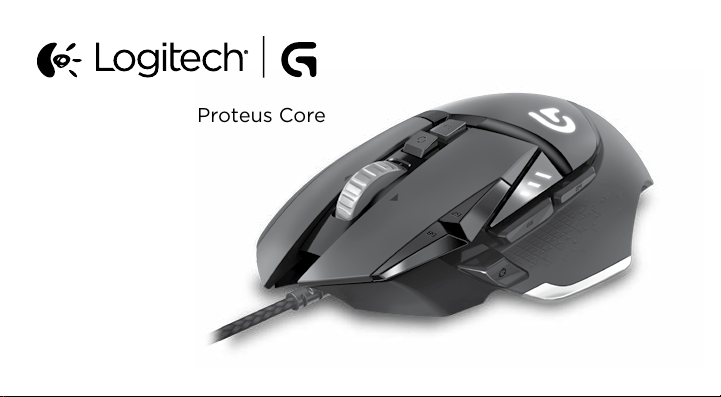
Logitech® G502 Proteus Core
Setup Guide

2
English. . . . . . . . . . . . . . . . . . 3
Deutsch . . . . . . . . . . . . . . . . . 13
Français . . . . . . . . . . . . . . . . 23
Italiano. . . . . . . . . . . . . . . . . 33
Español . . . . . . . . . . . . . . . . 43
Português . . . . . . . . . . . . . . . 53
Nederlands . . . . . . . . . . . . . . 63
Svenska . . . . . . . . . . . . . . . . .73
Dansk . . . . . . . . . . . . . . . . . 83
Norsk . . . . . . . . . . . . . . . . . 93
Suomi . . . . . . . . . . . . . . . . . 103
Ελληνικά . . . . . . . . . . . . . . . . . 113
Türkçe . . . . . . . . . . . . . . . . . 123
133 . . . . . . . . . . . . . . . . . .
www.logitech.com/support . . . . . . . . . . . . . . . . . . . . . . . . . . 143
English 3
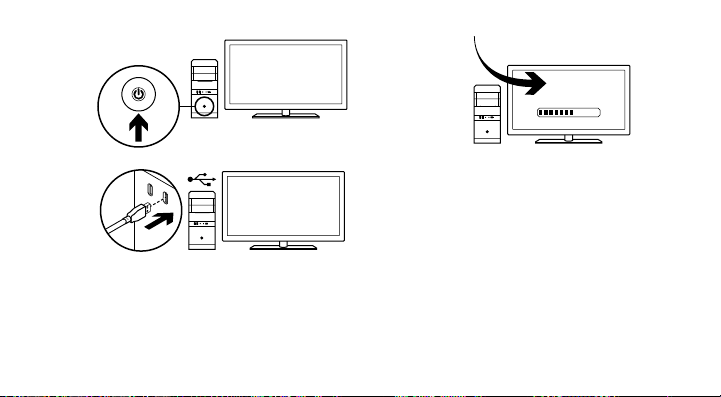
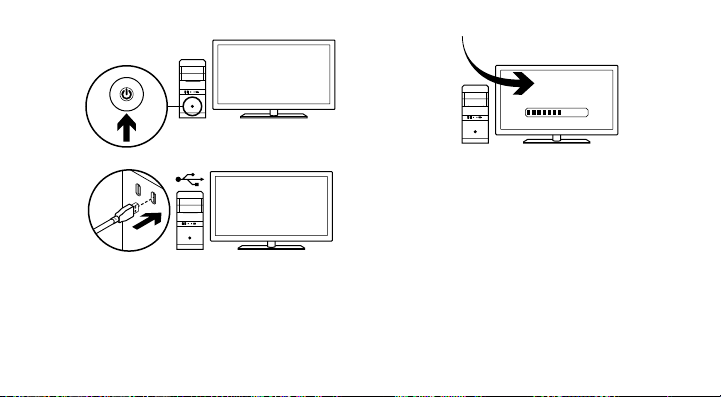
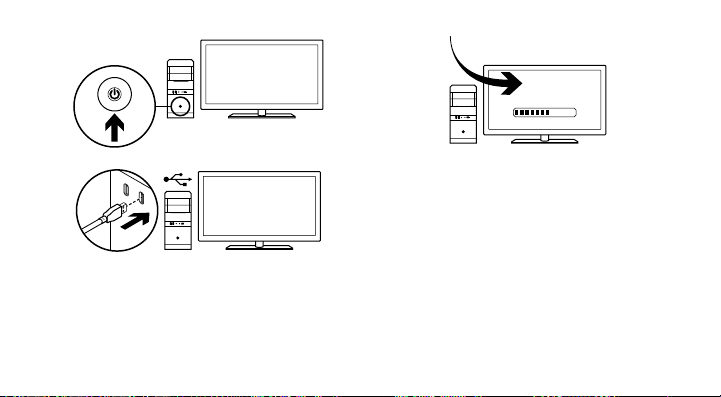
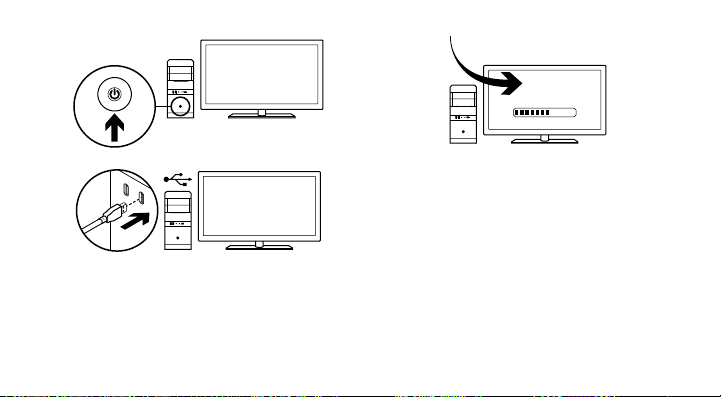
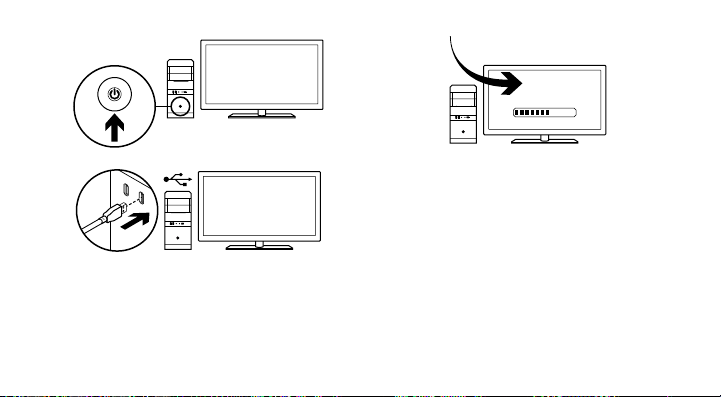
1
2
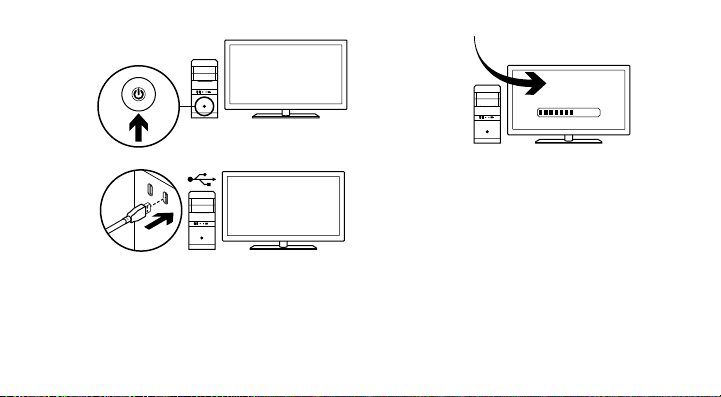
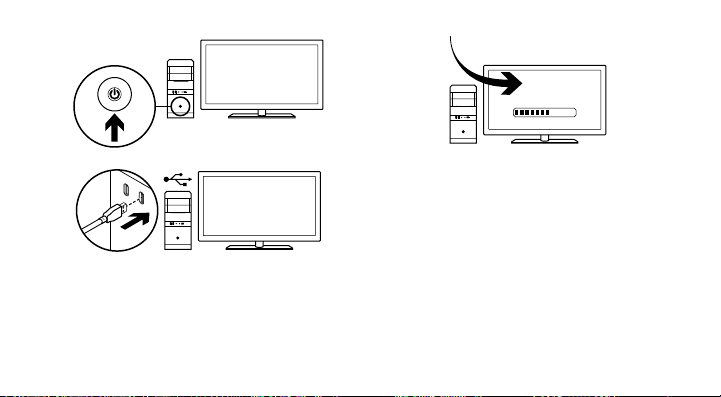
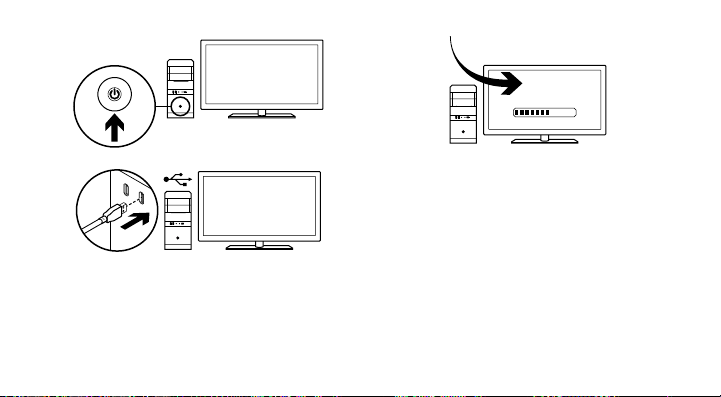
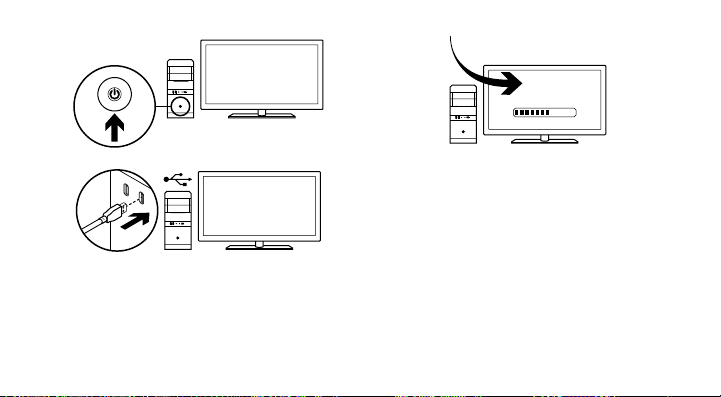
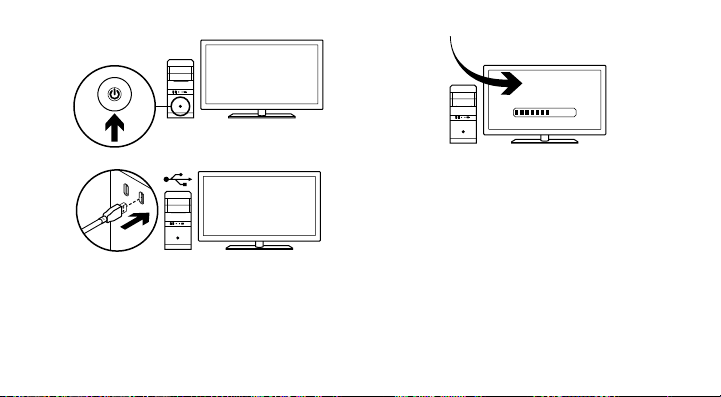
Your G502 is ready to play games.
If you would like to customize your G502,
refer to the next section.
3
You can customize the three onboard
profiles of the G502—surface tuning,
button programming, and tracking
behavior—using the Logitech Gaming
Software. Download this free software
and learn how to customize the G502
at www.logitech.com/support/g502
On
USB
4 English
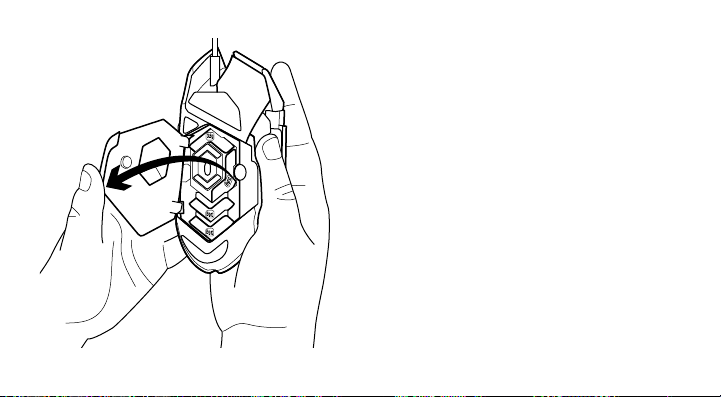
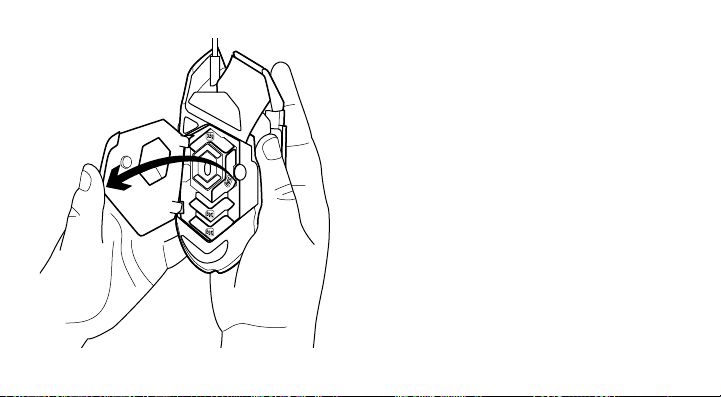
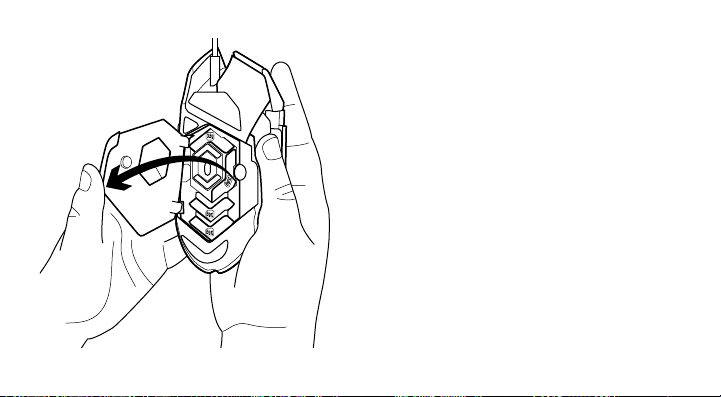
4
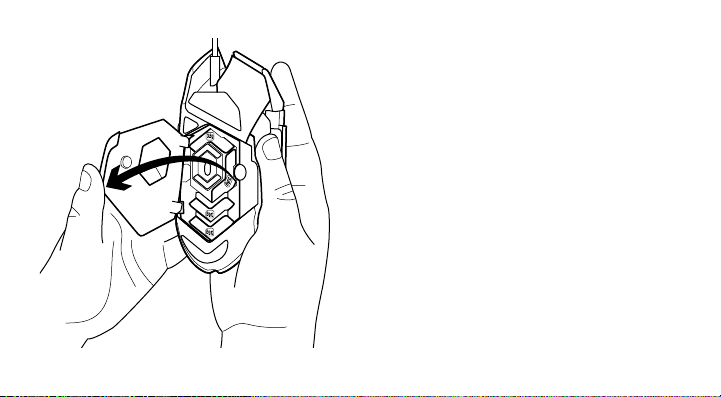
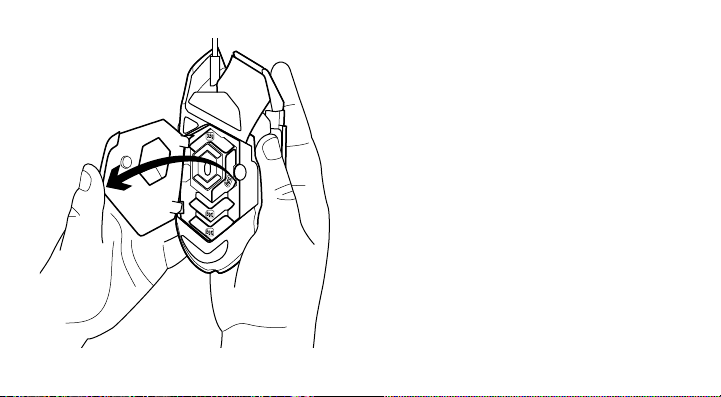
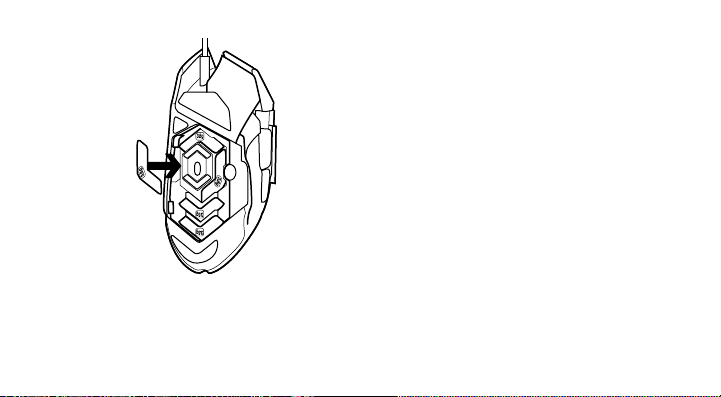
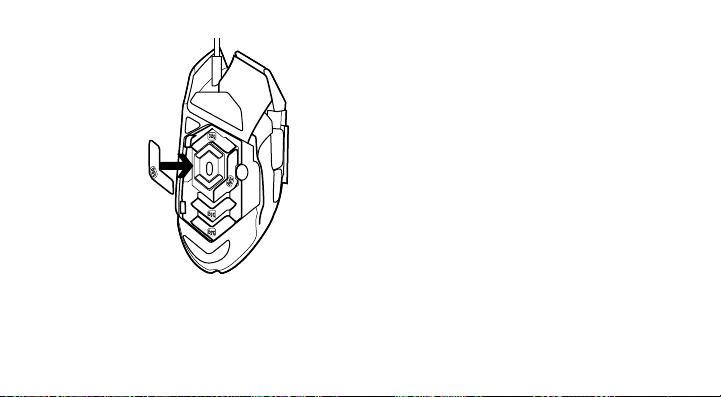
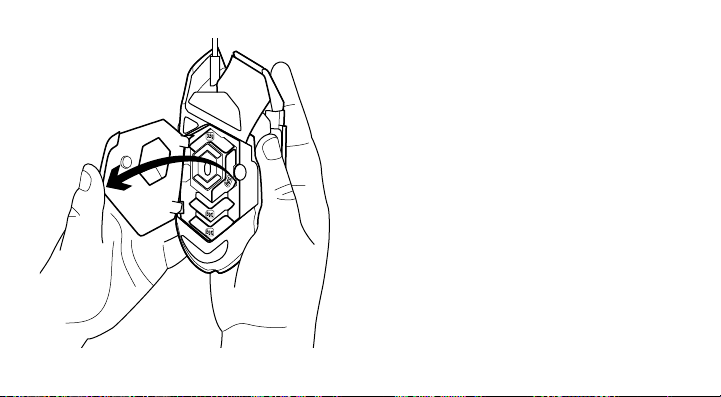
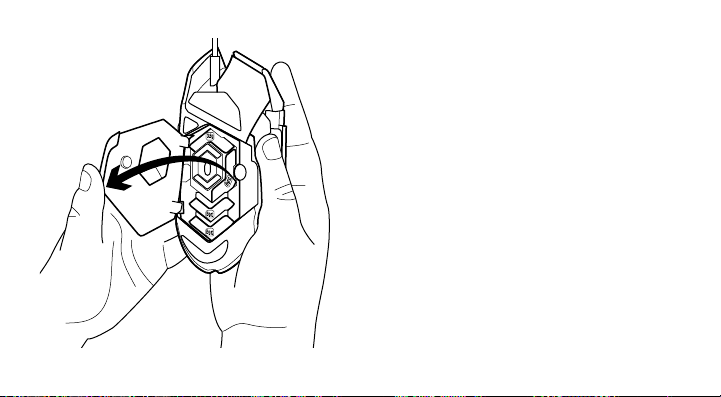
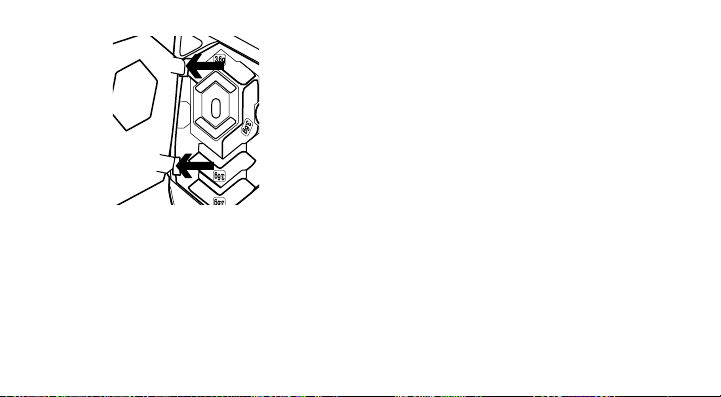
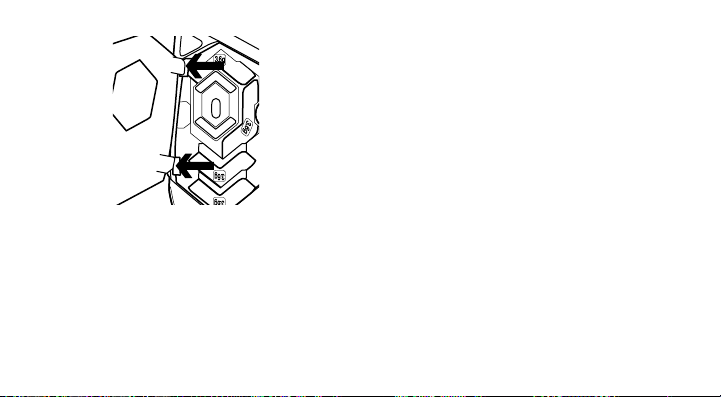
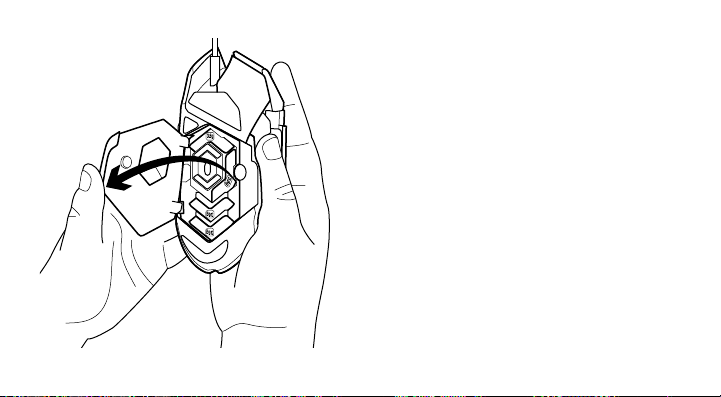
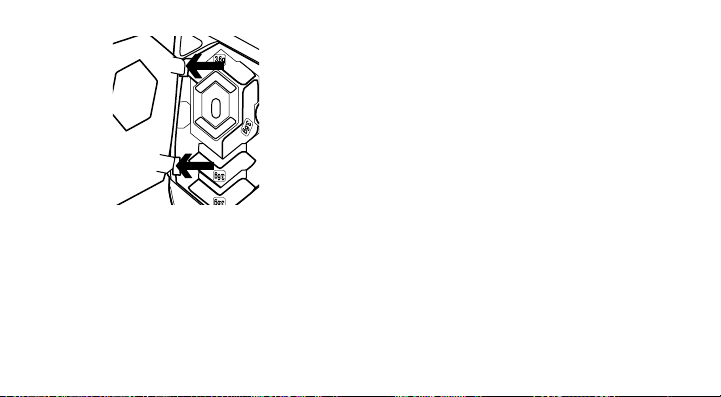
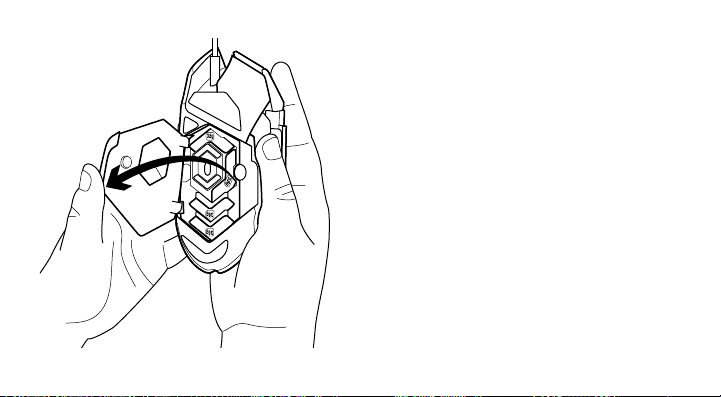
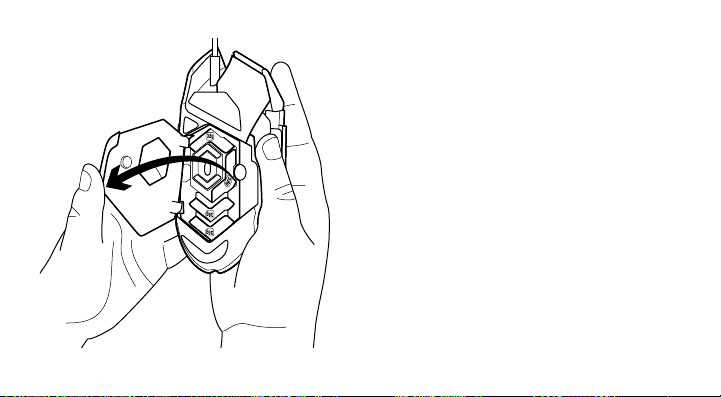
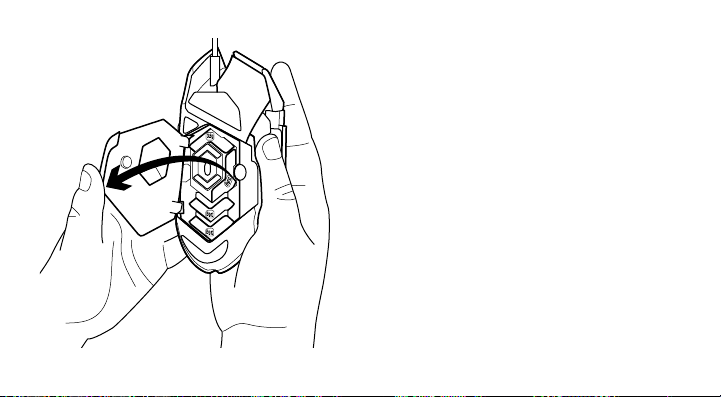
To adjust the weight and balance of
your G502, first open the weight door
by grasping the mouse firmly in your right
hand and pulling the blue tab down with
your left thumb.
English 5
5
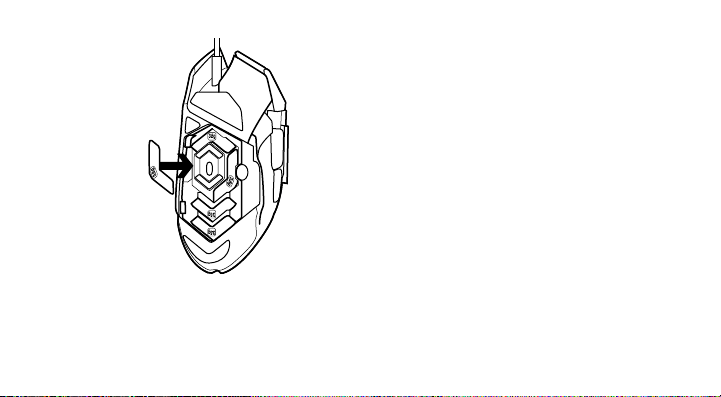
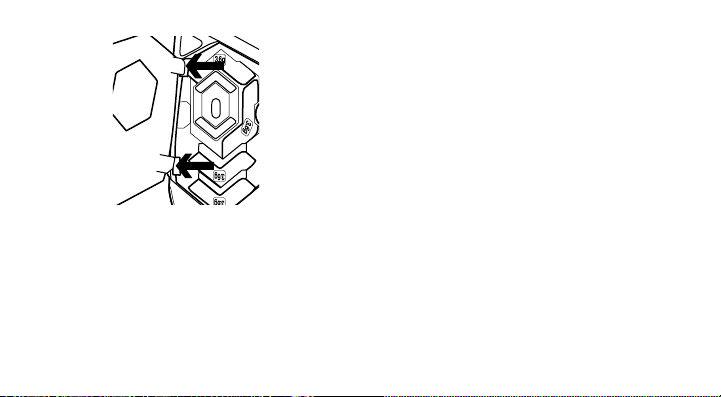
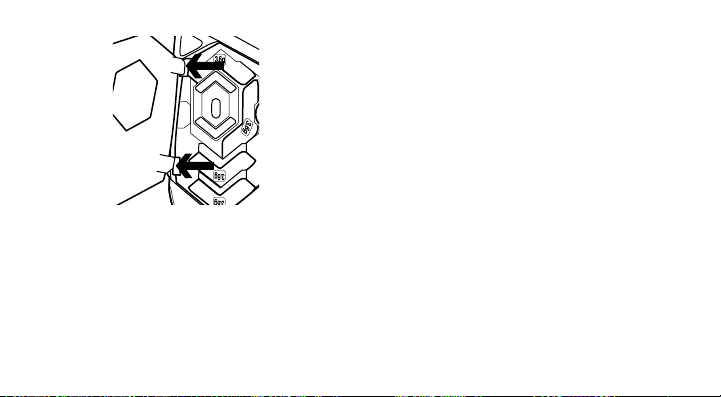
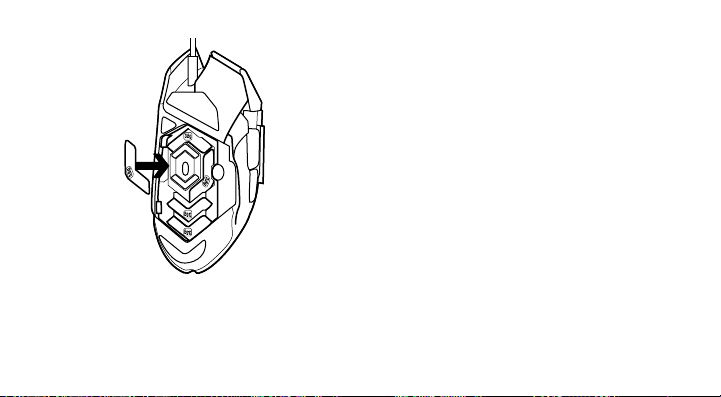
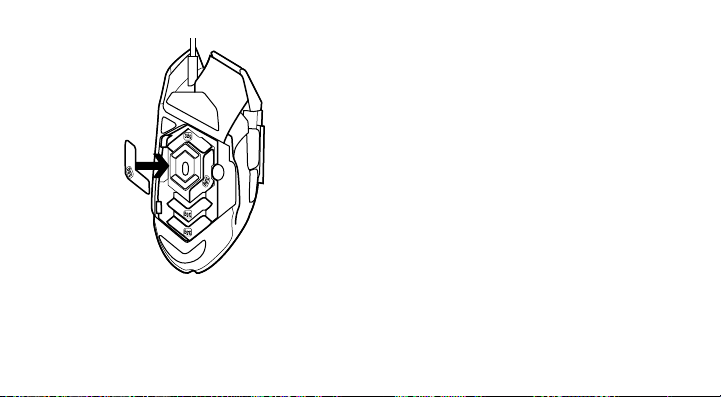
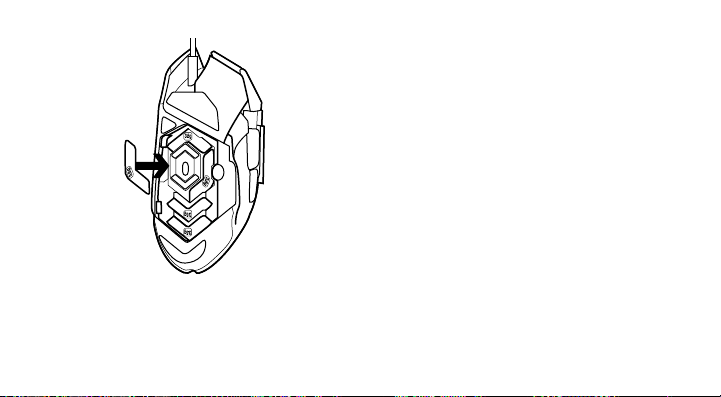
You can place up to five 3.6 gram weights
in a number of dierent orientations.
Experiment with dierent positions
for the weights to find an overall weight
and balance that feels right for you.
6 English
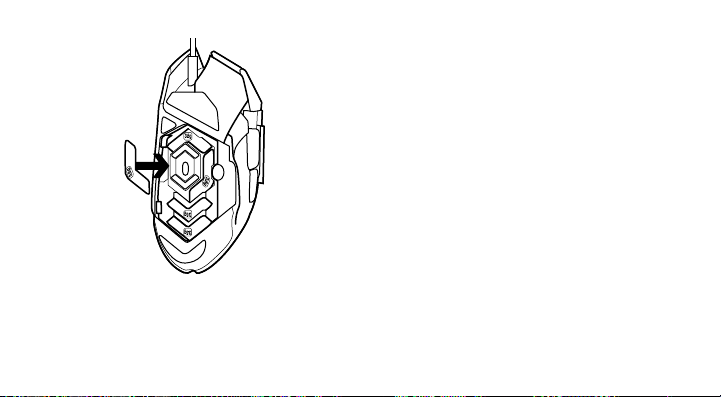
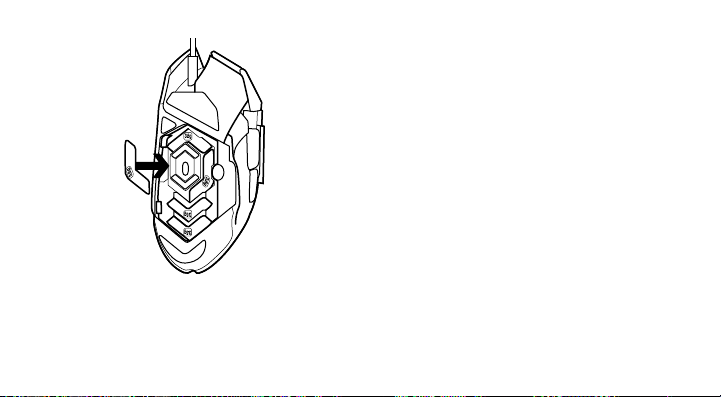
6
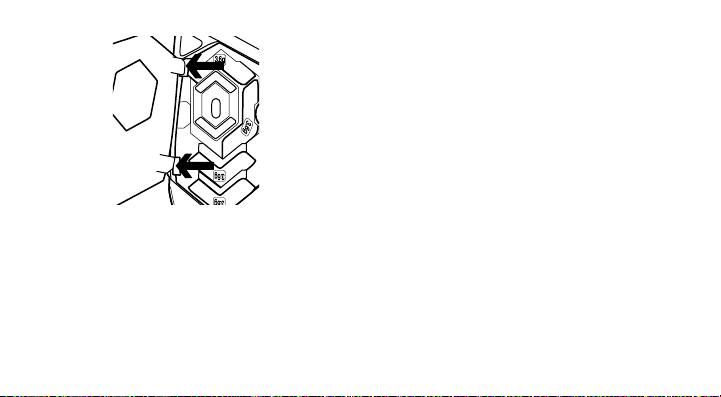
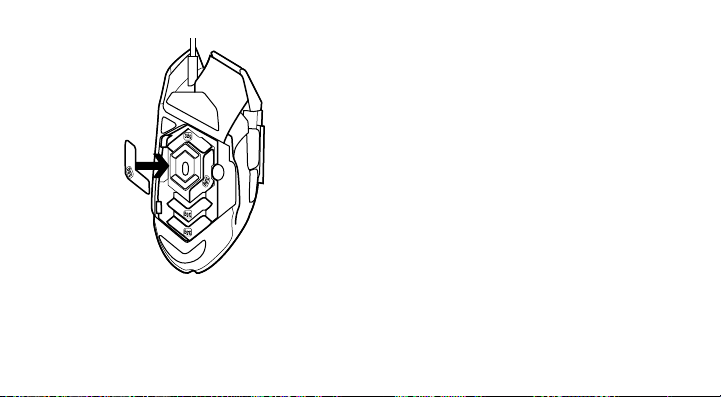
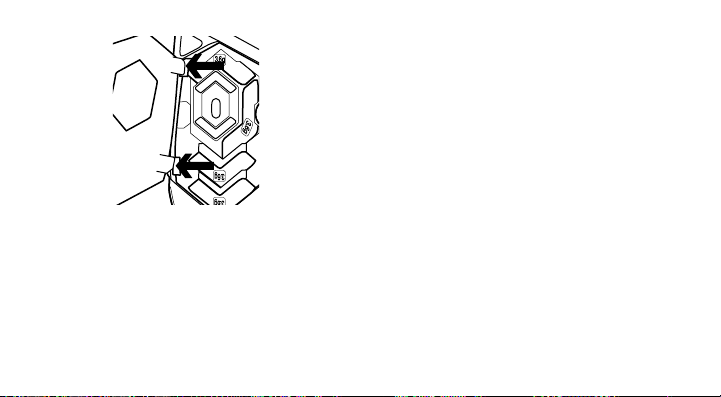
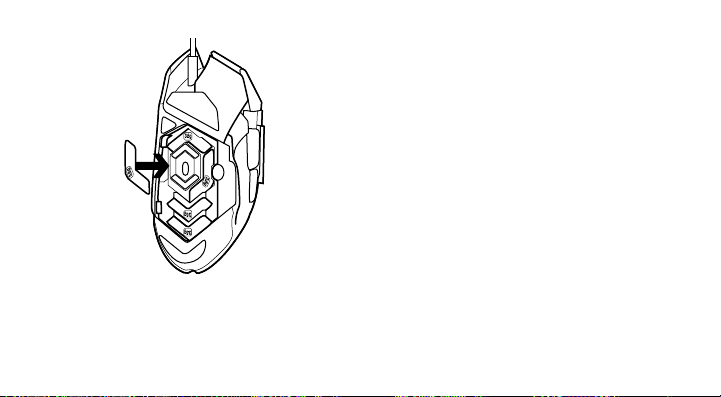
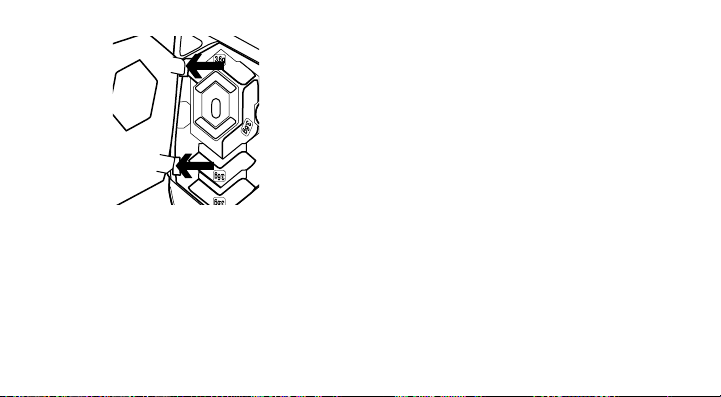
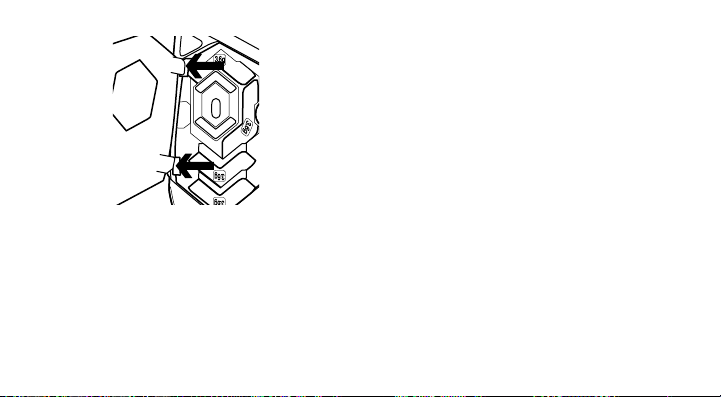
After inserting the weights, close the weight
door by inserting the tabs on the weight
door into the slots on the left side of
the mouse and rotating the door down
until the magnet holds the weight door
firmly closed.
7
Out of the box, the sensor for the G502
is configured to deliver amazing
tracking across a wide range of surfaces.
For an extra edge, it can also be further
tuned for optimal performance with the
specific surface that you use for gaming.
To tune the sensor, use the Logitech
Gaming Software.
English 7
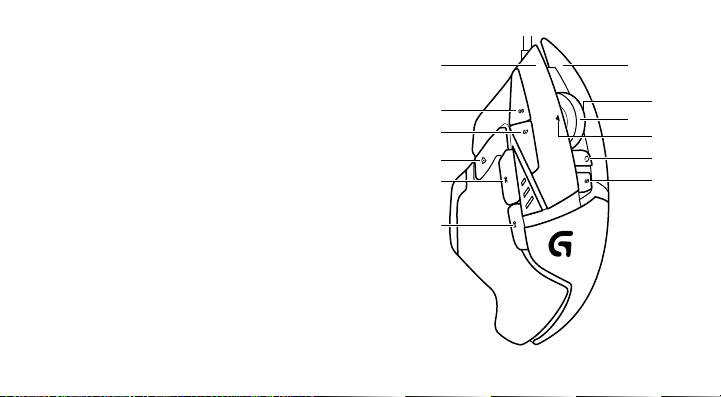
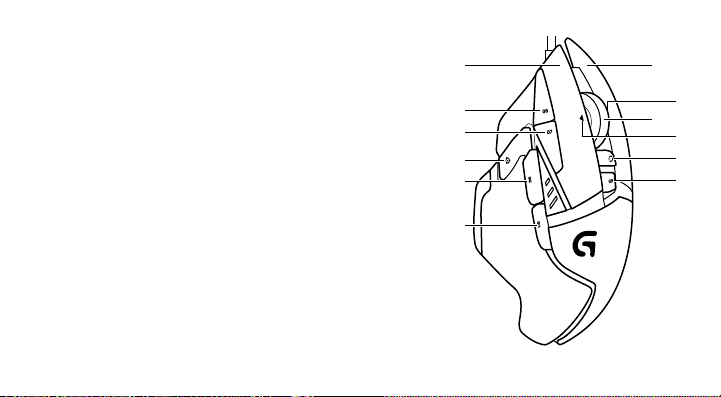
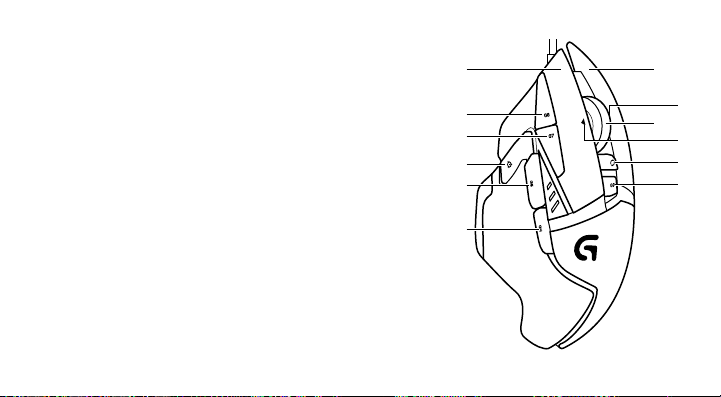
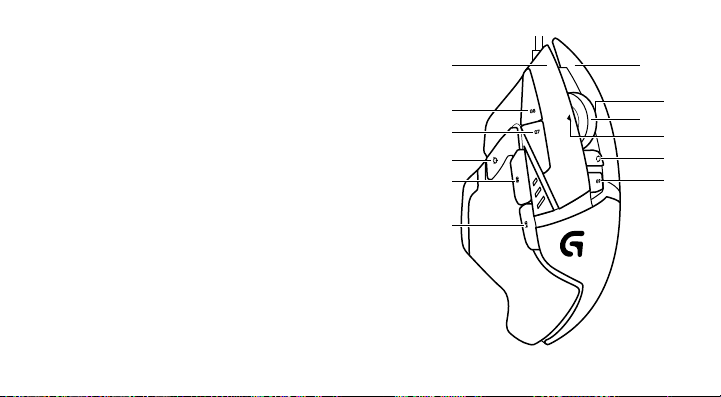
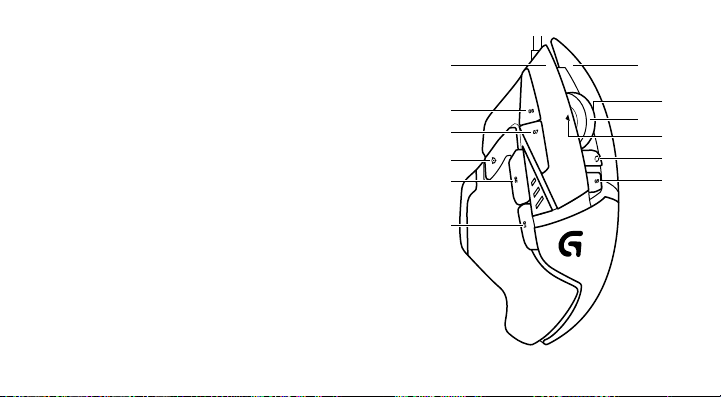
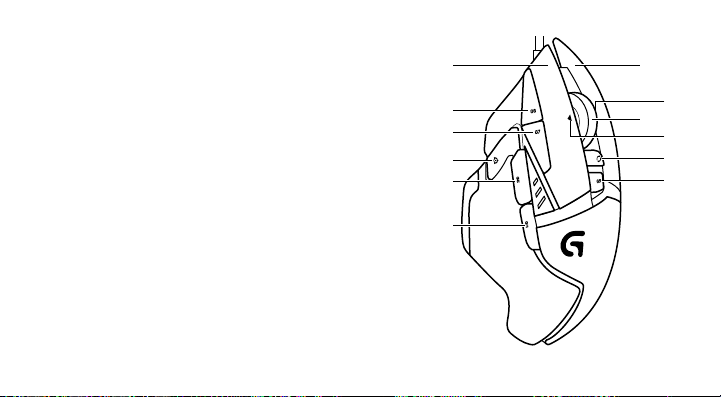
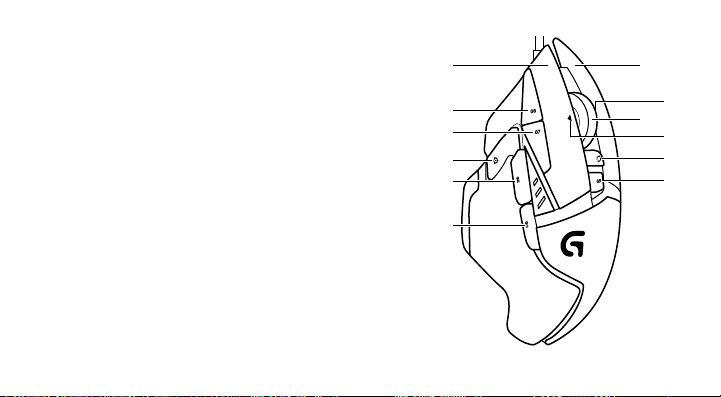
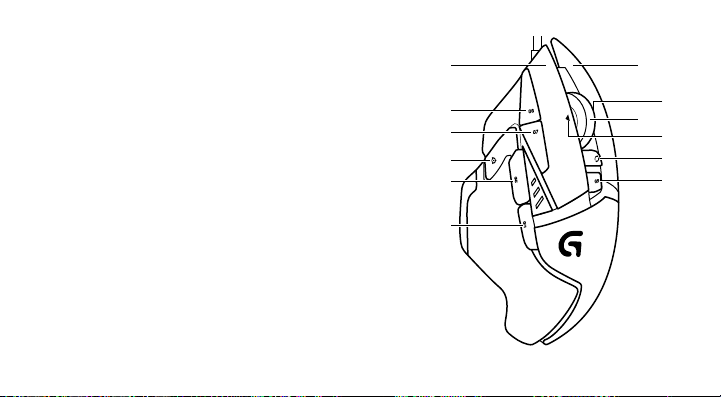
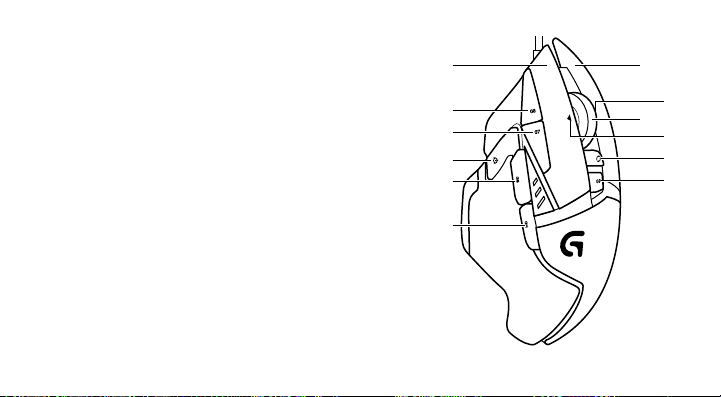
11 fully programmable buttons
1. Left (Button 1)
2. Right (Button 2)
3. Wheel click (Button 3)
4. Back (Button 4)
5. Forward (Button 5)
6. DPI Shift (Button G6)
7. DPI Down (Button G7)
8. DPI Up (Button G8)
9. Scroll left (wheel tilt left)
10. Scroll right (wheel tilt right)
11. Profile select (Button G9)
12. Wheel mode shift (not programmable)
5
6
7
8
1
11
12
3
9
10
2
4
8 English
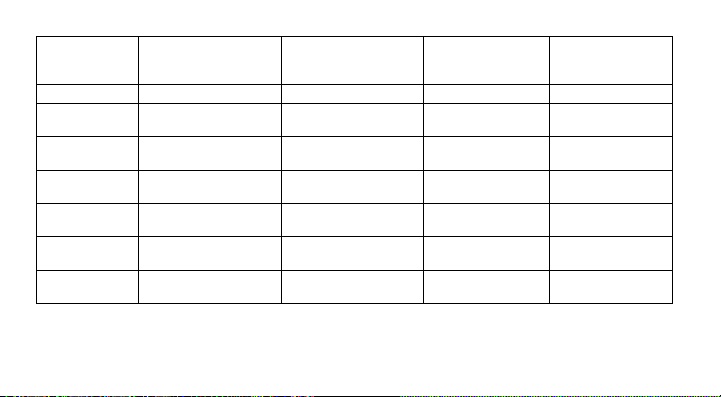
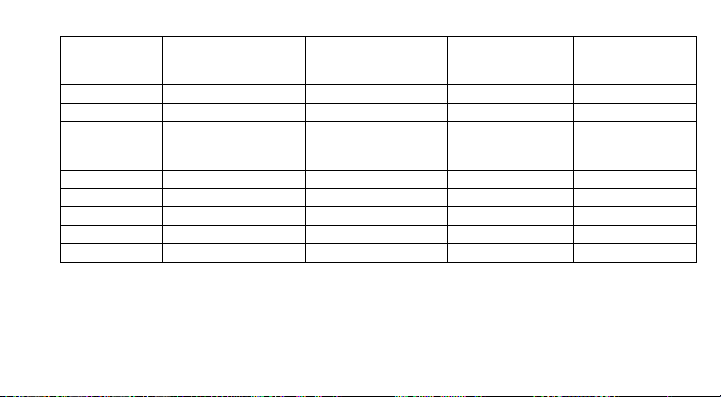
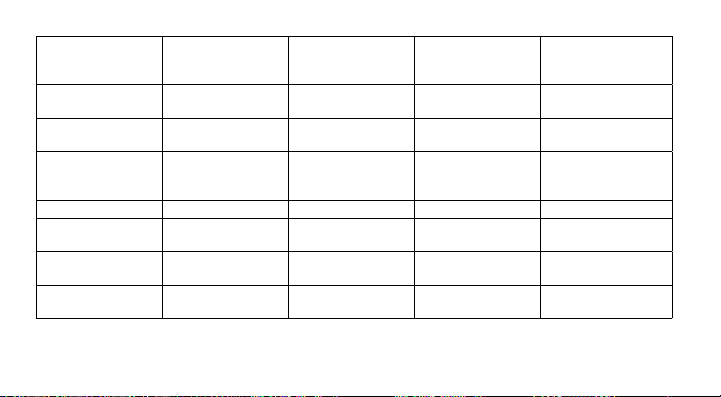
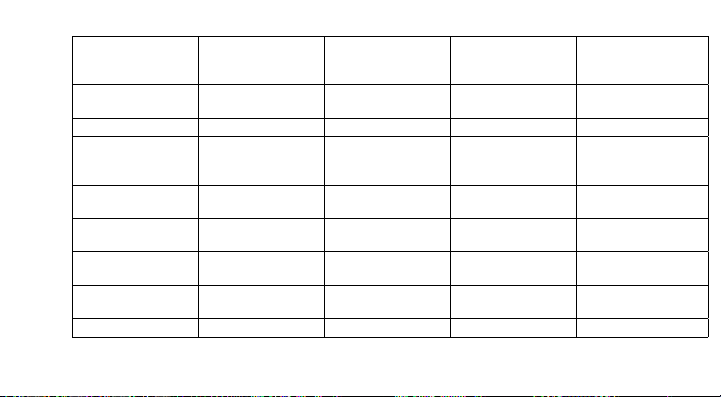
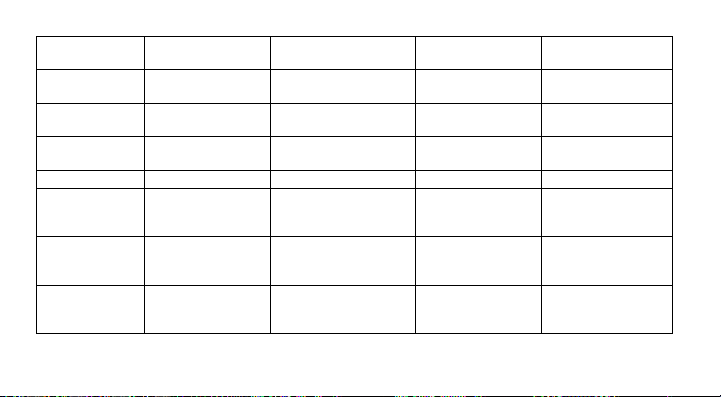
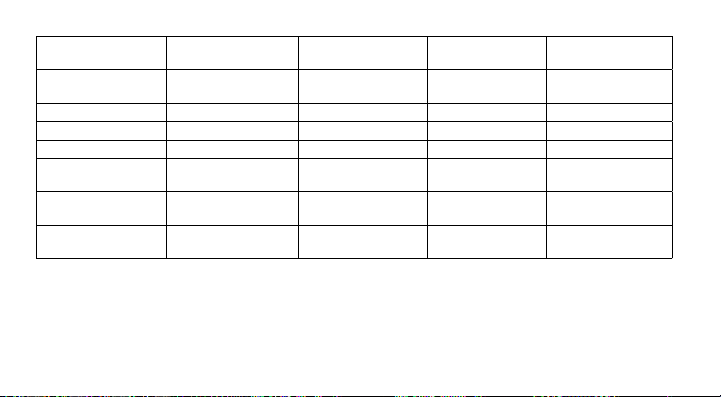
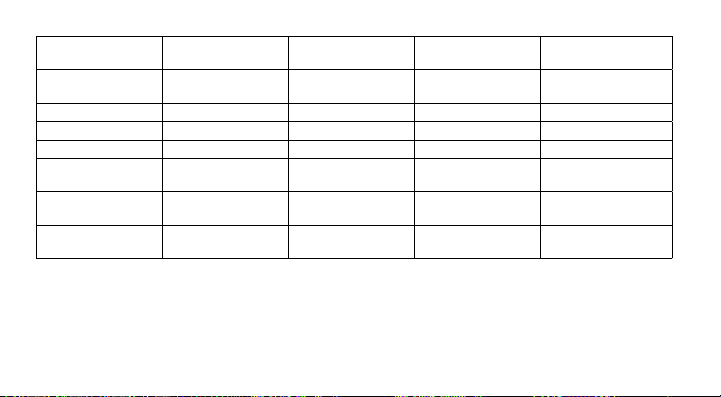
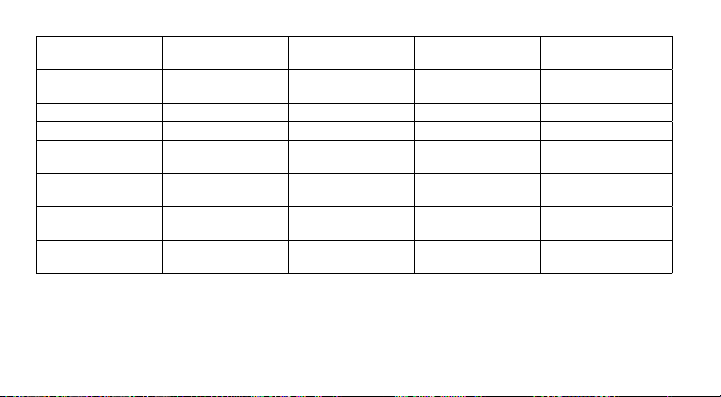
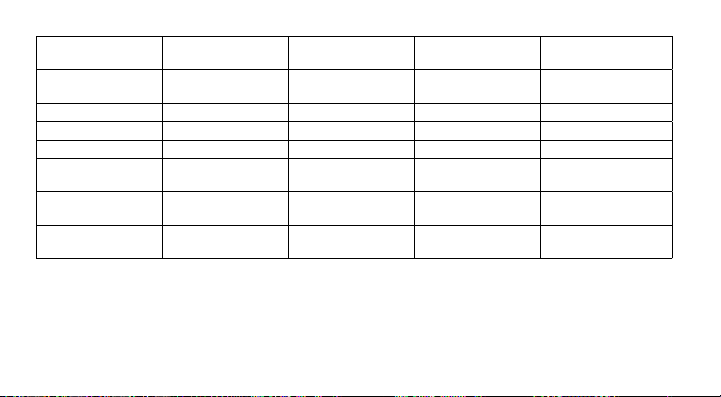
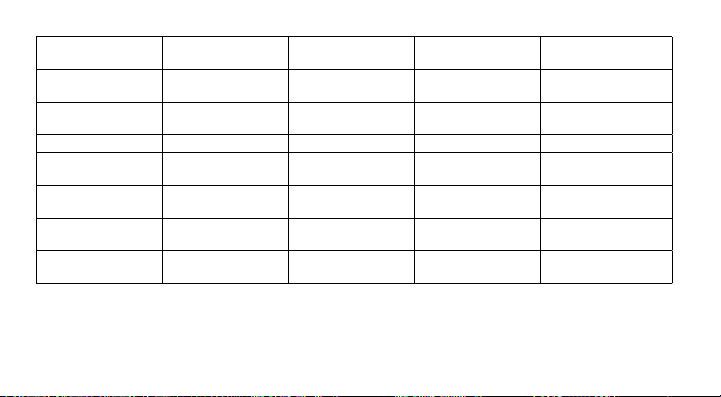
Profile 1*
(High-DPI
gaming)
Profile 2*
(Low-DPI
gaming)
Profile 3*
(Standard:
unshifted)
Profile 3*
(Standard:
G-shifted)
DPI values 1200, 2400,
3200, 6400
400, 800, 1600,
2400
2400 2400
Default DPI
value
2400 1600 2400 2400
DPI Shift value 1200 400 N/A N/A
Reports/sec 1000 1000 500 500
1 Button 1
(left click)
Button 1
(left click)
Button 1
(left click)
Button 1
(left click)
2 Button 2
(right click)
Button 2
(right click)
Button 2
(right click)
Button 2
(right click)
3 Button 3
(middle click)
Button 3
(middle click)
Button 3
(middle click)
Ctrl-T
English 9
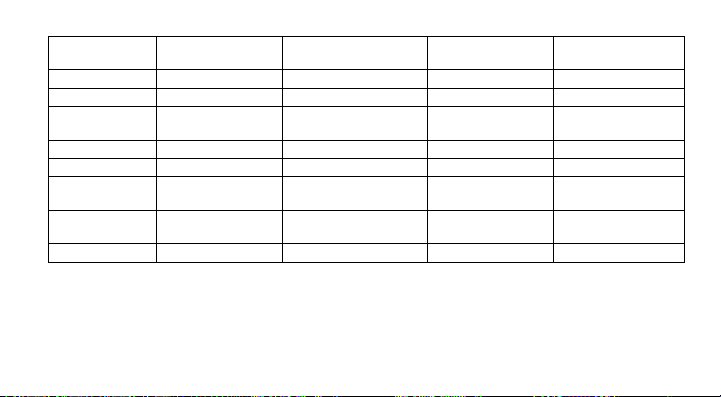
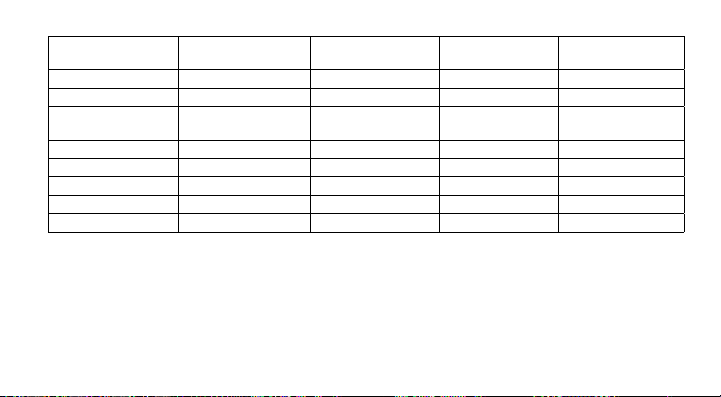
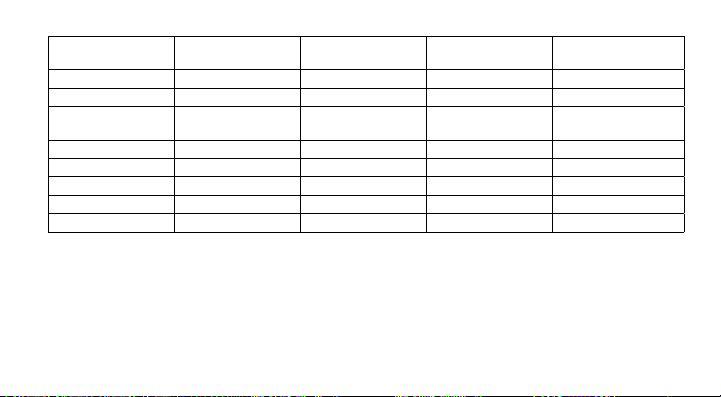
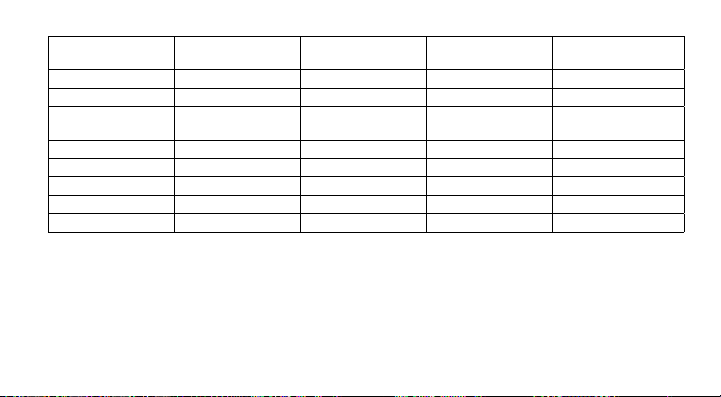
Profile 1*
(High-DPI
gaming)
Profile 2*
(Low-DPI
gaming)
Profile 3*
(Standard:
unshifted)
Profile 3*
(Standard:
G-shifted)
4 Button 4 (back) Button 4 (back) Button 4 (back) Ctrl-Shift-Tab
5 Button 5
(forward)
Button 5
(forward)
Button 5
(forward)
Ctrl-Tab
6 DPI Shift (sniper) DPI Shift (sniper) G-Shift (double
functions)
N/A
7 DPI Down DPI Down Ctrl-C Ctrl-X
8 DPI Up DPI Up Ctrl-V Ctrl-Z
9 Scroll left Scroll left Scroll left Ctrl-F4
10 Scroll right Scroll right Scroll right Ctrl-Shift-T
11 Next profile Next profile Next profile Ctrl-0
10 English
Onboard profiles
The G502 has three preconfigured profiles,
one each for high sensitivity gaming,
low sensitivity gaming, and standard mouse
usage. Use Button 9 (see mouse drawing)
to rotate through these default profiles.
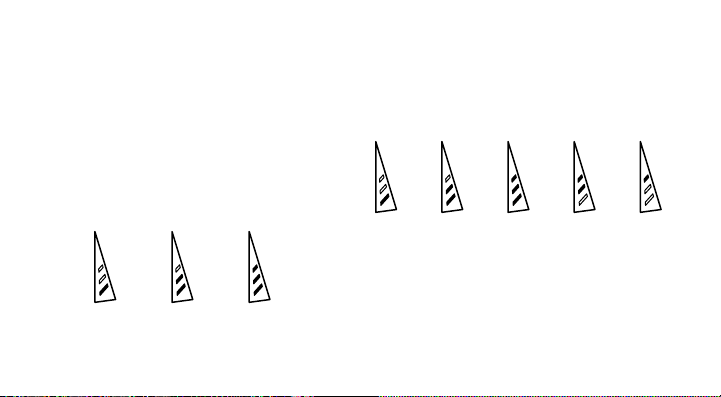
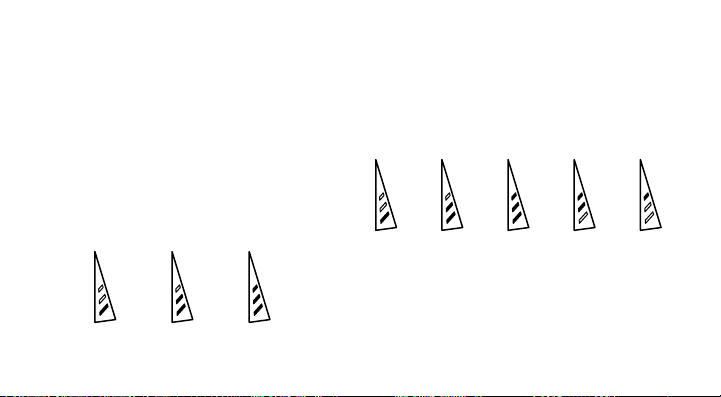
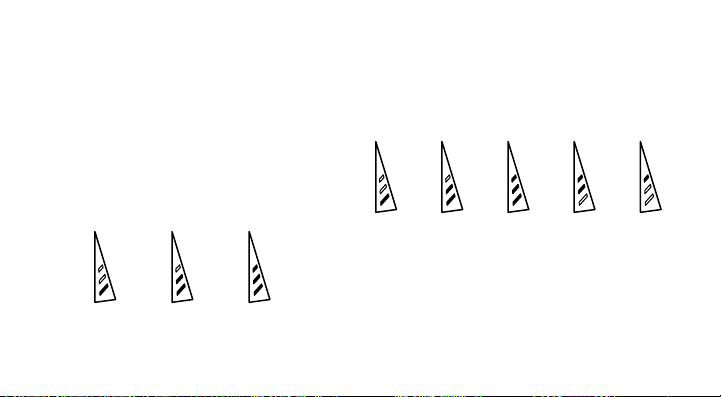
When you change profiles, the DPI indicator
lights will change color from cyan to blue
for three seconds and will indicate the new
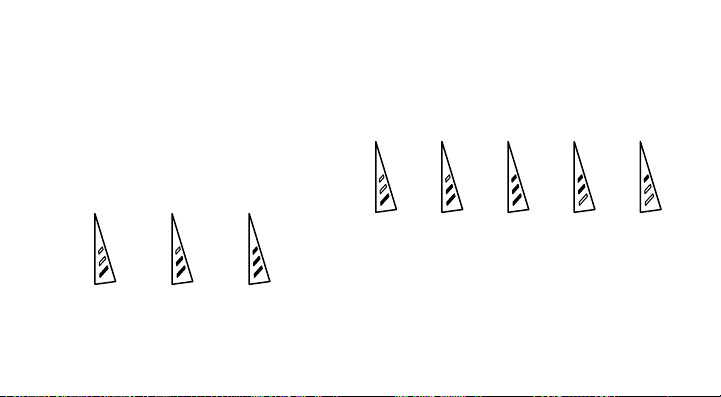
mode as shown here:
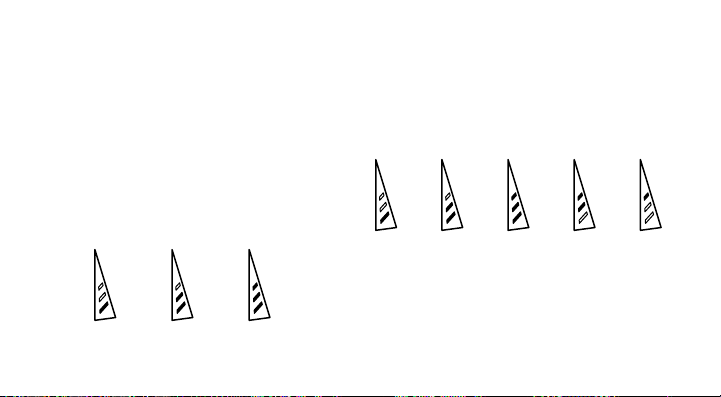
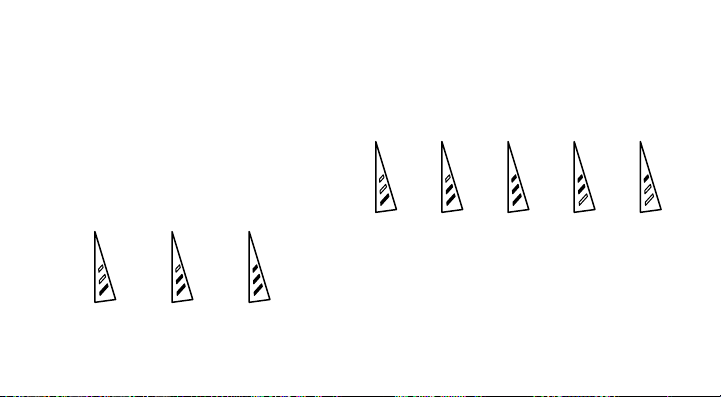
DPI indicators
DPI values are shown using the three LEDs
indicated in the mouse drawing. The image
below shows which DPI value is being
indicated by the LED panel.
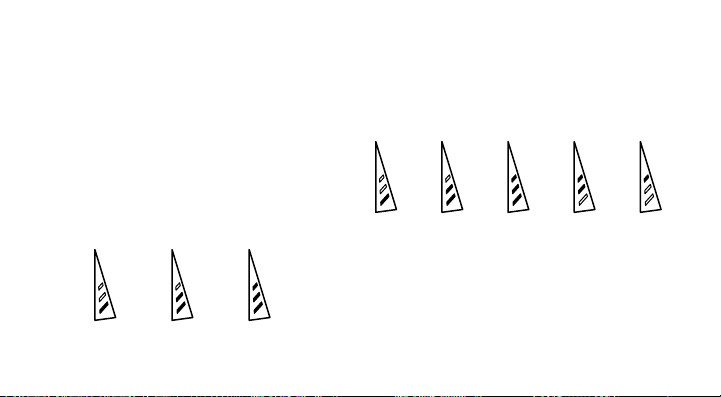
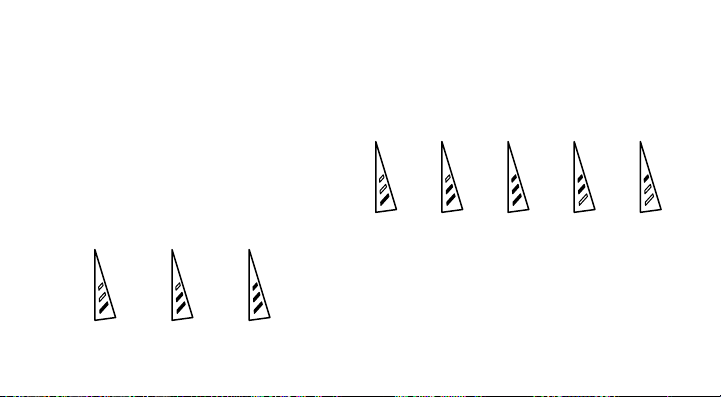
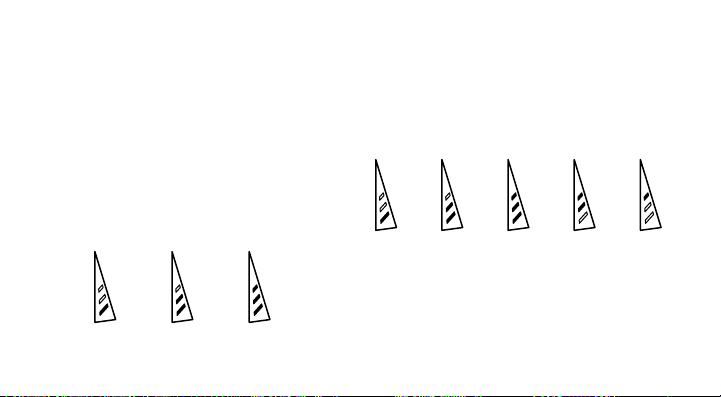
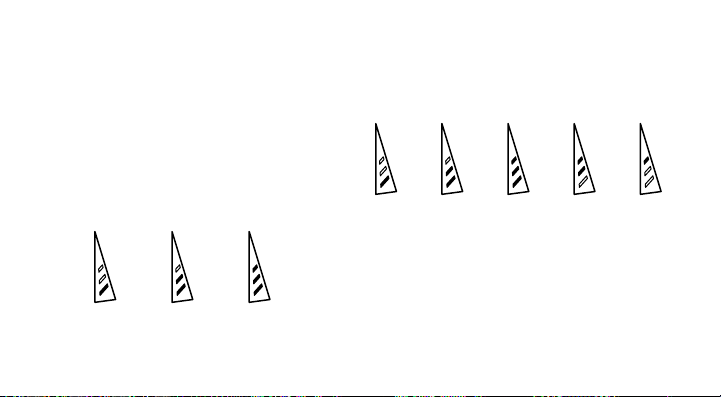
Prof. 1 Prof. 2 Prof. 3
DPI 1 DPI 2 DPI 3 DPI 4 DPI 5

English 11
Hyperfast Scroll Wheel
The G502 features Logitech’s exclusive
dual-mode hyperfast scroll wheel.
Click the button right below the wheel
(Button G12) to switch between the
two modes.
Tips
Weight and balance tuning is very much
an exercise in personal preference.
Generally speaking, more weight
makes it easier to control high DPI settings,
while less weight makes low-DPI gaming
less fatiguing.
Centering weights along an imaginary line
between your thumb and right-side
grip finger(s) will help maintain optimal
front-to-back balance
The eects of changing weights may not be
immediately apparent. After changing the
position or number of weights, give yourself
some time to experience the dierence
before changing them again.
Try the default profile settings in practice
games before changing these settings.
Advanced gamers can customize each
game according to their specific button
configuration and sensitivity switching
needs. The Logitech Gaming Software stores
this information and applies it automatically
when the game is detected.

12 English
If the mouse doesn’t work
•Unplug and re-plug the USB cable
to ensure a good connection.
•Try the mouse USB cable in another
USB port on the computer.
•Use only a powered USB port.
•Try rebooting the computer.
•If possible, test the mouse on another
computer.
•Visit www.logitech.com/support/g502
for more suggestions and assistance.
What do you think?
Please take a minute to tell us.
Thank you for purchasing our product.
www.logitech.com/ithink

Deutsch 13
1
2
Deine G502 will spielen. Informationen
zur Anpassung Deiner G502 findest Du
im nächsten Abschnitt.
3
Du kannst die drei integrierten Profile
der G502 für Oberflächenabstimmung,
Tastenprogrammierung und Abtastverhalten
mit der Logitech Gaming Software
anpassen. Unter www.logitech.com/
support/g502 sind die kostenlose Software
und Informationen zur Anpassung der G502
verfügbar.
On
USB
14 Deutsch
4
Zur Anpassung von Gewicht und Balance
der G502 ist zunächst der Gewichts-
fachdeckel zu önen. Dabei die Maus
mit der rechten Hand fest greifen und mit
dem linken Daumen die blaue Lasche nach
unten drücken.
Deutsch 15
5
Bis zu fünf Gewichte zu 3,6 g können
in unterschiedlicher Anordnung
eingesetzt werden. Experimentiere mit
unterschiedlichen Gewichtsanordnungen,
um Gewicht und Balance zu optimieren.
16 Deutsch
6
Nach Einsetzen der Gewichte ist
der Gewichtsfachdeckel wieder zu schließen.
Dazu die Laschen am Deckel in die Aus-
sparungen an der linken Mausseite einführen
und den Deckel nach unten drehen,
bis der Deckel dank des Magneten sicher
geschlossen bleibt.
7
Der Sensor der G502 ist bereits ab Werk
so eingestellt, dass er auf einer Vielzahl von
Oberflächen eine hervorragende Abtastung
ermöglicht. Ein weiteres Quäntchen an
Leistungsgewinn lässt sich durch Anpassung
an die beim Spielen verwendete Oberfläche
erreichen. Die Feineinstellung des Sensors
erfolgt über die Logitech Gaming Software.
Deutsch 17
11 voll programmierbare Tasten
1. Links (Taste 1)
2. Rechts (Taste 2)
3. Mausradklick (Taste 3)
4. Zurück (Taste 4)
5. Vorwärts (Taste 5)
6. DPI-Wechsel (Taste G6)
7. Auflösung verringern (Taste G7)
8. Auflösung erhöhen (Taste G 8)
9. Nach links scrollen (Scrollrad nach links neigen)
10. Nach rechts scrollen (Scrollrad nach rechts neigen)
11. Profil auswählen (Taste G9)
12. Radmodusschalter (nicht programmierbar)
5
6
7
8
1
11
12
3
9
10
2
4
18 Deutsch
Profil 1* (Spielen
mit hoher DPI-
Empfindlichkeit)
Profil 2* (Spielen
mit niedriger DPI-
Empfindlichkeit)
Profil 3* (Standard:
keine Umschaltung)
Profil 3* (Standard:
G-Schaltung)
DPI-Werte 1200, 2400, 3200, 6400 400, 800, 1600, 2400 2400 2400
Standard-DPI-
Wert
2400 1600 2400 2400
DPI-
Umschaltwert
1200 400 – –
Signale/
Sekunde
1000 1000 500 500
1 Taste 1
(Linksklick)
Taste 1
(Linksklick)
Taste 1
(Linksklick)
Taste 1
(Linksklick)
2 Taste 2
(Rechtsklick)
Taste 2
(Rechtsklick)
Taste 2
(Rechtsklick)
Taste 2
(Rechtsklick)
3 Taste 3
(Mittelklick)
Taste 3
(Mittelklick)
Taste 3
(Mittelklick)
Strg+T
Deutsch 19
Profil 1* (Spielen
mit hoher DPI-
Empfindlichkeit)
Profil 2* (Spielen
mit niedriger DPI-
Empfindlichkeit)
Profil 3* (Standard:
keine Umschaltung)
Profil 3* (Standard:
G-Schaltung)
4 Taste 4 (zurück) Taste 4 (zurück) Taste 4 (zurück) Strg+Umschalt+Tab
5 Taste 5 (vorwärts) Taste 5 (vorwärts) Taste 5 (vorwärts) Strg+Tab
6 Auflösung wechseln
(Scharfschützenmodus)
Auflösung wechseln
(Scharfschützenmodus)
G-Schaltung
(verdoppelt
Funktionen)
–
7 Auflösung verringern Auflösung verringern Ctrl+C Strg+X
8 Auflösung erhöhen Auflösung erhöhen Strg+V Strg+Z
9 Nach links scrollen Nach links scrollen Nach links scrollen Strg+F4
10 Nach rechts scrollen Nach rechts scrollen Nach rechts scrollen Strg+Umschalt+T
11 Nächstes Profil Nächstes Profil Nächstes Profil Strg+0
20 Deutsch
Integrierte Profile
Die G502 verfügt über drei bereits
konfigurierte Profile: eines zum Spielen
mit hoher DPI-Auflösung, eines zum
Spielen mit niedriger DPI-Auflösung und
eines für Standardarbeiten mit der Maus.
Mit der Taste 9 (siehe Abbildung der Maus)
kannst du zwischen diesen Standardprofilen
umschalten. Werden Profile geändert,
wechseln die DPI-Anzeigen ihre Farbe für
drei Sekunden von Cyan zu Blau. Der neue
Modus wird folgendermaßen angezeigt:
DPI-Anzeigen
Die DPI-Werte werden mithilfe der drei
auf der Abbildung dargestellten LEDs
angezeigt. Die Abbildung unten zeigt,
wie die einzelnen DPI-Werte über die LEDs
angezeigt werden.
Prof. 1 Prof. 2 Prof. 3
DPI 1 DPI 2 DPI 3 DPI 4 DPI 5

Deutsch 21
Hyperschnelles Scrollrad
Die G502 verfügt über das nur von Logitech
angebotene hyperschnelle Dual-Mode-
Scrollrad. Durch Drücken der Taste rechts
neben dem Scrollrad (Taste G12) kannst du
zwischen den beiden Modi umschalten.
Tipps
Das Gewichts- und Balancetuning basiert in
hohem Maß auf der persönlichen Präferenz.
Im Allgemeinen erleichtert ein höheres
Gewicht die Kontrolle der Maus bei hoher
DPI-Einstellung, während das Spielen mit
niedriger DPI-Einstellung bei geringerem
Gewicht weniger ermüdend ist.
Die Ausrichtung der Gewichte an einer
gedachten Mittellinie zwischen Daumen und
rechten Greingern sorgt für eine optimale
Balance zwischen vorderem und hinterem
Mausbereich.
Änderungen an den Gewichten werden
nicht immer sofort wahrgenommen.
Werden Anzahl oder Anordnung
der Gewichte geändert, solltest du
erst einige Zeit mit der Maus arbeiten,
bis du einen Unterschied feststellst und
weitere Anpassungen vornehmen kannst.
Teste vor dem Ändern von Einstellungen
die Standardeinstellungen in Probespielen.

22 Deutsch
Erfahrene Spieler können für jedes Spiel
eine individuelle Tastenbelegung und
Empfindlichkeitsumschaltung einstellen.
Die Logitech Gaming Software speichert
diese Informationen und wendet sie auto-
matisch an, wenn das Spiel erkannt wird.
Bei Funktionsstörung der Maus
•Ziehe das USB-Kabel ab und stecke es
anschließend wieder ein, um eine korrekte
Verbindung zu gewährleisten.
•Schließe die Maus versuchsweise an einen
anderen USB-Anschluss an.
•Verwende nur einen strombetriebenen
USB-Anschluss.
•Starte den Computer neu.
•Teste die Maus, falls möglich, an einem
anderen Computer.
•Weitere Hinweise und Unterstützung
findest du unter www.logitech.com/
support/g502.
Ihre Meinung ist gefragt.
Bitte nehmen Sie sich etwas Zeit,
um einige Fragen zu beantworten.
Vielen Dank, dass Sie sich für unser Produkt
entschieden haben.
www.logitech.com/ithink
Français 23
1
2
Votre souris G502 est prête à l'emploi.
Reportez-vous à la section suivante si
vous souhaitez personnaliser son utilisation.
3
Il est possible de personnaliser
les trois profils enregistrés de la souris
G502, notamment le réglage de la surface,
la programmation des boutons et
le comportement de suivi à l'aide de
l'assistant pour jeux vidéo de Logitech.
Téléchargez ce logiciel gratuit et découvrez
comment personnaliser votre souris G502,
en vous rendant sur www.logitech.com/
support/g502.
On
USB
24 Français
4
Pour régler le poids et l'équilibre de
votre souris G502, ouvrez d'abord
le clapet du compartiment de poids:
tenez fermement la souris dans votre main
droite et tirez la languette bleue vers le bas
avec votre pouce gauche.
Français 25
5
Vous pouvez y placer jusqu'à 3,6 g de
poids dans un grand nombre d'orientations
diérentes. Essayez de placer les poids dans
diérentes positions afin de trouver le poids
et l'équilibre qui vous conviennent.
26 Français
6
Après avoir inséré les poids dans
le compartiment, fermez le clapet:
insérez les languettes situées sur
le compartiment dans les fentes du côté
gauche de la souris, puis pivotez le clapet
vers le bas jusqu'à ce que l'aimant
le maintienne bien fermé.
7
Prêt à l'emploi, le capteur de la souris
G502 est configuré pour vous orir un suivi
impressionnant sur une large gamme de
surfaces. Prenez une longueur d'avance
en la réglant spécifiquement pour la surface
que vous utilisez pour jouer. Pour régler
le capteur, utilisez l'assistant pour jeux vidéo
de Logitech.
Français 27
11boutons entièrement programmables
1. Gauche (bouton 1)
2. Droit (bouton 2)
3. Clic de roulette (bouton 3)
4. Précédent (bouton 4)
5. Suivant (bouton 5)
6. Changement de résolution (bouton G6)
7. Diminution de la résolution (bouton G7)
8. Augmentation de la résolution (bouton G8)
9. Défilement vers la gauche
(inclinaison de la roulette vers la gauche)
10. Défilement vers la droite
(inclinaison de la roulette vers la droite)
11. Sélection de profil (bouton G9)
12. Alternance de la roulette (non programmable)
5
6
7
8
1
11
12
3
9
10
2
4
28 Français
Profil 1* (jeu haute
résolution)
Profil 2* (jeu basse
résolution)
Profil 3* (standard:
sans modification)
Profil 3* (standard:
modification avec
sélecteur G)
Valeurs PPP 1 200, 2 400, 3 200,
6 400
400, 800, 1 600,
2 400
2 400 2 400
Valeur PPP
par défaut
2 400 1 600 2 400 2 400
Valeur
de changement
de résolution
1 200 400 Non applicable Non applicable
Rapports/s 1 000 1 000 500 500
1 Bouton 1
(clic gauche)
Bouton 1
(clic gauche)
Bouton 1
(clic gauche)
Bouton 1
(clic gauche)
2 Bouton 2
(clic droit)
Bouton 2
(clic droit)
Bouton 2
(clic droit)
Bouton 2
(clic droit)
3 Bouton 3
(clic central)
Bouton 3
(clic central)
Bouton 3
(clic central)
Ctrl + T
Français 29
Profil 1* (jeu haute
résolution)
Profil 2* (jeu basse
résolution)
Profil 3* (standard:
sans modification)
Profil 3* (standard:
modification avec
sélecteur G)
4 Bouton 4
(précédent)
Bouton 4
(précédent)
Bouton 4
(précédent)
Ctrl + Maj + Tab
5 Bouton 5 (suivant) Bouton 5 (suivant) Bouton 5 (suivant) Ctrl + Tab
6 Changement de
résolution (sniper)
Changement de
résolution (sniper)
Sélecteur G
(fonctionnalité des
boutons doublée)
Non applicable
7 Diminution de
la résolution
Diminution de
la résolution
Ctrl + C Ctrl + X
8 Augmentation de
la résolution
Augmentation de
la résolution
Ctrl + V Ctrl + Z
9 Défilement vers
la gauche
Défilement vers
la gauche
Défilement vers la
gauche
Ctrl + F4
10 Défilement vers
la droite
Défilement vers
la droite
Défilement vers la
droite
Ctrl + Maj + T
11 Profil suivant Profil suivant Profil suivant Ctrl + 0
30 Français
Profils enregistrés
La souris G502 possède trois profils
préconfigurés: pour le jeu avec haute
sensibilité, le jeu avec basse sensibilité et
l'utilisation normale de la souris. Utilisez le
bouton 9 (voir le schéma de la souris)
pour passer d'un profil par défaut à un autre.
Lorsque vous changez de profil, les témoins
lumineux PPP changent de couleur pendant
trois secondes (de cyan à bleu) et indique le
nouveau mode comme illustré ci-dessous:
Témoins lumineux PPP
Les valeurs PPP sont illustrées à l'aide
des trois témoins lumineux sur le schéma de
la souris. L'image ci-dessous signale quelle
valeur PPP est indiquée par le panneau
des témoins lumineux.
Prof. 1 Prof. 2 Prof. 3
DPI 1 DPI 2 DPI 3 DPI 4 DPI 5

Français 31
Roulette de défilement
ultrarapide
La souris G502 dispose de la roulette
de défilement ultrarapide double mode
exclusive à Logitech. Cliquez sur le bouton
droit en dessous de la roulette (bouton G12)
pour passer d'un mode à l'autre.
Conseils
Le réglage du poids et de l'équilibre dépend
de vos préférences. De manière générale,
plus vous ajoutez de poids, plus les
paramètres de résolution élevée sont faciles
à contrôler. Inversement, moins vous ajoutez
de poids, moins le jeu basse résolution
est fatigant.
Centrez les poids le long d'une ligne
imaginaire entre votre pouce et vos doigts
situés sur le revêtement du côté droit pour
conserver un équilibre optimal entre l'avant
et l'arrière.
Lorsque vous changez les poids, il se peut
que vous ne remarquiez pas immédiatement
la diérence. Après avoir modifié la
position
ou le nombre de poids, prenez un moment
pour apprécier la diérence avant
d'eectuer une nouvelle modification.
Avant de modifier les paramètres de profil
par défaut, vérifiez d'abord leur ecacité
dans le jeu.

32 Français
Les joueurs expérimentés peuvent person-
naliser chaque jeu selon leurs besoins
spécifiques en matière de changement de
sensibilité et de configuration de boutons.
L'assistant pour jeux vidéo de Logitech
stocke ces informations et les applique
automatiquement lorsque le jeu est détecté.
Si la souris ne fonctionne pas
•Débranchez et rebranchez le câble USB
pour vérifier la connexion.
•Essayez de connecter le câble USB
de la souris à un autre port USB
de l'ordinateur.
•Utilisez uniquement un port USB alimenté.
•Essayez de redémarrer l'ordinateur.
•Si possible, testez la souris sur
un autre ordinateur.
•Pour plus d'informations ou pour
obtenir de l'aide, rendez-vous sur
www.logitech.com/support/g502.
Qu'en pensez-vous?
Veuillez prendre quelques minutes
pour nous faire part de vos commentaires.
Nous vous remercions d'avoir acheté
notre produit.
www.logitech.com/ithink
Italiano 33
1
2
Il mouse G502 è pronto per giocare.
Se si desidera personalizzare il mouse G502,
consultare la sezione successiva.
3
È possibile personalizzare i tre profili
integrati di G502, ottimizzazione
della superficie, programmazione dei
pulsanti e comportamento di tracciamento,
utilizzando Logitech Gaming Software.
Per scaricare il software gratuito
e ottenere ulteriori informazioni su come
personalizzare G502, visitare il sito Web
www.logitech.com/support/g502
On
USB
34 Italiano
4
Per regolare il peso e il bilanciamento
di G502, aprire il vano dei pesi aerrando
il mouse con la mano destra e facendo
scorrere verso il basso con il pollice sinistro
la linguetta di colore blu.

Italiano 35
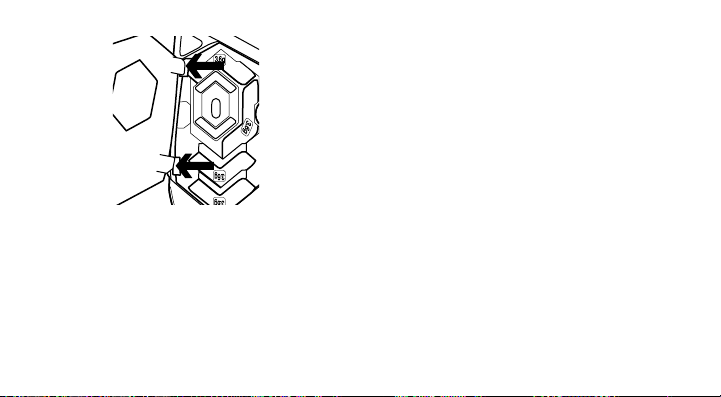
5
È possibile collocare fino a cinque pesi
di 3,6 grammi in diverse orientazioni.
Per trovare il peso e il bilanciamento ottimali,
provare posizioni diverse dei pesi.
36 Italiano
6
Una volta inseriti i pesi, chiudere il vano
inserendo le linguette della porta negli
slot sul lato sinistro del mouse e ruotando
la porta verso il basso finché la calamita
non la chiude saldamente.
7
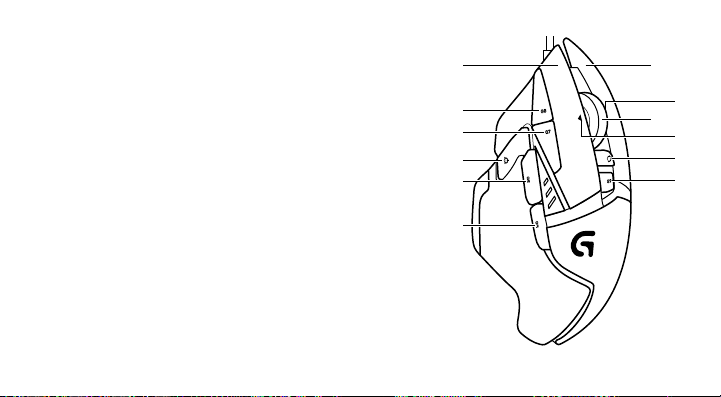
Il sensore del mouse G502 è già stato
configurato per fornire un tracciamento
straordinario su una vasta gamma
di superfici. Per ottenere prestazioni
ancora più personalizzate, è tuttavia
possibile ottimizzarlo ulteriormente in
base alla superficie specifica sulla quale
verrà utilizzato per giocare. Per configurare
il sensore, utilizzare Logitech Gaming
Software.
Italiano 37
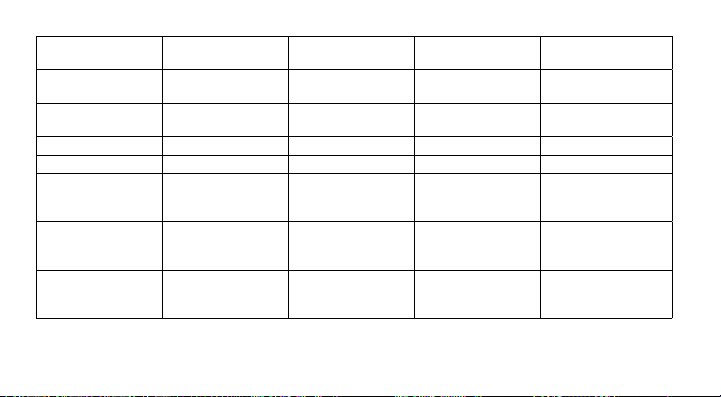
11 pulsanti programmabili
1. Sinistro (pulsante 1)
2. Destro (pulsante 2)
3. Clic con lo scroller (pulsante 3)
4. Indietro (pulsante 4)
5. Avanti (pulsante 5)
6. Cambio DPI (pulsante G6)
7. Riduzione DPI (pulsante G7)
8. Aumento DPI (pulsante G8)
9. Scorrimento a sinistra (scroller verso sinistra)
10. Scorrimento a destra (scroller verso destra)
11. Selezione del profilo (pulsante G9)
12. Cambio della modalità di scorrimento
(non programmabile)
5
6
7
8
1
11
12
3
9
10
2
4
38 Italiano
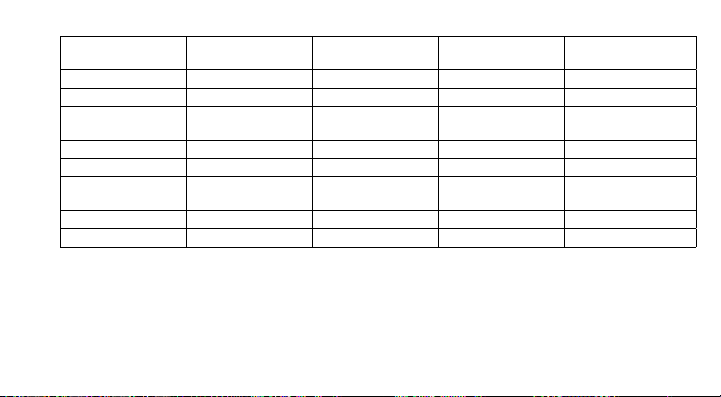
Profilo 1* (giochi
ad alta risoluzione)
Profilo 2* (giochi
a bassa risoluzione)
Profilo 3* (standard:
nessuno cambio)
Profilo 3*
(standard: G-cambio)
Valori DPI 1200, 2400, 3200,
6400
400, 800, 1600,
2400
2400 2400
Valore DPI
predefinito
2400 1600 2400 2400
Valore cambio DPI 1200 400 N/D N/D
Report/sec 1000 1000 500 500
1 Pulsante 1
(clic con il pulsante
sinistro)
Pulsante 1
(clic con il pulsante
sinistro)
Pulsante 1
(clic con il pulsante
sinistro)
Pulsante 1
(clic con il pulsante
sinistro)
2 Pulsante 2
(clic con il pulsante
destro)
Pulsante 2
(clic con il pulsante
destro)
Pulsante 2
(clic con il pulsante
destro)
Pulsante 2
(clic con il pulsante
destro)
3 Pulsante 3
(clic con il pulsante
centrale)
Pulsante 3
(clic con il pulsante
centrale)
Pulsante 3
(clic con il pulsante
centrale)
Ctrl-T
Italiano 39
Profilo 1* (giochi
ad alta risoluzione)
Profilo 2* (giochi
a bassa risoluzione)
Profilo 3* (standard:
nessuno cambio)
Profilo 3*
(standard: G-cambio)
4 Pulsante 4 (indietro) Pulsante 4 (indietro) Pulsante 4 (indietro) Ctrl-Maiusc-Tab
5 Pulsante 5 (avanti) Pulsante 5 (avanti) Pulsante 5 (avanti) Ctrl-Tab
6 Cambio DPI
(cecchino)
Cambio DPI
(cecchino)
G-cambio (funzioni
doppie)
N/D
7 DPI giù DPI giù Ctrl-C Ctrl-X
8 Aumento DPI Aumento DPI Ctrl-V Ctrl-Z
9 Scorrimento
a sinistra
Scorrimento
a sinistra
Scorrimento
a sinistra
Ctrl-F4
10 Scorrimento a destra Scorrimento a destra Scorrimento a destra Ctrl-Maiusc-T
11 Profilo successivo Profilo successivo Profilo successivo Ctrl-0
40 Italiano
Profili integrati
G502 dispone di tre profili preconfigurati:
uno per giochi a sensibilità elevata,
uno per giochi a bassa sensibilità
e uno per l'utilizzo standard del mouse.
Utilizzare il pulsante 9 (vedere illustrazione
del mouse) per selezionare i vari profili
predefiniti. Quando si cambia profilo,
le spie degli indicatori DPI cambiano colore
da ciano a blu per tre secondi a indicare la
nuova modalità, come di seguito illustrato:
Indicatori DPI
I valori DPI vengono mostrati utilizzando
i tre LED indicati nell'illustrazione del mouse.
L'immagine riportata sotto mostra quale
valore DPI è indicato dal pannello LED.
Prof. 1 Prof. 2 Prof. 3
DPI 1 DPI 2 DPI 3 DPI 4 DPI 5

Italiano 41
Scroller iperveloce
Il mouse G502 è dotato dello scroller
iperveloce a due modalità esclusivo
di Logitech. Fare clic con il pulsante destro
sotto lo scroller (pulsante G12) per cambiare
modalità.
Suggerimenti
La regolazione del peso e del bilanciamento
è prevalentemente una preferenza
personale. In generale, un peso maggiore
rende più facile il controllo delle
impostazioni dei giochi ad alta risoluzione,
mentre un peso inferiore rende meno
faticosi i giochi a bassa risoluzione.
Per mantenere l'equilibrio ottimale
fronte-retro, si consiglia di centrare i pesi
lungo una linea immaginaria che scorre
tra il pollice e le dita che aerrano il mouse
sulla destra
Gli eetti del cambio di peso potrebbero
non essere immediatamente visibili.
Dopo avere cambiato la posizione
o il numero di pesi, aspettare po'
di tempo per abituarsi alla dierenza,
prima di cambiarli nuovamente.
Provare le impostazioni dei profili predefiniti
durante le sessioni di gioco di prova prima
di modificarle.

42 Italiano
Gli utenti esperti possono personalizzare
ogni gioco in base alla configurazione
specifica dei pulsanti e alle esigenze
di selezione della sensibilità.
Logitech Gaming Software memorizza
queste informazioni e le applica
automaticamente quando rileva il gioco.
Se il mouse non funziona
•Scollegare e ricollegare il cavo USB
per garantire che ci sia una buona
connessione.
•Collegare il cavo USB del mouse a un'altra
porta USB del computer.
•Utilizzare solo una porta USB alimentata.
•Riavviare il computer.
•Se possibile, provare il mouse su
un computer diverso.
•Per ulteriori suggerimenti e assistenza,
visitare il sito Web www.logitech.com/
support/g502.
Cosa ne pensi?
Dedicaci qualche minuto del tuo tempo
e inviaci un commento.
Grazie per avere acquistato questo prodotto.
www.logitech.com/ithink
Español 43
1
2
El ratón G502 está listo para usar. Si desea
personalizar G502, consulte la sección
siguiente.
3
Puede personalizar los tres perfiles
integrados en G502 (ajuste de
superficie, programación de botones
y comportamiento de seguimiento)
mediante Logitech Gaming Software.
Para descargar este software gratuito
y aprender a personalizar G502,
vaya a www.logitech.com/support/g502
On
USB
44 Español
4
Para ajustar el peso y el equilibrio de G502,
abra primero el compartimento para pesas:
sujete el ratón firmemente con la mano
derecha y tire de la tira azul hacia abajo con
el pulgar izquierdo.
Español 45
5
Puede colocar un máximo de cinco pesas
de 3,6 gramos con distintas orientaciones.
Pruebe distintas posiciones para las pesas
hasta obtener el peso y equilibrio deseados.
46 Español
6
Una vez insertadas las pesas, cierre el
compartimento: inserte las tiras de la tapa
en las ranuras del lado izquierdo del ratón
y gire la tapa hasta que el imán mantenga
el compartimento completamente cerrado.
7
La configuración de fábrica del sensor
de G502 ofrece un seguimiento excepcional
en diversos tipos de superficie. Para una
mayor precisión, es posible ajustar el sensor
para obtener un rendimiento óptimo con
la superficie en que se va a usar el ratón.
Para ajusta el sensor, utilice Logitech
Gaming Software.
Español 47
Once botones totalmente programables
1. Izquierda (botón 1)
2. Derecha (botón 2)
3. Clic con botón rueda (botón 3)
4. Retroceso (botón 4)
5. Avance (botón 5)
6. Cambio de DPI (botón G6)
7. Reducir DPI (botón G7)
8. Aumentar DPI (botón G8)
9. Desplazamiento a la izquierda
(botón rueda hacia la izquierda)
10. Desplazamiento a la derecha
(botón rueda hacia la derecha)
11. Selección de perfil (botón G9)
12. Cambio de modo de botón rueda (no programable)
5
6
7
8
1
11
12
3
9
10
2
4
48 Español
Perfil 1* (juegos con
valores altos de DPI)
Perfil 2* (juegos con
valores bajos de DPI)
Perfil 3* (estándar:
sin G-Alt)
Perfil 3* (estándar:
con G-Alt)
Valores de DPI 1200, 2400, 3200,
6400
400, 800, 1600, 2400 2400 2400
Valor de DPI
predeterminado
2400 1600 2400 2400
Valor de cambio
de DPI
1200 400 N/A N/A
Señales/s 1000 1000 500 500
1 Botón 1
(clic con el botón
izquierdo)
Botón 1
(clic con el botón
izquierdo)
Botón 1
(clic con el botón
izquierdo)
Botón 1
(clic con el botón
izquierdo)
2 Botón 2
(clic con el botón
derecho)
Botón 2
(clic con el botón
derecho)
Botón 2
(clic con el botón
derecho)
Botón 2
(clic con el botón
derecho)
3 Botón 3
(clic con el botón
central)
Botón 3
(clic con el botón
central)
Botón 3
(clic con el botón
central)
Ctrl-T
Español 49
Perfil 1* (juegos con
valores altos de DPI)
Perfil 2* (juegos con
valores bajos de DPI)
Perfil 3* (estándar:
sin G-Alt)
Perfil 3* (estándar:
con G-Alt)
4 Botón 4 (atrás) Botón 4 (atrás) Botón 4 (atrás) Ctrl-Mayús-Tab
5 Botón 5 (adelante) Botón 5 (adelante) Botón 5 (adelante) Ctrl-Tab
6 Cambio de DPI
(francotirador)
Cambio de DPI
(francotirador)
G-Alt (duplica las
funciones)
N/A
7 Reducir DPI Reducir DPI Ctrl-C Ctrl-X
8 Aumentar DPI Aumentar DPI Ctrl-V Ctrl-Z
9 Desplazamiento a la
izquierda
Desplazamiento a la
izquierda
Desplazamiento a la
izquierda
Ctrl-F4
10 Desplazamiento a la
derecha
Desplazamiento a la
derecha
Desplazamiento a la
derecha
Ctrl-Alt-T
11 Siguiente perfil Siguiente perfil Siguiente perfil Ctrl-0
50 Español
Perfiles integrados
*G502 tiene tres perfiles preconfigurados,
uno para juegos de alta sensibilidad,
uno para juegos de baja sensibilidad y uno
para el uso normal del ratón. Use el botón 9
(consulte el dibujo del ratón) para recorrer
estos perfiles predeterminados. Al cambiar
de perfil, los indicadores de DPI cambian
de color cian a color azul durante tres
segundos e indican el nuevo modo como se
indica a continuación:
Indicadores de DPI
Los valores de DPI se indican haciendo
uso de los tres LED marcados en el dibujo
del ratón. La imagen siguiente muestra qué
valor de DPI se indica en el panel LED.
Prof. 1 Prof. 2 Prof. 3
DPI 1 DPI 2 DPI 3 DPI 4 DPI 5

Español 51
Botón rueda superrápido
El ratón G502 tiene el botón rueda con
dos modos y desplazamiento superrápido
exclusivo de Logitech. Haga clic en el botón
situado justo debajo del botón rueda
(botón G12) para cambiar de modo.
Sugerencias
La personalización del peso y el equilibrio
dependen de las preferencias de cada
usuario. Por lo general, cuanto mayor sea el
peso más fácil será el control en juegos con
valores de DPI altos; mientras que un peso
más ligero hace menos fatigosos los juegos
con valores de DPI bajos.
Para mantener el mejor equilibrio posible
entre las partes anterior y posterior,
centre las pesas a lo largo de una línea
imaginaria entre el pulgar y el dedo o los
dedos que se apoyan en el lateral derecho.
Puede que el efecto de cambio de pesas
no sea evidente al instante. Después de
cambiar la posición o el número de las
pesas, use el ratón durante un tiempo para
habituarse a la diferencia, antes de volver
a cambiar las pesas.
Antes de cambiar la configuración de
los perfiles predeterminados, pruébela en
algunos juegos.

52 Español
Los jugadores expertos pueden personalizar
cada juego según los requisitos de
configuración de botones y cambios
de sensibilidad específicos. El software
Logitech para juegos guarda esta
información y la aplica automáticamente
cuando detecta el juego.
Si el ratón no funciona
•Desconecte y vuelva a conectar
el cable USB para comprobar la conexión.
•Pruebe el cable USB del ratón en otro
puerto USB del ordenador.
•Use sólo un puerto USB con alimentación.
•Reinicie el equipo.
• Ser posible, pruebe el ratón en otro
ordenador.
•Visite www.logitech.com/support/g502
para obtener más sugerencias y asistencia.
¿Cuál es su opinión?
Nos gustaría conocerla, si puede
dedicarnos un minuto.
Le agradecemos la adquisición
de nuestro producto.
www.logitech.com/ithink
Português 53
1
2
O seu G502 está pronto para jogar.
Se deseja personalizar o seu G502,
consulte a próxima secção.
3
Pode personalizar os três perfis integrados
no G502, ajuste de superfície, programação
de botões e comportamento de rastreio,
utilizando o software Logitech Gaming.
Transfira este software gratuito
e saiba como personalizar o G502
em www.logitech.com/support/g502
On
USB
54 Português
4
Para ajustar o peso e equilíbrio do seu G502,
abra a porta de peso segurando o rato com
firmeza na mão direita e puxe a patilha azul
para baixo com o polegar esquerdo.
Português 55
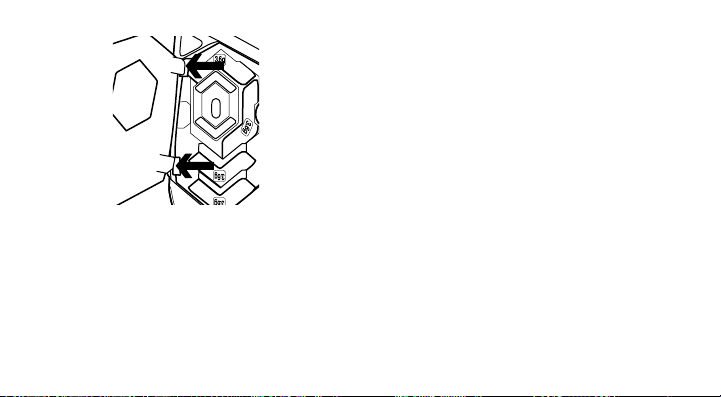
5
Pode colocar até cinco pesos de 3,6 gramas
numa série de orientações diferentes.
Experimente com os pesos em posições
diferentes até encontrar um equilíbrio
e peso gerais que sejam confortáveis para si.
56 Português
6
Após introduzir os pesos, feche inserindo
as patilhas nas ranhuras no lado esquerdo
do rato e rodando a porta de peso para
baixo até ficar bem fechada com a pressão
dos ímanes.
7
O sensor do G502 está configurado
para proporcionar um rastreio incrível
numa vasta gama de superfícies.
Como vantagem adicional, também pode
ser ajustado para obter o desempenho
ideal na superfície específica que
utiliza para jogar. Para ajustar o sensor,
utilize o software Logitech Gaming.
Português 57
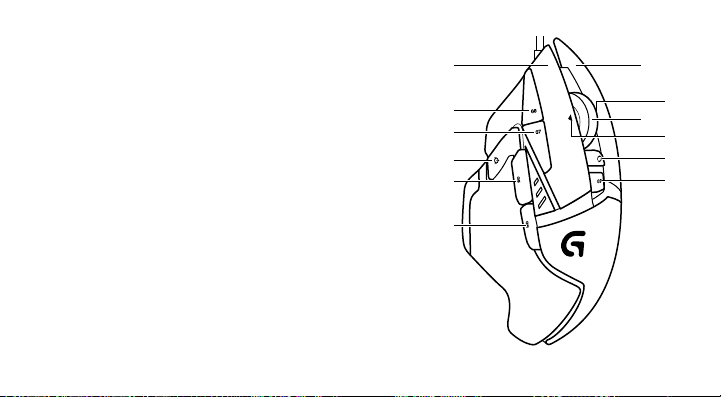
11 botões totalmente programáveis
1. Esquerda (Botão 1)
2. Direita (Botão 2)
3. Clique da roda (Botão 3)
4. Retroceder (Botão 4)
5. Avançar (Botão 5)
6. Mudança de ppp (Botão G6)
7. Diminuir PPP (Botão G7)
8. Aumentar PPP (Botão G8)
9. Deslocar para a esquerda
(inclinação da roda de deslocamento para a esquerda)
10. Deslocar para a direita
(inclinação da roda de deslocamento para a direita)
11. Seleccionar perfil (botão G9)
12. Mudança do modo de deslocação (não programável)
5
6
7
8
1
11
12
3
9
10
2
4
58 Português
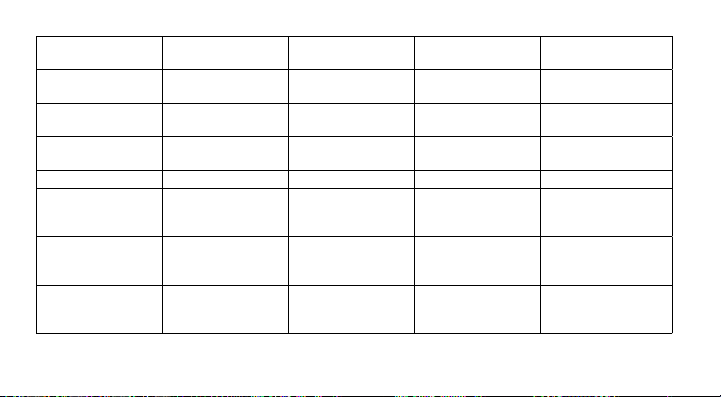
Perfil 1* (Jogos PPP
elevado)
Perfil 2* (Jogos PPP
reduzido)
Perfil 3* (Padrão:
sem mudança)
Perfil 3* (Padrão:
Mudança G)
Valores de PPP 1200, 2400, 3200,
6400
400, 800, 1600,
2400
2400 2400
Valor predefinido
de PPP
2400 1600 2400 2400
Valores de mudança
de PPP
1200 400 N/A N/A
Relatórios/seg. 1000 1000 500 500
1 Botão 1
(clique com botão
esquerdo)
Botão 1
(clique com botão
esquerdo)
Botão 1
(clique com botão
esquerdo)
Botão 1
(clique com botão
esquerdo)
2 Botão 2
(clique com botão
direito)
Botão 2
(clique com botão
direito)
Botão 2
(clique com botão
direito)
Botão 2
(clique com botão
direito)
3 Botão 3
(clique com botão
intermédio)
Botão 3
(clique com botão
intermédio)
Botão 3
(clique com botão
intermédio)
Ctrl-T
Português 59
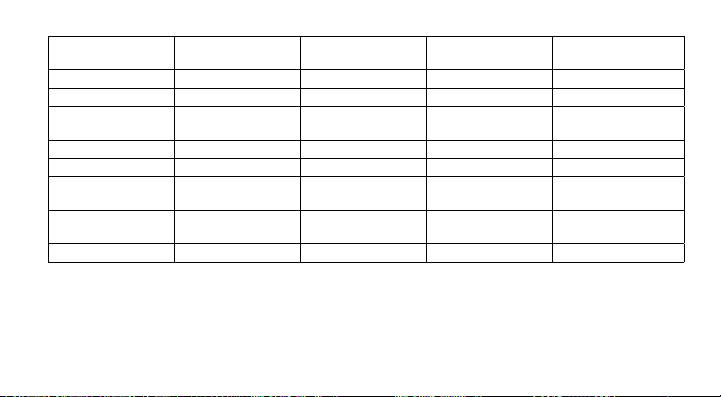
Perfil 1* (Jogos PPP
elevado)
Perfil 2* (Jogos PPP
reduzido)
Perfil 3* (Padrão:
sem mudança)
Perfil 3* (Padrão:
Mudança G)
4 Botão 4 (retroceder) Botão 4 (retroceder) Botão 4 (retroceder) Ctrl-Shift-Tab
5 Botão 5 (avançar) Botão 5 (avançar) Botão 5 (avançar) Ctrl-Tab
6 Mudança de ppp
(franco-atirador)
Mudança de ppp
(franco-atirador)
Mudança G (funções
duplas)
N/A
7 Diminuir PPP Diminuir PPP Ctrl-C Ctrl-X
8 Aumentar PPP Aumentar PPP Ctrl-V Ctrl-Z
9 Deslocar para a
esquerda
Deslocar para a
esquerda
Deslocar para a
esquerda
Ctrl-F4
10 Deslocar para a
direita
Deslocar para a
direita
Deslocar para a
direita
Ctrl-Shift-T
11 Perfil seguinte Perfil seguinte Perfil seguinte Ctrl-0
60 Português
Perfis integrados
O G502 possui três perfis pré-configurados,
um para jogos de alta sensibilidade, um para
jogos de baixa sensibilidade e um para
utilização padrão do rato. Utilize o botão 9
(consulte a imagem do rato) para percorrer
estes perfis predefinidos. Quando muda de
perfil, o indicador de PPP muda de cor, de
turquesa para azul, durante três segundos e
indica o novo modo tal como ilustrado aqui:
Indicadores de PPP
Os valores de PPP são apresentados com
os três LEDs indicados na imagem do rato.
A imagem abaixo apresenta qual o valor
de PPP indicado pelo painel LED.
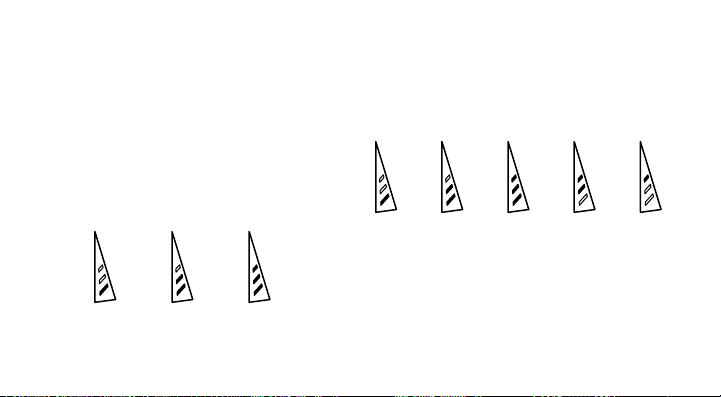
Prof. 1 Prof. 2 Prof. 3
DPI 1 DPI 2 DPI 3 DPI 4 DPI 5

Português 61
Roda de deslocamento
ultra-rápida
O G502 inclui a roda de deslocamento
ultra-rápida com modo duplo exclusiva
da Logitech. Clique no botão por baixo
da roda (botão G12) para alternar entre
os dois modos.
Sugestões
O ajuste de peso e equilíbrio é um exercício
de preferência pessoal. De um modo geral,
mais peso facilita o controlo de definições
de PPP elevado, enquanto que menos
peso torna menos cansativo jogar em PPP
reduzido.
Centrar os pesos ao longo de uma linha
imaginária entre o polegar e os dedos da
mão direita ajuda a manter o equilíbrio ideal
da frente para trás.
Os efeitos da alteração dos pesos pode não
ser imediatamente perceptível. Após alterar
a posição ou número dos pesos, conceda
algum tempo para sentir a diferença antes
de os alterar novamente.
Experimente as definições do perfil
predefinido em jogos de treino antes
de alterar estas definições.

62 Português
Os jogadores avançados podem
personalizar cada jogo de acordo com
as suas necessidades específicas de
alteração de sensibilidade e de configuração
de botões. O software Logitech Gaming
armazena esta informação e aplica-a
automaticamente quando o jogo é
detectado.
Se o rato não funcionar
•Desligue e ligue novamente o cabo USB
para garantir uma boa ligação.
•Experimente ligar o cabo USB do rato
a outra porta USB no computador.
•Utilize apenas uma porta USB com
alimentação.
•Experimente reiniciar o computador.
•Se possível, teste o rato noutro
computador.
•Visite www.logitech.com/support/g502
para obter mais informações e assistência.
Qual é a sua opinião?
Despenda um minuto para nos dar
a sua opinião.
Obrigado por adquirir o nosso produto.
www.logitech.com/ithink
Nederlands 63
1
2
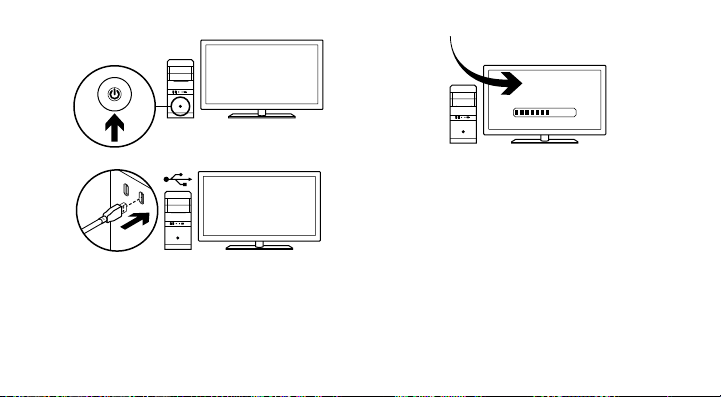
Je G502 is klaar om te gamen. Ga naar
de volgende sectie als je de G502 verder
wilt aanpassen.
3
Via de Logitech® Gaming Software
kun je de drie ingebouwde profielen
van de G502 aanpassen, waaronder
afstemming op verschillende oppervlakken,
knopprogrammering en trackinggedrag.
Download deze gratis software en ontdek
hoe je de G502 kunt aanpassen op
www.logitech.com/support/g502
On
USB
64 Nederlands
4
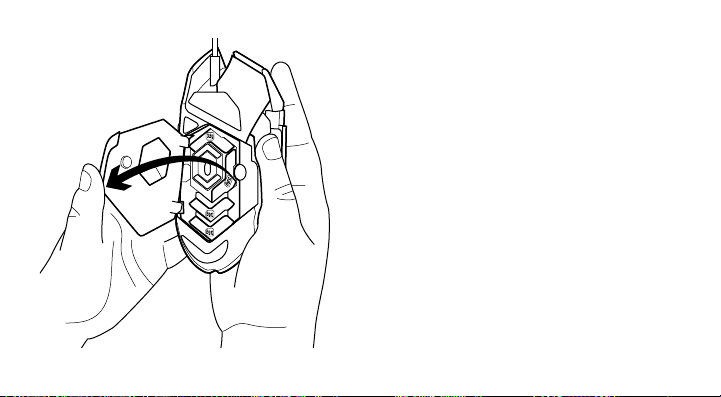
Als je het gewicht en de balans van
je G502 wilt aanpassen, open je eerst
het gewichtsklepje door de muis stevig in je
rechterhand te houden en met je linkerduim
het blauwe tabje omlaag te trekken.
Nederlands 65
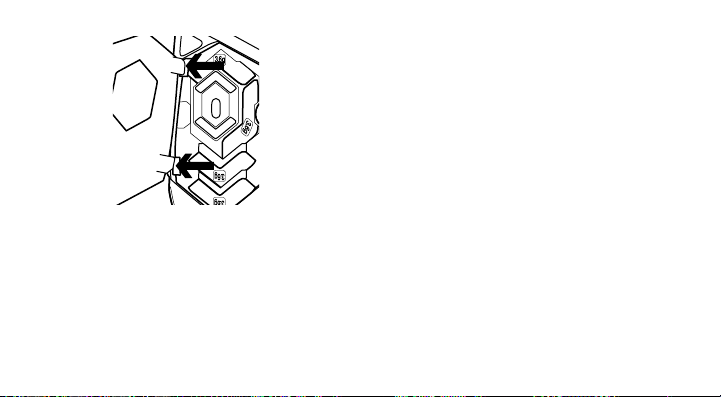
5
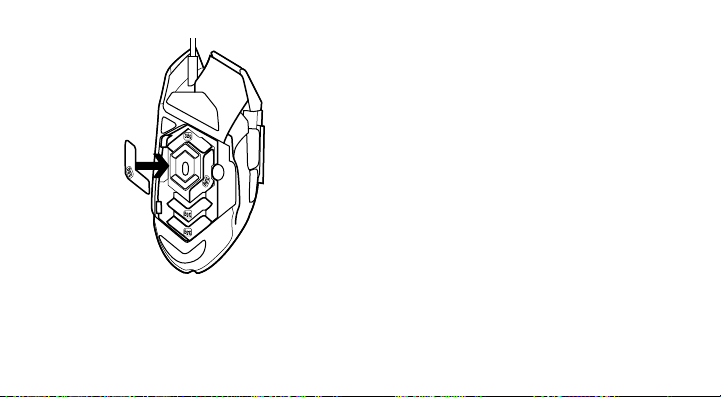
Je kunt tot 3,6 gram aan gewichtjes
plaatsen in verschillende indelingen.
Experimenteer met verschillende posities
voor de gewichtjes tot het gewicht en
de balans goed voelen.
66 Nederlands
6
Nadat je de gewichtjes hebt geplaatst,
sluit je het klepje door het vast te klikken
aan de linkerkant en het dicht te duwen tot
de magneet het stevig dichthoudt.
7
De sensor van de G502 is al standaard
geconfigureerd voor geweldige tracking
op diverse oppervlakken. Voor optimale
prestaties kun je je ervaring nog verder
aanpassen met het oppervlak dat jij gebruikt
om te gamen. Gebruik de Logitech Gaming
Software om de sensor aan te passen.
Nederlands 67
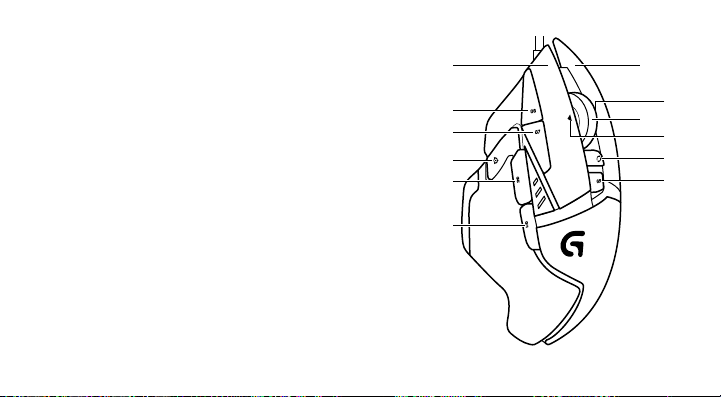
11 volledig programmeerbare knoppen
1. Links (knop 1)
2. Rechts (knop 2)
3. Wielklik (knop 3)
4. Terug (knop 4)
5. Volgende (knop 5)
6. DPI-verschuiving (knop G6)
7. DPI omlaag (knop G7)
8. DPI omhoog (knop G8)
9. Naar links scrollen (wiel naar links kantelen)
10. Naar rechts scrollen (wiel naar rechts kantelen)
11. Profielselectie (knop G9)
12. Knop voor moduswijziging wiel (niet programmeerbaar)
5
6
7
8
1
11
12
3
9
10
2
4
68 Nederlands
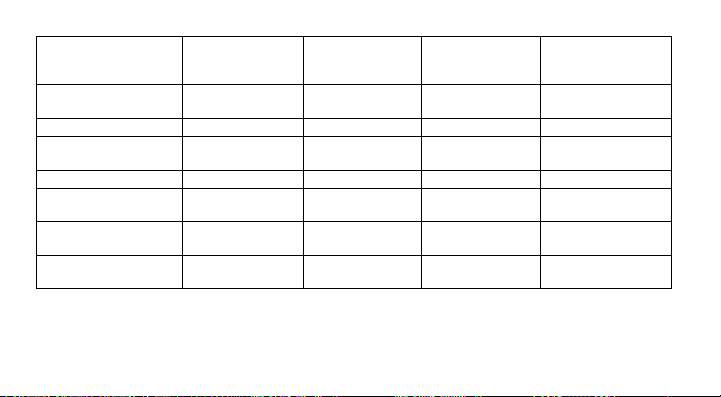
Profiel 1* (gaming
met hoge DPI)
Profiel 1* (gaming
met lage DPI)
Profiel 3*
(Standaard: geen
verschuiving)
Profiel 3* (Standaard:
G-verschuiving)
DPI-waarden 1200, 2400, 3200,
6400
400, 800, 1600,
2400
2400 2400
Standaard DPI-waarde 2400 1600 2400 2400
DPI-
verschuivingswaarde
1200 400 n.v.t. n.v.t.
Rapporten/sec 1000 1000 500 500
1 Knop 1
(linksklik)
Knop 1
(linksklik)
Knop 1
(linksklik)
Knop 1
(linksklik)
2 Knop 2
(rechtsklik)
Knop 2
(rechtsklik)
Knop 2
(rechtsklik)
Knop 2
(rechtsklik)
3 Knop 3
(middenklik)
Knop 3
(middenklik)
Knop 3
(middenklik)
Ctrl-T
Nederlands 69
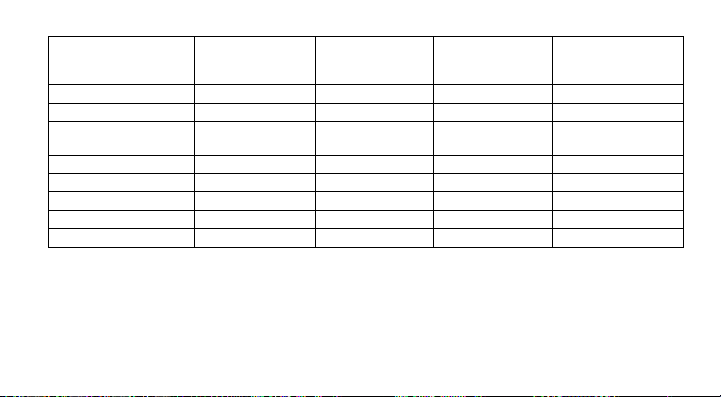
Profiel 1* (gaming
met hoge DPI)
Profiel 1* (gaming
met lage DPI)
Profiel 3*
(Standaard: geen
verschuiving)
Profiel 3* (Standaard:
G-verschuiving)
4 Knop 4 (vorige) Knop 4 (vorige) Knop 4 (vorige) Ctrl-Shift-Tab
5 Knop 5 (volgende) Knop 5 (volgende) Knop 5 (volgende) Ctrl-Tab
6 DPI-verschuiving
(sniper)
DPI-verschuiving
(sniper)
G-verschuiving
(dubbele functies)
n.v.t.
7 DPI omlaag DPI omlaag Ctrl-C Ctrl-X
8 DPI omhoog DPI omhoog Ctrl-V Ctrl-Z
9 Naar links scrollen Naar links scrollen Naar links scrollen Ctrl-F4
10 Naar rechts scrollen Naar rechts scrollen Naar rechts scrollen Ctrl-Shift-T
11 Volgend profiel Volgend profiel Volgend profiel Ctrl-0
70 Nederlands
Ingebouwde profielen
De G502 heeft drie vooraf geconfigureerde
profielen, één voor gaming met hoge
gevoeligheid, één voor gaming met lage
gevoeligheid en één voor standaardgebruik
van de muis. Blader met knop 9
(zie afbeelding van muis) door deze
standaardprofielen. Wanneer je tussen
profielen schakelt, veranderen de DPI-
indicatorlampjes drie seconden van cyaan
naar blauw en wordt de nieuwe modus
als volgt aangegeven:
DPI-indicators
DPI-waarden worden weergegeven via drie
leds zoals aangegeven in de tekening van de
muis. De onderstaande afbeelding laat zien
welke DPI-waarde wordt aangegeven door
de leds.
Prof. 1 Prof. 2 Prof. 3
DPI 1 DPI 2 DPI 3 DPI 4 DPI 5

Nederlands 71
Supersnel scrollwiel
De G502 is voorzien van Logitech's
exclusieve supersnelle scrollwiel met
twee modi. Klik op de knop onder het
wieltje (knop G12) om tussen de twee modi
te schakelen.
Tips
Het afstemmen van gewicht en balans is
voornamelijk een kwestie van persoonlijke
voorkeur. Over het algemeen zorgt extra
gewicht ervoor dat hoge DPI-instellingen
makkelijker te beheersen zijn, terwijl minder
gewicht bij gaming met lage DPI minder
vermoeiend is.
Voor een optimale voor-achter-balans
centreer je de gewichtjes over een
denkbeeldige lijn tussen je duim en
vinger(s) op de rechtergreep.
Het eect van meer of minder gewicht
is mogelijk niet direct merkbaar. Als je
de positie of het aantal gewichtjes hebt
veranderd, geef jezelf dan even de tijd om
het verschil te ervaren, voordat je weer iets
anders probeert.
Probeer de standaardprofielinstellingen uit
in oefengames voordat je ze wijzigt.

72 Nederlands
Geavanceerde gamers kunnen elke game
aanpassen volgens hun specifieke vereisten
voor knopconfiguraties en gevoeligheid.
De Logitech Gaming Software slaat deze
gegevens op en past ze automatisch toe
wanneer de game gedetecteerd wordt.
Als de muis niet werkt
•Ontkoppel de USB-kabel en sluit deze
opnieuw aan voor een goede verbinding.
•Sluit de USB-kabel van de muis op een
andere USB-poort van de computer aan.
•Gebruik alleen een USB-poort met eigen
voeding.
•Start de computer opnieuw op.
•Test de muis indien mogelijk op een
andere computer.
•Ga naar www.logitech.com/support/g502
voor meer suggesties en assistentie.
Wat vindt u ervan?
Neem even de tijd om ons
uw mening te geven.
Hartelijk dank voor de aanschaf
van ons product.
www.logitech.com/ithink
Svenska 73
1
2
Du kan nu börja spela med din G502-mus.
Om du vill anpassa G502-musen går du
vidare till nästa avsnitt.
3
Du kan anpassa de tre profilerna som ingår
i G502 – yttre justeringar, programmering
av knappar och avläsningskapacitet – med
Logitech Gaming Software. Ladda ner den
kostnadsfria programvaran och lär dig hur
du anpassar G502 på www.logitech.com/
support/g502
On
USB
74 Svenska
4
Om du vill justera G502-musens vikt och
balans öppnar du först luckan genom att
hålla musen stadigt i höger hand och sedan
dra ner den blåa fliken med vänster tumme.
Svenska 75
5
Du kan fördela fem vikter på vardera
3,6 gram i en mängd olika riktningar.
Hitta en vikt och balans som passar
dig genom att flytta runt vikterna och prova
dig fram.
76 Svenska
6
När vikterna är placerade så stänger du
viktluckan genom att sätta in luckans flikar
i öppningarna som finns på musens vänster
sida och rotera dörren tills viktluckan stängs
av magneten.
7
G502-musens sensor är redan vid leverans
konfigurerad för att kunna avläsa på en
rad olika ytor. Du kan till och med justera
den för din specifika spelyta för att få den
optimala spelupplevelsen. Använd Logitech
Gaming Software för att justera sensorn.
Svenska 77
11 fullt programmerbara knappar
1. Vänster (knapp 1)
2. Höger (knapp 2)
3. Klicka på hjulet (knapp 3)
4. Bakåt (knapp 4)
5. Framåt (knapp 5)
6. Dpi-växling (knapp G6)
7. Dpi ner (knapp G7)
8. Dpi upp (knapp G8)
9. Rulla åt vänster (vinkla hjul åt vänster)
10. Rulla åt höger (vinkla hjul åt höger)
11. Välj profil (knapp G9)
12. Växla rullningshjulläge (inte programmerbart)
5
6
7
8
1
11
12
3
9
10
2
4
78 Svenska
Profil 1* (spelande
med högt dpi)
Profil 2* (spelande
med lågt dpi)
Profil 3* (Standard:
ej växlad)
Profil 3* (Standard:
G-växlad)
Dpi-värden 1200, 2400, 3200,
6400
400, 800, 1 600,
2400
2 400 2 400
Dpi-standardvärde 2 400 1 600 2 400 2 400
Dpi-växlingsvärde 1 200 400 – –
Rapporter/sek 1 000 1 000 500 500
1 Knapp 1
(vänsterklick)
Knapp 1
(vänsterklick)
Knapp 1
(vänsterklick)
Knapp 1
(vänsterklick)
2 Knapp 2
(högerklick)
Knapp 2
(högerklick)
Knapp 2
(högerklick)
Knapp 2
(högerklick)
3 Knapp 3
(mellanklick)
Knapp 3
(mellanklick)
Knapp 3
(mellanklick)
Ctrl-T
Svenska 79
Profil 1* (Spelande
med högt dpi)
Profil 2* (Spelande
med lågt dpi)
Profil 3* (Standard:
ej växlad)
Profil 3* (Standard:
G-växlad)
4 Knapp 4 (bakåt) Knapp 4 (bakåt) Knapp 4 (bakåt) Ctrl-Shift-Tab
5 Knapp 5 (framåt) Knapp 5 (framåt) Knapp 5 (framåt) Ctrl-Tab
6 Dpi-växling
(krypskytte)
Dpi-växling
(krypskytte)
G-växel (dubbla
funktioner)
–
7 Dpi ner Dpi ner Ctrl-C Ctrl-X
8 Dpi upp Dpi upp Ctrl-V Ctrl-Z
9 Rulla åt vänster Rulla åt vänster Rulla åt vänster Ctrl-F4
10 Rulla åt höger Rulla åt höger Rulla åt höger Ctrl-Shift-T
11 Nästa profil Nästa profil Nästa profil Ctrl-0
80 Svenska
Inbyggda profiler
G502 har tre fördefinierade profiler: en för
spelande med hög känslighet, en för låg
känslighet och en för vanliga musfunktioner.
Använd knapp 9 (se bild) för att rotera
mellan dessa tre standardprofiler.
Dpi-indikatorn ändrar färg från cyanblått
till blått i cirka tre sekunder när du ändrar
profil. Det nya läget kommer att visas som
i bilden nedan:
Dpi-indikatorer
Dpi-värdena visas i de tre indikatorerna
som syns på bilden. Bilden nedan visar hur
dpi-värdet visas i indikatorpanelen.
Prof. 1 Prof. 2 Prof. 3
DPI 1 DPI 2 DPI 3 DPI 4 DPI 5

Svenska 81
Supersnabbt rullningshjul
G502-musen är utrustad med Logitechs
exklusiva, supersnabba rullningshjul med
två lägen. Klicka på knappen precis under
hjulet (knapp G12) för att växla mellan
två lägen.
Tips
Utgå från eget tycke när det gäller
finjustering av musens vikt och balans.
Ju mer vikt, desto enklare blir det att
kontrollera höga dpi-inställningar medan
en lättare vikt gör spelande med lågt dpi
mindre ansträngande.
Om du centrerar vikten längs den osynliga
linjen mellan tummen och högerhandens
greppfinger (-fingrar) blir det lättare att
behålla optimal balans på både fram-
och baksida.
Viktomfördelningen är inte alltid märkbar
med en gång så för att kunna känna av
någon skillnad är det bäst att vänta ett tag
innan du ändrar tillbaks.
Innan du ändrar inställningarna bör du först
provspela med standardinställningarna.

82 Svenska
Avancerade spelare har möjlighet att
anpassa varje enskilt spel efter specifika
knappkonfigurationer och känslighetsbehov.
Denna information lagras i Logitech Gaming
Software och tillämpas automatiskt när
det aktuella spelet identifieras.
Om musen inte fungerar
•Koppla ifrån och återanslut USB-sladden
för att kontrollera att anslutningen
fungerar.
•Prova att ansluta musen till en annan
USB-port.
•Använd enbart en strömförsörjd USB-port.
•Prova att starta om datorn.
•Testa musen på en annan dator.
•Mer information och råd finns på
www.logitech.com/support/g502.
Vad tycker du?
Ägna gärna en minut åt att berätta för oss.
Tack för att du valde vår produkt.
www.logitech.com/ithink
Dansk 83
1
2
Du kan nu spille med G502-musen.
Hvis du vil tilpasse din G502, kan du læse
mere i næste afsnit.
3
Du kan tilpasse G502-musens
tre indbyggede profiler – overfladejustering,
knapprogrammering og markørbevægelser
– med spillesoftwaren fra Logitech. Hent den
gratis software, og læs hvordan du kan
tilpasse G502, på www.logitech.com/
support/g502
On
USB
84 Dansk
4
G502-musens vægt og balance kan justeres.
Det gøres ved først at åbne dækslet
til vægten – hold fast om musen med højre
hånd, og hiv den blå tap ned med venstre
tommelfinger.
Dansk 85
5
Der kan placeres op til fem vægte
på 3,6 gram på forskellige måder.
Du kan eksperimentere med forskellige
placeringer af vægtene for at finde den
vægt og balance der passer bedst til dig.
86 Dansk
6
Når vægtene er sat i, lukkes dækslet ved
at sætte tapperne på dækslet ind i de
tilsvarende huller på venstre side af musen,
og dækslet roteres nedad indtil magneten
holder det på plads.
7
G502-musens sensor er konfigureret til
at aflæse bevægelser helt nøjagtigt på
en lang række overflader lige så snart den
er sat til. Og den kan blive endnu skarpere
ved at optimere ydeevnen til lige præcis
den overflade du bruger når du spiller.
Brug spillesoftwaren fra Logitech til at
indstille sensoren.
Dansk 87
11 programmerbare knapper
1. Venstre (knap 1)
2. Højre (knap 2)
3. Hjulknap (knap 3)
4. Tilbage (knap 4)
5. Fremad (knap 5)
6. Skift følsomhed (knap G6)
7. Mindre dpi (knap G7)
8. Mere dpi (knap G8)
9. Rul til venstre (vip hjulet til venstre)
10. Rul til højre (vip hjulet til højre)
11. Vælg profil (knap G9)
12. Funktionsomskifter til scrollehjul (kan ikke programmeres)
5
6
7
8
1
11
12
3
9
10
2
4
88 Dansk
Profil 1* (spil med
høj dpi)
Profil 2* (spil med
lav dpi)
Profil 3* (standard:
ikke skiftet)
Profil 3* (standard:
G-skiftet)
Dpi-værdier 1200, 2400, 3200,
6400
400, 800, 1600,
2400
2400 2400
Standard-dpi-værdi 2400 1600 2400 2400
Dpi-skift-værdi 1200 400 Ikke relevant Ikke relevant
Rapporter pr. sek. 1000 1000 500 500
1 Knap 1
(venstre klik)
Knap 1
(venstre klik)
Knap 1
(venstre klik)
Knap 1
(venstre klik)
2 Knap 2
(højre klik)
Knap 2
(højre klik)
Knap 2
(højre klik)
Knap 2
(højre klik)
3 Knap 3
(midterklik)
Knap 3
(midterklik)
Knap 3
(midterklik)
Ctrl-T

Dansk 89
Profil 1* (spil med
høj dpi)
Profil 2* (spil med
lav dpi)
Profil 3* (standard:
ikke skiftet)
Profil 3* (standard:
G-skiftet)
4 Knap 4 (tilbage) Knap 4 (tilbage) Knap 4 (tilbage) Ctrl-Shift-Tab
5 Knap 5 (frem) Knap 5 (frem) Knap 5 (frem) Ctrl-Tab
6 Skift følsomhed
(præcist sigte)
Skift følsomhed
(præcist sigte)
G-skift
(dobbeltfunktioner)
Ikke relevant
7 Mindre dpi Mindre dpi Ctrl-C Ctrl-X
8 Følsomhed op Følsomhed op Ctrl-V Ctrl-Z
9 Rul til venstre Rul til venstre Rul til venstre Ctrl-F4
10 Rul til højre Rul til højre Rul til højre Ctrl-Shift-T
11 Næste profil Næste profil Næste profil Ctrl-0
90 Dansk
Indbyggede profiler
G502-musen har tre indbyggede profiler
der som udgangspunkt er beregnet til spil
med højere følsomhed, lavere følsomhed
og til standard brug af musen. Brug knap 9
(se tegningen af musen) til at skifte mellem
standardprofilerne. Når du skifter profil,
skifter indikatorerne for dpi farve fra turkis
til blå i tre sekunder og indikerer den nye
funktion som vist her:
Dpi-indikatorer
Dpi-værdier vises ved hjælp af de
tre lysindikatorer der ses på tegningen.
På billedet nedenfor ses hvilken dpi-værdi
der vises af indikatorerne.
Prof. 1 Prof. 2 Prof. 3
DPI 1 DPI 2 DPI 3 DPI 4 DPI 5

Dansk 91
Lynhurtigt scrollehjul
G502-musen er forsynet med Logitech's
eksklusive lynhurtige scrollehjul med to
funktioner. Klik på knappen der er placeret
lige under hjulet (knap G12) for at skifte
mellem de to funktioner.
Tip
Det er en smagssag hvordan vægt og
balance justeres. Generelt er det således at
en højere vægt gør det nemmere at styre
indstillinger med høj dpi, og med en lavere
vægt bliver det mindre trættende at spille
med lav dpi.
Hvis vægtene centreres i en lige linje
– forestil dig, at linjen går mellem din
tommelfinger og fingrene på det højre
sidegreb – bliver balancen mellem for-
og bagenden langt bedre.
Det kan muligvis ikke mærkes med det
samme hvis vægtene flyttes. Lad der gå
noget tid efter vægtene er blevet flyttet
så du kan afprøve forskellen før du flytter
dem igen.
Afprøv standardindstillingerne i nogle
øvespil før du ændrer dem.

92 Dansk
Erfarne spillere kan tilpasse konfigurationen
af knapperne og skifte følsomhed til
hvert spil alt efter hvilke behov de
har. Logitechs spillesoftware gemmer
og anvender automatisk disse oplysninger
når det pågældende spil registreres.
Hvis musen ikke fungerer
•Træk USB-stikket ud, sæt det i igen,
og sørg for at der er en god forbindelse.
•Prøv at slutte USB-kablet til en anden
USB-port.
•Brug kun en USB-port med egen
strømforsyning.
•Prøv at genstarte computeren.
•Hvis du har mulighed for det, kan du
afprøve musen på en anden computer.
•Du kan finde flere forslag og hjælp på
www.logitech.com/support/g502.
Hvad synes du?
Brug et øjeblik på at fortælle
os hvad du synes.
Tak fordi du købte vores produkt.
www.logitech.com/ithink
Norsk 93
1
2
G502 er klar for å spille spill. Hvis du vil
tilpasse G502, ser du i neste del.
3
Du kan tilpasse de tre innebygde profilene
på G502, med overflatetilpasning,
knappefunksjoner og sporing, ved å bruke
Logitech Gaming Software. Gå til
www.logitech.com/support/G502 for
å laste ned gratisprogramvaren og finne
ut hvordan du tilpasser G502.
On
USB
94 Norsk
4
Du kan justere vekt og balanse på G502.
Åpne vektluken ved å ha et fast grep
på musen med høyre hånd og dra den
blå tappen ned med venstre tommel.
Norsk 95
5
Du kan plassere opptil fem 3,6 grams
vekter i flere forskjellige stillinger.
Eksperimenter med forskjellige plasseringer
for vektene for å finne en vekt og balanse
som føles rett for deg.
96 Norsk
6
Når du har satt inn vektene, lukker du
vektluken ved å plassere tappene i hullene
på venstre side av musen, og rotere døren
nedover til magneten holder vektluken
på plass.
7
Sensoren for G502 er allerede konfigurert
for å gi utrolig sporing på et stort utvalg
overflater. Og hvis du ønsker det lille ekstra,
kan den justeres ytterligere for optimal
ytelse på spesifikke overflater som du
bruker til spilling. Bruk Logitech Gaming
Software for å stille inn sensoren.
Norsk 97
11 programmerbare knapper
1. Venstre (knapp 1)
2. Høyre (knapp 2)
3. Hjulklikk (knapp 3)
4. Tilbake (knapp 4)
5. Fram (knapp 5)
6. Ppt-bytte (knapp G6)
7. Ppt ned (knapp G7)
8. Ppt opp (knapp G8)
9. Rull mot venstre (vipp hjulet mot venstre)
10. Rull mot høyre (vipp hjulet mot høyre)
11. Velg profil (knapp G9)
12. Endre hjulmodus (ikke programbart)
5
6
7
8
1
11
12
3
9
10
2
4
98 Norsk
Profil 1* (spilling
med høy ppt)
Profil 2* (spilling
med lav ppt)
Profil 3* (standard:
uendret)
Profil 3* (standard:
G-bytte)
Ppt-verdier 1200, 2400, 3200,
6400
400, 800, 1600,
2400
2400 2400
Standard ppt-verdi 2400 1600 2400 2400
Ppt-bytteverdi 1200 400 Ikke aktuelt Ikke aktuelt
Rapporter per
sekund
1000 1000 500 500
1 Knapp 1
(venstreklikk)
Knapp 1
(venstreklikk)
Knapp 1
(venstreklikk)
Knapp 1
(venstreklikk)
2 Knapp 2
(høyreklikk)
Knapp 2
(høyreklikk)
Knapp 2
(høyreklikk)
Knapp 2
(høyreklikk)
3 Knapp 3
(midtre knapp)
Knapp 3
(midtre knapp)
Knapp 3
(midtre knapp)
Ctrl + T
Norsk 99
Profil 1* (spilling
med høy ppt)
Profil 2* (spilling
med lav ppt)
Profil 3* (standard:
uendret)
Profil 3* (standard:
G-bytte)
4 Knapp 4 (tilbake) Knapp 4 (tilbake) Knapp 4 (tilbake) Ctrl + Skift + Tab
5 Knapp 5 (fram) Knapp 5 (fram) Knapp 5 (fram) Ctrl + Tab
6 Ppt-bytte
(snikskyting)
Ppt-bytte
(snikskyting)
G-bytte (dobbel
funksjon)
Ikke aktuelt
7 Ppt ned Ppt ned Ctrl + C Ctrl + X
8 Ppt opp Ppt opp Ctrl + V Ctrl + Z
9 Rull mot venstre Rull mot venstre Rull mot venstre Ctrl + F4
10 Rull mot høyre Rull mot høyre Rull mot høyre Ctrl + Skift + T
11 Neste profil Neste profil Neste profil Ctrl + 0
100 Norsk
Innebygde profiler
G502 har tre forhåndsdefinerte profiler,
én for høyintensitetsspilling, én for
lavintensitetsspilling og én for standardbruk.
Du bytter mellom disse standardprofilene
med knapp 9 (se tegningen av musen).
Når du bytter mellom profiler, vil indikator-
lyset for ppt endre farge fra cyan til blå
i tre sekunder, og vil indikere den nye
modusen som vist her:
Ppt-indikatorer
Ppt-verdier vises ved hjelp av tre LED-
lamper, som vist på tegningen av musen.
Bildet under viser hvilken ppt-verdi som
indikeres av LED-panelet.
Prof. 1 Prof. 2 Prof. 3
DPI 1 DPI 2 DPI 3 DPI 4 DPI 5

Norsk 101
Hyperraskt rullehjul
G502 har Logitechs eksklusive hyperraske
rullehjul med dobbelmodus. Klikk på
knappen rett nedenfor hjulet (knapp G12)
for å bytte mellom de to modusene.
Tips
Vekt- og balansejustering er i aller høyeste
grad en subjektiv preferanse. Generelt sett
vil mer vekt gjøre det enklere å kontrollere
høye ppt-innstillinger, mens mindre vekt
gjør spilling med lav ppt mindre slitsomt.
Optimal balanse mellom foran og bak
oppnås ved å plassere vekter på en tenkt
linje mellom tommelen og gripefingrene
på høyre side
Eekten av å endre vektene kan kanskje
ikke merkes umiddelbart. Gi deg selv
litt tid til å oppleve forskjellen før du
bytter tilbake igjen, etter at du har endret
vektplasseringen eller -antallet.
Gjør deg kjent med profilinnstillingene
ved å spille litt med dem før du eventuelt
endrer dem.
Viderekommende spillere kan konfigurere
hvert spill etter deres spesifikke
knappekonfigurasjon og behov for
sensitivitetsbytte. Denne informasjonen
lagres i Logitech Gaming Software,
og tas automatisk i bruk hver gang den
registrerer at du bruker spillet.

102 Norsk
Hvis musen ikke virker
•Kople kabelen fra og til igjen, og se til at
det oppstår en god kopling.
•Prøv å kople usb-kabelen til en annen
usb-port på datamaskinen.
•Bruk kun usb-porter med strømtilførsel.
•Prøv å starte maskinen på nytt.
•Prøv å kople musen til en annen
datamaskin (hvis du har en tilgjengelig).
•Gå til www.logitech.com/
support/g502 hvis du trenger flere
forslag eller mer hjelp.
Hva synes du?
Fortell oss det, det tar ikke lang tid.
Takk for at du handlet hos oss.
www.logitech.com/ithink
Suomi 103
1
2
G502 on valmiina peliin. Jos haluat
mukauttaa G502-hiiresi toimintoja,
katso lisätietoja seuraavasta osiosta.
3
Logitech Gaming Software
-ohjelmiston avulla voit mukauttaa
G502-hiiren kolme toimintaprofiilia
(alustaoptimoinnin, painikkeiden
ohjelmoinnin ja ohjausominaisuudet).
Lataa tämä ilmainen ohjelmisto ja lue
G502-hiiren mukauttamisohjeet osoitteesta
www.logitech.com/support/g502
On
USB
104 Suomi
4
Kun haluat säätää G502-hiiren painoa
ja tasapainoa, avaa painoluukku tarttumalla
hiireen tiukasti oikealla kädellä ja vetämällä
sininen kieleke alas vasemmalla peukalolla.
Suomi 105
5
Voit lisätä hiireen jopa viisi 3,6 gramman
painoa erilaisiin asentoihin. Voit kokeilla
painoja eri asennoissa, jotta löydät paino-
ja tasapainoyhdistelmän, joka sopii sinulle.
106 Suomi
6
Kun olet asettanut painot paikoilleen,
sulje painoluukku asettamalla luukun
kielekkeet hiiren vasemmassa reunassa
oleviin aukkoihin ja kiertämällä luukku
paikalleen, kunnes magneetti tarttuu
luukkuun tiukasti.
7
G502-hiiren tunnistin on määritetty niin,
että se mahdollistaa erinomaisen ohjauksen
lukuisilla eri pinnoilla heti pakkauksesta
purettaessa. Lisäksi tunnistimen voi
optimoida juuri sille pinnalle, jolla pelikäyttö
tapahtuu. Tunnistimen voi mukauttaa
Logitech Gaming Software -ohjelmistossa.
Suomi 107
11 täysin ohjelmoitavaa painiketta
1. ykköspainike (painike 1)
2. kakkospainike (painike 2)
3. pyörän napsautus (painike 3)
4. takaisin (painike 4)
5. eteenpäin (painike 5)
6. DPI-tason vaihto (painike G6)
7. DPI-arvon vähennys (painike G7)
8. DPI-arvon lisäys (painike G8)
9. vieritys vasemmalle (pyörän kallistus vasemmalle)
10. vieritys oikealle (pyörän kallistus oikealle)
11. profiilin valinta (painike G9)
12. vierityspyörän tilanvaihdin (ei ohjelmoitavissa)
5
6
7
8
1
11
12
3
9
10
2
4
108 Suomi
Profiili 1*
(pelit, suuri DPI)
Profiili 2*
(pelit, pieni DPI)
Profiili 3*
(vakio, ei vaihtoa)
Profiili 3*
(vakio, G-vaihto)
DPI-arvot 1200, 2400, 3200,
6400
400, 800, 1600,
2400
2400 2400
DPI-oletusarvo 2400 1600 2400 2400
DPI-vaihtoarvo 1200 400 – –
Päivitystä/s 1000 1000 500 500
1 painike 1
(ykköspainike)
painike 1
(ykköspainike)
painike 1
(ykköspainike)
painike 1
(ykköspainike)
2 painike 2
(kakkospainike)
painike 2
(kakkospainike)
painike 2
(kakkospainike)
painike 2
(kakkospainike)
3 painike 3
(keskipainike)
painike 3
(keskipainike)
painike 3
(keskipainike)
Ctrl-T
Suomi 109
Profiili 1*
(pelit, suuri DPI)
Profiili 2*
(pelit, pieni DPI)
Profiili 3*
(vakio, ei vaihtoa)
Profiili 3*
(vakio, G-vaihto)
4 painike 4 (takaisin) painike 4 (takaisin) painike 4 (takaisin) Ctrl-vaihto-sarkain
5 painike 5 (eteenpäin) painike 5 (eteenpäin) painike 5 (eteenpäin) Ctrl-T
6 DPI-vaihto
(tähtääminen)
DPI-vaihto
(tähtääminen)
G-vaihto (kaksi
toimintoa)
–
7 DPI-arvon vähennys DPI-arvon vähennys Ctrl-C Ctrl-X
8 DPI-lisäys DPI-lisäys Ctrl-V Ctrl-Z
9 vieritys vasemmalle vieritys vasemmalle vieritys vasemmalle Ctrl-F4
10 vieritys oikealle vieritys oikealle vieritys oikealle Ctrl-vaihto-T
11 seuraava profiili seuraava profiili seuraava profiili Ctrl-0
110 Suomi
Sisäiset profiilit
G502-hiiressä on kolme esimääritettyä
profiilia: tarkka peliprofiili, tavallinen
peliprofiili ja hiiren vakiokäyttöprofiili.
Voit selata oletusprofiileja painikkeella 9
(katso hiiren kaavakuvaa). Kun vaihdat
profiilia, DPI-merkkivalot muuttuvat
sinivihreästä siniseksi kolmen sekunnin
ajaksi ja ilmaisevat uuden tilan seuraavasti:
DPI-merkkivalot
DPI-arvot ilmaistaan kolmella merkkivalolla,
jotka näkyvät hiiren kaavakuvassa.
Alla olevasta kuvasta näkyy, mikä DPI-arvo
merkkivalojen mukaan on käytössä.
Prof. 1 Prof. 2 Prof. 3
DPI 1 DPI 2 DPI 3 DPI 4 DPI 5

Suomi 111
Huippunopea vieritys
G502-hiiressä on Logitechin oma
kaksitoimintoinen, huippunopea
vierityspyörä. Pyörän toiminnosta toiseen
vaihdetaan pyörän alapuolella olevalla
painikkeella (painike G12).
Vihjeitä
Hiiren painon ja tasapainon voi säätää omien
mieltymysten mukaisesti. Kun hiiressä on
paljon painoa ja DPI-arvo on suuri, hiirtä on
yleisesti ottaen helppo ohjata. Kun painoa
on vähän ja DPI-arvo on pieni, pelaaminen ei
rasita kättä.
Kun painot asetetaan linjaan niiden sormien
väliin, joilla tartut hiireen, etu- ja takaosan
välinen tasapaino on optimaalinen.
Painojen vaihtamisen vaikutusta ei
välttämättä huomaa heti. Kun olet vaihtanut
painojen määrää tai paikkaa, totuttele
muutokseen jonkin aikaa, ennen kuin säädät
painoja uudelleen.
Kokeile oletusprofiiliasetuksia
harjoituspeleissä, ennen kuin muutat
asetuksia.
Peliharrastajat voivat mukauttaa
hiiren kuhunkin peliin sopivaksi
haluamiensa painikemääritysten
ja tarkkuudenvaihtotarpeidensa mukaan.
Logitech Gaming Software tallentaa tiedot
ja ottaa ne automaattisesti käyttöön,
kun peli tunnistetaan.

112 Suomi
Hiiri ei toimi
•Irrota USB-johto ja kytke se uudelleen
paikalleen, jotta yhteys toimisi
mahdollisimman hyvin.
•Koeta hiiren USB-johtoa toisessa
tietokoneen USB-portissa.
•Käytä ainoastaan virtaa antavaa
USB-porttia.
•Yritä käynnistää tietokone uudelleen.
•Kokeile käyttää hiirtä toisessa
tietokoneessa, jos se on mahdollista.
•Lisää ideoita ja tukea saa osoitteesta
www.logitech.com/support/g502.
Mitä mieltä olet?
Käytä hetki ja kerro mielipiteesi.
Kiitos, että ostit tuotteemme.
www.logitech.com/ithink
Ελληνvικά 113
1
2
Το G502 είναι έτοιμο για παιχνίδι. Αν θέλετε
να προσαρμόσετε το G502, ανατρέξτε στην
επόμενη ενότητα.
3
Μπορείτε να προσαρμόσετε τα τρία
ενσωματωμένα προφίλ του G502 (ρύθμιση
επιφάνειας, προγραμματισμός κουμπιών
και συμπεριφορά παρακολούθησης),
χρησιμοποιώντας το λογισμικό Logitech
Gaming Software. Πραγματοποιήστε λήψη
αυτού του δωρεάν λογισμικού και μάθετε
πώς μπορείτε να προσαρμόσετε το G502 στη
διεύθυνση www.logitech.com/support/g502
On
USB
114 Ελληνvικά
4
Για να προσαρμόσετε το βάρος και την
ισορροπία του G502, ανοίξτε πρώτα τη θύρα
για τα βάρη κρατώντας το ποντίκι γερά με
το δεξιό σας χέρι και τραβώντας την μπλε
γλωττίδα προς τα κάτω με τον αριστερό
σας αντίχειρα.
Ελληνvικά 115
5
Μπορείτε να τοποθετήσετε έως και πέντε
βάρη των 3,6 γραμμαρίων σε διάφορους
προσανατολισμούς. Πειραματιστείτε με τις
διάφορες θέσεις για τα βάρη, για να βρείτε
το ιδανικό συνολικό βάρος και ισορροπία.
116 Ελληνvικά
6
Αφού τοποθετήσετε τα βάρη, κλείστε τη θύρα
τοποθετώντας τις γλωττίδες στις υποδοχές
που υπάρχουν στην αριστερή πλευρά του
ποντικιού και περιστρέφοντας τη θύρα προς
τα κάτω, μέχρι ο μαγνήτης να την ασφαλίσει.
7
Ο αισθητήρας του G502 έχει ρυθμιστεί
από προεπιλογή να προσφέρει εξαιρετική
εμπειρία παρακολούθησης σε διάφορες
επιφάνειες. Ως επιπλέον πλεονέκτημα,
μπορείτε να τον ρυθμίσετε ακόμα
περισσότερο για να πετύχετε τη βέλτιστη
απόδοση στην επιφάνεια που χρησιμοποιείτε
για τα παιχνίδια. Για να ρυθμίσετε τον
αισθητήρα, χρησιμοποιήστε το λογισμικό
Logitech Gaming Software.
Ελληνvικά 117
11 πλήρως προγραμματιζόμενα κουμπιά
1. Αριστερό (κουμπί 1)
2. Δεξιό (κουμπί 2)
3. Πάτημα τροχού (κουμπί 3)
4. Πίσω (κουμπί 4)
5. Εμπρός (κουμπί 5)
6. Κουμπί εναλλαγής DPI (κουμπί G6)
7. Κουμπί μείωσης DPI (κουμπί G7)
8. Κουμπί αύξησης DPI (κουμπί G8)
9. Κύλιση προς τα αριστερά (κλίση τροχού προς
τα αριστερά)
10. Κύλιση προς τα δεξιά (κλίση τροχού προς τα δεξιά)
11. Επιλογή προφίλ (κουμπί G9)
12. Εναλλαγή λειτουργίας τροχού
(χωρίς δυνατότητα προγραμματισμού)
5
6
7
8
1
11
12
3
9
10
2
4
118 Ελληνvικά
Προφίλ 1* (Υψηλό
DPI για παιχνίδια)
Προφίλ 2* (Χαμηλό
DPI για παιχνίδια)
Προφίλ 3* (Τυπικό:
χωρίς εναλλαγή)
Προφίλ 4* (Τυπικό:
G-shift)
Τιμές DPI 1200, 2400, 3200,
6400
400, 800, 1600, 2400 2400 2400
Προεπιλεγμένη
τιμή DPI
2400 1600 2400 2400
Τιμές εναλλαγής DPI 1200 400 Μη διαθέσιμο Μη διαθέσιμο
Αναφορές/
δευτερόλεπτο
1000 1000 500 500
1 Κουμπί 1
(αριστερό κλικ)
Κουμπί 1
(αριστερό κλικ)
Κουμπί 1
(αριστερό κλικ)
Κουμπί 1
(αριστερό κλικ)
2 Κουμπί 2
(δεξιό κλικ)
Κουμπί 2
(δεξιό κλικ)
Κουμπί 2
(δεξιό κλικ)
Κουμπί 2
(δεξιό κλικ)
3 Κουμπί 3
(μεσαίο κλικ)
Κουμπί 3
(μεσαίο κλικ)
Κουμπί 3
(μεσαίο κλικ)
Ctrl-T

Ελληνvικά 119
Προφίλ 1* (Υψηλό
DPI για παιχνίδια)
Προφίλ 2* (Χαμηλό
DPI για παιχνίδια)
Προφίλ 3* (Τυπικό:
χωρίς εναλλαγή)
Προφίλ 4* (Τυπικό:
G-shift)
4 Κουμπί 4 (πίσω) Κουμπί 4 (πίσω) Κουμπί 4 (πίσω) Ctrl-Shift-Tab
5 Κουμπί 5 (μπροστά) Κουμπί 5 (μπροστά) Κουμπί 5 (μπροστά) Ctrl-Tab
6 Εναλλαγή DPI (sniper) Εναλλαγή DPI (sniper) G-Shift (διπλές
λειτουργίες)
Μη διαθέσιμο
7 Μείωση DPI Μείωση DPI Ctrl-C Ctrl-X
8 Αύξηση DPI Αύξηση DPI Ctrl-V Ctrl-Z
9 Κύλιση αριστερά Κύλιση αριστερά Κύλιση αριστερά Ctrl-F4
10 Κύλιση δεξιά Κύλιση δεξιά Κύλιση δεξιά Ctrl-Shift-T
11 Επόμενο προφίλ Επόμενο προφίλ Επόμενο προφίλ Ctrl-0
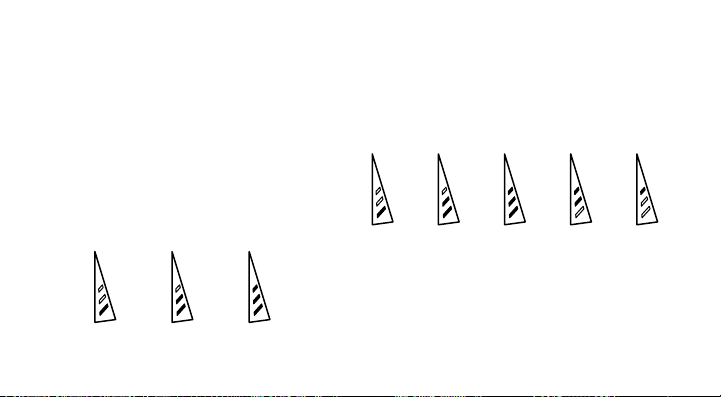
120 Ελληνvικά
Ενσωματωμένα προφίλ
Το G502 διαθέτει τρία προρυθμισμένα προφίλ:
ένα υψηλής ευαισθησίας για παιχνίδια, ένα
χαμηλής ευαισθησίας για παιχνίδια και ένα για
τυπική χρήση ποντικιού. Χρησιμοποιήστε το
Κουμπί 9 (ανατρέξτε στο σχεδιάγραμμα του
ποντικιού), για να κάνετε εναλλαγή μεταξύ
αυτών των προεπιλεγμένων προφίλ. Κατά την
αλλαγή των προφίλ, το χρώμα των ενδεικτικών
λυχνιών DPI θα αλλάζει από γαλάζιο σε μπλε
για τρία δευτερόλεπτα και η νέα λειτουργία θα
υποδεικνύεται με τον τρόπο που απεικονίζεται
εδώ:
Ενδεικτικές λυχνίες DPI
Οι τιμές DPI εμφανίζονται με τη χρήση
των τριών LED που υποδεικνύονται στο
σχεδιάγραμμα του ποντικιού. Η παρακάτω
εικόνα δείχνει ποια τιμή DPI υποδεικνύεται από
τον πίνακα LED.
Prof. 1 Prof. 2 Prof. 3
DPI 1 DPI 2 DPI 3 DPI 4 DPI 5

Ελληνvικά 121
Τροχός υπερ-ταχείας κύλισης
Το G502 περιλαμβάνει τον αποκλειστικό
τροχό υπερ-ταχείας κύλισης της Logitech που
προσφέρει δύο λειτουργίες. Κάντε κλικ στο
κουμπί που βρίσκεται κάτω από τον τροχό
(κουμπί G12), για να κάνετε εναλλαγή μεταξύ
των δύο λειτουργιών.
Συμβουλές
Η δυνατότητα ρύθμισης του βάρους και της
ισορροπίας εξαρτάται από τις προσωπικές
σας προτιμήσεις. Σε γενικές γραμμές, το
μεγαλύτερο βάρος διευκολύνει τον έλεγχο με
τις ρυθμίσεις υψηλού DPI, ενώ το μικρότερο
βάρος προσφέρει πιο ξεκούραστη εμπειρία
κατά τη χρήση χαμηλού DPI στα παιχνίδια.
Το ευθυγράμμισμα των βαρών μεταξύ του
αντίχειρα και της δεξιάς λαβής συμβάλλει στη
διατήρηση της βέλτιστης ισορροπίας μεταξύ
του μπροστινού και του πίσω τμήματος.
Τα αποτελέσματα από την αλλαγή των βαρών,
ενδέχεται να μη γίνονται άμεσα αντιληπτά.
Αφού αλλάξετε τη θέση ή τον αριθμό των
βαρών, χρησιμοποιήστε το ποντίκι για λίγη
ώρα για να αντιληφθείτε τη διαφορά και μη
βιαστείτε να τα αλλάξετε πάλι.
Δοκιμάστε τις προεπιλεγμένες ρυθμίσεις
προφίλ σε παιχνίδια εξάσκησης πριν αλλάξετε
τις ρυθμίσεις.

122 Ελληνvικά
Οι έμπειροι παίκτες μπορούν να
προσαρμόζουν κάθε παιχνίδι με βάση τις
συγκεκριμένες ανάγκες τους για τη ρύθμιση
κουμπιών και την αλλαγή της ευαισθησίας.
Το λογισμικό Logitech Gaming Software
αποθηκεύει αυτές τις πληροφορίες και
τις εφαρμόζει αυτόματα μόλις εντοπίσει
το παιχνίδι.
Αν το ποντίκι δεν λειτουργεί
• Αποσυνδέστε το καλώδιο USB και
συνδέστε το ξανά, για να εξασφαλίσετε
τη σωστή σύνδεση.
• Συνδέστε το ποντίκι USB του ποντικιού
σε άλλη θύρα USB του υπολογιστή.
• Χρησιμοποιείτε μόνο θύρα USB με παροχή
ρεύματος.
• Κάντε επανεκκίνηση του υπολογιστή.
• Αν είναι δυνατό, δοκιμάστε το ποντίκι
σε διαφορετικό υπολογιστή.
• Για περισσότερες προτάσεις
και βοήθεια, επισκεφτείτε τη διεύθυνση
www.logitech.com/support/g502.
Ποια είναι η γνώμη σας;
Αφιερώστε λίγο χρόνο για να μας πείτε.
Σας ευχαριστούμε για την αγορά του
προϊόντος μας.
www.logitech.com/ithink
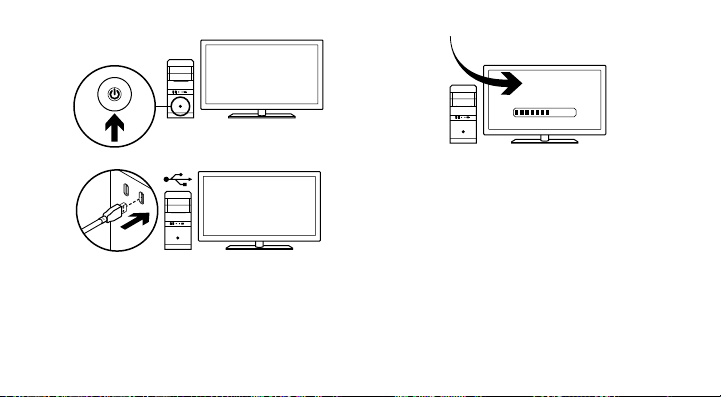
Türkçe 123
1
2
G502’nz oyun oynamaya hazır.
G502’nz kşselleştrmek styorsanız
br sonrak bölüme başvurun.
3
Logtech Gamng Software’ kullanarak,
yüzeye göre ayarlama, düğme programlama
ve zleme davranışları olmak üzere G502’nn
üç yerleşk profln kşselleştreblrsnz.
Bu bedava yazılımı www.logtech.com/
support/g502 adresnden ndrn ve G502’y
nasıl kşselleştrebleceğnz öğrenn.
On
USB
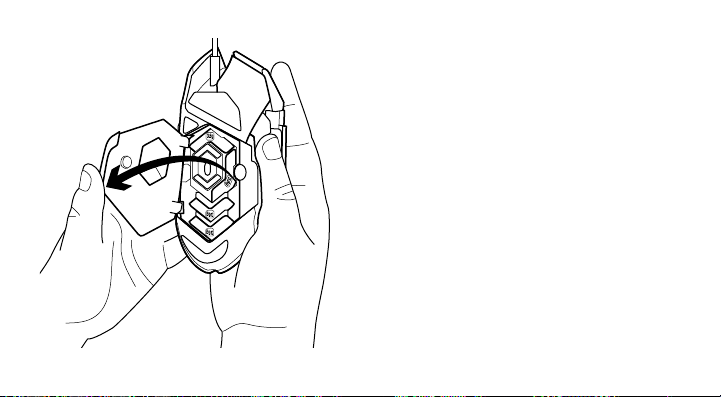
124 Türkçe
4
G502’nzn ağırlığını ve dengesn ayarlamak
çn öncelkle mouse’u sağ elnzde sıkıca
tutup mav çıkıntıyı sol başparmağınızla
aşağıya çekerek alt kapağı açın.
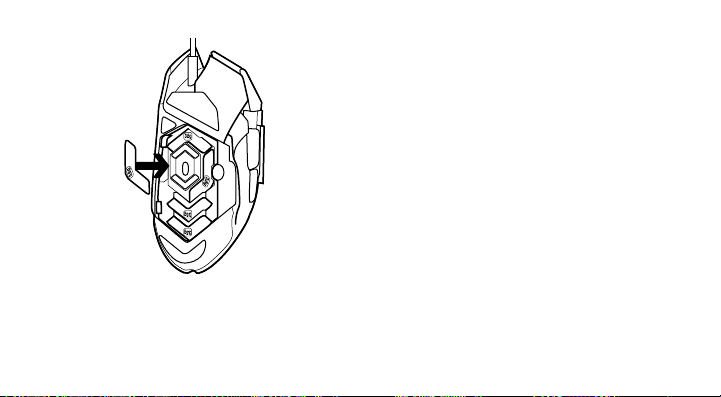
Türkçe 125
5
Buraya pek çok farklı konumda beşe kadar
3,6 gramlık ağırlıklar yerleştreblrsnz.
İy br hs veren ağırlığı ve dengey bulana
kadar ağırlıkları değşk pozsyonlarda
deneyn.
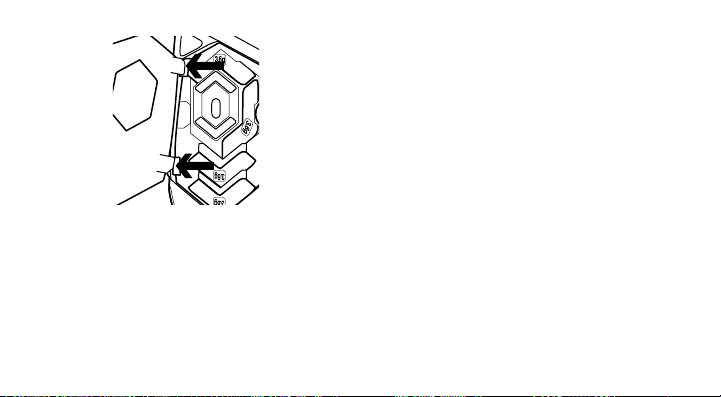
126 Türkçe
6
Ağırlıkları koyduktan sonra ağırlık
kapağındak çıkıntıları mouse’un sol
tarafındak boşluklara sokup mıknatıs ağırlık
kapağını sıkıca kapalı br şeklde tutana
kadar kapağı döndürerek kapatın.
7
G502’nn sensörü kutudan çıkar çıkmaz
çok çeştl yüzey üzernde harka
zleme deneym çn yapılandırılmıştır.
Ekstra avantaj çn ayrıca oyun oynamak
çn kullandığınız belrl br yüzeyde
deal performans çn daha da detaylıca
ayarlanablr. Sensörü ayarlamak çn
Logtech Gamng Software’ kullanın.
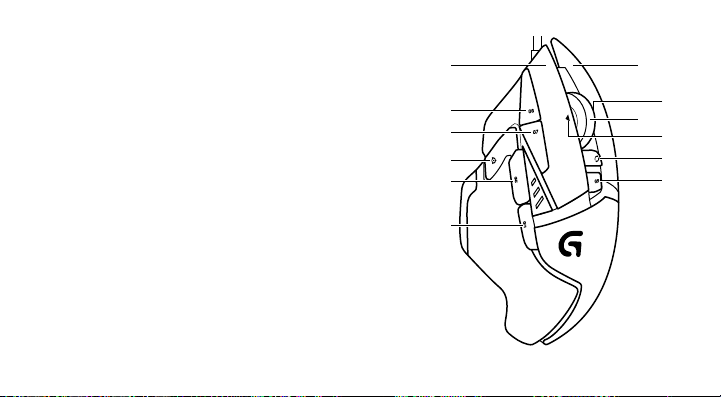
Türkçe 127
11 adet tamamen programlanablr tuş
1. Sol (Düğme 1)
2. Sağ (Düğme 2)
3. Tekerlek tıklatma (Düğme 3)
4. Ger (Düğme 4)
5. İler (Düğme 5)
6. DPI Üst karakter (Düğme G6)
7. DPI Aşağı (Düğme G7)
8. DPI Yukarı (Düğme G8)
9. Sola kaydır (tekerleğ sola yatmış)
10. Sağa kaydır (tekerleğ sağa yatmış)
11. Profl seçmek (Düğme G9)
12. Tekerlek modu üst karakter (yapılandırılamaz)
5
6
7
8
1
11
12
3
9
10
2
4
128 Türkçe
Profl 1* (Yüksek-dp
oyun oynama)
Profl 2* (Düşük-dp
oyun oynama)
Profl 3* (Standart:
değştrlmemş)
Profl 3* (Standart:
G-değştrlmş)
DPI değerler 1200, 2400, 3200,
6400
400, 800, 1600,
2400
2400 2400
Varsayılan DPI
değer
2400 1600 2400 2400
DPI Üst karakter
değer
1200 400 Yok Yok
Raporlar/sanye 1000 1000 500 500
1 Düğme 1
(sol tıklama)
Düğme 1
(sol tıklama)
Düğme 1
(sol tıklama)
Düğme 1
(sol tıklama)
2 Düğme 2
(sağ tıklama)
Düğme 2
(sağ tıklama)
Düğme 2
(sağ tıklama)
Düğme 2
(sağ tıklama)
3 Düğme 3
(orta tıklama)
Düğme 3
(orta tıklama)
Düğme 3
(orta tıklama)
Ctrl-T
Türkçe 129
Profl 1* (Yüksek-DPI
oyun oynama)
Profl 2* (Düşük-DPI
oyun oynama)
Profl 3* (Standart:
değştrlmemş)
Profl 3* (Standart:
G-değştrlmş)
4 Düğme 4 (arka) Düğme 4 (arka) Düğme 4 (arka) Ctrl-Üst Karakter-Tab
5 Düğme 5 (ler) Düğme 5 (ler) Düğme 5 (ler) Ctrl-Tab
6 DPI Üst karakter
(snper)
DPI Üst karakter
(snper)
G-Üst karakter (çft
şlev)
Yok
7 DPI Aşağı DPI Aşağı Ctrl-C Ctrl-X
8 DPI Yukarı DPI Yukarı Ctrl-V Ctrl-Z
9 Sola kaydır Sola kaydır Sola kaydır Ctrl-F4
10 Sağa kaydır Sağa kaydır Sağa kaydır Ctrl-Shft-T
11 Sonrak profl Sonrak profl Sonrak profl Ctrl-0

130 Türkçe
Yerleşk profller
G502’nn yüksek hassasyetl oyun oynama,
düşük hassasyetl oyun oynama ve
standart mouse kullanımı çn olmak üzere
üç tane önceden ayarlanmış profl vardır.
Bu varsayılan profller arasında değşm
yapmak çn Düğme 9’u (mouse çzmne
bakın) kullanın. Profl değştrdğnzde DPI
göstergeler cam göbeğnden mavye doğru
üç sanyelğne renk değştrr ve burada
gösterldğ üzere yen modu belrtr:
DPI göstergeler
DPI değerler mouse çzmnde belrtldğ
üzere üç LED ışık kullanılarak gösterlmştr.
Aşağıdak resm LED panelnde hang DPI
değernn belrtldğn göstermektedr.
Prof. 1 Prof. 2 Prof. 3
DPI 1 DPI 2 DPI 3 DPI 4 DPI 5

Türkçe 131
Yüksek hızlı kaydırma tekerleğ
G502 Logtech’n özel kl mod yüksek
hızlı kaydırma tekerleğne sahptr. İk
mod arasında geçş yapmak çn hemen
tekerleğn altındak düğmeye (Düğme G12)
tıklayın.
İpuçları
Ağırlık ve denge ayarlama, tamamen kşsel
terche bağlıdır. Genel olarak konuşmak
gerekrse, daha çok ağırlık DPI ayarlarını
kontrol etmey kolaylaştırır, öte yandan daha
az ağırlık düşük-DPI ayarlı oyunları daha az
yorucu kılar.
Baş parmağınız ve sağ kısımda tutuşunuzu
sağlayan parmaklarınızın arasındak hayal
çzg üstünde ağırlıkları ortalamak baştan
sona doğru deal dengey korumanızı
sağlayacaktır.
Ağırlıkları değştrmenn etks anında
görülmeyeblr. Ağırlıkların yern ya da
sayısını değştrdkten sonra onları yenden
değştrmeden önce farkı deneymlemek çn
kendnze braz zaman tanıyın.
Bu ayarları değştrmeden önce pratk
yapableceğnz oyunlarla varsayılan profl
ayarlarını deneyn.

132 Türkçe
İler sevye oyuncular her oyunu kendsne
özel düğme yapılandırmalarına ve hassas
düğme değştrme htyaçlarına göre
kşselleştreblrler. Logtech Gamng
Software bu blgy depolar ve oyun
algılandığı zaman otomatk olarak uygular.
Mouse çalışmazsa
•Daha y br bağlantı çn USB kablosunu
çıkarın ve ger takın.
•Mouse’un USB kablosunu blgsayarın
başka br USB bağlantı noktasında
deneyn.
•Yalnızca elektrk gelen br USB bağlantı
noktasını kullanın.
•Blgsayarı yenden başlatmayı deneyn.
•Mümkünse, mouse’u başka br blgsayarda
test edn.
•Daha fazla öner ve yardım çn
www.logtech.com/support/g502
adresn zyaret edn.
Ne düşünüyorsunuz?
Lütfen brkaç dakkanızı ayırarak
düşüncelernz bzmle paylaşın.
Ürünümüzü satın aldığınız çn
teşekkür ederz.
www.logtech.com/thnk
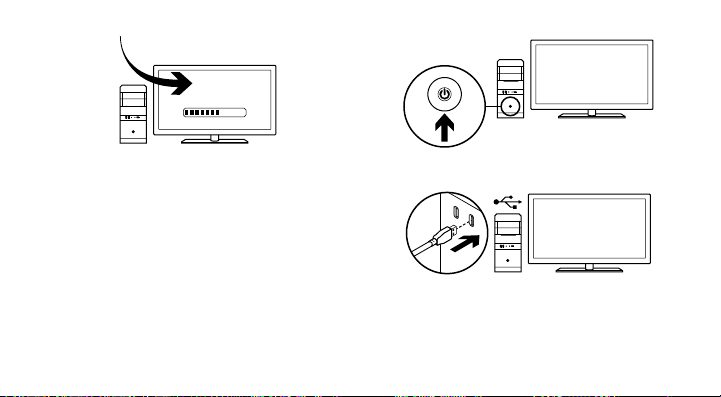
133
1
2
G502
G502
3
G502
Logitech Gaming
Software
G502
www.logitech.com/support/g502
On
USB
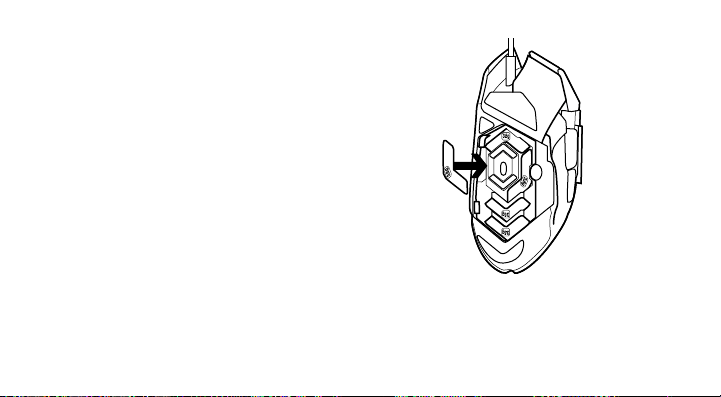
134
5
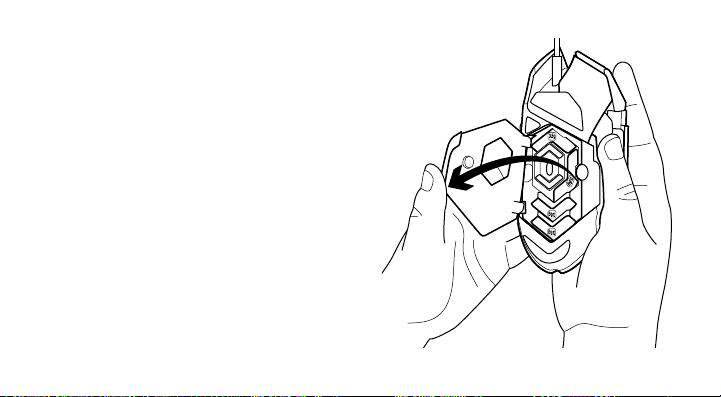
135
4
G502
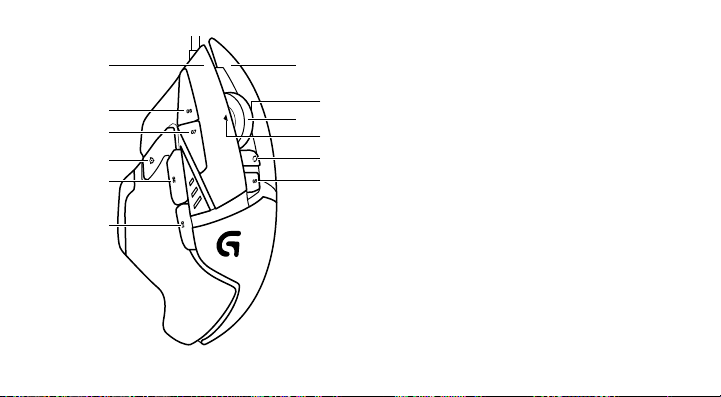
136
11
1 .)1
2 .)2
3 .)3
4 .)4
5 .)5
6 .)DPI
7 .)G7DPI
8 .)G8DPI
9 .
10 .
11 .)G9
12 .
5
6
7
8
1
11
12
3
9
10
2
4
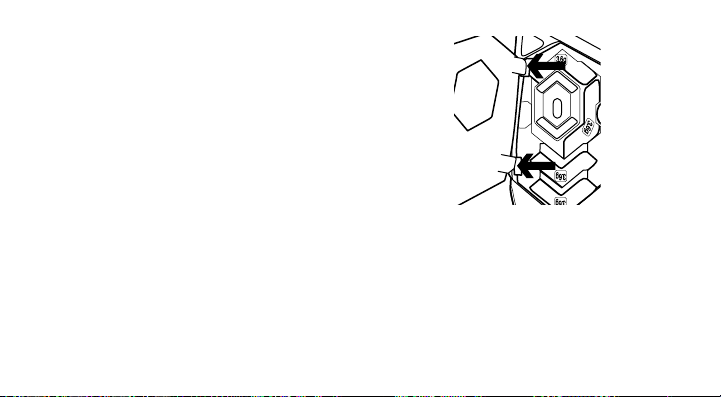
137
6
7
G502
Logitech Gaming Software
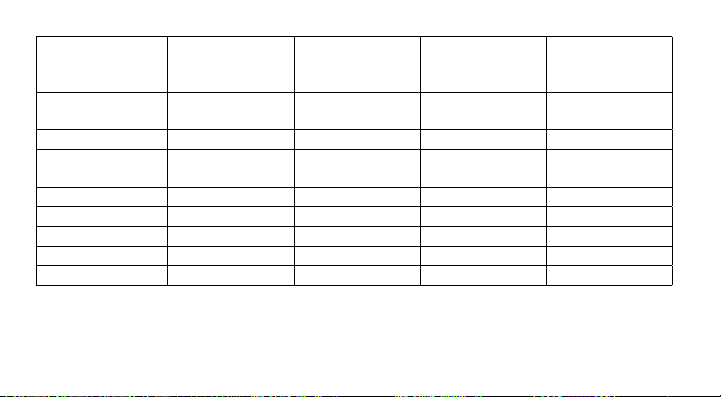
138
*1
DPI
*2
DPI
*3
*3
)G
4444
Ctrl-Shift-Tab
5555Ctrl-Tab
6 DPI
DPI
G
7DPIDPICtrl-CCtrl-X
8DPIDPICtrl-VCtrl-Z
9Ctrl-F4
10Ctrl-Shift-T
11Ctrl-0
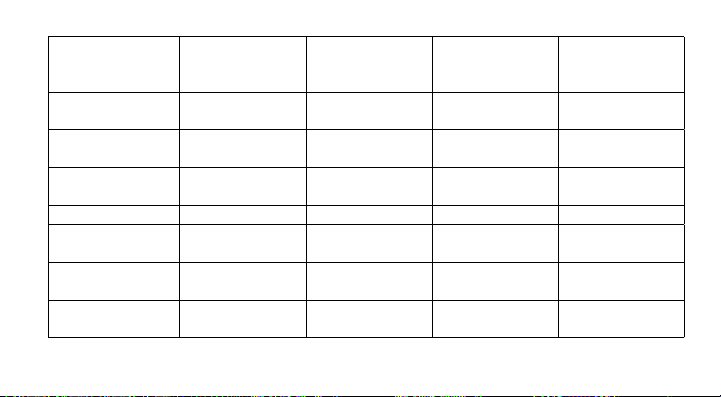
139
*1
DPI
*2
DPI
*3
*3
)G
DPI24001200
3200
800400
2400
24002400
DPI
240024002400
DPI
1200400
10001000500500
1 1
1
1
1
2 2
2
2
2
3 3
3
3
Ctrl-T

140
G502
Logitech
G12
DPI
DPI
Logitech Gaming
Software
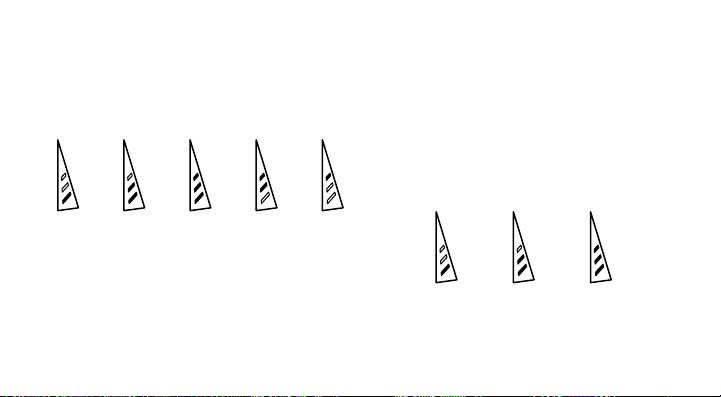
141
G502
9
DPI
DPI
LEDDPI
DPI
LED
Prof. 1 Prof. 2 Prof. 3
DPI 1 DPI 2 DPI 3 DPI 4 DPI 5

142
•USB
•USB
USB
•
USB
•
•
•www.logitech.com/
support/g502
www.logitech.com/ithink
143
www.logitech.com/support/g502
België/Belgique Dutch: +32-(0)2 200 64 44;
French: +32-(0)2 200 64 40
Česká Republika +420 239 000 335
Danmark +45-38 32 31 20
Deutschland +49-(0)69-51 709 427
España +34-91-275 45 88
France +33-(0)1-57 32 32 71
Ireland +353-(0)1 524 50 80
Italia +39-02-91 48 30 31
Magyarország +36 (1) 777-4853
Nederland +31-(0)-20-200 84 33
Norge +47-(0)24 159 579
Österreich +43-(0)1 206 091 026
Polska 00800 441 17 19
Portugal +351-21-415 90 16
Россия +7(495) 641 34 60
Schweiz/Suisse/Svizzera D +41-(0)22 761 40 12
F +41-(0)22 761 40 16
I +41-(0)22 761 40 20
E +41-(0)22 761 40 25
South Africa 0800 981 089
Suomi +358-(0)9 725 191 08
Sverige +46-(0)8-501 632 83
Türkiye 00800 44 882 5862
United Arab Emirates 8000 441-4294
United Kingdom +44-(0)203-024-81 59
European, Mid. East., & English: +41-(0)22 761 40 25
African Hq. Fax: +41-(0)21 863 54 02
Lausanne, Switzerland
Eastern Europe English: 41-(0)22 761 40 25

www.logitech.com
© 2014 Logitech. All rights reserved. Logitech, the Logitech logo, and other Logitech marks are owned by Logitech and may be
registered. All other trademarks are the property of their respective owners. Logitech assumes no responsibility for any errors
that may appear in this manual. Information contained herein is subject to change without notice.
621-000319.003