

3
Getting started
Read me first
Please read this manual before using the device to ensure safe and proper use.
•
Images may differ in appearance from the actual product. Content is subject to change
without prior notice.
•
Before using the Wi-Fi hub, make sure it is compatible with your device.
•
The Wi-Fi hub’s performance may differ depending on the environment.
•
This product includes certain free/open source software. To see the instructions for
viewing the open source license, go to the Samsung website (opensource.samsung.com).
Instructional icons
Warning: situations that could cause injury to yourself or others
Caution: situations that could cause damage to your device or other equipment
Notice: notes, usage tips, or additional information
English (USA)
1
Getting started
4
About SAMSUNG Connect Home (Pro)
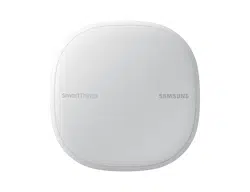
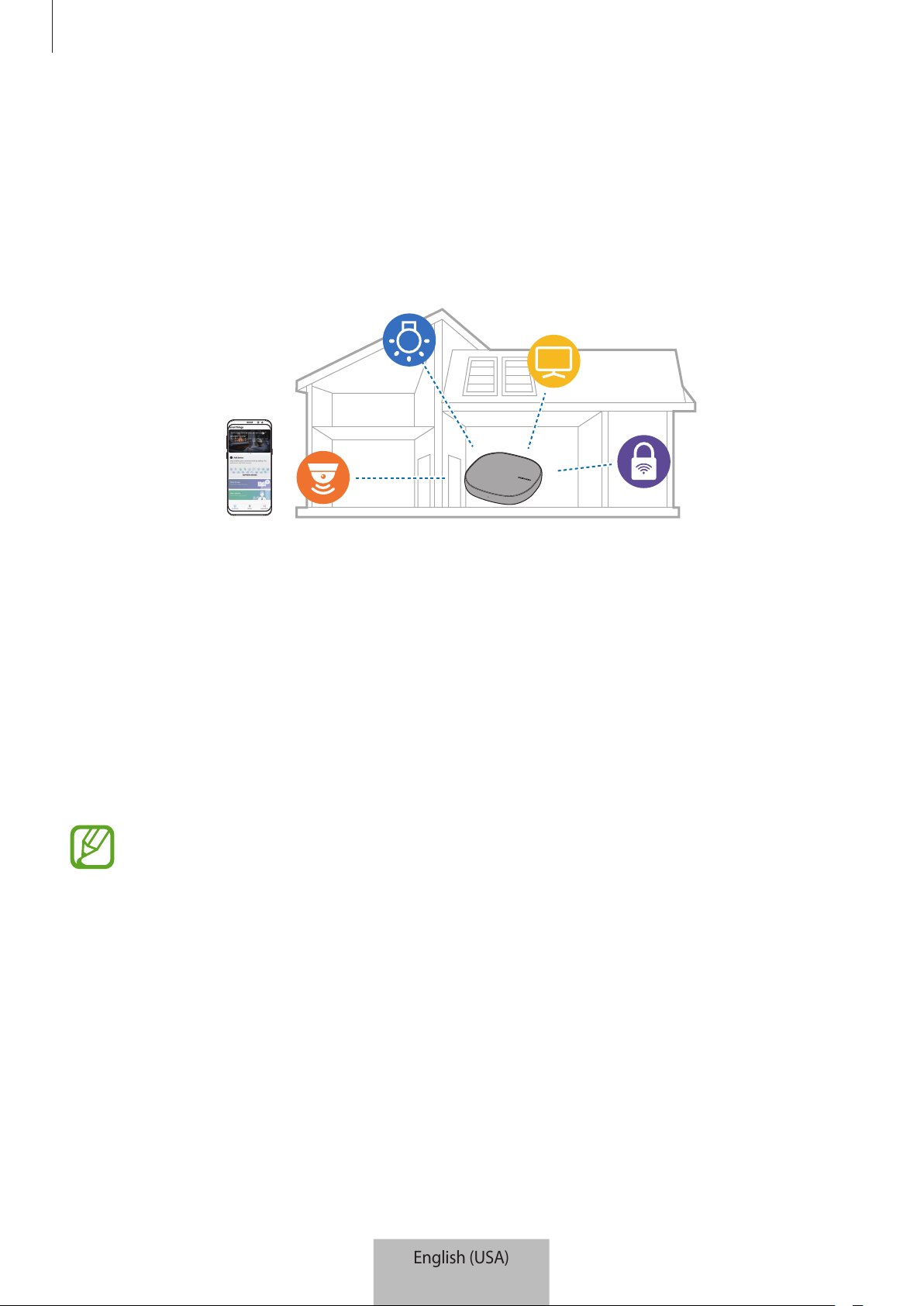
The Samsung Connect Home (Pro) is a Wi-Fi router that can connect your smartphone to your
smart home appliances via Wi-Fi. You can also connect Internet of Things (IoT) devices to this
Wi-Fi hub via the Samsung SmartThings Hub feature.
For larger homes, you can connect more Wi-Fi hubs.
Package contents
Check the product box for the following items:
•
Wi-Fi hub
•
Ethernet cable
•
AC/DC adapter (hereafter “adapter”)
•
Quick start guide
•
The items supplied with the device and any available accessories may vary
depending on the region or service provider.
•
The supplied items are designed only for this device and may not be compatible
with other devices.
•
Appearances and specifications are subject to change without prior notice.
•
You can purchase additional accessories from your local Samsung retailer. Make
sure they are compatible with the device before purchase.
•
Use only Samsung-approved accessories. Using unapproved accessories may cause
the performance problems and malfunctions that are not covered by the warranty.
•
Availability of all accessories is subject to change depending entirely on
manufacturing companies. For more information about available accessories, refer
to the Samsung website.
English (USA)
2
Getting started
5
Device layout
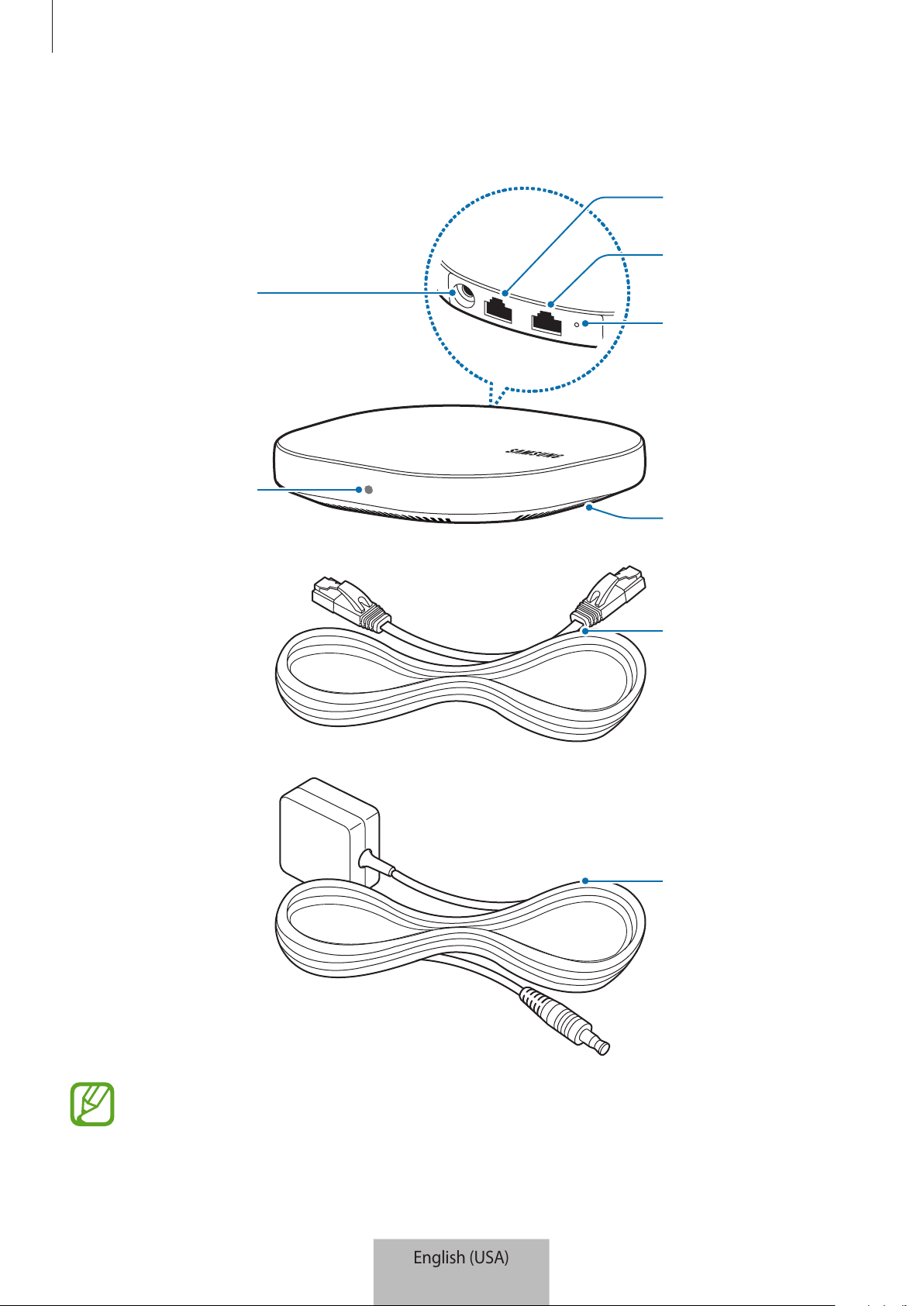
AC/DC adapter
connector
WAN port (IN)
LAN port (OUT)
Reset hole
Fan vent
Indicator light
Ethernet cable
AC/DC adapter
The appearance and internal structure of the product may vary depending on the
model.
English (USA)
3

Getting started
6
Indicator light
The indicator light alerts you to the Wi-Fi hub status.
Color Status
Green Power on, Working
Flashes green Booting/resetting the system
Flashes green and red Waiting for devices to connect
Flashes red Function error
English (USA)
4
7
Using the Wi-Fi hub
Connecting with a mobile device
To connect the Wi-Fi hub with a mobile device, you must install the SmartThings app on the
mobile device. You can download the app from
Galaxy Apps
,
Play Store
, or
App Store
.
•
Visit www.samsung.com to see compatible devices with the SmartThings app.
•
You must register and sign in to your Samsung account to use the SmartThings
app.
•
Supported features may vary depending on your mobile device and its operating
system.
Wi-Fi hub
1
Connect one end of the Ethernet cable to the hub’s WAN port (IN) and the other end to
the modem’s LAN port.
2
Connect the adapter to the Wi-Fi hub.
The Wi-Fi hub will turn on and the indicator light will flash green.
Use only Samsung-approved adapters (12 V/2.1 A or higher).
•
You can use the Wi-Fi hub only when you connect the Wi-Fi hub to an adapter.
•
If the SAMSUNG Connect Home Pro’s temperature exceeds 55 °C, the Wi-Fi hub’s
internal fan will automatically activate.
•
If the Wi-Fi hub overheats for a prolonged period, the Wi-Fi hub may automatically
turn off or reset. When this happens continually, disconnect the adapter from the
Wi-Fi hub and contact a Samsung Service Center.
•
To save energy, unplug the adapter when not in use. The adapter does not have a
power switch, so you must unplug the adapter from the electric socket when not in
use to avoid wasting power. The adapter should remain close to the electric socket
and be easily accessible while using it.
English (USA)
5

Using the Wi-Fi hub
8
Mobile device
3
Launch the
SmartThings
app on the mobile device.
4
Follow the pop-up window’s instructions to turn on the Wi-Fi and Bluetooth auto on
feature.
When you launch the
SmartThings
app, the Wi-Fi and Bluetooth features will be
automatically activated.
5
The Wi-Fi hub will be detected automatically. Tap
ADD NOW
.
If the Wi-Fi hub is not detected, tap
Add device
on the dashboard. Then, tap under
ADD DEVICE MANUALLY
→
Wi-Fi Hub
, and tap your Wi-Fi hub’s name.
6
Enter a network name and password to assign to the Wi-Fi hub.
To register IoT devices via the Samsung SmartThings Hub feature, confirm the
Set up
SmartThings Hub
feature is activated.
English (USA)
6
Using the Wi-Fi hub
9
7
Follow the on-screen instructions to complete the connection.
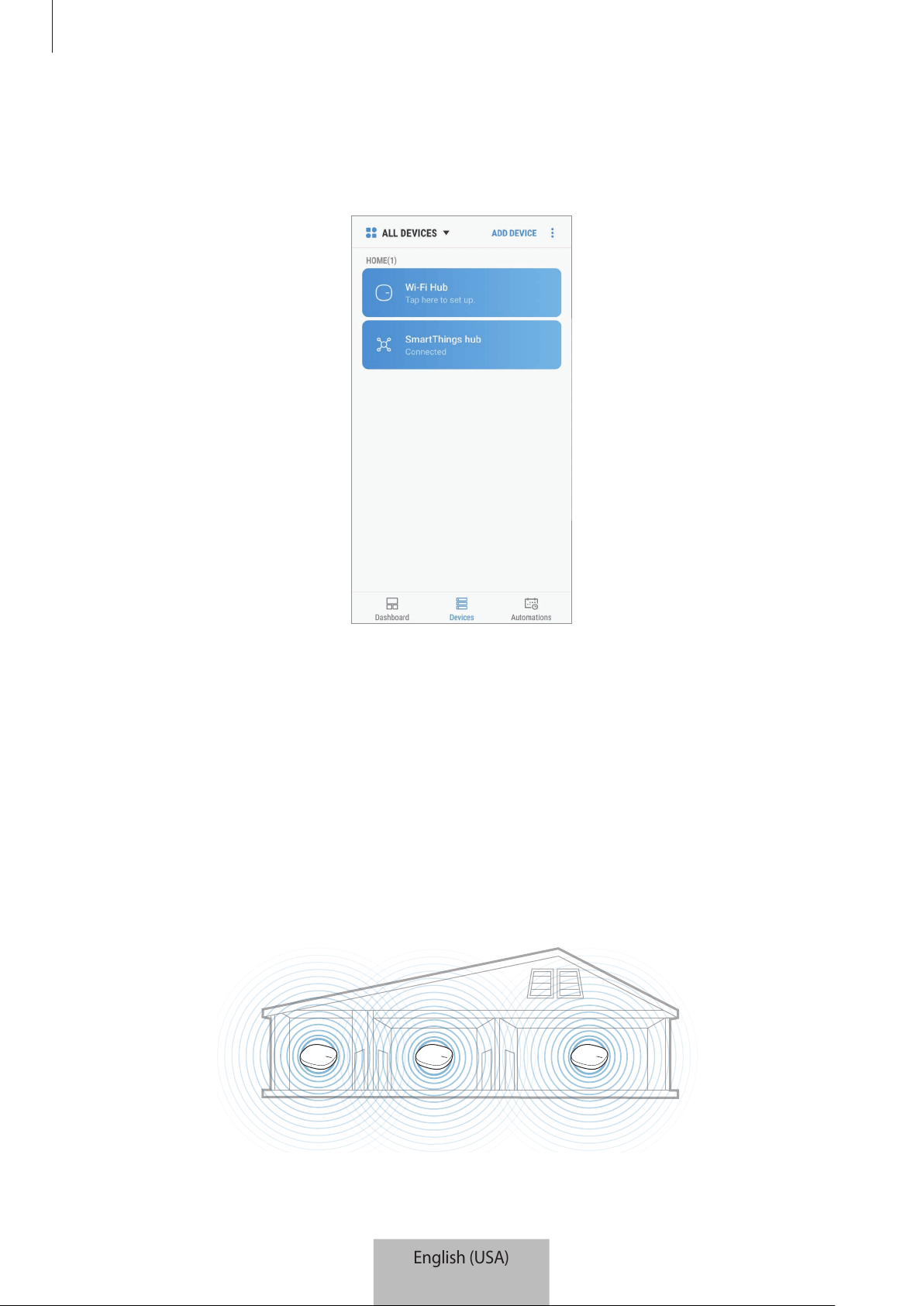
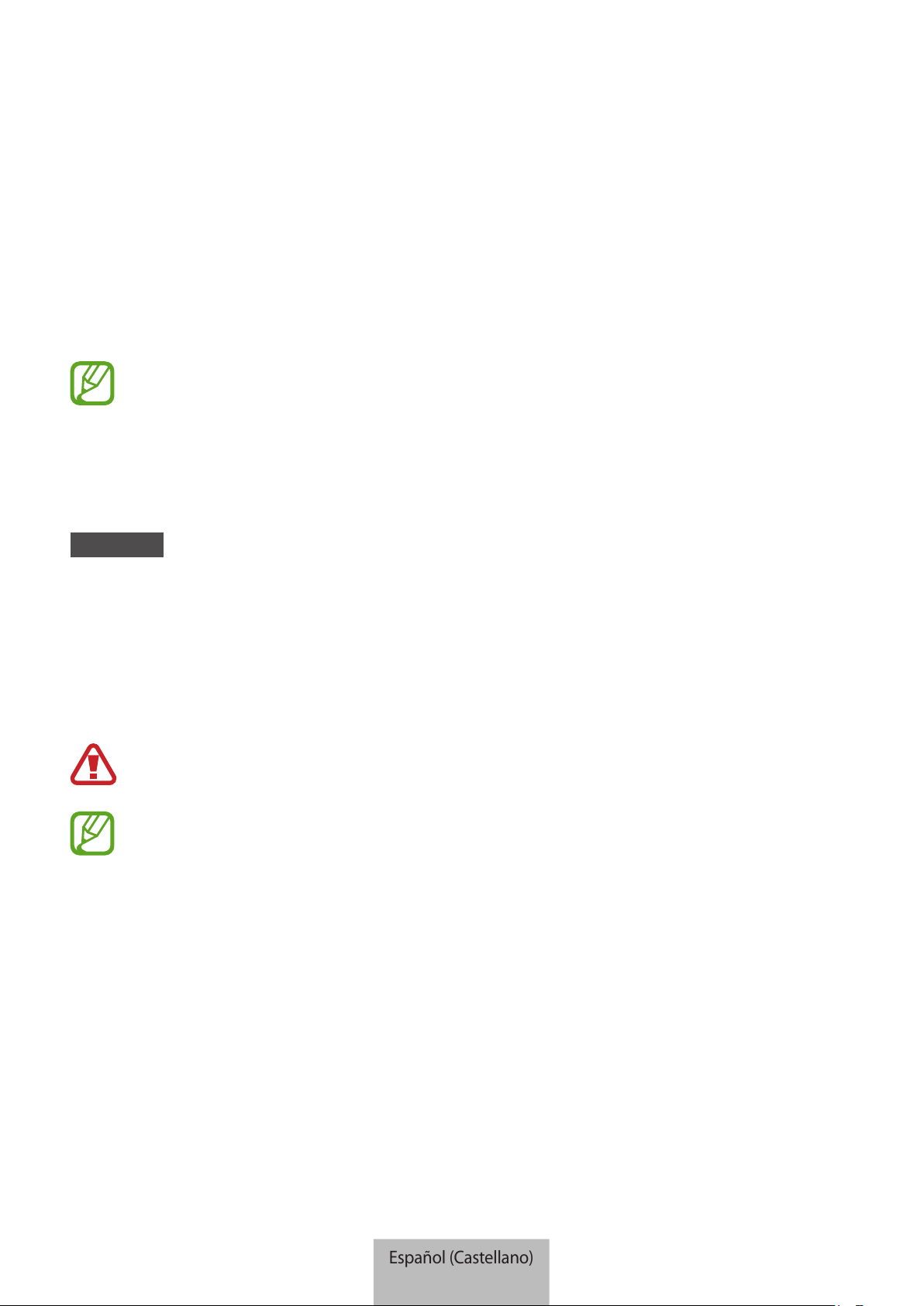
When the connection is completed, the following screen appears.
The Samsung Connect Home (Pro) is a single product but it is registered as two separate
devices according to their respective features, the Wi-Fi router feature and the Samsung
SmartThings Hub feature.
Adding additional Wi-Fi hubs
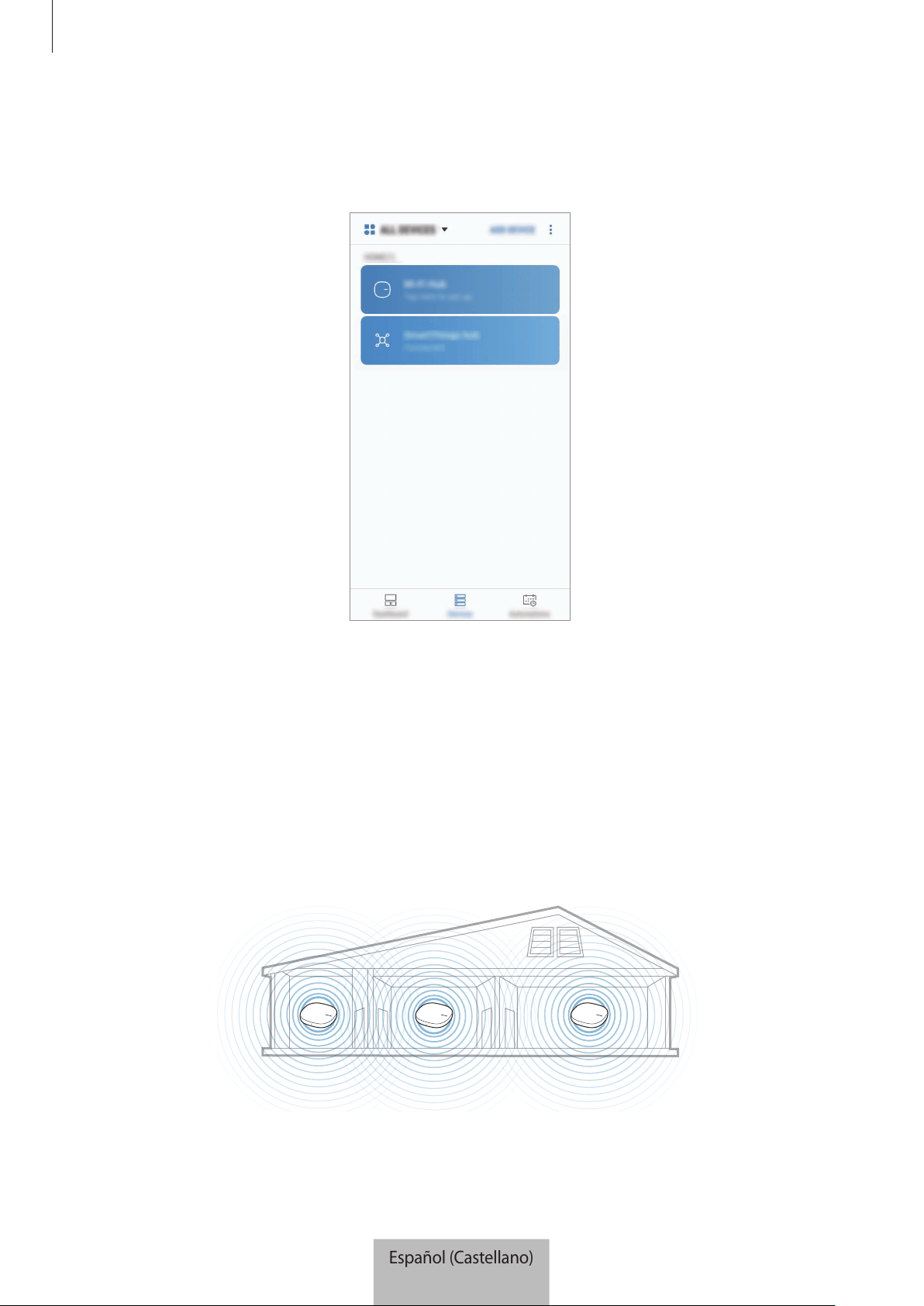
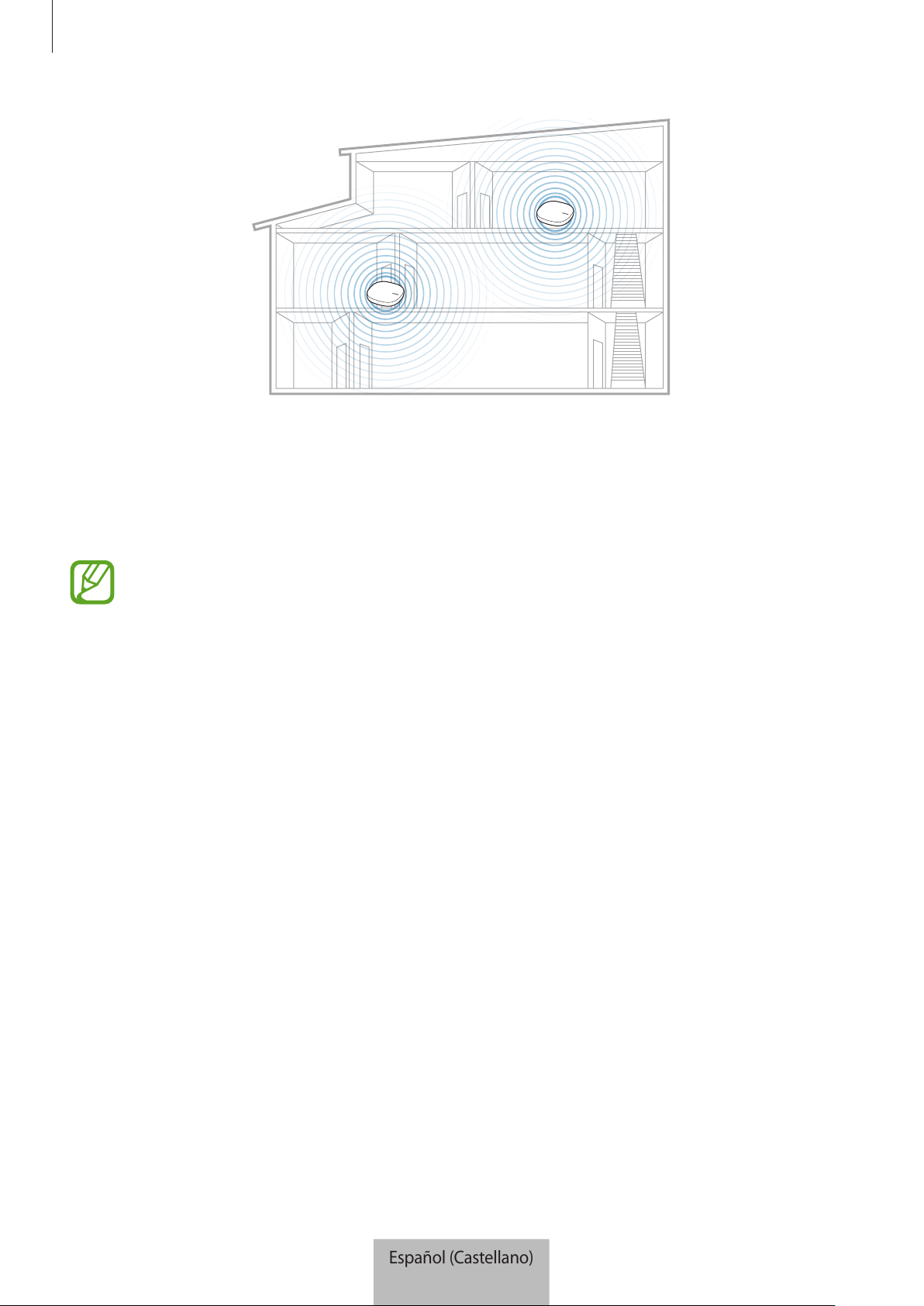
One Wi-Fi hub can cover a 140 m
2
connection range (based on timber buildings) but can
differ depending on the usage environment.
Install an additional Wi-Fi hub to connect to a larger area beyond the connection range with a
Wi-Fi network.
English (USA)
7

Using the Wi-Fi hub
10
1
Connect the AC/DC adapter to the additional Wi-Fi hub.
2
On the mobile device, launch the
SmartThings
app and follow the on-screen instructions
to complete the connection.
You can connect up to four additional Wi-Fi hubs.
Notices for connecting a Wi-Fi hub
•
Install a Wi-Fi hub near the devices to be registered.
•
When you add additional Wi-Fi hubs, install them within the connection range.
•
Do not place obstacles between the Wi-Fi hub and the devices to be registered.
•
Obstacles such as the human bodies, walls, corners, or fences can weaken the signals.
•
When using the Wi-Fi hub, it should be connected via the Ethernet cable.
Notices for using Bluetooth
•
To avoid problems when connecting your Wi-Fi hub to another device, place the devices
close to each other.
•
Ensure that your Wi-Fi hub and the other Bluetooth device are within the maximum
Bluetooth range (5 m). The distance may vary depending on the environment the devices
are used in.
English (USA)
8
Using the Wi-Fi hub
11
•
Ensure that there are no obstacles between the Wi-Fi hub and a connected device,
including human bodies, walls, corners, or fences.
•
Do not touch the Bluetooth antenna of a connected device.
•
Bluetooth uses the same frequency as some industrial, scientific, medical, and low power
products and interference may occur when making connections near these types of
products.
•
Some devices, especially those that are not tested or approved by the Bluetooth SIG, may
be incompatible with your Wi-Fi hub.
•
Do not use the Bluetooth feature for illegal purposes (for example, pirating copies of files
or illegally tapping communications for commercial purposes).
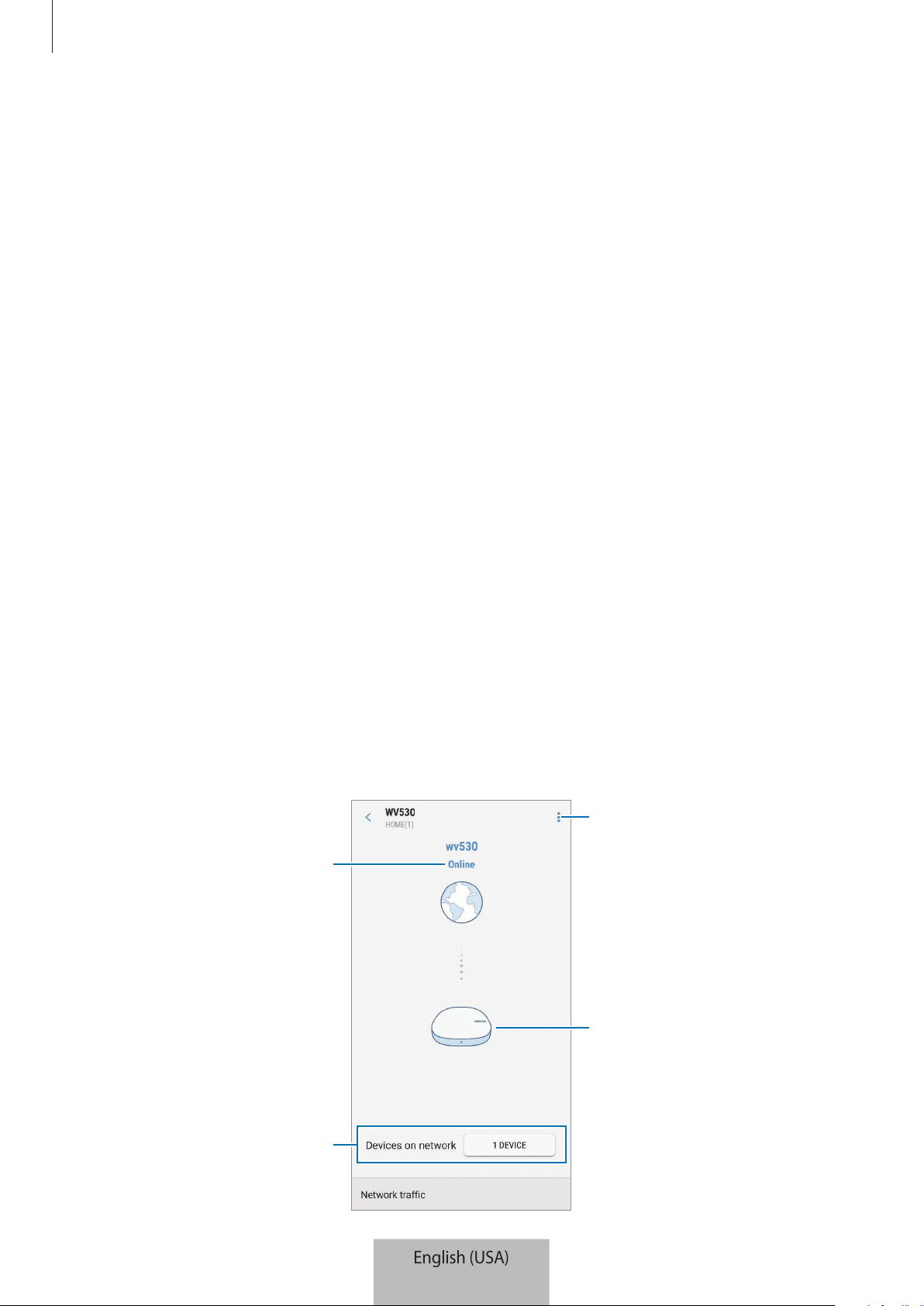
Configuring the Wi-Fi router feature
You can configure the detailed settings of the Wi-Fi router feature of the Wi-Fi hub.
1
On the SmartThings screen, tap
Devices
.
2
On the registered devices list, tap the Wi-Fi hub.
When you use the Wi-Fi router feature of the Wi-Fi hub for the first time, tap the Wi-Fi hub
to download the controller for it.
3
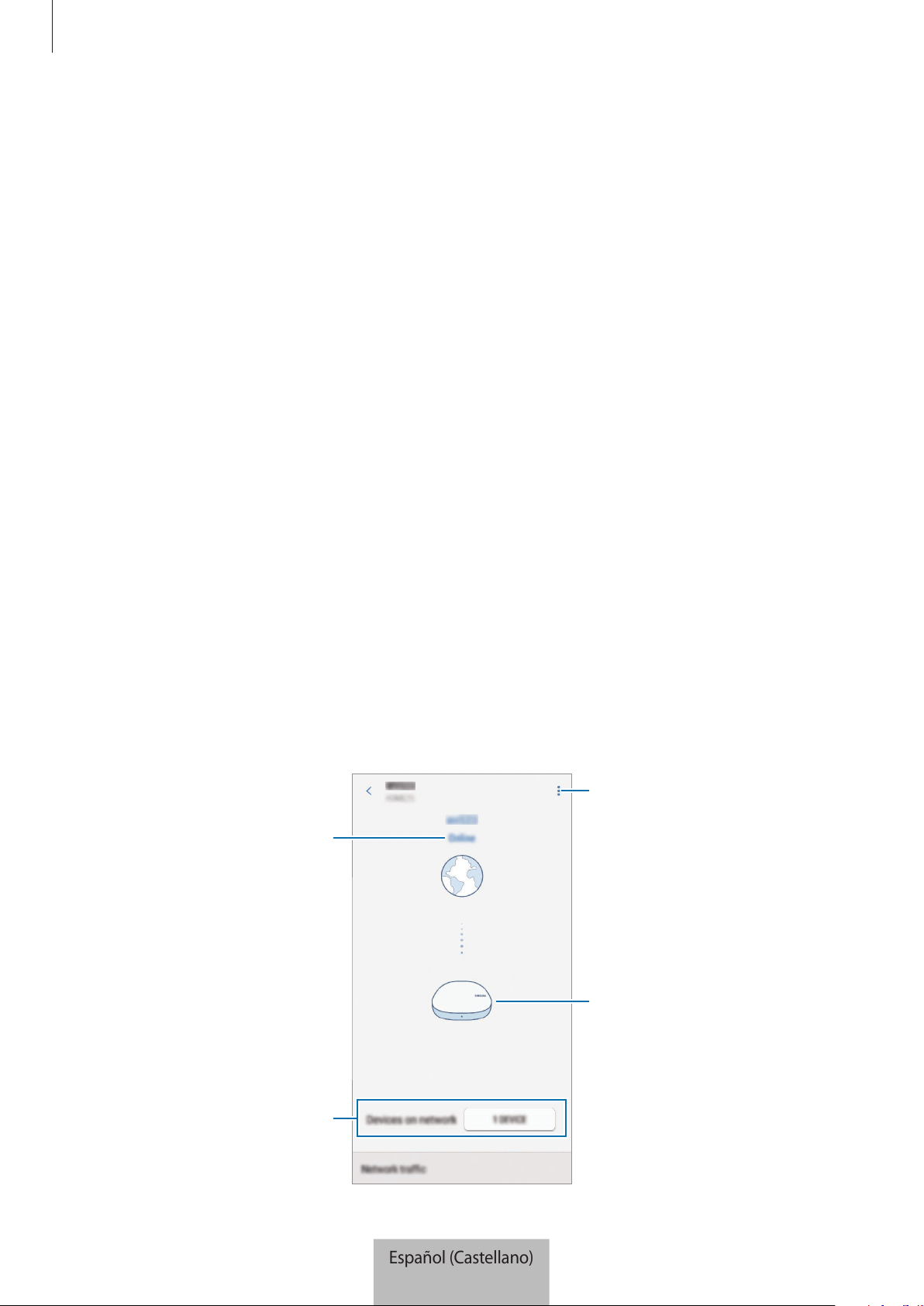
Select an option and configure the Wi-Fi router feature.
Wi-Fi network status
Devices connected to the Wi-Fi
hub’s Wi-Fi network
Access additional options.
Registered Wi-Fi hubs. Tap to
view its information.
English (USA)
9

Using the Wi-Fi hub
12
Assigning priority to a connected device
You can set the prior connection for the specified devices connected to the Wi-Fi hub’s Wi-Fi
network.
1
Tap the button next to
Devices on network
.
2
On the connected devices list, select a device to give priority to the Wi-Fi hub’s Wi-Fi
network.
3
Tap the
Highest bandwidth priority
switch to activate it.
Restricting time for using the Wi-Fi network
You can restrict the time for the connected devices to use the Wi-Fi hub’s Wi-Fi network.
1
Tap the button next to
Devices on network
.
2
On the connected devices list, select a device to restrict the time to use the Wi-Fi hub’s
Wi-Fi network.
3
Tap
Restrict usage time
→
Add restricted time
.
4
Set days and time, and then tap
ADD
.
Adding guest network
You can add a guest network separated from the main Wi-Fi network.
1
Tap
→
Guest access
→
Add guest network
.
2
Enter a network name and password and tap
DONE
.
English (USA)
10
Using the Wi-Fi hub
13
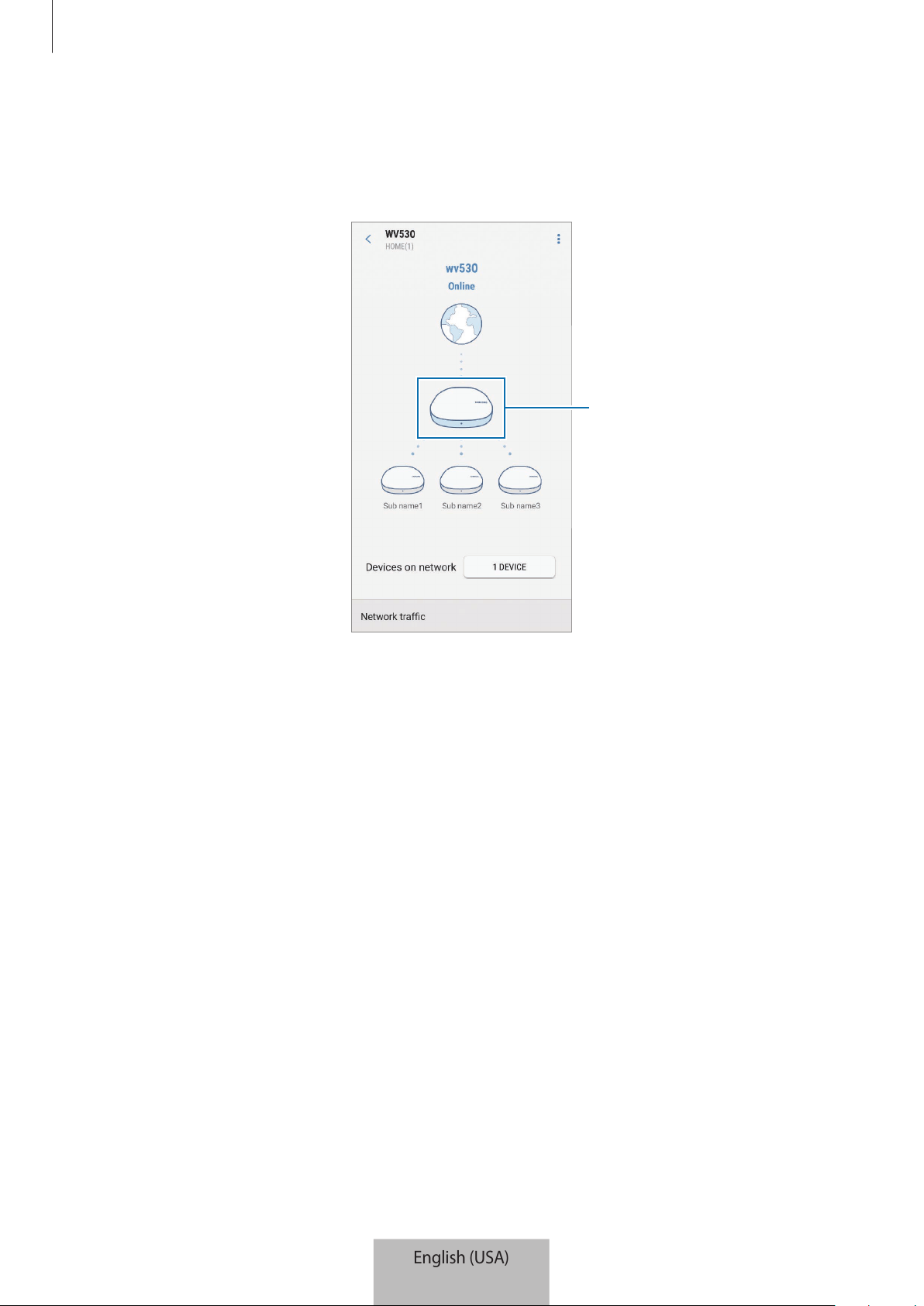
Activating or deactivating the Wi-Fi router feature
1
Tap the main Wi-Fi hub among the registered Wi-Fi hubs.
Main hub
2
Tap the
Wi-Fi
switch to activate or deactivate the Wi-Fi router feature.
English (USA)
11
Using the Wi-Fi hub
14
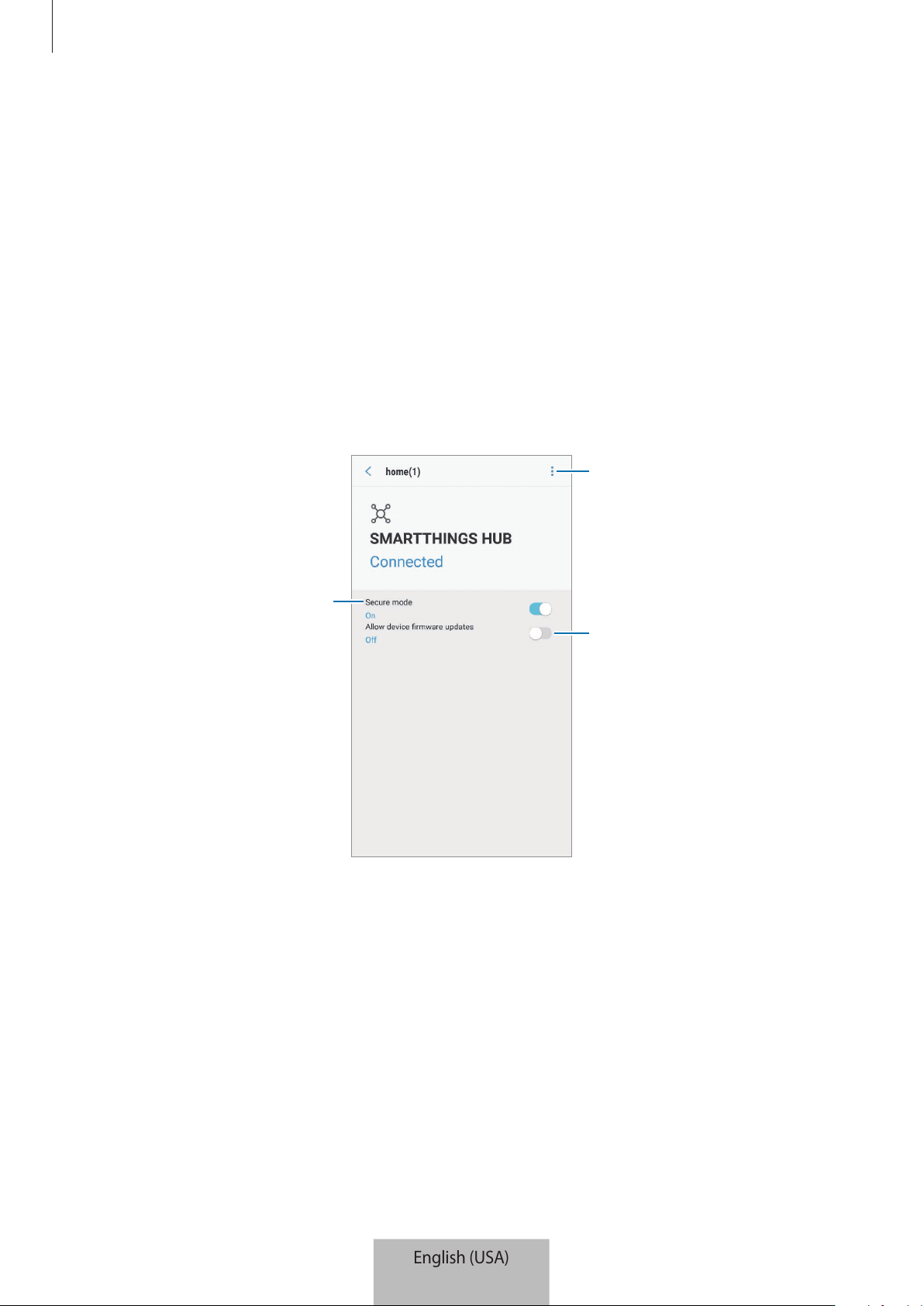
Configuring the Samsung SmartThings Hub
feature
You can configure the detailed settings of the Samsung SmartThings Hub feature of the Wi-Fi
hub.
1
On the SmartThings screen, tap
Devices
.
2
On the registered devices list, tap the SmartThings hub.
3
Select an option and configure the Samsung SmartThings Hub feature.
Set to whether to prevent
automatic reconnection of
Zigbee devices.
View the Wi-Fi hub information
or exclude Z-wave devices.
Set to whether to allow
automatic firmware updates.
English (USA)
12
15
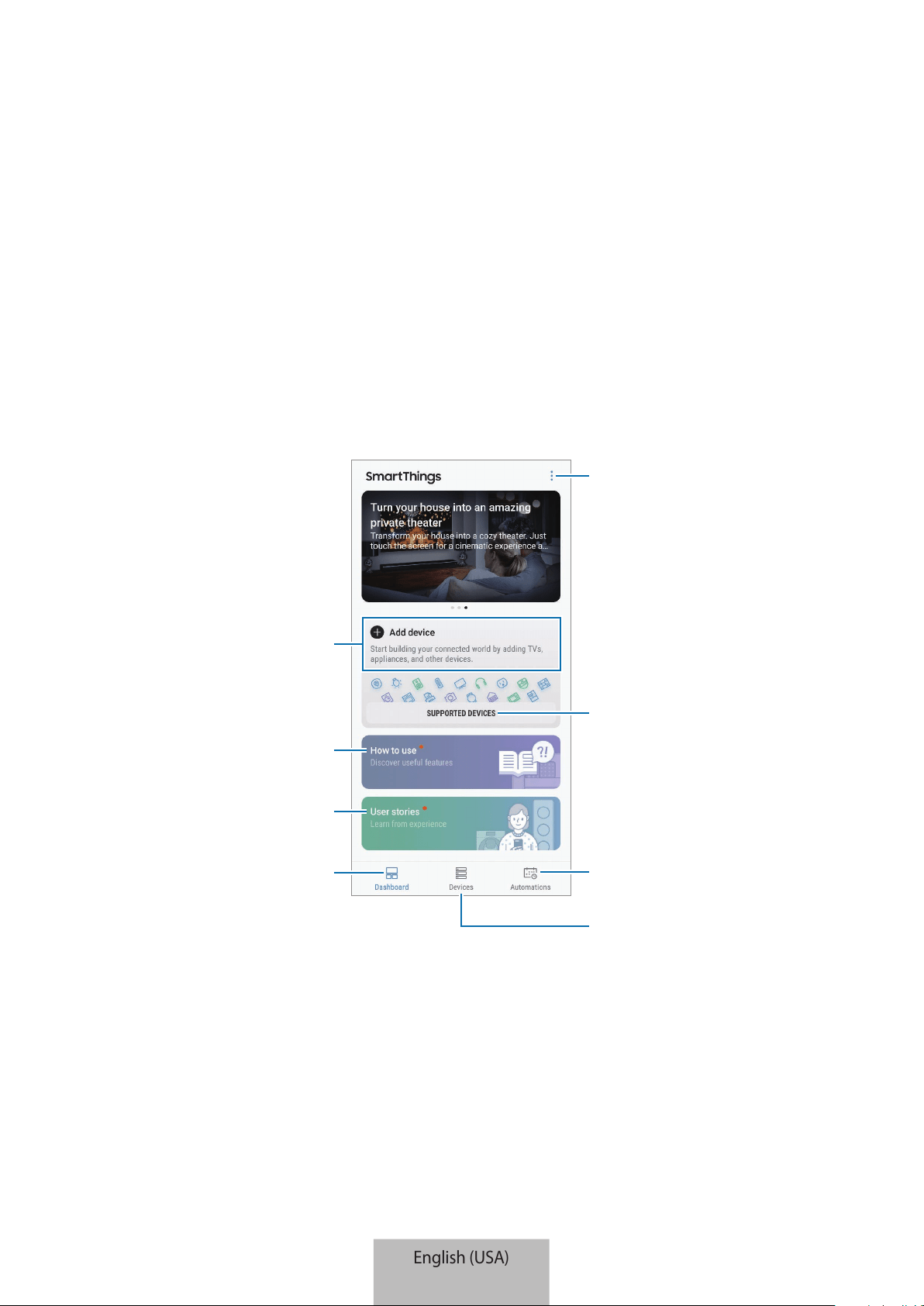
SmartThings app
Introduction
Register Internet of Things (IoT) devices and smart home appliances to the SmartThings
app on your mobile device, and check their status or control them. To control the devices by
location, such as your home or office, create a location and assign registered devices to it.
You can also set a scene to control many devices at the same time or set an automation to
perform actions automatically at a preset time.
Access additional options.
SmartThings tips
User stories
Dashboard
Supported devices
Search for and register nearby
devices.
Manage locations and devices.
Manage automations.
English (USA)
13
SmartThings app
16
Configuring the dashboard and the SmartThings app
Configure the dashboard and the SmartThings app settings. On the dashboard, tap and use
the following options.
•
Manage dashboard
: Set the items to show on the dashboard.
•
Notifications
: View the notifications from the SmartThings app. You can also change the
notification settings.
•
Settings
: Access information about the SmartThings app and Samsung account
information. You can also set the SmartThings panel to be displayed on the notification
panel.
•
Notices
: View the notices from the SmartThings service.
•
Contact us
: Ask questions or view frequently asked questions.
Registering devices
Registering smart home appliances via Wi-Fi
Register smart home appliances that support Wi-Fi to the SmartThings app and control them.
For instructions on how to register devices, refer to the other devices’ user manuals.
•
To view the supported devices, tap
SUPPORTED DEVICES
on the dashboard.
•
Connected devices’ own errors or defects are not covered by the Samsung
warranty. When errors or defects occur on the connected devices, contact the
device’s manufacturer.
English (USA)
14
SmartThings app
17
Registering IoT devices via the Samsung SmartThings Hub
feature
Register the Internet of Things (IoT) devices that support Z-Wave, zigbee, LAN, or Cloud-to-
Cloud to the SmartThings app and control them.
1
On the dashboard, tap
Add device
.
2
Tap under
ADD DEVICE MANUALLY
.
3
Select a category of the device to register.
Alternatively, enter the device’s name in the search input field and tap
ADD
next to your
device.
4
Follow the on-screen instructions to complete the registration.
•
The Samsung SmartThings Hub feature may not be available depending on the
region. Visit www.samsung.com for details.
•
You can only register the IoT devices approved by Samsung. Visit
www.samsung.com to see a list of compatible devices.
•
Refer to the other devices’ user manuals for instructions on how to pair with them.
English (USA)
15

SmartThings app
18
Controlling the registered devices
On the SmartThings screen, tap
Devices
.
On the registered devices list, tap a device.
The controller for the device will be downloaded.
With the downloaded controller, remotely control the registered devices via the SmartThings
app.
Creating locations
You can register devices by location and manage them.
1
On the SmartThings screen, tap
Devices
.
2
Tap
ALL DEVICES
→
Add location
.
3
Enter a location name and select an icon for the location.
4
Tap
Geolocation
to select a location on the map and tap
DONE
.
5
Tap
SAVE
.
Your location will be added.
6
Tap
ADD DEVICE
to register devices.
If you want to manage the location room by room, tap
→
Add room
, and set the room and
devices for it.
English (USA)
16
SmartThings app
19
Inviting members to the created location
Invite other members to the created location to control the devices and scenes assigned to
that location.
1
On the SmartThings screen, tap
Devices
.
2
Tap
ALL DEVICES
and scroll up or down to select a location.
3
Tap
→
Invite member
.
4
Tap
Enter Samsung account ID
, enter the Samsung account for the person you want to
invite, and then tap
.
You can invite users by scanning the QR code. Tap
CREATE QR CODE
and invite other
users to scan it.
•
You can only invite the users login the Samsung account via SmartThings app.
•
To accept the invitation, on the SmartThings screen, tap the invitation pop-up and
tap
ACCEPT
. To accept the invitation by scanning the QR code, on the dashboard,
tap
→
Settings
→
Accept invitation (QR code)
and then scan the QR code.
5
Follow the on-screen instruction to complete the invitation.
English (USA)
17
SmartThings app
20
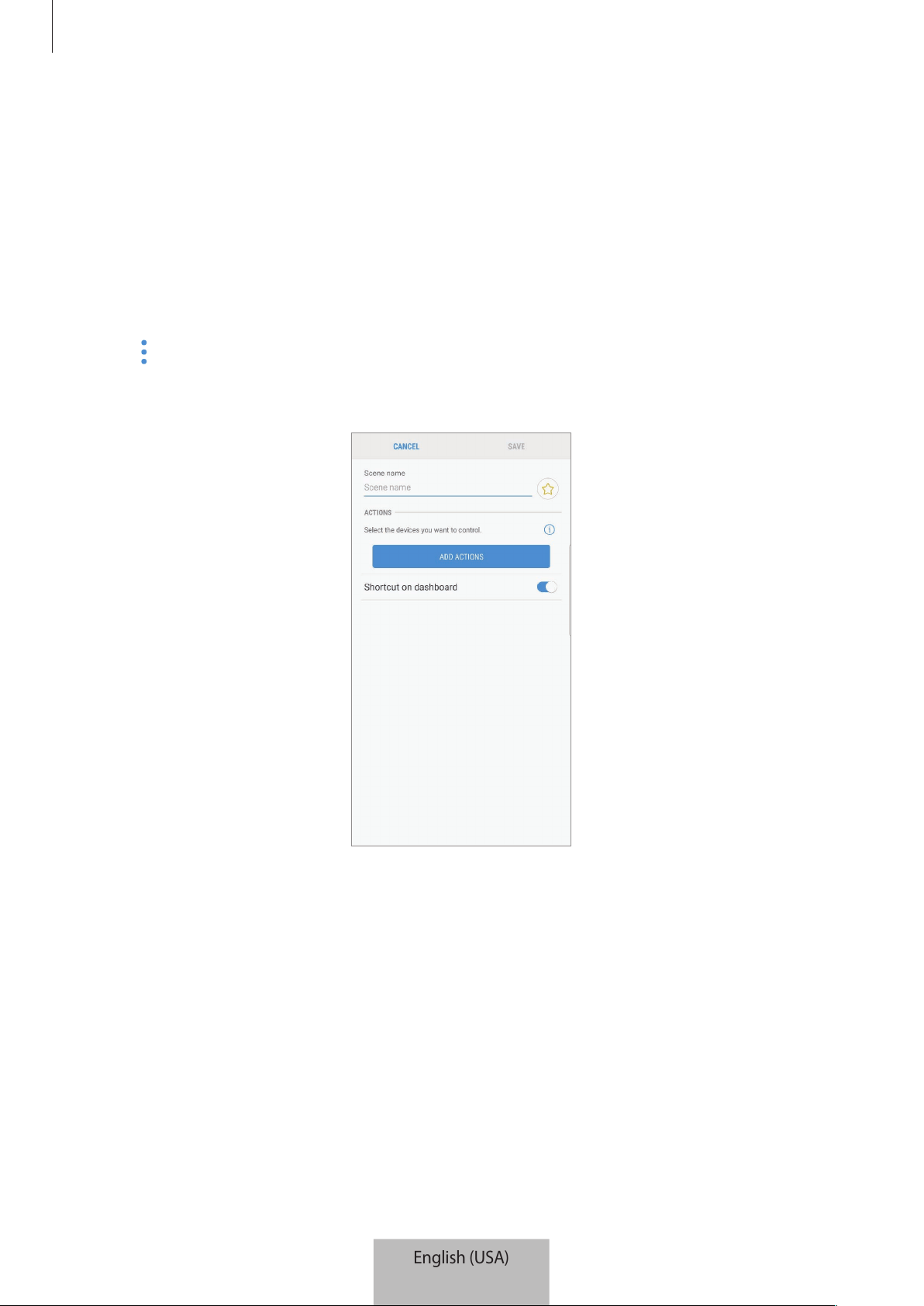
Setting and running scenes
Set a scene to operate multiple devices at once. To set a scene, you should create locations.
Refer to Creating locations for more information.
1
On the SmartThings screen, tap
Devices
.
2
Tap
ALL DEVICES
and scroll up or down to select a location.
3
Tap
→
Add scene
.
The screen for setting scenes will appear.
4
Enter the scene’s title, select an icon for the scene, and then tap
ADD ACTIONS
.
English (USA)
18
SmartThings app
21
5
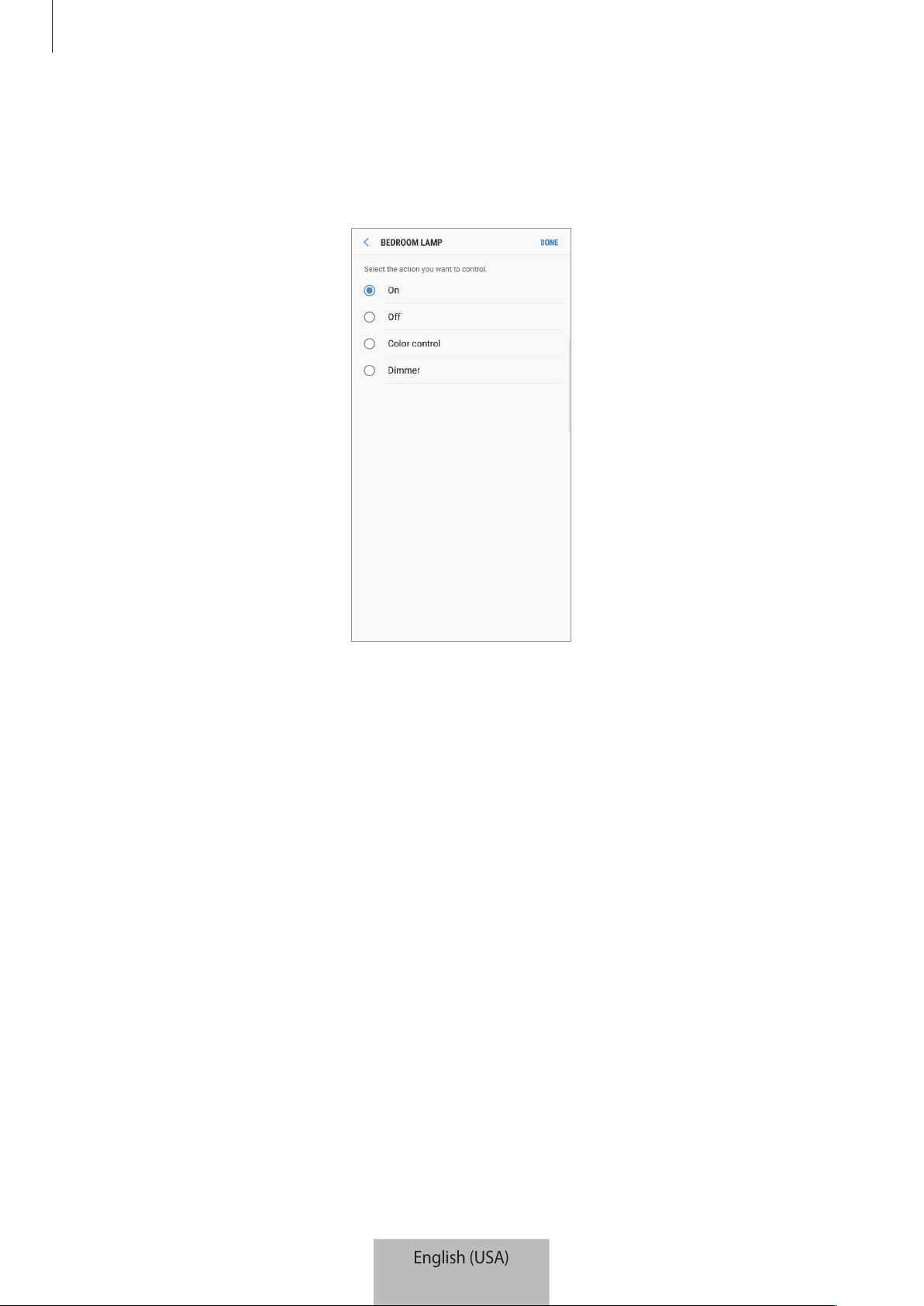
Select a device and an action to be operated, and then tap
DONE
.
For example, select a TV and a robot vacuum cleaner and the corresponding actions to
be operated.
6
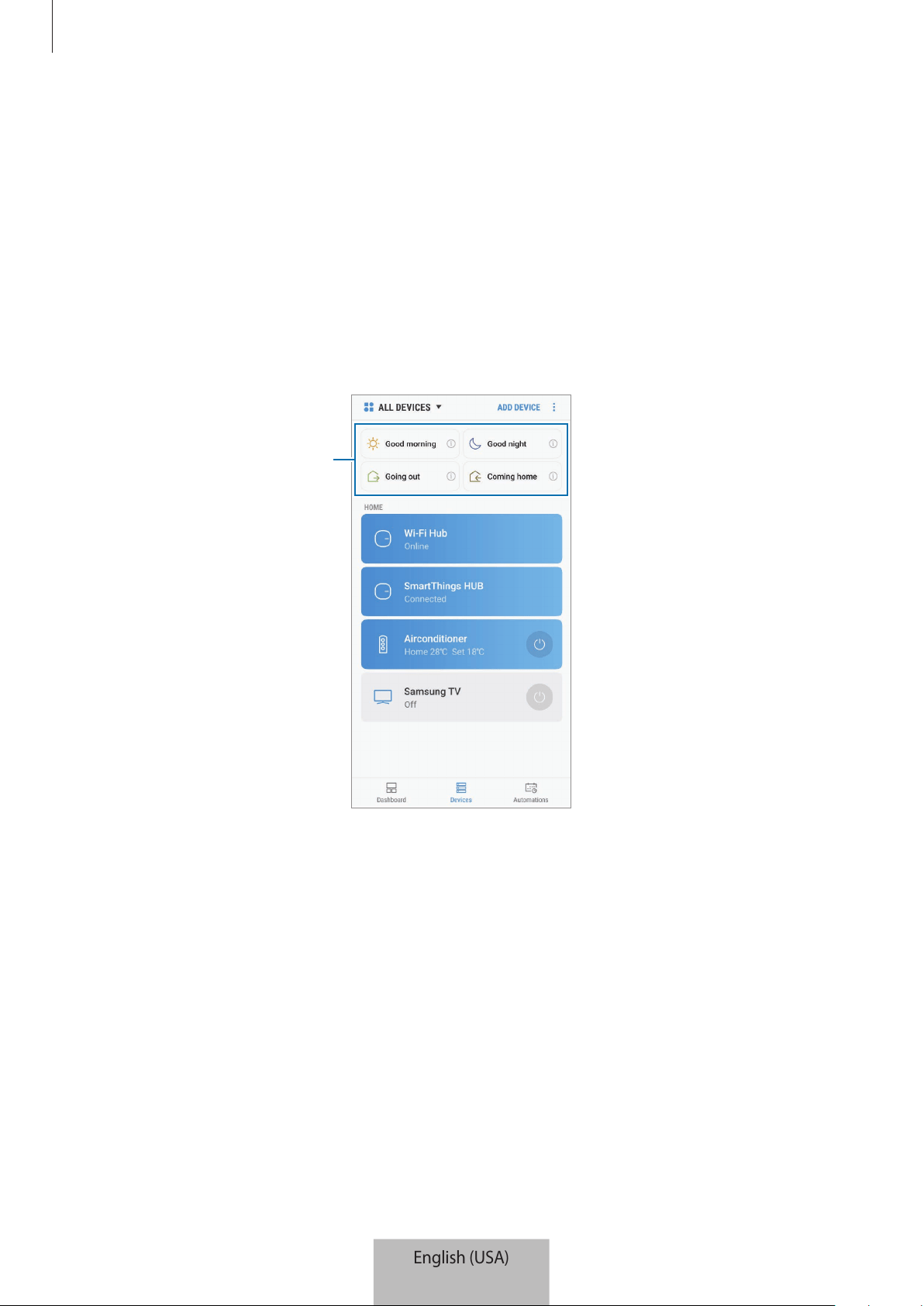
Tap the
Shortcut on dashboard
switch to view the scene on the dashboard.
7
Tap
SAVE
.
The scene is set. You can view the set scene on the designated location screen.
English (USA)
19
SmartThings app
22
Activating scenes
1
On the SmartThings screen, tap
Devices
.
2
Tap
ALL DEVICES
and scroll up or down to select a location that has the scene you want
to activate.
3
Select a scene to activate.
The devices you set will operate in accordance with the scene.
Set scenes
English (USA)
20
SmartThings app
23
Managing devices and locations
You can manage locations and their assigned devices and scenes.
1
On the SmartThings screen, tap
Devices
.
2
Tap
ALL DEVICES
and scroll up or down to select a location.
3
Tap
→
Edit
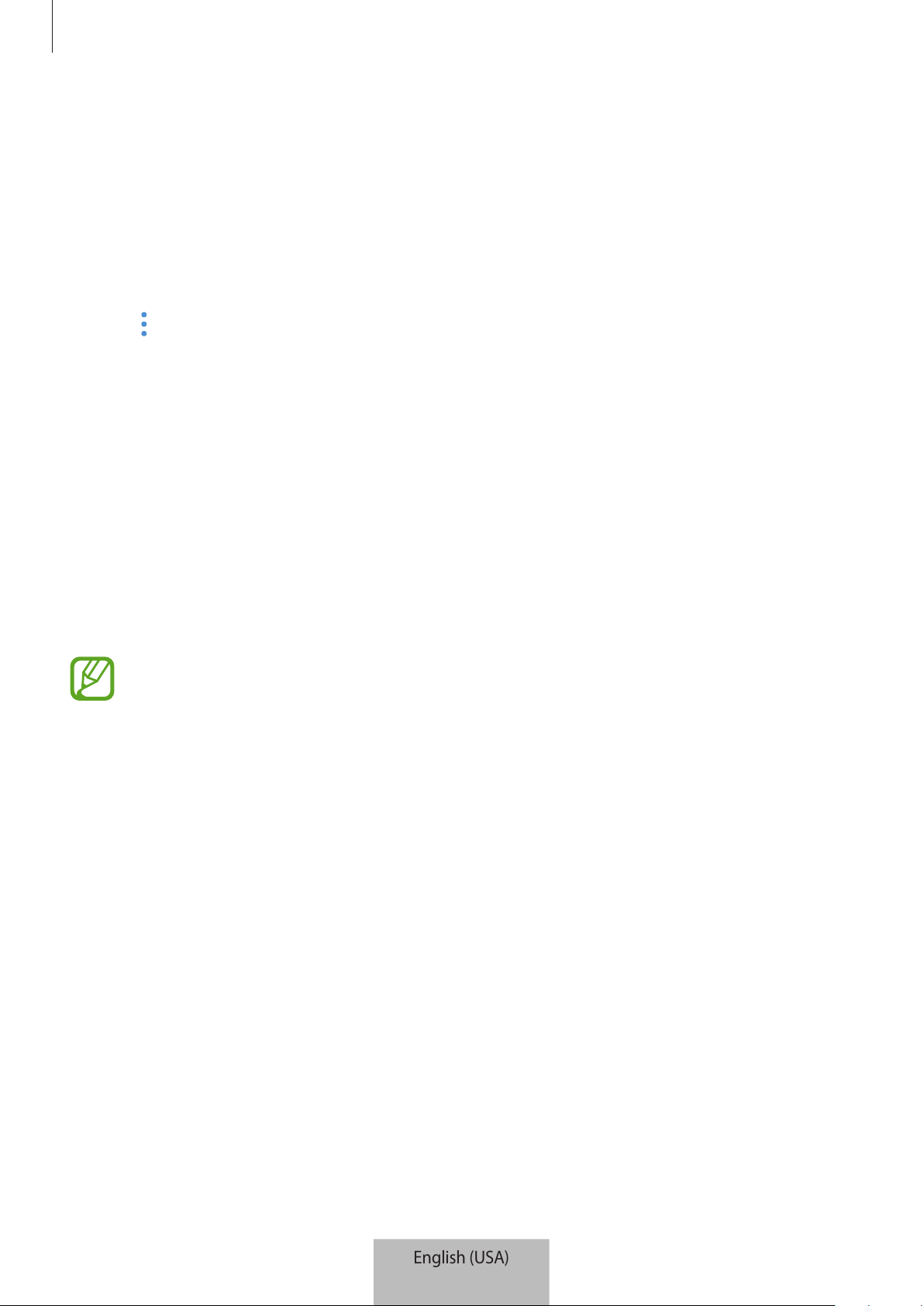
and use the following options.
•
Location name
: Change the location name and its icon.
•
Geolocation
: View or change the location on the map.
•
Show location summary on dashboard
: Set to show the location card on the
dashboard.
•
SCENES
: Change the scene information or delete the scene.
•
DEVICES
: Change the device information or delete the device from the assigned
location.
•
MEMBERS
: View the members to share the location. You can also invite others.
•
REMOVE LOCATION
: Delete the location.
•
To connect a Z-Wave device to another device, on the currently connected mobile
device, remove the device from the SmartThings app to exclude it. When you
remove the device from the SmartThings app, the instructions for exclusion will
be provided via a URL. Follow the instructions to exclude the Z-Wave device. If
you reset the Wi-Fi hub, you should exclude the Z-Wave device and reconnect
(re-include) it. For instructions on how to exclude Z-Wave devices, refer respective
Z-Wave device’s user manual or contact the device’s manufacturer.
•
For additional Z-Wave network utility functions, visit www.smartthings.com.
•
The Wi-Fi hub automatically sends an Association Set for Lifeline/group1 for
4 nodes after adding a device that supports Association.
English (USA)
21
SmartThings app
24
Setting automations
Set an automation for devices assigned to a location to automatically perform actions at a
specific time.
1
On the SmartThings screen, tap
Automations
.
2
Tap
ADD AUTOMATION
.
If an automation already has set, tap
ADD
.
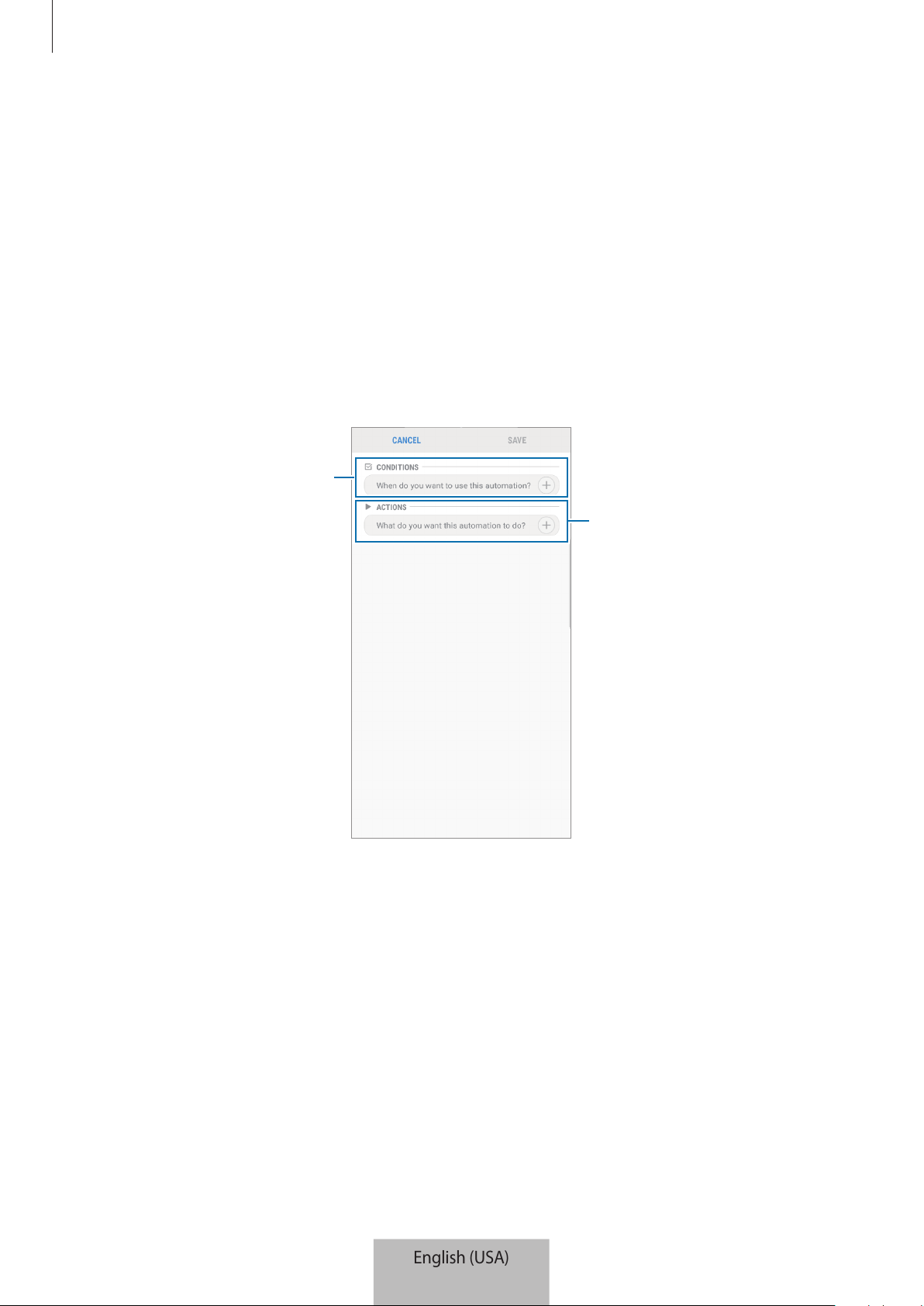
The screen for setting automation will appear.
Set conditions.
Set devices and actions.
3
Tap
When do you want to use this automation?
4
Tap
Based on the dime of day
and set days and time.
Or, tap
Based on a device status
to set the device’s condition.
5
Tap
DONE
.
English (USA)
22
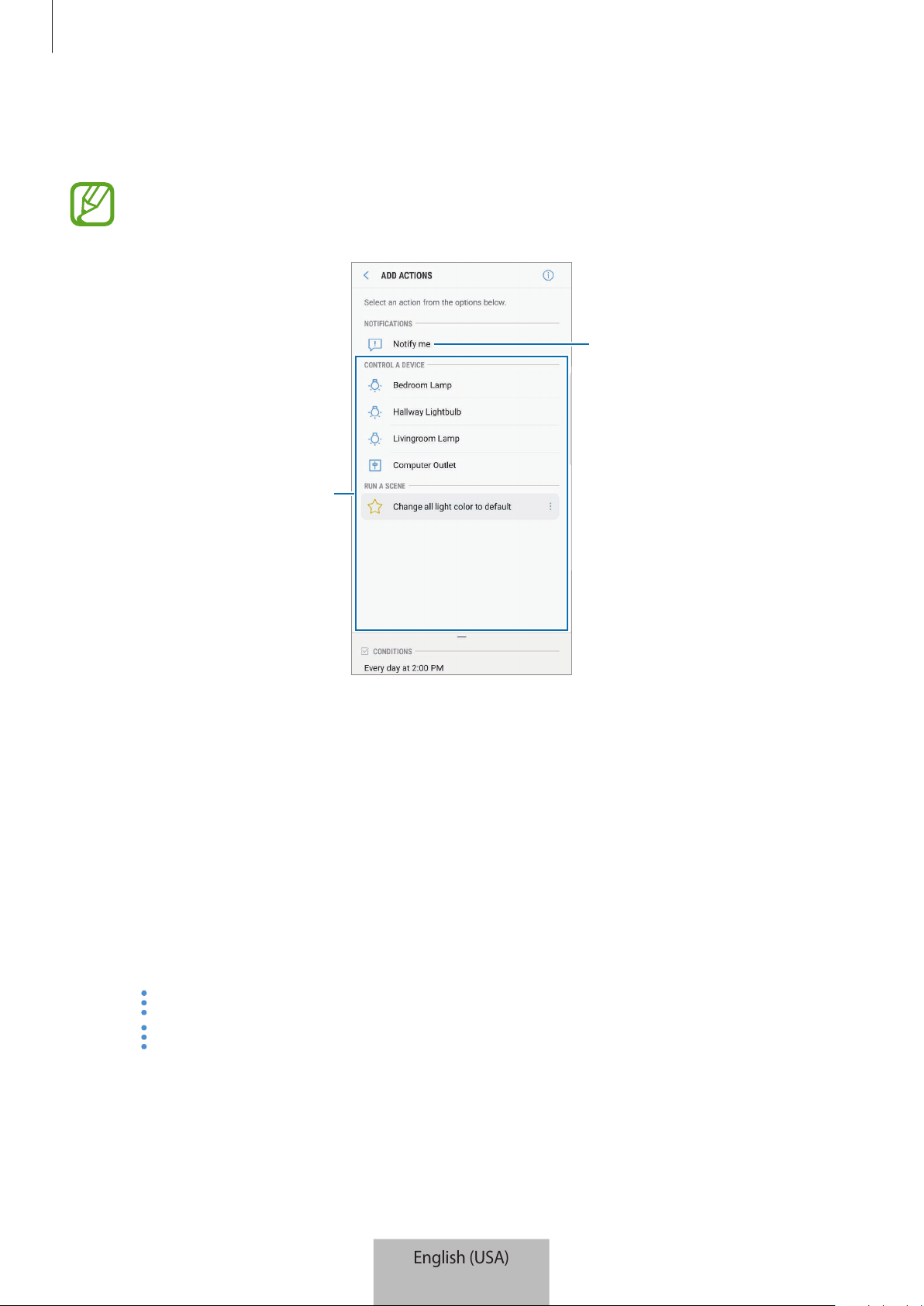
SmartThings app
25
6
Tap
What do you want this automation to do?
, select devices and conditions, or scenes,
and then tap
DONE
.
To receive a notification when devices perform an action according to the
automation, tap
Notify me
and enter a message.
Select a device or a scene.
Enter a notification message.
7
Tap
SAVE
.
The assigned devices will operate in accordance with the set automation.
Managing automations
You can view the set automations and manage them.
On the SmartThings screen, tap
Automations
.
•
Tap the switch next to the automation to activate or deactivate it.
•
Tap the automation to change its details.
•
Tap
→
Edit name
to change the automation’s name.
•
Tap
→
Delete
to delete the automation.
English (USA)
23

SmartThings app
26
Practical usage of the SmartThings app
Use the SmartThings app to make your life easier and more comfortable. Create automations
based on your routine, or easily control the registered devices from anywhere.
•
If you want to ensure that the office is cool when you arrive on a hot summer’s day, turn
on the connected air conditioner via the SmartThings app before you arrive.
•
If you want to come home to a clean house, turn on the connected robot vacuum cleaner
via the SmartThings app before you get home.
•
If you want to improve your home security, create an automation for motion sensors to
operate at bedtime and activate the notification feature. When the motion sensors detect
unexpected movements, they will notify you.
To view other usage examples, tap
User stories
on the dashboard.
English (USA)
24

27
Appendix
Troubleshooting
Before contacting a Samsung Service Center, please attempt the following solutions.
Your Wi-Fi hub freezes
If the Wi-Fi hub freezes or hangs, disconnect the adapter from the Wi-Fi hub and reconnect it.
Close the SmartThings app completely on your mobile device and restart it.
If your Wi-Fi hub is frozen and unresponsive, insert a pin into the Reset hole more than
8 seconds.
If the tips above do not solve the problem, contact a Samsung Service Center.
Your Wi-Fi hub is not connected with a router
This Wi-Fi hub only supports Samsung Connect routers. Connect only the SAMSUNG Connect
Home Pro or the SAMSUNG Connect Home.
Your Wi-Fi hub is not detected by the SmartThings app
•
If the Wi-Fi hub freezes or hangs, disconnect the adapter from the Wi-Fi hub and
reconnect it.
•
Close the SmartThings app completely on your mobile device and restart it.
•
If your Wi-Fi hub is frozen and unresponsive, insert a pin into the Reset hole.
•
Ensure that the other devices are within the maximum connection range.
If the tips above do not solve the problem, contact a Samsung Service Center.
Other devices cannot connect to the SmartThings app
•
On the other device, disconnect from the Wi-Fi network and reconnect to it.
•
Turn the device off and turn it on.
English (USA)
25

Appendix
28
The connection is often disconnected
•
If there are obstacles between the devices, the operating distance may be reduced.
•
Ensure that the other devices are within the maximum connection range.
•
When using the Wi-Fi hub with other devices, the connection may be affected by
electromagnetic waves. Use the Wi-Fi hub in environments with fewer wireless devices
present.
The Wi-Fi hub works differently as described in the manual
Available functions may differ depending on the connected device.
English (USA)
26

Copyright
Copyright © 2017 Samsung Electronics
This manual is protected under international copyright laws.
No part of this manual may be reproduced, distributed, translated, or transmitted in any form
or by any means, electronic or mechanical, including photocopying, recording, or storing
in any information storage and retrieval system, without the prior written permission of
Samsung Electronics.
Trademarks
•
SAMSUNG and the SAMSUNG logo are registered trademarks of Samsung Electronics.
•
Bluetooth
®
is a registered trademark of Bluetooth SIG, Inc. worldwide.
•
Wi-Fi
®
, Wi-Fi CERTIFIED
™
, and the Wi-Fi logo are registered trademarks of the Wi-Fi
Alliance.
•
Z-Wave and Z-Wave Plus are registered trademarks of Sigma Designs and its subsidiaries
in the United States and other countries.
•
All other trademarks and copyrights are the property of their respective owners.
English (USA)
27
1
Para comenzar
Lea la siguiente información antes de utilizar el
producto
Lea este manual antes de utilizar el dispositivo a fin de garantizar el uso correcto y seguro.
•
Es posible que las imágenes no sean exactamente iguales al producto real. El contenido está
sujeto a cambio sin previo aviso.
•
Antes de utilizar la base Wi-Fi, asegúrese de que sea compatible con el dispositivo.
•
El desempeño de la base Wi-Fi puede variar según el entorno.
•
Este producto incluye ciertos programas de software libre o de origen abierto. Para ver las
instrucciones para visualizar la licencia de origen abierto, visite el sitio web de Samsung
(opensource.samsung.com).
Iconos instructivos
Advertencia: Situaciones que pueden provocarle lesiones a usted o a otras personas
Precaución: Situaciones que pueden provocarle daños al dispositivo o a otros equipos
Aviso: Notas, sugerencias de uso o información adicional
Español (Castellano)
1
Para comenzar
2
Acerca de SAMSUNG Connect Home (Pro)
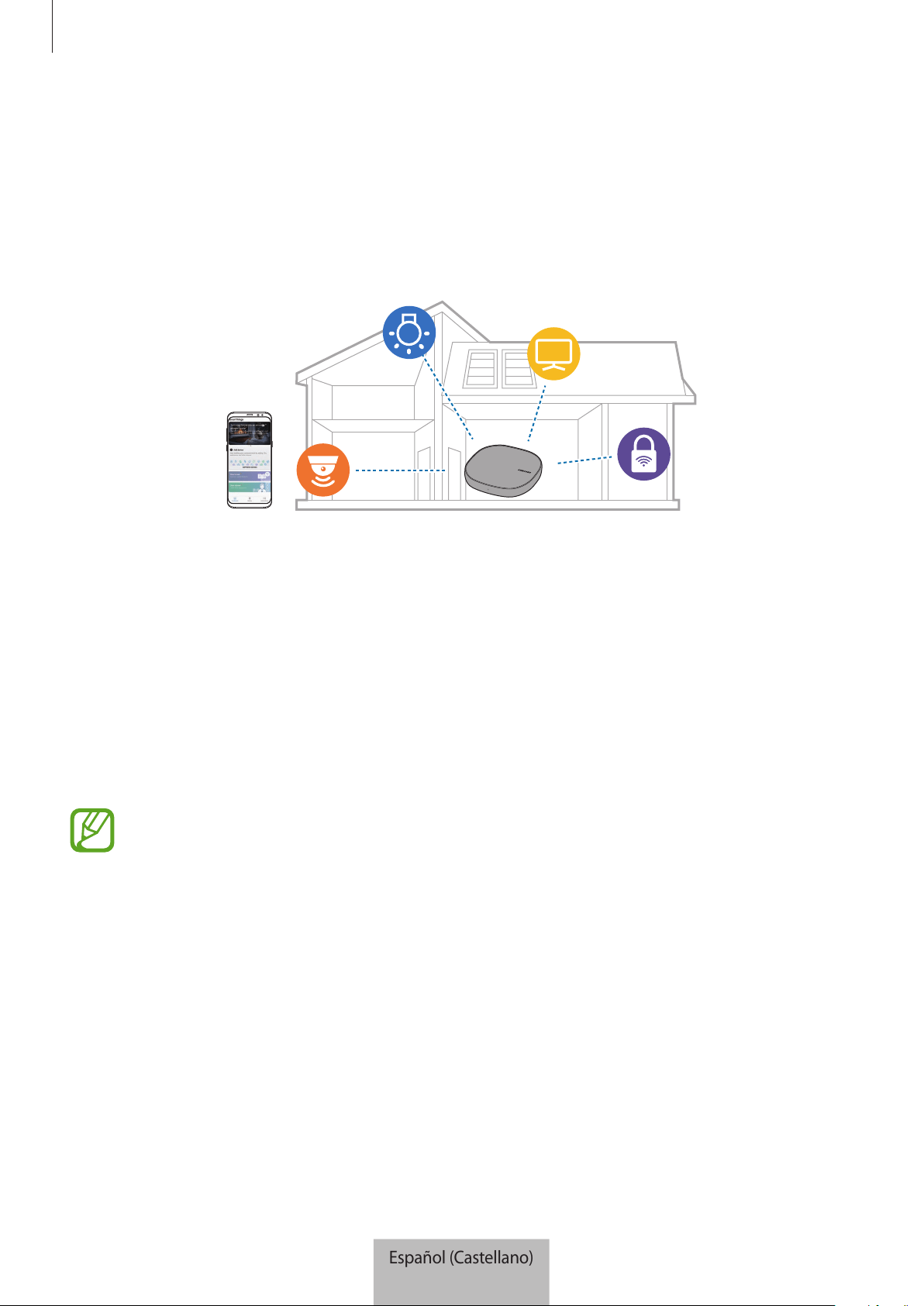
Samsung Connect Home (Pro) es un router Wi-Fi que puede conectar su smartphone a sus
electrodomésticos inteligentes a través de Wi-Fi. También es posible conectar dispositivos Internet
de las cosas (IoT) a esta base Wi-Fi a través de la función Samsung SmartThings Hub.
En el caso de los hogares más grandes, puede conectar más bases Wi-Fi.
Contenidos de la caja
Busque los siguientes elementos en la caja del producto:
•
Base Wi-Fi
•
Cable Ethernet
•
Adaptador CA-CC (de aquí en adelante, “adaptador”)
•
Guía de inicio rápido
•
Los elementos que vienen con el dispositivo y los accesorios disponibles pueden variar
según la región o el proveedor de servicios.
•
Los elementos suministrados están diseñados exclusivamente para este dispositivo y
podrían no ser compatibles con otros dispositivos.
•
El aspecto y las especificaciones están sujetos a cambio sin previo aviso.
•
Podrá comprar accesorios adicionales en su distribuidor local de Samsung. Asegúrese de
que sean compatibles con el dispositivo antes de comprarlos.
•
Utilice solo accesorios aprobados por Samsung. El uso de accesorios no aprobados podría
provocar problemas de rendimiento y errores de funcionamiento que no se encuentran
cubiertos por la garantía.
•
La disponibilidad de todos los accesorios se encuentra sujeta a cambio y depende
completamente de las empresas fabricantes. Para obtener más información sobre los
accesorios disponibles, consulte el sitio web de Samsung.
Español (Castellano)
2
Para comenzar
3
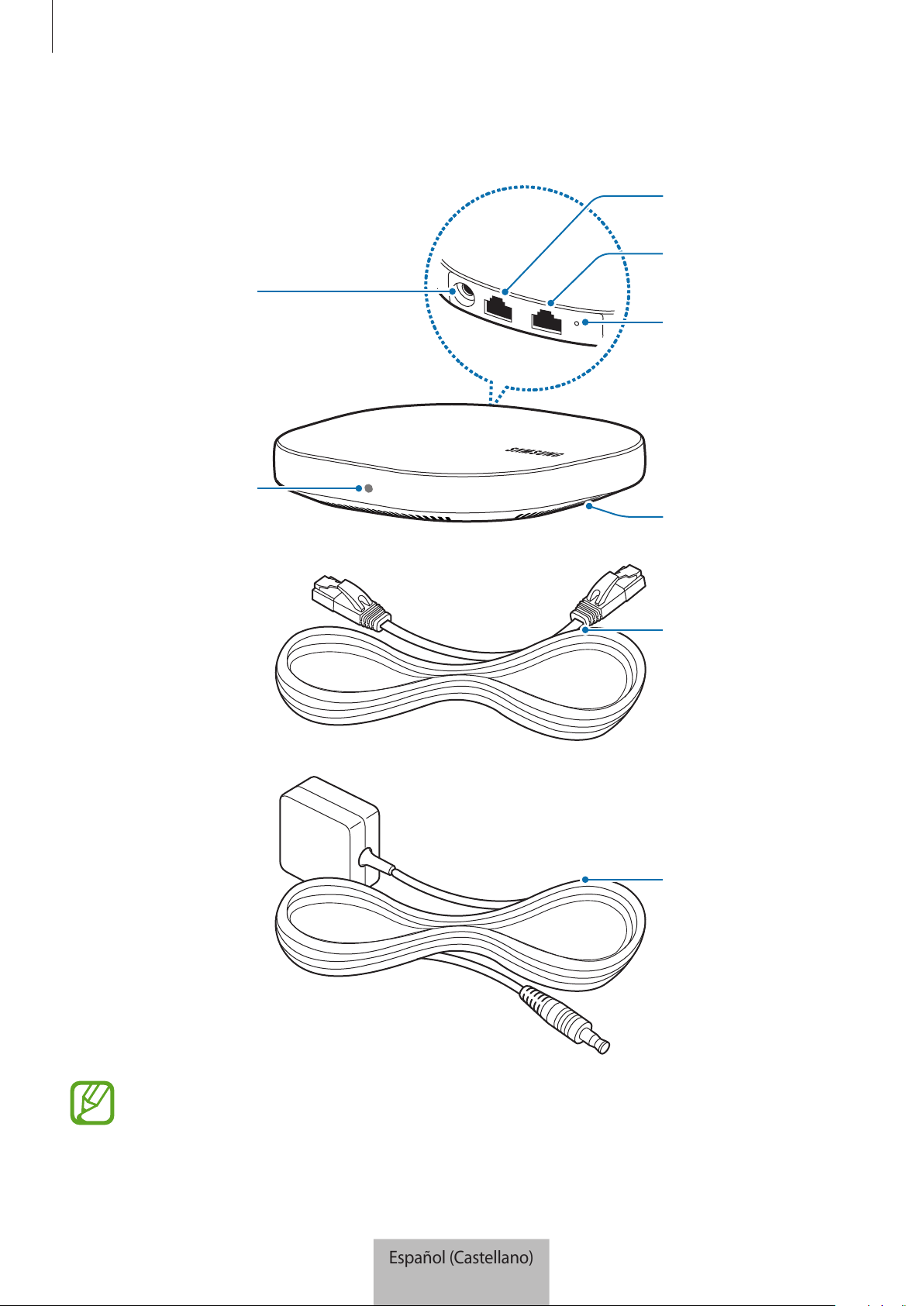
Diseño del dispositivo
Conector adaptador
CA-CC
Puerto WAN (ENTRADA)
Puerto LAN (SALIDA)
Orificio para restablecer
Ventilación
Luz indicadora
Cable Ethernet
Adaptador CA-CC
El aspecto y la estructura interna del producto puede variar según el modelo.
Español (Castellano)
3

Para comenzar
4
Luz indicadora
La luz indicadora le comunica el estado de la base Wi-Fi.
Color Estado
Verde Encendido, en funcionamiento
Parpadea de color verde Reiniciando/Restableciendo el sistema
Parpadea de color verde
y rojo
Esperando la conexión de los dispositivos
Intermitente rojo Error de función
Español (Castellano)
4
5
Uso de la base Wi-Fi
Conectarse con un dispositivo móvil
Para conectar la base Wi-Fi con un dispositivo móvil, debe instalar la aplicación SmartThings en el
dispositivo móvil. Puede descargar la aplicación de
Galaxy Apps
,
Play Store
o
App Store
.
•
Visite www.samsung.com para ver los dispositivos compatibles con la aplicación
SmartThings.
•
Debe registrarse e iniciar sesión en Samsung account para usar la aplicación SmartThings.
•
Las funciones compatibles pueden variar en función del dispositivo móvil y el sistema
operativo.
Base Wi-Fi
1
Conecte un extremo del cable Ethernet al puerto WAN del hub (ENTRADA) y el otro extremo al
puerto LAN del módem.
2
Conecte el adaptador a la base Wi-Fi.
La base Wi-Fi se enciende y la luz indicadora parpadea de color verde.
Utilice solo adaptadores aprobados por Samsung (12 V/2,1 A o superior).
•
Puede utilizar la base Wi-Fi solo cuando la conecte a un adaptador.
•
Si la temperatura de SAMSUNG Connect Home Pro supera los 55 °C, el ventilador interno
de la base Wi-Fi se activa automáticamente.
•
Si la base Wi-Fi se sobrecalienta durante un período prolongado, es posible que se
apague o se restablezca en forma automática. Cuando esto suceda varias veces,
desconecte el adaptador de la base Wi-Fi y comuníquese con el Centro de Servicios de
Samsung.
•
Para ahorrar energía, desconecte el adaptador cuando no lo esté utilizando. El adaptador
no dispone de interruptor de encendido, por lo que deberá desconectarlo de la toma
eléctrica cuando no esté en uso para evitar el consumo innecesario de energía. El
adaptador deberá permanecer cerca de la toma eléctrica, y deberá poder acceder a él
fácilmente mientras se esté usando.
Español (Castellano)
5

Uso de la base Wi-Fi
6
Dispositivo móvil
3
Abra la aplicación
SmartThings
en el dispositivo móvil.
4
Siga las instrucciones de la pantalla emergente para activar Wi-Fi y Bluetooth automático en la
función.
Al abrir la aplicación
SmartThings
, se activan automáticamente las funciones Wi-Fi y Bluetooth.
5
La base Wi-Fi se detecta automáticamente. Pulse
AÑADIR AHORA
.
Si no se detecta la base Wi-Fi, pulse
Añadir dispositivo
en el panel de control. A continuación,
pulse
en
AÑADIR DISPOSITIVO DE FORMA MANUAL
→
Wi-Fi Hub
y pulse el nombre
de su base Wi-Fi.
6
Introduzca un nombre de red y contraseña para asignar a la base Wi-Fi.
Para registrar los dispositivos IoT a través de la función Samsung SmartThings Hub, confirme que
la función
Configurar Concentrador de SmartThings
esté activada.
Español (Castellano)
6
Uso de la base Wi-Fi
7
7
Siga las instrucciones que aparecen en la pantalla para completar la conexión.
Se mostrará la siguiente pantalla al completar la conexión.
Samsung Connect Home (Pro) es un único producto que se registra como dos dispositivos separados
según sus funciones respectivas: la función de router Wi-Fi y la función Samsung SmartThings Hub.
Agregar bases Wi-Fi adicionales
Una base Wi-Fi puede abarcar un rango de conexión de 140 m
2
(construcciones de madera) pero
puede variar según el entorno de uso.
Instale una base Wi-Fi adicional para conectar un área más grande más allá del alcance de conexión
con una red Wi-Fi.
Español (Castellano)
7
Uso de la base Wi-Fi
8
1
Conecte el adaptador CA-CC a la base Wi-Fi adicional.
2
En el dispositivo móvil, abra la aplicación
SmartThings
y siga las instrucciones en pantalla para
completar la conexión.
Es posible conectar hasta cuatro bases Wi-Fi adicionales.
Observaciones para la conexión de una base Wi-Fi
•
Instale una base Wi-Fi cerca de los dispositivos a registrar.
•
Al agregar bases Wi-Fi adicionales, instálelas dentro del rango de conexión.
•
No coloque obstáculos entre la base Wi-Fi y los dispositivos a registrar.
•
Los obstáculos tales como personas, paredes, esquinas o cercos pueden debilitar las señales.
•
Al usar la base Wi-Fi, debe conectarse a través del cable Ethernet.
Avisos para el uso de Bluetooth
•
Para evitar problemas al conectar la base Wi-Fi con otro dispositivo, acerque los dispositivos.
•
Asegúrese de que la base Wi-Fi y el otro dispositivo Bluetooth se encuentren dentro del rango
máximo de alcance de Bluetooth (5 m). La distancia puede variar según el entorno en el cual
usen los dispositivos.
Español (Castellano)
8
Uso de la base Wi-Fi
9
•
Asegúrese de que no haya obstáculos entre la base Wi-Fi y el dispositivo conectado, incluyendo
personas, paredes, esquinas o cercos.
•
No toque la zona de la antena Bluetooth del dispositivo conectado.
•
La función Bluetooth utiliza la misma frecuencia que algunos productos industriales, científicos,
médicos o de bajo consumo de energía, y podría producirse interferencia al establecer
conexiones cerca de este tipo de productos.
•
Es posible que algunos dispositivos, en especial aquellos que no están probados o autorizados
por Bluetooth SIG, no sean compatibles con la base Wi-Fi.
•
No use la función Bluetooth con propósitos ilegales (por ejemplo, para piratear copias de
archivos o interceptar comunicaciones de manera ilegal con propósitos comerciales).
Configuración de la función de router Wi-Fi
Puede configurar los ajustes detallados de la función de router Wi-Fi de la base Wi-Fi.
1
En la pantalla SmartThings, pulse
Dispositivos
.
2
En la lista de dispositivos registrados, pulse la base Wi-Fi.
Cuando utilice la función de router Wi-Fi de la base Wi-Fi por primera vez, pulse la base Wi-Fi
para descargar el controlador correspondiente.
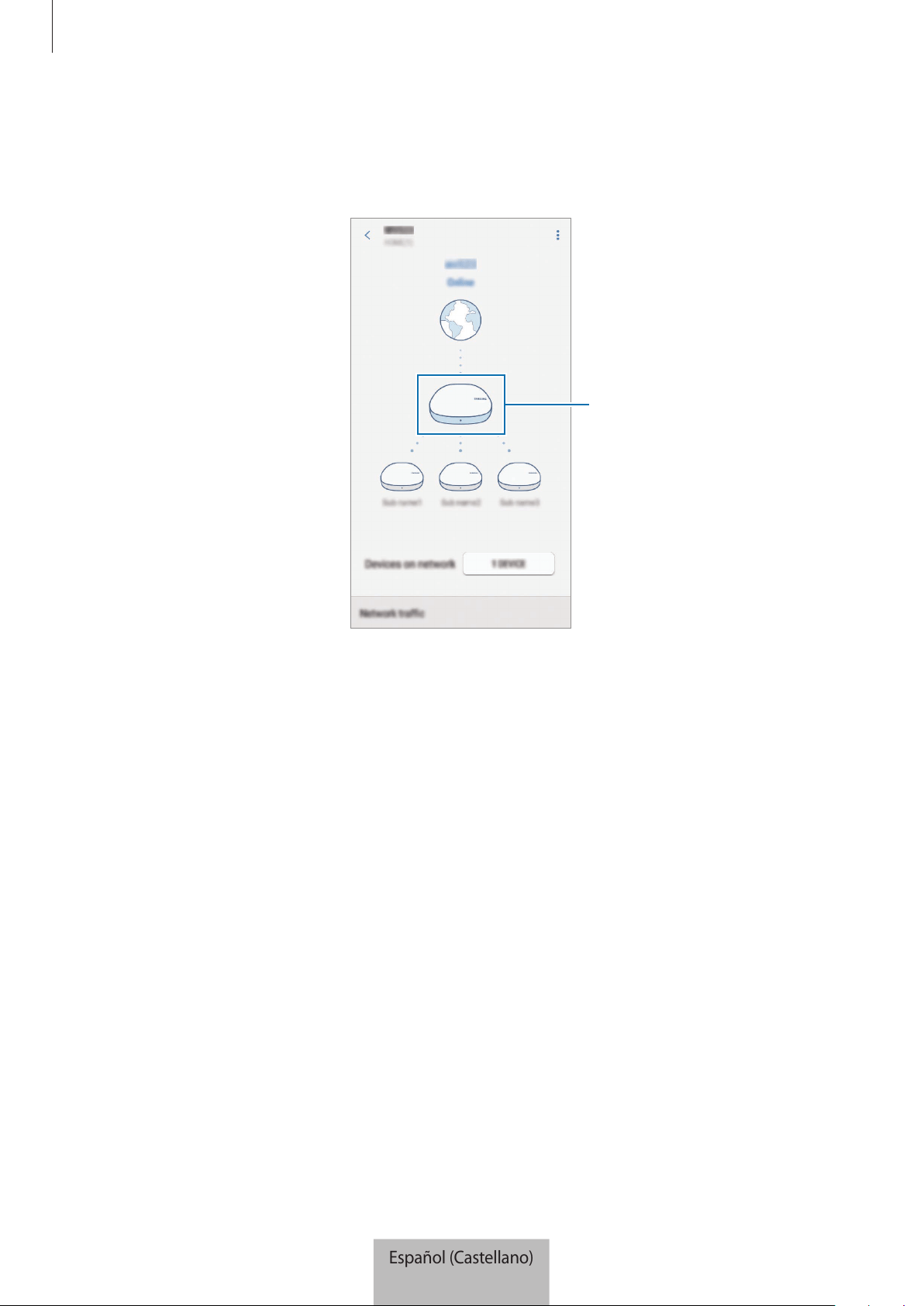
3
Seleccione una opción y configure la función de router Wi-Fi.
Estado de la red Wi-Fi
Dispositivos conectados a la red
Wi-Fi de la base SmartThings
Permite acceder a las opciones
adicionales.
Bases SmartThings registradas.
Pulse para visualizar su información.
Español (Castellano)
9

Uso de la base Wi-Fi
10
Asignar prioridad a un dispositivo conectado
Es posible establecer la conexión anterior para los dispositivos conectados a la red Wi-Fi de la base
Wi-Fi.
1
Pulse el botón que se encuentra junto a
Dispositivos en la red
.
2
En la lista de dispositivos conectados, seleccione un dispositivo al cual dar prioridad en la red
Wi-Fi de la base Wi-Fi.
3
Pulse el interruptor
Máxima prioridad de ancho de banda
para activarlo.
Restringir el tiempo de uso de la red Wi-Fi
Es posible restringir el tiempo que los dispositivos conectados utilizan la red Wi-Fi de la base Wi-Fi.
1
Pulse el botón que se encuentra junto a
Dispositivos en la red
.
2
En la lista de dispositivos conectados, seleccione un dispositivo al cual desea restringir el tiempo
de uso de la red Wi-Fi de la base Wi-Fi.
3
Pulse
Restringir tiempo de uso
→
Añadir horario restringido
.
4
Configure los días y la hora y, a continuación, pulse
AÑADIR
.
Agregar red de invitado
Es posible agregar una red de invitado separada de la red Wi-Fi principal.
1
Pulse
→
Acceso de invitados
→
Añadir red para invitados
.
2
Introduzca el nombre de la red y la contraseña y pulse
REALIZADO
.
Español (Castellano)
10
Uso de la base Wi-Fi
11
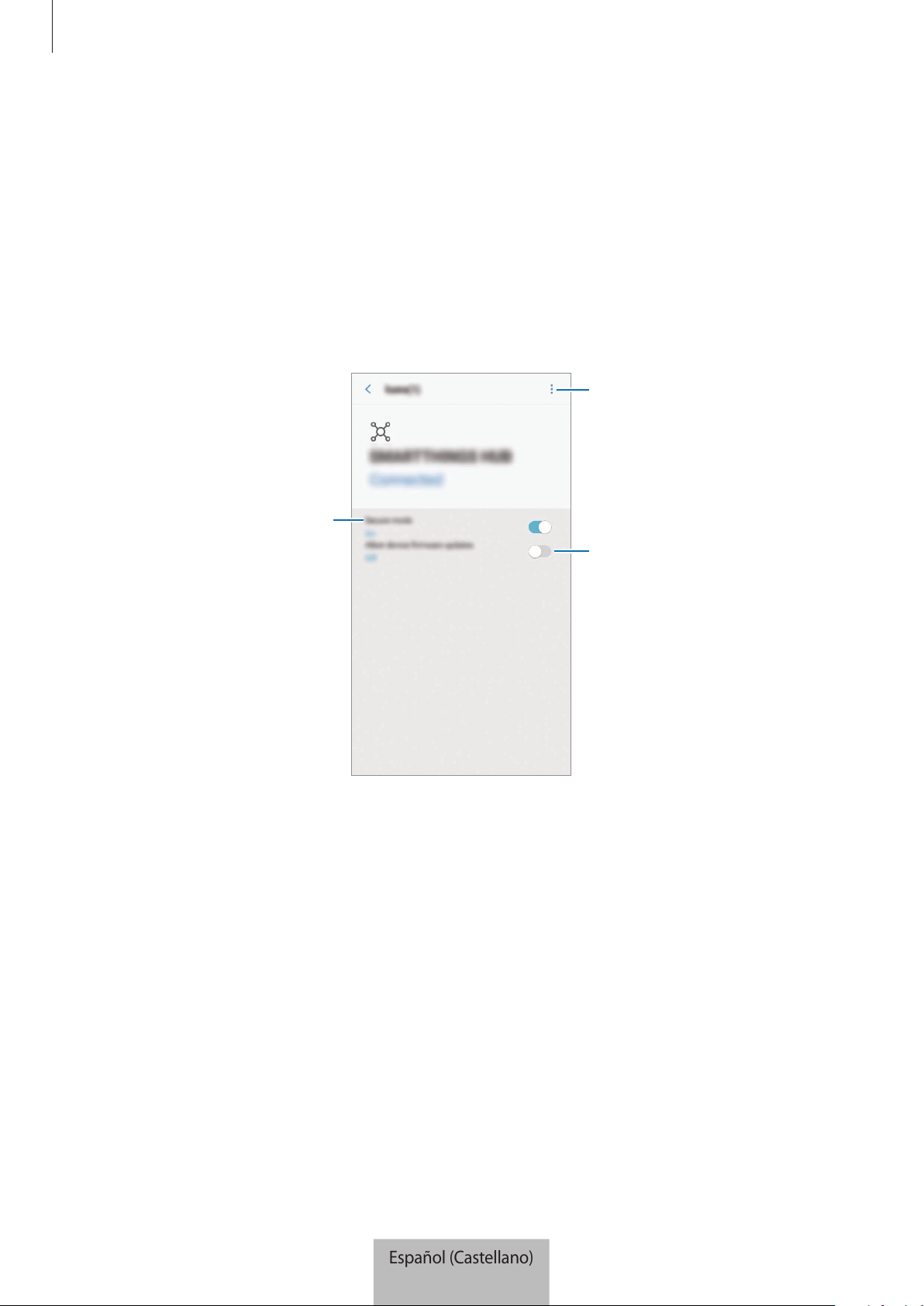
Activar o desactivar la función de router Wi-Fi
1
Pulse la base Wi-Fi principal entre las bases Wi-Fi registrada.
Base principal
2
Pulse el interruptor
Wi-Fi
para activar o desactivar la función de router Wi-Fi.
Español (Castellano)
11
Uso de la base Wi-Fi
12
Configurar la función Samsung SmartThings Hub
Puede configurar los ajustes detallados de la función Samsung SmartThings Hub de la base Wi-Fi.
1
En la pantalla SmartThings, pulse
Dispositivos
.
2
En la lista de dispositivos registrados, pulse la base SmartThings.
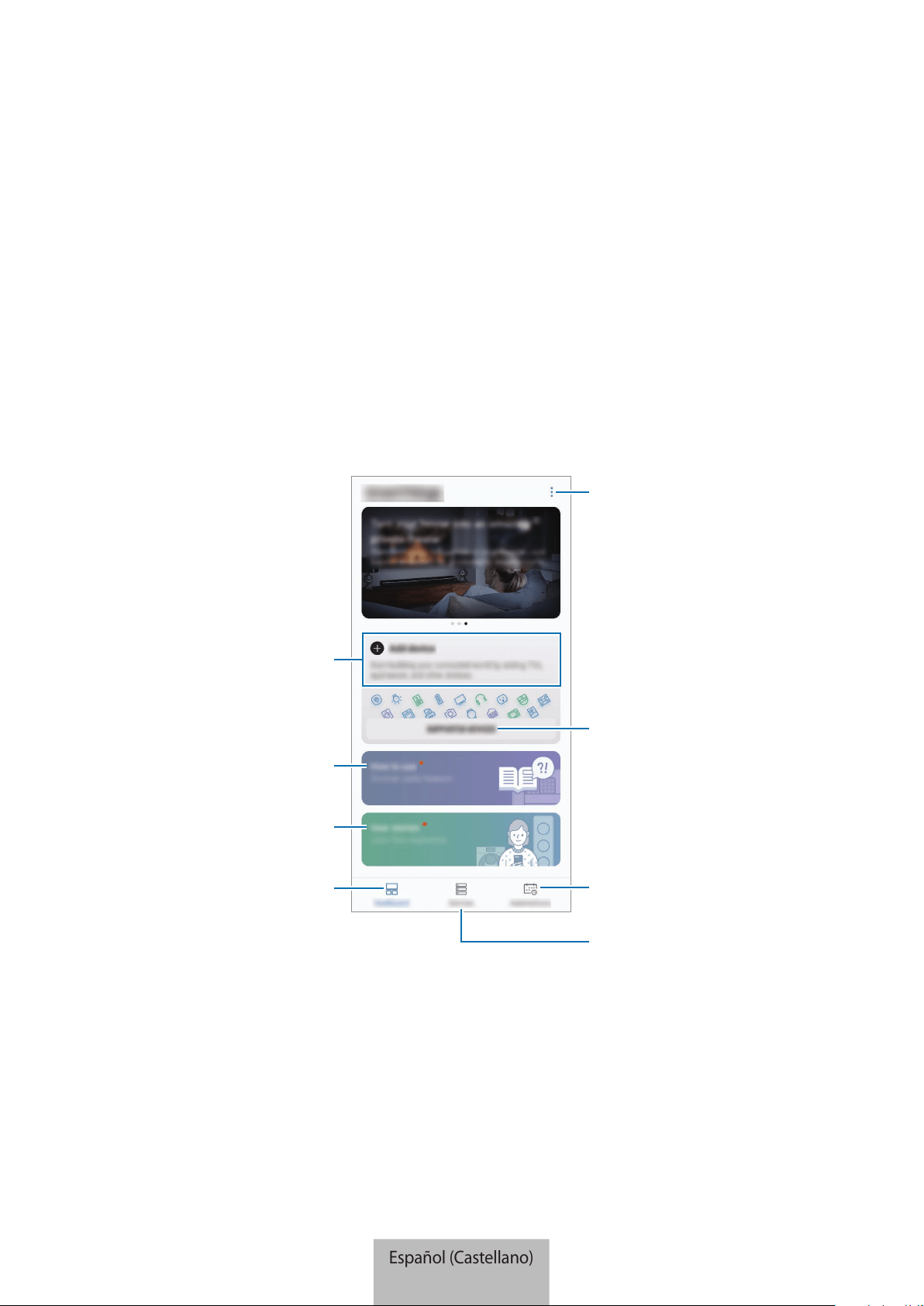
3
Seleccione una opción y configure la función Samsung SmartThings Hub.
Defina si se evitará la reconexión
automática de los dispositivos
Zigbee.
Vea la información de la base
SmartThings o excluya los
dispositivos Z-wave.
Defina si se admiten actualizaciones
automáticas del firmware.
Español (Castellano)
12
13
Aplic. SmartThings
Presentación
Registre los dispositivos Internet de las cosas (IoT) y los electrodomésticos inteligentes en la
aplicación SmartThings de su dispositivo móvil y compruebe su estado o contrólelos. Para controlar
los dispositivos por su ubicación, como su hogar o la oficina, cree una ubicación y asígnele los
dispositivos registrados. También es posible configurar una escena para controlar varios dispositivos
al mismo tiempo o establecer una automatización para llevar a cabo acciones en forma automática
en un momento predeterminado.
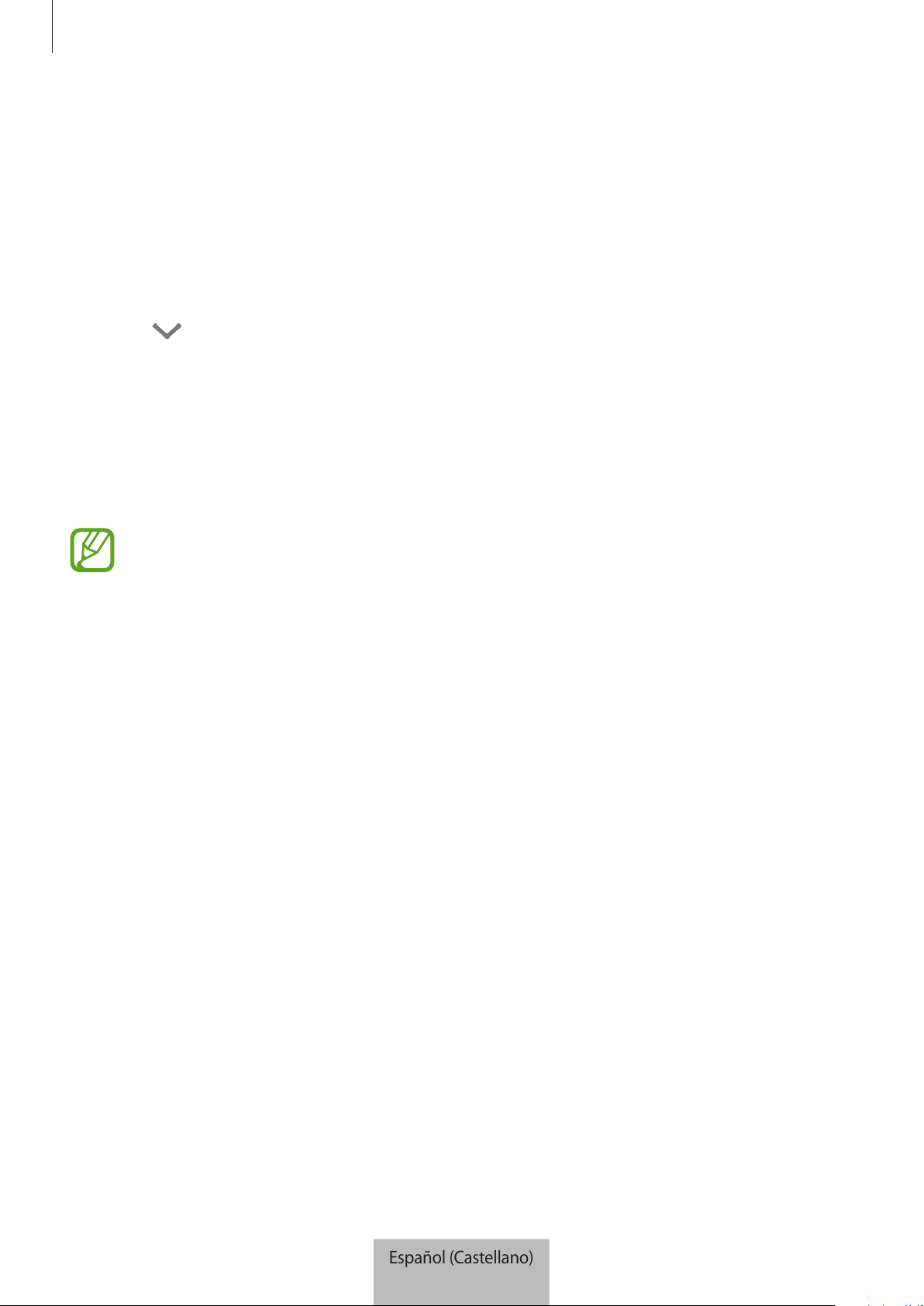
Permite acceder a las opciones
adicionales.
Sugerencias para SmartThings
Historias del usuario
Panel de control
Dispositivos compatibles
Permite buscar y registrar
dispositivos cercanos.
Permite administrar ubicaciones y
dispositivos.
Permite administrar
automatizaciones.
Español (Castellano)
13

Aplic. SmartThings
14
Configurar el panel de control y la aplic. SmartThings
Configure los ajustes del panel de control y de la aplic. SmartThings. En el panel de control, pulse y
utilice las siguientes opciones.
•
Administrar panel
: Permite definir los elementos que se muestran en el panel de control.
•
Notificaciones
: Permite visualizar las notificaciones desde la aplicación SmartThings. También
podrá modificar los parámetros de las notificaciones.
•
Ajustes
: Permite acceder a la información de la aplicación SmartThings y a la información de
Samsung account. También es posible configurar el panel de SmartThings para que se muestre
en el panel de notificaciones.
•
Avisos
: Permite visualizar los avisos del servicio SmartThings.
•
Contáctenos
: Permite formular preguntas o ver las preguntas frecuentes.
Registrar los dispositivos
Registro de electrodomésticos inteligentes a través de Wi-Fi
Registre los electrodomésticos inteligentes que admiten Wi-Fi en la aplicación SmartThings y
contrólelos. Para las instrucciones sobre cómo registrar los dispositivos, consulte los manuales del
usuario de los otros dispositivos.
•
Para ver los dispositivos compatibles, pulse
DISPOSITIVOS COMPATIBLES
en el panel de
control.
•
Los defectos o errores propios de los dispositivos conectados no se encuentran bajo
la cobertura de la garantía Samsung. Cuando se produzcan defectos o errores en los
dispositivos conectados, comuníquese con los fabricantes de esos dispositivos.
Español (Castellano)
14
Aplic. SmartThings
15
Registrar dispositivos IoT a través de la función Samsung
SmartThings Hub
Registre los dispositivos Internet de las cosas (IoT) que admiten Z-Wave, Zigbee, LAN o Cloud-to-
Cloud en la aplicación SmartThings y contrólelos.
1
En el panel de control, pulse
Añadir dispositivo
.
2
Pulse en
AÑADIR DISPOSITIVO DE FORMA MANUAL
.
3
Seleccione una categoría del dispositivo a registrar.
Como opción, introduzca el nombre del dispositivo en el campo de entrada para búsqueda y
pulse
AÑADIR
junto a su dispositivo.
4
Siga las instrucciones que aparecen en la pantalla para completar el registro.
•
Es posible que la función Samsung SmartThings Hub no esté disponible según la región.
Para obtener más información, visite www.samsung.com.
•
Solo puede registrar los dispositivos IoT aprobados por Samsung. Para ver una lista
completa de los dispositivos compatibles, visite www.samsung.com.
•
Para obtener información sobre cómo vincularlos, consulte los manuales del usuario de
los otros dispositivos.
Español (Castellano)
15

Aplic. SmartThings
16
Controlar los dispositivos registrados
En la pantalla SmartThings, pulse
Dispositivos
.
En la lista de dispositivos registrados, pulse un dispositivo.
Se descargará el controlador para el dispositivo.
Con el controlador descargado, controle en forma remota los dispositivos registrados a través de la
aplicación SmartThings.
Crear ubicaciones
Es posible registrar dispositivos según la ubicación y administrarlos.
1
En la pantalla SmartThings, pulse
Dispositivos
.
2
Pulse
TODOS LOS DISPOSITIVOS
→
Añadir ubicación
.
3
Introduzca el nombre de una ubicación y seleccione un ícono para la ubicación.
4
Pulse
Ubicación geográfica
para seleccionar una ubicación en el mapa y pulse
REALIZADO
.
5
Pulse
GUARDAR
.
Se agregará su ubicación.
6
Pulse
AÑADIR DISPOSITIVO
para registrar los dispositivos.
Si desea administrar la ubicación sala a sala, pulse
→
Añadir sala
y defina la sala y los dispositivos
correspondientes.
Español (Castellano)
16

Aplic. SmartThings
17
Invitar a miembros a la ubicación creada
Invite a otros miembros a la ubicación creada para controlar los dispositivos y las escenas asignadas a
esa ubicación.
1
En la pantalla SmartThings, pulse
Dispositivos
.
2
Pulse
TODOS LOS DISPOSITIVOS
y desplácese hacia arriba o hacia abajo para seleccionar una
ubicación.
3
Pulse
→
Invitar miembro
.
4
Pulse
Introduzca el ID de la Samsung account
, introduzca la cuenta Samsung para la persona
que desea invitar y, a continuación, pulse
.
Puede invitar usuarios escaneando el código QR. Pulse
CREAR CÓDIGO QR
e invite a que otros
usuarios lo escaneen.
•
Solo puede invitar a los usuarios a iniciar sesión en Samsung account a través de la
aplicación SmartThings.
•
Para aceptar la invitación, en la pantalla SmartThings, pulse el elemento emergente de
la invitación y pulse
ACEPTAR
. Para aceptar la invitación escaneando el código QR, en el
panel de control, pulse
→
Ajustes
→
Aceptar invitación (código QR)
y, a continuación,
escanee el código QR.
5
Siga las instrucciones que aparecen en la pantalla para completar la invitación.
Español (Castellano)
17
Aplic. SmartThings
18
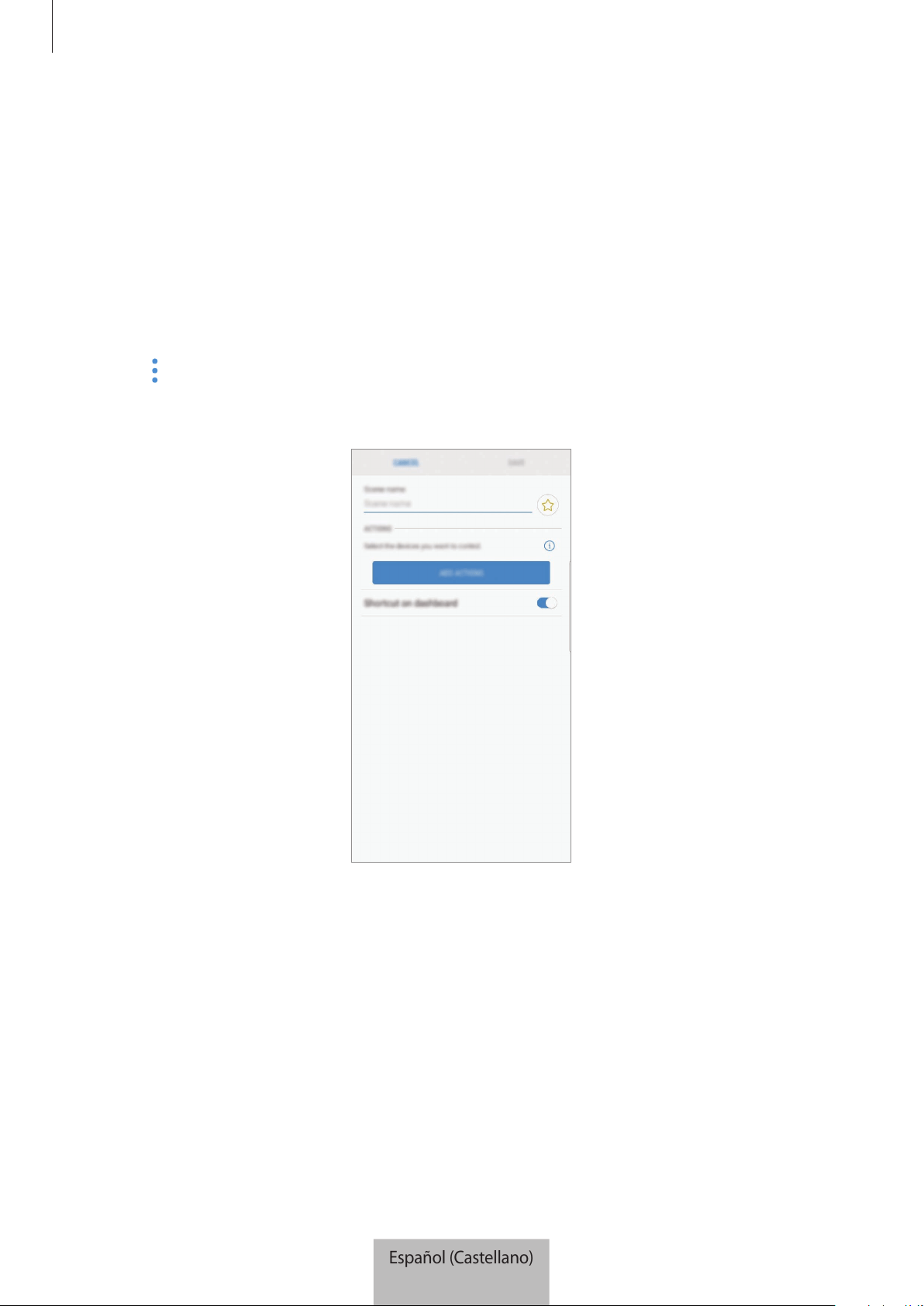
Configurar y ejecutar escenas
Configure una escena para operar varios dispositivos al mismo tiempo. Para configurar una escena,
debe crear las ubicaciones. Consulte Crear ubicaciones para obtener más información.
1
En la pantalla SmartThings, pulse
Dispositivos
.
2
Pulse
TODOS LOS DISPOSITIVOS
y desplácese hacia arriba o hacia abajo para seleccionar una
ubicación.
3
Pulse
→
Añadir escena
.
Se muestra la pantalla para configurar escenas.
4
Ingrese el título de la escena y seleccione un ícono para la escena; a continuación, pulse
AÑADIR
ACCIONES
.
Español (Castellano)
18
Aplic. SmartThings
19
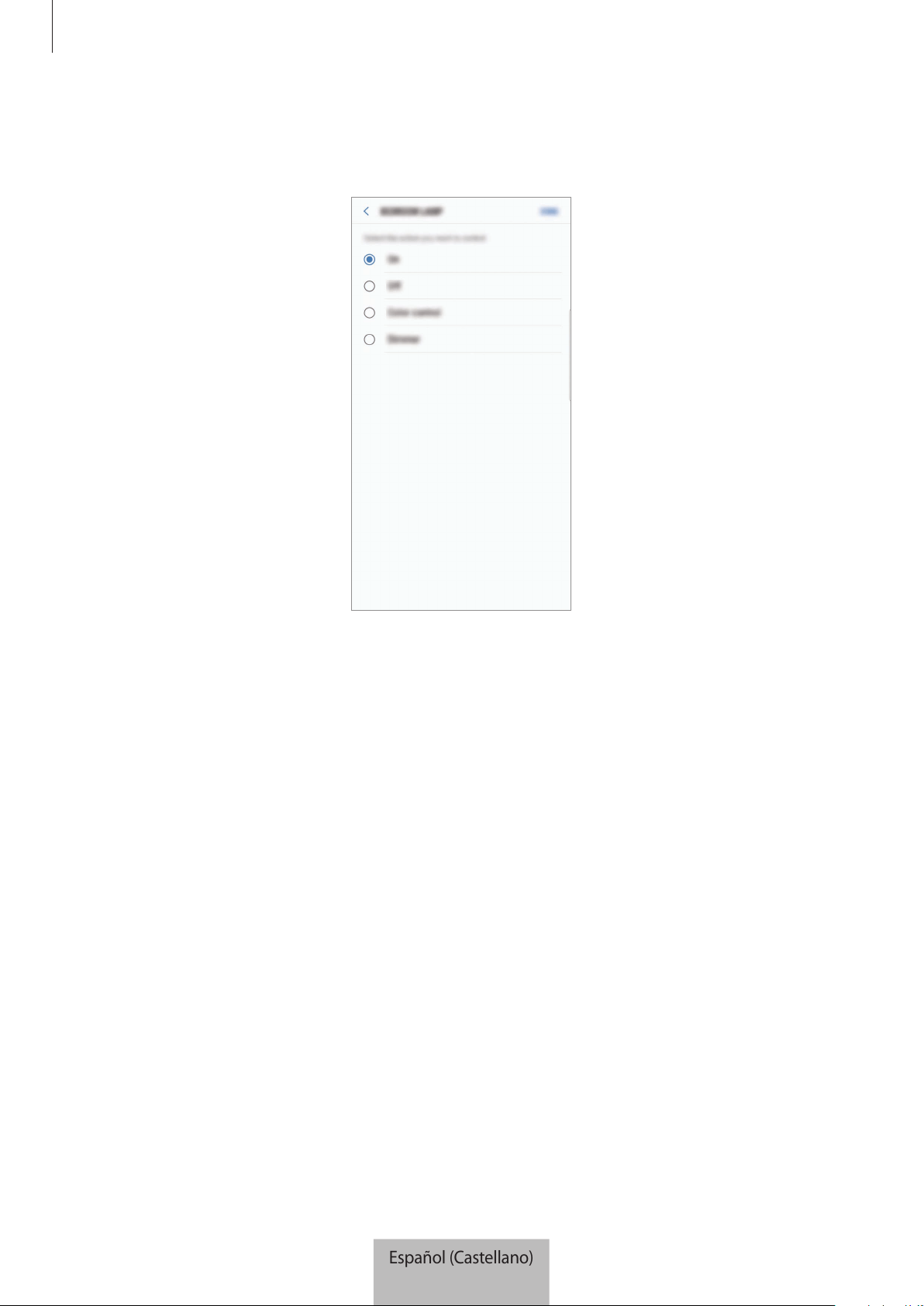
5
Seleccione un dispositivo y una acción para operar y, a continuación, pulse
REALIZADO
.
Por ejemplo, seleccione una TV y una aspiradora robot y las acciones correspondientes a realizar.
6
Pulse el interruptor
Atajo en el panel
para ver la escena en el panel de control.
7
Pulse
GUARDAR
.
Se configura la escena. Puede visualizar la escena configurada en la pantalla de ubicación
designada.
Español (Castellano)
19
Aplic. SmartThings
20
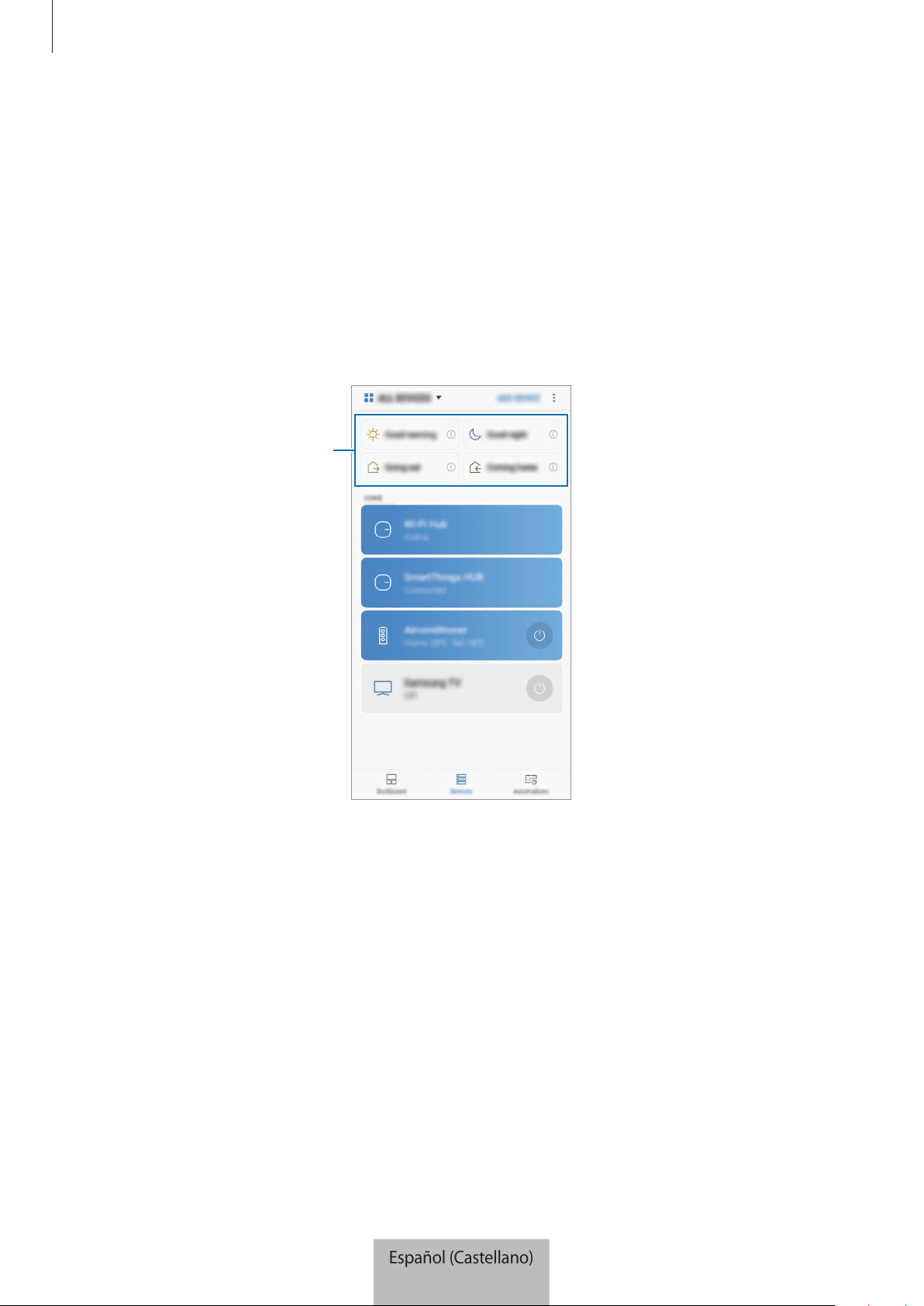
Activar escenas
1
En la pantalla SmartThings, pulse
Dispositivos
.
2
Pulse
TODOS LOS DISPOSITIVOS
y desplácese hacia arriba o hacia abajo para seleccionar una
ubicación que tenga la escena que desea activar.
3
Seleccione una escena para activar.
Los dispositivos que configura operan según la escena.
Definir las escenas
Español (Castellano)
20

Aplic. SmartThings
21
Administrar dispositivos y ubicaciones
Puede administrar ubicaciones y sus dispositivos y escenas asignadas.
1
En la pantalla SmartThings, pulse
Dispositivos
.
2
Pulse
TODOS LOS DISPOSITIVOS
y desplácese hacia arriba o hacia abajo para seleccionar una
ubicación.
3
Pulse
→
Editar
y utilice las siguientes opciones.
•
Nombre de la ubicación
: Permite cambiar el nombre de la ubicación y su ícono.
•
Ubicación geográfica
: Permite visualizar o cambiar la ubicación en el mapa.
•
Mostrar resumen ubicación en panel
: Permite mostrar la tarjeta de ubicación en el panel de
control.
•
ESCENAS
: Permite modificar la información de la escena y eliminarla.
•
DISPOSITIVOS
: Permite modificar la información del dispositivo o eliminarlo de la ubicación
asignada.
•
MIEMBROS
: Permite visualizar los miembros para compartir la ubicación. También puede
invitar a otras personas.
•
ELIMINAR UBICACIÓN
: Permite eliminar la ubicación.
•
Para conectar un dispositivo Z-Wave a otro dispositivo, en el dispositivo móvil
actualmente conectado, elimine el dispositivo de la aplicación SmartThings para
excluirlo. Cuando elimina el dispositivo de la aplicación SmartThings, las instrucciones
para la exclusión se proveen mediante una URL. Siga las instrucciones para excluir el
dispositivo Z-Wave. Si restablece la base Wi-Fi, debe excluir el dispositivo Z-Wave y
volver a conectarlo (volver a incluirlo). Para obtener instrucciones sobre cómo excluir los
dispositivos Z-Wave, consulte el manual del usuario del dispositivo Z-Wave respectivo o
comuníquese con el fabricante del dispositivo.
•
Para conocer las funciones de los servicios adicionales de red Z-Wave, visite
www.smartthings.com.
•
La base Wi-Fi automáticamente envía un grupo de asociación para ayuda/grupo1 para
4 nodos tras agregar un dispositivo que admite asociación.
Español (Castellano)
21
Aplic. SmartThings
22
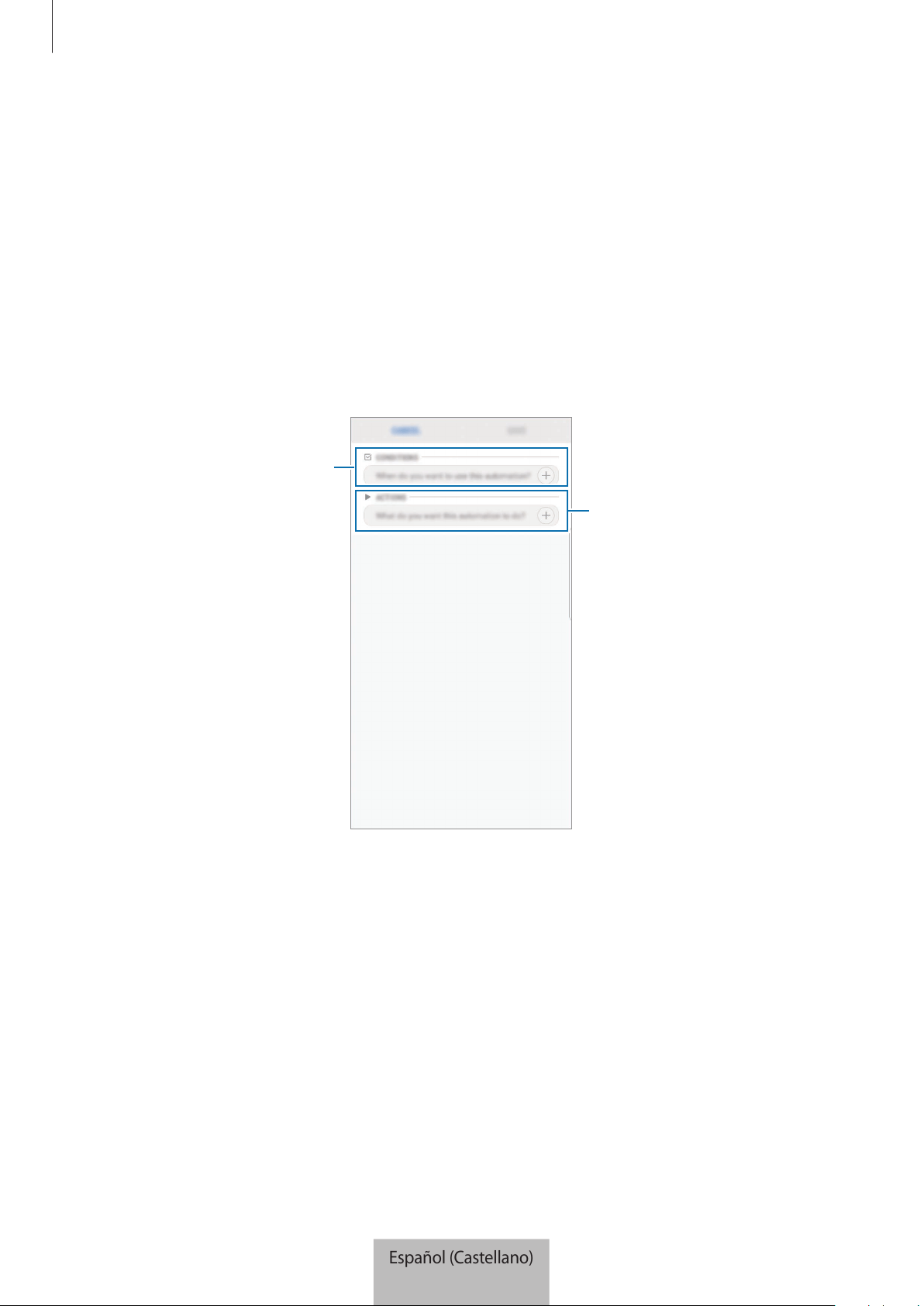
Configurar automatizaciones
Configure una automatización para los dispositivos asignados a una ubicación para que lleve a cabo
acciones en forma automática en un momento específico.
1
En la pantalla SmartThings, pulse
Automáticas
.
2
Pulse
AÑADIR AUTOMATIZACIÓN
.
Si ya se ha definido una automatización, pulse
AÑADIR
.
Se muestra la pantalla para configurar la automatización.
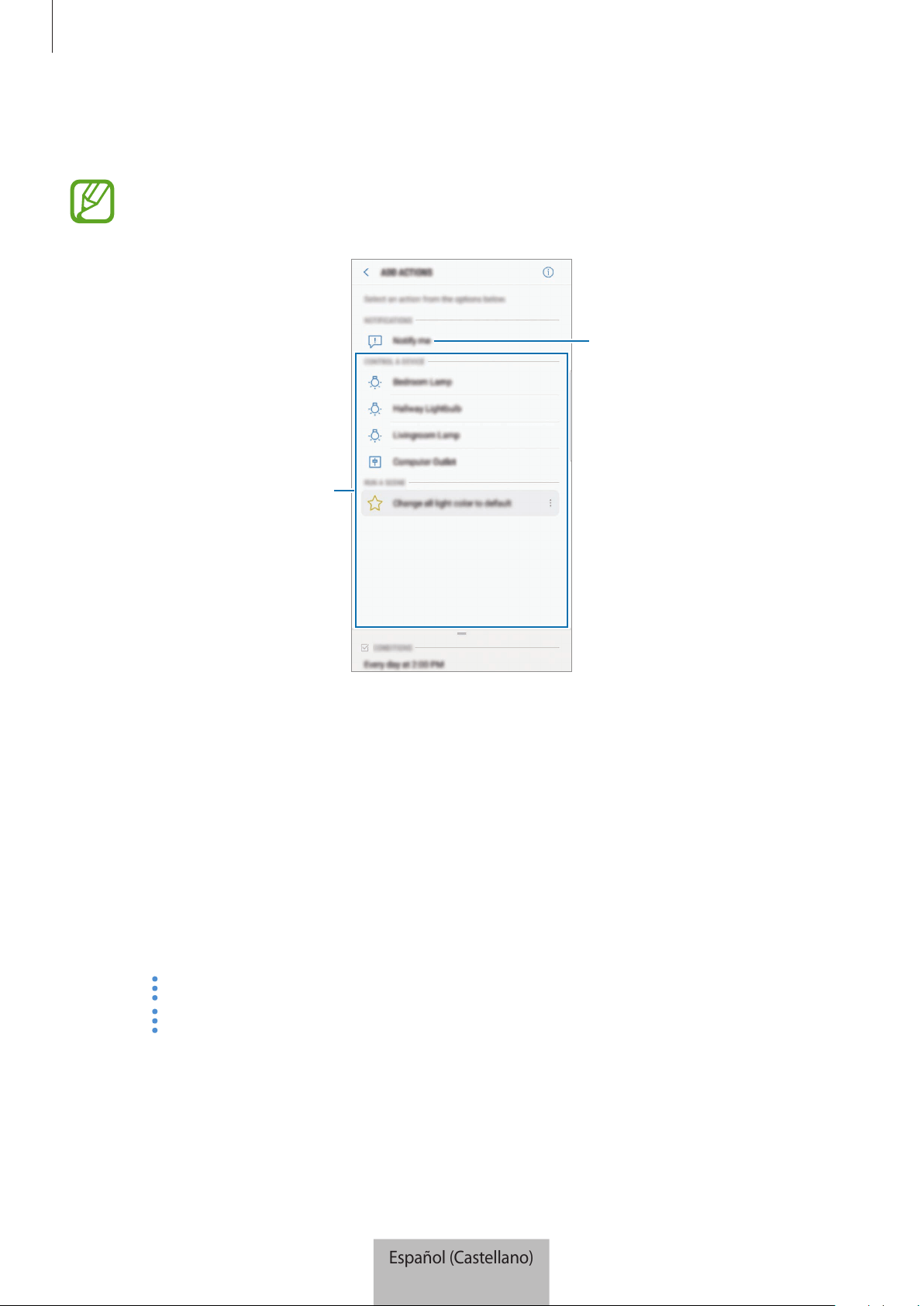
Permite configurar las condiciones.
Permite configurar los dispositivos y
las acciones.
3
Pulse
¿Cuándo desea usar esta acción automática?
4
Pulse
Según la hora del día
y defina la hora y los días.
O bien, pulse
Según estado de dispositivo
para definir la condición del dispositivo.
5
Pulse
REALIZADO
.
Español (Castellano)
22
Aplic. SmartThings
23
6
Pulse
¿Qué desea que haga esta acción automática?
, seleccione los dispositivos y las
condiciones, o las escenas, y a continuación pulse
REALIZADO
.
Para recibir una notificación cuando los dispositivos realicen una acción conforme a la
automatización, pulse
Notificarme
e introduzca el mensaje.
Permite seleccionar un dispositivo o
una escena.
Permite introducir un mensaje de
notificación.
7
Pulse
GUARDAR
.
Los dispositivos asignados operan según la automatización establecida.
Administrar automatizaciones
Permite visualizar las automatizaciones establecidas y administrarlas.
En la pantalla SmartThings, pulse
Automáticas
.
•
Pulse el interruptor que se encuentra junto a la automatización para activarla o desactivarla.
•
Pulse la automatización para modificar los detalles.
•
Pulse
→
Editar nombre
para cambiar el nombre de la automatización.
•
Pulse
→
Eliminar
para eliminar la automatización.
Español (Castellano)
23

Aplic. SmartThings
24
Uso práctico de la aplicación SmartThings
Utilice la aplicación SmartThings para que su vida sea más fácil y más cómoda. Cree
automatizaciones en función de su rutina o controle fácilmente los dispositivos registrados desde
cualquier lugar.
•
Si desea garantizar que la oficina esté climatizada cuando llega en un día caluroso de verano,
encienda el aire acondicionado a través de la aplicación SmartThings antes de llegar.
•
Si desea llegar a su casa y que esté limpia, encienda la aspiradora robot conectada a través de la
aplicación SmartThings antes de llegar.
•
Si desea mejorar la seguridad de su hogar, cree una automatización para que los sensores de
movimiento se activen a la hora de ir a dormir y active la función de notificación. Cuando los
sensores de movimiento detecten movimientos inesperados, le enviarán una notificación.
Para ver otros ejemplos de uso, pulse
Usar historias
en el panel de control.
Español (Castellano)
24

25
Apéndice
Solución de problemas
Antes de comunicarse con un Centro de Servicios de Samsung, intente las siguientes soluciones.
Su base Wi-Fi se congela
Si la base Wi-Fi se congela o se cuelga, desconecte el adaptador de la base Wi-Fi y vuelva a
conectarlo.
Cierre la aplicación SmartThings por completo en su dispositivo móvil y reiníciela.
Si la base Wi-Fi no responde y se congela, inserte un pasador en el orificio para restablecer durante
más de 8 segundos.
Si, una vez seguidas las sugerencias, el problema persiste, póngase en contacto con un Centro de
Servicio técnico de Samsung.
La base Wi-Fi no está conectada con un router
Esta base Wi-Fi solo admite routers de Samsung Connect. Conecte solo SAMSUNG Connect Home
Pro o SAMSUNG Connect Home.
La base Wi-Fi no se detecta con la aplicación SmartThings
•
Si la base Wi-Fi se congela o se cuelga, desconecte el adaptador de la base Wi-Fi y vuelva a
conectarlo.
•
Cierre la aplicación SmartThings por completo en su dispositivo móvil y reiníciela.
•
Si la base Wi-Fi no responde y se congela, inserte un pasador en el orificio para restablecer.
•
Asegúrese de que los otros dispositivos se encuentren dentro del rango máximo de conexión.
Si, una vez seguidas las sugerencias, el problema persiste, póngase en contacto con un Centro de
Servicio técnico de Samsung.
Otros dispositivos no pueden conectarse con la aplicación
SmartThings
•
En el otro dispositivo, desconecte la red Wi-Fi y vuelva a conectarse.
•
Apague el dispositivo y enciéndalo.
Español (Castellano)
25

Apéndice
26
La conexión se interrumpe con frecuencia
•
Si hay obstáculos entre los dispositivos, la distancia de operación podría reducirse.
•
Asegúrese de que los otros dispositivos se encuentren dentro del rango máximo de conexión.
•
Al utilizar la base Wi-Fi junto con otros dispositivos, la conexión podría verse afectada por
las ondas electromagnéticas. Utilice la base Wi-Fi en entornos en los cuales no haya tantos
dispositivos inalámbricos.
La base Wi-Fi no funciona de acuerdo con la descripción del manual
Las funciones disponibles podrían variar según el dispositivo conectado.
Español (Castellano)
26

Derechos de autor
Copyright © 2018 Samsung Electronics
Este manual está protegido por las leyes internacionales de derechos de autor.
No está permitido reproducir, distribuir, traducir o transmitir ninguna parte de este manual de
ninguna forma o por ningún medio, ya sea electrónico o mecánico, incluyendo fotocopiado,
grabación o almacenamiento en cualquier sistema de almacenamiento y recuperación de
información, sin el permiso previo por escrito de Samsung Electronics.
Marcas comerciales
•
SAMSUNG y el logotipo de SAMSUNG son marcas comerciales registradas de Samsung
Electronics.
•
Bluetooth
®
es una marca comercial registrada de Bluetooth SIG, Inc. en todo el mundo.
•
Wi-Fi
®
, Wi-Fi CERTIFIED
™
y el logotipo Wi-Fi son marcas comerciales registradas de Wi-Fi
Alliance.
•
Z-Wave y Z-Wave Plus son marcas comerciales registradas de Sigma Designs y de sus
subsidiarias en los Estados Unidos y en otros países.
•
El resto de las marcas comerciales y derechos de autor son propiedad de sus respectivos dueños.
Español (Castellano)
27
准备开始
2
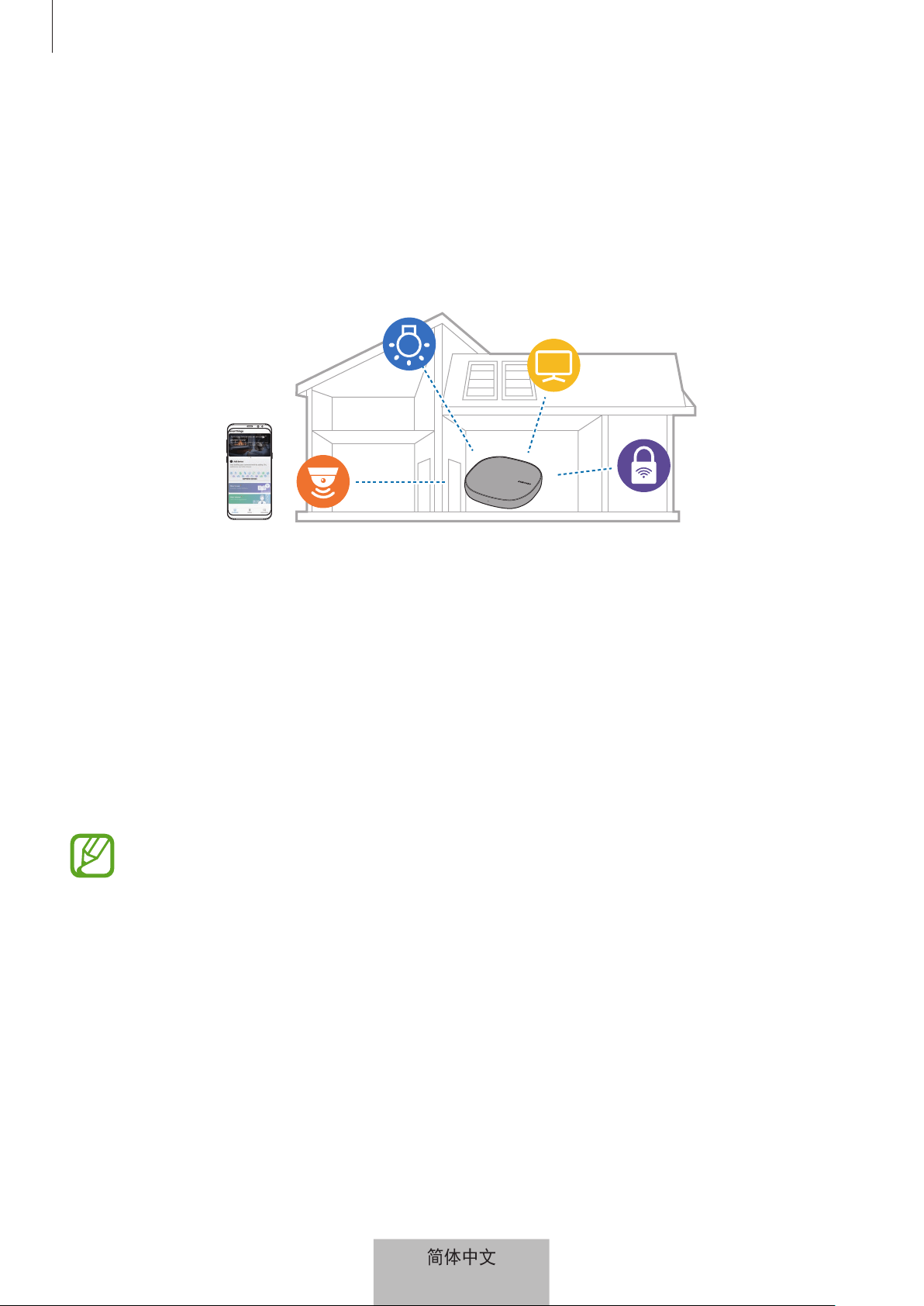
关于 SAMSUNG Connect Home (Pro)
Samsung Connect Home (Pro) 是一种 Wi-Fi 路由器,可通过 Wi-Fi 将智能手机连
接至智能家用电器。您还可通过 Samsung SmartThings Hub 功能将物联网 (IoT)
设备连接至该 WiFi 连接中心。
对于较大的房子,您可连接更多 WiFi 连接中心。
包装内容
检查产品包装盒内是否有以下物品:
•
WiFi 连接中心
•
以太网电缆
•
交流电/直流电适配器 (以下简称“适配器”)
•
快速入门指南
•
对于不同的地区或服务提供商,设备随附的物品和可用配件可能会不同。
•
随附的物品仅供本设备使用,可能不兼容其他设备。
•
外观和规格如有变更,恕不事先通知。
•
您可从当地三星零售商处购买其他配件。购买前,请确保其兼容本设备。
•
仅使用三星认可的配件。使用未经认可的配件可能会引起不在保修范围内
的性能问题和故障。
•
各种配件的可用性会有不同,完全取决于生产企业。如欲了解更多关于可
用配件的信息,请参阅三星网站。
简体中文
2
准备开始
3
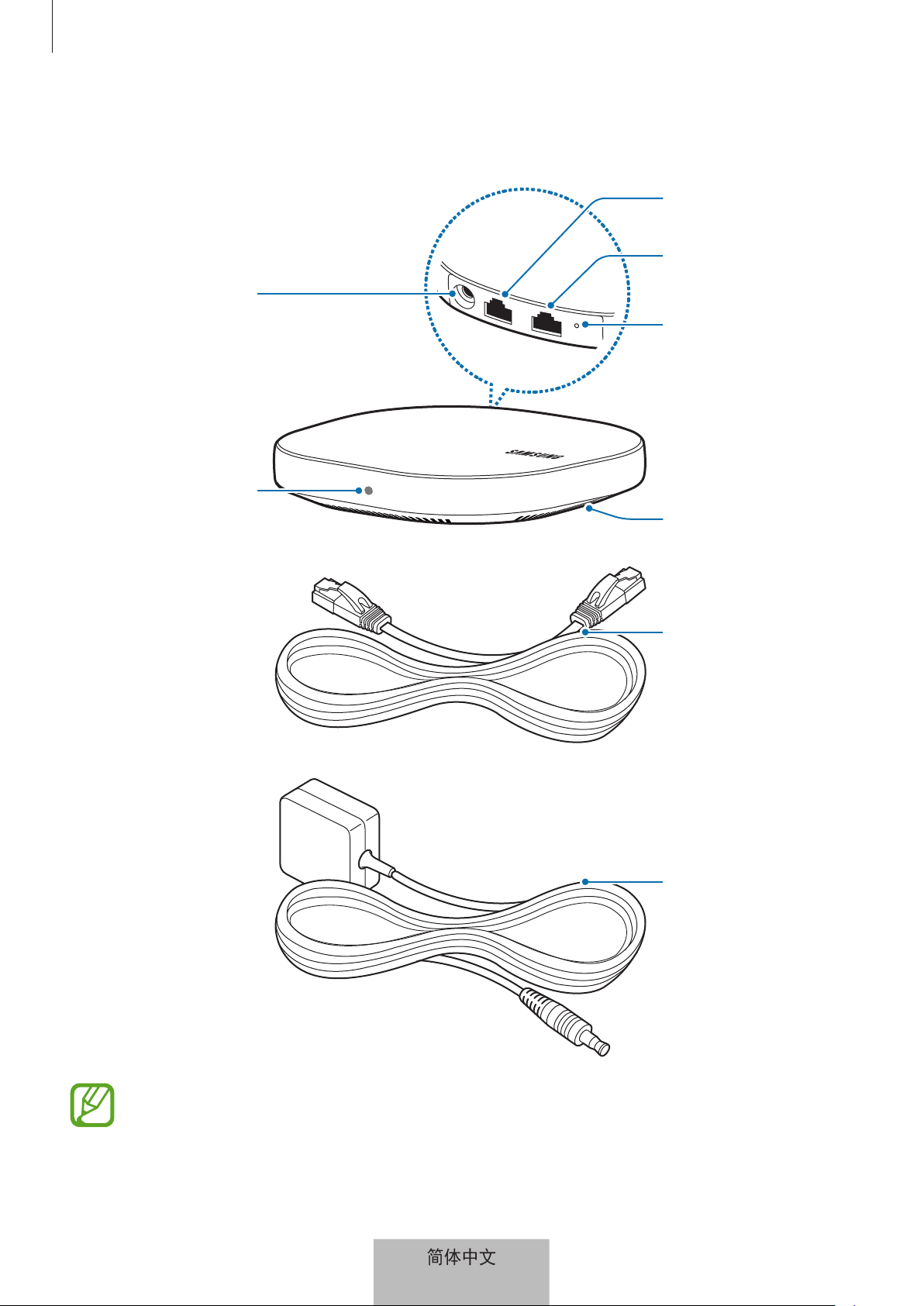
设备部位图
交流电/直流电适配
器连接器
WAN 端口 (输入)
LAN 端口 (输出)
重置孔
风扇排气孔
指示灯
以太网电缆
交流电/
直流电适配器
产品外观和内部结构可能因型号而异。
简体中文
3

准备开始
4
指示灯
指示灯向您指示 WiFi 连接中心的状态。
颜色 状态
绿色 启动,工作中
闪烁绿色 正在启动/正在重置系统
闪烁绿色和红色 正在等待连接设备
闪烁红色 功能错误
简体中文
4
5
使用 WiFi 连接中心
连接移动设备
如欲连接 WiFi 连接中心 和移动设备,您必须在移动设备上安装 SmartThings 应
用程序。您可从应用商店、Play 商店或 App Store 中下载该应用程序。
•
请访问 www.samsung.com 以查看与 SmartThings 应用程序兼容的设
备。
•
您必须注册并登录至三星帐户才能使用 SmartThings 应用程序。
•
支持的功能可能因移动设备及其操作系统而异。
WiFi 连接中心
1
将以太网电缆一端连接至 WiFi 连接中心的 WAN 端口 (输入),另一端连接至调
制解调器的 LAN 端口。
2
将适配器连接至 WiFi 连接中心。
WiFi 连接中心将开启,且指示灯将闪烁绿色。
仅使用三星认可的适配器 (12 V/2.1 A 或更高)。
•
将 WiFi 连接中心连接至适配器时,可仅使用 WiFi 连接中心。
•
如果 SAMSUNG Connect Home Pro 的温度超过 55 ℃,WiFi 连接中心
的内部风扇将自动启动。
•
如果 WiFi 连接中心长时间过热,WiFi 连接中心可能会自动关闭或重置。
当这种情况不断发生时,请将适配器从 WiFi 连接中心断开连接并联系三
星服务中心。
•
为了节省能源,在不使用时请拔下适配器。适配器没有电源开关,所以在
不使用时,您必须要将适配器从电源插座上拔下,以免浪费电。使用时,
适配器应保持紧贴电源插座并易于拔插。
简体中文
5
使用 WiFi 连接中心
6
设备
3
在移动设备上启动 SmartThings 应用程序。
4
按照弹出窗口中的说明打开 Wi-Fi 和蓝牙自动打开功能。
启动 SmartThings 应用程序时,Wi-Fi 和蓝牙功能将自动激活。
5
WiFi 连接中心将被自动检测到。点击立即添加。
如果没有检测到 WiFi 连接中心,请在仪表板上点击添加设备。然后,点击手
动添加设备下的
→
WiFi 连接中心,并点击 WiFi 连接中心的名称。
6
输入分配给该 WiFi 连接中心的网络名称和密码。
如欲通过 Samsung SmartThings Hub 功能注册物联网 (IoT) 设备,请确认设
置 SmartThings 智能中心功能已激活。
简体中文
6
使用 WiFi 连接中心
7
7
按照屏幕上的指示完成连接。
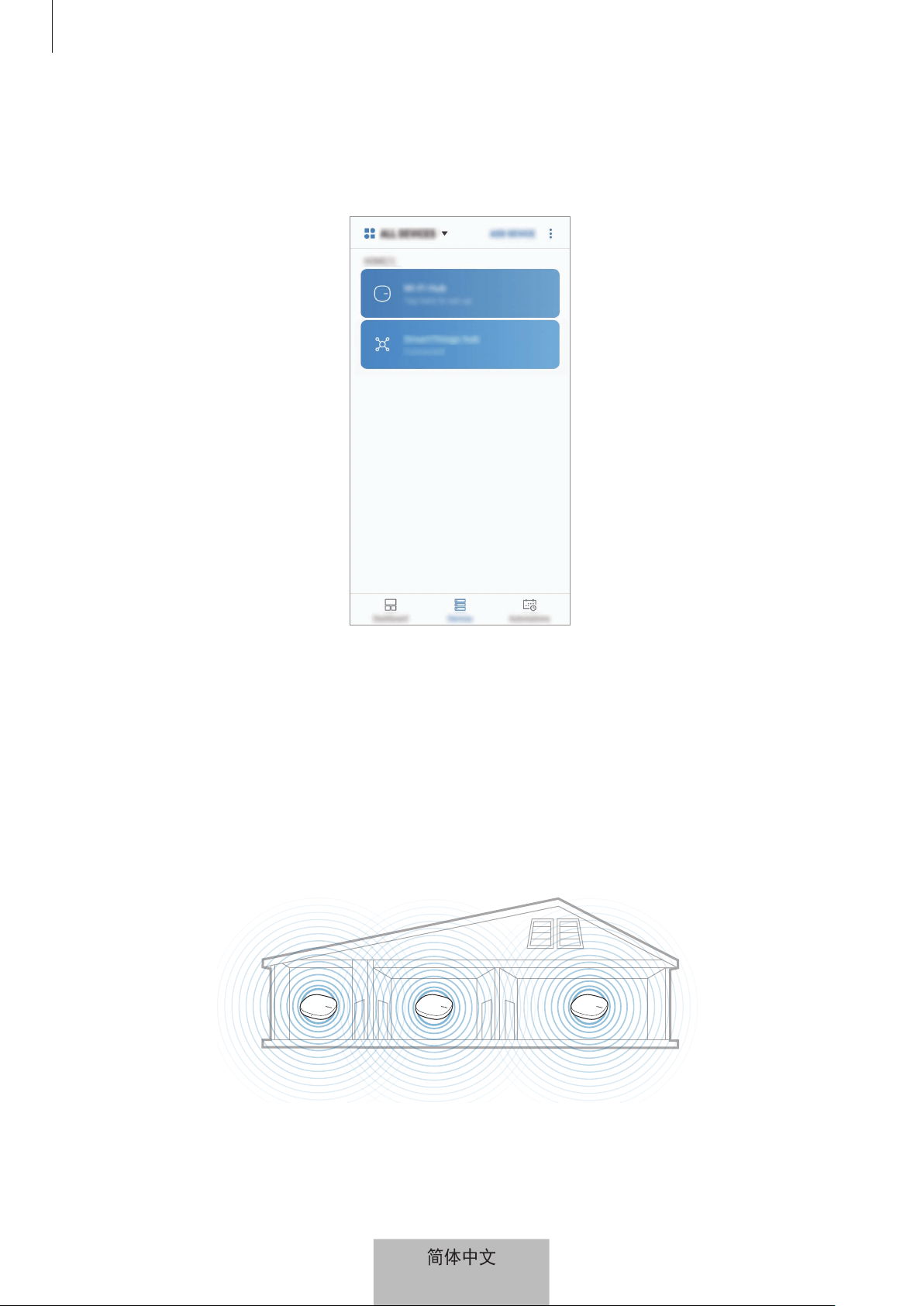
连接完成后,会出现以下屏幕。
Samsung Connect Home (Pro) 是单个产品,但根据相应的功能 (Wi-Fi 路由器功
能和 Samsung SmartThings Hub 功能) 注册为两个单独的设备。
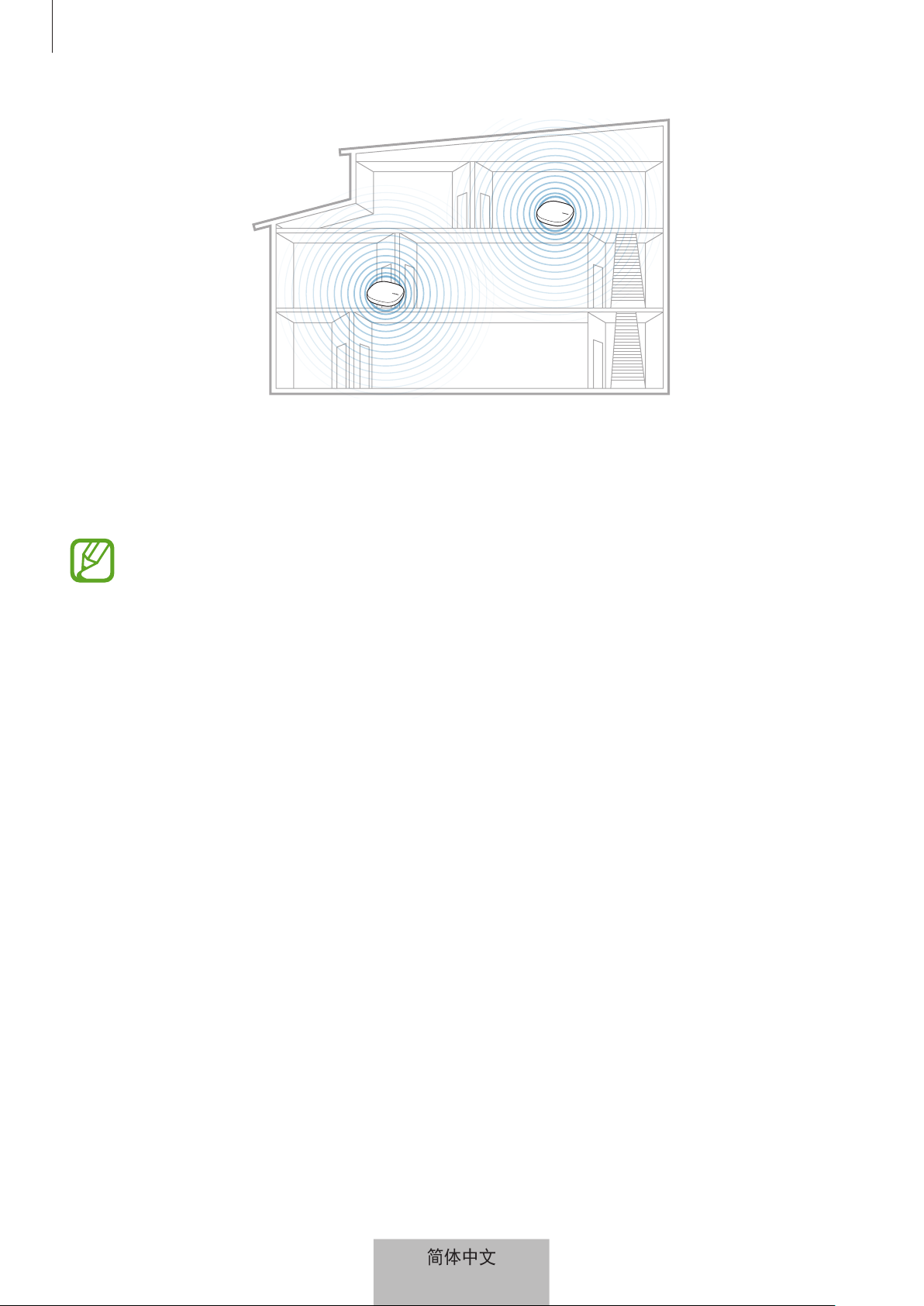
添加额外的 WiFi 连接中心
一个 WiFi 连接中心可覆盖 140 m
2
的连接范围 (基于木材建筑),但可因使用环境
而异。
安装额外的 WiFi 连接中心以连接比一个 Wi-Fi 网络覆盖的连接范围更大的区域。
简体中文
7
使用 WiFi 连接中心
8
1
将交流电/直流电适配器连接至额外的 WiFi 连接中心。
2
在移动设备上,启动 SmartThings 应用程序并按照屏幕上的指示完成连接。
您最多可连接四个额外的 WiFi 连接中心。
连接 WiFi 连接中心的注意事项
•
将 WiFi 连接中心安装在注册设备附近。
•
当您添加额外 WiFi 连接中心时,请在连接范围内安装。
•
请勿在 WiFi 连接中心与待注册设备之间放置障碍物。
•
人体、墙壁、转角或栅栏等障碍物会使信号变弱。
•
当使用 WiFi 连接中心时,应通过以太网电缆连接。
使用蓝牙的注意事项
•
为了避免连接 WiFi 连接中心和其他设备时出现问题,请将设备相互靠近。
•
确保 WiFi 连接中心与另一个蓝牙设备间的距离在最大蓝牙连接范围 (5 米)
内。此距离取决于使用设备的环境。
简体中文
8
使用 WiFi 连接中心
9
•
确保 WiFi 连接中心和所连接的设备之间没有障碍物,包括人体、墙壁、转角
或栅栏。
•
不要触摸所连接设备的蓝牙天线。
•
蓝牙和某些工业、科学、医疗设备和低功率产品使用相同的频率,所以这类产
品附近进行连接时可能会产生干扰。
•
某些设备,特别是未经 Bluetooth SIG 测试或认可的设备可能与您的 WiFi 连接
中心不兼容。
•
请勿将蓝牙功能用于非法用途 (例如盗取文件副本或出于商业目的而非法窃听
通讯)。
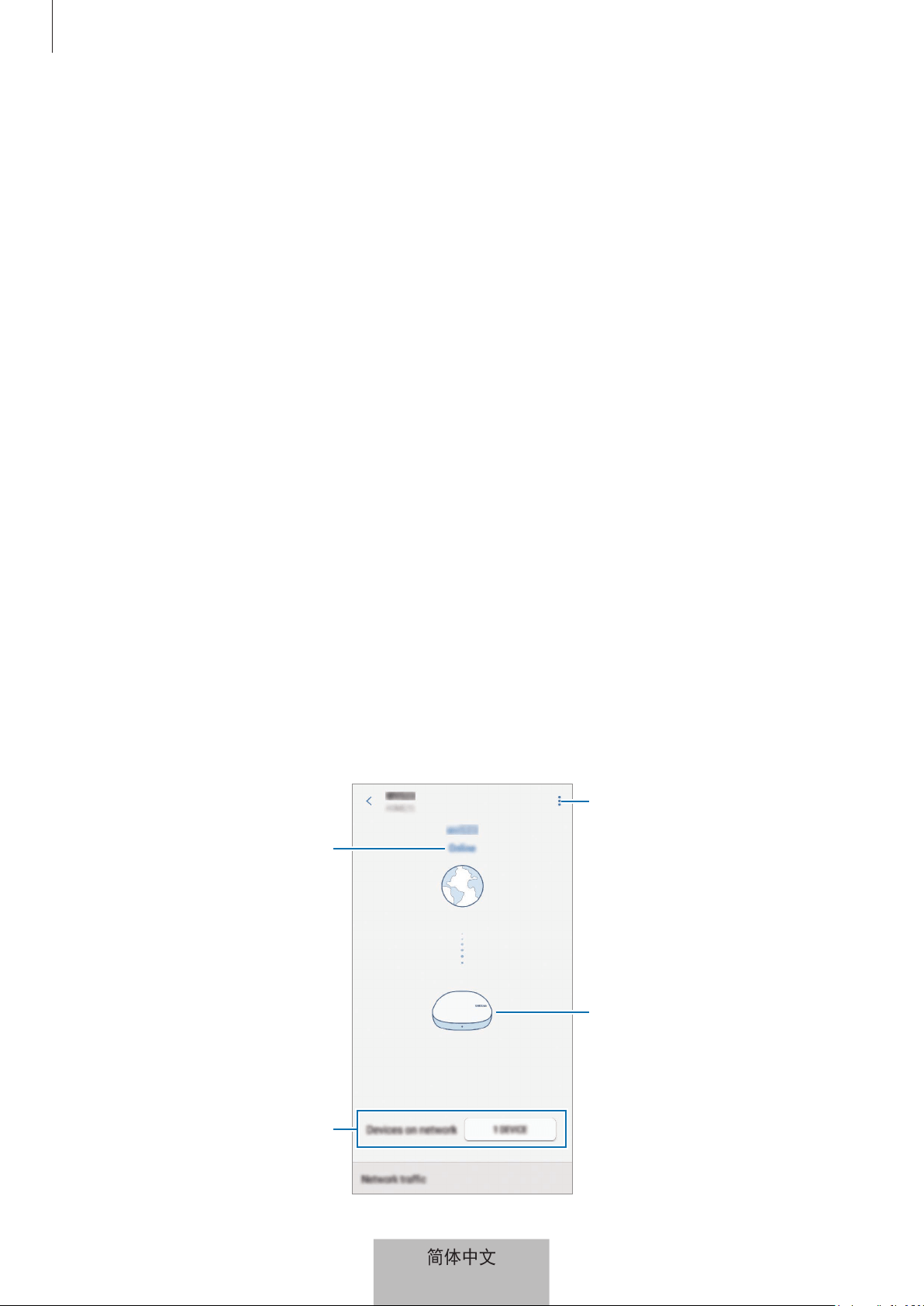
配置 Wi-Fi 路由器功能
可配置 WiFi 连接中心的 Wi-Fi 路由器功能的详细设置。
1
在 SmartThings 屏幕上,点击设备。
2
在所注册设备列表中,点击 WiFi 连接中心。
初次使用 WiFi 连接中心 的 Wi-Fi 路由器功能时,点击 WiFi 连接中心为其下载
控制器。
3
选择一个选项并配置 Wi-Fi 路由器功能。
Wi-Fi 网络状态
连接到 SmartThings Hub 的
Wi-Fi 网络的设备
访问附加选项。
所注册的 SmartThings Hub。
点击即可查看其信息。
简体中文
9

使用 WiFi 连接中心
10
为所连接设备分配优先级
您可为连接至 WiFi 连接中心 Wi-Fi 网络的特定设备设置优先连接。
1
点击网络中的设备旁的按钮。
2
在所连接设备列表中,选择要优先连接 WiFi 连接中心 Wi-Fi 网络的设备。
3
点击最高带宽优先级开关以将其激活。
限制使用 Wi-Fi 网络的时间
您可限制所连接设备使用 WiFi 连接中心 Wi-Fi 网络的时间。
1
点击网络中的设备旁的按钮。
2
在所连接设备列表中,选择要限制使用 WiFi 连接中心 Wi-Fi 网络的时间的设
备。
3
点击限制使用时间
→
添加限制时间。
4
设置天数和时间,然后点击添加。
添加访客网络
您可添加一个与主 Wi-Fi 网络隔离的访客网络。
1
点击
→
访客访问
→
添加访客网络。
2
输入网络名称和密码,然后点击完成。
简体中文
10
使用 WiFi 连接中心
11
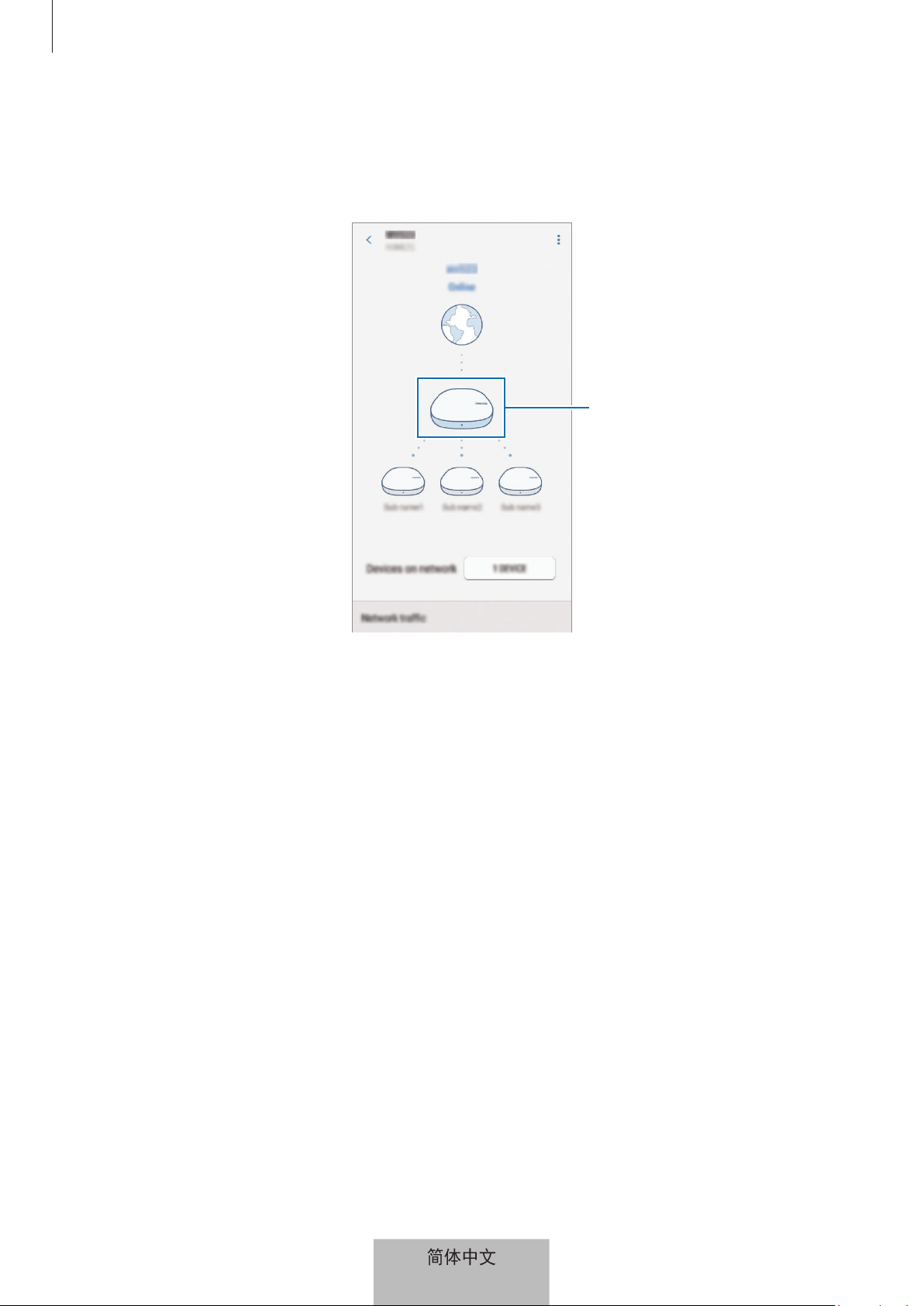
激活或取消激活 Wi-Fi 路由器功能
1
点击所注册的 WiFi 连接中心中的主 WiFi 连接中心。
主 Hub
2
点击 Wi-Fi 开关激活或取消激活 Wi-Fi 路由器功能。
简体中文
11
使用 WiFi 连接中心
12
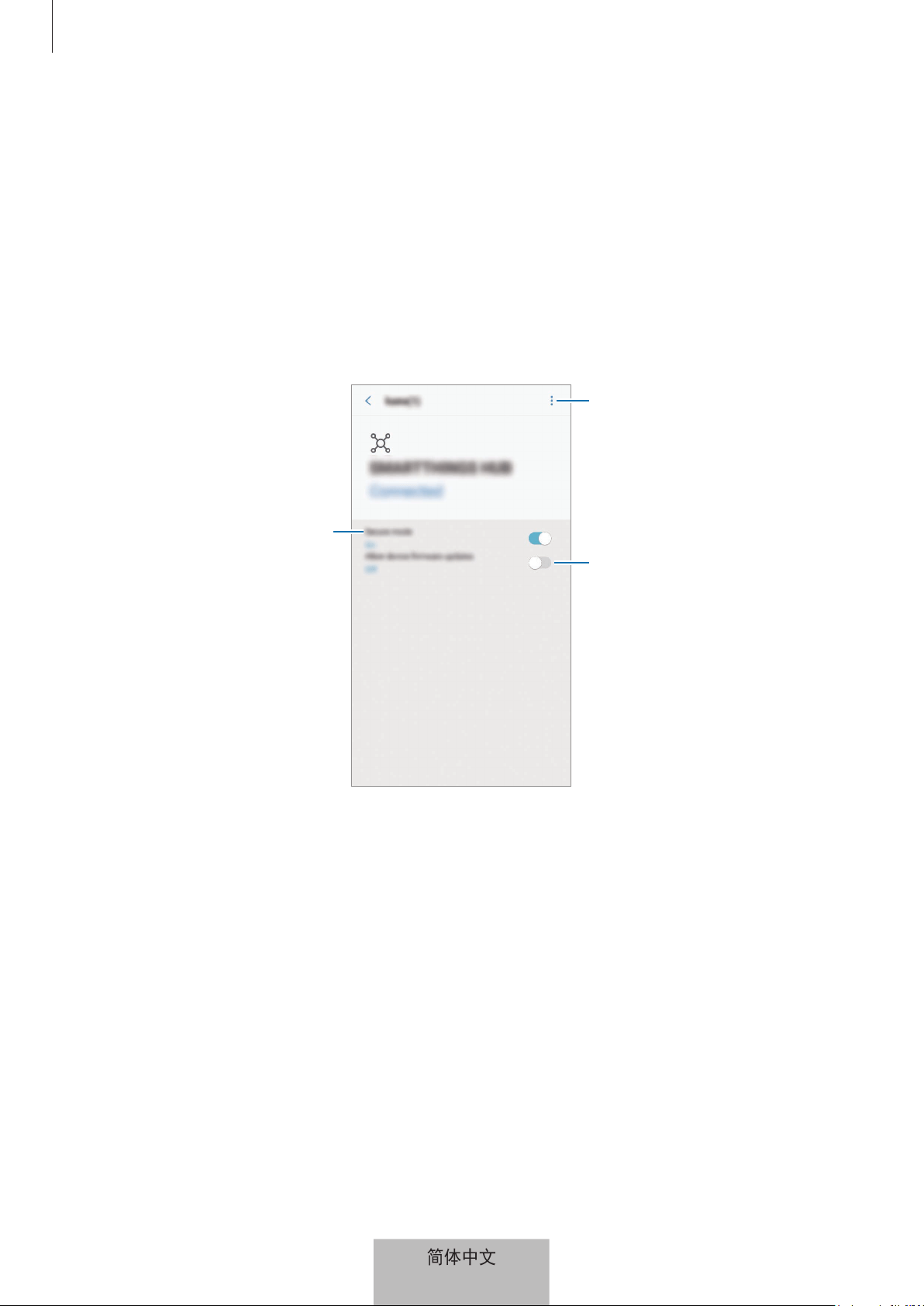
配置 Samsung SmartThings Hub 功能
可配置 WiFi 连接中心的 Samsung SmartThings Hub 功能的详细设置。
1
在 SmartThings 屏幕上,点击设备。
2
在所注册设备列表中,点击 SmartThings Hub。
3
选择一个选项并配置 Samsung SmartThings Hub 功能。
设置是否防止自动重新连接
Zigbee 设备。
查看 SmartThings Hub 信息
或排除 Z-Wave 设备。
设置是否允许自动固件更新。
简体中文
12
13
SmartThings 应用程序
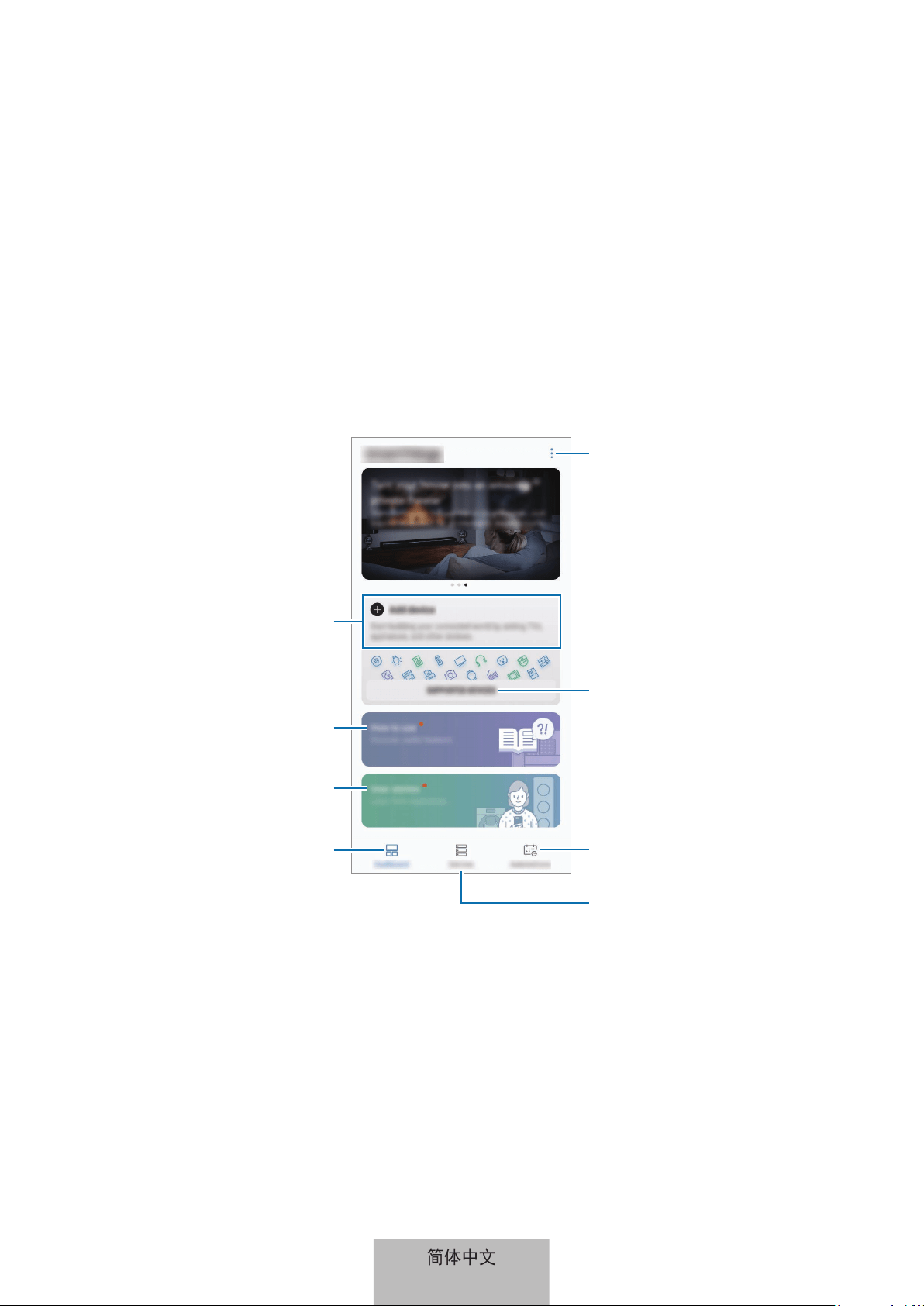
简介
将物联网 (IoT) 设备和智能家用电器注册至您移动设备上的 SmartThings 应用程
序,以查看其状态或进行控制。要按处所 (例如家或办公室) 控制这些设备,请创
建处所并为其分配所注册的设备。您还可设置同时控制多台设备的场景,或在预定
时间自动执行操作的规则。
访问附加选项。
SmartThings 提示
用户故事
仪表板
受支持设备
搜索和注册附近设备。
管理位置和设备。
管理自动操作。
简体中文
13

SmartThings 应用程序
14
配置仪表板和 SmartThings 应用程序
配置仪表板和 SmartThings 应用程序设置。在仪表板上,点击 ,使用以下选项。
•
管理控制面板:设置要在仪表板上显示的物品。
•
通知:查看来自 SmartThings 应用程序的通知。您还可更改通知设置。
•
设置:访问有关 SmartThings 应用程序的信息和三星账户信息。您还可设置在
通知面板上显示的 SmartThings 面板。
•
公告:查看来自 SmartThings 服务的通知。
•
联系我们:询问或查看常见问题。
注册设备
通过 Wi-Fi 注册智能家用电器
将支持 Wi-Fi 的智能家用电器注册至 SmartThings 应用程序以控制这些电器。有
关如何注册设备的说明,请参阅其他设备的用户手册。
•
要查看支持的设备,请在仪表板上点击支持的设备。
•
所连接设备自身的错误或缺陷不在三星保修范围内。当所连接设备出现错
误或缺陷时,请联系设备制造商。
简体中文
14

SmartThings 应用程序
15
通过 Samsung SmartThings Hub 功能注册 IoT 设备
将支持 Z-Wave、Zigbee、LAN 或 Cloud-to-Cloud 的物联网 (IoT) 设备注册至
SmartThings 应用程序以控制这些设备。
1
在仪表板上,点击添加设备。
2
点击手动添加设备下方的 。
3
选择设备类别以注册。
或者,在搜索输入字段输入设备名称并点击设备旁的添加。
4
按照屏幕上的指示完成注册。
•
视乎地区而定,Samsung SmartThings Hub 功能可能不可用。请访问
www.samsung.com 以了解详细信息。
•
您仅可注册三星认可的 IoT 设备。请访问 www.samsung.com 以查看兼
容的设备列表。
•
请参阅其他设备的用户手册以了解有关如何将其配对的说明。
简体中文
15

SmartThings 应用程序
16
控制所注册的设备
在 SmartThings 屏幕上,点击设备。
在所注册设备列表中,点击一台设备。
将下载该设备的控制器。
利用所下载的控制器通过 SmartThings 应用程序远程控制所注册的设备。
创建处所
您可按处所注册设备以便管理。
1
在 SmartThings 屏幕上,点击设备。
2
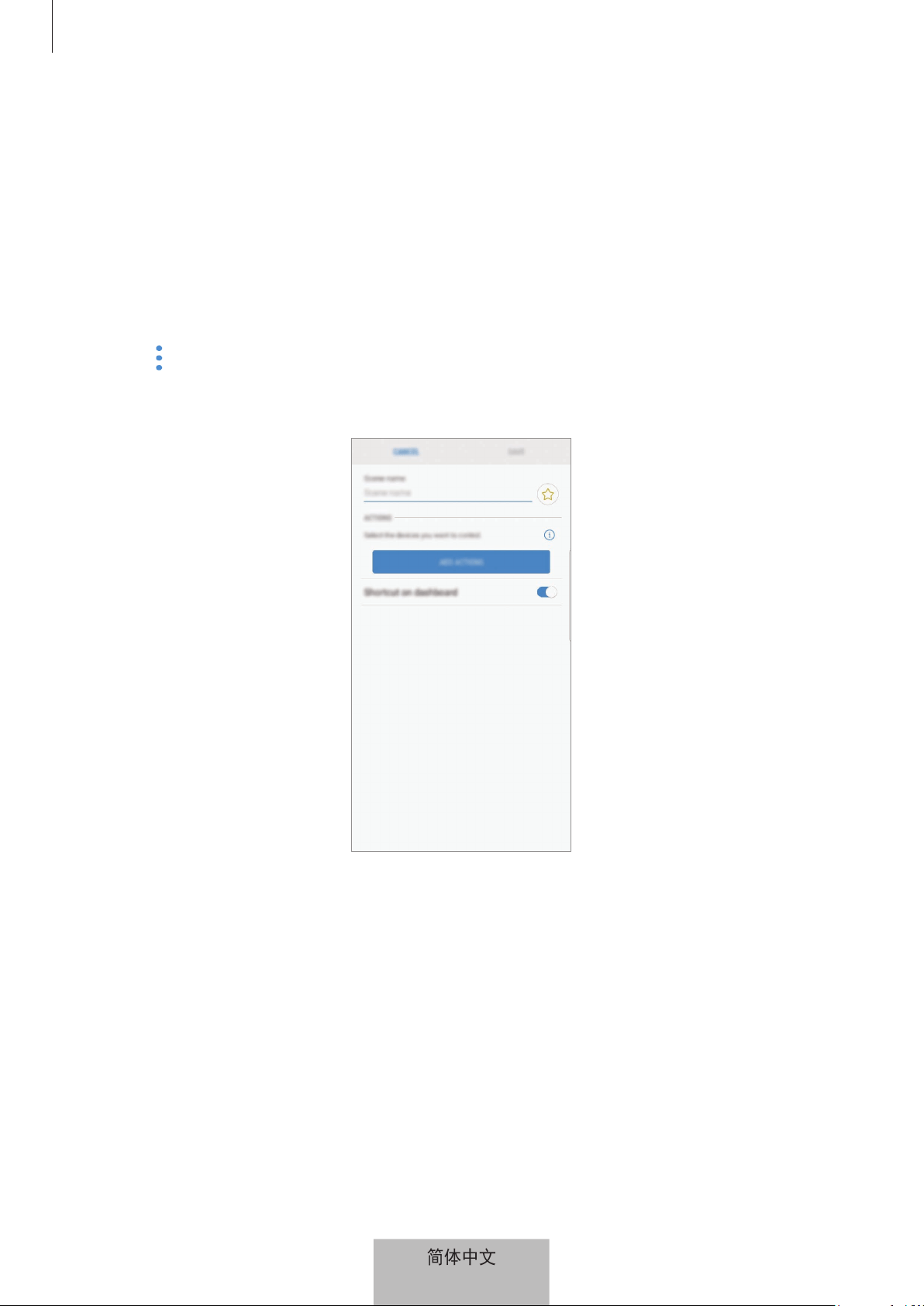
点击所有设备
→
添加位置。
3
输入处所名称,并为该处所选择一个图标。
4
点击地理位置在地图上选择一个处所,然后点击完成。
5
点击保存。
将添加您的处所。
6
点击添加设备注册设备。
若要按房间管理处所,点击
→
添加房间,为其设置房间和设备。
简体中文
16
SmartThings 应用程序
17
邀请成员至所创建处所
邀请其他成员至所创建处所,以便其控制设备和分配给该处所的场景。
1
在 SmartThings 屏幕上,点击设备。
2
点击所有设备,向上或向下滚动选择处所。
3
点击
→
邀请成员。
4
点击请输入三星帐户 ID,输入您想要邀请的成员的三星账户,然后点击 。
您可通过扫描二维码来邀请用户。点击创建二维码,邀请其他用户扫描该二维
码。
•
您仅可通过 SmartThings 应用程序邀请用户登录三星账户。
•
要接受邀请,请点击 SmartThings 屏幕上的弹出邀请框,然后点击接
受。要通过扫描二维码接受邀请,请点击仪表板上的
→
设置
→
接受邀
请 (二维码),然后扫描二维码。
5
按照屏幕上的指示完成邀请。
简体中文
17
SmartThings 应用程序
19
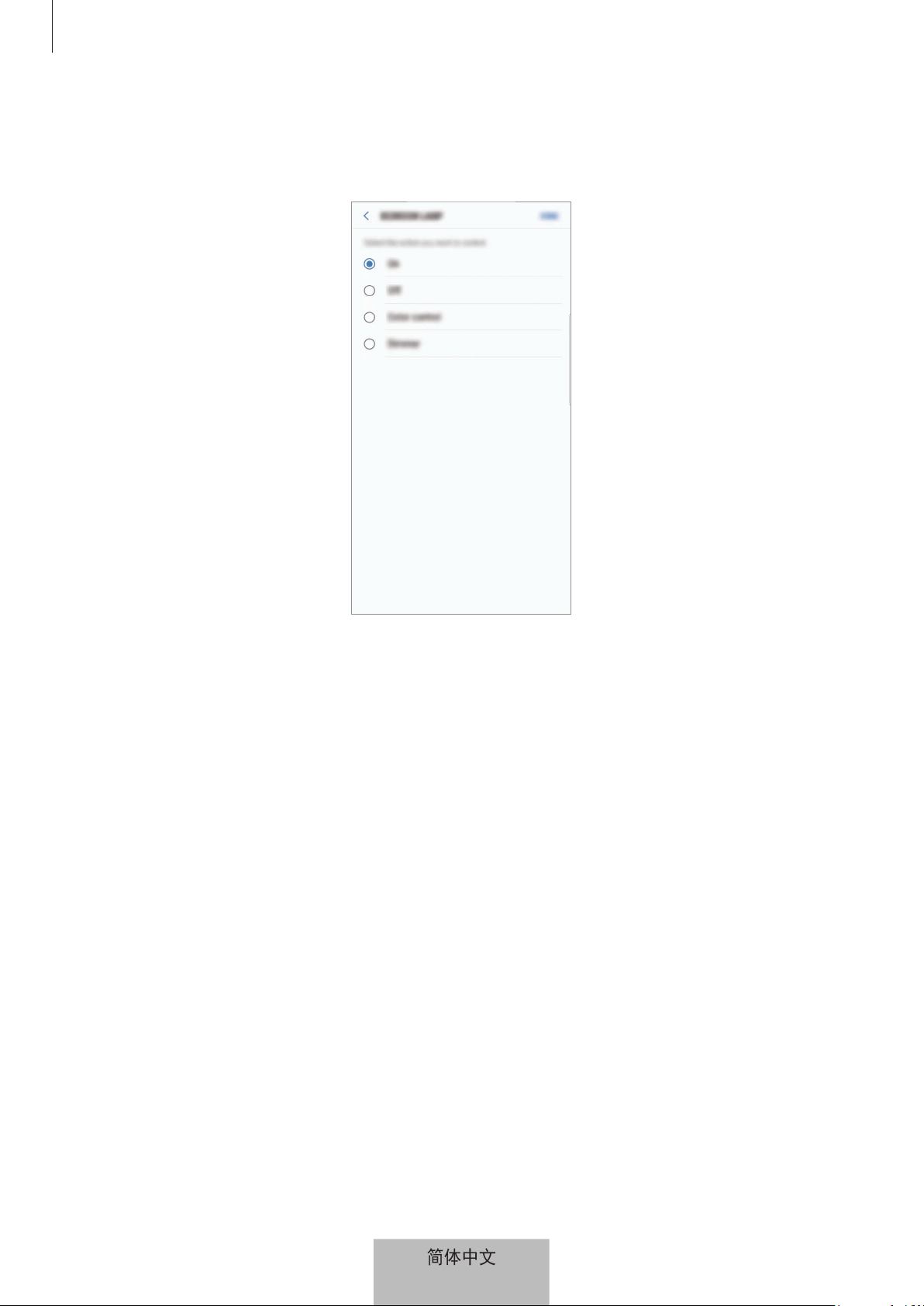
5
选择设备和要执行的操作,然后点击完成。
例如,选择电视机和机器人真空吸尘器以及要执行的相应操作。
6
点击控制面板上的快捷方式开关在仪表板上查看场景。
7
点击保存。
场景已设置完成。您可在指定处所屏幕上查看所设定的场景。
简体中文
19
SmartThings 应用程序
20
激活场景
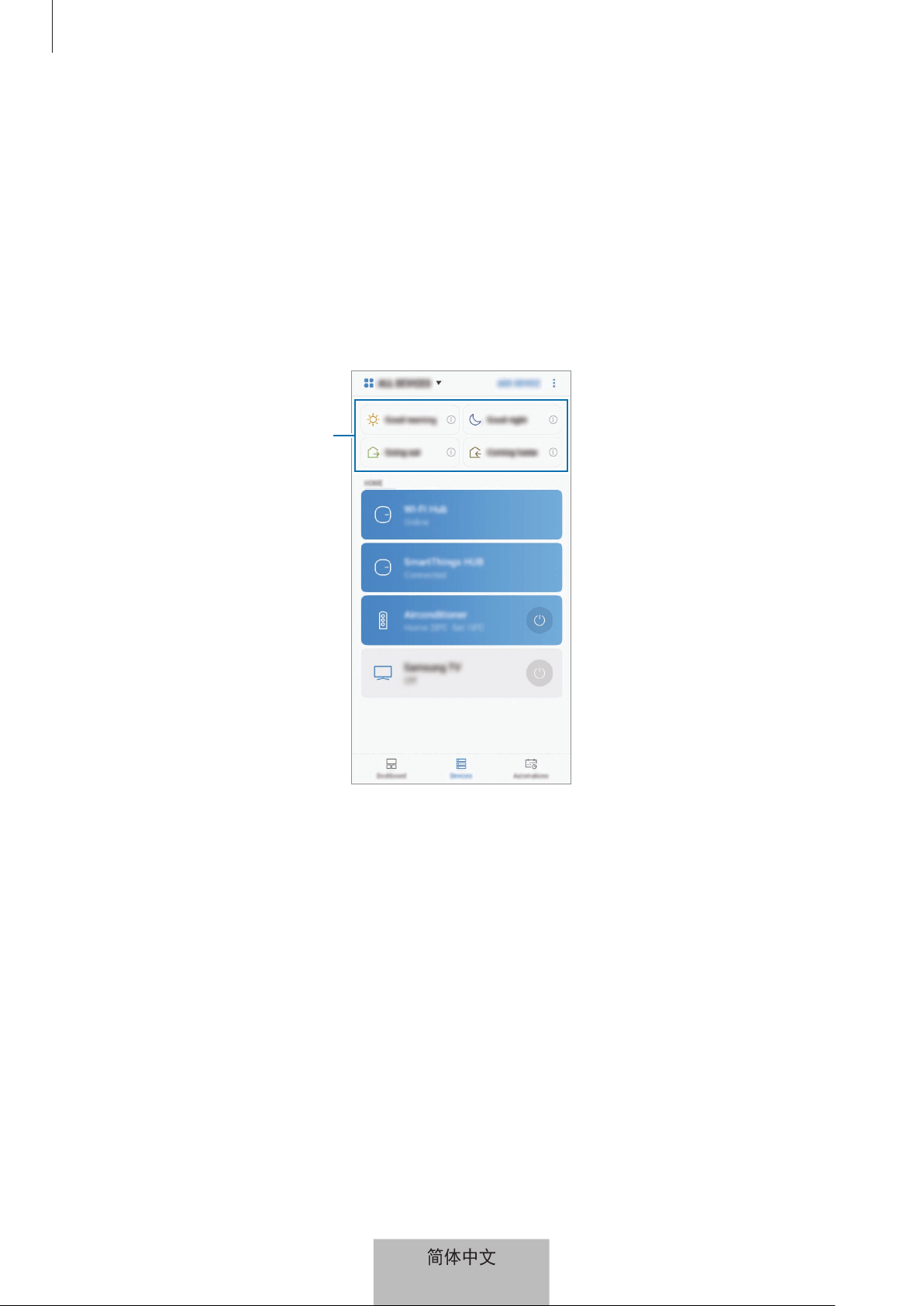
1
在 SmartThings 屏幕上,点击设备。
2
点击所有设备,然后向上或向下滚动来选择具备您想要激活的场景的处所。
3
选择要激活的场景。
您设定的设备将根据该场景操作。
设置场景
简体中文
20
SmartThings 应用程序
21
管理设备和处所
您可管理处所及为其分配的设备和场景。
1
在 SmartThings 屏幕上,点击设备。
2
点击所有设备,向上或向下滚动选择处所。
3
点击
→
编辑,使用以下选项。
•
位置名称:更改处所名称及其图标。
•
地理位置:在地图上查看或更改处所。
•
在控制面板中显示位置概要:设定在仪表板上显示处所卡。
•
情景:更改场景信息或删除场景。
•
设备:更改设备信息或从所分配的处所删除设备。
•
成员:查看共享处所的成员。您还可以邀请他人。
•
移除位置:删除处所。
•
要将 Z-Wave 设备连接至另一设备,在当前连接的移动设备上将该
Z-Wave 设备从 SmartThings 应用程序中删除。当您从 SmartThings
应用程序删除该设备时,将通过 URL 提供删除说明。按照说明删除
Z-Wave 设备。如果您重设 WiFi 连接中心,您应当删除 Z-Wave 设备后
再重新连接 (重新包含)。有关如何删除 Z-Wave 设备的说明,请参阅相关
Z-Wave 设备用户手册或联系设备制造商。
•
有关更多的 Z-Wave 网络实用程序功能,请访问 www.smartthings.com。
•
在添加支持关联的设备后,WiFi 连接中心自动发送具有 4 个节点的生命
线/组 1 关联集。
简体中文
21
SmartThings 应用程序
22
设置自动执行操作
为分配至某一处所的设备设置在特定时间自动执行操作。
1
在 SmartThings 屏幕上,点击自动操作。
2
点击添加自动操作。
如已设置自动执行操作,点击添加。
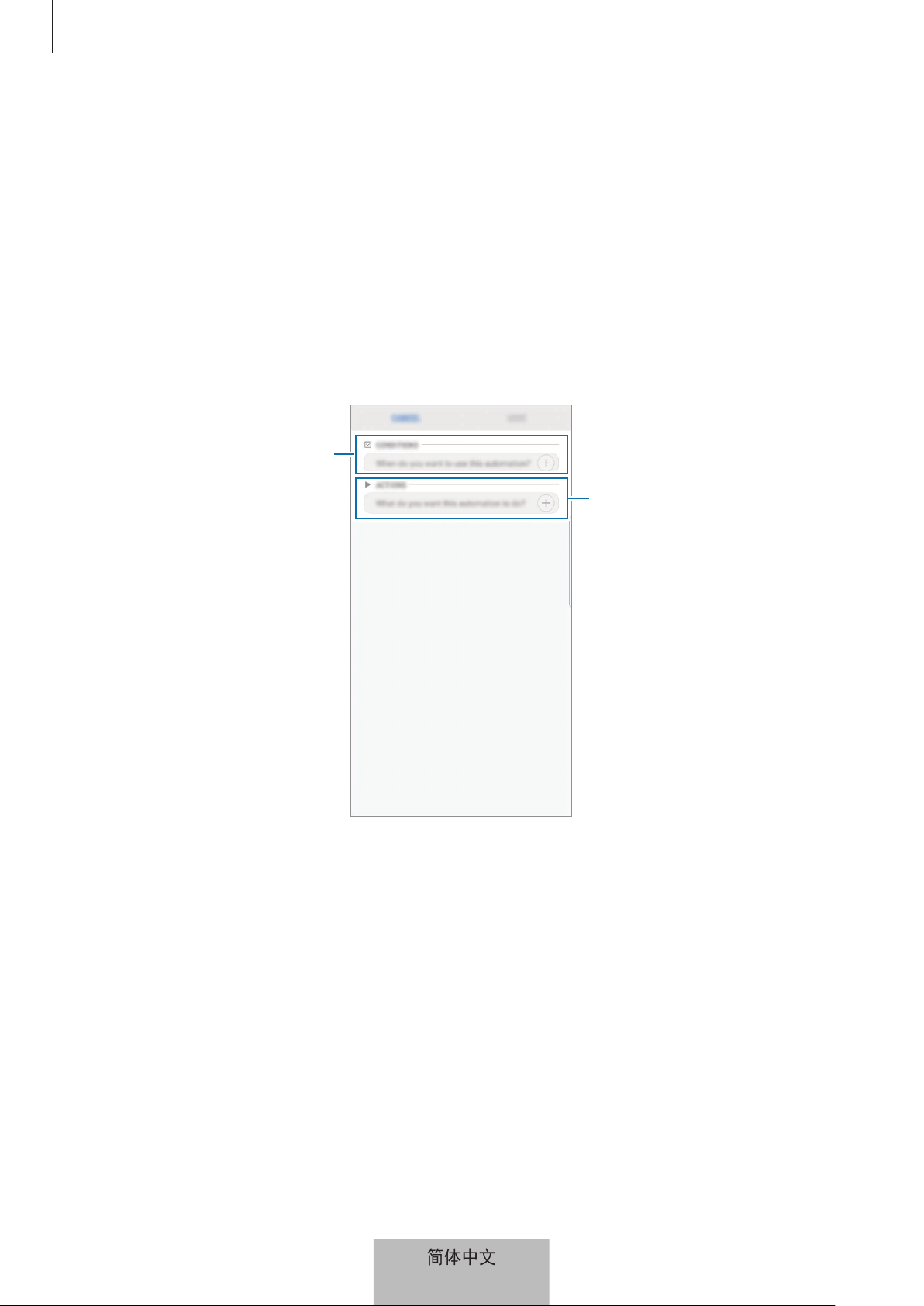
自动执行操作设置屏幕将出现。
设置条件。
设置设备和操作。
3
点击您想要何时使用此自动操作?
4
点击按照一天中的时间并设置天数和时间。
或点击根据设备状态设置设备的情况。
5
点击完成。
简体中文
22
SmartThings 应用程序
23
6
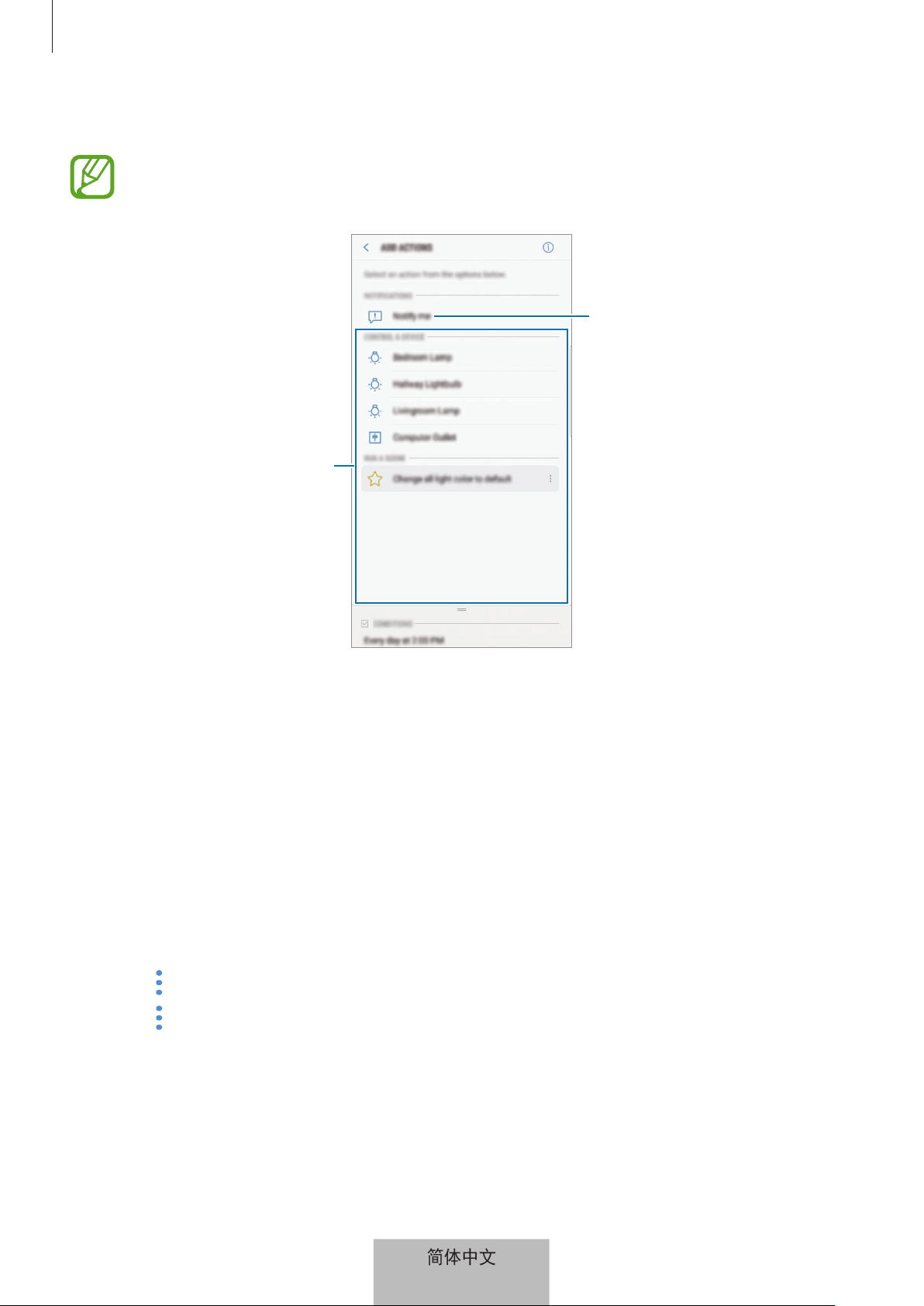
点击您想要此自动操作做什么?,选择设备和条件或场景,然后点击完成。
要在设备按自动执行操作执行操作时接收通知,请点击通知我并输入一条消
息。
选择设备或场景。
输入通知消息。
7
点击保存。
所分配的设备将按照设定的自动执行进行操作。
管理自动执行操作
可查看设定的自动执行操作并加以管理。
在 SmartThings 屏幕上,点击自动操作。
•
点击自动执行操作旁的开关激活或取消激活它。
•
点击自动执行操作更改其详细信息。
•
点击
→
编辑名称以更改自动执行操作的名称。
•
点击
→
删除以删除自动执行操作。
简体中文
23

SmartThings 应用程序
24
SmartThings 应用程序的实用用途
利用 SmartThings 应用程序让您的生活更简单舒适。根据您的日常行程创建自动
执行操作,在任何地方都能轻易控制所注册的设备。
•
如果您想要确保当您在炎炎夏日到达办公室时就能消热解暑,只要在您到达之
前通过 SmartThings 应用程序打开所连接的空调即可。
•
如果您想要回到家就能有一个干净整洁的环境,只要在您到家之前通过
SmartThings 应用程序打开所连接的机器人真空除尘器即可。
•
如果您想要提高家居安全,只要创建让运动传感器在您睡眠时自动运行和激活
通知功能即可。当运动传感器检测到意外运动时,将通知您。
要查看其他用途示例,请点击仪表板上的用户故事。
简体中文
24

25
附录
故障排除
在联系三星服务中心之前,请尝试以下解决办法。
WiFi 连接中心冻屏
如果 WiFi 连接中心冻屏或死机,将适配器从 WiFi 连接中心断开连接后再重新连
接。
完全关闭您移动设备上的 SmartThings 应用程序,然后重启。
如果 WiFi 连接中心冻屏且无响应,将插针插入重置孔中 8 秒钟以上。
如果上述提示仍未解决问题,请联系三星服务中心。
WiFi 连接中心未连接路由器
本 WiFi 连接中心仅支持 Samsung Connect 路由器。请仅连接 SAMSUNG
Connect Home Pro 或 SAMSUNG Connect Home。
SmartThings 应用程序未检测到 WiFi 连接中心
•
如果 WiFi 连接中心冻屏或死机,将适配器从 WiFi 连接中心断开连接后再重新
连接。
•
完全关闭您移动设备上的 SmartThings 应用程序,然后重启。
•
如果 WiFi 连接
中心冻屏且无响应,将插针插入重置孔中。
•
确保其他设备在最大连接范围内。
如果上述提示仍未解决问题,请联系三星服务中心。
其他设备无法连接至 SmartThings 应用程序
•
在其他设备上,断开 Wi-Fi 网络连接后再重新连接。
•
关闭设备后再重启。
简体中文
25

附录
26
连接经常断开
•
如果设备之间存在障碍物,可能会缩短操作距离。
•
确保其他设备在最大连接范围内。
•
当与其他设备一同使用 WiFi 连接中心时,连接可能受电磁波影响。请在无线
设备较少的环境中使用 WiFi 连接中心。
WiFi 连接中心功能与手册所述不相同
可用功能可能因所连接设备而异。
简体中文
26

版权
版权 © 2018 Samsung Electronics
本手册受国际版权法的保护。
未经 Samsung Electronics 事先书面许可,不得以任何形式或方式 (电子或机械)
复制、分发、转译或传播本手册中的任何内容,包括影印、录制或存储在任何信息
存储器和检索系统中。
商标
•
SAMSUNG 和 SAMSUNG 徽标均为 Samsung Electronics 的注册商标。
•
蓝牙
®
是 Bluetooth SIG, Inc. 在全球的注册商标。
•
Wi-Fi
®
、Wi-Fi CERTIFIED
™
和 Wi-Fi 徽标是 Wi-Fi Alliance 的注册商标。
•
Z-Wave 和 Z-Wave Plus 是 Sigma Designs 及其子公司在美国和其他国家或地
区的注册商标。
•
其他所有商标和版权的所有权归各自所有者所有。
简体中文
27
1
Pour commencer
À lire en premier
Veuillez lire le présent mode d’emploi avant d’utiliser l’appareil afin de vous assurer d’en faire une
utilisation sécuritaire et adéquate.
•
Les images peuvent différer de l’aspect réel du produit. Le contenu pourrait faire l’objet de
modifications sans préavis.
•
Avant d’utiliser le concentrateur Wi-Fi, assurez-vous qu’il est compatible avec votre appareil.
•
Le rendement du concentrateur Wi-Fi peut varier selon l’environnement d’utilisation.
•
Ce produit comprend certains logiciels à code source libre ou gratuit. Pour obtenir des
instructions d’affichage de la licence de code source libre, consultez le site Web de Samsung
(opensource.samsung.com).
Liste des icônes
Avertissement: situations où il y a risque de blessure pour vous ou pour les autres.
Attention: situations pouvant endommager votre appareil ou tout autre équipement.
Note: remarques, astuces ou toute autre information complémentaire.
Français (Canada)
1
Pour commencer
2
À propos de SAMSUNG Connect Home (Pro)
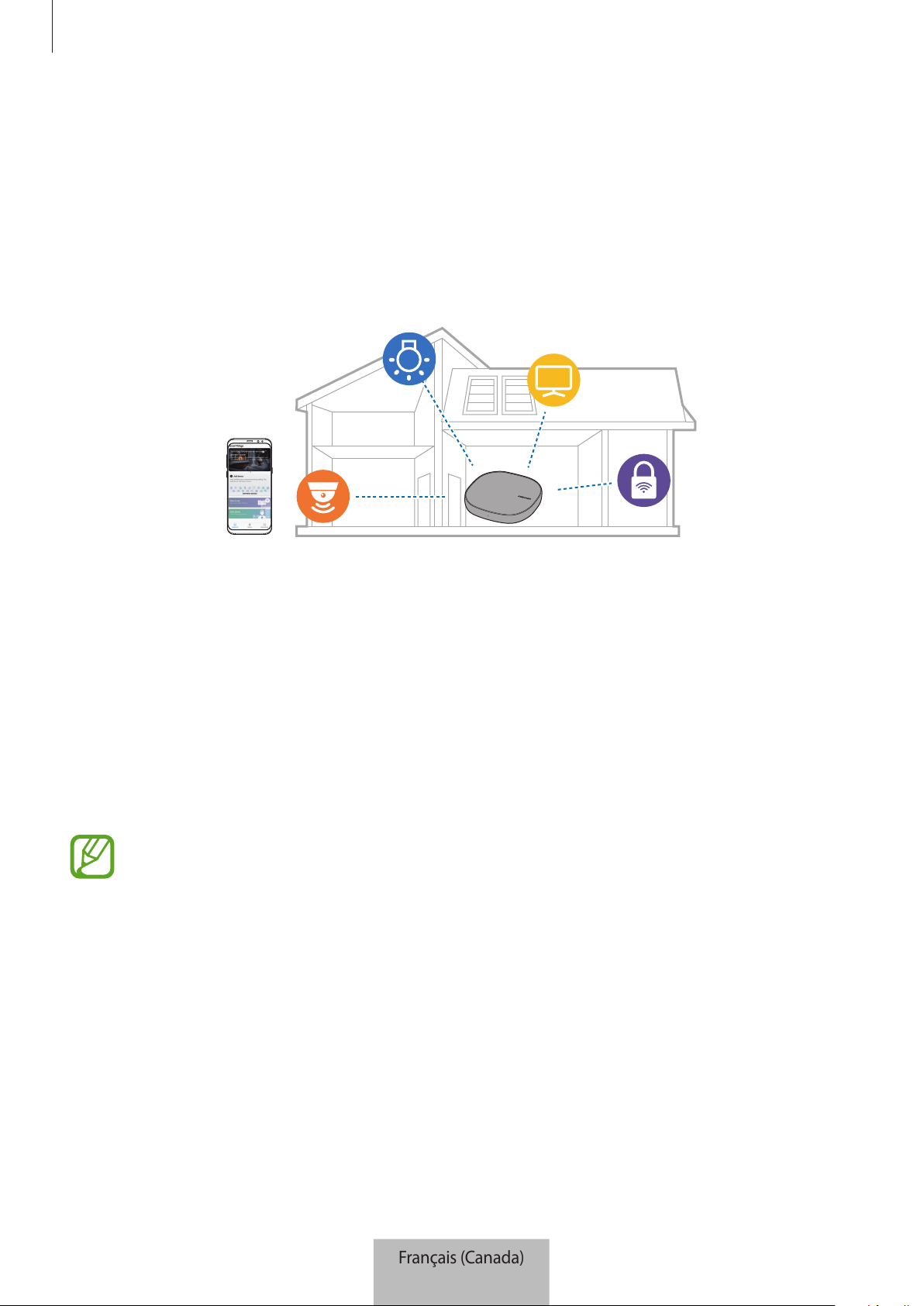
Le Samsung Connect Home (Pro) est un routeur Wi-Fi qui vous permet de connecter votre téléphone
intelligent à vos appareils ménagers intelligents par Wi-Fi. Vous pouvez aussi connecter des appareils
compatibles avec l’Internet des objets (IdO) à ce concentrateur Wi-Fi avec la fonction Samsung
SmartThings Hub.
Pour les maisons de grande superficie, vous pouvez connecter d’autres concentrateurs Wi-Fi.
Contenu de l’emballage
Veuillez vous assurer que la boîte contient les éléments suivants :
•
Concentrateur Wi-Fi
•
Câble Ethernet
•
Adaptateur CA/CC (dans ce document: «adaptateur»)
•
Guide de démarrage rapide
•
Les articles fournis avec l’appareil et les accessoires offerts pourraient varier selon votre
région et votre fournisseur de services.
•
Les articles fournis sont conçus uniquement pour cet appareil et pourraient ne pas être
compatibles avec d’autres appareils.
•
L’apparence et les caractéristiques techniques pourraient changer sans préavis.
•
Vous pouvez acheter des accessoires supplémentaires auprès de votre détaillant
Samsung. Assurez-vous qu’ils sont compatibles avec l’appareil avant de les acheter.
•
N’utilisez que des accessoires approuvés par Samsung. L’utilisation d’accessoires
non approuvés peut entraîner des problèmes de performance, ainsi que des
dysfonctionnements non couverts par la garantie.
•
La disponibilité de tous les accessoires peut varier puisqu’elle dépend entièrement des
entreprises qui les fabriquent. Pour en savoir davantage sur les accessoires offerts, visitez
le site Web de Samsung.
Français (Canada)
2
Pour commencer
3
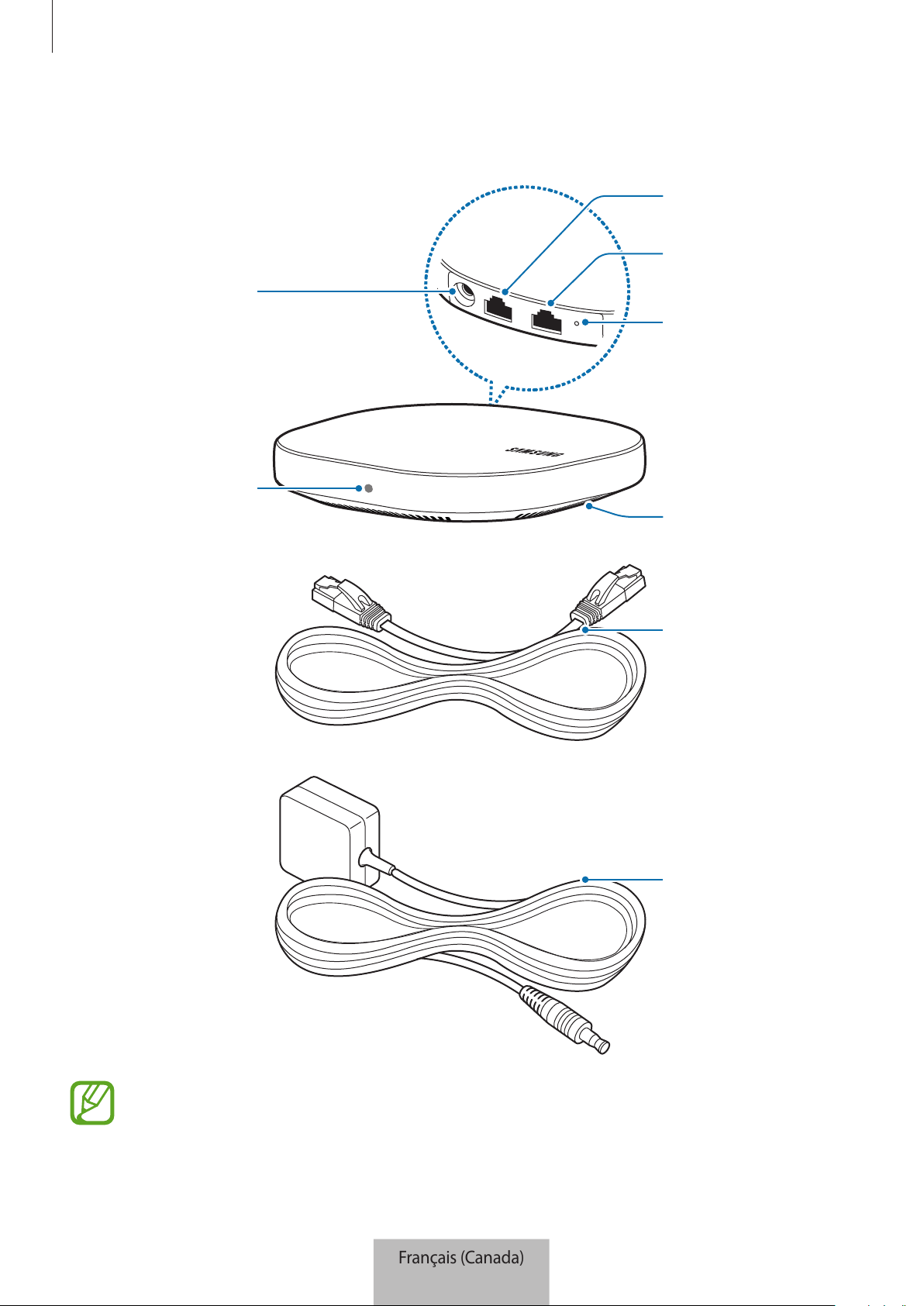
Présentation de l’appareil
Connecteur
d’adaptateur CA/CC
Port de réseau étendu
WAN (IN)
Port de réseau local
LAN (OUT)
Orifice de
réinitialisation
Évent du ventilateur
Témoin lumineux
Câble Ethernet
Adaptateur CA/CC
L’apparence et la structure interne du produit peuvent varier en fonction du modèle.
Français (Canada)
3

Pour commencer
4
Témoin lumineux
Le témoin lumineux indique l’état du concentrateur Wi-Fi.
Couleur État
Vert Appareil en marche, actif
Clignote en vert Démarrage/réinitialisation du système
Clignote en vert et en
rouge
En attente de la connexion des appareils
Clignote en rouge Erreur de fonction
Français (Canada)
4
5
Utilisation du concentrateur
Wi-Fi
Connexion à un appareil mobile
Pour connecter le concentrateur Wi-Fi à un appareil mobile, installez l’application SmartThings sur
l’appareil mobile. Téléchargez l’application à partir de
Galaxy Apps
, de la boutique
Play Store
ou de
la boutique
App Store
.
•
Visitez le site www.samsung.com pour consulter la liste des appareils compatibles avec
l’application SmartThings.
•
Vous devez vous enregistrer et vous connecter à votre compte Samsung pour utiliser
l’application SmartThings.
•
Les caractéristiques prises en charge peuvent varier en fonction de votre appareil mobile
et de son système d’exploitation.
Concentrateur Wi-Fi
1
Branchez une des extrémités du câble Ethernet dans le port WAN (IN) du concentrateur et l’autre
extrémité au port LAN du modem.
2
Branchez l’adaptateur au concentrateur Wi-Fi.
Le concentrateur Wi-Fi se met en marche et le témoin lumineux clignote en vert.
Utilisez seulement des adaptateurs approuvés par Samsung (12 V/2,1 A ou plus).
Français (Canada)
5

Utilisation du concentrateur Wi-Fi
6
•
Vous pouvez utiliser le concentrateur Wi-Fi seulement quand le concentrateur Wi-Fi est
branché à un adaptateur.
•
Si la température du SAMSUNG Connect Home (Pro) dépasse 55 °C, le ventilateur interne
du concentrateur Wi-Fi s’active automatiquement.
•
Si le concentrateur Wi-Fi surchauffe pendant une période prolongée, il est possible que
le concentrateur Wi-Fi s’éteigne automatiquement ou se réinitialise. Si cela se produit
continuellement, débranchez l’adaptateur du concentrateur Wi-Fi et communiquez avec
un centre de service Samsung.
•
Pour économiser de l’énergie, débranchez l’adaptateur quand vous ne l’utilisez pas.
Puisque l’adaptateur ne comporte aucun interrupteur d’alimentation, vous devez
débrancher l’adaptateur de la prise de courant quand il n’est pas utilisé pour éviter le
gaspillage d’énergie. Pendant l’utilisation, l’adaptateur doit rester à proximité de la prise
de courant et être facile d’accès.
Appareil mobile
3
Démarrez l’application
SmartThings
sur l’appareil mobile.
4
Suivez les instructions de la fenêtre contextuelle pour activer les fonctions Wi-Fi et d’activation
automatique de Bluetooth.
Quand vous démarrez l’application
SmartThings
, les fonctions Wi-Fi et Bluetooth sont activées
automatiquement.
5
Le concentrateur Wi-Fi sera détecté automatiquement. Touchez
AJOUTER MAINTENANT
.
Si le concentrateur Wi-Fi n’est pas détecté, touchez
Ajouter un appareil
sur le tableau de bord.
Ensuite, touchez
sous
AJOUT MANUEL D’UN APPAREIL
→
Wi-Fi Hub
, puis touchez le
nom de votre concentrateur Wi-Fi.
6
Saisissez un nom de réseau et un mot de passe pour désigner le concentrateur Wi-Fi.
Pour enregistrer des appareils compatibles IdO au moyen de la fonction Samsung SmartThings
Hub, assurez-vous que la fonction
Configurer le hub SmartThings
est activée.
Français (Canada)
6
Utilisation du concentrateur Wi-Fi
7
7
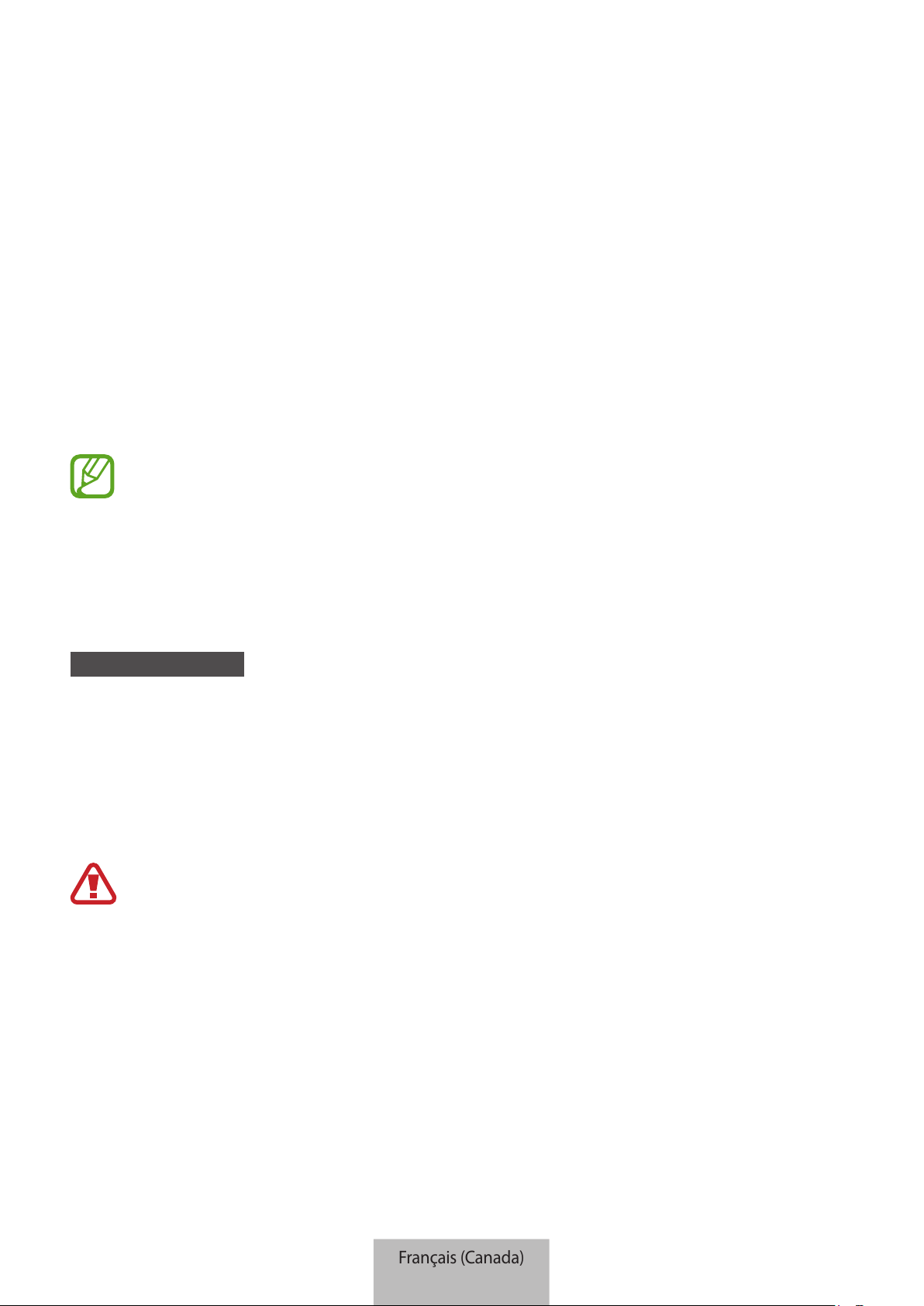
Suivez les instructions à l’écran pour établir la connexion.
Quand la connexion est établie, l’écran suivant s’affiche.
Le Samsung Connect Home (Pro) est un produit unique, mais il est enregistré en tant que deux
appareils distincts pour tenir compte de ses deux fonctions, c’est-à-dire la fonction de routeur Wi-Fi
et la fonction de concentrateur Samsung SmartThings Hub.
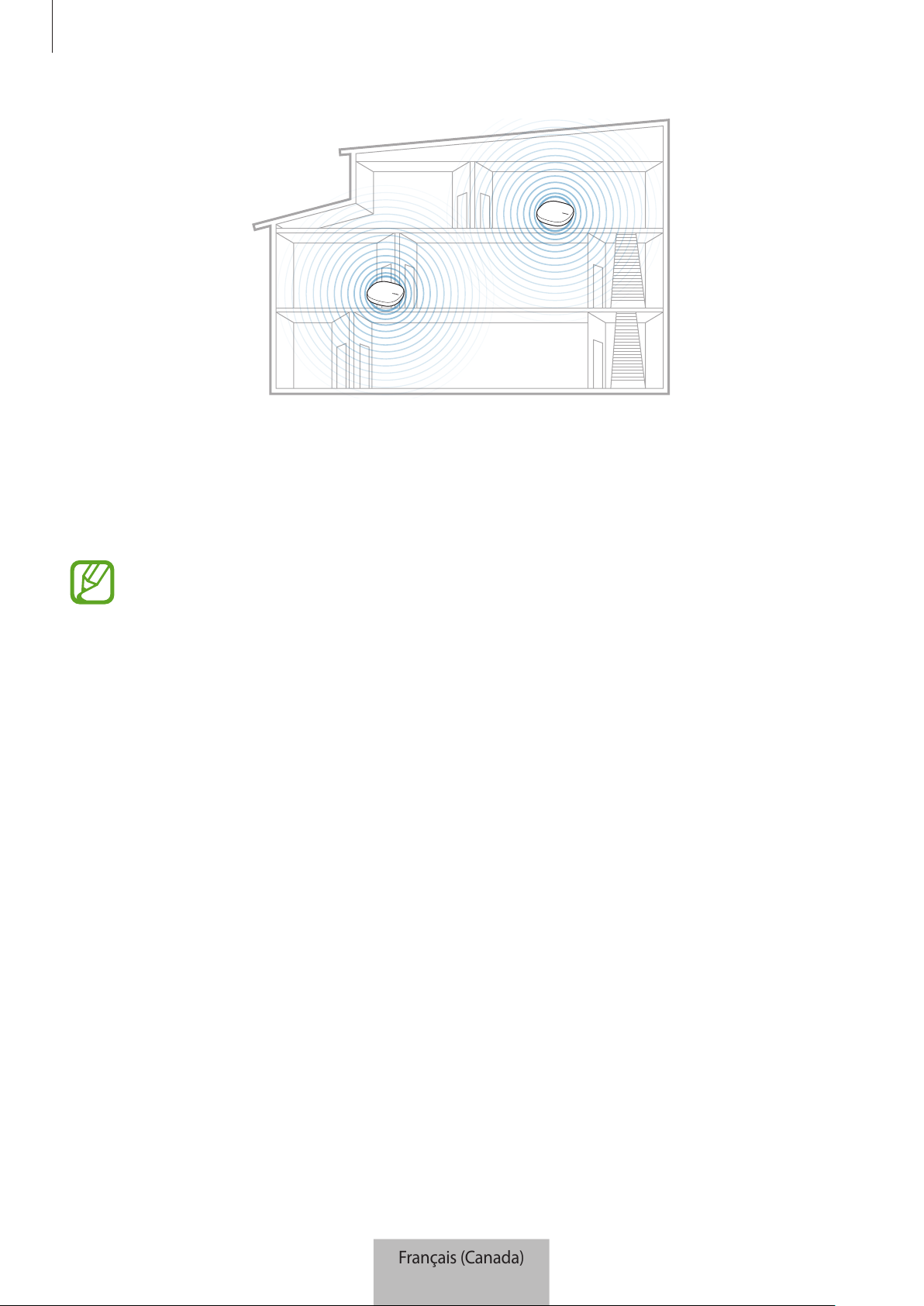
Ajout de concentrateurs Wi-Fi supplémentaires
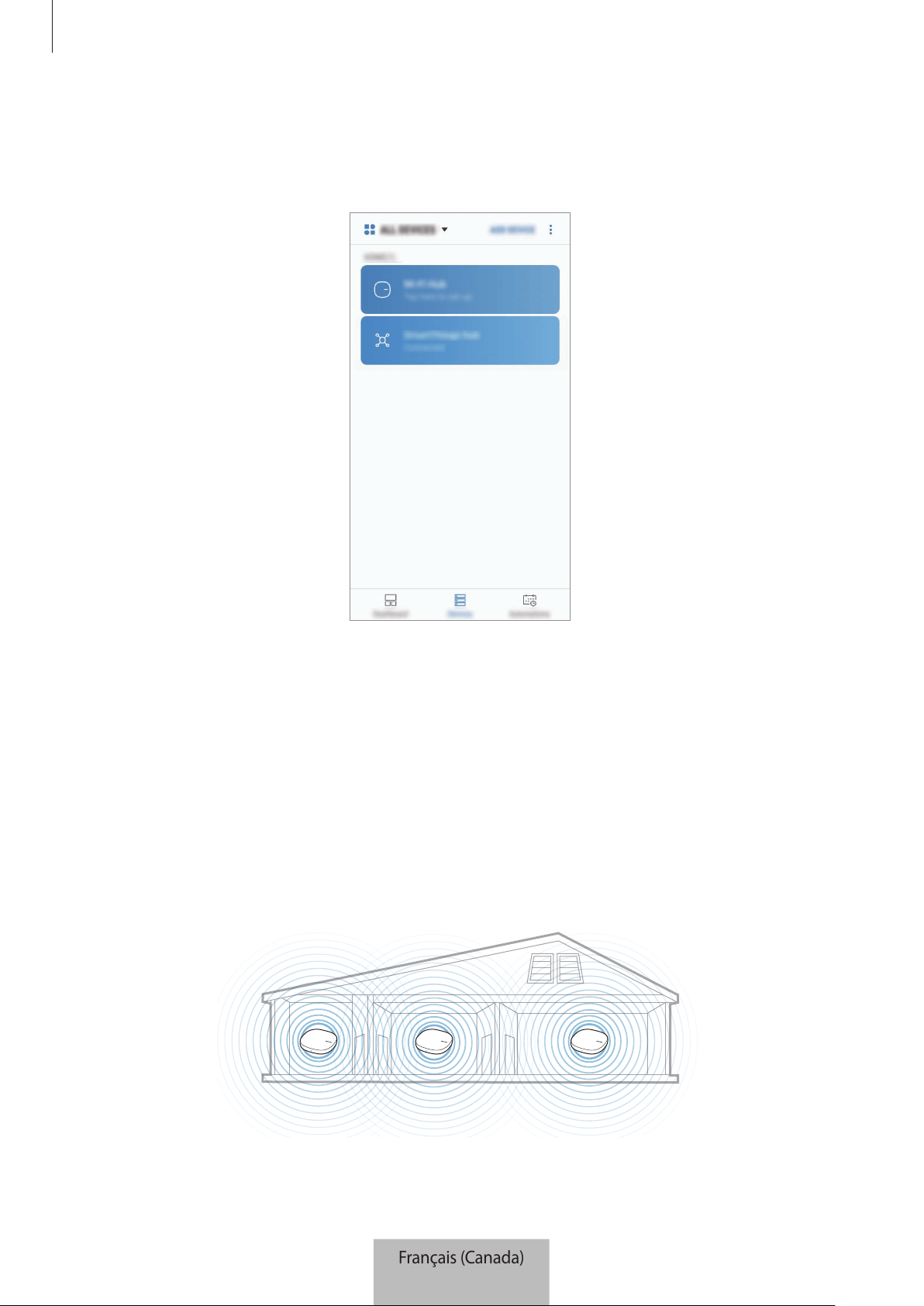
Un concentrateur Wi-Fi permet de couvrir une superficie de connexion de 140 m
2
(dans des édifices
en bois), mais cette valeur peut varier selon l’environnement d’utilisation.
Installez un concentrateur Wi-Fi supplémentaire pour relier une plus grande superficie avec un
réseau Wi-Fi.
Français (Canada)
7
Utilisation du concentrateur Wi-Fi
8
1
Connectez l’adaptateur CA/CC au concentrateur Wi-Fi supplémentaire.
2
Sur l’appareil mobile, démarrez l’application
SmartThings
puis suivez les instructions à l’écran
pour établir la connexion.
Vous pouvez connecter jusqu’à quatre concentrateurs Wi-Fi supplémentaires.
Consignes pour la connexion d’un concentrateur Wi-Fi
•
Installez un concentrateur Wi-Fi près des appareils à enregistrer.
•
Lorsque vous ajoutez d’autres concentrateurs Wi-Fi, installez-les à l’intérieur de la superficie de
connexion.
•
Ne mettez pas d’obstacles entre le concentrateur Wi-Fi et les appareils à enregistrer.
•
Les obstacles comme les corps humains, les murs, les coins ou les clôtures peuvent affaiblir les
signaux.
•
Lorsque vous utilisez le concentrateur Wi-Fi, il doit être connecté avec le câble Ethernet.
Avis concernant l’utilisation de Bluetooth
•
Pour éviter tout problème lorsque vous connectez votre concentrateur Wi-Fi à un autre appareil,
placez les appareils l’un près de l’autre.
•
Assurez-vous que votre concentrateur Wi-Fi et l’autre appareil Bluetooth se trouvent à une
distance maximale de 5 m l’un de l’autre (portée maximale de la liaison Bluetooth). La portée
peut varier en fonction de l’environnement dans lequel les appareils sont utilisés.
Français (Canada)
8

Utilisation du concentrateur Wi-Fi
9
•
Assurez-vous qu’il n’y a aucun obstacle entre le concentrateur Wi-Fi et l’appareil connecté, y
compris des personnes, des murs, des coins ou des clôtures.
•
Ne touchez pas l’antenne Bluetooth d’un appareil connecté.
•
Bluetooth utilise la même fréquence que certains produits industriels, scientifiques, médicaux
et à faible consommation d’énergie. Il pourrait donc y avoir de l’interférence lorsque vous
établissez des connexions près de ces types de produits.
•
Certains appareils, surtout ceux qui ne sont pas testés ou approuvés par Bluetooth SIG,
pourraient être incompatibles avec votre concentrateur Wi-Fi.
•
N’utilisez pas la fonction Bluetooth à des fins illégales (par exemple, en piratant des données ou
en interceptant des communications à des fins commerciales).
Configuration de la fonction de routeur du
concentrateur Wi-Fi
Vous pouvez configurer les paramètres détaillés de la fonction de routeur Wi-Fi du concentrateur
Wi-Fi.
1
Sur l’écran SmartThings, touchez
Appareils
.
2
Sur la liste des appareils enregistrés, touchez le nom du concentrateur Wi-Fi.
Si vous utilisez la fonction de routeur Wi-Fi du concentrateur Wi-Fi pour la première fois, touchez
le concentrateur Wi-Fi pour télécharger le contrôleur.
3
Sélectionnez une option et configurez la fonction de routeur Wi-Fi.
Français (Canada)
9
Utilisation du concentrateur Wi-Fi
10
État du réseau Wi-Fi
Appareils connectés au réseau Wi-Fi
du concentrateur SmartThings
Accédez à des options
supplémentaires.
Concentrateurs SmartThings
enregistrés. Touchez pour en
afficher l’information.
Accorder la priorité à un appareil connecté
Vous pouvez régler la priorité des connections pour les appareils spécifiés connectés au réseau Wi-Fi
du concentrateur Wi-Fi.
1
Touchez le bouton
Appareils du réseau
.
2
Sur la liste des appareils connectés, sélectionnez l’appareil qui aura priorité dans le réseau Wi-Fi
du concentrateur Wi-Fi.
3
Touchez l’interrupteur
Priorité de bande passante la plus élevée
pour l’activer.
Restreindre le temps d’utilisation du réseau Wi-Fi.
Vous pouvez restreindre le temps d’utilisation pour les appareils connectés au réseau Wi-Fi du
concentrateur Wi-Fi.
1
Touchez le bouton
Appareils du réseau
.
2
Sur la liste des appareils connectés, sélectionnez l’appareil pour lequel vous souhaitez
restreindre le temps d’utilisation du réseau Wi-Fi du concentrateur Wi-Fi.
3
Touchez
Limitation durée d’utilisation
→
Ajout période de temps limitée
.
4
Réglez les jours et l’heure, puis touchez
AJOUTER
.
Français (Canada)
10
Utilisation du concentrateur Wi-Fi
11
Ajouter un réseau pour les invités
Vous pouvez ajouter un réseau pour les invités qui est séparé du réseau Wi-Fi principal.
1
Touchez
→
Accès invité
→
Ajout d’un réseau d’invité
.
2
Saisissez un nom et un mot de passe pour le réseau, puis touchez
TERMINÉ
.
Activation ou désactivation de la fonction de routeur Wi-Fi
1
Touchez le concentrateur Wi-Fi principal parmi les concentrateurs Wi-Fi enregistrés.
Concentrateur principal
2
Touchez l’interrupteur
Wifi
pour activer ou désactiver la fonction de routeur Wi-Fi.
Français (Canada)
11
Utilisation du concentrateur Wi-Fi
12
Configuration de la fonction Samsung
SmartThings Hub
Vous pouvez configurer les paramètres détaillés de la fonction Samsung SmartThings Hub du
concentrateur Wi-Fi.
1
Sur l’écran SmartThings, touchez
Appareils
.
2
Sur la liste des appareils enregistrés, touchez le nom du concentrateur SmartThings.
3
Sélectionnez une option et configurez la fonction Samsung SmartThings Hub.
Définissez si vous souhaitez
empêcher la reconnexion
automatique des appareils Zigbee.
Affichez l’information du
concentrateur SmartThings ou
excluez des appareils Z-Wave.
Définissez si vous souhaitez
autoriser les mises à jour
automatique du logiciel.
Français (Canada)
12
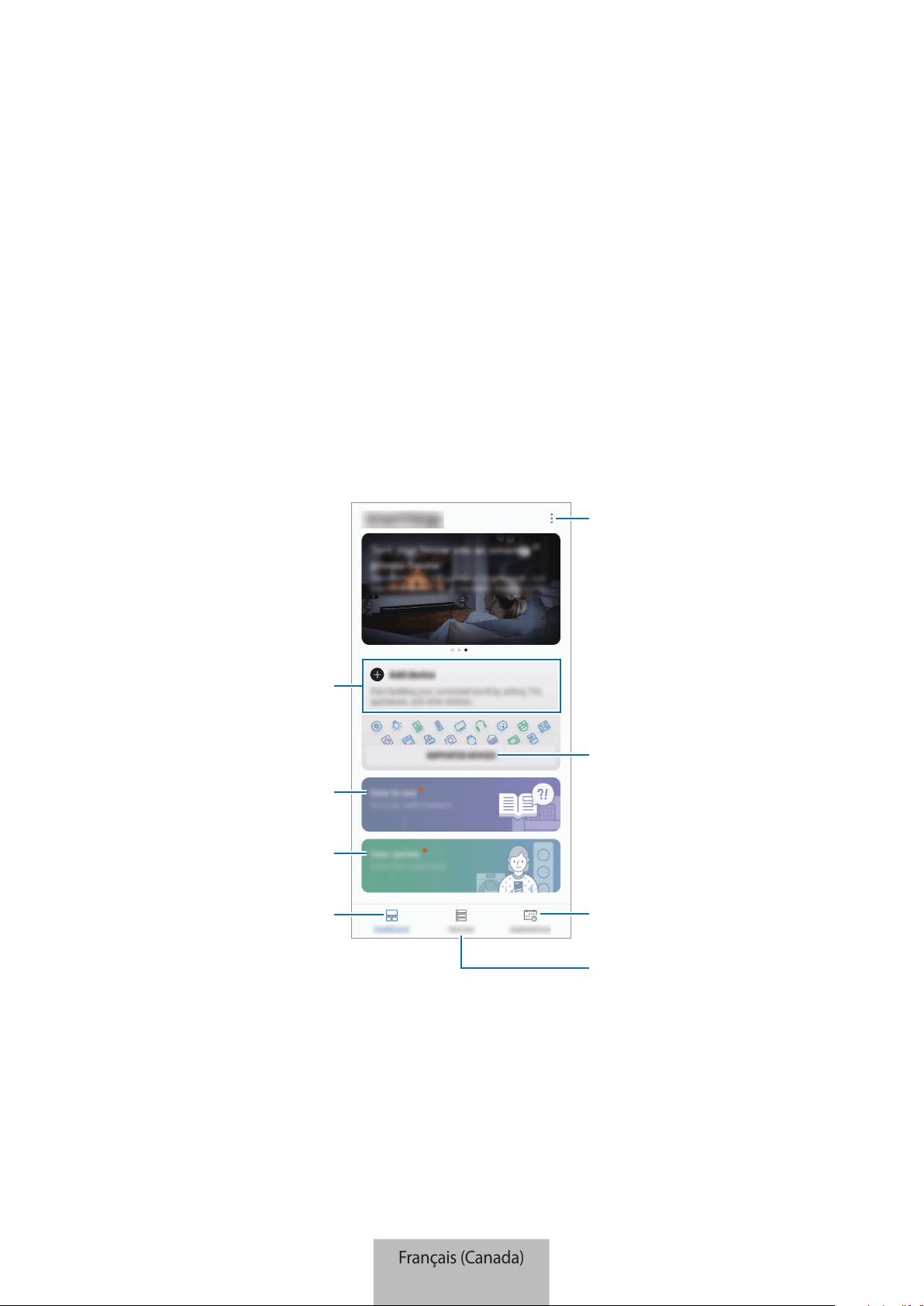
13
Application SmartThings
Introduction
Enregistrez des appareils compatibles avec l’Internet des objets (IdO) et des appareils
électroménagers intelligents à l’application SmartThings sur votre appareil mobile, puis consultez
l’application pour vérifier leur état ou en commander les fonctions. Pour commander les appareils
par emplacement, par exemple votre domicile ou votre bureau, créez un emplacement, puis
assignez des appareils enregistrés. Vous pouvez aussi régler un programme qui vous permet de
commander plusieurs appareils simultanément ou configurer une automatisation qui permet
d’effectuer des actions automatiquement à une heure que vous aurez définie.
Accédez à des options
supplémentaires.
Conseils SmartThings
Histoires des utilisateurs
Tableau de bord
Appareils compatibles
Recherchez et enregistrez des
appareils à proximité.
Gérez les emplacements et les
appareils.
Gérez les automatisations.
Français (Canada)
13
Application SmartThings
14
Configuration du tableau de bord et de l’application SmartThings
Configurez le tableau de bord et les paramètres de l’application SmartThings. Sur le tableau de bord,
touchez
et choisissez l’une des options suivantes.
•
Gérer tableau de bord
: Réglez les éléments qui s’affichent sur le tableau de bord.
•
Notifications
: Consultez les notifications de l’application SmartThings. Vous pouvez également
changer les paramètres de notification.
•
Paramètres
: Accédez à l’information sur l’application SmartThings et les renseignements de
compte Samsung. Vous pouvez aussi régler le panneau SmartThings pour qu’il s’affiche sur le
panneau des notifications.
•
Avis d’info.
: Consultez les avis du service SmartThings.
•
Nous contacter
: Posez des questions ou consultez la foire aux questions.
Enregistrement des appareils
Enregistrement des appareils ménagers intelligents par Wi-Fi
Enregistrez les appareils électroménagers intelligents compatibles avec Wi-Fi à l’application
SmartThings pour en commander les fonctions. Pour des instructions sur l’enregistrement des
appareils, consultez les guides d’utilisation de ces autres appareils.
•
Pour afficher les appareils compatibles, touchez
APPAREILS PRIS EN CHARGE
sur le
tableau de bord.
•
Les erreurs et les défauts des appareils connectés ne sont pas couverts par la garantie de
Samsung. Lorsque des erreurs ou des défauts se produisent sur les appareils connectés,
communiquez avec le fabricant de l’appareil.
Français (Canada)
14

Application SmartThings
15
Enregistrement d’appareils compatibles IdO avec la fonction
Samsung SmartThings Hub
Pour commander les fonctions des appareils compatibles avec l’Internet des objets (IdO) et qui
prennent en charge Z-Wave, zigbee, LAN ou Cloud-to-Cloud, enregistrez-les dans l’application
SmartThings.
1
Sur le tableau de bord, touchez
Ajouter un appareil
.
2
Touchez sous
AJOUT MANUEL D’UN APPAREIL
.
3
Sélectionnez une catégorie pour l’appareil à enregistrer.
Ou encore, saisissez le nom de l’appareil dans le champ de recherche et touchez
AJOUTER
à
côté de votre appareil.
4
Suivez les instructions à l’écran pour compléter l’enregistrement.
•
La fonction Samsung SmartThings Hub pourrait ne pas être disponible en fonction de la
région. Visitez le site www.samsung.com pour plus de détails.
•
Vous pouvez seulement enregistrer les appareils compatibles avec l’IdO qui sont
approuvés par Samsung. Visitez le site www.samsung.com pour consulter la liste des
appareils compatibles.
•
Reportez-vous aux guides d’utilisation des autres appareils pour obtenir des instructions
sur la façon de les synchroniser.
Français (Canada)
15

Application SmartThings
16
Commande des appareils enregistrés
Sur l’écran SmartThings, touchez
Appareils
.
Sur la liste des appareils enregistrés, touchez le nom d’un appareil.
L’outil de commande de cet appareil sera téléchargé.
Avec l’outil de commande téléchargé, commandez à distance les fonctions des appareils enregistrés
par l’intermédiaire de l’application SmartThings.
Créer des emplacements
Vous pouvez enregistrer des appareils par emplacement et les gérer.
1
Sur l’écran SmartThings, touchez
Appareils
.
2
Touchez
TOUS LES APPAREILS
→
Ajouter la position
.
3
Saisissez un nom d’emplacement et sélectionnez une icône pour désigner cet emplacement.
4
Touchez
Géolocalisation
pour sélectionner un emplacement sur la carte, puis touchez
TERMINÉ
.
5
Touchez
ENREGISTRER
.
Votre emplacement est ajouté.
6
Touchez
AJOUTER UN APPAREIL
pour enregistrer des appareils.
Pour gérer l’emplacement pièce par pièce, touchez
→
Ajouter une espace
, puis configurez la pièce
et ses appareils.
Français (Canada)
16

Application SmartThings
17
Inviter des membres à l’emplacement créé
Invitez d’autres membres à l’emplacement créé pour commander les appareils et les programmes
assignés à cet emplacement.
1
Sur l’écran SmartThings, touchez
Appareils
.
2
Touchez
TOUS LES APPAREILS
et faites défiler vers le haut ou le bas pour sélectionner un
emplacement.
3
Touchez
→
Inviter un membre
.
4
Touchez
Saisir l’ID du compte Samsung
, saisissez les renseignements du compte Samsung de
la personne que vous souhaitez inviter, puis touchez
.
Vous pouvez inviter des utilisateurs en numérisant le code QR. Touchez
CRÉER UN CODE QR
et
invitez d’autres utilisateurs à le lire.
•
Vous pouvez seulement inviter les utilisateurs à se connecter à un compte Samsung par
l’application SmartThings.
•
Pour accepter une invitation, sur l’écran SmartThings, touchez la fenêtre d’invitation,
puis touchez
ACCEPTER
. Pour accepter une invitation en numérisant un code QR, sur le
tableau de bord, touchez
→
Paramètres
→
Acceptation d’une invitation (code QR)
puis numérisez le code QR.
5
Suivez les instructions à l’écran pour terminer l’invitation.
Français (Canada)
17
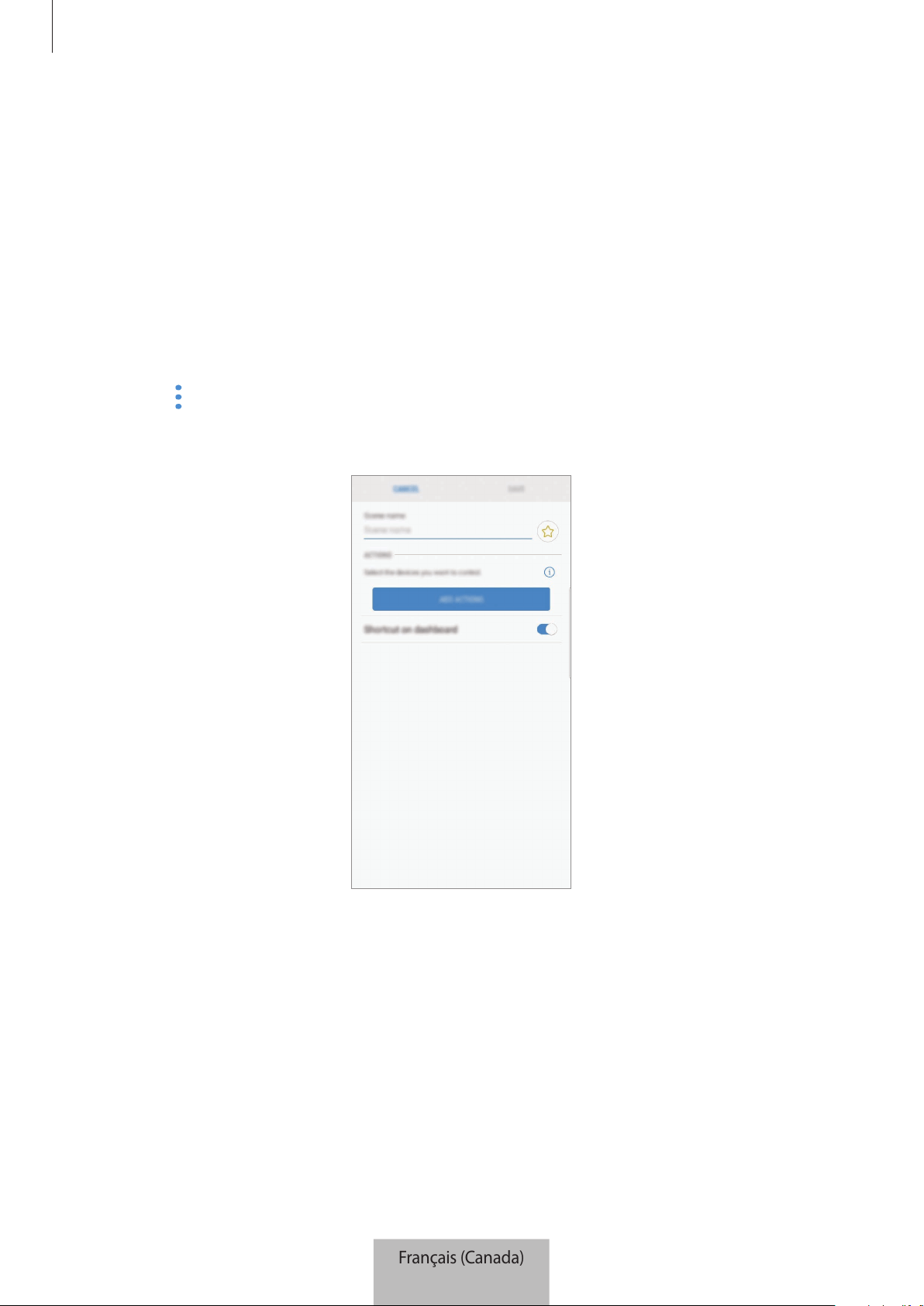
Application SmartThings
18
Définition et exécution des programmes
Définissez un programme pour commander les fonctions de plusieurs appareils à la fois. Pour définir
un programme, vous devez créer des emplacements. Veuillez consulter Créer des emplacements
pour plus de détails.
1
Sur l’écran SmartThings, touchez
Appareils
.
2
Touchez
TOUS LES APPAREILS
et faites défiler vers le haut ou le bas pour sélectionner un
emplacement.
3
Touchez
→
Ajouter un scène
.
L’écran permettant de définir des programmes s’affiche.
4
Saisissez le titre du programme, sélectionnez une icône pour le programme et touchez
AJOUTER DES ACTIONS
.
Français (Canada)
18
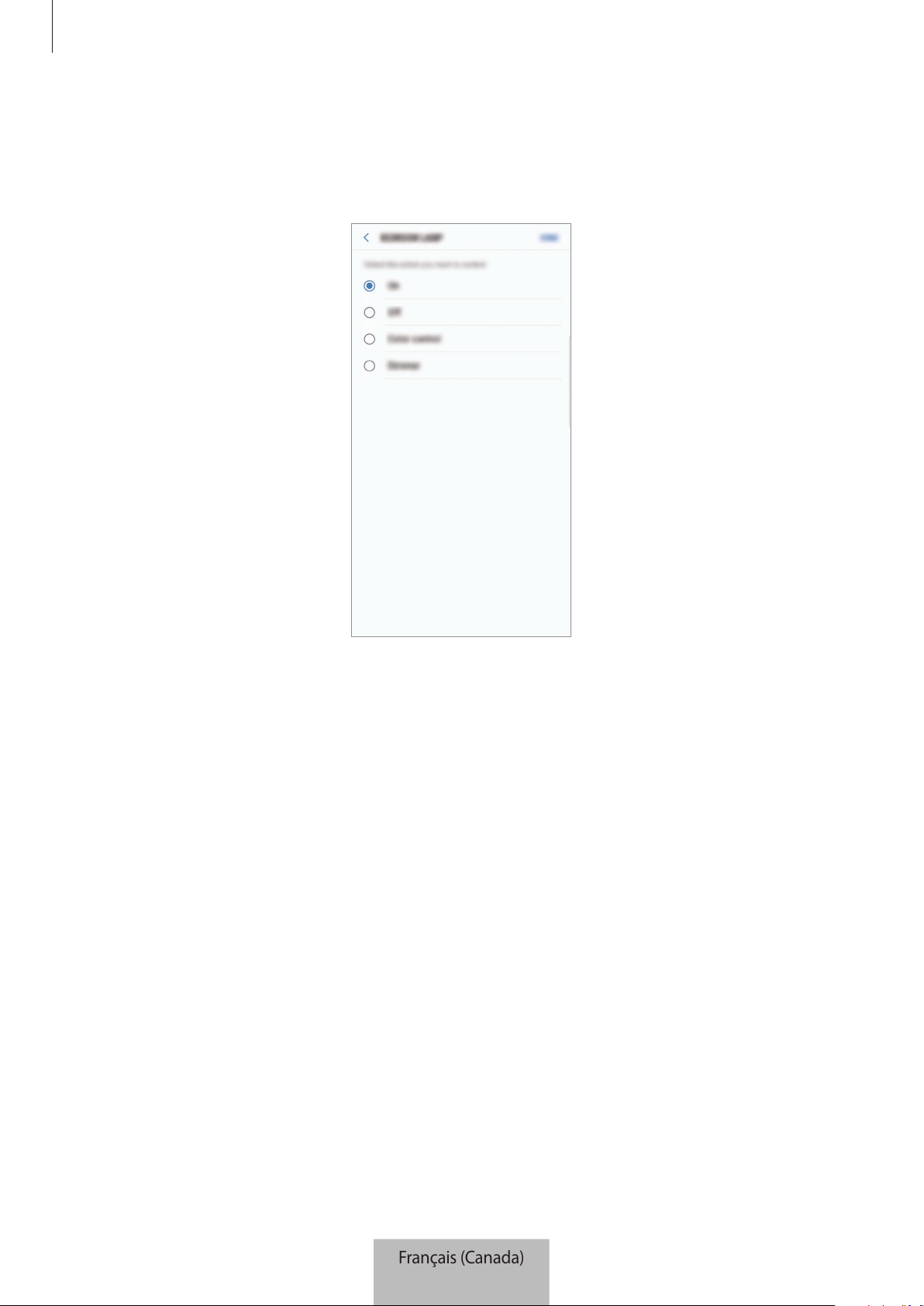
Application SmartThings
19
5
Sélectionnez un appareil et une action à commander, puis touchez
TERMINÉ
.
Par exemple, sélectionnez une télévision et un aspirateur robot, puis les actions
correspondantes à effectuer.
6
Touchez l’interrupteur
Raccourci sur le tableau de bord
pour afficher le programme sur le
tableau de bord.
7
Touchez
ENREGISTRER
.
Le programme est défini. Vous pouvez consulter le programme défini à partir de l’écran de
l’emplacement désigné.
Français (Canada)
19
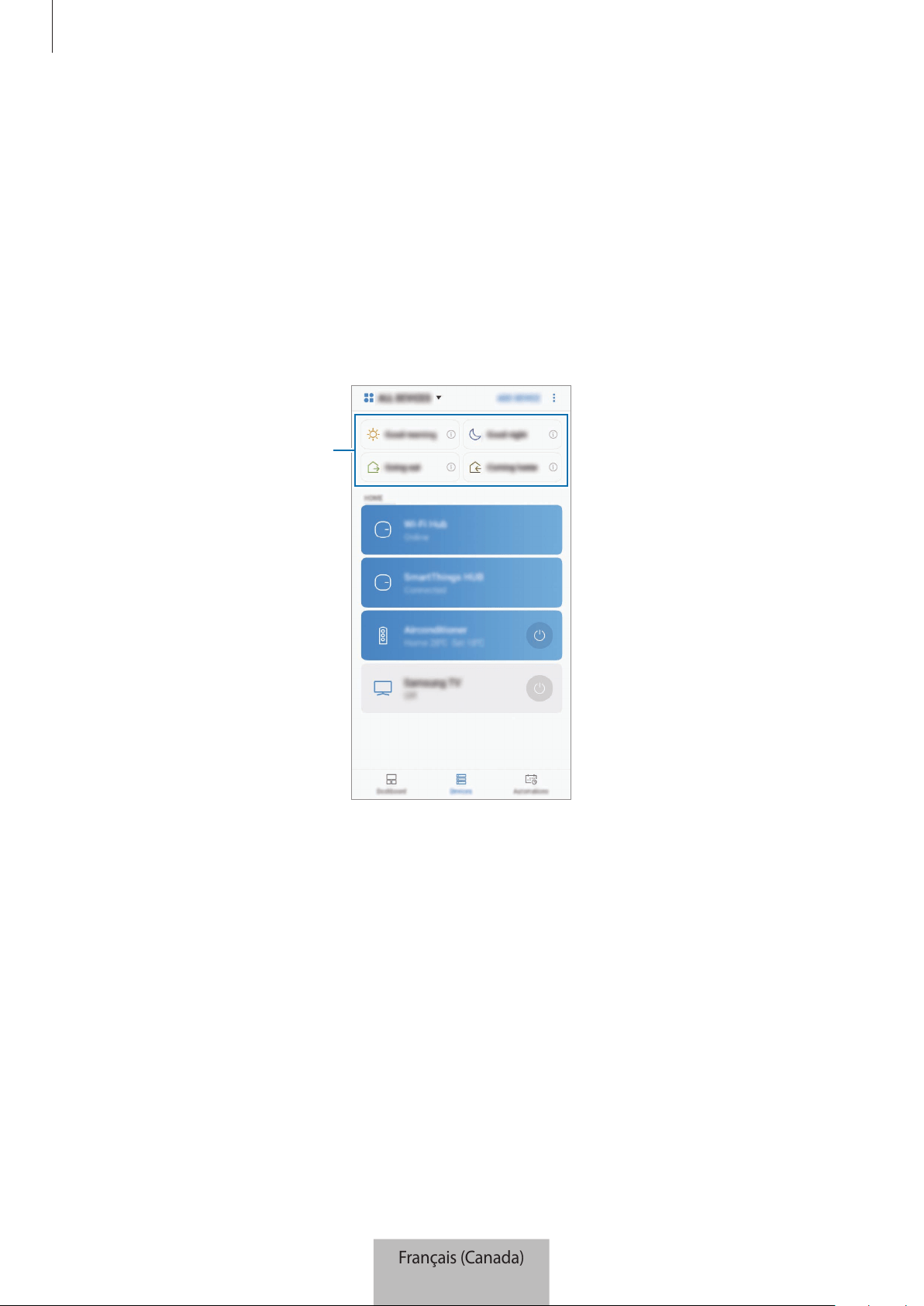
Application SmartThings
20
Activation des programmes
1
Sur l’écran SmartThings, touchez
Appareils
.
2
Touchez
TOUS LES APPAREILS
et faites défiler vers le haut ou le bas pour sélectionner un
emplacement qui comprend le programme à activer.
3
Sélectionnez le programme à activer.
Les appareils que vous avez réglés fonctionneront selon les actions réglées dans le programme.
Définir des programmes
Français (Canada)
20

Application SmartThings
21
Gestion des appareils et des emplacements
Vous pouvez gérer les emplacements et les appareils et programmes qui y sont assignés.
1
Sur l’écran SmartThings, touchez
Appareils
.
2
Touchez
TOUS LES APPAREILS
et faites défiler vers le haut ou le bas pour sélectionner un
emplacement.
3
Touchez
→
Modifier
et choisissez l’une des options suivantes.
•
Nom du lieu
: Changer le nom de l’emplacement ou son icône.
•
Géolocalisation
: Afficher ou changer l’emplacement sur la carte.
•
Afficher récap. lieu sur tabl. bord
: Définissez cette option pour afficher la carte de
l’emplacement sur le tableau de bord.
•
SCÈNES
: Modifier ou supprimer le programme.
•
APPAREILS
: Modifier les renseignements d’un appareil ou supprimer l’appareil de
l’emplacement assigné.
•
MEMBRES
: Afficher les membres avec qui partager l’emplacement. Vous pouvez aussi inviter
d’autres personnes.
•
SUPPRIMER LE LIEU
: Supprimer cet emplacement.
•
Pour connecter un appareil Z-Wave à un autre appareil, sur l’appareil mobile actuellement
connecté, retirez l’appareil de l’application SmartThings pour l’exclure. Quand vous retirez
un appareil de l’application SmartThings, les instructions d’exclusion seront fournies par
une URL. Suivez les instructions pour exclure l’appareil Z-Wave. Si vous réinitialisez le
concentrateur Wi-Fi, vous devrez exclure l’appareil Z-Wave puis le reconnecter (l’inclure
de nouveau). Pour des instructions sur la façon d’exclure des appareils Z-Wave, reportez-
vous au guide d’utilisation de chacun des appareils Z-Wave ou communiquez avec le
fabricant de l’appareil.
•
Pour en savoir plus sur les fonctions utilitaires de réseau Z-Wave, visitez le site
www.smartthings.com.
•
Le concentrateur Wi-Fi envoie automatiquement un ensemble d’association Ligne de vie/
groupe 1 pour 4 nœuds après avoir ajouté un appareil prenant en charge l’association.
Français (Canada)
21
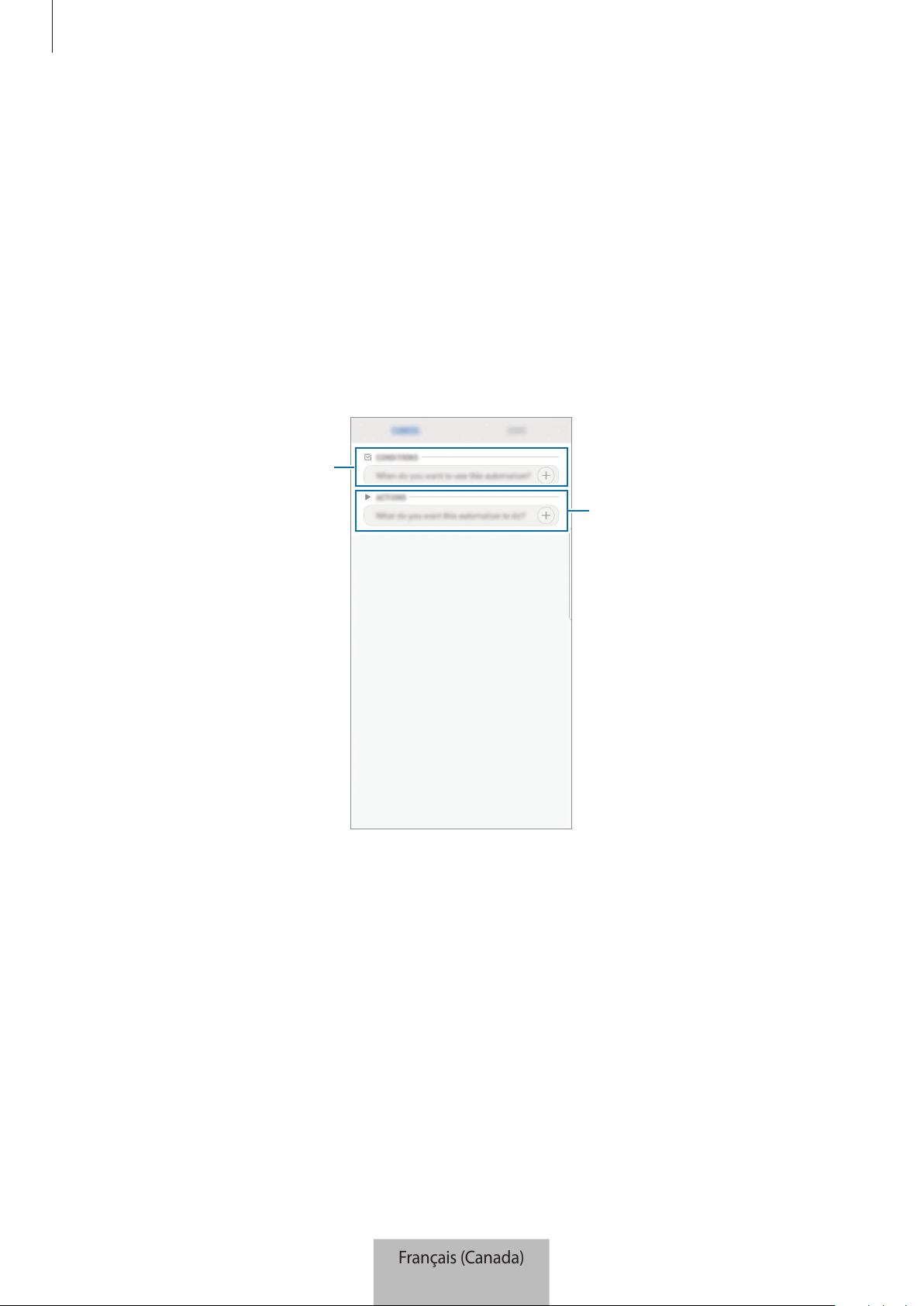
Application SmartThings
22
Définir les automatisations
Définissez une automatisation pour que les appareils assignés à un emplacement effectuent des
actions automatiquement à une heure que vous avez définie.
1
Sur l’écran SmartThings, touchez
Automatisations
.
2
Touchez
AJOUT D’UNE AUTOMATISATION
.
Si une automatisation a déjà été réglée, touchez
AJOUTER
.
L’écran permettant de définir une automatisation s’affiche.
Définissez des conditions.
Définissez des appareils et des
actions.
3
Touchez
Quand voulez-vous utiliser cette automatisation ?
4
Touchez
Basée sur l’heure du jour
et réglez les jours et l’heure.
Ou encore, touchez
En fonction statut appareil
et réglez la condition de l’appareil.
5
Appuyez sur
TERMINÉ
.
Français (Canada)
22
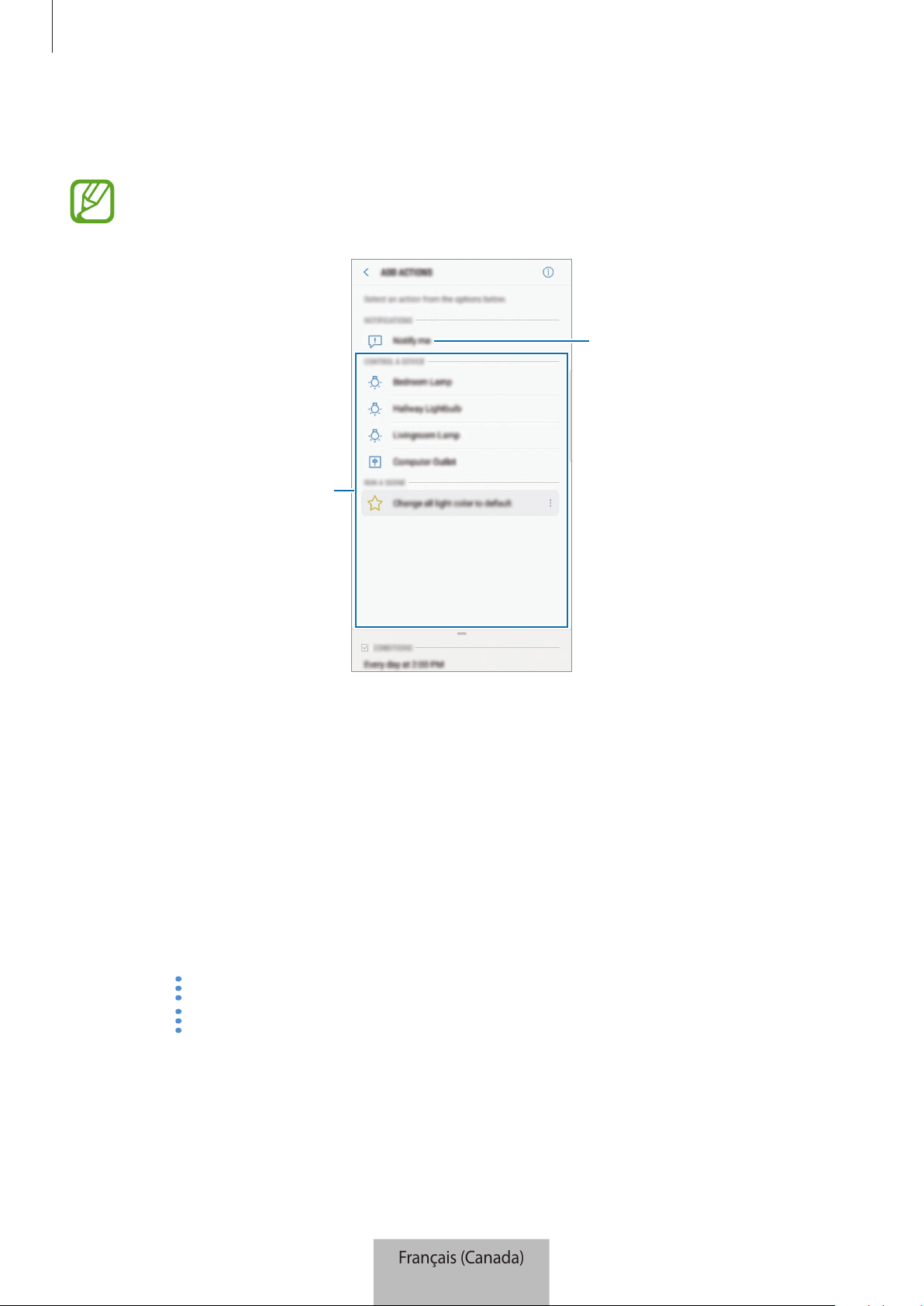
Application SmartThings
23
6
Touchez
Que voulez-vous que cette automatisation exécute ?
, sélectionnez les appareils et les
conditions, ou les programmes, puis touchez
TERMINÉ
.
Pour recevoir une notification lorsque les appareils effectuent une action selon cette
automatisation, touchez
M’avertir
et saisissez un message.
Sélectionnez un appareil ou un
programme.
Saisissez un message de
notification.
7
Touchez
ENREGISTRER
.
Les appareils assignés fonctionneront selon l’automatisation définie.
Gestion des automatisations
Vous pouvez afficher les automatisations réglées et les gérer.
Sur l’écran SmartThings, touchez
Automatisations
.
•
Touchez l’interrupteur à côté de l’automatisation pour l’activer ou la désactiver.
•
Touchez l’automatisation pour en modifier les détails.
•
Touchez
→
Modifier le nom
pour modifier le nom de l’automatisation.
•
Touchez
→
Supprimer
pour supprimer l’automatisation.
Français (Canada)
23

Application SmartThings
24
Utilisation pratique de l’application SmartThings
Utilisez l’application SmartThings pour vous faciliter la vie et augmenter votre confort. Créez des
automatisations qui suivent votre routine ou commandez à distance les fonctions des appareils
enregistrés.
•
Si vous voulez que votre bureau soit frais quand vous arrivez au travail l’été, activez un
climatiseur connecté par l’application SmartThings avant votre arrivée.
•
Pour que votre maison soit bien propre quand vous revenez, activez un aspirateur robotisé
connecté par l’application SmartThings avant votre retour.
•
Pour optimiser la sécurité de votre domicile, créez une automatisation pour que vos détecteurs
de mouvement s’activent à l’heure du coucher, puis activez la fonction de notification. Lorsque
les détecteurs de mouvement détecteront des mouvements inattendus, vous recevrez une
notification.
Pour consulter d’autres exemples d’utilisation, touchez
Histoires d’utilisateur
sur le tableau de bord.
Français (Canada)
24

25
Annexe
Dépannage
Avant de communiquer avec un centre de service Samsung, veuillez essayer les solutions suivantes.
Votre concentrateur Wi-Fi gèle
Si le concentrateur Wi-Fi gèle ou ne répond pas, débranchez l’adaptateur du concentrateur Wi-Fi,
puis rebranchez-le.
Fermez complètement l’application SmartThings sur votre appareil mobile, puis redémarrez-la.
Si votre concentrateur Wi-Fi est gelé ou ne répond pas, insérez une aiguille dans l’orifice de
réinitialisation et appuyez pendant plus de 8 secondes.
Si les conseils ci-dessus ne permettent pas de régler le problème, communiquez avec un centre de
service Samsung.
Votre concentrateur Wi-Fi n’est pas connecté à un routeur
Ce concentrateur Wi-Fi est seulement compatible avec les routeurs Samsung Connect. Connectez
seulement le SAMSUNG Connect Home Pro ou le SAMSUNG Connect Home.
Votre concentrateur Wi-Fi n’est pas détecté par l’application
SmartThings
•
Si le concentrateur Wi-Fi gèle ou ne répond pas, débranchez l’adaptateur du concentrateur Wi-Fi,
puis rebranchez-le.
•
Fermez complètement l’application SmartThings sur votre appareil mobile, puis redémarrez-la.
•
Si votre concentrateur Wi-Fi est gelé ou ne répond pas, insérez une aiguille dans l’orifice de
réinitialisation.
•
Assurez-vous que les autres appareils se trouvent dans la portée maximale de connexion.
Si les conseils ci-dessus ne permettent pas de régler le problème, communiquez avec un centre de
service Samsung.
Français (Canada)
25

Annexe
26
D’autres appareils ne peuvent pas se connecter à l’application
SmartThings
•
Sur l’autre appareil, déconnectez la connexion au réseau Wi-Fi, puis rétablissez la connexion.
•
Éteignez l’appareil, puis rallumez-le.
La connexion est souvent interrompue
•
La présence d’obstacles entre les appareils pourrait réduire la distance de fonctionnement.
•
Assurez-vous que les autres appareils se trouvent dans la portée maximale de connexion.
•
Lorsque le concentrateur Wi-Fi est utilisé avec d’autres appareils, la connexion peut être altérée
par les ondes électromagnétiques. Utilisez le concentrateur Wi-Fi dans des environnements dans
lesquels il y a moins d’appareils sans fil.
Le concentrateur Wi-Fi ne fonctionne pas de la façon décrite dans le
guide
Les fonctions disponibles pourraient différer selon l’appareil connecté.
Français (Canada)
26

Droits d’auteur
© Samsung Electronics, 2018.
Le présent mode d’emploi est protégé par les lois internationales sur le droit d’auteur.
Aucune partie du présent mode d’emploi ne peut être reproduite, distribuée, traduite ou transmise
sous quelque forme que ce soit, électronique ou mécanique, notamment par photocopie,
enregistrement ou stockage dans tout système de stockage et de récupération d’information, sans
l’autorisation écrite préalable de Samsung Electronics.
Marques de commerce
•
SAMSUNG et le logo SAMSUNG sont des marques déposées de Samsung Electronics.
•
Bluetooth
®
est une marque déposée de Bluetooth SIG, Inc. partout dans le monde.
•
Wi-Fi
®
, Wi-Fi CERTIFIED
™
et le logo Wi-Fi sont des marques déposées de Wi-Fi Alliance.
•
Z-Wave et Z-Wave Plus sont des marques déposées de Sigma Designs et de ses filiales aux États-
Unis et dans d’autres pays.
•
Toutes les autres marques de commerce et tous les autres droits d’auteur sont la propriété de
leurs titulaires respectifs.