Owner’s Manual
Manuel du propriétaire
Manual de Instrucciones
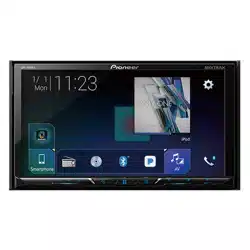
AVH-X7800BT
AVH-X6800DVD
DVD RDS AV RECEIVER
RÉCEPTEUR A/V RDS DVD
RADIO AV RDS CON DVD
Important (Serial number)
The serial number is located on the bottom of this unit. For your own security and
convenience, be sure to record this number on the enclosed warranty card.
Important (numéro de série)
Le numéro de série se trouve sous cet appareil. Pour votre sécurité et votre
commodité, pensez à inscrire ce numéro sur la carte de garantie fournie.
Importante (Número de serie)
El número de serie está ubicado en la parte inferior de esta unidad. Para su
seguridad y comodidad, asegúrese de registrar este número en la tarjeta de
garantía incluida.
English Français Español
2
Thank you for buying this Pioneer product.
Please read through these instructions so you
will know how to operate your model properly.
After you have finished reading the instruc-
tions, keep this document in a safe place for
future reference.
Important
The screens shown in the examples may
differ from actual screens, which may be
changed without notice for performance and
function improvements.
■
Precaution ..........................4
Information to User ..........................................4
Important safety information ............................5
Parking brake interlock .....................................5
When using a display connected to rear monitor
output ..........................................................5
To avoid battery exhaustion ..............................5
Rear view camera ............................................5
Handling the USB connector ............................6
Failure to operate .............................................6
Visit our website ...............................................6
Protecting the LCD panel and screen...............6
Notes on internal memory ................................6
About this manual ............................................6
Protecting your unit from theft ..........................6
Use and care of the remote control ..................7
■
Basic operation ..................8
Checking part names and functions .................8
Remote control ................................................8
Notes on using the LCD panel .........................8
Opening and closing the LCD panel .................9
Turning the LCD panel horizontally ..................9
Adjusting the LCD panel slide position .............9
Adjusting the LCD panel angle .........................9
Inserting/ejecting/connecting media...............10
On �rst-time startup .......................................10
How to use the screens ..................................11
Supported AV source .....................................12
Displaying the AV operation screen ................12
Selecting a source .........................................12
Changing the display order of sources ...........12
Using the touch panel ....................................12
■
Registration and
connection of Bluetooth
®
device ...............................13
Displaying the “Bluetooth” screen ...................13
Registering your Bluetooth devices ................13
Connecting a registered Bluetooth device
manually ...................................................13
Switching visibility ..........................................14
Entering the PIN code for Bluetooth wireless
connection ................................................14
Displaying the device information ...................14
Clearing the Bluetooth memory......................14
Updating Bluetooth software ..........................14
Displaying the Bluetooth software version ......14
Switching the connected Bluetooth device .....14
■
Hands-free phoning .........15
Displaying the Phone menu screen ................15
Making a phone call .......................................15
Receiving a phone call ...................................16
Minimizing the dial con�rmation screen .........16
Changing the phone settings .........................16
Using the voice recognition function (for
iPhone) .....................................................16
Setting phone book auto synchronization ......16
Notes for hands-free phoning .........................16
■
Setup for iPod / iPhone or
smartphone ......................17
The basic ow of iPod / iPhone or smartphone
setup .........................................................17
Setting the device connection method............17
iPod compatibility ...........................................17
Android
™
device compatibility.........................17
Information on the connections and functions
for each device ..........................................18
■
Radio ................................19
Starting procedure .........................................19
Storing the strongest broadcast
frequencies ...............................................19
Tuning into strong frequencies .......................19
■
Disc ...................................20
Starting procedure .........................................21
Selecting �les from the �le name list ..............21
Switching the media �le type ..........................21
Searching for the part you want to play ..........21
Operating the DVD menu ...............................21
Switching the subtitle/audio language ............21
Operating the DVD menu using touch panel
keys ..........................................................21
■
Compressed�les .............22
Starting procedure (for Disc) ..........................24
Starting procedure (for USB) ..........................24
Operations common to all �le types ...............24
Audio �le operations.......................................24
Still image �le operations ...............................25
■
iPod ..................................25
Connecting your iPod .....................................26
Starting procedure .........................................26
Selecting song or video sources from the
playlist screen ...........................................26
Using this product’s iPod function from your
iPod ...........................................................27
Selecting a song from the list related to the
song currently playing (link search) ...........27
■
AppRadioOne ..................27
Using AppRadioOne ......................................27
Using the audio mix function ..........................28
■
Pandora
®
..........................28
Pandora operations ........................................29
Starting procedure .........................................29
Selecting a Pandora station from the list ........29
Adding a station .............................................29
Storing the preset stations .............................30
■
Spotify
®
.............................30
Using Spotify with your Pioneer car audio/
video .........................................................31
Starting procedure .........................................31
Selecting a track or station from the list ..........32
■
Bluetooth audio player ....32
Starting procedure .........................................32
Selecting �les from the �le name list ..............33
■
AUX source ......................33
Starting procedure .........................................33
Setting the video signal ..................................33
■
AV input ............................34
Starting procedure .........................................34
Setting the video signal ..................................34
■
MIXTRAX ..........................34
MIXTRAX operation .......................................34
MIXTRAX EZ operation..................................34
Displaying the “MIXTRAX Settings” screen ....35
Setting the ash pattern .................................35
■
System settings ...............35
Displaying the “System” setting screen ..........35
Setting Bluetooth audio source activation ......35
Setting Spotify source activation ....................35
Setting the ever scroll .....................................35
Setting the beep tone .....................................36
Setting the auto audio mix function ................36
Setting AppRadioOne Sound .........................36
Setting the rear view camera ..........................36
Setting the demo mode ..................................36
Selecting the system language ......................36
Setting the keyboard language with the
application for iPhone................................36
Adjusting the response positions of the touch
panel (touch panel calibration) ..................37
Setting the dimmer .........................................37
Adjusting the picture ......................................37
Displaying the �rmware version .....................38
Displaying the open source licenses ..............38
Updating �rmware ..........................................38
■
Audio adjustments ..........38
Displaying the “Audio” setting screen .............38
Using fader/balance adjustment .....................38
Switching sound muting/attenuation ..............38
Adjusting source levels ..................................39
Using the auto level control ............................39
Adjusting loudness .........................................39
Setting the subwoofer output..........................39
Adjusting the cutoff frequency value ..............39
Switching the rear speaker output ..................39
Using BASS Boost .........................................39
Selecting the listening position .......................39
Adjusting the speaker output levels �nely .......40
Adjusting the time alignment ..........................40
Switching the time alignment preset ...............40
Using the equalizer ........................................40
Adjusting the equalizer curve automatically
(Auto EQ) ..................................................41
Saving the sound settings ..............................42
Loading the sound settings ............................42
Contents

3
■
Theme menu ....................42
Selecting the background display ...................42
Setting the illumination color ..........................42
Selecting the theme color ...............................43
Selecting the clock image ..............................43
■
Setting up the video
player ................................43
Setting the top-priority languages ..................43
Setting the angle icon display .........................43
Setting the aspect ratio ..................................43
Setting parental lock ......................................44
Displaying your DivX VOD registration
code ..........................................................44
Displaying your DivX VOD deregistration
code ..........................................................44
Automatic playback of DVDs ..........................44
Setting the video signal for the rear view
camera ......................................................44
■
Favorite menu ..................45
Creating a shortcut ........................................45
Selecting a shortcut .......................................45
Removing a shortcut ......................................45
■
Common operations ........45
Setting the time and date ...............................46
Storing song information to an iPod (iTunes
Tagging) ....................................................46
Setting the “Sound Retriever” function ............46
Changing the wide screen mode ....................46
■
Other functions ................47
Restoring this product to the default
settings .....................................................47
■
Connection .......................47
Precautions ....................................................47
Precautions before connecting the system .....47
Before installing this product ..........................47
To prevent damage ........................................47
Notice for the blue/white lead .........................48
This product ...................................................48
Power cord .....................................................48
Speaker leads ................................................49
Power amp (sold separately) ..........................49
iPhone and smartphone .................................50
iPhone with Lightning connector ....................50
iPhone with 30-pin connector .........................50
Android device ...............................................50
Camera ..........................................................50
External video component and the display .....51
■
Installation .......................52
Precautions before installation .......................52
Before installing .............................................52
Installation notes ............................................52
DIN front/rear-mount ......................................52
Installing the microphone ...............................53
Mounting on the sun visor ..............................53
Installation on the steering column .................54
Adjusting the microphone angle .....................54
■
Appendix ..........................54
Troubleshooting .............................................54
Error messages .............................................55
Handling and care of discs .............................57
Playable discs ................................................58
Detailed information for playable media .........58
Bluetooth .......................................................61
WMA ..............................................................61
FLAC ..............................................................61
DivX ...............................................................61
AAC ...............................................................61
Android
™
........................................................61
Detailed information regarding connected iPod
devices ......................................................61
Using app-based connected content ..............62
Pandora
®
........................................................62
Spotify
®
..........................................................62
Notice regarding video viewing ......................62
Notice regarding DVD-Video viewing .............62
Notice regarding MP3 �le usage ....................62
Using the LCD screen correctly ......................62
Speci�cations.................................................63
Contents
4
Information to User
MODEL NO. : AVH-X7800BT
Contains FCC ID : AJDK071
Contains/Contient IC : 775E-K071
This device complies with Part 15 of FCC Rules and
Industry Canada licence-exempt RSS standard(s).
Operation is subject to the following two conditions:
(1) this device may not cause interference, and (2)
this device must accept any interference, including
interference that may cause undesired operation of this
device.
The Bluetooth antenna cannot be removed (or replaced)
by user.
This equipment complies with FCC/IC radiation exposure
limits set forth for an uncontrolled environment and
meets the FCC radio frequency (RF) Exposure Guidelines
and RSS-102 of the IC radio frequency (RF) Exposure
rules. This equipment has very low levels of RF energy
that it deemed to comply without maximum permissive
exposure evaluation (MPE). But it is desirable that it
should be installed and operated keeping the radiator at
least 20 cm or more away from person’s body (excluding
extremities: hands, wrists, feet and ankles).
MODEL NO. : AVH-X6800DVD
This device complies with Part 15 of the FCC Rules.
Operation is subject to the following two conditions:
(1) this device may not cause harmful interference, and (2)
this device must accept any interference received, including
interference that may cause undesired operation.
This transmitter must not be co-located or operated in
conjunction with any other antenna or transmitter.
Alteration or modifications carried out without
appropriate authorization may invalidate the user’s right
to operate the equipment.
NOTE: This equipment has been tested and found to
comply with the limits for a Class B digital device,
pursuant to Part 15 of the FCC Rules. These limits are
designed to provide reasonable protection against
harmful interference in a residential installation. This
equipment generates, uses and can radiate radio
frequency energy and, if not installed and used in
accordance with the instructions, may cause harmful
interference to radio communications. However, there
is no guarantee that interference will not occur in a
particular installation. If this equipment does cause
harmful interference to radio or television reception,
which can be determined by turning the equipment
off and on, the user is encouraged to try to correct the
interference by one or more of the following measures:
Reorient or relocate the receiving antenna.
Increase the separation between the equipment and
receiver.
Connect the equipment into an outlet on a circuit differ-
ent from that to which the receiver is connected.
Consult the dealer or an experienced radio/TV techni-
cian for help.
CAUTION:
USE OF CONTROL OR ADJUSTMENT OR PERFORMANCE
OF PROCEDURES OTHER THAN THOSE SPECIFIED HEREIN
MAY RESULT IN HAZARDOUS RADIATION EXPOSURE.
CAUTION:
THE USE OF OPTICAL INSTRUMENTS WITH THIS PRODUCT
WILL INCREASE EYE HAZARD.
CAUTION
This product is a Class 1 laser product classified under the
Safety of laser products, IEC 60825-1:2007, and contains a
class 1M laser module. To ensure continued safety, do not
remove any covers or attempt to gain access to the inside of
the product. Refer all servicing to qualified personnel.
CAUTION—CLASS 1M VISIBLE AND INVISIBLE
LASER RADIATION WHEN OPEN, DO NOT VIEW
DIRECTLY WITH OPTICAL INSTRUMENTS.
WARNING
This product contains chemicals known to the State of
California and other governmental entities to cause cancer
and birth defects or other reproductive harm. Wash hands
after handling.
The Safety of Your Ears is in Your
Hands
Get the most out of your equipment by playing it at a safe level—
a level that lets the sound come through clearly without annoy-
ing blaring or distortion and, most importantly, without affecting
your sensitive hearing. Sound can be deceiving. Over time, your
hearing “comfort level” adapts to higher volumes of sound, so
what sounds “normal” can actually be loud and harmful to your
hearing. Guard against this by setting your equipment at a safe
level BEFORE your hearing adapts.
ESTABLISH A SAFE LEVEL:
Set your volume control at a low setting.
Slowly increase the sound until you can hear it comfortably
and clearly, without distortion.
Once you have established a comfortable sound level, set
the dial and leave it there.
Precaution
5
BE SURE TO OBSERVE THE FOLLOWING
GUIDELINES:
Do not turn up the volume so high that you can’t hear what’s
around you.
Use caution or temporarily discontinue use in potentially
hazardous situations.
Do not use headphones while operating a motorized vehicle;
the use of headphones may create a traffic hazard and is
illegal in many areas.
Important safety information
WARNING
Do not attempt to install or service this product by yourself.
Installation or servicing of this product by persons without
training and experience in electronic equipment and
automotive accessories may be dangerous and could
expose you to the risk of electric shock, injury or other
hazards.
Do not allow this product to come into contact with liquids.
Electrical shock could result. Also, damage to the product,
smoke, and overheating could result from contact with
liquids.
If liquid or foreign matter should get inside this product,
park your vehicle in a safe place, turn the ignition switch
off (ACC OFF) immediately and consult your dealer or the
nearest authorized Pioneer Service Station. Do not use this
product in this condition because doing so may result in a
fire, electric shock, or other failure.
If you notice smoke, a strange noise or odor from this
product, or any other abnormal signs on the LCD screen,
turn off the power immediately and consult your dealer or
the nearest authorized Pioneer Service Station. Using this
product in this condition may result in permanent damage
to the system.
Do not disassemble or modify this product, as there
are high-voltage components inside which may cause
an electric shock. Be sure to consult your dealer or the
nearest authorized Pioneer Service Station for internal
inspection, adjustments or repairs.
Before using this product, be sure to read and fully understand
the following safety information:
Do not operate this product, any applications, or the rear
view camera option (if purchased) if doing so will divert your
attention in any way from the safe operation of your vehicle.
Always observe safe driving rules and follow all existing
traffic regulations. If you experience difficulty in operating
this product or reading the display, park your vehicle in a
safe location and apply the parking brake before making the
necessary adjustments.
Never set the volume of this product so high that you cannot
hear outside traffic and emergency vehicles.
To promote safety, certain functions are disabled unless the
vehicle is stopped and/or the parking brake is applied.
Keep this manual handy as a reference for operating proce-
dures and safety information.
Do not install this product where it may (i) obstruct the
driver’s vision, (ii) impair the performance of any of the
vehicle’s operating systems or safety features, including air
bags or hazard lamp buttons or (iii) impair the driver’s ability
to safely operate the vehicle.
Please remember to fasten your seat belt at all times while
operating your vehicle. If you are ever in an accident, your
injuries can be considerably more severe if your seat belt is
not properly buckled.
Never use headphones while driving.
Parking brake interlock
Certain functions (such as viewing of video image and certain
touch panel key operations) offered by this product could be
dangerous (possibly resulting in serious injury or death) and/
or unlawful if used while driving. To prevent such functions from
being used while the vehicle is in motion, there is an interlock
system that senses when the parking brake is set and when the
vehicle is moving. If you attempt to use the functions described
above while driving, they will become disabled until you stop
the vehicle in a safe place, and (1) apply the parking brake, (2)
release the parking brake, and then (3) apply the parking brake
again. Please keep the brake pedal pushed down before releas-
ing the parking brake.
To ensure safe driving
WARNING
LIGHT GREEN LEAD AT POWER CONNECTOR
IS DESIGNED TO DETECT PARKED STATUS
AND MUST BE CONNECTED TO THE POWER
SUPPLY SIDE OF THE PARKING BRAKE SWITCH.
IMPROPER CONNECTION OR USE OF THIS LEAD
MAY VIOLATE APPLICABLE LAW AND MAY RESULT
IN SERIOUS INJURY OR DAMAGE.
Do not take any steps to tamper with or disable the
parking brake interlock system which is in place for
your protection. Tampering with or disabling the
parking brake interlock system could result in serious
injury or death.
To avoid the risk of damage and injury and the
potential violation of applicable laws, this product is
not for use with a video image that is visible to the
driver.
In some countries the viewing of video image on a display
inside a vehicle even by persons other than the driver may
be illegal. Where such regulations apply, they must be
obeyed.
If you attempt to watch video image while driving, the warning
“
Viewing of front seat video source while driving is strictly
prohibited.
” will appear on the screen. To watch video image
on this display, stop the vehicle in a safe place and apply the
parking brake. Please keep the brake pedal pushed down before
releasing the parking brake.
When using a display con-
nected to rear monitor output
The video output terminal (
rear monitor output
) is for connec-
tion of a display to enable passengers in the rear seats to watch
video images.
WARNING
NEVER install the rear display in a location that enables the
driver to watch video images while driving.
To avoid battery exhaustion
Be sure to run the vehicle engine while using this product. Using
this product without running the engine can drain the battery.
WARNING
Do not install this product in a vehicle that does not have an
ACC wire or circuitry available.
Rear view camera
With an optional rear view camera, you are able to use this
product as an aid to keep an eye on trailers, or backing into a
tight parking spot.
WARNING
SCREEN IMAGE MAY APPEAR REVERSED.
USE INPUT ONLY FOR REVERSE OR MIRROR IMAGE
REAR VIEW CAMERA. OTHER USE MAY RESULT IN
INJURY OR DAMAGE.
Precaution
6
CAUTION
The rear view mode is to use this product as an aid to keep
an eye on the trailers, or while backing up. Do not use this
function for entertainment purposes.
Handling the USB connector
CAUTION
To prevent data loss and damage to the storage device,
never remove it from this product while data is being
transferred.
Pioneer cannot guarantee compatibility with all USB mass
storage devices and assumes no responsibility for any loss
of data on media players, iPhone, smartphone, or other
devices while using this product.
Failure to operate
After-sales service for Pioneer products
Please contact the dealer or distributor from which you
purchased the product for after-sales service (including
warranty conditions) or any other information. In case the
necessary information is not available, please contact the
companies listed below.
Please do not ship your product to the companies at the
addresses listed below for repair without making advance
contact.
USA&CANADA
Pioneer Electronics (USA) Inc.
CUSTOMER SUPPORT DIVISION
P.O. Box 1760 Long Beach, CA 90801-1760
800-421-1404
For warranty information, please see the Limited Warranty
sheet included with your product.
Visit our website
Visit us at the following site:
http://www.pioneerelectronics.com
http://www.pioneerelectronics.ca
1 Register your product.
2 Receive updates on the latest products and technologies.
3 Download owner’s manuals, order product catalogs,
research new products, and much more.
4 Receive notices of software upgrades and software updates.
Protecting the LCD panel and
screen
Do not expose the LCD screen to direct sunlight when this
product is not used. This may result in LCD screen malfunc-
tion due to the resulting high temperatures.
When using a cellular phone, keep the antenna of the cel-
lular phone away from the LCD screen to prevent disruption
of the video in the form of spots, colored stripes, etc.
To protect the LCD screen from damage, be sure to touch the
touch panel keys only with your finger and do so gently.
Notes on internal memory
Before removing the vehicle battery
Some of the settings and recorded contents will not be reset.
Data subject to erasure
The information is erased by disconnecting the yellow lead from
the battery (or removing the battery itself).
Some of the settings and recorded contents will not be reset.
Resetting the microprocessor
CAUTION
Pressing the
RESET
button resets settings and recorded
contents to the factory settings.
Do not perform this operation when a device is connected
to this product.
Some of the settings and recorded contents will not be
reset.
The microprocessor must be reset under the following
conditions:
Prior to using this product for the first time after installation.
If this product fails to operate properly.
If there appears to be problems with the operation of the
system.
If your vehicle position is shown on the map with a signifi-
cant positioning error.
1 Turn the ignition switch OFF.
2 Press the
RESET
button with a pen tip or other
pointed implement.
Refer to Checking part names and functions on page 8
Settings and recorded contents are reset to the factory settings.
About this manual
This manual uses diagrams of actual screens to describe opera-
tions. However, the screens on some units may not match those
shown in this manual depending on the model used.
Meanings of Symbols Used in This
Manual
X0000BT
This indicates model name that are supported
the described operations.
This indicates to touch an appropriate soft key
on the touch screen.
HOLD
This indicates to touch and hold an appropri-
ate soft key on the touch screen.
This indicates that there is a reference or
supplementary for the key or screen.
Protecting your unit from theft
The front panel can be detached to deter theft.
Important
Handle the front panel with care when removing or
attaching it.
Avoid subjecting the front panel to excessive shock.
Keep the front panel out of direct sunlight and high
temperatures.
If removed, replace the front panel on the unit before
starting up your vehicle.
To avoid damaging the device or vehicle interior, remove
any cables and devices attached to the front panel before
detaching it.
Removing the front panel
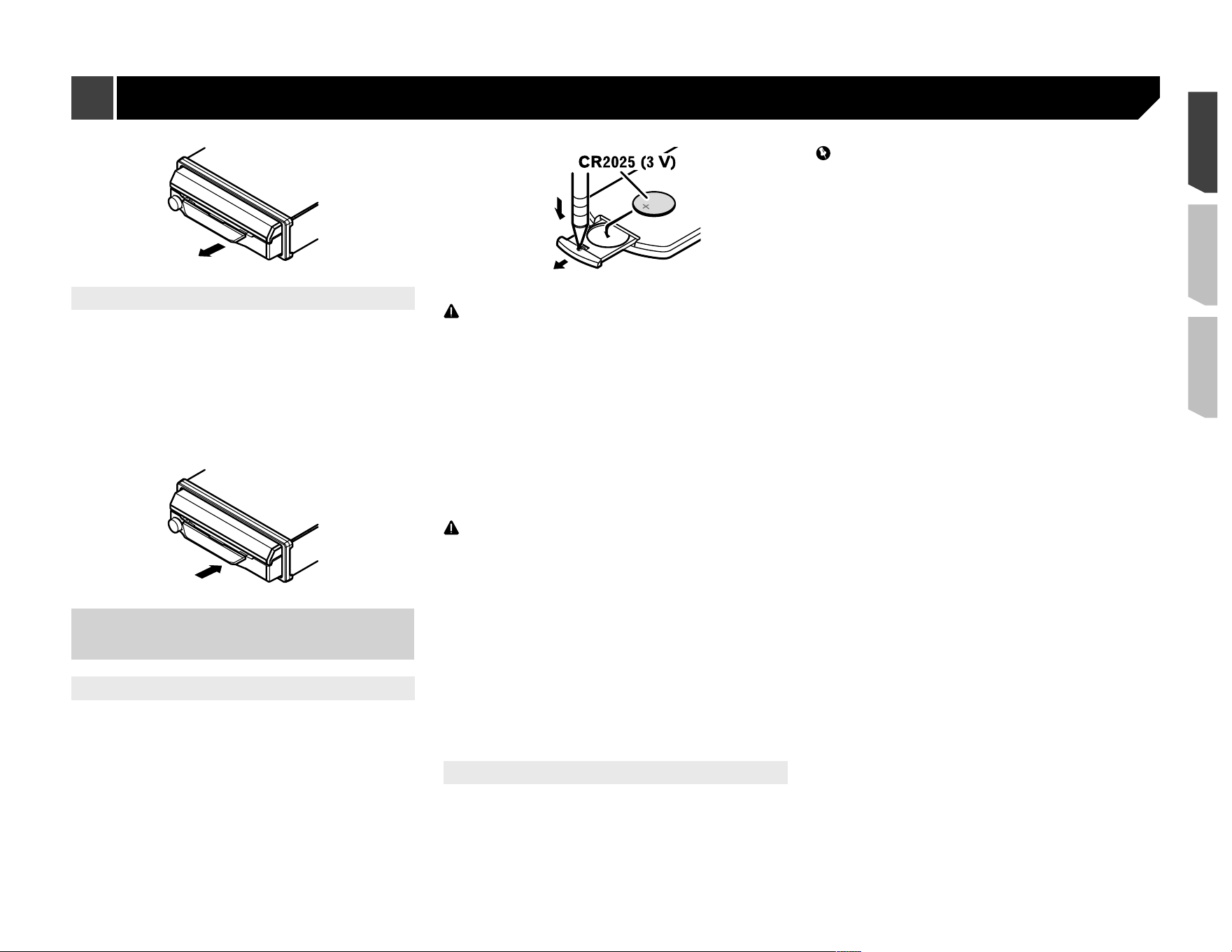
1 Pinch the top and bottom of its right side and
pull the front panel out.
Take care not pinch it too tightly or to drop it, and also avoid
contact with water or other fluids to prevent permanent damage.
Precaution
7
Re-attaching the front panel
1 Slide the front panel to the left.
The front panel and the head unit are connected on the left side.
Make sure that the front panel has been properly connected to
the head unit.
2 Press the right side of the front panel until it is
firmly seated.
If you can’t attach the front panel to the head unit successfully,
try again.
Forcing the front panel into place may result in damage.
Use and care of the remote
control
Installing the battery
Slide the tray on the back of the remote control out and insert the
battery with the plus (+) and minus (–) poles aligned properly.
When using for the first time, pull out the film protruding
from the tray.
WARNING
Do not ingest the battery, Chemical Burn Hazard.
This product, including the supplied remote control,
contains a coin/button cell battery. If the coin/button cell
battery is swallowed, it can cause severe internal burns in
just two hours and can lead to death.
Keep new or used batteries out of the reach of children.
If the battery is swallowed or placed inside any part of the
body, consult a doctor immediately.
If the battery compartment does not close securely, stop
using the product and keep it away from children.
Batteries (battery pack or batteries installed) must not be
exposed to excessive heat such as sunshine, fire or the
like.
CAUTION
Remove the battery if the remote control is not used for a
month or longer.
There is a danger of explosion if the battery is incorrectly
replaced. Replace only with the same or equivalent type.
Do not handle the battery with metallic tools.
Do not store the battery with metallic objects.
If the battery leaks, wipe the remote control completely
clean and install a new battery.
When disposing of used batteries, comply with
governmental regulations or environmental public
institutions’ rules that apply in your country/area.
“Perchlorate Material – special handling may apply. See
www.dtsc.ca.gov/hazardouswaste/perchlorate. (Applicable
to California, U.S.A.)”
Using the remote control
Point the remote control in the direction of the front panel to
operate.
The remote control may not function properly in direct
sunlight.
Important
Do not store the remote control in high temperatures or
direct sunlight.
Do not let the remote control fall onto the floor, where it
may become jammed under the brake or gas pedal.
Precaution
8
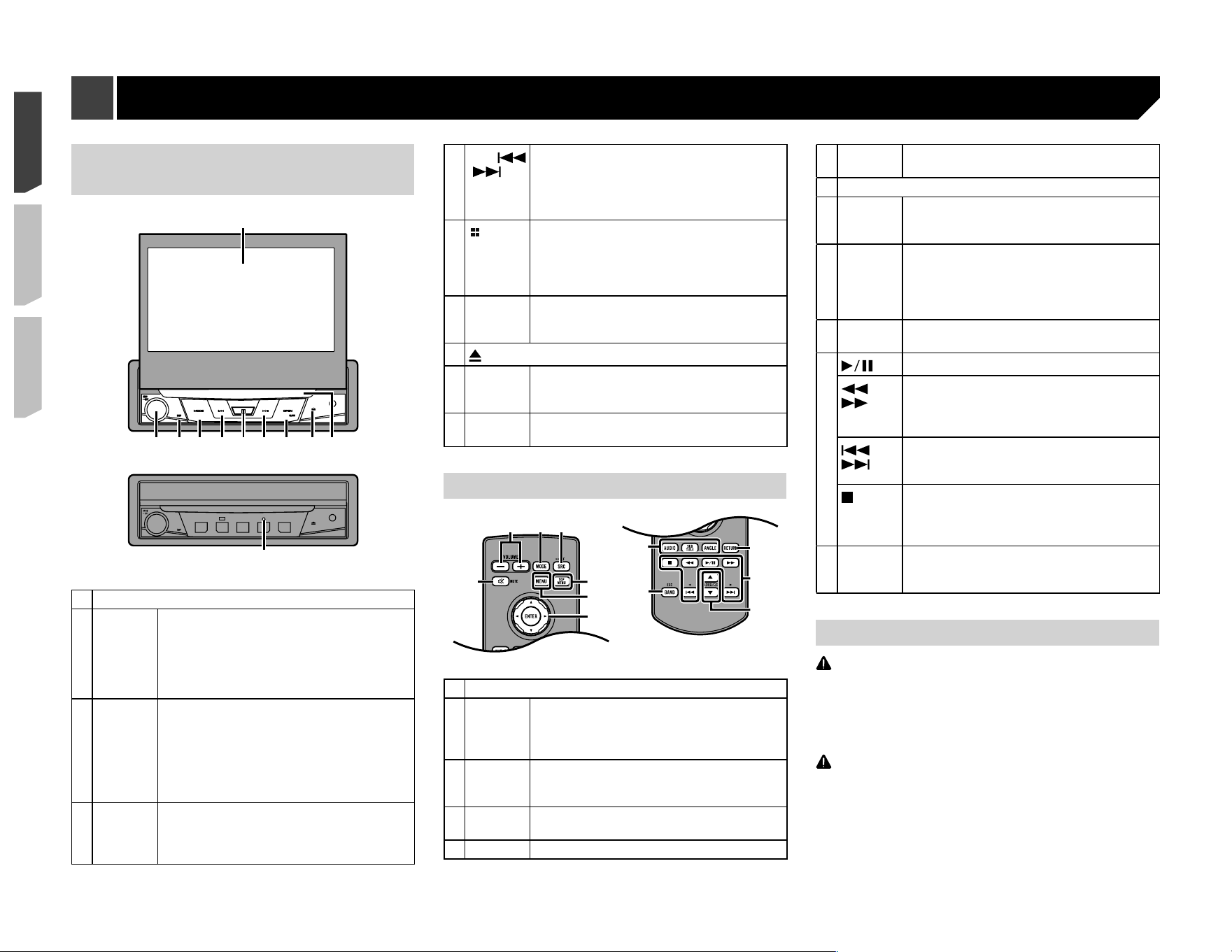
Checking part names and
functions
1
2 3 4 5 6 7 8 95
a
1 LCD screen
2
Volume
/
SRC
/
OFF
Press to cycle through all the available
sources.
On the Application screen or navigation mode,
press to display the side control bar. Press and
hold to turn the display off.
Press and hold to turn the source off.
3
DISP
button
On the AV operation screen, press to turn the
display off.
On the Application screen or navigation mode,
press to display the side control bar. Press and
hold to turn the display off.
p When the display is turned off, touch the
screen to revert to the original screen.
4
MODE
button
Press to switch between the Application
screen and the AV operation screen.
Press and hold to switch to the camera view
mode.
5
TRK
(
/ )
button
Press to return to the previous track (chapter)
or go to the next track (chapter).
Press and hold to perform fast reverse or fast
forward.
Press to answer or end a call.
6
button
Press to display the top menu screen.
Press and hold to activate the voice recogni-
tion function.
Refer to Using the voice recognition func-
tion (for iPhone) on page 16
7
OPEN
/
CLOSE
button
Press
OPEN
/
CLOSE
to open the LCD panel.
To close the LCD panel, press
OPEN
/
CLOSE
again.
8
button
9 Disc-
loading
slot
Refer to Inserting and ejecting a disc on
page 10
10
RESET
button
Refer to Resetting the microprocessor on
page 6
Remote control
6
4
a
b
c
1 2 3
7
8
9
5
1
Volume
(
+
/
–
)
2
MODE
Press to switch between the Application
screen and the AV operation screen.
Press and hold to switch to the camera view
mode.
3
SRC
Press to cycle through all the available
sources.
Press and hold to turn the source off.
4
TOP
MENU
Returns to the top menu during DVD playback.
5
MENU
Displays the DVD menu during DVD playback.
6 Thumb
pad
Selects a menu on the DVD menu.
7
MUTE
8
AUDIO
SUBTITLE
ANGLE
Changes the audio language, subtitle lan-
guage or viewing angle during DVD playback.
9
BAND/
ESC
Selects the tuner band when tuner is selected
as a source.
Cancels the control mode of functions.
Switches between media file types when play-
ing the data of Disc, USB.
10
RETURN
Returns to the specified point and begins
playback from there.
11 Pauses or resumes playback.
or
For audio: Press and hold to perform fast
reverse or fast forward.
For video: Press to perform fast reverse or fast
forward.
or
Press to return to the previous track (chapter)
or go to the next track (chapter).
Press to answer or end a call.
Stops playback.
If you resume playback, playback will start
from the point where you stopped. Touch the
key again to stop playback completely.
12
FOLDER/P.
CH
Selects the next or previous disc or folder.
Recalls radio station frequencies assigned to
preset channel keys.
Notes on using the LCD panel
WARNING
Keep hands and fingers clear of this product when
opening, closing, or adjusting the LCD panel. Be especially
cautious of children’s hands and fingers.
Do not use with the LCD panel left open. It may result in
injury in the event of an accident.
CAUTION
Do not open or close the LCD panel by force. It may cause
a malfunction.
Do not operate this product until the LCD panel has
completely opened or closed. The LCD panel may stop at
that angle for safety.
Do not place a glass or can on the open LCD panel.
Basic operation
9
Opening and closing the LCD
panel
The LCD panel will open or close automatically when the ignition
switch is turned on or off. You can turn off the automatic close/
open function.
Do not close the LCD panel by force with your hands. That
will cause a malfunction.
The automatic close/open function will operate the display
as follows.
— When the ignition switch is turned OFF while the LCD
panel is opened, the LCD panel will close after six
seconds.
— When the ignition switch is turned ON again (or turned to
ACC), the LCD panel will open automatically.
— Removing or attaching the front panel will automatically
close or open the LCD panel.
Protecting your unit from theft on page 6
When the ignition switch is turned OFF after the LCD panel
has been closed, turning the ignition switch ON again (or
turning it to ACC) will not open the LCD panel. In this case,
press
OPEN
/
CLOSE
to open the LCD panel.
When closing the LCD panel, check to make sure that it has
closed completely. If the LCD panel has stopped halfway,
leaving it like this could result in damage.
1 Press
OPEN
/
CLOSE
to open the LCD panel.
To close the LCD panel, press
OPEN
/
CLOSE
again.
Setting the automatic open function
To prevent the display from hitting the shift lever of an automatic
vehicle when it is in the P (park) position, or when you do not
wish the display to open/close automatically, you can set the
automatic open function to manual mode.
1 Display the “
System
” setting screen.
2 Touch [
Auto Flap
].
On
(default): The LCD panel will open or close automatically
when the ignition switch is turned on or off.
Off
: You have to press
OPEN
/
CLOSE
to open/close the LCD
panel.
Turning the LCD panel
horizontally
When the LCD panel is upright and hinders the operation of the
air conditioner, the panel can be turned horizontally temporarily.
1 Press and hold
OPEN
/
CLOSE
to display the flap
menu.
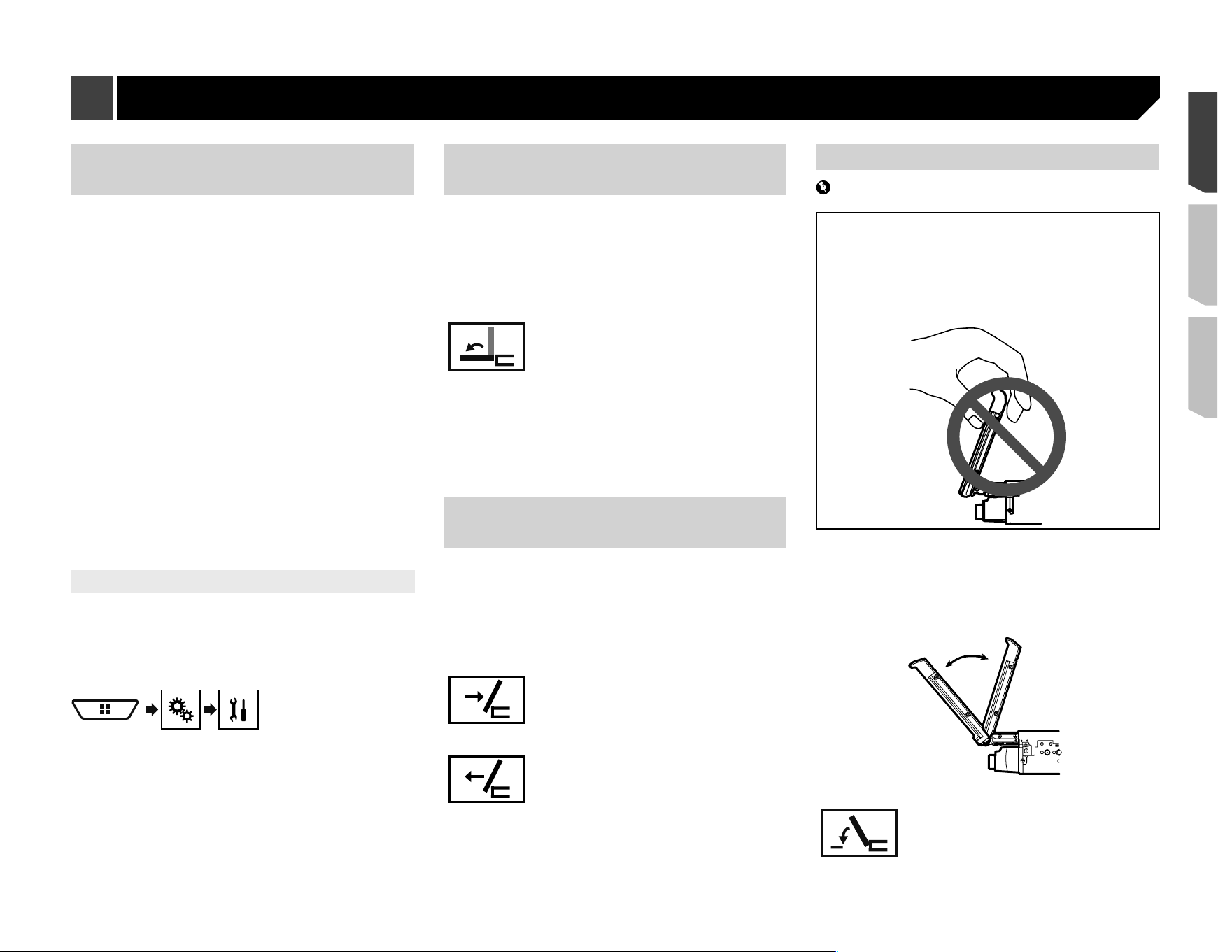
2 Touch the flip down temporarily key to flip the
LCD panel down to the horizontal position.
Flips the LCD panel down to the horizontal posi-
tion temporarily.
To return to the original position, press and hold
OPEN
/
CLOSE
.
The LCD panel returns to the original position
automatically, indicated with a beeping sound 10
seconds after operation.
Adjusting the LCD panel slide
position
You can adjust the LCD panel slide position so that the panel is
set back or forward.
1 Press and hold
OPEN
/
CLOSE
to display the flap
menu.
2 Touch the slide back key or slide front key to
move the LCD panel back and forth.
The LCD panel slides to the back.
The LCD panel slides to the front.
Adjusting the LCD panel angle
Important
If you can hear the LCD panel knocking against your
vehicle’s console or dashboard, touch the flip down
temporarily key from the flap menu to temporarily level
the LCD panel.
When adjusting the LCD panel angle, be sure to adjust
from the flap menu. Forcibly adjusting the LCD panel by
hand may damage it.
1 Press and hold
OPEN
/
CLOSE
to display the flap
menu.
2 Touch the tilt down key or tilt up key to adjust
the LCD panel to an easily viewable angle.
Laying the panel down.
Basic operation
10
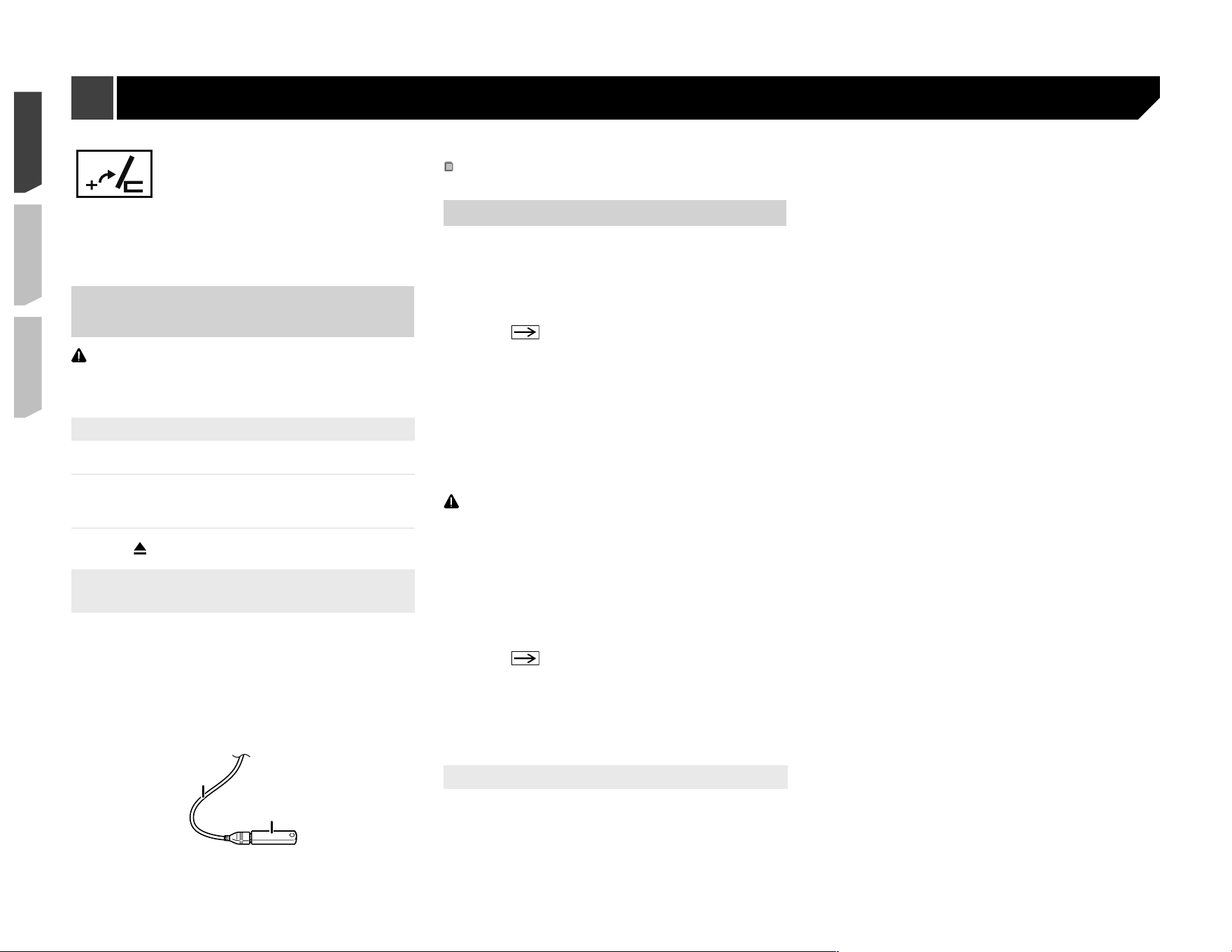
Returning the panel to the upright position.
As the set angle is saved, the LCD panel will
automatically be adjusted to the same position
the next time the LCD panel is opened.
Inserting/ejecting/connecting
media
CAUTION
Do not insert anything other than a disc into the disc-loading
slot.
Inserting and ejecting a disc
Inserting a disc
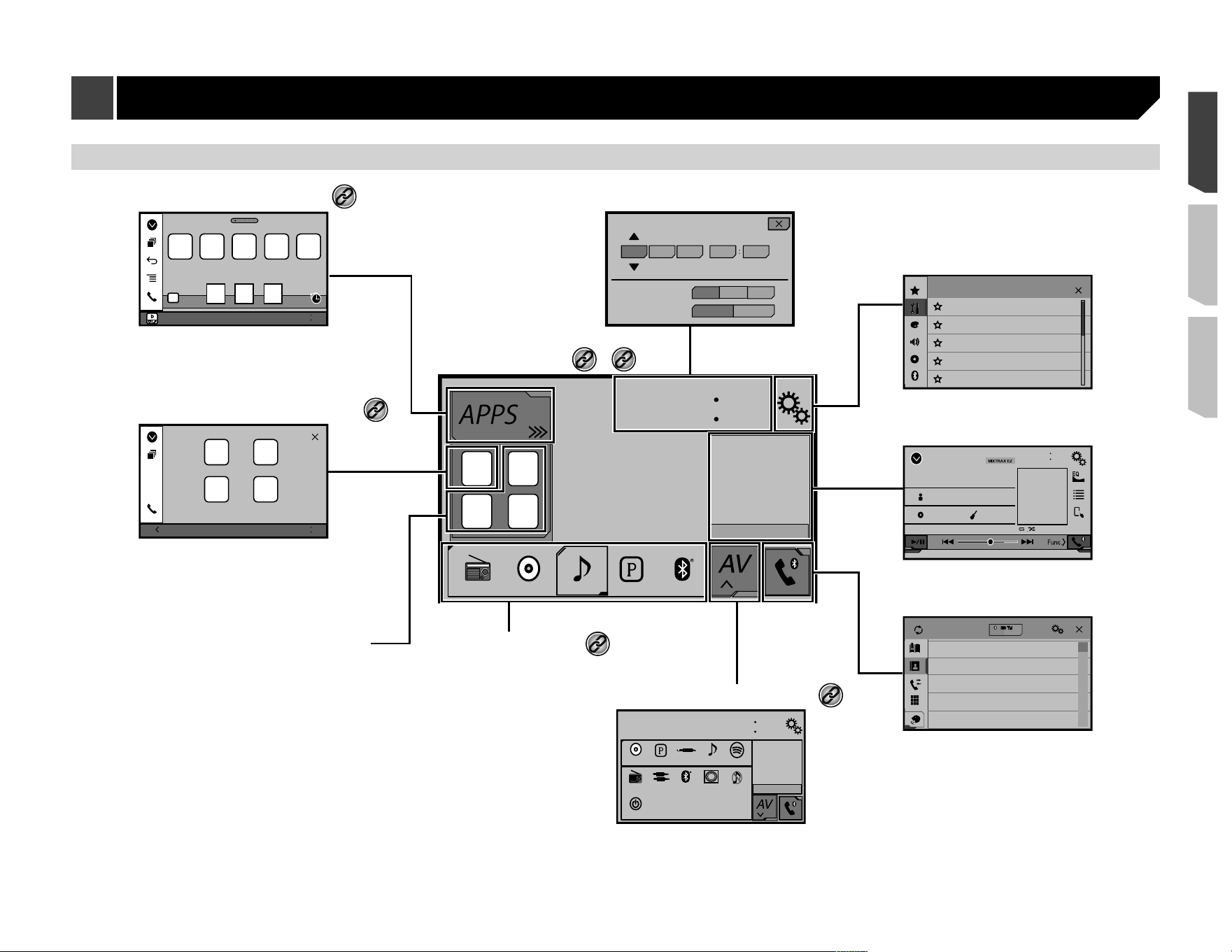
1 Insert a disc into the disc-loading slot.
Ejecting a disc
1 Press button to eject a disc.
Plugging and unplugging a USB stor-
age device
p This product may not achieve optimum performance with
some USB storage devices.
p Connection via a USB hub is not possible.
p A USB cable is required for connection.
1 Pull out the plug from the USB port of the USB
cable.
2 Plug a USB storage device into the USB cable.
2
1
1
USB cable
2
USB storage device
Check that no data is being accessed before pulling out the
USB storage device.
On �rst-time startup
1 Start the engine to boot up the system.
The “
Select Program Language
” screen appears.
p From the second time on, the screen shown will differ
depending on the previous conditions.
2 Touch the language.
3 Touch
.
The “
Speaker Mode Settings
” screen appears.
4 Touch the speaker modes.
Standard Mode
4-speaker system with front and rear speakers, or a
6-speaker system with front and rear speakers and
subwoofers.
Network Mode
3-way system with a high range speaker, middle range
speaker and subwoofer (low range speaker) for reproduction
of high, middle and low frequencies (bands).
WARNING
Do not use the unit in standard mode when a speaker system
for 3-way network mode is connected to this unit. This may
cause damage to the speakers.
5 Touch [
OK
].
The “
Smartphone Setup
” screen appears.
6 Touch the item.
Refer to Information on the connections and functions for
each device on page 18
7 Touch
.
The top menu screen appears.
p Once the speaker mode is set, the setting cannot be
changed unless this product is restored to the default
settings. Restore the default settings to change the speaker
mode setting.
Refer to Restoring the default settings on page 47
Switching the speaker mode
To change the speaker mode, you need to restore this product to
the default settings.
1 Restore the default setting.
Refer to Restoring the default settings on page 47
Basic operation
11
How to use the screens
4821
Abcdefg Abcdefg Abcdefg Abcdefg Abcdefg
6/10
Phone Book
abcdefghi
abcdefghi
abcdefghi
abcdefghi
abcdefghi
ABC
A
B
C
D
E
F
G
Month/Date d/ m/ y
12hour 24hour
m/ d/y y/m /d
10 6 2016 21 48
Time Format
iPod
4821
Abcdefghi
Abcdefghi
ABC
Pops
99999/99999
9999’99” -9999’99”
6/10
iPod
4821
6/10
Source Select
4821
Abcdefg Abcdefg
Abcdefg Abcdefg
6/10
3
abcdefghi...
System
Disc Pandora AUX iPod
Bluetooth
Audio
Radio
AV
4821
6/10
Spotify
Camera
View
Source OFF
Power
OFF
Radio
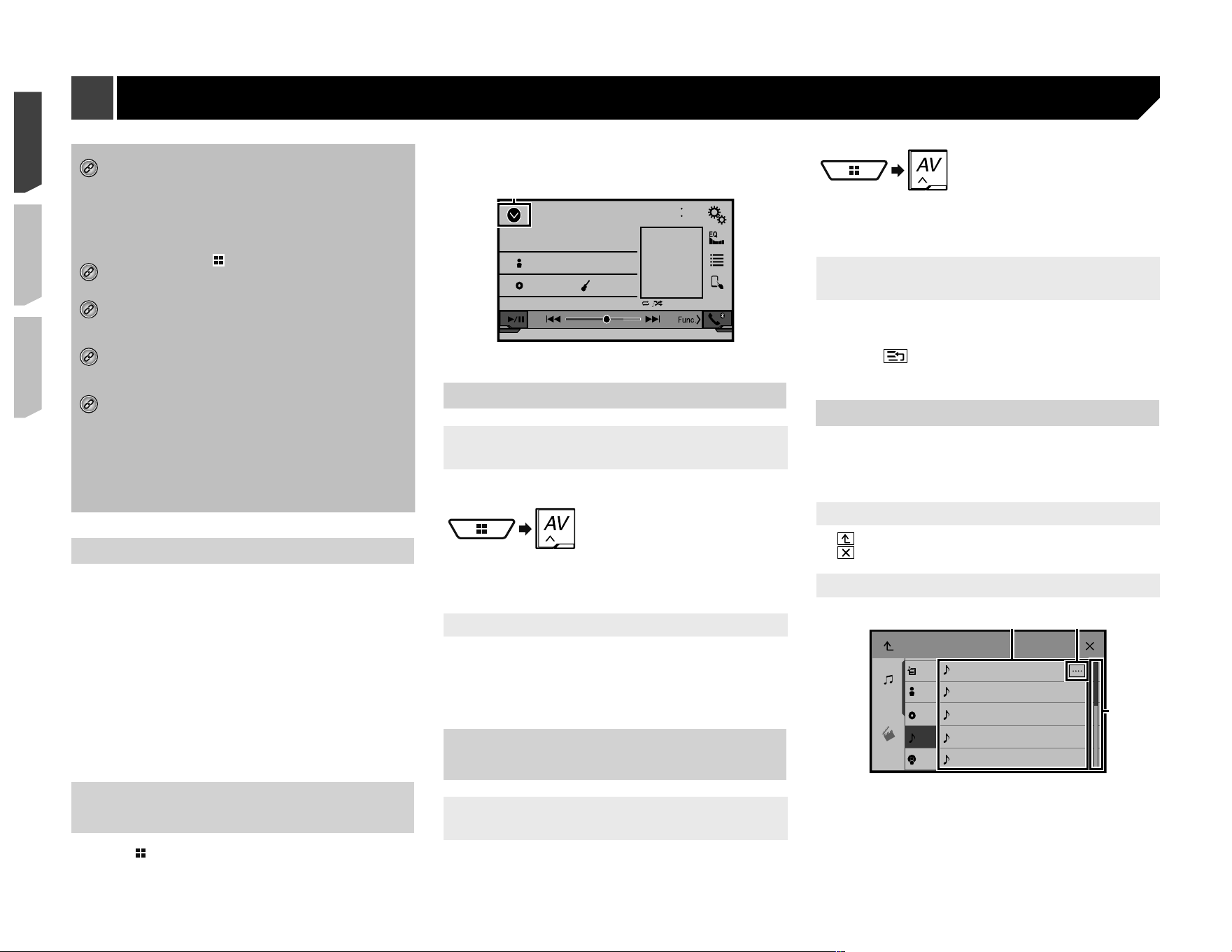
Top menu screen
Time and date setting screen
Setting menu screen
AV operation screen
Phone menu screen
AV source selection screen
Application operation screen
Application menu screen
Favorite source icons Recent application icons
*4
*4
*1
You can control the iPhone or
smartphone applications directly
on this product.
Depending on the connection
method, the "smartphone setup"
screen is displayed.
*2
*3
*5
Basic operation
12
*1
The top menu screen of this manual is the screen
when using the
AppRadioOne
. The items displayed
on the screen may vary depending on the connecting
device or mode. When you connect an iPhone via
Bluetooth wireless technology or a smartphone via
USB cable, “
Smartphone Setup
” screen appears by
touching [
APPS
].
*2
By pressing the button on any screen you can
display the Top menu screen.
*3
When you connect the external navigation system to
this unit, the navigation mode key is displayed at the
left bottom of the display.
*4
By pressing the
MODE
button you can switch
between the Application screen and the AV operation
screen.
*5
If you select “
Power OFF
”, you can turn off almost all
functions. The “
Power OFF
” mode is released in the
following cases:
An incoming call is received.
A rear view camera image is input when the
vehicle reverses.
A button on this product is pressed.
The ignition switch is turned off (ACC OFF), then
turned on (ACC ON).
Supported AV source
You can play or use the following sources with this product.
Radio
CD
ROM (compressed audio files)
DVD-Video
USB
The following sources can be played back or used by connecting
an auxiliary device.
iPod
Spotify
®
Pandora
®
Bluetooth audio (AVH-X7800BT)
AV input (AV)
AUX
Displaying the AV operation
screen
1 Press
.
2 Touch the AV operation key.
The AV operation screen appears.
iPod
4821
Abcdefghi
Abcdefghi
ABC
Pops
99999/99999
9999’99” -9999’99”
6/10
1
1
Displays the source list.
Selecting a source
Source on the AV source selection
screen
1 Display the “
AV source selection
” screen.
2 Touch the source icon.
p When you select “
Source OFF
”, the AV source is turned off.
Source on the source list
1 Display the source list.
Refer to Displaying the AV operation screen on page 12
2 Touch the source key.
p When you select “
Source OFF
”, the AV source is turned off.
Changing the display order of
sources
Changing the display order of source
icons
1 Display the “
AV source selection
” screen.
2 Touch and hold a source icon, and drag the icon
to the desired position.
Changing the display order of source
keys
1 Display the source list.
Refer to Displaying the AV operation screen on page 12
2 Touch
.
3 Drag the source key to the desired position.
Using the touch panel
You can operate this product by touching the keys on the screen
directly with your fingers.
p To protect the LCD screen from damage, be sure to touch the
screen only with your finger gently.
Common touch panel keys
: Returns to the previous screen.
: Closes the screen.
Operating list screens
Playlist
Music
Video
Artist
Alburm
Songs
Podcast
Songs
abcdefghi
abcdefghi
abcdefghi
abcdefghi
abcdefghi
1 2
3
1
Touching an item on the list allows you to narrow down the
options and proceed to the next operation.
2
Appears when all characters are not displayed on the display
area.
If you touch the key, the rest are scrolled for display.
3
Appears when items cannot be displayed on a single page.
Basic operation
13
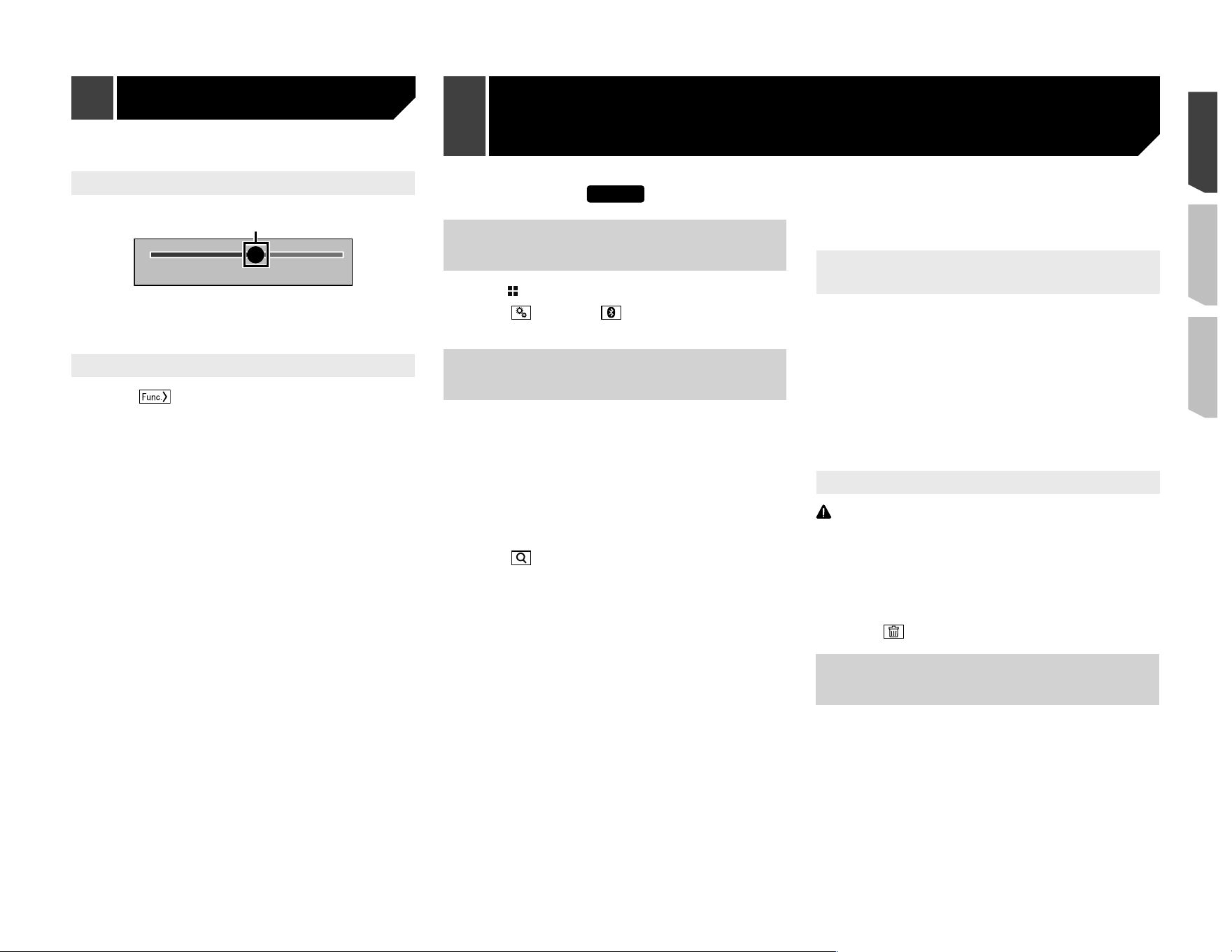
Drag the slider bar or the list to view any hidden items.
Operating the time bar
9999’99” -9999’99”
1
1
You can change the playback point by dragging the key.
p Playback time corresponding to the position of the key is
displayed while dragging the key.
Switching the operation panel
1 Touch
.
The hidden function keys appears.
p This key does not appear for some AV sources.
X7800BT
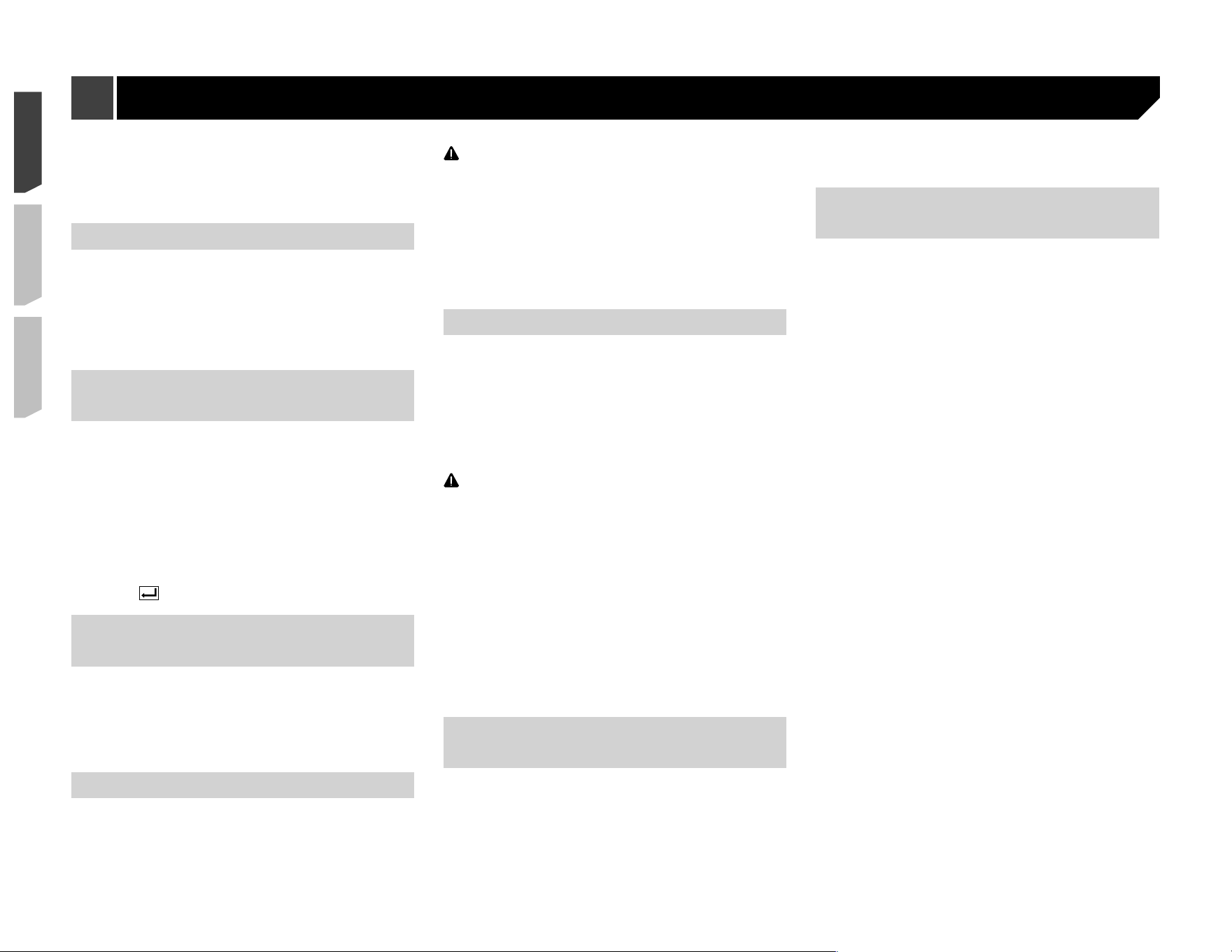
Displaying the “Bluetooth”
screen
1 Press
.
2 Touch , and then
.
The “
Bluetooth
” screen appears.
Registering your Bluetooth
devices
p If three devices are already paired, “
Memory Full
” is dis-
played. Delete a paired device first.
Refer to Deleting a registered device on page 13
1 Activate the Bluetooth wireless technology on
your devices.
2 Display the “
Bluetooth
” screen.
Refer to Displaying the “
Bluetooth
” screen on page 13
3 Touch [
Connection
].
4 Touch
.
The system searches for Bluetooth devices waiting for a connec-
tion and displays them in the list if a device is found.
5 Touch the Bluetooth device name.
After the device is successfully registered, a Bluetooth connec-
tion is established by the system. Once the connection is estab-
lished, the device name is displayed on the list.
p If your device supports SSP (Secure Simple Pairing), a six-
digit number appears on the display of this product. Touch
[
Yes
] to pair the device.
p The Bluetooth connection can be also made by detecting
this product from the Bluetooth device. Before registration,
make sure that “
Visibility
” in the “
Bluetooth
” menu is set
to “
On
”. For details on a Bluetooth device operations, refer
to the operating instructions supplied with the Bluetooth
device.
Refer to Switching visibility on page 14
p Two cellular phones can be connected to this product at the
same time.
Refer to Switching the connected Bluetooth device on page
14
p If you try to connect an unconnected cellular phone while
two cellular phones are already connected, the first one of
the two connected cellular phones will be disconnected and
the unconnected cellular phone will be connected instead.
Setting Bluetooth device auto
connection
This function connects the last connected Bluetooth device to
this product automatically as soon as the two devices are less
than a few meters apart.
The default setting is “
On
”.
p If two Bluetooth devices were connected the last time, the
two devices are connected to this product automatically in
the order that they are registered in the device list.
1 Display the “
Bluetooth
” screen.
Refer to Displaying the “
Bluetooth
” screen on page 13
2 Touch [
Auto Connect
] to switch “
On
” or “
Off
”.
Deleting a registered device
CAUTION
Never turn this product off while the paired Bluetooth device
is being deleted.
1 Display the “
Bluetooth
” screen.
Refer to Displaying the “
Bluetooth
” screen on page 13
2 Touch [
Connection
].
3 Touch
.
Connecting a registered
Bluetooth device manually
Connect the Bluetooth device manually in the following cases:
Two or more Bluetooth devices are registered, and you want
to manually select the device to be used.
You want to reconnect a disconnected Bluetooth device.
Connection cannot be established automatically for some
reason.
1 Activate the Bluetooth wireless technology on
your devices.
2 Display the “
Bluetooth
” screen.
Refer to Displaying the “
Bluetooth
” screen on page 13
Basic operation Registration and connection of
Bluetooth
®
device
14
3 Touch [
Connection
].
4 Touch the name of the device.
p To disconnect the device, touch the name of the connected
device in the list.
Switching visibility
This function sets whether or not to make this product visible to
the other device.
The default setting is “
On
”.
1 Display the “
Bluetooth
” screen.
Refer to Displaying the “
Bluetooth
” screen on page 13
2 Touch [
Visibility
] to switch “
On
” or “
Off
”.
Entering the PIN code for
Bluetooth wireless connection
To connect your Bluetooth device to this product, you need to
enter a PIN code.
You can change the PIN code with this function.
p The default PIN code is “0000”.
1 Display the “
Bluetooth
” screen.
Refer to Displaying the “
Bluetooth
” screen on page 13
2 Touch [
PIN Code Input
].
3 Touch [0] to [9] to input the pin code (up to
8 -digits).
4 Touch
.
Displaying the device
information
1 Display the “
Bluetooth
” screen.
Refer to Displaying the “
Bluetooth
” screen on page 13
2 Touch [
Device Information
].
The device name and address of the Bluetooth device on this
product are displayed.
Clearing the Bluetooth memory
p This setting is available only when you stop your vehicle in a
safe place and apply the parking brake.
CAUTION
Never turn this product off while the Bluetooth memory is
being cleared.
1 Display the “
Bluetooth
” screen.
Refer to Displaying the “
Bluetooth
” screen on page 13
2 Touch [
Bluetooth Memory Clear
].
3 Touch [
Clear
].
The confirmation screen appears.
Updating Bluetooth software
This function is used to update this product with the latest
Bluetooth software. For details on Bluetooth software and updat-
ing, refer to our website.
p The source is turned off and the Bluetooth connection is
disconnected before the process starts.
p This setting is available only when you stop your vehicle in a
safe place and apply the parking brake.
p You need to store the version update file to the USB storage
device in advance.
CAUTION
Never turn this product off and never disconnect the phone
while the software is being updated.
1 Connect the USB storage device stored the ver-
sion update file to this unit.
Refer to Plugging and unplugging a USB storage device on
page 10
2 Display the “
Bluetooth
” screen.
Refer to Displaying the “
Bluetooth
” screen on page 13
3 Touch [
BT Software Update
].
4 Touch [
Start
].
Follow the on-screen instructions to finish updating the
Bluetooth software.
Displaying the Bluetooth soft-
ware version
If this product fails to operate properly, you may need to consult
your dealer for repair.
In such cases, perform the following procedure to check the
software version on this unit.
1 Display the “
Bluetooth
” screen.
Refer to Displaying the “
Bluetooth
” screen on page 13
2 Touch [
Bluetooth Version Information
].
The version of this product’s Bluetooth module appears.
Switching the connected
Bluetooth device
After registering and connecting the Bluetooth devices to this
product, you can switch among the devices using the switch
devices key in the phone function and some audio sources.
p You can register up to three Bluetooth devices on this
product.
Refer to Registering your Bluetooth devices on page 13
p You can connect one of the registered devices to this prod-
uct. In cases where the registered device is equipped with
a phone function, a total of two devices can be connected
at the same time when using the phone function. If two of
the three registered devices are already connected, you can
connect the remaining third device to use the audio function
only from the switch devices key on the audio source screen.
p The icon for the cellular phone currently being used is
displayed on the “
Phone menu
” screen. If you connect two
cellular phones to this product at the same time, you can
switch between the cellular phones using the switch devices
key. The contents of the phone menu are memorized for each
connected cellular phone.
Refer to Hands-free phoning on page 15
p The switch devices key will appear for some audio sources.
The audio source may automatically switch to another
source depending on the selected device.
Registration and connection of Bluetooth
®
device
15
X7800BT
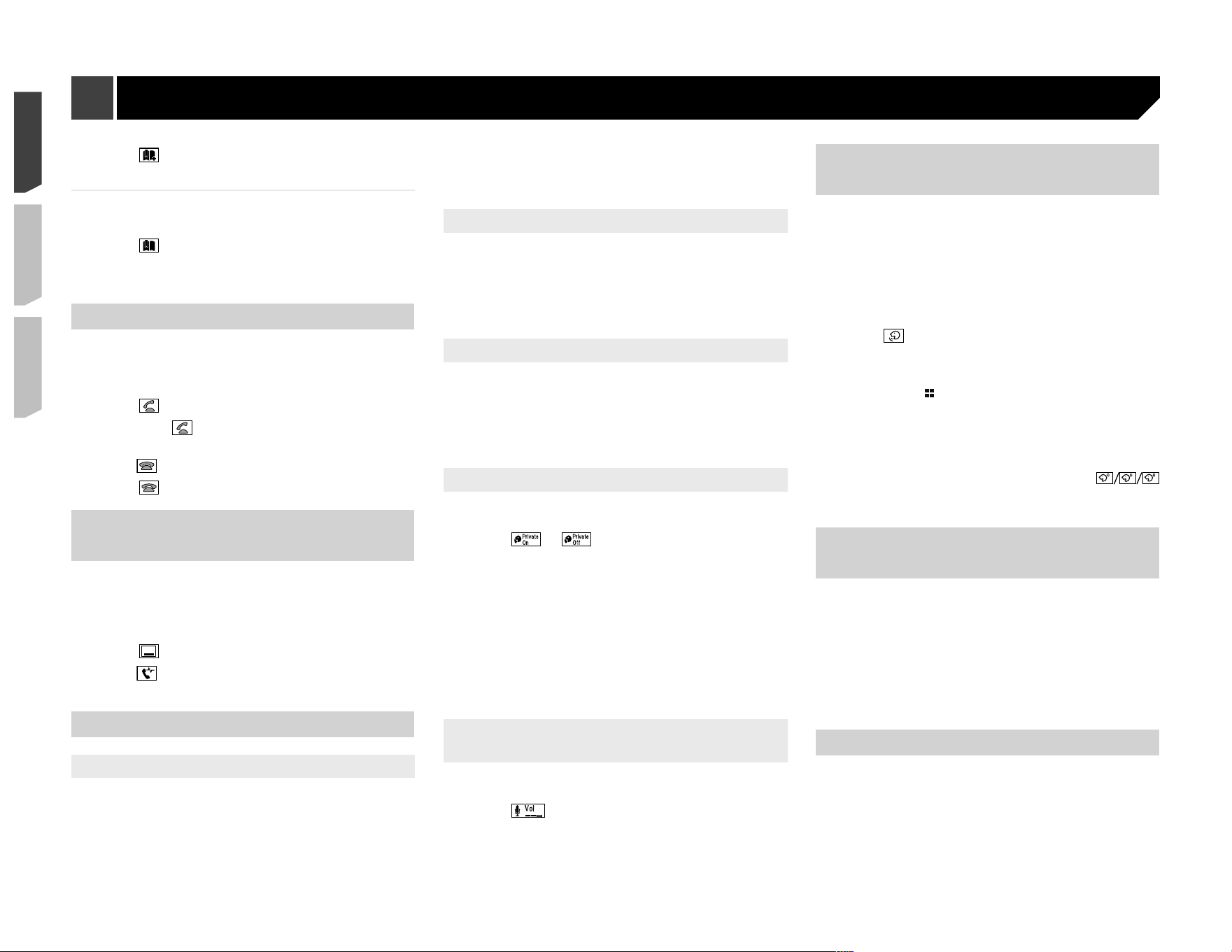
Phone Book
abcdefghi
abcdefghi
abcdefghi
abcdefghi
abcdefghi
ABC
A
B
C
D
E
F
G
3
abcdefghi...
*2
*3
*1
*4
*5
Switches the search language to
English or system language.
Synchronizes the contacts on this
product's phone book with the
contacts on your phone manually.
*6
*1
Switches to the preset dial screen.
Refer to Using the preset dial lists on page 15
*2
Switches to the phone book list.
Refer to Calling a number in the phone book on
page 15
*3
Switches to the missed, received and dialed call lists.
Refer to Dialing from the history on page 15
*4
Switches the mode to enter the phone number
directly.
Refer to Direct dialing on page 15
*5
Switches to the voice recognition function (for
iPhone).
Refer to Using the voice recognition function (for
iPhone) on page 16
*6
If you connect two cellular phones to this product at
the same time, you can switch between the cellular
phones using the switch devices key. The following
items are displayed on the key.
Name of the current cellular phone
List number of the current cellular phone
Battery status of the current cellular phone
Reception status of the current cellular phone
Refer to Switching the connected Bluetooth device
on page 14
CAUTION
For your safety, avoid talking on the phone as much as
possible while driving.
To use this function you need to connect your cellular phone to
this product via Bluetooth in advance.
Refer to Registration and connection of Bluetooth
®
device on
page 13
Displaying the Phone menu
screen
1 Press
.
2 Touch
.
The Phone menu screen appears.
Making a phone call
You can make a phone call in many different ways.
Direct dialing
1 Display the “
Phone menu
” screen.
Refer to Displaying the Phone menu screen on page 15
2 Touch
.
3 Touch the number keys to enter the phone
number.
4 Touch to make a call.
5 Touch to end the call.
p You may hear a noise when you hang up the phone.
Calling a number in the phone book
p The contacts on your phone will be automatically transferred
to this product.
p “
Visibility
” of the “
Bluetooth
” screen should be on.
Refer to Switching visibility on page 14
p If two cellular phones are automatically connected to this
product with the Bluetooth device auto connect function, the
phone book of the second phone is displayed.
1 Display the “
Phone menu
” screen.
Refer to Displaying the Phone menu screen on page 15
2 Touch
.
3 Touch the desired name on the list.
4 Touch the phone number.
The dial screen appears and dialing starts.
5 Touch to end the call.
Dialing from the history
1 Display the “
Phone menu
” screen.
Refer to Displaying the Phone menu screen on page 15
2 Touch
.
3 Touch the item to switch the history list.
The following items are available:
: Received call list
: Dialed call list
: Missed call list
4 Touch the desired entry on the list to make a
call.
The dial screen appears and dialing starts.
5 Touch to end the call.
Using the preset dial lists
Registering a phone number
You can easily store up to six phone numbers per device as
presets.
1 Display the “
Phone menu
” screen.
Refer to Displaying the Phone menu screen on page 15
2 Touch or
.
On the “
Phone Book
” screen, touch the desired name to display
the contact’s phone number.
Hands-free phoning
16
3 Touch
.
Dialing from the preset dial list
1 Display the “
Phone menu
” screen.
Refer to Displaying the Phone menu screen on page 15
2 Touch
.
3 Touch the desired item.
The dial screen appears and dialing starts.
Receiving a phone call
p When two phones are connected at the same time, if an
incoming call is received on the second phone while you are
talking on the first phone, the dial confirmation screen for
the second phone will be displayed.
1 Touch to answer the call.
If you touch while getting a call waiting, you
can switch to the talking person.
Touch to reject the call.
2 Touch to end the call.
Minimizing the dial con�rma-
tion screen
p The dial confirmation screen cannot be minimized on the AV
operation screen.
p AV sources cannot be selected even if the dial confirmation
screen is minimized while talking on the phone or receiving
an incoming call.
1 Touch
.
Touch to display the dial confirmation screen
again.
Changing the phone settings
Setting auto answering
You can select whether or not to answer a call automatically.
The default setting is “
Off
”.
p Even if an incoming call is received on the other connected
phone while you are talking on the phone, the incoming call
will not be answered automatically.
1 Display the “
Bluetooth
” screen.
Refer to Displaying the “
Bluetooth
” screen on page 13
2 Touch [
Auto Answer
] to switch “
On
” or “
Off
”.
Switching the ring tone
You can select whether or not to use this product’s ring tone.
The default setting is “
On
”.
1 Display the “
Bluetooth
” screen.
Refer to Displaying the “
Bluetooth
” screen on page 13
2 Touch [
Ring Tone
] to switch “
On
” or “
Off
”.
Inverting names in the phone book
You can use this function to change the order of the first and last
names in the phone book.
1 Display the “
Bluetooth
” screen.
Refer to Displaying the “
Bluetooth
” screen on page 13
2 Touch [
Invert Name
].
Setting the private mode
During a conversation, you can switch to private mode (talk
directly on your cellular phone).
1 Touch or to turn private mode on or
off.
p If two cellular phones are connected to this product and the
first phone is set to private mode, you can receive incoming
calls on the second phone while maintaining the call in prog-
ress on the first phone.
p When two cellular phones are connected to this product
and private mode of the first phone is turned off, if an incom-
ing call on the second phone is answered while a call is in
progress on the first phone or while dialing or receiving a
call on the first phone, the call, dialing, or receiving on the
first phone is ended.
Adjusting the other party’s listening
volume
This product can be adjusted to the other party’s listening
volume.
1 Touch to switch between the three vol-
ume levels.
Using the voice recognition
function (for iPhone)
By connecting your iPhone to this product, you can use the voice
recognition function (Siri Eyes Free Mode) on this product.
p When an iPhone running iOS 6.1 or higher is used, Siri Eyes
Free Mode is available with this product.
p In this chapter, iPhone and iPod touch will be referred to as
“iPhone”.
1 Display the “
Phone menu
” screen.
Refer to Displaying the Phone menu screen on page 15
2 Touch
.
The voice recognition function launches and the voice control
screen appears.
p You can also launch the voice recognition function by press-
ing and holding
.
p If two cellular phones are automatically connected to this
product with the Bluetooth device auto connect function, the
voice recognition function (Siri Eyes Free Mode) will be set
on the second phone.
p If you want to use the voice recognition function (Siri Eyes
Free Mode) on another connected iPhone, touch
1 2
3
to switch to the other iPhone. The iPhone that you switch to
will be set as the current device.
Setting phone book auto
synchronization
You can select whether or not to synchronize the the phone book
with the contacts on your phone automatically when you con-
nect the phone to this product.
The default setting is “
Off
”.
1 Display the “
Bluetooth
” screen.
Refer to Displaying the “
Bluetooth
” screen on page 13
2 Touch [
Phone Book Auto Synchronize
] to
switch “
On
” or “
Off
”.
Notes for hands-free phoning
General notes
Connection to all cellular phones featuring Bluetooth wire-
less technology is not guaranteed.
The line-of-sight distance between this product and your
cellular phone must be 10 meters or less when sending and
receiving voice and data via Bluetooth technology.
Hands-free phoning
17
With some cellular phones, the ring sound may not be
output from the speakers.
If private mode is selected on the cellular phone, hands-free
phoning may be disabled.
Registration and connection
Cellular phone operations vary depending on the type of cel-
lular phone. Refer to the instruction manual that came with
your cellular phone for detailed instructions.
When phone book transfer does not work, disconnect your
phone and then perform pairing again from your phone to
this product.
Making and receiving calls
You may hear a noise in the following situations:
— When you answer the phone using the button on the
phone.
— When the person on the other end of the line hangs up the
phone.
If the person on the other end of the line cannot hear the
conversation due to an echo, decrease the volume level for
hands-free phoning.
With some cellular phones, even after you press the accept
button on the cellular phone when a call comes in, hands-
free phoning may not be performed.
The registered name will appear if the phone number is
already registered in the phone book. When one phone
number is registered under different names, only the phone
number will be displayed.
The received call and the dialed number histories
You cannot make a call to the entry of an unknown user (no
phone number) in the received call history.
If calls are made by operating your cellular phone, no history
data will be recorded in this product.
Phone book transfers
If there are more than 1 000 phone book entries on your cel-
lular phone, not all entries may download completely.
Depending on the phone, this product may not display the
phone book correctly.
If the phone book in the phone contains image data, the
phone book may not be transferred correctly.
Depending on the cellular phone, phone book transfer may
not be available.
When using an iPod / iPhone or a smartphone with this product,
configure the settings of this product according to the device to
be connected.
This section describes the settings required for each device.
The basic ow of iPod / iPhone
or smartphone setup
1
Select the method for connecting your device.
Refer to Setting the device connection method on page
17
2
Connect your device to this product.
Refer to Connection on page 47
3
If necessary, connect your device to this product via
Bluetooth connection.
Refer to Registration and connection of Bluetooth
®
device
on page 13
Setting the device connection
method
To use the application for iPhone or smartphone on this product,
select the method for connecting your device.
Settings are required according to the connected device.
1 Display the “
System
” setting screen.
2 Touch [
Input/Output settings
].
3 Touch [
Smartphone Setup
].
4 Touch the following settings.
Device
: Select the device to be connected.
Connection
/
Application
: Select the connection method.
Refer to Information on the connections and functions for
each device on page 18
The setting will change after the following processes are
automatically executed.
— The source is turned off.
—
AppRadioOne
is exited.
— The smartphone connection (USB and Bluetooth) is
disconnected.
iPod compatibility
This product supports only the following iPod models and iPod
software versions. Others may not work correctly.
iPhone 4, 4s, 5, 5c, 5s, 6, 6 Plus: iOS 7.0 or later.
iPhone 3GS: iOS 6.0.1
iPod touch (4th, 5th generation): iOS 6.0.1
iPod touch (3rd generation): iOS 5.1.1
iPod touch (2nd generation): iOS 4.2.1
iPod classic 160GB (2009): Ver. 2.0.4
iPod classic 160GB (2008): Ver. 2.0.1
iPod classic 80GB: Ver. 1.1.2
iPod nano (7th generation)
iPod nano (6th generation): Ver. 1.2
iPod nano (5th generation): Ver. 1.0.2
iPod nano (4th generation): Ver. 1.0.4
iPod nano (3rd generation): Ver. 1.1.3
p You can connect and control an iPod compatible with this
product by using separately sold connector cables.
p Operation methods may vary depending on the iPod model
and the software version.
p Depending on the software version of the iPod, it may not be
compatible with this product.
For details about iPod compatibility with this product, refer
to the information on our website.
This manual applies to the following iPod models.
iPod with 30-pin connector
iPhone 3GS, 4, 4s
iPod touch 2nd, 3rd, 4th generation
iPod classic 80GB, 160GB
iPod nano 3rd, 4th, 5th, 6th generation
iPod with Lightning connector
iPhone 6, 6 Plus
iPhone 5, 5c, 5s
iPod touch 5th generation
iPod nano 7th generation
Android
™
device compatibility
p Operation methods may vary depending on the Android
device and the software version of the Android OS.
p Depending on the version of the Android OS, it may not be
compatible with this product.
p Compatibility with all Android devices is not guaranteed.
For details about Android device compatibility with this product,
refer to the information on our website.
Hands-free
phoning
Setup for iPod / iPhone or smartphone
18
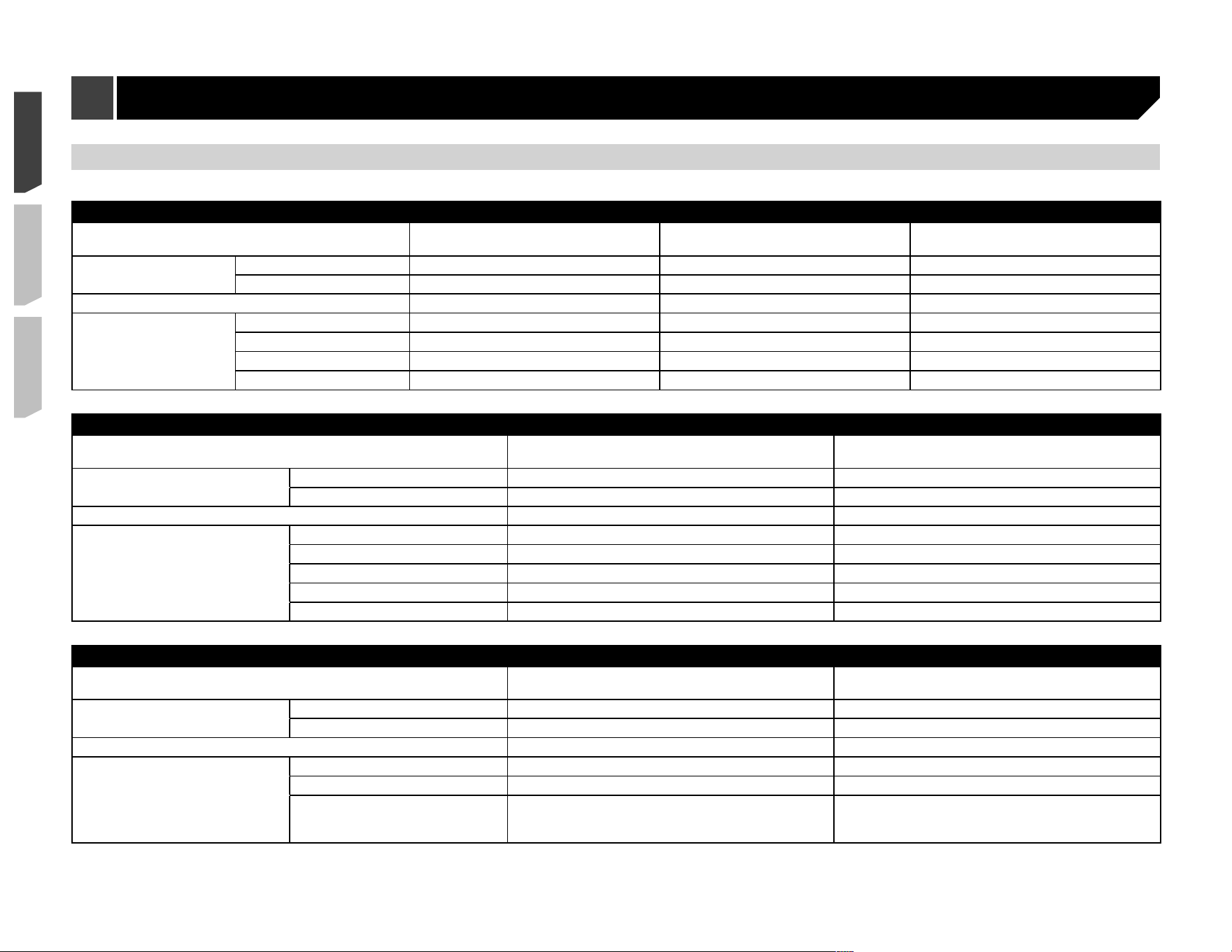
Information on the connections and functions for each device
The settings and cables required for connecting each device, and the available sources are as follows.
iPod / iPhone with a 30-pin connector
Device connection method When connecting via Bluetooth
(AVH-X7800BT)
When connecting via CD-IU201V (sold
separately)
When connecting via CD-IU51 (sold
separately)
Smartphone Setup Device iPhone
/
iPod iPhone
/
iPod iPhone
/
iPod
Connection Wireless via BT USB USB
Bluetooth connection Bluetooth connection is required. — —
Available sources
iPod
(audio)
iPod
(video) —
—
Pandora
Spotify
iPod / iPhone with a Lightning connector
Device connection method When connecting via Bluetooth
(AVH-X7800BT)
When connecting via CD-IU52 (sold separately)
Smartphone Setup Device
iPhone
/
iPod iPhone
/
iPod
Connection Wireless via BT USB
Bluetooth connection Bluetooth connection is required. —
Available sources
iPod
(audio)
iPod
(video) — —
Pandora
Spotify
AppRadioOne
—
Android device
Device connection method When connecting via Bluetooth
(AVH-X7800BT)
When connecting via CD-MU200 (sold separately)
Smartphone Setup Device Others Others
Application
USB
/
MTP
AppRadioOne
Bluetooth connection Bluetooth connection is required. —
Available sources
Pandora
—
Spotify
—
AppRadioOne
—
When “
Application
” of “
Smartphone Setup
” is set to
“
AppRadioOne
”.
Setup for iPod / iPhone or smartphone
19
Radio
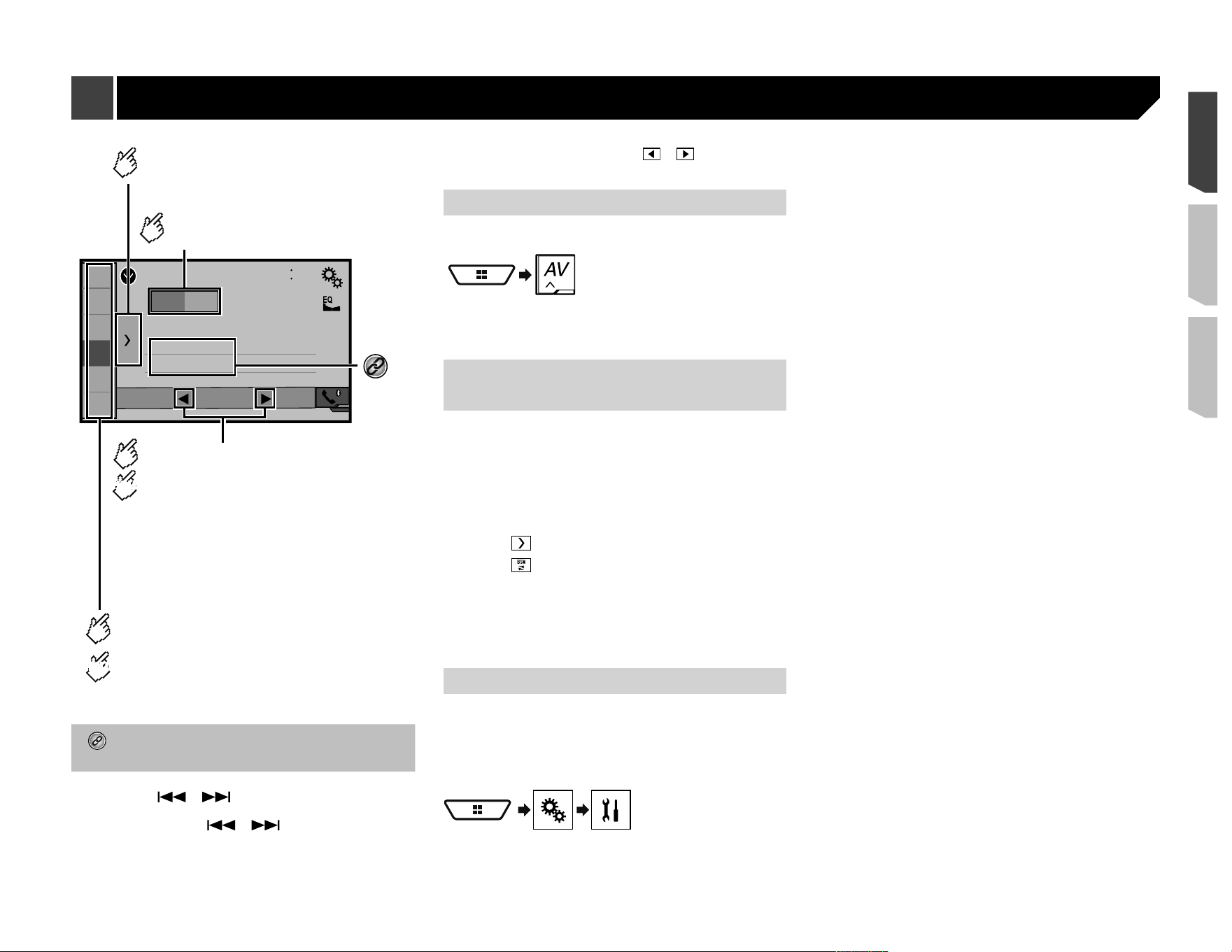
4821
1
2
3
4
5
6
6/10
AMFM1
Abcdefghi
Abcdefghi
Abcdefghi
000.00
MHz
Selects the FM1, FM2, FM3
or AM band.
Performs manual tuning.
Performs seek tuning or
non stop seek tuning.
Releasing the key in a few seconds, skips
to the nearest station from the current
frequency.
Keeping holding the key for a long
seconds, performs non stop seek tuning.
Displays the preset channel list.
Select an item on the list ("1" to "6")
to switch to the preset channel.
Recalls the preset channel
stored to a key from memory.
Stores the current broadcast
frequency to a key.
HOLD
HOLD
Stores song information to an iPod.
Refer to Storing song information to an iPod
(iTunes Tagging) on page 46
p By pressing or , you can also switch the preset
channels.
p By pressing and hold
or and release, you can
also perform seek tuning.
p By keeping touching and holding or , you can perform
non stop seek tuning. Touch again to cancel.
Starting procedure
1 Display the “
AV source selection
” screen.
2 Touch [
Radio
].
The “
Radio
” screen appears.
Storing the strongest broadcast
frequencies
The BSM (best stations memory) function automatically stores
the six strongest broadcast frequencies under the preset tuning
keys “
1
” to “
6
”.
p Storing broadcast frequencies with BSM may replace those
you have already saved.
p Previously stored broadcast frequencies may remain stored
if the number of frequencies stored has not reached the
limit.
1 Touch
.
2 Touch to begin a search.
While the message is displayed, the six strongest broadcast
frequencies will be stored under the preset tuning keys in order
of their signal strength.
If you touch [
Cancel
], the storage process is
canceled.
Tuning into strong frequencies
p This setting is available only when “
Radio
” is selected as the
source.
Local seek tuning allows you to only tune into those radio sta-
tions with sufficiently strong signals.
1 Display the “
System
” setting screen.
2 Touch [
AV Source Settings
].
3 Touch [
Radio settings
].
4 Touch [
Local
].
5 Touch the item.
Off
(default):
Turns the seek tuning setting off.
Level1
to
Level4
:
Sets the level of sensitivity for FM to
Level1
to
Level4
(for
AM
Level1
or
Level2
).
p The FM “
Level4
” (AM “
Level2
”) setting allows reception of
only stations with the strongest signals.
Radio
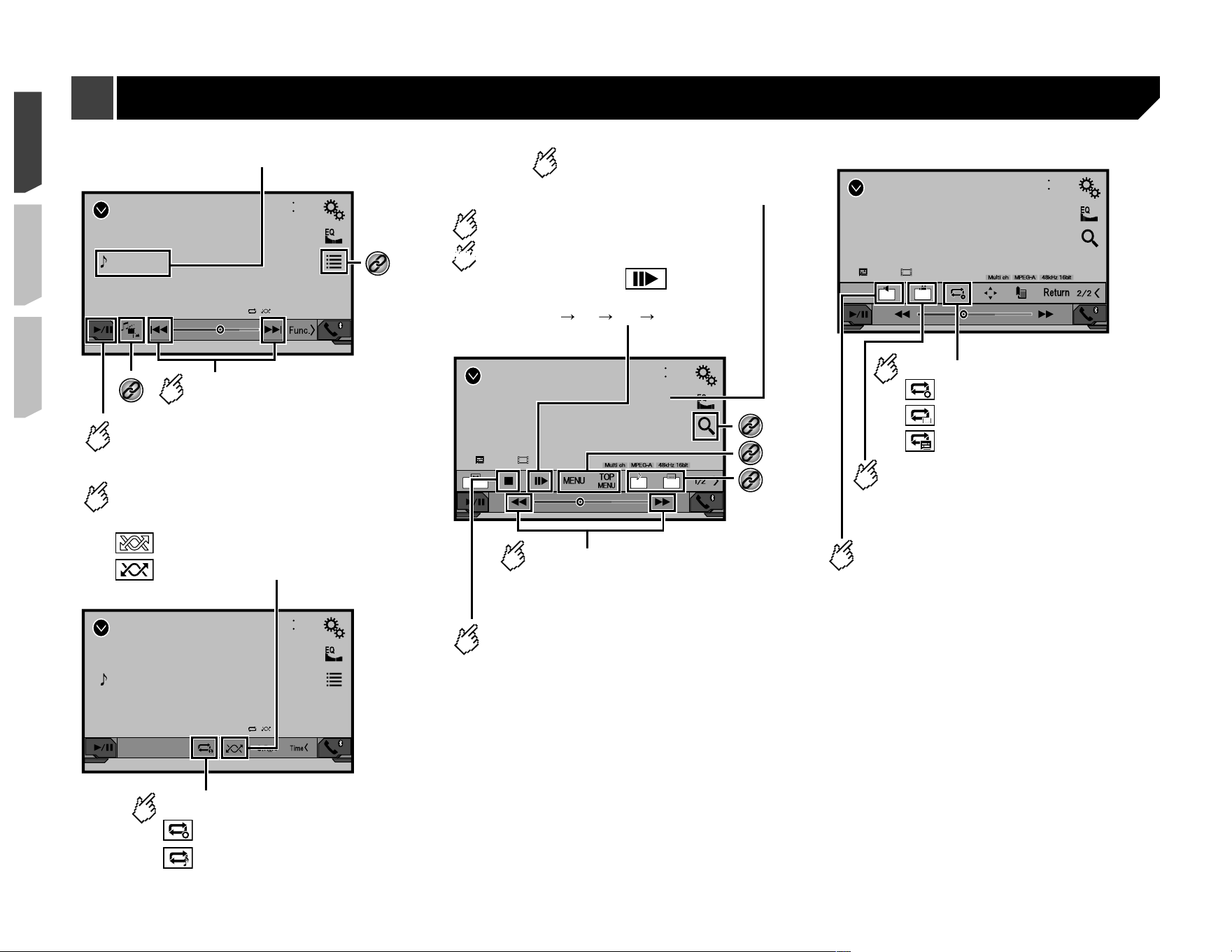
20
CD
4821
Track 99
9999’99” -9999’99”
Pause
6/10
Track number indicator
*1
Skips files forward
or backward.
Switches between playback
and pause.
*2
Audio source screen
1
CD
4821
Track 99
6/10
Audio source screen
2
Plays files in random order.
: Does not play tracks in random order.
: Plays all tracks in random order.
Sets a repeat play range.
: Repeats the current disc.
: Repeats the current track.
This function is available for music CD.
DVD
4821
Stop
99 99
9999’99” -9999’99”
OFFFull 01
Pause
6/10
Video source screen 1
*5
Performs fast reverse
or fast forward.
Touch again to change play back
the speed.
Stops playback.
*4
*3
Performs frame-by-frame playback.
HOLD
Performs slow-motion playback.
Each time you touch it changes
the speed in four steps in the following
order: 1/16 1/8 1/4 1/2
Hides the touch panel keys.
To display again the keys,
touch anywhere on the screen.
DVD
4821
Stop
99 99
9999’99” -9999’99”
01
L+R
Pause
6/10
Video source screen 2
Selects the audio output from
[L+R], [Left], [Right], [Mix].
This function is available for Video-CDs
and DVDs recorded with LPCM audio.
Changes the viewing
angle (Multi-angle).
This function is available for DVDs
featuring multi-angle recordings.
Sets a repeat play range.
: Repeats all files.
: Repeats the current chapter.
: Repeats the current title.
Disc
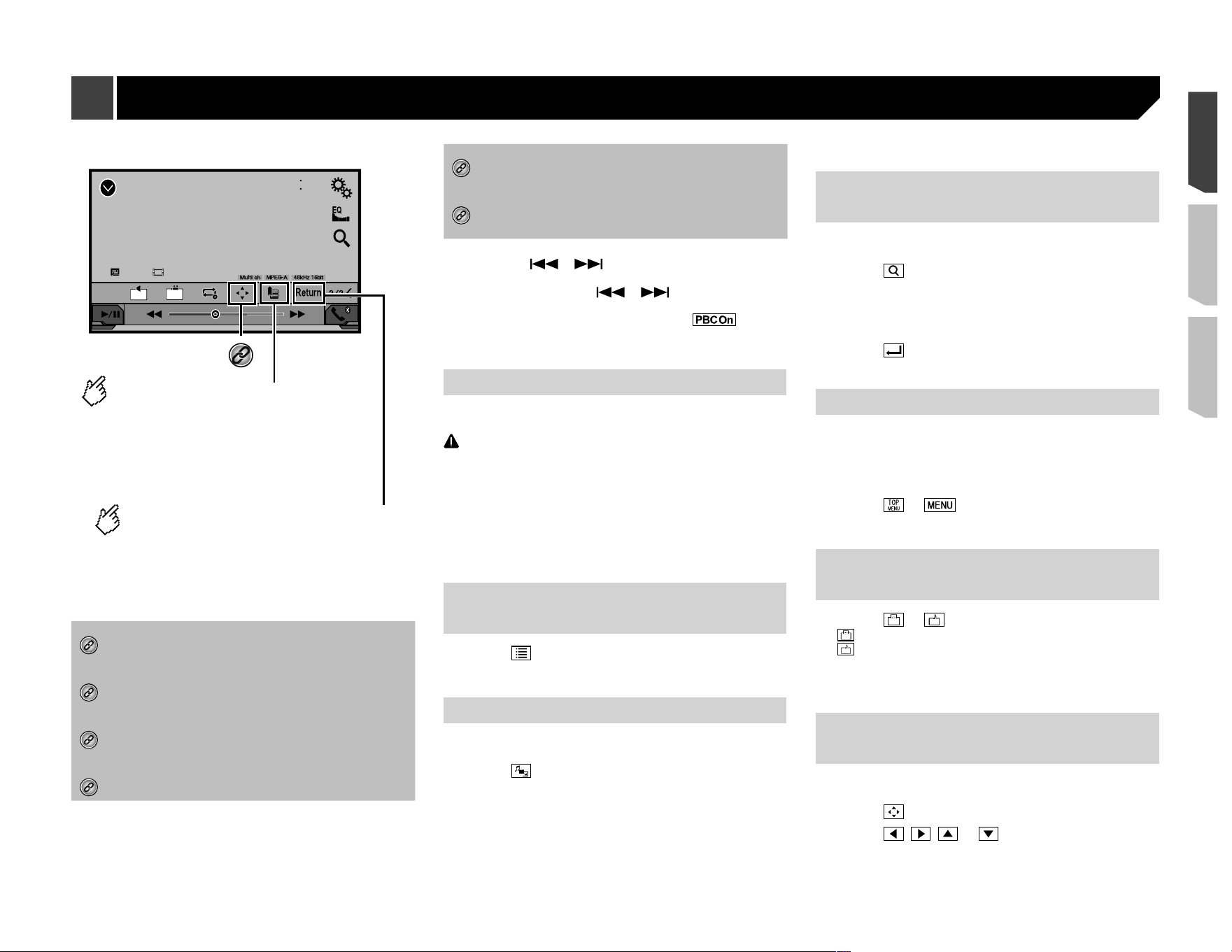
21
DVD
4821
Stop
99 99
9999’99” -9999’99”
01
L+R
Pause
6/10
Video source screen 2
Resumes playback (Bookmark).
This function is available for DVD-Video.
You can memorize one point as a
Bookmark for a disc (up to five discs).
To clear the bookmark on the disc,
touch and hold this key.
Returns and begins playback from
the specified point.
This function is available for DVD-Video
and Video-CDs featuring PBC (playback
control).
*6
*1
Selects a track from the list.
Refer to Selecting files from the file name list on
page 21
*2
Switches the media file type.
Refer to Switching the media file type on page
21
*3
Searches for the part you want to play.
Refer to Searching for the part you want to play on
page 21
*4
Displays the DVD menu.
Refer to Operating the DVD menu on page 21
*5
Switches the subtitle/audio language.
Refer to Switching the subtitle/audio language on
page 21
*6
Displays the DVD menu keypad.
Refer to Operating the DVD menu using touch
panel keys on page 21
p By pressing or , you can also skip files/chapters
forward or backward.
p By pressing and holding or , you can also perform
fast reverse or fast forward.
p If a Video-CD with PBC On is being played, appears.
p You can set the screen size for the video image.
Refer to Common operations on page 45
Starting procedure
You can play a normal music CD, Video-CD or DVD-Video using
the built-in drive of this product.
CAUTION
For safety reasons, video images cannot be viewed while your
vehicle is in motion. To view video images, stop in a safe place
and apply the parking brake.
1 Insert the disc.
The source changes and then playback will start.
Refer to Inserting and ejecting a disc on page 10
p If the disc is already set, select [
Disc
] as the playing source.
Selecting �les from the �le
name list
1 Touch
.
2 Touch a track on the list to play back.
Switching the media �le type
When playing a digital media containing a mixture of various
media file types you can switch between media file types to play.
1 Touch
.
2 Touch the item.
Music
:
Switches the media file type to music (compressed audio).
Video
:
Switches the media file type to video.
CD-DA
:
Switches the media file type to CD (audio data (CD-DA)).
Searching for the part you
want to play
p For DVD-Videos, you can select [
Title
], [
Chapter
] or [
10Key
].
p For Video-CDs, you can select [
Track
] or [
10Key
] (PBC only).
1 Touch
.
2 Touch the item to select the search function.
3 Touch [0] to [9] to input the desired number.
p To cancel an input number, touch [
C
].
4 Touch to start playback from the number
you registered.
Operating the DVD menu
You can operate the DVD menu by touching the menu item on
the screen directly.
p This function may not work properly with some DVD disc
content. In that case, use touch panel keys to operate the
DVD menu.
1 Touch or
.
2 Touch the desired menu item.
Switching the subtitle/audio
language
1 Touch or to change the language.
: Changes the subtitle language.
: Changes the audio language.
p You can also switch the subtitle/audio languages using the
“
DVD/DivX Setup
” menu.
Refer to Setting the top-priority languages on page 43
Operating the DVD menu using
touch panel keys
If items on the DVD menu appear, the touch panel keys may
overlay them. If so, select an item using those touch panel keys.
1 Touch
.
2 Touch , , or to select the desired
menu item.
Disc
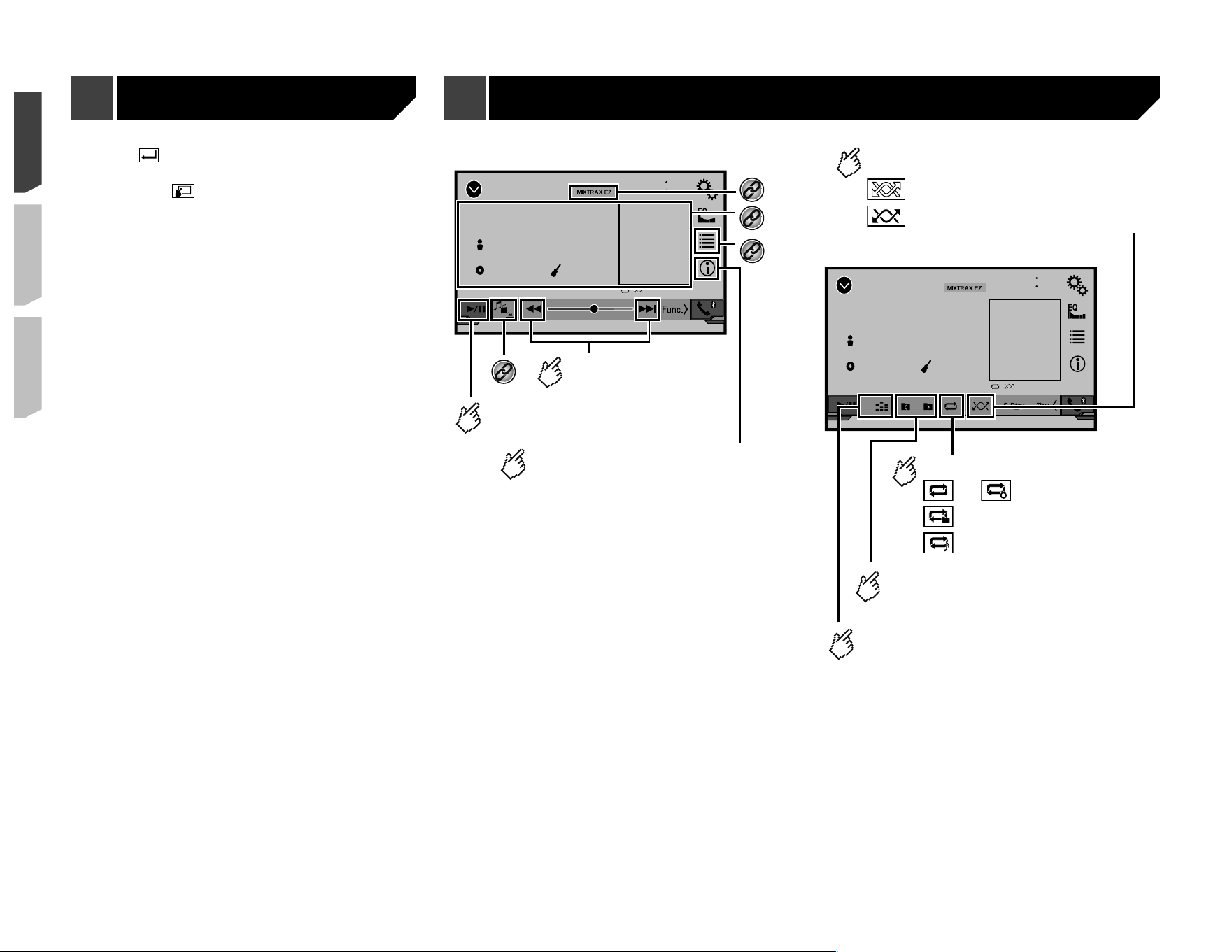
22
3 Touch
.
p The way to display the menu differs depending on the disc.
If you touch , you can operate the DVD menu
directly.
USB
4821
6/10
Abcdefghi
Abcdefghi
ABC
R&B
9999’99” -9999’99”
*3
Skips files forward
or backward.
Switches between playback
and pause.
*4
Audio source screen 1 (Example: USB)
*1
*2
Switches the current music
information display.
USB
4821
6/10
Abcdefghi
Abcdefghi
ABC
R&B
DB
Plays files in random order.
: Does not play files in random order.
: Plays all files within the repeat
range in random order.
Sets a repeat play range.
or : Repeats all files.
: Repeats the current folder.
: Repeats the current file.
Selects the previous folder
or the next folder.
Audio source screen 2 (Example: USB)
Constructs the database for using
the Music Browse mode.
This function is available only for USB.
Disc Compressed �les
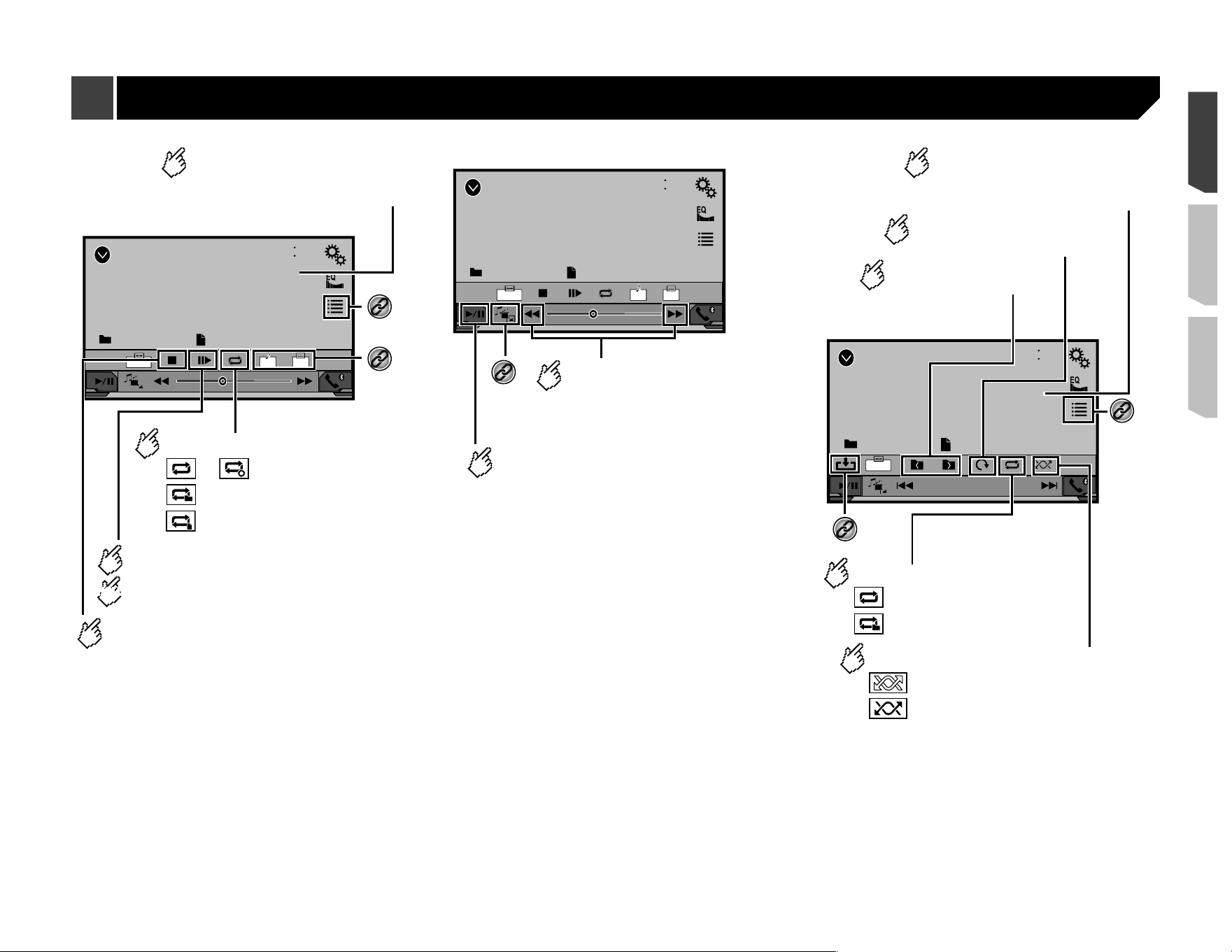
23
ROM
4821
Stop
9999’99” -9999’99”
OFFFull 01
Pause
6/10
Abcdefghi
Abcdefghi
*5
Stops playback.
*3
Performs frame-by-frame playback.
Performs slow-motion playback.
Hides the touch panel keys.
To display again the keys,
touch anywhere on the screen.
Sets a repeat play range.
or : Repeats all files.
: Repeats the current folder.
: Repeats the current file.
Video source screen (Example: Disc)
HOLD
ROM
4821
Stop
9999’99” -9999’99”
OFFFull 01
Pause
6/10
Abcdefghi
Abcdefghi
Touch again to change the
playback speed.
Performs fast reverse
or fast forward.
*4
Switches between
playback and pause.
Video source screen (Example: Disc)
USB
4821
Abcdefghi
Abcdefghi
6/10
Trimming
Still image screen
*3
*6
Sets a repeat play range.
: Repeats all files.
: Repeats the current folder.
Plays files in random order.
: Does not play files in random order.
: Plays all files in the current repeat
play range in random order.
Selects the previous
or next folder.
Rotates the displayed
picture 90° clockwise.
Hides the touch panel keys.
To display again the keys,
touch anywhere on the screen.
Compressed �les
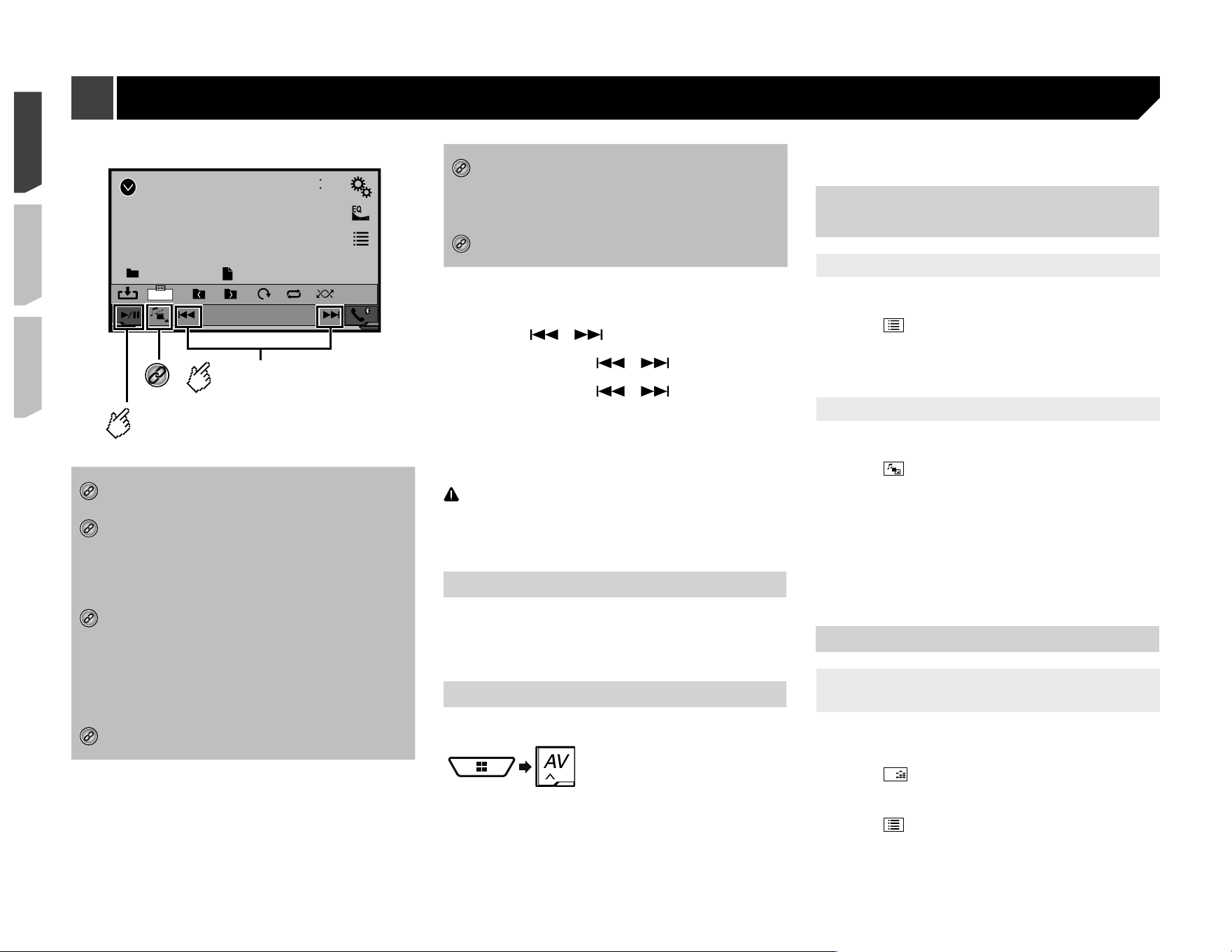
24
USB
4821
Abcdefghi
Abcdefghi
6/10
Trimming
Skips files forward
or backward.
Switches between
playback and pause.
*4
Still image screen
*1
Displays the MIXTRAX screen.
Refer to MIXTRAX on page 34
*2
Displays the link search screen.
This function is available for the USB storage device
only.
Refer to Selecting a song from the list related to
the song currently playing (link search) on page
25
*3
Selects a file from the list.
Refer to Selecting files from the file name list on
page 24
p When you play compressed audio files stored in
a USB storage device, you can search for a file
using Music Browse.
Refer to Selecting a file using Music Browse mode
on page 24
*4
Switches the media file type.
Refer to Switching the media file type on page
24
*5
Switches the subtitle/audio language.
This function is available only for compressed video
files stored on a disc.
Refer to Switching the subtitle/audio language on
page 21
*6
Saves the current image as the wallpaper.
Refer to Saving the image as the wallpaper on
page 25
You can play compressed audio, compressed video or still image
files stored in a disc or a USB storage device.
Refer to Media compatibility chart on page 59
p By pressing or , you can also skip files forward or
backward.
p By pressing and holding or , you can perform fast
reverse or fast forward.
p By pressing and holding or on the still image file,
you can search through 10 JPEG files at a time. If the file
currently being played is the first or last file in the folder, the
search is not performed.
p JPEG images are not displayed in the rear display.
p You can set the screen size for the video and JPEG images.
Refer to Common operations on page 45
CAUTION
For safety reasons, video images cannot be viewed while your
vehicle is in motion. To view video images, stop in a safe place
and apply the parking brake.
Starting procedure (for Disc)
1 Insert the disc.
The source changes and then playback will start.
Refer to Inserting and ejecting a disc on page 10
p If the disc is already set, select [
Disc
] as the playing source.
Starting procedure (for USB)
1 Display the “
AV source selection
” screen.
2 Plug the USB storage device.
Refer to Plugging and unplugging a USB storage device on
page 10
3 Touch [
USB
].
p Play back is performed in order of folder numbers. Folders
are skipped if they contain no playable files.
Operations common to all �le
types
Selecting �les from the �le name list
You can find files or folders to play back using the file name or
folder name list.
1 Touch
.
2 Touch a file on the list to play back.
p Touching a folder on the list shows its contents. You can play
a file on the list by touching it.
Switching the media �le type
When playing a digital media containing a mixture of various
media file types you can switch between media file types to play.
1 Touch
.
2 Touch the item.
Music
:
Switches the media file type to music (compressed audio).
Video
:
Switches the media file type to video.
CD-DA
:
Switches the media file type to CD (audio data (CD-DA)).
Photo
:
Switches the media file type to still image (JPEG data).
Audio �le operations
Selecting a �le using Music Browse
mode
You can select files to play back using the category list if the files
contain tag information.
p This function is available for the USB storage device only.
1 Touch
DB
to create a database.
Music Browse mode will be available after the database has
been created.
2 Touch
.
3 Touch the desired category to display the file
list.
Compressed �les
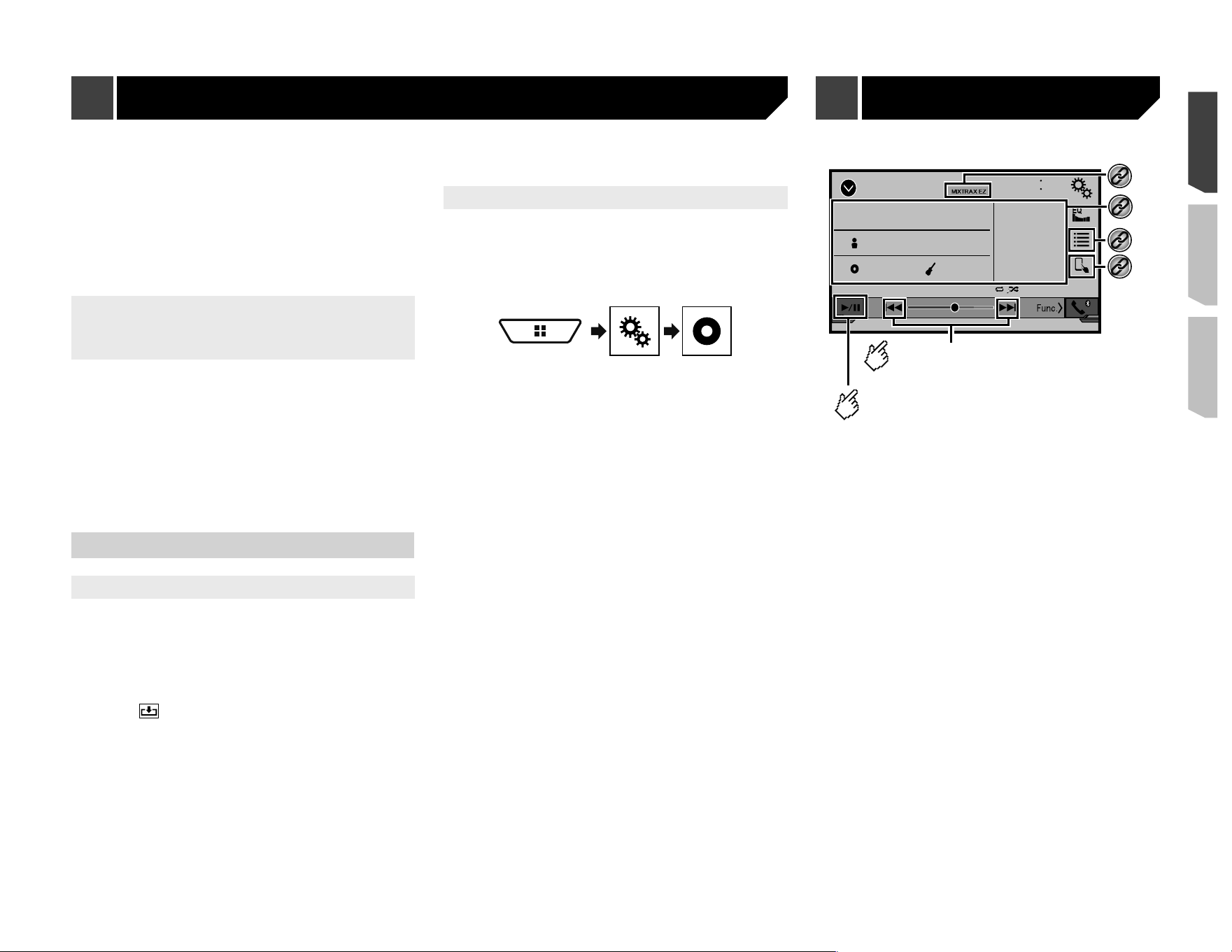
25
4 Touch the item.
Refine the item until the desired song title or file name is dis-
played on the list.
5 Touch the desired song title or file name to
play back.
p If the selection made with Music Browse has been canceled,
you can switch to Music Browse mode again by touching
the [
Tag
] tab on the file/folder list screen and touching the
desired track.
Selecting a song from the list related
to the song currently playing (link
search)
p If you touch the artwork, the list of songs in the album is
displayed.
p This function is available for the USB storage device only.
1 Switch to Music Browse mode.
Refer to Selecting a file using Music Browse mode on page
24
2 Touch song information to open the list of
songs.
3 Touch the song to play back.
Still image �le operations
Saving the image as the wallpaper
You can save the currently displayed image in the memory of this
product and set it as the wallpaper for the AV screen or the top
menu screen.
1 Display an image on the screen.
Refer to Starting procedure (for USB) on page 24
Refer to Operations common to all file types on page 24
2 Touch on the image.
3 Touch the following items.
As AVScreen
:
Saves the image as the wallpaper for the AV screen.
As HomeScreen
:
Saves the image as the wallpaper for the top menu screen.
As Both
:
Saves the image as the wallpaper for both the AV screen and
top menu screen.
4 Touch “
Yes
” to overwrite the image.
p If you save the new image, the current wallpaper is
overwritten.
Setting the slideshow interval
JPEG files can be viewed as a slideshow on this product. In this
setting, the interval between each image can be set.
The default setting is “
10sec
”.
p This setting is available during playback of the JPEG files.
1 Display the “
Video Setup
” screen.
2 Touch [
Time Per Photo Slide
].
3 Touch the item.
The following items are available:
5sec
,
10sec
,
15sec
,
Manual
.
iPod
4821
Abcdefghi
Abcdefghi
ABC
Pops
99999/99999
9999’99” -9999’99”
6/10
Audio source screen 1
*1
*2
Switches between playback and
pause.
Skips files forward or
backward.
*3
*4
Compressed �les iPod
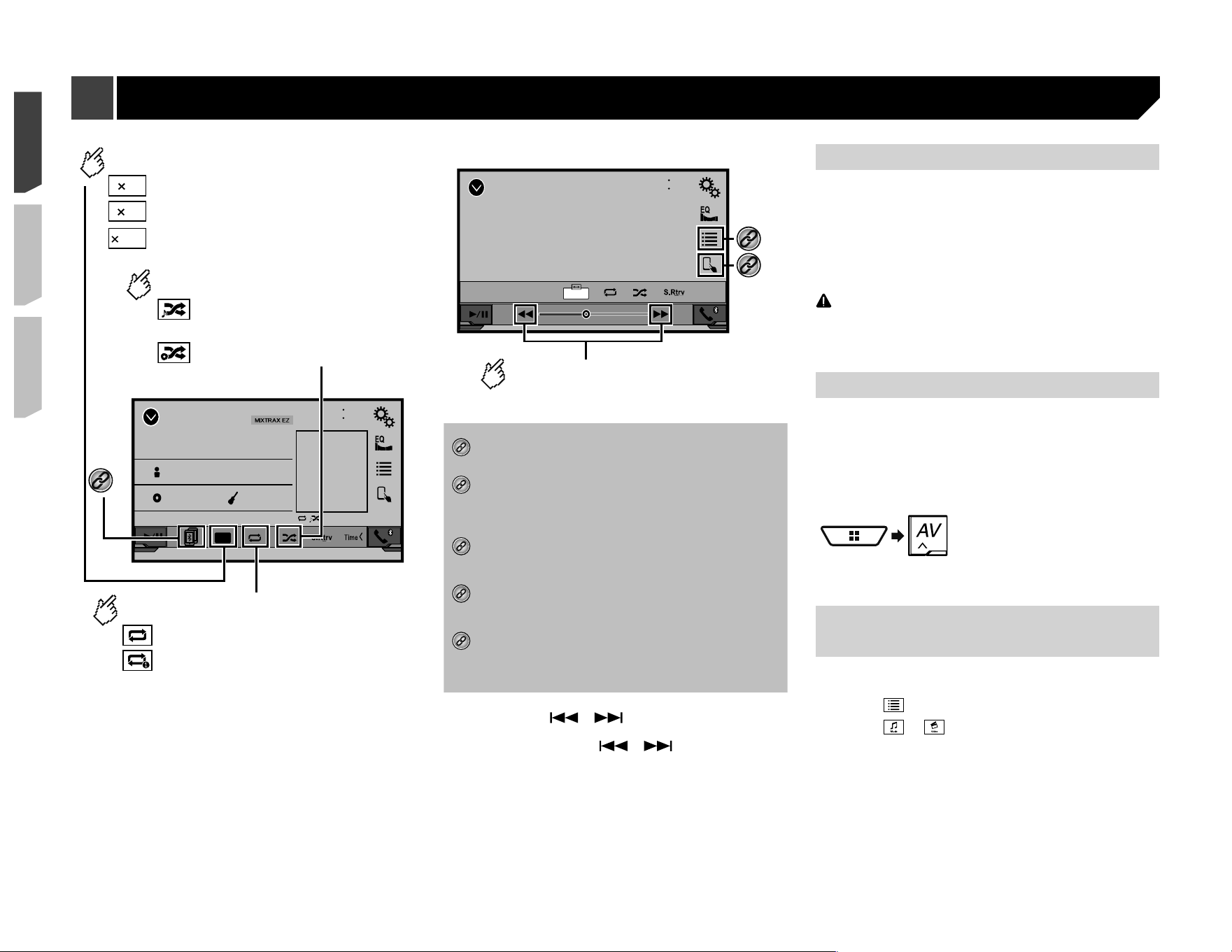
26
iPod
4821
Abcdefghi
Abcdefghi
ABC
Pops
99999/99999
6/10
x1
Plays files in random order.
: Normal playback
: Fast playback
: Slow-motion playback
Audio source screen 2
: Plays randomly songs or
videos within the selected list.
: Plays album randomly.
Sets a repeat play range.
: Repeats all in the selected list.
: Repeats the current song or video.
Changes the audiobook speed.
1
1/2
2
*5
iPod
4821
Abcdefghi
99999/99999
9999’99” -9999’99”
6/10
Full
Video source screen
*3
*4
Performs fast reverse or
fast forward.
*1
Displays the “
MIXTRAX
” screen.
Refer to MIXTRAX on page 34
*2
Displays the link search screen.
Refer to Selecting a song from the list related to
the song currently playing (link search) on page
27
*3
Selects a song or video from the list.
Refer to Selecting song or video sources from the
playlist screen on page 26
*4
Switches the control mode to “
App Mode
”.
Refer to Using this product’s iPod function from
your iPod on page 27
*5
Switches among the Bluetooth devices when the
devices are connected to this product via Bluetooth.
(AVH-X7800BT)
Refer to Switching the connected Bluetooth device
on page 14
p By pressing the or button, you can also skip files
forward or backward.
p By pressing and hold the or button, you can also
perform fast reverse or fast forward.
p You can set the screen size for the video image.
Refer to Common operations on page 45
Connecting your iPod
When connecting an iPod to this product, select the method for
connecting your device. Settings are required according to the
connected device.
Refer to Setup for iPod / iPhone or smartphone on page 17
p The available sources vary depending on the selected
method for connecting your device.
Refer to Information on the connections and functions for
each device on page 18
CAUTION
For safety reasons, video images cannot be viewed while your
vehicle is in motion. To view video images, stop in a safe place
and apply the parking brake.
Starting procedure
1 Connect your iPod.
Refer to Connecting your iPod on page 26
The source changes and then playback will start.
p When connecting an iPhone or iPod touch, quit all applica-
tions before connecting the device.
2 Display the “
AV source selection
” screen.
3 Touch [
iPod
].
Selecting song or video sources
from the playlist screen
You can search for the song or video you want to play from the
playlist screen.
1 Touch
.
2 Touch or to switch the music or video
category list.
3 Touch the category.
If you use English as the system language, the alphabet search
function is available. Touch the initial search bar to use this
function.
4 Touch the title of the list.
If you can not find the desired song or video, try to search again
according to the above steps.
iPod
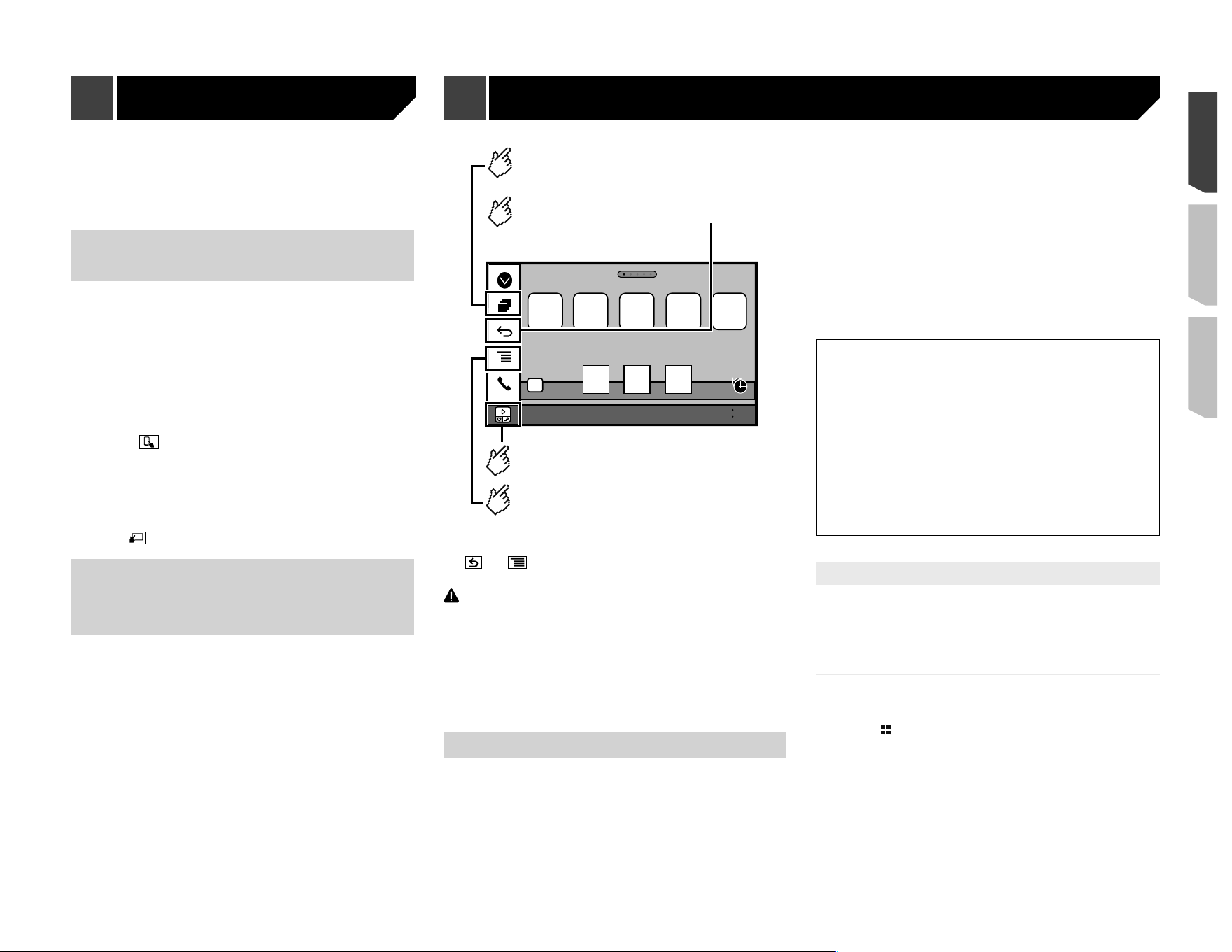
27
5 Start playback of the selected list.
p Depending on the generation or version of the iPod, some
functions may not be available.
p You can play playlists created with the
MusicSphere
applica-
tion. The application is available on our website.
Using this product’s iPod func-
tion from your iPod
You can control this product’s iPod function from the iPod on
“
App Mode
”. The application screen of the iPod can be dis-
played on this product, and the music files and video files are
played back with this product.
p This function is not available when using iPod function with
an iPhone 6 Plus, iPhone 6, iPhone 5s, iPhone 5c, iPhone 5,
or iPod touch (5th generation).
p While this function is in use, the iPod will not turn off even if
the ignition key is turned off. Operate the iPod to turn off the
power.
1 Touch
.
2 Operate the connected iPod to select a video or
song and play.
p Some functions are still accessible from this product even if
the control mode is set to “
App Mode
”. However, the opera-
tion will depend on your applications.
p Touch to switch the control mode.
Selecting a song from the list
related to the song currently
playing (link search)
p If you touch the artwork, the list of songs in the album is
displayed.
1 Touch song information to open the list of
songs.
2 Touch the song to play back.
4821
Abcdefg Abcdefg Abcdefg Abcdefg Abcdefg
6/10
AppRadioOne
Displays the launcher
application screen.
Displays the previous screen.
Displays the menu screen.
Displays the current source.
p Press the
DISP
button to hide the App control side bar. Press
the
DISP
button again to display it again.
p
and are not available depending on the type of
device.
WARNING
Certain uses of an iPhone or a smartphone may not be
legal while driving in your jurisdiction, so you must be
aware of and obey any such restrictions.
If in doubt as to a particular function, only perform it
while the car is parked.
No feature should be used unless it is safe to do so
under the driving conditions you are experiencing.
Using AppRadioOne
You can control applications for an iPhone or a smartphone
directly from the screen (
AppRadioOne
).
In
AppRadioOne
, you can operate applications with finger
gestures such as tapping, dragging, scrolling or flicking on the
screen of this product.
p The compatible finger gestures vary depending on the
application for an iPhone or a smartphone.
p Even though an application is not compatible with
AppRadioOne
, depending on the application an image may
be displayed. But you can not operate the application.
To use
AppRadioOne
, install the AppRadio app on the iPhone
or smartphone in advance. For details about the AppRadio app,
visit the following site:
For U.S.A.
http://www.pioneerelectronics.com/AppRadioOne
For Canada
http://www.pioneerelectronics.ca/AppRadioOne
p
Be sure to read Using app-based connected content before
you perform this operation.
Refer to Using app-based connected content on page 62
Pioneer is not liable for any issues that may arise from
incorrect or flawed app-based content.
The content and functionality of the supported
applications are the responsibility of the App providers.
In
AppRadioOne
, functionality through the product is
limited while driving, with available functions determined
by the App providers.
Availability of
AppRadioOne
functionality is determined
by the App provider, and not determined by Pioneer.
AppRadioOne
allows access to applications other than
those listed (subject to limitations while driving), but the
extent to which content can be used is determined by the
App providers.
Starting procedure
When connecting an iPhone or smartphone to this product, you
must select the method for connecting your device. Settings are
required according to the connected device.
Refer to Setup for iPod / iPhone or smartphone on page 17
For iPhone users
1 Connect your iPhone.
Refer to iPhone with Lightning connector on page 50
2 Press
.
3 Touch [
APPS
].
When the application is ready to launch, messages appear on
the screen of this product.
4 Use your iPhone to launch the application.
The AppRadio app is launched.
5 Touch [
OK
].
The
AppRadioOne
screen (Application menu screen) appears.
iPod AppRadioOne
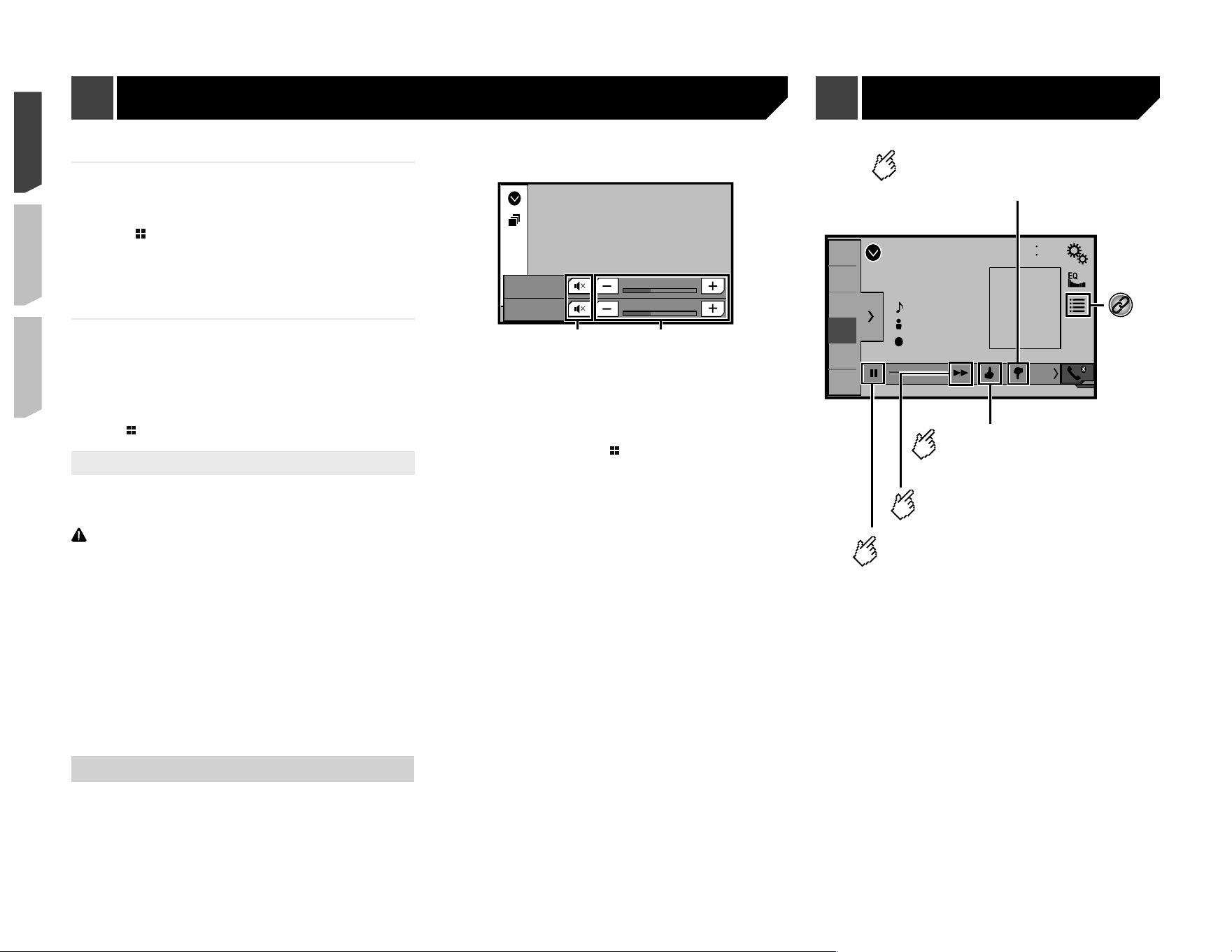
28
For smartphone (Android) users
1 Unlock your smartphone and connect it to this
product via USB.
Refer to Android device on page 50
2 Press
.
3 Touch [
APPS
].
The
AppRadio app
is launched, and the
AppRadioOne
screen
(Application menu screen) appears.
Common operation of all device
p If you connect your device while an
AppRadioOne
-
compatible application is already running, the application
operation screen will appear on this product.
p Touch the desired application icon after the AppRadio app is
launched.
p The desired application is launched, and the application
operation screen appears.
p Press to go back to the Top menu screen.
Using the keyboard
When you tap the text input area of an application for iPhone,
a keyboard will be displayed on the screen. You can input the
desired text directly from this product.
CAUTION
For your safety, the keyboard functionality is only available
when the vehicle is stopped and the parking brake is engaged.
p This function is only available in
AppRadioOne
on the
iPhone.
1 Start up the
AppRadioOne
.
Refer to Starting procedure on page 27
2 Touch the text input area on the application
operation screen.
A keyboard for entering text appears.
p The language of the keyboard can be changed.
Refer to Setting the keyboard language with the application for
iPhone on page 36
Using the audio mix function
You can output audio mixing AV source and an application for
iPhone or smartphone when the
AppRadioOne
is used.
p Depending on the application or the AV source, this function
may not be available.
1 Start up the
AppRadioOne
.
2 Press the
Volume
(
+
/
–
) button.
The audio mix menu will be displayed on the screen.
HD Radio
15
APP
Vol.
12
Vol.
Radio
21
1
Touch to mute. Touch again to unmute so that the sound is
not mixed.
2
Adjusts the audio volume.
Each touch of [
+
] or [
–
] increases or decreases the volume
level.
p The AV operation screen and the Application screen can
be switched by pressing
.
1
2
3
4
5
6
Pandora
Pause
4821
Abcdefghi
Abcdefghi
Abcde
Pandora
ABC
9999’99”
-9999’99”
6/10
1/2
Playback screen 1
Skips tracks forward.
Gives a “Thumbs Down” to
the playing track and skips
to the next track.
Switches between playback and
pause.
*1
Gives a “Thumbs Up” to
the playing track.
AppRadioOne Pandora
®
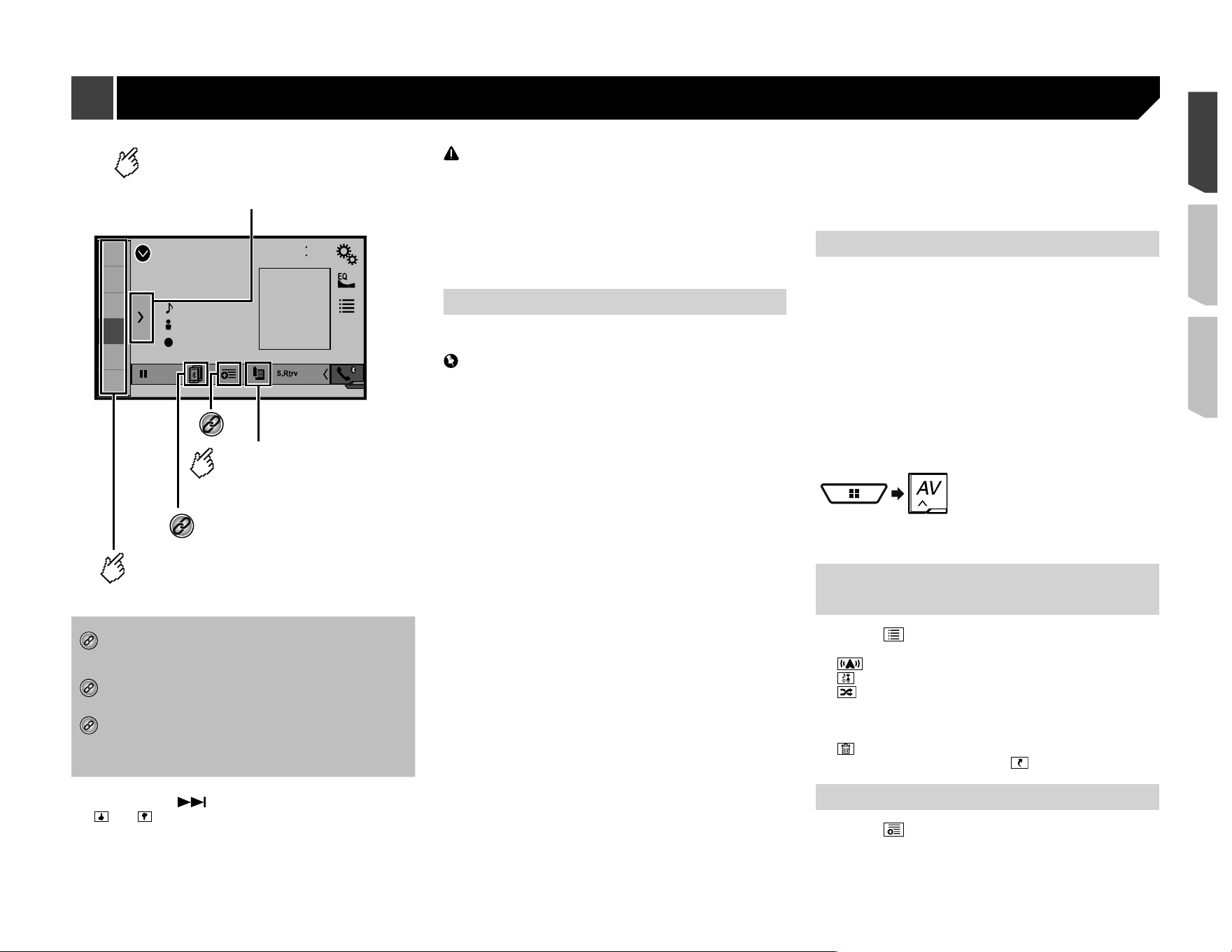
29
1
2
3
4
5
6
Pandora
4821
Abcdefghi
Abcdefghi
Abcde
Pandora
ABC
6/10
2/2
Adds information for
the track currently
playing to bookmarks.
*2
Displays the preset station list.
Select an item on the list ("1" to "6")
to switch to the preset station.
Recalls the preset station
stored to a key from memory.
*3
Playback screen 2
*1
Selects a Pandora station from the list.
Refer to Selecting a Pandora station from the list
on page 29
*2
Creates a new station.
Refer to Adding a station on page 29
*3
Switches among the Bluetooth devices when the
devices are connected to this product via Bluetooth.
(AVH-X7800BT)
Refer to Switching the connected Bluetooth device
on page 14
p By pressing the button, you can skip songs forward.
p
and are not available when using a shared station.
p In this chapter, iPhone and iPod touch will be referred to as
“iPhone”.
WARNING
Certain uses of an iPhone or a smartphone may not be
legal while driving in your jurisdiction, so you must be
aware of and obey any such restrictions.
If in doubt as to a particular function, only perform it
while the car is parked.
No feature should be used unless it is safe to do so
under the driving conditions you are experiencing.
Pandora operations
You can enjoy Pandora by connecting an iPhone or a smart-
phone that has the Pandora application installed.
Important
Requirements to access Pandora using Pioneer car audio/
video
Refer to Setup for iPod / iPhone or smartphone on page
17
Please update the firmware of the Pandora application to
the latest version before use. Download it from the iTunes
App Store or Google Play.
Create a free or a paid account online. You can create
the account in the Pandora application from your iPhone
or from the website (http://www.pandora.com/account/
register).
To use the Pandora service, you need to connect to the
Internet via 3G, EDGE, LTE (4G) or Wi-Fi network. If the data
plan for your iPhone does not provide for unlimited data
usage, additional charges from your carrier may apply.
Limitations:
Depending on the availability of the Internet, you may not
be able to receive the Pandora service.
The Pandora service is subject to change without notice.
The service could be affected by any of the following:
firmware version of the iPhone, firmware version of the
Pandora application, changes to the Pandora music
service.
Certain functions of the Pandora service are not available
when accessing the service through Pioneer car audio/
video products.
They include, but are not limited to the following: creating
new stations, deleting stations, sending information about
current stations, buying tracks from iTunes, viewing addi-
tional text information, logging in to Pandora, adjusting
Cell Network Audio Quality.
Pandora internet radio is a music service not affiliated with
Pioneer. More information is available at
http://www.pandora.com
The Pandora mobile application is available for most
iPhone and smartphone, please visit http://www.pandora.
com/everywhere/mobile for the latest compatibility
information.
Starting procedure
When connecting an iPhone or smartphone to this product,
select the method for connecting your device. Settings are
required according to the connected device.
Refer to Setup for iPod / iPhone or smartphone on page 17
p You can use the Pandora service by connecting an iPhone
via USB or Bluetooth.
p If you use a smartphone, connect via Bluetooth.
(AVH-X7800BT)
Refer to iPhone with 30-pin connector on page 50
Refer to iPhone with Lightning connector on page 50
Refer to Registering your Bluetooth devices on page 13
1 Unlock and connect your device.
2 Display the “
AV source selection
” screen.
3 Touch [
Pandora
].
Selecting a Pandora station
from the list
1 Touch
.
The following items are available:
: switches to the station list.
: switches to the genre list.
: plays only one track based on particular musical char-
acteristics from several shuffled stations.
A-Z
: sorts the items in the list alphabetically.
Date
: sorts the items in the list in the order of the dates.
: deletes the station.
p Shared stations are indicated by
.
Adding a station
1 Touch
.
Pandora
®
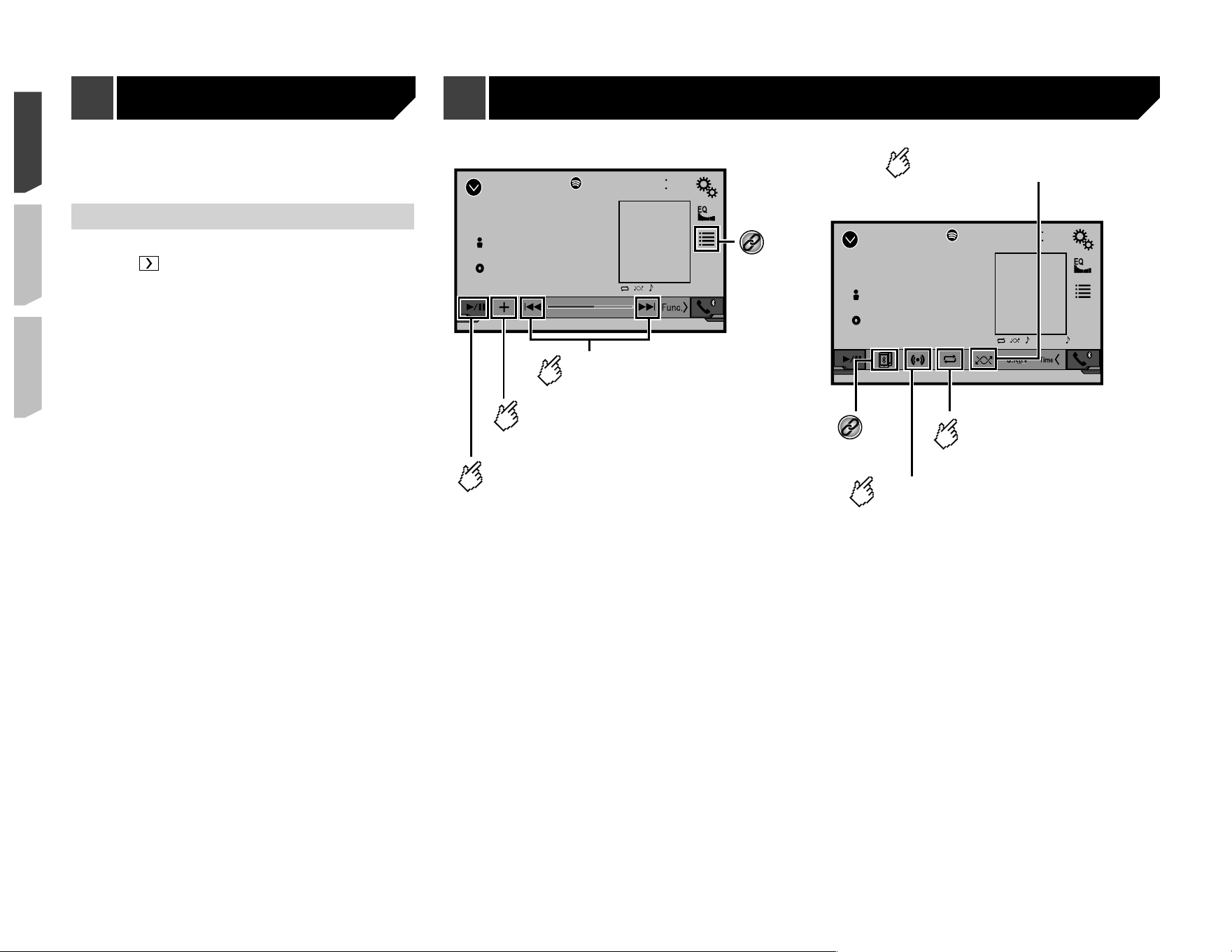
30
2 Touch [
Track
] (from track) or [
Artist
] (from
artist).
A new station is created.
Storing the preset stations
You can store six stations to the preset keys “
1
” to “
6
”.
1 Touch
.
2 Touch and hold an item on the preset station
list for a few seconds.
The current station is stored under a preset key.
Sp
otify
4821
6/10
Abcdefghi
Abcdefghi
ABC
9999’99” -9999’99”
Spotify
Skips tracks forward
or backward.
Switches between playback
and pause.
Playback screen 1 (Track)
*1
Saves or deletes the current
song information to or from
“Your Music”.
PLAYING FROM PLAYLIST
9999
Sp
otify
4821
6/10
Abcdefghi
Abcdefghi
ABC
PLAYING FROM PLAYLIST
Spotify
9999
Playback screen 2 (Track)
Switches to radio mode.
*2
PLAYING FROM PLAYLIST
Spotify
9999
Plays tracks in random order.
Sets a repeat play
range.
Pandora
®
Spotify
®
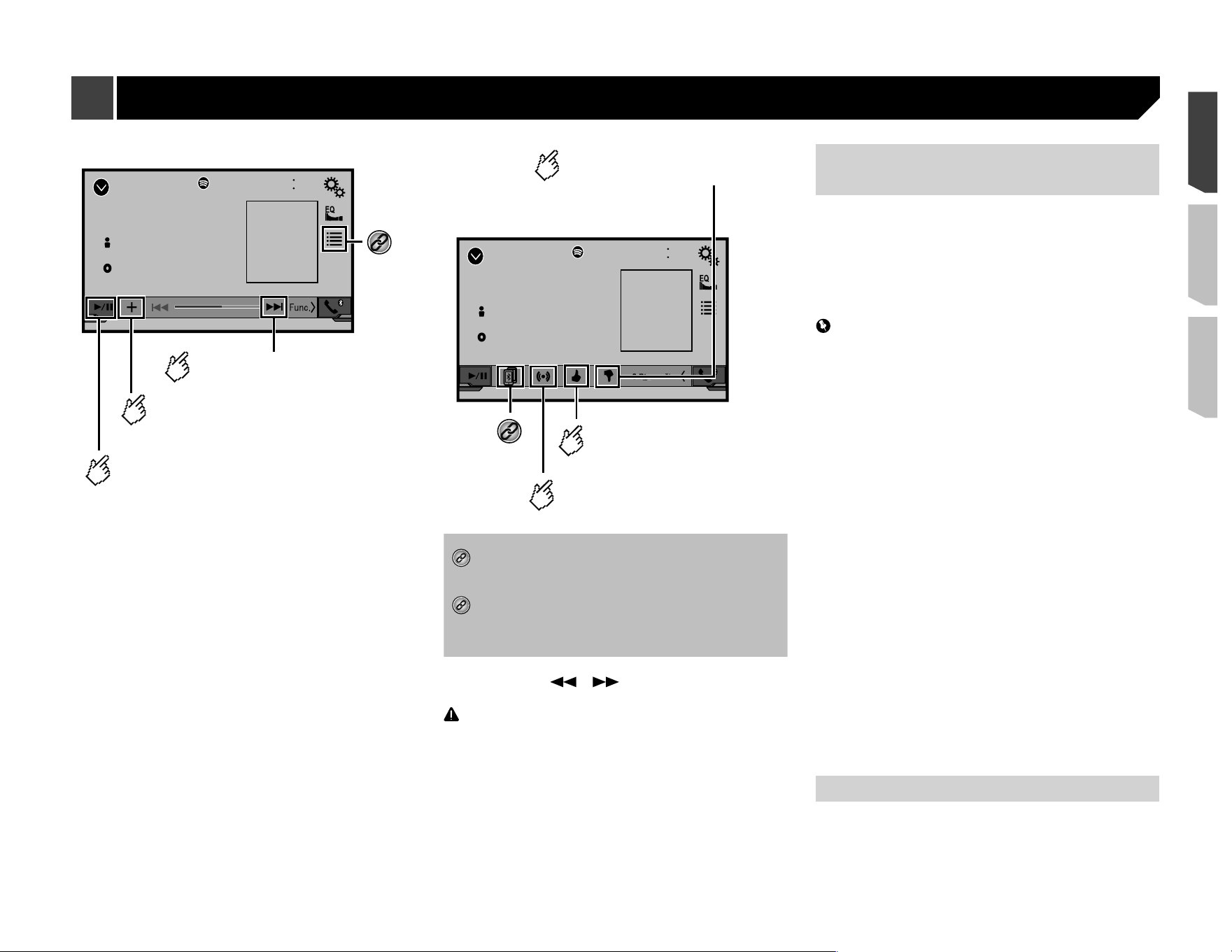
31
Sp
otify
4821
6/10
Abcdefghi
Abcdefghi
ABC
9999’99” -9999’99”
Spotify
Skips tracks forward.
Switches between playback
and pause.
Playback screen 1 (Radio mode)
*1
Saves or deletes the current
song information to or from
“Your Music”.
RADIO BASED ON
Sp
otify
4821
6/10
Abcdefghi
Abcdefghi
ABC
Spotify
RADIO BASED ON
Playback screen 2 (Radio mode)
Gives a “Thumbs Down” to
the playing track and skips
to the next track.
Gives a “Thumbs Up” to
the playing track.
Starts new radio mode.
*2
*1
Selects a track or station from the list.
Refer to Selecting a track or station from the list on
page 32
*2
Switches among the Bluetooth devices when the
devices are connected to this product via Bluetooth.
(AVH-X7800BT)
Refer to Switching the connected Bluetooth device
on page 14
p By pressing the or button, you can also skip
songs forward or backward.
WARNING
Certain uses of an iPhone or a smartphone may not be
legal while driving in your jurisdiction, so you must be
aware of and obey any such restrictions.
If in doubt as to a particular function, only perform it
while the car is parked.
No feature should be used unless it is safe to do so
under the driving conditions you are experiencing.
Using Spotify with your Pioneer
car audio/video
To enjoy Spotify as you drive, first download the Spotify app
to your iPhone or smartphone. You can download it from the
iTunes App Store or Google Play. Choose a free account or a
paid Premium account, either in the app or at spotify.com. A
Premium account gives you more features, like offline listening.
If you have Spotify already, please update the app so you have
the latest version. Then connect your phone to your car. Now you
can take your music on the road.
Important
Confirm the requirements to access Spotify using Pioneer
car audio/video.
Refer to Setup for iPod / iPhone or smartphone on page
17
To use Spotify, you need to connect to the Internet via 3G,
EDGE, LTE (4G) or a Wi-Fi network. If the data plan for your
iPhone or smartphone does not provide for unlimited data
usage, additional charges from your carrier may apply.
For information on the countries and regions where Spotify
can be used, take a look at https://www.spotify.com/us/
select-your-country/.
Limitations:
Depending on the availability of the Internet, you may not
be able to receive the Spotify service.
The Spotify service is subject to change without notice.
The service could be affected by any of the following:
firmware version of the iPhone or smartphone, firmware
version of the Spotify application, changes to the Spotify
music service.
Certain functions of the Spotify service are not available
when accessing the service through Pioneer car audio/
video products.
Spotify is a music service not affiliated with Pioneer. More
information is available at
https://support.spotify.com/
The Spotify application is available for most iPhone and
smartphone, please visit https://support.spotify.com/ for
the latest compatibility information.
Starting procedure
When connecting an iPhone or smartphone to this product,
select the method for connecting your device. Settings are
required according to the connected device.
Refer to Setup for iPod / iPhone or smartphone on page 17
Spotify
®
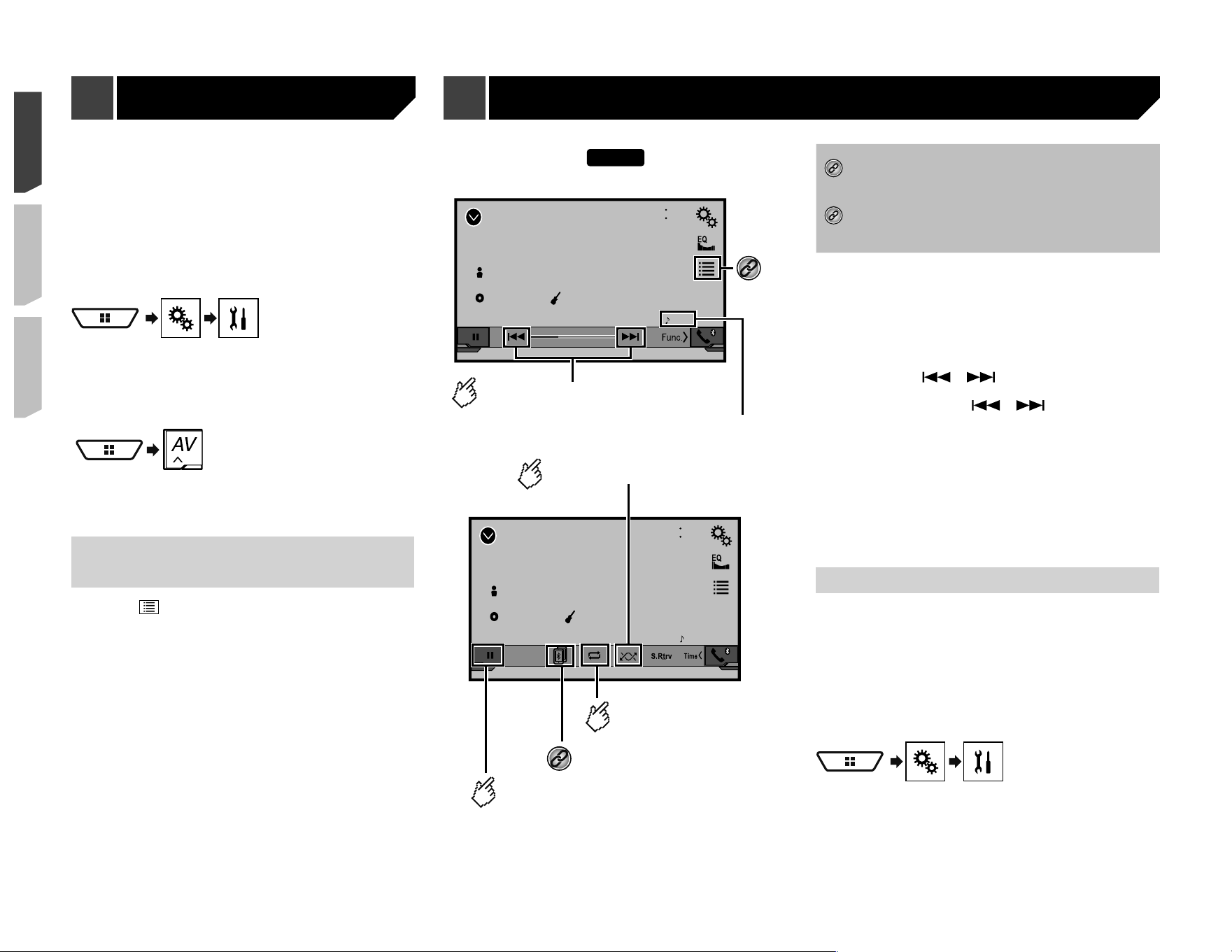
32
p You can use the Spotify service by connecting an iPhone via
USB or Bluetooth.
p When using a smartphone, connect via Bluetooth.
(AVH-X7800BT)
Refer to iPhone with 30-pin connector on page 50
Refer to iPhone with Lightning connector on page 50
Refer to Registering your Bluetooth devices on page 13
1 Unlock and connect your device.
2 Display the “
System
” setting screen.
3 Touch [
AV Source Settings
].
4 Confirm that “
Spotify
” is turned on.
5 Display the “
AV source selection
” screen.
6 Touch [
Spotify
] on the AV source selection
screen.
Selecting a track or station
from the list
1 Touch
.
The following items are available:
Your Music
: Selects a track or station from the list of saved
song information.
Browse
: Selects a track from the category list.
Radio
: Selects a station from the station list.
X7800BT
Bluetooth
9999
9999’99” -9999’99”
4821
6/10
Abcdefghi
Abcdefghi
ABC
House
Playback screen 1
Skips files forward or backward.
Track number indicator
*1
Bluetooth
9999
4821
6/10
Abcdefghi
Abcdefghi
ABC
House
Plays files in random order.
Playback screen 2
Sets a repeat play
range.
Switches between playback
and pause.
*2
*1
Selects a file from the list.
Refer to Selecting files from the file name list on
page 33
*2
Switches among the Bluetooth devices when the
devices are connected to this product via Bluetooth.
Refer to Switching the connected Bluetooth device
on page 14
p Depending on the Bluetooth audio player connected to this
product, the available operations with this product may be
limited to the following two levels:
— A2DP (Advanced Audio Distribution Profile): Only playing
back songs on your audio player is possible.
— A2DP and AVRCP (Audio/Video Remote Control Profile):
Playing back, pausing, selecting songs, etc., are possible.
p By pressing the or button, you can also skip files
forward or backward.
p By pressing and hold the or button, you can also
perform fast reverse or fast forward.
p Depending on the Bluetooth device connected to this prod-
uct, the available operations with this product may be limited
or differ from the descriptions in this manual.
p While you are listening to songs on your Bluetooth device,
please refrain from operating the phone function as much as
possible. If you try operating, the signal may cause noise for
song playback.
p When you are talking on the Bluetooth device connected to
this product via Bluetooth, it may pause playback.
Starting procedure
p Before using the Bluetooth audio player, register and con-
nect the device to this product.
Refer to Registering your Bluetooth devices on page 13
1 Pull out the connecting cable for using
AppRadioOne
.
p You cannot use Bluetooth device when the connecting cable
for using
AppRadioOne
is connected.
2 Display the “
System
” setting screen.
3 Touch [
AV Source Settings
].
4 Confirm that “
Bluetooth Audio
” is turned on.
5 Display the “
AV source selection
” screen.
Spotify
®
Bluetooth audio player
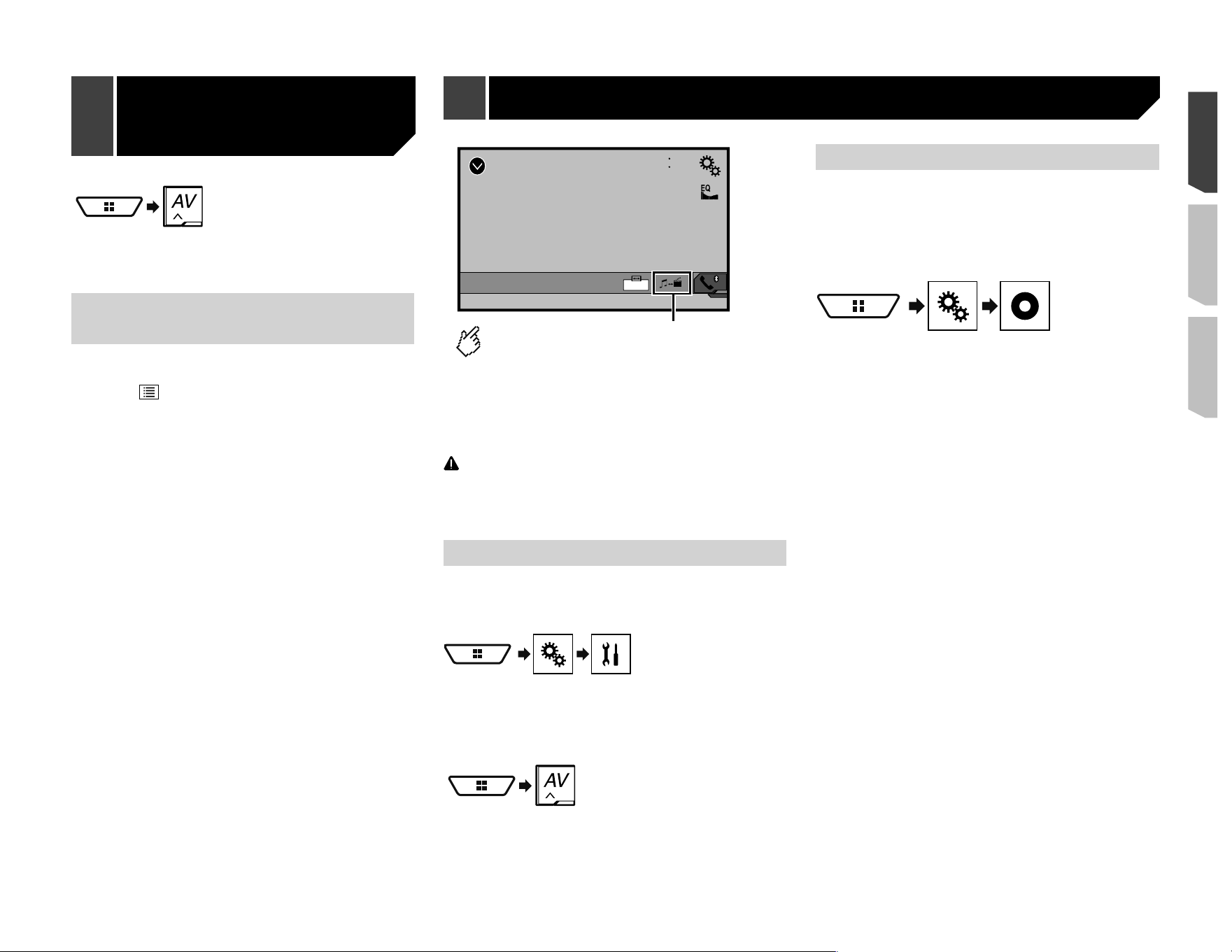
33
6 Touch [
Bluetooth Audio
] on the AV source
selection screen.
Selecting �les from the �le
name list
p This function is available only when the AVRCP version of the
Bluetooth device is 1.4 or higher.
1 Touch
.
2 Touch a file or a folder on the list to play back.
AUX
4821
Full
6/10
Switches between the video input
and the sound input.
p A Mini-jack AV cable (CD-RM10) (sold separately) is required
for connection.
Refer to External video component and the display on page
51
CAUTION
For safety reasons, video images cannot be viewed while your
vehicle is in motion. To view video images, stop in a safe place
and apply the parking brake.
Starting procedure
You can display the video image output by the device connected
to video input.
1 Display the “
System
” setting screen.
2 Touch [
Input/Output settings
].
3 Confirm that “
AUX Input
” is turned on.
4 Display the “
AV source selection
” screen.
5 Touch [
AUX
].
The image is displayed on the screen.
Setting the video signal
When you connect this product to an AUX equipment, select the
suitable video signal setting.
The default setting is “
Auto
”.
p You can operate this function only for the video signal input
into the AUX input.
1 Display the “
Video Setup
” screen.
2 Touch [
Video Signal Setting
].
3 Touch [
AUX
].
4 Touch the item.
The following items are available:
Auto
,
PAL
,
NTSC
,
PAL-M
,
PAL-N
,
SECAM
.
Bluetooth audio
player
AUX source
34
You can display the video image output by the device connected
to this product.
Refer to External video component and the display on page
51
CAUTION
For safety reasons, video images cannot be viewed while your
vehicle is in motion. To view video images, stop in a safe place
and apply the parking brake.
Starting procedure
You can display the video image output by the device connected
to video input.
1 Display the “
System
” setting screen.
2 Touch [
Input/Output settings
].
3 Set the setting to “
On
”.
4 Display the “
AV source selection
” screen.
5 Touch [
AV
].
The image is displayed on the screen.
Setting the video signal
When you connect this product to an AV equipment, select the
suitable video signal setting.
The default setting is “
Auto
”.
p You can operate this function only for the video signal input
into the AV input.
1 Display the “
Video Setup
” screen.
2 Touch [
Video Signal Setting
].
3 Touch [
AV
].
4 Touch the item.
The following items are available:
Auto
,
PAL
,
NTSC
,
PAL-M
,
PAL-N
,
SECAM
.
iPod
4821
Abcdefghi
Abcdefghi
ABC
Pops
99999/99999
9999’99” -9999’99”
6/10
Switches between playback
and pause.
Activates the MIXTRAX mode
.
Selects a track.
(Example: iPod)
p By pressing the or button, you can also skip files
forward or backward.
p By pressing and hold the or button, you can also
perform fast reverse or fast forward.
MIXTRAX operation
MIXTRAX is original technology for creating non-stop mixes of
selections from your audio library, complete with DJ effects that
make them sound.
MIXTRAX EZ operation
You can use this unit to play iPod/USB audio files.
MIXTRAX EZ is used to add a variety of sound effects between
songs for arranging the pauses between songs.
It allows you to enjoy listening to music non-stop.
This function is only available when a file on a USB storage
device or a song on an iPod is being played.
This function is not available when the control mode is set to
App Mode.
Depending on the file/song, sound effects may not be
available.
Depending on the file/song, non-stop playback may not be
available.
AV input MIXTRAX
35
Displaying the “MIXTRAX
Settings” screen
1 Press
.
2 Touch , and then [
AV Source Settings
].
3 Touch [
MIXTRAX Settings
].
The “
MIXTRAX Settings
” screen appears.
Setting the playback portion
You can specify the playback portion.
The default setting is “
60s
”.
1 Display the “
MIXTRAX Settings
” screen.
Refer to Displaying the “MIXTRAX Settings” screen on page
35
2 Touch [
Short Playback Mode
].
3 Touch the item.
The following items are available:
Off
,
60s
,
90s
,
120s
,
150s
,
180s
,
Random
.
Setting the display effect
You can set the effect display for MIXTRAX.
The default setting is “
On
”.
1 Display the “
MIXTRAX Settings
” screen.
Refer to Displaying the “MIXTRAX Settings” screen on page
35
2 Touch [
Display Effect
] to switch “
On
” or “
Off
”.
Setting the cut-in effect
You can set the effect tone that sounds when you skip tracks
forward or backward.
The default setting is “
On
”.
1 Display the “
MIXTRAX Settings
” screen.
Refer to Displaying the “MIXTRAX Settings” screen on page
35
2 Touch [
Cut-In Effect
] to switch “
On
” or “
Off
”.
Setting the MIXTRAX effect
You can set and play back the MIXTRAX effect that you want.
The default setting is “
Standard
”.
1 Display the “
MIXTRAX Settings
” screen.
Refer to Displaying the “MIXTRAX Settings” screen on page
35
2 Touch [
Effect Setting
].
3 Touch the item.
The following items are available:
Standard
,
Simple
,
Custom
p When you select “
Custom
”, check the effect that you want.
Setting the ash pattern
The flashing color changes with the changes in the sound and
bass levels.
1 Display the “
MIXTRAX Settings
” screen.
Refer to Displaying the “MIXTRAX Settings” screen on page
35
2 Touch [
Flash Pattern
].
3 Touch the item.
Sound1
(default) to
Sound6
:
The flash pattern changes according to the sound level.
Select a desired mode.
L-Pass1
to
L-Pass6
:
The flash pattern changes according to the bass level. Select
a desired mode.
Random1
:
The flash pattern changes randomly according to the sound
level mode and low pass mode.
Random2
:
The flash pattern changes randomly according to the sound
level mode.
Random3
:
The flash pattern changes randomly according to the low
pass mode.
Off
:
The flash pattern does not flash.
Displaying the “System” set-
ting screen
1 Press
.
2 Touch , and then
.
The “
System
” setting screen appears.
Setting Bluetooth audio source
activation
X7800BT
The default setting is “
On
”.
1 Display the “
System
” setting screen.
Refer to Displaying the “
System
” setting screen on page
35
2 Touch [
AV Source Settings
].
3 Touch [
Bluetooth Audio
] to switch “
On
” or
“
Off
”.
Setting Spotify source
activation
The default setting is “
On
”.
1 Display the “
System
” setting screen.
Refer to Displaying the “
System
” setting screen on page
35
2 Touch [
AV Source Settings
].
3 Touch [
Spotify
] to switch “
On
” or “
Off
”.
Setting the ever scroll
When “
Ever Scroll
” is set to “
On
”, the recorded text information
scrolls continuously in the display while the vehicle is stopped.
The default setting is “
Off
”.
1 Display the “
System
” setting screen.
Refer to Displaying the “
System
” setting screen on page
35
2 Touch [
Ever Scroll
] to switch “
On
” or “
Off
”.
MIXTRAX System settings

36
Setting the beep tone
The default setting is “
On
”.
1 Display the “
System
” setting screen.
Refer to Displaying the “
System
” setting screen on page
35
2 Touch [
Beep Tone
] to switch “
On
” or “
Off
”.
Setting the auto audio mix
function
You can select whether or not to activate the auto audio mix
function. If the auto audio mix function is activated, this prod-
uct automatically switches between mixing or not mixing the
AV source sound and the sound output from your iPhone or
smartphone according to the mixing property, such as that of the
mixed sound or solo sound of the foreground application on your
iPhone or smartphone.
The default setting is “
On
”.
1 Display the “
System
” setting screen.
Refer to Displaying the “
System
” setting screen on page
35
2 Touch [
Auto Mix
] to switch “
On
” or “
Off
”.
Setting AppRadioOne Sound
You can set where the sound for
AppRadioOne
is output when it
is used with an Android device.
1 Display the “
System
” setting screen.
Refer to Displaying the “
System
” setting screen on page
35
2 Touch [
Input/Output settings
].
3 Touch [
AppRadioOne Sound
].
4 Touch the following settings.
AVH
(default):
The sound is output from the speakers of this unit.
Smartphone
:
The sound is output from the speakers of the Android device.
p With an iPhone, the sound is always output from the speak-
ers of this unit.
Setting the rear view camera
A separately sold rear view camera (e.g. ND-BC8) is required
for utilizing the rear view camera function. (For details, consult
your dealer.)
Rear view camera
This product features a function that automatically switches to
the full-screen image of the rear view camera installed on your
vehicle, when the shift lever is in the REVERSE (R) position.
Camera for Camera View mode
Camera View
mode also allows you to check what is behind you
while driving.
To display the camera image, touch [
Camera View
] on the “
AV
source selection
” screen.
Refer to Source on the AV source selection screen on page
12
p To set the rear view camera as the camera for
Camera View
mode, set “
Back Camera Input
” to “
On
”.
Refer to Setting rear view camera activation on page 36
CAUTION
Pioneer recommends the use of a camera which outputs
mirror reversed images, otherwise the screen image may
appear reversed.
p Immediately verify whether the display changes to a
rear view camera image when the shift lever is moved to
REVERSE (R) from another position.
p When the screen changes to full-screen rear view camera
image during normal driving, switch to the opposite setting
in “
Camera Polarity
”.
p If you touch while the camera image is displayed, the
displayed image will turn off temporarily.
Setting rear view camera activation
The default setting is “
Off
”.
1 Display the “
System
” setting screen.
Refer to Displaying the “
System
” setting screen on page
35
2 Touch [
Camera settings
].
3 Touch [
Back Camera Input
] to switch “
On
” or
“
Off
”.
Setting the polarity of the rear view
camera
p This function is available when “
Back Camera Input
” is
“
On
”.
Refer to Setting rear view camera activation on page 36
1 Display the “
System
” setting screen.
Refer to Displaying the “
System
” setting screen on page
35
2 Touch [
Camera settings
].
3 Touch [
Camera Polarity
].
Battery
(default):
The polarity of the connected lead is positive.
Ground
:
The polarity of the connected lead is negative.
Setting the demo mode
The default setting is “
On
”.
1 Display the “
System
” setting screen.
Refer to Displaying the “
System
” setting screen on page
35
2 Touch [
Demo Mode
] to switch “
On
” or “
Off
”.
Selecting the system language
If the embedded language and the selected language setting
are not the same, text information may not display properly.
Some characters may not be displayed properly.
1 Display the “
System
” setting screen.
Refer to Displaying the “
System
” setting screen on page
35
2 Touch [
System Language
].
3 Touch the language.
After the language is selected, the previous screen returns.
Setting the keyboard language
with the application for iPhone
You can use the keyboard in
AppRadioOne
by setting the
language of the keyboard for iPhone.
p This function is only available in
AppRadioOne
on the
iPhone.
1 Display the “
System
” setting screen.
System settings
37
Refer to Displaying the “
System
” setting screen on page
35
2 Touch [
Keyboard
].
3 Touch the language.
After the language is selected, the previous screen returns.
Adjusting the response posi-
tions of the touch panel (touch
panel calibration)
If you feel that the touch panel keys on the screen deviate from
the actual positions that respond to your touch, adjust the
response positions of the touch panel screen.
p This setting is available only when you stop your vehicle in a
safe place and apply the parking brake.
p Do not use sharp pointed tools such as a ballpoint or
mechanical pen, which could damage the screen.
p Do not turn off the engine while saving the adjusted position
data.
1 Display the “
System
” setting screen.
Refer to Displaying the “
System
” setting screen on page
35
2 Touch [
Touch panel calibration
].
3 Touch [
Yes
].
4 Touch two corners of the screen along the
arrows, and then touch the centers of two +
marks at the same time twice.
5 Press
.
The adjustment results are saved.
6 Press once again.
Proceed to 16-point adjustment.
7 Gently touch the center of the “+” mark dis-
played on the screen.
The target indicates the order.
When you press , the previous adjustment posi-
tion returns.
When you press and hold , the adjustment is
canceled.
8 Press and hold
.
The adjustment results are saved.
Setting the dimmer
Setting the dimmer trigger
p This setting is available only when you stop your vehicle in a
safe place and apply the parking brake.
1 Display the “
System
” setting screen.
Refer to Displaying the “
System
” setting screen on page
35
2 Touch [
Dimmer Settings
].
3 Touch [
Dimmer Trigger
].
4 Touch the item.
Auto
(default):
Switches the dimmer to on or off automatically according to
your vehicle’s headlight turning on or off.
Manual
:
Switches the dimmer to on or off manually.
Time
:
Switches the dimmer to on or off at the time you adjusted.
Setting the dimmer duration in day
or night
p You can use this function when “
Dimmer Trigger
” is set to
“
Manual
”.
p This setting is available only when you stop your vehicle in a
safe place and apply the parking brake.
1 Display the “
System
” setting screen.
Refer to Displaying the “
System
” setting screen on page
35
2 Touch [
Dimmer Settings
].
3 Touch [
Day/Night
] to switch the following
items.
Day
(default):
Turns the dimmer manually to off.
Night
:
Turns the dimmer manually to on.
Setting the dimmer duration
optional
You can adjust the time that the dimmer is turned on or off.
p You can use this function when “
Dimmer Trigger
” is set to
“
Time
”.
p This setting is available only when you stop your vehicle in a
safe place and apply the parking brake.
1 Display the “
System
” setting screen.
Refer to Displaying the “
System
” setting screen on page
35
2 Touch [
Dimmer Settings
].
3 Touch [
Dimmer Duration
].
The “
Duration Setting
” screen appears.
4 Drag the cursors to set the dimmer duration.
You can also set the dimmer duration touching
or
.
Each touch of or moves the cursor back-
ward or forward in the 15 minute width.
p The default setting is 18:00-6:00 (6:00 PM-6:00 AM).
p When the cursors are placed on the same point, the dimmer
available time is 0 hours.
p When the cursor for off time setting is placed on the left end
and the cursor for on time setting is placed on the right end,
the dimmer available time is 0 hours.
p When the cursor for on time setting is placed on the left end
and the cursor for off time setting is placed on the right end,
the dimmer available time is 24 hours.
p The time display of the dimmer duration adjusting bar is
depending on the clock display setting.
Refer to Setting the time and date on page 46
Adjusting the picture
You can adjust the picture for each source and rear view camera.
CAUTION
For safety reasons, you cannot use some of these functions
while your vehicle is in motion. To enable these functions, you
must stop in a safe place and apply the parking brake.
1 Display the screen you wish to adjust.
2 Display the “
System
” setting screen.
Refer to Displaying the “
System
” setting screen on page
35
3 Touch [
Picture Adjustment
].
4 Touch the item to select the function to be
adjusted.
Brightness
:
Adjusts the black intensity. (–24 to +24)
Contrast
:
Adjusts the contrast. (–24 to +24)
System settings
38
Color
:
Adjusts the color saturation. (–24 to +24)
Hue
:
Adjusts the tone of color (which color is emphasized, red or
green). (–24 to +24)
Dimmer
:
Adjusts the brightness of the display. (+1 to +48)
Temperature
:
Adjusts the color temperature, resulting in a better white
balance. (–3 to +3)
p With some pictures, you cannot adjust
Hue
and
Color
.
When you touch [
Rear View
], the mode changes
to the selected camera mode. By touching
[
Source
], [
Navi
] or [
Apps
], you can return to the
selected mode.
5 Touch , , , to adjust.
p The adjustments of “
Brightness
”, “
Contrast
” and “
Dimmer
”
are stored separately when your vehicle’s headlights are off
(daytime) and on (nighttime).
p “
Brightness
” and “
Contrast
” are switched automatically
depending on whether the vehicle’s headlights are on or off.
p “
Dimmer
” can be changed the setting or the time to switch
it to on or off.
Refer to Setting the dimmer on page 37
p The picture adjustment may not be available with some rear
view cameras.
p The setting contents can be memorized separately.
Displaying the �rmware
version
1 Display the “
System
” setting screen.
Refer to Displaying the “
System
” setting screen on page
35
2 Touch [
System Information
].
3 Touch [
Firmware Information
].
The “
Firmware Information
” screen appears.
Displaying the open source
licenses
1 Display the “
System
” setting screen.
Refer to Displaying the “
System
” setting screen on page
35
2 Touch [
System Information
].
3 Touch [
License
].
The open source licenses of the functions that this product is
equipped with appear.
Updating �rmware
CAUTION
The USB storage device for updating must contain only the
correct update file.
Never turn this product off, disconnect the USB storage
device while the firmware is being updated.
You can only update the firmware when the vehicle is
stopped and the parking brake is engaged.
1 Download the firmware update files.
2 Connect a blank (formatted) USB storage
device to your computer, and then locate the
correct update file and copy it onto the USB
storage device.
3 Connect the USB storage device to this
product.
4 Turn the source off.
Refer to Selecting a source on page 12
5 Display the “
System
” setting screen.
Refer to Displaying the “
System
” setting screen on page
35
6 Touch [
System Information
].
7 Touch [
Firmware Update
].
8 Touch [
Continue
] to display the data transfer
mode.
p Follow the on-screen instructions to finish updating the
firmware.
p This product will reset automatically after the firmware
update is completed if the update is successful.
p If an error message appears on the screen, touch the display
and perform the above steps again.
Displaying the “Audio” setting
screen
1 Press
.
2 Touch , and then
.
The “
Audio
” setting screen appears.
Using fader/balance adjustment
1 Display the “
Audio
” setting screen.
Refer to Displaying the “
Audio
” setting screen on page 38
2 Touch [
Fader/Balance
].
p Only the balance can be adjusted when “
Network Mode
” is
selected as the speaker mode. Touch [
Balance
] and skip to
step 4.
3 Touch or to adjust the front/rear speaker
balance.
p Set “
Front
” and “
Rear
” to “
0
” when using a dual speaker
system.
4 Touch or to adjust the left/right speaker
balance.
You can also set the value by dragging the point
on the displayed table.
Switching sound muting/
attenuation
You can automatically mute or attenuate the AV source volume
and the iPhone application volume when the navigation outputs
the guidance voice.
1 Display the “
Audio
” setting screen.
Refer to Displaying the “
Audio
” setting screen on page 38
2 Touch [
Mute Level
].
3 Touch the item.
ATT
(default):
The volume becomes 20 dB lower than the current volume.
Mute
:
The volume becomes 0.
Off
:
The volume does not change.
System settings Audio
adjustments
39
Adjusting source levels
SLA
(source level adjustment) lets you adjust the volume level of
each source to prevent radical changes in volume when switch-
ing between sources.
p Settings are based on the FM tuner volume level, which
remains unchanged.
p This function is not available when the FM tuner is selected
as the AV source.
1 Compare the FM tuner volume level with the
level of the source.
2 Display the “
Audio
” setting screen.
Refer to Displaying the “
Audio
” setting screen on page 38
3 Touch [
Source Level Adjuster
].
4 Touch or to adjust the source volume.
p If you directly touch the area where the cursor can be moved,
the
SLA
setting will be changed to the value of the touched
point.
p “
+4
” to “
–4
” is displayed as the source volume is increased
or decreased.
p The default setting is “
0
”.
Using the auto level control
This function corrects automatically the audio level difference
between the music files or the sources.
1 Display the “
Audio
” setting screen.
Refer to Displaying the “
Audio
” setting screen on page 38
2 Touch [
Automatic Level Control
].
3 Touch the item.
Off
(default):
Turns the auto level control setting off.
Mode1
:
Corrects a little the audio level difference between the music
files or the sources (for the narrow dynamic range audio
signal).
Mode2
:
Corrects widely the audio level difference between the
music files or the sources (for the wide dynamic range audio
signal).
Adjusting loudness
This function compensates for deficiencies in the low-frequency
and high-frequency ranges at low volume.
The default setting is “
Off
”.
p This function is not available while you make or receive a call
using the hands-free function.
1 Display the “
Audio
” setting screen.
Refer to Displaying the “
Audio
” setting screen on page 38
2 Touch [
Loudness
].
3 Touch the item.
The following items are available:
Off
,
Low
,
Mid
,
High
.
Setting the subwoofer output
This product is equipped with a subwoofer output mechanism,
which can be turned on or off.
The default setting is “
On
”.
1 Display the “
Audio
” setting screen.
Refer to Displaying the “
Audio
” setting screen on page 38
2 Touch [
Subwoofer
] to switch “
On
” or “
Off
”.
Adjusting the cutoff frequency
value
You can adjust the cutoff frequency value of each speaker.
The following speakers can be adjusted:
Standard Mode
: Front, Rear, Subwoofer.
Network Mode
: High, Mid, Subwoofer.
p “
Subwoofer Settings
” is available only when “
Subwoofer
”
is “
On
”.
Refer to Setting the subwoofer output on page 39
1 Display the “
Audio
” setting screen.
Refer to Displaying the “
Audio
” setting screen on page 38
2 Touch [
Crossover
] or [
Subwoofer Settings
].
3 Touch or to switch the speaker.
4 Drag the graph line to set the cutoff position.
5 Drag the lowest point of the graph to set the
cutoff slope.
p The following items can also be set.
:
Switches the subwoofer phase between normal and reverse
position.
LPF
/
HPF
:
Switches the
LPF
/
HPF
setting to “
On
” or “
Off
”.
When it is turned off, the high-pass filter or low-pass filter of
each speaker can also be turned on by touching the graph
lines.
p This function is not available when adjusting the High
speaker.
Switching the rear speaker
output
p This function is available when “
Standard Mode
” is selected
as the speaker mode.
The default setting is “
Rear
”.
1 Turn the source off.
Refer to Selecting a source on page 12
2 Display the “
Audio
” setting screen.
Refer to Displaying the “
Audio
” setting screen on page 38
3 Touch [
Rear Speaker Output
].
4 Touch to switch “
Rear
” or “
Subwoofer
”.
Using BASS Boost
1 Display the “
Audio
” setting screen.
Refer to Displaying the “
Audio
” setting screen on page 38
2 Touch [
BASS Boost
].
3 Touch to select the bass boost level from
0
to
+6
.
Selecting the listening position
You can select a listening position that you want to make as the
center of sound effects.
The default setting is “
Off
”.
1 Display the “
Audio
” setting screen.
Refer to Displaying the “
Audio
” setting screen on page 38
2 Touch [
Listening Position
].
3 Touch the desired position to change the lis-
tening position.
The following items are available:
Off
,
Front-L
,
Front-R
,
Front
,
All
.
p “
All
” is not available when “
Network Mode
” is selected as
the speaker mode.
Audio adjustments
40
Adjusting the speaker output
levels �nely
Fine adjustments of the speaker output level can be made by
listening to audio output.
p This function is available when “
Subwoofer
” is set to “
On
”.
Refer to Setting the subwoofer output on page 39
1 Display the “
Audio
” setting screen.
Refer to Displaying the “
Audio
” setting screen on page 38
2 Touch [
Speaker Level
].
3 Touch or to select the listening position
if necessary.
The following items are available:
Off
,
Front-L
,
Front-R
,
Front
,
All
.
p The default setting is “
Off
”.
p “
All
” is not available when “
Network Mode
” is selected as
the speaker mode.
p If you change the listening position setting, the output
levels of all the speakers will change in conjunction with the
setting.
4 Touch or to adjust the speaker output
level.
The following speakers are available:
Standard Mode
: Front Left, Front Right, Rear Left, Rear Right,
Subwoofer
Network Mode
: High Left, High Right, Mid Left, Mid Right,
Subwoofer
p
To use this function, the vehicle’s acoustics must be mea-
sured in advance.
Adjusting the time alignment
By adjusting the distance from each speaker to the listening
position, time alignment is able to correct the time required for
sound to reach the listening position.
1 Measure the distance between the head of the
listener and each speaker unit.
2 Display the “
Audio
” setting screen.
Refer to Displaying the “
Audio
” setting screen on page 38
3 Touch [
Time Alignment
].
4 Touch or to select the listening position
if necessary.
The following items are available:
Off
,
Front-L
,
Front-R
,
Front
,
All
.
p The default setting is “
Off
”.
p “
All
” is not available when “
Network Mode
” is selected as
the speaker mode.
p If you change the listening position setting, the output
levels of all the speakers will change in conjunction with the
setting.
5 Touch or to input the distance between
the selected speaker and the listening position.
p You can input the value between 0 and 140 inch.
The following speakers are available:
Standard Mode
: Front Left, Front Right, Rear Left, Rear Right,
Subwoofer
Network Mode
: High Left, High Right, Mid Left, Mid Right,
Subwoofer
p This function is available only when the listening position
setting is set to “
Front-L
” or “
Front-R
”.
p To use this function, the vehicle’s acoustics must be mea-
sured in advance.
If you touch [
TA On
], the time alignment is turned
off mandatorily.
Switching the time alignment
preset
1 Display the “
Audio
” setting screen.
Refer to Displaying the “
Audio
” setting screen on page 38
2 Touch [
Time Alignment Preset
].
3 Touch the item.
Initial
(default):
Sets to the initial setting value.
ATA
:
Reflects the result of “
A-EQ&TA Measurement
” to the
setting value.
Off
:
Resets all setting values to 0.
Custom
:
Sets to the value adjusted at “
Time Alignment
”.
p When you adjust the time alignment, the preset item will
switch automatically to “
Custom
”.
p “
Custom
” can be selected only when the listening position is
set to “
Front-L
” or “
Front-R
”.
Using the equalizer
Recalling equalizer curves
There are seven stored equalizer curves that you can easily recall
at any time. Here is a list of the equalizer curves:
S.Bass
is a curve in which only low-pitched sound is boosted.
Powerful
is a curve in which low- and high-pitched sounds
are boosted.
Natural
is a curve in which low- and high-pitched sounds
are slightly boosted.
Vocal
is a curve in which the midrange, which is the human
vocal range, is boosted.
Flat
is a flat curve in which nothing is boosted.
Custom1
is an adjusted equalizer curve that you create. If
you select this curve, the effect is applied to all AV sources.
Custom2
is an adjusted equalizer curve that you create. If
you select this curve, the effect is applied to all AV sources.
p The default setting is “
Powerful
”.
1 Display the “
Audio
” setting screen.
Refer to Displaying the “
Audio
” setting screen on page 38
2 Touch [
Graphic EQ
].
3 Touch the equalizer.
Customizing the equalizer curves
You can adjust the currently selected equalizer curve setting
as desired. Adjustments can be made with a 13-band graphic
equalizer.
p If you make adjustments when a curve “
S.Bass
”, “
Powerful
”,
“
Natural
”, “
Vocal
”, or “
Flat
” is selected, the equalizer curve
settings will be changed to “
Custom1
” mandatorily.
p If you make adjustments when the “
Custom2
” curve is
selected for example, the “
Custom2
” curve will be updated.
p “
Custom1
” and “
Custom2
” curves can be created common
to all sources.
1 Display the “
Audio
” setting screen.
Refer to Displaying the “
Audio
” setting screen on page 38
2 Touch [
Graphic EQ
].
3 Select a curve that you want to use as the basis
of customizing.
4 Touch the frequency for which you want to
adjust the level.
p If you trail a finger across the bars of multiple equalizer
bands, the equalizer curve settings will be set to the value of
the touched point on each bar.
Audio adjustments

41
Setting the auto-adjusted equalizer
You can set the auto-adjusted equalizer to suit the vehicle’s
acoustics. To use this function, the vehicle’s acoustics must be
measured in advance.
The default setting is “
Off
”.
Refer to Adjusting the equalizer curve automatically (Auto EQ)
on page 41
p To manually adjust the equalizer curve, set “
Auto EQ&TA
” to
“
Off
”.
1 Display the “
Audio
” setting screen.
Refer to Displaying the “
Audio
” setting screen on page 38
2 Touch “[
Auto EQ&TA
] to switch “
On
” or “
Off
”.
Adjusting the equalizer curve
automatically (Auto EQ)
By measuring the vehicle’s acoustics, the equalizer curve can be
adjusted automatically to suit the vehicle interior.
WARNING
A loud tone (noise) may be emitted from the speakers when
measuring the vehicle’s acoustics. Never perform Auto EQ
measurement while driving.
CAUTION
Thoroughly check the conditions before performing Auto
EQ, as the speakers may be damaged if this is performed
under the following conditions:
When the speakers are incorrectly connected. (For exam-
ple, when a rear speaker is connected as a subwoofer
output.)
When a speaker is connected to a power amp delivering
output higher than the speaker’s maximum input power
capability.
If a microphone for acoustical measurement (sold
separately) is not placed in an appropriate location, the
measurement tone may become loud and measurement
may take a long time, resulting in battery drainage. Be sure
to place the microphone in the specified location.
Before operating the Auto EQ
function
Perform Auto EQ in as quiet a place as possible, with the
vehicle engine and air conditioning switched off. Also, cut
power to car phones or cellular phones in the vehicle, or
remove them in advance. Surrounding sounds may prevent
correct measurement of the vehicle’s acoustics.
Be sure to use the microphone for acoustical measurement
(sold separately). Using another microphone may prevent
measurement, or result in incorrect measurement of the
vehicle’s acoustics.
To perform Auto EQ, the front speakers must be connected.
When this product is connected to a power amp with input
level control, Auto EQ may be impossible if the power amp’s
input level is set below the standard level.
When this product is connected to a power amp with an LPF
(low pass filter), turn the LPF off before performing Auto EQ.
Also, set the cut-off frequency for the built-in LPF of an active
subwoofer to the highest frequency.
The distance has been calculated by a computer to provide
optimum delay to ensure accurate results. Do not change
this value.
— The reflected sound within the vehicle is strong and delays
occur.
— The LPF on active subwoofers or external amps delay the
lower sounds.
If an error occurs during measurement, check the following
before measuring the vehicle’s acoustics.
— Front speakers (left/right)
— Rear speakers (left/right)
— Noise
— Microphone for acoustical measurement (sold separately)
— Low battery
Performing Auto EQ
p Auto EQ changes the audio settings as follows:
— The fader/balance settings return to the center position.
Refer to Using fader/balance adjustment on page 38
— “
Mute Level
” is set to “
Off
”.
Refer to Switching sound muting/attenuation on page 38
p Previous settings for Auto EQ will be overwritten.
CAUTION
Do not turn off the engine while the measurement is in
progress.
1 Stop the vehicle in a quiet place, close all the
doors, windows and sun roof, and then turn the
engine off.
If the engine is left running, engine noise may prevent correct
Auto EQ.
p If driving restrictions are detected during measurement,
measurement is canceled.
2 Fix the microphone for acoustical measurement
(sold separately) in the center of the headrest
of the driver’s seat, facing forward.
The Auto EQ may differ depending on where you place the micro-
phone. If desired, place the microphone on the front passenger
seat and perform Auto EQ.
3 Disconnect the iPhone or smartphone device.
4 Turn on the ignition switch (ACC ON).
If the vehicle’s air conditioner or heater is turned on, turn it off.
5 Switch the AV source to “
Source OFF
”.
Refer to Selecting a source on page 12
6 Display the “
Audio
” setting screen.
Refer to Displaying the “
Audio
” setting screen on page 38
7 Touch [
A-EQ&TA Measurement
].
The “
A-EQ&TA Measurement
” screen appears.
8 Connect the microphone for acoustical mea-
surement (sold separately) with this product.
Plug the microphone into the AUX input jack on this product.
Use an extension cable (sold separately) if the cord of the
Microphone (sold separately) is not long enough.
9 Touch [
Front Left
] or [
Front Right
] to select the
current listening position.
10 Touch [
Start
].
A 10-second countdown starts.
p The Bluetooth connection is disconnected before the pro-
cess starts.
11 Exit the vehicle and keep the doors closed until
the countdown finishes.
When the countdown finishes, a measurement tone (noise)
is emitted from the speakers and the Auto EQ measurement
begins.
12 Wait until the measurement is completed.
When Auto EQ is completed, a message is displayed.
p The measurement time varies depending on the type of
vehicle.
To stop the measurement, touch [
Stop
].
13 Store the microphone carefully in the glove
compartment or another safe place.
If the microphone is subjected to direct sunlight for an extended
period, high temperatures may cause distortion, color change
or malfunction.
Audio adjustments
42
Saving the sound settings
You can save to recall the following current sound settings:
bass boost, slope, subwoofer phase, speaker level, Graphic EQ,
HPF/LPF, listening position, crossover, time alignment.
1 Display the “
Audio
” setting screen.
Refer to Displaying the “
Audio
” setting screen on page 38
2 Touch [
Save Settings
].
3 Touch [
OK
].
All of the current sound settings are saved.
When you touch [
Cancel
], return to the “
Audio
”
setting screen.
Loading the sound settings
1 Display the “
Audio
” setting screen.
Refer to Displaying the “
Audio
” setting screen on page 38
2 Touch [
Load Settings
].
3 Touch the item.
The following items are available:
AEQ Setting
,
Sound Setting
.
p “
AEQ Setting
” is available only when you have already
performed Auto EQ measurement.
Refer to Adjusting the equalizer curve automatically (Auto EQ)
on page 41
p “
Sound Setting
” is available only when you have already
saved the sound settings.
Refer to Saving the sound settings on page 42
Selecting the background
display
The background display can be selected from 9 different preset
displays for the AV operation screen and 6 different preset
displays for the Top menu screen. Furthermore, you can change
the background display to other images imported from an USB
storage device.
1 Display the “
Theme
” screen.
2 Touch [
Background
].
3 Touch [
Home
] or [
AV
] to switch the screen
displays.
The setting contents can be memorized separately for the AV
operation screen and the Top menu screen.
4 Touch the item.
Preset displays: Selects the desired preset background
display.
(custom): Displays the background display image
imported from the USB storage device.
Refer to Saving the image as the wallpaper on page 25
(off): Hides the background display.
Setting the illumination color
The illumination color can be selected from 7 different colors.
Furthermore, the illumination can be switched between these
7 colors in order.
Selecting the color from the preset
colors
You can select an illumination color from the color list.
1 Display the “
Theme
” screen.
2 Touch [
Illumination
].
3 Touch the color you want.
Colored keys: Selects the desired preset color.
(custom): Displays the screen to customize the illumina-
tion color.
Refer to Creating a user-defined color on page 42
(rainbow): Shifts gradually between the five default
colors in sequence.
You can preview the Top menu screen or the AV
operation screen by touching [
Home
] or [
AV
]
respectively.
Creating a user-de�ned color
You can create a user-defined color. The created color is stored,
and you can select the color when setting the illumination color
the next time.
1 Display the “
Theme
” screen.
2 Touch [
Illumination
].
3 Touch the following key.
Displays the screen to create a user-defined
color and store it to memory.
4 Touch the following keys.
Adjusts the brightness and the level of red,
green and blue to create a favorite color.
You can also adjust the color tone by dragging the
color bar.
5 Touch and hold [
Memo
] to store the custom-
ized color in the memory.
The customized color is stored in the memory.
The set color will be recalled from the memory the next time you
touch the same key.
Audio
adjustments
Theme menu
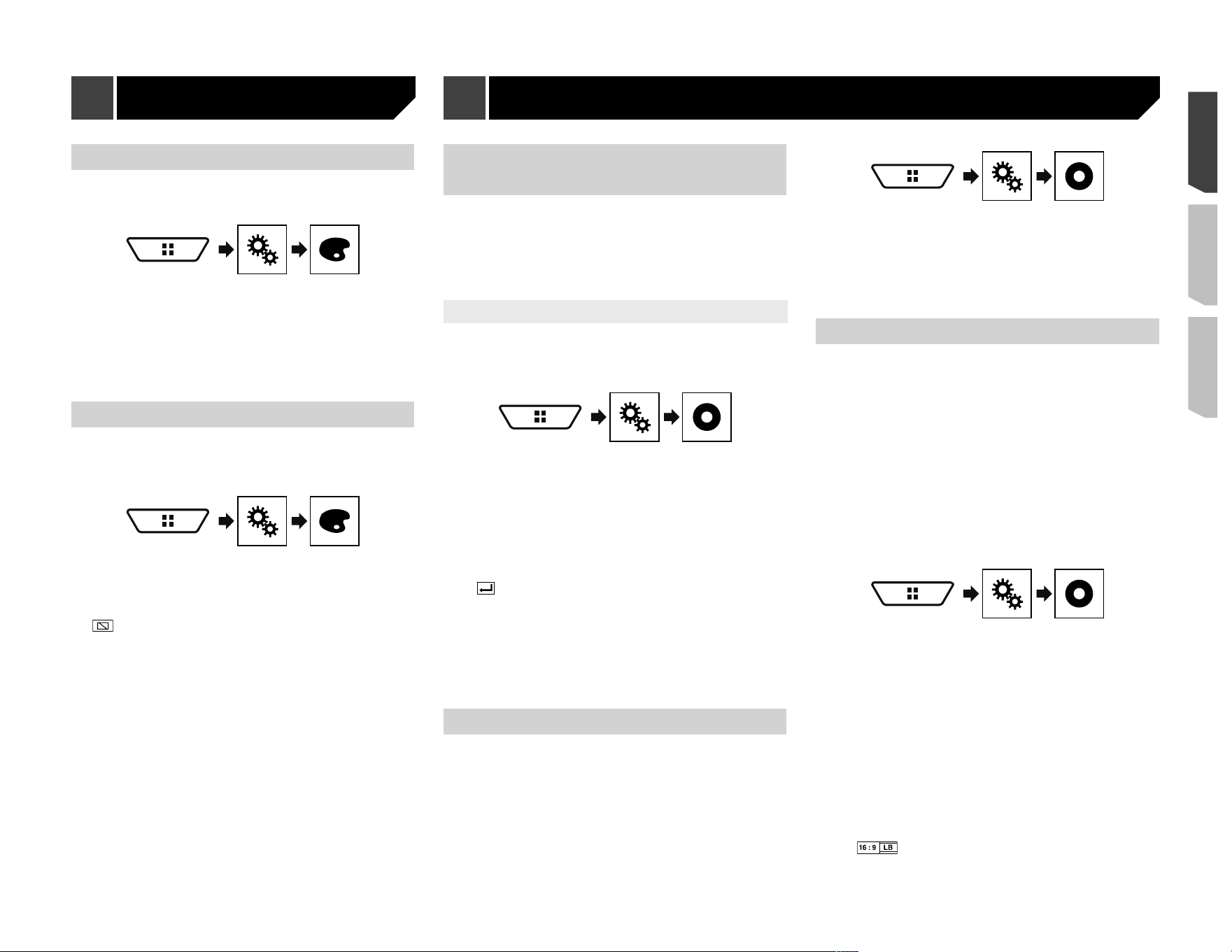
43
Selecting the theme color
A theme color can be selected from 5 different colors.
1 Display the “
Theme
” screen.
2 Touch [
Theme
].
3 Touch the color you want.
You can preview the Top menu screen or the AV
operation screen by touching [
Home
] or [
AV
]
respectively.
Selecting the clock image
The clock on the AV operation screen and the Top menu screen
can be selected from 3 different images.
1 Display the “
Theme
” screen.
2 Touch [
Clock
].
3 Touch the item.
Preset images: Selects the desired preset clock image.
(off): Hides the clock display.
Setting the top-priority
languages
You can assign the top-priority language to the top-priority sub-
title, audio and menu in initial playback. If the selected language
is recorded on the disc, subtitles, audio and menu are displayed
or output in that language.
p This setting is available when the selected source is “
Disc
”,
“
CD
”, “
Video CD
” or “
DVD
”.
Setting the language
You can set a language preference. When available, the sub-
titles, audio or menu will be provided in the selected language.
1 Display the “
Video Setup
” screen.
2 Touch [
DVD/DivX Setup
].
3 Touch [
Subtitle Language
], [
Audio Language
]
or [
Menu Language
].
The pop-up menu appears.
4 Touch the desired language.
When you select “
Others
”, a language code input screen is
shown. Input the four-digit code of the desired language then
touch
.
p If the selected language is not available, the language speci-
fied on the disc is displayed.
p You can also switch the language by touching the switch
languages key during playback.
p The setting made here will not be affected even if the lan-
guage is switched during playback using the appropriate
key.
Setting the angle icon display
The angle icon can be set so it appears on scenes where the
angle can be switched.
p This setting is available when the selected source is “
Disc
”,
“
CD
”, “
Video CD
” or “
DVD
”.
1 Display the “
Video Setup
” screen.
2 Touch [
DVD/DivX Setup
].
3 Touch [
Multi Angle
] repeatedly until the
desired setting appears.
On
(default): Turns the multi-angle setting on.
Off
: Turns the multi-angle setting off.
Setting the aspect ratio
There are two kinds of displays. A wide screen display has a
width-to-height ratio (TV aspect) of 16:9, while a regular display
has a TV aspect of 4:3. If you use a regular rear display with a TV
aspect of 4:3, you can set the aspect ratio suitable for your rear
display. (We recommend use of this function only when you want
to fit the aspect ratio to the rear display.)
p When using a regular display, select either “
Letter Box
”
or “
Pan Scan
”. Selecting “
16:9
” may result in an unnatural
image.
p If you select the TV aspect ratio, this product’s display will
change to the same setting.
p This setting is available when the selected source is “
Disc
”,
“
CD
”, “
Video CD
” or “
DVD
”.
1 Display the “
Video Setup
” screen.
2 Touch [
DVD/DivX Setup
].
3 Touch [
TV Aspect
].
The pop-up menu appears.
4 Touch the item.
16:9
(default): Displays the wide screen image (16:9) as it is
(initial setting).
Letter Box
: Makes the image in the shape of a letterbox with
black bands on the top and bottom of the screen.
Pan Scan
: Cuts the image short on the right and left sides of
the screen.
p When playing discs that do not have a panscan system, the
disc is played back with “
Letter Box
” even if you select the
“
Pan Scan
” setting. Confirm whether the disc package bears
the mark.
Theme menu Setting up the video player
44
p The TV aspect ratio cannot be changed for some discs. For
details, refer to the disc’s instructions.
Setting parental lock
Some DVD-Video discs let you use parental lock to set restric-
tions so that children cannot watch violent or adult-oriented
scenes. You can set the parental lock level in steps as desired.
p When you set a parental lock level and then play a disc fea-
turing parental lock, code number input indications may be
displayed. In this case, playback will begin when the correct
code number is input.
p This setting is available when the selected source is “
Disc
”,
“
CD
”, “
Video CD
” or “
DVD
”.
Setting the code number and level
When you first use this function, register your code number.
If you do not register a code number, the parental lock will not
operate.
1 Display the “
Video Setup
” screen.
2 Touch [
DVD/DivX Setup
].
3 Touch [
Parental
].
The “
Parental
” screen appears.
4 Touch [
0
] to [
9
] to input a four-digit code
number.
5 Touch the following key.
Registers the code number, and you can now
set the level.
6 Touch any number between [
1
] to [
8
] to select
the desired level.
[
8
]: Enables playback of the entire disc (initial setting).
[
7
] to [
2
]: Enables playback of discs for children and non-
adult oriented discs.
[
1
]: Enables only playback of discs for children.
7 Touch the following key.
Sets the parental lock level.
p We recommend to keep a record of your code number in
case you forget it.
p The parental lock level is recorded on the disc. You can con-
firm it by looking at the disc package, the included literature
or the disc itself. You cannot use parental lock with discs that
do not feature a recorded parental lock level.
p With some discs, parental lock operates to skip certain
scenes only, after which normal playback resumes. For
details, refer to the disc’s instructions.
Displaying your DivX VOD reg-
istration code
If you want to play DivX
®
VOD (video on demand) content on this
product, you must first register this product with your DivX VOD
content provider. You do this by generating a DivX VOD registra-
tion code, which you submit to your provider.
p Keep a record of the code as you will need it when you
register this product to the DivX VOD provider.
p This setting is available when the selected source is “
Disc
”,
“
CD
”, “
Video CD
” or “
DVD
”.
1 Display the “
Video Setup
” screen.
2 Touch [
DVD/DivX Setup
].
3 Touch [
DivX® VOD
].
The “
DivX® VOD
” screen appears.
p If a registration code has already been activated, it cannot be
displayed.
4 Touch [
Registration Code
].
Your 10-digit registration code is displayed.
p Make a note of the code as you will need it when you deregis-
ter from a DivX VOD provider.
Displaying your DivX VOD
deregistration code
A registration code registered with a deregistration code can
be deleted.
p This setting is available when the selected source is “
Disc
”,
“
CD
”, “
Video CD
” or “
DVD
”.
1 Display the “
Video Setup
” screen.
2 Touch [
DVD/DivX Setup
].
3 Touch [
DivX® VOD
].
The “
DivX® VOD
” screen appears.
4 Touch [
Deregistration Code
].
Your 8-digit deregistration code is displayed.
p Make a note of the code as you will need it when you deregis-
ter from a DivX VOD provider.
Automatic playback of DVDs
When a DVD disc with a DVD menu is inserted, this product will
cancel the menu automatically and start playback from the first
chapter of the first title.
p Some DVDs may not operate properly. If this function is not
fully operable, turn this function off and start playback.
p This setting is available when the selected source is “
Disc
”,
“
CD
”, “
Video CD
” or “
DVD
”.
1 Display the “
Video Setup
” screen.
2 Touch [
DVD/DivX Setup
].
3 Touch [
DVD Auto Play
] repeatedly until the
desired setting appears.
Off
(default): Turns the DVD Auto Play setting off
On
: Turns the DVD Auto Play setting on
Setting the video signal for the
rear view camera
When you connect a rear view camera to this product, select the
suitable video signal setting.
p You can operate this function only for the video signal input
into the AV input.
1 Display the “
Video Setup
” screen.
Setting up the video player
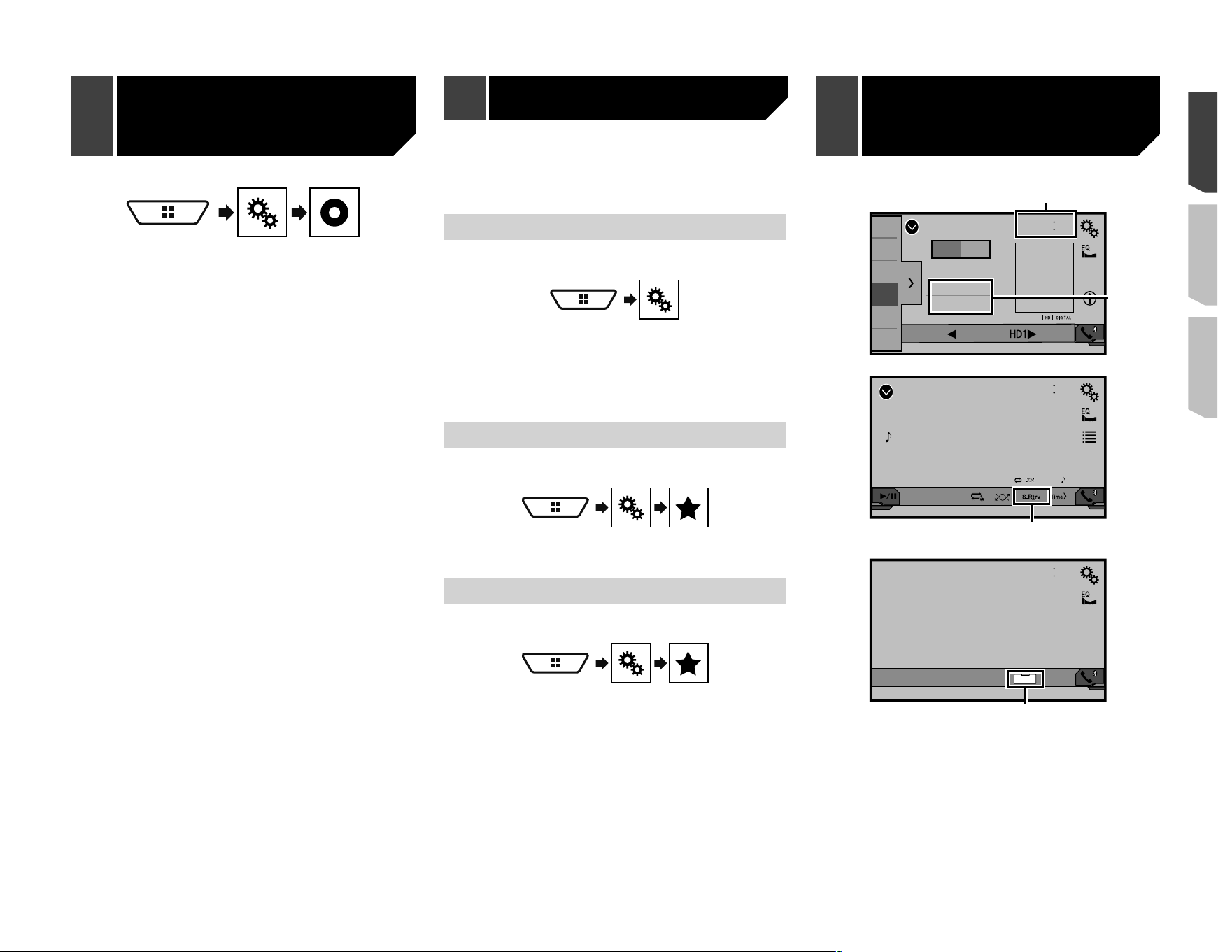
45
2 Touch [
Video Signal Setting
].
3 Touch [
Camera
].
The pop-up menu appears.
4 Touch the item.
Auto
(default): Adjusts the video signal setting
automatically.
PAL
: Sets the video signal to PAL.
NTSC
: Sets the video signal to NTSC.
PAL-M
: Sets the video signal to PAL-M.
PAL-N
: Sets the video signal to PAL-N.
SECAM
: Sets the video signal to SECAM.
Registering your favorite menu items in shortcuts allows you to
quickly jump to the registered menu screen by a simple touch on
the “
Favorites
” screen.
p Up to 12 menu items can be registered in the favorite menu.
Creating a shortcut
1 Display the “
Settings
” screen.
2 Touch the star icon of the menu item.
The star icon for the selected menu is filled in.
To cancel the registration, touch the star icon in
the menu column again.
Selecting a shortcut
1 Display the “
Favorites
” screen.
2 Touch the desired menu item.
Removing a shortcut
1 Display the “
Favorites
” screen.
2 Touch the favorite menu column.
The selected menu item is removed from the “
Favorites
” screen.
You can also remove a shortcut by touching the
star icon in the registered menu column.
Radio
4821
1
2
3
4
5
6
6/10
AMFM1
Abcdefghi
Abcdefghi
Abcdefghi
000.0
MHz
1
2
CD
4821
04
Abcdefghi
6/10
3
AV
4821
Full
6/10
4
1
Clock display
Displays the time and date setting screen
Refer to Setting the time and date on page 46
2
Song information
Performs the iTunes Tagging
Refer to Storing song information to an iPod (iTunes
Tagging) on page 46
3
S.Rtrv key
Switches the sound retriever setting
Setting up the
video player
Favorite menu Common
operations
46
Refer to Setting the “
Sound Retriever
” function on page
46
4
Screen display mode key
Changes the wide screen mode
Refer to Changing the wide screen mode on page 46
Setting the time and date
1 Touch the current time on the screen.
2 Touch or to set the correct time and
date.
You can operate the following items: Year, month, date, hour,
minute.
p You can change the time display format to “
12hour
” (default)
or “
24hour
”.
p You can change the order of date display format: Day-month-
year, Month-day-year, Year-month-date.
Storing song information to an
iPod (iTunes Tagging)
You can store song information to the iPod when this product
receives song information. The songs will appear in a playlist
called “Tagged playlist” in iTunes the next time you synchronize
your iPod. You can directly buy the songs via this product.
p The iTunes Tagging function is available while digital broad-
casts are being received.
p This function is available for the following iPod models:
iPhone 3G, 3GS, 4, 4s, 5, 5c, 5s, 6, 6 Plus
iPod touch 1st, 2nd, 3rd, 4th, 5th generation
iPod classic 1st, 2nd generation
iPod nano 3rd, 4th, 5th, 6th generation
p
The version of iTunes must be 7.4 or higher.
1 Tune into the broadcast station.
Refer to Radio on page 19
2 Touch the song information.
The information on the song on air is stored in this product.
When the information is acquired, turns off and is
displayed.
p The song information for up to 50 songs can be stored in this
product.
3 Connect your iPod.
The song information is transferred to your iPod.
p When your iPod is already connected, the song information
will be transferred directly to your iPod every time you touch
the song information.
p When the song information transfer is completed, the infor-
mation stored in this product will be automatically deleted.
p If you turn off this product or disconnect the iPod while
transferring song information, the transfer may not success-
fully complete.
p While this product is storing song information, transfer to an
iPod is not possible.
Setting the “Sound Retriever”
function
The “
Sound Retriever
” function automatically enhances com-
pressed audio and restores rich sound.
1 Touch to switch the settings.
(Mode1) (default), (Mode2): Activates the
“
Sound Retriever
” function.
(Off): Deactivates the “
Sound Retriever
” function.
p Mode2 has a stronger effect than Mode1.
Changing the wide screen
mode
You can set the screen size for the video and JPEG images.
p The default setting is “
Full
”, and for JPEG images is
“
Normal
”.
p JPEG can be set to either “
Normal
” or “
Trimming
” in wide
screen mode.
1 Touch the screen display mode key.
p The appearance of this key changes according to the current
setting.
2 Touch the desired mode.
Full
:
A 4:3 picture is enlarged in the horizontal direction only,
enabling you to enjoy an image without any omissions.
Zoom
:
A 4:3 picture is enlarged in the same proportion both verti-
cally and horizontally.
Normal
:
A 4:3 picture is displayed normally, without changing its
proportion.
Trimming
An image is displayed across the entire screen with the
horizontal-to-vertical ratio left as is. If the screen ratio differs
from the image, the image may be displayed partly cut off
either at the top/bottom or sides.
p
This setting is for JPEG images only.
p You cannot operate this function while driving.
p Different settings can be stored for each video source.
p When a video is viewed in a wide screen mode that does not
match its original aspect ratio, it may appear different.
p The video image will appear coarser when viewed in “
Zoom
”
mode.
Common operations
47
Restoring this product to the
default settings
You can restore settings or recorded content to the default set-
tings. Various methods are used to clear user data.
Method 1: Remove the vehicle battery
Resets various settings registered to this product.
p The settings configured on the “
Theme
” screen are not
reset.
Method 2: Restore the default settings from the
“System” menu
Method 3: Press the RESET button
Refer to Resetting the microprocessor on page 6
Restoring the default settings
p This setting is available only when you stop your vehicle in a
safe place and apply the parking brake.
CAUTION
Do not turn off the engine while restoring the settings.
1 Display the “
System
” setting screen.
2 Touch [
Restore Settings
].
A message confirming whether to initialize the settings appears.
3 Touch [
Restore
].
p The source is turned off and the Bluetooth connection is
disconnected before the process starts.
Precautions
Your new product and this manual
Do not operate this product, any applications, or the rear
view camera option (if purchased) if doing so will divert your
attention in any way from the safe operation of your vehicle.
Always observe safe driving rules and follow all existing
traffic regulations. If you experience difficulty in operating
this product or reading the display, park your vehicle in a
safe location and apply the parking brake before making the
necessary adjustments.
Do not install this product where it may
(i) obstruct the driver’s vision,
(ii) impair the performance of any of the vehicle’s operating
systems of safety features, including airbags, hazard lamp
buttons, or
(iii) impair the driver’s ability to safely operate the vehicle.
In some cases, it may not be possible to install this product
because of the vehicle type or the shape of the vehicle
interior.
Important safeguards
WARNING
Pioneer does not recommend that you install this
product yourself. This product is designed for
professional installation only. We recommend that only
authorized Pioneer service personnel, who have special
training and experience in mobile electronics, set up and
install this product. NEVER SERVICE THIS PRODUCT
YOURSELF. Installing or servicing this product and its
connecting cables may expose you to the risk of electric
shock or other hazards, and can cause damage to this
product that is not covered by warranty.
Precautions before connecting
the system
WARNING
Do not take any steps to tamper with or disable the
parking brake interlock system which is in place for your
protection. Tampering with or disabling the parking
brake interlock system could result in serious injury or
death.
CAUTION
Secure all wiring with cable clamps or electrical tape.
Do not allow any bare wiring to remain exposed.
Do not directly connect the yellow lead of this product
to the vehicle battery. If the lead is directly connected
to the battery, engine vibration may eventually cause
the insulation to fail at the point where the wire
passes from the passenger compartment into the
engine compartment. If the yellow lead’s insulation
tears as a result of contact with metal parts, short-
circuiting can occur, resulting in considerable danger.
It is extremely dangerous to allow cables to become
wound around the steering column or shift lever. Be
sure to install this product, its cables, and wiring
away in such so that they will not obstruct or hinder
driving.
Make sure that the cables and wires will not interfere
with or become caught in any of the vehicle’s moving
parts, especially the steering wheel, shift lever,
parking brake, sliding seat tracks, doors, or any of the
vehicle’s controls.
Do not route wires where they will be exposed to
high temperatures. If the insulation heats up, wires
may become damaged, resulting in a short circuit or
malfunction and permanent damage to the product.
Do not shorten any leads. If you do, the protection
circuit (fuse holder, fuse resistor or filter, etc.) may
fail to work properly.
Never feed power to other electronic products by
cutting the insulation of the power supply lead of
this product and tapping into the lead. The current
capacity of the lead will be exceeded, causing
overheating.
Before installing this product
Use this unit with a 12-volt battery and negative grounding
only. Failure to do so may result in a fire or malfunction.
To avoid shorts in the electrical system, be sure to discon-
nect the (–) battery cable before installation.
To prevent damage
WARNING
Use speakers over 50 W (maximum input power) and
between 4 Ω to 8 Ω (impedance value). Do not use 1 Ω
to 3 Ω speakers for this unit.
The black cable is ground. When installing this unit
Other functions Connection
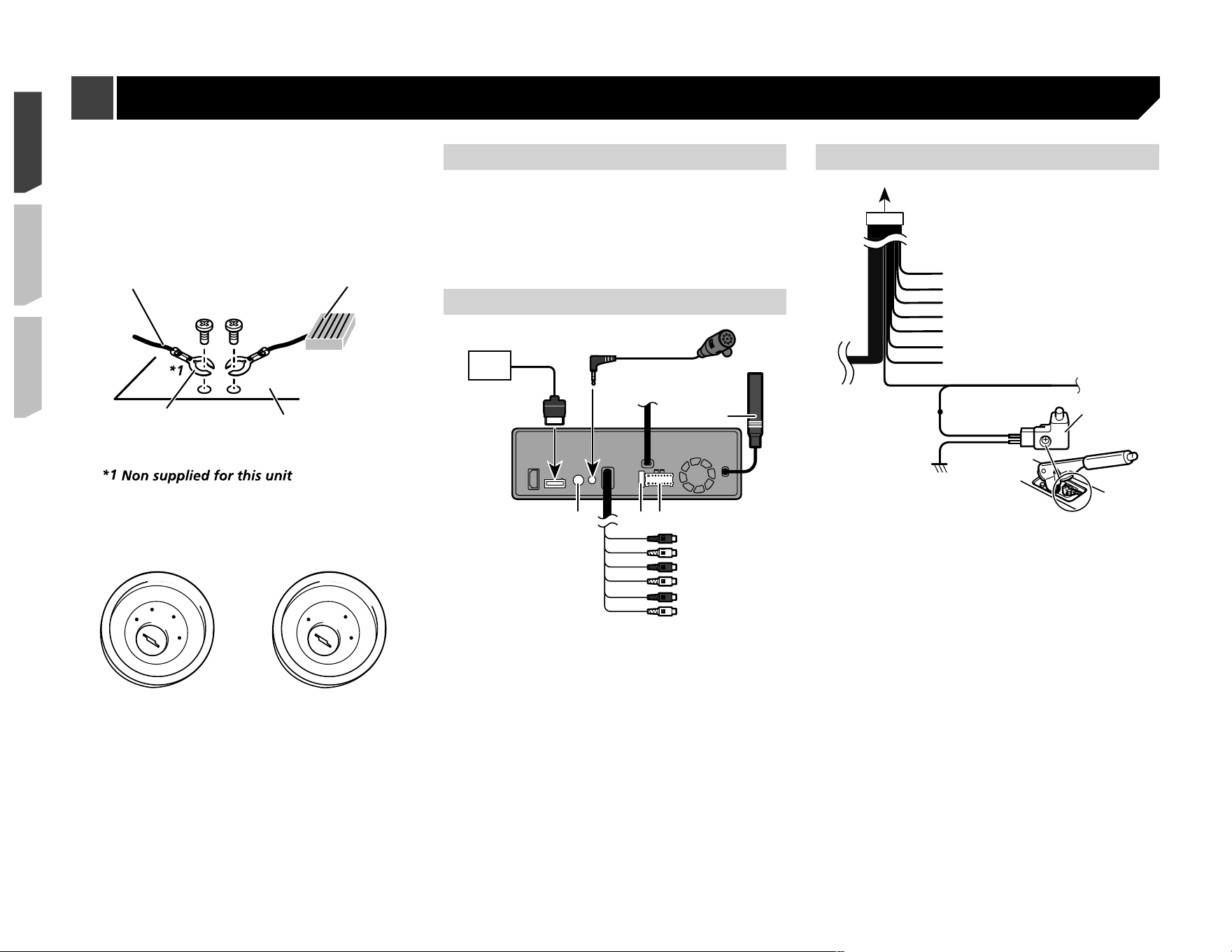
48
or power amp (sold separately), make sure to connect
the ground wire first. Ensure that the ground wire is
properly connected to metal parts of the car’s body.
The ground wire of the power amp and the one of this
unit or any other device must be connected to the car
separately with different screws. If the screw for the
ground wire loosens or falls out, it could result in fire
generation of smoke or malfunction.
Ground wire
Metal parts of car’
s body
POWER AMP
Other devices
(Another electronic
device in the car)
When replacing the fuse, be sure to only use a fuse of
the rating prescribed on this product.
This product cannot be installed in a vehicle without ACC
(accessory) position on the ignition switch.
A
C
C
O
N
S
T
A
R
T
O
F
F
O
N
S
T
A
R
T
O
F
F
ACC position No ACC position
To avoid short-circuiting, cover the disconnected lead with
insulating tape. It is especially important to insulate all
unused speaker leads, which if left uncovered may cause a
short circuit.
For connecting a power amp or other devices to this product,
refer to the manual for the product to be connected.
Notice for the blue/white lead
When the ignition switch is turned on (ACC ON), a control
signal is output through the blue/white lead. Connect to an
external power amp’s system remote control terminal, the
auto-antenna relay control terminal, or the antenna booster
power control terminal (max. 300 mA 12 V DC). The control
signal is output through the blue/white lead, even if the
audio source is switched off.
This product
1
2
3
4
5
678
9
a
b
1
Pioneer navigation system
Please contact your dealer to inquire about the connectable
navigation unit.
2
RGB cable(supplied with Navigation system)
3
Microphone 4 m (13 ft. 1 in.)
(AVH-X7800BT)
4
This product
5
Antenna jack
6
Power supply
7
Fuse (10 A)
8
Wired remote input
Hard-wired remote control adapter can be connected (sold
separately).
9
Front output (STD)/High range output (NW)
a
Rear output (STD)/Middle range output (NW)
b
SubWoofer output (STD)/Low range output (NW)
Power cord
1
2
3
4
5
6
7
8
9
a
b
c
b
d
1
To power supply
2
Power cord
3
Yellow
To terminal supplied with power regardless of ignition switch
position.
4
Red
To electric terminal controlled by ignition switch (12 V DC)
ON/OFF.
5
Orange/white
To lighting switch terminal.
6
Black (ground)
To vehicle (metal) body.
7
Violet/white
Of the two lead wires connected to the back lamp, connect
the one in which the voltage changes when the gear shift
is in the REVERSE (R) position. This connection enables
the unit to sense whether the car is moving forwards or
backwards.
8
Yellow/black
If you use an equipment with Mute function, wire this lead
to the Audio Mute lead on that equipment. If not, keep the
Audio Mute lead free of any connections.
Connection
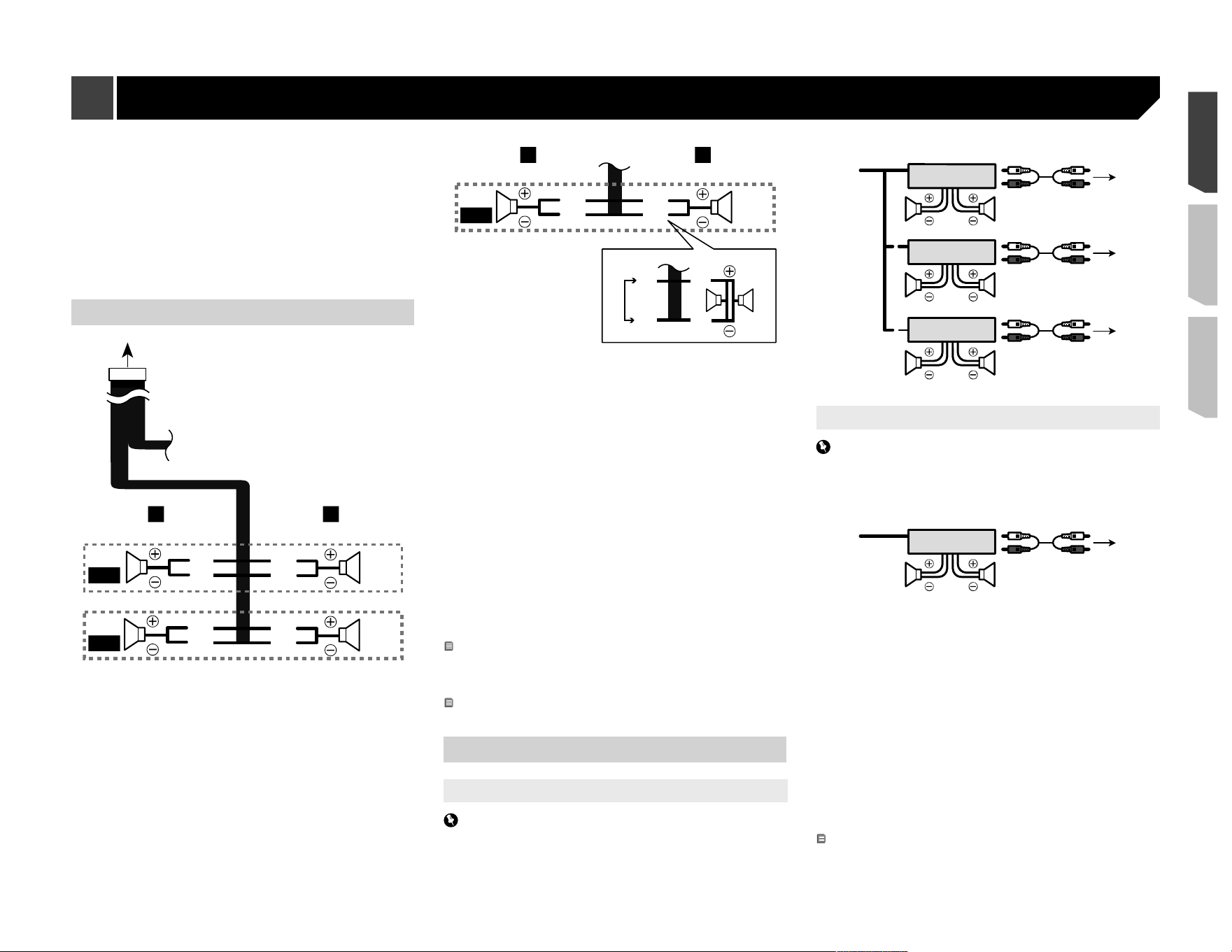
49
9
Blue/white
Connect to system control terminal of the power amp (max.
300 mA 12 V DC).
a
Light green
Used to detect the ON/OFF status of the parking brake. This
lead must be connected to the power supply side of the
parking brake switch.
b
Power supply side
c
Parking brake switch
d
Ground side
Speaker leads
1
2
9
a
d
e
7
43
5
6
8
b
c
L R
F/H
R/M
Perform these connections when using a subwoofer without the
optional amplifier.
d
e
43
f
b
c
L R
SW
b
c
g
e
d
h i
1
To power supply
2
Power cord
3
Left
4
Right
5
Front speaker (STD) or high range speaker (NW)
6
Rear speaker (STD) or middle range speaker (NW)
7
White
8
White/black
9
Gray
a
Gray/black
b
Green
c
Green/black
d
Violet
e
Violet/black
f
Subwoofer(4Ω)
g
Whenusingasubwooferof2Ω,besuretoconnectthe
subwoofer to the violet and violet/black leads of this unit. Do
not connect anything to the green and green/black leads.
h
Not used.
i
Subwoofer(4Ω)×2
When a subwoofer is connected to this product instead of
a rear speaker, change the rear output setting in the initial
setting. The subwoofer output of this product is monaural.
Refer to Switching the rear speaker output on page 39
With a two-speaker system, do not connect anything to the
speaker leads that are not connected to speakers.
Power amp (sold separately)
Without internal amp
Important
The speaker leads are not used when this connection is in
use.
1
1
3
2
4
3
8
55
3
2
6
77
99
2
1
With internal amp
Important
Front speaker and Rear speaker signals (STD) or middle range
speaker and high range speaker signals (NW) are output from
the speaker leads when this connection is in use.
1
3
2
8
99
1
System remote control
Connect to Blue/white cable.
2
Power amp (sold separately)
3
Connect with RCA cable (sold separately)
4
To Rear output (STD)
To middle range output (NW)
5
Rear speaker (STD)
Middle range speaker (NW)
6
To Front output (STD)
To high range output (NW)
7
Front speaker (STD)
High range speaker (NW)
8
To subwoofer output (STD)
To low range output (NW)
9
Subwoofer (STD)
Low range speaker (NW)
Please select the appropriate speaker mode between stan-
dard mode (STD) and network mode (NW).
Refer to On first-time startup on page 10
Connection
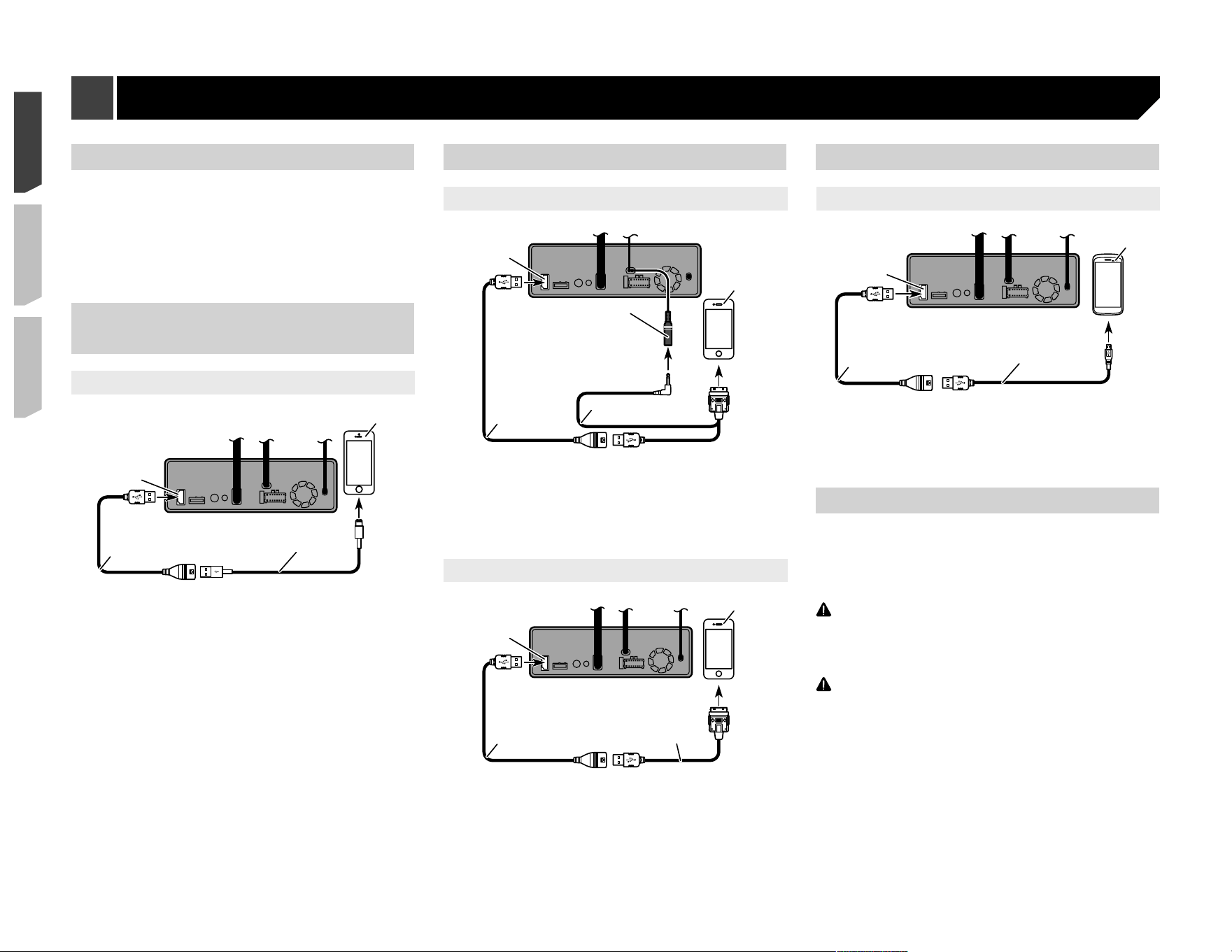
50
iPhone and smartphone
For details on how to connect an external device using a
separately sold cable, refer to the manual for the cable.
For details concerning the connection, operations and
compatibility of iPhone, refer to Setup for iPod / iPhone or
smartphone on page 17.
For details concerning the connection and operations of
Android device, refer to Setup for iPod / iPhone or smartphone
on page 17.
iPhone with Lightning
connector
Connecting via the USB port
1
2
4
3
1
USB port
2
USB cable 1.5 m (4 ft. 11 in.)
3
USB interface cable for iPod / iPhone (CD-IU52) (sold
separately)
4
iPhone with Lightning connector
iPhone with 30-pin connector
Connecting via the AUX input
1
2
3
4
5
1
USB port
2
AUX input
3
USB cable 1.5 m (4 ft. 11 in.)
4
USB interface cable for iPod / iPhone (CD-IU201V) (sold
separately)
5
iPhone with 30-pin connector
Connecting via the USB port
1
4
2
3
1
USB port
2
USB cable 1.5 m (4 ft. 11 in.)
3
USB interface cable for iPod / iPhone (CD-IU51) (sold
separately)
4
iPhone with 30-pin connector
Android device
Connecting via the USB port
2
1
4
3
1
USB port
2
USB cable (supplied with CD-MU200 (sold separately))
3
USB - micro USB cable (Type USB A - micro USB B) (sup-
plied with CD-MU200 (sold separately))
4
Android device
Camera
About rear view camera
When you use the rear view camera, the rear view image is
automatically switched from the video by moving the shift lever
to REVERSE (R).
Camera View
mode also allows you to check
what is behind you while driving.
WARNING
USE INPUT ONLY FOR REVERSE OR MIRROR IMAGE REAR
VIEW CAMERA. OTHER USE MAY RESULT IN INJURY OR
DAMAGE.
CAUTION
The screen image may appear reversed.
With the rear view camera you can keep an eye on
trailers, or back into a tight parking spot. Do not use for
entertainment purposes.
Objects in rear view may appear closer or more distant
than in reality.
The image area of full-screen images displayed while
backing or checking the rear of the vehicle may differ
slightly.
Connection
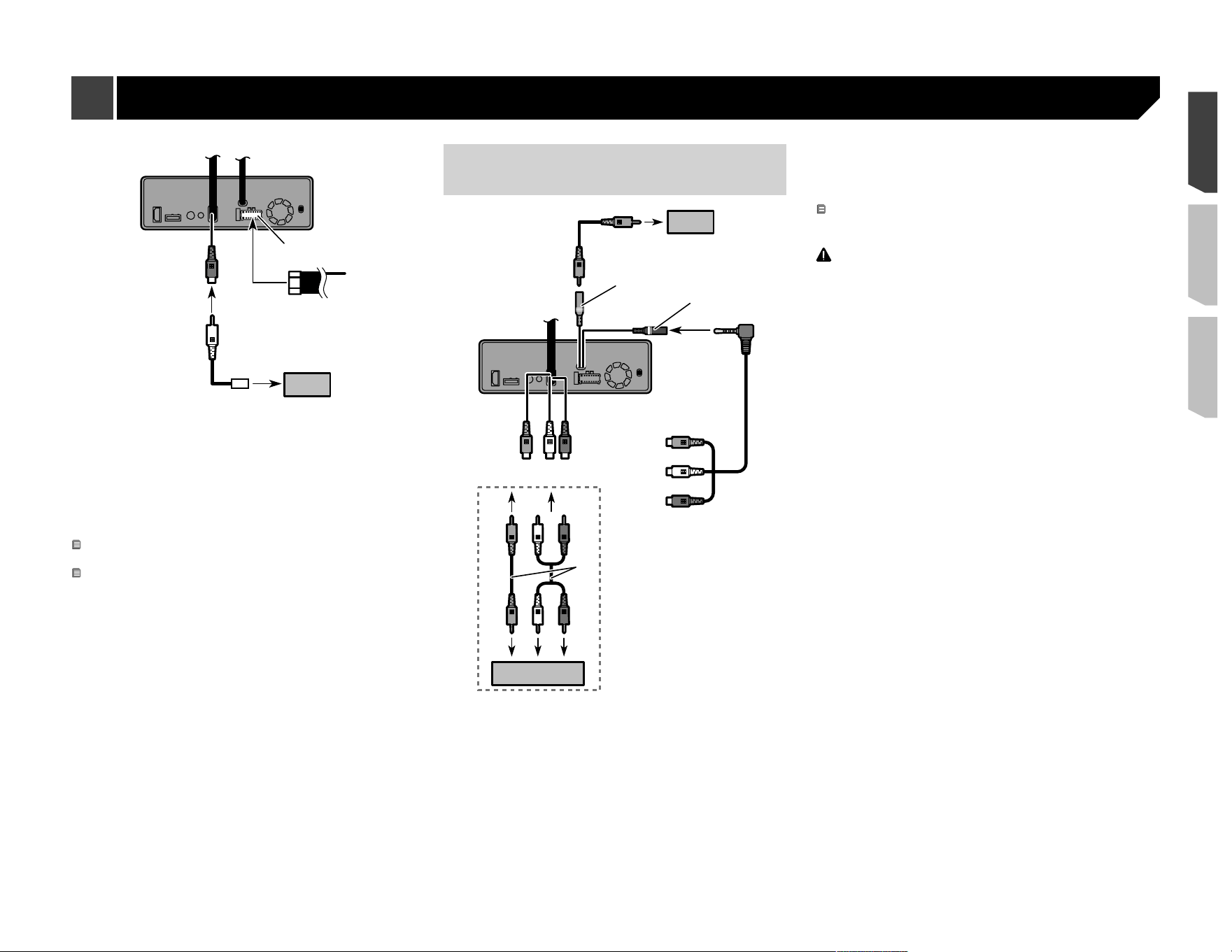
51
1
5
7
6
4
2
3
8
1
This product
2
Power supply
3
Power cord
4
Violet/white (
REVERSE-GEAR SIGNAL INPUT
)
Refer to Power cord on page 48
5
Rear view camera (ND-BC8) (sold separately)
6
To video output
7
RCA cable (supplied with ND-BC8)
8
Brown (
REAR VIEW CAMERA IN
)
Connect only the rear view camera to
REAR VIEW CAMERA
IN
. Do not connect any other equipment.
Some appropriate settings are required to use rear view
cameras.
Refer to Setting the rear view camera on page 36
External video component and
the display
1
2
3
6
7
8
9
ab
3
c d
e f
g
5
4
1
Rear display with RCA input jacks
2
To video input
3
RCA cables (sold separately)
4
This product
5
Yellow (
REAR MONITOR OUTPUT
)
6
AUX input
7
Mini-jack AV cable (CD-RM10) (sold separately)
8
Yellow
9
Red, white
a
Red, white (
AUDIO INPUT
)
b
Yellow (
VIDEO INPUT
)
c
To Yellow
d
To Red, white
e
To video output
f
To audio outputs
g
External video component (sold separately)
The appropriate setting is required to use the external video
component.
Refer to AV input on page 34
WARNING
NEVER install the rear display in a location that enables
the driver to watch the video source while driving.
This product’s rear video output is for connection of a display
to enable passengers in the rear seats to watch the video
source.
Connection
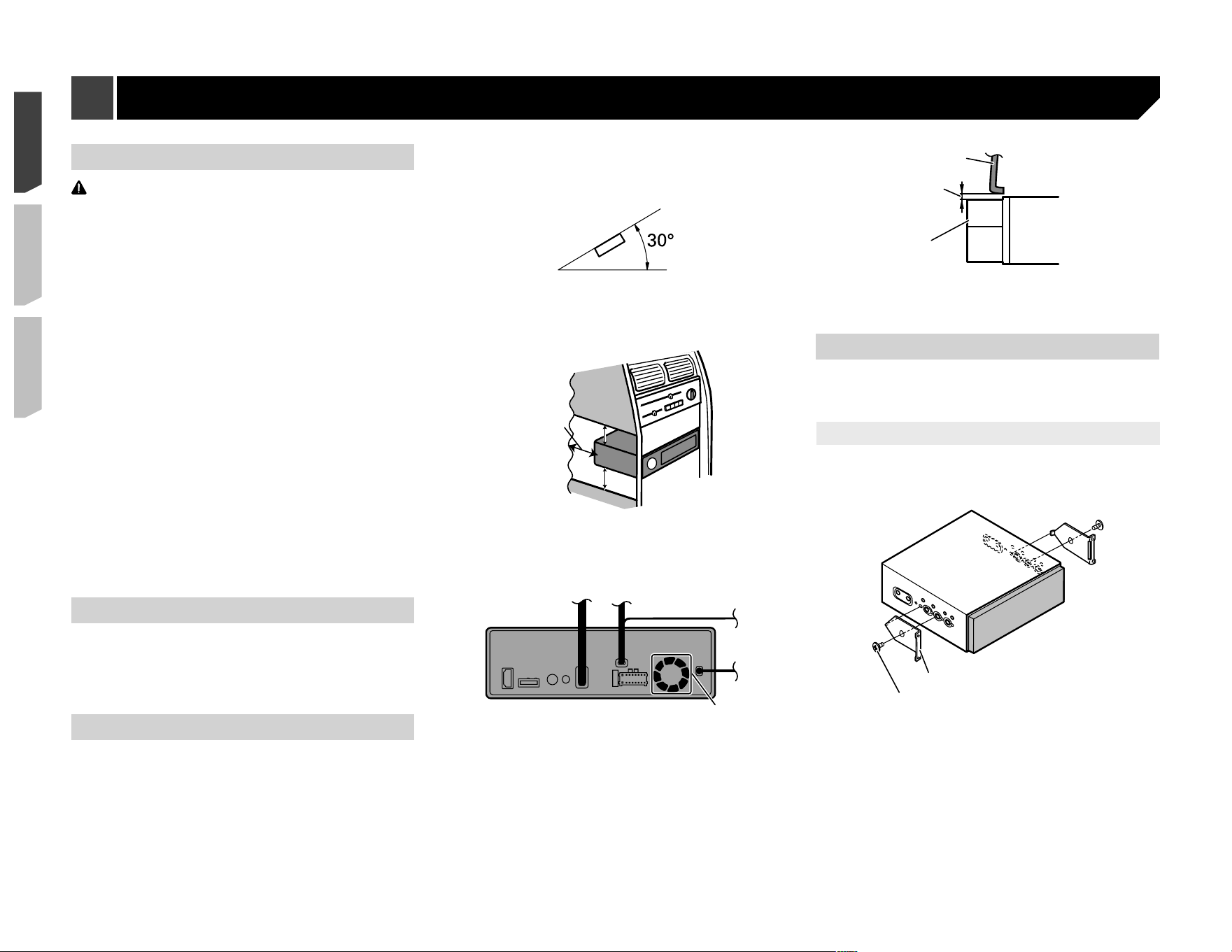
52
Precautions before installation
CAUTION
Never install this product in places where, or in a manner
that:
Could injure the driver or passengers if the vehicle
stops suddenly.
May interfere with the driver’s operation of the
vehicle, such as on the floor in front of the driver’s
seat, or close to the steering wheel or shift lever.
To ensure proper installation, be sure to use the sup-
plied parts in the manner specified. If any parts are
not supplied with this product, use compatible parts
in the manner specified after you have the parts’
compatibility checked by your dealer. If parts other
than supplied or compatible ones are used, they may
damage internal parts of this product or they may
work loose and the product may become detached.
Do not install this product where it may
(i) obstruct the driver’s vision,
(ii) impair the performance of any of the vehicle’s
operating systems or safety features, including
airbags, hazard lamp buttons or
(iii) impair the driver’s ability to safely operate the
vehicle.
Never install this product in front of or next to the
place in the dashboard, door, or pillar from which one
of your vehicle’s airbags would deploy. Please refer
to your vehicle’s owner’s manual for reference to the
deployment area of the frontal airbags.
Before installing
Consult with your nearest dealer if installation requires drill-
ing holes or other modifications of the vehicle.
Before making a final installation of this product, temporar-
ily connect the wiring to confirm that the connections are
correct and the system works properly.
Installation notes
Do not install this product in places subject to high tempera-
tures or humidity, such as:
Places close to a heater, vent or air conditioner.
Places exposed to direct sunlight, such as on top of the
dashboard.
Places that may be exposed to rain, such as close to the door
or on the vehicle’s floor.
Install this product horizontally on a surface within 0 to
30 degrees tolerance (within 5 degrees to the left or right).
Improper installation of the unit with the surface tilted more
than these tolerances increases the potential for errors in
the vehicle’s location display, and might otherwise cause
reduced display performance.
When installing, to ensure proper heat dispersal when using
this unit, make sure you leave ample space behind the rear
panel and wrap any loose cables so they are not blocking the
vents.
Leave ample
space
5 cm
5 cm
The cords must not cover up the area shown in the figure
below. This is necessary to allow the amplifiers to radiate
freely.
1
1
Do not cover this area.
Make sure you leave enough gap between the dashboard
and the LCD panel of this unit so the LCD panel can be
opened and closed without contacting with the dashboard.
1
2
3
1
Dashboard
2
Leave gap
3
LCD panel
DIN front/rear-mount
This unit can be properly installed using either front-mount or
rear-mount installation.
Use commercially available parts when installing.
DIN Front-mount
1 Decide the position of the side brackets.
When installing in a shallow space, change the position of side
brackets (small).
2
1
1
Side bracket (small)
2
Flushsurfacescrew(5mm×6mm)
2 Install the unit into the dashboard.
Insert the mounting sleeve into the dashboard. And then secure
the mounting sleeve by using a screwdriver to bend the metal
tabs (90°) into place.
Installation
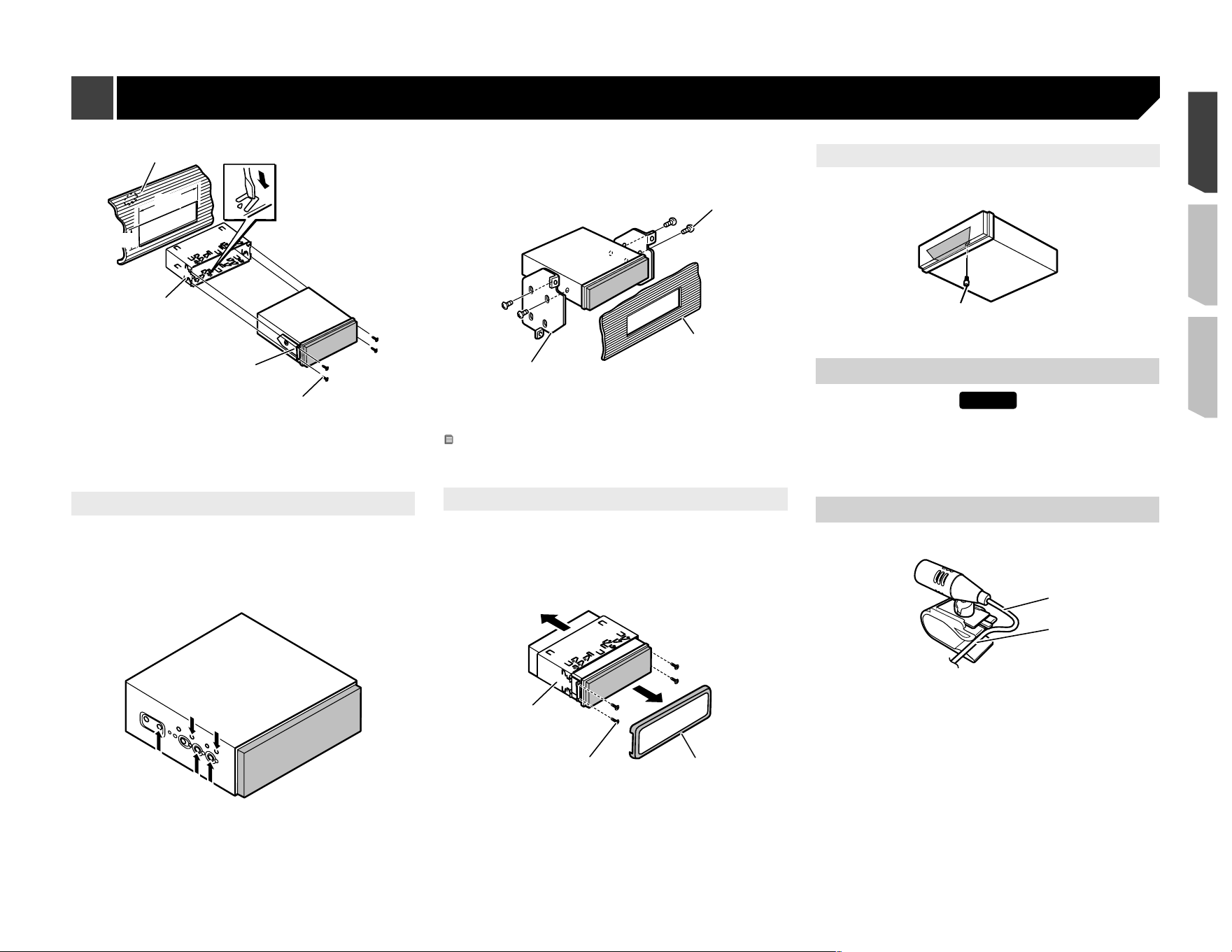
53
182
53
1
3
4
2
1
Dashboard
2
Mounting sleeve
3
Side bracket
4
Screw(2mm×3mm)
DIN Rear-mount
1 Determine the appropriate position where the
holes on the bracket and the side of the unit
match.
When installing in a shallow space, use the following screw
holes.
1
1
1
Usebinding screws(4mm×3mm)only.
2 Tighten two screws on each side.
Useanyofbindingscrews(4mm×3mm),bindingscrews(5
mm×6mm)orflushsurfacescrews(5mm×6mm),depend-
ing on the shape of screw holes in the bracket.
1
2
3
1
Screw
2
Dashboard or console
3
Factory radio mounting bracket
In some types of vehicles, discrepancy may occur between
the unit and the dashboard. If this happens, use the supplied
frame to fill the gap.
Removing the unit
Extend top and bottom of the trim ring outwards to remove the
trimring.Andthenloosenthescrews(2mm×3mm)toremove
the mounting sleeve.
When reattaching the trim ring, push the trim ring onto the
unit until it clicks. (If the trim ring is attached upside down,
the trim ring will not fit properly.)
1
3
2
1
Mounting sleeve
2
Screw(2mm×3mm)
3
Trim ring
Fastening the front panel
If you do not plan to detach the front panel, the front panel can
be fastened with supplied screw.
1
1
Screw
Installing the microphone
X7800BT
Install the microphone in a place where its direction and dis-
tance from the driver make it easiest to pick up the driver’s
voice.
Be sure to turn off (ACC OFF) the product before connecting
the microphone.
Mounting on the sun visor
1 Fit the microphone lead into the groove.
1
2
1
Microphone lead
2
Groove
2 Attach the microphone clip to the sun visor.
Installation
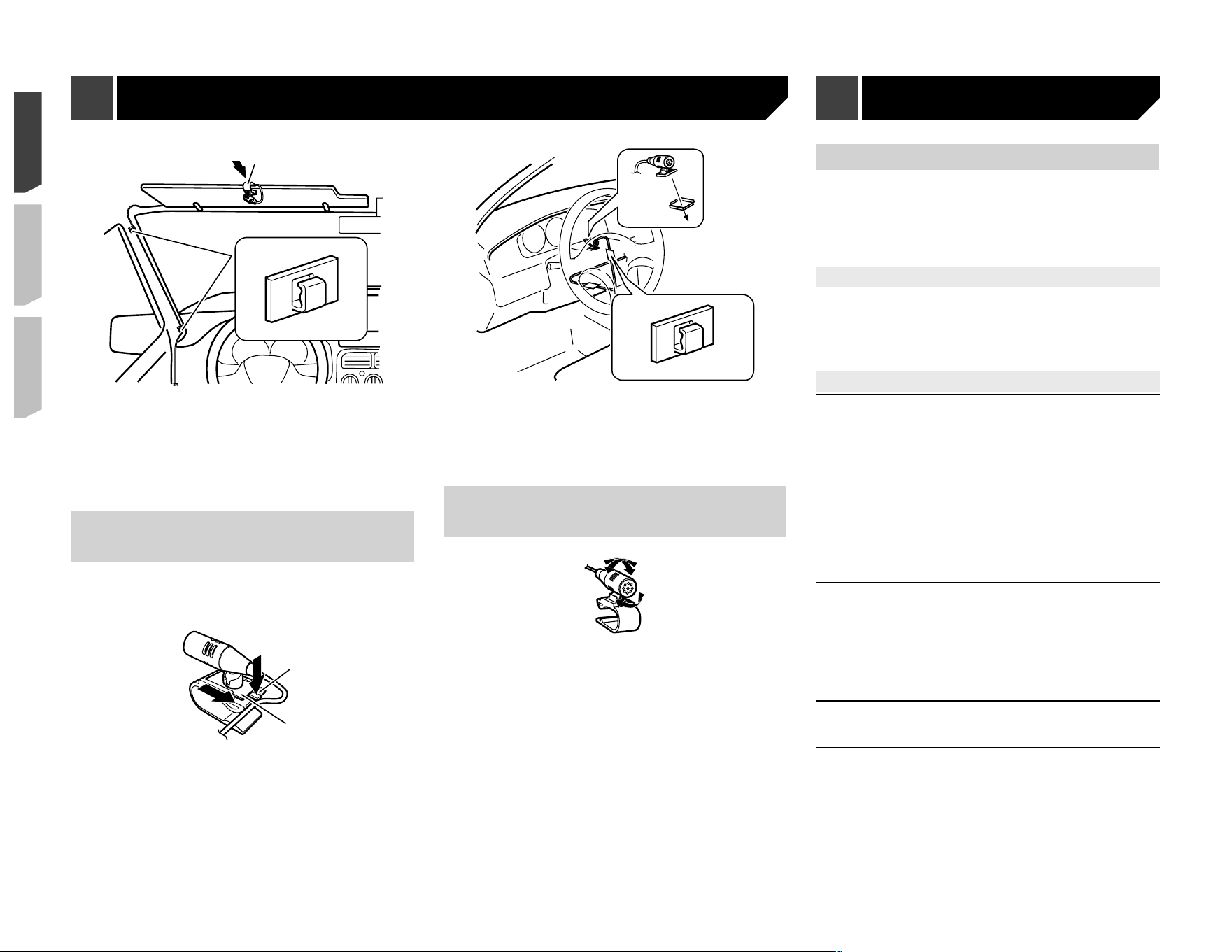
54
1
2
1
Microphone clip
2
Clamps
Use separately sold clamps to secure the lead where neces-
sary inside the vehicle.
Install the microphone on the sun visor when it is in the up
position. It cannot recognize the driver’s voice if the sun visor is
in the down position.
Installation on the steering
column
1 Detach the microphone base from the micro-
phone clip by sliding the microphone base
while pressing the tab.
1
2
1
Tab
2
Microphone base
2 Mount the microphone on the steering column.
2
1
1
Double-sided tape
2
Clamps
Use separately sold clamps to secure the lead where neces-
sary inside the vehicle.
3 Keeping it away from the steering wheel.
Adjusting the microphone
angle
Troubleshooting
If you have problems operating this product, refer to this sec-
tion. The most common problems are listed below, along with
likely causes and solutions. If a solution to your problem cannot
be found here, contact your dealer or the nearest authorized
Pioneer service facility.
Common problems
A black screen is displayed, and operation is not possible
using the touch panel keys.
“
Power OFF
” mode is on.
— Press any button on this product to release the mode.
Problems with the AV screen
CD or DVD playback is not possible.
The disc is inserted upside down.
— Insert the disc with the label upward.
The disc is dirty.
— Clean the disc.
The disc is cracked or otherwise damaged.
— Insert a normal, round disc.
The files on the disc are in an irregular file format.
— Check the file format.
The disc format cannot be played back.
— Replace the disc.
The loaded disc is a type this product cannot play.
— Check what type of disc it is.
The screen is covered by a caution message and the video
cannot be shown.
The parking brake lead is not connected or applied.
— Connect the parking brake lead correctly, and apply the
parking brake.
The parking brake interlock is activated.
— Park your vehicle in a safe place and apply the parking
brake.
No video output from the connected equipment.
The “
AV Input
” or “
AUX Input
” setting is incorrect.
— Correct the settings.
The audio or video skips.
This product is not firmly secured.
— Secure this product firmly.
Installation Appendix
55
No sounds are produced. The volume level will not rise.
Cables are not connected correctly.
— Connect the cables correctly.
The system is performing still, slow motion, or frame-by-
frame playback with DVD-Video.
— There is no sound during still, slow motion, or frame-by-
frame playback with DVD-Video.
The system is paused or performing, fast reverse or forward
during the disc playback.
— For the media other than music CD (CD-DA), there is no
sound on fast reverse or forward.
The icon
is displayed, and operation is impossible.
The operation is not compatible with the video configuration.
— This operation is not possible. (For example, the DVD
playing does not feature that angle, audio system, subtitle
language, etc.)
Random playback in Music Browse mode is released in the
USB storage device.
Random playback in Music Browse mode is canceled after
the ignition switch is turned off (ACC off).
— Switch to Music Browse mode again and turn on random
playback.
The picture stops (pauses) and this product cannot be
operated.
The reading of data is impossible during disc playback.
— Stop playback once, then restart.
The picture is stretched, with an incorrect aspect ratio.
The aspect setting is incorrect for the display.
— Select the appropriate setting for that image.
A parental lock message is displayed and DVD playback
is not possible.
The parental lock is on.
— Turn the parental lock off or change the level.
The parental lock for DVD playback cannot be canceled.
The code number is incorrect.
— Input the correct code number.
Playback is not with the audio language and subtitle
language settings selected in “
DVD/DivX Setup
”.
The DVD playing does not feature dialog or subtitles in the
language selected in “
DVD/DivX Setup
”.
— Switching to a selected language is not possible if the
language selected in “
DVD/DivX Setup
” is not recorded
on the disc.
The picture is extremely unclear/distorted and dark during
playback.
The disc features a signal to prohibit copying. (Some discs
may have this.)
— Since this product is compatible with the copy guard
analog copy protect system, the picture may suffer from
horizontal stripes or other imperfections when a disc with
that kind of protection signal is viewed on some displays.
This is not a malfunction.
iPod cannot be operated.
The iPod is frozen.
— Reconnect the iPod with the USB interface cable for iPod /
iPhone.
— Update the iPod software version.
An error has occurred.
— Reconnect the iPod with the USB interface cable for iPod /
iPhone.
— Park your vehicle in a safe place, and turn off the engine.
Turn the ignition key back to off (ACC OFF). Then restart
the engine, and turn the power to this product back on.
— Update the iPod software version.
Cables are not connected correctly.
— Connect the cables correctly.
Sound from the iPod cannot be heard.
The audio output direction may switch automatically when
the Bluetooth and USB connections are used at the same
time.
— Use the iPod to change the audio output direction.
Problems with the phone screen
Dialing is impossible because the touch panel keys for
dialing are inactive.
Your phone is out of range for service.
— Retry after re-entering the range for service.
The connection between the cellular phone and this product
cannot be established now.
— Perform the connection process.
Of the two cellular phones connected to this product at the
same time, if the first phone is dialing, ringing or a call is in
progress, dialing cannot be performed on the second phone.
— When the operation on the first of the two cellular phones
is completed, use the switch devices key to switch to the
second phone and then dial.
Problems with the Application screen
A black screen is displayed.
While operating an application, the application was ended
on the smartphone side.
— Press to display the Top menu screen.
The smartphone OS may be awaiting screen operation.
— Stop the vehicle in a safe place and check the screen on
the smartphone.
The screen is displayed, but operation does not work at all.
An error has occurred.
— Park your vehicle in a safe place, and then turn off the
ignition switch (ACC OFF). Subsequently, turn the ignition
switch to on (ACC ON) again.
— When an Android device is connected, disconnect the
Bluetooth connection from this product and then recon-
nect it.
The smartphone was not charged.
Charging stopped because the temperature of the smart-
phone rose due to prolonged use of the smartphone during
charging.
— Disconnect the smartphone from the cable, and wait until
the smartphone cools down.
More battery power was consumed than was gained from
charging.
— This problem may be resolved by stopping any unneces-
sary services on the smartphone.
Sound from
AppRadioOne
of the Android device cannot be
heard from the speakers of this unit.
Depending on the Android device, the sound from
AppRadioOne
may not be output from the speakers of this
unit.
— Switch to “
Smartphone
” in the “
AppRadioOne Sound
”
settings.(Refer to 36)
Error messages
When problems occur with this product, an error message
appears on the display. Refer to the table below to identify the
problem, then take the suggested corrective action. If the error
persists, record the error message and contact your dealer or
your nearest Pioneer service center.
Appendix
56
Common
AMP Error
This product fails to operate or the speaker connection is
incorrect; the protective circuit is activated.
— Check the speaker connection. If the message fails to
disappear even after the engine is switched off/on, contact
your dealer or an authorized Pioneer Service Station for
assistance.
Pandora
Error-19
Communication failed.
— Disconnect the cable from the iPod. Once the iPod’s main
menu is displayed, reconnect the iPod and reset it.
Skip limit reached.
Skip limit reached.
— Do not exceed the skip limit.
— Pandora limits the total number of skips per hour.
Check Device
You are not logged in to the Pandora application.
— Please log in to the Pandora application.
Incompatible USB
The connected USB storage device is not supported by this
product.
— Disconnect your device and replace it with a compatible
USB storage device.
Check USB
The USB connector or USB cable has short-circuited.
— Check that the USB connector or USB cable is not caught
in something or damaged.
The connected USB storage device consumes more than
maximum allowable current.
— Disconnect the USB storage device and do not use it. Turn
the ignition switch to OFF, then to ACC or ON and then
connect a compliant USB storage device.
Cannot play music due to licensing restrictions.
The Pandora application is accessed/relocated from outside
the licensing region.
— Access Pandora from within the licensing region.
Spotify
Skip limit reached.
Skip limit reached.
— Do not exceed the skip limit.
— Spotify limits the total number of skips per hour.
Check USB
The USB connector or USB cable has short-circuited.
— Check that the USB connector or USB cable is not caught
in something or damaged.
The connected USB storage device consumes more than
maximum allowable current.
— Disconnect the USB storage device and do not use it. Turn
the ignition switch to OFF, then to ACC or ON and then
connect a compliant USB storage device.
Disc
Error-02-XX/FF-FF
The disc is dirty.
— Clean the disc.
The disc is scratched.
— Replace the disc.
The disc is loaded upside down.
— Check that the disc is loaded correctly.
There is an electrical or mechanical error.
— Press the
RESET
button.
Different Region Disc
The disc does not have the same region number as this
product.
— Replace the DVD with one bearing the correct region
number.
Unplayable Disc
This type of disc cannot be played on this product.
— Replace the disc with one that can be played on this
product.
Unplayable File
This type of file cannot be played on this product.
— Select a file that can be played.
Skipped
The inserted disc contains DRM protected files.
— The protected files are skipped.
Protect
All the files on the inserted disc are embedded with DRM.
— Replace the disc.
TEMP
The temperature of this product is outside the normal operat-
ing range.
— Wait until this product returns to a temperature within the
normal operating limits.
This DivX rental has expired.
The inserted disc contains expired DivX VOD content.
— Select a file that can be played.
Unable to write to �ash memory.
The playback history for VOD contents cannot be saved for
some reason.
— Retry.
— If the message appears frequently, consult your dealer.
Your device is not authorized to play this DivX protected
video.
This product’s DivX registration code has not been autho-
rized by the DivX VOD contents provider.
— Register this product to the DivX VOD contents provider.
Video frame rate not supported
DivX file’s frame rate is more than 30 fps
.
— Select a file that can be played.
Audio Format not supported
This type of file is not supported on this product.
— Select a file that can be played.
USB storage device
Error-02-9X/-DX
Communication failed.
— Turn the ignition switch OFF and back ON.
— Disconnect the USB storage device.
— Change to a different source. Then, return to the USB
storage device.
Unplayable File
This type of file cannot be played on this product.
— Select a file that can be played.
Security for the connected USB storage device is enabled.
— Follow the USB storage device instructions to disable
security.
Skipped
The connected USB storage device contains DRM protected
files.
— The protected files are skipped.
Protect
All the files on the connected USB storage device are
embedded with DRM.
— Replace the USB storage device.
Appendix
57
Incompatible USB
The connected USB storage device is not supported by this
product.
— Disconnect your device and replace it with a compatible
USB storage device.
Check USB
The USB connector or USB cable is short-circuited.
— Check that the USB connector or USB cable is not caught
in something or damaged.
The connected USB storage device consumes more than
maximum allowable current.
— Disconnect the USB storage device and do not use it. Turn
the ignition switch to OFF, then to ACC or ON and then
connect a compliant USB storage device.
HUB Error
The connected USB hub is not supported by this product.
— Directly connect the USB storage device to this product.
No Response
This product cannot recognize the connected USB storage
device.
— Disconnect the device and replace it with another USB
storage device.
USB was disconnected for device protection. Do not re-
insert this USB memory into the unit. Please restart the
unit.
The USB connector or USB cable is short-circuited.
— Check that the USB connector or USB cable is not caught
in something or damaged.
The connected USB storage device consumes more than
maximum allowable current.
— Disconnect the USB storage device and do not use it. Turn
the ignition switch to OFF, then to ACC or ON and then
connect a compliant USB storage device.
The USB interface cable for iPod / iPhone is short-circuited.
— Confirm that the USB interface cable for iPod / iPhone or
USB cable is not caught in something or damaged.
Audio Format not supported
This type of file is not supported on this product.
— Select a file that can be played.
iPod
Error-02-6X/-9X/-DX
iPod failure.
— Disconnect the cable from the iPod. Once the iPod’s main
menu is displayed, reconnect the iPod and reset it.
Error-02-67
The iPod firmware version is old.
— Update the iPod version.
iTunes tagging
Error-8D
Built-in FLASH ROM encountered an error.
— Turn the ignition switch to OFF and then to ON.
Tag store failed.
Tag information cannot be stored in this product.
— Try again.
Already stored.
This tag information is already stored in memory.
— Tag information can only be saved once for any given
song. Tag information cannot be saved for the same song
more than once.
Memory full. Connect iPod.
The tag information is successfully stored. The flash memory
of this product has become full.
— The tag information on this product is transferred to the
iPod automatically when an iPod is connected.
Memory full. Tags not stored. Connect iPod.
This product’s flash memory used as the temporary storage
area is full.
— The tag information on this product is transferred to the
iPod automatically when an iPod is connected.
iPod full. Tags not transferred.
Memory used for tag information on the iPod is full.
— Sync the iPod with iTunes and clean up the tagged playlist.
Tag transfer failed. Reconnect your iPod.
This product’s tag information cannot transfer to the iPod.
— Check the iPod and try again.
Bluetooth
Error-10
The power failed for the Bluetooth module of this product.
— Turn the ignition switch to OFF and then to ON.
If the error message is still displayed after performing the
above action, please contact your dealer or an authorized
Pioneer Service Station.
Handling and care of discs
Some basic precautions are necessary when handling your
discs.
Built-in drive and care
Use only conventional, fully circular discs. Do not use
shaped discs.
Do not use cracked, chipped, warped, or otherwise damaged
discs as they may damage the built-in drive.
Use 12-cm discs. Do not use 8-cm discs or an adapter for
8-cm discs.
When using discs that can be printed on label surfaces,
check the instructions and the warnings of the discs.
Depending on the discs, inserting and ejecting may not be
possible. Using such discs may result in damage to this
equipment.
Do not attach labels, write on or apply chemicals to the
surface of the discs.
Do not attach commercially available labels or other materi-
als to the discs.
To clean a disc, wipe it with a soft cloth, moving outward
from the center.
Condensation may temporarily impair the built-in drive’s
performance.
Playback of discs may not be possible because of disc
characteristics, disc format, recorded application, playback
environment, storage conditions and so on.
Road shocks may interrupt disc playback.
Read the precautions for discs before using them.
Ambient conditions for playing a disc
At extremely high temperatures, a temperature cutout
protects this product by switching it off automatically.
Despite our careful design of the product, small scratches
that do not affect actual operation may appear on the disc
surface as a result of mechanical wear, ambient conditions
for use or handling of the disc. This is not a sign of the
malfunction of this product. Consider it to be normal wear
and tear.
Appendix
58
Playable discs
DVD-Video
is a trademark of DVD Format/Logo Licensing
Corporation.
It is not possible to play DVD-Audio discs. This DVD drive
may not be able to play all discs bearing the marks shown
above.
CD
AVCHD recorded discs
This unit is not compatible with discs recorded in AVCHD
(Advanced Video Codec High Definition) format. Do not insert
AVCHD discs. If inserted, the disc may not be ejected.
Playing DualDisc
DualDiscs are two-sided discs that have a recordable CD
for audio on one side and a recordable DVD for video on the
other.
Playback of the DVD side is possible with this product.
However, since the CD side of DualDiscs is not physically
compatible with the general CD standard, it may not be pos-
sible to play the CD side with this product.
Frequent loading and ejecting of a DualDisc may result in
scratches to the disc.
Serious scratches can lead to playback problems on this
product. In some cases, a DualDisc may become stuck
in the disc-loading slot and will not eject. To prevent this,
we recommend you refrain from using DualDisc with this
product.
Please refer to the manufacturer for more detailed informa-
tion about DualDiscs.
Dolby Digital
This product will down-mix Dolby Digital signals internally and
the sound will be output in stereo.
p Manufactured under license from Dolby Laboratories.
Dolby and the double-D symbol are trademarks of Dolby
Laboratories.
Detailed information for play-
able media
Compatibility
Common notes about disc
compatibility
Certain functions of this product may not be available for
some discs.
Compatibility with all discs is not guaranteed.
It is not possible to playback DVD-ROM/DVD-RAM discs.
Playback of discs may become impossible with direct expo-
sure to sunlight, high temperatures, or depending on the
storage conditions in the vehicle.
DVD-Video discs
DVD-Video discs that have incompatible region numbers
cannot be played on this DVD drive. The region number of
the player can be found on this product’s chassis.
DVD-R/DVD-RW/DVD-R SL (Single
Layer)/DVD-R DL (Dual Layer) discs
Unfinalized discs which have been recorded with the Video
format (video mode) cannot be played back.
Discs which have been recorded with the Video Recording
format (VR mode) cannot be played back.
DVD-R DL (Dual Layer) discs which have been recorded with
Layer Jump recording cannot be played back.
For detailed information about recording mode, please
contact the manufacturer of media, recorders, or writing
software.
CD-R/CD-RW discs
Unfinalized discs cannot be played back.
It may not be possible to playback CD-R/CD-RW discs
recorded on a music CD recorder or a computer because
of disc characteristics, scratches or dirt on the disc, or dirt,
scratches or condensation on the lens of the built-in drive.
Playback of discs recorded on a computer may not be pos-
sible, depending on the recording device, writing software,
their settings, and other environmental factors.
Please record with the correct format. (For details, please
contact manufacturer of media, recorders, or writing
software.)
Titles and other text information recorded on a CD-R/CD-RW
disc may not be displayed by this product (in the case of
audio data (CD-DA)).
Read the precautions with CD-R/CD-RW discs before using
them.
Common notes about the USB storage
device
Do not leave the USB storage device in any location with
high temperatures.
Depending on the kind of the USB storage device you use,
this product may not recognize the storage device or files
may not be played back properly.
The text information of some audio and video files may not
be correctly displayed.
File extensions must be used properly.
There may be a slight delay when starting playback of files
on an USB storage device with complex folder hierarchies.
Operations may vary depending on the kind of an USB stor-
age device.
It may not be possible to play some music files from USB
because of file characteristics, file format, recorded applica-
tion, playback environment, storage conditions, and so on.
USB storage device compatibility
For details about USB storage device compatibility with this
product, refer to Specifications on page 63.
Protocol: bulk
You cannot connect a USB storage device to this product via
a USB hub.
Appendix
59
Partitioned USB storage device is not compatible with this
product.
Firmly secure the USB storage device when driving. Do not
let the USB storage device fall onto the floor, where it may
become jammed under the brake or gas pedal.
There may be a slight delay when starting playback of audio
files encoded with image data.
Some USB storage devices connected to this product may
generate noise on the radio.
Do not connect anything other than the USB storage device.
The sequence of audio files on USB storage device
For USB storage device, the sequence is different from that of
USB storage device.
Handling guidelines and supplemental information
This product is not compatible with the Multi Media Card
(MMC).
Copyright protected files cannot be played back.
Common notes about DivX �les
Notes specific to DivX files
Only DivX files downloaded from DivX partner sites are guar-
anteed for proper operation. Unauthorized DivX files may not
operate properly.
DRM rental files cannot be operated until playing back is
started.
This product corresponds to a DivX file display of up to
1 590 m
inutes 43 seconds. Search operations beyond this
time limit are prohibited.
DivX VOD file playback requires supplying the ID code of this
product to the DivX VOD provider. Regarding the ID code,
refer to Displaying your DivX VOD registration code on page
44.
For details on the Divx video versions that can be played on
this product, refer to Specifications on page 63.
For more details about DivX, visit the following site:
http://www.divx.com/
DivX subtitle files
Srt format subtitle files with the extension “.srt” can be used.
Only one subtitle file can be used for each DivX file. Multiple
subtitle files cannot be associated.
Subtitle files that are named with the same character string
as the DivX file before the extension are associated with the
DivX file. The character strings before the extension must be
exactly the same. However, if there is only one DivX file and
one subtitle file in a single folder, the files are associated
even if the file names are not the same.
The subtitle file must be stored in the same folder as the
DivX file.
Up to 255 subtitle files may be used. Any more subtitle files
will not be recognized.
Up to 64 characters can be used for the name of the subtitle
file, including the extension. If more than 64 characters
are used for the file name, the subtitle file may not be
recognized.
The character code for the subtitle file should comply with
ISO-8859-1. Using characters other than ISO-8859-1 m
ay
cause the characters to be displayed incorrectly.
The subtitles may not be displayed correctly if the displayed
characters in the subtitle file include control code.
For materials that use a high transfer rate, the subtitles and
video may not be completely synchronized.
If multiple subtitles are programed to display within a very
short time frame, such as 0.1 seconds, the subtitles may not
be displayed at the correct time.
Media compatibility chart
General
Maximum playback time of audio file stored in the disc: 60 h
Maximum playback time of audio file stored on an USB stor-
age device: 7.5 h
(450 m
inutes)
CD-R/-RW
File system: ISO9660 level 1.ISO9660 level 2.Romeo, Joliet.UDF
1.02/1.50/2.00/2.01/2.50
Maximum number of folders: 700
Maximum number of files: 999
Playable file types: MP3, WMA, AAC, DivX, MPEG1, MPEG2,
MPEG4
DVD-R/-R SL/-R DL/ DVD-RW
File system: ISO9660 level 1.ISO9660 level 2.Romeo, Joliet.UDF
1.02/1.50/2.00/2.01/2.50
Maximum number of folders: 700
Maximum number of files: 3 500
Playable file types: MP3, WMA, AAC, DivX, MPEG1, MPEG2,
MPEG4
USB storage device
File system: FAT16/FAT32
Maximum number of folders: 1 500
Maximum number of files: 15 000
Playable file types: MP3, WMA, AAC, WAV, FLAC, H.264, MPEG4,
JPEG
MP3 compatibility
Ver. 2.x of ID3 tag is prioritized when both Ver. 1.x and Ver. 2.x
exist.
This product is not compatible with the following: MP3i (MP3
interactive), mp3 PRO, m3u playlist
CD-R/-RW
File extension: .mp3
Bit rate: 8 kbps
to 320 kbps
(CBR), VBR
Sampling frequency: 16 kHz
to 48 kHz
(32 kHz
, 44.1 kHz
,48 kHz
for emphasis)
ID3 tag: ID3 tag Ver. 1.0, 1.1, 2.2, 2.3
DVD-R/-R SL/-R DL/ DVD-RW
File extension: .mp3
Bit rate: 8 kbps
to 320 kbps
(CBR), VBR
Sampling frequency: 16 kHz
to 48 kHz
(32 kHz
, 44.1 kHz
,48 kHz
for emphasis)
ID3 tag: ID3 tag Ver. 1.0, 1.1, 2.2, 2.3
USB storage device
File extension: .mp3
Bit rate: 8 kbps
to 320 kbps
(CBR), VBR
Sampling frequency: 8 kHz
to 48 kHz
ID3 tag: ID3 tag Ver. 1.0, 1.1, 2.2, 2.3, 2.4
WMA compatibility
This product is not compatible with the following: Windows
Media™ Audio 9 Professional, Lossless, Voice
CD-R/-RW
File extension: .wma
Bit rate: 5 kbps
to 320 kbps
(CBR), VBR
Sampling frequency: 8 kHz
to 48 kHz
DVD-R/-R SL/-R DL/ DVD-RW
File extension: .wma
Bit rate: 5 kbps
to 320 kbps
(CBR), VBR
Sampling frequency: 8 kHz
to 48 kHz
USB storage device
File extension: .wma
Bit rate: 5 kbps
to 320 kbps
(CBR), VBR
Sampling frequency: 8 kHz
to 48 kHz
WAV compatibility
The sampling frequency shown in the display may be
rounded.
WAV files on the CD-R/-RW, DVD-R/-RW/-R SL/-R DL cannot
be played.
USB storage device
File extension: .wav
Format: Linear PCM (LPCM)
Sampling frequency: 16 kHz
to 48 kHz
Quantization bits: 8 bits
and 16 bits
Appendix
60
AAC compatibility
This product plays back AAC files encoded by iTunes.
CD-R/-RW
File extension: .m4a
Bit rate: 8 kbps
to 320 kbps
(CBR)
Sampling frequency: 8 kHz
to 44.1 kHz
DVD-R/-R SL/-R DL/ DVD-RW
File extension: .m4a
Bit rate: 8 kbps
to 320 kbps
(CBR)
Sampling frequency: 8 kHz
to 44.1 kHz
USB storage device
File extension: .m4a
Bit rate: 8 kbps
to 320 kbps
(CBR)
Sampling frequency: 8 kHz
to 48 kHz
FLAC compatibility
USB storage device
File extension: .flac
Bit rate: 8 kbps
, 16 kbps
, 24 kbps
Sampling frequency: 8 kHz
to 48 kHz
DivX compatibility
This product is not compatible with the following: DivX Ultra
format, DivX files without video data, DivX files encoded with
LPCM (Linear PCM) audio codec
Depending on the file information composition, such as the
number of audio streams, there may be a slight delay in the
start of playback on discs.
If a file contains more than 4 GB
, playback stops before the
end.
Some special operations may be prohibited because of the
composition of DivX files.
Files with high transfer rates may not be played back cor-
rectly. The standard transfer rate is 4 Mbps
for CDs and
10.08 Mbps
for DVDs.
DivX files on the USB storage device cannot be played.
CD-R/-RW
File extension: .avi/.divx
Profile (DivX version): Home Theater Ver. 3.11/Ver. 4.x/Ver. 5.x/
Ver. 6.x
Compatible audio codec: MP3, Dolby Digital
Bit rate (MP3): 8 kbps
to 320 kbps
(CBR), VBR
Sampling frequency (MP3): 16 kHz
to 48 kHz
(32 kHz
, 44.1 kHz
,
48 kHz
for emphasis)
Maximum image size: 720 pixels
×576pixels
Maximum file size: 4 GB
DVD-R/-R SL/-R DL/ DVD-RW
File extension: .avi/.divx
Profile (DivX version): Home Theater Ver. 3.11/Ver. 4.x/Ver. 5.x/
Ver. 6.x
Compatible audio codec: MP3, Dolby Digital
Bit rate (MP3): 8 kbps
to 320 kbps
(CBR), VBR
Sampling frequency (MP3): 16 kHz
to 48 kHz
(32 kHz
, 44.1 kHz
,
48 kHz
for emphasis)
Maximum image size: 720 pixels
×576pixels
Maximum file size: 4 GB
Video �les compatibility (USB)
Files may not be played back properly depending on the
environment in which the file was created or on the contents
of the file.
This product is not compatible with packet write data
transfer.
This product can recognize up to 32 ch
aracters, beginning
with the first character, including extension for the file and
folder name. Depending on the display area, this product
may try to display them with a reduced font size. However,
the maximum number of the characters that you can display
varies according to the width of each character, and of the
display area.
Folder selection sequence or other operations may be
altered, depending on the encoding or writing software.
Regardless of the length of blank section between the songs
of original recording, compressed audio discs play with a
short pause between songs.
.avi
Format: MPEG-4/H.264
Compatible video codec: MPEG-4 (Simple Profile)/H.264 (Base
Line Profile)
Compatible audio codec: Linear PCM (LPCM) MP3
Maximum resolution: 640 pixels
x 360 pixels
Maximum Frame rate: 30 fps
Maximum file size: 2 GB
Maximum playback time: 150 m
inutes
Files may not be able to be played back depending on the bit
rate.
.mp4
Format: MPEG-4/H.264
Compatible video codec: MPEG-4 (Simple Profile)/H.264 (Base
Line Profile)
Compatible audio codec: AAC/Linear PCM (LPCM) MP3
Maximum resolution: 640 pixels
x 360 pixels
Maximum Frame rate: 30 fps
Maximum file size: 2 GB
Maximum playback time: 150 m
inutes
Files may not be able to be played back depending on the bit
rate.
.3gp
Format: MPEG-4/H.264
Compatible video codec: MPEG-4 (Simple Profile)/H.264 (Base
Line Profile)
Compatible audio codec: AAC/Linear PCM (LPCM) MP3
Maximum resolution: 640 pixels
x 360 pixels
Maximum Frame rate: 30 fps
Maximum file size: 2 GB
Maximum playback time: 150 m
inutes
Files may not be able to be played back depending on the bit
rate.
.mkv
Format: MPEG-4/H.264
Compatible video codec: MPEG-4 (Simple Profile)/H.264 (Base
Line Profile)
Compatible audio codec: AAC/Linear PCM (LPCM) MP3/AC-3
Maximum resolution: 640 pixels
x 360 pixels
Maximum Frame rate: 30 fps
Maximum file size: 2 GB
Maximum playback time: 150 m
inutes
Files may not be able to be played back depending on the bit
rate.
.mov
Format: MPEG-4/H.264
Compatible video codec: MPEG-4 (Simple Profile)/H.264 (Base
Line Profile)
Compatible audio codec: AAC/Linear PCM (LPCM) MP3
Maximum resolution: 640 pixels
x 360 pixels
Maximum Frame rate: 30 fps
Maximum file size: 2 GB
Maximum playback time: 150 m
inutes
Files may not be able to be played back depending on the bit
rate.
Example of a hierarchy
This product assigns folder numbers. The user cannot
assign folder numbers.
Appendix
61
Bluetooth
The Bluetooth
®
word mark and logos are registered trademarks
owned by Bluetooth SIG, Inc. and any use of such marks by
PIONEER CORPORATION is under license. Other trademarks
and trade names are those of their respective owners.
WMA
Windows Media is either a registered trademark or trademark
of Microsoft Corporation in the United States and/or other
countries.
This product includes technology owned by Microsoft
Corporation and cannot be used or distributed without a license
from Microsoft Licensing, Inc.
FLAC
Copyright © 2000-2009 Josh Coalson
Copyright © 2011-2013 Xiph.Org Foundation
Redistribution and use in source and binary forms, with or
without modification, are permitted provided that the following
conditions are met:
—
Redistributions of source code must retain the above
copyright notice, this list of conditions and the following
disclaimer.
—
Redistributions in binary form must reproduce the above
copyright notice, this list of conditions and the following
disclaimer in the documentation and/or other materials
provided with the distribution.
—
Neither the name of the Xiph.org Foundation nor the names
of its contributors may be used to endorse or promote prod-
ucts derived from this software without specific prior written
permission.
THIS SOFTWARE IS PROVIDED BY THE COPYRIGHT HOLDERS
AND CONTRIBUTORS “AS IS” AND ANY EXPRESS OR IMPLIED
WARRANTIES, INCLUDING, BUT NOT LIMITED TO, THE IMPLIED
WARRANTIES OF MERCHANTABILITY AND FITNESS FOR A
PARTICULAR PURPOSE ARE DISCLAIMED. IN NO EVENT
SHALL THE FOUNDATION OR CONTRIBUTORS BE LIABLE FOR
ANY DIRECT, INDIRECT, INCIDENTAL, SPECIAL, EXEMPLARY,
OR CONSEQUENTIAL DAMAGES (INCLUDING, BUT NOT
LIMITED TO, PROCUREMENT OF SUBSTITUTE GOODS OR
SERVICES; LOSS OF USE, DATA, OR PROFITS; OR BUSINESS
INTERRUPTION) HOWEVER CAUSED AND ON ANY THEORY OF
LIABILITY, WHETHER IN CONTRACT, STRICT LIABILITY, OR TORT
(INCLUDING NEGLIGENCE OR OTHERWISE) ARISING IN ANY
WAY OUT OF THE USE OF THIS SOFTWARE, EVEN IF ADVISED
OF THE POSSIBILITY OF SUCH DAMAGE.
DivX
DivX Certified
®
devices have been tested for high-quality DivX
®
(.divx, .avi) video playback. When you see the DivX logo, you
know you have the freedom to play your favorite DivX movies.
DivX
®
, DivX Certified
®
and associated logos are trademarks of
DivX, LLC and are used under license.
This DivX Certified
®
device has passed rigorous testing to ensure
it plays DivX
®
video.
To play purchased DivX movies, first register your device at vod.
divx.com. Find your registration code in the DivX VOD section of
your device setup menu.
Refer to Displaying your DivX VOD registration code on page
44
AAC
AAC is short for Advanced Audio Coding and refers to an audio
compression technology standard used with MPEG-2 and
MPEG-4. Several applications can be used to encode AAC files,
but file formats and extensions differ depending on the applica-
tion which is used to encode. This unit plays back AAC files
encoded by iTunes.
Android
™
Android is a trademark of Google Inc.
Detailed information regarding
connected iPod devices
Pioneer accepts no responsibility for data lost from an
iPod, even if that data is lost while using this product.
Please back up your iPod data regularly.
Do not leave the iPod in direct sunlight for extended
amounts of time. Extended exposure to direct sunlight
can result in iPod malfunction due to the resulting high
temperature.
Do not leave the iPod in any location with high
temperatures.
Firmly secure the iPod when driving. Do not let the iPod
fall onto the floor, where it may become jammed under the
brake or gas pedal.
For details, refer to the iPod manuals.
iPhone and iPod
“Made for iPod” and “Made for iPhone” mean that an electronic
accessory has been designed to connect specifically to iPod or
iPhone, respectively, and has been certified by the developer to
meet Apple performance standards.
Apple is not responsible for the operation of this device or its
compliance with safety and regulatory standards.
Please note that the use of this accessory with iPod or iPhone
may affect wireless performance.
iPhone, iPod, iPod classic, iPod nano, and iPod touch are trade-
marks of Apple Inc., registered in the U.S. and other countries.
Lightning
Lightning is a trademark of Apple Inc.
App Store
App Store is a service mark of Apple Inc.
iOS
iOS is a trademark on which Cisco holds the trademark right in
the US and certain other countries.
Appendix
62
iTunes
iTunes is a trademark of Apple Inc., registered in the U.S. and
other countries.
Using app-based connected
content
IMPORTANT
Requirements to access app-based connected content
services using this product:
Latest version of the Pioneer compatible connected
content application(s) for the smartphone, available from
the service provider, downloaded to your smartphone.
A current account with the content service provider.
Smartphone Data Plan.
Note: if the Data Plan for your smartphone does not pro-
vide for unlimited data usage, additional charges from
your carrier may apply for accessing app-based connected
content via 3G, EDGE and/or LTE (4G) networks.
Connection to the Internet via 3G, EDGE, LTE (4G) or Wi-Fi
network.
Optional Pioneer adapter cable connecting your iPhone to
this product.
Limitations:
Access to app-based connected content will depend on the
availability of cellular and/or Wi-Fi network coverage for
the purpose of allowing your smartphone to connect to the
Internet.
Service availability may be geographically limited to the
region. Consult the connected content service provider for
additional information.
Ability of this product to access connected content is
subject to change without notice and could be affected
by any of the following: compatibility issues with future
firmware versions of smartphone; compatibility issues with
future versions of the connected content application(s)
for the smartphone; changes to or discontinuation of the
connected Content application(s) or service by its provider.
Pandora
®
Pandora, the Pandora logo, and the Pandora trade dress are
trademarks or registered trademarks of Pandora Media, Inc.
Used with permission.
Pandora is only available in certain countries. Please visit “http://
www.pandora.com/legal” for more information.
Spotify
®
SPOTIFY and the Spotify logo are among the registered trade-
marks of Spotify AB. Compatible mobile digital devices and
premium subscription required, where available, see http://
pioneer.eu/spotify.
Notice regarding video viewing
Remember that use of this system for commercial or public view-
ing purposes may constitute an infringement on the author’s
rights as protected by the Copyright Law.
Notice regarding DVD-Video
viewing
This item incorporates copy protection technology that is pro-
tected by U.S. patents and other intellectual property rights of
Rovi Corporation. Reverse engineering and disassembly are
prohibited.
Notice regarding MP3 �le
usage
Supply of this product only conveys a license for private, non-
commercial use and does not convey a license nor imply any
right to use this product in any commercial (i.e. revenue-gener-
ating) real time broadcasting (terrestrial, satellite, cable and/or
any other media), broadcasting/streaming via internet, intranets
and/or other networks or in other electronic content distribution
systems, such as pay-audio or audio-on-demand applications.
An independent license for such use is required. For details,
please visit
http://www.mp3licensing.com.
Using the LCD screen correctly
Handling the LCD screen
When the LCD screen is subjected to direct sunlight for a
long period of time, it will become very hot, resulting in pos-
sible damage to the LCD screen. When not using this prod-
uct, avoid exposing it to direct sunlight as much as possible.
The LCD screen should be used within the temperature
ranges shown in Specifications on page 63.
Do not use the LCD screen at temperatures higher or lower
than the operating temperature range, because the LCD
screen may not operate normally and could be damaged.
The LCD screen is exposed in order to increase its visibility
within the vehicle. Please do not press strongly on it as this
may damage it.
Do not push the LCD screen with excessive force as this may
scratch it.
Never touch the LCD screen with anything besides your
finger when operating the touch panel functions. The LCD
screen can scratch easily.
Liquid crystal display (LCD) screen
If the LCD screen is near the vent of an air conditioner, make
sure that air from the air conditioner is not blowing on it.
Heat from the heater may break the LCD screen, and cool
air from the cooler may cause moisture to form inside this
product, resulting in possible damage.
Small black dots or white dots (bright dots) may appear on
the LCD screen. These are due to the characteristics of the
LCD screen and do not indicate a malfunction.
The LCD screen will be difficult to see if it is exposed to direct
sunlight.
When using a cellular phone, keep the antenna of the cel-
lular phone away from the LCD screen to prevent disruption
of the video in the form of disturbances such as spots or
colored stripes.
Maintaining the LCD screen
When removing dust from or cleaning the LCD screen, first
turn this product off and then wipe the screen with a soft dry
cloth.
When wiping the LCD screen, take care not to scratch the
surface. Do not use harsh or abrasive chemical cleaners.
Appendix

63
LED (light-emitting diode) backlight
A light emitting diode is used inside the display to illuminate the
LCD screen.
At low temperatures, using the LED backlight may increase
image lag and degrade the image quality because of the
characteristics of the LCD screen. Image quality will improve
with an increase in temperature.
The product lifetime of the LED backlight is more than
10 000 h
ours. However, it may decrease if used in high
temperatures.
If the LED backlight reaches the end of its product lifetime,
the screen will become dimmer and the image will no longer
be visible. In that case, please consult your dealer or the
nearest authorized Pioneer Service Station.
Speci�cations
General
Rated power source .......................................................... 14.4 V DC
( 10.8 V to 15.1 V allowable)
Grounding system .......................................................Negative type
Maximum current consumption ...................................... .... 10.0 A
Dimensions(W×H×D):
DIN
Chassis ............................................180mm×50mm×160mm
(7-1/8in.×2in.×6-1/4in.)
Nose ...................................................188mm×58mm×32mm
(7-3/8in.×2-1/4in.×1-1/4in.)
D
Chassis ............................................178mm×50mm×165mm
(7in.×2in.×6-1/2in.)
Nose ...................................................170mm×46mm×27mm
(6-3/4in.×1-3/4in.×1in.)
Weight ....................................................................... 2.0 kg (4.4 lbs)
Display
Screen size/aspect ratio ............................... .....7.0 inch wide/16:9
(effectivedisplayarea:154.1mm×85.9mm)(6-1/8in.×
3-3/8 in.)
Pixels .................................................... ....1152000(2400×480)
Display method ........................................ TFT Active matrix driving
Color system ........... PAL/NTSC/PAL-M/PAL-N/SECAM compatible
Audio
Maximum power output .....................................•50 W
×4ch
/4Ω
•50 W
×2ch
/4Ω+70W
×1ch
/2Ω(forsubwoofer)
Continuous power output .....22 W
×4(50Hz
to 15 kHz
, 5 %THD,
4ΩLOAD,BothChannelsDriven)
Load impedance ..............4Ω(4Ωto8Ω[2Ωfor1ch
] allowable)
Preout output level (max) ......................................................... 4.0 V
Equalizer (13-Band Graphic Equalizer):
Frequency ........ 50 Hz
/80 Hz
/125 Hz
/200 Hz
/315 Hz
/500 Hz
/800 Hz
/1.25 kHz
/2 kHz
/3.15 kHz
/5 kHz
/8 kHz
/12.5 kHz
Gain .................................................................. ±12 dB
(2 dB
/step)
<Standard Mode>
HPF:
Frequency ..........50 Hz
/63 Hz
/80 Hz
/100 Hz
/125 Hz
/160 Hz
/200 Hz
Slope .............–6 dB
/oct, –12 dB
/oct, –18 dB
/oct, –24 dB
/oct, OFF
Subwoofer/LPF:
Frequency ..........50 Hz
/63 Hz
/80 Hz
/100 Hz
/125 Hz
/160 Hz
/200 Hz
Slope .............–6 dB
/oct, –12 dB
/oct, –18 dB
/oct, –24 dB
/oct, OFF
Gain ..................................................+10 dB
to –24 dB
(1 dB
/step)
Phase ...................................................................... Normal/Reverse
Time alignment ..................................... 0 to 140 step (1 inch
/step)
Bass boost:
Gain ..........................................................................+12 dB
to 0 dB
Speaker level ....................................+10 dB
to –24 dB
(1 dB
/step)
<Network Mode>
HPF (High):
Frequency ...... ..... 1.25 kHz
/1.6 kHz
/2 kHz
/2.5 kHz
/3.15 kHz
/4 kHz
/5 kHz
/6.3 kHz
/8 kHz
/10 kHz
/12.5 kHz
Slope ..................... –6 dB
/oct, –12 dB
/oct, –18 dB
/oct, –24 dB
/oct
HPF (Mid):
Frequency 25 Hz
/31.5 Hz
/40 Hz
/50 Hz
/63 Hz
/80 Hz
/100 Hz
/125 Hz
/160 Hz
/200 Hz
/250 Hz
Slope .............–6 dB
/oct, –12 dB
/oct, –18 dB
/oct, –24 dB
/oct, OFF
LPF (Mid):
Frequency ...... ..... 1.25 kHz
/1.6 kHz
/2 kHz
/2.5 kHz
/3.15 kHz
/4 kHz
/5 kHz
/6.3 kHz
/8 kHz
/10 kHz
/12.5 kHz
Slope .............–6 dB
/oct, –12 dB
/oct, –18 dB
/oct, –24 dB
/oct, OFF
Subwoofer:
Frequency ...
25 Hz
/31.5 Hz
/40 Hz
/50 Hz
/63 Hz
/80 Hz
/100 Hz
/125 Hz
/160 Hz
/200 Hz
/250 Hz
Slope .....–12 dB
/oct, –18 dB
/oct, –24 dB
/oct, –30 dB
/oct, –36 dB
/
oct, OFF
Gain ..................................................+10 dB
to –24 dB
(1 dB
/step)
Phase ...................................................................... Normal/Reverse
Time alignment ..................................... 0 to 140 step (1 inch
/step)
Bass boost:
Gain ..........................................................................+12 dB
to 0 dB
Speaker level ....................................+10 dB
to –24 dB
(1 dB
/step)
DVD drive
System .........DVD-Video, VCD, CD, MP3, WMA, AAC, DivX, MPEG
player
Usable discs ...
DVD-VIDEO, VIDEO-CD, CD, CD-R, CD-RW, DVD-R,
DVD-RW, DVD-RDL
Region number ................................................................................1
Signal Format:
Sampling frequency ....................... 32 kHz
/44.1 kHz
/48 kHz
/96 kHz
Number of quantization bits.................... 16 bit/20 bit/24 bit; linear
Frequency response ..... 5 Hz
to 22 000 Hz
(with DVD, at sampling
frequency 48 kHz
)
Signal-to-noise ratio .....91 dB
(1 kHz
) (IHF-A network) (RCA level)
Output level:
Video ............................................................. 1.0 V
p-p/75Ω(±0.2V
)
Number of channels ..........................................................2 (stereo)
MP3 decoding format ............................ MPEG-1 & 2 A
udio Layer 3
WMA decoding format ........Ver.7, 7.1, 8, 9, 10, 11, 12 (2 ch
audio)
(Windows Media Player)
AAC decoding format ..........MPEG-4 A
AC (iTunes encoded only):
.m4a (Ver. 10.6 and earlier)
DivX decoding format ...
Home Theater Ver. 3, 4, 5.2, 6 (Except ultra
and HD) : .avi, .divx
MPEG video decoding format
...
MPEG-1, MPEG-2, MPEG-4 (part2),
MS MPEG-4 (ver. 3)
USB
USB standard spec .... USB 1.1, USB 2.0 full speed, USB 2.0 h
igh
speed
Max current supply .................................................................. 1.0 A
USB Class ........ MSC (Mass Storage Class), MTP (Media Transfer
Protocol)
File system ...................................................................FAT16, FAT32
MP3 decoding format ............................ MPEG-1 & 2 A
udio Layer 3
WMA decoding format ........Ver. 7, 7.1, 8, 9, 10, 11, 12 (2 ch
audio)
(Windows Media Player)
AAC decoding format ....MPEG-4 A
AC (iTunes encoded only) (Ver.
10.6 and earlier)
FLAC decoding format .......Ver. 1.3.0 (Free Lossless Audio Codec)
WAV signal format (MSC Mode only) ...........................Linear PCM
Sampling Frequency .........Linear PCM: 16 kHz
, 22.05 kHz
, 24 kHz
,
32 kHz
, 44.1 kHz
, 48 kHz
JPEG decoding format (MSC Mode only) ............... .jpeg, .jpg, .jpe
Pixel Sampling .................................................................4:2:2, 4:2:0
Decode Size ........MAX: 8 192 (H) x 7 680 (W), MIN: 32 (H) x 32 (W)
H.264 video decoding format ............................... Base Line Profile
MPEG4 video decoding format .................................Simple Profile
Bluetooth
(AVH-X7800BT)
Version ......................................................... Bluetooth 3.0 certified
Output power.............................................................. +4 dB
m Max.
(Power class 2)
Frequency band ..................................... 2 400 MHz
to 2 483.5 MHz
FM tuner
Frequency range ......................................... 87.9 MHz
to 107.9 MHz
Usable sensitivity .............12 dB
f
(0.8µV/75Ω, mono,S/N:30dB
)
Appendix
64
Signal-to-noise ratio .............. 72 dB
(analog broadcasting) (IHF-A
network)
AM tuner
Frequency range ............................................. 530 kHz
to 1 710 kHz
Usable sensitivity ............................................... 28 µV (S/N: 20 dB
)
Signal-to-noise ratio .............. 62 dB
(analog broadcasting) (IHF-A
network)
CEA2006 Speci�cations
Power output ..................14WRMS×4Channels(4Ωand 1 %
THD+N)
S/N ratio .................................. .... 91dBA (reference: 1 W
into4Ω)
Specifications and design are subject to possible modifica-
tions without notice due to improvements.
Appendix
65
Merci d’avoir fait l’achat de ce produit Pioneer.
Veuillez lire toutes les instructions, afin de pou-
voir utiliser ce modèle de manière adéquate.
Après avoir lu les instructions, conservez ce
document dans un endroit sûr pour consulta-
tion future.
Important
Les écrans illustrés dans les exemples
peuvent être différents des véritables écrans,
car ces derniers sont sujets à modification
sans préavis pour l’amélioration du rende-
ment et du fonctionnement.
■
Précautions ......................67
Informations pour l’utilisateur .........................67
Importantes informations de sécurité .............67
Interverrouillage du frein de stationnement ....68
Lors de l’utilisation d’un af�cheur connecté à
rear monitor output ....................................68
Pour éviter l’épuisement de la batterie ...........68
Caméra de recul ............................................68
Manipuler le connecteur USB ........................68
Non-fonctionnement.......................................69
Visitez notre site Web .....................................69
Protéger le panneau ACL et l’écran ...............69
Remarques sur la mémoire interne ................69
À propos de ce mode d’emploi .......................69
Protéger l’appareil contre le vol ......................69
Utilisation et entretien de la télécommande ....70
■
Utilisation de base ...........71
Véri�er les noms et fonctions des pièces ........71
Télécommande ..............................................71
Remarques sur l’utilisation du panneau
ACL ...........................................................72
Ouvrir et fermer le panneau ACL....................72
Mettre le panneau ACL à l’horizontale ...........72
Régler la position de glissement du panneau
ACL ...........................................................72
Régler l’angle du panneau ACL .....................73
Insérer/Éjecter/Connecter un support ............73
Lors du premier démarrage ............................73
Comment utiliser les écrans ...........................75
Sources AV prises en charge .........................76
Af�cher l’écran de commande AV ..................76
Sélectionner une source ................................76
Changer l’ordre d’af�chage des sources ........76
Utiliser le panneau tactile ...............................76
■
Enregistrer et connecter un
appareil Bluetooth
®
.........77
Af�cher l’écran « Bluetooth » .........................77
Enregistrer des appareils Bluetooth ...............77
Connecter manuellement un appareil Bluetooth
enregistré ..................................................77
Permuter la visibilité .......................................78
Saisir le code PIN pour la connexion sans �l
Bluetooth ..................................................78
Af�cher les informations d’appareil ................78
Effacer la mémoire Bluetooth .........................78
Mettre à jour le logiciel Bluetooth ...................78
Af�cher la version du logiciel Bluetooth ..........78
Permuter entre les appareils Bluetooth
connectés .................................................78
■
Téléphonie mains
libres .................................79
Af�cher l’écran de menu de téléphone ...........79
Faire un appel téléphonique ...........................79
Recevoir un appel téléphonique .....................80
Réduire l’écran de con�rmation du numéro
composé ...................................................80
Modi�er les réglages de téléphone ................80
Utiliser la fonction de reconnaissance vocale
(pour iPhone) ............................................80
Régler la synchronisation automatique du bottin
téléphonique .............................................81
Remarques sur la téléphonie mains libres .....81
■
Con�gurationpouriPod/
iPhone ou téléphone
intelligent .........................81
Procédure de base pour la con�guration
d’un iPod/iPhone ou d’un téléphone
intelligent ..................................................81
Régler la méthode de connexion de
l’appareil ...................................................81
Compatibilité iPod ..........................................82
Compatibilité avec les appareils Android
™
......82
Information sur les connexions et les fonctions
pour chaque appareil ................................83
■
Radio ................................84
Procédure de démarrage ...............................84
Mettre en mémoire les fréquences de
radiodiffusion les plus puissantes .............84
Syntonisation des fréquences puissantes ......84
■
Disque ..............................85
Procédure de démarrage ...............................86
Sélectionner les �chiers dans la liste des noms
de �chier ...................................................86
Permuter le type de �chier multimédia ...........86
Rechercher la partie désirée pour la
lecture .......................................................86
Utiliser le menu DVD ......................................86
Permuter la langue des sous-titres ou la langue
audio .........................................................86
Utiliser le menu DVD à l’aide des touches de
panneau tactile .........................................87
■
Fichiers comprimés .........87
Procédure de démarrage (pour disque) .........89
Procédure de démarrage (pour USB).............89
Opérations communes à tous les types de
�chier
........................................................89
Opérations sur �chier audio ...........................90
Opérations sur �chier d’image �xe .................90
■
iPod ..................................91
Connecter un iPod .........................................92
Procédure de démarrage ...............................92
Sélectionner les morceaux ou les sources vidéo
dans l’écran de liste de lecture ..................92
Utiliser la fonction iPod de ce produit depuis
l’iPod .........................................................92
Sélectionner un morceau à partir de la liste liée
au morceau en cours de lecture (recherche
de liaison) .................................................92
■
AppRadioOne ..................92
Utiliser AppRadioOne ....................................92
Utiliser la fonction de mélange audio ..............93
■
Pandora
®
..........................94
Commandes Pandora ....................................94
Procédure de démarrage ...............................95
Sélectionner une station Pandora dans la
liste ...........................................................95
Ajouter une station .........................................95
Mettre en mémoire les stations prédé�nies ....95
■
Spotify
®
.............................95
Utiliser Spotify avec le système audio/vidéo
pour automobile de Pioneer ......................97
Procédure de démarrage ...............................97
Sélectionner une plage ou une station dans la
liste ...........................................................97
■
Lecteur audio
Bluetooth ..........................97
Procédure de démarrage ...............................98
Sélectionner les �chiers dans la liste des noms
de �chier ...................................................98
■
Source AUX ......................98
Procédure de démarrage ...............................98
Régler le signal vidéo .....................................99
■
Entrée AV .........................99
Procédure de démarrage ...............................99
Régler le signal vidéo .....................................99
■
MIXTRAX ........................100
Utilisation de MIXTRAX ...............................100
Utilisation de MIXTRAX EZ ..........................100
Af�cher l’écran « Réglages MIXTRAX » .......100
Régler le motif de clignotement ....................100
■
Réglages système .........101
Af�cher l’écran de réglage « Système » .......101
Régler l’activation de la source audio
Bluetooth ................................................101
Régler l’activation de la source Spotify .........101
Régler le dé�lement continu .........................101
Régler la tonalité du bip ...............................101
Utiliser la fonction de mélange audio
automatique ............................................101
Régler AppRadioOne Sound ........................101
Régler la caméra de recul ............................101
Régler le mode de démonstration ................102
Sélectionner la langue du système ..............102
Réglez la langue du clavier avec l’application
pour iPhone ............................................102
Régler les positions de réponse du panneau
tactile (étalonnage du panneau tactile) ...102
Régler le gradateur ......................................102
Régler l’image ..............................................103
Af�cher la version du micrologiciel ...............103
Af�cher les licences de logiciels ouverts ......103
Mettre à jour le micrologiciel ........................103
Table des matières

66
■
Réglages audio ..............104
Af�cher l’écran de réglage « Audio » ............104
Utiliser le réglage de gradateur/balance .......104
Permuter la coupure/atténuation du son ......104
Régler les niveaux de source .......................104
Utiliser la commande de niveau
automatique ............................................104
Régler la sonie .............................................105
Régler la sortie du caisson d’extrêmes
graves .....................................................105
Régler la valeur de fréquence de coupure ....105
Permuter la sortie de haut-parleur arrière ....105
Utiliser l’ampli�cation des graves .................105
Sélectionner la position d’écoute .................105
Régler �nement les niveaux de sortie des
haut-parleurs ..........................................105
Régler l’alignement temporel .......................106
Permuter le réglage prédé�ni d’alignement
temporel ..................................................106
Utiliser l’égalisateur ......................................106
Régler automatiquement la courbe d’égalisation
(Auto EQ) ................................................107
Sauvegarder les réglages sonores ...............108
Charger les réglages sonores ......................108
■
Menu de thème ..............108
Sélectionner l’af�chage d’arrière-plan ..........108
Régler la couleur d’illumination ....................108
Sélectionner la couleur de thème .................109
Sélectionner l’image d’horloge .....................109
■
Con�gurerlelecteur
vidéo ...............................109
Régler les langues prioritaires .....................109
Régler l’af�chage de l’icône d’angle .............109
Régler le rapport d’aspect ............................109
Régler le verrouillage parental .....................110
Af�cher le code d’enregistrement DivX
VOD ........................................................110
Af�cher le code d’annulation d’enregistrement
DivX VOD ................................................110
Lecture automatique des DVD .....................110
Régler le signal vidéo pour la caméra de
recul ........................................................111
■
Menu de favoris .............111
Créer un raccourci .......................................111
Sélectionner un raccourci.............................111
Retirer un raccourci ......................................111
■
Opérations communes
...111
Régler l’heure et la date ...............................112
Mettre en mémoire les informations de morceau
sur un iPod (marquage iTunes) ...............112
Régler la fonction « Sound Retriever » .........112
Changer le mode grand écran ......................112
■
Autres fonctions ............113
Rétablir les réglages d’usine de ce produit ...113
■
Connexion ......................113
Précautions ..................................................113
Précautions à prendre avant de connecter le
système ..................................................113
Avant d’installer ce produit ...........................113
Pour éviter les dommages ............................114
Remarque sur le �l bleu/blanc ......................114
Ce produit ....................................................114
Cordon d’alimentation ..................................115
Fils de haut-parleurs ....................................115
Ampli�cateur de puissance (vendu
séparément)............................................116
IPhone et téléphone intelligent .....................116
iPhone avec connecteur Lightning ...............116
iPhone avec connecteur 30 broches ............116
Appareil Android ..........................................117
Caméra ........................................................117
Le composant vidéo externe et l’af�cheur ....117
■
Installation .....................118
Précautions à prendre avant l’installation .....118
Avant l’installation ........................................118
Remarques sur l’installation .........................118
Dispositif de montage avant/arrière DIN.......119
Installer le microphone .................................120
Monter le pare-soleil ....................................120
Installation sur la colonne de direction .........120
Régler l’angle du microphone ......................120
■
Annexe ...........................121
Dépannage ..................................................121
Messages d’erreur .......................................122
Manipulation et entretien des disques ..........124
Disques dont la lecture est possible .............124
Informations détaillées sur les supports dont la
lecture est possible .................................125
Bluetooth .....................................................127
WMA ............................................................127
FLAC ............................................................128
DivX .............................................................128
AAC .............................................................128
Android
™
......................................................128
Informations détaillées sur les appareils iPod
connectés ...............................................128
Utiliser le contenu connecté pour
application ..............................................129
Pandora
®
......................................................129
Spotify
®
........................................................129
Avis concernant le visionnement vidéo ........129
Avis concernant le visionnement des
DVD-Vidéo ..............................................129
Avis sur l’utilisation des �chiers MP3 ............129
Utiliser correctement l’écran ACL .................129
Spéci�cations...............................................130
Table des matières
67
Informations pour l’utilisateur
NUMÉRO DE MODÈLE : AVH-X7800BT
Contains FCC ID : AJDK071
Contains/Contient IC : 775E-K071
Le présent appareil est conforme aux la partie 15 des
règles de la FCC et CNR d’Industrie Canada applicables
aux appareils radio exempts de licence. L’exploitation est
autorisée aux deux conditions suivantes: (1) l’appareil ne
doit pas produire de brouillage, et (2) l’utilisateur de l’ap-
pareil doit accepter tout brouillage radioélectrique subi,
même si le brouillage est susceptible d’en compromettre
le fonctionnement.
L’antenne Bluetooth ne peut pas être supprimé (ou
remplacé) par l’utilisateur.
Cet équipement est conforme aux limites d’exposition
aux rayonnements énoncées pour un environnement non
contrôlé et respecte les règles les radioélectriques (RF)
de la FCC lignes directrices d’exposition et d’exposition
aux fréquences radioélectriques (RF) CNR-102 de l’IC.
Cet équipement émet une énergie RF très faible qui est
considérée conforme sans évaluation de l’exposition
maximale autorisée. Cependant, cet équipement doit être
installé et utilisé en gardant une distance de 20 cm ou
plus entre le dispositif rayonnant et le corps (à l’excep-
tion des extrémités : mains, poignets, pieds et chevilles).
ATTENTION
Ce produit est un produit laser de Classe 1 dans la classi-
fication de Sécurité des produits laser, CEI 60825-1:2007,
et il contient un module laser de classe 1M. Pour assurer
la sécurité en tout temps, ne retirer aucun couvercle et ne
pas tenter d’accéder à l’intérieur du produit. Confiez toute
réparation à un personnel qualifié.
APPAREIL À LASER DE CLASSE 1
ATTENTION - RAYONNEMENT LASER VISIBLE ET INVISIBLE DE
CLASSE 1M LORSQUE OUVERT. NE PAS REGARDER
DIRECTEMENT AVEC DES INSTRUMENTS D’OPTIQUE.
La protection de votre ouïe est entre
vos mains
Pour assurer le rendement optimal de votre matériel et – plus
important encore – la protection de votre ouïe, réglez le volume
à un niveau raisonnable. Pour ne pas altérer votre sens de la per-
ception, le son doit être clair mais ne produire aucun vacarme et
être exempt de toute distorsion. Votre ouïe peut vous jouer des
tours. Avec le temps, votre système auditif peut en effet s’adap-
ter à des volumes supérieurs, et ce qui vous semble un « niveau
de confort normal » pourrait au contraire être excessif et contri-
buer à endommager votre ouïe de façon permanente. Le réglage
de votre matériel à un volume sécuritaire AVANT que votre ouïe
s’adapte vous permettra de mieux vous protéger.
CHOISISSEZ UN VOLUME SÉCURITAIRE:
Réglez d’abord le volume à un niveau inférieur.
Montez progressivement le volume jusqu’à un niveau
d’écoute confortable ; le son doit être clair et exempt de
distorsions.
Une fois que le son est à un niveau confortable, ne touchez
plus au bouton du volume.
N’OUBLIEZ PAS DE RESPECTER LES
DIRECTIVES SUIVANTES:
Lorsque vous montez le volume, assurez-vous de pouvoir
quand même entendre ce qui se passe autour de vous.
Faites très attention ou cessez temporairement l’utilisation
dans les situations pouvant s’avérer dangereuses.
N’utilisez pas des écouteurs ou un casque d’écoute lorsque
vous opérez un véhicule motorisé ; une telle utilisation peut
créer des dangers sur la route et est illégale à de nombreux
endroits.
Importantes informations de
sécurité
MISE EN GARDE
N’essayez pas d’installer ou de réparer ce produit vous-
même. L’installation ou la réparation de ce produit par
des personnes sans formation ni expérience en équipe-
ment électronique et accessoires automobiles peut être
dangereuse et pourrait exposer à un risque de décharge
électrique, de blessure ou autres dangers.
Ne laissez pas ce produit entrer en contact avec des
liquides. Cela peut entraîner une décharge électrique. Le
contact avec des liquides peut aussi causer des dom-
mages au produit, de la fumée et une surchauffe.
Si du liquide ou un corps étranger pénètre dans ce produit,
rangez votre véhicule dans un endroit sûr, mettez immé-
diatement le commutateur d’allumage en position d’arrêt
(ACC OFF), et consultez votre détaillant ou le centre de
service après-vente Pioneer agréé le plus près. N’utilisez
pas ce produit dans cet état, car cela peut entraîner un
incendie, une décharge électrique ou une panne.
Si ce produit émet de la fumée, un bruit étrange ou une
odeur étrange, ou s’il y a tout autre signe d’anomalie sur
l’écran ACL, éteignez-le immédiatement et contactez votre
détaillant ou le centre de service après-vente Pioneer agréé
le plus près. L’utilisation du produit dans cet état peut
entraîner des dommages permanents sur le système.
Ne démontez pas et ne modifiez pas ce produit, car il y
a des composants sous haute tension à l’intérieur qui
peuvent causer une décharge électrique. Veillez à consul-
ter votre détaillant ou le centre de service après-vente
Pioneer agréé le plus près pour l’inspection, le réglage ou
la réparation des pièces internes.
Avant d’utiliser ce produit, vous devez lire et comprendre les
informations suivantes sur la sécurité :
Précautions
68
N’utilisez pas ce produit, les applications ou la caméra
de recul en option (le cas échéant) si cela vous distrait de
quelque façon affectant l’utilisation sécuritaire de votre véhi-
cule. Respectez toujours les règles de conduite sécuritaire et
toute la réglementation routière en vigueur. Si vous avez du
mal à utiliser ce produit ou à voir l’affichage, stationnez votre
véhicule dans un emplacement sûr et engagez le frein de
stationnement avant d’effectuer les réglages nécessaires.
Ne montez jamais le volume de ce produit au point de ne pas
pouvoir entendre la circulation et les véhicules d’urgence.
Par mesure de sécurité, certaines fonctions restent désacti-
vées à moins que le véhicule ne soit arrêté et/ou que le frein
de stationnement ne soit engagé.
Gardez ce manuel à portée de la main comme référence au
sujet des procédures d’utilisation et des informations de
sécurité.
N’installez pas ce produit là où il risque (i) de gêner la vision
du conducteur, (ii) d’affecter le rendement de tout système
ou de tout dispositif de sécurité du véhicule, y compris les
coussins de sécurité gonflables ou les boutons de feux
de détresse, ou (iii) d’affecter la capacité du conducteur à
utiliser le véhicule de façon sécuritaire.
Pensez à boucler votre ceinture de sécurité en tout temps
lorsque vous conduisez votre véhicule. En cas d’accident,
vos blessures risquent d’être considérablement plus graves
si votre ceinture de sécurité n’est pas bien bouclée.
Ne portez jamais de casque d’écoute au volant.
Interverrouillage du frein de
stationnement
Certaines fonctions (telles que le visionnement d’images vidéo et
certaines opérations avec les touches du panneau tactile) dispo-
nibles sur ce produit peuvent être dangereuses (avec risque de
blessure grave ou de décès) et/ou illégales si elles sont utilisées
tout en conduisant. Pour prévenir l’utilisation de telles fonctions
pendant le déplacement du véhicule, un dispositif d’interver-
rouillage détecte l’engagement du frein de stationnement et le
déplacement du véhicule. Si vous essayez d’utiliser les fonctions
décrites ci-dessus tout en conduisant, elles se désactiveront
jusqu’à ce que vous arrêtiez le véhicule dans un emplacement
sûr et (1) engagiez le frein de stationnement, (2) libériez le frein
de stationnement, puis (3) réengagiez le frein de stationnement.
Veuillez laisser la pédale de frein enfoncée avant de libérer le
frein de stationnement.
Pour une conduite sécuritaire
MISE EN GARDE
LE FIL VERT PÂLE DU CONNECTEUR D’ALIMENTA-
TION EST CONÇU POUR DÉTECTER LE STATION-
NEMENT DU VÉHICULE ET DOIT ÊTRE CONNECTÉ
DU CÔTÉ ALIMENTATION DU COMMUTATEUR
DE FREIN DE STATIONNEMENT. LA CONNEXION
OU L’UTILISATION INADÉQUATE DE CE FIL PEUT
CONSTITUER UNE VIOLATION DE LA LOI AP-
PLICABLE ET PEUT ENTRAÎNER UNE BLESSURE
GRAVE OU DES DOMMAGES.
Ne faites rien pour trafiquer ou désactiver le dispositif
d’interverrouillage du frein de stationnement, mis
en place pour assurer votre protection. Trafiquer ou
désactiver le dispositif d’interverrouillage du frein de
stationnement peut entraîner une blessure grave ou le
décès.
Pour éviter de courir le risque de dommages, de bles-
sure et de violation potentielle des lois applicables,
ce produit ne doit pas être utilisé avec une image
vidéo visible pour le conducteur.
Dans certains pays, regarder l’image vidéo d’un afficheur
à l’intérieur d’un véhicule peut être illégal même pour les
passagers. Là où de tels règlements existent, ils doivent
être respectés.
Si vous essayez de regarder l’image vidéo tout en conduisant,
la mise en garde «
Visualiser la source vidéo du siège avant
pendant la conduite est strictement interdit.
» apparaîtra
sur l’écran. Pour regarder l’image vidéo sur l’afficheur, arrêtez
le véhicule dans un endroit sûr et engagez le frein de stationne-
ment. Veuillez laisser la pédale de frein enfoncée avant de libérer
le frein de stationnement.
Lors de l’utilisation d’un af�-
cheur connecté à rear monitor
output
La borne de sortie vidéo (
rear monitor output
) est pour la
connexion d’un afficheur, pour permettre aux passagers des
sièges arrière de regarder des images vidéo.
MISE EN GARDE
N’installez JAMAIS l’afficheur arrière dans un emplacement
où le conducteur pourra regarder les images vidéo tout en
conduisant.
Pour éviter l’épuisement de la
batterie
Assurez-vous que le moteur du véhicule tourne pendant l’uti-
lisation de ce produit. Utiliser ce produit sans faire tourner le
moteur peut mettre la batterie à plat.
MISE EN GARDE
N’installez pas ce produit dans un véhicule qui n’a pas de fil
ACC ou de circuit disponible.
Caméra de recul
Avec une caméra de recul en option, vous pouvez utiliser ce
produit pour qu’il vous aide à garder un œil sur la remorque, ou
pour reculer dans un stationnement étroit.
MISE EN GARDE
L’IMAGE AFFICHÉE À L’ÉCRAN PEUT ÊTRE INVERSÉE.
N’UTILISEZ L’ENTRÉE QUE POUR L’IMAGE DE MARCHE
ARRIÈRE OU DE MIROIR DE CAMÉRA DE RECUL. TOUT
AUTRE UTILISATION PEUT ENTRAÎNER UNE BLESSURE
OU DES DOMMAGES.
ATTENTION
Le mode de vue arrière s’utilise avec ce produit comme
dispositif d’aide pour garder un œil sur une remorque ou pour
reculer. N’utilisez pas cette fonction à des fins de divertisse-
ment.
Manipuler le connecteur USB
ATTENTION
Pour éviter de perdre des données et d’endommager le
support de mémoire, ne le retirez jamais de ce produit
pendant l’exécution du transfert de données.
Pioneer ne peut pas garantir la compatibilité avec tous les
supports de mémoire de masse USB, et n’assume aucune
responsabilité pour toute perte de données sur les lecteurs
multimédia, iPhones, téléphones intelligents ou autres
appareils pendant l’utilisation de ce produit.
Précautions
69
Non-fonctionnement
Service après-vente des produits Pioneer
Pour le service après-vente (y compris les conditions de
garantie) ou toute autre information, veuillez contacter votre
détaillant ou distributeur. Si les informations nécessaires
ne sont pas disponibles, veuillez contacter les compagnies
énumérées ci-dessous.
Veuillez ne pas envoyer votre produit pour réparation aux
adresses de compagnies énumérées ci-dessous sans les
avoir d’abord contactées.
ÉTATS-UNIS ET CANADA
Pioneer Electronics (USA) Inc.
CUSTOMER SUPPORT DIVISION
P.O. Box 1760 Long Beach, CA 90801-1760
800-421-1404
Pour plus d’informations sur la garantie, veuillez lire la
feuille Garantie limitée qui accompagne ce produit.
Visitez notre site Web
Visitez-nous sur le site suivant :
http://www.pioneerelectronics.com
http://www.pioneerelectronics.ca
1 Enregistrez votre produit.
2 Recevez des mises à jour sur les plus récents produits et les
nouvelles technologies.
3 Téléchargez des modes d’emploi, commandez des catalo-
gues de produits, recherchez les nouveaux produits et bien
plus encore.
4 Recevez des notifications sur les mises à niveau et mises à
jour des logiciels.
Protéger le panneau ACL et
l’écran
Ne laissez pas l’écran ACL exposé aux rayons directs du
soleil lorsque vous n’utilisez pas ce produit. Cela peut
entraîner un dysfonctionnement de l’écran ACL sous l’effet
des températures élevées.
Lorsque vous utilisez un téléphone cellulaire, gardez son
antenne à l’écart de l’écran ACL pour éviter le brouillage de
l’image vidéo sous forme de points, de bandes colorées, etc.
Pour protéger l’écran ACL contre les dommages, pensez
à ne toucher les touches du panneau tactile qu’avec les
doigts, et tout doucement.
Remarques sur la mémoire
interne
Avant de retirer la batterie du
véhicule
Certains réglages et contenus enregistrés ne seront pas
réinitialisés.
Données sujettes à effacement
Les informations sont effacées en déconnectant le fil jaune de la
batterie (ou en retirant la batterie elle-même).
Certains réglages et contenus enregistrés ne seront pas
réinitialisés.
Réinitialisation du microprocesseur
ATTENTION
La pression sur le bouton
RESET
rétablit les valeurs d’usine
des réglages et des contenus enregistrés.
N’effectuez pas cette opération alors qu’un appareil est
connecté à ce produit.
Certains réglages et contenus enregistrés ne seront pas
réinitialisés.
Le microprocesseur doit être réinitialisé dans les cas suivants :
Avant d’utiliser ce produit pour la première fois après
l’installation.
Si ce produit ne fonctionne pas bien.
S’il y a des problèmes d’utilisation du système.
Si la position du véhicule indiquée sur la carte est significati-
vement erronée.
1 Mettez le commutateur d’allumage sur OFF.
2 Appuyez sur le bouton
RESET
avec la pointe
d’un stylo ou autre objet pointu.
Reportez-vous àla page 71, Vérifier les noms et fonctions
des pièces
Les valeurs d’usine des réglages et des contenus enregistrés
sont rétablis.
À propos de ce mode d’emploi
Des schémas des écrans réels sont utilisés dans ce mode
d’emploi pour décrire les opérations. Il se peut toutefois que les
écrans de certains appareils ne correspondent pas à ceux de ce
mode d’emploi, suivant le modèle utilisé.
Signi�cation des symboles utilisés
dans ce mode d’emploi
X0000BT
Indique le nom des modèles qui prennent en
charge les opérations décrites.
Indique qu’il faut toucher une touche pro-
grammable appropriée sur l’écran tactile.
HOLD
Indique qu’il faut toucher et maintenir enfon-
cée une touche programmable appropriée sur
l’écran tactile.
Indique qu’il y a une référence ou des infor-
mations supplémentaires pour la touche ou
l’écran.
Protéger l’appareil contre le vol
Il est possible de détacher le panneau avant pour prévenir le vol.
Important
Lorsque vous retirez ou fixez le panneau avant, manipu-
lez-le soigneusement.
Évitez de soumettre le panneau avant à un choc excessif.
Gardez le panneau avant à l’écart des rayons directs du
soleil et des températures élevées.
Si vous avez retiré le panneau avant, remettez-le en place
sur l’appareil avant de démarrer le véhicule.
Pour éviter d’endommager l’appareil ou l’intérieur du
véhicule, ne détachez le panneau avant qu’après avoir
retiré tous les câbles et dispositifs qui y sont fixés.
Retirer le panneau avant
1 Pincez le panneau avant par le dessus et le
dessous du côté droit, et tirez pour le retirer.
Prenez garde de le pincer trop fort ou de l’échapper, et évitez
le contact avec l’eau ou tout autre liquide pour éviter des dom-
mages irrémédiables.
Précautions
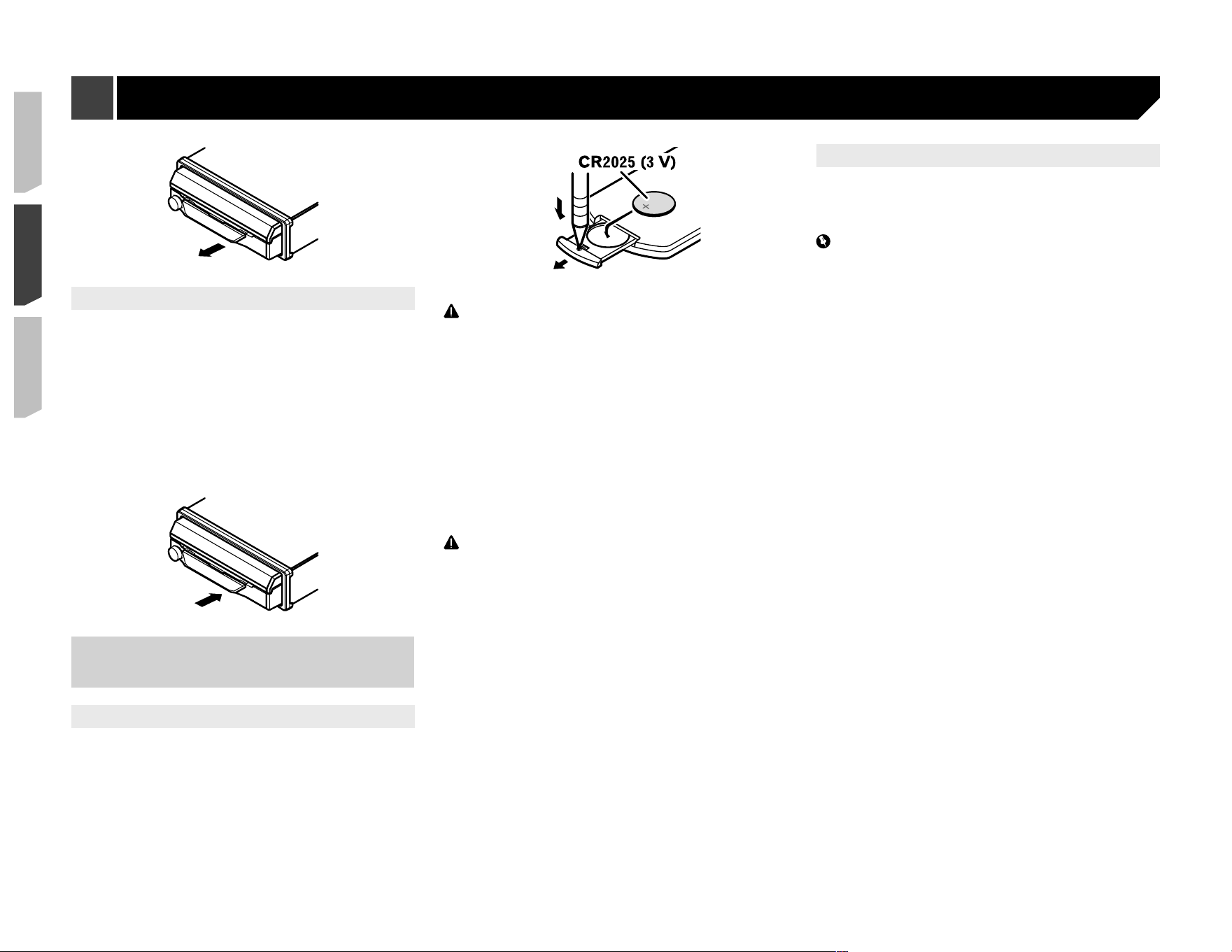
70
Remettre en place le panneau avant
1 Glissez le panneau avant vers la gauche.
Le panneau avant et l’unité principale sont connectés du côté
gauche.
Assurez-vous que le panneau avant a été correctement connecté
à l’unité principale.
2 Appuyez sur le côté droit du panneau avant
jusqu’à ce qu’il soit fermement en place.
Si vous n’arrivez pas à fixer le panneau avant à l’unité principale,
réessayez.
Vous risquez d’endommager le panneau avant en essayant de le
mettre en place par la force.
Utilisation et entretien de la
télécommande
Insertion de la pile
Faites glisser vers l’extérieur le tiroir à l’arrière de la télécom-
mande, et insérez la pile en alignant correctement ses pôles
positif (+) et négatif (–).
Lors de la première utilisation, détachez la pellicule qui
dépasse du tiroir.
MISE EN GARDE
Ne pas ingérer la pile, car il y a risque de brûlure chimique.
Ce produit et la télécommande fournie contiennent une
pile bouton. Si elle est avalée, la pile bouton peut causer
de graves brûlures internes au bout d’à peine deux heures
et entraîner le décès.
Gardez les piles neuves ou usagées hors de l’atteinte des
enfants. Si la pile est avalée ou pénètre dans toute partie
du corps, consultez immédiatement un médecin.
Si le compartiment de pile ne se ferme pas bien, cessez
d’utiliser le produit et gardez-le hors de l’atteinte des
enfants.
Les piles (le bloc-piles ou les piles insérées) ne doivent pas
être exposées à une chaleur excessive telle que celle du
soleil ou d’un feu.
ATTENTION
Retirez la pile si la télécommande doit rester inutilisée
pendant un mois ou plus.
Il y a risque d’explosion si la pile est mal insérée. Rem-
placez uniquement par des piles identiques ou de type
équivalent.
Ne manipulez pas la pile avec des outils métalliques.
Ne rangez pas la pile avec des objets métalliques.
Si la pile coule, essuyez parfaitement la télécommande et
insérez une pile neuve.
Lorsque vous éliminez des piles usées, respectez la
réglementation gouvernementale ou les règlements des
institutions publiques environnementales qui s’appliquent
dans votre pays/région.
« Matériau de perchlorate – une manipulation spéciale
peut s’appliquer. Reportez-vous à www.dtsc.ca.gov/hazar-
douswaste/perchlorate. (S’applique à l’État de la Californie
aux États-Unis.) »
Utiliser la télécommande
Pointez la télécommande vers le panneau avant pour effectuer
les commandes.
Il se peut que la télécommande ne fonctionne pas bien sous
les rayons directs du soleil.
Important
Ne rangez pas la télécommande dans un emplacement
exposé à des températures élevées ou aux rayons directs
du soleil.
Évitez de laisser tomber la télécommande sur le plancher,
où elle risque de se coincer sous la pédale de frein ou de
gaz.
Précautions
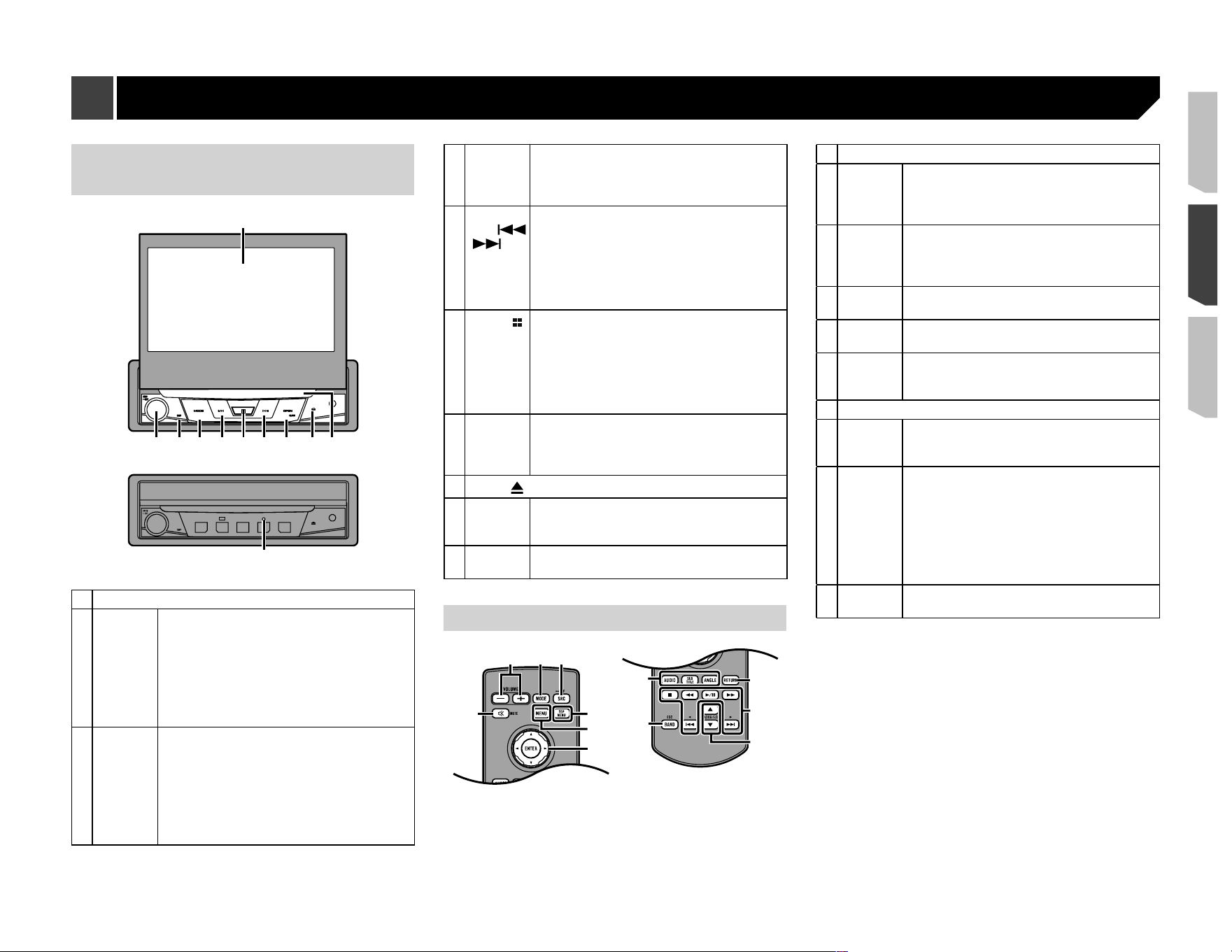
71
Véri�er les noms et fonctions
des pièces
1
2 3 4 5 6 7 8 95
a
1 Écran ACL
2
Volume
/
SRC
/
OFF
Appuyez pour faire le tour de toutes les
sources disponibles.
Sur l’écran d’application ou en mode de
navigation, appuyez pour afficher la barre de
commande latérale. Maintenez la pression
pour éteindre l’afficheur.
Maintenez la pression pour désactiver la
source.
3 Bouton
DISP
Sur l’écran de commande AV, appuyez pour
éteindre l’afficheur.
Sur l’écran d’application ou en mode de
navigation, appuyez pour afficher la barre de
commande latérale. Maintenez la pression
pour éteindre l’afficheur.
p Lorsque l’afficheur est éteint, touchez
l’écran pour revenir à l’écran original.
4 Bouton
MODE
Appuyez pour permuter entre l’écran d’appli-
cation et l’écran de commande AV.
Maintenez la pression pour permuter sur le
mode d’affichage de caméra.
5 Bouton
TRK
(
/ )
Appuyez pour revenir à la plage précédente
(chapitre précédent) ou pour aller à la plage
suivante (chapitre suivant).
Maintenez la pression pour effectuer le recul
rapide ou l’avance rapide.
Appuyez pour répondre à un appel ou pour le
terminer.
6
Bouton
Appuyez pour afficher l’écran de menu
supérieur.
Maintenez la pression pour activer la fonction
de reconnaissance vocale.
Reportez-vous àla page 80, Utiliser la
fonction de reconnaissance vocale (pour
iPhone)
7 Bouton
OPEN
/
CLOSE
Appuyez sur
OPEN
/
CLOSE
pour ouvrir le
panneau ACL.
Pour fermer le panneau ACL, appuyez de
nouveau sur
OPEN
/
CLOSE
.
8
Bouton
9 Fente d’in-
sertion de
disque
Reportez-vous àla page 73, Insérer et
éjecter un disque
10 Bouton
RESET
Reportez-vous àla page 69,
Réinitialisation du microprocesseur
Télécommande
6
4
a
b
c
1 2 3
7
8
9
5
1
Volume
(
+
/
–
)
2
MODE
Appuyez pour permuter entre l’écran d’appli-
cation et l’écran de commande AV.
Maintenez la pression pour permuter sur le
mode d’affichage de caméra.
3
SRC
Appuyez pour faire le tour de toutes les
sources disponibles.
Maintenez la pression pour désactiver la
source.
4
TOP
MENU
Pour revenir au menu supérieur pendant la
lecture DVD.
5
MENU
Pour afficher le menu DVD pendant la lecture
DVD.
6 Face
palmaire
du pouce
Pour sélectionner un menu sur le menu DVD.
7
MUTE
8
AUDIO
SUBTITLE
ANGLE
Pour changer de langue audio, de langue
de sous-titres ou d’angle de vue pendant la
lecture DVD.
9
BAND/
ESC
Pour sélectionner la bande du syntoniseur
lorsque le syntoniseur est sélectionné comme
source.
Pour annuler le mode de commande des
fonctions.
Pour permuter entre les types de fichier mul-
timédia lors de la lecture des données d’un
disque ou d’un support de mémoire USB.
10
RETURN
Pour revenir à un point spécifique et y com-
mencer la lecture.
Utilisation de base
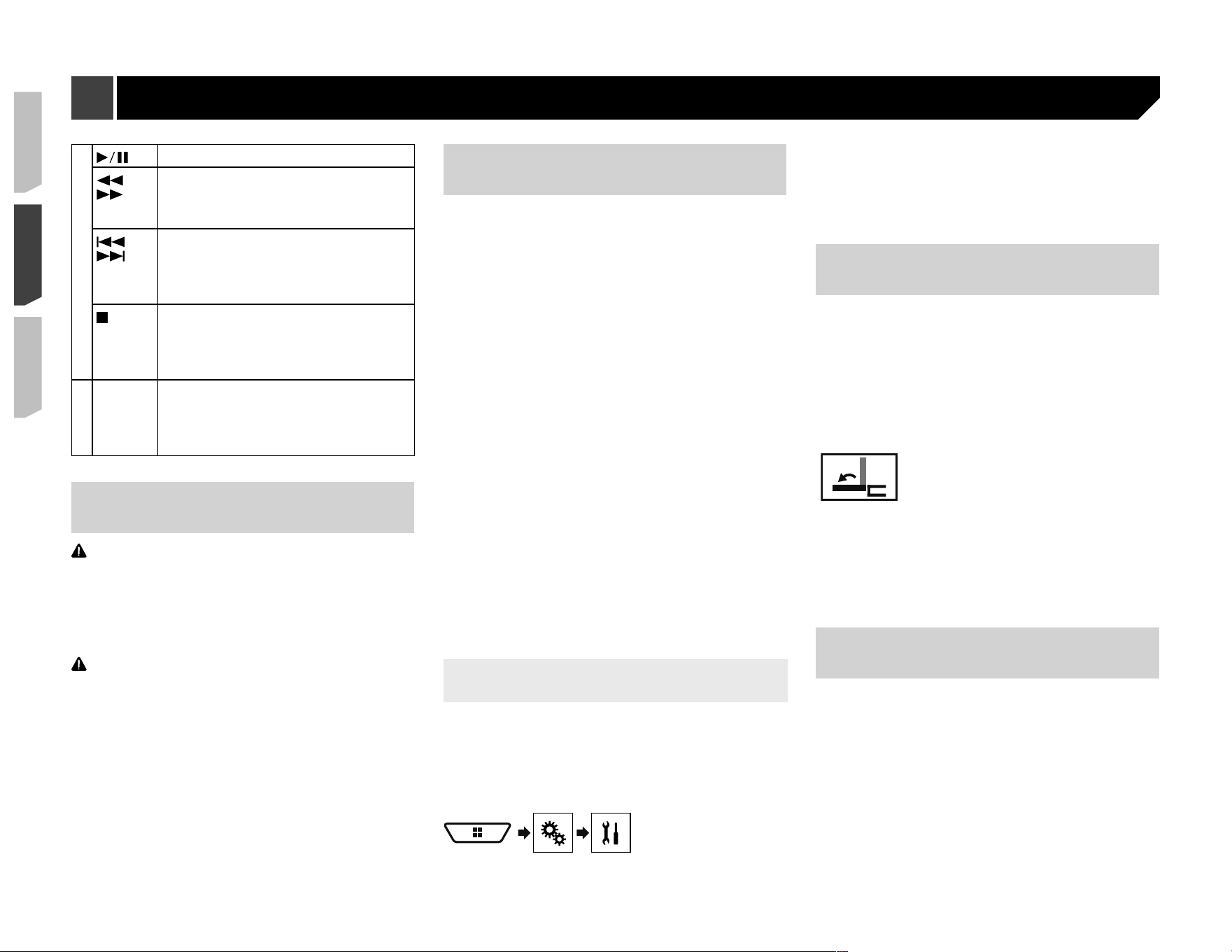
72
11 Pour faire une pause ou reprendre la lecture.
ou
Pour l’audio : Maintenez la pression pour
effectuer le recul rapide ou l’avance rapide.
Pour la vidéo : Appuyez pour effectuer le recul
rapide ou l’avance rapide.
ou
Appuyez pour revenir à la plage précédente
(chapitre précédent) ou pour aller à la plage
suivante (chapitre suivant).
Appuyez pour répondre à un appel ou pour le
terminer.
Pour arrêter la lecture.
Si vous reprenez la lecture, elle commencera
du point où vous l’avez arrêtée. Touchez de
nouveau la touche pour arrêter complètement
la lecture.
12
FOLDER/P.
CH
Pour sélectionner le disque ou dossier suivant
ou précédent.
Pour rappeler les fréquences de station
de radio assignées aux touches de canal
prédéfinies.
Remarques sur l’utilisation du
panneau ACL
MISE EN GARDE
Gardez les doigts et les mains à l’écart de ce produit
pendant l’ouverture, la fermeture ou le réglage du panneau
ACL. La prudence est tout particulièrement de mise pour
les mains et doigts d’enfants.
N’utilisez pas le produit en laissant le panneau ACL ouvert.
Cela peut entraîner une blessure en cas d’accident.
ATTENTION
N’ouvrez pas et ne fermez pas le panneau ACL par la force.
Cela peut causer un dysfonctionnement.
N’utilisez ce produit qu’une fois le panneau LCD complè-
tement ouvert ou fermé. Il se peut que le panneau ACL
s’arrête sur cet angle pour votre sécurité.
Ne mettez pas de verre ou de cannette sur le panneau ACL
ouvert.
Ouvrir et fermer le panneau
ACL
Le panneau ACL s’ouvre ou se ferme automatiquement lorsque
le commutateur d’allumage est mis en position de marche ou
d’arrêt. Vous pouvez désactiver la fonction de fermeture/ouver-
ture automatique.
Ne fermez pas le panneau ACL par la force avec les mains.
Cela causerait un dysfonctionnement.
La fonction de fermeture/ouverture automatique comman-
dera l’afficheur comme suit.
— Lorsque le commutateur d’allumage est mis en position
d’arrêt pendant que le panneau ACL est ouvert, celui-ci se
ferme au bout de six secondes.
— Lorsque le commutateur d’allumage est remis en posi-
tion de marche (ou sur ACC), le panneau ACL s’ouvre
automatiquement.
— Le panneau ACL se ferme ou s’ouvre automatiquement
lorsque l’on retire ou fixe le panneau avant.
la page 69, Protéger l’appareil contre le vol
Si le commutateur d’allumage a été mis sur la position d’ar-
rêt une fois le panneau ACL fermé, remettre le commutateur
d’allumage sur la position de marche (ou sur ACC) n’ouvrira
pas le panneau ACL. Dans ce cas, appuyez sur
OPEN
/
CLOSE
pour ouvrir le panneau ACL.
Lorsque vous fermez le panneau ACL, assurez-vous qu’il
est complètement fermé. Si le panneau ACL s’est arrêté
à mi-course et est laissé tel quel, il risque de subir des
dommages.
1 Appuyez sur
OPEN
/
CLOSE
pour ouvrir le pan-
neau ACL.
Pour fermer le panneau ACL, appuyez de nouveau
sur
OPEN
/
CLOSE
.
Régler la fonction d’ouverture
automatique
Pour éviter que l’afficheur ne heurte le levier de vitesse d’un
véhicule à boîte automatique lorsqu’il est sur la position P
(stationnement), ou si vous ne voulez pas que l’afficheur s’ouvre
et se ferme automatiquement, vous pouvez régler la fonction
d’ouverture automatique sur le mode manuel.
1 Affichez l’écran de réglage «
Système
».
2 Touchez [
Auto Flap
].
Marche
(valeur par défaut) : Le panneau ACL s’ouvre ou se
ferme automatiquement lorsque le commutateur d’allumage
est mis en position de marche ou d’arrêt.
Arrêt
: Vous devez appuyer sur
OPEN
/
CLOSE
pour ouvrir/
fermer le panneau ACL.
Mettre le panneau ACL à
l’horizontale
Lorsque le panneau LCD est à la verticale et gêne le fonction-
nement du climatiseur, le panneau peut être pivoté temporaire-
ment à l’horizontale.
1 Maintenez la pression sur
OPEN
/
CLOSE
pour
afficher le menu d’abaissement.
2 Touchez la touche d’abaissement temporaire
pour abaisser le panneau ACL en position
horizontale.
Abaisse le panneau ACL temporairement en
position horizontale.
Pour le remettre sur sa position originale, mainte-
nez la pression sur
OPEN
/
CLOSE
.
Le panneau ACL revient automatiquement sur
sa position originale, indiquée par un bip de 10
secondes après l’opération.
Régler la position de glisse-
ment du panneau ACL
Vous pouvez régler la position de glissement du panneau ACL de
sorte que le panneau recule ou avance.
1 Maintenez la pression sur
OPEN
/
CLOSE
pour
afficher le menu d’abaissement.
2 Touchez la touche de glissement arrière ou la
touche de glissement avant pour déplacer le
panneau ACL vers l’arrière ou l’avant.
Utilisation de base
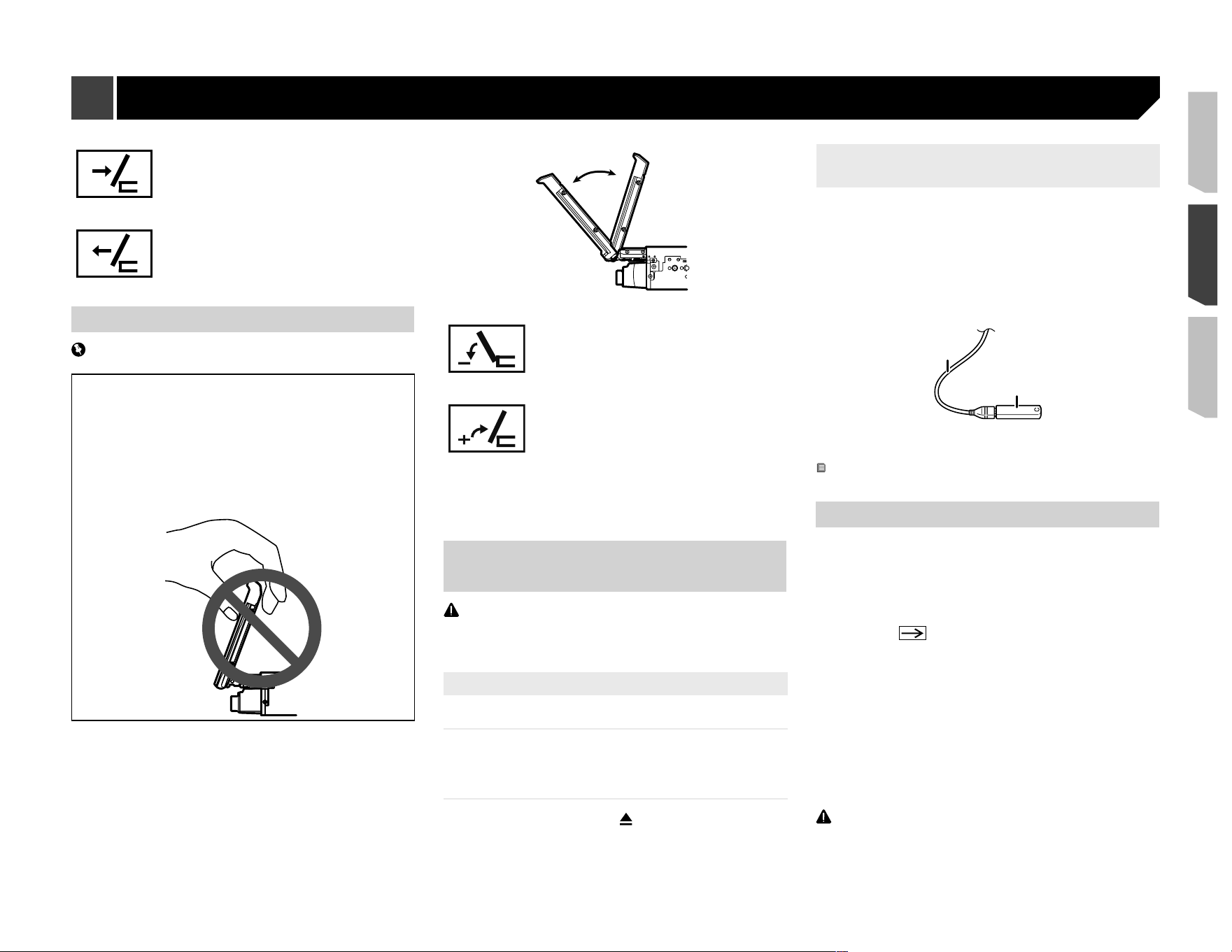
73
Le panneau ACL glisse vers l’arrière.
Le panneau ACL glisse vers l’avant.
Régler l’angle du panneau ACL
Important
Si vous entendez le panneau ACL frapper contre la
console ou le tableau de bord du véhicule, touchez la
touche d’abaissement temporaire sur le menu d’abais-
sement pour mettre temporairement le panneau ACL de
niveau.
Lorsque vous réglez l’angle du panneau ACL, vous devez
le faire depuis le menu d’abaissement. Vous risquez d’en-
dommager le panneau ACL si vous le réglez par la force
avec la main.
1 Maintenez la pression sur
OPEN
/
CLOSE
pour
afficher le menu d’abaissement.
2 Touchez la touche d’inclinaison vers le bas
ou la touche d’inclinaison vers le haut pour
régler le panneau ACL sur un angle de vision
confortable.
Coucher le panneau.
Remettre le panneau en position verticale.
L’angle de réglage étant sauvegardé, le panneau
ACL se réglera automatiquement sur la même
position la prochaine fois que vous l’ouvrirez.
Insérer/Éjecter/Connecter un
support
ATTENTION
N’insérez rien d’autre qu’un disque dans la fente d’insertion
de disque.
Insérer et éjecter un disque
Insérer un disque
1 Insérez un disque dans la fente d’insertion de
disque.
Éjecter un disque
1 Appuyez sur le bouton pour éjecter un
disque.
Brancher et débrancher un support
de mémoire USB
p Il se peut que ce produit n’offre pas un rendement optimal
avec certains supports de mémoire USB.
p La connexion via un concentrateur USB n’est pas possible.
p Un câble USB est requis pour la connexion.
1 Sortez la fiche du port USB du câble USB.
2 Branchez un support de mémoire USB dans le
câble USB.
2
1
1
Câble USB
2
Support de mémoire USB
Avant de retirer le support de mémoire USB, assurez-vous
que l’accès aux données n’est pas en cours d’exécution.
Lors du premier démarrage
1 Démarrez le moteur pour amorcer le système.
L’écran «
Sélectionner la langue du programme
» apparaît.
p À partir de la deuxième fois, l’écran qui s’affichera dépendra
des conditions précédentes.
2 Touchez la langue.
3 Touchez
.
L’écran «
Réglages du mode haut-parleurs
» apparaît.
4 Touches les modes de haut-parleurs.
Mode standard
Système à 4 haut-parleurs avec haut-parleurs avant et
arrière, ou système à 6 haut-parleurs avec haut-parleurs
avant et arrière et caissons d’extrêmes graves.
Mode réseau
Système 3 voies avec haut-parleur d’aigus, haut-parleur de
sons moyens et caisson d’extrêmes graves (haut-parleur de
graves) pour la reproduction des (bandes de) fréquences
élevées, moyennes et basses.
MISE EN GARDE
N’utilisez pas l’appareil en mode standard lorsqu’un système
de haut-parleurs pour mode réseau 3 voies y est connecté.
Cela pourrait endommager les haut-parleurs.
Utilisation de base
74
5 Touchez [
OK
].
L’écran «
Cong. tél. intelligent
» apparaît.
6 Touchez l’élément.
Reportez-vous àla page 83, Information sur les connexions
et les fonctions pour chaque appareil
7 Touchez
.
L’écran de menu supérieur apparaît.
p Une fois le mode de haut-parleurs défini, il n’est plus pos-
sible de changer le réglage à moins de rétablir les réglages
d’usine du produit. Rétablissez les réglages d’usine pour
modifier le réglage du mode de haut-parleurs.
Reportez-vous àla page 113, Rétablir les réglages d’usine
Changer le mode de haut-parleurs
Pour changer le mode de haut-parleurs, vous devez restaurer les
réglages d’usine du produit.
1 Rétablissez les réglages d’usine.
Reportez-vous àla page 113, Rétablir les réglages d’usine
Utilisation de base
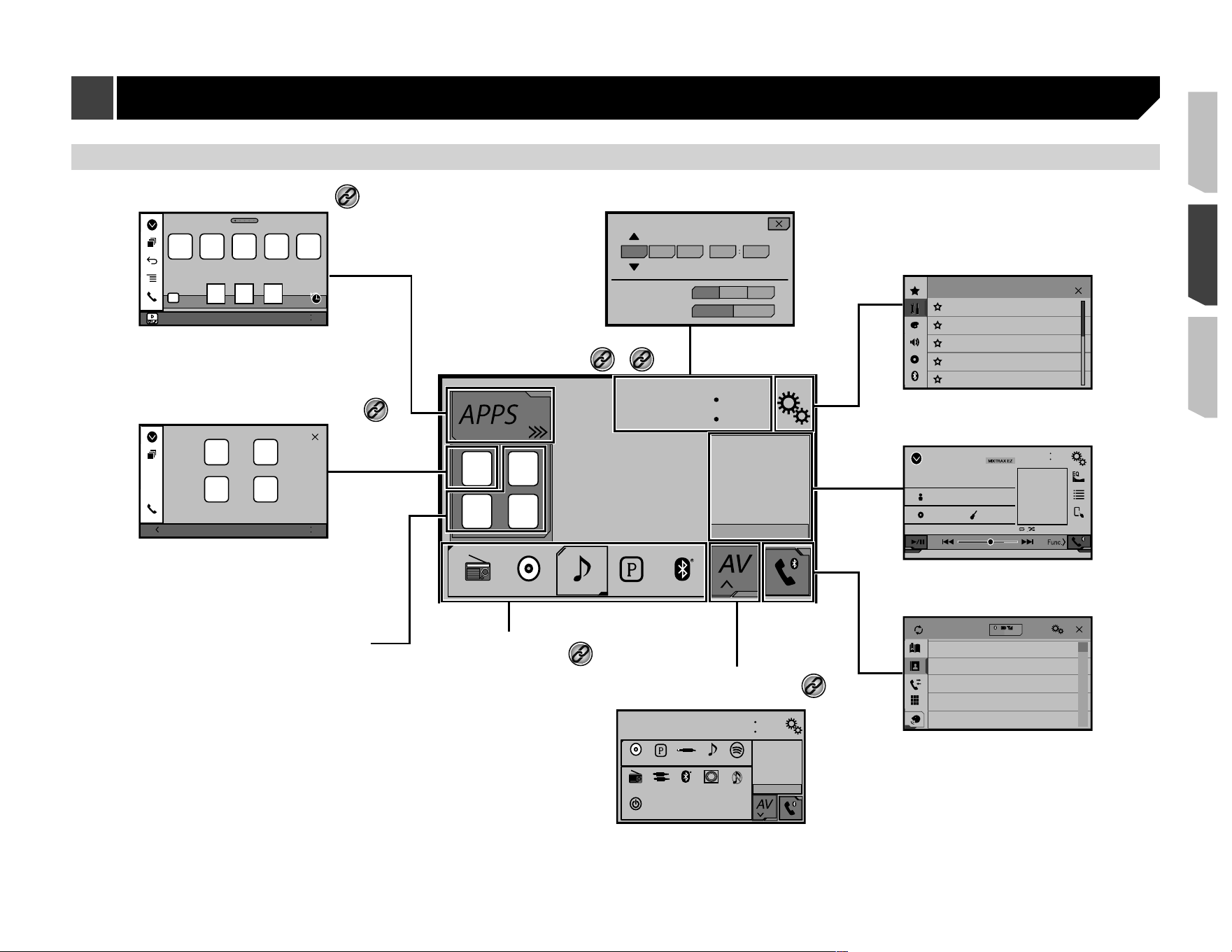
75
Comment utiliser les écrans
4821
Abcdefg Abcdefg Abcdefg Abcdefg Abcdefg
6/10
Phone Book
abcdefghi
abcdefghi
abcdefghi
abcdefghi
abcdefghi
ABC
A
B
C
D
E
F
G
Month/Date d/ m/ y
12hour 24hour
m/ d/ y y/m /d
10 6 2016 21 48
Time Format
iPod
4821
Abcdefghi
Abcdefghi
ABC
Pops
99999/99999
9999’99” -9999’99”
6/10
iPod
4821
6/10
Source Select
4821
Abcdefg Abcdefg
Abcdefg Abcdefg
6/10
3
abcdefghi...
System
Disc Pandora AUX iPod
Bluetooth
Audio
Radio
AV
4821
6/10
Spotify
Camera
View
Source OFF
Power
OFF
Radio
Écran du menu principal
Écran de réglage de l'heure et de la date
Écran du menu de réglage
Écran d'utilisation AV
Écran du menu du téléphone
Écran de sélection de la
source AV
Écran d'utilisation de l'application
Écran du menu de l'application
Icônes des sources
favorites
Icônes d'application récente
*4
*4
*1
Vous pouvez contrôler l’ iPhone
ou les applications smartphone
directement sur ce produit.
Selon la méthode de connexion,
l'écran de « configuration du
smartphone » s'affiche.
*2
*3
*5
Utilisation de base
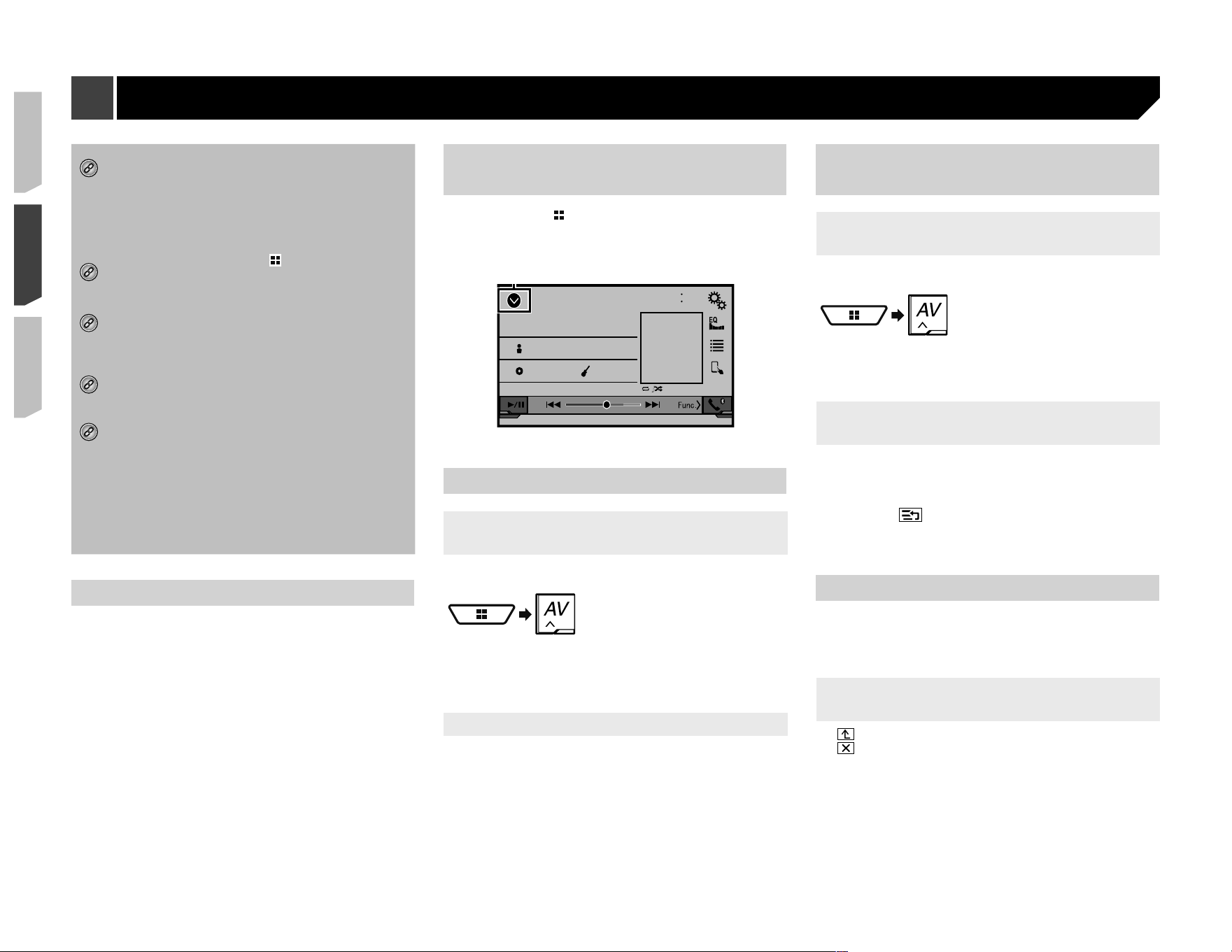
76
*1
L’écran de menu supérieur du présent mode d’emploi
est celui de
AppRadioOne
. Les options affichées
sur l’écran peuvent varier suivant l’appareil connecté
ou le mode. Lorsque vous connectez un iPhone avec
la technologie sans fil Bluetooth ou un téléphone
intelligent avec un câble USB, l’écran «
Cong. tél.
intelligent
» apparaît en touchant [
APPS
].
*2
En appuyant sur le bouton de n’importe quel
écran, vous pouvez afficher l’écran de menu
supérieur.
*3
Lorsque vous connectez le système de navigation
externe à cet appareil, la touche de mode de navi-
gation s’affiche dans le coin inférieur gauche de
l’afficheur.
*4
En appuyant sur le bouton
MODE
, vous pouvez
permuter entre l’écran d’application et l’écran de
commande AV.
*5
En sélectionnant «
Power OFF
», vous pouvez désac-
tiver presque toutes les fonctions. Le mode «
Power
OFF
» se désactive dans les cas suivants :
Réception d’un appel.
Entrée d’une image de caméra de recul lorsque
le véhicule fait marche arrière.
Un bouton de ce produit est enfoncé.
Le commutateur d’allumage est mis en position
d’arrêt (ACC OFF) puis en position de marche
(ACC ON).
Sources AV prises en charge
Vous pouvez faire la lecture ou l’utilisation des sources suivantes
avec ce produit.
Radio
CD
ROM (fichiers audio comprimés)
DVD-Vidéo
USB
Les sources suivantes peuvent être lues ou utilisées en connec-
tant un appareil auxiliaire.
iPod
Spotify
®
Pandora
®
Bluetooth audio (AVH-X7800BT)
Entrée AV (AV)
AUX
Af�cher l’écran de commande
AV
1 Appuyez sur
.
2 Touchez la touche de commande AV.
L’écran de commande AV apparaît.
iPod
4821
Abcdefghi
Abcdefghi
ABC
Pops
99999/99999
9999’99” -9999’99”
6/10
1
1
Pour afficher la liste des sources.
Sélectionner une source
Source sur l’écran de sélection de
source AV
1 Affichez l’écran «
Sélection de source AV
».
2 Touchez l’icône de source.
p Lorsque vous sélectionnez «
Source OFF
», la source AV se
désactive.
Source sur la liste des sources
1 Affichez la liste des sources.
Reportez-vous àla page 76, Afficher l’écran de commande
AV
2 Touchez la touche de source.
p Lorsque vous sélectionnez «
Source OFF
», la source AV se
désactive.
Changer l’ordre d’af�chage des
sources
Changer l’ordre d’af�chage des
icônes de source
1 Affichez l’écran «
Sélection de source AV
».
2 Maintenez la pression sur une icône de source,
et glissez-la jusqu’à la position désirée.
Changer l’ordre d’af�chage des
touches de source
1 Affichez la liste des sources.
Reportez-vous àla page 76, Afficher l’écran de commande
AV
2 Touchez
.
3 Glissez la touche de source jusqu’à la position
désirée.
Utiliser le panneau tactile
Vous pouvez utiliser ce produit en touchant directement les
touches sur l’écran avec vos doigts.
p Pour protéger l’écran ACL contre les dommages, pensez à
ne toucher l’écran qu’avec les doigts, et tout doucement.
Touches communes du panneau
tactile
: Pour revenir à l’écran précédent.
: Pour fermer l’écran.
Utilisation de base
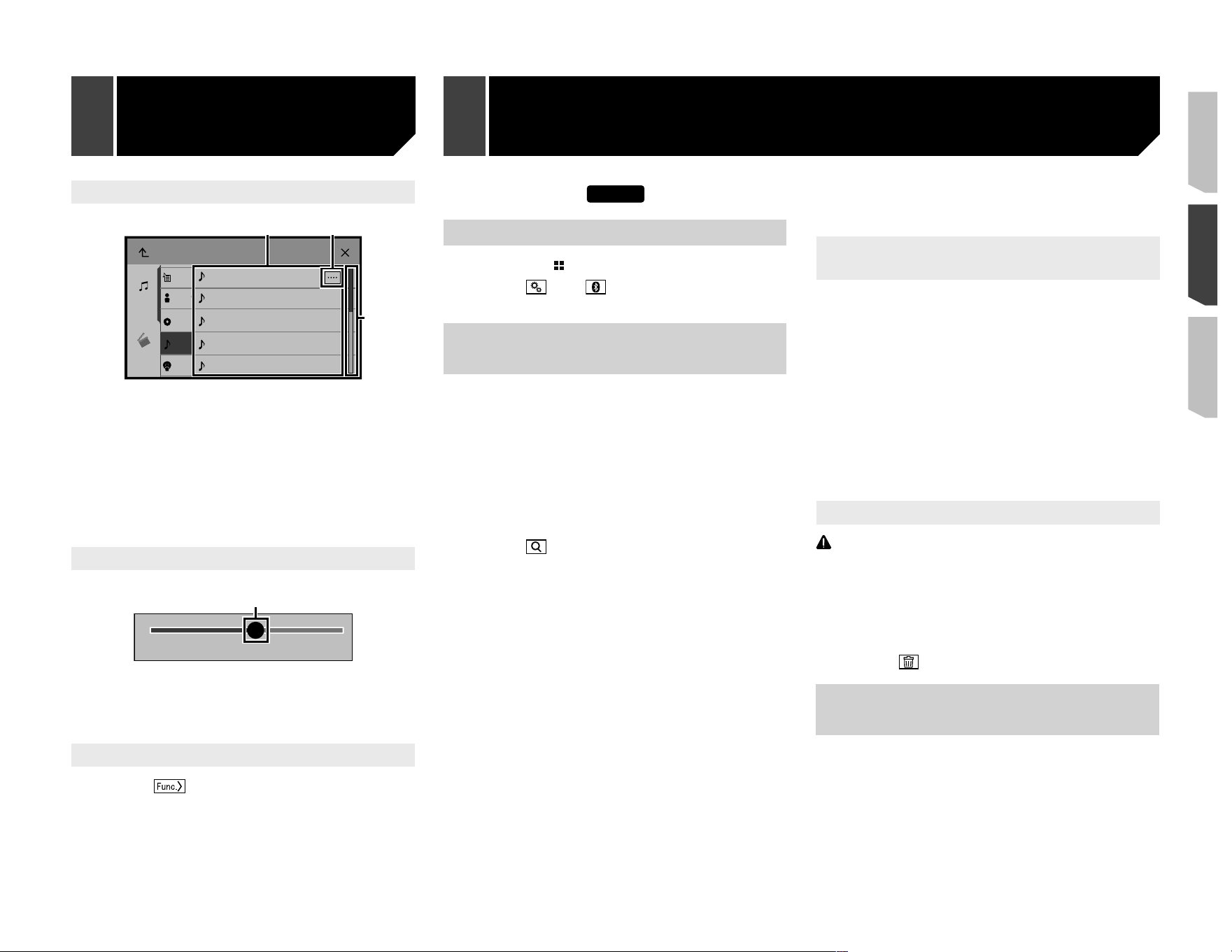
77
Utiliser les écrans de liste
Playlist
Music
Video
Artist
Alburm
Songs
Podcast
Songs
abcdefghi
abcdefghi
abcdefghi
abcdefghi
abcdefghi
1 2
3
1
Toucher un élément de la liste permet de réduire le nombre
d’options et de poursuivre à l’opération suivante.
2
Apparaît lorsque les caractères ne sont pas tous affichés
dans la zone d’affichage.
Si vous touchez la touche, le reste des caractères s’affiche
en défilant.
3
Apparaît lorsque des éléments ne peuvent être affichés sur
une seule page.
Glissez la barre coulissante ou la liste pour voir les éléments
masqués.
Utiliser la barre temporelle
9999’99” -9999’99”
1
1
Vous pouvez changer le point de lecture en glissant la
touche.
p Le temps de lecture qui correspond à la position de la clé
s’affiche pendant le glissement de la touche.
Permuter le panneau de commande
1 Touchez
.
Les touches de fonction masquées apparaissent.
p Cette touche n’apparaît pas avec certaines sources AV.
X7800BT
Af�cher l’écran « Bluetooth »
1 Appuyez sur
.
2 Touchez , puis
.
L’écran «
Bluetooth
» apparaît.
Enregistrer des appareils
Bluetooth
p Si trois appareils sont déjà jumelés, «
Mémoire pleine
»
s’affiche. Supprimez d’abord un appareil jumelé.
Reportez-vous àla page 77, Supprimer un appareil
enregistré
1 Activez la technologie sans fil Bluetooth sur
vos appareils.
2 Affichez l’écran «
Bluetooth
».
Reportez-vous àla page 77, Afficher l’écran «
Bluetooth
»
3 Touchez [
Connexion
].
4 Touchez
.
Le système recherche les appareils Bluetooth en attente de
connexion et, lorsqu’il en trouve un, l’affiche dans la liste.
5 Touchez le nom de l’appareil Bluetooth.
Après l’enregistrement réussi d’un appareil, une connexion
Bluetooth est établie par le système. Une fois la connexion
établie, le nom de l’appareil s’affiche dans la liste.
p Si votre appareil prend en charge SSP (Secure Simple
Pairing), un numéro à six chiffres apparaît sur l’afficheur de
ce produit. Touchez [
Oui
] pour jumeler l’appareil.
p Il est aussi possible d’établir la connexion Bluetooth en
détectant ce produit depuis l’appareil Bluetooth. Avant
l’enregistrement, assurez-vous que l’option «
Visibilité
» du
menu «
Bluetooth
» est réglée sur «
Marche
». Pour plus de
détails sur les opérations d’appareil Bluetooth, reportez-vous
au mode d’emploi qui accompagne l’appareil Bluetooth.
Reportez-vous àla page 78, Permuter la visibilité
p Deux téléphones cellulaires peuvent être connectés à ce
produit en même temps.
Reportez-vous àla page 78, Permuter entre les appareils
Bluetooth connectés
p Si vous essayez de connecter un téléphone cellulaire non
connecté alors que deux autres téléphones cellulaires
sont déjà connectés, le premier des téléphones cellulaires
connectés sera déconnecté et le téléphone cellulaire non
connecté sera connecté à sa place.
Régler la connexion automatique
d’appareil Bluetooth
Cette fonction sert à connecter automatiquement le dernier
appareil Bluetooth à s’être connecté à ce produit, dès que les
deux appareils se trouvent à moins de quelques mètres l’un de
l’autre.
Le réglage d’usine est «
Marche
».
p Si deux appareils Bluetooth étaient connectés la dernière
fois, les deux appareils seront connectés automatiquement
à ce produit dans l’ordre où ils sont enregistrés dans la liste
des appareils.
1 Affichez l’écran «
Bluetooth
».
Reportez-vous àla page 77, Afficher l’écran «
Bluetooth
»
2 Touchez [
Connexion automatique
] pour permu-
ter sur «
Marche
» ou «
Arrêt
».
Supprimer un appareil enregistré
ATTENTION
N’éteignez jamais ce produit pendant la suppression de
l’appareil Bluetooth jumelé.
1 Affichez l’écran «
Bluetooth
».
Reportez-vous àla page 77, Afficher l’écran «
Bluetooth
»
2 Touchez [
Connexion
].
3 Touchez
.
Connecter manuellement un
appareil Bluetooth enregistré
Connectez manuellement l’appareil Bluetooth dans les cas
suivants :
Deux appareils Bluetooth ou plus sont enregistrés, et vous
souhaitez sélectionner manuellement l’appareil à utiliser.
Vous souhaitez reconnecter un appareil Bluetooth
déconnecté.
La connexion ne peut être établie automatiquement pour
une raison quelconque.
Utilisation de
base
Enregistrer et connecter un appareil
Bluetooth
®
78
1 Activez la technologie sans fil Bluetooth sur
vos appareils.
2 Affichez l’écran «
Bluetooth
».
Reportez-vous àla page 77, Afficher l’écran «
Bluetooth
»
3 Touchez [
Connexion
].
4 Touchez le nom de l’appareil.
p Pour déconnecter l’appareil, touchez le nom de l’appareil
connecté dans la liste.
Permuter la visibilité
Cette fonction sert à rendre ce produit visible ou non sur l’autre
appareil.
Le réglage d’usine est «
Marche
».
1 Affichez l’écran «
Bluetooth
».
Reportez-vous àla page 77, Afficher l’écran «
Bluetooth
»
2 Touchez [
Visibilité
] pour permuter sur
«
Marche
» ou «
Arrêt
».
Saisir le code PIN pour la
connexion sans �l Bluetooth
Pour connecter un appareil Bluetooth à ce produit, vous devez
saisir un code PIN.
Vous pouvez changer le code PIN à l’aide de cette fonction.
p Le code PIN par défaut est « 0000 ».
1 Affichez l’écran «
Bluetooth
».
Reportez-vous àla page 77, Afficher l’écran «
Bluetooth
»
2 Touchez [
Saisie du code NIP
].
3 Touchez [0] à [9] pour saisir le code PIN
(jusqu’à 8 chiffres).
4 Touchez
.
Af�cher les informations
d’appareil
1 Affichez l’écran «
Bluetooth
».
Reportez-vous àla page 77, Afficher l’écran «
Bluetooth
»
2 Touchez [
Info sur l’appareil
].
Le nom et l’adresse de l’appareil Bluetooth de ce produit
s’affichent.
Effacer la mémoire Bluetooth
p Ce réglage est disponible uniquement lorsque vous arrê-
tez le véhicule en un endroit sûr et engagez le frein de
stationnement.
ATTENTION
N’éteignez jamais ce produit pendant l’effacement de la
mémoire Bluetooth.
1 Affichez l’écran «
Bluetooth
».
Reportez-vous àla page 77, Afficher l’écran «
Bluetooth
»
2 Touchez [
Effacer la mémoire BT
].
3 Touchez [
Effacer
].
L’écran de confirmation apparaît.
Mettre à jour le logiciel
Bluetooth
Cette fonction sert à mettre à jour ce produit avec le plus récent
logiciel Bluetooth. Pour plus de détails sur le logiciel Bluetooth
et sur sa mise à jour, reportez-vous à notre site Web.
p La source est éteinte et la connexion Bluetooth coupée avant
le lancement du processus.
p Ce réglage est disponible uniquement lorsque vous arrê-
tez le véhicule en un endroit sûr et engagez le frein de
stationnement.
p Vous devez enregistrer à l’avance le fichier de mise à jour de
la version sur le support de mémoire USB.
ATTENTION
N’éteignez jamais ce produit et ne déconnectez jamais le
téléphone pendant la mise à jour du logiciel.
1 Connectez à ce produit le support de mémoire
USB sur lequel est enregistré le fichier de ver-
sion mise à jour.
Reportez-vous àla page 73, Brancher et débrancher un
support de mémoire USB
2 Affichez l’écran «
Bluetooth
».
Reportez-vous àla page 77, Afficher l’écran «
Bluetooth
»
3 Touchez [
Mise à jour du logiciel BT
].
4 Touchez [
Marche
].
Suivez les instructions à l’écran pour terminer la mise à jour du
logiciel Bluetooth.
Af�cher la version du logiciel
Bluetooth
Si le produit ne fonctionne pas bien, vous devrez peut-être
consulter votre détaillant pour le faire réparer.
Le cas échéant, procédez comme suit pour vérifier la version du
logiciel sur cet appareil.
1 Affichez l’écran «
Bluetooth
».
Reportez-vous àla page 77, Afficher l’écran «
Bluetooth
»
2 Touchez [
Info sur la version BT
].
La version du module Bluetooth de ce produit apparaît.
Permuter entre les appareils
Bluetooth connectés
Après avoir enregistré et connecté des appareils Bluetooth sur
ce produit, vous pouvez permuter entre ces appareils à l’aide de
la touche de permutation d’appareil pendant l’utilisation de la
fonction téléphone et avec certaines sources audio.
p Vous pouvez enregistrer jusqu’à trois appareils Bluetooth sur
ce produit.
Reportez-vous àla page 77, Enregistrer des appareils
Bluetooth
p Vous pouvez connecter un des appareils enregistrés à ce
produit. Dans les cas où l’appareil enregistré est équipé
d’une fonction téléphone, jusqu’à deux appareils peuvent
être connectés en même temps lors de l’utilisation de la
fonction téléphone. Si deux des trois appareils enregistrés
sont déjà connectés, vous pouvez connecter le troisième
pour utiliser la fonction audio uniquement depuis la touche
de permutation d’appareil sur l’écran de source audio.
p L’icône du téléphone cellulaire en cours d’utilisation s’af-
fiche sur l’écran «
Menu de téléphone
». Si vous connectez
deux téléphones cellulaires en même temps sur ce produit,
vous pourrez permuter entre les téléphones cellulaires à
l’aide de la touche de permutation d’appareil. Les contenus
du menu de téléphone sont mis en mémoire pour chaque
téléphone cellulaire connecté.
Reportez-vous àla page 79, Téléphonie mains libres
p La touche de permutation d’appareil apparaîtra pour cer-
taines sources audio. Il se peut que la source audio permute
automatiquement sur une autre source, suivant l’appareil
sélectionné.
Enregistrer et connecter un appareil Bluetooth
®
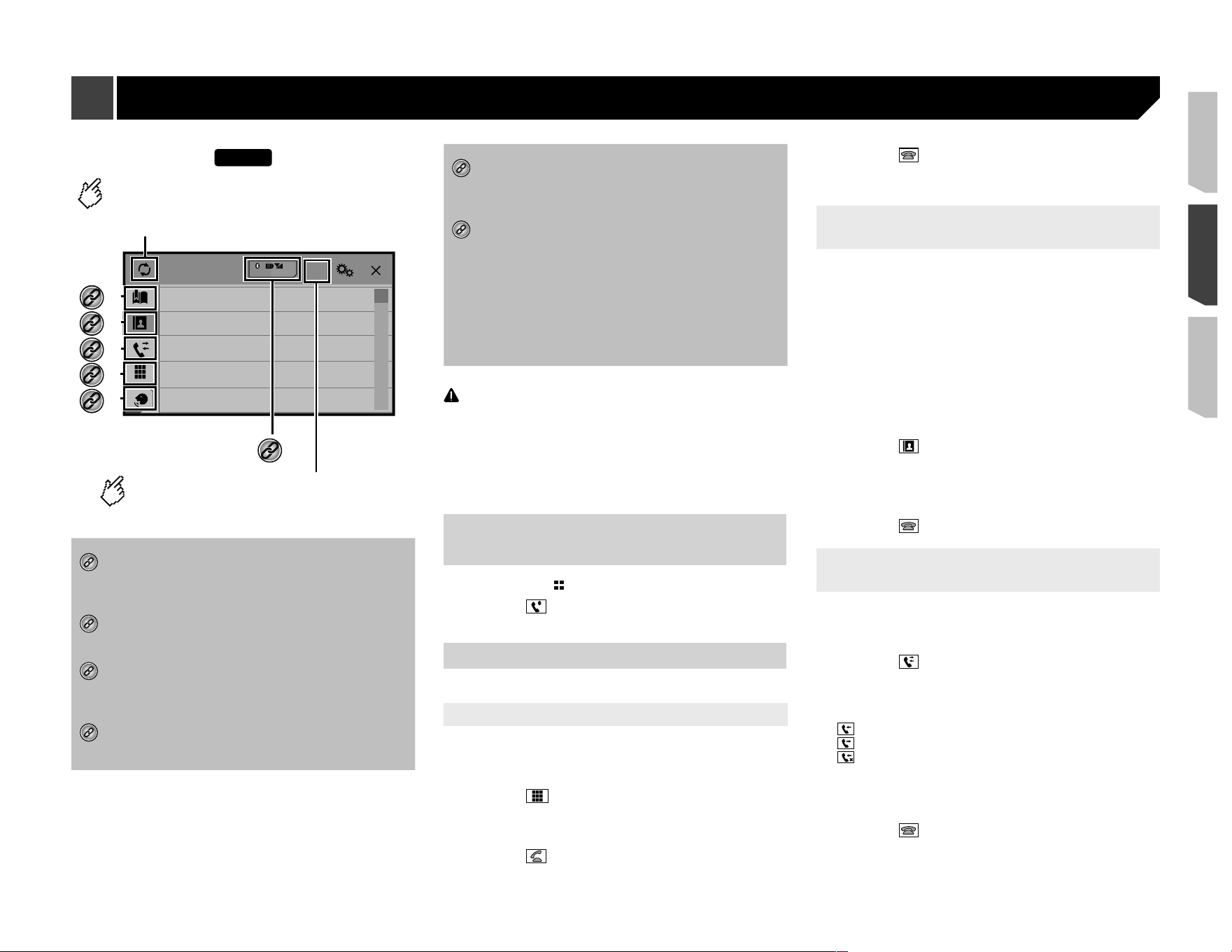
79
X7800BT
Phone Book
abcdefghi
abcdefghi
abcdefghi
abcdefghi
abcdefghi
ABC
A
B
C
D
E
F
G
3
abcdefghi...
*2
*3
*1
*4
*5
Change la langue de recherche pour
l’ anglais ou la langue du système.
Synchronise les contacts de l'annuaire
de ce produit avec les contacts de
votre téléphone manuellement.
*6
*1
Pour permuter sur l’écran de numérotation
prédéfinie.
Reportez-vous àla page 80, Utiliser les listes de
numérotation prédéfinie
*2
Pour permuter sur la liste de bottin téléphonique.
Reportez-vous àla page 79, Composer un
numéro du bottin téléphonique
*3
Pour permuter sur la liste des appels manqués, reçus
et effectués.
Reportez-vous àla page 79, Composer un
numéro depuis l’historique
*4
Pour permuter sur le mode de saisie directe du
numéro de téléphone.
Reportez-vous àla page 79, Numérotation
directe
*5
Pour permuter sur la fonction de reconnaissance
vocale (pour iPhone).
Reportez-vous àla page 80, Utiliser la fonction
de reconnaissance vocale (pour iPhone)
*6
Si vous connectez deux téléphones cellulaires en
même temps sur ce produit, vous pourrez permuter
entre les téléphones cellulaires à l’aide de la touche
de permutation d’appareil. Les éléments suivants
s’affichent sur la touche.
Nom du téléphone cellulaire actuel
Numéro de liste du téléphone cellulaire actuel
État de la pile du téléphone cellulaire actuel
État de réception du téléphone cellulaire actuel
Reportez-vous àla page 78, Permuter entre les
appareils Bluetooth connectés
ATTENTION
Pour votre sécurité, évitez autant que possible de parler au
téléphone tout en conduisant.
Pour utiliser cette fonction, vous devez connecter à l’avance le
téléphone cellulaire à ce produit avec Bluetooth.
Reportez-vous àla page 77, Enregistrer et connecter un
appareil Bluetooth
®
Af�cher l’écran de menu de
téléphone
1 Appuyez sur
.
2 Touchez
.
L’écran de menu de téléphone apparaît.
Faire un appel téléphonique
Il y a plusieurs façons de faire un appel téléphonique.
Numérotation directe
1 Affichez l’écran «
Menu de téléphone
».
Reportez-vous àla page 79, Afficher l’écran de menu de
téléphone
2 Touchez
.
3 Touchez les touches numériques pour saisir le
numéro de téléphone.
4 Touchez pour faire un appel.
5 Touchez pour terminer l’appel.
p Il se peut que vous entendiez un bruit en raccrochant le
téléphone.
Composer un numéro du bottin
téléphonique
p Les contacts de votre téléphone seront automatiquement
transférés sur ce produit.
p L’option «
Visibilité
» de l’écran «
Bluetooth
» doit être
activée.
Reportez-vous àla page 78, Permuter la visibilité
p Si deux téléphones cellulaires sont automatiquement
connectés à ce produit par la fonction de connexion auto-
matique d’appareil Bluetooth, le bottin téléphonique du
deuxième téléphone s’affiche.
1 Affichez l’écran «
Menu de téléphone
».
Reportez-vous àla page 79, Afficher l’écran de menu de
téléphone
2 Touchez
.
3 Touchez le nom désiré dans la liste.
4 Touchez le numéro de téléphone.
L’écran de numérotation apparaît et la numérotation commence.
5 Touchez pour terminer l’appel.
Composer un numéro depuis
l’historique
1 Affichez l’écran «
Menu de téléphone
».
Reportez-vous àla page 79, Afficher l’écran de menu de
téléphone
2 Touchez
.
3 Touchez l’élément pour permuter la liste
d’historique.
Les éléments suivants sont disponibles :
: Liste des appels reçus
: Liste des appels effectués
: Liste des appels manqués
4 Pour faire un appel, touchez l’entrée désirée
dans la liste.
L’écran de numérotation apparaît et la numérotation commence.
5 Touchez pour terminer l’appel.
Téléphonie mains libres
80
Utiliser les listes de numérotation
prédé�nie
Enregistrer un numéro de téléphone
Vous pouvez, en toute facilité, enregistrer jusqu’à six numéros de
téléphone par appareil en tant que numéros prédéfinis.
1 Affichez l’écran «
Menu de téléphone
».
Reportez-vous àla page 79, Afficher l’écran de menu de
téléphone
2 Touchez ou
.
Sur l’écran «
Annuaire téléphonique
», touchez le numéro
désiré pour afficher le numéro de téléphone du contact.
3 Touchez
.
Composer un numéro depuis la liste
de numérotation prédé�nie
1 Affichez l’écran «
Menu de téléphone
».
Reportez-vous àla page 79, Afficher l’écran de menu de
téléphone
2 Touchez
.
3 Touchez l’élément désiré.
L’écran de numérotation apparaît et la numérotation commence.
Recevoir un appel téléphonique
p Lorsque deux téléphones sont connectés en même temps, si
un appel entrant est reçu sur le deuxième téléphone pendant
que vous êtes en conversation téléphonique sur le premier,
l’écran de confirmation du numéro composé du deuxième
téléphone s’affiche.
1 Touchez pour répondre à l’appel.
En touchant pendant la réception d’un
appel en attente, vous pouvez permuter sur
l’interlocuteur.
Touchez pour refuser l’appel.
2 Touchez pour terminer l’appel.
Réduire l’écran de con�rmation
du numéro composé
p Il n’est pas possible de réduire l’écran de confirmation du
numéro composé sur l’écran de commande AV.
p Pendant une conversation téléphonique ou la réception d’un
appel entrant, les sources AV ne peuvent être sélectionnées
même si l’écran de confirmation du numéro composé est
réduit.
1 Touchez
.
Touchez pour afficher de nouveau l’écran de
confirmation du numéro composé.
Modi�er les réglages de
téléphone
Régler la fonction de réponse
automatique
Vous pouvez choisir de répondre ou non aux appels
automatiquement.
Le réglage d’usine est «
Arrêt
».
p Même si un appel entrant est reçu sur l’autre téléphone
connecté pendant que vous êtes en conversation télépho-
nique, il n’y aura pas de réponse automatique à cet appel.
1 Affichez l’écran «
Bluetooth
».
Reportez-vous àla page 77, Afficher l’écran «
Bluetooth
»
2 Touchez [
Réponse automatique
] pour permuter
sur «
Marche
» ou «
Arrêt
».
Permuter la sonnerie
Vous pouvez sélectionner l’utilisation ou non de la sonnerie de
ce produit.
Le réglage d’usine est «
Marche
».
1 Affichez l’écran «
Bluetooth
».
Reportez-vous àla page 77, Afficher l’écran «
Bluetooth
»
2 Touchez [
Tonalité
] pour permuter sur
«
Marche
» ou «
Arrêt
».
Inverser les noms du bottin
téléphonique
Vous pouvez utiliser cette fonction pour changer l’ordre, du
premier au dernier, des noms du bottin téléphonique.
1 Affichez l’écran «
Bluetooth
».
Reportez-vous àla page 77, Afficher l’écran «
Bluetooth
»
2 Touchez [
Inversion des noms
].
Régler le mode privé
Pendant une conversation, vous pouvez permuter sur le mode
privé (parler directement sur le téléphone cellulaire).
1 Touchez ou pour activer ou désacti-
ver le mode privé.
p Si deux téléphones cellulaires sont connectés à ce produit
et que le premier est réglé sur le mode privé, vous pouvez
recevoir des appels entrants sur le deuxième tout en conser-
vant l’appel en cours sur le premier.
p
Lorsque deux téléphones cellulaires sont connectés à
ce produit et que le mode privé du premier téléphone est
désactivé, si vous répondez à un appel entrant sur le deu-
xième téléphone alors qu’un appel est en cours, que vous
composez un numéro ou que vous recevez un appel sur le
premier téléphone, cela met fin à l’appel, à la composition
du numéro ou à la réception de l’appel sur le premier
téléphone.
Régler le volume d’écoute de
l’interlocuteur
Ce produit peut être ajusté sur le volume d’écoute de
l’interlocuteur.
1 Touchez pour permuter entre les trois
niveaux de volume.
Utiliser la fonction de recon-
naissance vocale (pour iPhone)
En connectant un iPhone à ce produit, vous pouvez utiliser la
fonction de reconnaissance vocale (mode Siri yeux libres) sur
ce produit.
p Lorsqu’un iPhone équipé d’iOS 6.1 ou supérieur est utilisé,
le mode Siri yeux libres est disponible sur ce produit.
p Dans ce chapitre, iPhone et iPod touch sont tous les deux
désignés « iPhone ».
1 Affichez l’écran «
Menu de téléphone
».
Reportez-vous àla page 79, Afficher l’écran de menu de
téléphone
2 Touchez
.
La fonction de reconnaissance vocale est lancée et l’écran de
commande vocale apparaît.
p Vous pouvez aussi lancer la fonction de reconnaissance
vocale en maintenant la pression sur
.
p Si deux téléphones cellulaires sont automatiquement
connectés à ce produit par la fonction de connexion
Téléphonie mains libres
81
automatique d’appareil Bluetooth, la fonction de recon-
naissance vocale (mode Siri yeux libres) sera réglée sur le
deuxième téléphone.
p Pour utiliser la fonction de reconnaissance vocale (mode
Siri yeux libres) sur un autre iPhone connecté, touchez
1
2
3
pour permuter sur l’autre iPhone. L’iPhone sur
lequel vous permutez sera réglé en tant qu’appareil actuel.
Régler la synchronisation
automatique du bottin
téléphonique
Vous pouvez choisir de synchroniser ou non le bottin télépho-
nique automatiquement avec les contacts de votre téléphone
lorsque vous le connectez à ce produit.
Le réglage d’usine est «
Arrêt
».
1 Affichez l’écran «
Bluetooth
».
Reportez-vous àla page 77, Afficher l’écran «
Bluetooth
»
2 Touchez [
Auto Sync. De l’annuaire Tél.
] pour
permuter sur «
Marche
» ou «
Arrêt
».
Remarques sur la téléphonie
mains libres
Remarques générales
La connexion à tous les téléphones cellulaires équipés de la
technologie sans fil Bluetooth n’est pas garantie.
La distance en ligne droite entre ce produit et le téléphone
cellulaire doit être de 10 mètres ou moins lors de l’envoi et
de la réception de la voix et des données avec la technologie
Bluetooth.
Avec certains téléphones cellulaires, il se peut que la sonne-
rie ne soit pas émise par les haut-parleurs.
Si le mode privé est sélectionné sur le téléphone cellulaire, il
se peut que la téléphonie mains libres soit désactivée.
Enregistrement et connexion
Les commandes de téléphone cellulaire varient suivant le
type de téléphone cellulaire. Reportez-vous au mode d’em-
ploi qui accompagne le téléphone cellulaire pour de plus
amples instructions.
Si le transfert du bottin téléphonique ne fonctionne pas,
déconnectez le téléphone et reprenez le jumelage entre le
téléphone et ce produit.
Faire et recevoir des appels
Il se peut que vous entendiez un bruit dans les situations
suivantes :
— Lorsque vous répondez au téléphone avec le bouton du
téléphone.
— Lorsque la personne à l’autre bout de la ligne raccroche.
Si la personne à l’autre bout de la ligne ne peut entendre la
conversation à cause de l’écho, baissez le niveau du volume
pour la téléphonie mains libres.
Avec certains téléphones cellulaires, la téléphonie mains
libres n’est pas possible même si vous appuyez sur le bouton
d’acceptation sur le téléphone cellulaire lors d’un appel
entrant.
Le nom enregistré apparaîtra si le numéro de téléphone
est déjà enregistré dans le bottin téléphonique. Lorsqu’un
numéro de téléphone est enregistré sous différents noms,
seul le numéro de téléphone s’affiche.
Historique des appels reçus et des numéros
composés
Il n’est pas possible de faire un appel vers l’entrée d’un
utilisateur inconnu (sans numéro de téléphone) dans l’histo-
rique des appels reçus.
Lorsque des appels sont effectués au moyen du télé-
phone cellulaire, ce produit n’enregistre pas de données
d’historique.
Transferts de bottin téléphonique
S’il y a plus de 1 000 entrées de bottin téléphonique sur le
téléphone cellulaire, il se peut qu’elles ne soient pas toutes
téléchargées.
Suivant le téléphone, il se peut que ce produit n’affiche pas
correctement le bottin téléphonique.
Si le bottin téléphonique du téléphone contient des données
d’image, il se peut que le bottin téléphonique ne soit pas
bien transféré.
Suivant le téléphone cellulaire, il se peut que le transfert de
bottin téléphonique ne soit pas disponible.
Lors de l’utilisation d’un iPod/iPhone ou d’un téléphone intelli-
gent avec ce produit, configurez les réglages de ce produit en
fonction de l’appareil à connecter.
La présente section décrit les réglages requis pour chaque
appareil.
Procédure de base pour la
con�guration d’un iPod/iPhone
ou d’un téléphone intelligent
1
Sélectionnez la méthode de connexion de l’appareil.
Reportez-vous àla page 81, Régler la méthode de
connexion de l’appareil
2
Connectez votre appareil à ce produit.
Reportez-vous àla page 113, Connexion
3
Si nécessaire, connectez l’appareil à ce produit avec la
connexion Bluetooth.
Reportez-vous àla page 77, Enregistrer et connecter un
appareil Bluetooth
®
Régler la méthode de
connexion de l’appareil
Pour utiliser l’application pour iPhone ou téléphone intelligent
sur ce produit, sélectionnez la méthode de connexion de
l’appareil.
Les réglages requis dépendent de l’appareil connecté.
1 Affichez l’écran de réglage «
Système
».
2 Touchez [
Réglages entrée/sortie
].
3 Touchez [
Cong. tél. intelligent
].
4 Touchez les réglages suivants.
Appareil
: Sélectionnez l’appareil à connecter.
Connexion
/
Application
: Sélectionnez la méthode de
connexion.
Téléphonie mains libres
Con�guration pour
iPod/iPhone ou télé-
phone intelligent
82
Reportez-vous àla page 83, Information sur les connexions
et les fonctions pour chaque appareil
Le réglage changera après l’exécution automatique des
processus suivants.
— La source est éteinte.
—
AppRadioOne
est quittée.
— La connexion au téléphone intelligent (USB et Bluetooth)
est coupée.
Compatibilité iPod
Ce produit prend en charge uniquement les modèles d’iPod et
versions logicielles d’iPod qui suivent. Il se peut que les autres
ne fonctionnent pas bien.
iPhone 4, 4s, 5, 5c, 5s, 6, 6 Plus : iOS 7.0 ou plus récent.
iPhone 3GS : iOS 6.0.1
iPod touch (4e et 5e générations) : iOS 6.0.1
iPod touch (3e génération) : iOS 5.1.1
iPod touch (2e génération) : iOS 4.2.1
iPod classic 160 Go (2009) : Ver. 2.0.4
iPod classic 160 Go (2008) : Ver. 2.0.1
iPod classic 80 Go : Ver. 1.1.2
iPod nano (7e génération)
iPod nano (6e génération) : Ver. 1.2
iPod nano (5e génération) : Ver. 1.0.2
iPod nano (4e génération) : Ver. 1.0.4
iPod nano (3e génération) : Ver. 1.1.3
p Vous pouvez connecter et commander un iPod compatible
avec ce produit en utilisant un câble de connexion vendu
séparément.
p La méthode d’utilisation peut varier suivant le modèle d’iPod
et la version du logiciel.
p Suivant la version logicielle de l’iPod, il se peut qu’il ne soit
pas compatible avec ce produit.
Pour plus de détails sur la compatibilité de l’iPod avec ce
produit, reportez-vous aux informations disponibles sur
notre site Web.
Ce mode d’emploi s’applique aux modèles d’iPod suivants.
iPod avec connecteur 30 broches
iPhone 3GS, 4, 4s
iPod touch 2e, 3e, 4e générations
iPod classic 80 Go, 160 Go
iPod nano 3e, 4e, 5e, 6e générations
iPod avec connecteur Lightning
iPhone 6, 6 Plus
iPhone 5, 5c, 5s
iPod touch 5e génération
iPod nano 7e génération
Compatibilité avec les appareils
Android
™
p La méthode d’utilisation peut varier suivant l’appareil
Android et la version logicielle du système d’exploitation
Android.
p Suivant la version du système d’exploitation Android, il se
peut qu’il ne soit pas compatible avec ce produit.
p La compatibilité avec tous les appareils Android n’est pas
garantie.
Pour plus de détails sur la compatibilité des appareils Android
avec ce produit, reportez-vous aux informations disponibles sur
notre site Web.
Con�guration pour iPod/iPhone ou téléphone intelligent
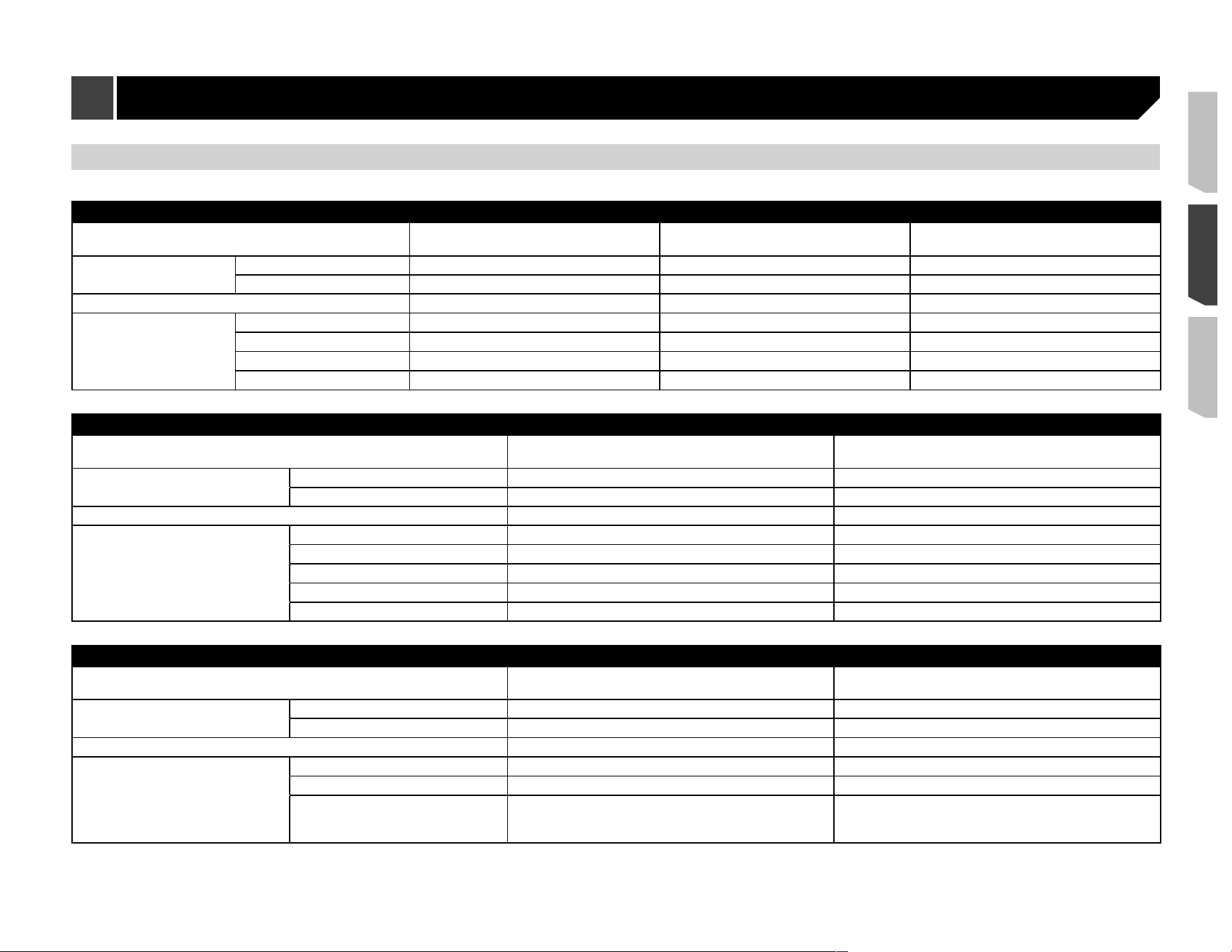
83
Information sur les connexions et les fonctions pour chaque appareil
Les réglages et les câbles requis pour connecter chacun des appareils, ainsi que les sources disponibles, sont tels qu’indiqués ci-dessous.
iPod/iPhone avec connecteur 30 broches
Méthode de connexion de l’appareil Lors de la connexion avec Bluetooth
(AVH-X7800BT)
Lors de la connexion avec CD-IU201V (vendu
séparément)
Lors de la connexion avec CD-IU51 (vendu
séparément)
Cong. tél. intelligent Appareil iPhone
/
iPod iPhone
/
iPod iPhone
/
iPod
Connexion Sans l grâce à BT USB USB
Connexion Bluetooth Une connexion Bluetooth est requise. — —
Sources disponibles
iPod
(audio)
iPod
(vidéo) —
—
Pandora
Spotify
iPod/iPhone avec connecteur Lightning
Méthode de connexion de l’appareil Lors de la connexion avec Bluetooth
(AVH-X7800BT)
Lors de la connexion avec CD-IU52 (vendu séparément)
Cong. tél. intelligent Appareil
iPhone
/
iPod iPhone
/
iPod
Connexion Sans l grâce à BT USB
Connexion Bluetooth Une connexion Bluetooth est requise. —
Sources disponibles
iPod
(audio)
iPod
(vidéo) — —
Pandora
Spotify
AppRadioOne
—
Appareil Android
Méthode de connexion de l’appareil Lors de la connexion avec Bluetooth
(AVH-X7800BT)
Lors de la connexion avec CD-MU200 (vendu séparément)
Cong. tél. intelligent Appareil Autres Autres
Application
USB
/
MTP
AppRadioOne
Connexion Bluetooth Une connexion Bluetooth est requise. —
Sources disponibles
Pandora
—
Spotify
—
AppRadioOne
—
Lorsque «
Application
» de «
Cong. tél. intelligent
» est
réglé sur «
AppRadioOne
».
Con�guration pour iPod/iPhone ou téléphone intelligent
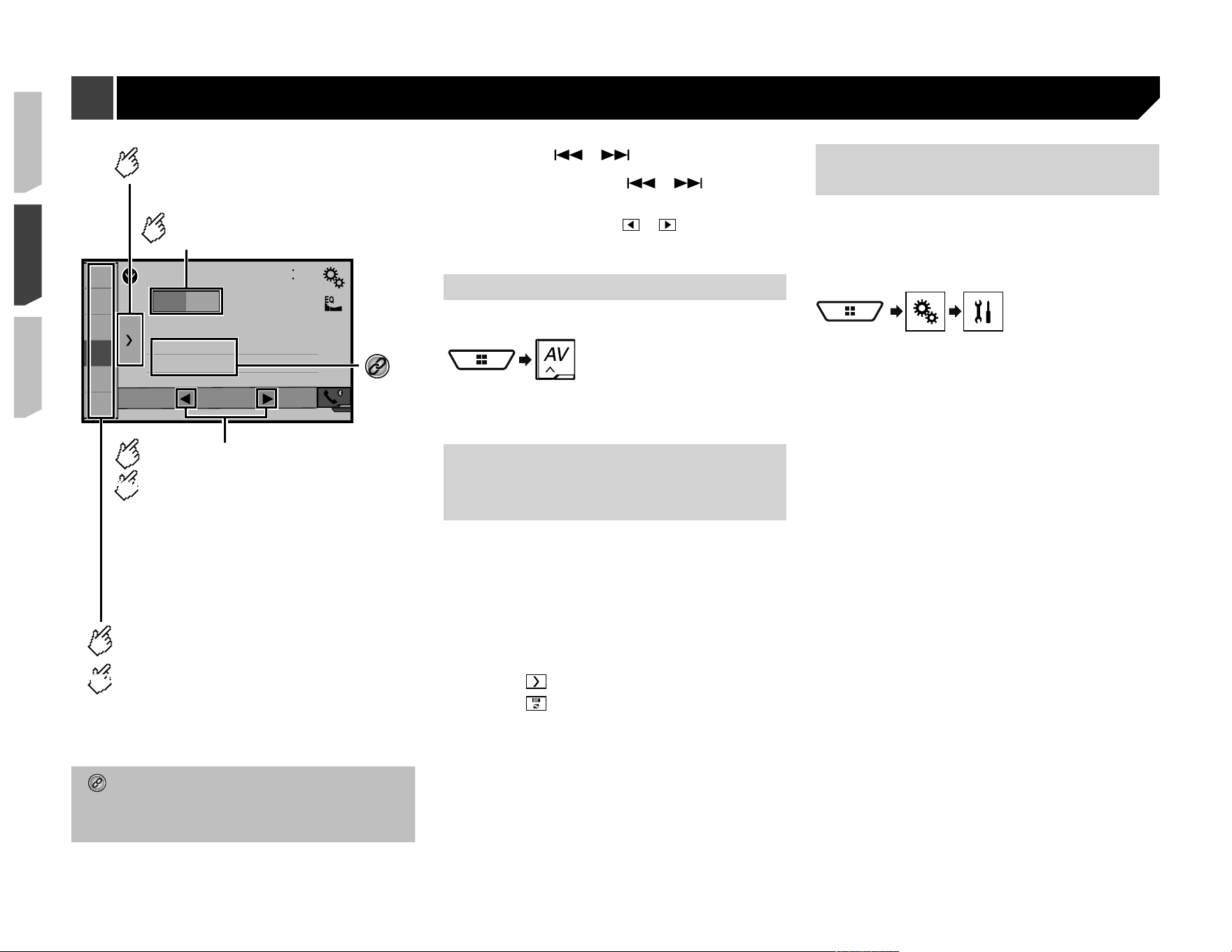
84
Radio
4821
1
2
3
4
5
6
6/10
AMFM1
Abcdefghi
Abcdefghi
Abcdefghi
000.00
MHz
Sélectionne la bande FM1,
FM2, FM3 ou AM.
Effectue une recherche manuelle.
Effectue la syntonisation de recherche ou
la syntonisation de recherche sans arrêt.
En relâchant la touche au bout de quelques
secondes, saute à la station la plus proche de la
fréquence en cours.
Tout en maintenant la touche pendant plusieurs
secondes, effectue la syntonisation de recherche
sans arrêt.
Affiche la liste des canaux préréglés.
Sélectionnez un élément de la liste (« 1
» à « 6 ») pour passer au canal préréglé.
Rappelle le canal préréglé mémorisé
sur une touche à partir de la mémoire.
Enregistre la fréquence de
radiodiffusion actuelle sur une
touche.
HOLD
HOLD
Pour enregistrer les informations de morceau sur
un iPod.
Reportez-vous àla page 112, Mettre en mémoire
les informations de morceau sur un iPod (mar-
quage iTunes)
p En appuyant sur ou , vous pouvez aussi permuter
entre les canaux prédéfinis.
p En maintenant la pression sur ou un moment
puis en la libérant, vous pouvez aussi lancer la recherche
des stations.
p En maintenant le toucher sur ou , vous pouvez lancer
la recherche continue des stations. Touchez de nouveau
pour annuler.
Procédure de démarrage
1 Affichez l’écran «
Sélection de source AV
».
2 Touchez [
Radio
].
L’écran «
Radio
» apparaît.
Mettre en mémoire les fré-
quences de radiodiffusion les
plus puissantes
La fonction BSM (mémoire des meilleures stations) met automa-
tiquement en mémoire les six fréquences de radiodiffusion les
plus puissantes, sous les touches de syntonisation prédéfinies
«
1
» à «
6
».
p Il se peut que les fréquences de radiodiffusion mises en
mémoire avec la fonction BSM remplacent celles que vous
avez précédemment sauvegardées.
p Les fréquences de radiodiffusion mises en mémoire précé-
demment peuvent être conservées si le nombre limite de
fréquences mémorisées n’est pas atteint.
1 Touchez
.
2 Touchez pour lancer une recherche.
Pendant que le message s’affiche, les six fréquences de radio-
diffusion les plus puissantes seront mises en mémoire sur les
touches de syntonisation prédéfinies, dans l’ordre de puissance
du signal.
Si vous touchez [
Annuler
], le processus de mise
en mémoire sera annulé.
Syntonisation des fréquences
puissantes
p Ce réglage est disponible uniquement lorsque «
Radio
» est
sélectionné comme source.
La recherche de stations locales permet de syntoniser unique-
ment les stations de radio dont les signaux sont assez puissants.
1 Affichez l’écran de réglage «
Système
».
2 Touchez [
Réglages de source A/V
].
3 Touchez [
Réglages de la radio
].
4 Touchez [
Local
].
5 Touchez l’élément.
Arrêt
(valeur par défaut) :
Pour désactiver le réglage de la recherche des stations.
Niveau 1
à
Niveau 4
:
Pour régler le niveau de sensibilité sur
Niveau 1
à
Niveau 4
(pour AM
Niveau 1
ou
Niveau 2
).
p Le réglage sur FM «
Niveau 4
» (AM «
Niveau 2
») ne permet
que la réception des stations dont les signaux sont les plus
puissants.
Radio
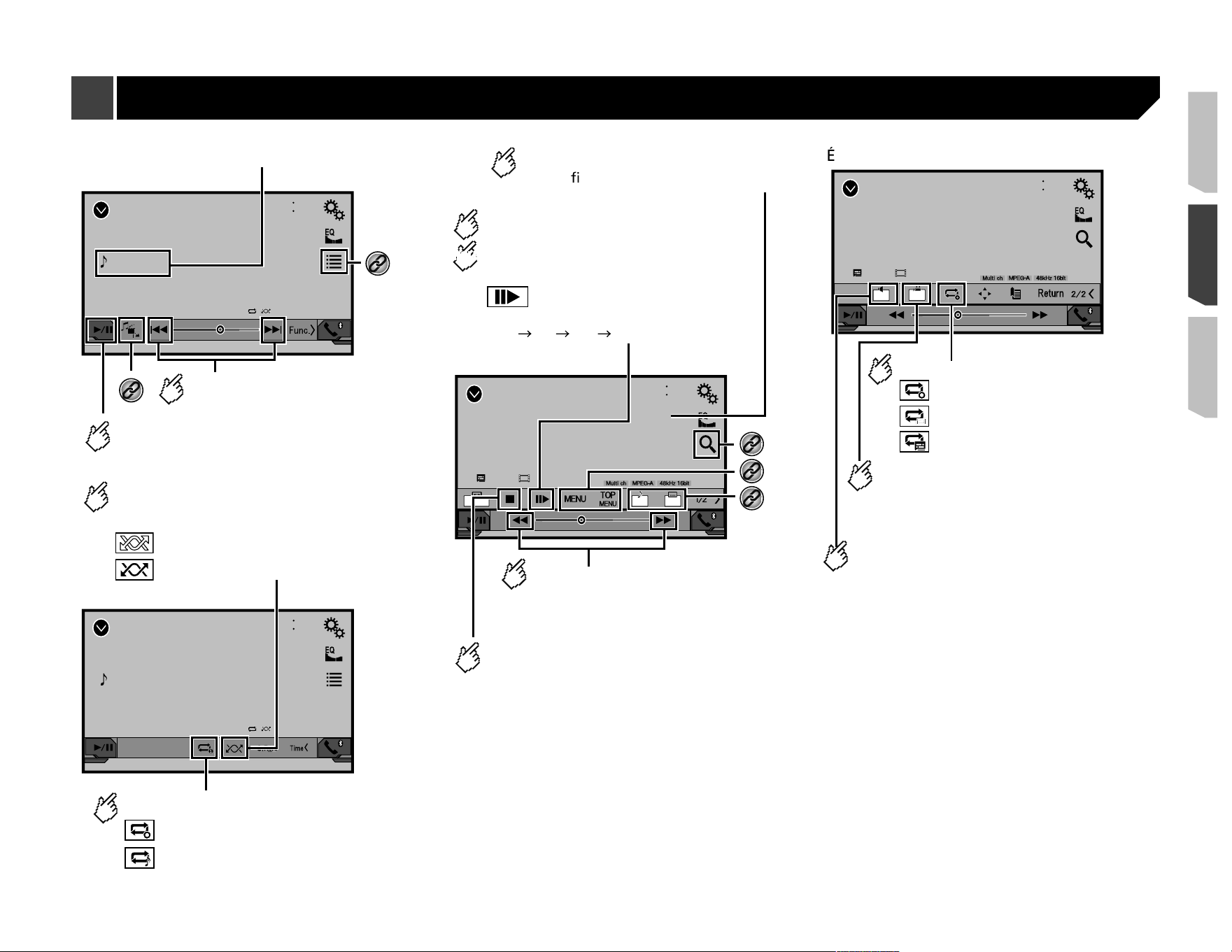
85
CD
4821
Track 99
9999’99” -9999’99”
Pause
6/10
Témoin de numéro de piste
*1
Saute les fichiers vers
l'avant ou l'arrière.
Commute entre le mode de
lecture et de pause.
*2
Écran de la source audio
1
CD
4821
Track 99
6/10
Écran de la source audio 2
Lit les fichiers dans un ordre aléatoire.
:
Ne lit pas les pistes dans un ordre aléatoire.
:
Lit toutes les pistes dans un ordre aléatoire.
Définit une plage de lecture répétée.
:
Répète le disque en cours de lecture.
: Répète la piste en cours de lecture.
Cette fonction est disponible pour les CD musicaux.
DVD
4821
Stop
99 99
9999’99” -9999’99”
OFFFull 01
Pause
6/10
Écran de la source vidéo 1
*5
Effectue un retour rapide
ou une avance rapide.
Appuyez de nouveau pour changer
la vitesse de lecture.
Arrête la lecture.
*4
*3
Effectue une lecture image par image.
HOLD
Effectue une lecture au ralenti.
Chaque fois que vous appuyez sur
, cela change la vitesse en quatre
étapes dans l’ ordre suivant :
1/16 1/8 1/4 1/2
Masque les touches de l'écran tactile.
Pour af cher de nouveau les touches,
appuyez n’ importe où sur l’ écran.
DVD
4821
Stop
99 99
9999’99” -9999’99”
01
L+R
Pause
6/10
É
cran de la source vidéo 2
Sélectionne la sortie audio parmi
[L+R], [Left], [Right], [Mix].
Cette fonction est disponible pour les vidéo-CD
et les DVD enregistrés avec un audio LPCM.
Change l'angle de
visualisation (multi-angles).
Cette fonction est disponible pour les DVD
comprenant des enregistrements multi-angles.
Définit une plage de lecture répétée.
: Répète tous les fichiers.
:
Répète le chapitre en cours de lecture.
:
Répète le titre en cours de lecture.
Disque
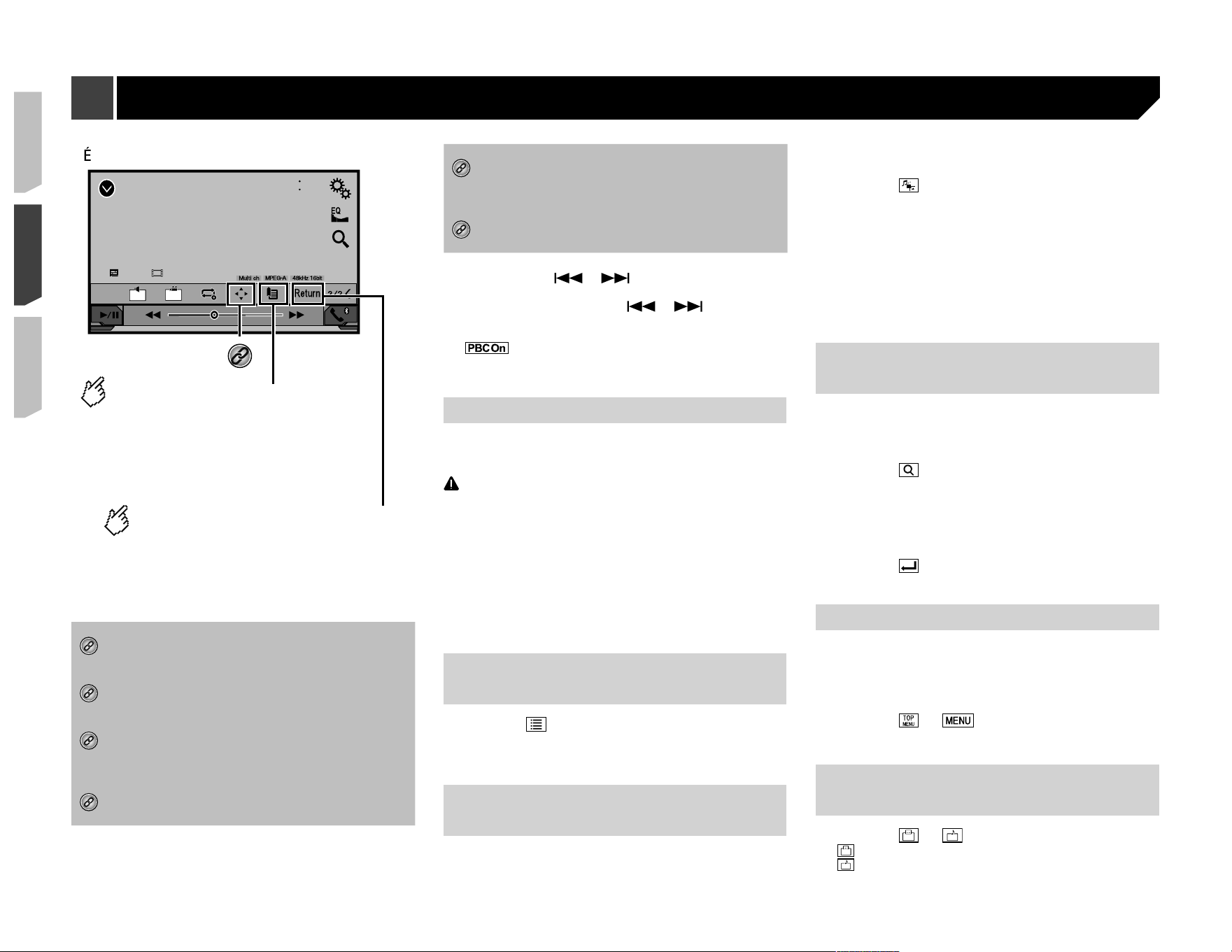
86
DVD
4821
Stop
99 99
9999’99” -9999’99”
01
L+R
Pause
6/10
É
cran de la source vidéo 2
Reprend la lecture (signet).
Cette fonction est disponible pour les DVD vidéo.
Vous pouvez mémoriser un seul point comme
signet pour un disque (jusqu'à cinq disques).
Pour effacer le signet sur le disque, enfoncez et
maintenez cette touche.
Fait revenir en arrière et démarre
la lecture à partir du point spécifié.
Cette fonction est disponible pour les
disques DVD vidéo et vidéo-CD dotés d'une
fonction PBC (commande de lecture).
*6
*1
Sélectionnez une plage dans la liste.
Reportez-vous àla page 86, Sélectionner les
fichiers dans la liste des noms de fichier
*2
Pour changer de type de fichier multimédia.
Reportez-vous àla page 86, Permuter le type de
fichier multimédia
*3
Pour rechercher la partie dont vous voulez faire la
lecture.
Reportez-vous àla page 86, Rechercher la partie
désirée pour la lecture
*4
Pour afficher le menu DVD.
Reportez-vous àla page 86, Utiliser le menu
DVD
*5
Pour changer la langue des sous-titres ou la langue
audio.
Reportez-vous àla page 86, Permuter la langue
des sous-titres ou la langue audio
*6
Pour afficher le pavé numérique du menu DVD.
Reportez-vous àla page 87, Utiliser le menu
DVD à l’aide des touches de panneau tactile
p En appuyant sur ou , vous pouvez aussi sauter
des fichiers/chapitres vers l’avant ou l’arrière.
p En maintenant la pression sur ou , vous pouvez
aussi effectuer le recul rapide ou l’avance rapide.
p Si un vidéo-CD avec PBC activé est en cours de lecture,
apparaît.
p Vous pouvez spécifier la taille de l’écran pour l’image vidéo.
Reportez-vous àla page 111, Opérations communes
Procédure de démarrage
Vous pouvez faire la lecture d’un CD de musique ordinaire,
d’un vidéo-CD ou d’un DVD-Vidéo avec le lecteur intégré de ce
produit.
ATTENTION
Par mesure de sécurité, les images vidéo ne peuvent pas
s’afficher pendant que le véhicule bouge. Pour afficher les
images vidéo, arrêtez le véhicule dans un endroit sûr et enga-
gez le frein de stationnement.
1 Insérez le disque.
La source change puis la lecture commence.
Reportez-vous àla page 73, Insérer et éjecter un disque
p Si le disque est déjà inséré, sélectionnez [
Disc
] comme
source de lecture.
Sélectionner les �chiers dans la
liste des noms de �chier
1 Touchez
.
2 Touchez une plage de la liste pour en faire la
lecture.
Permuter le type de �chier
multimédia
Lors de la lecture d’un support numérique qui contient un
mélange de divers types de fichiers multimédia, vous pouvez
permuter entre les types de fichiers multimédia pour en faire la
lecture.
1 Touchez
.
2 Touchez l’élément.
Music
:
Pour permuter le type de fichier multimédia sur la musique
(audio comprimé).
Video
:
Pour permuter le type de fichier multimédia sur vidéo.
CD-DA
:
Pour permuter le type de fichier multimédia sur CD (données
audio (CD-DA)).
Rechercher la partie désirée
pour la lecture
p Pour les DVD-Vidéo, vous pouvez sélectionner [
Title
],
[
Chapter
] ou [
10Key
].
p Pour les vidéo-CD, vous pouvez sélectionner [
Track
] ou
[
10Key
] (PBC uniquement).
1 Touchez
.
2 Touchez l’élément pour sélectionner la fonc-
tion de recherche.
3 Touchez [0] à [9] pour saisir le numéro désiré.
p Pour annuler le numéro saisi, touchez [
C
].
4 Touchez pour lancer la lecture depuis le
numéro que vous avez enregistré.
Utiliser le menu DVD
Vous pouvez utiliser le menu DVD en touchant directement les
éléments de menu sur l’écran.
p Il se peut que cela ne fonctionne pas bien avec le contenu de
certains disques DVD. Le cas échéant, utilisez les touches
du panneau tactile pour utiliser le menu DVD.
1 Touchez ou
.
2 Touchez l’élément de menu désiré.
Permuter la langue des sous-
titres ou la langue audio
1 Touchez ou pour changer la langue.
: Pour changer la langue de sous-titres.
: Pour changer la langue audio.
Disque
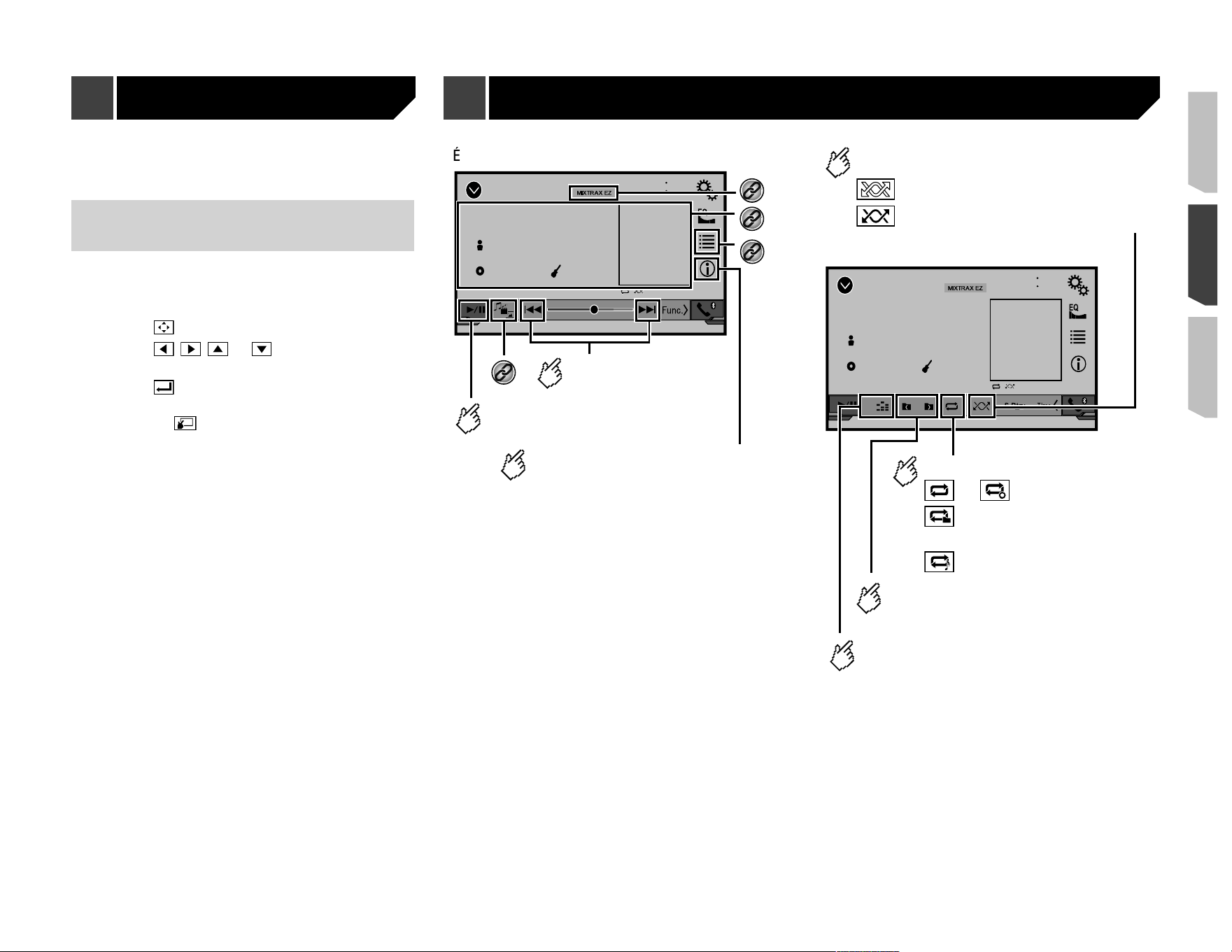
87
p Vous pouvez aussi permuter la langue de sous-titres ou
audio à l’aide du menu «
Conguration DVD/DivX
».
Reportez-vous àla page 109, Régler les langues prioritaires
Utiliser le menu DVD à l’aide
des touches de panneau tactile
Si les éléments du menu DVD apparaissent, il se peut que les
touches de panneau tactile les recouvrent. Le cas échéant,
sélectionnez l’élément à l’aide de ces touches de panneau
tactile.
1 Touchez
.
2 Touchez , , ou pour sélectionner
l’élément de menu désiré.
3 Touchez
.
p La façon d’afficher le menu varie suivant le disque.
En touchant , vous pouvez utiliser le menu
DVD directement.
USB
4821
6/10
Abcdefghi
Abcdefghi
ABC
R&B
9999’99” -9999’99”
*3
Saute les fichiers vers
l'avant ou l'arrière.
Commute entre le mode de
lecture et de pause.
*4
É
cran de la source audio 1 (Exemple : USB)
*1
*2
Commute l'affichage des
informations sur la musique actuelle.
USB
4821
6/10
Abcdefghi
Abcdefghi
ABC
R&B
DB
Lit les fichiers dans un ordre aléatoire.
: Ne lit pas les fichiers dans un ordre aléatoire.
: Lit tous les fichiers dans la plage répétée dans
un ordre aléatoire.
Définit une plage de lecture répétée.
ou
: Répète tous les fichiers.
: Répète le dossier en cours de
lecture.
: Répète le fichier en cours de lecture.
Sélectionne le dossier précédent
ou suivant.
Écran de la source audio 2 (Exemple : USB)
Construit la base de données pour
le mode de musique Naviguer.
Cette fonction n’ est disponible que pour USB.
Disque Fichiers comprimés
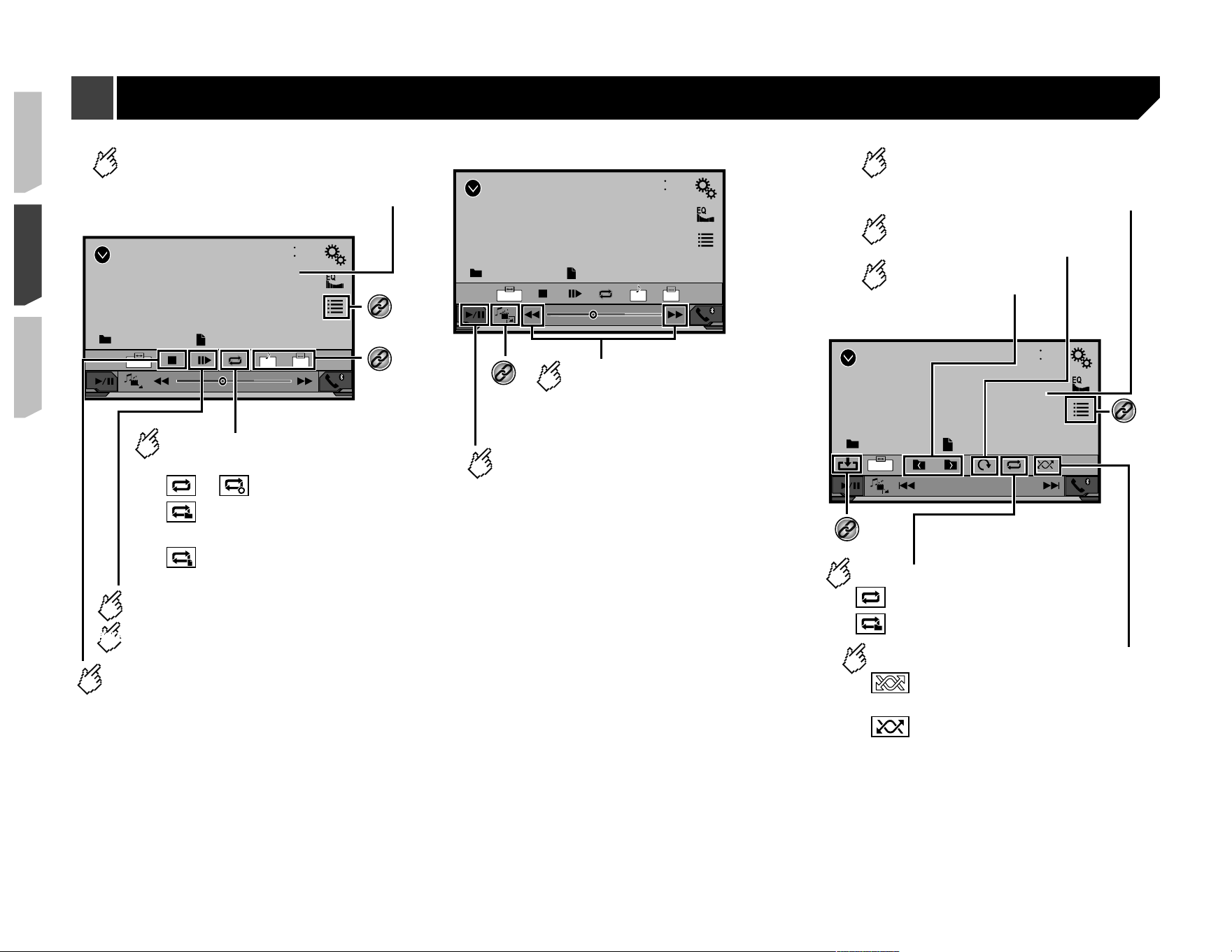
88
ROM
4821
Stop
9999’99” -9999’99”
OFFFull 01
Pause
6/10
Abcdefghi
Abcdefghi
*5
Arrête la lecture.
*3
Effectue une lecture image par image.
Effectue une lecture au ralenti.
Masque les touches de l'écran tactile.
Pour afficher de nouveau les touches, appuyez
n’ importe où sur l’ écran.
Définit une plage de lecture
répétée.
ou : Répète tous les fichiers.
: Répète le dossier en cours de
lecture.
: Répète le fichier en cours de
lecture.
Écran de la source vidéo (Exemple : disque)
HOLD
ROM
4821
Stop
9999’99” -9999’99”
OFFFull 01
Pause
6/10
Abcdefghi
Abcdefghi
Appuyez de nouveau pour
changer la vitesse de lecture.
Effectue un retour rapide
ou une avance rapide.
*4
Commute entre le mode
de lecture et de pause.
É
cran de la source vidéo (Exemple : disque)
USB
4821
Abcdefghi
Abcdefghi
6/10
Trimming
Écran de l'image fixe
*3
*6
Définit une plage de lecture répétée.
: Répète tous les fichiers.
: Répète le dossier en cours de lecture.
Lit les fichiers dans un ordre aléatoire.
: Ne lit pas les fichiers dans un ordre
aléatoire.
: Lit tous les fichiers dans la plage en cours
de lecture répétée dans un ordre aléatoire.
Sélectionne le dossier
suivant ou précédent.
Tourne l'image affichée de
90 ° dans le sens horaire.
Masque les touches de l'écran tactile.
Pour afficher de nouveau les touches,
appuyez n’ importe où sur l’ écran.
Fichiers comprimés
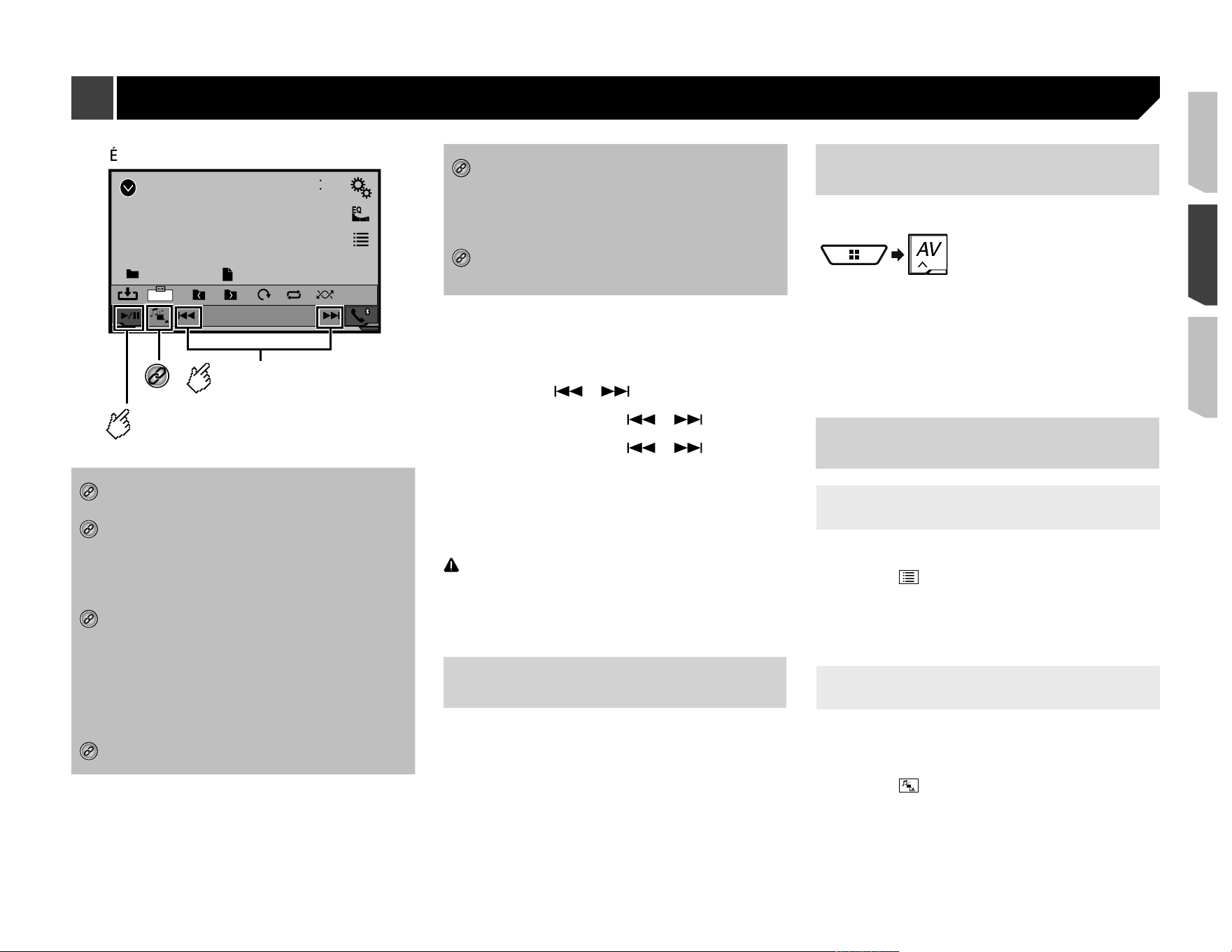
89
USB
4821
Abcdefghi
Abcdefghi
6/10
Trimming
Saute les fichiers vers
l'avant ou l'arrière.
Commute entre le mode
de lecture et de pause.
*4
É
cran de l'image fixe
*1
Pour afficher l’écran MIXTRAX.
Reportez-vous à la page 100, MIXTRAX
*2
Pour afficher l’écran de recherche de lien.
Cette fonction est disponible uniquement pour le
support de mémoire USB.
Reportez-vous à la page 90, Sélectionner un
morceau à partir de la liste liée au morceau en
cours de lecture (recherche de liaison)
*3
Sélectionnez un fichier dans la liste.
Reportez-vous à la page 89, Sélectionner les
fichiers dans la liste des noms de fichier
p Lorsque vous faites la lecture de fichiers audio
comprimés enregistrés sur support de mémoire
USB, vous pouvez rechercher un fichier avec
Parcourir la musique.
Reportez-vous à la page 90, Sélectionner un
fichier avec le mode Parcourir la musique
*4
Pour changer de type de fichier multimédia.
Reportez-vous à la page 89, Permuter le type de
fichier multimédia
*5
Pour changer la langue des sous-titres ou la langue
audio.
Cette fonction est disponible uniquement pour les
fichiers vidéo comprimés enregistrés sur disque.
Reportez-vous à la page 86, Permuter la langue
des sous-titres ou la langue audio
*6
Pour sauvegarder l’image actuelle en tant que papier
peint.
Reportez-vous à la page 90, Sauvegarder
l’image en tant que papier peint
Vous pouvez faire la lecture des fichiers audio comprimés, vidéo
comprimés ou d’images fixes enregistrés sur disque ou sur
support de mémoire USB.
Reportez-vous à la page 126, Tableau de compatibilité des
supports
p En appuyant sur ou , vous pouvez aussi sauter
des fichiers vers l’avant ou l’arrière.
p En maintenant la pression sur ou , vous pouvez
effectuer le recul rapide ou l’avance rapide.
p En maintenant la pression sur ou sur le fichier
d’image fixe, vous pouvez rechercher 10 fichiers JPEG à la
fois. Si le fichier en cours de lecture est le premier ou dernier
du dossier, la recherche n’est pas effectuée.
p Les images JPEG ne s’affichent pas sur l’afficheur arrière.
p Vous pouvez spécifier la taille de l’écran pour les vidéos et
les images JPEG.
Reportez-vous à la page 111, Opérations communes
ATTENTION
Par mesure de sécurité, les images vidéo ne peuvent pas
s’afficher pendant que le véhicule bouge. Pour afficher les
images vidéo, arrêtez le véhicule dans un endroit sûr et enga-
gez le frein de stationnement.
Procédure de démarrage (pour
disque)
1 Insérez le disque.
La source change puis la lecture commence.
Reportez-vous à la page 73, Insérer et éjecter un disque
p Si le disque est déjà inséré, sélectionnez [
Disc
] comme
source de lecture.
Procédure de démarrage (pour
USB)
1 Affichez l’écran «
Sélection de source AV
».
2 Branchez le support de mémoire USB.
Reportez-vous à la page 73, Brancher et débrancher un
support de mémoire USB
3 Touchez [
USB
].
p La lecture s’effectue dans l’ordre des numéros de dossier.
Les dossiers qui ne contiennent pas de fichiers lisibles sont
ignorés.
Opérations communes à tous
les types de �chier
Sélectionner les �chiers dans la liste
des noms de �chier
Vous pouvez trouver les fichiers ou dossiers à lire à l’aide de la
liste de noms de fichiers ou de noms de dossiers.
1 Touchez
.
2 Touchez un fichier de la liste pour en faire la
lecture.
p Toucher un dossier de la liste affiche son contenu. Vous
pouvez faire la lecture d’un fichier de la liste en le touchant.
Permuter le type de �chier
multimédia
Lors de la lecture d’un support numérique qui contient un
mélange de divers types de fichiers multimédia, vous pouvez
permuter entre les types de fichiers multimédia pour en faire la
lecture.
1 Touchez
.
2 Touchez l’élément.
Music
:
Pour permuter le type de fichier multimédia sur la musique
(audio comprimé).
Video
:
Fichiers comprimés
90
Pour permuter le type de fichier multimédia sur vidéo.
CD-DA
:
Pour permuter le type de fichier multimédia sur CD (données
audio (CD-DA)).
Photo
:
Pour permuter le type de fichier multimédia sur image fixe
(données JPEG).
Opérations sur �chier audio
Sélectionner un �chier avec le mode
Parcourir la musique
Vous pouvez sélectionner les fichiers à lire avec la liste de caté-
gories si les fichiers contiennent des informations de marquage.
p Cette fonction est disponible uniquement pour le support de
mémoire USB.
1 Touchez
DB
pour créer une base de données.
Le mode Parcourir la musique sera disponible après la création
de la base de données.
2 Touchez
.
3 Touchez la catégorie désirée pour afficher la
liste des fichiers.
4 Touchez l’élément.
Affinez l’élément jusqu’à ce que le titre du morceau ou le nom
du fichier désiré s’affiche dans la liste.
5 Touchez le titre du morceau ou le nom du
fichier désiré pour en faire la lecture.
p Si la sélection faite avec Parcourir la musique a été annulée,
vous pouvez permuter de nouveau sur le mode Parcourir la
musique en touchant l’onglet [
Tag
] sur l’écran de liste de
fichiers/dossiers et en touchant la plage désirée.
Sélectionner un morceau à partir de
la liste liée au morceau en cours de
lecture (recherche de liaison)
p Si vous touchez l’illustration, la liste des morceaux de
l’album s’affiche.
p Cette fonction est disponible uniquement pour le support de
mémoire USB.
1 Permutez sur le mode Parcourir la musique.
Reportez-vous à la page 90, Sélectionner un fichier avec le
mode Parcourir la musique
2 Touchez les informations de morceau pour
ouvrir la liste des morceaux.
3 Touchez le morceau pour en faire la lecture.
Opérations sur �chier d’image
�xe
Sauvegarder l’image en tant que
papier peint
Vous pouvez sauvegarder l’image actuellement affichée dans
la mémoire de ce produit et la spécifier comme papier peint de
l’écran AV ou de l’écran de menu supérieur.
1 Affichez une image sur l’écran.
Reportez-vous à la page 89, Procédure de démarrage (pour
USB)
Reportez-vous àla page 89, Opérations communes à tous
les types de fichier
2 Touchez sur l’image.
3 Touchez les rubriques suivantes.
En tant qu’AVScreen
:
Pour sauvegarder l’image en tant que papier peint de l’écran
AV.
En tant que HomeScreen
:
Pour sauvegarder l’image en tant que papier peint de l’écran
de menu supérieur.
Les deux
:
Pour sauvegarder l’image en tant que papier peint de l’écran
AV et de l’écran de menu supérieur.
4 Touchez «
Oui
» pour remplacer l’image.
p Si vous sauvegardez la nouvelle image, elle remplacera le
papier peint actuel.
Régler l’intervalle de diaporama
Il est possible d’afficher les fichiers JPEG en diaporama sur ce
produit. Ce réglage permet de spécifier l’intervalle entre chaque
image.
Le réglage d’usine est «
10 sec
».
p Ce réglage est disponible pendant la lecture des fichiers
JPEG.
1 Affichez l’écran «
Conguration vidéo
».
2 Touchez [
Secondes (s) par diapo
].
3 Touchez l’élément.
Les éléments suivants sont disponibles :
5 sec
,
10 sec
,
15 sec
,
Manuel
.
Fichiers comprimés
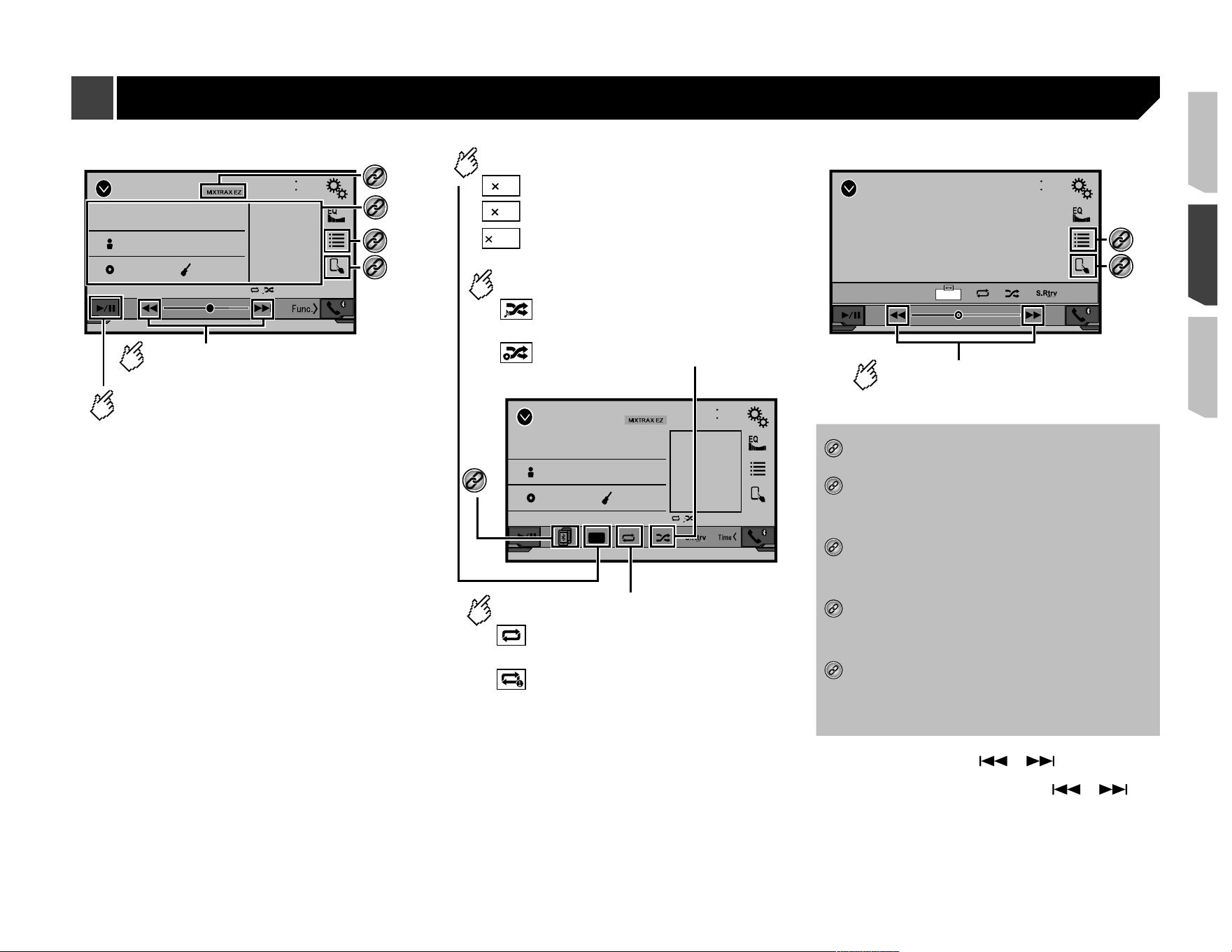
91
iPod
4821
Abcdefghi
Abcdefghi
ABC
Pops
99999/99999
9999’99” -9999’99”
6/10
É
cran de la source audio 1
*1
*2
Commute entre le mode de
lecture et de pause.
Saute les fichiers vers
l'avant ou l'arrière.
*3
*4
iPod
4821
Abcdefghi
Abcdefghi
ABC
Pops
99999/99999
6/10
x1
Lit les fichiers dans un ordre aléatoire.
: Lecture normale
: Lecture rapide
: Lecture au ralenti
Écran de la source audio 2
: Lit dans un ordre aléatoire des morceaux ou
des vidéos dans la liste sélectionnée.
: Lit l’ album dans un ordre aléatoire.
Définit une plage de lecture répétée.
: Répète la lecture de la liste
sélectionnée complète.
: Répète le morceau ou la vidéo en
cours.
Change la vitesse du livre audio.
1
1/2
2
*5
iPod
4821
Abcdefghi
99999/99999
9999’99” -9999’99”
6/10
Full
Écran de la source vidéo
*3
*4
Effectue un retour rapide
ou une avance rapide.
*1
Pour afficher l’écran «
MIXTRAX
».
Reportez-vous à la page 100, MIXTRAX
*2
Pour afficher l’écran de recherche de lien.
Reportez-vous à la page 92, Sélectionner un
morceau à partir de la liste liée au morceau en
cours de lecture (recherche de liaison)
*3
Sélectionnez un morceau ou une vidéo dans la liste.
Reportez-vous à la page 92, Sélectionner les
morceaux ou les sources vidéo dans l’écran de
liste de lecture
*4
Pour permuter le mode de commande sur «
Mode
Application
».
Reportez-vous à la page 92, Utiliser la fonction
iPod de ce produit depuis l’iPod
*5
Pour permuter entre les appareils Bluetooth lorsque
des appareils sont connectés à ce produit par
Bluetooth.
(AVH-X7800BT)
Reportez-vous àla page 78, Permuter entre les
appareils Bluetooth connectés
p En appuyant sur le bouton ou , vous pouvez aussi
sauter des fichiers vers l’avant ou l’arrière.
p En maintenant la pression sur le bouton ou , vous
pouvez aussi effectuer le recul rapide ou l’avance rapide.
p Vous pouvez spécifier la taille de l’écran pour l’image vidéo.
Reportez-vous à la page 111, Opérations communes
iPod
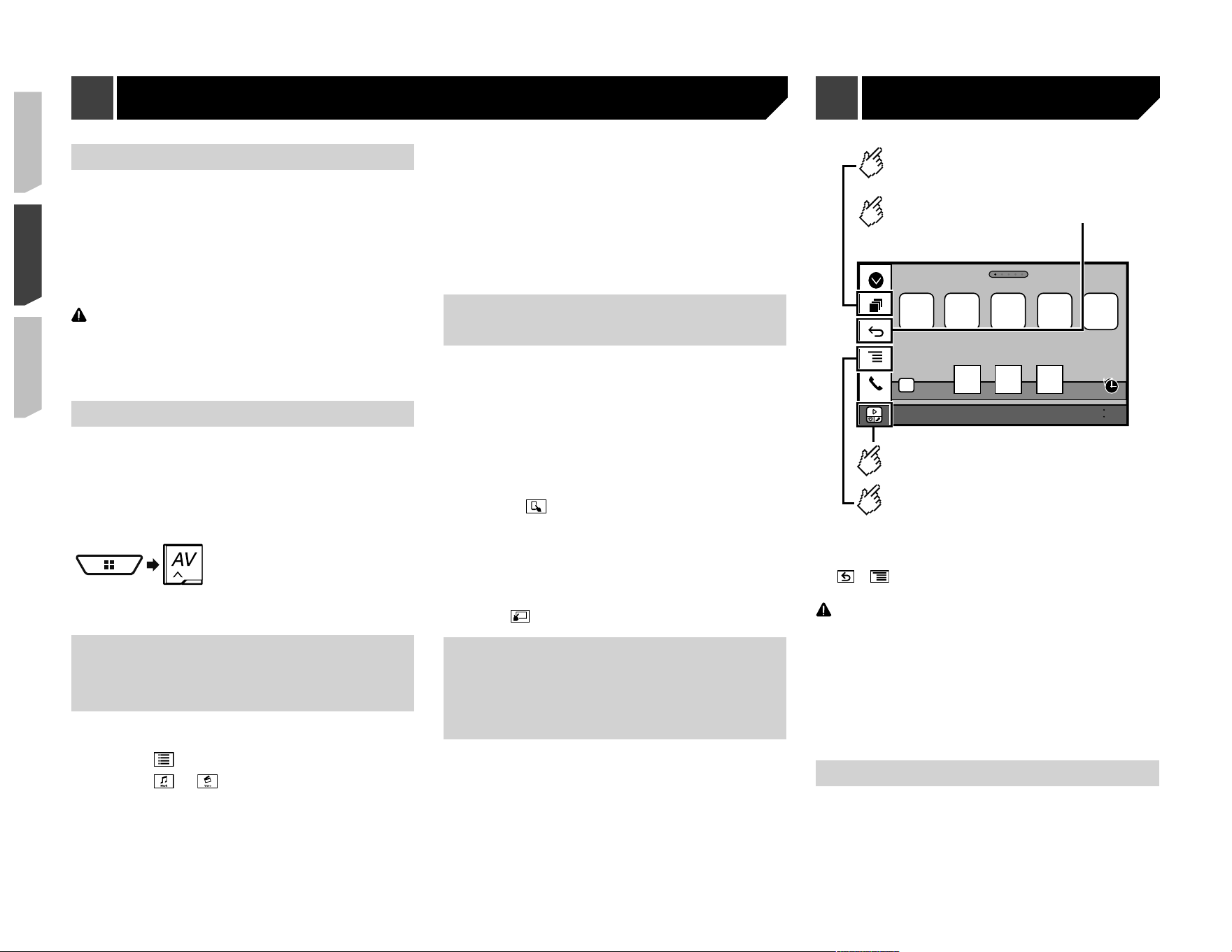
92
Connecter un iPod
Lorsque vous connectez un iPod à ce produit, sélectionnez
la méthode de connexion de l’appareil. Les réglages requis
dépendent de l’appareil connecté.
Reportez-vous à la page 81, Configuration pour iPod/iPhone
ou téléphone intelligent
p Les sources disponibles varient suivant la méthode sélec-
tionnée pour connecter l’appareil.
Reportez-vous àla page 83, Information sur les
connexions et les fonctions pour chaque appareil
ATTENTION
Par mesure de sécurité, les images vidéo ne peuvent pas
s’afficher pendant que le véhicule bouge. Pour afficher les
images vidéo, arrêtez le véhicule dans un endroit sûr et enga-
gez le frein de stationnement.
Procédure de démarrage
1 Connectez l’iPod.
Reportez-vous à la page 92, Connecter un iPod
La source change puis la lecture commence.
p Avant de connecter un iPhone ou un iPod touch, quittez
toutes les applications.
2 Affichez l’écran «
Sélection de source AV
».
3 Touchez [
iPod
].
Sélectionner les morceaux ou
les sources vidéo dans l’écran
de liste de lecture
Vous pouvez rechercher dans l’écran de liste de lecture le mor-
ceau ou la vidéo dont vous désirez faire la lecture.
1 Touchez
.
2 Touchez ou pour permuter sur la liste de
catégories de musique ou de vidéos.
3 Touchez la catégorie.
Si vous utilisez l’anglais comme langue système, la fonction
de recherche alphabétique est disponible. Touchez la barre de
recherche initiale pour utiliser cette fonction.
4 Touchez le titre de la liste.
Si vous ne trouvez pas le morceau ou la vidéo désiré(e), reprenez
la recherche en suivant les étapes ci-dessus.
5 Lancez la lecture de la liste sélectionnée.
p Suivant la génération ou la version de l’iPod, il se peut que
certaines fonctions ne soient pas disponibles.
p Vous pouvez faire la lecture des listes de lecture créées avec
l’application
MusicSphere
. Cette application est disponible
sur notre site Web.
Utiliser la fonction iPod de ce
produit depuis l’iPod
Vous pouvez commander la fonction iPod de ce produit depuis
l’iPod en mode «
Mode Application
». L’écran d’application de
l’iPod peut s’afficher sur ce produit, et ce produit peut faire la
lecture des fichiers de musique et fichiers vidéo de l’iPod.
p Cette fonction n’est pas disponible lors de l’utilisation de
la fonction iPod sur un iPhone 6 Plus, iPhone 6, iPhone 5s,
iPhone 5c, iPhone 5 ou iPod touch (5e génération).
p Pendant l’utilisation de cette fonction, l’iPod ne s’éteindra
pas même si la clé de contact est mise en position d’arrêt.
Éteignez-le sur l’iPod lui-même.
1 Touchez
.
2 Utilisez l’iPod connecté pour sélectionner la
vidéo ou le morceau et en faire la lecture.
p Certaines fonctions demeurent accessibles depuis ce pro-
duit même si le mode de commande est réglé sur «
Mode
Application
». Le fonctionnement dépendra toutefois des
applications.
p Touchez
pour permuter le mode de commande.
Sélectionner un morceau à par-
tir de la liste liée au morceau
en cours de lecture (recherche
de liaison)
p Si vous touchez l’illustration, la liste des morceaux de
l’album s’affiche.
1 Touchez les informations de morceau pour
ouvrir la liste des morceaux.
2 Touchez le morceau pour en faire la lecture.
4821
Abcdefg Abcdefg Abcdefg Abcdefg Abcdefg
6/10
AppRadioOne
Affiche l'écran de lancement de
l'application.
Affiche l’ écran précédent.
Affiche l’ écran de menu.
Affiche la source actuelle.
p Appuyez sur le bouton
DISP
pour masquer la barre latérale
de commande d’application. Appuyez de nouveau sur le
bouton
DISP
pour la réafficher.
p et ne sont pas disponibles sur certains types
d’appareil.
MISE EN GARDE
Certaines utilisations d’un iPhone ou d’un téléphone
intelligent tout en conduisant pouvant être illégales sur
votre territoire, vous devez prendre connaissance des
restrictions et les respecter.
En cas de doute au sujet d’une fonction donnée, ne l’utili-
sez que lorsque le véhicule est stationné.
Toute fonction ne devrait être utilisée que si elle est
sécuritaire dans vos conditions de conduite actuelles.
Utiliser AppRadioOne
Vous pouvez commander les applications pour iPhone ou télé-
phone intelligent directement depuis l’écran (
AppRadioOne
).
Sous
AppRadioOne
, vous pouvez commander les applications
par des gestes du doigt tels que le toucher, le glisser, le défile-
ment ou le mouvement du doigt sur l’écran de ce produit.
iPod AppRadioOne
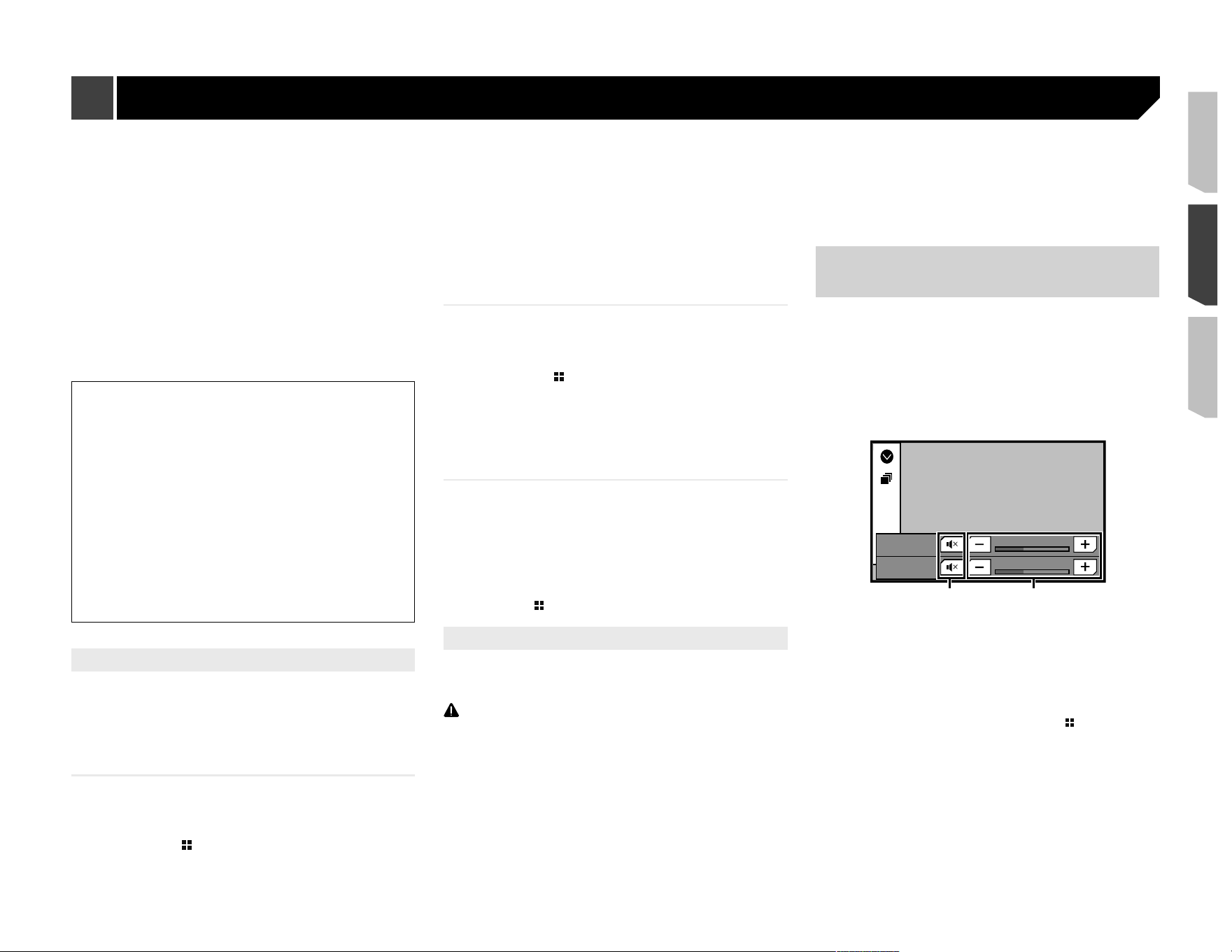
93
p Les gestes du doigt pris en charge varient suivant l’applica-
tion pour iPhone ou téléphone intelligent.
p Même si une application n’est pas compatible avec
AppRadioOne
, il se peut qu’une image s’affiche. Mais vous
ne pourrez pas commander l’application.
Pour utiliser
AppRadioOne
, installez l’application AppRadio à
l’avance sur l’iPhone ou sur le téléphone intelligent. Pour plus de
détails sur l’application AppRadio, visitez le site suivant :
Pour les États-Unis
http://www.pioneerelectronics.com/AppRadioOne
Pour le Canada
http://www.pioneerelectronics.ca/AppRadioOne
p Pensez à lire « Utiliser le contenu connecté pour applica-
tion » avant d’effectuer cette opération.
Reportez-vous à la page 129, Utiliser le contenu connecté
pour application
Pioneer décline toute responsabilité pour tout problème
dû à un contenu d’application incorrect ou imparfait.
La responsabilité quant au contenu et aux fonctionnalités
des applications prises en charge revient aux fournis-
seurs d’application.
Dans
AppRadioOne
, le produit limite les fonctionnalités
pendant la conduite, et les fonctions disponibles sont
déterminées par les fournisseurs d’application.
La disponibilité des fonctionnalités
AppRadioOne
est
déterminée par le fournisseur de l’application, et non par
Pioneer.
AppRadioOne
permet d’accéder aux applications autres
que celles énumérées (sujettes à limitation pendant la
conduite), mais ce sont les fournisseurs d’application
qui déterminent dans quelle mesure le contenu peut être
utilisé.
Procédure de démarrage
Lorsque vous connectez un iPhone ou un téléphone intelligent
à ce produit, vous devez sélectionner le mode de connexion de
l’appareil. Les réglages requis dépendent de l’appareil connecté.
Reportez-vous à la page 81, Configuration pour iPod/iPhone
ou téléphone intelligent
Pour les utilisateurs d’iPhone
1 Connectez l’iPhone.
Reportez-vous à la page 116, iPhone avec connecteur
Lightning
2 Appuyez sur
.
3 Touchez [
APPS
].
Lorsque l’application est prête à être lancée, des messages
apparaissent sur l’écran de ce produit.
4 Utilisez l’iPhone pour lancer l’application.
L’application AppRadio est lancée.
5 Touchez [
OK
].
L’écran
AppRadioOne
(écran de menu d’application) apparaît.
Pour les utilisateurs de téléphone
intelligent (Android)
1 Déverrouillez le téléphone intelligent et
connectez-le au produit par le port USB.
Reportez-vous à la page 117, Appareil Android
2 Appuyez sur
.
3 Touchez [
APPS
].
L’application
AppRadio app
est lancée, et l’écran
AppRadioOne
(écran de menu d’application) apparaît.
Utilisation commune à tous les
appareils
p Si vous connectez l’appareil pendant qu’une application
compatible avec
AppRadioOne
est déjà en cours d’exé-
cution, l’écran d’utilisation d’application apparaîtra sur ce
produit.
p Touchez l’icône de l’application désirée après le lancement
de l’application AppRadio.
p L’application désirée est lancée, et l’écran d’utilisation
d’application apparaît.
p Appuyez sur pour revenir à l’écran de menu supérieur.
Utiliser le clavier
Lorsque vous appuyez dans la zone de saisie de texte d’une
application pour iPhone, un clavier s’affiche à l’écran. Vous
pouvez saisir le texte désiré directement depuis ce produit.
ATTENTION
Pour votre sécurité, la fonctionnalité clavier est disponible
uniquement lorsque le véhicule est arrêté et que le frein de
stationnement est engagé.
p Cette fonction est uniquement disponible dans
AppRadioOne
sur l’iPhone.
1 Démarrez
AppRadioOne
.
Reportez-vous à la page 93, Procédure de démarrage
2 Touchez la zone de saisie de texte sur l’écran
de commande d’application.
Un clavier de saisie de texte apparaît.
p Il est possible de changer la langue du clavier.
Reportez-vous à la page 102, Réglez la langue du clavier avec
l’application pour iPhone
Utiliser la fonction de mélange
audio
Vous pouvez mélanger la sortie audio d’une source AV et
d’une application pour iPhone ou téléphone intelligent lorsque
AppRadioOne
est utilisé.
p Suivant l’application ou la source AV, il se peut que cette
fonction ne soit pas disponible.
1 Démarrez
AppRadioOne
.
2 Appuyez sur le bouton
Volume
(
+
/
–
).
Le menu de mélange audio s’affiche à l’écran.
HD Radio
15
APP
Vol.
12
Vol.
Radio
21
1
Touchez pour couper le son. Touchez de nouveau pour
annuler la coupure du son, de sorte que le son ne soit pas
mélangé.
2
Pour régler le volume audio.
Chaque toucher sur [
+
] ou [
–
] élève ou abaisse le niveau du
volume.
p Il est possible de permuter entre l’écran de commande AV
et l’écran d’application en appuyant sur
.
AppRadioOne
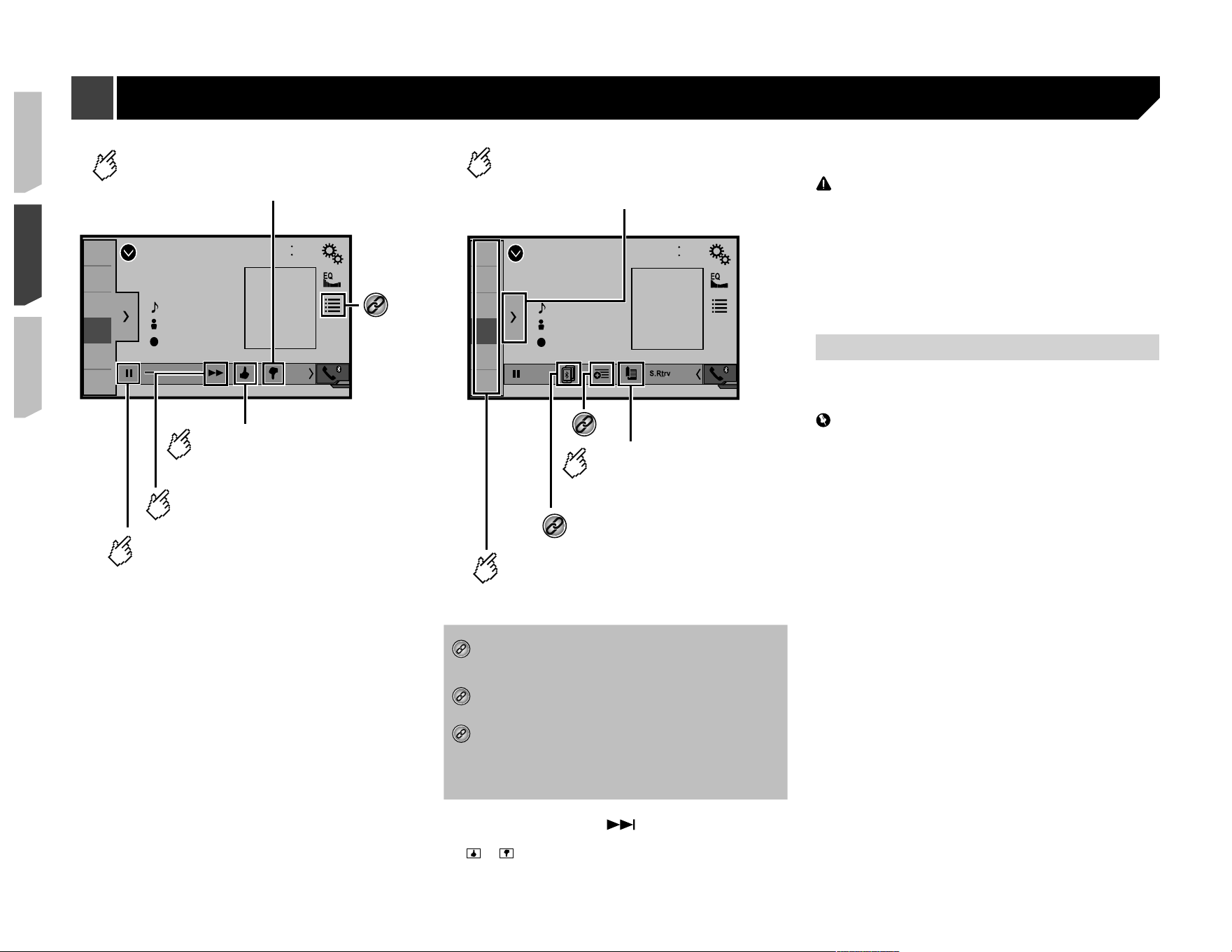
94
1
2
3
4
5
6
Pandora
Pause
4821
Abcdefghi
Abcdefghi
Abcde
Pandora
ABC
9999’99”
-9999’99”
6/10
1/2
Écran de lecture 1
Passe à la piste suivante.
Donne un « Pouce vers le bas »
pour la piste en cours de lecture
et passe à la piste suivante.
Commute entre le mode de
lecture et de pause.
*1
Donne un « Pouce vers le
haut » pour la piste en
cours de lecture.
1
2
3
4
5
6
Pandora
4821
Abcdefghi
Abcdefghi
Abcde
Pandora
ABC
6/10
2/2
Ajoute des informations
pour la piste en cours de
lecture sur les signets.
*2
Affiche la liste des stations prédéfinies.
Sélectionnez un élément de la liste (« 1 » à
« 6 ») pour passer à la station prédéfinie.
Rappelle la station prédéfinie mémorisée
sur une touche à partir de la mémoire.
*3
Écran de lecture 2
*1
Pour sélectionner une station Pandora dans la liste.
Reportez-vous à la page 95, Sélectionner une
station Pandora dans la liste
*2
Pour créer une nouvelle station.
Reportez-vous à la page 95, Ajouter une station
*3
Pour permuter entre les appareils Bluetooth lorsque
des appareils sont connectés à ce produit par
Bluetooth.
(AVH-X7800BT)
Reportez-vous àla page 78, Permuter entre les
appareils Bluetooth connectés
p En appuyant sur le bouton , vous pouvez sauter des
morceaux vers l’avant.
p et ne sont pas disponibles lors de l’utilisation d’une
station partagée.
p Dans ce chapitre, iPhone et iPod touch sont tous les deux
désignés « iPhone ».
MISE EN GARDE
Certaines utilisations d’un iPhone ou d’un téléphone
intelligent tout en conduisant pouvant être illégales sur
votre territoire, vous devez prendre connaissance des
restrictions et les respecter.
En cas de doute au sujet d’une fonction donnée, ne l’utili-
sez que lorsque le véhicule est stationné.
Toute fonction ne devrait être utilisée que si elle est
sécuritaire dans vos conditions de conduite actuelles.
Commandes Pandora
Vous pouvez profiter de Pandora en connectant un iPhone ou
un téléphone intelligent sur lequel l’application Pandora est
installée.
Important
Conditions requises pour accéder à Pandora avec le
système audio/video pour automobile de Pioneer
Reportez-vous à la page 81, Configuration pour iPod/
iPhone ou téléphone intelligent
Avant l’utilisation, veuillez mettre à jour l’application Pan-
dora avec la plus récente version logicielle. Téléchargez-la
depuis iTunes App Store ou Google Play.
Créez un compte en ligne gratuit ou payant. Vous pouvez
créer le compte dans l’application Pandora depuis votre
iPhone, ou sur le site Web (http://www.pandora.com/ac-
count/register).
Pour utiliser le service Pandora, vous devez vous connecter
à l’Internet via un réseau 3G, EDGE, LTE (4G) ou Wi-Fi. Si
la quantité de données du forfait de votre iPhone n’est pas
illimitée, il se peut que des frais supplémentaires soient
appliqués par votre fournisseur.
Limitations :
Suivant la disponibilité d’Internet, il se peut que vous ne
puissiez pas recevoir le service Pandora.
Le service Pandora peut être modifié sans préavis.
Le service peut être affecté par l’un ou l’autre des facteurs
suivants : version du micrologiciel de l’iPhone, version
logicielle de l’application Pandora, modifications du
service de musique Pandora.
Certaines fonctions du service Pandora ne sont pas dis-
ponibles lors de l’accès au service sur les produits audio/
vidéo pour automobile de Pioneer.
Celles-ci comprennent, sans s’y limiter : la création de
nouvelles stations, la suppression de stations, l’envoi
Pandora
®
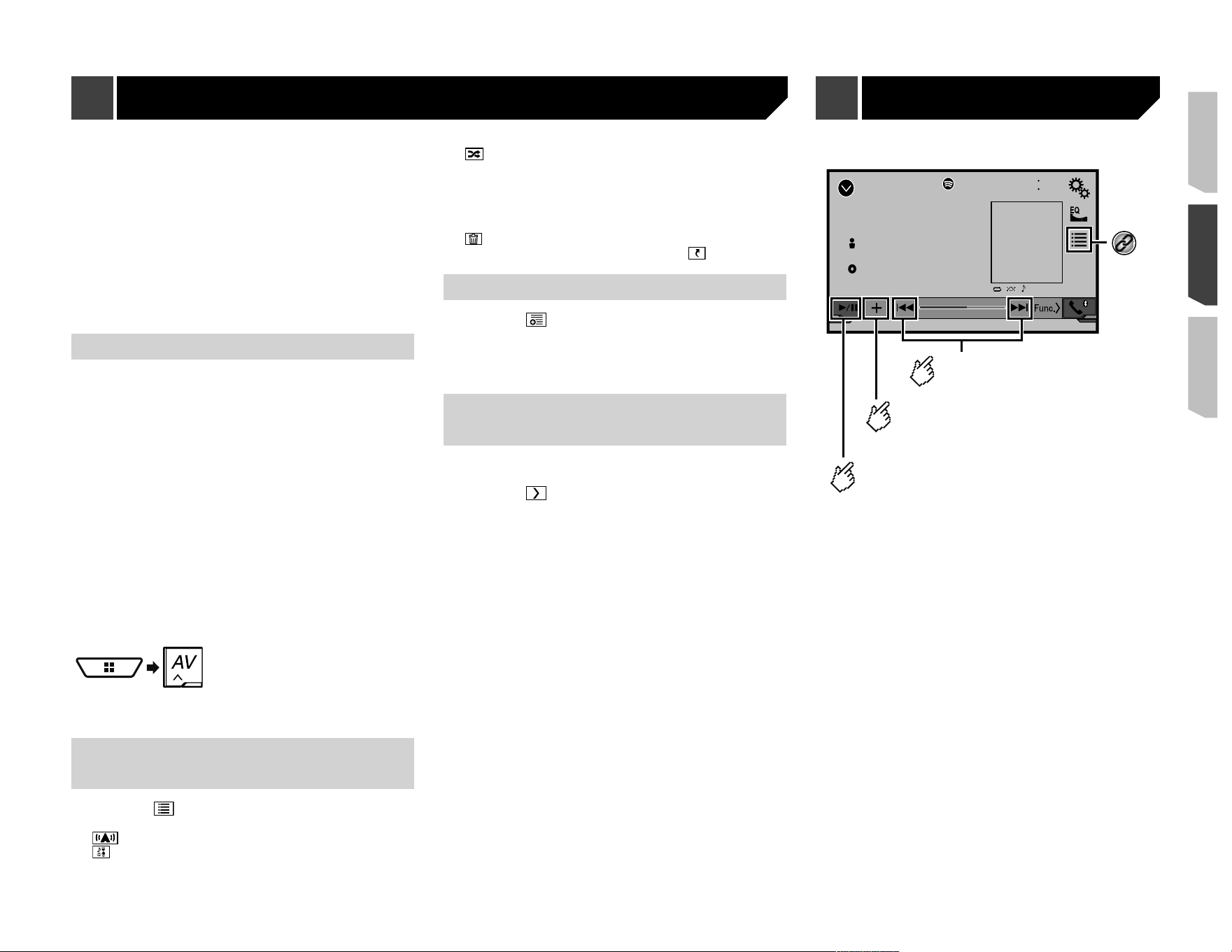
95
d’informations sur les stations actuelles, l’achat de plages
sur iTunes, l’affichage d’informations de texte addition-
nelles, la connexion à Pandora et le réglage de la qualité
audio du réseau cellulaire.
La radio Internet Pandora est un service de musique non
affilié à Pioneer. De plus amples informations sont dispo-
nibles sur
http://www.pandora.com
L’application mobile Pandora est disponible pour la plupart
des iPhones et téléphones intelligents; veuillez visiter
http://www.pandora.com/everywhere/mobile pour les plus
récentes informations sur la compatibilité.
Procédure de démarrage
Lorsque vous connectez un iPhone ou un téléphone intelligent à
ce produit, sélectionnez la méthode de connexion de l’appareil.
Les réglages requis dépendent de l’appareil connecté.
Reportez-vous à la page 81, Configuration pour iPod/iPhone
ou téléphone intelligent
p Vous pouvez utiliser le service Pandora en connectant un
iPhone par le port USB ou par Bluetooth.
p Si vous utilisez un téléphone intelligent, connectez-le par
Bluetooth.
(AVH-X7800BT)
Reportez-vous à la page 116, iPhone avec connecteur 30
broches
Reportez-vous à la page 116, iPhone avec connecteur
Lightning
Reportez-vous à la page 77, Enregistrer des appareils
Bluetooth
1 Déverrouillez et connectez l’appareil.
2 Affichez l’écran «
Sélection de source AV
».
3 Touchez [
Pandora
].
Sélectionner une station
Pandora dans la liste
1 Touchez
.
Les éléments suivants sont disponibles :
: pour permuter sur la liste de stations.
: pour permuter sur la liste de genres.
: pour lire uniquement une plage correspondant à des
caractéristiques musicales particulières, en balayant plu-
sieurs stations.
A-Z
: pour classer les éléments de la liste par ordre
alphabétique.
Date
: pour classer les éléments de la liste par la date.
: pour supprimer la station.
p Les stations partagées sont indiquées par
.
Ajouter une station
1 Touchez
.
2 Touchez [
Plage
] (par plage) ou [
Artiste
] (par
artiste).
Une nouvelle station est créée.
Mettre en mémoire les stations
prédé�nies
Vous pouvez mettre en mémoire six stations sur les touches
prédéfinies «
1
» à «
6
».
1 Touchez
.
2 Maintenez le toucher sur un élément de la liste
des stations prédéfinies, pendant quelques
secondes.
La station actuelle est mise en mémoire sur une touche
prédéfinie.
Sp
otify
4821
6/10
Abcdefghi
Abcdefghi
ABC
9999’99” -9999’99”
Spotify
Passe à la piste suivante
ou précédente.
Commute entre le mode de
lecture et de pause.
É
cran de lecture 1 (Piste)
*1
Enregistre sur ou supprime de
« Your Music » les informations
du morceau en cours.
PLAYING FROM PLAYLIST
9999
Pandora
®
Spotify
®
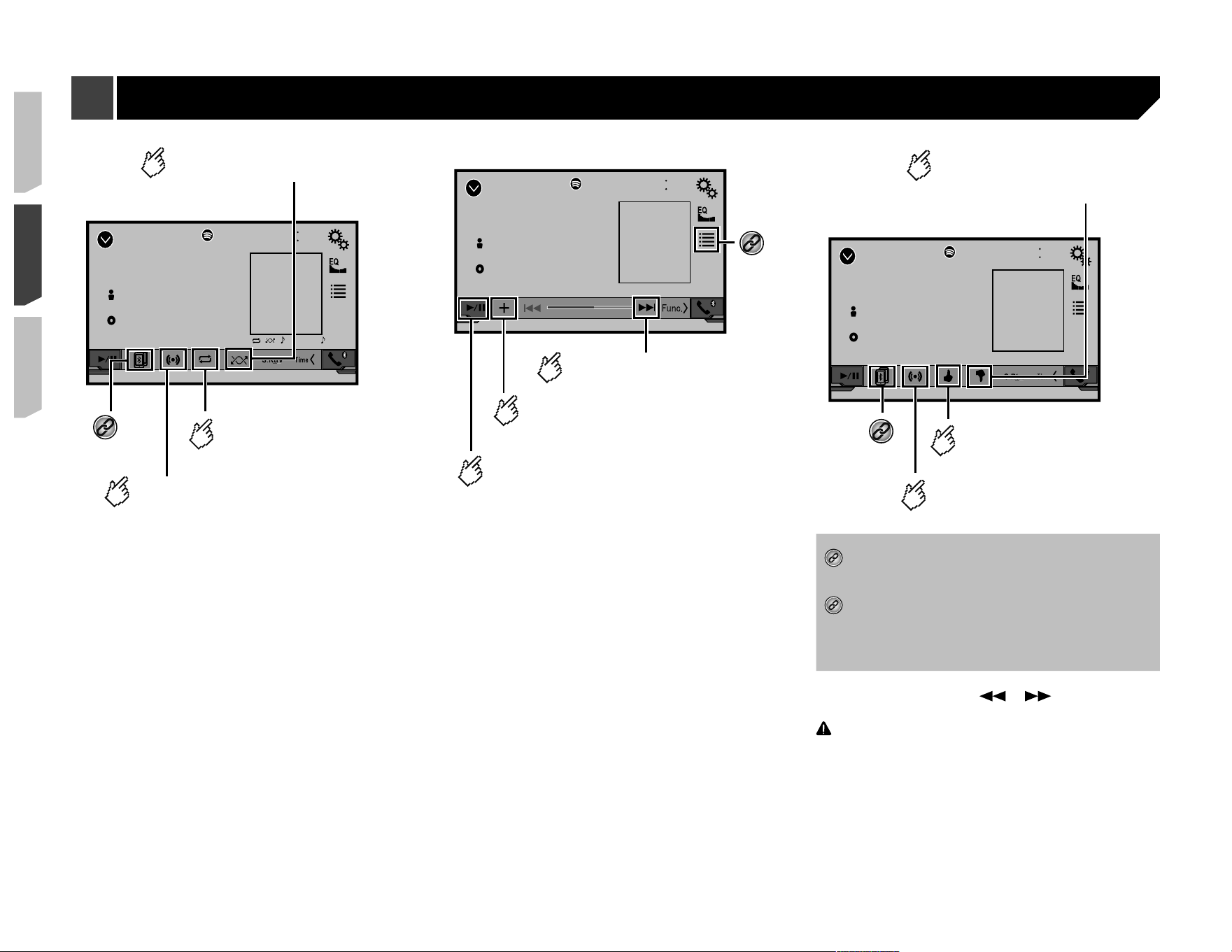
96
Sp
otify
4821
6/10
Abcdefghi
Abcdefghi
ABC
PLAYING FROM PLAYLIST
Spotify
9999
Écran de lecture 2 (Piste)
Commute en mode radio.
*2
PLAYING FROM PLAYLIST
Spotify
9999
Pour lire les plages dans
l’ ordre aléatoire.
Définit une plage
de lecture répétée.
Sp
otify
4821
6/10
Abcdefghi
Abcdefghi
ABC
9999’99” -9999’99”
Spotify
Passe à la piste suivante.
Commute entre le mode de
lecture et de pause.
É
cran de lecture 1 (Mode radio)
*1
Enregistre sur ou supprime de
« Your Music » les informations
du morceau en cours.
RADIO BASED ON
Sp
otify
4821
6/10
Abcdefghi
Abcdefghi
ABC
Spotify
RADIO BASED ON
Écran de lecture 2 (Mode radio)
Donne un « Pouce vers le bas »
pour la piste en cours de lecture
et passe à la piste suivante.
Donne un « Pouce vers
le haut » pour la piste
en cours de lecture.
Démarre un nouveau mode radio.
*2
*1
Sélectionnez une plage ou une station dans la liste.
Reportez-vous à la page 97, Sélectionner une
plage ou une station dans la liste
*2
Pour permuter entre les appareils Bluetooth lorsque
des appareils sont connectés à ce produit par
Bluetooth.
(AVH-X7800BT)
Reportez-vous àla page 78, Permuter entre les
appareils Bluetooth connectés
p En appuyant sur le bouton ou , vous pouvez aussi
sauter des morceaux vers l’avant ou l’arrière.
MISE EN GARDE
Certaines utilisations d’un iPhone ou d’un téléphone
intelligent tout en conduisant pouvant être illégales sur
votre territoire, vous devez prendre connaissance des
restrictions et les respecter.
En cas de doute au sujet d’une fonction donnée, ne l’utili-
sez que lorsque le véhicule est stationné.
Toute fonction ne devrait être utilisée que si elle est
sécuritaire dans vos conditions de conduite actuelles.
Spotify
®
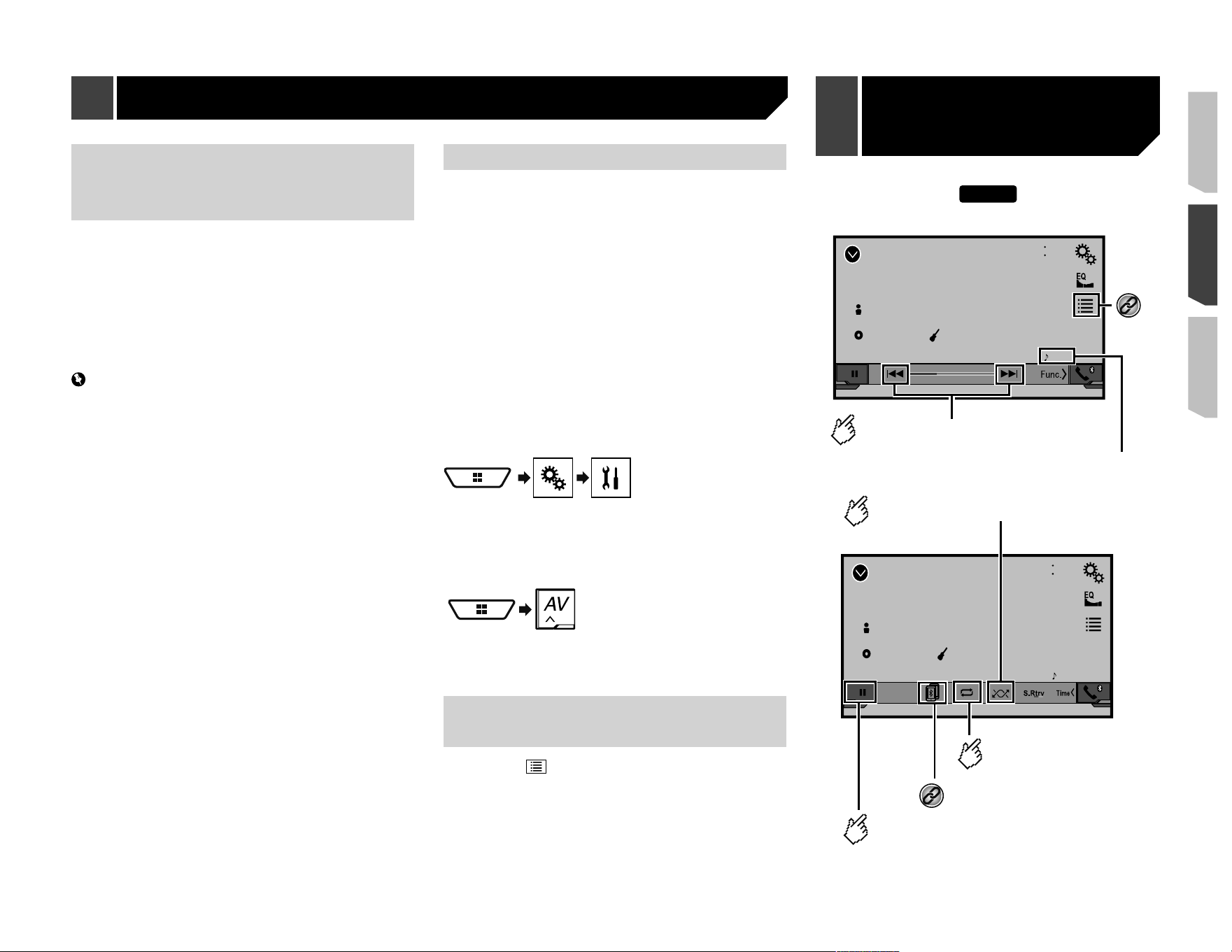
97
Utiliser Spotify avec le système
audio/vidéo pour automobile
de Pioneer
Pour profiter de Spotify au volant, téléchargez d’abord l’appli-
cation Spotify sur votre iPhone ou téléphone intelligent. Vous
pouvez la télécharger depuis iTunes App Store ou Google Play.
Choisissez un compte gratuit ou un compte Premium payant,
dans l’application ou sur spotify.com. Un compte Premium vous
donne accès à plus de fonctions, telles que l’écoute sans être
connecté. Si vous avez déjà l’application Spotify, mettez-la à jour
avec la plus récente version. Connectez ensuite votre téléphone
au véhicule. Vous pouvez maintenant apporter votre musique
sur la route.
Important
Vérifiez les conditions requises pour accéder à Spotify avec
le système audio/video pour automobile de Pioneer.
Reportez-vous à la page 81, Configuration pour iPod/
iPhone ou téléphone intelligent
Pour utiliser Spotify, vous devez vous connecter à Internet
via un réseau 3G, EDGE, LTE (4G) ou Wi-Fi. Si la quantité de
données du forfait de votre iPhone ou téléphone intelligent
n’est pas illimitée, il se peut que des frais supplémentaires
soient appliqués par votre fournisseur.
Pour de plus amples informations sur les pays et régions
où Spotify peut être utilisé, consultez https://www.spotify.
com/us/select-your-country/.
Limitations :
Suivant la disponibilité d’Internet, il se peut que vous ne
puissiez pas recevoir le service Spotify.
Le service Spotify peut être modifié sans préavis.
Le service peut être affecté par l’un ou l’autre des facteurs
suivants : version du micrologiciel de l’iPhone ou du télé-
phone intelligent, version logicielle de l’application Spotify,
modifications du service de musique Spotify.
Certaines fonctions du service Spotify ne sont pas dispo-
nibles lors de l’accès au service sur les produits audio/
vidéo pour automobile de Pioneer.
Spotify est un service de musique non affilié à Pioneer. De
plus amples informations sont disponibles sur
https://support.spotify.com/
L’application Spotify est disponible pour la plupart des
iPhones et téléphones intelligents; veuillez visiter https://
support.spotify.com/ pour les plus récentes informations
sur la compatibilité.
Procédure de démarrage
Lorsque vous connectez un iPhone ou un téléphone intelligent à
ce produit, sélectionnez la méthode de connexion de l’appareil.
Les réglages requis dépendent de l’appareil connecté.
Reportez-vous à la page 81, Configuration pour iPod/iPhone
ou téléphone intelligent
p Vous pouvez utiliser le service Spotify en connectant un
iPhone par le port USB ou par Bluetooth.
p Si vous utilisez un téléphone intelligent, connectez-le par
Bluetooth.
(AVH-X7800BT)
Reportez-vous à la page 116, iPhone avec connecteur 30
broches
Reportez-vous à la page 116, iPhone avec connecteur
Lightning
Reportez-vous à la page 77, Enregistrer des appareils
Bluetooth
1 Déverrouillez et connectez l’appareil.
2 Affichez l’écran de réglage «
Système
».
3 Touchez [
Réglages de source A/V
].
4 Vérifiez que «
Spotify
» est activé.
5 Affichez l’écran «
Sélection de source AV
».
6 Touchez [
Spotify
] sur l’écran de sélection de
source AV.
Sélectionner une plage ou une
station dans la liste
1 Touchez
.
Les éléments suivants sont disponibles :
Your Music
: Pour sélectionner une plage ou une station
dans la liste des informations de morceaux sauvegardées.
Browse
: Pour sélectionner une plage dans la liste de
catégories.
Radio
: Pour sélectionner une station dans la liste de
stations.
X7800BT
Bluetooth
9999
9999’99” -9999’99”
4821
6/10
Abcdefghi
Abcdefghi
ABC
House
É
cran de lecture 1
Saute les fichiers vers l'avant ou l'arrière.
Témoin de numéro de piste
Bluetooth
9999
4821
6/10
Abcdefghi
Abcdefghi
ABC
House
Lit les fichiers dans un ordre aléatoire.
Écran de lecture 2
Définit une plage
de lecture répétée.
Commute entre le mode de
lecture et de pause.
*2
Spotify
®
Lecteur audio
Bluetooth
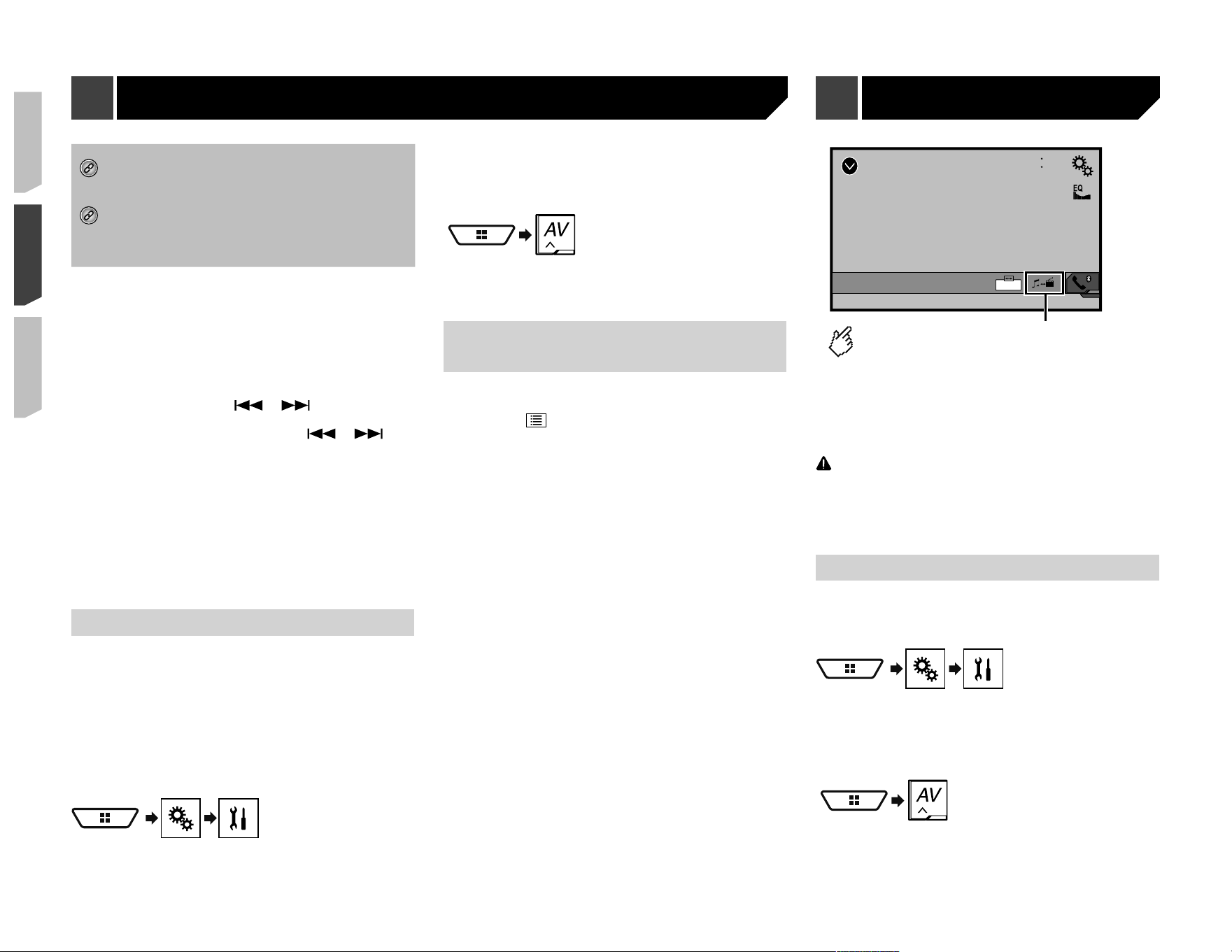
98
*1
Sélectionnez un fichier dans la liste.
Reportez-vous à la page 98, Sélectionner les
fichiers dans la liste des noms de fichier
*2
Pour permuter entre les appareils Bluetooth lorsque
des appareils sont connectés à ce produit par
Bluetooth.
Reportez-vous àla page 78, Permuter entre les
appareils Bluetooth connectés
p Suivant le lecteur audio Bluetooth connecté à ce produit, les
commandes disponibles sur ce produit peuvent être limitées
aux deux niveaux suivants :
— A2DP (profil de distribution audio évoluée) : Seule la
lecture des morceaux de votre lecteur audio est possible.
— A2DP et AVRCP (profil de commande à distance audio/
vidéo) : La lecture, la pause, la sélection de morceaux,
etc., sont possibles.
p En appuyant sur le bouton ou , vous pouvez aussi
sauter des fichiers vers l’avant ou l’arrière.
p En maintenant la pression sur le bouton ou , vous
pouvez aussi effectuer le recul rapide ou l’avance rapide.
p Suivant l’appareil Bluetooth connecté à ce produit, les
commandes disponibles sur ce produit peuvent être limitées
ou différentes des descriptions du présent mode d’emploi.
p Pendant l’écoute de morceaux sur votre appareil Bluetooth,
évitez autant que possible d’utiliser les fonctions du télé-
phone. Autrement le signal peut causer du bruit sur la
lecture des morceaux.
p Lorsque vous parlez sur un appareil Bluetooth connecté à
ce produit par Bluetooth, il se peut qu’il mette la lecture en
pause.
Procédure de démarrage
p Avant d’utiliser le lecteur audio Bluetooth, enregistrez-le et
connectez-le à ce produit.
Reportez-vous à la page 77, Enregistrer des appareils
Bluetooth
1 Déconnectez le câble de connexion utilisé pour
AppRadioOne
.
p Il n’est pas possible d’utiliser l’appareil Bluetooth lorsque le
câble de connexion utilisé pour
AppRadioOne
est connecté.
2 Affichez l’écran de réglage «
Système
».
3 Touchez [
Réglages de source A/V
].
4 Vérifiez que «
Audio Bluetooth
» est activé.
5 Affichez l’écran «
Sélection de source AV
».
6 Touchez [
Bluetooth Audio
] sur l’écran de sélec-
tion de source AV.
Sélectionner les �chiers dans la
liste des noms de �chier
p Cette fonction est disponible uniquement lorsque la version
AVRCP de l’appareil Bluetooth est 1.4 ou supérieure.
1 Touchez
.
2 Touchez un fichier ou un dossier de la liste
pour en faire la lecture.
AUX
4821
Full
6/10
Commute entre l'entrée vidéo et
l'entrée audio.
p Un câble AV à mini-prise (CD-RM10) (vendu séparément) est
requis pour la connexion.
Reportez-vous à la page 117, Le composant vidéo externe
et l’afficheur
ATTENTION
Par mesure de sécurité, les images vidéo ne peuvent pas
s’afficher pendant que le véhicule bouge. Pour afficher les
images vidéo, arrêtez le véhicule dans un endroit sûr et enga-
gez le frein de stationnement.
Procédure de démarrage
Vous pouvez afficher l’image vidéo émise par l’appareil connecté
à l’entrée vidéo.
1 Affichez l’écran de réglage «
Système
».
2 Touchez [
Réglages entrée/sortie
].
3 Vérifiez que «
Entrée AUX
» est activé.
4 Affichez l’écran «
Sélection de source AV
».
5 Touchez [
AUX
].
L’image s’affiche sur l’écran.
Lecteur audio Bluetooth Source AUX
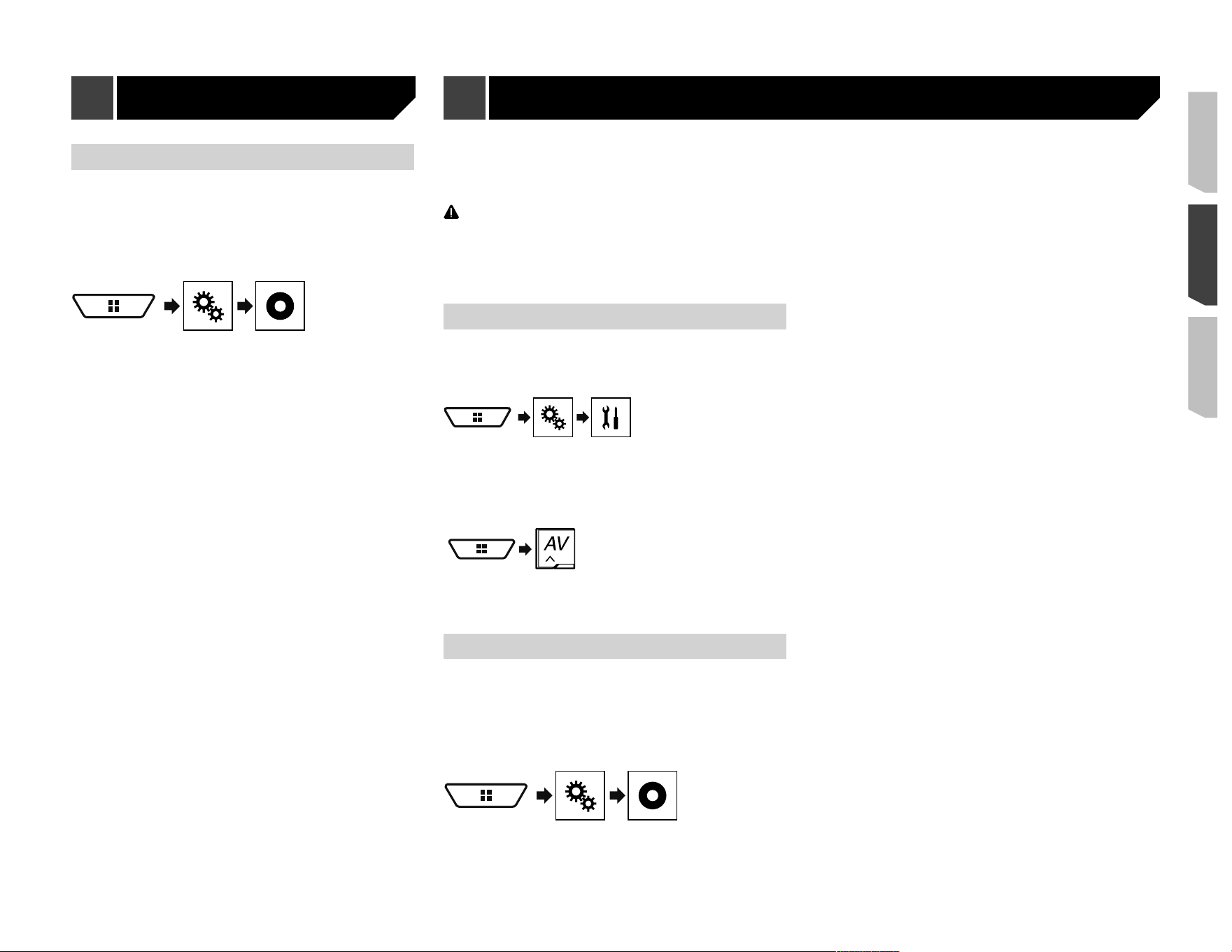
99
Régler le signal vidéo
Lorsque vous connectez ce produit à un équipement AUX,
sélectionnez le réglage de signal vidéo adéquat.
Le réglage d’usine est «
Auto
».
p Cette fonction n’est disponible que pour la réception du
signal vidéo par l’entrée AUX.
1 Affichez l’écran «
Conguration vidéo
».
2 Touchez [
Cong. du signal vidéo
].
3 Touchez [
AUX
].
4 Touchez l’élément.
Les éléments suivants sont disponibles :
Auto
,
PAL
,
NTSC
,
PAL-M
,
PAL-N
,
SECAM
.
Vous pouvez afficher l’image vidéo émise par l’appareil connecté
à ce produit.
Reportez-vous à la page 117, Le composant vidéo externe et
l’afficheur
ATTENTION
Par mesure de sécurité, les images vidéo ne peuvent pas
s’afficher pendant que le véhicule bouge. Pour afficher les
images vidéo, arrêtez le véhicule dans un endroit sûr et enga-
gez le frein de stationnement.
Procédure de démarrage
Vous pouvez afficher l’image vidéo émise par l’appareil connecté
à l’entrée vidéo.
1 Affichez l’écran de réglage «
Système
».
2 Touchez [
Réglages entrée/sortie
].
3 Régler sur «
Marche
».
4 Affichez l’écran «
Sélection de source AV
».
5 Touchez [
AV
].
L’image s’affiche sur l’écran.
Régler le signal vidéo
Lorsque vous connectez ce produit à un équipement AV, sélec-
tionnez le réglage de signal vidéo adéquat.
Le réglage d’usine est «
Auto
».
p Cette fonction n’est disponible que pour la réception du
signal vidéo dans l’entrée AUX.
1 Affichez l’écran «
Conguration vidéo
».
2 Touchez [
Cong. du signal vidéo
].
3 Touchez [
AV
].
4 Touchez l’élément.
Les éléments suivants sont disponibles :
Auto
,
PAL
,
NTSC
,
PAL-M
,
PAL-N
,
SECAM
.
Source AUX Entrée AV
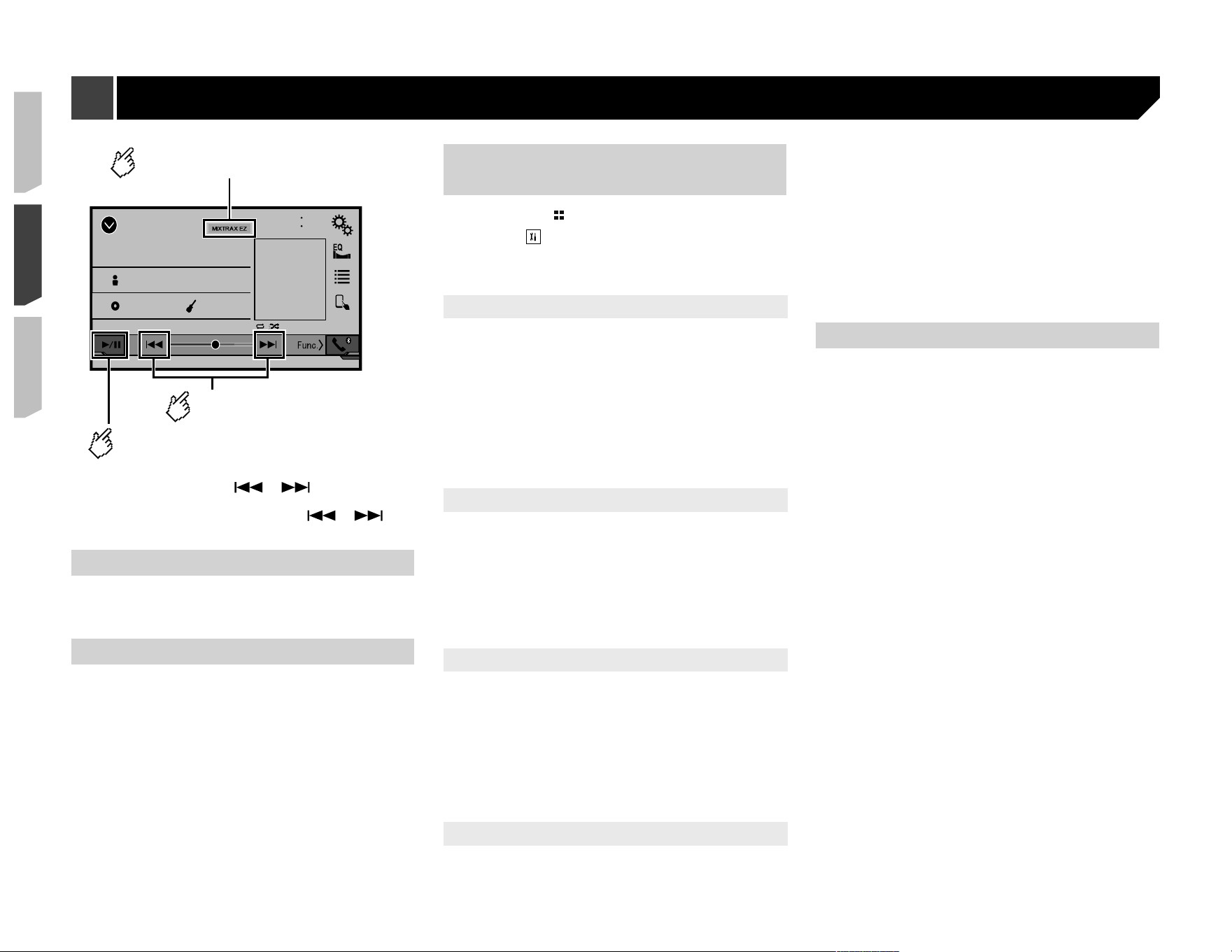
100
iPod
4821
Abcdefghi
Abcdefghi
ABC
Pops
99999/99999
9999’99” -9999’99”
6/10
Commute entre le mode de
lecture et de pause.
Active le mode MIXTRAX.
Sélectionne une piste.
(Exemple : iPod)
p En appuyant sur le bouton ou , vous pouvez aussi
sauter des fichiers vers l’avant ou l’arrière.
p En maintenant la pression sur le bouton ou , vous
pouvez aussi effectuer le recul rapide ou l’avance rapide.
Utilisation de MIXTRAX
MIXTRAX est une technologie originale pour la création de
mélanges ininterrompus à partir de sélections de votre média-
thèque audio, auxquelles sont ajoutés des effets DJ.
Utilisation de MIXTRAX EZ
Vous pouvez utiliser cet appareil pour faire la lecture des fichiers
audio iPod/USB.
MIXTRAX EZ est utilisé pour ajouter divers effets sonores entre
les morceaux, au lieu des pauses entre morceaux.
Cela vous permet d’écouter la musique sans interruption.
Cette fonction est aussi disponible pendant la lecture d’un
fichier sur support de mémoire USB ou d’un morceau sur
iPod.
Cette fonction n’est pas disponible lorsque le mode de
commande et réglé sur App Mode.
Suivant le fichier/morceau, il se peut que les effets sonores
ne soient pas disponibles.
Suivant le fichier/morceau, il se peut que la lecture ininter-
rompue ne soit pas disponible.
Af�cher l’écran « Réglages
MIXTRAX »
1 Appuyez sur
.
2 Touchez , puis [
Réglages de source A/V
].
3 Touchez [
Paramétrage MIXTRAX
].
L’écran «
Paramétrage MIXTRAX
» apparaît.
Régler la section de lecture
Vous pouvez spécifier la section de lecture.
Le réglage d’usine est «
60 s
».
1 Affichez l’écran «
Paramétrage MIXTRAX
».
Reportez-vous à la page 100, Afficher l’écran « Réglages
MIXTRAX »
2 Touchez [
Mode de lecture courte
].
3 Touchez l’élément.
Les éléments suivants sont disponibles :
Arrêt
,
60 s
,
90 s
,
120 s
,
150 s
,
180 s
,
Aléatoire
.
Régler l’effet d’af�chage
Vous pouvez régler l’affichage d’effet pour MIXTRAX.
Le réglage d’usine est «
Marche
».
1 Affichez l’écran «
Paramétrage MIXTRAX
».
Reportez-vous à la page 100, Afficher l’écran « Réglages
MIXTRAX »
2 Touchez [
Effet d’afchage
] pour permuter sur
«
Marche
» ou «
Arrêt
».
Régler l’effet de saut
Vous pouvez régler la tonalité d’effet émise lorsque vous sautez
des plages vers l’avant ou l’arrière.
Le réglage d’usine est «
Marche
».
1 Affichez l’écran «
Paramétrage MIXTRAX
».
Reportez-vous à la page 100, Afficher l’écran « Réglages
MIXTRAX »
2 Touchez [
Effet de coupure
] pour permuter sur
«
Marche
» ou «
Arrêt
».
Régler l’effet MIXTRAX
Vous pouvez régler et lire l’effet MIXTRAX de votre choix.
Le réglage d’usine est «
Standard
».
1 Affichez l’écran «
Paramétrage MIXTRAX
».
Reportez-vous à la page 100, Afficher l’écran « Réglages
MIXTRAX »
2 Touchez [
Réglage de l’effet
].
3 Touchez l’élément.
Les éléments suivants sont disponibles :
Standard
,
Simple
,
Personnalisée
p Lorsque vous sélectionnez «
Personnalisée
», cochez l’effet
de votre choix.
Régler le motif de clignotement
La couleur du clignotement change selon la variation du niveau
sonore et du niveau des graves.
1 Affichez l’écran «
Paramétrage MIXTRAX
».
Reportez-vous à la page 100, Afficher l’écran « Réglages
MIXTRAX »
2 Touchez [
Clignotement
].
3 Touchez l’élément.
Sound1
(valeur par défaut) à
Sound6
:
Le motif de clignotement change selon le niveau sonore.
Sélectionnez le mode désiré.
L-Pass1
à
L-Pass6
:
Le motif de clignotement change selon le niveau des graves.
Sélectionnez le mode désiré.
Random1
:
Le motif de clignotement change aléatoirement, selon le
mode de niveau sonore et le mode passe-bas.
Random2
:
Le motif de clignotement change aléatoirement selon le
mode de niveau sonore.
Random3
:
Le motif de clignotement change aléatoirement selon le
mode passe-bas.
Arrêt
:
Le motif de clignotement ne clignote pas.
MIXTRAX

101
Af�cher l’écran de réglage
« Système »
1 Appuyez sur
.
2 Touchez , puis
.
L’écran de réglage «
Système
» apparaît.
Régler l’activation de la source
audio Bluetooth
X7800BT
Le réglage d’usine est «
Marche
».
1 Affichez l’écran de réglage «
Système
».
Reportez-vous à la page 101, Afficher l’écran de réglage
«
Système
»
2 Touchez [
Réglages de source A/V
].
3 Touchez [
Audio Bluetooth
] pour permuter sur
«
Marche
» ou «
Arrêt
».
Régler l’activation de la source
Spotify
Le réglage d’usine est «
Marche
».
1 Affichez l’écran de réglage «
Système
».
Reportez-vous à la page 101, Afficher l’écran de réglage
«
Système
»
2 Touchez [
Réglages de source A/V
].
3 Touchez [
Spotify
] pour permuter sur «
Marche
»
ou «
Arrêt
».
Régler le dé�lement continu
Lorsque «
Délement perpétuel
» est réglé sur «
Marche
», les
informations de texte enregistrées défilent de manière continue
sur l’afficheur pendant que le véhicule est arrêté.
Le réglage d’usine est «
Arrêt
».
1 Affichez l’écran de réglage «
Système
».
Reportez-vous à la page 101, Afficher l’écran de réglage
«
Système
»
2 Touchez [
Délement perpétuel
] pour permuter
sur «
Marche
» ou «
Arrêt
».
Régler la tonalité du bip
Le réglage d’usine est «
Marche
».
1 Affichez l’écran de réglage «
Système
».
Reportez-vous à la page 101, Afficher l’écran de réglage
«
Système
»
2 Touchez [
Tonalité
] pour permuter sur
«
Marche
» ou «
Arrêt
».
Utiliser la fonction de mélange
audio automatique
Vous pouvez choisir d’activer ou non la fonction de mélange
audio automatique. Si la fonction de mélange audio est activée,
cet appareil permute automatiquement entre le mélange ou non
du son de la source AV et du son émis par votre iPhone ou télé-
phone intelligent suivant les propriétés de mélange, telles que
celles du son mélangé ou du son solo de l’application d’avant-
plan sur votre iPhone ou téléphone intelligent.
Le réglage d’usine est «
Marche
».
1 Affichez l’écran de réglage «
Système
».
Reportez-vous à la page 101, Afficher l’écran de réglage
«
Système
»
2 Touchez [
Auto Mix
] pour permuter sur
«
Marche
» ou «
Arrêt
».
Régler AppRadioOne Sound
Vous pouvez spécifier où le son de
AppRadioOne
est émis lors
de l’utilisation avec un appareil Android.
1 Affichez l’écran de réglage «
Système
».
Reportez-vous à la page 101, Afficher l’écran de réglage
«
Système
»
2 Touchez [
Réglages entrée/sortie
].
3 Touchez [
AppRadioOne Sound
].
4 Touchez les réglages suivants.
AVH
(valeur par défaut) :
Le son est émis par les haut-parleurs de cet appareil.
Smartphone
:
Le son est émis par les haut-parleurs de l’appareil Android.
p Avec un iPhone, le son est toujours émis par les haut-
parleurs de cet appareil.
Régler la caméra de recul
Une caméra de recul (p. ex. ND-BC8) vendue séparément est
requise pour l’utilisation de la fonction de caméra de recul. (Pour
plus de détails, consultez votre détaillant.)
Caméra de recul
Ce produit est équipé d’une fonction de permutation automa-
tique sur l’image plein écran de la caméra de recul du véhicule
lorsque le levier de vitesse est sur la position REVERSE (R).
Caméra pour le mode Point de vue de la caméra
Le mode
Point de vue de la caméra
permet aussi de vérifier ce
qu’il y a derrière vous pendant que vous conduisez.
Pour afficher l’image de la caméra, touchez [
Point de vue de la
caméra
] sur l’écran «
Sélection de source AV
».
Reportez-vous à la page 76, Source sur l’écran de sélection
de source AV
p Pour assigner la caméra de recul au mode «
Point de
vue de la caméra
, réglez
Entrée de la caméra ar.
» sur
«
Marche
».
Reportez-vous à la page 101, Régler l’activation de la caméra
de recul
ATTENTION
Pioneer recommande d’utiliser une caméra qui affiche des
images de miroir inversées, autrement l’image de l’écran
risque d’être inversée.
p Vérifiez immédiatement si l’afficheur permute automatique-
ment sur une image de caméra de recul lorsque le levier
de vitesse est déplacé sur REVERSE (R) depuis une autre
position.
p Si l’écran permute sur une image de caméra de recul plein
écran pendant la conduite normale, permutez sur le réglage
opposé sous «
Polarité de la caméra
».
p Si vous touchez pendant que l’image de la caméra
s’affiche, l’image affichée s’éteindra temporairement.
Régler l’activation de la caméra de
recul
Le réglage d’usine est «
Arrêt
».
1 Affichez l’écran de réglage «
Système
».
Reportez-vous à la page 101, Afficher l’écran de réglage
«
Système
»
2 Touchez [
Paramètres de la caméra
].
3 Touchez [
Entrée de la caméra ar.
] pour permu-
ter sur «
Marche
» ou «
Arrêt
».
Réglages système

102
Régler la polarité de la caméra de
recul
p Cette fonction est disponible lorsque «
Entrée de la caméra
ar.
» est «
Marche
».
Reportez-vous à la page 101, Régler l’activation de la caméra
de recul
1 Affichez l’écran de réglage «
Système
».
Reportez-vous à la page 101, Afficher l’écran de réglage
«
Système
»
2 Touchez [
Paramètres de la caméra
].
3 Touchez [
Polarité de la caméra
].
Pile
(valeur par défaut) :
La polarité du fil connecté est positive.
Masse
:
La polarité du fil connecté est négative.
Régler le mode de
démonstration
Le réglage d’usine est «
Marche
».
1 Affichez l’écran de réglage «
Système
».
Reportez-vous à la page 101, Afficher l’écran de réglage
«
Système
»
2 Touchez [
Mode de démonstration
] pour permu-
ter sur «
Marche
» ou «
Arrêt
».
Sélectionner la langue du
système
Si le réglage de la langue emboîtée et de la langue sélection-
née n’est pas le même, il se peut que les informations de
texte ne s’affichent pas correctement.
Il se peut que certains caractères ne s’affichent pas
correctement.
1 Affichez l’écran de réglage «
Système
».
Reportez-vous à la page 101, Afficher l’écran de réglage
«
Système
»
2 Touchez [
Langage du système
].
3 Touchez la langue.
Après la sélection de la langue, l’écran précédent est rétabli.
Réglez la langue du clavier avec
l’application pour iPhone
Vous pouvez utiliser le clavier sous
AppRadioOne
en réglant la
langue du clavier pour iPhone.
p Cette fonction est uniquement disponible dans
AppRadioOne
sur l’iPhone.
1 Affichez l’écran de réglage «
Système
».
Reportez-vous à la page 101, Afficher l’écran de réglage
«
Système
»
2 Touchez [
Clavier
].
3 Touchez la langue.
Après la sélection de la langue, l’écran précédent est rétabli.
Régler les positions de réponse
du panneau tactile (étalonnage
du panneau tactile)
Si vous croyez que la position des touches du panneau de
l’écran est différente de la position réelle de réponse à vos
touchers, réglez les positions de réponse de l’écran du panneau
tactile.
p Ce réglage est disponible uniquement lorsque vous arrê-
tez le véhicule en un endroit sûr et engagez le frein de
stationnement.
p N’utilisez pas un outil à pointe fine, tel qu’un stylo à bille ou
un stylet mécanique, car ils peuvent endommager l’écran.
p Ne coupez pas le moteur pendant la sauvegarde des don-
nées de position modifiées.
1 Affichez l’écran de réglage «
Système
».
Reportez-vous à la page 101, Afficher l’écran de réglage
«
Système
»
2 Touchez [
Étalonnage du panneau tactile
].
3 Touchez [
Oui
].
4 Touchez deux coins de l’écran le long des
flèches, puis touchez deux fois, en même
temps, le centre des deux signes +.
5 Appuyez sur
.
Les résultats du réglage sont sauvegardés.
6 Appuyez encore une fois sur
.
Passez au réglage 16 points.
7 Touchez doucement le centre du signe « + »
affiché sur l’écran.
La cible indique l’ordre.
Lorsque vous appuyez sur , la position de
réglage précédente est rétablie.
Lorsque vous maintenez la pression sur , le
réglage est annulé.
8 Maintenez la pression sur
.
Les résultats du réglage sont sauvegardés.
Régler le gradateur
Régler le déclencheur de gradateur
p Ce réglage est disponible uniquement lorsque vous arrê-
tez le véhicule en un endroit sûr et engagez le frein de
stationnement.
1 Affichez l’écran de réglage «
Système
».
Reportez-vous à la page 101, Afficher l’écran de réglage
«
Système
»
2 Touchez [
Réglages du gradateur
].
3 Touchez [
Commande du gradateur
].
4 Touchez l’élément.
Auto
(valeur par défaut) :
Pour activer ou désactiver automatiquement le gradateur
lorsque vous allumez ou éteignez les phares du véhicule.
Manuel
:
Pour activer ou désactiver manuellement le gradateur.
Heure
:
Pour activer ou désactiver le gradateur à l’heure spécifiée.
Régler la durée du gradateur le jour
ou la nuit
p Vous pouvez utiliser cette fonction lorsque «
Commande du
gradateur
» est réglé sur «
Manuel
».
p Ce réglage est disponible uniquement lorsque vous arrê-
tez le véhicule en un endroit sûr et engagez le frein de
stationnement.
1 Affichez l’écran de réglage «
Système
».
Reportez-vous à la page 101, Afficher l’écran de réglage
«
Système
»
2 Touchez [
Réglages du gradateur
].
Réglages système
103
3 Touchez [
Jour/Nuit
] pour permuter les élé-
ments suivants.
Jour
(valeur par défaut) :
Pour désactiver manuellement le gradateur.
Nuit
:
Pour activer manuellement le gradateur.
Régler la durée du gradateur de
manière optionnelle
Vous pouvez régler la durée d’activation ou de désactivation du
gradateur.
p Vous pouvez utiliser cette fonction lorsque «
Commande du
gradateur
» est réglé sur «
Heure
».
p Ce réglage est disponible uniquement lorsque vous arrê-
tez le véhicule en un endroit sûr et engagez le frein de
stationnement.
1 Affichez l’écran de réglage «
Système
».
Reportez-vous à la page 101, Afficher l’écran de réglage
«
Système
»
2 Touchez [
Réglages du gradateur
].
3 Touchez [
Délai du gradateur
].
L’écran «
Réglage de la durée
» apparaît.
4 Glissez les curseurs pour régler la durée du
gradateur.
Vous pouvez aussi régler la durée du gradateur en
touchant ou
.
Chaque toucher sur ou déplace le curseur
de 15 minutes vers l’arrière ou l’avant.
p Le réglage d’usine est 18:00-6:00 (6:00 PM-6:00 AM).
p Lorsque les curseurs sont placés au même point, le temps
disponible du gradateur est de 0 heure.
p Lorsque le curseur de réglage du temps de désactivation
est placé à l’extrémité gauche et le curseur de réglage du
temps d’activation à l’extrémité droite, le temps disponible
du gradateur est de 0 heure.
p Lorsque le curseur de réglage du temps d’activation est
placé à l’extrémité gauche et le curseur de réglage du temps
de désactivation à l’extrémité droite, le temps disponible du
gradateur est de 24 heures.
p L’affichage du temps sur la barre de réglage de la durée du
gradateur dépend du réglage d’affichage de l’horloge.
Reportez-vous à la page 112, Régler l’heure et la date
Régler l’image
Vous pouvez régler l’image pour chaque source et pour la
caméra de recul.
ATTENTION
Pour des raisons de sécurité, il n’est pas possible d’utili-
ser certaines de ces fonctions pendant que le véhicule se
déplace. Pour activer ces fonctions, vous devez arrêter le véhi-
cule dans un endroit sûr et engager le frein de stationnement.
1 Affichez l’écran que vous souhaitez régler.
2 Affichez l’écran de réglage «
Système
».
Reportez-vous à la page 101, Afficher l’écran de réglage
«
Système
»
3 Touchez [
Ajustement de l’image
].
4 Touchez l’élément pour sélectionner la fonc-
tion à régler.
Luminosité
:
Pour régler l’intensité du noir. (-24 à +24)
Contraste
:
Pour régler le contraste. (-24 à +24)
Couleur
:
Pour régler la saturation des couleurs. (-24 à +24)
Teinte
:
Pour régler le ton des couleurs (en mettant l’accent sur le
rouge ou le vert). (-24 à +24)
Gradateur
:
Pour régler la luminosité de l’afficheur. (+1 à +48)
Température
:
Pour régler la température de couleur, afin d’obtenir une
meilleure balance des blancs. (-3 à +3)
p Sur certaines images, il n’est pas possible de régler
Teinte
et
Couleur
.
Lorsque vous touchez [
Vue arrière
], le mode
passe au mode de caméra sélectionné. En tou-
chant [
Source
], [
Navig.
] ou [
Appli
], vous pouvez
revenir au mode sélectionné.
5 Touchez , , , pour régler.
p Les réglages de «
Luminosité
», «
Contraste
» et
«
Gradateur
» sont mémorisés séparément pour les phares
éteints (le jour) et les phares allumés (la nuit).
p La permutation de «
Luminosité
» et «
Contraste
» s’effec-
tue automatiquement selon que les phares du véhicule sont
allumés ou éteints.
p Il est possible de changer le réglage ou l’heure d’activation
ou de désactivation de «
Gradateur
».
Reportez-vous à la page 102, Régler le gradateur
p Il se peut que le réglage de l’image ne soit pas disponible sur
certaines caméras de recul.
p Les contenus de réglage peuvent être mémorisés
séparément.
Af�cher la version du
micrologiciel
1 Affichez l’écran de réglage «
Système
».
Reportez-vous à la page 101, Afficher l’écran de réglage
«
Système
»
2 Touchez [
Info sur le système
].
3 Touchez [
Info sur le micrologiciel
].
L’écran «
Info sur le micrologiciel
» apparaît.
Af�cher les licences de logiciels
ouverts
1 Affichez l’écran de réglage «
Système
».
Reportez-vous à la page 101, Afficher l’écran de réglage
«
Système
»
2 Touchez [
Info sur le système
].
3 Touchez [
Licence
].
Les licences de logiciels ouverts des fonctions dont ce produit
est équipé apparaîtront.
Mettre à jour le micrologiciel
ATTENTION
Le support de mémoire USB utilisé pour la mise à jour doit
contenir uniquement le bon fichier de mise à jour.
N’éteignez jamais ce produit et ne déconnectez jamais
le support de mémoire USB pendant la mise à jour du
micrologiciel.
La mise à jour du micrologiciel n’est possible que lorsque
le véhicule est arrêté et le frein de stationnement engagé.
1 Téléchargez les fichiers de mise à jour du
micrologiciel.
2 Connectez un support de mémoire USB vierge
(formaté) à l’ordinateur, puis trouvez le bon
fichier de mise à jour et copiez-le sur le support
de mémoire USB.
Réglages système
104
3 Connectez le support de mémoire USB à ce
produit.
4 Éteignez la source.
Reportez-vous à la page 76, Sélectionner une source
5 Affichez l’écran de réglage «
Système
».
Reportez-vous à la page 101, Afficher l’écran de réglage
«
Système
»
6 Touchez [
Info sur le système
].
7 Touchez [
Mise à jour microlog.
].
8 Touchez [
Continuer
] pour afficher le mode de
transfert de données.
p Suivez les instructions à l’écran pour terminer la mise à jour
du micrologiciel.
p Ce produit se réamorcera automatiquement après la mise à
jour du micrologiciel si elle a réussi.
p Si un message d’erreur apparaît sur l’écran, touchez l’affi-
cheur et reprenez les étapes ci-dessus.
Af�cher l’écran de réglage
« Audio »
1 Appuyez sur
.
2 Touchez , puis
.
L’écran de réglage «
Audio
» apparaît.
Utiliser le réglage de gradateur/
balance
1 Affichez l’écran de réglage «
Audio
».
Reportez-vous à la page 104, Afficher l’écran de réglage
«
Audio
»
2 Touchez [
Équilibreur/balance
].
p Seule la balance peut être réglée lorsque «
Mode réseau
»
est sélectionné comme mode de haut-parleurs. Touchez
[
Balance
] et passez à l’étape 4.
3 Touchez ou pour régler la balance de
haut-parleurs avant/arrière.
p Réglez «
Avant
» et «
Ar.
» sur «
0
» lors de l’utilisation d’un
système à deux haut-parleurs.
4 Touchez ou pour régler la balance de
haut-parleurs gauche/droit.
Vous pouvez aussi régler la valeur en glissant le
point sur le tableau affiché.
Permuter la coupure/atténua-
tion du son
Vous pouvez couper ou atténuer automatiquement le volume
de la source AV et le volume de l’application iPhone lorsque le
système de navigation émet les instructions vocales.
1 Affichez l’écran de réglage «
Audio
».
Reportez-vous à la page 104, Afficher l’écran de réglage
«
Audio
»
2 Touchez [
Niveau d’atténuation
].
3 Touchez l’élément.
ATT
(valeur par défaut) :
Le volume actuel diminue de 20 dB.
Sourdine
:
Le volume devient 0.
Arrêt
:
Le volume ne change pas.
Régler les niveaux de source
SLA
(réglage du niveau de source) permet de régler le niveau de
volume de chaque source pour éviter les changements brusques
de volume lors de la permutation entre les sources.
p Les réglages sont basés sur le niveau de volume du syntoni-
seur FM, qui sont invariables.
p Cette fonction n’est pas disponible lorsque le syntoniseur
FM est sélectionné comme source AV.
1 Comparez le niveau de volume du syntoniseur
FM avec le niveau de la source.
2 Affichez l’écran de réglage «
Audio
».
Reportez-vous à la page 104, Afficher l’écran de réglage
«
Audio
»
3 Touchez [
Régl. niv. source
].
4 Touchez ou pour régler le niveau de la
source.
p Si vous touchez directement la zone où le curseur peut-être
déplacé, le réglage de
SLA
prendra la valeur du point touché.
p «
+4
» à «
–4
» s’affiche à mesure que le volume de la source
est augmenté ou réduit.
p Le réglage d’usine est «
0
».
Utiliser la commande de niveau
automatique
Cette fonction corrige automatiquement la différence de niveau
audio entre les fichiers de musique ou les sources.
1 Affichez l’écran de réglage «
Audio
».
Reportez-vous à la page 104, Afficher l’écran de réglage
«
Audio
»
2 Touchez [
Commande de niveau automatique
].
3 Touchez l’élément.
Arrêt
(valeur par défaut) :
Pour désactiver la commande de niveau automatique.
Mode1
:
Pour corriger légèrement la différence de niveau audio entre
les fichiers de musique ou les sources (pour le signal audio
à plage dynamique étroite).
Mode2
:
Pour corriger substantiellement la différence de niveau
audio entre les fichiers de musique ou les sources (pour le
signal audio à plage dynamique étendue).
Réglages
système
Réglages audio
105
Régler la sonie
Cette fonction compense pour les insuffisances dans les plages
de fréquences basses et élevées à faible volume.
Le réglage d’usine est «
Arrêt
».
p Cette fonction n’est pas disponible pendant que vous faites
ou recevez un appel avec la fonction mains libres.
1 Affichez l’écran de réglage «
Audio
».
Reportez-vous à la page 104, Afficher l’écran de réglage
«
Audio
»
2 Touchez [
Intensité sonore
].
3 Touchez l’élément.
Les éléments suivants sont disponibles :
Arrêt
,
Basses
,
Médiums
,
Aiguës
.
Régler la sortie du caisson d’ex-
trêmes graves
Ce produit est équipé d’un mécanisme de sortie de caisson
d’extrêmes graves qui peut être activé ou désactivé.
Le réglage d’usine est «
Marche
».
1 Affichez l’écran de réglage «
Audio
».
Reportez-vous à la page 104, Afficher l’écran de réglage
«
Audio
»
2 Touchez [
Caisson de basse
] pour permuter sur
«
Marche
» ou «
Arrêt
».
Régler la valeur de fréquence
de coupure
Vous pouvez régler la valeur de fréquence de coupure pour
chaque haut-parleur.
Les haut-parleurs suivants peuvent être réglés :
Mode standard
: Avant, arrière, caisson d’extrêmes graves.
Mode réseau
: Aigus, moyens, caisson d’extrêmes graves.
p «
Paramètres du caisson de basse
» est disponible unique-
ment lorsque «
Caisson de basse
» est «
Marche
».
Reportez-vous à la page 105, Régler la sortie du caisson
d’extrêmes graves
1 Affichez l’écran de réglage «
Audio
».
Reportez-vous à la page 104, Afficher l’écran de réglage
«
Audio
»
2 Touchez [
Répartition
] ou [
Paramètres du cais-
son de basse
].
3 Touchez ou pour changer de
haut-parleur.
4 Glissez la ligne du graphique pour régler la
position de coupure.
5 Glissez le point le plus bas du graphique pour
régler la pente de coupure.
p Il est aussi possible de régler les éléments suivants.
:
Pour permuter la phase du caisson d’extrêmes graves entre
la position normale et la position inversée.
LPF
/
HPF
:
Pour permuter le réglage de
LPF
/
HPF
sur «
Marche
» ou
«
Arrêt
».
Lorsque ce réglage est désactivé, il est aussi possible d’ac-
tiver le filtre passe-haut ou le filtre passe-bas de chaque
haut-parleur en touchant les lignes du graphique.
p Cette fonction n’est pas disponible lors du réglage du haut-
parleur d’aigus.
Permuter la sortie de haut-
parleur arrière
p Cette fonction est disponible lorsque «
Mode standard
» est
sélectionné comme mode de haut-parleurs.
Le réglage d’usine est «
Arrière
».
1 Éteignez la source.
Reportez-vous à la page 76, Sélectionner une source
2 Affichez l’écran de réglage «
Audio
».
Reportez-vous à la page 104, Afficher l’écran de réglage
«
Audio
»
3 Touchez [
Sortie du haut-parleur arrière
].
4 Touchez pour permuter sur «
Arrière
» ou
«
Caisson basse
».
Utiliser l’ampli�cation des
graves
1 Affichez l’écran de réglage «
Audio
».
Reportez-vous à la page 104, Afficher l’écran de réglage
«
Audio
»
2 Touchez [
augmentation des basses
].
3 Touchez pour sélectionner un niveau d’amplifi-
cation des basses de
0
à
+6
.
Sélectionner la position
d’écoute
Vous pouvez sélectionner la position d’écoute que vous souhai-
tez définir comme centre des effets sonores.
Le réglage d’usine est «
Arrêt
».
1 Affichez l’écran de réglage «
Audio
».
Reportez-vous à la page 104, Afficher l’écran de réglage
«
Audio
»
2 Touchez [
Position d’écoute
].
3 Touchez la position désirée pour changer la
position d’écoute.
Les éléments suivants sont disponibles :
Arrêt
,
Avant-G
,
Avant-D
,
Avant
,
Tous
.
p
Tous
n’est pas disponible lorsque «
Mode réseau
» est
sélectionné comme mode de haut-parleurs.
Régler �nement les niveaux de
sortie des haut-parleurs
Il est possible de régler finement le niveau de sortie des haut-
parleurs en écoutant la sortie audio.
p Cette fonction est disponible lorsque «
Caisson de basse
»
est réglé sur «
Marche
».
Reportez-vous à la page 105, Régler la sortie du caisson
d’extrêmes graves
1 Affichez l’écran de réglage «
Audio
».
Reportez-vous à la page 104, Afficher l’écran de réglage
«
Audio
»
2 Touchez [
Niveau du haut-parleur
].
3 Touchez ou pour sélectionner la position
d’écoute si nécessaire.
Les éléments suivants sont disponibles :
Arrêt
,
Avant-G
,
Avant-D
,
Avant
,
Tous
.
p Le réglage d’usine est «
Arrêt
».
p
Tous
n’est pas disponible lorsque «
Mode réseau
» est
sélectionné comme mode de haut-parleurs.
p Si vous changez le réglage de la position d’écoute, les
niveaux de sortie de tous les haut-parleurs changeront en
fonction du réglage.
4 Touchez ou pour régler le niveau de
sortie de haut-parleur.
Les haut-parleurs suivants sont disponibles :
Mode standard
: Avant-gauche, avant-droit, arrière-gauche,
arrière-droit, caisson d’extrêmes graves
Réglages audio
106
Mode réseau
: Aigus-gauche, Aigus-droit, moyens-gauche,
moyens-droit, caisson d’extrêmes graves
p Pour utiliser cette fonction, l’acoustique du véhicule doit être
mesurée à l’avance.
Régler l’alignement temporel
En réglant la distance de chaque haut-parleur par rapport à la
position d’écoute, l’alignement temporel peut corriger le temps
requis pour que le son atteigne la position d’écoute.
1 Mesurez la distance entre la tête de la personne
qui écoute et chaque haut-parleur.
2 Affichez l’écran de réglage «
Audio
».
Reportez-vous à la page 104, Afficher l’écran de réglage
«
Audio
»
3 Touchez [
Alignement temps
].
4 Touchez ou pour sélectionner la position
d’écoute si nécessaire.
Les éléments suivants sont disponibles :
Arrêt
,
Avant-G
,
Avant-D
,
Avant
,
Tous
.
p Le réglage d’usine est «
Arrêt
».
p
Tous
n’est pas disponible lorsque «
Mode réseau
» est
sélectionné comme mode de haut-parleurs.
p Si vous changez le réglage de la position d’écoute, les
niveaux de sortie de tous les haut-parleurs changeront en
fonction du réglage.
5 Touchez ou pour saisir la distance
entre le haut-parleur sélectionné et la position
d’écoute.
p Vous pouvez saisir une valeur de 0 à 140 pouces.
Les haut-parleurs suivants sont disponibles :
Mode standard
: Avant-gauche, avant-droit, arrière-gauche,
arrière-droit, caisson d’extrêmes graves
Mode réseau
: Aigus-gauche, Aigus-droit, moyens-gauche,
moyens-droit, caisson d’extrêmes graves
p Cette fonction est disponible uniquement lorsque le réglage
de la position d’écoute est sur «
Avant-G
» ou «
Avant-D
».
p Pour utiliser cette fonction, l’acoustique du véhicule doit être
mesurée à l’avance.
Si vous touchez [
IR arrêt
], cela désactive impéra-
tivement l’alignement temporel.
Permuter le réglage prédé�ni
d’alignement temporel
1 Affichez l’écran de réglage «
Audio
».
Reportez-vous à la page 104, Afficher l’écran de réglage
«
Audio
»
2 Touchez [
Préréglage de l’align. Temp.
].
3 Touchez l’élément.
Initial
(valeur par défaut) :
Pour régler sur la valeur de réglage initiale.
ATA
:
Pour appliquer le résultat de «
Mesure A-EQ&TA
» à la
valeur de réglage.
Arrêt
:
Pour remettre toutes les valeurs de réglage sur 0.
Personn.
:
Pour régler sur la valeur spécifiée sous «
Alignement
temps
».
p Lorsque vous réglez l’alignement temporel, l’élément prédé-
fini permute automatiquement sur «
Personn.
».
p «
Personn.
» ne peut être sélectionné que lorsque la position
d’écoute est réglée sur «
Avant-G
» ou «
Avant-D
».
Utiliser l’égalisateur
Rappeler les courbes d’égalisation
Il y a sept courbes d’égalisation en mémoire que vous pouvez
rappeler facilement en tout temps. Voici la liste des courbes
d’égalisation :
Basse
est une courbe sur laquelle seuls les sons graves sont
amplifiés.
Puiss.
est une courbe sur laquelle les sons graves et aigus
sont amplifiés.
Naturel
est une courbe sur laquelle les sons graves et aigus
sont légèrement amplifiés.
Vocal
est une courbe sur laquelle les sons de fréquence
moyenne, qui correspondent à ceux de la voix humaine, sont
amplifiés.
Plat
est une courbe sur laquelle rien n’est amplifié.
Perso1
est une courbe d’égalisation personnalisée que vous
créez. Si vous sélectionnez cette courbe, l’effet s’applique à
toutes les sources AV.
Perso2
est une courbe d’égalisation personnalisée que vous
créez. Si vous sélectionnez cette courbe, l’effet s’applique à
toutes les sources AV.
p Le réglage d’usine est «
Puiss.
».
1 Affichez l’écran de réglage «
Audio
».
Reportez-vous à la page 104, Afficher l’écran de réglage
«
Audio
»
2 Touchez [
EQ graphique
].
3 Touchez l’égalisateur.
Personnaliser les courbes
d’égalisation
Vous pouvez modifier à votre guise le réglage de la courbe
d’égalisation sélectionnée. Les réglages peuvent être effectués
avec un égalisateur graphique à 13 bandes.
p Si vous effectuez les réglages alors qu’une courbe «
Basse
»,
«
Puiss.
», «
Naturel
», «
Vocal
», ou «
Plat
» est sélection-
née, les réglages de la courbe d’égalisation seront impérati-
vement changés pour «
Perso1
».
p Si, par exemple, vous faites des réglages alors que la courbe
«
Perso2
» est sélectionnée, la courbe «
Perso2
» sera mise
à jour.
p Les courbes «
Perso1
» et «
Perso2
» peuvent être créées en
commun pour toutes les sources.
1 Affichez l’écran de réglage «
Audio
».
Reportez-vous à la page 104, Afficher l’écran de réglage
«
Audio
»
2 Touchez [
EQ graphique
].
3 Sélectionnez la courbe à utiliser comme base
de personnalisation.
4 Touchez la fréquence pour laquelle vous sou-
haitez régler le niveau.
p Si vous parcourez du doigt les barres de plusieurs bandes
d’égalisation, les réglages de courbe d’égalisation prendront
la valeur du point touché sur chaque barre.
Régler l’égalisateur à réglage
automatique
Vous pouvez régler l’égalisateur à réglage automatique pour qu’il
s’adapte à l’acoustique du véhicule. Pour utiliser cette fonction,
l’acoustique du véhicule doit être mesurée à l’avance.
Le réglage d’usine est «
Arrêt
».
Reportez-vous à la page 107, Régler automatiquement la
courbe d’égalisation (Auto EQ)
p Pour régler manuellement la courbe d’égalisation, réglez
«
EQ et IR auto
» sur «
Arrêt
».
1 Affichez l’écran de réglage «
Audio
».
Réglages audio

107
Reportez-vous à la page 104, Afficher l’écran de réglage
«
Audio
»
2 Touchez [
EQ et IR auto
] pour permuter sur
«
Marche
» ou «
Arrêt
».
Régler automatiquement la
courbe d’égalisation (Auto EQ)
En mesurant l’acoustique du véhicule, il est possible de régler
automatiquement la courbe d’égalisation selon l’intérieur du
véhicule.
MISE EN GARDE
Il se peut qu’un son (bruit) élevé soit émis par les haut-
parleurs pendant la mesure de l’acoustique du véhicule. N’ef-
fectuez jamais la mesure d’égalisation automatique pendant
que vous conduisez.
ATTENTION
Vérifiez bien les conditions avant d’effectuer l’égalisation
automatique, car les haut-parleurs peuvent subir des dom-
mages en cas d’exécution dans les conditions suivantes :
Si les haut-parleurs ne sont pas bien connectés. (Par
exemple, si un haut-parleur arrière est connecté sur la
sortie du caisson d’extrêmes graves.)
Si un haut-parleur est connecté à un amplificateur de
puissance dont la sortie est supérieure à la capacité
maximale d’entrée du haut-parleur.
Si un microphone pour mesure acoustique (vendu séparé-
ment) n’est pas placé à l’emplacement adéquat, la tonalité
de mesure peut être élevée et la mesure peut prendre du
temps, ce qui peut épuiser la batterie. Assurez-vous de
placer le microphone à l’emplacement spécifié.
Avant d’utiliser la fonction d’égalisa-
tion automatique
Effectuez l’égalisation automatique dans un endroit aussi
silencieux que possible, avec le moteur coupé et la climati-
sation éteinte. Coupez aussi l’alimentation des téléphones
de voiture et téléphones cellulaires, ou retirez-les à l’avance.
Les sons environnants peuvent affecter la mesure de
l’acoustique du véhicule.
Assurez-vous d’utiliser le microphone de mesure acoustique
(vendu séparément). L’utilisation d’un autre microphone
peut rendre la mesure impossible ou entraîner une mesure
inexacte de l’acoustique du véhicule.
Pour effectuer l’égalisation automatique, les haut-parleurs
avant doivent être connectés.
Si ce produit est connecté à un amplificateur de puissance
à commande de niveau d’entrée, l’égalisation automatique
peut être impossible si ledit niveau est réglé sous le niveau
standard.
Si ce produit est connecté à un amplificateur de puissance
à filtre passe-bas, désactivez le filtre passe-bas avant d’effec-
tuer l’égalisation automatique. De plus, réglez la fréquence
de coupure du filtre passe-bas d’un caisson d’extrêmes
graves actif sur la fréquence la plus élevée.
La distance a été calculée par un ordinateur pour qu’un
retard optimal assure la précision des résultats. Ne modifiez
pas cette valeur.
— Le son réfléchi à l’intérieur du véhicule est puissant et il se
produit un retard.
— Le filtre passe-bas des caissons d’extrêmes graves actifs
ou des amplificateurs externes retarde les sons les plus
bas.
Si une erreur se produit pendant la mesure, vérifiez ce qui
suit avant de mesurer l’acoustique du véhicule.
— Haut-parleurs avant (gauche/droit)
— Haut-parleurs arrière (gauche/droit)
— Bruit
— Microphone de mesure acoustique (vendu séparément)
— Batterie faible
Effectuer l’égalisation automatique
p L’égalisation automatique change les réglages audio comme
suit :
— Les réglages de balance/gradateur reviennent sur la
position centrale.
Reportez-vous à la page 104, Utiliser le réglage de gradateur/
balance
— «
Niveau d’atténuation
» est réglé sur «
Arrêt
».
Reportez-vous à la page 104, Permuter la coupure/atténua-
tion du son
p Les réglages précédents d’égalisation automatique seront
remplacés.
ATTENTION
Ne coupez pas le moteur pendant l’exécution de la mesure.
1 Arrêtez le véhicule dans un endroit silencieux,
fermez toutes les portières, les fenêtres et le
toit ouvrant, puis coupez le moteur.
Si le moteur tourne, son bruit peut fausser l’égalisation
automatique.
p La mesure est annulée si des restrictions de conduite sont
détectées pendant la mesure.
2 Fixez le microphone de mesure acoustique
(vendu séparément) au centre de l’appuie-tête
du siège de conducteur, en l’orientant vers
l’avant.
L’égalisation automatique peut varier suivant l’emplacement du
microphone. Si vous le souhaitez, vous pouvez placer le micro-
phone sur le siège de passager avant pour effectuer l’égalisation
automatique.
3 Déconnectez l’iPhone ou le téléphone
intelligent.
4 Mettez le commutateur d’allumage en position
de marche (ACC ON).
Si le climatiseur ou la chaufferette du véhicule est activé,
désactivez-le.
5 Permutez la source AV sur «
Source OFF
».
Reportez-vous à la page 76, Sélectionner une source
6 Affichez l’écran de réglage «
Audio
».
Reportez-vous à la page 104, Afficher l’écran de réglage
«
Audio
»
7 Touchez [
Mesure A-EQ&TA
].
L’écran «
Mesure A-EQ&TA
» apparaît.
8 Connectez le microphone de mesure acous-
tique (vendu séparément) à ce produit.
Branchez le microphone dans la prise d’entrée AUX de ce
produit.
Utilisez un cordon prolongateur (vendu séparément) si le cordon
du microphone (vendu séparément) n’est pas assez long.
9 Touchez [
Av. à G
] ou [
Av. à D
] pour sélection-
ner la position d’écoute actuelle.
10 Touchez [
Marche
].
Un compte à rebours de 10 secondes commence.
p Le connexion Bluetooth est déconnectée avant que le
processus ne commence.
11 Sortez du véhicule et laissez les portières fer-
mées jusqu’à ce que le compte à rebours soit
terminé.
À la fin du compte à rebours, une tonalité (un bruit) de mesure
est émise par les haut-parleurs et la mesure d’égalisation auto-
matique commence.
12 Attendez jusqu’à ce que la mesure soit
terminée.
Lorsque l’égalisation automatique est terminée, un message
s’affiche.
p Le temps de mesure varie suivant le type de véhicule.
Réglages audio
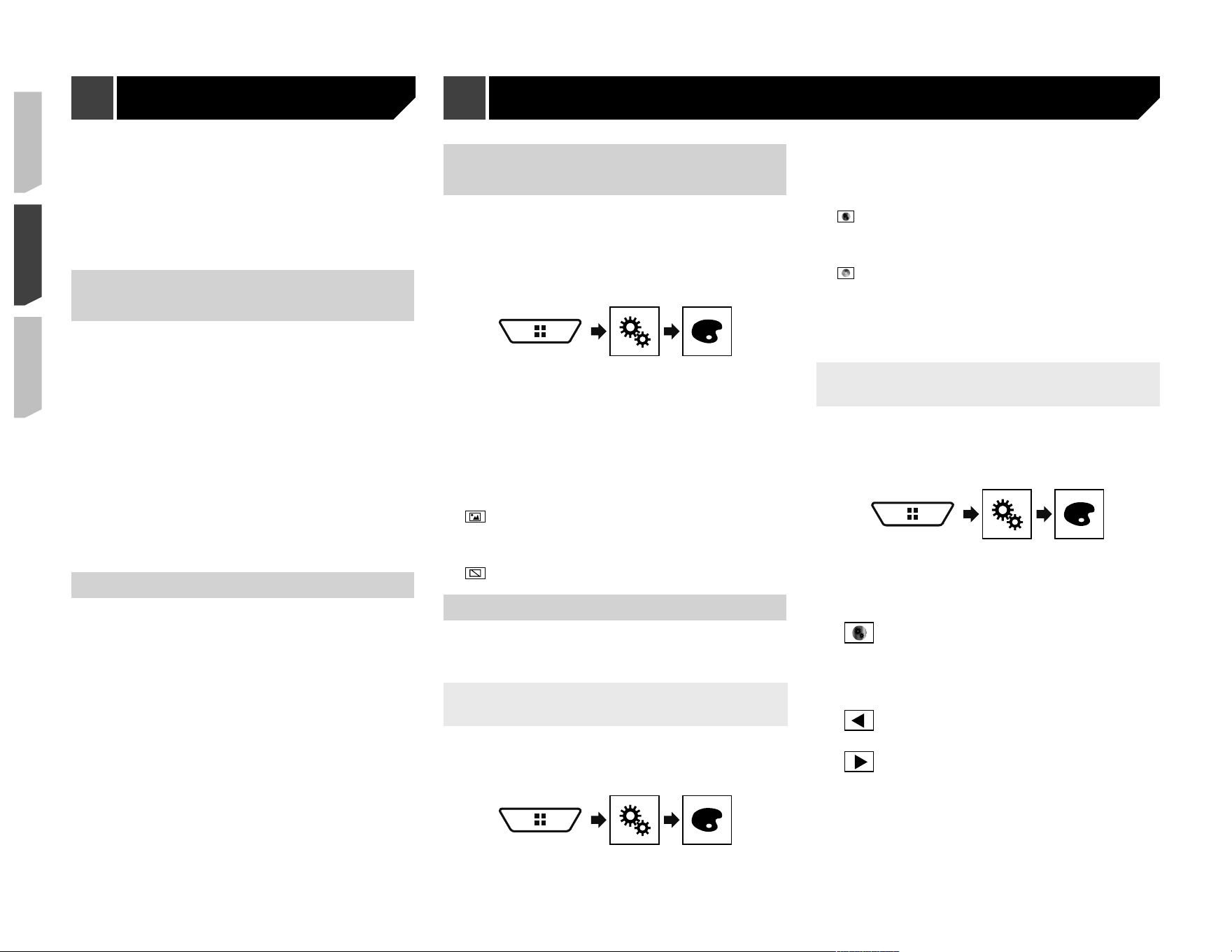
108
Pour arrêter la mesure, touchez [
Arrêt
].
13 Rangez soigneusement le microphone dans la
boîte à gants ou dans un autre emplacement
sûr.
Si le microphone est exposé longtemps aux rayons directs du
soleil, les températures élevées peuvent causer de la distorsion,
une décoloration ou un dysfonctionnement.
Sauvegarder les réglages
sonores
Vous pouvez sauvegarder pour rappel les réglages sonores
actuels suivants :
amplification des graves, pente, phase du caisson d’extrêmes
graves, niveau de haut-parleur, égalisateur graphique, filtre
passe-haut/filtre passe-bas, position d’écoute, croisement,
alignement temporel.
1 Affichez l’écran de réglage «
Audio
».
Reportez-vous à la page 104, Afficher l’écran de réglage
«
Audio
»
2 Touchez [
Réglages de l’enregistrement
].
3 Touchez [
OK
].
Tous les réglages sonores actuels sont sauvegardés.
Lorsque vous touchez [
Annuler
], cela rétablit
l’écran de réglage «
Audio
».
Charger les réglages sonores
1 Affichez l’écran de réglage «
Audio
».
Reportez-vous à la page 104, Afficher l’écran de réglage
«
Audio
»
2 Touchez [
Réglages de la charge
].
3 Touchez l’élément.
Les éléments suivants sont disponibles :
Réglage AEQ
,
Réglage du son
.
p «
Réglage AEQ
» est disponible uniquement si vous avez
déjà effectué la mesure d’égalisation automatique.
Reportez-vous à la page 107, Régler automatiquement la
courbe d’égalisation (Auto EQ)
p «
Réglage du son
» est disponible uniquement si vous avez
déjà sauvegardé les réglages sonores.
Reportez-vous à la page 108, Sauvegarder les réglages
sonores
Sélectionner l’af�chage
d’arrière-plan
L’affichage d’arrière-plan peut être sélectionné parmi 9 différents
affichages prédéfinis pour l’écran de commande AV, et parmi
6 différents affichages prédéfinis pour l’écran de menu supé-
rieur. De plus, vous pouvez remplacer l’affichage d’arrière-plan
par d’autres images importées d’un support de mémoire USB.
1 Affichez l’écran «
Thème
».
2 Touchez [
Arrière-plan
].
3 Touchez [
Départ
] ou [
AV
] pour permuter les
affichages d’écran.
Les contenus de réglage peuvent être mémorisés séparément
pour l’écran de commande AV et l’écran de menu supérieur.
4 Touchez l’élément.
Affichages prédéfinis : Pour sélectionner l’affichage d’ar-
rière-plan prédéfini désiré.
(personnalisé) : Pour afficher l’image d’affichage d’ar-
rière-plan importée du support de mémoire USB.
Reportez-vous à la page 90, Sauvegarder l’image en tant
que papier peint
(désactivé) : Pour masquer l’affichage d’arrière-plan.
Régler la couleur d’illumination
La couleur d’illumination peut être sélectionnée parmi 7 cou-
leurs différentes. De plus, l’illumination peut être permutée dans
l’ordre entre ces 7 couleurs.
Sélectionner la couleur parmi les cou-
leurs prédé�nies
Vous pouvez sélectionner une couleur d’illumination dans la liste
de couleurs.
1 Affichez l’écran «
Thème
».
2 Touchez [
Éclairement
].
3 Touchez la couleur désirée.
Touches de couleur : Pour sélectionner la couleur prédéfinie
désirée.
(personnalisé) : Pour afficher l’écran de personnalisation
de la couleur d’illumination.
Reportez-vous à la page 108, Créer une couleur définie par
l’utilisateur
(arc-en-ciel) : Pour permuter graduellement et dans
l’ordre entre les cinq couleurs par défaut.
Vous pouvez afficher l’aperçu de l’écran de menu
supérieur ou de l’écran de commande AV en
touchant respectivement [
Départ
] ou [
AV
].
Créer une couleur dé�nie par
l’utilisateur
Vous pouvez créer une couleur définie par l’utilisateur. La cou-
leur créée est mémorisée, et vous pourrez la sélectionner la
prochaine fois que vous réglerez la couleur d’illumination.
1 Affichez l’écran «
Thème
».
2 Touchez [
Éclairement
].
3 Touchez la touche suivante.
Pour afficher l’écran de création de couleur
définie par l’utilisateur et mettre la couleur en
mémoire.
4 Touchez les touches suivantes.
Pour régler la luminosité et le niveau de rouge,
vert et bleu de la couleur favorite à créer.
Vous pouvez aussi régler le ton de couleur en
glissant la barre de couleur.
5 Maintenez le toucher sur [
Mémo
] pour mettre
en mémoire la couleur personnalisée.
Réglages audio Menu de thème
109
La couleur personnalisée est mise en mémoire.
La couleur définie sera rappelée de la mémoire la prochaine fois
que vous toucherez la même touche.
Sélectionner la couleur de
thème
La couleur de thème peut être sélectionnée parmi 5 couleurs
différentes.
1 Affichez l’écran «
Thème
».
2 Touchez [
Thème
].
3 Touchez la couleur désirée.
Vous pouvez afficher l’aperçu de l’écran de menu
supérieur ou de l’écran de commande AV en
touchant respectivement [
Départ
] ou [
AV
].
Sélectionner l’image d’horloge
L’horloge de l’écran de commande AV et de l’écran de menu
supérieur peut être sélectionnée parmi 3 images différentes.
1 Affichez l’écran «
Thème
».
2 Touchez [
Horloge
].
3 Touchez l’élément.
Images prédéfinies : Pour sélectionner l’image d’horloge
prédéfinie désirée.
(désactivé) : Pour masquer l’affichage d’horloge.
Régler les langues prioritaires
Vous pouvez assigner une langue prioritaire aux sous-titres prio-
ritaires, à l’audio et au menu pour la lecture initiale. Si la langue
sélectionnée est enregistrée sur le disque, les sous-titres, l’audio
et le menu s’affichent ou sont émis dans cette langue.
p Ce réglage est disponible lorsque la source sélectionnée est
«
Disc
», «
CD
», «
Video CD
» ou «
DVD
».
Régler la langue
Vous pouvez spécifier une préférence de langue. S’ils sont
disponibles, les sous-titres, l’audio ou le menu seront présentés
dans la langue sélectionnée.
1 Affichez l’écran «
Conguration vidéo
».
2 Touchez [
Conguration DVD/DivX
].
3 Touchez [
Langue de sous-titrage
], [
Langue
audio
] ou [
Menu de langues
].
Le menu contextuel apparaît.
4 Touchez la langue désirée.
Lorsque vous sélectionnez «
Autres
», un écran de saisie du
code de langue s’affiche. Saisissez le code à quatre chiffres de la
langue désirée, puis touchez
.
p Si la langue sélectionnée n’est pas disponible, la langue
spécifiée sur le disque s’affiche.
p Vous pouvez aussi changer la langue en touchant la touche
de changement de langue pendant la lecture.
p Le réglage effectué ici ne sera pas affecté si la langue est
changée pendant la lecture à l’aide de la touche en question.
Régler l’af�chage de l’icône
d’angle
L’icône d’angle peut être réglée pour apparaître sur les scènes
où la permutation d’angle est possible.
p Ce réglage est disponible lorsque la source sélectionnée est
«
Disc
», «
CD
», «
Video CD
» ou «
DVD
».
1 Affichez l’écran «
Conguration vidéo
».
2 Touchez [
Conguration DVD/DivX
].
3 Touchez plusieurs fois [
Multi-angle
], jusqu’à ce
que le réglage désiré apparaisse.
Marche
(valeur par défaut) : Pour activer le réglage d’angles
multiples.
Arrêt
: Pour désactiver le réglage d’angles multiples.
Régler le rapport d’aspect
Il y a deux types d’affichage. Un affichage grand écran à rapport
largeur/hauteur (aspect TV) 16:9, et un affichage ordinaire d’as-
pect TV 4:3. Si vous utilisez un afficheur arrière ordinaire avec un
aspect TV 4:3, vous pouvez sélectionner le rapport d’aspect qui
convient à votre afficheur arrière. (Il est recommandé d’utiliser
cette fonction uniquement si vous souhaitez adapter le rapport
d’aspect à l’afficheur arrière.)
p Lors de l’utilisation d’un afficheur ordinaire, sélectionnez
« Panora. » ou « Plein écran ». L’image risque de ne pas être
naturelle si vous sélectionnez «
16:9
».
p Si vous sélectionnez le rapport d’aspect TV, l’afficheur de ce
produit permutera sur le même réglage.
p Ce réglage est disponible lorsque la source sélectionnée est
«
Disc
», «
CD
», «
Video CD
» ou «
DVD
».
1 Affichez l’écran «
Conguration vidéo
».
2 Touchez [
Conguration DVD/DivX
].
3 Touchez [
Aspect TV
].
Le menu contextuel apparaît.
4 Touchez l’élément.
16:9
(valeur par défaut) : Pour afficher telle quelle l’image
d’écran large (16:9) (réglage initial).
Panora.
: Pour donner à l’image la forme d’une boîte aux
lettres, avec des bandes noires au haut et au bas de l’écran.
Plein écran
: Pour couper l’image des côtés gauche et droit
de l’écran.
p Lors de la lecture des disques sans système panoramique,
le disque est lu avec «
Panora.
» même si vous sélectionnez
Menu de thème Con�gurer le lecteur vidéo
110
le réglage «
Plein écran
». Vérifiez si l’emballage du disque
porte l’indication
.
p Avec certains disques il n’est pas possible de changer le
rapport d’aspect TV. Pour plus de détails, reportez-vous aux
instructions qui accompagnent le disque.
Régler le verrouillage parental
Certains disques DVD-Vidéo permettent d’utiliser le verrouillage
parental pour spécifier des restrictions, de sorte que les enfants
ne puissent par regarder les scènes violentes ou pour adultes.
Vous pouvez régler le verrouillage parental sur le niveau désiré.
p Lorsque vous spécifiez un niveau de verrouillage parental, il
se peut qu’une invitation à saisir le numéro de code s’affiche
lors de la lecture d’un disque à verrouillage parental. Le
cas échéant, la lecture commencera après la saisie du bon
numéro de code.
p Ce réglage est disponible lorsque la source sélectionnée est
«
Disc
», «
CD
», «
Video CD
» ou «
DVD
».
Régler le numéro de code et le niveau
La première fois que vous utilisez cette fonction, enregistrez
votre numéro de code. Si vous n’enregistrez pas de numéro de
code, le verrouillage parental ne fonctionnera pas.
1 Affichez l’écran «
Conguration vidéo
».
2 Touchez [
Conguration DVD/DivX
].
3 Touchez [
Parental
].
L’écran «
Parental
» apparaît.
4 Touchez [
0
] à [
9
] pour saisir un numéro de code
à quatre chiffres.
5 Touchez la touche suivante.
Le numéro de code est enregistré et vous pouvez
maintenant régler le niveau.
6 Touchez un chiffre de [
1
] à [
8
] pour sélection-
ner le niveau désiré.
[
8
] : Pour permettre la lecture du disque entier (réglage
initial).
[
7
] à [
2
] : Pour permettre la lecture des disques pour enfants
et des disques sans contenu pour adultes.
[
1
] : Pour permettre uniquement la lecture des disques pour
enfants.
7 Touchez la touche suivante.
Pour régler le niveau de verrouillage parental.
p Il est recommandé de noter votre numéro de code au cas où
vous l’oublieriez.
p Le niveau de verrouillage parental est enregistré sur le
disque. Vous pouvez le vérifier sur l’emballage du disque,
sur les informations qui l’accompagnent ou sur le disque lui-
même. Il n’est pas possible d’utiliser le verrouillage parental
sur les disques où n’est pas enregistré un niveau de verrouil-
lage parental.
p Sur certains disques, le verrouillage parental ne sert qu’à
sauter certaines scènes, puis à reprendre la lecture normale.
Pour plus de détails, reportez-vous aux instructions qui
accompagnent le disque.
Af�cher le code d’enregistre-
ment DivX VOD
Pour faire la lecture du contenu DivX
®
VOD (vidéo sur demande)
sur ce produit, il faut d’abord enregistrer ce produit auprès du
fournisseur de contenu DivX VOD. Pour cela vous devez géné-
rer un code d’enregistrement DivX VOD, puis le soumettre au
fournisseur.
p Notez ce code, car vous en aurez besoin lorsque vous enre-
gistrerez ce produit auprès du fournisseur DivX VOD.
p Ce réglage est disponible lorsque la source sélectionnée est
«
Disc
», «
CD
», «
Video CD
» ou «
DVD
».
1 Affichez l’écran «
Conguration vidéo
».
2 Touchez [
Conguration DVD/DivX
].
3 Touchez [
DivX® à la demande
].
L’écran «
DivX® VOD
» apparaît.
p Si un code d’enregistrement est déjà activé, il n’est pas
possible de l’afficher.
4 Touchez [
Code d’inscription
].
Votre code d’enregistrement à 10 chiffres s’affiche.
p Notez ce code, car vous en aurez besoin si vous annulez
l’enregistrement auprès d’un fournisseur DivX VOD.
Af�cher le code d’annulation
d’enregistrement DivX VOD
Il est possible de supprimer un code d’enregistrement à l’aide
d’un code d’annulation d’enregistrement.
p Ce réglage est disponible lorsque la source sélectionnée est
«
Disc
», «
CD
», «
Video CD
» ou «
DVD
».
1 Affichez l’écran «
Conguration vidéo
».
2 Touchez [
Conguration DVD/DivX
].
3 Touchez [
DivX® à la demande
].
L’écran «
DivX® VOD
» apparaît.
4 Touchez [
Code de désinscription
].
Votre code d’annulation d’enregistrement à 8 chiffres s’affiche.
p Notez ce code, car vous en aurez besoin si vous annulez
l’enregistrement auprès d’un fournisseur DivX VOD.
Lecture automatique des DVD
Lorsqu’un disque DVD avec menu DVD est inséré, ce produit
annule automatiquement le menu et lance la lecture depuis le
premier chapitre du premier titre.
p Il se peut que certains DVD ne fonctionnent pas correc-
tement. Si cette fonction pose problème, désactivez-la et
lancez la lecture.
p Ce réglage est disponible lorsque la source sélectionnée est
«
Disc
», «
CD
», «
Video CD
» ou «
DVD
».
1 Affichez l’écran «
Conguration vidéo
».
2 Touchez [
Conguration DVD/DivX
].
3 Touchez plusieurs fois [
Lecture automa-
tique DVD
], jusqu’à ce que le réglage désiré
apparaisse.
Arrêt
(valeur par défaut) : Pour désactiver la lecture DVD
automatique
Marche
: Pour activer la lecture DVD automatique
Con�gurer le lecteur vidéo
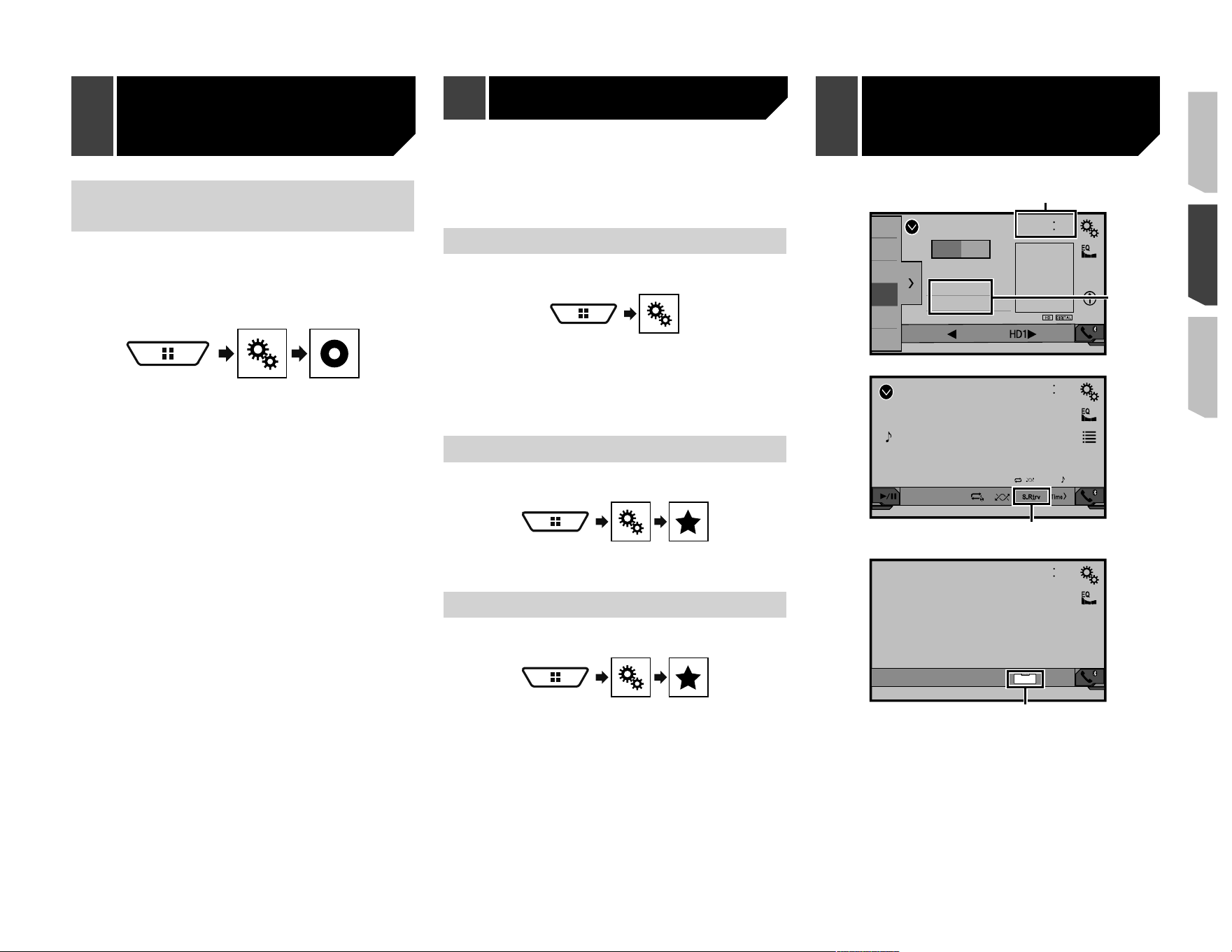
111
Régler le signal vidéo pour la
caméra de recul
Lorsque vous connectez une caméra de recul à ce produit,
sélectionnez le réglage de signal vidéo adéquat.
p Cette fonction n’est disponible que pour la réception du
signal vidéo dans l’entrée AUX.
1 Affichez l’écran «
Conguration vidéo
».
2 Touchez [
Cong. du signal vidéo
].
3 Touchez [
Caméra
].
Le menu contextuel apparaît.
4 Touchez l’élément.
Auto
(valeur par défaut) : Pour régler automatiquement le
signal vidéo.
PAL
: Pour régler le signal vidéo sur PAL.
NTSC
: Pour régler le signal vidéo sur NTSC.
PAL-M
: Pour régler le signal vidéo sur PAL-M.
PAL-N
: Pour régler le signal vidéo sur PAL-N.
SECAM
: Pour régler le signal vidéo sur SECAM.
En enregistrant vos éléments de menu favoris sur des raccour-
cis, vous pourrez aller directement sur l’écran de menu enregis-
tré par un simple toucher sur l’écran «
Favoris
».
p Jusqu’à 12 éléments de menu peuvent être enregistrés dans
le menu de favoris.
Créer un raccourci
1 Affichez l’écran «
Réglages
».
2 Touchez l’icône d’étoile de l’élément de menu.
L’icône d’étoile du menu sélectionné devient pleine.
Pour annuler l’enregistrement, touchez de nou-
veau l’icône d’étoile dans la colonne de menu.
Sélectionner un raccourci
1 Affichez l’écran «
Favoris
».
2 Touchez l’élément de menu désiré.
Retirer un raccourci
1 Affichez l’écran «
Favoris
».
2 Touchez la colonne du menu de favoris.
L’élément de menu sélectionné est retiré de l’écran «
Favoris
».
Vous pouvez aussi retirer un raccourci en tou-
chant l’icône d’étoile dans la colonne de menu
enregistré.
Radio
4821
1
2
3
4
5
6
6/10
AMFM1
Abcdefghi
Abcdefghi
Abcdefghi
000.0
MHz
1
2
CD
4821
04
Abcdefghi
6/10
3
AV
4821
Full
6/10
4
1
Affichage d’horloge
Pour afficher l’écran de réglage de l’heure et de la date
Reportez-vous à la page 112, Régler l’heure et la date
2
Informations de morceau
Pour effectuer le marquage iTunes
Reportez-vous à la page 112, Mettre en mémoire les
informations de morceau sur un iPod (marquage iTunes)
3
Touche S.Rtrv
Pour permuter le réglage de récupération sonore
Con�gurer le lec-
teur vidéo
Menu de favoris Opérations
communes
112
Reportez-vous à la page 112, Régler la fonction «
Sound
Retriever
»
4
Touche de mode d’affichage d’écran
Pour changer le mode grand écran
Reportez-vous à la page 112, Changer le mode grand
écran
Régler l’heure et la date
1 Touchez l’heure actuelle sur l’écran.
2 Touchez ou pour spécifier la bonne
heure et le bonne date.
Vous pouvez modifier les éléments suivants : Année, mois, date,
heure, minute.
p Vous pouvez changer le format d’affichage de l’heure sur
«
12 heures
» (valeur par défaut) ou «
24 heures
».
p Vous pouvez changer l’ordre du format d’affichage de la
date : Jour-mois-année, Mois-jour-année, Année-mois-date.
Mettre en mémoire les infor-
mations de morceau sur un
iPod (marquage iTunes)
Vous pouvez mettre en mémoire les informations de morceau
sur l’iPod lorsque ce produit les reçoit. Les morceaux apparaî-
tront dans une liste de lecture appelée « Liste marquée » sur
iTunes la prochaine fois que vous synchroniserez l’iPod. Vous
pouvez acheter directement des morceaux depuis ce produit.
p La fonction de marquage iTunes est disponible pendant la
réception de radiodiffusions numériques.
p Cette fonction est disponible pour les modèles d’iPod
suivants :
iPhone 3G, 3GS, 4, 4s, 5, 5c, 5s, 6, 6 Plus
iPod touch 1ère, 2e, 3e, 4e, 5e générations
iPod classic 1ère, 2e générations
iPod nano 3e, 4e, 5e, 6e générations
p La version d’iTunes doit être 7.4 ou supérieure.
1 Syntonisez la station de radiodiffusion.
Reportez-vous à la page 84, Radio
2 Touchez les informations de morceau.
Les informations du morceau en ondes sont mémorisées sur
ce produit.
Après l’acquisition des informations, s’éteint et
s’affiche.
p Les informations de 50 morceaux peuvent être mémorisées
sur ce produit.
3 Connectez l’iPod.
Les informations de morceau sont transférées sur l’iPod.
p Si l’iPod est déjà connecté, les informations de morceau y
seront directement transférées chaque fois que vous touche-
rez les informations de morceau.
p Lorsque le transfert des informations de morceau est
terminé, les informations mémorisées sur ce produit sont
automatiquement supprimées.
p Si vous éteignez ce produit ou déconnectez l’iPod pendant
le transfert des informations de morceau, il se peut que le
transfert échoue.
p Pendant que ce produit met en mémoire les informations de
morceau, le transfert sur un iPod n’est pas possible.
Régler la fonction « Sound
Retriever »
La fonction «
Sound Retriever
» améliore automatiquement
l’audio comprimé et restaure un son riche.
1 Touchez pour permuter les réglages.
(Mode 1) (valeur par défaut), (Mode 2) : Pour
activer la fonction «
Sound Retriever
».
(Désactiver) : Pour désactiver la fonction «
Sound
Retriever
».
p L’effet de Mode 2 est plus puissant que celui de Mode 1.
Changer le mode grand écran
Vous pouvez spécifier la taille de l’écran pour les vidéos et les
images JPEG.
p Le réglage d’usine est «
Full
», et «
Normal
» pour les
images JPEG.
p JPEG peut être réglé sur «
Normal
» ou «
Trimming
» en
mode grand écran.
1 Touchez la touche de mode d’affichage d’écran.
p L’apparence de cette touche change suivant le réglage
actuel.
2 Touchez le mode désiré.
Full
:
Une image 4:3 est agrandie dans le sens horizontal unique-
ment, ce qui permet d’afficher l’image entière.
Zoom
:
Une image 4:3 est agrandie dans la même proportion verti-
calement et horizontalement.
Normal
:
Une image 4:3 est affichée telle quelle, sans changer ses
proportions.
Trimming
Une image est affichée sur l’écran entier en laissant le
rapport horizontal/vertical tel quel. Si le rapport d’aspect
de l’écran est différent de celui de l’image, il se peut que
l’affichage de l’image soit coupé partiellement au haut/bas
ou des deux côtés.
p Ce réglage est uniquement pour les images JPEG.
p Il n’est pas possible d’utiliser cette fonction tout en
conduisant.
p Des réglages différents peuvent être mis en mémoire pour
chaque source vidéo.
p Lorsqu’une vidéo est affichée avec un mode d’écran large
qui ne correspond pas au rapport d’aspect original, il se peut
qu’elle ait un aspect différent.
p L’image vidéo aura un aspect plus grossier lorsque affichée
en mode «
Zoom
».
Opérations communes
113
Rétablir les réglages d’usine de
ce produit
Vous pouvez rétablir les valeurs par défaut des réglages ou
du contenu enregistré. Diverses méthodes sont utilisées pour
annuler les données d’utilisateur.
Méthode 1 : Retirez la batterie du véhicule
Pour réinitialiser les divers réglages enregistrés sur ce produit.
p Les réglages configurés sur l’écran «
Thème
» ne sont pas
réinitialisés.
Méthode 2 : Restaurez les réglages d’usine par le
menu « Système »
Méthode 3 : Appuyez sur le bouton RESET
Reportez-vous à la page 69, Réinitialisation du
microprocesseur
Rétablir les réglages d’usine
p Ce réglage est disponible uniquement lorsque vous arrê-
tez le véhicule en un endroit sûr et engagez le frein de
stationnement.
ATTENTION
Ne coupez pas le moteur pendant la restauration des
réglages.
1 Affichez l’écran de réglage «
Système
».
2 Touchez [
Restauration param.
].
Un message de confirmation de la réinitialisation des réglages
apparaît.
3 Touchez [
Restaurer
].
p La source est éteinte et la connexion Bluetooth coupée avant
le lancement du processus.
Précautions
Votre nouveau produit et ce manuel
N’utilisez pas ce produit, les applications ou la caméra
de recul en option (le cas échéant) si cela vous distrait de
quelque façon affectant l’utilisation sécuritaire de votre véhi-
cule. Respectez toujours les règles de conduite sécuritaire et
toute la réglementation routière en vigueur. Si vous avez du
mal à utiliser ce produit ou à voir l’affichage, stationnez votre
véhicule dans un emplacement sûr et engagez le frein de
stationnement avant d’effectuer les réglages nécessaires.
N’installez pas ce produit là où il risque
(i) de gêner la vision du conducteur,
(ii) d’affecter le fonctionnement de tout système ou de tout
dispositif de sécurité du véhicule, y compris les coussins
de sécurité gonflables ou les boutons de feux de détresse, ou
(iii) d’affecter la capacité du conducteur à utiliser le véhicule
de façon sécuritaire.
Dans certains cas, il peut être impossible d’installer ce
produit en raison du type de véhicule ou de la forme de
l’intérieur du véhicule.
Importantes mesures de protection
MISE EN GARDE
Pioneer ne recommande pas d’installer ce produit soi-
même. Ce produit est conçu pour être installé unique-
ment par des professionnels. Il est recommandé de
confier la configuration et l’installation de ce produit au
personnel de service de Pioneer uniquement, qui a reçu
une formation spéciale et a l’expérience des appareils
électroniques mobiles. NE RÉPAREZ JAMAIS CE
PRODUIT VOUS-MÊME. En installant ou réparant vous-
même ce produit et ses câbles de connexion, vous vous
exposez à un risque de décharge électrique ou autres
dangers, et vous risquez de causer des dommages non
couverts par la garantie sur ce produit.
Précautions à prendre avant de
connecter le système
MISE EN GARDE
Ne faites rien pour trafiquer ou désactiver le dispositif
d’interverrouillage du frein de stationnement, mis en
place pour assurer votre protection. Trafiquer ou désacti-
ver le dispositif d’interverrouillage du frein de stationne-
ment peut entraîner une blessure grave ou le décès.
ATTENTION
Fixez tous les câbles avec des serre-câbles ou du
ruban isolant. Ne laissez aucun fil nu exposé.
Ne connectez pas le fil jaune de ce produit direc-
tement sur la batterie du véhicule. Si le fil est
directement connecté sur la batterie, les vibrations
du moteur peuvent éventuellement endommager
l’isolation au point que le fil passe de l’habitacle au
compartiment moteur. Si l’isolation du fil jaune s’use
au contact des pièces métalliques, cela peut causer
un court-circuit très dangereux.
Il est extrêmement dangereux de laisser les câbles
s’enrouler autour de la colonne de direction ou du
levier de vitesse. Assurez-vous d’installer ce produit,
ses câbles et ses fils à l’écart, de sorte qu’il ne gênent
pas la conduite.
Assurez-vous que les câbles et fils ne gêneront pas et
ne seront pas happés par les pièces mobiles du véhi-
cule, et tout particulièrement le volant de direction, le
levier de vitesse, le frein de stationnement, les rails
de siège coulissant, les portières ou toutes autres
commandes du véhicule.
Ne posez pas les fils à des emplacements exposés à
des températures élevées. La surchauffe de l’isolation
peut endommager les fils, entraînant un court-circuit
ou un dysfonctionnement et des dommages perma-
nents sur le produit.
Ne raccourcissez aucun fil. Autrement le circuit de
protection (porte-fusible, résistance de protection ou
filtre, etc.) risque de ne pas bien fonctionner.
N’alimentez jamais d’autres produits électroniques en
coupant l’isolation du fil d’alimentation de ce produit
pour y connecter un autre fil. La capacité du fil serait
dépassée, entraînant une surchauffe.
Avant d’installer ce produit
N’utilisez cet appareil qu’avec une batterie 12 volts avec
masse négative. Autrement il y a risque d’incendie ou de
dysfonctionnement.
Pour éviter de court-circuiter le système électrique, pensez à
déconnecter le câble de batterie (–) avant l’installation.
Autres fonctions Connexion
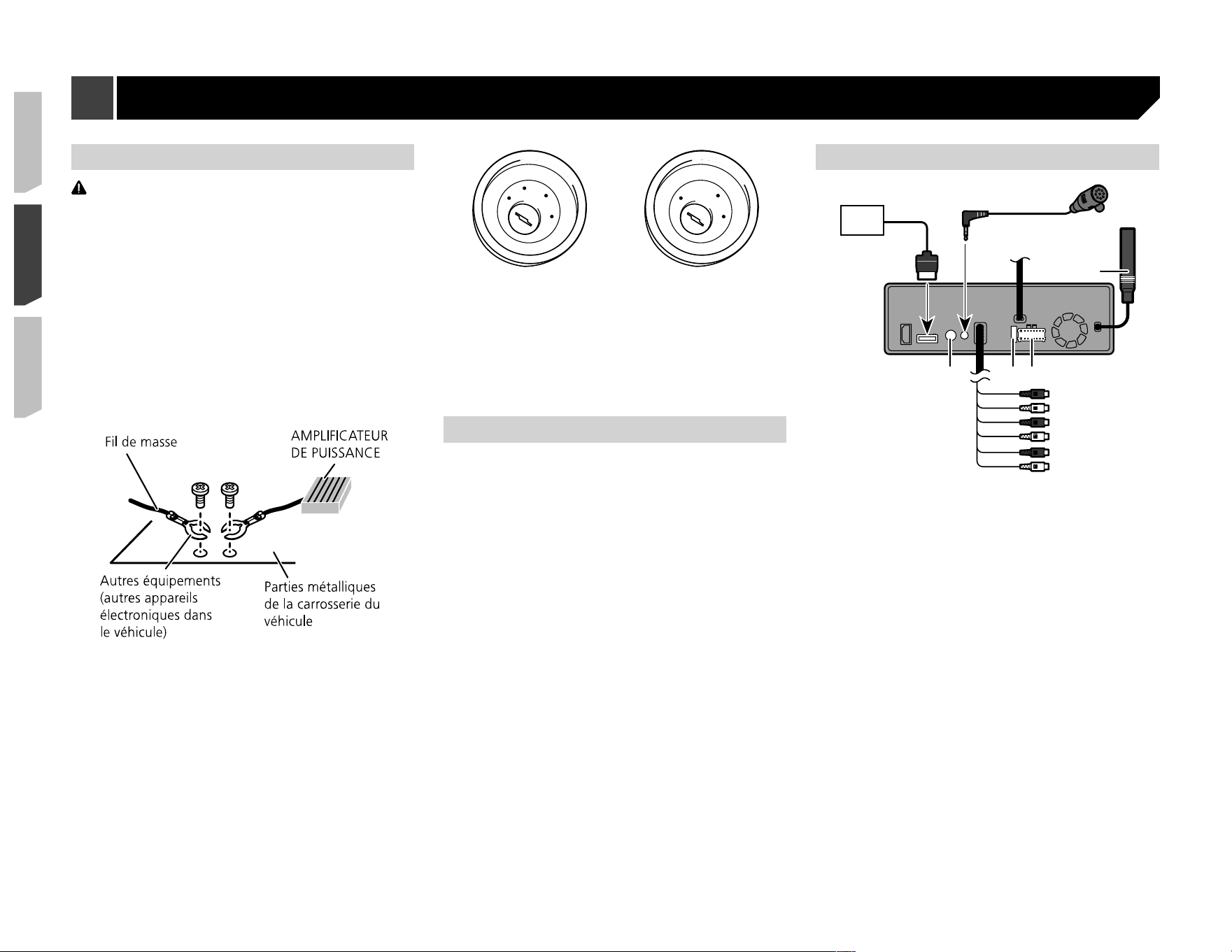
114
Pour éviter les dommages
MISE EN GARDE
Utilisez des haut-parleurs de plus de 50 W (puissance
d’entrée maximale) et de 4 Ω à 8 Ω (valeur d’impé-
dance). N’utilisez pas de haut-parleurs de 1 Ω à 3 Ω
avec cet appareil.
Le câble noir est le câble de masse. Lors de l’ins-
tallation de cet appareil ou d’un amplificateur de
puissance (vendu séparément), pensez à connecter
d’abord le fil de masse. Assurez-vous que le fil de
masse est bien connecté à une partie métallique de
la carrosserie du véhicule. Le fil de masse de l’ampli-
ficateur de puissance, celui de cet appareil et de tout
autre dispositif doivent être connectés au véhicule
séparément, avec des vis différentes. Si la vis du fil de
masse se desserre ou tombe,il y a risque d’incendie et
de génération de fumée, ou de dysfonctionnement.
Non fourni avec cet appareil
*1
*1
Lors du remplacement du fusible, assurez-vous d’utili-
ser un fusible de la capacité nominale indiquée sur ce
produit.
Ce produit ne peut pas être installé dans un véhicule
dont le commutateur d’allumage n’a pas de position ACC
(accessoire).
A
C
C
O
N
S
T
A
R
T
O
F
F
O
N
S
T
A
R
T
O
F
F
Position ACC Sans position ACC
Pour éviter le court-circuitage, recouvrez le fil déconnecté de
ruban isolant. Il est tout particulièrement important d’isoler
tous les fils de haut-parleur non utilisés, car ils peuvent
causer un court-circuit s’ils sont dénudés.
Pour connecter un amplificateur de puissance ou autres
dispositifs à ce produit, reportez-vous au mode d’emploi du
produit à connecter.
Remarque sur le �l bleu/blanc
Lors de la mise du commutateur d’allumage (ACC ON) en
position de marche, un signal de commande est envoyé par
le fil bleu/blanc. Connectez-le à la borne de commande à
distance de système de l’amplificateur de puissance, à la
borne de commande de relais de l’antenne de véhicule, ou
à la borne de commande de puissance de l’amplificateur
d’antenne (max. 300 mA, 12 V C.C.). Le signal de commande
est envoyé par le fil bleu/blanc même si la source audio est
éteinte.
Ce produit
1
2
3
4
5
678
9
a
b
1
Système de navigation Pioneer
Veuillez contacter votre détaillant au sujet des appareils de
navigation connectables.
2
Câble RGB (fourni avec le système de navigation)
3
Microphone 4 m (13 pi 1 po)
(AVH-X7800BT)
4
Ce produit
5
Prise d’antenne
6
Alimentation
7
Fusible (10 A)
8
Entrée de télécommande filaire
Il est possible de connecter un adaptateur pour télécom-
mande filaire (vendu séparément).
9
Sortie avant (STD)/Sortie de sons aigus (NW)
a
Sortie arrière (STD)/Sortie de sons moyens (NW)
b
Sortie de caisson d’extrêmes graves (STD)/Sortie de sons
graves (NW)
Connexion
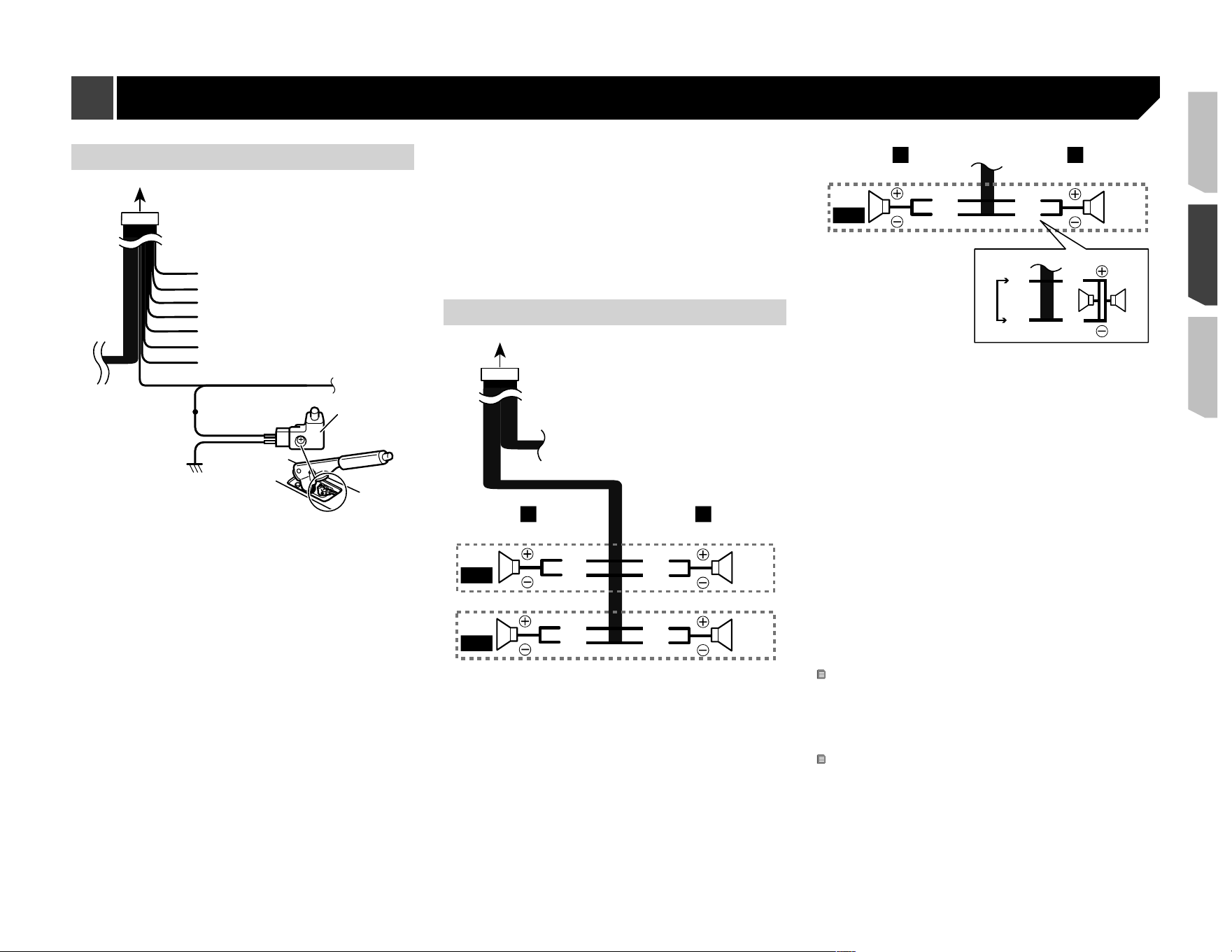
115
Cordon d’alimentation
1
2
3
4
5
6
7
8
9
a
b
c
b
d
1
Vers la source d’alimentation
2
Cordon d’alimentation
3
Jaune
Vers une borne alimentée quelle que soit la position du
commutateur d’allumage.
4
Rouge
Vers une bonne électrique commandée par l’activation et
désactivation du commutateur d’allumage (12 V C.C.).
5
Orange/blanc
Vers la borne de commutateur d’éclairage.
6
Noir (masse)
Vers la carrosserie (partie métallique) du véhicule.
7
Violet/blanc
Des deux fils connectés à la lampe arrière, connectez celui
dont la tension change lorsque le levier de vitesse est sur la
position REVERSE (R). Cette connexion permet à l’appareil
de détecter si le véhicule se déplace vers l’avant ou vers
l’arrière.
8
Jaune/noir
Si vous utilisez un équipement avec fonction de coupure
du son, connectez ce fil au fil Audio Mute de l’équipement.
Autrement, ne connectez rien au fil Audio Mute.
9
Bleu/blanc
Connectez-le à la borne de commande système de l’amplifi-
cateur de puissance (max. 300 mA, 12 V C.C.).
a
Vert pâle
Ce fil sert à détecter si le frein de stationnement est engagé
ou non. Ce fil doit être connecté du côté alimentation du
commutateur de frein de stationnement.
b
Côté alimentation
c
Commutateur de frein de stationnement
d
Côté masse
Fils de haut-parleurs
1
2
9
a
d
e
7
43
5
6
8
b
c
L R
F/H
R/M
Effectuez ces connexions si vous utilisez un caisson d’extrêmes
graves sans l’amplificateur en option.
d
e
43
f
b
c
L R
SW
b
c
g
e
d
h i
1
Vers la source d’alimentation
2
Cordon d’alimentation
3
Gauche
4
Droit
5
Haut-parleur avant (STD)/haut-parleur de sons aigus (NW)
6
Haut-parleur arrière (STD) ou haut-parleur de sons moyens
(NW)
7
Blanc
8
Blanc/noir
9
Gris
a
Gris/noir
b
Vert
c
Vert/noir
d
Violet
e
Violet/noir
f
Caissond’extrêmesgraves(4Ω)
g
Sivousutilisezuncaissond’extrêmesgravesde2Ω,pensez
à connecter le caisson d’extrêmes graves aux fils violet et
violet/noir de cet appareil. Ne connectez rien aux fils vert et
vert/noir.
h
Non utilisé.
i
Caissond’extrêmesgraves(4Ω)×2
Si un caisson d’extrêmes graves est connecté à ce produit
au lieu d’un haut-parleur arrière, changez le réglage de
sortie arrière dans le réglage initial. La sortie de caisson
d’extrêmes graves de ce produit est monophonique.
Reportez-vous à la page 105, Permuter la sortie de haut-
parleur arrière
Avec un système à deux haut-parleurs, ne connectez rien
aux fils de haut-parleurs qui ne sont pas connectés aux
haut-parleurs.
Connexion
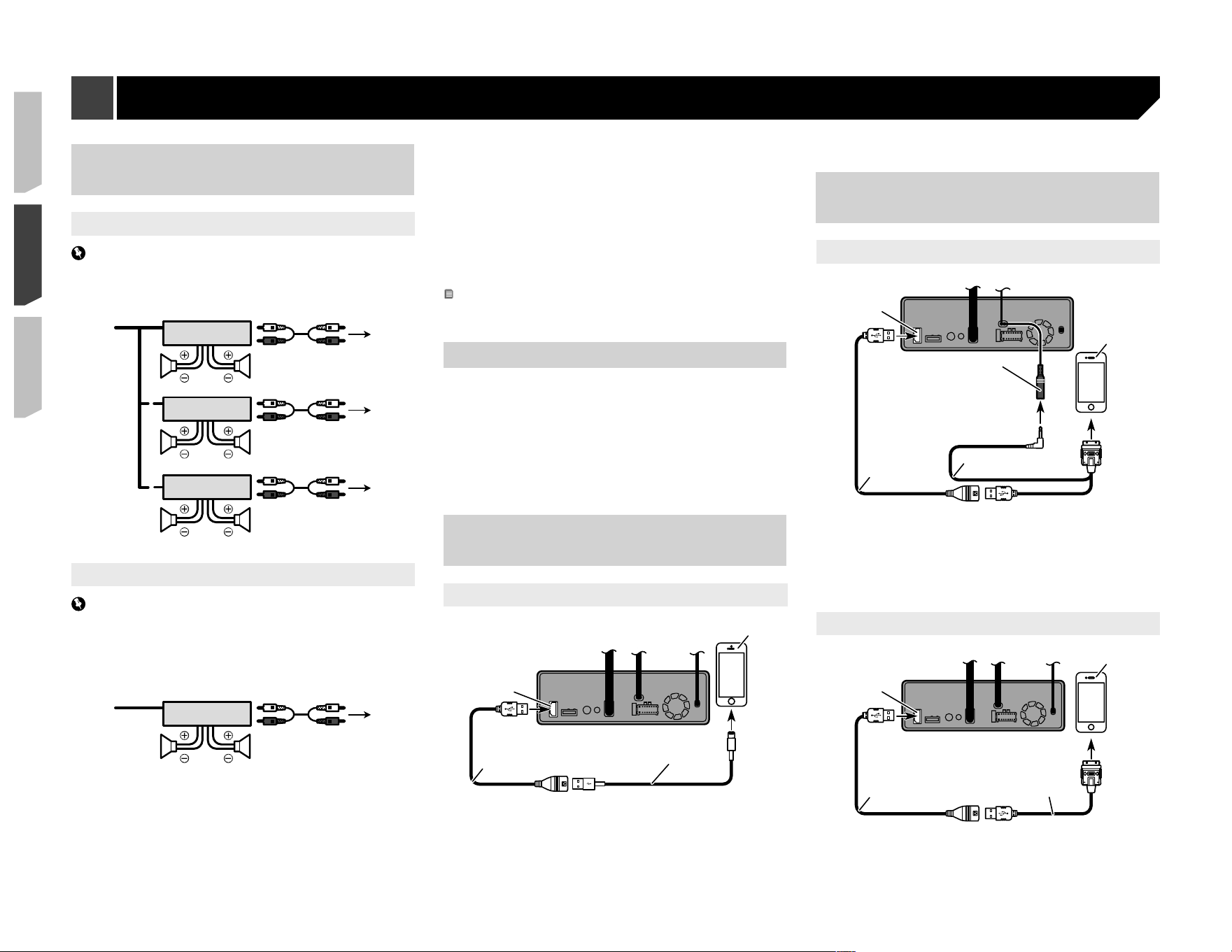
116
Ampli�cateur de puissance
(vendu séparément)
Sans ampli�cateur de puissance
Important
Les fils de haut-parleurs ne sont pas utilisés lorsque cette
connexion est utilisée.
1
1
3
2
4
3
8
55
3
2
6
77
99
2
1
Avec ampli�cateur de puissance
Important
Les signaux de haut-parleur avant et de haut-parleur arrière
(STD) ou les signaux de haut-parleur de sons moyens et de
haut-parleur de sons aigus (NW) sont émis par les fils de
haut-parleurs lorsque cette connexion est utilisée.
1
3
2
8
99
1
Commande à distance du système
Connectez au câble bleu/blanc.
2
Amplificateur de puissance (vendu séparément)
3
Connectez au câble RCA (vendu séparément)
4
Vers la sortie arrière (STD)
Vers la sortie de sons moyens (NW)
5
Haut-parleur arrière (STD)
Haut-parleur de sons moyens (NW)
6
Vers la sortie avant (STD)
Vers la sortie de sons aigus (NW)
7
Haut-parleur avant (STD)
Haut-parleur de sons aigus (NW)
8
Vers la sortie de caisson d’extrêmes graves (STD)
Vers la sortie de sons graves (NW)
9
Caisson d’extrêmes graves (STD)
Haut-parleurs de sons graves (NW)
Veuillez sélectionner le mode de haut-parleurs adéquat,
entre le mode standard (STD) et le mode réseau (NW).
Reportez-vous à la page 73, Lors du premier démarrage
IPhone et téléphone intelligent
Pour plus de détails sur la façon de connecter un appareil
externe avec un câble vendu séparément, reportez-vous au
mode d’emploi du câble.
Pour plus de détails sur la connexion, sur les opérations et
sur la compatibilité iPhone, reportez-vous à la page 81,
Configuration pour iPod/iPhone ou téléphone intelligent.
Pour plus de détails sur la connexion et sur les opérations
d’un appareil Android, reportez-vous à la page 81,
Configuration pour iPod/iPhone ou téléphone intelligent.
iPhone avec connecteur
Lightning
Connexion par le port USB
1
2
4
3
1
Port USB
2
Câble USB 1,5 m (4 pi 11 po)
3
Câble d’interface USB pour iPod / iPhone (CD-IU52) (vendu
séparément)
4
iPhone avec connecteur Lightning
iPhone avec connecteur 30
broches
Connexion par l’entrée AUX
1
2
3
4
5
1
Port USB
2
Entrée AUX
3
Câble USB 1,5 m (4 pi 11 po)
4
Câble d’interface USB pour iPod / iPhone (CD-IU201V)
(vendu séparément)
5
iPhone avec connecteur 30 broches
Connexion par le port USB
1
4
2
3
1
Port USB
2
Câble USB 1,5 m (4 pi 11 po)
Connexion
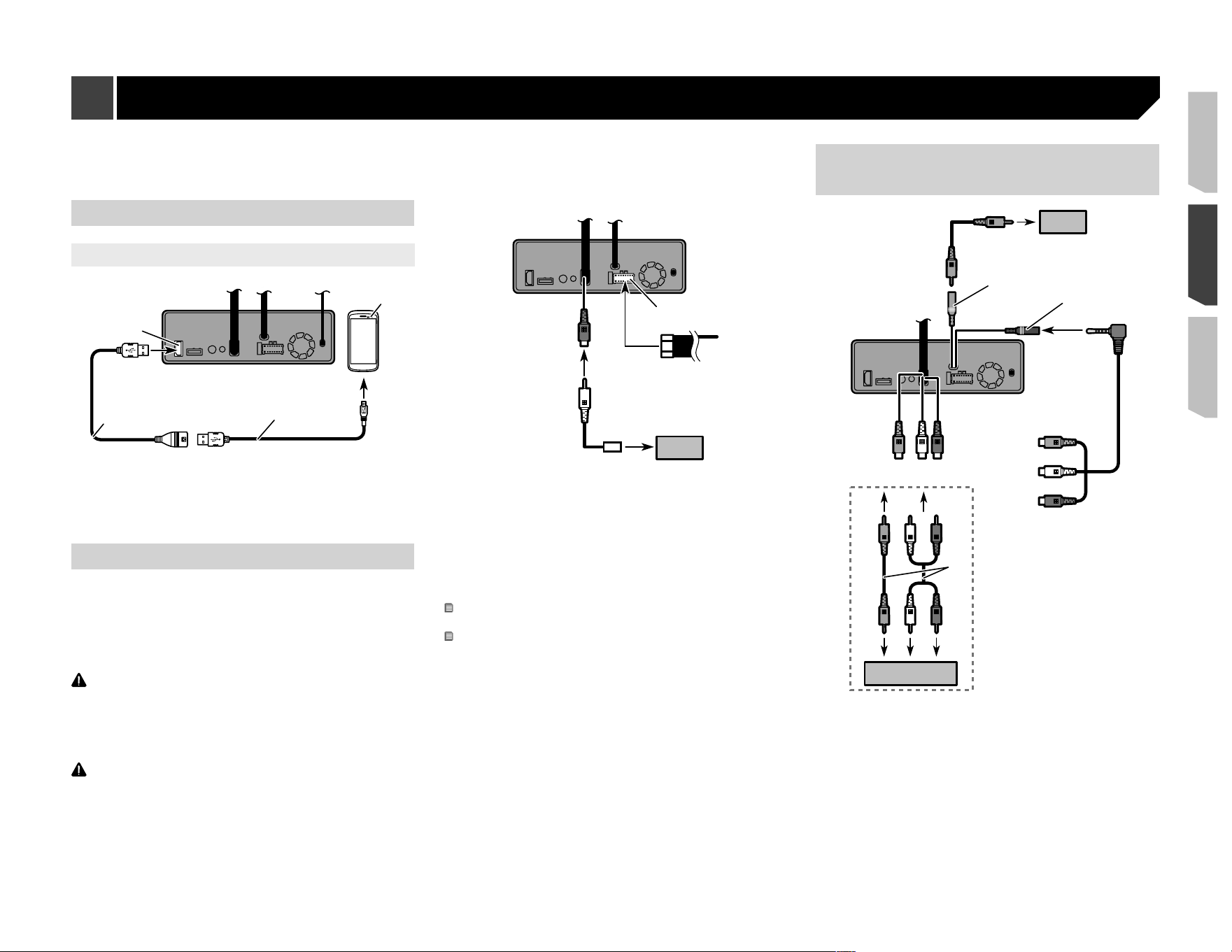
117
3
Câble d’interface USB pour iPod / iPhone (CD-IU51) (vendu
séparément)
4
iPhone avec connecteur 30 broches
Appareil Android
Connexion par le port USB
2
1
4
3
1
Port USB
2
Câble USB (fourni avec CD-MU200 (vendu séparément))
3
Câble USB - micro-USB (Type USB A - micro-USB B) (fourni
avec CD-MU200 (vendu séparément))
4
Appareil Android
Caméra
À propos de la caméra de recul
Si vous utilisez la caméra de recul, l’image vidéo est remplacée
automatiquement par l’image de recul lorsque vous déplacez
le levier de vitesse sur REVERSE (R). Le mode
Point de vue
de la caméra
permet aussi de vérifier ce qu’il y a derrière vous
pendant que vous conduisez.
MISE EN GARDE
N’UTILISEZ L’ENTRÉE QUE POUR L’IMAGE DE MARCHE
ARRIÈRE OU DE MIROIR DE CAMÉRA DE RECUL. TOUT
AUTRE UTILISATION PEUT ENTRAÎNER UNE BLESSURE OU
DES DOMMAGES.
ATTENTION
Il se peut que l’image affichée à l’écran soit inversée.
Avec la caméra de recul, vous pouvez garder un œil sur
la remorque ou regarder derrière en reculant dans un
stationnement étroit. Ne l’utilisez pas à des fins de divertis-
sement.
Les objets de l’affichage de recul peuvent sembler plus
proches ou plus éloignés que la distance réelle.
La zone d’image des images plein écran affichées en
reculant ou en vérifiant à l’arrière du véhicule peut être
légèrement différente.
1
5
7
6
4
2
3
8
1
Ce produit
2
Alimentation
3
Cordon d’alimentation
4
Violet/blanc (
REVERSE-GEAR SIGNAL INPUT
)
Reportez-vous à la page 115, Cordon d’alimentation
5
Caméra de recul (ND-BC8) (vendue séparément)
6
Vers la sortie vidéo
7
Câble RCA (fourni avec ND-BC8)
8
Brun (
REAR VIEW CAMERA IN
)
Connectez uniquement la caméra de recul à
REAR VIEW
CAMERA IN
. N’y connectez aucun autre équipement.
Certains réglages adéquats sont requis pour utiliser les
caméras de recul.
Reportez-vous à la page 101, Régler la caméra de recul
Le composant vidéo externe et
l’af�cheur
1
2
3
6
7
8
9
ab
3
c d
e f
g
5
4
1
Afficheur arrière avec prises d’entrée RCA
2
Vers l’entrée vidéo
3
Câbles RCA (vendus séparément)
4
Ce produit
5
Jaune (
REAR MONITOR OUTPUT
)
6
Entrée AUX
7
Câble AV à mini-prise (CD-RM10) (vendu séparément)
8
Jaune
9
Rouge, blanc
a
Rouge, blanc (
AUDIO INPUT
)
b
Jaune (
VIDEO INPUT
)
c
Vers jaune
Connexion
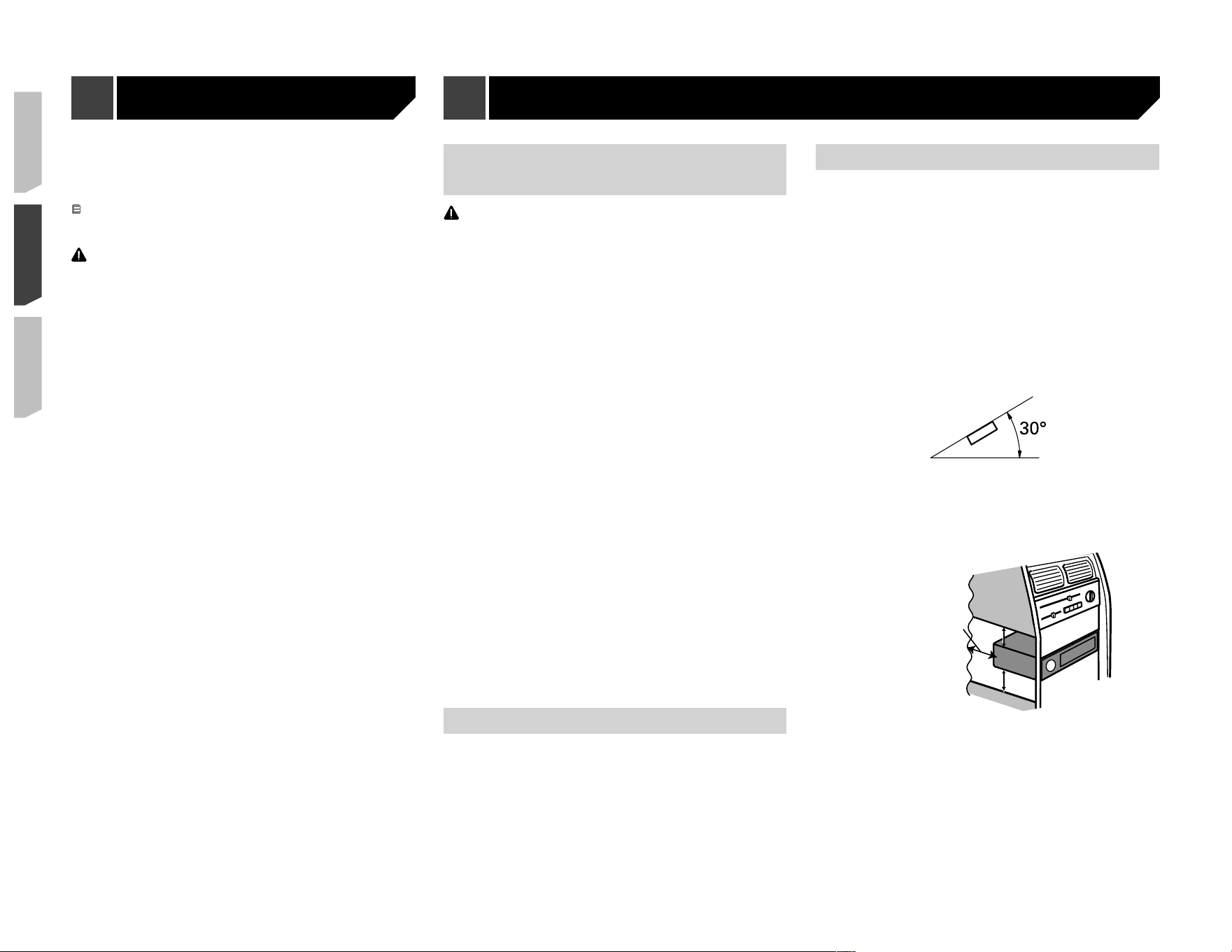
118
d
Vers rouge, blanc
e
Vers la sortie vidéo
f
Vers les sorties audio
g
Composant vidéo externe (vendu séparément)
Le réglage adéquat est requis pour utiliser le composant
vidéo externe.
Reportez-vous à la page 99, Entrée AV
MISE EN GARDE
N’installez JAMAIS l’afficheur arrière dans un emplace-
ment où le conducteur pourra regarder la source vidéo
tout en conduisant.
La sortie vidéo arrière est pour la connexion d’un afficheur
permettant aux passagers des sièges arrière de regarder la
source vidéo.
Précautions à prendre avant
l’installation
ATTENTION
N’installez jamais ce produit dans des emplacements ou
d’une manière :
Pouvant blesser le conducteur ou les passagers en
cas d’arrêt brusque du véhicule.
Pouvant gêner le conducteur dans la conduite du
véhicule, comme sur le plancher devant le siège du
conducteur, ou près du volant de direction ou du
levier de vitesse.
Pour assurer une installation adéquate, assurez-vous
d’utiliser les pièces fournies, de la manière spécifiée.
Si certaines pièces ne sont pas fournies avec ce pro-
duit, utilisez des pièces compatibles, et de la manière
spécifiée, après avoir fait vérifier la compatibilité
des pièces par votre détaillant. Si d’autres pièces
que celles fournies ou compatibles sont utilisées,
elles peuvent endommager les pièces internes de ce
produit ou se relâcher, et le produit risque alors de se
détacher.
N’installez pas ce produit là où il risque
(i) de gêner la vision du conducteur,
(ii) d’affecter le fonctionnement de tout système ou
de tout dispositif de sécurité du véhicule, y compris
les coussins de sécurité gonflables ou les boutons de
feux de détresse, ou
(iii) d’affecter la capacité du conducteur à utiliser le
véhicule de façon sécuritaire.
N’installez pas ce produit devant ou près d’un empla-
cement de déploiement des coussins de sécurité
gonflables du véhicule, que ce soit le tableau de
bord, une portière ou un pilier. Reportez-vous au
manuel du propriétaire du véhicule pour connaître la
zone de déploiement des coussins de sécurité gon-
flables avant.
Avant l’installation
Consultez votre concessionnaire si l’installation implique le
perçage de trous ou autres modifications sur le véhicule.
Avant de procéder à l’installation finale de ce produit,
connectez temporairement les fils pour vérifier si les
connexions sont correctes et si le système fonctionne bien.
Remarques sur l’installation
N’installez pas ce produit dans des emplacements exposés
à des températures élevées ou à une humidité élevée, tels
que :
Emplacements près de la chaufferette, des évents ou du
climatiseur.
Emplacements exposés aux rayons directs du soleil, comme
le dessus du tableau de bord.
Emplacements pouvant être exposés à la pluie, comme près
d’une portière ou sur le plancher du véhicule.
Installez ce produit à l’horizontale, avec une tolérance de
0 à 30 degrés (sans dépasser 5 degrés sur la gauche ou sur
la droite). L’installation inadéquate de l’appareil sur une
surface plus inclinée que ces tolérances accroît le risque
d’erreurs lors de l’affichage de la position du véhicule, et
cela peut aussi affecter la qualité d’affichage.
Lors de l’installation, assurez une bonne dispersion de la
chaleur lors de l’utilisation de cet appareil en vous assurant
de laisser un espace suffisant derrière le panneau arrière
et en enveloppant tous les câbles lâches de sorte qu’ils ne
bloquent pas les évents.
Laissez suffisamment
d’espace
5 cm
5 cm
Les cordons ne doivent pas recouvrir la zone indiquée sur
la figure ci-dessous. Elle est nécessaire pour permettre aux
amplificateurs de rayonner librement.
Connexion Installation
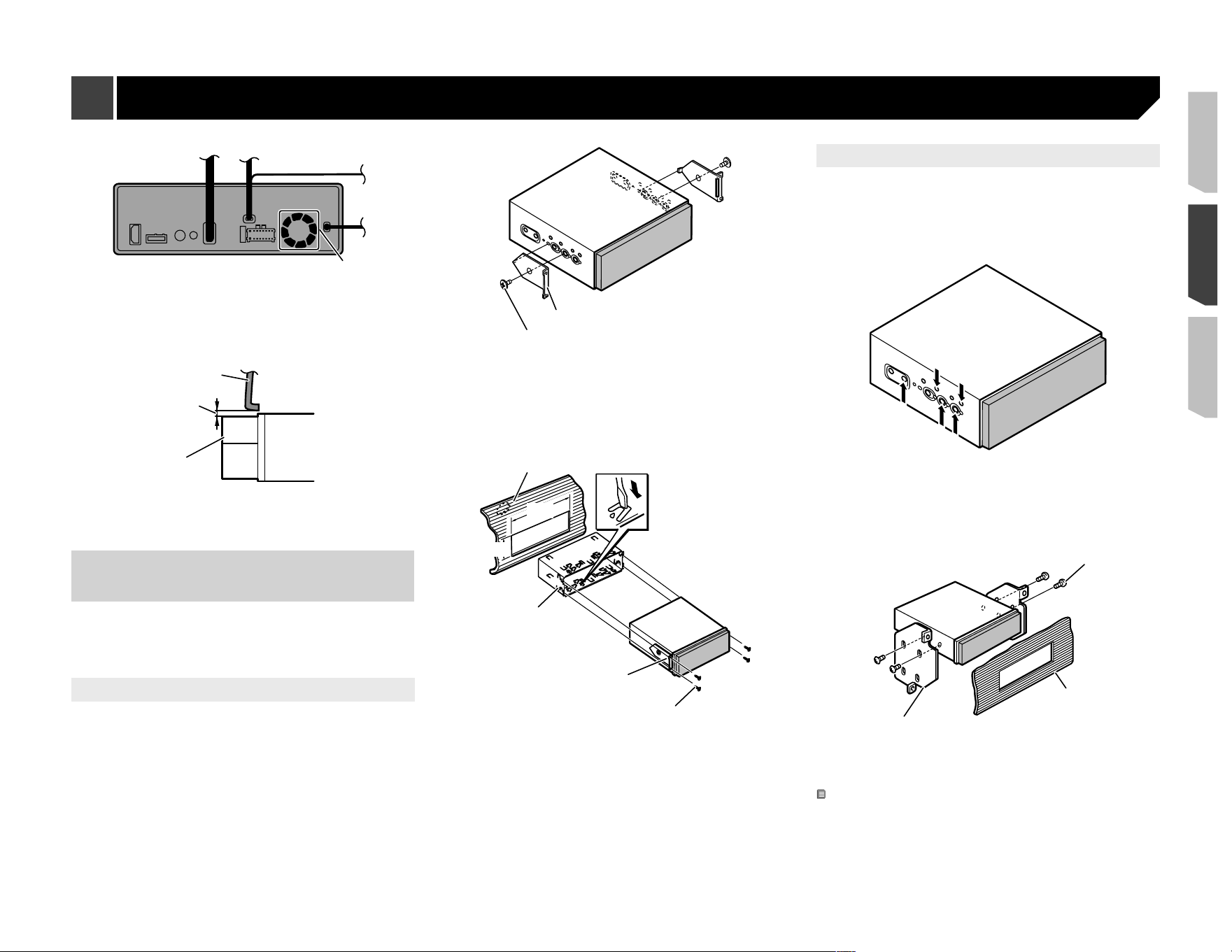
119
1
1
Ne recouvrez pas cette zone.
Assurez-vous de laisser suffisamment d’espace entre le
tableau de bord et le panneau ACL de cet appareil, de sorte
que le panneau ACL puisse s’ouvrir et se fermer sans tou-
cher le tableau de bord.
1
2
3
1
Tableau de bord
2
Laisser un espace
3
Panneau ACL
Dispositif de montage avant/
arrière DIN
Cet appareil peut être installé correctement à l’aide d’un disposi-
tif de montage avant ou de montage arrière.
Pour l’installation, utilisez des pièces disponibles dans le
commerce.
Dispositif de montage avant DIN
1 Choisissez la position des supports latéraux.
Pour l’installation dans un espace réduit, changez la position
des supports latéraux (petits).
2
1
1
Support latéral (petit)
2
Visàtêteplate(5mm×6mm)
2 Installez l’appareil dans le tableau de bord.
Insérez le manchon de montage dans le tableau de bord. Fixez
ensuite le manchon de montage en utilisant un tournevis pour
plier les languettes métalliques (90°) à mettre en place.
182
53
1
3
4
2
1
Tableau de bord
2
Manchon de montage
3
Support latéral
4
Vis(2mm×3mm)
Dispositif de montage arrière DIN
1 Déterminez la position adéquate pour faire
correspondre les trous du support à ceux du
côté de l’appareil.
Pour l’installation dans un espace réduit, utilisez les trous de
vis suivants.
1
1
1
Utilisezuniquementdesvisdepression(4 mm×3mm).
2 Serrez deux vis de chaque côté.
Suivant la forme des trous de vis du support, utilisez des vis de
pression(4mm×3mm),desvisdepression(5mm×6mm)ou
desvisàtêteplate(5mm×6mm).
1
2
3
1
Vis
2
Tableau de bord ou console
3
Support de montage de radio installé en usine
Sur certains types de véhicules, il se peut que l’appareil ne
soit pas bien adapté au tableau de bord. Le cas échéant,
utilisez le cadre fourni pour remplir l’espace libre.
Installation
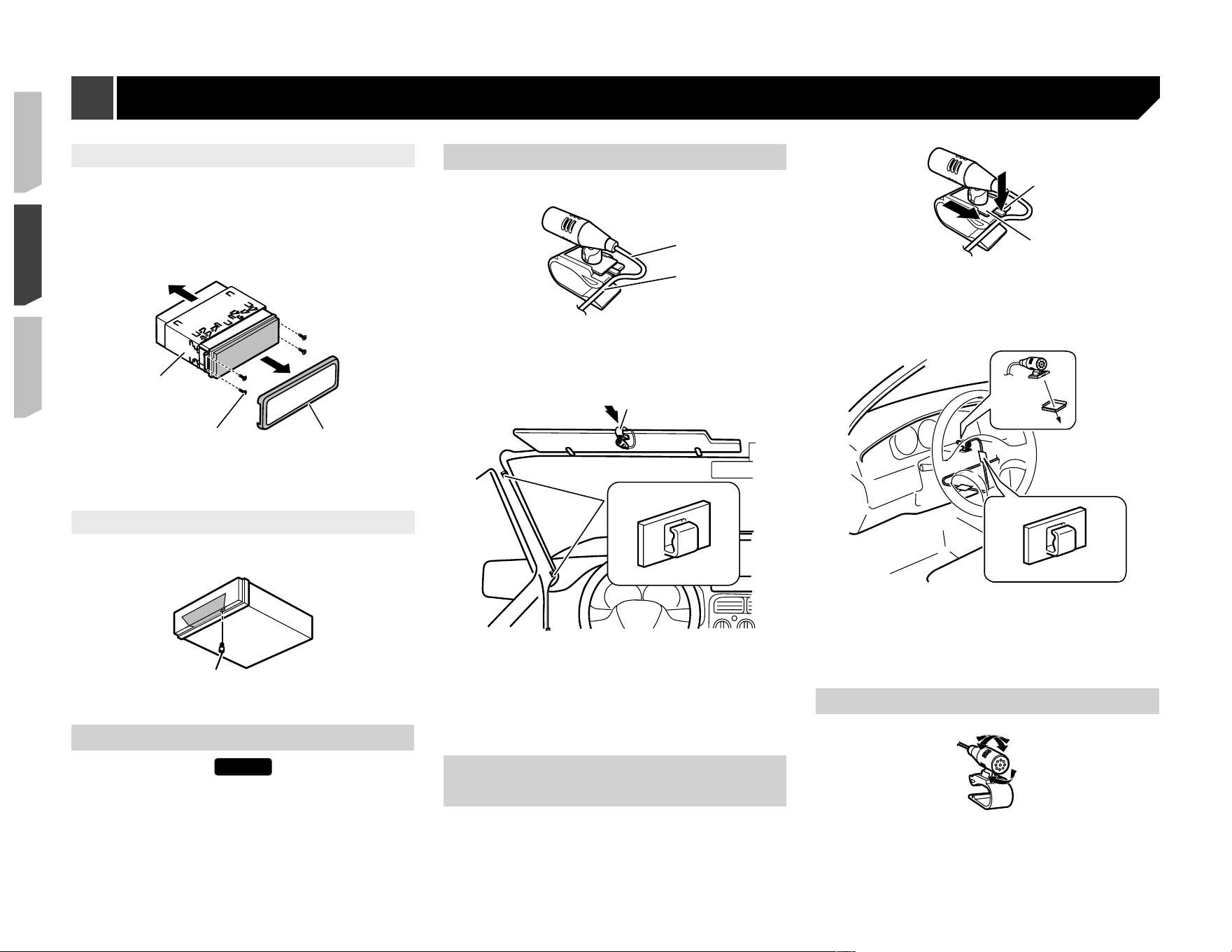
120
Retirer l’appareil
Écartez le haut et le bas de l’anneau de garniture pour le retirer.
Desserrezensuitelesvis(2mm×3mm)pourretirerleman-
chon de montage.
Pour remettre en place l’anneau de garniture, poussez-le
dans l’appareil jusqu’à ce qu’il émette un bruit de déclic. (Si
l’anneau de garniture est fixé la tête en bas, il n’entrera pas
bien.)
1
3
2
1
Manchon de montage
2
Vis(2mm×3mm)
3
Anneau de garniture
Fixer le panneau avant
Si vous ne prévoyez pas retirer le panneau avant, vous pouvez le
fixer avec la vis fournie.
1
1
Vis
Installer le microphone
X7800BT
Installez le microphone dans un emplacement où sa direc-
tion et sa distance par rapport au conducteur rendra la voix
du conducteur plus facile à capter.
Pensez à éteindre (ACC OFF) le produit avant de connecter le
microphone.
Monter le pare-soleil
1 Placez le fil de microphone dans la rainure.
1
2
1
Fil de microphone
2
Rainure
2 Fixez l’attache de microphone au pare-soleil.
1
2
1
Attache de microphone
2
Serre-câbles
Utilisez les serre-câbles vendus séparément pour fixer le fil à
l’intérieur du véhicule, si nécessaire.
Installez le microphone sur le pare-soleil lorsque celui-ci est en
position haute. Il ne peut pas reconnaître la voix du conducteur
si le pare-soleil est en position basse.
Installation sur la colonne de
direction
1 Détachez la base de microphone de l’attache
de microphone, en glissant la base tout en
appuyant sur la languette.
1
2
1
Languette
2
Base de microphone
2 Montez le microphone sur la colonne de
direction.
2
1
1
Ruban à double face adhésive
2
Serre-câbles
Utilisez les serre-câbles vendus séparément pour fixer le fil à
l’intérieur du véhicule, si nécessaire.
3 Tenez-le éloignée du volant de direction.
Régler l’angle du microphone
Installation
121
Dépannage
En cas de problème d’utilisation de ce produit, reportez-vous à
cette section. Les problèmes les plus courants sont énumérés
ci-dessous, ainsi que les causes probables et les solutions. Si
vous ne trouvez pas la solution à votre problème ici, contactez
votre détaillant ou le service après-vente agréé Pioneer le plus
près.
Problèmes communs
Un écran noir s’affiche, et l’utilisation n’est pas possible à
l’aide des touches du panneau tactile.
Le mode «
Power OFF
» est activé.
— Appuyez sur n’importe quel bouton de ce produit pour
désactiver le mode.
Problèmes d’écran AV
La lecture CD ou DVD n’est pas possible.
Le disque est inséré à l’envers.
— Insérez le disque avec l’étiquette sur le dessus.
Le disque est sale.
— Nettoyez le disque.
Le disque a des fissures ou autres dommages.
— Insérez un disque normal et rond.
Les fichiers du disque sont dans un format de fichier
irrégulier.
— Vérifiez le format de fichier.
La lecture du format de disque n’est pas possible.
— Remplacez le disque.
Le disque inséré est d’un type que ce produit ne peut pas
lire.
— Vérifiez de quel type de disque il s’agit.
L’écran est recouvert d’un message d’avertissement et la
vidéo ne s’affiche pas.
Le fil du frein de stationnement n’est pas connecté ou le
frein n’est pas engagé.
— Connectez correctement le fil du frein de stationnement,
et engagez le frein.
L’interverrouillage du frein de stationnement est activé.
— Stationnez le véhicule dans un endroit sûr et engagez le
frein de stationnement.
Pas de sortie vidéo depuis l’équipement connecté.
Le réglage de «
Entrée AV
» ou «
Entrée AUX
» est
incorrect.
— Corrigez les réglages.
L’audio ou la vidéo saute.
Ce produit n’est pas fixé fermement.
— Fixez ce produit fermement.
Aucun son n’est émis. Le niveau du volume ne monte pas.
Les câbles ne sont pas bien connectés.
— Connectez les câbles correctement.
Le système est en arrêt sur image, en lecture au ralenti ou
en lecture image par image avec un DVD-Vidéo.
— Il n’y a pas de son pendant l’arrêt sur image, la lecture au
ralenti ou la lecture image par image avec un DVD-Vidéo.
Le système est en pause ou effectue le recul rapide ou
l’avance rapide pendant la lecture d’un disque.
— Pour les supports autres que les CD de musique (CD-DA),
il n’y a pas de son pendant le recul rapide et l’avance
rapide.
L’icône
s’affiche et l’opération est impossible.
L’opération n’est pas compatible avec la configuration vidéo.
— Cette opération n’est pas possible. (Par exemple, le DVD
en cours de lecture ne comprend pas cet angle, ce sys-
tème audio, cette langue de sous-titres, etc.)
La lecture aléatoire en mode Parcourir la musique se
désactive dans le support de mémoire USB.
La lecture aléatoire en mode Parcourir la musique s’annule
après avoir mis le commutateur d’allumage en position
d’arrêt (ACC off).
— Permutez de nouveau sur le mode Parcourir la musique et
activez la lecture aléatoire.
L’image s’arrête (pause) et ce produit ne peut être utilisé.
La lecture de données est impossible pendant la lecture de
disque.
— Arrêtez la lecture, puis relancez-la.
L’image est allongée, avec un rapport de format incorrect.
Le réglage d’aspect est incorrect pour l’afficheur.
— Sélectionnez le réglage adéquat pour cette image.
Un message de verrouillage parental s’affiche et la lecture
du DVD n’est pas possible.
Le verrouillage parental est activé.
— Désactivez le verrouillage parental ou changez le niveau.
Le verrouillage parental pour la lecture du DVD ne peut
être annulé.
Le numéro de code est incorrect.
— Saisissez le bon numéro de code.
La lecture ne correspond pas aux réglages de langue
audio et de langue de sous-titres sélectionnés sous
«
Conguration DVD/DivX
».
Le DVD en cours de lecture ne contient pas de dialo-
gues ou de sous-titres dans la langue sélectionnée sous
«
Conguration DVD/DivX
».
— La permutation sur une langue sélectionnée n’est pas
possible si la langue sélectionnée sous «
Conguration
DVD/DivX
» n’est pas enregistrée sur le disque.
L’image est très floue/distordue et sombre pendant la
lecture.
Le disque contient un signal d’interdiction de la copie. (C’est
le cas de certains disques.)
— Ce produit étant compatible avec le système de pro-
tection contre la copie analogique, il peut y avoir des
bandes horizontales ou autres imperfections lorsqu’un
disque qui contient ce type de signal de protection est
visionné sur certains afficheurs. Il ne s’agit pas d’un
dysfonctionnement.
L’iPod ne peut être utilisé.
L’iPod est gelé.
— Reconnectez l’iPod à l’aide du câble d’interface USB pour
iPod / iPhone.
— Mettez à jour la version logicielle de l’iPod.
Une erreur s’est produite.
— Reconnectez l’iPod à l’aide du câble d’interface USB pour
iPod / iPhone.
— Stationnez le véhicule dans un endroit sûr et coupez le
moteur. Mettez le commutateur d’allumage en position
d’arrêt (ACC OFF). Redémarrez le moteur et rallumez ce
produit.
— Mettez à jour la version logicielle de l’iPod.
Les câbles ne sont pas bien connectés.
— Connectez les câbles correctement.
Le son de l’iPod est inaudible.
Le sens de sortie audio peut permuter automatiquement
lorsque les connexions Bluetooth et USB sont utilisées en
même temps.
— Utilisez l’iPod pour changer le sens de la sortie audio.
Annexe
122
Problèmes d’écran de téléphone
La numérotation est impossible, car les touches du pan-
neau tactile de numérotation ne répondent pas.
Votre téléphone est hors de la zone de service.
— Réessayez après l’avoir ramené dans la zone de service.
La connexion entre le téléphone cellulaire et ce produit ne
peut être établie maintenant.
— Effectuez le processus de connexion.
Des deux téléphones cellulaires connectés en même temps
à ce produit, si le premier téléphone est en train de numéro-
ter, de sonner ou en cours d’appel, la numérotation n’est pas
possible sur le deuxième téléphone.
— Une fois terminée l’opération du premier des deux
téléphones cellulaires, utilisez la touche de permutation
d’appareil pour permuter sur le deuxième téléphone, puis
composez le numéro.
Problèmes d’écran d’application
Un écran noir s’affiche.
Pendant l’utilisation d’une application, l’application a été
quittée sur le téléphone intelligent.
— Appuyez sur pour afficher l’écran de menu supérieur.
Le système d’exploitation du téléphone intelligent attend
peut-être une opération d’écran.
— Arrêtez le véhicule dans un endroit sûr et vérifiez l’écran
sur le téléphone intelligent.
L’écran s’affiche, mais aucune opération n’est possible.
Une erreur s’est produite.
— Stationnez le véhicule dans un endroit sûr et mettez le
commutateur d’allumage en position d’arrêt (ACC OFF).
Remettez ensuite le commutateur d’allumage en position
de marche (ACC ON).
— Si un appareil Android est connecté, coupez la connexion
Bluetooth sur ce produit, puis rétablissez-la.
Le téléphone intelligent n’a pas été chargé.
La charge s’est arrêtée à cause de la hausse de température
du téléphone intelligent suite à son utilisation prolongée
pendant la charge.
— Déconnectez le téléphone intelligent du câble et attendez
que le téléphone intelligent refroidisse.
Pendant la charge, la batterie dépensait plus d’énergie
qu’elle n’en recevait.
— Ce problème peut être corrigé en arrêtant tous les ser-
vices inutiles sur le téléphone intelligent.
Le son de
AppRadioOne
de l’appareil Android n’est pas
audible par les haut-parleurs de cet appareil.
Suivant l’appareil Android, il se peut que le son de
AppRadioOne
ne puisse être émis par les haut-parleurs de
cet appareil.
— Permutez sur «
Smartphone
» dans les réglages de «
AppRadioOne Sound
».(Reportez-vous à 101)
Messages d’erreur
Lorsqu’un problème survient sur ce produit, un message d’er-
reur apparaît sur l’afficheur. Reportez-vous au tableau ci-dessous
pour identifier le problème, puis prenez la mesure corrective
suggérée. Si l’erreur persiste, notez le message d’erreur et
contactez votre détaillant ou le centre de service après-vente
Pioneer le plus près.
Commun
Erreur AMP
Ce produit ne fonctionne pas ou la connexion des haut-
parleurs est incorrecte; le circuit de protection s’active.
— Vérifiez la connexion des haut-parleurs. Si le message ne
disparaît toujours pas après l’arrêt et le redémarrage du
moteur, contactez votre détaillant ou un centre de service
après-vente agréé Pioneer pour obtenir de l’aide.
Pandora
Error-19
La communication a échoué.
— Déconnectez le câble de l’iPod. Lorsque le menu principal
de l’iPod s’affiche, reconnectez l’iPod et réinitialisez-le.
La limite de saut est atteinte.
La limite de saut est atteinte.
— Ne dépassez pas la limite de saut.
— Pandora limite le nombre total de sauts par heure.
Vériez l’appareil
Vous n’êtes pas connecté à l’application Pandora.
— Veuillez vous connecter à l’application Pandora.
USB incompatible
Le support de mémoire USB connecté n’est pas pris en
charge par ce produit.
— Déconnectez le support et remplacez-le par un support de
mémoire USB compatible.
Vériez l’USB
Le connecteur USB ou le câble USB a été court-circuité.
— Vérifiez si le connecteur USB ou le câble USB n’est pas
coincé par quelque chose ou endommagé.
Le support de mémoire USB connecté consomme plus que
le courant maximum admissible.
— Déconnectez le support de mémoire USB et ne l’utilisez
pas. Mettez le commutateur d’allumage sur OFF, puis sur
ACC ou ON, puis connectez un support de mémoire USB
conforme.
Impossible de lire la musique en raison de restrictions de
licence.
L’application Pandora est accédée/relocalisée de l’extérieur
de la région d’attribution de la licence.
— Accédez à Pandora depuis la région d’attribution de la
licence.
Spotify
La limite de saut est atteinte.
La limite de saut est atteinte.
— Ne dépassez pas la limite de saut.
— Spotify limite le nombre total de sauts par heure.
Vériez l’USB
Le connecteur USB ou le câble USB a été court-circuité.
— Vérifiez si le connecteur USB ou le câble USB n’est pas
coincé par quelque chose ou endommagé.
Le support de mémoire USB connecté consomme plus que
le courant maximum admissible.
— Déconnectez le support de mémoire USB et ne l’utilisez
pas. Mettez le commutateur d’allumage sur OFF, puis sur
ACC ou ON, puis connectez un support de mémoire USB
conforme.
Annexe
123
Disque
Error-02-XX/FF-FF
Le disque est sale.
— Nettoyez le disque.
Le disque est rayé.
— Remplacez le disque.
Le disque est inséré à l’envers.
— Assurez-vous que le disque est inséré correctement.
Il y a une erreur électrique ou mécanique.
— Appuyez sur le bouton
RESET
.
Disque de région diff.
Le disque n’a pas le même numéro de zone que ce produit.
— Remplacez le DVD par un autre qui porte le bon numéro
de zone.
Lecture du disque impossible
Ce type de disque ne peut être lu sur ce produit.
— Remplacez le disque par un autre qui peut être lu sur ce
produit.
Fichier non joué
Ce type de fichier ne peut être lu sur ce produit.
— Sélectionnez un fichier qui peut être lu.
Sauté
Le disque inséré contient des fichiers protégés par DRM.
— Les fichiers protégés sont sautés.
Protection
Tous les fichiers du disque inséré sont protégés par DRM.
— Remplacez le disque.
TEMP
La température de ce produit dépasse la plage de fonction-
nement normal.
— Patientez jusqu’à ce que la température de ce produit
revienne à l’intérieur des limites de fonctionnement
normal.
Cette location DivX est expirée.
Le disque inséré comprend du contenu DivX VOD expiré.
— Sélectionnez un fichier qui peut être lu.
Impossible d’écrire à la mémoire �ash.
L’historique de lecture des contenus VOD ne peut être
sauvegardé pour une raison quelconque.
— Réessayez.
— Si le message apparaît souvent, consultez votre détaillant.
Votre appareil n’a pas l’autorisation pour lire cette vidéo
DivX protégée.
Le code d’enregistrement DivX du produit n’a pas été auto-
risé par le fournisseur de contenu DivX VOD.
— Enregistrez ce produit auprès du fournisseur de contenu
DivX VOD.
Taux de trame vidéo non pris en charge
La fréquence d’image est supérieure à 30 images par
seconde.
— Sélectionnez un fichier qui peut être lu.
Format audio non pris en charge
Ce type de fichier n’est pas pris en charge sur ce produit.
— Sélectionnez un fichier qui peut être lu.
Support de mémoire USB
Error-02-9X/-DX
La communication a échoué.
— Mettez le commutateur d’allumage sur OFF, puis de
nouveau sur ON.
— Déconnectez le support de mémoire USB.
— Permutez sur une source différente. Ensuite, revenez au
support de mémoire USB.
Fichier non joué
Ce type de fichier ne peut être lu sur ce produit.
— Sélectionnez un fichier qui peut être lu.
Le dispositif de sécurité du support de mémoire USB est
activé.
— Suivez les instructions du support de mémoire USB pour
désactiver le dispositif de sécurité.
Sauté
Le support de mémoire USB connecté contient des fichiers
protégés par DRM.
— Les fichiers protégés sont sautés.
Protection
Tous les fichiers du support de mémoire USB connecté sont
protégés par DRM.
— Remplacez le support de mémoire USB.
USB incompatible
Le support de mémoire USB connecté n’est pas pris en
charge par ce produit.
— Déconnectez le support et remplacez-le par un support de
mémoire USB compatible.
Vériez l’USB
Le connecteur USB ou le câble USB est court-circuité.
— Vérifiez si le connecteur USB ou le câble USB n’est pas
coincé par quelque chose ou endommagé.
Le support de mémoire USB connecté consomme plus que
le courant maximum admissible.
— Déconnectez le support de mémoire USB et ne l’utilisez
pas. Mettez le commutateur d’allumage sur OFF, puis sur
ACC ou ON, puis connectez un support de mémoire USB
conforme.
Erreur de point d’accès
Le concentrateur USB connecté n’est pas pris en charge par
ce produit.
— Connectez le support de mémoire USB directement sur ce
produit.
Pas de réponse
Ce produit ne peut pas reconnaître le support de mémoire
USB connecté.
— Déconnectez le support et remplacez-le par un autre
support de mémoire USB.
L’USB a été déconnecté pour protéger votreappareil. Ne
réinsérez pas la mémoire USBdans l’appareil. Veuillez
redémarrer l’unité.
Le connecteur USB ou le câble USB est court-circuité.
— Vérifiez si le connecteur USB ou le câble USB n’est pas
coincé par quelque chose ou endommagé.
Le support de mémoire USB connecté consomme plus que
le courant maximum admissible.
— Déconnectez le support de mémoire USB et ne l’utilisez
pas. Mettez le commutateur d’allumage sur OFF, puis sur
ACC ou ON, puis connectez un support de mémoire USB
conforme.
Le câble d’interface USB pour iPod / iPhone est
court-circuité.
— Vérifiez si le câble d’interface USB pour iPod / iPhone
n’est pas coincé par quelque chose ou endommagé.
Format audio non pris en charge
Ce type de fichier n’est pas pris en charge sur ce produit.
— Sélectionnez un fichier qui peut être lu.
iPod
Error-02-6X/-9X/-DX
Échec de l’iPod.
— Déconnectez le câble de l’iPod. Lorsque le menu principal
de l’iPod s’affiche, reconnectez l’iPod et réinitialisez-le.
Error-02-67
La version du micrologiciel de l’iPod est vieille.
— Mettez à jour la version de l’iPod.
Marquage iTunes
Error-8D
La mémoire FLASH ROM intégrée a provoqué une erreur.
— Mettez le commutateur d’allumage sur OFF, puis de
nouveau sur ON.
Annexe
124
Échec de stockage des mots-clés.
Les informations de marquage ne peuvent être mises en
mémoire sur cet appareil.
— Réessayez.
Déjà stockés.
Ces informations de marquage sont déjà mises en mémoire.
— Les informations de marquage ne peuvent être sauvegar-
dées qu’une seule fois pour chaque morceau. Les infor-
mations de marquage ne peuvent être sauvegardées plus
d’une fois pour un même morceau.
Mémoire pleine. Connectez l’iPod.
La mise en mémoire des informations de marquage a réussi.
La mémoire flash de ce produit est pleine.
— Les informations de marquage de ce produit sont auto-
matiquement transférées sur l’iPod lorsqu’un iPod est
connecté.
Mémoire saturée. Les balises ne sont pas enregistrées.
Connectez l’iPod.
La mémoire flash que ce produit utilise comme zone de mise
en mémoire temporaire est pleine.
— Les informations de marquage de ce produit sont auto-
matiquement transférées sur l’iPod lorsqu’un iPod est
connecté.
iPod plein. Mots-clés non transférés.
La mémoire utilisée pour les informations de marquage sur
l’iPod est pleine.
— Synchronisez l’iPod avec iTunes et nettoyez la liste de
lecture marquée.
Échec de communication. Reconnectez votre iPod
Les informations de marquage de ce produit ne peuvent être
transférées sur l’iPod.
— Vérifiez l’iPod et réessayez.
Bluetooth
Error-10
L’alimentation du module Bluetooth de ce produit a échoué.
— Mettez le commutateur d’allumage sur OFF, puis de
nouveau sur ON.
Si le message d’erreur s’affiche toujours après cela,
veuillez contacter votre détaillant ou un centre de service
après-vente agréé Pioneer.
Manipulation et entretien des
disques
Certaines précautions élémentaires sont nécessaires lors de la
manipulation des disques.
Lecteur intégré et entretien
Utilisez uniquement des disques classiques, parfaitement
circulaires. N’utilisez pas d’autres formes de disques.
N’utilisez pas de disques fissurés, ébréchés, gondolés ou
autrement endommagés, car ils peuvent endommager le
lecteur intégré.
Utilisez des disques de 12 cm. N’utilisez pas de disques de 8
cm ou un adaptateur pour disques de 8 cm.
Quand vous utilisez des disques dont la surface est impri-
mable, vérifiez les instructions et mises en garde sur les
disques. Suivant le disque, l’insertion et l’éjection peuvent
ne pas être possibles. L’utilisation de tels disques peut
entraîner des dommages à l’équipement.
Ne collez pas d’étiquettes, n’écrivez pas et n’appliquez pas
de produits chimiques sur la surface des disques.
Ne collez pas d’étiquettes en vente dans le commerce ou
autres matériaux sur les disques.
Pour nettoyer un disque, passez un linge doux du centre vers
la périphérie.
La condensation peut affecter temporairement le rendement
du lecteur intégré.
La lecture des disques peut ne pas être possible à cause des
caractéristiques du disque, du format du disque, de l’appli-
cation utilisée pour l’enregistrement, de l’environnement de
lecture, des conditions de rangement, etc.
Les secousses dues à la route peuvent interrompre la lecture
du disque.
Avant d’utiliser les disques, lisez les précautions d’emploi
qui les accompagnent.
Conditions ambiantes pour la lecture
d’un disque
À températures extrêmement élevées, un dispositif
protège ce produit contre la surchauffe en l’éteignant
automatiquement.
En dépit du soin apporté à la conception de ce produit,
de petites rayures, qui n’affectent pas le fonctionnement
normal, peuvent apparaître à la surface du disque suite à
une usure mécanique, en raison des conditions ambiantes
d’utilisation ou de la manipulation du disque. Il ne s’agit
pas d’un signe de dysfonctionnement de ce produit. Il s’agit
d’une usure normale.
Disques dont la lecture est
possible
DVD-Vidéo
est une marque de commerce de DVD Format/Logo
Licensing Corporation.
La lecture des disques DVD-Audio n’est pas possible. Il se
peut que ce lecteur DVD ne puisse pas lire tous les disques
qui portent les marques ci-dessus.
CD
Disques enregistrés en AVCHD
Cet appareil n’est pas compatible avec les disques enregistrés
au format AVCHD (Advanced Video Codec High Definition).
N’insérez pas de disques AVCHD. Sinon le disque risque d’être
impossible à éjecter.
Lecture de DualDisc
Les DualDiscs possèdent une face CD pour enregistrer des
fichiers audio et une face DVD pour enregistrer des fichiers
vidéo.
Ce produit peut faire la lecture de la face DVD. Il se peut tou-
tefois qu’il ne puisse pas faire la lecture de la face CD, car la
face CD des DualDiscs n’est pas physiquement compatible
avec la norme CD générale.
Annexe
125
L’insertion et l’éjection fréquentes d’un DualDisc peut
causer des rayures sur le disque.
Un disque trop rayé peut causer des problèmes de lecture
sur ce produit. Dans certains cas, un DualDisc peut se
coincer dans la fente d’insertion de disque et ne plus s’éjec-
ter. Pour éviter cela, il est recommandé de ne pas utiliser de
DualDisc avec ce produit.
Pour de plus amples informations sur les DualDiscs, veuillez
contacter le fabricant.
Dolby Digital
Ce produit effectue un mélange réducteur interne des signaux
Dolby Digital et émet le son en stéréo.
p Fabriqué sous licence de Dolby Laboratories. Dolby et le
symbole de double D sont des marques de commerce de
Dolby Laboratories.
Informations détaillées sur les
supports dont la lecture est
possible
Compatibilité
Remarques générales sur la compati-
bilité des disques
Certaines fonctions de ce produit peuvent ne pas être dispo-
nibles pour certains disques.
La compatibilité n’est pas garantie avec tous les disques.
La lecture des disques DVD-ROM/DVD-RAM n’est pas
possible.
La lecture des disques peut devenir impossible suite à
l’exposition aux rayons directs du soleil ou à des tempéra-
tures élevées, ou suivant les conditions de rangement dans
le véhicule.
Disques DVD-Vidéo
Les disques DVD-Vidéo dont le code de zone n’est pas
compatible ne peuvent être lus sur ce lecteur DVD. Le code
de zone du lecteur se trouve sur le boîtier de ce produit.
Disques DVD-R/DVD-RW/DVD-R SL
(Simple couche)/DVD-R DL (double
couche)
La lecture des disques non finalisés qui ont été enregistrés
au format Vidéo (mode vidéo) n’est pas possible.
La lecture des disques qui ont été enregistrés au format
Enregistrement Vidéo (mode VR) n’est pas possible.
La lecture des disques DVD-R DL (double couche) qui ont
été enregistrés avec Layer Jump n’est pas possible.
Pour des informations détaillées sur le mode d’enregistre-
ment, veuillez contacter le fabricant du support, de l’enregis-
treur ou du logiciel d’écriture.
Disques CD-R/CD-RW
La lecture des disques non finalisés n’est pas possible.
Il peut être impossible de faire la lecture des disques CD-R/
CD-RW enregistrés sur un enregistreur CD de musique ou
un ordinateur à cause des caractéristiques du disque, de
la présence de rayures ou de saletés sur le disque, ou de la
présence de rayures, saletés ou condensation sur la lentille
du lecteur intégré.
La lecture des disques enregistrés sur un ordinateur
peut être impossible, suivant l’appareil d’enregistrement,
le logiciel d’écriture, leurs réglages et autres facteurs
environnementaux.
Veuillez enregistrer dans le bon format. (Pour plus de détails,
veuillez contacter le fabricant du support, de l’enregistreur
ou du logiciel d’écriture.)
Il se peut que ce produit n’affiche pas les titres et autres
informations de texte enregistrées sur un disque CD-R/
CD-RW (dans le cas de données audio (CD-DA)).
Avant d’utiliser les disques CD-R/CD-RW, lisez les précau-
tions d’utilisation qui les accompagnent.
Remarques générales sur le support
de mémoire USB
Ne laissez pas le support de mémoire USB dans un empla-
cement à températures élevées.
Suivant le type de support de mémoire USB utilisé, il se peut
que ce produit ne reconnaisse pas le support de mémoire ou
que ses fichiers ne soient pas lus correctement.
Les informations de texte de certains fichiers audio et vidéo
peuvent ne pas s’afficher correctement.
Les extensions de fichier doivent être utilisées
adéquatement.
Il peut y avoir un léger retard lors du lancement de la lecture
des fichiers sur un support de mémoire USB dont la hié-
rarchie des dossiers est complexe.
Les opérations peuvent varier suivant le type de support de
mémoire USB.
La lecture de certains fichiers de musique sur support de
mémoire USB peut être impossible à cause des caractéris-
tiques du fichier, du format de fichier, de l’application utilisée
pour l’enregistrement, de l’environnement de lecture, des
conditions de rangement, etc.
Compatibilité du support de mémoire USB
Pour plus de détails sur la compatibilité du support de
mémoire USB avec ce produit, reportez-vous à la page 130,
Spécifications.
Protocole : bulk
Il n’est pas possible de connecter un support de mémoire
USB à ce produit avec un concentrateur USB.
Les supports de mémoire USB partitionnés ne sont pas
compatibles avec ce produit.
Fixez fermement le support de mémoire USB lorsque vous
conduisez. Évitez de laisser tomber le support de mémoire
USB sur le plancher, où il risque de se coincer sous la pédale
de frein ou de gaz.
Il peut y avoir un léger retard lors du lancement de la lecture
des fichiers audio codés avec des données d’image.
Il se peut que certains supports de mémoire USB, lorsque
connectés à ce produit, génèrent du bruit sur la radio.
Ne connectez rien d’autre que le support de mémoire USB.
L’ordre des fichiers audio sur support de mémoire USB
Sur ce produit, l’ordre des fichiers est différent de leur ordre
original sur le support de mémoire USB.
Directives de manipulation et informations
supplémentaires
Ce produit n’est pas compatible avec Multi Media Card
(MMC).
La lecture des fichiers protégés par le droit d’auteur n’est
pas possible.
Remarques générales sur les �chiers
DivX
Remarques spécifiques aux fichiers DivX
Le fonctionnement adéquat n’est garanti que pour les
fichiers DivX téléchargés depuis les sites partenaires DivX. Il
se peut que les fichiers DivX non autorisés ne fonctionnent
pas bien.
Les fichiers de location DRM ne peuvent être utilisés qu’une
fois la lecture commencée.
Annexe
126
Ce produit correspond à l’affichage d’un fichier DivX de
1 590 m
inutes 43 secondes maximum. Les opérations de
recherche au-delà de cette limite de temps sont interdites.
Pour faire la lecture d’un fichier DivX VOD, vous devez
fournir le code ID de ce produit au fournisseur DivX VOD.
Au sujet du code ID, reportez-vous à la page 110, Afficher le
code d’enregistrement DivX VOD.
Pour plus de détails sur les versions vidéo DivX dont la
lecture est possible sur ce produit, reportez-vous à la page
130, Spécifications.
Pour plus de détails sur DivX, visitez le site suivant :
http://www.divx.com/
Fichiers de sous-titres DivX
Vous pouvez utiliser des fichiers de sous-titres de format Srt,
avec l’extension « .srt ».
Un seul fichier de sous-titres par fichier DivX peut être
utilisé. Il n’est pas possible d’associer plusieurs fichiers de
sous-titres.
Les fichiers de sous-titres dont le nom comporte la même
chaîne de caractères que le fichier DivX avant l’extension
sont associés au fichier DivX. La chaîne de caractères qui
précède l’extension doit être identique. Toutefois, s’il n’y a
qu’un seul fichier DivX et un seul fichier de sous-titres dans
un dossier, les fichiers seront associés même si leurs noms
sont différents.
Le fichier de sous-titres doit être dans le même dossier que
le fichier DivX.
Jusqu’à 255 fichiers de sous-titres peuvent être utilisés. Tout
fichier de sous-titres supplémentaire ne sera pas reconnu.
Jusqu’à 64 caractères peuvent être utilisés pour le nom
du fichier de sous-titres, extension comprise. Si plus de
64 caractères sont utilisés pour le nom de fichier, il se peut
que le fichier de sous-titres ne soit pas reconnu.
Le code de caractères du fichier de sous-titres doit être
conforme à ISO-8859-1. L’utilisation de caractères autres
que ceux d’ISO-8859-1 peut causer un affichage erroné des
caractères.
Il se peut que les sous-titres ne s’affichent pas bien si les
caractères affichés du fichier de sous-titres comprennent un
code de commande.
Pour les équipements à haut débit de transfert, il se peut que
les sous-titres et l’image vidéo ne soient pas parfaitement
synchronisés.
Si plusieurs sous-titres sont programmés pour être affichés
dans un très court laps de temps, par exemple 0,1 seconde,
il se peut que les sous-titres ne s’affichent pas au bon
moment.
Tableau de compatibilité des
supports
Généralités
Temps de lecture maximum du fichier audio enregistré sur le
disque : 60 h
eures
Temps de lecture maximum du fichier audio enregistré sur
support de mémoire USB : 7,5 h
eures (450 m
inutes)
CD-R/-RW
Système de fichier : ISO9660 niveau 1.ISO9660 niveau 2. Romeo,
Joliet. UDF 1.02/1.50/2.00/2.01/2.50
Nombre maximum de dossiers : 700
Nombre maximum de fichiers : 999
Types de fichiers dont la lecture est possible : MP3, WMA, AAC,
DivX, MPEG1, MPEG2, MPEG4
DVD-R/-R SL/-R DL/ DVD-RW
Système de fichier : ISO9660 niveau 1.ISO9660 niveau 2. Romeo,
Joliet. UDF 1.02/1.50/2.00/2.01/2.50
Nombre maximum de dossiers : 700
Nombre maximum de fichiers : 3 500
Types de fichiers dont la lecture est possible : MP3, WMA, AAC,
DivX, MPEG1, MPEG2, MPEG4
Support de mémoire USB
Système de fichier : FAT16/FAT32
Nombre maximum de dossiers : 1 500
Nombre maximum de fichiers : 15 000
Types de fichiers dont la lecture est possible : MP3, WMA, AAC,
WAV, FLAC, H.264, MPEG4, JPEG
Compatibilité MP3
La version 2.x de la balise ID3 a la priorité lorsque la version
1.x et la version 2.x sont présentes.
Ce produit n’est pas compatible avec ce qui suit : MP3i (MP3
interactif), mp3 PRO, liste de lecture m3u
CD-R/-RW
Extension de fichier : .mp3
Débit binaire : 8 kbps
à 320 kbps
(CBR), VBR
Fréquence d’échantillonnage : 16 kHz
à 48 kHz
(32 kHz
, 44,1 kHz
,
48 kHz
pour plus de relief)
Balise ID3 : Balise ID3 version 1.0, 1.1, 2.2, 2.3
DVD-R/-R SL/-R DL/ DVD-RW
Extension de fichier : .mp3
Débit binaire : 8 kbps
à 320 kbps
(CBR), VBR
Fréquence d’échantillonnage : 16 kHz
à 48 kHz
(32 kHz
, 44,1 kHz
,
48 kHz
pour plus de relief)
Balise ID3 : Balise ID3 version 1.0, 1.1, 2.2, 2.3
Support de mémoire USB
Extension de fichier : .mp3
Débit binaire : 8 kbps
à 320 kbps
(CBR), VBR
Fréquence d’échantillonnage : 8 kHz
à 48 kHz
Balise ID3 : Balise ID3 version 1.0, 1.1, 2.2, 2.3, 2.4
Compatibilité WMA
Ce produit n’est pas compatible avec ce qui suit : Windows
Media™ Audio 9 Professional, Lossless, Voice
CD-R/-RW
Extension de fichier : .wma
Débit binaire : 5 kbps
à 320 kbps
(CBR), VBR
Fréquence d’échantillonnage : 8 kHz
à 48 kHz
DVD-R/-R SL/-R DL/ DVD-RW
Extension de fichier : .wma
Débit binaire : 5 kbps
à 320 kbps
(CBR), VBR
Fréquence d’échantillonnage : 8 kHz
à 48 kHz
Support de mémoire USB
Extension de fichier : .wma
Débit binaire : 5 kbps
à 320 kbps
(CBR), VBR
Fréquence d’échantillonnage : 8 kHz
à 48 kHz
Compatibilité WAV
La fréquence d’échantillonnage indiquée sur l’afficheur peut
être arrondie.
La lecture des fichiers WAV sur CD-R/-RW, DVD-R/-RW/-R
SL/-R DL n’est pas possible.
Support de mémoire USB
Extension de fichier : .wav
Format : PCM linéaire (LPCM)
Fréquence d’échantillonnage : 16 kHz
à 48 kHz
Bits de quantification : 8 bits
et 16 bits
Compatibilité AAC
Ce produit fait la lecture des fichiers AAC codés par iTunes.
CD-R/-RW
Extension de fichier : .m4a
Débit binaire : 8 kbps
à 320 kbps
(CBR)
Fréquence d’échantillonnage : 8 kHz
à 44,1 kHz
DVD-R/-R SL/-R DL/ DVD-RW
Extension de fichier : .m4a
Débit binaire : 8 kbps
à 320 kbps
(CBR)
Fréquence d’échantillonnage : 8 kHz
à 44,1 kHz
Support de mémoire USB
Extension de fichier : .m4a
Débit binaire : 8 kbps
à 320 kbps
(CBR)
Fréquence d’échantillonnage : 8 kHz
à 48 kHz
Annexe
127
Compatibilité FLAC
Support de mémoire USB
Extension de fichier : .flac
Débit binaire : 8 kbps
, 16 kbps
, 24 kbps
Fréquence d’échantillonnage : 8 kHz
à 48 kHz
Compatibilité DivX
Ce produit n’est pas compatible avec ce qui suit : Format
DivX Ultra, fichiers DivX sans données vidéo, fichiers DivX
codés avec le codec audio LPCM (PCM linéaire)
Selon la composition des informations du fichier, comme
le nombre de flux audio, il peut y avoir un léger retard au
lancement de la lecture sur disques.
Si un fichier contient plus de 4 Go, la lecture s’arrête avant la
fin.
Certaines opérations spéciales peuvent être interdites à
cause de la composition des fichiers DivX.
Il se peut que les fichiers à haut débit de transfert ne soient
pas lus correctement. Le débit de transfert standard est de
4 Mbps
pour les CD et de 10,08 Mbps
pour les DVD.
La lecture des fichiers DVD sur support de mémoire USB
n’est pas possible.
CD-R/-RW
Extension de fichier : .avi/.divx
Profil (version DivX) : Home Theater Ver. 3.11/Ver. 4.x/Ver. 5.x/
Ver. 6.x
Codec audio compatible : MP3, Dolby Digital
Débit binaire (MP3) : 8 kbps
à 320 kbps
(CBR), VBR
Fréquence d’échantillonnage (MP3) : 16 kHz
à 48 kHz
(32 kHz
,
44,1 kHz
, 48 kHz
pour plus de relief)
Taille d’image maximale : 720 pixels
×576pixels
Taille de fichier maximale : 4 Go
DVD-R/-R SL/-R DL/ DVD-RW
Extension de fichier : .avi/.divx
Profil (version DivX) : Home Theater Ver. 3.11/Ver. 4.x/Ver. 5.x/
Ver. 6.x
Codec audio compatible : MP3, Dolby Digital
Débit binaire (MP3) : 8 kbps
à 320 kbps
(CBR), VBR
Fréquence d’échantillonnage (MP3) : 16 kHz
à 48 kHz
(32 kHz
,
44,1 kHz
, 48 kHz
pour plus de relief)
Taille d’image maximale : 720 pixels
×576pixels
Taille de fichier maximale : 4 Go
Compatibilité des �chiers vidéo (USB)
Suivant l’environnement de création du fichier ou le contenu
du fichier, il se peut qu’il ne soit pas lu correctement.
Ce produit n’est pas compatible avec le transfert de données
en écriture de paquets.
Ce produit peut reconnaître jusqu’à 32 caractères à partir
du premier caractère, extension de fichier et nom de dossier
compris. Suivant la zone d’affichage, le produit peut essayer
de les afficher dans une taille de police réduite. Cependant,
le nombre maximum de caractères pouvant être affichés
dépend de la largeur de chaque caractère et de la zone
d’affichage.
L’ordre de sélection des dossiers et autres opérations
peuvent être affectés, suivant le logiciel de codage ou
d’écriture.
Quelle que soit la longueur de la section vide entre les
morceaux d’un enregistrement original, les disques audio
compressés sont lus avec une courte pause entre les
morceaux.
.avi
Format : MPEG-4/H.264
Codec vidéo compatible : MPEG-4 (profil simple)/H.264 (profil
ligne de base)
Codec audio compatible : MP3 PCM linéaire (LPCM)
Résolution maximale : 640 pixels
×360pixels
Fréquence d’image maximale : 30 images par seconde
Taille de fichier maximale : 2 Go
Temps de lecture maximum : 150 m
inutes
La lecture des fichiers peut être impossible, suivant le débit
binaire.
.mp4
Format : MPEG-4/H.264
Codec vidéo compatible : MPEG-4 (profil simple)/H.264 (profil
ligne de base)
Codec audio compatible : AAC / MP3 PCM linéaire (LPCM)
Résolution maximale : 640 pixels
×360pixels
Fréquence d’image maximale : 30 images par seconde
Taille de fichier maximale : 2 Go
Temps de lecture maximum : 150 m
inutes
La lecture des fichiers peut être impossible, suivant le débit
binaire.
.3gp
Format : MPEG-4/H.264
Codec vidéo compatible : MPEG-4 (profil simple)/H.264 (profil
ligne de base)
Codec audio compatible : AAC / MP3 PCM linéaire (LPCM)
Résolution maximale : 640 pixels
×360pixels
Fréquence d’image maximale : 30 images par seconde
Taille de fichier maximale : 2 Go
Temps de lecture maximum : 150 m
inutes
La lecture des fichiers peut être impossible, suivant le débit
binaire.
.mkv
Format : MPEG-4/H.264
Codec vidéo compatible : MPEG-4 (profil simple)/H.264 (profil
ligne de base)
Codec audio compatible : AAC / MP3 PCM linéaire (LPCM) /
AC-3
Résolution maximale : 640 pixels
×360pixels
Fréquence d’image maximale : 30 images par seconde
Taille de fichier maximale : 2 Go
Temps de lecture maximum : 150 m
inutes
La lecture des fichiers peut être impossible, suivant le débit
binaire.
.mov
Format : MPEG-4/H.264
Codec vidéo compatible : MPEG-4 (profil simple)/H.264 (profil
ligne de base)
Codec audio compatible : AAC / MP3 PCM linéaire (LPCM)
Résolution maximale : 640 pixels
×360pixels
Fréquence d’image maximale : 30 images par seconde
Taille de fichier maximale : 2 Go
Temps de lecture maximum : 150 m
inutes
La lecture des fichiers peut être impossible, suivant le débit
binaire.
Exemple de hiérarchie
Ce produit attribue les numéros de dossier. L’utilisateur ne
peut pas attribuer les numéros de dossier.
Bluetooth
Le marque et les logos Bluetooth
®
sont des marques de com-
merce déposées de Bluetooth SIG, Inc., et toute utilisation
de ces marques par PIONEER CORPORATION est faite sous
licence. Les autres marques de commerce et appellations com-
merciales appartiennent à leurs propriétaires respectifs.
WMA
Windows Media est une marque de commerce, déposée ou non,
de Microsoft Corporation aux États-Unis et/ou dans d’autres
pays.
Annexe
128
Ce produit comprend une technologie détenue par Microsoft
Corporation qui ne peut être utilisée ou distribuée sans licence
de Microsoft Licensing, Inc.
FLAC
Copyright © 2000-2009 Josh Coalson
Copyright © 2011-2013 Xiph.Org Foundation
La redistribution et l’utilisation sous forme de source ou sous
forme binaire, avec ou sans modification, sont autorisées si les
conditions suivantes sont respectées :
—
Les redistributions du code source doivent conserver l’avis
de droits d’auteur ci-dessus, cette liste de conditions et la
clause de non-responsabilité suivante.
—
Les redistributions sous forme binaire doivent reproduire
l’avis de droits d’auteur ci-dessus, cette liste de conditions et
la clause de non-responsabilité suivante dans la documenta-
tion et/ou les autres éléments fournis avec la distribution.
—
Ni le nom de la Fondation Xiph.org ni les noms de ses contri-
buteurs ne peuvent être utilisés pour soutenir ou promouvoir
des produits dérivés de ce logiciel sans autorisation écrite
spécifique préalable.
CE LOGICIEL EST FOURNI « TEL QUEL » PAR LES DÉTENTEURS
DE DROITS D’AUTEUR ET LES CONTRIBUTEURS, ET TOUTE
GARANTIE EXPRESSE OU IMPLICITE, COMPRENANT,
MAIS SANS S’Y LIMITER, LES GARANTIES IMPLICITES DE
VALEUR MARCHANDE ET D’ADÉQUATION À UN USAGE
SPÉCIFIQUE EST REJETÉE. EN AUCUN CAS LA FONDATION
ET LES CONTRIBUTEURS NE SAURAIENT ÊTRE TENUS
RESPONSABLES POUR TOUT DOMMAGE DIRECT, INDIRECT,
ACCESSOIRE, SPÉCIAL, EXEMPLAIRE OU CONSÉCUTIF
(COMPRENANT, MAIS SANS S’Y LIMITER, L’ACQUISITION DE
BIENS OU SERVICES DE SUBSTITUTION; LA PERTE D’USAGE,
DE DONNÉES OU DE PROFITS; OU L’INTERRUPTION DE
L’ACTIVITÉ COMMERCIALE) QUELLE QU’EN SOIT LA CAUSE
ET QUELLE QUE SOIT LA THÉORIE DE RESPONSABILITÉ,
CONTRACTUELLE, STRICTE OU DÉLICTUELLE (COMPRENANT
LA NÉGLIGENCE OU AUTRE) RÉSULTANT D’UNE MANIÈRE OU
D’UNE AUTRE DE L’UTILISATION DE CE LOGICIEL, MÊME S’ILS
ONT ÉTÉ INFORMÉS DE LA POSSIBILITÉ D’UN TEL DOMMAGE.
DivX
Les appareils DivX Certified
®
ont été testés pour une lecture
vidéo DivX
®
(.divx, .avi) de qualité supérieure. Lorsque vous voyez
le logo DivX, vous savez qu’il garantit votre liberté de faire la
lecture de vos films DivX préférés.
DivX
®
, DivX Certified
®
et les logos associés sont des marques de
commerce de DivX, LLC et sont utilisés sous licence.
Cet appareil DivX Certified
®
a été soumis à des essais rigoureux
pour assurer qu’il pourra faire la lecture des vidéos DivX
®
.
Pour faire la lecture des films DivX achetés, enregistrez d’abord
votre appareil sur vod.divx.com. Vous trouverez votre code
d’enregistrement dans la section DivX VOD du menu de configu-
ration de l’appareil.
Reportez-vous à la page 110, Afficher le code d’enregistre-
ment DivX VOD
AAC
AAC est l’acronyme de Advanced Audio Coding et désigne
la norme de technologie de compression audio utilisée avec
MPEG-2 et MPEG-4. Plusieurs applications peuvent être utilisées
pour coder les fichiers AAC, mais les formats et extensions de
fichiers diffèrent suivant l’application utilisée pour coder. Cet
appareil fait la lecture des fichiers AAC codés par iTunes.
Android
™
Android est une marque de commerce de Google Inc.
Informations détaillées sur les
appareils iPod connectés
Pioneer décline toute responsabilité pour la perte de
données d’un iPod, même si ces données sont perdues
pendant l’utilisation de ce produit. Veuillez faire régulière-
ment une copie de sauvegarde des données de votre iPod.
Ne laissez pas l’iPod sous les rayons directs du soleil pour
une période prolongée. L’exposition prolongée aux rayons
directs du soleil peut causer un dysfonctionnement de
l’iPod à cause de la surchauffe.
Ne laissez pas l’iPod dans un emplacement à tempéra-
tures élevées.
Fixez fermement l’iPod lorsque vous conduisez. Évitez de
laisser tomber l’iPod sur le plancher, où il risque de se
coincer sous la pédale de frein ou de gaz.
Pour plus de détails, reportez-vous au mode d’emploi de
l’iPod.
iPhone et iPod
« Made for iPod » et « Made for iPhone » signifient respective-
ment que l’accessoire électronique a été conçu spécialement
pour être connecté à un iPod ou un iPhone, et qu’il a été certifié
par le développeur comme conforme aux normes de perfor-
mance d’Apple.
Apple n’est pas responsable du fonctionnement de cet appareil,
ni de sa conformité aux normes sécuritaires et réglementaires.
Veuillez noter que l’utilisation de cet accessoire avec un iPod ou
un iPhone peut affecter la qualité de la communication sans fil.
iPhone, iPod, iPod classic, iPod nano et iPod touch sont des
marques de commerce d’Apple Inc. déposées aux États-Unis et
dans d’autres pays.
Lightning
Lightning est une marque de commerce d’Apple Inc.
App Store
App Store est une marque de service d’Apple Inc.
iOS
iOS est une marque de commerce dont Cisco détient les droits
de marque de commerce aux États-Unis et dans certains autres
pays.
iTunes
iTunes est une marque de commerce d’Apple Inc. déposée aux
États-Unis et dans d’autres pays.
Annexe
129
Utiliser le contenu connecté
pour application
IMPORTANT
Exigences pour l’accès aux services de contenu connecté
pour application au moyen de ce produit :
Dernière version des applications de contenu connec-
té pour le téléphone intelligent, disponible auprès du
fournisseur de service et téléchargée sur votre téléphone
intelligent.
Un compte actif chez le fournisseur de service de contenu.
Forfait de données de téléphone intelligent.
Remarque : si le forfait de données de votre téléphone
intelligent ne comprend pas l’utilisation de données illimi-
tées, des frais additionnels de votre fournisseur peuvent
s’appliquer à l’accès au contenu connecté pour applica-
tions via les réseaux 3G, EDGE et/ou LTE (4G).
Connexion à l’Internet via un réseau 3G, EDGE, LTE (4G) ou
Wi-Fi.
Un câble adaptateur Pioneer en option pour connecter
votre iPhone à ce produit.
Limitations :
L’accès au contenu connecté pour applications dépendra
de la disponibilité de la couverture du réseau cellulaire
et/ou Wi-Fi pour la connexion du téléphone intelligent à
l’Internet.
La disponibilité du service peut être limitée géographi-
quement à la région. Pour de plus amples informations,
consultez le fournisseur du service de contenu connecté.
La capacité de ce produit d’accéder au contenu connecté
peut être modifiée sans préavis et peut être affectée par
l’une ou l’autre des situations suivantes : problèmes de
compatibilité avec les futures versions du micrologiciel
du téléphone intelligent, problème de compatibilité avec
les futures versions des applications de contenu connecté
pour téléphone intelligent, modifications ou interruption
des applications de contenu connecté ou du service par
son fournisseur.
Pandora
®
Pandora, le logo Pandora et Pandora trade dress sont des
marques de commerce, déposées ou non, de Pandora Media,
Inc. Utilisation soumise à autorisation.
Pandora n’est disponible que dans certains pays. Pour de plus
amples informations, veuillez visiter “http://www.pandora.com/
legal”.
Spotify
®
SPOTIFY et le logo Spotify font partie des marques de commerce
déposées de Spotify AB. Des appareils numériques mobiles
compatibles et un abonnement Premium sont requis là où
disponibles, voir http://pioneer.eu/spotify.
Avis concernant le visionne-
ment vidéo
Gardez à l’esprit que l’utilisation de ce système à des fins
commerciales ou de présentation publique peut constituer une
violation des droits d’auteur, tels que protégés par la loi sur le
droit d’auteur.
Avis concernant le visionne-
ment des DVD-Vidéo
Cet appareil intègre une technologie de protection contre la
copie protégée par des brevets américains et autres droits de
propriété intellectuelle détenus par Rovi Corporation. La rétro-in-
génierie et le démontage sont interdits.
Avis sur l’utilisation des
�chiers MP3
L’acquisition de ce produit octroie uniquement une licence pour
une utilisation privée et non commerciale de ce produit. Elle
n’octroie en aucun cas une licence ou un droit d’utilisation pour
toute diffusion en temps réel (terrestre, par satellite, câble et/ou
n’importe quel autre média) commerciale (c’est-à-dire générant
des revenus), diffusion/transmission via Internet, intranets et/
ou autres réseaux ou via d’autres systèmes de distribution de
contenu électronique, tels que des applications de lecture audio
ou audio sur demande. Une licence indépendante est requise
pour de telles utilisations. Pour plus de détails, visitez
http://www.mp3licensing.com.
Utiliser correctement l’écran
ACL
Manipuler l’écran ACL
Lorsque l’écran ACL est exposé aux rayons directs du soleil
pour une période prolongée, il devient très chaud et peut
subir des dommages. Lorsque vous n’utilisez pas ce produit,
évitez le plus possible de l’exposer aux rayons directs du
soleil.
L’écran ACL doit être utilisé dans la plage de température
indiquée la page 130, Spécifications.
N’utilisez pas l’écran ACL à des températures supérieures
ou inférieures à la plage de température de fonctionnement,
car l’écran ACL risque de ne pas fonctionner normalement
et de subir des dommages.
L’écran ACL est exposé afin d’accroître sa visibilité à l’inté-
rieur du véhicule. Veuillez ne pas appuyer fortement dessus,
car cela peut l’endommager.
N’appuyez pas trop fort sur l’écran ACL, car cela peut le
rayer.
Ne touchez jamais l’écran ACL avec autre chose que le
doigt lorsque vous utilisez les fonctions du panneau tactile.
L’écran ACL se raye facilement.
Écran d’af�chage à cristaux liquides
(ACL)
Si l’écran ACL se trouve près de l’évent d’un climatiseur,
assurez-vous que l’évent du climatiseur ne souffle pas l’air
dessus. La chaleur de la chaufferette peut casser l’écran
ACL, et l’air froid du climatiseur peut causer de l’humidité à
l’intérieur de ce produit, ce qui peut causer des dommages.
De petits points noirs ou blancs (points lumineux) peuvent
apparaître sur l’écran ACL. Ils sont dus aux caractéristiques
de l’écran ACL et n’indiquent aucun dysfonctionnement.
L’écran ACL sera difficile à voir s’il est exposé aux rayons
directs du soleil.
Lorsque vous utilisez un téléphone cellulaire, gardez son
antenne à l’écart de l’écran ACL pour éviter le brouillage de
l’image vidéo sous forme de perturbations telles que points,
bandes colorées, etc.
Faire l’entretien de l’écran ACL
Lorsque vous dépoussiérez ou nettoyez l’écran ACL, éteignez
d’abord ce produit puis essuyez l’écran avec un linge sec et
doux.
Annexe
130
Évitez de rayer la surface de l’écran ACL en l’essuyant.
N’utilisez pas de nettoyants chimiques forts ou abrasifs.
Rétroéclairage DEL (diode
électroluminescente)
Une diode électroluminescente est utilisée à l’intérieur de
l’afficheur pour illuminer l’écran ACL.
À basses températures, l’utilisation du rétroéclairage DEL
peut accroître le retard d’image et dégrader la qualité
d’image, en raison des caractéristiques de l’écran ACL.
La qualité d’image s’améliorera avec la hausse de la
température.
La durée de service du rétroéclairage DEL est de plus de
10 000 h
eures. Elle peut toutefois être moindre dans le cas
d’une utilisation à températures élevées.
Si le rétroéclairage DEL atteint la fin de sa durée de service,
l’écran deviendra pâle et l’image ne sera plus visible. Le cas
échéant, veuillez consulter votre détaillant ou le centre de
service après-vente Pioneer agréé le plus près.
Spéci�cations
Généralités
Source d’alimentation nominale ....................................14,4 V C.C.
( 10,8 V à 15,1 V admissible)
Dispositif de mise à la masse ........................................Type négatif
Consommation maximale de courant .............................. ... 10,0 A
Dimensions(L×H×P):
DIN
Boîtier ..............................................180mm×50mm×160mm
(7-1/8po×2po×6-1/4po)
Nez .....................................................188mm×58mm×32mm
(7-3/8po×2-1/4po×1-1/4po)
D
Boîtier ..............................................178mm×50mm×165mm
(7po×2po×6-1/2po)
Nez .....................................................170mm×46mm×27mm
(6-3/4po×1-3/4po×1po)
Poids ........................................................................... 2,0 kg (4,4 lb)
Af�cheur
Taille d’écran/Rapport d’aspect ..............7,0 pouces de large/16:9
(zoned’affichageréelle:154,1mm×85,9mm)(6-1/8po×
3-3/8 po)
Pixels .................................................... ....1152000(2400×480)
Méthode d’affichage .............Entraînement par matrice active TFT
Système de couleurs .......... compatible PAL/NTSC/PAL-M/PAL-N/
SECAM
Audio
Puissance de sortie maximale ...................•50 W
×4canaux/4Ω
•50 W
×2canaux/4Ω+70W
×1canaux/2Ω(pourcaisson
d’extrêmes graves)
Puissance de sortie continue
...
22 W
×4(50Hz
à 15 kHz
, DHT 5 %,
chartede4Ω,lesdeuxcanauxentraînés)
Impédance de charge ................4Ω(4Ωà8Ω[2Ωpour1canal]
admissible)
Niveau de sortie de la présortie (max.) ................................... 4,0 V
Égalisateur (égalisateur graphique à 13bandes) :
Fréquence ........50 Hz
/80 Hz
/125 Hz
/200 Hz
/315 Hz
/500 Hz
/800 Hz
/1,25 kHz
/2 kHz
/3,15 kHz
/5 kHz
/8 kHz
/12,5 kHz
Gain ....................................................................±12 dB
(2 dB
/pas)
<Mode standard>
Filtre passe-haut :
Fréquence ..........50 Hz
/63 Hz
/80 Hz
/100 Hz
/125 Hz
/160 Hz
/200 Hz
Pente ...
–6 dB
/oct, –12 dB
/oct, –18 dB
/oct, –24 dB
/oct, DÉSACTIVÉ
Caisson d’extrêmes graves / filtre passe-bas :
Fréquence ..........50 Hz
/63 Hz
/80 Hz
/100 Hz
/125 Hz
/160 Hz
/200 Hz
Pente ...
–6 dB
/oct, –12 dB
/oct, –18 dB
/oct, –24 dB
/oct, DÉSACTIVÉ
Gain .................................................... +10 dB
à –24 dB
(1 dB
/pas)
Phase ....................................................................Normale/Inversée
Alignement temporel .............................0 à 140 pas (1 pouce/pas)
Amplification des graves :
Gain ........................................................................... +12 dB
à 0 dB
Niveau de haut-parleur ......................+10 dB
à –24 dB
(1 dB
/pas)
<Mode réseau>
Filtre passe-haut (Élevé) :
Fréquence ...... ..... 1,25 kHz
/1,6 kHz
/2 kHz
/2,5 kHz
/3,15 kHz
/4 kHz
/5 kHz
/6,3 kHz
/8 kHz
/10 kHz
/12,5 kHz
Pente ..................... –6 dB
/oct, –12 dB
/oct, –18 dB
/oct, –24 dB
/oct
Filtre passe-haut (Moyen) :
Fréquence ...
25 Hz
/31,5 Hz
/40 Hz
/50 Hz
/63 Hz
/80 Hz
/100 Hz
/125 Hz
/160 Hz
/200 Hz
/250 Hz
Pente ...
–6 dB
/oct, –12 dB
/oct, –18 dB
/oct, –24 dB
/oct, DÉSACTIVÉ
Filtre passe-bas (Moyen) :
Fréquence ...... ..... 1,25 kHz
/1,6 kHz
/2 kHz
/2,5 kHz
/3,15 kHz
/4 kHz
/5 kHz
/6,3 kHz
/8 kHz
/10 kHz
/12,5 kHz
Pente ...
–6 dB
/oct, –12 dB
/oct, –18 dB
/oct, –24 dB
/oct, DÉSACTIVÉ
Caisson d’extrêmes graves :
Fréquence ...
25 Hz
/31,5 Hz
/40 Hz
/50 Hz
/63 Hz
/80 Hz
/100 Hz
/125 Hz
/160 Hz
/200 Hz
/250 Hz
Pente .....–12 dB
/oct, –18 dB
/oct, –24 dB
/oct, –30 dB
/oct, –36 dB
/
oct, DÉSACTIVÉ
Gain .................................................... +10 dB
à –24 dB
(1 dB
/pas)
Phase ....................................................................Normale/Inversée
Alignement temporel .............................0 à 140 pas (1 pouce/pas)
Amplification des graves :
Gain ........................................................................... +12 dB
à 0 dB
Niveau de haut-parleur ......................+10 dB
à –24 dB
(1 dB
/pas)
Lecteur DVD
Système .... Lecteur DVD-Vidéo, VCD, CD, MP3, WMA, AAC, DivX,
MPEG
Disques utilisables .....DVD-VIDÉO, VIDÉO-CD, CD, CD-R, CD-RW,
DVD-R, DVD-RW, DVD-RDL
Numéro de zone ..............................................................................1
Format de signal :
Fréquence d’échantillonnage ....... 32 kHz
/44,1 kHz
/48 kHz
/96 kHz
Nombre de bits de quantification
... 16 bits
/20 bits
/24 bits
; linéaire
Réponse en fréquence
...5 Hz
à 22 000 Hz
(avec DVD et fréquence
d’échantillonnage de 48 kHz
)
Rapport signal/bruit
...
91 dB
(1 kHz
) (IHF-A network) (niveau RCA)
Niveau de sortie :
Vidéo ............................................................. 1,0 V
p-p/75Ω(±0,2V
)
Nombre de canaux .............................................................2 (stéréo)
Format de décodage MP3...................MPEG-1 & 2 Couche audio 3
Format de décodage WMA ..... Ver.7, 7.1, 8, 9, 10, 11, 12 (2 canaux
audio) (Windows Media Player)
Format de décodage AAC .... MPEG-4 A
AC (uniquement codé par
iTunes) :
.m4a (Ver. 10.6 et précédentes)
Format de décodage DivX .......Home Theater Ver. 3, 4, 5.2, 6 (sauf
ultra et HD) : .avi, .divx
Format de décodage vidéo MPEG .......MPEG-1, MPEG-2, MPEG-4
(partie 2), MS MPEG-4 (ver. 3)
USB
Spéc. standard USB ...
USB 1.1, USB 2.0 pleine vitesse, USB 2.0 h
aute vitesse
Alimentation max. en courant ................................................. 1,0 A
Classe USB ...... MSC (Mass Storage Class), MTP (Media Transfer
Protocol)
Système de fichier .......................................................FAT16, FAT32
Format de décodage MP3...................MPEG-1 & 2 Couche audio 3
Format de décodage WMA ..... Ver. 7, 7.1, 8, 9, 10, 11, 12 (2 canaux
audio) (Windows Media Player)
Format de décodage AAC ..... MPEG-4 A
AC (uniquement codé par
iTunes) (Ver. 10.6 et précédentes)
Format de décodage FLAC .....Ver. 1.3.0 (codec audio sans pertes
gratuit)
Format de signal WAV (uniquement mode MSC) ......PCM linéaire
Fréquence d’échantillonnage ....PCM linéaire : 16 kHz
, 22,05 kHz
,
24 kHz
, 32 kHz
, 44,1 kHz
, 48 kHz
Format de décodage JPEG (uniquement mode MSC)
... .jpeg, .jpg,
.jpe
Échantillonnage de pixels ...............................................4:2:2, 4:2:0
Taille de décodage ...MAX : 8 192 (H) x 7 680 (W), MIN : 32 (H) x 32
(L)
Format de décodage vidéo H.264 .....................Profil ligne de base
Format de décodage vidéo MPEG4 .............................Profil simple
Annexe
131
Bluetooth
(AVH-X7800BT)
Version ............................................................Bluetooth 3.0 certifié
Puissance de sortie .................................................... +4 dB
m Max.
(Classe de puissance 2)
Bande de fréquences ..............................2 400 MHz
à 2 483,5 MHz
Syntoniseur FM
Plage de fréquence ...................................... 87,9 MHz
à 107,9 MHz
Sensibilité utilisable .........12 dB
f
(0,8µV/75Ω,mono,S/B:30dB
)
Rapport signal/bruit ......72 dB
(radiodiffusion analogique) (IHF-A
network)
Syntoniseur AM
Plage de fréquence ...........................................530 kHz
à 1 710 kHz
Sensibilité utilisable ...........................................28 µV (S/B : 20 dB
)
Rapport signal/bruit ......62 dB
(radiodiffusion analogique) (IHF-A
network)
Spéci�cations CEA2006
Puissance de sortie ...............14WRMS×4canaux(4Ωet 1 %
DHT+N)
Rapport S/B .................................. 91dBA (référence : 1 W
en4Ω)
Les spécifications et le design peuvent être modifiés sans
préavis à des fins d’améliorations.
Annexe
132
Gracias por comprar este producto Pioneer.
Lea detenidamente estas instrucciones para
saber cómo utilizar adecuadamente este
modelo. Después de leer las instrucciones,
guarde este documento en un lugar seguro
para consultarlo en el futuro.
Importante
Es posible que las pantallas mostradas en
los ejemplos sean distintas a las pantallas
reales, ya que podrían modificarse sin previo
aviso para mejorar el desempeño y las
funciones.
■
Precauciones .................134
Información para el Usuario .........................134
Información importante sobre seguridad ......134
Bloqueo mediante el freno de mano.............134
Cuando utilice una pantalla conectada a rear
monitor output .........................................135
Para evitar la descarga de la batería ............135
Cámara de visión trasera .............................135
Uso del conector USB ..................................135
Fallas de funcionamiento .............................135
Visite nuestro sitio web ................................135
Protección del panel y la pantalla LCD .........135
Notas sobre la memoria interna ...................135
Acerca de este manual ................................136
La protección de su unidad contra robo .......136
Uso y cuidado del control remoto .................136
■
Funcionamiento
básico .............................137
Revisión de los nombres y las funciones de las
piezas .....................................................137
Control remoto .............................................137
Notas sobre el uso del panel LCD ................138
Apertura y cierre del panel LCD ...................138
Colocación horizontal del panel LCD ...........139
Ajuste de la posición de deslizamiento del panel
LCD ........................................................139
Ajuste del ángulo del panel LCD ..................139
Inserción/expulsión/conexión de soportes ...139
Al arrancar por primera vez ..........................140
Cómo utilizar las pantallas ...........................141
Fuente AV compatible ..................................142
Visualización de la pantalla de operación
AV ...........................................................142
Selección de una fuente ...............................142
Cambio del orden de visualización de las
fuentes ....................................................142
Uso del panel táctil .......................................142
■
Registroyconexiónde
dispositivo Bluetooth
®
...143
Visualización de la pantalla “Bluetooth” ........143
Registro de sus dispositivos Bluetooth .........143
Conexión manual de un dispositivo Bluetooth
registrado ................................................144
Cambio de la visibilidad ...............................144
Introducción del código PIN para la conexión
inalámbrica Bluetooth .............................144
Visualización de la información del
dispositivo ...............................................144
Eliminación del contenido de la memoria
Bluetooth ................................................144
Actualización del software Bluetooth............144
Visualización de la versión del software
Bluetooth ................................................144
Cambio del dispositivo Bluetooth
conectado ...............................................144
■
Telefonía manos libres
...145
Visualización de la pantalla del menú del
Teléfono ..................................................145
Hacer una llamada telefónica .......................145
Recepción de una llamada telefónica...........146
Minimizar la pantalla de con�rmación de
marcado ..................................................146
Cambio de los ajustes telefónicos ................146
Uso de la función de reconocimiento de voz
(para iPhone) ..........................................147
Ajuste de la sincronización automática de la
agenda telefónica ....................................147
Notas sobre la telefonía manos libres ..........147
■
Con�guraciónpara
iPod/iPhone o teléfono
inteligente ......................148
El ujo básico de con�guración de iPod/iPhone
o teléfono inteligente ...............................148
Cómo establecer el método de conexión del
dispositivo ...............................................148
Compatibilidad con iPod ..............................148
Compatibilidad con dispositivo Android
™
......148
Información sobre las conexiones y las
funciones para cada dispositivo ..............149
■
Radio ..............................150
Procedimiento de inicio ................................150
Almacenamiento de las frecuencias de
transmisión más potentes .......................150
Sintonización de las frecuencias más
potentes ..................................................150
■
Disco...............................151
Procedimiento de inicio ................................152
Selección de archivos desde la lista de
nombres de archivos ...............................152
Cambio del tipo de archivo multimedia .........152
Búsqueda de la parte que usted desea
reproducir ...............................................153
Control del menú del DVD ............................153
Cambio del idioma de los subtítulos o el
audio .......................................................153
Control del menú del DVD mediante las teclas
del panel táctil .........................................153
■
Archivos comprimidos
...153
Procedimiento de inicio (para el Disco) ........155
Procedimiento de inicio (para el dispositivo
USB) .......................................................155
Funcionamiento común de todos los tipos de
archivos ..................................................156
Funcionamiento de archivos de audio ..........156
Funcionamiento de los archivos de imágenes
estáticas .................................................156
■
iPod ................................157
Conexión de su iPod ....................................158
Procedimiento de inicio ................................158
Selección de fuentes de canciones o video
a partir de la pantalla de la lista de
reproducción ...........................................158
Uso de la función para iPod de este producto
desde su iPod .........................................158
Selección de una canción a partir de la lista
relacionada con la canción reproducida en
ese momento (búsqueda de vínculos) ....158
■
AppRadioOne ................159
Uso de AppRadioOne ..................................159
Uso de la función de mezcla de audio ..........160
■
Pandora
®
........................160
Funcionamiento de Pandora ........................161
Procedimiento de inicio ................................161
Selección de una emisora de Pandora a partir
de la lista .................................................161
Añadir una emisora ......................................162
Almacenamiento de las emisoras
preestablecidas .......................................162
■
Spotify
®
...........................162
Usar Spotify con el audio/video para vehículos
de Pioneer ..............................................163
Procedimiento de inicio ................................164
Selección de una pista o una emisora a partir
de la lista .................................................164
■
Reproductor de audio
Bluetooth ........................164
Procedimiento de inicio ................................164
Selección de archivos desde la lista de
nombres de archivos ...............................165
■
Fuente AUX ....................165
Procedimiento de inicio ................................165
Ajuste de la señal de video ..........................165
■
Entrada AV .....................166
Procedimiento de inicio ................................166
Ajuste de la señal de video ..........................166
■
MIXTRAX ........................166
Operación MIXTRAX ...................................166
Operación MIXTRAX EZ ..............................166
Visualización de la pantalla “Ajustes de
MIXTRAX” ...............................................167
Ajuste del patrón de parpadeo .....................167
■
Ajustes del sistema .......167
Visualización de la pantalla de ajustes
“Sistema” ................................................167
Ajuste de la activación de la fuente de audio
Bluetooth ................................................167
Ajuste de la activación de la fuente Spotify
...167
Ajuste del desplazamiento continuo .............167
Ajuste del tono de pitido ...............................168
Ajuste de la función de mezcla automática de
audio .......................................................168
Ajuste de AppRadioOne Sound ...................168
Ajuste de la cámara de visión trasera...........168
Ajuste del modo de demostración ................168
Índice

133
Selección del idioma del sistema .................168
Ajuste del idioma del teclado con la aplicación
para iPhone ............................................169
Ajuste de las posiciones de respuesta del panel
táctil (calibración del panel táctil) ............169
Ajuste de la atenuación ................................169
Ajuste de la imagen......................................170
Visualización de la versión del �rmware .......170
Visualización de las licencias de código
abierto.....................................................170
Actualización del �rmware ...........................170
■
Ajustes de audio ............171
Visualización de la pantalla de ajustes
“Audio” ....................................................171
Uso del ajuste de desvanecimiento/
balance ...................................................171
Cambio de la supresión/atenuación del
sonido .....................................................171
Ajuste de los niveles de la fuente .................171
Uso del control automático del nivel .............171
Ajuste de la sonoridad .................................171
Ajuste de la salida del subwoofer .................171
Ajuste del valor de frecuencia de corte ........171
Cambio de la salida de la bocina trasera ......172
Uso del Realce de BAJOS ...........................172
Selección de la posición de escucha............172
Ajuste preciso de los niveles de salida de las
bocinas ...................................................172
Ajuste del alineamiento de tiempo ...............172
Cambio del alineamiento de tiempo
preestablecido ........................................172
Uso del ecualizador .....................................173
Ajuste automático de la curva del ecualizador
(Auto EQ) ................................................173
Ajustes de sonido guardados .......................174
Carga de los ajustes de sonido ....................174
■
Menú de temas ...............175
Selección de la visualización de fondo .........175
Ajuste del color de iluminación .....................175
Selección del color de tema .........................175
Selección de la imagen de reloj ...................175
■
Con�guracióndel
reproductor de video .....176
Ajuste de los idiomas de mayor prioridad .....176
Ajuste de la visualización del icono de
ángulo .....................................................176
Ajuste de la relación de aspecto ..................176
Ajuste del bloqueo paterno ..........................176
Visualización de su código de registro DivX
VOD ........................................................177
Visualización de su código de cancelación de
registro DivX VOD ...................................177
Reproducción automática de DVD ...............177
Ajuste de la señal de video para la cámara de
visión trasera ..........................................177
■
Menú Favorito ................178
Creación de un acceso directo .....................178
Selección de un acceso directo....................178
Eliminación de un acceso directo .................178
■
Operaciones comunes
...178
Ajuste de la hora y la fecha ..........................178
Almacenamiento de información de las
canciones en un iPod (iTunes Tagging) ...178
Ajuste de la función “Sound Retriever” .........179
Cambio del modo de pantalla panorámica ...179
■
Otras funciones .............179
Restablecimiento de este producto a los ajustes
predeterminados .....................................179
■
Conexión ........................180
Precauciones ...............................................180
Precauciones antes de conectar el sistema
...180
Antes de instalar este producto ....................180
Para evitar daños .........................................180
Aviso para el cable azul/blanco ....................181
Este producto ...............................................181
Cable de alimentación..................................181
Cables de bocina .........................................182
Ampli�cador de potencia (de venta por
separado)................................................182
iPhone y teléfono inteligente ........................183
iPhone con conector Lightning .....................183
iPhone con conector de 30 clavijas ..............183
Dispositivo Android ......................................183
Cámara ........................................................183
Componente de video externo y la
visualización ...........................................184
■
Instalación ......................185
Precauciones antes de la instalación ...........185
Antes de la instalación .................................185
Notas acerca de la instalación .....................185
Montaje delantero/posterior DIN ..................185
Instalación del micrófono .............................186
Montaje en el parasol ...................................187
Instalación en la columna de dirección.........187
Ajuste del ángulo del micrófono ...................187
■
Apéndice ........................187
Solución de problemas.................................187
Mensajes de error ........................................189
Manipulación y cuidado de los discos ..........191
Discos que pueden reproducirse .................191
Información detallada de los soportes que se
pueden reproducir ...................................191
Bluetooth .....................................................194
WMA ............................................................194
FLAC ............................................................194
DivX .............................................................195
AAC .............................................................195
Android
™
......................................................195
Información detallada sobre los dispositivos
iPod conectados .....................................195
Uso del contenido con conexión basado en
aplicaciones ............................................195
Pandora
®
......................................................196
Spotify
®
........................................................196
Aviso acerca de la visualización de video ....196
Aviso acerca de la visualización de
DVD-Video .............................................196
Aviso acerca del uso de archivos MP3 .........196
Uso correcto de la pantalla LCD ..................196
Especi�caciones ..........................................197
Índice
134
Información para el Usuario
PRECAUCIÓN
Este es un producto láser clase 1 clasificado en la directiva
IEC 60825-1:2007 relativa a la seguridad de productos láser
y contiene un módulo de láser clase 1M. Para garantizar
una seguridad continua, no extraiga ninguna tapa ni intente
acceder a la parte interna del producto. Solicite al personal
capacitado que realice todos los trabajos de mantenimiento.
PRODUCTO LASER CLASE 1
PRECAUCIÓN—AL ABRIR LA RADIACIÓN A LASER VISIBLE
E INVISIBLE DE LA CLASE 1M, NO MIRAR DIRECTAMENTE
CON INSTRUMENTOS ÓPTICOS.
Información importante sobre
seguridad
ADVERTENCIA
No intente instalar este producto ni realizar trabajos de
mantenimiento por su cuenta. La instalación o los trabajos
de mantenimiento de este producto a cargo de personas
sin la capacitación y la experiencia adecuadas en equipo
electrónico y accesorios vehiculares podrían ser peligrosos
y exponerlo a usted al riesgo de descargas eléctricas,
lesiones u otros riesgos.
Evite que este producto entre en contacto con líquidos.
Podrían producirse descargas eléctricas. Además, el
contacto con líquidos puede provocar daños al producto,
humo y sobrecalentamiento.
En caso de que ingresen al producto líquidos u objetos ex-
traños, estacione su vehículo en un lugar seguro, apáguelo
(ACC OFF) de inmediato y comuníquese con su distri-
buidor o el centro de servicio de Pioneer autorizado más
cercano. No utilice este producto en dicha condición; de
lo contrario, podría producirse un incendio, una descarga
eléctrica u otra falla.
En caso de detectar humo, un ruido extraño o un olor que
salga de este producto, o cualquier otra señal anormal
en la pantalla LCD, apague el producto de inmediato y
comuníquese con su distribuidor o el centro de servicio de
Pioneer autorizado más cercano. Si utiliza este producto
en esta condición, podrían producirse daños permanentes
en el sistema.
No desarme ni modifique este producto, ya que los com-
ponentes de alta tensión en el interior podrían provocar
una descarga eléctrica. Asegúrese de comunicarse con su
distribuidor o el centro de servicio de Pioneer autorizado
más cercano para solicitar inspecciones internas, ajustes
o reparaciones.
Antes de utilizar este producto, asegúrese de leer y comprender
completamente la siguiente información de seguridad:
No utilice este producto, ninguna aplicación, ni la opción de
la cámara de visión trasera (en caso de haberla adquirido) si
al hacerlo se distraerá de alguna forma y no podrá manejar
su vehículo con seguridad. Siempre respete las reglas para
conducir con seguridad y el reglamento de tráfico vigente. Si
enfrenta dificultades al usar este producto o al leer la visua-
lización, estacione su vehículo en un lugar seguro y accione
el freno de mano antes de realizar los ajustes necesarios.
Nunca suba el volumen de este producto a un nivel tan alto
que le impida escuchar el tráfico exterior y los vehículos de
los servicios de emergencia.
En aras de fomentar la seguridad, algunas funciones están
desactivadas hasta que el vehículo se haya detenido o se
haya accionado el freno de mano.
Conserve este manual en un lugar de fácil acceso para
consultar los procedimientos de funcionamiento y la infor-
mación de seguridad.
No instale este producto donde quizá (i) obstruya la visión
del conductor, (ii) afecte el funcionamiento de cualquiera
de los sistemas de operación del vehículo relacionados con
la seguridad, como las bolsas de aire, los botones de luces
de advertencia (intermitentes), o (iii) afecte la capacidad del
conductor de manejar el vehículo de forma segura.
No olvide usar el cinturón de seguridad en todo momento
mientras conduce su vehículo. En caso de un accidente, sus
lesiones pueden ser mucho más graves si no tiene el cintu-
rón de seguridad bien puesto.
Nunca utilice audífonos mientras conduce.
Bloqueo mediante el freno de
mano
Este producto ofrece determinadas funciones (como la visua-
lización de imágenes de video y determinadas operaciones
mediante teclas del panel táctil) que podrían ser peligrosas
(con la posibilidad de producir lesiones graves o la muerte) o
que podrían estar prohibidas si se utilizan mientras conduce.
Con la finalidad de evitar el uso de dichas funciones mientras el
vehículo está en movimiento, existe un sistema de bloqueo que
detecta cuando el freno de mano está puesto y cuando el vehí-
culo está en movimiento. Si intenta utilizar las funciones des-
critas anteriormente mientras conduce, estarán desactivadas
hasta que detenga el vehículo en un lugar seguro y (1) accione el
freno de mano, (2) quite el freno de mano y después (3) accione
el freno de mano otra vez. Pise el pedal del freno sin soltarlo
antes de quitar el freno de mano.
Para garantizar una conducción
segura
ADVERTENCIA
EL CABLE VERDE CLARO DEL CONECTOR DE ALI-
MENTACIÓN ESTÁ DISEÑADO PARA DETECTAR
EL ESTADO ESTACIONADO DEL VEHÍCULO Y DEBE
CONECTARSE EN EL LADO DE LA FUENTE DE ENER-
GÍA DEL INTERRUPTOR DEL FRENO DE MANO.
LA CONEXIÓN O EL USO INCORRECTOS DE ESTE
CABLE PODRÍAN INFRINGIR LA LEY APLICABLE Y
PRODUCIR LESIONES O DAÑOS GRAVES.
No intente alterar ni desactivar el sistema de bloqueo
mediante el freno de mano, provisto para su propia
protección. La alteración o la desactivación del sis-
tema de bloqueo mediante el freno de mano podrían
producir lesiones graves o la muerte.
Para evitar el riesgo de daños y lesiones y la posible
infracción de las leyes aplicables, este producto no
debe utilizarse con una imagen de video que sea
visible para el conductor.
En algunos países, la visualización de imágenes de video
en una pantalla dentro de un vehículo incluso por perso-
nas distintas al conductor podría estar prohibida por la
ley. Deben obedecerse estas disposiciones en los lugares
donde estén vigentes.
Si intenta ver una imagen de video mientras conduce, aparecerá
en la pantalla la siguiente advertencia: “
una fuente de video
en el asiento delantero durante la conducción.
”. Para ver
una imagen de video en esta pantalla, detenga el vehículo en un
lugar seguro y accione el freno de mano. Pise el pedal del freno
sin soltarlo antes de quitar el freno de mano.
Precauciones
135
Cuando utilice una panta-
lla conectada a rear monitor
output
El terminal de salida de video (
rear monitor output
) sirve para
conectar una pantalla y permitir a los pasajeros de los asientos
traseros la visualización de imágenes de video.
ADVERTENCIA
NUNCA instale la pantalla trasera en un lugar que le permita
al conductor ver imágenes de video mientras conduce.
Para evitar la descarga de la
batería
Asegúrese de encender el motor del vehículo mientras utiliza
este producto. La batería podría descargarse si este producto se
utiliza sin el motor encendido.
ADVERTENCIA
No instale este producto en un vehículo que no disponga de
cables o circuitos ACC.
Cámara de visión trasera
Si dispone de una cámara opcional de visión trasera, puede
utilizar este producto como apoyo para observar vehículos de
gran volumen o para dar marcha atrás y estacionarse en un
lugar estrecho.
ADVERTENCIA
LA IMAGEN DE LA PANTALLA PUEDE VERSE AL REVÉS.
USE ESTA FUNCIÓN SOLO PARA DAR MARCHA ATRÁS O
VER UN REFLEJO DE LA CÁMARA DE VISIÓN TRASERA.
CUALQUIER OTRO USO PODRÍA PRODUCIR LESIONES O
DAÑOS.
PRECAUCIÓN
El modo de visión trasera sirve para utilizar este producto
como apoyo para observar vehículos de gran volumen o
para dar marcha atrás. No utilice esta función con fines de
entretenimiento.
Uso del conector USB
PRECAUCIÓN
Para evitar la pérdida de datos y daños al dispositivo de al-
macenamiento, nunca lo extraiga de este producto durante
la transferencia de datos.
Pioneer no puede garantizar la compatibilidad con todos
los dispositivos de almacenamiento masivo USB y no asu-
me ninguna responsabilidad por ningún tipo de pérdida
de datos en reproductores multimedia, iPhone, teléfono
inteligente u otros dispositivos mientras se utiliza este
producto.
Fallas de funcionamiento
Servicio posventa para productos de Pioneer
Comuníquese con el distribuidor que le vendió el producto
para recibir servicio posventa (incluidas las condiciones de
garantía) o cualquier otra información. En caso de que la
información necesaria no esté disponible, comuníquese con
las empresas nombradas a continuación.
No envíe su producto a las empresas cuya dirección
se señala en seguida con fines de reparación sin antes
comunicarse.
EE. UU. Y CANADÁ
Pioneer Electronics (USA) Inc.
CUSTOMER SUPPORT DIVISION
P.O. Box 1760 Long Beach, CA 90801-1760
800-421-1404
Consulte información sobre la garantía en la hoja de garan-
tía restringida incluida en su producto.
Visite nuestro sitio web
Visite nuestro siguiente sitio:
http://www.pioneerelectronics.com
http://www.pioneerelectronics.ca
1 Registre su producto.
2 Reciba información actualizada sobre los productos y las
tecnologías más recientes.
3 Descargue manuales de instrucciones, solicite catálogos
de productos, averigüe cuáles son los nuevos productos y
acceda a mucha más información.
4 Reciba avisos de actualización de software y actualizaciones
de software.
Protección del panel y la panta-
lla LCD
No exponga la pantalla LCD a la luz solar directa cuando
no se utilice este producto. Lo anterior puede provocar una
avería en la pantalla LCD debido a las altas temperaturas.
Al utilizar un teléfono celular, mantenga la antena del telé-
fono celular alejada de la pantalla LCD para evitar interrup-
ciones en la transmisión de video que se manifiestan como
manchas, líneas de color, etc.
Para proteger la pantalla LCD contra daños, asegúrese de
tocar las teclas del panel táctil suavemente y solo con los
dedos.
Notas sobre la memoria interna
Antes de extraer la batería del
vehículo
Algunos ajustes y contenido grabado no se restablecerán.
Es posible que se eliminen datos
La información se elimina si se desconecta el cable amarillo de
la batería (o si se extrae la batería).
Algunos ajustes y contenido grabado no se restablecerán.
Restablecimiento del
microprocesador
PRECAUCIÓN
Al pulsar el botón
RESET
, se restablecen los ajustes y el
contenido grabado a los ajustes de fábrica.
No realice esta operación cuando un dispositivo esté
conectado a este producto.
Algunos ajustes y contenido grabado no se restablecerán.
El microprocesador debe restablecerse en las siguientes
condiciones:
Antes de utilizar este producto por primera vez después de la
instalación.
Si este producto no funciona correctamente.
Si el funcionamiento del sistema parece tener problemas.
Si la posición de su vehículo se muestra en el mapa con un
error de posicionamiento significativo.
1 Gire la llave de encendido del vehículo a la
posición de apagado (OFF).
Precauciones
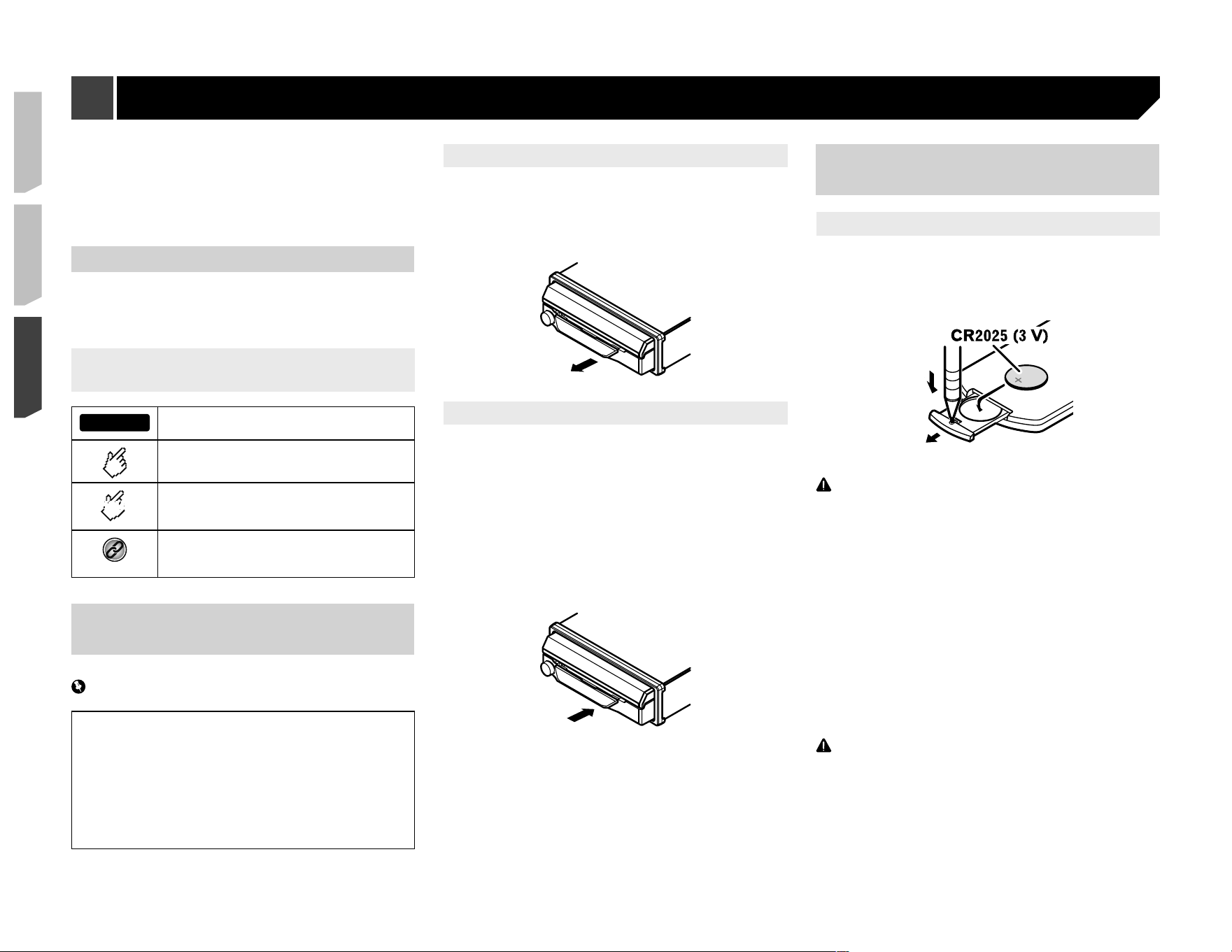
136
2 Pulse el botón
RESET
con la punta de un bolí-
grafo u otro instrumento puntiagudo.
Consulte Revisión de los nombres y las funciones de las
piezas en la página 137
Los ajustes y el contenido grabado se reinician a los ajustes de
fábrica.
Acerca de este manual
Este manual utiliza diagramas de pantallas reales para describir
las operaciones. No obstante, las pantallas de algunas unidades
quizá no coincidan con las mostradas en este manual según el
modelo utilizado.
Signi�cado de los símbolos utilizados
en este manual
X0000BT
Esto indica el nombre del modelo compatible
con las operaciones descritas.
Esto indica que debe tocarse la tecla digital
adecuada en la pantalla táctil.
HOLD
Esto indica que debe tocarse y mantenerse
presionada una tecla digital adecuada en la
pantalla táctil.
Esto indica que hay una referencia o infor-
mación complementaria relativa a la tecla o
la pantalla.
La protección de su unidad con-
tra robo
El panel frontal se puede extraer para evitar robos.
Importante
Proceda con cuidado al retirar o colocar el panel frontal.
Evite someter el panel frontal a golpes excesivos.
Evite exponer el panel frontal a la luz solar directa y a
temperaturas altas.
En caso de haberlo retirado, vuelva a colocar el panel
frontal en la unidad antes de encender su vehículo.
Para evitar daños al dispositivo o el interior del vehículo,
retire todos los cables y dispositivos conectados al panel
frontal antes de extraerlo.
Retiro del panel frontal
1 Presione las partes superior e inferior de su
lado derecho y extraiga el panel frontal.
No sujete el panel frontal con fuerza ni permita que caiga. Evite
el contacto con el agua u otros líquidos para no provocar daños
permanentes.
Colocación del panel frontal
1 Deslice el panel frontal hacia la izquierda.
El panel frontal y la unidad de la cabeza están conectados al
lado izquierdo.
Asegúrese de que el panel frontal se haya conectado correcta-
mente a la unidad de la cabeza.
2 Presione el lado izquierdo del panel frontal
hasta que quede firme.
En caso de que no logre conectar el panel frontal a la unidad de
la cabeza, vuelva a intentarlo.
Pueden provocarse daños si acomoda el panel frontal mediante
la fuerza.
Uso y cuidado del control
remoto
Instalación de la batería
Deslice la bandeja de la parte posterior del control remoto afuera
y coloque la batería con los polos positivo (+) y negativo (–)
alineados de forma adecuada.
Al utilizar el producto por primera vez, jale la película que
sale de la bandeja.
ADVERTENCIA
No ingiera la batería, Peligro de quemadura química.
Este producto, incluyendo el control remoto suministrado,
contiene una batería de tipo moneda/botón. Tragarse la
batería de tipo moneda/botón puede causar quemaduras
internas graves en tan solo dos horas y puede causar la
muerte.
Mantenga las baterías nuevas o usadas fuera del alcance
de los niños. Si se traga la batería o se coloca dentro
de cualquier parte del cuerpo, consulte a un médico de
inmediato.
Si el compartimiento de la batería no se cierra de forma
segura, deje de usar el producto y manténgalo alejado de
los niños.
Las baterías (el paquete de baterías o las baterías instala-
das) no deben exponerse al calor excesivo como los rayos
solares, incendios o fuentes de calor semejantes.
PRECAUCIÓN
Extraiga la batería si el control remoto no se utiliza durante
un mes o un periodo más prolongado.
Si la batería se sustituye de forma incorrecta, existe el
riesgo de una explosión. Sustituya las baterías solo con el
mismo tipo de batería o uno equivalente.
No manipule la batería con herramientas metálicas.
No guarde la batería con objetos metálicos.
Precauciones
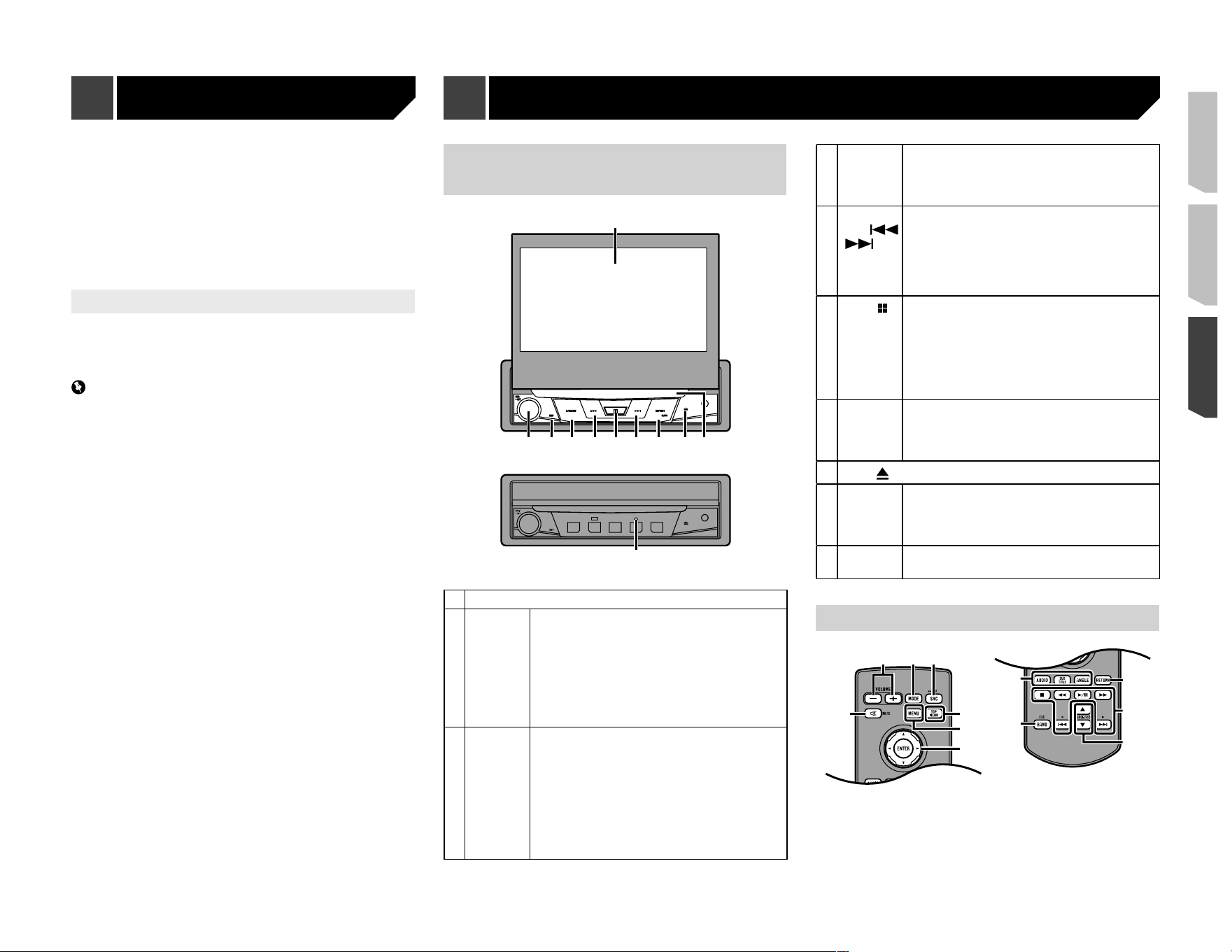
137
En caso de filtración de líquido de la batería, limpie el
control remoto completamente e instale una batería nueva.
Al desechar las baterías usadas, atienda las disposiciones
gubernamentales o los reglamentos de las instituciones
públicas medioambientales vigentes en su país/área.
“Material de perclorato: Es posible que se apliquen
lineamientos especiales de manipulación. Consulte www.
dtsc.ca.gov/hazardouswaste/perchlorate. (Vigentes en
California, EE. UU.)”
Uso del control remoto
Dirija el control remoto en la dirección del panel frontal para
que funcione.
Es posible que el control remoto no funcione correctamente
en la luz solar directa.
Importante
No conserve el control remoto en altas temperaturas o la
luz solar directa.
No permita que el control remoto caiga al piso, donde
podría quedar atrapado debajo del freno o el acelerador.
Revisión de los nombres y las
funciones de las piezas
1
2 3 4 5 6 7 8 95
a
1 Pantalla LCD
2
Volume
/
SRC
/
OFF
Presione para recorrer todas las fuentes
disponibles.
En la pantalla Aplicación o el modo de nave-
gación, presione para visualizar la barra de
control lateral. Mantenga presionado el botón
para apagar la visualización.
Mantenga presionado el botón para desactivar
la fuente.
3 Botón
DISP
En la pantalla de operación AV, pulse para
apagar la visualización.
En la pantalla Aplicación o el modo de navega-
ción, pulse para visualizar la barra de control
lateral. Mantenga presionado el botón para
apagar la visualización.
p Cuando la visualización se haya apagado,
toque la pantalla para volver a la pantalla
original.
4 Botón
MODE
Pulse para alternar entre la pantalla
Aplicación y la pantalla de operación AV.
Mantenga presionado el botón para cambiar al
modo de visualización de la cámara.
5 Botón
TRK
(
/ )
Pulse para volver a la pista anterior (capítulo) o
ir a la pista siguiente (capítulo).
Mantenga presionado el botón para adelantar
o retrasar rápidamente.
Pulse el botón para contestar o terminar una
llamada.
6
Botón
Pulse para visualizar la pantalla del Menú
superior.
Mantenga presionado el botón para activar la
función de reconocimiento de voz.
Consulte Uso de la función de reconoci-
miento de voz (para iPhone) en la página
147
7 Botón
OPEN
/
CLOSE
Presione
OPEN
/
CLOSE
para abrir el panel
LCD.
Para cerrar el panel LCD, vuelva a presionar
OPEN
/
CLOSE
.
8
Botón
9 Ranura
para
cargar
discos
Consulte Inserción y expulsión de un disco
en la página 139
10 Botón
RESET
Consulte Restablecimiento del microproce-
sador en la página 135
Control remoto
6
4
a
b
c
1 2 3
7
8
9
5
Precauciones Funcionamiento básico
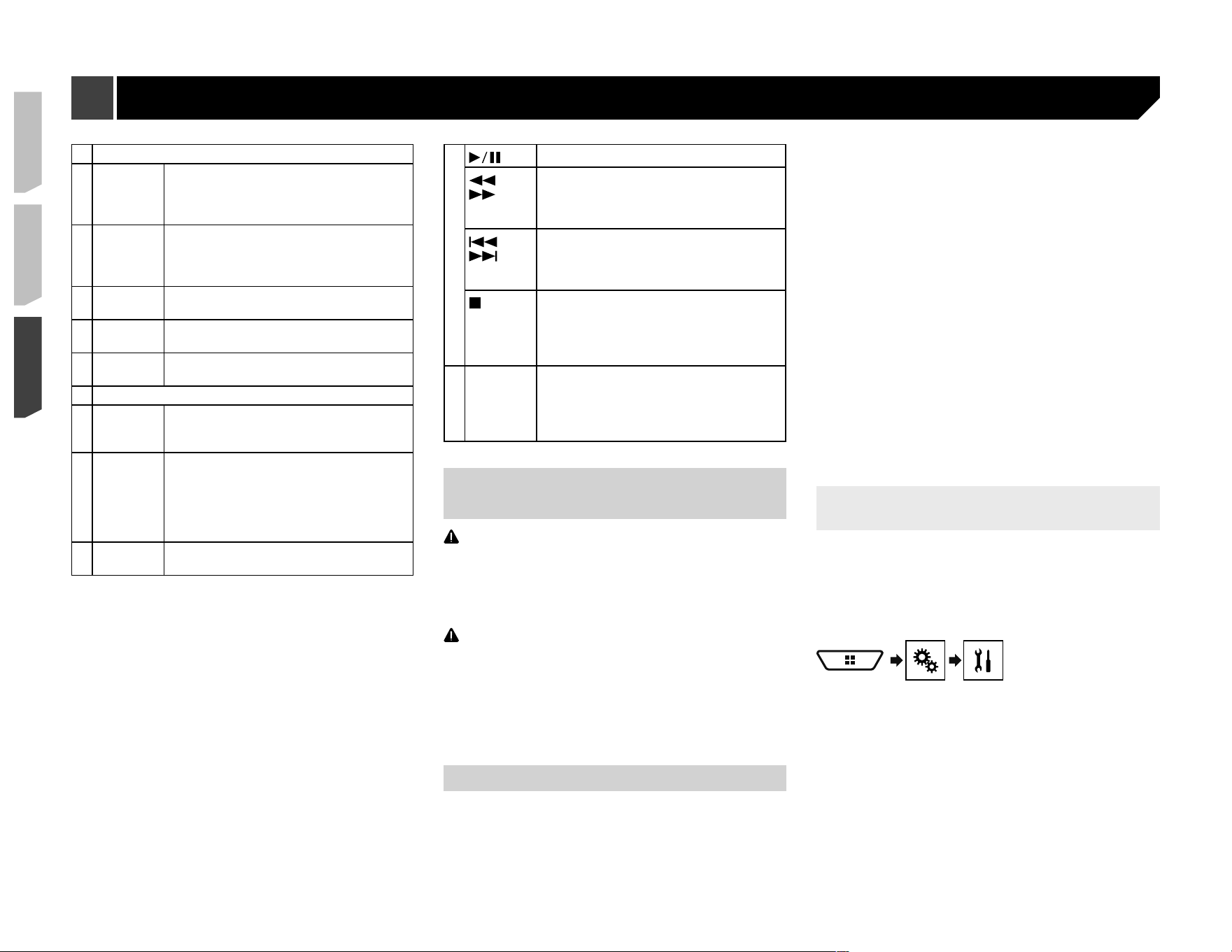
138
1
Volume
(
+
/
–
)
2
MODE
Pulse para alternar entre la pantalla
Aplicación y la pantalla de operación AV.
Mantenga presionado el botón para cambiar
al modo de visualización de la cámara.
3
SRC
Pulse para recorrer todas las fuentes
disponibles.
Mantenga presionado el botón para desacti-
var la fuente.
4
TOP MENU
Vuelve al menú superior durante la reproduc-
ción del DVD.
5
MENU
Muestra el menú del DVD durante su
reproducción.
6 Almohadilla
del pulgar
Elige un menú dentro del menú del DVD.
7
MUTE
8
AUDIO
SUBTITLE
ANGLE
Cambia el idioma del audio, el idioma de
los subtítulos o el ángulo de visualización
durante la reproducción del DVD.
9
BAND/ESC
Elige la banda del sintonizador cuando este
se selecciona como la fuente.
Cancela el modo de control de funciones.
Alterna entre tipos de archivos multimedia
cuando se reproducen los datos del disco,
USB.
10
RETURN
Vuelve al punto especificado y comienza la
reproducción a partir de este.
11 Interrumpe o reanuda la reproducción.
o
En el caso del audio: Mantenga presionado el
botón para adelantar o retrasar rápidamente.
En el caso del video: Pulse el botón para
adelantar o retrasar rápidamente.
o
Pulse para volver a la pista anterior (capítulo)
o ir a la pista siguiente (capítulo).
Pulse el botón para contestar o terminar una
llamada.
Detiene la reproducción.
Si reanuda la reproducción, esta comenzará
a partir del punto donde usted la detuvo.
Vuelva a tocar la tecla para detener la repro-
ducción por completo.
12
FOLDER/P.
CH
Selecciona el disco o la carpeta siguiente
o anterior.
Recupera frecuencias de emisoras de
radio asignadas a teclas de canales
preestablecidos.
Notas sobre el uso del panel
LCD
ADVERTENCIA
Mantenga las manos y los dedos fuera de este producto al
abrir, cerrar o ajustar el panel LCD. Tenga especial cuidado
con las manos y los dedos de los niños.
No utilice el producto con el panel LCD abierto. Pueden
producirse lesiones en caso de un accidente.
PRECAUCIÓN
No abra ni cierre el panel LCD por la fuerza. Puede provo-
car una avería.
No ponga en funcionamiento este producto hasta que
el panel LCD se haya abierto o cerrado por completo. El
panel LCD podría detenerse en ese ángulo por razones de
seguridad.
No coloque ningún vaso o lata sobre el panel LCD abierto.
Apertura y cierre del panel LCD
El panel LCD se abrirá y cerrará de forma automática al activar
o desactivar el interruptor de encendido del vehículo. Es posible
desactivar la función de cierre o apertura automáticos.
No cierre el panel LCD mediante la fuerza con sus manos;
de lo contrario, provocará una avería.
La función de cierre o apertura automáticos hará que la
pantalla funcione de la siguiente manera.
— Cuando se desactive el interruptor de encendido mientras
el panel LCD esté abierto, el panel se cerrará después de
seis segundos.
— Cuando se vuelva a activar el interruptor de encendido (o
se coloque en la posición ACC), el panel LCD se abrirá de
forma automática.
— El panel LCD se cerrará o abrirá de forma automática al
retirar o colocar el panel frontal.
La protección de su unidad contra robo en la página 136
Cuando se desactive el interruptor de encendido después de
que el panel LCD se haya cerrado, el panel LCD no se abrirá
si se vuelve a activar el interruptor de encendido (o se coloca
en la posición ACC). En este caso, presione
OPEN
/
CLOSE
para abrir el panel LCD.
Al cerrar el panel LCD, revíselo para asegurarse de que se
haya cerrado por completo. Podrían provocarse daños si se
deja que el panel LCD se detenga a la mitad.
1 Presione
OPEN
/
CLOSE
para abrir el panel LCD.
Para cerrar el panel LCD, vuelva a presionar
OPEN
/
CLOSE
.
Ajuste de la función de apertura
automática
Para evitar que la pantalla golpee la palanca de cambios de un
vehículo automático colocada en la posición P (estacionar) o
cuando no desee que la pantalla se abra o se cierre de forma
automática, puede ajustar la función de apertura automática al
modo manual.
1 Visualice la pantalla de ajustes “
Sistema
”.
2 Toque [
Auto Flap
].
Act.
(ajuste predeterminado): El panel LCD se abrirá y
cerrará de forma automática al activar o desactivar el inte-
rruptor de encendido del vehículo.
Des.
: Debe presionar
OPEN
/
CLOSE
para abrir o cerrar el
panel LCD.
Funcionamiento básico
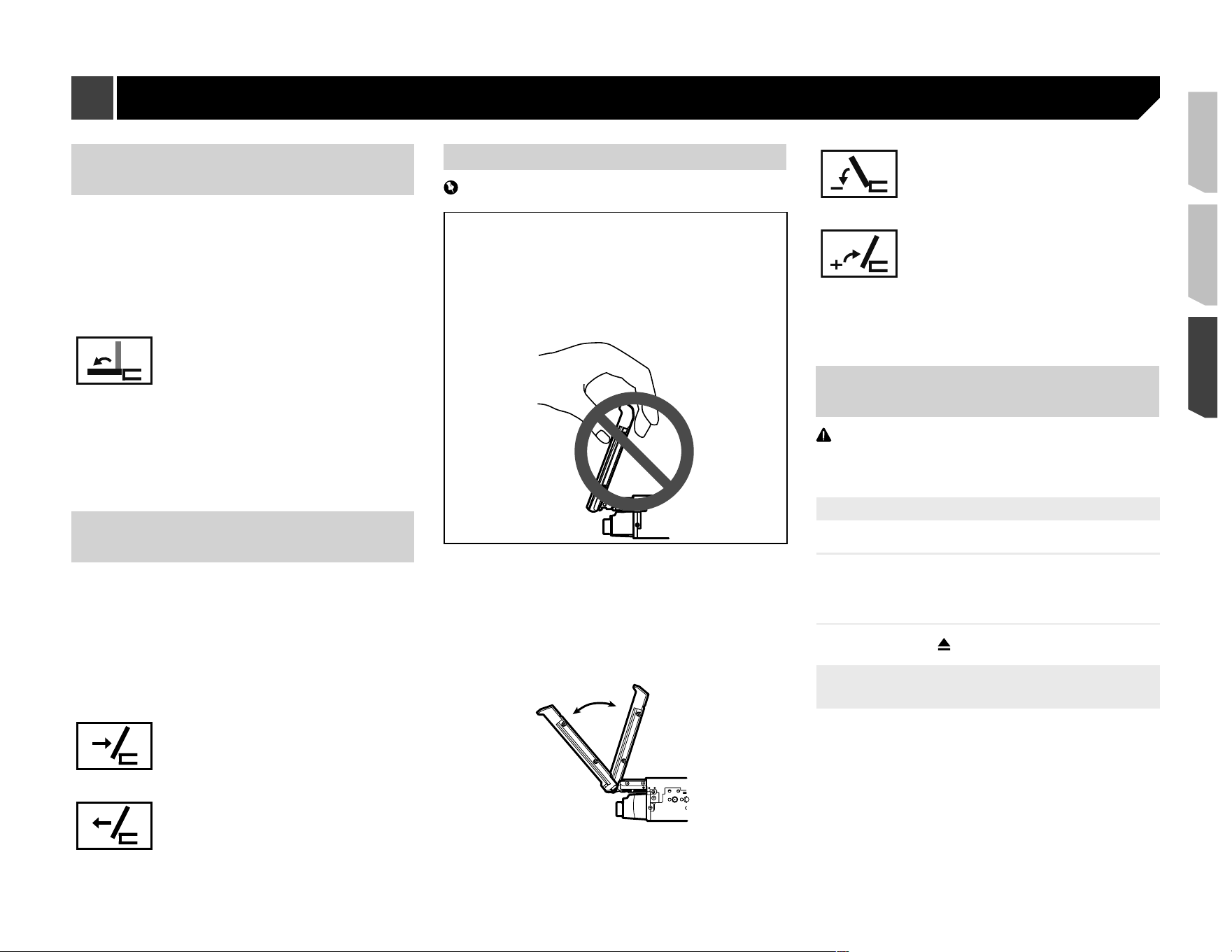
139
Colocación horizontal del panel
LCD
Cuando el panel LCD esté en la posición vertical y obstruya
el funcionamiento del aire acondicionado, el panel se puede
colocar en posición horizontal temporalmente.
1 Mantenga presionado
OPEN
/
CLOSE
para mos-
trar el menú de apertura.
2 Toque la tecla de apertura temporal para abrir
el panel LCD hasta la posición horizontal.
Abre temporalmente el panel LCD a la posición
horizontal.
Para volver a la posición original, mantenga pre-
sionado
OPEN
/
CLOSE
.
El panel LCD vuelve a la posición original de
forma automática. Esto se indica con sonidos
cortos de 10 segundos después de la operación.
Ajuste de la posición de desliza-
miento del panel LCD
Es posible ajustar la posición de deslizamiento del panel LCD de
modo que quede colocado hacia atrás o hacia adelante.
1 Mantenga presionado
OPEN
/
CLOSE
para mos-
trar el menú de apertura.
2 Toque la tecla de deslizamiento hacia atrás
o la tecla de deslizamiento hacia adelante
para mover el panel LCD hacia atrás y hacia
adelante.
El panel LCD se desliza hacia atrás.
El panel LCD se desliza hacia adelante.
Ajuste del ángulo del panel LCD
Importante
Si escucha que el panel LCD golpea la consola o el table-
ro de su vehículo, toque la tecla de apertura temporal del
menú de apertura para nivelar el panel LCD temporal-
mente.
Al ajustar el ángulo del panel LCD, asegúrese de realizar
el ajuste desde el menú de apertura. Es posible que se
dañe el panel LCD si lo ajusta mediante la fuerza con las
manos.
1 Mantenga presionado
OPEN
/
CLOSE
para mos-
trar el menú de apertura.
2 Toque la tecla de inclinación hacia abajo o la
tecla de inclinación hacia arriba para ajustar
el panel LCD a un ángulo de visualización
cómoda.
Movimiento hacia abajo del panel.
Regreso del panel a la posición vertical.
Dado que el ángulo ajustado está guardado, el
panel LCD se ajustará de forma automática a la
misma posición la próxima vez que se abra.
Inserción/expulsión/conexión
de soportes
PRECAUCIÓN
En la ranura de carga de discos, solo se pueden insertar
discos.
Inserción y expulsión de un disco
Inserción de un disco
1 Inserte un disco en la ranura de carga de
discos.
Expulsión de un disco
1 Pulse el botón para expulsar un disco.
Conexión y desconexión de un dispo-
sitivo de almacenamiento USB
p Es posible que este producto no logre el desempeño óptimo
con algunos dispositivos de almacenamiento USB.
p No es posible la conexión mediante un concentrador USB.
p Para la conexión es necesario un cable USB.
1 Extraiga el conector del puerto USB del cable
USB.
2 Conecte un dispositivo de almacenamiento
USB al cable USB.
Funcionamiento básico
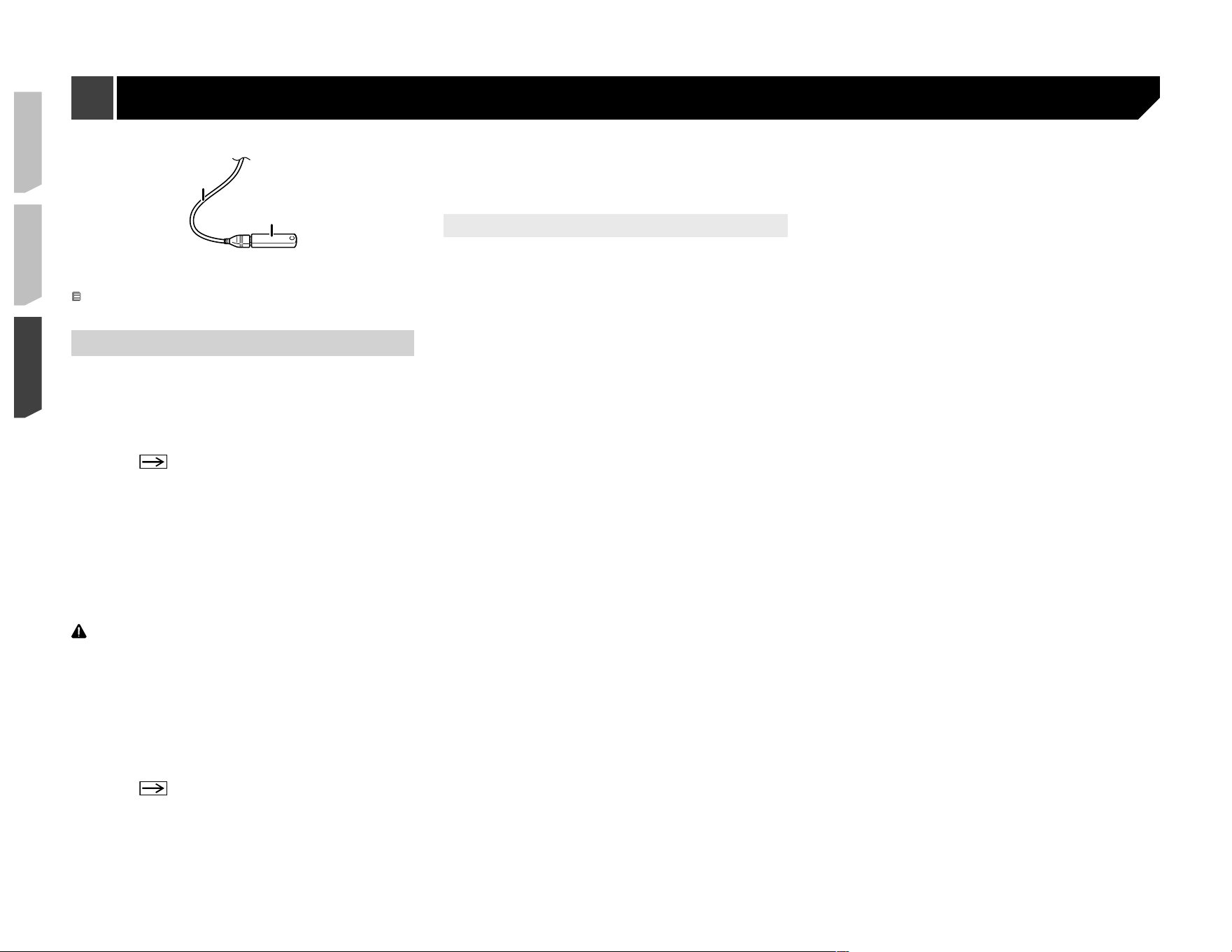
140
2
1
1
Cable USB
2
Dispositivo de almacenamiento USB
Revise que no haya acceso a ningún dato antes de extraer el
dispositivo de almacenamiento USB.
Al arrancar por primera vez
1 Encienda el motor para iniciar el sistema.
Aparece la pantalla “
Selecc. idioma programa
”.
p A partir de la segunda vez, la pantalla mostrada será distinta
en función de las condiciones anteriores.
2 Toque el idioma.
3 Toque
.
Aparece la pantalla “
Conguración del modo bocinas
”.
4 Toque los modos de las bocinas.
Modo estándar
Sistema de cuatro bocinas con bocinas frontales y traseras,
o sistema de seis bocinas con bocinas frontales y traseras
y subwoofers.
Modo red
Sistema de tres vías con bocina de alto rango, bocina de
medio rango y subwoofer (bocina de bajo rango) para la
reproducción de frecuencias altas, medias y bajas (bandas).
ADVERTENCIA
No utilice la unidad en modo estándar cuando un sistema de
bocinas del modo de red de tres vías esté conectado a esta
unidad. Lo anterior podría provocar daños en las bocinas.
5 Toque [
OK
].
Aparece la pantalla “
Cong. smartphone
”.
6 Toque el elemento.
Consulte Información sobre las conexiones y las funciones
para cada dispositivo en la página 149
7 Toque
.
Aparece la pantalla del menú superior.
p Una vez establecido el modo de las bocinas, no es posible
cambiar los ajustes, a menos que este producto se res-
tablezca a los ajustes predeterminados. Restablezca los
ajustes predeterminados para cambiar los ajustes del modo
de las bocinas.
Consulte Restablecimiento de los ajustes predeterminados en
la página 179
Cambio del modo de las bocinas
Para cambiar el modo de las bocinas, es necesario restablecer
este producto a los ajustes predeterminados.
1 Restablezca los ajustes predeterminados.
Consulte Restablecimiento de los ajustes predeterminados en
la página 179
Funcionamiento básico
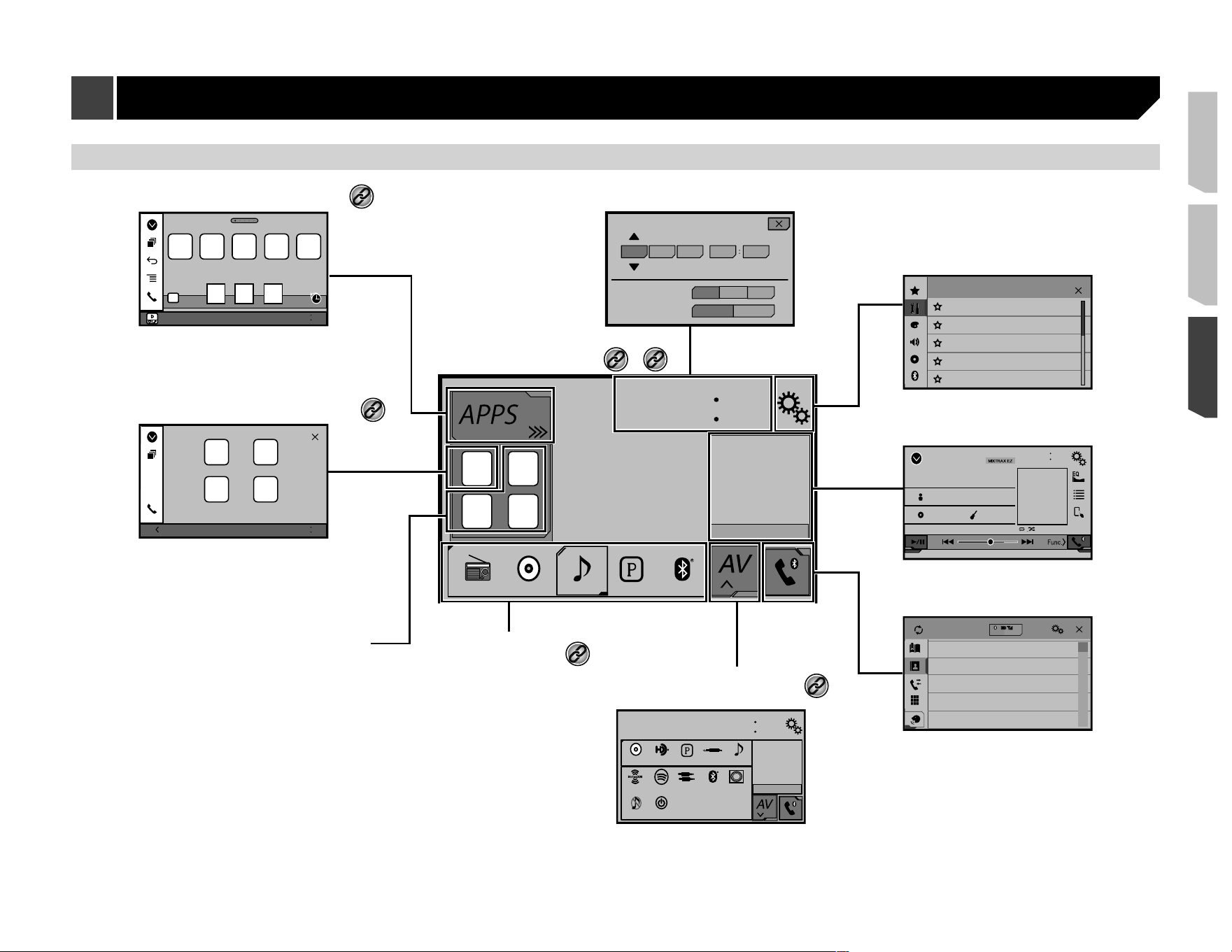
141
Cómo utilizar las pantallas
4821
Abcdefg Abcdefg Abcdefg Abcdefg Abcdefg
6/10
Phone Book
abcdefghi
abcdefghi
abcdefghi
abcdefghi
abcdefghi
ABC
A
B
C
D
E
F
G
Month/Date d/ m/ y
12hour 24hour
m/ d/ y y/m /d
10 6 2016 21 48
Time Format
iPod
4821
Abcdefghi
Abcdefghi
ABC
Pops
99999/99999
9999’99” -9999’99”
6/10
iPod
4821
6/10
Source Select
4821
Abcdefg Abcdefg
Abcdefg Abcdefg
6/10
3
abcdefghi...
HD Rad ioDisc Pandora AUX iPod
Bluetooth
Audio
HD Radio
SiriusXM AV
4821
6/10
Spotify
Camera
View
Source OFF
Power
OFF
System
Pantalla de menú principal
Pantalla de ajuste de fecha y hora
Pantalla de menú de
configuración
Pantalla de operación AV
Pantalla de menú del teléfono
Pantalla de selección de
fuente de AV
Pantalla de operación de la aplicación
Pantalla de menú de la aplicación
Iconos de fuentes
favoritas
Iconos de aplicaciones recientes
*4
*4
*1
Puede controlar las aplicaciones
del iPhone o teléfono inteligente
directamente desde este producto.
Dependiendo del método de conexión,
se visualizará la pantalla “configuración
del teléfono inteligente” .
*2
*3
*5
Funcionamiento básico
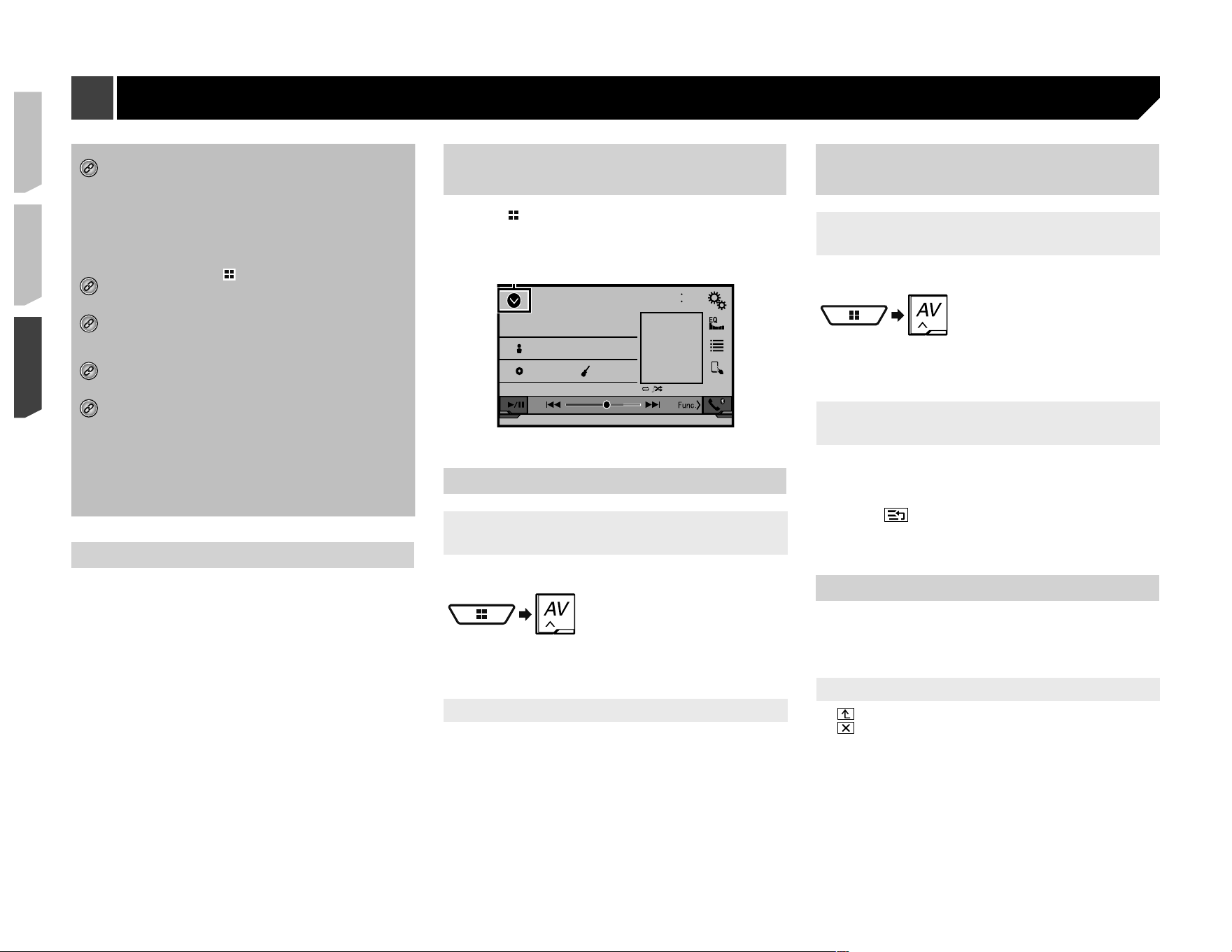
142
*1
La pantalla del menú superior de este manual es
la pantalla cuando se utiliza el
AppRadioOne
. Los
elementos mostrados en la pantalla quizá varíen en
función del dispositivo de conexión o el modo. Al
conectar un iPhone mediante tecnología inalám-
brica Bluetooth o un teléfono inteligente mediante
un cable USB, aparece la pantalla “
Cong. smar-
tphone
” después de tocar [
APPS
].
*2
Al pulsar el botón en cualquier pantalla, podrá
visualizar la pantalla de Menú superior.
*3
Al conectar el sistema de navegación externa a esta
unidad, se muestra la tecla del modo de navegación
en el margen inferior izquierdo de la visualización.
*4
Pulse el botón
MODE
para alternar entre la pantalla
Aplicación y la pantalla de operación AV.
*5
Al seleccionar “
Power OFF
”, puede desactivar casi
todas las funciones. El modo “
Power OFF
” se inicia
en los siguientes casos:
Se recibe una llamada entrante.
Se recibe una imagen de la cámara de visión
trasera cuando el vehículo da marcha atrás.
Un botón de este producto está presionado.
Se apaga el interruptor de encendido (ACC OFF)
y luego se enciende (ACC ON).
Fuente AV compatible
Puede reproducir o utilizar las siguientes fuentes con este
producto.
Radio
CD
ROM (archivos de audio comprimidos)
DVD-Video
USB
Las siguientes fuentes pueden reproducirse o utilizarse
mediante la conexión de un dispositivo auxiliar.
iPod
Spotify
®
Pandora
®
Audio Bluetooth (AVH-X7800BT)
Entrada AV (AV)
AUX
Visualización de la pantalla de
operación AV
1 Pulse
.
2 Toque la tecla de operación AV.
Aparece la pantalla de operación AV.
iPod
4821
Abcdefghi
Abcdefghi
ABC
Pops
99999/99999
9999’99” -9999’99”
6/10
1
1
Muestra la lista de fuentes.
Selección de una fuente
Fuente en la pantalla de selección de
fuentes AV
1 Visualice la pantalla “
Selección de fuente AV
”.
2 Toque el icono de la fuente.
p Al seleccionar “
Source OFF
”, se desactiva la fuente AV.
Fuente en la lista de fuentes
1 Visualice la lista de fuentes.
Consulte Visualización de la pantalla de operación AV en la
página 142
2 Toque la tecla de la fuente.
p Al seleccionar “
Source OFF
”, se desactiva la fuente AV.
Cambio del orden de visualiza-
ción de las fuentes
Cambio del orden de visualización de
los iconos de las fuentes
1 Visualice la pantalla “
Selección de fuente AV
”.
2 Mantenga presionado el icono de la fuente y
arrástrelo a la posición deseada.
Cambio del orden de visualización de
las teclas de las fuentes
1 Visualice la lista de fuentes.
Consulte Visualización de la pantalla de operación AV en la
página 142
2 Toque
.
3 Arrastre la tecla de la fuente a la posición
deseada.
Uso del panel táctil
Puede controlar este producto tocando las teclas de la pantalla
directamente con los dedos.
p Para proteger la pantalla LCD contra daños, asegúrese de
tocar la pantalla suavemente solo con los dedos.
Teclas del panel táctil comunes
: Vuelve a la pantalla anterior.
: Cierra la pantalla.
Funcionamiento básico
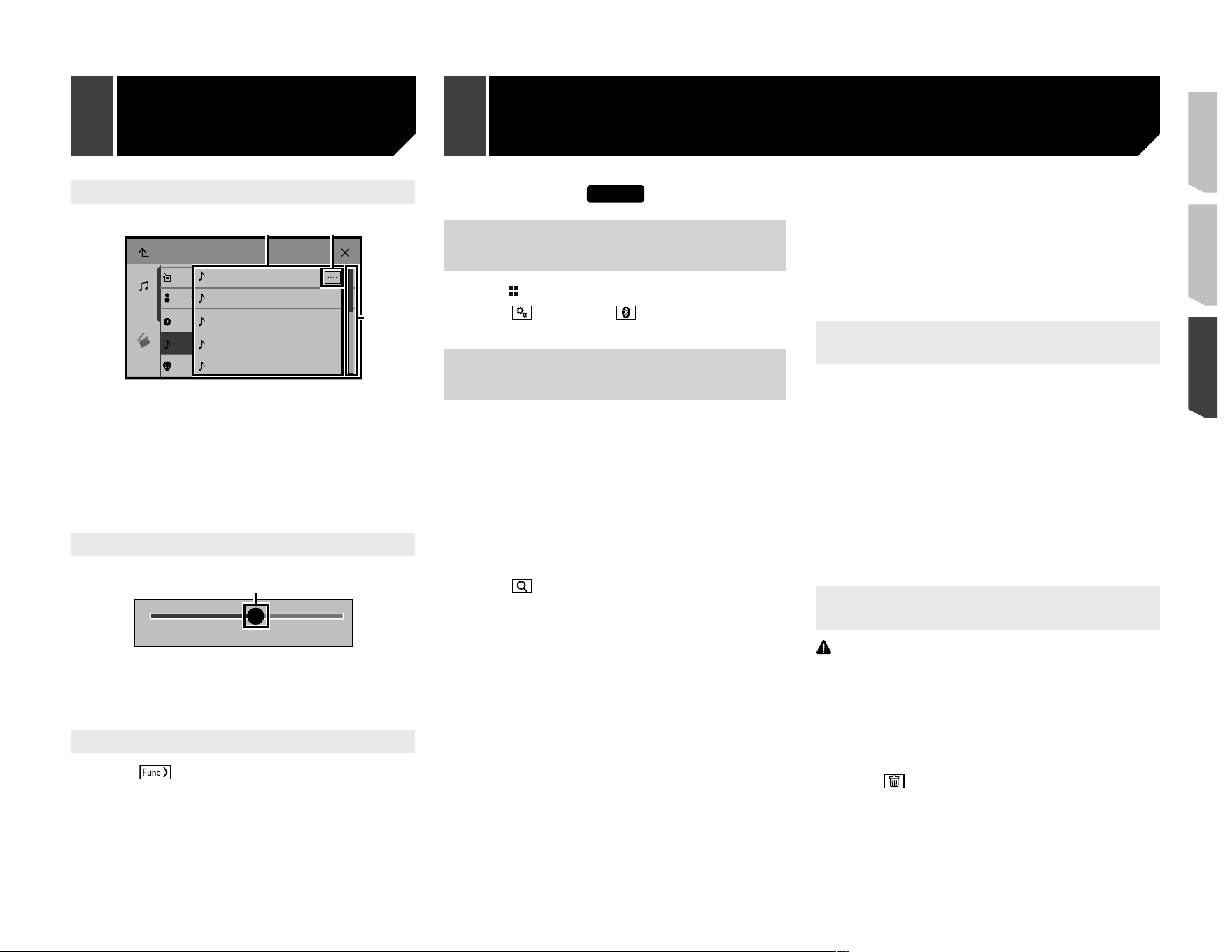
143
Uso de las pantallas con listas
Playlist
Music
Video
Artist
Alburm
Songs
Podcast
Songs
abcdefghi
abcdefghi
abcdefghi
abcdefghi
abcdefghi
1 2
3
1
Al tocar un elemento de la lista, puede reducir las opciones y
pasar a la siguiente operación.
2
Aparece cuando no se muestran todos los caracteres en el
área de visualización.
Al tocar la tecla, el resto se desplaza para su visualización.
3
Aparece cuando los elementos no se pueden mostrar en una
sola página.
Arrastre la barra de desplazamiento o la lista para ver los
elementos ocultos.
Uso de la barra del tiempo
9999’99” -9999’99”
1
1
Puede modificar el punto de reproducción arrastrando la
tecla.
p El tiempo de reproducción correspondiente a la posición
de la tecla se muestra mientras se arrastra la tecla.
Cambio del panel de función
1 Toque
.
Aparece la tecla de funciones ocultas.
p Esta tecla no aparece en algunas fuentes AV.
X7800BT
Visualización de la pantalla
“Bluetooth”
1 Pulse
.
2 Toque ; y después,
.
Aparece la pantalla “
Bluetooth
”.
Registro de sus dispositivos
Bluetooth
p Si ya están emparejados tres dispositivos, se muestra
“
Memoria llena
”. Antes elimine un dispositivo emparejado.
Consulte Eliminación de un dispositivo registrado en la
página 143
1 Active la tecnología inalámbrica Bluetooth en
sus dispositivos.
2 Visualice la pantalla “
Bluetooth
”.
Consulte Visualización de la pantalla “
Bluetooth
” en la
página 143
3 Toque [
Conexión
].
4 Toque
.
El sistema busca dispositivos Bluetooth en espera de una
conexión y los muestra en la lista en caso de encontrarse algún
dispositivo.
5 Toque el nombre del dispositivo Bluetooth.
Después de que el dispositivo se haya registrado exitosamente,
el sistema establece una conexión Bluetooth. Una vez estable-
cida la conexión, el nombre del dispositivo se muestra en la lista.
p En caso de que su dispositivo sea compatible con el
Emparejamiento Simple Seguro (SSP), aparece un número
de seis dígitos en la visualización de este producto. Toque
[
Sí
] para emparejar el dispositivo.
p La conexión Bluetooth también se puede lograr mediante la
detección de este producto desde el dispositivo Bluetooth.
Antes del registro, asegúrese de que “
Visibilidad
” en el
menú “
Bluetooth
” esté en “
Act.
”. Consulte información
detallada sobre las operaciones de dispositivos Bluetooth en
las instrucciones de operación que acompañan al disposi-
tivo Bluetooth.
Consulte Cambio de la visibilidad en la página 144
p Pueden conectarse dos teléfonos celulares a este producto
al mismo tiempo.
Consulte Cambio del dispositivo Bluetooth conectado en la
página 144
p Si intenta conectar un teléfono celular desconectado
mientras que dos teléfonos celulares ya están conectados,
el primero de los dos teléfonos celulares conectados serán
desconectados y el teléfono celular sin conexión se conec-
tará en su lugar.
Conexión automática de un disposi-
tivo Bluetooth
Esta función conecta el dispositivo Bluetooth conectado por
última vez a este producto de forma automática tan pronto como
los dos dispositivos estén a menos de unos metros de distancia.
El ajuste predeterminado es “
Act.
”.
p Si dos dispositivos Bluetooth se conectaron la última vez,
los dos dispositivos se conectan a este producto de forma
automática en el orden en que están registrados en la lista
de dispositivos.
1 Visualice la pantalla “
Bluetooth
”.
Consulte Visualización de la pantalla “
Bluetooth
” en la
página 143
2 Toque [
Conexión autom.
] para cambiar a “
Act.
”
o bien a “
Des.
”.
Eliminación de un dispositivo
registrado
PRECAUCIÓN
Nunca apague este producto mientras se esté eliminando el
dispositivo Bluetooth emparejado.
1 Visualice la pantalla “
Bluetooth
”.
Consulte Visualización de la pantalla “
Bluetooth
” en la
página 143
2 Toque [
Conexión
].
3 Toque
.
Funcionamiento
básico
Registro y conexión de dispositivo
Bluetooth
®
144
Conexión manual de un disposi-
tivo Bluetooth registrado
Conecte manualmente el dispositivo Bluetooth en los siguientes
casos:
Dos o más dispositivos Bluetooth están registrados, y
usted desea seleccionar manualmente el dispositivo que se
utilizará.
Usted desea reconectar un dispositivo Bluetooth
desconectado.
La conexión no se puede establecer automáticamente por
alguna razón.
1 Active la tecnología inalámbrica Bluetooth en
sus dispositivos.
2 Visualice la pantalla “
Bluetooth
”.
Consulte Visualización de la pantalla “
Bluetooth
” en la
página 143
3 Toque [
Conexión
].
4 Toque el nombre del dispositivo.
p Para desconectar el dispositivo, toque el nombre del disposi-
tivo conectado que aparece en la lista.
Cambio de la visibilidad
Esta función sirve para permitir o evitar que este producto esté
visible en el otro dispositivo.
El ajuste predeterminado es “
Act.
”.
1 Visualice la pantalla “
Bluetooth
”.
Consulte Visualización de la pantalla “
Bluetooth
” en la
página 143
2 Toque [
Visibilidad
] para cambiar a “
Act.
” o bien
a “
Des.
”.
Introducción del código PIN
para la conexión inalámbrica
Bluetooth
Para conectar su dispositivo Bluetooth a este producto, debe
ingresar un código PIN.
Puede cambiar el código PIN con esta función.
p El código PIN predeterminado es “0000”.
1 Visualice la pantalla “
Bluetooth
”.
Consulte Visualización de la pantalla “
Bluetooth
” en la
página 143
2 Toque [
Entrada de código PIN
].
3 Toque de [0] a [9] para ingresar el código PIN
(hasta 8 -dígitos).
4 Toque
.
Visualización de la información
del dispositivo
1 Visualice la pantalla “
Bluetooth
”.
Consulte Visualización de la pantalla “
Bluetooth
” en la
página 143
2 Toque [
Inform. dispositivo
].
Se muestran el nombre del dispositivo y la dirección del disposi-
tivo Bluetooth en este producto.
Eliminación del contenido de la
memoria Bluetooth
p Este ajuste está disponible solo cuando detiene el vehículo
en un lugar seguro y acciona el freno de mano.
PRECAUCIÓN
Nunca apague este producto mientras se esté eliminando el
contenido de la memoria Bluetooth.
1 Visualice la pantalla “
Bluetooth
”.
Consulte Visualización de la pantalla “
Bluetooth
” en la
página 143
2 Toque [
Borr. memo. Bluetooth
].
3 Toque [
Borrar
].
Aparece la pantalla de confirmación.
Actualización del software
Bluetooth
Esta función se utiliza para actualizar este producto con
el software Bluetooth más reciente. Consulte información
detallada en nuestro sitio web sobre el software Bluetooth y la
actualización.
p La fuente se desactiva y la conexión Bluetooth se desco-
necta antes de comenzar el proceso.
p Este ajuste está disponible solo cuando detiene el vehículo
en un lugar seguro y acciona el freno de mano.
p Debe guardar con antelación el archivo de actualización de
la versión en el dispositivo de almacenamiento USB.
PRECAUCIÓN
Nunca apague este producto ni desconecte el teléfono mien-
tras se esté actualizando el software.
1 Conecte a esta unidad el dispositivo de alma-
cenamiento USB que contiene el archivo de
actualización de la versión.
Consulte Conexión y desconexión de un dispositivo de alma-
cenamiento USB en la página 139
2 Visualice la pantalla “
Bluetooth
”.
Consulte Visualización de la pantalla “
Bluetooth
” en la
página 143
3 Toque [
Actualiz. software BT
].
4 Toque [
Iniciar
].
Siga las instrucciones que aparecen en la pantalla para terminar
de actualizar el software Bluetooth.
Visualización de la versión del
software Bluetooth
Si este producto no funciona correctamente, quizá deba
comunicarse con su distribuidor para solicitar las reparaciones
correspondientes.
En estos casos, lleve a cabo el siguiente procedimiento para
revisar la versión de software de esta unidad.
1 Visualice la pantalla “
Bluetooth
”.
Consulte Visualización de la pantalla “
Bluetooth
” en la
página 143
2 Toque [
Inform. versión Bluetooth
].
Aparece la versión del módulo Bluetooth de este producto.
Cambio del dispositivo
Bluetooth conectado
Después de registrar y conectar los dispositivos Bluetooth a este
producto, puede alternar entre los dispositivos usando la tecla
de cambio de dispositivos de la función telefónica y algunas
fuentes de audio.
p Puede registrar hasta tres dispositivos Bluetooth en este
producto.
Consulte Registro de sus dispositivos Bluetooth en la
página 143
p Puede conectar uno de los dispositivos registrados a este
producto. En los casos en que el dispositivo registrado
incluya una función telefónica, se pueden conectar un total
Registro y conexión de dispositivo Bluetooth
®
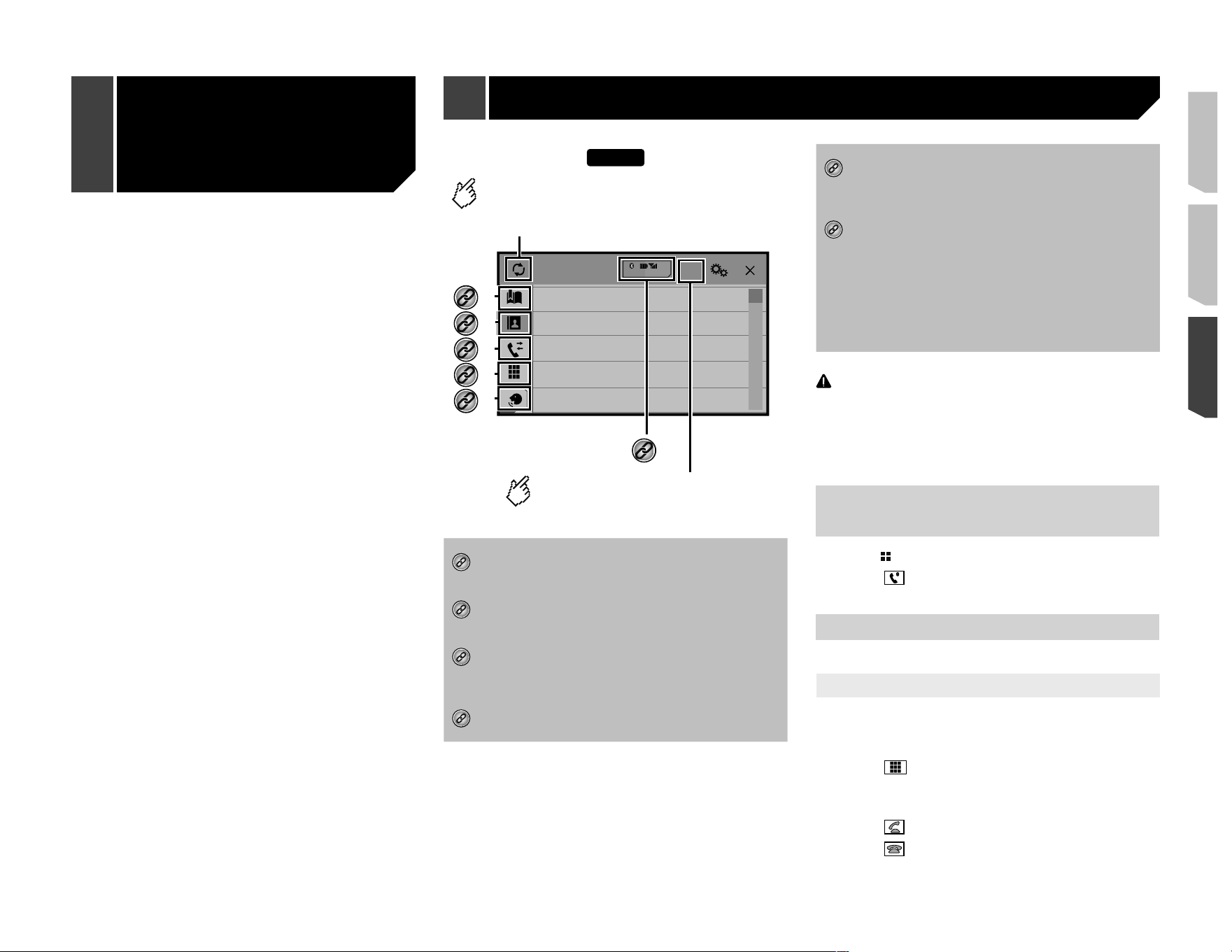
145
de dos dispositivos al mismo tiempo al utilizar la función
telefónica. Si dos de los tres dispositivos registrados ya
están conectados, puede conectar el tercer dispositivo
restante para utilizar la función de audio únicamente de la
tecla de cambio de dispositivos en la pantalla de fuente de
audio.
p El icono del teléfono celular que se esté utilizando en ese
momento se muestra en la pantalla “
Menú de teléfono
”.
Si conecta dos teléfonos celulares a este producto al mismo
tiempo, puede alternar entre los teléfonos celulares usando
la tecla de cambio de dispositivos. El contenido del menú
telefónico se conserva en la memoria en el caso de cada
teléfono celular conectado.
Consulte Telefonía manos libres en la página 145
p La tecla de cambio de dispositivos aparecerá en el caso de
algunas fuentes de audio. Es posible que la fuente de audio
se cambie automáticamente a la otra fuente según el dispo-
sitivo seleccionado.
X7800BT
Phone Book
abcdefghi
abcdefghi
abcdefghi
abcdefghi
abcdefghi
ABC
A
B
C
D
E
F
G
3
abcdefghi...
*2
*3
*1
*4
*5
Cambia el idioma de búsqueda
a inglés o al idioma del sistema.
Sincroniza los contactos de la agenda
telefónica de este producto con los
contactos de su teléfono manualmente.
*6
*1
Cambia a la pantalla de marcación preestablecida.
Consulte Uso de las listas de marcado preestable-
cido en la página 146
*2
Cambia a la lista de la agenda telefónica.
Consulte Llamar a un número de la agenda telefó-
nica en la página 146
*3
Cambia a los registros de llamadas perdidas, recibi-
das y marcadas.
Consulte Marcación desde el historial en la página
146
*4
Cambia el modo para ingresar el número telefónico
directamente.
Consulte Marcación directa en la página 145
*5
Cambia a la función de reconocimiento de voz (para
iPhone).
Consulte Uso de la función de reconocimiento de
voz (para iPhone) en la página 147
*6
Si conecta dos teléfonos celulares a este producto
al mismo tiempo, puede alternar entre los teléfonos
celulares usando la tecla de cambio de dispositivos.
Se muestran los siguientes elementos en la tecla.
Nombre del teléfono celular actual
Número de la lista del teléfono celular actual
Estado de la batería del teléfono celular actual
Estado de recepción del teléfono celular actual
Consulte Cambio del dispositivo Bluetooth conec-
tado en la página 144
PRECAUCIÓN
Por su seguridad, evite hablar por teléfono mientras conduce.
Para utilizar esta función, debe conectar en primer lugar su
teléfono celular a este producto mediante Bluetooth.
Consulte Registro y conexión de dispositivo Bluetooth
®
en la
página 143
Visualización de la pantalla del
menú del Teléfono
1 Pulse
.
2 Toque
.
Aparece la pantalla del menú del teléfono.
Hacer una llamada telefónica
Puede hacer una llamada telefónica de varias formas.
Marcación directa
1 Visualice la pantalla “
Menú de teléfono
”.
Consulte Visualización de la pantalla del menú del Teléfono en
la página 145
2 Toque
.
3 Toque las teclas numéricas para ingresar el
número telefónico.
4 Toque para hacer una llamada.
5 Toque para concluir una llamada.
p Quizá escuche un ruido al colgar el teléfono.
Registro y cone-
xión de disposi-
tivo Bluetooth
®
Telefonía manos libres
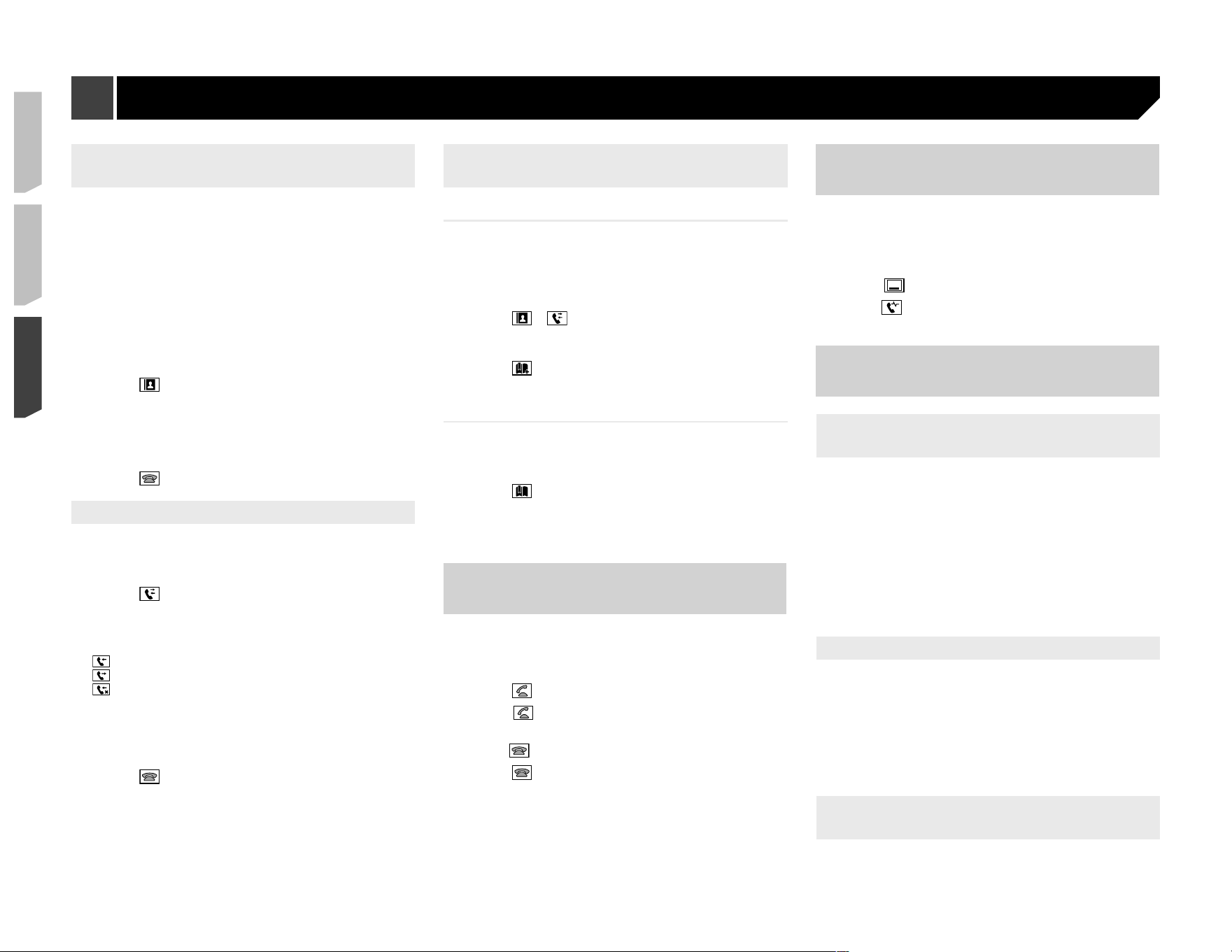
146
Llamar a un número de la agenda
telefónica
p Los contactos de su teléfono se transferirán a este producto
de forma automática.
p Debe activarse la opción “
Visibilidad
” de la pantalla
“
Bluetooth
”.
Consulte Cambio de la visibilidad en la página 144
p Si dos teléfonos celulares se conectan automáticamente a
este producto con la función de autoconexión del dispositivo
Bluetooth, se muestra la agenda telefónica del segundo
teléfono.
1 Visualice la pantalla “
Menú de teléfono
”.
Consulte Visualización de la pantalla del menú del Teléfono en
la página 145
2 Toque
.
3 Toque el nombre deseado de la lista.
4 Toque el número telefónico.
Aparece la pantalla de marcación y el dispositivo comienza a
marcar.
5 Toque para concluir una llamada.
Marcación desde el historial
1 Visualice la pantalla “
Menú de teléfono
”.
Consulte Visualización de la pantalla del menú del Teléfono en
la página 145
2 Toque
.
3 Toque el elemento para cambiar la lista del
historial.
Están disponibles los siguientes elementos:
: Registro de llamadas recibidas
: Registro de llamadas marcadas
: Registro de llamadas perdidas
4 Toque la entrada deseada del registro para
hacer una llamada.
Aparece la pantalla de marcación y el dispositivo comienza a
marcar.
5 Toque para concluir una llamada.
Uso de las listas de marcado
preestablecido
Registro de un número telefónico
Puede almacenar con facilidad hasta seis números telefónicos
por dispositivo como opciones preestablecidas.
1 Visualice la pantalla “
Menú de teléfono
”.
Consulte Visualización de la pantalla del menú del Teléfono en
la página 145
2 Toque o
.
En la pantalla “
Directorio de teléfonos
”, toque el nombre
deseado para que se muestre el número telefónico del contacto.
3 Toque
.
Marcación desde la lista de marcado
preestablecido
1 Visualice la pantalla “
Menú de teléfono
”.
Consulte Visualización de la pantalla del menú del Teléfono en
la página 145
2 Toque
.
3 Toque el elemento deseado.
Aparece la pantalla de marcación y el dispositivo comienza a
marcar.
Recepción de una llamada
telefónica
p Cuando dos teléfonos están conectados al mismo tiempo, si
el segundo teléfono recibe una llamada entrante mientras
está hablando en el primer teléfono, se mostrará la pantalla
de confirmación de marcado del segundo teléfono.
1 Toque para contestar una llamada.
Si toca mientras recibe una llamada en
espera, puede cambiar de interlocutor.
Toque para rechazar la llamada.
2 Toque para concluir una llamada.
Minimizar la pantalla de con�r-
mación de marcado
p La pantalla de confirmación de marcado no se puede mini-
mizar en la pantalla de operación AV.
p Las fuentes AV no se pueden seleccionar incluso si la panta-
lla de confirmación de marcado se minimiza mientras habla
por teléfono o recibe una llamada entrante.
1 Toque
.
Toque para mostrar otra vez la pantalla de
confirmación de marcado.
Cambio de los ajustes
telefónicos
Cómo contestar una llamada
automáticamente
Tiene la opción de contestar una llamada automáticamente.
El ajuste predeterminado es “Des.”.
p Incluso si se recibe una llamada entrante en el otro teléfono
conectado mientras usted habla por teléfono, no contestará
automáticamente la llamada entrante.
1 Visualice la pantalla “
Bluetooth
”.
Consulte Visualización de la pantalla “
Bluetooth
” en la
página 143
2 Toque [
Respuesta automática
] para cambiar a
“
Act.
” o bien a “
Des.
”.
Cambio del tono de llamada
Tiene la opción de usar el tono de llamada de este producto.
El ajuste predeterminado es “
Act.
”.
1 Visualice la pantalla “
Bluetooth
”.
Consulte Visualización de la pantalla “
Bluetooth
” en la
página 143
2 Toque [
Timbre
] para cambiar a “
Act.
” o bien a
“
Des.
”.
Inversión de nombres en la agenda
telefónica
Puede utilizar esta función para cambiar el orden de los nom-
bres y los apellidos que aparecen en la agenda telefónica.
Telefonía manos libres
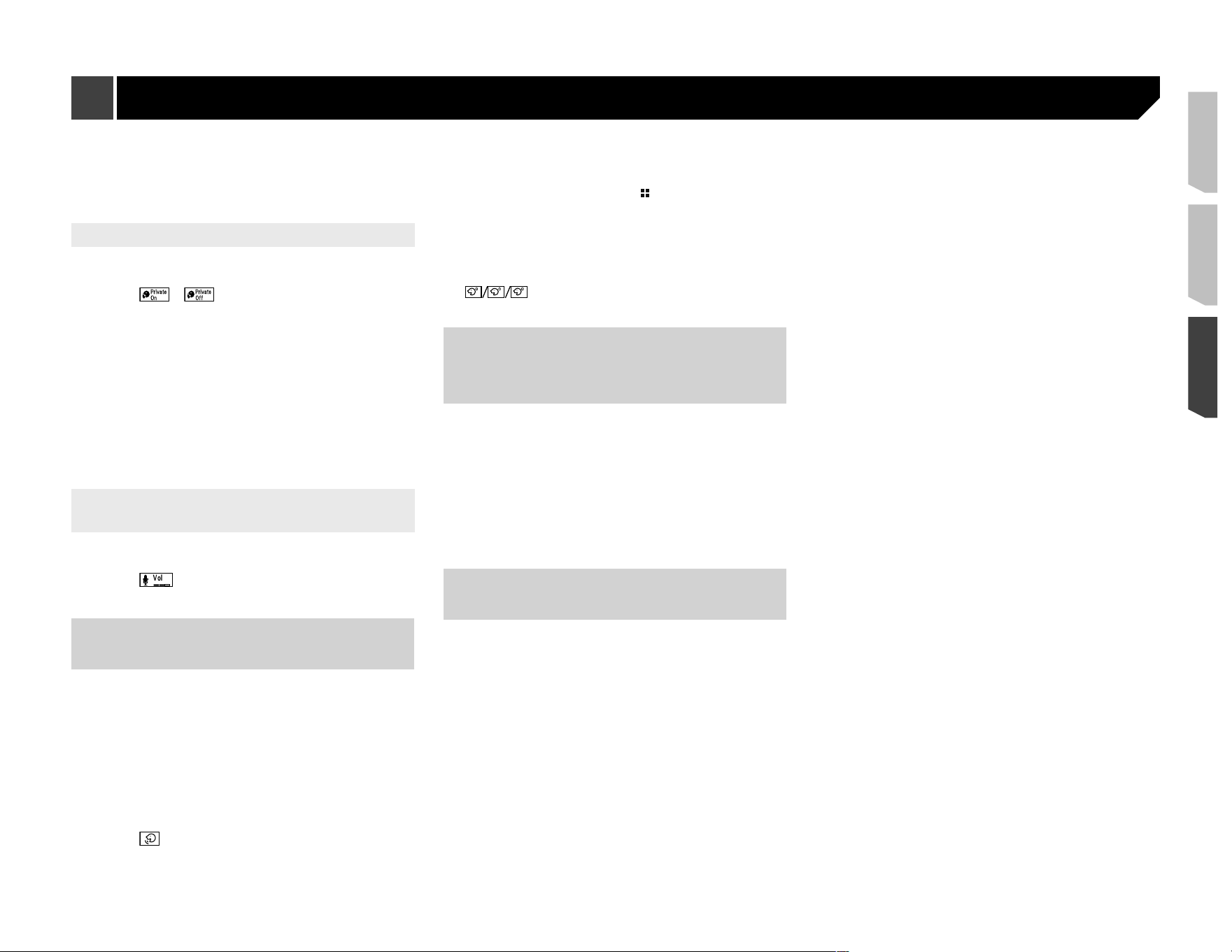
147
1 Visualice la pantalla “
Bluetooth
”.
Consulte Visualización de la pantalla “
Bluetooth
” en la
página 143
2 Toque [
Invertir nombre
].
Ajuste del modo privado
Durante una conversación, puede cambiar al modo privado
(hablar directamente en su teléfono celular).
1 Toque o para activar o desactivar el
modo privado.
p Si dos teléfonos celulares están conectados a este producto
y el primer teléfono está en el modo privado, puede recibir
llamadas entrantes en el segundo teléfono mientras con-
serva la llamada en desarrollo del primer teléfono.
p Cuando dos teléfonos celulares están conectados a este pro-
ducto y el modo privado del primer teléfono está apagado,
si contesta una llamada entrante en el segundo teléfono
mientras una llamada está en curso en el primer teléfono o
mientras marca o recibe una llamada en el primer teléfono,
se termina la llamada, la marcación o la recepción en el
primer teléfono.
Ajuste del volumen de audio de la
otra persona
Este producto se puede ajustar al volumen de audio de la otra
persona.
1 Toque para alternar entre los tres niveles
de volumen.
Uso de la función de reconoci-
miento de voz (para iPhone)
Al conectar su iPhone a este producto, puede utilizar la función
de reconocimiento de voz (modo Eyes Free de Siri) en este
producto.
p Cuando se utiliza un iPhone con iOS 6.1 o superior, el modo
Eyes Free de Siri está disponible con este producto.
p En este capítulo, se hará referencia al iPhone y al iPod touch
con la denominación “iPhone”.
1 Visualice la pantalla “
Menú de teléfono
”.
Consulte Visualización de la pantalla del menú del Teléfono en
la página 145
2 Toque
.
Se inicia la función de reconocimiento de voz y aparece la
pantalla de control de voz.
p También puede iniciar la función de reconocimiento de voz
al pulsar y mantener presionado
.
p Si dos teléfonos celulares se conectan automáticamente a
este producto con la función de autoconexión del dispositivo
Bluetooth, la función de reconocimiento de voz (modo Eyes
Free de Siri) se establecerá en el segundo teléfono.
p Si desea utilizar la función de reconocimiento de voz
(modo Eyes Free de Siri) en otro iPhone conectado, toque
1
2
3
para cambiar al otro iPhone. El iPhone al que
cambie se establecerá como el dispositivo actual.
Ajuste de la sincronización
automática de la agenda
telefónica
Tiene la opción de sincronizar la agenda telefónica con los
contactos de su teléfono de forma automática cuando conecte
el teléfono a este producto.
El ajuste predeterminado es “
Des.
”.
1 Visualice la pantalla “
Bluetooth
”.
Consulte Visualización de la pantalla “
Bluetooth
” en la
página 143
2 Toque [
Sincronizar autom. directorio
] para
cambiar a “
Act.
” o bien a “
Des.
”.
Notas sobre la telefonía manos
libres
Notas generales
No se garantiza la conexión a todos los teléfonos celulares
con tecnología inalámbrica Bluetooth.
La distancia de línea visual entre este producto y su teléfono
celular no debe ser mayor a 10 metros al enviar y recibir voz
y datos mediante la tecnología Bluetooth.
Con algunos teléfonos celulares, es posible que el sonido del
tono de llamada no se emita desde las bocinas.
Si se selecciona el modo privado en el teléfono celular, es
posible que se desactive la telefonía manos libres.
Registro y conexión
Las operaciones de telefonía celular varían en función del
tipo de teléfono celular. Consulte instrucciones detalladas en
el manual de instrucciones provisto con su teléfono celular.
Cuando una transferencia de agenda telefónica no funcione,
desconecte su teléfono y realice un emparejamiento nueva-
mente desde su teléfono a este producto.
Cómo hacer y recibir llamadas
Es posible que escuche un ruido en las siguientes
situaciones:
— Al contestar el teléfono mediante el botón del teléfono.
— Cuando el interlocutor cuelgue el teléfono.
Si el interlocutor no puede escuchar la conversación debido
a un eco, disminuya el nivel de volumen de la telefonía
manos libres.
Con algunos teléfonos celulares, incluso después de pulsar
el botón del teléfono celular para aceptar una llamada
entrante, es posible que no se lleve a cabo la telefonía
manos libres.
El nombre registrado aparecerá si el número telefónico ya
está registrado en la agenda telefónica. Cuando un número
telefónico esté registrado con distintos nombres, solo se
mostrará el número telefónico.
Los historiales de llamadas recibidas y números
marcados
No puede realizar una llamada en la entrada de un usuario
desconocido (sin número telefónico) que aparezca en el
historial de llamadas recibidas.
Si se realizan llamadas mediante el uso de su teléfono
celular, no se guardará en este producto ningún dato del
historial.
Transferencias de la agenda telefónica
Si aparecen más de 1 000 entradas de la agenda telefónica
en su teléfono celular, es posible que no se descarguen por
completo todas las entradas.
Según el teléfono, este producto quizá no muestre la agenda
telefónica correctamente.
Si la agenda telefónica del teléfono contiene datos de
imágenes, quizá no se transfiera correctamente la agenda
telefónica.
La disponibilidad de la función de transferencia de la agenda
telefónica depende del teléfono celular.
Telefonía manos libres
148
Al utilizar un iPod/iPhone o un teléfono inteligente con este
producto, configure los ajustes de este producto para que sean
acordes con el dispositivo que se conectará.
Esta sección describe los ajustes necesarios para cada
dispositivo.
El ujo básico de con�gura-
ción de iPod/iPhone o teléfono
inteligente
1
Seleccione el método de conexión de su dispositivo.
Consulte Cómo establecer el método de conexión del
dispositivo en la página 148
2
Conecte su dispositivo a este producto.
Consulte Conexión en la página 180
3
En caso necesario, conecte su dispositivo a este produc-
to mediante conexión Bluetooth.
Consulte Registro y conexión de dispositivo Bluetooth
®
en
la página 143
Cómo establecer el método de
conexión del dispositivo
Para utilizar la aplicación para iPhone o teléfono inteligente
en este producto, seleccione el método de conexión de su
dispositivo.
Los ajustes deben ser acordes al dispositivo conectado.
1 Visualice la pantalla de ajustes “
Sistema
”.
2 Toque [
Cong. entrada/salida
].
3 Toque [
Cong. smartphone
].
4 Toque los siguientes ajustes.
Dispositivo
: Seleccione el dispositivo que se conectará.
Conexión
/
Aplicación
: Seleccione el método de conexión.
Consulte Información sobre las conexiones y las funciones
para cada dispositivo en la página 149
El ajuste cambiará después de que se ejecuten automática-
mente los siguientes procesos.
— La fuente está desactivada.
— Se cierra
AppRadioOne
.
— Se desconecta el medio de conexión del teléfono inteli-
gente (USB y Bluetooth).
Compatibilidad con iPod
Este producto es compatible solo con los siguientes modelos de
iPod y versiones de software de iPod. Otros quizá no funcionen
correctamente.
iPhone 4, 4s, 5, 5c, 5s, 6, 6 Plus: iOS 7.0 o posterior.
iPhone 3GS: iOS 6.0.1
iPod touch (4.a, 5.a generación): iOS 6.0.1
iPod touch (3.a generación): iOS 5.1.1
iPod touch (2.a generación): iOS 4.2.1
iPod classic 160 GB (2009): Ver. 2.0.4
iPod classic 160 GB (2008): Ver. 2.0.1
iPod classic 80 GB: Ver. 1.1.2
iPod nano (7.a generación)
iPod nano (6.a generación): Ver. 1.2
iPod nano (5.a generación): Ver. 1.0.2
iPod nano (4.a generación): Ver. 1.0.4
iPod nano (3.a generación): Ver. 1.1.3
p Puede conectar y controlar un iPod compatible con este pro-
ducto mediante cables conectores adquiridos por separado.
p Es posible que los métodos de operación varíen en función
del modelo del iPod y la versión del software.
p La compatibilidad del iPod con este producto depende de la
versión del software del iPod.
Para obtener información detallada acerca de la compatibi-
lidad de este producto con el iPod, consulte la información
que aparece en nuestro sitio web.
Este manual corresponde a los siguientes modelos de iPod.
iPod con conector de 30 clavijas
iPhone 3GS, 4, 4s
iPod touch de 2.a, 3.a, 4.a generación
iPod classic 80 GB, 160 GB
iPod nano de 3.a, 4.a, 5.a, 6.a generación
iPod con conector Lightning
iPhone 6, 6 Plus
iPhone 5, 5c, 5s
iPod touch de 5.a generación
iPod nano de 7.a generación
Compatibilidad con dispositivo
Android
™
p Es posible que los métodos de operación varíen en función
del dispositivo Android y la versión del software del Android
OS.
p La compatibilidad con este producto depende de la versión
del Android OS.
p No se garantiza la compatibilidad con todos los dispositivos
Android.
Para obtener información detallada acerca de la compatibilidad
de este producto con el dispositivo Android, consulte la informa-
ción que aparece en nuestro sitio web.
Con�guración para iPod/iPhone o teléfono inteligente
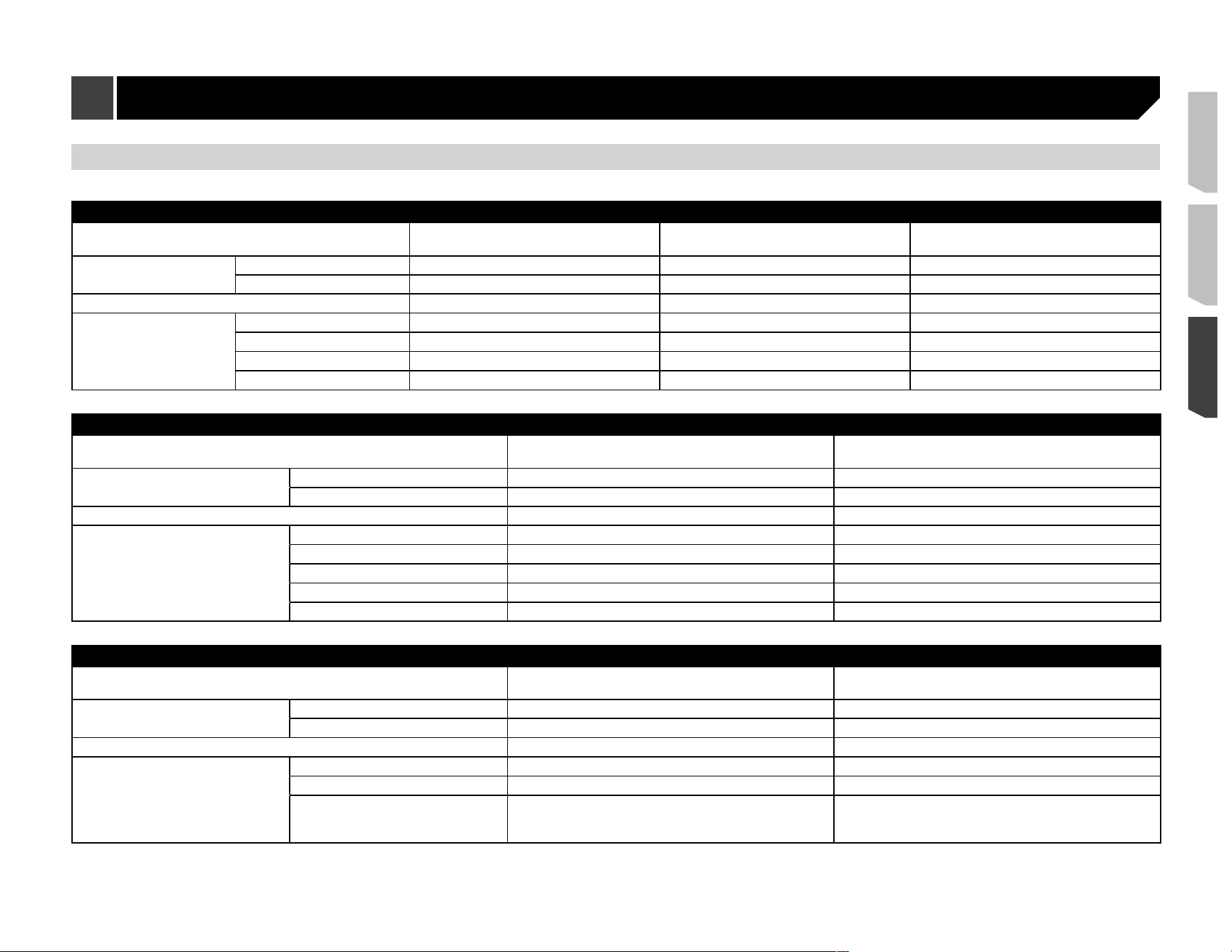
149
Información sobre las conexiones y las funciones para cada dispositivo
Los ajustes y los cables necesarios para conectar cada dispositivo, y las fuentes disponibles, se explican a continuación.
iPod/iPhone con un conector de 30 clavijas
Método de conexión del dispositivo Al conectarse mediante Bluetooth
(AVH-X7800BT)
Al conectarse mediante CD-IU201V (de venta
por separado)
Al conectarse mediante CD-IU51 (de venta
por separado)
Cong. smartphone Dispositivo iPhone
/
iPod iPhone
/
iPod iPhone
/
iPod
Conexión Inalámb. por BT USB USB
Conexión Bluetooth La conexión Bluetooth es necesaria. — —
Fuentes disponibles
iPod
(audio)
iPod
(video) —
—
Pandora
Spotify
iPod/iPhone con un conector Lightning
Método de conexión del dispositivo Al conectarse mediante Bluetooth
(AVH-X7800BT)
Al conectarse mediante CD-IU52 (de venta por separado)
Cong. smartphone Dispositivo
iPhone
/
iPod iPhone
/
iPod
Conexión Inalámb. por BT USB
Conexión Bluetooth La conexión Bluetooth es necesaria. —
Fuentes disponibles
iPod
(audio)
iPod
(video) — —
Pandora
Spotify
AppRadioOne
—
Dispositivo Android
Método de conexión del dispositivo Al conectarse mediante Bluetooth
(AVH-X7800BT)
Al conectarse mediante CD-MU200 (de venta por separado)
Cong. smartphone Dispositivo Otros Otros
Aplicación
USB
/
MTP
AppRadioOne
Conexión Bluetooth La conexión Bluetooth es necesaria. —
Fuentes disponibles
Pandora
—
Spotify
—
AppRadioOne
—
Cuando “
Aplicación
” de “
Cong. smartphone
” está en
“
AppRadioOne
”.
Con�guración para iPod/iPhone o teléfono inteligente
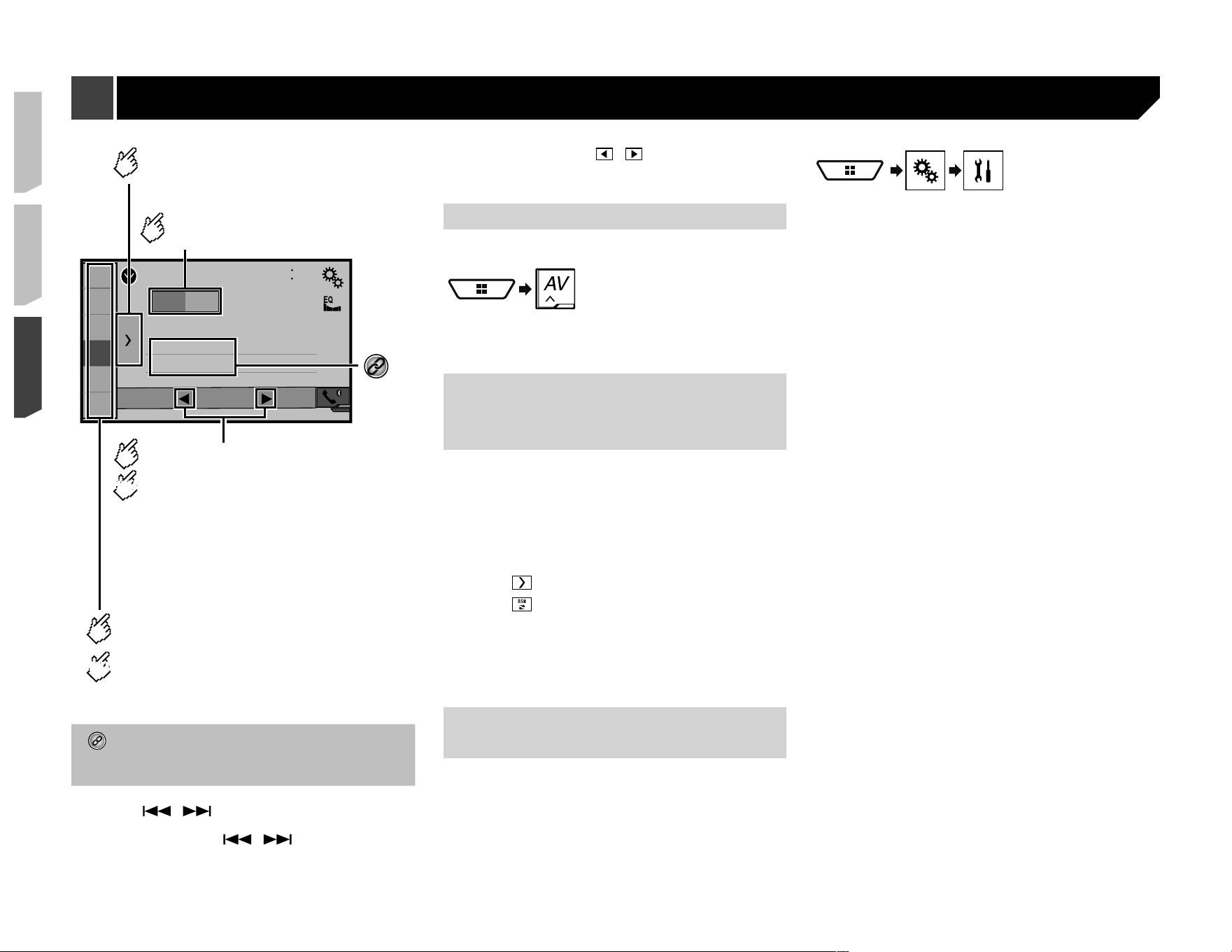
150
Radio
4821
1
2
3
4
5
6
6/10
AMFM1
Abcdefghi
Abcdefghi
Abcdefghi
000.00
MHz
Selecciona la banda FM1,
FM2, FM3 o AM.
Realiza la sintonización manual.
Realiza la sintonización de búsqueda o
la sintonización de búsqueda sin parada.
Soltar la tecla en unos segundos salta desde
la frecuencia actual a la emisora más cercana.
Mantener la tecla pulsada durante varios
segundos realiza la sintonización de
búsqueda sin parada.
Muestra la lista del canal preajustado.
Seleccione un elemento de la lista ( “1” a
“6” ) para cambiar el canal preajustado.
Recupera el canal preajustado
vinculado a una tecla de la memoria.
Almacena la frecuencia de
emisión actual en una tecla.
HOLD
HOLD
Almacena información de las canciones en un iPod.
Consulte Almacenamiento de información de
las canciones en un iPod (iTunes Tagging) en la
página 178
p Al pulsar o , también puede cambiar los canales
preestablecidos.
p Al mantener presionado o y soltarlo, también
puede llevar a cabo la sintonización de búsqueda.
p Al mantener presionado o , también puede llevar a
cabo la sintonización de búsqueda ininterrumpida. Vuelva a
tocar para cancelar.
Procedimiento de inicio
1 Visualice la pantalla “
Selección de fuente AV
”.
2 Toque [
Radio
].
Aparece la pantalla “
Radio
”.
Almacenamiento de las fre-
cuencias de transmisión más
potentes
La función de memoria de mejores emisoras (BSM) almacena
automáticamente las seis frecuencias de transmisión más
potentes en las teclas de presintonía “
1
” a “
6
”.
p Es posible que el almacenamiento de frecuencias de trans-
misión con BSM sustituya a las que ya tenga guardadas.
p Es posible que las frecuencias de transmisión previamente
almacenadas se mantengan así si el número de frecuencias
almacenadas no ha llegado al límite.
1 Toque
.
2 Toque para comenzar una búsqueda.
Mientras se muestra el mensaje, las seis frecuencias de transmi-
sión más potentes se almacenarán en las teclas de presintonía
en el orden de su fuerza de señal.
El proceso de almacenamiento se cancela al tocar
[
Cancelar
].
Sintonización de las frecuencias
más potentes
p Este ajuste está disponible solo cuando se selecciona
“
Radio
” como la fuente.
La sintonización de búsqueda local le permite sintonizar solo
aquellas emisoras de radio con señales suficientemente
potentes.
1 Visualice la pantalla de ajustes “
Sistema
”.
2 Toque [
Cong. fuentes AV
].
3 Toque [
Conguración de la radio
].
4 Toque [
Local
].
5 Toque el elemento.
Des.
(ajuste predeterminado):
Desactiva el ajuste de sintonización de búsqueda.
Nivel1
a
Nivel4
:
Ajusta el nivel de sensibilidad para FM en
Nivel1
a
Nivel4
(para AM
Nivel1
o
Nivel2
).
p El ajuste de FM “
Nivel4
” (AM “
Nivel2
”) permite la recepción
de las emisoras con las señales más potentes únicamente.
Radio
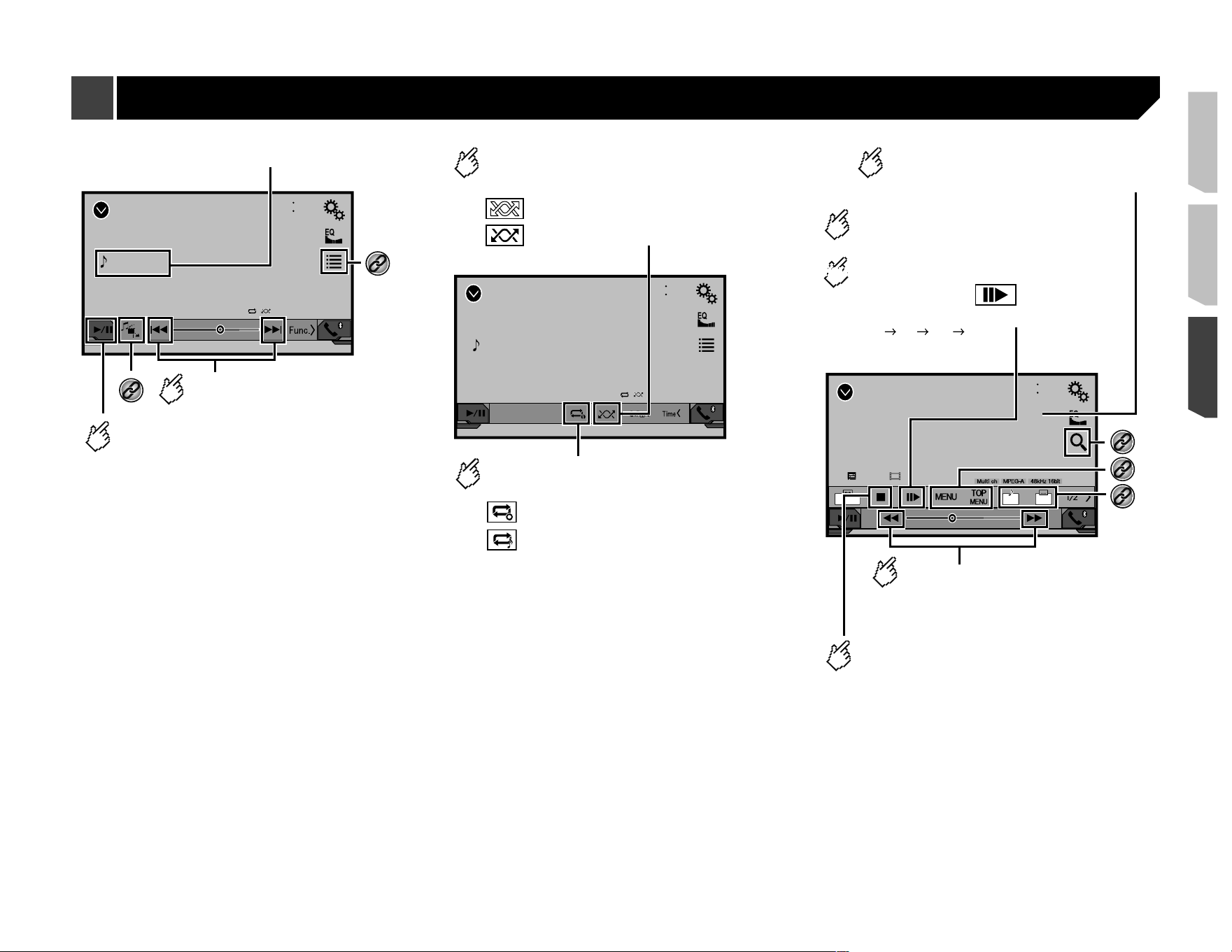
151
CD
4821
Track 99
9999’99” -9999’99”
Pause
6/10
Indicador del número de pista
*1
Salta archivos hacia
delante o hacia atrás.
Alterna entre reproducción y
pausa.
*2
Pantalla de fuente de audio
1
CD
4821
Track 99
6/10
Pantalla de fuente de audio 2
Reproduce los archivos en orden aleatorio.
:
No reproduce las pistas en orden aleatorio.
:
Reproduce todas las pistas en orden aleatorio.
Establece un rango de reproducción
de repetición.
: Repite el disco actual.
: Repite la pista actual.
Esta función está disponible con los CD de música.
DVD
4821
Stop
99 99
9999’99” -9999’99”
OFFFull 01
Pause
6/10
Pantalla de fuente de vídeo 1
*5
Avanza o retrocede
rápidamente.
Vuelva a tocar para cambiar la
velocidad de reproducción.
Detiene la reproducción.
*4
*3
Lleva a cabo la reproducción
fotograma a fotograma.
HOLD
Lleva a cabo la reproducción a cámara lenta.
Cada vez que toque
cambia la velocidad
en cuatro pasos en el siguiente orden:
1/16 1/8 1/4 1/2
Oculta las teclas del panel táctil.
Para volver a visualizar las teclas, toque
en cualquier parte de la pantalla.
Disco
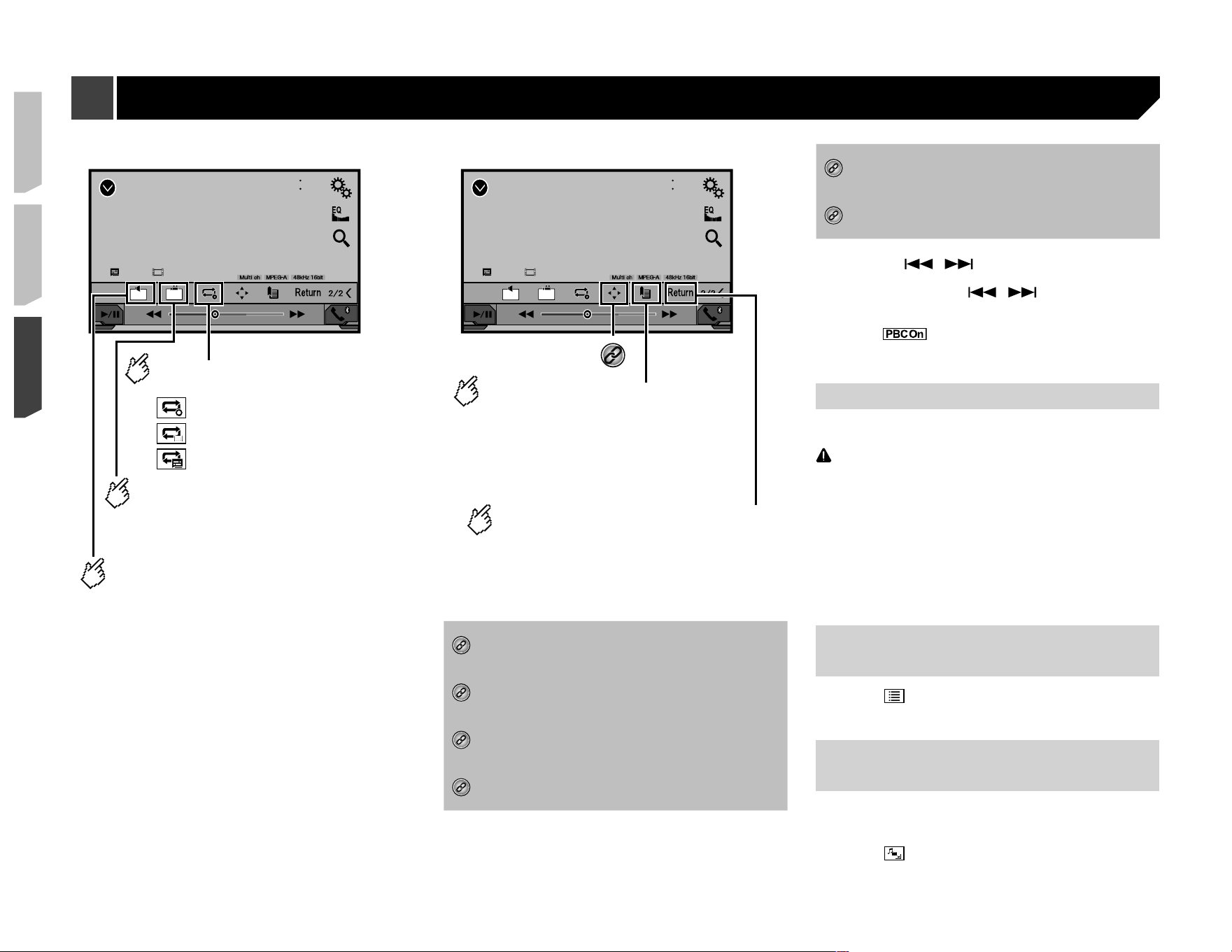
152
DVD
4821
Stop
99 99
9999’99” -9999’99”
01
L+R
Pause
6/10
Pantalla de fuente de vídeo 2
Selecciona la salida de audio entre
[L+R], [Left], [Right], [Mix].
Esta función está disponible con los CD de
vídeo y los DVD grabados con audio LPCM.
Cambia el ángulo de
visualización (ángulo múltiple).
Esta función está disponible con los DVD
que posean grabaciones de ángulo múltiple.
Establece un rango de
reproducción de repetición.
: Repite todos los archivos.
: Repite el capítulo actual.
: Repite el título actual.
DVD
4821
Stop
99 99
9999’99” -9999’99”
01
L+R
Pause
6/10
Pantalla de fuente de vídeo 2
Reanuda la reproducción (marcador).
Esta función está disponible con los DVD de vídeo.
Puede memorizar un punto como marcador para
un disco (hasta un máximo de cinco discos).
Para borrar el marcador del disco, toque y
mantenga pulsada esta tecla.
Regresa y comienza la reproducción
desde el punto especificado.
Esta función está disponible con los DVD
de vídeo y los CD de vídeo que posean
PBC (control de reproducción).
*6
*1
Selecciona una pista de la lista.
Consulte Selección de archivos desde la lista de
nombres de archivos en la página 152
*2
Cambia el tipo de archivo multimedia.
Consulte Cambio del tipo de archivo multimedia
en la página 152
*3
Busca la parte que usted desea reproducir.
Consulte Búsqueda de la parte que usted desea
reproducir en la página 153
*4
Muestra el menú del DVD.
Consulte Control del menú del DVD en la página
153
*5
Cambia el idioma de los subtítulos o el audio.
Consulte Cambio del idioma de los subtítulos o el
audio en la página 153
*6
Muestra el teclado del menú del DVD.
Consulte Control del menú del DVD mediante las
teclas del panel táctil en la página 153
p Al presionar o , también puede adelantar o
retrasar para saltar archivos/capítulos.
p Al mantener presionado o , también puede
atrasar o adelantar rápidamente.
p Si se está reproduciendo un CD de video con PBC On,
aparece
.
p Puede ajustar el tamaño de la pantalla para imagen de video.
Consulte Operaciones comunes en la página 178
Procedimiento de inicio
Puede reproducir un CD musical normal, un Video CD, o DVD-
Video mediante el lector integrado de este producto.
PRECAUCIÓN
Por razones de seguridad, no pueden verse las imágenes
de video mientras el vehículo esté en movimiento. Para ver
imágenes de video, deténgase en un lugar seguro y accione
el freno de mano.
1 Inserte el disco.
La fuente cambia y la reproducción comenzará en seguida.
Consulte Inserción y expulsión de un disco en la página 139
p Si el disco ya está puesto, seleccione [
Disc
] como la fuente
de reproducción.
Selección de archivos desde la
lista de nombres de archivos
1 Toque
.
2 Toque una pista de la lista para reproducirla.
Cambio del tipo de archivo
multimedia
Al reproducir contenido multimedia digital que contenga una
mezcla de varios tipos de archivos multimedia, puede alternar
entre los tipos de archivos multimedia para su reproducción.
1 Toque
.
Disco
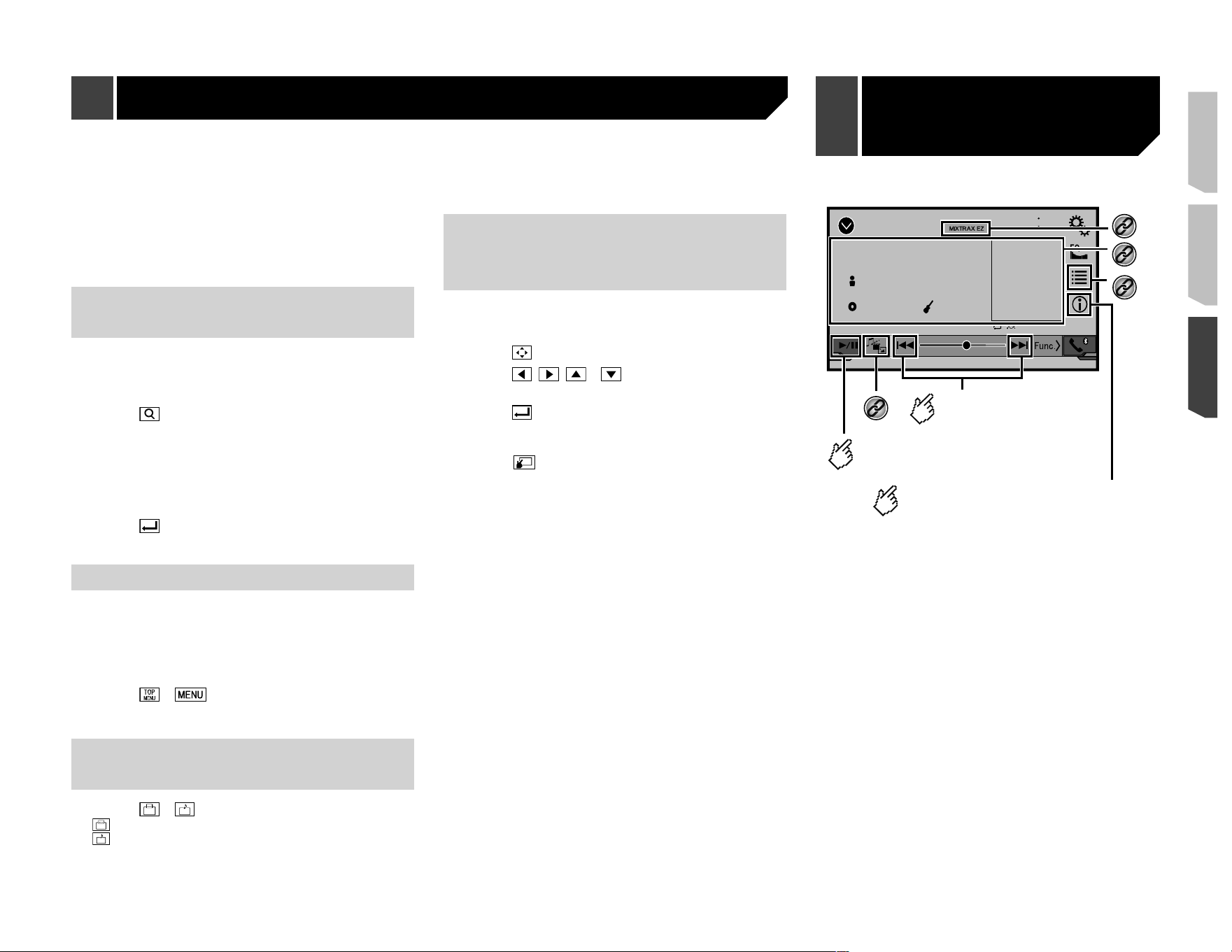
153
2 Toque el elemento.
Music
:
Cambia el tipo de archivos multimedia a música (audio
comprimido).
Video
:
Cambia el tipo de archivos multimedia a video.
CD-DA
:
Cambia el tipo de archivos multimedia a CD (datos de audio
(CD-DA)).
Búsqueda de la parte que usted
desea reproducir
p Para DVD-Videos, puede seleccionar [
Title
], [
Chapter
] o
[
10Key
].
p Para Video CD, puede seleccionar [
Track
] o [
10Key
] (PBC
únicamente).
1 Toque
.
2 Toque el elemento para seleccionar la función
de búsqueda.
3 Toque de [0] a [9] para ingresar el número
deseado.
p Para cancelar un número ingresado, toque [
C
].
4 Toque para comenzar la reproducción a
partir del número que usted registró.
Control del menú del DVD
Puede controlar el menú del DVD tocando el elemento del menú
en la pantalla directamente.
p Es posible que esta función no se lleve a cabo correcta-
mente con algunos contenidos de disco DVD. En ese caso,
utilice las teclas del panel táctil para controlar el menú del
DVD.
1 Toque o
.
2 Toque el elemento deseado del menú.
Cambio del idioma de los subtí-
tulos o el audio
1 Toque o para cambiar el idioma.
: Cambia el idioma de los subtítulos.
: Cambia el idioma del audio.
p También puede cambiar los idiomas de los subtítulos o el
audio mediante el menú “
Cong. DVD/DivX
”.
Consulte Ajuste de los idiomas de mayor prioridad en la
página 176
Control del menú del DVD
mediante las teclas del panel
táctil
Si aparecen los elementos del menú del DVD, es posible que
las teclas del panel táctil aparezcan sobrepuestas. En ese caso,
seleccione un elemento mediante las teclas del panel táctil.
1 Toque
.
2 Toque , , o para seleccionar el
elemento deseado del menú.
3 Toque
.
p La forma en que se muestra el menú varía en función del
disco.
Si toca , puede controlar el menú del DVD
directamente.
USB
4821
6/10
Abcdefghi
Abcdefghi
ABC
R&B
9999’99” -9999’99”
*3
Salta archivos hacia
delante o hacia atrás.
Alterna entre reproducción y
pausa.
*4
Pantalla de fuente de audio 1 (Ejemplo: USB)
*1
*2
Cambia la pantalla de
información de música actual.
Disco Archivos
comprimidos
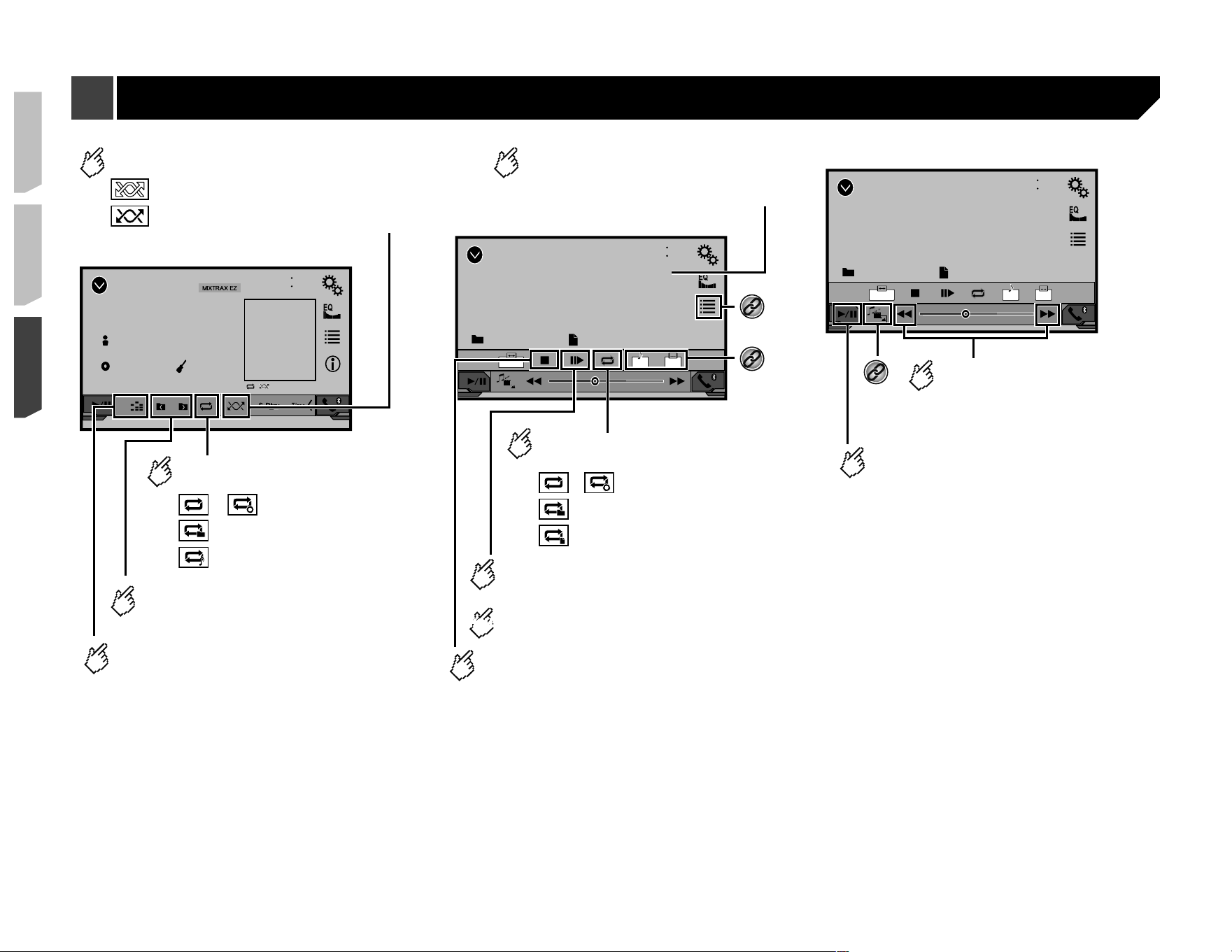
154
USB
4821
6/10
Abcdefghi
Abcdefghi
ABC
R&B
DB
Reproduce los archivos en orden aleatorio.
: No reproduce los archivos en orden aleatorio.
: Reproduce todos los archivos del rango de
repetición aleatoriamente.
Establece un rango de reproducción
de repetición.
o : Repite todos los archivos.
: Repite la carpeta actual.
: Repite el archivo actual.
Selecciona la carpeta anterior o
la carpeta siguiente.
Pantalla de fuente de audio 2 (Ejemplo: USB)
Construye la base de datos a usar
en el modo Búsqueda de música.
Esta función está disponible solamente con USB.
ROM
4821
Stop
9999’99” -9999’99”
OFFFull 01
Pause
6/10
Abcdefghi
Abcdefghi
*5
Detiene la reproducción.
*3
Lleva a cabo la reproducción fotograma a
fotograma.
Lleva a cabo la reproducción a cámara lenta.
Oculta las teclas del panel táctil.
Para volver a visualizar las teclas, toque
en cualquier parte de la pantalla.
Establece un rango de reproducción
de repetición.
o : Repite todos los archivos.
: Repite la carpeta actual.
: Repite el archivo actual.
Pantalla de fuente de vídeo (Ejemplo: Disco)
HOLD
ROM
4821
Stop
9999’99” -9999’99”
OFFFull 01
Pause
6/10
Abcdefghi
Abcdefghi
Vuelva a tocar para cambiar la
velocidad de reproducción.
Avanza o retrocede
rápidamente.
*4
Alterna entre
reproducción y pausa.
Pantalla de fuente de vídeo (Ejemplo: Disco)
Archivos comprimidos
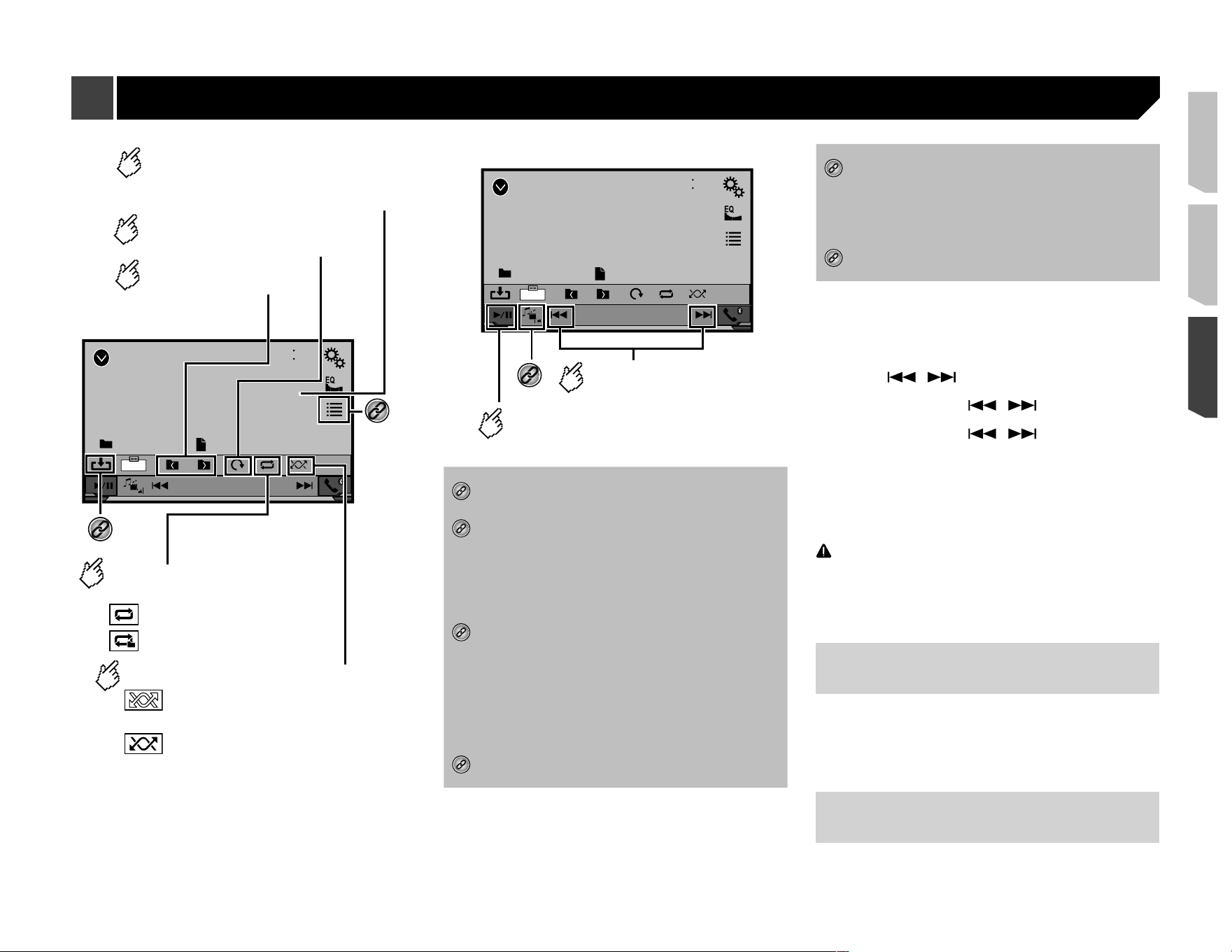
155
USB
4821
Abcdefghi
Abcdefghi
6/10
Trimming
Pantalla de imagen fija
*3
*6
Establece un rango de
reproducción de repetición.
: Repite todos los archivos.
: Repite la carpeta actual.
Reproduce los archivos en orden aleatorio.
: No reproduce los archivos en orden
aleatorio.
: Reproduce todos los archivos del
rango de reproducción de
repetición actual aleatoriamente.
Selecciona la carpeta
anterior o siguiente.
Gira la imagen visualizada 90°
en sentido horario.
Oculta las teclas del panel táctil.
Para volver a visualizar las teclas, toque
en cualquier parte de la pantalla.
USB
4821
Abcdefghi
Abcdefghi
6/10
Trimming
Salta archivos hacia
delante o hacia atrás.
Alterna entre
reproducción y pausa.
*4
Pantalla de imagen fija
*1
Muestra la pantalla MIXTRAX.
Consulte MIXTRAX en la página 166
*2
Muestra la pantalla de búsqueda de vínculos.
Esta función está disponible solo para el dispositivo
de almacenamiento USB.
Consulte Selección de una canción a partir de la
lista relacionada con la canción reproducida en ese
momento (búsqueda de vínculos) en la página
156
*3
Selecciona un archivo de la lista.
Consulte Selección de archivos desde la lista de
nombres de archivos en la página 156
p Al reproducir archivos de audio comprimidos
que estén almacenados en un dispositivo de
almacenamiento USB, puede buscar un archivo
mediante la exploración de música.
Consulte Selección de un archivo en el modo de
exploración de música en la página 156
*4
Cambia el tipo de archivo multimedia.
Consulte Cambio del tipo de archivo multimedia
en la página 156
*5
Cambia el idioma de los subtítulos o el audio.
Esta función está disponible solo para archivos de
video comprimidos que estén almacenados en un
disco.
Consulte Cambio del idioma de los subtítulos o el
audio en la página 153
*6
Guarda la imagen actual como fondo de pantalla.
Consulte Guardar la imagen como fondo de panta-
lla en la página 156
Puede reproducir audio comprimido, video comprimido o
archivos de imágenes estáticas almacenados en un disco o un
dispositivo de almacenamiento USB.
Consulte Cuadro de compatibilidad de soportes en la página
193
p Al pulsar o , también puede adelantar o retrasar
para saltar archivos.
p Al mantener presionado o , puede atrasar o
adelantar rápidamente.
p Al mantener presionado o en el archivo de
imágenes estáticas, puede buscar 10 archivos JPEG a la vez.
Si el archivo en reproducción en ese momento es el primero
o el último de la carpeta, no se lleva a cabo la búsqueda.
p Las imágenes JPEG no se muestran en la pantalla trasera.
p Puede ajustar el tamaño de la pantalla para video e imáge-
nes JPEG.
Consulte Operaciones comunes en la página 178
PRECAUCIÓN
Por razones de seguridad, no pueden verse las imágenes
de video mientras el vehículo esté en movimiento. Para ver
imágenes de video, deténgase en un lugar seguro y accione
el freno de mano.
Procedimiento de inicio (para el
Disco)
1 Inserte el disco.
La fuente cambia y la reproducción comenzará en seguida.
Consulte Inserción y expulsión de un disco en la página 139
p Si el disco ya está puesto, seleccione [
Disc
] como la fuente
de reproducción.
Procedimiento de inicio (para el
dispositivo USB)
1 Visualice la pantalla “
Selección de fuente AV
”.
Archivos comprimidos
156
2 Conecte el dispositivo de almacenamiento
USB.
Consulte Conexión y desconexión de un dispositivo de alma-
cenamiento USB en la página 139
3 Toque [
USB
].
p La reproducción se lleva a cabo según el orden de los
números de carpetas. Se omiten las carpetas que contengan
archivos que no se pueden reproducir.
Funcionamiento común de
todos los tipos de archivos
Selección de archivos desde la lista
de nombres de archivos
Puede encontrar archivos o carpetas para su reproducción
mediante la lista que contiene los nombres de archivos o nom-
bres de carpetas.
1 Toque
.
2 Toque un archivo de la lista para reproducirlo.
p Al tocar una carpeta de la lista, se muestra su contenido.
Puede reproducir un archivo de la lista con solo tocarlo.
Cambio del tipo de archivo
multimedia
Al reproducir contenido multimedia digital que contenga una
mezcla de varios tipos de archivos multimedia, puede alternar
entre los tipos de archivos multimedia para su reproducción.
1 Toque
.
2 Toque el elemento.
Music
:
Cambia el tipo de archivos multimedia a música (audio
comprimido).
Video
:
Cambia el tipo de archivos multimedia a video.
CD-DA
:
Cambia el tipo de archivos multimedia a CD (datos de audio
(CD-DA)).
Photo
:
Cambia el tipo de archivo multimedia a imagen estática
(datos JPEG).
Funcionamiento de archivos de
audio
Selección de un archivo en el modo
de exploración de música
Puede seleccionar archivos para reproducirlos utilizando la
lista de categorías si los archivos contienen información de la
etiqueta.
p Esta función está disponible solo para el dispositivo de
almacenamiento USB.
1 Toque
DB
para crear una base de datos.
El modo de exploración de música estará disponible después de
que se haya creado la base de datos.
2 Toque
.
3 Toque la categoría deseada para mostrar la
lista de archivos.
4 Toque el elemento.
Depure el elemento hasta que se muestre en la lista el título de
la canción o el nombre del archivo deseados.
5 Toque el título de la canción o el nombre del
archivo deseados para su reproducción.
p Si se canceló la selección realizada con el explorador de
música, puede cambiar nuevamente al modo de exploración
de música tocando la pestaña [
Tag
] en la pantalla de listas
de archivos/carpetas y tocando la pista deseada.
Selección de una canción a partir de
la lista relacionada con la canción
reproducida en ese momento (bús-
queda de vínculos)
p Si toca el material gráfico se mostrará la lista de canciones
en el álbum.
p Esta función está disponible solo para el dispositivo de
almacenamiento USB.
1 Cambie a modo de exploración de música.
Consulte Selección de un archivo en el modo de exploración
de música en la página 156
2 Toque la información de la canción para abrir
la lista de canciones.
3 Toque la canción para reproducirla.
Funcionamiento de los archivos
de imágenes estáticas
Guardar la imagen como fondo de
pantalla
Puede guardar la imagen mostrada en ese momento en la
memoria de este producto y establecerla como el fondo de la
pantalla AV o de la pantalla de menú superior.
1 Mostrar una imagen en la pantalla.
Consulte Procedimiento de inicio (para el dispositivo USB) en
la página 155
Consulte Funcionamiento común de todos los tipos de archi-
vos en la página 156
2 Toque en la imagen.
3 Toque los siguientes elementos.
Como PantallaAV
:
Guarda la imagen como fondo de la pantalla AV.
Como PantHome
:
Guarda la imagen como fondo de la pantalla de menú
superior.
Como ambas
:
Guarda la imagen tanto como fondo de la pantalla AV como
de menú superior.
4 Toque “
Sí
” para sobrescribir la imagen.
p Al guardar la nueva imagen, el fondo de pantalla actual
queda sobrescrito.
Ajuste del intervalo de presentación
de diapositivas
Los archivos JPEG pueden verse en forma de presentación en
este producto. Con este ajuste, se puede establecer el intervalo
entre cada imagen.
El ajuste predeterminado es “
10s
”.
p Este ajuste está disponible durante la reproducción de los
archivos JPEG.
1 Visualice la pantalla “
Conguración de video
”.
Archivos comprimidos
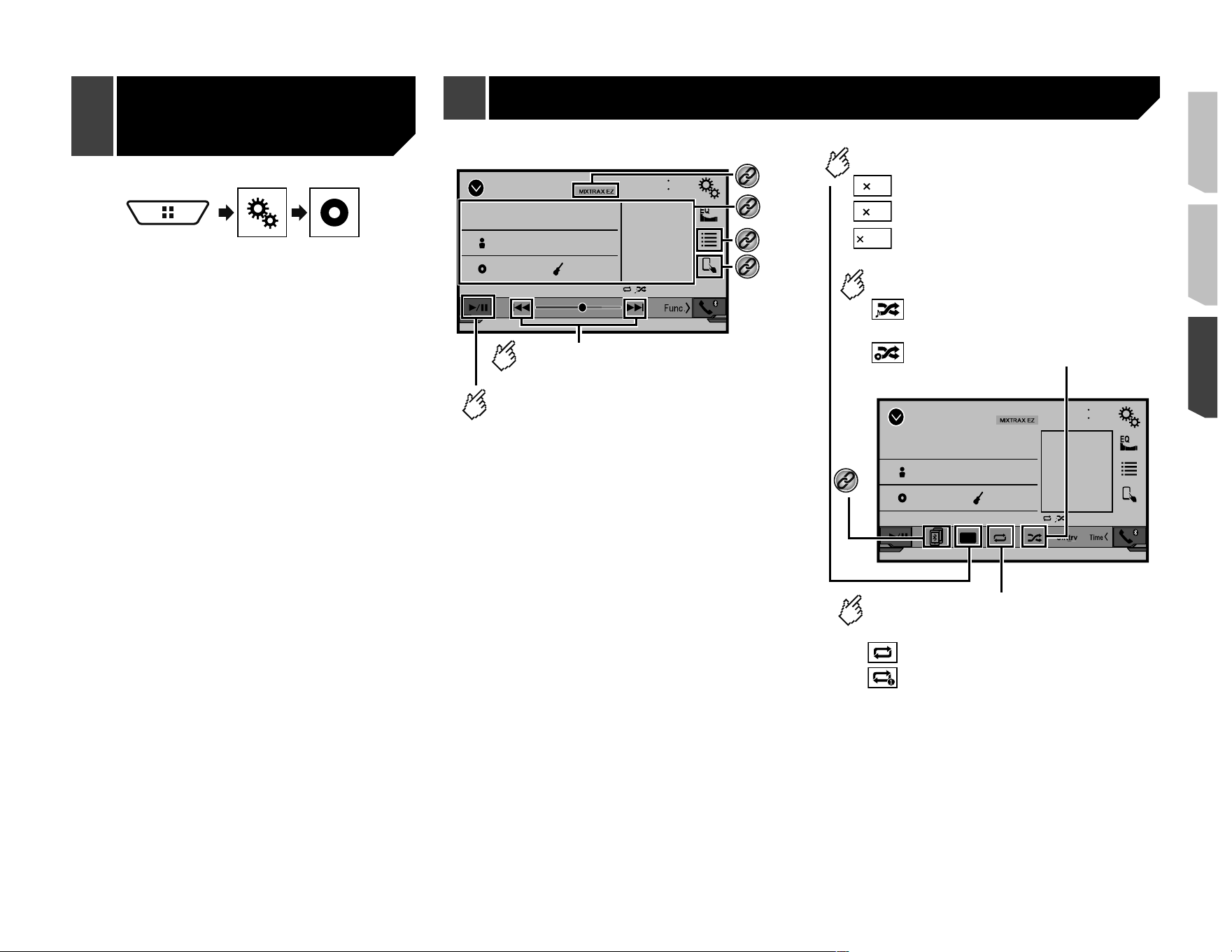
157
2 Toque [
Tiempo por diapositiva
].
3 Toque el elemento.
Están disponibles los siguientes elementos:
5s
,
10s
,
15s
,
Manual
.
iPod
4821
Abcdefghi
Abcdefghi
ABC
Pops
99999/99999
9999’99” -9999’99”
6/10
Pantalla de fuente de audio 1
*1
*2
Alterna entre reproducción y
pausa.
Salta archivos hacia
delante o hacia atrás.
*3
*4
iPod
4821
Abcdefghi
Abcdefghi
ABC
Pops
99999/99999
6/10
x1
Reproduce los archivos en orden aleatorio.
: Reproducción normal
: Reproducción rápida
: Reproducción a cámara lenta
Pantalla de fuente de audio 2
: Reproduce aleatoriamente canciones
o vídeos de la lista seleccionada.
: Reproduce álbumes aleatoriamente.
Establece un rango de reproducción de
repetición.
: Repite todo en la lista seleccionada.
: Repite la canción o video actuales.
Cambia la velocidad del audiolibro.
1
1/2
2
*5
Archivos
comprimidos
iPod
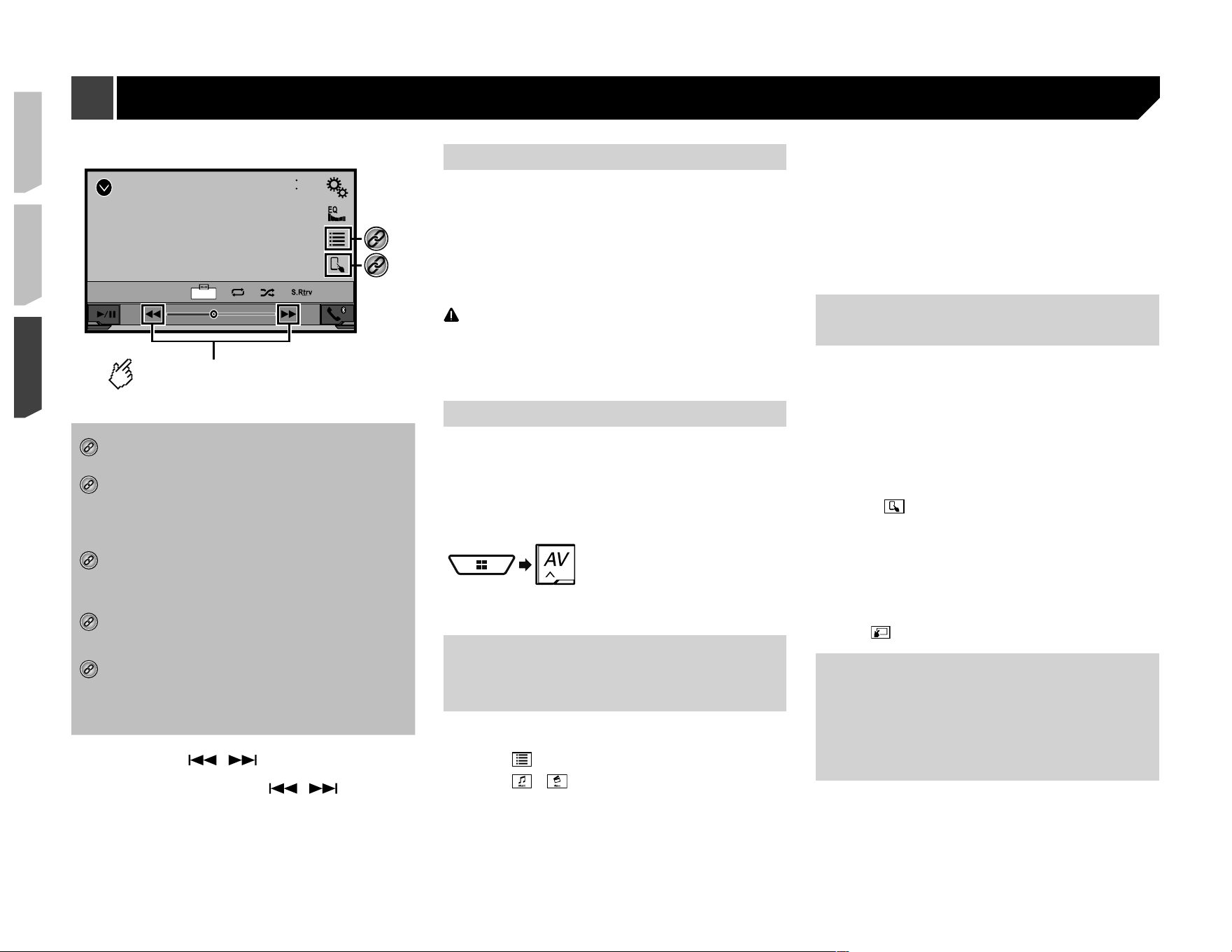
158
iPod
4821
Abcdefghi
99999/99999
9999’99” -9999’99”
6/10
Full
Pantalla de fuente de vídeo
*3
*4
Avanza o retrocede
rápidamente.
*1
Muestra la pantalla “
MIXTRAX
”.
Consulte MIXTRAX en la página 166
*2
Muestra la pantalla de búsqueda de vínculos.
Consulte Selección de una canción a partir de la
lista relacionada con la canción reproducida en ese
momento (búsqueda de vínculos) en la página
158
*3
Selecciona una canción o un video de la lista.
Consulte Selección de fuentes de canciones o
video a partir de la pantalla de la lista de reproduc-
ción en la página 158
*4
Cambia el modo de control a “
Modo de aplicación
”.
Consulte Uso de la función para iPod de este
producto desde su iPod en la página 158
*5
Cambia entre los dispositivos Bluetooth cuando los
dispositivos están conectados a este producto a
través de Bluetooth.
(AVH-X7800BT)
Consulte Cambio del dispositivo Bluetooth conec-
tado en la página 144
p Al pulsar el botón o , también puede adelantar o
retrasar para saltar archivos.
p Al mantener presionado el botón o , también
puede atrasar o adelantar rápidamente.
p Puede ajustar el tamaño de la pantalla para imagen de video.
Consulte Operaciones comunes en la página 178
Conexión de su iPod
Al conectar un iPod a este producto, seleccione el método de
conexión de su dispositivo. Los ajustes deben ser acordes al
dispositivo conectado.
Consulte Configuración para iPod/iPhone o teléfono inteli-
gente en la página 148
p Las fuentes disponibles varían en función del método selec-
cionado para la conexión de su dispositivo.
Consulte Información sobre las conexiones y las funciones
para cada dispositivo en la página 149
PRECAUCIÓN
Por razones de seguridad, no pueden verse las imágenes
de video mientras el vehículo esté en movimiento. Para ver
imágenes de video, deténgase en un lugar seguro y accione
el freno de mano.
Procedimiento de inicio
1 Conecte su iPod.
Consulte Conexión de su iPod en la página 158
La fuente cambia y la reproducción comenzará en seguida.
p Al conectar un iPhone o iPod touch, salga de todas las
aplicaciones antes de conectar el dispositivo.
2 Visualice la pantalla “
Selección de fuente AV
”.
3 Toque [
iPod
].
Selección de fuentes de cancio-
nes o video a partir de la panta-
lla de la lista de reproducción
Puede buscar la canción o el video que desee reproducir a partir
de la pantalla de la lista de reproducción.
1 Toque
.
2 Toque o para cambiar la lista de catego-
rías de música o video.
3 Toque la categoría.
Si utiliza el idioma inglés como el idioma del sistema, está
disponible la función de búsqueda alfabética. Toque la barra de
búsqueda inicial para utilizar esta función.
4 Toque el título de la lista.
Si no puede encontrar la canción o el video deseados, intente
buscar otra vez con los pasos anteriores.
5 Inicie la reproducción de la lista seleccionada.
p En función de la generación o la versión del iPod, algunas
funciones quizá no estén disponibles.
p Puede producir listas creadas con la aplicación
MusicSphere
. La aplicación está disponible en nuestro sitio
web.
Uso de la función para iPod de
este producto desde su iPod
Usted puede controlar la función para iPod de este producto
desde el iPod con el “
Modo de aplicación
”. Se puede mostrar
en este producto la pantalla de la aplicación del iPod, y se repro-
ducen con este producto los archivos de música y video.
p Esta función está disponible al utilizar la función para iPod
con un iPhone 6 Plus, iPhone 6, iPhone 5s, iPhone 5c,
iPhone 5 o iPod touch (5.a generación).
p Cuando esta función está en uso, el iPod no se apagará
incluso si la llave de encendido se pone en la posición de
apagado. Utilice los botones del iPod para apagarlo.
1 Toque
.
2 Utilice los botones del iPod conectado
para seleccionar un video o una canción y
reproducirlos.
p Aún se puede acceder a algunas funciones desde este
producto incluso si el modo de control está en el “
Modo de
aplicación
”. Sin embargo, el funcionamiento dependerá de
sus aplicaciones.
p Toque para cambiar el modo de control.
Selección de una canción a
partir de la lista relacionada
con la canción reproducida en
ese momento (búsqueda de
vínculos)
p Si toca el material gráfico se mostrará la lista de canciones
en el álbum.
1 Toque la información de la canción para abrir
la lista de canciones.
iPod
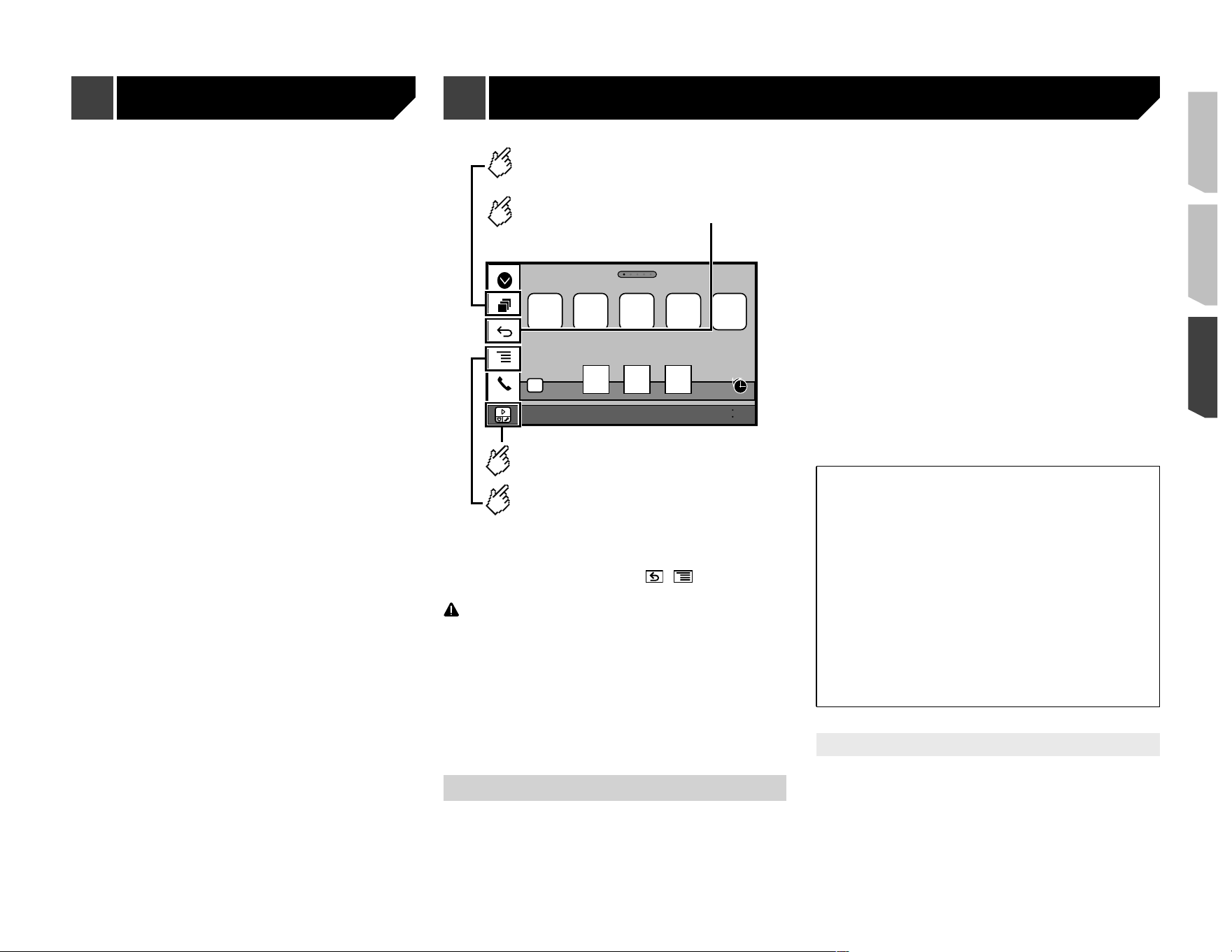
159
2 Toque la canción para reproducirla.
4821
Abcdefg Abcdefg Abcdefg Abcdefg Abcdefg
6/10
AppRadioOne
Muestra la pantalla de la
aplicación del iniciador.
Muestra la pantalla anterior.
Muestra la pantalla de menú.
Muestra la fuente actual.
p Presione el botón
DISP
para ocultar la barra lateral del
control de aplicaciones. Presione el botón
DISP
de nuevo
para que vuelva a mostrarse.
p En función del tipo de dispositivo, y no están
disponibles.
ADVERTENCIA
Es posible que determinados usos de un iPhone o un
teléfono inteligente estén prohibidos mientras conduce
en su jurisdicción; en consecuencia, debe conocer y
respetar dichas restricciones.
En caso de tener dudas respecto a una función específi-
ca, solo utilícela mientras el vehículo está estacionado.
No debe utilizarse ninguna función a menos que sea
seguro utilizarla en las condiciones de conducción del
vehículo que usted experimente.
Uso de AppRadioOne
Puede controlar aplicaciones para un iPhone o un teléfono inteli-
gente directamente desde la pantalla (
AppRadioOne
).
En
AppRadioOne
, puede utilizar aplicaciones con movimientos
de los dedos como tocar, arrastrar, desplazar o palpar la pantalla
de este producto.
p Los movimientos compatibles de los dedos varían en función
de la aplicación correspondiente a un iPhone o un teléfono
inteligente.
p Incluso si una aplicación no es compatible con
AppRadioOne
, es posible que se muestre una imagen en
función de la aplicación. Sin embargo, no es posible utilizar
la aplicación.
Para utilizar
AppRadioOne
, primero instale la aplicación
AppRadio en el iPhone o el teléfono inteligente. Para obtener
información detallada sobre la aplicación AppRadio, visite el
siguiente sitio:
Para EE. UU.
http://www.pioneerelectronics.com/AppRadioOne
Para Canadá
http://www.pioneerelectronics.ca/AppRadioOne
p Asegúrese de leer la sección Uso del contenido con cone-
xión basado en aplicaciones, antes de utilizar esta función.
Consulte Uso del contenido con conexión basado en aplicacio-
nes en la página 195
Pioneer no se responsabiliza por ningún problema que
pudiera presentarse debido al contenido incorrecto o
defectuoso basado en aplicaciones.
El contenido y la funcionalidad de las aplicaciones
compatibles son responsabilidad de los proveedores de
la aplicación.
En
AppRadioOne
, la funcionalidad mediante el producto
es limitada mientras conduce; las funciones disponibles
están definidas por los proveedores de la aplicación.
La disponibilidad de la funcionalidad
AppRadioOne
está definida por el proveedor de la aplicación, no por
Pioneer.
AppRadioOne
permite el acceso a aplicaciones distintas
a las enumeradas (supeditado a restricciones mientras
conduce); sin embargo, los proveedores de la aplicación
definen la medida en que el contenido puede utilizarse.
Procedimiento de inicio
Al conectar un iPhone o un teléfono inteligente a este producto,
debe seleccionar el método de conexión de su dispositivo. Los
ajustes deben ser acordes al dispositivo conectado.
Consulte Configuración para iPod/iPhone o teléfono inteli-
gente en la página 148
iPod AppRadioOne
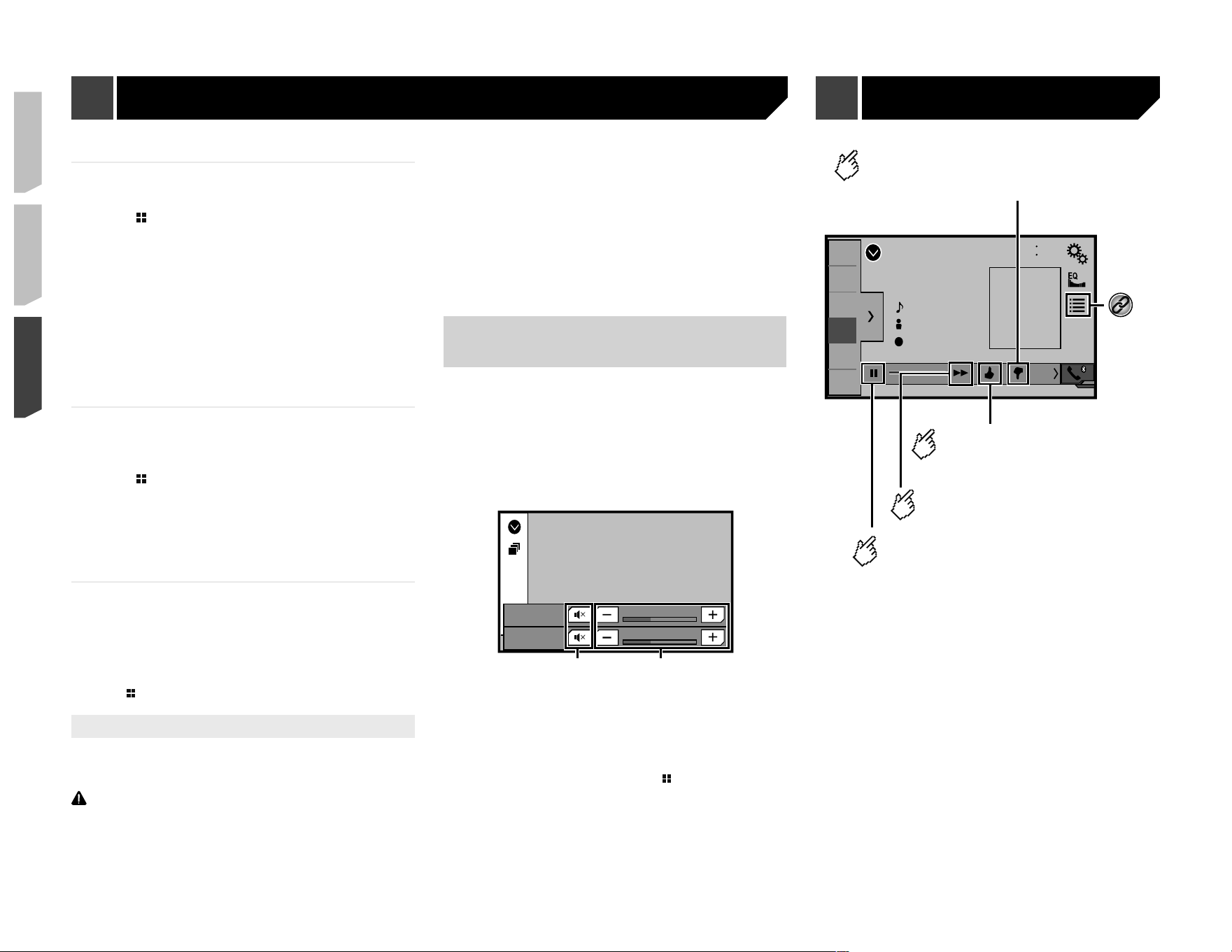
160
Para usuarios de iPhone
1 Conecte su iPhone.
Consulte iPhone con conector Lightning en la página 183
2 Pulse
.
3 Toque [
APPS
].
Cuando la aplicación esté lista para iniciarse, aparecen mensa-
jes en la pantalla de este producto.
4 Utilice su iPhone para iniciar la aplicación.
Se inicia la aplicación AppRadio.
5 Toque [
OK
].
Aparece la pantalla
AppRadioOne
(pantalla del menú de la
Aplicación).
Para usuarios de teléfono inteligente
(Android)
1 Desbloquee su teléfono inteligente y conéctelo
a este producto mediante USB.
Consulte Dispositivo Android en la página 183
2 Pulse
.
3 Toque [
APPS
].
Se inicia
AppRadio app
, y aparece la pantalla de
AppRadioOne
(pantalla del menú de la Aplicación).
Funcionamiento común de todos los
dispositivos
p Si conecta su dispositivo mientras ya se está ejecutando una
aplicación compatible con
AppRadioOne
, aparecerá en
este producto la pantalla de función de la aplicación.
p Toque el icono de la aplicación deseada después de que se
inicie la aplicación AppRadio.
p Se inicia la aplicación deseada, y aparece la pantalla de
función de la aplicación.
p Pulse para volver a la pantalla de Menú superior.
Uso del teclado
Al tocar el área de escritura de texto de una aplicación para
iPhone, se mostrará un teclado en la pantalla. Puede ingresar el
texto deseado directamente desde este producto.
PRECAUCIÓN
Por su seguridad, la funcionalidad del teclado está disponible
solo cuando el vehículo está detenido y el freno de mano
accionado.
p Esta función está solo disponible en la aplicación
AppRadioOne
del iPhone.
1 Inicie
AppRadioOne
.
Consulte Procedimiento de inicio en la página 159
2 Toque el área de escritura de texto en la panta-
lla de función de la aplicación.
Aparece un teclado para la escritura de texto.
p Es posible cambiar el idioma del teclado.
Consulte Ajuste del idioma del teclado con la aplicación para
iPhone en la página 169
Uso de la función de mezcla de
audio
Puede reproducir audio mezclando la fuente AV y una apli-
cación para iPhone o teléfono inteligente cuando se utiliza
AppRadioOne
.
p Esta función quizá no esté disponible en función de la
aplicación o la fuente AV.
1 Inicie
AppRadioOne
.
2 Pulse el botón
Volume
(
+
/
–
).
Se mostrará en la pantalla el menú de mezcla de audio.
HD Radio
15
APP
Vol.
12
Vol.
Radio
2
1
1
Toque para suprimir el audio. Vuelva a tocar para cancelar la
supresión de audio a fin de que el sonido no esté mezclado.
2
Ajusta el volumen del audio.
El nivel del volumen aumenta o disminuye cada vez que toca
[
+
] o [
–
].
p Es posible alternar entre la pantalla de operación AV y la
pantalla de la Aplicación al pulsar
.
1
2
3
4
5
6
Pandora
Pause
4821
Abcdefghi
Abcdefghi
Abcde
Pandora
ABC
9999’99”
-9999’99”
6/10
1/2
Pantalla de reproducción 1
Salta pistas hacia delante.
Valora con “Pulgares abajo” la
pista que se está reproduciendo
y salta a la siguiente pista.
Alterna entre reproducción y
pausa.
*1
Valora con “Pulgares
arriba” la pista que se
está reproduciendo.
AppRadioOne Pandora
®
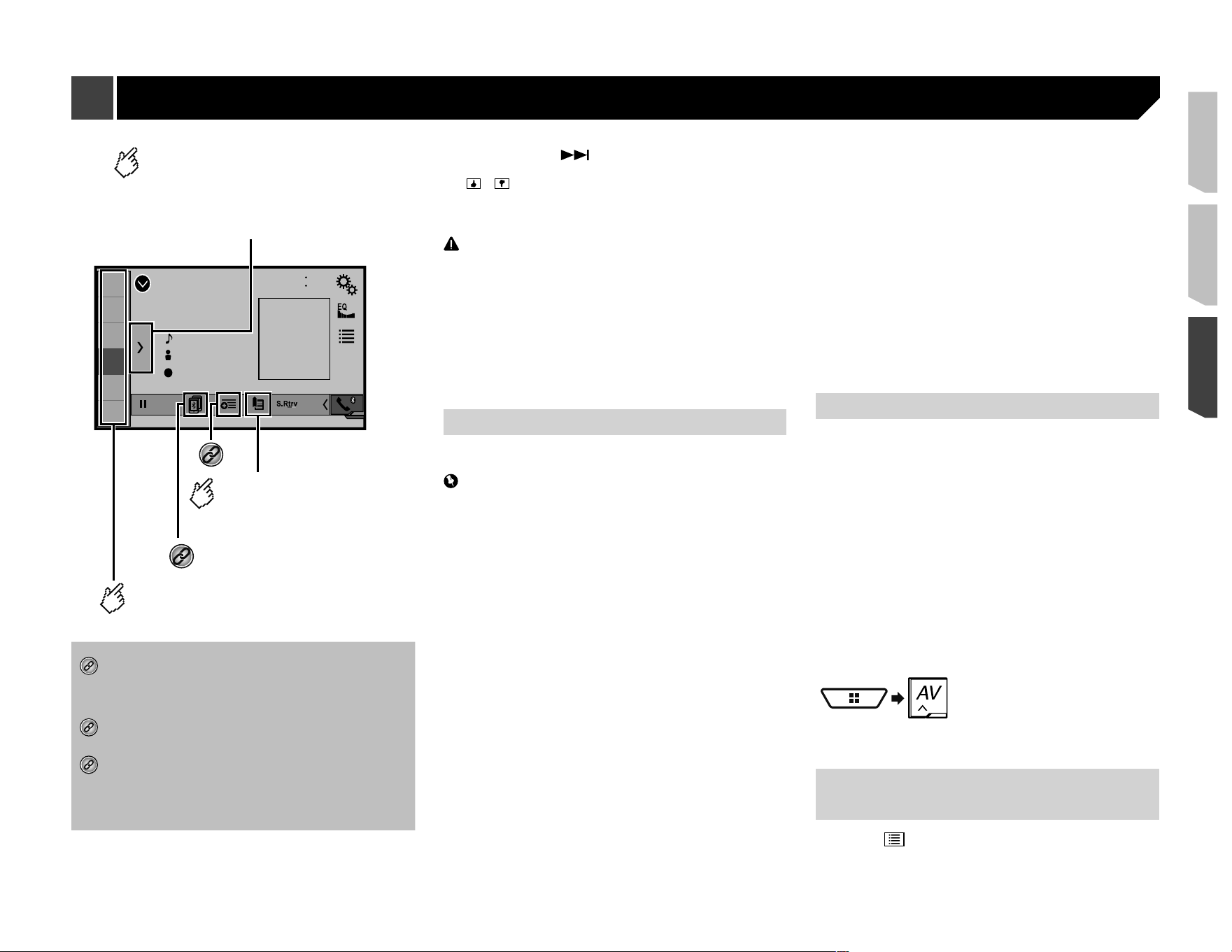
161
1
2
3
4
5
6
Pandora
4821
Abcdefghi
Abcdefghi
Abcde
Pandora
ABC
6/10
2/2
Agrega información de la
pista que se está
reproduciendo actualmente
a los marcadores.
*2
Muestra la lista de emisoras
preajustadas.
Seleccione un elemento de la lista
(de "1" a "6") para cambiar a la
emisora preajustada.
Recupera la emisora preajustada
almacenada en una tecla de la memoria.
*3
Pantalla de reproducción 2
*1
Selecciona una emisora de Pandora a partir de la
lista.
Consulte Selección de una emisora de Pandora a
partir de la lista en la página 161
*2
Crear una nueva emisora.
Consulte Añadir una emisora en la página 162
*3
Cambia entre los dispositivos Bluetooth cuando los
dispositivos están conectados a este producto a
través de Bluetooth.
(AVH-X7800BT)
Consulte Cambio del dispositivo Bluetooth conec-
tado en la página 144
p Al pulsar el botón , puede adelantar canciones para
omitirlas.
p y no están disponibles al utilizar una emisora
compartida.
p En este capítulo, se hará referencia al iPhone y al iPod touch
con la denominación “iPhone”.
ADVERTENCIA
Es posible que determinados usos de un iPhone o un
teléfono inteligente estén prohibidos mientras conduce
en su jurisdicción; en consecuencia, debe conocer y
respetar dichas restricciones.
En caso de tener dudas respecto a una función específi-
ca, solo utilícela mientras el vehículo está estacionado.
No debe utilizarse ninguna función a menos que sea
seguro utilizarla en las condiciones de conducción del
vehículo que usted experimente.
Funcionamiento de Pandora
Para disfrutar de Pandora, conecte un iPhone o un teléfono
inteligente que tenga instalada la aplicación Pandora.
Importante
Requisitos para acceder a Pandora mediante el audio/
video para vehículos de Pioneer
Consulte Configuración para iPod/iPhone o teléfono inteli-
gente en la página 148
Actualice el firmware de la aplicación Pandora con la
versión más reciente antes de utilizarla. Descargue la
aplicación de la iTunes App Store o Google Play.
Abra una cuenta gratuita o de pago en línea. Puede abrir la
cuenta en la aplicación Pandora desde su iPhone o desde
el sitio web (http://www.pandora.com/account/register).
Para utilizar el servicio de Pandora, debe conectarse a
Internet mediante una red 3G, EDGE, LTE (4G) o Wi-Fi. Si
el plan de datos de su iPhone no le permite hacer uso de
los datos de forma ilimitada, es posible que su compañía
telefónica realice cobros adicionales.
Limitaciones:
Es posible que no pueda recibir el servicio de Pandora en
función de la disponibilidad de Internet.
El servicio de Pandora está supeditado a cambios sin
previo aviso.
El servicio podría verse afectado por cualquiera de los
siguientes factores: versión del firmware del iPhone,
versión del firmware de la aplicación Pandora, cambios
realizados al servicio de música de Pandora.
Determinadas funciones del servicio de Pandora no están
disponibles al acceder al servicio mediante los productos
de audio/video para vehículos de Pioneer.
Algunas de estas funciones, entre otras, son las siguien-
tes: la creación de nuevas emisoras, la eliminación de emi-
soras, el envío de información sobre emisoras actuales, la
compra de pistas desde iTunes, la visualización de infor-
mación de texto adicional, el inicio de sesión en Pandora,
el ajuste de la calidad del audio para redes de celulares.
La radio por Internet de Pandora es un servicio de música
que no está afiliado con Pioneer. Consulte más informa-
ción en
http://www.pandora.com
La aplicación móvil Pandora está disponible para la mayo-
ría de los dispositivos iPhone y teléfonos inteligentes; visite
http://www.pandora.com/everywhere/mobile para obtener
la información más reciente sobre compatibilidad.
Procedimiento de inicio
Al conectar un iPhone o un teléfono inteligente a este producto,
seleccione el método de conexión de su dispositivo. Los ajustes
deben ser acordes al dispositivo conectado.
Consulte Configuración para iPod/iPhone o teléfono inteli-
gente en la página 148
p Puede utilizar el servicio de Pandora conectando un iPhone
mediante USB o Bluetooth.
p Si utiliza un teléfono inteligente, conéctese mediante
Bluetooth.
(AVH-X7800BT)
Consulte iPhone con conector de 30 clavijas en la página 183
Consulte iPhone con conector Lightning en la página 183
Consulte Registro de sus dispositivos Bluetooth en la página
143
1 Desbloquee y conecte su dispositivo.
2 Visualice la pantalla “
Selección de fuente AV
”.
3 Toque [
Pandora
].
Selección de una emisora de
Pandora a partir de la lista
1 Toque
.
Están disponibles los siguientes elementos:
Pandora
®
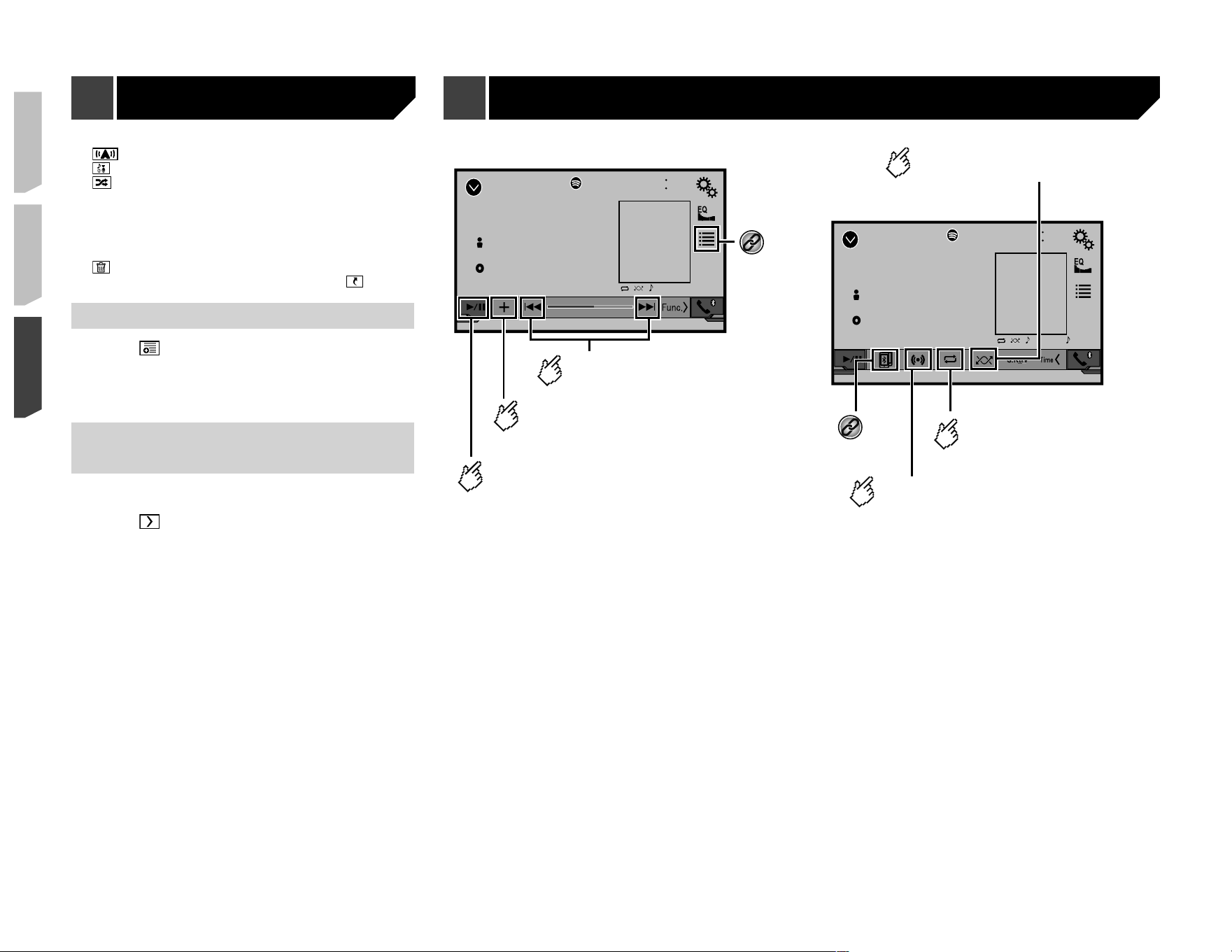
162
: cambia a la lista de emisoras.
: cambia a la lista de géneros.
: reproduce solo una pista con base en característi-
cas musicales específicas obtenidas de varias emisoras
aleatorias.
A-Z
: ordena alfabéticamente los elementos de la lista.
Date
: ordena los elementos de la lista en función de las
fechas.
: elimina la emisora.
p Las emisoras compartidas se indican mediante
.
Añadir una emisora
1 Toque
.
2 Toque [
Pista
] (desde la pista) o [
Artista
] (desde
el intérprete).
Se crea una nueva emisora.
Almacenamiento de las emiso-
ras preestablecidas
Puede almacenar seis emisoras en las teclas preestablecidas
“
1
” a “
6
”.
1 Toque
.
2 Mantenga presionado un elemento de la lista
de emisoras preestablecidas durante unos
segundos.
La emisora actual se almacena en una tecla preestablecida.
Sp
otify
4821
6/10
Abcdefghi
Abcdefghi
ABC
9999’99” -9999’99”
Spotify
Salta pistas hacia
delante o hacia atrás.
Alterna entre reproducción y
pausa.
Pantalla de reproducción 1 (Pista)
*1
Guarda o elimina la
información de la canción
actual en “Your Music”.
PLAYING FROM PLAYLIST
9999
Sp
otify
4821
6/10
Abcdefghi
Abcdefghi
ABC
PLAYING FROM PLAYLIST
Spotify
9999
Pantalla de reproducción 2
(Pista)
Cambia al modo de radio.
*2
PLAYING FROM PLAYLIST
Spotify
9999
Reproduce pistas en orden
aleatorio.
Establece un rango de
reproducción de
repetición.
Pandora
®
Spotify
®
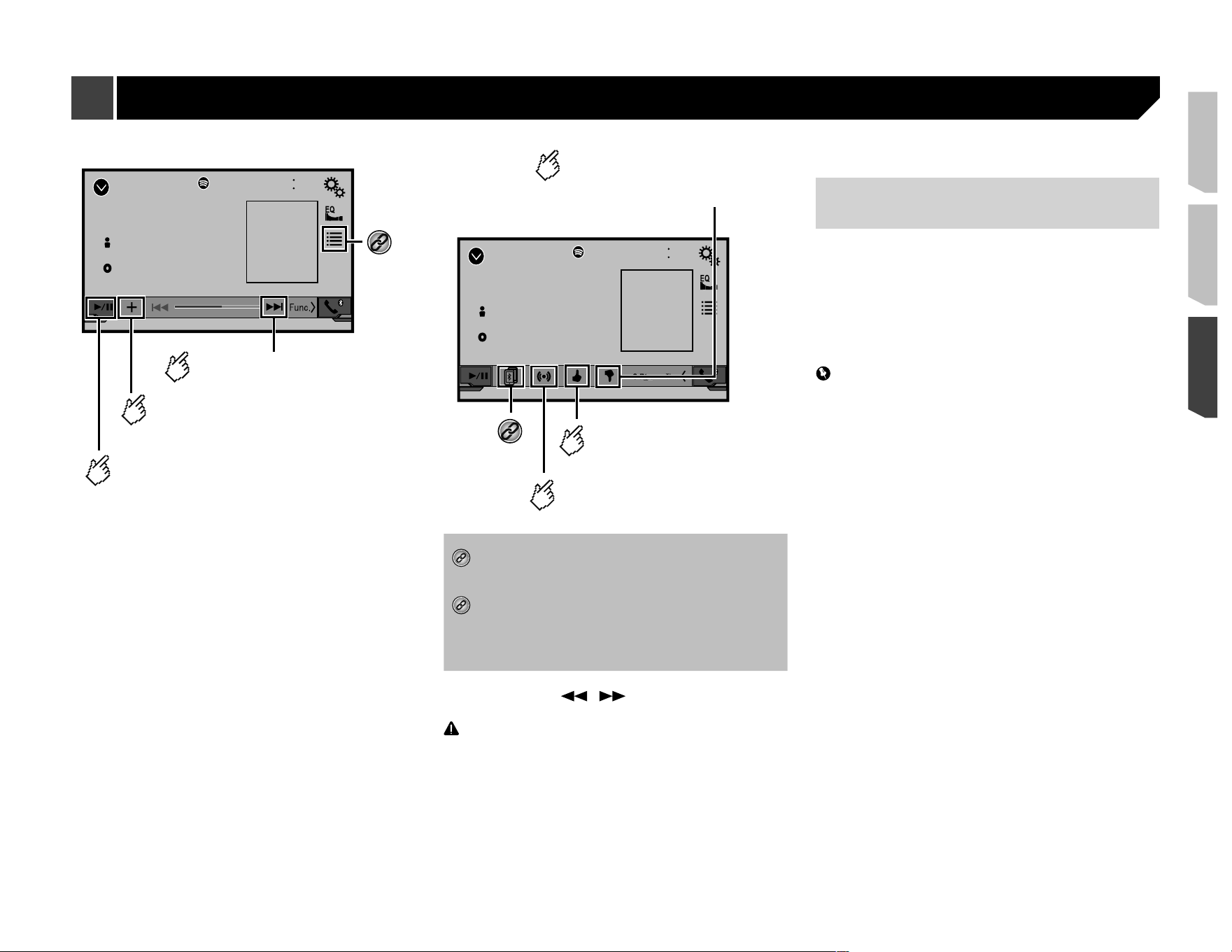
163
Sp
otify
4821
6/10
Abcdefghi
Abcdefghi
ABC
9999’99” -9999’99”
Spotify
Salta pistas hacia delante.
Alterna entre reproducción y
pausa.
Pantalla de reproducción 1 (Modo de radio)
*1
Guarda o elimina la
información de la canción
actual en “Your Music”.
RADIO BASED ON
Sp
otify
4821
6/10
Abcdefghi
Abcdefghi
ABC
Spotify
RADIO BASED ON
Pantalla de reproducción 2 (Modo de radio)
Valora con “Pulgares abajo” la
pista que se está reproduciendo
y salta a la siguiente pista.
Valora con “Pulgares
arriba” la pista que se
está reproduciendo.
Inicia el nuevo modo de radio.
*2
*1
Selecciona una pista o una emisora de la lista.
Consulte Selección de una pista o una emisora a
partir de la lista en la página 164
*2
Cambia entre los dispositivos Bluetooth cuando los
dispositivos están conectados a este producto a
través de Bluetooth.
(AVH-X7800BT)
Consulte Cambio del dispositivo Bluetooth conec-
tado en la página 144
p Al pulsar el botón o , también puede adelantar o
retrasar para saltar canciones.
ADVERTENCIA
Es posible que determinados usos de un iPhone o un
teléfono inteligente estén prohibidos mientras conduce
en su jurisdicción; en consecuencia, debe conocer y
respetar dichas restricciones.
En caso de tener dudas respecto a una función específi-
ca, solo utilícela mientras el vehículo está estacionado.
No debe utilizarse ninguna función a menos que sea
seguro utilizarla en las condiciones de conducción del
vehículo que usted experimente.
Usar Spotify con el audio/video
para vehículos de Pioneer
Para disfrutar de Spotify mientras conduce, primero descargue
la aplicación Spotify para en su iPhone o teléfono inteligente.
Puede descargar la aplicación de iTunes App Store o Google
Play. Elija una cuenta gratuita o una cuenta Premium de pago,
ya sea en la aplicación o en spotify.com. Una cuenta Premium
le ofrece más características, como escuchar sin conexión. Si
usted ya tiene Spotify, actualice la aplicación para que tenga la
última versión. Luego conecte su teléfono a su automóvil. Ahora
puede llevar su música en el camino.
Importante
Confirme los requisitos para acceder a Spotify mediante el
audio/video para vehículos de Pioneer.
Consulte Configuración para iPod/iPhone o teléfono inteli-
gente en la página 148
Para utilizar Spotify, debe conectarse a Internet mediante
una red 3G, EDGE, LTE (4G) o Wi-Fi. Si el plan de datos de
su iPhone o teléfono inteligente no le permite hacer uso de
los datos de forma ilimitada, es posible que su compañía
telefónica realice cobros adicionales.
Para obtener información sobre los países y las regiones
donde es posible usar Spotify, visite https://www.spotify.
com/us/select-your-country/.
Limitaciones:
Es posible que no pueda recibir el servicio de Spotify en
función de la disponibilidad de Internet.
El servicio de Spotify está supeditado a cambios sin previo
aviso.
El servicio podría verse afectado por cualquiera de los
siguientes factores: versión del firmware del iPhone o
teléfono inteligente, versión del firmware de la aplicación
Spotify, cambios realizados al servicio de música de
Spotify.
Determinadas funciones del servicio de Spotify no están
disponibles al acceder al servicio mediante los productos
de audio/video para vehículos de Pioneer.
Spotify es un servicio de música que no está afiliado con
Pioneer. Consulte más información en
https://support.spotify.com/
La aplicación móvil Spotify está disponible para la mayoría
de los dispositivos iPhone y teléfonos inteligentes; visite
https://support.spotify.com/.
Spotify
®
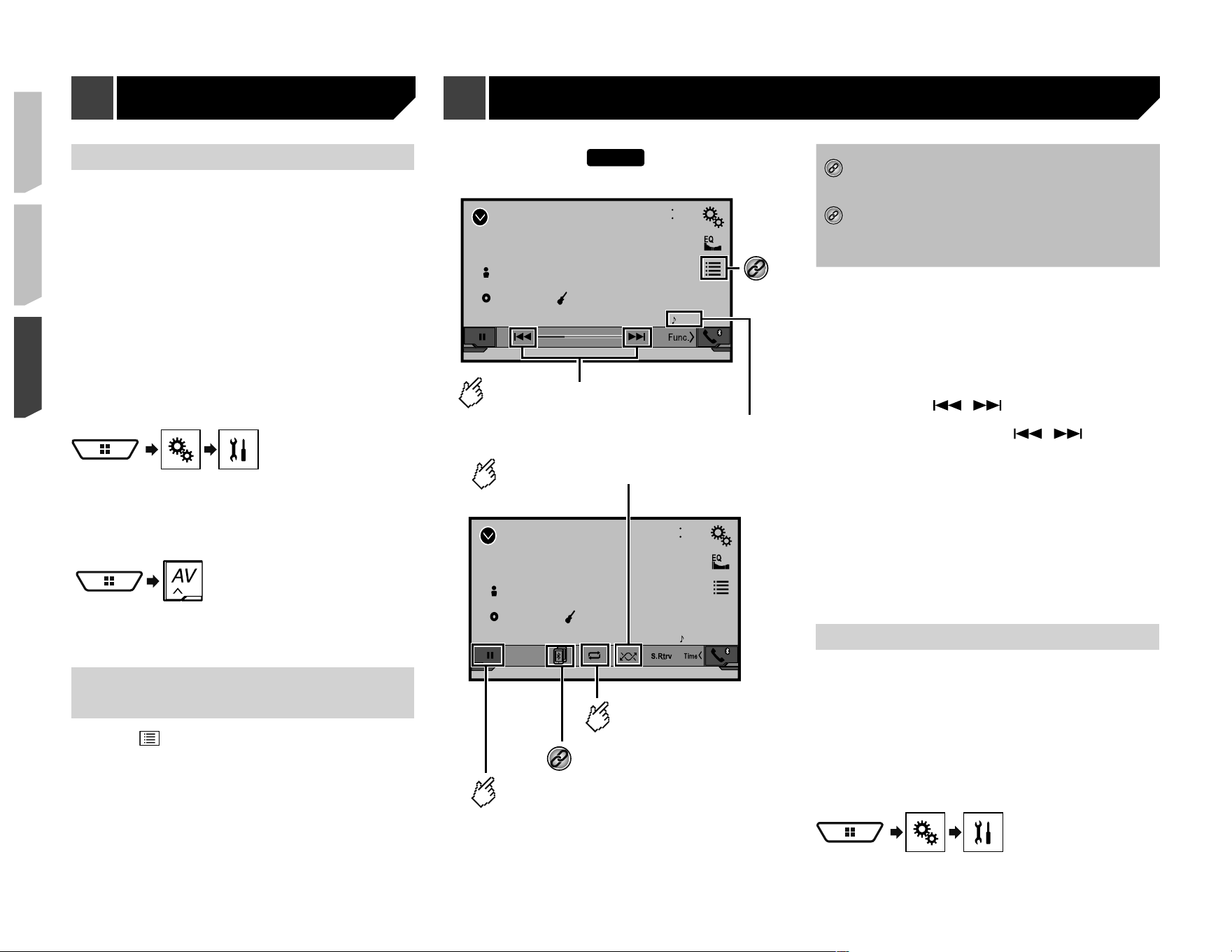
164
Procedimiento de inicio
Al conectar un iPhone o un teléfono inteligente a este producto,
seleccione el método de conexión de su dispositivo. Los ajustes
deben ser acordes al dispositivo conectado.
Consulte Configuración para iPod/iPhone o teléfono inteli-
gente en la página 148
p Puede utilizar el servicio de Spotify conectando un iPhone
mediante USB o Bluetooth.
p Al utilizar un teléfono inteligente, conéctese mediante
Bluetooth.
(AVH-X7800BT)
Consulte iPhone con conector de 30 clavijas en la página 183
Consulte iPhone con conector Lightning en la página 183
Consulte Registro de sus dispositivos Bluetooth en la página
143
1 Desbloquee y conecte su dispositivo.
2 Visualice la pantalla de ajustes “
Sistema
”.
3 Toque [
Cong. fuentes AV
].
4 Confirme que “
Spotify
” esté activado.
5 Visualice la pantalla “
Selección de fuente AV
”.
6 Toque [
Spotify
] en la pantalla de selección de
la fuente AV.
Selección de una pista o una
emisora a partir de la lista
1 Toque
.
Están disponibles los siguientes elementos:
Your Music
: Selecciona una pista o una emisora a partir de
la lista de información guardada de las canciones.
Browse
: Selecciona una pista de la lista de categorías.
Radio
: Selecciona una emisora de la lista de emisoras.
X7800BT
Bluetooth
9999
9999’99” -9999’99”
4821
6/10
Abcdefghi
Abcdefghi
ABC
House
Pantalla de reproducción 1
Salta archivos hacia delante o hacia atrás.
Indicador del número de pista
Bluetooth
9999
4821
6/10
Abcdefghi
Abcdefghi
ABC
House
Reproduce los archivos en orden aleatorio.
Pantalla de reproducción 2
Establece un rango
de reproducción de
repetición.
Alterna entre reproducción
y pausa.
*2
*1
Selecciona un archivo de la lista.
Consulte Selección de archivos desde la lista de
nombres de archivos en la página 165
*2
Cambia entre los dispositivos Bluetooth cuando los
dispositivos están conectados a este producto a
través de Bluetooth.
Consulte Cambio del dispositivo Bluetooth conec-
tado en la página 144
p Según el reproductor de audio Bluetooth conectado a este
producto, las funciones disponibles con este producto quizá
estén limitadas a los siguientes dos niveles:
— A2DP (Perfil de distribución de audio avanzado): Solo es
posible reproducir canciones en su reproductor de audio.
— A2DP y AVRCP (Perfil de control remoto audio/video):
Es posible reproducir, pausar, seleccionar canciones y
realizar otras funciones.
p Al pulsar el botón o , también puede adelantar o
retrasar para saltar archivos.
p Al mantener presionado el botón o , también
puede atrasar o adelantar rápidamente.
p Según el dispositivo Bluetooth conectado a este producto,
las funciones disponibles con este producto quizá estén
limitadas o difieran de las descripciones contenidas en este
manual.
p Al escuchar canciones en su dispositivo Bluetooth, evite
utilizar la función telefónica en la medida de lo posible. Si
intenta utilizarla, la señal podría provocar ruido en la repro-
ducción de canciones.
p Al hablar con el dispositivo Bluetooth conectado a este pro-
ducto mediante Bluetooth, es posible que la reproducción
entre en pausa.
Procedimiento de inicio
p Antes de utilizar el reproductor de audio Bluetooth, regís-
trese y conecte el dispositivo a este producto.
Consulte Registro de sus dispositivos Bluetooth en la
página 143
1 Extraiga el cable de conexión de uso de la apli-
cación
AppRadioOne
.
p No es posible utilizar el dispositivo Bluetooth cuando está
conectado el cable de uso la aplicación
AppRadioOne
.
2 Visualice la pantalla de ajustes “
Sistema
”.
Spotify
®
Reproductor de audio Bluetooth
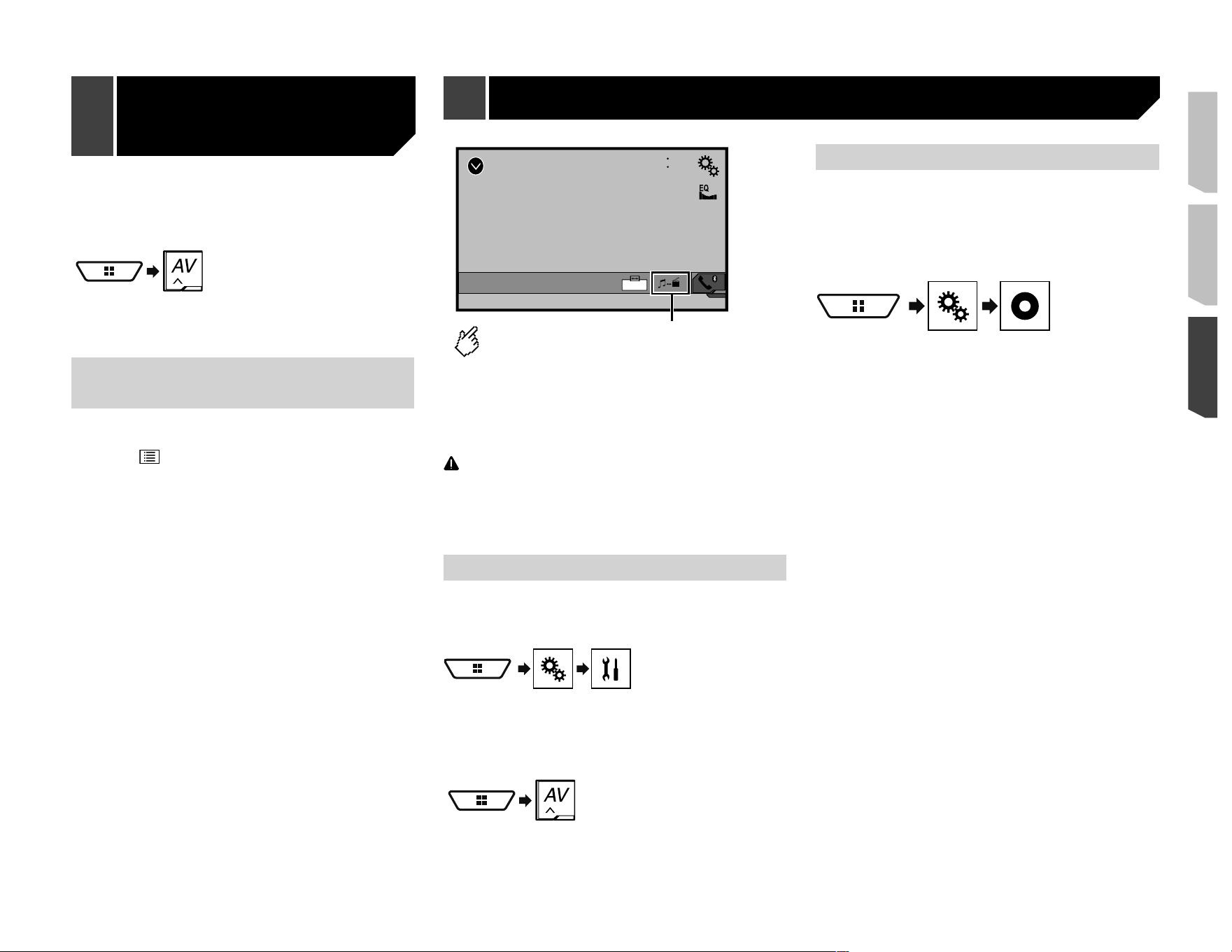
165
3 Toque [
Cong. fuentes AV
].
4 Confirme que “
Bluetooth Audio
” esté activado.
5 Visualice la pantalla “
Selección de fuente AV
”.
6 Toque [
Bluetooth Audio
] en la pantalla de
selección de la fuente AV.
Selección de archivos desde la
lista de nombres de archivos
p Esta función está disponible solo cuando la versión AVRCP
del dispositivo Bluetooth es 1.4 o superior.
1 Toque
.
2 Toque un archivo o una carpeta de la lista para
su reproducción.
AUX
4821
Full
6/10
Alterna entre la entrada de vídeo y la
entrada de sonido.
p Se necesita un cable AV con minienchufe (CD-RM10) (de
venta por separado) para la conexión.
Consulte Componente de video externo y la visualización
en la página 184
PRECAUCIÓN
Por razones de seguridad, no pueden verse las imágenes
de video mientras el vehículo esté en movimiento. Para ver
imágenes de video, deténgase en un lugar seguro y accione
el freno de mano.
Procedimiento de inicio
Puede visualizar la salida de imágenes de video mediante el
dispositivo conectado a la entrada de video.
1 Visualice la pantalla de ajustes “
Sistema
”.
2 Toque [
Cong. entrada/salida
].
3 Confirme que “
Entrada AUX
” esté activado.
4 Visualice la pantalla “
Selección de fuente AV
”.
5 Toque [
AUX
].
La imagen se muestra en la pantalla.
Ajuste de la señal de video
Al conectar este producto a un equipo AUX, seleccione el ajuste
apto para la señal de video.
El ajuste predeterminado es “
Auto
”.
p Puede utilizar esta función solo para la entrada de la señal
de video en la entrada AUX.
1 Visualice la pantalla “
Conguración de video
”.
2 Toque [
Ajuste de señal de video
].
3 Toque [
AUX
].
4 Toque el elemento.
Están disponibles los siguientes elementos:
Auto
,
PAL
,
NTSC
,
PAL-M
,
PAL-N
,
SECAM
.
Reproductor de
audio Bluetooth
Fuente AUX
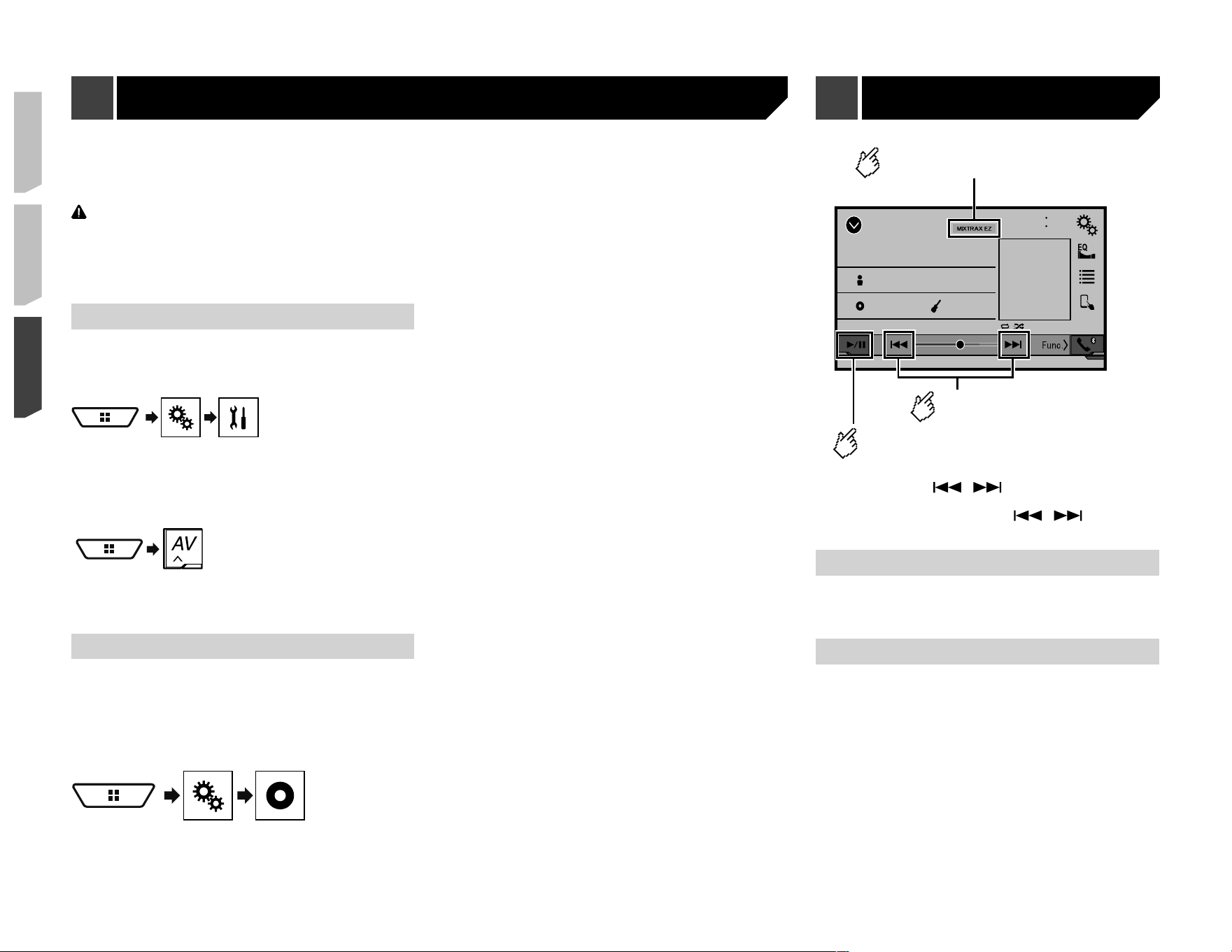
166
Puede visualizar la salida de imágenes de video mediante el
dispositivo conectado a este producto.
Consulte Componente de video externo y la visualización en la
página 184
PRECAUCIÓN
Por razones de seguridad, no pueden verse las imágenes
de video mientras el vehículo esté en movimiento. Para ver
imágenes de video, deténgase en un lugar seguro y accione
el freno de mano.
Procedimiento de inicio
Puede visualizar la salida de imágenes de video mediante el
dispositivo conectado a la entrada de video.
1 Visualice la pantalla de ajustes “
Sistema
”.
2 Toque [
Cong. entrada/salida
].
3 Ponga el ajuste en “
Act.
”.
4 Visualice la pantalla “
Selección de fuente AV
”.
5 Toque [
AV
].
La imagen se muestra en la pantalla.
Ajuste de la señal de video
Al conectar este producto a un equipo AV, seleccione el ajuste
apto para la señal de video.
El ajuste predeterminado es “
Auto
”.
p Puede utilizar esta función solo para la entrada de la señal
de video en la entrada AV.
1 Visualice la pantalla “
Conguración de video
”.
2 Toque [
Ajuste de señal de video
].
3 Toque [
AV
].
4 Toque el elemento.
Están disponibles los siguientes elementos:
Auto
,
PAL
,
NTSC
,
PAL-M
,
PAL-N
,
SECAM
.
iPod
4821
Abcdefghi
Abcdefghi
ABC
Pops
99999/99999
9999’99” -9999’99”
6/10
Alterna entre reproducción y
pausa.
Activa el modo MIXTRAX.
Selecciona una pista.
(Ejemplo: iPod)
p Al pulsar el botón o , también puede adelantar o
retrasar para saltar archivos.
p Al mantener presionado el botón o , también
puede atrasar o adelantar rápidamente.
Operación MIXTRAX
MIXTRAX es la tecnología original para crear mezclas ininte-
rrumpidas de selecciones de su biblioteca de audio, con efectos
de DJ para hacerlas sonar.
Operación MIXTRAX EZ
Puede utilizar esta unidad para reproducir archivos de audio de
iPod/USB.
MIXTRAX EZ se utiliza para agregar una variedad de efectos de
sonido entre canciones a fin de arreglar las pausas entre estas.
Permite disfrutar la música sin interrupciones.
Esta función solo está disponible cuando se reproduce un
archivo en un dispositivo de almacenamiento USB o una
canción en un iPod.
Esta función no está disponible cuando el modo de control
está en App Mode.
La disponibilidad de los efectos de sonido depende del
archivo o la canción.
La disponibilidad de la reproducción ininterrumpida
depende del archivo o la canción.
Entrada AV MIXTRAX
167
Visualización de la pantalla
“Ajustes de MIXTRAX”
1 Pulse
.
2 Toque ; y después, [
Cong. fuentes AV
].
3 Toque [
Cong. MIXTRAX
].
Aparece la pantalla “
Cong. MIXTRAX
”.
Ajuste de la parte de reproducción
Puede especificar la parte de la reproducción.
El ajuste predeterminado es “
60s
”.
1 Visualice la pantalla “
Cong. MIXTRAX
”.
Consulte Visualización de la pantalla “Ajustes de MIXTRAX” en
la página 167
2 Toque [
Modo de reproducción corta
].
3 Toque el elemento.
Están disponibles los siguientes elementos:
Des.
,
60s
,
90s
,
120s
,
150s
,
180s
,
Aleatorio
.
Ajuste del efecto de visualización
Puede ajustar la visualización de efectos para MIXTRAX.
El ajuste predeterminado es “
Act.
”.
1 Visualice la pantalla “
Cong. MIXTRAX
”.
Consulte Visualización de la pantalla “Ajustes de MIXTRAX” en
la página 167
2 Toque [
Efecto de pantalla
] para cambiar a
“
Act.
” o bien a “
Des.
”.
Ajuste del efecto de interrupción
manual
Puede ajustar el tono del efecto sonoro al adelantar o retrasar
para saltar pistas.
El ajuste predeterminado es “
Act.
”.
1 Visualice la pantalla “
Cong. MIXTRAX
”.
Consulte Visualización de la pantalla “Ajustes de MIXTRAX” en
la página 167
2 Toque [
Efecto corte limpio
] para cambiar a
“
Act.
” o bien a “
Des.
”.
Ajuste del efecto MIXTRAX
Puede ajustar y reproducir el efecto MIXTRAX deseado.
El ajuste predeterminado es “
Estándar
”.
1 Visualice la pantalla “
Cong. MIXTRAX
”.
Consulte Visualización de la pantalla “Ajustes de MIXTRAX” en
la página 167
2 Toque [
Ajuste de efectos
].
3 Toque el elemento.
Están disponibles los siguientes elementos:
Estándar
,
Simple
,
Personalizado
p Al seleccionar “
Personalizado
”, elija el efecto deseado.
Ajuste del patrón de parpadeo
El color del parpadeo cambia con los cambios de los niveles de
sonido y graves.
1 Visualice la pantalla “
Cong. MIXTRAX
”.
Consulte Visualización de la pantalla “Ajustes de MIXTRAX” en
la página 167
2 Toque [
Patrón de �ash
].
3 Toque el elemento.
Sonido1
(predeterminado) a
Sonido6
:
El patrón de parpadeo cambia de acuerdo al nivel de sonido.
Seleccione un modo deseado.
Paso I1
a
Paso I6
:
El patrón de parpadeo cambia de acuerdo al nivel de graves.
Seleccione un modo deseado.
Aleatorio1
:
El patrón de parpadeo cambia aleatoriamente según el
modo del nivel de sonido y el modo de paso bajo.
Aleatorio2
:
El patrón de parpadeo cambia aleatoriamente de acuerdo al
modo del nivel de sonido.
Aleatorio3
:
El patrón de parpadeo cambia aleatoriamente de acuerdo al
modo de paso bajo.
Des.
:
El patrón de parpadeo no parpadea.
Visualización de la pantalla de
ajustes “Sistema”
1 Pulse
.
2 Toque ; y después,
.
Aparece la pantalla de ajustes “
Sistema
”.
Ajuste de la activación de la
fuente de audio Bluetooth
X7800BT
El ajuste predeterminado es “
Act.
”.
1 Visualice la pantalla de ajustes “
Sistema
”.
Consulte Visualización de la pantalla de ajustes “
Sistema
” en
la página 167
2 Toque [
Cong. fuentes AV
].
3 Toque [
Bluetooth Audio
] para cambiar a “
Act.
”
o bien a “
Des.
”.
Ajuste de la activación de la
fuente Spotify
El ajuste predeterminado es “
Act.
”.
1 Visualice la pantalla de ajustes “
Sistema
”.
Consulte Visualización de la pantalla de ajustes “
Sistema
” en
la página 167
2 Toque [
Cong. fuentes AV
].
3 Toque [
Spotify
] para cambiar a “
Act.
” o bien a
“
Des.
”.
Ajuste del desplazamiento
continuo
Cuando “
Desplazar siempre
” está en “
Act.
”, la información de
texto guardada se desplaza continuamente en la visualización
mientras el vehículo está detenido.
El ajuste predeterminado es “
Des.
”.
1 Visualice la pantalla de ajustes “
Sistema
”.
MIXTRAX Ajustes del
sistema

168
Consulte Visualización de la pantalla de ajustes “
Sistema
” en
la página 167
2 Toque [
Desplazar siempre
] para cambiar a
“
Act.
” o bien a “
Des.
”.
Ajuste del tono de pitido
El ajuste predeterminado es “
Act.
”.
1 Visualice la pantalla de ajustes “
Sistema
”.
Consulte Visualización de la pantalla de ajustes “
Sistema
” en
la página 167
2 Toque [
Tono de pitido
] para cambiar a “
Act.
” o
bien a “
Des.
”.
Ajuste de la función de mezcla
automática de audio
Puede seleccionar si desea o no activar la función de mezcla
automática de audio. Si la función de mezcla automática de
audio se activa, este producto automáticamente alterna entre
mezclar o no mezclar el sonido de fuente AV y la salida de sonido
de su iPhone o teléfono inteligente según la propiedad de mez-
cla, como el sonido mezclado o el sonido solo de la aplicación de
primer plano en su iPhone o teléfono inteligente.
El ajuste predeterminado es “
Act.
”.
1 Visualice la pantalla de ajustes “
Sistema
”.
Consulte Visualización de la pantalla de ajustes “
Sistema
” en
la página 167
2 Toque [
Mezcla autom.
] para cambiar a “
Act.
” o
bien a “
Des.
”.
Ajuste de AppRadioOne Sound
Puede configurar si el sonido de
AppRadioOne
sale cuando se
utiliza con un dispositivo Android.
1 Visualice la pantalla de ajustes “
Sistema
”.
Consulte Visualización de la pantalla de ajustes “
Sistema
” en
la página 167
2 Toque [
Cong. entrada/salida
].
3 Toque [
AppRadioOne Sound
].
4 Toque los siguientes ajustes.
AVH
(ajuste predeterminado):
El sonido sale de las bocinas de esta unidad.
Smartphone
:
El sonido sale de las bocinas del dispositivo Android.
p Con un iPhone, el sonido siempre sale de las bocinas de
esta unidad.
Ajuste de la cámara de visión
trasera
Se necesita una cámara de visión trasera de venta por separado
(p. ej., ND-BC8) para utilizar la función de cámara de visión
trasera. (Comuníquese con su distribuidor para obtener informa-
ción detallada.)
Cámara de visión trasera
Este producto incluye una función que cambia automática-
mente a la imagen de pantalla completa de la cámara de visión
trasera instalada en su vehículo, cuando la palanca de cambios
está en la posición de REVERSA (R).
Cámara para el modo Vista de cámara
El modo
Vista de cámara
también le permite observar qué está
detrás de usted cuando conduce.
Para mostrar la imagen de la cámara, toque [
Vista de cámara
]
en la pantalla “
Selección de fuente AV
”.
Consulte Fuente en la pantalla de selección de fuentes AV en
la página 142
p Para configurar la cámara de visión trasera como la cámara
para el modo
Vista de cámara
, ponga “
Entrada cámara
trasera
” en “
Act.
”.
Consulte Ajuste de la activación de la cámara de visión trasera
en la página 168
PRECAUCIÓN
Pioneer recomienda el uso de una cámara que reproduzca
imágenes especulares invertidas; de lo contrario, la imagen
de la pantalla podría mostrarse al revés.
p Corrobore de inmediato si la visualización cambia a la
imagen de cámara de visión trasera cuando la palanca de
cambios se pone en REVERSA (R) después de estar en otra
posición.
p Cuando la pantalla cambie a la imagen de la cámara de
visión trasera de pantalla completa durante la conducción
normal del vehículo, cambie al ajuste opuesto en “
Polaridad
de la cámara
”.
p Si toca
mientras se muestra la imagen de la cámara, la
imagen mostrada se apagará temporalmente.
Ajuste de la activación de la cámara
de visión trasera
El ajuste predeterminado es “
Des.
”.
1 Visualice la pantalla de ajustes “
Sistema
”.
Consulte Visualización de la pantalla de ajustes “
Sistema
” en
la página 167
2 Toque [
Cong. cámaras
].
3 Toque [
Entrada cámara trasera
] para cambiar a
“
Act.
” o bien a “
Des.
”.
Ajuste de la polaridad de la cámara
de visión trasera
p Esta función está disponible cuando “
Entrada cámara
trasera
” esté en “
Act.
”.
Consulte Ajuste de la activación de la cámara de visión trasera
en la página 168
1 Visualice la pantalla de ajustes “
Sistema
”.
Consulte Visualización de la pantalla de ajustes “
Sistema
” en
la página 167
2 Toque [
Cong. cámaras
].
3 Toque [
Polaridad de la cámara
].
Batería
(ajuste predeterminado):
La polaridad del cable conectado es positiva.
Con. tierra
:
La polaridad del cable conectado es negativa.
Ajuste del modo de
demostración
El ajuste predeterminado es “
Act.
”.
1 Visualice la pantalla de ajustes “
Sistema
”.
Consulte Visualización de la pantalla de ajustes “
Sistema
” en
la página 167
2 Toque [
Modo demo
] para cambiar a “
Act.
” o
bien a “
Des.
”.
Selección del idioma del
sistema
Si el idioma integrado y el ajuste del idioma seleccionado
no coinciden, es posible que la información de texto no se
muestre correctamente.
Es posible que algunos caracteres no se muestren
correctamente.
1 Visualice la pantalla de ajustes “
Sistema
”.
Ajustes del sistema
169
Consulte Visualización de la pantalla de ajustes “
Sistema
” en
la página 167
2 Toque [
Idioma del sistema
].
3 Toque el idioma.
Después de seleccionar el idioma, vuelve a aparecer la pantalla
anterior.
Ajuste del idioma del teclado
con la aplicación para iPhone
Puede utilizar el teclado en
AppRadioOne
mediante el ajuste
del idioma del teclado para iPhone.
p Esta función está solo disponible en la aplicación
AppRadioOne
del iPhone.
1 Visualice la pantalla de ajustes “
Sistema
”.
Consulte Visualización de la pantalla de ajustes “
Sistema
” en
la página 167
2 Toque [
Teclado
].
3 Toque el idioma.
Después de seleccionar el idioma, vuelve a aparecer la pantalla
anterior.
Ajuste de las posiciones de res-
puesta del panel táctil (calibra-
ción del panel táctil)
Si considera que las teclas del panel táctil de la pantalla se
desvían de las posiciones reales que responden al tacto, ajuste
las posiciones de respuesta de la pantalla del panel táctil.
p Este ajuste está disponible solo cuando detiene el vehículo
en un lugar seguro y acciona el freno de mano.
p No utilice herramientas puntiagudas como bolígrafos de
punto fino o portaminas, porque podrían dañar la pantalla.
p No apague el motor mientras guarda los datos de la posición
ajustada.
1 Visualice la pantalla de ajustes “
Sistema
”.
Consulte Visualización de la pantalla de ajustes “
Sistema
” en
la página 167
2 Toque [
Calibración de panel táctil
].
3 Toque [
Sí
].
4 Toque dos esquinas de la pantalla a lo largo de
las flechas y después toque los centros de dos
marcas + al mismo tiempo dos veces.
5 Pulse
.
De esta forma se guardan los resultados del ajuste.
6 Pulse una vez más.
Avance al ajuste de 16 puntos.
7 Toque suavemente el centro de la marca “+”
mostrada en la pantalla.
El objetivo indica el orden.
Al pulsar , vuelve a aparecer la posición del
ajuste anterior.
Al mantener presionado , el ajuste se cancela.
8 Mantenga presionado
.
De esta forma se guardan los resultados del ajuste.
Ajuste de la atenuación
Ajuste del activador de la atenuación
p Este ajuste está disponible solo cuando detiene el vehículo
en un lugar seguro y acciona el freno de mano.
1 Visualice la pantalla de ajustes “
Sistema
”.
Consulte Visualización de la pantalla de ajustes “
Sistema
” en
la página 167
2 Toque [
Conguración del atenuador
].
3 Toque [
Activador del atenuador
].
4 Toque el elemento.
Automático
(ajuste predeterminado):
Activa o desactiva la atenuación automáticamente si se
encienden o apagan los faros de su vehículo.
Manual
:
Activa o desactiva la atenuación manualmente.
Hora
:
Activa o desactiva la atenuación a la hora que usted la haya
ajustado.
Ajuste de la duración de la atenua-
ción en el día o la noche
p Puede utilizar esta función cuando “
Activador del atenua-
dor
” esté en “
Manual
”.
p Este ajuste está disponible solo cuando detiene el vehículo
en un lugar seguro y acciona el freno de mano.
1 Visualice la pantalla de ajustes “
Sistema
”.
Consulte Visualización de la pantalla de ajustes “
Sistema
” en
la página 167
2 Toque [
Conguración del atenuador
].
3 Toque [
Día/Noche
] para cambiar los siguientes
elementos.
Día
(ajuste predeterminado):
Desactiva la atenuación manualmente.
Noche
:
Activa la atenuación manualmente.
Ajuste de la duración opcional de la
atenuación
Puede ajustar la hora en que la atenuación se active o desactive.
p Puede utilizar esta función cuando “
Activador del atenua-
dor
” esté en “
Hora
”.
p Este ajuste está disponible solo cuando detiene el vehículo
en un lugar seguro y acciona el freno de mano.
1 Visualice la pantalla de ajustes “
Sistema
”.
Consulte Visualización de la pantalla de ajustes “
Sistema
” en
la página 167
2 Toque [
Conguración del atenuador
].
3 Toque [
Duración del atenuador
].
Aparece la pantalla “
Ajuste de duración
”.
4 Arrastre los cursores para ajustar la duración
de la atenuación.
También puede ajustar la duración de la atenua-
ción tocando o
.
Cada vez que toque o , el cursor se mueve
hacia atrás o hacia adelante en el ancho de 15
minutos.
p El ajuste predeterminado es 18:00-6:00 (6:00 PM-6:00 AM).
p Cuando los cursores se colocan en el mismo punto, el
tiempo de atenuación disponible es 0 horas.
p Cuando el cursor del ajuste del tiempo de apagado se coloca
en el extremo izquierdo y el cursor del ajuste del tiempo de
encendido se coloca en el extremo derecho, el tiempo de
atenuación disponible es 0 horas.
p Cuando el cursor del ajuste del tiempo de encendido se
coloca en el extremo izquierdo y el cursor del ajuste del
tiempo de apagado se coloca en el extremo derecho, el
tiempo de atenuación disponible es 24 horas.
p La visualización del tiempo de la barra de ajuste de la dura-
ción de la atenuación depende del ajuste de la visualización
del reloj.
Consulte Ajuste de la hora y la fecha en la página 178
Ajustes del sistema
170
Ajuste de la imagen
Puede ajustar la imagen de cada fuente y cámara de visión
trasera.
PRECAUCIÓN
Por razones de seguridad, no puede utilizar algunas de estas
funciones mientras el vehículo esté en movimiento. Para
activar estas funciones, debe detenerse en un lugar seguro y
accionar el freno de mano.
1 Visualice la pantalla que desee ajustar.
2 Visualice la pantalla de ajustes “
Sistema
”.
Consulte Visualización de la pantalla de ajustes “
Sistema
” en
la página 167
3 Toque [
Ajuste de imagen
].
4 Toque el elemento para seleccionar la función
que se ajustará.
Brillo
:
Ajustar la intensidad del color negro. (–24 a +24)
Contraste
:
Ajusta el contraste. (–24 a +24)
Color
:
Ajusta la saturación del color. (–24 a +24)
Tonalidad
:
Ajusta el tono del color (cuál color se destaca, rojo o verde).
(–24 a +24)
Atenuador
:
Ajusta el brillo de la visualización. (+1 a +48)
Temperatura
:
Ajusta la temperatura del color para producir un mejor
balance de blancos. (–3 a +3)
p Con algunas imágenes, no es posible ajustar
Tonalidad
y
Color
.
Al tocar [
Vista tras.
], el modo cambia al modo
de cámara seleccionado. Al tocar [
Fuente
],
[
Navegación
] o [
Aplicac.
], puede volver al modo
seleccionado.
5 Toque , , , para ajustar.
p Los ajustes de “
Brillo
”, “
Contraste
” y “
Atenuador
” se alma-
cenan de forma independiente cuando los faros del vehículo
están apagados (día) y encendidos (noche).
p “
Brillo
” y “
Contraste
” se cambian automáticamente si los
faros del vehículo están encendidos o apagados.
p “
Atenuador
” puede modificar el ajuste o la hora en que se
activará o desactivará la atenuación.
Consulte Ajuste de la atenuación en la página 169
p Es posible que el ajuste de imágenes no esté disponible en
algunas cámaras de visión trasera.
p El contenido de los ajustes se puede guardar en la memoria
de forma independiente.
Visualización de la versión del
�rmware
1 Visualice la pantalla de ajustes “
Sistema
”.
Consulte Visualización de la pantalla de ajustes “
Sistema
” en
la página 167
2 Toque [
Información del sistema
].
3 Toque [
Información de rmware
].
Aparece la pantalla “
Información de rmware
”.
Visualización de las licencias de
código abierto
1 Visualice la pantalla de ajustes “
Sistema
”.
Consulte Visualización de la pantalla de ajustes “
Sistema
” en
la página 167
2 Toque [
Información del sistema
].
3 Toque [
Licencia
].
Aparecen las licencias de código abierto de las funciones
incluidas en este producto.
Actualización del �rmware
PRECAUCIÓN
El dispositivo de almacenamiento USB para la actuali-
zación debe contener solo el archivo de actualización
correcto.
Nunca apague este producto, desconecte el dispositivo de
almacenamiento USB durante la actualización del firmwa-
re.
Solo puede actualizar el firmware cuando el vehículo esté
detenido con el freno de mano accionado.
1 Descargue los archivos de actualización del
firmware.
2 Conecte un dispositivo de almacenamiento
USB en blanco (formateado) a su computadora
y localice el archivo de actualización correcto
para copiarlo al dispositivo de almacenamiento
USB.
3 Conecte el dispositivo de almacenamiento
USB a este producto.
4 Desactive la fuente.
Consulte Selección de una fuente en la página 142
5 Visualice la pantalla de ajustes “
Sistema
”.
Consulte Visualización de la pantalla de ajustes “
Sistema
” en
la página 167
6 Toque [
Información del sistema
].
7 Toque [
Actualización de rmware
].
8 Toque [
Continuar
] para mostrar el modo de
transferencia de datos.
p Siga las instrucciones que aparecen en la pantalla para
terminar de actualizar el firmware.
p Este producto se reiniciará automáticamente después de
que concluya la actualización del firmware, si la actualiza-
ción es exitosa.
p Si aparece un mensaje de error en la pantalla, toque la
visualización y vuelva a realizar los pasos mencionados.
Ajustes del sistema
171
Visualización de la pantalla de
ajustes “Audio”
1 Pulse
.
2 Toque ; y después,
.
Aparece la pantalla de ajustes “
Audio
”.
Uso del ajuste de
desvanecimiento/balance
1 Visualice la pantalla de ajustes “
Audio
”.
Consulte Visualización de la pantalla de ajustes “
Audio
” en la
página 171
2 Toque [
Atenuador/Balance
].
p Solo se puede ajustar el balance cuando “
Modo red
” esté
seleccionado como el modo de las bocinas. Toque [
Balance
]
y vaya al paso 4.
3 Toque o para ajustar el balance de boci-
nas delanteras/traseras.
p Ponga “
Fron.
” y “
Tras.
” en “
0
” al utilizar un sistema de
bocinas dual.
4 Toque o para ajustar el balance de boci-
nas izquierdas/derechas.
También puede ajustar el valor arrastrando el
punto que aparece en la tabla mostrada.
Cambio de la supresión/atenua-
ción del sonido
Puede suprimir o atenuar automáticamente el volumen de
la fuente AV y el volumen de la aplicación del iPhone cuando
funcione el sistema de orientación por voz de la unidad de
navegación.
1 Visualice la pantalla de ajustes “
Audio
”.
Consulte Visualización de la pantalla de ajustes “
Audio
” en la
página 171
2 Toque [
Nivel de silenciar
].
3 Toque el elemento.
ATE
(ajuste predeterminado):
El volumen disminuye 20 dB abajo del volumen actual.
Silenciar
:
El volumen es de 0.
Des.
:
El volumen no cambia.
Ajuste de los niveles de la
fuente
SLA
(ajuste del nivel de la fuente) le permite ajustar el nivel
del volumen de cada fuente para evitar cambios radicales del
volumen al cambiar entre fuentes.
p Los ajustes se basan en el nivel del volumen del sintonizador
FM, que permanece intacto.
p Esta función no está disponible cuando el sintonizador FM
se selecciona como la fuente AV.
1 Compare el nivel del volumen del sintonizador
de FM con el nivel de la fuente.
2 Visualice la pantalla de ajustes “
Audio
”.
Consulte Visualización de la pantalla de ajustes “
Audio
” en la
página 171
3 Toque [
Regulador nivel fuente
].
4 Toque o para ajustar el volumen de la
fuente.
p Si toca directamente el área donde puede moverse el cursor,
el ajuste
SLA
se cambiará al valor del punto tocado.
p Se muestra “
+4
” a “
–4
” a medida que aumenta o disminuye
el volumen de la fuente.
p El ajuste predeterminado es “
0
”.
Uso del control automático del
nivel
Esta función corrige automáticamente la diferencia del nivel de
audio entre los archivos musicales o las fuentes.
1 Visualice la pantalla de ajustes “
Audio
”.
Consulte Visualización de la pantalla de ajustes “
Audio
” en la
página 171
2 Toque [
Control nivel automát.
].
3 Toque el elemento.
Des.
(ajuste predeterminado):
Desactiva el ajuste del control automático del nivel.
Modo1
:
Corrige un poco la diferencia del nivel de audio entre los
archivos musicales o las fuentes (para la señal de audio de
rango dinámico estrecho).
Modo2
:
Corrige enormemente la diferencia del nivel de audio entre
los archivos musicales o las fuentes (para la señal de audio
de rango dinámico ancho).
Ajuste de la sonoridad
Esta función compensa las deficiencias de los rangos de baja
frecuencia y alta frecuencia a un volumen bajo.
El ajuste predeterminado es “
Des.
”.
p Esta función no está disponible mientras usted haga o
reciba una llamada con el uso de la función manos libres.
1 Visualice la pantalla de ajustes “
Audio
”.
Consulte Visualización de la pantalla de ajustes “
Audio
” en la
página 171
2 Toque [
Sonoridad
].
3 Toque el elemento.
Están disponibles los siguientes elementos:
Des.
,
Bajo
,
Medio
,
Alto
.
Ajuste de la salida del
subwoofer
Este producto incluye un mecanismo de salida del subwoofer,
que se puede activar o desactivar.
El ajuste predeterminado es “
Act.
”.
1 Visualice la pantalla de ajustes “
Audio
”.
Consulte Visualización de la pantalla de ajustes “
Audio
” en la
página 171
2 Toque [
Subwoofer
] para cambiar a “
Act.
” o
bien a “
Des.
”.
Ajuste del valor de frecuencia
de corte
Puede ajustar el valor de frecuencia de corte de cada bocina.
Pueden ajustarse las siguientes bocinas:
Modo estándar
: Delantera, Trasera, Subwoofer.
Modo red
: Alta, Media, Subwoofer.
p “
Cong. subwoofer
” está disponible solo cuando
“
Subwoofer
” esté en “
Act.
”.
Consulte Ajuste de la salida del subwoofer en la página 171
1 Visualice la pantalla de ajustes “
Audio
”.
Consulte Visualización de la pantalla de ajustes “
Audio
” en la
página 171
2 Toque [
Filtro de cruce
] o [
Cong. subwoofer
].
Ajustes de audio
172
3 Toque o para cambiar la bocina.
4 Arrastre la línea del gráfico para ajustar la
posición de corte.
5 Arrastre el punto más bajo del gráfico para
ajustar la pendiente de corte.
p También pueden ajustarse los siguientes elementos.
:
Cambia la fase del subwoofer entre la posición normal y la
inversa.
LPF
/
HPF
:
Cambia el ajuste
LPF
/
HPF
a “
Act.
” o bien a “
Des.
”.
Cuando se desactiva, el filtro de paso alto o el filtro de paso
bajo de cada bocina también puede activarse tocando las
líneas del gráfico.
p Esta función no está disponible cuando se ajusta la bocina
Alta.
Cambio de la salida de la
bocina trasera
p Esta función está disponible cuando “
Modo estándar
” está
seleccionado como el modo de las bocinas.
El ajuste predeterminado es “
Tras.
”.
1 Desactive la fuente.
Consulte Selección de una fuente en la página 142
2 Visualice la pantalla de ajustes “
Audio
”.
Consulte Visualización de la pantalla de ajustes “
Audio
” en la
página 171
3 Toque [
Salida de bocina trasera
].
4 Toque para cambiar “
Tras.
” o “
Subwoofer
”.
Uso del Realce de BAJOS
1 Visualice la pantalla de ajustes “
Audio
”.
Consulte Visualización de la pantalla de ajustes “
Audio
” en la
página 171
2 Toque [
Realce de BAJOS
].
3 Toque para seleccionar el nivel de realce de
bajos de
0
a
+6
.
Selección de la posición de
escucha
Puede seleccionar una posición de escucha que desee convertir
en el centro de los efectos de sonido.
El ajuste predeterminado es “
Des.
”.
1 Visualice la pantalla de ajustes “
Audio
”.
Consulte Visualización de la pantalla de ajustes “
Audio
” en la
página 171
2 Toque [
Posición de escucha
].
3 Toque la posición deseada para cambiar la
posición de escucha.
Están disponibles los siguientes elementos:
Des.
,
Frontal-I
,
Frontal-D
,
Fron.
,
Todas
.
p “
Todas
” no está disponible cuando “
Modo red
” está selec-
cionado como el modo de las bocinas.
Ajuste preciso de los niveles de
salida de las bocinas
Pueden realizarse ajustes precisos del nivel de salida de las
bocinas escuchando la salida de audio.
p Esta función está disponible cuando “
Subwoofer
” está en
“
Act.
”.
Consulte Ajuste de la salida del subwoofer en la página 171
1 Visualice la pantalla de ajustes “
Audio
”.
Consulte Visualización de la pantalla de ajustes “
Audio
” en la
página 171
2 Toque [
Nivel de la bocina
].
3 Toque o para seleccionar la posición de
escucha si es necesario.
Están disponibles los siguientes elementos:
Des.
,
Frontal-I
,
Frontal-D
,
Fron.
,
Todas
.
p El ajuste predeterminado es “
Des.
”.
p “
Todas
” no está disponible cuando “
Modo red
” está selec-
cionado como el modo de las bocinas.
p Si usted cambia el ajuste de posición de escucha, los niveles
de salida de todas las bocinas cambiarán junto con el ajuste.
4 Toque o para ajustar el nivel de salida
de las bocinas.
Están disponibles las siguientes bocinas:
Modo estándar
: Izquierda Delantera, Derecha Delantera,
Izquierda Trasera, Derecha Trasera, Subwoofer
Modo red
: Izquierda Alta, Derecha Alta, Izquierda Media,
Derecha Media, Subwoofer
p Para utilizar esta función, la acústica del vehículo debe
medirse con antelación.
Ajuste del alineamiento de
tiempo
Al ajustar la distancia desde cada bocina a la posición de escu-
cha, el alineamiento de tiempo puede corregir el tiempo necesa-
rio para que el sonido llegue a la posición de escucha.
1 Mide la distancia entre la cabeza de quien
escucha y cada unidad de bocina.
2 Visualice la pantalla de ajustes “
Audio
”.
Consulte Visualización de la pantalla de ajustes “
Audio
” en la
página 171
3 Toque [
Alineamiento temporal
].
4 Toque o para seleccionar la posición de
escucha si es necesario.
Están disponibles los siguientes elementos:
Des.
,
Frontal-I
,
Frontal-D
,
Fron.
,
Todas
.
p El ajuste predeterminado es “
Des.
”.
p “
Todas
” no está disponible cuando “
Modo red
” está selec-
cionado como el modo de las bocinas.
p Si usted cambia el ajuste de posición de escucha, los niveles
de salida de todas las bocinas cambiarán junto con el ajuste.
5 Toque o para ingresar la distancia
entre la bocina seleccionada y la posición de
escucha.
p Puede ingresar el valor entre 0 y 140 pulgadas.
Están disponibles las siguientes bocinas:
Modo estándar
: Izquierda Delantera, Derecha Delantera,
Izquierda Trasera, Derecha Trasera, Subwoofer
Modo red
: Izquierda Alta, Derecha Alta, Izquierda Media,
Derecha Media, Subwoofer
p Esta función está disponible solo cuando el ajuste de la
posición de escucha esté en “
Frontal-I
” o “
Frontal-D
”.
p Para utilizar esta función, la acústica del vehículo debe
medirse con antelación.
Si usted toca [
AT act.
], el alineamiento de tiempo
se desactiva obligatoriamente.
Cambio del alineamiento de
tiempo preestablecido
1 Visualice la pantalla de ajustes “
Audio
”.
Ajustes de audio
173
Consulte Visualización de la pantalla de ajustes “
Audio
” en la
página 171
2 Toque [
Preajuste de alineamiento de tiempo
].
3 Toque el elemento.
Inicial
(ajuste predeterminado):
Vuelve al valor de ajuste inicial.
ATA
:
Refleja el resultado de “
Medición de A-EQ y AT A.
” al valor
de ajuste.
Des.
:
Restablece todos los valores de ajuste a 0.
Personalizado
:
Establece al valor ajustado en “
Alineamiento temporal
”.
p Cuando ajusta el alineamiento de tiempo, el elemento prees-
tablecido cambiará automáticamente a “
Personalizado
”.
p “
Personalizado
” puede seleccionarse solo cuando la posi-
ción de escucha está en “
Frontal-I
” o “
Frontal-D
”.
Uso del ecualizador
Recuperación de las curvas del
ecualizador
Existen siete curvas almacenadas del ecualizador que puede
recuperar fácilmente en cualquier momento. La siguiente es una
lista de las curvas del ecualizador:
S.Bajo
es una curva en la que se intensifican únicamente
los sonidos graves.
Potente
es una curva en la que se intensifican los sonidos
graves y agudos.
Natural
es una curva en la que se intensifican ligeramente
los sonidos graves y agudos.
Vocal
es una curva en la que se intensifican los tonos
medios, que son los de la voz humana.
Plano
es una curva plana donde no se intensifica nada.
Pers.1
es una curva ajustada del ecualizador creada por
usted. Si selecciona esta curva, el efecto se aplica a todas
las fuentes AV.
Pers.2
es una curva ajustada del ecualizador creada por
usted. Si selecciona esta curva, el efecto se aplica a todas
las fuentes AV.
p El ajuste predeterminado es “
Potente
”.
1 Visualice la pantalla de ajustes “
Audio
”.
Consulte Visualización de la pantalla de ajustes “
Audio
” en la
página 171
2 Toque [
EQ gráco
].
3 Toque el ecualizador.
Personalización de las curvas del
ecualizador
Puede ajustar la curva del ecualizador seleccionada actual-
mente como desee. Los ajustes pueden realizarse con un ecuali-
zador gráfico de 13 bandas.
p Si realiza ajustes cuando una curva “
S.Bajo
”, “
Potente
”,
“
Natural
”, “
Vocal
” o “
Plano
” esté seleccionada, los
ajustes de la curva del ecualizador cambiarán a “
Pers.1
”
obligatoriamente.
p Si realiza ajustes cuando la curva “
Pers.2
” esté seleccio-
nada, por ejemplo, se actualizará la curva “
Pers.2
”.
p Las curvas “
Pers.1
” y “
Pers.2
” pueden crearse como comu-
nes para todas las fuentes.
1 Visualice la pantalla de ajustes “
Audio
”.
Consulte Visualización de la pantalla de ajustes “
Audio
” en la
página 171
2 Toque [
EQ gráco
].
3 Seleccione una curva que desee usar como
base de la personalización.
4 Toque la frecuencia cuyo nivel desee ajustar.
p Si pasa un dedo por las barras de varias bandas del ecualiza-
dor, los ajustes de la curva del ecualizador se establecerán al
valor del punto tocado en cada barra.
Ajuste del ecualizador ajustado
automáticamente
Puede ajustar el ecualizador ajustado automáticamente para
adaptarlo a la acústica del vehículo. Para utilizar esta función, la
acústica del vehículo debe medirse con antelación.
El ajuste predeterminado es “
Des.
”.
Consulte Ajuste automático de la curva del ecualizador (Auto
EQ) en la página 173
p Para ajustar manualmente la curva del ecualizador, ponga
“
EQ y AT automáticos.
” en “
Des.
”.
1 Visualice la pantalla de ajustes “
Audio
”.
Consulte Visualización de la pantalla de ajustes “
Audio
” en la
página 171
2 Toque [
EQ y AT automáticos.
] para cambiar a
“
Act.
” o bien a “
Des.
”.
Ajuste automático de la curva
del ecualizador (Auto EQ)
La curva del ecualizador puede ajustarse automáticamente
midiendo la acústica del vehículo para adaptarse al interior del
vehículo.
ADVERTENCIA
Es posible que las bocinas emitan un tono alto (ruido) al
medir la acústica del vehículo. Nunca lleve a cabo la medición
Auto EQ mientras conduce.
PRECAUCIÓN
Revise minuciosamente las condiciones antes de realizar
la medición Auto EQ, debido a que las bocinas podrían
dañarse si se realiza en las siguientes condiciones:
Cuando las bocinas estén conectadas incorrectamente.
(Por ejemplo, cuando una bocina trasera esté conectada
como una salida de subwoofer.)
Cuando una bocina esté conectada a un amplificador
de potencia con una salida que supere la potencia de
entrada máxima de la bocina.
Si un micrófono para la medición acústica (de venta por
separado) no está en una ubicación adecuada, el tono de
la medición podría elevarse y la medición podría demorar
demasiado; de esta forma, la batería se descargaría. Ase-
gúrese de colocar el micrófono en la ubicación especifica-
da.
Antes de poner en marcha la función
Auto EQ
Lleve a cabo la función Auto EQ en el lugar más tranquilo
posible, con el motor y el aire acondicionado del vehículo
apagados. Además, desactive los teléfonos del vehículo o
los teléfonos celulares que estén en el vehículo, o retírelos
con antelación. Los sonidos del ambiente podrían evitar la
medición correcta de la acústica del vehículo.
Asegúrese de utilizar el micrófono para la medición acústica
(de venta por separado). El uso de otro micrófono podría
evitar la medición o producir una medición incorrecta de la
acústica del vehículo.
Para llevar a cabo la función Auto EQ, las bocinas delanteras
deben estar conectadas.
Cuando este producto esté conectado a un amplificador de
potencia con un control del nivel de entrada, quizá no pueda
llevarse a cabo la función Auto EQ si el nivel de entrada del
amplificador de potencia está por debajo del nivel estándar.
Ajustes de audio
174
Cuando este producto esté conectado a un amplificador
de potencia con un LPF (filtro de paso bajo), desactive el
LPF antes de llevar a cabo la función Auto EQ. De la misma
forma, establezca la frecuencia de corte para el LPF inte-
grado de un subwoofer activo a la frecuencia más alta.
La distancia se ha calculado mediante una computadora
para ofrecer el retraso óptimo y garantizar resultados preci-
sos. No modifique este valor.
— El sonido reflejado dentro del vehículo es fuerte y se
producen retrasos.
— El LPF de subwoofers activos o amplificadores externos
retrasa los sonidos más bajos.
Si se presenta un error durante la medición, revise lo
siguiente antes de medir la acústica del vehículo.
— Bocinas delanteras (izquierda/derecha)
— Bocinas traseras (izquierda/derecha)
— Ruido
— Micrófono para la medición acústica (de venta por
separado)
— Nivel bajo de la batería
Puesta en marcha de la función Auto
EQ
p La función Auto EQ cambia los ajustes de audio de la
siguiente manera:
— Los ajustes de desvanecimiento/balance vuelven a la
posición central.
Consulte Uso del ajuste de desvanecimiento/balance en la
página 171
— “
Nivel de silenciar
” se pone en “
Des.
”.
Consulte Cambio de la supresión/atenuación del sonido en la
página 171
p Los ajustes anteriores de la función Auto EQ quedarán
sobrescritos.
PRECAUCIÓN
No apague el motor mientras la medición esté en proceso.
1 Detenga el vehículo en un lugar tranquilo, cie-
rre todas las puertas y el techo solar, y después
apague el motor.
Si el motor se deja encendido, el ruido del motor podría evitar el
funcionamiento correcto de la medición Auto EQ.
p La medición se cancela si se detectan restricciones de
conducción durante la medición.
2 Fije el micrófono para la medición acústica (de
venta por separado) en el centro del respaldo
para la cabeza del asiento del conductor, orien-
tado hacia el frente.
La medición Auto EQ podría diferir en función del lugar en el que
coloque el micrófono. Si lo desea, coloque el micrófono sobre el
asiento delantero del pasajero y lleve a cabo la función Auto EQ.
3 Desconecte el iPhone o el teléfono inteligente.
4 Gire la llave de encendido (ACC ON).
Apague el aire acondicionado o la calefacción del vehículo si se
encuentran encendidos.
5 Cambie la fuente AV a “
Source OFF
”.
Consulte Selección de una fuente en la página 142
6 Visualice la pantalla de ajustes “
Audio
”.
Consulte Visualización de la pantalla de ajustes “
Audio
” en la
página 171
7 Toque [
Medición de A-EQ y AT A.
].
Aparece la pantalla “
Medición de A-EQ y AT A.
”.
8 Conecte el micrófono para la medición acústica
(de venta por separado) a este producto.
Enchufe el micrófono en el conector de entrada AUX de este
producto.
Utilice un cable de extensión (de venta por separado) si el cable
del Micrófono (de venta por separado) no tiene la longitud
suficiente.
9 Toque [
Front. izq.
] o [
Front. der.
] para seleccio-
nar la posición de escucha actual.
10 Toque [
Iniciar
].
Comienza una cuenta regresiva de 10 segundos.
p La conexión Bluetooth se desconecta antes del inicio del
proceso.
11 Salga del vehículo y mantenga las puer-
tas cerradas hasta que concluya la cuenta
regresiva.
Cuando concluya la cuenta regresiva, las bocinas emiten un
tono (ruido) de medición y comienza la medición Auto EQ.
12 Espere hasta que concluya la medición.
Cuando concluye la medición Auto EQ, se muestra un mensaje.
p El tiempo de medición varía en función del tipo del vehículo.
Para detener la medición, toque [
Detener
].
13 Guarde el micrófono cuidadosamente en la
guantera u otro lugar seguro.
Si el micrófono se expone a la luz solar directa durante un
periodo prolongado, las altas temperaturas podrían provocar
distorsiones, cambios de color o una avería.
Ajustes de sonido guardados
Puede guardar los siguientes ajustes del sonido actual para
recuperarlos:
realce de bajos, pendiente, fase de subwoofer, nivel de las boci-
nas, Ecualizador Gráfico, HPF/LPF, posición de escucha, cruce,
alineación de tiempo.
1 Visualice la pantalla de ajustes “
Audio
”.
Consulte Visualización de la pantalla de ajustes “
Audio
” en la
página 171
2 Toque [
Guardar conguración
].
3 Toque [
OK
].
De esta forma se guardan todos los ajustes del sonido actual.
Al tocar [
Cancelar
], vuelve a aparecer la pantalla
de ajustes “
Audio
”.
Carga de los ajustes de sonido
1 Visualice la pantalla de ajustes “
Audio
”.
Consulte Visualización de la pantalla de ajustes “
Audio
” en la
página 171
2 Toque [
Cargar conguración
].
3 Toque el elemento.
Están disponibles los siguientes elementos:
Ajuste AEQ
,
Ajuste de sonido
.
p “
Ajuste AEQ
” está disponible solo cuando usted ya haya
llevado a cabo la medición Auto EQ.
Consulte Ajuste automático de la curva del ecualizador (Auto
EQ) en la página 173
p “
Ajuste de sonido
” está disponible solo cuando usted ya
haya guardado los ajustes de sonido.
Consulte Ajustes de sonido guardados en la página 174
Ajustes de audio
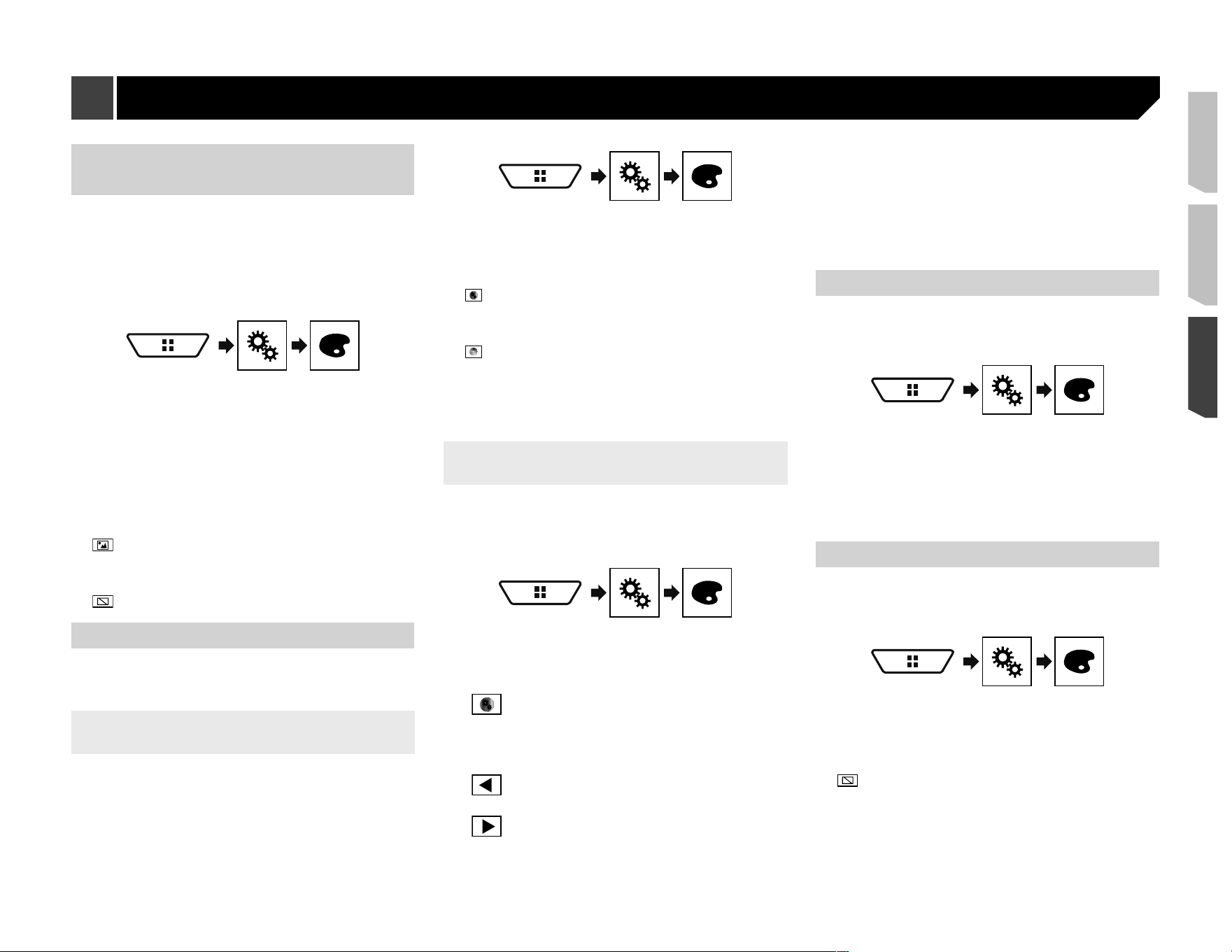
175
Selección de la visualización de
fondo
La visualización de fondo se puede seleccionar a partir de
9 distintas visualizaciones preestablecidas para la pantalla de
operación AV y 6 distintas visualizaciones preestablecidas para
la pantalla de Menú superior. Además, puede cambiar la visuali-
zación de fondo a otras imágenes importadas de un dispositivo
de almacenamiento USB.
1 Visualice la pantalla “
Tema
”.
2 Toque [
Fondo
].
3 Toque [
Home
] o [
AV
] para cambiar las visuali-
zaciones de la pantalla.
El contenido de los ajustes se puede guardar en la memoria
de forma independiente para la pantalla de operación AV y la
pantalla de Menú superior.
4 Toque el elemento.
Visualizaciones preestablecidas: Selecciona la visualización
de fondo preestablecida deseada.
(personalizado): Muestra la imagen de la visualización
de fondo importada del dispositivo de almacenamiento USB.
Consulte Guardar la imagen como fondo de pantalla en la
página 156
(desactivado): Oculta la visualización de fondo.
Ajuste del color de iluminación
El color de iluminación se puede seleccionar a partir de 7 distin-
tos colores. Además, la iluminación puede alternarse entre estos
7 colores siguiendo el orden.
Selección del color entre los colores
preestablecidos
Puede seleccionar un color de iluminación a partir de la lista
de colores.
1 Visualice la pantalla “
Tema
”.
2 Toque [
Iluminación
].
3 Toque el color deseado.
Teclas de colores: Selecciona el color preestablecido
deseado.
(personalizado): Muestra la pantalla para personalizar el
color de iluminación.
Consulte Creación de un color definido por el usuario en la
página 175
(arcoíris): Cambia gradualmente entre los cinco colores
predeterminados en secuencia.
Puede mostrarse una vista previa de la pantalla
de Menú superior o la pantalla de operación AV al
tocar [
Home
] o [
AV
], respectivamente.
Creación de un color de�nido por el
usuario
Puede crear un color definido por el usuario. El color creado se
almacena, y usted puede seleccionar el color la próxima vez que
ajuste el color de iluminación.
1 Visualice la pantalla “
Tema
”.
2 Toque [
Iluminación
].
3 Toque la siguiente tecla.
Muestra la pantalla para crear un color definido
por el usuario y almacenarlo en la memoria.
4 Toque las siguientes teclas.
Ajusta el brillo y el nivel de rojo, verde y azul para
crear un color favorito.
También puede ajustar el tono del color arras-
trando la barra de color.
5 Mantenga presionado [
Memor.
] para almacenar
el color personalizado en la memoria.
El color personalizado se almacena en la memoria.
El color establecido se recuperará desde la memoria la próxima
vez que toque la misma tecla.
Selección del color de tema
Se puede seleccionar un color de tema a partir de 5 distintos
colores.
1 Visualice la pantalla “
Tema
”.
2 Toque [
Tema
].
3 Toque el color deseado.
Puede mostrarse una vista previa de la pantalla
de Menú superior o la pantalla de operación AV al
tocar [
Home
] o [
AV
], respectivamente.
Selección de la imagen de reloj
El reloj de la pantalla de operación AV y la pantalla de Menú
superior se puede seleccionar a partir de 3 imágenes distintas.
1 Visualice la pantalla “
Tema
”.
2 Toque [
Reloj
].
3 Toque el elemento.
Imágenes preestablecidas: Selecciona la imagen de reloj
preestablecida deseada.
(desactivado): Oculta la visualización del reloj.
Menú de temas
176
Ajuste de los idiomas de mayor
prioridad
Puede asignar el idioma de mayor prioridad al subtítulo, el audio
y el menú de mayor prioridad en la reproducción inicial. Si el
idioma seleccionado está grabado en el disco, los subtítulos, el
audio y el menú se muestran o se reproducen en ese idioma.
p Este ajuste está disponible cuando la fuente seleccionada es
“
Disc
”, “
CD
”, “
Video CD
” o “
DVD
”.
Ajuste del idioma
Puede establecer el idioma de preferencia. Si están disponibles,
los subtítulos, el audio o el menú se reproducirán en el idioma
seleccionado.
1 Visualice la pantalla “
Conguración de video
”.
2 Toque [
Cong. DVD/DivX
].
3 Toque [
Idioma de subtítulos
], [
Idioma de audio
]
o [
Idioma de menús
].
Aparece el menú emergente.
4 Toque el idioma deseado.
Al seleccionar “
Otros
”, se muestra una pantalla de introducción
del código del idioma. Ingrese el código de cuatro dígitos del
idioma deseado y toque
.
p Si el idioma seleccionado no está disponible, se muestra el
idioma especificado en el disco.
p También puede cambiar el idioma tocando la tecla de cam-
bio del idioma durante la reproducción.
p El ajuste realizado aquí no se verá afectado incluso si el
idioma se cambia durante la reproducción usando la tecla
correspondiente.
Ajuste de la visualización del
icono de ángulo
El icono de ángulo se puede ajustar para que aparezca en
escenas donde el ángulo pueda cambiarse.
p Este ajuste está disponible cuando la fuente seleccionada es
“
Disc
”, “
CD
”, “
Video CD
” o “
DVD
”.
1 Visualice la pantalla “
Conguración de video
”.
2 Toque [
Cong. DVD/DivX
].
3 Toque [
Multiángulo
] repetidamente hasta que
aparezca el ajuste deseado.
Act.
(ajuste predeterminado): Se activa el ajuste
multiángulo.
Des.
: Se desactiva el ajuste multiángulo.
Ajuste de la relación de aspecto
Existen dos tipos de visualizaciones. Una visualización de pan-
talla panorámica tiene una relación anchura/altura (aspecto de
televisión) de 16:9, mientras una visualización normal tiene un
aspecto de televisión de 4:3. Si utiliza una visualización trasera
normal con un aspecto de televisión de 4:3, puede establecer
la relación de aspecto apta para su visualización trasera. (Se
recomienda utilizar esta función solo cuando desee adaptar la
relación de aspecto a la visualización trasera.)
p Al utilizar una visualización normal, puede seleccionar
“
Buzón
” o “
Pan Scan
”. La selección de “
16:9
” quizá pro-
duzca una imagen poco natural.
p Si selecciona la relación de aspecto de televisión, la visuali-
zación de este producto cambiará al mismo ajuste.
p Este ajuste está disponible cuando la fuente seleccionada es
“
Disc
”, “
CD
”, “
Video CD
” o “
DVD
”.
1 Visualice la pantalla “
Conguración de video
”.
2 Toque [
Cong. DVD/DivX
].
3 Toque [
Aspecto TV
].
Aparece el menú emergente.
4 Toque el elemento.
16:9
(ajuste predeterminado): Muestra la imagen de pantalla
panorámica (16:9) tal y como es (ajuste inicial).
Buzón
: Asigna a la imagen una forma de buzón con bandas
negras en la parte superior e inferior de la pantalla.
Pan Scan
: Recorta la imagen en los lados derecho e
izquierdo de la pantalla.
p Al reproducir discos que no cuenten con un sistema Pan
Scan, el disco se reproduce con “
Buzón
” incluso si usted
selecciona el ajuste “
Pan Scan
”. Confirme si la caja del disco
tiene la marca
.
p La relación de aspecto de televisión no se puede modificar
en algunos discos. Consulte las instrucciones del disco para
obtener información detallada.
Ajuste del bloqueo paterno
Algunos discos de DVD-Video le permiten utilizar el bloqueo
paterno para imponer restricciones, de modo que los niños no
puedan ver escenas violentas ni para adultos. Puede ajustar el
nivel del bloqueo paterno en pasos como lo desee.
p Cuando establezca un nivel de bloqueo paterno y después
reproduzca un disco que incluya dicho bloqueo, es posible
que se muestren indicaciones de ingreso del número de
código. En este caso, la reproducción comenzará cuando se
ingrese el número de código correcto.
p Este ajuste está disponible cuando la fuente seleccionada es
“
Disc
”, “
CD
”, “
Video CD
” o “
DVD
”.
Ajuste del número de código y el
nivel
Cuando utilice esta función por primera vez, registre su número
de código. El bloqueo paterno no funcionará si no registra un
número de código.
1 Visualice la pantalla “
Conguración de video
”.
2 Toque [
Cong. DVD/DivX
].
3 Toque [
Paterno
].
Aparece la pantalla “
Paterno
”.
4 Toque [
0
] a [
9
] para ingresar un número de
código de cuatro dígitos.
5 Toque la siguiente tecla.
Registra el número de código, y ahora usted
puede establecer el nivel.
6 Toque cualquier número entre [
1
] y [
8
] para
seleccionar el nivel deseado.
[
8
]: Permite la reproducción de todo el disco (ajuste inicial).
Con�guración del reproductor de video
177
[
7
] a [
2
]: Permite la reproducción de discos para niños y
discos sin contenido para adultos.
[
1
]: Permite solo la reproducción de discos para niños.
7 Toque la siguiente tecla.
Establece el nivel de bloqueo paterno.
p Se recomienda conservar un registro de su número de
código en caso de olvidarlo.
p El nivel de bloqueo paterno se guarda en el disco. Usted
puede confirmarlo viendo la caja del disco, el folleto incluido
o el propio disco. No puede utilizar el bloqueo paterno con
discos que no cuenten con un nivel de bloqueo paterno
guardado.
p En algunos discos, el bloqueo paterno funciona solo para
omitir determinadas escenas y después reanudar la repro-
ducción normal. Consulte las instrucciones del disco para
obtener información detallada.
Visualización de su código de
registro DivX VOD
Si desea reproducir contenido DivX
®
VOD (video a la carta) en
este producto, antes debe registrar este producto con su pro-
veedor de contenido DivX VOD. Para ello, genere un código de
registro DivX VOD, que debe remitir a su proveedor.
p Conserve un registro del código, porque lo necesitará
cuando registre este producto con el proveedor de DivX
VOD.
p Este ajuste está disponible cuando la fuente seleccionada es
“
Disc
”, “
CD
”, “
Video CD
” o “
DVD
”.
1 Visualice la pantalla “
Conguración de video
”.
2 Toque [
Cong. DVD/DivX
].
3 Toque [
DivX® VOD
].
Aparece la pantalla “
DivX® VOD
”.
p Si ya se ha activado un código de registro, no podrá
mostrarse.
4 Toque [
Código de registro
].
Se muestra su código de registro de 10 dígitos.
p Anote el código, porque lo necesitará cuando cancele su
registro con un proveedor de DivX VOD.
Visualización de su código de
cancelación de registro DivX
VOD
Es posible eliminar un código de registro registrado con un
código de cancelación de registro.
p Este ajuste está disponible cuando la fuente seleccionada es
“
Disc
”, “
CD
”, “
Video CD
” o “
DVD
”.
1 Visualice la pantalla “
Conguración de video
”.
2 Toque [
Cong. DVD/DivX
].
3 Toque [
DivX® VOD
].
Aparece la pantalla “
DivX® VOD
”.
4 Toque [
Contras. canc. registro
].
Se muestra su código de cancelación de 8 dígitos.
p Anote el código, porque lo necesitará cuando cancele su
registro con un proveedor de DivX VOD.
Reproducción automática de
DVD
Cuando se inserta un disco DVD con un menú DVD, este
producto cancelará el menú automáticamente y comenzará la
reproducción desde el primer capítulo del primer título.
p Es posible que algunos DVD no funcionen correctamente.
Si esta opción no funciona completamente, desactívela y
comience la reproducción.
p Este ajuste está disponible cuando la fuente seleccionada es
“
Disc
”, “
CD
”, “
Video CD
” o “
DVD
”.
1 Visualice la pantalla “
Conguración de video
”.
2 Toque [
Cong. DVD/DivX
].
3 Toque [
Reprod. aut. DVD
] repetidamente hasta
que aparezca el ajuste deseado.
Des.
(ajuste predeterminado): Desactiva el ajuste de repro-
ducción automática de DVD
Act.
: Activa el ajuste de reproducción automática de DVD
Ajuste de la señal de video para
la cámara de visión trasera
Al conectar una cámara de visión trasera a este producto,
seleccione el ajuste apto para la señal de video.
p Puede utilizar esta función solo para la entrada de la señal
de video en la entrada AV.
1 Visualice la pantalla “
Conguración de video
”.
2 Toque [
Ajuste de señal de video
].
3 Toque [
Cámara
].
Aparece el menú emergente.
4 Toque el elemento.
Auto
(ajuste predeterminado): Ajusta la señal de video
automáticamente.
PAL
: Ajusta la señal de video en PAL.
NTSC
: Ajusta la señal de video en NTSC.
PAL-M
: Ajusta la señal de video en PAL-M.
PAL-N
: Ajusta la señal de video en PAL-N.
SECAM
: Ajusta la señal de video en SECAM.
Con�guración del reproductor de video
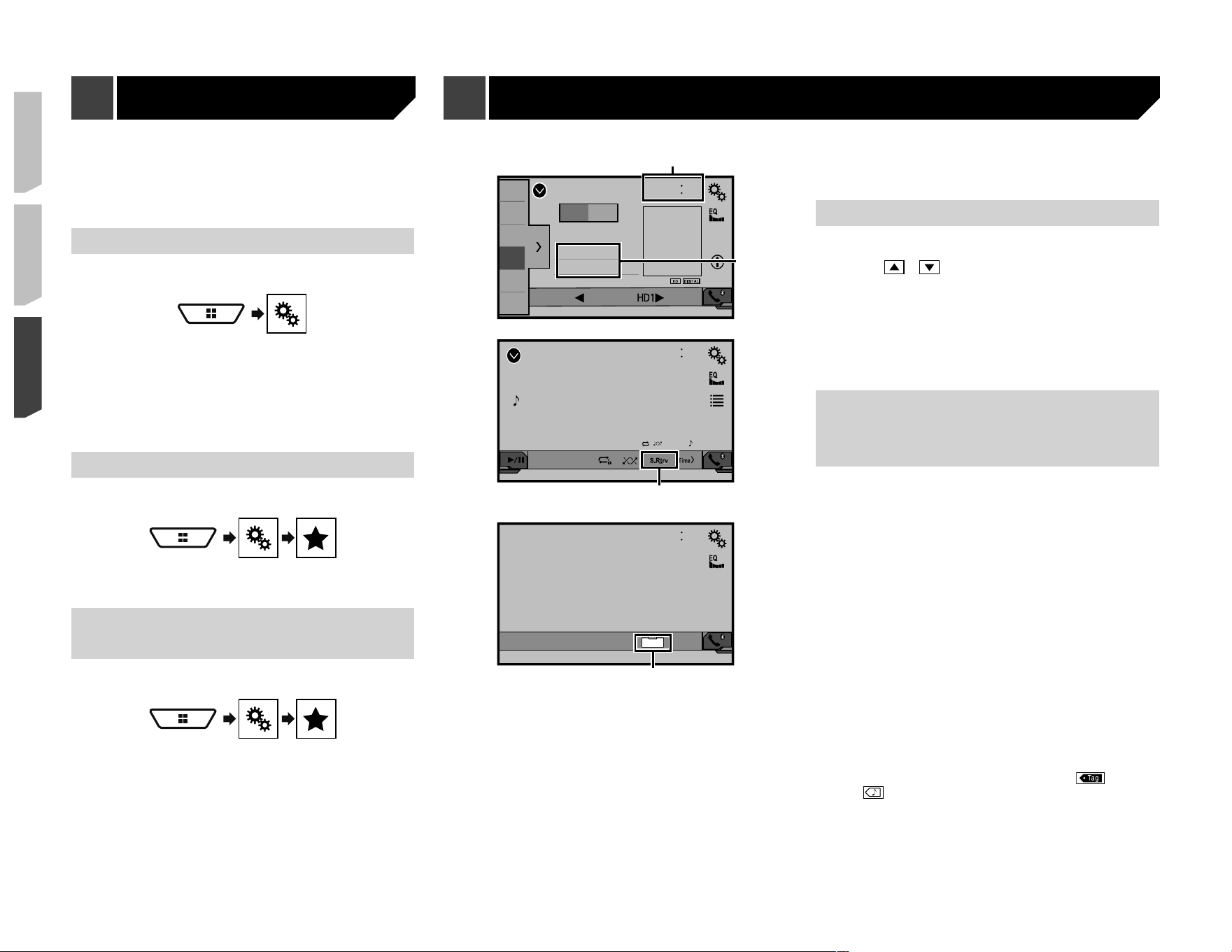
178
El registro de sus elementos de menú favorito en accesos
directos le permite acceder con rapidez a la pantalla de menú
registrado con solo tocar la pantalla “
Favoritos
”.
p Se pueden registrar hasta 12 elementos de menú en el menú
favorito.
Creación de un acceso directo
1 Visualice la pantalla “
Conguraciones
”.
2 Toque el icono de estrella del elemento de
menú.
Se rellena el icono de estrella de menú seleccionado.
Para cancelar el registro, toque otra vez el icono
de estrella en la columna del menú.
Selección de un acceso directo
1 Visualice la pantalla “
Favoritos
”.
2 Toque el elemento deseado del menú.
Eliminación de un acceso
directo
1 Visualice la pantalla “
Favoritos
”.
2 Toque la columna de menú favorito.
El elemento de menú seleccionado queda eliminado de la
pantalla “
Favoritos
”.
También puede eliminar un acceso directo
tocando el icono de estrella en la columna de
menú registrado.
Radio
4821
1
2
3
4
5
6
6/10
AMFM1
Abcdefghi
Abcdefghi
Abcdefghi
000.0
MHz
1
2
CD
4821
04
Abcdefghi
6/10
3
AV
4821
Full
6/10
4
1
Visualización del reloj
Muestra la pantalla del ajuste de la hora y la fecha
Consulte Ajuste de la hora y la fecha en la página 178
2
Información de canciones
Lleva a cabo la función iTunes Tagging
Consulte Almacenamiento de información de las canciones
en un iPod (iTunes Tagging) en la página 178
3
Tecla S.Rtrv
Cambia el ajuste de recuperación de sonido
Consulte Ajuste de la función “
Sound Retriever
” en la
página 179
4
Tecla de modo de visualización de la pantalla
Cambia el modo de pantalla panorámica
Consulte Cambio del modo de pantalla panorámica en la
página 179
Ajuste de la hora y la fecha
1 Toque la hora actual mostrada en la pantalla.
2 Toque o para ajustar la hora y la fecha
correctas.
Puede controlar los siguientes elementos: Año, mes, fecha,
hora, minuto.
p Puede cambiar el formato de visualización de la hora a “
12
horas
” (predeterminada) o “
24 horas
”.
p Puede cambiar el orden del formato de la visualización de la
fecha: Día-mes-año, Mes-día-año, Año-mes-día.
Almacenamiento de informa-
ción de las canciones en un iPod
(iTunes Tagging)
Puede almacenar información de las canciones en el iPod
cuando este producto reciba información de canciones. Las
canciones aparecerán en una lista de reproducción llamada
“Lista de reproducción etiquetada” en iTunes la próxima vez que
sincronice su iPod. Puede comprar las canciones directamente
mediante este producto.
p La función iTunes Tagging está disponible mientras se
reciban transmisiones digitales.
p Esta función está disponible para los siguientes modelos de
iPod:
iPhone 3G, 3GS, 4, 4s, 5, 5c, 5s, 6, 6 Plus
iPod touch 1.a, 2.a, 3.a, 4.a, 5.a generación
iPod classic 1.a, 2.a generación
iPod nano de 3.a, 4.a, 5.a, 6.a generación
p La versión de iTunes debe ser 7.4 o superior.
1 Sintonice la emisora de transmisión.
Consulte Radio en la página 150
2 Toque la información de la canción.
La información de la canción al aire se almacena en este
producto.
Cuando se adquiere la información, se desactiva y se
muestra
.
p Se puede almacenar en este producto la información de
hasta 50 canciones.
3 Conecte su iPod.
La información de las canciones se transfiere a su iPod.
Menú Favorito Operaciones comunes
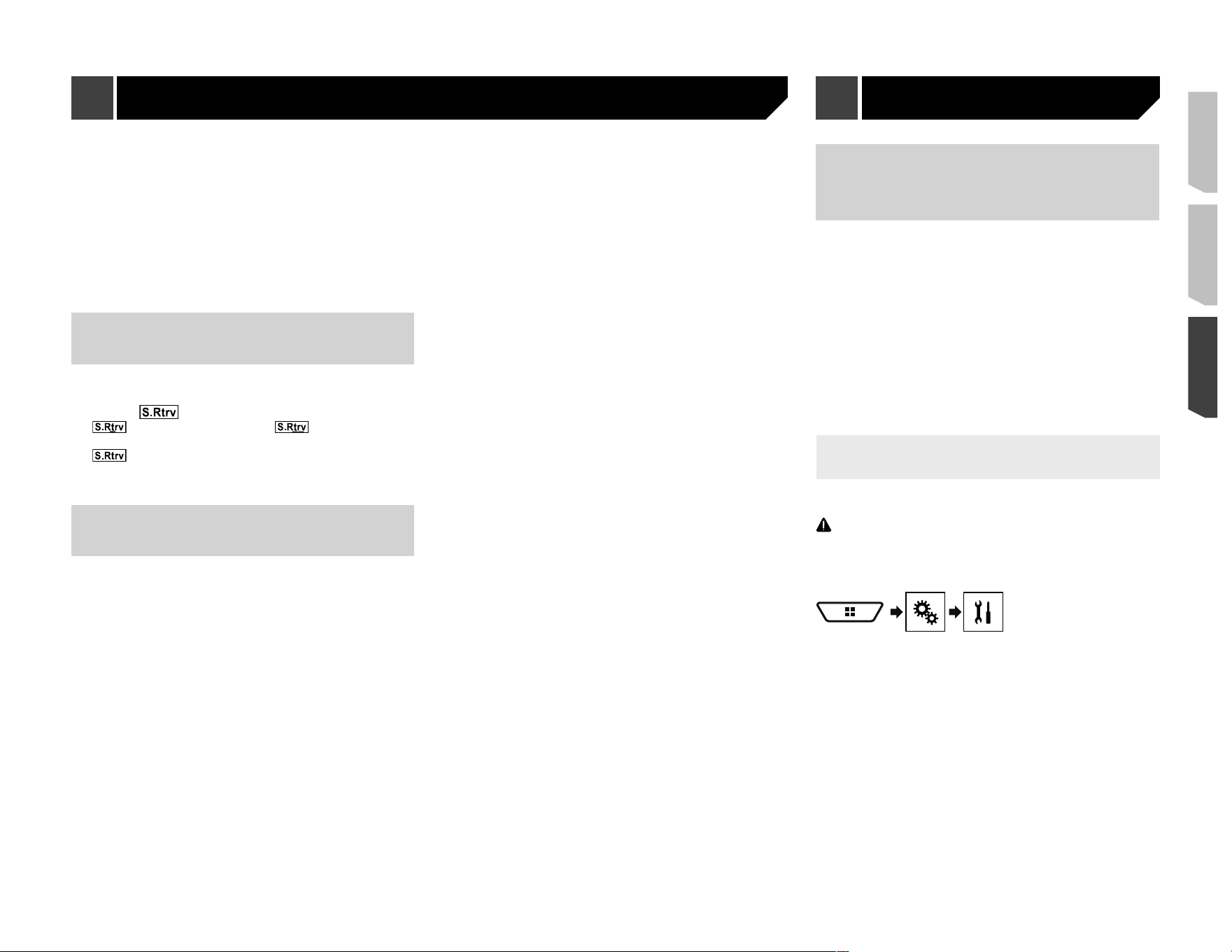
179
p Cuando su iPod ya esté conectado, la información de las
canciones se transferirá directamente a su iPod cada vez
que toque la información de las canciones.
p Cuando la transferencia de la información de las canciones
haya concluido, la información almacenada en este pro-
ducto se eliminará automáticamente.
p Si apaga este producto o desconecta el iPod mientras se
transfiere la información de las canciones, es posible que no
concluya con éxito dicha transferencia.
p Mientras este producto almacene información de canciones,
la transferencia a un iPod no es posible.
Ajuste de la función “Sound
Retriever”
La función “
Sound Retriever
” mejora automáticamente el audio
comprimido y restablece la riqueza de sonido.
1 Toque para cambiar los ajustes.
(Modo1) (predeterminado), (Modo2): Activa la
función “
Sound Retriever
”.
(Desactivado): Desactiva la función “
Sound
Retriever
”.
p El Modo2 tiene un efecto más potente que el Modo1.
Cambio del modo de pantalla
panorámica
Puede ajustar el tamaño de la pantalla para video e imágenes
JPEG.
p El ajuste predeterminado es “
Full
”; y para las imágenes
JPEG, “
Normal
”.
p JPEG se puede ajustar tanto en “
Normal
” como en
“
Trimming
” en el modo de pantalla panorámica.
1 Toque la tecla del modo de visualización de la
pantalla.
p La apariencia de esta tecla cambia según el ajuste actual.
2 Toque el modo deseado.
Full
:
Una imagen de 4:3 se amplía en la dirección horizontal
únicamente y le permite disfrutar de una imagen sin nin-
guna omisión.
Zoom
:
Una imagen de 4:3 se amplía en la misma proporción tanto
de forma vertical como horizontal.
Normal
:
Una imagen de 4:3 se muestra normalmente, sin cambiar
su proporción.
Trimming
Una imagen se muestra por toda la pantalla con la relación
horizontal a vertical como es tal cual. Si la relación de la
pantalla difiere de la imagen, la imagen podría mostrarse
cortada parcialmente ya sea en su sección superior/inferior
o lateral.
p Este ajuste corresponde a las imágenes JPEG
únicamente.
p No puede utilizar esta función mientras conduce.
p Pueden almacenarse ajustes distintos para cada fuente de
video.
p Cuando se ve un video en un modo de pantalla panorámica
que no coincide con su relación de aspecto original, podría
tener una apariencia diferente.
p La imagen de video aparecerá más granulada al verse en el
modo “
Zoom
”.
Restablecimiento de este
producto a los ajustes
predeterminados
Puede restablecer los ajustes o el contenido grabado a los
ajustes predeterminados. Se utilizan varios métodos para borrar
los datos del usuario.
Método 1: Extraiga la batería del vehículo
Restablece varios ajustes registrados en este producto.
p Los ajustes configurados en la pantalla “
Tema
” no se
restablecen.
Método 2: Restablezca los ajustes predetermina-
dos a partir del menú “Sistema”
Método 3: Pulse el botón RESET
Consulte Restablecimiento del microprocesador en la página
135
Restablecimiento de los ajustes
predeterminados
p Este ajuste está disponible solo cuando detiene el vehículo
en un lugar seguro y acciona el freno de mano.
PRECAUCIÓN
No apague el motor mientras restablece los ajustes.
1 Visualice la pantalla de ajustes “
Sistema
”.
2 Toque [
Restaurar conguración
].
Aparece un mensaje que le pide confirmar si desea inicializar
los ajustes.
3 Toque [
Restaurar
].
p La fuente se desactiva y la conexión Bluetooth se desco-
necta antes de comenzar el proceso.
Operaciones comunes Otras funciones
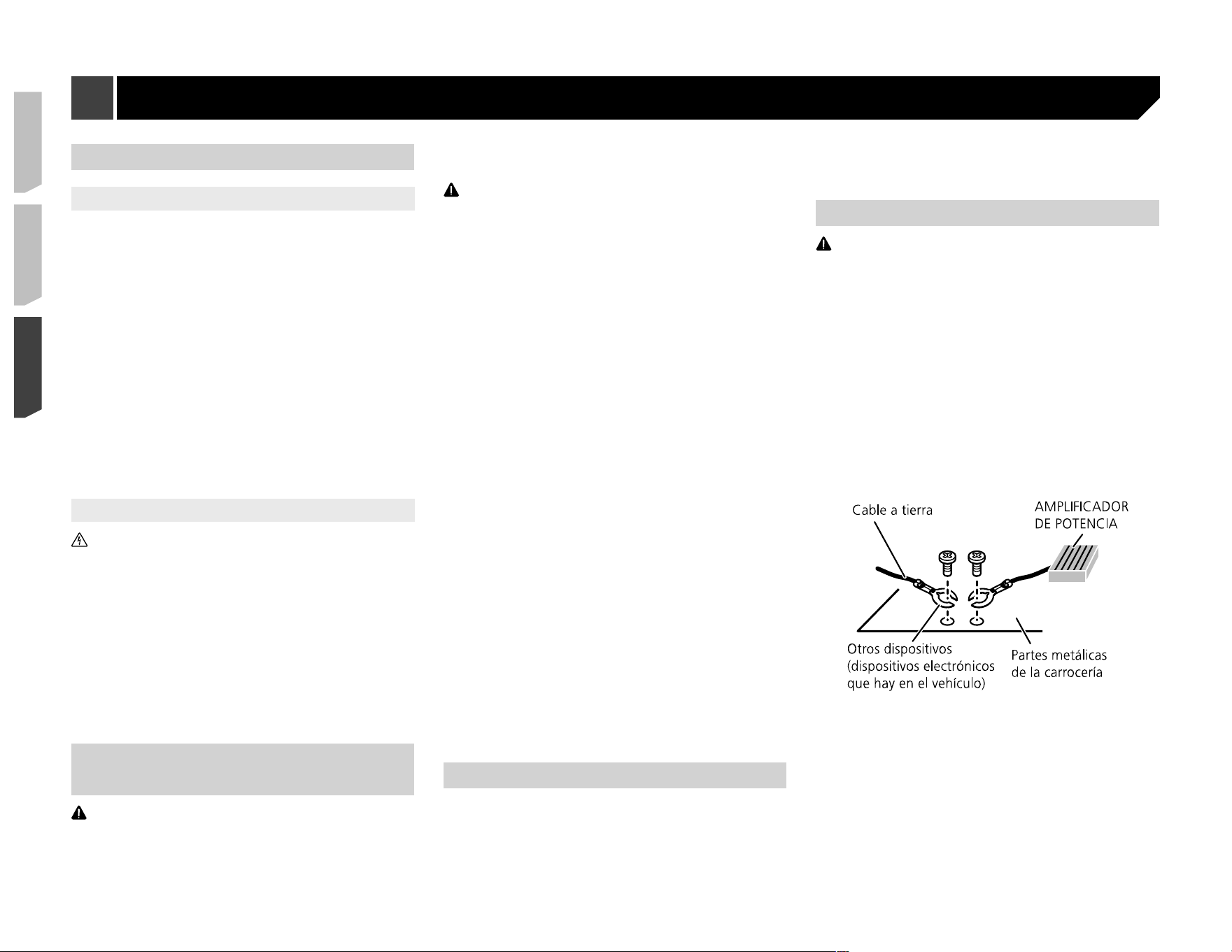
180
Precauciones
Su nuevo producto y este manual
No utilice este producto, ninguna aplicación, ni la opción de
la cámara de visión trasera (en caso de haberla adquirido) si
al hacerlo se distraerá de alguna forma y no podrá manejar
su vehículo con seguridad. Siempre respete las reglas para
conducir con seguridad y el reglamento de tráfico vigente. Si
enfrenta dificultades al usar este producto o al leer la visua-
lización, estacione su vehículo en un lugar seguro y accione
el freno de mano antes de realizar los ajustes necesarios.
No instale este producto donde quizá
(i) obstruya la visión del conductor,
(ii) afecte el funcionamiento de cualquiera de los sistemas
de operación del vehículo relacionados con la seguridad,
como las bolsas de aire, los botones de luces de advertencia
(intermitentes), o
(iii) afecte la capacidad del conductor de manejar el vehículo
de forma segura.
En algunos casos, quizá no sea posible instalar este pro-
ducto debido al tipo de vehículo o la forma del interior del
vehículo.
Precauciones importantes
ADVERTENCIA
Pioneer recomienda que no instale este producto usted
mismo. Este producto está diseñado para instalarse de
forma profesional únicamente. Se recomienda que solo
personal de servicio autorizado de Pioneer, con capa-
citación y experiencia especiales en electrónica móvil,
configure e instale este producto. NUNCA REALICE EL
MANTENIMIENTO DE ESTE PRODUCTO USTED MIS-
MO. La instalación o el mantenimiento de este producto
y sus cables de conexión podrían exponerlo al riesgo
de una descarga eléctrica u otros peligros, y podrían
causar daños a este producto que no estén cubiertos por
la garantía.
Precauciones antes de conectar
el sistema
ADVERTENCIA
No intente alterar ni desactivar el sistema de bloqueo
mediante el freno de mano, provisto para su propia
protección. La alteración o la desactivación del sistema
de bloqueo mediante el freno de mano podrían producir
lesiones graves o la muerte.
PRECAUCIÓN
Asegure todo el cableado con abrazaderas de cables
o cinta aislante. No permita que el cableado pelado
permanezca descubierto.
No conecte directamente el cable amarillo de este
producto a la batería del vehículo. Si el cable está
conectado directamente a la batería, la vibración del
motor podría provocar un problema relacionado con
el aislamiento en el punto por donde el cable cruza
del compartimento del pasajero al compartimento del
motor. Si se rompe el aislamiento del cable amarillo
como consecuencia del contacto con partes metáli-
cas, puede producirse un cortocircuito y por ende un
peligro considerable.
Es extremadamente peligroso que los cables se
enrollen en la columna de dirección o la palanca de
cambios. Asegúrese de instalar este producto, sus
cables y los hilos de tal manera que no obstruyan ni
obstaculicen la conducción del vehículo.
Asegúrese de que los cables y los hilos no afecten
las piezas móviles del vehículo ni queden atrapados
en estas, especialmente el volante, la palanca de
cambios, el freno de mano, los asientos deslizantes,
las puertas o alguno de los controles del vehículo.
No pase los cables por donde podrían quedar
expuestos a altas temperaturas. En caso de que el
aislamiento se caliente, los cables podrían dañarse
y provocar un cortocircuito o una avería, además de
daños permanentes al producto.
No recorte ningún cable. De lo contrario, es posible
que el circuito de protección (el portafusibles, la
resistencia de fusible o filtro, etc.) no funcione correc-
tamente.
Nunca suministre alimentación a otros productos
electrónicos recortando el aislamiento del cable de
alimentación de este producto y tomando corriente a
partir de él. La capacidad nominal del cable quedará
superada y provocará un sobrecalentamiento.
Antes de instalar este producto
Utilice esta unidad con una batería de 12 V y puesta a tierra
negativa únicamente. De lo contrario, quizá se produzca un
incendio o una avería.
Para evitar cortocircuitos en el sistema eléctrico, asegú-
rese de desconectar el cable de la batería (–) antes de la
instalación.
Para evitar daños
ADVERTENCIA
Utilice bocinas con capacidad superior a 50 W (po-
tencia de entrada máxima) y entre 4 Ω y 8 Ω (valor de
impedancia). No utilice bocinas de 1 Ω a 3 Ω para esta
unidad.
El cable negro es la conexión a tierra. Al instalar esta
unidad o el amplificador de potencia (de venta por
separado), asegúrese de conectar en primer lugar el
cable de conexión a tierra. Asegúrese de que el cable
de conexión a tierra esté conectado correctamente a
las partes metálicas de la carrocería del vehículo. El
cable de conexión a tierra del amplificador de poten-
cia y el de esta unidad o de cualquier otro dispositivo
deben estar conectados al vehículo de forma indepen-
diente con tornillos distintos. Si el tornillo del cable
de conexión a tierra se afloja o se desprende, podría
producirse humo por incendio o una avería.
No se suministra para esta unidad
*1
*1
Al sustituir el fusible, asegúrese de utilizar solo un
fusible del régimen nominal dispuesto para este
producto.
Este producto no puede instalarse en un vehículo que no
cuente con la posición ACC (accesorio) en el interruptor de
encendido.
Conexión
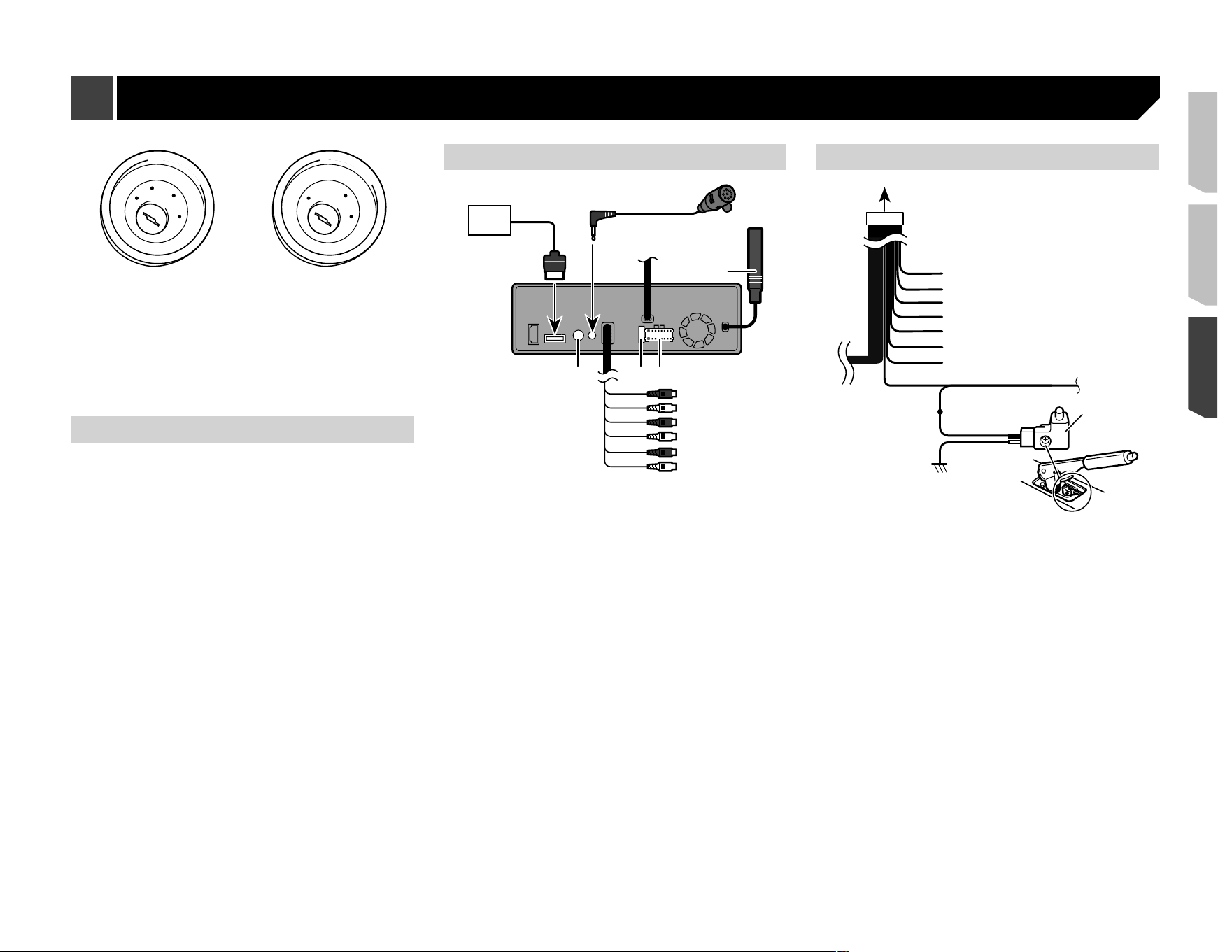
181
A
C
C
O
N
S
T
A
R
T
O
F
F
O
N
S
T
A
R
T
O
F
F
Posición ACC Sin posición ACC
Para evitar cortocircuitos, cubra el cable desconectado con
cinta aislante. Es de especial importancia aislar todos los
cables de las bocinas que no se utilicen; de lo contrario,
quizá produzcan un cortocircuito.
Para conectar un amplificador de potencia u otros disposi-
tivos a este producto, consulte el manual del producto que
desea conectar.
Aviso para el cable azul/blanco
Cuando se enciende el interruptor de encendido (ACC ON),
se envía una señal de control a través del cable azul/blanco.
Conéctelo al terminal de control remoto de sistema del
amplificador de potencia, al terminal de control de relé de la
antena automática o al terminal de control de potencia del
amplificador de antena (máx. 300 mA 12 V cc). La señal de
control se envía a través del cable azul/blanco, incluso si se
desconecta la fuente de audio.
Este producto
1
2
3
4
5
678
9
a
b
1
Sistema de navegación de Pioneer
Comuníquese con su distribuidor para preguntar acerca de
la unidad de navegación conectable.
2
Cable RGB (suministrado con el Sistema de navegación)
3
Micrófono de 4 m (13 pies 1 pulg.)
(AVH-X7800BT)
4
Este producto
5
Clavija de conexión de la antena
6
Fuente de alimentación
7
Fusible (10 A)
8
Entrada remota con cable
Es posible conectar el adaptador del control remoto
cableado (de venta por separado).
9
A la salida delantera (STD)/A la salida de rango alto (NW)
a
A la salida trasera (STD)/A la salida de rango medio (NW)
b
A la salida del subwoofer (STD)/A la salida de rango bajo
(NW)
Cable de alimentación
1
2
3
4
5
6
7
8
9
a
b
c
b
d
1
A la fuente de alimentación
2
Cable de alimentación
3
Amarillo
Al terminal suministrado con potencia independientemente
de la posición del interruptor de encendido.
4
Rojo
Al terminal eléctrico controlado por el interruptor de encen-
dido (12 V cc) ENCENDIDO/APAGADO.
5
Naranja/blanco
Al terminal del interruptor de iluminación.
6
Negro (tierra)
A la carrocería (metálica) del vehículo.
7
Violeta/blanco
De los dos cables conectados al faro trasero, conecte aquel
cuya tensión cambie cuando la palanca de cambios esté
en la posición de REVERSA (R). Esta conexión permite a la
unidad detectar cuando el vehículo se esté moviendo hacia
adelante o hacia atrás.
8
Amarillo/negro
Si utiliza un equipo con la función de Supresión de Audio,
conecte este cable al cable de Supresión de Audio de dicho
equipo. De lo contrario, no conecte el cable de Supresión
de Audio.
Conexión
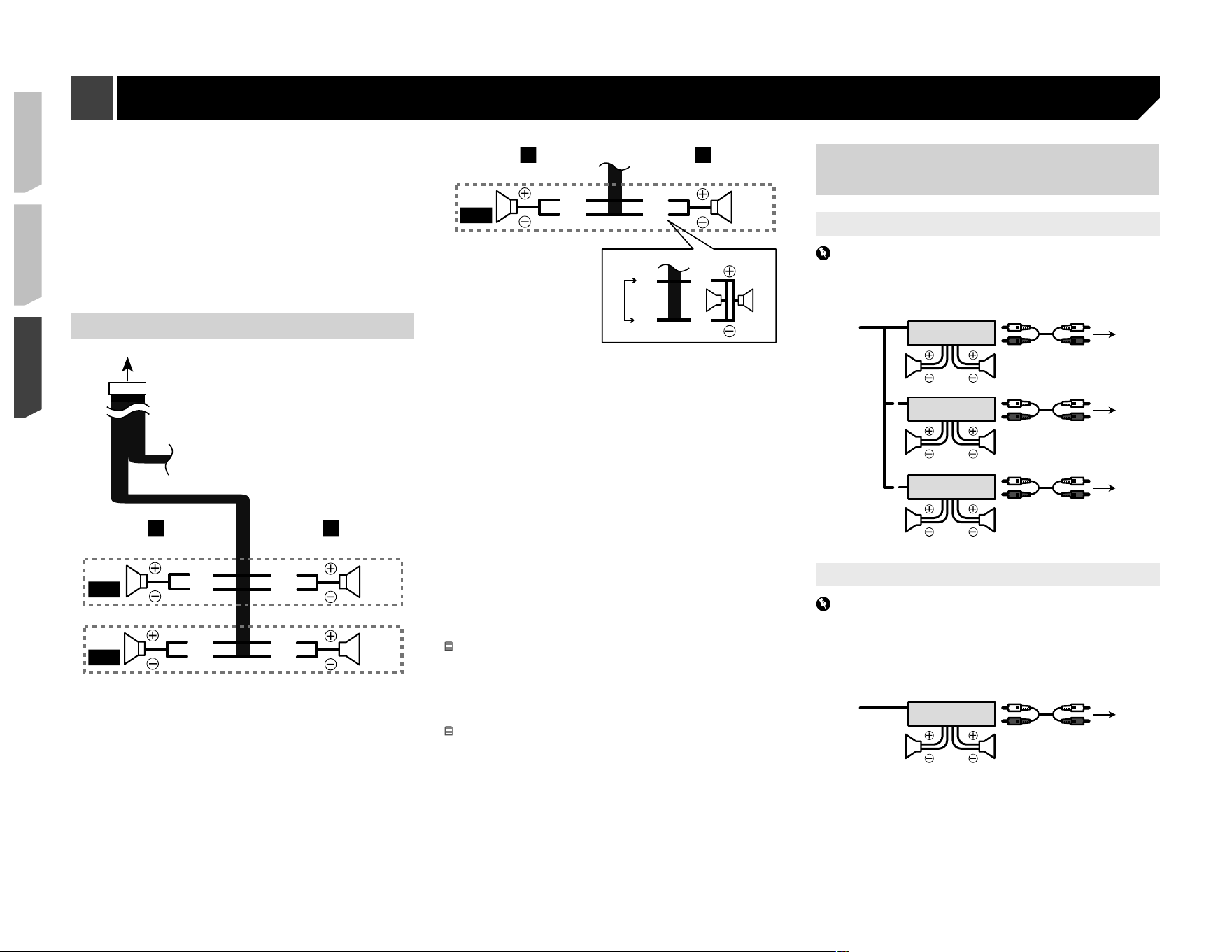
182
9
Azul/blanco
Conéctelo al terminal de control del amplificador de poten-
cia del sistema (máx. 300 mA 12 V cc).
a
Verde claro
Se utiliza para detectar el estado de CONEXIÓN/
DESCONEXIÓN del freno de mano. Este cable debe conec-
tarse al lado de la fuente de alimentación del interruptor del
freno de mano.
b
Lado de la fuente de alimentación
c
Interruptor del freno de mano
d
Lado de conexión a tierra
Cables de bocina
1
2
9
a
d
e
7
43
5
6
8
b
c
L R
F/H
R/M
Realice estas conexiones cuando utilice un subwoofer sin el
amplificador opcional.
d
e
43
f
b
c
L R
SW
b
c
g
e
d
h i
1
A la fuente de alimentación
2
Cable de alimentación
3
Izquierda
4
Derecha
5
Bocina delantera (STD) o bocina de rango alto (NW)
6
Bocina trasera (STD) o bocina de rango medio (NW)
7
Blanco
8
Blanco/negro
9
Gris
a
Gris/negro
b
Verde
c
Verde/negro
d
Violeta
e
Violeta/negro
f
Subwoofer(4Ω)
g
Cuandoutiliceunsubwooferde2Ω,asegúresedeconectar
el subwoofer a los cables violeta y violeta/negro de esta
unidad. No conecte nada a los cables verde y verde/negro.
h
No se utiliza.
i
Subwoofer(4Ω)×2
Cuando se conecte un subwoofer a este producto en lugar
de una bocina trasera, cambie el ajuste de salida trasera en
el ajuste inicial. La salida del subwoofer de este producto es
monoaural.
Consulte Cambio de la salida de la bocina trasera en la página
172
Con un sistema de dos bocinas, no conecte nada a los
cables de bocinas que no estén conectados a las bocinas.
Ampli�cador de potencia (de
venta por separado)
Sin ampli�cador interno
Importante
Los cables de bocinas no se utilizan cuando esta conexión
está en uso.
1
1
3
2
4
3
8
55
3
2
6
77
99
2
1
Con ampli�cador interno
Importante
Las señales de bocina Delantera y bocina Trasera (STD) o
las señales de bocina de rango medio y bocina de rango alto
(NW) se emiten desde los cables de bocinas cuando esta
conexión está en uso.
1
3
2
8
99
1
Control remoto del sistema
Conéctelo al cable Azul/blanco.
2
Amplificador de potencia (de venta por separado)
3
Conéctelo al cable RCA (de venta por separado)
4
A la salida Trasera (STD)
A la salida de rango medio (NW)
Conexión
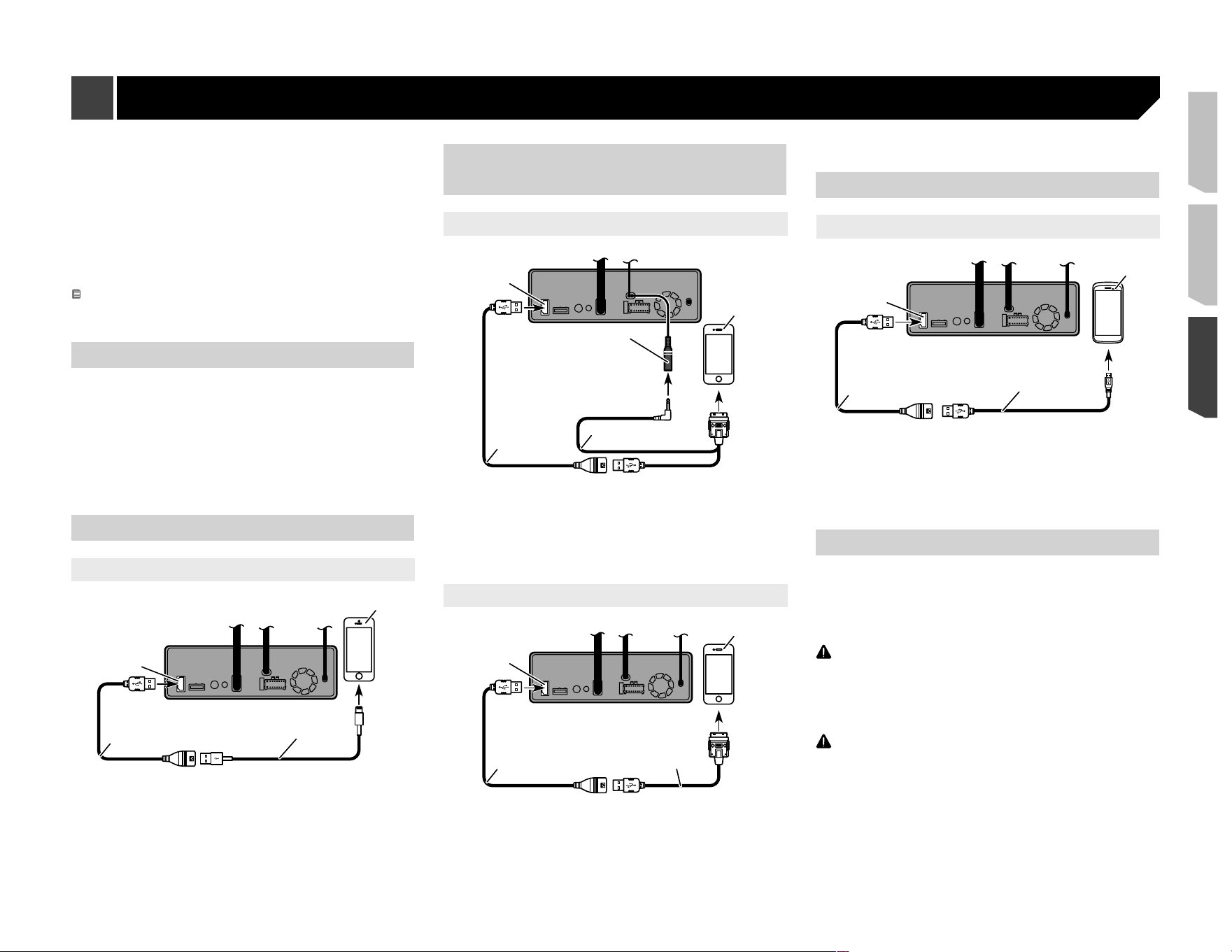
183
5
Bocina Trasera (STD)
Bocina de rango medio (NW)
6
A la salida Delantera (STD)
A la salida de rango alto (NW)
7
Bocina Delantera (STD)
Bocina de rango alto (NW)
8
A la salida del subwoofer (STD)
A la salida de rango bajo (NW)
9
Subwoofer (STD)
Bocina de rango bajo (NW)
Seleccione el modo de bocinas adecuado entre el modo
estándar (STD) y el modo de red (NW).
Consulte Al arrancar por primera vez en la página 140
iPhone y teléfono inteligente
Para obtener información detallada sobre cómo conectar un
dispositivo externo mediante un cable de venta por sepa-
rado, consulte el manual del cable.
Para obtener información detallada sobre la conexión, opera-
ciones y compatibilidad del iPhone, consulte Configuración
para iPod/iPhone o teléfono inteligente en la página 148.
Para obtener información detallada sobre la conexión y
operaciones del dispositivo Android, consulte Configuración
para iPod/iPhone o teléfono inteligente en la página 148.
iPhone con conector Lightning
Conexión mediante el puerto USB
1
2
4
3
1
Puerto USB
2
Cable USB de 1.5 m (4 pies 11 pulg.)
3
Cable de interfaz USB para iPod / iPhone (CD-IU52) (de
venta por separado)
4
iPhone con conector Lightning
iPhone con conector de 30
clavijas
Conexión mediante la entrada AUX
1
2
3
4
5
1
Puerto USB
2
Entrada AUX
3
Cable USB de 1.5 m (4 pies 11 pulg.)
4
Cable de interfaz USB para iPod / iPhone (CD-IU201V) (de
venta por separado)
5
iPhone con conector de 30 clavijas
Conexión mediante el puerto USB
1
4
2
3
1
Puerto USB
2
Cable USB de 1.5 m (4 pies 11 pulg.)
3
Cable de interfaz USB para iPod / iPhone (CD-IU51) (de
venta por separado)
4
iPhone con conector de 30 clavijas
Dispositivo Android
Conexión mediante el puerto USB
2
1
4
3
1
Puerto USB
2
Cable USB (suministrado con CD-MU200 (de venta por
separado))
3
Cable USB - micro-USB (Tipo USB A - micro-USB B) (sumi-
nistrado con CD-MU200(de venta por separado))
4
Dispositivo Android
Cámara
Acerca de la cámara de visión trasera
Al utilizar la cámara de visión trasera, la imagen de visión trasera
se cambia automáticamente desde el video moviendo la palanca
de cambios a REVERSA (R). El modo
Vista de cámara
también
le permite observar qué está detrás de usted cuando conduce.
ADVERTENCIA
USE ESTA FUNCIÓN SOLO PARA DAR MARCHA ATRÁS O
VER UN REFLEJO DE LA CÁMARA DE VISIÓN TRASERA.
CUALQUIER OTRO USO PODRÍA PRODUCIR LESIONES O
DAÑOS.
PRECAUCIÓN
Es posible que la imagen de la pantalla se vea invertida.
Con la cámara de visión trasera, puede observar los vehí-
culos de gran volumen o dar marcha atrás y estacionarse
en un lugar estrecho. No la utilice con fines de entreteni-
miento.
Es posible que los objetos percibidos en la visión trasera
parezcan estar más cerca o más lejos de lo que están en
realidad.
Conexión
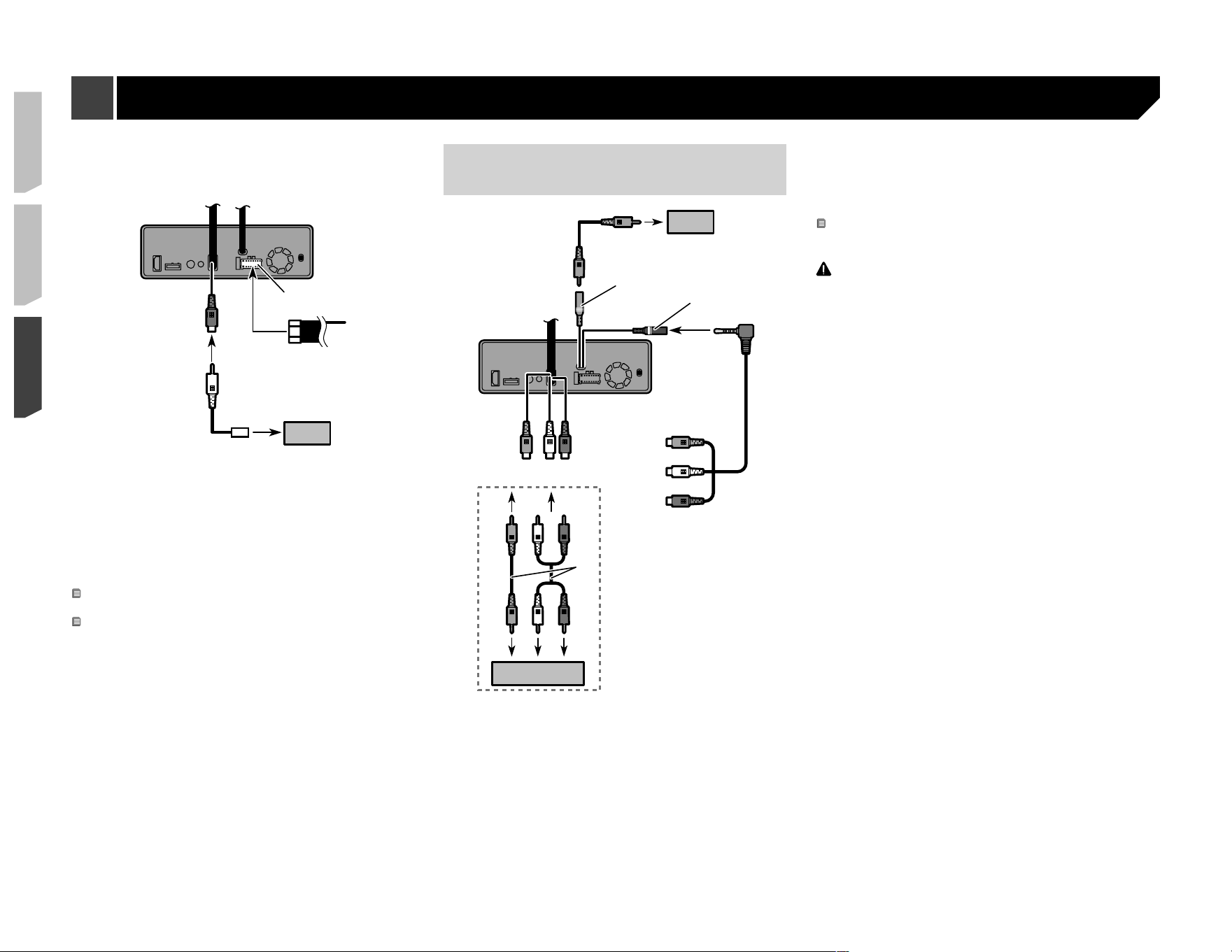
184
Es posible que difiera ligeramente el área de imagen de las
imágenes de pantalla completa mostradas al dar marcha
atrás o revisar la parte trasera del vehículo.
1
5
7
6
4
2
3
8
1
Este producto
2
Fuente de alimentación
3
Cable de alimentación
4
Violeta/blanco (
REVERSE-GEAR SIGNAL INPUT
)
Consulte Cable de alimentación en la página 181
5
Cámara de visión trasera (ND-BC8) (de venta por separado)
6
A la salida de video
7
Cable RCA (suministrado con ND-BC8)
8
Marrón (
REAR VIEW CAMERA IN
)
Conecte solo la cámara de visión trasera a
REAR VIEW
CAMERA IN
. No conecte ningún otro equipo.
Se necesitan algunos otros ajustes adecuados para utilizar
cámaras de visión trasera.
Consulte Ajuste de la cámara de visión trasera en la página
168
Componente de video externo
y la visualización
1
2
3
6
7
8
9
ab
3
c d
e f
g
5
4
1
Visualización trasera con conectores de entrada RCA
2
A la entrada de video
3
Cables RCA (de venta por separado)
4
Este producto
5
Amarillo (
REAR MONITOR OUTPUT
)
6
Entrada AUX
7
Cable AV con minienchufe (CD-RM10) (de venta por
separado)
8
Amarillo
9
Rojo, blanco
a
Rojo, blanco (
AUDIO INPUT
)
b
Amarillo (
VIDEO INPUT
)
c
Al amarillo
d
Al rojo, blanco
e
A la salida de video
f
A las salidas de audio
g
Componente de video externo (de venta por separado)
Se necesita el ajuste adecuado para utilizar el componente
de video externo.
Consulte Entrada AV en la página 166
ADVERTENCIA
NUNCA instale la pantalla trasera en un lugar que le
permita al conductor ver la fuente de video mientras
conduce.
La salida de video posterior de este producto sirve para co-
nectar una pantalla y permitir a los pasajeros de los asientos
traseros ver la fuente de video.
Conexión
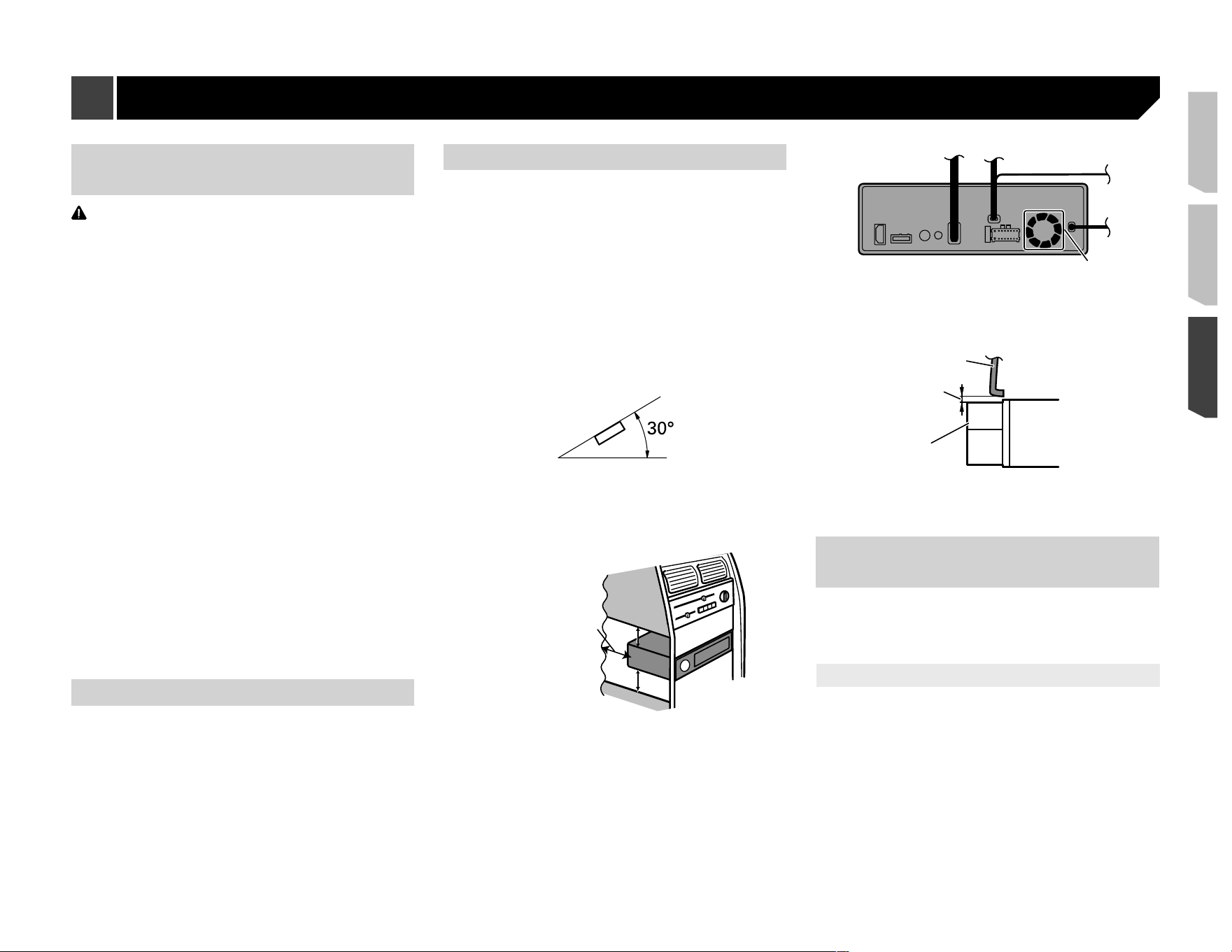
185
Precauciones antes de la
instalación
PRECAUCIÓN
Nunca instale este producto en lugares donde, o de
modo que:
El conductor o los pasajeros pudieran lesionarse si el
vehículo se detiene de repente.
Pudiera estorbar al conductor al manejar el vehículo;
por ejemplo, en el piso delante del asiento del con-
ductor o cerca del volante o la palanca de cambios.
Para garantizar la instalación adecuada, asegúrese
de utilizar las piezas suministradas de la forma espe-
cificada. En caso de que haya piezas no suministra-
das con este producto, utilice piezas compatibles del
modo especificado después de que su distribuidor
haya corroborado la compatibilidad de las piezas.
Si se utilizan piezas distintas a las suministradas o
a las compatibles, podrían dañar las piezas internas
de este producto o podrían aflojarse y provocar el
desprendimiento del producto.
No instale este producto donde quizá
(i) obstruya la visión del conductor,
(ii) afecte el funcionamiento de cualquiera de los
sistemas de operación del vehículo relacionados con
la seguridad, como las bolsas de aire, los botones de
luces de advertencia (intermitentes), o
(iii) afecte la capacidad del conductor de manejar el
vehículo de forma segura.
Nunca instale este producto frente a, ni a un lado de,
el tablero, una puerta, ni el pilar a partir del que se
abriría una de las bolsas de aire de su vehículo. Para
obtener información sobre el área de apertura de
las bolsas de aire delanteras, consulte el manual de
instrucciones del vehículo.
Antes de la instalación
Comuníquese con su distribuidor más cercano para saber si
es necesario hacer orificios u otras modificaciones al vehí-
culo para la instalación.
Antes de realizar una instalación definitiva de este pro-
ducto, conecte temporalmente el cableado para confirmar
que las conexiones sean correctas y el sistema funcione
adecuadamente.
Notas acerca de la instalación
No instale este producto en lugares sometidos a altas
temperaturas o humedad, como:
Lugares cercanos a un calefactor, conducto de ventilación o
aire acondicionado.
Lugares expuestos a la luz solar directa; por ejemplo, arriba
del tablero.
Lugares que podrían estar expuestos a la lluvia; por ejemplo,
cerca de la puerta o en el piso del vehículo.
Instale este producto de forma horizontal sobre una super-
ficie con una tolerancia de entre 0 y 30 grados (no más de
5 grados de izquierda derecha). La incorrecta instalación
de la unidad con una inclinación de la superficie superior
a estas tolerancias aumenta la posibilidad de errores en
la pantalla de ubicación del vehículo y podría disminuir el
rendimiento de la pantalla.
Cuando se lleve a cabo la instalación, para garantizar la
correcta dispersión del calor al utilizar esta unidad, asegú-
rese de dejar un espacio amplio detrás del panel trasero y
enrollar los cables sueltos para que no obstruyan las abertu-
ras de ventilación.
Deje un amplio espacio
5 cm
5 cm
Los cables no deben cubrir el área mostrada en la figura
siguiente. Lo anterior es necesario para permitir que los
amplificadores radien libremente.
1
1
No cubra esta área.
Asegúrese de dejar espacio suficiente entre el tablero y el
panel LCD de esta unidad de modo que el panel LCD pueda
abrirse y cerrarse sin tocar el tablero.
1
2
3
1
Tablero
2
Espacio de separación
3
Panel LCD
Montaje delantero/posterior
DIN
Esta unidad se puede instalar correctamente mediante un
montaje delantero o posterior.
Utilice piezas disponibles en el mercado cuando realice la
instalación.
Montaje delantero DIN
1 Elija la posición de los soportes laterales.
Al realizar la instalación en un espacio poco profundo, cambie la
posición de los soportes laterales (pequeños).
Instalación
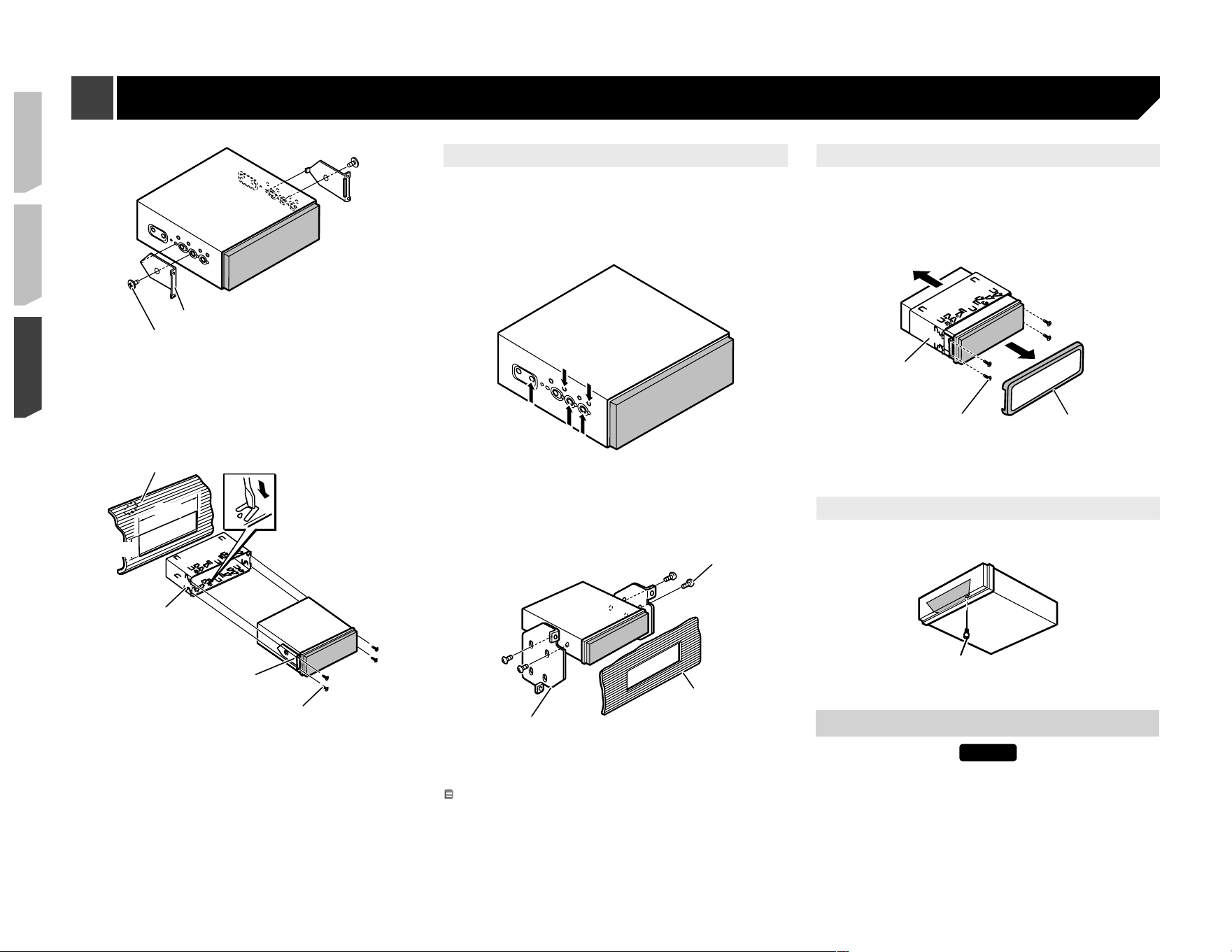
186
2
1
1
Soporte lateral (pequeño)
2
Tornillodecabezaembutida(5mm×6mm)
2 Instale la unidad en el tablero.
Inserte el manguito de montaje en el tablero. Fíjelo mediante un
destornillador para doblar las pestañas metálicas (90°) hacia
su lugar.
182
53
1
3
4
2
1
Tablero
2
Manguito de montaje
3
Soporte lateral
4
Tornillo(2mm×3mm)
Montaje posterior DIN
1 Defina la posición adecuada para que coinci-
dan los orificios del soporte y los del lado de la
unidad.
Al realizar la instalación en un espacio poco profundo, utilice los
siguientes orificios para tornillos.
1
1
1
Utilicesolotornillosdepresión(4mm×3mm).
2 Apriete dos tornillos de cada lado.
Utilicetornillosdepresión(4mm×3mm)o(5mm×6mm),
obientornillosdecabezaembutida(5mm×6mm),segúnla
forma de los orificios para tornillos del soporte.
1
2
3
1
Tornillo
2
Tablero o consola
3
Soporte de montaje de radio de fábrica
En algunos tipos de vehículos, puede haber discrepancia
entre la unidad y el tablero. Si esto sucede, utilice el marco
suministrado para llenar el vacío.
Extracción de la unidad
Extienda hacia afuera la parte superior e inferior del anillo de
guarniciónparaextraerlo.Aflojelostornillos(2mm×3mm)
para retirar el manguito de montaje.
Cuando vuelva a colocar el anillo de guarnición, empújelo
hacia la unidad hasta que suene un chasquido. (El anillo de
guarnición no encajará si está colocado al revés).
1
3
2
1
Manguito de montaje
2
Tornillo(2mm×3mm)
3
Anillo de guarnición
Fijación del panel frontal
Si no tiene previsto extraer el panel frontal, este se puede fijar
con el tornillo provisto.
1
1
Tornillo
Instalación del micrófono
X7800BT
Instale el micrófono en el lugar donde esté correctamente
orientado y a la distancia correcta para facilitar al máximo la
detección de la voz del conductor.
Asegúrese de apagar (ACC OFF) el producto antes de conec-
tar el micrófono.
Instalación
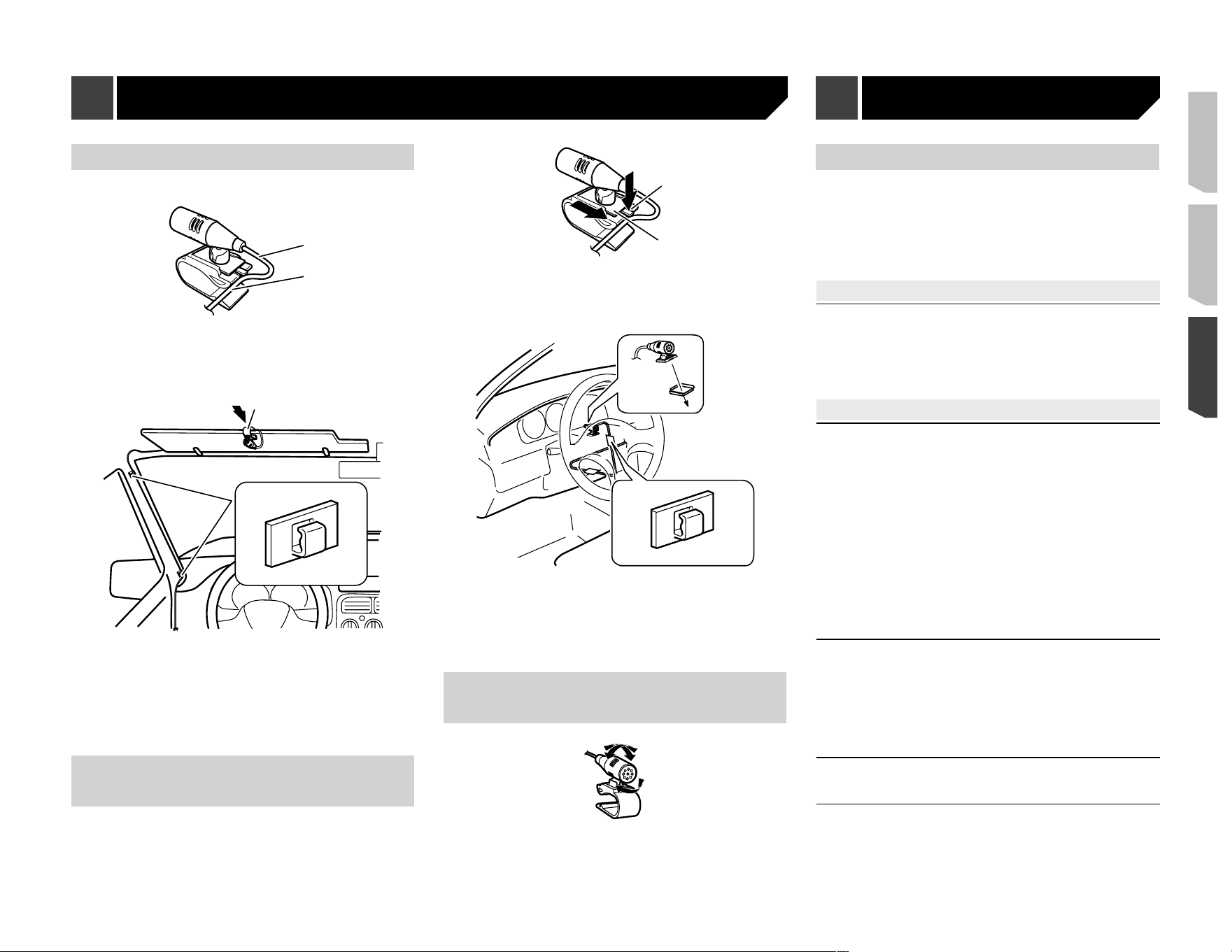
187
Montaje en el parasol
1 Coloque el cable del micrófono en la ranura.
1
2
1
Cable del micrófono
2
Ranura
2 Fije el clip del micrófono al parasol.
1
2
1
Clip del micrófono
2
Abrazaderas
Utilice abrazaderas de venta por separado para fijar el cable
donde sea necesario dentro del vehículo.
Instale el micrófono en el parasol cuando el parasol esté plegado
hacia arriba. No puede reconocer la voz del conductor si el
parasol está abajo.
Instalación en la columna de
dirección
1 Desconecte la base del micrófono de su clip
deslizando la base a la vez que presiona la
lengüeta.
1
2
1
Lengüeta
2
Base del micrófono
2 Monte el micrófono en la columna de dirección.
2
1
1
Cinta de doble cara
2
Abrazaderas
Utilice abrazaderas de venta por separado para fijar el cable
donde sea necesario dentro del vehículo.
3 Debe mantenerse lejos del volante.
Ajuste del ángulo del
micrófono
Solución de problemas
Consulte esta sección en caso de tener problemas al utilizar este
producto. A continuación se señalan los problemas más comu-
nes, con las causas probables y las soluciones. En caso de no
encontrarse aquí una solución para su problema, comuníquese
con su distribuidor o el centro de servicio Pioneer autorizado
más cercano.
Problemas comunes
Se muestra una pantalla en negro y el funcionamiento no
es posible con el teclado táctil.
Está activado el modo “
Power OFF
”.
— Presione cualquier botón de este producto para liberar el
modo.
Problemas con la pantalla AV
No es posible reproducir el CD o el DVD.
El disco está colocado al revés.
— Introduzca el disco con la etiqueta hacia arriba.
El disco está sucio.
— Limpie el disco.
El disco está agrietado o dañado.
— Introduzca un disco normal, redondo.
Los archivos del disco están en un formato de archivos
irregular.
— Revise el formato de los archivos.
No es posible reproducir el formato del disco.
— Cambie el disco.
El disco cargado es de un tipo que este producto no puede
reproducir.
— Revise qué tipo de disco es.
En la pantalla aparece un mensaje de precaución y el video
no se puede mostrar.
El cable del freno de mano no está conectado o accionado.
— Conecte el cable del freno de mano correctamente y
accione el freno de mano.
El bloqueo del freno de mano está activado.
— Estacione su vehículo en un lugar seguro y accione el
freno de mano.
El equipo conectado no reproduce video.
El ajuste “
Entrada AV
” o “
Entrada AUX
” es incorrecto.
— Corrija los ajustes.
Se omite el audio o el video.
Este producto no se ha fijado firmemente.
— Fije este producto firmemente.
Instalación Apéndice
188
No se producen sonidos. El nivel del volumen no sube.
Los cables no están conectados correctamente.
— Conecte los cables correctamente.
El sistema reproduce imágenes fijas, en cámara lenta o
fotograma por fotograma con un DVD Video.
— No se emite sonido alguno durante imágenes fijas,
en cámara lenta o fotograma por fotograma con un
DVD-Video.
El sistema está en modo de pausa o lleva a cabo un retro-
ceso o avance rápido durante la reproducción del disco.
— En el caso de los soportes distintos a un CD musical (CD-
DA), no se emite sonido alguno durante el retroceso o el
avance rápido.
Aparece el icono
y no se puede realizar la operación.
La operación no es compatible con la configuración de
video.
— Esta operación no es posible. (Por ejemplo, el DVD en
reproducción no incluye las funciones de ángulo, sistema
de audio, idioma de subtítulos, etc.)
La reproducción aleatoria en modo de exploración de
música se inicia en el dispositivo de almacenamiento USB.
La reproducción aleatoria en modo de exploración de
música se cancela una vez que se apaga el interruptor de
encendido (ACC off).
— Cambie nuevamente a modo de exploración de música y
encienda la reproducción aleatoria.
La imagen se detiene (hace una pausa) y este producto no
se puede utilizar.
La lectura de datos es imposible durante la reproducción del
disco.
— Detenga la reproducción una vez y, a continuación,
reiníciala.
La imagen aparece estirada, con una relación de aspecto
incorrecta.
El ajuste de aspecto es incorrecto para la visualización.
— Seleccione el ajuste adecuado para la imagen.
Aparece un mensaje de bloqueo paterno y no es posible
reproducir el DVD.
El bloqueo paterno está activado.
— Desactive el bloqueo paterno o cambie el nivel.
No es posible cancelar el bloqueo paterno de la reproduc-
ción del DVD.
El número de código es incorrecto.
— Ingrese el número de código correcto.
La reproducción no tiene los ajustes de idioma e idioma de
subtítulos seleccionados en “
Cong. DVD/DivX
”.
La reproducción del DVD no incluye diálogos o subtítulos en
el idioma seleccionado en “
Cong. DVD/DivX
”.
— No es posible cambiar a un idioma seleccionado si el
idioma seleccionado en “
Cong. DVD/DivX
” no está
grabado en el disco.
La imagen está extremadamente borrosa/distorsionada y
oscura durante la reproducción.
El disco incluye una señal que prohíbe realizar copias.
(Algunos discos pueden tenerla.)
— En vista de que este producto es compatible con el
sistema de protección analógico frente a copias, en la
imagen podrían aparecer bandas horizontales u otras
imperfecciones cuando un disco con ese tipo de señal de
protección se muestra en algunas pantallas. No se trata
de una avería.
No es posible controlar el iPod.
El iPod está bloqueado.
— Vuelva a conectar el iPod con el cable de interfaz USB
para iPod/iPhone.
— Actualice la versión del software del iPod.
Se ha producido un error.
— Vuelva a conectar el iPod con el cable de interfaz USB
para iPod/iPhone.
— Estacione su vehículo en un lugar seguro y apague el
motor. Coloque la llave de encendido en la posición de
apagado (ACC OFF). Después arranque el motor de nuevo
y vuelva a encender este producto.
— Actualice la versión del software del iPod.
Los cables no están conectados correctamente.
— Conecte los cables correctamente.
No es posible escuchar los sonidos del iPod.
Es posible que la dirección de salida del audio cambie
automáticamente cuando se utilizan las conexiones USB y
Bluetooth al mismo tiempo.
— Utilice el iPod para cambiar la dirección de salida del
audio.
Problemas con el teléfono
Es imposible marcar porque las teclas del panel táctil para
marcar están inactivas.
Su teléfono está fuera del rango de servicio.
— Vuelva a intentarlo después de reingresar al rango de
servicio.
No es posible establecer ahora la conexión entre el teléfono
celular y este producto.
— Lleve a cabo el proceso de conexión.
De los dos teléfonos celulares conectados a este producto al
mismo tiempo, si el primer teléfono está marcando, tim-
brando o tiene una llamada en desarrollo, la marcación no
es posible en el segundo teléfono.
— Cuando haya concluido la operación en el primero de
los dos teléfonos celulares, utilice la tecla de cambio de
dispositivos para cambiar al segundo teléfono y marcar.
Problemas con la pantalla de
Aplicación
Se muestra una pantalla en negro.
Mientras se utilizaba una aplicación, la aplicación se cerró
en el teléfono inteligente.
— Pulse para visualizar la pantalla del Menú superior.
Es posible que el SO del teléfono inteligente esté esperando
la operación de la pantalla.
— Detenga el vehículo en un lugar seguro y revise la pantalla
del teléfono inteligente.
Se muestra la pantalla, pero la operación no funciona en
absoluto.
Se ha producido un error.
— Estacione su vehículo en un lugar seguro y desactive el
interruptor de encendido (ACC OFF). Enseguida, active el
interruptor de encendido (ACC ON) de nuevo.
— Cuando esté conectado un dispositivo Android, desco-
necte de este producto la conexión Bluetooth y después
vuelva a conectarla.
Apéndice
189
El teléfono inteligente no se cargó.
La carga se detuvo porque la temperatura del teléfono
inteligente aumentó debido al uso prolongado del teléfono
inteligente durante la carga.
— Desconecte el teléfono inteligente del cable y espere
hasta que el teléfono inteligente se enfríe.
Se consumió más carga de la batería que la obtenida
durante el proceso de carga.
— Este problema quizá se resuelva deteniendo cualquier
servicio innecesario en el teléfono inteligente.
El sonido de
AppRadioOne
del dispositivo Android no se
puede oír de las bocinas de esta unidad.
Según el dispositivo Android, el sonido de
AppRadioOne
puede no salir de las bocinas de esta unidad.
— Cambie a “
Smartphone
” en los ajustes “
AppRadioOne
Sound
”.(Consulte 168)
Mensajes de error
Cuando se producen problemas con este producto, aparece un
mensaje de error en la pantalla. Consulte la tabla siguiente para
identificar el problema y realice la acción correctiva sugerida. Si
el error continúa, grabe el mensaje de error y comuníquese con
su distribuidor o su centro de servicio Pioneer más cercano.
Comunes
Error AMP
Este producto no funciona o la conexión de bocinas es
incorrecta; se activa el circuito protector.
— Revise la conexión de las bocinas. Si el mensaje no des-
aparece incluso después de apagar/encender el motor,
comuníquese con su distribuidor o un Centro de Servicio
Pioneer autorizado para recibir atención.
Pandora
Error-19
La comunicación falló.
— Desconéctele el cable al iPod. Después de que se muestre
el menú principal del iPod, reconecte el iPod y reinícielo.
Omitir límite alcanzado.
Se llegó al límite de omisión.
— No exceda el límite de omisión.
— Pandora limita el número total de omisiones por hora.
Comp. dispositivo
No ha iniciado sesión en la aplicación Pandora.
— Inicie sesión en la aplicación Pandora.
USB incompatible
El dispositivo de almacenamiento USB no es compatible con
este producto.
— Desconecte su dispositivo y cámbielo por un dispositivo
de almacenamiento USB compatible.
Comprobar USB
El conector USB o el cable USB ha producido un
cortocircuito.
— Revise que el conector USB o el cable USB no esté ato-
rado ni dañado.
El dispositivo de almacenamiento USB conectado consume
más que la corriente permitida máxima.
— Desconecte el dispositivo de almacenamiento USB y no lo
utilice. Coloque el interruptor de encendido en la posición
OFF; después, ACC o bien ON y conecte un dispositivo de
almacenamiento USB compatible.
No se puede reproducir música por restricciones de licencia.
Está accediendo/reubicando a la aplicación Pandora desde
fuera de la región con licencia.
— Acceda a Pandora desde dentro de la región con licencia.
Spotify
Omitir límite alcanzado.
Se llegó al límite de omisión.
— No exceda el límite de omisión.
— Spotify limita el número total de omisiones por hora.
Comprobar USB
El conector USB o el cable USB ha producido un
cortocircuito.
— Revise que el conector USB o el cable USB no esté ato-
rado ni dañado.
El dispositivo de almacenamiento USB conectado consume
más que la corriente permitida máxima.
— Desconecte el dispositivo de almacenamiento USB y no lo
utilice. Coloque el interruptor de encendido en la posición
OFF; después, ACC o bien ON y conecte un dispositivo de
almacenamiento USB compatible.
Disco
Error-02-XX/FF-FF
El disco está sucio.
— Limpie el disco.
El disco está rayado.
— Cambie el disco.
El disco está cargado al revés.
— Revise que el disco esté cargado correctamente.
Hay un error eléctrico o mecánico.
— Pulse el botón
RESET
.
Disco región difer.
El disco no tiene el mismo número de región de este
producto.
— Cambie el DVD por uno que tenga el número de región
correcto.
Disco no reproducible
Este tipo de disco no puede reproducirse en este producto.
— Cambie el disco por uno que pueda reproducirse en este
producto.
Archivo no reprod.
Este tipo de archivo no puede reproducirse en este producto.
— Seleccione un archivo que pueda reproducirse.
Omitido
El disco introducido contiene archivos protegidos mediante
DRM.
— Se omiten los archivos protegidos.
Proteger
Todos los archivos del disco introducido incorporan DRM.
— Cambie el disco.
TEMP
La temperatura de este producto está fuera del intervalo
operativo normal.
— Espere hasta que este producto vuelva a una temperatura
dentro de los límites operativos normales.
Este DivX alquilado ha caducado.
El disco introducido incluye contenido DivX VOD que ha
caducado.
— Seleccione un archivo que pueda reproducirse.
No se puede escribir en �ash
Por alguna razón, no se puede guardar el historial de repro-
ducción de contenido VOD.
— Vuelva a intentarlo.
— Si el mensaje aparece con frecuencia, comuníquese con
su distribuidor.
Apéndice
190
Su dispositivo no está autorizado a reproducir este video
DivX protegido.
El proveedor de contenido DivX VOD no ha autorizado el
código de registro DivX de este producto.
— Registre este producto ante el proveedor de contenido
DivX VOD.
N. º fotogramas por segundo no admitido
La velocidad de fotogramas del archivo DivX es superior a
30 fps
.
— Seleccione un archivo que pueda reproducirse.
Formato de audio no admitido
Este tipo de archivo no es compatible con este producto.
— Seleccione un archivo que pueda reproducirse.
Dispositivo de almacenamiento USB
Error-02-9X/-DX
La comunicación falló.
— Gire el interruptor de encendido del vehículo a la posición
de apagado (OFF); y luego, a la posición de encendido
(ON).
— Desconecte el dispositivo de almacenamiento USB.
— Cambie a una fuente distinta. Después, vuelva al disposi-
tivo de almacenamiento USB.
Archivo no reprod.
Este tipo de archivo no puede reproducirse en este producto.
— Seleccione un archivo que pueda reproducirse.
Se ha activado la seguridad para el dispositivo de almacena-
miento USB conectado.
— Siga las instrucciones del dispositivo de almacenamiento
USB para desactivar la seguridad.
Omitido
El dispositivo de almacenamiento USB conectado contiene
archivos protegidos mediante DRM.
— Se omiten los archivos protegidos.
Proteger
Todos los archivos del dispositivo de almacenamiento USB
conectado incorporan DRM.
— Cambie el dispositivo de almacenamiento USB.
USB incompatible
El dispositivo de almacenamiento USB no es compatible con
este producto.
— Desconecte su dispositivo y cámbielo por un dispositivo
de almacenamiento USB compatible.
Comprobar USB
El conector USB o el cable USB ha producido un
cortocircuito.
— Revise que el conector USB o el cable USB no esté ato-
rado ni dañado.
El dispositivo de almacenamiento USB conectado consume
más que la corriente permitida máxima.
— Desconecte el dispositivo de almacenamiento USB y no lo
utilice. Coloque el interruptor de encendido en la posición
OFF; después, ACC o bien ON y conecte un dispositivo de
almacenamiento USB compatible.
Error de HUB
El concentrador USB conectado no es compatible con este
producto.
— Conecte directamente el dispositivo de almacenamiento
USB a este producto.
Sin respuesta
Este producto no puede reconocer el dispositivo de almace-
namiento USB conectado.
— Desconecte el dispositivo y cámbielo por otro dispositivo
de almacenamiento USB.
USB se desconectó para proteger el dispositivo. No rein-
serte esta memoria USB en la unidad. Reiniciar la unidad.
El conector USB o el cable USB ha producido un
cortocircuito.
— Revise que el conector USB o el cable USB no esté ato-
rado ni dañado.
El dispositivo de almacenamiento USB conectado consume
más que la corriente permitida máxima.
— Desconecte el dispositivo de almacenamiento USB y no lo
utilice. Coloque el interruptor de encendido en la posición
OFF; después, ACC o bien ON y conecte un dispositivo de
almacenamiento USB compatible.
Se ha producido un cortocircuito en el cable de interfaz USB
para iPod/iPhone.
— Confirme que el cable de interfaz USB para iPod/iPhone o
el cable USB no esté atorado ni dañado.
Formato de audio no admitido
Este tipo de archivo no es compatible con este producto.
— Seleccione un archivo que pueda reproducirse.
iPod
Error-02-6X/-9X/-DX
Falla del iPod.
— Desconéctele el cable al iPod. Después de que se muestre
el menú principal del iPod, reconecte el iPod y reinícielo.
Error-02-67
La versión del firmware del iPod es antigua.
— Actualice la versión del iPod.
iTunes Tagging
Error-8D
La MEMORIA FLASH integrada encontró un error.
— Gire el interruptor de encendido del vehículo a la posición
de apagado (OFF); y luego, a la posición de encendido
(ON).
Falló almacenamiento etq.
La información de la etiqueta no se puede almacenar en este
producto.
— Vuelva a intentarlo.
Ya almacenado.
La información de la etiqueta ya está almacenada en la
memoria.
— La información de la etiqueta solo se puede guardar una
vez por cada canción. La información de la etiqueta no se
puede guardar para la misma canción más de una vez.
Memoria llena. Conectar iPod.
La información de la etiqueta se almacenó exitosamente. Se
ha llenado la memoria flash de este producto.
— Cuando se conecta un iPod, se transfiere automáti-
camente a este la información de etiquetas de este
producto.
Memoria llena. Etq. sin guardar. Conectar iPod. Conectar
iPod.
La memoria flash de este producto utilizada como el área de
almacenamiento temporal está llena.
— Cuando se conecta un iPod, se transfiere automáti-
camente a este la información de etiquetas de este
producto.
iPod lleno. Etq. no transferidas.
La memoria utilizada para la información de etiquetas del
iPod está llena.
— Sincronice el iPod con iTunes y limpie la lista de reproduc-
ción etiquetada.
Falló transferencia etq. Reconecte su iPod.
La información de etiquetas de este producto no se puede
transferir al iPod.
— Revise el iPod e inténtelo de nuevo.
Apéndice
191
Bluetooth
Error-10
Error de alimentación del módulo Bluetooth de este
producto.
— Gire el interruptor de encendido del vehículo a la posición
de apagado (OFF); y luego, a la posición de encendido
(ON).
Si el mensaje de error sigue mostrándose después de
llevar a cabo la acción anterior, comuníquese con su
distribuidor o un Centro de Servicio Pioneer autorizado.
Manipulación y cuidado de los
discos
Al manipular sus discos, son necesarias algunas precauciones
básicas.
Lector integrado y su cuidado
Utilice únicamente discos convencionales y completamente
circulares. No utilice discos con otras formas.
No utilice discos agrietados, cortados, rayados ni daña-
dos de alguna otra forma, porque podrían dañar el lector
integrado.
Utilice discos de 12 cm. No utilice discos de 8 cm ni un
adaptador para discos de 8 cm.
Si utiliza discos en cuya superficie pueden realizarse
impresiones en etiquetas, consulte las instrucciones y las
advertencias de los discos. En función de los discos, quizá
estos no puedan introducirse ni expulsarse. El uso de dichos
discos podría dañar este equipo.
No pegue etiquetas, no escriba ni aplique productos quími-
cos sobre la superficie de los discos.
No coloque etiquetas disponibles comercialmente ni otros
materiales en los discos.
Para limpiar un disco, frótelo con un paño suave, haciendo
un movimiento desde el centro hacia afuera.
La condensación puede afectar de forma temporal el rendi-
miento del lector integrado.
Quizá no se puedan reproducir los discos debido a las carac-
terísticas y el formato de los discos, la aplicación grabada,
el entorno de reproducción, las condiciones de almacena-
miento y otros factores.
Los golpes o las irregularidades del terreno podrían inte-
rrumpir la reproducción de los discos.
Lea las precauciones de los discos antes de utilizarlos.
Condiciones ambientales para la
reproducción de un disco
En temperaturas extremadamente altas, un termostato
protege este producto apagándolo automáticamente.
A pesar del esmerado diseño del producto, es posible que
aparezcan en la superficie del disco pequeñas rayas que no
afecten el funcionamiento en sí. Lo anterior es consecuencia
del desgaste mecánico, las condiciones ambientales del uso
o la manipulación del disco. No es una señal de avería de
este producto. Debe considerarse un desgaste normal.
Discos que pueden reproducirse
DVD-Video
es una marca de fábrica de DVD Format/Logo Licensing
Corporation.
No es posible reproducir discos de DVD Audio. Quizá este
lector de DVD no sea capaz de reproducir todos los discos
que ostenten las marcas mostradas anteriormente.
CD
Discos grabados en formato AVCHD
Esta unidad no es compatible con discos grabados en formato
AVCHD (Advanced Video Codec High Definition). No introduzca
discos un en formato AVCHD. Del contrario, es probable que el
disco no pueda extraerse.
Reproducción de DualDisc
DualDiscs son discos de doble cara que tienen un CD de
audio grabable en uno de los lados y un DVD de video graba-
ble en el otro.
En este producto es posible reproducir el lado de DVD. Sin
embargo, en vista de que la cara de CD no es físicamente
compatible con el estándar CD general, quizá no sea posible
reproducir la cara de CD en este producto.
Es posible que la carga y extracción frecuente de un
DualDisc provoque rayas en el disco.
Los rayones graves pueden generar problemas de repro-
ducción en este producto. En algunos casos, un DualDisc
podría atorarse en la ranura de carga de discos y por ende
no salir. Para evitar lo anterior, se recomienda que no utilice
DualDiscs en este producto.
Consulte al fabricante para obtener información más deta-
llada acerca de DualDiscs.
Dolby Digital
Este producto remezclará a dos pistas las señales de Dolby
Digital de forma interna, y el sonido se emitirá en estéreo.
p Fabricado con licencia otorgada por Dolby Laboratories.
Dolby y el símbolo de la doble D son marcas de fábrica de
Dolby Laboratories.
Información detallada de
los soportes que se pueden
reproducir
Compatibilidad
Notas comunes acerca de la compati-
bilidad con discos
Es posible que determinadas funciones de este producto no
estén disponibles para algunos discos.
No se garantiza la compatibilidad con todos discos.
Apéndice

192
No es posible la reproducción de discos DVD-ROM/
DVD-RAM.
La reproducción de discos podría ser imposible con la
exposición directa a la luz solar, altas temperaturas o según
las condiciones de almacenamiento en el vehículo.
Discos DVD-Video
Los discos DVD-Video con números de región incompatibles
no se pueden reproducir en este lector de DVD. El número
de región del reproductor se puede ver en la carcasa de este
producto.
Discos DVD-R/DVD-RW/DVD-R SL (una
capa)/DVD-R DL (doble capa)
No se pueden reproducir discos no finalizados que se hayan
grabado con el formato de Video (modo de video).
No se pueden reproducir discos que se hayan grabado con
el formato Video Recording (modo de VR).
No se pueden reproducir discos DVD-R DL (doble capa) que
se hayan grabado con el modo de grabación Layer Jump.
Para obtener información detallada acerca del modo de
grabación, comuníquese con el fabricante del soporte, la
grabadora o el software de grabación.
Discos CD-R/CD-RW
No es posible reproducir discos no finalizados.
Quizá no sea posible reproducir discos CD-R/CD-RW en una
grabadora de CD de música o una computadora debido a
las características del disco, rayas o suciedad en el disco,
o suciedad, rayas o condensación en la lente del lector
integrado.
Quizá no sea posible la reproducción de discos grabados
en una computadora, en función del dispositivo de graba-
ción, el software de grabación, sus ajustes y otros factores
ambientales.
Grabe con el formato correcto. (Para obtener información
detallada, comuníquese con el fabricante del soporte, la
grabadora o el software de grabación.)
Es posible que este producto no muestre títulos y otra
información de texto grabados en un disco CD-R/CD-RW (en
el caso de datos de audio (CD-DA)).
Lea las precauciones que deben tenerse con los discos
CD-R/CD-RW antes de utilizarlos.
Notas comunes acerca del dispositivo
de almacenamiento USB
No deje el dispositivo de almacenamiento USB en ningún
lugar con altas temperaturas.
Según el tipo de dispositivo de almacenamiento USB que
utilice, este producto quizá no reconozca el dispositivo
de almacenamiento o quizá no reproduzca los archivos
correctamente.
La información de texto de algunos archivos de audio y video
quizá no se reproduzca correctamente.
Las extensiones de archivos deben utilizarse correctamente.
Quizá se produzca un ligero retraso al comenzar la reproduc-
ción de archivos en un dispositivo de almacenamiento USB
con jerarquías complejas de carpetas.
Las operaciones quizá varíen en función del tipo de un dispo-
sitivo de almacenamiento USB.
Quizá no sea posible reproducir algunos archivos musica-
les de dispositivos de almacenamiento USB debido a las
características de los archivos, el formato de los archivos, la
aplicación grabada, el entorno de reproducción, las condi-
ciones de almacenamiento y otros factores.
Compatibilidad con un dispositivo de almacenamiento
USB
Para obtener información detallada acerca de la compatibili-
dad de este producto con un dispositivo de almacenamiento
USB, consulte Especificaciones en la página 197.
Protocolo: bulk
No es posible conectar a este producto un dispositivo de
almacenamiento USB mediante un concentrador USB.
Un dispositivo de almacenamiento USB particionado no es
compatible con este producto.
Fije firmemente el dispositivo de almacenamiento USB al
conducir. No permita que el dispositivo de almacenamiento
USB caiga al piso, donde podría quedar atrapado debajo del
freno o el acelerador.
Quizá se produzca un ligero retraso al comenzar la reproduc-
ción de archivos de audio codificados con datos de imagen.
Es posible que algunos dispositivos de almacenamiento
USB conectados a este producto generen ruido en la radio.
No conecte nada distinto al dispositivo de almacenamiento
USB.
La secuencia de los archivos de audio en el dispositivo de
almacenamiento USB
En el caso de un dispositivo de almacenamiento USB, la secuen-
cia es distinta.
Lineamientos de manipulación e información
complementaria
Este producto no es compatible con tarjetas Multi Media
Card (MMC).
No se pueden reproducir los archivos protegidos por dere-
chos de autor.
Notas comunes acerca de archivos
DivX
Notas específicas para los archivos DivX
Solo se garantiza el funcionamiento adecuado de los archi-
vos DivX descargados de los sitios asociados DivX. Los archi-
vos DivX no autorizados quizá no funcionen correctamente.
Los archivos DRM de alquiler no se pueden utilizar hasta
que inicie la reproducción.
Este producto permite la visualización de un archivo DivX de
hasta 1 590 m
inutos y 43 segundos. Se prohíben las opera-
ciones de búsqueda que superen este límite de tiempo.
Para la reproducción de archivos DivX VOD, es necesario
entregar al proveedor de DivX VOD el código de identifica-
ción de este producto. Para obtener más información acerca
del código de identificación, consulte Visualización de su
código de registro DivX VOD en la página 177.
Para obtener información detallada acerca de las versiones
de video Divx que se pueden reproducir en este producto,
consulte Especificaciones en la página 197.
Para obtener más información detallada acerca de DivX,
visite el siguiente sitio:
http://www.divx.com/
Archivos de subtítulos DivX
Se pueden utilizar archivos de subtítulos en formato Srt con
la extensión “.srt”.
Solo puede utilizarse un archivo de subtítulos por cada
archivo DivX. No es posible asociar varios archivos de
subtítulos.
Los archivos de subtítulos cuyo nombre tenga la misma
cadena de caracteres que el archivo DivX antes de la exten-
sión se asocian al archivo DivX. Las cadenas de caracteres
antes de la extensión deben ser exactamente las mismas.
Sin embargo, si hay solo un archivo DivX y un archivo de
subtítulos en una sola carpeta, los archivos se asocian
incluso si los nombres de los archivos no coinciden.
El archivo de subtítulos debe estar almacenado en la misma
carpeta del archivo DivX.
Se pueden utilizar hasta 255 archivos de subtítulos. No se
reconocerán aquellos archivos de subtítulos que superen
este límite.
Se pueden utilizar hasta 64 caracteres en el nombre del
archivo de subtítulos, incluida la extensión. Si se utilizan
más de 64 caracteres en el nombre del archivo, quizá no se
reconozca el archivo de subtítulos.
El código de caracteres del archivo de subtítulos debe cum-
plir la norma ISO-8859-1. El uso de caracteres que incumpla
la norma ISO-8859-1 quizá provoque la visualización inco-
rrecta de los caracteres.
Apéndice
193
Los subtítulos quizá no se muestren correctamente si los
caracteres mostrados en el archivo de subtítulos incluyen un
código de control.
En el caso de los materiales que utilicen una tasa de transfe-
rencia alta, quizá no se sincronicen por completo los subtí-
tulos y el video.
En caso de que se programe la visualización de varios
subtítulos en un periodo de tiempo muy breve (por ejemplo,
0.1 segundos), los subtítulos quizá no se muestren en el
momento correcto.
Cuadro de compatibilidad de
soportes
General
Tiempo máximo de reproducción del archivo de audio alma-
cenado en el disco: 60 h
Tiempo máximo de reproducción del archivo de audio alma-
cenado un dispositivo de almacenamiento USB: 7.5 h
(450 m
inutos)
CD-R/-RW
Sistema de archivos: ISO9660 nivel 1.ISO9660 nivel 2.Romeo,
Joliet.UDF 1.02/1.50/2.00/2.01/2.50
Número máximo de carpetas: 700
Número máximo de archivos: 999
Tipos de archivos que pueden reproducirse: MP3, WMA, AAC,
DivX, MPEG1, MPEG2, MPEG4
DVD-R/-R SL/-R DL/ DVD-RW
Sistema de archivos: ISO9660 nivel 1.ISO9660 nivel 2.Romeo,
Joliet.UDF 1.02/1.50/2.00/2.01/2.50
Número máximo de carpetas: 700
Número máximo de archivos: 3 500
Tipos de archivos que pueden reproducirse: MP3, WMA, AAC,
DivX, MPEG1, MPEG2, MPEG4
Dispositivo de almacenamiento USB
Sistema de archivos: FAT16/FAT32
Número máximo de carpetas: 1 500
Número máximo de archivos: 15 000
Tipos de archivos que pueden reproducirse: MP3, WMA, AAC,
WAV, FLAC, H.264, MPEG4, JPEG
Compatibilidad con MP3
Ver. Se le da prioridad a la versión 2.x de etiqueta ID3 cuando
existen la versión 1.x y la versión 2.x.
Este producto no es compatible con lo siguiente: MP3i (MP3
interactivo), mp3 PRO, lista de reproducción m3u
CD-R/-RW
Extensión de archivo: .mp3
Tasa de bits: De 8 kbps
a 320 kbps
(CBR), VBR
Frecuencia de muestreo: De 16 kHz
a 48 kHz
(32 kHz
, 44.1 kHz
,
48 kHz
para el enfatizador)
Etiqueta ID3: Versión de etiqueta ID3. 1.0, 1.1, 2.2, 2.3
DVD-R/-R SL/-R DL/ DVD-RW
Extensión de archivo: .mp3
Tasa de bits: De 8 kbps
a 320 kbps
(CBR), VBR
Frecuencia de muestreo: De 16 kHz
a 48 kHz
(32 kHz
, 44.1 kHz
,
48 kHz
para el enfatizador)
Etiqueta ID3: Versión de etiqueta ID3. 1.0, 1.1, 2.2, 2.3
Dispositivo de almacenamiento USB
Extensión de archivo: .mp3
Tasa de bits: De 8 kbps
a 320 kbps
(CBR), VBR
Frecuencia de muestreo: De 8 kHz
a 48 kHz
Etiqueta ID3: Versión de etiqueta ID3. 1.0, 1.1, 2.2, 2.3, 2.4
Compatibilidad con WMA
Este producto no es compatible con lo siguiente: Windows
Media™ Audio 9 Professional, Lossless, Voice
CD-R/-RW
Extensión de archivo: .wma
Tasa de bits: De 5 kbps
a 320 kbps
(CBR), VBR
Frecuencia de muestreo: De 8 kHz
a 48 kHz
DVD-R/-R SL/-R DL/ DVD-RW
Extensión de archivo: .wma
Tasa de bits: De 5 kbps
a 320 kbps
(CBR), VBR
Frecuencia de muestreo: De 8 kHz
a 48 kHz
Dispositivo de almacenamiento USB
Extensión de archivo: .wma
Tasa de bits: De 5 kbps
a 320 kbps
(CBR), VBR
Frecuencia de muestreo: De 8 kHz
a 48 kHz
Compatibilidad con WAV
Puede redondearse la frecuencia de muestreo mostrada en
la pantalla.
No es posible reproducir los archivos WAV que se encuen-
tren en CD-R/-RW, DVD-R/-RW/-R SL/-R DL.
Dispositivo de almacenamiento USB
Extensión de archivo: .wav
Formato: PCM lineal (LPCM)
Frecuencia de muestreo: De 16 kHz
a 48 kHz
Bits de cuantificación: 8 bits
y 16 bits
Compatibilidad con AAC
Este producto reproduce archivos AAC codificados por
iTunes.
CD-R/-RW
Extensión de archivo: .m4a
Tasa de bits: De 8 kbps
a 320 kbps
(CBR)
Frecuencia de muestreo: De 8 kHz
a 44,1 kHz
DVD-R/-R SL/-R DL/ DVD-RW
Extensión de archivo: .m4a
Tasa de bits: De 8 kbps
a 320 kbps
(CBR)
Frecuencia de muestreo: De 8 kHz
a 44,1 kHz
Dispositivo de almacenamiento USB
Extensión de archivo: .m4a
Tasa de bits: De 8 kbps
a 320 kbps
(CBR)
Frecuencia de muestreo: De 8 kHz
a 48 kHz
Compatibilidad con FLAC
Dispositivo de almacenamiento USB
Extensión de archivo: .flac
Tasa de bits: 8 kbps
, 16 kbps
, 24 kbps
Frecuencia de muestreo: De 8 kHz
a 48 kHz
Compatibilidad con DivX
Este producto no es compatible con lo siguiente: Formato
DivX Ultra, archivos DivX sin datos de video, archivos DivX
codificados con códec de audio LPCM (PCM lineal)
Según la composición de la información de archivo, como
el número de secuencias de audio, quizás se produzca un
ligero retraso en el inicio de la reproducción de discos.
Si un archivo contiene más de 4 GB
, la reproducción se
detiene antes del final del archivo.
Determinadas operaciones especiales quizá estén prohibi-
das debido a la composición de los archivos DivX.
Los archivos con tasas altas de transferencia quizá no se
reproduzcan correctamente. La tasa de transferencia están-
dar es de 4 Mbps
para CD y 10.08 Mbps
para DVD.
No se pueden reproducir los archivos DivX de un dispositivo
de almacenamiento USB.
CD-R/-RW
Extensión de archivo: .avi/.divx
Perfil (versión DivX): Home Theater Ver. 3.11/Ver. 4.x/Ver. 5.x/
Ver. 6.x
Códec de audio compatible: MP3, Dolby Digital
Tasa de bits (MP3): De 8 kbps
a 320 kbps
(CBR), VBR
Frecuencia de muestreo (MP3): De 16 kHz
a 48 kHz
(32 kHz
,
44.1 kHz
, 48 kHz
para el enfatizador)
Tamañomáximodeimagen:720×576píxeles
Apéndice
194
Tamaño máximo de archivo: 4 GB
DVD-R/-R SL/-R DL/ DVD-RW
Extensión de archivo: .avi/.divx
Perfil (versión DivX): Home Theater Ver. 3.11/Ver. 4.x/Ver. 5.x/
Ver. 6.x
Códec de audio compatible: MP3, Dolby Digital
Tasa de bits (MP3): De 8 kbps
a 320 kbps
(CBR), VBR
Frecuencia de muestreo (MP3): De 16 kHz
a 48 kHz
(32 kHz
,
44.1 kHz
, 48 kHz
para el enfatizador)
Tamañomáximodeimagen:720×576píxeles
Tamaño máximo de archivo: 4 GB
Compatibilidad con archivos de video
(USB)
Los archivos quizá no se reproduzcan correctamente en
función del entorno de creación del archivo o el contenido
del archivo.
Este producto no es compatible con la transferencia de
datos en formato de escritura por paquetes.
Este producto puede reconocer hasta 32 caracteres, a partir
del primer carácter, incluida la extensión del archivo y el
nombre de la carpeta. En función del área de visualización,
este producto quizá intente mostrarlos con un tamaño de
fuente reducido. Sin embargo, el número máximo de carac-
teres que pueden mostrarse varía en función del ancho de
cada carácter y el área de visualización.
Podría alterarse la secuencia de selección de carpetas u
otras operaciones, en función del software de codificación o
escritura.
Con independencia de la longitud del intervalo en blanco
entre las canciones de la grabación original, los discos de
audio comprimido se reproducen con una breve pausa entre
las canciones.
.avi
Formato: MPEG-4/H.264
Códec de video compatible: MPEG-4 (Perfil Simple)/H.264 (Perfil
de Línea Base)
Códec de audio compatible: PCM lineal (LPCM) MP3
Resolución máxima: 640 x 360 píxeles
Velocidad de fotogramas máxima: 30 fps
Tamaño máximo de archivo: 2 GB
Tiempo máximo de reproducción: 150 m
inutos
Quizá no sea posible reproducir los archivos en función de la
tasa de bits.
.mp4
Formato: MPEG-4/H.264
Códec de video compatible: MPEG-4 (Perfil Simple)/H.264 (Perfil
de Línea Base)
Códec de audio compatible: PCM AAC/lineal (LPCM) MP3
Resolución máxima: 640 x 360 píxeles
Velocidad de fotogramas máxima: 30 fps
Tamaño máximo de archivo: 2 GB
Tiempo máximo de reproducción: 150 m
inutos
Quizá no sea posible reproducir los archivos en función de la
tasa de bits.
.3gp
Formato: MPEG-4/H.264
Códec de video compatible: MPEG-4 (Perfil Simple)/H.264 (Perfil
de Línea Base)
Códec de audio compatible: PCM AAC/lineal (LPCM) MP3
Resolución máxima: 640 x 360 píxeles
Velocidad de fotogramas máxima: 30 fps
Tamaño máximo de archivo: 2 GB
Tiempo máximo de reproducción: 150 m
inutos
Quizá no sea posible reproducir los archivos en función de la
tasa de bits.
.mkv
Formato: MPEG-4/H.264
Códec de video compatible: MPEG-4 (Perfil Simple)/H.264 (Perfil
de Línea Base)
Códec de audio compatible: PCM ACC/lineal (LPCM) MP3/AC-3
Resolución máxima: 640 x 360 píxeles
Velocidad de fotogramas máxima: 30 fps
Tamaño máximo de archivo: 2 GB
Tiempo máximo de reproducción: 150 m
inutos
Quizá no sea posible reproducir los archivos en función de la
tasa de bits.
.mov
Formato: MPEG-4/H.264
Códec de video compatible: MPEG-4 (Perfil Simple)/H.264 (Perfil
de Línea Base)
Códec de audio compatible: PCM AAC/lineal (LPCM) MP3
Resolución máxima: 640 x 360 píxeles
Velocidad de fotogramas máxima: 30 fps
Tamaño máximo de archivo: 2 GB
Tiempo máximo de reproducción: 150 m
inutos
Quizá no sea posible reproducir los archivos en función de la
tasa de bits.
Ejemplo de una jerarquía
Este producto asigna números de carpetas. El usuario no
puede asignar dichos números.
Bluetooth
La marca literal y los logotipos de Bluetooth
®
son marcas regis-
tradas propiedad de Bluetooth SIG, Inc., y cualquier uso de
dichas marcas por parte de PIONEER CORPORATION cuenta
con la licencia correspondiente. Otras marcas de fábrica y nom-
bres comerciales son propiedad de sus respectivos dueños.
WMA
Windows Media es una marca registrada o una marca de fábrica
de Microsoft Corporation en Estados Unidos y/u otros países.
Este producto incluye tecnología propiedad de Microsoft
Corporation y no se puede utilizar ni distribuir sin la licencia
correspondiente otorgada por Microsoft Licensing, Inc.
FLAC
Copyright © 2000-2009 Josh Coalson
Copyright © 2011-2013 Xiph.Org Foundation
Se permite la redistribución y el uso tanto en forma de código
fuente como en forma binaria, con o sin modificación, siempre
que se cumplan las siguientes condiciones:
—
Las redistribuciones de código fuente deben conservar el
aviso de derechos de autor anterior, esta lista de condiciones
y la siguiente exclusión de garantía.
—
Las redistribuciones en forma binaria deben reproducir el
aviso de derechos de autor anterior, esta lista de condiciones
y la siguiente exclusión de garantía en la documentación y/u
otros materiales suministrados con la distribución.
—
Ni el nombre de la Xiph.org Foundation ni los nombres de
sus contribuidores podrán utilizarse para avalar ni promocio-
nar productos derivados de este programa de software sin la
explícita autorización previa por escrito.
ESTE PROGRAMA DE SOFTWARE ES SUMINISTRADO
POR LOS TITULARES DE LOS DERECHOS DE AUTOR Y LOS
CONTRIBUIDORES “TAL COMO ESTÁ”, Y QUEDAN EXCLUIDAS
TODAS LAS GARANTÍAS EXPLÍCITAS O IMPLÍCITAS,
INCLUIDAS, ENTRE OTRAS, LAS GARANTÍAS IMPLÍCITAS DE
COMERCIABILIDAD E IDONEIDAD PARA UN FIN ESPECÍFICO.
Apéndice
195
EN NINGÚN CASO, LA FUNDACIÓN NI LOS CONTRIBUIDORES
INCURRIRÁN EN RESPONSABILIDAD ALGUNA POR DAÑOS
DIRECTOS, INDIRECTOS, INCIDENTALES, ESPECIALES,
PUNITIVOS O CONSECUENTES (DE MANERA ENUNCIATIVA
Y NO LIMITATIVA, LA ADQUISICIÓN DE BIENES O SERVICIOS
SUSTITUTOS, PÉRDIDA DE USO, DATOS O GANANCIAS;
O INTERRUPCIÓN DE LAS ACTIVIDADES COMERCIALES)
SIN IMPORTAR CÓMO HAYAN SIDO PROVOCADOS
E INDEPENDIENTEMENTE DE ALGUNA TEORÍA DE
RESPONSABILIDAD, RESPONSABILIDAD CONTRACTUAL,
EXTRACONTRACTUAL U OBJETIVA (INCLUIDA LA
NEGLIGENCIA O DE OTRA FORMA) QUE SE DERIVEN DE
ALGUNA MANERA DEL USO DEL SOFTWARE, INCLUSO SI SE
HA RECIBIDO INFORMACIÓN SOBRE LA POSIBILIDAD DE
DICHOS DAÑOS.
DivX
Los dispositivos DivX Certified
®
se han sometido a pruebas de
reproducción de video DivX
®
(.divx, .avi) de alta calidad. Al ver el
logotipo DivX, usted sabe que tiene la libertad de reproducir sus
videos DivX favoritos.
DivX
®
, DivX Certified
®
y los logotipos y las marcas de fábrica aso-
ciados de DivX, LLC se utilizan con la licencia correspondiente.
Este dispositivo DivX Certified
®
ha superado pruebas rigurosas
para garantizar su capacidad de reproducir videos DivX
®
.
Para reproducir videos DivX adquiridos, antes debe registrar
su dispositivo en vod.divx.com. Encuentre su código de regis-
tro en la sección DivX VOD del menú de configuración de su
dispositivo.
Consulte Visualización de su código de registro DivX VOD en la
página 177
AAC
AAC es la forma abreviada de Advanced Audio Coding y se
refiere a un estándar tecnológico de compresión de audio utili-
zado con MPEG-2 y MPEG-4. Se pueden utilizar varias aplicacio-
nes para codificar archivos AAC; sin embargo, los formatos y las
extensiones de los archivos difieren en función de la aplicación
utilizada para codificar. Esta unidad reproduce archivos AAC
codificados por iTunes.
Android
™
Android es una marca de fábrica de Google, Inc.
Información detallada sobre los
dispositivos iPod conectados
Pioneer no acepta responsabilidad alguna por la pérdida
de datos de un iPod, incluso si dichos datos se pierden
mientras se utiliza este producto. Produzca una copia de
seguridad de los datos de su iPod periódicamente.
No deje el iPod expuesto a la luz solar directa durante
periodos prolongados de tiempo. La exposición prolongada
a la luz solar directa puede producir averías en el iPod
debido a las altas temperaturas.
No deje el iPod en ningún lugar con altas temperaturas.
Fije firmemente el iPod al conducir. No permita que el iPod
caiga al piso, donde podría quedar atrapado debajo del
freno o el acelerador.
Consulte los manuales del iPod para obtener información
detallada.
iPhone e iPod
“Made for iPod” y “Made for iPhone” se refieren a un accesorio
electrónico diseñado para conectarse específicamente a un iPod
o iPhone, respectivamente, y que cumple las normas de rendi-
miento de Apple según constancia del fabricante.
Apple no se responsabiliza del funcionamiento de este dis-
positivo ni de su cumplimiento de las normas rectoras ni de
seguridad.
Tenga en cuenta que el uso de este accesorio con un iPod o un
iPhone podría repercutir en el funcionamiento inalámbrico.
iPhone, iPod, iPod classic, iPod nano y iPod touch son marcas
de fábrica de Apple Inc., registradas en Estados Unidos y otros
países.
Lightning
Lightning es una marca de fábrica de Apple, Inc.
App Store
App Store es una marca de servicio de Apple Inc.
iOS
iOS es una marca de fábrica cuyos derechos pertenecen a Cisco
en Estados Unidos y algunos otros países.
iTunes
iTunes es una marca de fábrica de Apple Inc., registrada en
Estados Unidos y otros países.
Uso del contenido con conexión
basado en aplicaciones
IMPORTANTE
Requisitos para acceder a los servicios de contenido con
conexión basado en aplicaciones mediante este producto:
Deberá descargar en su teléfono inteligente la versión más
reciente de las aplicaciones de contenido con conexión
compatibles de Pioneer para el teléfono inteligente, dispo-
nible con el proveedor del servicio.
Una cuenta vigente con el proveedor de servicio de conte-
nido.
Un Plan de Datos para Teléfonos Inteligentes.
Nota: Si el Plan de Datos de su teléfono inteligente no
le permite hacer uso de los datos de forma ilimitada, es
posible que su compañía telefónica realice cobros adicio-
nales por acceder al contenido con conexión basado en
aplicaciones mediante redes 3G, EDGE y/o LTE (4G).
Una conexión a Internet mediante red 3G, EDGE, LTE (4G)
o Wi-Fi.
Cable adaptador Pioneer opcional para conectar su iPhone
con este producto.
Limitaciones:
El acceso al contenido con conexión basado en aplicacio-
nes dependerá de la disponibilidad de cobertura de red
para teléfonos celulares y/o Wi-Fi a fin de permitir que su
teléfono inteligente se conecte a Internet.
La disponibilidad del servicio quizá se restrinja geográ-
ficamente a la región. Consulte al proveedor de servicio
Apéndice
196
de contenido con conexión para obtener información
adicional.
La capacidad de este producto de acceder al contenido
con conexión está supeditada al cambio sin previo aviso
y podría verse afectada por cualquiera de los siguientes
factores: problemas de compatibilidad con versiones
futuras de firmware del teléfono inteligente; problemas de
compatibilidad con versiones futuras de las aplicaciones
de contenido con conexión para el teléfono inteligente;
cambios en el servicio o las aplicaciones de Contenido con
conexión a cargo de su proveedor o la suspensión de dicho
servicio o aplicaciones.
Pandora
®
Pandora, el logotipo de Pandora y la imagen de marca de
Pandora son marcas de fábrica o marcas registradas de Pandora
Media, Inc., utilizados con la debida autorización.
Pandora solo está disponible en ciertos países. Visite “http://
www.pandora.com/legal” para obtener más información.
Spotify
®
SPOTIFY y el logotipo de Spotify son marcas comerciales regis-
tradas de Spotify AB. Es necesario tener dispositivos digitales
móviles compatibles y una suscripción premium, cuando estén
disponibles, consultehttp://pioneer.eu/spotify.
Aviso acerca de la visualización
de video
Recuerde que el uso de este sistema con fines comerciales o de
visualización pública podría representar una infracción de los
derechos del autor según la protección otorgada por la Ley de
Derechos de Autor.
Aviso acerca de la visualización
de DVD-Video
Este artículo incluye tecnología de protección contra copias
protegida por las patentes estadounidenses y otros derechos de
propiedad intelectual de Rovi Corporation. Quedan prohibidas la
ingeniería inversa y la desinstalación.
Aviso acerca del uso de archi-
vos MP3
El suministro de este producto solo otorga la licencia de uso pri-
vado y no comercial, mas no otorga licencia alguna, ni supone
la concesión de derecho alguno para utilizar este producto en
ningún tipo de transmisión comercial (por ejemplo, generadora
de ingresos) en tiempo real (terrestre, satelital, por cable y/o
cualquier otro medio), transmisión por Internet, intranets y/u
otras redes, o en otros sistemas de distribución de contenido
electrónico, como servicios de sonido de pago o de audio bajo
demanda. Es necesario obtener una licencia independiente para
dicho uso. Para obtener información detallada, visite
http://www.mp3licensing.com.
Uso correcto de la pantalla LCD
Manipulación de la pantalla LCD
Si la pantalla LCD se expone a la luz solar directa durante un
periodo prolongado de tiempo, aumentará su temperatura
en gran medida y podría dañarse. Cuando no utilice este
producto, evite exponerlo a la luz solar directa en la medida
de lo posible.
La pantalla LCD debe utilizarse dentro de los márgenes de
temperatura mostrados en Especificaciones en la página
197.
No utilice la pantalla LCD a temperaturas superiores ni infe-
riores al margen de temperatura operativo, en vista de que
la pantalla LCD quizá no funcione con normalidad y podría
dañarse.
La pantalla LCD queda expuesta para mejorar su visibilidad
dentro del vehículo. No la presione con fuerza porque podría
dañarse.
No empuje la pantalla LCD con fuerza excesiva porque
podría rayarse.
Nunca toque la pantalla LCD con nada que no sea su dedo
cuando utilice las funciones del panel táctil. La pantalla LCD
puede rayarse con facilidad.
Pantalla de visualización de cristal
líquido (LCD)
Si la pantalla LCD está cerca de un orificio de ventilación
de aire acondicionado, asegúrese de que no le llegue direc-
tamente el aire saliente del aire acondicionado. El calor
del calefactor podría dañar la pantalla LCD, y el aire del
enfriador podría formar humedad dentro de este producto y
exponerlo a daños.
Es posible que aparezcan en la pantalla LCD pequeños pun-
tos negros o puntos blancos (puntos brillantes). Se deben
a las características de la pantalla LCD y no son señales de
avería.
Será difícil ver la pantalla LCD si está expuesta a la luz solar
directa.
Al utilizar un teléfono celular, mantenga la antena del telé-
fono celular alejada de la pantalla LCD para evitar interrup-
ciones en la transmisión de video que se manifiestan como
perturbaciones: manchas, líneas de color, etc.
Mantenimiento de la pantalla LCD
Antes de sacudir o limpiar la pantalla LCD, apague este
producto y pase un paño suave y seco por la pantalla.
Al limpiar la pantalla LCD con el paño, procure no rayar la
superficie. No utilice productos de limpieza agresivos ni
abrasivos.
Luz de fondo LED (diodo emisor de
luz)
Se utiliza un diodo emisor de luz para iluminar la pantalla LCD
desde adentro.
En bajas temperaturas, el uso de la luz de fondo LED podría
aumentar el retraso de la imagen y degradar la calidad de
la imagen debido a las características de la pantalla LCD.
La calidad de la imagen mejorará con el aumento de la
temperatura.
La vida útil de la luz de fondo LED es de más de 10 000 h
oras.
Sin embargo, la vida útil podría disminuir con el uso en altas
temperaturas.
Si la luz de fondo LED llega al fin de su vida útil, la pantalla
se hará cada vez más tenue, y la imagen ya no será visible.
En ese caso, consulte a su distribuidor o el Centro de
Servicio Pioneer autorizado más cercano.
Apéndice

197
Especi�caciones
General
Fuente de alimentación nominal .......................................14,4 V cc
(tensión permitida de 10,8 V a 15,1 V)
Sistema de tierra ......................................................... Tipo negativo
Consumo máximo de corriente ........................................ .... 10,0 A
Dimensiones(An.×Al.×Prof.):
DIN
Carcasa ............................................180mm×50mm×160mm
(7-1/8pulg.×2pulg.×6-1/4pulg.)
Extremo ..............................................188mm×58mm×32mm
(7-3/8pulg.×2-1/4pulg.×1-1/4pulg.)
D
Carcasa ............................................178mm×50mm×165mm
(7pulg.×2pulg.×6-1/2pulg.)
Extremo ..............................................170mm×46mm×27mm
(6-3/4pulg.×1-3/4pulg.×1pulg.)
Peso ................................................................ ..... 2,0 kg (4,4 libras)
Pantalla
Tamaño de la pantalla/relación de aspecto ..... .....7,0 pulgadas de
ancho/16:9
(áreadevisualizaciónefectiva:154,1mm×85,9mm)
(6-1/8pulg.×3-3/8pulg.)
Píxeles .................................................. ....1152000(2400×480)
Método de visualización ....................................... Matriz activa TFT
Compatible con el sistema de color ...... PAL/NTSC/PAL-M/PAL-N/
SECAM
Audio
Potencia máxima de salida .......................•50 W
×4canales/4Ω
•50 W
×2canales/4Ω+70W
×1canal/2Ω(parael
subwoofer)
Potencia de salida continua
... 22 W
×4(50Hz
a 15 kHz
, 5 %THD,
4ΩCARGA,Amboscanalesactivos)
Impedancia de carga ................. 4Ω(4Ωa8Ω[2Ωpara1canal]
permitida)
Nivel de salida del preamplificador (máximo) ........................ 4,0 V
Ecualizador (ecualizador gráfico de 13 bandas):
Frecuencia .......50 Hz
/80 Hz
/125 Hz
/200 Hz
/315 Hz
/500 Hz
/800 Hz
/1.25 kHz
/2 kHz
/3.15 kHz
/5 kHz
/8 kHz
/12.5 kHz
Ganancia ......................................................... ±12 dB
(2 dB
/paso)
<Modo Estándar>
HPF:
Frecuencia .........50 Hz
/63 Hz
/80 Hz
/100 Hz
/125 Hz
/160 Hz
/200 Hz
Pendiente ............. –6 dB
/oct, –12 dB
/oct, –18 dB
/oct, –24 dB
/oct,
DESACTIVADO
Subwoofer/LPF:
Frecuencia .........50 Hz
/63 Hz
/80 Hz
/100 Hz
/125 Hz
/160 Hz
/200 Hz
Pendiente ............. –6 dB
/oct, –12 dB
/oct, –18 dB
/oct, –24 dB
/oct,
DESACTIVADO
Ganancia .................................... De +10 dB
a –24 dB
(1 dB
/paso)
Fase ......................................................................Normal/Retroceso
Alineamiento de tiempo .........De 0 a 140 pasos (1 pulgada/paso)
Realce de bajos:
Ganancia ................................................................... +12 dB
a 0 dB
Nivel de bocina ........................... De +10 dB
a –24 dB
(1 dB
/paso)
<Modo de Red>
HPF (Alto):
Frecuencia ..... ..... 1.25 kHz
/1.6 kHz
/2 kHz
/2.5 kHz
/3.15 kHz
/4 kHz
/5 kHz
/6.3 kHz
/8 kHz
/10 kHz
/12.5 kHz
Pendiente .............. –6 dB
/oct, –12 dB
/oct, –18 dB
/oct, –24 dB
/oct
HPF (Medio):
Frecuencia ...........25 Hz
/31.5 Hz
/40 Hz
/50 Hz
/63 Hz
/80 Hz
/100 Hz
/125 Hz
/160 Hz
/200 Hz
/250 Hz
Pendiente ............. –6 dB
/oct, –12 dB
/oct, –18 dB
/oct, –24 dB
/oct,
DESACTIVADO
LPF (Medio):
Frecuencia ..... ..... 1.25 kHz
/1.6 kHz
/2 kHz
/2.5 kHz
/3.15 kHz
/4 kHz
/5 kHz
/6.3 kHz
/8 kHz
/10 kHz
/12.5 kHz
Pendiente ............. –6 dB
/oct, –12 dB
/oct, –18 dB
/oct, –24 dB
/oct,
DESACTIVADO
Subwoofer:
Frecuencia ...........25 Hz
/31.5 Hz
/40 Hz
/50 Hz
/63 Hz
/80 Hz
/100 Hz
/125 Hz
/160 Hz
/200 Hz
/250 Hz
Pendiente ........... –12 dB
/oct, –18 dB
/oct, –24 dB
/oct, –30 dB
/oct,
–36 dB
/oct, DESACTIVADO
Ganancia .................................... De +10 dB
a –24 dB
(1 dB
/paso)
Fase ......................................................................Normal/Retroceso
Alineamiento de tiempo .........De 0 a 140 pasos (1 pulgada/paso)
Realce de bajos:
Ganancia ................................................................... +12 dB
a 0 dB
Nivel de bocina ........................... De +10 dB
a –24 dB
(1 dB
/paso)
Lector de DVD
Sistema ...
Reproductor de DVD-Video, VCD, CD, MP3, WMA, AAC,
DivX, MPEG
Discos que pueden utilizarse ...
DVD-VIDEO, VIDEO-CD, CD, CD-R,
CD-RW, DVD-R, DVD-RW, DVD-RDL
Número de región ...........................................................................1
Formato de la señal:
Frecuencia de muestreo ................ 32 kHz
/44.1 kHz
/48 kHz
/96 kHz
Número de bits de cuantificación .....16 bits
/20 bits
/24 bits
; lineal
Respuesta de frecuencia .... De 5 Hz
a 22 000 Hz
(con DVD, a una
frecuencia de muestreo de 48 kHz
)
Relación señal-ruido ....91 dB
(1 kHz
) (IHF-A network) (nivel RCA)
Nivel de salida:
Video ............................................................. 1.0 V
p-p/75Ω(±0.2V
)
Número de canales ..........................................................2 (estéreo)
Formato de descodificación de MP3 ....MPEG-1 y 2 A
udio Layer 3
Formato de descodificación WMA ...... Ver.7, 7.1, 8, 9, 10, 11, 12 (2
canales de audio) (Windows Media Player)
Formato de descodificación AAC ...MPEG-4 A
AC (solo codificado
con iTunes):
.m4a (Ver. 10.6 y anterior)
Formato de descodificación DivX .... Home Theater Ver. 3, 4, 5.2, 6
(Salvo ultra y HD): .avi, .divx
Formato de descodificación de video
...MPEG-1, MPEG-2, MPEG-4
(parte 2), MS MPEG-4 (ver. 3)
USB
Espec. estándar ...USB 1.1, USB 2.0 a toda velocidad, USB 2.0 de
alta velocidad
Máxima corriente suministrada .............................................. 1.0 A
Clase USB ........... MSC (Clase de Almacenamiento Masivo), MTP
(Protocolo de Transferencia de Medios)
Sistema de archivos ....................................................FAT16, FAT32
Formato de descodificación de MP3 ....MPEG-1 y 2 A
udio Layer 3
Formato de descodificación WMA ...... Ver. 7, 7.1, 8, 9, 10, 11, 12 (2
canales de audio) (Windows Media Player)
Formato de descodificación AAC ...MPEG-4 A
AC (solo codificado
con iTunes) (Ver. 10.6 y anterior)
Formato de descodificación FLAC
...Ver. 1.3.0 (códec de audio sin
pérdida y libre)
Formato de señal WAV (solo en el Modo MSC) ............. PCM lineal
Frecuencia de muestreo ....PCM lineal: 16 kHz
, 22.05 kHz
, 24 kHz
,
32 kHz
, 44.1 kHz
, 48 kHz
Formato de descodificación JPEG (solo en el Modo MSC)
.... .jpeg,
.jpg, .jpe
Muestreo de píxeles .........................................................4:2:2, 4:2:0
Tamaño de descodificación ...
MÁX.: 8 192 (Al.) x 7 680 (An.), MÍN.:
32 (Al.) x 32 (An.)
Formato de descodificación de video H.264
... Perfil de Línea Base
Formato de descodificación de video MPEG4 ...........Perfil Simple
Bluetooth
(AVH-X7800BT)
Versión ..................................................... Bluetooth 3.0 certificado
Potencia de salida .................................................+4 dB
m máximo
(Clase de potencia 2)
Banda de frecuencia .........................De 2 400 MHz
a 2 483.5 MHz
Sintonizador FM
Margen de frecuencia.............................De 87.9 MHz
a 107.9 MHz
Sensibilidad utilizable .......12 dB
f
(0.8µV/75Ω, mono,S/N:30dB
)
Relación señal-ruido .......... 72 dB
(transmisión analógica) (IHF-A
network)
Apéndice
198
Sintonizador AM
Margen de frecuencia.................................De 530 kHz
a 1 710 kHz
Sensibilidad utilizable ........................................ 28 µV (S/N: 20 dB
)
Relación señal-ruido .......... 62 dB
(transmisión analógica) (IHF-A
network)
Especi�caciones CEA2006
Potencia de salida .................14WRMS×4Canales(4Ωy 1 %
THD+N)
Relación S/R ................................. 91dBA (referencia: 1 W
en4Ω)
Las especificaciones y el diseño están supeditados a posi-
bles modificaciones sin previo aviso con vistas a mejoras.
Apéndice

199
©
©
< KOKZ16E >
< CRD4918-B > UC
PIONEER CORPORATION
28-8, Honkomagome 2-chome, Bunkyo-ku,
Tokyo 113-0021, JAPAN
PIONEER ELECTRONICS (USA) INC.
P.O. Box 1540, Long Beach, California 90801-1540, U.S.A.
TEL: (800) 421-1404
PIONEER ELECTRONICS OF CANADA, INC.
340 Ferrier Street, Unit 2, Markham, Ontario L3R 2Z5,
Canada
TEL: 1-877-283-5901
TEL: 905-479-4411
PIONEER EUROPE NV
Haven 1087, Keetberglaan 1, B-9120 Melsele, Belgium/
Belgique
TEL: (0) 3/570.05.11
PIONEER ELECTRONICS ASIACENTRE PTE. LTD.
2 Jalan Kilang Barat, #07-01, Singapore 159346
TEL: 65-6378-7888
PIONEER ELECTRONICS AUSTRALIA PTY. LTD.
5 Arco Lane, Heatherton, Victoria, 3202, Australia
TEL: (03) 9586-6300
PIONEER ELECTRONICS DE MÉXICO S.A. DE C.V.
Blvd. Manuel Ávila Camacho 138, 10 piso
Col.Lomas de Chapultepec, México, D.F. 11000
TEL: 52-55-9178-4270, FAX: 52-55-5202-3714
先鋒股份有限公司
台北市內湖區瑞光路407號8樓
電話 : 886-(0)2-2657-3588
先鋒電子(香港)有限公司
香港九龍長沙灣道909號5樓
電話 : 852-2848-6488