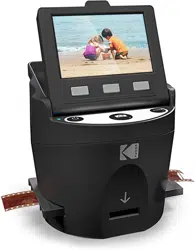
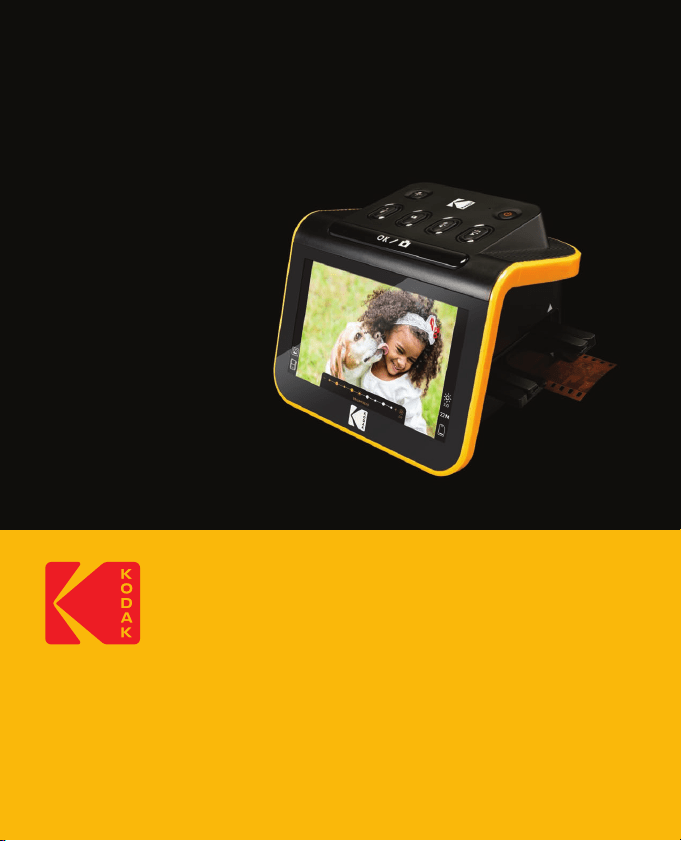
KODAK SLIDE N SCAN Digital Film Scanner
For Color and B&W Negatives (135, 110, 126) and 50 mm Slides (135, 110, 126)
User Manual
Escáner de película para negativos en color y
en blanco y negro (135, 110, 126) y diapositivas
de 50 mm (135, 110, 126)
Filmscanner für Farb- und Schwarz-weiß-
Negative (135, 110, 126) und 50-mm-Dias
(135, 110, 126)
Scanner de film pour négatifs couleur et
N&B (135, 110, 126) et diapositives 50 mm
(135, 110, 126)
Film Scanner per negativi a colori e bianco
e nero (135, 110, 126) e diapositive da 50 mm
(135, 110, 126)
Manual del Usuario • Benutzerhandbuch •
Manuel de l’utilisateur • Manuale Dell’utente

2 3
EN | | EN
CONTENTS
1. INTRODUCTION 6
2. SPECIFICATIONS 6
3. BOX CONTENTS 7
4. SAFETY PRECAUTIONS 8
5. GET TO KNOW YOUR SCANNER 9
6. HOW TO USE YOUR SCANNER 10
7. WARRANTY INFORMATION 24
8. CUSTOMER SERVICE CONTACT INFORMATION 25
1. INTRODUCCIÓN 28
2. ESPECIFICACIONES 28
3. CONTENIDO DE LA CAJA 29
4. MEDIDAS DE SEGURIDAD 30
5. CONOZCA SU ESCÁNERR 31
6. CÓMO USAR SU ESCÁNER 32
7. INFORMACIÓN SOBRE LA GARANTÍA 46
8. INFORMACIÓN DE SERVICIO DE ATENCIÓN AL CLIENTE 47
EN
ES

2 3
EN | | EN
CONTENTS
1. INTRODUCTION 6
2. SPECIFICATIONS 6
3. BOX CONTENTS 7
4. SAFETY PRECAUTIONS 8
5. GET TO KNOW YOUR SCANNER 9
6. HOW TO USE YOUR SCANNER 10
7. WARRANTY INFORMATION 24
8. CUSTOMER SERVICE CONTACT INFORMATION 25
1. INTRODUCCIÓN 28
2. ESPECIFICACIONES 28
3. CONTENIDO DE LA CAJA 29
4. MEDIDAS DE SEGURIDAD 30
5. CONOZCA SU ESCÁNERR 31
6. CÓMO USAR SU ESCÁNER 32
7. INFORMACIÓN SOBRE LA GARANTÍA 46
8. INFORMACIÓN DE SERVICIO DE ATENCIÓN AL CLIENTE 47
EN
ES

4 5
EN | | EN
1. EINLEITUNG 50
2. MERKMALE 50
3. PACKUNGSINHALT 51
4. SICHERHEITSVORKEHRUNGEN 52
5. LERNEN SIE IHREN SCANNER KENNEN 53
6. GEBRAUCHSANWEISUNG 54
7. GARANTIEINFORMATIONEN 68
8. KUNDENSERVICE KONTAKTINFORMATIONEN 69
1. PRESENTAZIONE 94
2. SPECIFICHE 94
3. CONTENUTO DELLA CONFEZIONE 95
4. MISURE DI SICUREZZA 96
5. IMPARA A CONOSCERE IL TUO SCANNER 97
6. COME USARE IL TUO SCANNER 98
7. INFORMAZIONI SULLA GARANZIA 112
8. INFORMAZIONI DI CONTATTO DEL SERVIZIO CLIENTI 113
1. INTRODUCTION 72
2. SPÉCIFICATIONS 72
3. CONTENU DE L’EMBALLAGE 73
4. MESURES DE SÉCURITÉ 74
5. COMMENCER À CONNAÎTRE VOTRE SCANNER 75
6. COMMENT UTILISER VOTRE SCANNER 76
7. INFORMATION DE GARANTIE 90
8. COORDONNÉES DU SERVICE À LA CLIENTÈLE 91
DE IT
FR

4 5
EN | | EN
1. EINLEITUNG 50
2. MERKMALE 50
3. PACKUNGSINHALT 51
4. SICHERHEITSVORKEHRUNGEN 52
5. LERNEN SIE IHREN SCANNER KENNEN 53
6. GEBRAUCHSANWEISUNG 54
7. GARANTIEINFORMATIONEN 68
8. KUNDENSERVICE KONTAKTINFORMATIONEN 69
1. PRESENTAZIONE 94
2. SPECIFICHE 94
3. CONTENUTO DELLA CONFEZIONE 95
4. MISURE DI SICUREZZA 96
5. IMPARA A CONOSCERE IL TUO SCANNER 97
6. COME USARE IL TUO SCANNER 98
7. INFORMAZIONI SULLA GARANZIA 112
8. INFORMAZIONI DI CONTATTO DEL SERVIZIO CLIENTI 113
1. INTRODUCTION 72
2. SPÉCIFICATIONS 72
3. CONTENU DE L’EMBALLAGE 73
4. MESURES DE SÉCURITÉ 74
5. COMMENCER À CONNAÎTRE VOTRE SCANNER 75
6. COMMENT UTILISER VOTRE SCANNER 76
7. INFORMATION DE GARANTIE 90
8. COORDONNÉES DU SERVICE À LA CLIENTÈLE 91
DE IT
FR

6 7
EN | | EN
1. INTRODUCTION
Thank you for purchasing the KODAK SLIDE N SCAN Digital Film Scanner. This User
Guide is intended to provide you with guidelines to ensure that operation of this
product is safe and does not pose risk to the user. Any use that does not conform
to the guidelines described in this User Guide may void the limited warranty.
Please read all directions before using the product and retain this guide for
reference. This product is intended for household use only. It is not intended for
commercial use.
This product is covered by a limited one-year warranty. Coverage is subject to
limits and exclusions. See warranty for details.
Image Sensor
14.0 megapixels (4320 x 3252)
1/2.33″ CMOS sensor
Display
5" All Angle Color LCD
Lens Specification
F/No. 3.5, 5 elements lens
Color Balance
Automatic
Exposure Control
Automatic/Manual
Supported Film Sizes Auto Cropping
135 Negative & Slide (3:2)
110 Negative & Slide (4:3)
126 Negative & Slide (1:1)
Supported Film Types Auto Converting
Slide (135, 110, & 126)
Color Negative Film (135, 110, & 126)
Black & White Negative Film (135, 110, &
126)
Scannable Picture Formats
B&W, Slides, Negatives
Focusing
Fixed Focus
EV Adjustment
Yes, + - 2.0 EV
RGB Color Adjustment
Yes
PC Interface
USB 2.0
Image Format
135 Negative 3:2 Ratio
110 Negative 4:3 Ratio
126 Negative 1:1 Ratio
Power Supply
From Computer USB Port, Power Bank
Light Source
White LED Panel
USB Connector
Type-C
TV Connector
HDMI
Dimensions
5.27″ D x 5.35″ W x 3.74″ H (95 x 136 x
134 mm)
2. SPECIFICATIONS
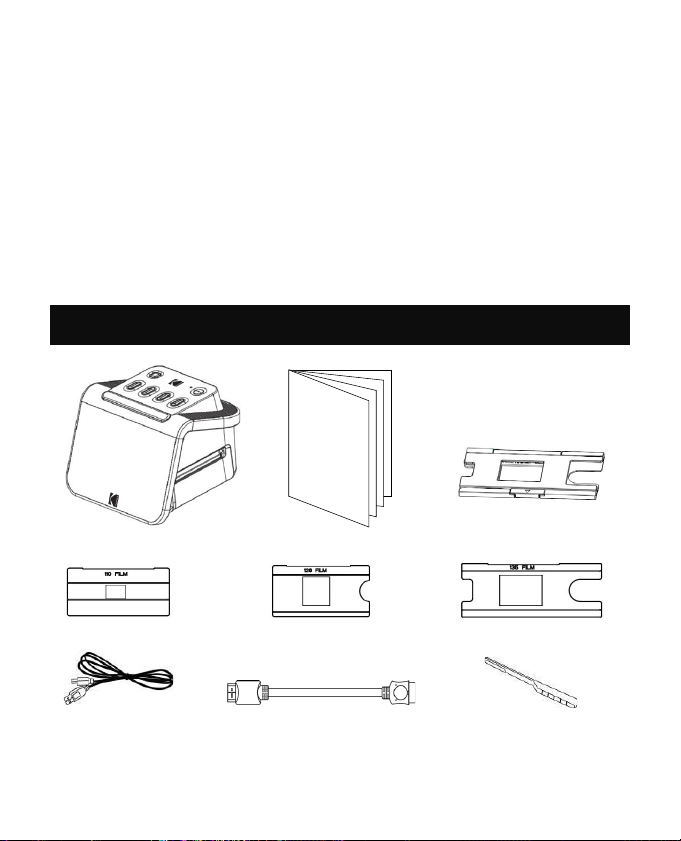
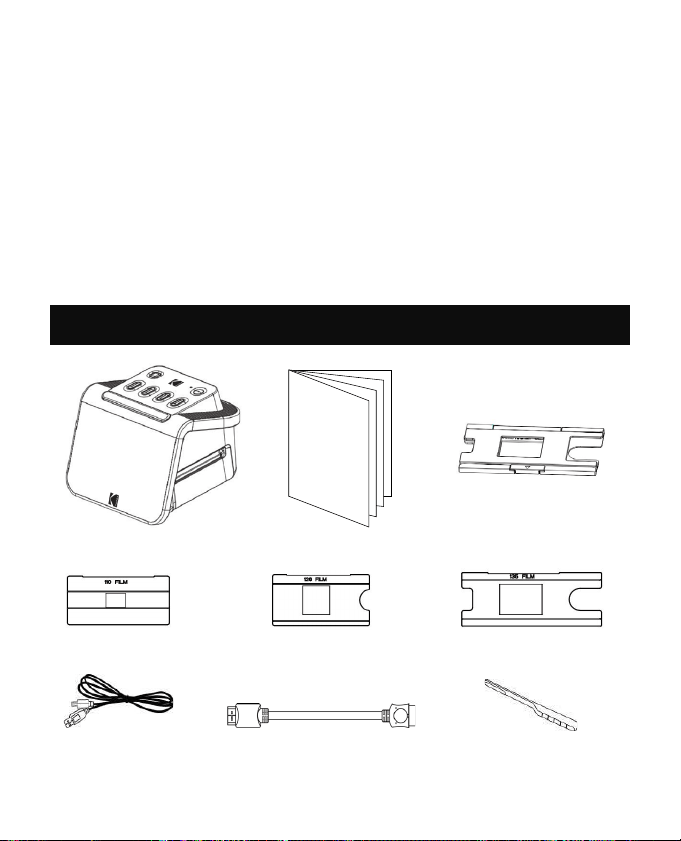
Digital Film Scanner
110 Film Adapter
USB Cable HDMI Cable
126 Film Adapter
Cleaning Brush
User Manual
50 x 50 mm Hinged
Slide Holder
135 Film Adapter
3. BOX CONTENTS
6 7
EN | | EN
1. INTRODUCTION
Thank you for purchasing the KODAK SLIDE N SCAN Digital Film Scanner. This User
Guide is intended to provide you with guidelines to ensure that operation of this
product is safe and does not pose risk to the user. Any use that does not conform
to the guidelines described in this User Guide may void the limited warranty.
Please read all directions before using the product and retain this guide for
reference. This product is intended for household use only. It is not intended for
commercial use.
This product is covered by a limited one-year warranty. Coverage is subject to
limits and exclusions. See warranty for details.
Image Sensor
14.0 megapixels (4320 x 3252)
1/2.33″ CMOS sensor
Display
5" All Angle Color LCD
Lens Specification
F/No. 3.5, 5 elements lens
Color Balance
Automatic
Exposure Control
Automatic/Manual
Supported Film Sizes Auto Cropping
135 Negative & Slide (3:2)
110 Negative & Slide (4:3)
126 Negative & Slide (1:1)
Supported Film Types Auto Converting
Slide (135, 110, & 126)
Color Negative Film (135, 110, & 126)
Black & White Negative Film (135, 110, &
126)
Scannable Picture Formats
B&W, Slides, Negatives
Focusing
Fixed Focus
EV Adjustment
Yes, + - 2.0 EV
RGB Color Adjustment
Yes
PC Interface
USB 2.0
Image Format
135 Negative 3:2 Ratio
110 Negative 4:3 Ratio
126 Negative 1:1 Ratio
Power Supply
From Computer USB Port, Power Bank
Light Source
White LED Panel
USB Connector
Type-C
TV Connector
HDMI
Dimensions
5.27″ D x 5.35″ W x 3.74″ H (95 x 136 x
134 mm)
2. SPECIFICATIONS
Digital Film Scanner
110 Film Adapter
USB Cable HDMI Cable
126 Film Adapter
Cleaning Brush
User Manual
50 x 50 mm Hinged
Slide Holder
135 Film Adapter
3. BOX CONTENTS

8 9
EN | | EN
4. SAFETY PRECAUTIONS
5. GET TO KNOW YOUR SCANNER
1. IMPORTANT: Do not expose this product to liquids or high humidity.
2. Do not handle this product with wet hands. Risk of electric shock.
3. WARNING: DO NOT ATTEMPT TO DISASSEMBLE OR ALTER THIS UNIT. THIS
DEVICE CONTAINS NO USER-SERVICEABLE PARTS.
4. Do not block any ventilation openings.
5. Do not operate this device near heat sources such as radiators or stoves.
6. When connecting the KODAK SLIDE N SCAN Digital Scanner directly to your
computer, be careful to not over load the USB connections. If you have too
many devices connected to your computer, such as a wireless mouse, media
player, mobile phone or other USB powered devices, there may not be enough
power for the product to function properly.
7. Do not move or disconnect the device from the computer while the device is
reading/writing data. This may cause damage to the data and/or the device.
8. The proper adapter tray must be inserted into the slide holder, and then
inserted into the product before attempting to insert film. Failure to do so may
result in losing media inside the unit and will void the warranty. Resultant media
loss is NOT covered under warranty.
9. Always turn o and unplug the device when it is not in use. Unplug the USB
cable from your computer and unplug the AC adapter from the socket.
10.
WARNING: CHOKING HAZARD – Small parts. This product contains small
parts and is not suitable for children under 3 years old.
11. Remove all packaging before using this device. Please keep all packaging
materials out of reach of children and pets.
12. Properly dispose of all packing materials immediately after unpacking product,
as the bags used for packaging could present a suocation or choking hazard.
This device is not intended for nor capable of developing film. Film must
have previously been developed in order to produce negatives that can be
digitized. Any images of film and/or film types are only to illustrate the various
categories of film that can be digitized and scanned using this device.
DO NOT ATTEMPT TO DEVELOP FILM USING THIS DEVICE.
The device is not intended for any other purpose, nor for use beyond the
scope described. No claims of any kind will be accepted for damage arising as
a result of incorrect use. The risk is borne solely by the user.
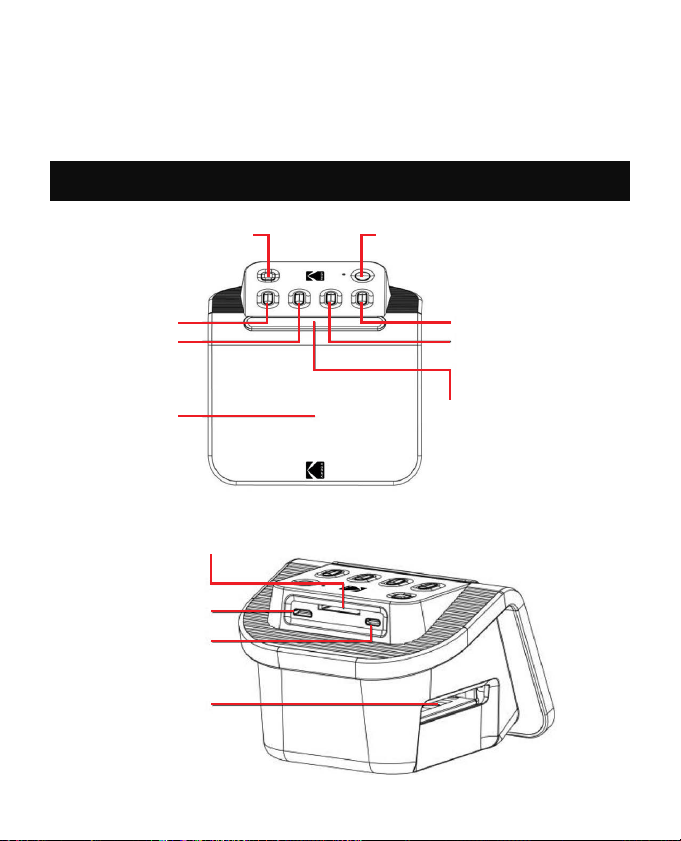
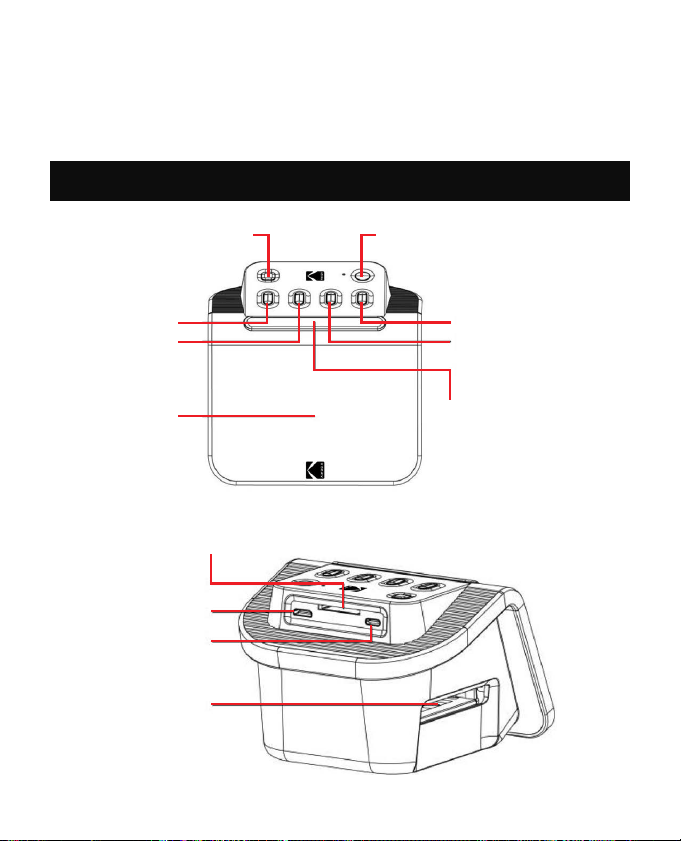
Home/Preview
Resolution/
Delete
Playback
LCD Display
OK/Scan
Brightness/Backward
RGB/Forward
Power On/O
HDMI Connector
SD Card Slot
Type C USB
Connector
Film/Slide Holder Slot
8 9
EN | | EN
4. SAFETY PRECAUTIONS
5. GET TO KNOW YOUR SCANNER
1. IMPORTANT: Do not expose this product to liquids or high humidity.
2. Do not handle this product with wet hands. Risk of electric shock.
3. WARNING: DO NOT ATTEMPT TO DISASSEMBLE OR ALTER THIS UNIT. THIS
DEVICE CONTAINS NO USER-SERVICEABLE PARTS.
4. Do not block any ventilation openings.
5. Do not operate this device near heat sources such as radiators or stoves.
6. When connecting the KODAK SLIDE N SCAN Digital Scanner directly to your
computer, be careful to not over load the USB connections. If you have too
many devices connected to your computer, such as a wireless mouse, media
player, mobile phone or other USB powered devices, there may not be enough
power for the product to function properly.
7. Do not move or disconnect the device from the computer while the device is
reading/writing data. This may cause damage to the data and/or the device.
8. The proper adapter tray must be inserted into the slide holder, and then
inserted into the product before attempting to insert film. Failure to do so may
result in losing media inside the unit and will void the warranty. Resultant media
loss is NOT covered under warranty.
9. Always turn o and unplug the device when it is not in use. Unplug the USB
cable from your computer and unplug the AC adapter from the socket.
10.
WARNING: CHOKING HAZARD – Small parts. This product contains small
parts and is not suitable for children under 3 years old.
11. Remove all packaging before using this device. Please keep all packaging
materials out of reach of children and pets.
12. Properly dispose of all packing materials immediately after unpacking product,
as the bags used for packaging could present a suocation or choking hazard.
This device is not intended for nor capable of developing film. Film must
have previously been developed in order to produce negatives that can be
digitized. Any images of film and/or film types are only to illustrate the various
categories of film that can be digitized and scanned using this device.
DO NOT ATTEMPT TO DEVELOP FILM USING THIS DEVICE.
The device is not intended for any other purpose, nor for use beyond the
scope described. No claims of any kind will be accepted for damage arising as
a result of incorrect use. The risk is borne solely by the user.
Home/Preview
Resolution/
Delete
Playback
LCD Display
OK/Scan
Brightness/Backward
RGB/Forward
Power On/O
HDMI Connector
SD Card Slot
Type C USB
Connector
Film/Slide Holder Slot
10 11
EN | | EN
6. HOW TO USE YOUR SCANNER
GETTING STARTED
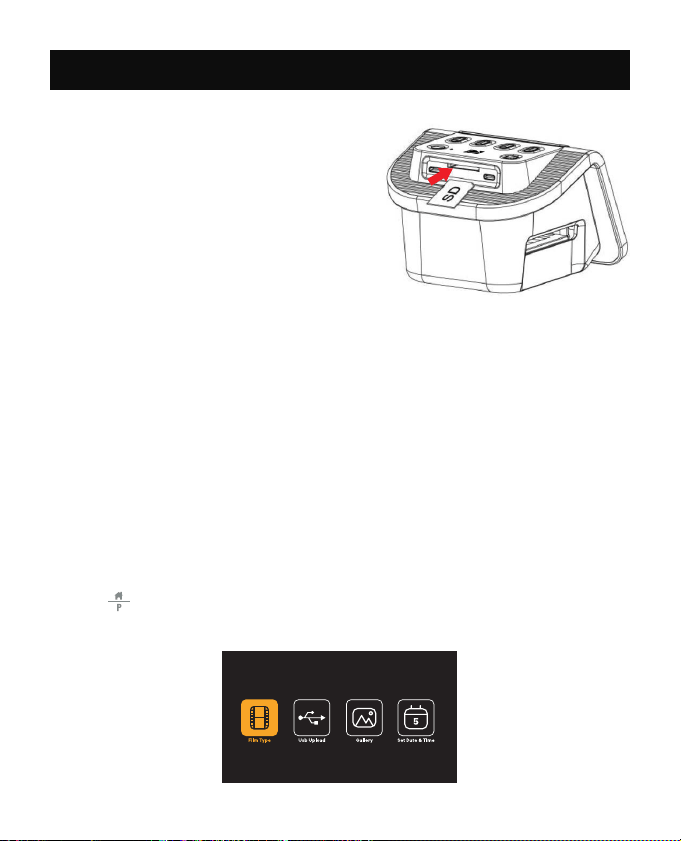
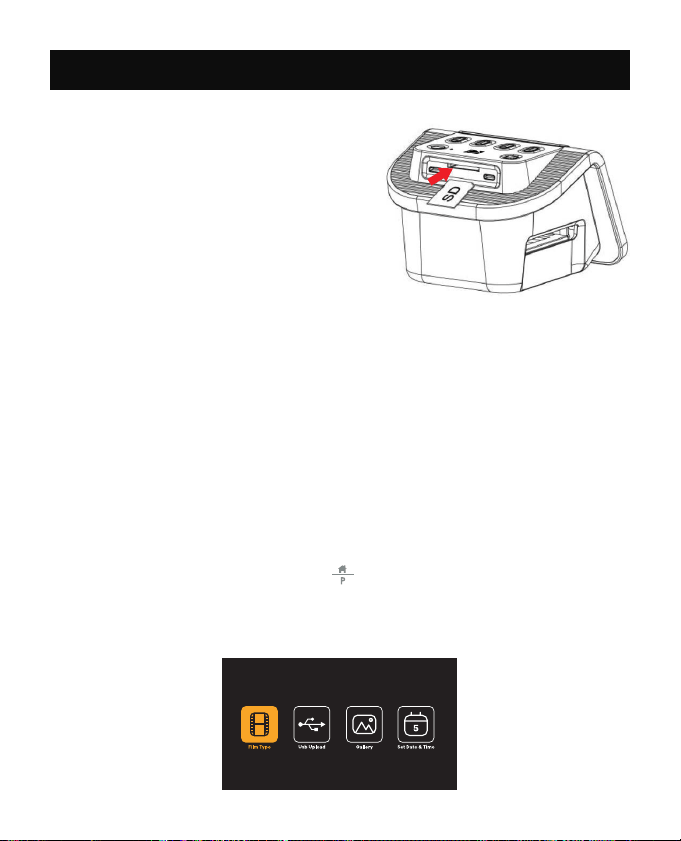
1. Insert the SD card into the SD Card Slot at
the back of the scanner. Make sure the label
on the card is face-up. The card will lock into
place automatically. If this does not happen,
make sure it is inserted correctly.
2. Please note: The scanner only accepts SD
and SDHC cards (maximum 32 GB). SDXC
cards are not compatible. If the SD card you
use is not compatible with the scanner, you will need to format it, using your
computer. Formatting will delete all pictures stored on the SD card. If you do
not want to delete pictures, please either download them to your computer or
use a fresh card.
3. Power the scanner by connecting the Type-C USB cable to the port on your
scanner, and then connecting the other end to either the Power Adapter or the
USB port of your computer.
4. Press the Power Button to turn on your scanner. The Home Page will pop up on
the LCD screen.
YOUR HOME PAGE AND MAIN MENU
Please note: at any time, you can return to your Home Page by pressing the Home/
Preview
button.
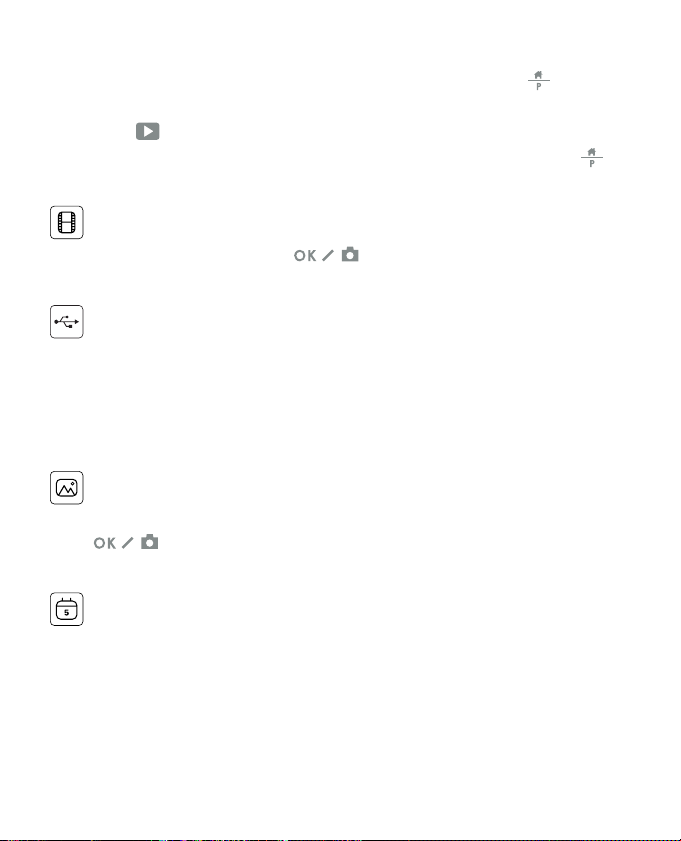
The Home Page is your start page for all operations with your scanner.
• When unit is powered on, the Home Page will load automatically.
• To return to the Home Page at any time, press the Home/Preview
button.
• If you are in Preview Mode, you can access Gallery Mode by pressing the
Playback
button.
To enter Preview mode, go to the Home Page, and press the Home/Preview
button.
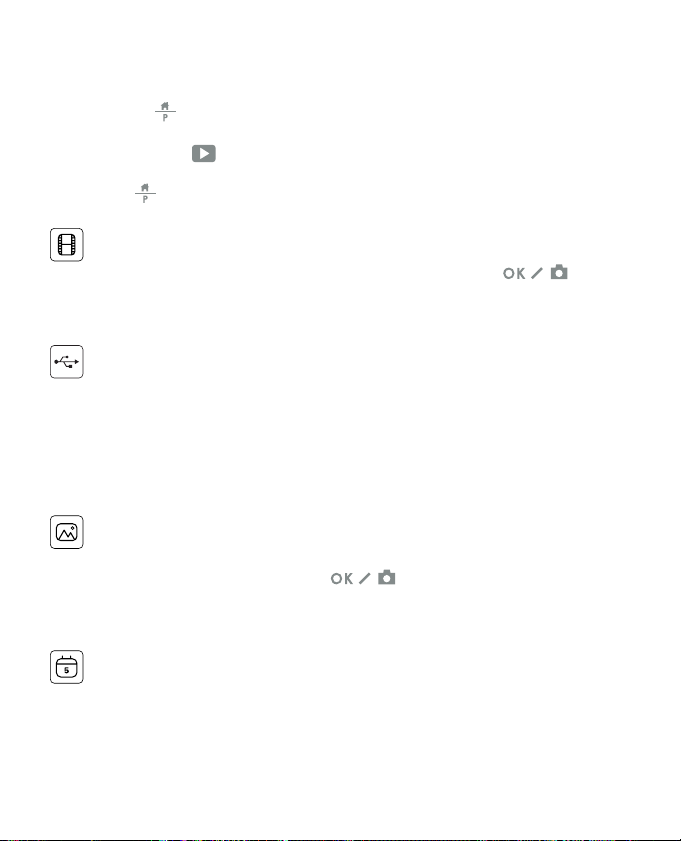
Film Settings: Press the OK/Scan (
) button to select this icon to set the
size and type of film you are scanning.
USB Upload: Use the Arrow buttons to scroll to this icon, then press the OK/Scan
button to select this option to upload files from your SD card to your computer.
While in USB Upload Mode, you will be unable to scan photos or activate any of
the scanner’s other features. To exit USB Upload Mode and disconnect from your
computer, press the Home/Preview button.
Photo Gallery: Use the Arrow buttons to scroll to this icon, then press the OK/
Scan (
) button to select this option to review scanned images from your
SD card on your scanner’s LCD Screen.
Date and Time Settings: Use the Arrow buttons to scroll to this icon, then press
the OK/Scan button to select this option. It allows you to manually label the image
with your desired date: this could be the date the photo was taken or scanned. The
Date and Time will not be printed on the scanned image, but it will be stored in the
image’s electronic file. This setting is not a running calendar or clock.
10 11
EN | | EN
6. HOW TO USE YOUR SCANNER
GETTING STARTED
1. Insert the SD card into the SD Card Slot at
the back of the scanner. Make sure the label
on the card is face-up. The card will lock into
place automatically. If this does not happen,
make sure it is inserted correctly.
2. Please note: The scanner only accepts SD
and SDHC cards (maximum 32 GB). SDXC
cards are not compatible. If the SD card you
use is not compatible with the scanner, you will need to format it, using your
computer. Formatting will delete all pictures stored on the SD card. If you do
not want to delete pictures, please either download them to your computer or
use a fresh card.
3. Power the scanner by connecting the Type-C USB cable to the port on your
scanner, and then connecting the other end to either the Power Adapter or the
USB port of your computer.
4. Press the Power Button to turn on your scanner. The Home Page will pop up on
the LCD screen.
YOUR HOME PAGE AND MAIN MENU
Please note: at any time, you can return to your Home Page by pressing the Home/
Preview
button.
The Home Page is your start page for all operations with your scanner.
• When unit is powered on, the Home Page will load automatically.
• To return to the Home Page at any time, press the Home/Preview
button.
• If you are in Preview Mode, you can access Gallery Mode by pressing the
Playback
button.
To enter Preview mode, go to the Home Page, and press the Home/Preview
button.
Film Settings: Press the OK/Scan (
) button to select this icon to set the
size and type of film you are scanning.
USB Upload: Use the Arrow buttons to scroll to this icon, then press the OK/Scan
button to select this option to upload files from your SD card to your computer.
While in USB Upload Mode, you will be unable to scan photos or activate any of
the scanner’s other features. To exit USB Upload Mode and disconnect from your
computer, press the Home/Preview button.
Photo Gallery: Use the Arrow buttons to scroll to this icon, then press the OK/
Scan (
) button to select this option to review scanned images from your
SD card on your scanner’s LCD Screen.
Date and Time Settings: Use the Arrow buttons to scroll to this icon, then press
the OK/Scan button to select this option. It allows you to manually label the image
with your desired date: this could be the date the photo was taken or scanned. The
Date and Time will not be printed on the scanned image, but it will be stored in the
image’s electronic file. This setting is not a running calendar or clock.
12 13
EN | | EN
USING YOUR SCANNER
Loading Your Film
Note: your scanner supports transparent slides, color negatives, and black and
white negatives for film sizes 135, 110, and 126.
For all scans:
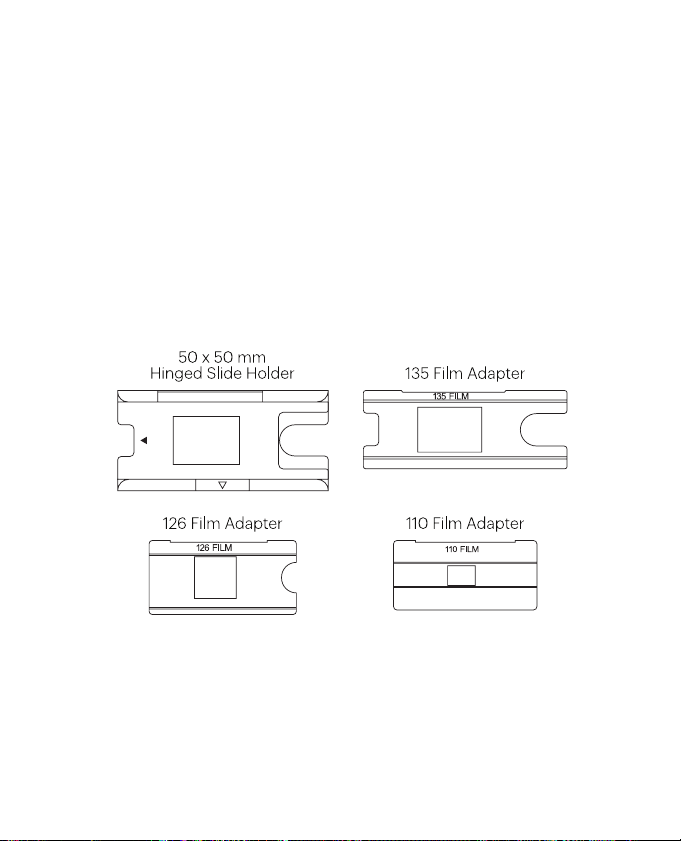
• The 50 x 50 mm Hinged Slide Holder is used for all formats. Use it alone for
slide sizes 135, 110, and 126, or with one of the three special adapters for 135,
126, or 110 film. The film size printed on the adapter should be visible. Make sure
the 4 pins of your adapter are aligned and fully inserted into the 4 holes of the
Slide Holder. It should lie flat.
• Close the Slide Holder until it clicks shut. If it doesn’t close properly, do not
force. Reposition the adapter and try again.
To scan 135, 110, and 126 negatives:
1. Open the 50 x 50 mm Hinged Slide Holder, and insert the appropriate Film
Adapter for the size of your negatives.
2. Make sure the 4 pins of your adapter are aligned and fully inserted into the 4
holes of the Slide Holder. It should lie flat.
3. Close the Slide Holder until it clicks shut. If it doesn’t close properly, do not
force. Reposition the adapter and try again.
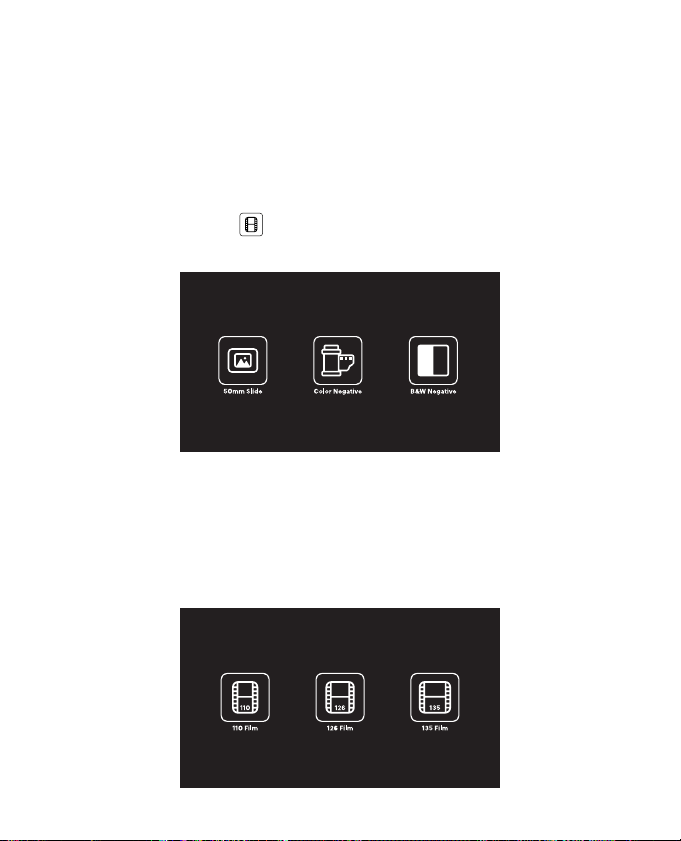
4. Insert the 135 Film Adapter into the Film/Slide Holder Slot, using the triangular
arrow marks on the holder and the scanner for reference.
5. Insert film one at a time into the opening in the film adapter. The negatives will
push each other through. You can center the image by manually adjusting it to
the left or right.
To scan transparent slides:
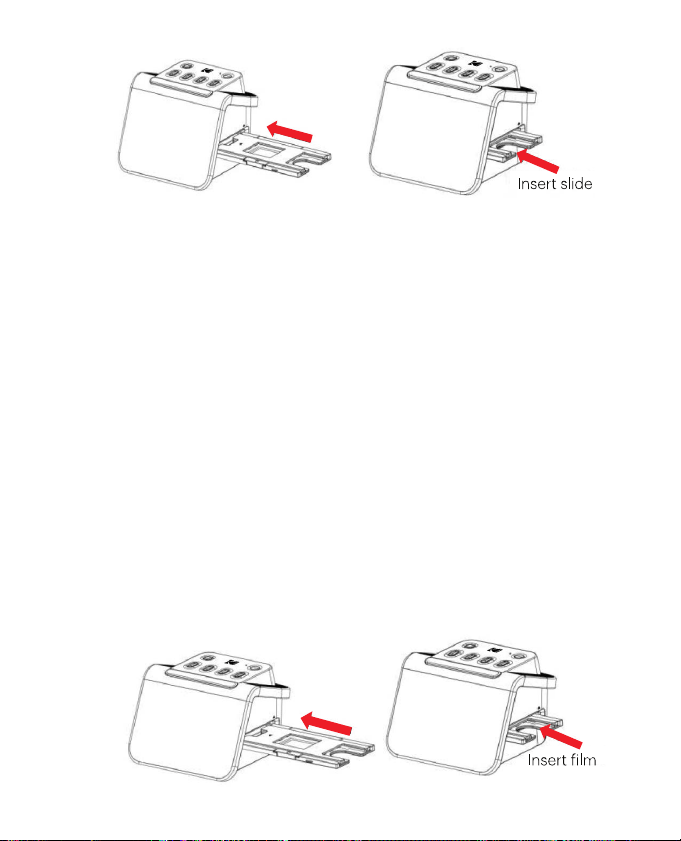
1. Insert the 50 x 50 mm Hinged Slide Holder into the Film/Slide Holder Slot, using
the triangular arrow marks on the holder and the scanner for reference until it
stops.
2. Insert slides one at a time into the opening in the slide holder. The slides will
push each other through. You can center the slide by manually adjusting it to
the left or right.
3. With the slide centered in place, make color and brightness adjustments as
necessary. Instructions for this step are located on page 15.
4. When the image is in place on the LCD screen, you can press the OK/Scan
button to scan.
5. The image will then automatically be saved on the SD card.
12 13
EN | | EN
USING YOUR SCANNER
Loading Your Film
Note: your scanner supports transparent slides, color negatives, and black and
white negatives for film sizes 135, 110, and 126.
For all scans:
• The 50 x 50 mm Hinged Slide Holder is used for all formats. Use it alone for
slide sizes 135, 110, and 126, or with one of the three special adapters for 135,
126, or 110 film. The film size printed on the adapter should be visible. Make sure
the 4 pins of your adapter are aligned and fully inserted into the 4 holes of the
Slide Holder. It should lie flat.
• Close the Slide Holder until it clicks shut. If it doesn’t close properly, do not
force. Reposition the adapter and try again.
To scan 135, 110, and 126 negatives:
1. Open the 50 x 50 mm Hinged Slide Holder, and insert the appropriate Film
Adapter for the size of your negatives.
2. Make sure the 4 pins of your adapter are aligned and fully inserted into the 4
holes of the Slide Holder. It should lie flat.
3. Close the Slide Holder until it clicks shut. If it doesn’t close properly, do not
force. Reposition the adapter and try again.
4. Insert the 135 Film Adapter into the Film/Slide Holder Slot, using the triangular
arrow marks on the holder and the scanner for reference.
5. Insert film one at a time into the opening in the film adapter. The negatives will
push each other through. You can center the image by manually adjusting it to
the left or right.
To scan transparent slides:
1. Insert the 50 x 50 mm Hinged Slide Holder into the Film/Slide Holder Slot, using
the triangular arrow marks on the holder and the scanner for reference until it
stops.
2. Insert slides one at a time into the opening in the slide holder. The slides will
push each other through. You can center the slide by manually adjusting it to
the left or right.
3. With the slide centered in place, make color and brightness adjustments as
necessary. Instructions for this step are located on page 15.
4. When the image is in place on the LCD screen, you can press the OK/Scan
button to scan.
5. The image will then automatically be saved on the SD card.
14 15
EN | | EN
6. When the image is in place on the LCD screen, you can press the OK/Scan
button to scan.
7. The image will then automatically be saved on the SD card.
Note: Make sure the side of the negative upon which the words are printed is
oriented at the top.
CHOOSING FILM SETTINGS
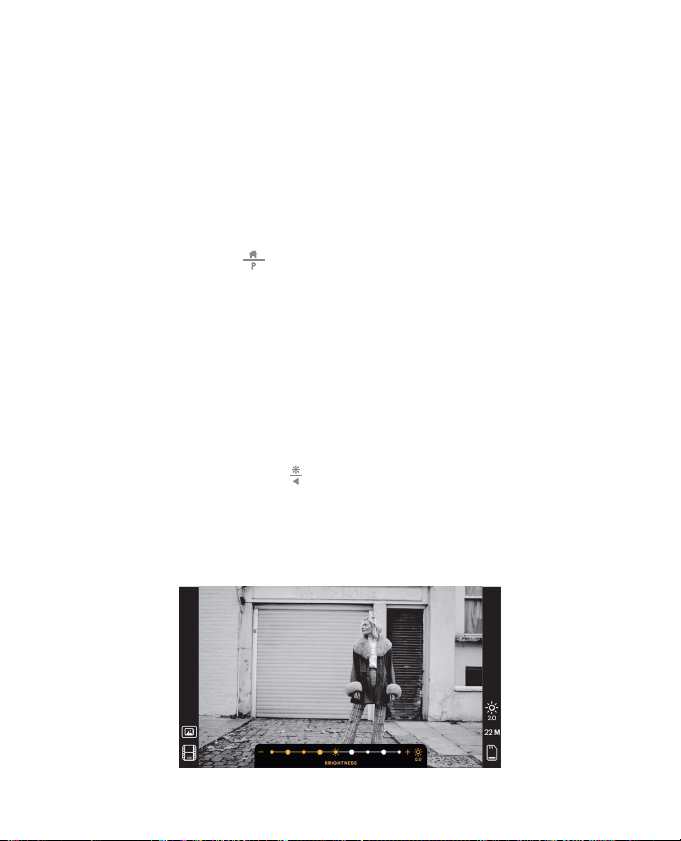
1. Select the Film Settings
icon from the Main Menu and press OK/Scan to
confirm.
2. Use the Arrow buttons to choose your desired type of film from the submenu
(Slides, Color Negatives, or Black and White Negatives). Press OK/Scan to
select.
3. Once you have selected the film type, a submenu for film size will appear on the
screen. Use the Arrow buttons to choose your desired size, and press OK/Scan
to select.
4. Now you will need to load the film into the proper converter tray for your
desired type of film. Please refer to page 13 for instructions.
5. A preview screen will pop up, and the scanner is ready for you to insert film.
6. You will then be able to view the film on the LCD screen, convert your photos
into digital images, and store them on the SD card.
PREVIEW MODE
No matter which menu you are in, you can return to Preview mode by double-
tapping the Home/Preview
button.
ADJUSTING IMAGE BRIGHTNESS AND COLOR
• Brightness and color are preset automatically, so additional adjustment is
normally not needed.
• Brightness and color adjustments can only be made in Preview Mode.
To adjust brightness:
1. Press the Brightness/Backward
button.
2. The brightness scale will be displayed on the LCD screen.
3. Use the arrow buttons to adjust.
4. Press OK/Scan to select your desired brightness.
14 15
EN | | EN
6. When the image is in place on the LCD screen, you can press the OK/Scan
button to scan.
7. The image will then automatically be saved on the SD card.
Note: Make sure the side of the negative upon which the words are printed is
oriented at the top.
CHOOSING FILM SETTINGS
1. Select the Film Settings
icon from the Main Menu and press OK/Scan to
confirm.
2. Use the Arrow buttons to choose your desired type of film from the submenu
(Slides, Color Negatives, or Black and White Negatives). Press OK/Scan to
select.
3. Once you have selected the film type, a submenu for film size will appear on the
screen. Use the Arrow buttons to choose your desired size, and press OK/Scan
to select.
4. Now you will need to load the film into the proper converter tray for your
desired type of film. Please refer to page 13 for instructions.
5. A preview screen will pop up, and the scanner is ready for you to insert film.
6. You will then be able to view the film on the LCD screen, convert your photos
into digital images, and store them on the SD card.
PREVIEW MODE
No matter which menu you are in, you can return to Preview mode by double-
tapping the Home/Preview
button.
ADJUSTING IMAGE BRIGHTNESS AND COLOR
• Brightness and color are preset automatically, so additional adjustment is
normally not needed.
• Brightness and color adjustments can only be made in Preview Mode.
To adjust brightness:
1. Press the Brightness/Backward
button.
2. The brightness scale will be displayed on the LCD screen.
3. Use the arrow buttons to adjust.
4. Press OK/Scan to select your desired brightness.
16 17
EN | | EN
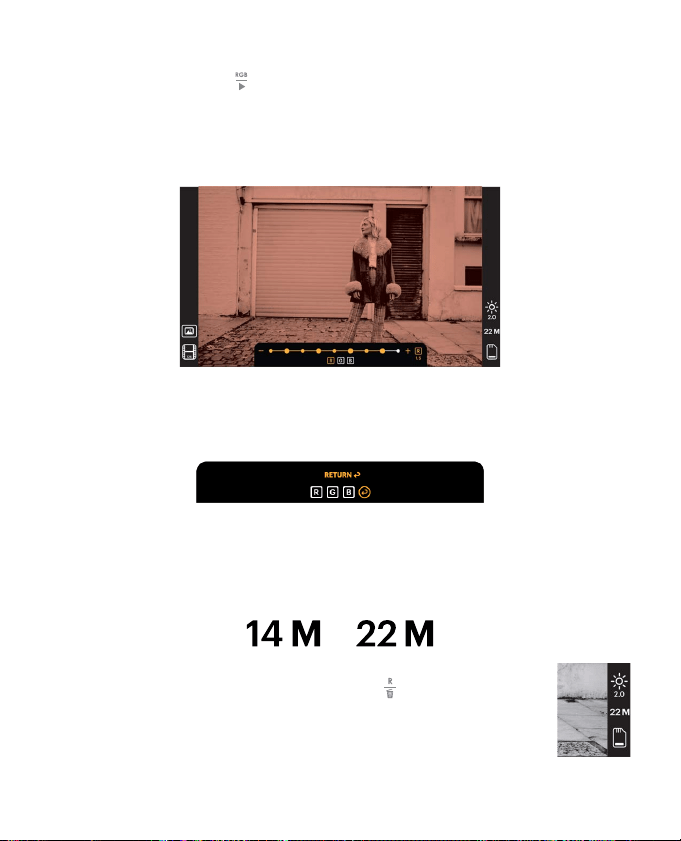
To adjust color:
1. Press the RGB/Forward
button.
2. Use the Arrow buttons to navigate the submenu for adjusting Reds, Greens, or
Blues. Press OK/Scan to confirm your selection.
3. The color scale will be displayed on the LCD screen.
Playback Mode can also be accessed directly from the Home Page by
selecting the Photo Gallery option.
1. From the Home Page, select use the Arrow buttons to select the Photo Gallery
Icon
and press OK/Scan to confirm.
2. Use the Arrow buttons to scroll through your stored images.
3. Select your desired image and press the OK/Scan button.
4. Once an image is selected, you will see this icon
in the upper left corner of
the screen.
5. Press the Playback
button again to begin the Gallery slideshow.
6. The icon in the upper left corner of the screen will change to
and the
slideshow will begin automatically in a few seconds.
7. To stop Slide Show Mode, press the OK/Scan button. You will return to the
Home Screen.
CHOOSING IMAGE RESOLUTION
• There are two options that you can choose from for the resolution of images
that you wish to save to your SD card: 14 megapixels or 22 megapixels.
GALLERY MODE
This mode can be a good way to use your scanner as an electronic desktop photo
frame.
1. With the scanner in Preview Mode, press the Playback
button.
2. Use the Arrow buttons to scroll through your stored images.
3. Select your desired image and press the OK/Scan button.
4. Once an image is selected, you will see this icon
in the upper left corner of
the screen.
5. Press the Playback
button again to begin the Gallery slideshow.
6. The icon in the upper left corner of the screen will change to
and the
slideshow will begin automatically in a few seconds.
7. To stop Slide Show Mode, press the OK/Scan button. You will return to the
Home Screen.
• While your scanner is in Preview Mode, you can choose the
resolution by pressing the Resolution/Delete
button. Your
choice will be displayed in the lower right side of the LCD screen.
4. Use the arrow buttons to adjust.
5. Press OK/Scan to select your desired color levels.
6. The Return option will reset the image back to the original color balance.
16 17
EN | | EN
To adjust color:
1. Press the RGB/Forward
button.
2. Use the Arrow buttons to navigate the submenu for adjusting Reds, Greens, or
Blues. Press OK/Scan to confirm your selection.
3. The color scale will be displayed on the LCD screen.
Playback Mode can also be accessed directly from the Home Page by
selecting the Photo Gallery option.
1. From the Home Page, select use the Arrow buttons to select the Photo Gallery
Icon
and press OK/Scan to confirm.
2. Use the Arrow buttons to scroll through your stored images.
3. Select your desired image and press the OK/Scan button.
4. Once an image is selected, you will see this icon
in the upper left corner of
the screen.
5. Press the Playback
button again to begin the Gallery slideshow.
6. The icon in the upper left corner of the screen will change to
and the
slideshow will begin automatically in a few seconds.
7. To stop Slide Show Mode, press the OK/Scan button. You will return to the
Home Screen.
CHOOSING IMAGE RESOLUTION
• There are two options that you can choose from for the resolution of images
that you wish to save to your SD card: 14 megapixels or 22 megapixels.
GALLERY MODE
This mode can be a good way to use your scanner as an electronic desktop photo
frame.
1. With the scanner in Preview Mode, press the Playback
button.
2. Use the Arrow buttons to scroll through your stored images.
3. Select your desired image and press the OK/Scan button.
4. Once an image is selected, you will see this icon
in the upper left corner of
the screen.
5. Press the Playback
button again to begin the Gallery slideshow.
6. The icon in the upper left corner of the screen will change to
and the
slideshow will begin automatically in a few seconds.
7. To stop Slide Show Mode, press the OK/Scan button. You will return to the
Home Screen.
• While your scanner is in Preview Mode, you can choose the
resolution by pressing the Resolution/Delete
button. Your
choice will be displayed in the lower right side of the LCD screen.
4. Use the arrow buttons to adjust.
5. Press OK/Scan to select your desired color levels.
6. The Return option will reset the image back to the original color balance.
18 19
EN | | EN
You can also display the Slide Show on your television.
Please follow the steps in “VIEWING IMAGES ON A TV SCREEN”, and then follow
the steps to engage the Slide Show feature.
Note: you will only be able to play back images that have been created with your
scanner. Images from other devices, such as mobile phones, will not be accessible
due to dierent file names and formats.
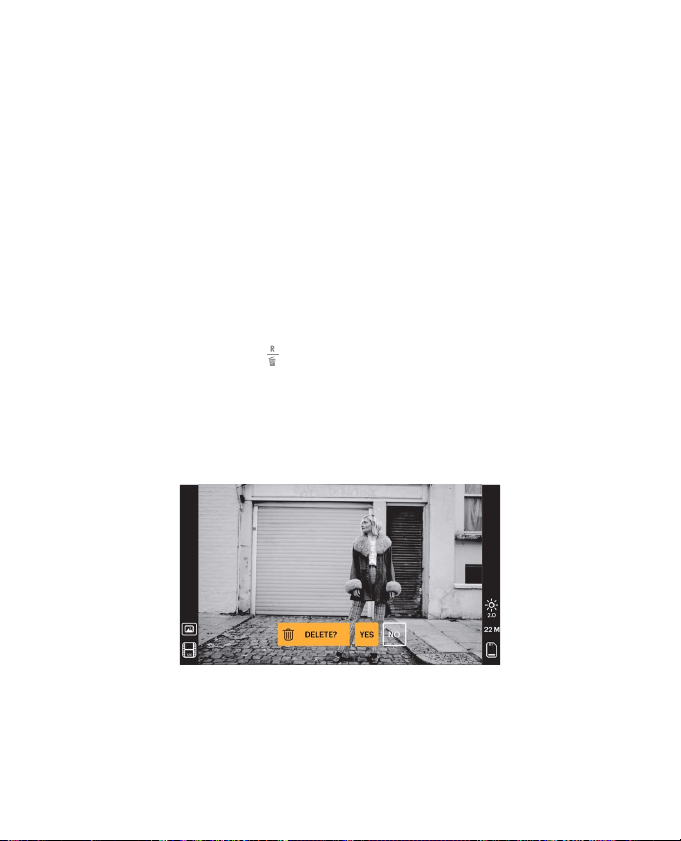
DELETING AN IMAGE
Note: Please back up images from your SD card to another device before
beginning this process. Once an item is deleted, it cannot be retrieved unless you
have stored it on another device.
1. In Playback Mode, use the arrow keys to select the picture you want to delete.
2. Press the Resolution/Delete
button only one time to delete the single
selected image.
3. To cancel deletion, select No when prompted.
Press the Resolution/Delete button two times to delete all captured images. This
will permanently delete all images on your SD card.
VIEWING IMAGES ON A TV SCREEN
1. Use the HDMI cable to connect your scanner to your TV’s HDMI port.
2. Make sure your TV is set to the HDMI input setting. You may need to refer to
your TV’s manual for this.
3. Please note that all menus and images will only show on your TV screen from
this point forward. The scanner’s screen will not display them.
4. To preview an image, press your scanner’s Home/Preview
button.
5. With the scanner in Preview Mode, press the Playback
button.
6. Use the Arrow buttons to scroll through your stored images.
7. Select your desired image and press the OK/Scan button.
8. Once an image is selected, you will see this icon
in the upper left corner of
the screen.
9. Press the Playback
button again to begin the Gallery slideshow.
10. The icon in the upper left corner of the screen will change to
and the
slideshow will begin automatically in a few seconds.
11. To stop Slide Show Mode, press the OK/Scan button. You will return to the
Home Screen.
12. You may also be able to review your images at up to a 4K/2K image quality by
connecting your scanner to your TV via the USB setting, depending on the
maximum resolution of your TV.
Note: when 22 megapixel scanning is selected, the preview resolution on the TV
screen will reduce to 480P due to the transfer rate. The resolution of the scanned
images save in the SD card will remain at 22 megapixels with no reduction.
UPLOADING IMAGES TO YOUR COMPUTER
1. Use the Type-C USB Cable to connect the scanner to your computer’s USB port.
2. Make sure your scanner and computer are both powered on.
3. From the scanner’s Home Page, select the USB Upload
Icon
4. Press OK/Scan to complete the connection.
5. Find the Removable Disk on your computer (usually E: or F:).
6. Follow the prompts on your computer to upload the image files.
Note: if you are unable to connect, check to see that the SD Card is loaded
properly in its slot and try connecting the USB cable to a dierent USB port on your
18 19
EN | | EN
You can also display the Slide Show on your television.
Please follow the steps in “VIEWING IMAGES ON A TV SCREEN”, and then follow
the steps to engage the Slide Show feature.
Note: you will only be able to play back images that have been created with your
scanner. Images from other devices, such as mobile phones, will not be accessible
due to dierent file names and formats.
DELETING AN IMAGE
Note: Please back up images from your SD card to another device before
beginning this process. Once an item is deleted, it cannot be retrieved unless you
have stored it on another device.
1. In Playback Mode, use the arrow keys to select the picture you want to delete.
2. Press the Resolution/Delete
button only one time to delete the single
selected image.
3. To cancel deletion, select No when prompted.
Press the Resolution/Delete button two times to delete all captured images. This
will permanently delete all images on your SD card.
VIEWING IMAGES ON A TV SCREEN
1. Use the HDMI cable to connect your scanner to your TV’s HDMI port.
2. Make sure your TV is set to the HDMI input setting. You may need to refer to
your TV’s manual for this.
3. Please note that all menus and images will only show on your TV screen from
this point forward. The scanner’s screen will not display them.
4. To preview an image, press your scanner’s Home/Preview
button.
5. With the scanner in Preview Mode, press the Playback
button.
6. Use the Arrow buttons to scroll through your stored images.
7. Select your desired image and press the OK/Scan button.
8. Once an image is selected, you will see this icon
in the upper left corner of
the screen.
9. Press the Playback
button again to begin the Gallery slideshow.
10. The icon in the upper left corner of the screen will change to
and the
slideshow will begin automatically in a few seconds.
11. To stop Slide Show Mode, press the OK/Scan button. You will return to the
Home Screen.
12. You may also be able to review your images at up to a 4K/2K image quality by
connecting your scanner to your TV via the USB setting, depending on the
maximum resolution of your TV.
Note: when 22 megapixel scanning is selected, the preview resolution on the TV
screen will reduce to 480P due to the transfer rate. The resolution of the scanned
images save in the SD card will remain at 22 megapixels with no reduction.
UPLOADING IMAGES TO YOUR COMPUTER
1. Use the Type-C USB Cable to connect the scanner to your computer’s USB port.
2. Make sure your scanner and computer are both powered on.
3. From the scanner’s Home Page, select the USB Upload
Icon
4. Press OK/Scan to complete the connection.
5. Find the Removable Disk on your computer (usually E: or F:).
6. Follow the prompts on your computer to upload the image files.
Note: if you are unable to connect, check to see that the SD Card is loaded
properly in its slot and try connecting the USB cable to a dierent USB port on your

20 21
EN | | EN
computer. If this is the first time you are connecting, it may take your computer a
few moments to find the correct drive.
FORMATTING YOUR SD CARD
Important: Formatting your SD Card will delete all files on that card. Please
save files you wish to keep to your computer before formatting.
If the SD Card you use is not compatible, you will need to format it using your
computer.
1. Use the Type-C USB Cable to connect the scanner to your computer’s USB port.
2. Make sure your scanner and computer are both powered on.
3. From the scanner’s Home Page, select the USB Upload
Icon
4. Press OK/Scan to complete the connection.
5. Find the Removable Disk on your computer (usually E: or F:) and right click on it.
6. Select “Format.”
SETTING THE DATE AND TIME
Setting the Date and Time allows you to manually label the image with the date the
photo was taken or scanned. This setting is not a running calendar or clock.
You can set the Date and Time of an image before scanning it. The Date and Time
will not be printed on the scanned image, but it will be stored in the image’s
electronic file.
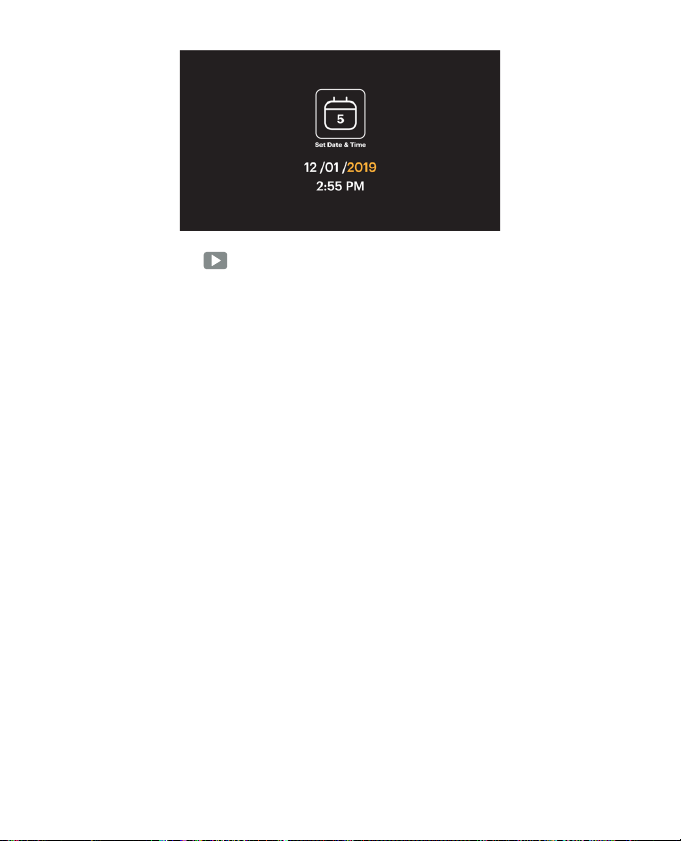
To set the Date and Time:
1. Go to the scanner’s Home Page, and use the Arrow buttons select the Date and
Time
Icon. Press OK/Scan to confirm.
2. You will see a Date and Time adjustment table.
3. Press the Playback
button to select your desired item
4. Use the arrow keys to adjust the number you are setting.
5. Press OK/Scan to confirm your selection and return to the Home Page.
TIPS FOR BEST IMAGE QUALITY
• Before loading film into the scanner, use the cleaning wand and gently insert it
into the film slot to clean o the lens and backlight panel.
• Ensure that your negatives, slides, and cover trays are clean before use.
• Dust or dirt can aect the quality of your scanned images.
20 21
EN | | EN
computer. If this is the first time you are connecting, it may take your computer a
few moments to find the correct drive.
FORMATTING YOUR SD CARD
Important: Formatting your SD Card will delete all files on that card. Please
save files you wish to keep to your computer before formatting.
If the SD Card you use is not compatible, you will need to format it using your
computer.
1. Use the Type-C USB Cable to connect the scanner to your computer’s USB port.
2. Make sure your scanner and computer are both powered on.
3. From the scanner’s Home Page, select the USB Upload
Icon
4. Press OK/Scan to complete the connection.
5. Find the Removable Disk on your computer (usually E: or F:) and right click on it.
6. Select “Format.”
SETTING THE DATE AND TIME
Setting the Date and Time allows you to manually label the image with the date the
photo was taken or scanned. This setting is not a running calendar or clock.
You can set the Date and Time of an image before scanning it. The Date and Time
will not be printed on the scanned image, but it will be stored in the image’s
electronic file.
To set the Date and Time:
1. Go to the scanner’s Home Page, and use the Arrow buttons select the Date and
Time
Icon. Press OK/Scan to confirm.
2. You will see a Date and Time adjustment table.
3. Press the Playback
button to select your desired item
4. Use the arrow keys to adjust the number you are setting.
5. Press OK/Scan to confirm your selection and return to the Home Page.
TIPS FOR BEST IMAGE QUALITY
• Before loading film into the scanner, use the cleaning wand and gently insert it
into the film slot to clean o the lens and backlight panel.
• Ensure that your negatives, slides, and cover trays are clean before use.
• Dust or dirt can aect the quality of your scanned images.
22 23
EN | | EN
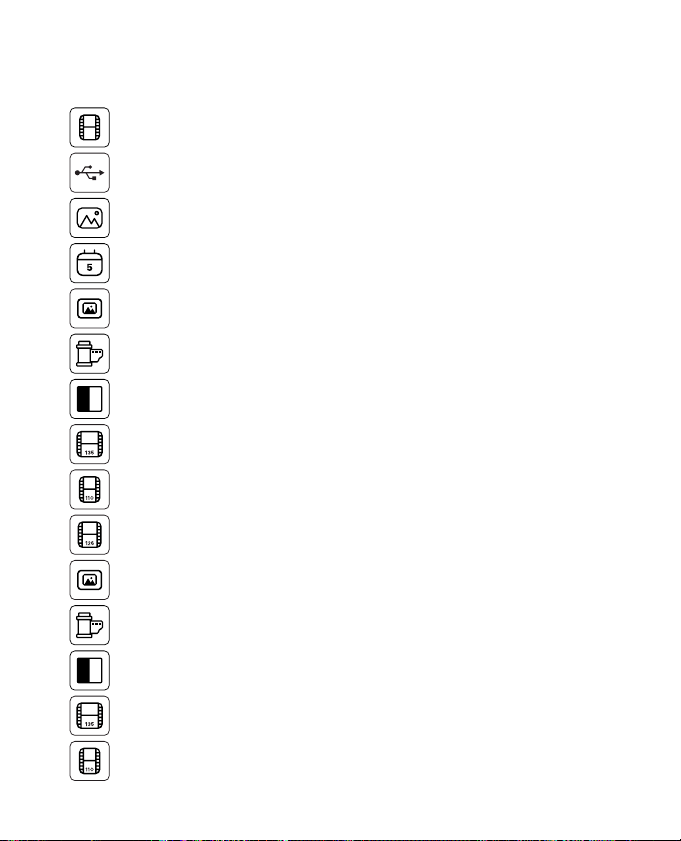
ICONS AND THEIR FUNCTIONS
Icons Functions and Indication
Scanning film
Connect SD Card to Computer
Reviewing scanned photos from the SD card
Setting date and time
For transparent film and 50 x 50mm slides
For color negative film
For black and white film
For 135 film, 24X36mm picture size film
For 110 film, 13X17mm picture size film
For 126 film, 28X28mm picture size film
Selected film type shown in preview: Transparent film
Selected film type shown in preview: Color negative film
Selected film type shown in preview: B&W negative film
Selected film size shown in preview: 135 film
Selected film size shown in preview: 110 film
Selected film size shown in preview: 126 film
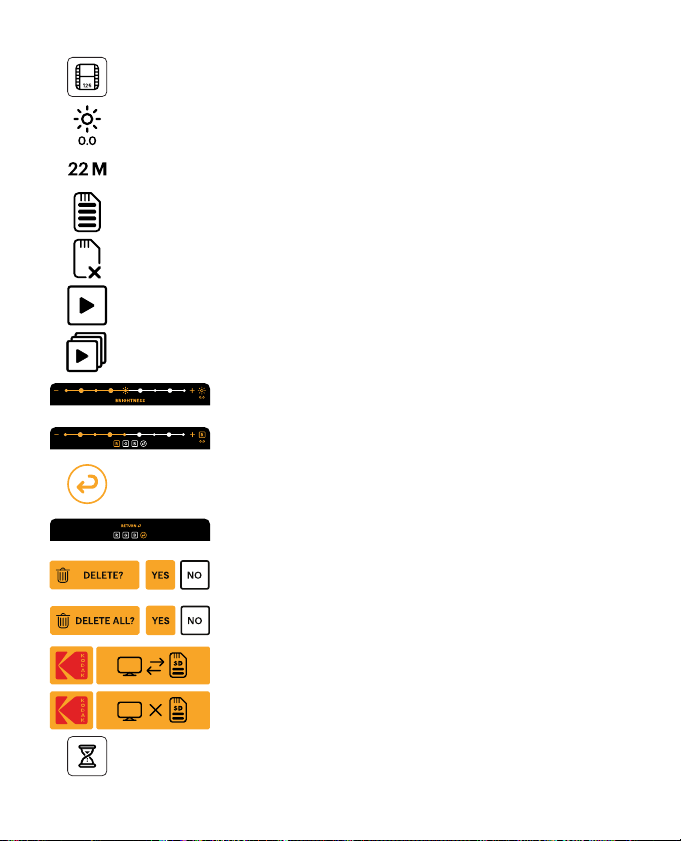
Brightness setting : -2EV to +2EV
Resolution setting : 14M or 22M
Capacity of card : Full=3GB+, 3/4=2GB, 2/4=1GB, 1/4=0.5GB
SD card malfunction: Not loaded, not locked, or not compatible
Reviewing picture from card: single picture
Reviewing pictures from card: Slide show
Brightness(EV) adjustment scale
RGB color adjustment scale
RGB color adjustment return to default settings
RGB color selection and reset
Select deletion of single image
Select deletion of all scanned images
Indicates SD card and computer successfully connected
Indicates computer connection failure
Wait for scanned image to be stored into the SD card
22 23
EN | | EN
ICONS AND THEIR FUNCTIONS
Icons Functions and Indication
Scanning film
Connect SD Card to Computer
Reviewing scanned photos from the SD card
Setting date and time
For transparent film and 50 x 50mm slides
For color negative film
For black and white film
For 135 film, 24X36mm picture size film
For 110 film, 13X17mm picture size film
For 126 film, 28X28mm picture size film
Selected film type shown in preview: Transparent film
Selected film type shown in preview: Color negative film
Selected film type shown in preview: B&W negative film
Selected film size shown in preview: 135 film
Selected film size shown in preview: 110 film
Selected film size shown in preview: 126 film
Brightness setting : -2EV to +2EV
Resolution setting : 14M or 22M
Capacity of card : Full=3GB+, 3/4=2GB, 2/4=1GB, 1/4=0.5GB
SD card malfunction: Not loaded, not locked, or not compatible
Reviewing picture from card: single picture
Reviewing pictures from card: Slide show
Brightness(EV) adjustment scale
RGB color adjustment scale
RGB color adjustment return to default settings
RGB color selection and reset
Select deletion of single image
Select deletion of all scanned images
Indicates SD card and computer successfully connected
Indicates computer connection failure
Wait for scanned image to be stored into the SD card

24 25
EN | | EN
LIMITED WARRANTY ON KODAK SLIDE N SCAN DIGITAL FILM SCANNER
THIS LIMITED WARRANTY GIVES YOU SPECIFIC LEGAL RIGHTS AND YOU MAY ALSO
HAVE OTHER RIGHTS, WHICH VARY FROM STATE TO STATE.
WE WARRANT THAT DURING THE WARRANTY PERIOD, THE PRODUCT WILL BE FREE
FROM DEFECTS IN MATERIALS AND WORKMANSHIP.
LIMITATION OF LIABILITY
TO THE EXTENT NOT PROHIBITED BY LAW, THIS WARRANTY IS EXCLUSIVE AND IN LIEU
OF ALL OTHER WARRANTIES, ORAL, WRITTEN, STATUTORY, EXPRESS OR IMPLIED.
EXCEPT FOR THE EXPRESS WARRANTIES CONTAINED IN THIS LIMITED WARRANTY
STATEMENT AND TO THE EXTENT NOT PROHIBITED BY LAW, WE DISCLAIM ALL OTHER
WARRANTIES, EXPRESSED OR IMPLIED, STATUTORY OR OTHERWISE, INCLUDING
WITHOUT LIMITATION, THE WARRANTIES OF MERCHANTABILITY AND FITNESS FOR
A PARTICULAR PURPOSE. SOME STATES DO NOT ALLOW DISCLAIMERS OF IMPLIED
WARRANTIES, SO THIS DISCLAIMER MAY NOT APPLY TO YOU. TO THE EXTENT SUCH
WARRANTIES CANNOT BE DISCLAIMED UNDER THE LAWS OF YOUR JURISDICTION,
WE LIMIT THE DURATION AND REMEDIES OF SUCH WARRANTIES TO THE DURATION
OF THIS EXPRESS LIMITED WARRANTY.
OUR RESPONSIBILITY FOR DEFECTIVE GOODS IS LIMITED TO REPAIR, REPLACEMENT
OR REFUND AS DESCRIBED BELOW IN THIS WARRANTY STATEMENT.
WHO MAY USE THIS WARRANTY? C&A Marketing, Inc. located at 114 Tived Lane
East, Edison, NJ (“we”) extend this limited warranty only to the consumer who
originally purchased the product (“you”). It does not extend to any subsequent owner
or other transferee of the product.
WHAT DOES THIS WARRANTY COVER? This limited warranty covers defects in
materials and workmanship of the KODAK SLIDE N SCAN Digital Film Scanner (the
“product”) for the Warranty Period as defined below.
WHAT DOES THIS WARRANTY NOT COVER? This limited warranty does not cover
any damage due to: (a) transportation; (b) storage; (c) improper use; (d) failure
to follow the product instructions or to perform any preventive maintenance; (e)
modifications; (f) unauthorized repair; (g) normal wear and tear; or (h) external causes
such as accidents, abuse, or other actions or events beyond our reasonable control.
Should you experience any problems with your product, please contact us before
returning the item to the place of purchase. We’re here to help!
U.S. Support:
kodak@camarketing.com
844-516-1539
International Support:
kodakintl@camarketing.com
844-516-1540
WHAT IS THE PERIOD OF COVERAGE? This limited warranty starts on the date of
your purchase and lasts for one year (the “Warranty Period”). The Warranty Period is
not extended if we repair or replace the product. We may change the availability of
this limited warranty at our discretion, but any changes will not be retroactive.
WHAT ARE YOUR REMEDIES UNDER THIS WARRANTY? With respect to any
defective product during the Warranty Period, we will, at our sole discretion, either: (a)
repair or replace such product (or the defective part) free of charge or (b) refund the
purchase price of such product if an exchange unit cannot be provided.
HOW DO YOU OBTAIN WARRANTY SERVICE? To obtain warranty service, you must
contact us at 1-844-516-1539 or by email at kodak@camarketing.com during the
Warranty Period to obtain a Defective Merchandise Authorization (“DMA”) number.
No warranty service will be provided without a DMA number and return shipping
costs to our facilities shall be assumed by you, the purchaser. Shipping costs of the
replacement unit to you shall be assumed by us.
7. WARRANTY INFORMATION
8. CUSTOMER SERVICE CONTACT INFORMATION

24 25
EN | | EN
LIMITED WARRANTY ON KODAK SLIDE N SCAN DIGITAL FILM SCANNER
THIS LIMITED WARRANTY GIVES YOU SPECIFIC LEGAL RIGHTS AND YOU MAY ALSO
HAVE OTHER RIGHTS, WHICH VARY FROM STATE TO STATE.
WE WARRANT THAT DURING THE WARRANTY PERIOD, THE PRODUCT WILL BE FREE
FROM DEFECTS IN MATERIALS AND WORKMANSHIP.
LIMITATION OF LIABILITY
TO THE EXTENT NOT PROHIBITED BY LAW, THIS WARRANTY IS EXCLUSIVE AND IN LIEU
OF ALL OTHER WARRANTIES, ORAL, WRITTEN, STATUTORY, EXPRESS OR IMPLIED.
EXCEPT FOR THE EXPRESS WARRANTIES CONTAINED IN THIS LIMITED WARRANTY
STATEMENT AND TO THE EXTENT NOT PROHIBITED BY LAW, WE DISCLAIM ALL OTHER
WARRANTIES, EXPRESSED OR IMPLIED, STATUTORY OR OTHERWISE, INCLUDING
WITHOUT LIMITATION, THE WARRANTIES OF MERCHANTABILITY AND FITNESS FOR
A PARTICULAR PURPOSE. SOME STATES DO NOT ALLOW DISCLAIMERS OF IMPLIED
WARRANTIES, SO THIS DISCLAIMER MAY NOT APPLY TO YOU. TO THE EXTENT SUCH
WARRANTIES CANNOT BE DISCLAIMED UNDER THE LAWS OF YOUR JURISDICTION,
WE LIMIT THE DURATION AND REMEDIES OF SUCH WARRANTIES TO THE DURATION
OF THIS EXPRESS LIMITED WARRANTY.
OUR RESPONSIBILITY FOR DEFECTIVE GOODS IS LIMITED TO REPAIR, REPLACEMENT
OR REFUND AS DESCRIBED BELOW IN THIS WARRANTY STATEMENT.
WHO MAY USE THIS WARRANTY? C&A Marketing, Inc. located at 114 Tived Lane
East, Edison, NJ (“we”) extend this limited warranty only to the consumer who
originally purchased the product (“you”). It does not extend to any subsequent owner
or other transferee of the product.
WHAT DOES THIS WARRANTY COVER? This limited warranty covers defects in
materials and workmanship of the KODAK SLIDE N SCAN Digital Film Scanner (the
“product”) for the Warranty Period as defined below.
WHAT DOES THIS WARRANTY NOT COVER? This limited warranty does not cover
any damage due to: (a) transportation; (b) storage; (c) improper use; (d) failure
to follow the product instructions or to perform any preventive maintenance; (e)
modifications; (f) unauthorized repair; (g) normal wear and tear; or (h) external causes
such as accidents, abuse, or other actions or events beyond our reasonable control.
Should you experience any problems with your product, please contact us before
returning the item to the place of purchase. We’re here to help!
U.S. Support:
kodak@camarketing.com
844-516-1539
International Support:
kodakintl@camarketing.com
844-516-1540
WHAT IS THE PERIOD OF COVERAGE? This limited warranty starts on the date of
your purchase and lasts for one year (the “Warranty Period”). The Warranty Period is
not extended if we repair or replace the product. We may change the availability of
this limited warranty at our discretion, but any changes will not be retroactive.
WHAT ARE YOUR REMEDIES UNDER THIS WARRANTY? With respect to any
defective product during the Warranty Period, we will, at our sole discretion, either: (a)
repair or replace such product (or the defective part) free of charge or (b) refund the
purchase price of such product if an exchange unit cannot be provided.
HOW DO YOU OBTAIN WARRANTY SERVICE? To obtain warranty service, you must
contact us at 1-844-516-1539 or by email at kodak@camarketing.com during the
Warranty Period to obtain a Defective Merchandise Authorization (“DMA”) number.
No warranty service will be provided without a DMA number and return shipping
costs to our facilities shall be assumed by you, the purchaser. Shipping costs of the
replacement unit to you shall be assumed by us.
7. WARRANTY INFORMATION
8. CUSTOMER SERVICE CONTACT INFORMATION
26 27
EN | | EN
Do not dispose of electrical appliances as unsorted municipal waste. Make sure
to use your area’s designated collection facilities. Contact your local authorities
or waste disposal services for information regarding proper disposal of electrical
appliances. If electrical appliances are disposed of in landfills or dumps,
hazardous substances can leak into the groundwater and get into the food
chain, damaging the community’s health and well-being.
The Kodak trademark, logo and trade dress are used under license from Eastman Kodak Company.
Mac is a trademark of Apple Inc. in the U.S. and other countries.
SD is a trademark of SD-3C, LLC.
HDMI, the HDMI logo, and High-Definition Multimedia Interface are trademarks or registered
trademarks of HDMI Licensing, LLC in the United States and/or other countries.
Made for and Distributed by C&A Marketing, Inc. under license from Kodak.
MADE IN CHINA
Distributed by: C&A Marketing, Inc., 114 Tived Lane East, Edison, NJ 08837 USA
© 2021. C&A IP Holdings, LLC. All Rights Reserved.

26 27
EN | | EN
Do not dispose of electrical appliances as unsorted municipal waste. Make sure
to use your area’s designated collection facilities. Contact your local authorities
or waste disposal services for information regarding proper disposal of electrical
appliances. If electrical appliances are disposed of in landfills or dumps,
hazardous substances can leak into the groundwater and get into the food
chain, damaging the community’s health and well-being.
The Kodak trademark, logo and trade dress are used under license from Eastman Kodak Company.
Mac is a trademark of Apple Inc. in the U.S. and other countries.
SD is a trademark of SD-3C, LLC.
HDMI, the HDMI logo, and High-Definition Multimedia Interface are trademarks or registered
trademarks of HDMI Licensing, LLC in the United States and/or other countries.
Made for and Distributed by C&A Marketing, Inc. under license from Kodak.
MADE IN CHINA
Distributed by: C&A Marketing, Inc., 114 Tived Lane East, Edison, NJ 08837 USA
© 2021. C&A IP Holdings, LLC. All Rights Reserved.

28 29
ES | | ES
1. INTRODUCCIÓN
Gracias por comprar el escáner de película KODAK. La presente Guía del usuario
está destinada a proporcionarle las pautas necesarias para garantizar que el fun
-
cionamiento de este producto sea seguro y no suponga un riesgo para el usuario.
Cualquier uso que no cumpla con las pautas de esta Guía del usuario podría
anular la garantía limitada.
Lea todas las instrucciones antes de usar el producto y guarde esta guía para
futuras consultas. Este producto es solo para uso doméstico. No está destinado al
uso comercial.
Este producto está cubierto por una garantía limitada de un año. La cobertura está
sujeta a límites y exclusiones. Consulte la garantía para ver más detalles.
Sensor de imágenes
Sensor CMOS de 1/2.33 “ de 14.0
megapíxeles (4320 x 3252)
Pantalla
LCD de 5 “ a todo ángulo en color
Especificación de la Lente
5 elementos F/n.º 3.5
Balance de color
Automático
Control de exposición
Automático/manual
Tamaños de película admitidos;
recorte automático
135 Negativo y diapositiva (3:2)
110 Negativo y diapositiva (4:3)
126 Negativo y diapositiva (1:1)
Tipos de película admitidos;
autoconversión
Diapositiva (135, 110 y 126)
Película negativa de color (135, 110 y 126)
Película negativa en blanco y negro (135,
110 y 126)
Formatos de imagen escaneables
Blanco y negro, diapositivas, negativos
Enfoque
Enfoque fijo
Ajuste EV
Sí, + - 2.0 EV
Ajuste de color RGB
Sí
Interfaz de PC
USB 2.0
2. ESPECIFICACIONES
Formato de imagen
135 Relación negativa 3:2
110 Relación negativa 4:3 1
26 Relación negativa 1: 1
Fuente de alimentación
Del puerto USB del ordenador, banco
de alimentación
Fuente de luz
Panel LED blanco
Conector USB
Tipo C
Conector de TV
HDMI
Dimensiones
5.27″ D x 5.35″ W x 3.74″ H (95 x 136 x
134 mm)
Escáner de película
digital
110 Adaptador
de película
Cable USB Cable HDMI
126 Adaptador
de película
Cepillo de
limpieza
Manual del usuario
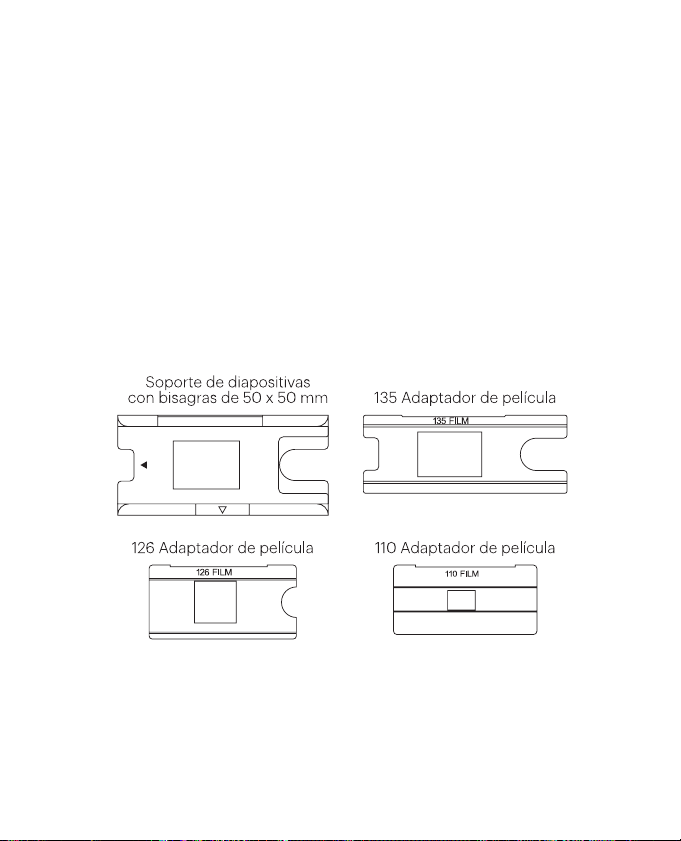
Soporte de diapositivas
con bisagras de 50 x
50 mm
135 Adaptador de
película
3. CONTENIDO DE LA CAJA
28 29
ES | | ES
1. INTRODUCCIÓN
Gracias por comprar el escáner de película KODAK. La presente Guía del usuario
está destinada a proporcionarle las pautas necesarias para garantizar que el fun
-
cionamiento de este producto sea seguro y no suponga un riesgo para el usuario.
Cualquier uso que no cumpla con las pautas de esta Guía del usuario podría
anular la garantía limitada.
Lea todas las instrucciones antes de usar el producto y guarde esta guía para
futuras consultas. Este producto es solo para uso doméstico. No está destinado al
uso comercial.
Este producto está cubierto por una garantía limitada de un año. La cobertura está
sujeta a límites y exclusiones. Consulte la garantía para ver más detalles.
Sensor de imágenes
Sensor CMOS de 1/2.33 “ de 14.0
megapíxeles (4320 x 3252)
Pantalla
LCD de 5 “ a todo ángulo en color
Especificación de la Lente
5 elementos F/n.º 3.5
Balance de color
Automático
Control de exposición
Automático/manual
Tamaños de película admitidos;
recorte automático
135 Negativo y diapositiva (3:2)
110 Negativo y diapositiva (4:3)
126 Negativo y diapositiva (1:1)
Tipos de película admitidos;
autoconversión
Diapositiva (135, 110 y 126)
Película negativa de color (135, 110 y 126)
Película negativa en blanco y negro (135,
110 y 126)
Formatos de imagen escaneables
Blanco y negro, diapositivas, negativos
Enfoque
Enfoque fijo
Ajuste EV
Sí, + - 2.0 EV
Ajuste de color RGB
Sí
Interfaz de PC
USB 2.0
2. ESPECIFICACIONES
Formato de imagen
135 Relación negativa 3:2
110 Relación negativa 4:3 1
26 Relación negativa 1: 1
Fuente de alimentación
Del puerto USB del ordenador, banco
de alimentación
Fuente de luz
Panel LED blanco
Conector USB
Tipo C
Conector de TV
HDMI
Dimensiones
5.27″ D x 5.35″ W x 3.74″ H (95 x 136 x
134 mm)
Escáner de película
digital
110 Adaptador
de película
Cable USB Cable HDMI
126 Adaptador
de película
Cepillo de
limpieza
Manual del usuario
Soporte de diapositivas
con bisagras de 50 x
50 mm
135 Adaptador de
película
3. CONTENIDO DE LA CAJA

30 31
ES | | ES
4. MEDIDAS DE SEGURIDAD
1. IMPORTANTE: no exponga este producto a líquidos ni a una humedad alta.
2. No manipule este producto con las manos mojadas. Se corre el riesgo de una
descarga eléctrica.
3. ADVERTENCIA: NO INTENTE DESMONTAR NI ALTERAR ESTA UNIDAD. ESTE
DISPOSITIVO NO CONTIENE PIEZAS REPARABLES POR EL USUARIO.
4. No bloquee las aberturas de ventilación.
5. No maneje este dispositivo cerca de fuentes de calor como radiadores o
estufas.
6. Cuando conecte el escáner digital KODAK SLIDE N SCAN directamente
a su ordenador, tenga cuidado de no sobrecargar las conexiones USB. Si
tiene demasiados dispositivos conectados a su ordenador, como un ratón
inalámbrico, un reproductor multimedia, un teléfono móvil u otros dispositivos
con alimentación USB, es posible que no haya suficiente energía para que el
producto funcione correctamente.
7. No mueva ni desconecte el dispositivo del ordenador mientras el dispositivo
está leyendo/escribiendo datos. Esto puede causar daños a los datos o al
dispositivo.
8. 8. Una bandeja adaptadora adecuada debe insertarse en el soporte de
diapositivas y luego insertarse en el producto antes de intentar insertar la
película. De lo contrario, puede perder medios dentro de la unidad y esto
anulará la garantía. La pérdida de medios resultante NO está cubierta por la
garantía.
9. Apague y desenchufe siempre el dispositivo cuando no esté usándose.
Desenchufe el cable USB de su ordenador y desconecte el adaptador de CA
del enchufe.
10.
ADVERTENCIA: PELIGRO DE ASFIXIA. Contiene piezas pequeñas. Este
producto contiene piezas pequeñas y no es adecuado para niños menores de
3 años.
11. Retire todo el embalaje antes de usar este dispositivo. Mantenga todos los
materiales de embalaje fuera del alcance de los niños y de las mascotas.
12. Deseche adecuadamente todos los materiales de embalaje inmediatamente
después de desembalar el producto, ya que las bolsas utilizadas para el
embalaje pueden suponer un peligro de asfixia.
Este dispositivo no está diseñado ni es capaz de desarrollar películas. La
película debe haberse desarrollado previamente para producir negativos que
puedan digitalizarse. Las imágenes de película o tipos de película son solo
para ilustrar las diversas categorías de películas que se pueden digitalizar y
escanear con este dispositivo.
NO INTENTE DESARROLLAR PELÍCULA CON ESTE DISPOSITIVO.
5. CONOZCA SU ESCÁNER
El dispositivo no está diseñado para ningún otro propósito, ni para su uso más
allá del alcance descrito. No se aceptarán reclamaciones de ningún tipo por
daños derivados de un uso incorrecto. El riesgo corre a cargo únicamente del
usuario.
Resolución/eliminar
Resolución/
eliminar
Reproducir
Pantalla LCD
Aceptar/escanear
Brillo/atrás
RGB/adelante
Encendido/apagado
Conector HDMI
Ranura para tarjeta SD
Conector USB Tipo C
Ranura para soporte
de diapositivas/
película
30 31
ES | | ES
4. MEDIDAS DE SEGURIDAD
1. IMPORTANTE: no exponga este producto a líquidos ni a una humedad alta.
2. No manipule este producto con las manos mojadas. Se corre el riesgo de una
descarga eléctrica.
3. ADVERTENCIA: NO INTENTE DESMONTAR NI ALTERAR ESTA UNIDAD. ESTE
DISPOSITIVO NO CONTIENE PIEZAS REPARABLES POR EL USUARIO.
4. No bloquee las aberturas de ventilación.
5. No maneje este dispositivo cerca de fuentes de calor como radiadores o
estufas.
6. Cuando conecte el escáner digital KODAK SLIDE N SCAN directamente
a su ordenador, tenga cuidado de no sobrecargar las conexiones USB. Si
tiene demasiados dispositivos conectados a su ordenador, como un ratón
inalámbrico, un reproductor multimedia, un teléfono móvil u otros dispositivos
con alimentación USB, es posible que no haya suficiente energía para que el
producto funcione correctamente.
7. No mueva ni desconecte el dispositivo del ordenador mientras el dispositivo
está leyendo/escribiendo datos. Esto puede causar daños a los datos o al
dispositivo.
8. 8. Una bandeja adaptadora adecuada debe insertarse en el soporte de
diapositivas y luego insertarse en el producto antes de intentar insertar la
película. De lo contrario, puede perder medios dentro de la unidad y esto
anulará la garantía. La pérdida de medios resultante NO está cubierta por la
garantía.
9. Apague y desenchufe siempre el dispositivo cuando no esté usándose.
Desenchufe el cable USB de su ordenador y desconecte el adaptador de CA
del enchufe.
10.
ADVERTENCIA: PELIGRO DE ASFIXIA. Contiene piezas pequeñas. Este
producto contiene piezas pequeñas y no es adecuado para niños menores de
3 años.
11. Retire todo el embalaje antes de usar este dispositivo. Mantenga todos los
materiales de embalaje fuera del alcance de los niños y de las mascotas.
12. Deseche adecuadamente todos los materiales de embalaje inmediatamente
después de desembalar el producto, ya que las bolsas utilizadas para el
embalaje pueden suponer un peligro de asfixia.
Este dispositivo no está diseñado ni es capaz de desarrollar películas. La
película debe haberse desarrollado previamente para producir negativos que
puedan digitalizarse. Las imágenes de película o tipos de película son solo
para ilustrar las diversas categorías de películas que se pueden digitalizar y
escanear con este dispositivo.
NO INTENTE DESARROLLAR PELÍCULA CON ESTE DISPOSITIVO.
5. CONOZCA SU ESCÁNER
El dispositivo no está diseñado para ningún otro propósito, ni para su uso más
allá del alcance descrito. No se aceptarán reclamaciones de ningún tipo por
daños derivados de un uso incorrecto. El riesgo corre a cargo únicamente del
usuario.
Resolución/eliminar
Resolución/
eliminar
Reproducir
Pantalla LCD
Aceptar/escanear
Brillo/atrás
RGB/adelante
Encendido/apagado
Conector HDMI
Ranura para tarjeta SD
Conector USB Tipo C
Ranura para soporte
de diapositivas/
película
32 33
ES | | ES
6. CÓMO USAR SU ESCÁNER
CÓMO EMPEZAR
1. Inserte la tarjeta SD en la ranura para
tarjeta SD en la parte posterior del escáner.
Asegúrese de que la etiqueta de la tarjeta
esté hacia arriba. La tarjeta se bloqueará en
su lugar automáticamente. Si esto no pasa,
asegúrese de que esté insertada correcta-
mente.
2. Tenga en cuenta que el escáner solo acepta
tarjetas SD y SDHC (máximo 32 GB). Las tar-
jetas SDXC no son compatibles. Si la tarjeta SD que usa no es compatible con
el escáner, deberá formatearla con su ordenador. Un formateo eliminará todas
las imágenes almacenadas en la tarjeta SD. Si no desea eliminar imágenes,
descárguelas a su ordenador o use una tarjeta nueva.
3. Alimente el escáner conectando el cable USB Tipo C al puerto de su escáner y
luego conecte el otro extremo al adaptador de corriente o al puerto USB de su
ordenador.
4. Pulse el botón de encendido para encender su escáner. La página de inicio
aparecerá en la pantalla LCD.
SU PÁGINA DE INICIO Y EL MENÚ PRINCIPAL
Tenga en cuenta que, en cualquier momento, puede regresar a su Página de inicio
presionando el botón Inicio/Vista previa
.
La página de inicio es su página de inicio para todas las operaciones con su
escáner..
• Cuando la unidad esté encendida, la página de inicio se cargará
automáticamente..
• Para volver a la página de inicio en cualquier momento, pulse el botón de Inicio/
Vista previa
.
• Si está en el modo Vista previa, puede acceder al modo Galería presionando el
botón Reproduci .
Para entrar al modo Vista previa, vaya a la Página de inicio y pulse el botón Inicio/
Vista previa .
Configuración de la película: pulse el botón Aceptar/Escanear (
) para
seleccionar este icono y establecer el tamaño y el tipo de película que esté
escaneando.
Carga USB: use los botones de flecha para desplazarse a este icono, luego pulse
el botón Aceptar/Escanear para seleccionar esta opción para cargar archivos
desde su tarjeta SD a su ordenador. Mientras esté en el modo de Carga USB, no
podrá escanear fotos ni activar ninguna de las otras funciones del escáner. Para
salir del modo de carga USB y desconectarse de su ordenador, pulse el botón
Inicio/Vista previa.
Galería de fotos: use los botones de las flechas para desplazarse a este icono,
luego pulse el botón Aceptar/Escanear (
) para seleccionar esta opción
para revisar las imágenes escaneadas de su tarjeta SD en la pantalla LCD de su
escáne.
Configuración de fecha y hora: use los botones de las flechas para desplazarse
a este icono, luego pulse el botón Aceptar/Escanear para seleccionar esta opción.
Esto le permitirá etiquetar manualmente la imagen con la fecha deseada: esta
podría ser la fecha en que se hizo o escaneó la foto. La fecha y la hora no se
imprimirán en la imagen escaneada, pero se guardarán en el archivo electrónico
32 33
ES | | ES
6. CÓMO USAR SU ESCÁNER
CÓMO EMPEZAR
1. Inserte la tarjeta SD en la ranura para
tarjeta SD en la parte posterior del escáner.
Asegúrese de que la etiqueta de la tarjeta
esté hacia arriba. La tarjeta se bloqueará en
su lugar automáticamente. Si esto no pasa,
asegúrese de que esté insertada correcta-
mente.
2. Tenga en cuenta que el escáner solo acepta
tarjetas SD y SDHC (máximo 32 GB). Las tar-
jetas SDXC no son compatibles. Si la tarjeta SD que usa no es compatible con
el escáner, deberá formatearla con su ordenador. Un formateo eliminará todas
las imágenes almacenadas en la tarjeta SD. Si no desea eliminar imágenes,
descárguelas a su ordenador o use una tarjeta nueva.
3. Alimente el escáner conectando el cable USB Tipo C al puerto de su escáner y
luego conecte el otro extremo al adaptador de corriente o al puerto USB de su
ordenador.
4. Pulse el botón de encendido para encender su escáner. La página de inicio
aparecerá en la pantalla LCD.
SU PÁGINA DE INICIO Y EL MENÚ PRINCIPAL
Tenga en cuenta que, en cualquier momento, puede regresar a su Página de inicio
presionando el botón Inicio/Vista previa
.
La página de inicio es su página de inicio para todas las operaciones con su
escáner..
• Cuando la unidad esté encendida, la página de inicio se cargará
automáticamente..
• Para volver a la página de inicio en cualquier momento, pulse el botón de Inicio/
Vista previa
.
• Si está en el modo Vista previa, puede acceder al modo Galería presionando el
botón Reproduci .
Para entrar al modo Vista previa, vaya a la Página de inicio y pulse el botón Inicio/
Vista previa .
Configuración de la película: pulse el botón Aceptar/Escanear (
) para
seleccionar este icono y establecer el tamaño y el tipo de película que esté
escaneando.
Carga USB: use los botones de flecha para desplazarse a este icono, luego pulse
el botón Aceptar/Escanear para seleccionar esta opción para cargar archivos
desde su tarjeta SD a su ordenador. Mientras esté en el modo de Carga USB, no
podrá escanear fotos ni activar ninguna de las otras funciones del escáner. Para
salir del modo de carga USB y desconectarse de su ordenador, pulse el botón
Inicio/Vista previa.
Galería de fotos: use los botones de las flechas para desplazarse a este icono,
luego pulse el botón Aceptar/Escanear (
) para seleccionar esta opción
para revisar las imágenes escaneadas de su tarjeta SD en la pantalla LCD de su
escáne.
Configuración de fecha y hora: use los botones de las flechas para desplazarse
a este icono, luego pulse el botón Aceptar/Escanear para seleccionar esta opción.
Esto le permitirá etiquetar manualmente la imagen con la fecha deseada: esta
podría ser la fecha en que se hizo o escaneó la foto. La fecha y la hora no se
imprimirán en la imagen escaneada, pero se guardarán en el archivo electrónico
34 35
ES | | ES
de la imagen. Esta configuración no es un calendario ni un reloj en ejecución.
UTILIZACIÓN DE SU ESCÁNER
Carga de su película
Nota: su escáner admite diapositivas transparentes, negativos en color y negativos
en blanco y negro para tamaños de película 135, 110 y 126.
Para todos los escaneos:
• El soporte de diapositivas con bisagras de 50 x 50 mm se utiliza para todos
los formatos. Úselo solo para tamaños de diapositiva 135, 110 y 126, o con uno
de los tres adaptadores especiales para película 135, 126 o 110. El tamaño de
la película impresa en el adaptador debe ser visible. Asegúrese de que las 4
clavijas de su adaptador estén alineadas e insertadas completamente en los 4
orificios del soporte de diapositivas. Deberían estar planas.
• Cierre el soporte hasta que haga clic. Si no se cierra correctamente, no lo
fuerce. Vuelva a colocar el adaptador e inténtelo nuevamente.
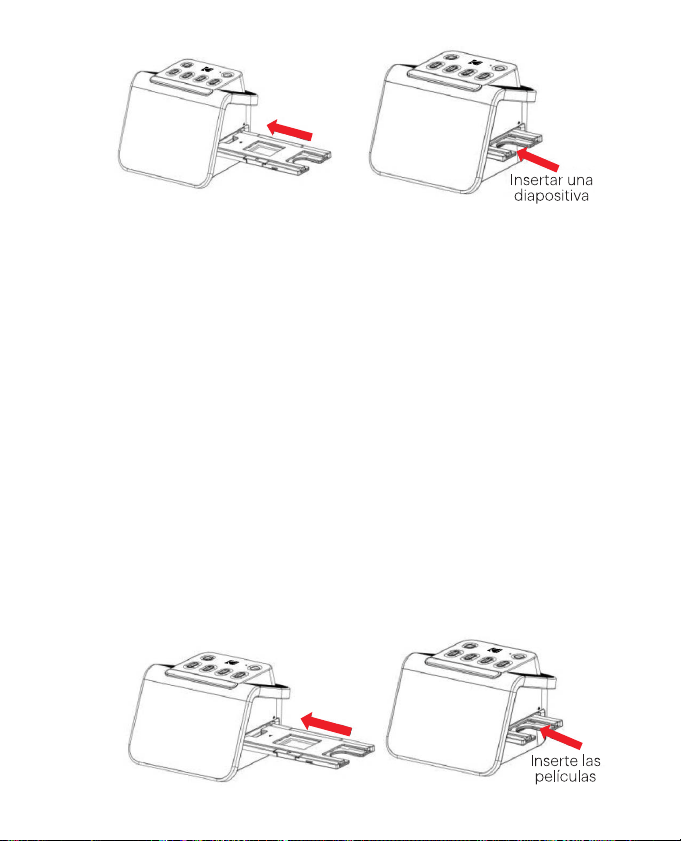
Para escanear diapositivas transparentes:
1. Inserte el soporte de diapositivas con bisagras de 50 x 50 mm en la ranura para
el soporte de película/diapositivas, utilizando las marcas de flechas triangulares
en el soporte y el escáner como referencia hasta que se detenga.
2. Inserte las diapositivas de una en una en la abertura del soporte. Las
diapositivas se empujarán entre sí. Puede centrar la diapositiva ajustándola
manualmente a la izquierda o derecha.
Para escanear negativos de 135, 110 y 126:
1. Abra el soporte de diapositivas con bisagras de 50 x 50 mm e inserte el
adaptador de película adecuado para el tamaño de sus negativos.
2. Asegúrese de que las 4 clavijas de su adaptador estén alineadas e insertadas
completamente en los 4 orificios del soporte de diapositivas. Deberían estar
planas.
3. Cierre el soporte hasta que haga clic. Si no se cierra correctamente, no lo
fuerce. Vuelva a colocar el adaptador e inténtelo nuevamente.
4. Inserte el adaptador de película 135 en la ranura del soporte de película/
diapositivas, utilizando las marcas de flecha triangulares en el soporte y el
escáner como referencia.
5. Inserte las películas de una en una en la abertura del adaptador de películas.
Los negativos se empujarán unos a otros. Puede centrar la imagen ajustándola
manualmente a la izquierda o derecha.
3. Con la diapositiva centrada en su lugar, realice ajustes de color y brillo según
sea necesario. Las instrucciones para este paso se encuentran en la página 15.
4. Cuando la imagen esté en su lugar en la pantalla LCD, puede presionar el botón
Aceptar/Escanear para escanear.
5. La imagen se guardará automáticamente en la tarjeta SD.
34 35
ES | | ES
de la imagen. Esta configuración no es un calendario ni un reloj en ejecución.
UTILIZACIÓN DE SU ESCÁNER
Carga de su película
Nota: su escáner admite diapositivas transparentes, negativos en color y negativos
en blanco y negro para tamaños de película 135, 110 y 126.
Para todos los escaneos:
• El soporte de diapositivas con bisagras de 50 x 50 mm se utiliza para todos
los formatos. Úselo solo para tamaños de diapositiva 135, 110 y 126, o con uno
de los tres adaptadores especiales para película 135, 126 o 110. El tamaño de
la película impresa en el adaptador debe ser visible. Asegúrese de que las 4
clavijas de su adaptador estén alineadas e insertadas completamente en los 4
orificios del soporte de diapositivas. Deberían estar planas.
• Cierre el soporte hasta que haga clic. Si no se cierra correctamente, no lo
fuerce. Vuelva a colocar el adaptador e inténtelo nuevamente.
Para escanear diapositivas transparentes:
1. Inserte el soporte de diapositivas con bisagras de 50 x 50 mm en la ranura para
el soporte de película/diapositivas, utilizando las marcas de flechas triangulares
en el soporte y el escáner como referencia hasta que se detenga.
2. Inserte las diapositivas de una en una en la abertura del soporte. Las
diapositivas se empujarán entre sí. Puede centrar la diapositiva ajustándola
manualmente a la izquierda o derecha.
Para escanear negativos de 135, 110 y 126:
1. Abra el soporte de diapositivas con bisagras de 50 x 50 mm e inserte el
adaptador de película adecuado para el tamaño de sus negativos.
2. Asegúrese de que las 4 clavijas de su adaptador estén alineadas e insertadas
completamente en los 4 orificios del soporte de diapositivas. Deberían estar
planas.
3. Cierre el soporte hasta que haga clic. Si no se cierra correctamente, no lo
fuerce. Vuelva a colocar el adaptador e inténtelo nuevamente.
4. Inserte el adaptador de película 135 en la ranura del soporte de película/
diapositivas, utilizando las marcas de flecha triangulares en el soporte y el
escáner como referencia.
5. Inserte las películas de una en una en la abertura del adaptador de películas.
Los negativos se empujarán unos a otros. Puede centrar la imagen ajustándola
manualmente a la izquierda o derecha.
3. Con la diapositiva centrada en su lugar, realice ajustes de color y brillo según
sea necesario. Las instrucciones para este paso se encuentran en la página 15.
4. Cuando la imagen esté en su lugar en la pantalla LCD, puede presionar el botón
Aceptar/Escanear para escanear.
5. La imagen se guardará automáticamente en la tarjeta SD.
36 37
ES | | ES
6. Cuando la imagen esté en su lugar en la pantalla LCD, puede presionar el botón
Aceptar/Escanear para escanear.
7. La imagen se guardará automáticamente en la tarjeta SD.
Nota: asegúrese de que el lado del negativo sobre el que se imprimen las palabras
esté orientado en la parte superior.
ELECCIÓN DE AJUSTES DE PELÍCULA
1. Seleccione el icono Ajustes de película
en el Menú principal y pulse
Aceptar/Escanear para confirmar.
2. Use los botones de las flechas para elegir el tipo de película que desee del
submenú (Diapositivas, Negativos a color o Negativos en blanco y negro). Pulse
Aceptar/Escanear para seleccionar.
3. Una vez que haya seleccionado el tipo de película, aparecerá un submenú para
el tamaño de la película en la pantalla. Use los botones de las flechas para elegir
el tamaño deseado y pulse Aceptar/Escanear para seleccionar.
4. Ahora deberá cargar la película en la bandeja de conversión adecuada para el
tipo de película que desee. Consulte la página 13 para obtener instrucciones.
5. Aparecerá una pantalla de vista previa y el escáner estará listo para que inserte
la película.
6. Luego podrá ver la película en la pantalla LCD, convertir sus fotos en imágenes
digitales y guardarlas en la tarjeta SD.
VISTA PRELIMINAR
No importa en qué menú se encuentre, ya que puede volver al modo Vista previa
tocando dos veces el botón Inicio/Vista previa
.
AJUSTE DEL BRILLO Y DEL COLOR DE LA IMAGEN
• El brillo y el color se configuran automáticamente, por lo que normalmente no
se necesitan ajustes adicionales.
• Los ajustes de brillo y color solo se pueden realizar en el modo Vista previa
Para ajustar el brillo:
1. Pulse el botón Brillo/Atrá
.
2. La escala de brillo se mostrará en la pantalla LCD.
3. Use los botones de las flechas para ajustarlo.
4. Pulse Aceptar/Escanear para seleccionar el brillo deseado.
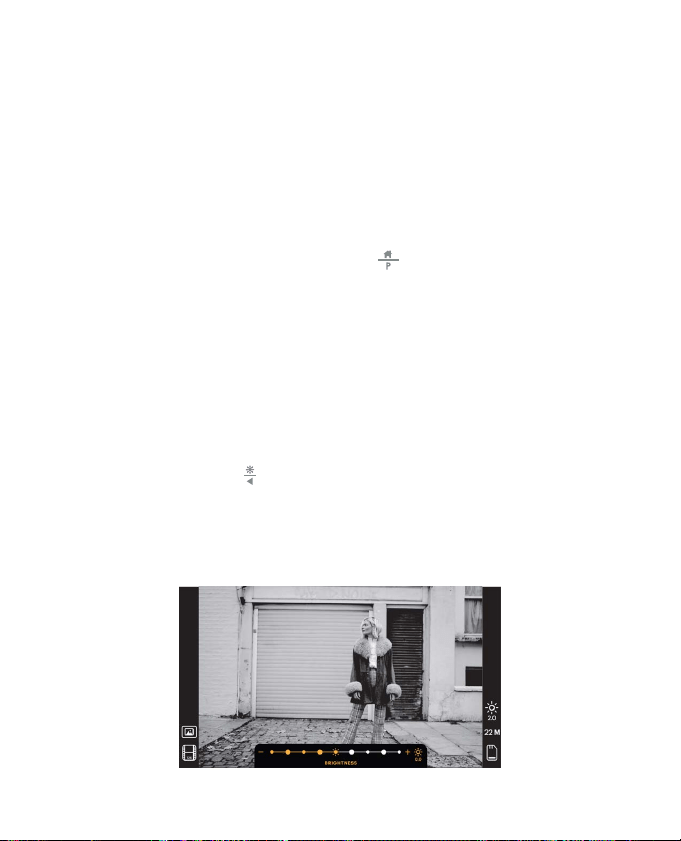
36 37
ES | | ES
6. Cuando la imagen esté en su lugar en la pantalla LCD, puede presionar el botón
Aceptar/Escanear para escanear.
7. La imagen se guardará automáticamente en la tarjeta SD.
Nota: asegúrese de que el lado del negativo sobre el que se imprimen las palabras
esté orientado en la parte superior.
ELECCIÓN DE AJUSTES DE PELÍCULA
1. Seleccione el icono Ajustes de película
en el Menú principal y pulse
Aceptar/Escanear para confirmar.
2. Use los botones de las flechas para elegir el tipo de película que desee del
submenú (Diapositivas, Negativos a color o Negativos en blanco y negro). Pulse
Aceptar/Escanear para seleccionar.
3. Una vez que haya seleccionado el tipo de película, aparecerá un submenú para
el tamaño de la película en la pantalla. Use los botones de las flechas para elegir
el tamaño deseado y pulse Aceptar/Escanear para seleccionar.
4. Ahora deberá cargar la película en la bandeja de conversión adecuada para el
tipo de película que desee. Consulte la página 13 para obtener instrucciones.
5. Aparecerá una pantalla de vista previa y el escáner estará listo para que inserte
la película.
6. Luego podrá ver la película en la pantalla LCD, convertir sus fotos en imágenes
digitales y guardarlas en la tarjeta SD.
VISTA PRELIMINAR
No importa en qué menú se encuentre, ya que puede volver al modo Vista previa
tocando dos veces el botón Inicio/Vista previa
.
AJUSTE DEL BRILLO Y DEL COLOR DE LA IMAGEN
• El brillo y el color se configuran automáticamente, por lo que normalmente no
se necesitan ajustes adicionales.
• Los ajustes de brillo y color solo se pueden realizar en el modo Vista previa
Para ajustar el brillo:
1. Pulse el botón Brillo/Atrá
.
2. La escala de brillo se mostrará en la pantalla LCD.
3. Use los botones de las flechas para ajustarlo.
4. Pulse Aceptar/Escanear para seleccionar el brillo deseado.
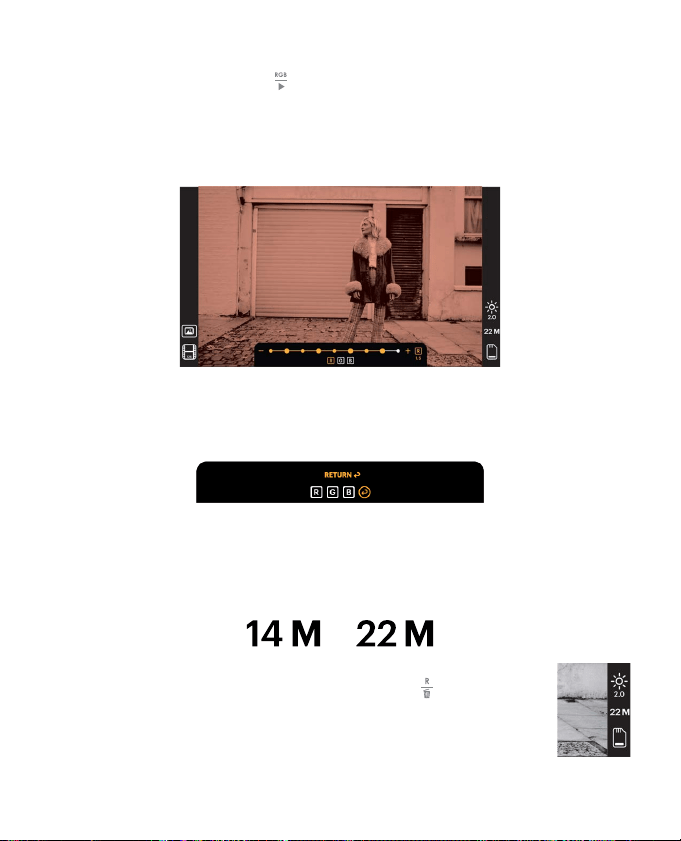
38 39
ES | | ES
Para ajustar el color:
1. Pulse el botón RGB/Adelante
.
2. Use los botones de las flechas para navegar por el submenú para ajustar los
rojos, verdes o azules. Pulse Aceptar/Escanear para confirmar su selección.
3. La escala de colores se mostrará en la pantalla LCD.
ELECCIÓN DE RESOLUCIÓN DE LA IMAGEN
• Existen dos opciones entre las que puede elegir para la resolución de las
imágenes que desee guardar en su tarjeta SD: 14 o 22 megapíxeles..
• Mientras su escáner esté en modo Vista previa, puede elegir la
resolución pulsando el botón Resolución/Eliminar
. Su elección
se mostrará en la parte inferior derecha de la pantalla LCD.
4. Use los botones de las flechas para ajustarlo.
5. Pulse Aceptar/Escanear para seleccionar los niveles de color deseados.
6. La opción Volver restablecerá la imagen al balance de colores original.
También se puede acceder al modo Reproducción directamente desde la
página de Inicio seleccionando la opción Galería de fotos.
1. Desde la página de Inicio, use los botones de las flechas para seleccionar el
icono de la galería de fotos
y pulse Aceptar/Escanear para confirmar.
2. Use los botones de las flechas para desplazarse por las imágenes guardadas.
3. Seleccione su imagen deseada y pulse el botón Aceptar/Escanear.
4. Una vez que se seleccione una imagen, verá este icono en la esquina
superior izquierda de la pantalla.
5. Pulse el botón Reproducir
nuevamente para comenzar la presentación de
diapositivas de la Galería.
6. El icono en la esquina superior izquierda de la pantalla cambiará
y la
presentación de diapositivas comenzará automáticamente en unos segundos.
7. Para detener el modo de presentación de diapositivas, pulse el botón Aceptar/
Escanear. Volverá a la pantalla de Inicio.
MODO GALERÍA
Este modo puede ser una buena forma de usar su escáner como un marco de
fotos de escritorio electrónico.
1. Con el escáner en modo Vista previa, pulse el botón Reproducir
.
2. Use los botones de las flechas para desplazarse por las imágenes guardadas.
3. Seleccione su imagen deseada y pulse el botón Aceptar/Escanear.
4. Una vez que se seleccione una imagen, verá este icono en la esquina
superior izquierda de la pantalla.
5. Pulse el botón Reproducir
nuevamente para comenzar la presentación de
diapositivas de la Galería.
6. El icono en la esquina superior izquierda de la pantalla cambiará
y la
presentación de diapositivas comenzará automáticamente en unos segundos.
7. Para detener el modo de presentación de diapositivas, pulse el botón Aceptar/
Escanear. Volverá a la pantalla de Inicio.
38 39
ES | | ES
Para ajustar el color:
1. Pulse el botón RGB/Adelante
.
2. Use los botones de las flechas para navegar por el submenú para ajustar los
rojos, verdes o azules. Pulse Aceptar/Escanear para confirmar su selección.
3. La escala de colores se mostrará en la pantalla LCD.
ELECCIÓN DE RESOLUCIÓN DE LA IMAGEN
• Existen dos opciones entre las que puede elegir para la resolución de las
imágenes que desee guardar en su tarjeta SD: 14 o 22 megapíxeles..
• Mientras su escáner esté en modo Vista previa, puede elegir la
resolución pulsando el botón Resolución/Eliminar
. Su elección
se mostrará en la parte inferior derecha de la pantalla LCD.
4. Use los botones de las flechas para ajustarlo.
5. Pulse Aceptar/Escanear para seleccionar los niveles de color deseados.
6. La opción Volver restablecerá la imagen al balance de colores original.
También se puede acceder al modo Reproducción directamente desde la
página de Inicio seleccionando la opción Galería de fotos.
1. Desde la página de Inicio, use los botones de las flechas para seleccionar el
icono de la galería de fotos
y pulse Aceptar/Escanear para confirmar.
2. Use los botones de las flechas para desplazarse por las imágenes guardadas.
3. Seleccione su imagen deseada y pulse el botón Aceptar/Escanear.
4. Una vez que se seleccione una imagen, verá este icono en la esquina
superior izquierda de la pantalla.
5. Pulse el botón Reproducir
nuevamente para comenzar la presentación de
diapositivas de la Galería.
6. El icono en la esquina superior izquierda de la pantalla cambiará
y la
presentación de diapositivas comenzará automáticamente en unos segundos.
7. Para detener el modo de presentación de diapositivas, pulse el botón Aceptar/
Escanear. Volverá a la pantalla de Inicio.
MODO GALERÍA
Este modo puede ser una buena forma de usar su escáner como un marco de
fotos de escritorio electrónico.
1. Con el escáner en modo Vista previa, pulse el botón Reproducir
.
2. Use los botones de las flechas para desplazarse por las imágenes guardadas.
3. Seleccione su imagen deseada y pulse el botón Aceptar/Escanear.
4. Una vez que se seleccione una imagen, verá este icono en la esquina
superior izquierda de la pantalla.
5. Pulse el botón Reproducir
nuevamente para comenzar la presentación de
diapositivas de la Galería.
6. El icono en la esquina superior izquierda de la pantalla cambiará
y la
presentación de diapositivas comenzará automáticamente en unos segundos.
7. Para detener el modo de presentación de diapositivas, pulse el botón Aceptar/
Escanear. Volverá a la pantalla de Inicio.
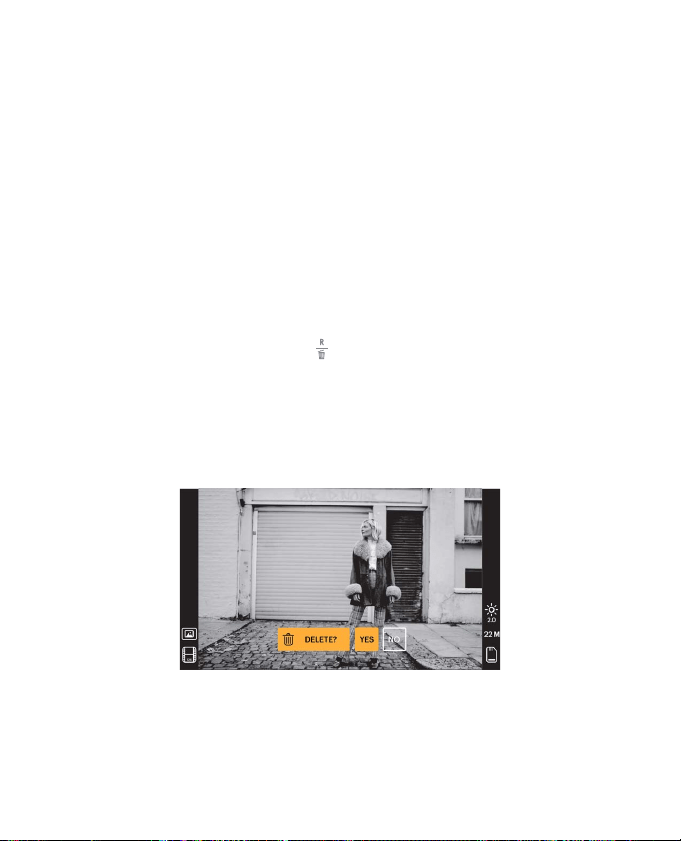
40 41
ES | | ES
También puede mostrar la Presentación de diapositivas en su televisor.
Siga los pasos en “VER IMÁGENES EN UNA PANTALLA DE TV”, y luego siga los
pasos para activar la función Presentación de diapositivas.
Nota: solo podrá reproducir imágenes creadas con su escáner. Las imágenes
de otros dispositivos, como teléfonos móviles, no serán accesibles debido a los
diferentes nombres y formatos de archivo.
CÓMO ELIMINAR UNA IMAGEN
Nota: haga una copia de seguridad de las imágenes de su tarjeta SD en otro
dispositivo antes de comenzar este proceso. Una vez que se elimine un elemento,
no se puede recuperar a menos que lo haya guardado en otro dispositivo.
1. En el modo Reproducción, use las teclas de las flechas para seleccionar la
imagen que desee eliminar.
2. Pulse el botón Resolución/Eliminar
solo una vez para eliminar la única imagen
seleccionada.
3. Para cancelar la eliminación, seleccione No cuando se le indique.
Pulse el botón Resolución/Eliminar dos veces para eliminar todas las imágenes
capturadas. Esto eliminará permanentemente todas las imágenes en su tarjeta SD.
CÓMO VER IMÁGENES EN UNA PANTALLA DE TV
1. Use el cable HDMI para conectar su escáner al puerto HDMI de su televisor.
2. Asegúrese de que su televisor esté ajustada en la configuración de entrada HDMI. Es
posible que deba consultar el manual de su televisor para esto.
3. Tenga en cuenta que todos los menús e imágenes solo se mostrarán en la pantalla
de su TV a partir de este momento. La pantalla del escáner no los mostrará.
4. Para obtener una vista previa de una imagen, pulse el botón Inicio/Vista previa de su
escáner
.
5. Con el escáner en modo Vista previa, pulse el botón Reproducción
.
6. Use los botones de las flechas para desplazarse por las imágenes guardadas.
7. Seleccione su imagen deseada y pulse el botón Aceptar/Escanear.
8. Una vez que se seleccione una imagen, verá este icono
en la esquina superior
izquierda de la pantalla.
9. Pulse el botón Reproducir
nuevamente para comenzar la presentación de
diapositivas de la Galería.
10. El icono en la esquina superior izquierda de la pantalla cambiará
y la presentación
de diapositivas comenzará automáticamente en unos segundos.
11. Para detener el modo de presentación de diapositivas, pulse el botón Aceptar/
Escanear. Volverá a la pantalla de Inicio.
12. También puede revisar sus imágenes con una calidad de imagen de hasta
4K/2K conectando su escáner a su televisor a través de la configuración USB,
dependiendo de la resolución máxima de su televisor.
Nota: cuando se seleccione el escaneo de 22 megapíxeles, la resolución de vista previa
en la pantalla del televisor se reducirá a 480P debido a la velocidad de transferencia. La
resolución de las imágenes escaneadas guardadas en la tarjeta SD se mantendrá en 22
megapíxeles sin reducción.
CÓMO SUBIR IMÁGENES A SU ORDENADOR
1. Use el cable USB tipo C para conectar el escáner al puerto USB de su ordenador.
2. Asegúrese de que el escáner y el ordenador estén encendidos.
3. Desde la página de Inicio del escáner, seleccione el icono de carga USB
.
4. Pulse Aceptar/Escanear para completar la conexión.
5. Busque el Disco extraíble en su ordenador (generalmente E: o F:).
40 41
ES | | ES
También puede mostrar la Presentación de diapositivas en su televisor.
Siga los pasos en “VER IMÁGENES EN UNA PANTALLA DE TV”, y luego siga los
pasos para activar la función Presentación de diapositivas.
Nota: solo podrá reproducir imágenes creadas con su escáner. Las imágenes
de otros dispositivos, como teléfonos móviles, no serán accesibles debido a los
diferentes nombres y formatos de archivo.
CÓMO ELIMINAR UNA IMAGEN
Nota: haga una copia de seguridad de las imágenes de su tarjeta SD en otro
dispositivo antes de comenzar este proceso. Una vez que se elimine un elemento,
no se puede recuperar a menos que lo haya guardado en otro dispositivo.
1. En el modo Reproducción, use las teclas de las flechas para seleccionar la
imagen que desee eliminar.
2. Pulse el botón Resolución/Eliminar
solo una vez para eliminar la única imagen
seleccionada.
3. Para cancelar la eliminación, seleccione No cuando se le indique.
Pulse el botón Resolución/Eliminar dos veces para eliminar todas las imágenes
capturadas. Esto eliminará permanentemente todas las imágenes en su tarjeta SD.
CÓMO VER IMÁGENES EN UNA PANTALLA DE TV
1. Use el cable HDMI para conectar su escáner al puerto HDMI de su televisor.
2. Asegúrese de que su televisor esté ajustada en la configuración de entrada HDMI. Es
posible que deba consultar el manual de su televisor para esto.
3. Tenga en cuenta que todos los menús e imágenes solo se mostrarán en la pantalla
de su TV a partir de este momento. La pantalla del escáner no los mostrará.
4. Para obtener una vista previa de una imagen, pulse el botón Inicio/Vista previa de su
escáner
.
5. Con el escáner en modo Vista previa, pulse el botón Reproducción
.
6. Use los botones de las flechas para desplazarse por las imágenes guardadas.
7. Seleccione su imagen deseada y pulse el botón Aceptar/Escanear.
8. Una vez que se seleccione una imagen, verá este icono
en la esquina superior
izquierda de la pantalla.
9. Pulse el botón Reproducir
nuevamente para comenzar la presentación de
diapositivas de la Galería.
10. El icono en la esquina superior izquierda de la pantalla cambiará
y la presentación
de diapositivas comenzará automáticamente en unos segundos.
11. Para detener el modo de presentación de diapositivas, pulse el botón Aceptar/
Escanear. Volverá a la pantalla de Inicio.
12. También puede revisar sus imágenes con una calidad de imagen de hasta
4K/2K conectando su escáner a su televisor a través de la configuración USB,
dependiendo de la resolución máxima de su televisor.
Nota: cuando se seleccione el escaneo de 22 megapíxeles, la resolución de vista previa
en la pantalla del televisor se reducirá a 480P debido a la velocidad de transferencia. La
resolución de las imágenes escaneadas guardadas en la tarjeta SD se mantendrá en 22
megapíxeles sin reducción.
CÓMO SUBIR IMÁGENES A SU ORDENADOR
1. Use el cable USB tipo C para conectar el escáner al puerto USB de su ordenador.
2. Asegúrese de que el escáner y el ordenador estén encendidos.
3. Desde la página de Inicio del escáner, seleccione el icono de carga USB
.
4. Pulse Aceptar/Escanear para completar la conexión.
5. Busque el Disco extraíble en su ordenador (generalmente E: o F:).

42 43
ES | | ES
6. Siga las instrucciones en su ordenador para cargar los archivos de imagen.
Nota: si no puede conectarse, verifique que la tarjeta SD esté cargada correctamente
en su ranura e intente conectar el cable USB a un puerto USB diferente en su
ordenador. Si es la primera vez que se conecta, su ordenador puede tardar unos
minutos en encontrar la unidad correcta.
CÓMO FORMATEAR SU TARJETA SD
Importante: al formatear su tarjeta SD, se eliminarán todos los archivos de
esa tarjeta. Guarde los archivos que desee guardar en su ordenador antes de
formatear.
Si la tarjeta SD que usa no es compatible, deberá formatearla con su ordenador.
1. Use el cable USB tipo C para conectar el escáner al puerto USB de su ordenador.
2. Asegúrese de que el escáner y el ordenador estén encendidos.
3. Desde la página de Inicio del escáner, seleccione el icono de carga USB
.
4. Pulse Aceptar/Escanear para completar la conexión.
5. Busque el Disco extraíble en su ordenador (generalmente E: o F:) y haga clic derecho
sobre él.
6. Seleccione “Formatear”.
AJUSTE DE LA FECHA Y HORA
Establecer la fecha y la hora le permite etiquetar manualmente la imagen con la fecha
en que se hizo o escaneó la foto. Esta configuración no es un calendario ni un reloj
en ejecución.
Puede configurar la fecha y la hora de una imagen antes de escanearla. La fecha y la
hora no se imprimirán en la imagen escaneada, pero se guardarán en el archivo
electrónico de la imagen.
Para configurar la fecha y la hora:
1. Vaya a la página de inicio del escáner y use los botones de las flechas para
seleccionar el icono de Fecha y hora
. Pulse Aceptar/Escanear para confirmar.
2. Verá una tabla de ajuste de fecha y hora.
3. Pulse el botón Reproducir
para seleccionar el elemento deseado
4. Use las teclas de las flechas para ajustar el número que esté configurando.
5. Pulse Aceptar/Escanear para confirmar su selección y volver a la página de Inicioe.
CONSEJOS PARA UNA MEJOR CALIDAD DE IMAGEN
• Antes de cargar la película en el escáner, use el tubo de limpieza e insértelo
suavemente en la ranura de la película para limpiar la lente y el panel de la
retroiluminación.
• Asegúrese de que sus negativos, diapositivas y bandejas de cubierta estén limpios
antes de usarlos.
• El polvo o la suciedad podrían afectar a la calidad de sus imágenes escaneadas.
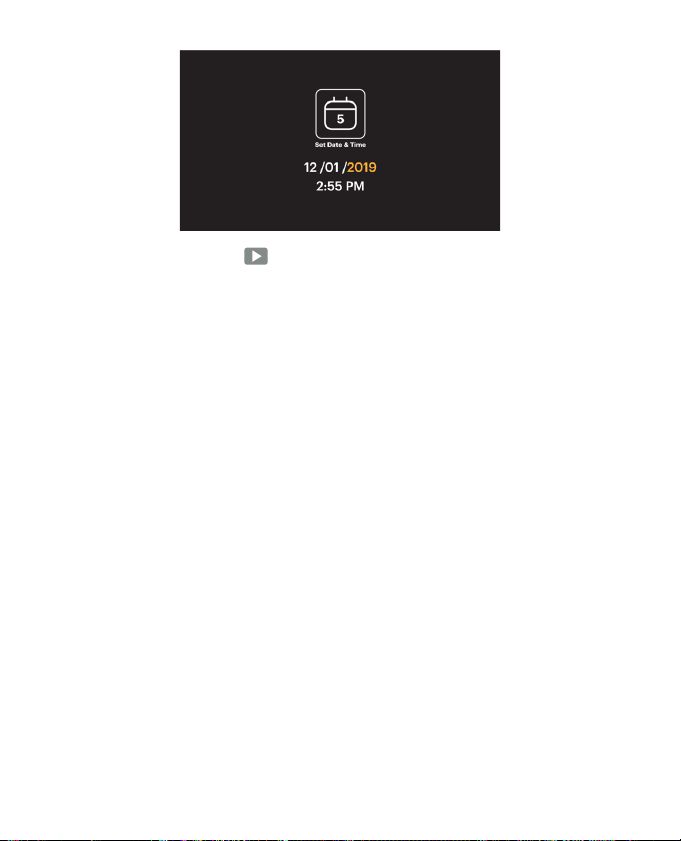
42 43
ES | | ES
6. Siga las instrucciones en su ordenador para cargar los archivos de imagen.
Nota: si no puede conectarse, verifique que la tarjeta SD esté cargada correctamente
en su ranura e intente conectar el cable USB a un puerto USB diferente en su
ordenador. Si es la primera vez que se conecta, su ordenador puede tardar unos
minutos en encontrar la unidad correcta.
CÓMO FORMATEAR SU TARJETA SD
Importante: al formatear su tarjeta SD, se eliminarán todos los archivos de
esa tarjeta. Guarde los archivos que desee guardar en su ordenador antes de
formatear.
Si la tarjeta SD que usa no es compatible, deberá formatearla con su ordenador.
1. Use el cable USB tipo C para conectar el escáner al puerto USB de su ordenador.
2. Asegúrese de que el escáner y el ordenador estén encendidos.
3. Desde la página de Inicio del escáner, seleccione el icono de carga USB
.
4. Pulse Aceptar/Escanear para completar la conexión.
5. Busque el Disco extraíble en su ordenador (generalmente E: o F:) y haga clic derecho
sobre él.
6. Seleccione “Formatear”.
AJUSTE DE LA FECHA Y HORA
Establecer la fecha y la hora le permite etiquetar manualmente la imagen con la fecha
en que se hizo o escaneó la foto. Esta configuración no es un calendario ni un reloj
en ejecución.
Puede configurar la fecha y la hora de una imagen antes de escanearla. La fecha y la
hora no se imprimirán en la imagen escaneada, pero se guardarán en el archivo
electrónico de la imagen.
Para configurar la fecha y la hora:
1. Vaya a la página de inicio del escáner y use los botones de las flechas para
seleccionar el icono de Fecha y hora
. Pulse Aceptar/Escanear para confirmar.
2. Verá una tabla de ajuste de fecha y hora.
3. Pulse el botón Reproducir
para seleccionar el elemento deseado
4. Use las teclas de las flechas para ajustar el número que esté configurando.
5. Pulse Aceptar/Escanear para confirmar su selección y volver a la página de Inicioe.
CONSEJOS PARA UNA MEJOR CALIDAD DE IMAGEN
• Antes de cargar la película en el escáner, use el tubo de limpieza e insértelo
suavemente en la ranura de la película para limpiar la lente y el panel de la
retroiluminación.
• Asegúrese de que sus negativos, diapositivas y bandejas de cubierta estén limpios
antes de usarlos.
• El polvo o la suciedad podrían afectar a la calidad de sus imágenes escaneadas.
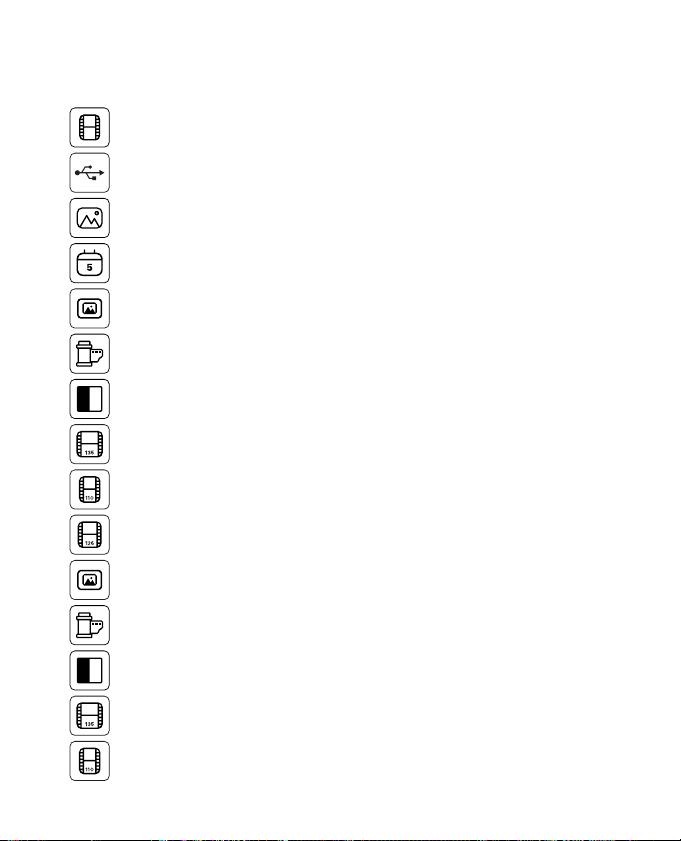
44 45
ES | | ES
ICONOS Y SUS FUNCIONES
Iconos Funciones e indicaciones
Escaneo de película
Conecte la tarjeta SD al ordenador
Revisión de fotos escaneadas desde la tarjeta SD
Establecer fecha y hora
Para película transparente y diapositivas de 50 x 50 mm.
Para película negativa de color
Para película en blanco y negro
Para película de 135, película de tamaño de imagen de 24X36 mm
Para película de 110, película de tamaño de imagen de 13X17 mm
Para película de 126, película de tamaño de imagen de 28X28 mm
Tipo de película seleccionada que se muestra en la vista previa: película transparente
Tipo de película seleccionada que se muestra en la vista previa: película negativa a color
Tipo de película seleccionada que se muestra en la vista previa: película negativa en blanco y negro
Tamaño de película seleccionado que se muestra en la vista previa: 135
Tamaño de película seleccionado que se muestra en la vista previa: 110
Tamaño de película seleccionado que se muestra en la vista previa: 126
Ajuste de brillo: -2 EV a +2 EV
Configuración de resolución: 14 M o 22 M
Capacidad de la tarjeta: Llena = más de 3 GB, 3/4 = 2 GB, 2/4 = 1 GB, 1/4 = 0.5 GB
Mal funcionamiento de la tarjeta SD: no está cargada, no está bloqueada o no es compatible
Revisión de la imagen de la tarjeta: imagen única
Revisión de imágenes de la tarjeta: presentación de diapositivas
Escala de ajuste de brillos (EV)
Escala de ajuste del color RGB
Restablecer el ajuste de colores RGB a valores predeterminados
Selección de colores RGB y reinicio
Seleccione la eliminación de una sola imagen
Seleccione la eliminación de todas las imágenes escaneadas
Indica que la tarjeta SD y el ordenador se han conectado correctamente
Indica un fallo de conexión del ordenador
Espere a que la imagen escaneada se guarde en la tarjeta SD
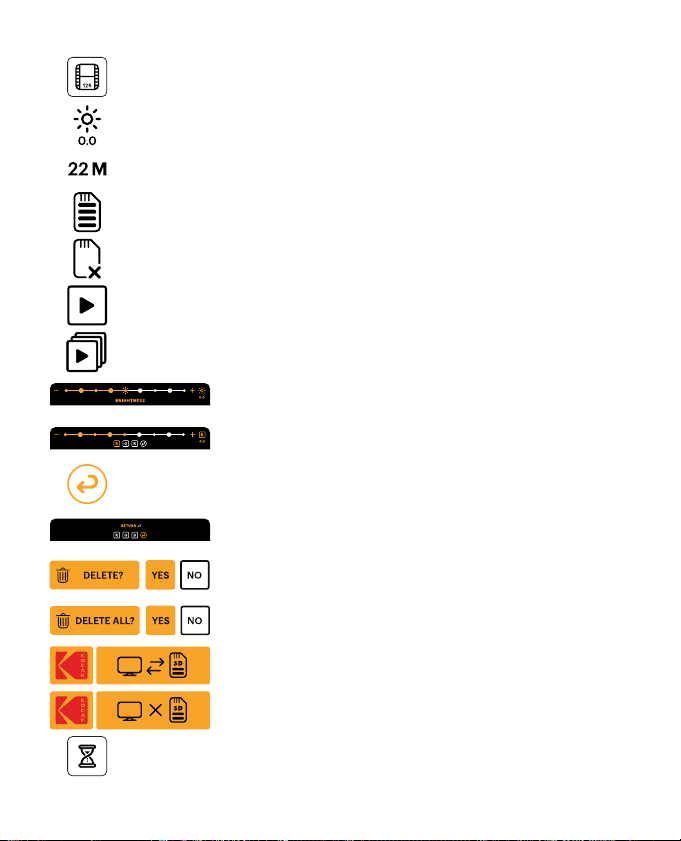
44 45
ES | | ES
ICONOS Y SUS FUNCIONES
Iconos Funciones e indicaciones
Escaneo de película
Conecte la tarjeta SD al ordenador
Revisión de fotos escaneadas desde la tarjeta SD
Establecer fecha y hora
Para película transparente y diapositivas de 50 x 50 mm.
Para película negativa de color
Para película en blanco y negro
Para película de 135, película de tamaño de imagen de 24X36 mm
Para película de 110, película de tamaño de imagen de 13X17 mm
Para película de 126, película de tamaño de imagen de 28X28 mm
Tipo de película seleccionada que se muestra en la vista previa: película transparente
Tipo de película seleccionada que se muestra en la vista previa: película negativa a color
Tipo de película seleccionada que se muestra en la vista previa: película negativa en blanco y negro
Tamaño de película seleccionado que se muestra en la vista previa: 135
Tamaño de película seleccionado que se muestra en la vista previa: 110
Tamaño de película seleccionado que se muestra en la vista previa: 126
Ajuste de brillo: -2 EV a +2 EV
Configuración de resolución: 14 M o 22 M
Capacidad de la tarjeta: Llena = más de 3 GB, 3/4 = 2 GB, 2/4 = 1 GB, 1/4 = 0.5 GB
Mal funcionamiento de la tarjeta SD: no está cargada, no está bloqueada o no es compatible
Revisión de la imagen de la tarjeta: imagen única
Revisión de imágenes de la tarjeta: presentación de diapositivas
Escala de ajuste de brillos (EV)
Escala de ajuste del color RGB
Restablecer el ajuste de colores RGB a valores predeterminados
Selección de colores RGB y reinicio
Seleccione la eliminación de una sola imagen
Seleccione la eliminación de todas las imágenes escaneadas
Indica que la tarjeta SD y el ordenador se han conectado correctamente
Indica un fallo de conexión del ordenador
Espere a que la imagen escaneada se guarde en la tarjeta SD

46 47
ES | | ES
GARANTÍA LIMITADA SOBRE EL ESCÁNER DE PELÍCULA KODAK
DERECHOS LEGALES ESPECÍFICOS Y ES POSIBLE QUE TAMBIÉN TENGA OTROS
DERECHOS, QUE VARÍAN DE UN ESTADO A OTRO.
GARANTIZAMOS QUE, DURANTE EL PERÍODO DE LA GARANTÍA, EL PRODUCTO NO
PRESENTARÁ FALLAS DE MATERIALES O DE MANO DE OBRA.
LIMITACIÓN DE LA RESPONSABILIDAD
EN LA MEDIDA EN QUE NO LO PROHÍBA LA LEY, ESTA GARANTÍA ES EXCLUSIVA Y
REEMPLAZA TODA OTRA GARANTÍA, SEA VERBAL, ESCRITA, LEGAL, EXPRESA O
IMPLÍCITA. CON EXCEPCIÓN DE LAS GARANTÍAS EXPRESAS QUE FIGURAN EN ESTA
DECLARACIÓN DE GARANTÍA LIMITADA Y EN LA MEDIDA EN QUE NO LO PROHÍBA
LA LEY, NOS EXIMIMOS DE TODA OTRA GARANTÍA, EXPRESA O IMPLÍCITA, LEGAL O
DE OTRA ÍNDOLE, INCLUIDAS ENTRE OTRAS, LAS GARANTÍAS DE COMERCIABILIDAD
E IDONEIDAD PARA UN FIN DETERMINADO. ALGUNOS ESTADOS NO PERMITEN
DESCARGOS DE RESPONSABILIDAD DE GARANTÍAS IMPLÍCITAS, DE MODO QUE ES
POSIBLE QUE ESTE DESCARGO NO SEA APLICABLE EN SU CASO. EN LA MEDIDA
EN QUE DICHAS GARANTÍAS NO PUEDAN EXIMIRSE CONFORME A LAS LEYES
DE SU JURISDICCIÓN, LIMITAMOS LA DURACIÓN Y LOS RECURSOS DE DICHAS
GARANTÍAS A LA DURACIÓN DE ESTA GARANTÍA LIMITADA EXPRESA.
NUESTRA RESPONSABILIDAD POR PRODUCTOS DEFECTUOSOS SE LIMITA A
LA REPARACIÓN, LA SUSTITUCIÓN O EL REEMBOLSO SEGÚN SE DESCRIBE A
CONTINUACIÓN EN ESTA DECLARACIÓN DE GARANTÍA.
¿QUIÉN PUEDE USAR ESTA GARANTÍA? C&A Marketing, Inc., ubicado en 114
Tived Lane East, Edison, Nueva Jersey (“nosotros”) extendemos la presente garantía
limitada únicamente al consumidor que adquirió originalmente el producto (“usted”).
No abarca a ningún propietario posterior u a otra persona a quien se le transfiera el
producto.
¿QUÉ CUBRE ESTA GARANTÍA? Esta garantía limitada cubre defectos de materiales
y de mano de obra del escáner de película KODAK (el “producto”) durante el período
de garantía definido a continuación.
¿QUÉ NO CUBRE ESTA GARANTÍA? Esta garantía limitada no cubre ningún daño que
se deba a: (a) transporte; (b) almacenamiento; (c) uso inadecuado; (d) incumplimiento
de las instrucciones del producto o falta de mantenimiento preventivo; (e)
7. INFORMACIÓN SOBRE LA GARANTÍA
En caso de experimentar problemas con su producto, comuníquese con nosotros
antes de devolver el artículo al lugar de compra. ¡Estamos aquí para ayudarle!!
Soporte en EE. UU.:
kodak@camarketing.com
844-516-1539
Soporte internacional:
kodakintl@camarketing.com
844-516-1540
modificaciones; (f) reparación no autorizada; (g) uso y desgaste normales; o (h)
causas externas, como accidentes, uso indebido u otras acciones o sucesos más allá
de nuestro control razonable.
¿CUÁL ES EL PERÍODO DE COBERTURA? La garantía limitada comienza en la fecha
de compra y se extiende por un año (el “Período de garantía”). El período de garantía
no se extiende si reparamos o sustituimos el producto. Es posible que cambiemos
la disponibilidad de esta garantía limitada a nuestro criterio, pero ningún cambio se
aplicará de modo retroactivo.
¿CUÁLES SON LOS RECURSOS DISPONIBLES CONFORME A ESTA GARANTÍA? En
lo que respecta a cualquier producto que resulte defectuoso durante el período de
la garantía, aplicaremos, a nuestro criterio exclusivo, una de las siguientes opciones:
(a) reparar o sustituir el producto (o la pieza defectuosa) sin cargo o (b) reembolsar el
precio de compra del producto si no se proporciona una unidad de cambio.
¿CÓMO SE OBTIENE EL SERVICIO POR LA GARANTÍA? Para obtener el servicio por
la garantía, debe comunicarse con nosotros al 844-516-1539 o por correo electrónico
a kodak@camarketing.com durante el Período de la garantía para obtener un número
de Autorización de producto defectuoso (“DMA”, por sus siglas en inglés). No se
brindará servicio alguno por la garantía si no tiene un número de DMA y será usted,
el comprador, quien deba asumir los costos de envío por devolución a nuestras
instalaciones. Nosotros asumiremos los costos de envío de la unidad de sustitución.
8. INFORMACIÓN DE SERVICIO DE ATENCIÓN AL CLIENTE

46 47
ES | | ES
GARANTÍA LIMITADA SOBRE EL ESCÁNER DE PELÍCULA KODAK
DERECHOS LEGALES ESPECÍFICOS Y ES POSIBLE QUE TAMBIÉN TENGA OTROS
DERECHOS, QUE VARÍAN DE UN ESTADO A OTRO.
GARANTIZAMOS QUE, DURANTE EL PERÍODO DE LA GARANTÍA, EL PRODUCTO NO
PRESENTARÁ FALLAS DE MATERIALES O DE MANO DE OBRA.
LIMITACIÓN DE LA RESPONSABILIDAD
EN LA MEDIDA EN QUE NO LO PROHÍBA LA LEY, ESTA GARANTÍA ES EXCLUSIVA Y
REEMPLAZA TODA OTRA GARANTÍA, SEA VERBAL, ESCRITA, LEGAL, EXPRESA O
IMPLÍCITA. CON EXCEPCIÓN DE LAS GARANTÍAS EXPRESAS QUE FIGURAN EN ESTA
DECLARACIÓN DE GARANTÍA LIMITADA Y EN LA MEDIDA EN QUE NO LO PROHÍBA
LA LEY, NOS EXIMIMOS DE TODA OTRA GARANTÍA, EXPRESA O IMPLÍCITA, LEGAL O
DE OTRA ÍNDOLE, INCLUIDAS ENTRE OTRAS, LAS GARANTÍAS DE COMERCIABILIDAD
E IDONEIDAD PARA UN FIN DETERMINADO. ALGUNOS ESTADOS NO PERMITEN
DESCARGOS DE RESPONSABILIDAD DE GARANTÍAS IMPLÍCITAS, DE MODO QUE ES
POSIBLE QUE ESTE DESCARGO NO SEA APLICABLE EN SU CASO. EN LA MEDIDA
EN QUE DICHAS GARANTÍAS NO PUEDAN EXIMIRSE CONFORME A LAS LEYES
DE SU JURISDICCIÓN, LIMITAMOS LA DURACIÓN Y LOS RECURSOS DE DICHAS
GARANTÍAS A LA DURACIÓN DE ESTA GARANTÍA LIMITADA EXPRESA.
NUESTRA RESPONSABILIDAD POR PRODUCTOS DEFECTUOSOS SE LIMITA A
LA REPARACIÓN, LA SUSTITUCIÓN O EL REEMBOLSO SEGÚN SE DESCRIBE A
CONTINUACIÓN EN ESTA DECLARACIÓN DE GARANTÍA.
¿QUIÉN PUEDE USAR ESTA GARANTÍA? C&A Marketing, Inc., ubicado en 114
Tived Lane East, Edison, Nueva Jersey (“nosotros”) extendemos la presente garantía
limitada únicamente al consumidor que adquirió originalmente el producto (“usted”).
No abarca a ningún propietario posterior u a otra persona a quien se le transfiera el
producto.
¿QUÉ CUBRE ESTA GARANTÍA? Esta garantía limitada cubre defectos de materiales
y de mano de obra del escáner de película KODAK (el “producto”) durante el período
de garantía definido a continuación.
¿QUÉ NO CUBRE ESTA GARANTÍA? Esta garantía limitada no cubre ningún daño que
se deba a: (a) transporte; (b) almacenamiento; (c) uso inadecuado; (d) incumplimiento
de las instrucciones del producto o falta de mantenimiento preventivo; (e)
7. INFORMACIÓN SOBRE LA GARANTÍA
En caso de experimentar problemas con su producto, comuníquese con nosotros
antes de devolver el artículo al lugar de compra. ¡Estamos aquí para ayudarle!!
Soporte en EE. UU.:
kodak@camarketing.com
844-516-1539
Soporte internacional:
kodakintl@camarketing.com
844-516-1540
modificaciones; (f) reparación no autorizada; (g) uso y desgaste normales; o (h)
causas externas, como accidentes, uso indebido u otras acciones o sucesos más allá
de nuestro control razonable.
¿CUÁL ES EL PERÍODO DE COBERTURA? La garantía limitada comienza en la fecha
de compra y se extiende por un año (el “Período de garantía”). El período de garantía
no se extiende si reparamos o sustituimos el producto. Es posible que cambiemos
la disponibilidad de esta garantía limitada a nuestro criterio, pero ningún cambio se
aplicará de modo retroactivo.
¿CUÁLES SON LOS RECURSOS DISPONIBLES CONFORME A ESTA GARANTÍA? En
lo que respecta a cualquier producto que resulte defectuoso durante el período de
la garantía, aplicaremos, a nuestro criterio exclusivo, una de las siguientes opciones:
(a) reparar o sustituir el producto (o la pieza defectuosa) sin cargo o (b) reembolsar el
precio de compra del producto si no se proporciona una unidad de cambio.
¿CÓMO SE OBTIENE EL SERVICIO POR LA GARANTÍA? Para obtener el servicio por
la garantía, debe comunicarse con nosotros al 844-516-1539 o por correo electrónico
a kodak@camarketing.com durante el Período de la garantía para obtener un número
de Autorización de producto defectuoso (“DMA”, por sus siglas en inglés). No se
brindará servicio alguno por la garantía si no tiene un número de DMA y será usted,
el comprador, quien deba asumir los costos de envío por devolución a nuestras
instalaciones. Nosotros asumiremos los costos de envío de la unidad de sustitución.
8. INFORMACIÓN DE SERVICIO DE ATENCIÓN AL CLIENTE

48 49
ES | | ES
La marca registrada Kodak, el logotipo y la presentación del producto se usan bajo licencia de
Eastman Kodak Company.
Mac es una marca comercial de Apple Inc. en los EE. UU. Y otros países.
SD es una marca registrada de SD-3C, LLC.
HDMI, el logotipo de HDMI y High-Definition Multimedia Interface son marcas comerciales o marcas
comerciales registradas de HDMI Licensing, LLC en los Estados Unidos y / u otros países.
Hecho y distribuido por C&A Marketing, Inc. bajo licencia de Kodak.
FABRICADO EN CHINA
Distribuido por: C&A Marketing, Inc., 114 Tived Lane East, Edison, NJ 08837 USA
© 2021. C&A IP Holdings, LLC. Todos los derechos reservados.

48 49
ES | | ES
La marca registrada Kodak, el logotipo y la presentación del producto se usan bajo licencia de
Eastman Kodak Company.
Mac es una marca comercial de Apple Inc. en los EE. UU. Y otros países.
SD es una marca registrada de SD-3C, LLC.
HDMI, el logotipo de HDMI y High-Definition Multimedia Interface son marcas comerciales o marcas
comerciales registradas de HDMI Licensing, LLC en los Estados Unidos y / u otros países.
Hecho y distribuido por C&A Marketing, Inc. bajo licencia de Kodak.
FABRICADO EN CHINA
Distribuido por: C&A Marketing, Inc., 114 Tived Lane East, Edison, NJ 08837 USA
© 2021. C&A IP Holdings, LLC. Todos los derechos reservados.

50 51
DE | | DE
1. EINLEITUNG
Vielen Dank, dass Sie sich für den KODAK Filmscanner entschieden haben. Dieses
Benutzerhandbuch bietet Ihnen Richtlinien, um sicherzustellen, dass der Betrieb
dieses Produkts sicher ist und keine Gefahr für den Benutzer darstellt. Jede Ver
-
wendung, die nicht den in diesem Benutzerhandbuch beschriebenen Richtlinien
entspricht, kann zum Erlöschen der eingeschränkten. Garantie führen.
Lesen Sie bitte alle Anweisungen durch, bevor Sie das Produkt verwenden, und
bewahren Sie diese Anleitung als Referenz auf. Dieses Produkt ist nur für den Haus
-
gebrauch und nicht für den gewerblichen Gebrauch bestimmt.
Für dieses Produkt gilt eine eingeschränkte einjährige Garantie. Der Versicherungs
-
schutz unterliegt Einschränkungen und Ausschlüssen. Einzelheiten finden Sie in
der Garantiebeschreibung.
Bildsensor
14,0 Megapixel (4320 x 3252) 1 / 2,33 ‘’
CMOS-Sensor
Anzeige
5-Zoll-LCD-Farbanzeige mit
Allwinkelansicht
Objektivspezifikation
F / Nr. 3,5, 5 Linsenelemente
Farbbalance
Automatisch
Belichtungssteuerung
Automatisch / Manuell
Unterstützte Größenänderung /
automatisches Zuschneiden des
Films
135 Negativ / Dia (3:2)
110 Negativ / Dia (4:3)
126 Negativ / Dia (1:1)
Unterstützte Filmtypen / Automatische
Konvertierung
Dia (135, 110 und 126)
Farbnegativfilm (135, 110 und 126)
Schwarz-weiß-Negativ / Film (135, 110
und 126)
Scanbare Bildformate
SW, Dias, Negative
Fokussieren
Fester Fokus
EV-Einstellung
Ja, + – 2,0 EV
RGB-Farbeinstellung
Ja
PC-Schnittstelle
USB 2.0
2. MERKMALE
Bildformat
135-Negative – 3:2-Verhältnis
110-Negative – 4:3-Verhältnis
126-Negative – 1:1-Verhältnis
Stromversorgung
Vom Computer-USB-Anschluss,
Leistungsbank
Lichtquelle
Weißes LED-Panel
USB-Anschluss
Typ C
TV-Anschluss
HDMI
Abmessungen
95 x 136 x 134 mm
Digitaler Filmscanner
110-Filmadapter
USB-Kabel HDMI Kabel
126-Filmadapter
Reinigungsbürste
Benutzerhandbuch
50 x 50 mm neigbarer
Diahalter
135-Filmadapter
3. PACKUNGSINHALT
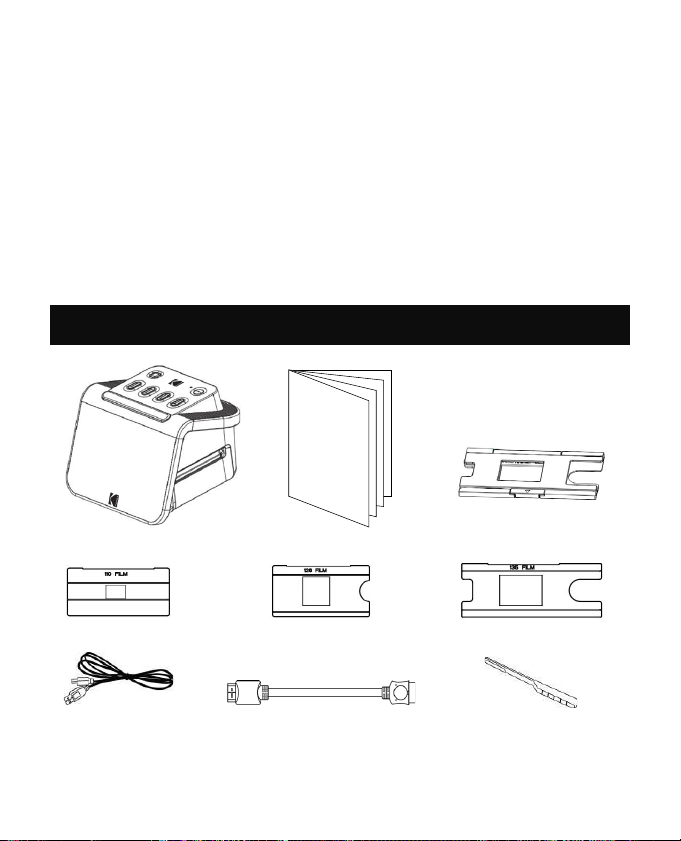
50 51
DE | | DE
1. EINLEITUNG
Vielen Dank, dass Sie sich für den KODAK Filmscanner entschieden haben. Dieses
Benutzerhandbuch bietet Ihnen Richtlinien, um sicherzustellen, dass der Betrieb
dieses Produkts sicher ist und keine Gefahr für den Benutzer darstellt. Jede Ver
-
wendung, die nicht den in diesem Benutzerhandbuch beschriebenen Richtlinien
entspricht, kann zum Erlöschen der eingeschränkten. Garantie führen.
Lesen Sie bitte alle Anweisungen durch, bevor Sie das Produkt verwenden, und
bewahren Sie diese Anleitung als Referenz auf. Dieses Produkt ist nur für den Haus
-
gebrauch und nicht für den gewerblichen Gebrauch bestimmt.
Für dieses Produkt gilt eine eingeschränkte einjährige Garantie. Der Versicherungs
-
schutz unterliegt Einschränkungen und Ausschlüssen. Einzelheiten finden Sie in
der Garantiebeschreibung.
Bildsensor
14,0 Megapixel (4320 x 3252) 1 / 2,33 ‘’
CMOS-Sensor
Anzeige
5-Zoll-LCD-Farbanzeige mit
Allwinkelansicht
Objektivspezifikation
F / Nr. 3,5, 5 Linsenelemente
Farbbalance
Automatisch
Belichtungssteuerung
Automatisch / Manuell
Unterstützte Größenänderung /
automatisches Zuschneiden des
Films
135 Negativ / Dia (3:2)
110 Negativ / Dia (4:3)
126 Negativ / Dia (1:1)
Unterstützte Filmtypen / Automatische
Konvertierung
Dia (135, 110 und 126)
Farbnegativfilm (135, 110 und 126)
Schwarz-weiß-Negativ / Film (135, 110
und 126)
Scanbare Bildformate
SW, Dias, Negative
Fokussieren
Fester Fokus
EV-Einstellung
Ja, + – 2,0 EV
RGB-Farbeinstellung
Ja
PC-Schnittstelle
USB 2.0
2. MERKMALE
Bildformat
135-Negative – 3:2-Verhältnis
110-Negative – 4:3-Verhältnis
126-Negative – 1:1-Verhältnis
Stromversorgung
Vom Computer-USB-Anschluss,
Leistungsbank
Lichtquelle
Weißes LED-Panel
USB-Anschluss
Typ C
TV-Anschluss
HDMI
Abmessungen
95 x 136 x 134 mm
Digitaler Filmscanner
110-Filmadapter
USB-Kabel HDMI Kabel
126-Filmadapter
Reinigungsbürste
Benutzerhandbuch
50 x 50 mm neigbarer
Diahalter
135-Filmadapter
3. PACKUNGSINHALT

52 53
DE | | DE
4. SICHERHEITSVORKEHRUNGEN
1. WICHTIG: Setzen Sie dieses Produkt nicht Flüssigkeiten oder hoher Luftfeuchtigkeit
aus.
2. Behandeln Sie dieses Produkt nicht mit nassen Händen. Stromschlaggefahr.
3. WARNUNG: VERSUCHEN SIE NICHT, DIESES GERÄT ZU ZERLEGEN ODER ZU
VERÄNDERN. DAS GERÄT ENTHÄLT KEINE VOM BENUTZER ZU WARTENDEN TEILE.
4. Blockieren Sie nicht die Lüftungsönungen.
5. Bedienen Sie dieses Gerät nicht in der Nähe von Wärmequellen wie Heizkörpern
oder Öfen.
6. Wenn Sie den KODAK-Memory-Mate-Digital-Scanner direkt an Ihren Computer
anschließen, achten Sie darauf, die USB- Anschlüsse nicht zu überladen. Wenn
zu viele Geräte an Ihren Computer angeschlossen sind, z. B. eine kabellose
Maus, ein Medienplayer, ein Mobiltelefon oder andere USB-betriebene Geräte, ist
möglicherweise nicht genügend Strom für die ordnungsgemäße Funktion des
Produkts verfügbar.
7. Bewegen oder trennen Sie das Gerät nicht vom Computer, während das Gerät
die Daten liest/schreibt. Dies kann zu Schäden an den Daten und/oder dem Gerät
führen.
8. Die Dias und die Negative MÜSSEN in die richtige Adapterschale eingelegt und
eingesetzt werden, bevor sie in das Produkt eingesetzt werden. Andernfalls können
Medien im Gerät verloren gehen und die Garantie verfällt.
9. Schalten Sie das Gerät immer aus und ziehen Sie den Stecker aus der Steckdose,
wenn es nicht verwendet wird. Trennen Sie das USB-Kabel von Ihrem Computer und
ziehen Sie den Netzadapter aus der Steckdose.
10.
WARNUNG: ERSTICKUNGSGEFAHR – Kleinteile. Dieses Produkt enthält Kleinteile
und ist nicht für Kinder unter 3 Jahren geeignet.
11. Entfernen Sie alle Verpackungsmaterialien, bevor Sie dieses Gerät verwenden. Bitte
bewahren Sie alle Verpackungsmaterialien außerhalb der Reichweite von Kindern
und Haustieren auf.
12. Entsorgen Sie alle Verpackungsmaterialien sofort nach dem Auspacken des
Produkts ordnungsgemäß, da die zum Verpacken verwendeten Beutel eine Gefahr
für Ersticken oder Verschlucken darstellen kann.
Dieses Gerät ist nicht für die Entwicklung von Filmen vorgesehen und kann diese
auch nicht entwickeln. Der Film muss zuvor entwickelt worden sein, um Negative
zu erzeugen, die digitalisiert werden können. Alle Bilder von Filmen und / oder
Filmtypen dienen nur der Veranschaulichung der verschiedenen Filmkategorien,
die mit diesem Gerät digitalisiert und gescannt werden können.
VERSUCHEN SIE NICHT, DEN FILM MIT DIESEM GERÄT ZU ENTWICKELN.
Das Gerät ist nicht für andere Zwecke oder zur Verwendung außerhalb des
5. LERNEN SIE IHREN SCANNER KENNEN
beschriebenen Bereichs bestimmt. Für Schäden, die durch unsachgemäßen
Gebrauch entstehen, kann keinerlei Anspruch geltend gemacht werden. Das
Risiko trägt allein der Benutzer.
Home / Vorschau
Auflösung /
Löschen
Wiedergabe
LCD-Bildschirm
OK / Scan
Helligkeit / Zurück
RGB / Weiter
Ein- / Ausschalter
HDMI-Anschluss
SD-Kartensteckplatz
USB-Anschluss Typ C
Film- / Diahalterung
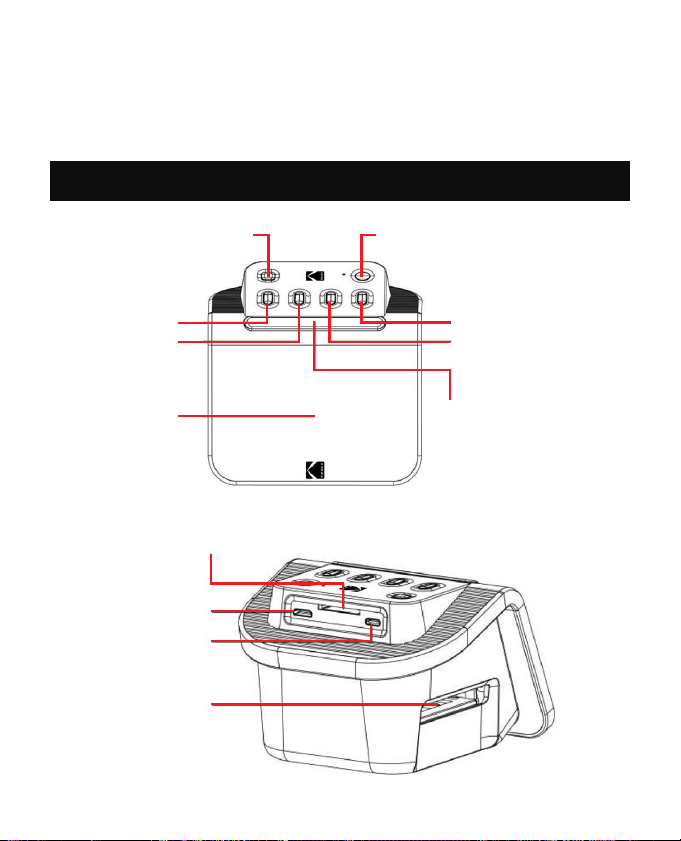
52 53
DE | | DE
4. SICHERHEITSVORKEHRUNGEN
1. WICHTIG: Setzen Sie dieses Produkt nicht Flüssigkeiten oder hoher Luftfeuchtigkeit
aus.
2. Behandeln Sie dieses Produkt nicht mit nassen Händen. Stromschlaggefahr.
3. WARNUNG: VERSUCHEN SIE NICHT, DIESES GERÄT ZU ZERLEGEN ODER ZU
VERÄNDERN. DAS GERÄT ENTHÄLT KEINE VOM BENUTZER ZU WARTENDEN TEILE.
4. Blockieren Sie nicht die Lüftungsönungen.
5. Bedienen Sie dieses Gerät nicht in der Nähe von Wärmequellen wie Heizkörpern
oder Öfen.
6. Wenn Sie den KODAK-Memory-Mate-Digital-Scanner direkt an Ihren Computer
anschließen, achten Sie darauf, die USB- Anschlüsse nicht zu überladen. Wenn
zu viele Geräte an Ihren Computer angeschlossen sind, z. B. eine kabellose
Maus, ein Medienplayer, ein Mobiltelefon oder andere USB-betriebene Geräte, ist
möglicherweise nicht genügend Strom für die ordnungsgemäße Funktion des
Produkts verfügbar.
7. Bewegen oder trennen Sie das Gerät nicht vom Computer, während das Gerät
die Daten liest/schreibt. Dies kann zu Schäden an den Daten und/oder dem Gerät
führen.
8. Die Dias und die Negative MÜSSEN in die richtige Adapterschale eingelegt und
eingesetzt werden, bevor sie in das Produkt eingesetzt werden. Andernfalls können
Medien im Gerät verloren gehen und die Garantie verfällt.
9. Schalten Sie das Gerät immer aus und ziehen Sie den Stecker aus der Steckdose,
wenn es nicht verwendet wird. Trennen Sie das USB-Kabel von Ihrem Computer und
ziehen Sie den Netzadapter aus der Steckdose.
10.
WARNUNG: ERSTICKUNGSGEFAHR – Kleinteile. Dieses Produkt enthält Kleinteile
und ist nicht für Kinder unter 3 Jahren geeignet.
11. Entfernen Sie alle Verpackungsmaterialien, bevor Sie dieses Gerät verwenden. Bitte
bewahren Sie alle Verpackungsmaterialien außerhalb der Reichweite von Kindern
und Haustieren auf.
12. Entsorgen Sie alle Verpackungsmaterialien sofort nach dem Auspacken des
Produkts ordnungsgemäß, da die zum Verpacken verwendeten Beutel eine Gefahr
für Ersticken oder Verschlucken darstellen kann.
Dieses Gerät ist nicht für die Entwicklung von Filmen vorgesehen und kann diese
auch nicht entwickeln. Der Film muss zuvor entwickelt worden sein, um Negative
zu erzeugen, die digitalisiert werden können. Alle Bilder von Filmen und / oder
Filmtypen dienen nur der Veranschaulichung der verschiedenen Filmkategorien,
die mit diesem Gerät digitalisiert und gescannt werden können.
VERSUCHEN SIE NICHT, DEN FILM MIT DIESEM GERÄT ZU ENTWICKELN.
Das Gerät ist nicht für andere Zwecke oder zur Verwendung außerhalb des
5. LERNEN SIE IHREN SCANNER KENNEN
beschriebenen Bereichs bestimmt. Für Schäden, die durch unsachgemäßen
Gebrauch entstehen, kann keinerlei Anspruch geltend gemacht werden. Das
Risiko trägt allein der Benutzer.
Home / Vorschau
Auflösung /
Löschen
Wiedergabe
LCD-Bildschirm
OK / Scan
Helligkeit / Zurück
RGB / Weiter
Ein- / Ausschalter
HDMI-Anschluss
SD-Kartensteckplatz
USB-Anschluss Typ C
Film- / Diahalterung
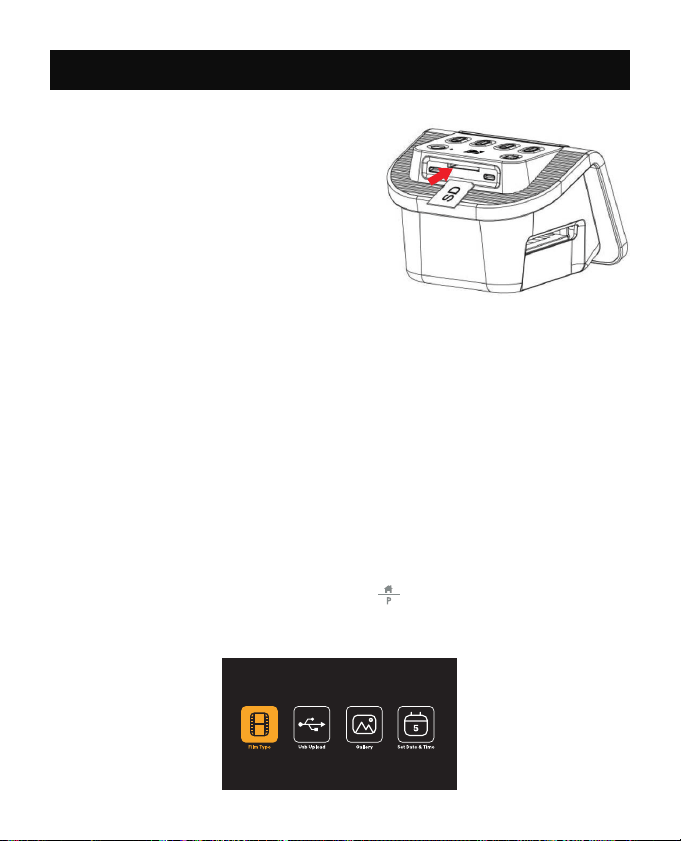
54 55
DE | | DE
6. GEBRAUCHSANWEISUNG
ERSTE SCHRITTE
1. Legen Sie die SD-Karte in den SD-Karten-
steckplatz auf der Rückseite des Scanners
ein. Vergewissern Sie sich, dass das Etikett
auf der Karte verdeckt ist. Die Karte rastet
automatisch ein. Andernfalls vergewissern
Sie sich, dass sie korrekt eingelegt ist.
2. Bitte beachten Sie: Der Scanner akzeptiert
nur SD- und SDHC-Karten (maximal 32 GB).
SDXC-Karten sind nicht kompatibel. Wenn
die von Ihnen verwendete SD-Karte nicht mit dem Scanner kompatibel ist, müs-
sen Sie sie auf Ihrem Computer formatieren. Durch das Formatieren werden alle
auf der SD-Karte gespeicherten Bilder gelöscht. Wenn Sie keine Bilder löschen
möchten, laden Sie diese entweder auf Ihren Computer hoch oder verwenden
Sie eine neue Karte.
3. Schalten Sie den Scanner ein, indem Sie das USB-Kabel Typ C an den Ausgang
Ihres Scanners anschließen und das andere Ende entweder an den Netzadapter
oder den USB-Eingang Ihres Computers anschließen.
4. Drücken Sie die Netztaste, um den Scanner einzuschalten. Die Startseite wird
auf dem LCD-Bildschirm angezeigt. .
IHRE STARTSEITE UND DAS HAUPTMENÜ
Bitte beachten Sie: Sie können jederzeit zu Ihrer Startseite zurückkehren, indem Sie
auf die Schaltfläche Home / Vorschau klicken.
.
Die Startseite ist Ihre Startseite für alle Vorgänge mit Ihrem Scanner.
• Wenn das Gerät eingeschaltet wird, wird die Homepage automatisch geladen.
• Um jederzeit zur Startseite zurückzukehren, drücken Sie auf Startseite / Vorschau
.
• Wenn Sie sich im Vorschaumodus befinden, drücken Sie auf Wiedergabe, um auf
den Galeriemodus zuzugreifen
.
Um in den Vorschaumodus zu wechseln, rufen Sie die Startseite auf und drücken auf
Startseite / Vorschau
.
Filmeinstellungen: Drücken Sie auf OK / Scannenn (
), um dieses Symbol
auszuwählen und das Format und den Typ des Films, den Sie scannen, festzulegen.
USB-Upload: Benutzen Sie die Pfeiltasten, um zu diesem Symbol zu rollen, und
drücken Sie dann auf OK / Scan, um diese Option zum Hochladen von Dateien von
Ihrer SD-Karte auf Ihren Computer auszuwählen. Im USB-Upload-Modus können Sie
keine Fotos scannen oder andere Funktionen des Scanners aktivieren. Drücken Sie auf
Home / Vorschau, um den USB-Upload-Modus zu beenden und die Verbindung zu
Ihrem Computer zu trennen.
Fotogalerie: Benutzen Sie die Pfeiltasten, um zu diesem Symbol zu rollen, und
drücken Sie dann die Taste OK / Scannen (
), um diese Option auszuwählen
und gescannte Bilder von Ihrer SD-Karte auf dem LCD-Bildschirm Ihres Scanners
anzuzeigen.
Einstellungen für Datum und Uhrzeit: Benutzen Sie die Pfeiltasten, um zu diesem
Symbol zu rollen, und drücken Sie dann auf OK / Scan, um diese Option auszuwählen.
Sie können das Bild manuell mit dem gewünschten Datum beschriften. Dies kann das
Datum sein, an dem das Foto aufgenommen oder gescannt wurde. Datum und Uhrzeit
werden nicht auf das gescannte Bild gedruckt, sondern in der elektronischen Datei des
Bildes gespeichert. Diese Einstellung ist kein laufender Kalender oder eine laufende Uhr.
BENUTZUNG IHRES SCANNERS
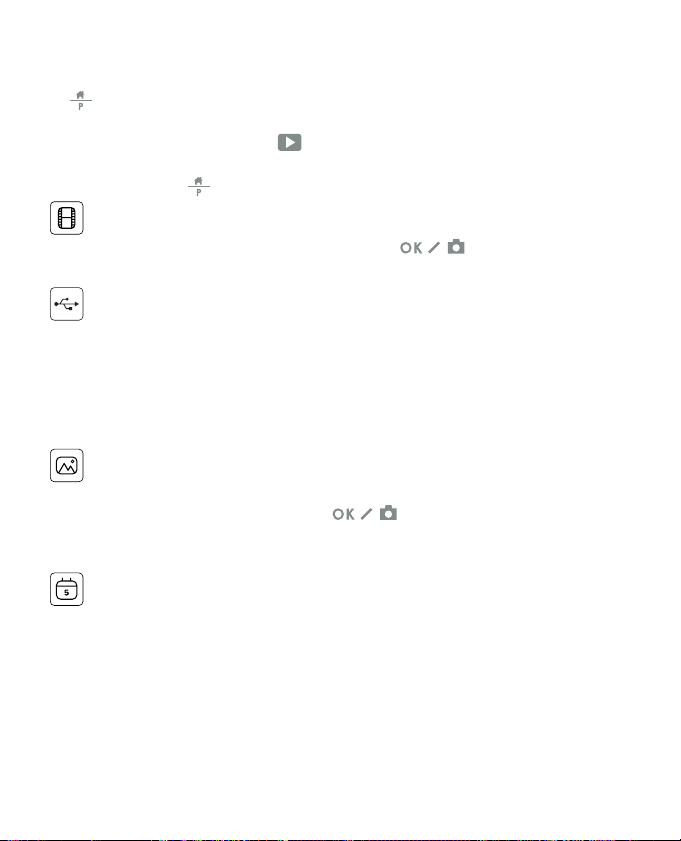
54 55
DE | | DE
6. GEBRAUCHSANWEISUNG
ERSTE SCHRITTE
1. Legen Sie die SD-Karte in den SD-Karten-
steckplatz auf der Rückseite des Scanners
ein. Vergewissern Sie sich, dass das Etikett
auf der Karte verdeckt ist. Die Karte rastet
automatisch ein. Andernfalls vergewissern
Sie sich, dass sie korrekt eingelegt ist.
2. Bitte beachten Sie: Der Scanner akzeptiert
nur SD- und SDHC-Karten (maximal 32 GB).
SDXC-Karten sind nicht kompatibel. Wenn
die von Ihnen verwendete SD-Karte nicht mit dem Scanner kompatibel ist, müs-
sen Sie sie auf Ihrem Computer formatieren. Durch das Formatieren werden alle
auf der SD-Karte gespeicherten Bilder gelöscht. Wenn Sie keine Bilder löschen
möchten, laden Sie diese entweder auf Ihren Computer hoch oder verwenden
Sie eine neue Karte.
3. Schalten Sie den Scanner ein, indem Sie das USB-Kabel Typ C an den Ausgang
Ihres Scanners anschließen und das andere Ende entweder an den Netzadapter
oder den USB-Eingang Ihres Computers anschließen.
4. Drücken Sie die Netztaste, um den Scanner einzuschalten. Die Startseite wird
auf dem LCD-Bildschirm angezeigt. .
IHRE STARTSEITE UND DAS HAUPTMENÜ
Bitte beachten Sie: Sie können jederzeit zu Ihrer Startseite zurückkehren, indem Sie
auf die Schaltfläche Home / Vorschau klicken.
.
Die Startseite ist Ihre Startseite für alle Vorgänge mit Ihrem Scanner.
• Wenn das Gerät eingeschaltet wird, wird die Homepage automatisch geladen.
• Um jederzeit zur Startseite zurückzukehren, drücken Sie auf Startseite / Vorschau
.
• Wenn Sie sich im Vorschaumodus befinden, drücken Sie auf Wiedergabe, um auf
den Galeriemodus zuzugreifen
.
Um in den Vorschaumodus zu wechseln, rufen Sie die Startseite auf und drücken auf
Startseite / Vorschau
.
Filmeinstellungen: Drücken Sie auf OK / Scannenn (
), um dieses Symbol
auszuwählen und das Format und den Typ des Films, den Sie scannen, festzulegen.
USB-Upload: Benutzen Sie die Pfeiltasten, um zu diesem Symbol zu rollen, und
drücken Sie dann auf OK / Scan, um diese Option zum Hochladen von Dateien von
Ihrer SD-Karte auf Ihren Computer auszuwählen. Im USB-Upload-Modus können Sie
keine Fotos scannen oder andere Funktionen des Scanners aktivieren. Drücken Sie auf
Home / Vorschau, um den USB-Upload-Modus zu beenden und die Verbindung zu
Ihrem Computer zu trennen.
Fotogalerie: Benutzen Sie die Pfeiltasten, um zu diesem Symbol zu rollen, und
drücken Sie dann die Taste OK / Scannen (
), um diese Option auszuwählen
und gescannte Bilder von Ihrer SD-Karte auf dem LCD-Bildschirm Ihres Scanners
anzuzeigen.
Einstellungen für Datum und Uhrzeit: Benutzen Sie die Pfeiltasten, um zu diesem
Symbol zu rollen, und drücken Sie dann auf OK / Scan, um diese Option auszuwählen.
Sie können das Bild manuell mit dem gewünschten Datum beschriften. Dies kann das
Datum sein, an dem das Foto aufgenommen oder gescannt wurde. Datum und Uhrzeit
werden nicht auf das gescannte Bild gedruckt, sondern in der elektronischen Datei des
Bildes gespeichert. Diese Einstellung ist kein laufender Kalender oder eine laufende Uhr.
BENUTZUNG IHRES SCANNERS
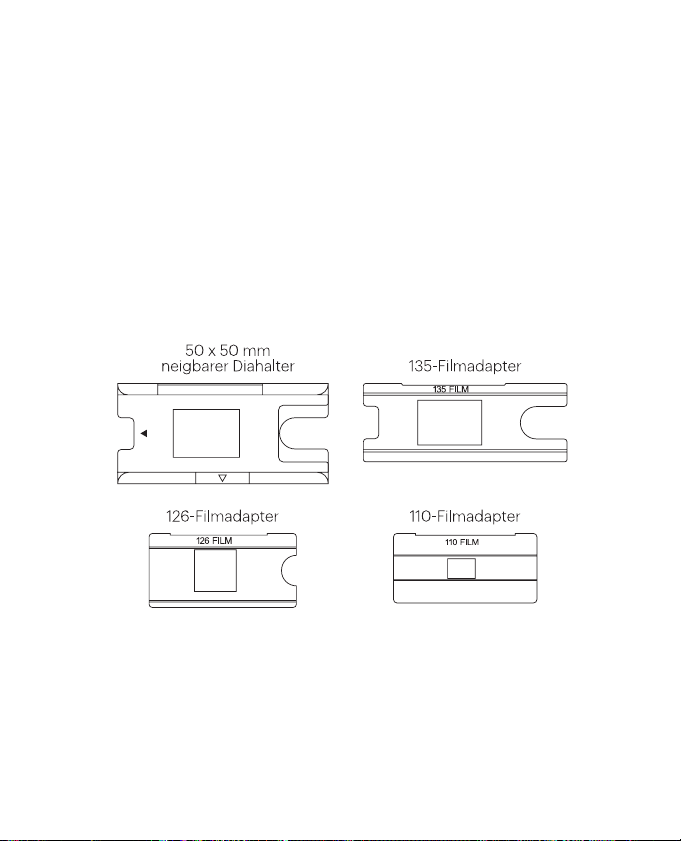
56 57
DE | | DE
Das Laden Ihres Films
Hinweis: Ihr Scanner unterstützt transparente Dias, Farbnegative und Schwarz-weiß-
Negative für die Filmformate 135, 110 und 126.
Für alle Scans:
• Der 50 x 50 mm große schwenkbare Diahalter wird für alle Formate verwendet.
Benutzen Sie ihn alleine für die Formate 135, 110 und 126 oder mit einem der drei
Spezialadapter für 135, 126 oder 110 Filme. Das auf dem Adapter aufgedruckte
Filmformat sollte sichtbar sein. Stellen Sie sicher, dass die 4 Stifte Ihres Adapters
ausgerichtet und vollständig in die 4 Löcher des Diahalters eingeführt sind. Er sollte
flach liegen.
• Schließen Sie den Diahalter, bis er einrastet. Wenn es nicht richtig schließt, wenden
Sie keine Gewalt an. Positionieren Sie den Adapter neu und versuchen Sie es noch
mal.
So scannen Sie transparente Dias::
1. Setzen Sie den neigbaren 50 x 50 mm-Diahalter bis zum Anschlag in den Film- /
Diahalter-Schlitz ein indem Sie den den dreieckigen Pfeilmarkierungen auf den
Halter und Scanner als Referenz folgen.
2. Führen Sie die Dias einzeln in die Önung im Diahalter ein. Die Dias schieben sich
gegenseitig durch. Sie können die Dias zentrieren, indem Sie sie manuell auf links
oder rechts einstellen.
So scannen Sie 135, 110 und 126 Negative:
1. Önen Sie den neigbaren 50 x 50 mm-Diahalter und legen Sie den entsprechenden
Filmadapter für die Größe Ihrer Negative ein.
2. Stellen Sie sicher, dass die 4 Stifte Ihres Adapters ausgerichtet und vollständig in die
4 Löcher des Diahalters eingeführt sind. Er sollte flach liegen.
3. Schließen Sie den Diahalter, bis er einrastet. Wenn es nicht richtig schließt, wenden
Sie keine Gewalt an. Positionieren Sie den Adapter neu und versuchen Sie es noch
mal.
4. Setzen Sie den 135 Film Adapter in den Film- / Diahalter ein. Verwenden Sie dabei die
dreieckigen Pfeilmarkierungen auf dem Halter und dem Scanner als Referenz.
5. Führen Sie den Film einzeln in die Önung des Filmadapters ein. Die Negative
schieben sich gegenseitig durch. Sie können das Bild zentrieren, indem Sie es
manuell nach links oder rechts anpassen.
3. Nehmen Sie bei zentriertem Dia die gewünschten Farb- und Helligkeitseinstellungen
vor. Anweisungen zu diesem Schritt finden Sie auf Seite 15.
4. Wenn das Bild auf dem LCD-Bildschirm angezeigt wird, drücken Sie zum Scannen
auf OK / Scan.
5. Das Bild wird dann automatisch auf der SD-Karte gespeichert.
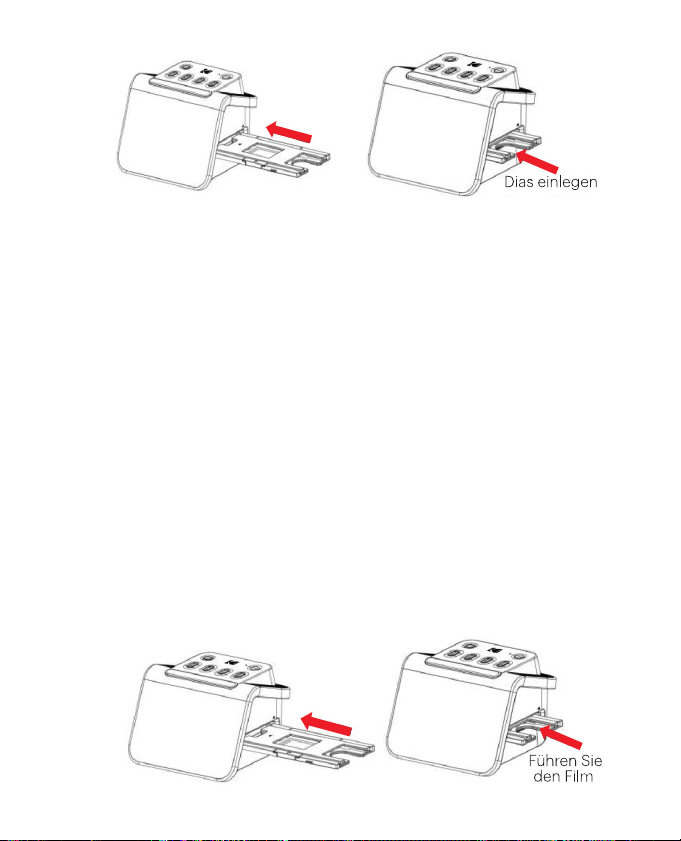
56 57
DE | | DE
Das Laden Ihres Films
Hinweis: Ihr Scanner unterstützt transparente Dias, Farbnegative und Schwarz-weiß-
Negative für die Filmformate 135, 110 und 126.
Für alle Scans:
• Der 50 x 50 mm große schwenkbare Diahalter wird für alle Formate verwendet.
Benutzen Sie ihn alleine für die Formate 135, 110 und 126 oder mit einem der drei
Spezialadapter für 135, 126 oder 110 Filme. Das auf dem Adapter aufgedruckte
Filmformat sollte sichtbar sein. Stellen Sie sicher, dass die 4 Stifte Ihres Adapters
ausgerichtet und vollständig in die 4 Löcher des Diahalters eingeführt sind. Er sollte
flach liegen.
• Schließen Sie den Diahalter, bis er einrastet. Wenn es nicht richtig schließt, wenden
Sie keine Gewalt an. Positionieren Sie den Adapter neu und versuchen Sie es noch
mal.
So scannen Sie transparente Dias::
1. Setzen Sie den neigbaren 50 x 50 mm-Diahalter bis zum Anschlag in den Film- /
Diahalter-Schlitz ein indem Sie den den dreieckigen Pfeilmarkierungen auf den
Halter und Scanner als Referenz folgen.
2. Führen Sie die Dias einzeln in die Önung im Diahalter ein. Die Dias schieben sich
gegenseitig durch. Sie können die Dias zentrieren, indem Sie sie manuell auf links
oder rechts einstellen.
So scannen Sie 135, 110 und 126 Negative:
1. Önen Sie den neigbaren 50 x 50 mm-Diahalter und legen Sie den entsprechenden
Filmadapter für die Größe Ihrer Negative ein.
2. Stellen Sie sicher, dass die 4 Stifte Ihres Adapters ausgerichtet und vollständig in die
4 Löcher des Diahalters eingeführt sind. Er sollte flach liegen.
3. Schließen Sie den Diahalter, bis er einrastet. Wenn es nicht richtig schließt, wenden
Sie keine Gewalt an. Positionieren Sie den Adapter neu und versuchen Sie es noch
mal.
4. Setzen Sie den 135 Film Adapter in den Film- / Diahalter ein. Verwenden Sie dabei die
dreieckigen Pfeilmarkierungen auf dem Halter und dem Scanner als Referenz.
5. Führen Sie den Film einzeln in die Önung des Filmadapters ein. Die Negative
schieben sich gegenseitig durch. Sie können das Bild zentrieren, indem Sie es
manuell nach links oder rechts anpassen.
3. Nehmen Sie bei zentriertem Dia die gewünschten Farb- und Helligkeitseinstellungen
vor. Anweisungen zu diesem Schritt finden Sie auf Seite 15.
4. Wenn das Bild auf dem LCD-Bildschirm angezeigt wird, drücken Sie zum Scannen
auf OK / Scan.
5. Das Bild wird dann automatisch auf der SD-Karte gespeichert.
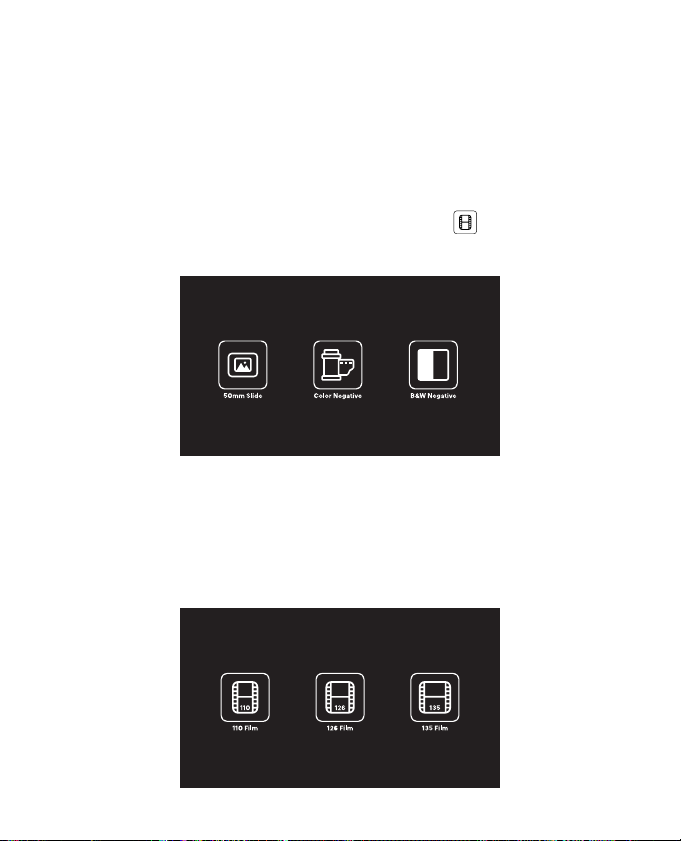
58 59
DE | | DE
6. Wenn das Bild auf dem LCD-Bildschirm angezeigt wird, drücken Sie zum Scannen
auf OK / Scan.
7. Das Bild wird dann automatisch auf der SD-Karte gespeichert.
Hinweis: Vergewissern Sie sich, dass die Seite des Negativs, auf der die Wörter
gedruckt werden, oben orientiert ist.
AUSWAHL DER FILMEINSTELLUNGEN
1. Wählen Sie im Hauptmenü das Symbol Filmeinstellungen und drücken Sie OK /
Scannen zu bestätigen.
2. Wählen Sie mit den Pfeiltasten den gewünschten Filmtyp von dem Untermenü aus
(Dias, Farb- oder Schwarz-weiß-Negative). Drücken Sie zur Bestätigung auf OK /
Scannen.
3. Nachdem Sie den Filmtyp ausgewählt haben, erscheint ein Untermenü für das
Filmformat auf dem Bildschirm. Benutzen Sie die Pfeiltasten, um die gewünschte
Größe auszuwählen, und Drücken Sie zur Bestätigung auf OK / Scannen.
4. Jetzt müssen Sie den Film in das richtige Konverterfach für den gewünschten
Filmtyp einlegen. Anweisungen finden Sie auf Seite 13.
5. Ein Vorschaubildschirm wird eingeblendet, und der Scanner ist zum Einlegen von
Filmen bereit.
6. Anschließend können Sie den Film auf dem LCD-Bildschirm anzeigen und Ihre Fotos
in digitale Bilder konvertieren und auf der SD-Karte speichern.
VORSCHAUMODUS
Unabhängig davon, in welchem Menü Sie sich befinden, können Sie zum
Vorschaumodus zurückkehren, indem Sie zweimal auf Home / Vorschau tippen
.
EINSTELLEN DER HELLIGKEIT UND FARBE DES BILDES
• Helligkeit und Farbe werden automatisch voreingestellt, daher ist eine zusätzliche
Anpassung normalerweise nicht erforderlich.
• Helligkeits- und Farbeinstellungen können nur im Vorschaumodus vorgenommen
werden
So stellen Sie die Helligkeit ein:
1. Drücken Sie auf Helligkeit / Zurück
.
2. Die Helligkeitsskala wird auf dem LCD-Bildschirm angezeigt.
3. Passen Sie mit den Pfeiltasten an.
4. Drücken Sie OK / Scan, um die gewünschte Helligkeit auszuwählen.
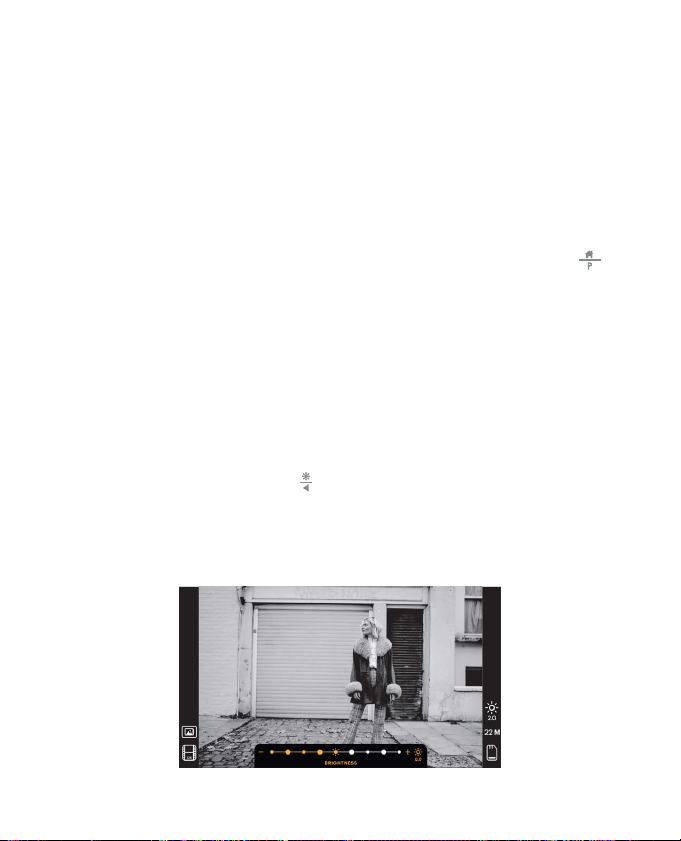
58 59
DE | | DE
6. Wenn das Bild auf dem LCD-Bildschirm angezeigt wird, drücken Sie zum Scannen
auf OK / Scan.
7. Das Bild wird dann automatisch auf der SD-Karte gespeichert.
Hinweis: Vergewissern Sie sich, dass die Seite des Negativs, auf der die Wörter
gedruckt werden, oben orientiert ist.
AUSWAHL DER FILMEINSTELLUNGEN
1. Wählen Sie im Hauptmenü das Symbol Filmeinstellungen und drücken Sie OK /
Scannen zu bestätigen.
2. Wählen Sie mit den Pfeiltasten den gewünschten Filmtyp von dem Untermenü aus
(Dias, Farb- oder Schwarz-weiß-Negative). Drücken Sie zur Bestätigung auf OK /
Scannen.
3. Nachdem Sie den Filmtyp ausgewählt haben, erscheint ein Untermenü für das
Filmformat auf dem Bildschirm. Benutzen Sie die Pfeiltasten, um die gewünschte
Größe auszuwählen, und Drücken Sie zur Bestätigung auf OK / Scannen.
4. Jetzt müssen Sie den Film in das richtige Konverterfach für den gewünschten
Filmtyp einlegen. Anweisungen finden Sie auf Seite 13.
5. Ein Vorschaubildschirm wird eingeblendet, und der Scanner ist zum Einlegen von
Filmen bereit.
6. Anschließend können Sie den Film auf dem LCD-Bildschirm anzeigen und Ihre Fotos
in digitale Bilder konvertieren und auf der SD-Karte speichern.
VORSCHAUMODUS
Unabhängig davon, in welchem Menü Sie sich befinden, können Sie zum
Vorschaumodus zurückkehren, indem Sie zweimal auf Home / Vorschau tippen
.
EINSTELLEN DER HELLIGKEIT UND FARBE DES BILDES
• Helligkeit und Farbe werden automatisch voreingestellt, daher ist eine zusätzliche
Anpassung normalerweise nicht erforderlich.
• Helligkeits- und Farbeinstellungen können nur im Vorschaumodus vorgenommen
werden
So stellen Sie die Helligkeit ein:
1. Drücken Sie auf Helligkeit / Zurück
.
2. Die Helligkeitsskala wird auf dem LCD-Bildschirm angezeigt.
3. Passen Sie mit den Pfeiltasten an.
4. Drücken Sie OK / Scan, um die gewünschte Helligkeit auszuwählen.
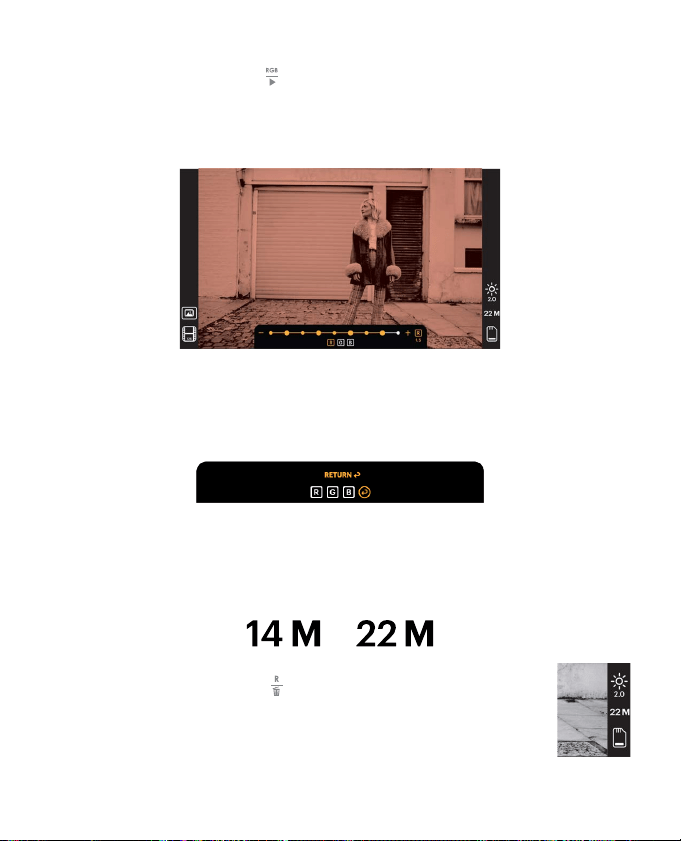
60 61
DE | | DE
So stellen Sie die Farbe ein:
1. Drücken Sie auf RGB / Weiter
.
2. Navigieren Sie mit den Pfeiltasten durch das Untermenü zum Anpassen von Rot-,
Grün- oder Blautönen. Drücken Sie OK / Scan, um Ihre Auswahl zu bestätigen.
3. Die Farbskala wird auf dem LCD-Bildschirm angezeigt.
AUSWAHL DER BILDAUFLÖSUNG
• Für die Auflösung von Bildern, die Sie auf Ihrer SD-Karte speichern können,
stehen zwei Optionen zur Auswahl: 14 Megapixel oder 22 Megapixel.
• Während sich Ihr Scanner im Vorschaumodus befindet, drücken
Sie auf Auflösung / Löschen
, um die Auflösung zu wählen. Ihre
Auswahl wird in der unteren rechten Ecke des LCD-Bildschirms
angezeigt.
4. Benutzen Sie die Pfeiltasten zum Einstellen.
5. Drücken Sie OK / Scan, um die gewünschten Farbstufen auszuwählen.
6. Mit der Option Zurück wird das Bild auf die ursprüngliche Farbbalance zurück-
gesetzt.
Auf den Wiedergabemodus kann auch direkt von der Homepage aus
zugegrien werden, indem Sie die Option Fotogalerie wählen.
1. Wählen Sie auf der Startseite mit den Pfeiltasten das Symbol für die Fotogalerie
aus
und drücken Sie zur Bestätigung auf OK / Scannen.
2. Rollen Sie mit den Pfeiltasten durch Ihre gespeicherten Bilder.
3. Wählen Sie das gewünschte Bild und drücken Sie auf OK / Scan.
4. Sobald ein Bild ausgewählt ist, sehen Sie dieses Symbol
in der oberen linken
Ecke des Bildschirms.
5. Drücken Sie auf Wiedergabe erneut
, um die Diashow der Galerie zu starten.
6. Das Symbol in der oberen linken Ecke des Bildschirms ändert sich
und die
Diashow beginnt automatisch in wenigen Sekunden.
7. Um den Diashow-Modus zu beenden, drücken Sie auf OK / Scan und kehren zur
Startseite zurück.
GALERIE-MODUS
Dieser Modus kann eine gute Wahl sein, Ihren Scanner als elektronischen Desktop-
Bilderrahmen zu verwenden.
1. With the scanner in Preview Mode, press the Playback
button.
2. Use the Arrow buttons to scroll through your stored images.
3. Select your desired image and press the OK/Scan button.
4. Once an image is selected, you will see this icon
in the upper left corner of
the screen.
5. Press the Playback
button again to begin the Gallery slideshow.
6. The icon in the upper left corner of the screen will change to
and the
slideshow will begin automatically in a few seconds.
7. To stop Slide Show Mode, press the OK/Scan button. You will return to the
Home Screen.
60 61
DE | | DE
So stellen Sie die Farbe ein:
1. Drücken Sie auf RGB / Weiter
.
2. Navigieren Sie mit den Pfeiltasten durch das Untermenü zum Anpassen von Rot-,
Grün- oder Blautönen. Drücken Sie OK / Scan, um Ihre Auswahl zu bestätigen.
3. Die Farbskala wird auf dem LCD-Bildschirm angezeigt.
AUSWAHL DER BILDAUFLÖSUNG
• Für die Auflösung von Bildern, die Sie auf Ihrer SD-Karte speichern können,
stehen zwei Optionen zur Auswahl: 14 Megapixel oder 22 Megapixel.
• Während sich Ihr Scanner im Vorschaumodus befindet, drücken
Sie auf Auflösung / Löschen
, um die Auflösung zu wählen. Ihre
Auswahl wird in der unteren rechten Ecke des LCD-Bildschirms
angezeigt.
4. Benutzen Sie die Pfeiltasten zum Einstellen.
5. Drücken Sie OK / Scan, um die gewünschten Farbstufen auszuwählen.
6. Mit der Option Zurück wird das Bild auf die ursprüngliche Farbbalance zurück-
gesetzt.
Auf den Wiedergabemodus kann auch direkt von der Homepage aus
zugegrien werden, indem Sie die Option Fotogalerie wählen.
1. Wählen Sie auf der Startseite mit den Pfeiltasten das Symbol für die Fotogalerie
aus
und drücken Sie zur Bestätigung auf OK / Scannen.
2. Rollen Sie mit den Pfeiltasten durch Ihre gespeicherten Bilder.
3. Wählen Sie das gewünschte Bild und drücken Sie auf OK / Scan.
4. Sobald ein Bild ausgewählt ist, sehen Sie dieses Symbol
in der oberen linken
Ecke des Bildschirms.
5. Drücken Sie auf Wiedergabe erneut
, um die Diashow der Galerie zu starten.
6. Das Symbol in der oberen linken Ecke des Bildschirms ändert sich
und die
Diashow beginnt automatisch in wenigen Sekunden.
7. Um den Diashow-Modus zu beenden, drücken Sie auf OK / Scan und kehren zur
Startseite zurück.
GALERIE-MODUS
Dieser Modus kann eine gute Wahl sein, Ihren Scanner als elektronischen Desktop-
Bilderrahmen zu verwenden.
1. With the scanner in Preview Mode, press the Playback
button.
2. Use the Arrow buttons to scroll through your stored images.
3. Select your desired image and press the OK/Scan button.
4. Once an image is selected, you will see this icon
in the upper left corner of
the screen.
5. Press the Playback
button again to begin the Gallery slideshow.
6. The icon in the upper left corner of the screen will change to
and the
slideshow will begin automatically in a few seconds.
7. To stop Slide Show Mode, press the OK/Scan button. You will return to the
Home Screen.
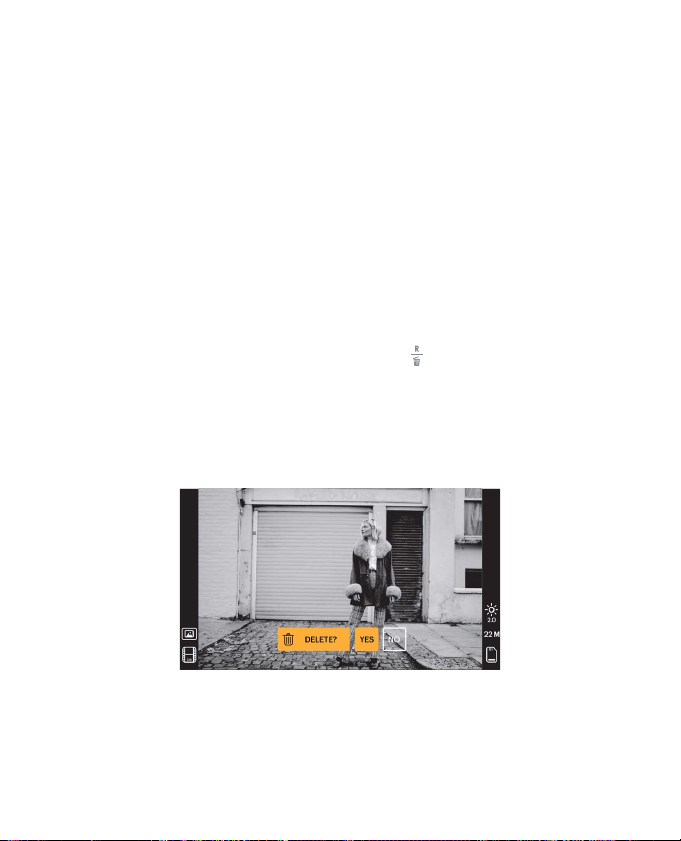
62 63
DE | | DE
Sie können die Diashow auch auf Ihrem Fernseher anzeigen.
Befolgen Sie die Schritte unter „ANZEIGEN VON BILDERN AUF EINEM
FERNSEHBILDSCHIRM“ und folgen Sie dann den Anweisungen zum Aktivieren der
Diashow-Funktion.
Hinweis: Sie können nur Bilder wiedergeben, die mit Ihrem Scanner erstellt
wurden. Auf Bilder von anderen Geräten wie Mobiltelefonen kann aufgrund
unterschiedlicher Dateinamen und Formate nicht zugegrien werden.
LÖSCHEN EINES BILDES
Hinweis: Bitte sichern Sie die Bilder auf Ihrer SD-Karte auf einem anderen Gerät,
bevor Sie dieses Verfahren starten. Sobald ein Element gelöscht wurde, kann
es nicht mehr abgerufen werden, außer es wurde auf einem anderen Gerät
gespeichert.
1. Wählen Sie im Wiedergabemodus mit den Pfeiltasten das Bild aus, das Sie
löschen möchten.
2. Drücken Sie nur einmal auf Auflösung / Löschen
, um das einzelne
ausgewählte Bild zu löschen.
3. Um den Löschvorgang abzubrechen, wählen Sie „Nein“, wenn Sie dazu
aufgefordert werden.
Drücken Sie zweimal auf Auflösung / Löschen, um alle aufgenommenen Bilder zu
löschen. Dadurch werden alle Bilder dauerhaft von Ihrer SD-Karte gelöscht.
ANZEIGEN VON BILDERN AUF EINEM FERNSEHBILDSCHIRM
1. Schließen Sie den Scanner mit dem HDMI Kabel an den HDMI-Anschluss Ihres
Fernsehgeräts an.
2. Stellen Sie sicher, dass Ihr Fernsehgerät auf die HDMI-Eingabe eingestellt ist.
Möglicherweise müssen Sie in dem Handbuch Ihres Fernsehgeräts zu diesem
Thema nachschauen.
3. Bitte beachten Sie, dass alle Menüs und Bilder von nun nur auf Ihrem
Fernsehbildschirm angezeigt werden. Der Bildschirm des Scanners zeigt sie
nicht an.
4. Um ein Bild in der Vorschau anzuzeigen, drücken Sie an Ihrem Scanner auf Start
/ Vorschau
.
5. Drücken Sie im Vorschaumodus des Scanners auf Wiedergabe
.
6. Rollen Sie mit den Pfeiltasten durch Ihre gespeicherten Bilder.
7. Wählen Sie das gewünschte Bild und drücken Sie auf OK / Scan.
8. Sobald ein Bild ausgewählt ist, sehen Sie dieses Symbol
in der oberen linken
Ecke des Bildschirms.
9. Drücken Sie erneut auf Wiedergabe
, um die Diashow der Galerie zu starten.
10. Das Symbol in der oberen linken Ecke des Bildschirms ändert sich
und die
Diashow beginnt automatisch in wenigen Sekunden.
11. Um den Diashow-Modus zu beenden, drücken Sie auf OK / Scan und kehren zur
Startseite zurück.
12. Abhängig von der maximalen Auflösung Ihres Fernsehgeräts können Sie
möglicherweise auch Bilder mit einer Bildqualität von bis zu 4K / 2K anzeigen,
indem Sie Ihren Scanner über die USB-Einstellung an Ihr Fernsehgerät
anschließen.
Hinweis: Wenn das Scannen mit 22 Megapixeln ausgewählt wird, verringert sich
die Vorschauauflösung auf dem Fernsehbildschirm aufgrund der Übertragungsrate
auf 480P. Die Auflösung der gescannten Bilder, die auf der SD-Karte gespeichert
sind, bleibt ohne Reduzierung bei 22 Megapixeln.
HOCHLADEN VON BILDERN AUF IHREN COMPUTER
1. Schließen Sie den Scanner mit dem USB-Kabel Typ C an den USB-Anschluss
Ihres Computers an.
2. Vergewissern Sie sich, dass Scanner und Computer eingeschaltet sind.
3. Wählen Sie auf der Startseite des Scanners das USB-Upload-Symbol
.
4. Drücken Sie OK / Scan, um die Verbindung herzustellen.
5. Suchen Sie den Wechseldatenträger auf Ihrem Computer (normalerweise E:
oder F:).
62 63
DE | | DE
Sie können die Diashow auch auf Ihrem Fernseher anzeigen.
Befolgen Sie die Schritte unter „ANZEIGEN VON BILDERN AUF EINEM
FERNSEHBILDSCHIRM“ und folgen Sie dann den Anweisungen zum Aktivieren der
Diashow-Funktion.
Hinweis: Sie können nur Bilder wiedergeben, die mit Ihrem Scanner erstellt
wurden. Auf Bilder von anderen Geräten wie Mobiltelefonen kann aufgrund
unterschiedlicher Dateinamen und Formate nicht zugegrien werden.
LÖSCHEN EINES BILDES
Hinweis: Bitte sichern Sie die Bilder auf Ihrer SD-Karte auf einem anderen Gerät,
bevor Sie dieses Verfahren starten. Sobald ein Element gelöscht wurde, kann
es nicht mehr abgerufen werden, außer es wurde auf einem anderen Gerät
gespeichert.
1. Wählen Sie im Wiedergabemodus mit den Pfeiltasten das Bild aus, das Sie
löschen möchten.
2. Drücken Sie nur einmal auf Auflösung / Löschen
, um das einzelne
ausgewählte Bild zu löschen.
3. Um den Löschvorgang abzubrechen, wählen Sie „Nein“, wenn Sie dazu
aufgefordert werden.
Drücken Sie zweimal auf Auflösung / Löschen, um alle aufgenommenen Bilder zu
löschen. Dadurch werden alle Bilder dauerhaft von Ihrer SD-Karte gelöscht.
ANZEIGEN VON BILDERN AUF EINEM FERNSEHBILDSCHIRM
1. Schließen Sie den Scanner mit dem HDMI Kabel an den HDMI-Anschluss Ihres
Fernsehgeräts an.
2. Stellen Sie sicher, dass Ihr Fernsehgerät auf die HDMI-Eingabe eingestellt ist.
Möglicherweise müssen Sie in dem Handbuch Ihres Fernsehgeräts zu diesem
Thema nachschauen.
3. Bitte beachten Sie, dass alle Menüs und Bilder von nun nur auf Ihrem
Fernsehbildschirm angezeigt werden. Der Bildschirm des Scanners zeigt sie
nicht an.
4. Um ein Bild in der Vorschau anzuzeigen, drücken Sie an Ihrem Scanner auf Start
/ Vorschau
.
5. Drücken Sie im Vorschaumodus des Scanners auf Wiedergabe
.
6. Rollen Sie mit den Pfeiltasten durch Ihre gespeicherten Bilder.
7. Wählen Sie das gewünschte Bild und drücken Sie auf OK / Scan.
8. Sobald ein Bild ausgewählt ist, sehen Sie dieses Symbol
in der oberen linken
Ecke des Bildschirms.
9. Drücken Sie erneut auf Wiedergabe
, um die Diashow der Galerie zu starten.
10. Das Symbol in der oberen linken Ecke des Bildschirms ändert sich
und die
Diashow beginnt automatisch in wenigen Sekunden.
11. Um den Diashow-Modus zu beenden, drücken Sie auf OK / Scan und kehren zur
Startseite zurück.
12. Abhängig von der maximalen Auflösung Ihres Fernsehgeräts können Sie
möglicherweise auch Bilder mit einer Bildqualität von bis zu 4K / 2K anzeigen,
indem Sie Ihren Scanner über die USB-Einstellung an Ihr Fernsehgerät
anschließen.
Hinweis: Wenn das Scannen mit 22 Megapixeln ausgewählt wird, verringert sich
die Vorschauauflösung auf dem Fernsehbildschirm aufgrund der Übertragungsrate
auf 480P. Die Auflösung der gescannten Bilder, die auf der SD-Karte gespeichert
sind, bleibt ohne Reduzierung bei 22 Megapixeln.
HOCHLADEN VON BILDERN AUF IHREN COMPUTER
1. Schließen Sie den Scanner mit dem USB-Kabel Typ C an den USB-Anschluss
Ihres Computers an.
2. Vergewissern Sie sich, dass Scanner und Computer eingeschaltet sind.
3. Wählen Sie auf der Startseite des Scanners das USB-Upload-Symbol
.
4. Drücken Sie OK / Scan, um die Verbindung herzustellen.
5. Suchen Sie den Wechseldatenträger auf Ihrem Computer (normalerweise E:
oder F:).

64 65
DE | | DE
6. Befolgen Sie die Anweisungen auf Ihrem Computer, um die Bilddateien
hochzuladen.
Hinweis: Wenn Sie keine Verbindung herstellen können, überprüfen Sie, ob die SD-
Karte ordnungsgemäß in den Steckplatz eingelegt ist, und versuchen Sie, das USB-
Kabel an einen anderen USB-Anschluss Ihres Computers anzuschließen. Wenn Sie
zum ersten Mal eine Verbindung herstellen, benötigt Ihr Computer möglicherweise
einige Momente, um das richtige Laufwerk zu finden.
FORMATIEREN IHRER SD-KARTE
Wichtig: Beim Formatieren Ihrer SD-Karte werden alle Dateien auf dieser Karte
gelöscht. Bitte speichern Sie die Dateien, die Sie behalten möchten, vor dem
Formatieren auf Ihrem Computer.
Wenn die von Ihnen verwendete SD-Karte nicht kompatibel ist, müssen Sie sie auf
dem Computer formatieren.
1. Schließen Sie den Scanner mit dem USB-Kabel Typ C an den USB-Anschluss
Ihres Computers an.
2. Vergewissern Sie sich, dass Scanner und Computer eingeschaltet sind.
3. Wählen Sie auf der Startseite des Scanners das USB-Upload-Symbol
.
4. Drücken Sie auf OK / Scan, um die Verbindung herzustellen.
5. Suchen Sie den Wechseldatenträger auf Ihrem Computer (normalerweise E:
oder F:) und klicken Sie mit der rechten Maustaste darauf.
6. Wählen Sie „Format“.
EINSTELLEN VON DATUM UND UHRZEIT
Durch Einstellen von Datum und Uhrzeit können Sie das Bild manuell mit dem
Datum, an dem das Foto aufgenommen oder gescannt wurde, versehen. Diese
Einstellung ist kein laufender Kalender oder eine laufende Uhr.
Sie können Datum und Uhrzeit eines Bildes einstellen, bevor Sie es scannen.
Datum und Uhrzeit werden wird nicht auf das gescannte Bild gedruckt,
sondern in der elektronischen Datei des Bildes gespeichert.
So stellen Sie Datum und Uhrzeit ein:
1. Gehen Sie zur Startseite des Scanners und wählen Sie mit den Pfeiltasten das
Datum und Zeitsymbol
. Drücken Sie zur Bestätigung OK / Scan.
2. Sie sehen eine Tabelle zur Anpassung von Datum und Uhrzeit.
3. Drücken Sie auf Wiedergabe , um das gewünschte Element auszuwählen.
4. Passen Sie mit den Pfeiltasten die Nummer an, die Sie einstellen.
5. Drücken Sie auf OK / Scan, um Ihre Auswahl zu bestätigen und zur Startseite
zurückzukehren.
TIPPS FÜR BESTE BILDQUALITÄT
• Verwenden Sie vor dem Einlegen des Films in den Scanner den Reinigungsstab
und führen Sie ihn vorsichtig in den Filmschlitz ein, um das Objektiv und die
Hintergrundbeleuchtung zu reinigen.
• Vergewissern Sie sich vor dem Gebrauch, dass Ihre Negative, Dias und
Adapterfächer sauber sind.
• Staub oder Schmutz können die Qualität Ihrer gescannten Bilder
beeinträchtigen.
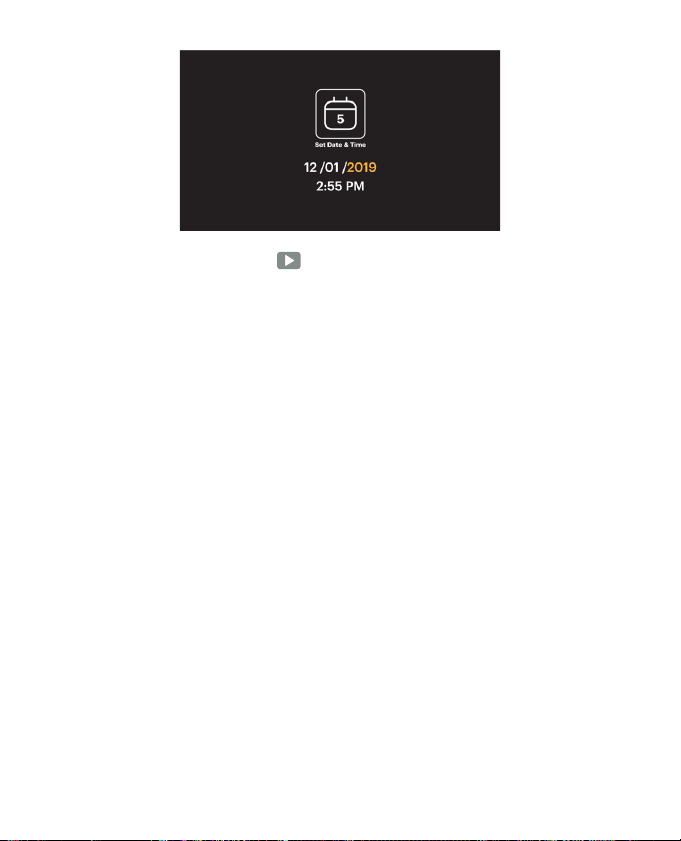
64 65
DE | | DE
6. Befolgen Sie die Anweisungen auf Ihrem Computer, um die Bilddateien
hochzuladen.
Hinweis: Wenn Sie keine Verbindung herstellen können, überprüfen Sie, ob die SD-
Karte ordnungsgemäß in den Steckplatz eingelegt ist, und versuchen Sie, das USB-
Kabel an einen anderen USB-Anschluss Ihres Computers anzuschließen. Wenn Sie
zum ersten Mal eine Verbindung herstellen, benötigt Ihr Computer möglicherweise
einige Momente, um das richtige Laufwerk zu finden.
FORMATIEREN IHRER SD-KARTE
Wichtig: Beim Formatieren Ihrer SD-Karte werden alle Dateien auf dieser Karte
gelöscht. Bitte speichern Sie die Dateien, die Sie behalten möchten, vor dem
Formatieren auf Ihrem Computer.
Wenn die von Ihnen verwendete SD-Karte nicht kompatibel ist, müssen Sie sie auf
dem Computer formatieren.
1. Schließen Sie den Scanner mit dem USB-Kabel Typ C an den USB-Anschluss
Ihres Computers an.
2. Vergewissern Sie sich, dass Scanner und Computer eingeschaltet sind.
3. Wählen Sie auf der Startseite des Scanners das USB-Upload-Symbol
.
4. Drücken Sie auf OK / Scan, um die Verbindung herzustellen.
5. Suchen Sie den Wechseldatenträger auf Ihrem Computer (normalerweise E:
oder F:) und klicken Sie mit der rechten Maustaste darauf.
6. Wählen Sie „Format“.
EINSTELLEN VON DATUM UND UHRZEIT
Durch Einstellen von Datum und Uhrzeit können Sie das Bild manuell mit dem
Datum, an dem das Foto aufgenommen oder gescannt wurde, versehen. Diese
Einstellung ist kein laufender Kalender oder eine laufende Uhr.
Sie können Datum und Uhrzeit eines Bildes einstellen, bevor Sie es scannen.
Datum und Uhrzeit werden wird nicht auf das gescannte Bild gedruckt,
sondern in der elektronischen Datei des Bildes gespeichert.
So stellen Sie Datum und Uhrzeit ein:
1. Gehen Sie zur Startseite des Scanners und wählen Sie mit den Pfeiltasten das
Datum und Zeitsymbol
. Drücken Sie zur Bestätigung OK / Scan.
2. Sie sehen eine Tabelle zur Anpassung von Datum und Uhrzeit.
3. Drücken Sie auf Wiedergabe , um das gewünschte Element auszuwählen.
4. Passen Sie mit den Pfeiltasten die Nummer an, die Sie einstellen.
5. Drücken Sie auf OK / Scan, um Ihre Auswahl zu bestätigen und zur Startseite
zurückzukehren.
TIPPS FÜR BESTE BILDQUALITÄT
• Verwenden Sie vor dem Einlegen des Films in den Scanner den Reinigungsstab
und führen Sie ihn vorsichtig in den Filmschlitz ein, um das Objektiv und die
Hintergrundbeleuchtung zu reinigen.
• Vergewissern Sie sich vor dem Gebrauch, dass Ihre Negative, Dias und
Adapterfächer sauber sind.
• Staub oder Schmutz können die Qualität Ihrer gescannten Bilder
beeinträchtigen.
66 67
DE | | DE
SYMBOLE UND IHRE FUNKTIONEN
Symbole Funktionen und Anzeige
Film einscannen
Schließen Sie die SD-Karte an den Computer an
Überprüfen Sie gescannte Fotos von der SD-Karte
Datum-und Uhrzeit-Einstellungen
Für transparente Negative und Dias im 50 x 50 mm Format
Für Farbnegativfilme
Für Schwarz-weiß-Filme
Für 135-Filme, 24 x 36 mm Filmformat
Für 110-Filme, 13 x 17 mm Filmformat
Für 126-Filme, 28 x 28 mm Filmformat
Anzeige des ausgewählten Filmtyps in der Vorschau: Transparenter Film
Anzeige des ausgewählten Filmtyps in der Vorschau: Farbnegativfilm
Anzeige des ausgewählten Filmtyps in der Vorschau: Schwarz-weiß-Negativfilm
Anzeige des ausgewählten Filmformats in der Vorschau: 135-Film
Anzeige des ausgewählten Filmformats in der Vorschau: 110-Film
Anzeige des ausgewählten Filmformats in der Vorschau: 126-Film
Helligkeitseinstellung: -2 EV bis + 2 EV
Auflösungseinstellung: 14 M oder 22 M
Kapazität der Karte: Voll = 3 GB +, 3/4 = 2 GB, 2/4 = 1 GB, 1/4 = 0,5 GB
Fehlfunktion der SD-Karte: Nicht geladen, nicht gesperrt oder nicht kompatibel
Überprüfen des Bildes von der Karte: Einzelbild
Überprüfen von Bildern von der Karte: Diashow
Einstellskala für die Helligkeit (EV)
Einstellskala für die RGB-Farbe
Die RGB-Farbanpassung wird auf die Standardeinstellungen zurückgesetzt
RGB-Farbauswahl und Reset
Wählen Sie das Löschen eines einzelnen Bildes
Wählen Sie das Löschen aller gescannten Bilder
Zeigt an, dass SD-Karte und Computer erfolgreich verbunden sind
Zeigt einen Computer-Verbindungsfehler an
Warten Sie, bis das gescannte Bild auf der SD-Karte gespeichert wurde
66 67
DE | | DE
SYMBOLE UND IHRE FUNKTIONEN
Symbole Funktionen und Anzeige
Film einscannen
Schließen Sie die SD-Karte an den Computer an
Überprüfen Sie gescannte Fotos von der SD-Karte
Datum-und Uhrzeit-Einstellungen
Für transparente Negative und Dias im 50 x 50 mm Format
Für Farbnegativfilme
Für Schwarz-weiß-Filme
Für 135-Filme, 24 x 36 mm Filmformat
Für 110-Filme, 13 x 17 mm Filmformat
Für 126-Filme, 28 x 28 mm Filmformat
Anzeige des ausgewählten Filmtyps in der Vorschau: Transparenter Film
Anzeige des ausgewählten Filmtyps in der Vorschau: Farbnegativfilm
Anzeige des ausgewählten Filmtyps in der Vorschau: Schwarz-weiß-Negativfilm
Anzeige des ausgewählten Filmformats in der Vorschau: 135-Film
Anzeige des ausgewählten Filmformats in der Vorschau: 110-Film
Anzeige des ausgewählten Filmformats in der Vorschau: 126-Film
Helligkeitseinstellung: -2 EV bis + 2 EV
Auflösungseinstellung: 14 M oder 22 M
Kapazität der Karte: Voll = 3 GB +, 3/4 = 2 GB, 2/4 = 1 GB, 1/4 = 0,5 GB
Fehlfunktion der SD-Karte: Nicht geladen, nicht gesperrt oder nicht kompatibel
Überprüfen des Bildes von der Karte: Einzelbild
Überprüfen von Bildern von der Karte: Diashow
Einstellskala für die Helligkeit (EV)
Einstellskala für die RGB-Farbe
Die RGB-Farbanpassung wird auf die Standardeinstellungen zurückgesetzt
RGB-Farbauswahl und Reset
Wählen Sie das Löschen eines einzelnen Bildes
Wählen Sie das Löschen aller gescannten Bilder
Zeigt an, dass SD-Karte und Computer erfolgreich verbunden sind
Zeigt einen Computer-Verbindungsfehler an
Warten Sie, bis das gescannte Bild auf der SD-Karte gespeichert wurde

68 69
DE | | DE
BEGRENZTE GEWÄHRLEISTUNG FÜR DEN KODAK-FILMSCANNER
DIESE BESCHRÄNKTE GARANTIE GIBT IHNEN BESTIMMTE RECHTE UND SIE KÖNNTEN
AUCH WEITERE RECHTE HABEN, DIE VON LAND ZU LAND UNTERSCHIEDLICH
AUSFALLEN.
WIR GARANTIEREN, DASS DAS PRODUKT WÄHREND DER GARANTIEZEIT FREI VON
MATERIAL- UND HERSTELLUNGSMÄNGELN IST.
HAFTUNGSBEGRENZUNGEN
SOWEIT ES NICHT GESETZLICH VERBOTEN IST, IST DIESE GARANTIE EXKLUSIV
UND ERSETZT ALLE ANDEREN GARANTIEN, SEIEN SIE MÜNDLICH, SCHRIFTLICH,
GESETZLICH, AUSDRÜCKLICH ODER STILLSCHWEIGEND. MIT AUSNAHME DER IN
DIESER BESCHRÄNKTEN GARANTIEERKLÄRUNG ENTHALTENEN AUSDRÜCKLICHEN
GARANTIEN UND SOWEIT NICHT GESETZLICH VERBOTEN, LEHNEN WIR ALLE
ANDEREN AUSDRÜCKLICHEN ODER STILLSCHWEIGENDEN, GESETZLICHEN ODER
SONSTIGEN GARANTIEN AB, EINSCHLIESSLICH UND OHNE EINSCHRÄNKUNG
AUCH DIE GEWÄHRLEISTUNG DER MARKTGÄNGIGKEIT UND EIGNUNG FÜR EINEN
BESTIMMTEN ZWECK. EINIGE LÄNDER ERLAUBEN KEINE HAFTUNGSAUSSCHLÜSSE
FÜR STILLSCHWEIGENDE GARANTIEN, SODASS DIESER HAFTUNGSAUSSCHLUSS
MÖGLICHERWEISE NICHT FÜR SIE GILT. SOWEIT SOLCHE GARANTIEN NACH DEN
GESETZEN IHRER RECHTSORDNUNG NICHT AUSGESCHLOSSEN WERDEN KÖNNEN,
BEGRENZEN WIR DIE DAUER UND DIE RECHTSMITTEL SOLCHER GARANTIEN AUF
DIE DAUER DIESER AUSDRÜCKLICH BEGRENZTEN GARANTIE.
UNSERE VERANTWORTUNG FÜR FEHLERHAFTE WAREN BESCHRÄNKT SICH
AUF REPARATUR, ERSATZ ODER RÜCKERSTATTUNG, WIE UNTEN IN DIESER
GARANTIEERKLÄRUNG BESCHRIEBEN.
WER DARF DIESE GARANTIE NUTZEN? C&A Marketing, Inc. mit Sitz in 114 Tived Lane
East, Edison, NJ („wir“), erstreckt diese beschränkte Garantie nur auf den Verbraucher,
der das Produkt ursprünglich gekauft hat („Sie“). Diese erstreckt sich nicht auf einen
späteren Eigentümer oder sonstigen Übernehmer des Produkts.
WAS DECKT DIESE GARANTIE? Diese begrenzte Gewährleistung deckt Material-
und Verarbeitungsfehler des KODAK Filmscanners (das „Produkt“) für den unten
definierten Garantiezeitraum ab.
WAS WIRD DIESE GARANTIE NICHT DECKEN? Diese beschränkte Garantie
deckt keine Schäden, die durch: (a) Transport; (b) Lagerung; (c) unsachgemäße
Verwendung; (d) Nichteinhaltung der Produkthinweise oder vorbeugende Wartung;
(e) Modifikationen; (f) nicht autorisierte Reparaturen; (g) normale Abnutzung; oder (h)
7. GARANTIEINFORMATIONEN
Sollten Sie Probleme mit Ihrem Produkt haben, setzen Sie sich bitte mit uns in
Verbindung, bevor Sie den Artikel an die Verkaufsstelle zurücksenden. Wir sind hier
um zu helfen!
US-Unterstützung:
kodak@camarketing.com
844-516-1539
Internationale Unterstützung:
kodakintl@camarketing.com
844-516-1540
äußere Ursachen wie Unfälle, Missbrauch oder andere Handlungen oder Ereignisse
verursacht wurden, und die außerhalb unserer angemessenen Kontrolle liegen.
WIE LANGE IST DIE GELTUNGSDAUER? Diese beschränkte Garantie beginnt mit dem
Datum Ihres Kaufs und dauert ein Jahr (die „Garantiezeit“). Die Gewährleistungsfrist
verlängert sich nicht, wenn wir das Produkt reparieren oder ersetzen. Wir können die
Verfügbarkeit dieser eingeschränkten Garantie nach unserem Ermessen ändern, aber
alle Änderungen werden nicht rückwirkend gültig sein.
WELCHE RECHTSMITTEL STEHEN IHNEN UNTER DIESER GARANTIE ZUR
VERFÜGUNG? In Bezug auf ein defektes Produkt während der Garantiezeit werden
wir nach eigenem Ermessen entweder (a) dieses Produkt (oder das defekte Teil)
kostenlos reparieren oder ersetzen oder (b) den Kaufpreis dieses Produkts erstatten,
wenn keine Austauscheinheit bereitgestellt werden kann.
WIE ERHALTEN SIE DEN GARANTIE -SERVICE? Um den Garantie-Service in
Anspruch zu nehmen, müssen Sie sich innerhalb der Garantiezeit unter 844-516-
1539 oder per E-Mail an kodak@camarketing. com wenden, um eine Nummer für
defekte Warenautorisierung („DMA“) zu erhalten. Ohne DMA-Nummer wird keine
Garantieleistung erbracht und die Rücksendekosten an unsere Einrichtungen werden
von Ihnen, dem Käufer, übernommen. Die Versandkosten des Ersatzgerätes an Sie
werden von uns übernommen.
8. KUNDENSERVICE KONTAKTINFORMATIONEN

68 69
DE | | DE
BEGRENZTE GEWÄHRLEISTUNG FÜR DEN KODAK-FILMSCANNER
DIESE BESCHRÄNKTE GARANTIE GIBT IHNEN BESTIMMTE RECHTE UND SIE KÖNNTEN
AUCH WEITERE RECHTE HABEN, DIE VON LAND ZU LAND UNTERSCHIEDLICH
AUSFALLEN.
WIR GARANTIEREN, DASS DAS PRODUKT WÄHREND DER GARANTIEZEIT FREI VON
MATERIAL- UND HERSTELLUNGSMÄNGELN IST.
HAFTUNGSBEGRENZUNGEN
SOWEIT ES NICHT GESETZLICH VERBOTEN IST, IST DIESE GARANTIE EXKLUSIV
UND ERSETZT ALLE ANDEREN GARANTIEN, SEIEN SIE MÜNDLICH, SCHRIFTLICH,
GESETZLICH, AUSDRÜCKLICH ODER STILLSCHWEIGEND. MIT AUSNAHME DER IN
DIESER BESCHRÄNKTEN GARANTIEERKLÄRUNG ENTHALTENEN AUSDRÜCKLICHEN
GARANTIEN UND SOWEIT NICHT GESETZLICH VERBOTEN, LEHNEN WIR ALLE
ANDEREN AUSDRÜCKLICHEN ODER STILLSCHWEIGENDEN, GESETZLICHEN ODER
SONSTIGEN GARANTIEN AB, EINSCHLIESSLICH UND OHNE EINSCHRÄNKUNG
AUCH DIE GEWÄHRLEISTUNG DER MARKTGÄNGIGKEIT UND EIGNUNG FÜR EINEN
BESTIMMTEN ZWECK. EINIGE LÄNDER ERLAUBEN KEINE HAFTUNGSAUSSCHLÜSSE
FÜR STILLSCHWEIGENDE GARANTIEN, SODASS DIESER HAFTUNGSAUSSCHLUSS
MÖGLICHERWEISE NICHT FÜR SIE GILT. SOWEIT SOLCHE GARANTIEN NACH DEN
GESETZEN IHRER RECHTSORDNUNG NICHT AUSGESCHLOSSEN WERDEN KÖNNEN,
BEGRENZEN WIR DIE DAUER UND DIE RECHTSMITTEL SOLCHER GARANTIEN AUF
DIE DAUER DIESER AUSDRÜCKLICH BEGRENZTEN GARANTIE.
UNSERE VERANTWORTUNG FÜR FEHLERHAFTE WAREN BESCHRÄNKT SICH
AUF REPARATUR, ERSATZ ODER RÜCKERSTATTUNG, WIE UNTEN IN DIESER
GARANTIEERKLÄRUNG BESCHRIEBEN.
WER DARF DIESE GARANTIE NUTZEN? C&A Marketing, Inc. mit Sitz in 114 Tived Lane
East, Edison, NJ („wir“), erstreckt diese beschränkte Garantie nur auf den Verbraucher,
der das Produkt ursprünglich gekauft hat („Sie“). Diese erstreckt sich nicht auf einen
späteren Eigentümer oder sonstigen Übernehmer des Produkts.
WAS DECKT DIESE GARANTIE? Diese begrenzte Gewährleistung deckt Material-
und Verarbeitungsfehler des KODAK Filmscanners (das „Produkt“) für den unten
definierten Garantiezeitraum ab.
WAS WIRD DIESE GARANTIE NICHT DECKEN? Diese beschränkte Garantie
deckt keine Schäden, die durch: (a) Transport; (b) Lagerung; (c) unsachgemäße
Verwendung; (d) Nichteinhaltung der Produkthinweise oder vorbeugende Wartung;
(e) Modifikationen; (f) nicht autorisierte Reparaturen; (g) normale Abnutzung; oder (h)
7. GARANTIEINFORMATIONEN
Sollten Sie Probleme mit Ihrem Produkt haben, setzen Sie sich bitte mit uns in
Verbindung, bevor Sie den Artikel an die Verkaufsstelle zurücksenden. Wir sind hier
um zu helfen!
US-Unterstützung:
kodak@camarketing.com
844-516-1539
Internationale Unterstützung:
kodakintl@camarketing.com
844-516-1540
äußere Ursachen wie Unfälle, Missbrauch oder andere Handlungen oder Ereignisse
verursacht wurden, und die außerhalb unserer angemessenen Kontrolle liegen.
WIE LANGE IST DIE GELTUNGSDAUER? Diese beschränkte Garantie beginnt mit dem
Datum Ihres Kaufs und dauert ein Jahr (die „Garantiezeit“). Die Gewährleistungsfrist
verlängert sich nicht, wenn wir das Produkt reparieren oder ersetzen. Wir können die
Verfügbarkeit dieser eingeschränkten Garantie nach unserem Ermessen ändern, aber
alle Änderungen werden nicht rückwirkend gültig sein.
WELCHE RECHTSMITTEL STEHEN IHNEN UNTER DIESER GARANTIE ZUR
VERFÜGUNG? In Bezug auf ein defektes Produkt während der Garantiezeit werden
wir nach eigenem Ermessen entweder (a) dieses Produkt (oder das defekte Teil)
kostenlos reparieren oder ersetzen oder (b) den Kaufpreis dieses Produkts erstatten,
wenn keine Austauscheinheit bereitgestellt werden kann.
WIE ERHALTEN SIE DEN GARANTIE -SERVICE? Um den Garantie-Service in
Anspruch zu nehmen, müssen Sie sich innerhalb der Garantiezeit unter 844-516-
1539 oder per E-Mail an kodak@camarketing. com wenden, um eine Nummer für
defekte Warenautorisierung („DMA“) zu erhalten. Ohne DMA-Nummer wird keine
Garantieleistung erbracht und die Rücksendekosten an unsere Einrichtungen werden
von Ihnen, dem Käufer, übernommen. Die Versandkosten des Ersatzgerätes an Sie
werden von uns übernommen.
8. KUNDENSERVICE KONTAKTINFORMATIONEN

70 71
DE | | DE
Die Marke, das Logo und die Handelskleidung von Kodak werden unter Lizenz der Eastman Kodak
Company verwendet.
Mac ist eine Marke von Apple Inc. in den USA und anderen Ländern.
SD ist eine Marke von SD-3C, LLC.
HDMI, das HDMI-Logo und High-Definition Multimedia Interface sind Marken oder eingetragene
Marken von HDMI Licensing, LLC in den USA und / oder anderen Ländern.
Hergestellt für und vertrieben von C & A Marketing, Inc. unter Lizenz von Kodak.
IN CHINA HERGESTELLT
Vertrieben von: C&A Marketing, Inc., 114 Tived Lane East, Edison, NJ 08837 USA
© 2021. C&A IP Holdings, LLC. Alle Rechte vorbehalten.

70 71
DE | | DE
Die Marke, das Logo und die Handelskleidung von Kodak werden unter Lizenz der Eastman Kodak
Company verwendet.
Mac ist eine Marke von Apple Inc. in den USA und anderen Ländern.
SD ist eine Marke von SD-3C, LLC.
HDMI, das HDMI-Logo und High-Definition Multimedia Interface sind Marken oder eingetragene
Marken von HDMI Licensing, LLC in den USA und / oder anderen Ländern.
Hergestellt für und vertrieben von C & A Marketing, Inc. unter Lizenz von Kodak.
IN CHINA HERGESTELLT
Vertrieben von: C&A Marketing, Inc., 114 Tived Lane East, Edison, NJ 08837 USA
© 2021. C&A IP Holdings, LLC. Alle Rechte vorbehalten.

72 73
FR | | FR
1. INTRODUCTION
Nous vous remercions d’avoir acheté le scanner de film de la marque KODAK. Ce
guide de l’utilisateur a pour but de vous fournir un ensemble de directives pour
s’assurer que l’utilisation de ce produit est sûre et ne présente aucun risque pour
l’utilisateur. Toute utilisation qui ne respecte pas les directives mentionnées dans
ce guide risque d’annuler la garantie limitée.
Veuillez lire attentivement toutes les instructions avant de commencer à utiliser le
produit et conserver ce guide pour une référence ultérieure. Ce produit est destiné
à un usage domestique uniquement.
Ce produit est couvert par une garantie limitée d’une année. La couverture par
cette garantie est assujettie à des limites et à des exclusions. Consulter les termes
de la garantie pour plus de détails.
Capteur photographique
14 mégapixels (4320 x 3252) capteur
CMOS 1/2,33”
Aichage
Écran LCD couleur 5 pouces
Caractéristiques de l’objectif
Lentille avec F/N de 3,5 et 5 éléments
Balance des couleurs
Automatique
Commande d’exposition
Automatique / Manuelle
Formats de porte-film pris en charge
- Rognage automatique
Négatif et Diapositive 135 (3:2)
Négatif et Diapositive 110 (4:3)
Négatif et Diapositive 126 (1:1)
Types de porte-filme - Conversion
automatique
Diapositive (135, 110 et 126)
Film négatif couleur (135, 110 et 126) Film
négatif noir et blanc (135, 110 et 126)
Formats d’image scannables
N&B, diapositives, négatifs
Objectif
Objectif à focale fixe
Réglage EV
Oui, EV réglable de -2 à +2
Réglage des couleurs RVB
Oui
Interface PC
USB 2.0
2. SPÉCIFICATIONS
Formats d’image
3:2 pour négatif 135
4:3 pour négatif 110
1:1 pour négatif 126
Alimentation électrique
Via le port USB de l’ordinateur, Power
Bank
Source d’éclairage
Panneau LED à lumière blanche
Connecteur USB
Type-C
Connecteur TV
HDMI
Dimensions
95 x 136 x 134 mm
Scanner Numérique de
Films
Adaptateur de
film 110
Câble USB Câble HDMI
Adaptateur de
film 126
Brosse de
nettoyage
Manuel de l’utilisateur
Support de diapo 50 x
50 mm
Adaptateur de film 135
3. CONTENU DE L’EMBALLAGE
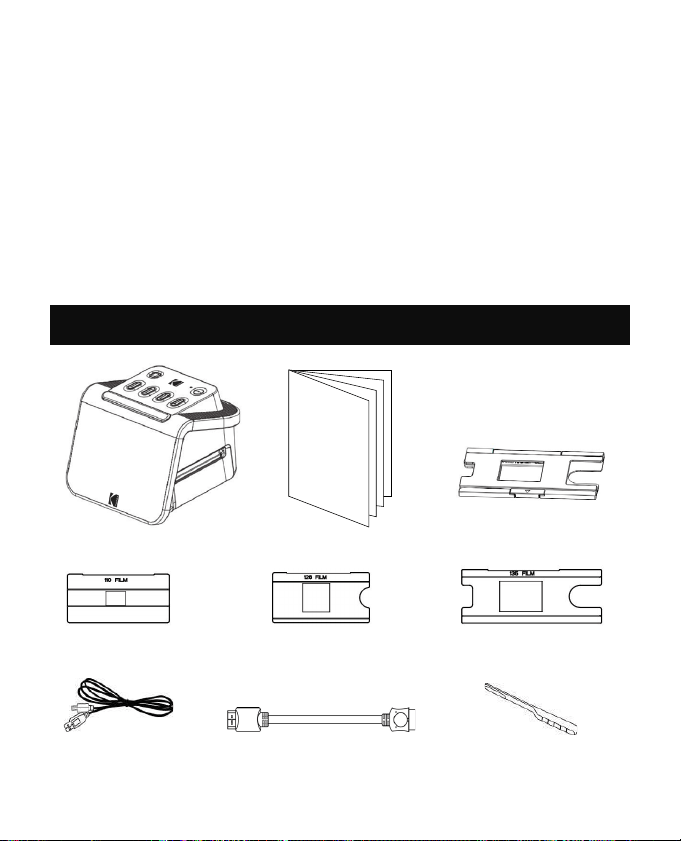
72 73
FR | | FR
1. INTRODUCTION
Nous vous remercions d’avoir acheté le scanner de film de la marque KODAK. Ce
guide de l’utilisateur a pour but de vous fournir un ensemble de directives pour
s’assurer que l’utilisation de ce produit est sûre et ne présente aucun risque pour
l’utilisateur. Toute utilisation qui ne respecte pas les directives mentionnées dans
ce guide risque d’annuler la garantie limitée.
Veuillez lire attentivement toutes les instructions avant de commencer à utiliser le
produit et conserver ce guide pour une référence ultérieure. Ce produit est destiné
à un usage domestique uniquement.
Ce produit est couvert par une garantie limitée d’une année. La couverture par
cette garantie est assujettie à des limites et à des exclusions. Consulter les termes
de la garantie pour plus de détails.
Capteur photographique
14 mégapixels (4320 x 3252) capteur
CMOS 1/2,33”
Aichage
Écran LCD couleur 5 pouces
Caractéristiques de l’objectif
Lentille avec F/N de 3,5 et 5 éléments
Balance des couleurs
Automatique
Commande d’exposition
Automatique / Manuelle
Formats de porte-film pris en charge
- Rognage automatique
Négatif et Diapositive 135 (3:2)
Négatif et Diapositive 110 (4:3)
Négatif et Diapositive 126 (1:1)
Types de porte-filme - Conversion
automatique
Diapositive (135, 110 et 126)
Film négatif couleur (135, 110 et 126) Film
négatif noir et blanc (135, 110 et 126)
Formats d’image scannables
N&B, diapositives, négatifs
Objectif
Objectif à focale fixe
Réglage EV
Oui, EV réglable de -2 à +2
Réglage des couleurs RVB
Oui
Interface PC
USB 2.0
2. SPÉCIFICATIONS
Formats d’image
3:2 pour négatif 135
4:3 pour négatif 110
1:1 pour négatif 126
Alimentation électrique
Via le port USB de l’ordinateur, Power
Bank
Source d’éclairage
Panneau LED à lumière blanche
Connecteur USB
Type-C
Connecteur TV
HDMI
Dimensions
95 x 136 x 134 mm
Scanner Numérique de
Films
Adaptateur de
film 110
Câble USB Câble HDMI
Adaptateur de
film 126
Brosse de
nettoyage
Manuel de l’utilisateur
Support de diapo 50 x
50 mm
Adaptateur de film 135
3. CONTENU DE L’EMBALLAGE

74 75
FR | | FR
4. MESURES DE SÉCURITÉ
1. IMPORTANT : Ne pas exposer ce produit à des liquides ou à une humidité élevée.
2. Ne pas manipuler ce produit les mains mouillées. Risque d’électrocution !
3. AVERTISSEMENT : N’ESSAYEZ PAS DE DÉMONTER OU DE MODIFIER CET APPAREIL.
CET APPAREIL NE CONTIENT AUCUNE PIÈCE RÉPARABLE PAR L’UTILISATEUR.
4. N’obstruez pas les fentes de ventilation.
5. N’utilisez pas cet appareil à proximité de sources de chaleur telles que radiateurs ou
fourneaux.
6. Lorsque vous branchez le SLIDE N SCAN Digital Scanner KODAK directement sur
votre ordinateur, veillez à ne pas surcharger les ports USB. Si plusieurs appareils sont
branchés sur votre ordinateur, comme une souris sans fil, un lecteur multimédia,
un téléphone portable ou d’autres appareils alimentés par USB, il se peut que
l’alimentation soit insuisante pour le bon fonctionnement du produit.
7. Ne déplacez pas ou ne débranchez pas l’appareil de l’ordinateur pendant la lecture
ou l’écriture des données. Cela risque d’endommager les données et / ou l’appareil.
8. Le bac adaptateur approprié doit être inséré dans le support de diapositives, puis
dans le produit avant d’insérer le film. Le non-respect de cette consigne peut
entraîner la perte de données à l’intérieur de l’appareil et annuler la garantie. La perte
de données qui en résulte n’est PAS couverte par la garantie.
9. Toujours éteindre et débrancher l’appareil lorsqu’il n’est pas utilisé. Débranchez le
câble USB de votre ordinateur ainsi que l’adaptateur secteur de la prise.
10.
AVERTISSEMENT : RISQUE D’ÉTOUFFEMENT - Présence de petites pièces. Ce
produit contient de petites pièces et ne convient pas aux enfants de moins de 3 ans.
11. Retirez tous les emballages avant d’utiliser cet appareil. Conservez tous les
matériaux d’emballage hors de la portée des enfants et des animaux domestiques.
12. Éliminez correctement tous les matériaux d’emballage immédiatement après avoir
déballé le produit, car les sacs utilisés pour l’emballage pourraient présenter un
risque de suocation ou d’étouement.
Cet appareil n’est ni destiné ni capable de développer un film. Le film doit
être préalablement développé afin de produire des négatifs qui peuvent être
numérisés. Les pellicules de films et / ou de certains types de films ne servent qu’à
montrer les diérentes catégories de films pouvant être numérisés et scannés à
l’aide de cet appareil.
NE TENTEZ SURTOUT PAS DE DÉVELOPPER UN FILM AVEC CET APPAREIL !
L’appareil n’est pas destiné à d’autres usages, ni à une utilisation qui dépasse le
5. COMMENCER À CONNAÎTRE VOTRE SCANNER
cadre décrit. Aucune réclamation de quelque nature que ce soit ne sera acceptée
pour des dommages résultant d’une utilisation inappropriée. Le risque est à la
charge exclusive de l’utilisateur.
Accueil / Aperçu
Résolution /
Supprimer
Lecture
Écran LCD
OK / Scan
Luminosité / Précédent
RVB / Suivant
Mise sous / hors tension
Connecteur HDMI
Fente pour carte SD
Connecteur USB de
type C
Fente pour support
de film / de diapo
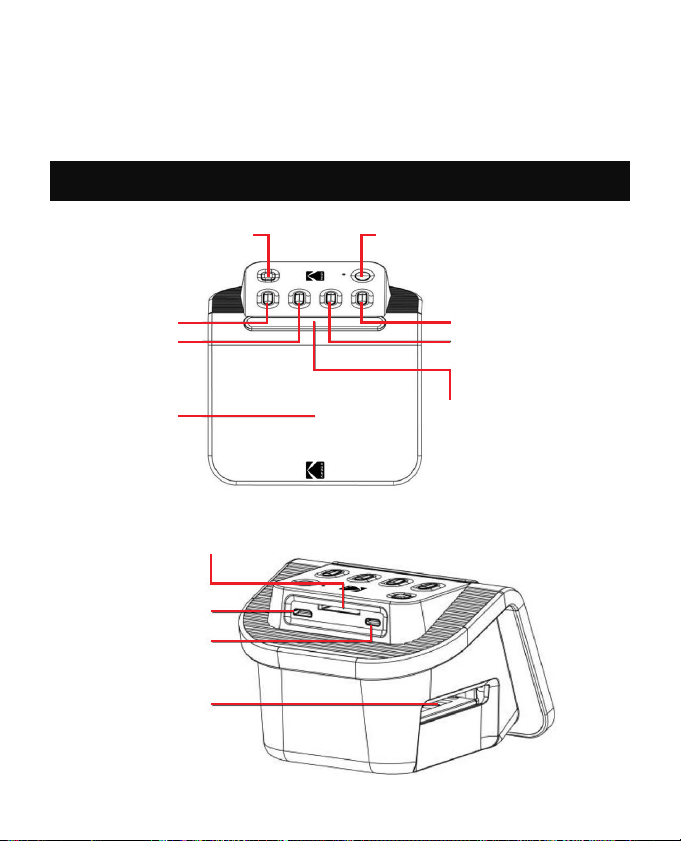
74 75
FR | | FR
4. MESURES DE SÉCURITÉ
1. IMPORTANT : Ne pas exposer ce produit à des liquides ou à une humidité élevée.
2. Ne pas manipuler ce produit les mains mouillées. Risque d’électrocution !
3. AVERTISSEMENT : N’ESSAYEZ PAS DE DÉMONTER OU DE MODIFIER CET APPAREIL.
CET APPAREIL NE CONTIENT AUCUNE PIÈCE RÉPARABLE PAR L’UTILISATEUR.
4. N’obstruez pas les fentes de ventilation.
5. N’utilisez pas cet appareil à proximité de sources de chaleur telles que radiateurs ou
fourneaux.
6. Lorsque vous branchez le SLIDE N SCAN Digital Scanner KODAK directement sur
votre ordinateur, veillez à ne pas surcharger les ports USB. Si plusieurs appareils sont
branchés sur votre ordinateur, comme une souris sans fil, un lecteur multimédia,
un téléphone portable ou d’autres appareils alimentés par USB, il se peut que
l’alimentation soit insuisante pour le bon fonctionnement du produit.
7. Ne déplacez pas ou ne débranchez pas l’appareil de l’ordinateur pendant la lecture
ou l’écriture des données. Cela risque d’endommager les données et / ou l’appareil.
8. Le bac adaptateur approprié doit être inséré dans le support de diapositives, puis
dans le produit avant d’insérer le film. Le non-respect de cette consigne peut
entraîner la perte de données à l’intérieur de l’appareil et annuler la garantie. La perte
de données qui en résulte n’est PAS couverte par la garantie.
9. Toujours éteindre et débrancher l’appareil lorsqu’il n’est pas utilisé. Débranchez le
câble USB de votre ordinateur ainsi que l’adaptateur secteur de la prise.
10.
AVERTISSEMENT : RISQUE D’ÉTOUFFEMENT - Présence de petites pièces. Ce
produit contient de petites pièces et ne convient pas aux enfants de moins de 3 ans.
11. Retirez tous les emballages avant d’utiliser cet appareil. Conservez tous les
matériaux d’emballage hors de la portée des enfants et des animaux domestiques.
12. Éliminez correctement tous les matériaux d’emballage immédiatement après avoir
déballé le produit, car les sacs utilisés pour l’emballage pourraient présenter un
risque de suocation ou d’étouement.
Cet appareil n’est ni destiné ni capable de développer un film. Le film doit
être préalablement développé afin de produire des négatifs qui peuvent être
numérisés. Les pellicules de films et / ou de certains types de films ne servent qu’à
montrer les diérentes catégories de films pouvant être numérisés et scannés à
l’aide de cet appareil.
NE TENTEZ SURTOUT PAS DE DÉVELOPPER UN FILM AVEC CET APPAREIL !
L’appareil n’est pas destiné à d’autres usages, ni à une utilisation qui dépasse le
5. COMMENCER À CONNAÎTRE VOTRE SCANNER
cadre décrit. Aucune réclamation de quelque nature que ce soit ne sera acceptée
pour des dommages résultant d’une utilisation inappropriée. Le risque est à la
charge exclusive de l’utilisateur.
Accueil / Aperçu
Résolution /
Supprimer
Lecture
Écran LCD
OK / Scan
Luminosité / Précédent
RVB / Suivant
Mise sous / hors tension
Connecteur HDMI
Fente pour carte SD
Connecteur USB de
type C
Fente pour support
de film / de diapo
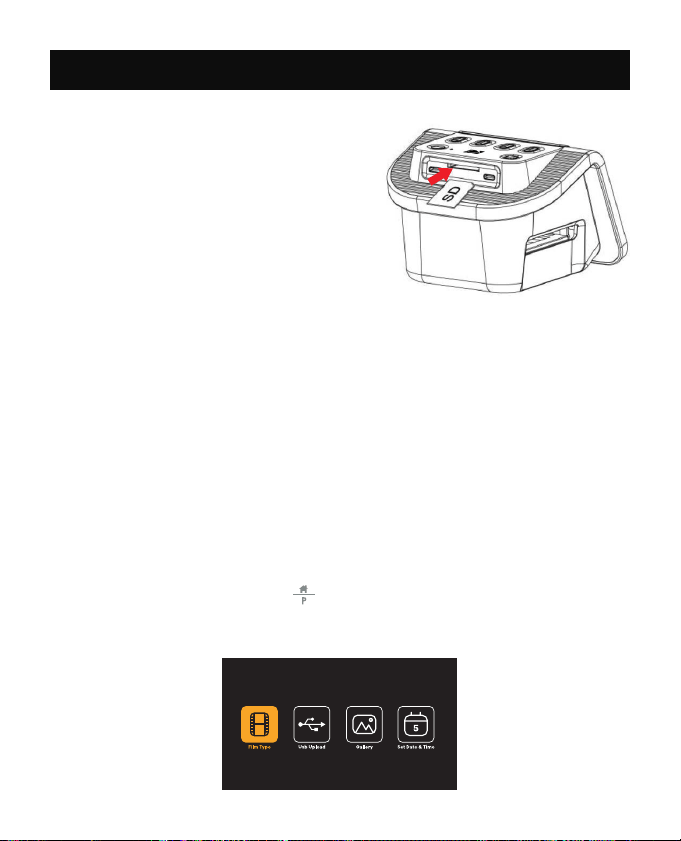
76 77
FR | | FR
6. COMMENT UTILISER VOTRE SCANNER
POUR COMMENCER
1. Insérez la carte SD dans le compartiment
pour carte SD à l’arrière du scanner. L’éti-
quette de la carte doit être tournée vers le
haut. La carte se verrouille automatique-
ment en place. Si ce n’est pas le cas, as-
surez-vous qu’elle soit insérée correctement.
2. Remarque : Le scanner n’accepte que les
cartes SD et SDHC (maximum 32 Go). Les
cartes SDXC ne sont pas prises en charge. Si
la carte SD que vous utilisez n’est pas compatible avec le scanner, vous devrez
la formater à l’aide de votre ordinateur. Notez bien que le formatage supprime
toutes les photos stockées sur la carte SD. Si vous ne souhaitez pas supprimer
des photos, veuillez les copier sur votre ordinateur ou utiliser une carte SD
vierge.
3. Alimentez le scanner en branchant le câble USB de type C au port du scanner,
puis en branchant l’autre extrémité à l’adaptateur secteur ou au port USB de
votre ordinateur.
4. Appuyez sur le bouton d’alimentation pour allumer le scanner. La page d’accueil
s’aiche sur l’écran LCD.
VOTRE PAGE D’ACCUEIL ET VOTRE MENU PRINCIPAL
Remarque : En tout moment, vous pouvez revenir à votre page d’accueil en appuy-
ant sur le bouton Accueil / Aperçu
.
La page d’accueil est votre page de démarrage pour toutes les opérations que
vous eectuez avec votre scanner.
• Lorsque l’appareil est allumé, la page d’accueil se charge automatiquement.
• Pour revenir à la page d’accueil en tout moment, appuyez sur le bouton Accueil /
Aperçu
.
• • En mode Aperçu, vous pouvez toujours accéder au mode Galerie en appuyant sur
le bouton Lecture
.
Pour entrer en mode Aperçu, dirigez-vous vers la page d’accueil, et appuyez sur le
bouton Accueil / Aperçu
.
Paramètres du film : Appuyez sur la touche OK / Scan (
) pour sélectionner
cette icône afin de définir la taille et le type de film que vous numérisez.
Transfert USB : Utilisez les touches fléchées pour naviguer jusqu’à cette icône, puis
appuyez sur la touche OK / Scan pour sélectionner cette option afin de transférer
les fichiers de votre carte SD vers votre ordinateur. Lorsque vous êtes en mode
transfert USB, vous ne pouvez pas numériser des photos ni activer les autres fonctions
du scanner. Pour quitter le mode de transfert USB et vous déconnecter de votre
ordinateur, appuyez sur le bouton Accueil / Aperçu.
Galerie de photos : Utilisez les touches fléchées pour naviguer jusqu’à cette icône,
puis appuyez sur la touche OK / Scan (
) pour sélectionner cette option afin
de visualiser les images numérisées à partir de votre carte SD sur l’écran LCD de votre
scanner.
Réglage de la date et de l’heure : Utilisez les touches fléchées pour naviguer jusqu’à
cette icône, puis appuyez sur la touche OK / Scan pour sélectionner cette option qui
vous permet d’étiqueter manuellement votre photo avec la date souhaitée : il peut s’agir
de la date à laquelle la photo a été prise ou numérisée. La date et l’heure ne seront pas
imprimées sur l’image numérisée, mais seront stockées dans le fichier électronique de
l’image. Ce réglage ne constitue ni un calendrier ni une horloge.
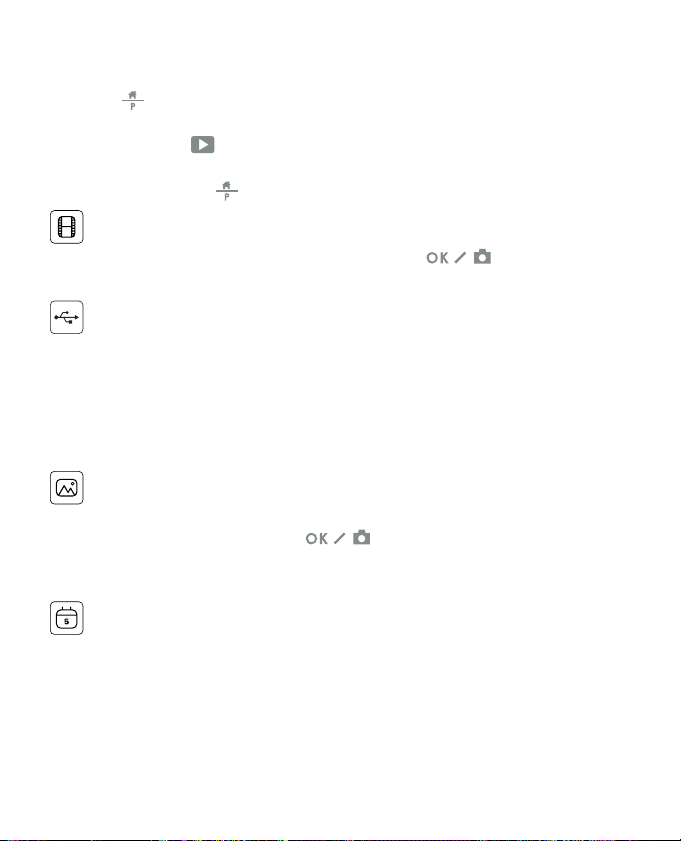
76 77
FR | | FR
6. COMMENT UTILISER VOTRE SCANNER
POUR COMMENCER
1. Insérez la carte SD dans le compartiment
pour carte SD à l’arrière du scanner. L’éti-
quette de la carte doit être tournée vers le
haut. La carte se verrouille automatique-
ment en place. Si ce n’est pas le cas, as-
surez-vous qu’elle soit insérée correctement.
2. Remarque : Le scanner n’accepte que les
cartes SD et SDHC (maximum 32 Go). Les
cartes SDXC ne sont pas prises en charge. Si
la carte SD que vous utilisez n’est pas compatible avec le scanner, vous devrez
la formater à l’aide de votre ordinateur. Notez bien que le formatage supprime
toutes les photos stockées sur la carte SD. Si vous ne souhaitez pas supprimer
des photos, veuillez les copier sur votre ordinateur ou utiliser une carte SD
vierge.
3. Alimentez le scanner en branchant le câble USB de type C au port du scanner,
puis en branchant l’autre extrémité à l’adaptateur secteur ou au port USB de
votre ordinateur.
4. Appuyez sur le bouton d’alimentation pour allumer le scanner. La page d’accueil
s’aiche sur l’écran LCD.
VOTRE PAGE D’ACCUEIL ET VOTRE MENU PRINCIPAL
Remarque : En tout moment, vous pouvez revenir à votre page d’accueil en appuy-
ant sur le bouton Accueil / Aperçu
.
La page d’accueil est votre page de démarrage pour toutes les opérations que
vous eectuez avec votre scanner.
• Lorsque l’appareil est allumé, la page d’accueil se charge automatiquement.
• Pour revenir à la page d’accueil en tout moment, appuyez sur le bouton Accueil /
Aperçu
.
• • En mode Aperçu, vous pouvez toujours accéder au mode Galerie en appuyant sur
le bouton Lecture
.
Pour entrer en mode Aperçu, dirigez-vous vers la page d’accueil, et appuyez sur le
bouton Accueil / Aperçu
.
Paramètres du film : Appuyez sur la touche OK / Scan (
) pour sélectionner
cette icône afin de définir la taille et le type de film que vous numérisez.
Transfert USB : Utilisez les touches fléchées pour naviguer jusqu’à cette icône, puis
appuyez sur la touche OK / Scan pour sélectionner cette option afin de transférer
les fichiers de votre carte SD vers votre ordinateur. Lorsque vous êtes en mode
transfert USB, vous ne pouvez pas numériser des photos ni activer les autres fonctions
du scanner. Pour quitter le mode de transfert USB et vous déconnecter de votre
ordinateur, appuyez sur le bouton Accueil / Aperçu.
Galerie de photos : Utilisez les touches fléchées pour naviguer jusqu’à cette icône,
puis appuyez sur la touche OK / Scan (
) pour sélectionner cette option afin
de visualiser les images numérisées à partir de votre carte SD sur l’écran LCD de votre
scanner.
Réglage de la date et de l’heure : Utilisez les touches fléchées pour naviguer jusqu’à
cette icône, puis appuyez sur la touche OK / Scan pour sélectionner cette option qui
vous permet d’étiqueter manuellement votre photo avec la date souhaitée : il peut s’agir
de la date à laquelle la photo a été prise ou numérisée. La date et l’heure ne seront pas
imprimées sur l’image numérisée, mais seront stockées dans le fichier électronique de
l’image. Ce réglage ne constitue ni un calendrier ni une horloge.
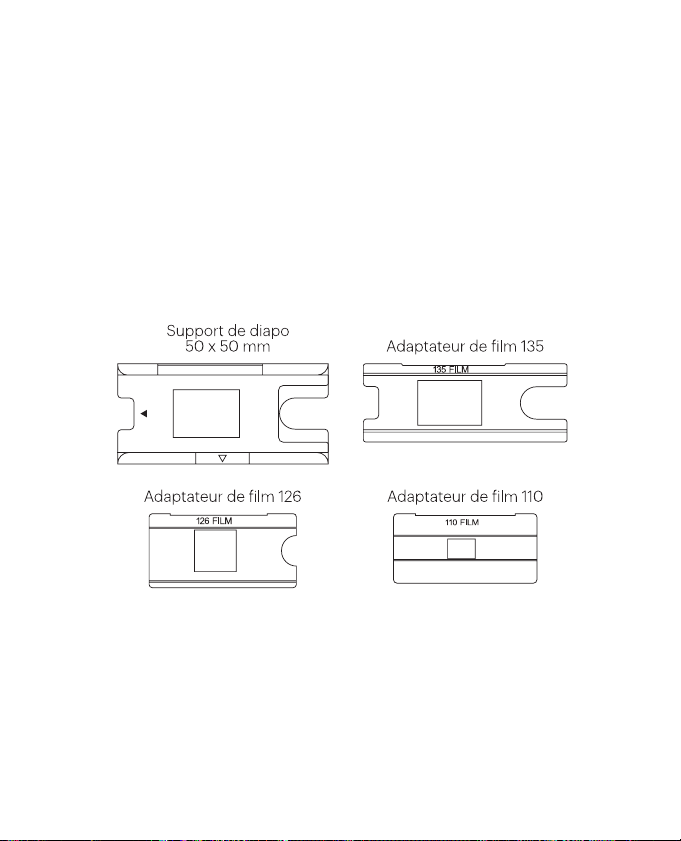
78 79
FR | | FR
UTILISATION DU SCANNER
Chargement des films
Remarque : votre scanner prend en charge les diapositives transparentes, les négatifs
couleur et les négatifs noir et blanc pour les formats de film 135, 110 et 126.
Pour tous les scans :
• Le porte-glissière articulé 50 x 50 mm est utilisé pour tous les formats. Utilisez-le
seul pour les tailles de diapositives 135, 110 et 126, ou avec l’un des trois adaptateurs
spéciaux pour film 135, 126 ou 110. Le format du film imprimé sur l’adaptateur doit
être visible. Assurez-vous que les 4 broches de votre adaptateur sont alignées et
complètement insérées dans les 4 trous du support de glissière. Il doit être à plat.
• Fermez le porte-glissière jusqu’à ce qu’il s’enclenche. S’il ne se ferme pas
correctement, ne forcez pas. Repositionnez l’adaptateur et réessayez.
Pour scanner des diapositives transparentes :
1. Insérez le support de diapo de 50 x 50 mm dans la fente du support de film /
diapo à l’aide des flèches triangulaires marquées sur le support et le scanner
pour référence jusqu’à ce qu’il s’arrête.
2. Insérez ensuite les diapositives une à une dans l’ouverture du support de diapo.
Les diapositives se poussent l’une l’autre à travers. Vous pouvez centrer la diapo
en l’ajustant manuellement à gauche ou à droite.
Pour scanner les négatifs de types 135, 110 et 126 :
1. Ouvrez le support de diapositives de 50 x 50 mm et insérez-y l’adaptateur de
film qui correspond à la taille de vos négatifs.
2. Assurez-vous que les 4 broches de votre adaptateur sont alignées et
complètement insérées dans les 4 trous du support de diapo. Il doit être à plat.
3. Fermez le support de diapo jusqu’à ce qu’il s’enclenche. S’il ne se ferme pas
correctement, ne le forcez pas. Repositionnez l’adaptateur et réessayez.
4. Insérez le support de film 135 dans la fente du support de film / diapositive,
à l’aide des flèches triangulaires marquées sur le support et le scanner pour
référence.
5. Insérez les films un à la fois dans l’ouverture du support de film. Les négatifs
se pousseront l’un l’autre à travers. Vous pouvez centrer l’image en l’ajustant
manuellement à gauche ou à droite.
3. Une fois la diapositive centrée, eectuez les réglages de couleur et de
luminosité au fur et à mesure et en tant que nécessaire. Les instructions pour
cette étape se trouvent à la page 15.
4. Lorsque l’image est en place sur l’écran LCD, vous pouvez appuyer sur la touche
OK / Scan pour la numériser.
5. L’image sera alors automatiquement enregistrée sur la carte SD.
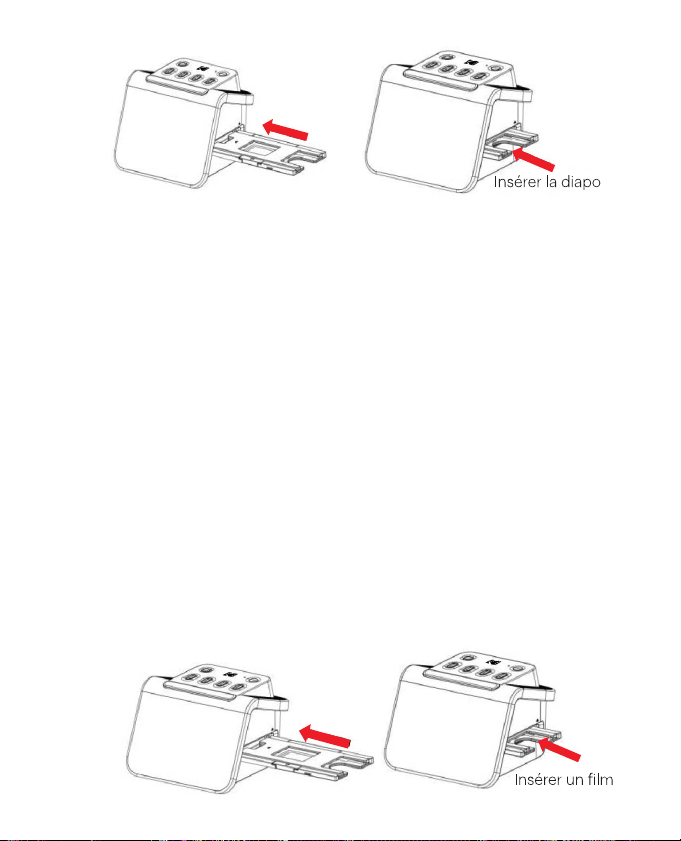
78 79
FR | | FR
UTILISATION DU SCANNER
Chargement des films
Remarque : votre scanner prend en charge les diapositives transparentes, les négatifs
couleur et les négatifs noir et blanc pour les formats de film 135, 110 et 126.
Pour tous les scans :
• Le porte-glissière articulé 50 x 50 mm est utilisé pour tous les formats. Utilisez-le
seul pour les tailles de diapositives 135, 110 et 126, ou avec l’un des trois adaptateurs
spéciaux pour film 135, 126 ou 110. Le format du film imprimé sur l’adaptateur doit
être visible. Assurez-vous que les 4 broches de votre adaptateur sont alignées et
complètement insérées dans les 4 trous du support de glissière. Il doit être à plat.
• Fermez le porte-glissière jusqu’à ce qu’il s’enclenche. S’il ne se ferme pas
correctement, ne forcez pas. Repositionnez l’adaptateur et réessayez.
Pour scanner des diapositives transparentes :
1. Insérez le support de diapo de 50 x 50 mm dans la fente du support de film /
diapo à l’aide des flèches triangulaires marquées sur le support et le scanner
pour référence jusqu’à ce qu’il s’arrête.
2. Insérez ensuite les diapositives une à une dans l’ouverture du support de diapo.
Les diapositives se poussent l’une l’autre à travers. Vous pouvez centrer la diapo
en l’ajustant manuellement à gauche ou à droite.
Pour scanner les négatifs de types 135, 110 et 126 :
1. Ouvrez le support de diapositives de 50 x 50 mm et insérez-y l’adaptateur de
film qui correspond à la taille de vos négatifs.
2. Assurez-vous que les 4 broches de votre adaptateur sont alignées et
complètement insérées dans les 4 trous du support de diapo. Il doit être à plat.
3. Fermez le support de diapo jusqu’à ce qu’il s’enclenche. S’il ne se ferme pas
correctement, ne le forcez pas. Repositionnez l’adaptateur et réessayez.
4. Insérez le support de film 135 dans la fente du support de film / diapositive,
à l’aide des flèches triangulaires marquées sur le support et le scanner pour
référence.
5. Insérez les films un à la fois dans l’ouverture du support de film. Les négatifs
se pousseront l’un l’autre à travers. Vous pouvez centrer l’image en l’ajustant
manuellement à gauche ou à droite.
3. Une fois la diapositive centrée, eectuez les réglages de couleur et de
luminosité au fur et à mesure et en tant que nécessaire. Les instructions pour
cette étape se trouvent à la page 15.
4. Lorsque l’image est en place sur l’écran LCD, vous pouvez appuyer sur la touche
OK / Scan pour la numériser.
5. L’image sera alors automatiquement enregistrée sur la carte SD.
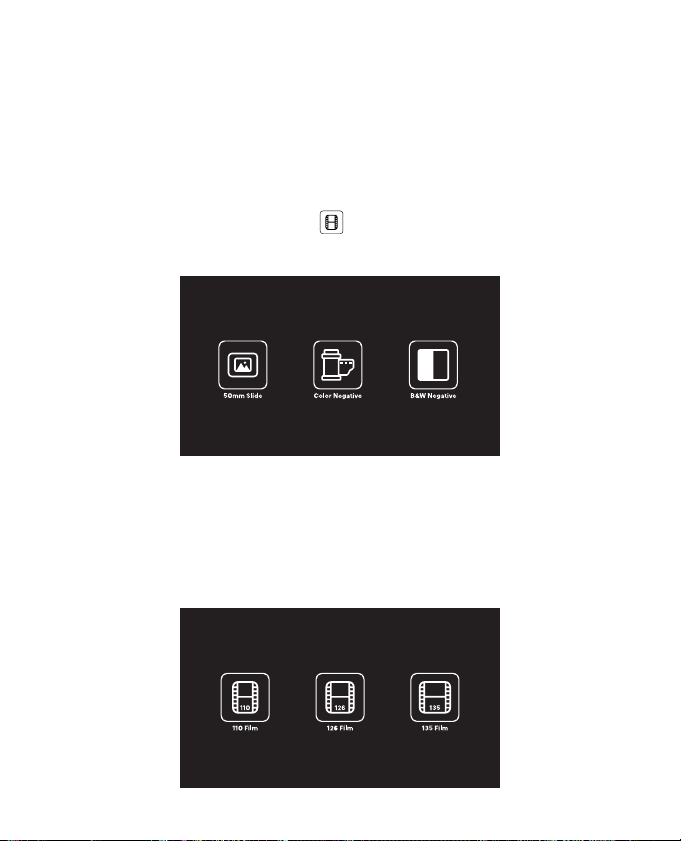
80 81
FR | | FR
6. Lorsque l’image est en place sur l’écran LCD, vous pouvez appuyer sur la touche
OK / Scan pour la numériser.
7. L’image sera alors automatiquement enregistrée sur la carte SD.
Remarque : Assurez-vous que le côté du négatif sur lequel les mots sont imprimés
est orienté vers le haut.
CHOISIR LES PARAMÈTRES DU FILM
1. Sélectionnez l’icône Réglages du film dans le menu principal et appuyez sur OK
/ Scan pour confirmer..
2. Utilisez les touches fléchées pour choisir le type de film désiré dans le sous-menu
(Diapositives, négatifs couleur ou négatifs noir et blanc). Appuyez sur OK / Scan
pour sélectionner.
3. Une fois un type de film sélectionné, un sous-menu de tailles de films apparaîtra sur
l’écran d’accueil. Utilisez les touches fléchées pour choisir la taille désirée et appuyez
sur OK / Scan pour sélectionner.
4. Maintenant, vous devez charger le film dans le plateau correspondant à votre type
de film souhaité. Veuillez vous référer à la page 13 pour les instructions.
5. Un écran d’aperçu s’aiche et le scanner est prêt à accueillir le film.
6. Vous pourrez ensuite aicher le film sur l’écran LCD, convertir vos photos en images
numériques et les stocker sur la carte SD.
MODE APERÇU
Quel que soit le menu dans lequel vous vous trouvez, vous pouvez revenir au
mode Aperçu en appuyant deux fois sur le bouton Accueil / Aperçu
.
RÉGLAGE DE LA LUMINOSITÉ ET DES COULEURS DE L’IMAGE
• La luminosité et la couleur sont préréglées automatiquement, donc un réglage
supplémentaire n’est généralement pas nécessaire.
• Les réglages de luminosité et de couleur ne peuvent être eectués qu’en mode
aperçu.
Pour régler la luminosité :
1. Appuyez sur le bouton Luminosité/Retour
.
2. L’échelle de luminosité s’aiche sur l’écran LCD.
3. Utilisez les touches fléchées pour régler.
4. Appuyez sur OK / Scan pour sélectionner la luminosité désirée.
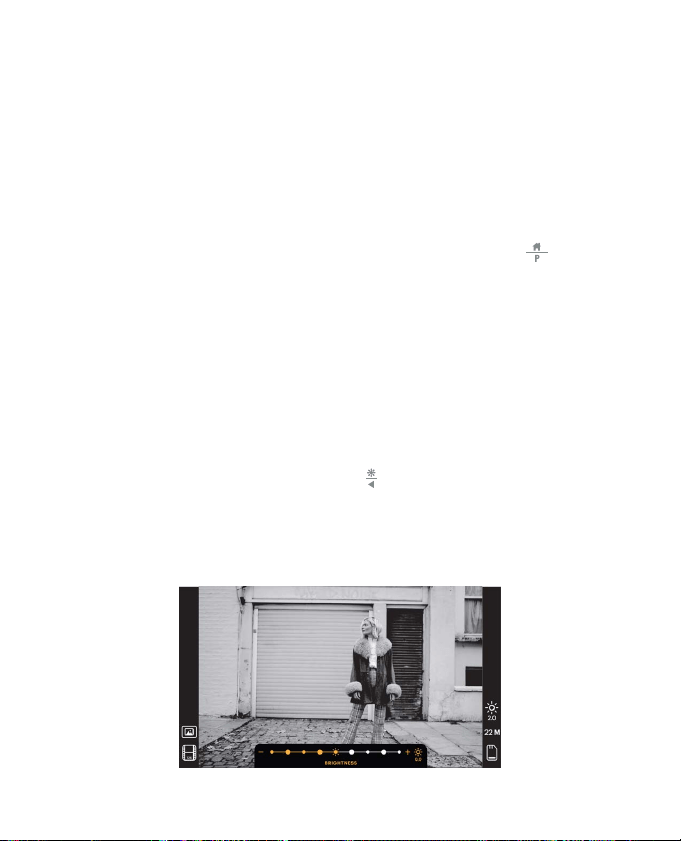
80 81
FR | | FR
6. Lorsque l’image est en place sur l’écran LCD, vous pouvez appuyer sur la touche
OK / Scan pour la numériser.
7. L’image sera alors automatiquement enregistrée sur la carte SD.
Remarque : Assurez-vous que le côté du négatif sur lequel les mots sont imprimés
est orienté vers le haut.
CHOISIR LES PARAMÈTRES DU FILM
1. Sélectionnez l’icône Réglages du film dans le menu principal et appuyez sur OK
/ Scan pour confirmer..
2. Utilisez les touches fléchées pour choisir le type de film désiré dans le sous-menu
(Diapositives, négatifs couleur ou négatifs noir et blanc). Appuyez sur OK / Scan
pour sélectionner.
3. Une fois un type de film sélectionné, un sous-menu de tailles de films apparaîtra sur
l’écran d’accueil. Utilisez les touches fléchées pour choisir la taille désirée et appuyez
sur OK / Scan pour sélectionner.
4. Maintenant, vous devez charger le film dans le plateau correspondant à votre type
de film souhaité. Veuillez vous référer à la page 13 pour les instructions.
5. Un écran d’aperçu s’aiche et le scanner est prêt à accueillir le film.
6. Vous pourrez ensuite aicher le film sur l’écran LCD, convertir vos photos en images
numériques et les stocker sur la carte SD.
MODE APERÇU
Quel que soit le menu dans lequel vous vous trouvez, vous pouvez revenir au
mode Aperçu en appuyant deux fois sur le bouton Accueil / Aperçu
.
RÉGLAGE DE LA LUMINOSITÉ ET DES COULEURS DE L’IMAGE
• La luminosité et la couleur sont préréglées automatiquement, donc un réglage
supplémentaire n’est généralement pas nécessaire.
• Les réglages de luminosité et de couleur ne peuvent être eectués qu’en mode
aperçu.
Pour régler la luminosité :
1. Appuyez sur le bouton Luminosité/Retour
.
2. L’échelle de luminosité s’aiche sur l’écran LCD.
3. Utilisez les touches fléchées pour régler.
4. Appuyez sur OK / Scan pour sélectionner la luminosité désirée.
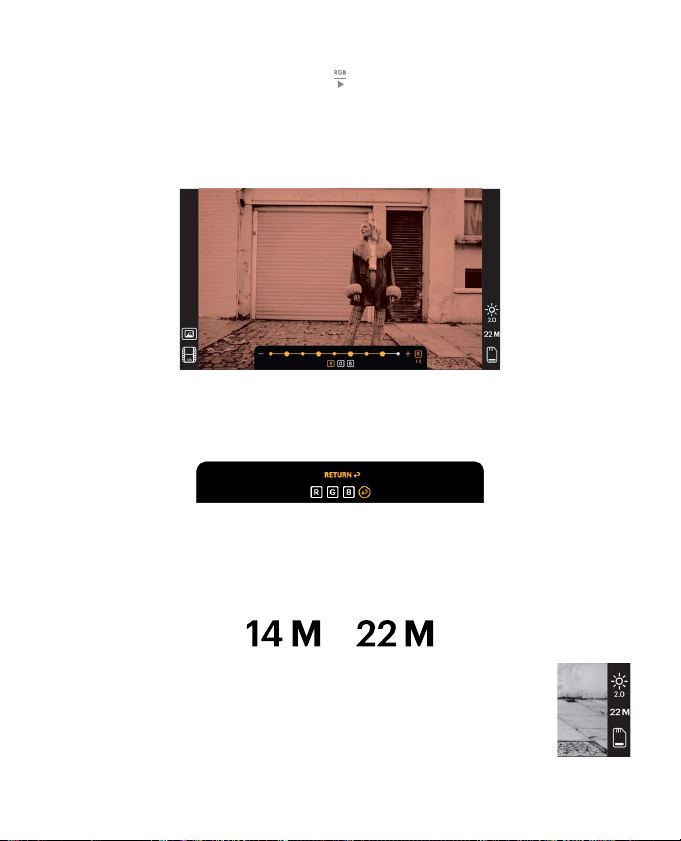
82 83
FR | | FR
Pour régler la couleur :
1. Appuyez sur le bouton RVB / Suivant .
2. Utilisez les touches fléchées pour naviguer dans le sous-menu de réglage des
rouges, des verts ou des bleus. Appuyez sur OK / Scan pour confirmer votre
sélection.
3. L’échelle des couleurs s’aiche sur l’écran LCD.
CHOISIR LA RÉSOLUTION DE L’IMAGE
• Il existe deux options que vous pouvez choisir pour la résolution des images
que vous souhaitez enregistrer sur votre carte SD : 14 mégapixels ou 22
mégapixels.
• Lorsque votre scanner est en mode Aperçu, vous pouvez choisir
la résolution en appuyant sur le bouton Résolution / Supprimer.
Votre choix s’aiche en bas à droite de l’écran LCD.
4. Utilisez les touches fléchées pour régler.
5. Appuyez sur OK / Scan pour sélectionner les niveaux de couleur souhaités.
6. L’option Retour réinitialise l’image à la balance des couleurs d’origine.
Le mode Lecture est également accessible directement à partir de la page
d’accueil en sélectionnant l’option Galerie de photos.
1. Dans la page d’accueil, sélectionnez l’icône
de la galerie de photos à l’aide
des touches fléchées, puis appuyez sur OK / Scan pour confirmer.
2. Utilisez les touches fléchées pour faire défiler les images enregistrées.
3. Sélectionnez l’image souhaitée et appuyez sur le bouton OK / Scan.
4. Une fois une image est sélectionnée, vous verrez cette icône
dans le coin
supérieur gauche de l’écran.
5. Appuyez à nouveau sur le bouton Lecture
pour lancer le diaporama de la
galerie.
6. L’icône dans le coin supérieur gauche de l’écran changera
et le diaporama
commencera automatiquement dans quelques secondes.
7. Pour arrêter le mode Diaporama, appuyez sur le bouton OK / Scan. Vous
retournerez à l’écran d’accueil.
MODE GALERIE
Ce mode peut être un bon moyen d’utiliser votre scanner comme cadre photo
électronique à mettre sur votre bureau.
1. Lorsque le scanner est en mode Aperçu, appuyez sur le bouton Lecture
.
2. Utilisez les touches fléchées pour faire défiler les images enregistrées.
3. Sélectionnez l’image souhaitée et appuyez sur le bouton OK / Scan.
4. Une fois une image sélectionnée, vous verrez cette icône idans le coin
supérieur gauche de l’écran.
5. Appuyez à nouveau sur le bouton Lecture
pour lancer le diaporama de la
galerie.
6. L’icône dans le coin supérieur gauche de l’écran changera
et le diaporama
commencera automatiquement dans quelques secondes.
7. Pour arrêter le mode Diaporama, appuyez sur le bouton OK / Scan. Vous vous
retrouverez dans la page d’accueil.
82 83
FR | | FR
Pour régler la couleur :
1. Appuyez sur le bouton RVB / Suivant .
2. Utilisez les touches fléchées pour naviguer dans le sous-menu de réglage des
rouges, des verts ou des bleus. Appuyez sur OK / Scan pour confirmer votre
sélection.
3. L’échelle des couleurs s’aiche sur l’écran LCD.
CHOISIR LA RÉSOLUTION DE L’IMAGE
• Il existe deux options que vous pouvez choisir pour la résolution des images
que vous souhaitez enregistrer sur votre carte SD : 14 mégapixels ou 22
mégapixels.
• Lorsque votre scanner est en mode Aperçu, vous pouvez choisir
la résolution en appuyant sur le bouton Résolution / Supprimer.
Votre choix s’aiche en bas à droite de l’écran LCD.
4. Utilisez les touches fléchées pour régler.
5. Appuyez sur OK / Scan pour sélectionner les niveaux de couleur souhaités.
6. L’option Retour réinitialise l’image à la balance des couleurs d’origine.
Le mode Lecture est également accessible directement à partir de la page
d’accueil en sélectionnant l’option Galerie de photos.
1. Dans la page d’accueil, sélectionnez l’icône
de la galerie de photos à l’aide
des touches fléchées, puis appuyez sur OK / Scan pour confirmer.
2. Utilisez les touches fléchées pour faire défiler les images enregistrées.
3. Sélectionnez l’image souhaitée et appuyez sur le bouton OK / Scan.
4. Une fois une image est sélectionnée, vous verrez cette icône
dans le coin
supérieur gauche de l’écran.
5. Appuyez à nouveau sur le bouton Lecture
pour lancer le diaporama de la
galerie.
6. L’icône dans le coin supérieur gauche de l’écran changera
et le diaporama
commencera automatiquement dans quelques secondes.
7. Pour arrêter le mode Diaporama, appuyez sur le bouton OK / Scan. Vous
retournerez à l’écran d’accueil.
MODE GALERIE
Ce mode peut être un bon moyen d’utiliser votre scanner comme cadre photo
électronique à mettre sur votre bureau.
1. Lorsque le scanner est en mode Aperçu, appuyez sur le bouton Lecture
.
2. Utilisez les touches fléchées pour faire défiler les images enregistrées.
3. Sélectionnez l’image souhaitée et appuyez sur le bouton OK / Scan.
4. Une fois une image sélectionnée, vous verrez cette icône idans le coin
supérieur gauche de l’écran.
5. Appuyez à nouveau sur le bouton Lecture
pour lancer le diaporama de la
galerie.
6. L’icône dans le coin supérieur gauche de l’écran changera
et le diaporama
commencera automatiquement dans quelques secondes.
7. Pour arrêter le mode Diaporama, appuyez sur le bouton OK / Scan. Vous vous
retrouverez dans la page d’accueil.
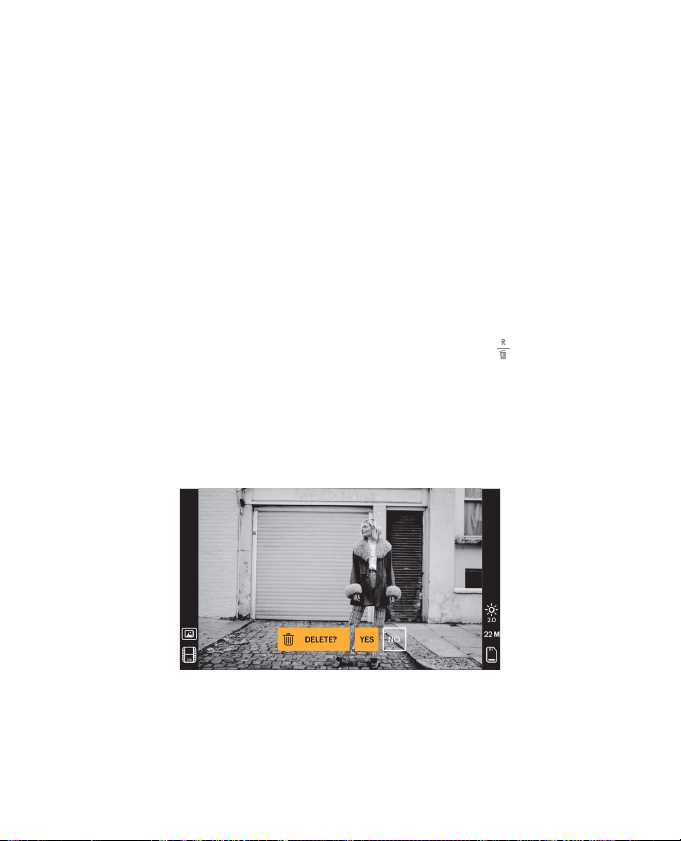
84 85
FR | | FR
Vous pouvez également aicher le diaporama sur votre téléviseur.
Veuillez suivre les étapes de la section « VISUALISATION DES IMAGES SUR UN
ÉCRAN TV », puis suivre les étapes pour activer la fonction Diaporama.
Remarque : vous ne pourrez lire que les images créées avec votre scanner. Les
images provenant d’autres appareils, tels que les téléphones portables, ne seront
pas accessibles en raison des diérents noms et formats de fichiers.
SUPPRIMER UNE IMAGE
Remarque : Veuillez copier les photos de votre carte SD sur un autre appareil
avant de commencer ce processus. Une fois un élément est supprimé, il ne peut
être récupéré que si vous l’avez stocké sur un autre appareil.
1. En mode Lecture, utilisez les touches fléchées pour sélectionner l’image à
supprimer.
2. Appuyez une seule fois sur le bouton Résolution / Supprimer
pour supprimer
l’image sélectionnée.
3. Pour annuler la suppression, sélectionnez Non lorsque vous y êtes invité.
Appuyez deux fois sur le bouton Résolution / Supprimer pour supprimer toutes
les images capturées. Cela supprimera définitivement toutes les images sur votre
carte SD.
VISUALISATION D’IMAGES SUR UN ÉCRAN TV
1. Utilisez le câble HDMI pour connecter votre scanner au port HDMI de votre
téléviseur.
2. Assurez-vous que votre téléviseur est réglé sur l’entrée HDMI. Vous devrez peut-être
consulter le manuel de votre téléviseur pour ce faire.
3. Veuillez noter que tous les menus et les images ne s’aicheront sur votre écran de
télévision que si la configuration du point précédent a été réalisée, sinon l’écran du
scanner ne les aichera pas.
4. Pour prévisualiser une image, appuyez sur le bouton Accueil / Aperçu du scanner
.
5. Lorsque le scanner est en mode Aperçu, appuyez sur le bouton Lecture .
6. Utilisez les touches fléchées pour faire défiler les images enregistrées.
7. Sélectionnez l’image souhaitée et appuyez sur le bouton OK / Scan.
8. Une fois une image est sélectionnée, vous verrez cette icône
dans le coin
supérieur gauche de l’écran.
9. Appuyez à nouveau sur le bouton Lecture
pour lancer le diaporama de la galerie.
10. L’icône dans le coin supérieur gauche de l’écran changera et le diaporama
commencera automatiquement dans quelques secondes.
11. Pour arrêter le mode Diaporama, appuyez sur le bouton OK / Scan. Vous revenez à
l’écran d’accueil.
12. Vous pouvez également visualiser vos images avec une qualité d’image allant
jusqu’à 4K / 2K en branchant votre scanner sur votre téléviseur via le paramètre USB,
en fonction de la résolution maximale de votre téléviseur.
Remarque : lorsque la numérisation de 22 mégapixels est sélectionnée, la résolution de
l’aperçu sur l’écran du téléviseur est réduite à 480 P en raison du taux de transfert. La
résolution des images numérisées enregistrées sur la carte SD restera à 22 mégapixels
sans réduction.
TÉLÉCHARGER DES IMAGES SUR VOTRE ORDINATEUR
1. Utilisez le câble USB de type C pour connecter le scanner au port USB de votre
ordinateur.
2. Assurez-vous que votre scanner et votre ordinateur sont tous les deux sous tension.
3. À partir de la page d’accueil du scanner, sélectionnez l’icône Transfert USB
4. Appuyez sur OK / Scan pour terminer la connexion.
5. Cherchez le disque amovible sur votre ordinateur (généralement E: ou F:).
6. Suivez les invites sur votre ordinateur pour télécharger les fichiers image.
Remarque : si vous ne parvenez pas à vous connecter, vérifiez que la carte SD est
84 85
FR | | FR
Vous pouvez également aicher le diaporama sur votre téléviseur.
Veuillez suivre les étapes de la section « VISUALISATION DES IMAGES SUR UN
ÉCRAN TV », puis suivre les étapes pour activer la fonction Diaporama.
Remarque : vous ne pourrez lire que les images créées avec votre scanner. Les
images provenant d’autres appareils, tels que les téléphones portables, ne seront
pas accessibles en raison des diérents noms et formats de fichiers.
SUPPRIMER UNE IMAGE
Remarque : Veuillez copier les photos de votre carte SD sur un autre appareil
avant de commencer ce processus. Une fois un élément est supprimé, il ne peut
être récupéré que si vous l’avez stocké sur un autre appareil.
1. En mode Lecture, utilisez les touches fléchées pour sélectionner l’image à
supprimer.
2. Appuyez une seule fois sur le bouton Résolution / Supprimer
pour supprimer
l’image sélectionnée.
3. Pour annuler la suppression, sélectionnez Non lorsque vous y êtes invité.
Appuyez deux fois sur le bouton Résolution / Supprimer pour supprimer toutes
les images capturées. Cela supprimera définitivement toutes les images sur votre
carte SD.
VISUALISATION D’IMAGES SUR UN ÉCRAN TV
1. Utilisez le câble HDMI pour connecter votre scanner au port HDMI de votre
téléviseur.
2. Assurez-vous que votre téléviseur est réglé sur l’entrée HDMI. Vous devrez peut-être
consulter le manuel de votre téléviseur pour ce faire.
3. Veuillez noter que tous les menus et les images ne s’aicheront sur votre écran de
télévision que si la configuration du point précédent a été réalisée, sinon l’écran du
scanner ne les aichera pas.
4. Pour prévisualiser une image, appuyez sur le bouton Accueil / Aperçu du scanner
.
5. Lorsque le scanner est en mode Aperçu, appuyez sur le bouton Lecture .
6. Utilisez les touches fléchées pour faire défiler les images enregistrées.
7. Sélectionnez l’image souhaitée et appuyez sur le bouton OK / Scan.
8. Une fois une image est sélectionnée, vous verrez cette icône
dans le coin
supérieur gauche de l’écran.
9. Appuyez à nouveau sur le bouton Lecture
pour lancer le diaporama de la galerie.
10. L’icône dans le coin supérieur gauche de l’écran changera et le diaporama
commencera automatiquement dans quelques secondes.
11. Pour arrêter le mode Diaporama, appuyez sur le bouton OK / Scan. Vous revenez à
l’écran d’accueil.
12. Vous pouvez également visualiser vos images avec une qualité d’image allant
jusqu’à 4K / 2K en branchant votre scanner sur votre téléviseur via le paramètre USB,
en fonction de la résolution maximale de votre téléviseur.
Remarque : lorsque la numérisation de 22 mégapixels est sélectionnée, la résolution de
l’aperçu sur l’écran du téléviseur est réduite à 480 P en raison du taux de transfert. La
résolution des images numérisées enregistrées sur la carte SD restera à 22 mégapixels
sans réduction.
TÉLÉCHARGER DES IMAGES SUR VOTRE ORDINATEUR
1. Utilisez le câble USB de type C pour connecter le scanner au port USB de votre
ordinateur.
2. Assurez-vous que votre scanner et votre ordinateur sont tous les deux sous tension.
3. À partir de la page d’accueil du scanner, sélectionnez l’icône Transfert USB
4. Appuyez sur OK / Scan pour terminer la connexion.
5. Cherchez le disque amovible sur votre ordinateur (généralement E: ou F:).
6. Suivez les invites sur votre ordinateur pour télécharger les fichiers image.
Remarque : si vous ne parvenez pas à vous connecter, vérifiez que la carte SD est

86 87
FR | | FR
correctement insérée dans son emplacement et essayez de connecter le câble
USB à un autre port USB de votre ordinateur. Si c’est la première fois que vous vous
connectez, il se peut que votre ordinateur ait besoin de quelques instants pour trouver
le bon lecteur.
FORMATAGE DE VOTRE CARTE SD
Important : Le formatage de votre carte SD supprimera tous les fichiers qui s’y
trouvent. Veuillez enregistrer les fichiers que vous souhaitez conserver sur votre
ordinateur avant le formatage.
Si la carte SD que vous utilisez n’est pas compatible, vous devrez la formater sur votre
ordinateur.
1. Utilisez le câble USB de type C pour connecter le scanner au port USB de votre
ordinateur.
2. Assurez-vous que votre scanner et votre ordinateur sont tous les deux sous tension.
3. À partir de la page d’accueil du scanner, sélectionnez l’option Transfert USB
4. Appuyez sur OK / Scan pour terminer la connexion.
5. Cherchez le disque amovible sur votre ordinateur (généralement E: ou F:) et faites un
clic droit dessus.
6. Sélectionnez « Formater ».
RÉGLAGE DE LA DATE ET DE L’HEURE
Le réglage de la date et de l’heure vous permet d’étiqueter manuellement l’image avec
la date à laquelle elle a été prise ou numérisée. Ce réglage n’est pas un calendrier ou
une horloge en cours d’exécution.
Vous pouvez régler la date et l’heure d’une image avant de la numériser. La date et
l’heure ne seront pas imprimées sur l’image numérisée, mais seront stockées
dans le fichier électronique de l’image.
Pour régler la date et l’heure :
1. Accédez à la page d’accueil du scanner et utilisez les boutons fléchés pour
sélectionner l’icône Date et heure
. Appuyez sur OK / Scan pour confirmer.
2. Vous verrez apparaître un tableau de réglage de la date et de l’heure.
3. Appuyez sur le bouton Lecture
pour sélectionner l’élément de votre choix.
4. Utilisez les touches fléchées pour régler le nombre que vous désirez.
5. Appuyez sur OK / Scan pour confirmer votre sélection et retourner à la page
d’accueil.
ASTUCES POUR OBTENIR UNE MEILLEURE QUALITÉ D’IMAGE
• Avant de charger le film dans le scanner, utilisez la baguette de nettoyage et
insérez-la doucement dans la fente du film pour nettoyer l’objectif et le panneau de
rétro-éclairage.
• Assurez-vous que vos négatifs, diapositives et plateaux de couverture sont propres
avant de les utiliser.
• La poussière ou la saleté peuvent aecter la qualité de vos images numérisées.
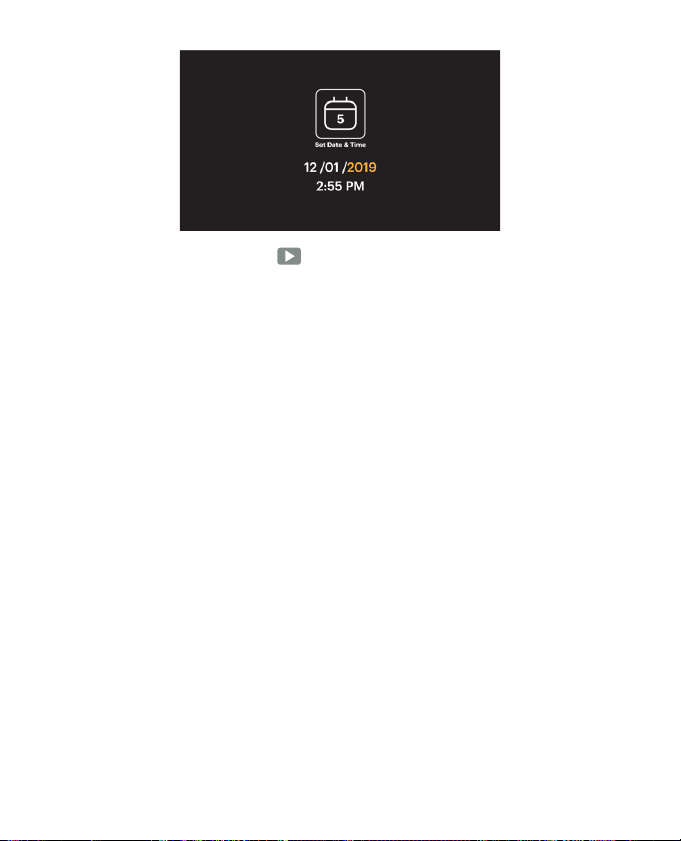
86 87
FR | | FR
correctement insérée dans son emplacement et essayez de connecter le câble
USB à un autre port USB de votre ordinateur. Si c’est la première fois que vous vous
connectez, il se peut que votre ordinateur ait besoin de quelques instants pour trouver
le bon lecteur.
FORMATAGE DE VOTRE CARTE SD
Important : Le formatage de votre carte SD supprimera tous les fichiers qui s’y
trouvent. Veuillez enregistrer les fichiers que vous souhaitez conserver sur votre
ordinateur avant le formatage.
Si la carte SD que vous utilisez n’est pas compatible, vous devrez la formater sur votre
ordinateur.
1. Utilisez le câble USB de type C pour connecter le scanner au port USB de votre
ordinateur.
2. Assurez-vous que votre scanner et votre ordinateur sont tous les deux sous tension.
3. À partir de la page d’accueil du scanner, sélectionnez l’option Transfert USB
4. Appuyez sur OK / Scan pour terminer la connexion.
5. Cherchez le disque amovible sur votre ordinateur (généralement E: ou F:) et faites un
clic droit dessus.
6. Sélectionnez « Formater ».
RÉGLAGE DE LA DATE ET DE L’HEURE
Le réglage de la date et de l’heure vous permet d’étiqueter manuellement l’image avec
la date à laquelle elle a été prise ou numérisée. Ce réglage n’est pas un calendrier ou
une horloge en cours d’exécution.
Vous pouvez régler la date et l’heure d’une image avant de la numériser. La date et
l’heure ne seront pas imprimées sur l’image numérisée, mais seront stockées
dans le fichier électronique de l’image.
Pour régler la date et l’heure :
1. Accédez à la page d’accueil du scanner et utilisez les boutons fléchés pour
sélectionner l’icône Date et heure
. Appuyez sur OK / Scan pour confirmer.
2. Vous verrez apparaître un tableau de réglage de la date et de l’heure.
3. Appuyez sur le bouton Lecture
pour sélectionner l’élément de votre choix.
4. Utilisez les touches fléchées pour régler le nombre que vous désirez.
5. Appuyez sur OK / Scan pour confirmer votre sélection et retourner à la page
d’accueil.
ASTUCES POUR OBTENIR UNE MEILLEURE QUALITÉ D’IMAGE
• Avant de charger le film dans le scanner, utilisez la baguette de nettoyage et
insérez-la doucement dans la fente du film pour nettoyer l’objectif et le panneau de
rétro-éclairage.
• Assurez-vous que vos négatifs, diapositives et plateaux de couverture sont propres
avant de les utiliser.
• La poussière ou la saleté peuvent aecter la qualité de vos images numérisées.
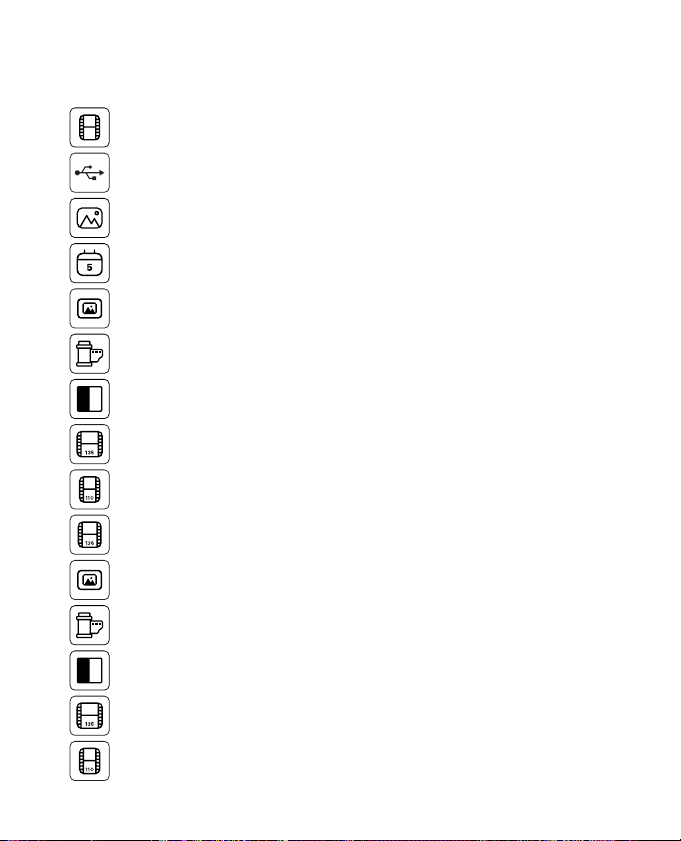
88 89
FR | | FR
LES ICÔNES ET LEURS FONCTIONS
Les icônes Fonctions et indications
Numériser un film
Insérer la carte SD dans l’ordinateur
Vérifier des photos numérisées à partir d’une carte SD
Régler la date et l’heure
Pour films transparents et diapositives 50 x 50 mm
Pour film négatif couleur
Pour film noir et blanc
Pour les films 135, format d’image 24 X 36 mm
Pour les films 110, format d’image 13 X 17 mm
Pour les films 126, format d’image 28 X 28 mm
Le type de film sélectionné aiché en aperçu : Film transparent
Le type de film sélectionné aiché en aperçu : Film négatif couleur
Le type de film sélectionné aiché en aperçu : Film négatif N&B
La taille du film sélectionné aichée dans l’aperçu : film 135
La taille du film sélectionné aichée dans l’aperçu : film 110
La taille du film sélectionné aichée dans l’aperçu : film 126
Réglage de la luminosité : - 2 EV à + 2 EV
Réglage de la résolution : 14 M ou 22 M
Capacité de la carte : Pleine = 3 Go+, 3/4 = 2 Go, 2/4 = 1 Go, 1/4 = 0,5 Go
Causes de dysfonctionnement de la carte SD : Non chargée, non verrouillée ou non compatible
Visualiser l’image à partir de la carte : une seule image
Visualiser l’image à partir de la carte : Diaporama
Échelle de réglage de la luminosité (EV)
Échelle d’ajuste ment des couleurs RVB
Retour aux réglages par défaut des couleurs RVB
Sélection et réinitialisation des couleurs RVB
Sélectionner la suppression d’une seule image
Sélectionner la suppression de toutes les images numérisées
Indique que la carte SD et l’ordinateur sont correctement connectés
Indique l’échec de la connexion à l’ordinateur
Attendez que l’image numérisée soit stockée sur la carte SD
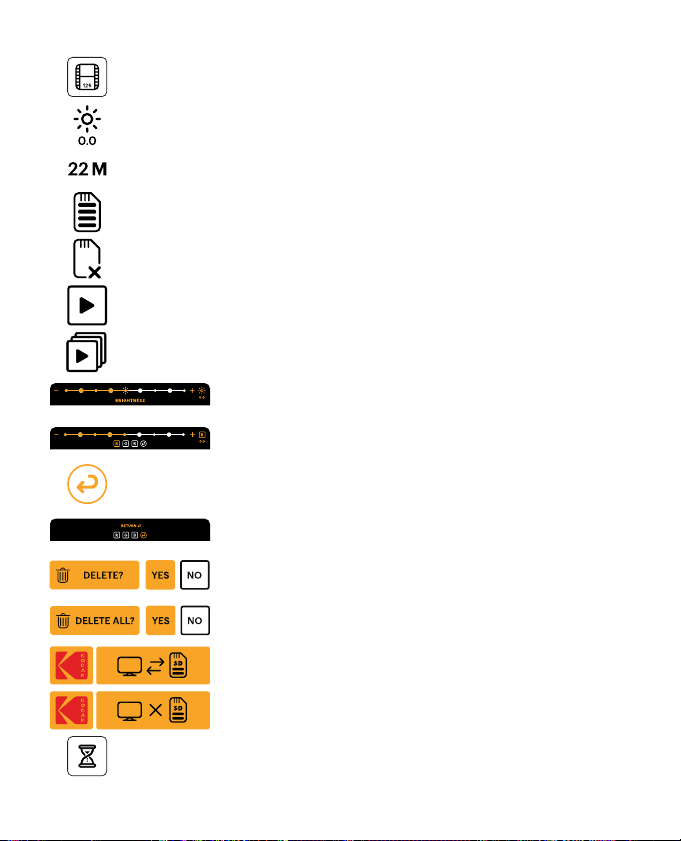
88 89
FR | | FR
LES ICÔNES ET LEURS FONCTIONS
Les icônes Fonctions et indications
Numériser un film
Insérer la carte SD dans l’ordinateur
Vérifier des photos numérisées à partir d’une carte SD
Régler la date et l’heure
Pour films transparents et diapositives 50 x 50 mm
Pour film négatif couleur
Pour film noir et blanc
Pour les films 135, format d’image 24 X 36 mm
Pour les films 110, format d’image 13 X 17 mm
Pour les films 126, format d’image 28 X 28 mm
Le type de film sélectionné aiché en aperçu : Film transparent
Le type de film sélectionné aiché en aperçu : Film négatif couleur
Le type de film sélectionné aiché en aperçu : Film négatif N&B
La taille du film sélectionné aichée dans l’aperçu : film 135
La taille du film sélectionné aichée dans l’aperçu : film 110
La taille du film sélectionné aichée dans l’aperçu : film 126
Réglage de la luminosité : - 2 EV à + 2 EV
Réglage de la résolution : 14 M ou 22 M
Capacité de la carte : Pleine = 3 Go+, 3/4 = 2 Go, 2/4 = 1 Go, 1/4 = 0,5 Go
Causes de dysfonctionnement de la carte SD : Non chargée, non verrouillée ou non compatible
Visualiser l’image à partir de la carte : une seule image
Visualiser l’image à partir de la carte : Diaporama
Échelle de réglage de la luminosité (EV)
Échelle d’ajuste ment des couleurs RVB
Retour aux réglages par défaut des couleurs RVB
Sélection et réinitialisation des couleurs RVB
Sélectionner la suppression d’une seule image
Sélectionner la suppression de toutes les images numérisées
Indique que la carte SD et l’ordinateur sont correctement connectés
Indique l’échec de la connexion à l’ordinateur
Attendez que l’image numérisée soit stockée sur la carte SD

90 91
FR | | FR
GARANTIE LIMITÉE SUR LE SCANNER DE FILM KODAK
CETTE GARANTIE LIMITÉE VOUS CONFÈRE DES DROITS SPÉCIFIQUES RECONNUS
PAR LA LOI. VOUS POURRIEZ DISPOSER DE DROITS SUPPLÉMENTAIRES QUI VARIENT
D’UN PAYS À UN AUTRE.
NOUS GARANTISSONS QUE CE PRODUIT SERA EXEMPT DE TOUT DÉFAUT DE
FABRICATION ET DE MATÉRIAUX PENDANT LA PÉRIODE DE GARANTIE.
LIMITATION DE RESPONSABILITÉ
Dans la mesure où le droit ne l’interdit pas, cette garantie est exclusive et vient en
lieu et place de toute autre garantie écrite, orale, légale, expresse ou implicite. À
L’EXCEPTION DES GARANTIES EXPRESSES CONTENUES DANS LA DÉCLARATION
DE GARANTIE LIMITÉE ET DANS LA MESURE OÙ CELA NE CONTREVIENT PAS À
LA LOI, NOUS DÉCLINONS TOUTES LES AUTRES GARANTIES, EXPLICITES OU
IMPLICITES, LÉGALES OU AUTRES, INCLUANT SANS LIMITATION, LES GARANTIES
COMMERCIALES ET D’USAGE POUR UN BUT PARTICULIER. DANS LA MESURE OÙ
CERTAINES JURIDICTIONS N’AUTORISENT PAS LA LIMITATION DES GARANTIES
TACITES, CES INFORMATIONS PEUVENT NE PAS S’APPLIQUER À VOTRE CAS. DANS
LA MESURE OÙ DE TELLES GARANTIES NE PEUVENT ÊTRE EN CONTRADICTION
AVEC LES LOIS EN VIGUEUR SOUS VOTRE JURIDICTION, NOUS LIMITONS LA DURÉE
ET LA PRISE EN CHARGE À LA DURÉE DE CETTE GARANTIE LIMITÉE EXPRESSE.
NOTRE RESPONSABILITÉ QUANT AUX ARTICLES DÉFECTUEUX SE LIMITE À LA
RÉPARATION, AU REMPLACEMENT OU AU REMBOURSEMENT COMME DÉCRIT CI-
DESSOUS DANS LA DÉCLARATION DE GARANTIE.
QUI PEUT BÉNÉFICIER DE CETTE GARANTIE? C&A Marketing, Inc., situé 114 Tived
Lane East, Edison, NJ, USA (« nous ») n’accorde cette garantie limitée qu’au client
d’origine du produit (« vous »). Elle ne s’étend pas au propriétaire suivant ou à un
bénéficiaire du transfert du produit..
QUE COUVRE CETTE GARANTIE? Cette garantie limitée couvre tout vice de matière
et de fabrication du scanner de film KODAK (le « produit ») pendant la période de
garantie définie ci-dessous.
QU’EST-CE QUI N’EST PAS COUVERT PAR CETTE GARANTIE? Cette garantie
limitée ne couvre pas les dégâts dus aux cas suivants : (a) transport ; (b) entreposage
; (c) mauvaise utilisation ; (d) non-respect des consignes d’utilisation du produit ou
omission des opérations d’entretien préventif ; (e) modifications; (f) réparation non
autorisée ; (g) usure normale ; ou (h) causes externes comme des accidents, usage
abusif ou toute autre action ou événement au-delà de notre contrôle.
7. INFORMATION DE GARANTIE
Si vous rencontrez des problèmes avec votre produit, veuillez nous contacter avant
de ramener le produit au point de vente. Nous sommes là pour vous aider!
Support technique aux USA :
kodak@camarketing.com
844-516-1539
Support technique international :
kodakintl@camarketing.com
844-516-1540
QUELLE EST LA PÉRIODE DE COUVERTURE? Cette garantie limitée commence le
jour de votre achat et dure pendant un an (la « Période de garantie »). La Période
de garantie ne se prolonge pas si nous réparons ou remplaçons le produit. Nous
pouvons changer à notre discrétion la disponibilité de cette garantie limitée, mais les
changements ne seront pas rétroactifs.
QUELS SONT VOS RECOURS SOUS CETTE GARANTIE? En cas de défectuosité
du produit pendant la période de garantie, nous pourrons, à notre entière discrétion
: (a) réparer ou remplacer le produit (ou la pièce défectueuse) gratuitement ou (b)
rembourser le prix d’achat du produit si une unité de remplacement ne peut être
fournie.
COMMENT BÉNÉFICIER DE LA GARANTIE? Pour bénéficier du service de
garantie, vous devez nous contacter au +1 844-516-1539 ou par courriel à l’adresse
kodak@camarketing.com pendant la Période de garantie pour obtenir un numéro
d’autorisation de marchandise défectueuse (« DMA », Defective Marchandise
Authorization). Aucun service de garantie ne sera eectué sans numéro DMA et les
frais de retour vers nos installations doivent être pris en charge par vous, l’acheteur.
Nous prendrons à notre charge les frais d’expédition de l’unité de remplacement.
8. COORDONNÉES DU SERVICE À LA CLIENTÈLE

90 91
FR | | FR
GARANTIE LIMITÉE SUR LE SCANNER DE FILM KODAK
CETTE GARANTIE LIMITÉE VOUS CONFÈRE DES DROITS SPÉCIFIQUES RECONNUS
PAR LA LOI. VOUS POURRIEZ DISPOSER DE DROITS SUPPLÉMENTAIRES QUI VARIENT
D’UN PAYS À UN AUTRE.
NOUS GARANTISSONS QUE CE PRODUIT SERA EXEMPT DE TOUT DÉFAUT DE
FABRICATION ET DE MATÉRIAUX PENDANT LA PÉRIODE DE GARANTIE.
LIMITATION DE RESPONSABILITÉ
Dans la mesure où le droit ne l’interdit pas, cette garantie est exclusive et vient en
lieu et place de toute autre garantie écrite, orale, légale, expresse ou implicite. À
L’EXCEPTION DES GARANTIES EXPRESSES CONTENUES DANS LA DÉCLARATION
DE GARANTIE LIMITÉE ET DANS LA MESURE OÙ CELA NE CONTREVIENT PAS À
LA LOI, NOUS DÉCLINONS TOUTES LES AUTRES GARANTIES, EXPLICITES OU
IMPLICITES, LÉGALES OU AUTRES, INCLUANT SANS LIMITATION, LES GARANTIES
COMMERCIALES ET D’USAGE POUR UN BUT PARTICULIER. DANS LA MESURE OÙ
CERTAINES JURIDICTIONS N’AUTORISENT PAS LA LIMITATION DES GARANTIES
TACITES, CES INFORMATIONS PEUVENT NE PAS S’APPLIQUER À VOTRE CAS. DANS
LA MESURE OÙ DE TELLES GARANTIES NE PEUVENT ÊTRE EN CONTRADICTION
AVEC LES LOIS EN VIGUEUR SOUS VOTRE JURIDICTION, NOUS LIMITONS LA DURÉE
ET LA PRISE EN CHARGE À LA DURÉE DE CETTE GARANTIE LIMITÉE EXPRESSE.
NOTRE RESPONSABILITÉ QUANT AUX ARTICLES DÉFECTUEUX SE LIMITE À LA
RÉPARATION, AU REMPLACEMENT OU AU REMBOURSEMENT COMME DÉCRIT CI-
DESSOUS DANS LA DÉCLARATION DE GARANTIE.
QUI PEUT BÉNÉFICIER DE CETTE GARANTIE? C&A Marketing, Inc., situé 114 Tived
Lane East, Edison, NJ, USA (« nous ») n’accorde cette garantie limitée qu’au client
d’origine du produit (« vous »). Elle ne s’étend pas au propriétaire suivant ou à un
bénéficiaire du transfert du produit..
QUE COUVRE CETTE GARANTIE? Cette garantie limitée couvre tout vice de matière
et de fabrication du scanner de film KODAK (le « produit ») pendant la période de
garantie définie ci-dessous.
QU’EST-CE QUI N’EST PAS COUVERT PAR CETTE GARANTIE? Cette garantie
limitée ne couvre pas les dégâts dus aux cas suivants : (a) transport ; (b) entreposage
; (c) mauvaise utilisation ; (d) non-respect des consignes d’utilisation du produit ou
omission des opérations d’entretien préventif ; (e) modifications; (f) réparation non
autorisée ; (g) usure normale ; ou (h) causes externes comme des accidents, usage
abusif ou toute autre action ou événement au-delà de notre contrôle.
7. INFORMATION DE GARANTIE
Si vous rencontrez des problèmes avec votre produit, veuillez nous contacter avant
de ramener le produit au point de vente. Nous sommes là pour vous aider!
Support technique aux USA :
kodak@camarketing.com
844-516-1539
Support technique international :
kodakintl@camarketing.com
844-516-1540
QUELLE EST LA PÉRIODE DE COUVERTURE? Cette garantie limitée commence le
jour de votre achat et dure pendant un an (la « Période de garantie »). La Période
de garantie ne se prolonge pas si nous réparons ou remplaçons le produit. Nous
pouvons changer à notre discrétion la disponibilité de cette garantie limitée, mais les
changements ne seront pas rétroactifs.
QUELS SONT VOS RECOURS SOUS CETTE GARANTIE? En cas de défectuosité
du produit pendant la période de garantie, nous pourrons, à notre entière discrétion
: (a) réparer ou remplacer le produit (ou la pièce défectueuse) gratuitement ou (b)
rembourser le prix d’achat du produit si une unité de remplacement ne peut être
fournie.
COMMENT BÉNÉFICIER DE LA GARANTIE? Pour bénéficier du service de
garantie, vous devez nous contacter au +1 844-516-1539 ou par courriel à l’adresse
kodak@camarketing.com pendant la Période de garantie pour obtenir un numéro
d’autorisation de marchandise défectueuse (« DMA », Defective Marchandise
Authorization). Aucun service de garantie ne sera eectué sans numéro DMA et les
frais de retour vers nos installations doivent être pris en charge par vous, l’acheteur.
Nous prendrons à notre charge les frais d’expédition de l’unité de remplacement.
8. COORDONNÉES DU SERVICE À LA CLIENTÈLE

92 93
FR | | FR
La marque commerciale Kodak, le logo et l’habillage sont utilisés sous licence de Eastman Kodak
Company.
Mac est une marque commerciale de Apple Inc. aux États-Unis et dans d’autres pays.
SD est une marque commerciale de SD-3C, LLC.
HDMI, le logo HDMI et High-Definition Multimedia Interface sont des marques de commerce ou des
marques déposées de HDMI Licensing, LLC aux États-Unis et / ou dans d’autres pays.
Conçu et distribué par C & A Marketing, Inc. sous licence de Kodak.
FABRIQUÉ EN CHINE
Distribué par : C&A Marketing, Inc., 114 Tived Lane East, Edison, NJ 08837 USA
© 2021. C&A IP Holdings, LLC. Tous droits réservés.

92 93
FR | | FR
La marque commerciale Kodak, le logo et l’habillage sont utilisés sous licence de Eastman Kodak
Company.
Mac est une marque commerciale de Apple Inc. aux États-Unis et dans d’autres pays.
SD est une marque commerciale de SD-3C, LLC.
HDMI, le logo HDMI et High-Definition Multimedia Interface sont des marques de commerce ou des
marques déposées de HDMI Licensing, LLC aux États-Unis et / ou dans d’autres pays.
Conçu et distribué par C & A Marketing, Inc. sous licence de Kodak.
FABRIQUÉ EN CHINE
Distribué par : C&A Marketing, Inc., 114 Tived Lane East, Edison, NJ 08837 USA
© 2021. C&A IP Holdings, LLC. Tous droits réservés.

94 95
IT | | IT
PRESENTAZIONE
Grazie per aver acquistato il KODAK SLIDE N SCAN Film Scanner. Questa Guida
vuole fornirti le istruzioni che ti servono ainché tu possa usare questo prodotto in
sicurezza e senza correre dei rischi. L’utilizzo non conforme alle istruzioni riportate
in questa Guida potrebbe annullare la garanzia limitata del prodotto.
Prima di usare il prodotto, si prega di leggere per intero queste istruzioni e di
conservarle per riferimento futuro. Questo prodotto è destinato unicamente all’uso
domestico. Non è concepito per l’uso commerciale.
Questo prodotto è coperto da una garanzia limitata di un anno. La copertura è
assoggettata a limitazioni ed esclusioni. Fare riferimento alla garanzia per i dettagli.
Sensore immagine
Sensore CMOS da 14.0 megapixel
(4320 x 3252) 1/2.33′′
Display
LCD da 5” All Angle Color
Specifiche delle lenti
F/No. 5 lenti da 3.5
Bilanciamento colore
Automatico
Esposizione colore
Automatica/Manuale
Dimensioni pellicola supportate per
il ritaglio automatico
135 Negativi e diapositive (3:2)
110 Negativi e diapositive (4:3)
126 Negativi e diapositive (1:1)
Tipi di pellicole supportati dalla
conversione automatica
Diapositive (135, 110 e 126)
Negativi a colori (135, 110 e 126)
Negativi in Bianco e nero (135, 110 e 126)
Formati fotografici scansionabili
Bianco e nero, diapositive, negativi
Messa a fuoco
Fixed-focus
Regolazione EV
Sì, + - 2.0 EV
Regolazione colore RGB
Sì
Interfaccia PC
USB 2.0
2. SPECIFICHE
Formato immagine
135 Negativo 3:2 Rapporto
110 Negativo 4:3 Rapporto
126 Negativo 1:1 Rapporto
Alimentazione
Da computer mediante Porta USB,
Power Bank
Fonte luminosa
Pannello White LED
Connettore USB
Tipo-C
Connettore TV
HDMI
Dimensioni
95 x 136 x 134 mm
Film Scanner digitale
Adattatore
pellicola da 110
Cavo USB Cavo HDMI
Adattatore
pellicola da 126
Spazzolino per
la pulizia
Manuale
Porta-diapositive
incardinato da 50 x 50 mm
Adattatore pellicola
da 135
3. CONTENUTO DELLA CONFEZIONE
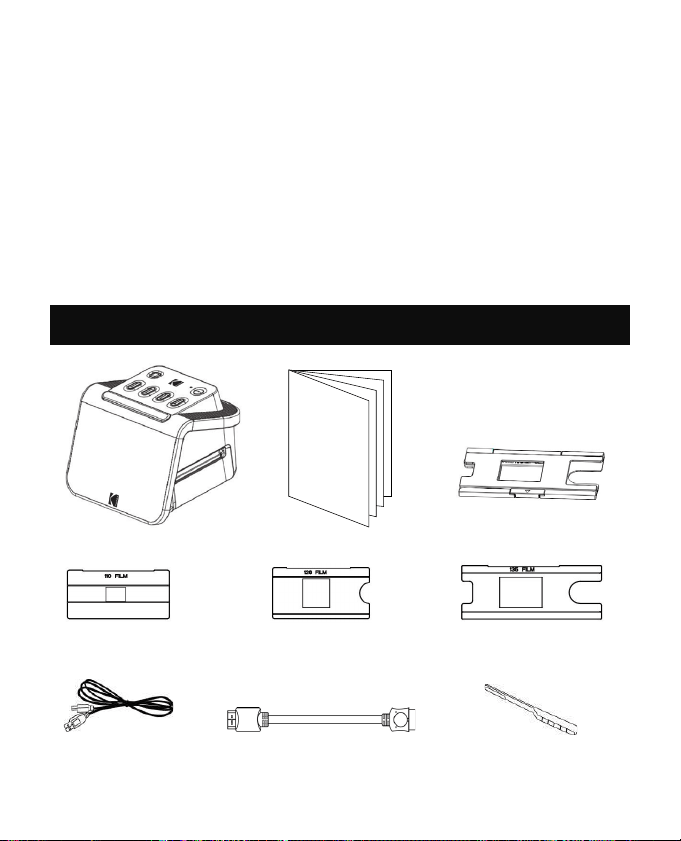
94 95
IT | | IT
PRESENTAZIONE
Grazie per aver acquistato il KODAK SLIDE N SCAN Film Scanner. Questa Guida
vuole fornirti le istruzioni che ti servono ainché tu possa usare questo prodotto in
sicurezza e senza correre dei rischi. L’utilizzo non conforme alle istruzioni riportate
in questa Guida potrebbe annullare la garanzia limitata del prodotto.
Prima di usare il prodotto, si prega di leggere per intero queste istruzioni e di
conservarle per riferimento futuro. Questo prodotto è destinato unicamente all’uso
domestico. Non è concepito per l’uso commerciale.
Questo prodotto è coperto da una garanzia limitata di un anno. La copertura è
assoggettata a limitazioni ed esclusioni. Fare riferimento alla garanzia per i dettagli.
Sensore immagine
Sensore CMOS da 14.0 megapixel
(4320 x 3252) 1/2.33′′
Display
LCD da 5” All Angle Color
Specifiche delle lenti
F/No. 5 lenti da 3.5
Bilanciamento colore
Automatico
Esposizione colore
Automatica/Manuale
Dimensioni pellicola supportate per
il ritaglio automatico
135 Negativi e diapositive (3:2)
110 Negativi e diapositive (4:3)
126 Negativi e diapositive (1:1)
Tipi di pellicole supportati dalla
conversione automatica
Diapositive (135, 110 e 126)
Negativi a colori (135, 110 e 126)
Negativi in Bianco e nero (135, 110 e 126)
Formati fotografici scansionabili
Bianco e nero, diapositive, negativi
Messa a fuoco
Fixed-focus
Regolazione EV
Sì, + - 2.0 EV
Regolazione colore RGB
Sì
Interfaccia PC
USB 2.0
2. SPECIFICHE
Formato immagine
135 Negativo 3:2 Rapporto
110 Negativo 4:3 Rapporto
126 Negativo 1:1 Rapporto
Alimentazione
Da computer mediante Porta USB,
Power Bank
Fonte luminosa
Pannello White LED
Connettore USB
Tipo-C
Connettore TV
HDMI
Dimensioni
95 x 136 x 134 mm
Film Scanner digitale
Adattatore
pellicola da 110
Cavo USB Cavo HDMI
Adattatore
pellicola da 126
Spazzolino per
la pulizia
Manuale
Porta-diapositive
incardinato da 50 x 50 mm
Adattatore pellicola
da 135
3. CONTENUTO DELLA CONFEZIONE

96 97
IT | | IT
4. MISURE DI SICUREZZA
1. IMPORTANTE: non esporre questo prodotto a liquidi o umidità elevata.
2. Non maneggiare questo prodotto con le mani bagnate. Rischio di scossa elettrica.
3. AVVERTENZA: NON PROVARE A SMONTARE O MODIFICARE QUESTO ARTICOLO.
QUESTO DISPOSITIVO CONTIENE PARTI NON SOGGETTE A MANUTENZIONE.
4. Non ostruire le fessure di areazione.
5. Non usare questo dispositivo vicino a fonti di calore, come radiatori o fornelli.
6. Quando si connette il KODAK SLIDE N SCAN Digital Scanner direttamente al
proprio computer, fare attenzione di non sovraccaricare le connessioni USB. Se al
computer sono collegati troppi dispositivi, come un mouse wireless, un riproduttore
multimediale, un cellulare o altri dispositivi alimentati via USB, la corrente potrebbe
non essere suiciente a far funzionare correttamente lo scanner.
7. Non rimuovere né scollegare il dispositivo dal computer durante la lettura/scrittura di
dati. Questo potrebbe arrecare danni ai dati e/o al dispositivo.
8. Il vassoio dell’adattatore deve essere inserito nel vano diapositive, dopodiché
dovrà essere inserito nel prodotto, prima di inserire la pellicola. Se non si segue la
procedura summenzionata, è possibile perdere i contenuti all’interno dell’unità, il
che annullerà la garanzia. La perdita di contenuti multimediali non è coperta dalla
garanzia.
9. Spegnere e scollegare sempre il dispositivo quando non lo si usa. Scollegare il cavo
USB dal computer e l’adattatore CC dalla presa.
10.
AVVERTENZA: PERICOLO DI SOFFOCAMENTO - Piccoli componenti Questo
prodotto contiene piccoli componenti, il che lo rende inadatto ai bambini di età
inferiore ai 3 anni.
11. Prima di usare il dispositivo, liberarlo completamente dall’imballaggio. Tenere il
materiale usato per l’imballaggio al di fuori della portata di bambini e animali.
12. Smaltire il materiale usato per l’imballaggio subito dopo aver disimballato il
prodotto, in quanto le borse usate possono provocare pericoli di soocamento o
strangolamento.
Questo dispositivo non è stato concepito allo scopo di sviluppare pellicole. Le
pellicole devono essere state precedentemente sviluppate, ainché producano
negativi digitalizzabili. Qualsiasi immagine della pellicola e/o tipi di pellicole
servono unicamente a illustrare le varie categorie di pellicole digitalizzabili e
scansionabili mediante l’uso di questo dispositivo.
NON PROVARE A SVILUPPARE PELLICOLE USANDO QUESTO DISPOSITIVO.
5. IMPARA A CONOSCERE IL TUO SCANNER
Questo dispositivo è destinato unicamente all’utilizzo prescritto, tenendo conto
delle relative limitazioni. Non si accettano reclami derivanti da danni a seguito
dell’uso improprio del prodotto. I rischi sono esclusivamente a carico dell’utente.
Home/Anteprima
Risoluzione/
Elimina
Playback
Schermo LCD
OK/Scan
Luminosità/Indietro
RGB/Avanti
Interruttore ON/OFF
Connettore HDMI
Slot scheda SD
Connettore USB
Tipo-C
Pellicola/Ingresso per
porta-diapositive
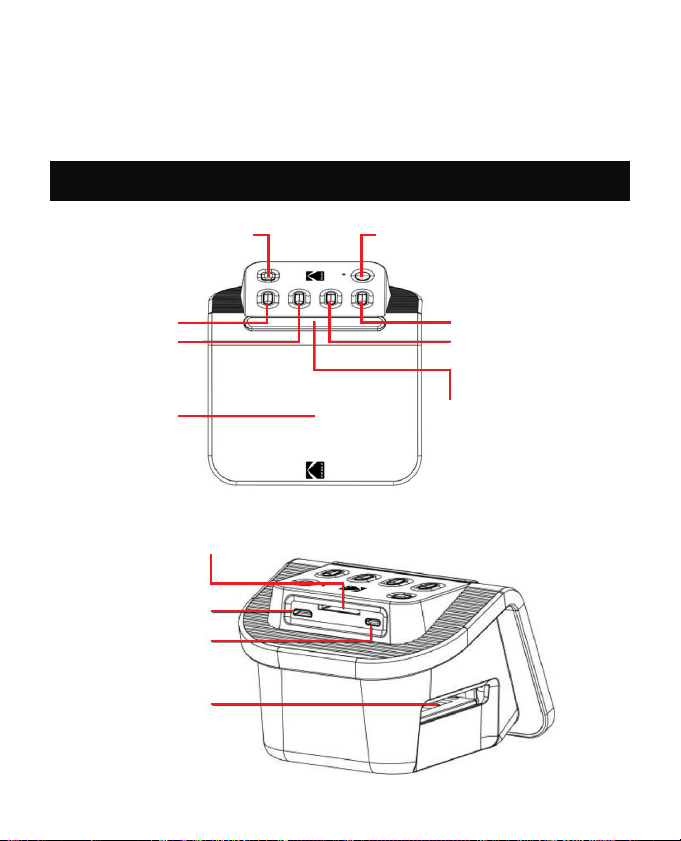
96 97
IT | | IT
4. MISURE DI SICUREZZA
1. IMPORTANTE: non esporre questo prodotto a liquidi o umidità elevata.
2. Non maneggiare questo prodotto con le mani bagnate. Rischio di scossa elettrica.
3. AVVERTENZA: NON PROVARE A SMONTARE O MODIFICARE QUESTO ARTICOLO.
QUESTO DISPOSITIVO CONTIENE PARTI NON SOGGETTE A MANUTENZIONE.
4. Non ostruire le fessure di areazione.
5. Non usare questo dispositivo vicino a fonti di calore, come radiatori o fornelli.
6. Quando si connette il KODAK SLIDE N SCAN Digital Scanner direttamente al
proprio computer, fare attenzione di non sovraccaricare le connessioni USB. Se al
computer sono collegati troppi dispositivi, come un mouse wireless, un riproduttore
multimediale, un cellulare o altri dispositivi alimentati via USB, la corrente potrebbe
non essere suiciente a far funzionare correttamente lo scanner.
7. Non rimuovere né scollegare il dispositivo dal computer durante la lettura/scrittura di
dati. Questo potrebbe arrecare danni ai dati e/o al dispositivo.
8. Il vassoio dell’adattatore deve essere inserito nel vano diapositive, dopodiché
dovrà essere inserito nel prodotto, prima di inserire la pellicola. Se non si segue la
procedura summenzionata, è possibile perdere i contenuti all’interno dell’unità, il
che annullerà la garanzia. La perdita di contenuti multimediali non è coperta dalla
garanzia.
9. Spegnere e scollegare sempre il dispositivo quando non lo si usa. Scollegare il cavo
USB dal computer e l’adattatore CC dalla presa.
10.
AVVERTENZA: PERICOLO DI SOFFOCAMENTO - Piccoli componenti Questo
prodotto contiene piccoli componenti, il che lo rende inadatto ai bambini di età
inferiore ai 3 anni.
11. Prima di usare il dispositivo, liberarlo completamente dall’imballaggio. Tenere il
materiale usato per l’imballaggio al di fuori della portata di bambini e animali.
12. Smaltire il materiale usato per l’imballaggio subito dopo aver disimballato il
prodotto, in quanto le borse usate possono provocare pericoli di soocamento o
strangolamento.
Questo dispositivo non è stato concepito allo scopo di sviluppare pellicole. Le
pellicole devono essere state precedentemente sviluppate, ainché producano
negativi digitalizzabili. Qualsiasi immagine della pellicola e/o tipi di pellicole
servono unicamente a illustrare le varie categorie di pellicole digitalizzabili e
scansionabili mediante l’uso di questo dispositivo.
NON PROVARE A SVILUPPARE PELLICOLE USANDO QUESTO DISPOSITIVO.
5. IMPARA A CONOSCERE IL TUO SCANNER
Questo dispositivo è destinato unicamente all’utilizzo prescritto, tenendo conto
delle relative limitazioni. Non si accettano reclami derivanti da danni a seguito
dell’uso improprio del prodotto. I rischi sono esclusivamente a carico dell’utente.
Home/Anteprima
Risoluzione/
Elimina
Playback
Schermo LCD
OK/Scan
Luminosità/Indietro
RGB/Avanti
Interruttore ON/OFF
Connettore HDMI
Slot scheda SD
Connettore USB
Tipo-C
Pellicola/Ingresso per
porta-diapositive
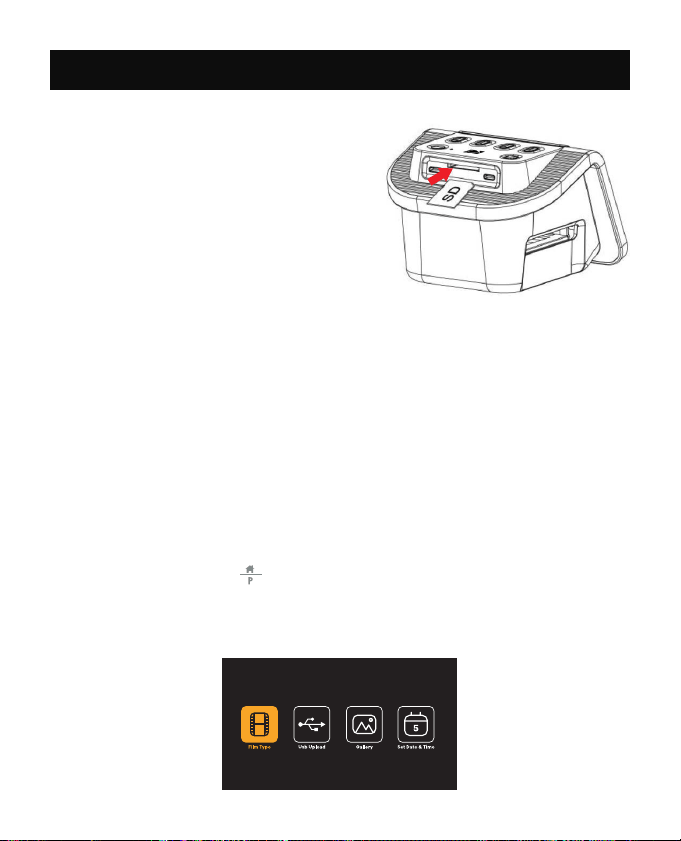
98 99
IT | | IT
6. COME USARE IL TUO SCANNER
INIZIO
1. Inserire la scheda SD nell’apposita slot
situata dietro lo scanner. Accertarsi che
l’etichetta della scheda sia rivolta verso l’alto.
La carta si bloccherà in posizione automati-
camente. Se questo non accade, verificare
se è inserita correttamente.
2. N.b.: Lo scanner accetta solo schede SD e
SDHC (max 32 GB). Le schede SDXC non
sono compatibili. Se la scheda SD usata non
è compatibile con lo scanner, allora bisognerà formattarla usando il computer.
La formattazione eliminerà tutte le foto memorizzate nella scheda SD. Qualora
non si desideri eliminare le foto, si prega di scaricarle sul computer o di usare
una scheda nuova.
3. Collegare lo scanner alla rete di alimentazione collegando il cavo USB tipo-C
alla porta del dispositivo, quindi collegare l’altra estremità all’adattatore o alla
porta USB del computer.
4. Premere il pulsante di accensione per accendere lo scanner. Sullo schermo LCD
apparirà la Home Page.
HOME PAGE E IL MENU PRINCIPALE DELL’UTENTE
N.b.: è possibile tornare in qualunque momento alla Home Page premendo il
pulsante Home/Anteprima
.
La Home Page è la pagina di inizio per tutte le operazioni eettuabili con lo scan-
ner.
• Quando l’unità è alimentata dalla corrente, la Home Page verrà caricata
automaticamente.
• Per tornare alla Home Page in qualunque momento, premere il pulsante Home/
Anteprima
.
• Se si è in modalità “anteprima”, è possibile accedere a quella “galleria” premendo il
pulsante Playback
.
Per entrare nella modalità “anteprima”, aprire la Home Page e, quindi, premere il
pulsante Home/Anteprima
.
Impostazioni pellicola: premere il pulsante OK/Scan (
) per selezionare
questa icona e configurare le dimensioni e il tipo di pellicola che si intende scansionare.
Caricamento tramite USB: usare i tasti freccia per scorrere fino a questa icona,
quindi premere OK/Scan per selezionare questa opzione di caricamento dei file dalla
scheda SD al computer. Mentre si è in modalità di caricamento tramite USB, è possibile
scansionare foto o attivare tutte le funzioni dello scanner. Per uscire dalla modalità di
caricamento tramite USB e sconnettere il dispositivo dal computer, premere il pulsante
Home/Anteprima.
Galleria fotografica usare i tasti freccia per scorrere fino a questa icona, quindi
premere OK/Scan (
) per selezionare questa opzione di controllo delle
immagini scansionate dalla scheda SD al display LCD dello scanner.
Impostazioni di ora e data: usare i tasti freccia per scorrere fino a questa icona,
quindi premere OK/Scan per selezionare questa opzione. Ciò consente di etichettare
manualmente l’immagine apponendo la data desiderata, che potrà essere quella in
cui è stata scattata la foto o quella in cui è stata eseguita la scansione. La data e l’ora
non saranno impresse sull’immagine scansionata, ma saranno memorizzate nel file
dell’immagine elettronica. Questa configurazione non equivale né a un calendario né a
un orologio.
98 99
IT | | IT
6. COME USARE IL TUO SCANNER
INIZIO
1. Inserire la scheda SD nell’apposita slot
situata dietro lo scanner. Accertarsi che
l’etichetta della scheda sia rivolta verso l’alto.
La carta si bloccherà in posizione automati-
camente. Se questo non accade, verificare
se è inserita correttamente.
2. N.b.: Lo scanner accetta solo schede SD e
SDHC (max 32 GB). Le schede SDXC non
sono compatibili. Se la scheda SD usata non
è compatibile con lo scanner, allora bisognerà formattarla usando il computer.
La formattazione eliminerà tutte le foto memorizzate nella scheda SD. Qualora
non si desideri eliminare le foto, si prega di scaricarle sul computer o di usare
una scheda nuova.
3. Collegare lo scanner alla rete di alimentazione collegando il cavo USB tipo-C
alla porta del dispositivo, quindi collegare l’altra estremità all’adattatore o alla
porta USB del computer.
4. Premere il pulsante di accensione per accendere lo scanner. Sullo schermo LCD
apparirà la Home Page.
HOME PAGE E IL MENU PRINCIPALE DELL’UTENTE
N.b.: è possibile tornare in qualunque momento alla Home Page premendo il
pulsante Home/Anteprima
.
La Home Page è la pagina di inizio per tutte le operazioni eettuabili con lo scan-
ner.
• Quando l’unità è alimentata dalla corrente, la Home Page verrà caricata
automaticamente.
• Per tornare alla Home Page in qualunque momento, premere il pulsante Home/
Anteprima
.
• Se si è in modalità “anteprima”, è possibile accedere a quella “galleria” premendo il
pulsante Playback
.
Per entrare nella modalità “anteprima”, aprire la Home Page e, quindi, premere il
pulsante Home/Anteprima
.
Impostazioni pellicola: premere il pulsante OK/Scan (
) per selezionare
questa icona e configurare le dimensioni e il tipo di pellicola che si intende scansionare.
Caricamento tramite USB: usare i tasti freccia per scorrere fino a questa icona,
quindi premere OK/Scan per selezionare questa opzione di caricamento dei file dalla
scheda SD al computer. Mentre si è in modalità di caricamento tramite USB, è possibile
scansionare foto o attivare tutte le funzioni dello scanner. Per uscire dalla modalità di
caricamento tramite USB e sconnettere il dispositivo dal computer, premere il pulsante
Home/Anteprima.
Galleria fotografica usare i tasti freccia per scorrere fino a questa icona, quindi
premere OK/Scan (
) per selezionare questa opzione di controllo delle
immagini scansionate dalla scheda SD al display LCD dello scanner.
Impostazioni di ora e data: usare i tasti freccia per scorrere fino a questa icona,
quindi premere OK/Scan per selezionare questa opzione. Ciò consente di etichettare
manualmente l’immagine apponendo la data desiderata, che potrà essere quella in
cui è stata scattata la foto o quella in cui è stata eseguita la scansione. La data e l’ora
non saranno impresse sull’immagine scansionata, ma saranno memorizzate nel file
dell’immagine elettronica. Questa configurazione non equivale né a un calendario né a
un orologio.
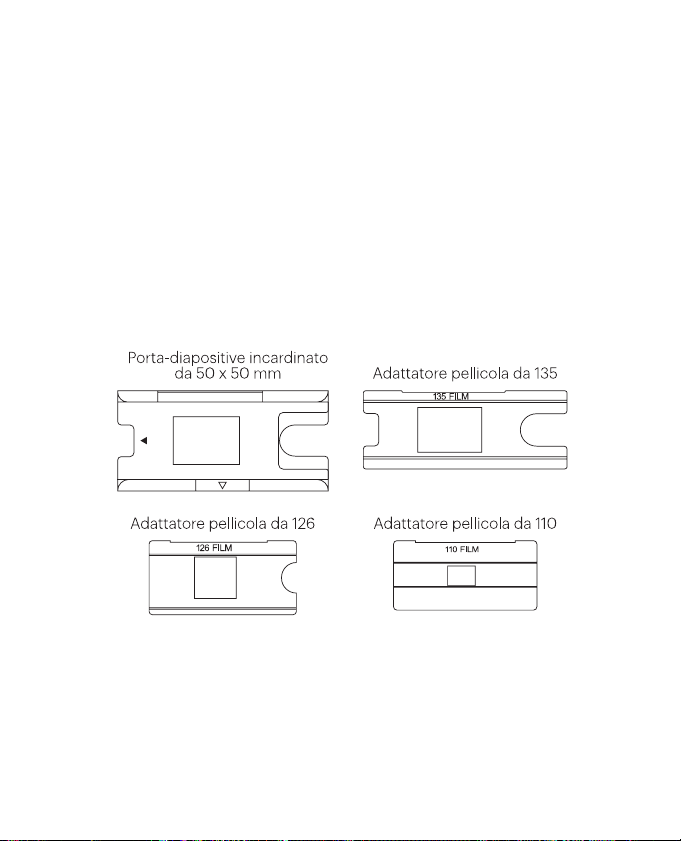
100 101
IT | | IT
UTILIZZO DELLO SCANNER
Caricamento della pellicola
Nota: lo scanner supporta diapositive trasparenti, negativi a colori e in bianco e nero di
pellicole da 135, 110 e 126.
Per tutte le scansioni:
• Il porta-diapositive incardinato da 50 x 50 mm può essere usato con diapositive
di qualunque formato. Può essere usato da solo per diapositive da 135, 110 e
126, oppure con uno dei tre speciali adattatori per pellicole da 135, 126 o 110. La
dimensione della pellicola sull’adattatore dovrebbe essere visibile. Assicurarsi che i 4
pin dell’adattatore siano allineati e interamente inseriti nei 4 fori del porta-diapositive.
Deve essere posizionato su un piano uniforme.
• Chiudere il porta-diapositive fino a che non scatta in posizione. Se non si chiude
correttamente, non forzare. Riposizionare l’adattatore e riprovare.
Per scansionare negativi da 135, 110 e 126:
1. Inserire fino in fondo il porta-diapositive incardinato nell’apposita apertura
riservata al porta-diapositive/pellicole usando il segno triangolare a forma di
freccia sul supporto e lo scanner come riferimento.
2. Inserire le diapositive una alla volta nell’apertura del porta-diapositive. Le
diapositive si spingeranno a vicenda. È possibile centrare le diapositive
manualmente, spostandole verso destra o sinistra.
Per scansionare negativi da 135, 110 e 126:
1. Aprire il porta-diapositive incardinato da 50 x 50 mm e inserire l’adattatore per
pellicole compatibile con le dimensioni dei negativi.
2. Assicurarsi che i 4 pin dell’adattatore siano allineati e interamente inseriti nei 4 fori del
porta-diapositive. Deve essere posizionato su un piano uniforme.
3. Chiudere il porta-diapositive fino a che non scatta in posizione. Se non si chiude
correttamente, non forzare. Riposizionare l’adattatore e riprovare.
4. Inserire fino in fondo l’adattatore per pellicole da 135 nell’apposita apertura riservata
al porta-diapositive/pellicole usando il segno triangolare a forma di freccia sul
supporto e lo scanner come riferimento.
5. Inserire le pellicole una alla volta nell’apertura del porta-diapositive. I negativi si
spingeranno a vicenda. È possibile centrare le immagini manualmente, spostandole
verso destra o sinistra.
3. Con la diapositiva centrata, regolare a piacere il colore e la luminosità. Le
istruzioni relative a questo passaggio sono a pagina 15.
4. Quando l’immagine è collocata sullo schermo LCD, si può premere il pulsante
OK/Scan per avviare la scansione.
5. L’immagine sarà quindi salvata automaticamente sulla scheda SD.
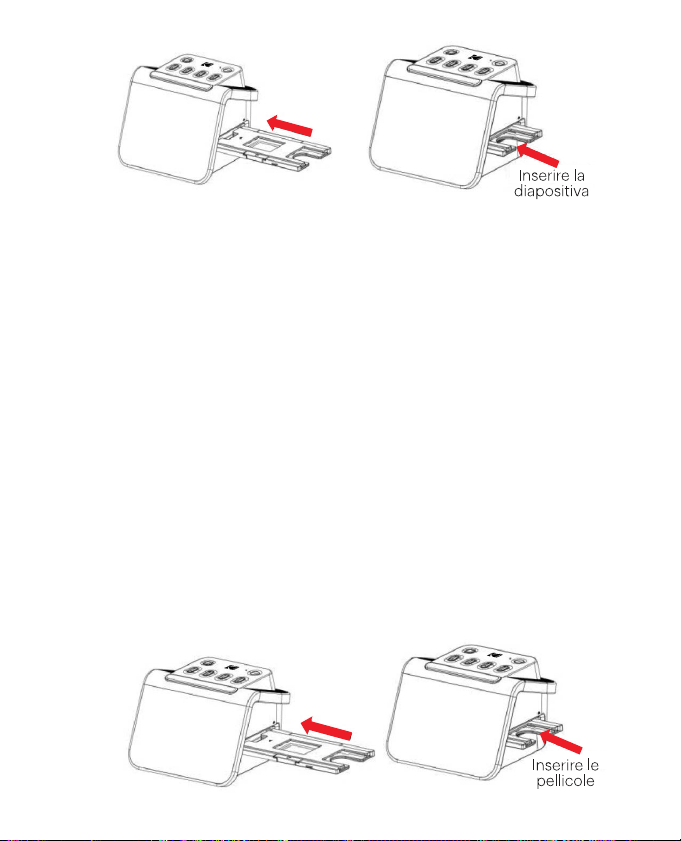
100 101
IT | | IT
UTILIZZO DELLO SCANNER
Caricamento della pellicola
Nota: lo scanner supporta diapositive trasparenti, negativi a colori e in bianco e nero di
pellicole da 135, 110 e 126.
Per tutte le scansioni:
• Il porta-diapositive incardinato da 50 x 50 mm può essere usato con diapositive
di qualunque formato. Può essere usato da solo per diapositive da 135, 110 e
126, oppure con uno dei tre speciali adattatori per pellicole da 135, 126 o 110. La
dimensione della pellicola sull’adattatore dovrebbe essere visibile. Assicurarsi che i 4
pin dell’adattatore siano allineati e interamente inseriti nei 4 fori del porta-diapositive.
Deve essere posizionato su un piano uniforme.
• Chiudere il porta-diapositive fino a che non scatta in posizione. Se non si chiude
correttamente, non forzare. Riposizionare l’adattatore e riprovare.
Per scansionare negativi da 135, 110 e 126:
1. Inserire fino in fondo il porta-diapositive incardinato nell’apposita apertura
riservata al porta-diapositive/pellicole usando il segno triangolare a forma di
freccia sul supporto e lo scanner come riferimento.
2. Inserire le diapositive una alla volta nell’apertura del porta-diapositive. Le
diapositive si spingeranno a vicenda. È possibile centrare le diapositive
manualmente, spostandole verso destra o sinistra.
Per scansionare negativi da 135, 110 e 126:
1. Aprire il porta-diapositive incardinato da 50 x 50 mm e inserire l’adattatore per
pellicole compatibile con le dimensioni dei negativi.
2. Assicurarsi che i 4 pin dell’adattatore siano allineati e interamente inseriti nei 4 fori del
porta-diapositive. Deve essere posizionato su un piano uniforme.
3. Chiudere il porta-diapositive fino a che non scatta in posizione. Se non si chiude
correttamente, non forzare. Riposizionare l’adattatore e riprovare.
4. Inserire fino in fondo l’adattatore per pellicole da 135 nell’apposita apertura riservata
al porta-diapositive/pellicole usando il segno triangolare a forma di freccia sul
supporto e lo scanner come riferimento.
5. Inserire le pellicole una alla volta nell’apertura del porta-diapositive. I negativi si
spingeranno a vicenda. È possibile centrare le immagini manualmente, spostandole
verso destra o sinistra.
3. Con la diapositiva centrata, regolare a piacere il colore e la luminosità. Le
istruzioni relative a questo passaggio sono a pagina 15.
4. Quando l’immagine è collocata sullo schermo LCD, si può premere il pulsante
OK/Scan per avviare la scansione.
5. L’immagine sarà quindi salvata automaticamente sulla scheda SD.
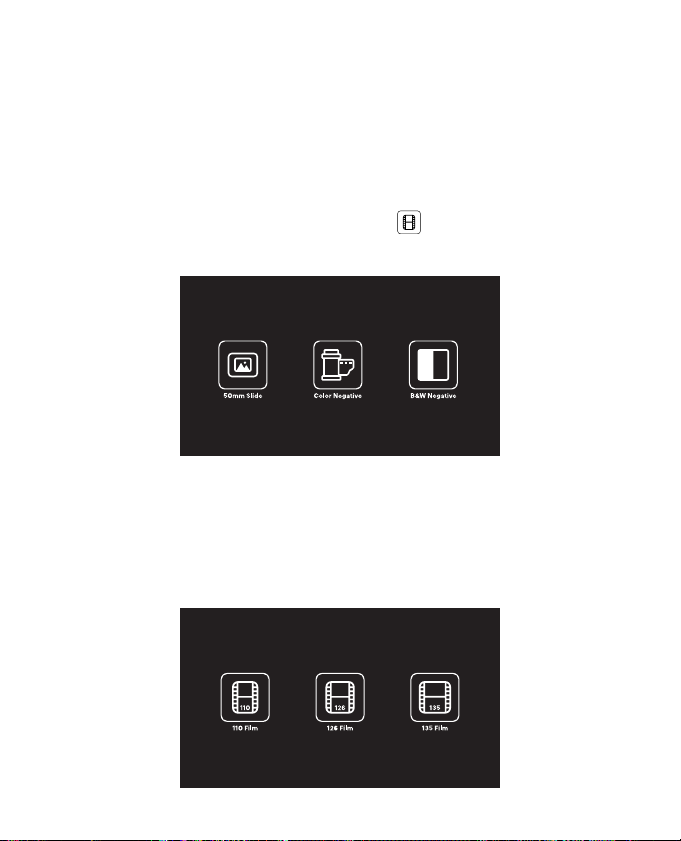
102 103
IT | | IT
6. Quando l’immagine è collocata sullo schermo LCD, si può premere il pulsante OK/
Scan per avviare la scansione.
7. L’immagine sarà quindi salvata automaticamente sulla scheda SD.
Nota: accertarsi che il lato dei negativi su cui sono stampate le parole sia rivolto verso
l’alto.
SCELTA DELLE IMPOSTAZIONI PELLICOLAS
1. Selezionare l’icona delle Impostazioni pellicola dal menu principale e
premere il pulsante OK/Scan per confermare.
2. Usare i tasti freccia per scegliere il tipo di pellicola desiderata dal sotto-menu
(Diapositive, Negativi a colori, Negativi in bianco e nero). Premere il pulsante
OK/Scan per selezionare.
3. Una volta selezionato il tipo di pellicola, apparirà sullo schermo un sotto-menu
relativo alle dimensioni della pellicola. Usare i tasti freccia per scegliere le
dimensioni preferite, dopodiché premere OK/Scan per eettuare la selezione.
4. Ora sarà necessario caricare la pellicola nel vassoio di conversione adatto al il
tipo di pellicola desiderato. Fare riferimento alle istruzioni riportate a pagina 13.
5. Apparirà una schermata di anteprima e lo scanner sarà pronto a ricevere la
pellicola.
6. A questo punto, si potrà visualizzare la pellicola sullo schermo LCD, convertire le
foto in immagini digitali e memorizzarle nella scheda SD.
MODALITÀ ANTEPRIMA
A prescindere dal menu visualizzato, è possibile tornare alla modalità di anteprima
toccando due volte il pulsante Home/Anteprima
.
REGOLAZIONE DELLA LUMINOSITÀ E DEL COLORE DELLE IMMAGINI
• Sia la luminosità che il colore sono impostati automaticamente, pertanto non
sono solitamente necessarie ulteriori regolazioni.
• Le regolazioni della luminosità e del colore possono essere eettuate unica-
mente in modalità di anteprima.
Per regolare la luminosità:
1. Premere il pulsante Luminosità/Indietro
.
2. Sullo schermo LCD apparirà la scala della luminosità.
3. Usare i tasti freccia per eettuare la regolazione.
4. Premere OK/Scan per selezionare la luminosità desiderata.
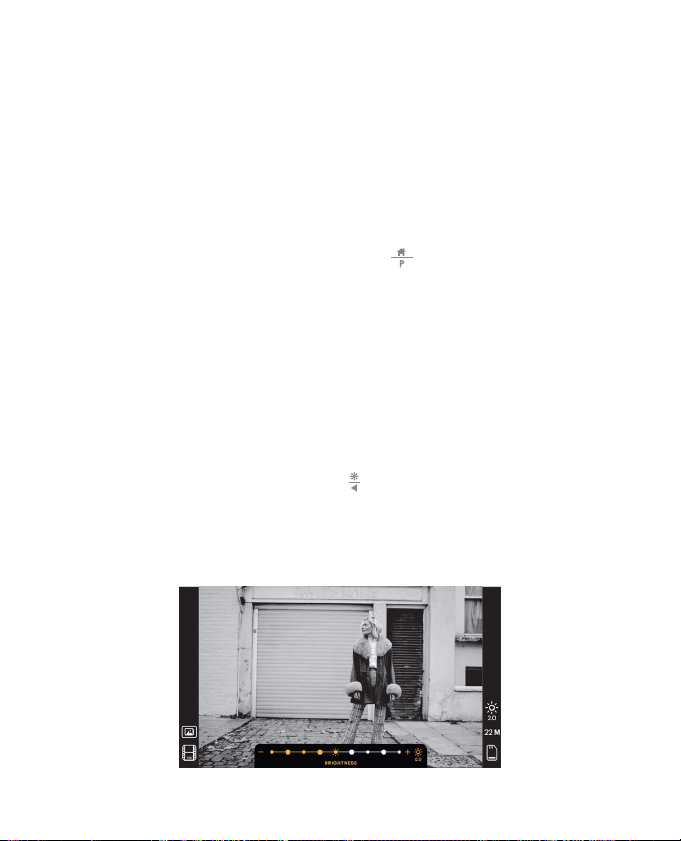
102 103
IT | | IT
6. Quando l’immagine è collocata sullo schermo LCD, si può premere il pulsante OK/
Scan per avviare la scansione.
7. L’immagine sarà quindi salvata automaticamente sulla scheda SD.
Nota: accertarsi che il lato dei negativi su cui sono stampate le parole sia rivolto verso
l’alto.
SCELTA DELLE IMPOSTAZIONI PELLICOLAS
1. Selezionare l’icona delle Impostazioni pellicola dal menu principale e
premere il pulsante OK/Scan per confermare.
2. Usare i tasti freccia per scegliere il tipo di pellicola desiderata dal sotto-menu
(Diapositive, Negativi a colori, Negativi in bianco e nero). Premere il pulsante
OK/Scan per selezionare.
3. Una volta selezionato il tipo di pellicola, apparirà sullo schermo un sotto-menu
relativo alle dimensioni della pellicola. Usare i tasti freccia per scegliere le
dimensioni preferite, dopodiché premere OK/Scan per eettuare la selezione.
4. Ora sarà necessario caricare la pellicola nel vassoio di conversione adatto al il
tipo di pellicola desiderato. Fare riferimento alle istruzioni riportate a pagina 13.
5. Apparirà una schermata di anteprima e lo scanner sarà pronto a ricevere la
pellicola.
6. A questo punto, si potrà visualizzare la pellicola sullo schermo LCD, convertire le
foto in immagini digitali e memorizzarle nella scheda SD.
MODALITÀ ANTEPRIMA
A prescindere dal menu visualizzato, è possibile tornare alla modalità di anteprima
toccando due volte il pulsante Home/Anteprima
.
REGOLAZIONE DELLA LUMINOSITÀ E DEL COLORE DELLE IMMAGINI
• Sia la luminosità che il colore sono impostati automaticamente, pertanto non
sono solitamente necessarie ulteriori regolazioni.
• Le regolazioni della luminosità e del colore possono essere eettuate unica-
mente in modalità di anteprima.
Per regolare la luminosità:
1. Premere il pulsante Luminosità/Indietro
.
2. Sullo schermo LCD apparirà la scala della luminosità.
3. Usare i tasti freccia per eettuare la regolazione.
4. Premere OK/Scan per selezionare la luminosità desiderata.
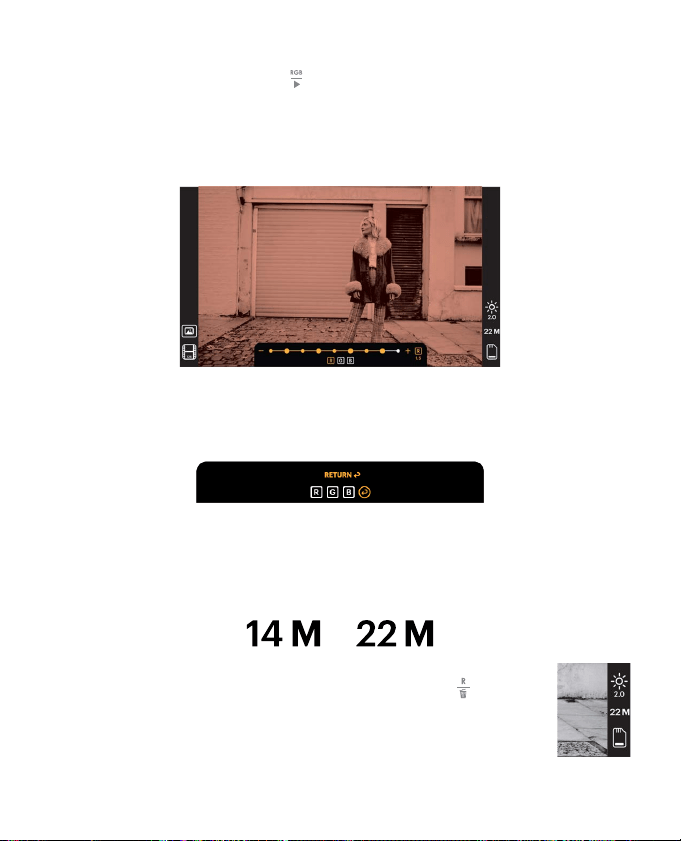
104 105
IT | | IT
Per regolare il colore:
1. Premere il pulsante RGB/Avanti .
2. Usare i tasti freccia per sfogliare il sotto-menu e regolare i toni rossi, verdi o blu.
Premere OK/Scan per confermare la selezione.
3. Sullo schermo LCD apparirà la scala cromatica.
SCELTA DELLA RISOLUZIONE IMMAGINE
• Sono due le opzioni disponibili per la risoluzione delle immagini che si desidera
salvare nella scheda SD: 14 megapixel o 22 megapixel.
• Mentre lo scanner è in modalità di anteprima, è possibile scegliere
la risoluzione premendo il pulsante Risoluzione/Elimina
. La
selezione sarà mostrata in basso a destra dello schermo LCD.
4. Usare i tasti freccia per eettuare la regolazione.
5. Premere OK/Scan per selezionare i livelli cromatici desiderati.
6. L’opzione di ritorno reimposterà il bilanciamento colore originale dell’immagine.
La modalità playback è accessibile anche direttamente dalla Home Page,
selezionando l’opzione Galleria fotografica.
1. Dalla Home Page, selezionare l’uso dei tasti freccia per selezionare l’icona della
Galleria fotografica
, dopodiché premere OK/Scan per confermare.
2. Usare i tasti freccia per scorrere le immagini memorizzate.
3. Selezionare l’immagine desiderata e premere il pulsante OK/Scan.
4. Una volta selezionata una immagine, apparirà questa icona nell’angolo in alto
a sinistra dello schermo.
5. remere nuovamente il pulsante Playback
per avviare la presentazione della
galleria.
6. L’icona nell’angolo in alto a sinistra dello schermo cambierà
, e dopo pochi
secondi, si avvierà automaticamente la presentazione.
7. Per fermare la modalità di presentazione, premere il pulsante OK/Scan. Si
ritornerà alla schermata Home.
MODALITÀ GALLERIA
Questa modalità può rivelarsi un buon metodo di utilizzo dello scanner come
sistema di incorniciatura di una foto elettronica su desktop.
1. Con lo scanner in modalità di anteprima, premere il pulsante Playback
.
2. Usare i tasti freccia per scorrere le immagini memorizzate.
3. Selezionare l’immagine desiderata e premere il pulsante OK/Scan.
4. Una volta selezionata una immagine, apparirà questa icona nell’angolo in alto
a sinistra dello schermo.
5. Premere nuovamente il pulsante Playback
per avviare la presentazione della
galleria.
6. L’icona nell’angolo in alto a sinistra dello schermo cambierà
, e dopo pochi
secondi, si avvierà automaticamente la presentazione.
7. Per fermare la modalità di presentazione, premere il pulsante OK/Scan. Si
ritornerà alla schermata Home.
104 105
IT | | IT
Per regolare il colore:
1. Premere il pulsante RGB/Avanti .
2. Usare i tasti freccia per sfogliare il sotto-menu e regolare i toni rossi, verdi o blu.
Premere OK/Scan per confermare la selezione.
3. Sullo schermo LCD apparirà la scala cromatica.
SCELTA DELLA RISOLUZIONE IMMAGINE
• Sono due le opzioni disponibili per la risoluzione delle immagini che si desidera
salvare nella scheda SD: 14 megapixel o 22 megapixel.
• Mentre lo scanner è in modalità di anteprima, è possibile scegliere
la risoluzione premendo il pulsante Risoluzione/Elimina
. La
selezione sarà mostrata in basso a destra dello schermo LCD.
4. Usare i tasti freccia per eettuare la regolazione.
5. Premere OK/Scan per selezionare i livelli cromatici desiderati.
6. L’opzione di ritorno reimposterà il bilanciamento colore originale dell’immagine.
La modalità playback è accessibile anche direttamente dalla Home Page,
selezionando l’opzione Galleria fotografica.
1. Dalla Home Page, selezionare l’uso dei tasti freccia per selezionare l’icona della
Galleria fotografica
, dopodiché premere OK/Scan per confermare.
2. Usare i tasti freccia per scorrere le immagini memorizzate.
3. Selezionare l’immagine desiderata e premere il pulsante OK/Scan.
4. Una volta selezionata una immagine, apparirà questa icona nell’angolo in alto
a sinistra dello schermo.
5. remere nuovamente il pulsante Playback
per avviare la presentazione della
galleria.
6. L’icona nell’angolo in alto a sinistra dello schermo cambierà
, e dopo pochi
secondi, si avvierà automaticamente la presentazione.
7. Per fermare la modalità di presentazione, premere il pulsante OK/Scan. Si
ritornerà alla schermata Home.
MODALITÀ GALLERIA
Questa modalità può rivelarsi un buon metodo di utilizzo dello scanner come
sistema di incorniciatura di una foto elettronica su desktop.
1. Con lo scanner in modalità di anteprima, premere il pulsante Playback
.
2. Usare i tasti freccia per scorrere le immagini memorizzate.
3. Selezionare l’immagine desiderata e premere il pulsante OK/Scan.
4. Una volta selezionata una immagine, apparirà questa icona nell’angolo in alto
a sinistra dello schermo.
5. Premere nuovamente il pulsante Playback
per avviare la presentazione della
galleria.
6. L’icona nell’angolo in alto a sinistra dello schermo cambierà
, e dopo pochi
secondi, si avvierà automaticamente la presentazione.
7. Per fermare la modalità di presentazione, premere il pulsante OK/Scan. Si
ritornerà alla schermata Home.
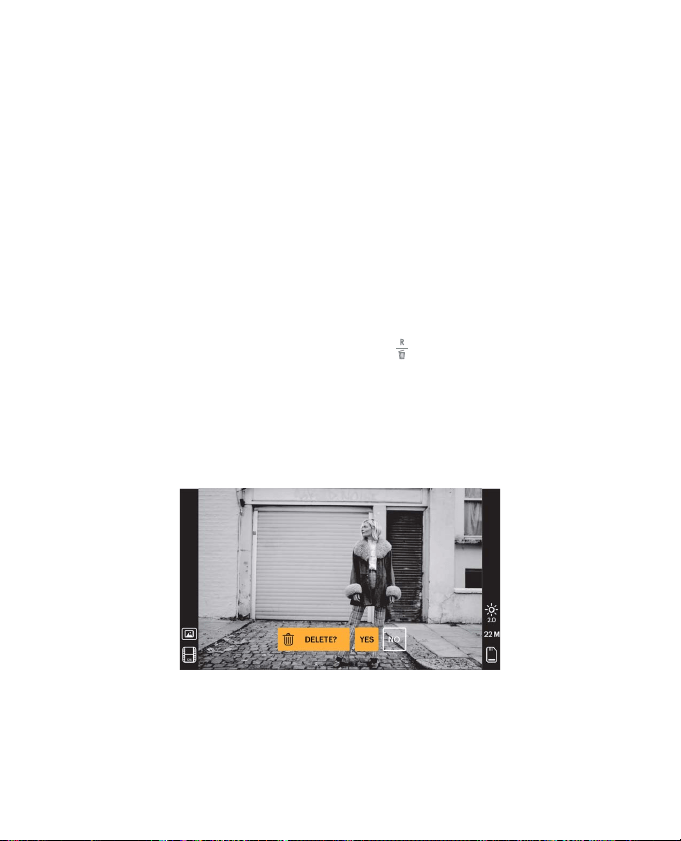
106 107
IT | | IT
È anche possibile visualizzare la presentazione sulla propria TV.
Seguire la procedura indicata in “VISUALIZZAZIONE DELLE IMMAGINI SULLO
SCHERMO TV”, dopodiché seguire i passaggi relativi per abilitare la funzione di
presentazione.
Nota: si potrà solo riprodurre immagini che sono state create con il proprio scanner. Le
immagini di altri dispositivi, come il cellulare, non saranno accessibili, a causa dei nomi
e formati diversi.
ELIMINAZIONE DI UNA IMMAGINE
Nota: si prega di salvare le immagini della propria scheda SD su un altro dispositivo,
prima di iniziare la procedura. Una volta eliminato un oggetto, non potrà più essere
recuperato, a meno che non lo si abbia salvato su un altro dispositivo.
1. Nella modalità di playback, usare i tasti freccia per selezionare la foto da eliminare.
2. Premere una volta il pulsante Risoluzione/Elimina
per eliminare una singola
immagine selezionata.
3. Per annullare l’eliminazione, selezionare No quando richiesto.
Premere due volte il pulsante Risoluzione/Elimina per eliminare tutte le immagini
acquisite. Questo eliminerà definitivamente le immagini memorizzate nella scheda SD.
VISUALIZZAZIONE DELLE IMMAGINI SU UNO SCHERMO TV
1. Usare il cavo HDMI per collegare lo scanner alla porta HDMI dell’apparecchio TV.
2. Accertarsi che la TV sia impostata sulla modalità “ingresso HDMI”. In caso di dubbi,
consultare il manuale della TV.
3. Da questo momento in poi, tutti i menu e le immagini saranno mostrati solo sullo
schermo della TV. Non saranno mostrati sullo schermo dello scanner.
4. Per visualizzare l’anteprima di una immagine, premere il pulsante Home/Anteprima
.
5. Con lo scanner in modalità di anteprima, premere il pulsante Playback
.
6. Usare i tasti freccia per scorrere le immagini memorizzate.
7. Selezionare l’immagine desiderata e premere il pulsante OK/Scan.
8. Una volta selezionata una immagine, apparirà questa icona
nell’angolo in alto a
sinistra dello schermo.
9. Premere nuovamente il pulsante Playback
per avviare la presentazione della
galleria.
10. L’icona nell’angolo in alto a sinistra dello schermo cambierà
, e dopo pochi
secondi, si avvierà automaticamente la presentazione.
11. Per fermare la modalità di presentazione, premere il pulsante OK/Scan. Si ritornerà
alla schermata Home.
12. È anche possibile abilitare il controllo delle immagini con una qualità pari fino a
4K/2K, collegando lo scanner alla TV tramite le impostazioni USB, a seconda della
max risoluzione della propria TV.
Nota: se si seleziona la scansione a 22 megapixel, la risoluzione dell’anteprima sullo
schermo TV sarà ridotta a 4080p a causa della velocità di trasferimento. La risoluzione
delle immagini scansionate salvate nella scheda SD rimarrà pari a 22 megapixel, senza
subire riduzioni.
CARICAMENTO DELLE IMMAGINI SUL COMPUTER
1. Usare il cavo USB Tipo-C per collegare lo scanner alla porta USB del computer.
2. Verificare che lo scanner e il computer siano accesi.
3. Dalla Home Page dello scanner, selezionare l’icona di caricamento tramite USB
4. Premere OK/Scan per completare il collegamento.
5. Trovare il Disco rimovibile sul computer (normalmente E: o F:)
6. Seguire i prompt del computer per caricare i file delle immagini.

106 107
IT | | IT
È anche possibile visualizzare la presentazione sulla propria TV.
Seguire la procedura indicata in “VISUALIZZAZIONE DELLE IMMAGINI SULLO
SCHERMO TV”, dopodiché seguire i passaggi relativi per abilitare la funzione di
presentazione.
Nota: si potrà solo riprodurre immagini che sono state create con il proprio scanner. Le
immagini di altri dispositivi, come il cellulare, non saranno accessibili, a causa dei nomi
e formati diversi.
ELIMINAZIONE DI UNA IMMAGINE
Nota: si prega di salvare le immagini della propria scheda SD su un altro dispositivo,
prima di iniziare la procedura. Una volta eliminato un oggetto, non potrà più essere
recuperato, a meno che non lo si abbia salvato su un altro dispositivo.
1. Nella modalità di playback, usare i tasti freccia per selezionare la foto da eliminare.
2. Premere una volta il pulsante Risoluzione/Elimina
per eliminare una singola
immagine selezionata.
3. Per annullare l’eliminazione, selezionare No quando richiesto.
Premere due volte il pulsante Risoluzione/Elimina per eliminare tutte le immagini
acquisite. Questo eliminerà definitivamente le immagini memorizzate nella scheda SD.
VISUALIZZAZIONE DELLE IMMAGINI SU UNO SCHERMO TV
1. Usare il cavo HDMI per collegare lo scanner alla porta HDMI dell’apparecchio TV.
2. Accertarsi che la TV sia impostata sulla modalità “ingresso HDMI”. In caso di dubbi,
consultare il manuale della TV.
3. Da questo momento in poi, tutti i menu e le immagini saranno mostrati solo sullo
schermo della TV. Non saranno mostrati sullo schermo dello scanner.
4. Per visualizzare l’anteprima di una immagine, premere il pulsante Home/Anteprima
.
5. Con lo scanner in modalità di anteprima, premere il pulsante Playback
.
6. Usare i tasti freccia per scorrere le immagini memorizzate.
7. Selezionare l’immagine desiderata e premere il pulsante OK/Scan.
8. Una volta selezionata una immagine, apparirà questa icona
nell’angolo in alto a
sinistra dello schermo.
9. Premere nuovamente il pulsante Playback
per avviare la presentazione della
galleria.
10. L’icona nell’angolo in alto a sinistra dello schermo cambierà
, e dopo pochi
secondi, si avvierà automaticamente la presentazione.
11. Per fermare la modalità di presentazione, premere il pulsante OK/Scan. Si ritornerà
alla schermata Home.
12. È anche possibile abilitare il controllo delle immagini con una qualità pari fino a
4K/2K, collegando lo scanner alla TV tramite le impostazioni USB, a seconda della
max risoluzione della propria TV.
Nota: se si seleziona la scansione a 22 megapixel, la risoluzione dell’anteprima sullo
schermo TV sarà ridotta a 4080p a causa della velocità di trasferimento. La risoluzione
delle immagini scansionate salvate nella scheda SD rimarrà pari a 22 megapixel, senza
subire riduzioni.
CARICAMENTO DELLE IMMAGINI SUL COMPUTER
1. Usare il cavo USB Tipo-C per collegare lo scanner alla porta USB del computer.
2. Verificare che lo scanner e il computer siano accesi.
3. Dalla Home Page dello scanner, selezionare l’icona di caricamento tramite USB
4. Premere OK/Scan per completare il collegamento.
5. Trovare il Disco rimovibile sul computer (normalmente E: o F:)
6. Seguire i prompt del computer per caricare i file delle immagini.

108 109
IT | | IT
Nota: se non è possibile eettuare il collegamento, verificare che la scheda SD sia
installata correttamente nella sua slot e provare a collegare il cavo USB a una porta USB
diversa del proprio computer. Se quello eseguito è il primo collegamento, il computer
potrebbe richiedere un paio di secondi per rilevare l’unità giusta.
FORMATTAZIONE DELLA SCHEDA SD
Importante: la formattazione della scheda SD comporterà l’eliminazione di tutti i
file salvati in essa. Si prega di salvare i file che si desidera conservare sul proprio
computer, prima di eseguire la formattazione.
Se la scheda SD usata non è compatibile, allora bisognerà formattarla usando il
computer.
1. Usare il cavo USB Tipo-C per collegare lo scanner alla porta USB del computer.
2. Verificare che lo scanner e il computer siano accesi.
3. Dalla Home Page dello scanner, selezionare l’icona di caricamento tramite USB
4. Premere OK/Scan per completare il collegamento.
5. Trovare il Disco rimovibile sul computer (normalmente E: o F:) e cliccare su di essa
con il tasto destro.
6. Selezionare “Formatta”.
IMPOSTAZIONE DI ORA E DATA
L’impostazione dell’ora e della data consente di etichettare le immagini manualmente,
apponendovi la data in cui le foto sono state scattate o scansionate. Questa
configurazione non equivale né a un calendario né a un orologio.
È possibile impostare l’ora e la data di un’immagine prima di scansionarla. La data e
l’ora non saranno impresse sull’immagine scansionata, ma saranno memorizzate
nel file dell’immagine elettronica.
Come impostare l’ora e la data:
1. Aprire la Home Page dello scanner e usare i tasti freccia per selezionare l’icona
dell’ora e data
. Premere il pulsante OK/Scan per confermare.
2. Apparirà una tabella delle date e dell’ora.
3. Premere il pulsante Playback
per selezionare la voce desiderata.
4. Usare i tasti freccia per regolare il numero da impostare.
5. Premere OK/Scan per confermare la selezione e tornare alla Home Page.
SUGGERIMENTI PER OTTENERE LA MIGLIORE QUALITÀ DELLE IMMAGINI
• Prima di caricare la pellicola nello scanner, usare il bastoncino per la pulizia e inserirlo
delicatamente nella slot riservata alle pellicole per pulire le lenti e il pannello di
retroilluminazione.
• Prima dell’uso, accertarsi che i negativi, le diapositive e i vassoi siano puliti.
• La polvere o la sporcizia possono compromettere la qualità delle immagini
scansionate.
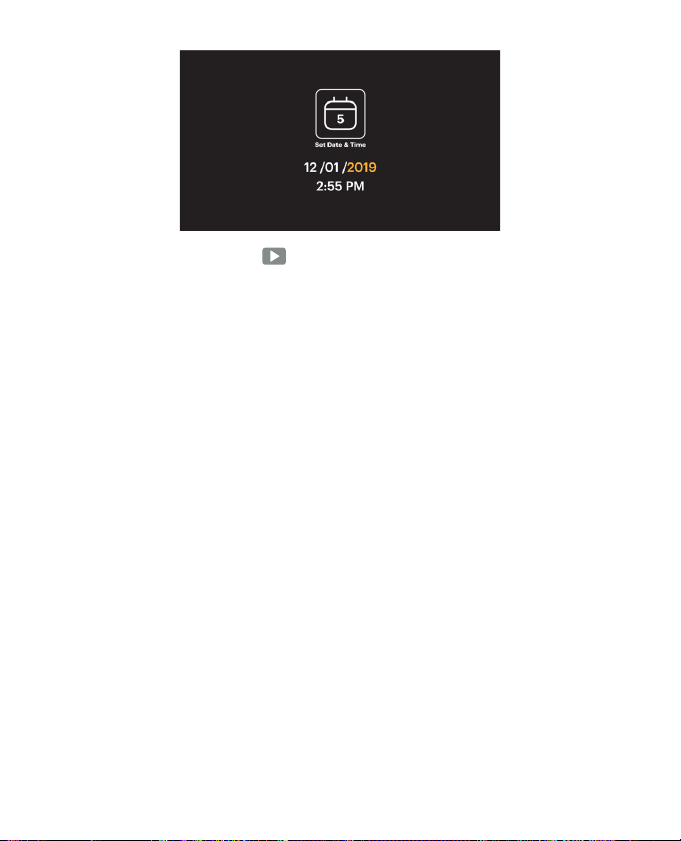
108 109
IT | | IT
Nota: se non è possibile eettuare il collegamento, verificare che la scheda SD sia
installata correttamente nella sua slot e provare a collegare il cavo USB a una porta USB
diversa del proprio computer. Se quello eseguito è il primo collegamento, il computer
potrebbe richiedere un paio di secondi per rilevare l’unità giusta.
FORMATTAZIONE DELLA SCHEDA SD
Importante: la formattazione della scheda SD comporterà l’eliminazione di tutti i
file salvati in essa. Si prega di salvare i file che si desidera conservare sul proprio
computer, prima di eseguire la formattazione.
Se la scheda SD usata non è compatibile, allora bisognerà formattarla usando il
computer.
1. Usare il cavo USB Tipo-C per collegare lo scanner alla porta USB del computer.
2. Verificare che lo scanner e il computer siano accesi.
3. Dalla Home Page dello scanner, selezionare l’icona di caricamento tramite USB
4. Premere OK/Scan per completare il collegamento.
5. Trovare il Disco rimovibile sul computer (normalmente E: o F:) e cliccare su di essa
con il tasto destro.
6. Selezionare “Formatta”.
IMPOSTAZIONE DI ORA E DATA
L’impostazione dell’ora e della data consente di etichettare le immagini manualmente,
apponendovi la data in cui le foto sono state scattate o scansionate. Questa
configurazione non equivale né a un calendario né a un orologio.
È possibile impostare l’ora e la data di un’immagine prima di scansionarla. La data e
l’ora non saranno impresse sull’immagine scansionata, ma saranno memorizzate
nel file dell’immagine elettronica.
Come impostare l’ora e la data:
1. Aprire la Home Page dello scanner e usare i tasti freccia per selezionare l’icona
dell’ora e data
. Premere il pulsante OK/Scan per confermare.
2. Apparirà una tabella delle date e dell’ora.
3. Premere il pulsante Playback
per selezionare la voce desiderata.
4. Usare i tasti freccia per regolare il numero da impostare.
5. Premere OK/Scan per confermare la selezione e tornare alla Home Page.
SUGGERIMENTI PER OTTENERE LA MIGLIORE QUALITÀ DELLE IMMAGINI
• Prima di caricare la pellicola nello scanner, usare il bastoncino per la pulizia e inserirlo
delicatamente nella slot riservata alle pellicole per pulire le lenti e il pannello di
retroilluminazione.
• Prima dell’uso, accertarsi che i negativi, le diapositive e i vassoi siano puliti.
• La polvere o la sporcizia possono compromettere la qualità delle immagini
scansionate.
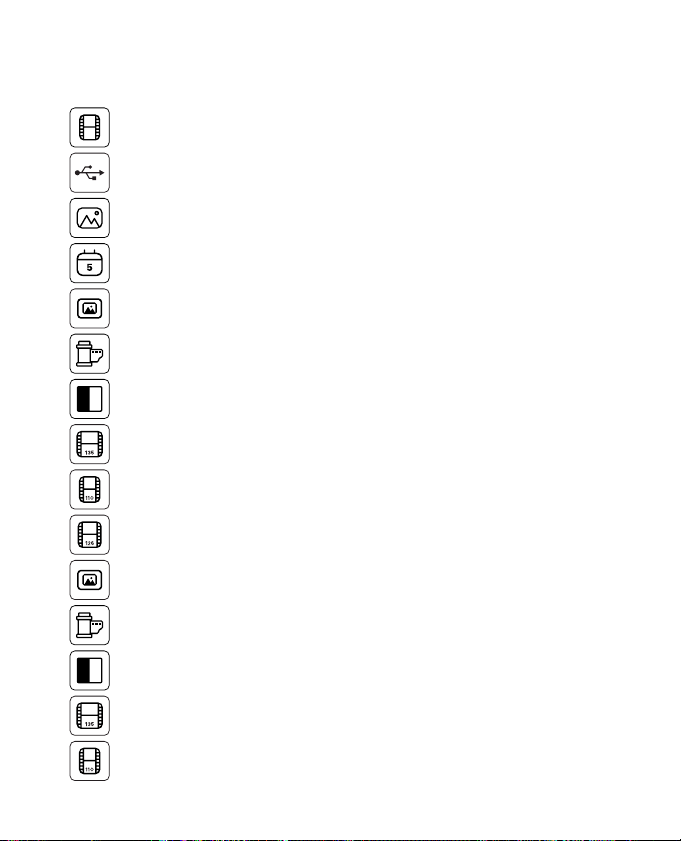
110 111
IT | | IT
ICONE E RISPETTIVE FUNZIONI
Icone Funzioni e indicazioni
Scansione pellicola
Connetti la scheda SD al computer
Controllo delle foto scansionate dalla scheda SD
Impostazione di ora e data
Per pellicole trasparenti e diapositive da 50 x 50 mm
Per negativi a colori
Per negativi in bianco e nero
Per pellicole da 135, pellicole fotografiche di dimensioni pari a 24 x 36 mm
Per pellicole da 110, pellicole fotografiche di dimensioni pari a 13 x 17 mm
Per pellicole da 126, pellicole fotografiche di dimensioni pari a 28 x 28 mm
Tipo di pellicola selezionato e mostrato nell’anteprima: Pellicola trasparente
Tipo di pellicola selezionato e mostrato nell’anteprima: Negativi a colori
Tipo di pellicola selezionato e mostrato nell’anteprima: Negativi in bianco e nero
Dimensioni della pellicola selezionata e mostrata nell’anteprima: pellicola da 135
Dimensioni della pellicola selezionata e mostrata nell’anteprima: pellicola da 110
Dimensioni della pellicola selezionata e mostrata nell’anteprima: pellicola da 126
Impostazioni luminosità: da -2EV a +2EV
Impostazioni risoluzione: 14M o 22M
Capacità della scheda: Piena=3GB+, 3/4=2GB, 2/4=1GB, 1/4=0.5GB
Malfunzionamento della scheda SD: non installata, non bloccata o non compatibile
Controllo delle foto dalla scheda: foto singola
Controllo delle foto dalla scheda: presentazione
Scala per la regolazione della luminosità (EV)
Scala per la regolazione colore RGB
Ripristino della regolazione colore RGB alle impostazioni di default
Selezione e reset colore RGB
Seleziona eliminazione di immagine singola
Seleziona eliminazione delle immagini scansionate
Indica che la scheda SD e il computer sono collegati
Indica che la connessione al computer non è riuscita
Attendi la memorizzazione delle immagini scansionate nella scheda SD
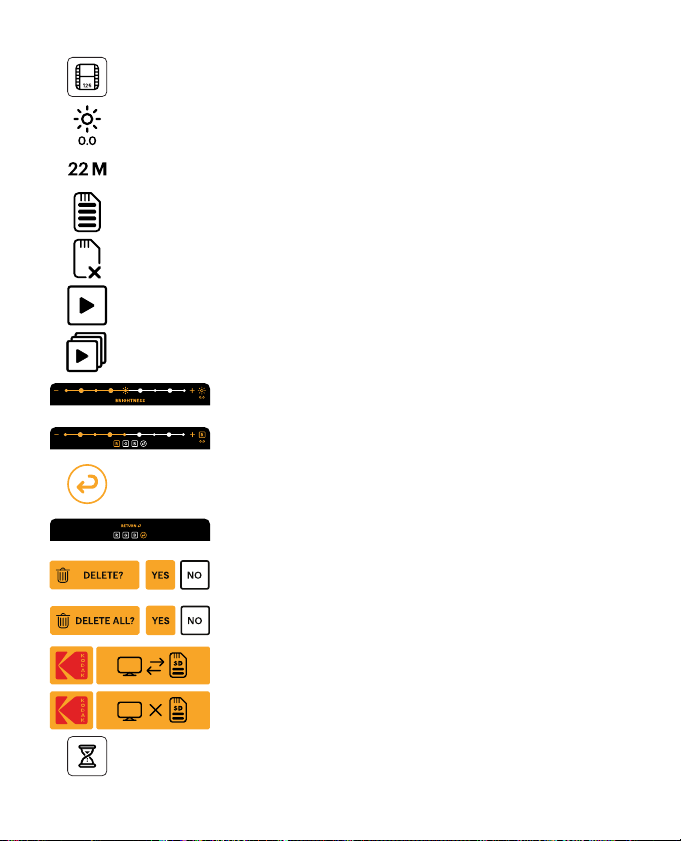
110 111
IT | | IT
ICONE E RISPETTIVE FUNZIONI
Icone Funzioni e indicazioni
Scansione pellicola
Connetti la scheda SD al computer
Controllo delle foto scansionate dalla scheda SD
Impostazione di ora e data
Per pellicole trasparenti e diapositive da 50 x 50 mm
Per negativi a colori
Per negativi in bianco e nero
Per pellicole da 135, pellicole fotografiche di dimensioni pari a 24 x 36 mm
Per pellicole da 110, pellicole fotografiche di dimensioni pari a 13 x 17 mm
Per pellicole da 126, pellicole fotografiche di dimensioni pari a 28 x 28 mm
Tipo di pellicola selezionato e mostrato nell’anteprima: Pellicola trasparente
Tipo di pellicola selezionato e mostrato nell’anteprima: Negativi a colori
Tipo di pellicola selezionato e mostrato nell’anteprima: Negativi in bianco e nero
Dimensioni della pellicola selezionata e mostrata nell’anteprima: pellicola da 135
Dimensioni della pellicola selezionata e mostrata nell’anteprima: pellicola da 110
Dimensioni della pellicola selezionata e mostrata nell’anteprima: pellicola da 126
Impostazioni luminosità: da -2EV a +2EV
Impostazioni risoluzione: 14M o 22M
Capacità della scheda: Piena=3GB+, 3/4=2GB, 2/4=1GB, 1/4=0.5GB
Malfunzionamento della scheda SD: non installata, non bloccata o non compatibile
Controllo delle foto dalla scheda: foto singola
Controllo delle foto dalla scheda: presentazione
Scala per la regolazione della luminosità (EV)
Scala per la regolazione colore RGB
Ripristino della regolazione colore RGB alle impostazioni di default
Selezione e reset colore RGB
Seleziona eliminazione di immagine singola
Seleziona eliminazione delle immagini scansionate
Indica che la scheda SD e il computer sono collegati
Indica che la connessione al computer non è riuscita
Attendi la memorizzazione delle immagini scansionate nella scheda SD

112 113
IT | | IT
GARANZIA LIMITATA SU KODAK FILM SCANNER
QUESTA GARANZIA LIMITATA CONFERISCE ALL’UTENTE DIRITTI LEGITTIMI E
SPECIALI, OLTRE AI DIRITTI CHE POSSONO ESSERE RICONOSCIUTI A SECONDA
DELLO STATO.
NOI GARANTIAMO CHE, NEL CORSO DEL PERIODO DI GARANZIA, IL PRODOTTO
NON PRESENTERÀ DIFETTI DI FABBRICAZIONE O NEI MATERIALI.
LIMITAZIONE DELLA RESPONSABILITÀ
NELLA MISURA NON VIETATA DALLA LEGGE, QUESTA GARANZIA È DA INTENDERSI
ESCLUSIVA E SOSTITUTIVA DI TUTTE LE ALTRE GARANZIE, SIANO ESSE VERBALI,
SCRITTE, OBBLIGATORIE, ESPRESSE O IMPLICITE, FATTE SALVE LE GARANZIE
ESPRESSE CONTEMPLATE IN QUESTA DICHIARAZIONE DI GARANZIA LIMITATA.
NELLA MISURA NON VIETATA DALLA LEGGE, NOI NON RICONOSCIAMO TUTTE LE
ALTRE GARANZIE, SIANO ESSE ESPRESSE O IMPLICITE, OBBLIGATORIE O ALTRO,
INCLUSE, SENZA LIMITAZIONI, LE GARANZIE DI COMMERCIABILITÀ E ADEGUATEZZA
A PARTICOLARI FINALITÀ. ALCUNI STATI NON AMMETTONO IL DISCONOSCIMENTO
DI GARANZIE IMPLICITE, PERTANTO QUESTO DOCUMENTO POTREBBE NON ESSERE
APPLICABILE A OGNI UTENTE. NELLA MISURA IN CUI TALI GARANZIE NON POSSONO
ESSERE DISCONOSCIUTE IN VIRTÙ DI LEGGI VIGENTI NELLA SUA GIURISDIZIONE,
NOI LIMITIAMO LA VALIDITÀ E I RIMEDI SANCITI DALLE STESSE ALLA VALIDITÀ DI
QUESTA GARANZIA ESPRESSA E LIMITATA.
LA NOSTRA RESPONSABILITÀ IN MERITO A PRODOTTI DIFETTOSI È LIMITATA ALLA
RIPARAZIONE, SOSTITUIZIONE O AL RIMBORSO, NELLE MODALITÀ DESCRITTE A PIÈ
DI PAGINA DI QUESTA DICHIARAZIONE DI GARANZIA.
CHI PUÒ RICORRERE A QUESTA GARANZIA? C&A Marketing, Inc. domiciliata in 114
Tived Lane East, Edison, NJ (in prosieguo la “Società”) estende questa garanzia limitata
solo al cliente che ha eettivamente acquistato il prodotto (in prosieguo il “Cliente”).
Questa garanzia non viene estesa ai proprietari successivi o agli altri destinatari del
prodotto.
COSA COPRE QUESTA GARANZIA? Questa garanzia limitata copre i difetti nei
materiali e di produzione dell’articolo KODAK Film Scanner (in seguito il “prodotto”)
per il periodo di garanzia, come qui di seguito stabilito.
COSA NON COPRE QUESTA GARANZIA? Questa garanzia limitata non copre
danni dovuti a: (a) trasporto; (b) stivaggio/immagazzinamento; (c) uso improprio; (d)
mancato rispetto delle istruzioni del prodotto o mancata manutenzione preventiva;
(e) modifiche; (f) riparazioni non autorizzate; (g) normale usura; (h) cause esterne,
7. INFORMAZIONI SULLA GARANZIA
In caso di problemi con il prodotto, si prega di contattarci prima di restituire l’articolo
al luogo di acquisto. Siamo qui per aiutare!
Supporto USA:
kodak@camarketing.com
844-516-1539
Supporto USA:
kodakintl@camarketing.com
844-516-1540
come incidenti, abusi o altre azioni o eventi al di fuori del nostro ragionevole controllo.
QUAL È IL PERIODO DI COPERTURA? La validità di questa garanzia limitata decorre
dalla data di acquisto e ha la durata di un anno (in prosieguo “Periodo di garanzia”).
Il Periodo di garanzia non viene prorogato a seguito di interventi di riparazione o
sostituzione del prodotto. Noi ci riserviamo la facoltà di modificare la disponibilità
di questa garanzia limitata a nostra discrezione; le modifiche non avranno eetto
retroattivo.
QUALI SONO I RIMEDI PREVISTI DA QUESTA GARANZIA? Relativamente ai prodotti
che presentino difetti nel corso del Periodo di garanzia, a nostra esclusiva discrezione
provvederemo a: (a) riparare o sostituire il prodotto difettoso (o la parte difettosa)
gratuitamente; (b) rimborsare il prezzo di acquisto del prodotto difettoso, nel caso
non fosse possibile sostituirlo con un altro.
COME È POSSIBILE OTTENERE INTERVENTI IN GARANZIA? Per ottenere interventi
in garanzia, è necessario contattarci telefonicamente al numero 844-516-1539 o via
email all’indirizzo kodak@camarketing.com durante il Periodo di garanzia, e richiedere
il numero di autorizzazione alla restituzione della merce (ossia il numero “DMA”). In
assenza di un numero DMA non verrà erogato alcun servizio di garanzia e le spese di
restituzione saranno a carico del Cliente, ossia dell’acquirente. La Società si farà carico
delle spese di spedizione dei prodotti sostitutivi.
8. INFORMAZIONI DI CONTATTO DEL SERVIZIO CLIENTI

112 113
IT | | IT
GARANZIA LIMITATA SU KODAK FILM SCANNER
QUESTA GARANZIA LIMITATA CONFERISCE ALL’UTENTE DIRITTI LEGITTIMI E
SPECIALI, OLTRE AI DIRITTI CHE POSSONO ESSERE RICONOSCIUTI A SECONDA
DELLO STATO.
NOI GARANTIAMO CHE, NEL CORSO DEL PERIODO DI GARANZIA, IL PRODOTTO
NON PRESENTERÀ DIFETTI DI FABBRICAZIONE O NEI MATERIALI.
LIMITAZIONE DELLA RESPONSABILITÀ
NELLA MISURA NON VIETATA DALLA LEGGE, QUESTA GARANZIA È DA INTENDERSI
ESCLUSIVA E SOSTITUTIVA DI TUTTE LE ALTRE GARANZIE, SIANO ESSE VERBALI,
SCRITTE, OBBLIGATORIE, ESPRESSE O IMPLICITE, FATTE SALVE LE GARANZIE
ESPRESSE CONTEMPLATE IN QUESTA DICHIARAZIONE DI GARANZIA LIMITATA.
NELLA MISURA NON VIETATA DALLA LEGGE, NOI NON RICONOSCIAMO TUTTE LE
ALTRE GARANZIE, SIANO ESSE ESPRESSE O IMPLICITE, OBBLIGATORIE O ALTRO,
INCLUSE, SENZA LIMITAZIONI, LE GARANZIE DI COMMERCIABILITÀ E ADEGUATEZZA
A PARTICOLARI FINALITÀ. ALCUNI STATI NON AMMETTONO IL DISCONOSCIMENTO
DI GARANZIE IMPLICITE, PERTANTO QUESTO DOCUMENTO POTREBBE NON ESSERE
APPLICABILE A OGNI UTENTE. NELLA MISURA IN CUI TALI GARANZIE NON POSSONO
ESSERE DISCONOSCIUTE IN VIRTÙ DI LEGGI VIGENTI NELLA SUA GIURISDIZIONE,
NOI LIMITIAMO LA VALIDITÀ E I RIMEDI SANCITI DALLE STESSE ALLA VALIDITÀ DI
QUESTA GARANZIA ESPRESSA E LIMITATA.
LA NOSTRA RESPONSABILITÀ IN MERITO A PRODOTTI DIFETTOSI È LIMITATA ALLA
RIPARAZIONE, SOSTITUIZIONE O AL RIMBORSO, NELLE MODALITÀ DESCRITTE A PIÈ
DI PAGINA DI QUESTA DICHIARAZIONE DI GARANZIA.
CHI PUÒ RICORRERE A QUESTA GARANZIA? C&A Marketing, Inc. domiciliata in 114
Tived Lane East, Edison, NJ (in prosieguo la “Società”) estende questa garanzia limitata
solo al cliente che ha eettivamente acquistato il prodotto (in prosieguo il “Cliente”).
Questa garanzia non viene estesa ai proprietari successivi o agli altri destinatari del
prodotto.
COSA COPRE QUESTA GARANZIA? Questa garanzia limitata copre i difetti nei
materiali e di produzione dell’articolo KODAK Film Scanner (in seguito il “prodotto”)
per il periodo di garanzia, come qui di seguito stabilito.
COSA NON COPRE QUESTA GARANZIA? Questa garanzia limitata non copre
danni dovuti a: (a) trasporto; (b) stivaggio/immagazzinamento; (c) uso improprio; (d)
mancato rispetto delle istruzioni del prodotto o mancata manutenzione preventiva;
(e) modifiche; (f) riparazioni non autorizzate; (g) normale usura; (h) cause esterne,
7. INFORMAZIONI SULLA GARANZIA
In caso di problemi con il prodotto, si prega di contattarci prima di restituire l’articolo
al luogo di acquisto. Siamo qui per aiutare!
Supporto USA:
kodak@camarketing.com
844-516-1539
Supporto USA:
kodakintl@camarketing.com
844-516-1540
come incidenti, abusi o altre azioni o eventi al di fuori del nostro ragionevole controllo.
QUAL È IL PERIODO DI COPERTURA? La validità di questa garanzia limitata decorre
dalla data di acquisto e ha la durata di un anno (in prosieguo “Periodo di garanzia”).
Il Periodo di garanzia non viene prorogato a seguito di interventi di riparazione o
sostituzione del prodotto. Noi ci riserviamo la facoltà di modificare la disponibilità
di questa garanzia limitata a nostra discrezione; le modifiche non avranno eetto
retroattivo.
QUALI SONO I RIMEDI PREVISTI DA QUESTA GARANZIA? Relativamente ai prodotti
che presentino difetti nel corso del Periodo di garanzia, a nostra esclusiva discrezione
provvederemo a: (a) riparare o sostituire il prodotto difettoso (o la parte difettosa)
gratuitamente; (b) rimborsare il prezzo di acquisto del prodotto difettoso, nel caso
non fosse possibile sostituirlo con un altro.
COME È POSSIBILE OTTENERE INTERVENTI IN GARANZIA? Per ottenere interventi
in garanzia, è necessario contattarci telefonicamente al numero 844-516-1539 o via
email all’indirizzo kodak@camarketing.com durante il Periodo di garanzia, e richiedere
il numero di autorizzazione alla restituzione della merce (ossia il numero “DMA”). In
assenza di un numero DMA non verrà erogato alcun servizio di garanzia e le spese di
restituzione saranno a carico del Cliente, ossia dell’acquirente. La Società si farà carico
delle spese di spedizione dei prodotti sostitutivi.
8. INFORMAZIONI DI CONTATTO DEL SERVIZIO CLIENTI

114 115
IT | | IT
Il marchio, il logo e il vestito commerciale Kodak sono utilizzati su licenza di Eastman Kodak Company.
Mac è un marchio di Apple Inc. negli Stati Uniti e in altri Paesi.
SD è un marchio di SD-3C, LLC.
HDMI, il logo HDMI e High-Definition Multimedia Interface sono marchi o marchi registrati di HDMI
Licensing, LLC negli Stati Uniti e / o in altri Paesi.
Realizzato e distribuito da C&A Marketing, Inc. su licenza di Kodak.
PRODOTTO IN CINA
Distribuito da: C&A Marketing, Inc., 114 Tived Lane East, Edison, NJ 08837 USA
© 2021. C&A IP Holdings, LLC. Tutti i diritti riservati.

114 115
IT | | IT
Il marchio, il logo e il vestito commerciale Kodak sono utilizzati su licenza di Eastman Kodak Company.
Mac è un marchio di Apple Inc. negli Stati Uniti e in altri Paesi.
SD è un marchio di SD-3C, LLC.
HDMI, il logo HDMI e High-Definition Multimedia Interface sono marchi o marchi registrati di HDMI
Licensing, LLC negli Stati Uniti e / o in altri Paesi.
Realizzato e distribuito da C&A Marketing, Inc. su licenza di Kodak.
PRODOTTO IN CINA
Distribuito da: C&A Marketing, Inc., 114 Tived Lane East, Edison, NJ 08837 USA
© 2021. C&A IP Holdings, LLC. Tutti i diritti riservati.

116
EN |