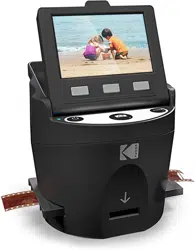
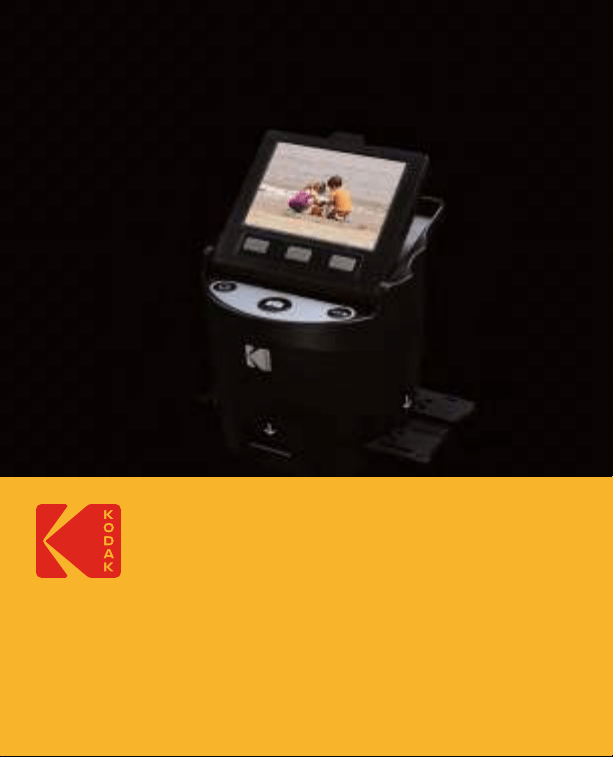
KODAK SCANZA
DIGITAL FILM SCANNER
User Manual
4.7"W | 4.7"H | 5"D (120 x 120 x 127mm)
Please read all directions before using the product and retain this guide for reference.
Escaneador Digital de Filmes
Scanner de Film Numérique
Digitaler Filmscanner
Scanner Digitale De Pellicola
Escáner de PelÍcula Digital
Manual del Usuario • Manuel de l’utilisateur •
Benutzerhandbuch • Manuale Dell’utente • Manual
do Usuário
Por favor, lea todas las instrucciones antes de usar el producto y conserve esta guía como referencia. Veuillez lire toutes les
instructions avant d’utiliser l’article et conserver ce guide pour référence. Bitte lesen Sie alle Anweisungen, bevor Sie das Produkt
verwenden, und bewahren Sie dieses Handbuch als Referenz auf. Leggere tutte le istruzioni prima di usare il prodotto e conservare
questa guida come riferimento. Favor ler todas as instruções antes de usar o produto e retenha este manual para referência.

1. INTRODUCTION 9
2. FEATURES 9
3. BOX CONTENTS 10
4. SAFETY PRECAUTIONS 10
5. TIPS 11
6. OPERATING INSTRUCTIONS 12
6A. CONTROLS 12
6B. PREPARING MEDIA TO SCAN 13
6C. OPERATION 16
7. CAPTURE MODE 17
7A. COLOR AND BRIGHTNESS ADJUSTMENT 18
8. GALLERY MODE 19
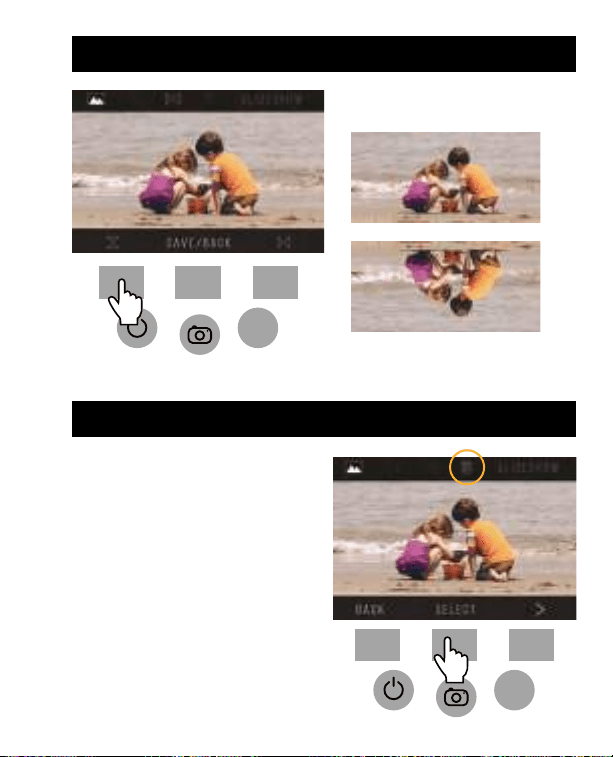
8A. ROTATE 20
8B. FLIP IMAGE 20
8C. DELETE 21
8D. SLIDESHOW 21
9. SETTINGS MODE 22
9A. FILM TYPE 22
9B. RESOLUTION 24
9C. LCD BRIGHTNESS 25
9D. USB UPLOAD 26
9E. FILM TRAY 27
9F. MEMORY 28
9G. LANGUAGE 29
10. SPECIFICATIONS 30
11. CUSTOMER SERVICE CONTACT INFORMATION 31
CONTENTS
EN

1. INTRODUCCIÓN 33
2. CARACTERISTICAS 33
3. CONTENIDO DE LA CAJA 34
4. PRECAUCIONES DE SEGURIDAD 34
5. SUGERENCIAS 35
6. INSTRUCCIONES DE OPERACIÓN 36
6A. CONTROLES 36
6B. PREPARACIÓN DE LOS MEDIOS PARA ESCANEAR 37
6C. FUNCIONAMIENTO 40
7. MODO DE CAPTURA 41
7A. AJUSTE DE COLOR Y BRILLO 42
8. MODO GALERÍA 43
8A. GIRAR 44
8B. DAR VUELTA LA IMAGEN 45
8C. ELIMINAR 45
8D. PRESENTACIÓN DE DIAPOSITIVAS 46
9. MODO DE CONFIGURACIÓN 46
9A. TIPO DE PELÍCULA 47
9B. RESOLUCIÓN 48
9C. BRILLO LCD 49
9D. CARGA USB 50
9E. BANDEJA DE PELICULA 51
9F. MEMORIA 52
9G. IDIOMA 53
10. SESPECIFICACIONES 54
1. INTRODUCTION 55
2. FONCTIONNALITÉS 55
SP
FR

3. CONTENU DE LA BOÎTE 56
4. PRÉCAUTIONS DE SÉCURITÉ 56
5. CONSEILS 57
6. INSTRUCTIONS D’UTILISATION 58
6A. CONTRÔLES 58
6B. PRÉPARATION DE MÉDIAS À ANALYSER 59
6C. OPÉRATION 62
7. MODE CAPTURE 63
7A. AJUSTEMENT DE COULEUR ET DE LUMINOSITÉ 64
8. MODE GALERIE 66
8A. FAIRE PIVOTER 66
8B. RENVERSEMENT D’IMAGE 67
8C. EFFACER 68
8D. DIAPORAMA 68
9. MODE DE RÉGLAGES 69
9A. TYPE DE FILM 69
9B. RÉSOLUTION 71
9C. LUMINOSITÉ LCD 72
9D. TÉLÉCHARGEMENT USB 73
9E. PLATEAU DE FILM 74
9F. MÉMOIRE 75
9G. LA LANGUE 76
10. SPÉCIFICATIONS 77
1. EINLEITUNG 78
2. MERKMALE 78
3. DEN INHALT DER BOX 79
4. SICHERHEITSVORKEHRUNGEN 79
GR

5. TIPPS 80
6. BETRIEBSANLEITUNG 81
6A. STEUERUNG 81
6B. MEDIEN ZUM SCANNEN VORBEREITEN 82
6C. BETRIEB 85
7. AUFNAHMEMODUS 86
7A. FARB UND HELLIGKEITEINSTELLUNG 87
8. GALERIEMODUS 88
8A. DREHEN 89
8B. DAS BILD DREHEN 90
8C. LÖSCHEN 90
8D. DIASHOW 91
9. EINSTELLUNGSMODUS 91
9A. FILMTYP 92
9B. LÖSUNG 94
9C. LCDHELLIGKEIT 95
9D. USB HOCHLADEN 96
9E. FILMABLAGE 97
9F. SPEICHER 98
9G. SPRACHE 99
10. SPEZIFIKATIONEN 100
1. INTRODUZIONE 101
2. CARATTERISTICHE 101
3. CONTENUTO DELLA CONFEZIONE 102
4. PRECAUZIONI DI SICUREZZA 102
5. CONSIGLI 103
6. ISTRUZIONI PER L’AZIONAMENTO 104
IT

6A. CONTROLLI 104
6B. PREPARAZIONE DEL MEDIA PER LA SCANSIONE 105
6C. AZIONAMENTO 108
7. MODALITÀ DI ACQUISIZIONE 109
7A. REGOLAZIONE DEL COLORE E DELLA LUMINOSITÀ 110
8. MODALITÀ DI GALLERIA 112
8A. ROTAZIONE 112
8B. CAPOVOLGIMENTO DI UN’IMMAGINE 113
8C. ELIMINAZIONE 114
8D. PRESENTAZIONE 114
9. MODALITÀ DI IMPOSTAZIONI 115
9A. TIPO DI PELLICOLA 115
9B. RISOLUZIONE 117
9C. LUMINOSITÀ DELL’LCD 118
9D. CARICAMENTO DI USB 119
9E. VASSOIO DELLA PELLICOLA 120
9F. MEMORIA 121
9G. LINGUA 122
10. SPECIFICHE 123
1. INTRODUÇÃO 124
2. CARACTERÍSTICAS 124
3. CONTEÚDO DO PACOTE 125
4. PRECAUÇÕES DE SEGURANÇA 125
5. DICAS 126
6. INSTRUÇÕES DE OPERAÇÃO 127
6A. CONTROLES 127
6B. PREPARANDO A MÍDIA PARA ESCANEAR 128
6C. OPERAÇÃO 131
PR

7. MODO DE CAPTURA 132
7A. AJUSTE DE COR E LUMINOSIDADE 133
8. MODO DE GALERIA 135
8A. GIRAR 135
8B. VIRAR IMAGEM 136
8C. APAGAR 136
8D. SHOW DE DIAPOSITIVOS 137
9. MODO DE FIXAÇÕES 137
9A. TIPO DE FILME 138
9B. RESOLUÇÃO 139
9C. LUMINOSIDADE LCD 140
9D. CARREGAR COM USB 141
9E. BANDEJA DE FILMES 142
9F. MEMÓRIA 143
9G. LÍNGUA 144
10. ESPECIFICAÇÕES 145

9
EN |
1. INTRODUCTION
Thank you for purchasing the KODAK SCANZA Digital Film Scanner. This User
Guide is intended to provide you with guidelines to ensure that operation of
this product is safe and does not pose risks to the user. Any use that does not
conform to the guidelines described in this User Guide may void the limited
warranty.
This product is intended for household use only.
This product is covered by a limited warranty and is subject to conditions
and exclusions.
Easily convert your slides, negatives, and even Super 8 frames to digital
images that you can store and preserve. Save your treasured memories on
an SD™ card (not included), or to your computer. You can also directly connect
to a TV or HDTV to view images.
• Converts 35mm, 126, 110 and Super 8 and 8mm ilm negatives and slides
to JPEGS in seconds
• 14/22 megapixel resolution
• No computer or software required
• Adjustable scanning resolution, brightness and coloration
• Tilt-up 3.5" color TFT color LCD screen
• Saves images to SD memory card (not included) or computer
• Video-out for TV connection (TV and HDMI cables included)
• Convenient, easy-loading ilm and negative adapters and inserts
• MAC and PC compatible
2. FEATURES

10
| EN
Digital ilm scanner Video cable AC adapter Warranty card
3 Adapter trays HDMI cable Cleaning brush
3 Inserts USB cable User guide
• Important: Do not expose this product to liquids or high humidity.
• Do not handle this product with wet hands. Risk of electric shock.
• Warning: Do not attempt to disassemble or alter this unit. This device
contains no user-serviceable parts.
• Do not block any ventilation openings.
• Do not operate this device near heat sources such as radiators or stoves.
• When connecting the KODAK SCANZA Scanner directly to your computer,
be careful to not over load the USB connections. If you have too many
devices connected to your computer, such as a wireless mouse, media
player, mobile phone or other USB powered devices, there may not be
enough power for the product to function properly.
• Do not move or disconnect the device from the computer while the device
is reading/writing data. This may cause damage to the data and/or the
device.
• Slides and negatives MUST be placed in the proper adapter tray and insert
before inserting them into the product. Failure to do so may result in losing
media inside the unit and will void the warranty. Resultant media loss is NOT
covered under warranty.
• Always turn o and unplug the device when it is not in use. Unplug the USB
cable from your computer and unplug the AC adapter from the socket.
With the exception of Slideshow in Playback or ile transfer in USB mode, this
unit will automatically power o after 10 minutes of inactivity.
3. BOX CONTENTS
4. SAFETY PRECAUTIONS

11
EN |
• Place the scanner on a lat, stable surface with the LCD display facing you.
• Use the included cleaning brush to clean the backlight, adapter, or insert.
Insert the brush — CLEANING PAD SIDE DOWN — into the adapter opening
on the bottom of the unit. Gently wipe the inside bottom of the unit. Never
use alcohol, detergents, or abrasive cleaning agents to clean this device.
• Always remember to save your scanned image before inserting another slide
or negative into the scanner.
• For clear images, clean your ilm with a soft cloth or compressed air prior to
inserting it into the scanner.
• Negatives and slides should be inserted with the shiny side up. Super 8 ilm
should be inserted with the perforated holes facing up.
• Always handle ilms with care to avoid scratches or ingerprints.
• View your images on your TV. Simply connect the included video or HDMI
cable to the scanner and your TV. Note that when using this mode, the
screen on the ilm scanner will turn black. To reactivate the screen, the
HDMI cable will need to be unplugged.
5. TIPS
12
| EN
6. OPERATING INSTRUCTIONS
4
1
2
3
5
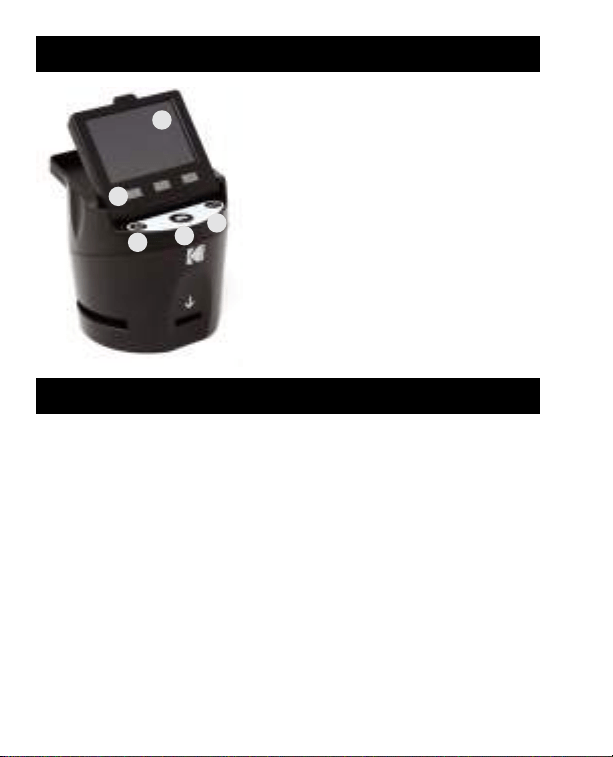
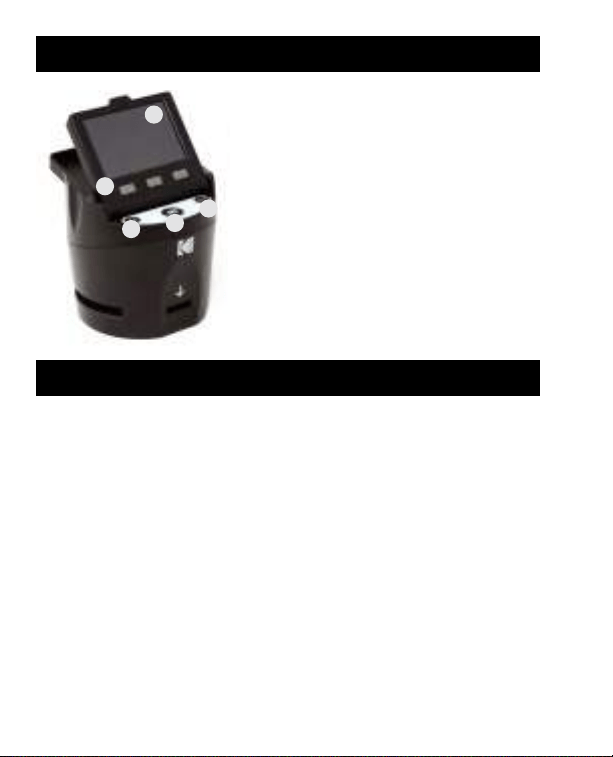
1. Function keys (soft keys): The function is indicated by the text that will
appear on the screen above the corresponding key.
2. Power button: Press and hold to turn the device on and o.
3. Capture button: Captures the image or brings up the capture view screen.
4. Tilt-up LCD screen: Displays the image to be captured and scanned as well
as functions and menus.
5. Home button: Takes you to the Home screen.
6A. CONTROLS
NOTE: Illustrations are for instructional
purposes only, and may be dierent
from the actual product.
1. Function Keys
2. Power On/O Button
3. Capture Button
4. Tilt-up LCD Screen
5. Home Button
13
EN |
Before using your ilm scanner, you must insert an SD
TM
card (not included) or
the unit will not operate.
There is no built-in memory.
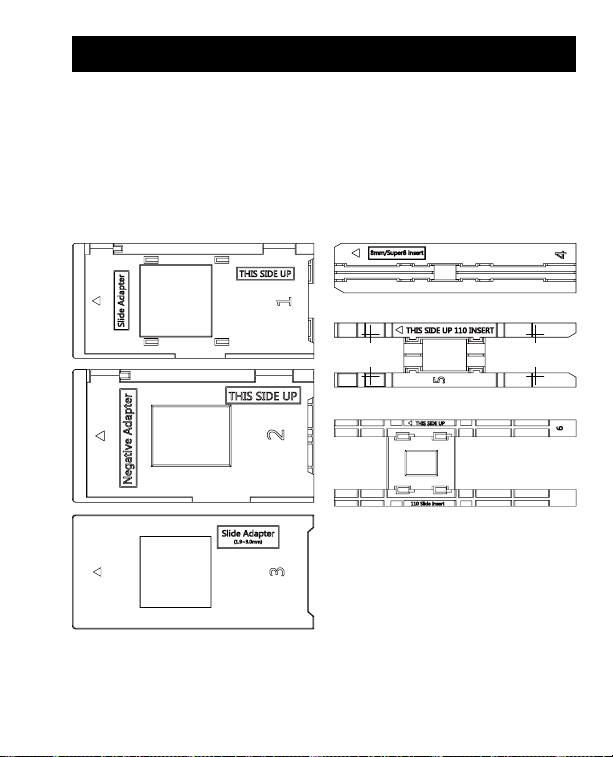
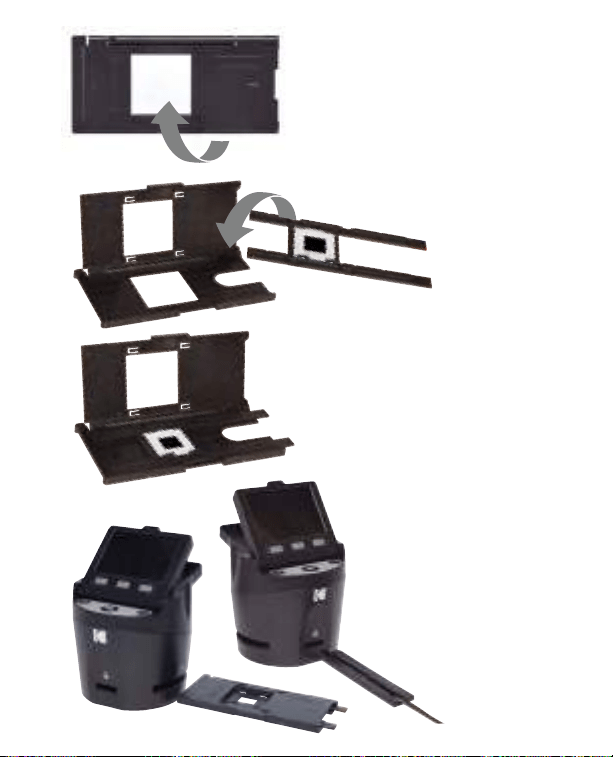
Load your ilm/slide into the appropriate adapter and insert according
to the Tray Directory below. (Table can be found onscreen at
Home>Settings>Film Tray).
Each adapter tray and insert is clearly marked and numbered.
6B. PREPARING MEDIA TO SCAN
14
| EN
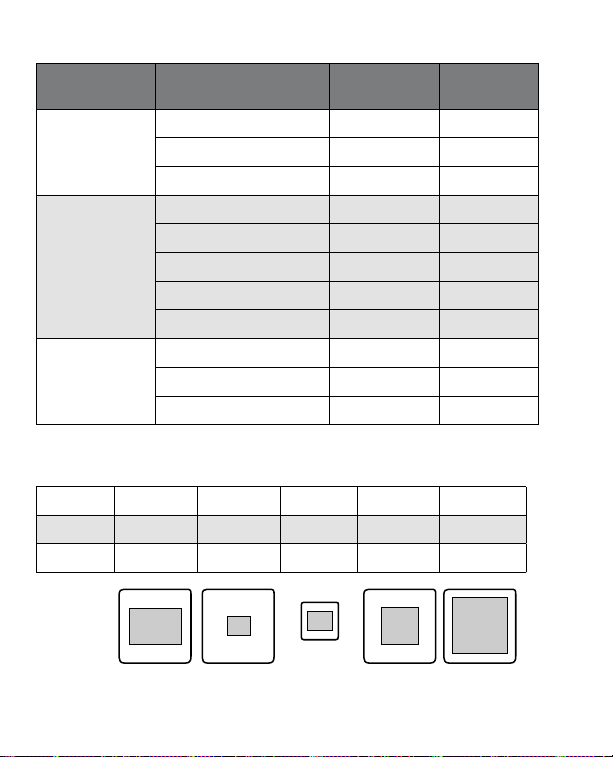
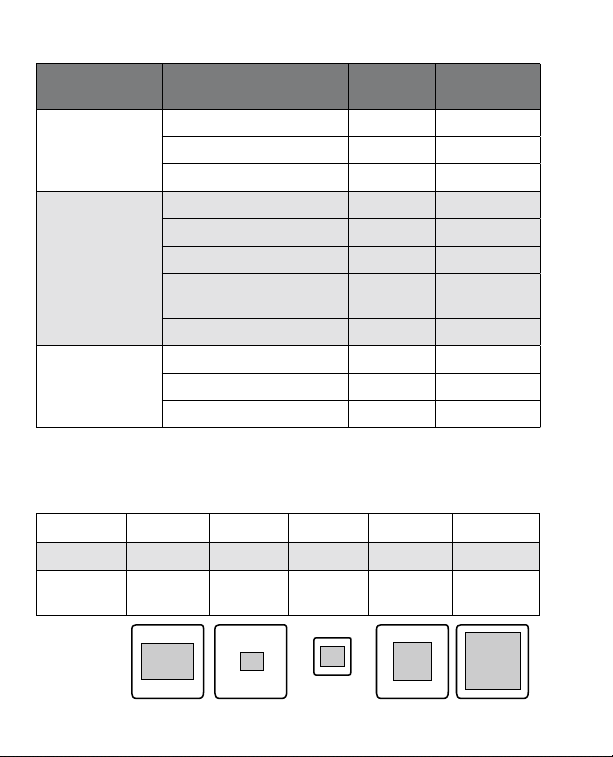
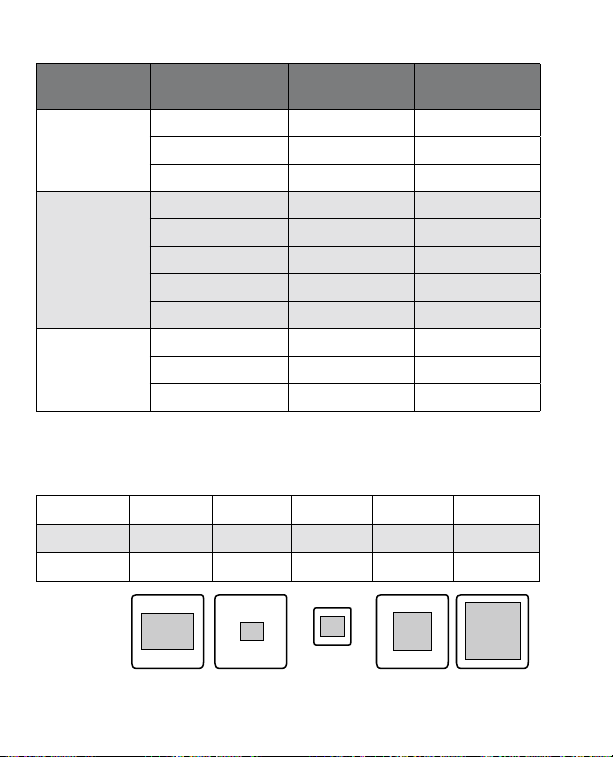
TRAY DIRECTORY
FILM TYPE FILM TYPE ADAPTER
NEEDED
INSERT
NEEDED
Negative Color Negative 135 No. 2 None
Color Negative 126 No. 1 None
Color Negative 110 No. 2 No. 5
Slide Slide Positive 135 No. 1* None
Slide Positive 126KPK No. 1* None
Slide Positive 110 No. 1* No. 6
Slide Positive Super 8 None No. 4
Slide Positive 8MM None No. 4
Black & White Black & White 135 No. 2 None
Black & White 126KPK No. 1 None
Black & White 110 No. 2 No. 5
*Note: Use adapter # 3 for slides with a thicker casing (plastic).
Use adapter # 1 for slides with a thin cardboard casing.
Slides 35mm 110 110 126 127
Mount 2"x2" 2"x2" 1"x1" 2"x2" 2"x2"
Film Size 24x36mm 13x17mm 13x17mm 28x28mm 40x40mm
15
EN |
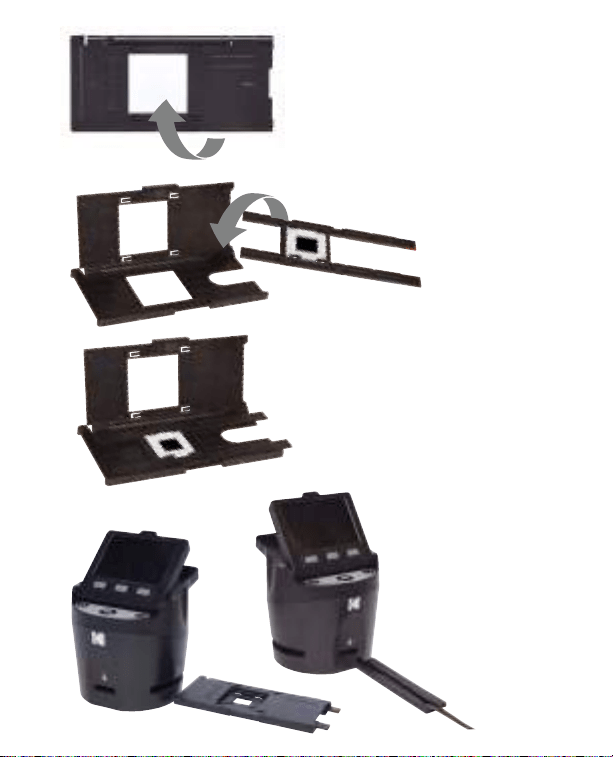
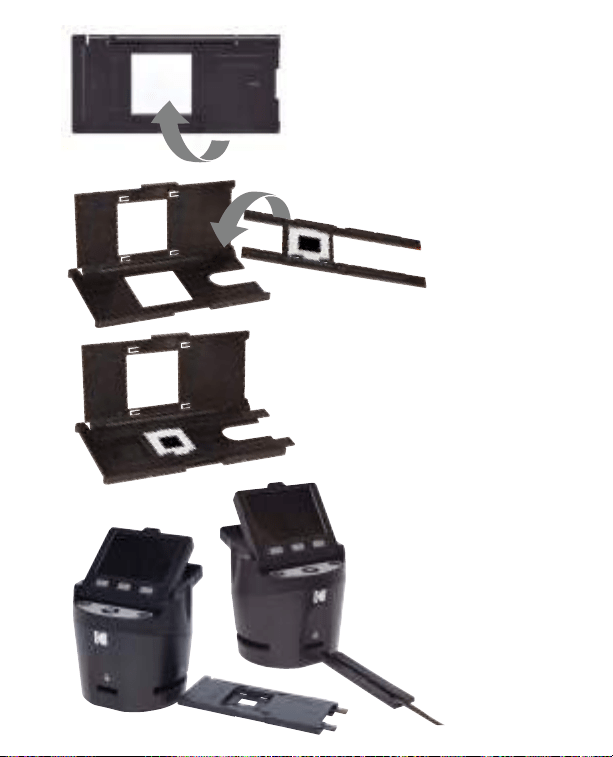
Flip up the top cover of the adapter. Place
insert with your slide or ilm into adapter.
This ilm scanner features speed-load
adapters to make scanning easy and
straightforward. Simply push them into the
device until you hear a click, and
you can feed in slides or negatives one
after the other without needing to
remove and reload the adapters.
Note: When loading 8mm
ilm, always ensure that the
side ridges are facing to the
right side of the adapter,
towards where the
number is written.
16
| EN
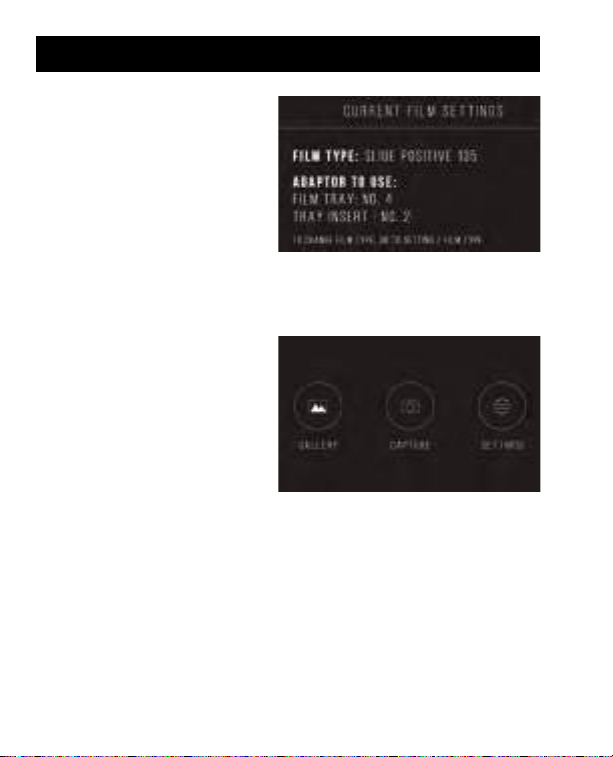
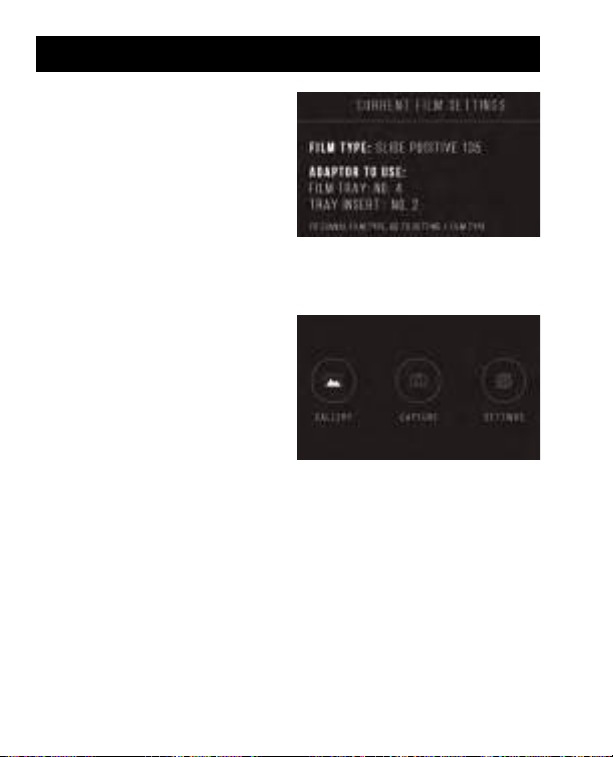
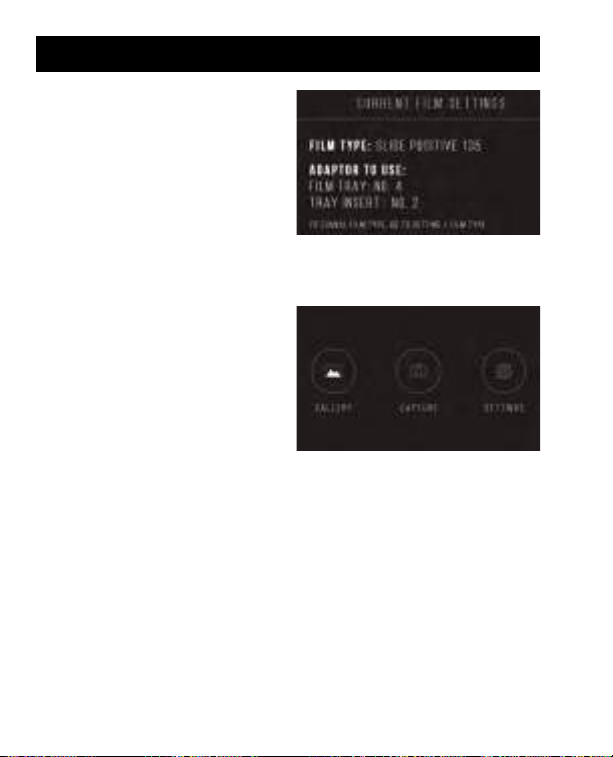
Upon powering on, and before
displaying the HOME screen,
the screen displays the currently
selected ilm type, adapter, and
insert information for 5 seconds
and then brings up the capture
mode screen.
HOME SCREEN
The Home screen will appear when the unit is powered on, whenever
the Home button is pushed, and any time SAVE/EXIT is selected.
Note: There is a dierence
between SAVE/EXIT and
SAVE/BACK. SAVE/EXIT takes
you back to the Home screen.
SAVE/BACK takes you back to
the submenu you are using.
The Home screen features 3
submenus: Gallery, Capture,
and Settings.
Note: Anytime the capture button is pressed, the ilm scanner will automatically
enter Capture mode.
6C. OPERATION
17
EN |
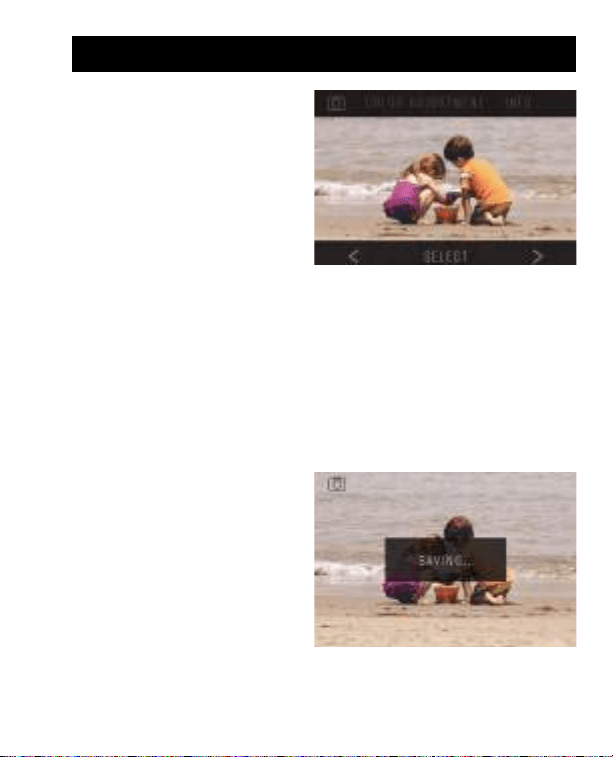
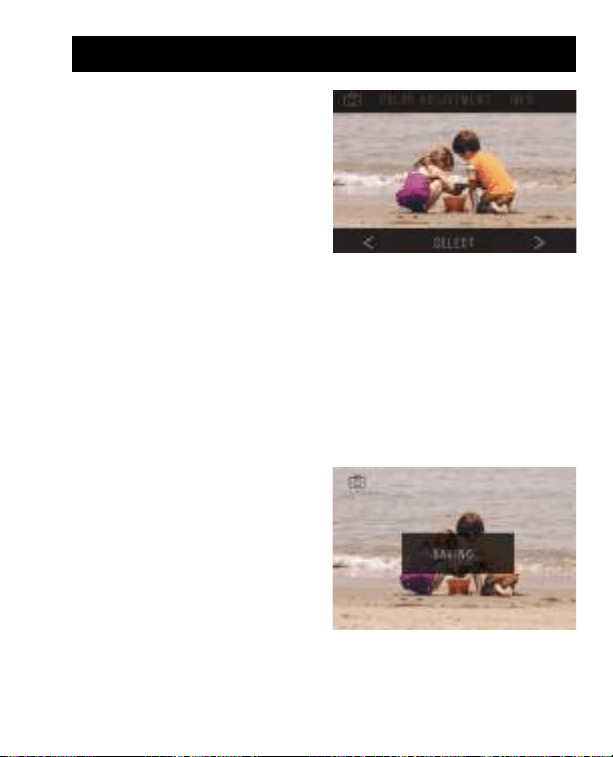
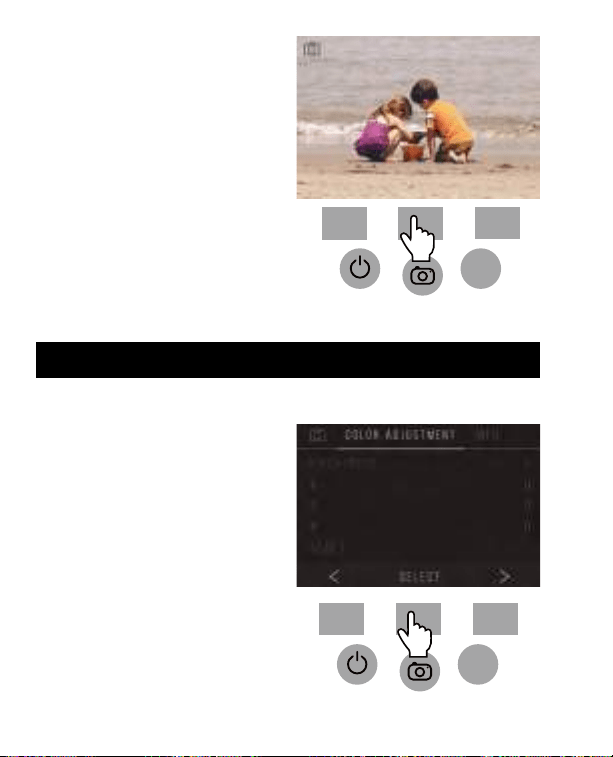
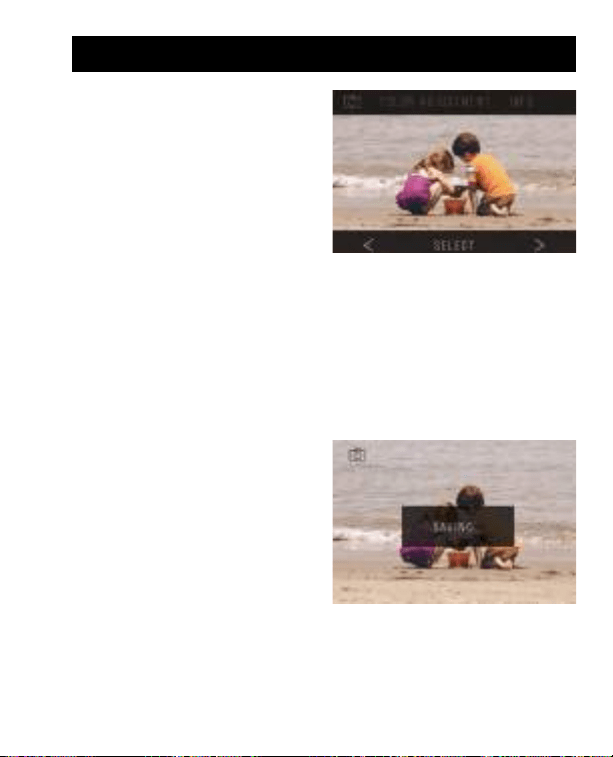
1. Press the soft function key under
the Capture icon on the screen
to go to the capture mode. Your
loaded image will appear on the
LCD screen. The status bar on
the top, indicating the active
mode and settings, will disappear
after 15 seconds. Press any of the
function keys to bring back the
status bar.
• The underlined text indicates the highlighted setting. The highlighted
setting can be accessed by pressing the Select button.
• By selecting color adjustment, you will be taken to the settings menu to
adjust the color of the photo.
• By selecting Info, you will be taken to a screen that tells you which adapters
are needed for the current mode. If you wish to change the ilm type, you
will need to do so manually in the Film Type settings.
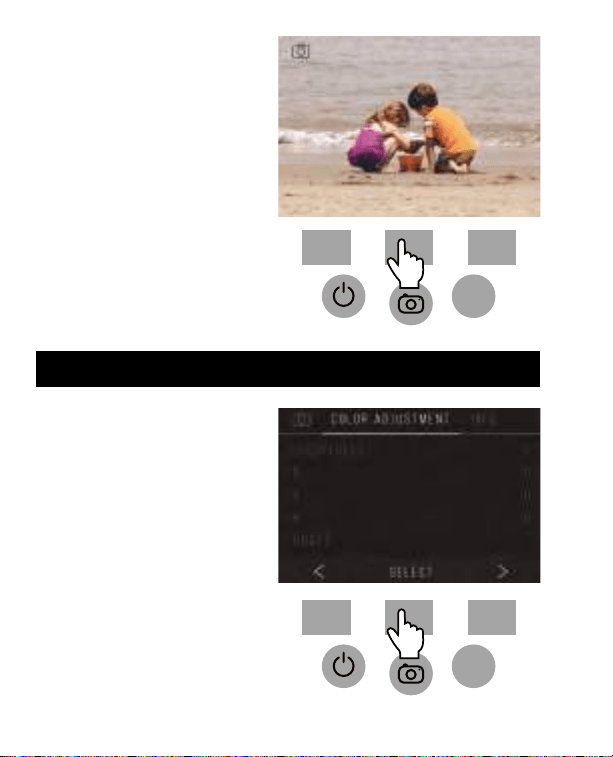
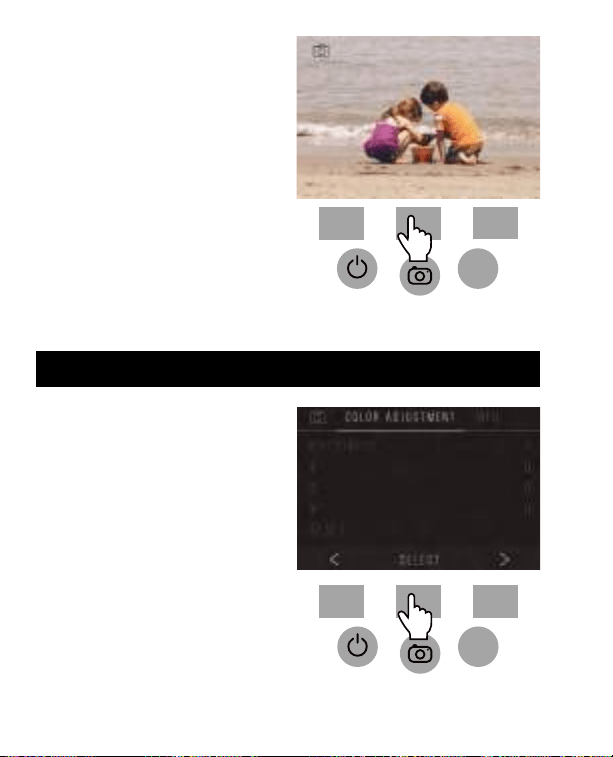
2. Press the hard Capture button (camera icon) to capture and save an image.
The screen will display “Saving.”
Note: An ERROR message will
appear if the SD™ card (not
included)
is full or if no memory card is
inserted into the unit.
Note: Pressing the soft keys will
activate the status bar, where you
can select color adjustment or
info. To return to capture mode,
select the camera icon on the status bar.
3. Press any function button to bring up the status bar at the top of the screen.
7. CAPTURE MODE
18
| EN
Home
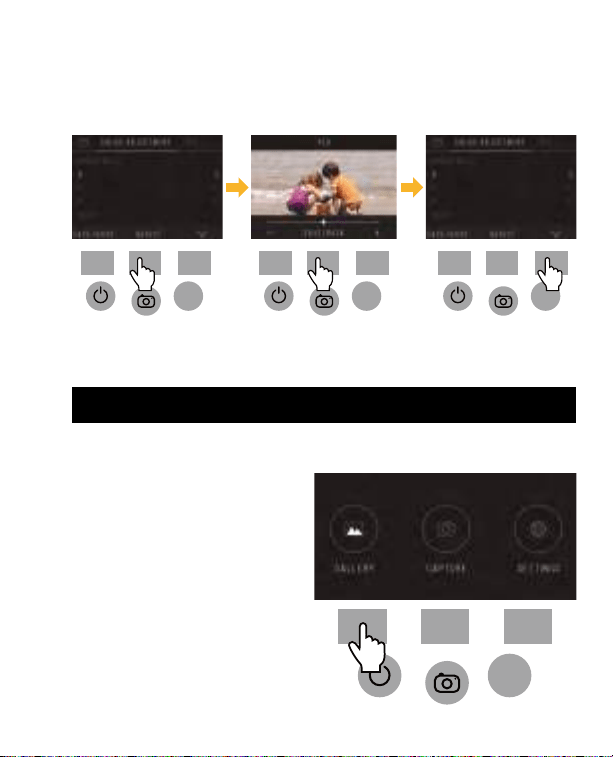
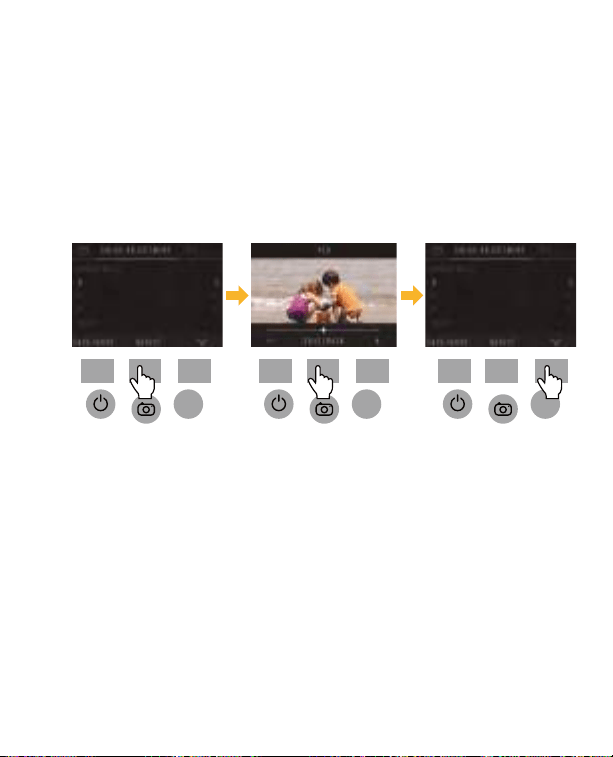
To adjust brightness and color, press
the center soft function key (“Select”).
“Brightness” will be highlighted in
the status bar. Press the center key
(“Adjust”) to bring up the brightness
scale. Use the keys under the left <
and right > arrows to increase (>) or
decrease (<) the brightness.
Press the center key (“Save/Back”).
Choose the right function key
(down arrow) to scroll through
brightness and color settings.
There are 4 color adjustment settings:
R = Red G = Green B = Blue RESET = Default color and brightness setting
7A. COLOR AND BRIGHTNESS ADJUSTMENT
Home
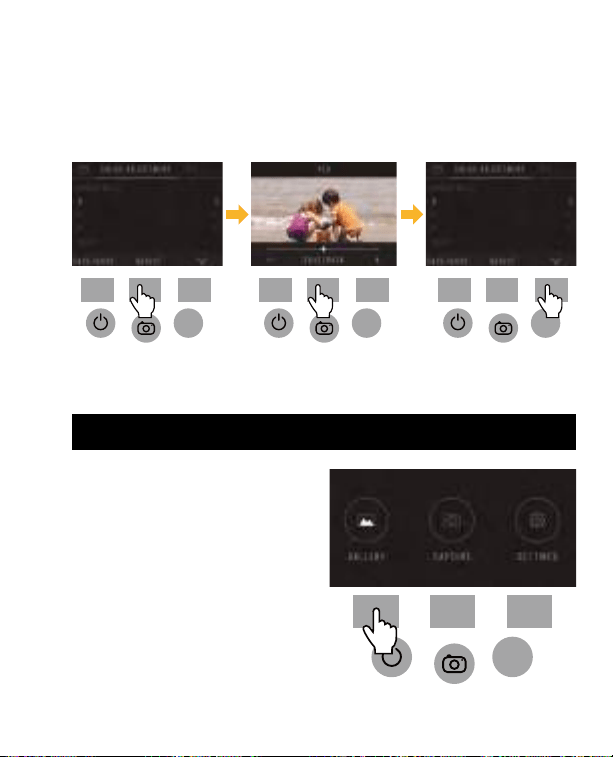
4. The Color Adjustment screen
will appear.
• Press the right function key
(“Info”) to review your ilm type,
adapter and insert.
• Press the center function key
(“Select”) to adjust color
and brightness.
• Press the left function key to
return to the image and then
press “Select” to go back to
the capture mode.
19
EN |
Home Home Home
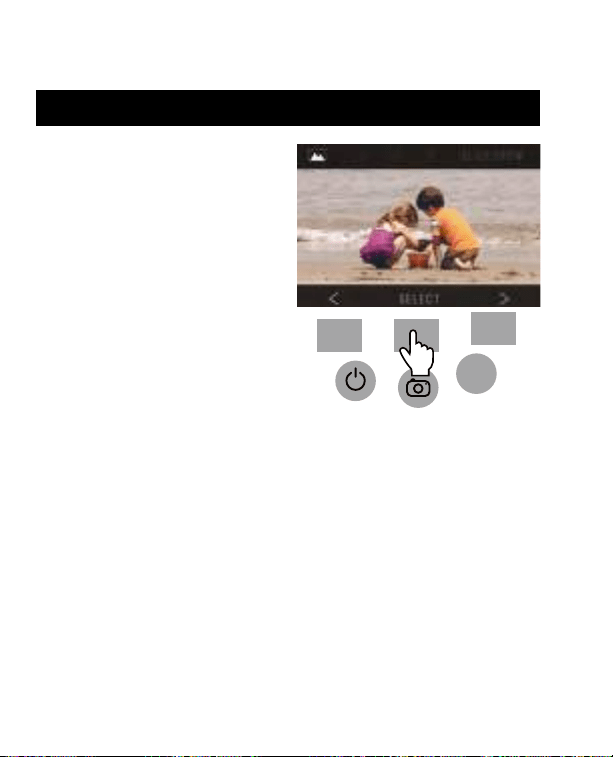
For each setting (R, G, B) a scale will appear at the bottom of the screen. Press
the center function key (“Adjust”) to adjust each color, then press the function
keys under the decrease (–) and increase (+) symbols. Press the center key again
(“Save/Back”) to save your selection. Use the right key (down arrow) to navigate
each color setting.
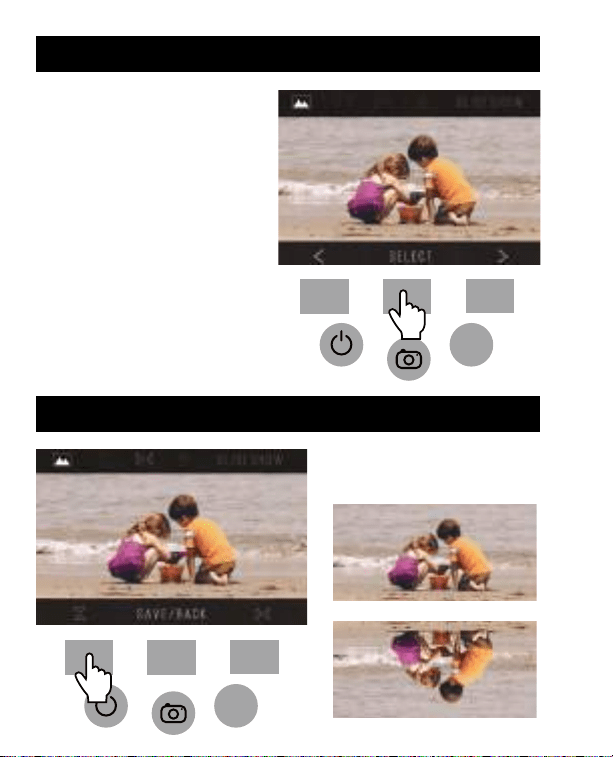
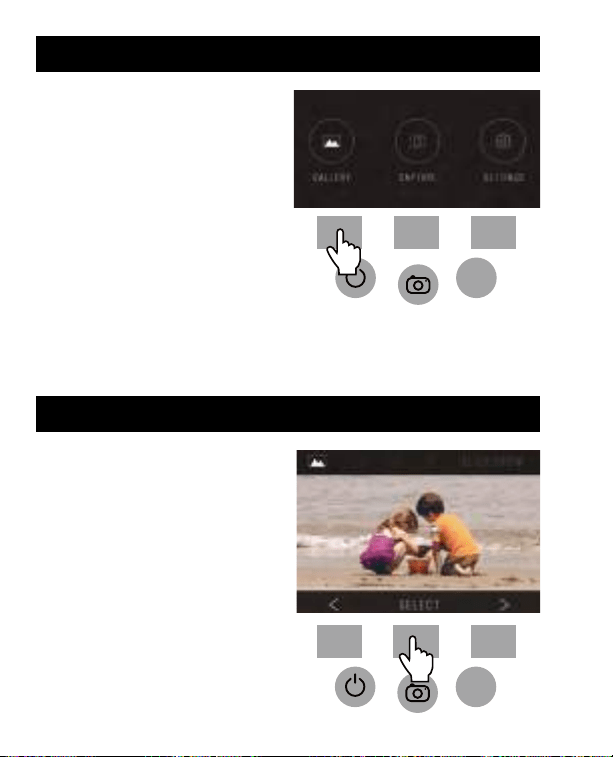
Press the Home button and then select the function key under “Gallery” to view
and edit your images.
Use the left < and right > function
keys to scroll through images.
To edit or delete an image, choose
the center function key (“Select”)
when that image appears on
the screen.
Press the function keys under
the right > symbol to navigate
the choices in the top status bar:
Rotate, Flip (>|<), Delete, and Slideshow.
Press the function key under “Select”
when you’ve made your choice.
8. GALLERY MODE
Home
Note: The color adjustment resets to the default setting “0” after the ilm
scanner has been restarted.
20
| EN
You can rotate the image left
or right.
To select an image to rotate:
1. Enter gallery mode as
described above.
2. Use the left < and right > function
keys to scroll through images.
3. To rotate the image, press the
center soft key (select). Then
press the right soft key to cycle
through the editing options listed
at the top of the screen (Rotate,
Flip (>|<), Delete, and Slideshow).
8A. ROTATE
Home
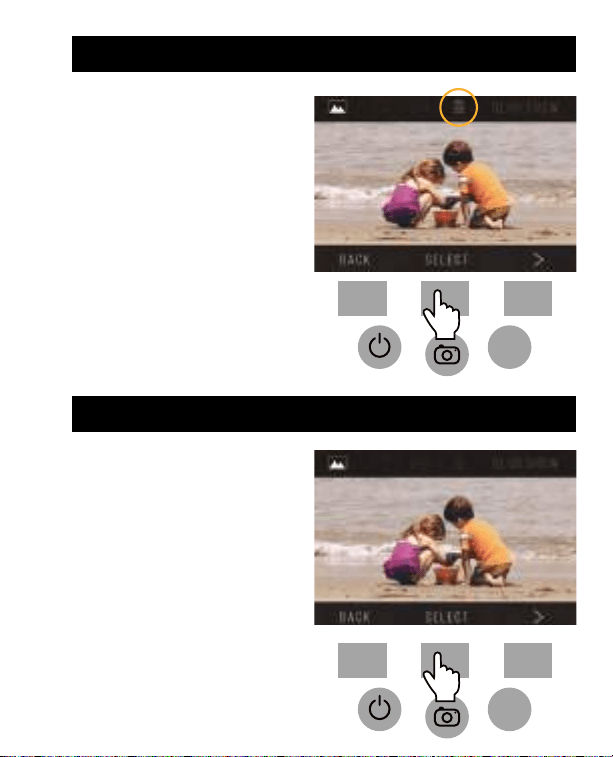
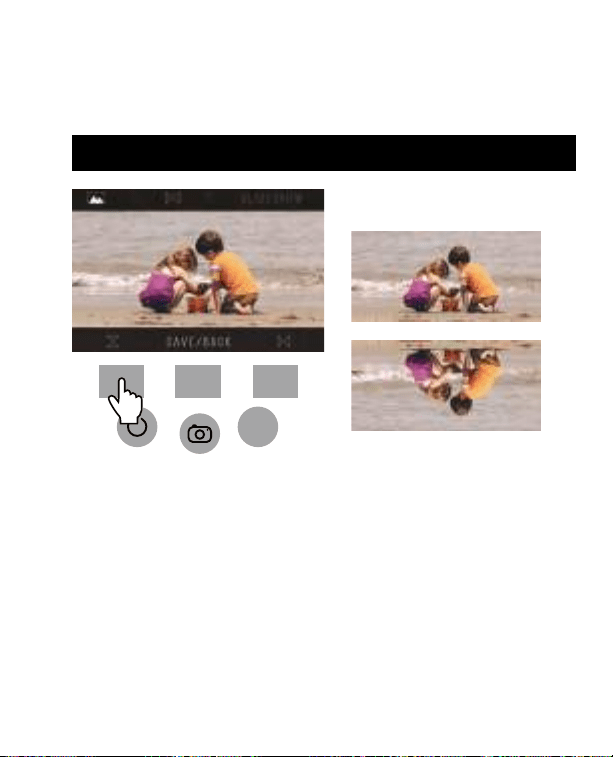
8B. FLIP IMAGE
Before
After
You can lip the image vertically
or horizontally.
Home
21
EN |
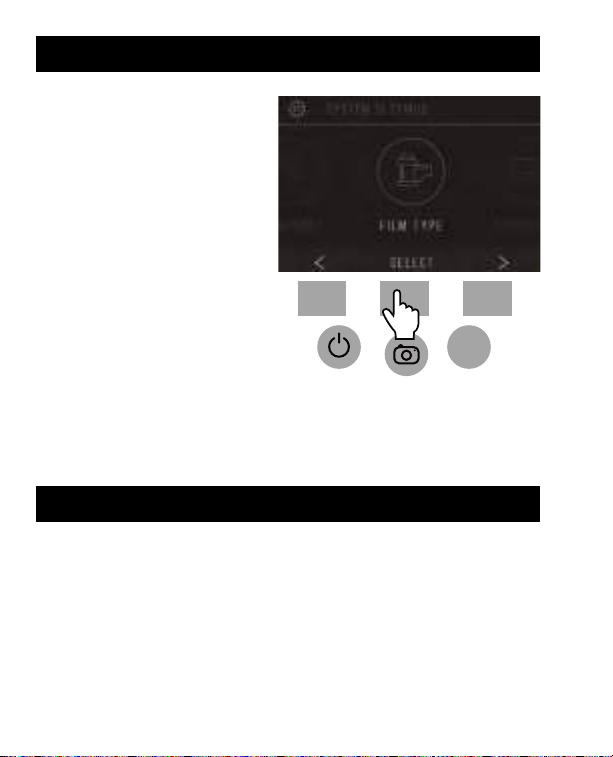
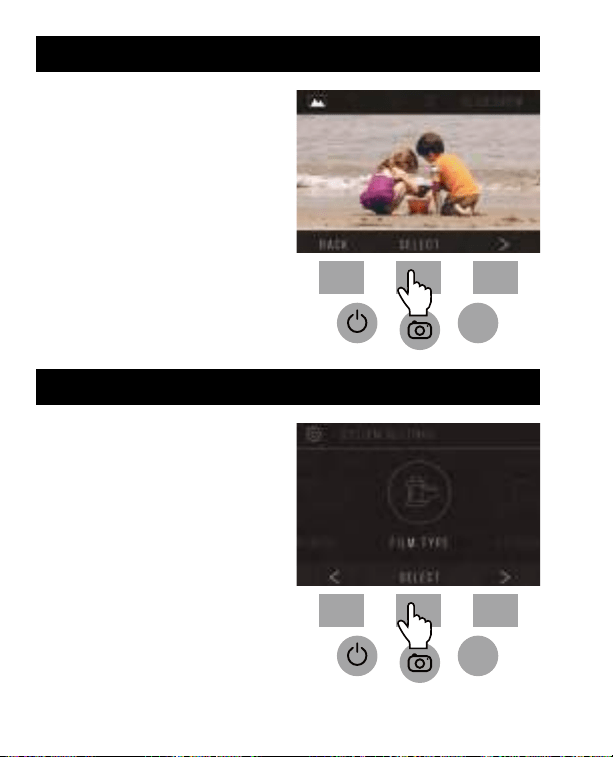
To delete an image, navigate
the top status bar to display the
trash can icon. Press the center
function key to “Select.” You will
be asked to conirm if you want to
delete that image.
8C. DELETE
Home
View stored images in succession.
In the slideshow mode you can
pause (||) or play (>) by pressing
the center function key.
8D. SLIDESHOW
Home
22
| EN
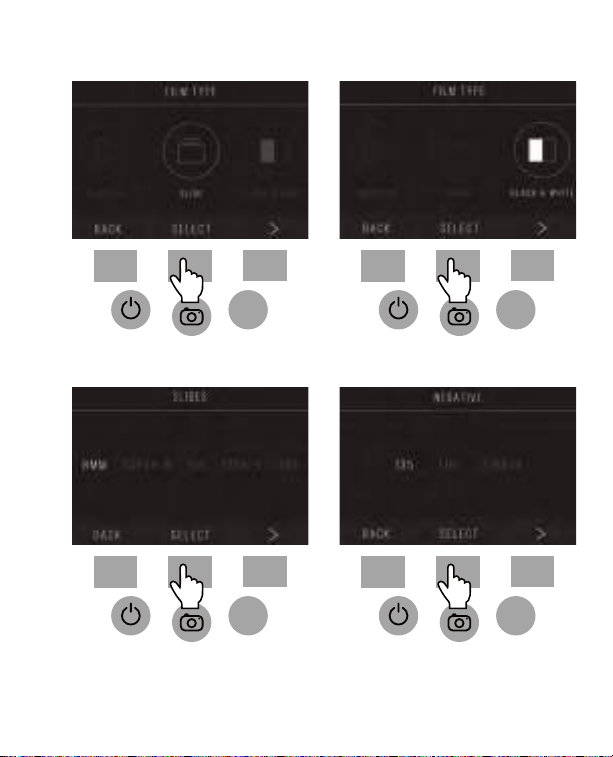
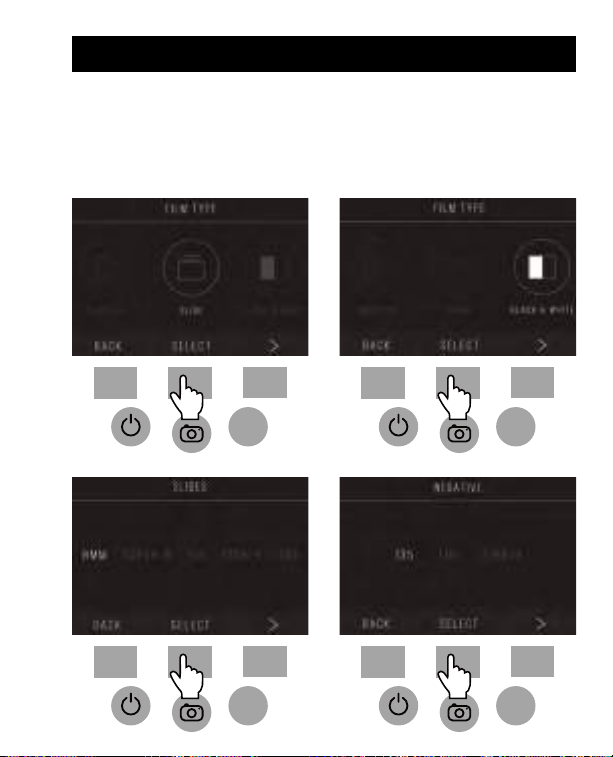
From the Home screen, select
Settings by pressing the soft
function key under the
Settings icon.
Press the corresponding soft
function key under the left < and
right > arrow symbols to scroll
through the settings:
• Film Type
• Resolution
• LCD Brightness
• USB Upload
• Film Tray
• Memory
• Language
Press the soft function key under any of the icons that appear on the screen
to enter that function’s submenu.
Home
9. SETTINGS MODE
Negative: 135, 110, 126
Slides: 135, 110, 126, SUPER8, 8MM
B&W: 135, 110, 126
9A. FILM TYPE
23
EN |
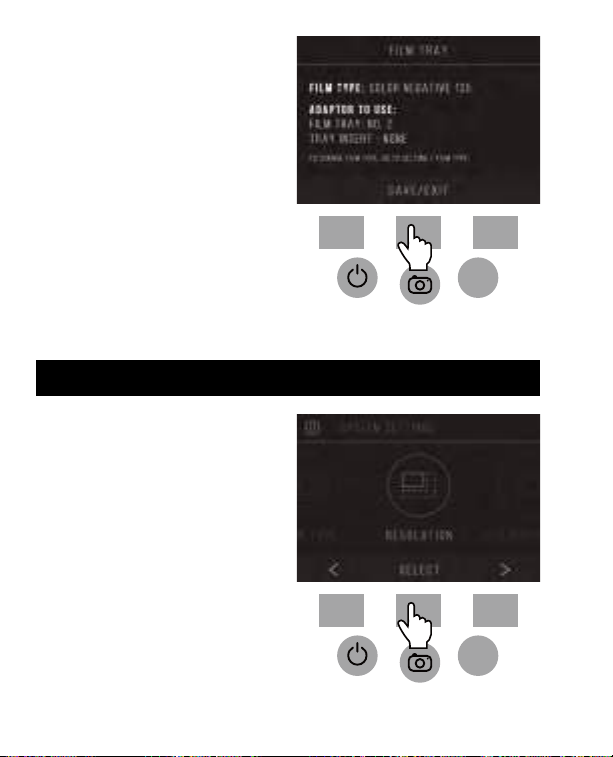
1. Choose one of the 3 ilm types by pressing the center function key (“Select”).
Choose Back to return to the Settings menu.
2. For each ilm type, select the ilm size.
Home Home
Home Home
24
| EN
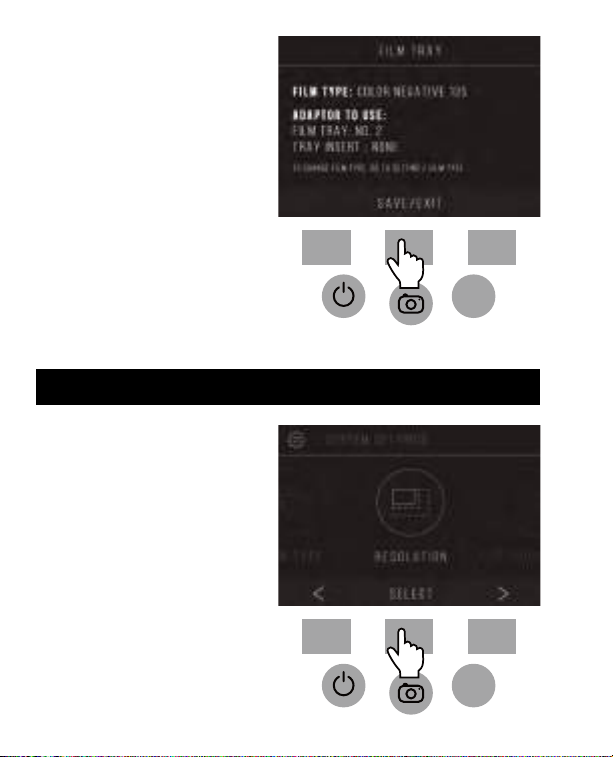
3. Once the ilm type and size are
selected, a conirmation screen
will appear with directions. Press
Save/Exit to save and return to
the Home screen.
4. Repeat the process to change
ilm types or sizes.
From the Settings menu, continue
to select additional settings from
the submenus. Press the function
key under “Save/Exit” after
each selection.
Note: Selecting “Save/Exit” will redirect
you back to the Home screen.
Home
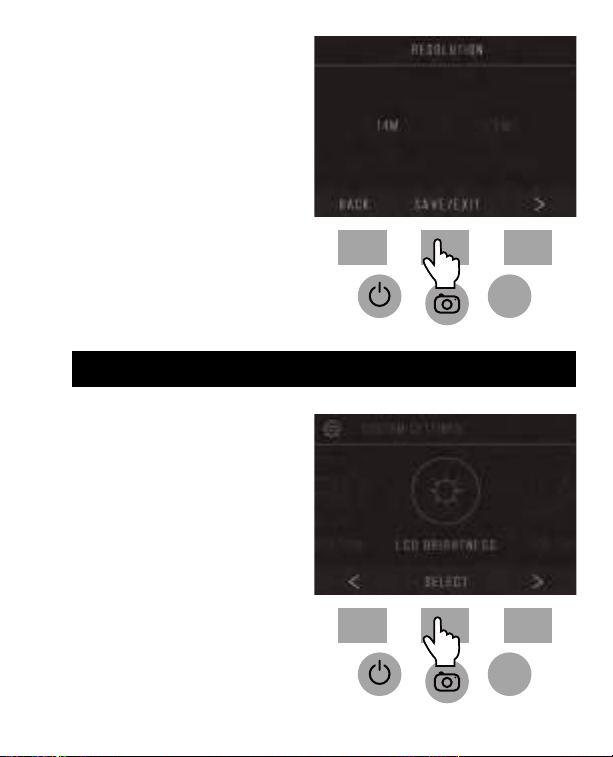
1. Select Resolution from the
settings menu.
2. You can choose between the
standard 14-megapixel scan,
or enable the built-in software
interpolation, which, through a
specialized algorithm, enhances
the image quality to 22
megapixels. Cycle between thes
2 options
using the arrow keys.
9B. RESOLUTION
Home
25
EN |
3. Select the desired setting by
pressing the Save/Exit button.
Note: This will then take you
back to the Home screen.
4. To go to the previous slide, press
the Back button.
Home
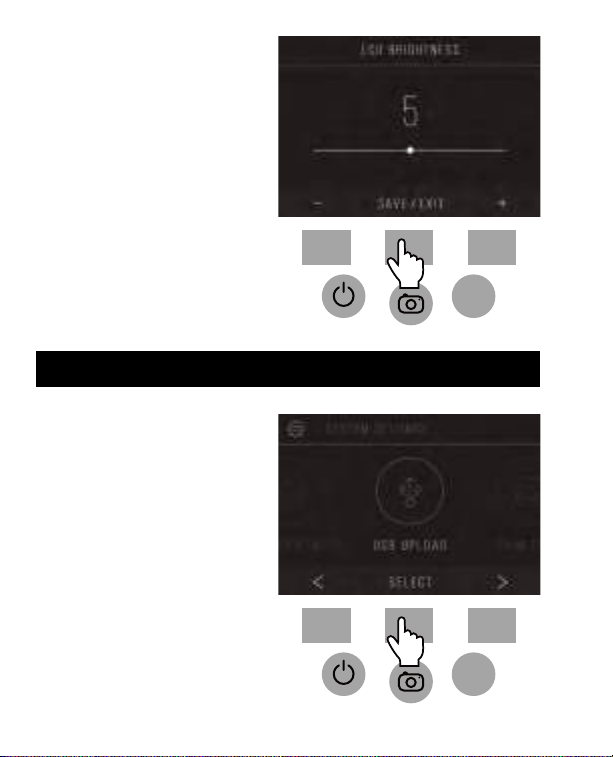
1. Select LCD Brightness from the
settings menu.
2. Use the + and – keys to adjust the
brightness of the LCD screen.
9C. LCD BRIGHTNESS
Home
26
| EN
3. To conirm your selection, press
the Save/Exit button.
Note: This will then take you back
to the Home screen.
Home
This mode will allow you to access
your SD™ card (not included) from
your computer.
Note: While connected to a
computer, you will be unable to
use the ilm scanner.
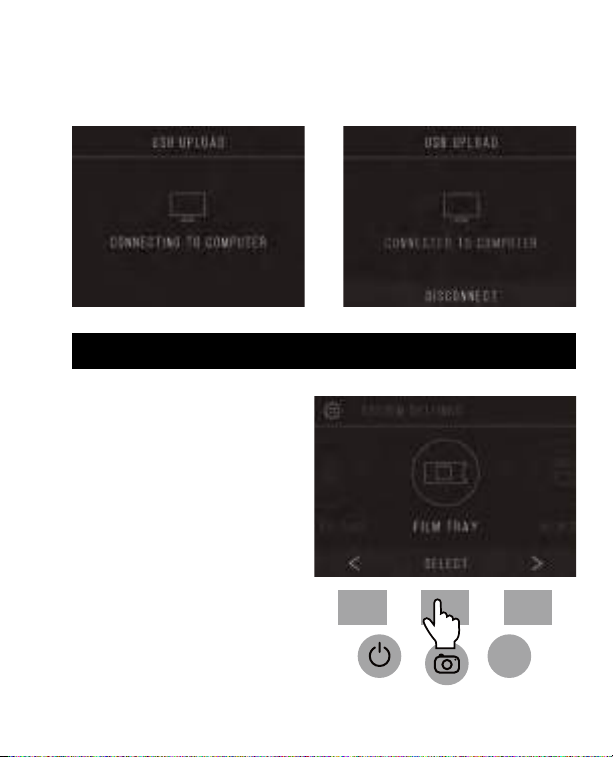
1. Use the included USB cable to
connect the scanner directly to
a computer.
2. Select USB Upload from the
settings menu.
9D. USB UPLOAD
Home
27
EN |
3. Wait for the scanner to connect to the computer. This may take a
few seconds. When connecting, your computer will recognize the scanner
as an external device.
4. When inished, press the disconnect button and then unplug the USB cable.
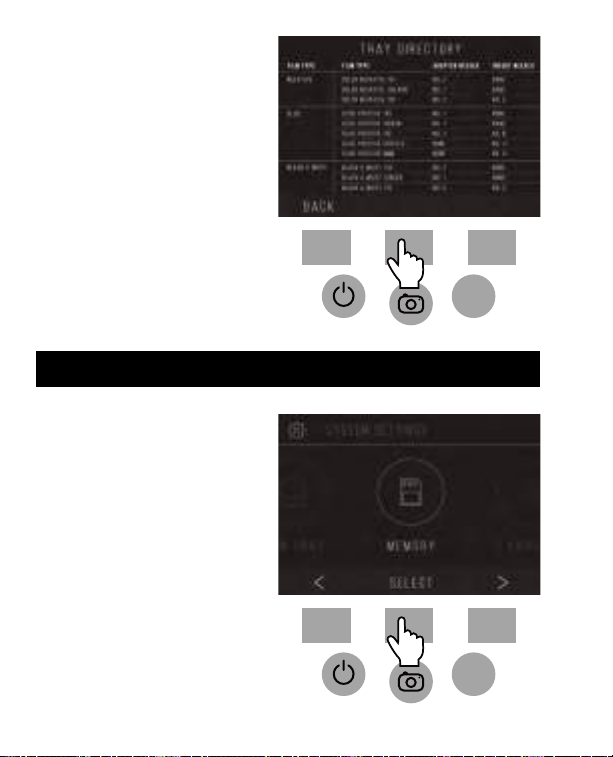
1. Select Film Tray from the
settings menu.
9E. FILM TRAY
Home
28
| EN
2. From the Tray Directory, you will
be able to see which adapter you
need for each compatible ilm or
slide type.
Note: The ilm type cannot be
actively changed from the Tray
Directory. To change the ilm
type, select Film Type from the
Settings menu, as described in
section 9A of this user manual.
Home
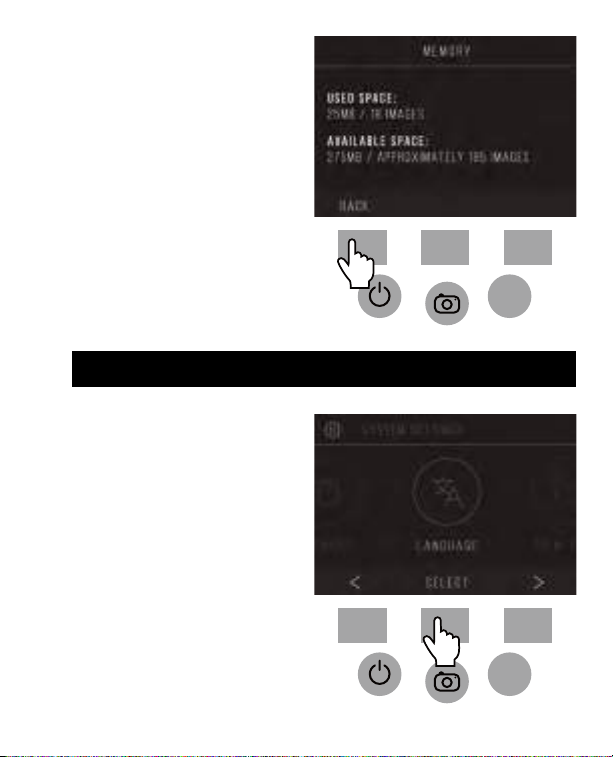
1. Select Memory from the
settings menu.
9F. MEMORY
Home
29
EN |
2. You will be able to see the
currently used and available
space on the inserted SD™ card
(not included). The image count
is approximate and may not be
an exact relection of available
space.
Note: This ilm scanner is not
equipped with internal memory
and an SD™ card (not included)
must be inserted in order to
save photos.
Home
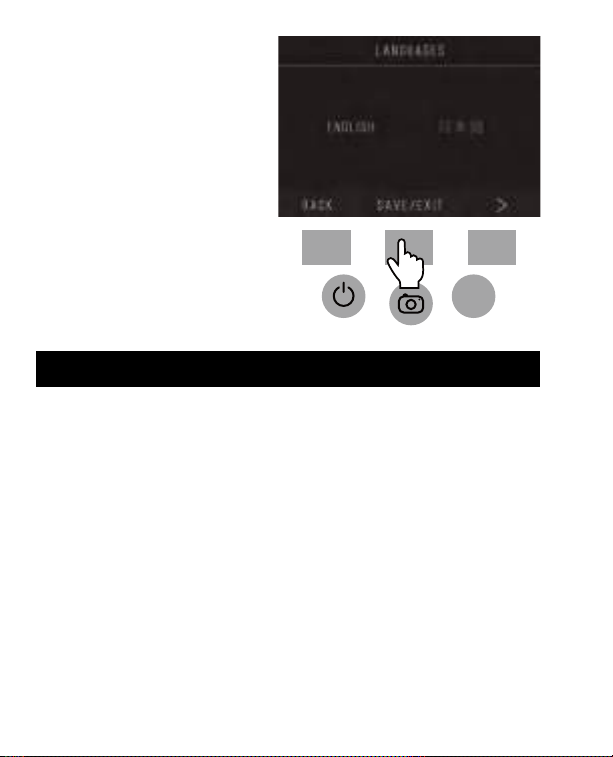
1. Select Language from the
settings menu.
9G. LANGUAGE
Home
30
| EN
2. Cycle through the available
languages using the arrow
buttons. To conirm your
selection, press the
Save/Exit button.
Note: This will redirect you
back to the Home screen.
Available languages include:
English Italian
German Spanish
French
Home
Power source: AC adapter, USB DC5V output
Sensor: 14MP CMOS sensor
File format: JPEG
Resolution: 14MP/22MP interpolation
Supported ilm/negative types: 135mm, 126, 110, Super 8, 8mm
LCD: 3.5" TFT LCD
External memory: SD™/SDHC™ memory card (not included, 128GB Max)
Interfaces: USB (2.0) port, SD™ card slot, TV-out (3.5mm phone jack), HDMI port
Dimensions: 4.7" x 4.7" x 5" (120 x 120 x 127mm)
Weight: 16.2 oz. (460g)
10. SPECIFICATIONS

31
EN |
Should you experience any problems with your product, please contact us
before returning the item to the place of purchase. We’re here to help!
U.S. Support: k[email protected], 8445161539
International Support: kodakintl@camarketing.com, 8445161540
11. CUSTOMER SERVICE CONTACT INFORMATION

33
SP |
1. INTRODUCCIÓN
Gracias por adquirir el escáner de película digital KODAK SCANZA. Esta Guía
del Usuario tiene como objetivo proporcionarle las pautas necesarias para
garantizar que el funcionamiento de este producto sea seguro y no represente
un riesgo para el usuario. Cualquier uso que no cumpla con las pautas descritas
en esta Guía del Usuario puede anular la garantía limitada.
Este producto es para uso doméstico solamente.
Este producto está cubierto por una garantía limitada y está sujeto a
condiciones y exclusiones.
Convierta fácilmente sus diapositivas, negativos e incluso marcos Súper 8
en imágenes digitales que puede almacenarlas y conservarlas. Guarde sus
recuerdos preciados en una tarjeta SD™ (no incluida) o en su computadora.
También puede conectarlos directamente a un televisor o a una televisión de
alta deinición para ver imágenes.
• Convierte diapositivas y negativos de película de 35mm, 126, 110 y Super 8 y
8mm a JPEGS en segundos
• Resolución 14/22 megapíxeles
• No se requiere computadora o software
• Resolución de escaneo, brillo y coloración ajustables
• Pantalla LCD TFT de color inclinable de 3.5"
• Guarda imágenes en la tarjeta de memoria SD (no incluida) o en la
computadora
• Salida de video para conexión de TV (cables de TV y HDMI incluidos)
• Película cómoda y de fácil carga, adaptadores e insertos negativos
• Compatible con MAC y PC
2. CARACTERISTICAS

34
| SP
Escáner de película digital Cable de video Adaptador de CA
Tarjeta de garantía 3 bandejas adaptadoras Cable HDMI
Cepillo de limpieza 3 inserciones Cable USB
Guía del usuario
3. CONTENIDO DE LA CAJA
• Importante: No exponga este producto a líquidos o humedad alta.
• No manipule este producto con las manos mojadas. Existe riesgo de
descarga eléctrica.
• Advertencia: no intente desarmar ni alterar esta unidad. Este dispositivo no
contiene piezas reparables por el usuario.
• No bloquee las aberturas de ventilación.
• No utilice este dispositivo cerca de fuentes de calor como radiadores
o estufas.
• Al conectar el escáner de película digital KODAK SCANZA directamente a su
computadora, tenga cuidado de no sobrecargar las conexiones USB. Si tiene
demasiados dispositivos conectados a su computadora, tales como un ratón
inalámbrico, reproductor multimedia, teléfono móvil u otros dispositivos USB,
puede que no haya suiciente energía para que el producto funcione
correctamente.
• No mueva ni desconecte el dispositivo de la computadora mientras el
dispositivo está leyendo o escribiendo datos, ya que podría dañar los datos
y/o el dispositivo.
• Las diapositivas y negativos DEBEN colocarse en la bandeja del adaptador
adecuada e insertarse antes de insertarlos en el producto. El no hacerlo
puede resultar en la pérdida del material dentro de la unidad y ello anulará la
garantía. Dicha pérdida de material no está cubierta por la garantía.
4. PRECAUCIONES DE SEGURIDAD

35
SP |
• Siempre apague y desenchufe el dispositivo cuando no esté en uso.
Desenchufe el cable USB de su computadora y desenchufe el adaptador de
CA de la toma de corriente.
Con la excepción de la presentación de diapositivas en sonido pregrabado
(Playback) o la transferencia de archivos en modo USB, esta unidad se apagará
automáticamente después de 10 minutos de inactividad.
• Coloque el escáner en una supericie plana y estable con la pantalla LCD
orientada hacia usted.
• Use el cepillo de limpieza incluido para limpiar la luz de fondo, el adaptador
la inserción. Inserte el cepillo - LA ALMOHADILLA DE LIMPIEZA HACIA ABAJO
- en la abertura del adaptador en la parte inferior de la unidad. Limpie
suavemente la parte inferior interior de la unidad. Nunca use alcohol,
detergentes o agentes de limpieza abrasivos para limpiar este dispositivo.
• Recuerde siempre guardar su imagen escaneada antes de insertar otra
diapositiva o negativo en el escáner.
• Para obtener imágenes nítidas, limpie la película con un paño suave o aire
comprimido antes de insertarla en el escáner.
• Los negativos y las diapositivas deben insertarse con el lado brillante hacia
arriba. La película Super 8 debe insertarse con los agujeros perforados
hacia arriba.
• Siempre maneje las películas con cuidado para evitar arañazos o huellas
dactilares.
• Vea sus imágenes en su televisor. Simplemente conecte el video incluido o el
cable HDMI al escáner y a su televisor. Tenga en cuenta que al usar este
modo, la pantalla del escáner de película se pondrá negra. Para reactivar la
pantalla será necesario desenchufar el cable HDMI.
5. SUGERENCIAS
36
| SP
6. INSTRUCCIONES DE OPERACIÓN
4
1
2
3
5
Nota: Las ilustraciones son solamente para
los propósitos de instrucción, y pueden ser
diferentes del producto real.
1. Teclas de función
2. Botón de encendido / apagado
3. Botón de captura
4. Pantalla LCD inclinable
5. Botón de inicio
1. Teclas de función (teclas programables): la función se indica con el
texto que aparecerá en la pantalla sobre la tecla correspondiente.
2. Botón de encendido: manténgalo presionado para encender y apagar el
dispositivo.
3. Botón de captura: captura la imagen o muestra la pantalla de vista de
captura.
4. Pantalla LCD inclinable: Muestra la imagen que será capturada y escaneada,
así como las funciones y los menús.
5. Botón de inicio: lo lleva a la pantalla de inicio.
6A. CONTROLES
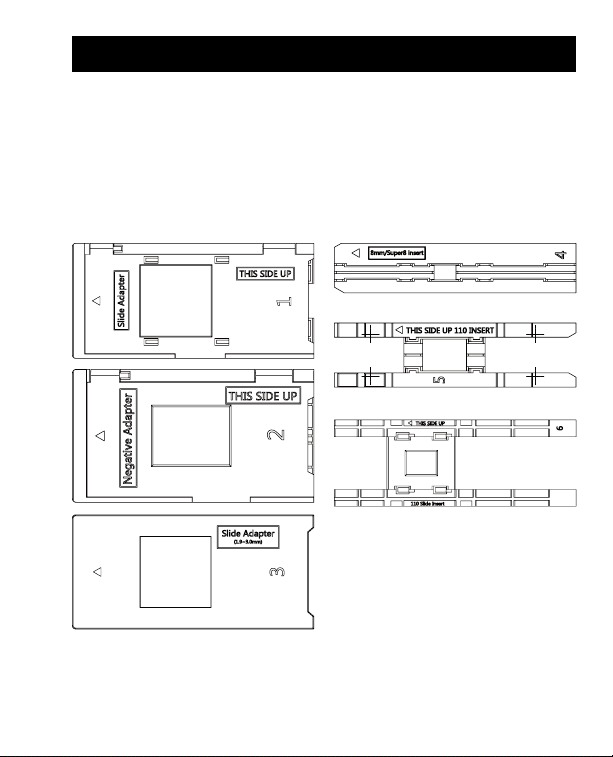
37
SP |
Antes de utilizar su escáner de película, debe insertar una tarjeta SD
TM
(no
incluida) o la unidad no funcionará. No hay memoria incorporada.
Cargue su película/diapositiva en el adaptador apropiado e insértela de
acuerdo con el Directorio de Bandeja que igura a continuación. (La tabla se
puede encontrar en la pantalla en Inicio> Coniguración> Bandeja de película).
Cada bandeja adaptadora e inserto está claramente marcado y numerado.
6B. PREPARACIÓN DE LOS MEDIOS PARA ESCANEAR
38
| SP
DIRECTORIO DE BANDEJA
*Nota: utilice el adaptador No. 3 para diapositivas con un marco más grueso
(plástico). Use el adaptador No. 1 para diapositivas con un marco delgado de
cartón.
DIRECTORIO DE
BANDEJAS
DIRECTORIO DE
BANDEJAS
TIPO DE
PELÍCULA
SE NECESITA
INSERTAR
Negativo Color Negativo 135 No. 2 Nada
Color Negativo 126 No. 1 Nada
Color Negativo 110 No. 2 No. 5
Diapositiva Diapositiva Positiva 135 No. 1* Nada
Diapositiva Positiva 126 No. 1* Nada
Diapositiva Positiva 110 No. 1* No. 6
Diapositiva Positiva Super
8
Nada No. 4
Diapositiva Positiva 8MM Nada No. 4
Blanco y Negro Blanco & Negro 135 No. 2 Nada
Blanco & Negro 126 No. 1 Nada
Blanco & Negro 110 No. 2 No. 5
Diapositiva
35mm 110 110 126 127
Montar
2"x2" 2"x2" 1"x1" 2"x2" 2"x2"
Tamaño de
película
24x36mm 13x17mm 13x17mm 28x28mm 40x40mm
39
SP |
Levante la tapa superior del adaptador.
Inserte su diapositiva o película en el
adaptador.
Este escáner de película cuenta con
adaptadores de carga de velocidad
para hacer el escaneo fácil y sencillo.
Simplemente empújelos dentro del
dispositivo hasta que escuche un clic, y
puede insertar las diapositivas o negativos
uno después del otro sin necesidad de
retirar o volver a cargar los adaptadores.
Nota: Cuando cargue la
película de 8 mm siempre
asegúrese de que las crestas
laterales estén orientadas
hacia el lado derecho del
adaptador, hacia donde está
escrito el número.
40
| SP
Al encender, y antes de mostrar la
pantalla de INICIO, la pantalla muestra
el tipo de pelicula elegido, el adaptador,
inserta informacion durante 5 segundos
y luego muestra la pantalla del modo
de captura.
PANTALLA DE INICIO
La pantalla de inicio aparecerá cuando la unidad esté encendida, siempre que
se presione el botón de inicio y cuando se seleccione GUARDAR / SALIR.
Nota: Hay una diferencia entre
GUARDAR/SALIR y GUARDAR/VOLVER.
GUARDAR/SALIR lo devuelve a la
pantalla de inicio. GUARDAR/VOLVER
lo lleva de vuelta a el submenú que
está usando.
La pantalla de inicio presenta 3
submenús: Galería, Captura, y
Coniguraciones.
Nota: Cada vez que se presiona el botón de captura, el escáner de película
entrará automáticamente en el modo de captura.
6C. FUNCIONAMIENTO
41
SP |
7. MODO DE CAPTURA
1. Presione la tecla de función debajo
del icono de captura en la pantalla
para ir al modo de captura. La
imagen cargada aparecerá en
la pantalla LCD. La barra de estado
en la parte superior, que indica el
modo activo y la coniguración,
desaparecerá después de 15
segundos. Presione cualquiera de
las teclas de función para traer de vuelta la barra de estado.
• El texto subrayado indica la coniguración resaltada. Se puede acceder a la
coniguración resaltada presionando el botón Seleccionar.
• Al seleccionar el ajuste de color, llegará al menú de coniguración para
ajustar el color de la foto.
• Al seleccionar Información, llegará a una pantalla que le indicará qué
adaptadores se necesitan para el modo actual. Si desea cambiar el tipo
de película, deberá hacerlo manualmente en la coniguración de Tipo
de película.
2. Presione el botón rigido de Captura
(icono de la cámara) para capturar y
guardar una imagen. La pantalla
mostrará “Guardar”.
Nota: un mensaje de ERROR
aparecerá si la tarjeta SD™ (no
incluida) está llena o si ninguna
tarjeta de memoria es insertada
en la unidad.
Nota: Al presionar las teclas de función se activará la barra de estado,
donde puede seleccionar el ajuste de color o información Para regresar al
modo de captura, seleccione el icono de la cámara en la barra de estado.
42
| SP
3. Presione cualquier botón de función
para que aparezca la barra de estado
en la parte superior de la pantalla.
4. La pantalla de ajuste de color
aparecerá.
• Presione la tecla de función
derecha (“Información”) para r
evisar su tipo de película,
adaptador e inserto.
• Presione la tecla de función central
(“Seleccionar”) para ajustar el color
y el brillo.
• Presione la tecla de función izquierda para
regresar a la imagen y luego presione “Seleccionar” para volver al modo
de captura.
Home
Para ajustar el brillo y el color, presione la
tecla de función central (“Seleccionar”).
“El Brillo” se resaltará en la barra de
estado. Presiones la tecla de función
central (“Ajustar”) para que aparezca la
escala de brillo. Use las teclas debajo de
las lechas izquierda < y derecha > para
aumentar (>) o disminuir (<) el brillo.
Presione la tecla central
(“Guardar / Volver”).
Elija la tecla de función correcta (lecha
hacia abajo) para desplazarse entre los
ajustes de brillo y color.
Hay 4 coniguraciones de ajuste de color: R = Rojo G = Verde B = Azul
RESET = Coniguración predeterminada de color y brillo
7A. AJUSTE DE COLOR Y BRILLO
Home
43
SP |
Para cada ajuste (R, G, B) aparecerá una escala en la parte inferior de la
pantalla. Presione la tecla de función central (“Ajustar”) para ajustar cada color,
luego presione las teclas de función debajo de los símbolos de disminuir (-)
y aumentar (+). Presione la tecla central nuevamente (“Guardar / Atrás”) para
guardar su selección. Use la tecla derecha (lecha abajo) para navegar por cada
coniguración de color.
Nota: El ajuste de color se restablece a la coniguración predeterminada
“0”después de que se haya reiniciado el escáner de la película.
Home Home Home
Presione el botón de Inicio y luego
seleccione la tecla de función debajo
de “Galería” para ver y editar sus
imágenes.
Use las teclas de función izquierda
<y derecha > para desplazarse por
las imágenes.
Para editar o eliminar una imagen, elija la
tecla de función central (“ Seleccionar ”)
cuando esa imagen aparece en la pantalla.
“Presione las teclas de función debajo el
símbolo derecho > para navegar las opciones en la barra de estado superior:
8. MODO GALERÍA
Home
44
| SP
Puede girar la imagen hacia la izquierda
o hacia la derecha.
Para seleccionar una imagen para girar:
1. Ingrese al modo galería como
descrito arriba.
2. Use las teclas de función izquierda
< y derecha > para desplazarse por
las imágenes.
3. Para girar la imagen, presione tecla
de función del centro (seleccionar).
Entonces presione la tecla de
función derecha para ciclar a través
de las opciones de edición enumeradas
en la parte superior de la pantalla (Girar, Voltear
(> | <), Eliminar y Presentación de diapositivas).
8A. GIRAR
Home
Girar, Voltear (> | <), Eliminar y Presentación de diapositivas. Presione la tecla de
función debajo de “Seleccionar” cuando haya hecho su elección.
45
SP |
8B. DAR VUELTA LA IMAGEN
Before
After
Puedes voltear la imagen
verticalmente o horizontalmente.
Home
Para eliminar una imagen, navegue
por la barra de estado superior para
visualizar el icono de papelera. Presione
la tecla de función central para
“Seleccionar”. Se le requerirá conirmar
si desea eliminar esa imagen.
8C. ELIMINAR
Home
46
| SP
En el modo de presentación de
diapositivas usted puede hacer una
pausa (||) o continuar (>) presionando
la tecla de función central.
8D. PRESENTACIÓN DE DIAPOSITIVAS
Home
Desde la pantalla de inicio, selecciona
Coniguración presionando la tecla
de función debajo del Icono de
coniguración.
Presione la tecla de función
correspondiente debajo delos la
símbolos de lecha izquierda < y
derecha > para desplazarse a través
de la coniguración:
• Tipo de película • Carga USB
• Resolución • Memoria
• Brillo LCD • Idioma
• Bandeja de película
Presione la tecla de función debajo de cualquiera de los íconos que aparecen
en la pantalla para ingresar al submenú de esa función.
Home
9. MODO DE CONFIGURACIÓN
47
SP |
Negativo: 135, 110, 126
Diapositivas: 135, 110, 126, SUPER8, 8MM
B&W: 135, 110, 126
1. Elija uno de los 3 tipos de película presionando la tecla de función central
(“Seleccionar“). Elija nuevamente regresar al menú de Coniguración.
9A. TIPO DE PELÍCULA
2. Para cada tipo de película, seleccione el tamaño de la película.
Home Home
Home Home
48
| SP
Home
3. Una vez que el tipo de película y
el tamaño han sido seleccionados,
aparecerá una pantalla de
conirmación con instrucciones.
Presione Guardar/Salir para guardar
y volver a la pantalla de inicio.
4. Repita el proceso para cambiar los
tipos o tamaños de película.
Desde el menú Coniguración,
continúe seleccionando coniguraciones
adicionales de los submenús. Presione la
tecla de función debajo de “Guardar/Salir”
después de cada selección.
Nota: Seleccionar “Guardar/Salir” lo har regresar a la pantalla de inicio.
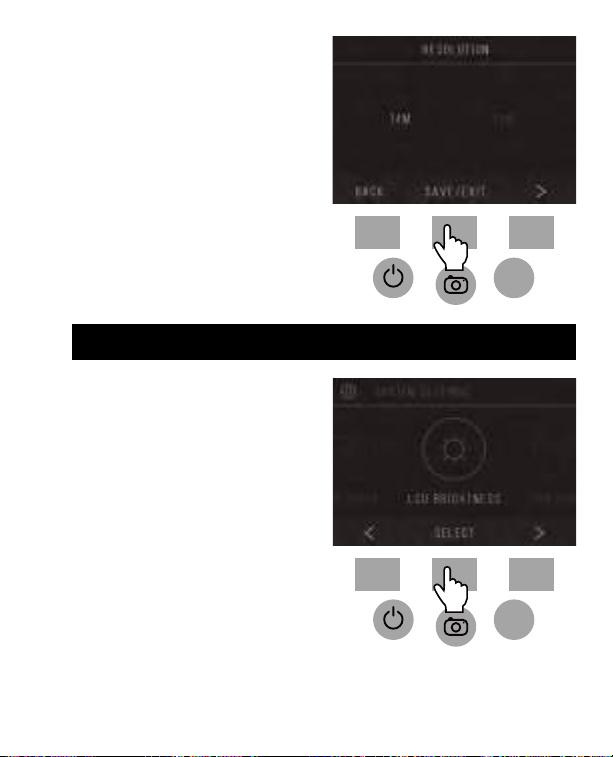
1. Seleccione Resolución del menú
de coniguración.
2. Puede elegir entre el escaneo
estándar de 14 megapíxeles o
habilitar la interpolación del
software incorporado que, a
través de un algoritmo especializado,
mejora la calidad de imagen a un
asombroso estándar de 22
megapíxeles. Alterne entre estas
2 opciones usando las teclas
de lecha.
9B. RESOLUCIÓN
Home
49
SP |
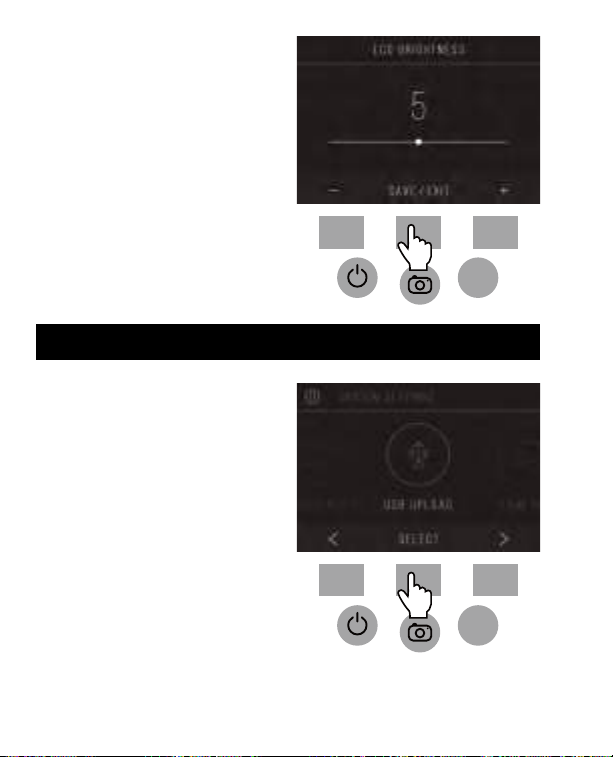
1. Seleccione Brillo LCD en el menú de
coniguración.
2. Use las teclas + y - para ajustar el
brillo de la pantalla LCD.
9C. BRILLO LCD
Home
3. Seleccione la coniguración
deseada presionando el botón
Guardar/Salir.
Nota: Esto lo devolverá a la pantalla
de inicio.
4. Para volver a la diapositiva anterior,
presione el botón Volver.
Home
50
| SP
Home
3. Para conirmar su selección,
presione el botón Guardar/Salir
Nota: Esto le llevará de vuelta a la
pantalla de inicio.
Este modo le permitirá acceder a su
tarjeta SD™ (no incluida) desde su
computadora.
Nota: Mientras está conectado a un
a computadora, no podrá utilizar el
escáner de película.
1. Use el cable USB incluido para
conectar el escáner directamente
a una computadora.
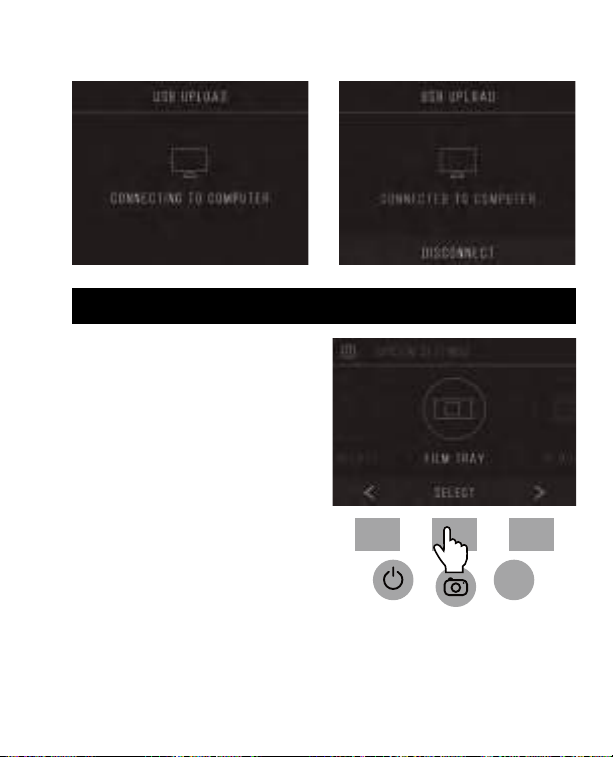
2. Seleccione Carga USB desde el menú
de coniguración.
3. Espere a que el escáner se conecte a
la computadora. Esto puede demorar unos
segundos. Al conectarse, su computadora
reconocerá el escáner como un dispositivo externo.
9D. CARGA USB
Home
51
SP |
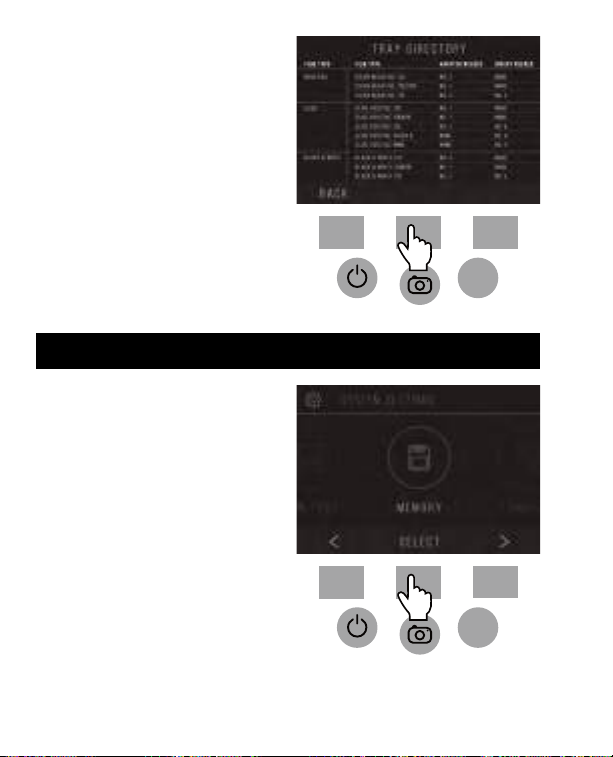
1. Seleccione la bandeja de película
desde el menú de coniguración.
9E. BANDEJA DE PELICULA
Home
4. Cuando haya terminado, presione el botón de desconexión y luego
desconecte el cable USB.
52
| SP
Home
2. Desde el Directorio de Bandejas,
podrá ver qué adaptador necesita
para cada película compatible o
tipo de diapositiva.
Nota: El tipo de película no
puede ser cambiado activamente
del Directorio de Bandeja. Para
cambiar el tipo de película
seleccione Tipo de Película desde
el menú de coniguración, como
se describe en la sección 9A de
este manual del usuario.
9F. MEMORIA
Home
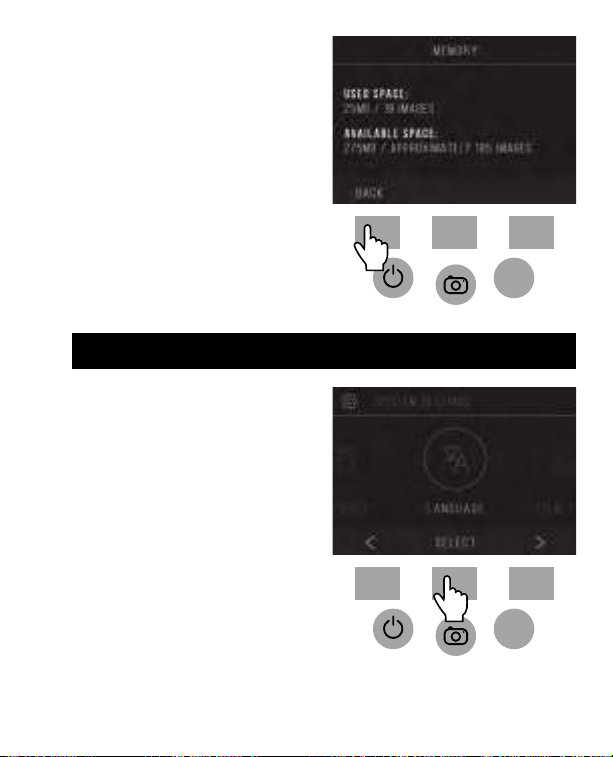
1. Seleccione Memoria en el menú
de coniguración.
53
SP |
Home
1. Seleccione el Idioma del menú
de coniguración.
9G. IDIOMA
Home
2. Podrá ver el espacio actualmente
utilizado y disponible en la tarjeta
SD™ (no incluida) insertada. El
recuento de imágenes es aproximado
y puede no ser un exacto relejo del
espacio disponible.
Nota: este escáner de película no
contiene memoria interna por lo
que debe ser insertada una tarjeta
SD™ (no incluida) para guarda fotos.
54
| SP
Home
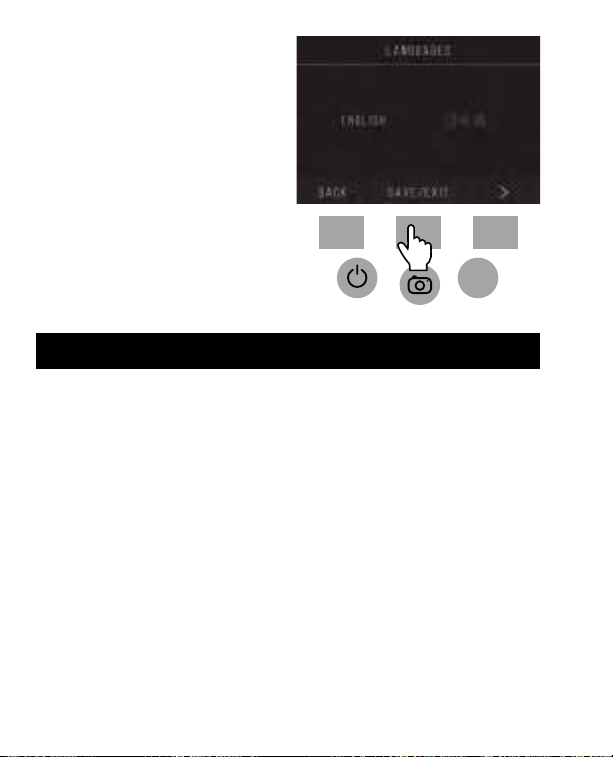
2. Pase por los idiomas disponibles
usando los botones de lechas.
Para conirmar su selección,
presione el botón Guardar/Salir.
Nota: Esto lo redirigirá de vuelta a
la pantalla de inicio.
Los idiomas disponibles incluyen:
Inglés Italiano
Alemán Español
Francés
Fuente de alimentación: Adaptador de CA, salida USB DC5V
Sensor: 14MP CMOS
Formato de archivo: JPEG
Resolución: Interpolación 14MP/22MP
Tipos de película/negativos suportados: 135 mm, 126, 110, Súper 8, 8 mm
LCD: LCD TFT de 3.5"
Memoria externa: Tarjeta de memoria SD™/SDHC™ (no incluida, 128GB Max)
Interfaces: Puerto USB (2.0), ranura para tarjeta SD™, salida de TV (toma de
teléfono de 3.5 mm), puerto HDMI
Dimensiones: 4.7" x 4.7" x 5" (120 x 120 x 127mm)
Peso: 16.2 oz (460g)
10. SESPECIFICACIONES

55
FR |
1. INTRODUCTION
Nous vous remercions d’avoir acheté le Scanner de Film Numérique KODAK
SCANZA. Ce Mode d’Emploi vise à vous fournir des lignes directrices pour
assurer que le fonctionnement de cet article est sûr et ne présente aucun
risque pour l’utilisateur. Toute utilisation non conforme aux directives décrites
dans ce Mode d’Emploi peut annuler la garantie limitée.
Cet article n’est destiné qu’à un usage domestique.
Cet article est couvert par une garantie limitée et est soumis à des conditions
et exclusions.
Convertit facilement vos diapositives, vos négatifs et même vos images Super 8
en images numériques que vous pouvez stocker et conserver. Sauvegardez vos
précieux souvenirs sur une carte SD™ (non incluse) ou sur votre ordinateur. Vous
pouvez également vous connecter directement à un téléviseur ou à un HDTV
pour voir les images.
• Convertit des négatifs et des diapositives 35 mm, 126, 110 et Super 8 et 8 mm
en JPEGS en quelques secondes
• Résolution de 14/22 méga pixels
• Aucun ordinateur ou logiciel requis
• Résolution de numérisation, luminosité et coloration réglables
• Écran LCD couleur TFT de 3,5" inclinable
• Sauvegarde les images sur une carte mémoire SD (non incluse) ou sur
un ordinateur
• Sortie vidéo pour la connexion TV (câbles TV et HDMI inclus)
• Film pratique et facile à charger et adaptateurs et inserts négatifs
• Compatible à MAC et PC
2. FONCTIONNALITÉS

56
| FR
3. CONTENU DE LA BOÎTE
Scanner de ilm numérique Câble vidéo Adaptateur pour courant alternatif
Carte de garantie 3 inserts 3 plateaux adaptateurs
Brosse de nettoyage Câble USB Câble HDMI
Mode d’emploi
• Important: N’exposez pas cet article à des liquides ou à une humidité élevée.
• Ne manipulez pas cet article avec des mains mouillées. Risque de choc
électrique.
• Avertissement: N’essayez pas de démonter ou de modiier cette unité.
• Ne bloquez aucune bouche d’aération.
• Ne pas utiliser cet appareil à proximité de sources de chaleur telles que des
radiateurs ou des poêles.
• N’utilisez pas cet appareil à proximité de sources de chaleur telles que des
radiateurs ou des poêles. Lorsque vous connectez le scanner de ilms
numériques KODAK SCANZA directement à votre ordinateur, veillez à ne pas
surcharger les connexions USB. Si vous avez trop d’appareils connectés à
votre ordinateur, tels qu’une souris sans il, un lecteur multimédia, un
téléphone mobile ou d’autres appareils alimentés par USB, il peut ne pas y
avoir assez de puissance pour que l’appareil puisse fonctionner normalement.
• Ne déplacez pas et ne débranchez pas l’appareil de l’ordinateur pendant que
l’appareil lit/écrit des données. Cela risque d’endommager les données et/ou
l’appareil.
4. PRÉCAUTIONS DE SÉCURITÉ

57
FR |
• Placez le scanner sur une surface plane et stable avec l’écran LCD face à vous.
• Utilisez la brosse de nettoyage fournie pour nettoyer le rétroéclairage,
l’adaptateur ou l’insert. Insérez la brosse - la PARTIE NETTOYANTE VERS LE
BAS - dans l’ouverture de l’adaptateur sur la partie inferieur de l’unité. Essuyez
doucement le fond intérieur de l’unité. N’utilisez jamais d’alcool, de
détergents ou de produits de nettoyage abrasifs pour nettoyer cet appareil.
• N’oubliez jamais de sauvegarder votre image numérisée avant d’insérer une
autre diapositive ou un autre négatif dans le scanner.
• Pour des images claires, nettoyez votre ilm avec un chion doux ou de l’air
comprimé avant de l’insérer dans le scanner.
• Les négatifs et les diapositives doivent être insérés avec le côté brillant vers
le haut. Le ilm Super 8 doit être inséré avec les trous perforés vers le haut.
• Veillez à toujours manipuler les ilms avec soin pour éviter des rayures ou des
empreintes digitales.
• Regardez vos images sur votre téléviseur. Connectez simplement le câble
vidéo ou HDMI fourni au scanner et à votre téléviseur. Notez que lorsque
vous utilisez ce mode, l’écran du scanner de ilm devient noir. Pour réactiver
l’écran, le câble HDMI devra être débranché.
5. CONSEILS
• Les diapositives et les négatifs DOIVENT être placés dans le bon plateau
d’adaptateur et insérés avant de les insérer dans l’article. Ne pas le faire peut
entraîner la perte de médias à l’intérieur de l’appareil et annulera la garantie.
La perte de média résultante n’est PAS couverte par la garantie.
• Il faut veiller à toujours éteindre et débrancher l’appareil lorsqu’il n’est pas
utilisé. Débranchez le câble de votre ordinateur et débranchez l’adaptateur
secteur (AC) de la prise.
À l’exception du diaporama en lecture ou du transfert de ichiers en mode USB,
cet appareil s’éteindra automatiquement après 10 minutes d’inactivité.
58
| FR
6. INSTRUCTIONS D’UTILISATION
4
1
2
3
5
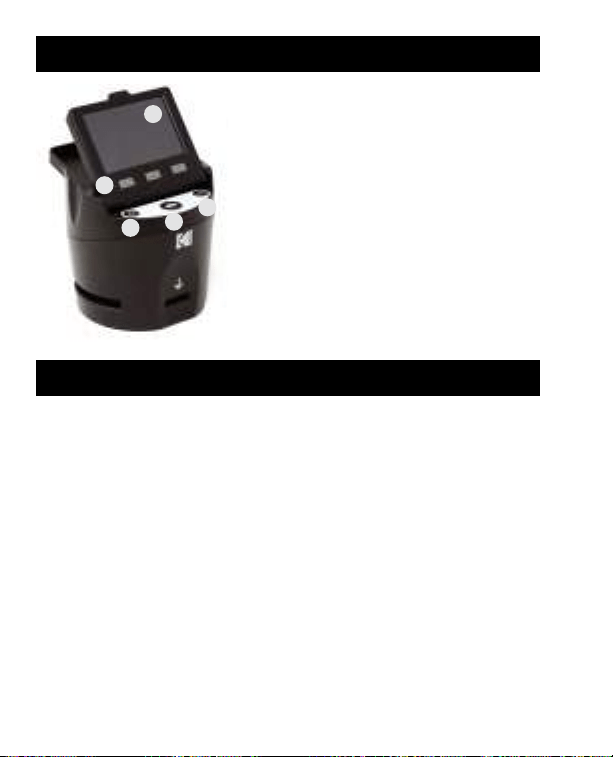
Remarque: Les illustrations sont uniquement
à des ins pédagogiques et peuvent diérer
de l’article réel.
1. Touches de fonction
2. Bouton Marche / Arrêt
3. Bouton de capture
4. Écran LCD inclinable
5. Bouton d’accueil
1. Touches de fonction: La fonction est indiquée par le texte qui apparaîtra sur
l’écran au-dessus de la touche correspondante.
2. Bouton d’alimentation: appuyez et maintenez enfoncé pour allumer et
éteindre l’appareil.
3. Bouton de Capture: Capture l’image ou aiche l’écran de capture.
4. Écran LCD inclinable: Aiche l’image à capturer et à numériser ainsi que les
fonctions et menus.
5. Bouton Accueil: vous amène à l’écran d’accueil.
6A. CONTRÔLES
59
FR |
Avant d’utiliser votre scanner de ilms, vous devez insérer une carte SD
TM
(non
incluse) sinon l’appareil ne fonctionnera pas. Il n’y a pas de mémoire intégrée.
Chargez votre ilm/diapositive dans l’adaptateur approprié et insérez-le
conformément au répertoire du plateau ci-dessous. (Le tableau peut être trouvé
à l’écran Accueil>Paramètres>Bac à Film).
Chaque plateau d’adaptateur et insert est clairement marqué et numéroté.
6B. PRÉPARATION DE MÉDIAS À ANALYSER
60
| FR
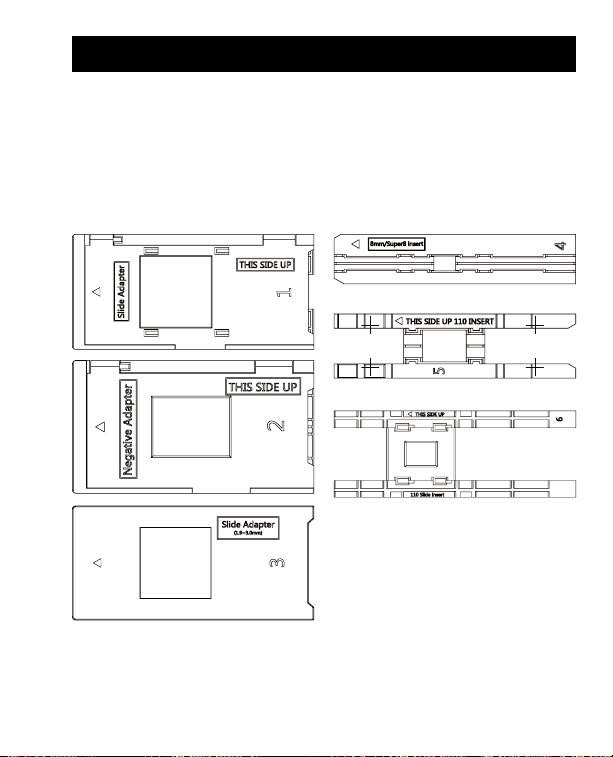
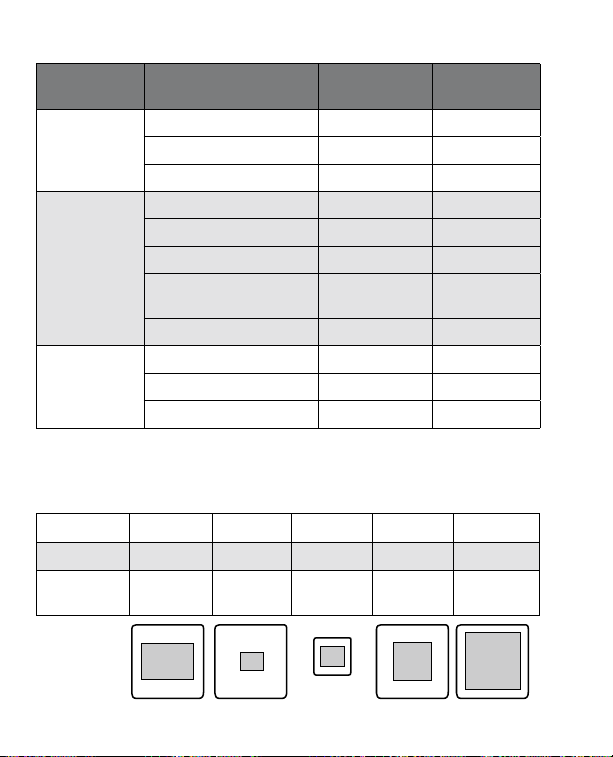
RÉPERTOIRE DU PLATEAU
*Remarque: Utilisez l’adaptateur n° 3 pour les diapositives avec un boîtier plus
épais (plastique). Utilisez l’adaptateur n° 1 pour les diapositives avec un boîtier
en carton mince.
TYPE DE FILM TYPE DE FILM ADAPTATEUR
NÉCESSAIRE
INSERT
NÉCESSAIRE
Négatif Négatif Couleur 135 N° 2 Aucun
Négatif Couleur 126 N° 1 Aucun
Négatif Couleur 110 N° 2 N° 5
Diapositive Diapositive Positive 135 N° 1* Aucun
Diapositive Positive 126 N° 1* Aucun
Diapositive Positive 110 N° 1* N° 6
Diapositive Positive
Super 8
Aucun N° 4
Diapositive Positive 8MM Aucun N° 4
Noir et Blanc Noir et Blanc 135 N° 2 Aucun
Noir et Blanc 126 N° 1 Aucun
Noir et Blanc 110 N° 2 N° 5
Diapositives
35mm 110 110 126 127
Support
2"x2" 2"x2" 1"x1" 2"x2" 2"x2"
Dimension
du Film
24x36mm 13x17mm 13x17mm 28x28mm 40x40mm
61
FR |
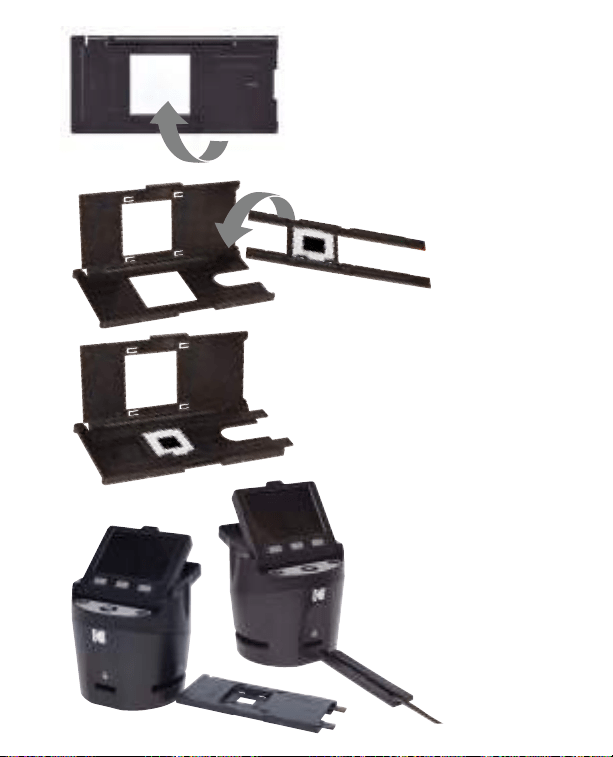
Relevez le couvercle supérieur de
l’adaptateur. Place l’insert avec votre
diapositive ou ilm dans l’adaptateur.
Ce scanner de ilm dispose d’adaptateurs
de charge rapide pour faciliter la
numérisation. Il suit de les pousser dans
l’appareil jusqu’à ce que vous entendiez
un clic, et vous pouvez insérer des
diapositives ou des négatifs les uns après
les autres sans avoir besoin de retirer et de
recharger les adaptateurs.
Remarque: Lorsque vous
chargez un ilm de 8 mm,
assurez-vous toujours que les
arêtes latérales sont orientées
du côté droit de l’adaptateur,
vers l’endroit où le numéro
est écrit.
62
| FR
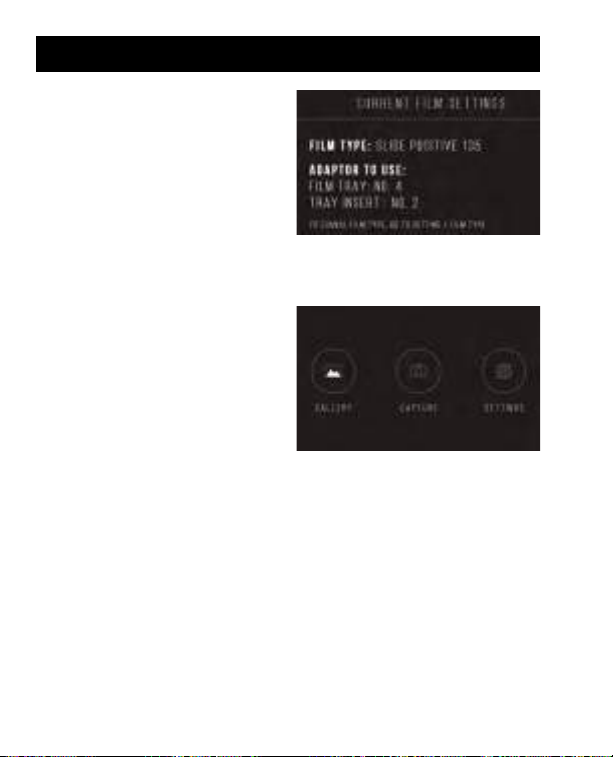
Lors de la mise sous tension et avant
l’aichage de l’écran HOME, l’écran
aiche le type de ilm sélectionné,
l’adaptateur et les informations
d’insertion pendant 5 secondes, puis
aiche la capture écran de mode.
ÉCRAN D’ACCUEIL
L’écran d’accueil apparaît lorsque l’appareil est allumé, chaque fois que le
bouton Home (accueil) est enfoncé et à chaque fois que SAVE/EXIT est
sélectionné.
Remarque: Il existe une diérence entre
SAVE/EXIT et SAVE/BACK. SAVE/EXIT
vous ramène à l’écran d’accueil. SAVE/
BACK vous ramène au sous-menu que
vous utilisez.
L’écran d’accueil comporte 3
sous-menus: Galerie, Capture et Paramètres.Remarque: Chaque fois que vous
appuyez sur le bouton de capture, le scanner passe automatiquement en mode
capture.
6C. OPÉRATION
63
FR |
7. MODE CAPTURE
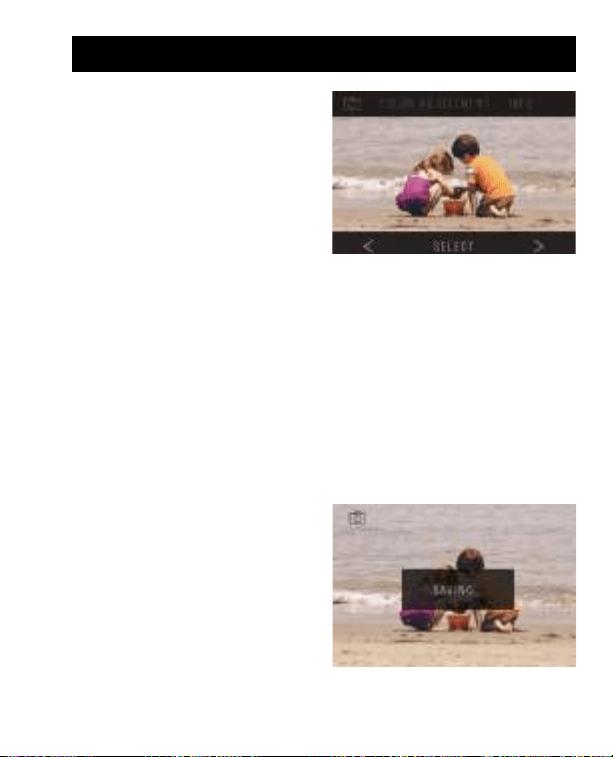
1. Appuyez sur la touche de fonction
sous l’icône Capture sur écran pour
passer en mode capture. L’image
chargée apparaîtra sur l’écran LCD.
La barre de progression en haut,
indiquant le mode actif et les
paramètres, disparaîtra après 15
secondes. Appuyez sur l’une des
touches de fonction pour ramener
la barre de progression.
• Le texte souligné indique le paramètre en surbrillance. Le réglage en
surbrillance est accessible en appuyant sur le bouton Select.
• En sélectionnant Ajustement des couleurs, vous serez redirigé vers le menu
des paramètres pour ajuster la couleur de la photo.
• En sélectionnant Info, vous serez redirigé vers un écran qui vous indiquera
quels adaptateurs sont nécessaires pour le mode en cours. Si vous
souhaitez changer le type de ilm, vous devrez le faire manuellement dans
les réglages Type de ilm.
2. Appuyez sur le bouton de capture dur (icône de l’appareil photo) pour
capturer et enregistrer une image. L’écran aiche “Enregistrement”.
Remarque: Un message ERREUR
apparaîtra si la carte SD™ (non
incluse) est pleine ou si aucune carte
mémoire n’est insérée dans l’unité.
Remarque: En appuyant sur les
touches de fonction, vous activez la
barre de progression, où vous pouvez
sélectionner le réglage des couleurs
ou des informations. Pour revenir en
mode capture, sélectionnez l’icône de la caméra dans la barre de progression.
64
| FR
Home
Pour régler la luminosité et la couleur, appuyez sur la touche de fonction
centrale (“Sélectionner”).
Le mot “Luminosité” sera surligné dans
la barre de progression. Appuyez sur la
touche centrale (“Ajuster”) pour obtenir
l’échelle de luminosité de la barre de
progression. Utilisez les touches sous la
gauche <et à droite> les lèches pour
augmenter (>) ou diminuer (<) la
luminosité.
Appuyez sur la touche centrale
(“Sauvegarder/Retour”).
Choisissez la touche de fonction de droite
(lèche bas) pour faire déiler les paramètres
de luminosité et de couleur.
7A. AJUSTEMENT DE COULEUR ET DE LUMINOSITÉ
Home
3. Appuyez sur n’importe quel bouton
de fonction pour faire apparaître la
barre de ‘état en haut de l’écran.
4. L’écran Réglage de la couleur
apparaîtra.
• Appuyez sur la touche de fonction à
droite (“Info”) pour vériier le type de
ilm, l’adaptateur et l’insert.
• Appuyez sur la touche de fonction
centrale (“Sélectionner”) pour régler la
couleur et la luminosité.
• Appuyez sur la touche de fonction
gauche pour revenir à l’image, puis appuyez
sur “Sélectionner” pour revenir au mode de capture.
65
FR |
Home Home Home
Il y a 4 paramètres de réglage de la couleur:
R = Red (rouge) G = Green (vert) B = Blue (bleu)
RESET = Réglage de la couleur et de la luminosité par défaut
Pour chaque réglage (R, G, B) une échelle apparaîtra au bas de l’écran. Appuyez
sur la touche de fonction centrale (“Ajuster”) pour ajuster chaque couleur, puis
appuyez sur les touches de fonction sous les symboles de diminution (-) et
d’augmentation (+). Appuyez à nouveau sur la touche centrale (“Sauvegarder/
Retour”) pour enregistrer votre sélection. Utilisez la touche droite (lèche vers le
bas) pour naviguer dans chaque paramètre de couleur.
Remarque: Le réglage de couleur revient au réglage par défaut “0” après le
redémarrage du scanner de ilm.
66
| FR
Appuyez sur le bouton Accueil, puis
sélectionnez la touche de fonction
sous “Galerie” pour aicher et
modiier vos images.
Utilisez les touches de fonction gauche
<et droite> pour faire déiler les images.
Pour modiier ou supprimer une image,
choisissez la touche de fonction centrale
(“Sélectionner”) lorsque cette image
apparaît à l’écran.
Appuyez sur les touches de fonction sous le
symbole> de droite pour naviguer dans les choix de la barre de progression
supérieure:Faire pivoter, Retourner (> | <), Supprimer et Diaporama. Appuyez sur
la touche de fonction sous “Sélectionner” lorsque vous avez fait votre choix.
8. MODE GALERIE
Home
Vous pouvez faire pivoter l’image vers
la gauche ou la droite.
Pour sélectionner une image à
faire pivoter:
1. Entrez en mode galerie comme
décrit ci-dessus.
2. Utilisez les touches de fonction
gauche <et droite> pour faire
déiler les images.
8A. FAIRE PIVOTER
Home
67
FR |
8B. RENVERSEMENT D’IMAGE
Before
After
Vous pouvez retourner l’image
verticalement ou horizontalement.
Home
3. Pour faire pivoter l’image, appuyez sur la touche d’écran centrale (sélection).
Appuyez ensuite sur la touche programmable de droite pour parcourir
les options d’édition aichées en haut de l’écran (Rotation, Retourner (> | <),
Supprimer et Diaporama).
68
| FR
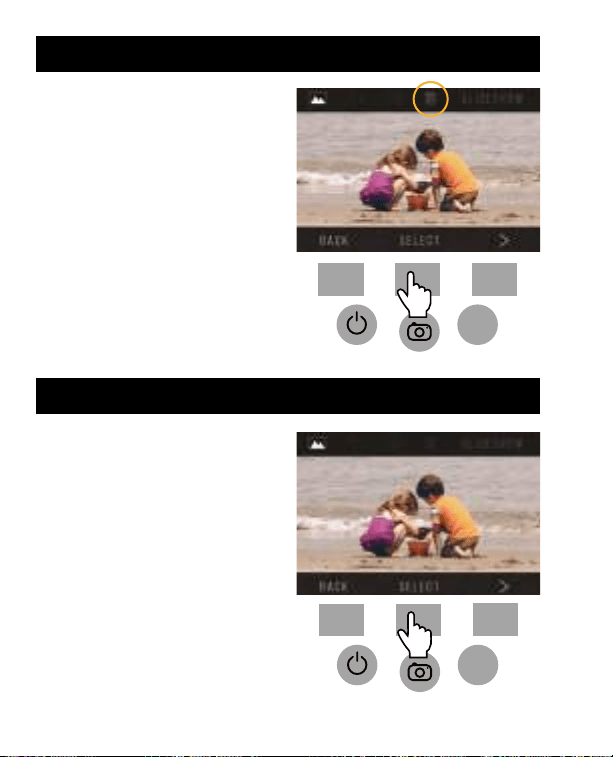
Pour supprimer une image, naviguez la
barre de progression supérieure pour
aicher l’icône de la corbeille. Appuyez
sur la clef de fonction “Sélectionner”.
Vous serez requis de conirmer si vous
souhaitez supprimer cette image.
8C. EFFACER
Home
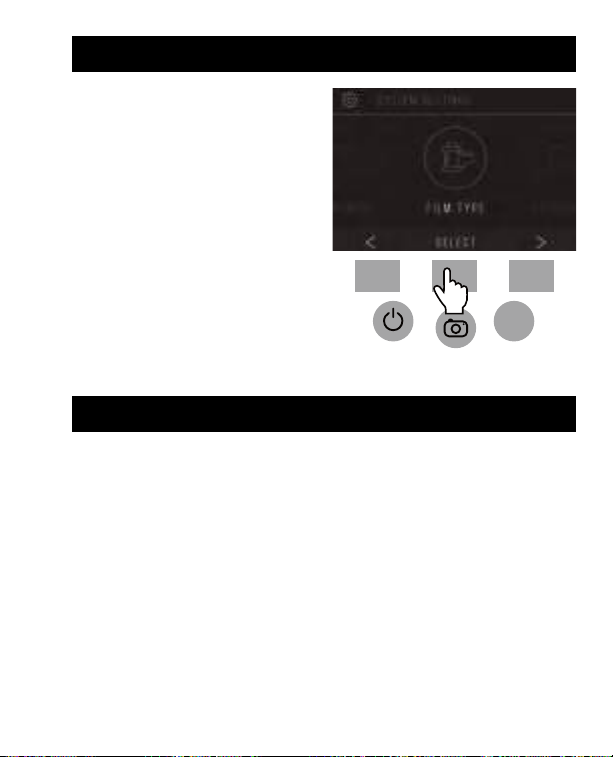
Voir les images stockées en succession.
En mode diaporama, vous pouvez faire
une pause (||) ou jouer (>) en appuyant
sur la touche de fonction centrale.
8D. DIAPORAMA
Home
69
FR |
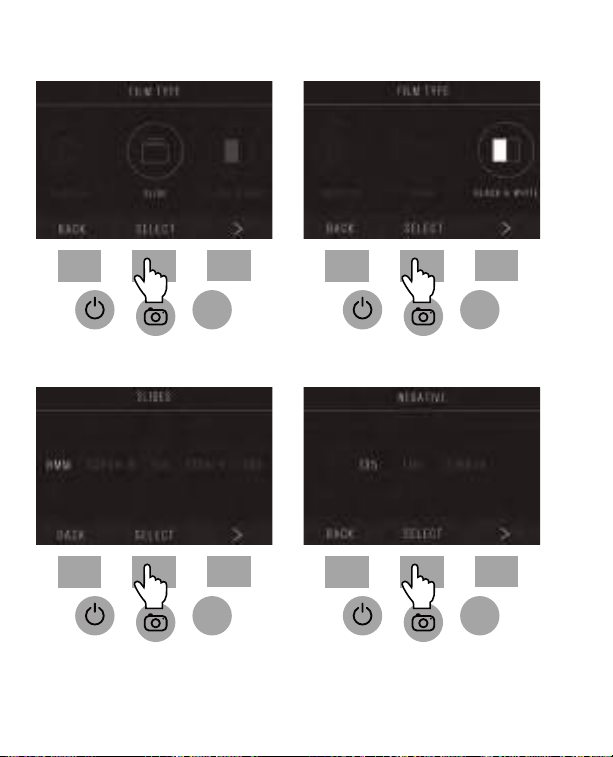
Depuis l’écran d’accueil, sélectionnez
Paramètres en appuyant sur la touche
de fonction sous l’icône Paramètres.
Appuyez sur la touche de fonction
correspondante sous les lèches de
gauche < et de droite > pour faire déiler
les paramètres:
• Type de ilm • Résolution
• Luminosité LCD • Mémoire
• Téléchargement USB • Langue
• Plateau de ilm
Appuyez sur la touche de fonction sous l’une des
icônes apparaissant sur l’écran ain d’accéder au sous-menu de cette fonction.
Home
9. MODE DE RÉGLAGES
Négatif: 135, 110, 126
Diapositives: 135, 110, 126, SUPER8, 8MM
N&B: 135, 110, 126
9A. TYPE DE FILM
70
| FR
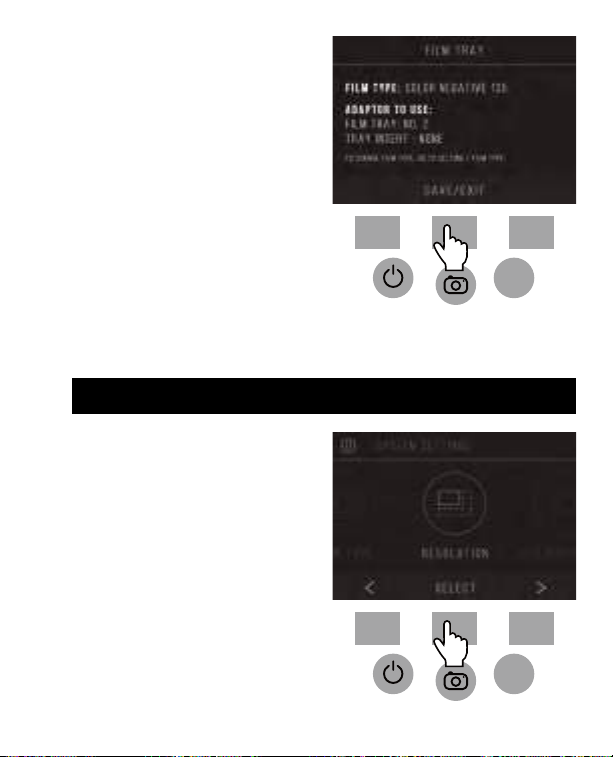
1. Choisissez l’un des 3 types de ilm en appuyant sur la touche de fonction
centrale (“Sélectionner”) Choisissez Retour pour revenir au menu Paramètres.
Home Home
Home Home
2. Pour chaque type de ilm, sélectionnez la taille du ilm.
71
FR |
Home
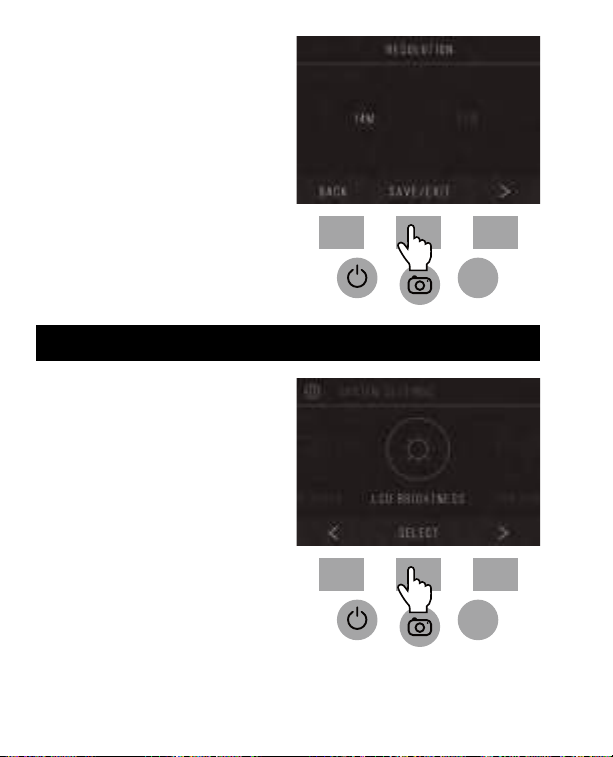
1. Sélectionnez Résolution dans le
menu des paramètres.
2. Vous pouvez choisir entre le scanner
standard de 14 méga pixels, ou
activer l’interpolation logicielle
intégrée, qui, grâce à un algorithme
spécialisé, améliore incroyablement
la qualité de l’image jusqu’à 22 méga
pixels. Passez entre ces 2 options en
utilisant les touches de lèches.
9B. RÉSOLUTION
Home
3. Une fois que le type et la taille du ilm
ont été sélectionnés, un écran de
conirmation apparaît avec les
directions. Appuyez sur Enregistrer/
Quitter pour enregistrer et revenir à
l’écran d’accueil.
4. Répétez le processus pour changer
les types ou les tailles du ilm.
Dans le menu Paramètres, continuez
à sélectionner des paramètres s
upplémentaires dans les sous-menus.
Appuyez sur la touche de fonction sous
“Enregistrer/Quitter” après chaque sélection.
Remarque: Le fait de sélectionne “Enregistrer/Quitter” vous redirigera vers
l’écran d’accueil.
72
| FR
Home
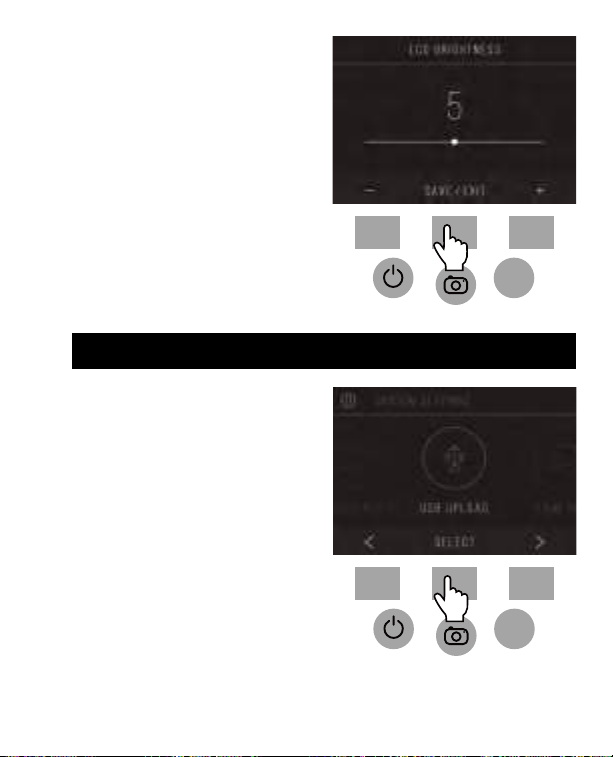
1. Sélectionnez Luminosité LCD dans
le menu des paramètres.
2. Utilisez les touches + et - pour ajuster
la luminosité de l’écran LCD.
9C. LUMINOSITÉ LCD
Home
3. Sélectionnez le réglage souhaité
en appuyant sur le bouton Save/Exit
(Sauvegarder/ Sortir).
Remarque: Ceci vous ramènera à
l’écran d’accueil.
4. Pour passer à la diapositive
précédente, appuyez sur le
bouton Retour.
73
FR |
Home
Ce mode vous permettra d’accéder à
votre carte SD™ (non incluse) depuis
votre ordinateur.
Remarque: Lorsque vous êtes connecté
à un ordinateur, vous ne pourrez pas
utiliser le scanner de ilm.
1. Utilisez le câble USB fourni pour
connecter le scanner directement à
un ordinateur.
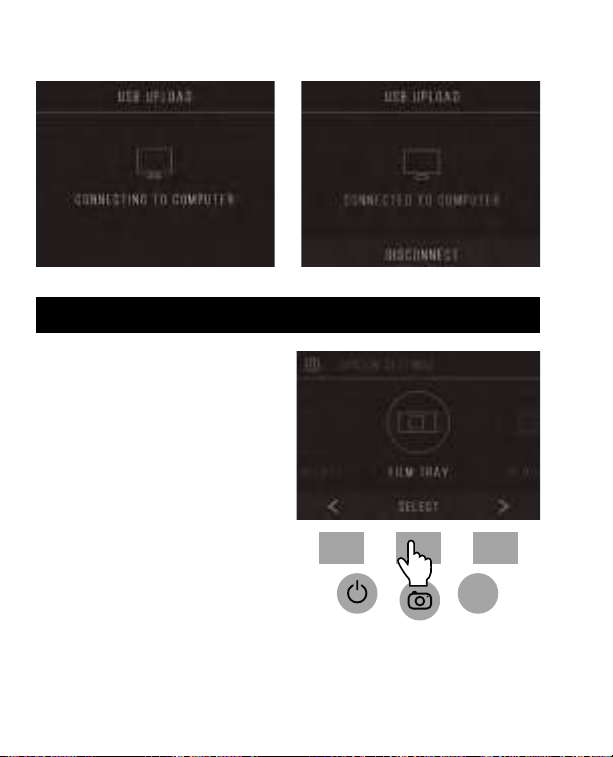
2. Sélectionnez Téléchargement USB
dans le menu des paramètres.
3. Attendez que le scanner se connecte
à l’ordinateur. Cela peut prendre quelques
secondes. Lors de la connexion, votre ordinateur
reconnaîtra le scanner en tant que périphérique externe.
9D. TÉLÉCHARGEMENT USB
Home
3. Pour conirmer votre sélection,
appuyez sur le bouton Save/Exit
(Sauvegarder/ Sortir).
Remarque: Ceci vous ramènera à
l’écran d’accueil.
74
| FR
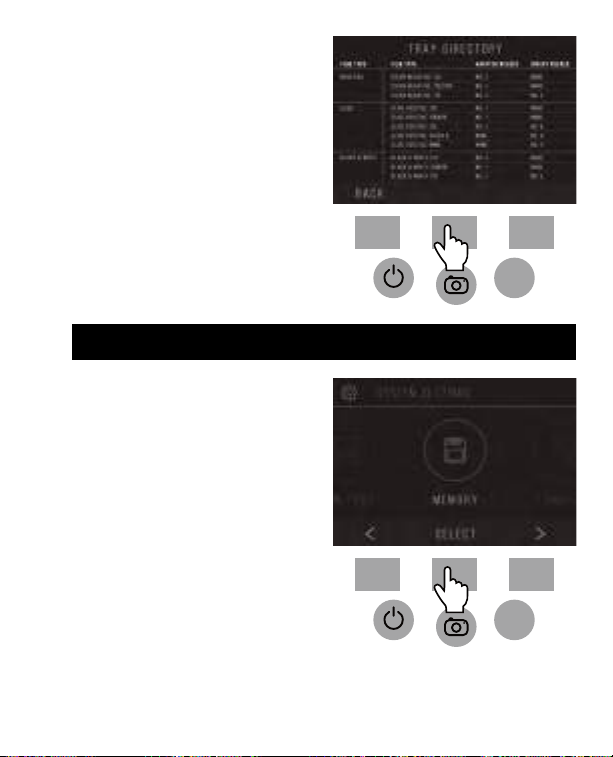
1. Sélectionnez Plateau de Film dans
le menu des paramètres.
9E. PLATEAU DE FILM
Home
4. Lorsque vous avez terminé, appuyez sur le bouton de déconnexion, puis
débranchez le câble USB.
75
FR |
2. Dans le répertoire Plateau, vous
pourrez voir de quel adaptateur vous
avez besoin pour chaque type de ilm
ou de diapositive compatible.
Remarque: Le type de ilm ne peut
pas être modiié activement à
partir du Répertoire de Plateau.
Pour changer le type de ilm,
sélectionnez Type de ilm dans le
menu Paramètres, comme décrit
dans la section 9A de ce manuel.
Home
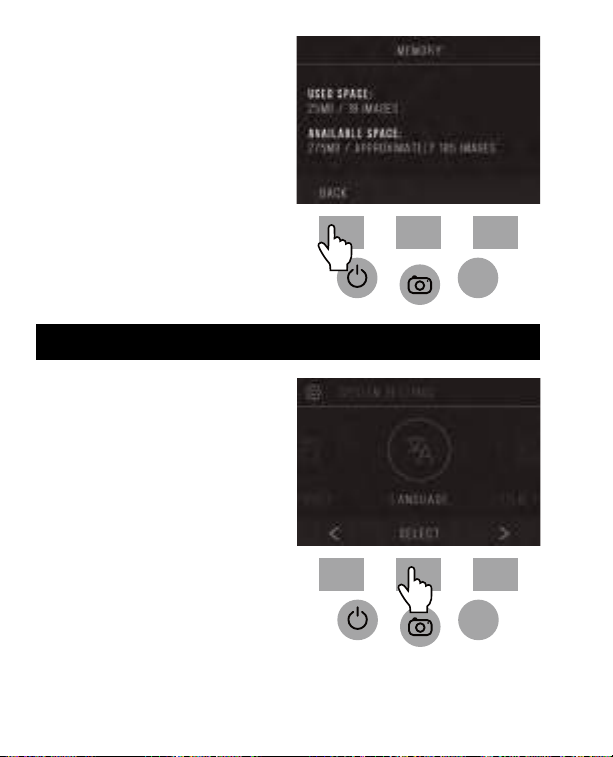
1. Sélectionnez Mémoire dans le
menu des paramètres.
9F. MÉMOIRE
Home
76
| FR
Home
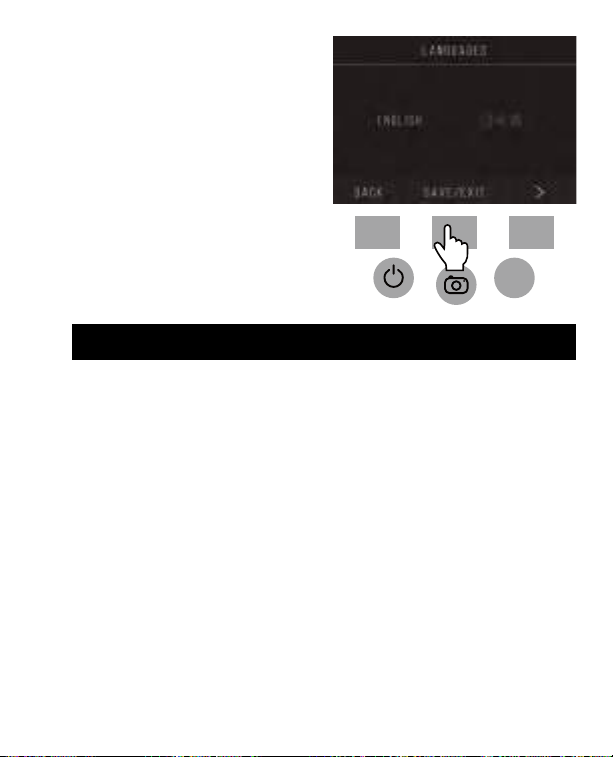
1. Sélectionnez Langue dans le menu
des paramètres.
9G. LA LANGUE
Home
2. Vous pourrez voir l’espace
actuellement utilisé et disponible sur
la carte SD™ (non incluse) insérée. Le
nombre d’images est approximatif et
peut ne pas être reléter exactement
l’espace disponible.
Remarque: Ce scanner de ilm n’est
pas équipé d’une mémoire interne et
une carte SD™ (non incluse) doit être
insérée pour sauvegarder des photos.
77
FR |
Home
Source d’alimentation: adaptateur secteur (AC), sortie USB DC5V
Capteur: Capteur CMOS 14MP
Format de ichier: JPEG
Résolution: interpolation 14MP /22MP
Types de ilms/négatifs supportés: 135mm, 126, 110, Super 8, 8mm
LCD: 3.5" TFT LCD
Mémoire externe: Carte mémoire SD™ / SDHC™ (non incluse, 128GB Max)
Interfaces: port USB (2.0), fente pour carte SD™, sortie TV (prise téléphonique
3,5 mm), port HDMI
Dimensions: 4,7" x 4,7" x 5" (120 x 120 x 127 mm)
Poids: 16,2 oz (460g)
10. SPÉCIFICATIONS
2. Parcourez les langues disponibles à
l’aide des lèches. Pour conirmer
votre sélection, appuyez sur le
bouton Save/Exit.
Remarque: Ceci vous redirigera
vers l’écran d’accueil.
Les langues disponibles comprennent:
Anglais Italien
Allemand Espagnol
Français

78
GR |
1. EINLEITUNG
Danke, dass Sie sich für den KODAK SCANZA Digital Film Scanner entschieden
haben. Dieses Benutzerhandbuch soll Ihnen Richtlinien geben, um
sicherzustellen, dass der Betrieb dieses Produkts sicher ist und keine Risiken
für den Benutzer darstellt. Jede Verwendung, die nicht den in diesem
Benutzerhandbuch beschriebenen Richtlinien entspricht, kann die
eingeschränkte Garantie ungültig machen.
Dieses Produkt ist nur für den Hausgebrauch bestimmt.
Dieses Produkt ist durch eine eingeschränkte Garantie abgedeckt und
unterliegt Bedingungen und Ausnahmen.
Konvertieren Sie problemlos Ihre Dias, Negative und sogar Super 8Bilder in
digitale Bilder, die Sie speichern und aubewahren können. Speichern Sie Ihre
wertvollen Erinnerungen auf einer SD™ (nicht enthalten) -Karte oder auf Ihrem
Computer. Sie können auch direkt an einen Fernseher oder HDTV anschließen,
um die Bilder anzusehen.
• Konvertiert 35mm, 126, 110 und Super 8 und 8mm Filmnegative und Dias in
Sekundenschnelle auf JPEGS
• 14/22 Megapixel Aulösung
• Kein Computer oder Software erforderlich
• Einstellbare Scanaulösung, Helligkeit und Farbgebung
• Neigbarer 3,5" - Farb-TFT- Farb- LCD- Bildschirm
• Speichert Bilder auf SD- Speicherkarte (nicht enthalten) oder computer
• Videoausgang für TVVerbindung (TV und HDMIKabel enthalten)
• Bequemes, einfaches Laden des Films- und des Negativadapters und
der Einsätze
• MAC- und PC-kompatibel
2. MERKMALE

79
| GR
Digitaler Filmscanner Videokabel Netzteil Garantiekarte
3 Adapterfächer HDMI Kabel Reinigungsbürste
3 Einsätze USBKabel Benutzerhandbuch
3. DEN INHALT DER BOX
4. SICHERHEITSVORKEHRUNGEN
• Wichtig: Setzen Sie dieses Produkt nicht Flüssigkeiten oder hoher
Luftfeuchtigkeit aus.
• Behandeln Sie dieses Produkt nicht mit nassen Händen. Stromschlaggefahr.
• Warnung: Versuchen Sie nicht, dieses Gerät zu zerlegen oder zu verändern.
Dieses Gerät enthält keine Teile, die vom Benutzer gewartet werden müssen.
• Blockieren Sie nicht die Lüftungsönungen.
• Bedienen Sie dieses Gerät nicht in der Nähe von Wärmequellen wie
Heizkörpern oder Öfen.
• Wenn Sie den KODAK SCANZA Digital Film Scanner direkt an Ihren Computer
anschließen, achten Sie darauf, die USB- Anschlüsse nicht zu überladen.
Wenn zu viele Geräte an Ihren Computer angeschlossen sind, z. B. eine
kabellose Maus, ein Medienplayer, ein Mobiltelefon oder andere USB-
betriebene Geräte, ist möglicherweise nicht genügend Strom für die
ordnungsgemäße Funktion des Produkts verfügbar.
• Bewegen oder trennen Sie das Gerät nicht vom Computer, während das
Gerät die Daten liest/schreibt. Dies kann zu Schäden an den Daten und/oder
dem Gerät führen.
• Die Dias und die Negative MÜSSEN in die richtige Adapterschale eingelegt
und eingesetzt werden, bevor sie in das Produkt eingesetzt werden.
Andernfalls können Medien im Gerät verloren gehen und die Garantie
verfällt. Resultierender Medienverlust ist nicht von der Garantie abgedeckt.

80
GR |
• Stellen Sie den Scanner auf eine lache, stabile Oberläche, wobei das LCD-
Display Ihnen zugewandt ist.
• Verwenden Sie die mitgelieferte Reinigungsbürste, um die
Hintergrundbeleuchtung, den Adapter oder den Einsatz zu reinigen. Führen
Sie die Bürste - REINIGUNGSEINSÄTZE MIT DER SEITE NACH UNTEN - in die
Adapterönung an der Unterseite der Einheit ein. Wischen Sie vorsichtig die
Innenseite des Geräts ab.Verwenden Sie niemals Alkohol, Reinigungsmittel
oder scheuernde Reinigungsmittel, um dieses Gerät zu reinigen
• Denken Sie immer daran, Ihr gescanntes Bild zu speichern, bevor Sie ein
anderes Dia oder Negativ in den Scanner einsetzen.
• Für klare Bilder, reinigen Sie Ihren Film mit einem weichen Tuch oder
Druckluft, bevor Sie ihn in den Scanner einsetzen.
• Negative und Dias sollten mit der glänzenden Seite nach oben eingefügt
werden. Super 8 Film sollte mit den perforierten Löchern nach oben
eingesetzt werden.
• Behandeln Sie die Filme immer sorgfältig, um Kratzer oder Fingerabdrücke
zu vermeiden.
• Betrachten Sie Ihre Bilder auf Ihrem Fernseher. Schließen Sie einfach das
mitgelieferte Video- oder HDMIKabel an den Scanner und Ihren Fernseher
an. Beachten Sie, dass bei Verwendung dieses Modus der Bildschirm des
Filmscanners schwarz wird.Um den Bildschirm zu reaktivieren, muss das
HDMI Kabel herausgezogen werden.
5. TIPPS
• Schalten Sie das Gerät immer aus und ziehen Sie den Stecker aus der
Steckdose, wenn es nicht verwendet wird. Trennen Sie das USBKabel von
Ihrem Computer und ziehen Sie den Netzadapter aus der Steckdose.
Mit Ausnahme von Diashow im Playback oder Dateiübertragung im USBModus,
dieses Gerät schaltet sich nach 10 Minuten Inaktivität automatisch aus.
81
| GR
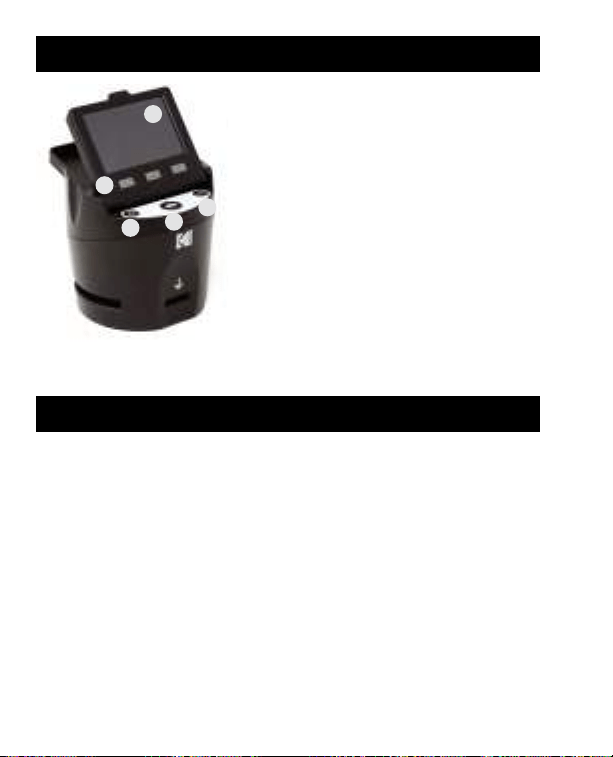
6. BETRIEBSANLEITUNG
4
1
2
3
5
Hinweis: Abbildungen dienen nur zu
Informationszwecken und können vom
tatsächlichen Produkt abweichen.
1. Funktionstasten
2. Ein- / Ausschalter
3. Aufnahmetaste
4. Schwenkbarer LCDBildschirm
5. Home-Taste
1. Funktionstasten (Softkeys): Die Funktion wird durch den Text angezeigt, der
auf dem Bildschirm über der entsprechenden Taste angezeigt wird.
2. Power-Taste: Halten Sie diese Taste gedrückt, um das Gerät ein- und
auszuschalten.
3. Aufnahmetaste: Erfasst das Bild oder ruft den Bildschirm für die
Aufnahmeansicht auf.
4. Neigbarer LCDBildschirm: Zeigt das Bild an, das aufgenommen und
gescannt werden soll, sowie die Funktionen und Menüs.
5. Home-Taste: Bringt Sie zum Startbildschirm.
6A. STEUERUNG
82
GR |
Bevor Sie Ihren Filmscanner verwenden, müssen Sie eine SD
TM
(nicht enthalten)
-Karte einlegen oder die Einheit wird nicht funktionieren. Es gibt keinen
eingebauten Speicher.
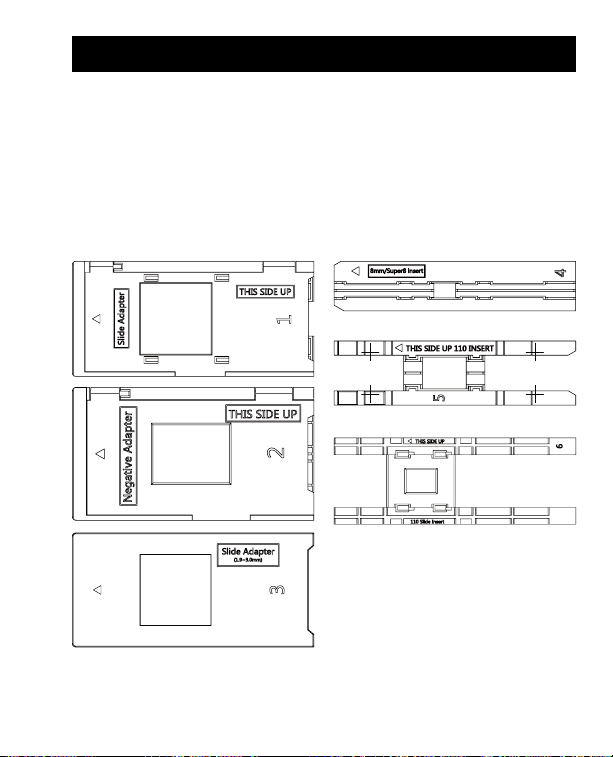
Laden Sie Ihren Film/Dia in den entsprechenden Adapter und legen Sie ihn
entsprechend dem unten stehenden Fachverzeichnis ein. (Die Tabelle inden
Sie unter Home>Einstellungen>Filmablage).
Jedes Adapterfach und jeder Einsatz ist deutlich markiert und nummeriert.
6B. MEDIEN ZUM SCANNEN VORBEREITEN
83
| GR
FACHVERZEICHNIS
*Hinweis: Verwenden Sie den Adapter #3 für Objektträger mit einem dickeren
Gehäuse (Kunststo).Verwenden Sie den Adapter #1 für Objektträger mit einem
dünnen Kartongehäuse.
FILMTYP FILMTYP ADAPTER
ERFORDERLICH
EINSATZ
ERFORDERLICH
Negativ Farbnegativ 135 Nr. 2 Keiner
Farbnegativ 126 Nr. 1 Keiner
Farbnegativ 110 Nr. 2 Nr. 5
Dia Diapositiv 135 Nr. 1* Keiner
Diapositiv 126 Nr. 1* Keiner
Diapositiv 110 Nr. 1* Nr. 6
Diapositiv Super 8 Keiner Nr. 4
Diapositiv 8MM Keiner Nr. 4
Schwarz-Weiss Schwarzweiß 135 Nr. 2 Keiner
Schwarzweiß 126 Nr. 1 Keiner
Schwarzweiß 110 Nr. 2 Nr. 5
Dias
35mm 110 110 126 127
Montieren
2"x2" 2"x2" 1"x1" 2"x2" 2"x2"
Filmgröße
24x36mm 13x17mm 13x17mm 28x28mm 40x40mm
84
GR |
Klappen Sie die obere Abdeckung des
Adapters hoch. Legen Sie den Einsatz
mit Ihrem Dia oder Film in den Adapter.
Dieser Filmscanner ist mit Schnelladaptern
ausgestattet, die das Scannen einfach und
unkompliziert machen. Schieben Sie sie
einfach in das Gerät, bis Sie einen Klick
hören, und Sie können Dias oder Negative
nacheinander einlegen, ohne die Adapter
entfernen und neu laden zu müssen.
Hinweis: Achten Sie beim Laden
von 8mm- Film immer darauf,
dass die seitlichen Rippen zur
rechten Seite des Adapters, wo
die Nummer steht, zeigen.
85
| GR
Beim Einschalten und vor dem Anzeigen
des Startbildschirms werden auf dem
Bildschirm 5 Sekunden lang der aktuell
ausgewählte Filmtyp, der Adapter und
die Informationen zum Einfügen
angezeigt danach wird der Bildschirm
für den Aufnahmemodus aufgerufen.
STARTBILDSCHIRM
Der Startbildschirm erscheint, wenn das Gerät eingeschaltet ist, wenn
die Home-Taste gedrückt wird, und
jedes Mal, wenn die SAVE/EXITTaste
ausgewählt ist.
Hinweis: Es gibt einen Unterschied
zwischen SAVE/EXIT und SAVE/BACK.
Mit SAVE/EXIT gelangen Sie zurück zum
Startbildschirm. SAVE/BACK bringt Sie
zurück zu dem von Ihnen verwendeten
Untermenü. Der Startbildschirm enthält 3 Untermenüs: Galerie, Aufnahme
und Einstellungen.
Hinweis: Jedes Mal, wenn die Aufnahmetaste gedrückt wird, wechselt der
Filmscanner automatisch in den Aufnahmemodus.
6C. BETRIEB
86
GR |
7. AUFNAHMEMODUS
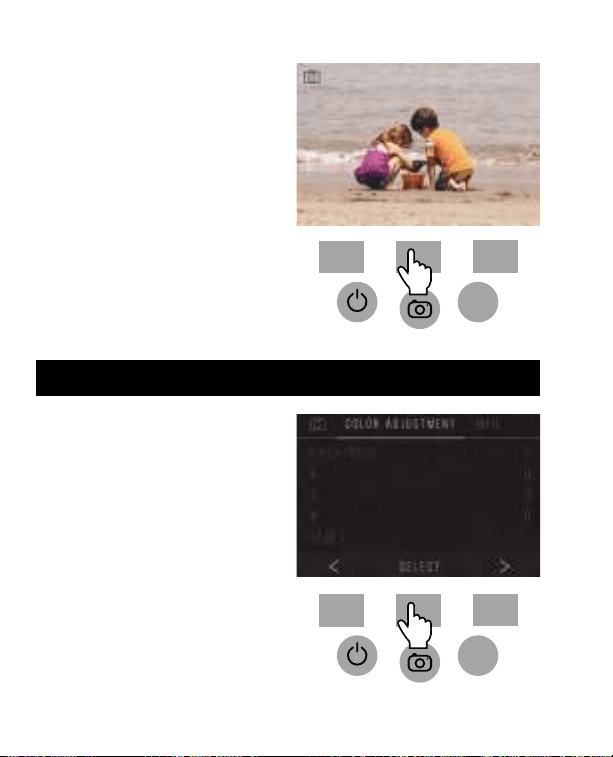
1. Drücken Sie die Funktionstaste unter
dem Capture- Symbol auf dem
Bildschirm, um in den
Aufnahmemodus zu wechseln. Ihr
geladenes Bild erscheint auf dem
LCD- Bildschirm. Die Statusleiste
oben, die den aktiven Modus und die
Einstellungen anzeigt, verschwindet
nach 15 Sekunden. Drücken Sie eine
der Funktionstasten, um die Statusleiste wieder zu aktivieren.
• Der unterstrichene Text zeigt die markierte Einstellung an. Die markierte
Einstellung kann durch Drücken der Auswahltaste aufgerufen werden.
• Wenn Sie die Farbeinstellung auswählen, werden Sie zum Einstellungsmenü
geleitet, um die Farbe des Fotos anzupassen.
• Durch Auswahl von Info gelangen Sie zu einem Bildschirm, der Ihnen mitteilt,
welche Adapter für den aktuellen Modus benötigt werden. Wenn Sie den
Filmtyp ändern möchten, müssen Sie dies manuell in den Filmtyp-
Einstellungen vornehmen.
2. Drücken Sie die Hard Capture-Taste
(Kamerasymbol), um ein Bild
aufzunehmen und zu speichern. Auf
dem Bildschirm wird “Speichern“
anzeigen.
Hinweis: Eine FEHLERMeldung wird
angezeigt, wenn die SD™ (nicht
enthalten) -Karte voll ist oder wenn
keine Speicherkarte in das Gerät eingelegt ist.
Hinweis: Durch Drücken der Softkeys wird die Statusleiste aktiviert, wo
Sie die Farbanpassung oder die Info auswählen können. Um zum
Aufnahmemodus zurückzukehren, wählen Sie das Kamerasymbol in der
Statusleiste aus.
87
| GR
3. Drücken Sie eine beliebige Funktionstaste, um die Statusleiste am oberen
Bildschirmrand anzuzeigen.
4. Der Bildschirm für die
Farbanpassung wird angezeigt.
• Drücken Sie die rechte
Funktionstaste (Info), um Ihren
Filmtyp, den Adapter und den
Einsatz zu überprüfen.
• Drücken Sie die mittlere
Funktionstaste (“Auswählen“), um
Farbe und Helligkeit einzustellen.
• Drücken Sie die linke Funktionstaste,
um zum Bild zurückzukehren, und
drücken Sie dann auf Auswählen, um
zum Aufnahmemodus zurückzukehren.
Home
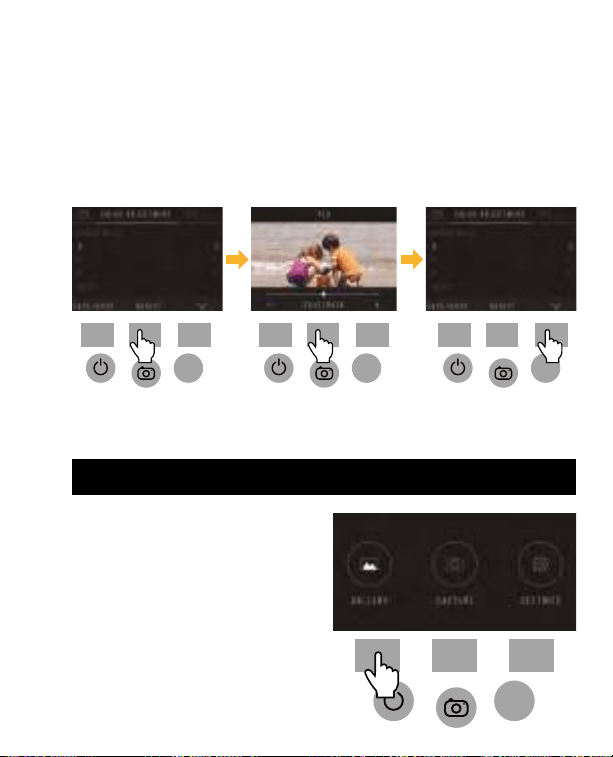
Um Helligkeit und Farbe anzupassen,
drücken Sie die mittlere Funktionstaste
(“Auswählen”).
Helligkeit wird in der Statusleiste
hervorgehoben. Drücken Sie
die Mitteltaste (“Adjust”), um die
Helligkeitsskala aufzurufen. Verwenden
Sie die Tasten unter den Pfeilen <links>
und rechts>, um die Helligkeit zu erhöhen
(>) oder zu verringern (<).
Drücken Sie die Mitteltaste ( “Save/Back“).
Wählen Sie die rechte Funktionstaste (Pfeil
nach unten), um durch die Helligkeits- und
Farbeinstellungen zu blättern.
7A. FARB- UND HELLIGKEIT-EINSTELLUNG
Home
88
GR |
Es gibt 4 Farbanpassungseinstellungen:
R = Rot G = Grün B = Blau RESET = Standardfarb- und Helligkeitseinstellung
Für jede Einstellung (R, G, B) erscheint eine Skala am unteren Bildschirmrand.
Drücken Sie die mittlere Funktionstaste (“Adjust”), um jede Farbe einzustellen,
und dann drücken Sie die Funktionstasten unter den Symbolen zum Verringern
(-) und Erhöhen (+).Drücken Sie die mittlere Taste erneut (“Save/Back“), um Ihre
Auswahl zu speichern. Verwenden Sie die rechte Taste (Pfeil nach unten), um
durch die einzelnen Farbeinstellungen zu navigieren.
Home Home Home
Hinweis: Nach dem Neustart des Filmscanners wird die Farbeinstellung auf die
Standardeinstellung “0” zurückgesetzt.
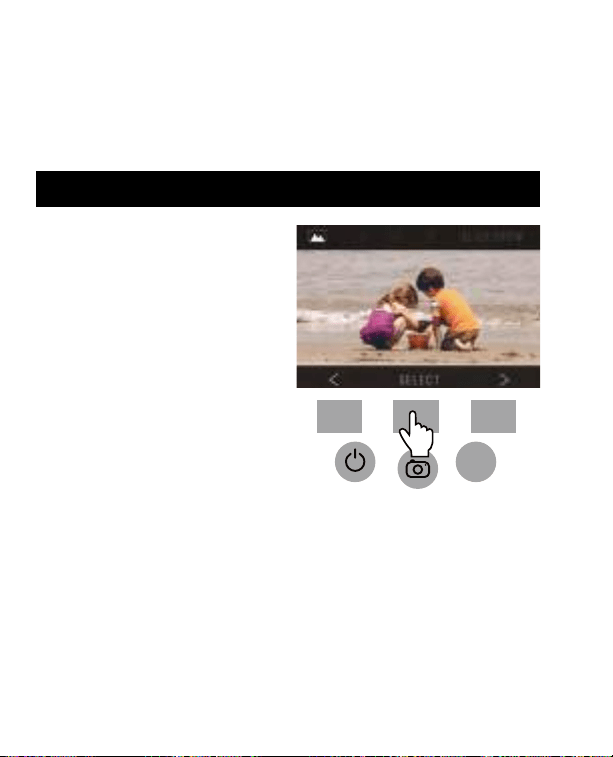
Drücken Sie die Home-Taste und
wählen Sie dann die Funktionstaste
unter “Galerie“ aus, um Ihre Bilder
anzuzeigen und zu bearbeiten.
Verwenden Sie die Funktionstasten
links<und rechts>, um durch die Bilder
zu scrollen.
8. GALERIE-MODUS
Home
89
| GR
Um ein Bild zu bearbeiten oder zu löschen, wählen Sie die mittlere
Funktionstaste (“Auswählen“), sobald dieses Bild auf dem Bildschirm erscheint.
Drücken Sie die Funktionstasten unter dem rechten> Symbol, um durch die
Auswahlmöglichkeiten in der oberen Statusleiste zu navigieren: Drehen,
Wenden (>|<), Löschen und Diashow. Drücken Sie die Funktionstaste unter
“Auswählen”, wenn Sie Ihre Wahl getroen haben.
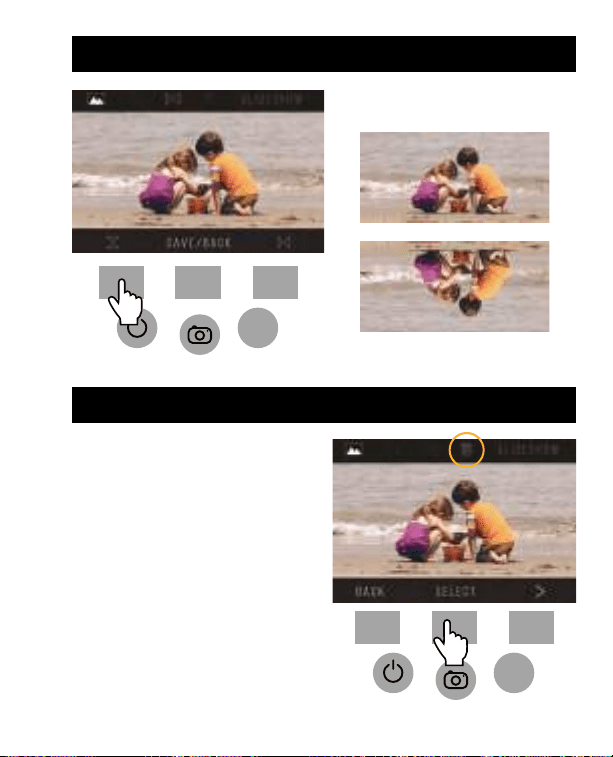
Sie können das Bild nach links oder
rechts drehen.
So wählen Sie ein Bild zum Drehen aus:
1. Galeriemodus wie oben
beschrieben eingeben.
2. Verwenden Sie die Funktionstasten
links <und rechts>, um durch die
Bilder zu scrollen.
3. Um das Bild zu drehen, drücken
Sie die mittlere Soft-Taste (Auswahl).
Drücken Sie dann die rechte Softtaste,
um durch die oben auf dem Bildschirm
angezeigten Bearbeitungsoptionen
(Drehen, Wenden (> | <), Löschen und
Diashow) zu blättern.
8A. DREHEN
Home
90
GR |
8B. DAS BILD DREHEN
Before
After
Sie können das Bild vertikal
oder horizontal drehen.
Home
Um ein Bild zu löschen, navigieren
Sie in der oberen Statusleiste, um das
Papierkorbsymbol anzuzeigen. Drücken
Sie die mittlere Funktionstaste auf
“Auswählen”. Sie werden gefragt, ob Sie
das Bild löschen möchten.
8C. LÖSCHEN
Home
91
| GR
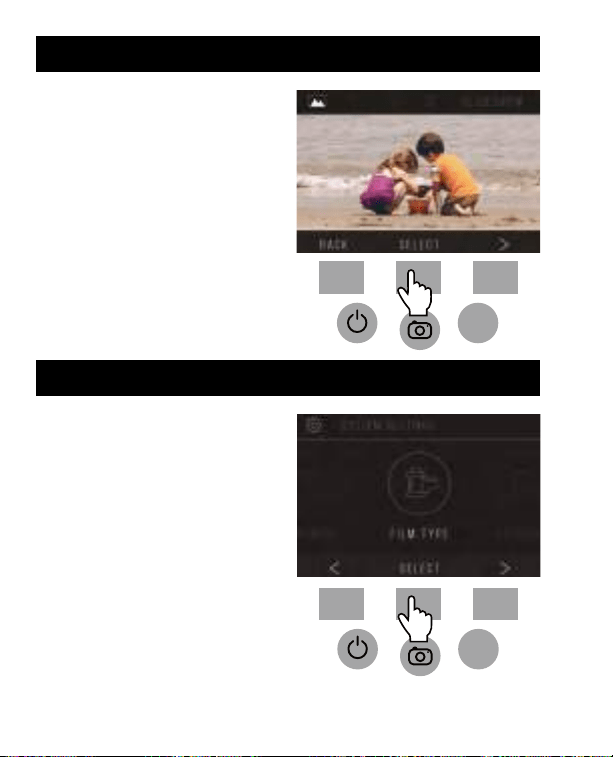
Zeigen Sie gespeicherte Bilder
nacheinander an. Im Diashow-
Modus können Sie pausieren (||) oder
abspielen (>), indem Sie die mittlere
Funktionstaste drücken.
8D. DIASHOW
Home
Wählen Sie auf dem Startbildschirm
Einstellungen aus, indem Sie die
Funktionstaste unter dem Symbol
Einstellungen drücken.
Drücken Sie die entsprechende
Funktionstaste unter den Pfeiltasten
links <und rechts>, um durch die
Einstellungen zu scrollen:
• Filmtyp • Aulösung
• LCD- Helligkeit • Filmfach
• USB Hochladen • Speicher
• Sprache
Drücken Sie die Funktionstaste unter einem der Symbole, die auf dem
Bildschirm erscheinen, um das Untermenü dieser Funktion aufzurufen.
Home
9. EINSTELLUNGSMODUS
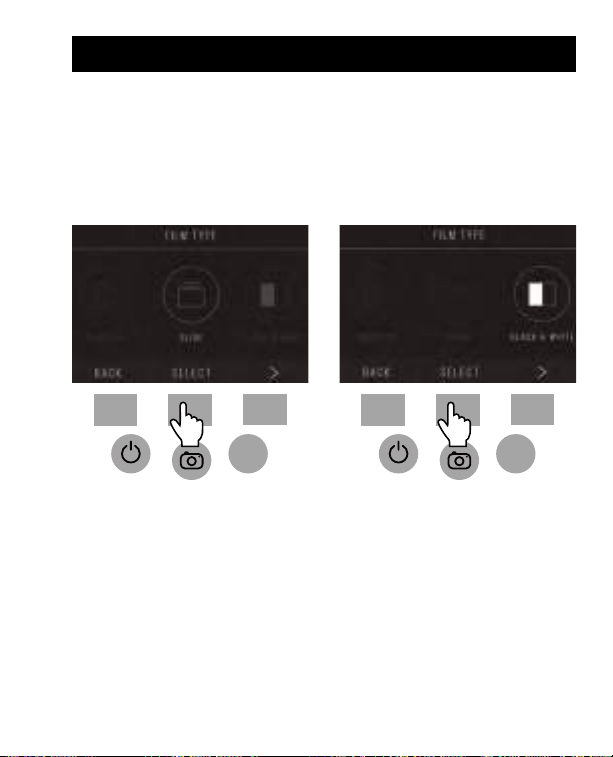
92
GR |
9A. FILMTYP
Home Home
Negativ: 135, 110, 126
Dias: 135, 110, 126, SUPER8, 8MM
B&W: 135, 110, 126
1. Wählen Sie einen der drei Filmtypen durch Drücken der mittleren
Funktionstaste (“ Select “).Wählen Sie Zurück, um zum Menü Einstellungen
zurückzukehren.
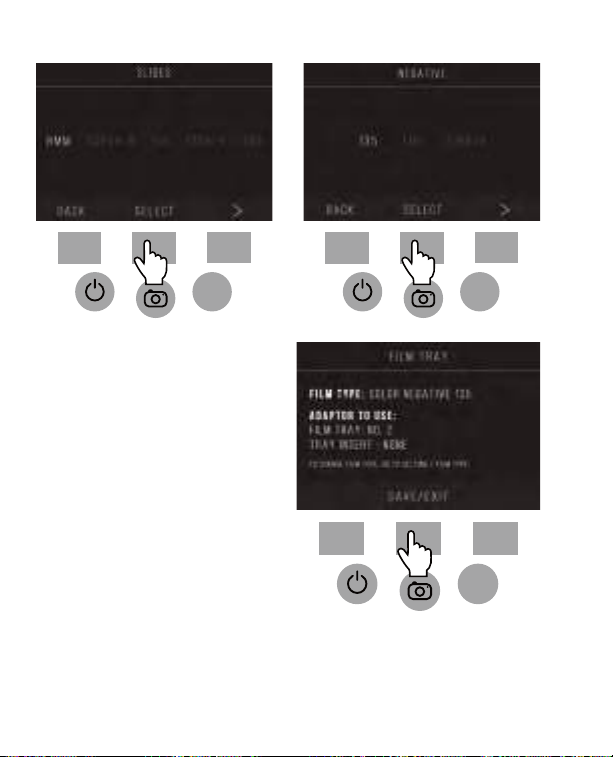
93
| GR
Home Home
Home
2. Wählen Sie für jeden Filmtyp die Filmgröße aus.
3. Sobald der Filmtyp und die Größe
ausgewählt sind, erscheint ein
Bestätigungsbildschirm mit
Anweisungen. Drücken Sie Save/Exit,
um die Einstellungen zu speichern
und zum Startbildschirm
zurückzukehren.
4. Wiederholen Sie den Vorgang,
um die Filmtypen oder -größen
zu ändern.
Wählen Sie im Menü Einstellungen weitere
Einstellungen aus den Untermenüs aus.
Nach jeder Auswahl Drücken Sie die
Funktionstaste unter “Save/Exit“.
Hinweis: Wenn Sie “Speichern/Beenden“ wählen, gelangen Sie zurück zum
Startbildschirm.
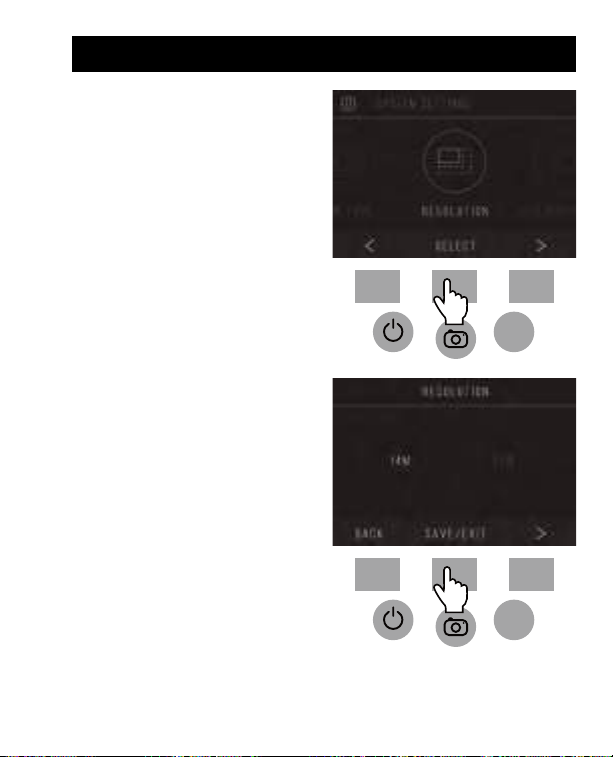
94
GR |
1. Wählen Sie Aulösung aus dem
Einstellungsmenü.
2. Sie können zwischen dem
Standard-14Megapixel-Scan oder
der eingebauten Software-
Interpolation wählen, die durch
einen speziellen Algorithmus die
Bildqualität auf erstaunliche 22
Megapixel erhöht. Wechseln Sie mit
den Pfeiltasten zwischen diesen
beiden Optionen.
3. Wählen Sie die gewünschte
Einstellung aus, nehmen Sie den
Save / Exit-Taste gedrückt.
Hinweis: Dadurch gelangen Sie
zurück zum Startbildschirm.
4. Um zum vorherigen Dia zu
gelangen, drücken Sie die
Zurück-Taste.
9B. LÖSUNG
Home
Home
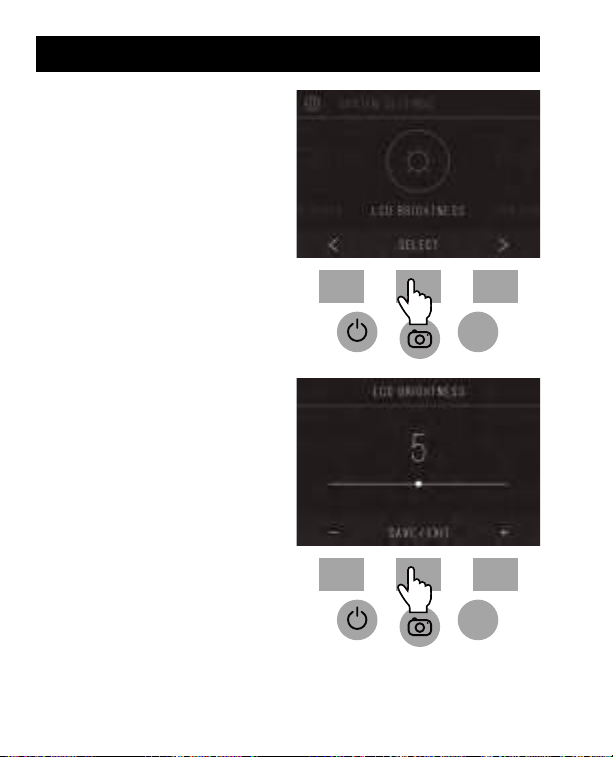
95
| GR
1. Wählen Sie LCDHelligkeit aus dem
Einstellungsmenü.
2. Verwenden Sie die + und - Tasten,
um die Helligkeit des LCD-
Bildschirms einzustellen.
9C. LCD-HELLIGKEIT
Home
Home
3. Um Ihre Auswahl zu bestätigen,
drücken Sie die Save / Exit-Taste.
Hinweis: Dies bringt Sie zurück
zum Startbildschirm.
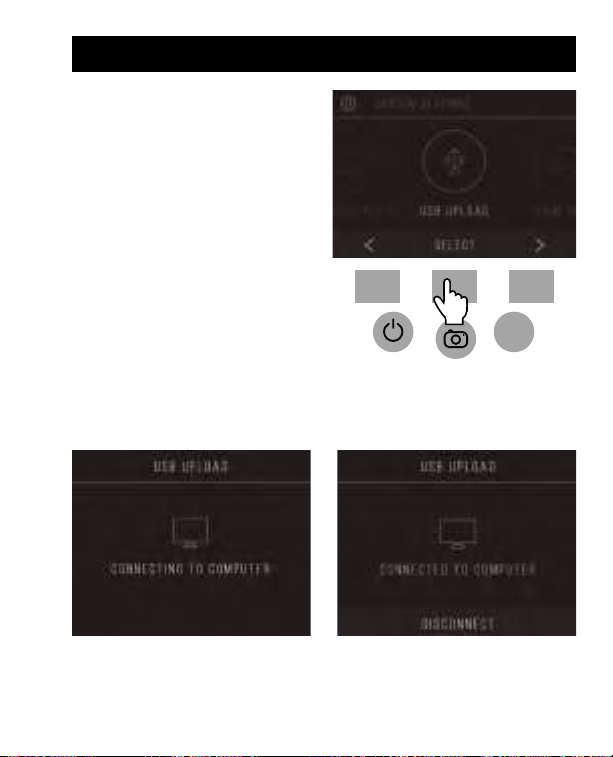
96
GR |
In diesem Modus können Sie von Ihrem
Computer aus auf Ihre SD™ (nicht
enthalten) -Karte zugreifen.
Hinweis: Wenn Sie an einen Computer
angeschlossen sind, können Sie den
Filmscanner nicht verwenden.
1. Verwenden Sie das mitgelieferte
USBKabel, um den Scanner direkt
an einen Computer anzuschließen.
2. Wählen Sie USB Upload aus dem
Einstellungsmenü.
3. Warten Sie, bis sich der Scanner mit dem
Computer verbunden hat. Dies kann einige
Sekunden dauern. Beim Herstellen einer Verbindung
erkennt Ihr Computer den Scanner als externes Gerät.
4. Wenn Sie fertig sind, drücken Sie die Verbindungstaste und ziehen Sie dann
das USBKabel ab.
9D. USB HOCHLADEN
Home
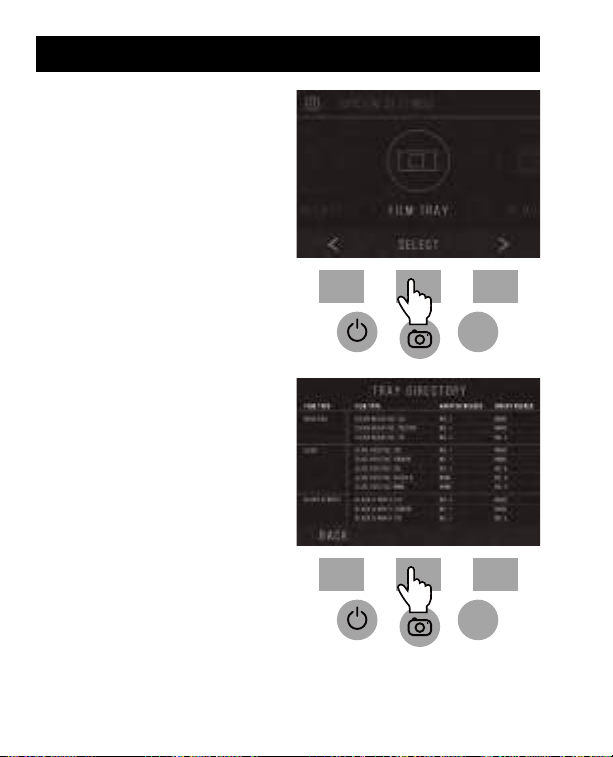
97
| GR
1. Wählen Sie Filmablage aus dem
Einstellungsmenü.
9E. FILMABLAGE
Home
2. Aus dem Fachverzeichnis, werden
Sie sehen können, welchen Adapter
Sie für jeden kompatiblen Film oder
Dia-Typ benötigen.
Hinweis: Der Filmtyp kann nicht
aktiv aus dem Fachverzeichnis
geändert werden. Um den Filmtyp
zu ändern, wählen Sie Filmtyp
aus dem Menü Einstellungen,
wie in Abschnitt 9A dieser
Bedienungsanleitung beschrieben.
Home
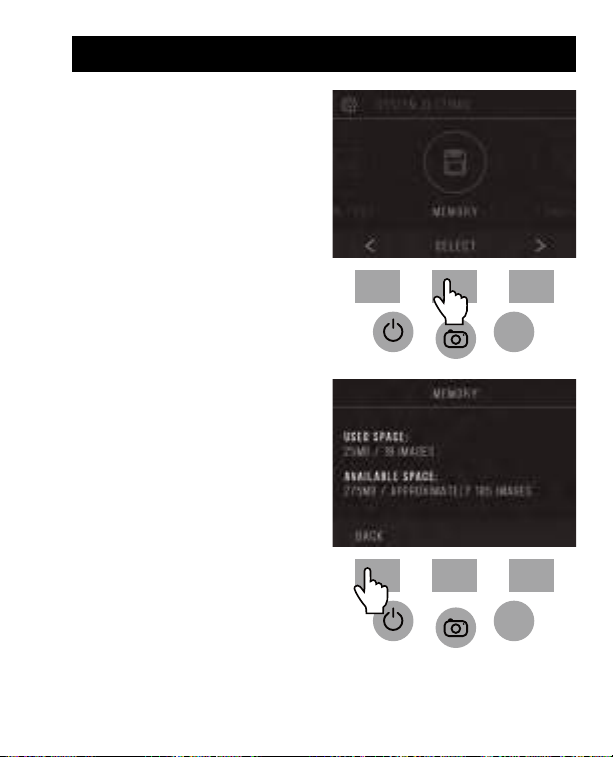
98
GR |
1. Wählen Sie Speicher im
Einstellungsmenü. Wählen Sie
Speicher im Einstellungsmenü.
9F. SPEICHER
Home
2. Sie können den aktuell
verwendeten und verfügbaren
Speicherplatz auf der eingesetzten
SD™ (nicht enthalten) -Karte sehen.
Die Anzahl der Bilder ist ungefähr
und entspricht möglicherweise nicht
exakt dem verfügbaren Platz.
Hinweis: Dieser Filmscanner ist
nicht mit einem internen Speicher
ausgestattet und es muss eine
SD™ (nicht enthalten) -Karte
eingesetzt werden, um Fotos
zu speichern.
Home
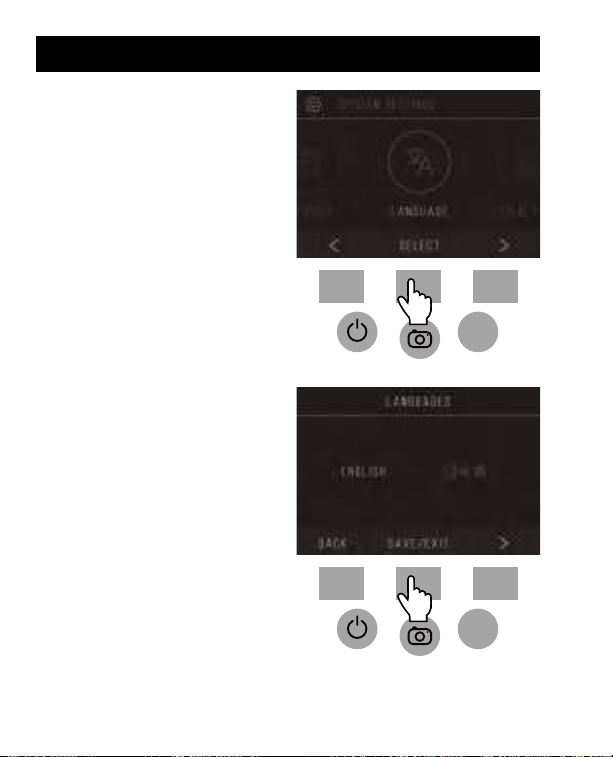
99
| GR
1. Wählen Sie Sprache aus dem
Einstellungsmenü.
9G. SPRACHE
Home
2. Blättern Sie mit den Pfeiltasten
durch die verfügbaren Sprachen.
Um Ihre Auswahl zu bestätigen,
drücken Sie die Save / Exit-Taste.
Hinweis: Dies leitet Sie zurück zum
Startbildschirm.
Verfügbare Sprachen sind:
Englisch Italienisch
Deutsch Spanisch
Französisch
Home

100
GR |
Stromquelle: ACAdapter, USBDC5VAusgang
Sensor: 14MP CMOS Sensor
Dateiformat: JPEG
Aulösung: 14MP/22MP Interpolation
Unterstützter Film/negative Typen: 135mm, 126, 110, Super 8, 8mm
LCD: 3,5" TFT LCD
Externer Speicher: SD™/SDHC™ -Speicherkarte (nicht enthalten, 128GB Max)
Schnittstellen: USB (2.0) -Port, SD™ -Kartensteckplatz, TVAusgang (3,5-mm-
Klinkenbuchse), HDMIAnschluss
Abmessungen: 4,7" x 4,7" x 5" (120 x 120 x 127 mm)
Gewicht: 16,2 Unzen (460g)
10. SPEZIFIKATIONEN

101
IT |
1. INTRODUZIONE
Grazie per avere acquistato lo scanner digitale per pellicola KODAK SCANZA.
Questa guida per l’utente è destinata a fornire linee guida per assicurare che
l’azionamento di questo prodotto sia sicuro e non comporti rischi per l’utente.
Un uso non conforme alle linee guida descritte in questa guida per l’utente può
annullare la garanzia limitata.
Questo prodotto è destinato solo a uso domestico.
Questo prodotto è coperto da una garanzia limitata ed è soggetto a condizioni
e esclusioni.
Converti facilmente le tue diapositive, negativi e anche bobine Super 8 in
immagini digitali che possono essere memorizzate e conservate. Salva le tue
preziose memorie su una scheda SD™ (non inclusa), o sul tuo computer. Puoi
anche collegarti direttamente a una TV o HDTV per vedere le immagini.
• Converte diapositive e negativi di pellicola 35mm, 126, 110, Super 8 e 8mm in
JPEG in pochi secondi
• Risoluzione di 14/22 megapixel
• Non è necessario un computer o software
• Risoluzione, luminosità e colorazione di scansione regolabili
• Schermo TFT LCD a colori da 3.5" inclinato verso l’alto
• Salva le immagini su scheda di memoria SD (non inclusa) o computer
• Video-Out per collegamento a TV (cavi TV e HDMI inclusi)
• Inserti e adattatori di negativo e pellicola comodi, facili da caricare
• Compatibile con MAC e PC
2. CARATTERISTICHE

102
| IT
3. CONTENUTO DELLA CONFEZIONE
Scanner digitale di pellicola Cavo video Adattatore CA
Certiicato di garanzia 3 vassoi adattatore Cavo HDMI
Pennello per la pulizia 3 inserti Cavo USB
Guida utente
• Importante: Non esporre questo prodotto a liquidi o a umidità elevata.
• Non maneggiare questo prodotto con mani bagnate. Rischio di scossa
elettrica.
• Attenzione: Non provare a smontare o alterare questa unità. Questo dispositivo
contiene parti che non possono essere riparate dall’utente.
• Non bloccare nessuna delle apertura di ventilazione.
• Non azionare questo dispositivo vicino a fonti di calore come radiatori o forni.
• Quando si collega lo Scanner digitale di pellicola KODAK SCANZA al computer,
fare attenzione a non sovraccaricare i collegamenti USB. Se troppi dispositivi
sono collegati al computer, come un mouse wireless, lettore multimediale,
telefono cellulare o altri dispositivi basati su USB, potrebbe non esserci
potenza suiciente per consentire al prodotto di funzionare in modo corretto.
• Non spostare o staccare il dispositivo dal computer mentre il dispositivo
sta leggendo/scrivendo dati. Questo può causare un danno ai dati e/o al
dispositivo.
• Diapositive e negativi DEVONO essere collocati nel vassoio di adattatore e
nell’inserto adatti prima di inserirli nel prodotto. Una mancanza a agire in
questo modo può causare la perdita di media nell’unità e annullerà la garanzia.
La perdita di media che ne risulta NON è coperta dalla garanzia.
• Spegnere e staccare sempre il dispositivo quando non in uso. Staccare il cavo
USB dal computer e l’adattatore CA dalla presa.
4. PRECAUZIONI DI SICUREZZA

103
IT |
Con l’eccezione di una presentazione che viene riprodotta o di trasferimento di
ile in modalità USB, questa unità si spegnerà automaticamente dopo 10 minuti
di inattività.
• Mettere lo scanner su una supericie piatta e stabile con lo schermo LCD
rivolto nella propria direzione.
• Usare il pennello per la pulizia incluso per pulire la luce posteriore,
l’adattatore, o l’inserto. Inserire il pennello - CON IL LATO CON IL TAMPONE
DI PER LA PULIZIA RIVOLTO VERSO IL BASSO - nell’apertura dell’adattatore
nella parte inferiore dell’unità. Pulire delicatamente la parte inferiore
interna dell’unità. Non usare mai alcool, detergenti, o materiali di pulizia
abrasivi per pulire questo dispositivo.
• Ricordare sempre di salvare l’immagine scansionata prima di inserire una
nuova diapositiva o negativo nello scanner.
• Per immagini chiare, pulire la pellicola con un panno morbido o aria
compressa prima di inserirla nello scanner.
• Negativi e diapositive devono essere inserite con la parte lucida verso l’alto.
Una pellicola Super 8 deve essere inserita con i fori rivolti verso l’alto.
• Maneggiare sempre le pellicole con cura per evitare grai o impronte digitali.
• Per visualizza le immagini sulla TV, semplicemente collegare il cavo video o
HDMI incluso allo scanner e alla TV. Notare che quando si usa questa
modalità, lo schermo sullo scanner di pellicola diventerà nero. Per riattivare
lo schermo, è necessario staccare il cavo HDMI.
5. CONSIGLI

104
| IT
6. ISTRUZIONI PER L’AZIONAMENTO
4
1
2
3
5
Nota: le illustrazioni sono solo a scopo
illustrativo, e possono essere diverse dal
prodotto eettivo.
1. Tasti funzione
2. Pulsante di accensione/spegnimento
3. Pulsante per acquisizione
4. Schermo LCD rivolto verso l’alto
5. Pulsante Home
1. Tasti funzione (tasti soft key): la funzione è indicata dal testo che apparirà
sullo schermo sopra al tasto corrispondente.
2. Pulsante di accensione: Premere e tenere premuto per accendere e
spegnere il dispositivo
3. Pulsante per acquisizione: Acquisisce l’immagine o visualizza la schermata di
visualizzazione dell’acquisizione.
4. Schermo LCD rivolto verso l’alto: Visualizza l’immagine da acquisire e
scannerizzare e inoltre funzioni e menu.
5. Pulsante Home: porta alla schermata Home.
6A. CONTROLLI
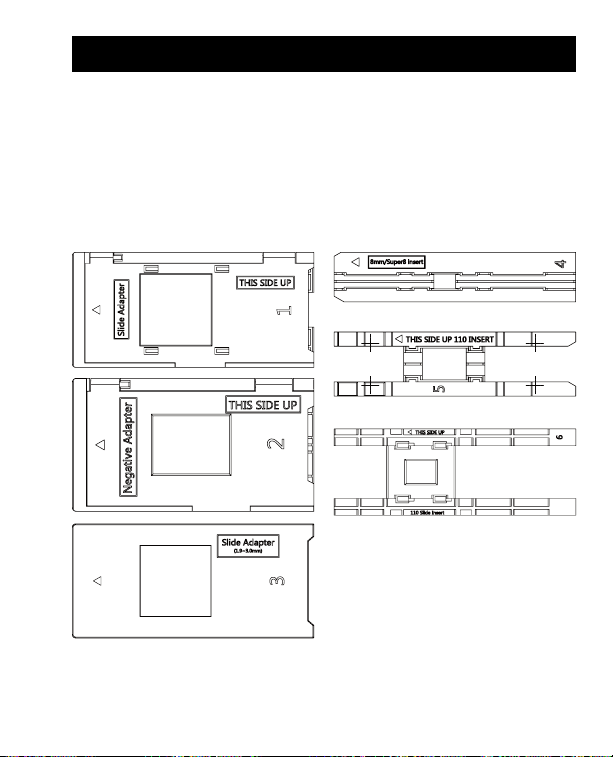
105
IT |
Prima di usare lo scanner di pellicola, è necessario inserire una scheda SD
TM
(non inclusa), altrimenti l’unità non funzionerà. Non c’è memoria integrata.
Caricare la pellicola/diapositiva nell’adattatore appropriato e inserire secondo
l’elenco di vassoi sotto indicato (si può trovare la tabella sullo schermo su:
Home>Impostazioni>Vassoio della diapositiva).
Ogni inserto e vassoio dell’adattatore è chiaramente contrassegnato e
numerato.
6B. PREPARAZIONE DEL MEDIA PER LA SCANSIONE
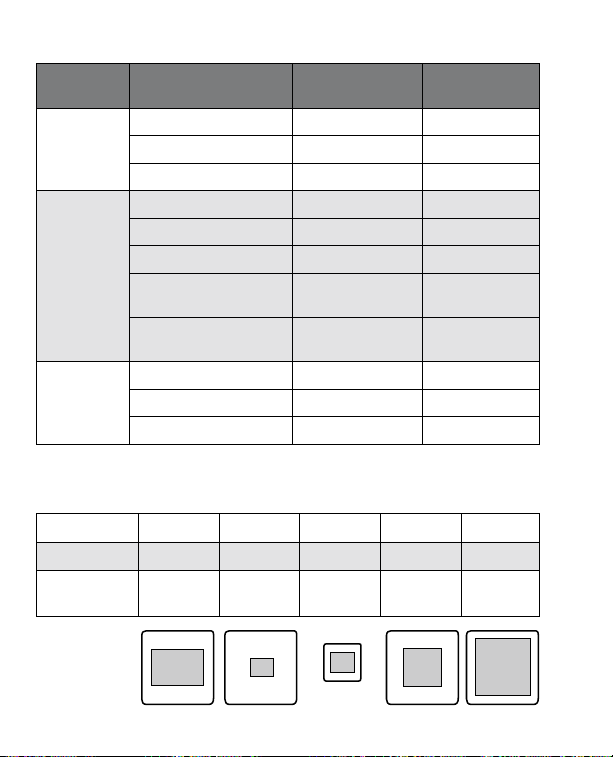
106
| IT
ELENCO DEI VASSOI
*Nota: Usare l’adattatore n.3 per diapositive con una cornice più spessa (plastica).
Usare l’adattatore n.1 per diapositive con una cornice di cartone sottile.
TIPO DI
PELLICOLA
TIPO DI
PELLICOLA
È NECESSARIO
UN ADATTATORE
È NECESSARIO
UN INSERTO
Negativo Negativo a colori 135 N. 2 Nessuno
Negativo a colori 126 N. 1 Nessuno
Negativo a colori 110 N. 2 N. 5
Diapositiva Diapositiva-Positivo 135 N. 1* Nessuno
Diapositiva-Positivo 126 N. 1* Nessuno
Diapositiva-Positivo 110 N. 1* N. 6
Diapositiva-Positivo
Super 8
Nessuno N. 4
Diapositiva-Positivo
8MM
Nessuno N. 4
Bianco e
nero
Bianco e nero 135 N. 2 Nessuno
Bianco e nero 126 N. 1 Nessuno
BBianco e nero 110 N. 2 N. 5
Diapositive
35mm 110 110 126 127
Montatura
2"x2" 2"x2" 1"x1" 2"x2" 2"x2"
Dimensione
della pellicola
24x36
mm
13x17
mm
13x17
mm
28x28
mm
40x40
mm
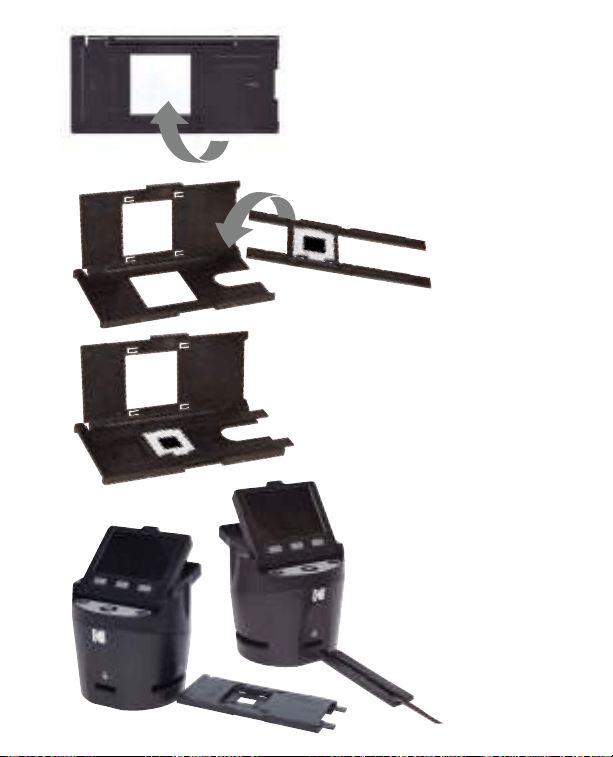
107
IT |
Girare verso l’alto la copertura superiore
dell’adattatore. Mettere l’inserto con la
diapositiva o la pellicola nell’adattatore.
Questo scanner di pellicola comprende
adattatori a caricamento veloce per
facilitare la scansione. Semplicemente
spingerli nel dispositivo ino a sentire
un clic; si possono inserire dispositive o
negativi uno dopo l’altro senza bisogno
di rimuovere e ricaricare gli adattatori.
Nota: Quando si carica una
pellicola da 8mm, assicurarsi
sempre che i fori laterali
siano rivolti al lato destro
dell’adattatore, verso il punto
in cui è scritto il numero.
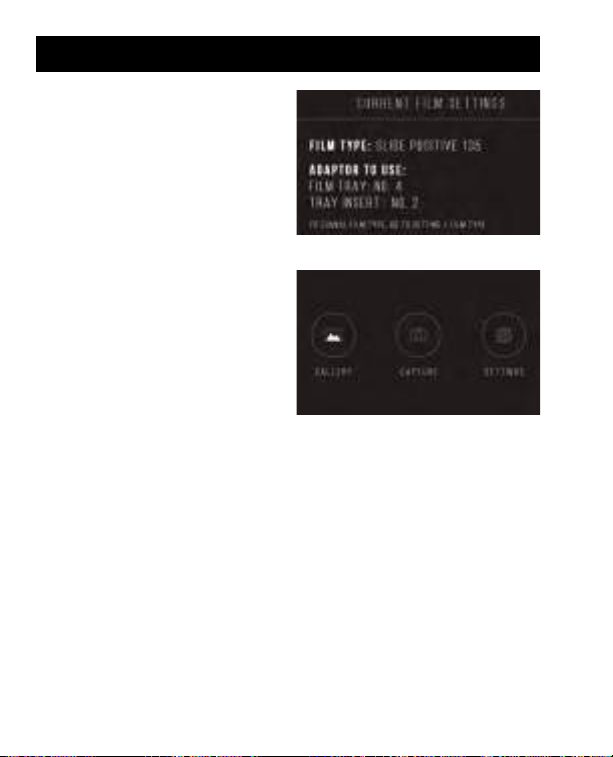
108
| IT
Quando si accende, e prima di
visualizzare la schermata HOME, lo
schermo visualizza per 5 secondi
informazioni sul tipo di pellicola
attualmente selezionata, l’adattatore
e l’inserto; visualizza poi la schermata
della modalità di acquisizione.
SCHERMATA HOME
La schermata Home sarà visualizzata
quando l’unità è accesa, ogni volta
che viene premuto il pulsante Home, e
quando è selezionato SALVA/ESCI.
Nota: C’è una dierenza fra SALVA/ESCI
e SALVA/INDIETRO. SALVA/ESCI torna
alla schermata Home. SALVA/INDIETRO
torna al menu secondario che si sta usando.
La schermata Home presenta 3 menu secondari: Galleria, Acquisizione
e Impostazioni.
Nota: Ogni volta che viene premuto il pulsante Acquisizione, lo scanner di
pellicola entra automaticamente in modalità Acquisizione.
6C. AZIONAMENTO
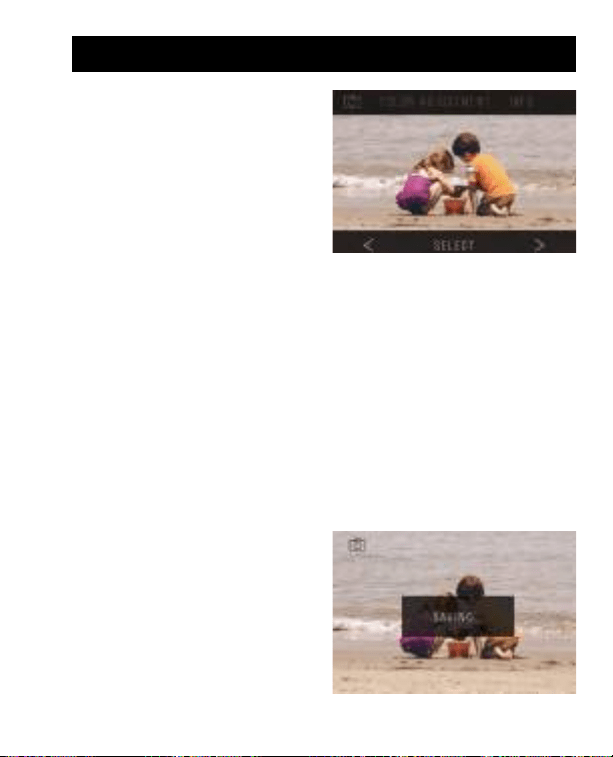
109
IT |
7. MODALITÀ DI ACQUISIZIONE
1. Premere il tasto softkey sotto l’icona
Acquisizione sullo schermo per
andare alla modalità Acquisizione.
L’immagine caricata sarà visualizzata
sullo schermo LCD. La barra di stato
sulla parte superiore, che indica la
modalità attiva e le impostazioni,
scomparirà dopo 15 secondi. Premere
uno dei tasti funzione per visualizzare
di nuovo la barra di stato.
• Il testo sottolineato indica l’impostazione evidenziata. È possibile accedere
all’impostazione evidenziata premendo il pulsante Seleziona.
• Selezionando regolazione del colore, si passa al menu di impostazioni per
regolare il colore della foto.
• Selezionando info, si passa a una schermata che dice quali adattatori sono
necessari per la modalità attuale. Se si desidera cambiare tipo di pellicola, è
necessario farlo a mano per mezzo delle impostazioni di Tipo di Pellicola.
2. Premere il pulsante Acquisizione (icona della fotocamera) per acquisire a
salvare un’immagine. Sullo schermo sarà visualizzato “Salva.”
Nota: Sarà visualizzato un messaggio di ERRORE se la scheda SD™ (non
inclusa) è piena o se non è inserita una scheda di memoria nell’unità.
Nota: Premendo i tasti softkey sarà
attivata la barra di stato, nella quale
è possibile selezionare regolazione
del colore o informazioni. Per tornare
alla modalità di Acquisizione,
selezionare l’icona della fotocamera
sulla barra di stato.
3. Premere qualsiasi pulsante funzione
per fare visualizzare la barra di stato
nella parte superiore dello schermo.
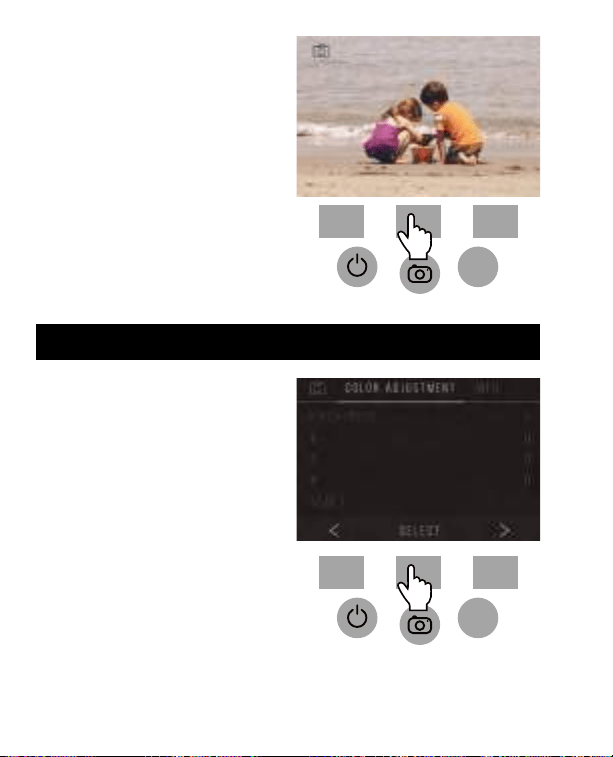
110
| IT
Home
4. Sarà visualizzata la schermata di
Regolazione del Colore.
• Premere il tasto funzione destro
(“Info”) per rivedere il tipo di pellicola,
l’adattatore e l’inserto.
• Premere il tasto funzione centrale
(“Seleziona”) per regolare colore e
luminosità.
• Premere il tasto funzione sinistro per
tornare all’immagine e poi premere
“Seleziona” per tornare alla modalità
di acquisizione.
Home
Per regolare il colore e la luminosità,
premere il tasto funzione softkey
centrale (“Seleziona”).
“Luminosità” sarà evidenziato sulla barra
di stato. Premere il tasto centrale
(“Regolazione”) per visualizzare la scala
di luminosità. Usare i pulsanti sotto le
frecce sinistra < e destra > per
aumentare (>) o diminuire (<)
laluminosità.
Premere il tasto centrale (“Salva/Indietro”).
7A. REGOLAZIONE DEL COLORE E DELLA LUMINOSITÀ
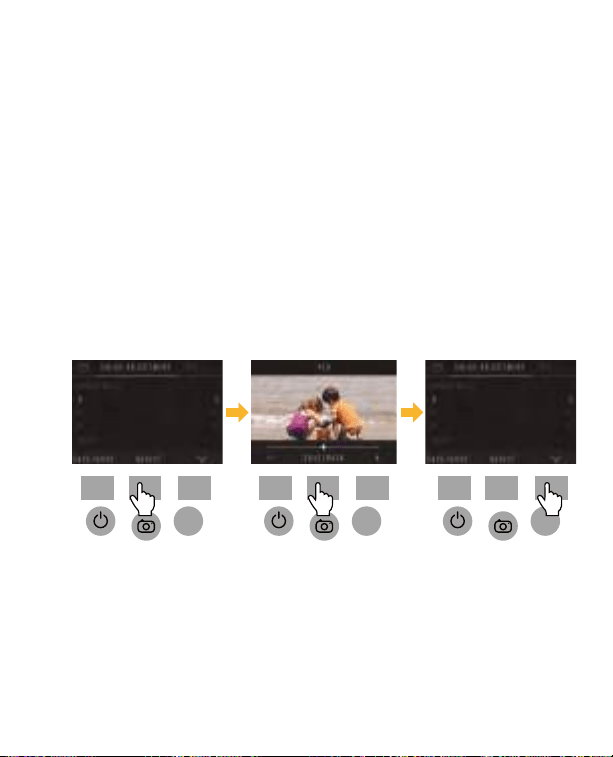
111
IT |
Scegliere il tasto funzione destro (freccia verso il basso) per scorrere lungo
le impostazioni di luminosità e colore. Per ogni impostazione (R, G, B) sarà
visualizzata una scala nella parte inferiore dello schermo. Premere il tasto
funzione centrale (“Regola”) per regolare ogni colore, poi premere i tasti funzione
sotto i simboli diminuisci (-) e incrementa (+). Premere di nuovo il tasto centrale
(“Salva/Indietro”) per salvare la selezione. Usare il tasto destro (freccia verso il
basso) per passare a ogni impostazione di colore.
Ci sono 4 impostazioni di regolazione di colore:
R = Rosso G = Verde B = Blu
RIPRISTINA = Impostazione di colore e luminosità predeinita
Per ogni impostazione (R, G, B) sarà visualizzata una scala nella parte inferiore
dello schermo. Premere il tasto funzione centrale (“Regola”) per regolare ogni
colore, poi premere i tasti funzione sotto i simboli diminuisci (-) e incrementa (+).
Premere di nuovo il tasto centrale (“Salva/Indietro”) per salvare la selezione. Usare
il tasto destro (freccia verso il basso) per passare a ogni impostazione di colore.
Home Home Home
Nota: La regolazione del colore è reimpostata al valore predeinito “0” dopo il
riavvio dello scanner di pellicola.
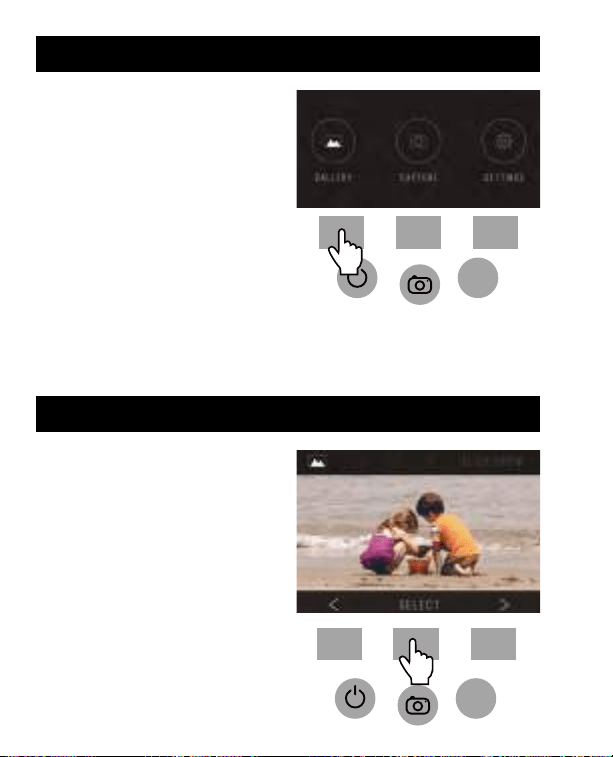
112
| IT
Premere il pulsante Home e poi
selezionare il tasto funzione sotto
“Galleria” per vedere e modiicare
le immagini.
Usare i tasti funzione sinistra < e destra >
per scorrere attraverso le immagini.
Per modiicare o eliminare un’immagine,
scegliere il tasto funzione centrale
(“Seleziona”) quando l’immagine è
visualizzata sullo schermo.
Premere i tasti funzione sotto il simbolo destro >
per passare fra le scelte nella barra di stato superiore: Ruota, Gira (<|>), Elimina,
e Presentazione. Premere il tasto funzione sotto “Seleziona” dopo avere
eseguito la selezione.
8. MODALITÀ DI GALLERIA
Home
È possibile ruotare l’immagine verso
sinistra o destra.
Per selezionare un’immagine da ruotare:
1. Entrare in modalità Galleria come
sopra descritto.
2. Usare i tasti funzione sinistra < e
destra > per scorrere attraverso le
immagini.
8A. ROTAZIONE
Home
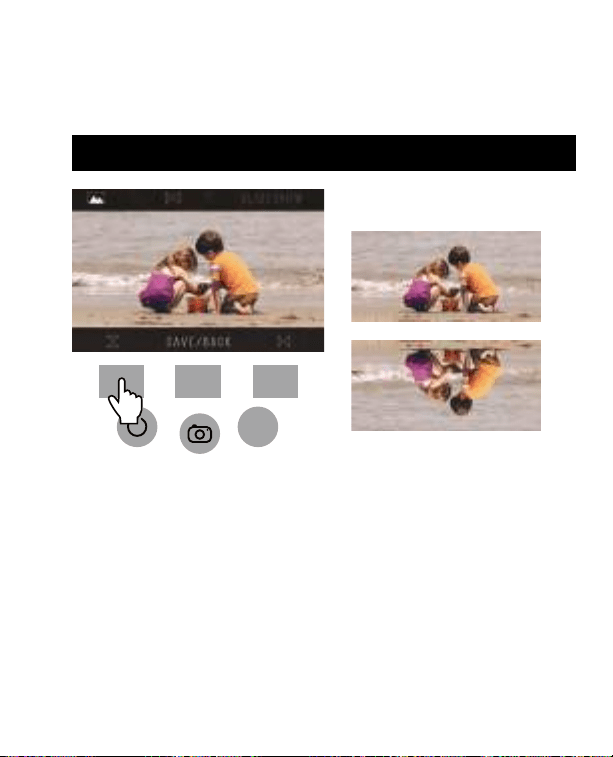
113
IT |
8B. CAPOVOLGIMENTO DI UN’IMMAGINE
Before
After
È possibile capovolgere l’immagine
verticalmente o orizzontalmente.
Home
3. Per ruotare l’immagine, premere il tasto softkey centrale (selezionare). Poi
premere il tasto softkey destro per passare in modo ciclico fra le opzioni di
modiica elencate nella parte superiore dello schermo (Ruota, Gira (>|<),
Elimina e Presentazione).
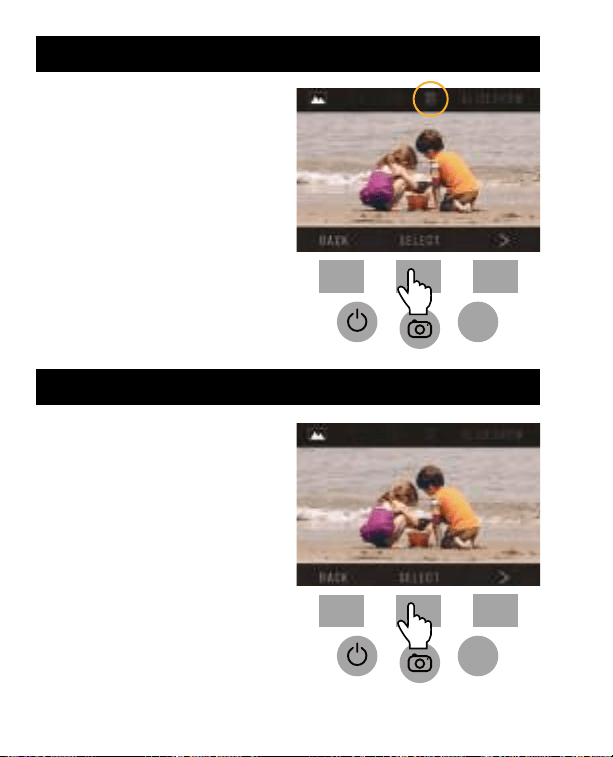
114
| IT
Per eliminare un’immagine, andare alla
barra di stato superiore per visualizzare
l’icona del cestino. Premere il tasto
funzione centrale per “Selezionare”.
Sarà richiesto di confermare se si
desidera eliminare quell’immagine.
8C. ELIMINAZIONE
Home
Visualizzazione di immagini
memorizzate in successione. Nella
modalità di presentazione è possibile
interrompere (||) o riprodurre (>)
premendo il tasto funzione centrale.
8D. PRESENTAZIONE
Home
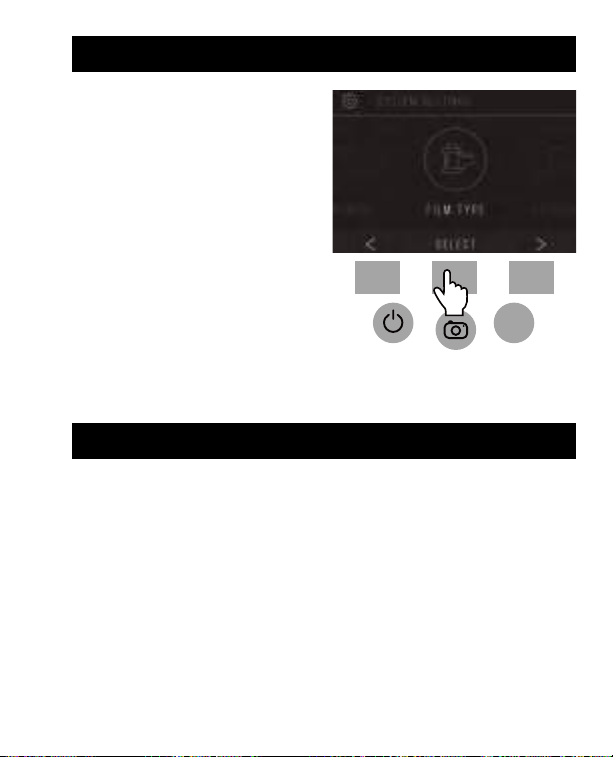
115
IT |
Dalla schermata Home, selezionare
Impostazioni premendo il tasto funzione
softkey sotto l’icona Impostazioni.
Premere il tasto funzione softkey
corrispondente sotto ai simboli della
freccia sinistra < e destra > per scorrere
attraverso le impostazioni:
• Tipo di pellicola • Risoluzione
• Luminosità di LCD • Memoria
• Caricamento USB • Lingua
• Vassoio della pellicola
Premere il tasto funzione softkey sotto una delle icona che sono visualizzate
sullo schermo per entrare nel menu secondario di quella funzione.
Home
9. MODALITÀ DI IMPOSTAZIONI
Negativo: 135, 110, 126
Diapositive: 135, 110, 126, SUPER8, 8MM
Bianco e Nero: 135, 110, 126
9A. TIPO DI PELLICOLA
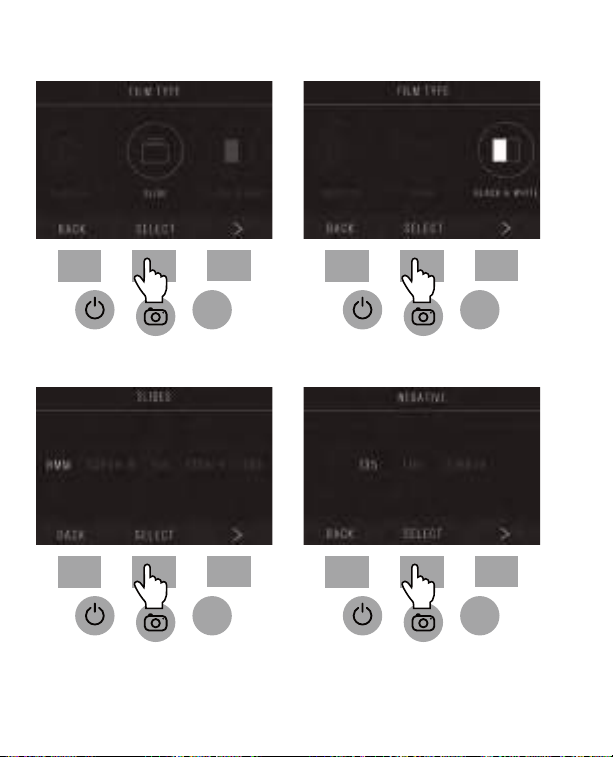
116
| IT
1. Scegliere uno dei 3 tipi di pellicola premendo il tasto funzione centrale
(“Seleziona”). Scegliere Indietro per tornare al menu Impostazioni.
Home Home
Home Home
2. Per ogni tipo di pellicola, selezionare la dimensione della pellicola.
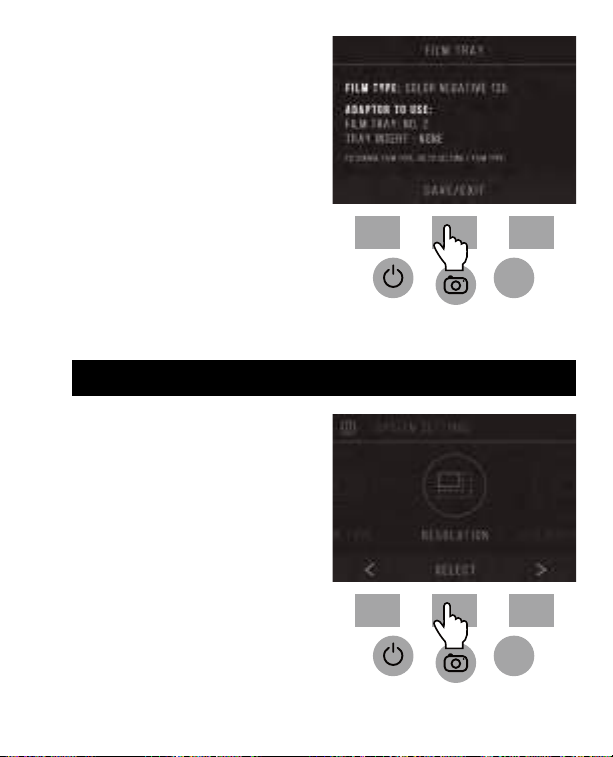
117
IT |
3. Quando il tipo e la dimensione della
pellicola sono selezionate, sarà
visualizzata una schermata di
conferma con istruzioni. Premere
Salva/Esci per salvare e tornare alla
schermata Home.
4. Ripetere il processo per cambiare
tipo o dimensione della pellicola.
Dal menu Impostazioni, continuare a
selezionare impostazioni ulteriori dai menu
secondari. Premere il tasto funzione sotto
“Salva/Esci” dopo ogni selezione.
Nota: Premendo “Salva/Esci” si sarà
reindirizzati alla schermata Home.
Home
1. Selezionare Risoluzione dal menu
delle impostazioni.
2. È possibile scegliere fra la
scansione standard a 14-megapixel, o
consentire l’interpolazione integrata
del software, che per mezzo di un
algoritmo specializzato, migliora la
qualità dell’immagine a un incredibile
22 megapixel. Passare in modo
ciclico fra queste 2 opzioni usando
i pulsanti delle frecce.
9B. RISOLUZIONE
Home
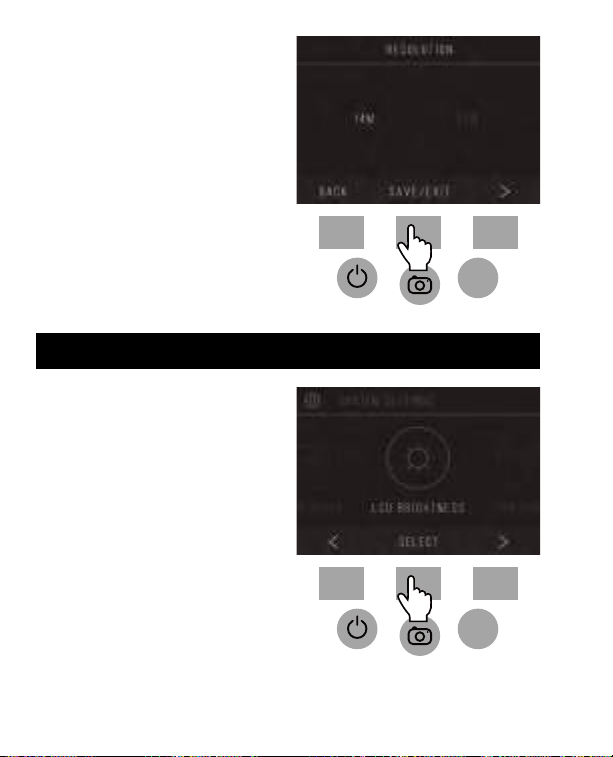
118
| IT
Home
3. Selezionare l’impostazione
desiderata premendo il pulsante
Salva/Esci.
Nota: Questo riporterà alla
schermata Home.
4. Per andare alla diapositiva
precedente, premere il tasto Indietro.
1. Selezionare Luminosità dell’LCD dal
menu delle impostazioni.
2. Usare i pulsanti funzione + e -
per regolare la luminosità dello
schermo LCD.
9C. LUMINOSITÀ DELL’LCD
Home

119
IT |
Home
3. Per confermare la selezione,
premere il tasto Salva/Esci.
Nota: Questo riporterà alla
schermata Home.
Questa modalità consente di accedere
alla scheda SD™ (non inclusa) dal
computer.
Nota: Quando collegati a un computer,
non è possibile usare lo scanner di
pellicola.
1. Usare il cavo USB incluso per
collegare lo scanner direttamente a
un computer.
2. Selezionare Caricamento di USB
dal menu delle impostazioni.
3. Attendere che lo scanner si colleghi al
computer. Questo richiederà alcuni secondi.
Quando si collega, il computer riconoscerà lo
scanner come dispositivo esterno.
9D. CARICAMENTO DI USB
Home
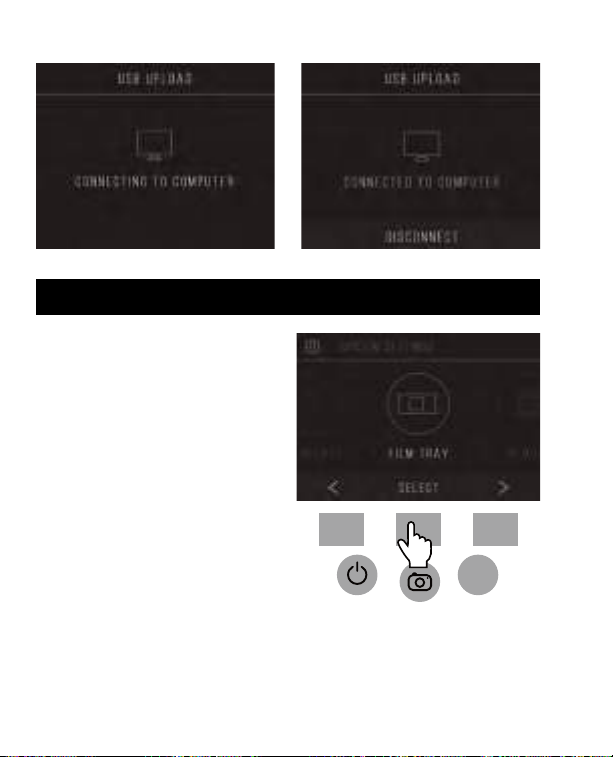
120
| IT
1. Selezionare Vassoio della Pellicola
dal menu Impostazioni.
9E. VASSOIO DELLA PELLICOLA
Home
4. Quando inito, premere il pulsante Disconnetti e poi staccare il cavo USB.
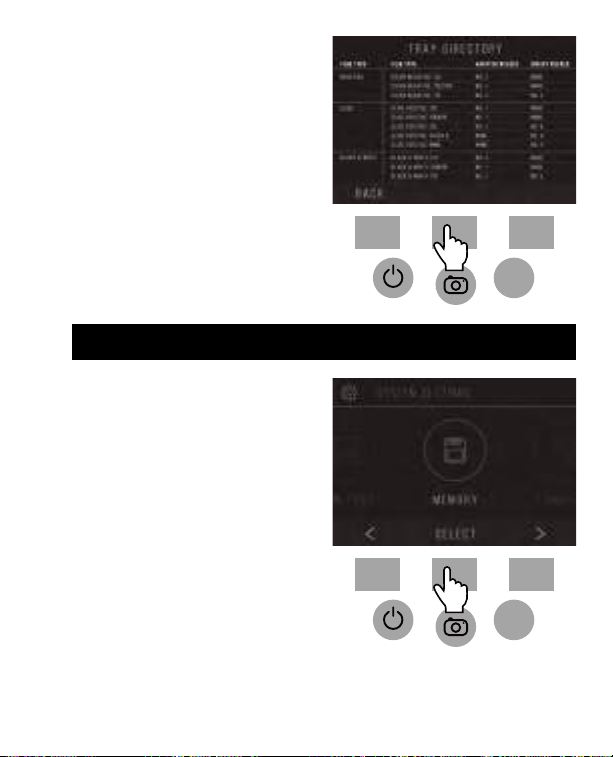
121
IT |
Home
2. Dall’elenco dei vassoi, sarà possibile
vedere quale adattatore è necessario
per ogni pellicola compatibile o tipo
di dispositiva.
Nota: Il tipo di pellicola non può
essere modiicato in modo attivo
dall’Elenco di Vassoi. Per cambiare
il tipo di pellicola, selezionare Tipo
di Pellicola dal menu Impostazioni,
come descritto nella sezione 9A
di questo manuale per l’utente.
1. Selezionare Memoria dal menu
Impostazioni.
9F. MEMORIA
Home
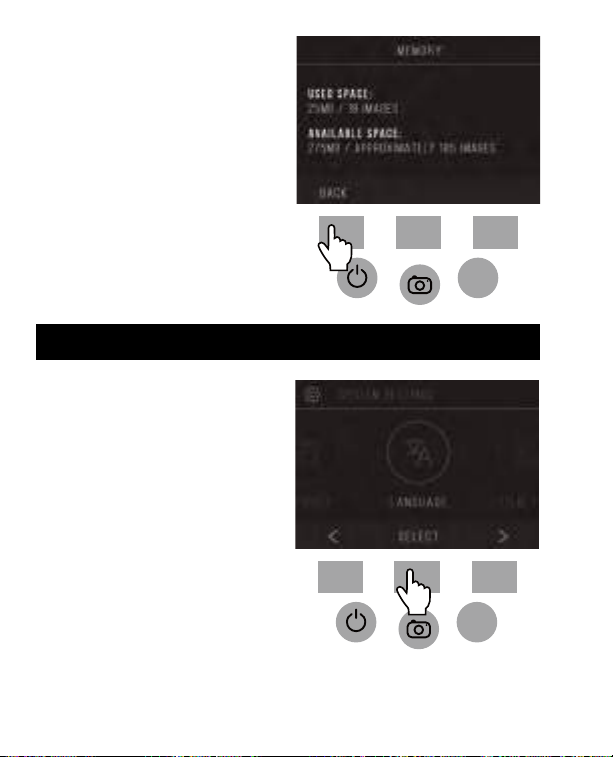
122
| IT
2. Sarà possibile vedere lo spazio
attualmente usato e quello
disponibile sulla scheda SD™ (non
inclusa) inserita. Il conteggio delle
immagini è approssimativo e
non rilette in modo esatto lo
spazio disponibile.
Nota: Questo scanner di pellicola
non è attrezzato con una memoria
interna e una scheda SD™ (non
inclusa) deve essere inserita per
salvare foto.
Home
1. Selezionare Lingua dal menu
Impostazioni.
9G. LINGUA
Home
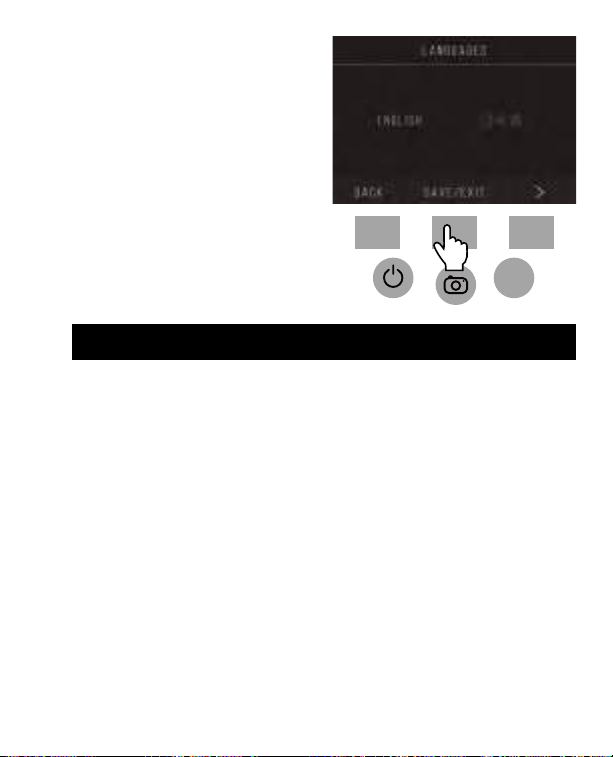
123
IT |
Home
2. Cycle through the available
languages using the arrow buttons.
To conirm your selection, press
the Save/Exit button. Nota: Questo
riporterà alla schermata Home.
Le lingue disponibili comprendono:
Inglese Italiano
Tedesco Spagnolo
Francese
Alimentazione: adattatore CA, energia prodotta DC5V USB
Sensore: sensore 14MP CMOS
Formato del ile: JPEG
Risoluzione: interpolazione di 14MP/22MP
Tipi di pellicola/negativo supportati: 135mm, 126, 110, Super 8, 8mm
LCD: 3.5" TFT LCD
Memoria esterna: scheda di memoria SD™/SDHC™ (non inclusa, 128GB Max)
Interfacce: porta USB (2.0), slot per la scheda SD™, TV-out (presa del telefono da
3.5mm), porta HDMI
Dimensioni: 120 x 120 x 127mm (4.7" x 4.7" x 5")
Peso: 460g (16.2 oz.)
10. SPECIFICHE

124
PR |
1. INTRODUÇÃO
Obrigado por ter adquirido o Escaneador Digital de Filmes KODAK SCANZA.
Este Manual do Usuário proporciona a você diretrizes para assegurar que a
operação deste produto seja segura e sem riscos para o usuário. Qualquer uso
que não está em conformidade com as diretrizes deste manual pode invalidar a
garantia limitada.
Este produto é intencionado apenas para uso doméstico.
Este produto está coberto por uma garantia limitada e está sujeito à condições
e exclusões.
Converta com facilidade seus diapositivos, negativos e mesmo ilmes em
Super 8 para imagens digitais que você pode armazenar e preservar. Salve suas
memórias preciosas em cartão SD™ (não incluído) ou no seu computador. Você
pode também se conectar diretamente a uma TV ou HDTV para ver as imagens.
• Converta ilmes 35mm, 126, 110, Super 8 e negativos de ilmes de 8mm e
diapositivos para JPEGs em segundos.
• Resolução de 14/22 megapixels
• Não requer computador ou software
• Resolução, luminosidade e cor ajustáveis de escaneio
• Tela móvel de 3,5", TFT LCD colorida
• Salve imagens para cartão de memória SD (não incluído) ou computador
• Vídeo-Out para Conexão à TV (cabo TV e HDMI incluído)
• Adaptadores e insertores convenientes de ilmes e negativos, de
fácil colocação
• Compatível com PC e MAC
2. CARACTERÍSTICAS

125
| PR
Escaneador digital de ilmes Cabo de vídeo Adaptador AC
3 bandejas de adaptação Cabo HDMI Escola de limpeza
3 insertores Cabo USB Manual do Usuário
Cartão de garantia
3. CONTEÚDO DO PACOTE
• Importante: Não exponha este produto a líquidos ou umidade elevada.
• Não manuseie este produto com mãos molhadas. Risco de choque elétrico.
• Aviso: Não tente desmontar ou alterar esta unidade. Este aparelho não
contém nenhuma peça servida pelo usuário.
• Não bloqueie qualquer abertura de ventilação.
• Não opere este aparelho perto de fontes de calor, como radiadores ou fogões.
• Quando conectar o Escaneador Digital de Filmes KODAK SCANZA
diretamente ao seu computador, tenha cuidado para não sobrecarregar as
conexões USB. Se você tem demasiados aparelhos conectados ao seu
computador, como mouse sem io, tocador de mídia, telefone celular ou
outros aparelhos alimentados por USB, poderá não haver força suiciente para
que o produto opere de forma adequada.
• Não mova ou desconecte o aparelho do computador quando o aparelho está
lendo/escrevendo dados. Isto pode daniicar os dados e/ou o aparelho.
• Diapositivos e negativos DEVEM estar colocados na bandeja adequada e
inseridos antes de os inserir no produto. Falha em fazer isto pode resultar em
perda da mídia dentro da unidade e invalidará a garantia. A perda de mídia
resultante NÃO está coberta pela garantia.
• Sempre desligue e retire da tomada quando fora de uso. Desconecte o cabo
USB de seu computador e desligue o adaptador AC da tomada.
4. PRECAUÇÕES DE SEGURANÇA

126
PR |
• Coloque o escaneador em superfície plana e estável, com a tela LCD virada
para você.
• Use a escova de limpeza incluída para limpar a luz anterior, o adaptador ou
os insertores. Insira a escova - LADO ACOLCHOADO PARA BAIXO - na
abertura do adaptador no fundo da unidade. Escove suavemente o lado de
baixo da unidade. Nunca use álcool, detergentes ou materiais abrasivos para
limpar o aparelho.
• Sempre lembre de salvar suas imagens escaneadas antes de inserir outro
diapositivo ou negativo no escaneador.
• Para imagens claras, limpe seu ilme com um pano suave ou ar comprimido
antes de as inserir no escaneador.
5. DICAS
Com a exceção do Show de Diapositivos em Playback ou transferência de
arquivos em modo USB, esta unidade se desligará automaticamente depois de
10 minutos de inatividade.
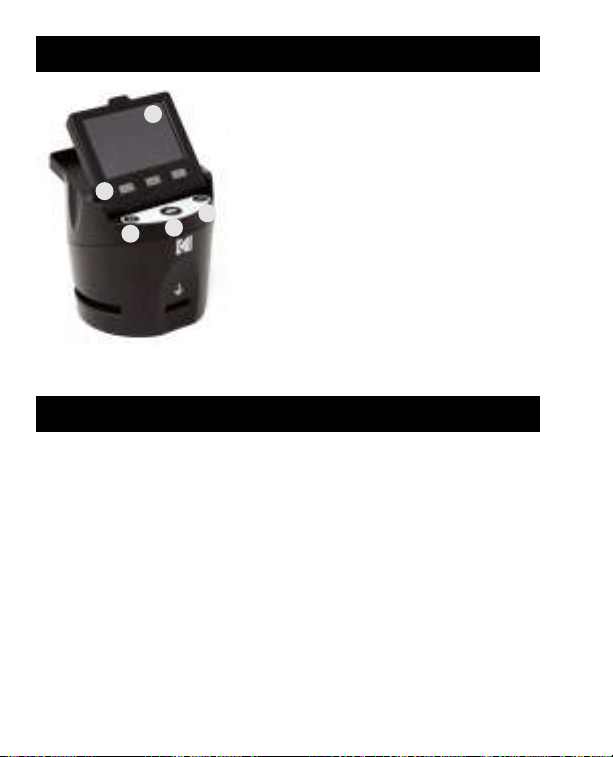
127
| PR
1. Botões de funções (botões suaves): As funções estão indicadas pelo texto
que aparecerá na tela acima do botão correspondente.
2. Botão de força: Pressione e mantenha para ligar e desligar o aparelho.
3. Botão de Captura: Captura a imagem ou traz a tela de captura.
4. Tela móvel LCD: Apresenta a imagem a ser capturada e escaneada, assim
como as funções e o menu.
5. Botão de casa: Leva você à tela de Casa.
6A. CONTROLES
6. INSTRUÇÕES DE OPERAÇÃO
4
1
2
3
5
Nota: As ilustrações são apenas para ins de
instrução, e podem diferir do produto real.
1. Botões de funções
2. Botão de Força Liga/Desliga
3. Botão de Captura
4. Tela Móvel LCD
5. Botão de Casa
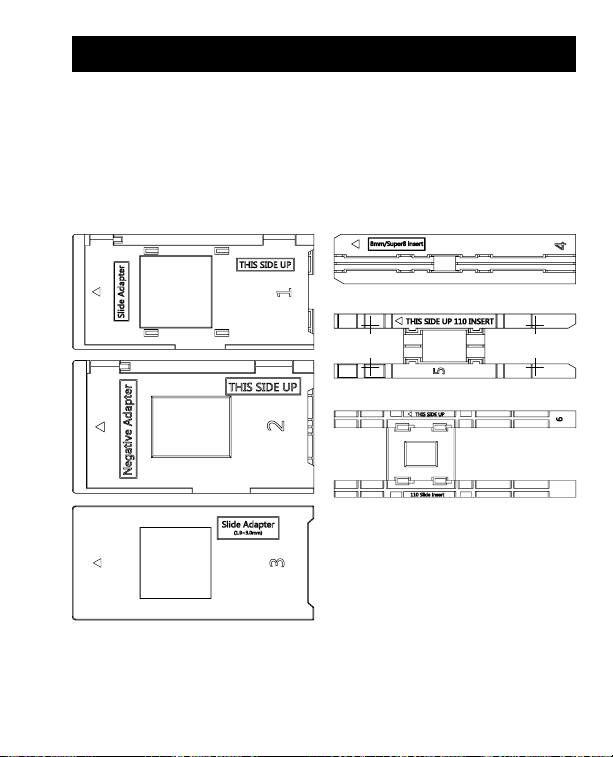
128
PR |
Antes de usar seu escaneador de ilmes, você deve inserir um cartão SD™ (não
incluído) ou a unidade não operará. Não há memória embutida.
Carregue seu ilme/diapositivo no adaptador adequado e insira de acordo
com a Lista de Bandejas abaixo (a lista pode ser encontrada na tela em
Casa>Fixações>Bandeja de Filmes).
Cada bandeja de adaptador e insertor está claramente marcada e numerada.
6B. PREPARANDO A MÍDIA PARA ESCANEAR
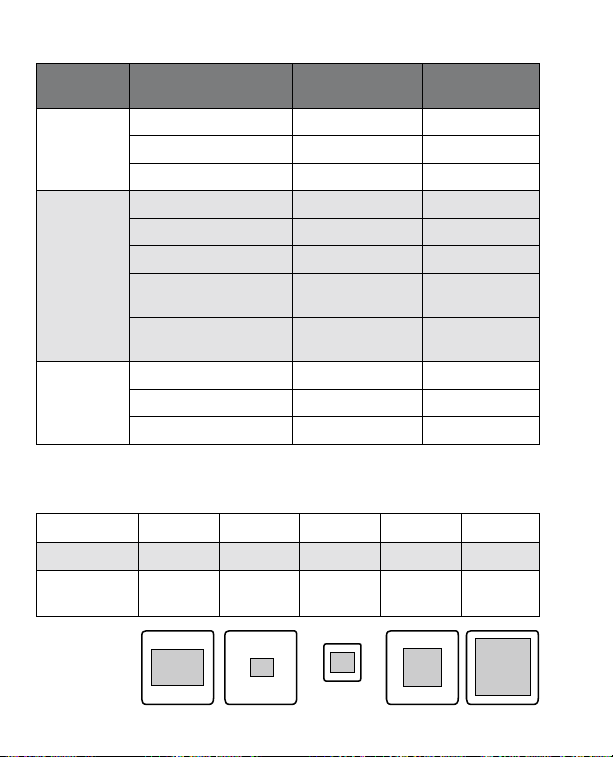
129
| PR
LISTA DE BANDEJAS
*Nota: Use o adaptador N° 3 para diapositivos com bordas duras (plástico). Use
adaptador N° 1 para diapositivos com bordas de papelão.
TIPO DE
FILME
TIPO DE FILME ADAPTADOR
NECESSÁRIO
INSERTOR
NECESSÁRIO
Negativo Negativos de cor 135 N° 2 Nenhum
Negativos de cor 126 N° 1 Nenhum
Negativos de cor 110 N° 2 N° 5
Diapositivo Diapositivo Positivo 135 N° 1* Nenhum
Diapositivo Positivo 126 N° 1* Nenhum
Diapositivo Positivo 110 N° 1* N° 6
Diapositivo Positivo
Super 8
Nenhum N° 4
Diapositivo Positivo
8MM
Nenhum N° 4
Preto e
Branco
Preto e Branco 135 N° 2 Nenhum
Preto e Branco 126 N° 1 Nenhum
Preto e Branco 110 N° 2 N° 5
Diapositivos
35mm 110 110 126 127
Montagem
2"x2" 2"x2" 1"x1" 2"x2" 2"x2"
Tamanho do
Filme
24x36
mm
13x17
mm
13x17
mm
28x28
mm
40x40
mm
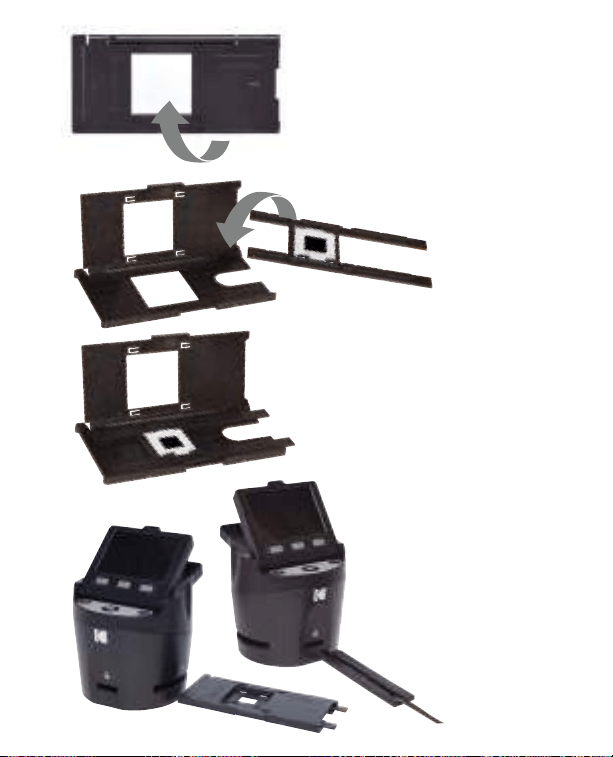
130
PR |
Abra a tampa superior do adaptador.
Coloque o insertor com seu diapositivo
ou ilme no adaptador.
Este escaneador de ilmes tem adaptadores
de carregamento rápido para fazer um
escaneamento mais fácil e direto.
Simplesmente empurre dentro do aparelho
até ouvir um clique, e você pode alimentar
com diapositivos ou negativos um após
o outro sem necessidade de remover ou
recarregar os adaptadores.
Nota: Quando carregar ilmes
de 8mm, sempre se assegure
que os furos laterais estão
colocados no lado direito do
adaptador, em direção onde o
número está escrito.
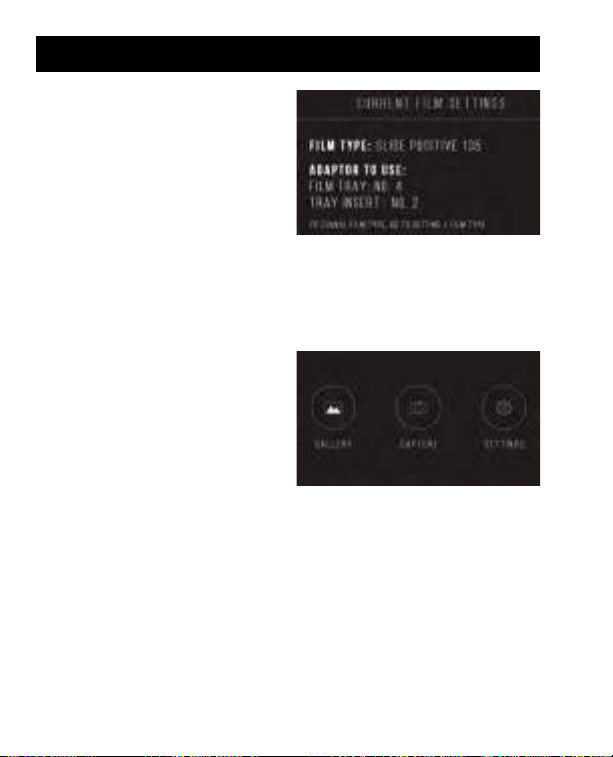
131
| PR
Após ligar, e antes de apresentar a tela
de CASA, a tela apresenta o tipo de
ilme, adaptador e informações de
inserção atualmente selecionados por
5 segundos e então traz a tela do modo
de captura.
TELA DE CASA
A tela de casa aparecerá quando a unidade é ligada, quando o botão de casa
é pressionado e em qualquer tempo em que SALVAR/SAIR é selecionado.
Nota: Há uma diferença entre SALVAR/SAIR e SALVAR/RETORNAR. SALVAR/
SAIR leva você de novo para a tela de casa. SALVAR/RETORNAR leva você
de volta ao submenu que você está
usando. A tela de casa tem 3 submenus:
Galeria, Captura e Fixações.
Nota: Quando o botão de captura é
pressionado, o escaneador de ilmes
entrará automaticamente no modo
de Captura.
6C. OPERAÇÃO
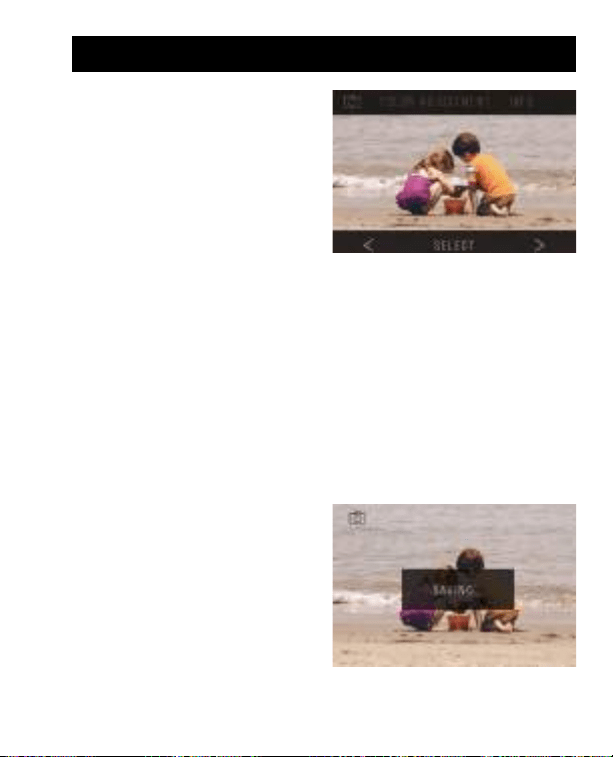
132
PR |
7. MODO DE CAPTURA
1. Pressione o botão de função sob o
ícone de Captura na tela para entrar
no modo de captura. Sua imagem
carregada aparecerá na tela LCD. A
barra de status no topo, indicando o
modo ativo e as ixações,
desaparecerá depois de 15 segundos.
Pressione qualquer dos botões de
função paraver de novo a barra
de status.
• O texto sublinhado indica a ixação escolhida. A ixação escolhida pode
ser acessada pressionando o botão Selecionar.
• Ao selecionar o ajuste de cor, você será levado para o menu de ixações
para ajustar a cor da foto.
• Selecionando Info, você será levado para a tela que diz a você qual
adaptador é necessário para o modo corrente. Se você desejar mudar
o tipo de ilme, você deve fazer isto manualmente nas ixações de Tipo
de Filme.
2. Pressione o botão duro de Captura (ícone de câmera) para capturar e salvar
uma imagem. A tela mostrará “Salvando”.
Nota: Uma mensagem de ERRO
aparecerá se o cartão SD™ (não
incluído) estiver cheio ou se nenhum
cartão de memória estiver inserido
na unidade.
Nota: Pressionando os botões suaves
ativará a barra de status, onde você
pode selecionar o ajuste de cor ou
info. Para retornar ao modo de
captura, selecione o ícone de câmera
na barra de status.
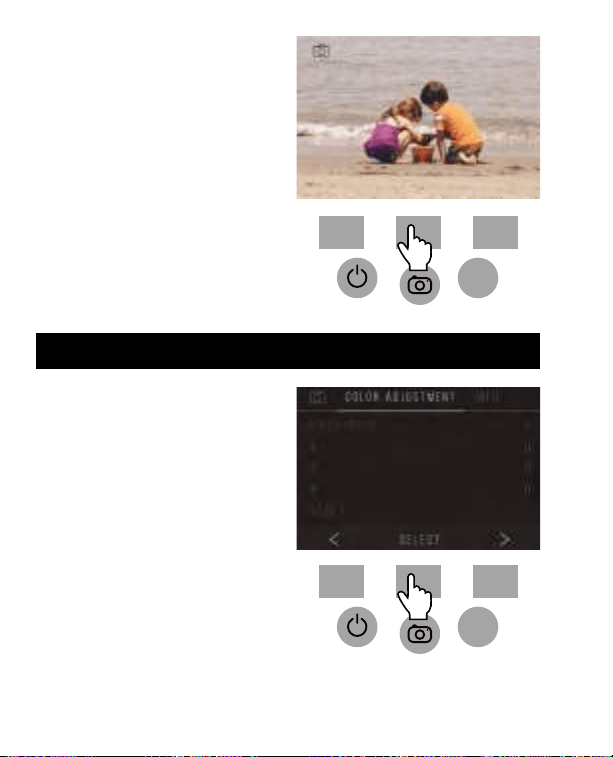
133
| PR
3. Pressione qualquer botão de função
para trazer a barra de status para o
topo da tela.
4. A tela de Ajuste de Cor aparecerá.
• Pressione o botão direito de
função (“Info”) para revisar seu tipo
de ilme, adaptador e insertor.
• Pressione o botão do meio de
função (“Selecionar”) para ajustar
a cor e a luminosidade.
• Pressione o botão esquerdo de
função para retornar à imagem e
então pressione “Selecionar” para
retornar ao modo de captura.
Home
Para ajustar a luminosidade e a cor,
pressione o botão suave de centro da
função (“Ajustar”).
“Luminosidade” será escolhida na
barra de status. Pressione o botão do
centro (“Ajustar”) para trazer a escala
de luminosidade. Use os botões
sob as setas esquerda < e direita >
para aumentar (>) ou reduzir (<) a
luminosidade.
Pressione o botão do centro
(“Salvar/Retornar”).
Escolha o botão direito de função
(seta para baixo) para rolar entre as
ixações de luminosidade e cor.
7A. AJUSTE DE COR E LUMINOSIDADE
Home
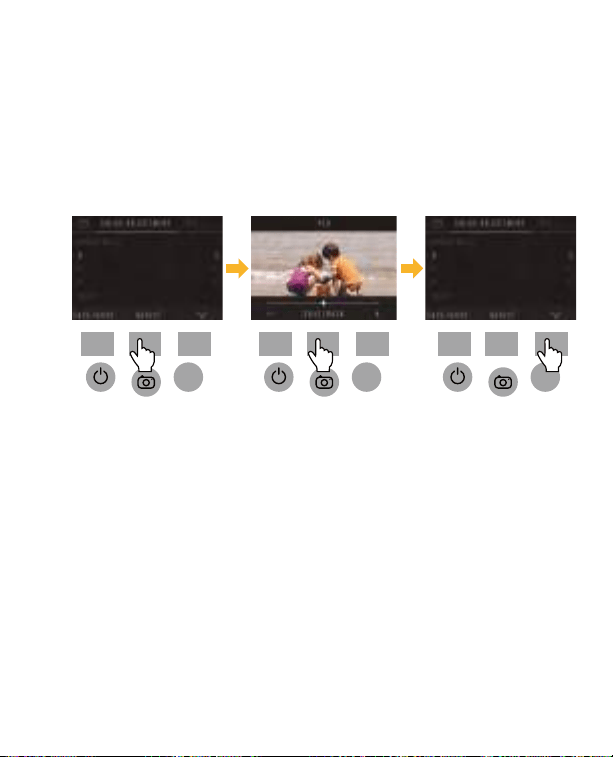
134
PR |
Existem 4 ixações de ajuste de cor:
R = Vermelho G = Verde B = Azul
RESET = Fixação padrão de cor e luminosidade
Para cada ixação (R, G, B) uma escala aparecerá na parte inferior da tela.
Pressione o botão do centro de função (“Ajustar”) para ajustar cada cor, então
pressione os botões de função sob os símbolos de reduzir (-) e aumentar (+).
Pressione novamente o botão do centro (“Salvar/Retornar”) para salvar sua
seleção. Use o botão direito (seta para baixo) para navegar cada ixação de cor.
Home Home Home
Nota: O ajuste de cor faz reset ao padrão “0” depois que o escaneador de
ilmes foi reiniciado. .
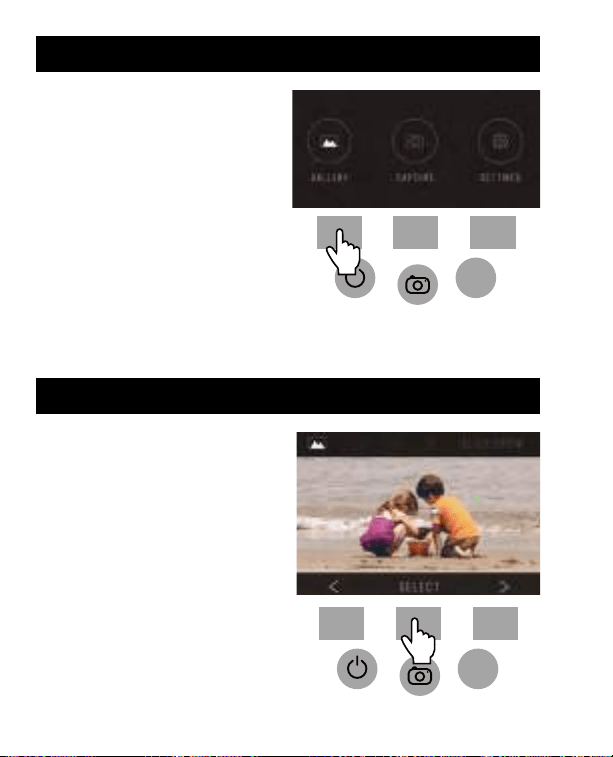
135
| PR
Pressione o botão de casa e então
selecione o botão de função sob
“Galeria” para ver e editar suas imagens.
Use os botões esquerda < e direita>
para girar através das imagens.
Para editar ou apagar uma imagem,
escolha o botão do centro da função
(“Selecionar”) quando a imagem aparecer
na tela.
Pressione os botões de função sob o símbolo
direita> para navegar entre as opções no topo
da barra de status: Girar, Virar (>|<), Apagar e Show de Diapositivos. Pressione
o botão de função sob “Selecionar” quando você tiver escolhido.
8. MODO DE GALERIA
Home
Você pode girar a imagem para a
esquerda ou a direita.
Para selecionar girar uma imagem:
1. Entre no modo de galeria como
descrito acima.
2. Use os botões de função
esquerda < e direita> para girar
entre as imagens.
3. Para girar uma imagem, pressione
o botão suave do centro (selecionar).
Então pressione o botão suave da direita
para ciclar entre as opções de edição
listadas no topo da tela (Girar, Virar (>|<),
Apagar e Show de Diapositivos).
8A. GIRAR
Home
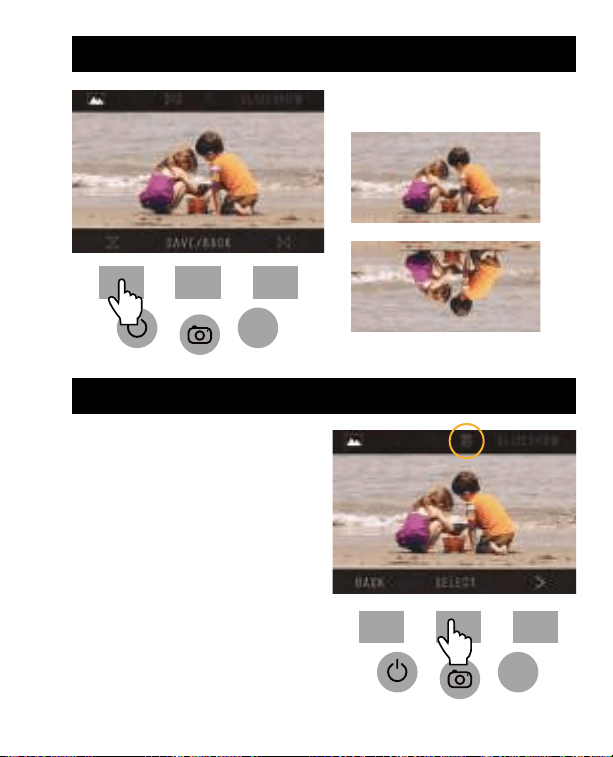
136
PR |
8B. VIRAR IMAGEM
Before
After
Você pode virar a imagem de
forma vertical ou horizontal.
Home
Para apagar uma imagem, navegue ao
topo da barra de status para apresentar
o ícone de lixo. Pressione o botão do
centro da função para “Selecionar”.
Você será pedido para conirmar se
você deseja apagar esta imagem.
8C. APAGAR
Home
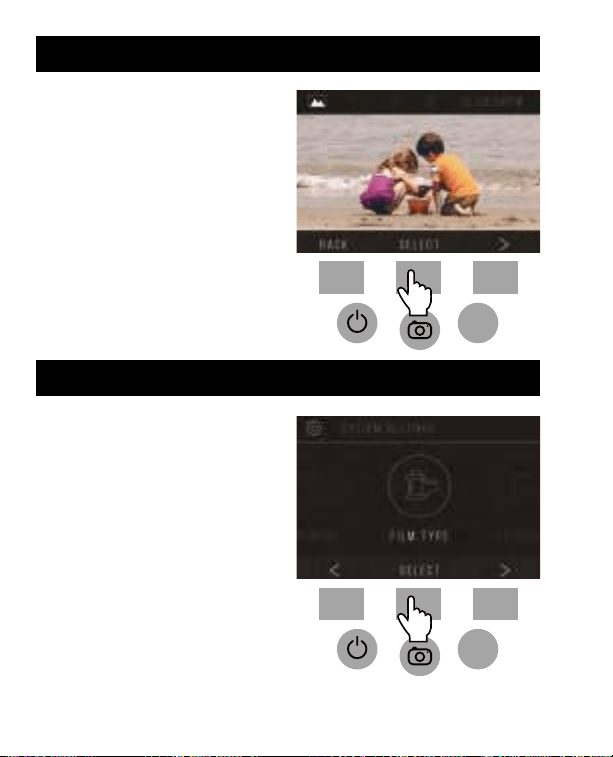
137
| PR
Veja as imagens armazenadas em
sucessão. No modo de show de
diapositivos, você pode fazer pausa
(||) ou ligar (>) pressionando o botão
de centro da função.
8D. SHOW DE DIAPOSITIVOS
Home
Da tela de casa, selecione Fixações
pressionando o botão suave de função
sob o ícone de Fixações.
Pressione o botão suave de função
correspondente sob as setas esquerda
(<) e direita (>) para girar entre as
ixações:
• Tipo de ilme • Resolução
• Memória • Língua
• Luminosidade LCD • Bandeja de Filme
• Carregar com USB
Pressione o botão suave de função sob
qualquer dos ícones que aparecem na tela para
entrar no submenu daquela função.
Home
9. MODO DE FIXAÇÕES
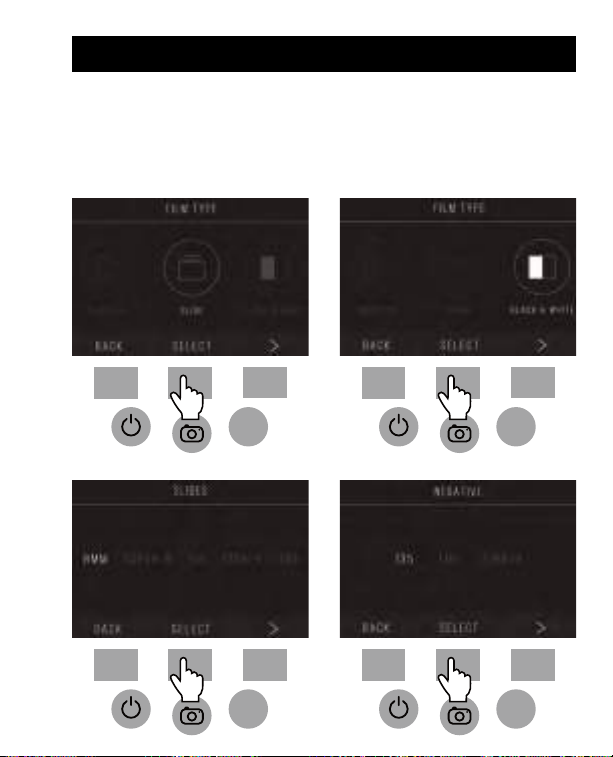
138
PR |
Negativo: 135, 110, 126
Diapositivos: 135, 110, 126, SUPER8, 8MM
Preto e Branco: 135, 110, 126
1. Escolha um dos 3 tipos de ilmes pressionando o botão do centro de função
(“Selecionar”). Escolha Voltar para retornar ao menu de Fixações.
9A. TIPO DE FILME
2. Para cada tipo de ilme selecione o tamanho do ilme.
Home Home
Home Home
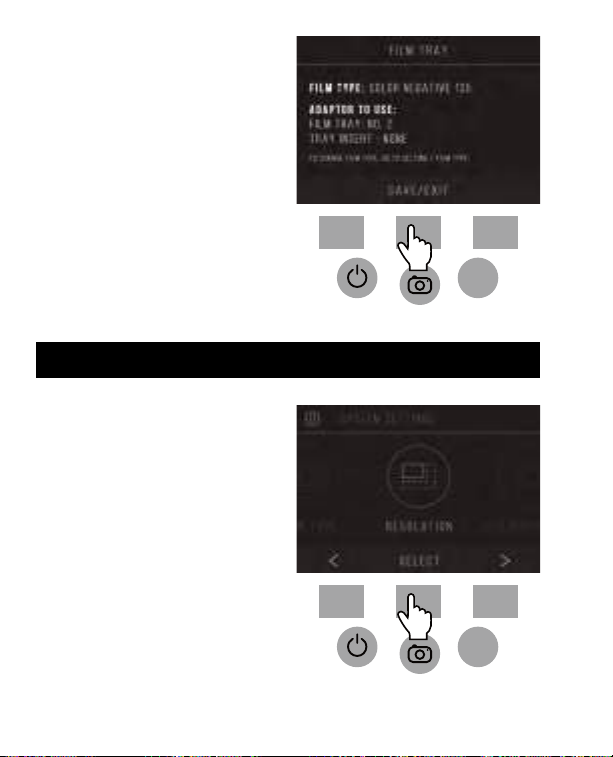
139
| PR
Home
1. Selecione Resolução do menu
de ixações.
2. Você pode escolher entre escaneio
padrão de 14 megapixels, ou ativar o
software interno de interpolação,
que, através de um algoritmo
especializado, melhora a qualidade
da imagem para incríveis 22
megapixels. Gire entre estas 2
opções usando os botões de setas.
9B. RESOLUÇÃO
Home
3. Assim que o tipo e o tamanho do
ilme são selecionados, uma tela de
conirmação aparecerá com
instruções. Pressione Salvar/Sair para
salvar e retornar à tela de casa.
4. Repita o processo para mudar os
tipos ou os tamanhos de ilme.
Do menu de Fixações, continue para
selecionar ixações adicionais dos
submenus. Pressione o botão de função
sob “Salvar/Sair” depois de cada seleção.
Nota: Selecionar “Salvar/Sair” retornará
você para a tela de casa.
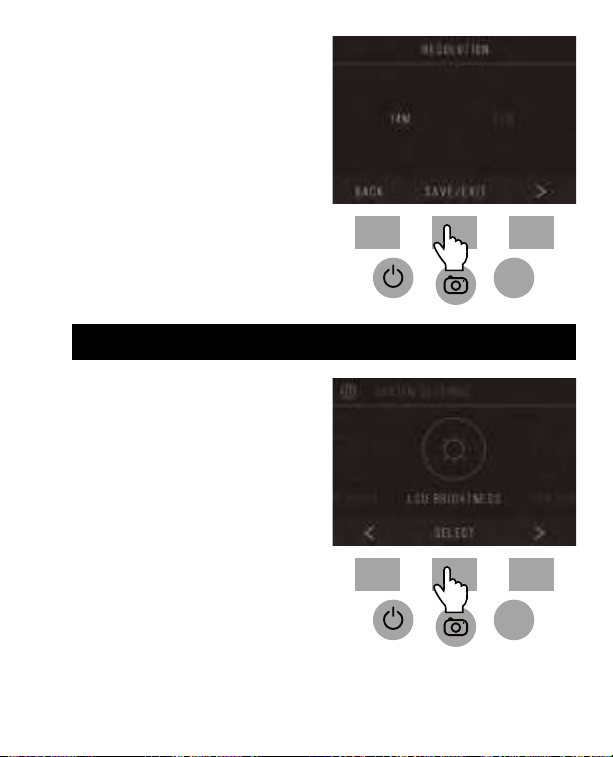
140
PR |
1. Selecione Luminosidade LCD do
menu de ixações.
2. Use os botões + e - para ajustar a
luminosidade da tela LCD.
9C. LUMINOSIDADE LCD
Home
Home
3. Selecione a ixação desejada
pressionado o botão “Salvar/Sair”.
Nota: Selecionar “Salvar/Sair”
retornará você para a tela de casa.
4. Para ir ao diapositivo anterior,
pressione o botão Retornar.
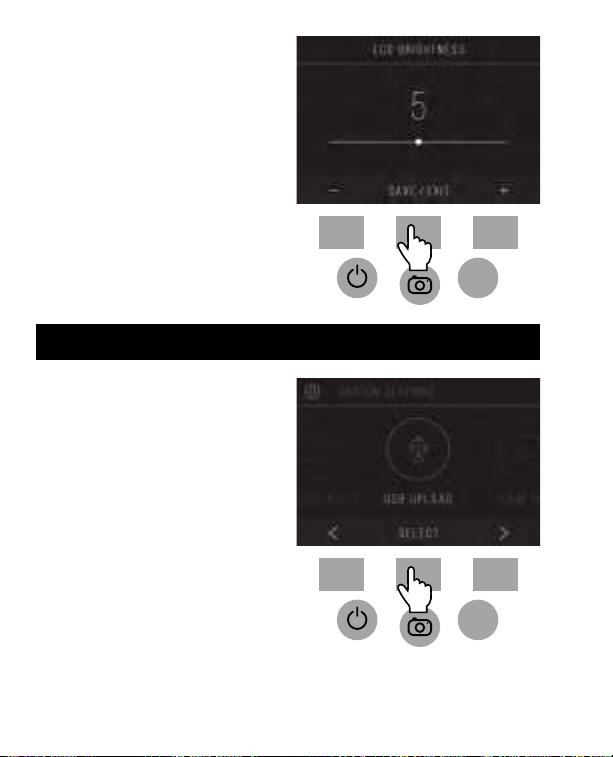
141
| PR
Home
Este modo permitirá a você acessar
seu cartão SD™ (não incluído) de
seu computador.
Nota: Quando conectado a um
computador, você não poderá usar
o escaneador de ilmes.
1. Use o cabo USB incluso para
conectar o escaneador diretamente
a um computador.
2. Selecione Carregar USB do menu
de ixações.
3. Espere que o escaneador se conecte
com o computador. Isto pode levar
alguns segundos. Quando conectado, seu
computador reconhecerá o escaneador como um dispositivo externo.
9D. CARREGAR COM USB
Home
3. Para conirmar sua seleção,
pressione o botão Salvar/Sair.
Nota: Selecionar “Salvar/Sair”
retornará você para a tela de casa.

142
PR |
1. Selecione Bandejas de Filmes do
menu de ixações.
9E. BANDEJA DE FILMES
Home
4. Quando terminar, pressione o botão de desconexão e depois ligue o
cabo USB da tomada.
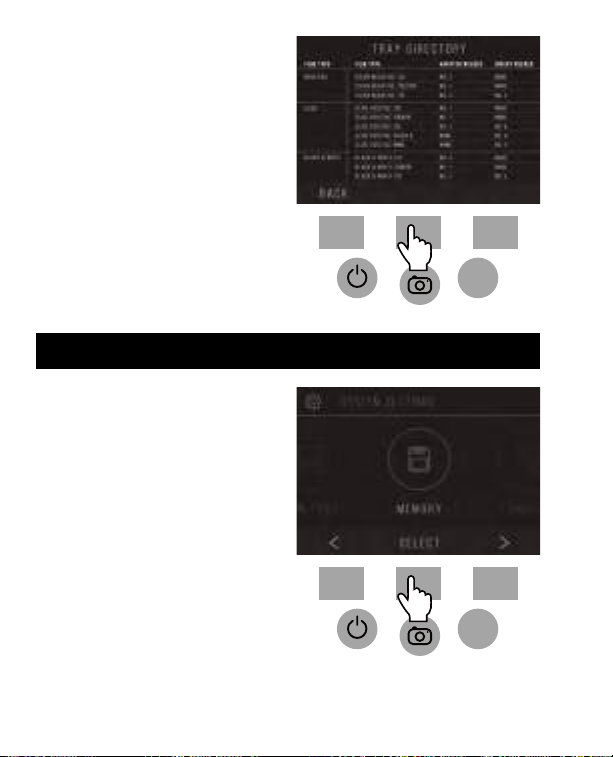
143
| PR
Home
1. Selecione Memória do menu
de ixações.
9F. MEMÓRIA
Home
2. Da Lista de Bandejas, você poderá
ver qual adaptador você necessita
para cada ilme compatível ou tipo
de diapositivo.
Nota: O tipo de ilme não pode
ser ativamente trocado da Lista de
Bandejas. Para mudar o tipo de
ilme, selecione Tipo de Filme do
menu de ixações, conforme
descrito na seção 9A deste Manual
do Usuário.
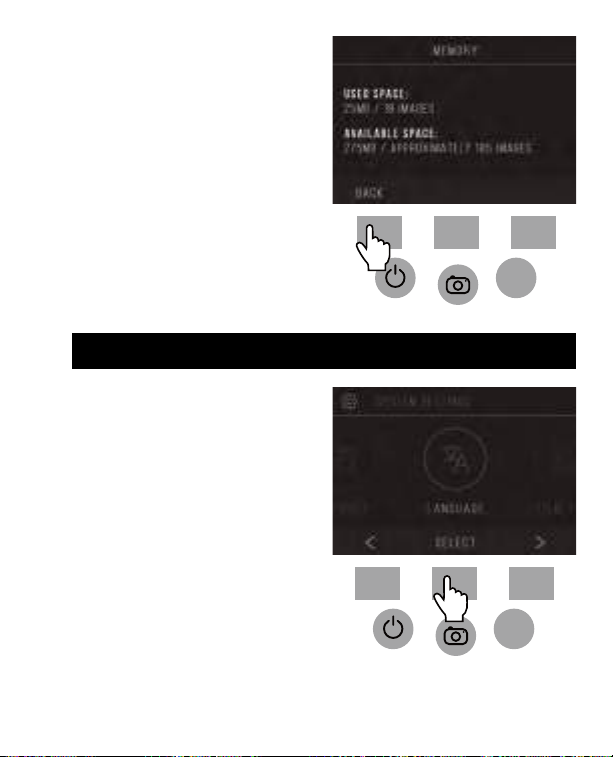
144
PR |
Home
1. Selecione Língua do menu
de ixações.
9G. LÍNGUA
Home
2. Você poderá ver o espaço
atualmente disponível e usado
no cartão SD™ (não incluído)
inserido. O número de imagens
é aproximado e pode não ser um
quadro exato do espaço disponível.
Nota: O escaneador de ilmes não
está equipado com memória
interna e um cartão SD™ (não
incluído) deve estar inserido para
salvar fotos.
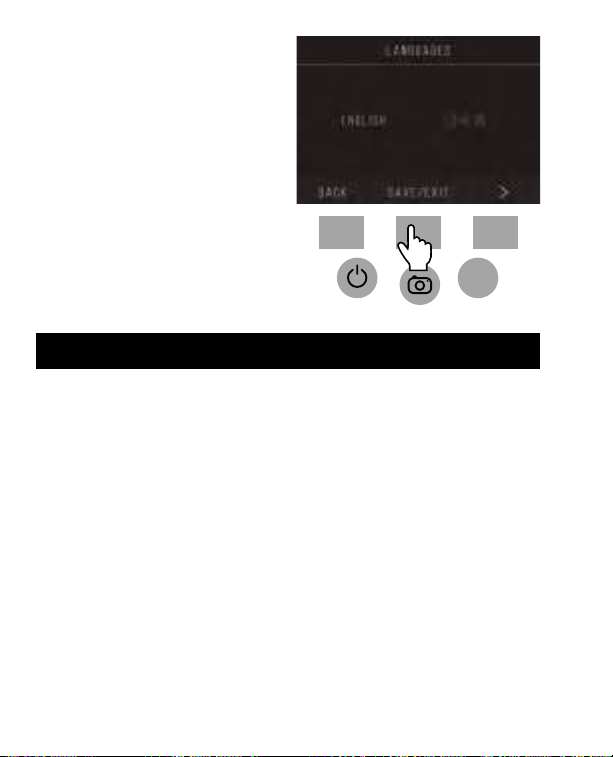
145
| PR
Home
Fonte de energia: Adaptador AC, saída do USB DC5V
Sensor: sensor CMOS 14MP
Formato de arquivo: JPEG
Resolução: interpolação 14MP/22MP
Tipos de negativos/ilmes suportados: 135mm, 126, 110, Super 8, 8mm
LCD: TFT 3.5"
Memória externa: cartão de memória SD™/SDHC™ (não incluído, 128GB Max)
Interfaces: porta USB (2.0), entrada de cartão SD™, TV-out (banana de
fone 3,5mm)
Dimensões: 4,7" x 4,7" X 5" (120 x 120 x 127mm)
Peso: 16 oz (460 g)
10. ESPECIFICAÇÕES
2. Gire entre as línguas disponíveis
usando os botões de setas. Para
conirmar sua seleção, pressione o
botão Salvar/Sair.
Nota: Isto levará você para a tela
de casa.
As línguas disponíveis incluem:
Inglês Italiano
Alemão Espanhol
Francês

www.kodakphotoplus.com
The Kodak trademark, logo and trade dress are used under license from Kodak.
La marca comercial, el logotipo y la imagen comercial de Kodak se utilizan bajo licencia de Kodak. La marque, le logo et la
représentation visuelle commerciale de Kodak sont utilisés sous licence de Kodak. Die Kodak- Warenzeichen, Logo und Handelszeichen
werden unter der Lizenz von Kodak verwendet. Il marchio registrato Kodak, il logo e l’immagine commerciale sono usati dietro licenza
da Kodak. A marca, o logotipo e a veste comercial da Kodak são usados sob licença da Kodak.
SD is a trademark of SD3C LLC in the United States, other countries or both.
SD es una marca registrada de SD3C LLC en los Estados Unidos, en otros países o en ambos. SD est une marque de commerce de
SD3C LLC aux États-Unis, dans d’autres pays ou les deux. Die SD ist ein Warenzeichen von SD3C LLC in den Vereinigten Staaten,
anderen Ländern oder beides. SD è un marchio registrato di SD3C LLC negli Stati Uniti, altri Paesi o entrambi. SD é marca registrada de
SD 3C LLC nos Estados Unidos e/ou outros países.
Mac is a trademark of Apple Inc., registered in the U.S. and other countries.
Mac es una marca registrada de Apple Inc., registrada en los EE. UU. y en otros países. Mac est une marque déposée d’Apple Inc.,
enregistrée aux États-Unis et dans d’autres pays. Mac ist eine eingetragene Marke von Apple Inc., eingetragen in den USA und anderen
Ländern. Mac è un marchio registrato di Apple Inc., registrato negli Stati Uniti e altri Paesi. Mac é marca comercial de Apple Inc.,
registrada nos EEUU e em outros países.
Distributed by: C&A Marketing, Inc., 114 Tived Lane East, Edison, NJ 08837 USA; C&A Marketing UK LTD, 167 Hermitage
Road, Crusader Industrial Estate, London N4 1LZ, UK ©2017, C&A Marketing LTD. All Rights Reserved. Made in China.
Distribué par: C&A Marketing, Inc., 114, rue Tived Lane, Edison, NJ 08837, États-Unis; C&A Marketing Royaume-Uni LTD, 167 Hermitage
Road, Crusader Industrial Estate, Londres N4 1LZ, Royaume-Uni © 2017, C & A Marketing LTD. Tous les droits sont réservés. Fabriqué
en Chine. Distribué par: C&A Marketing, Inc., 114, Rue Tived Lane, Edison, NJ 08837, États-Unis C&A Marketing Royaume-Uni LTD, 167
Hermitage Road, Crusader Industrial Estate, Londres N4 1LZ, Royaume-Uni © 2017, C & A Marketing LTD. Tous les droits sont réservés.
Fabriqué en Chine. Vertrieben von: C & A Marketing, Inc., 114 Tived Lane East, Edison, NJ 08837 USA; C & A Marketing Großbritannien
GmbH, 167 Hermitage Road, Crusader Industriegebiet, London N4 1LZ, Großbritannien © 2017, C & A Marketing GmbH. Alle Rechte
vorbehalten. In China hergestellt. Distribuito da: C&A Marketing, Inc., 114 Tived Lane East, Edison, NJ 08837 USA; C&A Marketing UK
LTD, 167 Hermitage Road, Crusader Industrial Estate, London N4 1LZ, UK ©2017, C&A Marketing LTD. Tutti i diritti riservati. Made in
China. Distribuído por: C&A Marketing, Inc., 114 Tived Lane East, Edison, NJ 08837 USA; C&A Marketing UK LTD, 167 Hermitage Road,
Crusader Industrial Estate, London N4 1LZ, UK ©2017, C&A Marketing LTD. Todos os direitos reservados. Fabricado na China.