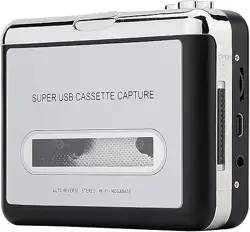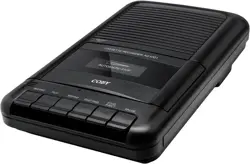
CASSETTE PLAYER & CONVERTER-245A
| ES |
06
ink4customers@outlook.com
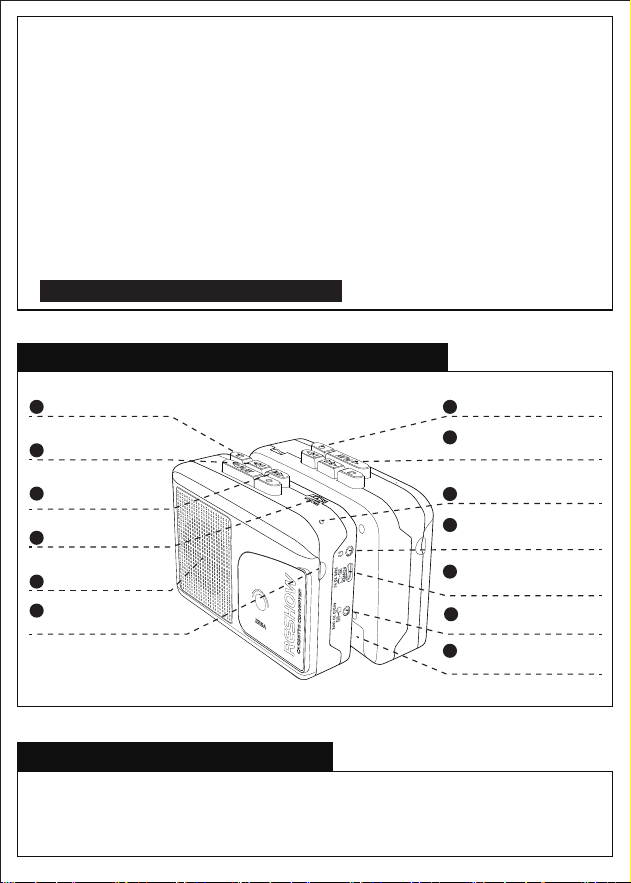
VISIÓN GENERAL DEL PRODUCTO
EL PAQUETE CONTIENE
01
02
03
04
05
06
07
08
09
10
11
12
13
Boton de Grabación
Avance Rápido de Cinta
Retroceso de Cinta
Boton de
Reproducción
Boton de Detener
Ajuste de Volumen
Compartimento
de la Cinta
Entrada de MIC
Agujero Para
Auriculares de 3,5 mm
Puerto de Alimentación
/ Puerto TAPE TO PC
Conector AUDIO
TO TAPE
Compartimento
de la Batería
Altavoz
1121
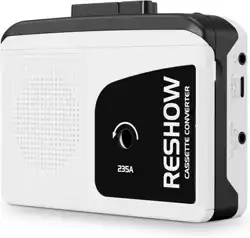
Reproductor de casetes Reshow 235A x 1, Manual de instrucciones x 1,
Cable USB-C x 1, Cable Aux x 1, Auriculares x 1
Lea este manual antes de usarlo y guárdelo en un lugar seguro para futuras
referencias. Puede utilizar esta máquina para:
Si tiene alguna pregunta sobre la operación, no dude en ponerse en contacto
con nosotros. Puede disfrutar de siete días de devoluciones y cambios sin
motivo. Nuestra dirección de correo electrónico de posventa:
① Reproducir casetes para escuchar música.
② Función de grabación de sonido para grabar sonidos externos en cinta a través del
micrófono incorporado.
③ Digitalice música de cintas de cassette a mp3 u otros formatos de audio digital (señal
digital, 128 Kbps) mediante software en su computadora.
④ Función de grabación inversa para grabar audio de su computadora, reproductor de MP3,
teléfono móvil y otros dispositivos de reproducción en cinta a través del conector AUDIO
TO TAPE utilizando el cable AUX suministrado.(Señal analógica).

22
PREGUNTAS Y RESPUESTAS
Siga las instrucciones enumeradas a continuación para operar
correctamente el reproductor de cassettes en caso de encontrar el
mismo problema durante el uso.
Q1. Incapaz de leer la cinta normalmente.
Asegúrese de que la cinta esté insertada correctamente. Intente limpiar la interfaz de la
cinta y la parte de la cabeza de lectura, puede usar un paño no tejido para limpiarla. Si
el problema persiste, intente probar con otra cinta para determinar si el problema es con
la cinta misma. Si el problema persiste, por favor, póngase en contacto con el centro de
servicio postventa para una mayor resolución de problemas y reparación.
Q2. La cinta está atascada y no se puede retirar.
Compruebe si hay obstrucciones alrededor de la ranura de la cinta. Intente sacudir
suavemente el reproductor de cintas, a veces esto puede ayudar a aflojar una cinta
atascada. Si aún está atascada, no tire de la cinta con fuerza para evitar dañar la máquina.
Q3. El reproductor de cintas no puede reproducir la cinta normalmente.
Confirme que la cinta está insertada correctamente. Verifique la cinta en busca de
daños o suciedad. Si la cinta está dañada, reemplácela por una nueva. Si la cinta está
sucia, puede intentar usar una cinta de limpieza para limpiar la cabeza de la cinta. Si
el problema persiste, puede ser causado por un mal funcionamiento interno de la
máquina. Si el problema persiste, por favor, póngase en contacto con el centro de
servicio postventa para una mayor resolución de problemas y reparación.
Q5. ¿El reproductor de cintas tiene altavoces?
Viene con altavoces integrados de alta calidad, y también
puedes escuchar un sonido de alta calidad conectando
auriculares al conector para auriculares.
Q6. El sonido es bajo o inusual.
A.
Hay una pequeña rueda dentada para ajustar el
volumen. Puedes ajustar el volumen a bajo o alto
según tus necesidades.
B.
Suministro de energía insuficiente. Para obtener un
sonido de alta calidad en la conversión de MP3, se
recomienda utilizar una alimentación USB al convertir
cintas digitalmente.
Q4. El reproductor de cintas hace ruido.
Compruebe que la cinta está insertada correctamente y de forma segura. Asegúrese de
que la cinta en sí no esté dañada o sucia. Pruebe con auriculares para hacer la prueba. Si
el ruido o zumbido desaparece, puede ser un problema con los altavoces o el conector
de salida de audio. Si el problema persiste, por favor, póngase en contacto con el centro
de servicio postventa para una mayor resolución de problemas y reparación.
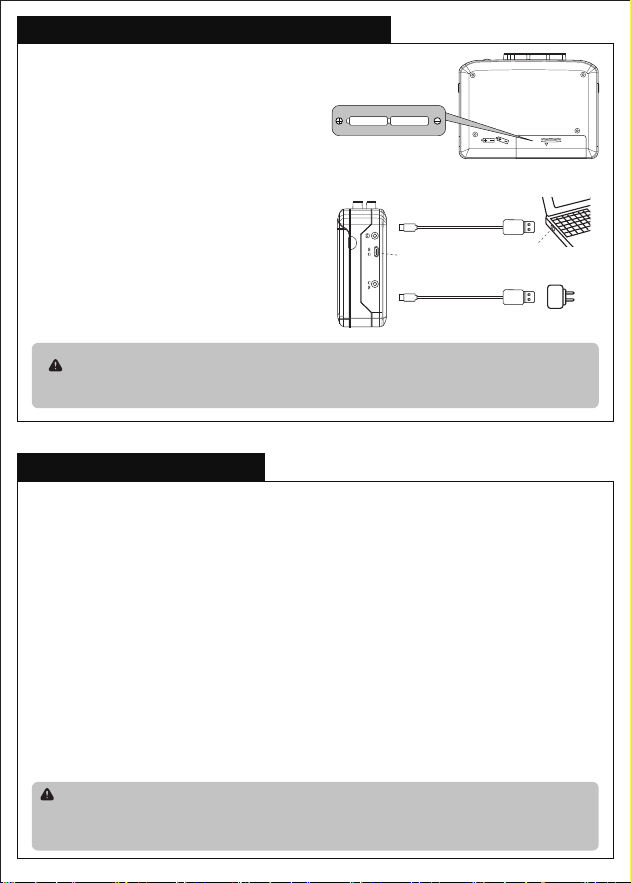
Volumen
Puerto USB
POWER
TAPE TO PC
AUDIO TO TAPE
Auriculares
23
PREPARACIÓN PARA EL USO
Nota: la grabación sobrescribirá el contenido original de la cinta. Si la cinta es
extremadamente importante para ti, por favor, no la uses para grabar. Se
recomienda comprar una cinta en blanco de Reshow y usarla juntas para
obtener los mejores resultados.
PRIMEROS PASOS
Función de grabación:
1. Abre el compartimento de la cinta y coloca una cinta.
2. Presiona el botón "RECORD" en la parte superior del equipo para comenzar a grabar y
coloca la fuente de audio lo más cerca posible del micrófono incorporado para obtener los
mejores resultados de grabación.
3. Presiona el botón "STOP" para detener la reproducción. Presiona el botón "Rewind" para
rebobinar la cinta y luego presiona el botón "PLAY" para escuchar la grabación. El producto
se puede usar como grabadora de cinta para grabar sonido externo en la cinta a través del
micrófono incorporado.
El producto se puede utilizar como grabadora de cinta para grabar sonido externo en cinta a través del
micrófono incorporado.
Reproduce cintas de casete para escuchar música:
1. Abre el compartimento de la cinta y coloca una cinta.
2. Presiona el botón "PLAY" en la parte superior del equipo para reproducir la cinta. Deberías
poder escuchar el sonido desde los altavoces. También puedes usar audífonos para
escuchar la música.
3. Presiona el botón "STOP" para detener la reproducción. Presiona el botón "Fast Forward"
para avanzar la cinta y el botón "Rewind" para rebobinar la cinta.
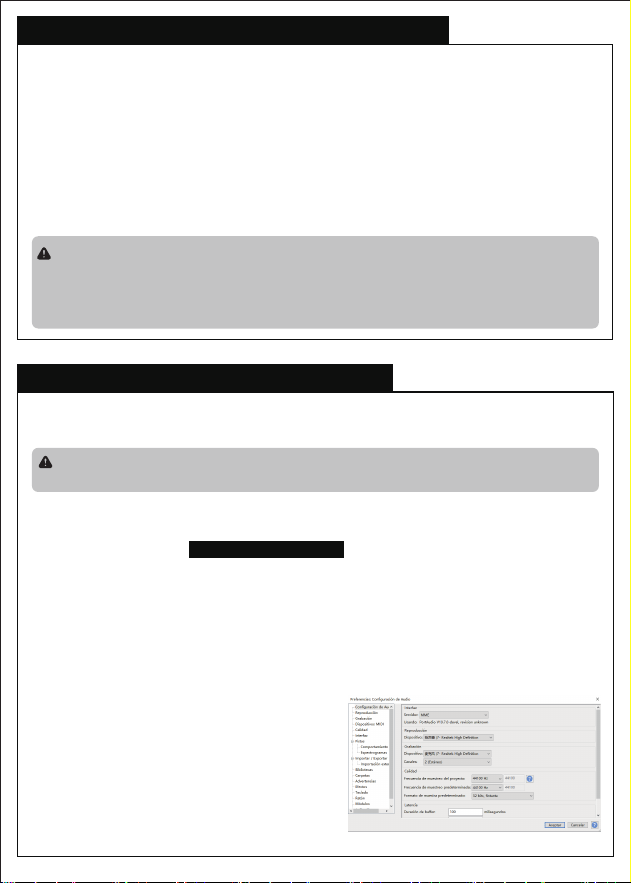
Tres opciones de fuente de alimentación:
① Inserte 2 pilas AA:
Antes de insertar la batería, colóquela
correctamente según la marca de
polaridad (+ o -).
② Alimentación a través del puerto USB-C del
ordenador o del adaptador de corriente:
Utilice el cable de alimentación USB incluido
para conectar el puerto USB de su ordenador
o el adaptador de corriente USB (no incluido)
al puerto USB-C del reproductor de cassettes.
Nota: No utilice batería y alimentación USB al mismo tiempo. Cuando utilice la
alimentación a través del puerto USB-C, retire la batería.
OPEN
1 2
Cable de alimentación USB
Cable de alimentación USB
Puerto USB
Puerto USB-C
Puerto Tipo-C
Adaptador de
corriente USB
POWER
TAPE TO PC
AUDIO TO TAPE
24
1. Inserta una cinta en blanco.
2. Usa el cable AUX incluido para conectar respectivamente la interfaz "AUDIO TO TAPE" del
reproductor de cassettes Reshow y la interfaz AUX de la fuente de audio (Nota: el reproductor
de cassettes admite la grabación de fuentes de audio de TV en cinta, pero el paquete no
incluye un cable de grabación de TV).
3. Presiona el botón "RECORD" y el botón "PLAY" del reproductor de cassettes Reshow en
sucesión y luego comienza a reproducir en el dispositivo fuente. Escucharás que el reproductor
de cassettes Reshow comienza a reproducir la canción como un altavoz externo del dispositivo
fuente al mismo tiempo, y la cinta está girando, en ese momento ha comenzado la grabación.
4. Cuando la grabación esté completa, presiona el botón "STOP" en el reproductor de cassettes
Reshow para finalizar la grabación, luego puedes rebobinar la cinta y escuchar la pista grabada
a través del botón "Rewind". Digitalización de cinta o audio LINE IN en formato mp3.
CONVERTIR A FORMATO MP3
Nota: El procedimiento para digitalizar cintas o audio LINE IN es el mismo que
para convertir cintas.
Digitalización de cintas o audio LINE IN a formato MP3
1. Este manual utilizará la versión "Audacity Windows 3.1.3" como instrucciones. Asegúrese
de que la última versión del software "Audacity" esté instalada en su computadora, si no
es así, descárguela de
"https://bit.ly/zbve"
e instálela correctamente en su
computadora. El software es compatible tanto con Windows como con Mac OS, así que
elija la versión correcta según su sistema operativo. Si tiene un sistema Mac OS, también
puede digitalizar cintas a través de "QuickTime". (Nota: no utilice pilas al digitalizar
cintas).
Nota: la señal de audio grabada por esta función es una señal analógica. Mientras
graba, intente ajustar el volumen del dispositivo del reproductor de casetes
Reshow al máximo para obtener un mejor efecto de grabación. Si no está
satisfecho con el volumen de grabación, puede seguir ajustando el volumen
para obtener el mejor efecto de grabación.
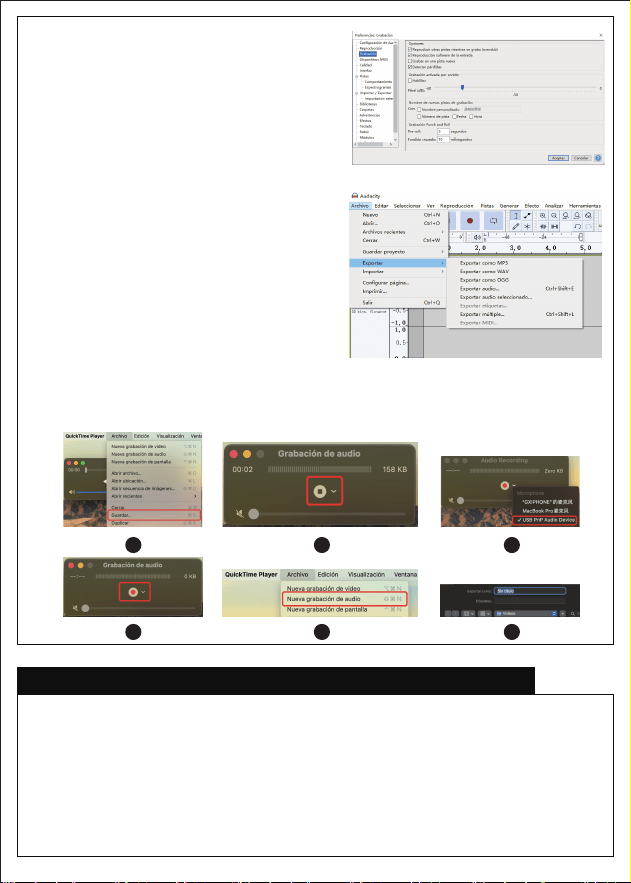
3. Haga clic en el ícono "Audacity" en el escritorio,
luego haga clic en "Editar" en el panel de
software y seleccione "Preferencias". Haga clic
en "Dispositivo" en la lista de la izquierda y
luego en el cuadro desplegable "Grabación",
seleccione "Micrófono (dispositivo de audio
USB)" y "2 (estéreo)" (como se muestra en la
Figura 1).
Figura 1
2. Utilice el cable USB-C suministrado para conectar el puerto "TAPE TO PC" del reproductor
de casetes Reshow a su computadora. Se le notificará que el nuevo hardware está
instalado y listo para usar, lo que significa que el controlador del dispositivo se ha
instalado correctamente.
FUNCIÓN DE GRABACIÓN INVERSA
25
ESPECIFICACIONES Y REQUISITOS DEL SISTEMA
Especificaciones:
Interfaz: USB 2.0 USB-C
Solución UAC, plug and play.
Batería: AA * 2
Fuente de alimentación: USB-C 5V
Altavoz: 8Ω 1W
Potencia de salida: Max. 1W
Soporta Windows 7/8/10/11, Mac OS X
Dimensiones: 122 x 91 x 39 mm
Peso: 192g (sin pilas ni cinta)
Requisitos del sistema:
Windows: CPU P4 o superior, 512 MB de RAM o más,
1 GB de espacio libre en disco duro, Windows
7 o superior, un puerto USB 2.0 disponible.
Mac OS: Intel Core Solo de 1.5 GHz o superior, 1 GB de
RAM DDR2 SDRAM de 667 MHz o más, 1 GB
de espacio libre en disco duro, Mac OS X 10.10
o superior, un puerto USB 2.0 disponible.
5. Presione el botón "PLAY" para reproducir la
cinta, y haga clic en el icono redondo rojo
RECORD en el panel de software "Audacity"
para comenzar a grabar. Por favor, tenga en
cuenta que en este momento no puede
escuchar el sonido de los altavoces del
reproductor de casetes Reshow, por lo que
para estar claro sobre lo que se está grabando
actualmente, su computadora necesita tener
altavoces incorporados o altavoces adicionales,
y el sonido se emitirá desde los altavoces de la
computadora.
6. Haga clic en el icono "STOP" para detener la
grabación. Haga clic en el icono "Archivo" y
seleccione "Exportar", luego seleccione
"Exportar como MP3" o cualquier otra opción
que desee. Es posible que deba completar
algunos datos sobre este archivo de música y
luego haga clic en "Guardar" para guardar el
archivo en su computadora (como se muestra
en la Figura 3).
7. Si está en un sistema Mac OS, también puede usar "QuickTime" para digitalizar la música de la
cinta en su Mac OS (como se muestra a continuación).
Figura 3
1 2 3
4 5
6
4. Haga clic en "Grabación" en la lista de la
izquierda y marque "Reproducción de software
de entrada", luego haga clic en "OK" (como se
muestra en la Figura 2).
Figura 2