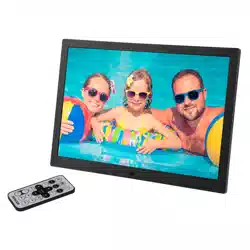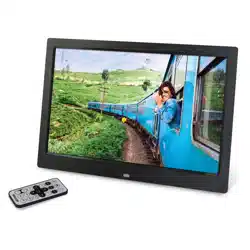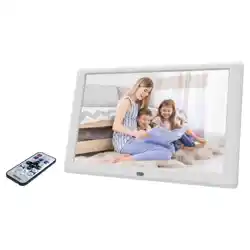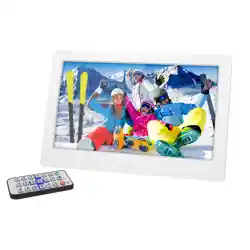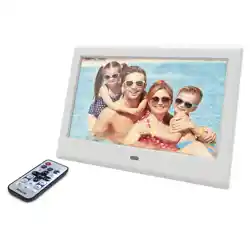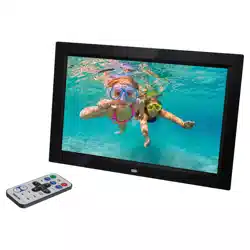
INSTRUCTION MANUAL DIGITAL PHOTO FRAME
NÁVOD K OBSLUZE DIGITÁLNÍ FOTORÁMEČEK
NÁVOD NA OBSLUHU DIGITÁLNY FOTORÁMČEK
FELHASZNÁLÓI KÉZIKÖNYV DIGITÁLIS FOTÓKERET
INSTRUKCJA OBSŁUGI FOTORAMKA CYFROWA
UPUTSTVA ZA UPOTREBU DIGITALNI FOTO RAM
PRIRUČNIK S UPUTAMA DIGITALNI OKVIR ZA FOTOGRAFIJE
ΕΓΧΕΙΡΙΔΙΟ ΟΔΗΓΙΩΝ ΨΗΦΙΑΚΗ ΚΟΡΝΙΖΑ
SDF 1271
SDF 1371
SRL HR EL
EN - 2
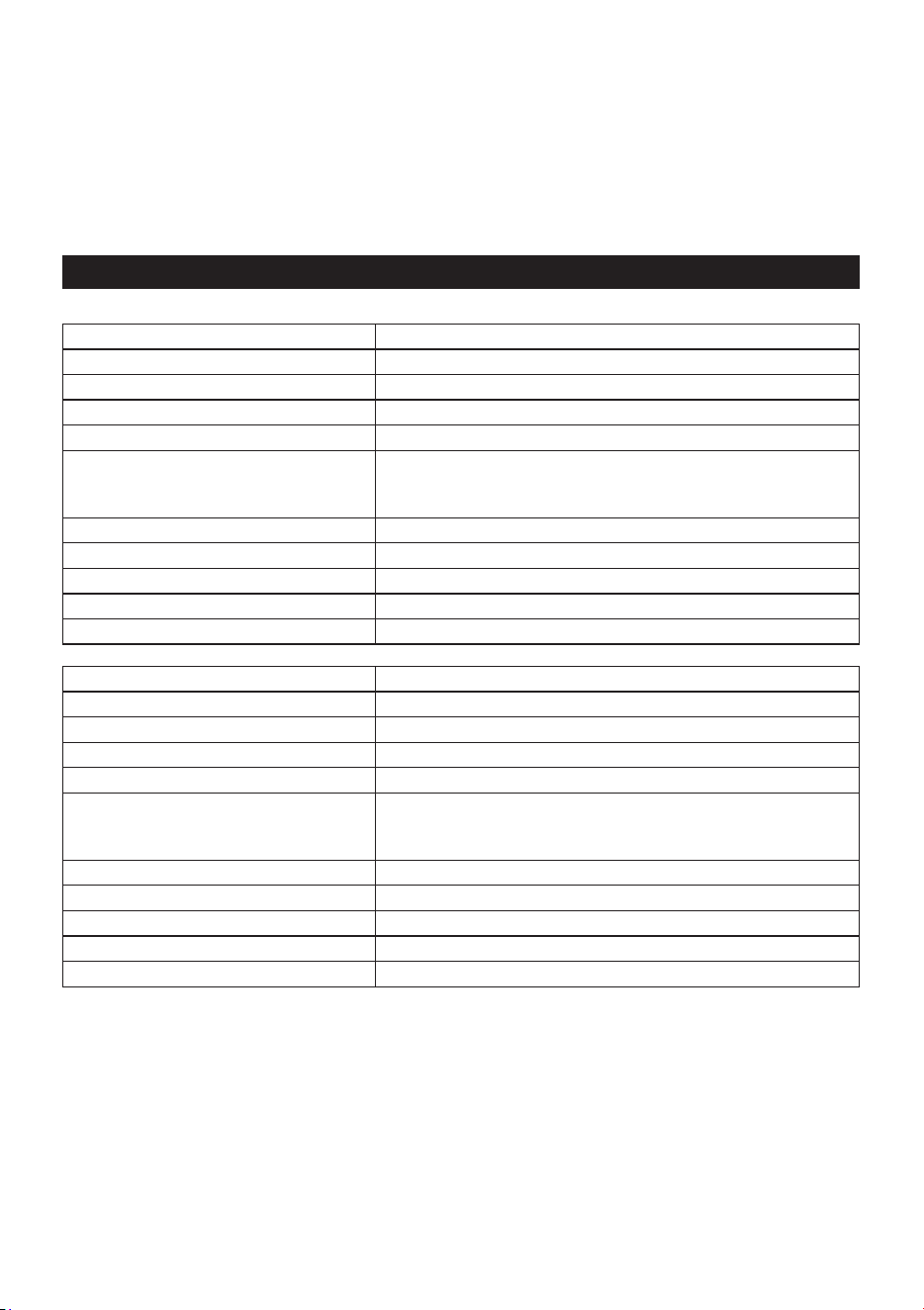
1. PRODUCT SPECIFICATIONS
Features
• Supports JPG, PNG and BMP format picture browsing; supports image rotation, scaling;
supports auto play with multiple special eff ects, supports background music playback;
• Clock and calendar display: supports calendar, month calendar and clock display; supports
MP3,FLAC and APE audio fi le format playback; supports FLV, MP4, AVI, MKV, MOV and RMVB
video fi le format playback;
• Can set for system parameters and functions;
• Supports a large variety of cards, including: SD, MMC, etc., and supports software upgrading via
SD card;
• Supports USB2.0, can be confi gured as USB OTG; supports a large variety of U disk, MP3 and
other USB devices;
• Support infrared remote control.
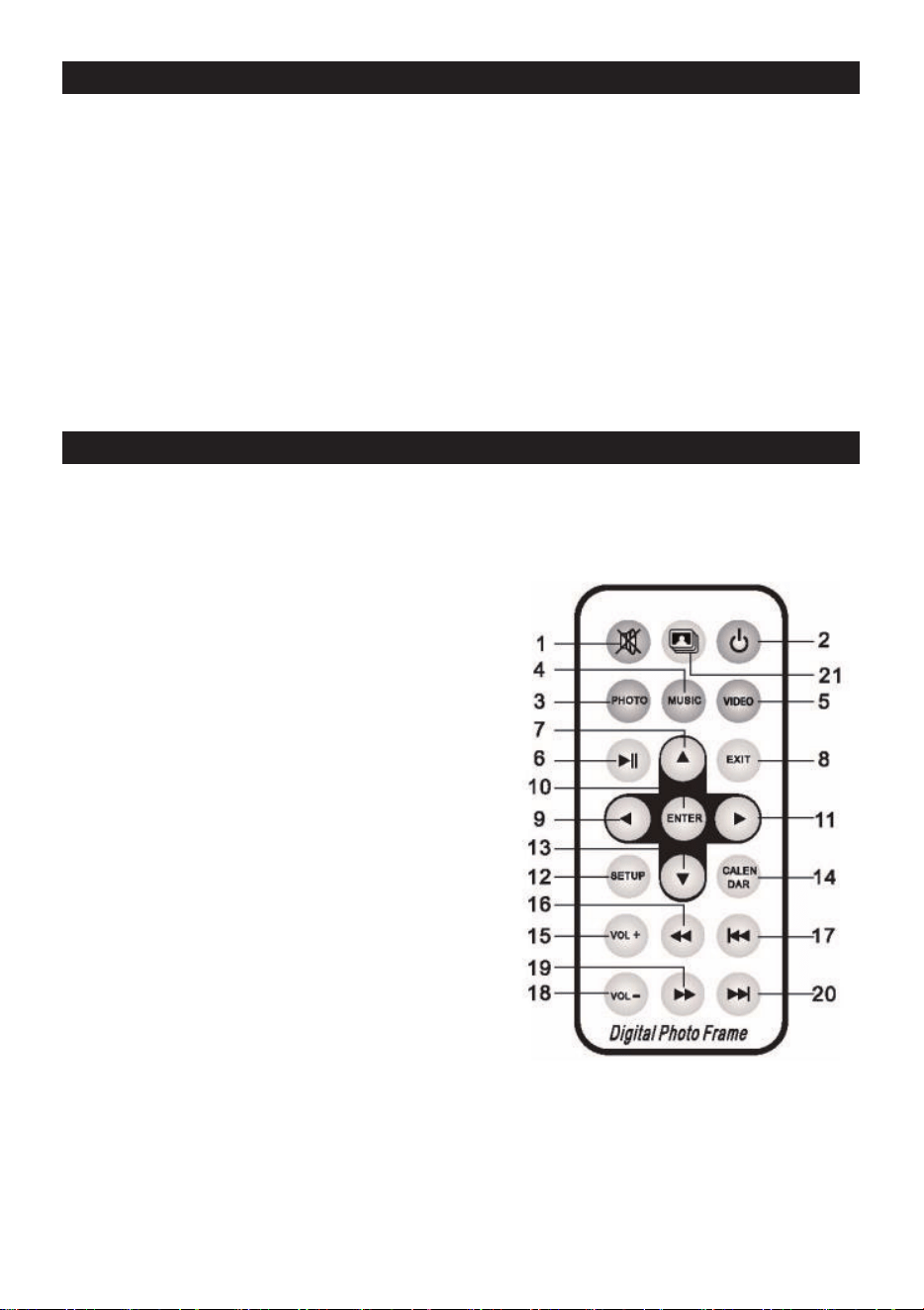
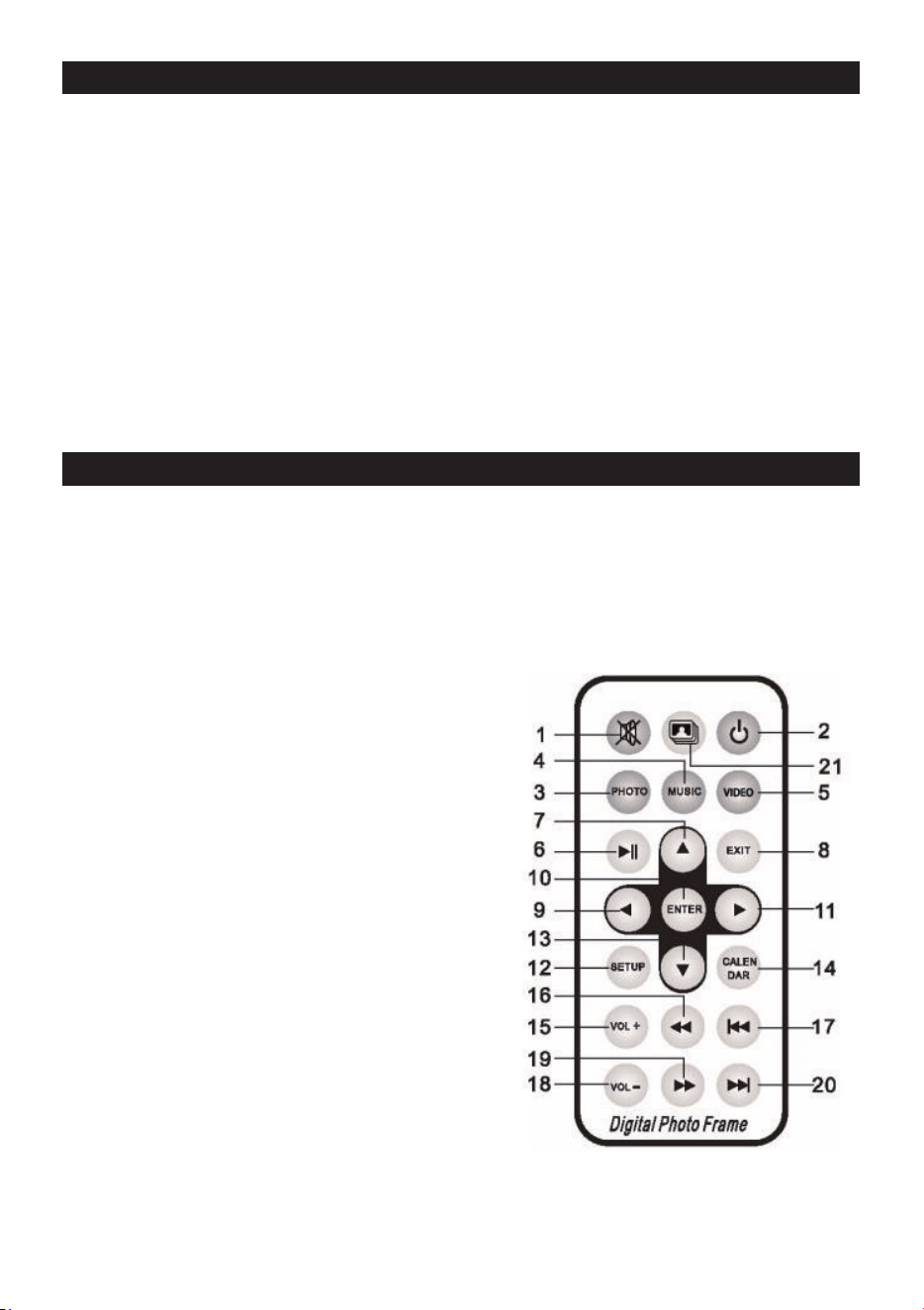
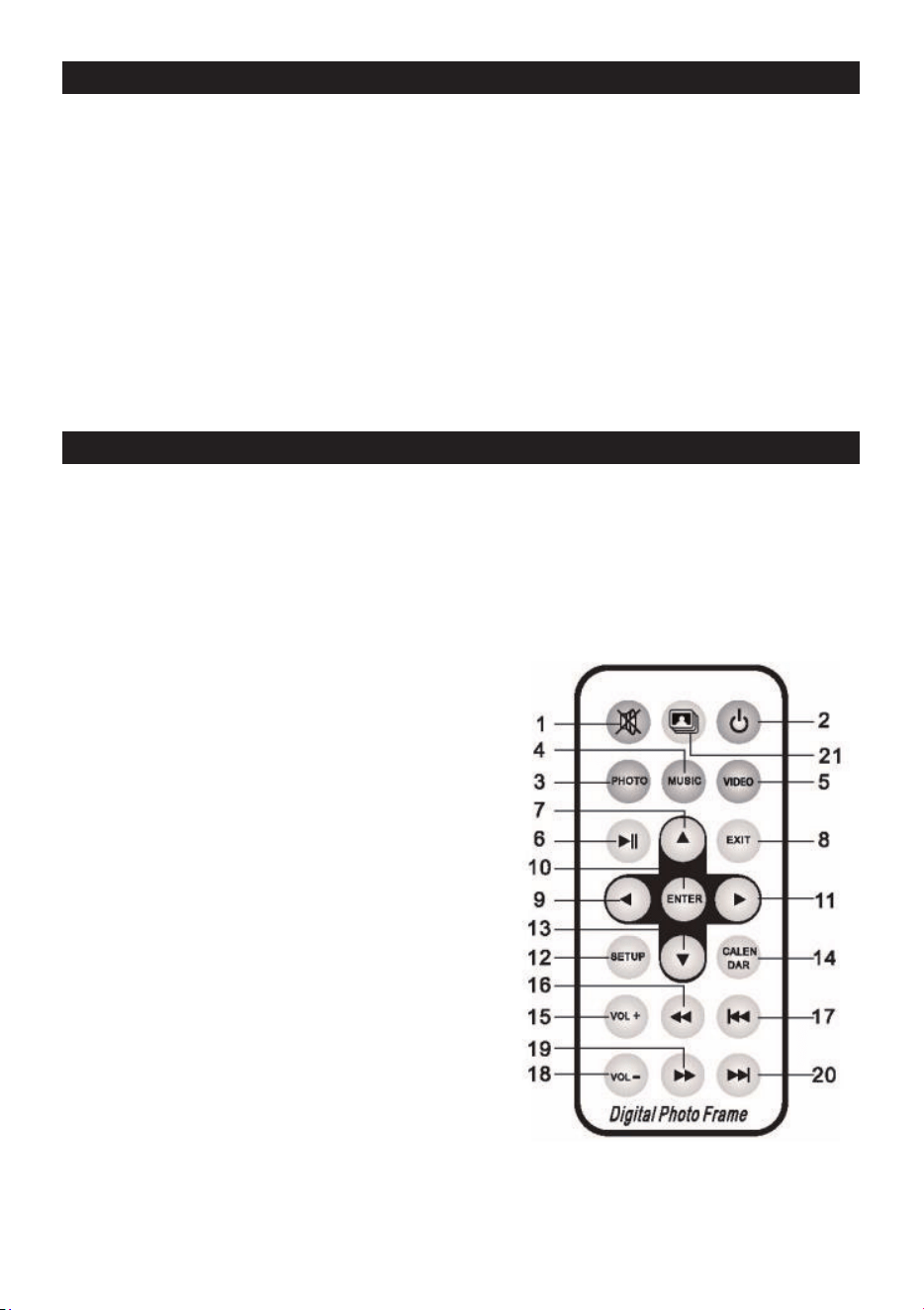
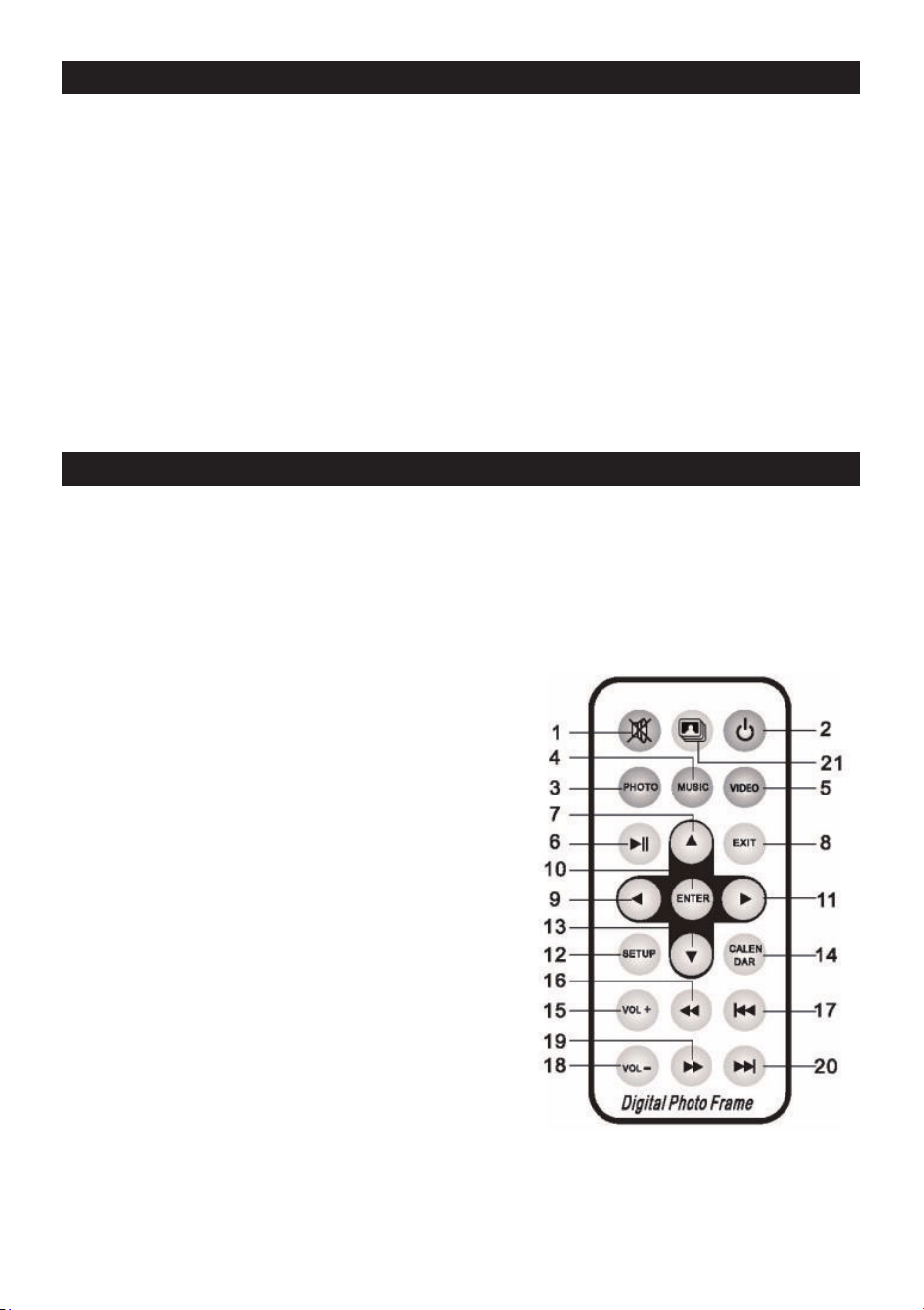
2. KEY DEFINITIONS IN THE REMOTE CONTROL
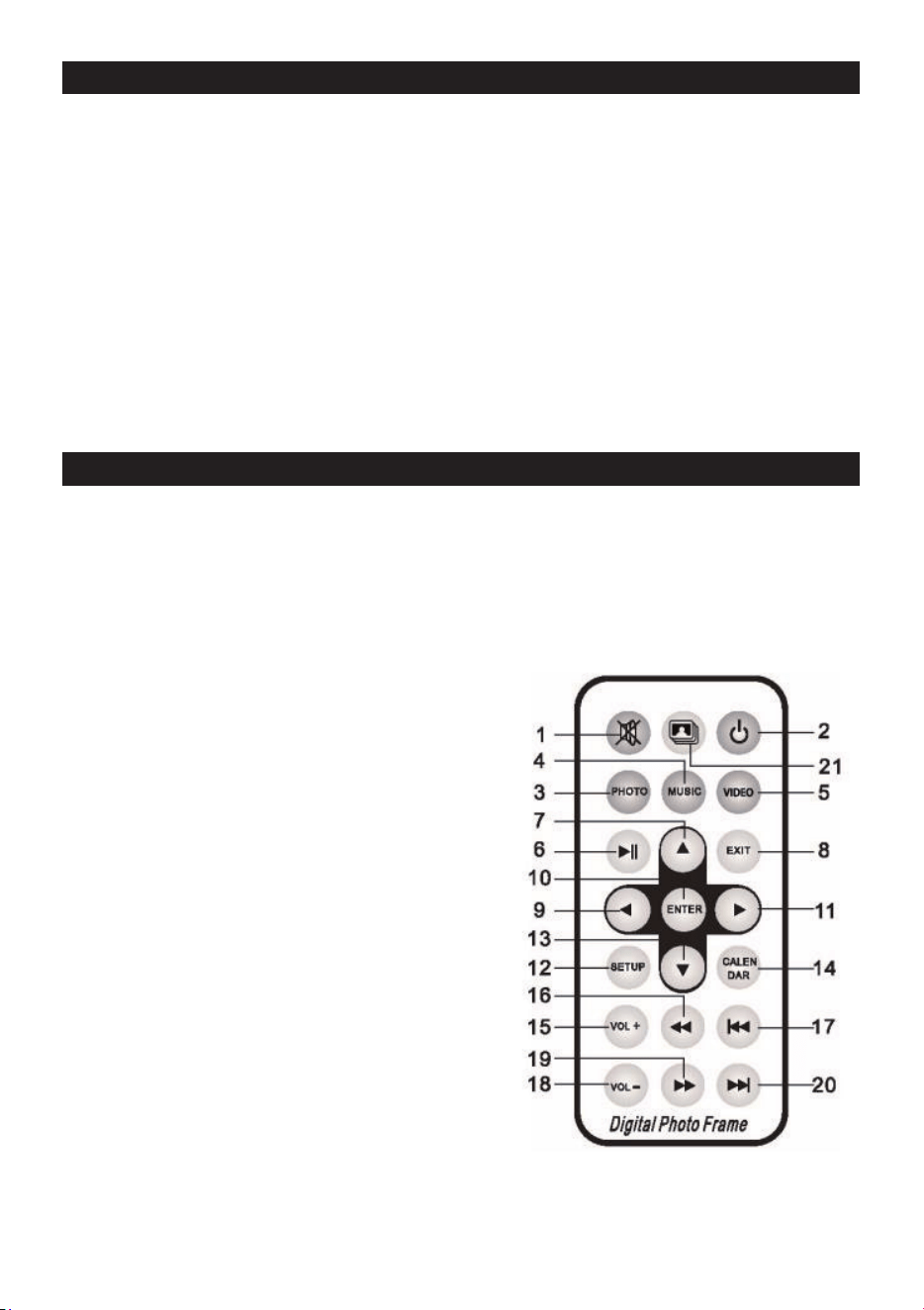
Users can use the remote control to achieve full functions. Key defi nitions in the remote control are
as below:
1. MUTE: Press to turn off the sound when playing;
press again to re-open the sound
2. STANDBY: Press to enter into standby mode when
playing; press again to return
3. PHOTO: Picture playback shortcuts
4. MUSIC: Music playback shortcuts
5. VIDEO: Video Playback shortcuts
6. PLAY/PAUSE: Play / Pause
7. UP: Cursor up key
8. EXIT: Return key
9. LEFT: Cursor left key
10. ENTER: Confi rm key
11. RIGHT: Cursor right key
12. SETUP: Setting Shortcuts
13. DOWN: Cursor down key
14. CALENDAR: Clock and calendar shortcuts
15. VOL+: The button to increase the sound volume
16. ◄◄: Rewind key
17. PREVIOUS: Move to previous picture, song or
video
18. VOL-: The button to decrease the sound volume
19. ►►: Fast forward key
20. NEXT: Move to next picture, song or video
21. Slid show: Play photos+music
EN - 3
3. INSTRUCTIONS
3.1 Power On / Off
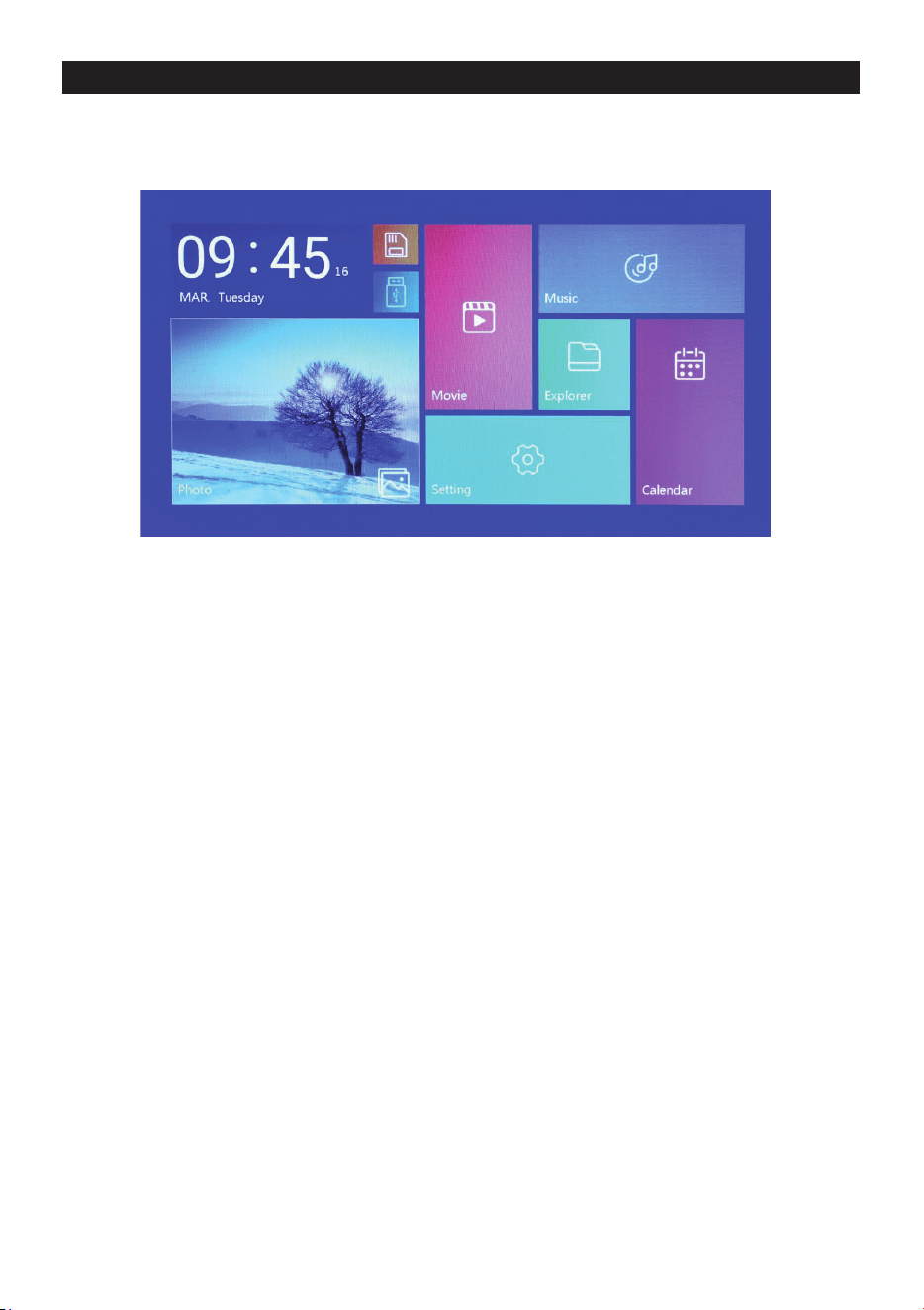
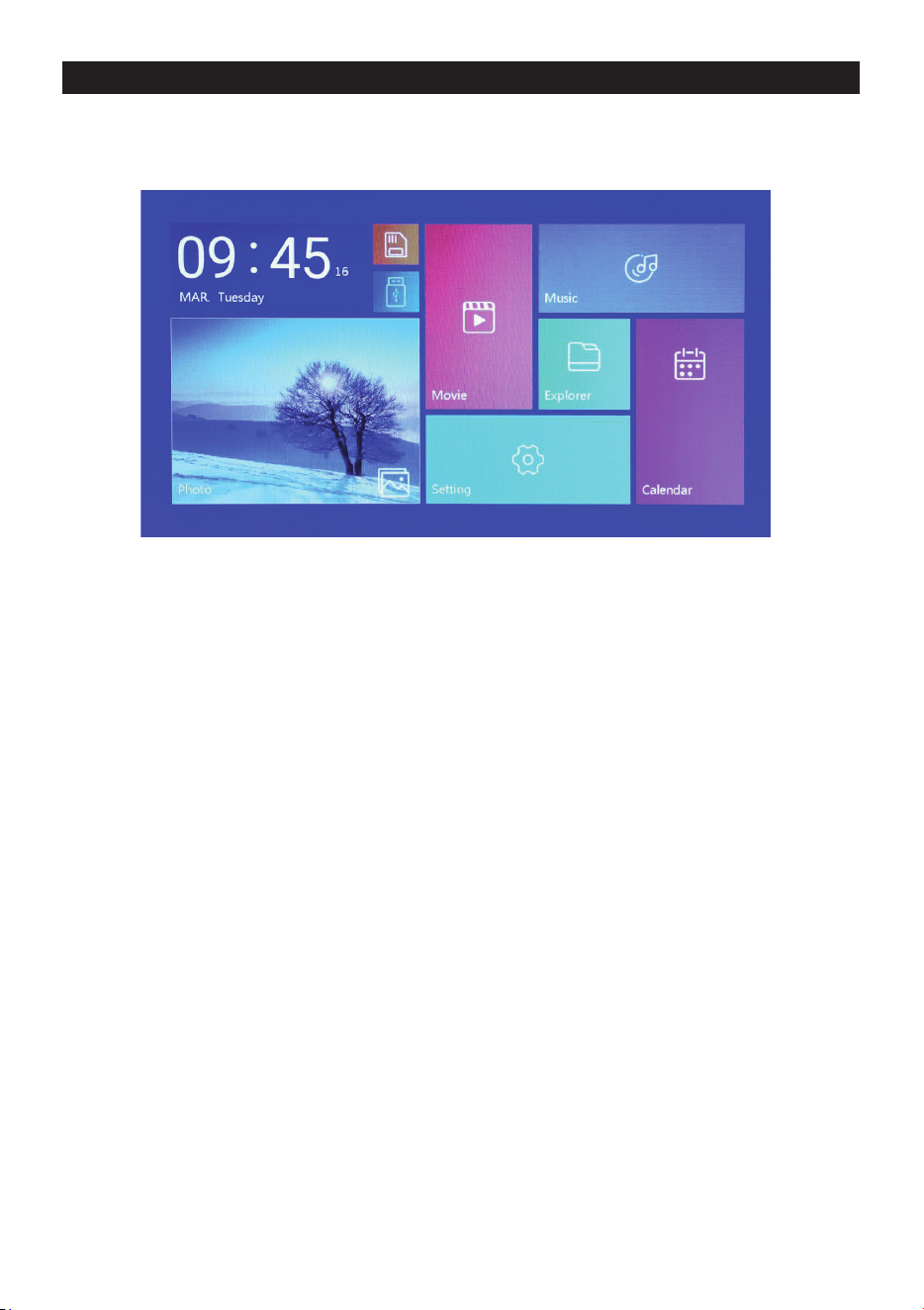
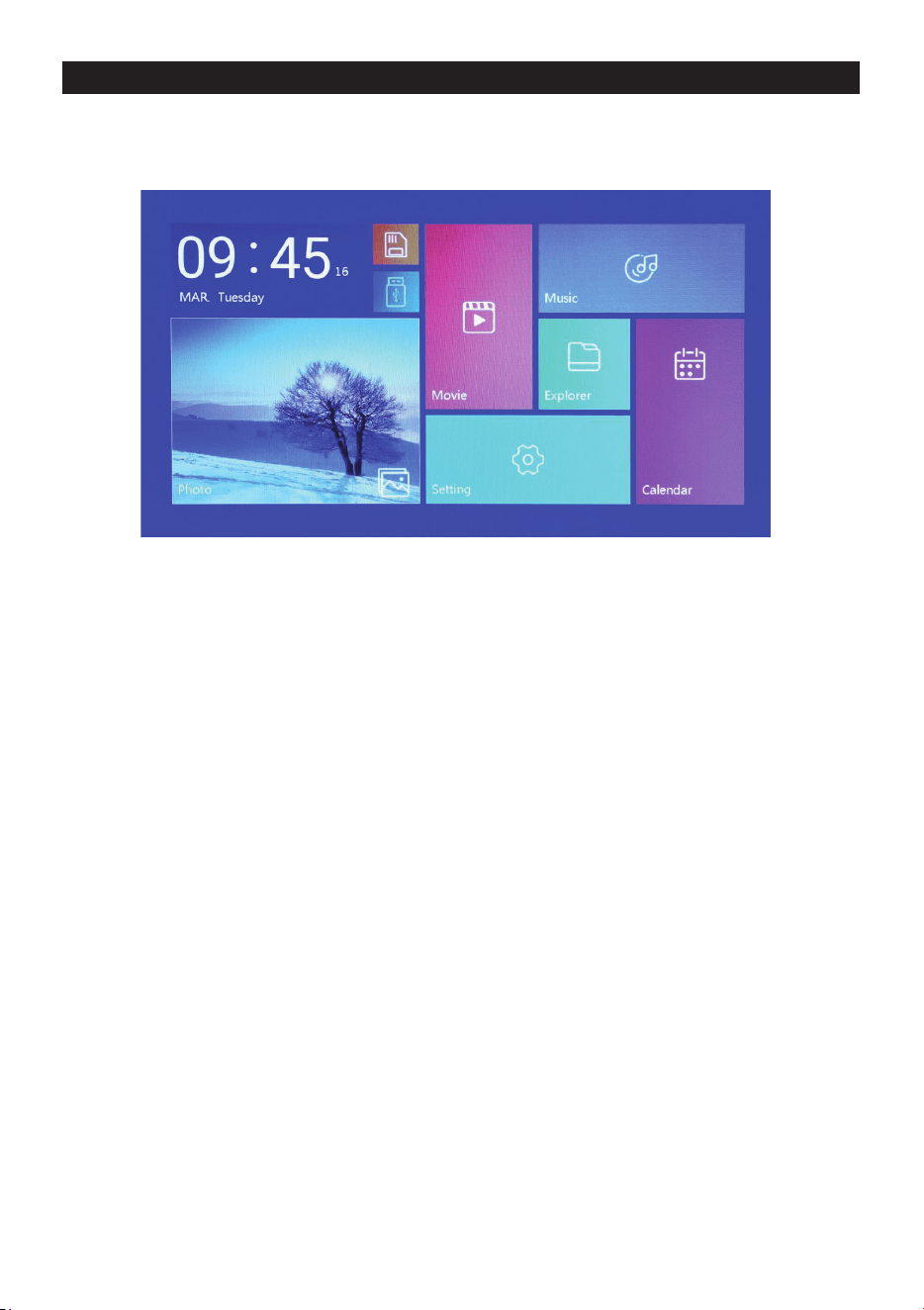
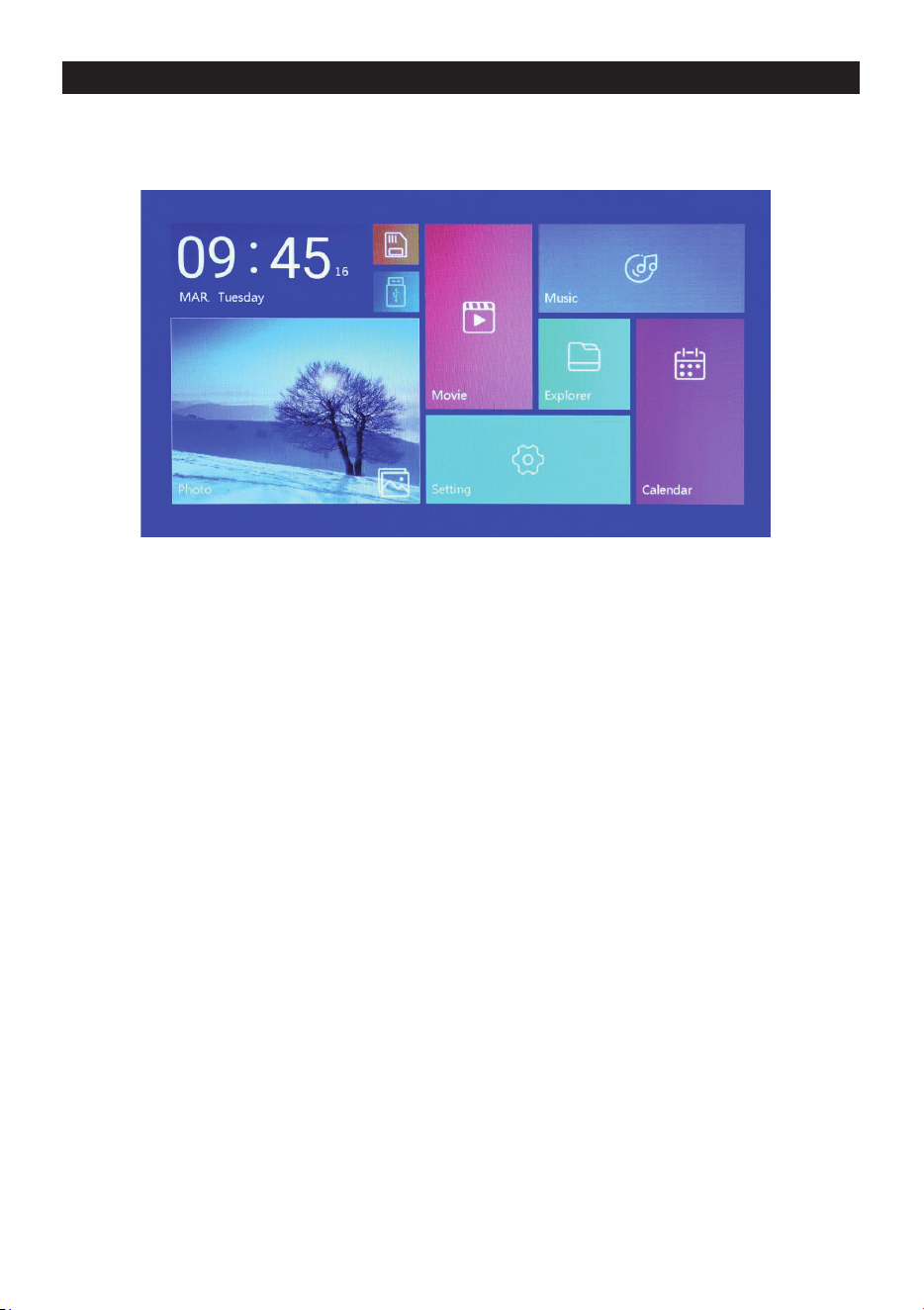
After plug in, it shows the main menu screen, as shown below:
Press “ POWER” button for 2 second to turn off the power.
Or switch the button on the machine ”ON/OFF” to power on/off
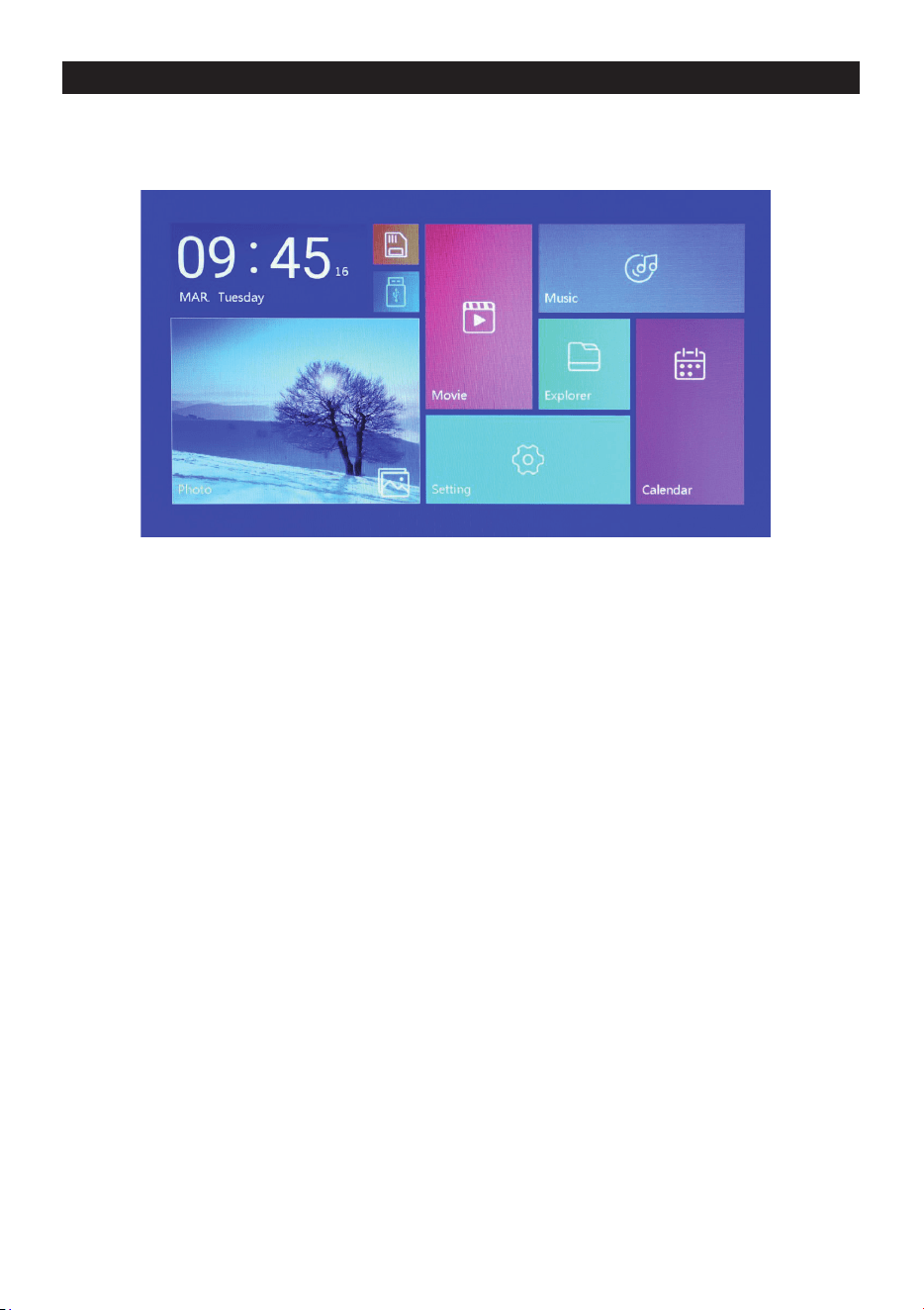
3.2 Main Menu Screen
Main menu screen consists six icons: Movie, Photo, Music, Explorer, Calendar and Setting. Press
“◄” ”►” cursor to select the icon and confi rm with ENTER.
In the main interface, if the product has no external storage device or SD card is inserted, t he “SD”
icon will light up, if USB fl ash drive inserted , “USB” will light up. Press “▲” or “▼” key to select U
disk or SD card, and press the “ENTER” button to enter the listed fi le in USB fl ash drive or SD card.
EN - 4
4. MOVIE PLAYBACK
4.1 Auto play when power on
If “Autoplay” option of the Main Menu is designated for “Off ”, or with no SD and USB inserting, it will
show the main menu screen when power on.
If “Autoplay” option of the Main Menu is designated for other options, and with USB or SD inserting,
it will auto play the designed options. When SD and USB are inserted simultaneously, it will play the
connect in USB by default.
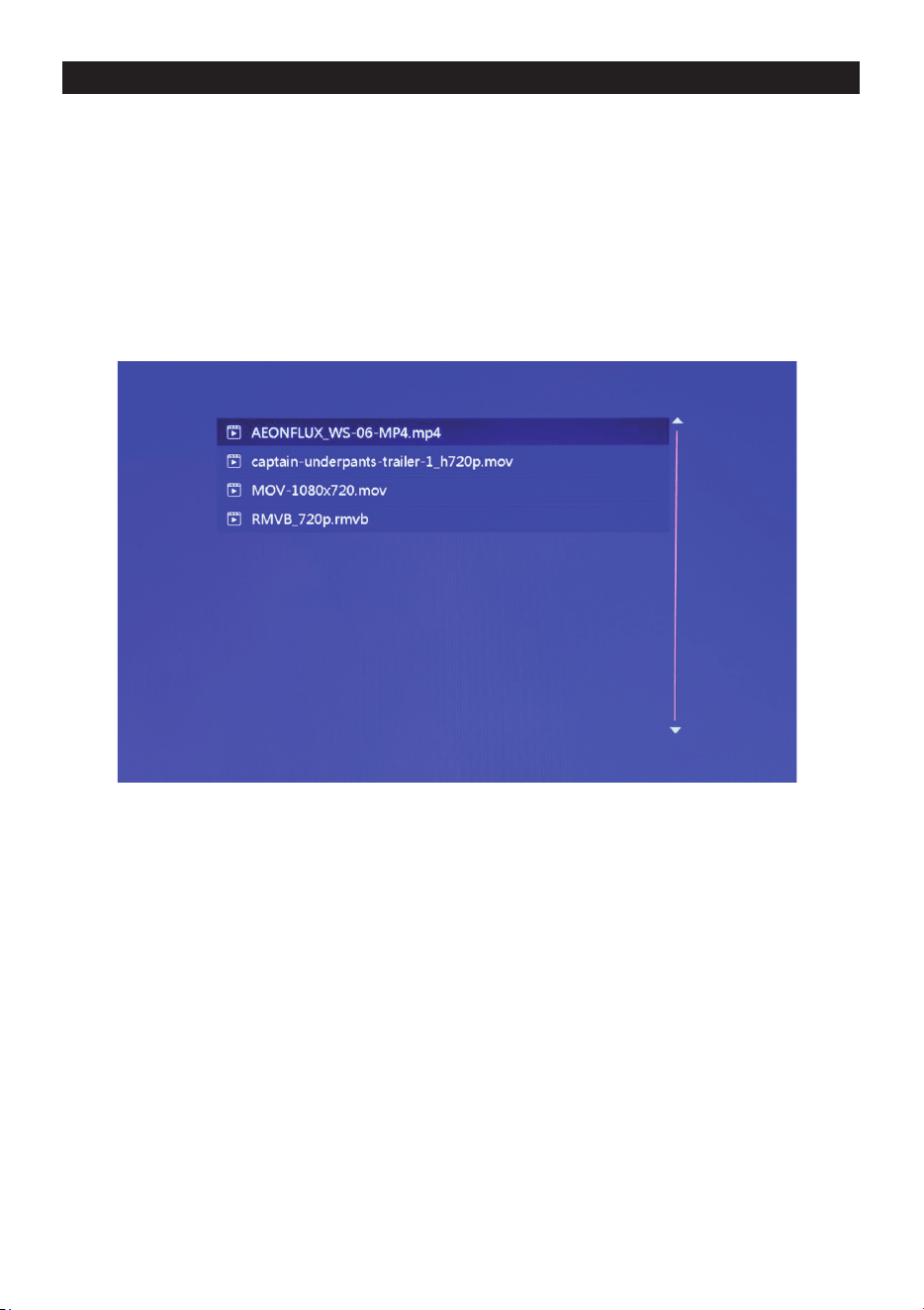
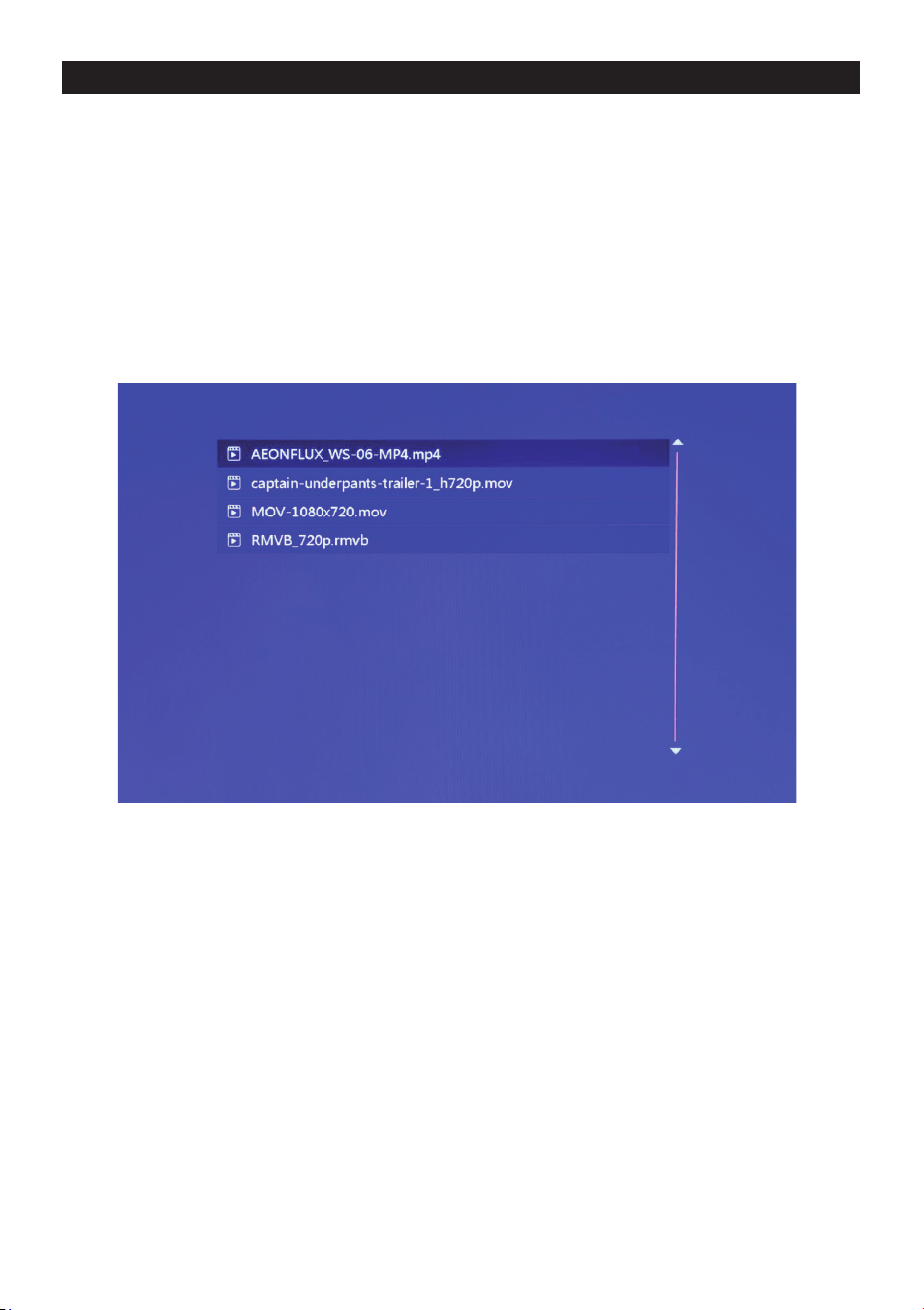
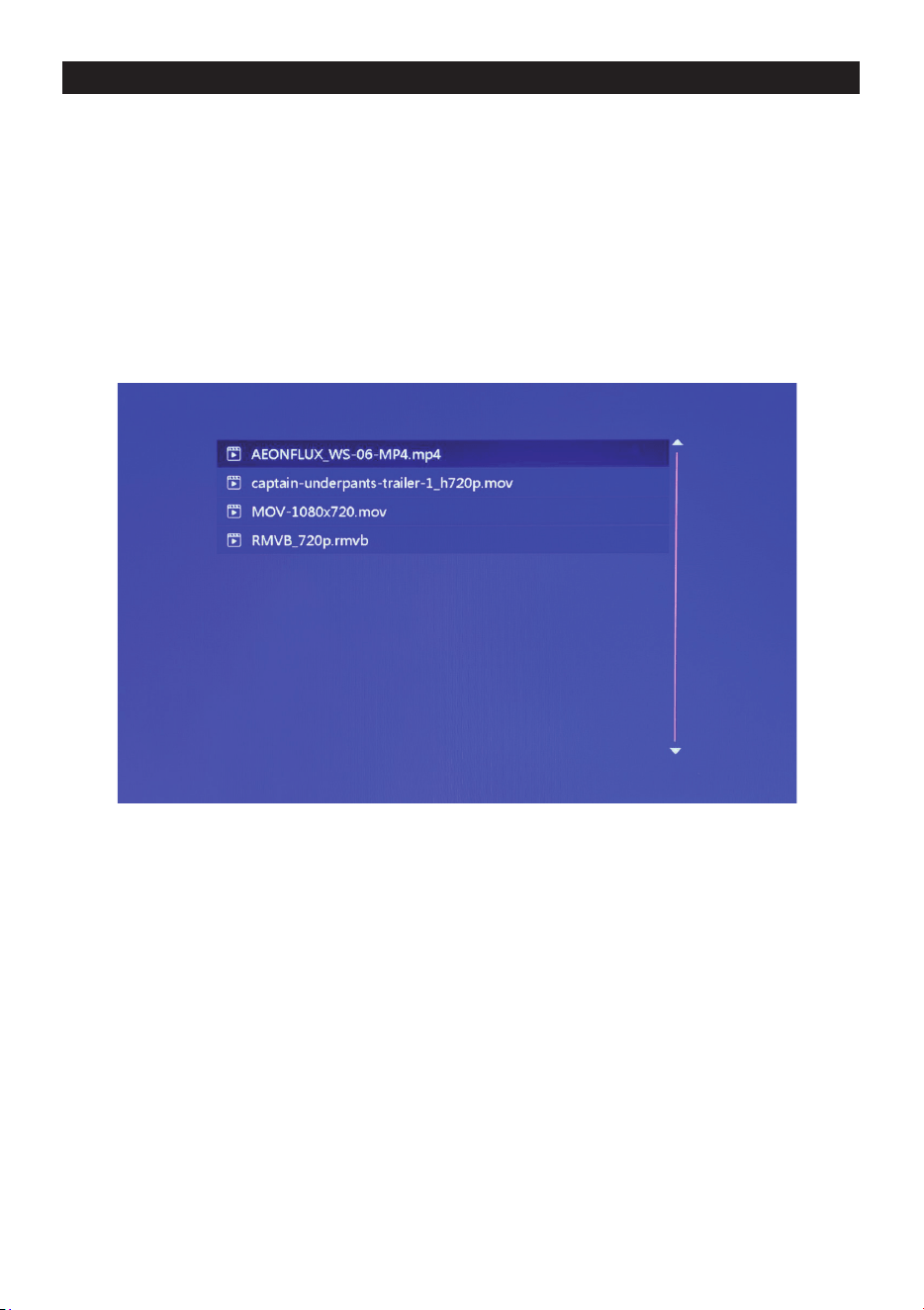
4.2 Video browsing and playback screen
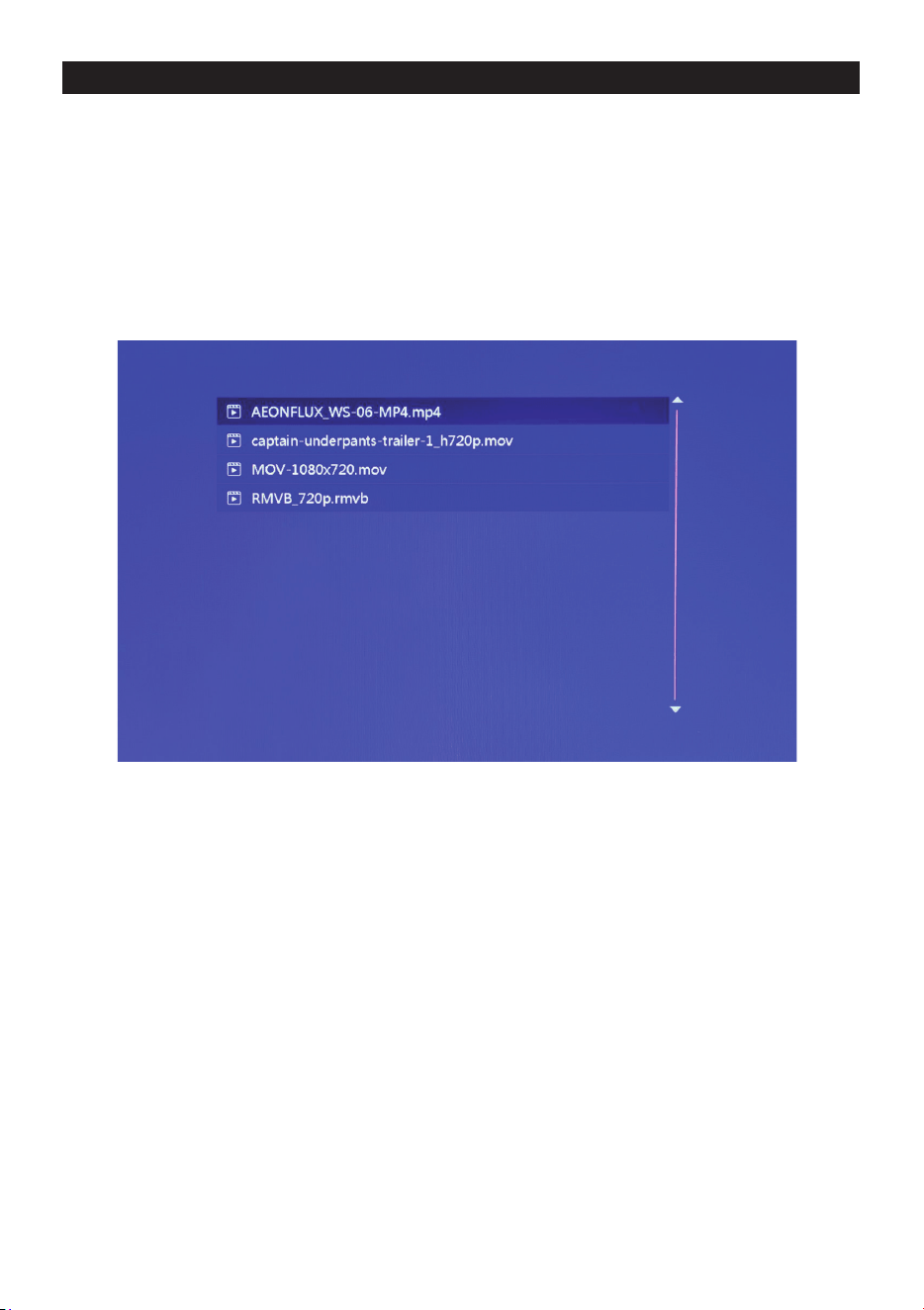
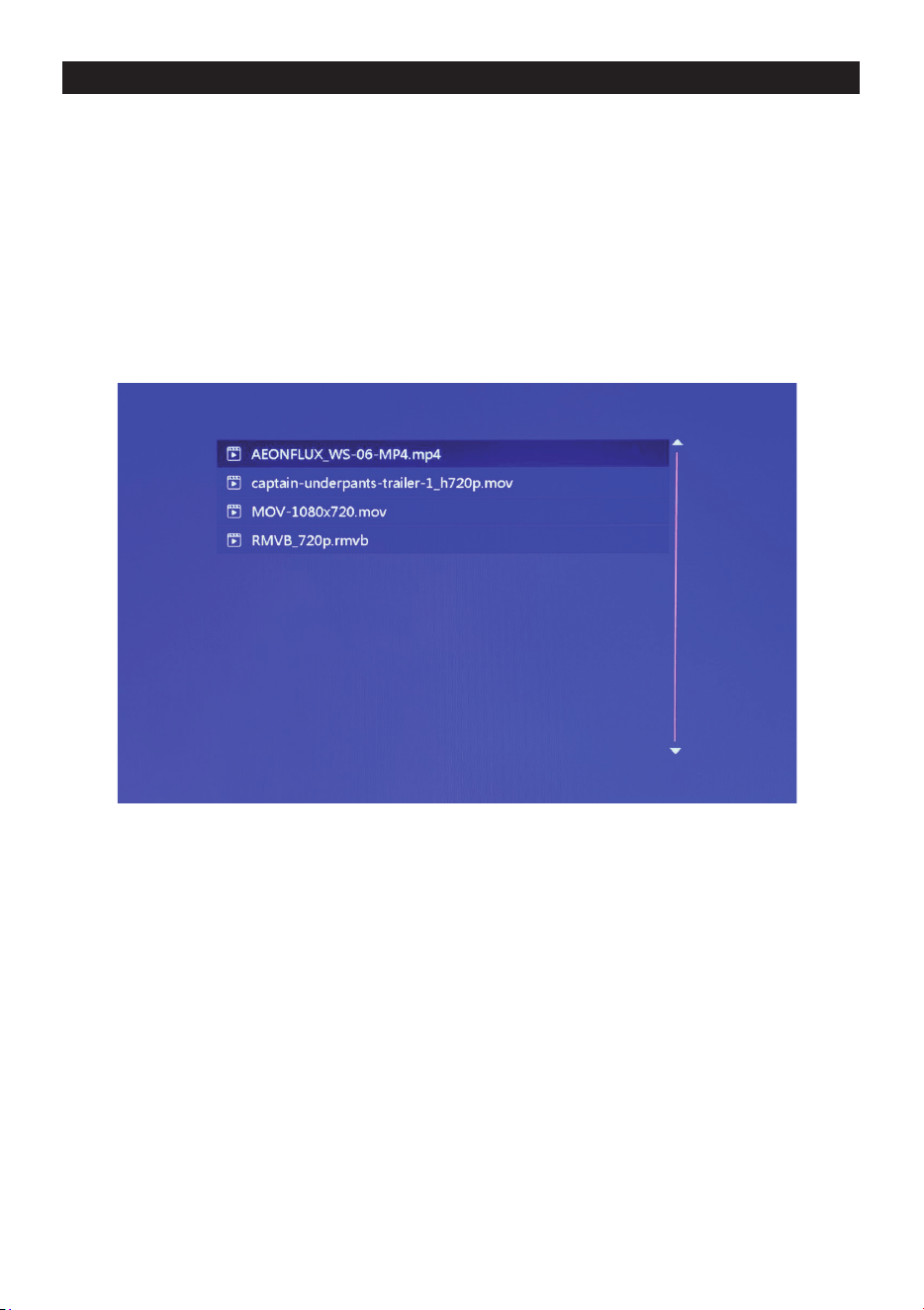
1. Select “movie” icon in the main menu screen to enter info video playlist. Move “▲” or “▼” cursor
key to select video fi le, then press the “ENTER” for confi rm and start playing.
2. Press “MOVIE” button in the remote control, fast and directly start the video playback.
3. If in system setting “Autoplay” is designated for “Movie”, screen will auto play the videos kept in
the internal memory, USB device or SD card when power on.
4. During video playback, the user can select to play previous or next video fi les by pressing “▲ ” or
“▼” key in the remote control or button behind the machine. Volume can be adjusted by pressing
“◄” or “►” key in the remote control or button behind the machine. Press “◄◄” or “►►” key in
the remote control to achieve fast forward or rewind of the video playback.
Press “EXIT” key in the remote control to return to the previous menu; press again to return to
the main menu screen.
EN - 5
5. PHOTO BROWSING AND PLAYBACK
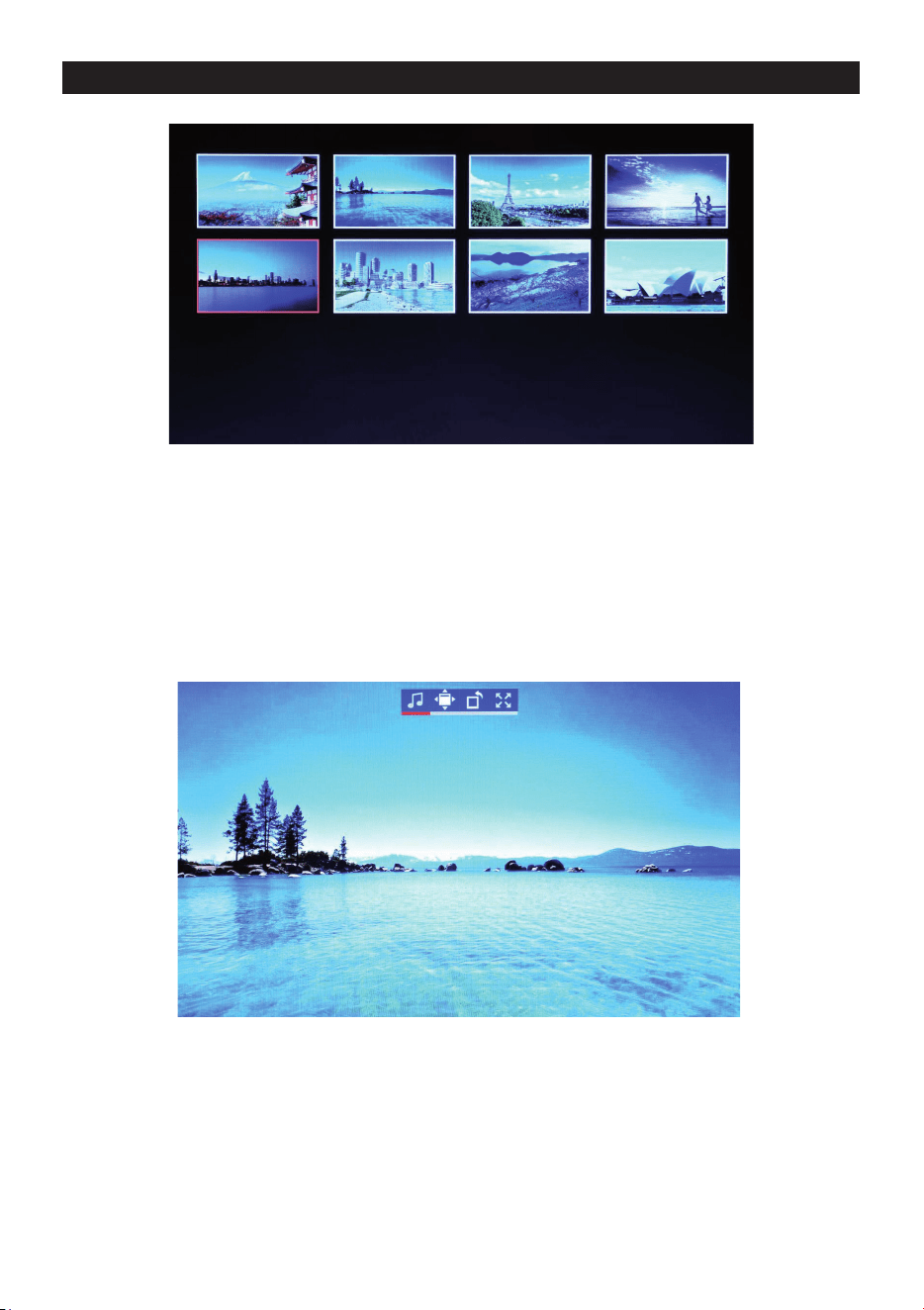
1. Select “photo” icon in the main menu screen to enter into photo playlist. Press “▲” or “▼” cursor
key to select the photo fi fe, then press “ENTER” for confi rm and start playing.
2. Press “PHOTO” button in the remote control, fast and directly start the photo playback.
3. If the system setting “Autoplay” is designated for “Photo”, screen will auto play the photos kept in
the internal memory, USB device or SD card when power on.
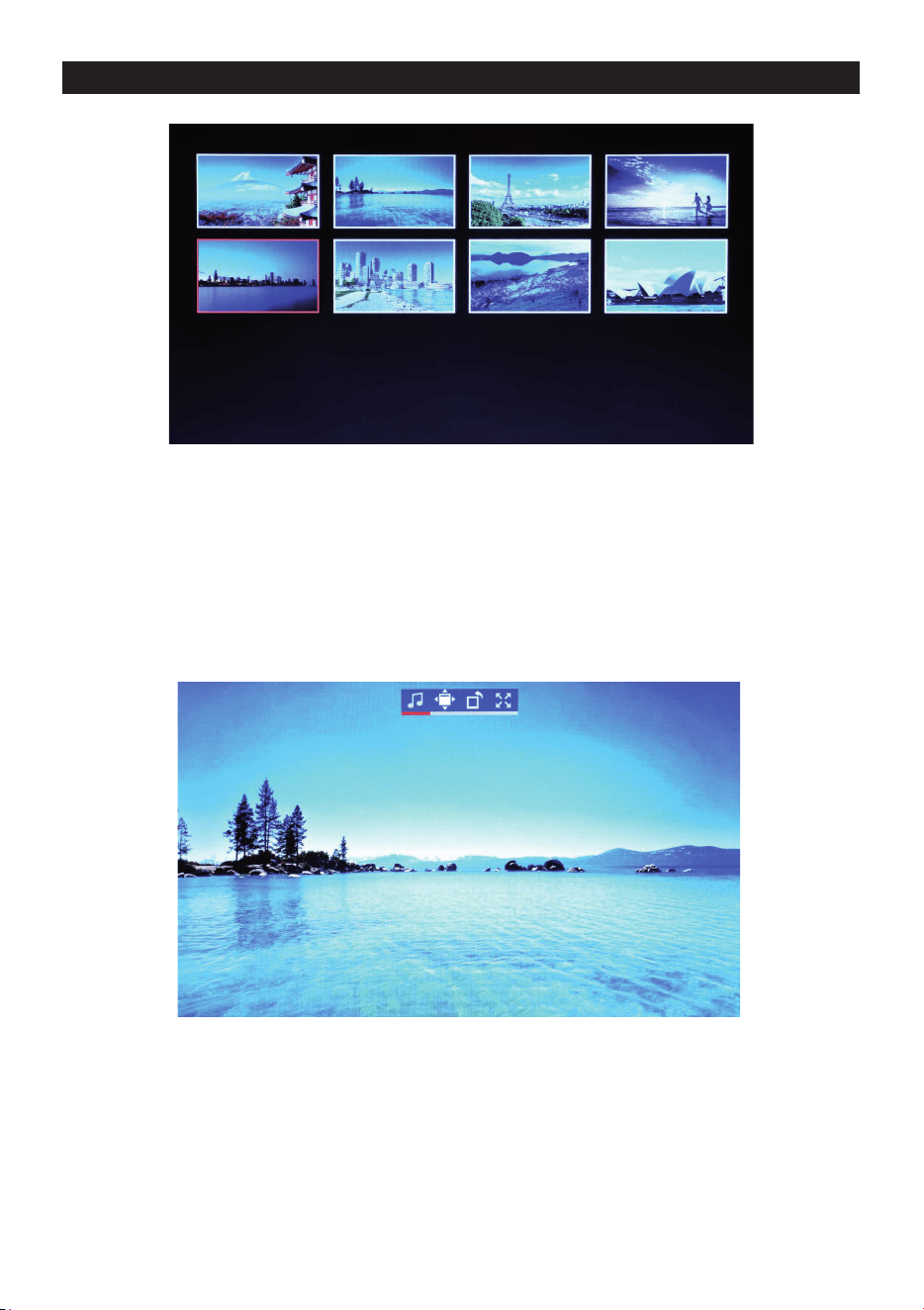
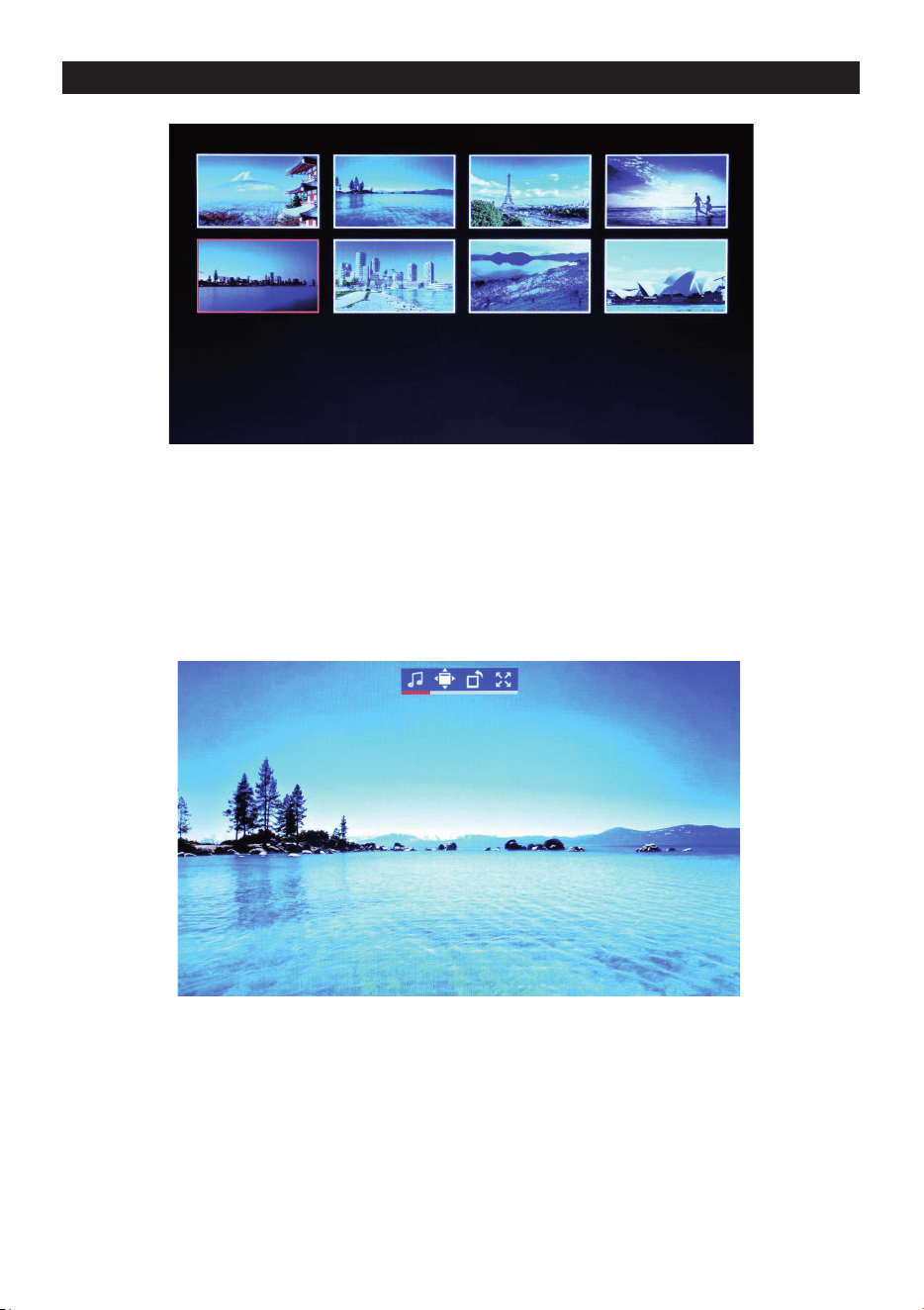
5.1 Special eff ect settings for photo playback
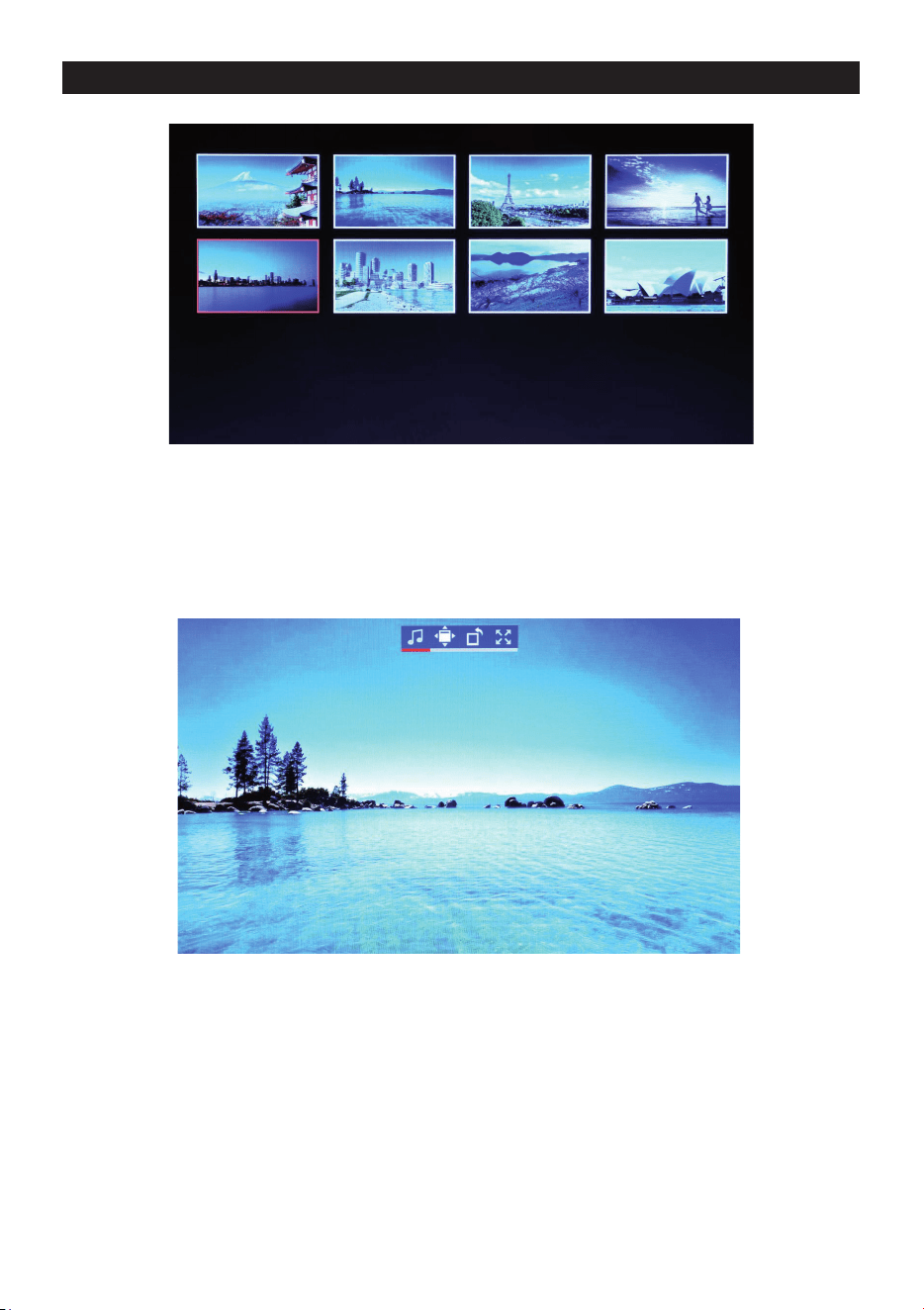
During photo playback, long press “EXIT” key in the remote control or “EXIT” button behind the
machine will pop up a dialog box for special eff ect settings of the photo slideshow, as shown above
BG Music: Means the background music, can be set by press “ENTER” button.
Zoom: Press “ENTER” to zoom the picture.
Rotate: Press “ENTER” to to rotate the picture with 90°,180°,270° and then recovery.
Scale: Refers to the photo display ratio. There are four ratio options:
Auto, Original, Crop, Stretch. Select the display ratio, then press “ENTER” to save the setting.
The system defaults “Auto”.
EN - 6
6. MUSIC PLAYBACK
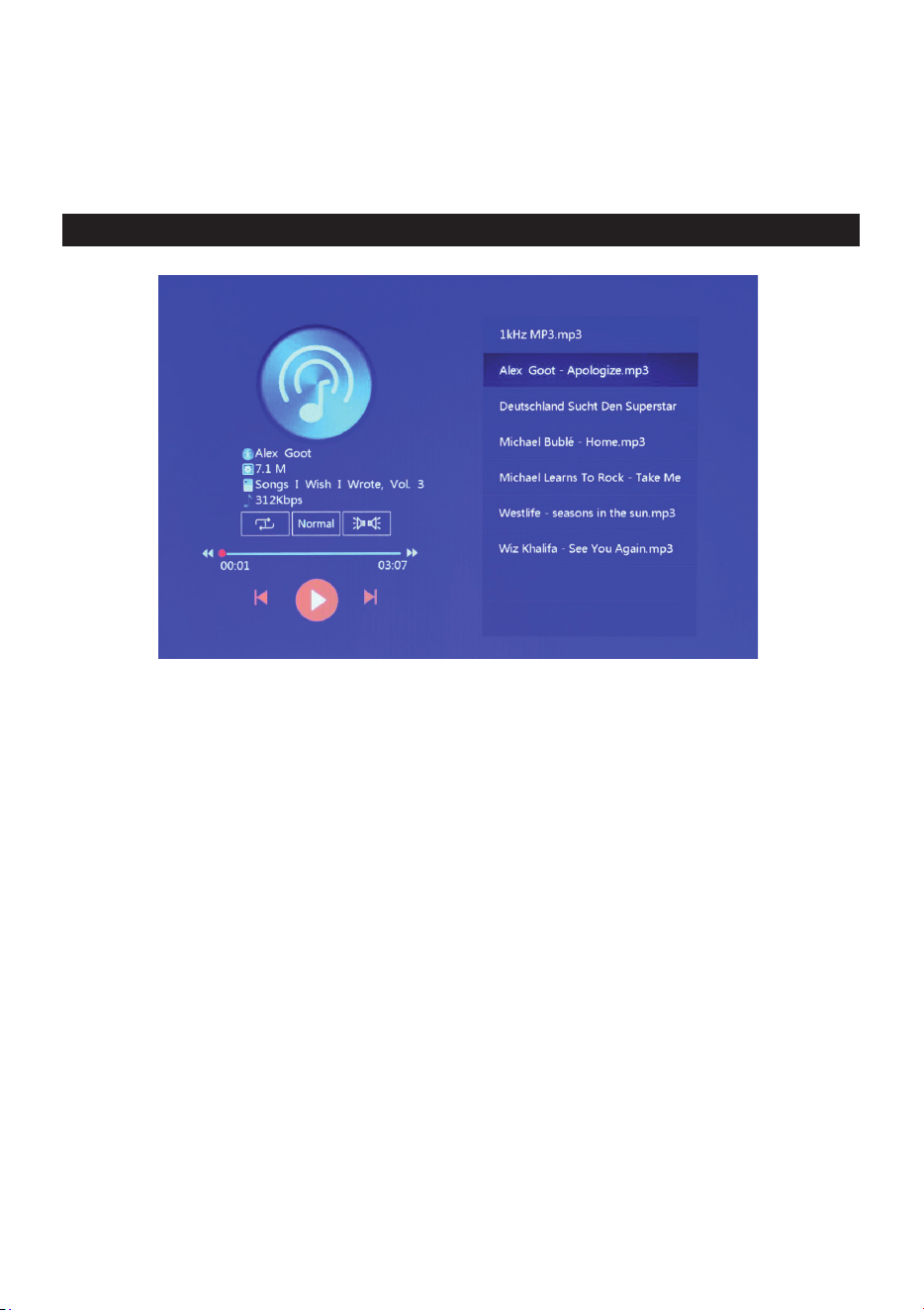
1. Select “music” icon in the main menu to enter into music playlist. Move “▲” or “▼” cursor key to
select music fi le, then press the “ENTER” for confi rm and start playing.
Press “MUSIC” button in the remote control, fast and directly start the music playback.
3. Through “Playback Settings” in Setting, it can choose music playback order, sound eff ect and
channel.
4. If in system setting “Auto play” is designated for “Music”, screen will auto play the music kept in
the internal memory, USB device or SD card when power on.
7. CALE NDA R
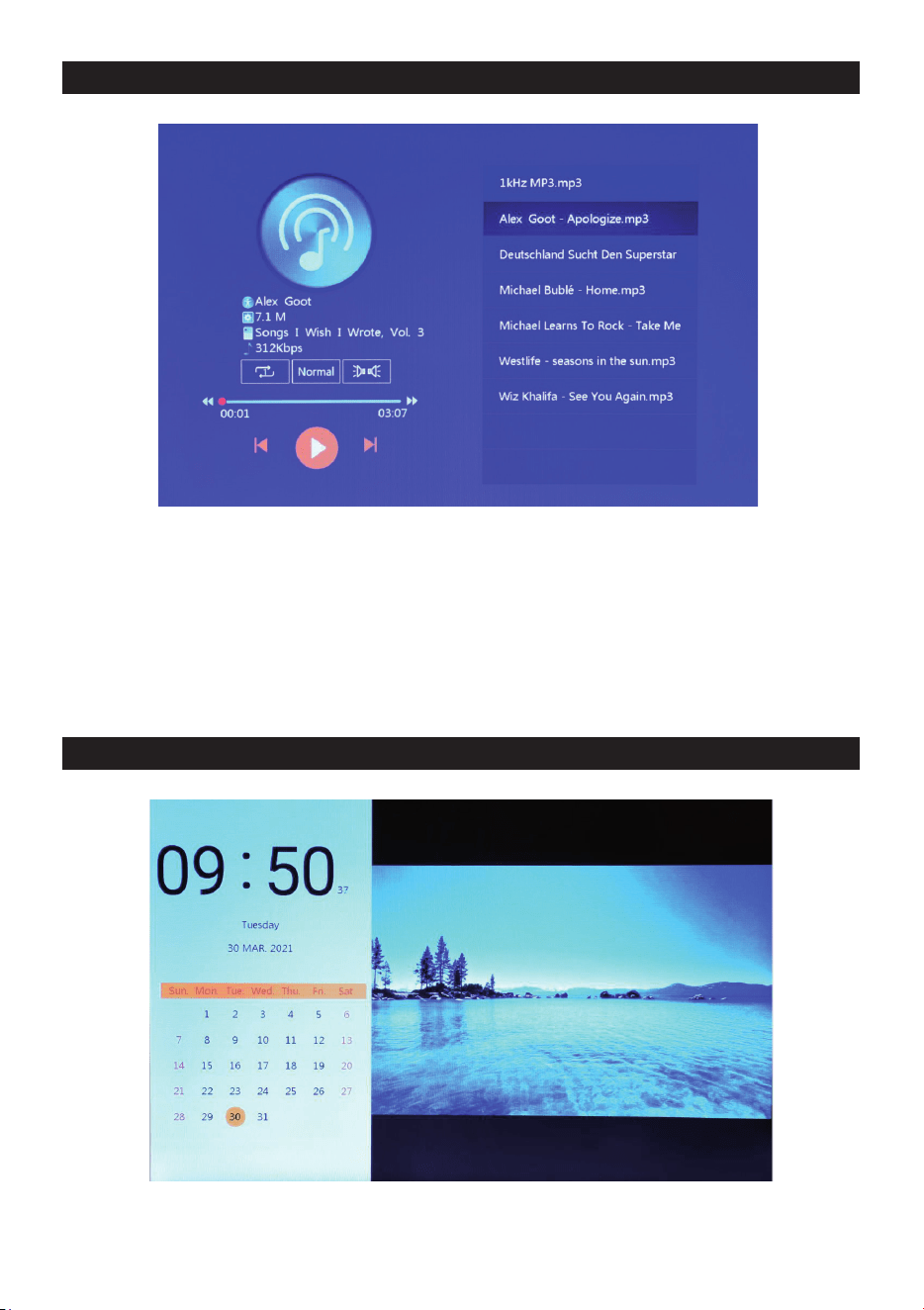
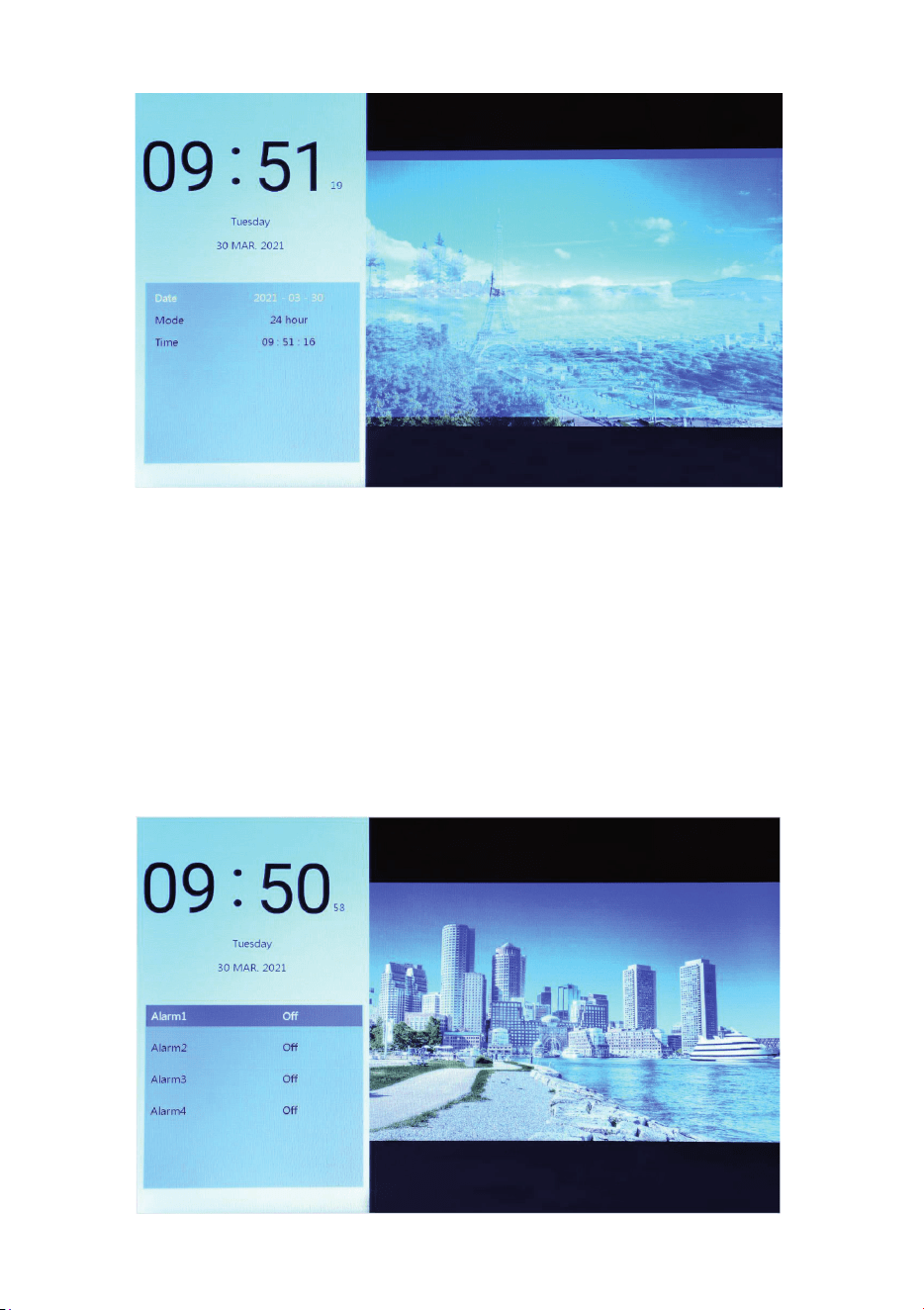
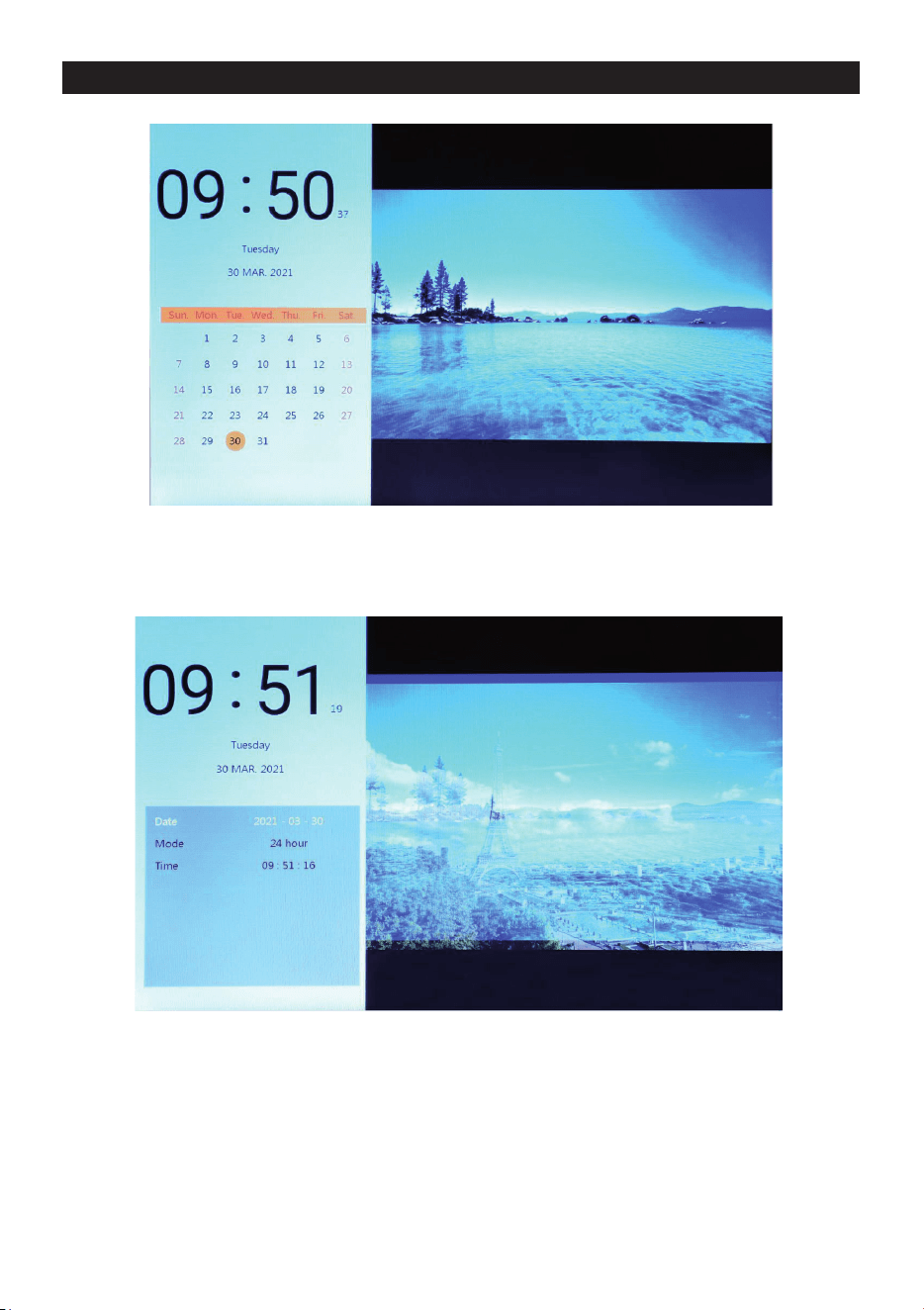
Select “Calendar” icon in main menu screen or press t he “CALENDAR” button in the remote control
to enter into clock and calendar screen directly.
EN - 7
7.1 Clock setting:
Press the “◄” button, the clock setting display box will pop up. Move the “◄” ”►” “▲” ”▼” cursor keys
to select or set year/month/date/12-hour/24-hour/time, as shown above.
1. Date setting: move “◄” ”►” cursor key to switch between year/month/date. Move “▲” ”▼” cursor
key to adjust the data for increasing or decreasing. Then press “ENTER” to confi rm the setting
and press EXIT save the setting.
2. Mode setting: move “◄” ”►” cursor key to switch between 12-hour and 24-hour. After select,
press “ENTER” to confi rm the setting and press EXIT save the setting.
3. Time setting: move “◄” ”►” cursor key to switch between hours and minutes. Move “▲” ”▼”
cursor key to adjust the data for increasing or decreasing. Then press “ENTER” to confi rm the
setting and press EXIT save the setting.
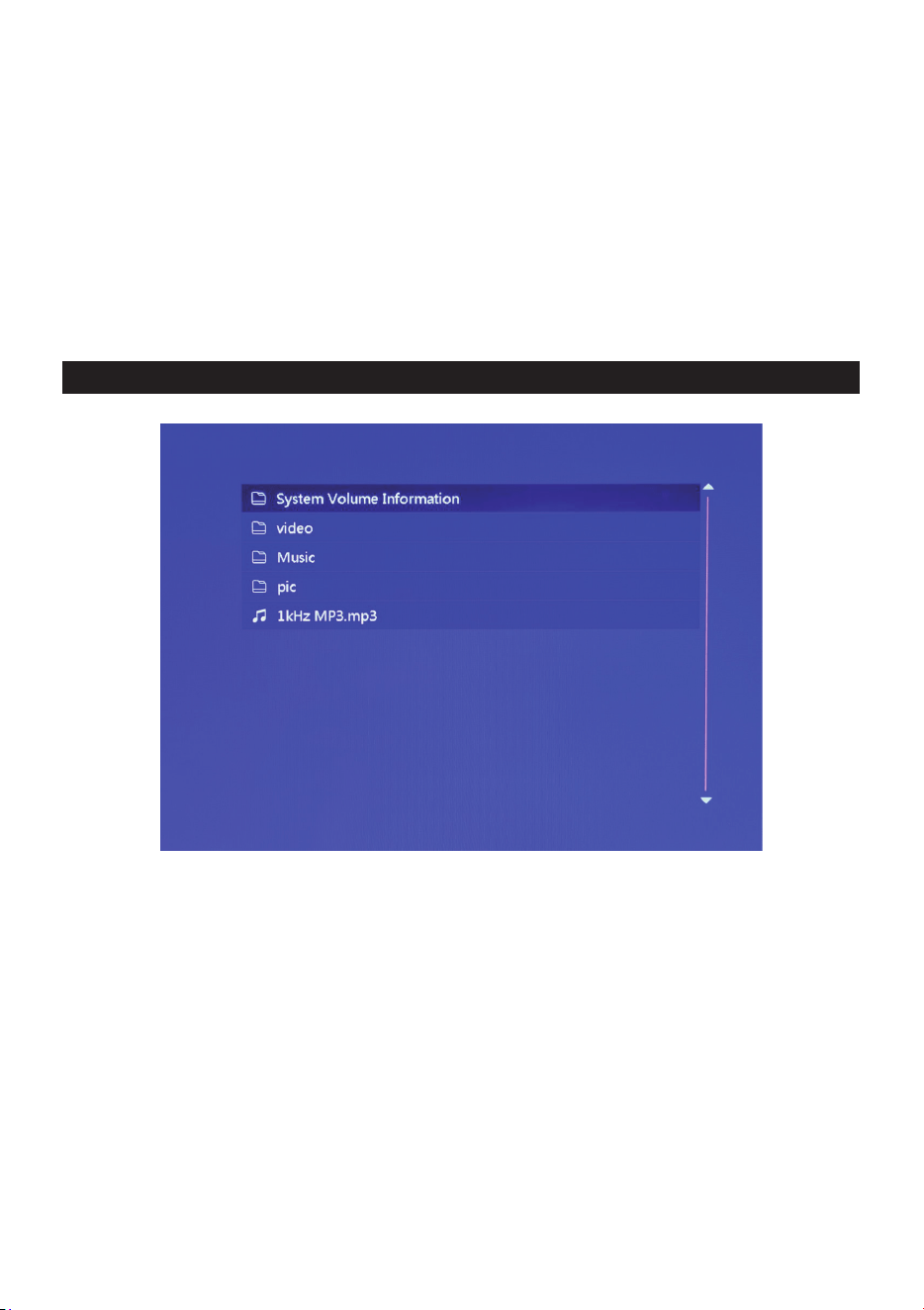
7.2 Alarm clock setting:
EN - 8
Press the “►” button , an alarm clock setting display box will pop up, and four groups of time
schedule reminders can be made, as shown above.
1. Alarm clock switch: to turn on/off the alarm clock function by choosing “ON” and “OFF”.
2. Alarm time setting: Move the “◄” ”►” “▲” ”▼” cursor keys to select time.
3. Frequency setting: Move “◄” ”►” cursor to set frequency of alarm clock, it includes once, every
day, Monday to Friday and weekend.
4. Alarm volume: Move “◄” ”►” cursor to set the volume of alarm clock, ranges 0 to 30, the default
is 20.
5. Alarm clock run time: Move “◄” ”►” cursor to set the length of time for ringing, there are
20 seconds, 30 seconds and 50 seconds.
6. Alarm clock delay: Move “◄” ”►” cursor to set the time for reminding again, there are 3 minutes,
5 minutes and 10 minutes.
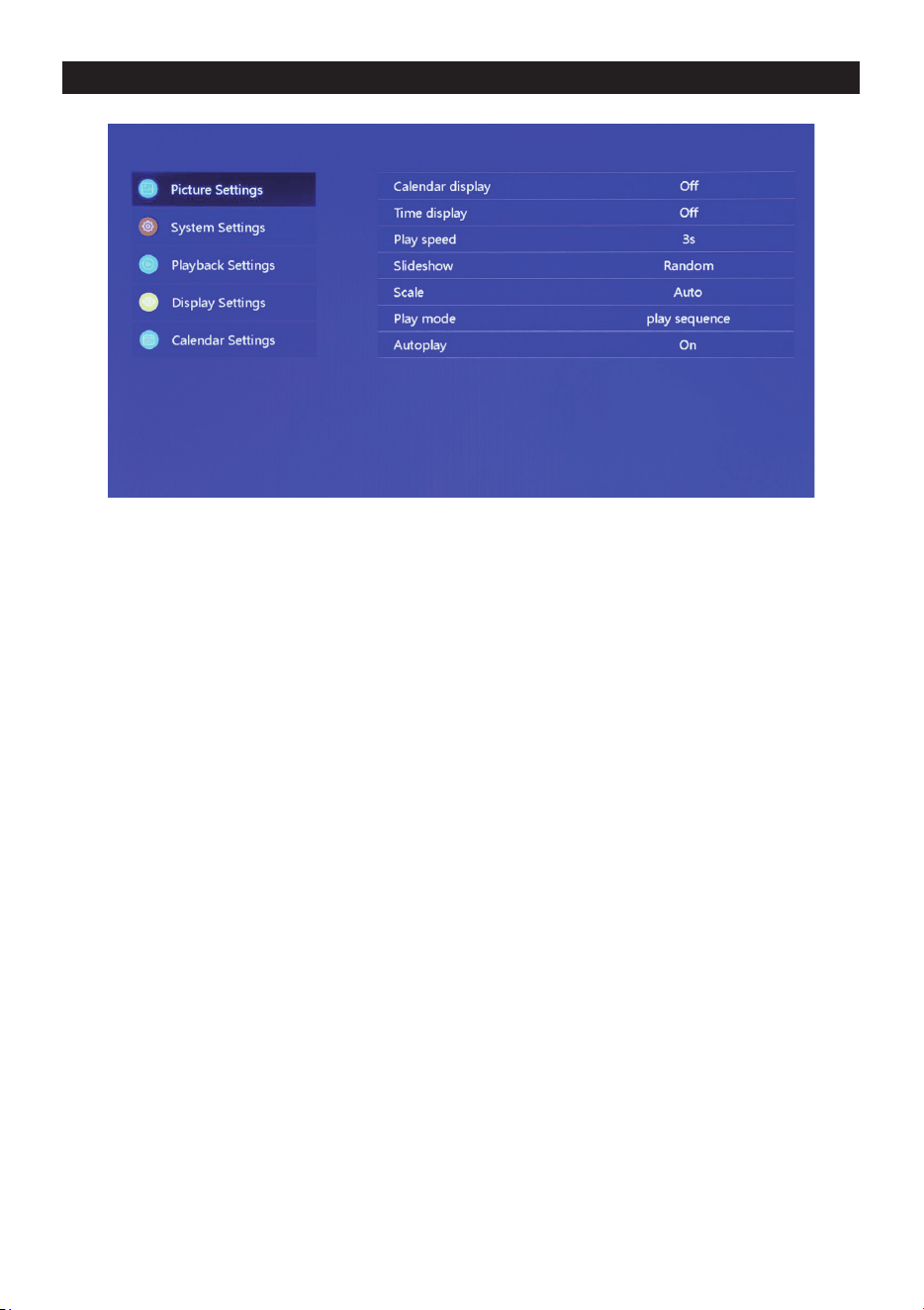
8. EXPLORER
1. Select “Explorer” icon in the main menu screen to enter info fi le management. You can look
through the fi les kept in the internal memory, USB or SD card.
2. Move “▲” ”▼” cursor to select the fi le, Press “ENTER” to start playing the fi le.
3. Press the “Exit” button to exit the current playback, return to the fi le list or the main interface.
EN - 9
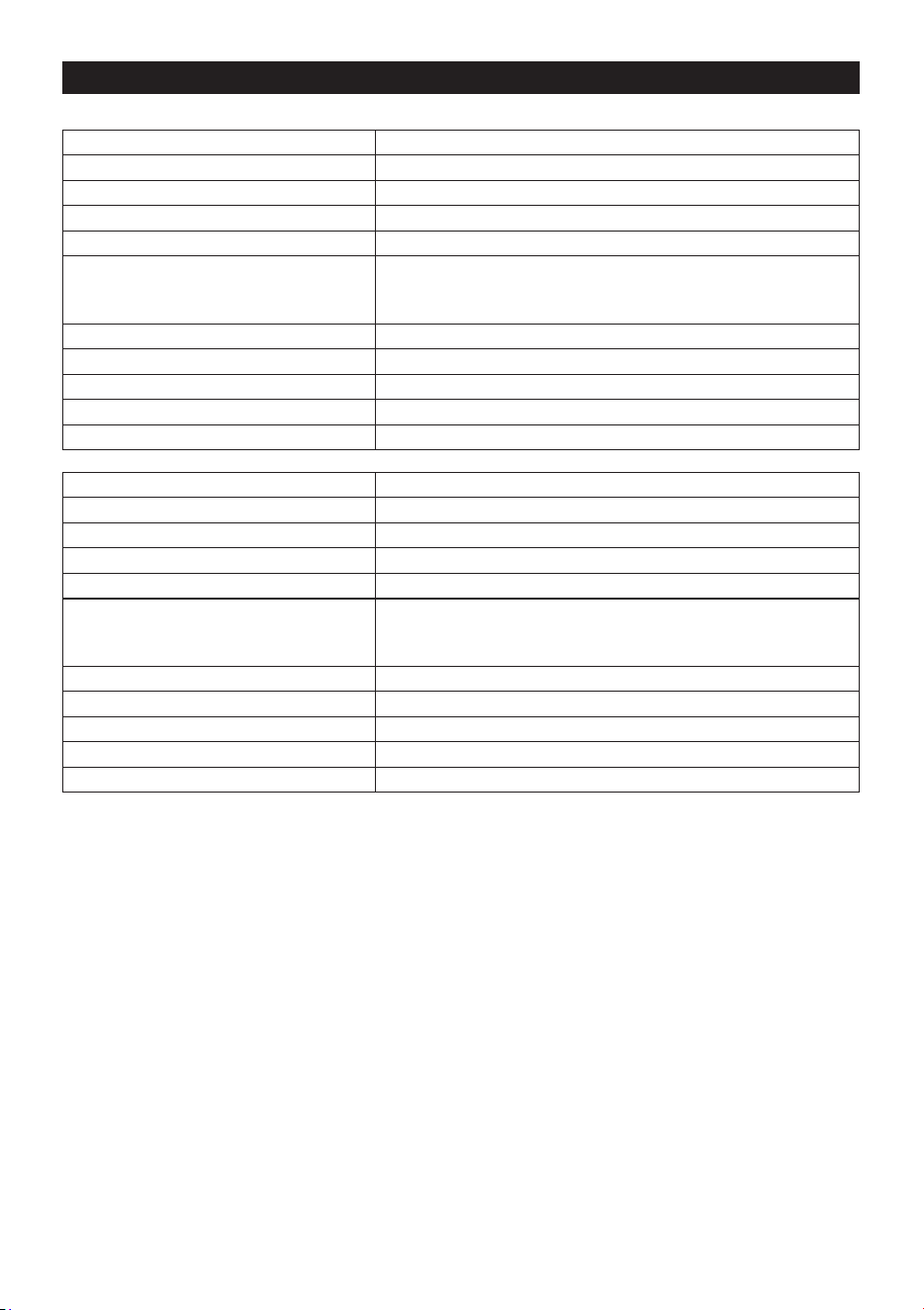
9. SETTING
Select “Setting” icon in the main menu screen or press the “SETUP” button in the remote control to
manage picture, system, playback, display and calendar settings.
Move “▲” ”▼” cursor to highlight your selection. Press ENTER to access the sub-menu items.
Press “◄” ”►” cursor to select the available options and confi rm with ENTER.
Press EXIT to go back.
EN - 10
10. TECHNICAL SPECIFICATION
Model: SDF1271
AC power adapter: AC100–240 V~50/60 Hz
Working temperature: 0°~40°
Resolution: 1280 × 800 pixel
Connect Port: USB 2.0, mini USB, SD, earphone
Support format
Picture: JPEG, PNG, BMP
Audio: MP3, FLAC, APE
Video: FLV, MP4, AVI, MKV, MOV, RMVB
Built-in speaker: 2 × 2 W
Panel Size: 12 inch
Body size: 34 × 25 × 3cm
Weight: 600 g (without packing)
Power supply: DC 12 V/1 A
Model: SDF1371
AC power adapter: AC100–240 V~50/60 Hz
Working temperature: 0°~40°
Resolution: 1280 × 800 pixel
Connect Port: USB 2.0, mini USB, SD, earphone
Support format
Picture: JPEG, PNG, BMP
Audio: MP3, FLAC, APE
Video: FLV, MP4, AVI, MKV, MOV, RMVB
Built-in speaker: 2 × 2 W
Panel Size: 13.3 inch
Body size: 318 × 224 × 25 mm
Weight: 700 g (without packing)
Power supply: DC 12 V/1 A

EN - 11
INSTRUCTIONS AND INFORMATION REGARDING THE DISPOSAL OF USED PACKAGING
MATERIALS
Dispose of packaging material at a public waste disposal site.
DISPOSAL OF USED ELECTRICAL AND ELECTRONIC APPLIANCES
The meaning of the symbol on the product, its accessory or packaging indicates that this product
shall not be treated as household waste. Please, dispose of this product at your applicable collec-
tion point for the recycling of electrical & electronic equipment waste. Alternatively in some states
of the European Union or other European states you may return your products to your local retailer
when buying an equivalent new product. The correct disposal of this product will help save valuable
natural resources and help in preventing the potential negative impact on the environment and
human health, which could be caused as a result of improper liquidation of waste. Please ask your
local authorities or the nearest waste collection centre for further details. The improper disposal of
this type of waste may fall subject to national regulations for fi nes.
For business entities in the European Union
If you wish to dispose of an electrical or electronic device, request the necessary information from
your seller or supplier.
Disposal in other countries outside the European Union
If you wish to dispose of this product, request the necessary information about the correct disposal
method from local government departments or from your seller.
The product meets EU requirements.
Changes to the text, design and technical specifi cations may occur without prior notice and we reserve the
right to make these changes.
Address of the manufacturer: FAST ČR, a.s., U Sanitasu 1621, Říčany CZ-251 01
Copyright © 2021, Fast ČR, a.s. 05/2021

EN - 12
EN
Warranty conditions
Warranty card is not apart of the device packaging.
This product is warranted for the period of 24 months from the date of purchase to the end-user. Warranty is limited
to the following conditions. Warranty is referred only to the customer goods using for common domestic use. The
claim for service can be applied either at dealer’sshop where the product was bought, or at below mentioned
authorized service shops. The end-user is obligated to set up aclaim immediately when the defects appeared but
only till the end of warranty period. The end user is obligated to cooperate to certify the claiming defects. Only
completed and clean (according to hygienic standards) product will be accepted. In case of eligible warranty claim
the warranty period will be prolonged by the period from the date of claim application till the date of taking over
the product by end-user, or the date the end-user is obligated to take it over. To obtain the service under this
warranty, end-user is obligated to certify his claim with duly completed following documents: receipt, certificate of
warranty, certificate of installation.
This warranty is void especially if apply as follows:
Defects which were put on sale.
Wear-out or damage caused by common use.
The product was damaged by unprofessional or wrong installation, used in contrary to the applicable instruction
manual, used in contrary to legal enactment and common process of use or used for another purpose which
has been designed for.
The product was damaged by uncared-for or insufficient maintenance.
The product was damaged by dirt, accident of force majeure (natural disaster, fire, and flood).
Defects on functionality caused by low duality of signal, electromagnetic field interference etc.
The product was mechanically damaged (e.g. broken button, fall).
Damage caused by use of unsuitable media, fillings, expendable supplies (batteries) or by unsuitable working
conditions (e.g. high temperatures, high humidity, quakes).
Repair, modification or other failure action to the product by unauthorized person.
End-user did not prove enough his right to claim (time and place of purchase).
Data on presented documents differs from data on products.
Cases when the claiming product cannot be indentified according to the presented documents (e.g. the serial
number or the warranty seal has been damaged).
Authorized service centers
Visit www.sencor. for detailed information about authorized service centers. com
CZ – 1
1. TECHNICKÉ ÚDAJE PRODUKTU
Vlastnosti
• Podpora prohlížení fotografi í ve formátu JPG, PNG a BMP; podpora otáčení fotografi í a změny
měřítka; podpora automatického přehrávání s mnoha speciálními efekty; podpora přehrávání
hudby na pozadí;
• Zobrazení hodin a kalendáře: podpora zobrazení kalendáře, měsíčního kalendáře a hodin;
podpora přehrávání zvukových souborů ve formátu MP3, FLAC a APE; podpora přehrávání video
souborů formátu FLV, MP4, AVI, MKV, MOV a RMVB;
• Možnost nastavení systémových parametrů a funkcí;
• Podpora velkého množství různých karet, včetně: SD, MMC, apod. a podpora aktualizací softwaru
prostřednictvím SD karty;
• Podpora USB 2.0; lze nakonfi gurovat jako USB OTG; podpora velkého množství USB fl ash disků,
MP3 a dalších USB zařízení;
• Podpora infračerveného dálkového ovládání.
2. POPIS TLAČÍTEK DÁLKOVÉHO OVLADAČE
Uživatelé mohou používat dálkový ovladač pro provádění všech funkcí. Funkce tlačítek dálkového
ovladače jsou následující:
1. MUTE (Ztlumit): Stiskněte pro vypnutí zvuku během
přehrávání; stiskněte znovu pro obnovení zvuku
2. STANDBY (Pohotovostní režim): Stiskněte během
přehrávání pro aktivaci pohotovostního režimu;
stiskněte znovu pro návrat
3. PHOTO (Fotografi e): Přímá volba pro přehrávání
fotografi í
4. MUSIC (Hudba): Přímá volba pro přehrávání hudby
5. VIDEO (Video): Přímá volba pro přehrávání videí
6. PLAY/PAUSE (Přehrávání/Pauza): Přehrávání nebo
pauza
7. UP (Nahoru): Tlačítko kurzoru nahoru
8. EXIT: Tlačítko návratu
9. LEFT (Doleva): Tlačítko kurzoru doleva
10. ENTER (Potvrzení): Tlačítko potvrzení
11. RIGHT (Doprava): Tlačítko kurzoru doprava
12. SETUP (Nastavení): Přímá volba nastavení
13. DOWN (Dolů): Tlačítko kurzoru dolů
14. CALENDAR (Kalendář): Přímá volba hodin
a kalendáře
15. VOL+ (Hlasitost +): Tlačítko pro zvýšení úrovně
hlasitosti
16. ◄◄: Tlačítko přehrávání dozadu
17. PREVIOUS (Předchozí): Přesun na předchozí
obrázek, skladbu nebo video
18. VOL- (Hlasitost -): Tlačítko pro snížení úrovně
hlasitosti
19. ►►: Tlačítko rychlého přehrávání dopředu
20. DALŠÍ: Přesun na další fotografi i, skladbu nebo
video
21. Slideshow: Přehrávání fotografi í a hudby
3. POKYNY
3.1 Zapnutí/vypnutí
Po připojení ke zdroji energie se zobrazí obrazovka hlavního menu, viz níže:
Pro vypnutí napájení stiskněte tlačítko „POWER“ a 2 sekundy jej podržte.
Nebo zapněte/vypněte napájení pomocí tlačítka „ON/OFF“ (Zapnutí/Vypnutí) na přístroji
3.2 Obrazovka hlavního menu
Hlavní menu obsahuje šest ikon: Movie (Filmy), Photo (Fotografi e), Music (Hudba), Explorer
(Průzkumník), Calendar (Kalendář) a Setting (Nastavení). Pomocí tlačítek kurzoru „◄“ „►“ vyberte
ikonu a potvrďte tlačítkem ENTER.
V hlavním rozhraní se v případě, že k produktu není připojeno externí paměťové zařízení a je vložena
SD karta, rozsvítí ikona „SD“; pokud je připojena jednotka USB fl ash, rozsvítí se „USB“. Stisknutím
tlačítka „▲“ nebo „▼“ vyberte USB disk nebo SD kartu a pak stisknutím tlačítka „ENTER“ otevřete
příslušný soubor na jednotce USB fl ash nebo na SD kartě.
CZ – 2
CZ – 3
4. PŘEHRÁVÁNÍ VIDEÍ
4.1 Automatické přehrávání po zapnutí
Pokud je možnost „Autoplay“ (Automatické přehrávání) v hlavním menu nastavena na „Off “ (Vypnuto)
nebo pokud není vložena žádná SD karta nebo USB zařízení, zobrazí se po zapnutí napájení
obrazovka hlavního menu.
Pokud je možnost „Autoplay“ (Automatické přehrávání) v hlavním menu nastavena na jinou hodnotu
a je vloženo USB zařízení nebo SD karta, spustí se automatické přehrávání podle výběru. Pokud je
vložena SD karta i USB zařízení, bude se ve výchozím nastavení přehrávat z USB zařízení.
4.2 Prohlížení videí a obrazovka přehrávání
1. Vyberte na obrazovce hlavního menu ikonu „movie“ (fi lmy) pro otevření playlistu pro video.
Pomocí kurzorových tlačítek „▲“ a „▼“ vyberte soubor videa a stiskněte tlačítko „ENTER“ pro
potvrzení a spuštění přehrávání.
2. Stiskněte tlačítko “VIDEO” na dálkovém ovladači pro rychlé a přímé spuštění přehrávání videa.
3. Pokud je systémová položka „Autoplay“ (Automatické přehrávání) nastavena na “Video” (Film),
budou se po zapnutí napájení na obrazovce automaticky přehrávat videa uložená v interní paměti,
v USB zařízení nebo na SD kartě.
4. Během přehrávání videa můžete vybrat přehrávání předchozích nebo dalších video souborů
stisknutím tlačítka „▲ “ nebo „▼“ na dálkovém ovladači nebo tlačítka na přístroji. Hlasitost lze
nastavit stisknutím tlačítka „◄“ nebo „►“ na dálkovém ovladači nebo tlačítka na přístroji. Stiskněte
tlačítko „◄◄“ nebo „►►“ na dálkovém ovladači pro rychlé přehrávání videa dopředu nebo
dozadu.
Stiskněte tlačítko „EXIT“ na dálkovém ovladači pro návrat do předchozího menu; stiskněte znovu
toto tlačítko pro návrat na obrazovku hlavního menu.
CZ – 4
5. PROCHÁZENÍ A PROHLÍŽENÍ FOTOGRAFIÍ
1. Vyberte na obrazovce hlavního menu ikonu „photo“ (fotografi e) pro otevření playlistu pro
fotografi e. Pomocí kurzorových tlačítek „▲“ a „▼“ vyberte soubor fotografi e a stiskněte tlačítko
„ENTER“ pro potvrzení a spuštění přehrávání.
2. Stiskněte tlačítko „PHOTO“ na dálkovém ovladači pro rychlé a přímé spuštění přehrávání
fotografi í.
3. Pokud je systémová položka „Autoplay“ (Automatické přehrávání) nastavena na „Photo“
(Fotografi e), budou se po zapnutí napájení na obrazovce automaticky přehrávat fotografi e uložené
v interní paměti, v USB zařízení nebo na SD kartě.
5.1 Nastavení speciálních efektů pro přehrávání fotografi í
Během přehrávání fotografi í dlouze stiskněte tlačítko „EXIT“ na dálkovém ovladači nebo tlačítko
„EXIT“ na přístroji – zobrazí se dialogové okno pro nastavení speciálních efektů slideshow
(prezentace), jak je zobrazeno výše.
BG Music (Hudba na pozadí): Hudbu na pozadí lze nastavit stisknutím tlačítka „ENTER“.
Zoom (Změna velikosti): Stiskněte tlačítko „ENTER“ pro změnu velikosti obrázku.
Rotate (Otočení): Stiskněte tlačítko „ENTER“ pro otočení obrázku o 90°, 180°, 270° nebo obnovení
původního stavu.
CZ – 5
Scale (Měřítko): Ovlivňuje poměr stran při zobrazení fotografi e. K dispozici jsou čtyři možnosti poměru
stran:
Auto (Automaticky), Original (Originální), Crop (Oříznout), Stretch (Roztáhnout).
Vyberte poměr stran zobrazení a stiskněte tlačítko „ENTER“ pro uložení nastavení.
Výchozí systémové nastavení je „Auto“ (Automaticky).
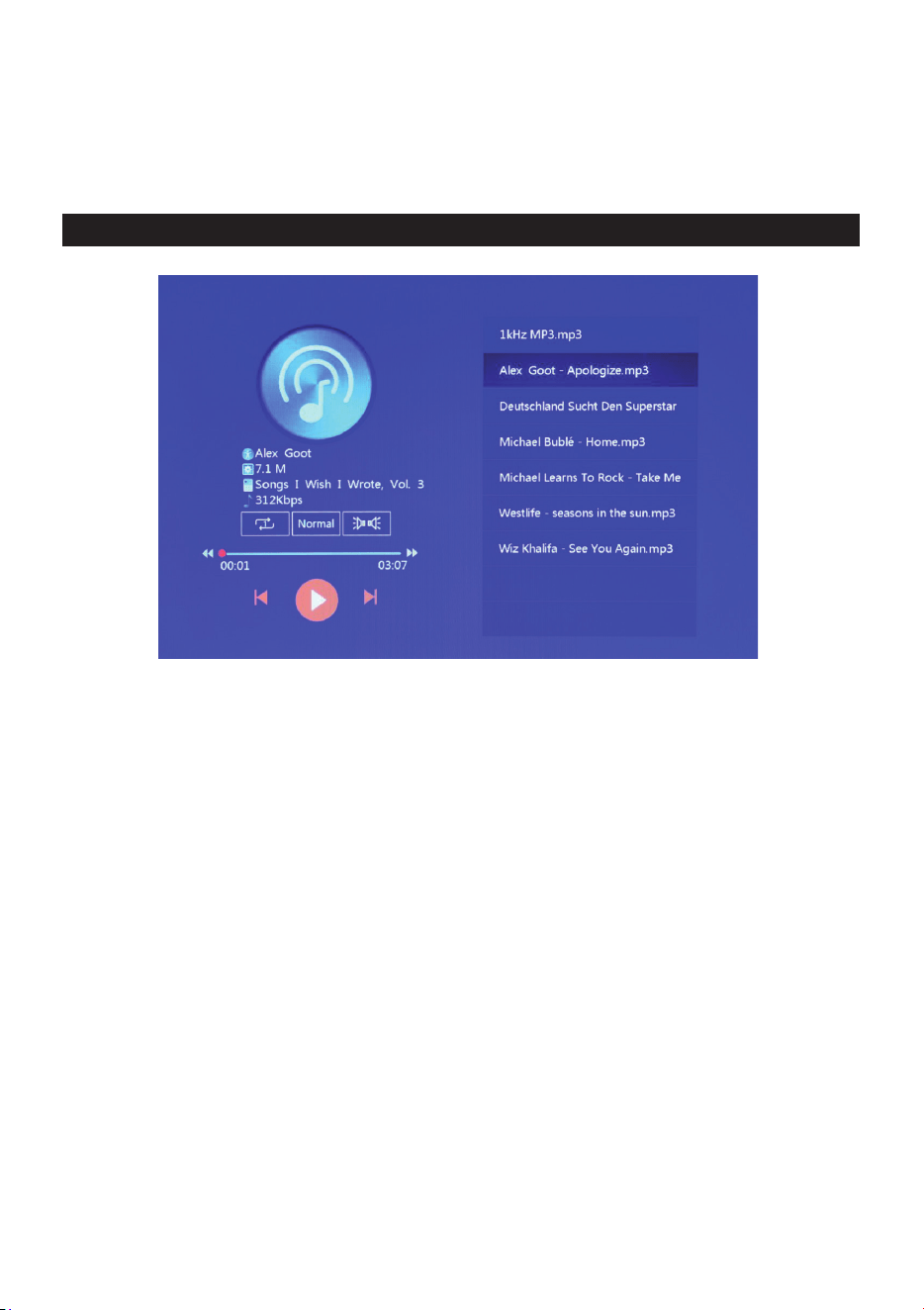
6. PŘEHRÁVÁNÍ HUDBY
1. Vyberte v hlavním menu ikonu „music“ (hudba) pro otevření playlistu pro hudbu. Pomocí
kurzorových tlačítek „▲“ a „▼“ vyberte soubor hudby a stiskněte tlačítko „ENTER“ pro potvrzení
a spuštění přehrávání.
Stiskněte tlačítko „MUSIC“ na dálkovém ovladači pro rychlé a přímé spuštění přehrávání hudby.
3. Pomocí položky „Playback Settings“ (Nastavení přehrávání) v menu Setting (Nastavení) můžete
vybrat pořadí přehrávání hudby, zvukové efekty a kanál.
4. Pokud je systémová položka „Auto play“ (Automatické přehrávání) nastavena na „Music“ (Hudba),
bude se po zapnutí napájení na obrazovce automaticky přehrávat hudba uložená v interní paměti,
v USB zařízení nebo na SD kartě.
CZ – 6
7. KALENDÁŘ
Vyberte ikonu „Calendar“ (Kalendář) na obrazovce hlavního menu nebo stiskněte tlačítko
„CALENDAR“ (Kalendář) na dálkovém ovladači pro přímé otevření obrazovky hodin a kalendáře.
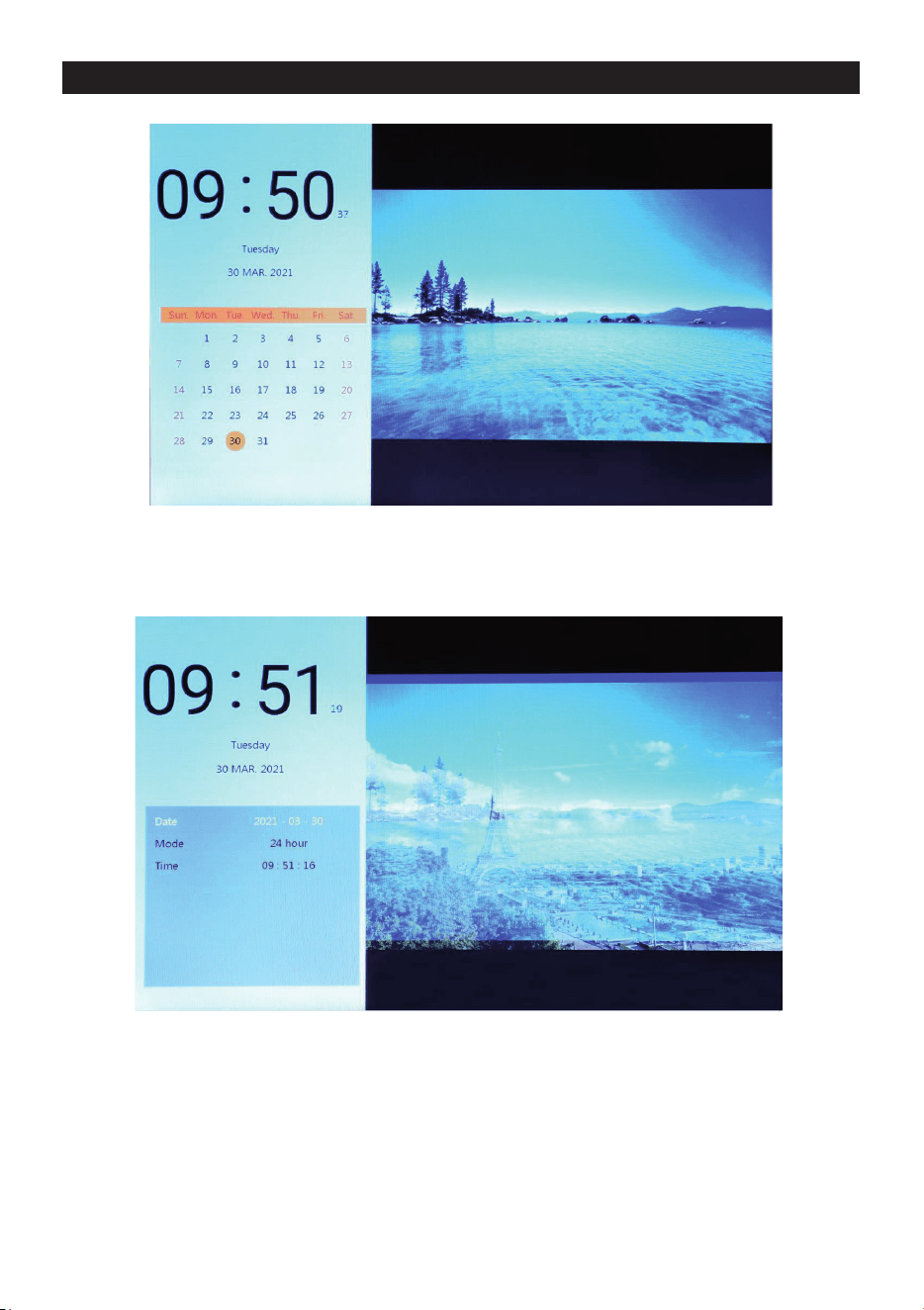
7.1 Nastavení hodin:
Stiskněte tlačítko „◄“ pro zobrazení okna pro nastavení hodin. Pomocí kurzorových tlačítek „◄“ „►“
„▲“ „▼“ vyberte nebo nastavte rok/měsíc/den/12 hodin/24 hodin/čas, jak je zobrazeno výše.
1. Nastavení data: pomocí kurzorových tlačítek „◄“ „►“ přepínejte mezi roky/měsíci/dny. Pomocí
kurzorových tlačítek „▲“ „▼“ zvyšte nebo snižte hodnotu. Pak stiskněte tlačítko „ENTER“ pro
potvrzení nastavení a tlačítko EXIT pro uložení nastavení.
2. Nastavení režimu: pomocí kurzorových tlačítek „◄“ „►“ přepínejte mezi formátem 12 hodin a 24
hodin. Po výběru stiskněte tlačítko „ENTER“ pro potvrzení nastavení a tlačítko EXIT pro uložení
nastavení.
CZ – 7
3. Nastavení času: pomocí kurzorových tlačítek „◄“ „►“ přepínejte mezi hodinami a minutami.
Pomocí kurzorových tlačítek „▲“ „▼“ zvyšte nebo snižte hodnotu. Pak stiskněte tlačítko „ENTER“
pro potvrzení nastavení a tlačítko EXIT pro uložení nastavení.
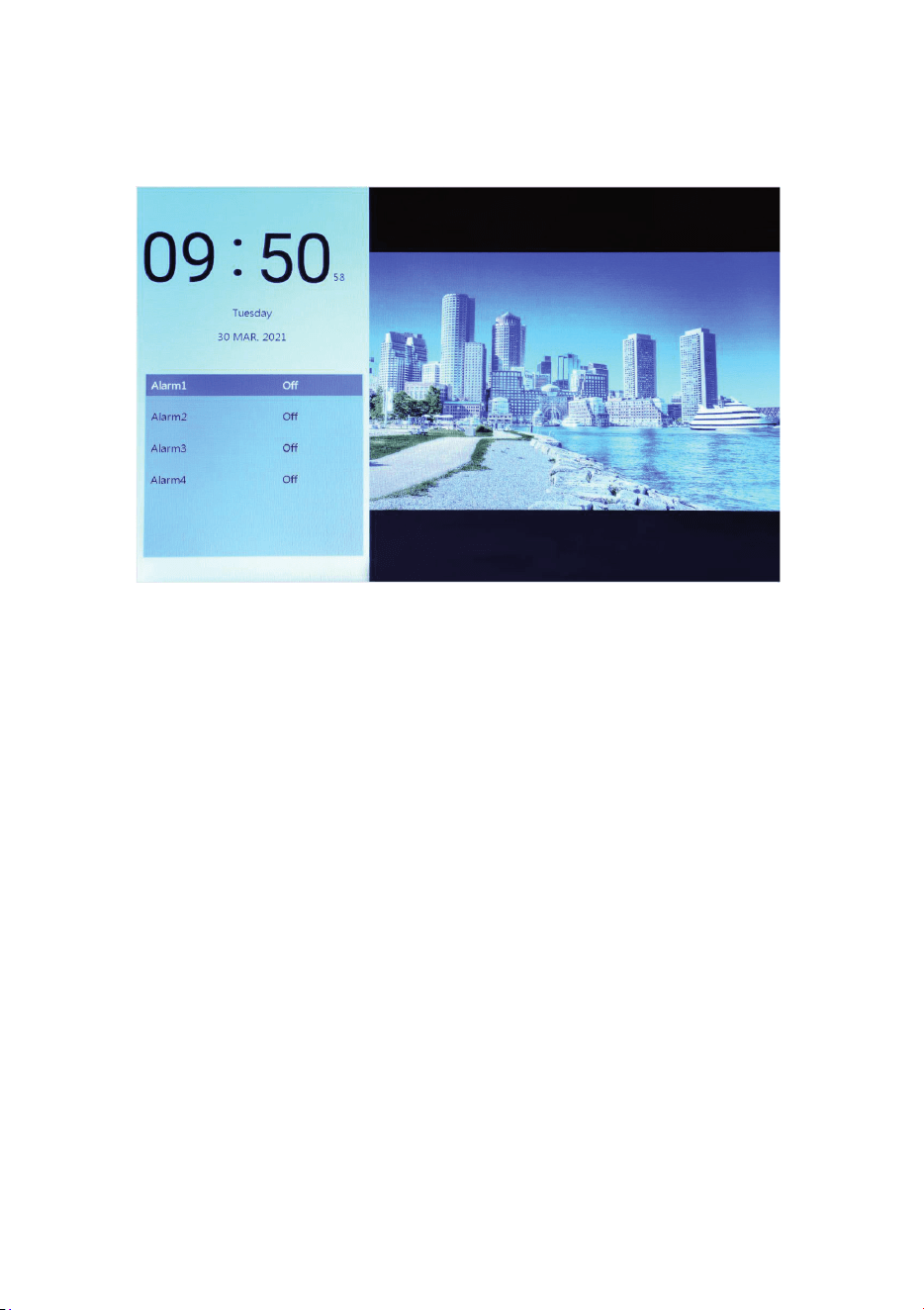
7.2 Nastavení budíku:
Stiskněte tlačítko „►“ pro zobrazení dialogového okna nastavení budíku. Lze vytvořit čtyři skupiny pro
připomenutí časového plánu, jak je zobrazeno výše.
1. Přepínač budíku: zapněte/vypněte funkci budíku pomocí tlačítka „ON“ (Zapnuto) a „OFF“
(Vypnuto).
2. Nastavení času budíku: Pomocí kurzorových tlačítek „◄“ „►“ „▲“ „▼“ vyberte čas.
3. Nastavení frekvence: Pomocí kurzorových tlačítek „◄“ „►“ nastavte frekvenci budíku výběrem
z možností jednou, každý den, Pondělí až Pátek a víkend.
4. Hlasitost budíku: Pomocí kurzorového tlačítka „◄“ „►“ nastavte hlasitost budíku v rozsahu 0 až
30; výchozí hodnota je 20.
5. Doba spuštění budíku: Pomocí kurzorového tlačítka „◄“ „►“ nastavte délku vyzvánění výběrem
z možností 20 sekund, 30 sekund a 50 sekund.
6. Odložení budíku: Pomocí kurzorového tlačítka „◄“ „►“ nastavte čas připomenutí z možností 3
minuty, 5 minut a 10 minut.
CZ – 8
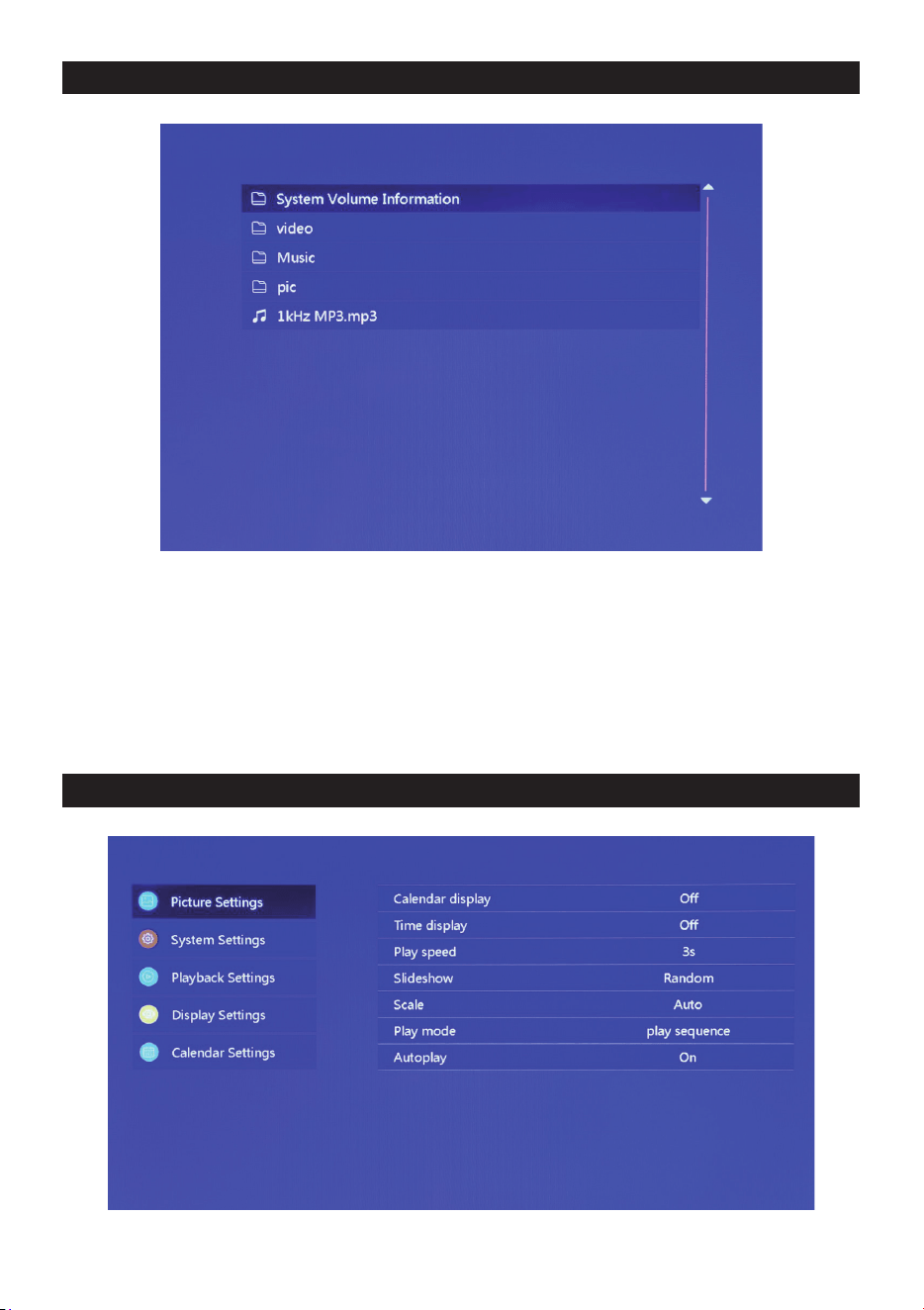
8. PRŮZKUMNÍK
1. Vyberte na obrazovce hlavního menu ikonu „Explorer“ (Průzkumník) pro otevření správce
souborů. S jeho pomocí můžete procházet soubory uložené v interní paměti, v USB zařízení nebo
na SD kartě.
2. Pomocí kurzorových tlačítek „▲“ „▼“ vyberte soubor a stiskněte tlačítko „ENTER“ pro spuštění
přehrávání souboru.
3. Pro ukončení aktuálního přehrávání a návrat do seznamu souborů nebo hlavního rozhraní
stiskněte tlačítko „Exit“.
9. NASTAVENÍ
CZ – 9
Vyberte ikonu „Setting“ (Nastavení) na obrazovce hlavního menu nebo stiskněte tlačítko „SETUP“
(Nastavení) na dálkovém ovladači pro správu nastavení obrázků, systému, přehrávání, zobrazení
a kalendáře.
Posunutím kurzorových tlačítek „▲“ „▼“ zvýrazněte vaši volbu. Pro otevření položek vnořeného menu
stiskněte tlačítko ENTER.
Pomocí kurzorových tlačítek „◄“ „►“ vyberte dostupné možnosti a potvrďte tlačítkem ENTER.
Stiskněte tlačítko EXIT pro návrat zpět.
10. TECHNICKÉ ÚDAJE
Model: SDF1271
Síťový napájecí adaptér: AC 100–240 V~, 50/60 Hz
Provozní teplota: 0°~40°
Rozlišení: 1280 × 800 pixelů
Připojovací porty: USB 2.0, mini USB, SD, sluchátka
Podporovaný formát
Obraz: JPEG, PNG, BMP
Zvuk: MP3, FLAC, APE
Video: FLV, MP4, AVI, MKV, MOV, RMVB
Vestavěný reproduktor: 2 × 2 W
Velikost panelu: 12 palců
Velikost přístroje: 34 × 25 × 3 cm
Hmotnost: 600 g (bez obalu)
Zdroj energie: DC 12 V / 1 A
Model: SDF1371
Síťový napájecí adaptér: AC 100–240 V~, 50/60 Hz
Provozní teplota: 0°~40°
Rozlišení: 1280 × 800 pixelů
Připojovací porty: USB 2.0, mini USB, SD, sluchátka
Podporovaný formát
Obraz: JPEG, PNG, BMP
Zvuk: MP3, FLAC, APE
Video: FLV, MP4, AVI, MKV, MOV, RMVB
Vestavěný reproduktor: 2 × 2 W
Velikost panelu: 13,3 palců
Velikost přístroje: 318 × 224 × 25 mm
Hmotnost: 700 g (bez obalu)
Zdroj energie: DC 12 V / 1 A
CZ – 10
POKYNY A INFORMACE K LIKVIDACI VYŘAZENÝCH OBALOVÝCH MATERIÁLŮ
Obalové materiály odevzdejte k likvidaci do sběrného dvora.
LIKVIDACE VYŘAZENÝCH ELEKTRICKÝCH A ELEKTRONICKÝCH ZAŘÍZENÍ
Tento symbol umístěný na produktu, příslušenství nebo obalu upozorňuje na to, že s produktem
nesmí být nakládáno jako s běžným domácím odpadem. Zlikvidujte prosím tento produkt ve sběrném
dvoře určeném k recyklaci elektrických a elektronických zařízení. V některých státech Evropské unie
nebo v některých evropských zemích můžete při nákupu ekvivalentního nového produktu vrátit vaše
produkty místnímu prodejci. Správnou likvidací tohoto produktu pomáháte chránit cenné přírodní
zdroje a předcházet možným negativním dopadům na životní prostředí a lidské zdraví, ke kterým by
mohlo dojít v důsledku nesprávné likvidace odpadu. Další podrobnosti vám poskytnou místní úřady
nebo nejbližší sběrný dvůr zabývající se likvidací odpadu. Nesprávná likvidace tohoto typu odpadu
může být podle zákona předmětem udělení pokuty.
Pro fi rmy v Evropské unii
Pokud potřebujete zlikvidovat elektrické nebo elektronické zařízení, požádejte vašeho prodejce nebo
dodavatele o nezbytné informace.
Likvidace v zemích mimo Evropskou unii
Pokud chcete tento produkt zlikvidovat, požádejte o nezbytné informace o správném způsobu likvida-
ce místní úřady nebo vašeho prodejce.
Tento produkt splňuje požadavky EU.
Text, design a technické údaje se mohou změnit bez předchozího upozornění a vyhrazujeme si právo provádět
tyto změny.
Adresa výrobce: FAST ČR, a. s., U Sanitasu 1621, Říčany CZ-251 01
Copyright © 2021, Fast ČR, a. s. 05/2021

CZ – 11
CZ
Záruční podmínky
Součástí balení tohoto výrobku není záruční list.
Prodávající poskytuje kupujícímu na výrobek záruku vtrvání 24 měsíců od převzetí výrobku kupujícím. Záruka
se poskytuje za dále uvedených podmínek. Záruka se vztahuje pouze na nové spotřební zboží prodané
spotřebiteli pro běžné domácí použití. Práva zodpovědnosti za vady (reklamaci) může kupující uplatnit buď
uprodávajícího, ukterého byl výrobek zakoupen nebo vníže uvedeném autorizovaném servisu. Kupující je
povinen reklamaci uplatnit bez zbytečného odkladu, aby nedocházelo ke zhoršení vady, nejpozději však do
konce záruční doby. Kupující je povinen poskytnout při reklamaci součinnost nutnou pro ověření existence
reklamované vady. Do reklamačního řízení se přijímá pouze kompletní azdůvodů dodržení hygienických
předpisů neznečištěný výrobek. V případě oprávněné reklamace se záruční doba prodlužuje o dobu od
okamžiku uplatnění reklamace do okamžiku převzetí opraveného výrobku kupujícím nebo okamžiku, kdy
je kupující po skončení opravy povinen výrobek převzít. Kupující je povinen prokázat svá práva reklamovat
(doklad ozakoupení výrobku, záruční list, doklad ouvedení výrobku do provozu).
Záruka se nevztahuje zejména na:
vady, na které byla poskytnuta sleva;
opotřebení apoškození vzniklé běžným užíváním výrobku;
poškození výrobku vdůsledku neodborné či nesprávné instalace, použití výrobku vrozporu snávodem
kpoužití, platnými právními předpisy a obecně známými a obvyklými způsoby používání, vdůsledku
použití výrobku kjinému účelu, než ke kterému je určen;
poškození výrobku vdůsledku zanedbané nebo nesprávné údržby;
poškození výrobku způsobené jeho znečištěním, nehodou azásahem vyšší moci (živelná událost, požár,
vniknutí vody);
vady funkčnosti výrobku způsobené nevhodnou kvalitou signálu, rušivým elektromagnetickým polem
apod. mechanické poškození výrobku (např. ulomení knoflíku, pád);
poškození způsobené použitím nevhodných médií, náplní, spotřebního materiálu (baterie) nebo
nevhodnými provozními podmínkami (např. vysoké okolní teploty, vysoká vlhkost prostředí, otřesy);
poškození, úpravu nebo jiný zásah do výrobku provedený neoprávněnou nebo neautorizovanou osobou
(servisem);
případy, kdy kupující při reklamaci neprokáže oprávněnost svých práv (kdy akde reklamovaný výrobek
zakoupil);
případy, kdy se údaje vpředložených dokladech liší od údajů uvedených na výrobku;
případy, kdy reklamovaný výrobek nelze ztotožnit svýrobkem uvedeným vdokladech, kterými kupující
prokazuje svá práva reklamovat (např. poškození výrobního čísla nebo záruční plomba přístroje,
přepisované údaje vdokladech).
Gestor servisu vČR:
FAST ČR, a.s., 1621, 251 01 Říčany; tel: 323 204 120
FAST ČR, a.s., Cejl 31, 602 00 Brno; tel: 531 010 295
Více autorizovaných servisních středisek pro ČR naleznete na www.sencor.cz.
U Sanitasu
SK – 1
1. TECHNICKÉ ÚDAJE PRODUKTU
Vlastnosti
• Podpora prezerania fotografi í vo formáte JPG, PNG a BMP; podpora otáčania fotografi í
a zmeny meradla; podpora automatického prehrávania s mnohými špeciálnymi efektmi; podpora
prehrávania hudby na pozadí;
• Zobrazenie hodín a kalendára: podpora zobrazenia kalendára, mesačného kalendára a hodín;
podpora prehrávania zvukových súborov vo formáte MP3, FLAC a APE; podpora prehrávania
video súborov formátu FLV, MP4, AVI, MKV, MOV a RMVB;
• Možnosť nastavenia systémových parametrov a funkcií;
• Podpora veľkého množstva rôznych kariet vrátane: SD, MMC, a pod. a podpora aktualizácií
softvéru prostredníctvom SD karty;
• Podpora USB 2.0; je možné nakonfi gurovať ako USB OTG; podpora veľkého množstva USB
fl ash diskov, MP3 a ďalších USB zariadení;
• Podpora infračerveného diaľkového ovládania.
2. POPIS TLAČIDIEL DIAĽKOVÉHO OVLÁDAČA
Používatelia môžu používať diaľkový ovládač na vykonávanie všetkých funkcií. Funkcie tlačidiel
diaľkového ovládača sú nasledujúce:
1. MUTE (Stlmiť): Stlačte na vypnutie zvuku počas
prehrávania; stlačte znovu na obnovenie zvuku
2. STANDBY (Pohotovostný režim): Stlačte počas
prehrávania na aktiváciu pohotovostného režimu;
stlačte znovu pre návrat
3. PHOTO (Fotografi a): Priama voľba na prehrávanie
fotografi í
4. MUSIC (Hudba): Priama voľba na prehrávanie hudby
5. VIDEO (Video): Priama voľba na prehrávanie videí
6. PLAY/PAUSE (Prehrávanie/Pauza): Prehrávanie
alebo pauza
7. UP (Hore): Tlačidlo kurzora hore
8. EXIT: Tlačidlo návratu
9. LEFT (Doľava): Tlačidlo kurzora doľava
10. ENTER (Potvrdenie): Tlačidlo potvrdenia
11. RIGHT (Doprava): Tlačidlo kurzora doprava
12. SETUP (Nastavenie): Priama voľba nastavenia
13. DOWN (Dole): Tlačidlo kurzora dole
14. CALENDAR (Kalendár): Priama voľba hodín
a kalendára
15. VOL+ (Hlasitosť +): Tlačidlo na zvýšenie úrovne
hlasitosti
16. ◄◄: Tlačidlo prehrávania dozadu
17. PREVIOUS (Predchádzajúci): Presun na
predchádzajúci obrázok, skladbu alebo video
18. VOL- (Hlasitosť -): Tlačidlo na zníženie úrovne
hlasitosti
19. ►►: Tlačidlo rýchleho prehrávania dopredu
20. ĎALŠIA: Presun na ďalšiu fotografi u, skladbu alebo
video
21. Slideshow: Prehrávanie fotografi í a hudby
3. POKYNY
3.1 Zapnutie/vypnutie
Po pripojení k zdroju energie sa zobrazí obrazovka hlavného menu, pozrite nižšie:
Na vypnutie napájania stlačte tlačidlo „POWER“ a 2 sekundy ho podržte.
Alebo zapnite/vypnite napájanie pomocou tlačidla „ON/OFF“ (Zapnutie/Vypnutie) na prístroji
3.2 Obrazovka hlavného menu
Hlavné menu obsahuje šesť ikon: Movie (Filmy), Photo (Fotografi e), Music (Hudba), Explorer
(Prieskumník), Calendar (Kalendár) a Setting (Nastavenie). Pomocou tlačidiel kurzora „◄“ „►“ vyberte
ikonu a potvrďte tlačidlom ENTER.
V hlavnom rozhraní sa v prípade, že k produktu nie je pripojené externé pamäťové zariadenie a je
vložená SD karta, rozsvieti ikona „SD“; ak je pripojená jednotka USB fl ash, rozsvieti sa „USB“.
Stlačením tlačidla „▲“ alebo „▼“ vyberte USB disk alebo SD kartu a potom stlačením tlačidla
„ENTER“ otvorte príslušný súbor na jednotke USB fl ash alebo na SD karte.
SK – 2
SK – 3
4. PREHRÁVANIE VIDEÍ
4.1 Automatické prehrávanie po zapnutí
Ak je možnosť „Autoplay“ (Automatické prehrávanie) v hlavnom menu nastavená na „Off “ (Vypnuté)
alebo ak nie je vložená žiadna SD karta alebo USB zariadenie, zobrazí sa po zapnutí napájania
obrazovka hlavného menu.
Ak je možnosť „Autoplay“ (Automatické prehrávanie) v hlavnom menu nastavená na inú hodnotu
a je vložené USB zariadenie alebo SD karta, spustí sa automatické prehrávanie podľa výberu. Ak
je vložená SD karta aj USB zariadenie, bude sa vo východiskovom nastavení prehrávať z USB
zariadenia.
4.2 Prezeranie videí a obrazovka prehrávania
1. Vyberte na obrazovke hlavného menu ikonu „movie“ (fi lmy) na otvorenie playlistu pre video.
Pomocou kurzorových tlačidiel „▲“ a „▼“ vyberte súbor videa a stlačte tlačidlo „ENTER“ na
potvrdenie a spustenie prehrávania.
2. Stlačte tlačidlo „VIDEO“ na diaľkovom ovládači na rýchle a priame spustenie prehrávania videa.
3. Ak je systémová položka „Autoplay“ (Automatické prehrávanie) nastavená na „Video“ (Film), budú
sa po zapnutí napájania na obrazovke automaticky prehrávať videá uložené v internej pamäti,
v USB zariadení alebo na SD karte.
4. Počas prehrávania videa môžete vybrať prehrávanie predchádzajúcich alebo ďalších video
súborov stlačením tlačidla „▲ “ alebo „▼“ na diaľkovom ovládači alebo tlačidlá na prístroji.
Hlasitosť je možné nastaviť stlačením tlačidla „◄“ alebo „►“ na diaľkovom ovládači alebo tlačidla
na prístroji. Stlačte tlačidlo „◄◄“ alebo „►►“ na diaľkovom ovládači na rýchle prehrávanie videa
dopredu alebo dozadu.
Stlačte tlačidlo „EXIT“ na diaľkovom ovládači na návrat do predchádzajúceho menu; stlačte znovu
toto tlačidlo na návrat na obrazovku hlavného menu.
SK – 4
5. PRECHÁDZANIE A PREZERANIE FOTOGRAFIÍ
1. Vyberte na obrazovke hlavného menu ikonu „photo“ (fotografi a) na otvorenie playlistu pre
fotografi e. Pomocou kurzorových tlačidiel „▲“ a „▼“ vyberte súbor fotografi e a stlačte tlačidlo
„ENTER“ na potvrdenie a spustenie prehrávania.
2. Stlačte tlačidlo „PHOTO“ na diaľkovom ovládači na rýchle a priame spustenie prehrávania
fotografi í.
3. Ak je systémová položka „Autoplay“ (Automatické prehrávanie) nastavená na „Photo“ (Fotografi e),
budú sa po zapnutí napájania na obrazovke automaticky prehrávať fotografi e uložené v internej
pamäti, v USB zariadení alebo na SD karte.
5.1 Nastavenie špeciálnych efektov pre prehrávanie fotografi í
Počas prehrávania fotografi í dlho stlačte tlačidlo „EXIT“ na diaľkovom ovládači alebo tlačidlo „EXIT“ na
prístroji – zobrazí sa dialógové okno na nastavenie špeciálnych efektov slideshow (prezentácia), ako
je zobrazené vyššie.
BG Music (Hudba na pozadí): Hudbu na pozadí je možné nastaviť stlačením tlačidla „ENTER“.
Zoom (Zmena veľkosti): Stlačte tlačidlo „ENTER“ na zmenu veľkosti obrázka.
Rotate (Otočenie): Stlačte tlačidlo „ENTER“ na otočenie obrázka o 90°, 180°, 270° alebo obnovenie
pôvodného stavu.
SK – 5
Scale (Meradlo): Ovplyvňuje pomer strán pri zobrazení fotografi e. K dispozícii sú štyri možnosti
pomeru strán:
Auto (Automaticky), Original (Originálne), Crop (Orezať), Stretch (Roztiahnuť).
Vyberte pomer strán zobrazenia a stlačte tlačidlo „ENTER“ na uloženie nastavenia.
Predvolené systémové nastavenie je „Auto“ (Automaticky).
6. PREHRÁVANIE HUDBY
1. Vyberte v hlavnom menu ikonu „music“ (hudba) na otvorenie playlistu pre hudbu. Pomocou
kurzorových tlačidiel „▲“ a „▼“ vyberte súbor hudby a stlačte tlačidlo „ENTER“ na potvrdenie
a spustenie prehrávania.
Stlačte tlačidlo „MUSIC“ na diaľkovom ovládači na rýchle a priame spustenie prehrávania hudby.
3. Pomocou položky „Playback Settings“ (Nastavenia prehrávania) v menu Setting (Nastavenie)
môžete vybrať poradie prehrávania hudby, zvukové efekty a kanál.
4. Ak je systémová položka „Auto play“ (Automatické prehrávanie) nastavená na „Music“ (Hudba),
bude sa po zapnutí napájania na obrazovke automaticky prehrávať hudba uložená v internej
pamäti, v USB zariadení alebo na SD karte.
SK – 6
7. KALENDÁR
Vyberte ikonu „Calendar“ (Kalendár) na obrazovke hlavného menu alebo stlačte tlačidlo „CALENDAR“
(Kalendár) na diaľkovom ovládači na priame otvorenie obrazovky hodín a kalendára.
7.1 Nastavenie hodín:
Stlačte tlačidlo „◄“ na zobrazenie okna na nastavenie hodín. Pomocou kurzorových tlačidiel „◄“ „►“
„▲“ „▼“ vyberte alebo nastavte rok/mesiac/deň/12 hodín/24 hodín/čas, ako je zobrazené vyššie.
1. Nastavenie dátumu: pomocou kurzorových tlačidiel „◄“ „►“ prepínajte medzi rokmi/mesiacmi/
dňami. Pomocou kurzorových tlačidiel „▲“ „▼“ zvýšte alebo znížte hodnotu. Potom stlačte tlačidlo
„ENTER“ na potvrdenie nastavenia a tlačidlo EXIT na uloženie nastavenia.
2. Nastavenie režimu: pomocou kurzorových tlačidiel „◄“ „►“ prepínajte medzi formátom 12 hodín
a 24 hodín. Po výbere stlačte tlačidlo „ENTER“ na potvrdenie nastavenia a tlačidlo EXIT na
uloženie nastavenia.
SK – 7
3. Nastavenie času: pomocou kurzorových tlačidiel „◄“ „►“ prepínajte medzi hodinami a minútami.
Pomocou kurzorových tlačidiel „▲“ „▼“ zvýšte alebo znížte hodnotu. Potom stlačte tlačidlo
„ENTER“ na potvrdenie nastavenia a tlačidlo EXIT na uloženie nastavenia.
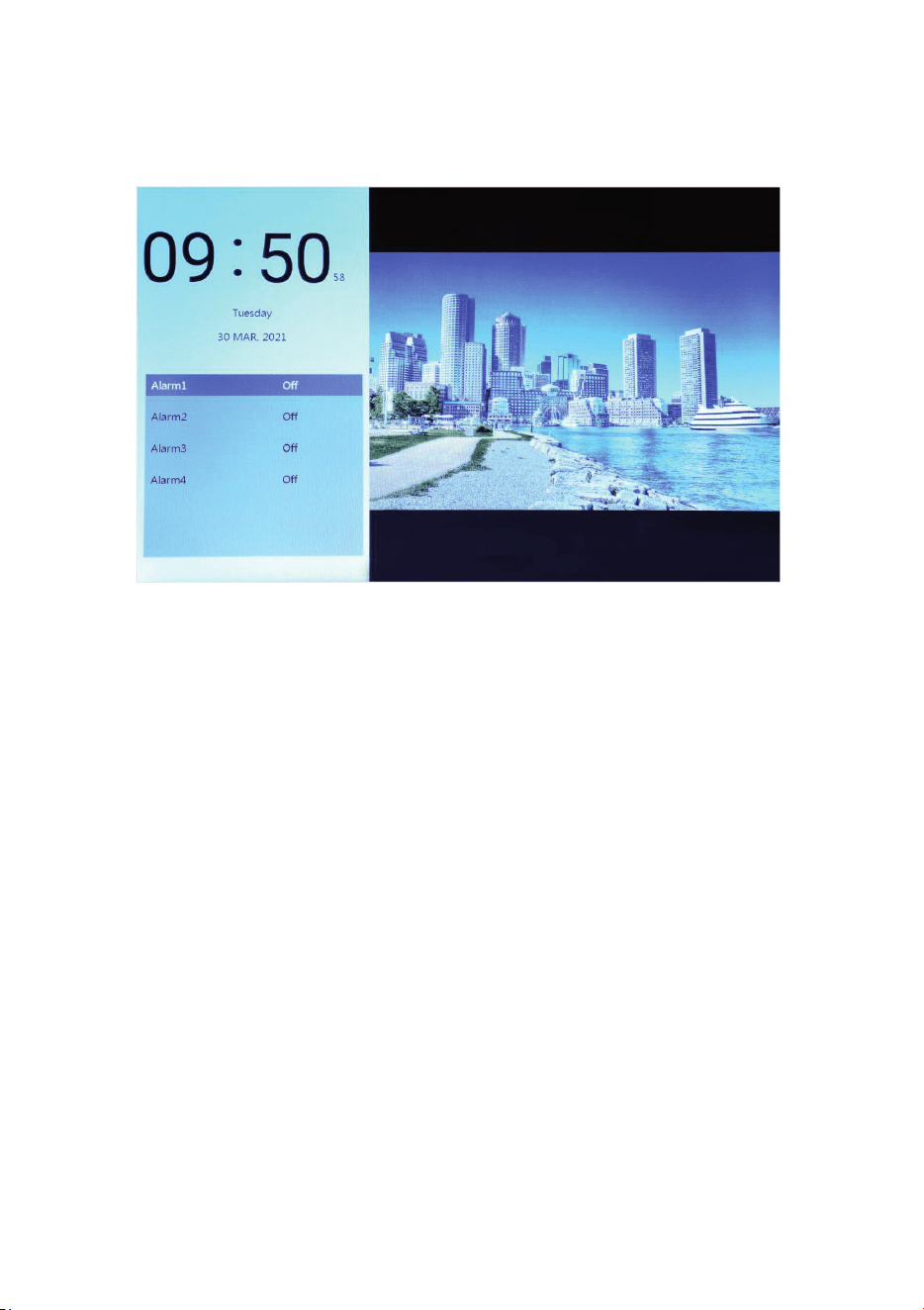
7.2 Nastavenie budíka:
Stlačte tlačidlo „►“ na zobrazenie dialógového okna nastavenia budíka. Je možné vytvoriť štyri
skupiny na pripomenutie časového plánu, ako je zobrazené vyššie.
1. Prepínač budíka: zapnite/vypnite funkciu budíka pomocou tlačidla „ON“ (Zapnuté) a „OFF“
(Vypnuté).
2. Nastavenie času budíka: Pomocou kurzorových tlačidiel „◄“ „►“ „▲“ „▼“ vyberte čas.
3. Nastavenie frekvencie: Pomocou kurzorových tlačidiel „◄“ „►“ nastavte frekvenciu budíka
výberom z možností raz, každý deň, Pondelok až Piatok a víkend.
4. Hlasitosť budíka: Pomocou kurzorového tlačidla „◄“ „►“ nastavte hlasitosť budíka v rozsahu 0 až
30; predvolená hodnota je 20.
5. Čas spustenia budíka: Pomocou kurzorového tlačidla „◄“ „►“ nastavte dĺžku vyzváňania výberom
z možností 20 sekúnd, 30 sekúnd a 50 sekúnd.
6. Odloženie budíka: Pomocou kurzorového tlačidla „◄“ „►“ nastavte čas pripomenutia z možností 3
minúty, 5 minút a 10 minút.
SK – 8
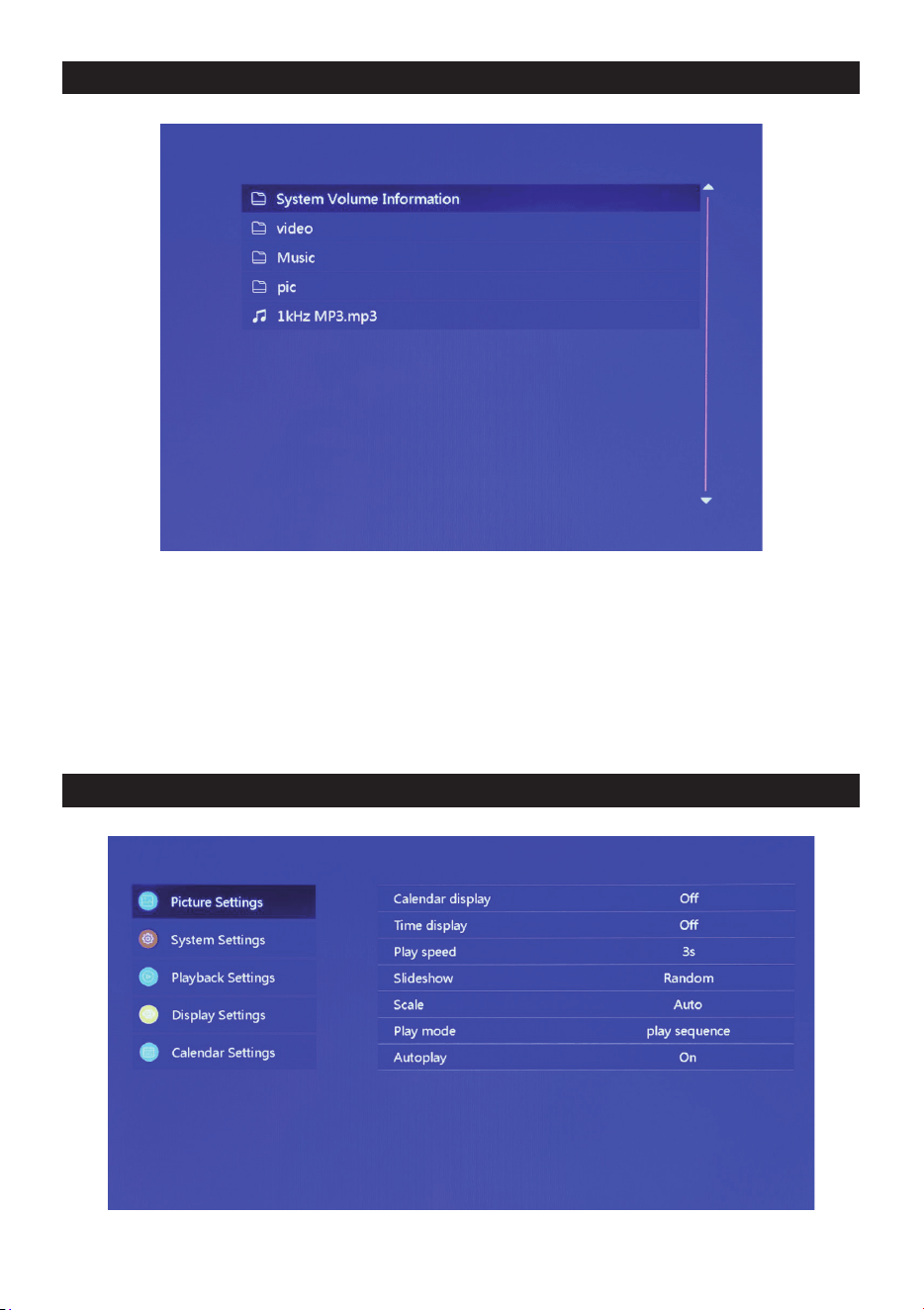
8. PRIESKUMNÍK
1. Vyberte na obrazovke hlavného menu ikonu „Explorer“ (Prieskumník) na otvorenie správcu
súborov. S jeho pomocou môžete prechádzať súbory uložené v internej pamäti, v USB zariadení
alebo na SD karte.
2. Pomocou kurzorových tlačidiel „▲“ „▼“ vyberte súbor a stlačte tlačidlo „ENTER“ na spustenie
prehrávania súboru.
3. Na ukončenie aktuálneho prehrávania a návrat do zoznamu súborov alebo hlavného rozhrania
stlačte tlačidlo „Exit“.
9. NASTAVENIE
SK – 9
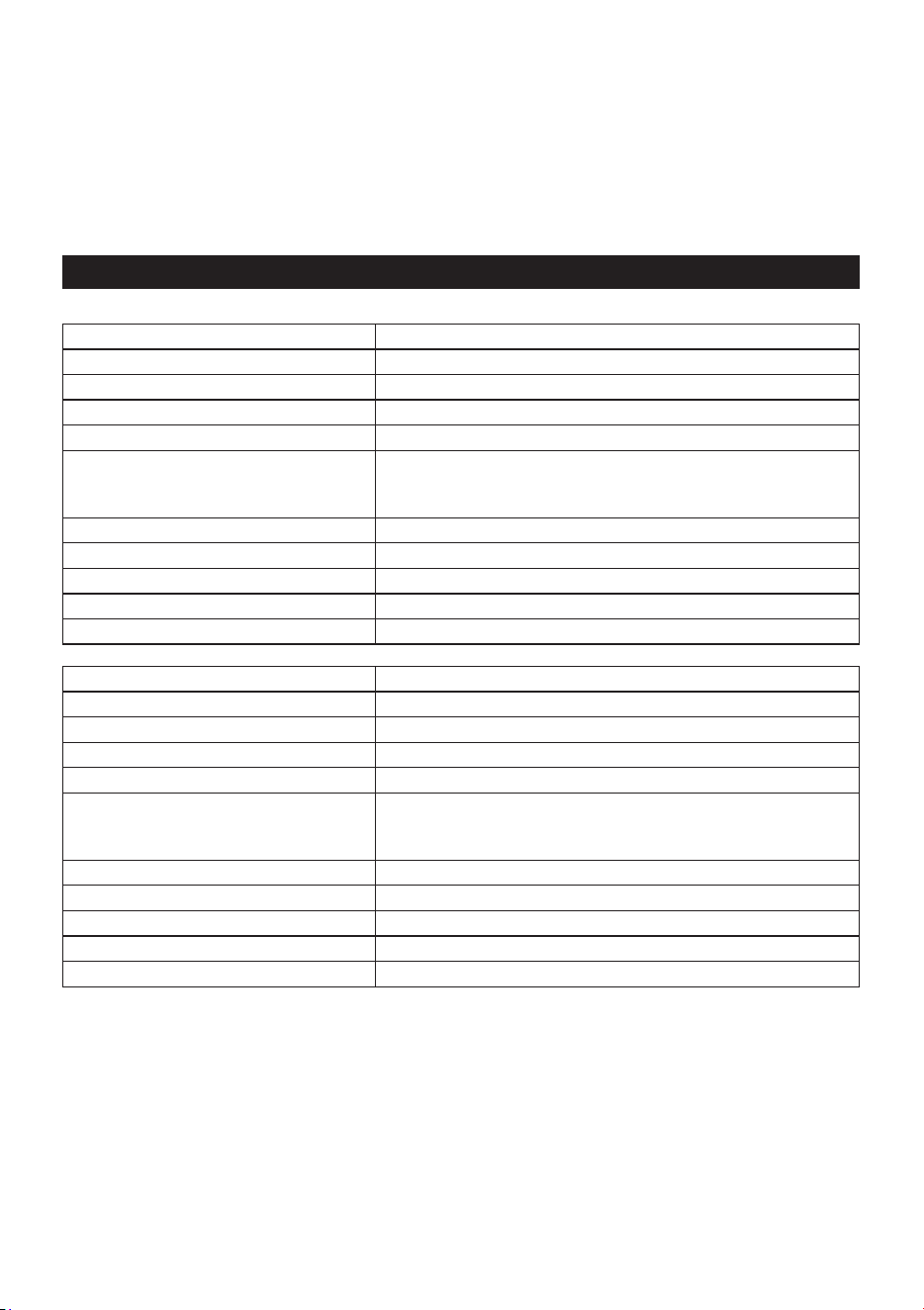
Vyberte ikonu „Setting“ (Nastavenie) na obrazovke hlavného menu alebo stlačte tlačidlo „SETUP“
(Nastavenie) na diaľkovom ovládači na správu nastavenia obrázkov, systému, prehrávania,
zobrazenia a kalendára.
Posunutím kurzorových tlačidiel „▲“ „▼“ zvýraznite vašu voľbu. Na otvorenie položiek vnoreného
menu stlačte tlačidlo ENTER.
Pomocou kurzorových tlačidiel „◄“ „►“ vyberte dostupné možnosti a potvrďte tlačidlom ENTER.
Stlačte tlačidlo EXIT na návrat späť.
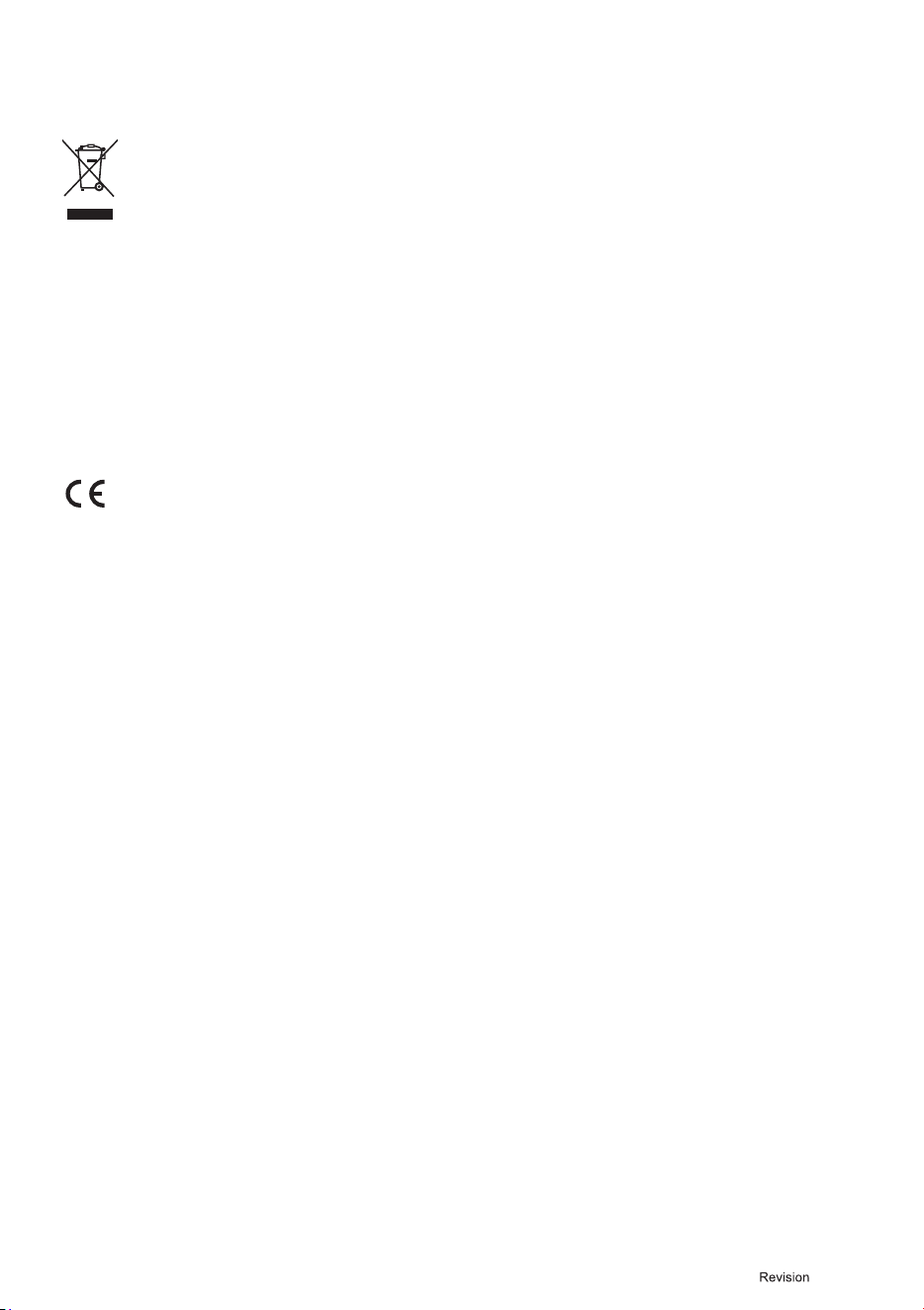
10. TECHNICKÉ ÚDAJE
Model: SDF1271
Sieťový napájací adaptér: AC 100 – 240 V~, 50/60 Hz
Prevádzková teplota: 0°~40°
Rozlíšenie: 1280 × 800 pixelov
Pripájacie porty: USB 2.0, mini USB, SD, slúchadlá
Podporovaný formát
Obraz: JPEG, PNG, BMP
Zvuk: MP3, FLAC, APE
Video: FLV, MP4, AVI, MKV, MOV, RMVB
Zabudovaný reproduktor: 2 × 2 W
Veľkosť panela: 12 palcov
Veľkosť prístroja: 34 × 25 × 3 cm
Hmotnosť: 600 g (bez obalu)
Zdroj energie: DC 12 V / 1 A
Model: SDF1371
Sieťový napájací adaptér: AC 100 – 240 V~, 50/60 Hz
Prevádzková teplota: 0° ~ 40°
Rozlíšenie: 1280 × 800 pixelov
Pripájacie porty: USB 2.0, mini USB, SD, slúchadlá
Podporovaný formát
Obraz: JPEG, PNG, BMP
Zvuk: MP3, FLAC, APE
Video: FLV, MP4, AVI, MKV, MOV, RMVB
Zabudovaný reproduktor: 2 × 2 W
Veľkosť panela: 13,3 palca
Veľkosť prístroja: 318 × 224 × 25 mm
Hmotnosť: 700 g (bez obalu)
Zdroj energie: DC 12 V / 1 A
SK – 10
POKYNY A INFORMÁCIE PRE LIKVIDÁCIU VYRADENÝCH OBALOVÝCH MATERIÁLOV
Obalové materiály odovzdajte na likvidáciu do zberného dvora.
LIKVIDÁCIA VYRADENÝCH ELEKTRICKÝCH A ELEKTRONICKÝCH ZARIADENÍ
Tento symbol umiestnený na produkte, príslušenstve alebo obale upozorňuje na to, že s produktom
sa nesmie nakladať ako s bežným domovým odpadom. Zlikvidujte, prosím, tento produkt v zbernom
dvore určenom na recykláciu elektrických a elektronických zariadení. V niektorých štátoch Európskej
únie alebo v niektorých európskych krajinách môžete pri nákupe ekvivalentného nového produktu
vrátiť vaše produkty miestnemu predajcovi. Správnou likvidáciou tohto produktu pomáhate chrániť
cenné prírodné zdroje a predchádzať možným negatívnym dopadom na životné prostredie a ľudské
zdravie, ku ktorým by mohlo dôjsť v dôsledku nesprávnej likvidácie odpadu. Ďalšie podrobnosti vám
poskytnú miestne úrady alebo najbližší zberný dvor zaoberajúci sa likvidáciou odpadu. Nesprávna
likvidácia tohto typu odpadu môže byť podľa zákona predmetom udelenia pokuty.
Pre fi rmy v Európskej únii
Ak potrebujete zlikvidovať elektrické alebo elektronické zariadenie, požiadajte vášho predajcu alebo
dodávateľa o nevyhnutné informácie.
Likvidácia v krajinách mimo Európskej únie
Ak chcete tento produkt zlikvidovať, požiadajte o nevyhnutné informácie o správnom spôsobe likvidá-
cie miestne úrady alebo vášho predajcu.
Tento produkt spĺňa požiadavky EÚ.
Text, dizajn a technické údaje sa môžu zmeniť bez predchádzajúceho upozornenia a vyhradzujeme si právo
vykonávať tieto zmeny.
Adresa výrobcu: FAST ČR, a. s., U Sanitasu 1621, Říčany CZ-251 01
Copyright © 2021, Fast ČR, a. s. 05/2021

SK – 11
SK
Záručné podmienky
Záručný list nie je súčasťou balenia zariadenia.
Predávajúci poskytuje kupujúcemu na výrobok 24 mesiacov záruku od jeho prevzatia kupujúcim. Záruka sa
poskytuje ďalej za nižšie uvedených podmienok. Záruka sa vzťahuje iba na spotrebný tovar predaný spotrebiteľovi
na bežné domáce použitie. Práva zo zodpovednosti za chyby (reklamácie) môže kupujúci uplatniť buď
upredávajúceho, uktorého bol výrobok zakúpený alebo vnižšie uvedenom autorizovanom servise. Kupujúci je
povinný reklamáciu uplatniť bez zbytočného odkladu, aby nedochádzalo ku zhoršeniu chyby, najneskôr však do
konca záručnej doby. Kupujúci je povinný pri reklamácii spolupracovať pri overení existencie reklamovanej chyby.
Do reklamačného procesu sa prijíma iba kompletný azdôvodu dodržania hygienických predpisov neznečistený
výrobok. Vprípade oprávnenej reklamácie sa záručná doba predlžuje odobu od okamžiku uplatnenia reklamácie
do okamžiku prevzatia opraveného výrobku kupujúcim, kedy je kupujúci po skončení opravy povinný výrobok
prevziať. Kupujúci je povinný preukázať svoje práva reklamovať (doklad ozakúpení výrobku, záručný list, doklad
ouvedení výrobku do prevádzky).
Záruka sa nevzťahuje na:
chyby, na ktoré boli poskytnuté zľavy;
opotrebenia apoškodenia vzniknuté bežným užívaním výrobku;
poškodenie výrobku vdôsledku neodbornej či nesprávnej inštalácie, použitie výrobku vrozpore snávodom na
použitie splatnými právnymi predpismi avšeobecne známymi aobvyklými spôsobmi používania, vdôsledku
použitia výrobku za iným účelom, než na ktorý je určený;
poškodenie výrobku vdôsledku zanedbanej alebo nesprávnej údržby;
poškodenie výrobku spôsobené jeho znečistením, nehodou azásahom vyššej moci (živelná udalosť, požiar,
vniknutie vody);
chyby funkčnosti výrobku spôsobené nevhodnou kvalitou signálu, rušivým elektromagnetickým poľom apod.;
mechanické poškodenie výrobku (napr. zlomenie gombíka, pád);
poškodenie spôsobené použitím nevhodných médií, náplní, spotrebného materiálu (batérie) alebo nevhodnými
prevádzkovými podmienkami (napr. vysoké teploty vokolí, vysoká vlhkosť prostredia, otrasy);
poškodenie, úpravu alebo iný zásah do výrobku spôsobený neoprávnenou alebo neautorizovanou osobou
(servisom) prípady, keď kupujúci pri reklamácii nepreukáže oprávnenosť svojich práv ( kedy akde reklamovaný
výrobok zakúpil);
prípady, keď sa údaje vpredložených dokladoch líšia od údajov uvedených na výrobku;
prípady, keď reklamovaný výrobok sa nestotožňuje svýrobkom uvedeným v dokladoch, ktorými kupujúci
preukazuje svoje práva reklamovať (napr. poškodenie výrobného čísla alebo záručnej plomby prístroja,
prepisované údaje vdokladoch).
Gestor servisu na SK:
FAST PLUS, Na Pántoch 18, 831 06 Bratislava; teľ: 02 49 1058 53-54
Viac informácií nájdete na www.sencor.sk.
HU – 1
1. A TERMÉK MŰSZAKI ADATAI
Jellemzők
• JPG, PNG és BMP fényképfájlok megtekintésének támogatása, fénykép forgatás támogatása,
arány változtatás; az automatikus lejátszás támogatása számos speciális eff ektussal; háttérzene
lejátszás támogatása;
• Az óra és a naptár megtekintése: naptár, holdnaptár és az óra megjelenítésének támogatása,
az MP3, FLAC és APE hangfájl lejátszás támogatása, a FLV, MP4, AVI, MKV, MOV és RMVB
videófájlok lejátszásának támogatása;
• Rendszerparaméterek és funkciók beállítása;
• Különböző kártyák támogatása, beleértve: SD, MMC, stb. és szoftver frissítés SD kártyával;
• USB 2.0 támogatás, konfi gurálható mint USB OTG; sokféle USB fl ashtároló, MP3 és más USB-
eszköz támogatása;
• Infravörös távvezérlés támogatása.
2. A TÁVIRÁNYÍTÓ GOMBJAINAK LEÍRÁSA
A felhasználók a távirányítót az összes funkció elvégzésére használhatják. A távirányító gombjainak
funkciói a következők:
1. MUTE (Elnémít): Nyomja meg a hang ideiglenes
kikapcsolásához; majd nyomja meg újra a hang
visszaállításához
2. STANDBY (Készenléti mód): Nyomja meg lejátszás
közben a készenléti mód aktiválásához; majd
nyomja meg újra a visszatéréshez
3. PHOTO (Fényképek): Közvetlen kiválasztás
a fénykép lejátszásához
4. MUSIC (Zene): Közvetlen kiválasztás a zene
lejátszásához
5. VIDEO (Video): Közvetlen kiválasztás a videó
lejátszásához
6. PLAY/PAUSE (Lejátszás/Szünet): Lejátszás vagy
szünet
7. UP (Fel): Kurzor felfelé gomb
8. EXIT: Visszalépés gomb
9. LEFT (Balra): Kurzor balra gomb
10. ENTER (Jóváhagyás): Megerősítés gomb
11. RIGHT (Jobbra): Kurzor jobbra gomb
12. SETUP (Beállítás): Beállítás közvetlen kiválasztása
13. DOWN (Le): Kurzor lefelé gomb
14. CALENDAR (Naptár): Óra és naptár közvetlen
kiválasztása
15. VOL+ (Hangerő+): Hangerő növelés gomb
16. ◄◄: Lejátszás hátrafelé gomb
17. PREVIOUS (Előző): Vissza az előző képre, számra
vagy videóra
18. VOL - (Hangerő -): Hangerő csökkentés gomb
19. ►►: Gyors lejátszás előre gomb
20. KÖVETKEZŐ: Előre a következő képre, számra
vagy videóra
21. Slideshow: Kép- és zenelejátszás
3. UTASÍTÁSOK
3.1 Bekapcsolás/kikapcsolás
Az áramforráshoz való csatlakozás után az alábbiak szerint megjelenik a főmenü képernyője:
A tápellátás kikapcsolása után nyomja meg az „POWER“ gombot és tartsa lenyomva 2 másodpercig.
Vagy kapcsolja be vagy ki a készüléket a készülék „ON/OFF“ (Bekapcs/Kikapcs) gombjával
3.2 A főmenü képernyője
A főmenü hat ikont tartalmaz: Movie (Filmek), Photo (Fényképek), Music (Zene), Explorer (Böngésző),
Calendar (Naptár) és Setting (Beállítás). A „◄“ „►“ kurzorgombokkal válassza ki az ikont és erősítse
meg az ENTER gombbal.
Ha a fő felületen nincs külső tárolóeszköz csatlakoztatva a termékhez, és SD-kártyát helyez be,
akkor az „SD” ikon világítani kezd; ha USB fl ash meghajtó van csatlakoztatva, az „USB” felirat világít.
Nyomja meg a „▲” vagy „▼” gombot az USB-meghajtó vagy SD-kártya kiválasztásához, majd
nyomja meg az "ENTER" gombot az USB fl ash meghajtón vagy SD-kártyán található megfelelő fájl
megnyitásához.
HU – 2
HU – 3
4. VIDEÓ LEJÁTSZÁSA
4.1 Automatikus lejátszás bekapcsolás után
Ha az „Autoplay“ (Automatikus lejátszás) a főmenüben „Off “ (Kikapcsolva) állásban van, vagy ha nincs
behelyezve SD-kártya vagy USB-eszköz, akkor a készülék bekapcsolása után a főmenü képernyője
jelenik meg.
Ha az „Autoplay“ (Automatikus lejátszás) a főmenüben másik opcióra van beállítva, és USB-eszköz
vagy SD-kártya be van helyezve, az automatikus lejátszás a kiválasztott opció szerint elindul. Ha
az SD-kártya és az USB-eszköz is be van helyezve, alapértelmezés szerint az USB-eszközről fog
lejátszani.
4.2 Videó nézés és a lejátszási képernyő
1. A videolejátszási lista megnyitásához válassza ki a „movie“ (fi lmek) ikont a főmenü képernyőjén.
A „▲“ és „▼“ kurzorgombokkal válassza ki a kívánt videofájlt, és nyomja meg az „ENTER“ gombot
a kiválasztás megerősítéséhez és a lejátszás megkezdéséhez.
2. A videolejátszás gyors és közvetlen elindításához nyomja meg a távirányító „VIDEO” gombját.
3. Ha az „Autoplay“ (Automatikus lejátszás) „Video” (Film)-re van állítva, akkor a bekapcsolás
után a belső memóriában, az USB-eszközön vagy az SD-kártyán tárolt videók automatikusan
megjelennek a képernyőn.
4. Videó lejátszása közben kiválaszthatja az előző vagy következő videofájlok lejátszását
a távirányító „▲ ” vagy „▼” gombjának megnyomásával vagy a készülék gombjával. A hangerő
a távirányító "◄" vagy "►" gombjának vagy a készülék gombjának megnyomásával állítható be.
Nyomja meg a távirányító „◄◄“ vagy „►►“ gombját a videó gyors előre- vagy visszatekeréséhez.
Nyomja meg a távvezérlő „EXIT“ gombját, hogy visszatérjen az előző menübe; nyomja meg ismét
ezt a gombot, hogy visszatérjen a főmenü képernyőjéhez.
HU – 4
5. FÉNYKÉPEK ÁTTEKINTÉSE ÉS LEJÁTSZÁSA
1. A fényképlejátszási lista megnyitásához válassza ki a „photo“ (fénykép) ikont a főmenü
képernyőjén. A „▲“ és „▼“ kurzorgombokkal válassza ki a kívánt fényképfájlt, és nyomja meg az
„ENTER“ gombot a kiválasztás megerősítéséhez és a lejátszás megkezdéséhez.
2. A fényképlejátszás gyors és közvetlen elindításához nyomja meg a távirányító "PHOTO" gombját.
3. Ha az „Autoplay“ (Automatikus lejátszás) „Photo“ (Fénykép)-re van állítva, akkor a bekapcsolás
után a belső memóriában, az USB-eszközön vagy az SD-kártyán tárolt fényképek automatikusan
megjelennek a képernyőn.
5.1 Speciális eff ektusok beállítása a fényképek lejátszásához
Lejátszás közben nyomja meg a távirányító „EXIT“ gombját vagy a készülék „EXIT“ gombját –
a fentiek szerint megjelenik a párbeszédpanel a diavetítés (prezentáció) speciális eff ektusainak
beállítására.
BG Music (Háttérzene): A háttérzene az „ENTER“ gomb megnyomásával állítható be.
Zoom (A méret megváltoztatása): Nyomja meg az „ENTER“ gombot a kép átméretezéséhez.
Rotate (Elforgatás): Nyomja meg az „ENTER“ gombot a kép 90°, 180°, 270° elforgatásához vagy az
eredeti állapot visszaállításához.
HU – 5
Scale (Mérték): Befolyásolja a képarányt a fénykép megjelenítésekor. Négy képarány-lehetőség
áll rendelkezésre:
Auto (Automatikus), Original (Eredeti), Crop (Levág), Stretch (Széthúz). Válassza ki
a képarányt, majd nyomja meg az „ENTER“ gombot a beállítás mentéséhez.
Az alapértelmezett rendszerbeállítás az „Auto“ (Automatikus).
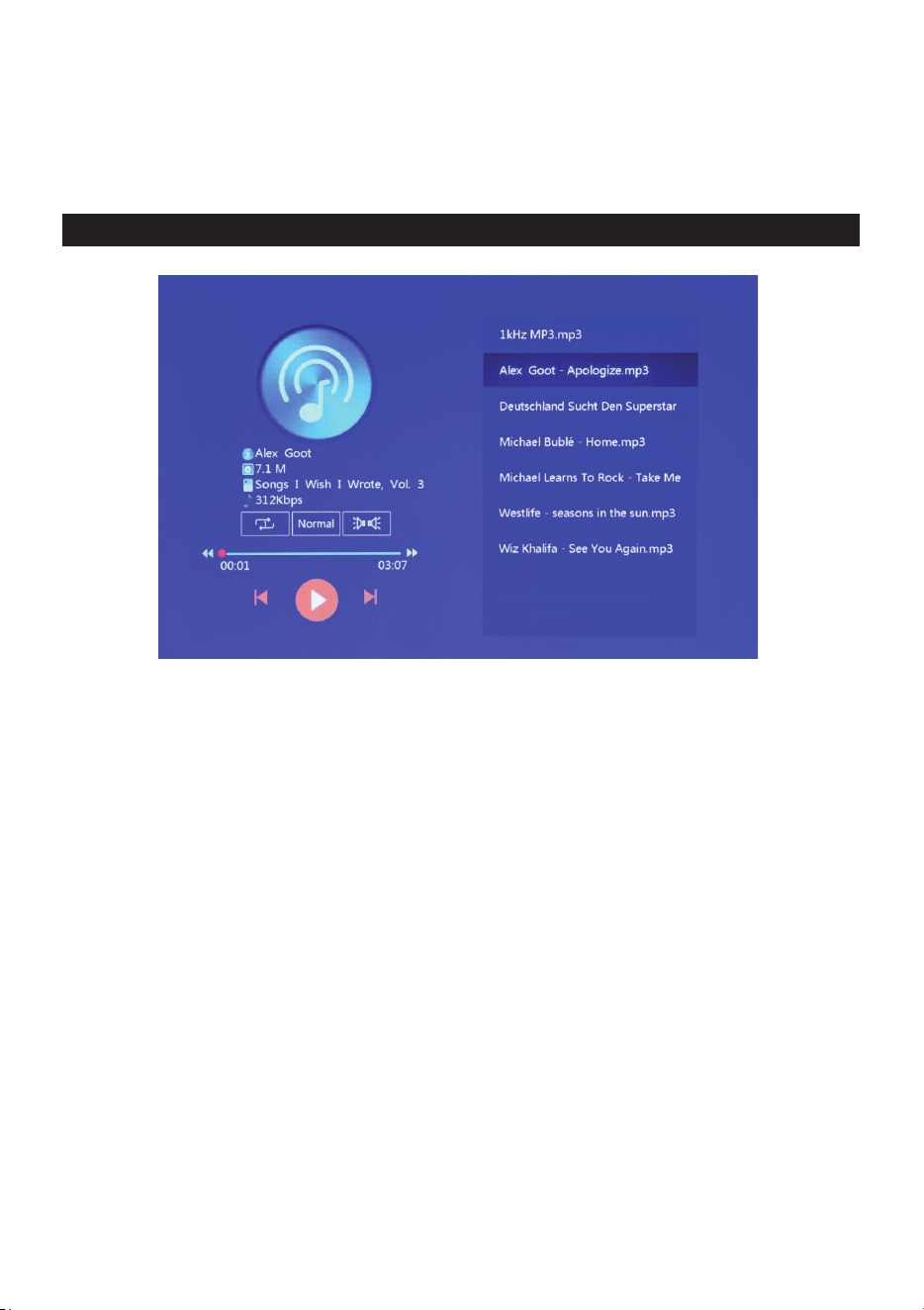
6. ZENE LEJÁTSZÁSA
1. A zenelejátszási lista megnyitásához válassza ki a „music” (zene) ikont a főmenüben. A „▲“
és „▼“ kurzorgombokkal válassza ki a kívánt zenefájlt, és nyomja meg az „ENTER“ gombot
a kiválasztás megerősítéséhez és a lejátszás megkezdéséhez.
A zenelejátszás gyors és közvetlen elindításához nyomja meg a távirányító "MUSIC" gombját.
3. A Setting (Beállítás) menü „Playback Settings“ (Lejátszás beállítása) opcióval válassza ki
a zenelejátszási sorrendet, a hanghatásokat és a csatornát.
4. Ha az „Autoplay“ (Automatikus lejátszás) „Music“ (Zene)-re van állítva, akkor a bekapcsolás
után a belső memóriában, az USB-eszközön vagy az SD-kártyán tárolt zenék automatikusan
megjelennek a képernyőn.
HU – 6
7. NAPTÁR
Válassza ki a „Calendar” (Naptár) ikont a főmenü képernyőn, vagy nyomja meg a „CALENDAR”
(Naptár) gombot a távirányítón az óra és a naptár képernyőjének közvetlen megnyitásához.
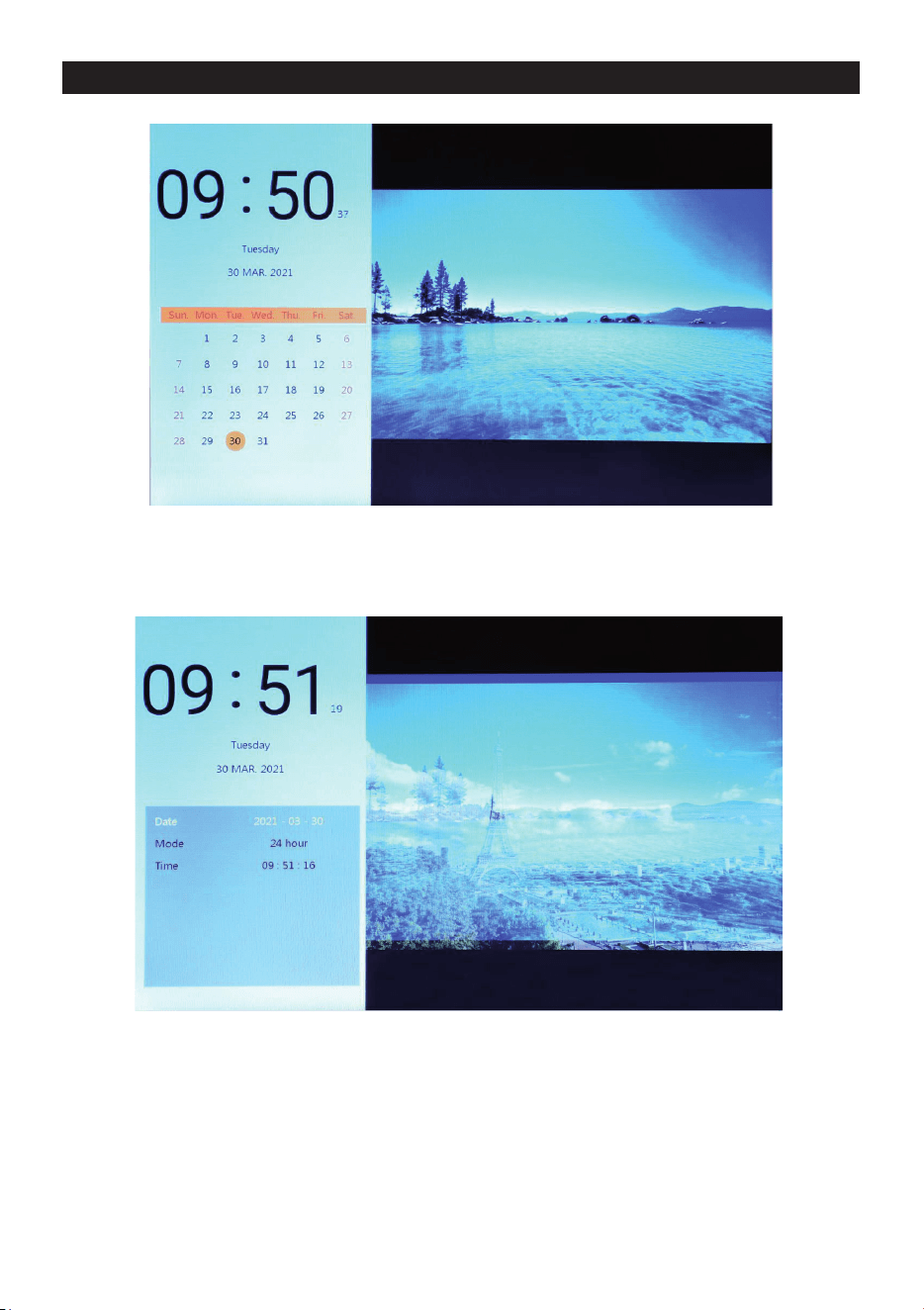
7.1 Az óra beállítása:
Nyomja meg a „◄” kurzorgombot az órabeállítás ablak megjelenítéséhez. A „◄“ „►“ „▲“ „▼“
kurzorgombokkal válassza ki vagy állítsa be az év/hónap/nap/12 óra/24 óra/idő értékeket a fenti
módon.
1. Dátum beállítása: a „◄“ „►“ kurzor gombokkal válthat az évek/hónapok/napok között. A „▲“
és „▼“ kurzorgombokkal emelje vagy csökkentse az értéket. Ezután nyomja meg az „ENTER”
gombot a beállítás megerősítéséhez, és az EXIT gombot a beállítás mentéséhez.
HU – 7
2. Üzemmód beállítása: a „◄“ „►“ kurzorgombokkal válthat a 12 és 24 órás formátum között. Ezután
nyomja meg az „ENTER” gombot a beállítás megerősítéséhez, és az EXIT gombot a beállítás
mentéséhez.
3. Óra beállítása: a „◄“ és „►“ kurzorgombokkal kapcsolhat át az órák és percek között. A „▲“
és „▼“ kurzorgombokkal emelje vagy csökkentse az értéket. Ezután nyomja meg az „ENTER”
gombot a beállítás megerősítéséhez, és az EXIT gombot a beállítás mentéséhez.
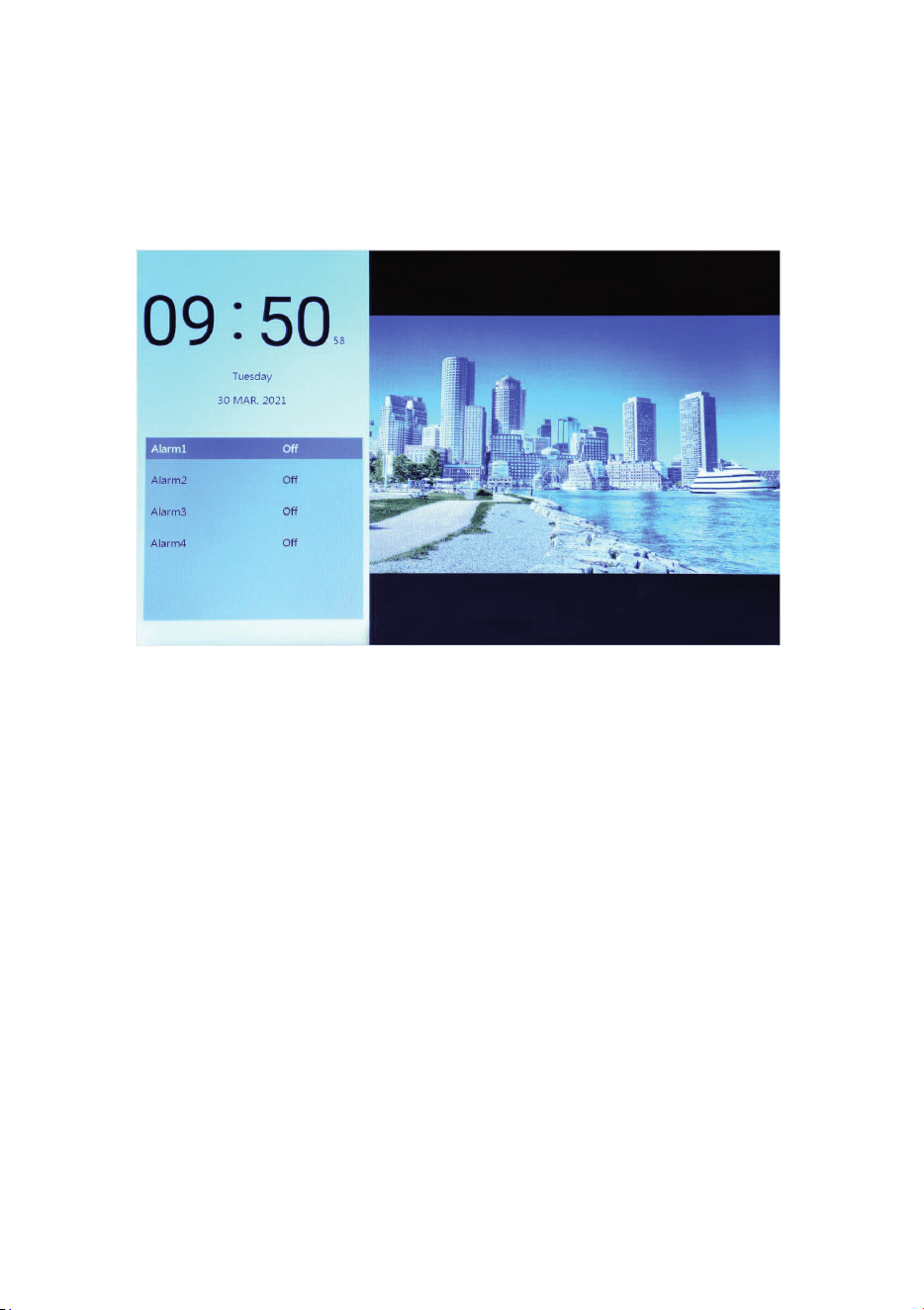
7.2 Az ébresztő beállítása:
Nyomja meg a „◄” kurzorgombot az ébresztő beállítások ablak megjelenítéséhez. Négy időterv
emlékeztető csoport hozható létre a fentiek szerint.
1. Ébresztő kapcsoló: kapcsolja be/ki az ébresztő funkciót az „ON” (BE) és az „OFF” (KI) gombokkal.
2. Az ébresztési idő beállítása: A „◄“ „►“ „▲“ „▼“ kurzorgombokkal válassza ki az időt.
3. Frekvencia beállítása: A „◄” „►” kurzorgombokkal állíthatja be az ébresztő frekvenciát az egyszer,
minden nap, hétfőtől péntekig és hétvégén opciók közül.
4. Az ébresztőóra hangereje: A „◄” „►” kurzorgombokkal állítsa be az ébresztés hangerejét 0 és 30
között; az alapértelmezett érték 20.
5. Ébresztés ideje: A „◄” „►” kurzorgombokkal állítsa be a csengés időtartamát 20 másodperc, 30
másodperc és 50 másodperc közötti választással.
6. Ébresztő elhalasztása: A „◄” „►” kurzorgombokkal állítsa be a fi gyelmeztetôs időtartamát 3 perc,
5 perc és 10 perc közötti választással.
HU – 8
8. BÖNGÉSZŐ
1. A fájlkezelő megnyitásához válassza ki az „Explorer“ (böngésző) ikont a főmenü képernyőjén.
Segítségével böngészhet a belső memóriában, USB-eszközön vagy SD-kártyán tárolt fájlok
között.
2. A „▲“ és „▼“ kurzorgombokkal válassza ki a kívánt fájlt, és nyomja meg az „ENTER“ gombot
a lejátszás megkezdéséhez.
3. Az aktuális lejátszás befejezéséhez és a fájllistához vagy a fő felülethez való visszatéréshez
nyomja meg az „Exit” gombot.
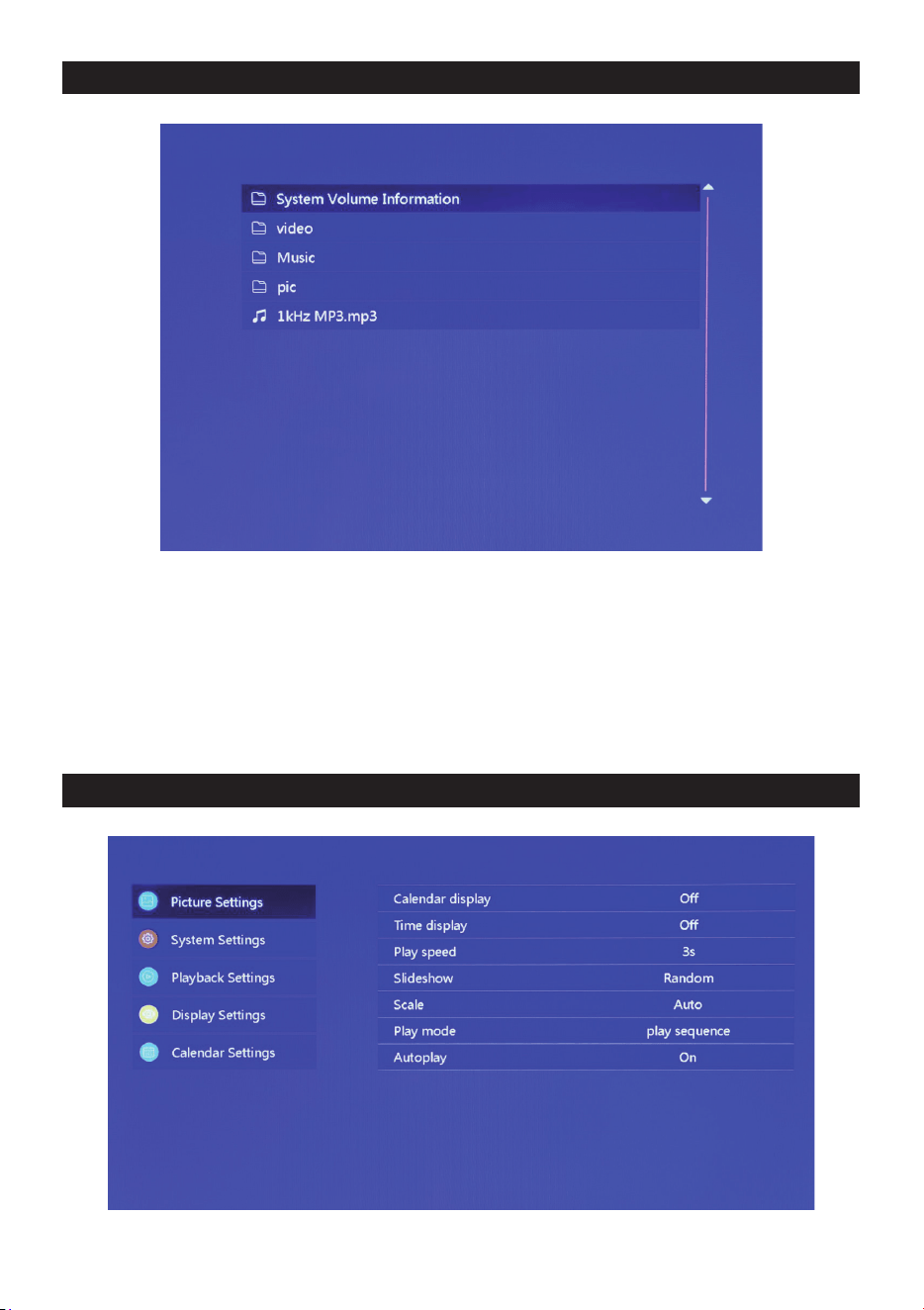
9. BEÁLLÍTÁS
HU – 9
Válassza ki a „Setting” (Beállítás) ikont a főmenü képernyőn, vagy nyomja meg a „SETUP” (Beállítás)
gombot a távirányítón a kép, a rendszer, a lejátszás, a kijelző és a naptár beállításainak kezeléséhez.
A kijelölés kiemeléséhez mozgassa a „▲“ „▼“ kurzorgombokat. Az almenü elemeinek megnyitásához
nyomja meg az ENTER gombot.
A „◄“ „►“ kurzorgombokkal válassza ki az elérhető lehetőségeket és erősítse meg az ENTER
gombbal.
Nyomja meg az EXIT gombot a visszalépéshez.
10. MŰSZAKI ADATOK
Modell: SDF1271
Hálózati tápadapter: AC 100–240 V~, 50/60 Hz
Üzemi hőmérséklet: 0°~40°
Felbontás: 1280 × 800 képpont
Csatlakozó portok: USB 2.0, mini USB, SD, fülhalgatók
Támogatott formátum
Kép: JPEG, PNG, BMP
Hang: MP3, FLAC, APE
Videó: FLV, MP4, AVI, MKV, MOV, RMVB
Beépített hangszóró: 2 × 2 W
Panel méret: 12 hüvelyk
Készülék mérete: 34 × 25 × 3 cm
Tömeg: 600 g (csomagolás nélkül)
Energiaforrás: DC 12 V / 1 A
Modell: SDF1371
Hálózati tápadapter: AC 100–240 V~, 50/60 Hz
Üzemi hőmérséklet: 0°~40°
Felbontás: 1280 × 800 képpont
Csatlakozó portok: USB 2.0, mini USB, SD, fülhalgatók
Támogatott formátum
Kép: JPEG, PNG, BMP
Hang: MP3, FLAC, APE
Videó: FLV, MP4, AVI, MKV, MOV, RMVB
Beépített hangszóró: 2 × 2 W
Panel méret: 13,3 hüvelyk
Készülék mérete: 318 × 224 × 25 mm
Tömeg: 700 g (csomagolás nélkül)
Energiaforrás: DC 12 V / 1 A

HU – 10
A HASZNÁLT CSOMAGOLÓANYAGOKRA VONATKOZÓ MEGSEMMISÍTÉSI UTASÍTÁSOK ÉS
TÁJÉKOZTATÓ
A csomagolóanyagokat hulladékgyűjtő helyen adja le.
HASZNÁLT ELEKTROMOS ÉS ELEKTRONIKUS BERENDEZÉSEK MEGSEMMISÍTÉSE
Ez a jel a terméken, annak tartozékain vagy csomagolásán azt jelöli, hogy a terméket nem szabad
a többi háztartási hulladékkal azonos módon kezelni. Kérjük, hogy a terméket adja le elektromos és
elektronikus berendezéseket újrahasznosító gyűjtőtelepen. Az Európai Unió egyes országaiban vagy
más európai országokban a termékek az eladóhelyen azonos új termék vásárlásánál visszaválthatók
lehetnek. A termék megfelelő módon történő megsemmisítésével segít megőrizni az értékes termé-
szeti erőforrásokat, és hozzájárul a nem megfelelő hulladék-megsemmisítés által okozott esetleges
negatív környezeti és egészségügyi hatások megelőzéséhez. További részletek a helyi hatóságoknál
vagy a legközelebbi hulladékgyűjtő helyen kaphatók. Az ilyen típusú hulladék nem megfelelő ártal-
matlanítása esetén a törvény szerint bírság szabható ki.
Az Európai Unióban működő vállalatok számára
Ha elektromos vagy elektronikus terméket akar megsemmisíteni, kérje ki az eladójától vagy forgal-
mazójától a szükséges információkat.
Megsemmisítés Európai Unión kívüli országokban
Ha meg akarja semmisíteni ezt a terméket, a megfelelő megsemmisítésre vonatkozó információkért
forduljon a helyi intézményekhez vagy termék eladójához.
Ez a termék megfelel az EU követelményeinek.
A szövegben, kivitelben és műszaki jellemzőkben előzetes fi gyelmeztetés nélkül változtatások történhetnek,
és a változtatások jogát fenntartjuk.
A gyártó címe: FAST ČR, a. s., U Sanitasu 1621, Říčany CZ-251 01
Copyright © 2021, Fast ČR, a. s. 05/2021

HU – 11
HU
Jótállási jegy
AFAST Hungary Kft. (2310, Szigetszentmiklós, Kántor u. 10) mint atermék magyarországi importőre ajótállási
jegyen feltüntetett típusú és gyártási számú készülékre jótállást biztosít afogyasztók számára az alábbi feltételek
szerint:
Atermék gyártója: FAST ČR, a.s. (U Sanitasu,Říčany uPrahy 251 01, Csehország, Prága)
AFAST Hungary Kft. atermékre afogyasztó részére történő átadástól (vásárlástól), illetve ha az üzembe helyezést
aforgalmazó vagy annak megbízottja végzi, az üzembe helyezéstől számított 24 hónapig tartó időtartamra vállal
jótállást.
A jótállási igény a jótállási jeggyel, a vásárlástól (üzembe helyezéstől) számított 1 évig aterméket értékesítő
forgalmazónál, illetve a jótállási jegyen feltüntetett hivatalos szerviznél közvetlenül is, míg a 13. hónaptól
a24. hónapig kizárólag ahivatalos szerviznél érvényesíthető.
Jótállási jegy hiányában afogyasztói szerződés megkötését bizonyítottnak kell tekinteni, ha afogyasztó bemutatja
a termék ellenértékének megfizetését hitelt érdemlően igazoló bizonylatot. Mindezek érdekében kérjük tisztelt
Vásárlóinkat, hogy őrizzék meg afizetési bizonylatot is. Ajótállási időn belüli meghibásodás esetén afogyasztó
(i) elsősorban - választása szerint - a hibás termék díjmentes kijavítását vagy kicserélését követelheti, kivéve,
ha a választott igény teljesítése lehetetlen, vagy ha az a jótállásra kötelezettnek a másik igény teljesítésével
összehasonlítva aránytalan többletköltséget eredményezne, (ii) ha sem kijavításra, sem kicserélésre nincs joga,
vagy ha akötelezett akijavítást, illetve kicserélést nem vállalata, vagy ekötelezettségének megfelelő határidőn
belül, afogyasztónak okozott jelentős kényelmetlenség nélkül nem tud eleget tenni, afogyasztó – választása
szerint – megfelelő árleszállítást igényelhet vagy elállhat aszerződéstől. Jelentéktelen hiba miatt elállásnak nincs
helye.
A151/2003. (IX.22.) Kormányrendeletben meghatározott tartós fogyasztási cikk meghibásodása miatt avásárlástól
(üzembe helyezéstől) számított három munkanapon belül érvényesített csereigény esetén a forgalmazó nem
hivatkozhat aránytalan többletköltségre, hanem aforgalmazó köteles atartós fogyasztási cikket kicserélni, feltéve,
hogy ameghibásodás arendeltetésszerű használatot akadályozza. Kijavítás esetén afogyasztási cikkbe csak új
alkatrész kerülhet beépítésre. Ajótállásra kötelezett törekszik arra, hogy akijavítás vagy kicserélés 15 napon belül
megtörténjen. Arögzített bekötésű, illetve a10kg-nál súlyosabb, vagy tömegközlekedési eszközön kézi csomagként
nem szállítható fogyasztási cikket az üzemeltetés helyén kell megjavítani. Ha ajavítás az üzemeltetés helyén nem
végezhető el, a le- és felszerelésről, valamint az el – és visszaszállításról a jótállás kötelezettje gondoskodik.
Nem számít bele ajótállási időbe akijavítási időnek az arésze, amely alatt afogyasztó aterméket nem tudja
rendeltetésszerűen használni. Ajótállási idő aterméknek vagy jelentősebb részének kicserélése (kijavítása) esetén
akicserélt (kijavított) termékre (termékrészre), valamint akijavítás következményeként jelentkező hiba tekintetében
újból kezdődik.
Nem érvényesíthető ajótállási igény, ha jótállásra kötelezett bizonyítja, hogy ahiba oka atermék fogyasztó részére
való átadását követően keletkezett, így például ha ahibát nem rendeltetésszerű használat, használati útmutató
figyelmen kívül hagyása, helytelen szállítás vagy tárolás, leejtés, rongálás, elemi kár, készüléken kívülálló ok (pl.
hálózati feszültség megengedettnél nagyobb ingadozása) illetéktelen átalakítás, beavatkozás, nem ahivatalos
szerviz által végzett javítás fogyasztó feladatát képező karbantartási munkák elmulasztása okozta. Ajótállás
afogyasztó törvényből eredő jogait nem érinti.

HU – 12
Akereskedő tölti ki.
Megnevezés: ...........................................................................................................................................................................
Típus: ........................................................................................................................................................................................
Gyártási szám: ........................................................................................................................................................................
Atermék azonosításra alkalmas részeinek meghatározása (amennyiben alkalmazható): ................................
.....................................................................................................................................................................................................
Vásárlást igazoló bizonylat száma: ..................................................................................................................................
Avásárlás (üzembe helyezés) időpontja: 20 ........ .................hó ................ nap.
Kereskedő bélyegzője:
Javítás esetén aszerviz tölti ki.
Ajótállási igény bejelentésének időpontja: .....................................................................................................................
Javításra átvétel időpontja: .................................................................................................................................................
Hiba oka: .................................................................................................................................................................................
Javítás módja: ........................................................................................................................................................................
Atermék fogyasztó részére való visszaadásának időpontja: .....................................................................................
Ajótállás – kijavítás időtartamával meghosszabbított – új határideje: ....................................................................
Szerviz pecsétje
Tisztelt Fogyasztó!
Köszönjük, hogy termékünket választotta. Cégünk és szervizünk elérhetősége:
FAST Hungary Kft. 2310, Szigetszentmiklós, Kántor u. 10. Tel.: 06-23-330-905; 06-23-330-830
Fax: 06-23-330-827, E-mail: info@fasthungary.hu
PL – 1
1. DANE TECHNICZNE PRODUKTU
Właściwości
• Przeglądanie fotografi i w formacie JPG, PNG i BMP; obsługa obracania zdjęć i zmiany formatu;
obsługa automatycznego odtwarzania z licznymi efektami specjalnymi; opcja odtwarzania muzyki
w tle;
• Wyświetlanie zegara i kalendarza: wyświetlanie kalendarza, kalendarza miesięcznego i zegara;
funkcja odtwarzania plików dźwiękowych w formacie MP3, FLAC i APE; funkcja odtwarzania
plików wideo w formacie FLV, MP4, AVI, MKV, MOV i RMVB;
• Możliwość zmiany parametrów systemu i ustawień funkcji;
• Obsługa dużej liczby różnych kart, w tym: SD, MMC, itp. oraz funkcja aktualizacji oprogramowania
za pośrednictwem karty SD;
• Obsługa USB 2.0, możliwość konfi guracji jako USB OTG; obsługa dużej liczby pamięci USB, MP3
i innych urządzeń USB;
• Funkcja zdalnego sterowania na podczerwień.
2. OPIS PRZYCISKÓW PILOTA ZDALNEGO STEROWANIA
Pilot zdalnego sterowania umożliwia obsługę wszystkich funkcji urządzenia. Opis przycisków pilota
zdalnego sterowania:
1. MUTE (Wycisz): Naciśnij, aby wyłączyć dźwięk podczas
odtwarzania; naciśnij ponownie, aby włączyć dźwięk
2. STANDBY (Tryb czuwania): Naciśnij podczas
odtwarzania, aby aktywować tryb czuwania; naciśnij
ponownie, aby powrócić do normalnego trybu
3. PHOTO (Fotografi e): Bezpośrednia opcja odtwarzania
fotografi i
4. MUSIC (Muzyka): Bezpośrednia opcja odtwarzania
muzyki
5. VIDEO (Wideo): Bezpośrednia opcja odtwarzania wideo
6. PLAY/PAUSE (Odtwarzanie/Pauza): Odtwarzanie albo
pauza
7. UP (W górę): Kursor w górę
8. EXIT: Przycisk powrotu
9. LEFT (W lewo): Kursor w lewo
10. ENTER (Potwierdzenie): Przycisk potwierdzenia
11. RIGHT (W prawo): Kursor w prawo
12. SETUP (Ustawienia): Bezpośrednia opcja ustawień
13. DOWN (W dół): Kursor w dół
14. CALENDAR (Kalendarz): Bezpośrednia opcja zegara
i kalendarza
15. VOL+ (Głośność +): Przycisk zwiększania poziomu
głośności
16. ◄◄: Przycisk przewijania do tyłu
17. PREVIOUS (Poprzedni): Przejście do poprzedniego
zdjęcia, utworu lub pliku wideo
18. VOL - (Głośność -): Przycisk zmniejszania poziomu
głośności
19. ►►: Przycisk szybkiego przewijania do przodu
20. NASTĘPNY: Przejście do następnego zdjęcia, utworu
lub pliku wideo
21. Slideshow: Odtwarzanie zdjęć i muzyki
3. ZALECENIA
3.1 Włączanie/wyłączanie
Po podłączeniu urządzenia do źródła zasilania pojawi się ekran głównego menu, patrz niżej:
Aby wyłączyć zasilanie, wciśnij przycisk „POWER” i przytrzymaj przez 2 sekundy.
Zasilanie można również włączyć/wyłączyć przy pomocy przycisku „ON/OFF” (Włączanie/Wyłączanie)
na urządzeniu
3.2 Ekran głównego menu
Menu główne posiada sześć ikon: Movie (Filmy), Photo (Fotografi e), Music (Muzyka), Explorer
(„Manager plików”), Calendar (Kalendarz) i Setting (Ustawienia). Przy pomocy przycisków kursora „◄”
„►” wybierz ikonę i potwierdź przyciskiem ENTER.
Jeśli do urządzenia nie jest podłączone zewnętrzne urządzenie pamięci i włożona jest karta SD,
w menu głównym zapali się ikona „SD”; jeśli podłączono jednostkę USB fl ash, zapali się „USB”.
Przez wciśnięcie przycisku „▲” lub „▼” wybierz dysk USB lub kartę SD, a następnie przez wciśnięcie
przycisku „ENTER” otwórz odpowiedni plik na jednostce USB fl ash lub na karcie SD.
PL – 2
PL – 3
4. ODTWARZANIE WIDEO
4.1 Automatyczne odtwarzanie po włączeniu
Jeżeli funkcja „Autoplay” (Automatyczne odtwarzanie) w menu głównym jest ustawiona na „Off ”
(Wyłączono) lub jeżeli nie podłączono żadnej karty SD lub urządzenia USB, po włączeniu zasilania
pojawi się ekran głównego menu.
Jeżeli funkcja „Autoplay” (Automatyczne odtwarzanie) w menu głównym jest ustawiona na inną
wartość i podłączono urządzenie USB lub kartę SD, uruchomione zostanie automatyczne odtwarzanie
zgodnie z wybraną opcją. Jeśli włożona jest karta SD i urządzenie USB, domyślnie odtwarzane jest
urządzenie USB.
4.2 Przeglądanie plików wideo i ekran odtwarzania
1. Na ekranie głównego menu wybierz ikonę „movie” (fi lmy), aby otworzyć listę odtwarzania wideo.
Przy pomocy przycisków kursora „▲” i „▼” wybierz plik wideo i naciśnij przycisk „ENTER”, aby
potwierdzić i uruchomić odtwarzanie.
2. Naciśnij przycisk „VIDEO” na pilocie, aby szybko uruchomić odtwarzanie wideo.
3. Jeżeli funkcja „Autoplay” (Automatyczne odtwarzanie) jest ustawiona na „Video” (Film), po
podłączeniu zasilania rozpocznie się automatycznie odtwarzanie plików wideo zapisanych
w pamięci wewnętrznej, w urządzeniu USB lub na karcie SD.
4. W trakcie odtwarzania plików wideo można przejść do poprzedniego lub kolejnego pliku
naciskając przycisk „▲ ” lub „▼” na pilocie lub na urządzeniu. Głośność można ustawić przy
pomocy przycisków „◄“ lub „►“ na pilocie lub na urządzeniu. Naciśnij przycisk „◄◄” lub „►►”
na pilocie, aby rozpocząć szybkie przewijanie pliku wideo do przodu lub do tyłu.
Naciśnij przycisk „EXIT” na pilocie, aby wrócić do poprzedniego menu; naciśnij ten przycisk
ponownie, aby powrócić do ekranu głównego menu.
PL – 4
5. PRZEGLĄDANIE I WYŚWIETLANIE ZDJĘĆ
1. Na ekranie głównego menu wybierz ikonę „photo” (zdjęcia), aby otworzyć listę wyświetlanych
zdjęć. Przy pomocy przycisków kursora „▲” i „▼” wybierz zdjęcie i naciśnij przycisk „ENTER” aby
potwierdzić i rozpocząć wyświetlanie.
2. Naciśnij przycisk „PHOTO” na pilocie, aby szybko uruchomić wyświetlanie zdjęć.
3. Jeżeli funkcja „Autoplay” (Automatyczne odtwarzanie) jest ustawiona na „Photo” (Fotografi e), po
podłączeniu zasilania rozpocznie się automatycznie wyświetlanie zdjęć zapisanych w pamięci
wewnętrznej, w urządzeniu USB lub na karcie SD.
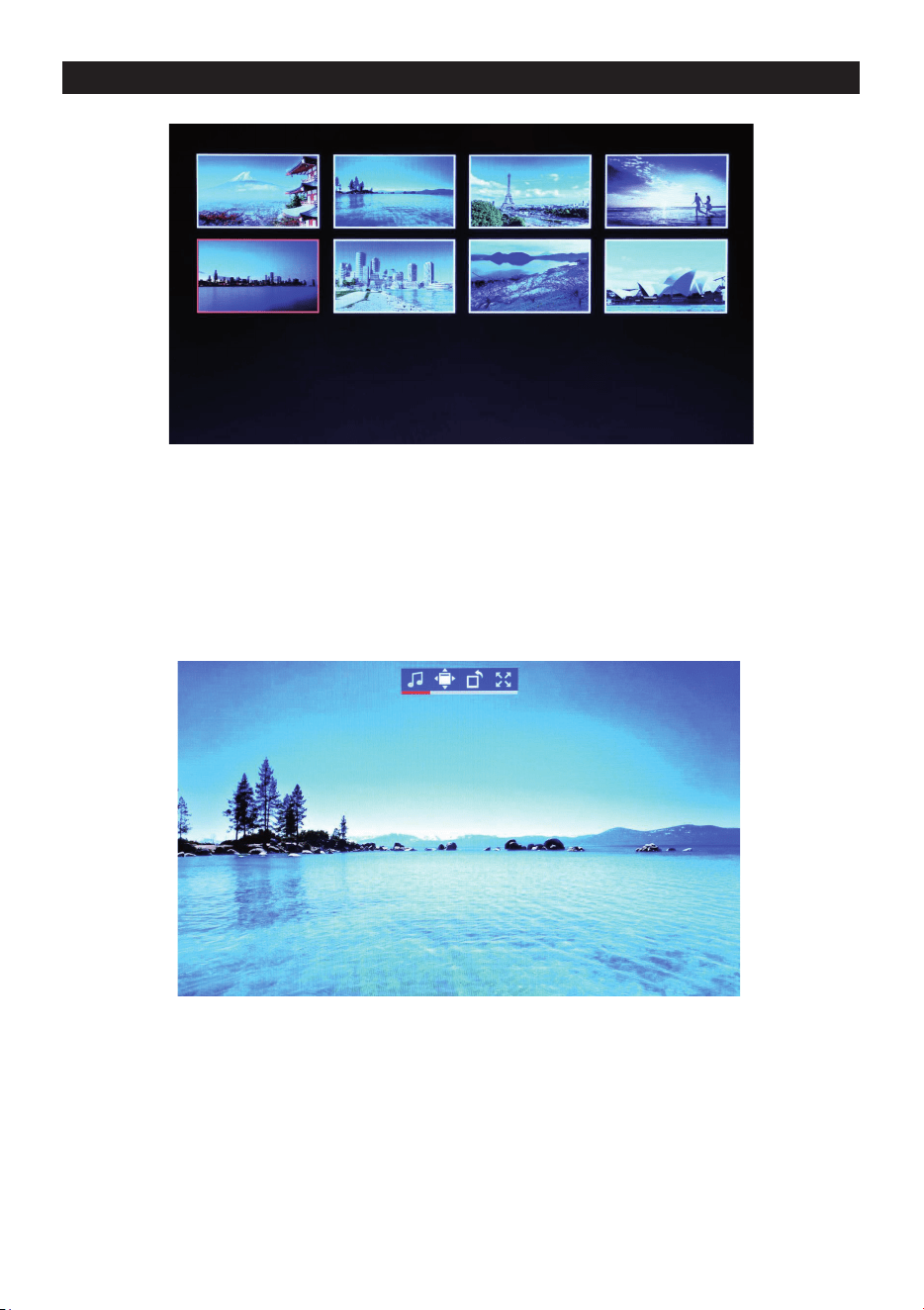
5.1 Ustawienia efektów specjalnych podczas wyświetlania zdjęć
Podczas wyświetlania zdjęć naciśnij i przytrzymaj przycisk „EXIT” na pilocie lub przycisk „EXIT” na
urządzeniu – pojawi się okno dialogowe z ustawieniami efektów specjalnych pokazu slajdów.
BG Music (Muzyka w tle): Muzykę w tle można ustawić przyciskiem „ENTER“.
Zoom (Zmiana zbliżenia): Wciśnij przycisk „ENTER“, aby zmienić rozmiar obrazu.
ROTATE (Obracanie): Wciśnij przycisk „ENTER“, aby obrócić obrazek o 90°, 180°, 270° lub
przywrócić stan wyjściowy.
PL – 5
Scale (Skala): Zmienia stosunek stron przy wyświetlaniu fotografi i. Dostępne są cztery możliwości
stosunku stron:
Auto (Automatyczny), Original (Oryginalny), Crop (Przytnij), Stretch (Rozciągnij).
Wybierz stosunek stron i naciśnij przycisk „ENTER“, aby zapisać ustawienia.
Ustawienie domyślne to „Auto“ (Automatyczny).
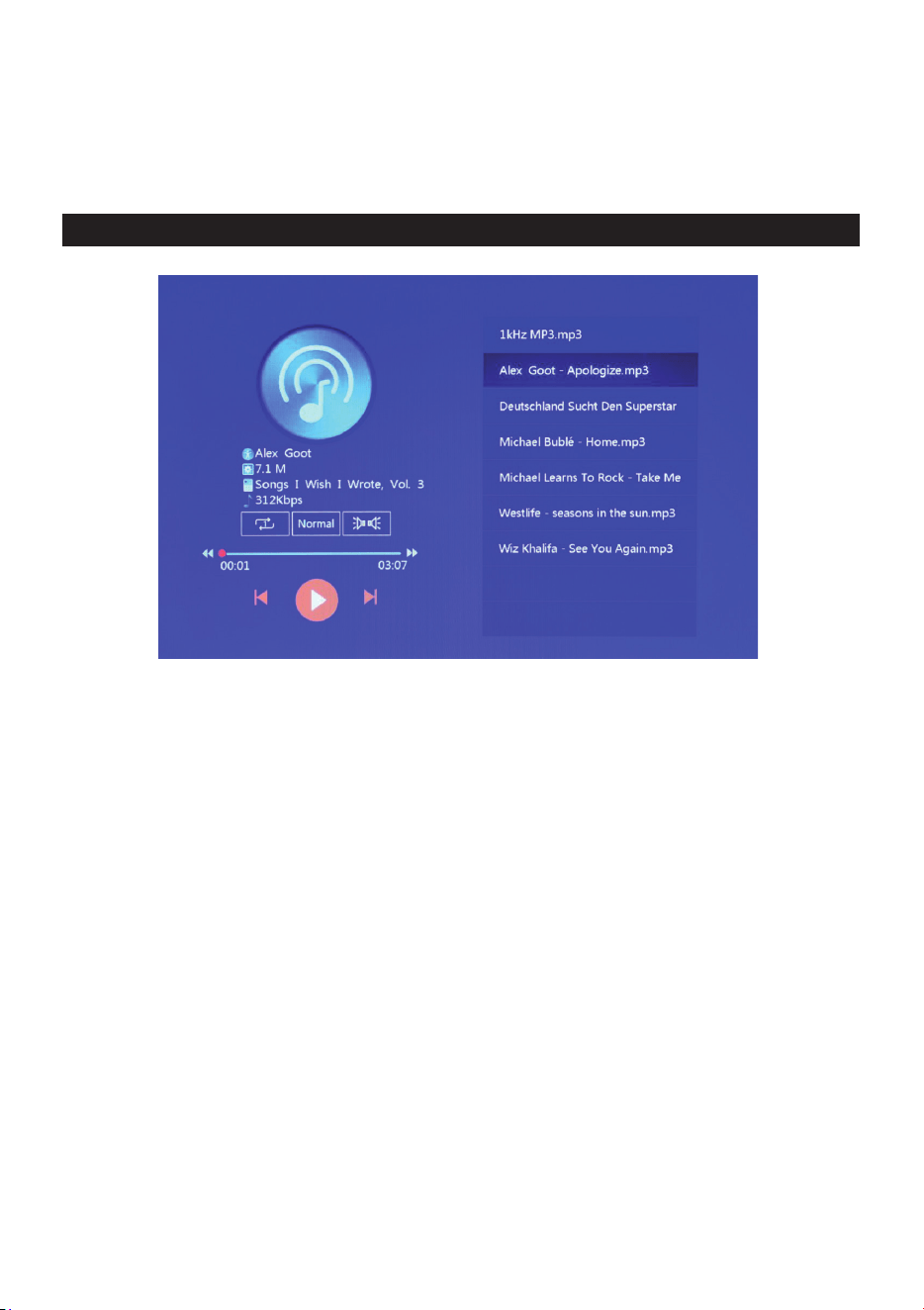
6. ODTWARZANIE MUZYKI
1. W menu głównym wybierz ikonę „music” (muzyka), aby otworzyć listę odtwarzania muzyki. Przy
pomocy przycisków kursora „▲” i „▼” wybierz plik z muzyką i naciśnij przycisk „ENTER”, aby
potwierdzić i rozpocząć wyświetlanie.
Naciśnij przycisk „MUSIC” na pilocie, aby szybko uruchomić odtwarzanie muzyki.
3. Przy pomocy elementu „Playback Settings” (Ustawienia odtwarzania) w menu Setting (Ustawienia)
wybierz kolejność odtwarzania muzyki, efekty dźwiękowe i kanał.
4. Jeżeli funkcja „Auto play” (Automatyczne odtwarzanie) jest ustawiona na „Music” (Muzyka), po
podłączeniu zasilania rozpocznie się automatycznie odtwarzanie plików z muzyką zapisanych
w pamięci wewnętrznej, w urządzeniu USB lub na karcie SD.
PL – 6
7. KALENDARZ
Wybierz ikonę „Calendar” (Kalendarz) na ekranie menu głównego lub wciśnij przycisk „CALENDAR”
(Kalendarz) na pilocie, aby otworzyć ekran zegara i kalendarza.
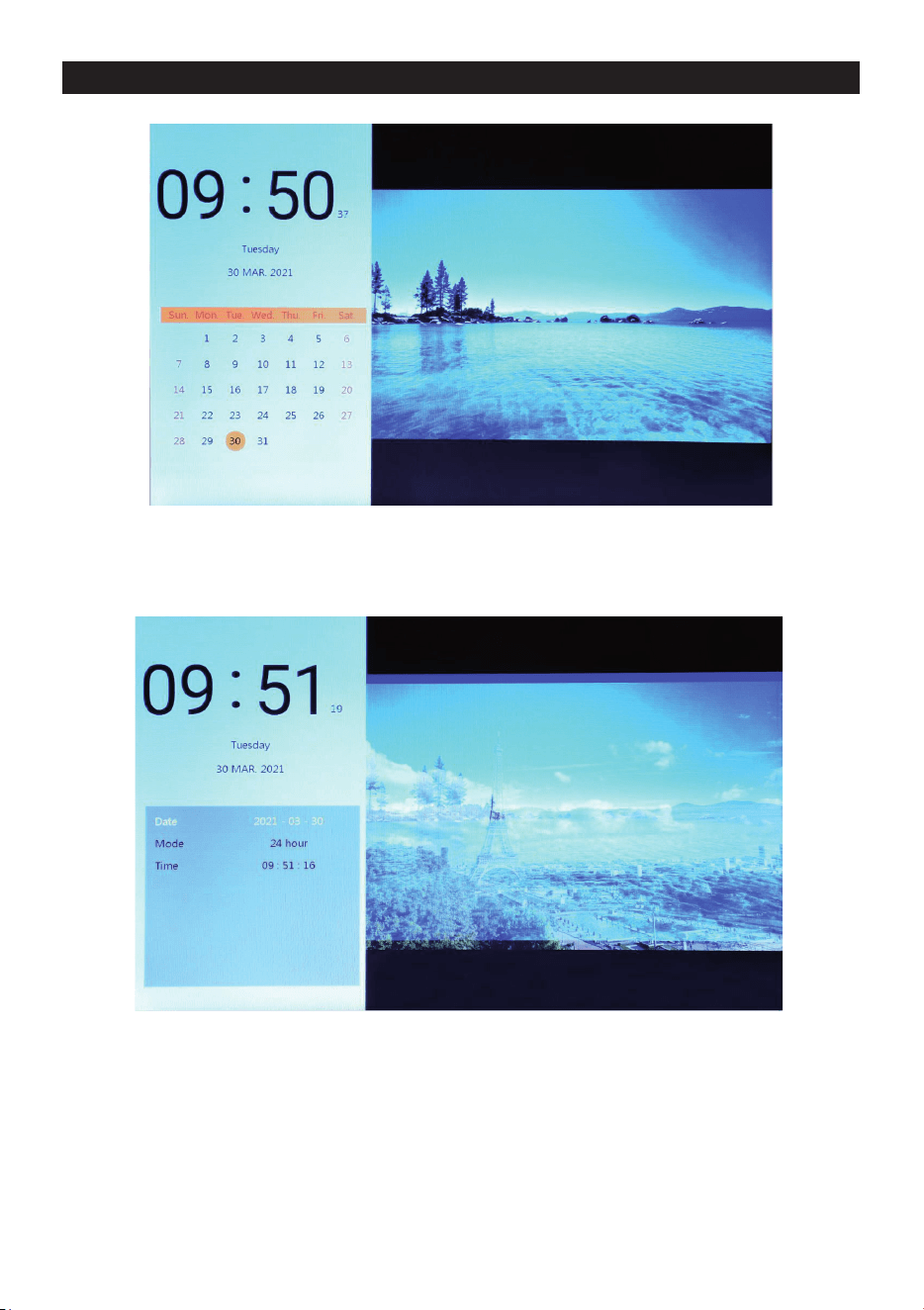
7. 1 Ustawienia zegara:
Wciśnij przycisk „◄”, aby wyświetlić menu ustawień zegara. Przy pomocy przycisków kursora „◄” „►”
„▲” „▼” wybierz lub ustaw rok / miesiąc / dzień/ 12 godzin / 24 godziny / godzinę, jak podano powyżej.
1. Ustawienie daty: przy pomocy kursorów „◄” „►” przełączaj lata/miesiące/dni. Przy pomocy
przycisków kursora „▲” „▼” ustaw większą lub mniejszą wartość. Następnie wciśnij „ENTER”,
aby potwierdzić ustawienia, i przycisk EXIT, aby je zapisać.
2. Ustawianie trybu: za pomocą przycisków kursora „◄” „►” przełączaj pomiędzy formatem
12- i 24-godzinnym. Po dokonaniu wyboru wciśnij „ENTER”, aby potwierdzić ustawienia,
i przycisk EXIT, aby je zapisać.
PL – 7
3. Ustawienia czasu: przy pomocy przycisków kursora „◄“ „►“ przełączaj godziny i minuty. Przy
pomocy przycisków kursora „▲” „▼” ustaw większą lub mniejszą wartość. Następnie wciśnij
„ENTER”, aby potwierdzić ustawienia, i przycisk EXIT, aby je zapisać.
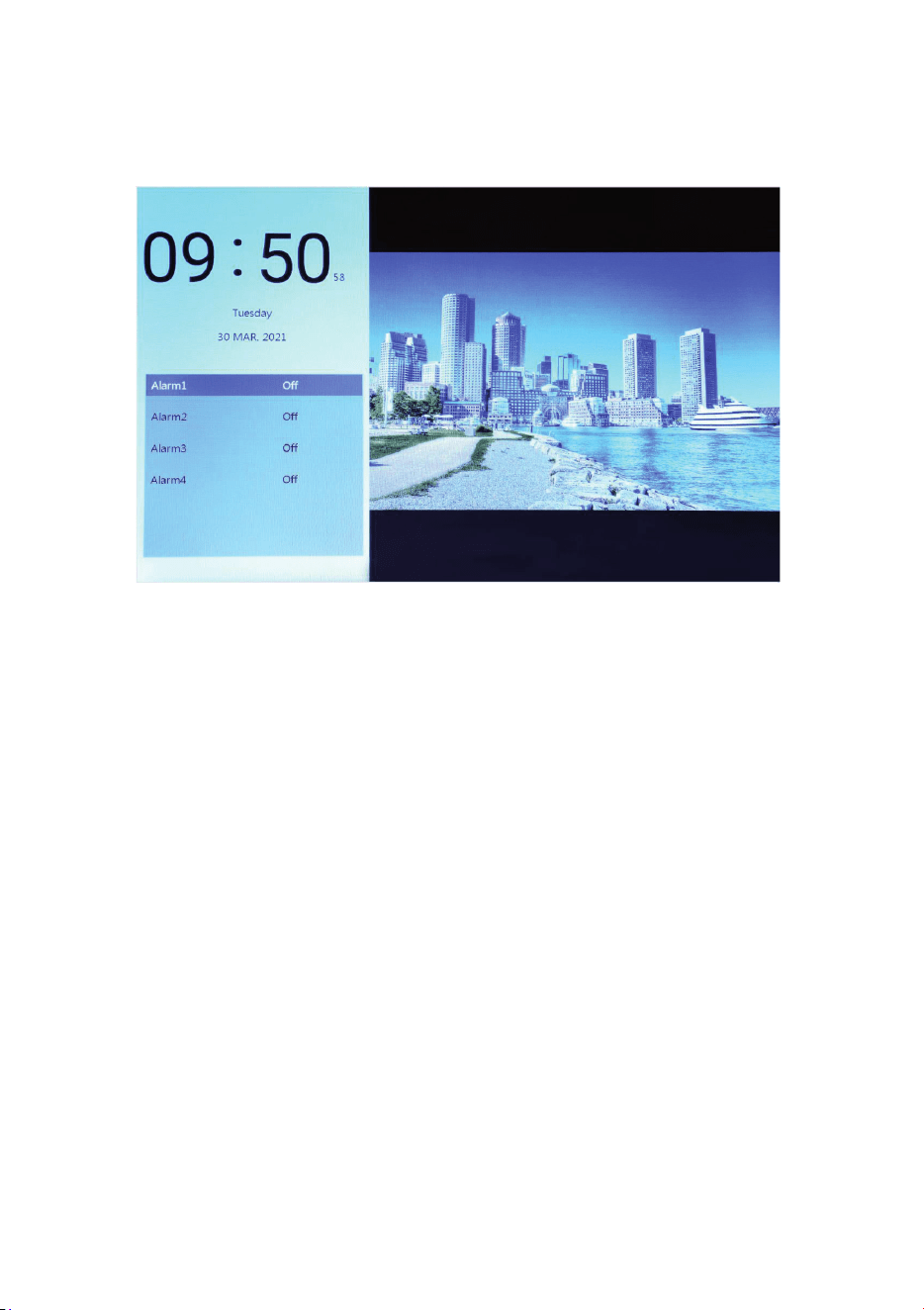
7. 2 Ustawienia alarmu:
Wciśnij przycisk „◄”, aby wyświetlić okno dialogowe ustawień alarmu. Można utworzyć cztery grupy
przypomnień harmonogramu, jak pokazano powyżej.
1. Przełącznik alarmu: włączanie/wyłączanie funkcji alarmu za pomocą przycisku „ON” (Włączone)
i „OFF” (Wyłączone).
2. Ustawienie czasu budzika: Przy pomocy przycisków kursora „◄” „►” „▲” „▼” wybierz czas.
3. Ustawienia częstotliwości: Użyj przycisków kursora „◄” „►”, aby ustawić częstotliwość alarmu,
wybierając spośród raz, codziennie, od poniedziałku do piątku i w weekendy.
4. Głośność alarmu: Użyj przycisku kursora „◄” „►”, aby ustawić głośność alarmu w zakresie
od 0 do 30; wartość domyślna to 20.
5. Czas uruchomienia alarmu: Użyj przycisku kursora „◄” „►”, aby ustawić czas trwania alarmu,
wybierając 20 sekund, 30 sekund lub 50 sekund.
6. Drzemka alarmu: Użyj przycisku kursora „◄” „►”, aby ustawić czas przypomnienia,
wybierając 3 sekundy, 5 sekund lub 10 sekund.
PL – 8
8. MANAGER PLIKÓW
1. Na ekranie głównego menu wybierz ikonę „Explorer” (Manager plików), aby otworzyć managera.
Przy jego pomocy można zarządzać plikami zapisanymi w pamięci wewnętrznej, w urządzeniu
USB lub na karcie SD.
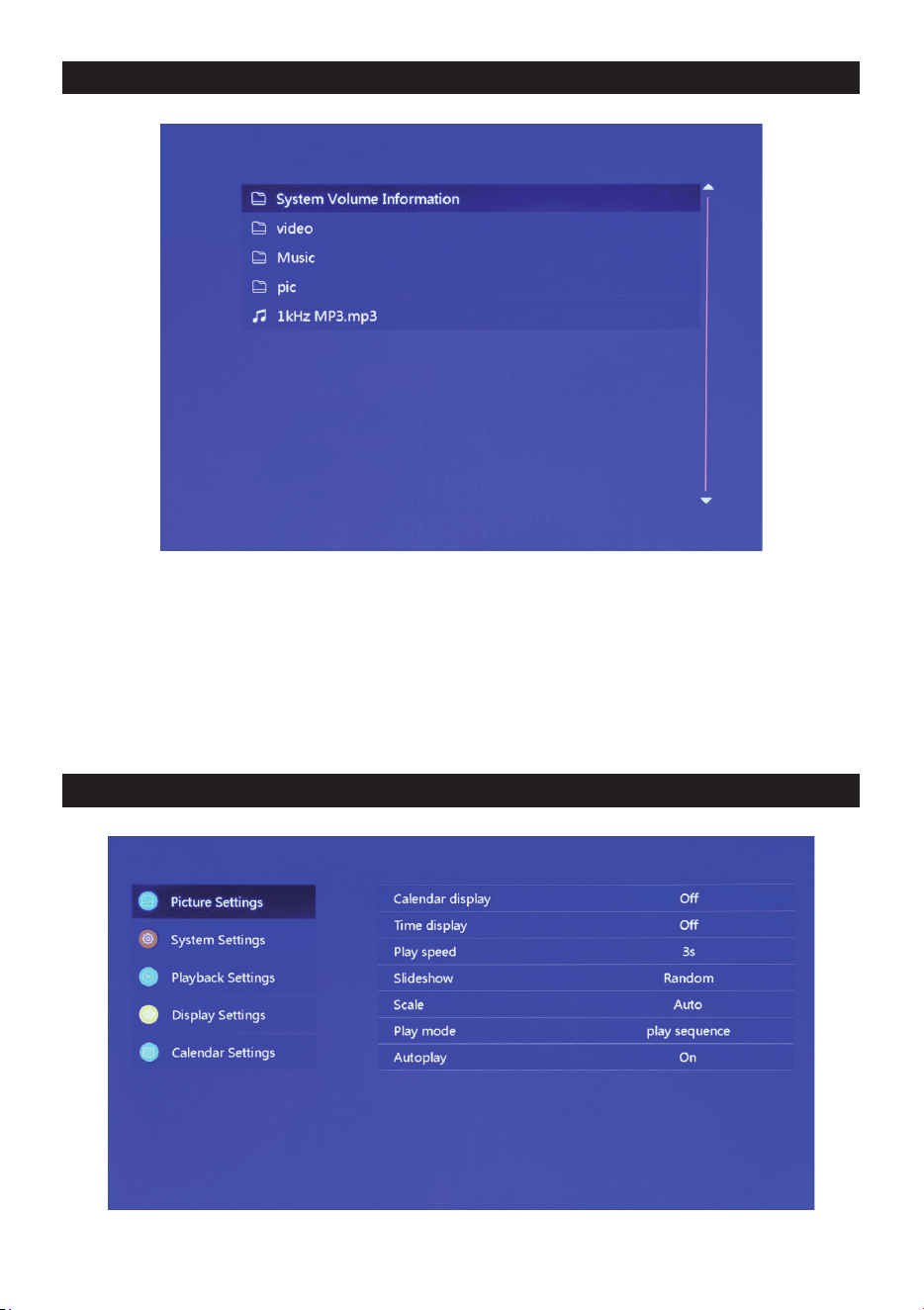
2. Przy pomocy przycisków kursora „▲” „▼” wybierz plik i naciśnij przycisk „ENTER”, aby
potwierdzić i rozpocząć odtwarzanie.
3. Aby zakończyć bieżące odtwarzanie i powrócić do listy plików lub głównego menu, naciśnij
przycisk „Exit”.
9. USTAWIENIA
PL – 9
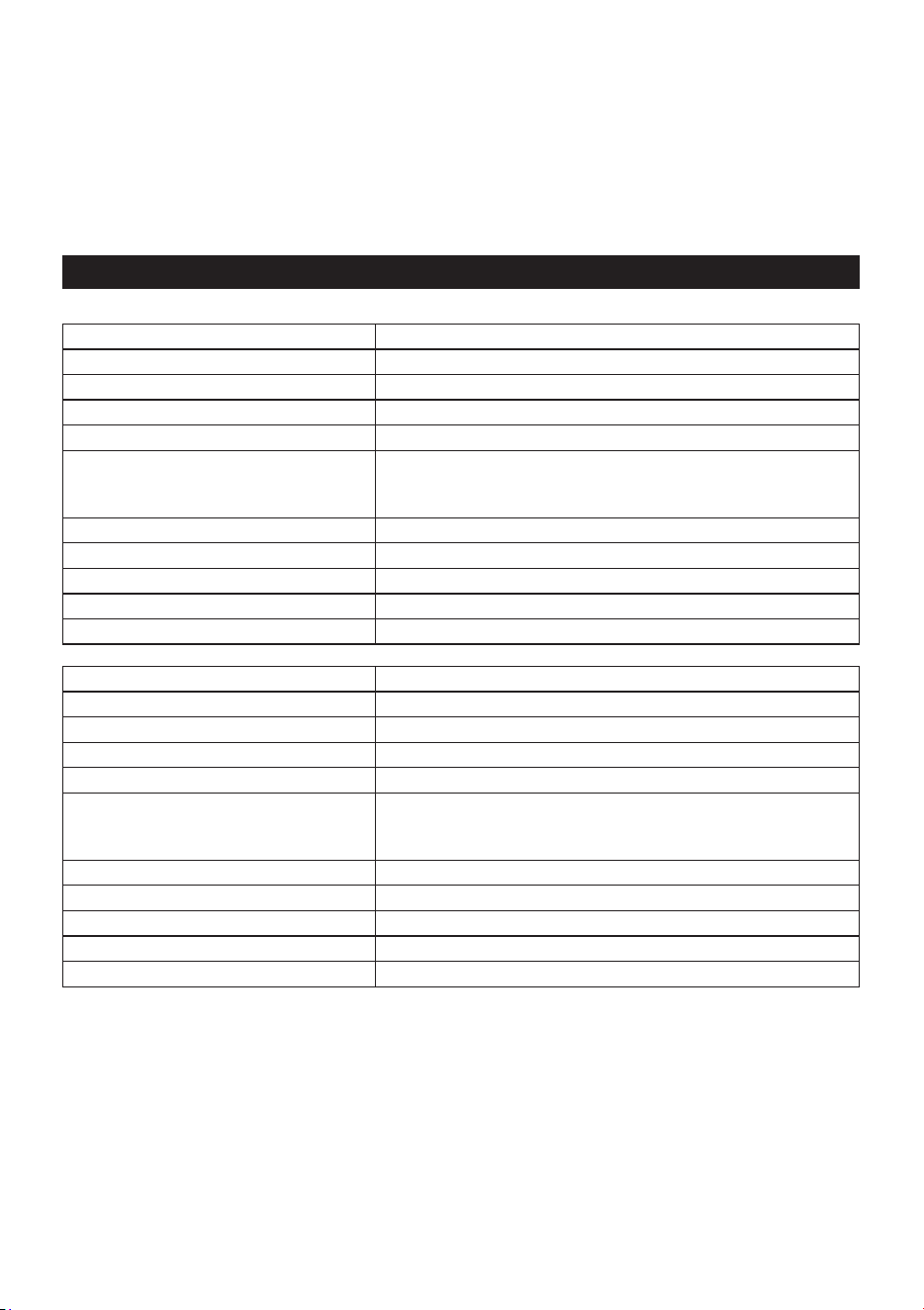
Wybierz ikonę „Setting” (Ustawienia) na ekranie menu głównego lub naciśnij przycisk „SETUP”
(Ustawienia) na pilocie, aby zarządzać ustawieniami obrazu, systemu, odtwarzania, wyświetlania
i kalendarza.
Przesuń przyciski kursora „▲” „▼”, aby podświetlić swój wybór. Aby otworzyć pozycje podmenu,
wciśnij przycisk ENTER.
Przy pomocy przycisków kursora „◄” „►” wybierz dostępne opcje i potwierdź przyciskiem ENTER.
Wciśnij przycisk EXIT, aby powrócić.
10. DANE TECHNICZNE
Model: SDF1271
Zasilacz sieciowy: AC 100–240 V~, 50/60 Hz
Temperatura pracy: 0°~40°
Rozdzielczość: 1280 × 800 pikseli
Gniazda urządzeń zewnętrznych: USB 2.0, mini USB, SD, słuchawki
Obsługiwany format
Obraz: JPEG, PNG, BMP
Dźwięk: MP3, FLAC, APE
Wideo: FLV, MP4, AVI, MKV, MOV, RMVB
Wbudowany głośnik: 2 × 2 W
Wielkość ekranu: 12 cali
Wymiary urządzenia: 34 × 25 × 3 cm
Masa: 600 g (bez opakowania)
Zasilanie: DC 12 V / 1 A
Model: SDF1371
Zasilacz sieciowy: AC 100–240 V~, 50/60 Hz
Temperatura pracy: 0°~40°
Rozdzielczość: 1280 × 800 pikseli
Gniazda urządzeń zewnętrznych: USB 2.0, mini USB, SD, słuchawki
Obsługiwany format
Obraz: JPEG, PNG, BMP
Dźwięk: MP3, FLAC, APE
Wideo: FLV, MP4, AVI, MKV, MOV, RMVB
Wbudowany głośnik: 2 × 2 W
Wielkość ekranu: 13,3 cali
Wymiary urządzenia: 318 × 224 × 25 mm
Masa: 700 g (bez opakowania)
Zasilanie: DC 12 V / 1 A
PL – 10
WSKAZÓWKI I INFORMACJE DOTYCZĄCE UTYLIZACJI ZUŻYTYCH OPAKOWAŃ
Materiał opakowaniowy należy oddać do utylizacji do punktu zbiorczego.
UTYLIZACJA ZUŻYTYCH URZĄDZEŃ ELEKTRYCZNYCH I ELEKTRONICZNYCH
Ten symbol umieszczony na produkcie, wyposażeniu lub opakowaniu informuje, że produktu nie
należy traktować jak zwykłego odpadu domowego. Produkt należy przekazać do punktu recyklingu
urządzeń elektrycznych i elektronicznych. W niektórych krajach Unii Europejskiej lub w niektórych
państwach europejskich przy zakupie nowego ekwiwalentnego produktu można dokonać zwrotu zu-
żytego produktu lokalnemu sprzedawcy. Przez prawidłową utylizację tego produktu przyczyniasz się
do ochrony cennych zasobów naturalnych i zapobiegasz ewentualnemu negatywnemu wpływowi
odpadów na środowisko naturalne i zdrowie ludzkie, do którego mogłoby dojść w wyniku niepra-
widłowej utylizacji odpadu. Szczegółowych informacji udzielą lokalne urzędy lub najbliższy punkt
zbiórki prowadzący utylizację odpadów. Niewłaściwa utylizacja tego typu odpadu może podlegać
karze ustawowej.
Dla fi rm w Unii Europejskiej
Chcąc zutylizować urządzenie elektryczne lub elektroniczne, zwróć się o informacje do swojego
sprzedawcy lub dostawcy.
Utylizacja wyrobu w krajach poza Unią Europejską
Informacji na temat właściwej utylizacji produktu udzieli lokalny urząd lub sprzedawca urządzenia.
Produkt spełnia wymagania UE.
Tekst, design i dane techniczne mogą ulec zmianie bez uprzedzenia. Zastrzegamy sobie prawo do dokonania
tych zmian.
Adres producenta: FAST ČR, a. s., U Sanitasu 1621, Říčany CZ-251 01
Copyright © 2021, Fast ČR, a. s. 05/2021

PL – 11
PL
Warunki gwarancji
Karta gwarancyjna nie jest częścią pakietu urządzenia.
Produkt objęty jest 24 – miesięczną gwarancją, począwszy od daty zakupu przez klienta. Gwarancja jest ograniczona
tylko do przedstawionych dalej warunków. Gwarancja obejmuje tylko produkty zakupione wPolsce ijest ważna
tylko na terytorium Rzeczpospolitej Polskiej. Gwarancja obejmuje tylko produkty funkcjonujące w warunkach
gospodarstwa domowego (nie dotyczy produktów oznaczonych jako „Professional“). Zgłoszenia gwarancyjnego
można dokonać wautoryzowanej sieci serwisowej lub wsklepie, gdzie produkt został nabyty. Użytkownik jest
zobowiązany zgłosić usterkę niezwłocznie po jej wykryciu, anajpóźniej wostatnim dniu obowiązywania okresu
gwarancyjnego. Użytkownik jest zobowiązany do przedstawienia iudokumentowania usterki. Tylko kompletne
iczyste produkty (zgodnie ze standardami higienicznymi) będą przyjmowane do naprawy. Usterki będą usuwane
przez autoryzowany punkt serwisowy wmożliwie krótkim terminie, nieprzekraczającym 14 dni roboczych. Okres
gwarancji przedłuża się oczas pobytu sprzętu wserwisie. Klient może ubiegać się owymianę sprzętu na wolny
od wad, jeżeli punkt serwisowy stwierdzi na piśmie, że usunięcie wady jest niemożliwe. Aby produkt mógł być
przyjęty przez serwis, użytkownik jest zobowiązany dostarczyć oryginały: dowodu zakupu (paragon lub faktura),
podbitej iwypełnionej karty gwarancyjnej, certyfikatu instalacji (niektóre produkty).
Gwarancja zostaje unieważniona, jeśli:
usterka była widoczna wchwili zakupu;
usterka wynika ze zwykłego użytkowania izużycia;
produkt został uszkodzony zpowodu złej instalacji, niezastosowania się do instrukcji obsługi lub użytkowania
niezgodnego zprzeznaczeniem;
produkt został uszkodzony zpowodu złej konserwacji lub jej braku;
produkt został uszkodzony zpowodu zanieczyszczenia, wypadku lub okoliczności ocharakterze sił wyższych
(powódź, pożar, wojny, zamieszki itp.);
produkt wykazuje złe działanie zpowodu słabego sygnału, zakłóceń elektromagnetycznych itp.;
produkt został uszkodzony mechanicznie (np. Wyłamany przycisk, upadek, itp.);
produkt został uszkodzony z powodu użycia niewłaściwych materiałów eksploatacyjnych, nośników,
akcesoriów, baterii, akumulatorków itp. lub zpowodu użytkowania wzłych warunkach (temperatura, wilgotność,
wstrząsy itp.);
produkt był naprawiany lub modyfikowany przez nieautoryzowany personel;
użytkownik nie jest wstanie udowodnić zakupu (nieczytelny paragon lub faktura), dane na przedstawionych
dokumentach są inne niż na urządzeniu;
produkt nie może być zidentyfikowany ze względu na uszkodzenie numeru seryjnego lub plomby gwarancyjnej.
Sprzęt marki Sencor serwisuje ogólnopolska sieć serwisowa ARCONET. Okres gwarancji wynosi 24 miesiące od
daty zakupu. Wrazie problemów ze znalezieniem najbliższego punktu serwisowego, prosimy osprawdzenie na
stronie internetowej lub kontakt telefoniczny.
www.arconet.pl tel. kontaktowy (061) 879 89 93
Więcej informacji na www.sencor.pl.
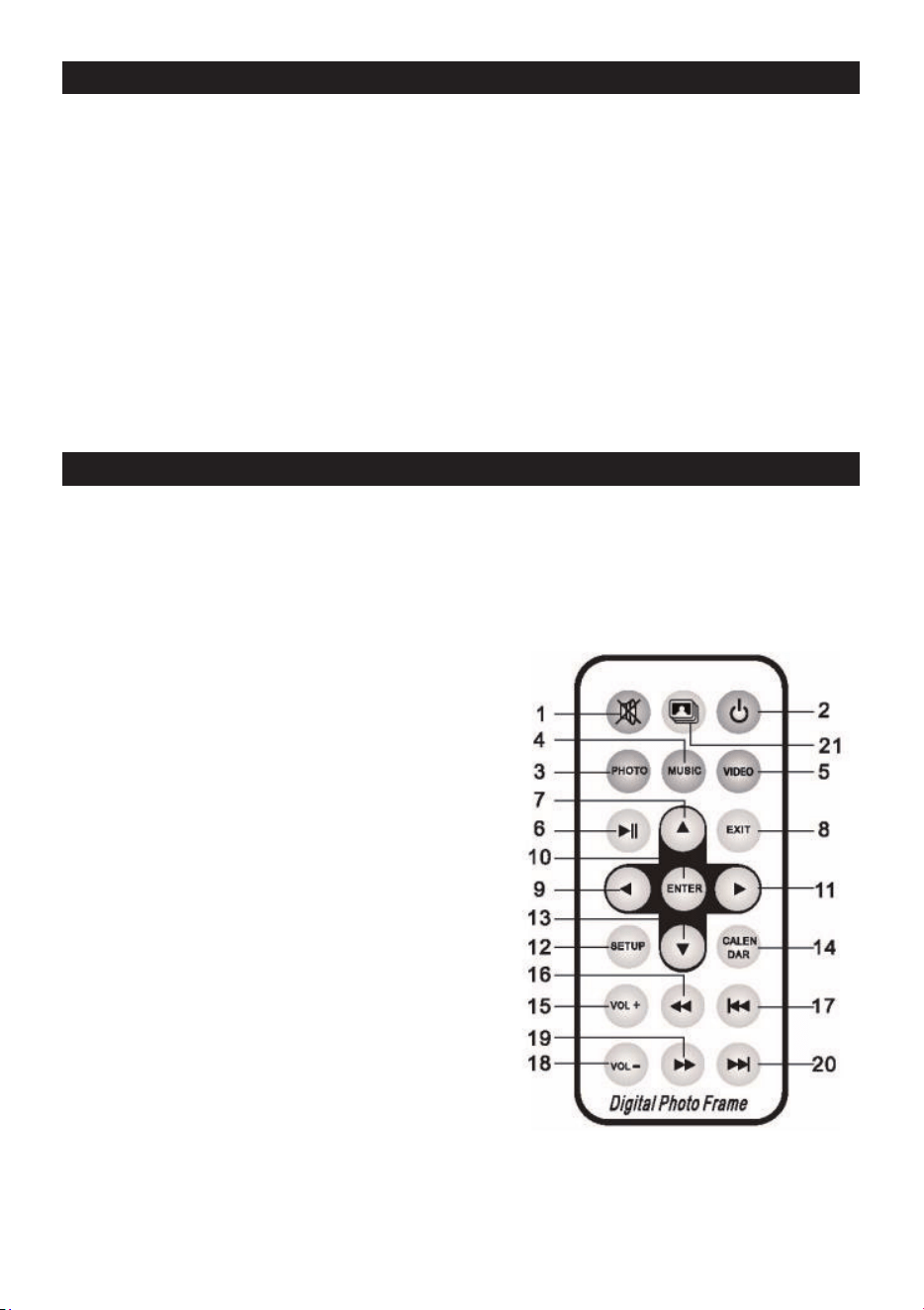
SR - 1
1. SPECIFIKACIJE PROIZVODA
Karakteristike
• Podržava pregledanje slika u formatu JPG, PNG i BMP; podržava rotaciju i skaliranje slike;
podržava automatsku reprodukciju s višestrukim specijalnim efektima, podržava reprodukciju
muzike u pozadini;
• Prikaz sata i kalendara: podržava kalendar, prikaz mesečnog kalendara i sata; podržava
reprodukciju audio datoteke u formatu MP3,FLAC i APE; podržava reprodukciju video datoteke
u formatu FLV, MP4, AVI, MKV, MOV i RMVB;
• Može se podešavati parametri i funkcije sistema;
• Podržava mnoštvo kartica, uključujući: SD, MMC, itd. i podržava nadogradnju softvera preko SD
kartice;
• Podržava USB2.0, može se konfi gurisati kao USB OTG; podržava mnoštvo U diskova, MP3
i ostale USB uređaje;
• Podržava infracrveni daljinski upravljač.
2. KLJUČNE DEFINICIJE U DALJINSKOM UPRAVLJAČU
Korisnici mogu koristiti daljinski upravljač za sve funkcije. Ključne defi nice u daljinskom upravljaču su
navedene ispod:
1. MUTE (privremeno isključi): Pritisnite da isključivanje
zvuka tokom reprodukcije; pritisnite ponovo za
ponovno uključivanje
2. STANDBY (stanje pripravnosti): Pritisnite za ulazak
u režim stanja pripravnosti prilikom reprodukcije;
pritisnite ponovo za povratak
3. PHOTO (fotografi ja): Skraćenica za reprodukciju
slika
4. MUSIC (muzika): Skraćenica za reprodukciju muzike
5. VIDEO (video): Skraćenica za reprodukciju videa
6. PLAY/PAUSE (reprodukcija/pauza): Reprodukcija /
pauza
7. UP (naviše): Taster za kursor naviše
8. EXIT (izađi): Taster za povratak
9. LEFT (levo): Taster za kursor nalevo
10. ENTER (unos): Taster za potvrđivanje
11. RIGHT (desno): Taster za kursor nadesno
12. SETUP (konfi guracija): Podešavanje skraćenica
13. DOWN (naniže): Taster za kursor naniže
14. CALENDAR (kalendar): Skraćenica za sat i kalendar
15. VOL+: Dugme za pojačavanje zvuka
16. ◄◄: Dugme za premotavanje unazad
17. PREVIOUS (prethodno): Prelazak u sledeću sliku,
pesmu ili video
18. VOL-: Dugme za smanjivanje zvuka
19. ►►: Dugme za premotavanje unapred
20. NEXT (sledeće): Prelazak u sledeću sliku, pesmu ili
video
21. Projekcija slajdova: Reprodukcija fotografi ja+muzike
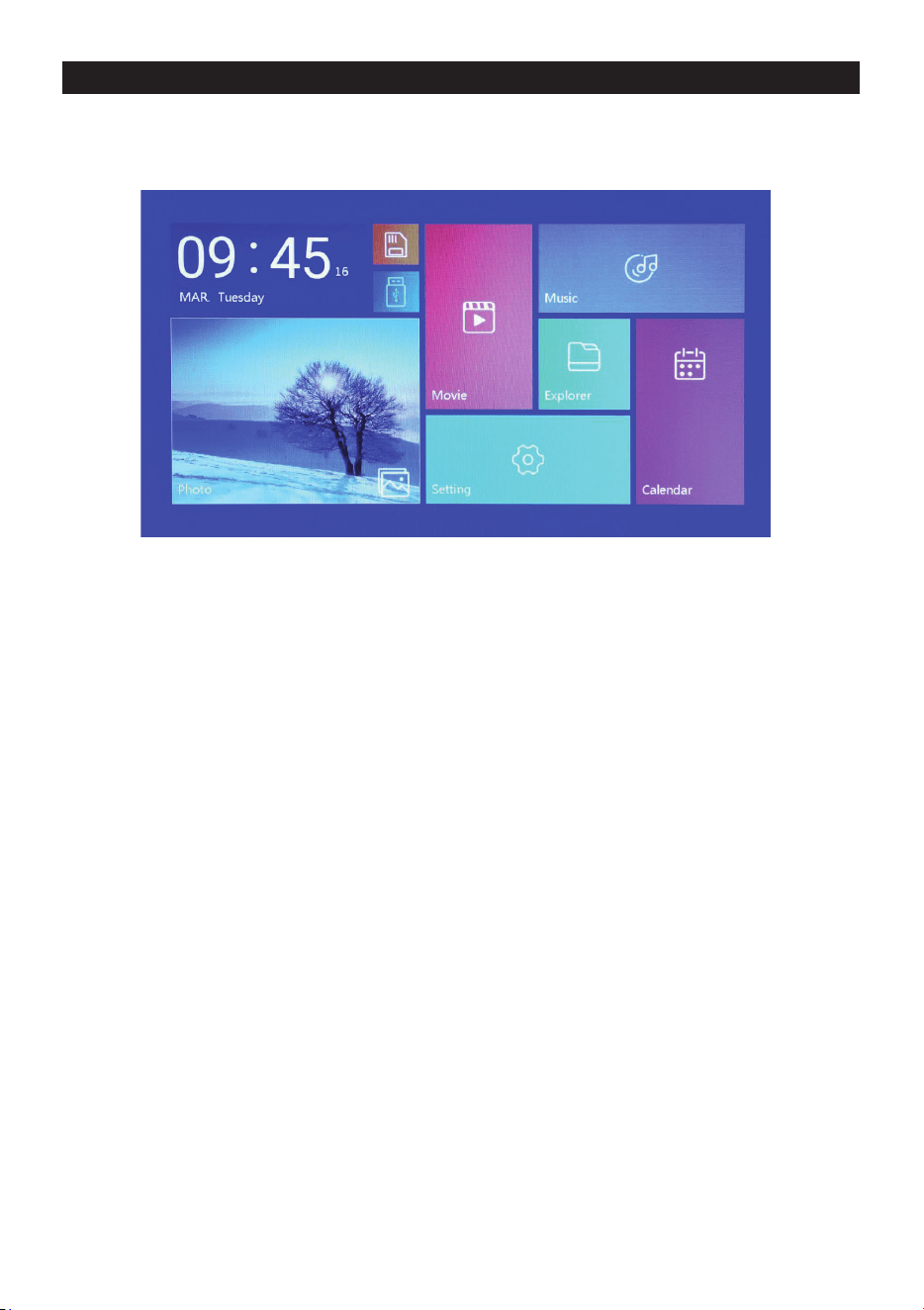
3. UPUTSTVA
3.1 Uključivanje / isključivanje
Nakon priključivanja prikazuje se prikazuje se ekran glavnog menija kao što je prikazano ispod:
Pritisnite dugme "POWER" za 2 sekunde za isključivanje napajanja.
Ili koristitite dugme na mašini "ON/OFF" za uključivanje/isključivanje
3.2 Ekran glavnog menija
Ekran glavnog menija se sastoji od šest ikona: Film, fotografi ja, muzika, istraživač, kalendar
i podešavanje. Pritisnite kursor “◄” ”►” za izbor ikone i potvrdite sa ENTER.
Na glavnom interfejsu, ako proizvod nema utaknut eksterni uređaj za skladištenje ili SD karticu, s vetli
"SD" ikona, a ako je utaknut USB fl eš disk onda svetli "USB". Pritisnite taster "▲" ili "▼" za izbor
U diska ili SD kartice, a onda pritisnite dugme "ENTER" da uđete u datoteku navedenu u spisku
u USB fl eš disku ili SD kartici.
SR - 2
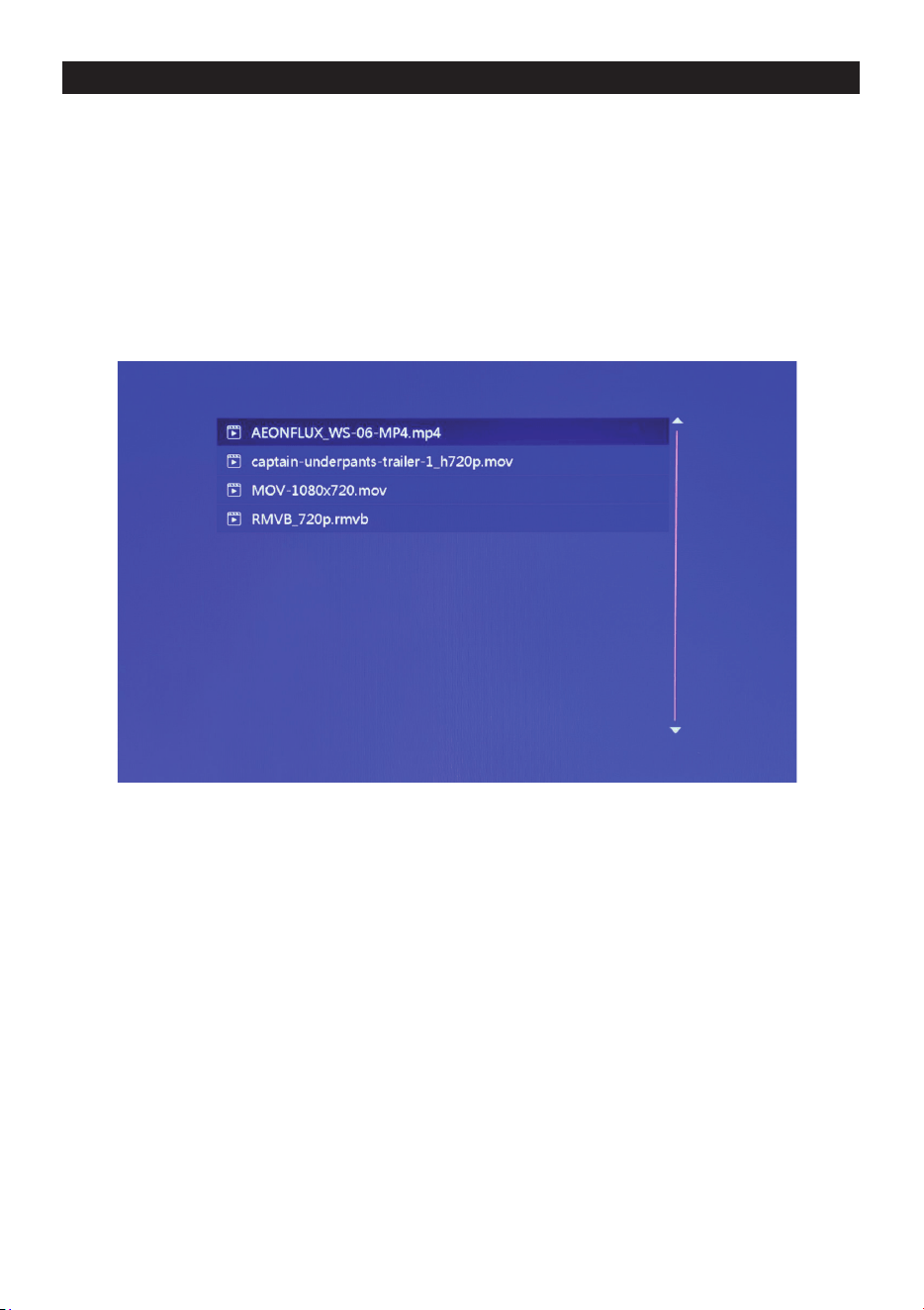
SR - 3
4. REPRODUKCIJA FILMA
4.1 Automatska reprodukcija kada je uključeno
Ako je opcija "Automatska reprodukcija" na glavnom meniju postavljena u položaj ""Isključeno", ili ako
nema utaknute SD kartice ili USB, onda se prikazuje ekran glavnog menija prilikom uključivanja.
Ako je opcija "Automatska reprodukcija" na glavnom meniju postavljena na druge opcije, i sa
utaknutom SD karticom ili US, onda se pokreće automatska reprodukcija dodeljene opcije. Kada su
istovremeno utaknuti SD kartica i USB onda se podrazumevano obavlja reprodukcija priključenog USB
diska.
4.2 Pregledanje video snimaka i ekran reprodukcije
1. Na ekranu glavnog menija izaberite ikonu "fi lm" za ulazak u informacije plejliste za video snimke.
Za izbor video datoteke pomerajte kursor pomoću tastera "▲" ili "▼", zatim pritisnite na taster
"ENTER" za potvrdu i početak reprodukcije.
2. Pritisak dugmeta "MOVIE" na daljinskom upravljaču direktno i brzo pokreće reprodukciju video
snimka.
3. Ako je sistemsko podešenje "Automatska reprodukcija" postavljeno na "Film", onda ekran
automatski reprodukuje video snimke sačuvane u internoj memoriji, USB uređaju ili SD kartici
prilikom uključivanja.
4. Tokom reprodukcije video snimka korisnik može odabrati reprodukcije prethodne ili sledeće video
datoteke pritiskom na taster "▲ " ili "▼" na daljinskom upravljaču ili dugmetu iza mašine. Jačina
zvuka može da se podešava pritiskom na tasteru "◄" ili "►" na daljinskom upravljaču ili dugmetu
iza mašine. Pritisnite taster "◄◄" ili "►►" na daljinskom upravljaču za brzo premotavanje
reprodukcije video snimka unapred ili unazad.
Pritisnite taster "EXIT" na daljinskom upravljaču za povratak u prethodni meni; pritisnite ponovo za
povratak na ekran glavnog menija.
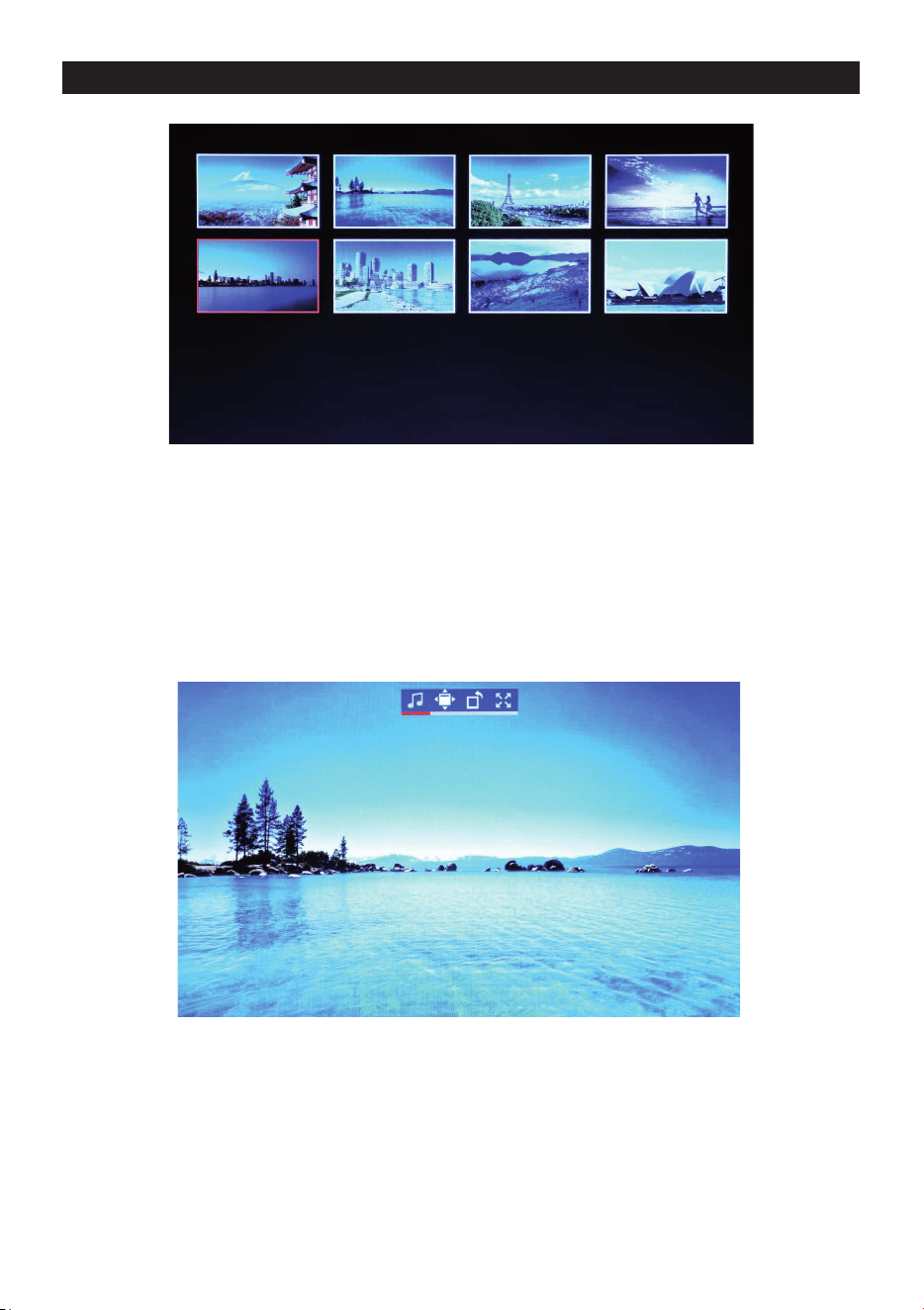
SR - 4
5. PREGLEDANJE I REPRODUKCIJA FOTOGRAFIJE
1. Na ekranu glavnog menija izaberite ikonu "photo" za ulazak u informacije plejliste za fotografi je.
Za izbor foto datoteke pritisnite taster kursora "▲" ili "▼", zatim pritisnite na taster "ENTER" za
potvrdu i početak reprodukcije.
2. Pritisak dugmeta "PHOTO" na daljinskom upravljaču direktno i brzo pokreće reprodukciju
fotografi je.
3. Ako je sistemsko podešenje "Automatska reprodukcija" postavljeno na "Fotografi ja", onda ekran
automatski reprodukuje fotografi je sačuvane u internoj memoriji, USB uređaju ili SD kartici prilikom
uključivanja.
5.1 Podešavanja sepcijalnih efekata za reprodukciju fotografi je
Tokom reprodukcije fotografi ja dug pritisak na taster "EXIT" na daljinskom upravljaču ili na dugme
"EXIT" iza mašine prouzrokuje iskačanje okvira s dijalogom za podešavanje specijalnih efekata
projekcije slajda s fotografi jama, kao što je prikazano ispod
BG muzika: Znači da je moguće podesiti muziku u pozadini pritiskom na dugme "ENTER".
Zoom (zumiranje): Pritisnite na "ENTER" za zumiranje slike.
Rotate (rotiraj): Pritisnite na "ENTER" za rotiranje slike za 90°,180°, 270° a onda povrataka na
početno.
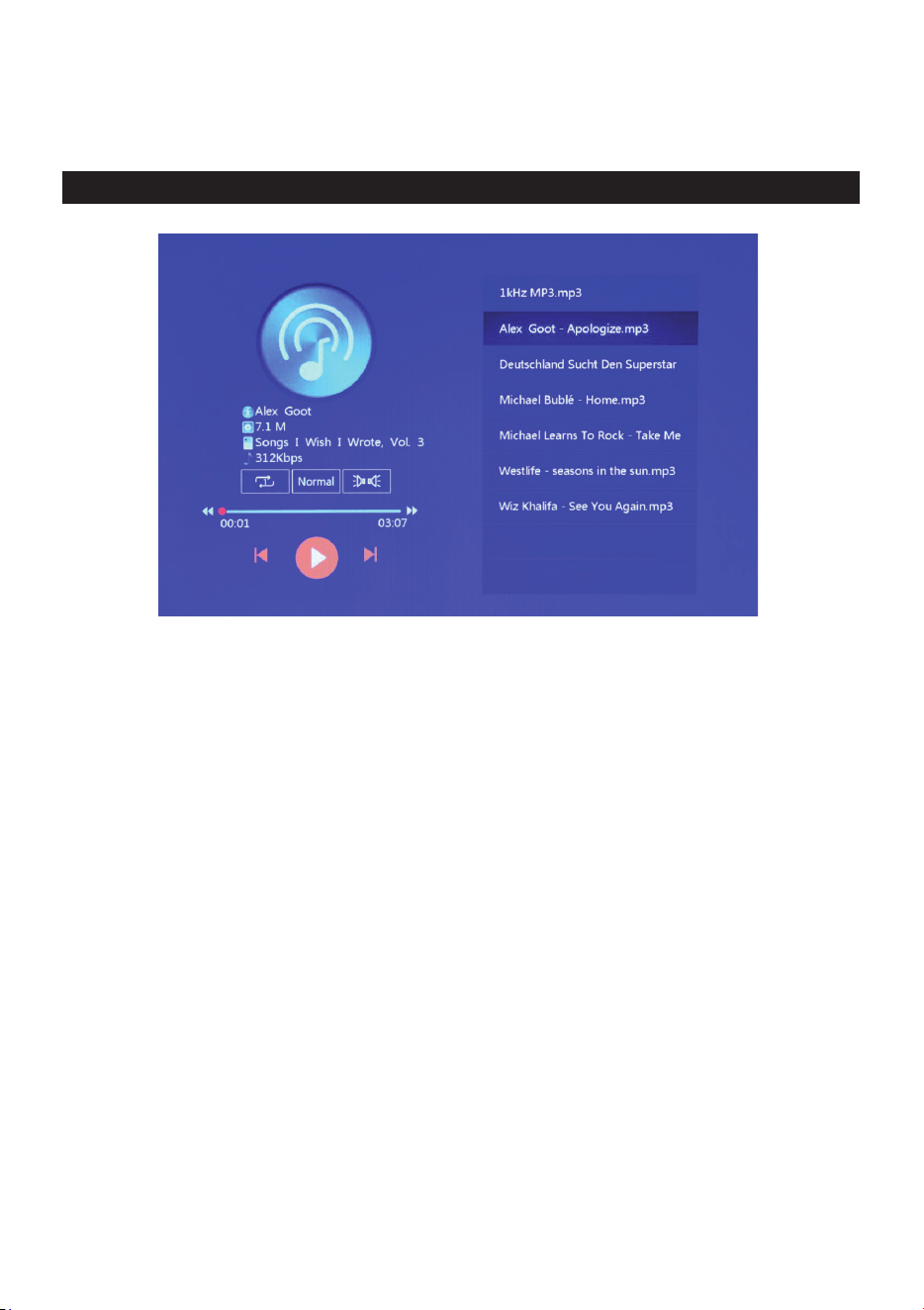
SR - 5
Scale (razmera): Odnosi se na format prikazivanja fotografi je. Postoje četiri opcije formata:
Auto, Original, Crop, Stretch. Izaberite format i onda pritisnite na "ENTER" da
sačuvate podešenje. Sistemski je podrazumevano "Auto".
6. REPRODUKCIJA MUZIKE
1. Na ekranu glavnog menija izaberite ikonu "music" za ulazak u informacije plejliste za muziku. Za
izbor muzičke datoteke pomerajte kursor pomoću tastera "▲" ili "▼", zatim pritisnite na taster
"ENTER" za potvrdu i početak reprodukcije.
Pritisak dugmeta "MUSIC" na daljinskom upravljaču direktno i brzo pokreće reprodukciju muziku.
3. Preko "Playback Settings" u podešavanjima možete odabrati redosled reprodukcije muzike, zvučni
efekat i kanal.
4. Ako je sistemsko podešenje "Automatska reprodukcija" postavljeno na "Music", onda ekran
automatski reprodukuje muzike sačuvane u internoj memoriji, USB uređaju ili SD kartici prilikom
uključivanja.
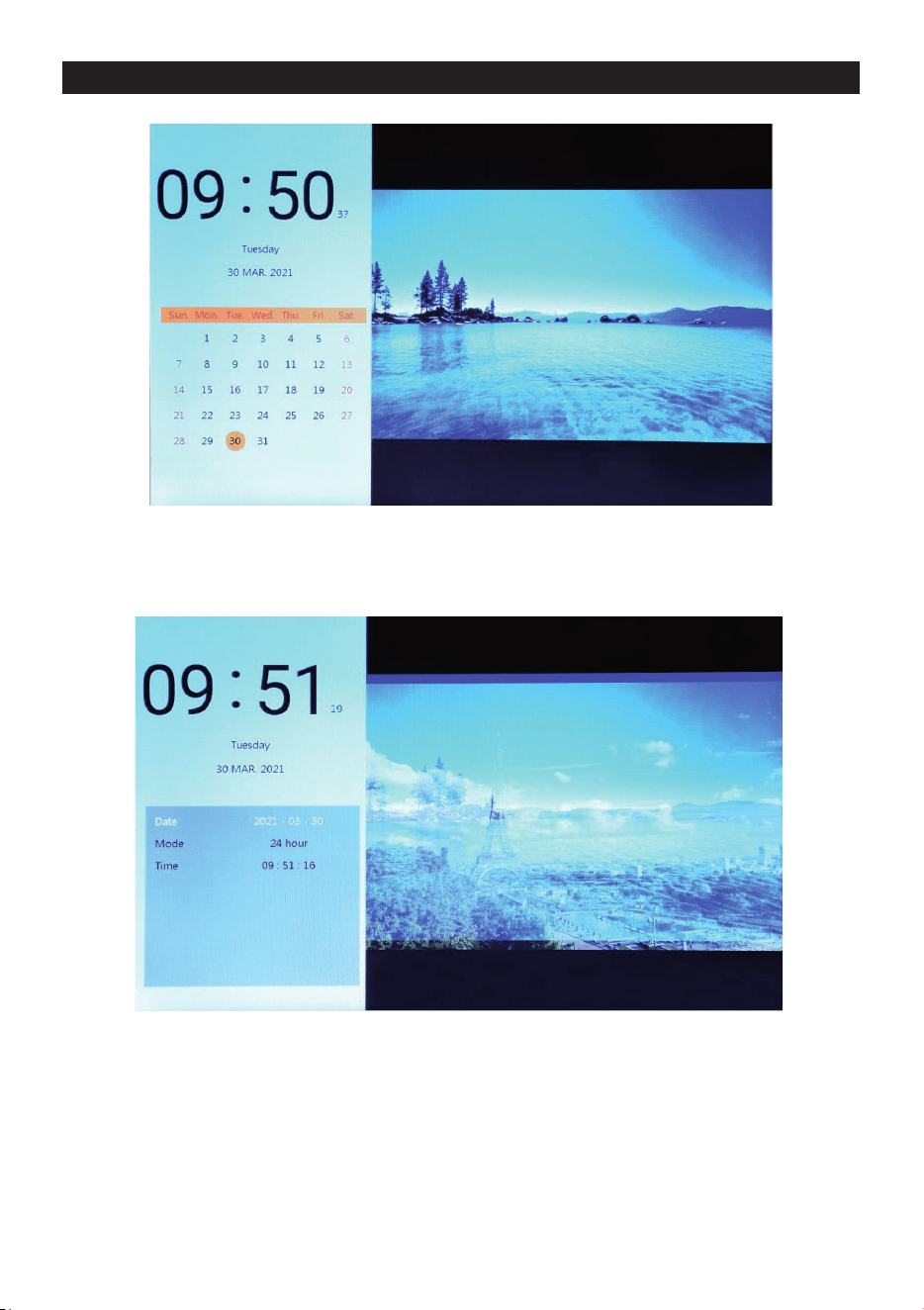
SR - 6
7. KALENDAR
Izaberite ikocnu "Calendar" na ekranu glavnog menija ili pritisnite d ugme "CALENDAR" na daljinskom
upravljaču za direktan ulazak u ekran sa satom i kalendarom.
7.1 Podešavanje sata:
Pritisnite dugme "◄", iskočiće okvir za prikaz podešavanje sata. Koristite tastere kursora "◄" "►" "▲"
"▼" za izbor ili podešavanje godine/meseca/datuma/12-sati/24-sati/vreme, kao što je prikazano iznad.
1. Podešavanje datuma: koristite tastere kursora "◄" "►" za prebacivanje između godine/meseca/
datuma. Koristite tastere kursora "▲" "▼" za podešavanje podataka za uvećavanje ili smanjivanje.
Zatim pritisnite na "ENTER" za potvrđivanje podešenje i pritisnite na EXIT da sačuvate podešenje.
2. Podešavanje režima rada: koristite tastere kursora "◄" "►" za prebacivanje između prikaza od
12-sati i 24-sati. Zatim pritisnite na "ENTER" za potvrđivanje podešenje i pritisnite na EXIT da
sačuvate podešenje.
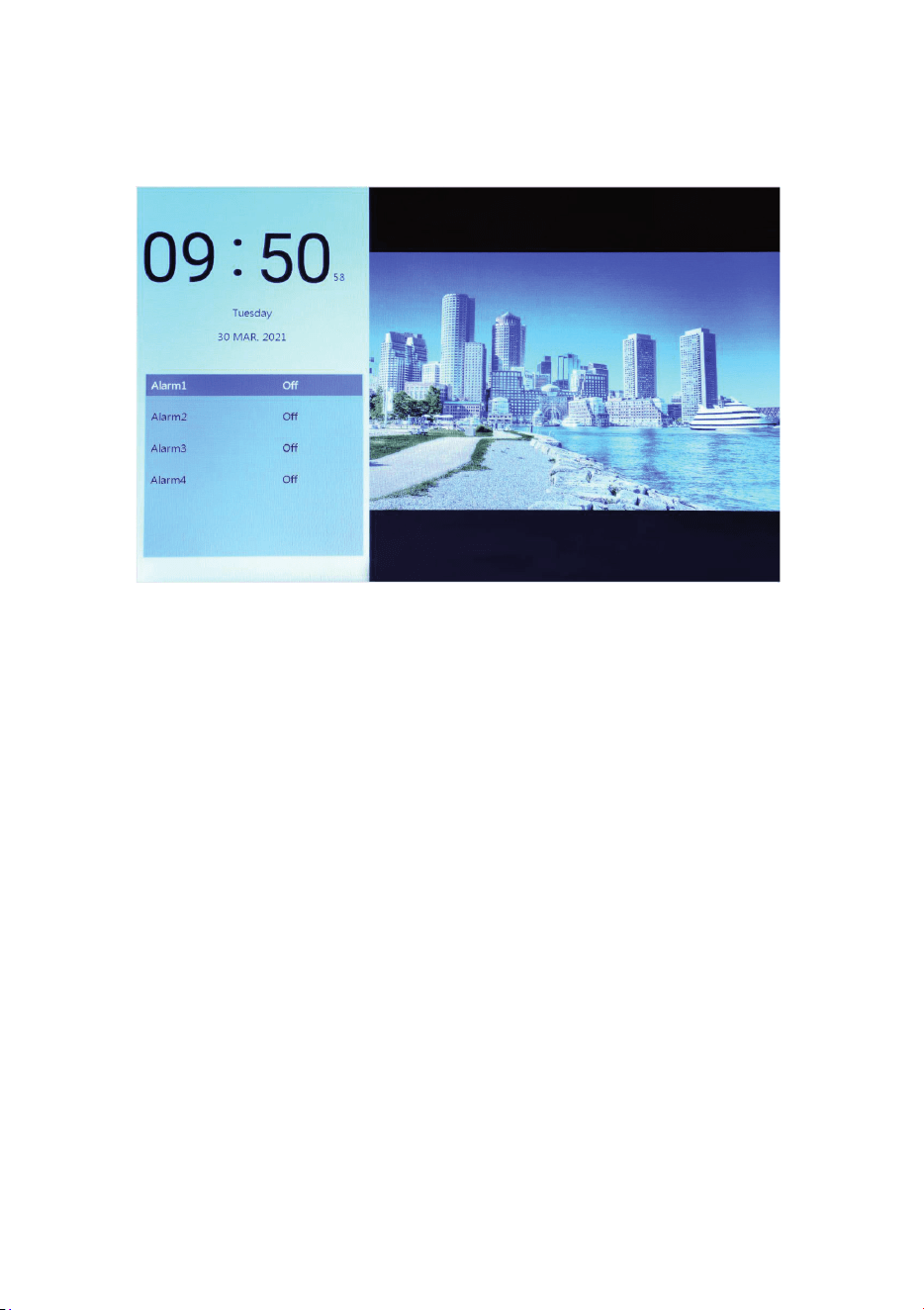
SR - 7
3. Podešavanje vremena: koristite tastere kursora "◄" "►" za prebacivanje između sati i minuta.
Koristite tastere kursora "▲" "▼" za podešavanje podataka za uvećavanje ili smanjivanje. Zatim
pritisnite na "ENTER" za potvrđivanje podešenje i pritisnite na EXIT da sačuvate podešenje.
7.2 Podešavanje budilnika:
Pritisnite dugme "►", pojavljuje se okvir za prikaz podešavanje budilnika, i postoji mogućnost da
napravite četiri grupe vremenskih podsetnika, kao što je prikazano iznad.
1. Prekidač budilnika za uključivanje/isključivanje funkcije budilnika izaberite "ON" i "OFF".
2. Podešavanje vreme alarma: Koristite tastere kursora "◄" "►" "▲" "▼" za izbor vremena.
3. Podešavanej učestalosti: Koristite tastere kursora "◄" "►" za pdešavanje učestalosti budulnika,
u to spada jednom, svaki dan, od ponedeljak do petak i vikendom.
4. Jačina alarma: Koristite taster kursora "◄" "►" za podešavanje jačine budilnika, opseg je od 0 do
30, podrazumevano je 20.
5. Vreme rada budilnika: Koristite tastere kursora "◄" "►" za podešavanje dužine trajanja budilnika,
postoji 20 sekundi, 30 sekundi i 50 sekundi.
6. Odlaganje alarma: Koristite tastere kursora "◄" "►" za podešavanje ponovnog uključivanja,
postoji 3 minuta, 5 minuta i 10 minuta.
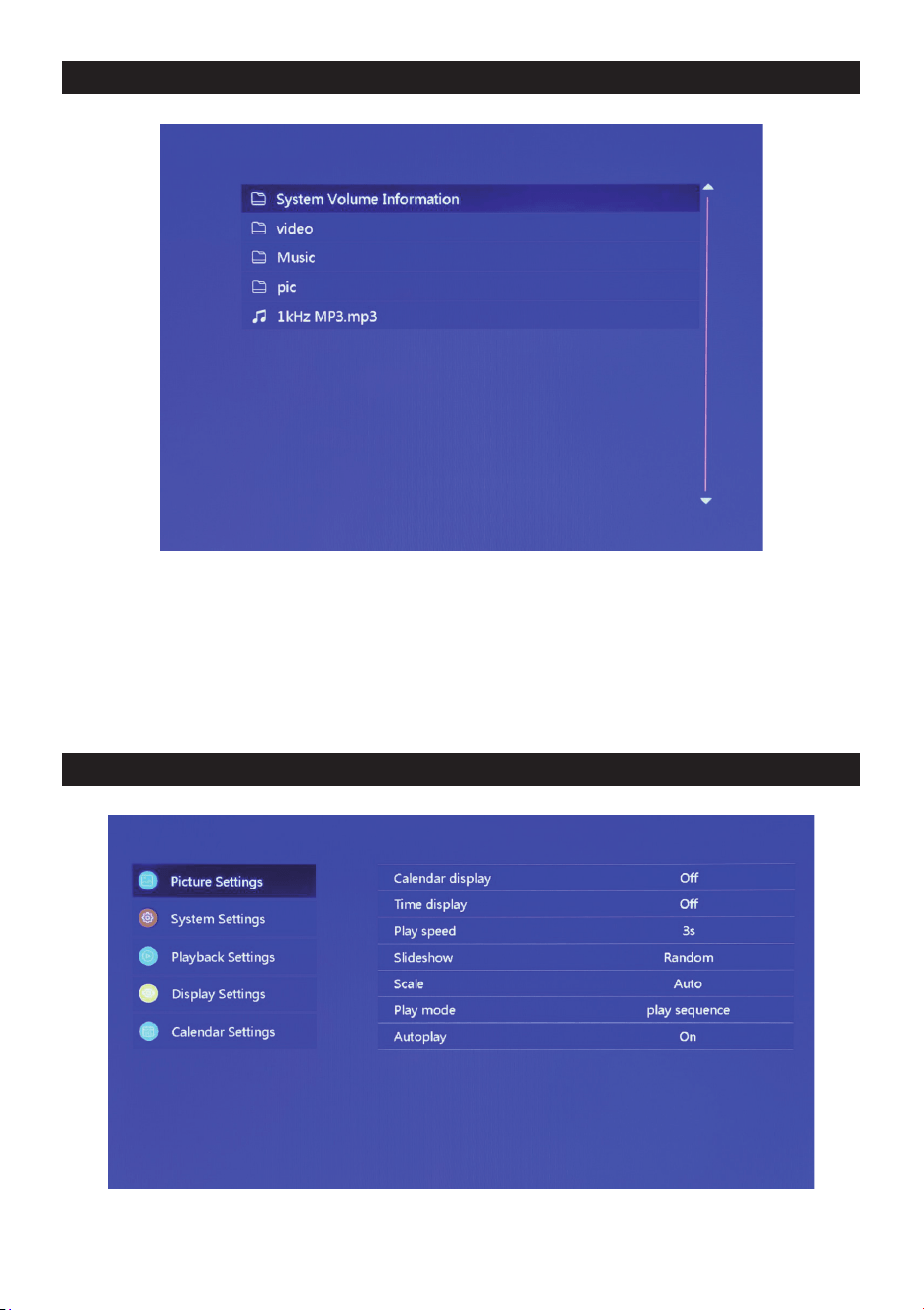
SR - 8
8. ISTRAŽIVAČ
1. Na ekranu glavnog menija izaberite ikonu "Istraživač" za ulazak u upravljanje datotekom
s informacijama. Možete pregledati datoteke sačuvane u internoj memoriji, USB ili SD kartici.
2. Koristite taster kursora "▲" "▼" za izbor datoteke, pritisnite "ENTER" za pokretanje reprodukcije
datoteke.
3. Pritisnite dugme "Exit" za izlazak iz trenutne reprodukcije, povratak u spisak s datotekama ili
glavnom interfejsu.
9. PODEŠAVANJE
SR - 9
Izaberite ikonu "Setting" na ekranu glavnog menija ili pritisnite dugme "SETUP" na daljinskom
upravljaču za upravljenje podešenjima za sliku, sistem, reprodukciju, prikaz i kalendar.
Koristite tastere kursora "▲" "▼" da istaknete vaš izbor. Pritisnite ENTER za pristup stavkama
podmenija.
Pritisnite kursor “◄” ”►” za izbor dostupnih opcija i potvrdite sa ENTER.
Pritisnite EXIT za povratak nazad.
10. TEHNIČKE SPECIFIKACIJE
Model: SDF1271
AC adapter za napajanje: AC100–240 V~50/60 Hz
Radna temperatura: 0°~40°
Rezolucija: 1280 × 800 piksela
Port za priključivanje: USB 2.0, mini USB, SD, slušalice
Podržani formati
Slika: JPEG, PNG, BMP
Audio: MP3, FLAC, APE
Video: FLV, MP4, AVI, MKV, MOV, RMVB
Ugrađen zvučnik: 2 × 2 W
Veličina panela: 12 inch
Veličina kućišta: 34 × 25 × 3 cm
Težina: 600 g (bez ambalaže)
Električno napajanje: DC 12V/1A
Model: SDF1371
AC adapter za napajanje: AC100–240 V~50/60 Hz
Radna temperatura: 0°~40°
Rezolucija: 1280 × 800 piksela
Port za priključivanje: USB 2.0, mini USB, SD, slušalice
Podržani formati
Slika: JPEG, PNG, BMP
Audio: MP3, FLAC, APE
Video: FLV, MP4, AVI, MKV, MOV, RMVB
Ugrađen zvučnik: 2 × 2 W
Veličina panela: 13,3 inch
Veličina kućišta: 318 × 224 × 25 mm
Težina: 700 g (bez ambalaže)
Električno napajanje: DC 12V/1A
SR - 10
UPUTSTVA I INFORMACIJE U VEZI ODLAGANJA KORIŠĆENOG MATERIJALA ZA PAKOVANJE
Odložite materijal za pakovanje na mestu za javno odlaganje otpada.
ODLAGANJE KORIŠĆENIH ELEKTRIČNIH I ELEKTRONSKIH UREĐAJA
Značenje simbola na proizvodu, njegovom priboru ili pakovanju označava da ovaj proizvod ne treba
tretirati kao kućni otpad. Odložite ovaj proizvod kod lokalnog mesta za sakupljanje radi recikliranja
električnog i elektronskog otpada. Alternativno u nekim državama Evropske unije ili evropskim
državama možete vratiti vaše proizvode lokalnom prodavcu prilikom kupovine sličnog i novog
proizvoda. Pravilno odlaganje ovog proizvoda pomaže u očuvanju vrednih prirodnih sirovina i pomaže
u sprečavanju potencijalno negativnog uticaja na životnu sredinu i ljudsko zdravlje, što može da
bude prouzrokovano kao rezultat nepravilne obrade otpada. Pitajte svoje lokalne nadležne organe ili
najbliži centar za sakupljanje otpada za više detalja. Nepravilno odlaganje ove vrste otpada može da
bude predmet nacionalnim propisima i kažnjivo.
Za poslovne subjekte u Evropskoj uniji
Ako želite da odložite električni ili elektronski uređaj, onda potražite neophodne informacije od vašeg
prodavca ili dobavljača.
Odlaganje u ostalim državama izvan Evropske unije
Ako želite da odložite ovaj proizvod, onda potražite neophodne informacije od pravilnom načinu
odlaganja od lokalnih nadležnih organa ili od vašeg prodavca.
Proizvod ispunjava zahteve EU.
Izmene u tekstu, dizajnu i tehničkim specifi kacijama mogu da budu sprovedene bez prethodne najave i mi
zadržavamo pravo na te izmene.
Adresa proizvođača: FAST ČR, a.s., U Sanitasu 1621, Říčany CZ-251 01
Autorska prava © 2021, Fast ČR, a.s. 05/2021

SR - 11
SER
Uslovi garancije
Garantni list nije sastavni deo ambalaže uređaja.
Ovaj proizvod je pod garancijom od 24 meseci od datuma kupovine krajnjeg korisnika. Garancija je ograničena na
sledeće uslove. Garancija se odnosi samo za potrošačka dobara koja se koriste u domaćinstvu. Zahtev za servis
može da bude podnet ili u prodavnici gde ste kupili proizvod, ili u ovlašćenim servisima navedenim ispod. Krajnji
korisnik je obavezan da podnese zahtev odmah kada se pojavi nedostatak, ali samo do kraja važnosti garancije.
Krajnji korisnik je obavezan na saradnju za potvrdu zahtevanih nedostataka. Prihvata se samo kompletan i očišćen
(u skladu sa higijenskim standardima) proizvod. U slučaju validnog zahteva na garanciju, period važnosti garancije
biće produžen za period od datuma zahteva do datuma preuzimanja proizvoda od strane krajnjeg korisnika, ili
datuma kada je krajnji korisnik u obavezi da preuzme proizvod. Da biste koristili uslugu garancije, krajnji korisnik je
dužan da potvrdi svoj zahtev s kompletno pripremljenom sledećom dokumentacijom: račun, garantni list, potvrda
o instaliranju.
Ova garancija nema važnosti naročito u sledećim slučajevima:
Nedostaci koji su stavljeni na prodaju.
Habanje ili oštećenje usled uobičajene upotrebe.
Proizvod je oštećen nestručnom ili pogrešnom instalacijom, korišćen je u suprotnosti od navedenog u uputstvu,
korišćen je u suprotnosti pravnih akata i uobičajenog načina korišćenja ili namene za koji je konstruisan.
Proizvod je oštećen nemarom ili nedovoljnim održavanjem.
Proizvod je oštećen prljavštinom, od stran više sile (prirodne nepogode, požar i poplava).
Kvarovi na funkcionalnosti prouzrokovanih od strane niske dualnosti signala, smetnje elektromagnetnog polja,
itd.
Proizvod je oštećen mehanički (npr. polomljeno dugme, pad).
Oštećenje prouzrokovano korišćenjem neprikladnih medija, sredstava za punjenje, potrošnih dobara (baterija),
ili od strane neprikladnih randih uslova (npr. Visoke temperature, visoka vlažnost, potresi).
Popravke, modifikacije ili druge pogrešne delatnosti na proizvodu od strane neovlašćene osobe.
Krajnji korisnik nije obezbedio dovoljno dokaza za njegovo pravo na zahtev (vreme i mesto kupovine).
Podaci na predstavljenim dokumentima se razlikuju od podataka na proizvodu.
Slučajevi kada se zahtevani proizvod ne može identifikovati u skladu s predstavljenim dokumentima (npr.
Oštećen je serijski broj ili pečat garancije).
Ovlašćeni servisi
Posetite www.sencor.eu za detaljnije informacije o ovlašćenim servisima.
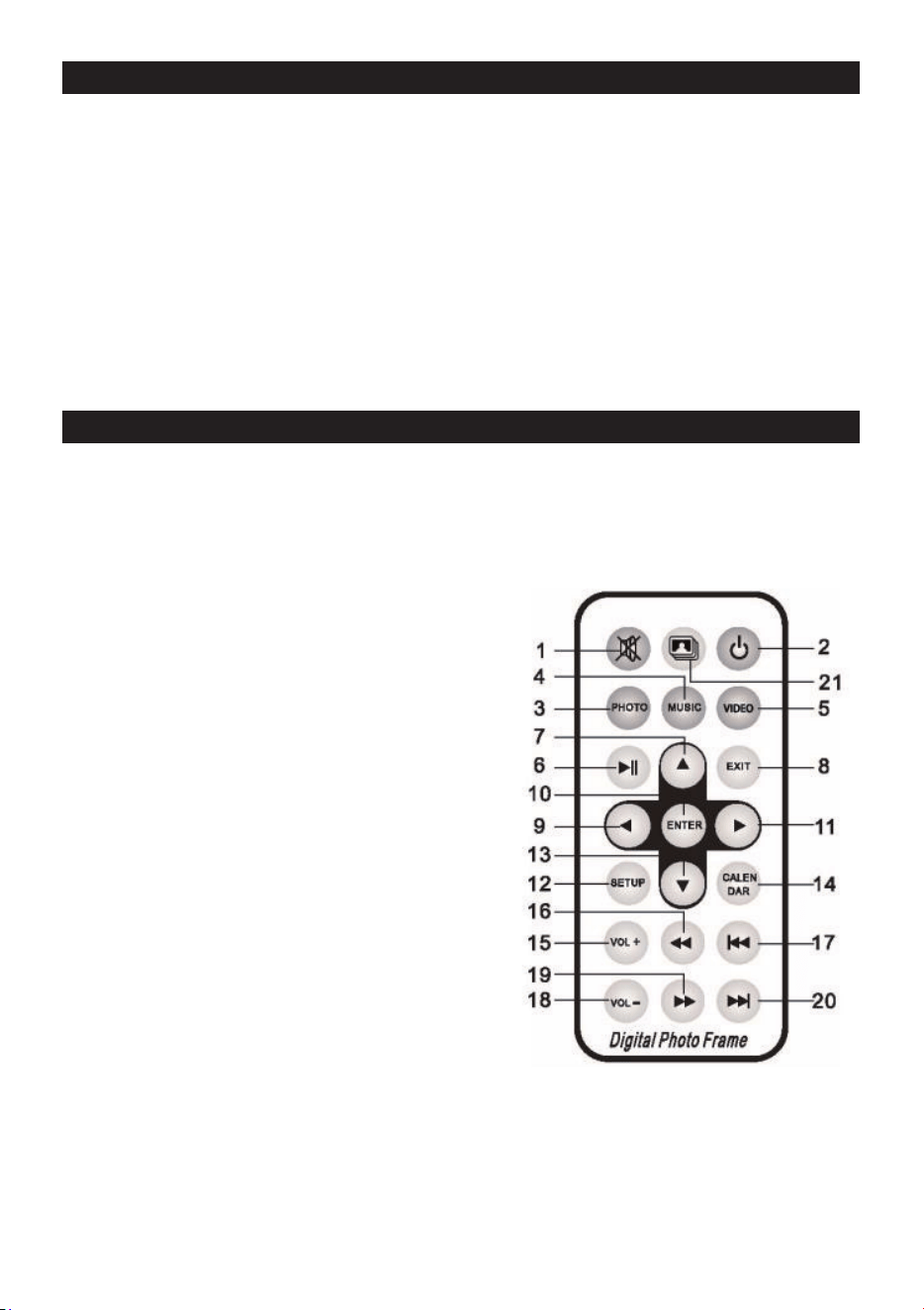
HR - 1
1. SPECIFIKACIJE PROIZVODA
Značajke
• Podržano: JPG, PNG i BMP format, rotacija slike, skaliranje, automatska reprodukcija uz više
posebnih efekata, reprodukcija glazbe u pozadini
• Prikaz sata i kalendara: kalendar, mjesečni kalendar i sat; reprodukcija MP3, FLAC i APE
audiodatoteka; reprodukcija FLV, MP4, AVI, MKV, MOV i RMVB videodatoteka;
• Podešavanje parametara sustava i funkcija
• Podržane različite kartice, uključujući: SD, MMC itd., podrška nadogradnje softvera putem SD
kartice;
• Podržava USB2.0, može se konfi gurirati kao USB OTG; podržani različiti USB diskovi, MP3 i drugi
USB uređaji
• Podržano infracrveno daljinsko upravljanje
2. DEFINICIJE TIPKI DALJINSKOG UPRAVLJAČA
Pomoću daljinskog upravljača moguće je upravljati svim funkcijama. Funkcije tipki daljinskog
upravljača su sljedeće:
1. MUTE: Pritisnite za isključivanje zvuka tijekom
reprodukcije. Pritisnite ponovo za uključivanje
zvuka.
2. STANDBY: Pritisnite za prelazak u stanje
pripravnosti tijekom reprodukcije. Pritisnite ponovo
za povratak.
3. PHOTO: Prikazivanje slika
4. MUSIC: Reprodukcija glazbe
5. VIDEO: Prikazivanje videozapisa
6. PLAY/PAUSE: Reprodukcija/Pauza
7. GORE: Pomicanje pokazivača prema gore
8. EXIT: Tipka za povratak
9. LIJEVO: Pomicanje pokazivača ulijevo
10. ENTER: Tipka za potvrdu
11. DESNO: Pomicanje pokazivača udesno
12. SETUP: Postavljanje prečaca
13. DOLJE: Pomicanje pokazivača prema dolje
14. CALENDAR: Prikaz sata i kalendara
15. VOL+: Povećavanje glasnoće
16. ◄◄: Premotavanje
17. PREVIOUS: Povratak na prethodnu sliku, pjesmu ili
videozapis
18. VOL-: Smanjivanje glasnoće
19. ►►: Brzo naprijed
20. SLJEDEĆE: Prebacivanje na sljedeću sliku,
pjesmu ili videozapis
21. Dijaprojekcija: Reprodukcija fotografi ja i glazbe
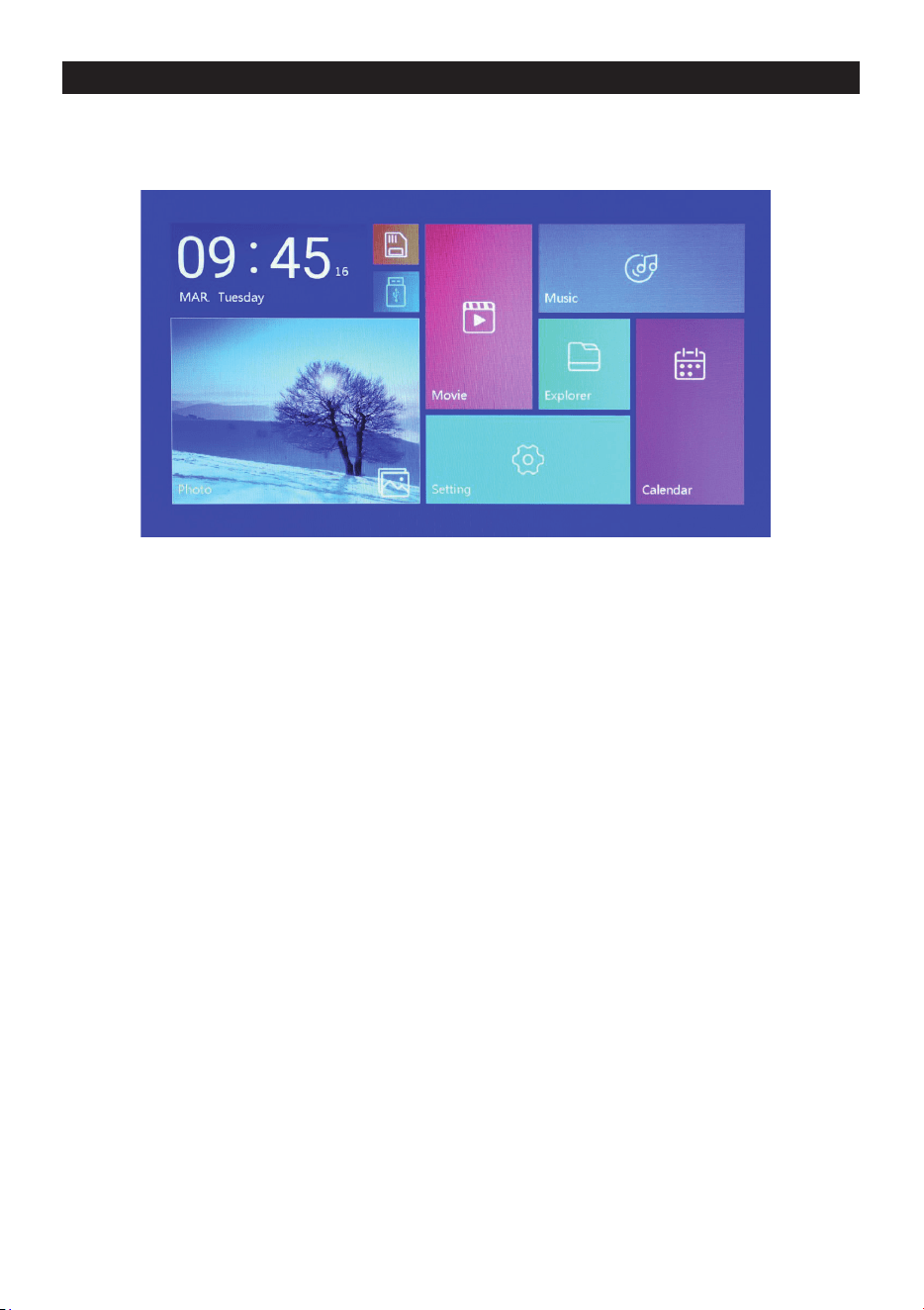
3. UPUTE
3.1 Uključivanje / isključivanje napajanja
Nakon priključivanja na napajanje prikazuje se sljedeći glavni izbornik:
Držite pritisnutu tipku "POWER" 2 sekunde kako biste isključili napajanje.
Ili pritisnite tipku "ON/OFF" na uređaju kako biste ga uključili/isključili.
3.2 Glavni izbornik
Glavni izbornik sastoji se od šest ikona: Filmovi, Fotografi je, Glazba, Preglednik, Kalendar i Postavke.
Pritišćite "◄" "►" kako biste odabrali ikonu i potvrdite tipkom ENTER.
Ako nije priključen vanjski uređaj za pohranu i umetnete SD karticu, u glavnom sučelju uključuje se
ikona "SD". Ako priključite USB uređaj, uključuje se ikona "USB". Pritišćite "▲" ili "▼" kako biste
odabrali USB tvrdi disk ili SD karticu i pritisnite tipku "ENTER" za prikaz popisa datoteka na USB
pogonu ili SD kartici.
HR - 2
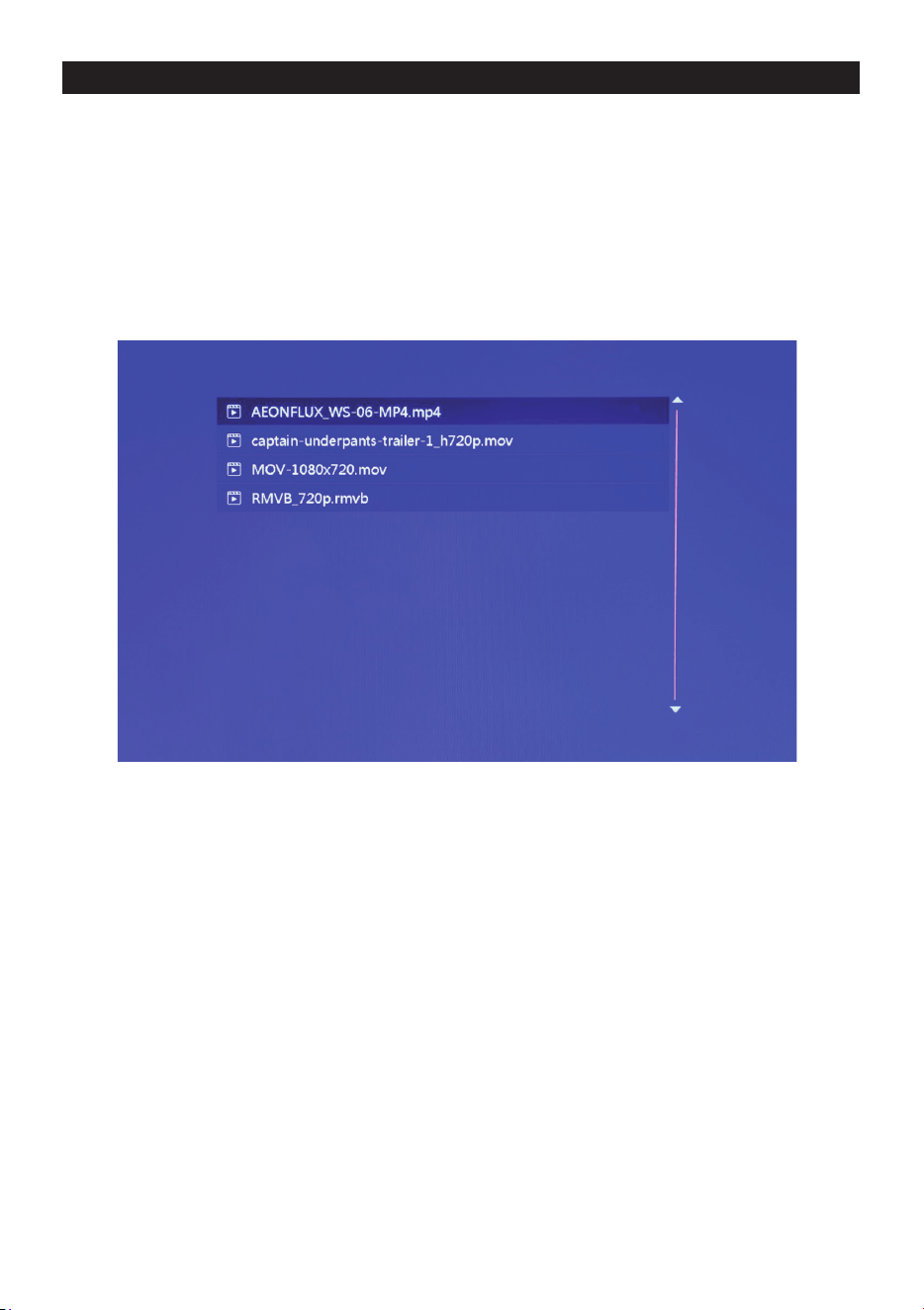
HR - 3
4. REPRODUKCIJA FILMOVA
4.1 Automatska reprodukcija prilikom uključivanja
Ako je opcija "Autoplay" u glavnom izborniku postavljena na "Off " (Isključeno) ili nije umetnuta SD
kartica ni USB uređaj, prikazat će se glavni izbornik prilikom uključivanja.
Ako je opcija "Autoplay" u glavnom izborniku dodijeljena za druge opcije, a nije priključen USB uređaj
ni umetnuta SD kartica, automatski će se aktivirati dodijeljene opcije. Kada je istovremeno umetnuta
SD kartica i priključen USB uređaj, po zadanim postavkama reproducira se priključeni USB.
4.2 Zaslon za pregledavanje i reprodukciju videozapisa
1. Odaberite ikonu "Film" na zaslonu glavnog izbornika kako biste prikazali popis za reprodukciju.
Tipkama "▲" ili "▼" odaberite datoteku videozapisa, a zatim pritisnite "ENTER" za potvrdu
i početak reprodukcije.
2. Pritisnite tipku "MOVIE" na daljinskom upravljaču kako biste izravno pokrenuli reprodukciju
videozapisa.
3. Ako je u postavkama sustava opcija "Autoplay" postavljena na "Movie", automatski će se
reproducirati videozapisi u unutarnjoj memoriji, na USB uređaju ili SD kartici prilikom uključivanja.
4. Tijekom reprodukcije videozapisa možete odabrati prethodni ili sljedeći videozapis tako da
pritisnete "▲ " ili "▼" na daljinskom upravljaču ili tipkom sa stražnje strane uređaja. Glasnoću
možete prilagoditi tipkama "◄" ili "►" na daljinskom upravljaču ili tipkom sa stražnje strane
uređaja. Pritisnite "◄◄" ili "►►" na daljinskom upravljaču za premotavanje videozapisa prema
naprijed ili natrag.
Pritisnite tipku "EXIT" na daljinskom upravljaču za povratak u prethodni izbornik. Pritisnite ponovo
za glavni izbornik.
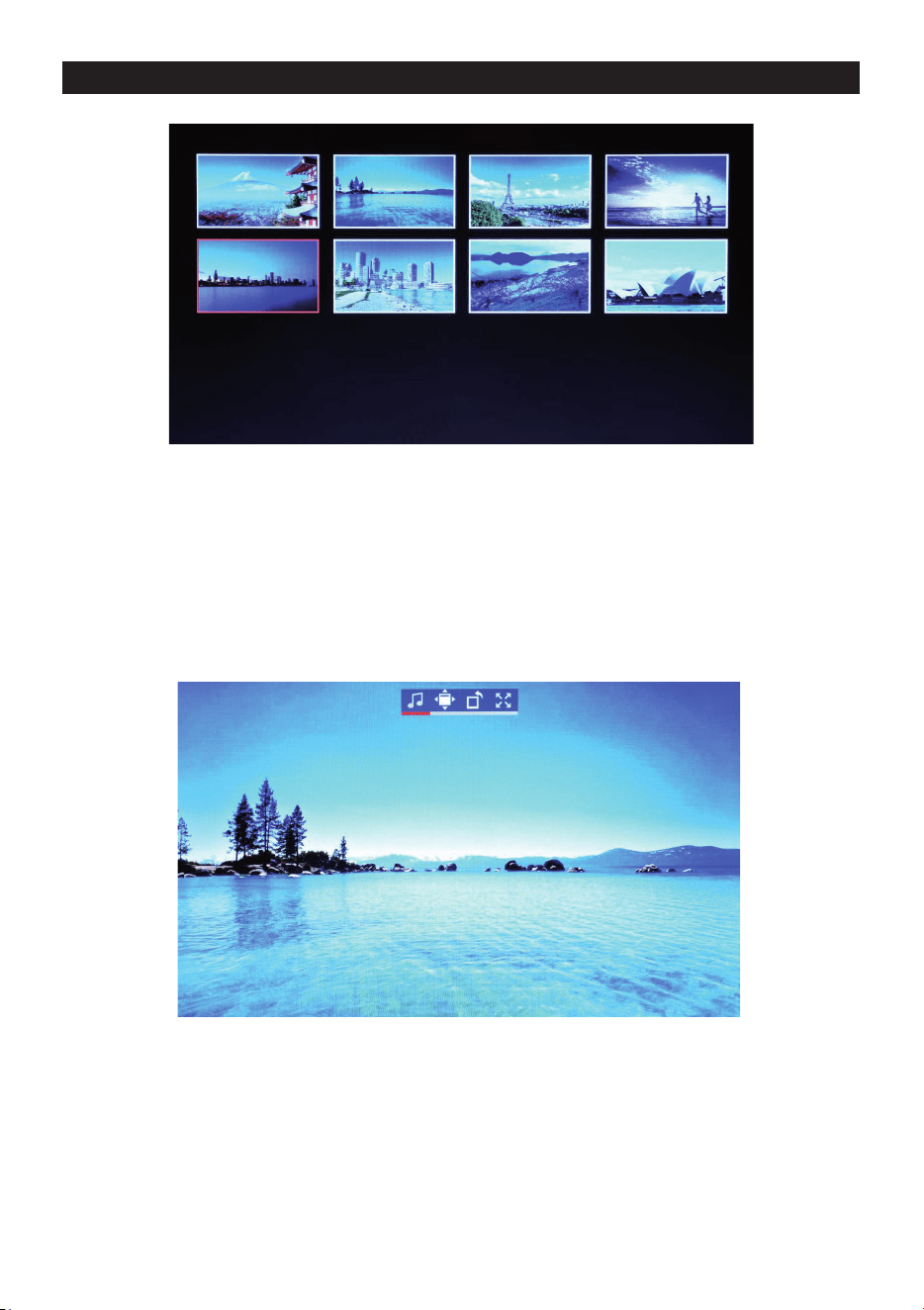
HR - 4
5. PREGLEDAVANJE I PRIKAZIVANJE FOTOGRAFIJA
1. Odaberite ikonu "Fotografi je" na zaslonu glavnog izbornika kako biste prikazali popis fotografi ja.
Tipkama "▲" ili "▼" odaberite datoteku fotografi je, a zatim pritisnite "ENTER" za potvrdu
i prikazivanje.
2. Pritisnite tipku "PHOTO" na daljinskom upravljaču kako biste izravno pokrenuli prikazivanje
fotografi ja.
3. Ako je u postavkama sustava opcija "Autoplay" postavljena na "Photo", automatski će se
reproducirati fotografi je u unutarnjoj memoriji, na USB uređaju ili SD kartici prilikom uključivanja.
5.1 Postavke posebnih efekata za prikazivanje fotografi ja
Tijekom prikazivanja fotografi ja držite pritisnutu tipku "EXIT" na daljinskom upravljaču ili tipku "EXIT"
iza uređaja i prikazat će se dijaloški okvir s postavkama posebnih efekata za dijaprojekciju fotografi ja,
kao što je prethodno prikazano.
BG Music: Odnosi se na pozadinsku glazbu, koja se može postaviti pritiskom tipke "ENTER".
Zoom: Pritisnite "ENTER" za zumiranje slike.
Rotate: Pritisnite "ENTER" za rotaciju slike za 90°,180°, 270° i ponovno postavljanje u početni položaj.
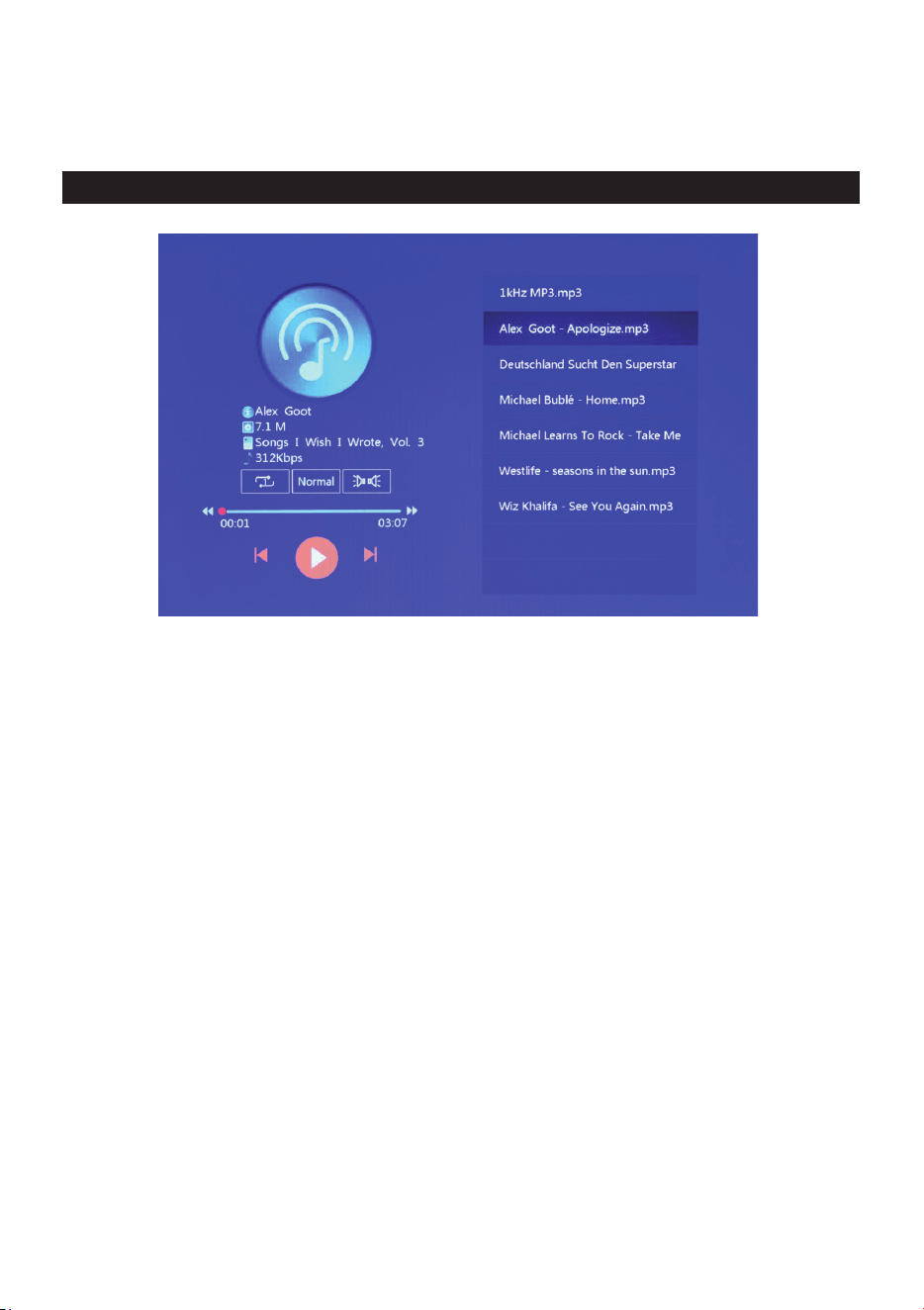
HR - 5
Scale: Odnosi se na omjer prikaza fotografi je. Četiri su opcije omjera prikaza:
Automatski, Izvorno, Obrezano, Razvučeno. Odaberite omjer prikaza, a zatim pritisnite
"ENTER" za spremanje postavke. Zadana postavka je "Automatski".
6. REPRODUKCIJA GLAZBE
1. Odaberite ikonu "Glazba" na zaslonu glavnog izbornika kako biste prikazali popis za reprodukciju
glazbe. Tipkama "▲" ili "▼" odaberite glazbenu datoteku, a zatim pritisnite "ENTER" za potvrdu
i početak reprodukcije.
Pritisnite tipku "MUSIC" na daljinskom upravljaču kako biste izravno pokrenuli reprodukciju glazbe.
3. U odjeljku "Postavke reprodukcije" možete odabrati redoslijed reprodukcije glazbe, zvučni efekt
i kanal.
4. Ako je u postavkama sustava opcija "Autoplay" postavljena na "Music", automatski će se
reproducirati glazba u unutarnjoj memoriji, na USB uređaju ili SD kartici prilikom uključivanja.
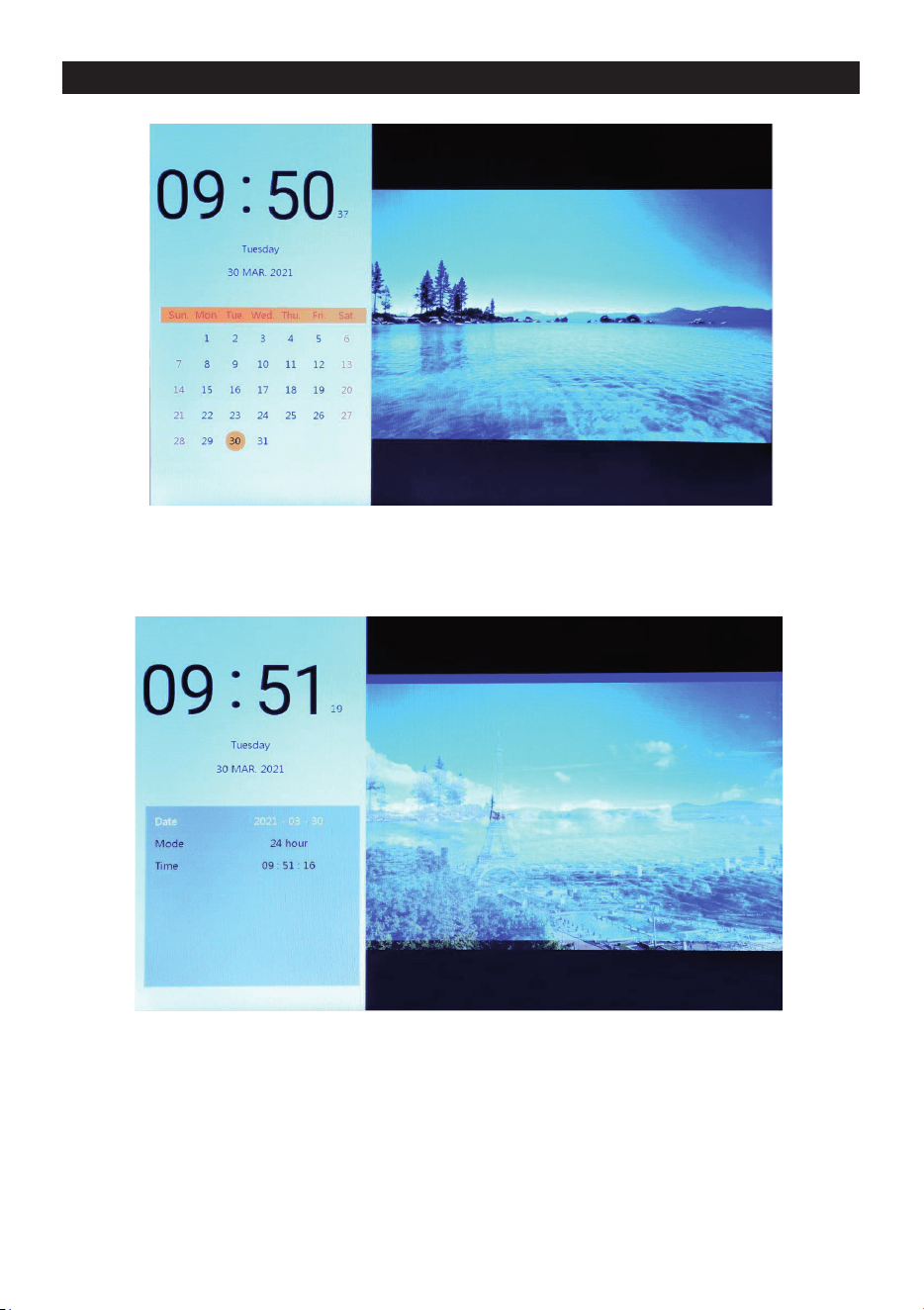
HR - 6
7. KALENDAR
Odaberite ikonu "Kalendar" u glavnom izborniku ili pritisnite tipku "CALENDAR" na daljinskom
upravljaču za prikaz sata i kalendara.
7.1 Postavke sata:
Pritisnite tipku "◄" i prikazat će se okvir za podešavanje sata. Tipkama "◄" "►" "▲" "▼" odaberite
godinu/mjesec/datum/12-satno/24-satno/vrijeme, kao što je prethodno prikazano.
1. Podešavanje datuma: tipkama "◄" "►" odaberite godinu/mjesec/datum. Tipkama "▲" "▼"
povećajte ili smanjite vrijednost. Zatim pritisnite "ENTER" za potvrdu i EXIT za spremanje
postavke.
2. Odabir načina rada: tipkama "◄" "►" odaberite 12-satni ili 24-satni prikaz. Nakon odabira pritisnite
"ENTER" za potvrdu i EXIT za spremanje postavke.
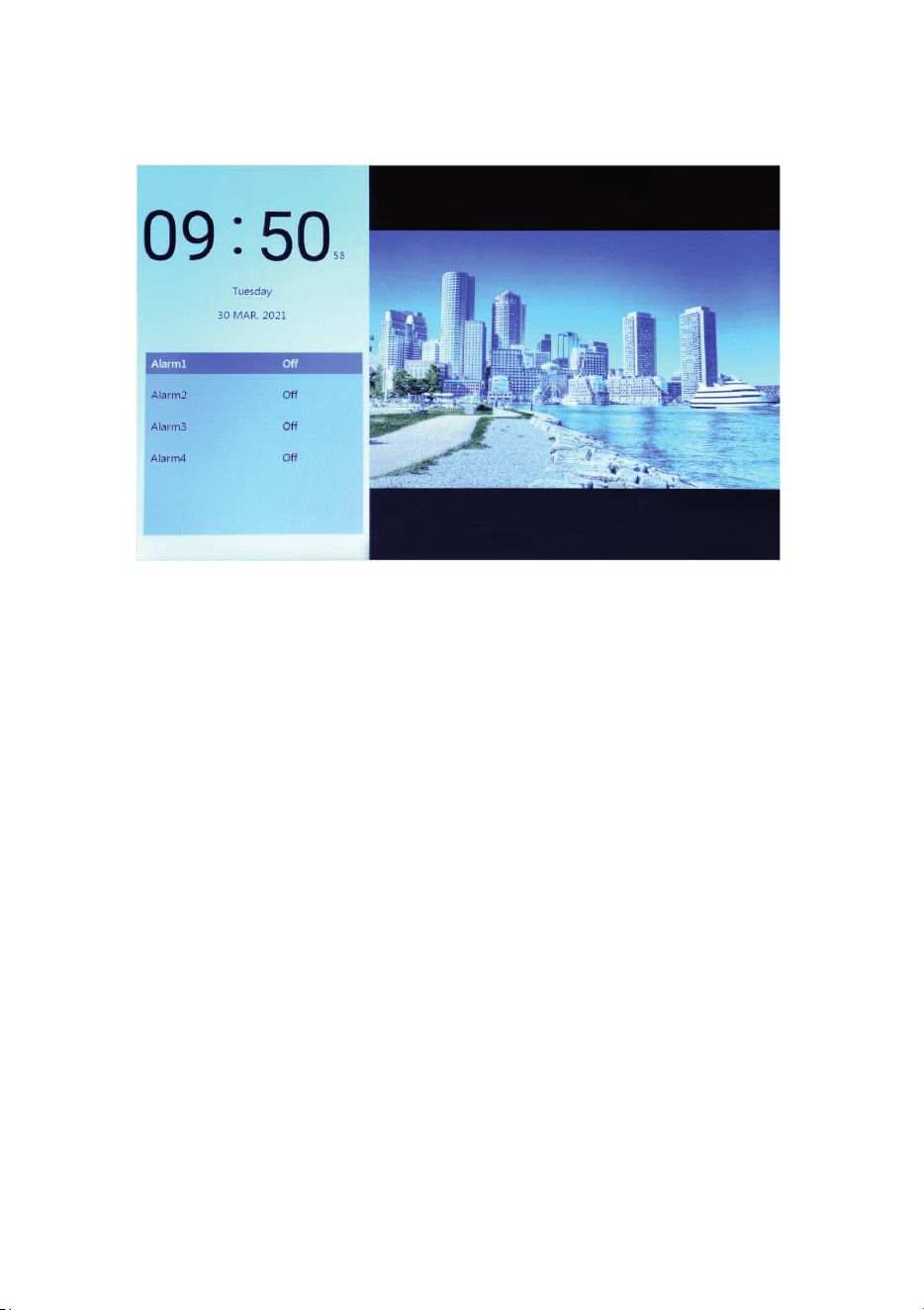
HR - 7
3. Podešavanje vremena: tipkama "◄" "►" odaberite sate ili minute. Tipkama "▲" "▼" povećajte ili
smanjite vrijednost. Zatim pritisnite "ENTER" za potvrdu i EXIT za spremanje postavke.
7.2 Postavke budilice:
Pritisnite tipku "►". Prikazat će se okvir za podešavanje budilice. Možete podesiti četiri skupine
vremenskih podsjetnika, kao što je prethodno prikazano.
1. Prekidač budilice: da biste uključili/isključili budilicu, odaberite "ON", odnosno "OFF".
2. Podešavanje vremena alarma: Tipkama "◄" "►" "▲" "▼" odaberite vrijeme.
3. Podešavanje učestalosti: Tipkama "◄" "►" odaberite učestalost uključivanja budilice: jedanput,
svaki dan, od ponedjeljka do petka i vikend.
4. Glasnoća alarma: Tipkama "◄" "►" podesite glasnoću budilice u rasponu od 0 do 30. Zadano je
20.
5. Trajanje izvođenja budilice: Tipkama "◄" "►" odaberite trajanje zvona: 20 sekundi, 30 sekundi ili
50 sekundi.
6. Odgoda budilice: Tipkama "◄" "►" odaberite vrijeme odgode: 3 minute, 5 minuta ili 10 minuta.
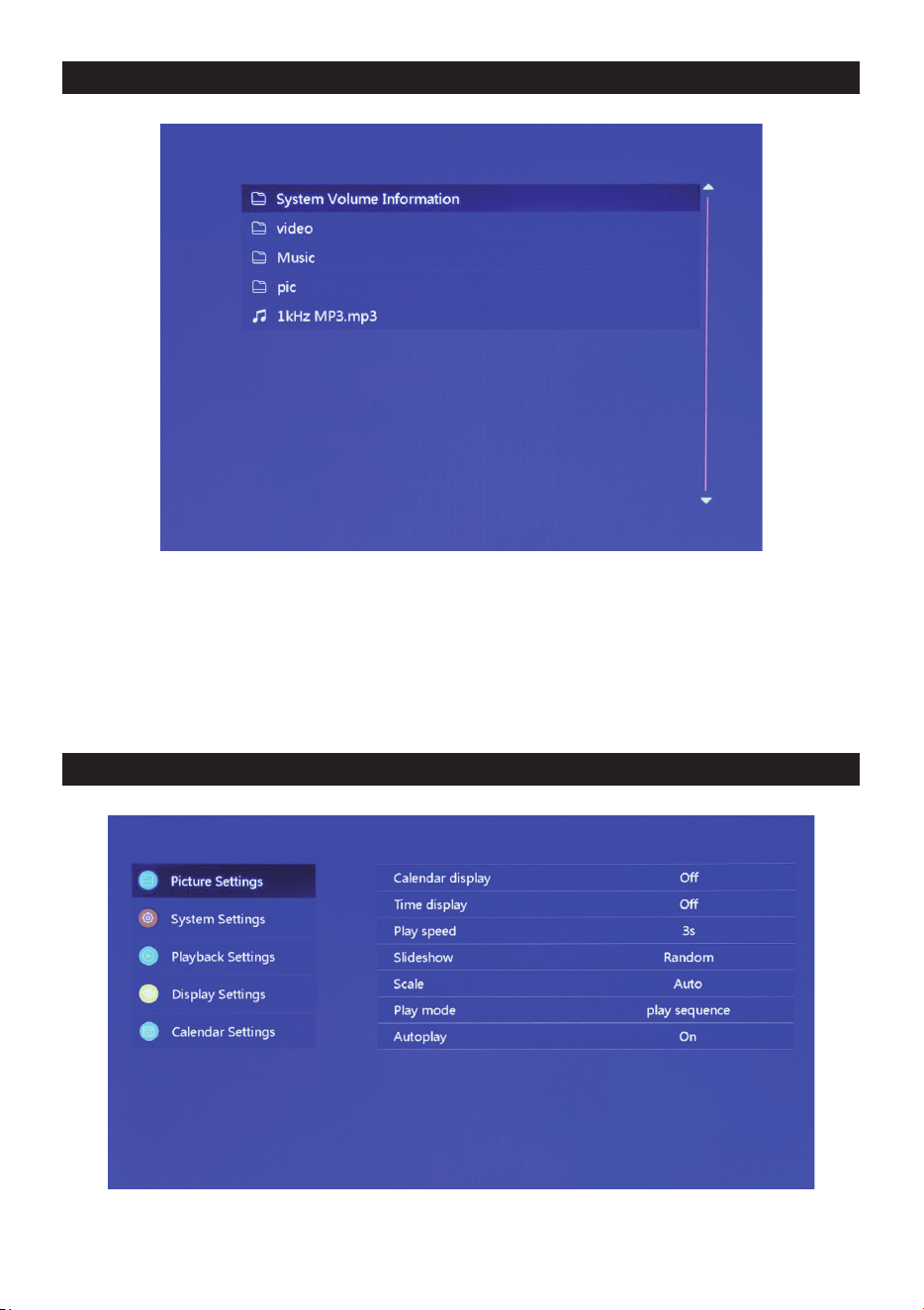
HR - 8
8. EXPLORER
1. Odaberite ikonu "Preglednik" na zaslonu glavnog izbornika kako biste prikazali zaslon za
upravljanje datotekama. Možete pregledati datoteke u unutarnjoj memoriji, na USB uređaju i SD
kartici.
2. Tipkama "▲" "▼" odaberite datoteku i pritisnite "ENTER" za početak reprodukcije.
3. Pritisnite tipku "Exit" za izlaz iz trenutne reprodukcije, povratak na popis datoteka ili u glavno
sučelje.
9. POSTAVKE
HR - 9
Odaberite ikonu "Postavke" u glavnom izborniku ili pritisnite tipku "SETUP" na daljinskom upravljaču
kako biste podesili postavke slike, sustava, reprodukcije, prikaza i kalendara.
Tipkama "▲" "▼" označite svoj odabir. Pritisnite ENTER za prikaz stavki podizbornika.
Pritišćite "◄" "►" kako biste odabrali dostupne opcije i potvrdite tipkom ENTER.
Pritisnite EXIT za povratak.
10. TEHNIČKE SPECIFIKACIJE
Model: SDF1271
AC prilagodnik napajanja: AC 100–240 V~50/60 Hz
Radna temperatura: 0°~40°
Razlučivost: 1.280 × 800 piksela
Utičnice: USB 2.0, mini USB, SD, slušalice
Podržani formati
Fotografi je: JPEG, PNG, BMP
Audio: MP3, FLAC, APE
Video: FLV, MP4, AVI, MKV, MOV, RMVB
Ugrađeni zvučnik: 2 × 2 W
Veličina panela: 12 inča
Dimenzije kućišta: 34 × 25 × 3 cm
Masa: 600 g (bez ambalaže)
Napajanje: DC 12 V / 1A
Model: SDF1371
AC prilagodnik napajanja: AC 100–240 V~50/60 Hz
Radna temperatura: 0°~40°
Razlučivost: 1.280 × 800 piksela
Utičnice: USB 2.0, mini USB, SD, slušalice
Podržani formati
Fotografi je: JPEG, PNG, BMP
Audio: MP3, FLAC, APE
Video: FLV, MP4, AVI, MKV, MOV, RMVB
Ugrađeni zvučnik: 2 × 2 W
Veličina panela: 13,3 inch
Dimenzije kućišta: 318 × 224 × 25 mm
Masa: 700 g (bez ambalaže)
Napajanje: DC 12 V / 1A

HR - 10
UPUTE I INFORMACIJE O ODLAGANJU RABLJENE AMBALAŽE
Rabljenu ambalažu odložite na javnom odlagalištu otpada.
ODLAGANJE RABLJENIH ELEKTRIČNIH I ELEKTRONIČKIH UREĐAJA
Simboli na proizvodu, njegovim dodacima ili ambalaži označavaju da se proizvod ne smije tretira-
ti kao kućanski otpad. Ovaj proizvod odložite na prikladnom odlagalištu za recikliranje električnog
i elektroničkog otpada. U nekoliko zemalja Europske unije ili drugim europskim zemljama moguće
je proizvod vratiti lokalnom trgovcu prilikom kupnje jednakog proizvoda. Pravilnim odlaganjem ovog
proizvoda pomoći ćete očuvati prirodne resurse i spriječiti potencijalno negativan utjecaj na okoliš
i ljudsko zdravlje, do kojega može doći zbog nepropisnog zbrinjavanja otpada. Za dodatne pojedinosti
obratite se lokalnim vlastima ili najbližem odlagalištu. Nepropisno odlaganje ove vrste otpada podlož-
no je nacionalnim kaznenim zakonima.
Za poslovne subjekte u Europskoj uniji
Ako želite odložiti električni ili elektronički uređaj, zatražite potrebne informacije od prodavača ili do-
bavljača.
Odlaganje u državama izvan Europske unije
Ako želite odložiti ovaj proizvod, od lokalne uprave ili od trgovca zatražite potrebne informacije o pra-
vilnom načinu odlaganja.
Proizvod ispunjava EU zahtjeve.
Zadržavamo pravo na moguće promjene teksta, dizajna i tehničkih specifi kacija bez prethodne najave.
Adresa proizvođača: FAST ČR, a.s., U Sanitasu 1621, Říčany CZ-251 01
Autorska prava © 2021, Fast ČR, a.s. 05/2021

HR - 11
HR
Uvjeti jamstva
Jamstveni list nije upaketu.
Jamstvo ovog proizvoda vrijedi 24 mjeseca od datuma kupnje krajnjem korisniku. Jamstvo je ograničeno
usljedećim okolnostima. Jamstvo se odnosi samo na proizvode koji se upotrebljavaju za uobičajene primjene
ukućanstvu. Servisni zahtjev može se podnijeti kod zastupnika ili uovlaštenim servisima navedenima unastavku.
Tijekom razdoblja valjanosti jamstva, krajnji korisnik obvezan je podnijeti zahtjev odmah nakon pojave nedostataka.
Krajnji korisnik obvezan je pomoći pri utvrđivanju nedostataka. Prihvatit ćemo samo čist proizvod (sukladno
higijenskim standardima) sa svim dijelovima. Uslučaju valjanog jamstvenog zahtjeva, razdoblje valjanosti jamstva
će se produljiti za razdoblje od datuma zaprimanja zahtjeva do datuma preuzimanja proizvoda od strane krajnjeg
korisnika ili datuma do kojega je krajnji korisnik obvezan preuzeti proizvod. Za potraživanje usluga servisa usklopu
ovog jamstva krajnji korisnik mora priložiti račun ipotvrdu oinstalaciji.
Ovo jamstvo se poništava usljedećim slučajevima:
Neispravni uređaj bio je kao takav na rasprodaji.
Istrošenost ili oštećenje uzrokovano uobičajenom upotrebom.
Proizvod je oštećen neprofesionalnom ili pogrešnom instalacijom, upotrebljavan suprotno uputama upriručniku,
suprotno zakonskim propisima iuobičajenim postupcima ili rabljen usvrhe za koje nije predviđen.
Proizvod je oštećen uslijed nepažnje ili nedostatnog održavanja.
Proizvod je oštećen prljavštinom, uslijed djelovanja više sile (prirodne katastrofe, požara ili poplave).
Nedostaci uzrokovani niskim dualitetom signala, interferencijom magnetskog polja itd.
Proizvod je mehanički oštećen (npr. oštećen prekidač, padovi isl.).
Oštećenje uzrokovano neprikladnim medijima, potrošnim materijalima (baterijama) ili neprikladnim radnim
uvjetima (visoka temperatura, vlažnost, vibracije itd.).
Popravci, modifikacije idrugi zahvati na uređaju od strane neovlaštenih osoba.
Krajnji korisnik nije dokazao svoje pravo za potraživanjem jamstva (vrijeme imjesto kupnje).
Podaci upriloženim dokumentima razlikuju se od podataka na proizvodu.
Slučajevi ukojima se proizvod ne može identificirati na temelju priloženih dokumenata (npr., serijski broj ili
jamstvena naljepnica su oštećeni).
Ovlašteni servisi
Posjetite www.sencor.eu za detaljne informacije oovlaštenim servisima.
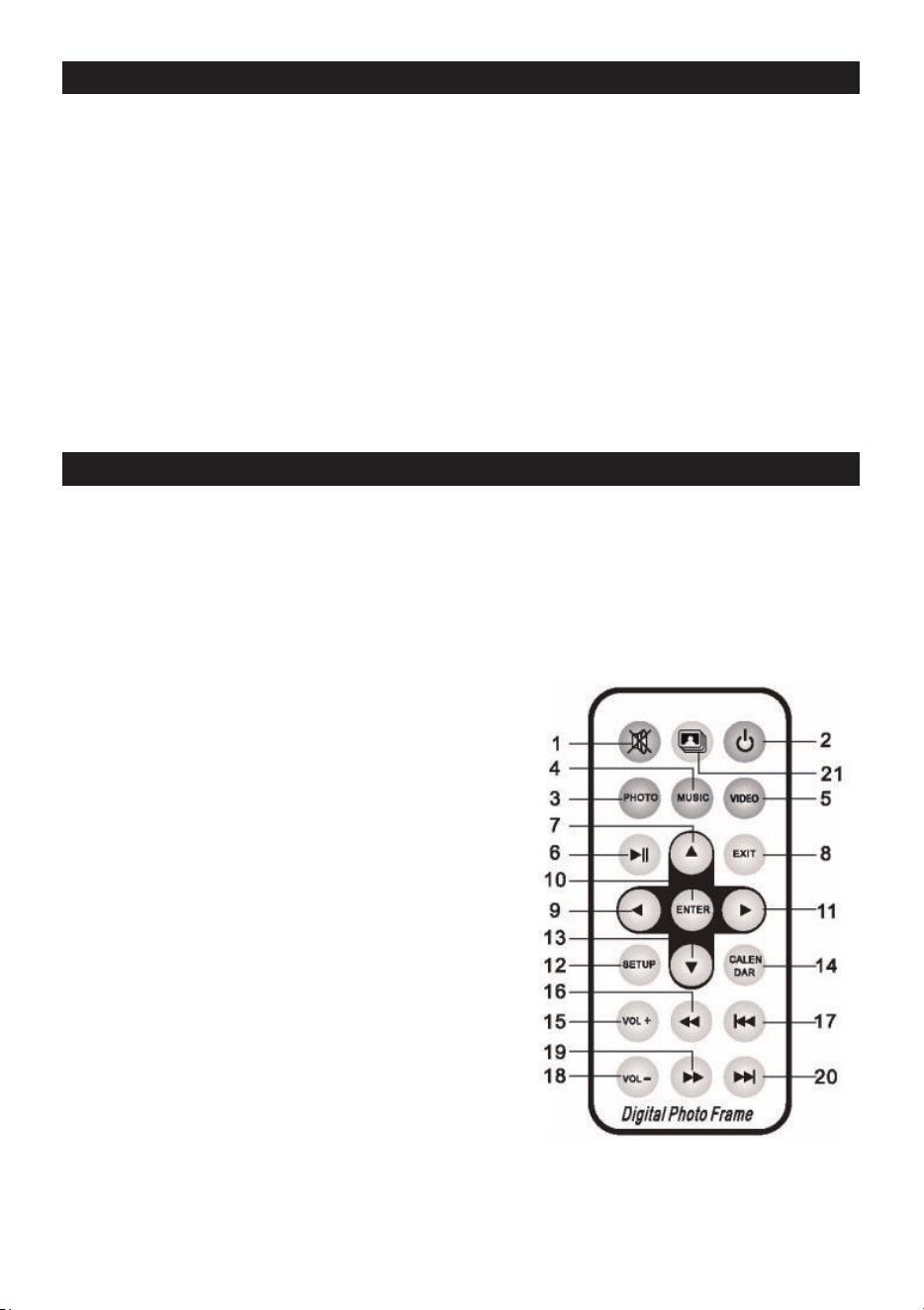
EL - 1
1. ΠΡΟΔΙΑΓΡΑΦΕΣ ΠΡΟΪΟΝΤΟΣ
Χαρακτηριστικά
• Υποστηρίζει αρχεία εικόνας τύπου JPG, PNG και BMP, υποστηρίζει περιστροφή εικόνας,
αλλαγή μεγέθους, αυτόματη αναπαραγωγή με πολλαπλά ειδικά εφέ, αναπαραγωγή μουσικής
υπόκρουσης.
• Ένδειξη ρολογιού και ημερολογίου: υποστηρίζει ημερολόγιο, μηνιαίο ημερολόγιο και ένδειξη
ρολογιού, αναπαραγωγή αρχείου ήχου μορφής MP3, FLAC και APE, αναπαραγωγή αρχείου
βίντεο FLV, MP4, AVI, MKV, MOV και RMVB.
• Μπορούν να ρυθμιστούν παράμετροι και λειτουργίες συστήματος.
• Υποστηρίζει μεγάλη ποικιλία καρτών, περιλαμβανομένων: SD, MMC κλπ. και επίσης υποστηρίζει
αναβάθμιση λογισμικού μέσω κάρτας SD.
• Υποστηρίζει USB2.0, μπορεί να διαμορφωθεί ως USB OTG, υποστηρίζει μεγάλη ποικιλία δίσκων
U, MP3 και άλλων συσκευών USB.
• Υποστηρίζει τηλεχειριστήριο υπερύθρων.
2. ΛΕΙΤΟΥΡΓΙΕΣ ΤΩΝ ΠΛΗΚΤΡΩΝ ΣΤΟ ΤΗΛΕΧΕΙΡΙΣΤΗΡΙΟ
Οι χρήστες μπορούν να χρησιμοποιούν το τηλεχειριστήριο για να επιτύχουν την πλήρη λειτουργικότητα
της συσκευής. Οι λειτουργίες των πλήκτρων του τηλεχειριστηρίου παρουσιάζονται παρακάτω:
1. ΣΙΓΑΣΗ: Πατήστε το κατά την αναπαραγωγή για να
απενεργοποιήσετε τον ήχο, πατήστε το πάλι για να
ενεργοποιήσετε τον ήχο
2. ΑΝΑΜΟΝΗ: Πατήστε το κατά την αναπαραγωγή για
είσοδο σε κατάσταση αναμονής, πατήστε το πάλι για
επιστροφή σε κανονική λειτουργικότητα
3. PHOTO (Φωτογραφία): Μενού αναπαραγωγής εικόνων
4. MUSIC (Μουσική): Μενού αναπαραγωγής μουσικής
5. VIDEO (Βίντεο): Μενού αναπαραγωγής βίντεο
6. ΑΝΑΠΑΡΑΓΩΓΗ/ΠΑΥΣΗ: Αναπαραγωγή / παύση
7. ΠΑΝΩ: Πλήκτρο κίνησης δρομέα προς τα πάνω
8. EXIT (Έξοδος): Πλήκτρο επιστροφής
9. ΑΡΙΣΤΕΡΑ: Πλήκτρο κίνησης δρομέα προς τα αριστερά
10. ENTER: Πλήκτρο επιβεβαίωσης
11. ΔΕΞΙΑ: Πλήκτρο κίνησης δρομέα προς τα δεξιά
12. SETUP (Ρύθμιση): Μενού ρυθμίσεων
13. ΚΑΤΩ: Πλήκτρο κίνησης δρομέα προς τα κάτω
14. CALENDAR (Ημερολόγιο): Μενού ρολογιού και
ημερολογίου
15. VOL+ (Ένταση ήχου+): Πλήκτρο αύξησης της έντασης
του ήχου
16. ◄◄: Πλήκτρο ταχείας επιστροφής
17. ΠΡΟΗΓΟΥΜΕΝΟ: Μετακίνηση σε προηγούμενη εικόνα,
τραγούδι ή βίντεο
18. VOL- (Ένταση ήχου-): Πλήκτρο μείωσης της έντασης
του ήχου
19. ►►: Πλήκτρο ταχείας προώθησης
20. ΕΠΟΜΕΝΟ: Μετακίνηση σε επόμενη εικόνα, τραγούδι
ή βίντεο
21. Προβολή διαφανειών: Αναπαραγωγή
φωτογραφιών+μουσικής
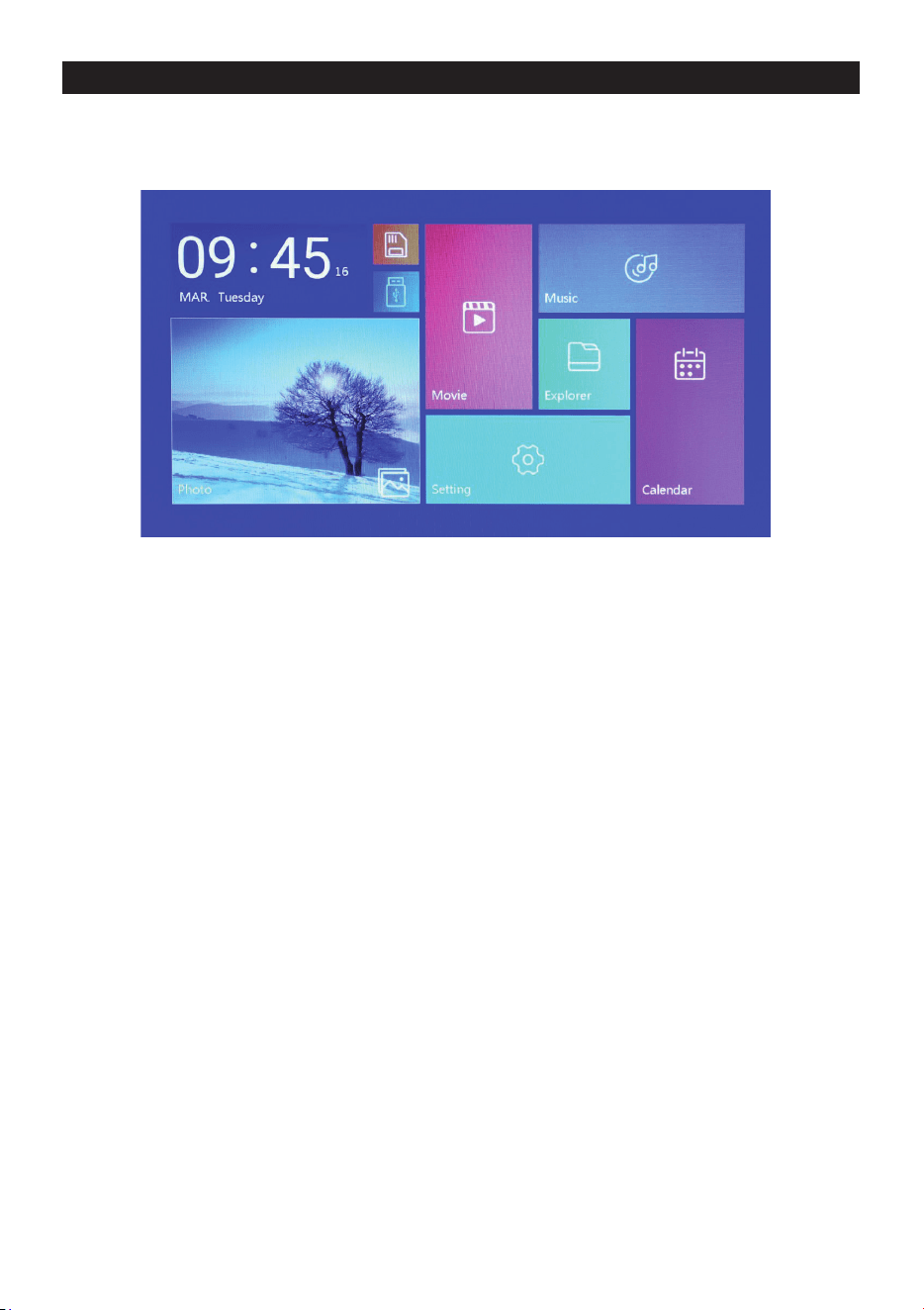
3. ΟΔΗΓΙΕΣ
3.1 Ενεργοποίηση / απενεργοποίηση
Μετά τη σύνδεση στο ρεύμα, εμφανίζεται η οθόνη του κύριου μενού, όπως φαίνεται παρακάτω:
Πατήστε το κουμπί "POWER" (Τροφοδοσία) για 2 δευτερόλεπτα για να απενεργοποιήσετε την
τροφοδοσία.
Ή ενεργοποιήστε/ απενεργοποιήστε με το κουμπί "ON/OFF" στη συσκευή
3.2 Οθόνη του κύριου μενού
Η οθόνη του κύριου μενού αποτελείται από έξι εικονίδια: Ταινία, Φωτογραφία, Μουσική, Εξερευνητής,
Ημερολόγιο και Ρύθμιση. Πατήστε τα βέλη δρομέα "◄" "►" για να επιλέξετε το εικονίδιο και
επιβεβαιώστε με ENTER.
Στην οθόνη κύριου μενού, αν η συσκευή δεν έχει εξωτερική συσκευή αποθήκευσης δεδομένων ή έχει
εισαχθεί κάρτα SD, θ α ανάψει το εικονίδιο "SD", ενώ αν έχει εισαχθεί μονάδα fl ash USB, θα ανάψει το
εικονίδιο "USB". Πατήστε το πλήκτρο "▲" ή "▼" για να επιλέξετε δίσκο U ή κάρτα SD, και πατήστε το
κουμπί "ENTER" για να εισέλθετε στο αρχείο της λίστας στη μονάδα fl ash USB ή στην κάρτα SD.
EL - 2
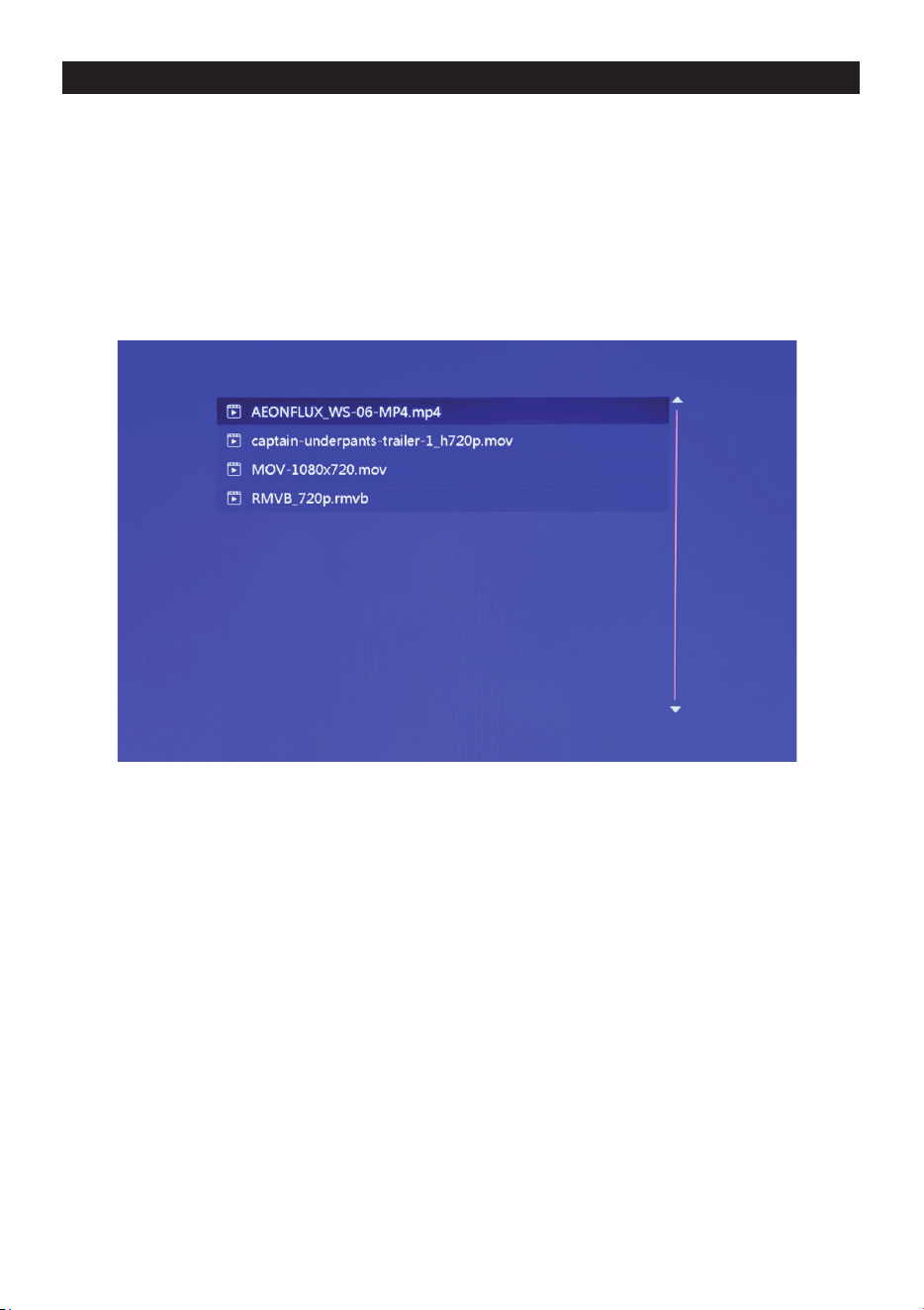
EL - 3
4. ΑΝΑΠΑΡΑΓΩΓΗ ΤΑΙΝΙΑΣ
4.1 Αυτόματη αναπαραγωγή μετά την ενεργοποίηση
Αν η επιλογή "Αυτ. αναπαραγωγή" στο κύριο μενού έχει τεθεί σε "Απεν.", ή αν δεν έχει εισαχθεί
μονάδα SD ή USB, μετά την ενεργοποίηση θα εμφανιστεί η οθόνη κύριου μενού.
Αν η επιλογή "Αυτ. αναπαραγωγή" στο κύριο μενού έχει οριστεί διαφορετικά, και έχει εισαχθεί
μονάδα USB ή SD, τότε θα αναπαραχθεί αυτόματα το πολυμέσο που έχει οριστεί. Αν έχουν εισαχθεί
ταυτόχρονα και SD και USB, τότε από προεπιλογή θα αναπαραχθεί η συνδεδεμένη μονάδα USB.
4.2 Οθόνη εξερεύνησης και αναπαραγωγής βίντεο
1. Επιλέξτε το εικονίδιο "Ταινία" στην οθόνη του κύριου μενού για να εισέλθετε στη λίστα βίντεο προς
αναπαραγωγή. Πατήστε το πλήκτρο δρομέα "▲" ή "▼" για να επιλέξετε αρχείο βίντεο, και κατόπιν
πατήστε "ENTER" για επιβεβαίωση και έναρξη αναπαραγωγής.
2. Πατήστε το πλήκτρο "MOVIE" (Ταινία) στο τηλεχειριστήριο, για να ξεκινήσετε γρήγορα και
απευθείας την αναπαραγωγή βίντεο.
3. Αν στις ρυθμίσεις συστήματος η επιλογή "Αυτ. αναπαραγωγή" έχει τεθεί σε "Ταινία", μετά την
ενεργοποίηση στην οθόνη θα αναπαραχθούν τα βίντεο που είναι αποθηκευμένα στην εσωτερική
μνήμη, τη συσκευή USB ή την κάρτα SD.
4. Κατά την αναπαραγωγή βίντεο, μπορείτε να επιλέξετε για αναπαραγωγή ένα προηγούμενο ή
επόμενο αρχείο βίντεο πατώντας το πλήκτρο "▲ " ή "▼" στο τηλεχειριστήριο ή το αντίστοιχο
κουμπί στην πίσω πλευρά της συσκευής. Μπορείτε να ρυθμίσετε την ένταση του ήχου πατώντας
το πλήκτρο "◄" ή "►" στο τηλεχειριστήριο ή το αντίστοιχο κουμπί στην πίσω πλευρά της
συσκευής. Πατήστε το πλήκτρο "◄◄" ή "►►" στο τηλεχειριστήριο για να επιτύχετε ταχεία
επιστροφή ή ταχεία προώθηση της αναπαραγωγής βίντεο.
Πατήστε το πλήκτρο "EXIT" (Έξοδος) στο τηλεχειριστήριο για να επιστρέψετε στο προηγούμενο
μενού και πατήστε το πάλι για να επιστρέψετε στην οθόνη του κύριου μενού.
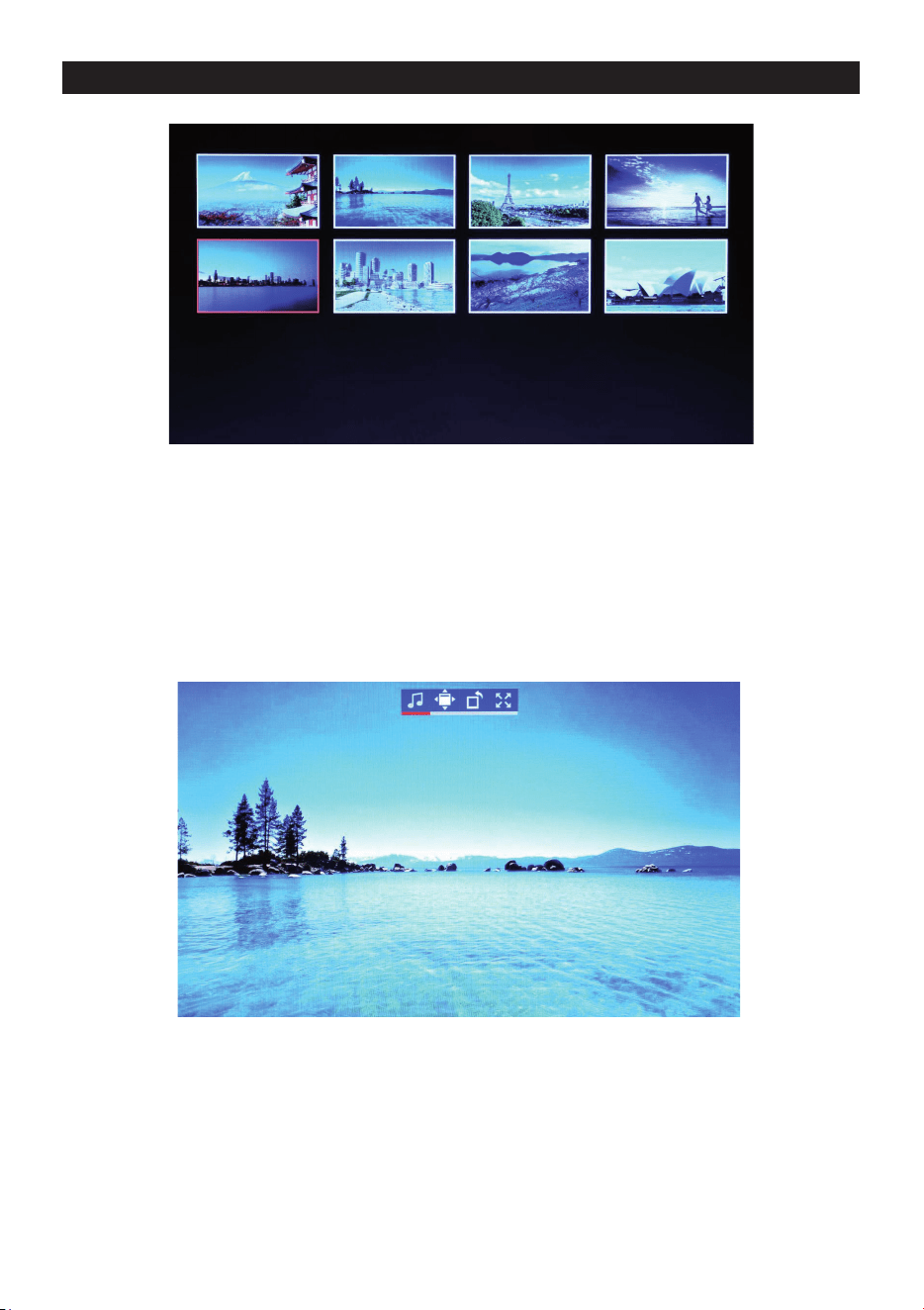
EL - 4
5. ΕΞΕΡΕΥΝΗΣΗ ΚΑΙ ΑΝΑΠΑΡΑΓΩΓΗ ΦΩΤΟΓΡΑΦΙΩΝ
1. Επιλέξτε το εικονίδιο "Φωτογραφία" στην οθόνη του κύριου μενού για να εισέλθετε στη λίστα
φωτογραφιών προς αναπαραγωγή. Πατήστε το πλήκτρο δρομέα "▲" ή "▼" για να επιλέξετε
αρχείο φωτογραφίας, και κατόπιν πατήστε "ENTER" για επιβεβαίωση και έναρξη αναπαραγωγής.
2. Πατήστε το πλήκτρο "PHOTO" (Φωτογραφία) στο τηλεχειριστήριο, για να ξεκινήσετε γρήγορα και
απευθείας την αναπαραγωγή φωτογραφιών.
3. Αν στις ρυθμίσεις συστήματος η επιλογή "Αυτ. αναπαραγωγή" έχει τεθεί σε "Φωτογραφία", μετά
την ενεργοποίηση στην οθόνη θα αναπαραχθούν οι φωτογραφίες που είναι αποθηκευμένες στην
εσωτερική μνήμη, τη συσκευή USB ή την κάρτα SD.
5.1 Ρυθμίσεις ειδικών εφέ για αναπαραγωγή φωτογραφιών
Κατά την αναπαραγωγή φωτογραφιών, πατήστε παρατεταμένα το πλήκτρο "EXIT" (Έξοδος) στο
τηλεχειριστήριο ή το κουμπί "EXIT" στην πίσω πλευρά της συσκευής και θα εμφανιστεί ένα πλαίσιο
διαλόγου για ρυθμίσεις ειδικών εφέ της προβολής διαφανειών, όπως φαίνεται παραπάνω
Μουσ. υπόκρουση: Σημαίνει τη μουσική υπόκρουση, και μπορεί να ρυθμιστεί με πάτημα του
πλήκτρου "ENTER".
Ζουμ: Πατήστε "ENTER" για ζουμ στην εικόνα.
Περιστροφή: Πατήστε "ENTER" για περιστροφή της εικόνας κατά 90°,180°, 270° και κατόπιν
επαναφορά στον αρχικό προσανατολισμό.
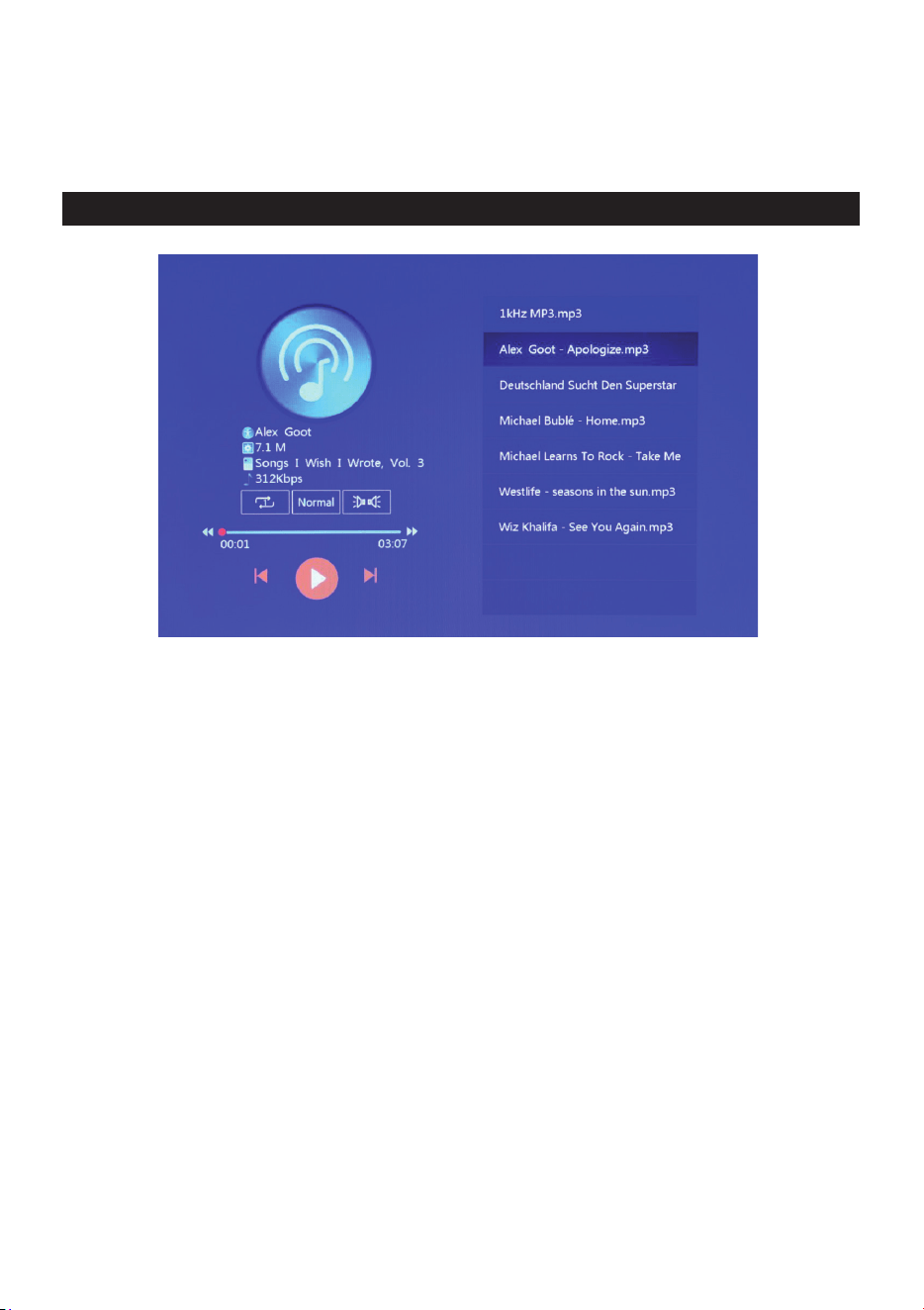
EL - 5
Μέγεθος: Αναφέρεται στην αναλογία εικόνας της φωτογραφίας. Υπάρχουν τέσσερις επιλογές
αναλογίας:
Αυτόμ., Αρχικό, Περικοπή, Τέντωμα. Επιλέξτε την αναλογία εικόνας και πατήστε "ENTER"
για να αποθηκεύσετε τη ρύθμιση. Η προεπιλογή του συστήματος είναι "Αυτόμ.".
6. ΑΝΑΠΑΡΑΓΩΓΗ ΜΟΥΣΙΚΗΣ
1. Επιλέξτε το εικονίδιο "Μουσική" στην οθόνη του κύριου μενού για να εισέλθετε στη λίστα αρχείων
μουσικής προς αναπαραγωγή. Πατήστε το πλήκτρο δρομέα "▲" ή "▼" για να επιλέξετε αρχείο
μουσικής, και κατόπιν πατήστε "ENTER" για επιβεβαίωση και έναρξη αναπαραγωγής.
Πατήστε το πλήκτρο "MUSIC" (Μουσική) στο τηλεχειριστήριο, για να ξεκινήσετε γρήγορα και
απευθείας την αναπαραγωγή μουσικής.
3. Με την επιλογή "Ρυθμίσεις αναπαραγωγής" στο μενού "Ρύθμιση" μπορείτε να επιλέξετε σειρά
αναπαραγωγής μουσικής, εφέ ήχου και κανάλι.
4. Αν στις ρυθμίσεις συστήματος η επιλογή "Αυτ. αναπαραγωγή" έχει τεθεί σε "Μουσική", μετά την
ενεργοποίηση στην οθόνη θα αναπαραχθούν τα αρχεία μουσικής που είναι αποθηκευμένα στην
εσωτερική μνήμη, τη συσκευή USB ή την κάρτα SD.
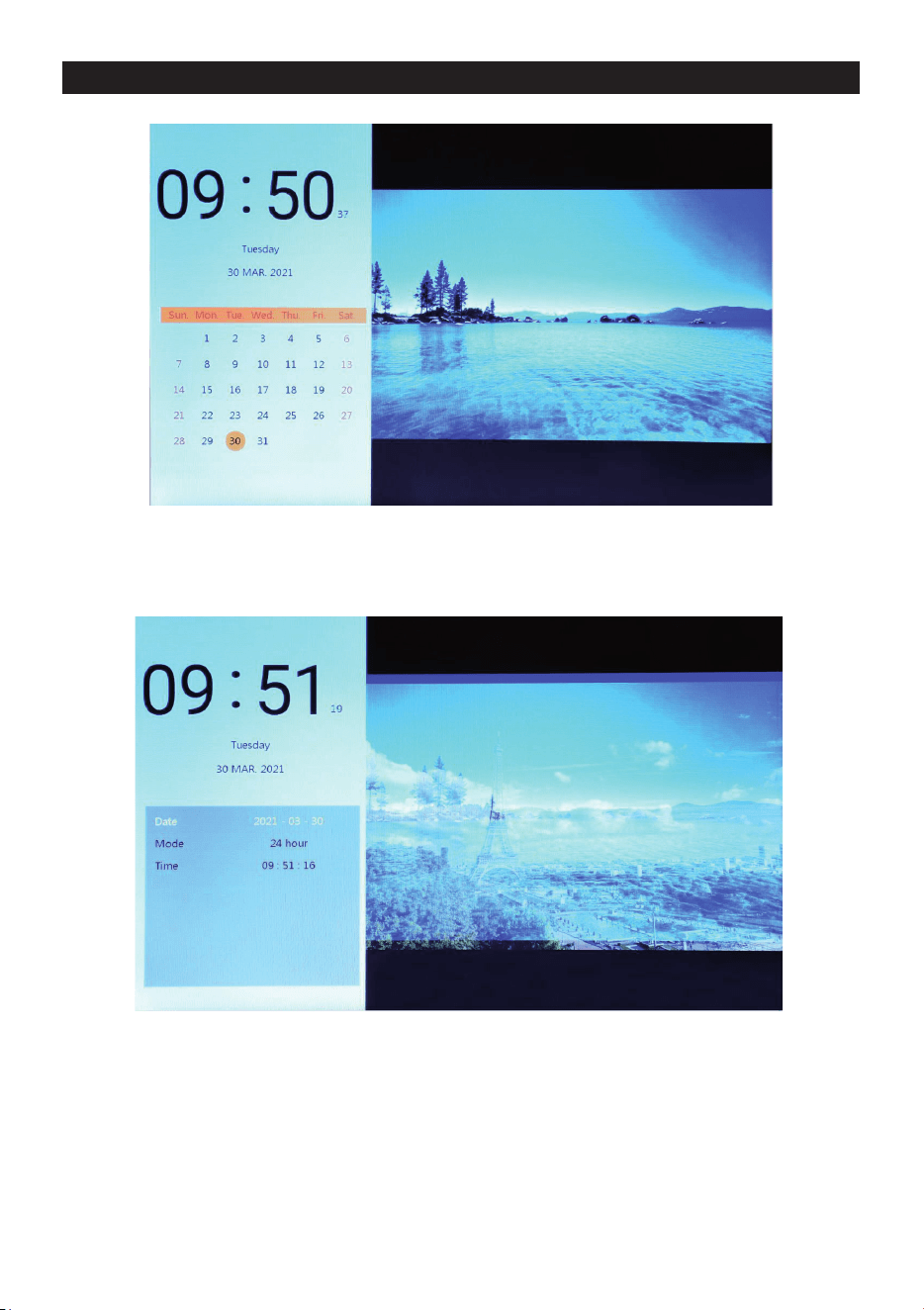
EL - 6
7. ΗΜΕΡΟΛΟΓΙΟ
Επιλέξτε το εικονίδιο "Ημερολόγιο" στην κύρια οθόνη του μενού ή πατήστε τ ο πλήκτρο "CALENDAR"
(Ημερολόγιο) στο τηλεχειριστήριο για να εισέλθετε απευθείας στην οθόνη ρολογιού και ημερολογίου.
7.1 Ρύθμιση ρολογιού:
Πατήστε το πλήκτρο "◄" και θα εμφανιστεί το πλαίσιο οθόνης για ρύθμιση του ρολογιού. Πατήστε
τα πλήκτρα δρομέα “◄”, ”►”, “▲”, ”▼” για να επιλέξετε ή να ρυθμίσετε έτος/ μήνα/ ημερομηνία/ 12
ωρών/ 24 ωρών/ ώρα, όπως φαίνεται παραπάνω.
1. Ρύθμιση ημερομηνίας: πατήστε το πλήκτρο δρομέα “◄” ή ”►” για να επιλέξετε μεταξύ έτους/ μήνα/
ημερομηνίας. Πατήστε το πλήκτρο δρομέα “▲” ή ”▼” για να αυξήσετε ή μειώσετε τα δεδομένα.
Κατόπιν πατήστε “ENTER” για να επιβεβαιώσετε τη ρύθμιση και πατήστε "EXIT" (Έξοδος) για να
αποθηκευτεί η ρύθμιση.
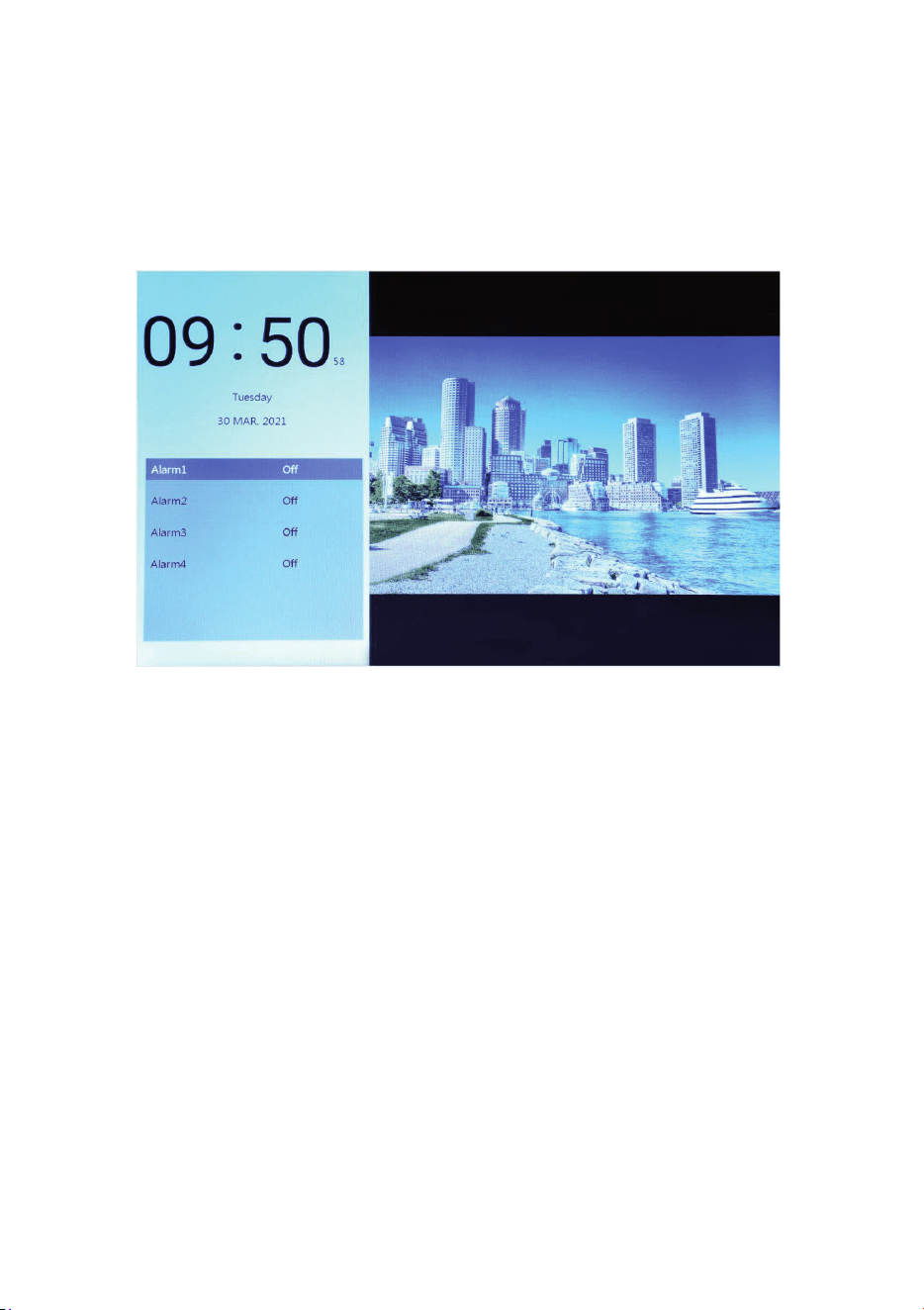
EL - 7
2. Ρύθμιση τύπου εμφάνισης: πατήστε το πλήκτρο δρομέα “◄” ή ”►” για να επιλέξετε μεταξύ
εμφάνισης 12 ωρών και 24 ωρών. Μετά την επιλογή, πατήστε “ENTER” για να επιβεβαιώσετε τη
ρύθμιση και πατήστε "EXIT" (Έξοδος) για να αποθηκευτεί η ρύθμιση.
3. Ρύθμιση ώρας: πατήστε το πλήκτρο δρομέα “◄” ή ”►” για να επιλέξετε μεταξύ αριθμού ωρών
και λεπτών. Πατήστε το πλήκτρο δρομέα “▲” ή ”▼” για να αυξήσετε ή μειώσετε τα δεδομένα.
Κατόπιν πατήστε “ENTER” για να επιβεβαιώσετε τη ρύθμιση και πατήστε "EXIT" (Έξοδος) για να
αποθηκευτεί η ρύθμιση.
7.2 Ρύθμιση ξυπνητηριού:
Πατήστε το πλήκτρο “►” και θα εμφανιστεί ένα πλαίσιο ρύθμισης ξυπνητηριού, όπου μπορούν να
ρυθμιστούν τέσσερις υπενθυμίσεις ώρας, όπως φαίνεται παραπάνω.
1. Ενεργοποίηση/ απενεργοποίηση ξυπνητηριού: με επιλογή της αντίστοιχης ρύθμισης "Ενεργ." και
"Απεν.".
2. Ρύθμιση ώρας ειδοποίησης: Πατήστε τα πλήκτρα δρομέα “◄”, ”►”, “▲”, ”▼” για να επιλέξετε ώρα.
3. Ρύθμιση συχνότητας: Πατήστε το πλήκτρο δρομέα “◄” ή ”►” για να ρυθμίσετε τη συχνότητα
ενεργοποίησης του ξυπνητηριού μεταξύ των επιλογών, μία φορά, κάθε μέρα, Δευτέρα έως
Παρασκευή και Σαββατοκύριακο.
4. Ένταση ήχου ειδοποίησης: Πατήστε το πλήκτρο “◄” ή ”►” για να ρυθμίσετε την ένταση ήχου
ειδοποίησης στο εύρος 0 έως 30, με προεπιλεγμένη την τιμή 20.
5. Διάρκεια ειδοποίησης: Πατήστε το πλήκτρο δρομέα “◄” ή ”►” για να ρυθμίσετε τη διάρκεια
κουδουνίσματος σε 20 δευτερόλεπτα, 30 δευτερόλεπτα ή 50 δευτερόλεπτα.
6. Καθυστέρηση ειδοποίησης: Πατήστε το πλήκτρο δρομέα “◄” ή ”►” για να ρυθμίσετε τον χρόνο
επανάληψης της ειδοποίησης, σε 3 λεπτά, 5 λεπτά ή 10 λεπτά.
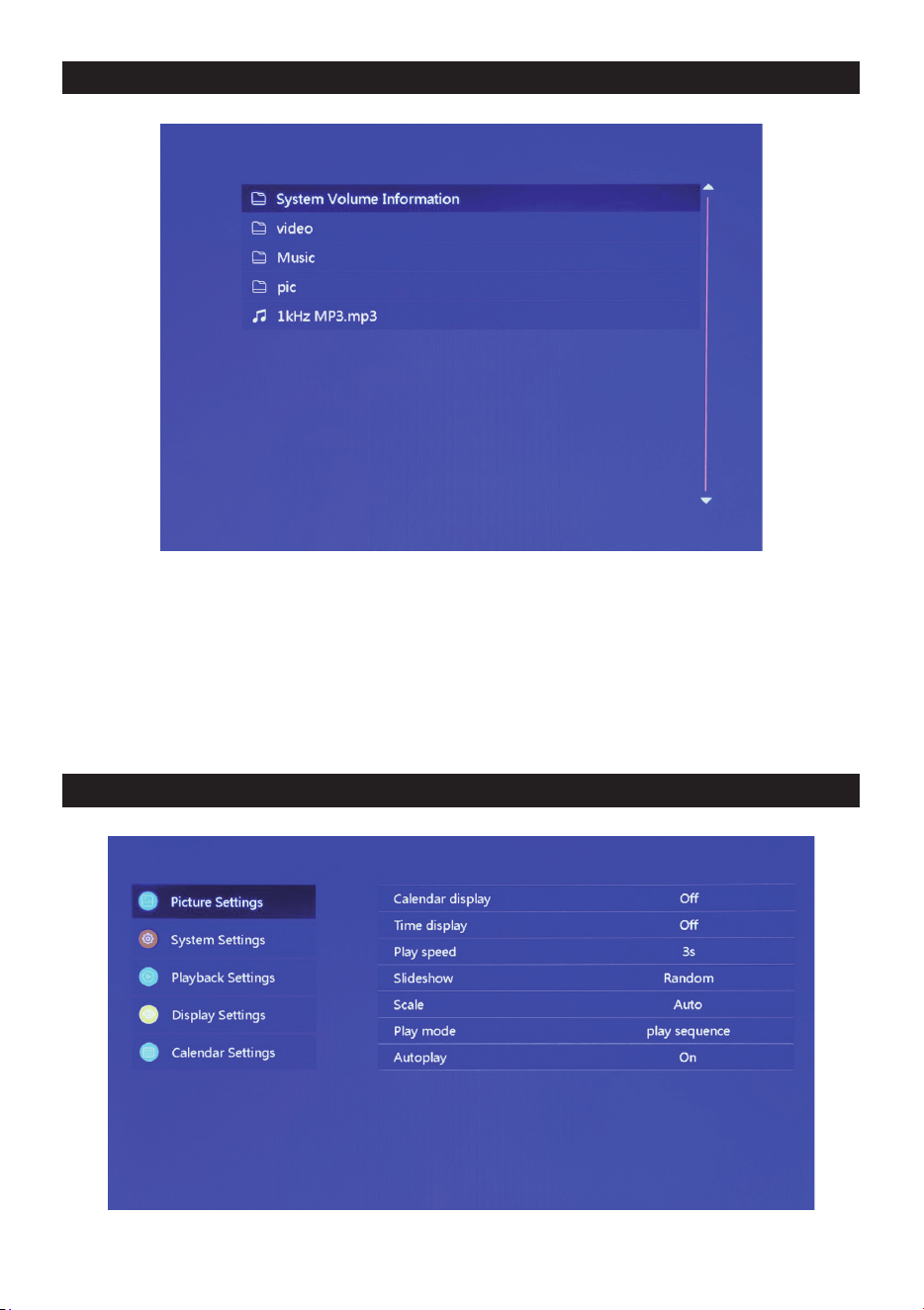
EL - 8
8. ΕΞΕΡΕΥΝΗΤΗΣ
1. Επιλέξτε το εικονίδιο "Εξερευνητής" στην οθόνη του κύριου μενού για να εισέλθετε στη διαχείριση
αρχείων. Μπορείτε να εξερευνήσετε τα αρχεία που είναι αποθηκευμένα στην εσωτερική μνήμη ή
σε συνδεδεμένη μονάδα USB ή SD.
2. Πατήστε το πλήκτρο δρομέα “▲” ή ”▼” για να επιλέξετε το αρχείο και πατήστε “ENTER” για να
ξεκινήσετε την αναπαραγωγή του αρχείου.
3. Πατήστε το πλήκτρο "EXIT" (Έξοδος) για έξοδο από την τρέχουσα αναπαραγωγή και επιστροφή
στη λίστα αρχείων ή στην κύρια οθόνη.
9. ΡΥΘΜΙΣΗ
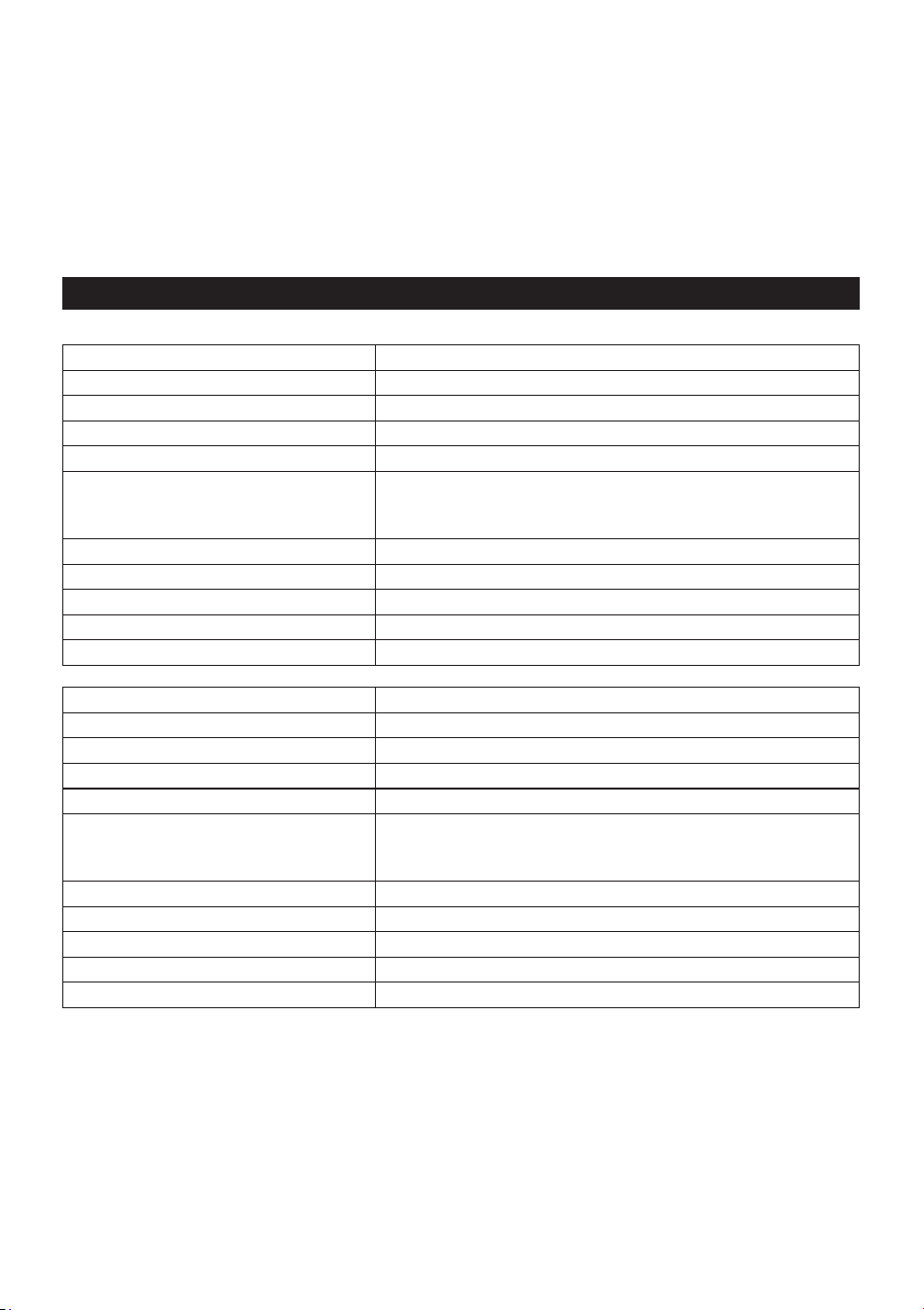
EL - 9
Επιλέξτε το εικονίδιο "Ρύθμιση" στην οθόνη του κύριου μενού ή πατήστε το πλήκτρο "SETUP"
(Ρύθμιση) στο τηλεχειριστήριο για να διαχειριστείτε τις ρυθμίσεις φωτογραφιών, συστήματος,
αναπαραγωγής, οθόνης και ημερολογίου.
Πατήστε το πλήκτρο δρομέα “▲” ή ”▼” για να επισημάνετε την επιλογή σας. Πατήστε "ENTER" για να
αποκτήσετε πρόσβαση στα στοιχεία υπομενού.
Πατήστε τα πλήκτρα δρομέα "◄" ή "►" για να επιλέξετε ένα από τα διαθέσιμα στοιχεία και
επιβεβαιώστε με "ENTER".
Πατήστε "EXIT" (Έξοδος) για επιστροφή.
10. ΤΕΧΝΙΚΕΣ ΠΡΟΔΙΑΓΡΑΦΕΣ
Μοντέλο: SDF1271
Τροφοδοσία ρεύματος AC: AC 100–240 V~50/60 Hz
Θερμοκρασία λειτουργίας: 0°~40°
Ανάλυση: 1280 × 800 πίξελ
Θύρες σύνδεσης: USB 2.0, mini USB, SD, ακουστικά
Υποστηριζόμενες μορφές
Εικόνα: JPEG, PNG, BMP
Ήχος: MP3, FLAC, APE
Βίντεο: FLV, MP4, AVI, MKV, MOV, RMVB
Ενσωματωμένο ηχείο: 2 × 2 W
Μέγεθος πάνελ οθόνης: 12 ίντσες
Μέγεθος κορμού συσκευής: 34 × 25 × 3 cm
Βάρος: 600 g (χωρίς συσκευασία)
Τροφοδοσία ρεύματος: DC 12 V/1 A
Μοντέλο: SDF1371
Τροφοδοσία ρεύματος AC: AC 100–240 V~50/60 Hz
Θερμοκρασία λειτουργίας: 0°~40°
Ανάλυση: 1280 × 800 πίξελ
Θύρες σύνδεσης: USB 2.0, mini USB, SD, ακουστικά
Υποστηριζόμενες μορφές
Εικόνα: JPEG, PNG, BMP
Ήχος: MP3, FLAC, APE
Βίντεο: FLV, MP4, AVI, MKV, MOV, RMVB
Ενσωματωμένο ηχείο: 2 × 2 W
Μέγεθος πάνελ οθόνης: 13,3 inch
Μέγεθος κορμού συσκευής: 318 × 224 × 25 mm
Βάρος: 700 g (χωρίς συσκευασία)
Τροφοδοσία ρεύματος: DC 12 V/1 A

EL - 10
ΟΔΗΓΙΕΣ ΚΑΙ ΠΛΗΡΟΦΟΡΙΕΣ ΣΧΕΤΙΚΑ ΜΕ ΤΗΝ ΑΠΟΡΡΙΨΗ ΧΡΗΣΙΜΟΠΟΙΗΜΕΝΩΝ ΥΛΙΚΩΝ
ΣΥΣΚΕΥΑΣΙΑΣ
Απορρίψτε τα υλικά συσκευασίας σε δημόσιο χώρο απορριμμάτων.
ΑΠΟΡΡΙΨΗ ΧΡΗΣΙΜΟΠΟΙΗΜΕΝΩΝ ΗΛΕΚΤΡΙΚΩΝ ΚΑΙ ΗΛΕΚΤΡΟΝΙΚΩΝ ΣΥΣΚΕΥΩΝ
Το σύμβολο που υπάρχει στο προϊόν, στο αξεσουάρ του ή στη συσκευασία υποδηλώνει ότι αυτό
το προϊόν δεν πρέπει να απορριφθεί μαζί με τα οικιακά απορρίμματα. Παρακαλούμε, στο τέλος της
ζωής του προϊόντος, να το απορρίψετε σε κατάλληλο σημείο συλλογής για την ανακύκλωση αποβλή-
των ηλεκτρικού και ηλεκτρονικού εξοπλισμού. Εναλλακτικά, σε ορισμένες χώρες της Ευρωπαϊκής
Ένωσης ή σε άλλες Ευρωπαϊκές χώρες, μπορείτε να επιστρέφετε τα προϊόντα σας στο τοπικό σας
κατάστημα όταν αγοράζετε ένα ισοδύναμο νέο προϊόν. Η σωστή απόρριψη του προϊόντος αυτού θα
βοηθήσει στην εξοικονόμηση φυσικών πόρων και στην αποτροπή ενδεχόμενων αρνητικών επιπτώ-
σεων στο περιβάλλον και στην ανθρώπινη υγεία που θα προέκυπταν από την ακατάλληλη διάθεση
των αποβλήτων. Για περισσότερες λεπτομέρειες, ρωτήστε τις τοπικές σας αρχές σχετικά με τη θέση
του πλησιέστερου κέντρου συλλογής αποβλήτων. Η ακατάλληλη διάθεση αυτού του τύπου των απο-
βλήτων μπορεί να εμπίπτει στις εθνικές διατάξεις και να επισύρει ποινή προστίμου.
Για επιχειρήσεις στην Ευρωπαϊκή Ένωση
Αν θέλετε να απορρίψετε μια ηλεκτρική ή ηλεκτρονική συσκευή, ζητήστε τις απαραίτητες πληροφορίες
από το συνεργαζόμενο πωλητή ή προμηθευτή.
Απόρριψη σε άλλες χώρες εκτός της Ευρωπαϊκής Ένωσης
Αν θέλετε να απορρίψετε αυτό το προϊόν, ζητήστε τις απαραίτητες πληροφορίες σχετικά με τη σωστή
μέθοδο απόρριψης από τις τοπικές κυβερνητικές υπηρεσίες ή από το κατάστημα με το οποίο συνερ-
γάζεστε.
Το προϊόν πληροί τις απαιτήσεις της ΕΕ.
Ενδέχεται να υπάρξουν αλλαγές στο κείμενο, στο σχεδιασμό και στις τεχνικές προδιαγραφές χωρίς προη-
γούμενη ειδοποίηση, και επιφυλασσόμαστε του δικαιώματός μας στην πραγματοποίηση αυτών των αλλαγών.
Διεύθυνση του κατασκευαστή: FAST ČR, a.s., U Sanitasu 1621, Říčany CZ-251 01
Copyright © 2021, Fast ČR, a.s. 05/2021

EL - 11
EL
Όροι εγγύησης
Η κάρτα εγγύησης δεν αποτελεί μέρος της συσκευασίας της συσκευής.
Αυτό το προϊόν καλύπτεται από εγγύηση για περίοδο 24 μηνών από την ημερομηνία πώλησης στον τελικό
χρήστη. Η εγγύηση περιλαμβάνει τους εξής όρους. Η εγγύηση αναφέρεται μόνο στα καταναλωτικά προϊόντα
που χρησιμοποιούνται για τη συνηθισμένη οικιακή χρήση. Το αίτημα για επισκευή μπορεί να υποβληθεί είτε στο
κατάστημα αγοράς του προϊόντος είτε στα εξουσιοδοτημένα επισκευαστικά κέντρα που αναφέρονται παρακάτω.
Οτελικός χρήστης υποχρεούται να υποβάλλει αίτημα αμέσως μόλις εμφανιστούν τα ελαττώματα, αλλά μόνο μέχρι το
τέλος της περιόδου εγγύησης. Ο τελικός χρήστης υποχρεούται να συνεργαστεί για να πιστοποιηθούν τα ελαττώματα
για τα οποία προβάλλει αξίωση. Το προϊόν γίνεται δεκτό μόνο εφόσον είναι πλήρες και καθαρό (σύμφωνα με τα
πρότυπα υγιεινής). Στην περίπτωση που η αξίωση εγγύησης είναι επιλέξιμη, η περίοδος εγγύησης παρατείνεται
κατά την περίοδο από την ημερομηνία της αίτησης αξίωσης μέχρι την ημερομηνία παραλαβής του προϊόντος από
τον τελικό χρήστη, ή την ημερομηνία κατά την οποία ο τελικός χρήστης υποχρεούται να το παραλάβει. Ο τελικός
χρήστης, για να χρησιμοποιήσει το σέρβις βάσει της παρούσας εγγύησης, υποχρεούται να πιστοποιήσει την αξίωσή
του, συμπληρώνοντας δεόντως τα εξής έγγραφα: απόδειξη, πιστοποιητικό εγγύησης, πιστοποιητικό εγκατάστασης.
Η παρούσα εγγύηση είναι άκυρη, ιδίως στις εξής περιπτώσεις:
Ελαττώματα που είχαν επισημανθεί κατά την πώληση.
Φθορά ή ζημιά που οφείλεται στη συνηθισμένη χρήση.
Το προϊόν υπέστη ζημιά λόγω εσφαλμένης εγκατάστασης ή εγκατάστασης από μη επαγγελματία, χρησιμοποιήθηκε
χωρίς να ληφθούν υπόψη οι οδηγίες που περιλαμβάνονται στο ισχύον εγχειρίδιο χρήσης, χρησιμοποιήθηκε σε
αντίθεση με την ισχύουσα νομοθεσία και τις συνηθισμένες διαδικασίες χρήσης ή χρησιμοποιήθηκε για σκοπό
διαφορετικό από εκείνον για τον οποίο σχεδιάστηκε.
Το προϊόν υπέστη ζημιά λόγω ελλιπούς φροντίδας ή ανεπαρκούς συντήρησης.
Το προϊόν υπέστη ζημιά λόγω ρύπων, ατυχήματος ή ανωτέρας βίας (φυσική καταστροφή, πυρκαγιά και πλημμύρα).
Ελαττωματική λειτουργία που οφείλεται σε χαμηλή ποιότητα σήματος, ηλεκτρομαγνητικές παρεμβολές κ.λπ.
Το προϊόν υπέστη μηχανική ζημιά (π.χ. σπασμένο πλήκτρο, πτώση).
Ζημιά που προκλήθηκε από τη χρήση ακατάλληλων μέσων, γεμισμάτων, αναλώσιμων (μπαταρίες) ή από
ακατάλληλες συνθήκες λειτουργίας (π.χ. υψηλές θερμοκρασίες, υψηλή υγρασία, κραδασμοί).
Επισκευή, τροποποίηση ή άλλη ενέργεια για την αντιμετώπιση βλάβης στο προϊόν από μη εξουσιοδοτημένο
πρόσωπο.
Ο τελικός χρήστης δεν απέδειξε επαρκώς το δικαίωμά του να αξιώσει εγγύηση (χρόνος και τόπος αγοράς).
Τα δεδομένα που αναφέρονται στα έγγραφα που υποβλήθηκαν διαφέρουν από τα δεδομένα των προϊόντων.
Περιπτώσεις όπου το προϊόν για το οποίο προβάλλεται αξίωση δεν μπορεί να ταυτοποιηθεί σύμφωνα με τα
έγγραφα που υποβλήθηκαν (π.χ. έχει υποστεί ζημιά ο αριθμός σειράς ή η σφραγίδα εγγύησης).
Εξουσιοδοτημένα επισκευαστικά κέντρα
Για λεπτομερείς πληροφορίες σχετικά με τα εξουσιοδοτημένα κέντρα σέρβις, επισκεφτείτε τη διεύθυνση
www.sencor.com.

Adapter
technical
specifi cations:
Technické
specifi kace
adaptéru:
Technické
špecifi kácie
adaptéra:
Adapter
műszaki
specifi kációi:
Dane
techniczne
adaptera:
Tehničke
specifi kacije
adaptera:
Tehničke
specifi kacije
adaptera:
Τεχνικές
προδιαγραφές
τροφοδοτικών:
Manufacturer’s
name or trade
mark, commercial
registration number
and address:
Název výrobce
nebo ochranná
známka, obchodní
registrační číslo a
adresa:
Názov alebo
ochranná
známka výrobcu,
identifi kačné číslo
podniku a adresa:
A gyártó neve
vagy védjegye,
cégjegyzékszáma
és címe:
Nazwa lub
znak towarowy
producenta,
numer rejestru
handlowego i
adres:
Naziv prozivođača
ili trgovačka
oznaka, poslovni
registracioni broj i
adresa:
Ime ili žig
proizvođača, broj
upisa u trgovački
registar i adresa
proizvođača:
Όνομα
κατασκευαστή ή
εμπορικό σήμα,
αριθμός εμπορικού
μητρώου και
διεύθυνση:
JFEC Electronic
Technical Product
Inc., No.18, Minye
Str, No. 178 Ind.
Zone, Tangxia
Town, Dongguan
City, Guandong,
P.R .C
Model identifi er: Identifi kační
značka modelu:
Identifi kačný kód
modelu:
Modellazonosító: Identyfi kator
modelu:
Identifi kacija
modela:
Identifi kacijska
oznaka modela:
Αναγνωριστικό
μοντέλου:
JF012WR-
1200100VH
Input voltage: Vstupní napětí: Vstupné napätie: Bemenő
feszültség:
Napięcie
wejściowe:
Ulazni napon: Ulazni napon: Τάση εισόδου: AC 100-240 V
Input AC
frequency:
Vstupní frekvence: Frekvencia
vstupného
striedavého prúdu:
Bemenő váltóáram
frekvenciája:
Wejściowa
częstotliwość
prądu
przemiennego:
Frekvencija ulazne
naizmenične struje:
Frekvencija
ulaznog
izmjeničnog
napona:
Συχνότητα AC
εισόδου:
50/60Hz
Output voltage: Výstupní napětí: Výstupné napätie: Kimenő feszültség: Napięcie
wyjściowe:
Izlazni napon: Izlazni napon: Τάση εξόδου: 12,0 V DC
Output current: Výstupní proud: Výstupný prúd: Kimenő
áramerősség:
Prąd wyjściowy: Izlazna struja: Izlazna jakost
struje:
Ρεύμα εξόδου: 1,0 A
Output power: Výstupní výkon: Výstupný výkon: Kimenő
teljesítmény:
Moc wyjściowa: Izlazna snaga: Izlazna snaga: Ισχύς εξόδου: 12,0 W
Average active
effi ciency:
Průměrná účinnost
v aktivním režimu:
Priemerná
účinnosť v
aktívnom režime:
Aktív üzemmódban
mért átlagos
hatásfok:
Średnia sprawność
podczas pracy:
Prosečna aktivna
efi kasnost:
Prosječna
učinkovitost pod
opterećenjem:
Μέση ενεργός
απόδοση:
83,85%
Effi ciency at low
load (10 %):
Účinnost při malém
zatížení (10%):
Účinnosť pri nízkej
záťaži (10 %):
Hatásfok alacsony
(10 %-os)
terhelésnél:
Sprawność przy
niskim obciążeniu
(10 %):
Efi kasnost pri
malom optereć enju
(10%):
Učinkovitost pri
malom opterećenju
(10%):
Απόδοση σε
χαμηλό φορτίο
(10%):
79,06%
No-load power
consumption:
Spotřeba energie
ve stavu bez
zátěže:
Spotreba energie v
stave bez záťaže:
Üresjárási
üzemmódban mért
energiafogyasztás:
Zużycie energii
w stanie bez
obciążenia:
Potrošnja struje
bez opterećenja:
Potrošnja energije
u stanju bez
opterećenja:
Κατανάλωση
ισχύος άνευ
φορτίου:
0,06 W