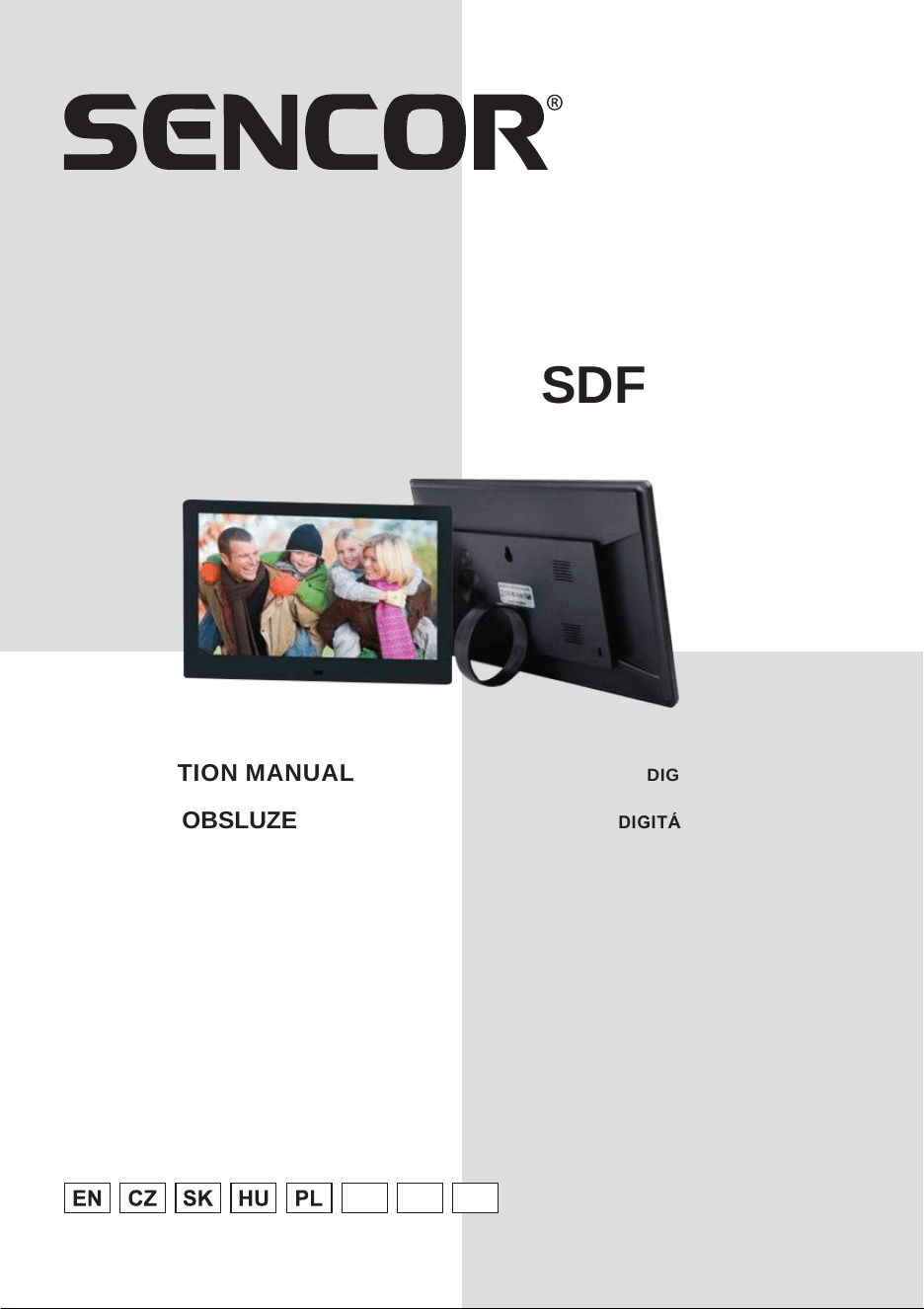
INSTRUCTION MANUAL DIGITAL PHOTO FRAME
NÁVOD K OBSLUZE DIGITÁLNÍ FOTORÁMEČEK
NÁVOD NA OBSLUHU DIGITÁLNY FOTORÁMČEK
FELHASZNÁLÓI KÉZIKÖNYV DIGITÁLIS FOTÓKERET
INSTRUKCJA OBSŁUGI FOTORAMKA CYFROWA
UPUTSTVA ZA UPOTREBU DIGITALNI FOTO RAM
PRIRUČNIK S UPUTAMA DIGITALNI OKVIR ZA FOTOGRAFIJE
ΕΓΧΕΙΡΙΔΙΟ ΟΔΗΓΙΩΝ ΨΗΦΙΑΚΗ ΚΟΡΝΙΖΑ
SDF 1081
SRL HR EL

EN - 3
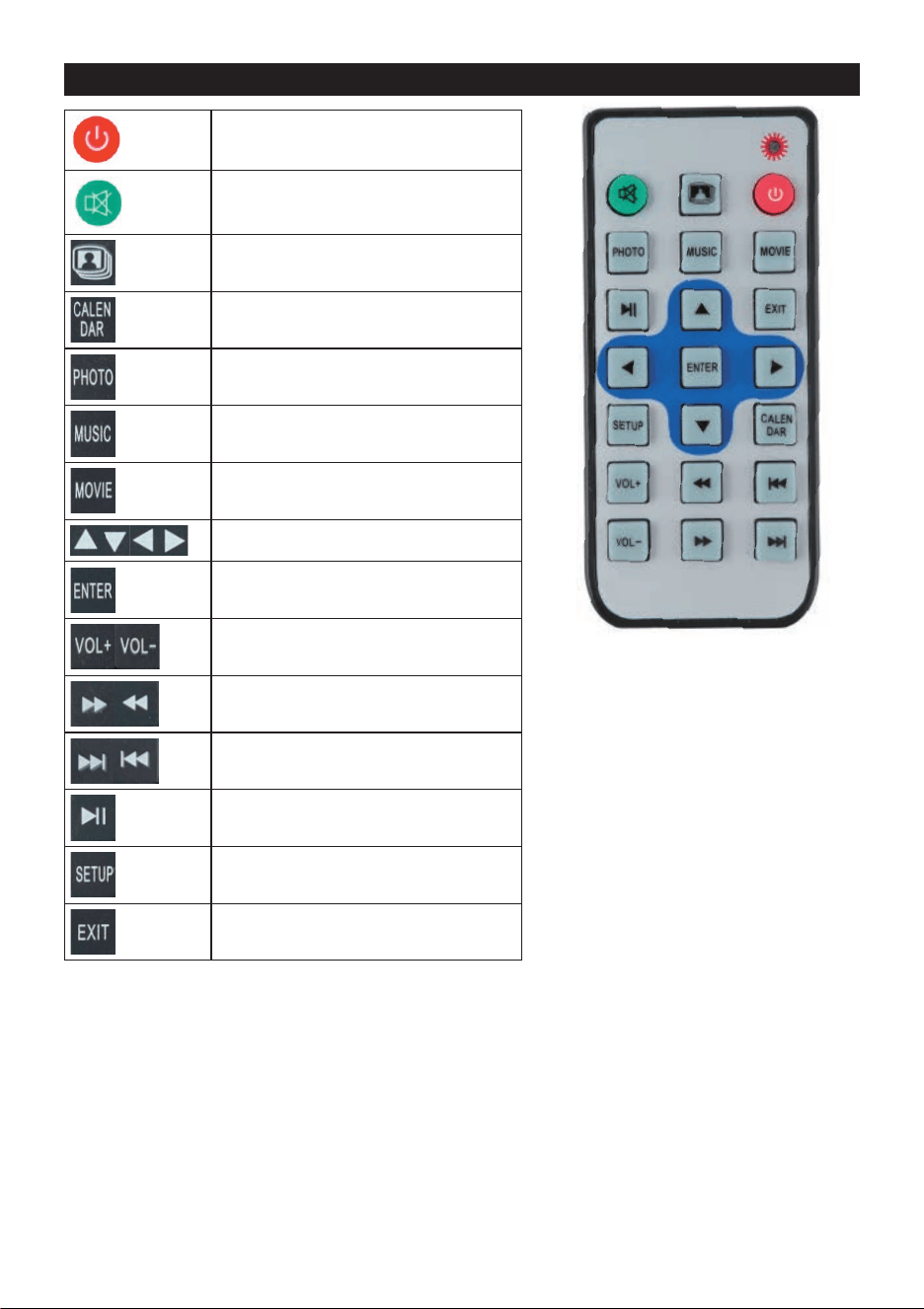
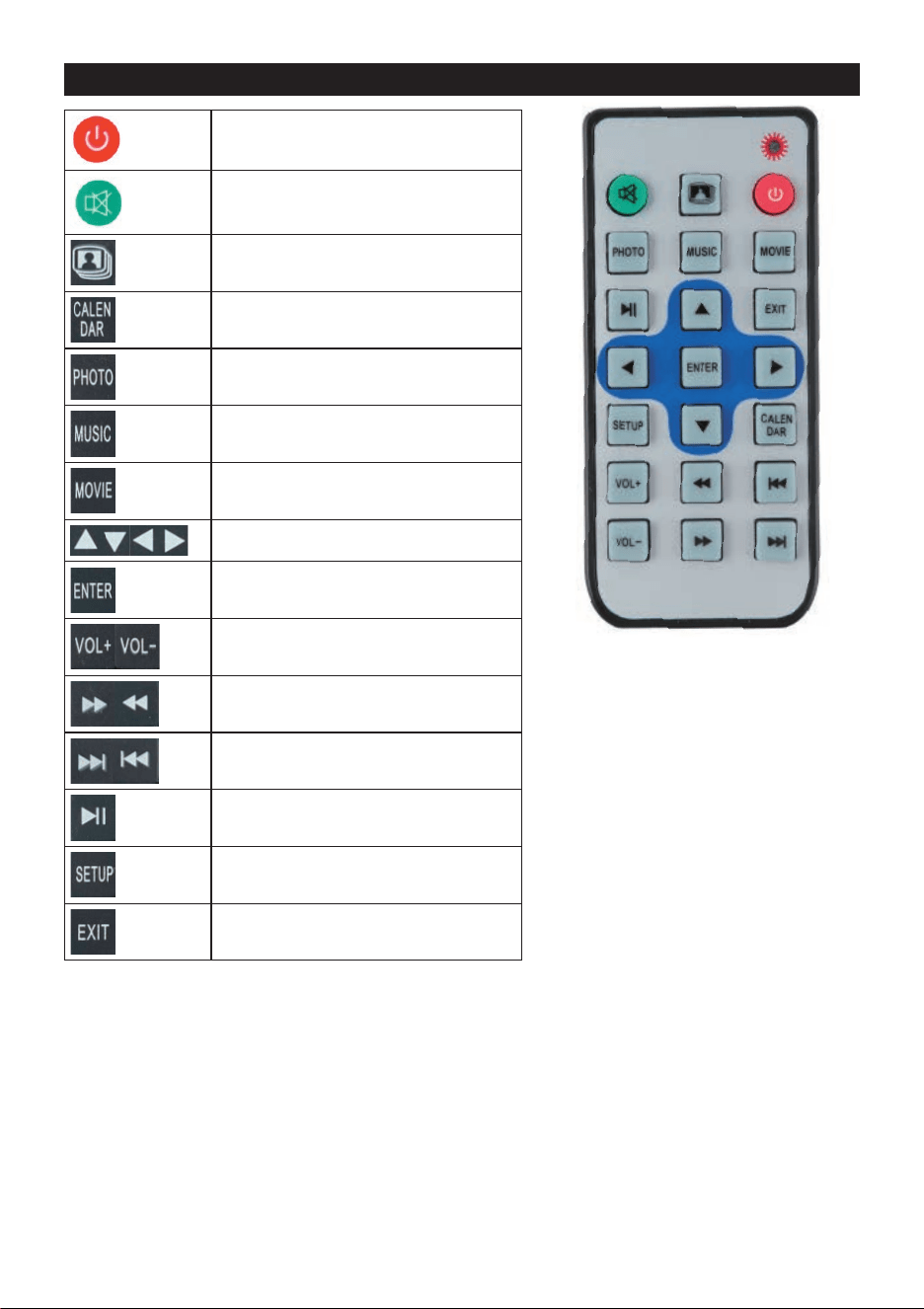
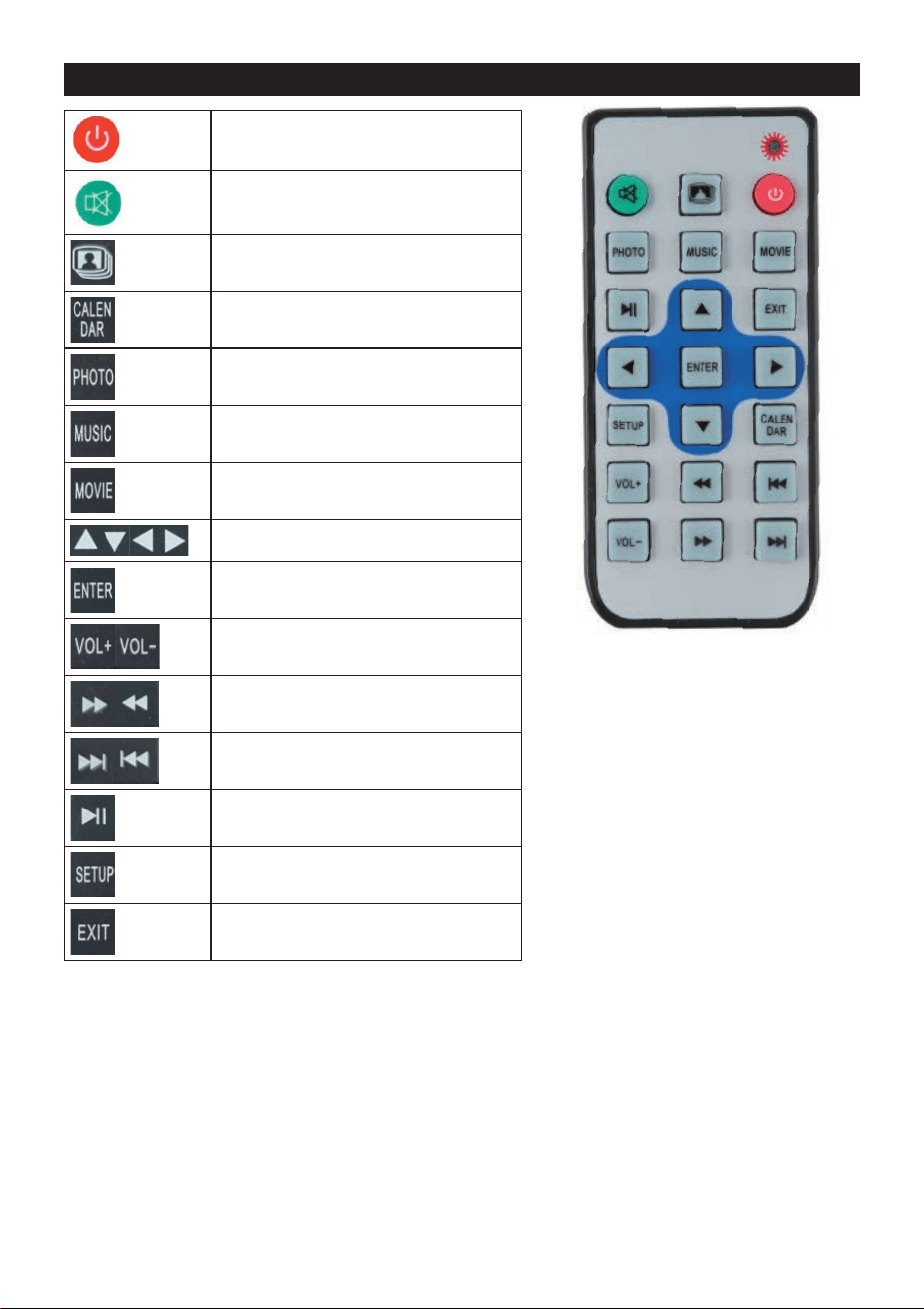
1. REMOTE CONTROL DESCRIPTION AND FUNCTIONS
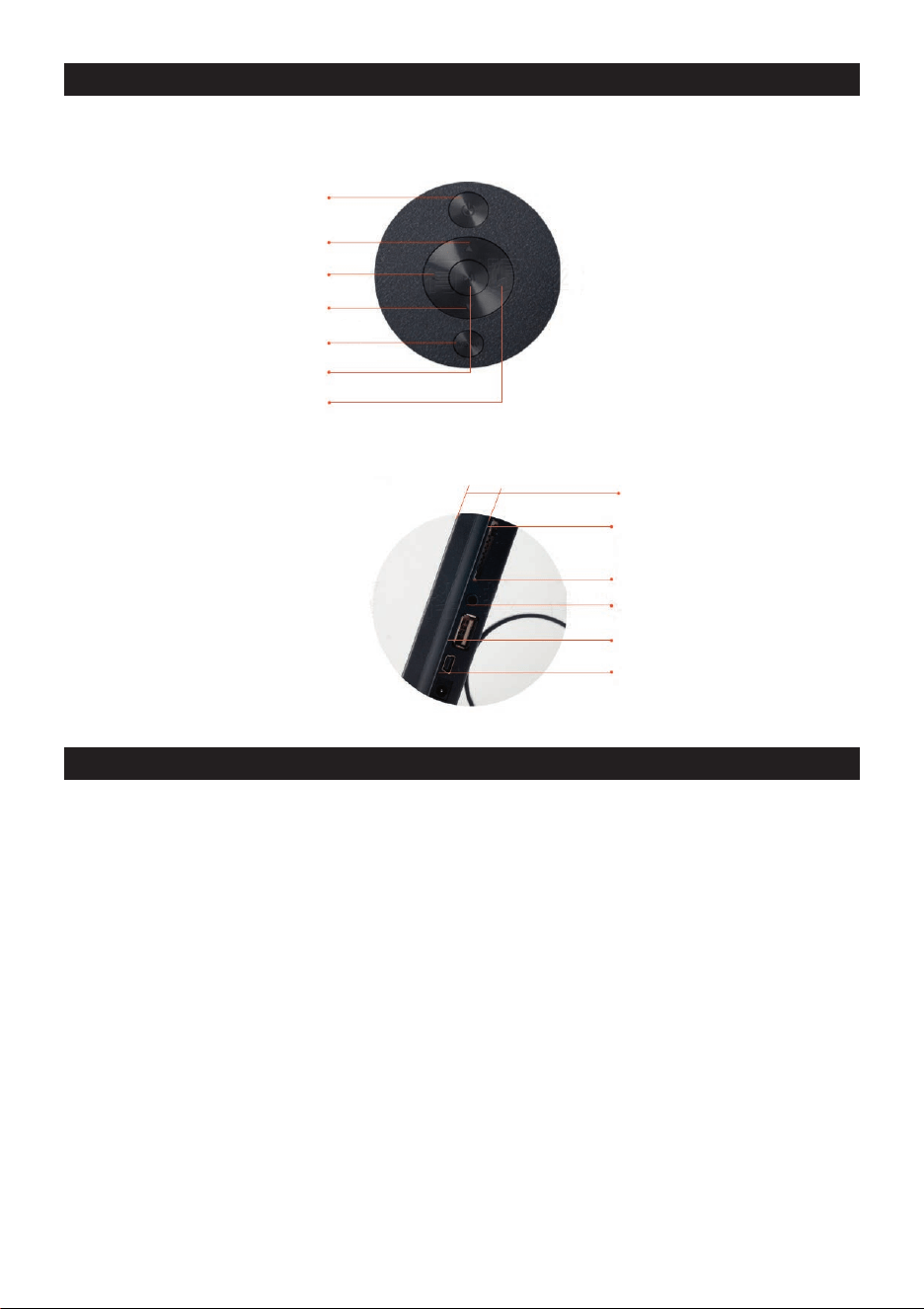
Power on/o
Loudspeaker mute
Photo slides with BGM
One key into the calendar interface
One-click play pictures
One-click play music
One-click play video
Up/down/left/right cursor
Conrm selection
Volume addition and subtraction
Fast forward and fast back in music
or video playing
Play the previous or the latter video
or track
Play or pause
One-click access to the system
settings interface
Return to the previous interface
EN - 3
1. REMOTE CONTROL DESCRIPTION AND FUNCTIONS
Power on/o
Loudspeaker mute
Photo slides with BGM
One key into the calendar interface
One-click play pictures
One-click play music
One-click play video
Up/down/left/right cursor
Conrm selection
Volume addition and subtraction
Fast forward and fast back in music
or video playing
Play the previous or the latter video
or track
Play or pause
One-click access to the system
settings interface
Return to the previous interface
EN - 4 EN - 5
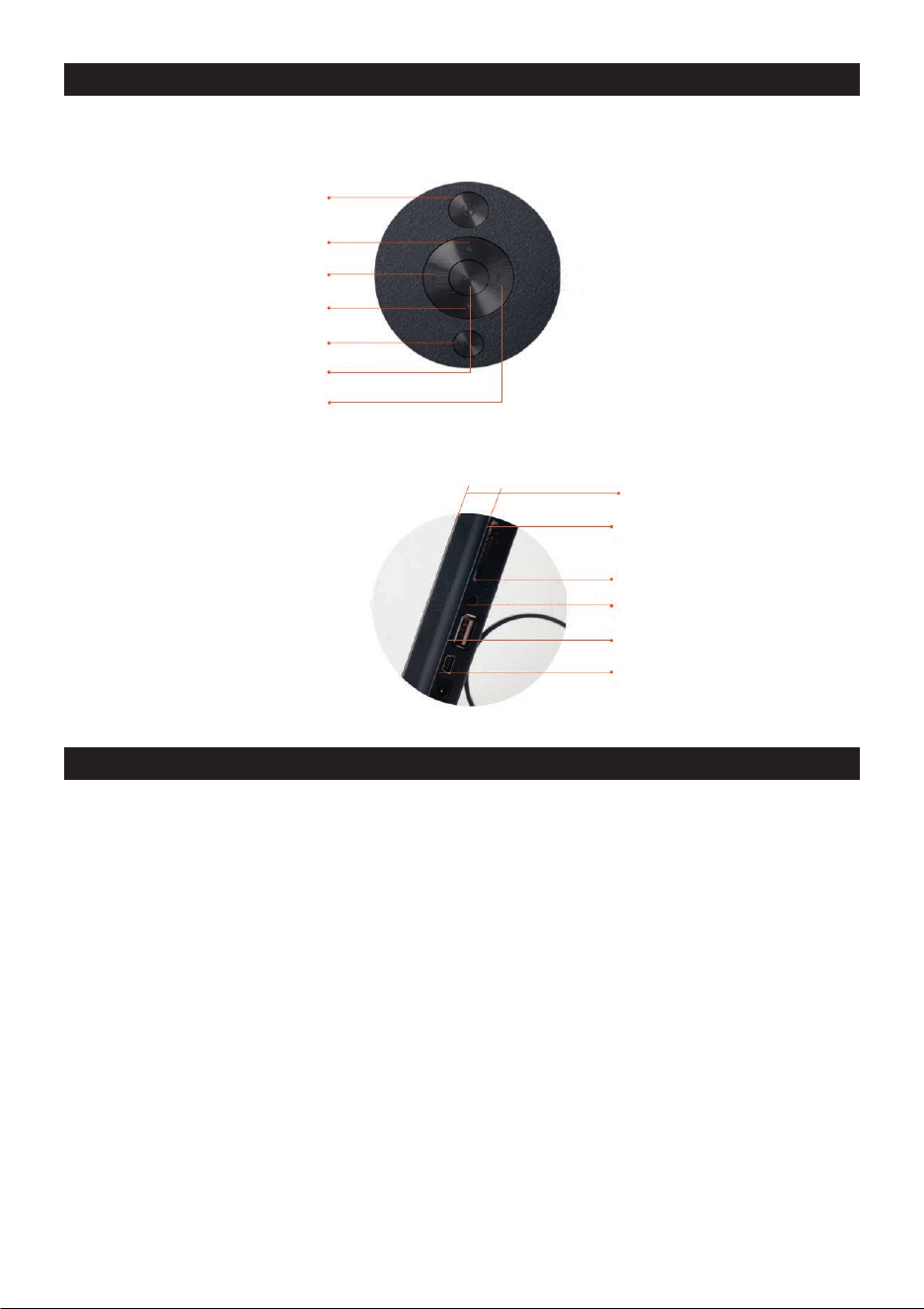
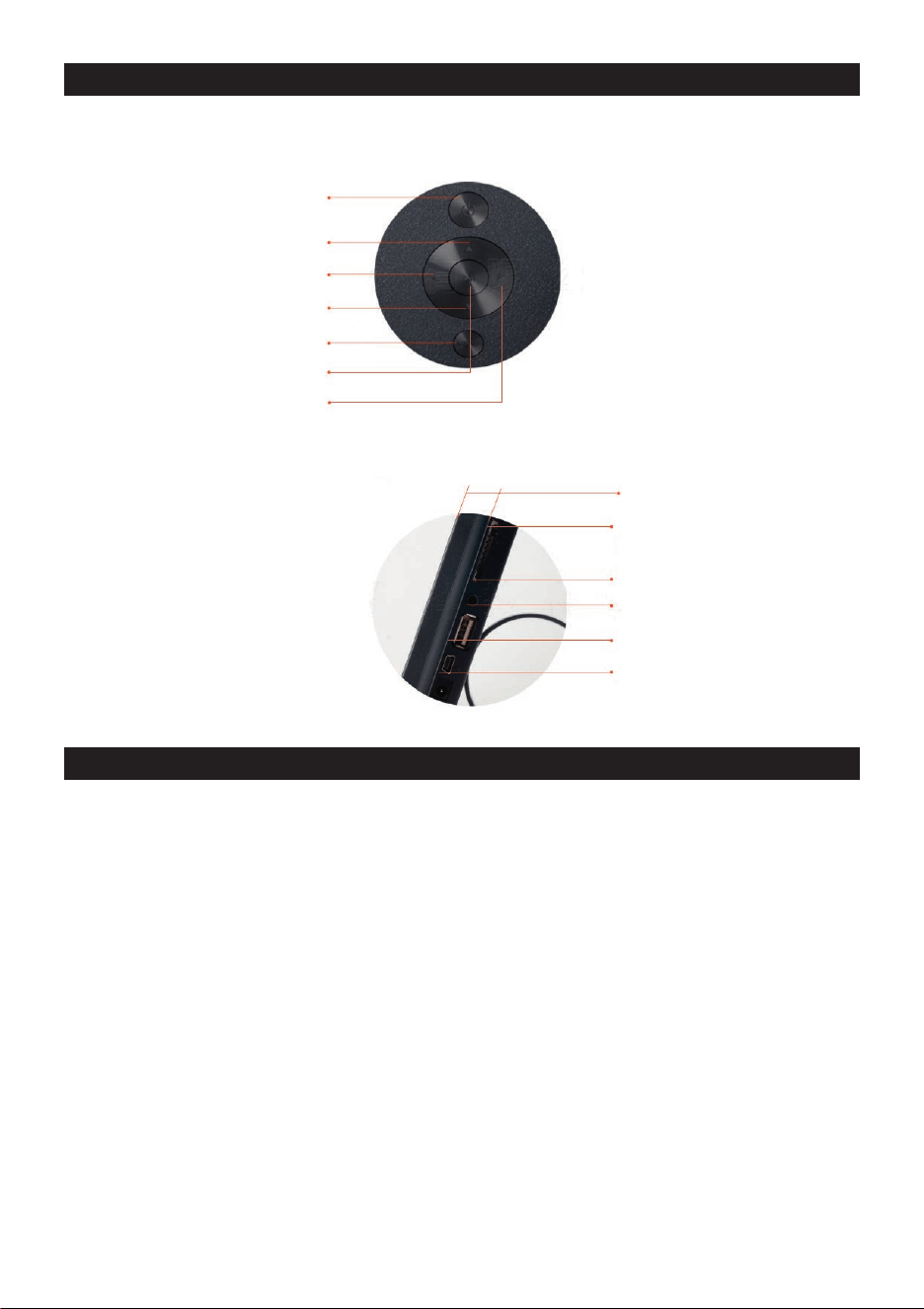
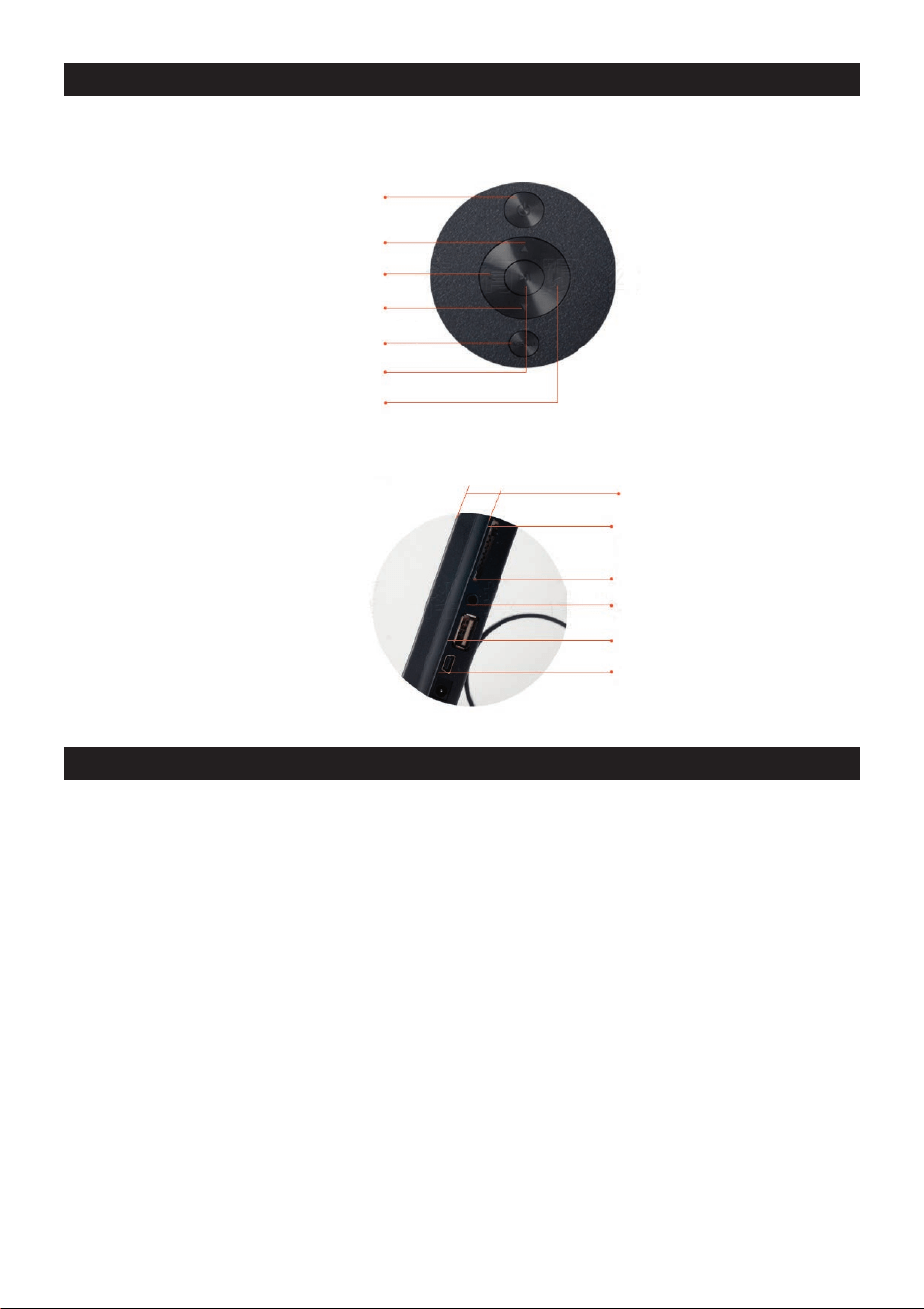
2. BODY BUTTON AND INTERFACES
Body button
External interface
8mm
SD card slot
Headphone jack
USB socket
MINI USB socket
DC Power interface
Power on/o
Last music/Up
Turn up/Right
Next music/Down
Enter/Play/Pause
Turn down/Left
Short press to return the next level,
press and hold to enter the menu
3. MACHINE START UP
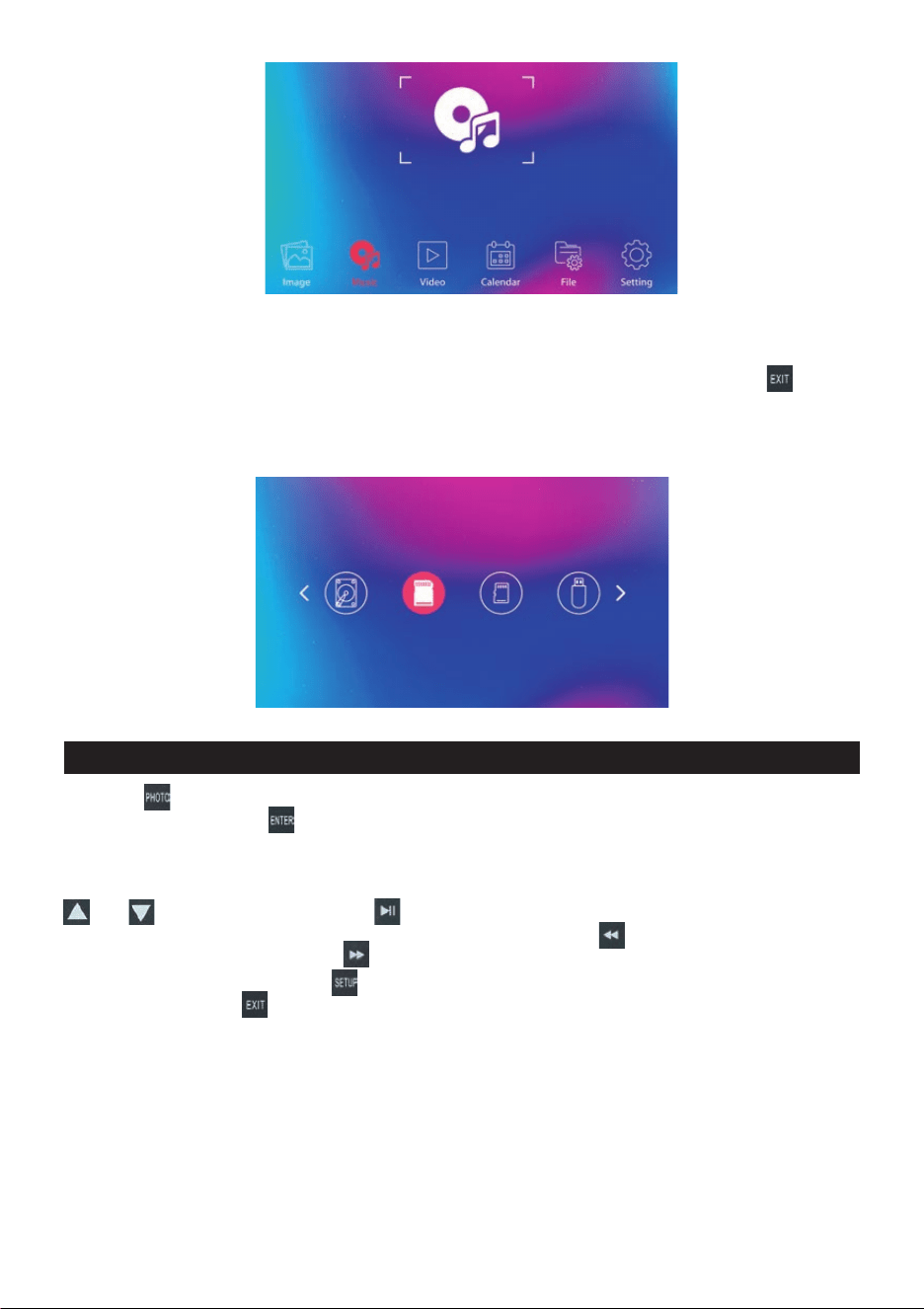
The boot screen will be displayed after 2-3 seconds of power-on.
A few seconds later, the system will automatically read the contents of the inserted U disk,
inserted SD card or built-in memory. If the boot-up auto-play video is preset, the video les in the
corresponding memory will be automatically played at this time, and the default is to play the le
name in order.
[Tip: For specic boot-up playback settings, please refer to the description of the system settings
module below.]
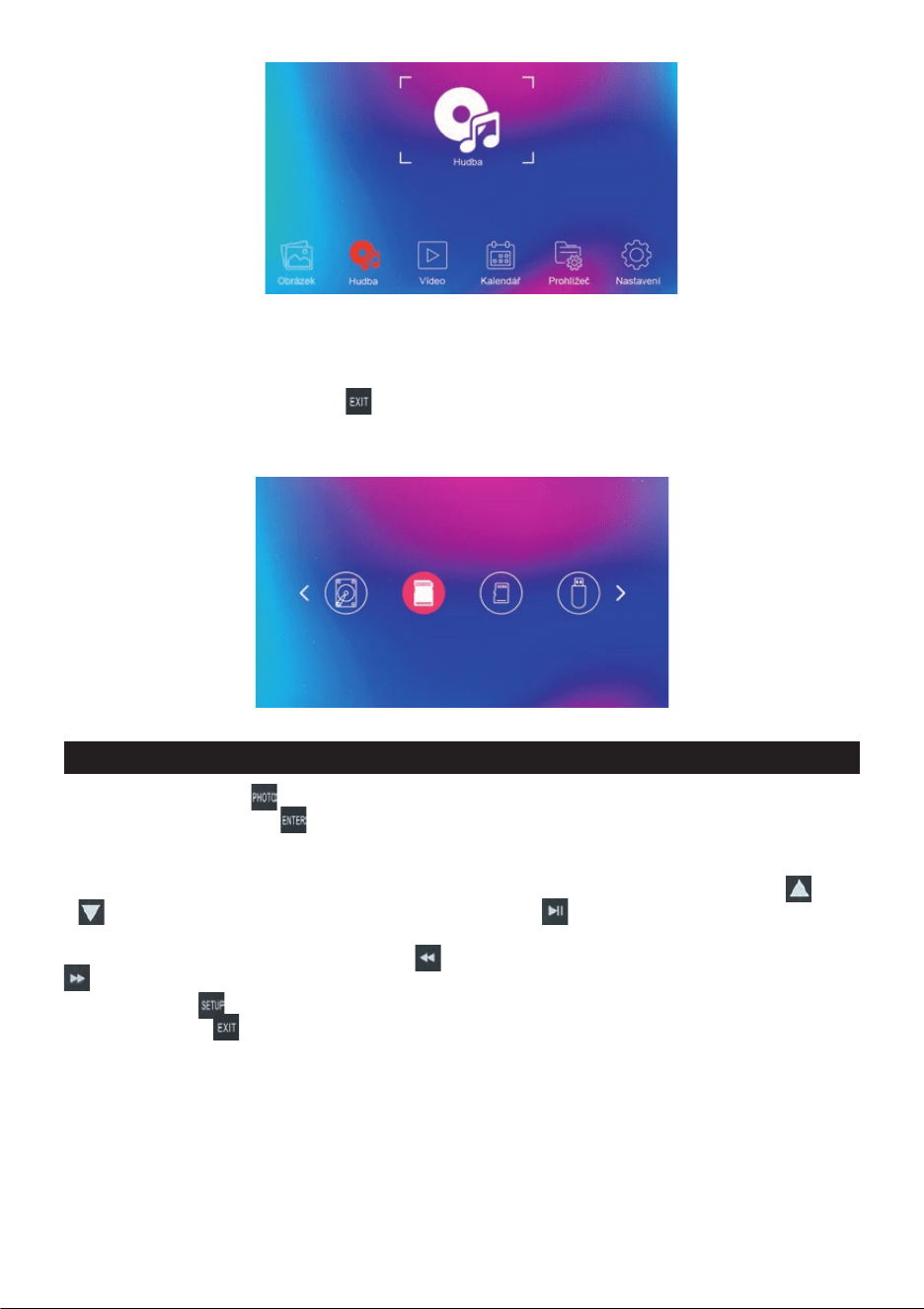
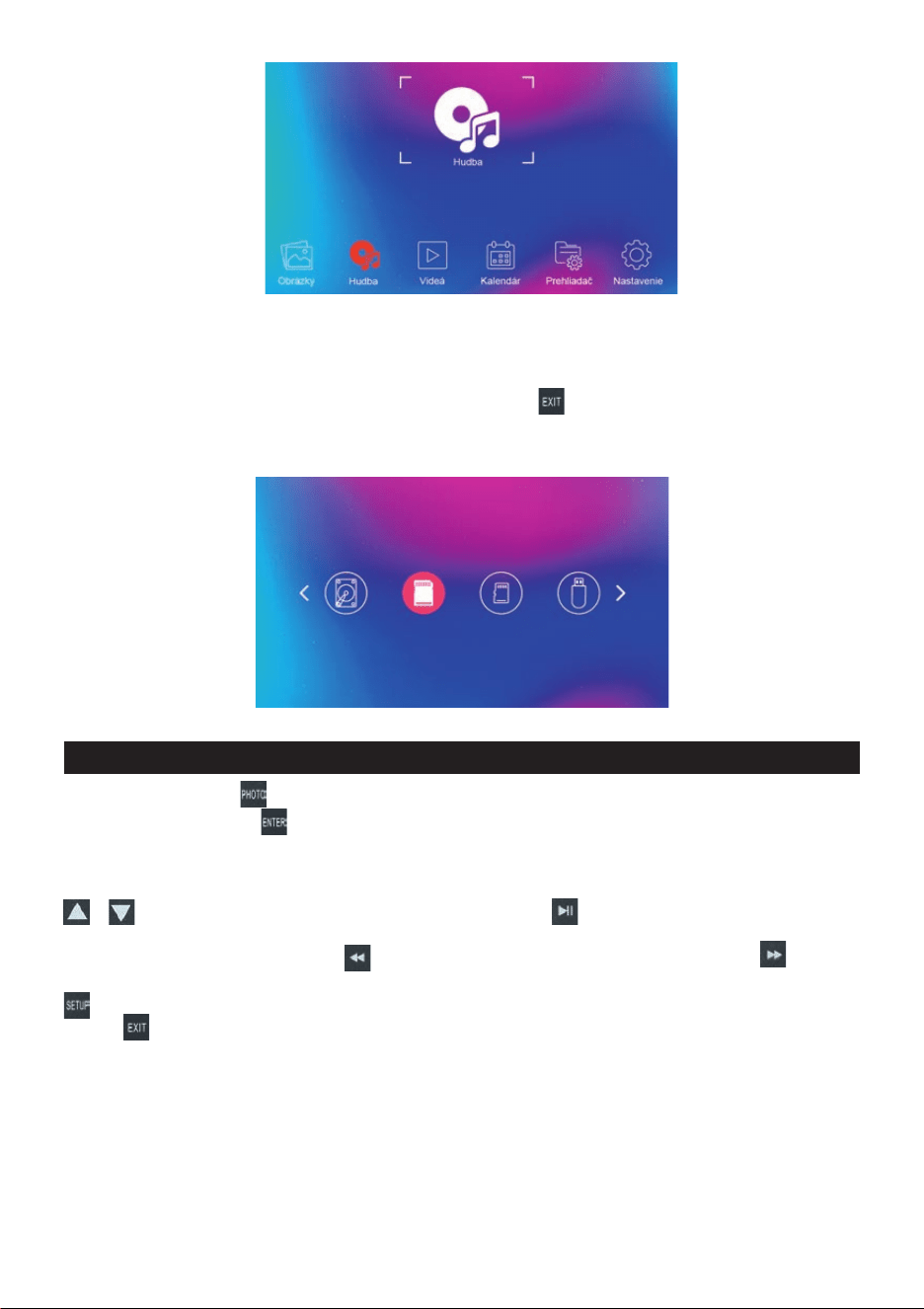
When multiple memory (such as SD/MMC/SDHC card,U disk) are inserted, the system will read
the last memory inserted rst, by default. It can also manually specify which memory to read. At
the main interface , it can specify the memory to read by the system, by pressing the key of
the remote controller. [tip: When the icon of the memory card is bright, it indicates that the memory
card has been inserted into the machine. If it is grey, it means that it is not available and cannot be
specied.]
4. BROWSE PICTURES
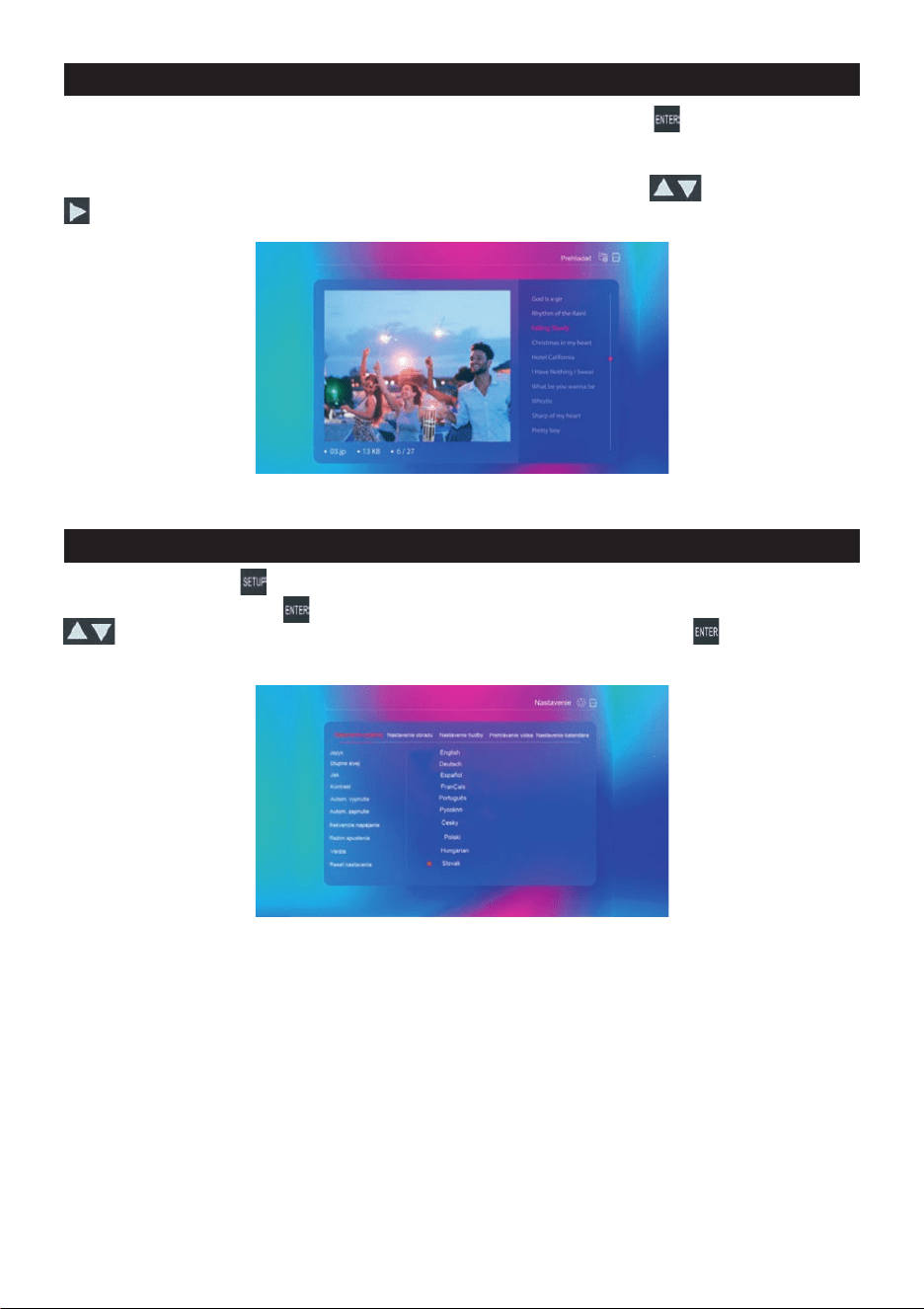
Press the button in the remote control directly (or int he main interface of the system, select
the image icon, press the button), and automatically play the picture in memory in the form of
slideshow.
During the period, you can manually switch between the last and the next picture by remote control
and button. You can also press button to pause the slideshow playing (if it is paused,
press this button to restore the slideshow mode to play), then press button to enlarge the picture
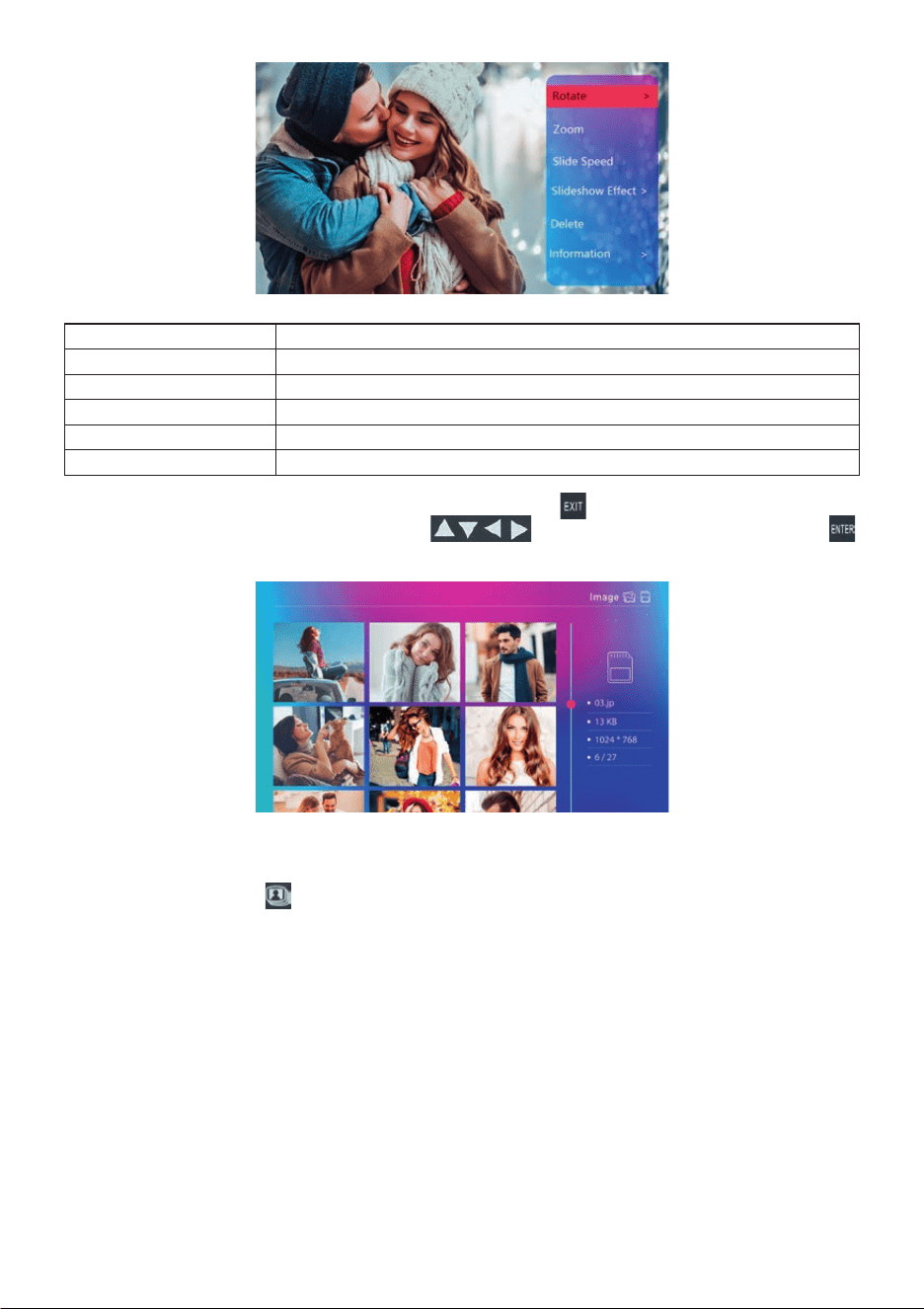
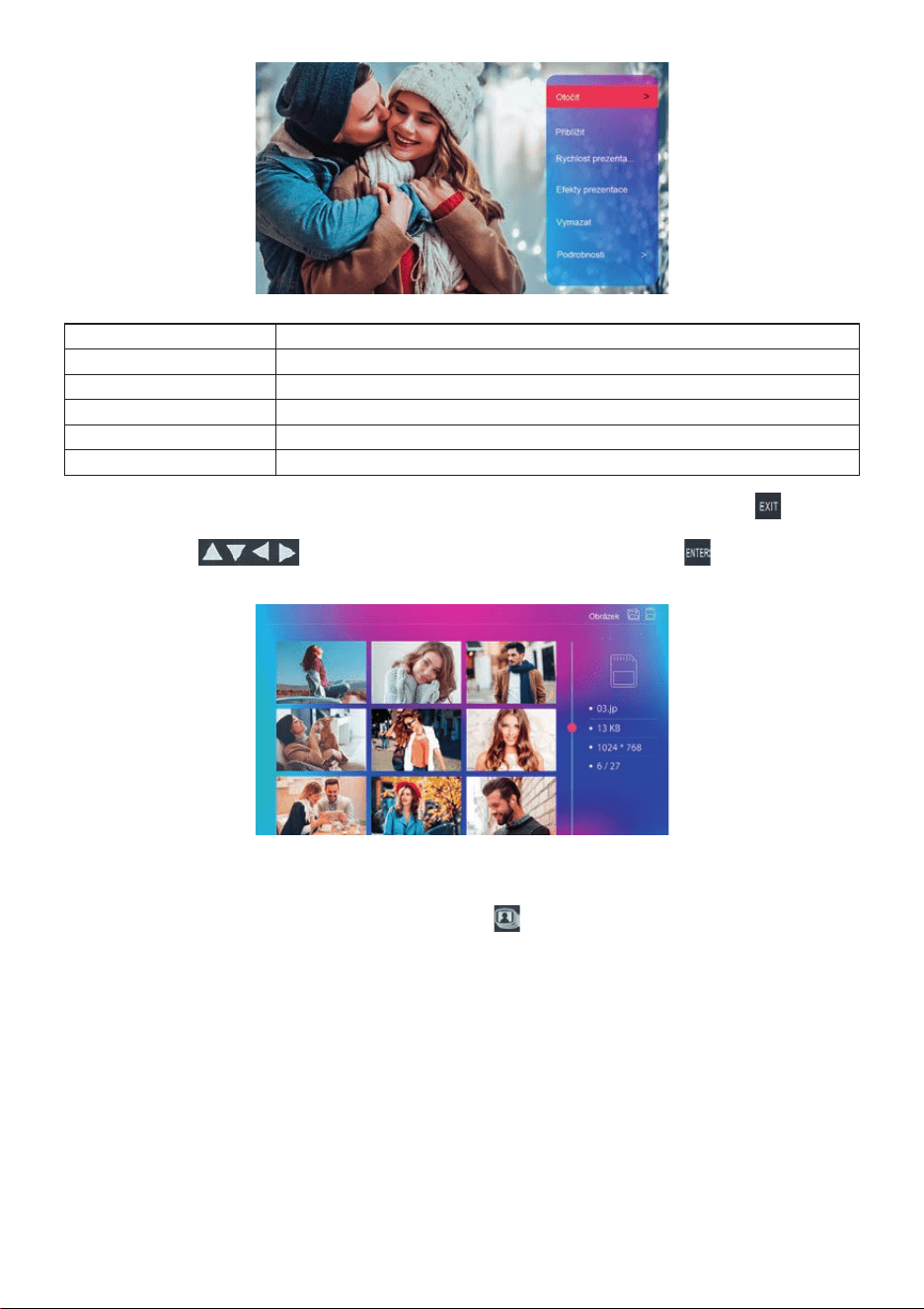
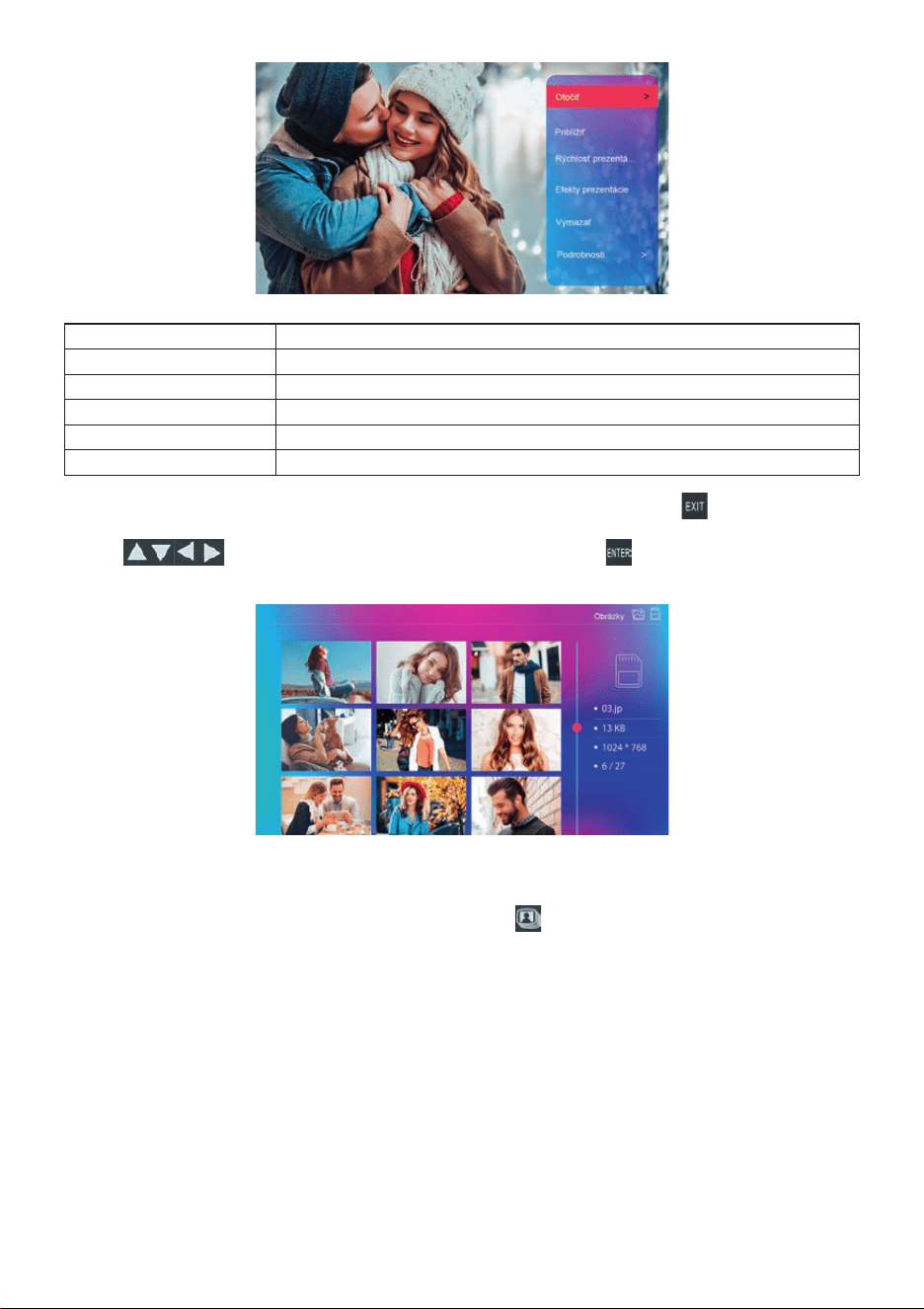
(maximum support x10), and press to rotate the picture by 90 degrees. If you need other settings
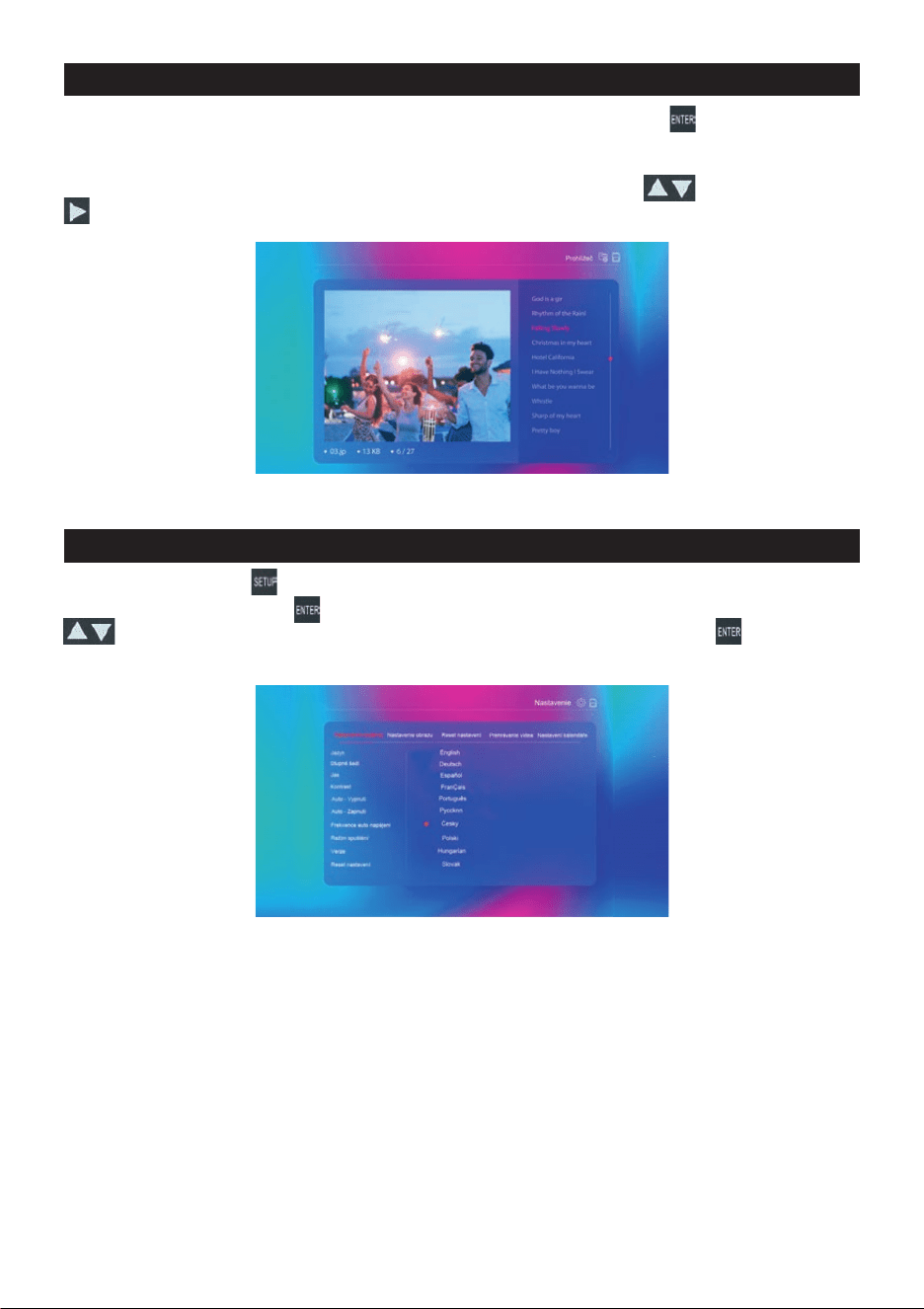
of the picture, you can press long , then enter the brief settings of the picture, as shown in the
following gure, press to exit the settings interface.
EN - 4 EN - 5
2. BODY BUTTON AND INTERFACES
Body button
External interface
8mm
SD card slot
Headphone jack
USB socket
MINI USB socket
DC Power interface
Power on/o
Last music/Up
Turn up/Right
Next music/Down
Enter/Play/Pause
Turn down/Left
Short press to return the next level,
press and hold to enter the menu
3. MACHINE START UP
The boot screen will be displayed after 2-3 seconds of power-on.
A few seconds later, the system will automatically read the contents of the inserted U disk,
inserted SD card or built-in memory. If the boot-up auto-play video is preset, the video les in the
corresponding memory will be automatically played at this time, and the default is to play the le
name in order.
[Tip: For specic boot-up playback settings, please refer to the description of the system settings
module below.]
When multiple memory (such as SD/MMC/SDHC card,U disk) are inserted, the system will read
the last memory inserted rst, by default. It can also manually specify which memory to read. At
the main interface , it can specify the memory to read by the system, by pressing the key
of
the remote controller. [tip: When the icon of the memory card is bright, it indicates that the memory
card has been inserted into the machine. If it is grey, it means that it is not available and cannot be
specied.]
4. BROWSE PICTURES
Press the button in the remote control directly (or int he main interface of the system, select
the image icon, press the
button), and automatically play the picture in memory in the form of
slideshow.
During the period, you can manually switch between the last and the next picture by remote control
and button. You can also press button to pause the slideshow playing (if it is paused,
press this button to restore the slideshow mode to play), then press
button to enlarge the picture
(maximum support x10), and press
to rotate the picture by 90 degrees. If you need other settings
of the picture, you can press long
, then enter the brief settings of the picture, as shown in the
following gure, press
to exit the settings interface.
EN - 6 EN - 7
Rotate Set the rotation angle of the picture
Zoom You can set the display size of the picture
Slide Speed Set the switching interval for automatic playback of pictures
Slide show Eect Set the switching eect when the picture is played automatically
Delete Delete the current photo
Information You can view the name, resolution, size and date of the picture
At this time , if you need to view all the pictures, you can press
to exit the slide auto-play mode,
enter the following picture le browsing, press
to quickly browse the pictures, press
to view the pictures, and enter the slideshow auto-play mode at the same time.
When the picture slideshow mode plays automatically, if there are audio les in memory, the system
will play pictures automatically with background music, and also can quickly enter the playing of
music and pictures using
in the remote control.
Picture support formats: JPEG, BMP, PNG, GIF(less than 2000*2000 pixels).
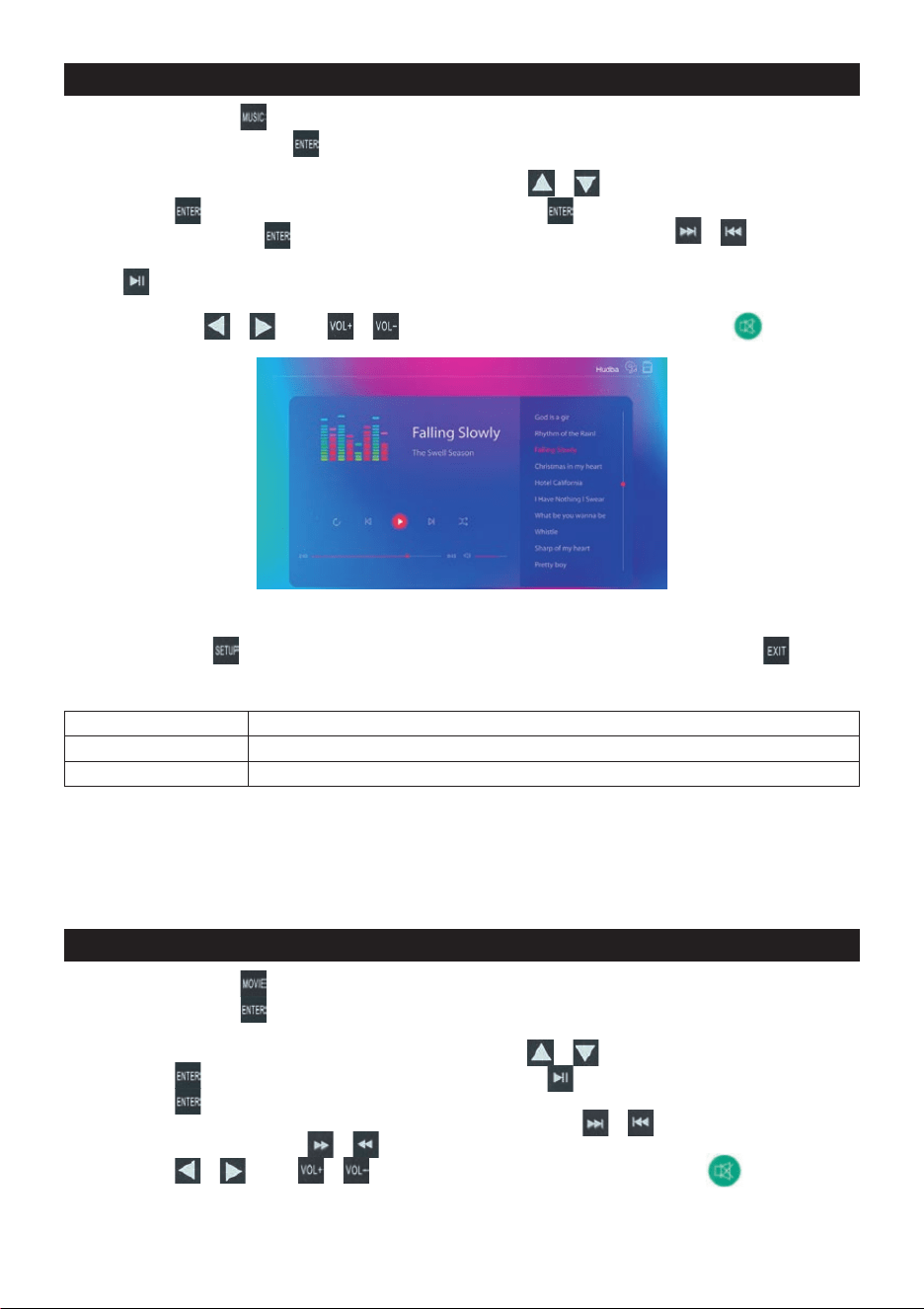
5. PLAY MUSIC
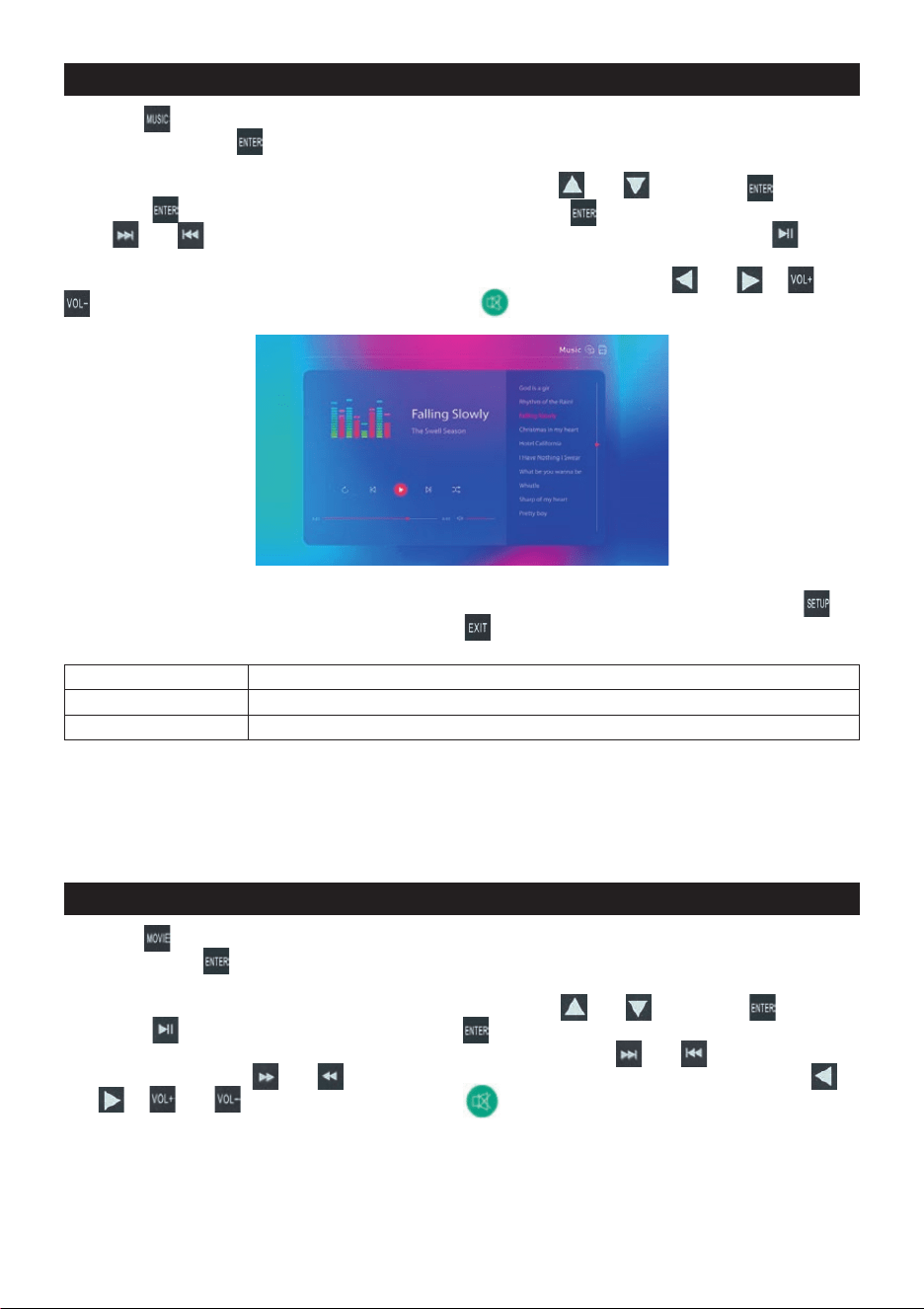
Press the button in the remote control directly (or in the main interface of the system, select the
music icon, press the button) to browse the audio le and play the rst audio le automatically by
default.
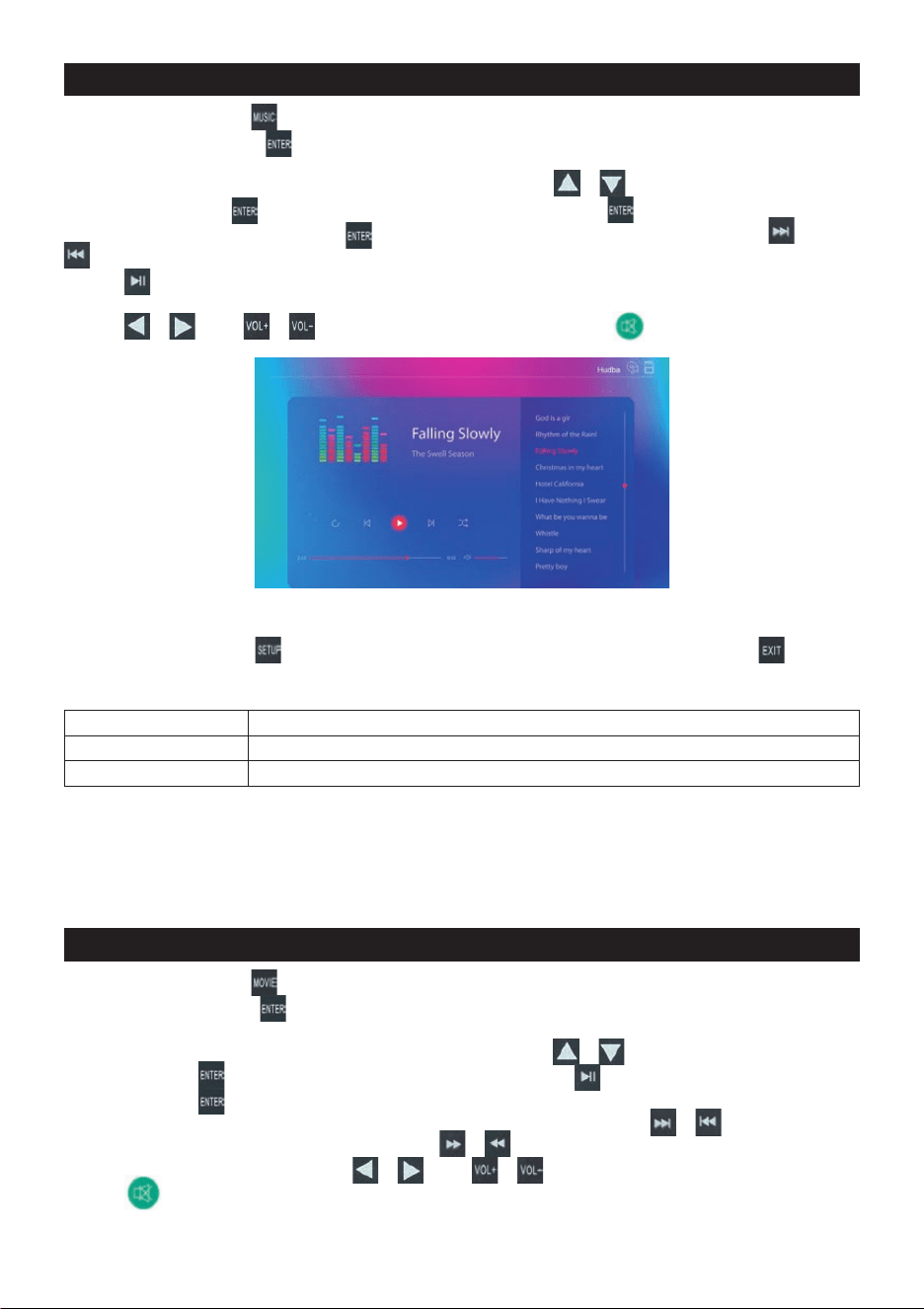
During the period, you can select audio les by remote control and , then press to play,
then press again to pause. If you don’t want to always press key to start playing, you can
press and to start playing the next and last songs directly, and you can also press to
pause music playing at any time (if it is paused, press the key to restore music playing), if you need
to start playing from one of the music nodes. The volume can be adjusted by and or and
, and the volume can be silenced immediately by .
If you need to set the music playing cycle mode, in the music playing interface, you can press for
a long time, enter the simple music settings, press to exit the settings interface.
Select EQ Choosing the Equalyser Eect of Music Playing
Play Mode Setting up the Circulating Play Mode of Music
EQ Settings The specic values of EQ can also be adjusted separately
Tip: The picture slide mentioned above will play automatically. After the above music playing
settings are successful, the background music playing will take eect.
Audio Support Format, MP3, PCM, AAC, WMA, OGG, APE, AC3, WAV, M4A, FLAC...etc.
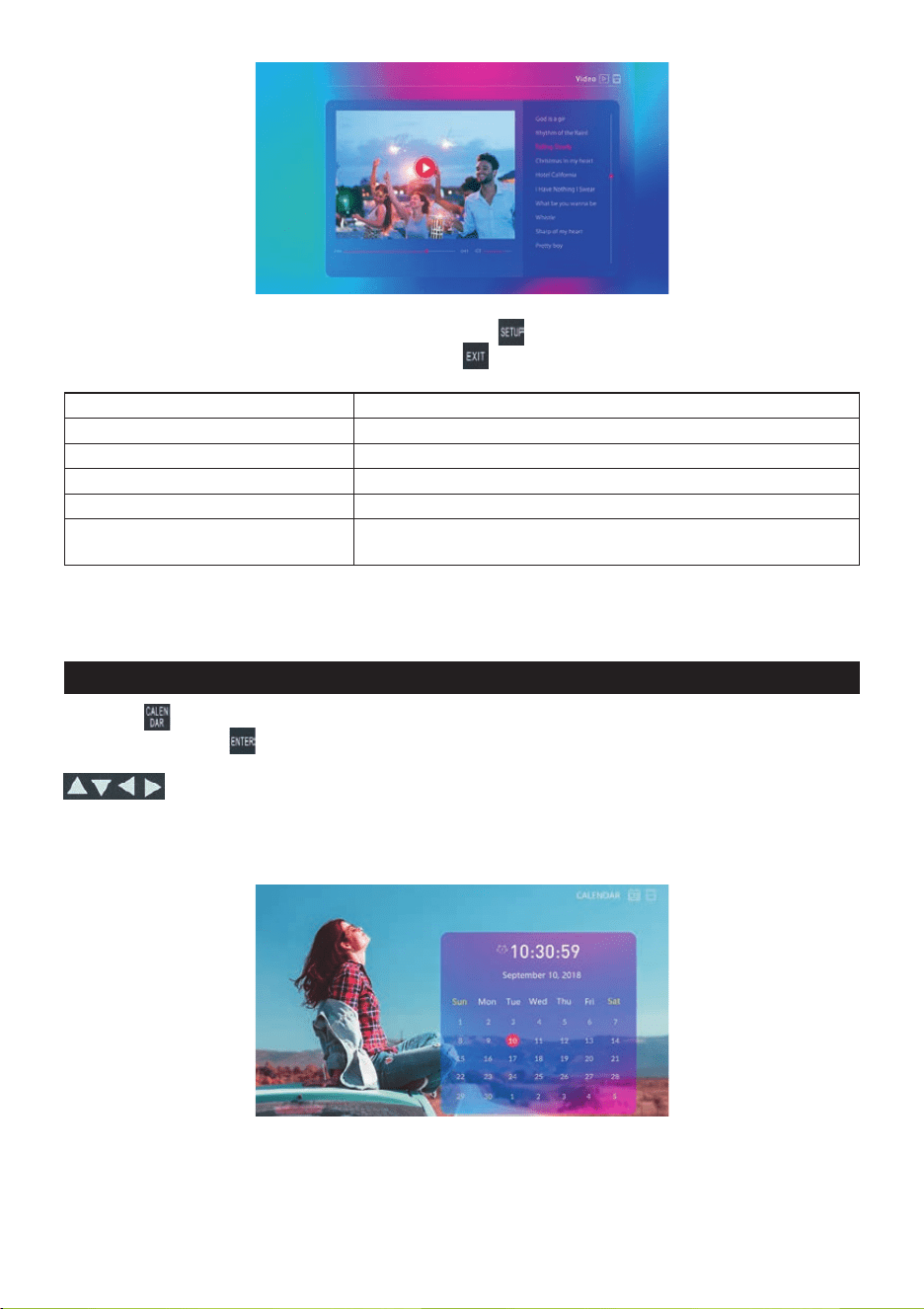
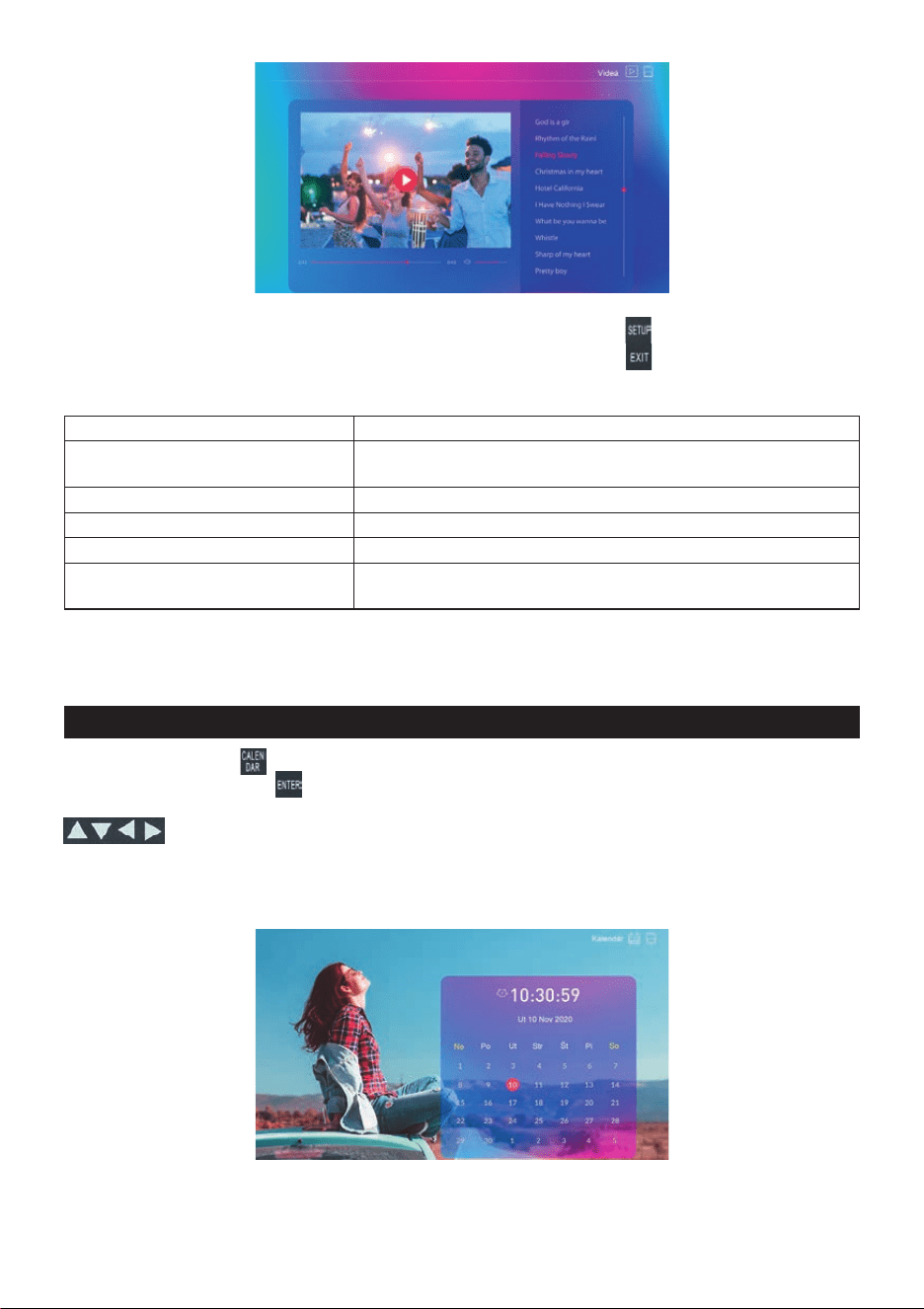
6. PLAY THE VIDEO
Press the button in the remote control directly (or in the main interface of the system, select the
video icon, press ), and you can browse the video les.
During this period, you can select video les by remote control and , then press to play,
then press again to pause, you can also press to pause video playback (if paused, press
this key will restore video playback); during this period, you can press and to switch video
playback, or long press and fast forward and fast backward playback video, also press
and or and to adjust the volume, press
can be immediately muted.
EN - 6 EN - 7
Rotate Set the rotation angle of the picture
Zoom You can set the display size of the picture
Slide Speed Set the switching interval for automatic playback of pictures
Slide show Eect Set the switching eect when the picture is played automatically
Delete Delete the current photo
Information You can view the name, resolution, size and date of the picture
At this time , if you need to view all the pictures, you can press to exit the slide auto-play mode,
enter the following picture le browsing, press to quickly browse the pictures, press
to view the pictures, and enter the slideshow auto-play mode at the same time.
When the picture slideshow mode plays automatically, if there are audio les in memory, the system
will play pictures automatically with background music, and also can quickly enter the playing of
music and pictures using in the remote control.
Picture support formats: JPEG, BMP, PNG, GIF(less than 2000*2000 pixels).
5. PLAY MUSIC
Press the button in the remote control directly (or in the main interface of the system, select the
music icon, press the
button) to browse the audio le and play the rst audio le automatically by
default.
During the period, you can select audio les by remote control
and , then press to play,
then press
again to pause. If you don’t want to always press key to start playing, you can
press
and to start playing the next and last songs directly, and you can also press to
pause music playing at any time (if it is paused, press the key to restore music playing), if you need
to start playing from one of the music nodes. The volume can be adjusted by
and or and
, and the volume can be silenced immediately by .
If you need to set the music playing cycle mode, in the music playing interface, you can press for
a long time, enter the simple music settings, press
to exit the settings interface.
Select EQ Choosing the Equalyser Eect of Music Playing
Play Mode Setting up the Circulating Play Mode of Music
EQ Settings The specic values of EQ can also be adjusted separately
Tip: The picture slide mentioned above will play automatically. After the above music playing
settings are successful, the background music playing will take eect.
Audio Support Format, MP3, PCM, AAC, WMA, OGG, APE, AC3, WAV, M4A, FLAC...etc.
6. PLAY THE VIDEO
Press the button in the remote control directly (or in the main interface of the system, select the
video icon, press
), and you can browse the video les.
During this period, you can select video les by remote control and , then press to play,
then press
again to pause, you can also press to pause video playback (if paused, press
this key will restore video playback); during this period, you can press
and to switch video
playback, or long press
and fast forward and fast backward playback video, also press
and
or and to adjust the volume, press can be immediately muted.
EN - 8 EN - 9
If you need to set the video cycle mode, you can press for a long time in the video playback
interface, enter the simple settings of video, press
to exit the settings interface.
Video Random Slide show Setting the Video Loop Play Mode
Screen Size Setting Full Screen, Original Size or Equal Scale Display
Delete Delete the currently playing video le
Track System default track
Subtitle You can choose whether to display the captions in the video
Information You can view the name, resolution, frame rate, size and other
information of the video
Video Support Format, RM, RMV, RMVB, AVI, MOV, MPG, MPEG, FLV, F4V, VOB, MP4, M4V, MKV,
WMV...etc.
7. CLOCK CALENDAR
Press the button in the remote control directly (or in the main interface of the system, select the
calendar icon, press
), and enter the display interface of the calendar.
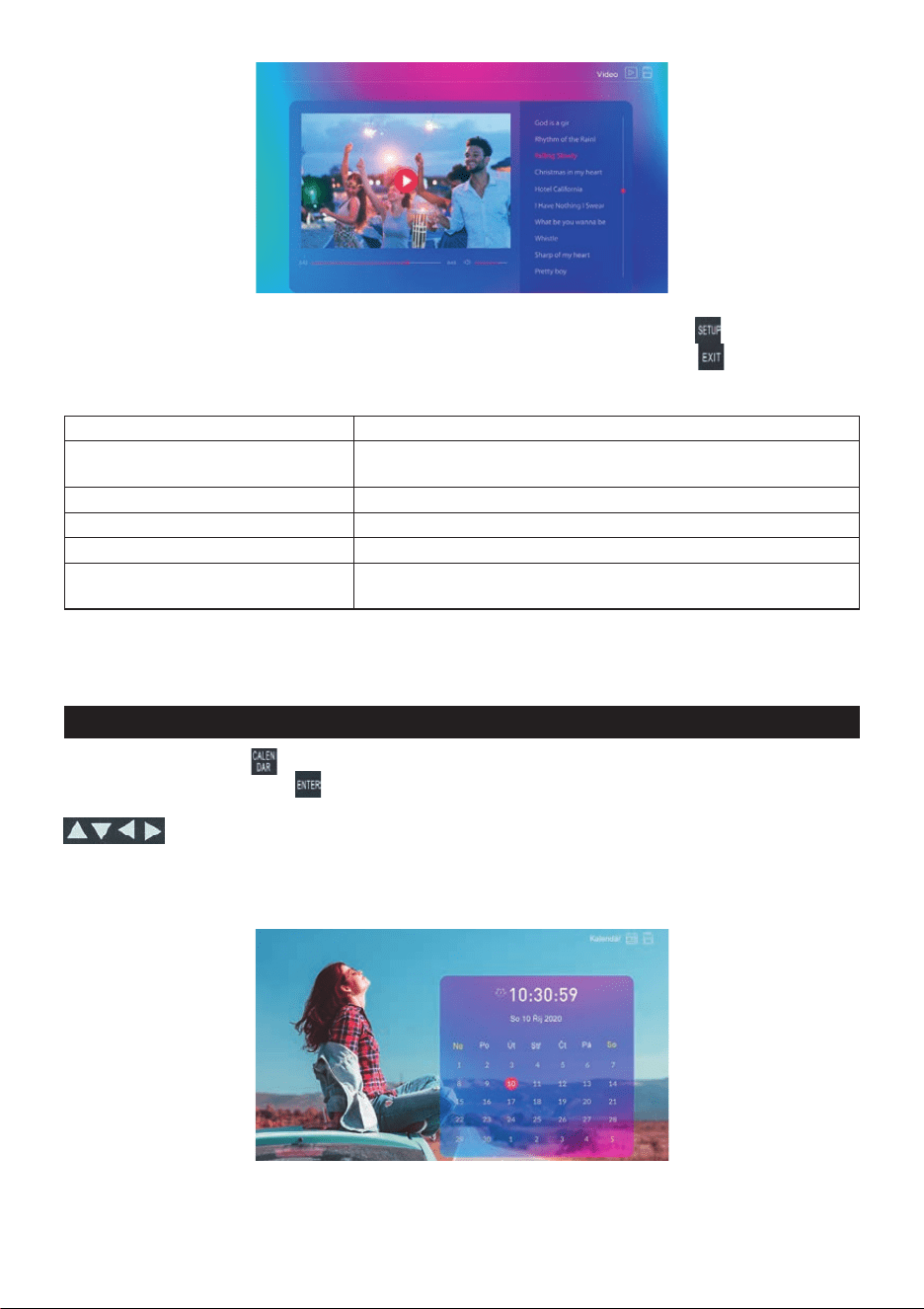
can be used to view the year, month and day. At the same time, pictures in memory will
be automatically played on the left side of the calendar. The order of circular playback is related to
the order of picture settings. If an alarm clock is set in the system, the alarm clock information will be
displayed on the calendar interface.
Tip: If you need to set the current time and alarm clock, you can set it in the Calendar Settings
section of the system settings. See the system settings instructions below.
8. FILE MANAGE
In the main interface of the system, select the icon of le management and press to view the list
of les in current memory.
You can quickly browse and nd information about a le and its size according to . You can
choose to copy or delete the le according to press the button .
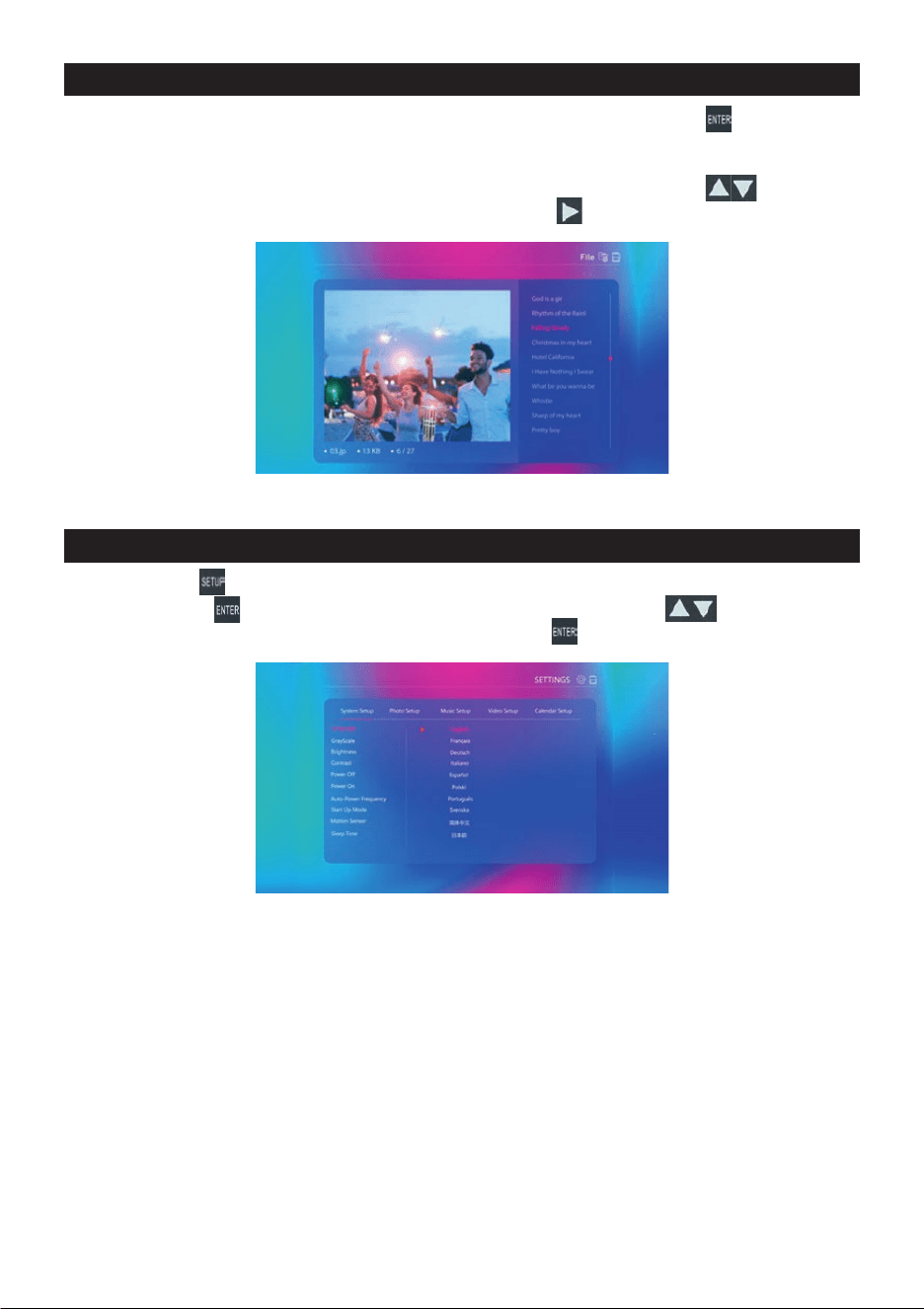
9. SYSTEM SETTINGS
Press the button in the remote controller directly (or in the main interface of the system, select
the icon set, press ), then enter the system settings interface, then press to select dierent
settings module, select the corresponding module, and press to enter the settings of the module.
Photo Setup: Detailed settings can be made for display ratio, whether to play background music,
time interval of slides and special eects, repetition mode, etc.
Calendar Setup: You can adjust the date, time, time format and alarm clock settings.
Video Setup: Video display ratio and cycle mode can be set.
Music Setup: Mainly set up the cycle mode of music.
EN - 8 EN - 9
If you need to set the video cycle mode, you can press for a long time in the video playback
interface, enter the simple settings of video, press to exit the settings interface.
Video Random Slide show Setting the Video Loop Play Mode
Screen Size Setting Full Screen, Original Size or Equal Scale Display
Delete Delete the currently playing video le
Track System default track
Subtitle You can choose whether to display the captions in the video
Information You can view the name, resolution, frame rate, size and other
information of the video
Video Support Format, RM, RMV, RMVB, AVI, MOV, MPG, MPEG, FLV, F4V, VOB, MP4, M4V, MKV,
WMV...etc.
7. CLOCK CALENDAR
Press the button in the remote control directly (or in the main interface of the system, select the
calendar icon, press ), and enter the display interface of the calendar.
can be used to view the year, month and day. At the same time, pictures in memory will
be automatically played on the left side of the calendar. The order of circular playback is related to
the order of picture settings. If an alarm clock is set in the system, the alarm clock information will be
displayed on the calendar interface.
Tip: If you need to set the current time and alarm clock, you can set it in the Calendar Settings
section of the system settings. See the system settings instructions below.
8. FILE MANAGE
In the main interface of the system, select the icon of le management and press to view the list
of les in current memory.
You can quickly browse and nd information about a le and its size according to
. You can
choose to copy or delete the le according to press the button
.
9. SYSTEM SETTINGS
Press the button in the remote controller directly (or in the main interface of the system, select
the icon set, press
), then enter the system settings interface, then press to select dierent
settings module, select the corresponding module, and press
to enter the settings of the module.
Photo Setup: Detailed settings can be made for display ratio, whether to play background music,
time interval of slides and special eects, repetition mode, etc.
Calendar Setup: You can adjust the date, time, time format and alarm clock settings.
Video Setup: Video display ratio and cycle mode can be set.
Music Setup: Mainly set up the cycle mode of music.

EN - 10 EN - 11
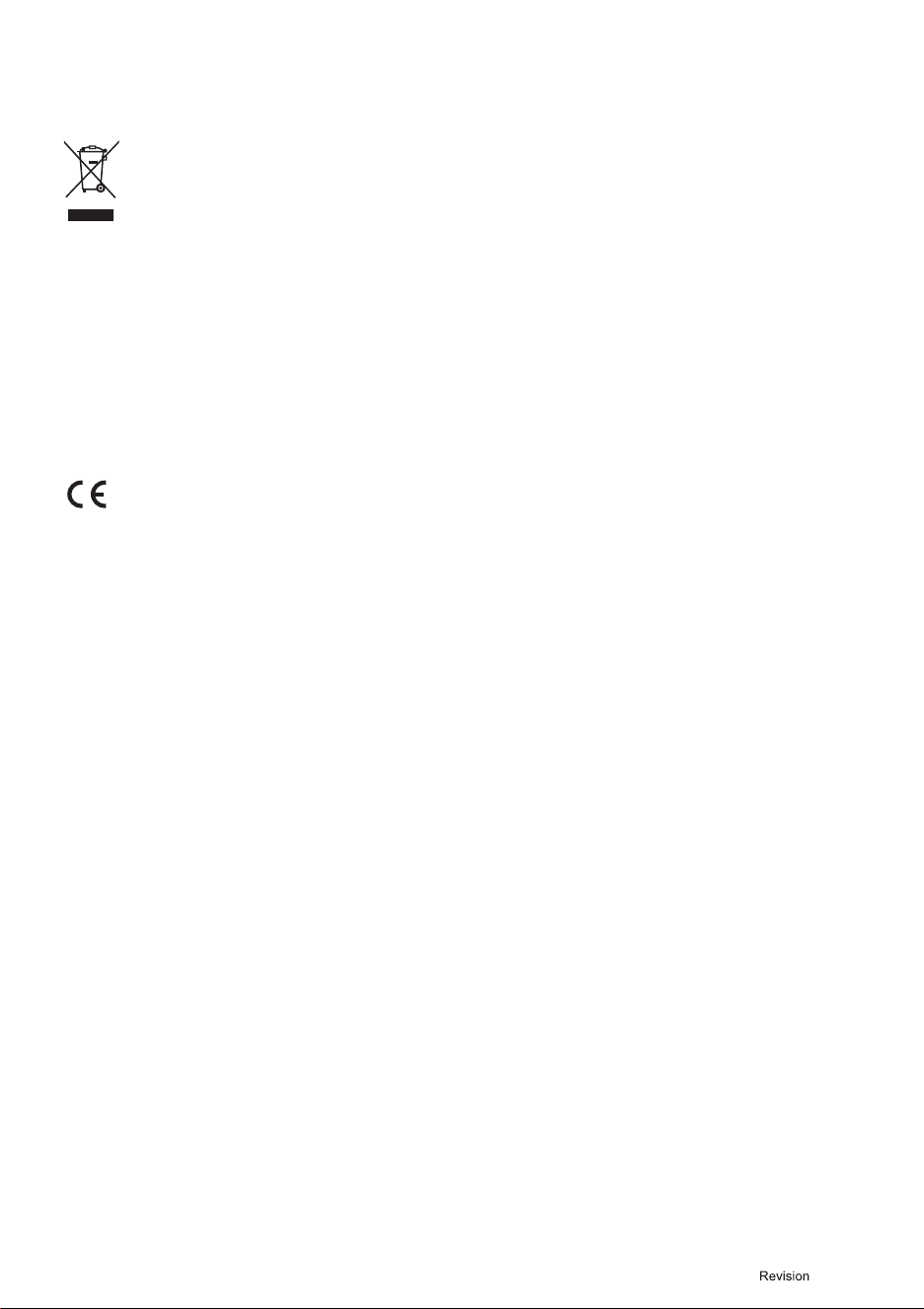
System Setup: 1. Language choices can be made as needed;
2. The brightness, gray level and contrast of the system display can be adjusted
slightly;
3
.
T
iming switch can be set, and then the eective time period can be carried out
through the power supply frequency;
4
.
Y
ou can adjust the boot mode to set the default boot play module.;
Tip: Press
to the main interface to save the settings of the above modules.
Copyright © 2021, Fast ČR, a.s. 07/2021
INSTRUCTIONS AND INFORMATION REGARDING THE DISPOSAL OF USED PACKAGING
MATERIALS
Dispose of packaging material at a public waste disposal site.
DISPOSAL OF USED ELECTRICAL AND ELECTRONIC APPLIANCES
The meaning of the symbol on the product, its accessory or packaging indicates that this product
shall not be treated as household waste. Please, dispose of this product at your applicable collec-
tion point for the recycling of electrical & electronic equipment waste. Alternatively in some states
of the European Union or other European states you may return your products to your local retailer
when buying an equivalent new product. The correct disposal of this product will help save valuable
natural resources and help in preventing the potential negative impact on the environment and
human health, which could be caused as a result of improper liquidation of waste. Please ask your
local authorities or the nearest waste collection centre for further details. The improper disposal of
this type of waste may fall subject to national regulations for nes.
For business entities in the European Union
If you wish to dispose of an electrical or electronic device, request the necessary information from
your seller or supplier.
Disposal in other countries outside the European Union
If you wish to dispose of this product, request the necessary information about the correct disposal
method from local government departments or from your seller.
The product meets EU requirements.
Changes to the text, design and technical specications may occur without prior notice and we reserve the
right to make these changes.
Address of the manufacturer: FAST ČR, a.s., U Sanitasu 1621, Říčany CZ-251 01

EN - 10 EN - 11
System Setup: 1. Language choices can be made as needed;
2. The brightness, gray level and contrast of the system display can be adjusted
slightly;
3. Timing switch can be set, and then the eective time period can be carried out
through the power supply frequency;
4. You can adjust the boot mode to set the default boot play module.;
Tip: Press to the main interface to save the settings of the above modules.
Copyright © 2021, Fast ČR, a.s. 07/2021
INSTRUCTIONS AND INFORMATION REGARDING THE DISPOSAL OF USED PACKAGING
MATERIALS
Dispose of packaging material at a public waste disposal site.
DISPOSAL OF USED ELECTRICAL AND ELECTRONIC APPLIANCES
The meaning of the symbol on the product, its accessory or packaging indicates that this product
shall not be treated as household waste. Please, dispose of this product at your applicable collec-
tion point for the recycling of electrical & electronic equipment waste. Alternatively in some states
of the European Union or other European states you may return your products to your local retailer
when buying an equivalent new product. The correct disposal of this product will help save valuable
natural resources and help in preventing the potential negative impact on the environment and
human health, which could be caused as a result of improper liquidation of waste. Please ask your
local authorities or the nearest waste collection centre for further details. The improper disposal of
this type of waste may fall subject to national regulations for nes.
For business entities in the European Union
If you wish to dispose of an electrical or electronic device, request the necessary information from
your seller or supplier.
Disposal in other countries outside the European Union
If you wish to dispose of this product, request the necessary information about the correct disposal
method from local government departments or from your seller.
The product meets EU requirements.
Changes to the text, design and technical specications may occur without prior notice and we reserve the
right to make these changes.
Address of the manufacturer: FAST ČR, a.s., U Sanitasu 1621, Říčany CZ-251 01

EN - 12
EN
Warranty conditions
Warranty card is not apart of the device packaging.
This product is warranted for the period of 24 months from the date of purchase to the end-user. Warranty is limited
to the following conditions. Warranty is referred only to the customer goods using for common domestic use. The
claim for service can be applied either at dealer’sshop where the product was bought, or at below mentioned
authorized service shops. The end-user is obligated to set up aclaim immediately when the defects appeared but
only till the end of warranty period. The end user is obligated to cooperate to certify the claiming defects. Only
completed and clean (according to hygienic standards) product will be accepted. In case of eligible warranty claim
the warranty period will be prolonged by the period from the date of claim application till the date of taking over
the product by end-user, or the date the end-user is obligated to take it over. To obtain the service under this
warranty, end-user is obligated to certify his claim with duly completed following documents: receipt, certificate of
warranty, certificate of installation.
This warranty is void especially if apply as follows:
Defects which were put on sale.
Wear-out or damage caused by common use.
The product was damaged by unprofessional or wrong installation, used in contrary to the applicable instruction
manual, used in contrary to legal enactment and common process of use or used for another purpose which
has been designed for.
The product was damaged by uncared-for or insufficient maintenance.
The product was damaged by dirt, accident of force majeure (natural disaster, fire, and flood).
Defects on functionality caused by low duality of signal, electromagnetic field interference etc.
The product was mechanically damaged (e.g. broken button, fall).
Damage caused by use of unsuitable media, fillings, expendable supplies (batteries) or by unsuitable working
conditions (e.g. high temperatures, high humidity, quakes).
Repair, modification or other failure action to the product by unauthorized person.
End-user did not prove enough his right to claim (time and place of purchase).
Data on presented documents differs from data on products.
Cases when the claiming product cannot be indentified according to the presented documents (e.g. the serial
number or the warranty seal has been damaged).
Authorized service centers
Visit www.sencor. for detailed information about authorized service centers. com
CZ – 1
1. POPIS A FUNKCE DÁLKOVÉHO OVLADAČE
Zapnutí/Vypnutí
Ztlumení reproduktoru
Prezentace fotograí s hudbou na
pozadí
Tlačítko pro otevření rozhraní
kalendáře
Tlačítko pro přehrávání obrázků
Tlačítko pro přehrávání hudby
Tlačítko pro přehrávání videí
Kurzor nahoru/dolů/doleva/doprava
Potvrzení výběru
Zvýšení nebo snížení hlasitosti
Rychlé přehrávání hudby nebo videa
dopředu a dozadu
Přehrávání předchozího nebo
posledního videa či stopy
Přehrávání nebo pauza
Tlačítko pro otevření rozhraní pro
nastavení systému
Návrat do předchozího rozhraní
CZ – 3
Jestliže je připojeno několik pamětí (například SD/MMC/SDHC karta, USB disk), bude systém ve
výchozím nastavení číst nejprve z naposledy připojeného paměťového zařízení. Lze rovněž ručně
určit, z kterého paměťového zařízení se má číst. V hlavním rozhraní lze specikovat paměť pro
čtení systémem po stisknutí tlačítka na dálkovém ovladači. [tip: Když svítí ikona paměťové karty,
znamená to, že do přístroje byla vložena paměťová karta. Pokud je šedá, znamená to, že není
k dispozici a nelze ji vybrat.]
4. PROHLÍŽENÍ OBRÁZKŮ
Stiskněte přímo tlačítko na dálkovém ovladači (nebo v hlavním rozhraní systému vyberte ikonu
obrázku a stiskněte tlačítko ) pro spuštění automatického přehrávání obrázků v paměti ve formě
prezentace.
Během této doby můžete ručně přepínat mezi posledním a dalším obrázkem pomocí tlačítek
a na dálkovém ovladači. Můžete rovněž stisknout tlačítko pro pozastavení přehrávání
prezentace (pokud je přehrávání pozastaveno, stiskněte toto tlačítko pro obnovení přehrávání
v režimu prezentace) a pak stisknout tlačítko pro zvětšení obrázku (maximálně ×10) a tlačítko
pro otočení obrázku o 90 stupňů. Pokud potřebujete další nastavení obrázku, můžete dlouze
stisknout tlačítko a pak otevřít stručná nastavení obrázku, jak je uvedeno na následujícím obrázku,
a stisknout tlačítko pro ukončení rozhraní pro nastavení.
2. TLAČÍTKA A ROZHRANÍ NA PŘÍSTROJI
Tlačítko na přístroji
Vnější rozhraní
8 mm
Slot pro SD karty
Konektor jack pro sluchátka
Port USB
Port MINI USB
Stejnosměrné napájecí
rozhraní
Zapnutí/Vypnutí
Poslední hudba / Nahoru
Otočit nahoru / Doprava
Další hudba / Dolů
Potvrzení/Přehrávání/Pauza
Otočit dolů / Doleva
Krátce stiskněte pro návrat na další úroveň,
stiskněte a podržte pro otevření menu
3. ZAPNUTÍ PŘÍSTROJE
Po zapnutí se za 2–3 sekundy zobrazí obrazovka zavádění systému.
O několik sekund později začne systém automaticky načítat obsah připojeného USB disku, vložené
SD karty nebo vestavěné paměti. Pokud je přednastaveno automatické přehrávání videa po zavedení
systému, automaticky se přehrají video soubory v příslušné paměti; ve výchozím nastavení se
přehrává v pořadí podle názvů souborů.
[Tip: Konkrétní nastavení přehrávání po zavedení systému najdete v níže uvedeném popisu modulu
pro nastavení systému.]
CZ – 3
Jestliže je připojeno několik pamětí (například SD/MMC/SDHC karta, USB disk), bude systém ve
výchozím nastavení číst nejprve z naposledy připojeného paměťového zařízení. Lze rovněž ručně
určit, z kterého paměťového zařízení se má číst. V hlavním rozhraní lze specikovat paměť pro
čtení systémem po stisknutí tlačítka
na dálkovém ovladači. [tip: Když svítí ikona paměťové karty,
znamená to, že do přístroje byla vložena paměťová karta. Pokud je šedá, znamená to, že není
k dispozici a nelze ji vybrat.]
4. PROHLÍŽENÍ OBRÁZKŮ
Stiskněte přímo tlačítko na dálkovém ovladači (nebo v hlavním rozhraní systému vyberte ikonu
obrázku a stiskněte tlačítko
) pro spuštění automatického přehrávání obrázků v paměti ve formě
prezentace.
Během této doby můžete ručně přepínat mezi posledním a dalším obrázkem pomocí tlačítek
a
na dálkovém ovladači. Můžete rovněž stisknout tlačítko pro pozastavení přehrávání
prezentace (pokud je přehrávání pozastaveno, stiskněte toto tlačítko pro obnovení přehrávání
v režimu prezentace) a pak stisknout tlačítko
pro zvětšení obrázku (maximálně ×10) a tlačítko
pro otočení obrázku o 90 stupňů. Pokud potřebujete další nastavení obrázku, můžete dlouze
stisknout tlačítko
a pak otevřít stručná nastavení obrázku, jak je uvedeno na následujícím obrázku,
a stisknout tlačítko
pro ukončení rozhraní pro nastavení.
2. TLAČÍTKA A ROZHRANÍ NA PŘÍSTROJI
Tlačítko na přístroji
Vnější rozhraní
8 mm
Slot pro SD karty
Konektor jack pro sluchátka
Port USB
Port MINI USB
Stejnosměrné napájecí
rozhraní
Zapnutí/Vypnutí
Poslední hudba / Nahoru
Otočit nahoru / Doprava
Další hudba / Dolů
Potvrzení/Přehrávání/Pauza
Otočit dolů / Doleva
Krátce stiskněte pro návrat na další úroveň,
stiskněte a podržte pro otevření menu
3. ZAPNUTÍ PŘÍSTROJE
Po zapnutí se za 2–3 sekundy zobrazí obrazovka zavádění systému.
O několik sekund později začne systém automaticky načítat obsah připojeného USB disku, vložené
SD karty nebo vestavěné paměti. Pokud je přednastaveno automatické přehrávání videa po zavedení
systému, automaticky se přehrají video soubory v příslušné paměti; ve výchozím nastavení se
přehrává v pořadí podle názvů souborů.
[Tip: Konkrétní nastavení přehrávání po zavedení systému najdete v níže uvedeném popisu modulu
pro nastavení systému.]
CZ – 4 CZ – 5
5. PŘEHRÁVÁNÍ HUDBY
Stiskněte přímo tlačítko na dálkovém ovladači (nebo v hlavním rozhraní systému vyberte ikonu
hudby a stiskněte tlačítko ) pro prohlížení audio souborů a automatické přehrávání prvního audio
souboru podle výchozího nastavení.
Během této doby můžete vybrat audio soubory pomocí tlačítek a na dálkovém ovladači,
pak stisknout tlačítko pro přehrávání, a pak opět stisknout tlačítko pro pozastavení. Pokud
nechcete pokaždé stisknout tlačítko pro spuštění přehrávání, můžete stisknout tlačítko a
pro přímé spuštění přehrávání další a předchozí skladby, a můžete rovněž kdykoli stisknout
tlačítko pro pozastavení přehrávání hudby (pokud je pozastaveno, stiskněte tlačítko pro obnovení
přehrávání hudby), pokud chcete spustit přehrávání od určité hudby. Hlasitost lze nastavit pomocí
tlačítek a nebo a , a zvuk lze okamžitě ztlumit tlačítkem .
Pokud potřebujete nastavit cyklický režim přehrávání hudby v rozhraní pro přehrávání hudby, můžete
dlouze stisknout tlačítko pro otevření rozhraní pro snadné nastavení hudby, a tlačítko pro
ukončení rozhraní pro nastavení.
Nastavení EQ Výběr efektů ekvalizéru pro přehrávání hudby
Režim přehrávání Nastavení cyklického režimu přehrávání hudby
EQ nastavení Konkrétní hodnoty ekvalizéru lze rovněž nastavit samostatně
Tip: Výše uvedené přehrávání hudby se přehraje automaticky. Po úspěšném nastavení přehrávání
hudby výše uvedeným způsobe, se uplatní nastavení přehrávání hudby na pozadí.
Podporované zvukové formáty: MP3, PCM, AAC, WMA, OGG, APE, AC3, WAV, M4A, FLAC, apod.
6. PŘEHRÁVÁNÍ VIDEA
Stiskněte přímo tlačítko na dálkovém ovladači (nebo v hlavním rozhraní systému vyberte ikonu
videa a stiskněte tlačítko ) pro prohlížení video souborů.
Během této doby můžete vybrat video soubory pomocí tlačítek a na dálkovém ovladači, pak
stisknout tlačítko pro přehrávání, a pak opět stisknout tlačítko pro pozastavení. Můžete rovněž
stisknout tlačítko pro pozastavení přehrávání videa (pokud je pozastaveno, stiskněte toto tlačítko
pro obnovení přehrávání videa); během této doby můžete stisknout tlačítko a pro přepnutí
přehrávání videa, nebo dlouze stisknout tlačítko a pro rychlé přehrávání videa dopředu
a dozadu, a rovněž stisknout tlačítko a nebo a pro nastavení hlasitosti; stisknutím
tlačítka
lze zvuk okamžitě ztlumit.
Otočit Nastavení úhlu otočení obrázku
Přiblížit Nastavení velikosti zobrazení obrázku
Rychlost prezentace Nastavení intervalu přepínání pro automatické přehrávání obrázků
Efekty prezentace Nastavení efektů přepínání při automatickém přehrávání obrázků
Vymazat Smazání aktuální fotograe
Podrobnosti Zobrazení názvu, rozlišení, velikosti a data obrázku
Pokud potřebujete v tomto okamžiku zobrazit všechny obrázky, můžete stisknout tlačítko
pro
ukončení režimu automatického přehrávání snímků, otevřít následující prohlížení souborů obrázků,
stisknout tlačítko
pro rychlé procházení obrázků, stisknout tlačítko pro prohlížení
obrázků, a otevřít současně režim automatického přehrávání prezentace.
Během automatického přehrávání v režimu prezentace obrázků bude systém v případě, že jsou
v paměti audio soubory, přehrávat obrázky automaticky s hudbou na pozadí; přehrávání hudby
a obrázků můžete rychle otevřít rovněž pomocí tlačítka
na dálkovém ovladači.
Podporované formáty obrázků: JPEG, BMP, PNG, GIF (menší než 2000 × 2000 pixelů).
CZ – 4 CZ – 5
5. PŘEHRÁVÁNÍ HUDBY
Stiskněte přímo tlačítko na dálkovém ovladači (nebo v hlavním rozhraní systému vyberte ikonu
hudby a stiskněte tlačítko
) pro prohlížení audio souborů a automatické přehrávání prvního audio
souboru podle výchozího nastavení.
Během této doby můžete vybrat audio soubory pomocí tlačítek
a na dálkovém ovladači,
pak stisknout tlačítko
pro přehrávání, a pak opět stisknout tlačítko pro pozastavení. Pokud
nechcete pokaždé stisknout tlačítko
pro spuštění přehrávání, můžete stisknout tlačítko a
pro přímé spuštění přehrávání další a předchozí skladby, a můžete rovněž kdykoli stisknout
tlačítko
pro pozastavení přehrávání hudby (pokud je pozastaveno, stiskněte tlačítko pro obnovení
přehrávání hudby), pokud chcete spustit přehrávání od určité hudby. Hlasitost lze nastavit pomocí
tlačítek
a nebo a , a zvuk lze okamžitě ztlumit tlačítkem .
Pokud potřebujete nastavit cyklický režim přehrávání hudby v rozhraní pro přehrávání hudby, můžete
dlouze stisknout tlačítko
pro otevření rozhraní pro snadné nastavení hudby, a tlačítko pro
ukončení rozhraní pro nastavení.
Nastavení EQ Výběr efektů ekvalizéru pro přehrávání hudby
Režim přehrávání Nastavení cyklického režimu přehrávání hudby
EQ nastavení Konkrétní hodnoty ekvalizéru lze rovněž nastavit samostatně
Tip: Výše uvedené přehrávání hudby se přehraje automaticky. Po úspěšném nastavení přehrávání
hudby výše uvedeným způsobe, se uplatní nastavení přehrávání hudby na pozadí.
Podporované zvukové formáty: MP3, PCM, AAC, WMA, OGG, APE, AC3, WAV, M4A, FLAC, apod.
6. PŘEHRÁVÁNÍ VIDEA
Stiskněte přímo tlačítko na dálkovém ovladači (nebo v hlavním rozhraní systému vyberte ikonu
videa a stiskněte tlačítko
) pro prohlížení video souborů.
Během této doby můžete vybrat video soubory pomocí tlačítek a na dálkovém ovladači, pak
stisknout tlačítko
pro přehrávání, a pak opět stisknout tlačítko pro pozastavení. Můžete rovněž
stisknout tlačítko
pro pozastavení přehrávání videa (pokud je pozastaveno, stiskněte toto tlačítko
pro obnovení přehrávání videa); během této doby můžete stisknout tlačítko
a pro přepnutí
přehrávání videa, nebo dlouze stisknout tlačítko
a pro rychlé přehrávání videa dopředu
a dozadu, a rovněž stisknout tlačítko
a nebo a pro nastavení hlasitosti; stisknutím
tlačítka
lze zvuk okamžitě ztlumit.
Otočit Nastavení úhlu otočení obrázku
Přiblížit Nastavení velikosti zobrazení obrázku
Rychlost prezentace Nastavení intervalu přepínání pro automatické přehrávání obrázků
Efekty prezentace Nastavení efektů přepínání při automatickém přehrávání obrázků
Vymazat Smazání aktuální fotograe
Podrobnosti Zobrazení názvu, rozlišení, velikosti a data obrázku
Pokud potřebujete v tomto okamžiku zobrazit všechny obrázky, můžete stisknout tlačítko pro
ukončení režimu automatického přehrávání snímků, otevřít následující prohlížení souborů obrázků,
stisknout tlačítko pro rychlé procházení obrázků, stisknout tlačítko pro prohlížení
obrázků, a otevřít současně režim automatického přehrávání prezentace.
Během automatického přehrávání v režimu prezentace obrázků bude systém v případě, že jsou
v paměti audio soubory, přehrávat obrázky automaticky s hudbou na pozadí; přehrávání hudby
a obrázků můžete rychle otevřít rovněž pomocí tlačítka na dálkovém ovladači.
Podporované formáty obrázků: JPEG, BMP, PNG, GIF (menší než 2000 × 2000 pixelů).
CZ – 6 CZ – 7
8. SPRÁVCE SOUBORŮ
V hlavním rozhraní systému vyberte ikonu správy souborů a stiskněte tlačítko pro zobrazení
seznamu souborů v aktuální paměti.
Informace o souboru a jeho velikosti můžete rychle procházet a vyhledat v . Stisknutím tlačítka
si můžete vybrat mezi kopírováním a mazáním souboru.
9. NASTAVENÍ SYSTÉMU
Stiskněte přímo tlačítko na dálkovém ovladači (nebo v hlavním rozhraní systému vyberte ikonu
nastavení a stiskněte tlačítko ) a pak otevřete rozhraní pro nastavení systému, stiskněte tlačítko
pro výběr modulu pro nastavení, vyberte příslušný modul a stiskněte tlačítko pro otevření
nastavení modulu.
Nastavení fotograí: Umožňuje provádění podrobných nastavení poměru zobrazení, přehrávání hudby
na pozadí, časového intervalu prezentací a speciálních efektů, režimu opakování, apod.
Nastavení kalendáře: Umožňuje upravit nastavení data, času, formátu času a budíku.
Nastavení videa: Umožňuje nastavit poměr zobrazení a cyklický režim pro video.
Nastavení hudby: Zejména nastavení cyklického režimu hudby.
Pokud potřebujete nastavit cyklický režim videa, můžete dlouze stisknout tlačítko v rozhraní
pro přehrávání videa pro otevření rozhraní pro snadné nastavení videa, a tlačítko
pro ukončení
rozhraní pro nastavení.
Náhodná prezentace videí Nastavení cyklického režimu přehrávání videa
Režim zobrazení Nastavení Celá obrazovka, Původní velikost nebo Stejné
měřítko zobrazení
Vymazat Smazání právě přehrávaného video souboru
Stopa Výchozí stopa systému
Titulky Můžete si vybrat, zda zobrazovat ve videu titulky
Podrobnosti Zobrazení názvu, rozlišení, frekvence snímkování, velikosti
a dalších parametrů videa
Podporované formáty videa: RM, RMV, RMVB, AVI, MOV, MPG, MPEG, FLV, F4V, VOB, MP4, M4V,
MKV, WMV, apod.
7. HODINY A KALENDÁŘ
Stiskněte přímo tlačítko na dálkovém ovladači (nebo v hlavním rozhraní systému vyberte ikonu
kalendáře a stiskněte tlačítko
) pro otevření rozhraní pro zobrazení kalendáře.
lze použít pro zobrazení roku, měsíce a dne. Současně se budou na levé straně
kalendáře automaticky přehrávat obrázky z paměti. Pořadí cyklického přehrávání je vztaženo k pořadí
v nastavení obrázků. Pokud je v systému nastaven budík, budou se v rozhraní kalendáře zobrazovat
informace o budíku.
Tip: Pokud potřebujete nastavit aktuální čas a budík, můžete to provést v sekci Nastavení kalendáře
v nastavení systému. Viz níže uvedené pokyny pro nastavení systému.
CZ – 6 CZ – 7
8. SPRÁVCE SOUBORŮ
V hlavním rozhraní systému vyberte ikonu správy souborů a stiskněte tlačítko pro zobrazení
seznamu souborů v aktuální paměti.
Informace o souboru a jeho velikosti můžete rychle procházet a vyhledat v
. Stisknutím tlačítka
si můžete vybrat mezi kopírováním a mazáním souboru.
9. NASTAVENÍ SYSTÉMU
Stiskněte přímo tlačítko na dálkovém ovladači (nebo v hlavním rozhraní systému vyberte ikonu
nastavení a stiskněte tlačítko
) a pak otevřete rozhraní pro nastavení systému, stiskněte tlačítko
pro výběr modulu pro nastavení, vyberte příslušný modul a stiskněte tlačítko pro otevření
nastavení modulu.
Nastavení fotograí: Umožňuje provádění podrobných nastavení poměru zobrazení, přehrávání hudby
na pozadí, časového intervalu prezentací a speciálních efektů, režimu opakování, apod.
Nastavení kalendáře: Umožňuje upravit nastavení data, času, formátu času a budíku.
Nastavení videa: Umožňuje nastavit poměr zobrazení a cyklický režim pro video.
Nastavení hudby: Zejména nastavení cyklického režimu hudby.
Pokud potřebujete nastavit cyklický režim videa, můžete dlouze stisknout tlačítko v rozhraní
pro přehrávání videa pro otevření rozhraní pro snadné nastavení videa, a tlačítko pro ukončení
rozhraní pro nastavení.
Náhodná prezentace videí Nastavení cyklického režimu přehrávání videa
Režim zobrazení Nastavení Celá obrazovka, Původní velikost nebo Stejné
měřítko zobrazení
Vymazat Smazání právě přehrávaného video souboru
Stopa Výchozí stopa systému
Titulky Můžete si vybrat, zda zobrazovat ve videu titulky
Podrobnosti Zobrazení názvu, rozlišení, frekvence snímkování, velikosti
a dalších parametrů videa
Podporované formáty videa: RM, RMV, RMVB, AVI, MOV, MPG, MPEG, FLV, F4V, VOB, MP4, M4V,
MKV, WMV, apod.
7. HODINY A KALENDÁŘ
Stiskněte přímo tlačítko na dálkovém ovladači (nebo v hlavním rozhraní systému vyberte ikonu
kalendáře a stiskněte tlačítko ) pro otevření rozhraní pro zobrazení kalendáře.
lze použít pro zobrazení roku, měsíce a dne. Současně se budou na levé straně
kalendáře automaticky přehrávat obrázky z paměti. Pořadí cyklického přehrávání je vztaženo k pořadí
v nastavení obrázků. Pokud je v systému nastaven budík, budou se v rozhraní kalendáře zobrazovat
informace o budíku.
Tip: Pokud potřebujete nastavit aktuální čas a budík, můžete to provést v sekci Nastavení kalendáře
v nastavení systému. Viz níže uvedené pokyny pro nastavení systému.

CZ – 8 CZ – 9
Copyright © 2021, Fast ČR, a. s. 07/2021
POKYNY A INFORMACE K LIKVIDACI VYŘAZENÝCH OBALOVÝCH MATERIÁLŮ
Obalové materiály odevzdejte k likvidaci do sběrného dvora.
LIKVIDACE VYŘAZENÝCH ELEKTRICKÝCH A ELEKTRONICKÝCH ZAŘÍZENÍ
Tento symbol umístěný na produktu, příslušenství nebo obalu upozorňuje na to, že s produktem
nesmí být nakládáno jako s běžným domácím odpadem. Zlikvidujte prosím tento produkt ve sběrném
dvoře určeném k recyklaci elektrických a elektronických zařízení. V některých státech Evropské unie
nebo v některých evropských zemích můžete při nákupu ekvivalentního nového produktu vrátit vaše
produkty místnímu prodejci. Správnou likvidací tohoto produktu pomáháte chránit cenné přírodní
zdroje a předcházet možným negativním dopadům na životní prostředí a lidské zdraví, ke kterým by
mohlo dojít v důsledku nesprávné likvidace odpadu. Další podrobnosti vám poskytnou místní úřady
nebo nejbližší sběrný dvůr zabývající se likvidací odpadu. Nesprávná likvidace tohoto typu odpadu
může být podle zákona předmětem udělení pokuty.
Pro rmy v Evropské unii
Pokud potřebujete zlikvidovat elektrické nebo elektronické zařízení, požádejte vašeho prodejce nebo
dodavatele o nezbytné informace.
Likvidace v zemích mimo Evropskou unii
Pokud chcete tento produkt zlikvidovat, požádejte o nezbytné informace o správném způsobu likvida-
ce místní úřady nebo vašeho prodejce.
Tento produkt splňuje požadavky EU.
Text, design a technické údaje se mohou změnit bez předchozího upozornění a vyhrazujeme si právo provádět
tyto změny.
Adresa výrobce: FAST ČR, a. s., U Sanitasu 1621, Říčany CZ-251 01
Nastavení systému: 1. Umožňuje nastavit preferované jazykové volby;
2. Umožňuje jemně doladit jas, úroveň šedé a kontrast zobrazení systému;
3.
Umožňuje nastavit časovač a
pak nastavit efektivní časovou periodu pomocí
frekvence zdroje energie;
4.
Režim zavádění systému lze upravit nastavením výchozího modulu pro
přehrávání;
T
ip: Stiskněte tlačítko
v hlavním rozhraní pro uložení nastavení výše uvedených modulů.
CZ – 8 CZ – 9
Copyright © 2021, Fast ČR, a. s. 07/2021
POKYNY A INFORMACE K LIKVIDACI VYŘAZENÝCH OBALOVÝCH MATERIÁLŮ
Obalové materiály odevzdejte k likvidaci do sběrného dvora.
LIKVIDACE VYŘAZENÝCH ELEKTRICKÝCH A
ELEKTRONICKÝCH ZAŘÍZENÍ
Tento symbol umístěný na produktu, příslušenství nebo obalu upozorňuje na to, že s produktem
nesmí být nakládáno jako s běžným domácím odpadem. Zlikvidujte prosím tento produkt ve sběrném
dvoře určeném k recyklaci elektrických a elektronických zařízení. V některých státech Evropské unie
nebo v
některých
evropských zemích můžete při nákupu ekvivalentního nového produktu vrátit vaše
produkty místnímu prodejci. Správnou likvidací tohoto produktu pomáháte chránit cenné přírodní
zdroje a
předcházet
možným negativním dopadům na životní prostředí a
lidské
zdraví, ke kterým by
mohlo dojít v
důsled
ku nesprávné likvidace odpadu. Další podrobnosti vám poskytnou místní úřady
nebo nejbližší sběrný dvůr zabývající se likvidací odpadu. Nesprávná likvidace tohoto typu odpadu
může být podle zákona předmětem udělení pokuty.
Pro rmy v Evropské unii
Pokud potřebujete zlikvidovat elektrické nebo elektronické zařízení, požádejte vašeho prodejce nebo
dodavatele o nezbytné informace.
Likvidace v zemích mimo Evropskou unii
Pokud chcete tento produkt zlikvidovat, požádejte o
nezbytné
informace o
správném
způsobu likvida-
ce místní úřady nebo vašeho prodejce.
Tento produkt splňuje požadavky EU.
Text, design a
technické
údaje se mohou změnit bez předchozího upozornění a
vyhrazujeme
si právo provádět
tyto změny.
Adresa výrobce: FAST ČR, a. s., U Sanitasu 1621, Říčany CZ-251 01
Nastavení systému: 1. Umožňuje nastavit preferované jazykové volby;
2. Umožňuje jemně doladit jas, úroveň šedé a kontrast zobrazení systému;
3. Umožňuje nastavit časovač a pak nastavit efektivní časovou periodu pomocí
frekvence zdroje energie;
4. Režim zavádění systému lze upravit nastavením výchozího modulu pro
přehrávání;
Tip: Stiskněte tlačítko v hlavním rozhraní pro uložení nastavení výše uvedených modulů.

CZ – 10
CZ
Záruční podmínky
Součástí balení tohoto výrobku není záruční list.
Prodávající poskytuje kupujícímu na výrobek záruku vtrvání 24 měsíců od převzetí výrobku kupujícím. Záruka
se poskytuje za dále uvedených podmínek. Záruka se vztahuje pouze na nové spotřební zboží prodané
spotřebiteli pro běžné domácí použití. Práva zodpovědnosti za vady (reklamaci) může kupující uplatnit buď
uprodávajícího, ukterého byl výrobek zakoupen nebo vníže uvedeném autorizovaném servisu. Kupující je
povinen reklamaci uplatnit bez zbytečného odkladu, aby nedocházelo ke zhoršení vady, nejpozději však do
konce záruční doby. Kupující je povinen poskytnout při reklamaci součinnost nutnou pro ověření existence
reklamované vady. Do reklamačního řízení se přijímá pouze kompletní azdůvodů dodržení hygienických
předpisů neznečištěný výrobek. V případě oprávněné reklamace se záruční doba prodlužuje o dobu od
okamžiku uplatnění reklamace do okamžiku převzetí opraveného výrobku kupujícím nebo okamžiku, kdy
je kupující po skončení opravy povinen výrobek převzít. Kupující je povinen prokázat svá práva reklamovat
(doklad ozakoupení výrobku, záruční list, doklad ouvedení výrobku do provozu).
Záruka se nevztahuje zejména na:
vady, na které byla poskytnuta sleva;
opotřebení apoškození vzniklé běžným užíváním výrobku;
poškození výrobku vdůsledku neodborné či nesprávné instalace, použití výrobku vrozporu snávodem
kpoužití, platnými právními předpisy a obecně známými aobvyklými způsoby používání, v důsledku
použití výrobku kjinému účelu, než ke kterému je určen;
poškození výrobku vdůsledku zanedbané nebo nesprávné údržby;
poškození výrobku způsobené jeho znečištěním, nehodou azásahem vyšší moci (živelná událost, požár,
vniknutí vody);
vady funkčnosti výrobku způsobené nevhodnou kvalitou signálu, rušivým elektromagnetickým polem
apod. mechanické poškození výrobku (např. ulomení knoflíku, pád);
poškození způsobené použitím nevhodných médií, náplní, spotřebního materiálu (baterie) nebo
nevhodnými provozními podmínkami (např. vysoké okolní teploty, vysoká vlhkost prostředí, otřesy);
poškození, úpravu nebo jiný zásah do výrobku provedený neoprávněnou nebo neautorizovanou osobou
(servisem);
případy, kdy kupující při reklamaci neprokáže oprávněnost svých práv (kdy akde reklamovaný výrobek
zakoupil);
případy, kdy se údaje vpředložených dokladech liší od údajů uvedených na výrobku;
případy, kdy reklamovaný výrobek nelze ztotožnit svýrobkem uvedeným vdokladech, kterými kupující
prokazuje svá práva reklamovat (např. poškození výrobního čísla nebo záruční plomba přístroje,
přepisované údaje vdokladech).
Gestor servisu vČR:
FAST ČR, a.s., 1621, 251 01 Říčany; tel: 323 204 120
FAST ČR, a.s., Cejl 31, 602 00 Brno; tel: 531 010 295
Více autorizovaných servisních středisek pro ČR naleznete na www.sencor.cz.
U Sanitasu
SK – 1
1. POPIS A FUNKCIE DIAĽKOVÉHO OVLÁDAČA
Zapnutie/vypnutie
Stlmenie reproduktora
Prezentácia fotograí s hudbou na
pozadí
Tlačidlo na otvorenie rozhrania
kalendára
Tlačidlo na prehrávanie obrázkov
Tlačidlo na prehrávanie hudby
Tlačidlo na prehrávanie videí
Kurzor hore/dole/doľava/doprava
Potvrdenie výberu
Zvýšenie alebo zníženie hlasitosti
Rýchle prehrávanie hudby alebo
videa dopredu a dozadu
Prehrávanie predchádzajúceho alebo
posledného videa či stopy
Prehrávanie alebo pauza
Tlačidlo na otvorenie rozhrania na
nastavenie systému
Návrat do predchádzajúceho
rozhrania
SK – 2 SK – 3
Ak je pripojených niekoľko pamätí (napríklad SD/MMC/SDHC karta, USB disk), bude systém
v predvolenom nastavení čítať najprv z naposledy pripojeného pamäťového zariadenia. Je možné
zároveň ručne určiť, z ktorého pamäťového zariadenia sa má čítať. V hlavnom rozhraní je možné
špecikovať pamäť pre čítanie systémom po stlačení tlačidla na diaľkovom ovládači. [Tip: Keď
svieti ikona pamäťovej karty, znamená to, že do prístroja bola vložená pamäťová karta. Ak je sivá,
znamená to, že nie je k dispozícii a nie je možné ju vybrať.]
4. PREZERANIE OBRÁZKOV
Stlačte priamo tlačidlo na diaľkovom ovládači (alebo v hlavnom rozhraní systému vyberte ikonu
obrázka a stlačte tlačidlo ) na spustenie automatického prehrávania obrázkov v pamäti vo forme
prezentácie.
V tomto čase môžete ručne prepínať medzi posledným a ďalším obrázkom pomocou tlačidiel
a na diaľkovom ovládači. Môžete taktiež stlačiť tlačidlo na pozastavenie prehrávania
prezentácie (ak je prehrávanie pozastavené, stlačte toto tlačidlo na obnovenie prehrávania v režime
prezentácie) a potom stlačiť tlačidlo na zväčšenie obrázka (maximálne ×10) a tlačidlo na
otočenie obrázka o 90 stupňov. Ak potrebujete ďalšie nastavenie obrázka, môžete dlho stlačiť tlačidlo
a potom otvoriť stručné nastavenia obrázka, ako je uvedené na nasledujúcom obrázku, a stlačiť
tlačidlo na ukončenie rozhrania na nastavenie.
2. TLAČIDLÁ A ROZHRANIA NA PRÍSTROJI
Tlačidlo na prístroji
Vonkajšie rozhranie
8 mm
Slot pre SD karty
Konektor jack pre slúchadlá
Port USB
Port MINI USB
Jednosmerné napájacie
rozhranie
Zapnutie/vypnutie
Posledná hudba / Hore
Otočiť nahor / Doprava
Ďalšia hudba / Dole
Potvrdenie/Prehrávanie/Pauza
Otočiť nadol / Doľava
Krátko stlačte na návrat na ďalšiu úroveň,
stlačte a podržte na otvorenie menu
3. ZAPNUTIE PRÍSTROJA
Po zapnutí sa za 2 – 3 sekundy zobrazí obrazovka zavádzania systému.
O niekoľko sekúnd neskôr začne systém automaticky načítať obsah pripojeného USB disku, vloženej
SD karty alebo zabudovanej pamäte. Ak je prednastavené automatické prehrávanie videa po zavedení
systému, automaticky sa prehrajú videosúbory v príslušnej pamäti; v predvolenom nastavení sa
prehráva v poradí podľa názvov súborov.
[Tip: Konkrétne nastavenie prehrávania po zavedení systému nájdete v nižšie uvedenom popise
modulu na nastavenie systému.]
SK – 2 SK – 3
Ak je pripojených niekoľko pamätí (napríklad SD/MMC/SDHC karta, USB disk), bude systém
v predvolenom nastavení čítať najprv z naposledy pripojeného pamäťového zariadenia. Je možné
zároveň ručne určiť, z ktorého pamäťového zariadenia sa má čítať. V hlavnom rozhraní je možné
špecikovať pamäť pre čítanie systémom po stlačení tlačidla
na diaľkovom ovládači. [Tip: Keď
svieti ikona pamäťovej karty, znamená to, že do prístroja bola vložená pamäťová karta. Ak je sivá,
znamená to, že nie je k dispozícii a nie je možné ju vybrať.]
4. PREZERANIE OBRÁZKOV
Stlačte priamo tlačidlo na diaľkovom ovládači (alebo v hlavnom rozhraní systému vyberte ikonu
obrázka a stlačte tlačidlo
) na spustenie automatického prehrávania obrázkov v pamäti vo forme
prezentácie.
V tomto čase môžete ručne prepínať medzi posledným a ďalším obrázkom pomocou tlačidiel
a na diaľkovom ovládači. Môžete taktiež stlačiť tlačidlo na pozastavenie prehrávania
prezentácie (ak je prehrávanie pozastavené, stlačte toto tlačidlo na obnovenie prehrávania v režime
prezentácie) a potom stlačiť tlačidlo
na zväčšenie obrázka (maximálne ×10) a tlačidlo na
otočenie obrázka o 90 stupňov. Ak potrebujete ďalšie nastavenie obrázka, môžete dlho stlačiť tlačidlo
a potom otvoriť stručné nastavenia obrázka, ako je uvedené na nasledujúcom obrázku, a stlačiť
tlačidlo
na ukončenie rozhrania na nastavenie.
2. TLAČIDLÁ A ROZHRANIA NA PRÍSTROJI
Tlačidlo na prístroji
Vonkajšie rozhranie
8 mm
Slot pre SD karty
Konektor jack pre slúchadlá
Port USB
Port MINI USB
Jednosmerné napájacie
rozhranie
Zapnutie/vypnutie
Posledná hudba / Hore
Otočiť nahor / Doprava
Ďalšia hudba / Dole
Potvrdenie/Prehrávanie/Pauza
Otočiť nadol / Doľava
Krátko stlačte na návrat na ďalšiu úroveň,
stlačte a podržte na otvorenie menu
3. ZAPNUTIE PRÍSTROJA
Po zapnutí sa za 2 – 3 sekundy zobrazí obrazovka zavádzania systému.
O niekoľko sekúnd neskôr začne systém automaticky načítať obsah pripojeného USB disku, vloženej
SD karty alebo zabudovanej pamäte. Ak je prednastavené automatické prehrávanie videa po zavedení
systému, automaticky sa prehrajú videosúbory v príslušnej pamäti; v predvolenom nastavení sa
prehráva v poradí podľa názvov súborov.
[Tip: Konkrétne nastavenie prehrávania po zavedení systému nájdete v nižšie uvedenom popise
modulu na nastavenie systému.]
SK – 4 SK – 5
5. PREHRÁVANIE HUDBY
Stlačte priamo tlačidlo na diaľkovom ovládači (alebo v hlavnom rozhraní systému vyberte
ikonu hudby a stlačte tlačidlo ) na prezeranie audiosúborov a automatické prehrávanie prvého
audiosúboru podľa predvoleného nastavenia.
V tomto čase môžete vybrať audiosúbory pomocou tlačidiel a na diaľkovom ovládači, potom
stlačiť tlačidlo na prehrávanie a potom opäť stlačiť tlačidlo na pozastavenie. Ak nechcete
zakaždým stláčať tlačidlo na spustenie prehrávania, môžete stlačiť tlačidlo a na priame
spustenie prehrávania nasledujúcej a predchádzajúcej skladby, a môžete zároveň kedykoľvek stlačiť
tlačidlo na pozastavenie prehrávania hudby (ak je pozastavené, stlačte tlačidlo na obnovenie
prehrávania hudby), ak chcete spustiť prehrávanie od určitej hudby. Hlasitosť je možné nastaviť
pomocou tlačidiel a alebo a a zvuk je možné okamžite stlmiť tlačidlom .
Ak potrebujete nastaviť cyklický režim prehrávania hudby v rozhraní na prehrávanie hudby, môžete
dlho stlačiť tlačidlo na otvorenie rozhrania na jednoduché nastavenie hudby, a tlačidlo na
ukončenie rozhrania na nastavenie.
Nastavenie EQ Výber efektov ekvalizéra pre prehrávanie hudby
Režim prehrávania Nastavenie cyklického režimu prehrávania hudby
EQ nastavenie Konkrétne hodnoty ekvalizéra je možné nastaviť aj samostatne
Tip: Vyššie uvedené prehrávanie hudby sa prehrá automaticky. Po úspešnom nastavení prehrávania
hudby vyššie uvedeným spôsobom sa uplatní nastavenie prehrávania hudby na pozadí.
Podporované zvukové formáty: MP3, PCM, AAC, WMA, OGG, APE, AC3, WAV, M4A, FLAC a pod.
6. PREHRÁVANIE VIDEA
Stlačte priamo tlačidlo na diaľkovom ovládači (alebo v hlavnom rozhraní systému vyberte ikonu
videa a stlačte tlačidlo ) na prezeranie videosúborov.
V tomto čase môžete vybrať videosúbory pomocou tlačidiel a na diaľkovom ovládači, potom
stlačiť tlačidlo na prehrávanie a potom opäť stlačiť tlačidlo na pozastavenie. Môžete taktiež
stlačiť tlačidlo na pozastavenie prehrávania videa (ak je pozastavené, stlačte toto tlačidlo na
obnovenie prehrávania videa); v tomto čase môžete stlačiť tlačidlo a na prepnutie prehrávania
videa alebo dlho stlačiť tlačidlo a na rýchle prehrávanie videa dopredu a dozadu a zároveň
stlačiť tlačidlo a alebo a na nastavenie hlasitosti; stlačením tlačidla
je možné zvuk
okamžite stlmiť.
Otočiť Nastavenie uhla otočenia obrázka
Priblížiť Nastavenie veľkosti zobrazenia obrázka
Rýchlosť prezentácie Nastavenie intervalu prepínania pre automatické prehrávanie obrázkov
Efekty prezentácie Nastavenie efektov prepínania pri automatickom prehrávaní obrázkov
Vymazať Zmazanie aktuálnej fotograe
Podrobnosti Zobrazenie názvu, rozlíšenia, veľkosti a dátumu obrázka
Ak potrebujete v tomto okamihu zobraziť všetky obrázky, môžete stlačiť tlačidlo
na ukončenie
režimu automatického prehrávania snímok, otvoriť nasledujúce prezeranie súborov obrázkov, stlačiť
tlačidlo
na rýchle prechádzanie obrázkov, stlačiť tlačidlo na prezeranie obrázkov,
a otvoriť súčasne režim automatického prehrávania prezentácie.
Počas automatického prehrávania v režime prezentácie obrázkov bude systém v prípade, že sú
v pamäti audiosúbory, prehrávať obrázky automaticky s hudbou na pozadí; prehrávanie hudby
a obrázkov môžete rýchlo otvoriť taktiež pomocou tlačidla
na diaľkovom ovládači.
Podporované formáty obrázkov: JPEG, BMP, PNG, GIF (menšie než 2000 × 2000 pixelov).
SK – 4 SK – 5
5. PREHRÁVANIE HUDBY
Stlačte priamo tlačidlo na diaľkovom ovládači (alebo v hlavnom rozhraní systému vyberte
ikonu hudby a stlačte tlačidlo
) na prezeranie audiosúborov a automatické prehrávanie prvého
audiosúboru podľa predvoleného nastavenia.
V tomto čase môžete vybrať audiosúbory pomocou tlačidiel
a na diaľkovom ovládači, potom
stlačiť tlačidlo
na prehrávanie a potom opäť stlačiť tlačidlo na pozastavenie. Ak nechcete
zakaždým stláčať tlačidlo
na spustenie prehrávania, môžete stlačiť tlačidlo a na priame
spustenie prehrávania nasledujúcej a predchádzajúcej skladby, a môžete zároveň kedykoľvek stlačiť
tlačidlo
na pozastavenie prehrávania hudby (ak je pozastavené, stlačte tlačidlo na obnovenie
prehrávania hudby), ak chcete spustiť prehrávanie od určitej hudby. Hlasitosť je možné nastaviť
pomocou tlačidiel
a alebo a a zvuk je možné okamžite stlmiť tlačidlom .
Ak potrebujete nastaviť cyklický režim prehrávania hudby v rozhraní na prehrávanie hudby, môžete
dlho stlačiť tlačidlo
na otvorenie rozhrania na jednoduché nastavenie hudby, a tlačidlo na
ukončenie rozhrania na nastavenie.
Nastavenie EQ Výber efektov ekvalizéra pre prehrávanie hudby
Režim prehrávania Nastavenie cyklického režimu prehrávania hudby
EQ nastavenie Konkrétne hodnoty ekvalizéra je možné nastaviť aj samostatne
Tip: Vyššie uvedené prehrávanie hudby sa prehrá automaticky. Po úspešnom nastavení prehrávania
hudby vyššie uvedeným spôsobom sa uplatní nastavenie prehrávania hudby na pozadí.
Podporované zvukové formáty: MP3, PCM, AAC, WMA, OGG, APE, AC3, WAV, M4A, FLAC a pod.
6. PREHRÁVANIE VIDEA
Stlačte priamo tlačidlo na diaľkovom ovládači (alebo v hlavnom rozhraní systému vyberte ikonu
videa a stlačte tlačidlo
) na prezeranie videosúborov.
V tomto čase môžete vybrať videosúbory pomocou tlačidiel a na diaľkovom ovládači, potom
stlačiť tlačidlo
na prehrávanie a potom opäť stlačiť tlačidlo na pozastavenie. Môžete taktiež
stlačiť tlačidlo
na pozastavenie prehrávania videa (ak je pozastavené, stlačte toto tlačidlo na
obnovenie prehrávania videa); v tomto čase môžete stlačiť tlačidlo
a na prepnutie prehrávania
videa alebo dlho stlačiť tlačidlo
a na rýchle prehrávanie videa dopredu a dozadu a zároveň
stlačiť tlačidlo
a alebo a na nastavenie hlasitosti; stlačením tlačidla je možné zvuk
okamžite stlmiť.
Otočiť Nastavenie uhla otočenia obrázka
Priblížiť Nastavenie veľkosti zobrazenia obrázka
Rýchlosť prezentácie Nastavenie intervalu prepínania pre automatické prehrávanie obrázkov
Efekty prezentácie Nastavenie efektov prepínania pri automatickom prehrávaní obrázkov
Vymazať Zmazanie aktuálnej fotograe
Podrobnosti Zobrazenie názvu, rozlíšenia, veľkosti a dátumu obrázka
Ak potrebujete v tomto okamihu zobraziť všetky obrázky, môžete stlačiť tlačidlo na ukončenie
režimu automatického prehrávania snímok, otvoriť nasledujúce prezeranie súborov obrázkov, stlačiť
tlačidlo na rýchle prechádzanie obrázkov, stlačiť tlačidlo na prezeranie obrázkov,
a otvoriť súčasne režim automatického prehrávania prezentácie.
Počas automatického prehrávania v režime prezentácie obrázkov bude systém v prípade, že sú
v pamäti audiosúbory, prehrávať obrázky automaticky s hudbou na pozadí; prehrávanie hudby
a obrázkov môžete rýchlo otvoriť taktiež pomocou tlačidla na diaľkovom ovládači.
Podporované formáty obrázkov: JPEG, BMP, PNG, GIF (menšie než 2000 × 2000 pixelov).
SK – 6 SK – 7
8. SPRÁVCA SÚBOROV
V hlavnom rozhraní systému vyberte ikonu správy súborov a stlačte tlačidlo na zobrazenie
zoznamu súborov v aktuálnej pamäti.
Informácie o súbore a jeho veľkosti môžete rýchlo prechádzať a vyhľadať v . Stlačením tlačidla
si môžete vybrať medzi kopírovaním a mazaním súboru.
9. NASTAVENIE SYSTÉMU
Stlačte priamo tlačidlo na diaľkovom ovládači (alebo v hlavnom rozhraní systému vyberte ikonu
nastavenia a stlačte tlačidlo ) a potom otvorte rozhranie na nastavenie systému, stlačte tlačidlo
na výber modulu na nastavenie, vyberte príslušný modul a stlačte tlačidlo na otvorenie
nastavenia modulu.
Nastavenie fotograí: Umožňuje meniť podrobné nastavenia pomeru zobrazenia, prehrávania hudby
na pozadí, časového intervalu prezentácií a špeciálnych efektov, režimu opakovania a pod.
Nastavenie kalendára: Umožňuje upraviť nastavenie dátumu, času, formátu času a budíka.
Nastavenie videa: Umožňuje nastaviť pomer zobrazenia a cyklický režim pre video.
Nastavenie hudby: Najmä nastavenie cyklického režimu hudby.
Ak potrebujete nastaviť cyklický režim videa, môžete dlho stlačiť tlačidlo v rozhraní na prehrávanie
videa na otvorenie rozhrania na jednoduché nastavenie videa, a tlačidlo
na ukončenie rozhrania
na nastavenie.
Náhodná prezentácia videí Nastavenie cyklického režimu prehrávania videa
Režim zobrazenia Nastavenie Celá obrazovka, Pôvodná veľkosť alebo Rovnaká
mierka zobrazenia
Vymazať Zmazanie práve prehrávaného videosúboru
Stopa Predvolená stopa systému
Titulky Môžete si vybrať, či zobrazovať vo videu titulky
Podrobnosti Zobrazenie názvu, rozlíšenia, frekvencie snímkovania, veľkosti
a ďalších parametrov videa
Podporované formáty videa: RM, RMV, RMVB, AVI, MOV, MPG, MPEG, FLV, F4V, VOB, MP4, M4V,
MKV, WMV a pod.
7. HODINY A KALENDÁR
Stlačte priamo tlačidlo na diaľkovom ovládači (alebo v hlavnom rozhraní systému vyberte ikonu
kalendára a stlačte tlačidlo
) na otvorenie rozhrania na zobrazenie kalendára.
je možné použiť na zobrazenie roku, mesiaca a dňa. Súčasne sa budú na ľavej strane
kalendára automaticky prehrávať obrázky z pamäte. Poradie cyklického prehrávania je vztiahnuté
na poradie v nastavení obrázkov. Ak je v systéme nastavený budík, budú sa v rozhraní kalendára
zobrazovať informácie o budíku.
Tip: Ak potrebujete nastaviť aktuálny čas a budík, môžete to vykonať v sekcii Nastavenie kalendára
v nastavení systému. Pozri nižšie uvedené pokyny na nastavenie systému.
SK – 6 SK – 7
8. SPRÁVCA SÚBOROV
V hlavnom rozhraní systému vyberte ikonu správy súborov a stlačte tlačidlo na zobrazenie
zoznamu súborov v aktuálnej pamäti.
Informácie o súbore a jeho veľkosti môžete rýchlo prechádzať a vyhľadať v
. Stlačením tlačidla
si môžete vybrať medzi kopírovaním a mazaním súboru.
9. NASTAVENIE SYSTÉMU
Stlačte priamo tlačidlo na diaľkovom ovládači (alebo v hlavnom rozhraní systému vyberte ikonu
nastavenia a stlačte tlačidlo
) a potom otvorte rozhranie na nastavenie systému, stlačte tlačidlo
na výber modulu na nastavenie, vyberte príslušný modul a stlačte tlačidlo na otvorenie
nastavenia modulu.
Nastavenie fotograí: Umožňuje meniť podrobné nastavenia pomeru zobrazenia, prehrávania hudby
na pozadí, časového intervalu prezentácií a špeciálnych efektov, režimu opakovania a pod.
Nastavenie kalendára: Umožňuje upraviť nastavenie dátumu, času, formátu času a budíka.
Nastavenie videa: Umožňuje nastaviť pomer zobrazenia a cyklický režim pre video.
Nastavenie hudby: Najmä nastavenie cyklického režimu hudby.
Ak potrebujete nastaviť cyklický režim videa, môžete dlho stlačiť tlačidlo v rozhraní na prehrávanie
videa na otvorenie rozhrania na jednoduché nastavenie videa, a tlačidlo na ukončenie rozhrania
na nastavenie.
Náhodná prezentácia videí Nastavenie cyklického režimu prehrávania videa
Režim zobrazenia Nastavenie Celá obrazovka, Pôvodná veľkosť alebo Rovnaká
mierka zobrazenia
Vymazať Zmazanie práve prehrávaného videosúboru
Stopa Predvolená stopa systému
Titulky Môžete si vybrať, či zobrazovať vo videu titulky
Podrobnosti Zobrazenie názvu, rozlíšenia, frekvencie snímkovania, veľkosti
a ďalších parametrov videa
Podporované formáty videa: RM, RMV, RMVB, AVI, MOV, MPG, MPEG, FLV, F4V, VOB, MP4, M4V,
MKV, WMV a pod.
7. HODINY A KALENDÁR
Stlačte priamo tlačidlo na diaľkovom ovládači (alebo v hlavnom rozhraní systému vyberte ikonu
kalendára a stlačte tlačidlo ) na otvorenie rozhrania na zobrazenie kalendára.
je možné použiť na zobrazenie roku, mesiaca a dňa. Súčasne sa budú na ľavej strane
kalendára automaticky prehrávať obrázky z pamäte. Poradie cyklického prehrávania je vztiahnuté
na poradie v nastavení obrázkov. Ak je v systéme nastavený budík, budú sa v rozhraní kalendára
zobrazovať informácie o budíku.
Tip: Ak potrebujete nastaviť aktuálny čas a budík, môžete to vykonať v sekcii Nastavenie kalendára
v nastavení systému. Pozri nižšie uvedené pokyny na nastavenie systému.

SK – 8 SK – 9
Copyright © 2021, Fast ČR, a. s. 07/2021
POKYNY A INFORMÁCIE K LIKVIDÁCII VYRADENÝCH OBALOVÝCH MATERIÁLOV
Obalové materiály odovzdajte na likvidáciu do zberného dvora.
LIKVIDÁCIA VYRADENÝCH ELEKTRICKÝCH A ELEKTRONICKÝCH ZARIADENÍ
Tento symbol umiestnený na produkte, príslušenstve alebo obale upozorňuje na to, že sa s pro-
duktom nesmie zaobchádzať ako s bežným domovým odpadom. Zlikvidujte, prosím, tento produkt
v zbernom dvore určenom na recykláciu elektrických a elektronických zariadení. V niektorých štátoch
Európskej únie alebo v niektorých európskych krajinách môžete pri nákupe ekvivalentného nového
produktu vrátiť svoje produkty miestnemu predajcovi. Správnou likvidáciou tohto produktu pomáhate
chrániť cenné prírodné zdroje a predchádzať možným negatívnym dopadom na životné prostredie
a ľudské zdravie, ku ktorým by mohlo dôjsť v dôsledku nesprávnej likvidácie odpadu. Ďalšie podrob-
nosti vám poskytnú miestne úrady alebo najbližší zberný dvor zaoberajúci sa likvidáciou odpadu.
Nesprávna likvidácia tohto typu odpadu môže byť podľa zákona predmetom udelenia pokuty.
Pre rmy v Európskej únii
Ak potrebujete zlikvidovať elektrické alebo elektronické zariadenie, požiadajte svojho predajcu alebo
dodávateľa o nevyhnutné informácie.
Likvidácia v krajinách mimo Európskej únie
Ak chcete tento produkt zlikvidovať, požiadajte o nevyhnutné informácie o správnom spôsobe likvidá-
cie miestne úrady alebo vášho predajcu.
Tento produkt spĺňa požiadavky EÚ.
Text, dizajn a technické údaje sa môžu zmeniť bez predchádzajúceho upozornenia a vyhradzujeme si právo
vykonávať tieto zmeny.
Adresa výrobcu: FAST ČR, a. s., U Sanitasu 1621, Říčany CZ-251 01
Nastavenie systému: 1. Umožňuje nastaviť preferované jazykové voľby;
2. Umožňuje jemne doladiť jas, úroveň sivej a kontrast zobrazenia systému;
3.
Umožňuje nastaviť časovač a
potom nastaviť efektívnu časovú periódu
pomocou frekvencie zdroja energie;
4.
Režim zavádzania systému je možné upraviť nastavením predvoleného
modulu na prehrávanie;
T
ip: Stlačte tlačidlo
v hlavnom rozhraní na uloženie nastavenia vyššie uvedených modulov.
SK – 8 SK – 9
Copyright © 2021, Fast ČR, a. s. 07/2021
POKYNY A INFORMÁCIE K LIKVIDÁCII VYRADENÝCH OBALOVÝCH MATERIÁLOV
Obalové materiály odovzdajte na likvidáciu do zberného dvora.
LIKVIDÁCIA VYRADENÝCH ELEKTRICKÝCH A
ELEKTRONICKÝCH ZARIADENÍ
Tento symbol umiestnený na produkte, príslušenstve alebo obale upozorňuje na to, že sa s pro-
duktom nesmie zaobchádzať ako s bežným domovým odpadom. Zlikvidujte, prosím, tento produkt
v zbernom dvore určenom na recykláciu elektrických a elektronických zariadení. V niektorých štátoch
Európskej únie alebo v
niektorých
európskych krajinách môžete pri nákupe ekvivalentného nového
produktu vrátiť svoje produkty miestnemu predajcovi. Správnou likvidáciou tohto produktu pomáhate
chrániť cenné prírodné zdroje a
predchádzať
možným negatívnym dopadom na životné prostredie
a
ľudské
zdravie, ku ktorým by mohlo dôjsť v
dôsledku
nesprávnej likvidácie odpadu. Ďalšie podrob-
nosti vám poskytnú miestne úrady alebo najbližší zberný dvor zaoberajúci sa likvidáciou odpadu.
Nesprávna likvidácia tohto typu odpadu môže byť podľa zákona predmetom udelenia pokuty.
Pre rmy v Európskej únii
Ak potrebujete zlikvidovať elektrické alebo elektronické zariadenie, požiadajte svojho predajcu alebo
dodávateľa o nevyhnutné informácie.
Likvidácia v krajinách mimo Európskej únie
Ak chcete tento produkt zlikvidovať, požiadajte o
nevyhnutné
informácie o
správnom
spôsobe likvidá-
cie miestne úrady alebo vášho predajcu.
Tento produkt spĺňa požiadavky EÚ.
Text, dizajn a
technické
údaje sa môžu zmeniť bez predchádzajúceho upozornenia a
vyhradzujeme
si právo
vykonávať tieto zmeny.
Adresa výrobcu: FAST ČR, a. s., U Sanitasu 1621, Říčany CZ-251 01
Nastavenie systému: 1. Umožňuje nastaviť preferované jazykové voľby;
2. Umožňuje jemne doladiť jas, úroveň sivej a kontrast zobrazenia systému;
3. Umožňuje nastaviť časovač a potom nastaviť efektívnu časovú periódu
pomocou frekvencie zdroja energie;
4. Režim zavádzania systému je možné upraviť nastavením predvoleného
modulu na prehrávanie;
Tip: Stlačte tlačidlo v hlavnom rozhraní na uloženie nastavenia vyššie uvedených modulov.

SK – 10
SK
Záručné podmienky
Záručný list nie je súčasťou balenia zariadenia.
Predávajúci poskytuje kupujúcemu na výrobok 24 mesiacov záruku od jeho prevzatia kupujúcim. Záruka sa
poskytuje ďalej za nižšie uvedených podmienok. Záruka sa vzťahuje iba na spotrebný tovar predaný spotrebiteľovi
na bežné domáce použitie. Práva zo zodpovednosti za chyby (reklamácie) môže kupujúci uplatniť buď
upredávajúceho, uktorého bol výrobok zakúpený alebo vnižšie uvedenom autorizovanom servise. Kupujúci je
povinný reklamáciu uplatniť bez zbytočného odkladu, aby nedochádzalo ku zhoršeniu chyby, najneskôr však do
konca záručnej doby. Kupujúci je povinný pri reklamácii spolupracovať pri overení existencie reklamovanej chyby.
Do reklamačného procesu sa prijíma iba kompletný azdôvodu dodržania hygienických predpisov neznečistený
výrobok. Vprípade oprávnenej reklamácie sa záručná doba predlžuje odobu od okamžiku uplatnenia reklamácie
do okamžiku prevzatia opraveného výrobku kupujúcim, kedy je kupujúci po skončení opravy povinný výrobok
prevziať. Kupujúci je povinný preukázať svoje práva reklamovať (doklad ozakúpení výrobku, záručný list, doklad
ouvedení výrobku do prevádzky).
Záruka sa nevzťahuje na:
chyby, na ktoré boli poskytnuté zľavy;
opotrebenia apoškodenia vzniknuté bežným užívaním výrobku;
poškodenie výrobku vdôsledku neodbornej či nesprávnej inštalácie, použitie výrobku vrozpore snávodom na
použitie splatnými právnymi predpismi avšeobecne známymi aobvyklými spôsobmi používania, vdôsledku
použitia výrobku za iným účelom, než na ktorý je určený;
poškodenie výrobku vdôsledku zanedbanej alebo nesprávnej údržby;
poškodenie výrobku spôsobené jeho znečistením, nehodou azásahom vyššej moci (živelná udalosť, požiar,
vniknutie vody);
chyby funkčnosti výrobku spôsobené nevhodnou kvalitou signálu, rušivým elektromagnetickým poľom apod.;
mechanické poškodenie výrobku (napr. zlomenie gombíka, pád);
poškodenie spôsobené použitím nevhodných médií, náplní, spotrebného materiálu (batérie) alebo nevhodnými
prevádzkovými podmienkami (napr. vysoké teploty vokolí, vysoká vlhkosť prostredia, otrasy);
poškodenie, úpravu alebo iný zásah do výrobku spôsobený neoprávnenou alebo neautorizovanou osobou
(servisom) prípady, keď kupujúci pri reklamácii nepreukáže oprávnenosť svojich práv ( kedy akde reklamovaný
výrobok zakúpil);
prípady, keď sa údaje vpredložených dokladoch líšia od údajov uvedených na výrobku;
prípady, keď reklamovaný výrobok sa nestotožňuje svýrobkom uvedeným v dokladoch, ktorými kupujúci
preukazuje svoje práva reklamovať (napr. poškodenie výrobného čísla alebo záručnej plomby prístroja,
prepisované údaje vdokladoch).
Gestor servisu na SK:
FAST PLUS, Na Pántoch 18, 831 06 Bratislava; teľ: 02 49 1058 53-54
Viac informácií nájdete na www.sencor.sk.
HU – 1
1. A TÁVIRÁNYÍTÓ LEÍRÁSA ÉS FUNKCIÓI
Bekapcsolás/Kikapcsolás
Hangszóró némítás
Diavetítés háttérzenével
A naptár felületének megnyitására
szolgáló gomb
Képek lejátszására szolgáló gomb
Zene lejátszására szolgáló gomb
Videó lejátszására szolgáló gomb
Kurzor fel/le/balra/jobbra
Kiválasztás megerősítése
Hangerő növelése vagy csökkentése
Zene vagy videó gyors lejátszása
előre és hátra
Az előző vagy az utolsó videó vagy
szám lejátszása
Lejátszás vagy szünet
Gomb a rendszerbeállítási felület
megnyitásához
Visszatérés az előző felületre
HU – 2 HU – 3
Ha több memória van csatlakoztatva (pl. SD/MMC/SDHC kártya, USB-meghajtó), a rendszer
alapértelmezés szerint az utoljára csatlakoztatott memóriaeszközről olvas először. Manuálisan is
megadhatja, hogy melyik tárolóeszközről olvasson. A főfelületen megadható az a memória, amelyet
a rendszer a távirányító gombjának megnyomásakor beolvas. [tipp: Ha a memóriakártya ikon
világít, az azt jelenti, hogy a memóriakártya a készülékben van. Ha szürke, az azt jelenti, hogy nem áll
rendelkezésre, és nem választható.]
4. KÉPEK MEGTEKINTÉSE
Nyomja meg közvetlenül a gombot a távirányítón (vagy válassza ki a kép ikont a fő
rendszerfelületen és nyomja meg a gombot) a memóriában lévő képek automatikus lejátszásának
diavetítés formájában történő elindításához.
Ez idő alatt a és gombok és a távirányító segítségével manuálisan válthat az utolsó és
a következő kép között. A gomb megnyomásával szüneteltetheti a diavetítés lejátszását (ha
a lejátszás szünetel, akkor ezt a gombot megnyomva folytathatja a lejátszást diavetítés módban),
majd a gomb megnyomásával (maximum ×10) és a gomb megnyomásával 90 fokban
elforgathatja a képet. Ha további képbeállításokra van szüksége, hosszan nyomja meg a gombot,
majd nyissa meg a rövid képbeállításokat a következő ábrán látható módon, és nyomja meg a
gombot a beállítási felület elhagyásához.
2. GOMBOK ÉS INTERFÉSZEK A KÉSZÜLÉKEN
A gomb a készüléken
Külső felület
8 mm
SD kártya-rés
Fülhallgató jack csatlakozó
USB port
MINI USB port
Egyenáramú tápcsatlakozó
Bekapcsolás/Kikapcsolás
Utolsó zeneszám / Fel
Fordulj felfelé / Jobbra
Következő zeneszám / Le
Megerősítés / Lejátszás / Szünet
Fordulj lefelé / Balra
A következő szintre való visszatéréshez nyomja meg
röviden, a menü megnyitásához tartsa lenyomva
3. A KÉSZÜLÉK BEKAPCSOLÁSA
A bekapcsolás után 2-3 másodperc múlva megjelenik a rendszerindító képernyő.
Néhány másodperccel később a rendszer automatikusan betölti a csatlakoztatott USB-meghajtó,
a behelyezett SD-kártya vagy a beépített memória tartalmát. Ha a videolejátszás a rendszer
indításakor automatikusan lejátszásra van állítva, a megfelelő memóriában lévő videofájlok
automatikusan lejátszásra kerülnek; alapértelmezés szerint a lejátszás a fájlnév sorrendjében történik.
[Tipp: A
rendszerindítás utáni speciális lejátszási beállításokat lásd a rendszerbeállítási modul alábbi
leírásában.]
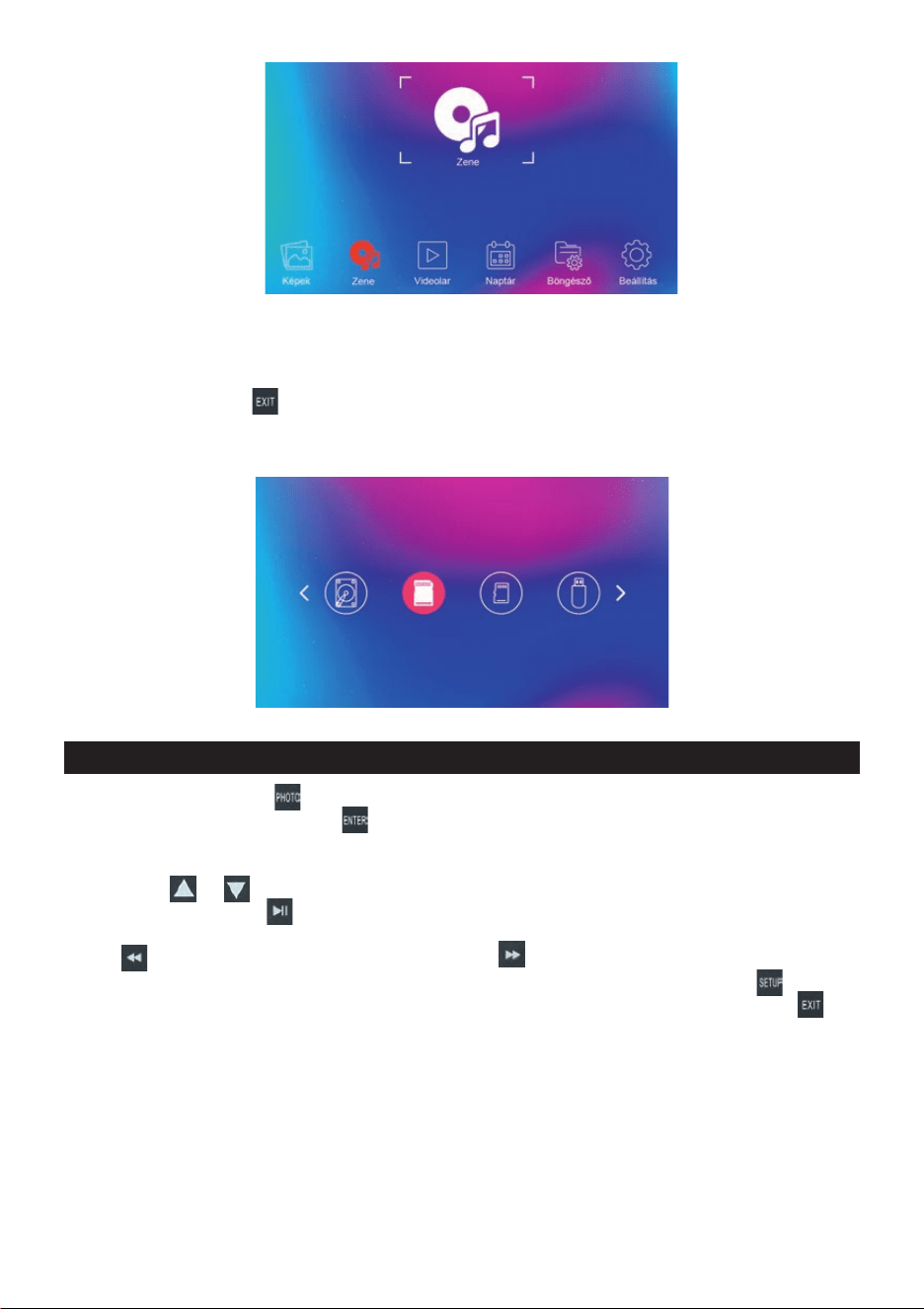
HU – 2 HU – 3
Ha több memória van csatlakoztatva (pl. SD/MMC/SDHC kártya, USB-meghajtó), a rendszer
alapértelmezés szerint az utoljára csatlakoztatott memóriaeszközről olvas először. Manuálisan is
megadhatja, hogy melyik tárolóeszközről olvasson. A
főfelületen megadható az a memória, amelyet
a rendszer a távirányító
gombjának megnyomásakor beolvas. [tipp: Ha a memóriakártya ikon
világít, az azt jelenti, hogy a memóriakártya a készülékben van. Ha szürke, az azt jelenti, hogy nem áll
rendelkezésre, és nem választható.]
4. KÉPEK MEGTEKINTÉSE
Nyomja meg közvetlenül a gombot a távirányítón (vagy válassza ki a kép ikont a fő
rendszerfelületen és nyomja meg a
gombot) a memóriában lévő képek automatikus lejátszásának
diavetítés formájában történő elindításához.
Ez idő alatt a
és gombok és a távirányító segítségével manuálisan válthat az utolsó és
a következő kép között. A
gomb megnyomásával szüneteltetheti a diavetítés lejátszását (ha
a lejátszás szünetel, akkor ezt a gombot megnyomva folytathatja a lejátszást diavetítés módban),
majd a
gomb megnyomásával (maximum ×10) és a gomb megnyomásával 90 fokban
elforgathatja a képet. Ha további képbeállításokra van szüksége, hosszan nyomja meg a
gombot,
majd nyissa meg a rövid képbeállításokat a következő ábrán látható módon, és nyomja meg a
gombot a beállítási felület elhagyásához.
2. GOMBOK ÉS INTERFÉSZEK A KÉSZÜLÉKEN
A gomb a készüléken
Külső felület
8 mm
SD kártya-rés
Fülhallgató jack csatlakozó
USB port
MINI USB port
Egyenáramú tápcsatlakozó
Bekapcsolás/Kikapcsolás
Utolsó zeneszám / Fel
Fordulj felfelé / Jobbra
Következő zeneszám / Le
Megerősítés / Lejátszás / Szünet
Fordulj lefelé / Balra
A következő szintre való visszatéréshez nyomja meg
röviden, a menü megnyitásához tartsa lenyomva
3. A KÉSZÜLÉK BEKAPCSOLÁSA
A bekapcsolás után 2-3 másodperc múlva megjelenik a rendszerindító képernyő.
Néhány másodperccel később a rendszer automatikusan betölti a csatlakoztatott USB-meghajtó,
a behelyezett SD-kártya vagy a beépített memória tartalmát. Ha a videolejátszás a rendszer
indításakor automatikusan lejátszásra van állítva, a megfelelő memóriában lévő videofájlok
automatikusan lejátszásra kerülnek; alapértelmezés szerint a lejátszás a fájlnév sorrendjében történik.
[Tipp: A rendszerindítás utáni speciális lejátszási beállításokat lásd a rendszerbeállítási modul alábbi
leírásában.]
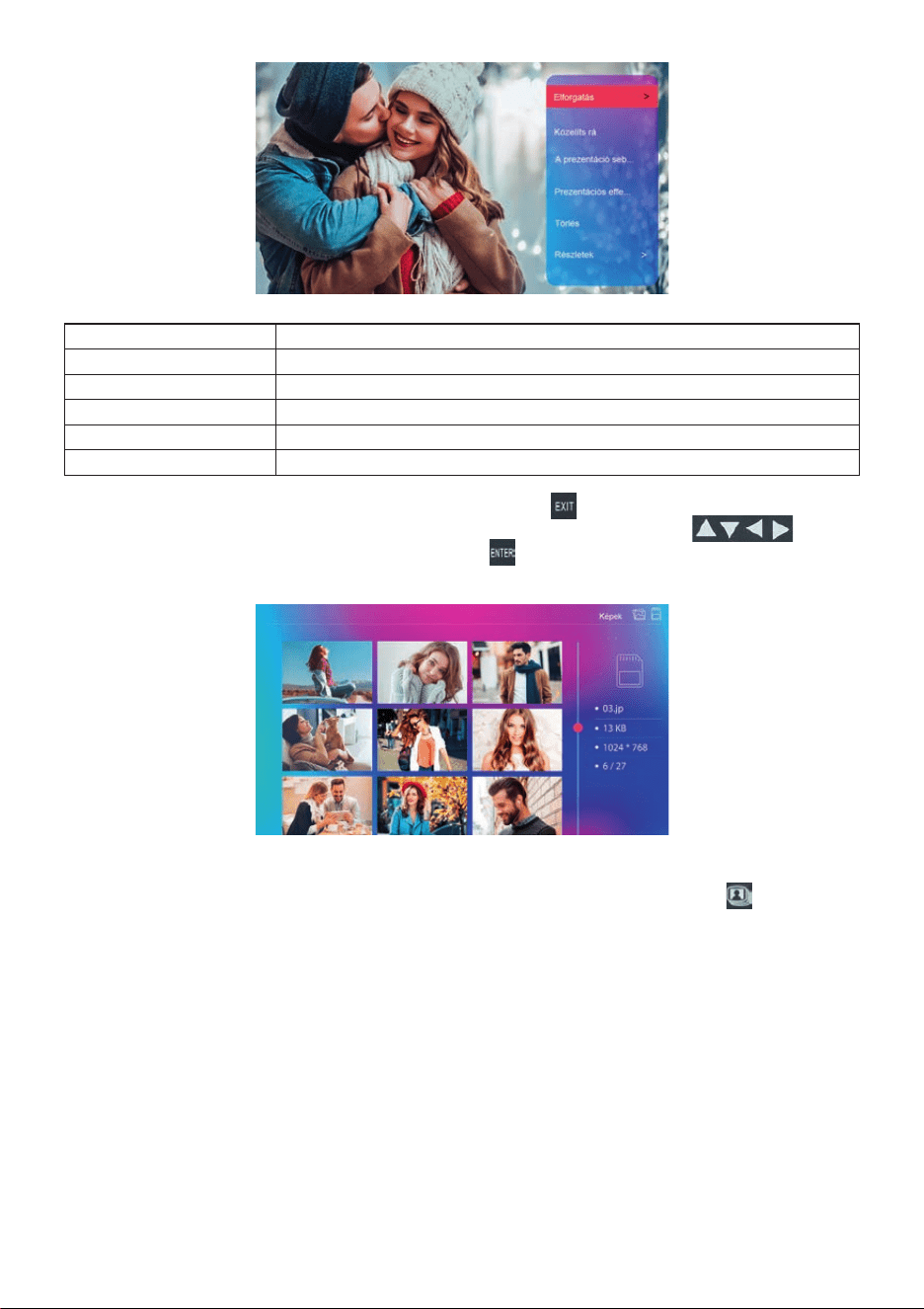
HU – 4 HU – 5
5. ZENE LEJÁTSZÁSA
Nyomja meg a gombot közvetlenül a távirányítón (vagy válassza ki a zene ikont a fő
rendszerfelületen és nyomja meg a gombot) a hangfájlok megtekintéséhez és az első hangfájl
automatikus lejátszásához az alapértelmezett beállításoknak megfelelően.
Ez idő alatt a távvezérlőn található és gombok segítségével kiválaszthatja a hangfájlokat, majd
lejátszáshoz nyomja meg a gombot, és szüneteléshez ismét nyomja meg a gombot. Ha nem
szeretné minden alkalommal megnyomni a gombot a lejátszás elindításához, akkor az és
gomb megnyomásával közvetlenül elindíthatja a következő és az előző dal lejátszását, és a
gombot is bármikor megnyomhatja a zenelejátszás szüneteltetéséhez (ha szünetelt, a folytatás gomb
megnyomásával folytathatja a zenelejátszást), ha egy adott dalból szeretné elindítani a lejátszást.
A hangerő a és vagy és gombokkal állítható, a hang pedig a gombbal azonnal
elnémítható.
Ha a zenelejátszás ciklikus módját kell beállítani a zenelejátszó felületen, akkor a gomb
hosszú megnyomásával megnyithatja a felületet az egyszerű zenei beállításhoz, és a gomb
megnyomásával kiléphet a beállítási felületről.
EQ beállítása Válassza ki a hangszínszabályzó eektusokat a zenelejátszáshoz
Lejátszási mód Állítsa be a ciklikus zenelejátszási módot
EQ beállítás Az egyes hangszínszabályozó értékek külön is beállíthatók
Tipp: A fenti zene lejátszása automatikusan lejátszásra kerül. A zenelejátszás a fent leírtak szerinti
sikeres beállítása után a háttérzenelejátszás beállításai érvényesek.
Támogatott hangformátumok: MP3, PCM, AAC, WMA, OGG, APE, AC3, WAV, M4A, FLAC, stb.
6. VIDEÓ LEJÁTSZÁSA
Nyomja meg közvetlenül a gombot a távirányítón (vagy válassza ki a videó ikont a fő
rendszerfelületen és nyomja meg a gombot) a videófájlok megtekintéséhez.
Ez idő alatt a távvezérlőn található és gombok segítségével kiválaszthatja a videófájlokat,
majd lejátszáshoz nyomja meg a gombot, és szüneteléshez ismét nyomja meg a gombot.
A videólejátszás szüneteltetéséhez megnyomhatja a gombot is (ha szünetelt, a videólejátszás
folytatásához nyomja meg ezt a gombot); ez idő alatt a és gomb megnyomásával válthat
a videólejátszás között, vagy hosszan megnyomhatja a és gombot a videó gyors előre- és
visszatekeréséhez, valamint a és vagy és gomb megnyomásával állíthatja a hangerőt;
a
gomb megnyomásával azonnal elnémíthatja a hangot.
Elforgatás A képforgatás szögének beállítása
Közelíts rá A képmegjelenítési méret beállítása
A
prezentáció sebessége Az automatikus képlejátszás váltási időközének beállítása
Prezentációs eektek Az automatikus képlejátszás váltási eektusok beállítása
Törlés Aktuális fénykép törlése
Részletek Képnév, felbontás, méret és dátum megjelenítése
Ha ezen a ponton az összes képet meg kell jeleníteni, akkor a
gomb megnyomásával kiléphet
az automatikus képlejátszás módból, megnyithatja a következő képböngészőt, a
gomb
megnyomásával gyorsan végiggörgetheti a képeket, a
gomb megnyomásával megtekintheti
a képeket, és egyidejűleg megnyithatja az automatikus diavetítés módot.
Az automatikus lejátszás során a képdiavetítés módban, ha vannak hangfájlok a memóriában,
a rendszer automatikusan háttérzenével játssza le a képeket; a távirányítón található
gomb
segítségével gyorsan megnyithatja a zene és a kép lejátszását is.
Támogatott képformátumok: JPEG, BMP, PNG, GIF (2000 × 2000 pixelnél kisebb).
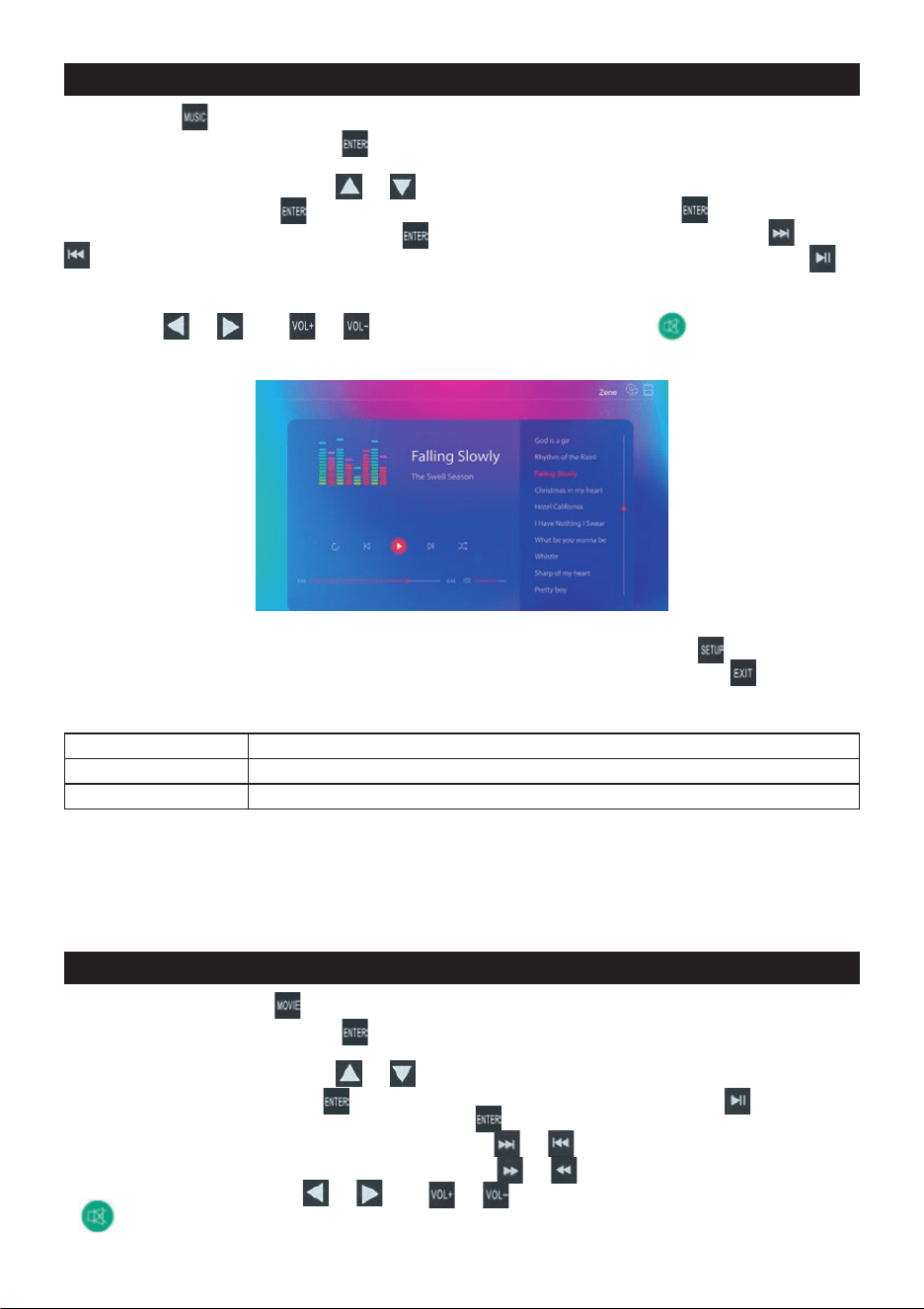
HU – 4 HU – 5
5. ZENE LEJÁTSZÁSA
Nyomja meg a gombot közvetlenül a távirányítón (vagy válassza ki a zene ikont a fő
rendszerfelületen és nyomja meg a
gombot) a hangfájlok megtekintéséhez és az első hangfájl
automatikus lejátszásához az alapértelmezett beállításoknak megfelelően.
Ez idő alatt a távvezérlőn található
és gombok segítségével kiválaszthatja a hangfájlokat, majd
lejátszáshoz nyomja meg a
gombot, és szüneteléshez ismét nyomja meg a gombot. Ha nem
szeretné minden alkalommal megnyomni a
gombot a lejátszás elindításához, akkor az és
gomb megnyomásával közvetlenül elindíthatja a következő és az előző dal lejátszását, és a
gombot is bármikor megnyomhatja a zenelejátszás szüneteltetéséhez (ha szünetelt, a folytatás gomb
megnyomásával folytathatja a zenelejátszást), ha egy adott dalból szeretné elindítani a lejátszást.
A
hangerő a
és vagy és gombokkal állítható, a hang pedig a gombbal azonnal
elnémítható.
Ha a zenelejátszás ciklikus módját kell beállítani a zenelejátszó felületen, akkor a gomb
hosszú megnyomásával megnyithatja a felületet az egyszerű zenei beállításhoz, és a
gomb
megnyomásával kiléphet a beállítási felületről.
EQ beállítása Válassza ki a hangszínszabályzó eektusokat a zenelejátszáshoz
Lejátszási mód Állítsa be a ciklikus zenelejátszási módot
EQ beállítás Az egyes hangszínszabályozó értékek külön is beállíthatók
Tipp: A fenti zene lejátszása automatikusan lejátszásra kerül. A zenelejátszás a fent leírtak szerinti
sikeres beállítása után a háttérzenelejátszás beállításai érvényesek.
Támogatott hangformátumok: MP3, PCM, AAC, WMA, OGG, APE, AC3, WAV, M4A, FLAC, stb.
6. VIDEÓ LEJÁTSZÁSA
Nyomja meg közvetlenül a gombot a távirányítón (vagy válassza ki a videó ikont a fő
rendszerfelületen és nyomja meg a
gombot) a videófájlok megtekintéséhez.
Ez idő alatt a távvezérlőn található és gombok segítségével kiválaszthatja a videófájlokat,
majd lejátszáshoz nyomja meg a
gombot, és szüneteléshez ismét nyomja meg a gombot.
A videólejátszás szüneteltetéséhez megnyomhatja a
gombot is (ha szünetelt, a videólejátszás
folytatásához nyomja meg ezt a gombot); ez idő alatt a
és gomb megnyomásával válthat
a videólejátszás között, vagy hosszan megnyomhatja a
és gombot a videó gyors előre- és
visszatekeréséhez, valamint a
és vagy és gomb megnyomásával állíthatja a hangerőt;
a
gomb megnyomásával azonnal elnémíthatja a hangot.
Elforgatás A képforgatás szögének beállítása
Közelíts rá A képmegjelenítési méret beállítása
A prezentáció sebessége Az automatikus képlejátszás váltási időközének beállítása
Prezentációs eektek Az automatikus képlejátszás váltási eektusok beállítása
Törlés Aktuális fénykép törlése
Részletek Képnév, felbontás, méret és dátum megjelenítése
Ha ezen a ponton az összes képet meg kell jeleníteni, akkor a gomb megnyomásával kiléphet
az automatikus képlejátszás módból, megnyithatja a következő képböngészőt, a gomb
megnyomásával gyorsan végiggörgetheti a képeket, a gomb megnyomásával megtekintheti
a képeket, és egyidejűleg megnyithatja az automatikus diavetítés módot.
Az automatikus lejátszás során a képdiavetítés módban, ha vannak hangfájlok a memóriában,
a rendszer automatikusan háttérzenével játssza le a képeket; a távirányítón található gomb
segítségével gyorsan megnyithatja a zene és a kép lejátszását is.
Támogatott képformátumok: JPEG, BMP, PNG, GIF (2000 × 2000 pixelnél kisebb).
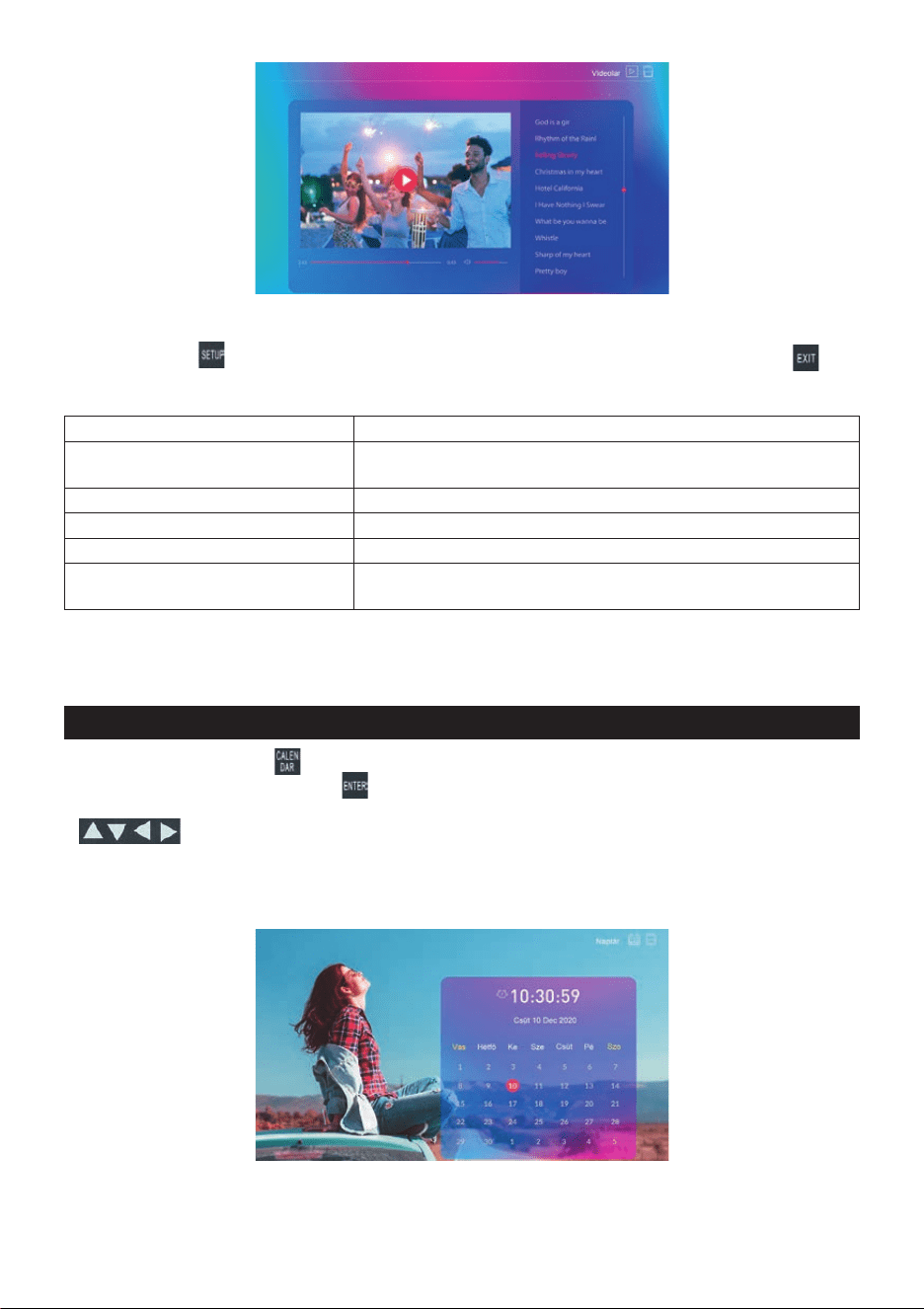
HU – 6 HU – 7
8. FÁJLKEZELŐ
A fő rendszerfelületen válassza ki a fájlkezelés ikont, és nyomja meg a gombot az aktuális
memóriában lévő fájlok listájának megtekintéséhez.
A -ban gyorsan böngészhet és kereshet információt a fájlról és annak méretéről. Nyomja meg
a gombot a fájl másolása és törlése közötti választáshoz.
9. RENDSZER BEÁLLÍTÁSA
Nyomja meg közvetlenül a gombot a távirányítón (vagy a fő rendszerfelületen válassza ki
a beállítás ikonját, és nyomja meg a gombot ), majd nyissa meg a rendszerbeállítási felületet,
nyomja meg a gombot a modul beállításához, válassza ki a megfelelő modult, és nyomja meg
a gombot a modul beállításainak megnyitásához.
A fotók beállítása: Lehetővé teszi a megjelenítési arány, a háttérzene lejátszása, a bemutatási
időintervallum és a speciális eektusok, az ismétlési mód stb. részletes beállításait.
Naptár beállítása: Lehetővé teszi a dátum, az idő, az időformátum és az ébresztési beállítások
módosítását.
Videó beállítása: Lehetővé teszi a videó megjelenítési arányának és a ciklikus üzemmód beállítását.
Zene beállítása: Különösen a ciklikus zenei üzemmód beállítása.
Ha be kell állítania a videó ciklikus üzemmódját, akkor a videólejátszási felületen hosszan
megnyomhatja a
gombot, hogy megnyissa a felületet az egyszerű videóbeállításhoz, és a
gombot, hogy kilépjen a beállítási felületről.
Véletlenszerű videólejátszás Állítsa be a ciklikus videólejátszási módot
Megjelenítési mód Teljes képernyő, Eredeti méret vagy Egyforma megjelenítés
méretarány beállításai
Törlés Az éppen lejátszott videófájl törlése
Sáv A
rendszer alapértelmezett sávja
Felirat Kiválaszthatja, hogy megjelenjen-e felirat a videóban
Részletek Cím, felbontás, képkockasebesség, méret és egyéb
videoparaméterek megjelenítése
Támogatott videó formátumok: RM, RMV, RMVB, AVI, MOV, MPG, MPEG, FLV, F4V, VOB, MP4, M4V,
MKV, WMV, stb.
7. ÓRA ÉS NAPTÁR
Nyomja meg közvetlenül a gombot a távirányítón (vagy válassza ki a naptár ikont a fő
rendszerfelületen és nyomja meg a
gombot) a naptár felületének megnyitásához.
A az év, a hónap és a nap megjelenítésére használható. Ezzel egyidejűleg a memóriából
származó képek automatikusan lejátszódnak a naptár bal oldalán. A ciklikus lejátszás sorrendje
a képbeállításokban megadott sorrendhez viszonyít. Ha a rendszerben ébresztés van beállítva,
a naptárfelület megjeleníti az ébresztéssel kapcsolatos információkat.
Tipp: Ha be kell állítani az aktuális időt és az ébresztést, ezt a rendszerbeállítások Naptárbeállítások
szakaszában teheti meg. A
rendszer beállításához lásd az alábbi utasításokat.
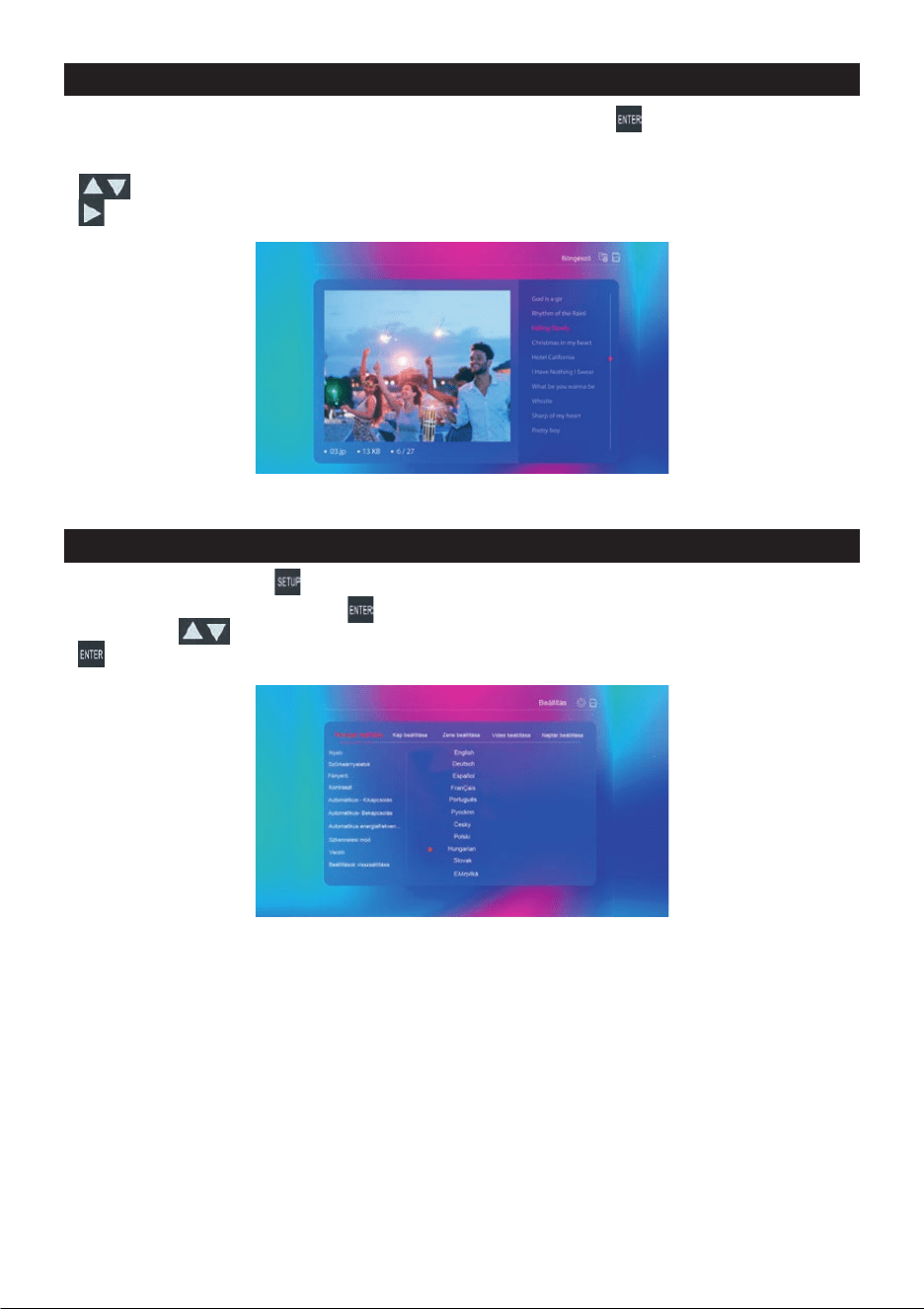
HU – 6 HU – 7
8. FÁJLKEZELŐ
A fő rendszerfelületen válassza ki a fájlkezelés ikont, és nyomja meg a gombot az aktuális
memóriában lévő fájlok listájának megtekintéséhez.
A
-ban gyorsan böngészhet és kereshet információt a fájlról és annak méretéről. Nyomja meg
a
gombot a fájl másolása és törlése közötti választáshoz.
9. RENDSZER BEÁLLÍTÁSA
Nyomja meg közvetlenül a gombot a távirányítón (vagy a fő rendszerfelületen válassza ki
a beállítás ikonját, és nyomja meg a
gombot ), majd nyissa meg a rendszerbeállítási felületet,
nyomja meg a
gombot a modul beállításához, válassza ki a megfelelő modult, és nyomja meg
a
gombot a modul beállításainak megnyitásához.
A fotók beállítása: Lehetővé teszi a megjelenítési arány, a háttérzene lejátszása, a bemutatási
időintervallum és a speciális eektusok, az ismétlési mód stb. részletes beállításait.
Naptár beállítása: Lehetővé teszi a dátum, az idő, az időformátum és az ébresztési beállítások
módosítását.
Videó beállítása: Lehetővé teszi a videó megjelenítési arányának és a ciklikus üzemmód beállítását.
Zene beállítása: Különösen a ciklikus zenei üzemmód beállítása.
Ha be kell állítania a videó ciklikus üzemmódját, akkor a videólejátszási felületen hosszan
megnyomhatja a gombot, hogy megnyissa a felületet az egyszerű videóbeállításhoz, és a
gombot, hogy kilépjen a beállítási felületről.
Véletlenszerű videólejátszás Állítsa be a ciklikus videólejátszási módot
Megjelenítési mód Teljes képernyő, Eredeti méret vagy Egyforma megjelenítés
méretarány beállításai
Törlés Az éppen lejátszott videófájl törlése
Sáv A rendszer alapértelmezett sávja
Felirat Kiválaszthatja, hogy megjelenjen-e felirat a videóban
Részletek Cím, felbontás, képkockasebesség, méret és egyéb
videoparaméterek megjelenítése
Támogatott videó formátumok: RM, RMV, RMVB, AVI, MOV, MPG, MPEG, FLV, F4V, VOB, MP4, M4V,
MKV, WMV, stb.
7. ÓRA ÉS NAPTÁR
Nyomja meg közvetlenül a gombot a távirányítón (vagy válassza ki a naptár ikont a fő
rendszerfelületen és nyomja meg a gombot) a naptár felületének megnyitásához.
A az év, a hónap és a nap megjelenítésére használható. Ezzel egyidejűleg a memóriából
származó képek automatikusan lejátszódnak a naptár bal oldalán. A ciklikus lejátszás sorrendje
a képbeállításokban megadott sorrendhez viszonyít. Ha a rendszerben ébresztés van beállítva,
a naptárfelület megjeleníti az ébresztéssel kapcsolatos információkat.
Tipp: Ha be kell állítani az aktuális időt és az ébresztést, ezt a rendszerbeállítások Naptárbeállítások
szakaszában teheti meg. A rendszer beállításához lásd az alábbi utasításokat.

HU – 8 HU – 9
Copyright © 2021, Fast ČR, a. s. 07/2021
A HASZNÁLT CSOMAGOLÓANYAGOKRA VONATKOZÓ MEGSEMMISÍTÉSI UTASÍTÁSOK ÉS
TÁJÉKOZTATÓ
A csomagolóanyagokat hulladékgyűjtő helyen adja le.
HASZNÁLT ELEKTROMOS ÉS ELEKTRONIKUS BERENDEZÉSEK MEGSEMMISÍTÉSE
Ez a jel a készüléken, annak tartozékain vagy csomagolásán azt jelöli, hogy a terméket nem szabad
a többi háztartási hulladékkal azonos módon kezelni. Kérjük, hogy a terméket adja le elektromos és
elektronikus berendezéseket újrahasznosító gyűjtőtelepen. Az Európai Unió egyes országaiban vagy
más európai országokban a termékek az eladóhelyen azonos új termék vásárlásánál visszaváltha-
tóak lehetnek. A termék megfelelő módon történő megsemmisítésével segít megőrizni az értékes
természeti erőforrásokat, és hozzájárul a nem megfelelő hulladék-megsemmisítés által okozott eset-
leges negatív környezeti és egészségügyi hatások megelőzéséhez. További részletek a helyi hatósá-
goknál vagy a legközelebbi hulladékgyűjtő helyen kaphatók. Az ilyen típusú hulladék nem megfelelő
ártalmatlanítása esetén a törvény szerint bírság szabható ki.
Az Európai unióban működő vállalatok számára
Ha elektromos vagy elektronikus terméket akar megsemmisíteni, kérje ki az eladójától vagy forgal-
mazójától a szükséges információkat.
Megsemmisítés Európai Unión kívüli országban
Ha meg akarja semmisíteni ezt a terméket, a megfelelő megsemmisítésre vonatkozó információkért
forduljon a helyi intézményekhez vagy termék eladójához.
Ez a termék megfelel az EU követelményeinek.
A szövegben, a kivitelben és a műszaki jellemzőkben előzetes gyelmeztetés nélkül változtatások történhet-
nek, és a változtatások jogát fenntartjuk.
A gyártó címe: FAST ČR, a. s., U Sanitasu 1621, Říčany CZ-251 01
Rendszer beállítása: 1. Lehetővé teszi az előnyben részesített nyelv beállítását;
2. Lehetővé teszi a rendszerkijelző fényerejének, szürke szintjének és
kontrasztjának nomhangolását;
3.
Lehetővé teszi az időzítő beállítását, majd a
tényleges időtartam beállítását
az áramforrás frekvenciája alapján;
4.
A
rendszerindítási mód az alapértelmezett lejátszási modul beállításával
módosítható;
Tipp: Nyomja meg a
gombot a főfelületen a fenti modulok beállításainak mentéséhez.

HU – 8 HU – 9
Copyright © 2021, Fast ČR, a. s. 07/2021
A HASZNÁLT CSOMAGOLÓANYAGOKRA VONATKOZÓ MEGSEMMISÍTÉSI UTASÍTÁSOK ÉS
TÁJÉKOZTATÓ
A csomagolóanyagokat hulladékgyűjtő helyen adja le.
HASZNÁLT ELEKTROMOS ÉS ELEKTRONIKUS BERENDEZÉSEK MEGSEMMISÍTÉSE
Ez a jel a készüléken, annak tartozékain vagy csomagolásán azt jelöli, hogy a terméket nem szabad
a többi háztartási hulladékkal azonos módon kezelni. Kérjük, hogy a terméket adja le elektromos és
elektronikus berendezéseket újrahasznosító gyűjtőtelepen. Az Európai Unió egyes országaiban vagy
más európai országokban a
termékek
az eladóhelyen azonos új termék vásárlásánál visszaváltha-
tóak lehetnek. A
termék
megfelelő módon történő megsemmisítésével segít megőrizni az értékes
természeti erőforrásokat, és hozzájárul a
nem
megfelelő hulladék-megsemmisítés által okozott eset-
leges negatív környezeti és egészségügyi hatások megelőzéséhez. További részletek a
helyi
hatósá-
goknál vagy a
legkö
zelebbi hulladékgyűjtő helyen kaphatók. Az ilyen típusú hulladék nem megfelelő
ártalmatlanítása esetén a törvény szerint bírság szabható ki.
Az Európai unióban működő vállalatok számára
Ha elektromos vagy elektronikus terméket akar megsemmisíteni, kérje ki az eladójától vagy forgal-
mazójától a szükséges információkat.
Megsemmisítés Európai Unión kívüli országban
Ha meg akarja semmisíteni ezt a
terméket,
a
megfelelő
megsemmisítésre vonatkozó információkért
forduljon a helyi intézményekhez vagy termék eladójához.
Ez a termék megfelel az EU követelményeinek.
A
szövegben,
a
kivitelben
és a
műszaki
jellemzőkben előzetes gyelmeztetés nélkül változtatások történhet-
nek, és a változtatások jogát fenntartjuk.
A gyártó címe: FAST ČR, a. s., U Sanitasu 1621, Říčany CZ-251 01
Rendszer beállítása: 1. Lehetővé teszi az előnyben részesített nyelv beállítását;
2. Lehetővé teszi a rendszerkijelző fényerejének, szürke szintjének és
kontrasztjának nomhangolását;
3. Lehetővé teszi az időzítő beállítását, majd a tényleges időtartam beállítását
az áramforrás frekvenciája alapján;
4. A rendszerindítási mód az alapértelmezett lejátszási modul beállításával
módosítható;
Tipp: Nyomja meg a gombot a főfelületen a fenti modulok beállításainak mentéséhez.

HU – 10 HU – 11
HU
Jótállási jegy
AFAST Hungary Kft. (2310, Szigetszentmiklós, Kántor u. 10) mint atermék magyarországi importőre ajótállási
jegyen feltüntetett típusú és gyártási számú készülékre jótállást biztosít afogyasztók számára az alábbi feltételek
szerint:
Atermék gyártója: FAST ČR, a.s. (U Sanitasu,Říčany uPrahy 251 01, Csehország, Prága)
AFAST Hungary Kft. atermékre afogyasztó részére történő átadástól (vásárlástól), illetve ha az üzembe helyezést
aforgalmazó vagy annak megbízottja végzi, az üzembe helyezéstől számított 24 hónapig tartó időtartamra vállal
jótállást.
A jótállási igény a jótállási jeggyel, a vásárlástól (üzembe helyezéstől) számított 1 évig a terméket értékesítő
forgalmazónál, illetve a jótállási jegyen feltüntetett hivatalos szerviznél közvetlenül is, míg a 13. hónaptól
a24. hónapig kizárólag ahivatalos szerviznél érvényesíthető.
Jótállási jegy hiányában afogyasztói szerződés megkötését bizonyítottnak kell tekinteni, ha afogyasztó bemutatja
a termék ellenértékének megfizetését hitelt érdemlően igazoló bizonylatot. Mindezek érdekében kérjük tisztelt
Vásárlóinkat, hogy őrizzék meg afizetési bizonylatot is. Ajótállási időn belüli meghibásodás esetén afogyasztó
(i) elsősorban - választása szerint - ahibás termék díjmentes kijavítását vagy kicserélését követelheti, kivéve,
ha a választott igény teljesítése lehetetlen, vagy ha az a jótállásra kötelezettnek a másik igény teljesítésével
összehasonlítva aránytalan többletköltséget eredményezne, (ii) ha sem kijavításra, sem kicserélésre nincs joga,
vagy ha akötelezett akijavítást, illetve kicserélést nem vállalata, vagy ekötelezettségének megfelelő határidőn
belül, afogyasztónak okozott jelentős kényelmetlenség nélkül nem tud eleget tenni, afogyasztó – választása
szerint – megfelelő árleszállítást igényelhet vagy elállhat aszerződéstől. Jelentéktelen hiba miatt elállásnak nincs
helye.
A151/2003. (IX.22.) Kormányrendeletben meghatározott tartós fogyasztási cikk meghibásodása miatt avásárlástól
(üzembe helyezéstől) számított három munkanapon belül érvényesített csereigény esetén a forgalmazó nem
hivatkozhat aránytalan többletköltségre, hanem aforgalmazó köteles atartós fogyasztási cikket kicserélni, feltéve,
hogy ameghibásodás arendeltetésszerű használatot akadályozza. Kijavítás esetén afogyasztási cikkbe csak új
alkatrész kerülhet beépítésre. Ajótállásra kötelezett törekszik arra, hogy akijavítás vagy kicserélés 15 napon belül
megtörténjen. Arögzített bekötésű, illetve a10kg-nál súlyosabb, vagy tömegközlekedési eszközön kézi csomagként
nem szállítható fogyasztási cikket az üzemeltetés helyén kell megjavítani. Ha ajavítás az üzemeltetés helyén nem
végezhető el, a le- és felszerelésről, valamint az el – és visszaszállításról a jótállás kötelezettje gondoskodik.
Nem számít bele ajótállási időbe akijavítási időnek az arésze, amely alatt afogyasztó aterméket nem tudja
rendeltetésszerűen használni. Ajótállási idő aterméknek vagy jelentősebb részének kicserélése (kijavítása) esetén
akicserélt (kijavított) termékre (termékrészre), valamint akijavítás következményeként jelentkező hiba tekintetében
újból kezdődik.
Nem érvényesíthető ajótállási igény, ha jótállásra kötelezett bizonyítja, hogy ahiba oka atermék fogyasztó részére
való átadását követően keletkezett, így például ha ahibát nem rendeltetésszerű használat, használati útmutató
figyelmen kívül hagyása, helytelen szállítás vagy tárolás, leejtés, rongálás, elemi kár, készüléken kívülálló ok (pl.
hálózati feszültség megengedettnél nagyobb ingadozása) illetéktelen átalakítás, beavatkozás, nem ahivatalos
szerviz által végzett javítás fogyasztó feladatát képező karbantartási munkák elmulasztása okozta. Ajótállás
afogyasztó törvényből eredő jogait nem érinti.
Akereskedő tölti ki.
Megnevezés: ...........................................................................................................................................................................
Típus: ........................................................................................................................................................................................
Gyártási szám: ........................................................................................................................................................................
Atermék azonosításra alkalmas részeinek meghatározása (amennyiben alkalmazható): ................................
.....................................................................................................................................................................................................
Vásárlást igazoló bizonylat száma: ..................................................................................................................................
Avásárlás (üzembe helyezés) időpontja: 20 ........ .................hó ................ nap.
Kereskedő bélyegzője:
Javítás esetén aszerviz tölti ki.
Ajótállási igény bejelentésének időpontja: .....................................................................................................................
Javításra átvétel időpontja: .................................................................................................................................................
Hiba oka: .................................................................................................................................................................................
Javítás módja: ........................................................................................................................................................................
Atermék fogyasztó részére való visszaadásának időpontja: .....................................................................................
Ajótállás – kijavítás időtartamával meghosszabbított – új határideje: ....................................................................
Szerviz pecsétje
Tisztelt Fogyasztó!
Köszönjük, hogy termékünket választotta. Cégünk és szervizünk elérhetősége:
FAST Hungary Kft. 2310, Szigetszentmiklós, Kántor u. 10. Tel.: 06-23-330-905; 06-23-330-830
Fax: 06-23-330-827, E-mail: info@fasthungary.hu

HU – 10 HU – 11
HU
Jótállási jegy
AFAST Hungary Kft. (2310, Szigetszentmiklós, Kántor u. 10) mint atermék magyarországi importőre ajótállási
jegyen feltüntetett típusú és gyártási számú készülékre jótállást biztosít afogyasztók számára az alábbi feltételek
szerint:
Atermék gyártója: FAST ČR, a.s. (U Sanitasu,Říčany uPrahy 251 01, Csehország, Prága)
AFAST Hungary Kft. atermékre afogyasztó részére történő átadástól (vásárlástól), illetve ha az üzembe helyezést
aforgalmazó vagy annak megbízottja végzi, az üzembe helyezéstől számított 24 hónapig tartó időtartamra vállal
jótállást.
A jótállási igény a jótállási jeggyel, a vásárlástól (üzembe helyezéstől) számított 1 évig a terméket értékesítő
forgalmazónál, illetve a jótállási jegyen feltüntetett hivatalos szerviznél közvetlenül is, míg a 13. hónaptól
a24. hónapig kizárólag ahivatalos szerviznél érvényesíthető.
Jótállási jegy hiányában afogyasztói szerződés megkötését bizonyítottnak kell tekinteni, ha afogyasztó bemutatja
a termék ellenértékének megfizetését hitelt érdemlően igazoló bizonylatot. Mindezek érdekében kérjük tisztelt
Vásárlóinkat, hogy őrizzék meg afizetési bizonylatot is. Ajótállási időn belüli meghibásodás esetén afogyasztó
(i) elsősorban - választása szerint - ahibás termék díjmentes kijavítását vagy kicserélését követelheti, kivéve,
ha a választott igény teljesítése lehetetlen, vagy ha az a jótállásra kötelezettnek a másik igény teljesítésével
összehasonlítva aránytalan többletköltséget eredményezne, (ii) ha sem kijavításra, sem kicserélésre nincs joga,
vagy ha akötelezett akijavítást, illetve kicserélést nem vállalata, vagy ekötelezettségének megfelelő határidőn
belül, afogyasztónak okozott jelentős kényelmetlenség nélkül nem tud eleget tenni, afogyasztó – választása
szerint – megfelelő árleszállítást igényelhet vagy elállhat aszerződéstől. Jelentéktelen hiba miatt elállásnak nincs
helye.
A151/2003. (IX.22.) Kormányrendeletben meghatározott tartós fogyasztási cikk meghibásodása miatt avásárlástól
(üzembe helyezéstől) számított három munkanapon belül érvényesített csereigény esetén a forgalmazó nem
hivatkozhat aránytalan többletköltségre, hanem aforgalmazó köteles atartós fogyasztási cikket kicserélni, feltéve,
hogy ameghibásodás arendeltetésszerű használatot akadályozza. Kijavítás esetén afogyasztási cikkbe csak új
alkatrész kerülhet beépítésre. Ajótállásra kötelezett törekszik arra, hogy akijavítás vagy kicserélés 15 napon belül
megtörténjen. Arögzített bekötésű, illetve a10kg-nál súlyosabb, vagy tömegközlekedési eszközön kézi csomagként
nem szállítható fogyasztási cikket az üzemeltetés helyén kell megjavítani. Ha ajavítás az üzemeltetés helyén nem
végezhető el, a le- és felszerelésről, valamint az el – és visszaszállításról a jótállás kötelezettje gondoskodik.
Nem számít bele ajótállási időbe akijavítási időnek az arésze, amely alatt afogyasztó aterméket nem tudja
rendeltetésszerűen használni. Ajótállási idő aterméknek vagy jelentősebb részének kicserélése (kijavítása) esetén
akicserélt (kijavított) termékre (termékrészre), valamint akijavítás következményeként jelentkező hiba tekintetében
újból kezdődik.
Nem érvényesíthető ajótállási igény, ha jótállásra kötelezett bizonyítja, hogy ahiba oka atermék fogyasztó részére
való átadását követően keletkezett, így például ha ahibát nem rendeltetésszerű használat, használati útmutató
figyelmen kívül hagyása, helytelen szállítás vagy tárolás, leejtés, rongálás, elemi kár, készüléken kívülálló ok (pl.
hálózati feszültség megengedettnél nagyobb ingadozása) illetéktelen átalakítás, beavatkozás, nem ahivatalos
szerviz által végzett javítás fogyasztó feladatát képező karbantartási munkák elmulasztása okozta. Ajótállás
afogyasztó törvényből eredő jogait nem érinti.
Akereskedő tölti ki.
Megnevezés: ...........................................................................................................................................................................
Típus: ........................................................................................................................................................................................
Gyártási szám: ........................................................................................................................................................................
Atermék azonosításra alkalmas részeinek meghatározása (amennyiben alkalmazható): ................................
.....................................................................................................................................................................................................
Vásárlást igazoló bizonylat száma: ..................................................................................................................................
Avásárlás (üzembe helyezés) időpontja: 20 ........ .................hó ................ nap.
Kereskedő bélyegzője:
Javítás esetén aszerviz tölti ki.
Ajótállási igény bejelentésének időpontja: .....................................................................................................................
Javításra átvétel időpontja: .................................................................................................................................................
Hiba oka: .................................................................................................................................................................................
Javítás módja: ........................................................................................................................................................................
Atermék fogyasztó részére való visszaadásának időpontja: .....................................................................................
Ajótállás – kijavítás időtartamával meghosszabbított – új határideje: ....................................................................
Szerviz pecsétje
Tisztelt Fogyasztó!
Köszönjük, hogy termékünket választotta. Cégünk és szervizünk elérhetősége:
FAST Hungary Kft. 2310, Szigetszentmiklós, Kántor u. 10. Tel.: 06-23-330-905; 06-23-330-830
Fax: 06-23-330-827, E-mail: info@fasthungary.hu

HU – 12
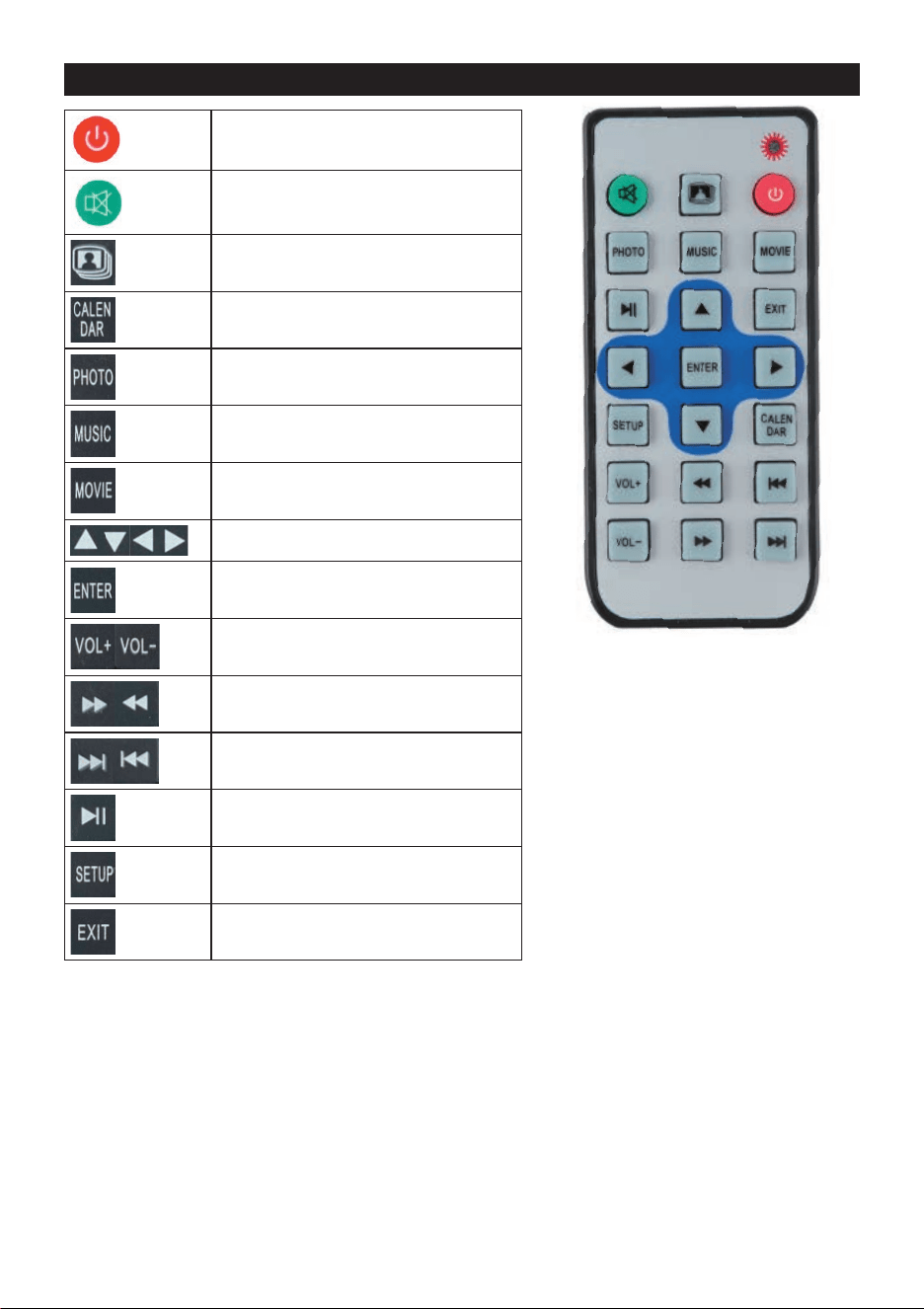
PL – 1
1. OPIS I FUNKCJE PILOTA ZDALNEGO STEROWANIA
Włączanie/Wyłączanie
Wyciszenie głośnika
Prezentacja fotograi z muzyką w tle
Przycisk otwierania menu kalendarza
Przycisk odtwarzania obrazów
Przycisk odtwarzania muzyki
Przycisk odtwarzania wideo
Kursor góra/dół/lewo/prawo
Potwierdzenie wyboru
Zwiększanie lub zmniejszanie
głośności
Szybkie odtwarzanie muzyki lub
wideo do przodu i wstecz
Odtwarzanie poprzedniego lub
następnego wideo lub ścieżki
Odtwarzanie albo pauza
Przycisk otwierania ustawień
systemowych
Powrót do poprzedniego menu
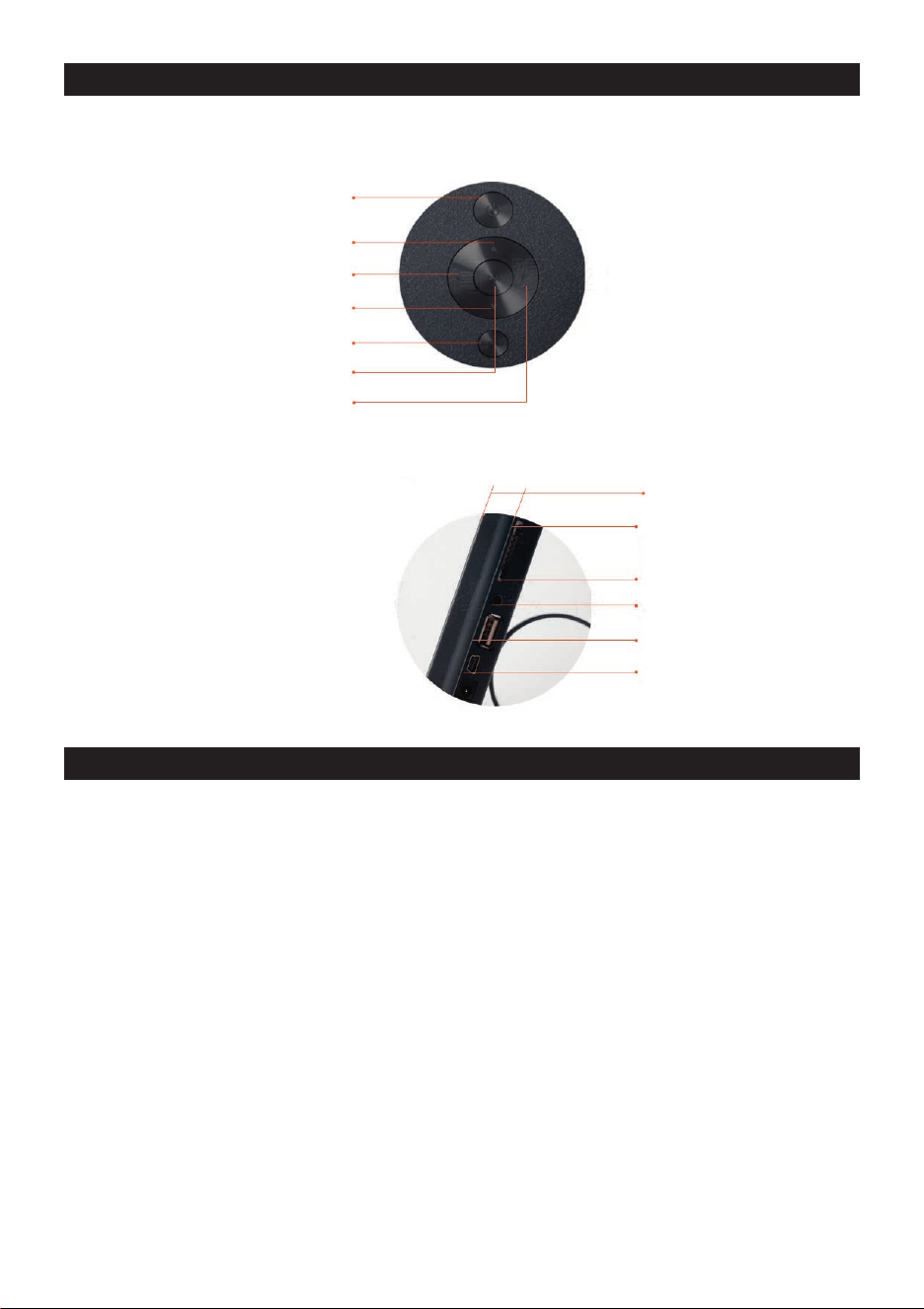
PL – 2 PL – 3
Jeśli podłączonych jest kilka urządzeń pamięci masowej (np. karta SD/MMC/SDHC, dysk USB),
system domyślnie najpierw odczyta dane z ostatnio podłączonego urządzenia pamięci masowej.
Można również ręcznie określić, z którego urządzenia pamięci ma być odczyt. Pamięć, która ma być
odczytywana przez system po naciśnięciu przycisku na pilocie, można określić w menu głównym.
[wskazówka: Gdy ikona karty pamięci jest podświetlona, oznacza to, że do urządzenia została
włożona karta pamięci. Jeśli jest szara, oznacza to, że nie jest dostępna i nie można jej wybrać.]
4. PRZEGLĄDANIE OBRAZKÓW
Naciśnij bezpośrednio przycisk na pilocie (lub wybierz ikonę zdjęcia w głównym menu systemu
i naciśnij przycisk ), aby rozpocząć automatyczne odtwarzanie zdjęć w pamięci w formie pokazu
slajdów.
W tym czasie można ręcznie przełączać między ostatnim a następnym obrazem za pomocą
przycisków i na pilocie. Można również nacisnąć przycisk , aby wstrzymać odtwarzanie
pokazu slajdów (jeśli odtwarzanie jest wstrzymane, naciśnij ten przycisk, aby wznowić odtwarzanie
w trybie pokazu slajdów), a następnie nacisnąć przycisk , aby powiększyć obraz (maksymalnie
×10) i przycisk , aby obrócić obraz o 90 stopni. Jeśli potrzebujesz dalszych ustawień obrazu,
możesz długo nacisnąć przycisk , a następnie otworzyć krótkie ustawienia obrazu, jak pokazano
na poniższym rysunku, i nacisnąć przycisk , aby wyjść z menu ustawień.
2. PRZYCISKI I MENU NA URZĄDZENIU
Przycisk na urządzeniu
Interfejs zewnętrzny
8 mm
Slot na karty SD
Złącze słuchawkowe jack
Port USB
Port MINI USB
Złącze zasilania DC
Włączanie/Wyłączanie
Ostatni utwór / W górę
Obróć w górę / W prawo
Kolejny utwór / W dół
Potwierdź/Odtwarzanie/Pauza
Obróć w dół / W lewo
Krótko wciśnij, aby powrócić na kolejny poziom,
wciśnij i przytrzymaj, aby otworzyć menu
3. WŁĄCZANIE URZĄDZENIA
Po włączeniu zasilania w ciągu 2-3 sekund pojawi się ekran startowy systemu.
Kilka sekund później system automatycznie rozpocznie wczytywanie zawartości podłączonego
napędu USB, włożonej karty SD lub wbudowanej pamięci. Jeśli po uruchomieniu systemu ustawione
jest automatyczne odtwarzanie wideo, automatycznie odtwarzane są pliki wideo znajdujące się
w odpowiedniej pamięci; domyślnie są one odtwarzane w kolejności alfabetycznej.
[Wskazówka: Konkretne ustawienia odtwarzania po uruchomieniu systemu znajdują się w opisie
modułu konguracji systemu poniżej.]
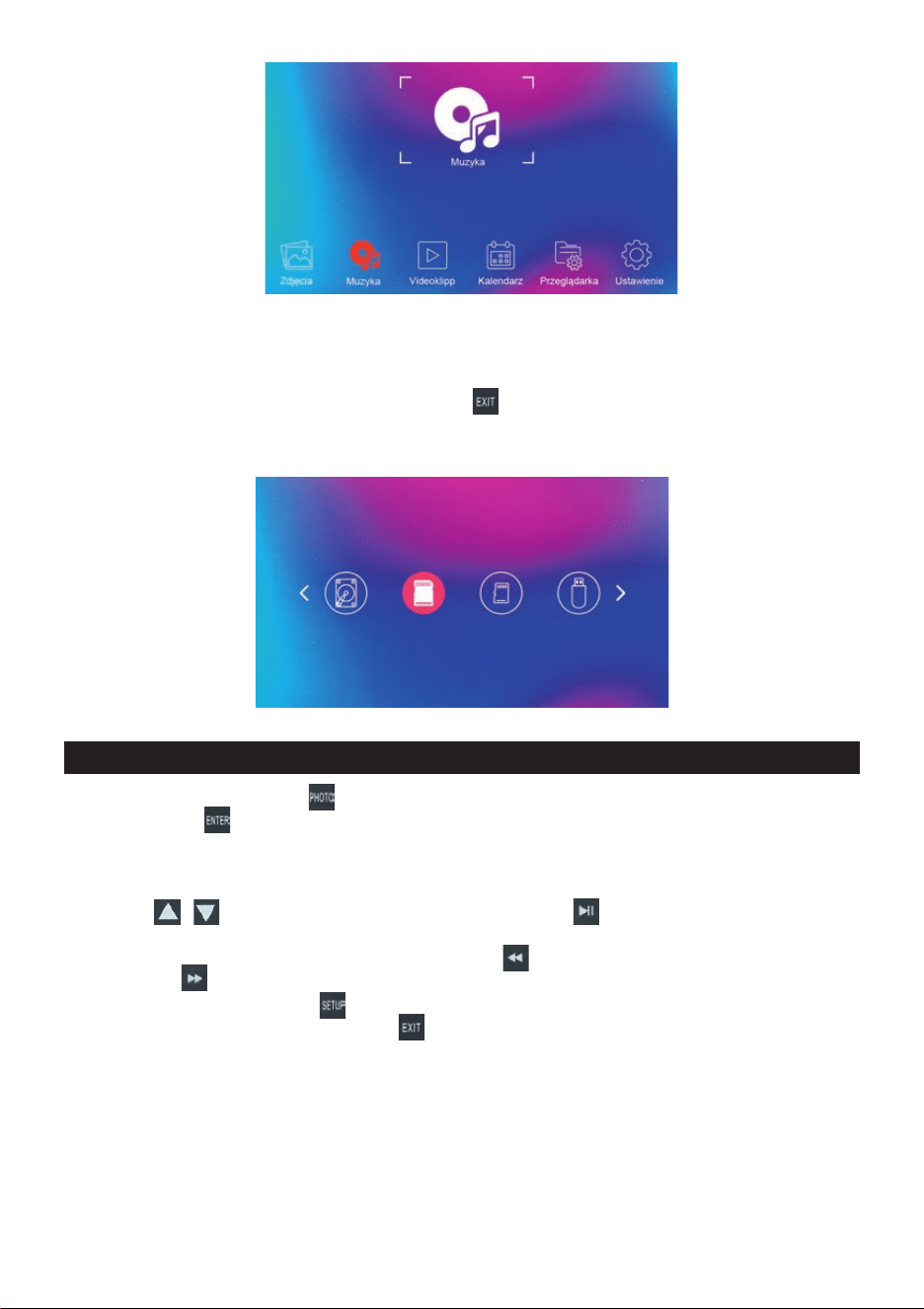
PL – 2 PL – 3
Jeśli podłączonych jest kilka urządzeń pamięci masowej (np. karta SD/MMC/SDHC, dysk USB),
system domyślnie najpierw odczyta dane z ostatnio podłączonego urządzenia pamięci masowej.
Można również ręcznie określić, z którego urządzenia pamięci ma być odczyt. Pamięć, która ma być
odczytywana przez system po naciśnięciu przycisku
na pilocie, można określić w menu głównym.
[wskazówka: Gdy ikona karty pamięci jest podświetlona, oznacza to, że do urządzenia została
włożona karta pamięci. Jeśli jest szara, oznacza to, że nie jest dostępna i nie można jej wybrać.]
4. PRZEGLĄDANIE OBRAZKÓW
Naciśnij bezpośrednio przycisk na pilocie (lub wybierz ikonę zdjęcia w głównym menu systemu
i naciśnij przycisk
), aby rozpocząć automatyczne odtwarzanie zdjęć w pamięci w formie pokazu
slajdów.
W tym czasie można ręcznie przełączać między ostatnim a następnym obrazem za pomocą
przycisków
i na pilocie. Można również nacisnąć przycisk , aby wstrzymać odtwarzanie
pokazu slajdów (jeśli odtwarzanie jest wstrzymane, naciśnij ten przycisk, aby wznowić odtwarzanie
w trybie pokazu slajdów), a następnie nacisnąć przycisk
, aby powiększyć obraz (maksymalnie
×10) i przycisk
, aby obrócić obraz o 90 stopni. Jeśli potrzebujesz dalszych ustawień obrazu,
możesz długo nacisnąć przycisk
, a następnie otworzyć krótkie ustawienia obrazu, jak pokazano
na poniższym rysunku, i nacisnąć przycisk
, aby wyjść z menu ustawień.
2. PRZYCISKI I MENU NA URZĄDZENIU
Przycisk na urządzeniu
Interfejs zewnętrzny
8 mm
Slot na karty SD
Złącze słuchawkowe jack
Port USB
Port MINI USB
Złącze zasilania DC
Włączanie/Wyłączanie
Ostatni utwór / W górę
Obróć w górę / W prawo
Kolejny utwór / W dół
Potwierdź/Odtwarzanie/Pauza
Obróć w dół / W lewo
Krótko wciśnij, aby powrócić na kolejny poziom,
wciśnij i przytrzymaj, aby otworzyć menu
3. WŁĄCZANIE URZĄDZENIA
Po włączeniu zasilania w ciągu 2-3 sekund pojawi się ekran startowy systemu.
Kilka sekund później system automatycznie rozpocznie wczytywanie zawartości podłączonego
napędu USB, włożonej karty SD lub wbudowanej pamięci. Jeśli po uruchomieniu systemu ustawione
jest automatyczne odtwarzanie wideo, automatycznie odtwarzane są pliki wideo znajdujące się
w odpowiedniej pamięci; domyślnie są one odtwarzane w kolejności alfabetycznej.
[Wskazówka: Konkretne ustawienia odtwarzania po uruchomieniu systemu znajdują się w opisie
modułu konguracji systemu poniżej.]
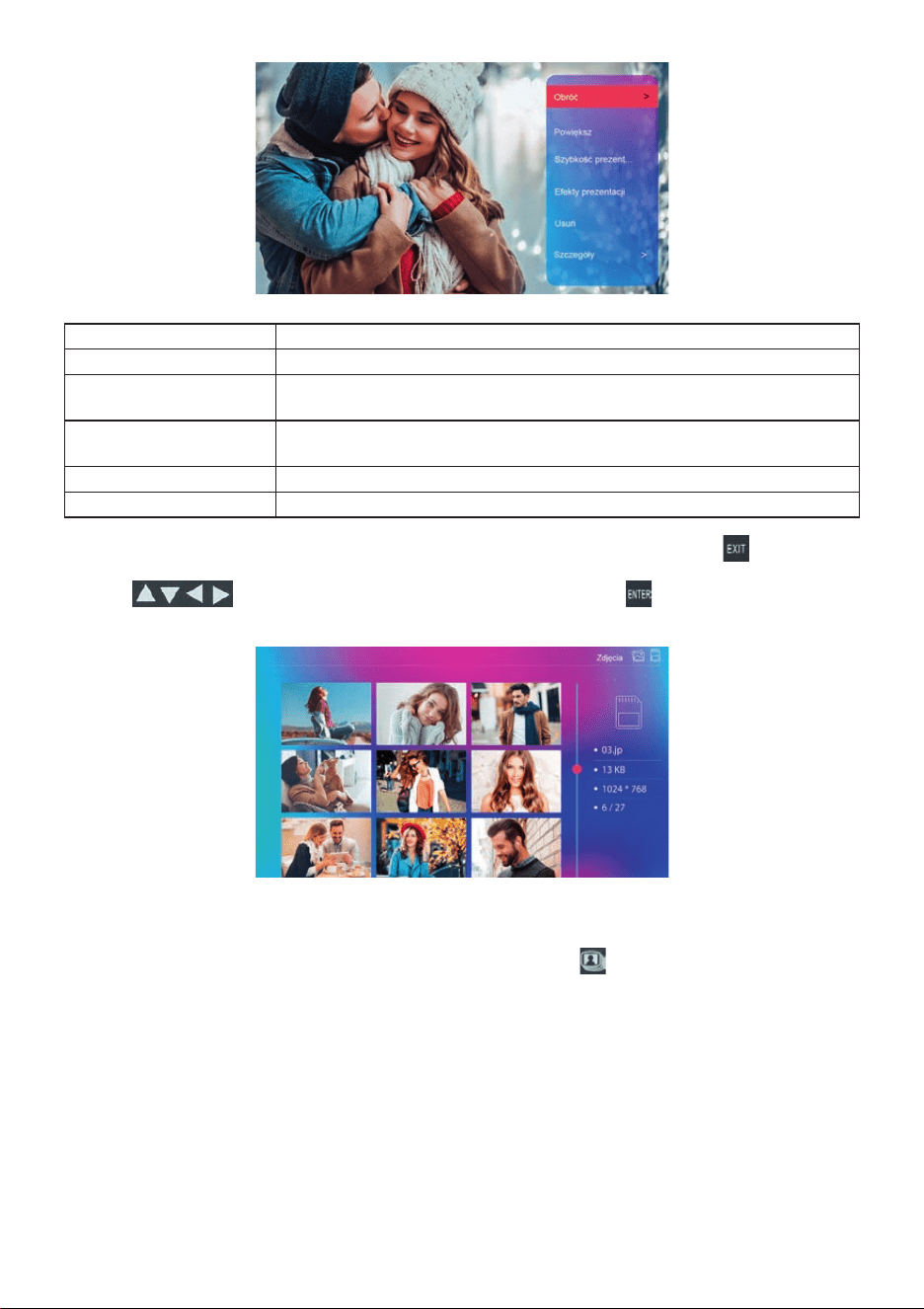
PL – 4 PL – 5
5. ODTWARZANIE MUZYKI
Naciśnij przycisk bezpośrednio na pilocie zdalnego sterowania (lub wybierz ikonę muzyki
w głównym menu systemu i naciśnij przycisk ), aby wyświetlić pliki audio i automatycznie
odtworzyć pierwszy plik audio zgodnie z ustawieniami domyślnymi.
W tym czasie można wybierać pliki audio za pomocą przycisków i na pilocie, następnie
nacisnąć przycisk , aby odtwarzać, a następnie ponownie nacisnąć przycisk , aby wstrzymać.
Jeśli nie chcesz za każdym razem naciskać przycisku , aby rozpocząć odtwarzanie, możesz
nacisnąć przycisk i , aby bezpośrednio rozpocząć odtwarzanie następnego i poprzedniego
utworu, a także możesz kiedykolwiek nacisnąć przycisk , aby wstrzymać odtwarzanie (jeśli
odtwarzanie zostało wstrzymane, naciśnij przycisk, aby wznowić odtwarzanie muzyki), jeśli chcesz
rozpocząć odtwarzanie od określonego utworu. Głośność można regulować za pomocą przycisków
i lub i , a dźwięk można natychmiast wyciszyć za pomocą przycisku .
Jeśli potrzebujesz ustawić tryb cykliczny odtwarzania muzyki w menu odtwarzania muzyki, możesz
długo nacisnąć przycisk , aby otworzyć menu łatwego ustawiania muzyki, oraz przycisk , aby
opuścić menu ustawień.
Ustawienia EQ Wybór korektora odtwarzania muzyki
Tryb odtwarzania Ustawienia cyklicznego trybu odtwarzania muzyki
Ustawienia EQ Konkretne wartości korektora można również ustawić osobno
Rada: Muzyka zostanie odtworzona automatycznie. Po pomyślnym skongurowaniu odtwarzania
muzyki w sposób opisany powyżej, zastosowane zostanie ustawienie odtwarzania muzyki w tle.
Obsługiwane formaty dźwiękowe: MP3, PCM, AAC, WMA, OGG, APE, AC3, WAV, M4A, FLAC, itp.
6. ODTWARZANIE WIDEO
Naciśnij bezpośrednio przycisk na pilocie (lub wybierz ikonę zdjęcia w głównym menu systemu
i naciśnij przycisk ), aby przeglądać pliki wideo.
W tym czasie można wybierać pliki wideo za pomocą przycisków i na pilocie, następnie
nacisnąć przycisk , aby odtwarzać, a następnie ponownie nacisnąć przycisk , aby wstrzymać.
Możesz również nacisnąć przycisk , aby wstrzymać odtwarzanie wideo (jeśli zostało wstrzymane,
naciśnij ten przycisk, aby wznowić odtwarzanie wideo); w tym czasie możesz nacisnąć i , aby
przełączyć odtwarzanie wideo, lub długo nacisnąć i , aby przewinąć wideo do przodu i do tyłu,
a także nacisnąć i lub i , aby wyregulować głośność; naciśnięcie przycisku
może
natychmiast wyciszyć dźwięk.
Obróć Ustawienie kąta obrotu obrazu
Powiększenie Ustawienie rozmiaru wyświetlania obrazów
Szybkość prezentacji Ustawienia interwału przełączania dla automatycznego odtwarzania
obrazów
Efekty prezentacji Ustawienia efektów przełączania dla automatycznego odtwarzania
obrazów
Usuń Usuwanie aktualnej fotograi
Szczegóły Wyświetlanie nazwy, rozdzielczości, rozmiaru i daty obrazu
Jeśli w tym momencie chcesz obejrzeć wszystkie zdjęcia, możesz nacisnąć przycisk
, aby wyjść
z trybu automatycznego odtwarzania zdjęć, otworzyć przeglądanie plików gracznych, nacisnąć
przycisk
, aby szybko przewinąć zdjęcia, nacisnąć przycisk , aby obejrzeć zdjęcia
i jednocześnie otworzyć tryb automatycznego pokazu slajdów.
Podczas automatycznego odtwarzania w trybie pokazu slajdów, jeśli w pamięci znajdują się pliki
audio, system będzie automatycznie odtwarzał zdjęcia z podkładem muzycznym; można również
szybko otworzyć odtwarzanie muzyki i zdjęć za pomocą przycisku
na pilocie.
Obsługiwane formaty obrazu: JPEG, BMP, PNG, GIF (poniżej 2000 × 2000 pikseli).
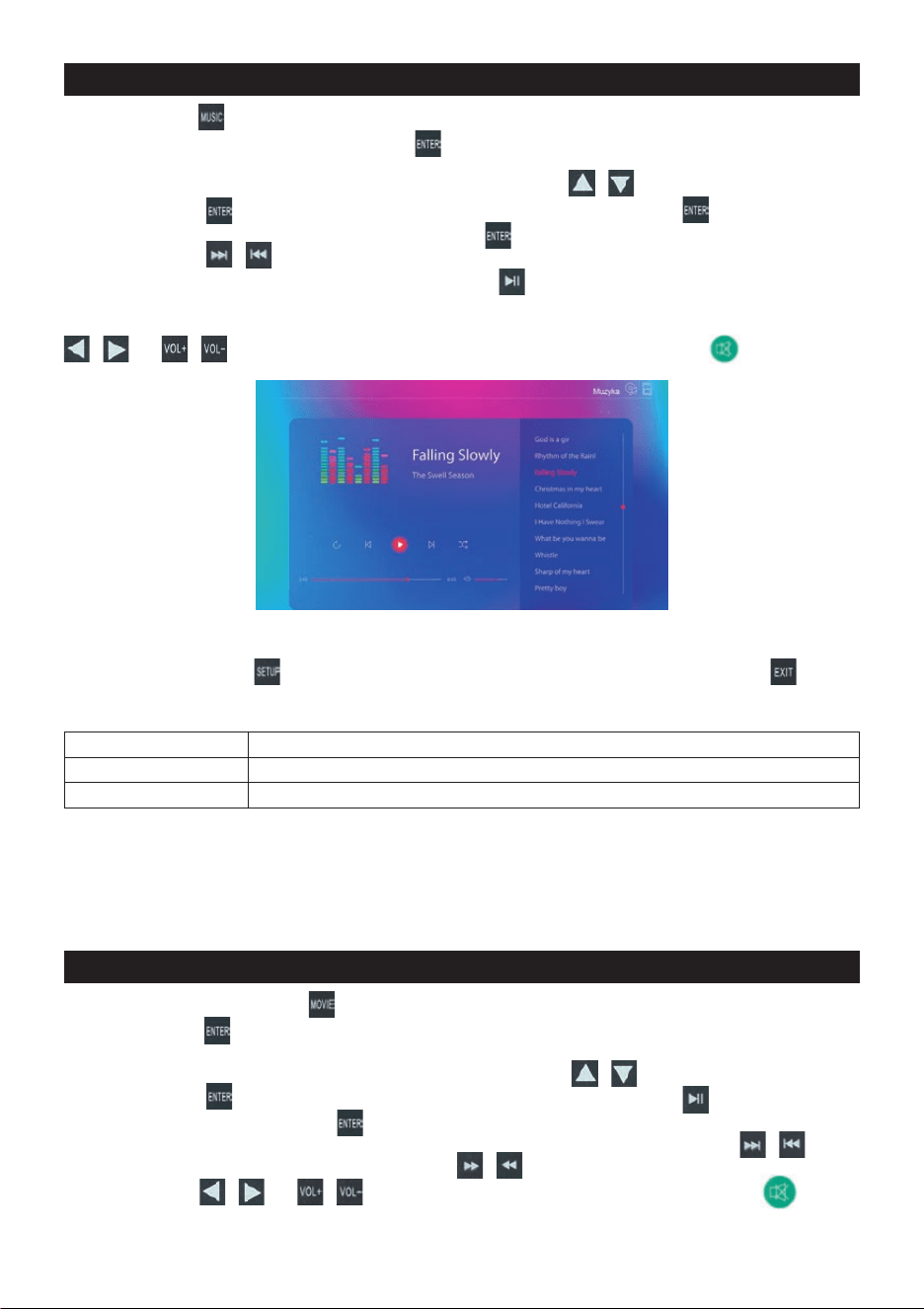
PL – 4 PL – 5
5. ODTWARZANIE MUZYKI
Naciśnij przycisk bezpośrednio na pilocie zdalnego sterowania (lub wybierz ikonę muzyki
w głównym menu systemu i naciśnij przycisk
), aby wyświetlić pliki audio i automatycznie
odtworzyć pierwszy plik audio zgodnie z ustawieniami domyślnymi.
W tym czasie można wybierać pliki audio za pomocą przycisków
i na pilocie, następnie
nacisnąć przycisk
, aby odtwarzać, a następnie ponownie nacisnąć przycisk , aby wstrzymać.
Jeśli nie chcesz za każdym razem naciskać przycisku
, aby rozpocząć odtwarzanie, możesz
nacisnąć przycisk
i , aby bezpośrednio rozpocząć odtwarzanie następnego i poprzedniego
utworu, a także możesz kiedykolwiek nacisnąć przycisk
, aby wstrzymać odtwarzanie (jeśli
odtwarzanie zostało wstrzymane, naciśnij przycisk, aby wznowić odtwarzanie muzyki), jeśli chcesz
rozpocząć odtwarzanie od określonego utworu. Głośność można regulować za pomocą przycisków
i lub i , a dźwięk można natychmiast wyciszyć za pomocą przycisku .
Jeśli potrzebujesz ustawić tryb cykliczny odtwarzania muzyki w menu odtwarzania muzyki, możesz
długo nacisnąć przycisk
, aby otworzyć menu łatwego ustawiania muzyki, oraz przycisk , aby
opuścić menu ustawień.
Ustawienia EQ Wybór korektora odtwarzania muzyki
Tryb odtwarzania Ustawienia cyklicznego trybu odtwarzania muzyki
Ustawienia EQ Konkretne wartości korektora można również ustawić osobno
Rada: Muzyka zostanie odtworzona automatycznie. Po pomyślnym skongurowaniu odtwarzania
muzyki w sposób opisany powyżej, zastosowane zostanie ustawienie odtwarzania muzyki w tle.
Obsługiwane formaty dźwiękowe: MP3, PCM, AAC, WMA, OGG, APE, AC3, WAV, M4A, FLAC, itp.
6. ODTWARZANIE WIDEO
Naciśnij bezpośrednio przycisk na pilocie (lub wybierz ikonę zdjęcia w głównym menu systemu
i naciśnij przycisk
), aby przeglądać pliki wideo.
W tym czasie można wybierać pliki wideo za pomocą przycisków i na pilocie, następnie
nacisnąć przycisk
, aby odtwarzać, a następnie ponownie nacisnąć przycisk , aby wstrzymać.
Możesz również nacisnąć przycisk
, aby wstrzymać odtwarzanie wideo (jeśli zostało wstrzymane,
naciśnij ten przycisk, aby wznowić odtwarzanie wideo); w tym czasie możesz nacisnąć
i , aby
przełączyć odtwarzanie wideo, lub długo nacisnąć
i , aby przewinąć wideo do przodu i do tyłu,
a także nacisnąć
i lub i , aby wyregulować głośność; naciśnięcie przycisku może
natychmiast wyciszyć dźwięk.
Obróć Ustawienie kąta obrotu obrazu
Powiększenie Ustawienie rozmiaru wyświetlania obrazów
Szybkość prezentacji Ustawienia interwału przełączania dla automatycznego odtwarzania
obrazów
Efekty prezentacji Ustawienia efektów przełączania dla automatycznego odtwarzania
obrazów
Usuń Usuwanie aktualnej fotograi
Szczegóły Wyświetlanie nazwy, rozdzielczości, rozmiaru i daty obrazu
Jeśli w tym momencie chcesz obejrzeć wszystkie zdjęcia, możesz nacisnąć przycisk , aby wyjść
z trybu automatycznego odtwarzania zdjęć, otworzyć przeglądanie plików gracznych, nacisnąć
przycisk , aby szybko przewinąć zdjęcia, nacisnąć przycisk , aby obejrzeć zdjęcia
i jednocześnie otworzyć tryb automatycznego pokazu slajdów.
Podczas automatycznego odtwarzania w trybie pokazu slajdów, jeśli w pamięci znajdują się pliki
audio, system będzie automatycznie odtwarzał zdjęcia z podkładem muzycznym; można również
szybko otworzyć odtwarzanie muzyki i zdjęć za pomocą przycisku na pilocie.
Obsługiwane formaty obrazu: JPEG, BMP, PNG, GIF (poniżej 2000 × 2000 pikseli).
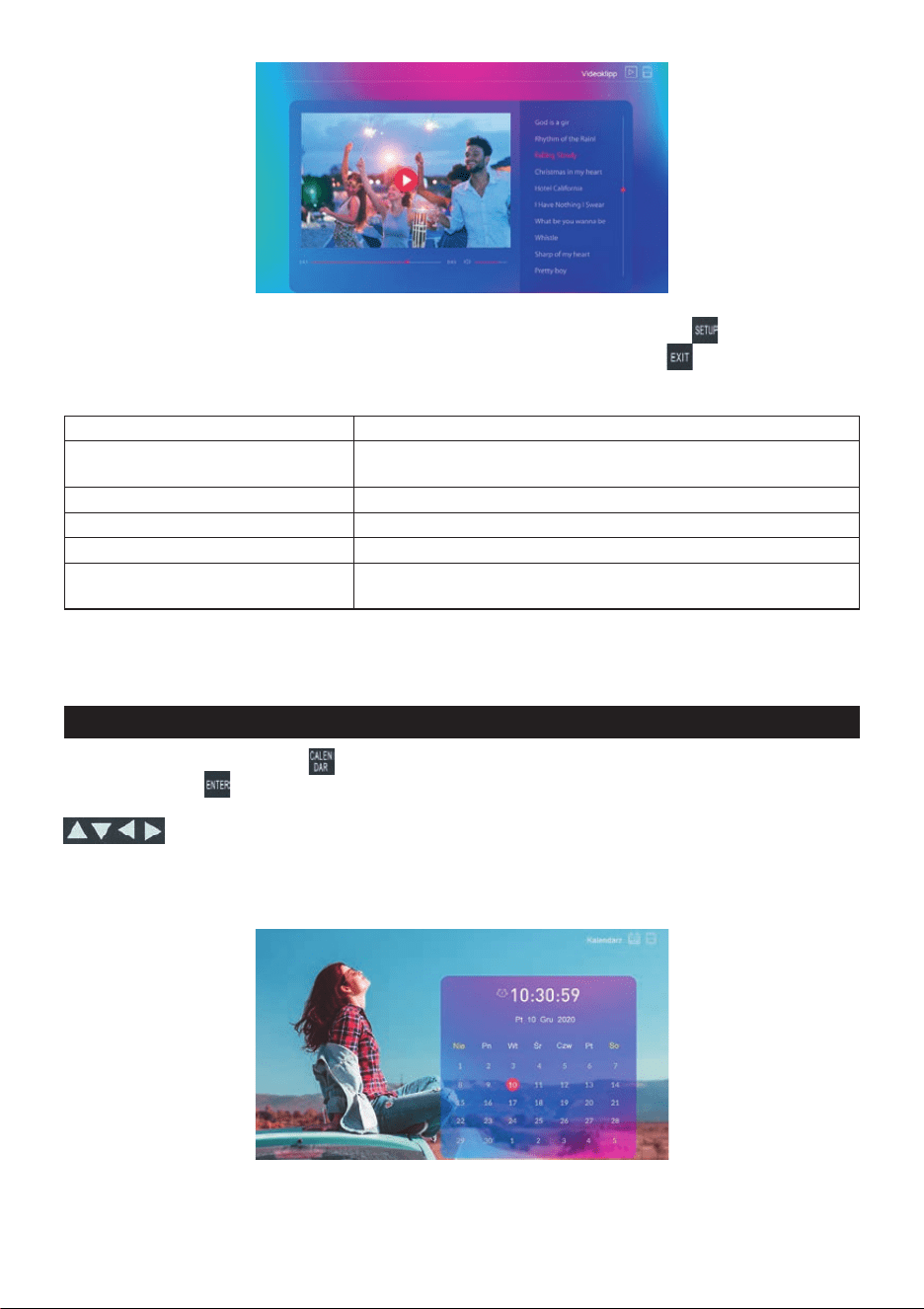
PL – 6 PL – 7
8. MENEDŻER PLIKÓW
W głównym menu systemu wybierz ikonę zarządzania plikami i naciśnij przycisk , aby wyświetlić
listę plików znajdujących się w bieżącej pamięci.
Możesz szybko przeglądać i wyszukiwać informacje o pliku i jego rozmiarze w . Naciśnij
przycisk , aby wybrać pomiędzy skopiowaniem a usunięciem pliku.
9. KONFIGURACJA SYSTEMU
Naciśnij bezpośrednio przycisk na pilocie (lub w głównym menu systemu, wybierz ikonę ustawień
i naciśnij przycisk ), a następnie otwórz menu ustawień systemu, naciśnij przycisk , aby
wybrać moduł ustawień, wybierz odpowiedni moduł i naciśnij przycisk , aby otworzyć ustawienia
modułu.
Konguracja fotograi: Umożliwia dokonywanie szczegółowych ustawień proporcji wyświetlania,
odtwarzania muzyki w tle, interwału czasowego prezentacji i efektów specjalnych, trybu powtarzania
itp.
Ustawienia kalendarza: Umożliwia dostosowanie daty, godziny, formatu czasu i ustawień alarmu.
Ustawienia wideo: Umożliwia regulację stosunku stron i trybu cyklicznego dla wideo.
Ustawienia audio: W szczególności ustawienia cyklicznego trybu audio.
Jeśli potrzebujesz ustawić tryb cykliczny wideo, możesz długo nacisnąć przycisk w menu
odtwarzania wideo, aby otworzyć menu łatwego ustawiania wideo, a przycisk
, aby wyjść z menu
ustawień.
Losowa prezentacja wideo Ustawienia cyklicznego trybu odtwarzania wideo
Tryb wyświetlania Ustawienia Pełny ekran, Oryginalny rozmiar lub Ta sama skala
wyświetlania
Usuń Usunięcie właśnie odtwarzanego pliku wideo
Ścieżka Domyślna ścieżka systemowa
Napisy Można wybrać, czy wyświetlać napisy do wideo
Szczegóły Wyświetlanie nazwy, rozdzielczości, klatek na sekundę,
rozmiaru i innych parametrów wideo
Obsługiwane formaty wideo: RM, RMV, RMVB, AVI, MOV, MPG, MPEG, FLV, F4V, VOB, MP4, M4V,
MKV, WMV, itp.
7. ZEGAR I KALENDARZ
Naciśnij bezpośrednio przycisk na pilocie (lub wybierz ikonę kalendarza w głównym menu systemu
i naciśnij przycisk
), aby wyświetlić kalendarz.
może być użyty do wyświetlenia roku, miesiąca i dnia. W tym samym czasie, obrazy
z pamięci będą automatycznie odtwarzane po lewej stronie kalendarza. Kolejność odtwarzania
cyklicznego jest związana z kolejnością w ustawieniach obrazu. Jeśli w systemie ustawiony jest alarm,
w menu kalendarza wyświetlane są informacje o alarmie.
Rada:
Jeśli chcesz ustawić aktualny czas i alarm, możesz to zrobić w sekcji Ustawienia kalendarza
w Ustawieniach systemowych. Zapoznaj się z poniższymi instrukcjami dotyczącymi konguracji systemu.
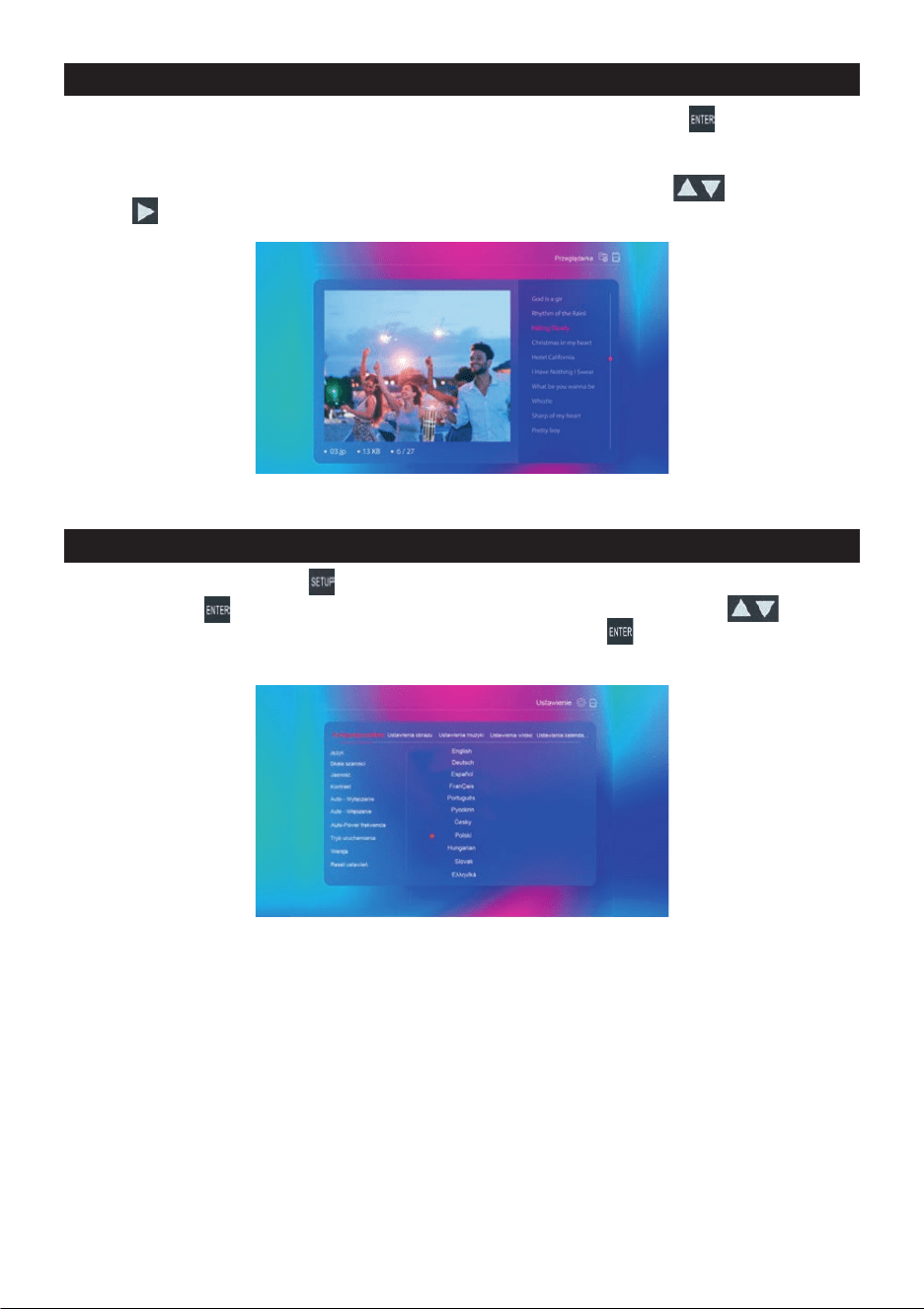
PL – 6 PL – 7
8. MENEDŻER PLIKÓW
W głównym menu systemu wybierz ikonę zarządzania plikami i naciśnij przycisk , aby wyświetlić
listę plików znajdujących się w bieżącej pamięci.
Możesz szybko przeglądać i wyszukiwać informacje o pliku i jego rozmiarze w
. Naciśnij
przycisk
, aby wybrać pomiędzy skopiowaniem a usunięciem pliku.
9. KONFIGURACJA SYSTEMU
Naciśnij bezpośrednio przycisk na pilocie (lub w głównym menu systemu, wybierz ikonę ustawień
i naciśnij przycisk
), a następnie otwórz menu ustawień systemu, naciśnij przycisk , aby
wybrać moduł ustawień, wybierz odpowiedni moduł i naciśnij przycisk
, aby otworzyć ustawienia
modułu.
Konguracja fotograi: Umożliwia dokonywanie szczegółowych ustawień proporcji wyświetlania,
odtwarzania muzyki w tle, interwału czasowego prezentacji i efektów specjalnych, trybu powtarzania
itp.
Ustawienia kalendarza: Umożliwia dostosowanie daty, godziny, formatu czasu i ustawień alarmu.
Ustawienia wideo: Umożliwia regulację stosunku stron i trybu cyklicznego dla wideo.
Ustawienia audio: W szczególności ustawienia cyklicznego trybu audio.
Jeśli potrzebujesz ustawić tryb cykliczny wideo, możesz długo nacisnąć przycisk w menu
odtwarzania wideo, aby otworzyć menu łatwego ustawiania wideo, a przycisk , aby wyjść z menu
ustawień.
Losowa prezentacja wideo Ustawienia cyklicznego trybu odtwarzania wideo
Tryb wyświetlania Ustawienia Pełny ekran, Oryginalny rozmiar lub Ta sama skala
wyświetlania
Usuń Usunięcie właśnie odtwarzanego pliku wideo
Ścieżka Domyślna ścieżka systemowa
Napisy Można wybrać, czy wyświetlać napisy do wideo
Szczegóły Wyświetlanie nazwy, rozdzielczości, klatek na sekundę,
rozmiaru i innych parametrów wideo
Obsługiwane formaty wideo: RM, RMV, RMVB, AVI, MOV, MPG, MPEG, FLV, F4V, VOB, MP4, M4V,
MKV, WMV, itp.
7. ZEGAR I KALENDARZ
Naciśnij bezpośrednio przycisk na pilocie (lub wybierz ikonę kalendarza w głównym menu systemu
i naciśnij przycisk ), aby wyświetlić kalendarz.
może być użyty do wyświetlenia roku, miesiąca i dnia. W tym samym czasie, obrazy
z pamięci będą automatycznie odtwarzane po lewej stronie kalendarza. Kolejność odtwarzania
cyklicznego jest związana z kolejnością w ustawieniach obrazu. Jeśli w systemie ustawiony jest alarm,
w menu kalendarza wyświetlane są informacje o alarmie.
Rada:
Jeśli chcesz ustawić aktualny czas i alarm, możesz to zrobić w sekcji Ustawienia kalendarza
w Ustawieniach systemowych. Zapoznaj się z poniższymi instrukcjami dotyczącymi konguracji systemu.

PL – 8 PL – 9
Copyright © 2021, Fast ČR, a. s. 07/2021
WSKAZÓWKI I INFORMACJE DOTYCZĄCE LIKWIDACJI ZUŻYTYCH OPAKOWAŃ
Materiał opakowaniowy należy oddać do utylizacji do punktu zbiorczego.
LIKWIDACJA ZUŻYTYCH URZĄDZEŃ ELEKTRYCZNYCH I ELEKTRONICZNYCH
Ten symbol umieszczony na produkcie, wyposażeniu lub opakowaniu informuje, że z produktem nie
należy postępować jak ze zwykłym odpadem domowym. Produkt należy przekazać do punktu recy-
klingu urządzeń elektrycznych i elektronicznych. W niektórych krajach Unii Europejskiej lub w niektó-
rych państwach europejskich przy zakupie nowego ekwiwalentnego produktu można dokonać zwrotu
zużytego produktu lokalnemu sprzedawcy. Przez prawidłową likwidację tego produktu przyczyniasz
się do ochrony cennych zasobów naturalnych i zapobiegasz ewentualnemu negatywnemu wpływowi
odpadów na środowisko naturalne i zdrowie ludzkie, do którego mogłoby dojść w wyniku niepra-
widłowej likwidacji odpadu. Szczegółowych informacji udzielą lokalne urzędy lub najbliższy punkt
zbiórki prowadzący utylizację odpadów. Niewłaściwa utylizacja tego typu odpadu może podlegać
karze ustawowej.
Dla rm w Unii Europejskiej
Chcąc zlikwidować urządzenie elektryczne lub elektroniczne, zwróć się o informacje do swojego
sprzedawcy lub dostawcy.
Likwidacja wyrobów w krajach spoza Unii Europejskiej
Informacji na temat właściwej likwidacji produktu udzieli lokalny urząd lub sprzedawca urządzenia.
Produkt spełnia wymagania UE.
Tekst, design i dane techniczne mogą ulec zmianie bez uprzedzenia. Zastrzegamy sobie prawo do dokonania
tych zmian.
Adres producenta: FAST ČR, a. s., U Sanitasu 1621, Říčany CZ-251 01
Konguracja systemu: 1. Umożliwia ustawienie preferowanych opcji językowych;
2. Umożliwia precyzyjne dostrojenie jasności, poziomu szarości i kontrastu
wyświetlacza systemowego;
3.
Umożliwia ustawienie wyłącznika czasowego oraz dostosowanie
efektywnego okresu czasu za pomocą częstotliwości źródła zasilania;
4.
T
ryb uruchamiania systemu można dostosować poprzez ustawienie
domyślnego modułu odtwarzania;
Rada: Naciśnij przycisk
w głównym menu, aby zapisać ustawienia powyższych modułów.
PL – 8 PL – 9
Copyright © 2021, Fast ČR, a. s. 07/2021
WSKAZÓWKI I INFORMACJE DOTYCZĄCE LIKWIDACJI ZUŻYTYCH OPAKOWAŃ
Materiał opakowaniowy należy oddać do utylizacji do punktu zbiorczego.
LIKWIDACJA ZUŻYTYCH URZĄDZEŃ ELEKTRYCZNYCH I ELEKTRONICZNYCH
Ten symbol umieszczony na produkcie, wyposażeniu lub opakowaniu informuje, że z produktem nie
należy postępować jak ze zwykłym odpadem domowym. Produkt należy przekazać do punktu recy-
klingu urządzeń elektrycznych i elektronicznych. W niektórych krajach Unii Europejskiej lub w niektó-
rych państwach europejskich przy zakupie nowego ekwiwalentnego produktu można dokonać zwrotu
zużytego produktu lokalnemu sprzedawcy. Przez prawidłową likwidację tego produktu przyczyniasz
się do ochrony cennych zasobów naturalnych i
zapobiegasz
ewentualnemu negatywnemu wpływowi
odpadów na środowisko naturalne i
zdrowie
ludzkie, do którego mogłoby dojść w
wyniku
niepra-
widłowej likwidacji odpadu. Szczegółowych informacji udzielą lokalne urzędy lub najbliższy punkt
zbiórki prowadzący utylizację odpadów. Niewłaściwa utylizacja tego typu odpadu może podlegać
karze ustawowej.
Dla rm w Unii Europejskiej
Chcąc zlikwidować urządzenie elektryczne lub elektroniczne, zwróć się o
informacje
do swojego
sprzedawcy lub dostawcy.
Likwidacja wyrobów w krajach spoza Unii Europejskiej
Informacji na temat właściwej likwidacji produktu udzieli lokalny urząd lub sprzedawca urządzenia.
Produkt spełnia wymagania UE.
Tekst, design i
dane
techniczne mogą ulec zmianie bez uprzedzenia. Zastrzegamy sobie prawo do dokonania
tych zmian.
Adres producenta: FAST ČR, a. s., U Sanitasu 1621, Říčany CZ-251 01
Konguracja systemu: 1. Umożliwia ustawienie preferowanych opcji językowych;
2. Umożliwia precyzyjne dostrojenie jasności, poziomu szarości i kontrastu
wyświetlacza systemowego;
3. Umożliwia ustawienie wyłącznika czasowego oraz dostosowanie
efektywnego okresu czasu za pomocą częstotliwości źródła zasilania;
4. Tryb uruchamiania systemu można dostosować poprzez ustawienie
domyślnego modułu odtwarzania;
Rada: Naciśnij przycisk w głównym menu, aby zapisać ustawienia powyższych modułów.

PL – 10
PL
Warunki gwarancji
Karta gwarancyjna nie jest częścią pakietu urządzenia.
Produkt objęty jest 24 – miesięczną gwarancją, począwszy od daty zakupu przez klienta. Gwarancja jest ograniczona
tylko do przedstawionych dalej warunków. Gwarancja obejmuje tylko produkty zakupione wPolsce ijest ważna
tylko na terytorium Rzeczpospolitej Polskiej. Gwarancja obejmuje tylko produkty funkcjonujące w warunkach
gospodarstwa domowego (nie dotyczy produktów oznaczonych jako „Professional“). Zgłoszenia gwarancyjnego
można dokonać wautoryzowanej sieci serwisowej lub wsklepie, gdzie produkt został nabyty. Użytkownik jest
zobowiązany zgłosić usterkę niezwłocznie po jej wykryciu, anajpóźniej wostatnim dniu obowiązywania okresu
gwarancyjnego. Użytkownik jest zobowiązany do przedstawienia iudokumentowania usterki. Tylko kompletne
iczyste produkty (zgodnie ze standardami higienicznymi) będą przyjmowane do naprawy. Usterki będą usuwane
przez autoryzowany punkt serwisowy wmożliwie krótkim terminie, nieprzekraczającym 14 dni roboczych. Okres
gwarancji przedłuża się oczas pobytu sprzętu wserwisie. Klient może ubiegać się owymianę sprzętu na wolny
od wad, jeżeli punkt serwisowy stwierdzi na piśmie, że usunięcie wady jest niemożliwe. Aby produkt mógł być
przyjęty przez serwis, użytkownik jest zobowiązany dostarczyć oryginały: dowodu zakupu (paragon lub faktura),
podbitej iwypełnionej karty gwarancyjnej, certyfikatu instalacji (niektóre produkty).
Gwarancja zostaje unieważniona, jeśli:
usterka była widoczna wchwili zakupu;
usterka wynika ze zwykłego użytkowania izużycia;
produkt został uszkodzony zpowodu złej instalacji, niezastosowania się do instrukcji obsługi lub użytkowania
niezgodnego zprzeznaczeniem;
produkt został uszkodzony zpowodu złej konserwacji lub jej braku;
produkt został uszkodzony zpowodu zanieczyszczenia, wypadku lub okoliczności ocharakterze sił wyższych
(powódź, pożar, wojny, zamieszki itp.);
produkt wykazuje złe działanie zpowodu słabego sygnału, zakłóceń elektromagnetycznych itp.;
produkt został uszkodzony mechanicznie (np. Wyłamany przycisk, upadek, itp.);
produkt został uszkodzony z powodu użycia niewłaściwych materiałów eksploatacyjnych, nośników,
akcesoriów, baterii, akumulatorków itp. lub zpowodu użytkowania wzłych warunkach (temperatura, wilgotność,
wstrząsy itp.);
produkt był naprawiany lub modyfikowany przez nieautoryzowany personel;
użytkownik nie jest wstanie udowodnić zakupu (nieczytelny paragon lub faktura), dane na przedstawionych
dokumentach są inne niż na urządzeniu;
produkt nie może być zidentyfikowany ze względu na uszkodzenie numeru seryjnego lub plomby gwarancyjnej.
Sprzęt marki Sencor serwisuje ogólnopolska sieć serwisowa ARCONET. Okres gwarancji wynosi 24 miesiące od
daty zakupu. Wrazie problemów ze znalezieniem najbliższego punktu serwisowego, prosimy osprawdzenie na
stronie internetowej lub kontakt telefoniczny.
www.arconet.pl tel. kontaktowy (061) 879 89 93
Więcej informacji na www.sencor.pl.
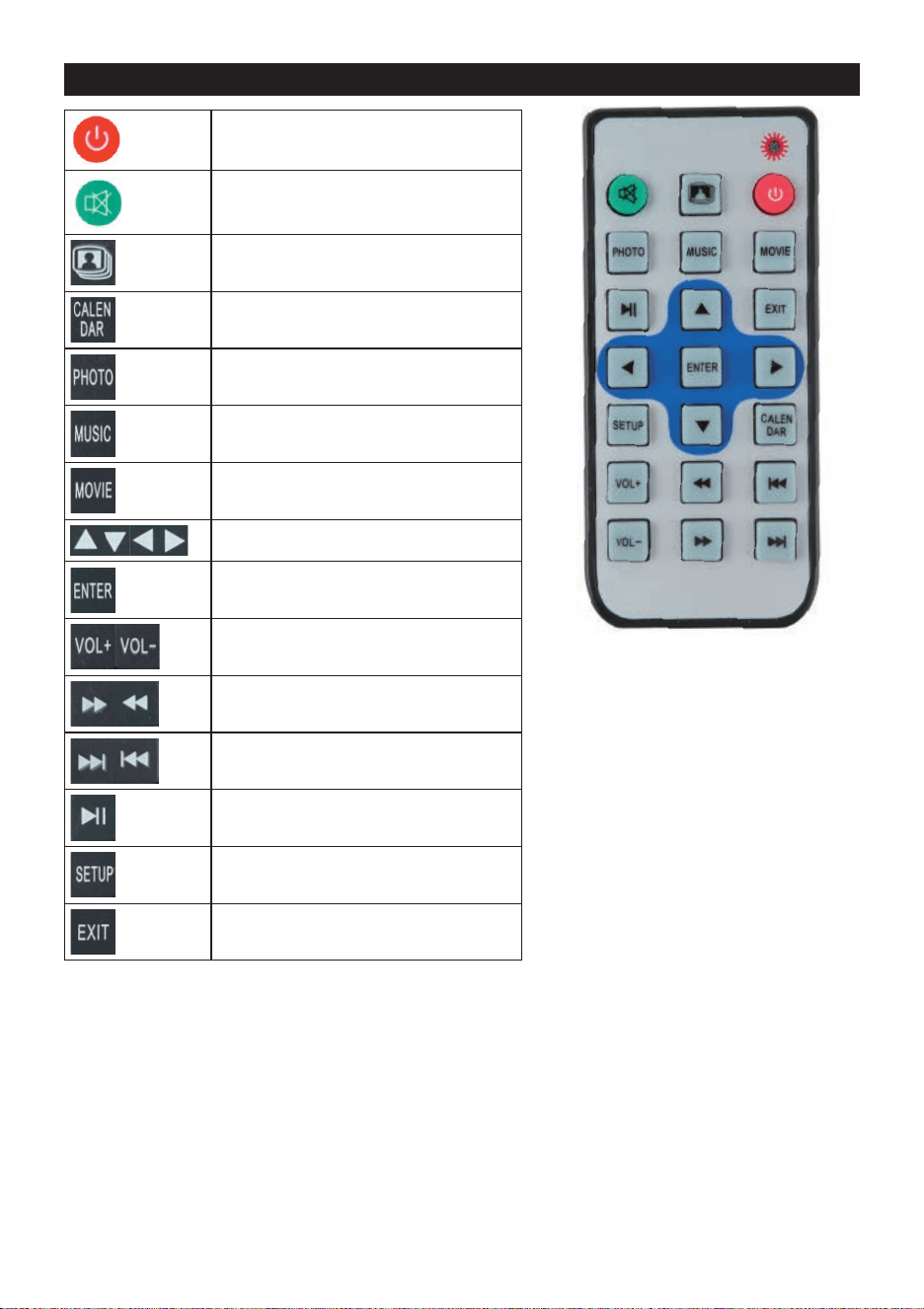
SR - 1
1. OPIS I FUNKCIJE DALJINSKOG UPRAVLJAČA
Uključivanje/isključivanje
Privremeno isključivanje zvučnika
Slajdovi fotograja sa BGM
Jedan taster u interfejs kalendara
Reprodukcija slike jednim klikom
Reprodukcija muziku jednim klikom
Reprodukcija video jednim klikom
Kursor gore/dole/levo/desno
Potvrđivanje izbora
Pojačavanje i smanjivanje jačine
zvuka
Premotavanje unapred i unazad
u reprodukciji muzike ili video zapisa
Reprodukcija prethodnog ili
poslednjeg video zapisaili numere
Reprodukcija ili pauza
Pristup interfejsu za podešavanje
sistema jednim klikom
Povratak na prethodni interfejs
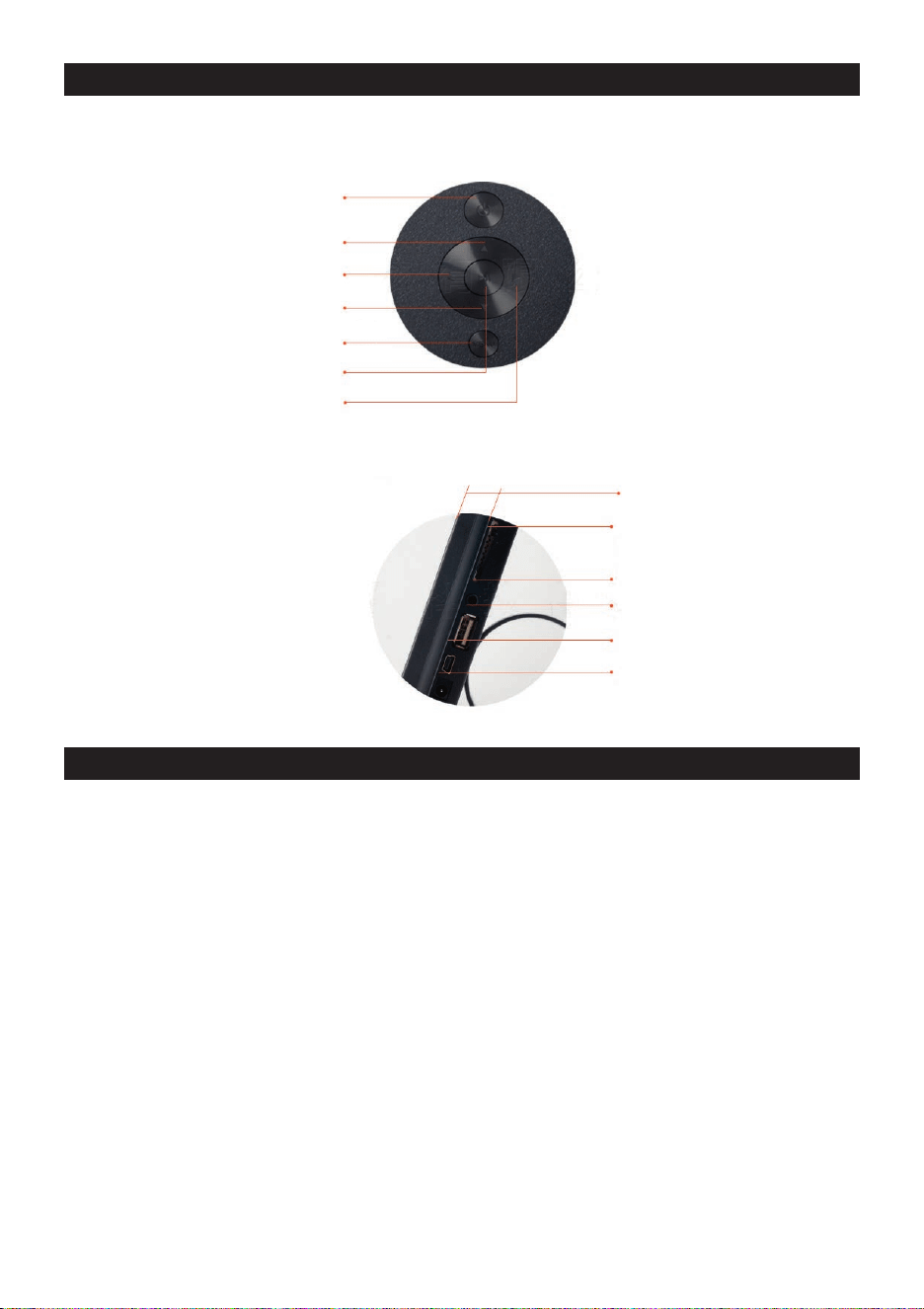
SR - 2 SR - 3
Kada se ubaci više memorija (poput SD / MMC / SDHC kartica, U diska), sistem će podrazumevano
pročitati poslednju umetnutu memoriju. Takođe može ručno odrediti koju memoriju treba čitati.
Na glavnom interfejsu, može odrediti memoriju koju sistem čita, pritiskom na taster daljinskog
upravljača. [savet: Kada svetli ikona memorijske kartice, to znači da je memorijska kartica umetnuta
u uređaj. Ako je siva, to znači da nije dostupna i ne može da se odredi.]
4. PREGLED SLIKA
Pritisnite direktno dugme na daljinskom upravljaču (ili u glavnom interfejsu sistema, izaberite ikonu
slike, pritisnite dugme ) i automatski reprodukujte sliku u memoriji u obliku prezentacije.
Tokom perioda možete ručno da prebacujete između poslednje i sledeće slike daljinskim upravljačem
tasterom i . Takođe možete da pritisnete taster da biste pauzirali reprodukciju slajdova (ako
je pauzirano, pritisnite ovo dugme da biste vratili režim slajdova u reprodukciju), zatim pritisnite taster
za uvećanje slike (maksimalna podrška x10) i pritisnite da biste rotirali sliku za 90 stepeni.
Ako su vam potrebna druga podešavanja slike, možete dugo pritisnuti , onda uđite u kratka
podešavanje slike, kao što je prikazano u sledećoj slici, pritisnite da bi ste izašli iz interfejsa
podešavanja.
2. TASTERI KUĆIŠTA I INTERFEJSI
Taster kućišta
Spoljni interfejs
8 mm
Prorez za SD karticu
Ulaz za slušalice
USB priključak
MINI USB priključak
DC interfejs za napajanje
Uključivanje/isključivanje
Poslednja muzika/Gore
Pojačaj/Desno
Sledeća muzika/Dole
Uđi/Reprodukcija/pauza
Smanji/Levo
Kratkim pritiskom za povratak u sledeći nivo,
pritisnite i držite da biste ušli u meni
3. POKRETANJE MAŠINE
Ekran za pokretanje će se prikazati nakon 2-3 sekunde uključivanja.
Posle nekoliko sekundi, sistem će automatski pročitati sadržaj umetnutog U diska, umetnute SD
kartice ili ugrađene memorije. Ako je unapred podešen video za automatsko pokretanje prilikom
pokretanja, video datoteke u odgovarajućoj memoriji će se automatski reprodukovati u tom trenutku,
a podrazumevana je reprodukcija imena datoteke u redu.
[Savet: Za specična podešavanja reprodukcije prilikom pokretanja pogledajte opis modula sistemskih
podešavanja u nastavku.]
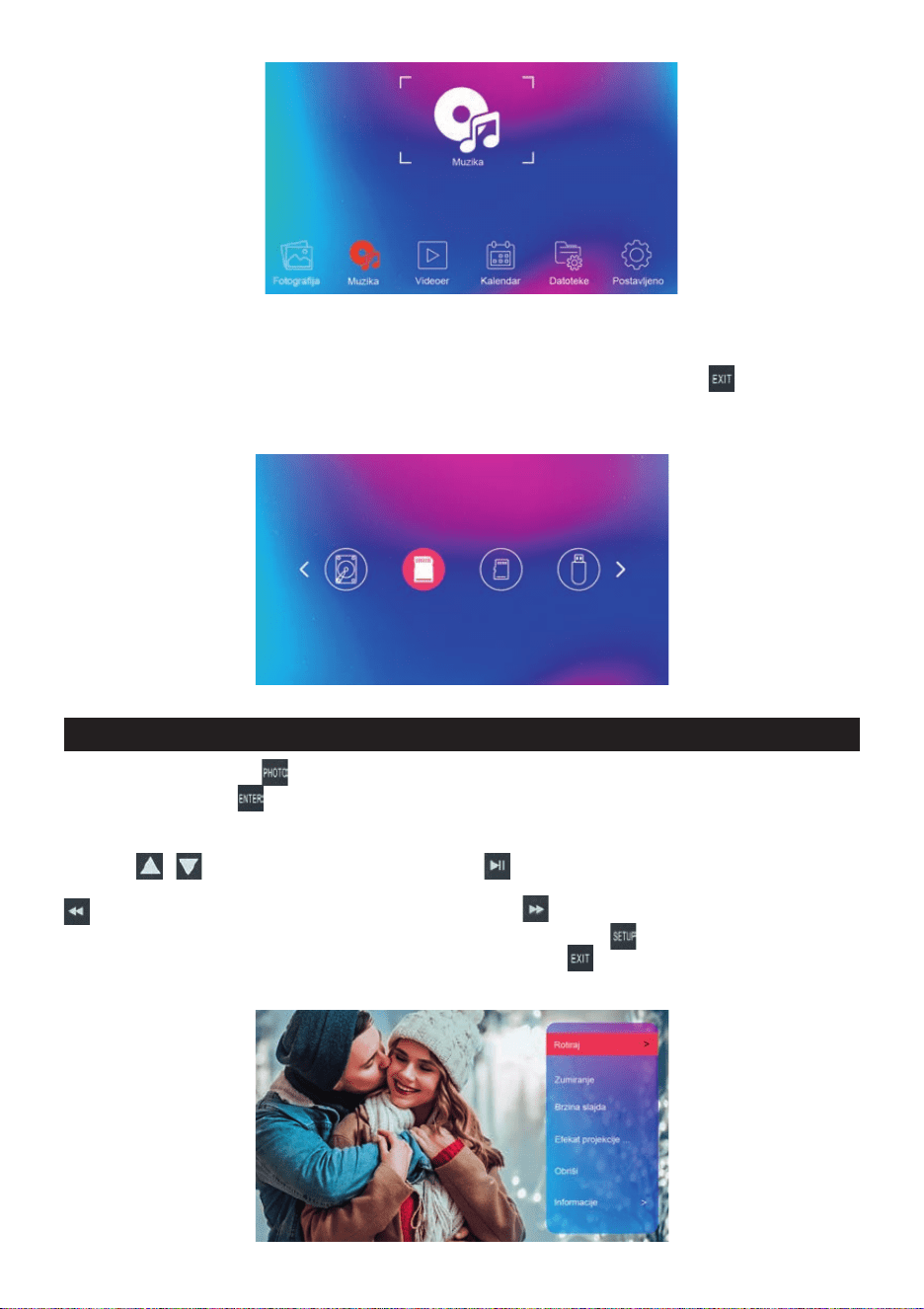
SR - 2 SR - 3
Kada se ubaci više memorija (poput SD / MMC / SDHC kartica, U diska), sistem će podrazumevano
pročitati poslednju umetnutu memoriju. Takođe može ručno odrediti koju memoriju treba čitati.
Na glavnom interfejsu, može odrediti memoriju koju sistem čita, pritiskom na taster
daljinskog
upravljača. [savet: Kada svetli ikona memorijske kartice, to znači da je memorijska kartica umetnuta
u uređaj. Ako je siva, to znači da nije dostupna i ne može da se odredi.]
4. PREGLED SLIKA
Pritisnite direktno dugme na daljinskom upravljaču (ili u glavnom interfejsu sistema, izaberite ikonu
slike, pritisnite dugme
) i automatski reprodukujte sliku u memoriji u obliku prezentacije.
Tokom perioda možete ručno da prebacujete između poslednje i sledeće slike daljinskim upravljačem
tasterom
i . Takođe možete da pritisnete taster da biste pauzirali reprodukciju slajdova (ako
je pauzirano, pritisnite ovo dugme da biste vratili režim slajdova u reprodukciju), zatim pritisnite taster
za uvećanje slike (maksimalna podrška x10) i pritisnite da biste rotirali sliku za 90 stepeni.
Ako su vam potrebna druga podešavanja slike, možete dugo pritisnuti
, onda uđite u kratka
podešavanje slike, kao što je prikazano u sledećoj slici, pritisnite
da bi ste izašli iz interfejsa
podešavanja.
2. TASTERI KUĆIŠTA I INTERFEJSI
Taster kućišta
Spoljni interfejs
8 mm
Prorez za SD karticu
Ulaz za slušalice
USB priključak
MINI USB priključak
DC interfejs za napajanje
Uključivanje/isključivanje
Poslednja muzika/Gore
Pojačaj/Desno
Sledeća muzika/Dole
Uđi/Reprodukcija/pauza
Smanji/Levo
Kratkim pritiskom za povratak u sledeći nivo,
pritisnite i držite da biste ušli u meni
3. POKRETANJE MAŠINE
Ekran za pokretanje će se prikazati nakon 2-3 sekunde uključivanja.
Posle nekoliko sekundi, sistem će automatski pročitati sadržaj umetnutog U diska, umetnute SD
kartice ili ugrađene memorije. Ako je unapred podešen video za automatsko pokretanje prilikom
pokretanja, video datoteke u odgovarajućoj memoriji će se automatski reprodukovati u tom trenutku,
a podrazumevana je reprodukcija imena datoteke u redu.
[Savet: Za specična podešavanja reprodukcije prilikom pokretanja pogledajte opis modula sistemskih
podešavanja u nastavku.]
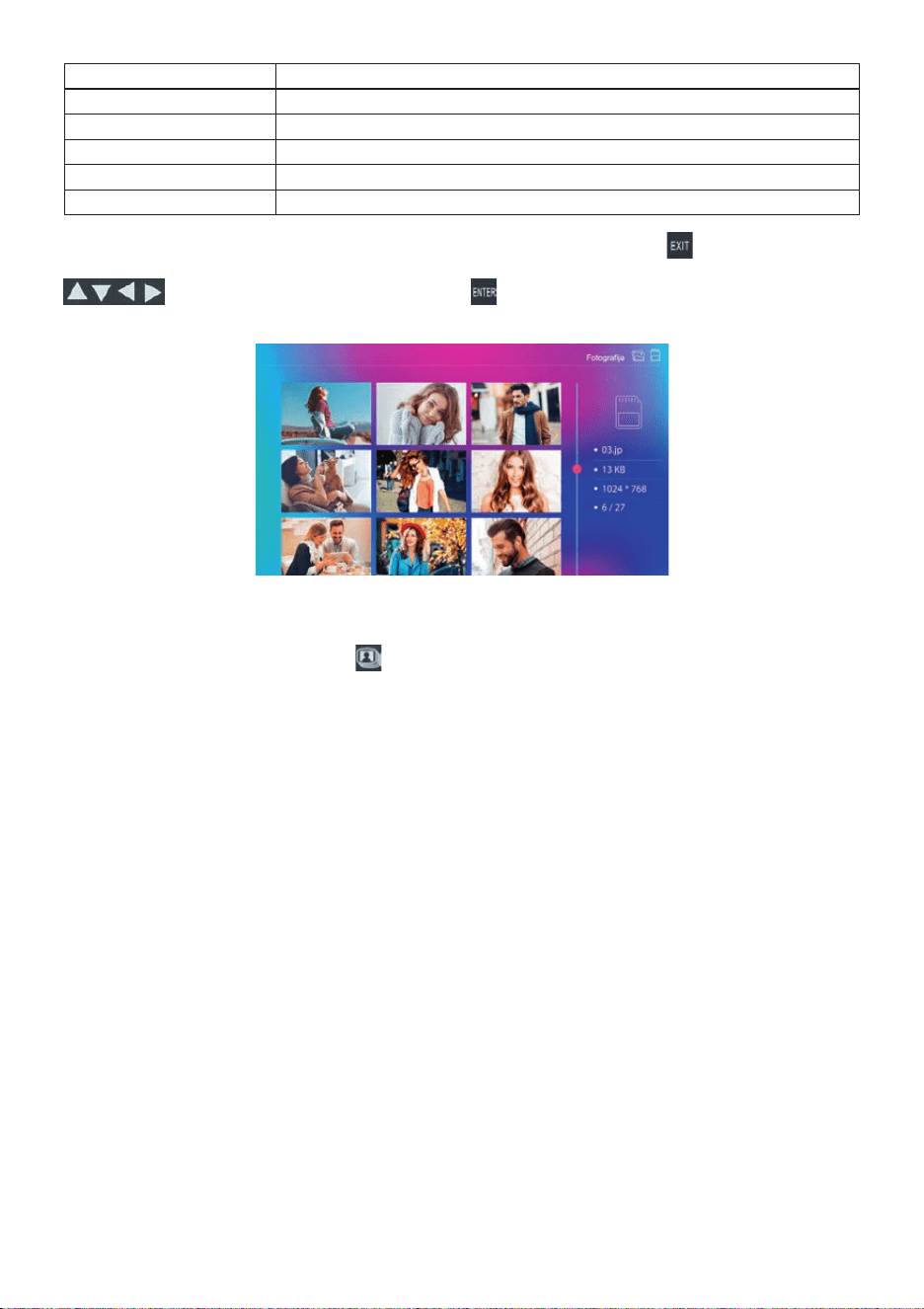
SR - 4 SR - 5
5. REPRODUKCIJA MUZIKE
Pritisnite direktno dugme na daljinskom upravljaču (ili u glavnom interfejsu sistema, izaberite
ikonu muzike, pritisnite dugme ) da biste pretraživali audio datoteku i podrazumevano automatski
reprodukovali prvu audio datoteku.
Tokom perioda možete da odaberete audio datoteke daljinskim upravljačem i , zatim pritisnite
za reprodukciju, zatim ponovo pritisnite za pauzu. Ako ne želite da uvek pritiskate taster da
biste započeli reprodukciju, možete da pritisnete i da započnete direktno reprodukciju sledeće
i poslednje pesme, a takođe možete da pritisnete da biste pauzirali reprodukciju muzike u bilo kom
trenutku (ako je pauzirano, pritisnite taster vratiti muziku), ako je potrebno da započnete reprodukciju
sa jednim od muzičkih čvorova. Jačinu zvuka možete podesiti pomoću i ili i , a jačinu
zvuka možete odmah utišati pomoću .
Ako treba da podesite režim cikličnog puštanja muzike, u interfejsu za reprodukciju muzike možete
dugo pritiskati , ući u jednostavna podešavanja muzike, pritisnite za izlaz iz interfejsa za
podešavanja.
Izaberi EQ Izbor efekta ekvilajzera za reprodukciju muzike
Režim reprodukcije Postavljanje režima muzike sa cikličnim puštanjem
EQ podešavanja Specične vrednosti EQ-a se takođe mogu zasebno podesiti
Savet: Gore pomenuti slajd slike reprodukovaće se automatski. Nakon uspešnih navedenih
podešavanja reprodukcije muzike uspela, reprodukcija muzike u pozadini će stupiti na snagu.
Format audio podrške, MP3, PCM, AAC, VMA, OGG, APE, AC3, VAV, M4A, FLAC ... itd.
6. REPRODUKCIJA VIDEA
Pritisnite direktno dugme na daljinskom upravljaču (ili u glavnom interfejsu sistema, izaberite ikonu
videa, pritisnite dugme ) i možete da pregledate video datoteke.
Tokom ovog perioda možete odabrati video datoteke daljinskim upravljačem i , a zatim pritisnite
za reprodukciju, a zatim pritisnite ponovo za pauzu, takođe možete pritisnuti za pauziranje
reprodukcije video zapisa (ako je pauzirano, pritisnite ovaj taster da biste vratili reprodukciju video
zapisa); tokom ovog perioda možete pritisnuti i za prebacivanje reprodukcije video zapisa, ili
dugotrajno pritiskanje i brzo premotavanje unapred i unazad za reprodukciju video zapisa,
takođe pritisnuti i ili i da biste podesili jačinu zvuka, pritiskom na
možete odmah
utišati zvuk.
Rotiraj Podežavanje ugla rotacije slike
Zumiranje Možete da podesite veličinu prikaza slike
Brzina slajda Podešavanje intervala prebacivanja za automatsku reprodukciju slika
Efekat projekcije slajdova Podešavanje efekta prebacivanja kada se slika automatski reprodukuje
Obriši Brisanje trenutne fotograje
Informacije Možete videti naziv, rezoluciju, veličinu i datum slike
U tom trenutku, ako je potrebno da pregledate sve slike, možete da pritisnete
da biste izašli iz
režima automatske reprodukcije slajda, uđite u pregledanje sledeće datoteke sa slikama, pritisnite
da biste brzo pregledali slike, pritisnite da biste pogledali slike i u isto vreme ušli
u režim automatske prezentacije.
Kada se režim slajdova slika automatski reprodukuje i ako se u memoriji nalaze audio datoteke,
sistem će automatski reprodukovati slike sa muzikom u pozadini, a takođe može brzo da uđe
u reprodukciju muzike i slika pomoću
na daljinskom upravljaču.
Slika podržava formate: JPEG, BMP, PNG, GIF(manje od 2000*2000 piksela).
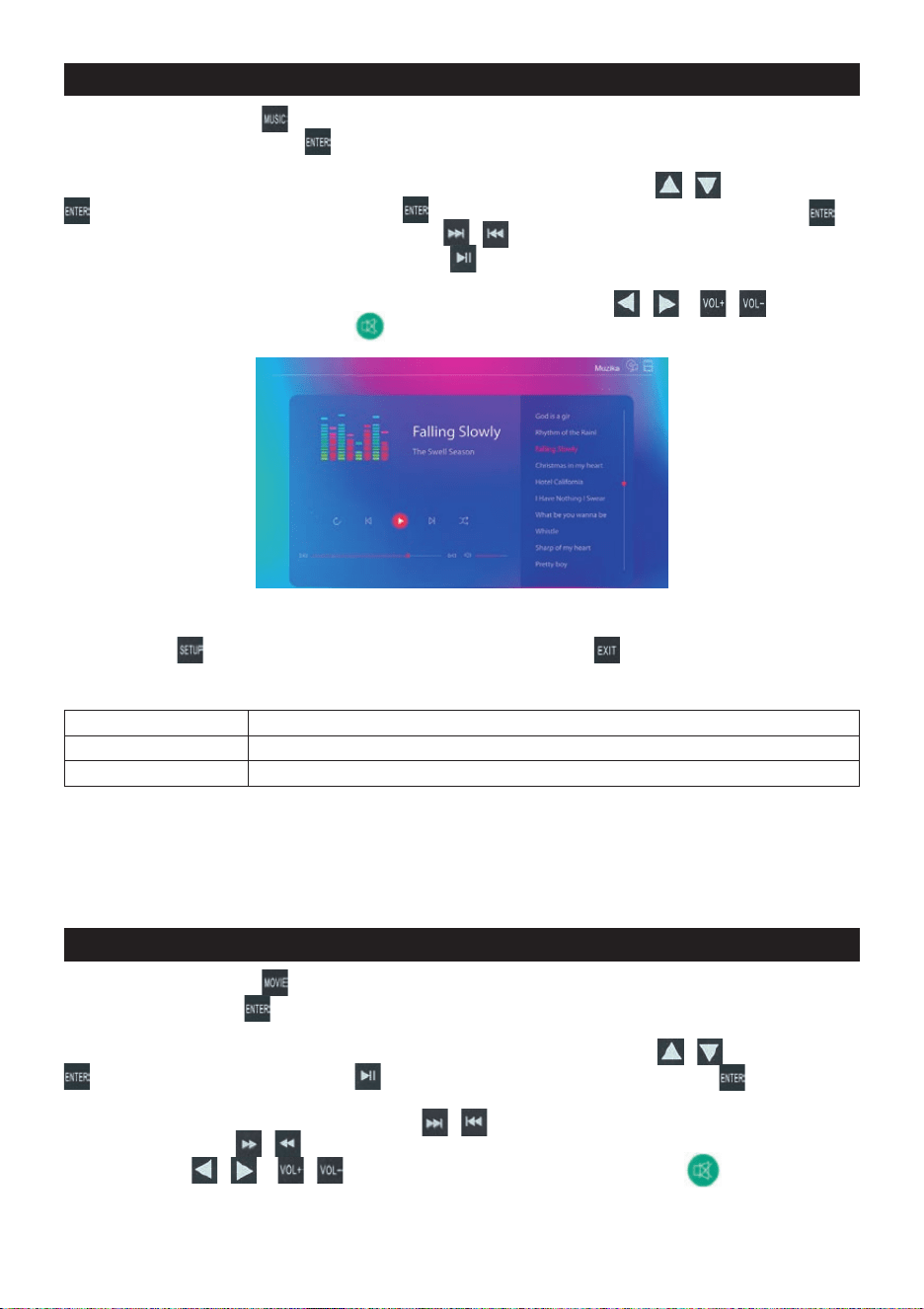
SR - 4 SR - 5
5. REPRODUKCIJA MUZIKE
Pritisnite direktno dugme na daljinskom upravljaču (ili u glavnom interfejsu sistema, izaberite
ikonu muzike, pritisnite dugme
) da biste pretraživali audio datoteku i podrazumevano automatski
reprodukovali prvu audio datoteku.
Tokom perioda možete da odaberete audio datoteke daljinskim upravljačem
i , zatim pritisnite
za reprodukciju, zatim ponovo pritisnite za pauzu. Ako ne želite da uvek pritiskate taster da
biste započeli reprodukciju, možete da pritisnete
i da započnete direktno reprodukciju sledeće
i poslednje pesme, a takođe možete da pritisnete
da biste pauzirali reprodukciju muzike u bilo kom
trenutku (ako je pauzirano, pritisnite taster vratiti muziku), ako je potrebno da započnete reprodukciju
sa jednim od muzičkih čvorova. Jačinu zvuka možete podesiti pomoću
i ili i , a jačinu
zvuka možete odmah utišati pomoću
.
Ako treba da podesite režim cikličnog puštanja muzike, u interfejsu za reprodukciju muzike možete
dugo pritiskati
, ući u jednostavna podešavanja muzike, pritisnite za izlaz iz interfejsa za
podešavanja.
Izaberi EQ Izbor efekta ekvilajzera za reprodukciju muzike
Režim reprodukcije Postavljanje režima muzike sa cikličnim puštanjem
EQ podešavanja Specične vrednosti EQ-a se takođe mogu zasebno podesiti
Savet: Gore pomenuti slajd slike reprodukovaće se automatski. Nakon uspešnih navedenih
podešavanja reprodukcije muzike uspela, reprodukcija muzike u pozadini će stupiti na snagu.
Format audio podrške, MP3, PCM, AAC, VMA, OGG, APE, AC3, VAV, M4A, FLAC ... itd.
6. REPRODUKCIJA VIDEA
Pritisnite direktno dugme na daljinskom upravljaču (ili u glavnom interfejsu sistema, izaberite ikonu
videa, pritisnite dugme
) i možete da pregledate video datoteke.
Tokom ovog perioda možete odabrati video datoteke daljinskim upravljačem i , a zatim pritisnite
za reprodukciju, a zatim pritisnite ponovo za pauzu, takođe možete pritisnuti za pauziranje
reprodukcije video zapisa (ako je pauzirano, pritisnite ovaj taster da biste vratili reprodukciju video
zapisa); tokom ovog perioda možete pritisnuti
i za prebacivanje reprodukcije video zapisa, ili
dugotrajno pritiskanje
i brzo premotavanje unapred i unazad za reprodukciju video zapisa,
takođe pritisnuti
i ili i da biste podesili jačinu zvuka, pritiskom na možete odmah
utišati zvuk.
Rotiraj Podežavanje ugla rotacije slike
Zumiranje Možete da podesite veličinu prikaza slike
Brzina slajda Podešavanje intervala prebacivanja za automatsku reprodukciju slika
Efekat projekcije slajdova Podešavanje efekta prebacivanja kada se slika automatski reprodukuje
Obriši Brisanje trenutne fotograje
Informacije Možete videti naziv, rezoluciju, veličinu i datum slike
U tom trenutku, ako je potrebno da pregledate sve slike, možete da pritisnete da biste izašli iz
režima automatske reprodukcije slajda, uđite u pregledanje sledeće datoteke sa slikama, pritisnite
da biste brzo pregledali slike, pritisnite da biste pogledali slike i u isto vreme ušli
u režim automatske prezentacije.
Kada se režim slajdova slika automatski reprodukuje i ako se u memoriji nalaze audio datoteke,
sistem će automatski reprodukovati slike sa muzikom u pozadini, a takođe može brzo da uđe
u reprodukciju muzike i slika pomoću na daljinskom upravljaču.
Slika podržava formate: JPEG, BMP, PNG, GIF(manje od 2000*2000 piksela).
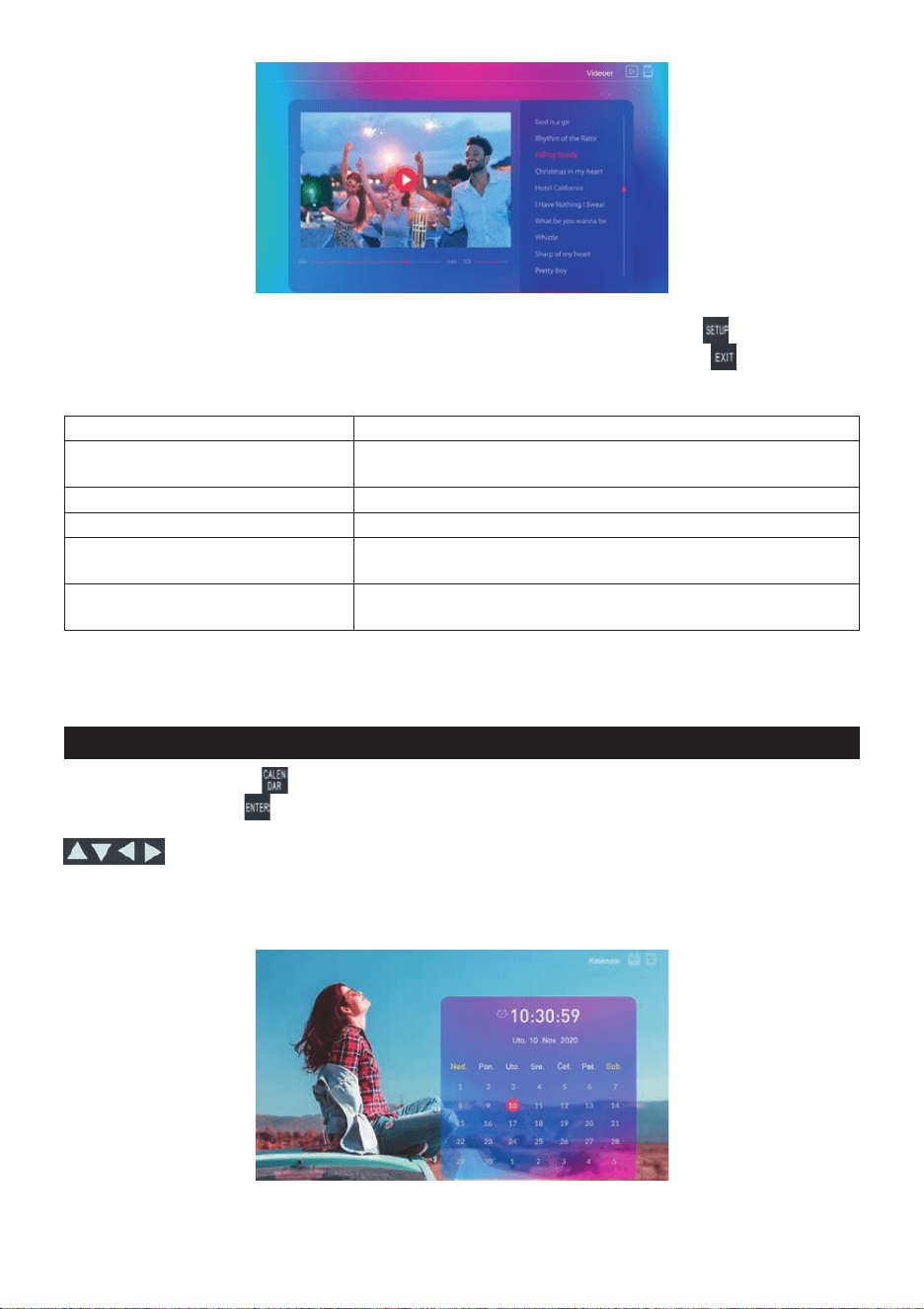
SR - 6 SR - 7
8. UPRAVLJANJE DATOTEKAMA
U glavnom interfejsu sistema, izaberite ikonu upravljanje datotekama i pritisnite da bi ste videli
listu datoteka u trenutnoj memoriji.
Možete brzo pregledati i pronaći informacije o datoteci i njenoj veličini u skladu sa . Možete
odabrati kopiranje ili brisanje datoteke u skladu sa pritiskom na dugme .
9. SISTEMSKA PODEŠAVANJA
Pritisnite direktno dugme na daljinskom upravljaču (ili u glavnom interfejsu sistema, odaberite
skup ikona, pritisnite ), a zatim uđite u interfejs za podešavanja sistema, a zatim pritisnite
da biste izabrali drugačiji modul za podešavanja, izaberite odgovarajući modul i pritisnite za ulazak
podešavanja modula.
Konguracija fotograje: Detaljna podešavanja se mogu izvršiti za format prikaza, da li će se
reprodukovati muzika u pozadini, vremenski interval slajdova i specijalnih efekata, režim ponavljanja
itd.
Konguracija kalendara: Možete da prilagodite datum, vreme, format vremena i podešavanja
budilnika.
Konguracija videa: Možete podesiti odnos prikaza video zapisa i režim cikličnog prolaženja.
Konguracija muzike: Uglavnom za podešavanje režima cikličnog prolaženja muzike.
Ako treba da podesite režim cikličnog prolaženja videa, možete dugo da pritiskate u interfejsu za
reprodukciju video zapisa, uđite u jednostavna podešavanja video zapisa, pritisnite
da biste izašli
iz interfejsa za podešavanja.
Video nasumična prezentacija Podešavanje režima reprodukcije video petlje
Veličina ekrana Podešavanje prikaza preko celog ekrana, originalne veličine ili
jednake skale
Obriši Brisanje trenutno reprodukovanu video datoteku
Numera Podrazumevana numera sistema
Podnaslov Možete da odaberete da li ćete natpise prikazivati u video
zapisu
Informacije Možete da vidite naziv, rezoluciju, brzinu kadrova, veličinu
i druge informacije o video snimku
Format video podrške, RM, RMV, RMVB, AVI, MOV, MPG, MPEG, FLV, F4V, VOB, MP4, M4V, MKV,
WMV...itd.
7. KALENDAR SATA
Pritisnite direktno dugme na daljinskom upravljaču (ili u glavnom interfejsu sistema, izaberite ikonu
videa, pritisnite dugme
) i unesite interfejs prikaza kalendara.
može se koristiti za prikaz godine, meseca i dana. Istovremeno, slike u memoriji
automatski će se reprodukovati na levoj strani kalendara. Redosled ciklične reprodukcije povezan je
sa redosledom podešavanja slike. Ako je budilnik postavljen u sistemu, informacije o budilniku biće
prikazane na interfejsu kalendara.
Savet: Ako treba da podesite trenutno vreme i budilnik, možete ga podesiti u odeljku Postavke
kalendara u sistemskim postavkama. Pogledajte uputstva za podešavanje sistema u nastavku.
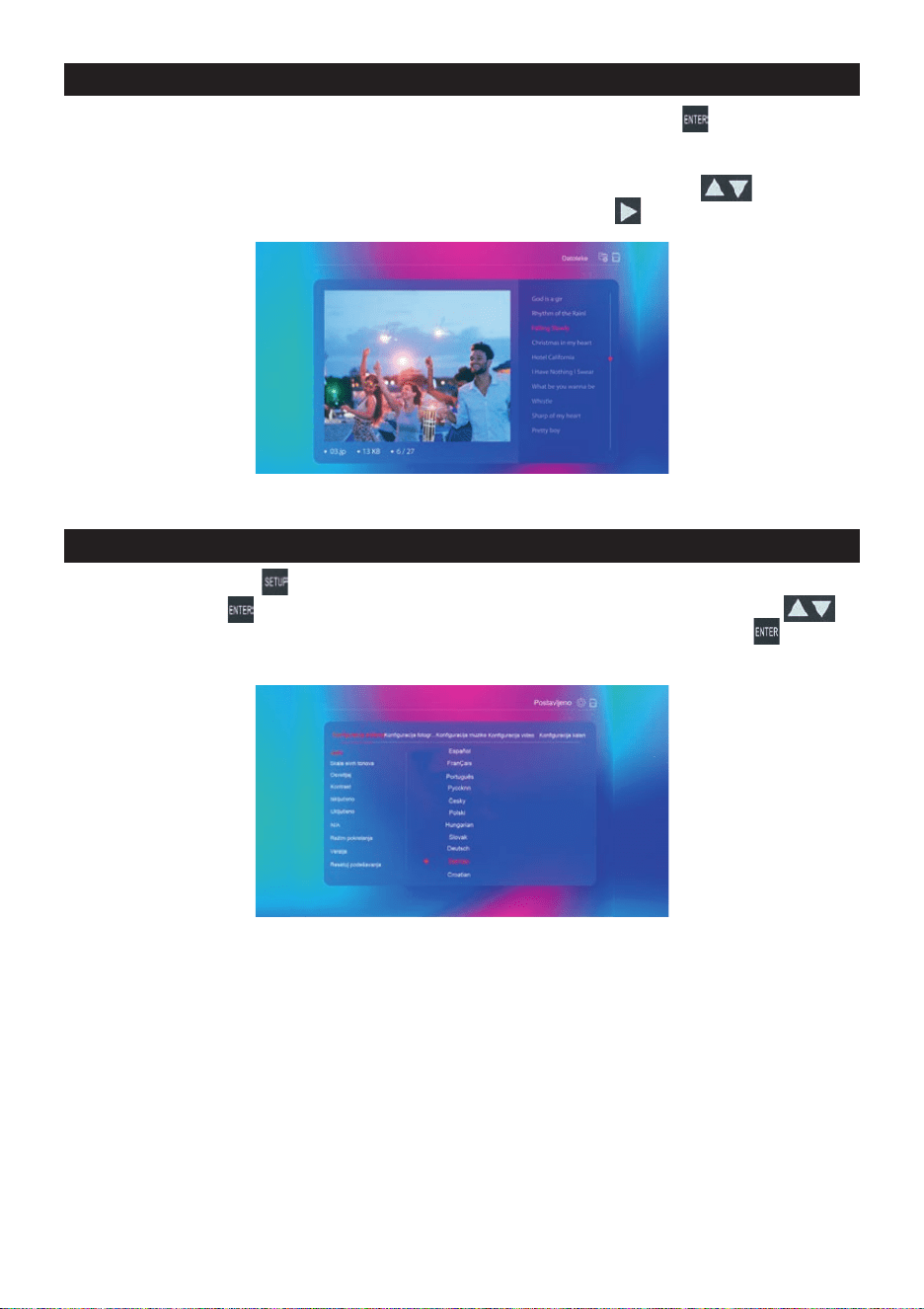
SR - 6 SR - 7
8. UPRAVLJANJE DATOTEKAMA
U glavnom interfejsu sistema, izaberite ikonu upravljanje datotekama i pritisnite da bi ste videli
listu datoteka u trenutnoj memoriji.
Možete brzo pregledati i pronaći informacije o datoteci i njenoj veličini u skladu sa
. Možete
odabrati kopiranje ili brisanje datoteke u skladu sa pritiskom na dugme
.
9. SISTEMSKA PODEŠAVANJA
Pritisnite direktno dugme na daljinskom upravljaču (ili u glavnom interfejsu sistema, odaberite
skup ikona, pritisnite
), a zatim uđite u interfejs za podešavanja sistema, a zatim pritisnite
da biste izabrali drugačiji modul za podešavanja, izaberite odgovarajući modul i pritisnite
za ulazak
podešavanja modula.
Konguracija fotograje: Detaljna podešavanja se mogu izvršiti za format prikaza, da li će se
reprodukovati muzika u pozadini, vremenski interval slajdova i specijalnih efekata, režim ponavljanja
itd.
Konguracija kalendara: Možete da prilagodite datum, vreme, format vremena i podešavanja
budilnika.
Konguracija videa: Možete podesiti odnos prikaza video zapisa i režim cikličnog prolaženja.
Konguracija muzike: Uglavnom za podešavanje režima cikličnog prolaženja muzike.
Ako treba da podesite režim cikličnog prolaženja videa, možete dugo da pritiskate u interfejsu za
reprodukciju video zapisa, uđite u jednostavna podešavanja video zapisa, pritisnite da biste izašli
iz interfejsa za podešavanja.
Video nasumična prezentacija Podešavanje režima reprodukcije video petlje
Veličina ekrana Podešavanje prikaza preko celog ekrana, originalne veličine ili
jednake skale
Obriši Brisanje trenutno reprodukovanu video datoteku
Numera Podrazumevana numera sistema
Podnaslov Možete da odaberete da li ćete natpise prikazivati u video
zapisu
Informacije Možete da vidite naziv, rezoluciju, brzinu kadrova, veličinu
i druge informacije o video snimku
Format video podrške, RM, RMV, RMVB, AVI, MOV, MPG, MPEG, FLV, F4V, VOB, MP4, M4V, MKV,
WMV...itd.
7. KALENDAR SATA
Pritisnite direktno dugme na daljinskom upravljaču (ili u glavnom interfejsu sistema, izaberite ikonu
videa, pritisnite dugme ) i unesite interfejs prikaza kalendara.
može se koristiti za prikaz godine, meseca i dana. Istovremeno, slike u memoriji
automatski će se reprodukovati na levoj strani kalendara. Redosled ciklične reprodukcije povezan je
sa redosledom podešavanja slike. Ako je budilnik postavljen u sistemu, informacije o budilniku biće
prikazane na interfejsu kalendara.
Savet: Ako treba da podesite trenutno vreme i budilnik, možete ga podesiti u odeljku Postavke
kalendara u sistemskim postavkama. Pogledajte uputstva za podešavanje sistema u nastavku.

SR - 8 SR - 9
Autorska prava © 2021, Fast ČR, a.s. 07/2021
UPUTSTVA I INFORMACIJE U VEZI ODLAGANJA KORIŠĆENOG MATERIJALA ZA PAKOVANJE
Odložite materijal za pakovanje na mestu za javno odlaganje otpada.
ODLAGANJE KORIŠĆENIH ELEKTRIČNIH I ELEKTRONSKIH UREĐAJA
Značenje simbola na proizvodu, njegovom priboru ili pakovanju označava da ovaj proizvod ne treba
tretirati kao kućni otpad. Odložite ovaj proizvod kod lokalnog mesta za sakupljanje radi recikliranja
električnog i elektronskog otpada. Alternativno u nekim državama Evropske unije ili evropskim
državama možete vratiti vaše proizvode lokalnom prodavcu prilikom kupovine sličnog i novog
proizvoda. Pravilno odlaganje ovog proizvoda pomaže u očuvanju vrednih prirodnih sirovina i pomaže
u sprečavanju potencijalno negativnog uticaja na životnu sredinu i ljudsko zdravlje, što može da
bude prouzrokovano kao rezultat nepravilne obrade otpada. Pitajte svoje lokalne nadležne organe ili
najbliži centar za sakupljanje otpada za više detalja. Nepravilno odlaganje ove vrste otpada može da
bude predmet nacionalnim propisima i kažnjivo.
Za poslovne subjekte u Evropskoj uniji
Ako želite da odložite električni ili elektronski uređaj, onda potražite neophodne informacije od vašeg
prodavca ili dobavljača.
Odlaganje u ostalim državama izvan Evropske unije
Ako želite da odložite ovaj proizvod, onda potražite neophodne informacije od pravilnom načinu
odlaganja od lokalnih nadležnih organa ili od vašeg prodavca.
Proizvod ispunjava zahteve EU.
Izmene u tekstu, dizajnu i tehničkim specikacijama mogu da budu sprovedene bez prethodne najave i mi
zadržavamo pravo na te izmene.
Adresa proizvođača: FAST ČR, a.s., U Sanitasu 1621, Říčany CZ-251 01
Konguracija sistema: 1. Jezik se može menjati po potrebi;
2. Osvetljenost, nivo sive i kontrasta sistemskog ekrana mogu se malo
prilagoditi;
3.
Može se podešavati vremenski prekidač, a
zatim se efektivni vremenski
period može izvršiti kroz frekvenciju napajanja;
4.
Možete podešavati režim pokretanja da biste postavili zadati modul za
pokretanje sistema;
Savet:
Pritisnite
na glavnom interfejsu da biste sačuvali podešavanja gornjih modula.
SR - 8 SR - 9
Autorska prava © 2021, Fast ČR, a.s. 07/2021
UPUTSTVA I INFORMACIJE U VEZI ODLAGANJA KORIŠĆENOG MATERIJALA ZA PAKOVANJE
Odložite materijal za pakovanje na mestu za javno odlaganje otpada.
ODLAGANJE KORIŠĆENIH ELEKTRIČNIH I ELEKTRONSKIH UREĐAJA
Značenje simbola na proizvodu, njegovom priboru ili pakovanju označava da ovaj proizvod ne treba
tretirati kao kućni otpad. Odložite ovaj proizvod kod lokalnog mesta za sakupljanje radi recikliranja
električnog i elektronskog otpada. Alternativno u nekim državama Evropske unije ili evropskim
državama možete vratiti vaše proizvode lokalnom prodavcu prilikom kupovine sličnog i
novog
proizvoda.
Pravilno odlaganje ovog proizvoda pomaže u
očuvanju
vrednih prirodnih sirovina i
pomaže
u
sprečavanju
potencijalno negativnog uticaja na životnu sredinu i
ljudsko
zdravlje, što može da
bude prouzrokovano kao rezultat nepravilne obrade otpada. Pitajte svoje lokalne nadležne organe ili
najbliži centar za sakupljanje otpada za više detalja. Nepravilno odlaganje ove vrste otpada može da
bude predmet nacionalnim propisima i kažnjivo.
Za poslovne subjekte u Evropskoj uniji
Ako želite da odložite električni ili elektronski uređaj, onda potražite neophodne informacije od vašeg
prodavca ili dobavljača.
Odlaganje u ostalim državama izvan Evropske unije
Ako želite da odložite ovaj proizvod, onda potražite neophodne informacije od pravilnom načinu
odlaganja od lokalnih nadležnih organa ili od vašeg prodavca.
Proizvod ispunjava zahteve EU.
Izmene u
tekstu,
dizajnu i
tehničkim
specikacijama mogu da budu sprovedene bez prethodne najave i
mi
zadržavamo pravo na te izmene.
Adresa proizvođača: FAST ČR, a.s., U Sanitasu 1621, Říčany CZ-251 01
Konguracija sistema: 1. Jezik se može menjati po potrebi;
2. Osvetljenost, nivo sive i kontrasta sistemskog ekrana mogu se malo
prilagoditi;
3. Može se podešavati vremenski prekidač, a zatim se efektivni vremenski
period može izvršiti kroz frekvenciju napajanja;
4. Možete podešavati režim pokretanja da biste postavili zadati modul za
pokretanje sistema;
Savet: Pritisnite na glavnom interfejsu da biste sačuvali podešavanja gornjih modula.

SR - 10
SER
Uslovi garancije
Garantni list nije sastavni deo ambalaže uređaja.
Ovaj proizvod je pod garancijom od 24 meseci od datuma kupovine krajnjeg korisnika. Garancija je ograničena na
sledeće uslove. Garancija se odnosi samo za potrošačka dobara koja se koriste u domaćinstvu. Zahtev za servis
može da bude podnet ili u prodavnici gde ste kupili proizvod, ili u ovlašćenim servisima navedenim ispod. Krajnji
korisnik je obavezan da podnese zahtev odmah kada se pojavi nedostatak, ali samo do kraja važnosti garancije.
Krajnji korisnik je obavezan na saradnju za potvrdu zahtevanih nedostataka. Prihvata se samo kompletan i očišćen
(u skladu sa higijenskim standardima) proizvod. U slučaju validnog zahteva na garanciju, period važnosti garancije
biće produžen za period od datuma zahteva do datuma preuzimanja proizvoda od strane krajnjeg korisnika, ili
datuma kada je krajnji korisnik u obavezi da preuzme proizvod. Da biste koristili uslugu garancije, krajnji korisnik je
dužan da potvrdi svoj zahtev s kompletno pripremljenom sledećom dokumentacijom: račun, garantni list, potvrda
o instaliranju.
Ova garancija nema važnosti naročito u sledećim slučajevima:
Nedostaci koji su stavljeni na prodaju.
Habanje ili oštećenje usled uobičajene upotrebe.
Proizvod je oštećen nestručnom ili pogrešnom instalacijom, korišćen je u suprotnosti od navedenog u uputstvu,
korišćen je u suprotnosti pravnih akata i uobičajenog načina korišćenja ili namene za koji je konstruisan.
Proizvod je oštećen nemarom ili nedovoljnim održavanjem.
Proizvod je oštećen prljavštinom, od stran više sile (prirodne nepogode, požar i poplava).
Kvarovi na funkcionalnosti prouzrokovanih od strane niske dualnosti signala, smetnje elektromagnetnog polja,
itd.
Proizvod je oštećen mehanički (npr. polomljeno dugme, pad).
Oštećenje prouzrokovano korišćenjem neprikladnih medija, sredstava za punjenje, potrošnih dobara (baterija),
ili od strane neprikladnih randih uslova (npr. Visoke temperature, visoka vlažnost, potresi).
Popravke, modifikacije ili druge pogrešne delatnosti na proizvodu od strane neovlašćene osobe.
Krajnji korisnik nije obezbedio dovoljno dokaza za njegovo pravo na zahtev (vreme i mesto kupovine).
Podaci na predstavljenim dokumentima se razlikuju od podataka na proizvodu.
Slučajevi kada se zahtevani proizvod ne može identifikovati u skladu s predstavljenim dokumentima (npr.
Oštećen je serijski broj ili pečat garancije).
Ovlašćeni servisi
Posetite www.sencor.eu za detaljnije informacije o ovlašćenim servisima.
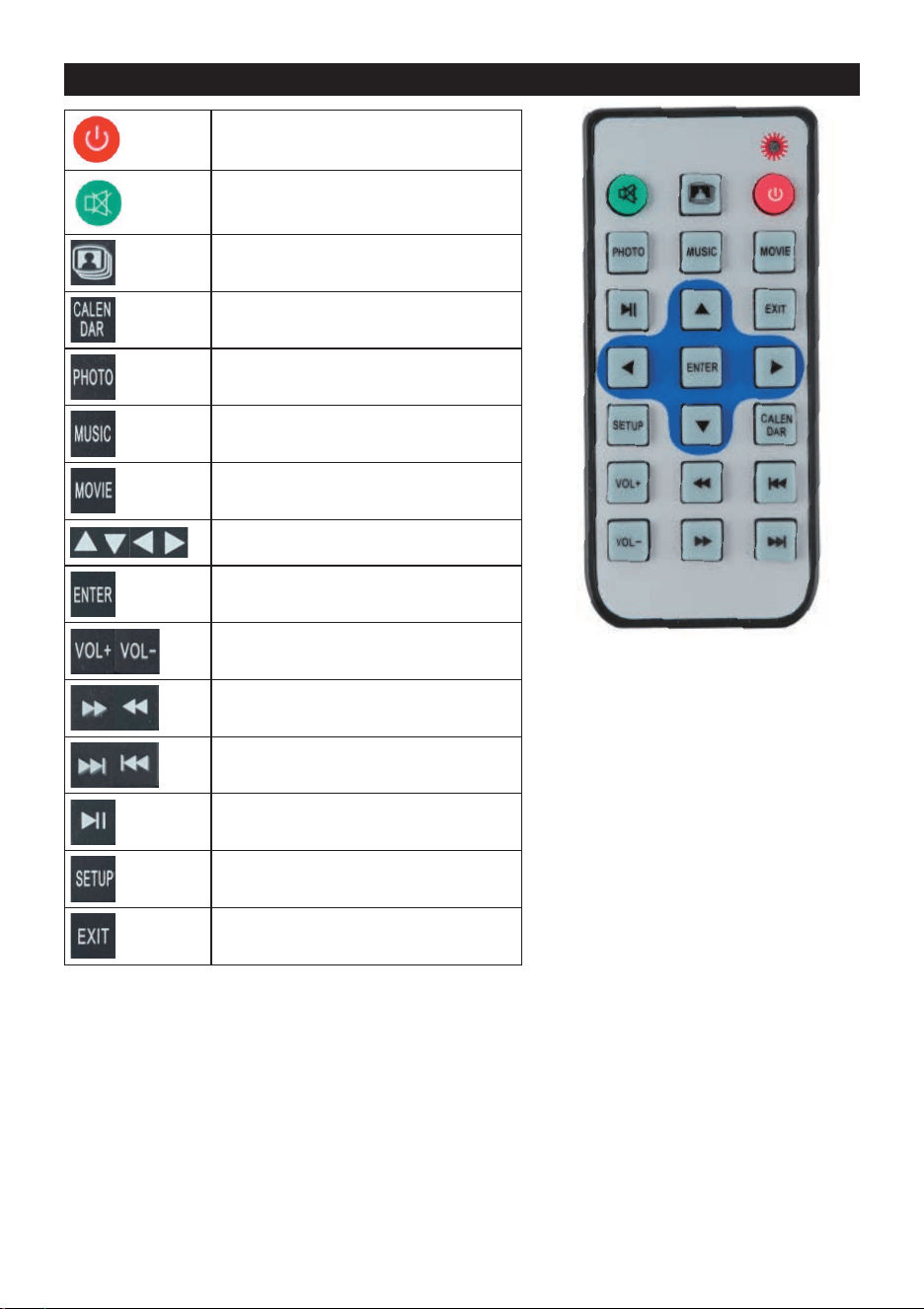
HR - 1
1. OPIS I FUNKCIJE DALJINSKOG UPRAVLJAČA
Uključivanje / isključivanje napajanja
Prigušivanje zvučnika
Dijaprojekcije fotograja uz BGM
Prikaz kalendara jednim pritiskom
tipke
Prikazivanje fotograja jednim klikom
Reprodukcija glazbe jednim klikom
Reprodukcija videozapisa jednim
klikom
Pomicanje pokazivača gore/dolje/
lijevo/desno
Potvrda odabira
Povećavanje i smanjivanje glasnoće
Brzo naprijed ili brzo natrag tijekom
reprodukcije glazbe ili videozapisa
Reprodukcija prethodnog ili sljedećeg
video ili audiozapisa
Reprodukcija ili pauza
Pristup postavkama sustava jednim
klikom
Povratak u prethodno sučelje
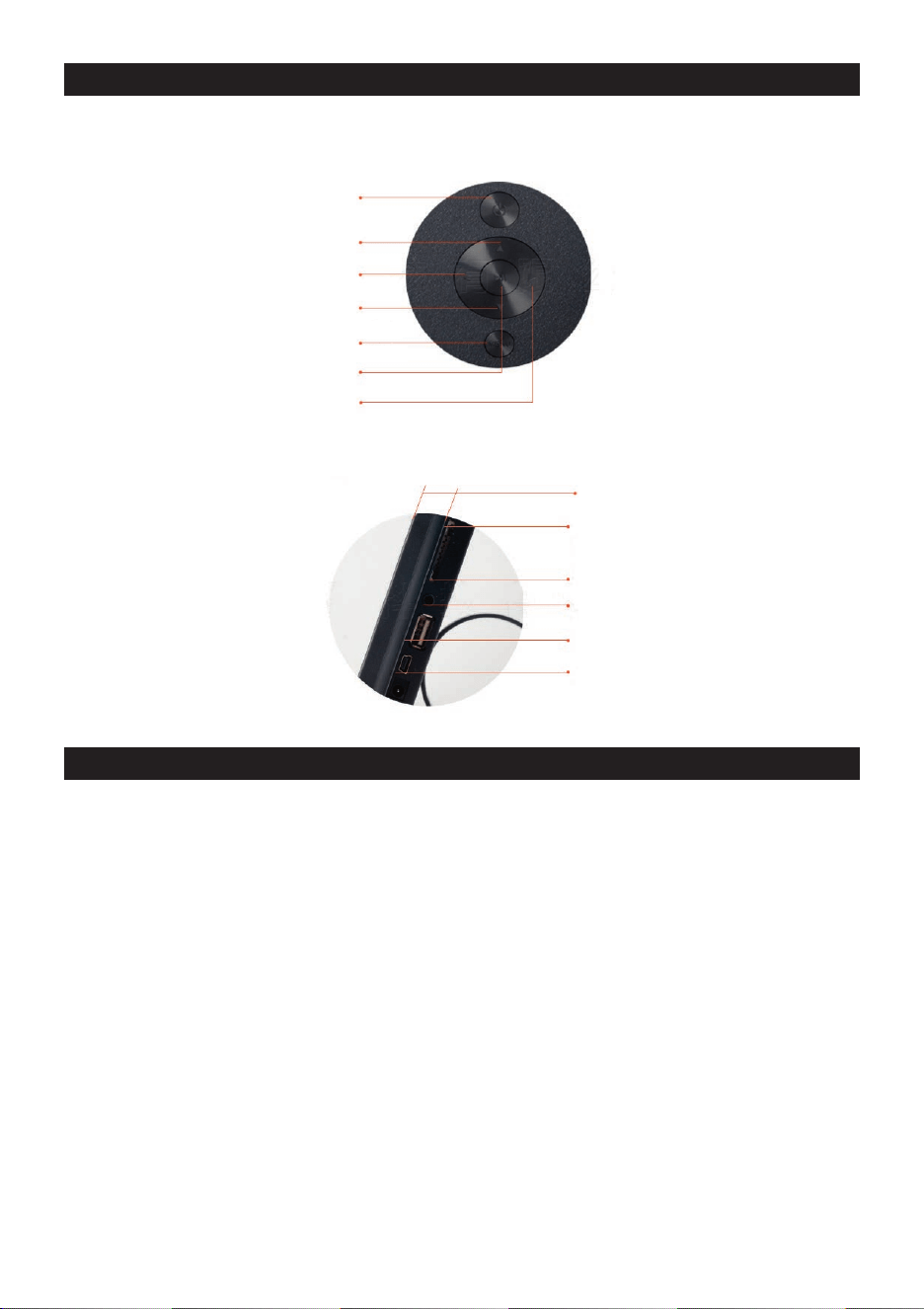
HR - 2 HR - 3
Ako je umetnuto više medija za pohranu (npr. SD/MMC/SDHC kartica, USB tvrdi disk), sustav će po
zadanim postavkama prvo čitati posljednji umetnuti medij za pohranu. Možete odabrati koji medij za
pohranu će se prvo čitati. U glavnom sučelju možete odrediti koju će memoriju sustav čitati tako da
pritisnete na daljinskom upravljaču. [Savjet: kada je ikona memorijske kartice svijetla, naznačuje
memorijsku karticu umetnutu u uređaj. Ako je siva, to znači da kartica nije dostupna i ne može se
odabrati.]
4. PREGLEDAVANJE FOTOGRAFIJA
Pritisnite na daljinskom upravljaču (ili u glavnom sučelju sustava odaberite ikonu slike i pritisnite
) za automatski prikaz fotograje u dijaprojekciji.
Za to vrijeme možete ručno prebacivati između prethodne i sljedeće fotograje pomoću daljinskog
upravljača i gumba . Možete pritisnuti za pauziranje dijaprojekcije (ako je pauzirana,
pritisnite ovaj gumb za nastavak dijaprojekcije). Zatim pritisnite za povećanje slike (maksimalno do
x10) i pritisnite kako biste sliku zakrenuli za 90 stupnjeva. Za ostale postavke slike držite pritisnuto
i prikazat će se postavke kao što je prikazano na slici. Pritisnite za izlaz iz postavki sučelja.
2. TIPKA NA KUĆIŠTU I SUČELJA
Tipka na kućištu
Vanjsko sučelje
8 mm
Utor SD kartice
Utičnica za slušalice
USB priključak
Utičnica MINI USB (vanjski uređaji)
Sučelje DC napajanja
Uključivanje / isključivanje napajanja
Prethodni zapis/Gore
Pojačavanje/Desno
Sljedeći zapis/Dolje
Ulaz/Reprodukcija/Pauza
Smanjivanje/Lijevo
Kratko pritisnite za povratak na prethodnu razinu,
držite pritisnuto za ulaz u izbornik
3. POKRETANJE UREĐAJA
Nakon 2-3 sekunde od uključivanja prikazuje se zaslon za pokretanje.
Nekoliko sekundi nakon toga sustav automatski čita sadržaj umetnutog USB tvrdog diska, SD kartice
ili ugrađene memorije. Ako je prisutan videozapis za automatsku reprodukciju prilikom pokretanja,
automatski će se reproducirati videodatoteke u odgovarajućoj memoriji. Datoteke se po zadanim
postavkama reproduciraju abecednim redoslijedom.
[Savjet: za pojedinačne postavke reprodukcije prilikom pokretanja pregledajte opis postavki sustava
u nastavku.]
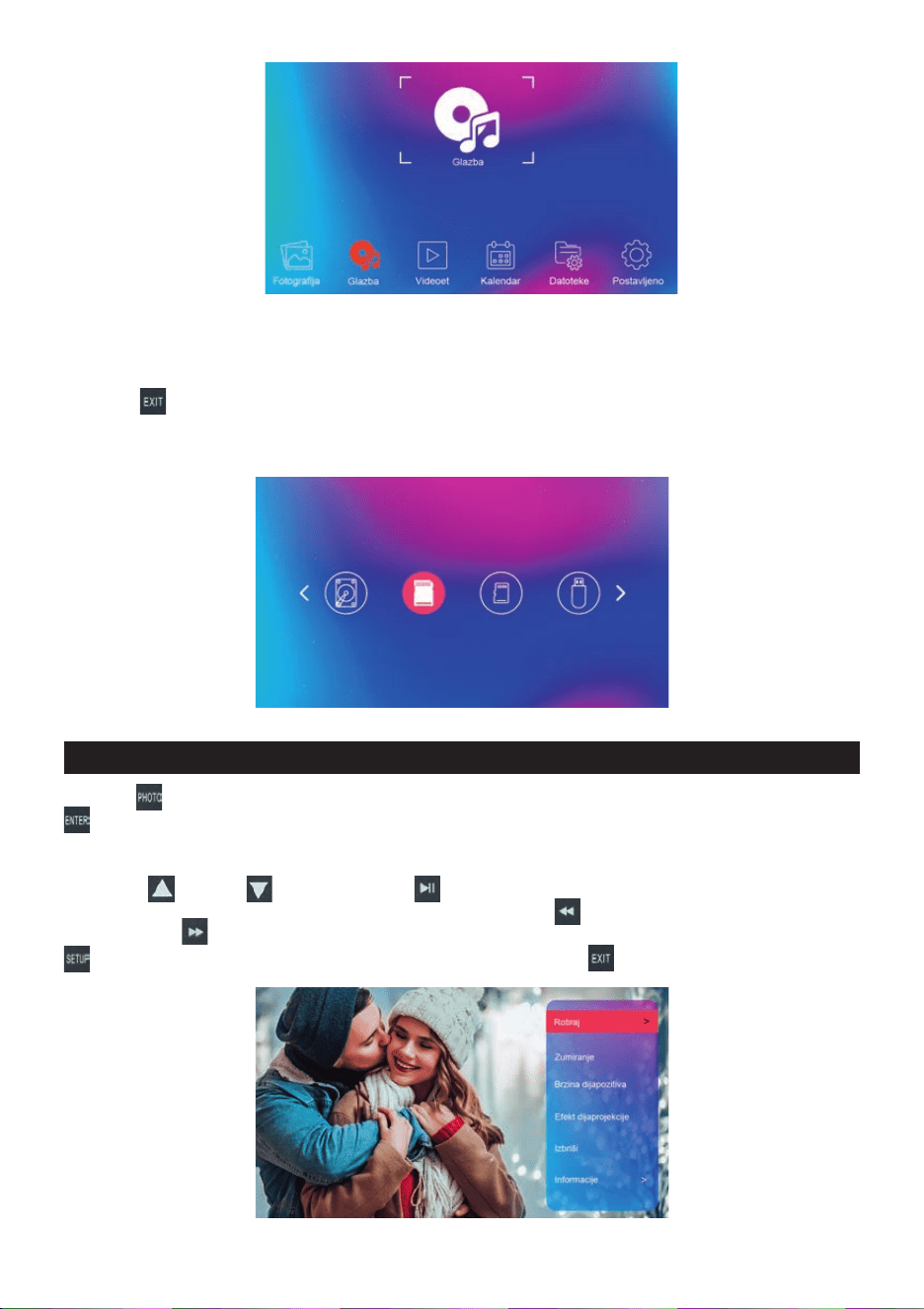
HR - 2 HR - 3
Ako je umetnuto više medija za pohranu (npr. SD/MMC/SDHC kartica, USB tvrdi disk), sustav će po
zadanim postavkama prvo čitati posljednji umetnuti medij za pohranu. Možete odabrati koji medij za
pohranu će se prvo čitati. U glavnom sučelju možete odrediti koju će memoriju sustav čitati tako da
pritisnete
na daljinskom upravljaču. [Savjet: kada je ikona memorijske kartice svijetla, naznačuje
memorijsku karticu umetnutu u uređaj. Ako je siva, to znači da kartica nije dostupna i ne može se
odabrati.]
4. PREGLEDAVANJE FOTOGRAFIJA
Pritisnite na daljinskom upravljaču (ili u glavnom sučelju sustava odaberite ikonu slike i pritisnite
) za automatski prikaz fotograje u dijaprojekciji.
Za to vrijeme možete ručno prebacivati između prethodne i sljedeće fotograje pomoću daljinskog
upravljača
i gumba . Možete pritisnuti za pauziranje dijaprojekcije (ako je pauzirana,
pritisnite ovaj gumb za nastavak dijaprojekcije). Zatim pritisnite
za povećanje slike (maksimalno do
x10) i pritisnite
kako biste sliku zakrenuli za 90 stupnjeva. Za ostale postavke slike držite pritisnuto
i prikazat će se postavke kao što je prikazano na slici. Pritisnite za izlaz iz postavki sučelja.
2. TIPKA NA KUĆIŠTU I SUČELJA
Tipka na kućištu
Vanjsko sučelje
8 mm
Utor SD kartice
Utičnica za slušalice
USB priključak
Utičnica MINI USB (vanjski uređaji)
Sučelje DC napajanja
Uključivanje / isključivanje napajanja
Prethodni zapis/Gore
Pojačavanje/Desno
Sljedeći zapis/Dolje
Ulaz/Reprodukcija/Pauza
Smanjivanje/Lijevo
Kratko pritisnite za povratak na prethodnu razinu,
držite pritisnuto za ulaz u izbornik
3. POKRETANJE UREĐAJA
Nakon 2-3 sekunde od uključivanja prikazuje se zaslon za pokretanje.
Nekoliko sekundi nakon toga sustav automatski čita sadržaj umetnutog USB tvrdog diska, SD kartice
ili ugrađene memorije. Ako je prisutan videozapis za automatsku reprodukciju prilikom pokretanja,
automatski će se reproducirati videodatoteke u odgovarajućoj memoriji. Datoteke se po zadanim
postavkama reproduciraju abecednim redoslijedom.
[Savjet: za pojedinačne postavke reprodukcije prilikom pokretanja pregledajte opis postavki sustava
u nastavku.]
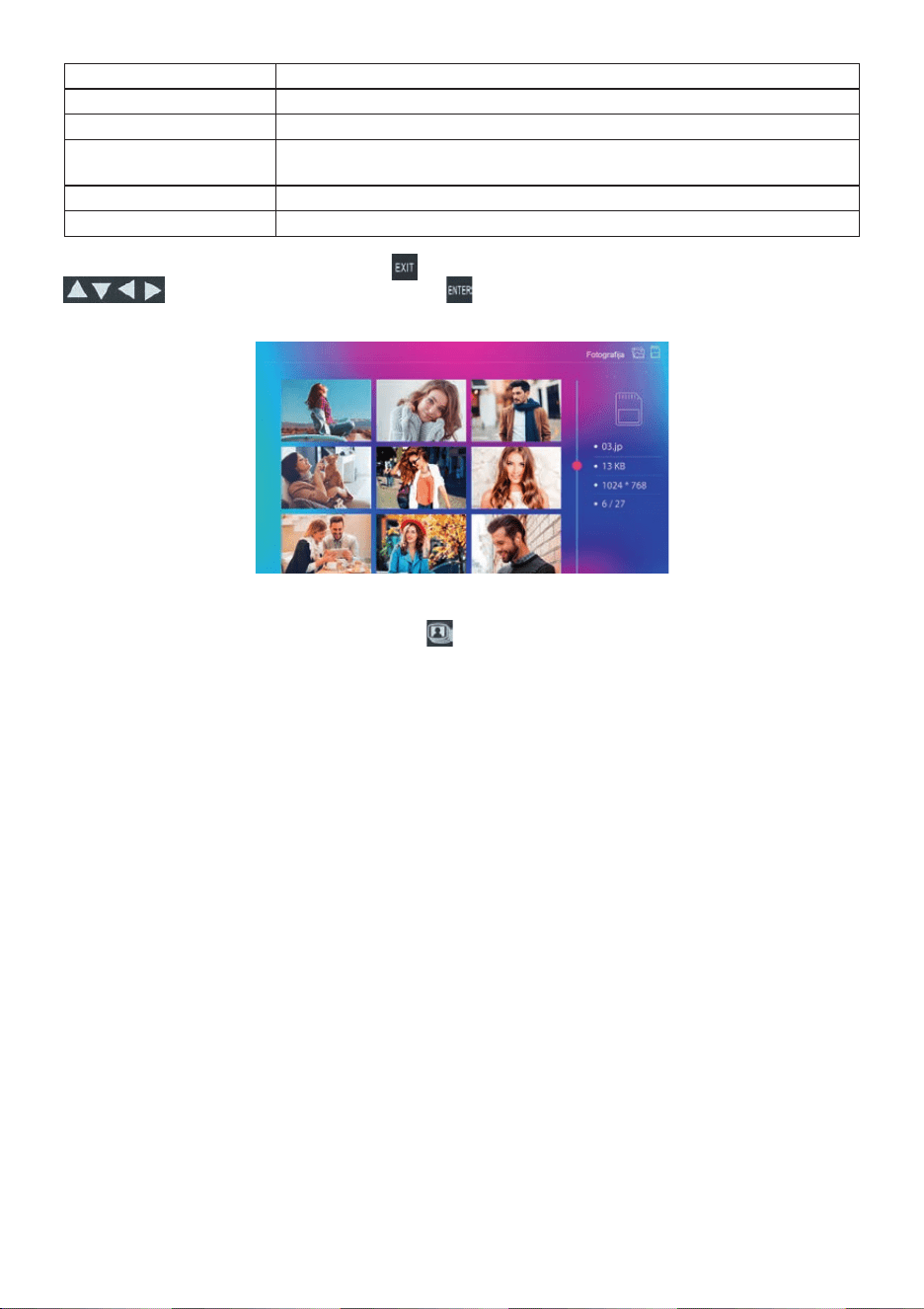
HR - 4 HR - 5
5. REPRODUKCIJA GLAZBE
Pritisnite na daljinskom upravljaču (ili u glavnom sučelju sustava odaberite ikonu glazbenog zapisa
i pritisnite ) za pregled audiodatoteka i automatsku reprodukciju prve audiodatoteke.
Za to vrijeme možete birati audiodatoteke pomoću tipki i na daljinskom upravljaču.
Pritisnite za reprodukciju i ponovo za pauzu. Ako ne želite uvijek pritiskati za pokretanje
reprodukcije, možete pritisnuti i za reprodukciju sljedećeg, odnosno posljednjeg zapisa ili
za pauziranje reprodukcije u bilo kojem trenutku. Ako je reprodukcija pauzirana, pritisnite ovu tipku za
ponovno pokretanje. Glasnoću možete podesiti tako da pritisnete i ili i . Zvuk možete
odmah prigušiti tako da pritisnete .
Za postavljanje ponavljanja reprodukcije držite pritisnuto u sučelju za reprodukciju glazbe.
Pritisnite za izlaz iz postavki.
Odaberi EQ Odabir efekta ekvilizatora za reprodukciju glazbe
Način reprodukcije Podešavanje ponavljanja reprodukcije glazbe
EQ postavke Možete i zasebno podesiti pojedinačne vrijednosti ekvilizatora
Savjet: Dijaprojekcija slika pokreće se automatski. Nakon ovih podešavanja primijenit će se postavke
reprodukcije pozadinske glazbe.
Podržani audioformati: MP3, PCM, AAC, WMA, OGG, APE, AC3, WAV, M4A, FLAC...itd.
6. REPRODUKCIJA VIDEOZAPISA
Pritisnite na daljinskom upravljaču (ili u glavnom sučelju sustava odaberite ikonu videozapisa
i pritisnite ) za pregled videodatoteka.
Za to vrijeme možete birati videodatoteke pomoću tipki i na daljinskom upravljaču. Pritisnite
za reprodukciju, ponovo pritisnite za pauzu. Pritisnite za pauziranje reprodukcije
videozapisa. Tijekom pauze pritisnite ovu tipku za ponovno pokretanje reprodukcije. Za to vrijeme
možete pritisnuti i za prebacivanje između datoteka. Držite pritisnuto i za brzo naprijed
ili brzo natrag tijekom reprodukcije videozapisa. Podesite glasnoću tako da pritisnete i ili i
. Pritisnite
za prigušivanje zvuka.
Zakretanje Podesite kut zakretanja slike
Zumiranje Možete podesiti veličinu prikazane slike
Brzina dijapozitiva Odaberite interval izmjene za automatsku reprodukciju fotograja
Efekt dijaprojekcije Odaberite efekt prilikom izmjene fotograja tijekom automatske
dijaprojekcije
Brisanje Izbrišite trenutnu fotograju
Informacije Možete pregledati naziv, razlučivost, veličinu i datum izrade fotograje
Za prikaz svih fotograja možete pritisnuti
kako biste izašli iz automatske dijaprojekcije. Pritisnite
za brzi pregled fotograja, pritisnite za prikaz fotograje i istovremeno pokretanje
automatske dijaprojekcije.
Ako se tijekom automatske dijaprojekcije nalaze audiodatoteke u memoriji, sustav će automatski
prikazivati slike uz pozadinsku glazbu. Tipkom
na daljinskom upravljaču možete brzo pokrenuti
reprodukciju glazbe i slika.
Podržani formati slika: JPEG, BMP, PNG, GIF (manje od 2.000*2.000 piksela).
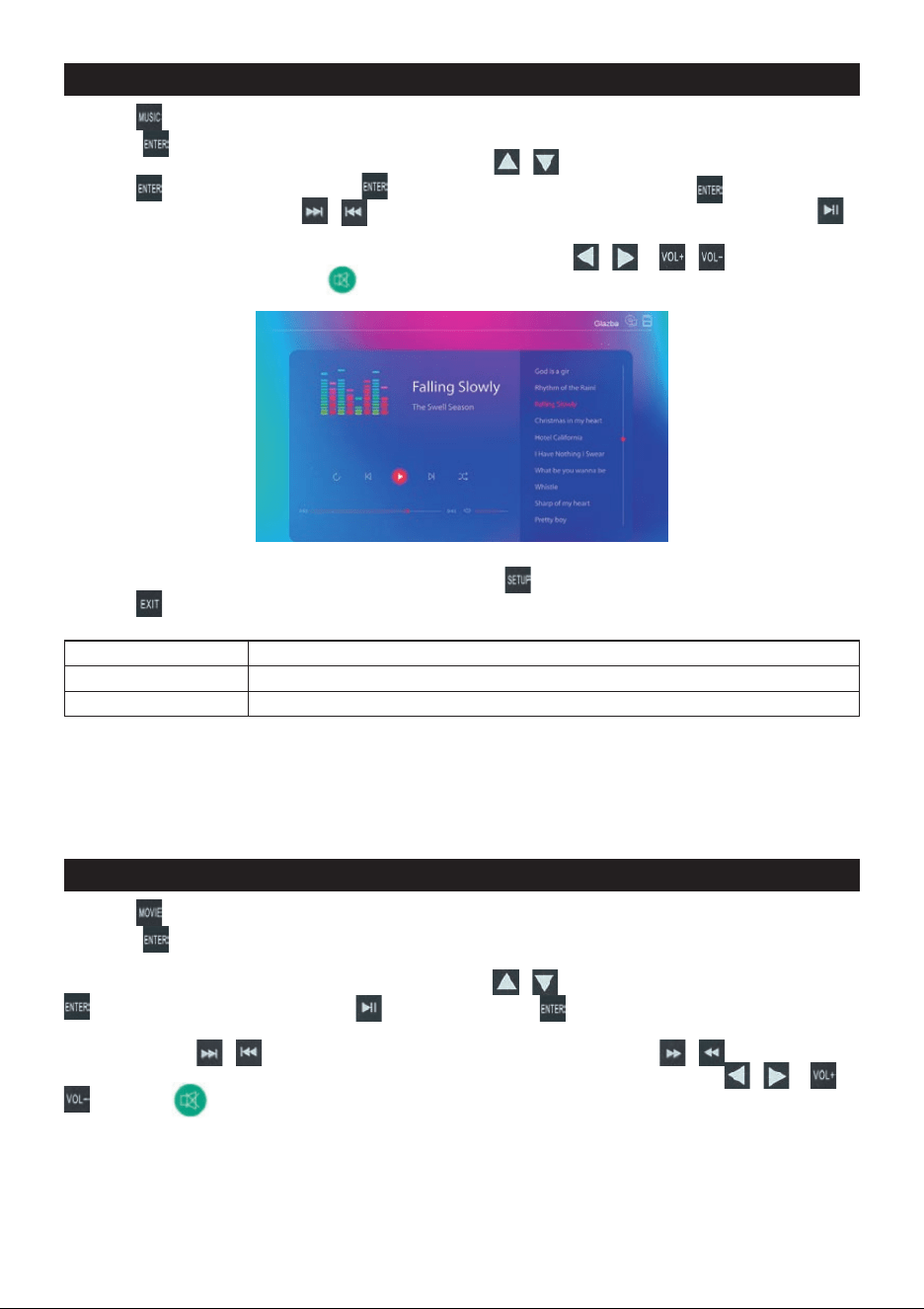
HR - 4 HR - 5
5. REPRODUKCIJA GLAZBE
Pritisnite na daljinskom upravljaču (ili u glavnom sučelju sustava odaberite ikonu glazbenog zapisa
i pritisnite
) za pregled audiodatoteka i automatsku reprodukciju prve audiodatoteke.
Za to vrijeme možete birati audiodatoteke pomoću tipki
i na daljinskom upravljaču.
Pritisnite
za reprodukciju i ponovo za pauzu. Ako ne želite uvijek pritiskati za pokretanje
reprodukcije, možete pritisnuti
i za reprodukciju sljedećeg, odnosno posljednjeg zapisa ili
za pauziranje reprodukcije u bilo kojem trenutku. Ako je reprodukcija pauzirana, pritisnite ovu tipku za
ponovno pokretanje. Glasnoću možete podesiti tako da pritisnete
i ili i . Zvuk možete
odmah prigušiti tako da pritisnete
.
Za postavljanje ponavljanja reprodukcije držite pritisnuto u sučelju za reprodukciju glazbe.
Pritisnite
za izlaz iz postavki.
Odaberi EQ Odabir efekta ekvilizatora za reprodukciju glazbe
Način reprodukcije Podešavanje ponavljanja reprodukcije glazbe
EQ postavke Možete i zasebno podesiti pojedinačne vrijednosti ekvilizatora
Savjet: Dijaprojekcija slika pokreće se automatski. Nakon ovih podešavanja primijenit će se postavke
reprodukcije pozadinske glazbe.
Podržani audioformati: MP3, PCM, AAC, WMA, OGG, APE, AC3, WAV, M4A, FLAC...itd.
6. REPRODUKCIJA VIDEOZAPISA
Pritisnite na daljinskom upravljaču (ili u glavnom sučelju sustava odaberite ikonu videozapisa
i pritisnite
) za pregled videodatoteka.
Za to vrijeme možete birati videodatoteke pomoću tipki i na daljinskom upravljaču. Pritisnite
za reprodukciju, ponovo pritisnite za pauzu. Pritisnite za pauziranje reprodukcije
videozapisa. Tijekom pauze pritisnite ovu tipku za ponovno pokretanje reprodukcije. Za to vrijeme
možete pritisnuti
i za prebacivanje između datoteka. Držite pritisnuto i za brzo naprijed
ili brzo natrag tijekom reprodukcije videozapisa. Podesite glasnoću tako da pritisnete
i ili i
. Pritisnite za prigušivanje zvuka.
Zakretanje Podesite kut zakretanja slike
Zumiranje Možete podesiti veličinu prikazane slike
Brzina dijapozitiva Odaberite interval izmjene za automatsku reprodukciju fotograja
Efekt dijaprojekcije Odaberite efekt prilikom izmjene fotograja tijekom automatske
dijaprojekcije
Brisanje Izbrišite trenutnu fotograju
Informacije Možete pregledati naziv, razlučivost, veličinu i datum izrade fotograje
Za prikaz svih fotograja možete pritisnuti kako biste izašli iz automatske dijaprojekcije. Pritisnite
za brzi pregled fotograja, pritisnite za prikaz fotograje i istovremeno pokretanje
automatske dijaprojekcije.
Ako se tijekom automatske dijaprojekcije nalaze audiodatoteke u memoriji, sustav će automatski
prikazivati slike uz pozadinsku glazbu. Tipkom na daljinskom upravljaču možete brzo pokrenuti
reprodukciju glazbe i slika.
Podržani formati slika: JPEG, BMP, PNG, GIF (manje od 2.000*2.000 piksela).
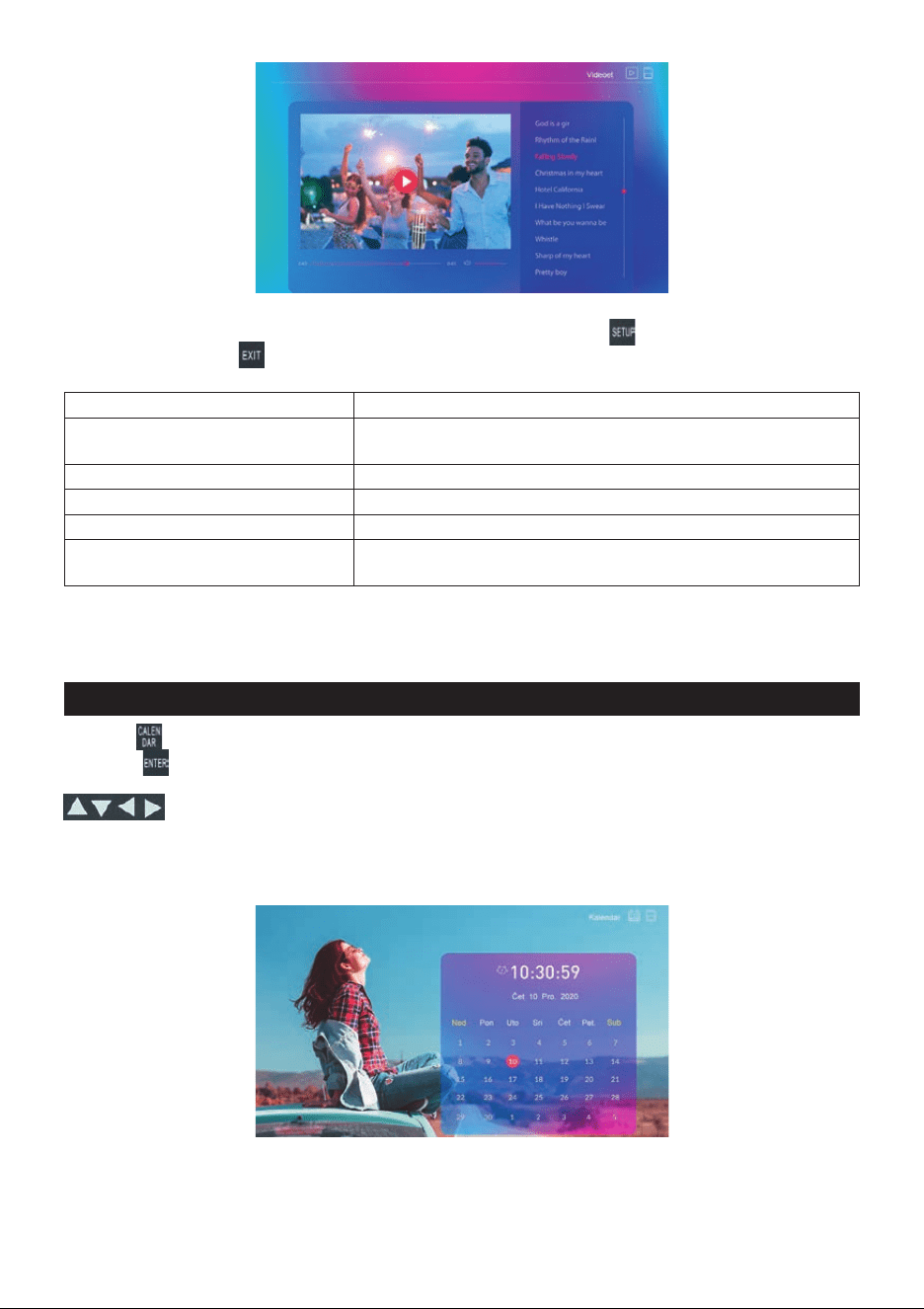
HR - 6 HR - 7
8. UPRAVLJANJE DATOTEKAMA
U glavnom sučelju sustava odaberite ikonu za upravljanje datotekama i pritisnite za prikaz popisa
datoteka u trenutnoj memoriji.
Možete brzo pregledati i pronaći informacije o datoteci i njezinoj veličini . Datoteku možete
kopirati ili izbrisati. Pritisnite .
9. POSTAVKE SUSTAVA
Pritisnite na daljinskom upravljaču (ili u glavnom sučelju sustava odaberite ikonu postavki
i pritisnite ). U postavkama sustava pritisnite za odabir odjeljka postavki i pritisnite za
prikaz postavki u tom odjeljku.
Postavljanje fotograje: Možete detaljno podesiti omjer širine i visine, odabrati reprodukciju
pozadinske glazbe, vremenski interval između dijapozitiva, posebne efekte, način ponavljanja itd.
Postavljanje kalendara: Možete podesiti datum, vrijeme, format prikaza vremena i alarm.
Postavljanje videozapisa: Možete podesiti omjer širine i visine te način ponavljanja.
Postavke glazbe: Podesite način ponavljanja glazbe.
Za podešavanje ponavljanja reprodukcije videozapisa držite pritisnuto u sučelju reprodukcije
videozapisa. Pritisnite
za izlaz iz postavki.
Nasumična dijaprojekcija Podešavanje načina ponavljanja reprodukcije videozapisa
Veličina zaslona Podešavanje prikaza na punom zaslonu, u izvornoj veličini ili
u jednakim omjerima
Brisanje Brisanje videodatoteke koja se trenutno reproducira
Zapis Zadani zapis sustava
Titlovi Možete odabrati prikazivanje titlova uz videozapis
Informacije Možete pregledati naziv, razlučivost, veličinu i ostale
informacije o videozapisu
Podržani videoformati, RM, RMV, RMVB, AVI, MOV, MPG, MPEG, FLV, F4V, VOB, MP4, M4V, MKV,
WMV...itd.
7. SAT I KALENDAR
Pritisnite na daljinskom upravljaču (ili u glavnom sučelju sustava odaberite ikonu kalendara
i pritisnite
) za prikaz sučelja kalendara.
može se upotrijebiti za pregled godine, mjeseca i dana. Istovremeno, slike u memoriji
automatski će se prikazivati s lijeve strane kalendara. Redoslijed kružne reprodukcije ovisi o postavci
redoslijeda prikazivanja slika. Ako je u sustavu postavljen alarm, informacije o alarmu prikazat će se
u sučelju kalendara.
Savjet: Ako trebate postaviti trenutno vrijeme i alarm, to možete obaviti u odjeljku Postavke kalendara
u postavkama sustava. Pregledajte upute za postavke sustava u nastavku.
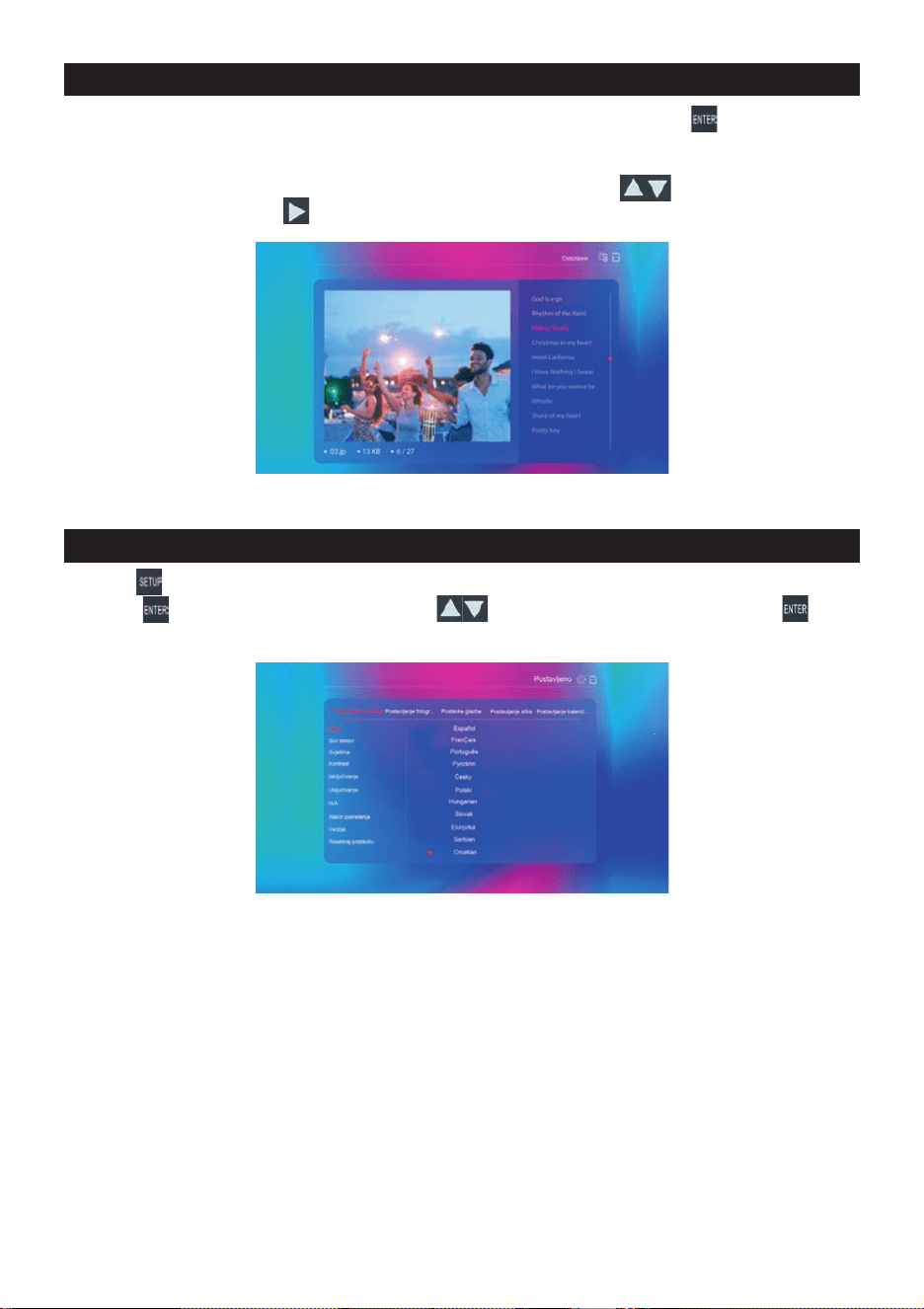
HR - 6 HR - 7
8. UPRAVLJANJE DATOTEKAMA
U glavnom sučelju sustava odaberite ikonu za upravljanje datotekama i pritisnite za prikaz popisa
datoteka u trenutnoj memoriji.
Možete brzo pregledati i pronaći informacije o datoteci i njezinoj veličini
. Datoteku možete
kopirati ili izbrisati. Pritisnite
.
9. POSTAVKE SUSTAVA
Pritisnite na daljinskom upravljaču (ili u glavnom sučelju sustava odaberite ikonu postavki
i pritisnite
). U postavkama sustava pritisnite za odabir odjeljka postavki i pritisnite za
prikaz postavki u tom odjeljku.
Postavljanje fotograje: Možete detaljno podesiti omjer širine i visine, odabrati reprodukciju
pozadinske glazbe, vremenski interval između dijapozitiva, posebne efekte, način ponavljanja itd.
Postavljanje kalendara: Možete podesiti datum, vrijeme, format prikaza vremena i alarm.
Postavljanje videozapisa: Možete podesiti omjer širine i visine te način ponavljanja.
Postavke glazbe: Podesite način ponavljanja glazbe.
Za podešavanje ponavljanja reprodukcije videozapisa držite pritisnuto u sučelju reprodukcije
videozapisa. Pritisnite za izlaz iz postavki.
Nasumična dijaprojekcija Podešavanje načina ponavljanja reprodukcije videozapisa
Veličina zaslona Podešavanje prikaza na punom zaslonu, u izvornoj veličini ili
u jednakim omjerima
Brisanje Brisanje videodatoteke koja se trenutno reproducira
Zapis Zadani zapis sustava
Titlovi Možete odabrati prikazivanje titlova uz videozapis
Informacije Možete pregledati naziv, razlučivost, veličinu i ostale
informacije o videozapisu
Podržani videoformati, RM, RMV, RMVB, AVI, MOV, MPG, MPEG, FLV, F4V, VOB, MP4, M4V, MKV,
WMV...itd.
7. SAT I KALENDAR
Pritisnite na daljinskom upravljaču (ili u glavnom sučelju sustava odaberite ikonu kalendara
i pritisnite ) za prikaz sučelja kalendara.
može se upotrijebiti za pregled godine, mjeseca i dana. Istovremeno, slike u memoriji
automatski će se prikazivati s lijeve strane kalendara. Redoslijed kružne reprodukcije ovisi o postavci
redoslijeda prikazivanja slika. Ako je u sustavu postavljen alarm, informacije o alarmu prikazat će se
u sučelju kalendara.
Savjet: Ako trebate postaviti trenutno vrijeme i alarm, to možete obaviti u odjeljku Postavke kalendara
u postavkama sustava. Pregledajte upute za postavke sustava u nastavku.

HR - 8 HR - 9
Autorska prava © 2021, Fast ČR, a.s. 07/2021
UPUTE I INFORMACIJE O ODLAGANJU RABLJENE AMBALAŽE
Rabljenu ambalažu odložite na javnom odlagalištu otpada.
ODLAGANJE RABLJENIH ELEKTRIČNIH I ELEKTRONIČKIH UREĐAJA
Simboli na proizvodu, njegovim dodacima ili ambalaži označavaju da se proizvod ne smije tretira-
ti kao kućanski otpad. Ovaj proizvod odložite na prikladnom odlagalištu za recikliranje električnog
i elektroničkog otpada. U nekoliko zemalja Europske unije ili drugim europskim zemljama moguće
je proizvod vratiti lokalnom trgovcu prilikom kupnje jednakog proizvoda. Pravilnim odlaganjem ovog
proizvoda pomoći ćete očuvati prirodne resurse i spriječiti potencijalno negativan utjecaj na okoliš
i ljudsko zdravlje, do kojega može doći zbog nepropisnog zbrinjavanja otpada. Za dodatne pojedinosti
obratite se lokalnim vlastima ili najbližem odlagalištu. Nepropisno odlaganje ove vrste otpada podlož-
no je nacionalnim kaznenim zakonima.
Za poslovne subjekte u Europskoj uniji
Ako želite odložiti električni ili elektronički uređaj, zatražite potrebne informacije od prodavača ili do-
bavljača.
Odlaganje u državama izvan Europske unije
Ako želite odložiti ovaj proizvod, od lokalne uprave ili od trgovca zatražite potrebne informacije o pra-
vilnom načinu odlaganja.
Proizvod ispunjava EU zahtjeve.
Zadržavamo pravo na moguće promjene teksta, dizajna i tehničkih specikacija bez prethodne najave.
Adresa proizvođača: FAST ČR, a.s., U Sanitasu 1621, Říčany CZ-251 01
Postavljanje sustava: 1. Po potrebi možete odabrati jezik.
2. Svjetlina, razina sive i kontrasta prikaza mogu se prilagoditi.
3.
Možete postaviti vremenski prekidač koji će uključivati i
isključivati uređaj
u određenim razmacima.
4.
Možete odabrati zadani način reprodukcije prilikom pokretanja.
Savjet:
Pritisnite
u glavnom sučelju kako biste spremili postavke prethodnih modula.
HR - 8 HR - 9
Autorska prava © 2021, Fast ČR, a.s. 07/2021
UPUTE I INFORMACIJE O ODLAGANJU RABLJENE AMBALAŽE
Rabljenu ambalažu odložite na javnom odlagalištu otpada.
ODLAGANJE RABLJENIH ELEKTRIČNIH I ELEKTRONIČKIH UREĐAJA
Simboli na proizvodu, njegovim dodacima ili ambalaži označavaju da se proizvod ne smije tretira-
ti kao kućanski otpad. Ovaj proizvod odložite na prikladnom odlagalištu za recikliranje električnog
i elektroničkog otpada. U nekoliko zemalja Europske unije ili drugim europskim zemljama moguće
je proizvod vratiti lokalnom trgovcu prilikom kupnje jednakog proizvoda. Pravilnim odlaganjem ovog
proizvoda pomoći ćete očuvati prirodne resurse i
spriječiti
potencijalno negativan utjecaj na okoliš
i
ljudsko
zdravlje, do kojega može doći zbog nepropisnog zbrinjavanja otpada. Za dodatne pojedinosti
obratite se lokalnim vlastima ili najbližem odlagalištu. Nepropisno odlaganje ove vrste otpada podlož-
no je nacionalnim kaznenim zakonima.
Za poslovne subjekte u Europskoj uniji
Ako želite odložiti električni ili elektronički uređaj, zatražite potrebne informacije od prodavača ili do-
bavljača.
Odlaganje u državama izvan Europske unije
Ako želite odložiti ovaj proizvod, od lokalne uprave ili od trgovca zatražite potrebne informacije o
pra
-
vilnom načinu odlaganja.
Proizvod ispunjava EU zahtjeve.
Zadržavamo pravo na moguće promjene teksta, dizajna i tehničkih specikacija bez prethodne najave.
Adresa proizvođača: FAST ČR, a.s., U Sanitasu 1621, Říčany CZ-251 01
Postavljanje sustava: 1. Po potrebi možete odabrati jezik.
2. Svjetlina, razina sive i kontrasta prikaza mogu se prilagoditi.
3. Možete postaviti vremenski prekidač koji će uključivati i isključivati uređaj
u određenim razmacima.
4. Možete odabrati zadani način reprodukcije prilikom pokretanja.
Savjet: Pritisnite u glavnom sučelju kako biste spremili postavke prethodnih modula.

HR - 10
HR
Uvjeti jamstva
Jamstveni list nije upaketu.
Jamstvo ovog proizvoda vrijedi 24 mjeseca od datuma kupnje krajnjem korisniku. Jamstvo je ograničeno
usljedećim okolnostima. Jamstvo se odnosi samo na proizvode koji se upotrebljavaju za uobičajene primjene
ukućanstvu. Servisni zahtjev može se podnijeti kod zastupnika ili uovlaštenim servisima navedenima unastavku.
Tijekom razdoblja valjanosti jamstva, krajnji korisnik obvezan je podnijeti zahtjev odmah nakon pojave nedostataka.
Krajnji korisnik obvezan je pomoći pri utvrđivanju nedostataka. Prihvatit ćemo samo čist proizvod (sukladno
higijenskim standardima) sa svim dijelovima. Uslučaju valjanog jamstvenog zahtjeva, razdoblje valjanosti jamstva
će se produljiti za razdoblje od datuma zaprimanja zahtjeva do datuma preuzimanja proizvoda od strane krajnjeg
korisnika ili datuma do kojega je krajnji korisnik obvezan preuzeti proizvod. Za potraživanje usluga servisa usklopu
ovog jamstva krajnji korisnik mora priložiti račun ipotvrdu oinstalaciji.
Ovo jamstvo se poništava usljedećim slučajevima:
Neispravni uređaj bio je kao takav na rasprodaji.
Istrošenost ili oštećenje uzrokovano uobičajenom upotrebom.
Proizvod je oštećen neprofesionalnom ili pogrešnom instalacijom, upotrebljavan suprotno uputama upriručniku,
suprotno zakonskim propisima iuobičajenim postupcima ili rabljen usvrhe za koje nije predviđen.
Proizvod je oštećen uslijed nepažnje ili nedostatnog održavanja.
Proizvod je oštećen prljavštinom, uslijed djelovanja više sile (prirodne katastrofe, požara ili poplave).
Nedostaci uzrokovani niskim dualitetom signala, interferencijom magnetskog polja itd.
Proizvod je mehanički oštećen (npr. oštećen prekidač, padovi isl.).
Oštećenje uzrokovano neprikladnim medijima, potrošnim materijalima (baterijama) ili neprikladnim radnim
uvjetima (visoka temperatura, vlažnost, vibracije itd.).
Popravci, modifikacije idrugi zahvati na uređaju od strane neovlaštenih osoba.
Krajnji korisnik nije dokazao svoje pravo za potraživanjem jamstva (vrijeme imjesto kupnje).
Podaci upriloženim dokumentima razlikuju se od podataka na proizvodu.
Slučajevi ukojima se proizvod ne može identificirati na temelju priloženih dokumenata (npr., serijski broj ili
jamstvena naljepnica su oštećeni).
Ovlašteni servisi
Posjetite www.sencor.eu za detaljne informacije oovlaštenim servisima.
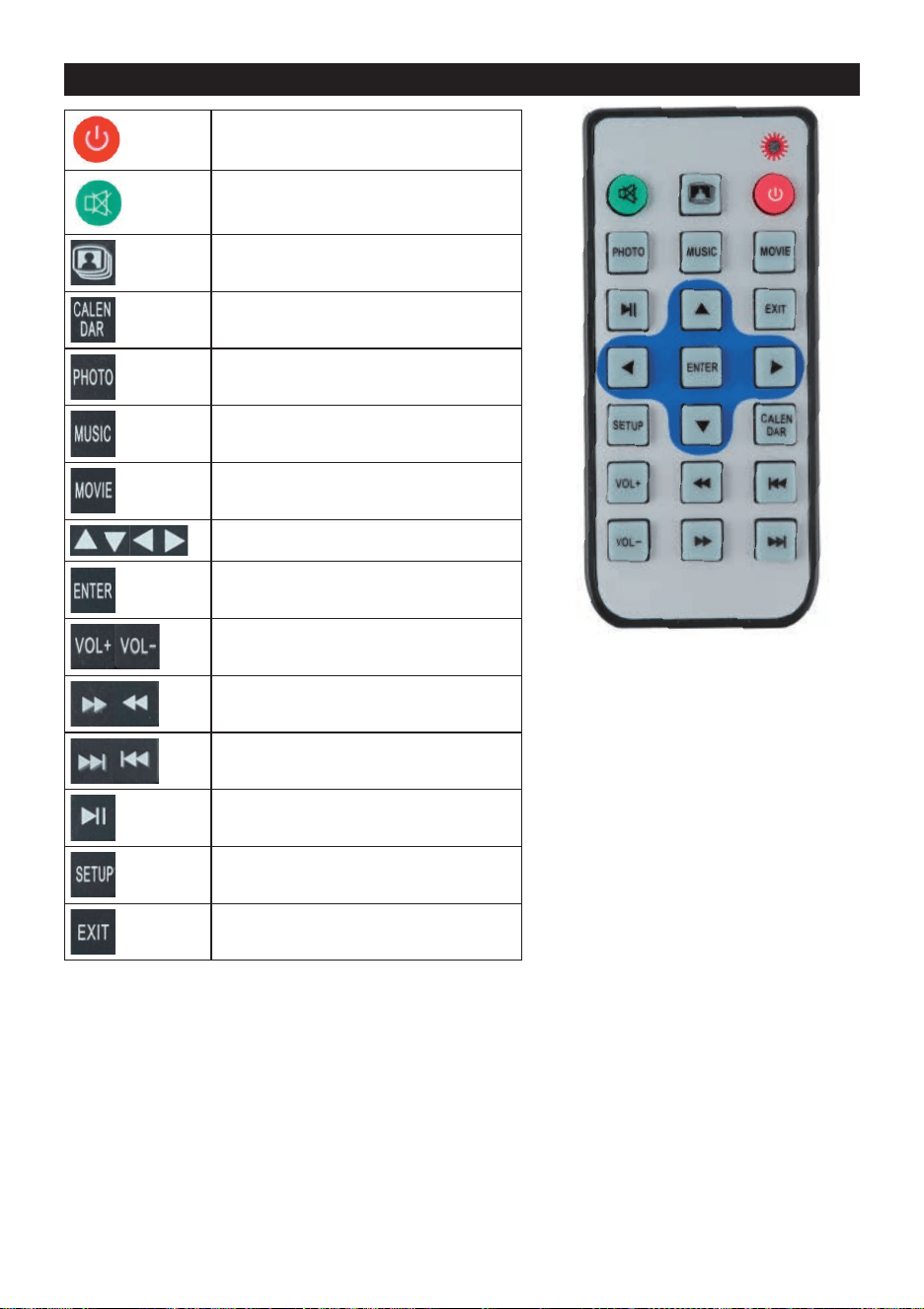
EL - 1
1. ΠΕΡΙΓΡΑΦΗ ΚΑΙ ΛΕΙΤΟΥΡΓΙΕΣ ΤΗΛΕΧΕΙΡΙΣΤΗΡΙΟΥ
Ενεργοποίηση / απενεργοποίηση
τροφοδοσίας
Σίγαση ήχου
Προβολή διαφανειών με μουσικό
υπόβαθρο
Είσοδος στο μενού ημερολογίου
Αναπαραγωγή φωτογραφιών με ένα
πάτημα
Αναπαραγωγή μουσικής με ένα
πάτημα
Αναπαραγωγή βίντεο με ένα πάτημα
Δρομέας πάνω/κάτω/αριστερά/δεξιά
Επιβεβαίωση επιλογής
Αύξηση και μείωση έντασης ήχου
Ταχεία αναπαραγωγή εμπρός/πίσω
σε μουσική και βίντεο
Αναπαραγωγή προηγούμενου ή
επόμενου βίντεο ή τραγουδιού
Αναπαραγωγή ή παύση
Είσοδος στο μενού ρυθμίσεων
συστήματος
Επιστροφή στο προηγούμενο μενού
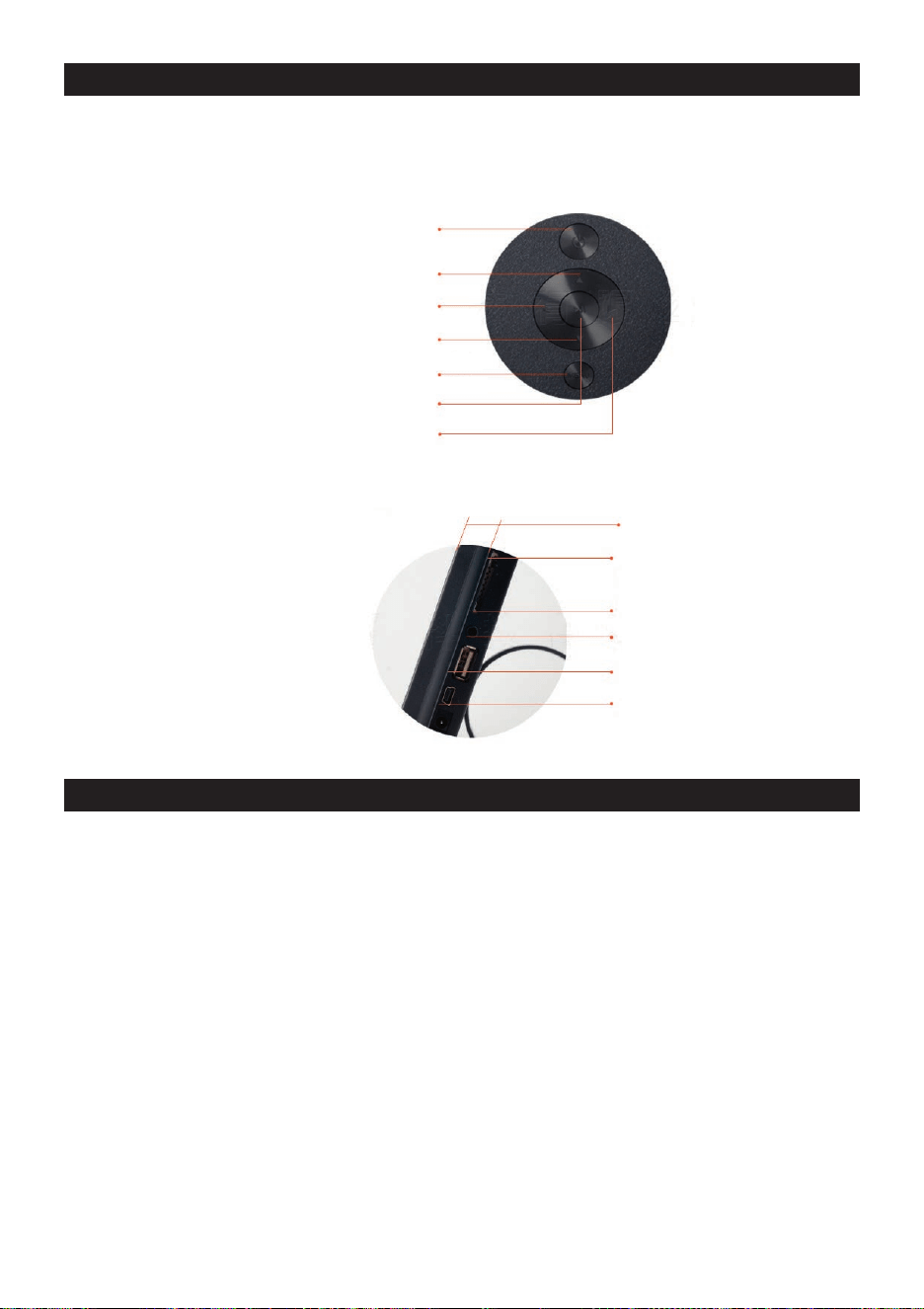
EL - 2 EL - 3
Όταν έχουν συνδεθεί περισσότερες από μία μονάδες μνήμης (όπως κάρτα SD/MMC/SDHC, δίσκος
USB), από προεπιλογή το σύστημα θα διαβάσει πρώτα τη μονάδα που συνδέθηκε τελευταία.
Μπορείτε επίσης να καθορίσετε χειροκίνητα ποια μνήμη να διαβάσει η συσκευή. Στο βασικό μενού,
μπορείτε να καθορίσετε τη μνήμη που θα διαβαστεί από το σύστημα, πατώντας το πλήκτρο του
τηλεχειριστηρίου. [Συμβουλή: Όταν είναι φωτεινό το εικονίδιο κάρτας μνήμης, σημαίνει ότι έχει εισαχθεί
κάρτα μνήμης στη συσκευή. Αν το εικονίδιο είναι γκρίζο, σημαίνει ότι το εικονίδιο δεν είναι διαθέσιμο
για επιλογή.]
4. ΕΠΙΣΚΟΠΗΣΗ ΕΙΚΟΝΩΝ
Πατήστε απευθείας το κουμπί στο τηλεχειριστήριο (ή στο βασικό μενού του συστήματος επιλέξτε
το εικονίδιο εικόνας και πατήστε το κουμπί ) και αναπαράγετε αυτόματα τις φωτογραφίες από τη
μνήμη σε μορφή προβολής διαφανειών.
Σε αυτό το διάστημα, μπορείτε να επιλέξετε χειροκίνητα ανάμεσα στην προηγούμενη και την επόμενη
φωτογραφία με το κουμπί και του τηλεχειριστηρίου. Μπορείτε επίσης να πατήσετε το κουμπί
για προσωρινή διακοπή αναπαραγωγής της προβολής διαφανειών (σε περίπτωση παύσης,
πατήστε αυτό το κουμπί για επιστροφή στην αναπαραγωγή της λειτουργίας προβολής διαφανειών),
κατόπιν πατήστε το κουμπί για να μεγεθύνετε τη φωτογραφία (μέγιστη υποστηριζόμενη μεγέθυνση
x10), και για να περιστρέψετε τη φωτογραφία κατά 90 μοίρες. Αν χρειάζεστε άλλες ρυθμίσεις για τη
φωτογραφία, μπορείτε να πατήσετε παρατεταμένα , κατόπιν να εισέλθετε στις σύντομες ρυθμίσεις
της φωτογραφίας, όπως δείχνει η εικόνα που ακολουθεί, και να πατήσετε για έξοδο από το μενού
ρυθμίσεων.
2. ΚΟΥΜΠΙ ΠΑΝΩ ΣΤΗ ΣΥΣΚΕΥΗ ΚΑΙ ΥΠΟΔΟΧΕΣ
ΣΥΝΔΕΣΕΩΝ
Κουμπί πάνω στη συσκευή
Εξωτερικές διασυνδέσεις
8 mm
Υποδοχή κάρτας SD
Υποδοχή ακουστικών
Υποδοχή USB
Υποδοχή mini USB
Σύνδεσμος τροφοδοσίας DC
Ενεργοποίηση / απενεργοποίηση τροφοδοσίας
Προηγούμενο τραγούδι/Πάνω
Αύξηση έντασης/Δεξιά
Επόμενο τραγούδι/Κάτω
Εισαγωγή/ Αναπαραγωγή/ Παύση
Μείωση έντασης/Αριστερά
Πατήστε σύντομα για επιστροφή στο προηγούμενο επίπεδο,
πατήστε παρατεταμένα για είσοδο στο μενού
3. ΕΝΑΡΞΗ ΛΕΙΤΟΥΡΓΙΑΣ ΤΗΣ ΣΥΣΚΕΥΗΣ
Η οθόνη εκκίνησης θα εμφανιστεί 2-3 δευτερόλεπτα μετά την ενεργοποίηση.
Λίγα δευτερόλεπτα αργότερα, το σύστημα θα διαβάσει αυτόματα τα περιεχόμενα του δίσκου USB
που έχει εισαχθεί, της κάρτας μνήμης SD που έχει εισαχθεί ή της ενσωματωμένης μνήμης. Αν έχει
προρρυθμιστεί αυτόματη αναπαραγωγή κατά την εκκίνηση, τα αρχεία βίντεο στην αντίστοιχη μνήμη θα
αναπαραχθούν αυτόματα, και η προεπιλογή είναι να αναπαράγονται τα αρχεία με ονομαστική σειρά.
[Συμβουλή: Για συγκεκριμένες ρυθμίσεις αναπαραγωγής στην εκκίνηση, ανατρέξτε στην περιγραφή
στην ενότητα ρυθμίσεων συστήματος, παρακάτω.]
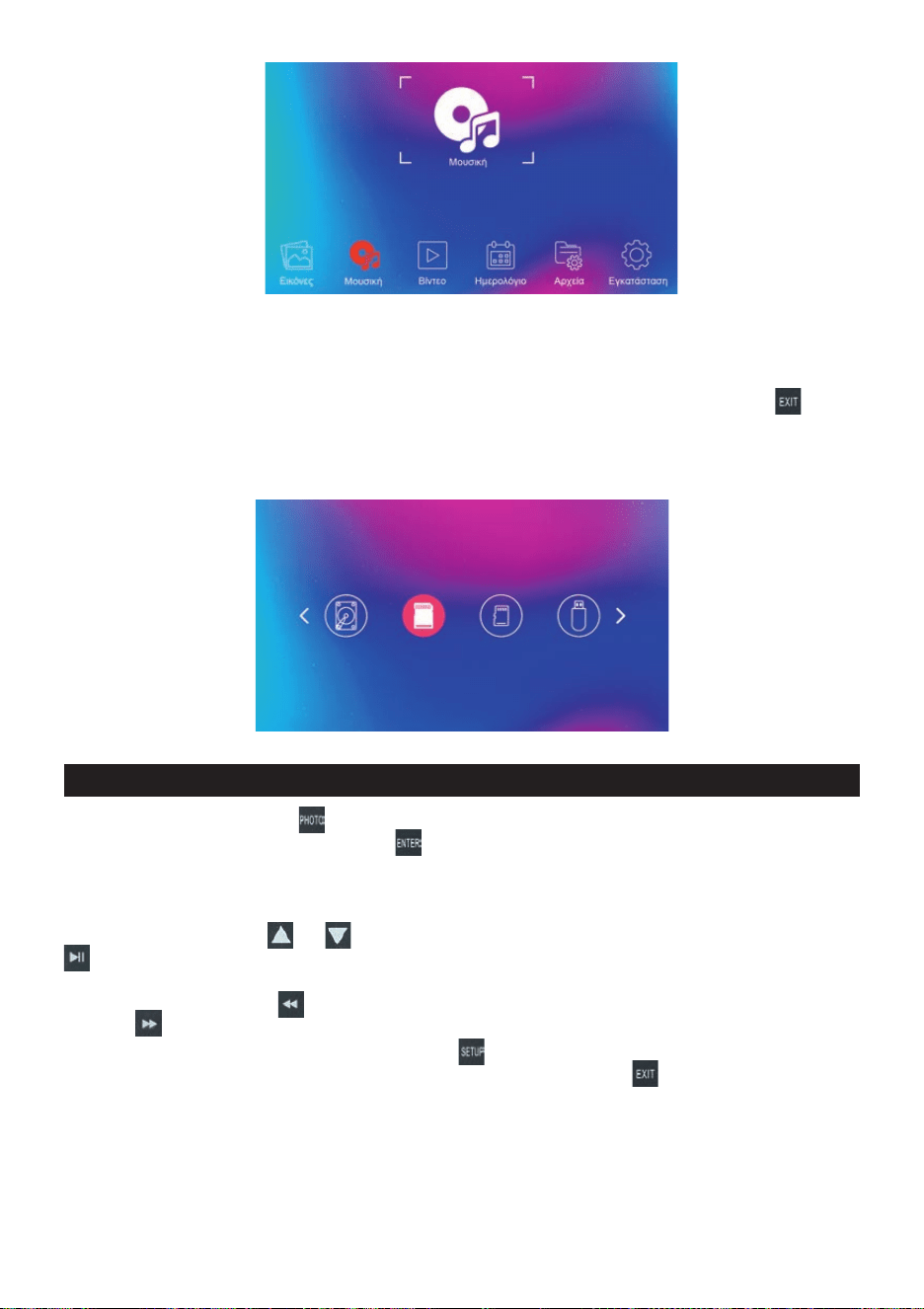
EL - 2 EL - 3
Όταν έχουν συνδεθεί περισσότερες από μία μονάδες μνήμης (όπως κάρτα SD/MMC/SDHC, δίσκος
USB), από προεπιλογή το σύστημα θα διαβάσει πρώτα τη μονάδα που συνδέθηκε τελευταία.
Μπορείτε επίσης να καθορίσετε χειροκίνητα ποια μνήμη να διαβάσει η συσκευή. Στο βασικό μενού,
μπορείτε να καθορίσετε τη μνήμη που θα διαβαστεί από το σύστημα, πατώντας το πλήκτρο
του
τηλεχειριστηρίου. [Συμβουλή: Όταν είναι φωτεινό το εικονίδιο κάρτας μνήμης, σημαίνει ότι έχει εισαχθεί
κάρτα μνήμης στη συσκευή. Αν το εικονίδιο είναι γκρίζο, σημαίνει ότι το εικονίδιο δεν είναι διαθέσιμο
για επιλογή.]
4. ΕΠΙΣΚΟΠΗΣΗ ΕΙΚΟΝΩΝ
Πατήστε απευθείας το κουμπί στο τηλεχειριστήριο (ή στο βασικό μενού του συστήματος επιλέξτε
το εικονίδιο εικόνας και πατήστε το κουμπί
) και αναπαράγετε αυτόματα τις φωτογραφίες από τη
μνήμη σε μορφή προβολής διαφανειών.
Σε αυτό το διάστημα, μπορείτε να επιλέξετε χειροκίνητα ανάμεσα στην προηγούμενη και την επόμενη
φωτογραφία με το κουμπί
και του τηλεχειριστηρίου. Μπορείτε επίσης να πατήσετε το κουμπί
για προσωρινή διακοπή αναπαραγωγής της προβολής διαφανειών (σε περίπτωση παύσης,
πατήστε αυτό το κουμπί για επιστροφή στην αναπαραγωγή της λειτουργίας προβολής διαφανειών),
κατόπιν πατήστε το κουμπί
για να μεγεθύνετε τη φωτογραφία (μέγιστη υποστηριζόμενη μεγέθυνση
x10), και
για να περιστρέψετε τη φωτογραφία κατά 90 μοίρες. Αν χρειάζεστε άλλες ρυθμίσεις για τη
φωτογραφία, μπορείτε να πατήσετε παρατεταμένα
, κατόπιν να εισέλθετε στις σύντομες ρυθμίσεις
της φωτογραφίας, όπως δείχνει η εικόνα που ακολουθεί, και να πατήσετε
για έξοδο από το μενού
ρυθμίσεων.
2. ΚΟΥΜΠΙ ΠΑΝΩ ΣΤΗ ΣΥΣΚΕΥΗ ΚΑΙ ΥΠΟΔΟΧΕΣ
ΣΥΝΔΕΣΕΩΝ
Κουμπί πάνω στη συσκευή
Εξωτερικές διασυνδέσεις
8 mm
Υποδοχή κάρτας SD
Υποδοχή ακουστικών
Υποδοχή USB
Υποδοχή mini USB
Σύνδεσμος τροφοδοσίας DC
Ενεργοποίηση / απενεργοποίηση τροφοδοσίας
Προηγούμενο τραγούδι/Πάνω
Αύξηση έντασης/Δεξιά
Επόμενο τραγούδι/Κάτω
Εισαγωγή/ Αναπαραγωγή/ Παύση
Μείωση έντασης/Αριστερά
Πατήστε σύντομα για επιστροφή στο προηγούμενο επίπεδο,
πατήστε παρατεταμένα για είσοδο στο μενού
3. ΕΝΑΡΞΗ ΛΕΙΤΟΥΡΓΙΑΣ ΤΗΣ ΣΥΣΚΕΥΗΣ
Η οθόνη εκκίνησης θα εμφανιστεί 2-3 δευτερόλεπτα μετά την ενεργοποίηση.
Λίγα δευτερόλεπτα αργότερα, το σύστημα θα διαβάσει αυτόματα τα περιεχόμενα του δίσκου USB
που έχει εισαχθεί, της κάρτας μνήμης SD που έχει εισαχθεί ή της ενσωματωμένης μνήμης. Αν έχει
προρρυθμιστεί αυτόματη αναπαραγωγή κατά την εκκίνηση, τα αρχεία βίντεο στην αντίστοιχη μνήμη θα
αναπαραχθούν αυτόματα, και η προεπιλογή είναι να αναπαράγονται τα αρχεία με ονομαστική σειρά.
[Συμβουλή: Για συγκεκριμένες ρυθμίσεις αναπαραγωγής στην εκκίνηση, ανατρέξτε στην περιγραφή
στην ενότητα ρυθμίσεων συστήματος, παρακάτω.]
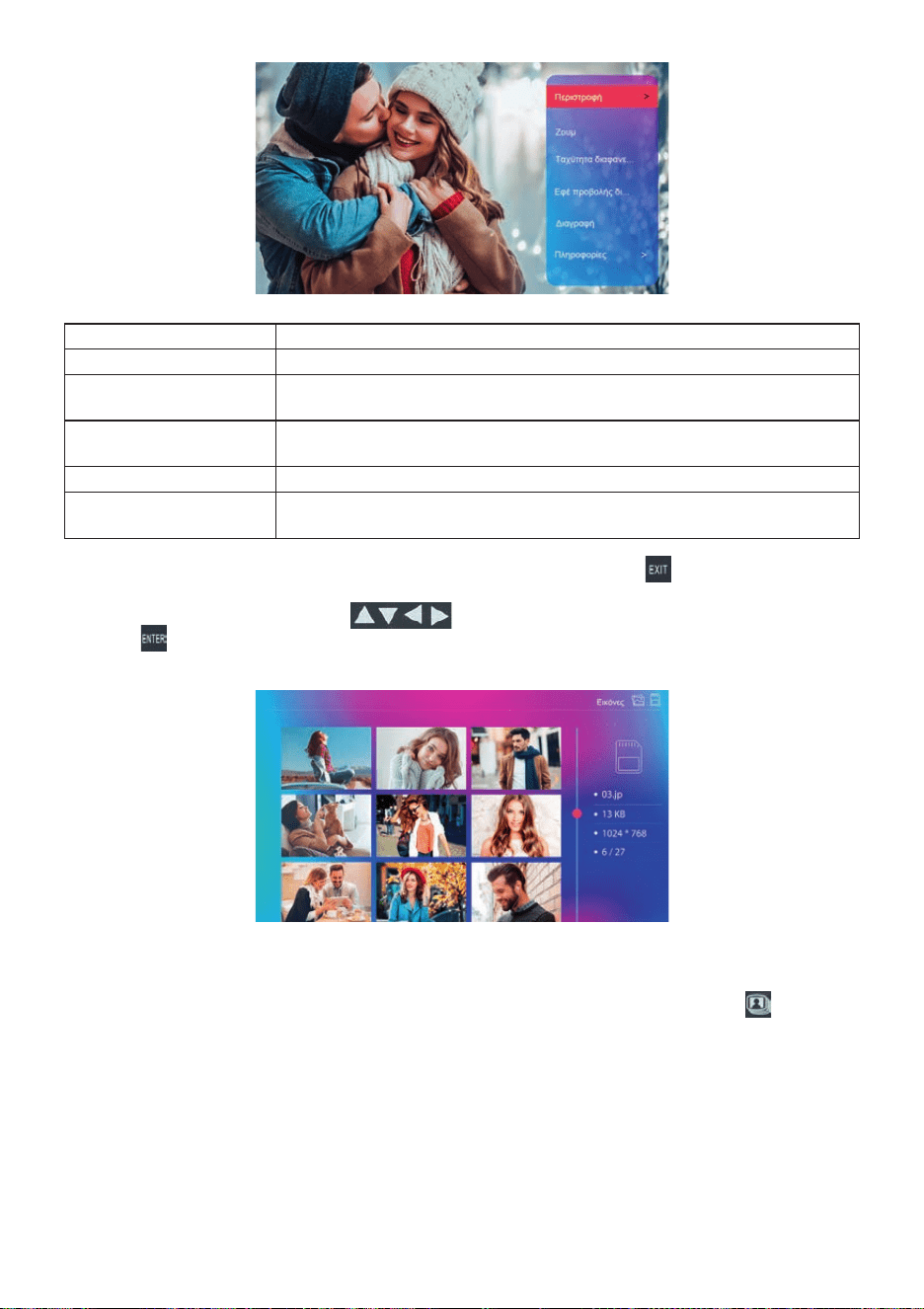
EL - 4 EL - 5
5. ΑΝΑΠΑΡΑΓΩΓΗ ΜΟΥΣΙΚΗΣ
Πατήστε απευθείας το κουμπί στο τηλεχειριστήριο (ή στο βασικό μενού του συστήματος επιλέξτε
το εικονίδιο μουσικής, πατήστε το κουμπί ) για επισκόπηση των αρχείων ήχου και αναπαραγωγή
του πρώτου αρχείου ήχου αυτόματα από προεπιλογή.
Στη διάρκεια αυτού του διαστήματος, μπορείτε να επιλέξετε αρχεία ήχου με τα κουμπιά και
στο τηλεχειριστήριο, κατόπιν να πατήσετε για αναπαραγωγή και πάλι για παύση. Αν δεν
θέλετε να πατάτε πάντα το πλήκτρο για έναρξη αναπαραγωγής, μπορείτε να πατήσετε τα πλήκτρα
και για έναρξη αναπαραγωγής του επόμενου και προηγούμενου τραγουδιού απευθείας, και
μπορείτε επίσης να πατήσετε για παύση της αναπαραγωγής μουσικής οποιαδήποτε στιγμή (μετά
την παύση, πατήστε το πλήκτρο για συνέχιση της αναπαραγωγής μουσικής), αν θέλετε να ξεκινήσετε
αναπαραγωγή από μία από τις λειτουργίες μουσικής. Μπορείτε να ρυθμίσετε την ένταση του ήχου με
και ή και , και να επιλέξετε άμεση σίγαση του ήχου με .
Αν θέλετε να ρυθμίσετε λειτουργία κυκλικής αναπαραγωγής μουσικής, στο μενού αναπαραγωγής
μουσικής μπορείτε να πατήσετε παρατεταμένα , να εισέλθετε στις απλές ρυθμίσεις μουσικής, και
τέλος να πατήσετε για έξοδο από το μενού ρυθμίσεων.
Select EQ (Επιλογή
ισοσταθμιστή)
Επιλογή του εφέ ισοσταθμιστή για την αναπαραγωγή μουσικής
Play Mode
(Λειτουργία
Αναπαραγωγής)
Ρύθμιση της λειτουργίας κυκλικής αναπαραγωγής μουσικής
EQ Settings
(Ρυθμίσεις
Ισοσταθμιστή)
Οι μεμονωμένες τιμές ισοσταθμιστή μπορούν να ρυθμιστούν και ξεχωριστά
Συμβουλή: Η προβολή διαφανειών που αναφέρθηκε παραπάνω θα αναπαράγεται αυτόματα. Αν
οι παραπάνω ρυθμίσεις αναπαραγωγής μουσικής είναι επιτυχείς, θα λάβει χώρα η αναπαραγωγή
μουσικής υποβάθρου.
Υποστηριζόμενες μορφές αρχείων ήχου: MP3, PCM, AAC, WMA, OGG, APE, AC3, WAV, M4A,
FLAC...κλπ.
6. ΑΝΑΠΑΡΑΓΩΓΗ ΒΙΝΤΕΟ
Πατήστε απευθείας το κουμπί στο τηλεχειριστήριο (ή στο βασικό μενού του συστήματος επιλέξτε
το εικονίδιο βίντεο και πατήστε το κουμπί ) και εισέρχεστε στην επισκόπηση των αρχείων βίντεο.
Rotate (Περιστροφή) Ρύθμιση της γωνίας περιστροφής της εικόνας
Zoom (Ζουμ) Μπορείτε να ρυθμίσετε το μέγεθος εμφάνισης της φωτογραφίας
Slide Speed (Ταχύτητα
διαφανειών)
Ρύθμιση του διαστήματος αλλαγής για αυτόματη αναπαραγωγή
φωτογραφιών
Slide show Eect (Εφέ
προβολής διαφανειών)
Ρύθμιση του εφέ αλλαγής όταν οι φωτογραφίες αναπαράγονται αυτόματα
Delete (Διαγραφή) Διαγραφή της τρέχουσας φωτογραφίας
Information
(Πληροφορίες)
Μπορείτε να προβάλετε το όνομα, την ανάλυση, το μέγεθος και την
ημερομηνία της φωτογραφίας
Τότε, αν θέλετε να προβάλετε όλες τις φωτογραφίες, μπορείτε να πατήσετε
για έξοδο από
τη λειτουργία αυτόματης αναπαραγωγής διαφανειών, να εισέλθετε στη λειτουργία εξερεύνησης
αρχείων φωτογραφιών, να πατήσετε
για γρήγορη επισκόπηση των φωτογραφιών, να
πατήσετε
για προβολή των φωτογραφιών και να εισέλθετε ταυτόχρονα στη λειτουργία αυτόματης
αναπαραγωγής προβολής διαφανειών.
Όταν η λειτουργία προβολής διαφανειών είναι σε αυτόματη αναπαραγωγή, αν υπάρχουν αρχεία ήχου
στη μνήμη, το σύστημα θα αναπαράγει αυτόματα φωτογραφίες με μουσικό υπόβαθρο, και επίσης
μπορείτε να εισέλθετε γρήγορα στην αναπαραγωγή μουσικής και εικόνων με χρήση του
στο
τηλεχειριστήριο.
Υποστηριζόμενες μορφές αρχείων εικόνας: JPEG, BMP, PNG, GIF (λιγότερα από 2000*2000 πίξελ).
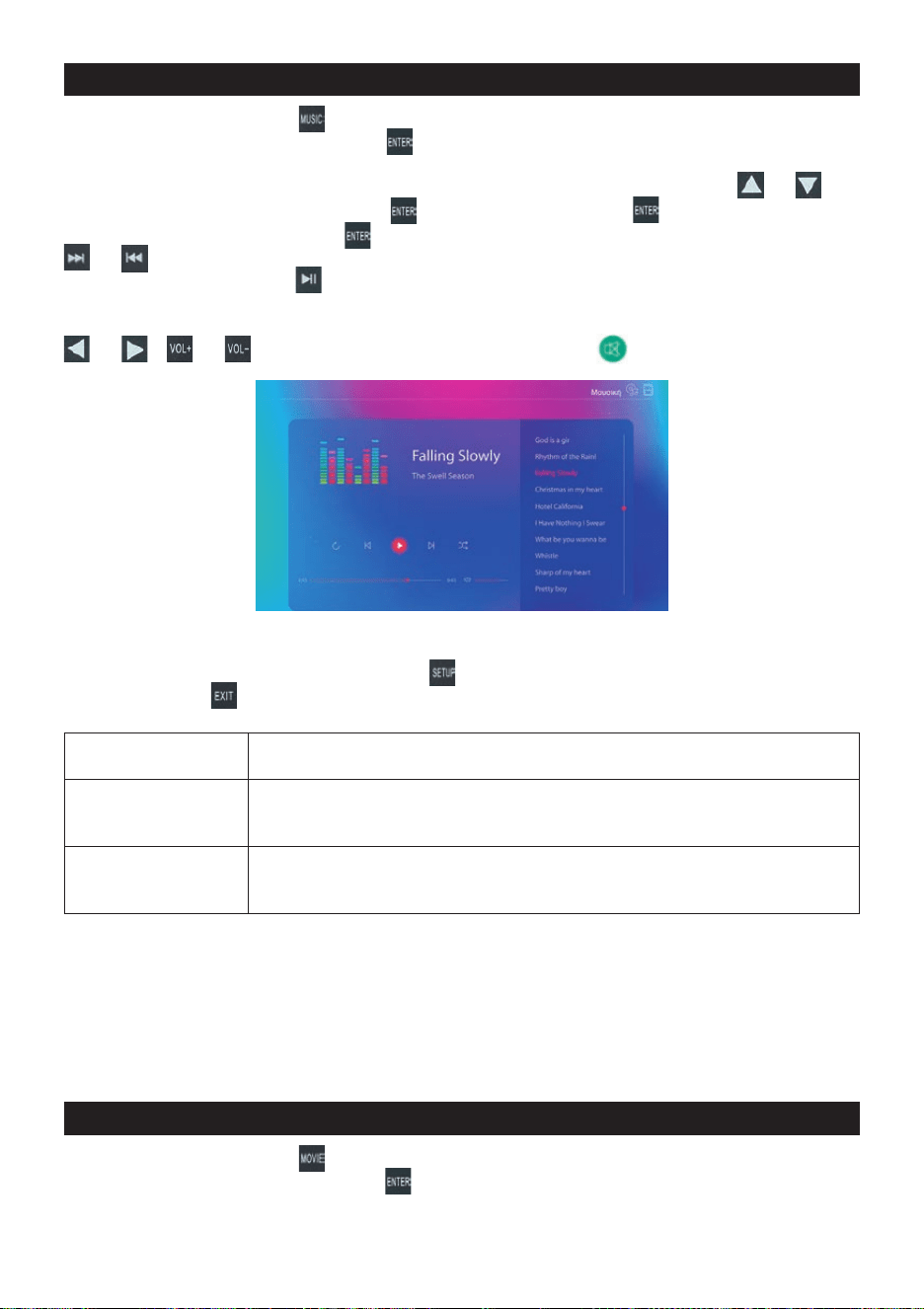
EL - 4 EL - 5
5. ΑΝΑΠΑΡΑΓΩΓΗ ΜΟΥΣΙΚΗΣ
Πατήστε απευθείας το κουμπί στο τηλεχειριστήριο (ή στο βασικό μενού του συστήματος επιλέξτε
το εικονίδιο μουσικής, πατήστε το κουμπί
) για επισκόπηση των αρχείων ήχου και αναπαραγωγή
του πρώτου αρχείου ήχου αυτόματα από προεπιλογή.
Στη διάρκεια αυτού του διαστήματος, μπορείτε να επιλέξετε αρχεία ήχου με τα κουμπιά
και
στο τηλεχειριστήριο, κατόπιν να πατήσετε
για αναπαραγωγή και πάλι για παύση. Αν δεν
θέλετε να πατάτε πάντα το πλήκτρο
για έναρξη αναπαραγωγής, μπορείτε να πατήσετε τα πλήκτρα
και για έναρξη αναπαραγωγής του επόμενου και προηγούμενου τραγουδιού απευθείας, και
μπορείτε επίσης να πατήσετε
για παύση της αναπαραγωγής μουσικής οποιαδήποτε στιγμή (μετά
την παύση, πατήστε το πλήκτρο για συνέχιση της αναπαραγωγής μουσικής), αν θέλετε να ξεκινήσετε
αναπαραγωγή από μία από τις λειτουργίες μουσικής. Μπορείτε να ρυθμίσετε την ένταση του ήχου με
και ή και , και να επιλέξετε άμεση σίγαση του ήχου με .
Αν θέλετε να ρυθμίσετε λειτουργία κυκλικής αναπαραγωγής μουσικής, στο μενού αναπαραγωγής
μουσικής μπορείτε να πατήσετε παρατεταμένα
, να εισέλθετε στις απλές ρυθμίσεις μουσικής, και
τέλος να πατήσετε
για έξοδο από το μενού ρυθμίσεων.
Select EQ (Επιλογή
ισοσταθμιστή)
Επιλογή του εφέ ισοσταθμιστή για την αναπαραγωγή μουσικής
Play Mode
(Λειτουργία
Αναπαραγωγής)
Ρύθμιση της λειτουργίας κυκλικής αναπαραγωγής μουσικής
EQ Settings
(Ρυθμίσεις
Ισοσταθμιστή)
Οι μεμονωμένες τιμές ισοσταθμιστή μπορούν να ρυθμιστούν και ξεχωριστά
Συμβουλή: Η προβολή διαφανειών που αναφέρθηκε παραπάνω θα αναπαράγεται αυτόματα. Αν
οι παραπάνω ρυθμίσεις αναπαραγωγής μουσικής είναι επιτυχείς, θα λάβει χώρα η αναπαραγωγή
μουσικής υποβάθρου.
Υποστηριζόμενες μορφές αρχείων ήχου: MP3, PCM, AAC, WMA, OGG, APE, AC3, WAV, M4A,
FLAC...κλπ.
6. ΑΝΑΠΑΡΑΓΩΓΗ ΒΙΝΤΕΟ
Πατήστε απευθείας το κουμπί στο τηλεχειριστήριο (ή στο βασικό μενού του συστήματος επιλέξτε
το εικονίδιο βίντεο και πατήστε το κουμπί
) και εισέρχεστε στην επισκόπηση των αρχείων βίντεο.
Rotate (Περιστροφή) Ρύθμιση της γωνίας περιστροφής της εικόνας
Zoom (Ζουμ) Μπορείτε να ρυθμίσετε το μέγεθος εμφάνισης της φωτογραφίας
Slide Speed (Ταχύτητα
διαφανειών)
Ρύθμιση του διαστήματος αλλαγής για αυτόματη αναπαραγωγή
φωτογραφιών
Slide show Eect (Εφέ
προβολής διαφανειών)
Ρύθμιση του εφέ αλλαγής όταν οι φωτογραφίες αναπαράγονται αυτόματα
Delete (Διαγραφή) Διαγραφή της τρέχουσας φωτογραφίας
Information
(Πληροφορίες)
Μπορείτε να προβάλετε το όνομα, την ανάλυση, το μέγεθος και την
ημερομηνία της φωτογραφίας
Τότε, αν θέλετε να προβάλετε όλες τις φωτογραφίες, μπορείτε να πατήσετε για έξοδο από
τη λειτουργία αυτόματης αναπαραγωγής διαφανειών, να εισέλθετε στη λειτουργία εξερεύνησης
αρχείων φωτογραφιών, να πατήσετε για γρήγορη επισκόπηση των φωτογραφιών, να
πατήσετε για προβολή των φωτογραφιών και να εισέλθετε ταυτόχρονα στη λειτουργία αυτόματης
αναπαραγωγής προβολής διαφανειών.
Όταν η λειτουργία προβολής διαφανειών είναι σε αυτόματη αναπαραγωγή, αν υπάρχουν αρχεία ήχου
στη μνήμη, το σύστημα θα αναπαράγει αυτόματα φωτογραφίες με μουσικό υπόβαθρο, και επίσης
μπορείτε να εισέλθετε γρήγορα στην αναπαραγωγή μουσικής και εικόνων με χρήση του στο
τηλεχειριστήριο.
Υποστηριζόμενες μορφές αρχείων εικόνας: JPEG, BMP, PNG, GIF (λιγότερα από 2000*2000 πίξελ).
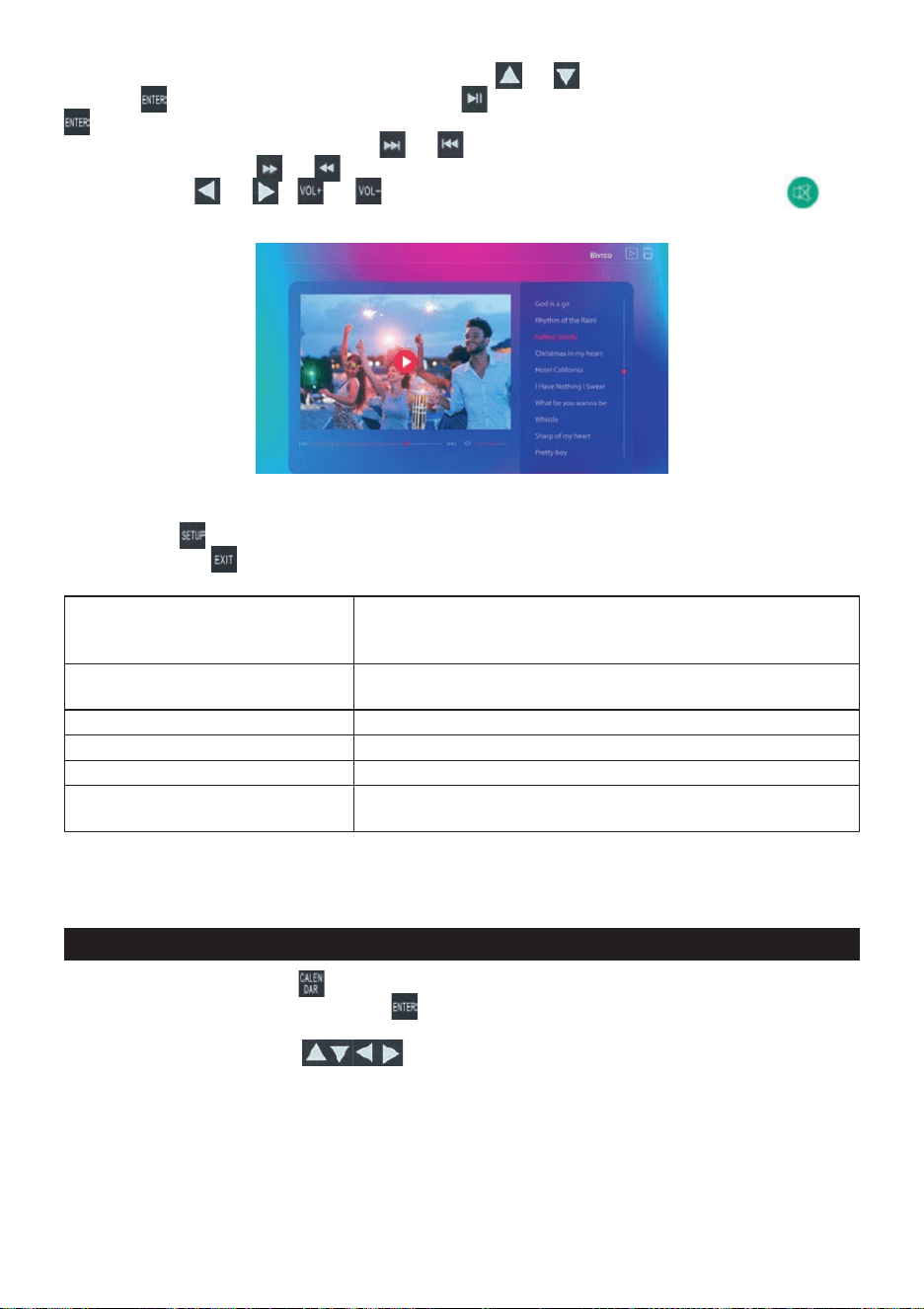
EL - 6 EL - 7
Συμβουλή: Αν χρειάζεται να ρυθμίσετε την τρέχουσα ώρα και την ώρα ξυπνητηριού, μπορείτε να τη
ρυθμίσετε στην ενότητα Calendar Settings (Ρυθμίσεις ημερολογίου) των ρυθμίσεων συστήματος. Δείτε
παρακάτω τις οδηγίες για τις ρυθμίσεις συστήματος.
8. ΔΙΑΧΕΙΡΙΣΗ ΑΡΧΕΙΩΝ
Στο βασικό μενού του συστήματος, επιλέξτε το εικονίδιο διαχείρισης αρχείων και πατήστε για να
προβάλετε τη λίστα αρχείων στην τρέχουσα μνήμη.
Μπορείτε δείτε γρήγορα τα αρχεία και να βρείτε πληροφορίες για ένα αρχείο και το μέγεθός του με τα
πλήκτρα . Μπορείτε να επιλέξετε να αντιγράψετε ή να διαγράψετε το αρχείο πατώντας το κουμπί
.
9. ΡΥΘΜΙΣΕΙΣ ΣΥΣΤΗΜΑΤΟΣ
Πατήστε απευθείας το κουμπί στο τηλεχειριστήριο (ή στο βασικό μενού του συστήματος, επιλέξτε
το εικονίδιο ρυθμίσεων και κατόπιν πατήστε ). Στη συνέχεια εισέρχεστε στο μενού ρυθμίσεων
συστήματος και πατάτε για να επιλέξετε από τις διάφορες ενότητες ρυθμίσεων. Επιλέξτε την
αντίστοιχη ενότητα και πατήστε για να εισέλθετε στις ρυθμίσεις της ενότητας.
Τότε μπορείτε να επιλέξετε αρχείο βίντεο με τα κουμπιά και του τηλεχειριστηρίου, κατόπιν να
πατήσετε
για αναπαραγωγή, μετά να πατήσετε πάλι για παύση. Επίσης μπορείτε να πατήσετε
για παύση της αναπαραγωγής βίντεο (μετά την παύση, πατήστε αυτό το πλήκτρο για συνέχιση
της παραγωγής). Μπορείτε να πατήσετε
και για εναλλαγή της αναπαραγωγής βίντεο, ή να
πατήσετε παρατεταμένα
και για ταχεία αναπαραγωγή ενός βίντεο προς τα εμπρός και πίσω.
Επίσης πατήστε
και ή και για να ρυθμίσετε την ένταση του ήχου, και πατήστε αν
θέλετε άμεση σίγαση του ήχου.
Αν χρειάζεται να ρυθμίσετε τη λειτουργία κυκλικής αναπαραγωγής βίντεο, μπορείτε να πατήσετε
παρατεταμένα
στο μενού αναπαραγωγής βίντεο, να εισέλθετε στις απλές ρυθμίσεις βίντεο και
τέλος να πατήσετε
για έξοδο από το μενού ρυθμίσεων.
Video Random Slide show
(Επανάληψη-τυχαία αναπαραγωγή
βίντεο)
Ρύθμιση της λειτουργίας επανάληψης αναπαραγωγής βίντεο
Screen Size (Μέγεθος οθόνης) Ρύθμιση Full Screen (Πλήρης οθόνη), Original Size (Αρχικό
μέγεθος) ή Equal Scale (Ίσες διαστάσεις)
Delete (Διαγραφή) Διαγραφή του τρέχοντος αναπαραγόμενου αρχείου βίντεο
Track (Κομμάτι) Προεπιλεγμένο κομμάτι συστήματος
Subtitle (Υπότιτλοι) Μπορείτε να επιλέξετε αν θα εμφανίζονται υπότιτλοι στο βίντεο
Information (Πληροφορίες) Μπορείτε να προβάλετε το όνομα, την ανάλυση, τον ρυθμό
καρέ, το μέγεθος και άλλες πληροφορίες του βίντεο
Υποστηριζόμενες μορφές αρχείων βίντεο: RM, RMV, RMVB, AVI, MOV, MPG, MPEG, FLV, F4V, VOB,
MP4, M4V, MKV, WMV...κλπ.
7. ΡΟΛΟΙ-ΗΜΕΡΟΛΟΓΙΟ
Πατήστε απευθείας το κουμπί στο τηλεχειριστήριο (ή στο βασικό μενού του συστήματος επιλέξτε το
εικονίδιο ημερολογίου, πατήστε το κουμπί
) και εισέρχεστε στο μενού εμφάνισης του ημερολογίου.
Μπορείτε να χρησιμοποιήσετε για να προβάλετε έτος, μήνα και ημέρα. Ταυτόχρονα,
οι φωτογραφίες στη μνήμη θα αναπαράγονται στην αριστερή πλευρά του ημερολογίου. Η σειρά
της κυκλικής αναπαραγωγής σχετίζεται με τη σειρά στις ρυθμίσεις φωτογραφιών. Αν έχει ρυθμιστεί
ξυπνητήρι στο σύστημα, οι πληροφορίες ξυπνητηριού θα εμφανίζονται στο μενού ημερολογίου.
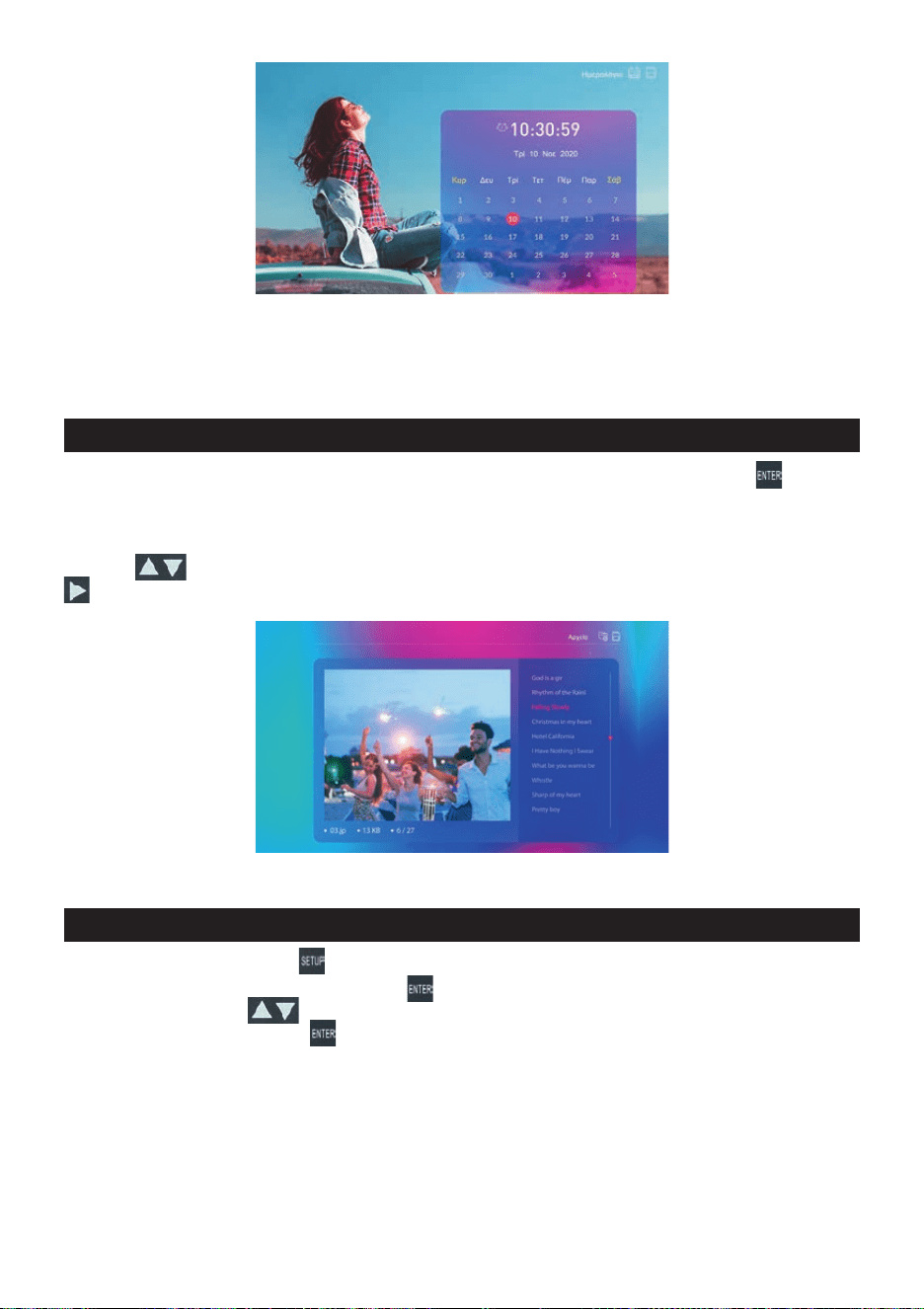
EL - 6 EL - 7
Συμβουλή: Αν χρειάζεται να ρυθμίσετε την τρέχουσα ώρα και την ώρα ξυπνητηριού, μπορείτε να τη
ρυθμίσετε στην ενότητα Calendar Settings (Ρυθμίσεις ημερολογίου) των ρυθμίσεων συστήματος. Δείτε
παρακάτω τις οδηγίες για τις ρυθμίσεις συστήματος.
8. ΔΙΑΧΕΙΡΙΣΗ ΑΡΧΕΙΩΝ
Στο βασικό μενού του συστήματος, επιλέξτε το εικονίδιο διαχείρισης αρχείων και πατήστε για να
προβάλετε τη λίστα αρχείων στην τρέχουσα μνήμη.
Μπορείτε δείτε γρήγορα τα αρχεία και να βρείτε πληροφορίες για ένα αρχείο και το μέγεθός του με τα
πλήκτρα
. Μπορείτε να επιλέξετε να αντιγράψετε ή να διαγράψετε το αρχείο πατώντας το κουμπί
.
9. ΡΥΘΜΙΣΕΙΣ ΣΥΣΤΗΜΑΤΟΣ
Πατήστε απευθείας το κουμπί στο τηλεχειριστήριο (ή στο βασικό μενού του συστήματος, επιλέξτε
το εικονίδιο ρυθμίσεων και κατόπιν πατήστε
). Στη συνέχεια εισέρχεστε στο μενού ρυθμίσεων
συστήματος και πατάτε
για να επιλέξετε από τις διάφορες ενότητες ρυθμίσεων. Επιλέξτε την
αντίστοιχη ενότητα και πατήστε
για να εισέλθετε στις ρυθμίσεις της ενότητας.
Τότε μπορείτε να επιλέξετε αρχείο βίντεο με τα κουμπιά και του τηλεχειριστηρίου, κατόπιν να
πατήσετε για αναπαραγωγή, μετά να πατήσετε πάλι για παύση. Επίσης μπορείτε να πατήσετε
για παύση της αναπαραγωγής βίντεο (μετά την παύση, πατήστε αυτό το πλήκτρο για συνέχιση
της παραγωγής). Μπορείτε να πατήσετε και για εναλλαγή της αναπαραγωγής βίντεο, ή να
πατήσετε παρατεταμένα και για ταχεία αναπαραγωγή ενός βίντεο προς τα εμπρός και πίσω.
Επίσης πατήστε και ή και για να ρυθμίσετε την ένταση του ήχου, και πατήστε
αν
θέλετε άμεση σίγαση του ήχου.
Αν χρειάζεται να ρυθμίσετε τη λειτουργία κυκλικής αναπαραγωγής βίντεο, μπορείτε να πατήσετε
παρατεταμένα στο μενού αναπαραγωγής βίντεο, να εισέλθετε στις απλές ρυθμίσεις βίντεο και
τέλος να πατήσετε για έξοδο από το μενού ρυθμίσεων.
Video Random Slide show
(Επανάληψη-τυχαία αναπαραγωγή
βίντεο)
Ρύθμιση της λειτουργίας επανάληψης αναπαραγωγής βίντεο
Screen Size (Μέγεθος οθόνης) Ρύθμιση Full Screen (Πλήρης οθόνη), Original Size (Αρχικό
μέγεθος) ή Equal Scale (Ίσες διαστάσεις)
Delete (Διαγραφή) Διαγραφή του τρέχοντος αναπαραγόμενου αρχείου βίντεο
Track (Κομμάτι) Προεπιλεγμένο κομμάτι συστήματος
Subtitle (Υπότιτλοι) Μπορείτε να επιλέξετε αν θα εμφανίζονται υπότιτλοι στο βίντεο
Information (Πληροφορίες) Μπορείτε να προβάλετε το όνομα, την ανάλυση, τον ρυθμό
καρέ, το μέγεθος και άλλες πληροφορίες του βίντεο
Υποστηριζόμενες μορφές αρχείων βίντεο: RM, RMV, RMVB, AVI, MOV, MPG, MPEG, FLV, F4V, VOB,
MP4, M4V, MKV, WMV...κλπ.
7. ΡΟΛΟΙ-ΗΜΕΡΟΛΟΓΙΟ
Πατήστε απευθείας το κουμπί στο τηλεχειριστήριο (ή στο βασικό μενού του συστήματος επιλέξτε το
εικονίδιο ημερολογίου, πατήστε το κουμπί ) και εισέρχεστε στο μενού εμφάνισης του ημερολογίου.
Μπορείτε να χρησιμοποιήσετε για να προβάλετε έτος, μήνα και ημέρα. Ταυτόχρονα,
οι φωτογραφίες στη μνήμη θα αναπαράγονται στην αριστερή πλευρά του ημερολογίου. Η σειρά
της κυκλικής αναπαραγωγής σχετίζεται με τη σειρά στις ρυθμίσεις φωτογραφιών. Αν έχει ρυθμιστεί
ξυπνητήρι στο σύστημα, οι πληροφορίες ξυπνητηριού θα εμφανίζονται στο μενού ημερολογίου.

EL - 8 EL - 9
Copyright © 2021, Fast ČR, a.s. 07/2021
ΟΔΗΓΙΕΣ ΚΑΙ ΠΛΗΡΟΦΟΡΙΕΣ ΣΧΕΤΙΚΑ ΜΕ ΤΗΝ ΑΠΟΡΡΙΨΗ ΧΡΗΣΙΜΟΠΟΙΗΜΕΝΩΝ ΥΛΙΚΩΝ
ΣΥΣΚΕΥΑΣΙΑΣ
Απορρίψτε τα υλικά συσκευασίας σε δημόσιο χώρο απορριμμάτων.
ΑΠΟΡΡΙΨΗ ΧΡΗΣΙΜΟΠΟΙΗΜΕΝΩΝ ΗΛΕΚΤΡΙΚΩΝ ΚΑΙ ΗΛΕΚΤΡΟΝΙΚΩΝ ΣΥΣΚΕΥΩΝ
Το σύμβολο που υπάρχει στο προϊόν, στο αξεσουάρ του ή στη συσκευασία υποδηλώνει ότι αυτό
το προϊόν δεν πρέπει να απορριφθεί μαζί με τα οικιακά απορρίμματα. Παρακαλούμε, στο τέλος της
ζωής του προϊόντος, να το απορρίψετε σε κατάλληλο σημείο συλλογής για την ανακύκλωση αποβλή-
των ηλεκτρικού και ηλεκτρονικού εξοπλισμού. Εναλλακτικά, σε ορισμένες χώρες της Ευρωπαϊκής
Ένωσης ή σε άλλες Ευρωπαϊκές χώρες, μπορείτε να επιστρέφετε τα προϊόντα σας στο τοπικό σας
κατάστημα όταν αγοράζετε ένα ισοδύναμο νέο προϊόν. Η σωστή απόρριψη του προϊόντος αυτού θα
βοηθήσει στην εξοικονόμηση φυσικών πόρων και στην αποτροπή ενδεχόμενων αρνητικών επιπτώ-
σεων στο περιβάλλον και στην ανθρώπινη υγεία που θα προέκυπταν από την ακατάλληλη διάθεση
των αποβλήτων. Για περισσότερες λεπτομέρειες, ρωτήστε τις τοπικές σας αρχές σχετικά με τη θέση
του πλησιέστερου κέντρου συλλογής αποβλήτων. Η ακατάλληλη διάθεση αυτού του τύπου των απο-
βλήτων μπορεί να εμπίπτει στις εθνικές διατάξεις και να επισύρει ποινή προστίμου.
Για επιχειρήσεις στην Ευρωπαϊκή Ένωση
Αν θέλετε να απορρίψετε μια ηλεκτρική ή ηλεκτρονική συσκευή, ζητήστε τις απαραίτητες πληροφορίες
από το συνεργαζόμενο πωλητή ή προμηθευτή.
Απόρριψη σε άλλες χώρες εκτός της Ευρωπαϊκής Ένωσης
Αν θέλετε να απορρίψετε αυτό το προϊόν, ζητήστε τις απαραίτητες πληροφορίες σχετικά με τη σωστή
μέθοδο απόρριψης από τις τοπικές κυβερνητικές υπηρεσίες ή από το κατάστημα με το οποίο συνερ-
γάζεστε.
Το προϊόν πληροί τις απαιτήσεις της ΕΕ.
Ενδέχεται να υπάρξουν αλλαγές στο κείμενο, στο σχεδιασμό και στις τεχνικές προδιαγραφές χωρίς προη-
γούμενη ειδοποίηση, και επιφυλασσόμαστε του δικαιώματός μας στην πραγματοποίηση αυτών των αλλαγών.
Διεύθυνση του κατασκευαστή: FAST ČR, a.s., U Sanitasu 1621, Říčany CZ-251 01
Photo Setup (Ρυθμίσεις φωτογραφιών): Μπορείτε να κάνετε λεπτομερείς ρυθμίσεις για αναλογία
διαστάσεων, αν θα αναπαράγεται μουσική υποβάθρου, διάστημα αλλαγής στην προβολή διαφανειών
και ειδικά εφέ, λειτουργία επανάληψης κλπ.
Calendar Setup (Ρυθμίσεις Ημερολογίου): Μπορείτε να ρυθμίσετε την ημερομηνία, την ώρα, τη μορφή
ώρας και τις ρυθμίσεις ξυπνητηριού.
Video Setup (Ρυθμίσεις βίντεο): Μπορούν να ρυθμιστούν οι αναλογίες εικόνας βίντεο και η λειτουργία
επανάληψης.
Music Setup (Ρυθμίσεις Μουσικής): Κυρίως ρυθμίζεται η λειτουργία επανάληψης της μουσικής.
System Setup (Ρυθμίσεις Συστήματος):
1.
Μπ
ορούν να γίνουν επιλογές γλώσσας όπως χρειάζεται.
2.
Μπ
ορούν να ρυθμιστούν ελαφρά η φωτεινότητα, το
επίπεδο του γκρι και η αντίθεση της οθόνης συστήματος.
3.
Μπ
ορεί να ρυθμιστεί χρονοδιακόπτης και κατόπιν η
χρονική περίοδος ισχύος μπορεί να εκτελεστεί μέσω της
συχνότητας της παροχής ρεύματος.
4.
Μπ
ορείτε να ρυθμίσετε τη λειτουργία εκκίνησης για να
ρυθμίσετε την προεπιλεγμένη μονάδα αναπαραγωγής
στην εκκίνηση.
Συμβουλή: Πατήστε
στο βασικό μενού για να αποθηκεύσετε τις ρυθμίσεις των παραπάνω
ενοτήτων.
EL - 8 EL - 9
Copyright © 2021, Fast ČR, a.s. 07/2021
ΟΔΗΓΙΕΣ ΚΑΙ ΠΛΗΡΟΦΟΡΙΕΣ ΣΧΕΤΙΚΑ ΜΕ ΤΗΝ ΑΠΟΡΡΙΨΗ ΧΡΗΣΙΜΟΠΟΙΗΜΕΝΩΝ ΥΛΙΚΩΝ
ΣΥΣΚΕΥΑΣΙΑΣ
Απορρίψτε τα υλικά συσκευασίας σε δημόσιο χώρο απορριμμάτων.
ΑΠΟΡΡΙΨΗ ΧΡΗΣΙΜΟΠΟΙΗΜΕΝΩΝ ΗΛΕΚΤΡΙΚΩΝ ΚΑΙ ΗΛΕΚΤΡΟΝΙΚΩΝ ΣΥΣΚΕΥΩΝ
Το σύμβολο που υπάρχει στο προϊόν, στο αξεσουάρ του ή στη συσκευασία υποδηλώνει ότι αυτό
το προϊόν δεν πρέπει να απορριφθεί μαζί με τα οικιακά απορρίμματα. Παρακαλούμε, στο τέλος της
ζωής του προϊόντος, να το απορρίψετε σε κατάλληλο σημείο συλλογής για την ανακύκλωση αποβλή-
των ηλεκτρικού και ηλεκτρονικού εξοπλισμού. Εναλλακτικά, σε ορισμένες χώρες της Ευρωπαϊκής
Ένωσης ή σε άλλες Ευρωπαϊκές χώρες, μπορείτε να επιστρέφετε τα προϊόντα σας στο τοπικό σας
κατάστημα όταν αγοράζετε ένα ισοδύναμο νέο προϊόν. Η σωστή απόρριψη του προϊόντος αυτού θα
βοηθήσει στην εξοικονόμηση φυσικών πόρων και στην αποτροπή ενδεχόμενων αρνητικών επιπτώ-
σεων στο περιβάλλον και στην ανθρώπινη υγεία που θα προέκυπταν από την ακατάλληλη διάθεση
των αποβλήτων. Για περισσότερες λεπτομέρειες, ρωτήστε τις τοπικές σας αρχές σχετικά με τη θέση
του πλησιέστερου κέντρου συλλογής αποβλήτων. Η ακατάλληλη διάθεση αυτού του τύπου των απο-
βλήτων μπορεί να εμπίπτει στις εθνικές διατάξεις και να επισύρει ποινή προστίμου.
Για επιχειρήσεις στην Ευρωπαϊκή Ένωση
Αν θέλετε να απορρίψετε μια ηλεκτρική ή ηλεκτρονική συσκευή, ζητήστε τις απαραίτητες πληροφορίες
από το συνεργαζόμενο πωλητή ή προμηθευτή.
Απόρριψη σε άλλες χώρες εκτός της Ευρωπαϊκής Ένωσης
Αν θέλετε να απορρίψετε αυτό το προϊόν, ζητήστε τις απαραίτητες πληροφορίες σχετικά με τη σωστή
μέθοδο απόρριψης από τις τοπικές κυβερνητικές υπηρεσίες ή από το κατάστημα με το οποίο συνερ-
γάζεστε.
Το προϊόν πληροί τις απαιτήσεις της ΕΕ.
Ενδέχεται να υπάρξουν αλλαγές στο κείμενο, στο σχεδιασμό και στις τεχνικές προδιαγραφές χωρίς προη-
γούμενη ειδοποίηση, και επιφυλασσόμαστε του δικαιώματός μας στην πραγματοποίηση αυτών των αλλαγών.
Διεύθυνση του κατασκευαστή: FAST ČR, a.s., U Sanitasu 1621, Říčany CZ-251 01
Photo Setup (Ρυθμίσεις φωτογραφιών): Μπορείτε να κάνετε λεπτομερείς ρυθμίσεις για αναλογία
διαστάσεων, αν θα αναπαράγεται μουσική υποβάθρου, διάστημα αλλαγής στην προβολή διαφανειών
και ειδικά εφέ, λειτουργία επανάληψης κλπ.
Calendar Setup (Ρυθμίσεις Ημερολογίου): Μπορείτε να ρυθμίσετε την ημερομηνία, την ώρα, τη μορφή
ώρας και τις ρυθμίσεις ξυπνητηριού.
Video Setup (Ρυθμίσεις βίντεο): Μπορούν να ρυθμιστούν οι αναλογίες εικόνας βίντεο και η λειτουργία
επανάληψης.
Music Setup (Ρυθμίσεις Μουσικής): Κυρίως ρυθμίζεται η λειτουργία επανάληψης της μουσικής.
System Setup (Ρυθμίσεις Συστήματος): 1. Μπορούν να γίνουν επιλογές γλώσσας όπως χρειάζεται.
2. Μπορούν να ρυθμιστούν ελαφρά η φωτεινότητα, το
επίπεδο του γκρι και η αντίθεση της οθόνης συστήματος.
3. Μπορεί να ρυθμιστεί χρονοδιακόπτης και κατόπιν η
χρονική περίοδος ισχύος μπορεί να εκτελεστεί μέσω της
συχνότητας της παροχής ρεύματος.
4. Μπορείτε να ρυθμίσετε τη λειτουργία εκκίνησης για να
ρυθμίσετε την προεπιλεγμένη μονάδα αναπαραγωγής
στην εκκίνηση.
Συμβουλή: Πατήστε στο βασικό μενού για να αποθηκεύσετε τις ρυθμίσεις των παραπάνω
ενοτήτων.

EL - 10
EN CZ SK HU PL RS HR EL
Adapter tech-
nical specica-
tions:
Technické
specikace
adaptéru:
Technické
špecikácie
adaptéra:
Adapter mű-
szaki speci-
kációi:
Dane
techniczne
adaptera:
Tehničke
specikacije
adaptera:
Tehničke
specikacije
adaptera:
Τεχνικές προ-
διαγραφές τρο-
φοδοτικών:
Manufactur-
er’s name or
trade mark,
commercial reg-
istration number
and address:
Název výrobce
nebo ochranná
známka,
obchodní
registrační číslo
a adresa:
Názov alebo
ochranná
známka
výrobcu,
identikačné
číslo podniku
a adresa:
A gyártó neve
vagy védjegye,
cégjegyzékszá-
ma és címe:
Nazwa lub
znak towarowy
producenta,
numer rejestru
handlowego
i adres:
Naziv
prozivođača
ili trgovačka
oznaka,
poslovni
registracioni broj
i adresa:
Ime ili žig
proizvođača,
broj upisa
u trgovački
registar i adresa
proizvođača:
Όνομα
κατασκευαστή
ή εμπορικό
σήμα, αριθμός
εμπορικού
μητρώου και
διεύθυνση:
Dongguan Kingdrive
Industrial Co., Ltd.,
2F, Bldg A, 73 Puxing
West Rd, Samsung
Village, Qingxi Town,
523660 Dongguan City,
Guangdong, P.R.C.
Model identier: Identikační
značka modelu:
Identikačný
kód modelu:
Modellazono-
sító:
Identykator
modelu:
Identikacija
modela:
Identikacijska
oznaka modela:
Αναγνωριστικό
μοντέλου:
KDP-AC050200U
Input voltage: Vstupní napětí: Vstupné
napätie:
Bemenő feszült-
ség:
Napięcie
wejściowe:
Ulazni napon: Ulazni napon: Τάση εισόδου: AC 100-240 V
Input AC fre-
quency:
Vstupní
frekvence:
Frekvencia
vstupného
striedavého
prúdu:
Bemenő vál-
tóáram frekven-
ciája:
Wejściowa
częstotliwość
prądu
przemiennego:
Frekvencija
ulazne
naizmenične
struje:
Frekvencija
ulaznog
izmjeničnog
napona:
Συχνότητα AC
εισόδου:
50/60Hz
Output voltage: Výstupní napětí: Výstupné
napätie:
Kimenő feszült-
ség:
Napięcie
wyjściowe:
Izlazni napon: Izlazni napon: Τάση εξόδου: 5,0 V DC
Output current: Výstupní proud: Výstupný prúd: Kimenő árame-
rősség:
Prąd wyjściowy: Izlazna struja: Izlazna jakost
struje:
Ρεύμα εξόδου: 2,0 A
Output power: Výstupní výkon: Výstupný výkon: Kimenő teljesít-
mény:
Moc wyjściowa: Izlazna snaga: Izlazna snaga: Ισχύς εξόδου: 10,0 W
Average active
eciency:
Průměrná
účinnost
v aktivním
režimu:
Priemerná
účinnosť
v aktívnom
režime:
Aktív üzemmód-
ban mért átla-
gos hatásfok:
Średnia
sprawność
podczas pracy:
Prosečna
aktivna
ekasnost:
Prosječna
učinkovitost pod
opterećenjem:
Μέση ενεργός
απόδοση:
78,89%
No-load power
consumption:
Spotřeba
energie ve stavu
bez zátěže:
Spotreba
energie v stave
bez záťaže:
Üresjárási
üzemmódban
mért energiafo-
gyasztás:
Zużycie energii
w stanie bez
obciążenia:
Potrošnja struje
bez opterećenja:
Potrošnja
energije u stanju
bez opterećenja:
Κατανάλωση
ισχύος άνευ
φορτίου:
0,06 W
EL
Όροι εγγύησης
Η κάρτα εγγύησης δεν αποτελεί μέρος της συσκευασίας της συσκευής.
Αυτό το προϊόν καλύπτεται από εγγύηση για περίοδο 24 μηνών από την ημερομηνία πώλησης στον τελικό
χρήστη. Η εγγύηση περιλαμβάνει τους εξής όρους. Η εγγύηση αναφέρεται μόνο στα καταναλωτικά προϊόντα
που χρησιμοποιούνται για τη συνηθισμένη οικιακή χρήση. Το αίτημα για επισκευή μπορεί να υποβληθεί είτε στο
κατάστημα αγοράς του προϊόντος είτε στα εξουσιοδοτημένα επισκευαστικά κέντρα που αναφέρονται παρακάτω.
Οτελικός χρήστης υποχρεούται να υποβάλλει αίτημα αμέσως μόλις εμφανιστούν τα ελαττώματα, αλλά μόνο μέχρι το
τέλος της περιόδου εγγύησης. Ο τελικός χρήστης υποχρεούται να συνεργαστεί για να πιστοποιηθούν τα ελαττώματα
για τα οποία προβάλλει αξίωση. Το προϊόν γίνεται δεκτό μόνο εφόσον είναι πλήρες και καθαρό (σύμφωνα με τα
πρότυπα υγιεινής). Στην περίπτωση που η αξίωση εγγύησης είναι επιλέξιμη, η περίοδος εγγύησης παρατείνεται
κατά την περίοδο από την ημερομηνία της αίτησης αξίωσης μέχρι την ημερομηνία παραλαβής του προϊόντος από
τον τελικό χρήστη, ή την ημερομηνία κατά την οποία ο τελικός χρήστης υποχρεούται να το παραλάβει. Ο τελικός
χρήστης, για να χρησιμοποιήσει το σέρβις βάσει της παρούσας εγγύησης, υποχρεούται να πιστοποιήσει την αξίωσή
του, συμπληρώνοντας δεόντως τα εξής έγγραφα: απόδειξη, πιστοποιητικό εγγύησης, πιστοποιητικό εγκατάστασης.
Η παρούσα εγγύηση είναι άκυρη, ιδίως στις εξής περιπτώσεις:
Ελαττώματα που είχαν επισημανθεί κατά την πώληση.
Φθορά ή ζημιά που οφείλεται στη συνηθισμένη χρήση.
Το προϊόν υπέστη ζημιά λόγω εσφαλμένης εγκατάστασης ή εγκατάστασης από μη επαγγελματία, χρησιμοποιήθηκε
χωρίς να ληφθούν υπόψη οι οδηγίες που περιλαμβάνονται στο ισχύον εγχειρίδιο χρήσης, χρησιμοποιήθηκε σε
αντίθεση με την ισχύουσα νομοθεσία και τις συνηθισμένες διαδικασίες χρήσης ή χρησιμοποιήθηκε για σκοπό
διαφορετικό από εκείνον για τον οποίο σχεδιάστηκε.
Το προϊόν υπέστη ζημιά λόγω ελλιπούς φροντίδας ή ανεπαρκούς συντήρησης.
Το προϊόν υπέστη ζημιά λόγω ρύπων, ατυχήματος ή ανωτέρας βίας (φυσική καταστροφή, πυρκαγιά και πλημμύρα).
Ελαττωματική λειτουργία που οφείλεται σε χαμηλή ποιότητα σήματος, ηλεκτρομαγνητικές παρεμβολές κ.λπ.
Το προϊόν υπέστη μηχανική ζημιά (π.χ. σπασμένο πλήκτρο, πτώση).
Ζημιά που προκλήθηκε από τη χρήση ακατάλληλων μέσων, γεμισμάτων, αναλώσιμων (μπαταρίες) ή από
ακατάλληλες συνθήκες λειτουργίας (π.χ. υψηλές θερμοκρασίες, υψηλή υγρασία, κραδασμοί).
Επισκευή, τροποποίηση ή άλλη ενέργεια για την αντιμετώπιση βλάβης στο προϊόν από μη εξουσιοδοτημένο
πρόσωπο.
Ο τελικός χρήστης δεν απέδειξε επαρκώς το δικαίωμά του να αξιώσει εγγύηση (χρόνος και τόπος αγοράς).
Τα δεδομένα που αναφέρονται στα έγγραφα που υποβλήθηκαν διαφέρουν από τα δεδομένα των προϊόντων.
Περιπτώσεις όπου το προϊόν για το οποίο προβάλλεται αξίωση δεν μπορεί να ταυτοποιηθεί σύμφωνα με τα
έγγραφα που υποβλήθηκαν (π.χ. έχει υποστεί ζημιά ο αριθμός σειράς ή η σφραγίδα εγγύησης).
Εξουσιοδοτημένα επισκευαστικά κέντρα
Για λεπτομερείς πληροφορίες σχετικά με τα εξουσιοδοτημένα κέντρα σέρβις, επισκεφτείτε τη διεύθυνση
www.sencor.com.

EL - 10
EN CZ SK HU PL RS HR EL
Adapter tech-
nical specica-
tions:
Technické
specikace
adaptéru:
Technické
špecikácie
adaptéra:
Adapter mű-
szaki speci-
kációi:
Dane
techniczne
adaptera:
Tehničke
specikacije
adaptera:
Tehničke
specikacije
adaptera:
Τεχνικές προ-
διαγραφές τρο-
φοδοτικών:
Manufactur-
er’s name or
trade mark,
commercial reg-
istration number
and address:
Název výrobce
nebo ochranná
známka,
obchodní
registrační číslo
a adresa:
Názov alebo
ochranná
známka
výrobcu,
identikačné
číslo podniku
a adresa:
A
gyártó neve
vagy védjegye,
cégjegyzékszá-
ma és címe:
Nazwa lub
znak towarowy
producenta,
numer rejestru
handlowego
i adres:
Naziv
prozivođača
ili trgovačka
oznaka,
poslovni
registracioni broj
i adresa:
Ime ili žig
proizvođača,
broj upisa
u trgovački
registar i adresa
proizvođača:
Όνομα
κατασκευαστή
ή εμπορικό
σήμα, αριθμός
εμπορικού
μητρώου και
διεύθυνση:
Dongguan Kingdrive
Industrial Co., Ltd.,
2F, Bldg A, 73 Puxing
West Rd, Samsung
Village, Qingxi Town,
523660 Dongguan City,
Guangdong, P.R.C.
Model identier: Identikační
značka modelu:
Identikačný
kód modelu:
Modellazono-
sító:
Identykator
modelu:
Identikacija
modela:
Identikacijska
oznaka modela:
Αναγνωριστικό
μοντέλου:
KDP-AC050200U
Input voltage: Vstupní napětí: Vstupné
napätie:
Bemenő feszült-
ség:
Napięcie
wejściowe:
Ulazni napon: Ulazni napon: Τάση εισόδου: AC 100-240 V
Input AC
fre-
quency:
Vstupní
frekvence:
Frekvencia
vstupného
striedavého
prúdu:
Bemenő vál-
tóáram frekven-
ciája:
Wejściowa
częstotliwość
prądu
przemiennego:
Frekvencija
ulazne
naizmenične
struje:
Frekvencija
ulaznog
izmjeničnog
napona:
Συχνότητα AC
εισόδου:
50/60Hz
Output voltage: Výstupní napětí: Výstupné
napätie:
Kimenő feszült-
ség:
Napięcie
wyjściowe:
Izlazni napon: Izlazni napon: Τάση εξόδου: 5,0 V DC
Output current: Výstupní proud: Výstupný prúd: Kimenő árame-
rősség:
Prąd wyjściowy: Izlazna struja: Izlazna jakost
struje:
Ρεύμα εξόδου: 2,0 A
Output power: Výstupní výkon: Výstupný výkon: Kimenő teljesít-
mény:
Moc wyjściowa: Izlazna snaga: Izlazna snaga: Ισχύς εξόδου: 10,0 W
Average active
eciency:
Průměrná
účinnost
v aktivním
režimu:
Priemerná
účinnosť
v aktívnom
režime:
Aktív üzemmód-
ban mért átla-
gos hatásfok:
Średnia
sprawność
podczas pracy:
Prosečna
aktivna
ekasnost:
Prosječna
učinkovitost pod
opterećenjem:
Μέση ενεργός
απόδοση:
78,89%
No-load power
consumption:
Spotřeba
energie ve stavu
bez zátěže:
Spotreba
energie v stave
bez záťaže:
Üresjárási
üzemmódban
mért energiafo-
gyasztás:
Zużycie energii
w stanie bez
obciążenia:
Potrošnja struje
bez opterećenja:
Potrošnja
energije u stanju
bez opterećenja:
Κατανάλωση
ισχύος άνευ
φορτίου:
0,06 W
EL
Όροι εγγύησης
Η κάρτα εγγύησης δεν αποτελεί μέρος της συσκευασίας της συσκευής.
Αυτό το προϊόν καλύπτεται από εγγύηση για περίοδο 24 μηνών από την ημερομηνία πώλησης στον τελικό
χρήστη. Η εγγύηση περιλαμβάνει τους εξής όρους. Η εγγύηση αναφέρεται μόνο στα καταναλωτικά προϊόντα
που χρησιμοποιούνται για τη συνηθισμένη οικιακή χρήση. Το αίτημα για επισκευή μπορεί να υποβληθεί είτε στο
κατάστημα αγοράς του προϊόντος είτε στα εξουσιοδοτημένα επισκευαστικά κέντρα που αναφέρονται παρακάτω.
Οτελικός χρήστης υποχρεούται να υποβάλλει αίτημα αμέσως μόλις εμφανιστούν τα ελαττώματα, αλλά μόνο μέχρι το
τέλος της περιόδου εγγύησης. Ο τελικός χρήστης υποχρεούται να συνεργαστεί για να πιστοποιηθούν τα ελαττώματα
για τα οποία προβάλλει αξίωση. Το προϊόν γίνεται δεκτό μόνο εφόσον είναι πλήρες και καθαρό (σύμφωνα με τα
πρότυπα υγιεινής). Στην περίπτωση που η αξίωση εγγύησης είναι επιλέξιμη, η περίοδος εγγύησης παρατείνεται
κατά την περίοδο από την ημερομηνία της αίτησης αξίωσης μέχρι την ημερομηνία παραλαβής του προϊόντος από
τον τελικό χρήστη, ή την ημερομηνία κατά την οποία ο τελικός χρήστης υποχρεούται να το παραλάβει. Ο τελικός
χρήστης, για να χρησιμοποιήσει το σέρβις βάσει της παρούσας εγγύησης, υποχρεούται να πιστοποιήσει την αξίωσή
του, συμπληρώνοντας δεόντως τα εξής έγγραφα: απόδειξη, πιστοποιητικό εγγύησης, πιστοποιητικό εγκατάστασης.
Η παρούσα εγγύηση είναι άκυρη, ιδίως στις εξής περιπτώσεις:
Ελαττώματα που είχαν επισημανθεί κατά την πώληση.
Φθορά ή ζημιά που οφείλεται στη συνηθισμένη χρήση.
Το προϊόν υπέστη ζημιά λόγω εσφαλμένης εγκατάστασης ή εγκατάστασης από μη επαγγελματία, χρησιμοποιήθηκε
χωρίς να ληφθούν υπόψη οι οδηγίες που περιλαμβάνονται στο ισχύον εγχειρίδιο χρήσης, χρησιμοποιήθηκε σε
αντίθεση με την ισχύουσα νομοθεσία και τις συνηθισμένες διαδικασίες χρήσης ή χρησιμοποιήθηκε για σκοπό
διαφορετικό από εκείνον για τον οποίο σχεδιάστηκε.
Το προϊόν υπέστη ζημιά λόγω ελλιπούς φροντίδας ή ανεπαρκούς συντήρησης.
Το προϊόν υπέστη ζημιά λόγω ρύπων, ατυχήματος ή ανωτέρας βίας (φυσική καταστροφή, πυρκαγιά και πλημμύρα).
Ελαττωματική λειτουργία που οφείλεται σε χαμηλή ποιότητα σήματος, ηλεκτρομαγνητικές παρεμβολές κ.λπ.
Το προϊόν υπέστη μηχανική ζημιά (π.χ. σπασμένο πλήκτρο, πτώση).
Ζημιά που προκλήθηκε από τη χρήση ακατάλληλων μέσων, γεμισμάτων, αναλώσιμων (μπαταρίες) ή από
ακατάλληλες συνθήκες λειτουργίας (π.χ. υψηλές θερμοκρασίες, υψηλή υγρασία, κραδασμοί).
Επισκευή, τροποποίηση ή άλλη ενέργεια για την αντιμετώπιση βλάβης στο προϊόν από μη εξουσιοδοτημένο
πρόσωπο.
Ο τελικός χρήστης δεν απέδειξε επαρκώς το δικαίωμά του να αξιώσει εγγύηση (χρόνος και τόπος αγοράς).
Τα δεδομένα που αναφέρονται στα έγγραφα που υποβλήθηκαν διαφέρουν από τα δεδομένα των προϊόντων.
Περιπτώσεις όπου το προϊόν για το οποίο προβάλλεται αξίωση δεν μπορεί να ταυτοποιηθεί σύμφωνα με τα
έγγραφα που υποβλήθηκαν (π.χ. έχει υποστεί ζημιά ο αριθμός σειράς ή η σφραγίδα εγγύησης).
Εξουσιοδοτημένα επισκευαστικά κέντρα
Για λεπτομερείς πληροφορίες σχετικά με τα εξουσιοδοτημένα κέντρα σέρβις, επισκεφτείτε τη διεύθυνση
www.sencor.com.