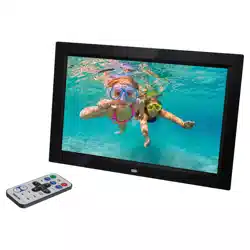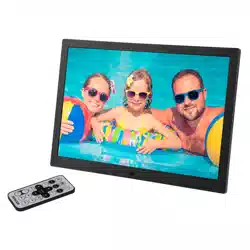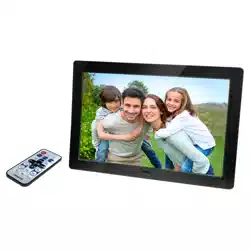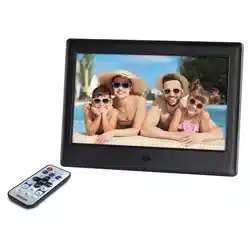
INSTRUCTION MANUAL DIGITAL PHOTO FRAME
NÁVOD K OBSLUZE DIGITÁLNÍ FOTORÁMEČEK
NÁVOD NA OBSLUHU DIGITÁLNY FOTORÁMČEK
FELHASZNÁLÓI KÉZIKÖNYV DIGITÁLIS FOTÓKERET
INSTRUKCJA OBSŁUGI FOTORAMKA CYFROWA
SDF 1371
EN - 2
1. PRODUCT SPECIFICATIONS
1.1 Features
• Supports JPG,PNG format picture browsing; supports image rotation, scaling; supports auto
play with multiple special eff ects, supports background music playback;
• Clock and calendar display: supports calendar, month calendar and clock display; supports MP3
and WMA audio fi le format playback; supports AVI, MP4, MKV, RMVB, MOV video fi le format
playback;
• Can set for system parameters and functions;
• Supports a large variety of cards, including: SD, MMC, etc., and supports software upgrading via
SD card;
• Supports USB2.0, can be confi gured as USB OTG; supports a large variety of U disk, MP3 and
other USB devices;
• Support infrared remote control.
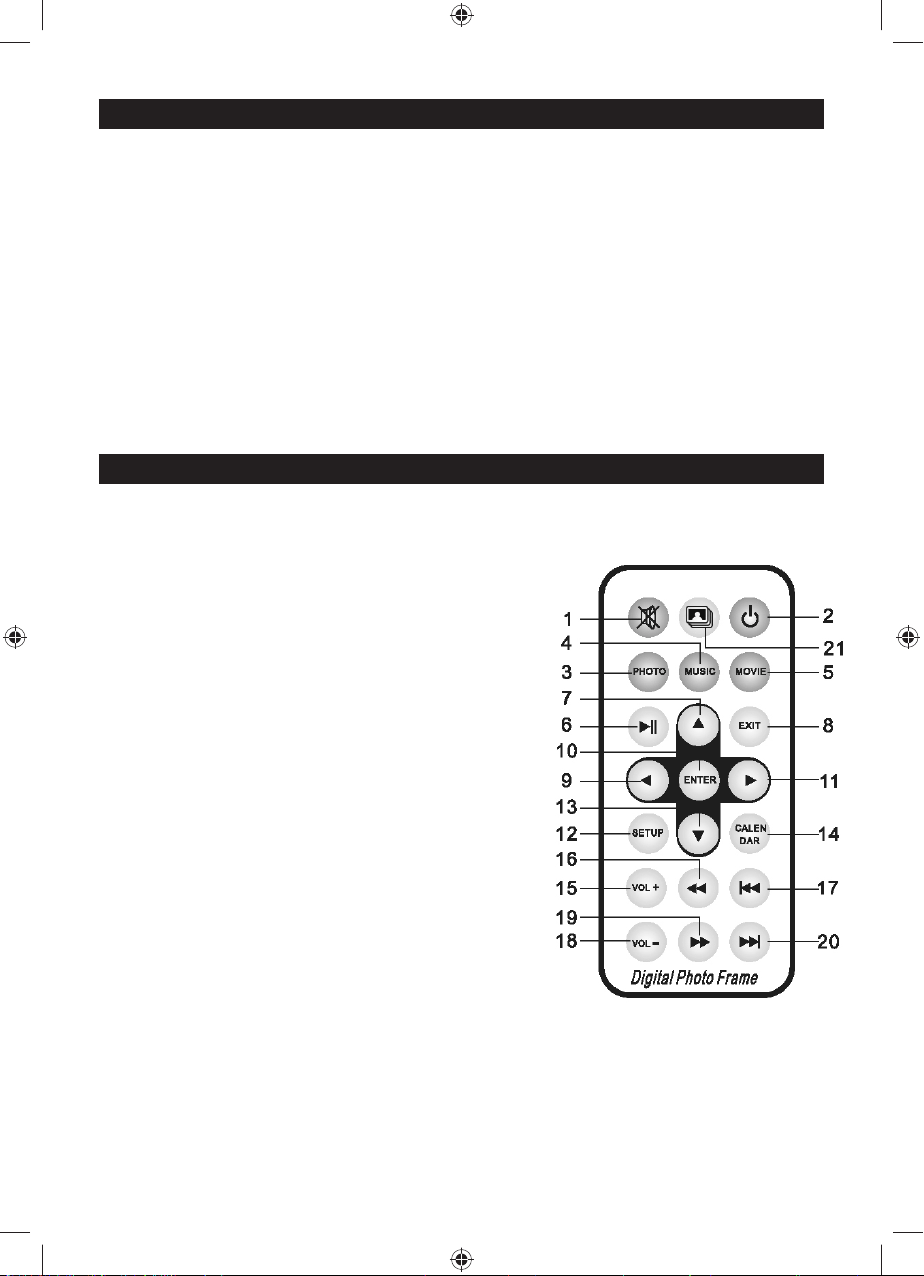
2. KEY DEFINITIONS IN THE REMOTE CONTROL
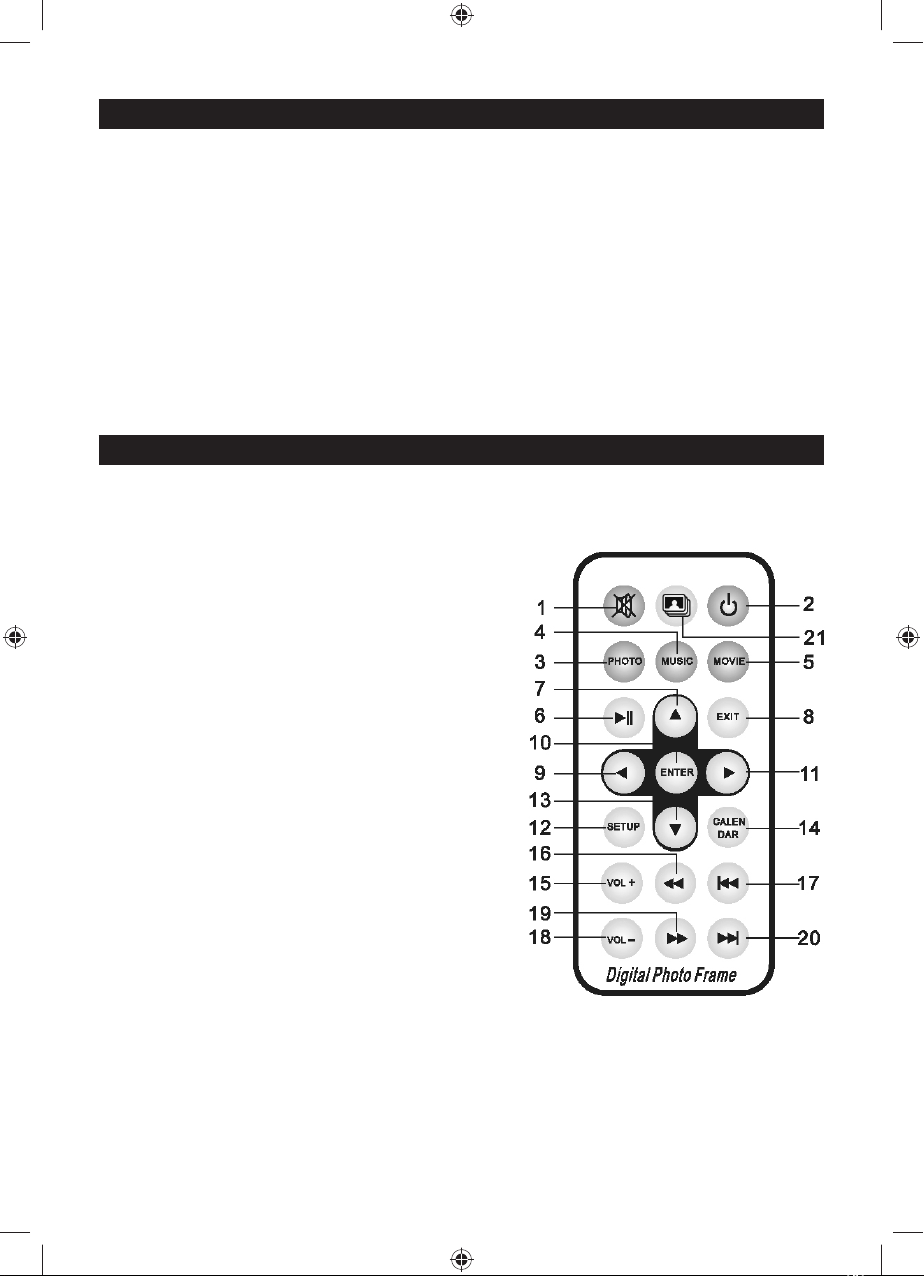
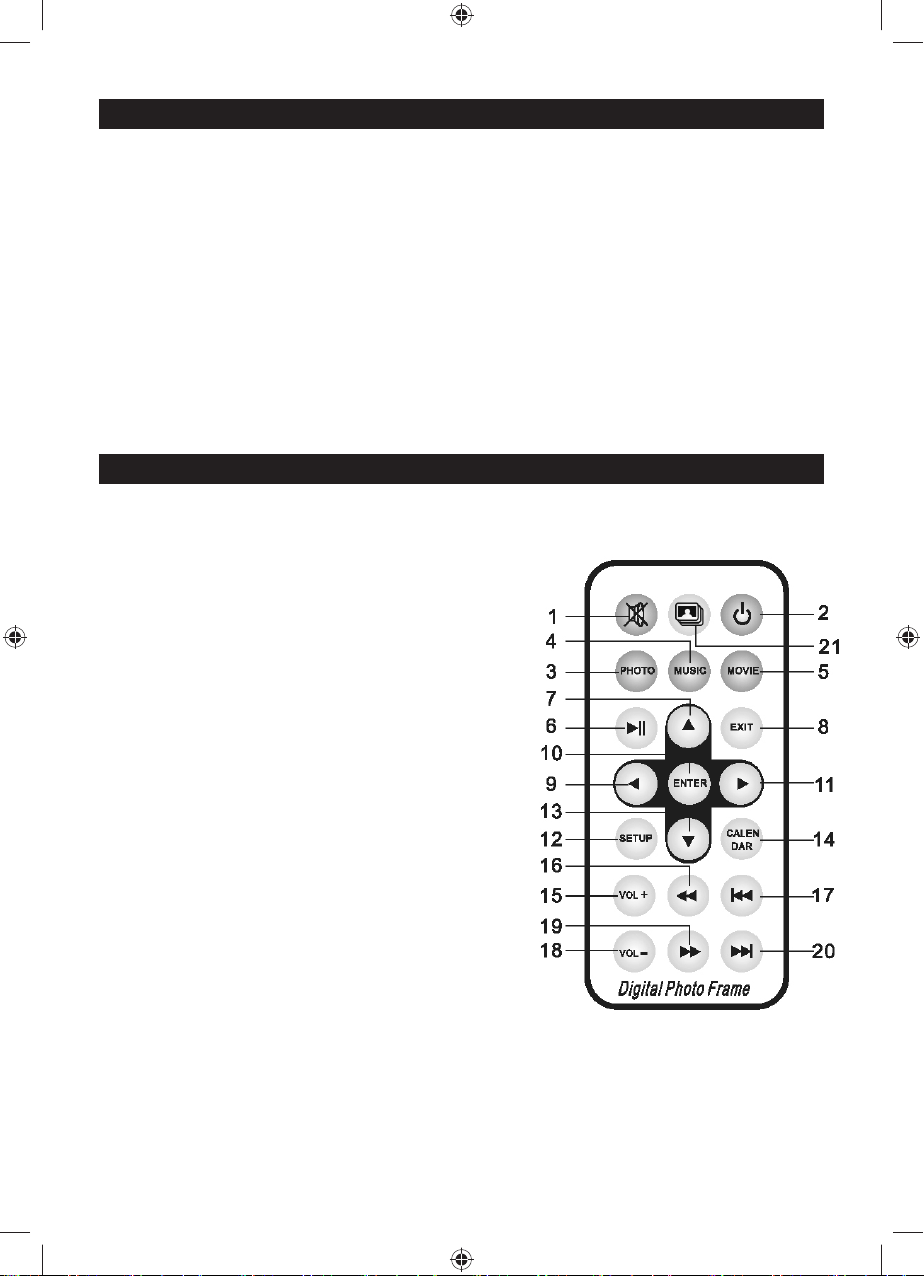
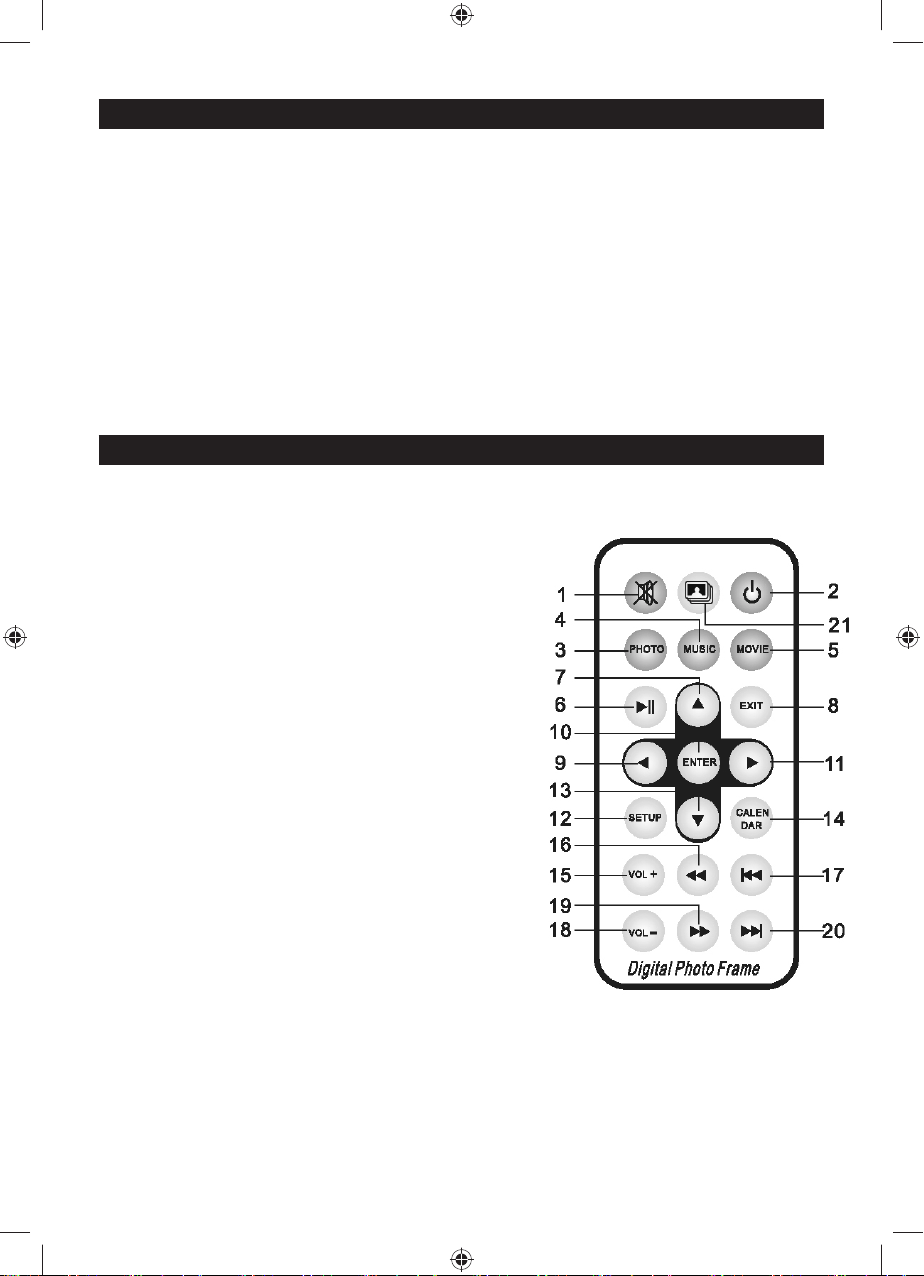
Users can use the remote control to achieve full functions. Key defi nitions in the remote control are
as below:
1. MUTE: Press to turn off the sound when
playing; press again to re-open the sound.
2. STANDBY: Press to enter into standby mode
when playing; press again to return.
3. PHOTO: Picture playback shortcuts.
4. M
USIC: Music playback shortcuts.
5. MOVIE: Movie Playback shortcuts,
6. PLAY/PAUSE: Play / Pause.
7. UP: Cursor up key.
8. EXIT: Return key.
9. LEFT: Cursor left key.
10. ENTER: Confi rm key.
11. RIGHT: Cursor right key.
12. SETUP: Setting Shortcuts.
13. DOWN: Cursor down key.
14. CALENDAR: Clock and calendar shortcuts.
15. VOL+: The button to increase the sound
volume.
16. ◄◄: Rewind key.
17. PREVIOUS: Move to previous picture, song or
video.
18. VOL-: The button to decrease the sound
volume.
19. ►►: Fast forward key.
20. NEXT: Move to next picture, song or video.
21. Slid show: Play photos+music
EN - 3
3. INSTRUCTIONS
3.1 Power On / Off
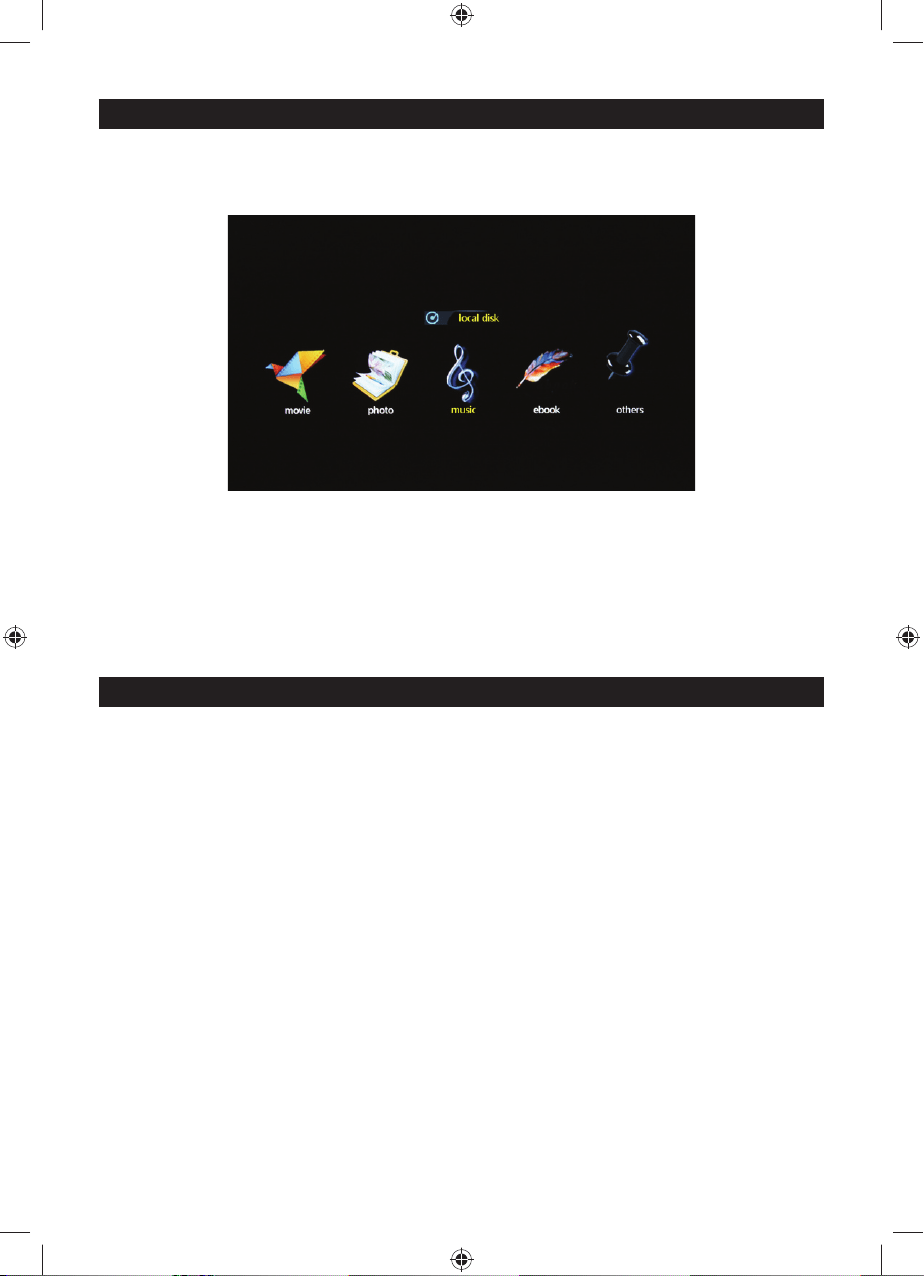
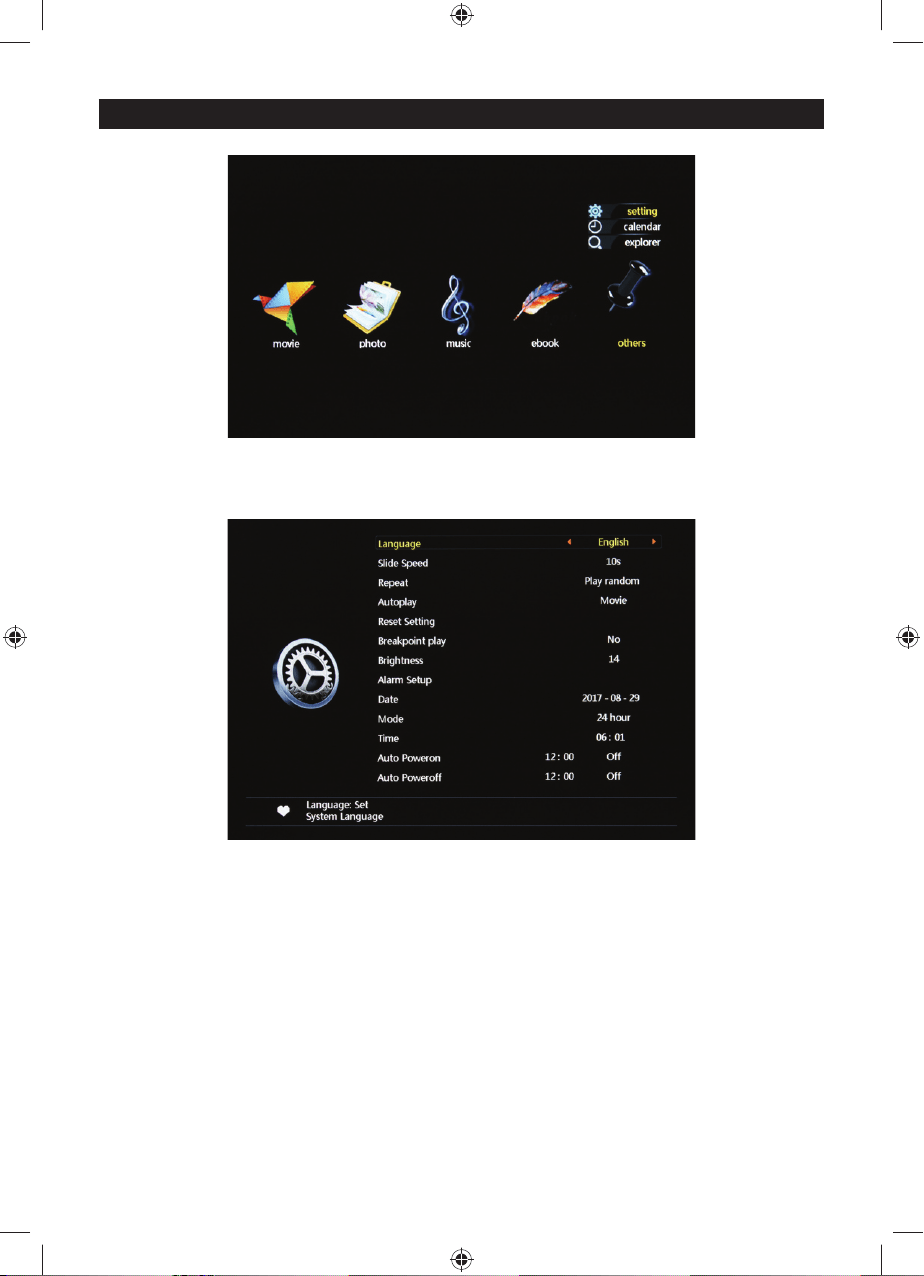
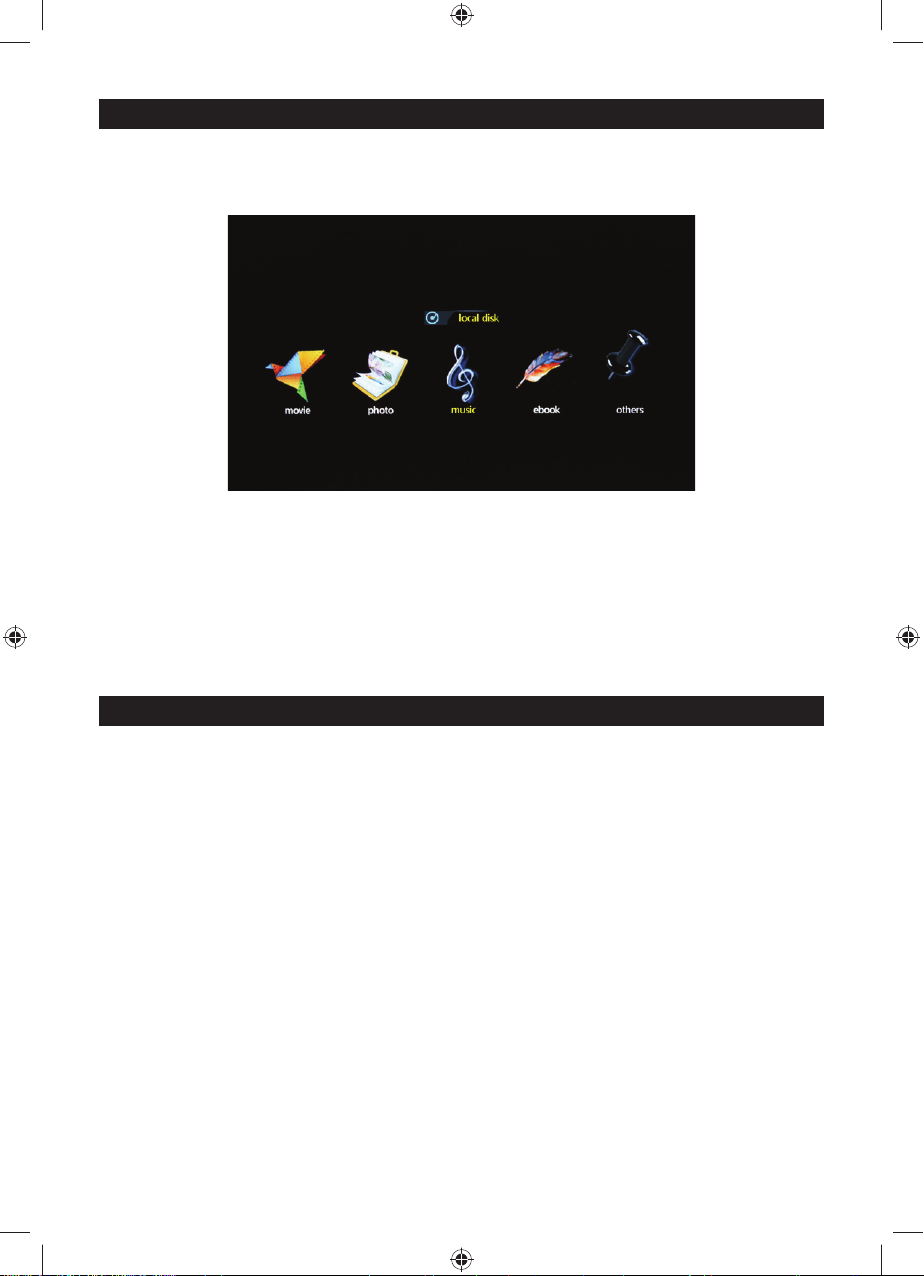
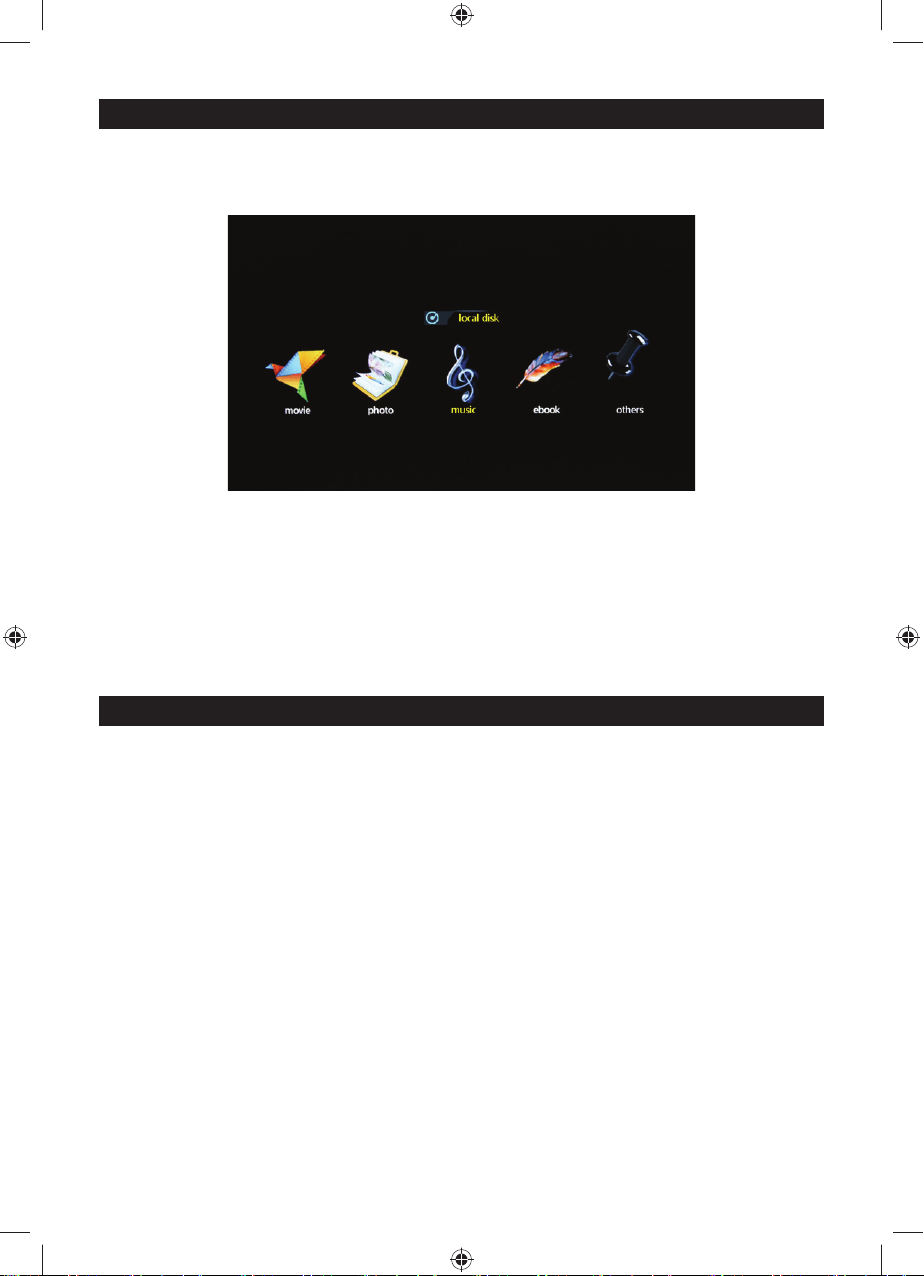
After plug in, it shows the main menu screen, as shown below:
Press “ POWER” button on the remote for 2 second to turn off the power.
Or switch the button on the machine ”ON/OFF” to power on/off
3.2 Main Menu Screen
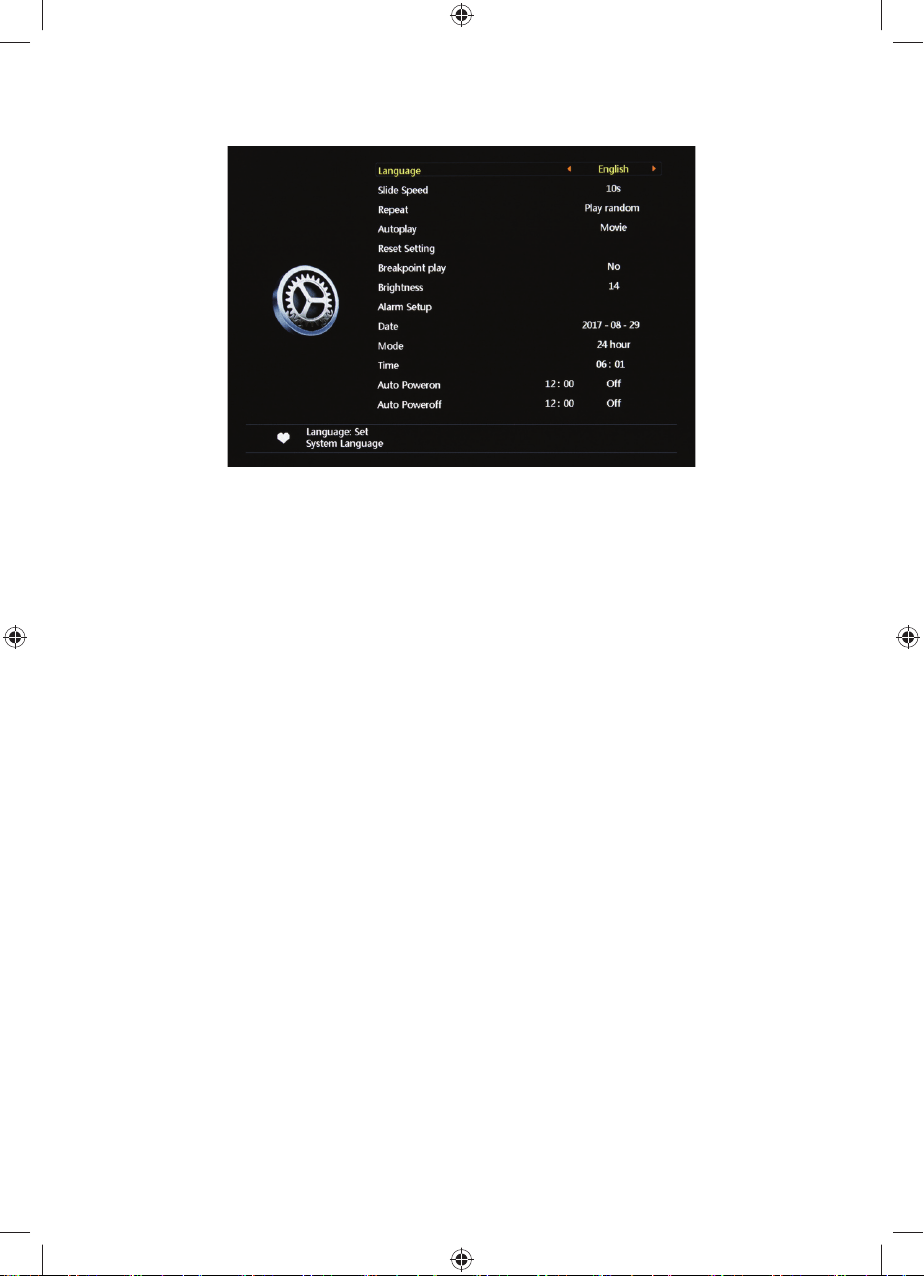
Main menu screen consists fi ve icons: movie, photo, music, e-book, others.
4. MOVIE PLAYBACK
4.1 Auto play the video when power on
If “Autoplay” option of the Main Menu is designated for “Off ”, or with no SD and USB inserting, it will
show the main menu screen when power on.
If “Autoplay” option of the Main Menu is designated for other options, and with USB or SD inserting,
it will auto play the designed options. When SD and USB are inserted simultaneously, it will play the
connect in USB by default.
EN - 4
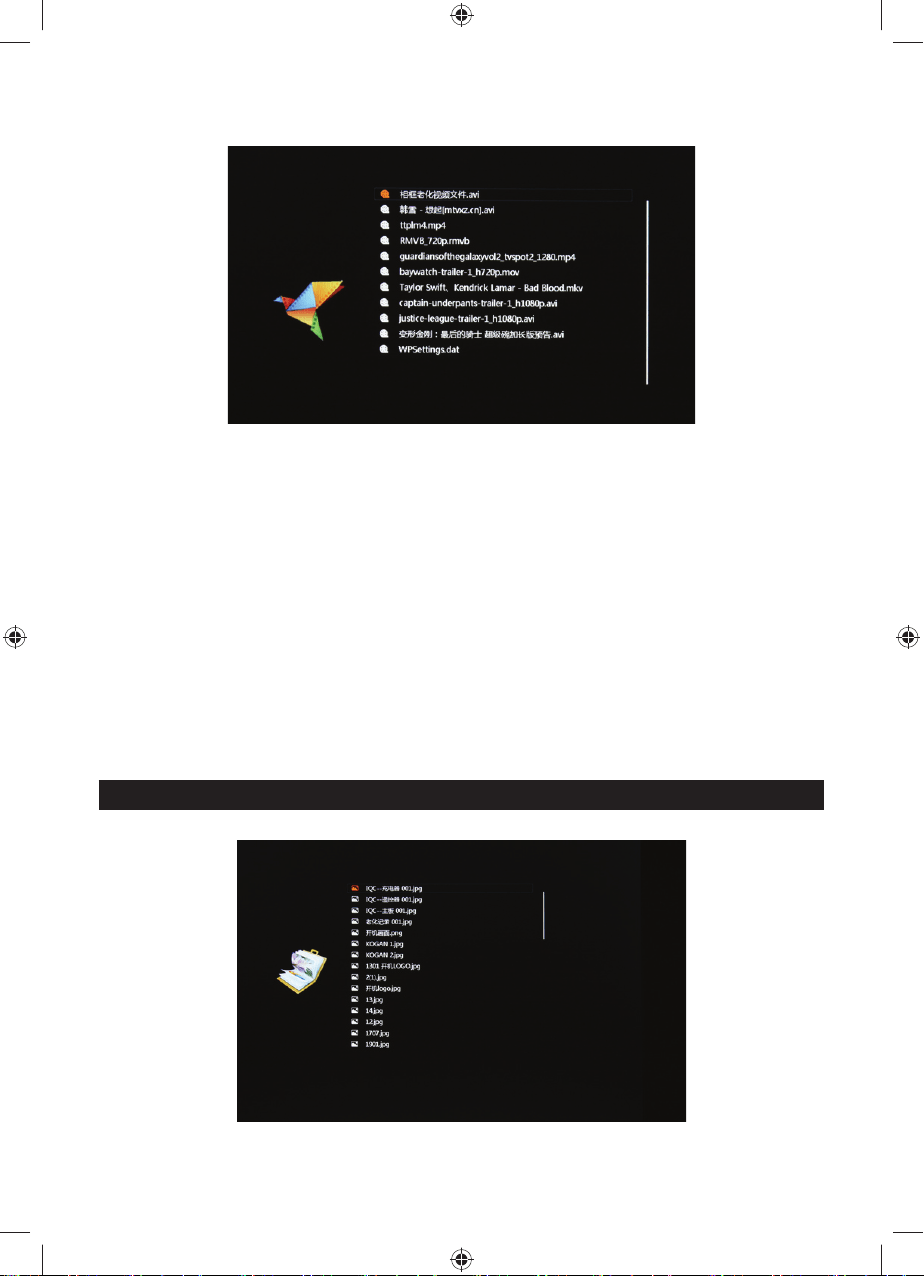
4.2 Video browsing and playback screen
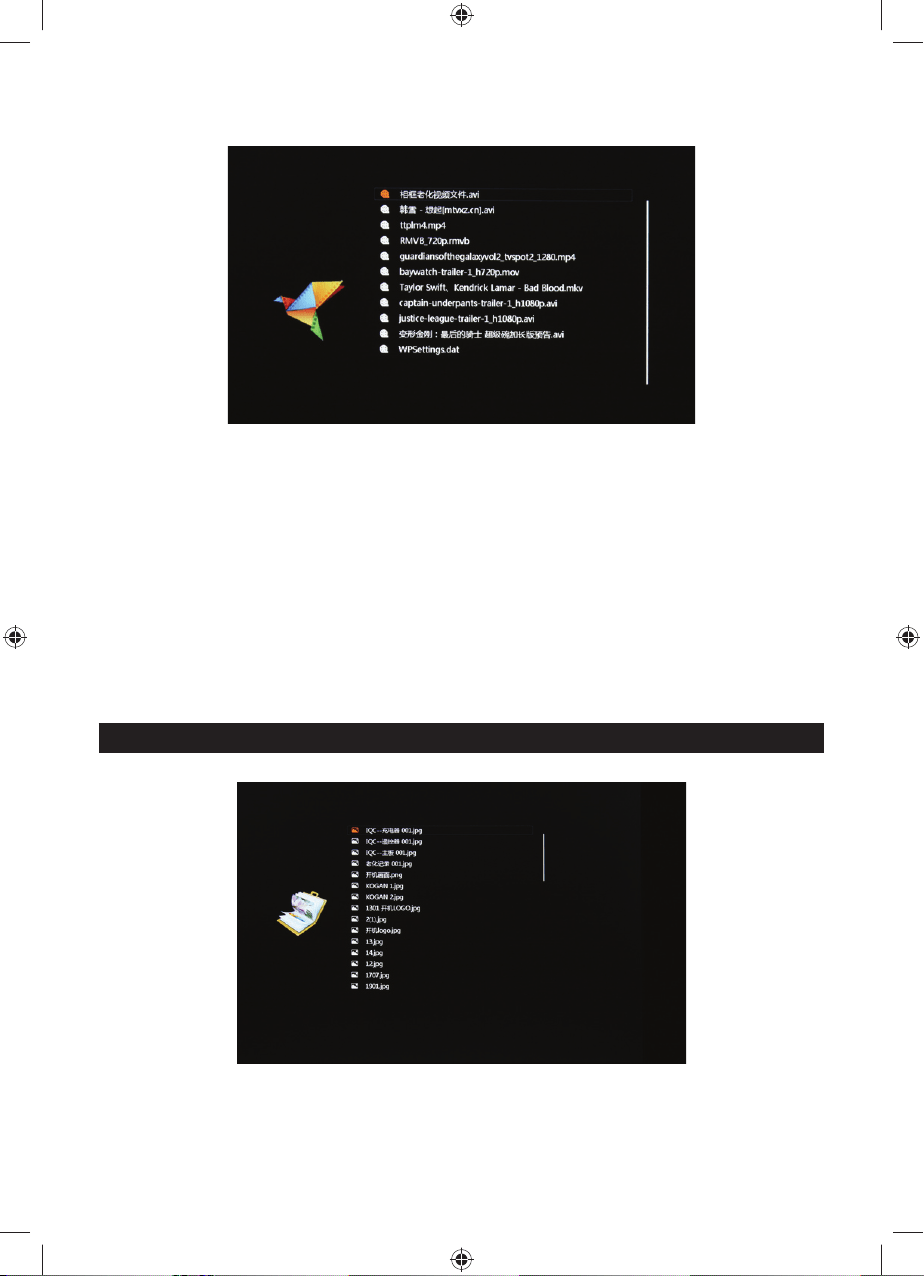
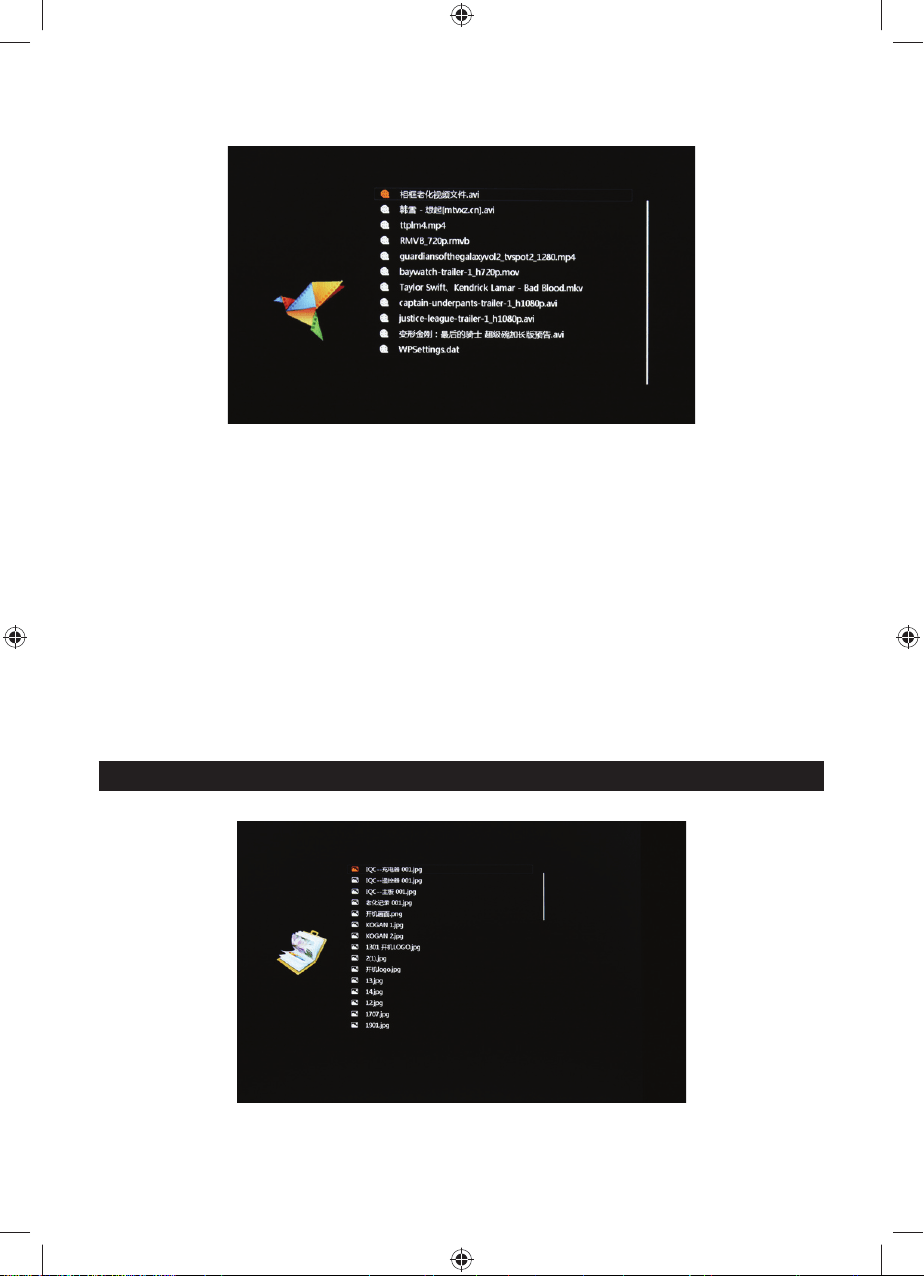
1. Select “movie” icon in the main menu screen to enter info video playlist. Move “▲” or “▼” cursor
key to select video fi le, then press the “ENTER” for confi rm and start playing.
2. Press “MOVIE” button in the remote control, fast and directly start the video playback.
3. If in system setting “Autoplay” is designated for “Movie”, screen will auto play the videos kept in
the internal memory, USB device or SD card when power on.
4. During video playback, the user can select to play previous or next video fi les by pressing “▲” or
“▼” key in the remote control or button behind the machine. Volume can be adjusted by pressing
“◄” or “►” key in the remote control or button behind the machine.
Press “◄◄” or “►►” key in the remote control to achieve fast forward or rewind of the video
playback.
Press “EXIT” key in the remote control to return to the previous menu; press again to return to the
main menu screen.
5. PHOTO BROWSING AND PLAYBACK
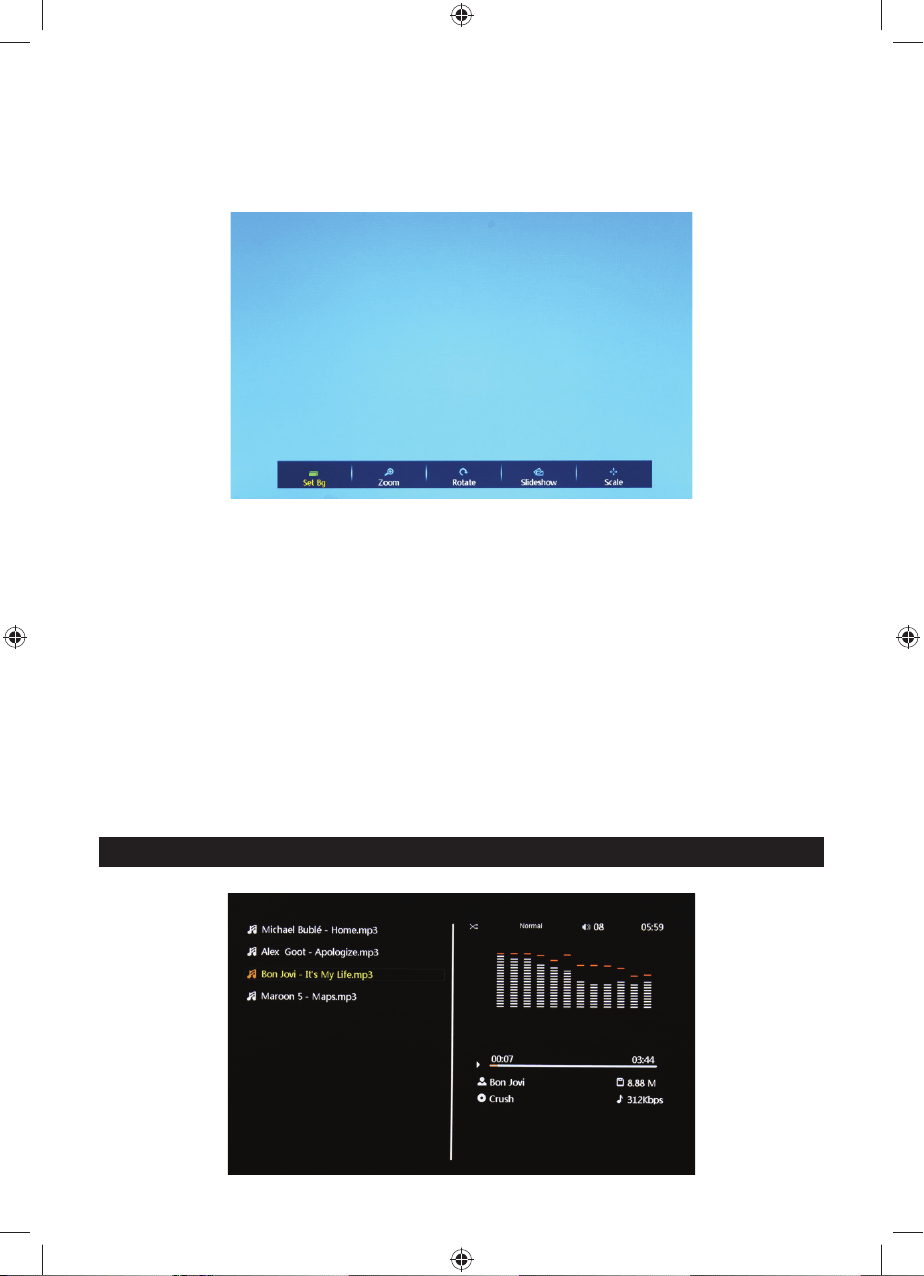
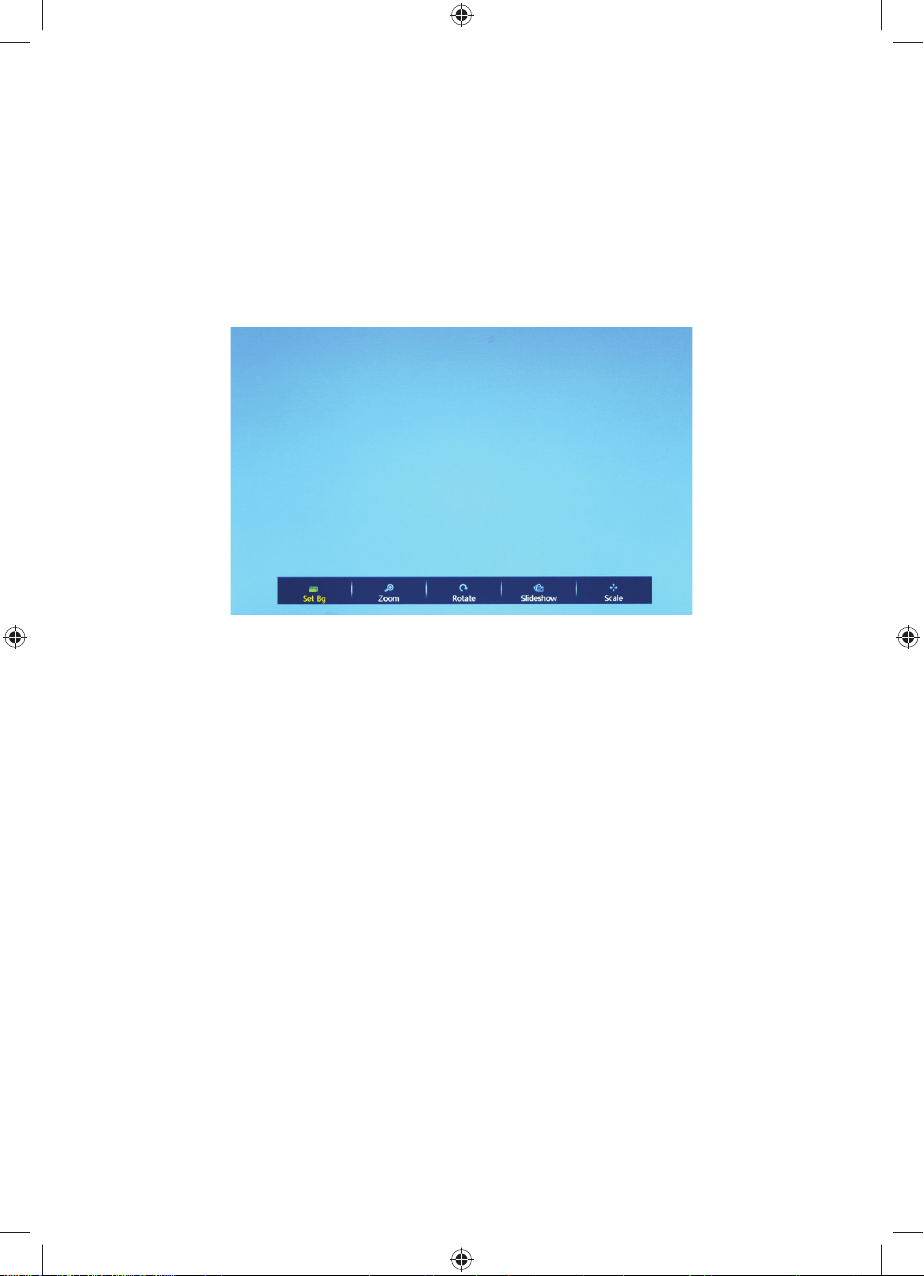
1. Select “photo” icon in the main menu screen to enter into photo playlist. Press “▲” or “▼” cursor
key to select the photo fi le, then press “ENTER” for confi rm and start playing.
2. Press “PHOTO” button in the remote control, fast and directly start the photo playback.
EN - 5
3. If the system setting “Autoplay” is designated for “Photo”, screen will auto play the photos kept in
the internal memory, USB device or SD card when power on.
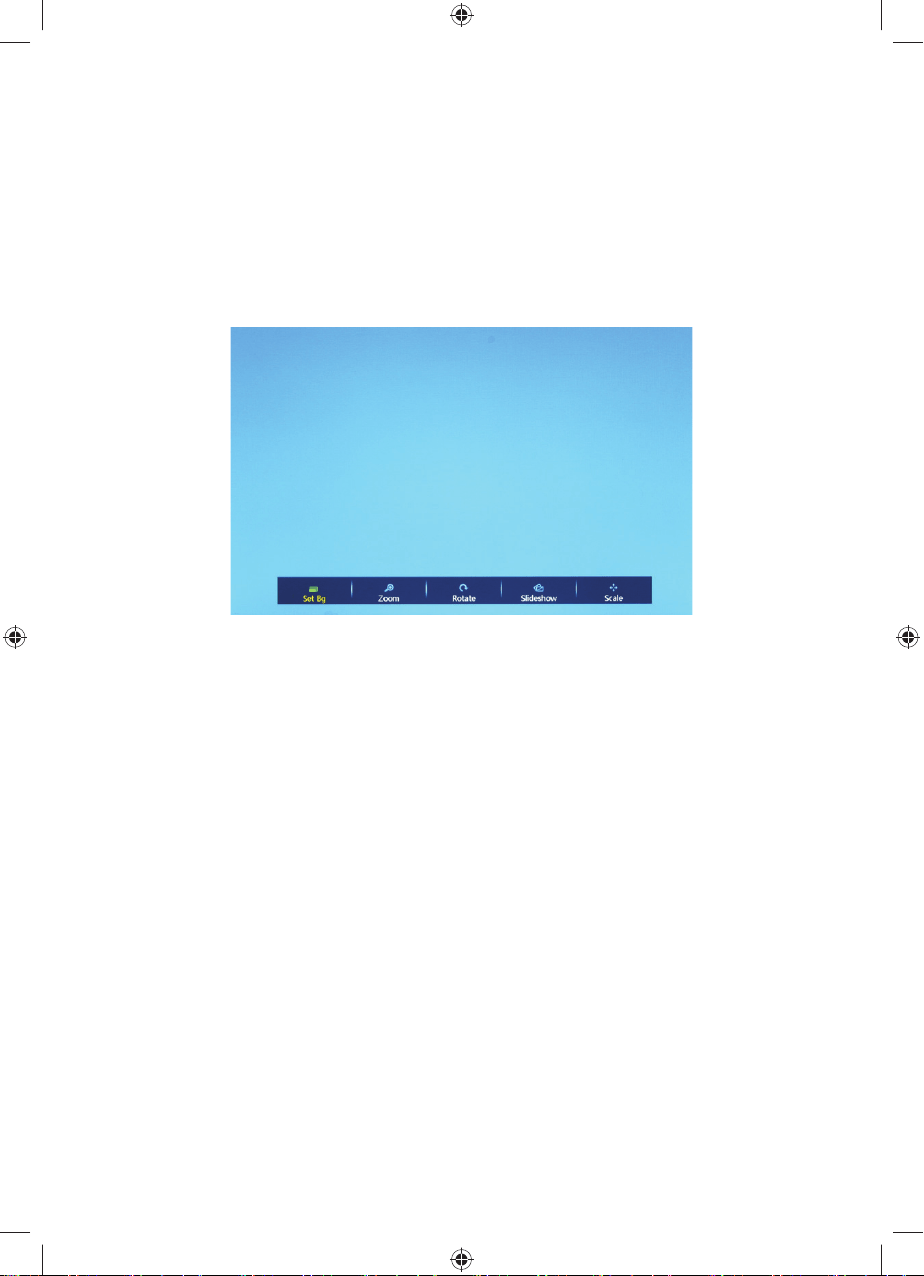
5.1 Special eff ect settings for photo playback
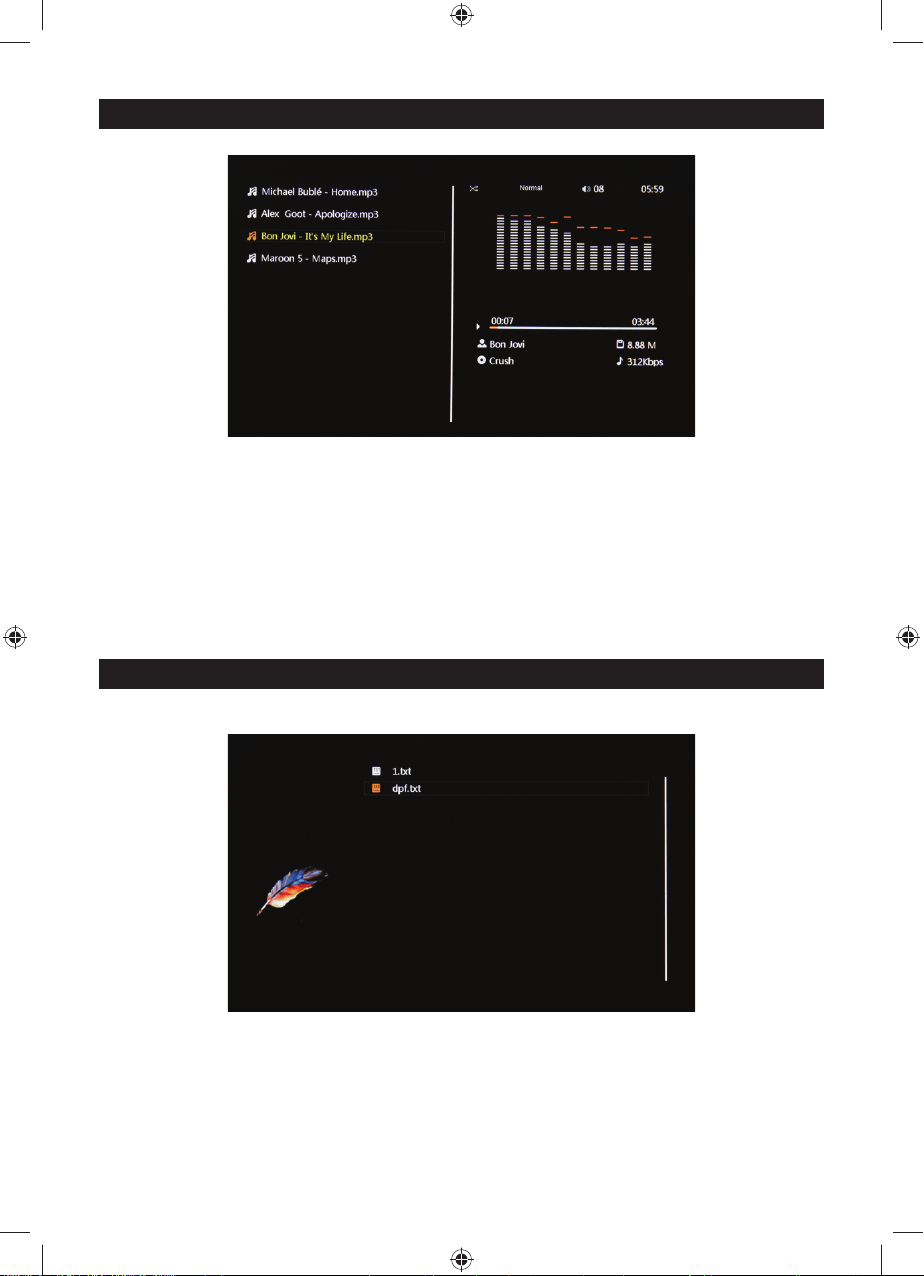
During photo playback, long press “EXIT” key in the remote control or “EXIT” button behind the
machine will pop up a dialog box for special eff ect settings of the photo slideshow, as shown above.
1. Set Bg: Means to set a designated photo as machine’s desktop background. In the pop-up dialog
box, the user will be asked if you are sure to set the designated photo as desktop background.
Move the cursor to select “YES” or “NO”, then press “ENTER” to save the setting.
2. Zoom: Choose “Zoom” then press” ENTER” to zoom the picture 1X,2X,3X,4X.
3. Rotate: Press option with 90°,180°,270°rotation and then recovery.
4. Slideshow: Refers to slideshow eff ect. There are fi fteen special eff ect options: default, Persian
Blinds H, Persian Blinds V, Slide up, Slide down, Slide left, Slide right, Stretch up, Stretch down,
Stretch left, Stretch right, Mosaic, Zoom out, Zoom in, Random. Select a special eff ect, then
press “ENTER” to save the setting. The system defaults “default”.
5.
Scale: Refers to the photo display ratio. There are four ratio options: Auto, Original, Crop, Stretch.
Select the display ratio, then press ”ENTER” to save the setting. The system defaults “Auto”.
6. MUSIC PLAYBACK
EN - 6
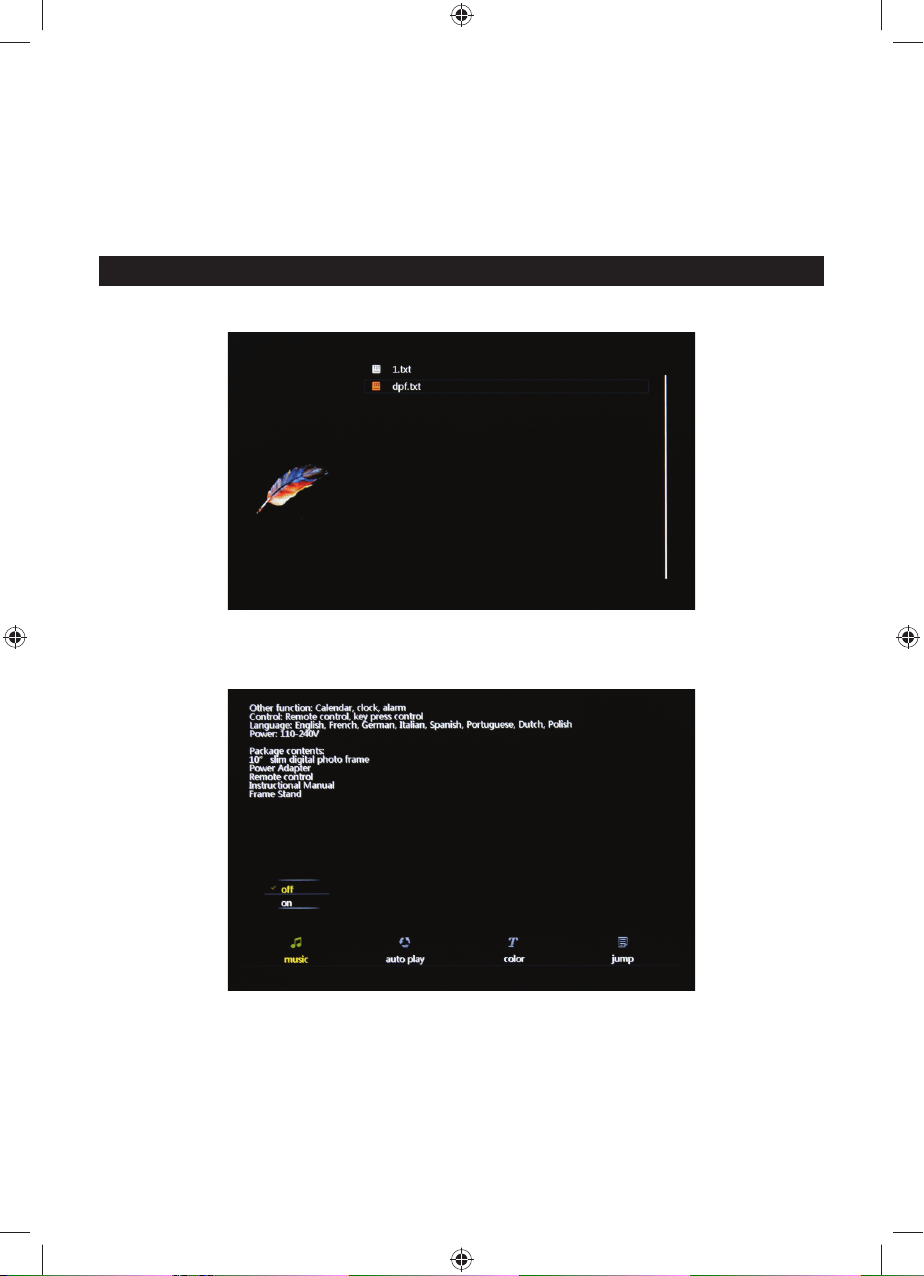
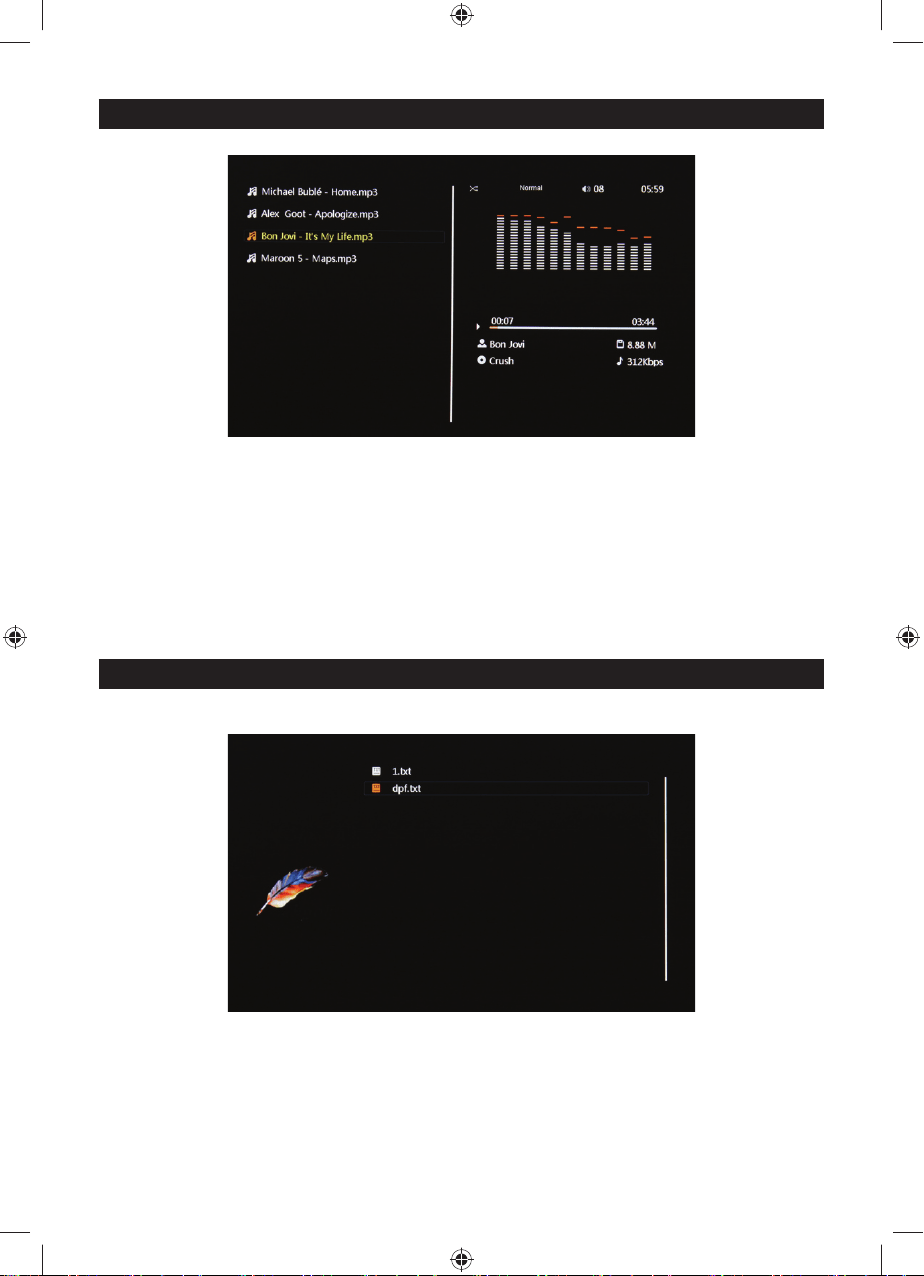
1. Select “music” icon in the main menu to enter into music playlist. Move “▲” or “▼” cursor key to
select music fi le, then press the “ENTER” for confi rm and start playing.
2. Press “MUSIC” button in the remote control, fast and directly start the music playback.
3. If in system setting “Auto play” is designated for “Music”, screen will auto play the music kept in
the internal memory, USB device or SD card when power on.
4. Right bottom two lines of information are the the names of artist and album.
7. E-BOOK PLAYER
Press ”Up” or “Down” to choose the test fi le and ”Enter” to play.
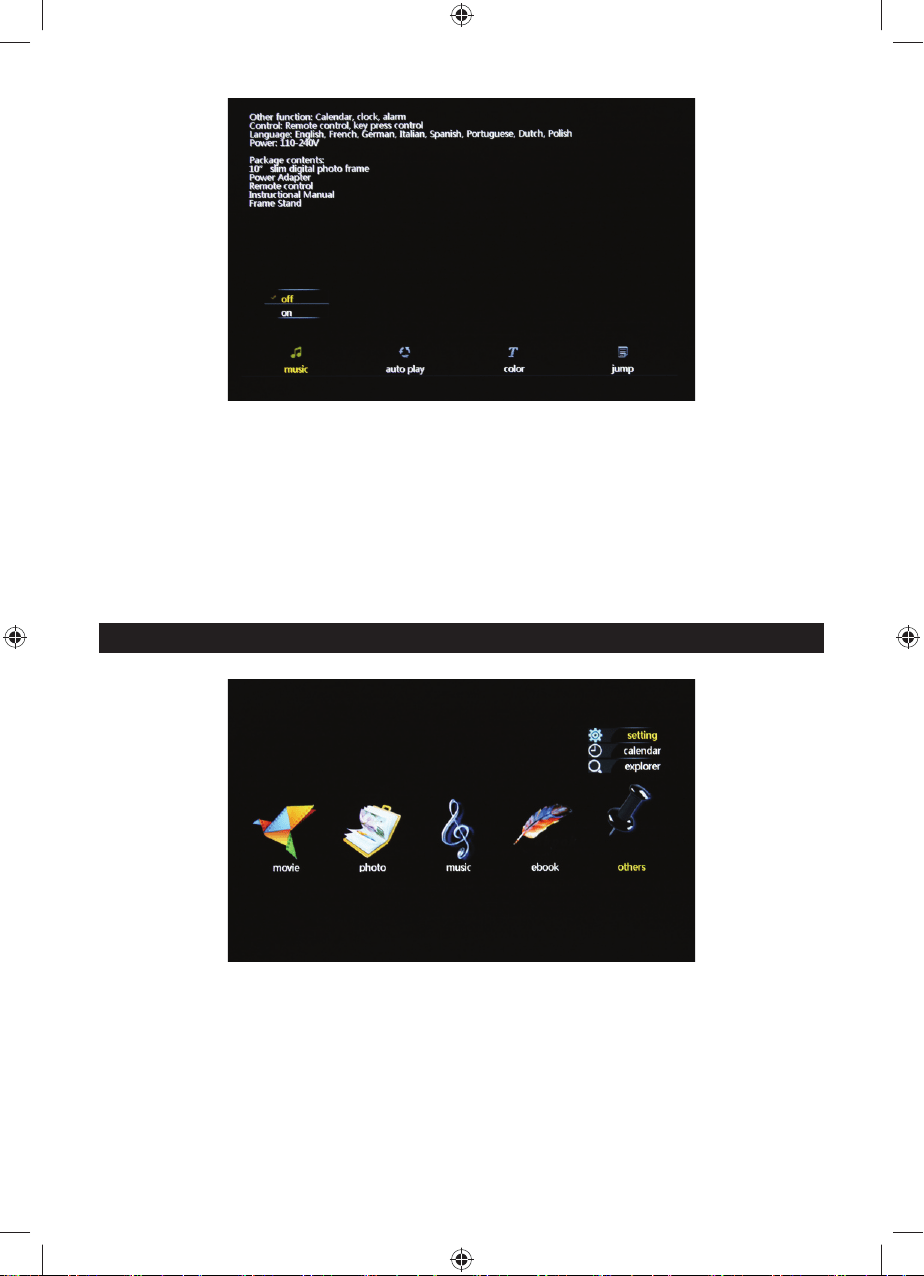
During e-book playback, long press “EXIT” key in the remote control or “EXIT” button behind the
machine will pop up a dialog box for special eff ect settings of the txt, as shown below.
1. Music: to play or cut off the music
2. Auto play: Refers to the switching speed of play. There are four options: Fast, Middle, Slow, Off .
Select the speed, then press “ENTER” to save the setting. The system defaults “Off ”.
3. Color: to set up the script color, there are three options: “black, white, yellow”. Select the color,
then press “ENTER” to save the setting. The system defaults is “White”
4. Jump: to jump to the required page directly.
EN - 7
8. OTHERS
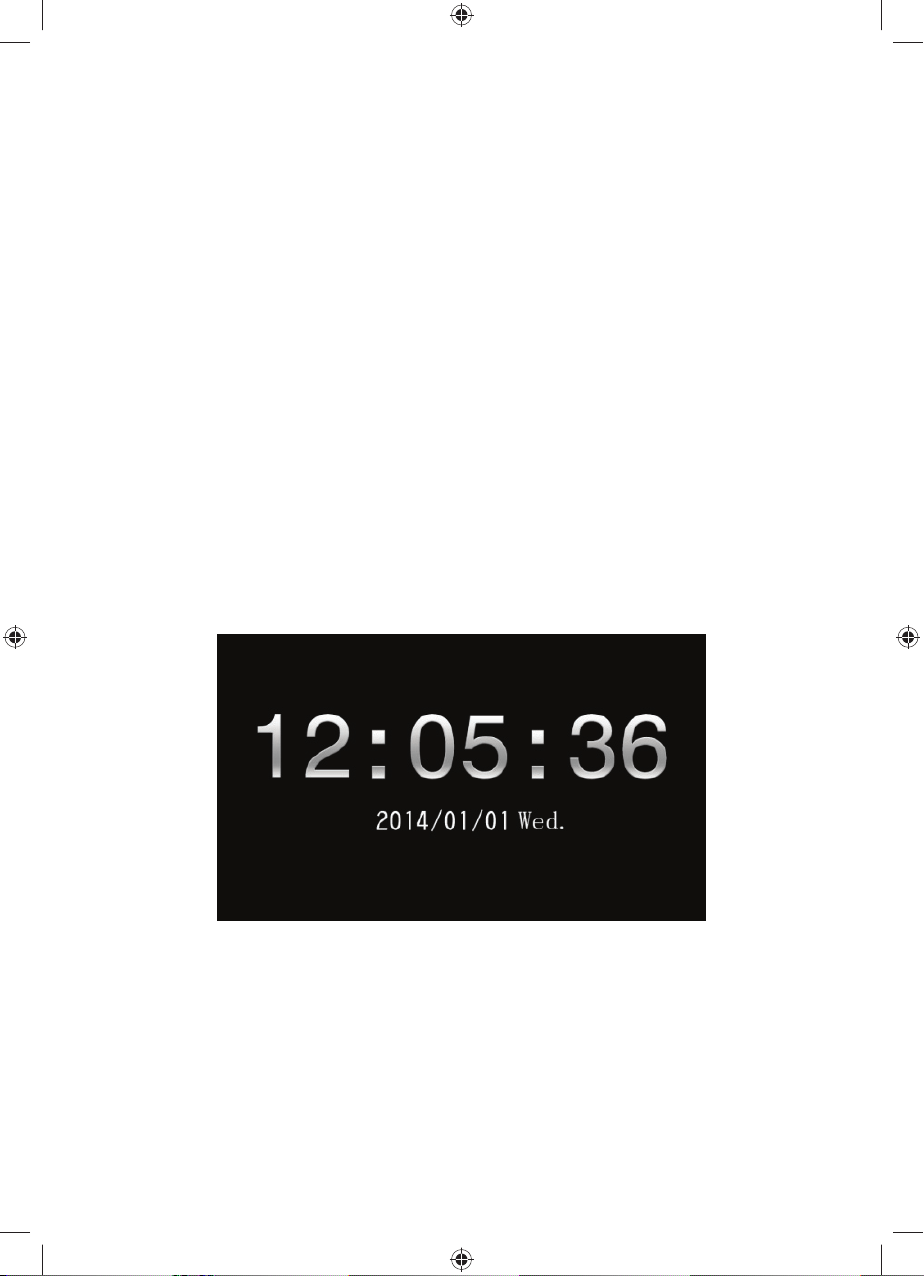
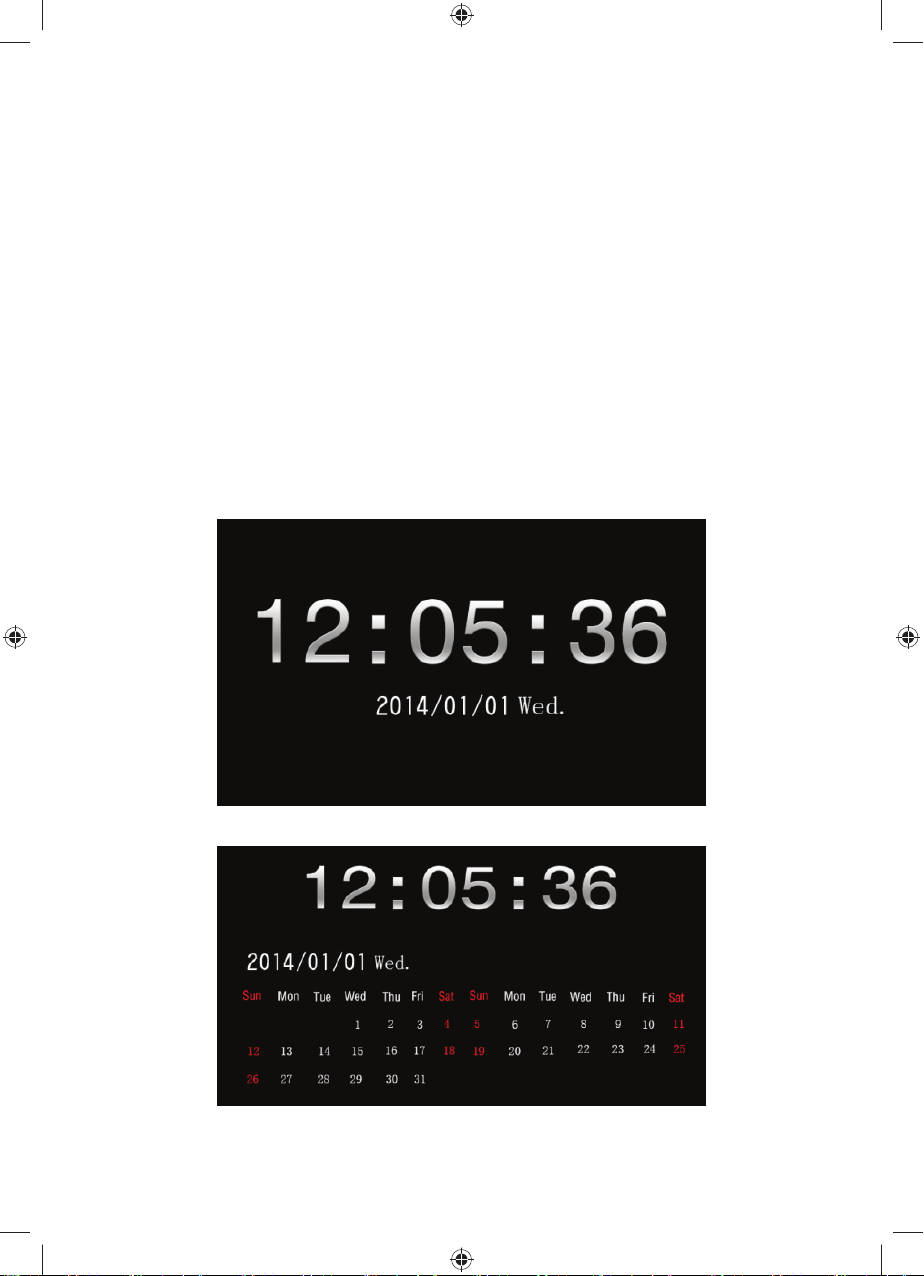
8.1 System Setting:
1. Language: System pre-confi gures 14 languages, including English, French, German, Russian,
Spanish, Portuguese, Italian, Turkish ,Dutch, Danish, Czech, Slovak, Hungary, Polish. Move “◄”
”►” cursor to switch languages. After select, press “ENTER” to save the setting. The system
defaults” English”.
2. Slid Speed: Choose the speed of the pictures automatically played, there are
“5s,10s,15s,1min,15min,30min” options.
3. Repeat: Four repeat modes for option: repeat all, repeat off , repeat one, play random Move “◄”
”►” cursor to switch between diff erent modes. After select, press “ENTER” to save the setting.
The system defaults “repeat all”.
4. Autoplay: Specify what kind of fi les should be played automatically when power on. There are
seven options: Photo, Music, Movie, Music+Photo, Custom, Off , Mixed Play. Move “◄” ”►”
cursor to switch between diff erent options. After select, press “ENTER” to save the setting. The
system defaults” Movie”.
5. Reset setting: Refers to when some system parameters are set incorrectly or an unusual
circumstance happens, the user can resume to default settings and back to normal status.
EN - 8
6. Breakpoint Play: Means, if the machine suddenly loses power during fi le playback or operation,
the user can resume playback from the breakpoint after rebooting. Select “Yes” or “No” to open
or close this function.
7. Brightness: Means the brightness of the machine, ranges 1 to 15. The system defaults “14”.
8. Alarm Setup: Press “ENTER” to set up the Alarm status and time.
9. Date: Press “ENTRE” to set up date, Move “◄” ”►” cursor to switch between years and month.
Move “▲” ”▼” cursor to adjust the data for increasing or decreasing.
10. Mode: Press “ENTER” to choose the time mode. There are “12 hour” and “24 hour” options.
11. Time: Press “ENTER” to set up the time. Move “◄” ”►” cursor to switch between hours and
minutes. Move “▲” ”▼” cursor to adjust the data for increasing or decreasing.
12. Auto Power On: The user can program the machine auto boot in a certain time of his choosing.
Move “◄” ”►” cursor to switch between hours and minutes. Move “▲” ”▼” cursor to adjust the
data for increasing or decreasing. Similarly select “Off ”, “Once” or Every Time” as desired. Press
“ENTER” to save the setting.
13. Auto Power Off : The user can program the machine automatically shut down in a certain time of
his choosing. Move “◄” ”►” cursor to switch between hours and minutes. Move “▲” ”▼” cursor
to adjust the data for increasing or decreasing. Similarly select “Off ”, “Once” or “Every Time” as
desired. Press “ENTER” to save the setting.
8.2 Clock and Calendar Settings
1 .Clock and calendar mode:
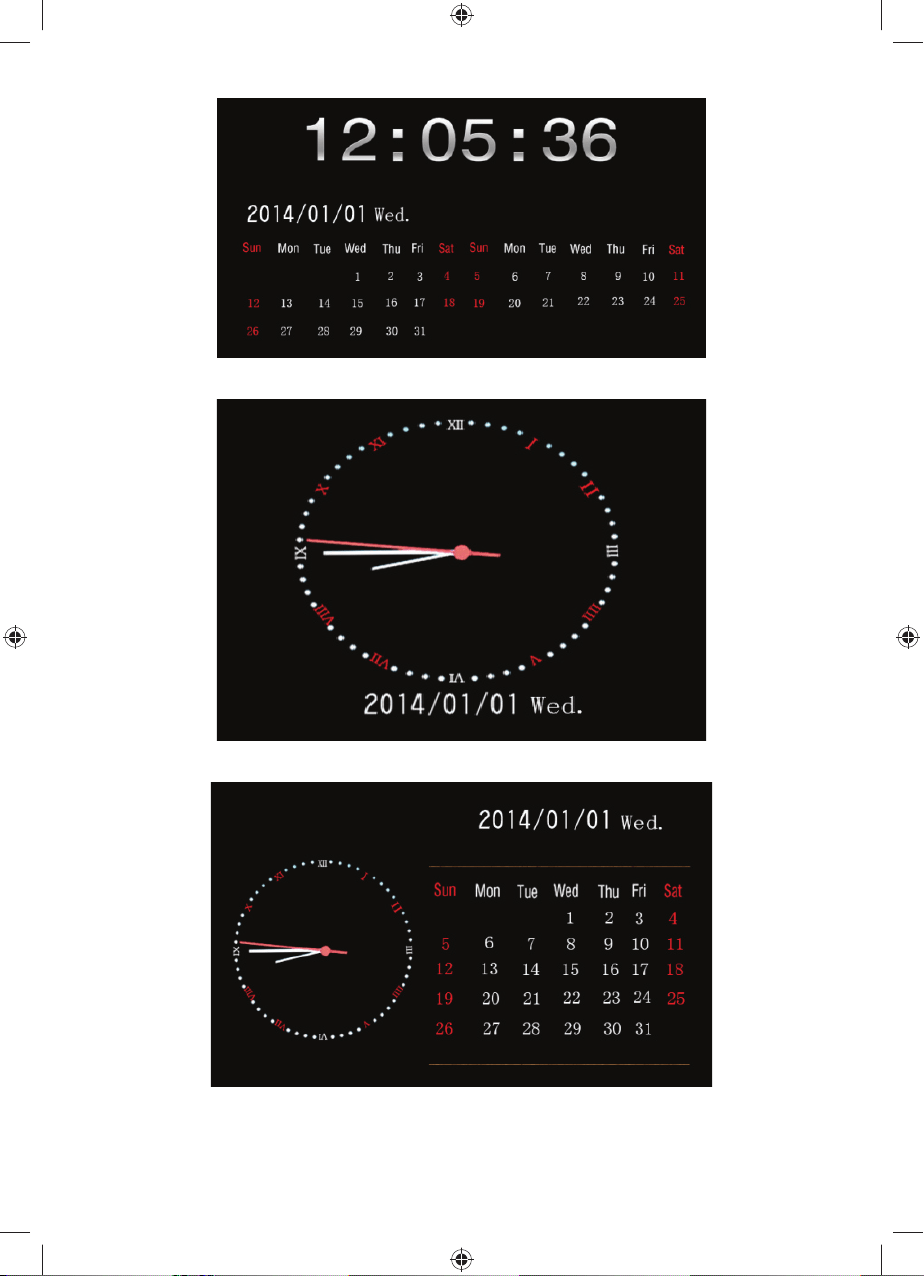
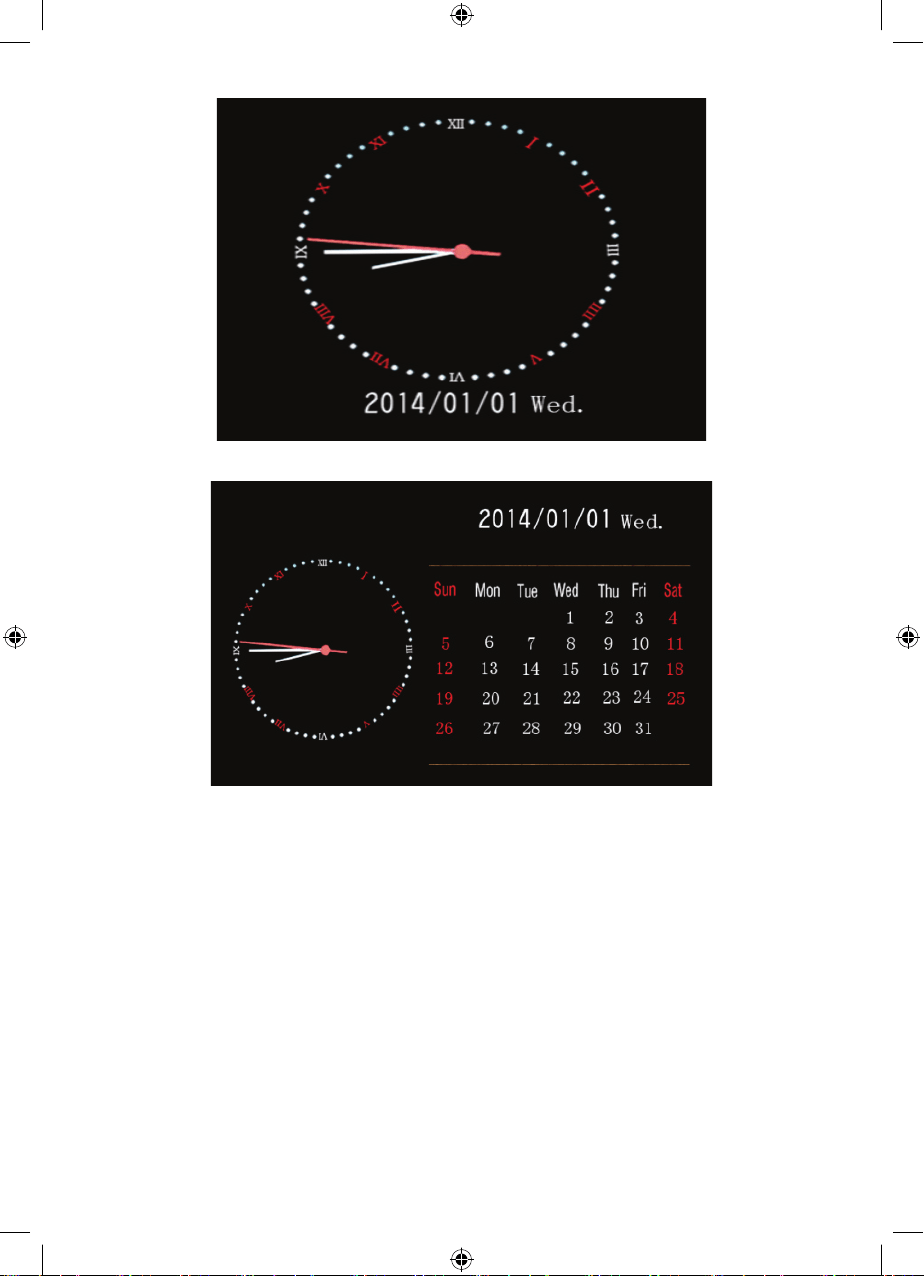
In main menu screen or fi le playing screen, press the “CALENDAR” button in the remote control to
enter into clock and calendar screen directly. There are four basic modes, as shown above: Digital
Clock + Simple Calendar, Digital Clock + Detailed Calendar, Analog Clock + Simple Calendar,
Analog Clock + Detailed Calendar. Press “ENTER” button to switch between diff erent modes.
Figure I
EN - 9
Figure II
Figure III
Figure IV
EN - 10
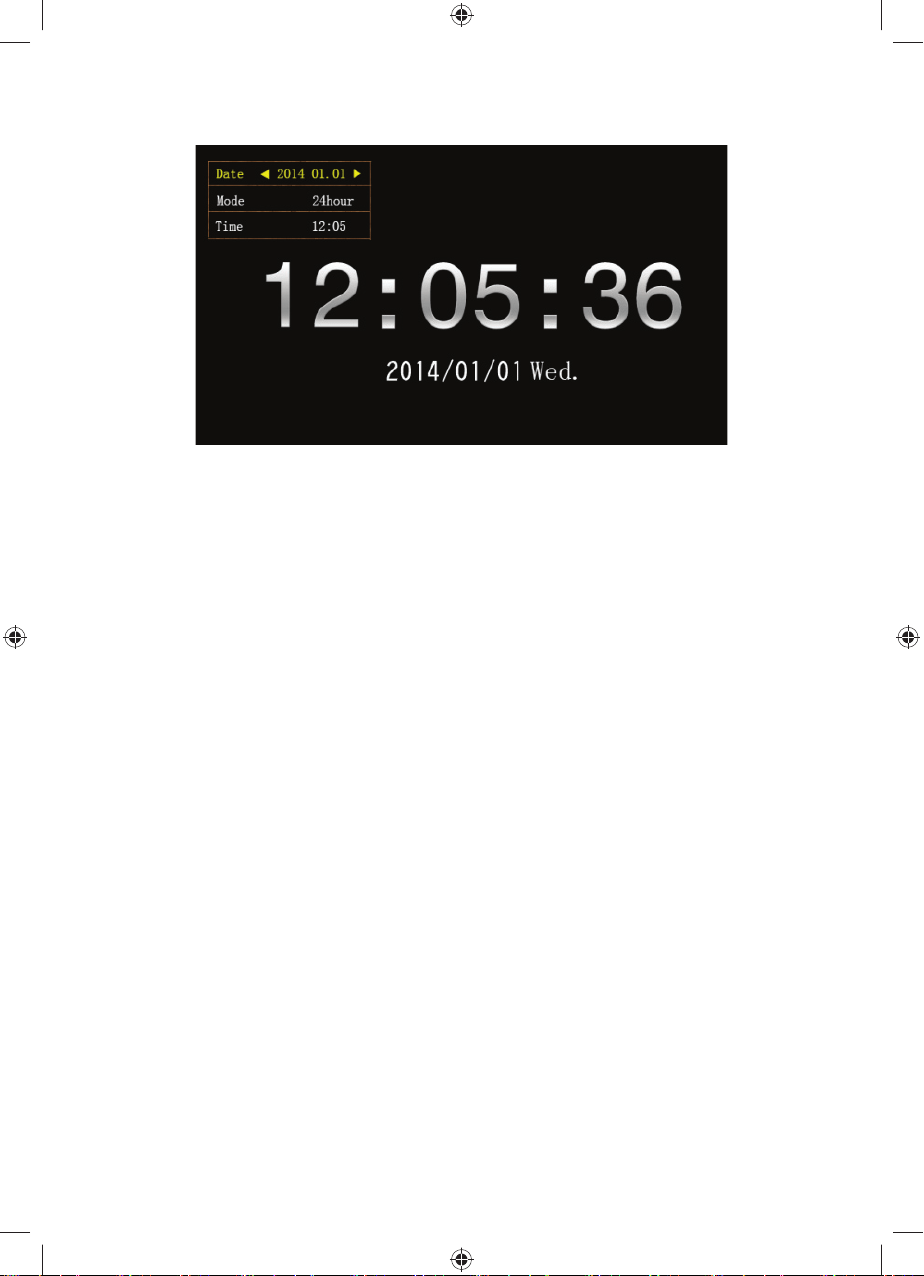
2. Clock and calendar setting
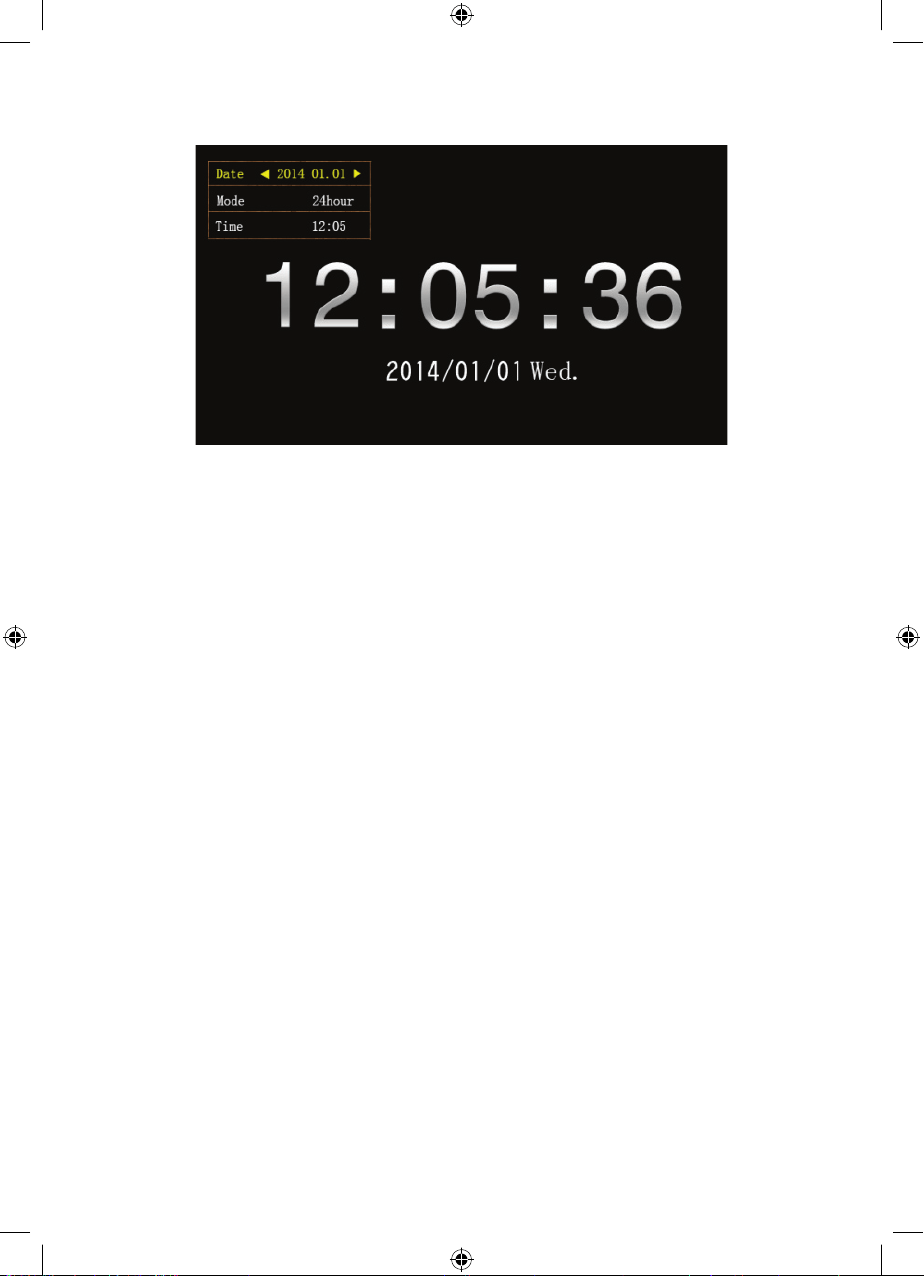
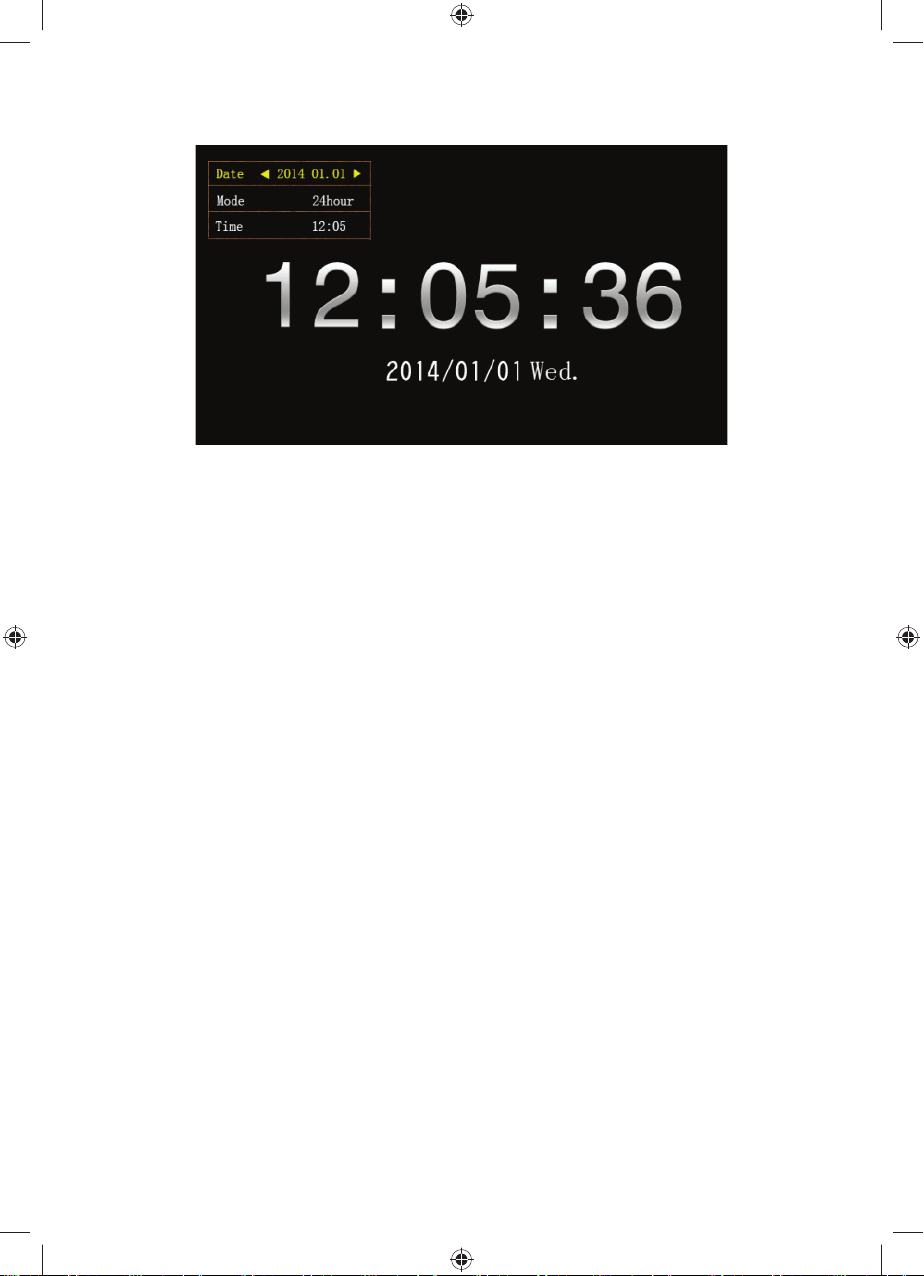
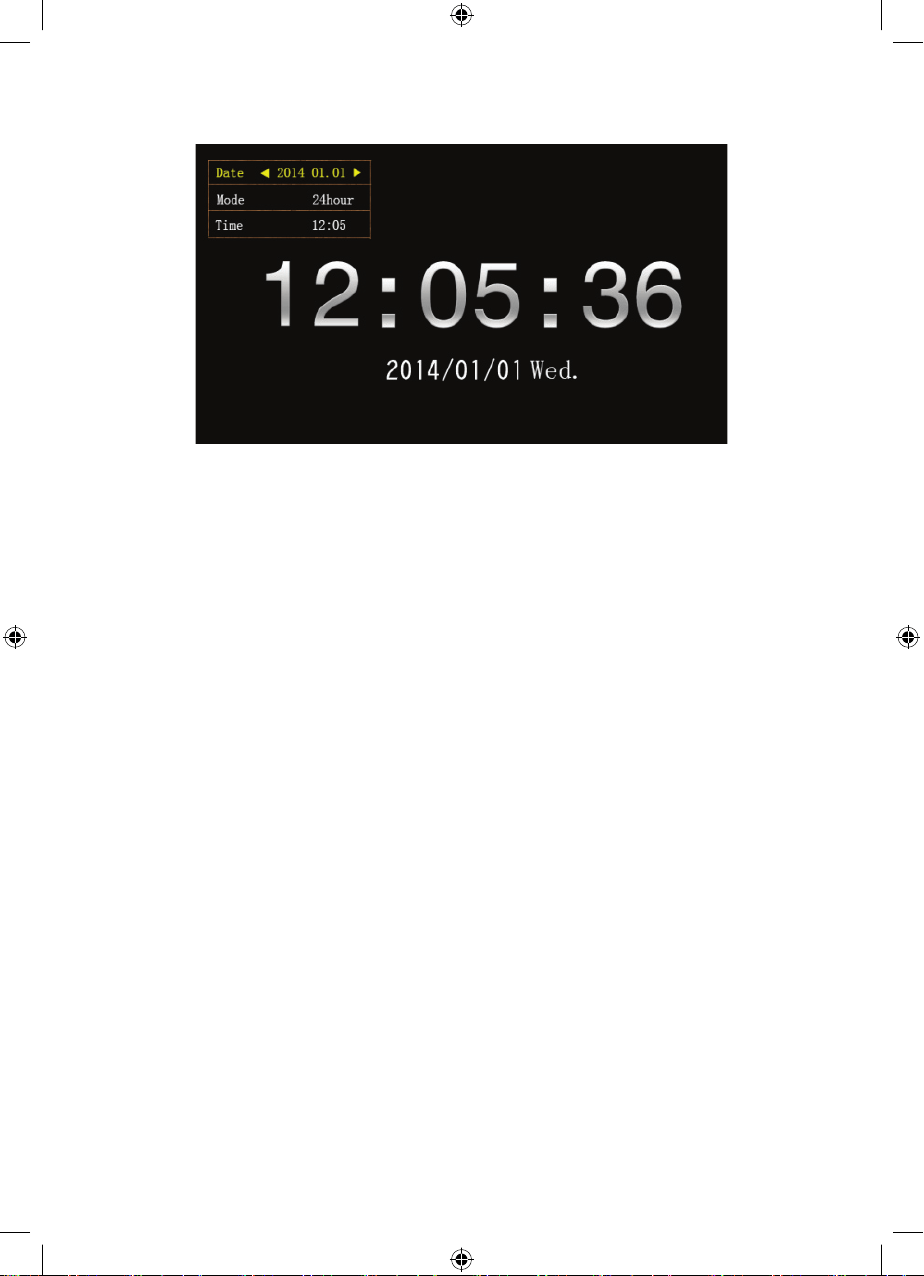
In clock and calendar screen, long press “EXIT” button to pop up the setting dialog box. Move the
“◄” ”►” “▲” ”▼” cursor keys to select or set year/month/date/12-hour/24-hour/time, as shown above.
1. Year/month/date setting: In the pop-up dialog box, fi rst line with “Date”, move “◄” ”►” cursor key
to switch between year/month/date. Move “▲” ”▼” cursor key to adjust the data for increasing or
decreasing. Then press “ENTER” to save the setting.
2. 12-hour and 24-hour setting: In the pop-up dialog box, second line with “Mode”, move “◄”
”►”
cursor key to switch between 12-hour and 24-hour. After select, press “ENTER” to save the
setting.
3. Clock setting: In the pop-up dialog box, third line with “Time”, move “◄” ”►” cursor key to
switch between hours and minutes. Move “▲” ”▼” cursor key to adjust the data for increasing or
decreasing. Then press “ENTER” to save the setting.
8.3 Explorer
1. Select “explorer” icon in the main menu screen to enter info fi le management. You can look
through the fi les kept in the interna
l memory, USB or SD card.
2. Unnecessary fi les can be deleted by long pressing “EXIT” key. Select “YES” or “NO” in the
pop-up dialog box, to decide delete or not delete the fi le.
EN - 11
9. TECHNICAL SPECIFICATION
Model: SDF1371
AC power adapter: AC100-240 V~50/60 Hz
Working temperature: 0°~40°
Resolution: 1280 x 800 pixel
Connect Port: USB 2.0, USB1.0,SD, earphone
Support format
Picture: JPEG, PNG
Audio: Mp3, WMA
Video: MP4, MKV, VOB, MPG, AVI, RMVB, MOV
Built-in speaker: 2 x 2 W
Panel Size:
13.3 inch
Body size:
318 x 224 x 25 mm
Weight:
1.1 Kg
Power supply: DC 12 V/1 A
EN - 12
INSTRUCTIONS AND INFORMATION REGARDING THE DISPOSAL OF USED PACKAGING
MATERIALS
Dispose of packaging material at a public waste disposal site.
DISPOSAL OF USED ELECTRICAL AND ELECTRONIC APPLIANCES
The meaning of the symbol on the product, its accessory or packaging indicates that this product
shall not be treated as household waste. Please, dispose of this product at your applicable collec-
tion point for the recycling of electrical & electronic equipment waste. Alternatively in some states
of the European Union or other European states you may return your products to your local retailer
when buying an equivalent new product. The correct disposal of this product will help save valuable
natural resources and help in preventing the potential negative impact on the environment and
human health, which could be caused as a result of improper liquidation of waste. Please ask your
local authorities or the nearest waste collection centre for further details. The improper disposal of
this type of waste may fall subject to national regulations for fi nes.
For business entities in the European Union
If you wish to dispose of an electrical or electronic device, request the necessary information from
your seller or supplier.
Disposal in other countries outside the European Union
If you wish to dispose of this product, request the necessary information about the correct disposal
method from local government departments or from your seller.
The product meets EU requirements.
Changes to the text, design and technical specifi cations may occur without prior notice and we reserve the
right to make these changes.
Address of the manufacturer: FAST ČR, a.s., Černokostelecká 1621, Říčany CZ-251 01
2017, 09/2017
EN
Warranty conditions
Warranty card is not apart of the device packaging.
This product is warranted for the period of 24 months from the date of purchase to the end-user. Warranty is limited
to the following conditions. Warranty is referred only to the customer goods using for common domestic use. The
claim for service can be applied either at dealer’sshop where the product was bought, or at below mentioned
authorized service shops. The end-user is obligated to set up aclaim immediately when the defects appeared but
only till the end of warranty period. The end user is obligated to cooperate to certify the claiming defects. Only
completed and clean (according to hygienic standards) product will be accepted. In case of eligible warranty claim
the warranty period will be prolonged by the period from the date of claim application till the date of taking over
the product by end-user, or the date the end-user is obligated to take it over. To obtain the service under this
warranty, end-user is obligated to certify his claim with duly completed following documents: receipt, certificate of
warranty, certificate of installation.
This warranty is void especially if apply as follows:
Defects which were put on sale.
Wear-out or damage caused by common use.
The product was damaged by unprofessional or wrong installation, used in contrary to the applicable instruction
manual, used in contrary to legal enactment and common process of use or used for another purpose which
has been designed for.
The product was damaged by uncared-for or insufficient maintenance.
The product was damaged by dirt, accident of force majeure (natural disaster, fire, and flood).
Defects on functionality caused by low duality of signal, electromagnetic field interference etc.
The product was mechanically damaged (e.g. broken button, fall).
Damage caused by use of unsuitable media, fillings, expendable supplies (batteries) or by unsuitable working
conditions (e.g. high temperatures, high humidity, quakes).
Repair, modification or other failure action to the product by unauthorized person.
End-user did not prove enough his right to claim (time and place of purchase).
Data on presented documents differs from data on products.
Cases when the claiming product cannot be indentified according to the presented documents (e.g. the serial
number or the warranty seal has been damaged).
Authorized service centers
Visit www.sencor.eu for detailed information about authorized service centers.
CZ - 1
1. TECHNICKÉ ÚDAJE PRODUKTU
1.1 Vlastnosti
• Podpora prohlížení obrázků formátu JPG, PNG; podpora otáčení obrázků, změna poměru stran;
podpora automatického přehrávání s mnoha speciálními efekty; podpora přehrávání hudby na
pozadí;
• Zobrazení hodin a kalendáře: podpora zobrazení kalendáře, měsíčního kalendáře a hodin;
podpora přehrávání zvukových souborů formátu MP3 a WMA; podpora přehrávání video souborů
formátu AVI, MP4, MKV, RMVB a MOV;
• Možnost nastavení systémových parametrů a funkcí;
• Podpora velkého množství různých karet, včetně: SD, MMC, apod. a podpora aktualizací softwaru
prostřednictvím SD karty;
• Podpora USB2.0, lze jej nakonfi gurovat jako USB OTG; podpora velkého množství USB
fl ash disků, MP3 a dalších USB zařízení;
• Podpora infračerveného dálkového ovládání.
2. POPIS TLAČÍTEK DÁLKOVÉHO OVLADAČE
Uživatelé mohou používat dálkový ovladač pro provádění všech funkcí. Funkce tlačítek dálkového
ovladače jsou následující:
1. MUTE (Ztlumit): Stiskněte pro vypnutí zvuku během
přehrávání; stiskněte znovu pro obnovení zvuku.
2. STANDBY (Pohotovostní režim): Stiskněte během
přehrávání pro otevření pohotovostního režimu;
stiskněte znovu pro návrat.
3. PHOTO (Fotografi e): Tlačítko pro přehrávání
obrázků.
4. MUSIC (Hudba): Tlačítko pro přehrávání hudby.
5. MOVIE (Movie): Tlačítko pro přehrávání filmů.
6. PLAY/PAUSE (Přehrávání/Pauza): Přehrávání
a pauza.
7. UP (Nahoru): Tlačítko kurzoru nahoru.
8. EXIT (Ukončit): Tlačítko návratu.
9. LEFT (Doleva): Tlačítko kurzoru doleva.
10. ENTER (Potvrzení): Tlačítko potvrzení.
11. RIGHT (Doprava): Tlačítko kurzoru doprava.
12. SETUP (Nastavení): Nastavení zkratek.
13. DOWN (Dolů): Tlačítko kurzoru dolů.
14. CALENDAR (Kalendář): Tlačítko hodin a kalendáře.
15. VOL+ (Hlasitost +): Tlačítko pro zvýšení úrovně
hlasitosti.
16. ◄◄: Tlačítko přehrávání dozadu.
17. PREVIOUS (Předchozí): Přesun na předchozí
obrázek, skladbu nebo video.
18. VOL- (Hlasitost -): Tlačítko pro snížení úrovně
hlasitosti.
19. ►►: Tlačítko rychlého přehrávání dopředu.
20. NEXT (Další): Přesun na další obrázek, skladbu
nebo video.
21. Slideshow: Přehrávání fotografi í a hudby
CZ - 2
3. POKYNY
3.1 Zapnutí/vypnutí
Po připojení ke zdroji energie se zobrazí obrazovka hlavního menu, viz níže:
Pro vypnutí napájení stiskněte na 2 sekundy tlačítko „POWER“ na dálkovém ovladači.
Nebo zapněte/vypněte napájení pomocí tlačítka „ON/OFF“ (Zapnutí/Vypnutí) na přístroji
3.2 Obrazovka hlavního menu
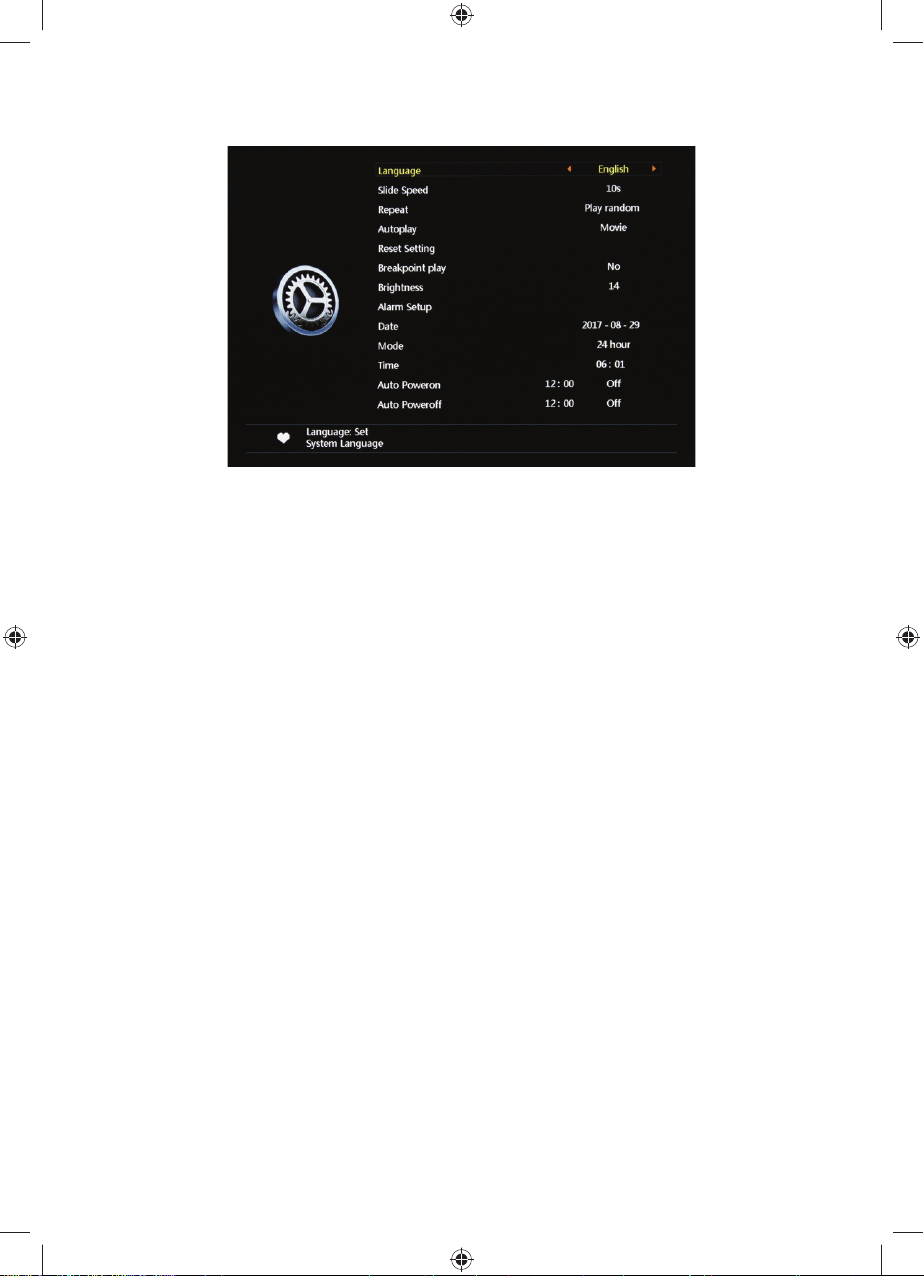
Obrazovka hlavního menu obsahuje pět ikon: movie (fi lm), photo (fotografi e), music (hudba), e-book
(e-kniha), others (jiné).
4. PŘEHRÁVÁNÍ FILMU
4.1 Automatické přehrávání videa po zapnutí
Pokud je možnost „Autoplay“ (Automatické přehrávání) v hlavním menu nastavena na „Off “ (Vypnuto)
nebo pokud není vložena žádná SD karta nebo USB zařízení, zobrazí se po zapnutí napájení
obrazovka hlavního menu.
Pokud je možnost „Autoplay“ (Automatické přehrávání) v hlavním menu nastavena na jinou možnost
a je vloženo USB zařízení nebo SD karta, spustí se automatické přehrávání podle zvolené možnosti.
Pokud jsou SD karta a USB zařízení vloženy současně, bude se přehrávat jako výchozí připojené
USB zařízení.
CZ - 3
4.2 Prohlížení videí a obrazovka přehrávání
1. Vyberte na obrazovce hlavního menu ikonu „movie“ (fi lm) pro otevření playlistu pro video. Pomocí
kurzorových tlačítek „▲“ a „▼“ vyberte soubor videa a stiskněte tlačítko „ENTER“ pro potvrzení
a spuštění přehrávání.
2. Stiskněte tlačítko „MOVIE“ na dálkovém ovladači pro rychlé a přímé spuštění přehrávání videa.
3. Pokud je systémové nastavení „Autoplay“ (Automatické přehrávání) nastaveno na „Movie“ (Film),
budou se po zapnutí napájení na obrazovce automaticky přehrávat videa uložená v interní paměti,
USB zařízení nebo na SD kartě.
4. Během přehrávání videa můžete vybrat přehrávání předchozích nebo dalších video souborů
stisknutím tlačítka „▲“ nebo „▼“ na dálkovém ovladači nebo tlačítka na přístroji. Hlasitost lze
nastavit stisknutím tlačítka „◄“ nebo „►“ na dálkovém ovladači nebo tlačítka na přístroji.
Stiskněte tlačítko „◄◄“ nebo „►►“ na dálkovém ovladači pro rychlé přehrávání dopředu nebo
dozadu u přehrávaného videa.
Stiskněte tlačítko „EXIT“ na dálkovém ovladači pro návrat do předchozího menu; stiskněte znovu toto
tlačítko pro návrat na obrazovku hlavního menu.
5. PROHLÍŽENÍ A PŘEHRÁVÁNÍ FOTOGRAFIÍ
CZ - 4
1. Vyberte na obrazovce hlavního menu ikonu „photo“ (fotografi e) pro otevření playlistu pro
fotografi e. Pomocí kurzorových tlačítek „▲“ a „▼“ vyberte soubor fotografi e a stiskněte tlačítko
„ENTER“ pro potvrzení a spuštění přehrávání.
2. Stiskněte tlačítko „PHOTO“ na dálkovém ovladači pro rychlé a přímé spuštění přehrávání
fotografi í.
3. Pokud je systémové nastavení „Autoplay“ (Automatické přehrávání) nastaveno na „Photo“
(Fotografi e), budou se po zapnutí napájení na obrazovce automaticky přehrávat fotografi e uložené
v interní paměti, USB zařízení nebo na SD kartě.
5.1 Nastavení speciálních efektů pro přehrávání fotografi í
Během přehrávání fotografi í dlouze stiskněte tlačítko „EXIT“ na dálkovém ovladači nebo tlačítko
„EXIT“ na přístroji – zobrazí se dialogové okno pro nastavení speciálních efektů slideshow fotografi í,
jak je uvedeno výše.
1. Set Bg (Nastavit pozadí): Pro nastavení vybrané fotografi e jako pozadí pracovní plochy přístroje.
Ve vyskakovacím dialogovém okně se zobrazí dotaz, zda chcete opravdu nastavit vybranou
fotografi i jako pozadí pracovní plochy. Posuňte kurzor na „YES“ (Ano) nebo „NO“ (Ne) a stiskněte
tlačítko „ENTER“ pro uložení nastavení.
2. Zoom (Změnit velikost): Vyberte „Zoom“ a stiskněte tlačítko „ENTER“ pro zvětšení obrázku 1X, 2X,
3X nebo 4X.
3. Rotate (Otočit): Vyberte možnost otočení o 90°, 180°, 270° nebo obnovení původní polohy.
4. Slideshow: Nastavení efektů slideshow. K dispozici je šestnáct speciálních efektů: default
(výchozí), Persian Blinds H (Žaluzie H), Persian Blinds V (Žaluzie V), Slide up (Posunutí nahoru),
Slide down (Posunutí dolů), Slide left (Posunutí doleva), Slide right (Posunutí doprava), Stretch
up (Roztažení nahoru), Stretch down (Roztažení dolů), Stretch left (Roztažení doleva), Stretch
right (Roztažení doprava), Mosaic (Mozaika), Zoom out (Zmenšení), Zoom in (Zvětšení), Random
(Náhodně). Vyberte speciální efekt a stiskněte tlačítko „ENTER“ pro uložení nastavení. Výchozí
systémové nastavení je „default“ (výchozí).
5.
Scale (Měřítko): Týká se poměru stran zobrazení fotografi í. K dispozici jsou čtyři možnosti pro
poměr: Auto (Automaticky), Original (Originální), Crop (Oříznout), Stretch (Roztáhnout). Vyberte
poměr stran zobrazení a stiskněte tlačítko „ENTER“ pro uložení nastavení. Výchozí systémové
nastavení je „Auto“ (Automaticky).
CZ - 5
6. PŘEHRÁVÁNÍ HUDBY
1. Vyberte v hlavním menu ikonu „music“ (hudba) pro otevření playlistu pro hudbu. Pomocí
kurzorových tlačítek „▲“ a „▼“ vyberte soubor hudby a stiskněte tlačítko „ENTER“ pro potvrzení
a spuštění přehrávání.
2. Stiskněte tlačítko „MUSIC“ na dálkovém ovladači pro rychlé a přímé spuštění přehrávání hudby.
3. Pokud je systémové nastavení „Auto play“ (Automatické přehrávání) nastaveno na „Music“
(Hudba), bude se po zapnutí napájení na obrazovce automaticky přehrávat hudba uložená
v interní paměti, USB zařízení nebo na SD kartě.
4. Dva informační řádky vpravo dole obsahují jméno interpreta a název alba.
7. PŘEHRÁVAČ E-KNIH
Pomocí tlačítka „Up“ nebo „Down“ vyberte testovací soubor a „Enter“ stiskněte pro přehrávání.
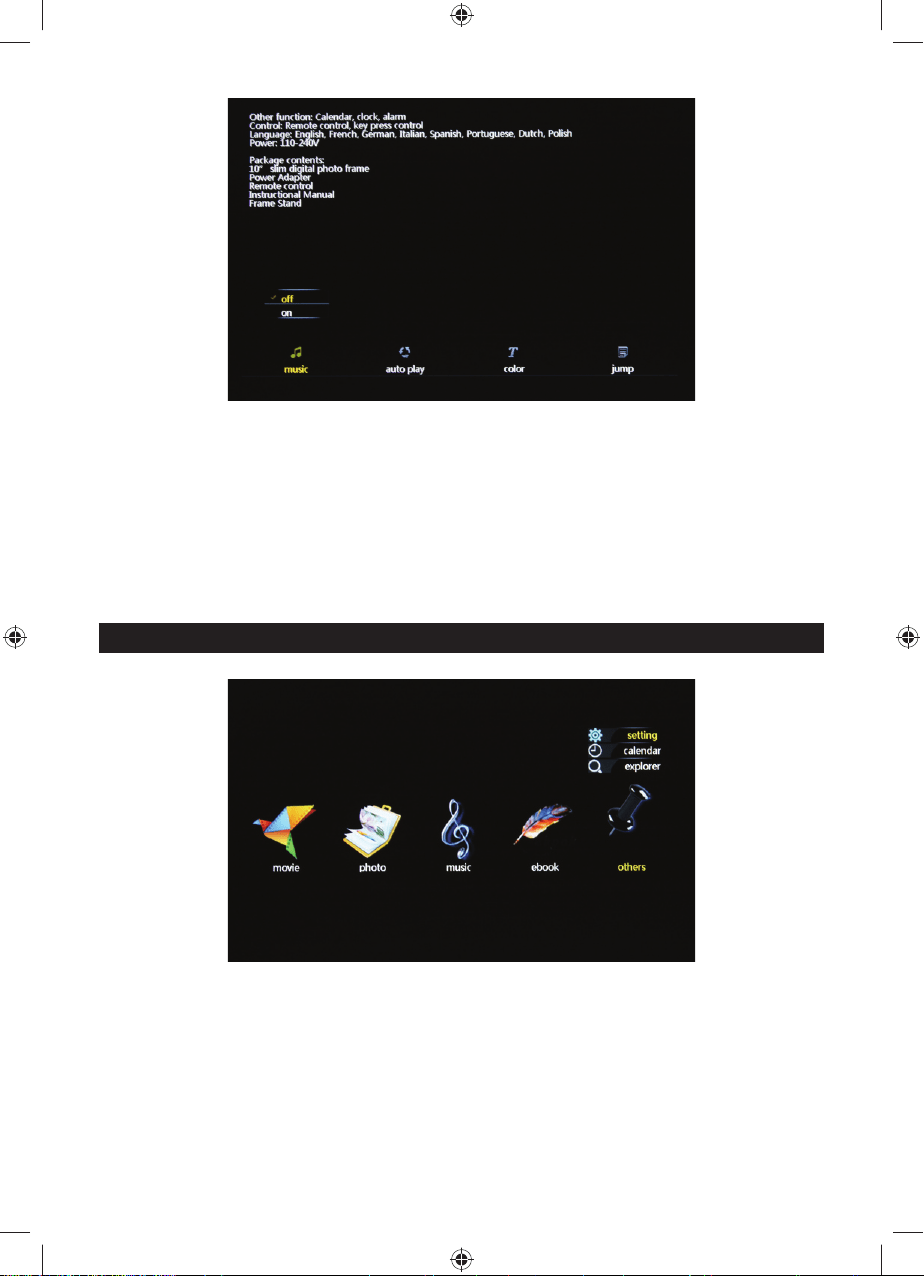
Během přehrávání e-knihy dlouze stiskněte tlačítko „EXIT“ na dálkovém ovladači nebo tlačítko „EXIT“
na přístroji – zobrazí se dialogové okno pro nastavení speciálních efektů txt souboru, jak je uvedeno
níže.
CZ - 6
1. Music (Hudba): přehrávání nebo zastavení hudby
2. Auto play (Automatické přehrávání): Nastavení rychlosti obracení při přehrávání. K dispozici jsou
čtyři možnosti: Fast (Rychle), Middle (Střed), Slow (Pomalu), Off (Vypnuto). Vyberte rychlost
a stiskněte tlačítko „ENTER“ pro uložení nastavení. Výchozí systémové nastavení je „Off “
(Vypnuto).
3. Color (Barva): pro nastavení barvy textu; k dispozici jsou tři možnosti: „black“ (černá), „white“
(bílá), „yellow“ (žlutá). Vyberte barvu a stiskněte tlačítko „ENTER“ pro uložení nastavení. Výchozí
systémové nastavení je „White“ (Bílá)
4. Jump (Skok): pro přímý skok na požadovanou stránku.
8. OSTATNÍ
CZ - 7
8.1 Systémová nastavení:
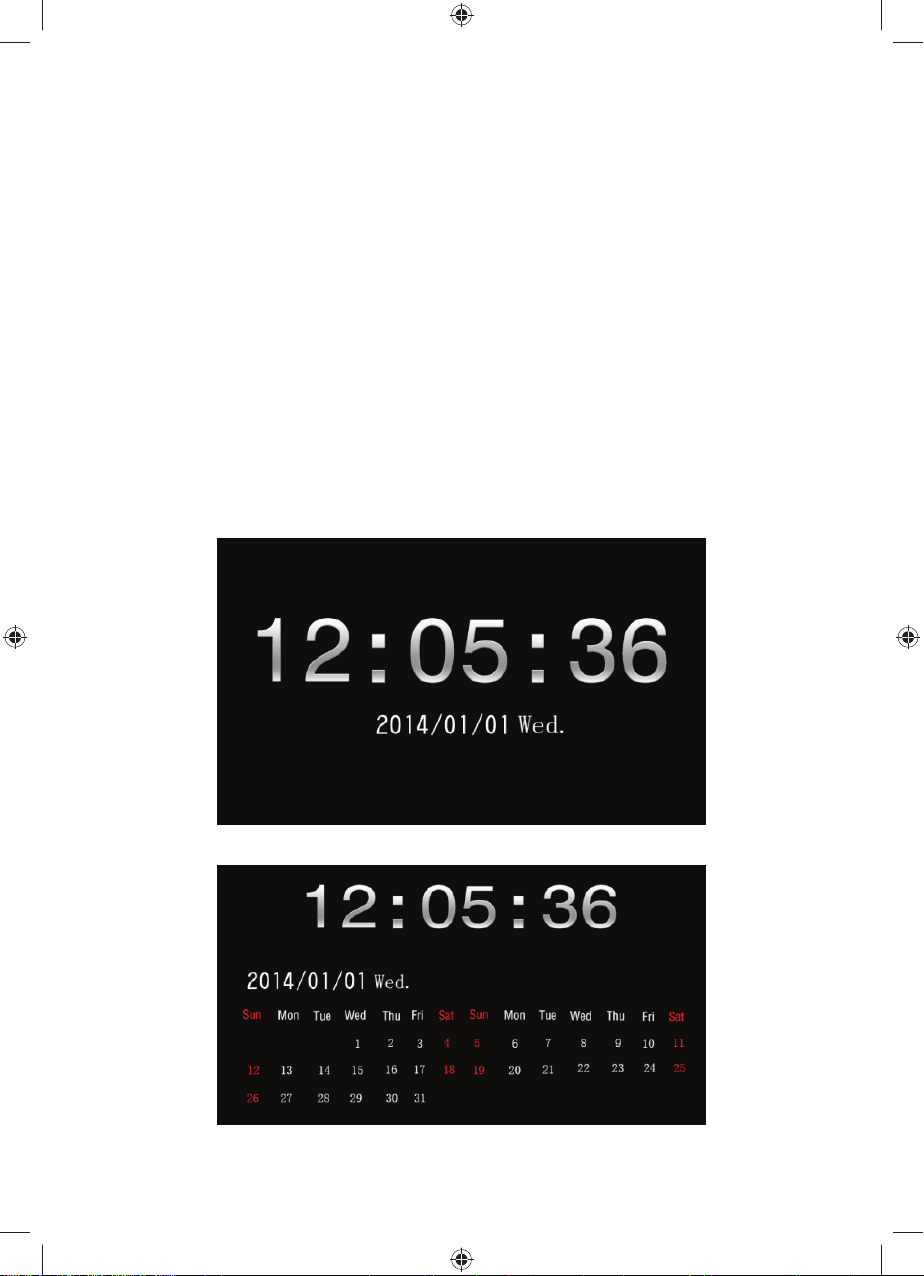
1. Language (Jazyk): Předem nastavených 14 jazyků systému, včetně English (Angličtina), French
(Francouzština), German (Němčina), Russian (Ruština), Spanish (Španělština), Portuguese
(Portugalština), Italian (Italština), Turkish (Turečtina), Dutch (Holandština), Danish (Dánština),
Czech (Čeština), Slovak (Slovenština), Hungary (Maďarština), Polish (Polština). Pomocí
kurzorových tlačítek „◄“ „►“ přepněte jazyk. Po výběru stiskněte tlačítko „ENTER“ pro uložení
nastavení. Výchozí systémové nastavení je „English“ (Angličtina).
2. Slid Speed (Rychlost posuvu): Vyberte rychlost automaticky přehrávaných obrázků; k dispozici
jsou možnosti „5 s, 10 s, 15 s, 1 min, 15 min, 30 min“.
3. Repeat (Opakovat): Na výběr jsou čtyři režimy opakování: repeat all (opakovat vše), repeat
off (opakování vypnuto), repeat one (opakovat 1), play random (přehrávat náhodně). Pomocí
kurzorových tlačítek „◄“ „►“ vyberte požadovaný režim. Po výběru stiskněte tlačítko „ENTER“ pro
uložení nastavení. Výchozí systémové nastavení je „repeat all“ (opakovat vše).
4. Autoplay (Automatické přehrávání): Nastavení, jaký druh souborů se má automaticky přehrávat
po zapnutí napájení. K dispozici je sedm možnosti: Photo (Fotografi e), Music (Hudba), Movie
(Film), Music+Photo (Hudba + fotografi e), Custom (Uživatel), Off (Vypnuto), Mixed Play (Smíšené
přehrávání). Pomocí kurzorových tlačítek „◄“ „►“ vyberte požadovanou možnost. Po výběru
stiskněte tlačítko „ENTER“ pro uložení nastavení. Výchozí systémové nastavení je „Movie“ (Film).
5. Reset setting (Resetovat nastavení): V situaci, kdy jsou některé systémové parametry nesprávně
nastaveny nebo za mimořádných okolností může uživatel obnovit výchozí nastavení a normální
stav.
6. Breakpoint Play (Přehrávání z místa přerušení): Pokud je během přehrávání souboru nebo jiné
operace přístroj odpojen od napájení, může uživatel po restartování obnovit přehrávání z místa
přerušení. Vyberte „Yes“ (Ano) nebo „No“ (Ne) pro otevření nebo uzavření této funkce.
7. Brightness (Jas): Jas přístroje; lze nastavit v rozsahu 1 až 15. Výchozí systémové nastavení je
„14“.
8. Alarm Setup (Nastavení budíku): Stiskněte tlačítko „ENTER“ pro nastavení stavu a času budíku.
9. Date (Datum): Stiskněte tlačítko „ENTER“ pro nastavení data a pomocí kurzorových tlačítek „◄“
a „►“ přepněte mezi rokem a měsícem. Pomocí kurzorových tlačítek „▲“ a „▼“ zvyšte nebo snižte
hodnotu.
10. Mode (Režim): Stiskněte tlačítko „ENTER“ pro výběr režimu času. K dispozici je možnost „12
hour“ (12 hodin) a „24 hour“ (24 hodin).
11. Time (Čas): Stiskněte tlačítko „ENTER“ pro nastavení času. Pomocí kurzorových tlačítek „◄“
a „►“ přepněte mezi hodinami a minutami. Pomocí kurzorových tlačítek „▲“ a „▼“ zvyšte nebo
snižte hodnotu.
CZ - 8
12. Auto Power on (Automatické zapnutí): Uživatelé mohou naprogramovat přístroj na automatické
zapnutí ve vybraném čase. Pomocí kurzorových tlačítek „◄“ a „►“ přepněte mezi hodinami
a minutami. Pomocí kurzorových tlačítek „▲“ a „▼“ zvyšte nebo snižte hodnotu. Podobně vyberte
podle potřeby „Off “ (Vypnuto)“, „Once“ (Jednou) nebo „Every Time“ (Pokaždé). Stiskněte tlačítko
„ENTER“ pro uložení nastavení.
13. Auto Power Off (Automatické vypnutí): Uživatelé mohou naprogramovat přístroj na automatické
vypnutí ve vybraném čase. Pomocí kurzorových tlačítek „◄“ a „►“ přepněte mezi hodinami
a minutami. Pomocí kurzorových tlačítek „▲“ a „▼“ zvyšte nebo snižte hodnotu. Podobně vyberte
podle potřeby „Off “ (Vypnuto)“, „Once“ (Jednou) nebo „Every Time“ (Pokaždé). Stiskněte tlačítko
„ENTER“ pro uložení nastavení.
8.2 Nastavení hodin a kalendáře
1. Režim hodin a kalendáře:
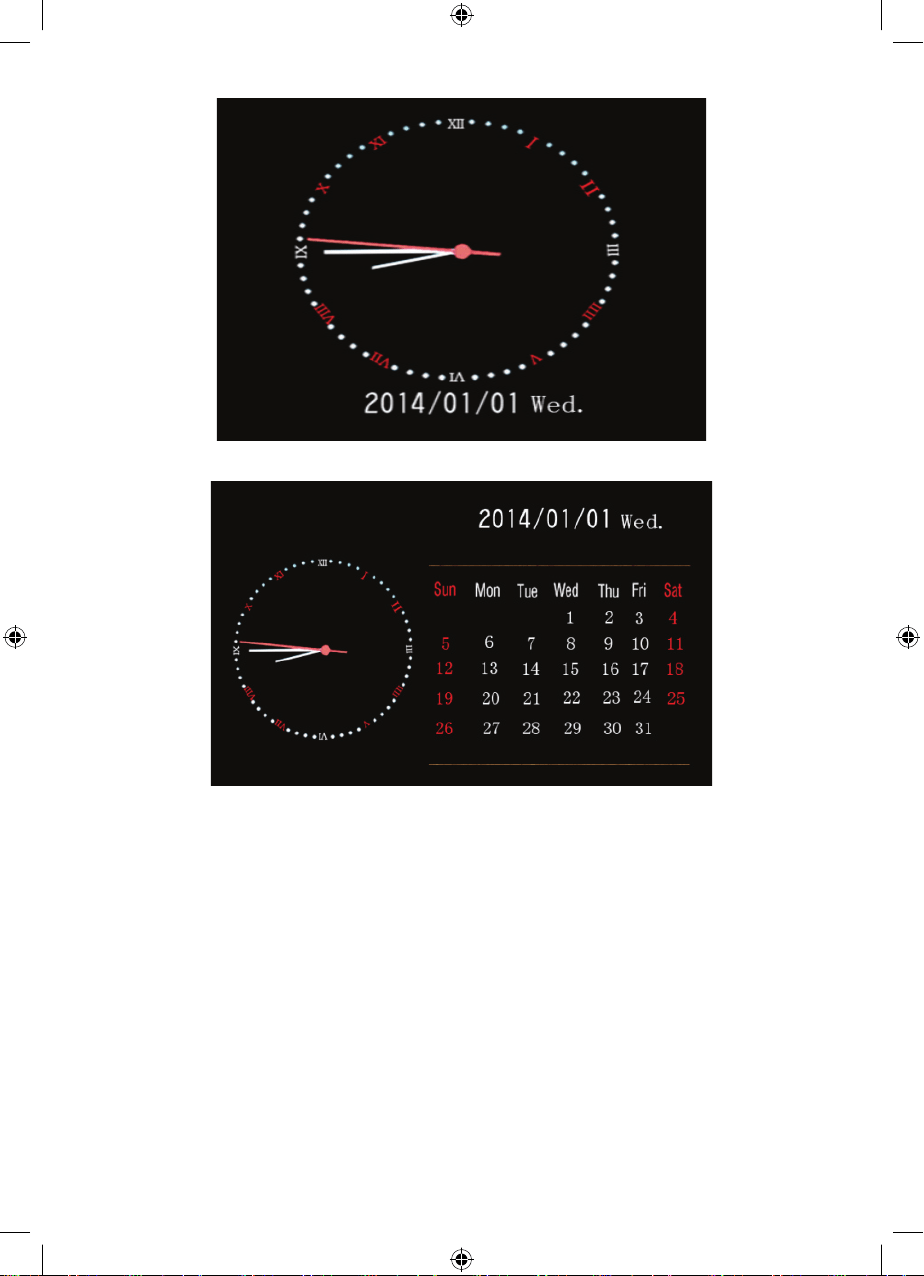
Na obrazovce hlavního menu nebo na obrazovce přehrávání souborů stiskněte tlačítko „CALENDAR“
na dálkovém ovladači pro přímé otevření obrazovky hodin a kalendáře. K dispozici jsou čtyři základní
režimy, jak je uvedeno výše: Digital Clock + Simple Calendar (Digitální hodiny + Jednoduchý
kalendář), Digital Clock + Detailed Calendar (Digitální hodiny + Podrobný kalendář), Analog Clock
+ Simple Calendar (Analogové hodiny + Jednoduchý kalendář), Analog Clock + Detailed Calendar
(Analogové hodiny + Podrobný kalendář). Stiskněte tlačítko „ENTER“ pro přepnutí do vybraného
režimu.
Obrázek I
Obrázek II
CZ - 9
Obrázek III
Obrázek IV
CZ - 10
2. Nastavení hodin a kalendáře
Na obrazovce hodin a kalendáře dlouze stiskněte tlačítko „EXIT“ pro zobrazení dialogového okna
nastavení. Pomocí kurzorových tlačítek „◄“ „►“ „▲“ „▼“ vyberte nebo nastavte rok/měsíc/den/12
hodin/24 hodin/čas, jak je uvedeno výše.
1. Nastavení roku/měsíce/dne: Ve vyskakovacím dialogovém okně na prvním řádku „Date“ (Datum)
přepněte pomocí kurzorových tlačítek „◄“ „►“ na rok/měsíc/den. Pomocí kurzorových tlačítek „▲“
„▼“ zvyšte nebo snižte hodnotu. Pak stiskněte tlačítko „ENTER“ pro uložení nastavení.
2. Nastavení 12 hodin a 24 hodin: Ve vyskakovacím dialogovém okně na druhém řádku „Mode“
(Režim) přepněte pomocí kurzorových tlačítek „◄“ „►“ 12 hodin nebo 24 hodin. Po výběru
stiskněte tlačítko „ENTER“ pro uložení nastavení.
3. Nastavení hodin: Ve vyskakovacím dialogovém okně na třetím řádku „Time“ (Čas) přepněte
pomocí kurzorových tlačítek „◄“ „►“ na hodiny nebo minuty. Pomocí kurzorových tlačítek „▲“ „▼“
zvyšte nebo snižte hodnotu. Pak stiskněte tlačítko „ENTER“ pro uložení nastavení.
8.3 Průzkumník
1. Vyberte na obrazovce hlavního menu ikonu „explorer“ (průzkumník) pro otevření správy souborů.
Můžete procházet soubory uložené v interní paměti, na USB zařízení nebo SD kartě.
2. Nepotřebné soubory můžete smazat dlouhým stiskem tlačítka „EXIT“. Ve vyskakovacím
dialogovém okně vyberte „YES“ (Ano) nebo „NO“ (Ne) podle toho, zda chcete soubor smazat či
nikoli.
CZ - 11
9. TECHNICKÉ ÚDAJE
Model: SDF1371
Síťový napájecí adaptér: AC 100–240 V~, 50/60 Hz
Provozní teplota: 0°~40°
Rozlišení:
1280 x 800 pixelů
Připojovací porty: USB 2.0, USB1.0, SD, sluchátka
Podporovaný formát
Obrázky: JPEG, PNG
Zvuk: MP3, WMA
Video: MP4, MKV, VOB, MPG, AVI, RMVB, MOV
Vestavěný reproduktor: 2 x 2 W
Velikost panelu:
13.3 palců
Velikost přístroje:
318 x 224 x 25 mm
Hmotnost:
1.1 Kg
Zdroj energie: DC 12 V/1 A
POKYNY A INFORMACE K LIKVIDACI VYŘAZENÝCH OBALOVÝCH MATERIÁLŮ
Obalový materiál odevzdejte k likvidaci do sběrného dvora.
LIKVIDACE VYŘAZENÝCH ELEKTRICKÝCH A ELEKTRONICKÝCH ZAŘÍZENÍ
Tento symbol umístěný na produktu, příslušenství nebo obalu upozorňuje na to, že s produktem
nesmí být nakládáno jako s běžným domácím odpadem. Zlikvidujte prosím tento produkt ve sběr-
ném dvoře určeném k recyklaci elektrických a elektronických zařízení. V některých státech Evropské
unie nebo v některých evropských zemích můžete při nákupu ekvivalentního nového produktu vrátit
vaše produkty místnímu prodejci. Řádnou likvidací tohoto produktu pomáháte chránit cenné přírodní
zdroje a předcházet možným negativním dopadům na životní prostředí a lidské zdraví, ke kterým by
mohlo dojít v důsledku nesprávné likvidace odpadu. Další podrobnosti vám poskytnou místní úřady
nebo nejbližší sběrný dvůr pro likvidaci odpadu. Nesprávná likvidace tohoto typu odpadu může být
předmětem udělení pokuty ze zákona.
Pro fi rmy v Evropské unii
Pokud potřebujete zlikvidovat elektrické nebo elektronické zařízení, požádejte vašeho prodejce nebo
dodavatele o nezbytné informace.
Likvidace v zemích mimo Evropskou unii
Pokud chcete tento produkt zlikvidovat, požádejte o nezbytné informace o správném způsobu likvida-
ce ministerstvo nebo vašeho prodejce.
Tento produkt splňuje požadavky EU.
Text, design a technické údaje se mohou změnit bez předchozího upozornění a vyhrazujeme si právo provádět
tyto změny.
Adresa výrobce: FAST ČR, a.s., Černokostelecká 1621, Říčany CZ-251 01
2017, 09/2017
CZ
Záruční podmínky
Součástí balení tohoto výrobku není záruční list.
Prodávající poskytuje kupujícímu na výrobek záruku vtrvání 24 měsíců od převzetí výrobku kupujícím. Záruka se
poskytuje za dále uvedených podmínek. Záruka se vztahuje pouze na nové spotřební zboží prodané spotřebiteli
pro běžné domácí použití. Práva zodpovědnosti za vady (reklamaci) může kupující uplatnit buď uprodávajícího,
ukterého byl výrobek zakoupen nebo v níže uvedeném autorizovaném servisu. Kupující je povinen reklamaci
uplatnit bez zbytečného odkladu, aby nedocházelo ke zhoršení vady, nejpozději však do konce záruční doby.
Kupující je povinen poskytnout při reklamaci součinnost nutnou pro ověření existence reklamované vady. Do
reklamačního řízení se přijímá pouze kompletní azdůvodů dodržení hygienických předpisů neznečištěný výrobek.
Vpřípadě oprávněné reklamace se záruční doba prodlužuje odobu od okamžiku uplatnění reklamace do okamžiku
převzetí opraveného výrobku kupujícím nebo okamžiku, kdy je kupující po skončení opravy povinen výrobek
převzít. Kupující je povinen prokázat svá práva reklamovat (doklad o zakoupení výrobku, záruční list, doklad
ouvedení výrobku do provozu).
Záruka se nevztahuje zejména na:
vady, na které byla poskytnuta sleva;
opotřebení apoškození vzniklé běžným užíváním výrobku;
poškození výrobku v důsledku neodborné či nesprávné instalace, použití výrobku v rozporu s návodem
kpoužití, platnými právními předpisy aobecně známými aobvyklými způsoby používání, vdůsledku použití
výrobku kjinému účelu, než ke kterému je určen;
poškození výrobku vdůsledku zanedbané nebo nesprávné údržby;
poškození výrobku způsobené jeho znečištěním, nehodou a zásahem vyšší moci (živelná událost, požár,
vniknutí vody);
vady funkčnosti výrobku způsobené nevhodnou kvalitou signálu, rušivým elektromagnetickým polem apod.
mechanické poškození výrobku (např. ulomení knoflíku, pád);
poškození způsobené použitím nevhodných médií, náplní, spotřebního materiálu (baterie) nebo nevhodnými
provozními podmínkami (např. vysoké okolní teploty, vysoká vlhkost prostředí, otřesy);
poškození, úpravu nebo jiný zásah do výrobku provedený neoprávněnou nebo neautorizovanou osobou
(servisem);
případy, kdy kupující při reklamaci neprokáže oprávněnost svých práv (kdy a kde reklamovaný výrobek
zakoupil);
případy, kdy se údaje vpředložených dokladech liší od údajů uvedených na výrobku;
případy, kdy reklamovaný výrobek nelze ztotožnit s výrobkem uvedeným v dokladech, kterými kupující
prokazuje svá práva reklamovat (např. poškození výrobního čísla nebo záruční plomba přístroje, přepisované
údaje vdokladech).
Gestor servisu vČR:
FAST ČR, a.s., Černokostelecká 1621, 251 01 Říčany; tel: 323 204 120
FAST ČR, a.s., Cejl 31, 602 00 Brno; tel: 531 010 295
Více autorizovaných servisních středisek pro ČR naleznete na www.sencor.cz.
SK – 1
1. TECHNICKÉ ÚDAJE PRODUKTU
1.1 Vlastnosti
• Podpora prezerania obrázkov formátu JPG, PNG; podpora otáčania obrázkov, zmena pomeru
strán; podpora automatického prehrávania s mnohými špeciálnymi efektmi; podpora prehrávania
hudby na pozadí;
• Zobrazenie hodín a kalendára: podpora zobrazenia kalendára, mesačného kalendára a hodín;
podpora prehrávania zvukových súborov formátu MP3 a WMA; podpora prehrávania videosúborov
formátu AVI, MP4, MKV, RMVB a MOV;
• Možnosť nastaviť systémové parametre a funkcie;
• Podpora veľkého množstva rôznych kariet vrátane: SD, MMC, a pod. a podpora aktualizácií
softvéru prostredníctvom SD karty;
• Podpora USB2.0, je možné ho nakonfi gurovať ako USB OTG; podpora veľkého množstva USB
fl ash diskov, MP3 a ďalších USB zariadení;
• Podpora infračerveného diaľkového ovládania.
2. POPIS TLAČIDIEL DIAĽKOVÉHO OVLÁDAČA
Používatelia môžu používať diaľkový ovládač na vykonávanie všetkých funkcií. Funkcie tlačidiel
diaľkového ovládača sú nasledujúce:
1. MUTE (Stlmiť): Stlačte na vypnutie zvuku počas
prehrávania; stlačte znovu na obnovenie zvuku.
2. STANDBY (Pohotovostný režim): Stlačte počas
prehrávania na otvorenie pohotovostného režimu;
stlačte znovu na návrat.
3. PHOTO (Fotografi a): Tlačidlo na prehrávanie
obrázkov.
4. MUSIC (Hudba): Tlačidlo na prehrávanie hudby.
5. MOVIE (Movie): Tlačidlo na prehrávanie filmov.
6. PLAY/PAUSE (Prehrávanie/Pauza): Prehrávanie
a pauza.
7. UP (Hore): Tlačidlo kurzora nahor.
8. EXIT (Ukončiť): Tlačidlo návratu.
9. LEFT (Doľava): Tlačidlo kurzora doľava.
10. ENTER (Potvrdenie): Tlačidlo potvrdenia.
11. RIGHT (Doprava): Tlačidlo kurzora doprava.
12. SETUP (Nastavenie): Nastavenie skratiek.
13. DOWN (Dole): Tlačidlo kurzora nadol.
14. CALENDAR (Kalendár): Tlačidlo hodín a kalendára.
15. VOL+ (Hlasitosť +): Tlačidlo na zvýšenie úrovne
hlasitosti.
16. ◄◄: Tlačidlo prehrávania dozadu.
17. PREVIOUS (Predchádzajúci): Presun na
predchádzajúci obrázok, skladbu alebo video.
18. VOL- (Hlasitosť -): Tlačidlo na zníženie úrovne
hlasitosti.
19. ►►: Tlačidlo rýchleho prehrávania dopredu.
20. NEXT (Nasledujúci): Presun na nasledujúci obrázok,
skladbu alebo video.
21. Slideshow: Prehrávanie fotografi í a hudby
SK – 2
3. POKYNY
3.1 Zapnutie/vypnutie
Po pripojení k zdroju energie sa zobrazí obrazovka hlavného menu, pozrite nižšie:
Na vypnutie napájania stlačte na 2 sekundy tlačidlo „POWER“ na diaľkovom ovládači.
Alebo zapnite/vypnite napájanie pomocou tlačidla „ON/OFF“ (Zapnutie/Vypnutie) na prístroji
3.2 Obrazovka hlavného menu
Obrazovka hlavného menu obsahuje päť ikon: movie (fi lm), photo (fotografi a), music (hudba), e-book
(e-kniha), others (iné).
4. PREHRÁVANIE FILMU
4.1 Automatické prehrávanie videa po zapnutí
Ak je možnosť „Autoplay“ (Automatické prehrávanie) v hlavnom menu nastavená na „Off “ (Vypnuté)
alebo ak nie je vložená žiadna SD karta alebo USB zariadenie, zobrazí sa po zapnutí napájania
obrazovka hlavného menu.
Ak je možnosť „Autoplay“ (Automatické prehrávanie) v hlavnom menu nastavená na inú možnosť a je
vložené USB zariadenie alebo SD karta, spustí sa automatické prehrávanie podľa zvolenej možnosti.
Ak sú SD karta a USB zariadenie vložené súčasne, bude sa prehrávať ako predvolené pripojené USB
zariadenie.
SK – 3
4.2 Prezeranie videí a obrazovka prehrávania
1. Vyberte na obrazovke hlavného menu ikonu „movie“ (fi lm) na otvorenie playlistu pre video.
Pomocou kurzorových tlačidiel „▲“ a „▼“ vyberte súbor videa a stlačte tlačidlo „ENTER“ na
potvrdenie a spustenie prehrávania.
2. Stlačte tlačidlo „MOVIE“ na diaľkovom ovládači na rýchle a priame spustenie prehrávania videa.
3. Ak je systémové nastavenie „Autoplay“ (Automatické prehrávanie) nastavené na „Movie“ (Film),
budú sa po zapnutí napájania na obrazovke automaticky prehrávať videá uložené v internej
pamäti, USB zariadení alebo na SD karte.
4. Počas prehrávania videa môžete vybrať prehrávanie predchádzajúcich alebo nasledujúcich
videosúborov stlačením tlačidla „▲“ alebo „▼“ na diaľkovom ovládači alebo tlačidla na prístroji.
Hlasitosť je možné nastaviť stlačením tlačidla „◄“ alebo „►“ na diaľkovom ovládači alebo tlačidla
na prístroji.
Stlačte tlačidlo „◄◄“ alebo „►►“ na diaľkovom ovládači na rýchle prehrávanie dopredu alebo dozadu
prehrávaného videa.
Stlačte tlačidlo „EXIT“ na diaľkovom ovládači na návrat do predchádzajúceho menu; stlačte znovu toto
tlačidlo na návrat na obrazovku hlavného menu.
5. PREZERANIE A PREHRÁVANIE FOTOGRAFIÍ
SK – 4
1. Vyberte na obrazovke hlavného menu ikonu „photo“ (fotografi a) na otvorenie playlistu pre
fotografi e. Pomocou kurzorových tlačidiel „▲“ a „▼“ vyberte súbor fotografi e a stlačte tlačidlo
„ENTER“ na potvrdenie a spustenie prehrávania.
2. Stlačte tlačidlo „PHOTO“ na diaľkovom ovládači na rýchle a priame spustenie prehrávania
fotografi í.
3. Ak je systémové nastavenie „Autoplay“ (Automatické prehrávanie) nastavené na „Photo“
(Fotografi a), budú sa po zapnutí napájania na obrazovke automaticky prehrávať fotografi e uložené
v internej pamäti, USB zariadení alebo na SD karte.
5.1 Nastavenie špeciálnych efektov pre prehrávanie fotografi í
Počas prehrávania fotografi í dlho stlačte tlačidlo „EXIT“ na diaľkovom ovládači alebo tlačidlo „EXIT“ na
prístroji – zobrazí sa dialógové okno pre nastavenie špeciálnych efektov slideshow fotografi í, ako je
uvedené vyššie.
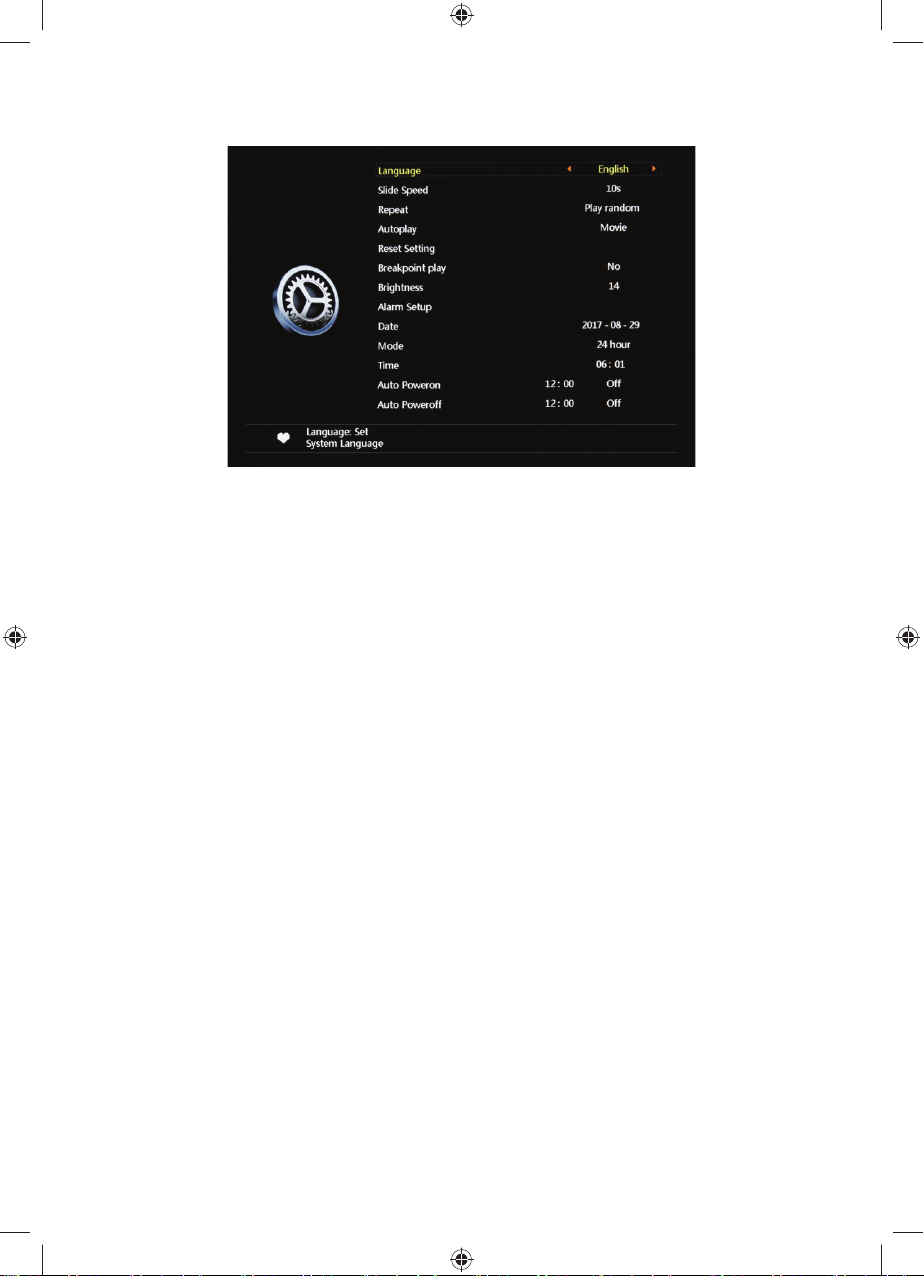
1. Set Bg (Nastaviť pozadie): Na nastavenie vybranej fotografi e ako pozadia pracovnej plochy
prístroja. V kontextovom dialógovom okne sa zobrazí otázka, či chcete naozaj nastaviť vybranú
fotografi u ako pozadie pracovnej plochy. Posuňte kurzor na „YES“ (Áno) alebo „NO“ (Nie) a stlačte
tlačidlo „ENTER“ na uloženie nastavenia.
2. Zoom (Zmeniť veľkosť): Vyberte „Zoom“ a stlačte tlačidlo „ENTER“ na zväčšenie obrázka 1×, 2×,
3× alebo 4×.
3. Rotate (Otočiť): Vyberte možnosť otočenia o 90°, 180°, 270° alebo obnovenie pôvodnej polohy.
4. Slideshow: Nastavenie efektov slideshow. K dispozícii je šestnásť špeciálnych efektov: default
(predvolené), Persian Blinds H (Žalúzie H), Persian Blinds V (Žalúzie V), Slide up (Posunutie
nahor), Slide down (Posunutie nadol), Slide left (Posunutie doľava), Slide right (Posunutie
doprava), Stretch up (Roztiahnutie nahor), Stretch down (Roztiahnutie nadol), Stretch left
(Roztiahnutie doľava), Stretch right (Roztiahnutie doprava), Mosaic (Mozaika), Zoom out
(Zmenšenie), Zoom in (Zväčšenie), Random (Náhodne). Vyberte špeciálny efekt a stlačte tlačidlo
„ENTER“ na uloženie nastavenia. Predvolené systémové nastavenie je „default“ (predvolené).
5.
Scale (Mierka): Týka sa pomeru strán zobrazenia fotografi í. K dispozícii sú štyri možnosti pre
pomer: Auto (Automaticky), Original (Originálne), Crop (Orezať), Stretch (Roztiahnuť). Vyberte
pomer strán zobrazenia a stlačte tlačidlo „ENTER“ na uloženie nastavenia. Predvolené systémové
nastavenie je „Auto“ (Automaticky).
SK – 5
6. PREHRÁVANIE HUDBY
1. Vyberte v hlavnom menu ikonu „music“ (hudba) na otvorenie playlistu pre hudbu. Pomocou
kurzorových tlačidiel „▲“ a „▼“ vyberte súbor hudby a stlačte tlačidlo „ENTER“ na potvrdenie
a spustenie prehrávania.
2. Stlačte tlačidlo „MUSIC“ na diaľkovom ovládači na rýchle a priame spustenie prehrávania hudby.
3. Ak je systémové nastavenie „Auto play“ (Automatické prehrávanie) nastavené na „Music“ (Hudba),
bude sa po zapnutí napájania na obrazovke automaticky prehrávať hudba uložená v internej
pamäti, USB zariadení alebo na SD karte.
4. Dva informačné riadky vpravo dole obsahujú meno interpreta a názov albumu.
7. PREHRÁVAČ E-KNÍH
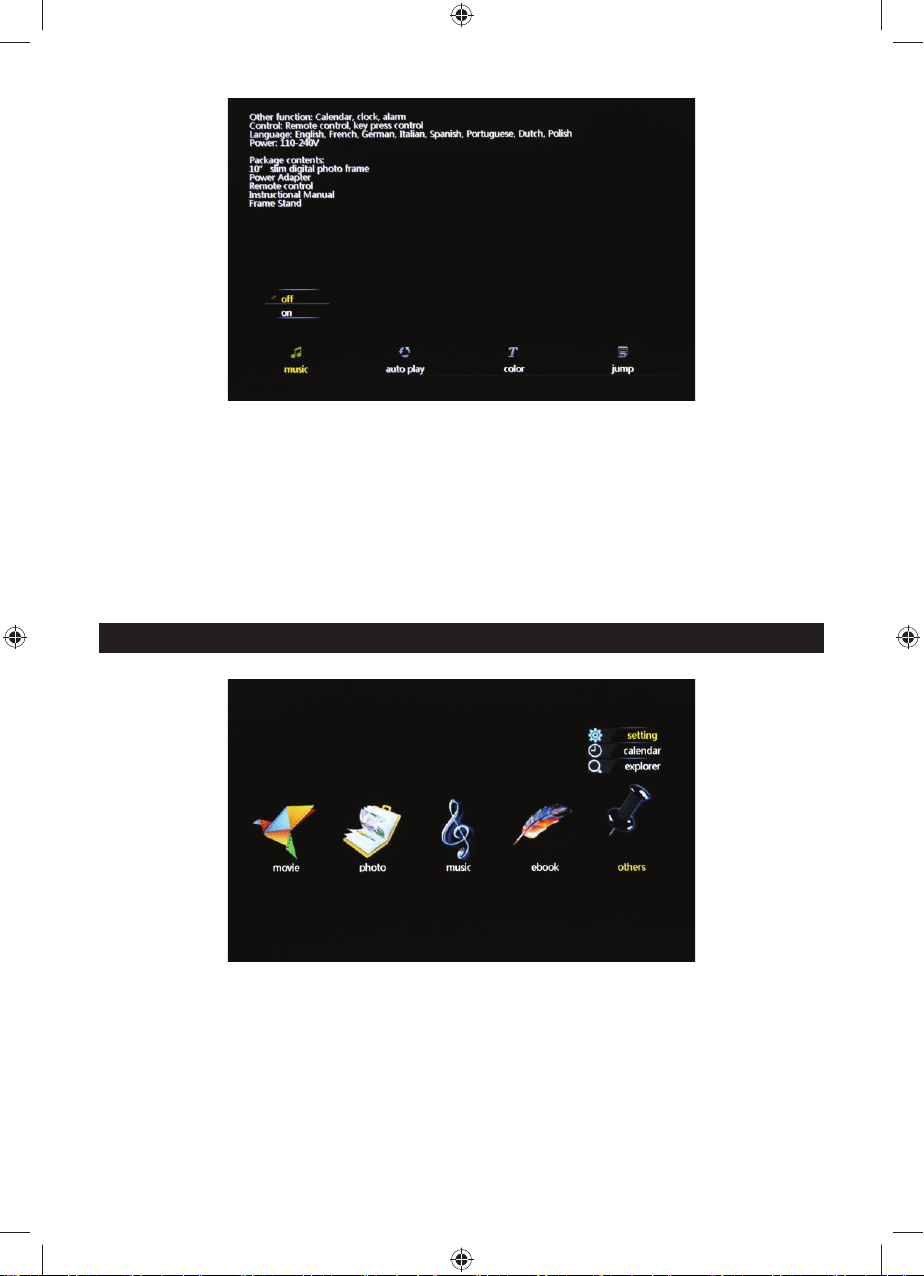
Pomocou tlačidla „Up“ alebo „Down“ vyberte testovací súbor a stlačte „Enter“ na prehrávanie.
Počas prehrávania e-knihy dlho stlačte tlačidlo „EXIT“ na diaľkovom ovládači alebo tlačidlo „EXIT“ na
prístroji – zobrazí sa dialógové okno pre nastavenie špeciálnych efektov txt súboru, ako je uvedené
nižšie.
SK – 6
1. Music (Hudba): prehrávanie alebo zastavenie hudby
2. Auto play (Automatické prehrávanie): Nastavenie rýchlosti obracania pri prehrávaní. K dispozícii
sú štyri možnosti: Fast (Rýchlo), Middle (Stred), Slow (Pomaly), Off (Vypnuté). Vyberte rýchlosť
a stlačte tlačidlo „ENTER“ na uloženie nastavenia. Predvolené systémové nastavenie je „Off “
(Vypnuté).
3. Color (Farba): na nastavenie farby textu; k dispozícii sú tri možnosti: „black“ (čierna), „white“
(biela), „yellow“ (žltá). Vyberte farbu a stlačte tlačidlo „ENTER“ na uloženie nastavenia.
Predvolené systémové nastavenie je „White“ (Biela)
4. Jump (Skok): na priamy skok na požadovanú stránku.
8. OSTATNÉ
SK – 7
8.1 Systémové nastavenia:
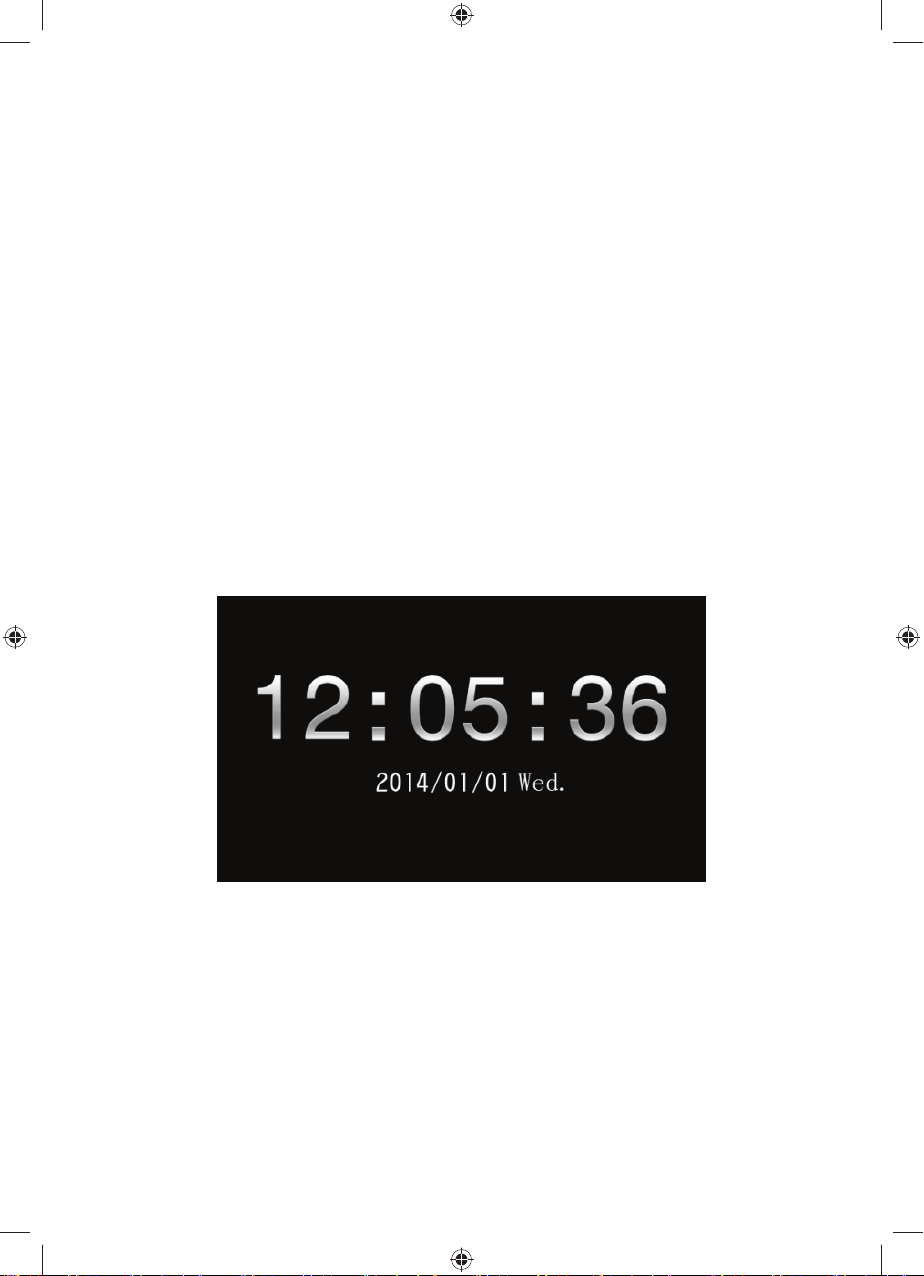
1. Language (Jazyk): Dopredu nastavených 14 jazykov systému vrátane English (Angličtina),
French (Francúzština), German (Nemčina), Russian (Ruština), Spanish (Španielčina), Portuguese
(Portugalčina), Italian (Taliančina), Turkish (Turečtina), Dutch (Holandčina), Danish (Dánčina),
Czech (Čeština), Slovak (Slovenčina), Hungary (Maďarčina), Polish (Poľština). Pomocou
kurzorových tlačidiel „◄“ „►“ prepnite jazyk. Po výbere stlačte tlačidlo „ENTER“ na uloženie
nastavenia. Predvolené systémové nastavenie je „English“ (Angličtina).
2. Slid Speed (Rýchlosť posuvu): Vyberte rýchlosť automaticky prehrávaných obrázkov; k dispozícii
sú možnosti „5 s, 10 s, 15 s, 1 min, 15 min, 30 min“.
3. Repeat (Opakovať): Na výber sú štyri režimy opakovania: repeat all (opakovať všetko), repeat
off (opakovanie vypnuté), repeat one (opakovať 1), play random (prehrávať náhodne). Pomocou
kurzorových tlačidiel „◄“ „►“ vyberte požadovaný režim. Po výbere stlačte tlačidlo „ENTER“ na
uloženie nastavenia. Predvolené systémové nastavenie je „repeat all“ (opakovať všetko).
4. Autoplay (Automatické prehrávanie): Nastavenie, aký druh súborov sa má automaticky prehrávať
po zapnutí napájania. K dispozícii je sedem možnosti: Photo (Fotografi a), Music (Hudba), Movie
(Film), Music+Photo (Hudba + fotografi a), Custom (Používateľ), Off (Vypnuté), Mixed Play
(Zmiešané prehrávanie). Pomocou kurzorových tlačidiel „◄“ „►“ vyberte požadovanú možnosť.
Po výbere stlačte tlačidlo „ENTER“ na uloženie nastavenia. Predvolené systémové nastavenie je
„Movie“ (Film).
5. Reset setting (Resetovať nastavenie): V situácii, keď sú niektoré systémové parametre nesprávne
nastavené, alebo za mimoriadnych okolností môže používateľ obnoviť predvolené nastavenie
a normálny stav.
6. Breakpoint Play (Prehrávanie z miesta prerušenia): Ak dôjde počas prehrávania súboru alebo inej
operácie prístroj k odpojeniu od napájania, môže používateľ po reštartovaní obnoviť prehrávanie
z miesta prerušenia. Vyberte „Yes“ (Áno) alebo „No“ (Nie) na otvorenie alebo uzavretie tejto
funkcie.
7. Brightness (Jas): Jas prístroja; je možné nastaviť v rozsahu 1 až 15. Predvolené systémové
nastavenie je „14“.
8. Alarm Setup (Nastavenie budíka): Stlačte tlačidlo „ENTER“ na nastavenie stavu a času budíka.
9. Date (Dátum): Stlačte tlačidlo „ENTER“ na nastavenie dátumu a pomocou kurzorových tlačidiel
„◄“ a „►“ prepnite medzi rokom a mesiacom. Pomocou kurzorových tlačidiel „▲“ a „▼“ zvýšte
alebo znížte hodnotu.
10. Mode (Režim): Stlačte tlačidlo „ENTER“ na výber režimu času. K dispozícii je možnosť „12 hour“
(12 hodín) a „24 hour“ (24 hodín).
SK – 8
11. Time (Čas): Stlačte tlačidlo „ENTER“ na nastavenie času. Pomocou kurzorových tlačidiel „◄“
a „►“ prepnite medzi hodinami a minútami. Pomocou kurzorových tlačidiel „▲“ a „▼“ zvýšte alebo
znížte hodnotu.
12. Auto Power on (Automatické zapnutie): Používatelia môžu naprogramovať prístroj na automatické
zapnutie vo vybranom čase. Pomocou kurzorových tlačidiel „◄“ a „►“ prepnite medzi hodinami
a minútami. Pomocou kurzorových tlačidiel „▲“ a „▼“ zvýšte alebo znížte hodnotu. Podobne
vyberte podľa potreby „Off “ (Vypnuté)“, „Once“ (Raz) alebo „Every Time“ (Zakaždým). Stlačte
tlačidlo „ENTER“ na uloženie nastavenia.
13. Auto Power Off (Automatické vypnutie): Používatelia môžu naprogramovať prístroj na automatické
vypnutie vo vybranom čase. Pomocou kurzorových tlačidiel „◄“ a „►“ prepnite medzi hodinami
a minútami. Pomocou kurzorových tlačidiel „▲“ a „▼“ zvýšte alebo znížte hodnotu. Podobne
vyberte podľa potreby „Off “ (Vypnuté)“, „Once“ (Raz) alebo „Every Time“ (Zakaždým). Stlačte
tlačidlo „ENTER“ na uloženie nastavenia.
8.2 Nastavenie hodín a kalendára
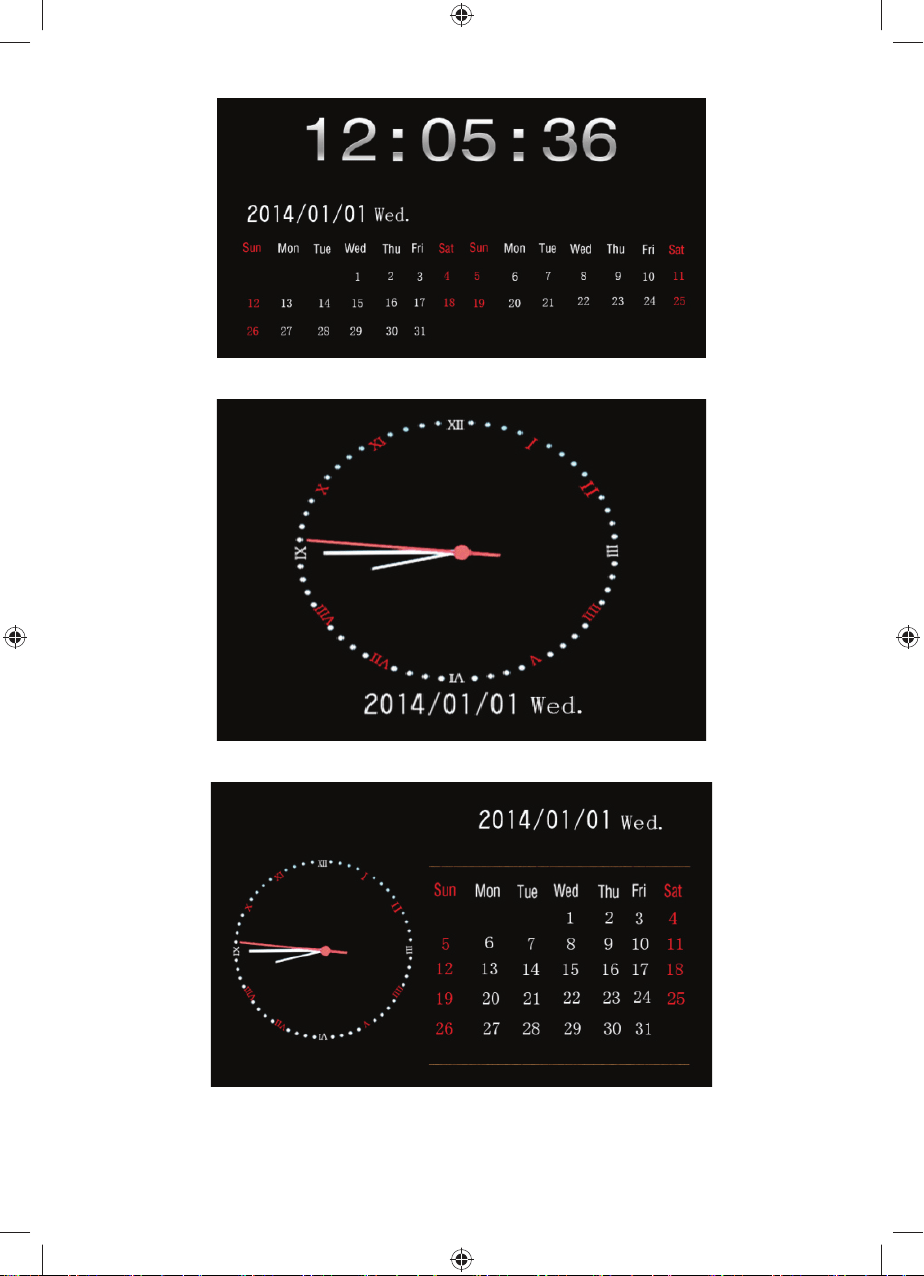
1. Režim hodín a kalendára:
Na obrazovke hlavného menu alebo na obrazovke prehrávania súborov stlačte tlačidlo „CALENDAR“
na diaľkovom ovládači na priame otvorenie obrazovky hodín a kalendára. K dispozícii sú štyri
základné režimy, ako je uvedené vyššie: Digital Clock + Simple Calendar (Digitálne hodiny
+ Jednoduchý kalendár), Digital Clock + Detailed Calendar (Digitálne hodiny + Podrobný kalendár),
Analog Clock + Simple Calendar (Analógové hodiny + Jednoduchý kalendár), Analog Clock
+ Detailed Calendar (Analógové hodiny + Podrobný kalendár). Stlačte tlačidlo „ENTER“ na prepnutie
do vybraného režimu.
Obrázok I
SK – 9
Obrázok II
Obrázok III
Obrázok IV
SK – 10
2. Nastavenie hodín a kalendára
Na obrazovke hodín a kalendára dlho stlačte tlačidlo „EXIT“ na zobrazenie dialógového okna
nastavenia. Pomocou kurzorových tlačidiel „◄“ „►“ „▲“ „▼“ vyberte alebo nastavte rok/mesiac/
deň/12 hodín/24 hodín/čas, ako je uvedené vyššie.
1. Nastavenie roku/mesiaca/dňa: V kontextovom dialógovom okne na prvom riadku „Date“ (Dátum)
prepnite pomocou kurzorových tlačidiel „◄“ „►“ na rok/mesiac/deň. Pomocou kurzorových
tlačidiel „▲“ „▼“ zvýšte alebo znížte hodnotu. Potom stlačte tlačidlo „ENTER“ na uloženie
nastavenia.
2. Nastavenie 12 hodín a 24 hodín: V kontextovom dialógovom okne na druhom riadku „Mode“
(Režim) prepnite pomocou kurzorových tlačidiel „◄“ „►“ na 12 hodín alebo 24 hodín. Po výbere
stlačte tlačidlo „ENTER“ na uloženie nastavenia.
3. Nastavenie hodín: V kontextovom dialógovom okne na treťom riadku „Time“ (Čas) prepnite
pomocou kurzorových tlačidiel „◄“ „►“ na hodiny alebo minúty. Pomocou kurzorových tlačidiel
„▲“ „▼“ zvýšte alebo znížte hodnotu. Potom stlačte tlačidlo „ENTER“ na uloženie nastavenia.
8.3 Prieskumník
1. Vyberte na obrazovke hlavného menu ikonu „explorer“ (prieskumník) na otvorenie správy súborov.
Môžete prechádzať súbory uložené v internej pamäti, na USB zariadení alebo SD karte.
2. Nepotrebné súbory môžete zmazať dlhým stlačením tlačidla „EXIT“. V kontextovom dialógovom
okne vyberte „YES“ (Áno) alebo „NO“ (Nie) podľa toho, či chcete súbor zmazať, alebo nie.
SK – 11
9. TECHNICKÉ ÚDAJE
Model: SDF1371
Sieťový napájací adaptér: AC 100–240 V~, 50/60 Hz
Prevádzková teplota: 0°C~40°C
Rozlíšenie:
1280 × 800 pixelov
Pripájacie porty: USB 2.0, USB1.0, SD, slúchadlá
Podporovaný formát
Obrázky: JPEG, PNG
Zvuk: MP3, WMA
Video: MP4, MKV, VOB, MPG, AVI, RMVB, MOV
Zabudovaný reproduktor: 2 × 2 W
Veľkosť panela:
13.3 palcov
Veľkosť prístroja:
318 × 224 × 25 mm
Hmotnosť:
1.1 K
g
Zdroj energie: DC 12 V/1 A
POKYNY A INFORMÁCIE PRE LIKVIDÁCIU VYRADENÝCH OBALOVÝCH MATERIÁLOV
Obalový materiál odovzdajte na likvidáciu do zberného dvora.
LIKVIDÁCIA VYRADENÝCH ELEKTRICKÝCH A ELEKTRONICKÝCH ZARIADENÍ
Tento symbol umiestnený na produkte, príslušenstve alebo obale upozorňuje na to, že s produktom
sa nesmie nakladať ako s bežným domovým odpadom. Zlikvidujte, prosím, tento produkt v zbernom
dvore určenom na recykláciu elektrických a elektronických zariadení. V niektorých štátoch Európskej
únie alebo v niektorých európskych krajinách môžete pri nákupe ekvivalentného nového produktu
vrátiť vaše produkty miestnemu predajcovi. Riadnou likvidáciou tohto produktu pomáhate chrániť
cenné prírodné zdroje a predchádzať možným negatívnym dopadom na životné prostredie a ľudské
zdravie, ku ktorým by mohlo dôjsť v dôsledku nesprávnej likvidácie odpadu. Ďalšie podrobnosti vám
poskytnú miestne úrady alebo najbližší zberný dvor na likvidáciu odpadu. Nesprávna likvidácia tohto
typu odpadu môže byť predmetom udelenia pokuty zo zákona.
Pre fi rmy v Európskej únii
Ak potrebujete zlikvidovať elektrické alebo elektronické zariadenie, požiadajte vášho predajcu alebo
dodávateľa o nevyhnutné informácie.
Likvidácia v krajinách mimo Európskej únie
Ak chcete tento produkt zlikvidovať, požiadajte o nevyhnutné informácie o správnom spôsobe likvidá-
cie ministerstvo alebo vášho predajcu.
Tento produkt spĺňa požiadavky EÚ.
Text, dizajn a technické údaje sa môžu zmeniť bez predchádzajúceho upozornenia a vyhradzujeme si právo
vykonávať tieto zmeny.
Adresa výrobcu: FAST ČR, a.s., Černokostelecká 1621, Říčany CZ-251 01
2017, 09/2017
SK
Záručné podmienky
Záručný list nie je súčasťou balenia zariadenia.
Predávajúci poskytuje kupujúcemu na výrobok 24 mesiacov záruku od jeho prevzatia kupujúcim. Záruka sa
poskytuje ďalej za nižšie uvedených podmienok. Záruka sa vzťahuje iba na spotrebný tovar predaný spotrebiteľovi
na bežné domáce použitie. Práva zo zodpovednosti za chyby (reklamácie) môže kupujúci uplatniť buď
upredávajúceho, uktorého bol výrobok zakúpený alebo vnižšie uvedenom autorizovanom servise. Kupujúci je
povinný reklamáciu uplatniť bez zbytočného odkladu, aby nedochádzalo ku zhoršeniu chyby, najneskôr však do
konca záručnej doby. Kupujúci je povinný pri reklamácii spolupracovať pri overení existencie reklamovanej chyby.
Do reklamačného procesu sa prijíma iba kompletný azdôvodu dodržania hygienických predpisov neznečistený
výrobok. Vprípade oprávnenej reklamácie sa záručná doba predlžuje odobu od okamžiku uplatnenia reklamácie
do okamžiku prevzatia opraveného výrobku kupujúcim, kedy je kupujúci po skončení opravy povinný výrobok
prevziať. Kupujúci je povinný preukázať svoje práva reklamovať (doklad ozakúpení výrobku, záručný list, doklad
ouvedení výrobku do prevádzky).
Záruka sa nevzťahuje na:
chyby, na ktoré boli poskytnuté zľavy;
opotrebenia apoškodenia vzniknuté bežným užívaním výrobku;
poškodenie výrobku vdôsledku neodbornej či nesprávnej inštalácie, použitie výrobku vrozpore snávodom na
použitie splatnými právnymi predpismi avšeobecne známymi aobvyklými spôsobmi používania, vdôsledku
použitia výrobku za iným účelom, než na ktorý je určený;
poškodenie výrobku vdôsledku zanedbanej alebo nesprávnej údržby;
poškodenie výrobku spôsobené jeho znečistením, nehodou azásahom vyššej moci (živelná udalosť, požiar,
vniknutie vody);
chyby funkčnosti výrobku spôsobené nevhodnou kvalitou signálu, rušivým elektromagnetickým poľom apod.;
mechanické poškodenie výrobku (napr. zlomenie gombíka, pád);
poškodenie spôsobené použitím nevhodných médií, náplní, spotrebného materiálu (batérie) alebo nevhodnými
prevádzkovými podmienkami (napr. vysoké teploty vokolí, vysoká vlhkosť prostredia, otrasy);
poškodenie, úpravu alebo iný zásah do výrobku spôsobený neoprávnenou alebo neautorizovanou osobou
(servisom) prípady, keď kupujúci pri reklamácii nepreukáže oprávnenosť svojich práv ( kedy akde reklamovaný
výrobok zakúpil);
prípady, keď sa údaje vpredložených dokladoch líšia od údajov uvedených na výrobku;
prípady, keď reklamovaný výrobok sa nestotožňuje svýrobkom uvedeným v dokladoch, ktorými kupujúci
preukazuje svoje práva reklamovať (napr. poškodenie výrobného čísla alebo záručnej plomby prístroja,
prepisované údaje vdokladoch).
Gestor servisu na SK:
FAST PLUS, Na Pántoch 18, 831 06 Bratislava; teľ: 02 49 1058 53-54
Viac informácií nájdete na www.sencor.sk.
HU - 1
1. A TERMÉK MŰSZAKI ADATAI
1.1 Tulajdonságok
• JPG, PNG képfájlok megtekintésének támogatása, kép forgatás támogatása, képarány
változtatás; az automatikus lejátszás támogatása számos speciális eff ektussal; háttérzene
lejátszás támogatása;
• Az óra és a naptár megtekintése: naptár, holdnaptár és az óra megjelenítésének támogatása,
az MP3 és WMA hangfájl lejátszás támogatása, a AVI, MP4, MKV, RMVB és MOV videófájlok
lejátszásának támogatása;
• Rendszer paraméterek és funkciók beállítása;
• Különböző kártyák támogatása, beleértve: SD, MMC, stb. és szoftver frissítés SD kártyával;
• USB2.0 támogatás, konfi gurálható mint USB OTG; sok fajta USB Flash Disk, MP3 és más USB
készülék támogatás;
• Infravörös távvezérlés támogatás.
2. A TÁVIRÁNYÍTÓ GOMBJAINAK LEÍRÁSA
A felhasználók a távvezérlőt az összes funkció elvégzésére használhatják. A távirányító gombjainak
funkciói a következők:
1. MUTE (Elnémít): Nyomja meg a hang ideiglenes
kikapcsolásához; majd nyomja meg újra a hang
visszaállításához.
2. STANDBY (Készenléti mód): Nyomja meg lejátszás
közben a készenléti mód megnyitásához; majd
nyomja meg újra a visszatéréshez.
3. PHOTO (Fényképek): Képek lejátszása gomb.
4. MUSIC (Zene): Zene lejátszása gomb.
5. MOVIE (Film): Filmek lejátszása gomb.
6. PLAY/PAUSE (Lejátszás/Szünet): Lejátszás és
szünet.
7. UP (Fel): Kurzor felfelé gomb.
8. EXIT (Kilépés): Vissza gomb.
9. LEFT (Balra): Kurzor balra gomb.
10. ENTER (Jóváhagyás): Megerősítés gomb.
11. RIGHT (Jobbra): Kurzor jobbra gomb.
12. SETUP (Beállítás): Rövidítések beállítása.
13. DOWN (Le): Kurzor lefelé gomb.
14. CALENDAR (Naptár): Óra és naptár gomb.
15. VOL+ (Hangerő+): Hangerő növelés gomb.
16. ◄◄: Lejátszás hátra gomb.
17. PREVIOUS (Előző): Vissza az előző képre, számra
vagy videóra.
18. VOL - (Hangerő -): Hangerő csökkentés gomb.
19. ►►: Lejátszás előre gomb.
20. NEXT (Következő): Előre a következő képre, számra
vagy videóra.
21. Slideshow: Kép- és zenelejátszás
HU - 2
3. UTASÍTÁSOK
3.1 Bekapcsolás/kikapcsolás
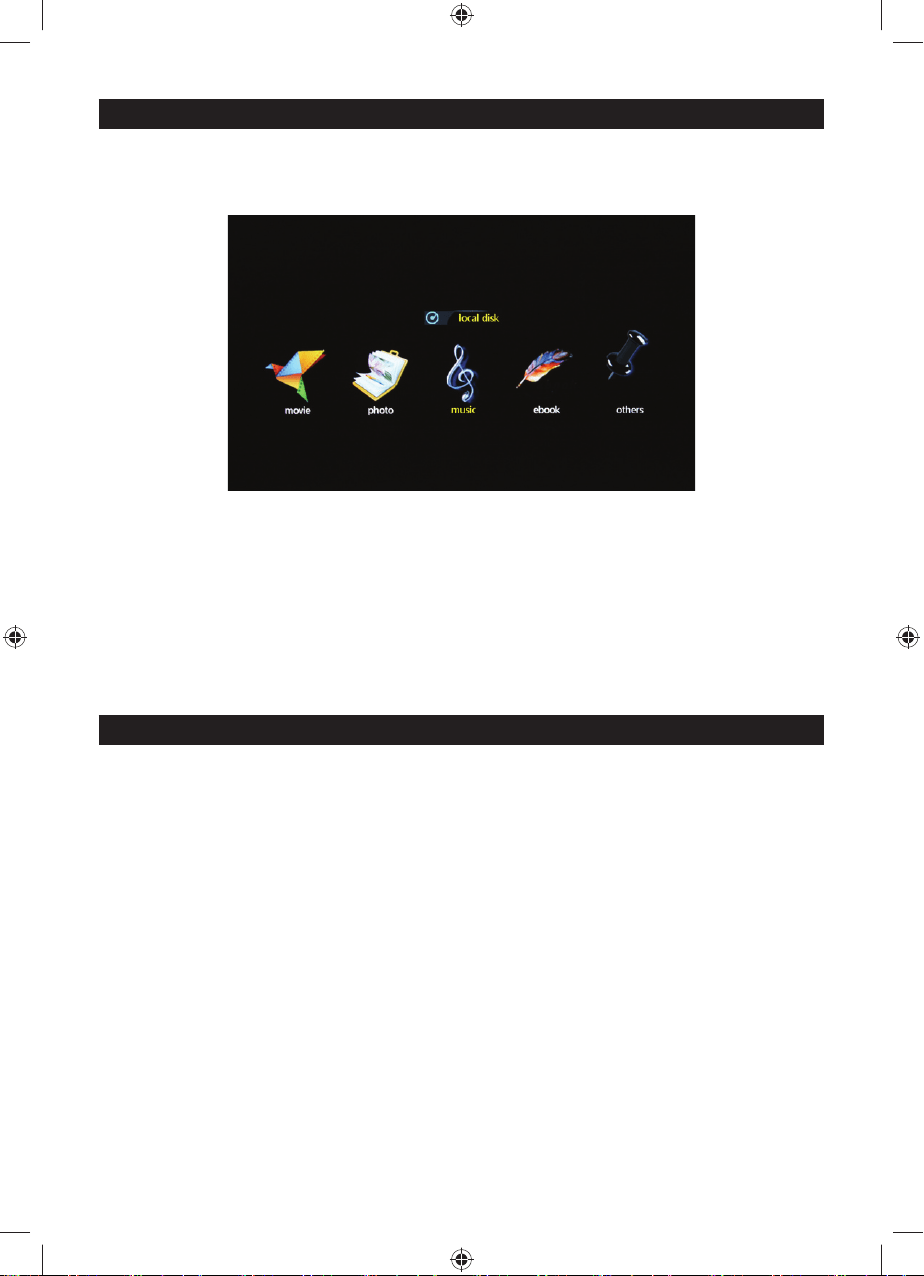
Az áramforráshoz való csatlakozás után az alábbiak szerint megjelenik a főmenü képernyője:
Az áramellátás kikapcsolásához nyomja meg a „POWER“ gombot a távirányítón ôs tartsa 2
másodpercig.
Vagy kapcsolja be vagy ki a készüléket a készülék „ON/OFF“ (Bekapcs/Kikapcs) gombjával
3.2 Főmenü képernyője
A főmenü képernyője öt ikont tartalmaz: movie (fi lm), photo (fénykép), music (zene), e-book (e-könyv),
others (más).
4. FILMLEJÁTSZÁS
4.1 A videó automatikus lejátszása bekapcsolás után
Ha az „Autoplay“ (Automatikus lejátszás) a főmenüben „Off “ (Kikapcs)-ra van állítva, vagy ha nincs
behelyezve SD kártya vagy USB eszköz, akkor a készülék bekapcsolása után a főmenü képernyője
jelenik meg.
Ha az „Autoplay“ (Automatikus lejátszás) a főmenüben másik opcióra van beállítva, és az USB eszköz
vagy SD kártya be van helyezve, az automatikus lejátszás a kiválasztott opció szerint indul. Ha az
SD-kártya és az USB-eszköz egyszerre van behelyezve, akkor az alapértelmezett csatlakoztatott
USB-eszközként fogja lejátszani.
HU - 3
4.2 Videó nézés és a lejátszási képernyő
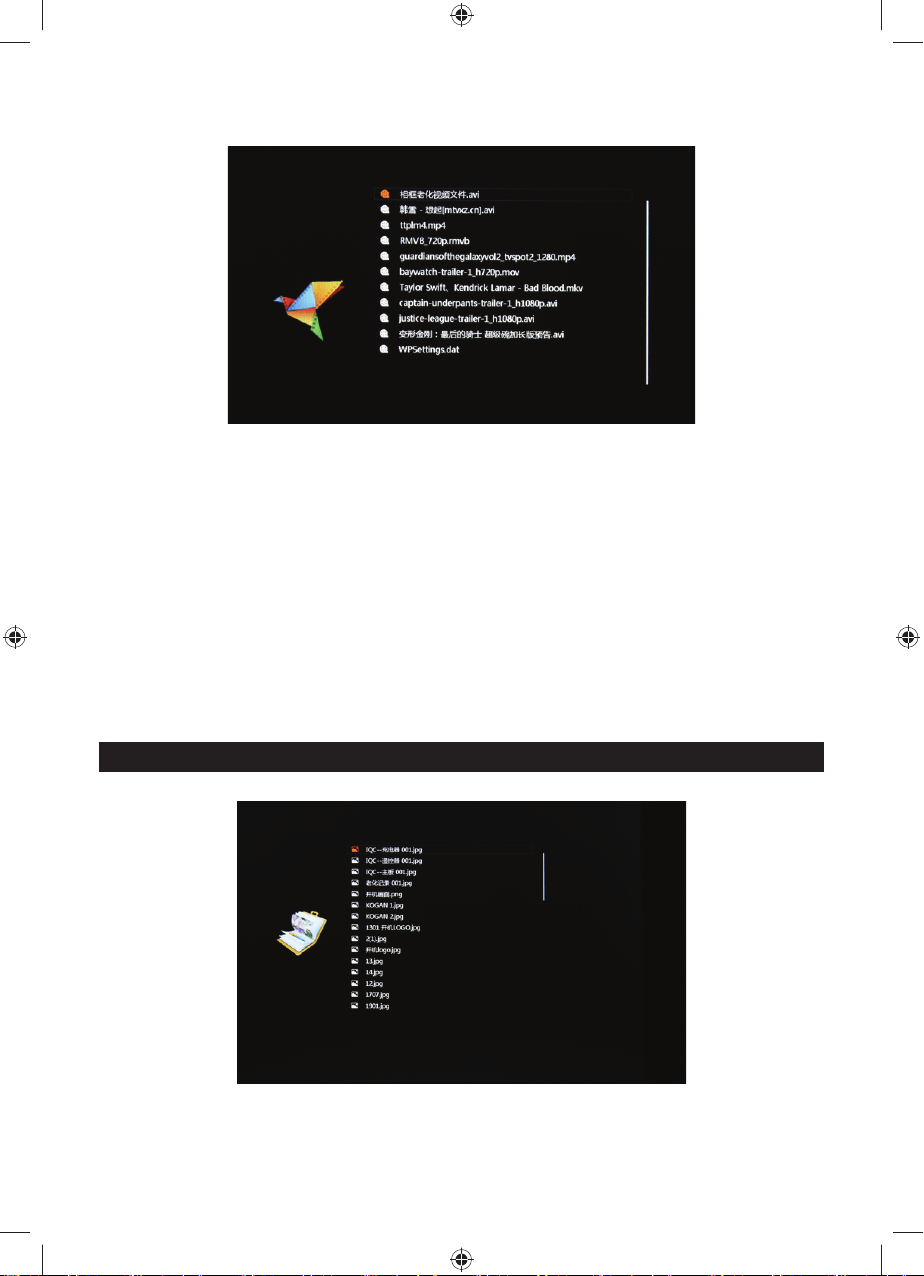
1. A videó lejátszási lista megnyitásáért válassza ki a „movie“ (fi lm) ikont a főmenü képernyőjén.
A „▲“ a „▼“ gombokkal válassza ki a kívánt videó fájlt és a kiválasztás megerősítéséhez és
a lejátszáshoz nyomja meg az „ENTER“ gombot.
2. A videó lejátszásának gyors és azonnali indításához nyomja meg a távvezérlő "MOVIE" gombját.
3. Ha az „Autoplay“ (Automatikus lejátszás) „Movie“ (Film)-re van állítva, akkor a bekapcsolás
után a belső memóriában, az USB-eszközön vagy az SD-kártyán tárolt videók automatikusan
megjelennek a képernyőn.
4. Videó lejátszása közben kiválaszthatja az előző vagy következő videofájlok lejátszását
a távvezérlő "▲" vagy "▼" gombjának megnyomásával vagy a készülék gombjával. A hangerő
a távvezérlő "◄" vagy "►" gombjának vagy a készülék gombjának megnyomásával állítható be.
Nyomja meg a távvezérlő „◄◄“ vagy „►►“ gombját a lejátszott videó előre- vagy visszatekeréséhez.
Nyomja meg a távvezérlő „EXIT“ gombját, hogy visszatérjen az előző menübe; nyomja meg ismét ezt
a gombot, hogy visszatérjen a főmenü képernyőjéhez.
5. FÉNYKÉPEK NÉZEGETÉSE ÉS LEJÁTSZÁSA
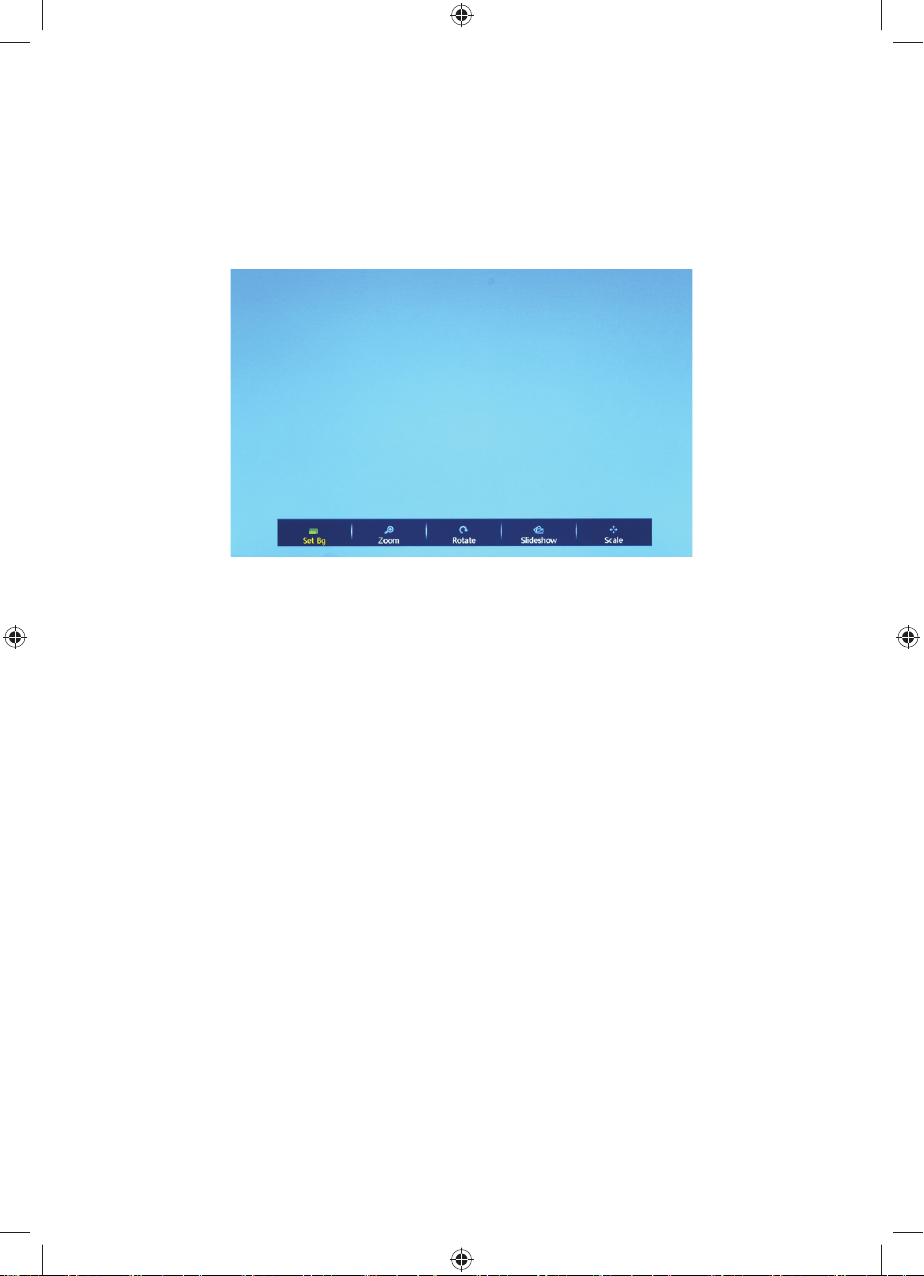
1. A fénykép lejátszási lista megnyitásáért válassza ki a „photo“ (fénykép) ikont a főmenü
képernyőjén. A „▲“ a „▼“ gombokkal válassza ki a kívánt fénykép fájlt és a kiválasztás
megerősítéséhez és a lejátszáshoz nyomja meg az „ENTER“ gombot.
HU - 4
2. A fénykép lejátszásának gyors és azonnali indításához nyomja meg a távvezérlő „PHOTO"
gombját.
3. Ha az „Autoplay“ (Automatikus lejátszás) „Photo“ (Fénykép)-re van állítva, akkor a bekapcsolás
után a belső memóriában, az USB-eszközön vagy az SD-kártyán tárolt fényképek automatikusan
megjelennek a képernyőn.
5.1 Speciális eff ektusok beállítása a fénykép lejátszásához
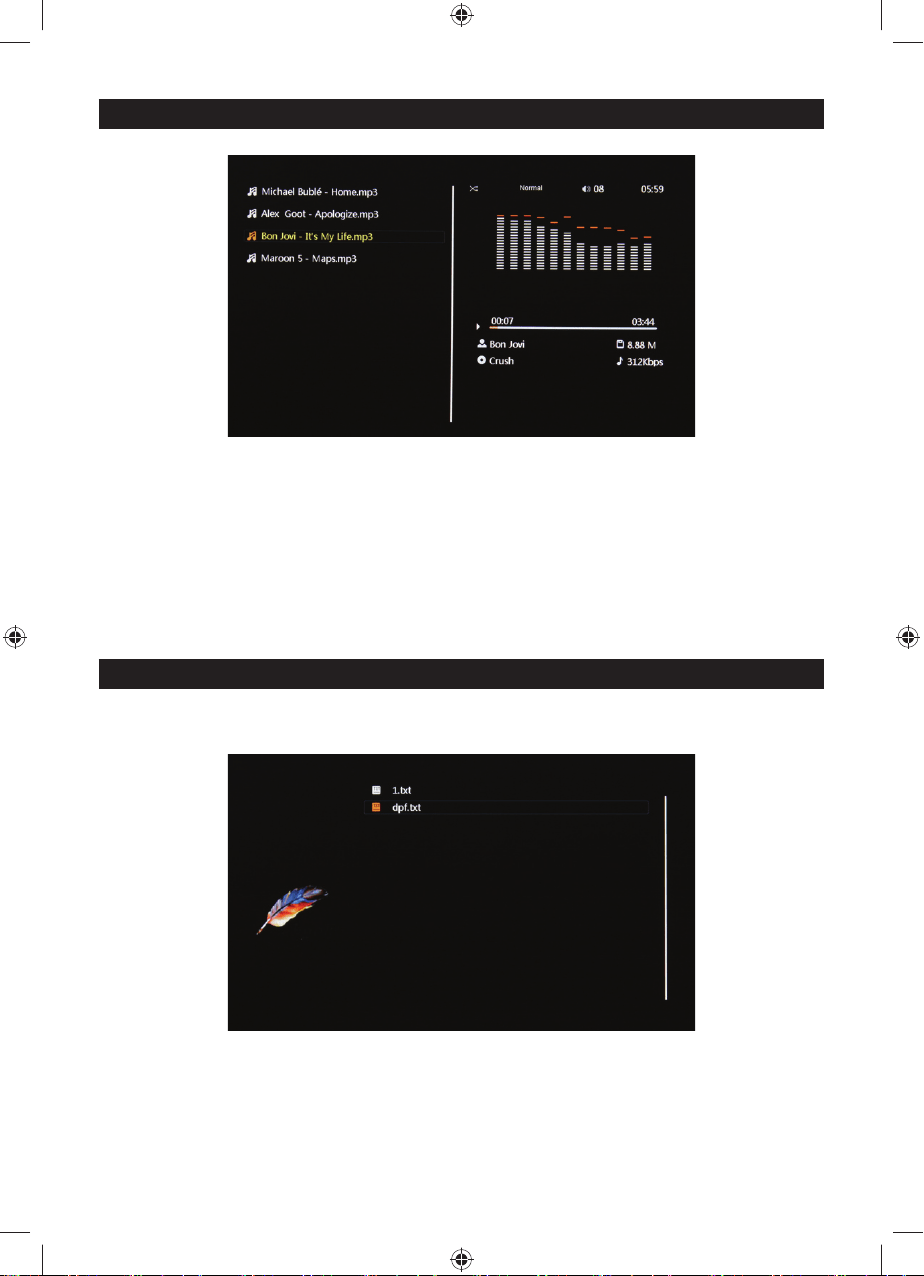
Lejátszás közben nyomja meg a távvezérlő „EXIT“ gombját vagy a készülék „EXIT“ gombját - a fentiek
szerint megjelenik a párbeszédpanel a diavetítés speciális eff ektusai beállítására.
1. Set Bg (Háttér beállítása): A kiválasztott fénykép beállítása az eszköz asztali háttereként.
A felbukkanó párbeszédpanel megkérdezi, hogy valóban szeretné-e beállítani a kiválasztott
fényképet asztali háttérként. Helyezze a kurzort „YES” (igen)- vagy „NO" (nem)-re, és nyomja meg
az „ENTER" gombot a beállítások mentéséhez.
2. Zoom (Méretváltoztatás): Válassza a „Zoom" menüpontot és nyomja meg az „ENTER" gombot az
1X, 2X, 3X vagy 4X kép nagyításához.
3. Rotate (Elforgatás): Válassza ki a 90°, 180°, 270° -os forgatást, vagy állítsa vissza az eredeti
pozíciót.
4. Slideshow: Slideshow hatások beállítása. 16 speciális eff ektus áll rendelkezésre: default (alap),
Persian Blinds H (perzsa roló H), Persian Blinds V (perzsa roló V), Slide up (felfelé csúsztatás),
Slide down (lefelé csúsztatás), Slide left (balra csúsztatás), Slide right (jobbra csúsztatás),
Stretch up (széthúzás fel), Stretch down (széthúzás le), Stretch left (széthúzás balra), Stretch
right (széthúzás jobbra), Mosaic (mozaik), Zoom out (kicsinyítés), Zoom in (nagyítás), Random
(véletlenszerű). Válassza ki a speciális hatást, majd nyomja meg az „ENTER“ gombot a beállítás
mentéséhez. A rendszer alapbeállítása „default“ (alap).
5.
Scale (Mérték): A fénykép oldalarányát jelképezi. Az arányra négy lehetőség áll rendelkezésre:
Auto (Automatikus), Original (Eredeti), Crop (Levág), Stretch (Széthúz). Válassza ki az oldal arányt,
majd nyomja meg az „ENTER“ gombot a beállítás mentéséhez. A rendszer alapbeállítása „Auto“
(automatikus).
HU - 5
6. ZENE LEJÁTSZÁSA
1. A zenei lejátszási lista megnyitásához válassza ki a "zene" ikont a főmenüben. A „▲“ a „▼“
gombokkal válassza ki a kívánt zene fájlt és a kiválasztás megerősítéséhez és a lejátszáshoz
nyomja meg az „ENTER“ gombot.
2. A zene lejátszásának gyors és azonnali indításához nyomja meg a távvezérlő „MUSIC" gombját.
3. Ha az „Autoplay“ (Automatikus lejátszás) „Music“ (zene)-re van állítva, akkor a bekapcsolás
után a belső memóriában, az USB-eszközön vagy az SD-kártyán tárolt zenék automatikusan
megjelennek a képernyőn.
4. A jobb alsó két információs sor tartalmazza az előadó nevét és az album nevét.
7. E-KÖNYV LEJÁTSZÁS
Nyomja meg az „Up“ vagy „Down“ gombot a tesztfájl kiválasztásához, és nyomja meg az „Enter"
gombot a lejátszáshoz.
Lejátszás közben nyomja meg a távvezérlő „EXIT“ gombját vagy a készülék „EXIT“ gombját - a lentiek
szerint megjelenik a párbeszédpanel a txt fájl speciális eff ektusai beállítására.
HU - 6
1. Music (Zene): lejátszás vagy megállítás
2. Auto Play (Automatikus lejátszás): Fordítási sebesség beállítása. Négy változat áll rendelkezésre:
Fast (Gyors), Middle (Közepes), Slow (Lassú), Off (Kikapcs). Válassza ki a sebességet, majd
nyomja meg az „ENTER“ gombot a beállítás mentéséhez. A rendszer alapbeállítása „Off “
(kikapcs).
3. Color (szín): a szöveg színének beállítása; három lehetőség közül választhat: „black“ (fekete),
„white“ (fehér), „yellow“ (sárga). Válassza ki a színt, majd nyomja meg az „ENTER“ gombot
a beállítás mentéséhez. A rendszer alapbeállítása „White“ (fehér).
4. Jump (ugrás): Közvetlen ugrás a kívánt oldalra.
8. EGYÉB
HU - 7
8.1 Rendszer-beállítás:
1. Language (Nyelv): Előre beállított 14 nyelv: English (angol), French (francia), German (német),
Russian (orosz), Spanish (spanyol), Portuguese (portugál), Italian (olasz), Turkish (török), Dutch
(holland), Danish (dán), Czech (cseh), Slovak (szlovák), Hungary (magyar), Polish (lengyel).
A „◄“ és “ gombokkal átkapcsolhat a nyelvek között. Majd nyomja meg az „ENTER“ gombot
a beállítás mentéséhez. A rendszer alapbeállítása „English“ (Angol).
2. Slid Speed (Csúszássebesség): Válassza ki az automatikusan lejátszott képek sebességét; az
opciók „5 másodperc, 10 másodperc, 15 másodperc, 1 perc, 15 perc, 30 perc".
3. Repeat (Ismétlés): Négy ismétlés mód közül választhat: repeat all (mindent ismétel), repeat
off (ismétlés kikapcs), repeat one (1-et ismétel), play random (véletlenszerű lejátszás). A „◄“
és “ gombokkal válassza ki a kívánt módot. Majd nyomja meg az „ENTER“ gombot a beállítás
mentéséhez. A rendszer alapbeállítása „repeat all“ (mindent ismétel).
4. Autoplay (Automatikus lejátszás): Állítsa be, hogy bekapcsoláskor milyen típusú fájlokat játsszon
le a készülék automatikusan. Hét változat áll rendelkezésre: Photo (fénykép), Music (zene), Movie
(fi lm), Music+Photo (zene + fénykép), Custom (felhasználó), Off (kikapcs), Mixed Play (kevert
lejátszás). A „◄“ és “ gombokkal válassza ki a kívánt opciót. Majd nyomja meg az „ENTER“
gombot a beállítás mentéséhez. A rendszer alapbeállítása „Movie“ (fi lm).
5. Reset Setting (Beállítás visszaállítása): Olyan helyzetekben, amikor bizonyos
rendszerparaméterek nincsenek megfelelően beállítva vagy más rendkívüli körülmények között,
a felhasználó visszaállíthatja az alapértelmezett beállításokat és a normál állapotot.
6. Breakpoint Play (Lejátszás a megszakítás helyétől): Ha a fájl lejátszása vagy más művelet közben
a készülék áramellátása megszakad, újraindítás után a felhasználó újraindíthatja a lejátszást
a megszakítás helyétől. A funkció megnyitásához vagy bezárásához válassza az „Yes“ (igen) vagy
„No“ (nem) lehetőséget.
7. Brightness (Fényerő): Készülék fényereje; beállítható 1 és 15 között. A rendszer alapbeállítása
„14“.
8. Alarm Setup (Ébresztő beállítás): Nyomja meg az „ENTER“ gombot az ébresztés módjának és
idejének beállításához.
9. Date (Dátum): Nyomja meg az „ENTER" gombot a dátum beállításához, és a „◄" és „►"
gombokkal váltson az év és a hónap között. A „▲“ és „▼“ gombokkal emeli vagy csökkenti az
értéket.
10. Mode (Mód): Nyomja meg az "ENTER" gombot az időmód kiválasztásához. Rendelkezésre áll
a „12 hour“ (12 óra) és „24 hour“ (24 óra) lehetőség.
11. Time (Idő): Nyomja meg az „ENTER“ gombot az időbeállításhoz. A „◄“ és “ gombokkal
átkapcsolhat az órák és a percek között. A „▲“ és „▼“ gombokkal emeli vagy csökkenti az értéket.
HU - 8
12. Auto Power on (Automatikus bekapcsolás): A felhasználók programozhatják a készüléket, hogy
az automatikusan bekapcsoljon a kiválasztott időben. A „◄“ és “ gombokkal átkapcsolhat az órák
és a percek között. A „▲“ és „▼“ gombokkal emeli vagy csökkenti az értéket. Hasonlóképpen
válassza ki szükség szerint „Off “ (kikapcs)“, „Once“ (egyszer) vagy „Every Time“ (mindig). Nyomja
meg az „ENTER“ gombot a beállítás mentéséhez.
13. Auto Power Off (Automatikus kikapcsolás): A felhasználók programozhatják a készüléket, hogy
az automatikusan kikapcsoljon a kiválasztott időben. A „◄“ és “ gombokkal átkapcsolhat az órák
és a percek között. A „▲“ és „▼“ gombokkal emeli vagy csökkenti az értéket. Hasonlóképpen
válassza ki szükség szerint „Off “ (kikapcs)“, „Once“ (egyszer) vagy „Every Time“ (mindig). Nyomja
meg az „ENTER“ gombot a beállítás mentéséhez.
8.2 Óra és naptár beállítása
1. Óra és naptár mód:
Az óra és a naptár képernyő közvetlen megnyitásához a főmenü képernyőjén vagy a fájl lejátszási
képernyőjén nyomja meg a távvezérlő „CALENDAR" gombját. A fentiek szerint négy alapvető mód
van: Digital Clock + Simple Calendar (Digitális óra + Egyszerű naptár), Digital Clock + Detailed
Calendar (Digitális óra + Aprólékos naptár), Analog Clock + Simple Calendar (Analóg óra+ Egyszerű
naptár), Analog Clock + Detailed Calendar (Analóg óra + Aprólékos naptár). Nyomja meg az „ENTER“
gombot, hogy átkapcsoljon a kiválasztott módba.
1. kép
2. kép
HU - 9
3. kép
4. kép
HU - 10
2. Óra és naptár beállítása
A beállítási párbeszédablak megjelenítéséhez nyomja meg és tartsa lenyomva az "EXIT" gombot az
óra és a naptár képernyőn. A „◄“ „►“ „▲“ „▼“ kurzorbillentyűkkel válassza ki vagy állítsa be az év/
hónap/nap/12 óra/24 órás időtartamot a fenti módon.
1. Év/hónap/nap beállítása: A felbukkanó párbeszédpanelen az első „Date“ (Dátum) sorban a „◄“
„►“ kurzorbillentyűkkel váltson az év-/hónap-/napra. A „▲“ és „▼“ kurzorbillentyűkkel emeli vagy
csökkenti az értéket. Majd nyomja meg az „ENTER“ gombot a beállítás mentéséhez.
2. 12 órás és 24 órás beállítás: A felbukkanó párbeszédpanelen a második „Mode“ (Mód) sorban
a „◄“ „►“ kurzorbillentyűkkel váltson a 12 órára vagy a 24 órára. Majd nyomja meg az „ENTER“
gombot a beállítás mentéséhez.
3. Az óra beállítása: A felbukkanó párbeszédpanelen a harmadik „Time“ (Idő) sorban a „◄“ „►“
kurzorbillentyűkkel váltson a percekre vagy órákra. A „▲“ és „▼“ kurzorbillentyűkkel emeli vagy
csökkenti az értéket. Majd nyomja meg az „ENTER“ gombot a beállítás mentéséhez.
8.3 Böngésző
1. A fájlkezelő megnyitásához válassza ki az „explorer“ (böngésző) ikont a főmenü képernyőjén.
Böngészhet a belső memóriában, USB-eszközön vagy SD-kártyán tárolt fájlok között.
2. A nem kívánt fájlokat az „EXIT" gomb hosszú megnyomásával törölheti. A felbukkanó ablakban
válassza ki a „YES” (igen) vagy a „NO” (nem) beállítást attól függően, hogy törli-e a fájlt vagy sem.
HU - 11
9. MŰSZAKI ADATOK
Modell: SDF1371
Hálózati tápadapter: AC 100–240 V~, 50/60 Hz
Üzemi hőmérséklet: 0°~40°
Felbontás:
1280 x 800 képpont
Csatlakozó portok: USB 2.0, USB1.0, SD, fülhalgatók
Támogatott formátum
Képek: JPEG, PNG
Hang: MP3, WMA
Video: MP4, MKV, VOB, MPG, AVI, RMVB, MOV
Beépített hangszóró: 2 x 2W
Panel méret:
13.3 hüvelyk
Készülék mérete:
318 x 224 x 25 m
m
Tömeg:
1.1 K
g
Energiaforrás: DC 12V/1 A
A HASZNÁLT CSOMAGOLÓANYAGOKRA VONATKOZÓ MEGSEMMISÍTÉSI UTASÍTÁSOK ÉS
TÁJÉKOZTATÓ
A csomagolóanyagokat hulladékgyűjtő helyen adja le.
HASZNÁLT ELEKTROMOS ÉS ELEKTRONIKUS BERENDEZÉSEK MEGSEMMISÍTÉSE
Ez a jel a készüléken, annak tartozékain vagy csomagolásán azt jelöli, hogy a terméket nem szabad
a többi háztartási hulladékkal azonos módon kezelni. Kérjük, hogy a terméket adja le elektromos és
elektronikus berendezéseket újrahasznosító gyűjtőtelepen. Az Európai Unió egyes országaiban vagy
más európai országokban a termékek az eladóhelyen azonos új termék vásárlásánál visszaváltha-
tóak lehetnek. A termék megfelelő módon történő megsemmisítésével segít megőrizni az értékes
természeti erőforrásokat, és hozzájárul a nem megfelelő hulladék-megsemmisítés által okozott eset-
leges negatív környezeti és egészségügyi hatások megelőzéséhez. További részletekért forduljon
a helyi önkormányzathoz vagy a legközelebbi hulladék-megsemmisítő gyűjtőtelephez. Ezen típusú
hulladék helytelen megsemmisítése bírság kiszabását vonhatja maga után.
Az Európai unióban működő vállalatok számára
Ha elektromos vagy elektronikus terméket akar megsemmisíteni, kérje ki az eladójától vagy forgal-
mazójától a szükséges információkat.
Megsemmisítés Európai Unión kívüli országban
Ha meg akarja semmisíteni ezt a terméket, a megfelelő megsemmisítésre vonatkozó információkért
forduljon a minisztériumhoz vagy termék eladójához.
Ez a termék megfelel az EU követelményeinek.
A szövegben, kivitelben és műszaki jellemzőkben előzetes fi gyelmeztetés nélkül változtatások történhetnek,
és a változtatások jogát fenntartjuk.
A gyártó címe: FAST ČR, a.s., Černokostelecká 1621, Říčany CZ-251 01
2017, 09/2017
HU
Jótállási jegy
AFAST Hungary Kft. (2045 Törökbálint, Dulácska u. 1/a) mint atermék magyarországi importőre ajótállási jegyen
feltüntetett típusú és gyártási számú készülékre jótállást biztosít afogyasztók számára az alábbi feltételek szerint:
Atermék gyártója: FAST ČR, a.s. (Černokostelecká1621,Říčany uPrahy 251 01, Csehország, Prága)
AFAST Hungary Kft. atermékre afogyasztó részére történő átadástól (vásárlástól), illetve ha az üzembe helyezést
aforgalmazó vagy annak megbízottja végzi, az üzembe helyezéstől számított 24 hónapig tartó időtartamra vállal
jótállást.
A jótállási igény a jótállási jeggyel, a vásárlástól (üzembe helyezéstől) számított 1 évig a terméket értékesítő
forgalmazónál, illetve a jótállási jegyen feltüntetett hivatalos szerviznél közvetlenül is, míg a 13. hónaptól
a24. hónapig kizárólag ahivatalos szerviznél érvényesíthető.
Jótállási jegy hiányában afogyasztói szerződés megkötését bizonyítottnak kell tekinteni, ha afogyasztó bemutatja
a termék ellenértékének megfizetését hitelt érdemlően igazoló bizonylatot. Mindezek érdekében kérjük tisztelt
Vásárlóinkat, hogy őrizzék meg afizetési bizonylatot is. Ajótállási időn belüli meghibásodás esetén afogyasztó
(i) elsősorban - választása szerint - ahibás termék díjmentes kijavítását vagy kicserélését követelheti, kivéve,
ha a választott igény teljesítése lehetetlen, vagy ha az a jótállásra kötelezettnek a másik igény teljesítésével
összehasonlítva aránytalan többletköltséget eredményezne, (ii) ha sem kijavításra, sem kicserélésre nincs joga,
vagy ha akötelezett akijavítást, illetve kicserélést nem vállalata, vagy ekötelezettségének megfelelő határidőn
belül, afogyasztónak okozott jelentős kényelmetlenség nélkül nem tud eleget tenni, afogyasztó – választása
szerint – megfelelő árleszállítást igényelhet vagy elállhat aszerződéstől. Jelentéktelen hiba miatt elállásnak nincs
helye.
A151/2003. (IX.22.) Kormányrendeletben meghatározott tartós fogyasztási cikk meghibásodása miatt avásárlástól
(üzembe helyezéstől) számított három munkanapon belül érvényesített csereigény esetén a forgalmazó nem
hivatkozhat aránytalan többletköltségre, hanem aforgalmazó köteles atartós fogyasztási cikket kicserélni, feltéve,
hogy ameghibásodás arendeltetésszerű használatot akadályozza. Kijavítás esetén afogyasztási cikkbe csak új
alkatrész kerülhet beépítésre. Ajótállásra kötelezett törekszik arra, hogy akijavítás vagy kicserélés 15 napon belül
megtörténjen. Arögzített bekötésű, illetve a10kg-nál súlyosabb, vagy tömegközlekedési eszközön kézi csomagként
nem szállítható fogyasztási cikket az üzemeltetés helyén kell megjavítani. Ha ajavítás az üzemeltetés helyén nem
végezhető el, a le- és felszerelésről, valamint az el – és visszaszállításról a jótállás kötelezettje gondoskodik.
Nem számít bele ajótállási időbe akijavítási időnek az arésze, amely alatt afogyasztó aterméket nem tudja
rendeltetésszerűen használni. Ajótállási idő aterméknek vagy jelentősebb részének kicserélése (kijavítása) esetén
akicserélt (kijavított) termékre (termékrészre), valamint akijavítás következményeként jelentkező hiba tekintetében
újból kezdődik.
Nem érvényesíthető ajótállási igény, ha jótállásra kötelezett bizonyítja, hogy ahiba oka atermék fogyasztó részére
való átadását követően keletkezett, így például ha ahibát nem rendeltetésszerű használat, használati útmutató
f
igyelmen kívül hagyása, helytelen szállítás vagy tárolás, leejtés, rongálás, elemi kár, készüléken kívülálló ok (pl.
hálózati feszültség megengedettnél nagyobb ingadozása) illetéktelen átalakítás, beavatkozás, nem ahivatalos
szerviz által végzett javítás fogyasztó feladatát képező karbantartási munkák elmulasztása okozta. Ajótállás
afogyasztó törvényből eredő jogait nem érinti.
Akereskedő tölti ki.
Megnevezés: ...........................................................................................................................................................................
Típus: ........................................................................................................................................................................................
Gyártási szám: .......................................................................................................................................................................
Atermék azonosításra alkalmas részeinek meghatározása (amennyiben alkalmazható): ................................
.....................................................................................................................................................................................................
Vásárlást igazoló bizonylat száma: ..................................................................................................................................
Avásárlás (üzembe helyezés) időpontja: 20 ........ .................hó ................nap.
Kereskedő bélyegzője:
Javítás esetén aszerviz tölti ki.
Ajótállási igény bejelentésének időpontja: .....................................................................................................................
Javításra átvétel időpontja: .................................................................................................................................................
Hiba oka: .................................................................................................................................................................................
Javítás módja: ........................................................................................................................................................................
Atermék fogyasztó részére való visszaadásának időpontja: .....................................................................................
Ajótállás – kijavítás időtartamával meghosszabbított – új határideje: ....................................................................
Szerviz pecsétje
Tisztelt Fogyasztó!
Köszönjük, hogy termékünket választotta. Cégünk és szervizünk elérhetősége:
FAST Hungary Kft. H-2045 Törökbálint, Dulácska u. 1/a. Tel.: 06-23-330-905; 06-23-330-830
Fax: 06-23-330-827, E-mail: info@fasthungary.hu
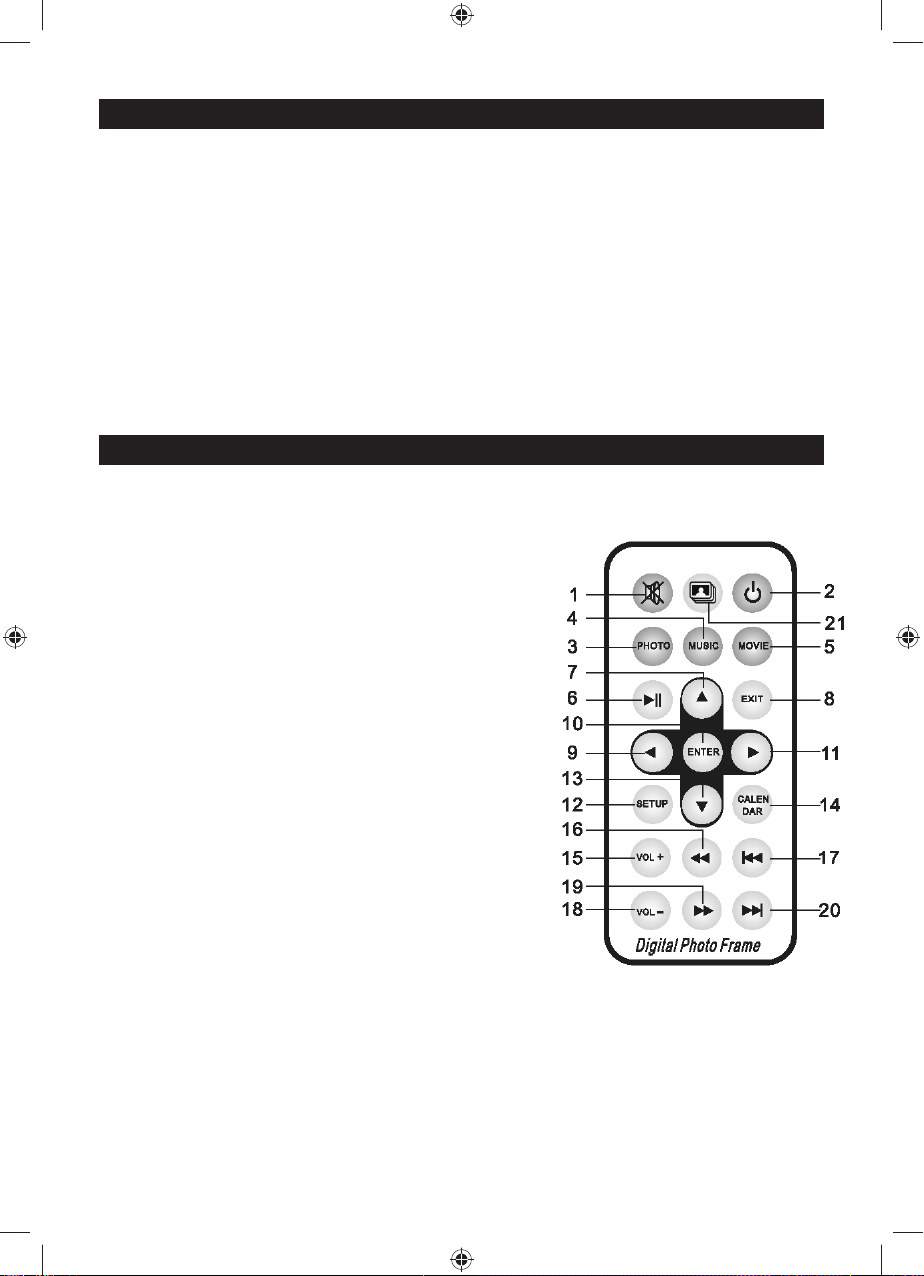
PL - 1
1. DANE TECHNICZNE PRODUKTU
1.1 Charakterystyka
• Przeglądanie zdjęć w formacie JPG, PNG; obracanie zdjęć, zmiana formatu zdjęć; automatyczne
odtwarzanie z licznymi efektami specjalnymi; opcja odtwarzania muzyki w tle;
• Wyświetlanie zegara i kalendarza: wyświetlanie kalendarza, kalendarza miesięcznego i zegara;
funkcja odtwarzania plików dźwiękowych w formacie MP3 i WMA; funkcja odtwarzania plików
wideo w formacie AVI, MP4, MKV, RMVB i MOV;
• Możliwość zmiany parametrów systemu i ustawień funkcji;
• Obsługa dużej liczby różnych kart, w tym: SD, MMC, itp. oraz funkcja aktualizacji oprogramowania
za pośrednictwem karty SD;
• Obsługa USB2.0, możliwość konfi guracji jako USB OTG; obsługa dużej liczby pamięci USB,
MP3 i innych urządzeń USB;
• Funkcja zdalnego sterowania na podczerwień.
2. OPIS PRZYCISKÓW PILOTA ZDALNEGO STEROWANIA
Pilot zdalnego sterowania umożliwia obsługę wszystkich funkcji urządzenia. Opis przycisków pilota
zdalnego sterowania:
1. MUTE (Wycisz): Naciśnij, aby wyłączyć dźwięk podczas
odtwarzania; naciśnij ponownie, aby włączyć dźwięk.
2. STANDBY (Tryb czuwania): Naciśnij podczas
odtwarzania, aby przejść do trybu czuwania; naciśnij
ponownie, aby powrócić do normalnego trybu.
3. PHOTO (Fotografi e): Przycisk uruchamiający pokaz
slajdów.
4. MUSIC (Muzyka): Przycisk uruchamiający odtwarzanie
muzyki.
5. MOVIE (Film): Przycisk uruchamiający odtwarzanie fi
lmów.
6. PLAY/PAUSE (Odtwarzanie/Pauza): Odtwarzanie
i pauza.
7. UP (W górę): Kursor w górę.
8. EXIT (Zakończ): Przycisk powrotu.
9. LEFT (W lewo): Kursor w lewo.
10. ENTER (Potwierdzenie): Przycisk potwierdzenia.
11. RIGHT (W prawo): Kursor w prawo.
12. SETUP (Ustawienia): Ustawienia skrótów.
13. DOWN (W dół): Kursor w dół.
14. CALENDAR (Kalendarz): Przycisk zegara i kalendarza.
15. VOL+ (Głośność +): Przycisk do zwiększania poziomu
głośności.
16. ◄◄: Przycisk przewijania do tyłu.
17. PREVIOUS (Poprzedni): Przejście do poprzedniego
zdjęcia, utworu lub pliku wideo.
18. VOL - (Głośność -): Przycisk do zmniejszania poziomu
głośności.
19. ►►: Przycisk szybkiego przewijania do przodu.
20. NEXT (Następny): Przejście do następnego zdjęcia,
utworu lub pliku wideo.
21. Slideshow: Odtwarzanie zdjęć i muzyki
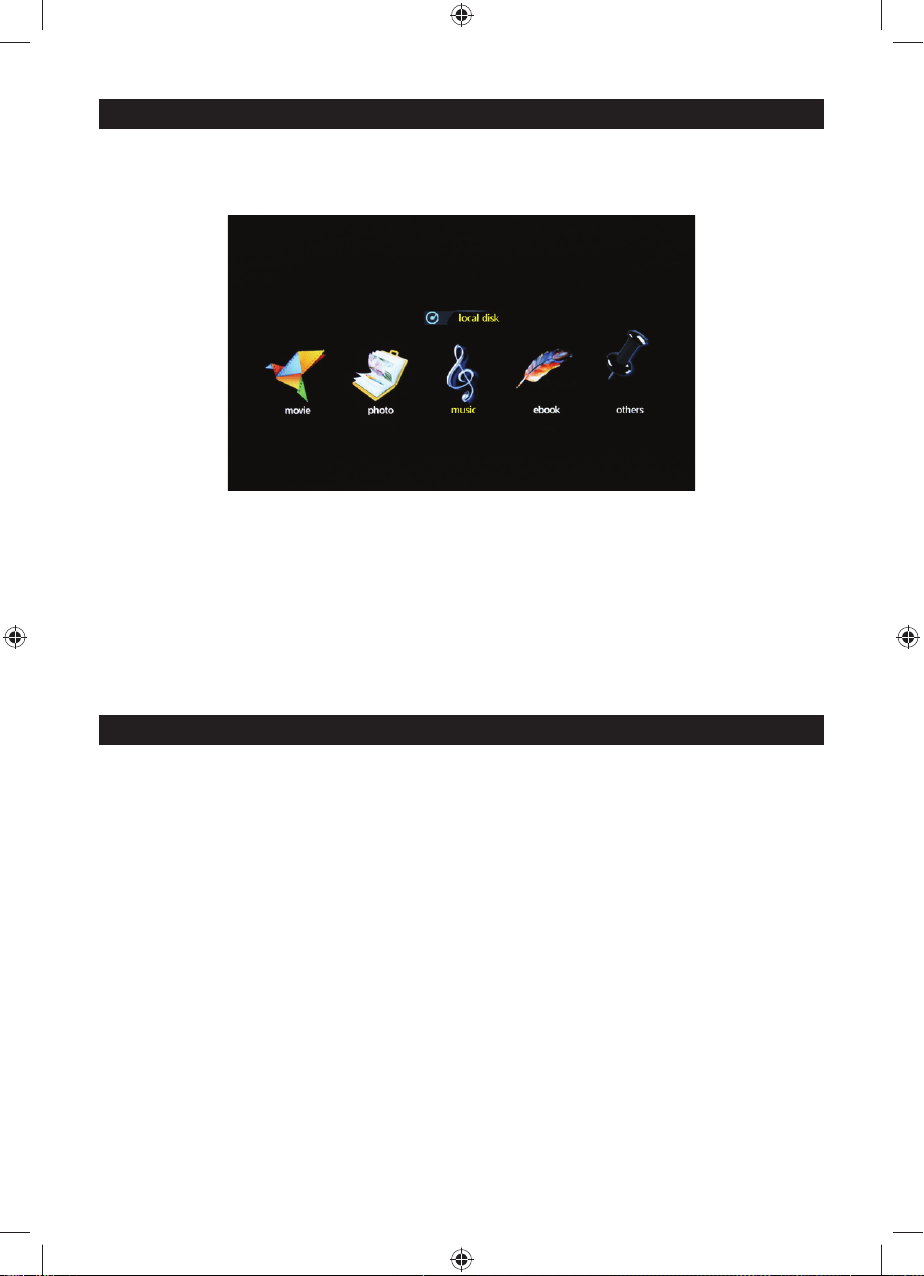
PL - 2
3. ZALECENIA
3.1 Włączanie/wyłączanie
Po podłączeniu urządzenia do źródła zasilania pojawi się ekran głównego menu, zob. poniżej:
Aby wyłączyć zasilanie, wciśnij na 2 sekundy przycisk „POWER“ na pilocie.
Zasilanie można również włączyć/wyłączyć przy pomocy przycisku „ON/OFF“ (Włączanie/Wyłączanie)
na urządzeniu
3.2 Ekran głównego menu
Ekran głównego menu zawiera pięć ikon: movie (fi lm), photo (zdjęcia), music (muzyka), e-book
(książka elektroniczna), others (inne).
4. ODTWARZANIE FILMÓW
4.1 Automatyczne odtwarzanie wideo po włączeniu
Jeżeli funkcja „Autoplay“ (Automatyczne odtwarzanie) w menu głównym jest ustawiona na „Off “
(Wyłączono) lub jeżeli nie podłączono żadnej karty SD lub urządzenia USB, po włączeniu zasilania
pojawi się ekran głównego menu.
Jeżeli funkcja „Autoplay“ (Automatyczne odtwarzanie) w menu głównym jest włączona i podłączono
urządzenie USB lub kartę SD, uruchomione zostanie automatyczne odtwarzanie zgodnie z wybraną
opcją. Jeżeli jednocześnie podłączono kartę SD i urządzenie USB, domyślnie odtwarzane będą pliki
zapisane na urządzeniu USB.
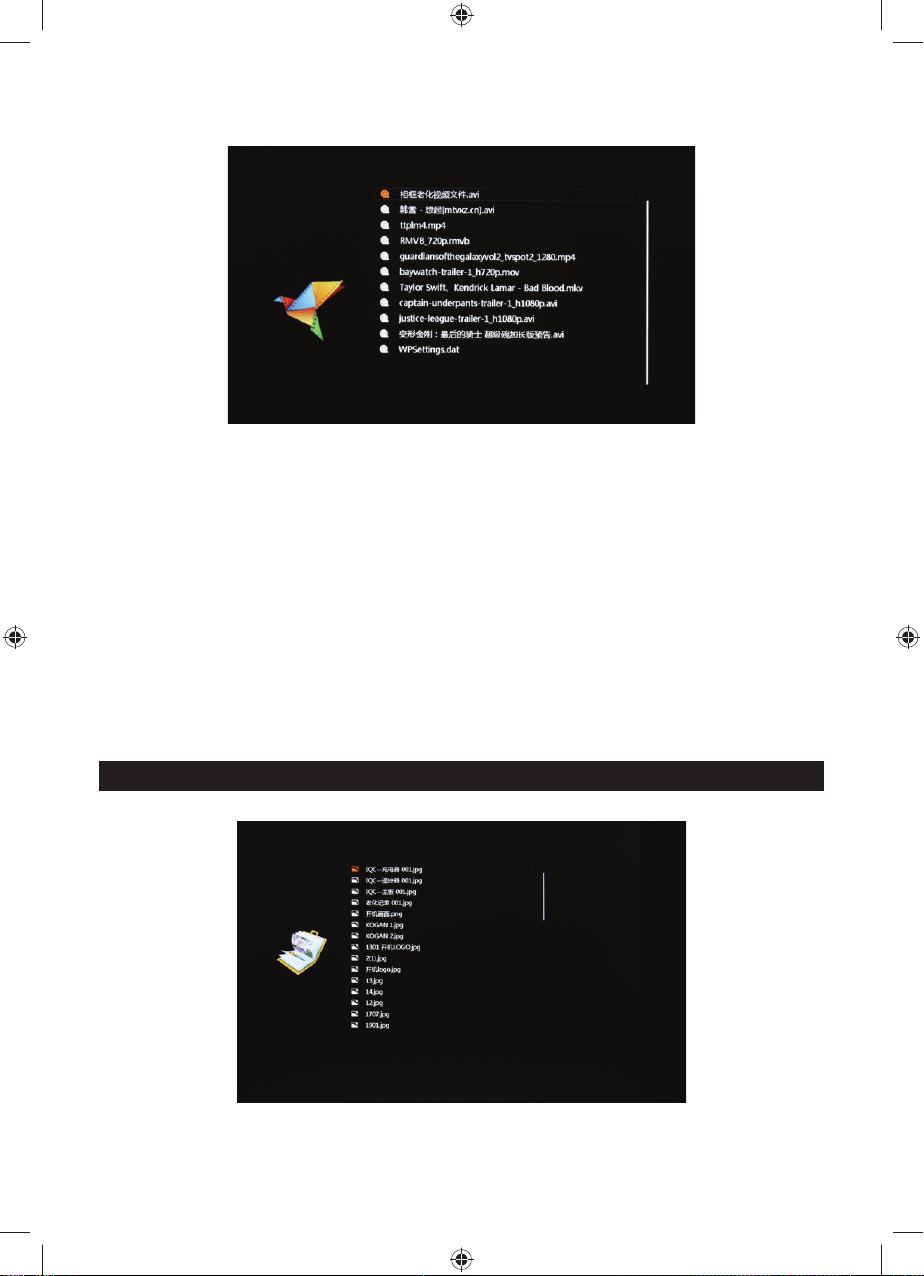
PL - 3
4.2 Przeglądanie plików wideo i ekran odtwarzania
1. Na ekranie głównego menu wybierz ikonę „movie“ (fi lm), aby otworzyć listę odtwarzania wideo.
Przy pomocy przycisków kursora „▲“ i „▼“ wybierz plik wideo i naciśnij przycisk „ENTER“ aby
potwierdzić i uruchomić odtwarzanie.
2. Naciśnij przycisk „MOVIE“ na pilocie, aby szybko uruchomić odtwarzanie wideo.
3. Jeżeli funkcja „Autoplay“ (Automatyczne odtwarzanie) jest ustawiona na „Movie“ (Film), po
podłączeniu zasilania rozpocznie się automatycznie odtwarzanie plików wideo zapisanych
w pamięci wewnętrznej, w urządzeniu USB lub na karcie SD.
4. W trakcie odtwarzania plików wideo można przejść do poprzedniego lub kolejnego pliku
naciskając przycisk „▲“ lub „▼“ na pilocie lub na urządzeniu. Głośność można ustawić przy
pomocy przycisków „◄“ lub „►“ na pilocie lub na urządzeniu.
Naciśnij przycisk „◄◄“ lub „►►“ na pilocie, aby rozpocząć szybkie przewijanie odtwarzanego fi lmu
do przodu lub do tyłu.
Naciśnij przycisk „EXIT“ na pilocie, aby wrócić do poprzedniego menu; naciśnij ten przycisk ponownie,
aby powrócić do ekranu głównego menu.
5. PRZEGLĄDANIE I WYŚWIETLANIE ZDJĘĆ
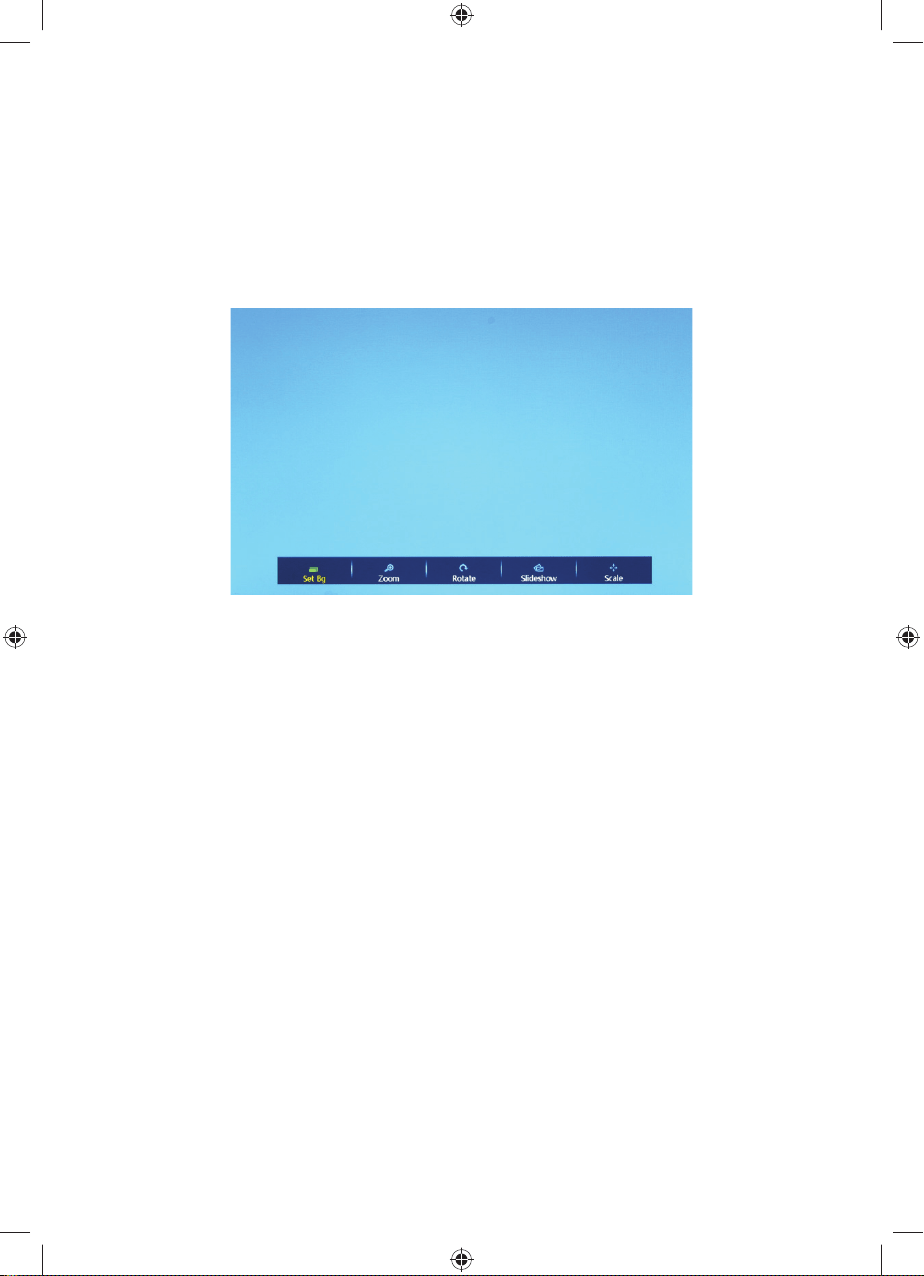
PL - 4
1. Na ekranie głównego menu wybierz ikonę „photo“ (zdjęcia), aby otworzyć listę wyświetlanych
zdjęć. Przy pomocy przycisków kursora „▲“ i „▼“ wybierz zdjęcie i naciśnij przycisk „ENTER“
aby potwierdzić i rozpocząć wyświetlanie.
2. Naciśnij przycisk „PHOTO“ na pilocie, aby szybko uruchomić wyświetlanie zdjęć.
3. Jeżeli funkcja „Autoplay“ (Automatyczne odtwarzanie) jest ustawiona na „Photo“ (Zdjęcie),
po podłączeniu zasilania rozpocznie się automatycznie wyświetlanie zdjęć zapisanych
w pamięci wewnętrznej, w urządzeniu USB lub na karcie SD.
5.1 Ustawienia efektów specjalnych podczas wyświetlania zdjęć
Podczas wyświetlania zdjęć naciśnij i przytrzymaj przycisk „EXIT“ na pilocie lub przycisk „EXIT“
na urządzeniu – pojawi się okno dialogowe z ustawieniami efektów specjalnych pokazu slajdów.
1. Set Bg (Ustaw jako tło): Umożliwia ustawienie wybranego zdjęcia jako tła pulpitu urządzenia.
W wyskakującym oknie dialogowym pojawi się pytanie, czy na pewno chcesz ustawić wybrane
zdjęcie jako tło pulpitu. Przesuń kursor na „YES“ (Tak) lub „NO“ (Nie) i naciśnij przycisk „ENTER“
aby zapisać ustawienia.
2. Zoom (Powiększenie): Wybierz „Zoom“ i naciśnij przycisk „ENTER“ aby powiększyć zdjęcie 1X,
2X, 3X lub 4X.
3. Rotate (Obrót): Wybierz opcję obrotu o 90°, 180°, 270° lub powrotu do pozycji pierwotnej.
4. Slideshow: Ustawienia efektów pokazu slajdów. Dostępnych jest szesnaście efektów specjalnych:
default (domyślne), Persian Blinds H (Żaluzje H), Persian Blinds V (Żaluzje V), Slide up
(Przesunięcie w górę), Slide down (Przesunięcie w dół), Slide left (Przesunięcie w lewo), Slide
right (Przesunięcie w prawo), Stretch up (Rozciągnięcie w górę), Stretch down (Rozciągnięcie
w dół), Stretch left (Rozciągnięcie w lewo), Stretch right (Rozciągnięcie w prawo), Mosaic
(Mozaika), Zoom out (Zmniejszenie), Zoom in (Powiększenie), Random (Losowo). Wybierz efekt
specjalny i naciśnij przycisk „ENTER“ aby zapisać ustawienia. Ustawienie domyślne to „default“
(domyślne).
5.
Scale (Skala): Dotyczy stosunku boków wyświetlanych zdjęć. Dostępne są cztery możliwości:
Auto (Automatyczny), Original (Oryginalny), Crop (Przytnij), Stretch (Rozciągnij). Wybierz stosunek
boków i naciśnij przycisk „ENTER“ aby zapisać ustawienia. Ustawienie domyślne to „Auto“
(Automatyczny).
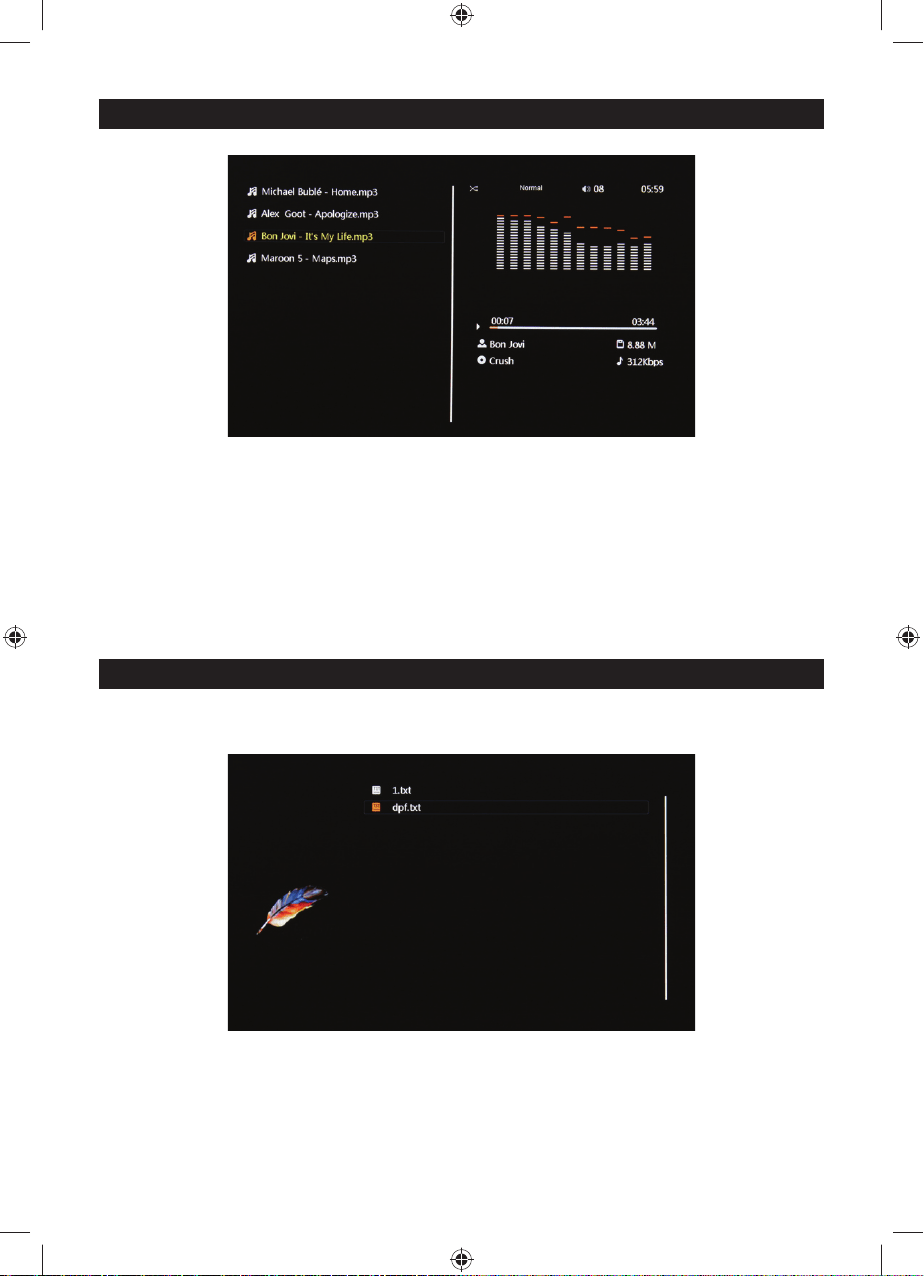
PL - 5
6. ODTWARZANIE MUZYKI
1. W menu głównym wybierz ikonę „music“ (muzyka), aby otworzyć listę odtwarzania muzyki.
Przy pomocy przycisków kursora „▲“ i „▼“ wybierz plik z muzyką i naciśnij przycisk „ENTER“
aby potwierdzić i rozpocząć wyświetlanie.
2. Naciśnij przycisk „MUSIC“ na pilocie, aby szybko uruchomić odtwarzanie muzyki.
3. Jeżeli funkcja „Auto play“ (Automatyczne odtwarzanie) jest ustawiona na „Music“ (Muzyka),
po podłączeniu zasilania rozpocznie się automatycznie odtwarzanie plików z muzyką zapisanych
w pamięci wewnętrznej, w urządzeniu USB lub na karcie SD.
4. Dwa wiersze informacyjne w prawym dolnym rogu zawierają nazwę wykonawcy i nazwę albumu.
7. ODTWARZACZ KSIĄŻEK ELEKTRONICZNYCH
Przy pomocy przycisku „Up“ lub „Down“ wybierz plik tekstowy i naciśnij „Enter“ aby rozpocząć
wyświetlanie.
Podczas wyświetlania książki elektronicznej naciśnij i przytrzymaj przycisk „EXIT“ na pilocie lub
przycisk „EXIT“ na urządzeniu – pojawi się okno dialogowe z ustawieniami efektów specjalnych plików
tekstowych, jak podano poniżej.
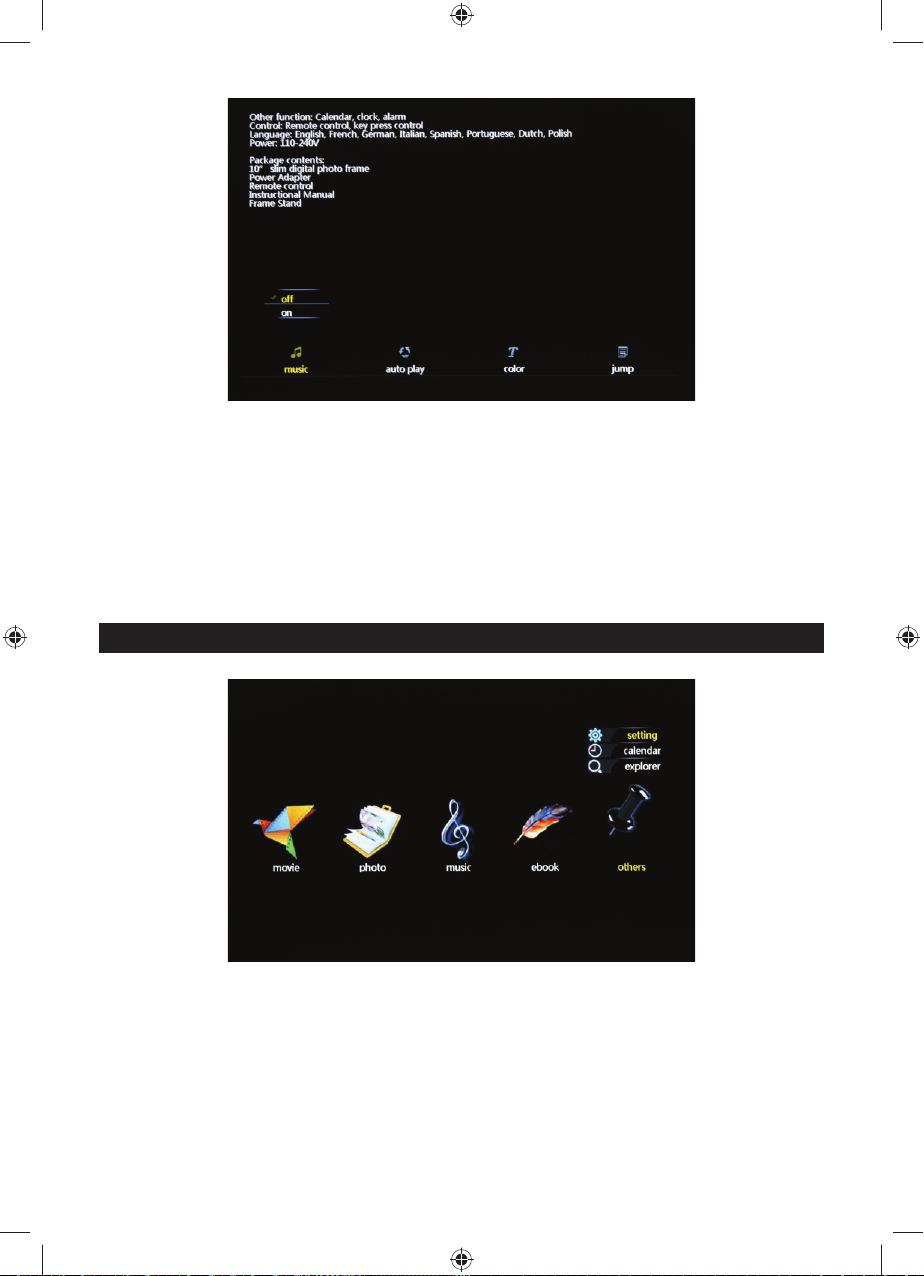
PL - 6
1. Music (Muzyka): odtwarzanie lub zatrzymanie odtwarzania muzyki
2. Auto play (Automatyczne odtwarzanie): Ustawienie szybkości przewracania stron przy
odtwarzaniu. Dostępne są cztery opcje: Fast (Szybko), Middle (Średnio), Slow (Wolno), Off
(Wyłączone). Wybierz prędkość i naciśnij przycisk „ENTER“, aby zapisać ustawienia. Ustawienie
domyślne to „Off “ (Wyłączone).
3. Color (Kolor): ustawienia koloru czcionki; dostępne są trzy opcje: „black“ (czarny), „white“ (biały),
„yellow“ (żółty). Wybierz kolor i naciśnij przycisk „ENTER“, aby zapisać ustawienia. Ustawienie
domyślne to „White“ (Biały)
4. Jump (Skok): umożliwia przejście do wybranej strony.
8. INNE
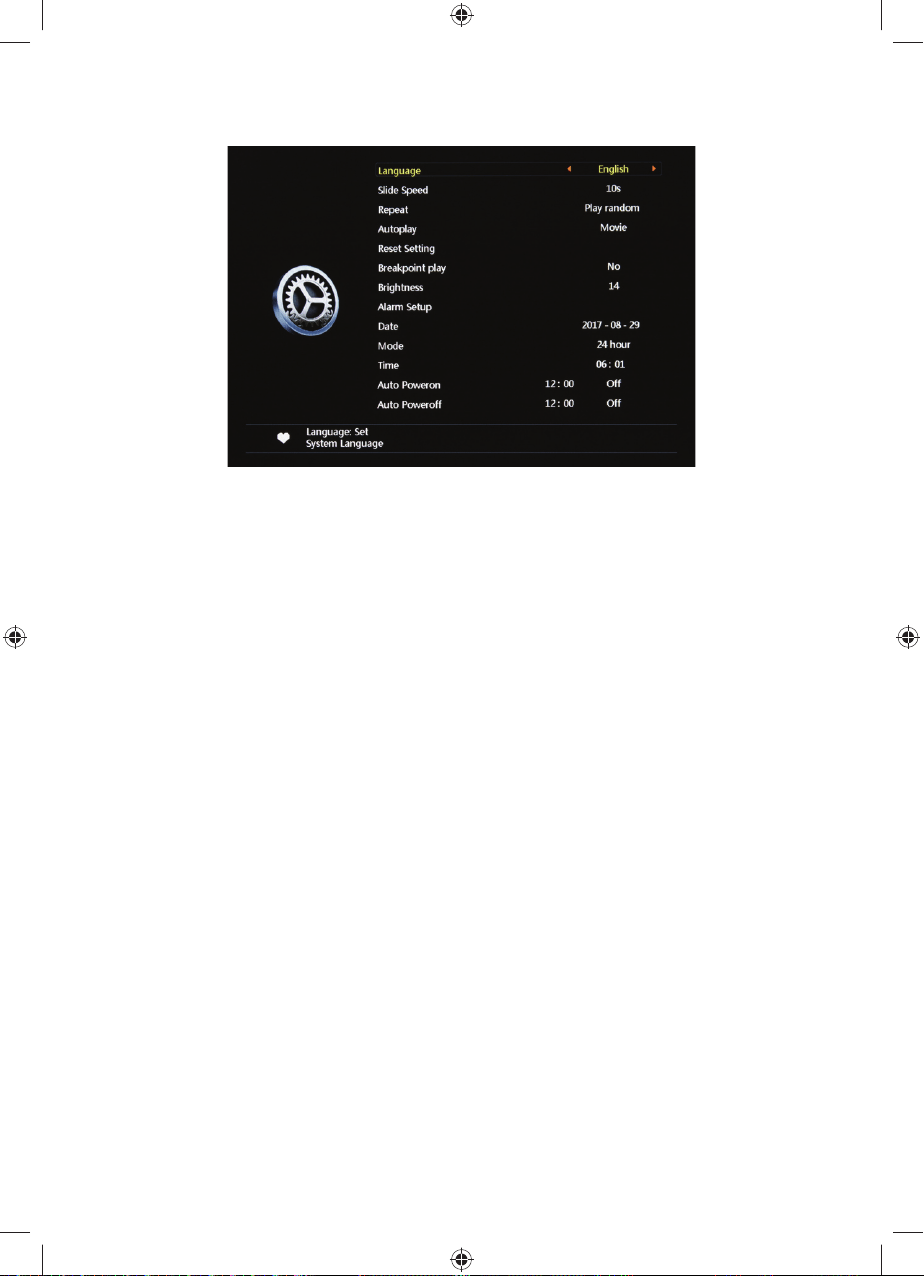
PL - 7
8.1 Ustawienia systemowe:
1. Language (Język): Fabrycznie dostępnych jest 14 języków systemowych, w tym English
(Angielski), French (Francuski), German (Niemiecki), Russian (Rosyjski), Spanish (Hiszpański),
Portuguese (Portugalski), Italian (Włoski), Turkish (Turecki), Dutch (Holenderski), Danish (Duński),
Czech (Czeski), Slovak (Słowacki), Hungary (Węgierski), Polish (Polski). Przy pomocy przycisków
kursora „◄“ „►“ przełącz język. Po wybraniu języka naciśnij przycisk „ENTER“, aby zapisać
ustawienia. Ustawienie domyślne to „English“ (Angielski).
2. Slide Speed (Szybkość przejścia): Wybierz czas, po jakim mają się zmieniać wyświetlane zdjęcia;
dostępne są opcje „5 s, 10 s, 15 s, 1 min, 15 min, 30 min“.
3. Repeat (Powtórz): Do wyboru są cztery tryby powtarzania: repeat all (powtórz wszystko), repeat
off (powtarzanie wyłączone), repeat one (powtórz 1), play random (powtarzaj losowo). Przy
pomocy przycisków kursora „◄“ „►“ wybierz żądany tryb. Po wybraniu języka naciśnij przycisk
„ENTER“, aby zapisać ustawienia. Ustawienie domyślne to „repeat all“ (potwórz wszystko).
4. Autoplay (Automatyczne odtwarzanie): Wybór rodzaju plików, które mają być odtwarzane
automatycznie po włączeniu zasilania. Dostępnych jest siedem opcji: Photo (Zdjęcia), Music
(Muzyka), Movie (Film), Music+Photo (Muzyka + zdjęcia), Custom (Ustawienia użytkownika),
Off (Wyłączone), Mixed Play (Odtwarzanie mieszane). Przy pomocy przycisków kursora „◄“ „►“
wybierz żądaną opcję. Po wybraniu języka naciśnij przycisk „ENTER“, aby zapisać ustawienia.
Ustawienie domyślne to „Movie“ (Film).
5. Reset setting (Restart ustawień): W przypadku nieprawidłowej modyfi kacji ustawień systemowych
lub w wyjątkowych okolicznościach użytkownik może przywrócić ustawienia domyślne i normalny
stan urządzenia.
6. Breakpoint Play (Odtwarzanie od ostatniego miejsca): Jeżeli podczas odtwarzania pliku lub innej
operacji urządzenie zostanie odłączone od zasilania, można rozpocząć odtwarzanie od miejsca,
w którym zostało ono przerwane. Wybierz „Yes“ (Tak) lub „No“ (Nie) aby włączyć lub wyłączyć tę
funkcję.
7. Brightness (Jasność): Jasność ekranu; można ustawić w zakresie 1 do 15. Ustawienie domyślne
to „14”.
8. Alarm Setup (Ustawienia budzika): Naciśnij przycisk „ENTER“ aby ustawić funkcje i godzinę
budzenia.
9. Date (Data): Naciśnij przycisk „ENTER“ aby ustawić datę i przy pomocy przycisków kursora „◄“
i „►“ przejdź do ustawień roku lub miesiąca. Przy pomocy przycisków kursora „▲“ i „▼“ ustaw
większą lub mniejszą wartość.
10. Mode (Tryb): Naciśnij przycisk „ENTER”, aby wybrać tryb wyświetlania godzin. Dostępna jest
opcja „12 hour“ (12 godzin) i „24 hour“ (24 godziny).
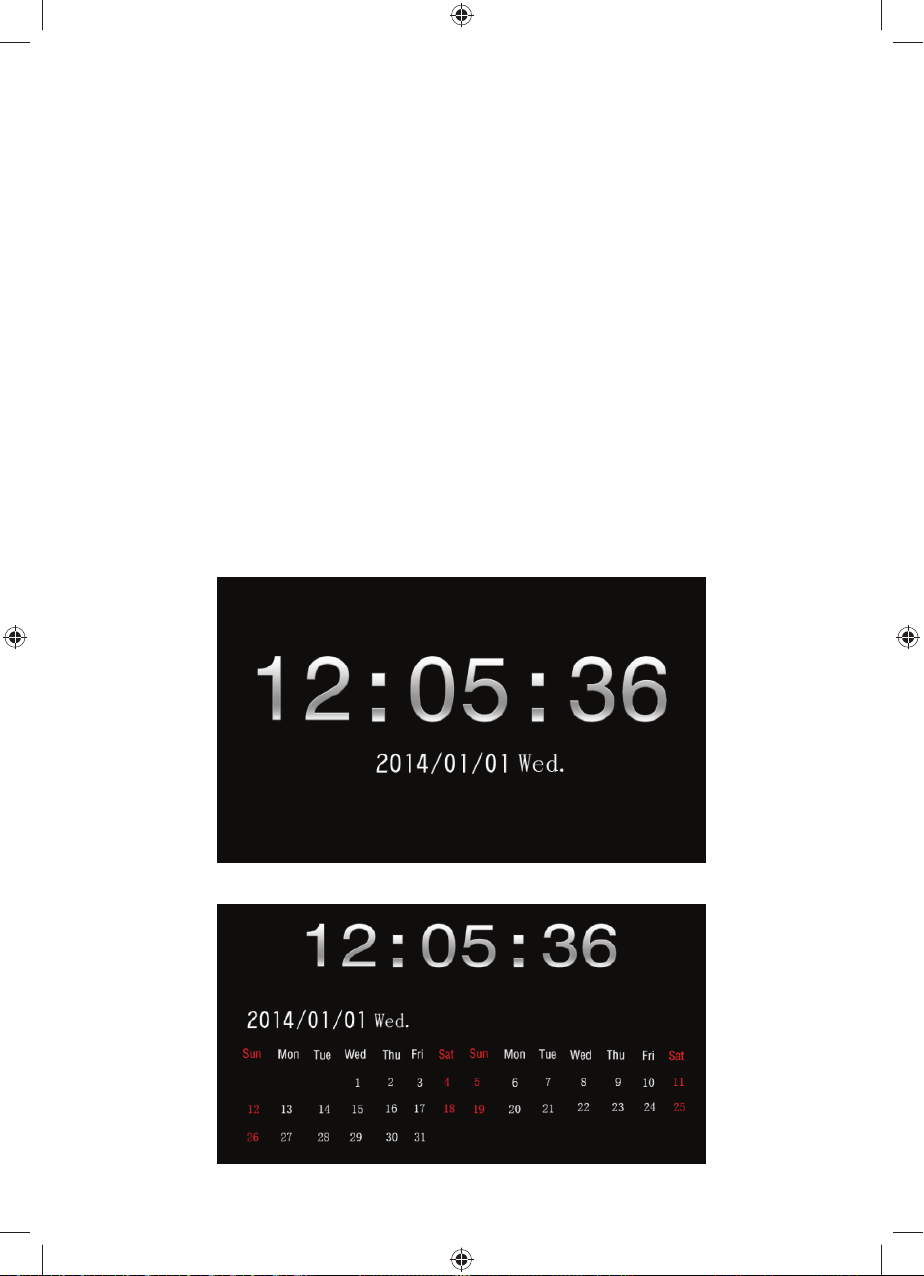
PL - 8
11. Time (Czas): Naciśnij przycisk „ENTER” aby ustawić godzinę. Przy pomocy przycisków kursora
„◄“ „►“ przejdź do ustawień godzin lub minut. Przy pomocy przycisków kursora „▲“ i „▼“ ustaw
większą lub mniejszą wartość.
12. Auto Power on (Automatyczne włączanie): Użytkownik może zaprogramować automatyczne
włączanie urządzenia o wybranej godzinie. Przy pomocy przycisków kursora „◄“ „►“ przejdź do
ustawień godzin lub minut. Przy pomocy przycisków kursora „▲“ i „▼“ ustaw większą lub mniejszą
wartość. W zależności od potrzeb wybierz „Off “ (Wyłączone)“, „Once“ (Jeden raz) lub „Every Time“
(Codziennie). Naciśnij przycisk „ENTER”, aby zapisać ustawienia.
13. Auto Power Off (Automatyczne wyłączanie): Użytkownik może zaprogramować automatyczne
wyłączanie urządzenia o wybranej godzinie. Przy pomocy przycisków kursora „◄“ „►“ przejdź do
ustawień godzin lub minut. Przy pomocy przycisków kursora „▲“ i „▼“ ustaw większą lub mniejszą
wartość. W zależności od potrzeb wybierz „Off “ (Wyłączone)“, „Once“ (Jeden raz) lub „Every Time“
(Codziennie). Naciśnij przycisk „ENTER”, aby zapisać ustawienia.
8.2 Ustawienia zegara i kalendarza
1. Tryb zegara i kalendarza:
Na ekranie głównego menu lub na ekranie odtwarzania plików naciśnij przycisk „CALENDAR“ na
pilocie, aby otworzyć ekranu zegara i kalendarza. Dostępne są cztery podstawowe tryby: Digital Clock
+ Simple Calendar (Zegar cyfrowy + Prosty kalendarz), Digital Clock + Detailed Calendar (Zegar
cyfrowy + Szczegółowy kalendarz), Analog Clock + Simple Calendar (Zegar analogowy + Prosty
kalendarz), Analog Clock + Detailed Calendar (Zegar analogowy + Szczegółowy kalendarz). Naciśnij
przycisk „ENTER“, aby przełączyć urządzenie w wybrany tryb.
Rysunek I
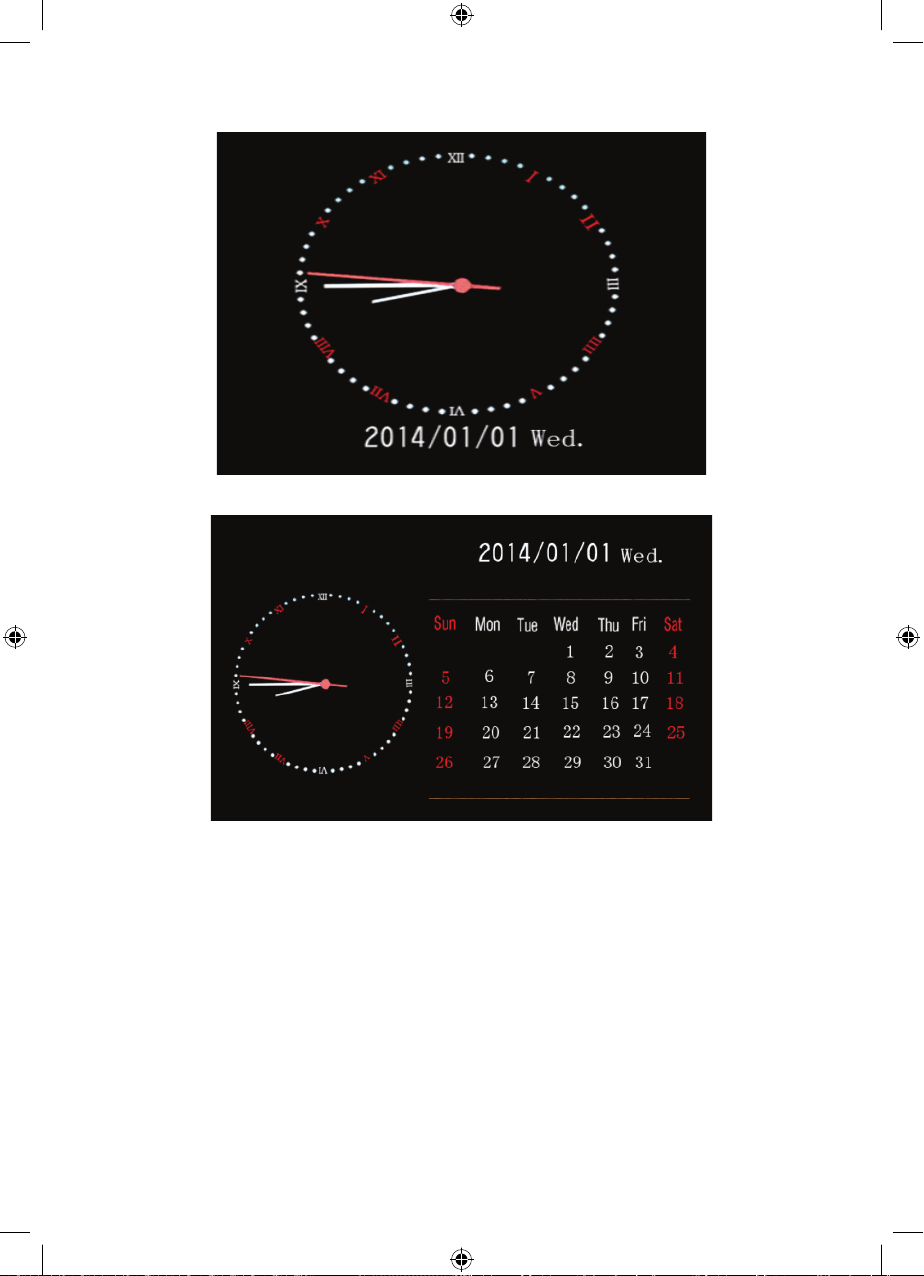
PL - 9
Rysunek II
Rysunek III
Rysunek IV
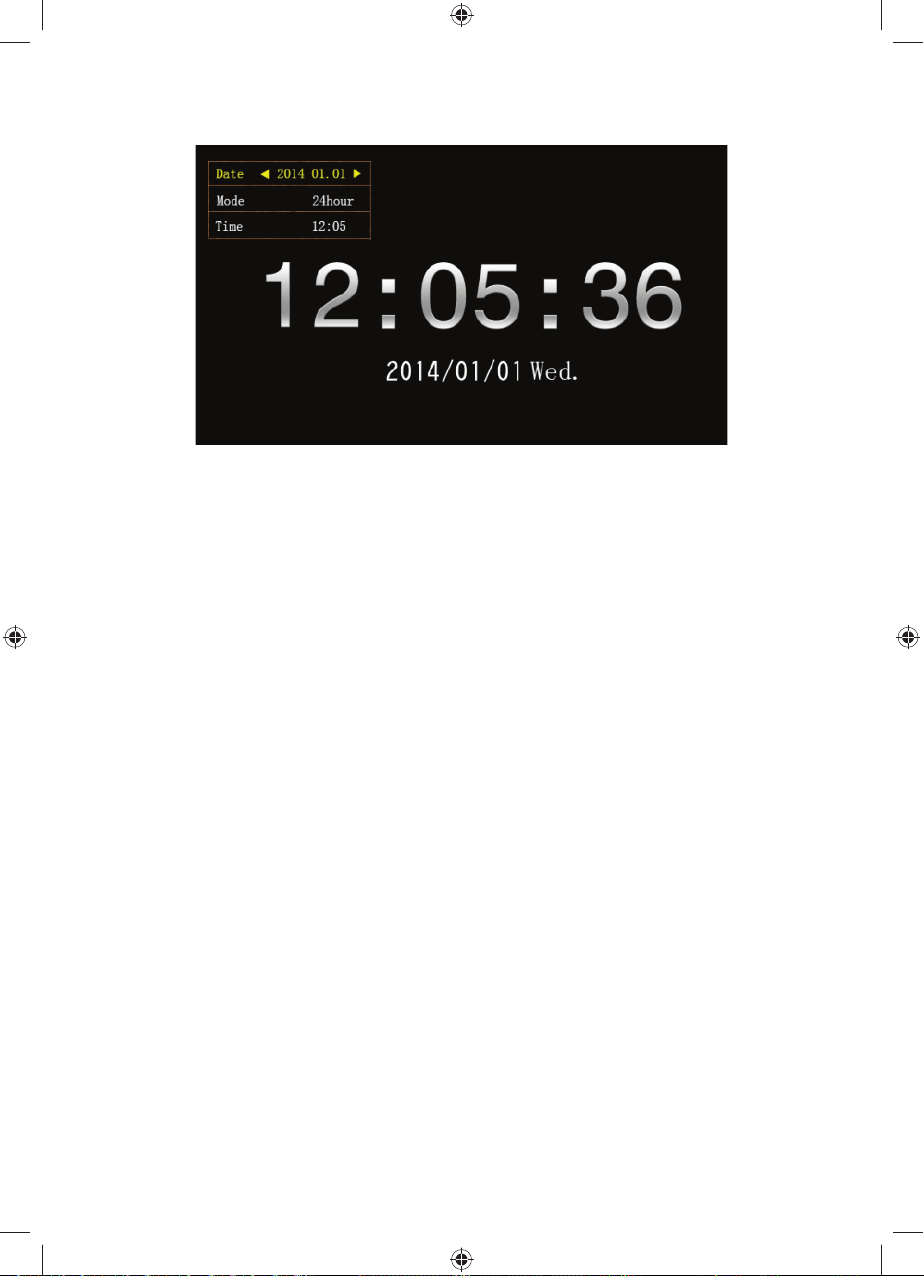
PL - 10
2. Ustawienia zegara i kalendarza
Na ekranie zegara i kalendarza naciśnij i przytrzymaj przycisk „EXIT“, aby wyświetlić okno dialogowe
ustawień. Przy pomocy przycisków kursora „◄“ „►“ „▲“ „▼“ wybierz lub ustaw rok/miesiąc/dzień/12
godzin/24 godziny/godzinę, jak podano powyżej.
1. Ustawienia roku/miesiąca/dnia: W wyskakującym oknie dialogowym w pierwszym wierszu „Date“
(Data) przejdź przy pomocy klawiszy kursora „◄“ „►“ do roku/miesiąca/dnia. Przy pomocy
przycisków kursora „▲“ „▼“ ustaw większą lub mniejszą wartość. Następnie naciśnij przycisk
„ENTER“, aby zapisać ustawienia.
2. Ustawienia 12 i 24-godzinnego trybu wyświetlania zegara: W wyskakującym oknie dialogowym
w drugim wierszu „Mode“ (Tryb) przejdź przy pomocy klawiszy kursora „◄“ „►“ do trybu 12 lub
24-godzinnego. Po wybraniu języka naciśnij przycisk „ENTER“, aby zapisać ustawienia.
3. Ustawianie zegara: W wyskakującym oknie dialogowym w trzecim wierszu „Time“ (Czas) przejdź
przy pomocy klawiszy kursora „◄“ „►“ do godzin lub minut. Przy pomocy przycisków kursora
„▲“ „▼“ ustaw większą lub mniejszą wartość. Następnie naciśnij przycisk „ENTER“, aby zapisać
ustawienia.
8.3 Menadżer plików
1. Na ekranie głównego menu wybierz ikonę „explorer“ (menadżer plików), aby otworzyć menadżera.
Można zarządzać plikami zapisanymi w pamięci wewnętrznej, w urządzeniu USB lub na karcie
SD.
2. Aby usunąć niepotrzebne pliki, naciśnij i przytrzymaj przycisk „EXIT“. W wyskakującym oknie
dialogowym wybierz „YES“ (Tak) lub „NO“ (Nie), w zależności od tego, czy naprawdę chcesz
usunąć plik.
PL - 11
9. DANE TECHNICZNE
Model: SDF1371
Zasilacz sieciowy: AC 100–240 V~, 50/60 Hz
Temperatura działania: 0°~40°
Rozdzielczość:
1280 x 800 pikseli
Gniazda urządzeń
zewnętrznych:
USB 2.0, USB 1.0, SD, słuchawki
Obsługiwany format
Pliki grafi czne: JPEG, PNG
Dźwięk: MP3, WMA
Wideo: MP4, MKV, VOB, MPG, AVI, RMVB, MOV
Wbudowany głośnik: 2 x 2 W
Wielkość ekranu:
13.3 cali
Wymiary urządzenia:
318 x 224 x 25 m
m
Ciężar:
1.1 Kg
Zasilanie: DC 12 V/1 A
WSKAZÓWKI I INFORMACJE DOTYCZĄCE
LIKWIDACJI ZUŻYTYCH OPAKOWAŃ
Materiał opakowaniowy należy oddać do likwidacji do punktu skupu.
LIKWIDACJA ZUŻYTYCH URZĄDZEŃ ELEKTRYCZNYCH I ELEKTRONICZNYCH
Ten symbol umieszczony na produkcie, wyposażeniu lub opakowaniu informuje, że produktu nie
należy traktować jak zwykłego odpadu domowego. Produkt należy przekazać do punktu recyklingu
urządzeń elektrycznych i elektronicznych. W niektórych krajach Unii Europejskiej lub w niektórych
państwach europejskich przy zakupie nowego ekwiwalentnego produktu można dokonać zwrotu zu-
żytego produktu lokalnemu sprzedawcy. Dzięki prawidłowej likwidacji tego produktu przyczyniasz
się do ochrony cennych źródeł naturalnych i zapobiegasz ewentualnemu negatywnemu wpływowi
odpadów na środowisko naturalne i zdrowie ludzkie, do czego mogłoby dojść w wyniku nieprawidło-
wej likwidacji odpadu. Szczegółowych informacji udzielą lokalne urzędy lub najbliższy punkt zbiórki
prowadzący likwidację odpadów. Niewłaściwa likwidacja tego typu odpadów może skutkować nało-
żeniem kary ustawowej.
Dla fi rm w Unii Europejskiej
Chcąc zlikwidować urządzenie elektryczne lub elektroniczne, zwróć się o informacje do swojego
sprzedawcy lub dostawcy.
Likwidacja wyrobu w krajach poza Unią Europejską
Jeśli chcesz zlikwidować ten produkt, zwróć się o informacje dotyczące prawidłowego sposobu likwi-
dacji do ministerstwa lub sprzedawcy.
Produkt spełnia wymagania UE.
Tekst, design i dane techniczne mogą ulec zmianie bez uprzedzenia. Zastrzegamy sobie prawo do dokonania
tych zmian.
Adres producenta: FAST ČR, a.s., Černokostelecká 1621, Říčany CZ-251 01
2017, 09/2017
PL
Warunki gwarancji
Karta gwarancyjna nie jest częścią pakietu urządzenia.
Produkt objęty jest 24 – miesięczną gwarancją, począwszy od daty zakupu przez klienta. Gwarancja jest ograniczona
tylko do przedstawionych dalej warunków. Gwarancja obejmuje tylko produkty zakupione wPolsce ijest ważna
tylko na terytorium Rzeczpospolitej Polskiej. Gwarancja obejmuje tylko produkty funkcjonujące w warunkach
gospodarstwa domowego (nie dotyczy produktów oznaczonych jako „Professional“). Zgłoszenia gwarancyjnego
można dokonać wautoryzowanej sieci serwisowej lub wsklepie, gdzie produkt został nabyty. Użytkownik jest
zobowiązany zgłosić usterkę niezwłocznie po jej wykryciu, anajpóźniej wostatnim dniu obowiązywania okresu
gwarancyjnego. Użytkownik jest zobowiązany do przedstawienia iudokumentowania usterki. Tylko kompletne
iczyste produkty (zgodnie ze standardami higienicznymi) będą przyjmowane do naprawy. Usterki będą usuwane
przez autoryzowany punkt serwisowy wmożliwie krótkim terminie, nieprzekraczającym 14 dni roboczych. Okres
gwarancji przedłuża się oczas pobytu sprzętu wserwisie. Klient może ubiegać się owymianę sprzętu na wolny
od wad, jeżeli punkt serwisowy stwierdzi na piśmie, że usunięcie wady jest niemożliwe. Aby produkt mógł być
przyjęty przez serwis, użytkownik jest zobowiązany dostarczyć oryginały: dowodu zakupu (paragon lub faktura),
podbitej iwypełnionej karty gwarancyjnej, certyfikatu instalacji (niektóre produkty).
Gwarancja zostaje unieważniona, jeśli:
usterka była widoczna wchwili zakupu;
usterka wynika ze zwykłego użytkowania izużycia;
produkt został uszkodzony zpowodu złej instalacji, niezastosowania się do instrukcji obsługi lub użytkowania
niezgodnego zprzeznaczeniem;
produkt został uszkodzony zpowodu złej konserwacji lub jej braku;
produkt został uszkodzony zpowodu zanieczyszczenia, wypadku lub okoliczności ocharakterze sił wyższych
(powódź, pożar, wojny, zamieszki itp.);
produkt wykazuje złe działanie zpowodu słabego sygnału, zakłóceń elektromagnetycznych itp.;
produkt został uszkodzony mechanicznie (np. Wyłamany przycisk, upadek, itp.);
produkt został uszkodzony z powodu użycia niewłaściwych materiałów eksploatacyjnych, nośników,
akcesoriów, baterii, akumulatorków itp. lub zpowodu użytkowania wzłych warunkach (temperatura, wilgotność,
wstrząsy itp.);
produkt był naprawiany lub modyfikowany przez nieautoryzowany personel;
użytkownik nie jest wstanie udowodnić zakupu (nieczytelny paragon lub faktura), dane na przedstawionych
dokumentach są inne niż na urządzeniu;
produkt nie może być zidentyfikowany ze względu na uszkodzenie numeru seryjnego lub plomby gwarancyjnej.
Sprzęt marki Sencor serwisuje ogólnopolska sieć serwisowa ARCONET. Okres gwarancji wynosi 24 miesiące od
daty zakupu. Wrazie problemów ze znalezieniem najbliższego punktu serwisowego, prosimy osprawdzenie na
stronie internetowej lub kontakt telefoniczny.
www.arconet.pl tel. kontaktowy (061) 879 89 93
Więcej informacji na www.sencor.pl.

⑨
⑥
⑨