Thanks for purchasing this trail camera
Please read before using this eguipment
If you have any questions or problems
Please contact us by email: support@wosports.com
G600 PRO WIFI Trail Camera


CONTENTS
PART LIST 1
2
3
3
4
5
6
7-11
12
13-16
17
18-19
20-25
PRODUCT STRUCTURE
CAMERA OPERATIONS
LOADING BATTERIES
USING THE CAMERA
ITEM SETTINGS
HOW TO INSTALL APP
APP SETUP FOR PHONES
MOUNTING
TECHNICAL SPECIFICATION
FAQ
Operation Interface
Bottom View
Back View
How to use?
Settings Menu
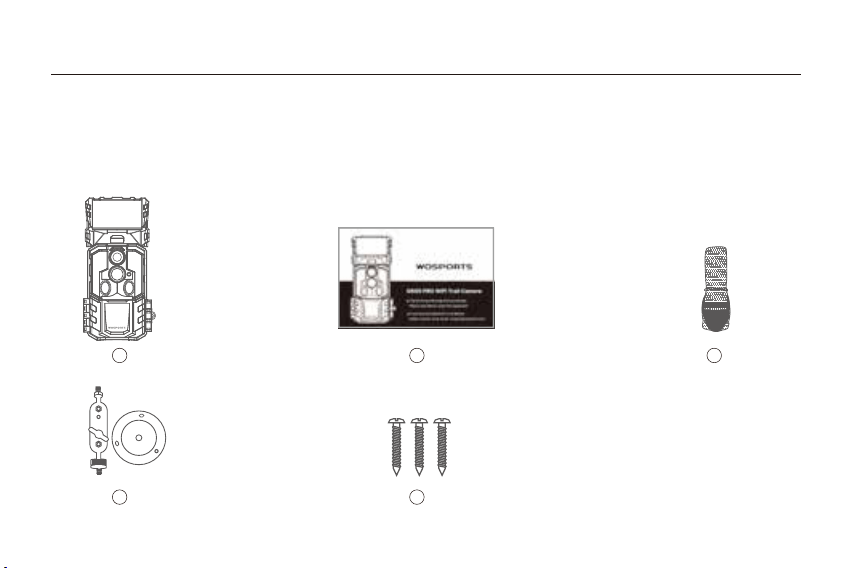
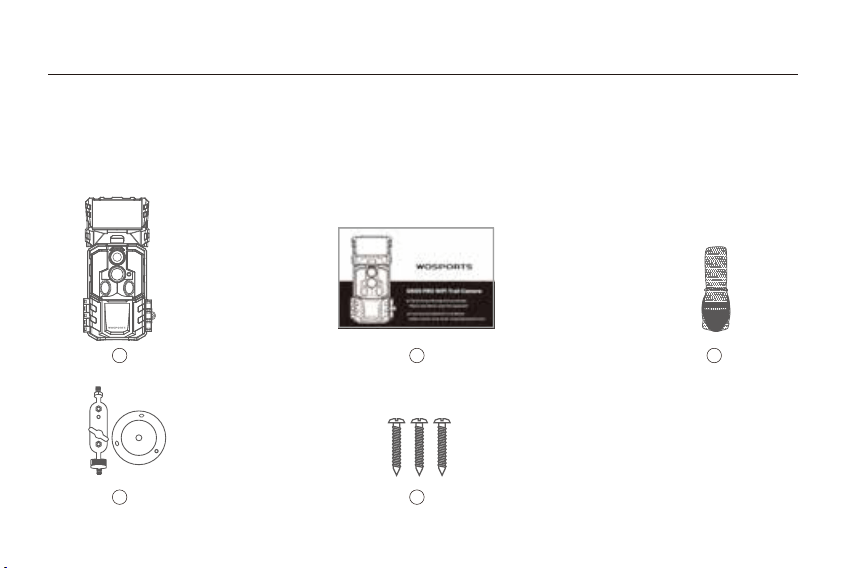
PARTS LIST
1. Trail Camera x1
2. User's Manual x1
3. Nylon Strap with Buckle x1
4. Wall Mount x1
5. Screws x3
1
1 2 3
4 5
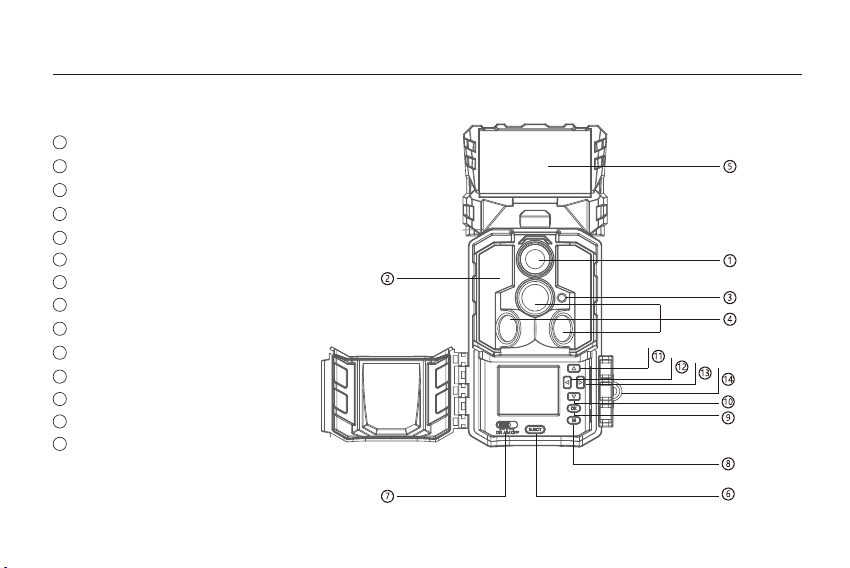
PRODUCT STRUCTURE
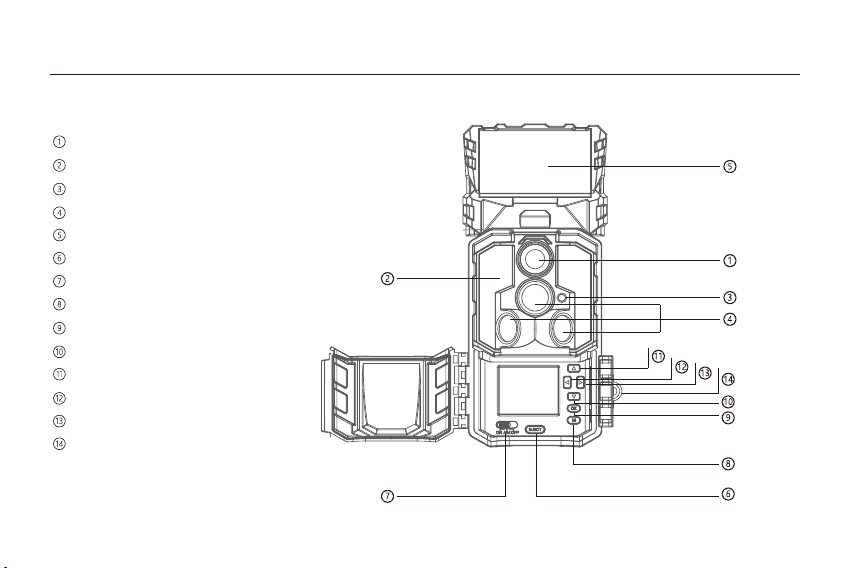
Operation Interface
Camera Lens
Infrared LED Array
Indication LED
PIR Sensor
Solar Panel
Battery Release
Power/Mode Switch
MENU/Show QR Code
OK/Playback
Down/Photo Mode
UP/Video Mode
Left
Right/Shutter
Latch
1
2
3
4
5
6
7
8
9
10
11
12
13
14
2
PRODUCT STRUCTURE
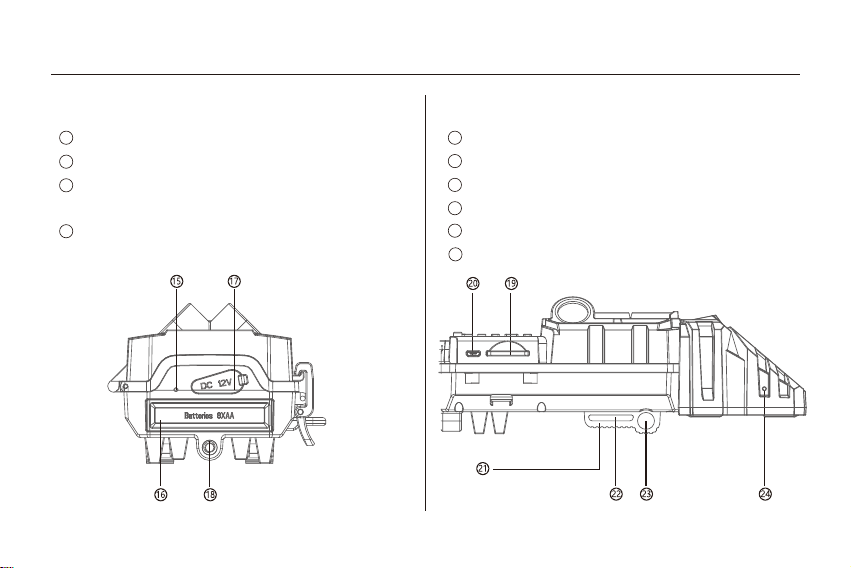
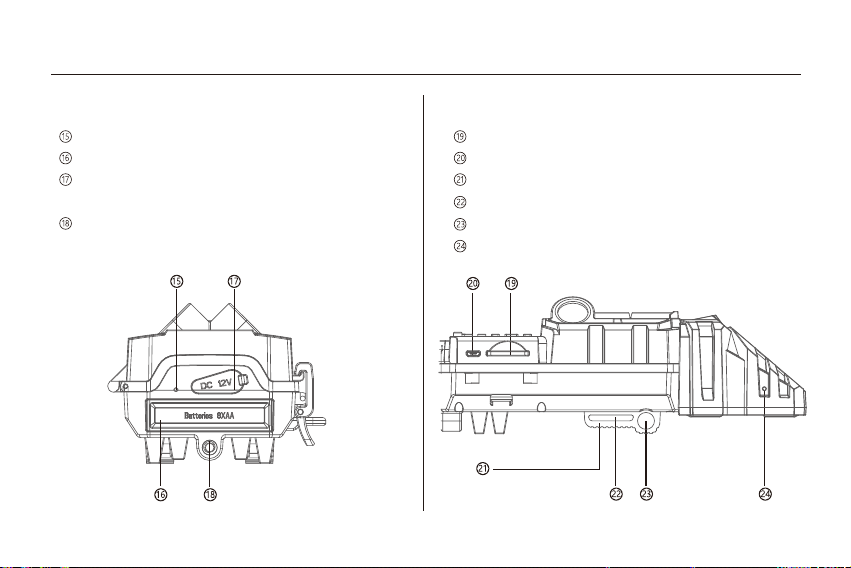
Bottom view Back view
Microphone
Battery Compartment
External Power Cover
(open to use DC power port)
Mounting-Bracket Screw Receptacle
(Standard 1/4"-20-Tripod Mount)
15
16
17
18
SD Card slot
USB Port
Sawtooth Brackets
Belt Hole
Cable-Lock Hole
Charging Indicator
19
20
21
22
23
24
3
CAMERA OPERATIONS
How to Use?
4
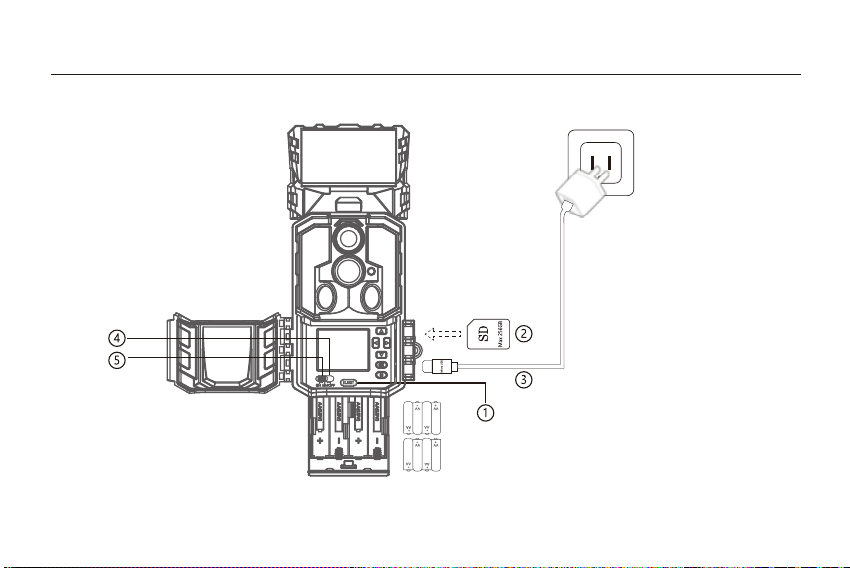
LOADING BATTERIES AND INSERTING SD CARD
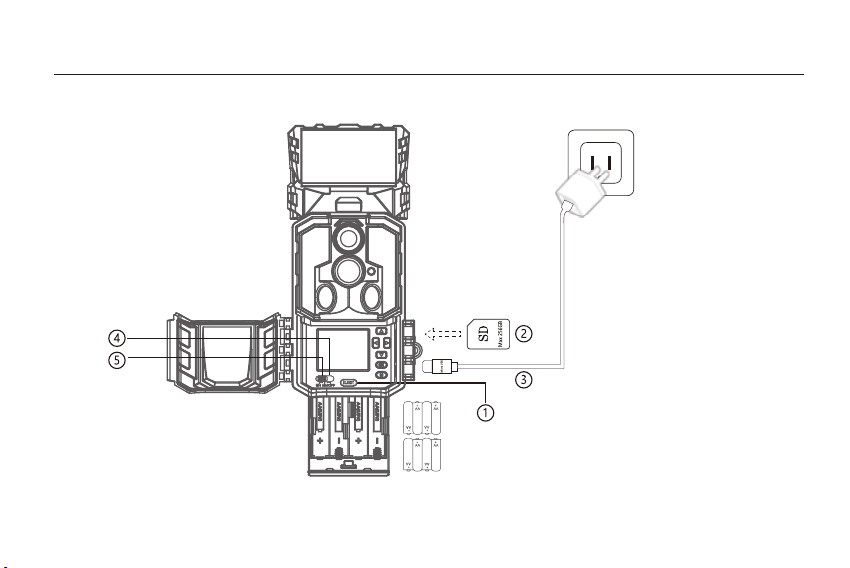
1. Press the EJECT button to release the battery tray, install a full set of 8 AA Alkaline or lithium
batteries.
2. Install SD card (class 6 or higher spe ed cards up to 256GB max are recommended).
3. Connect the camera with 5V/2A output micro USB power adapter(NOT INCLUDED)to the USB
port to fully charge the internal lithium battery in the solar panel at the first time, (the indicator
light is red wher charging and green after charging fully)
4. Put the switch to "AIM", format the SD card first (Press"menu"-"settings"-"Format SD card")
then you can setting (Date/Time, Image resolution, video resolution, and the Interval time etc)
5. Put the switch to the"ON" position, it will enter the PIR detection state. the indicator light will
blink 5 times in 10 seconds. Then the trail camera starts working.
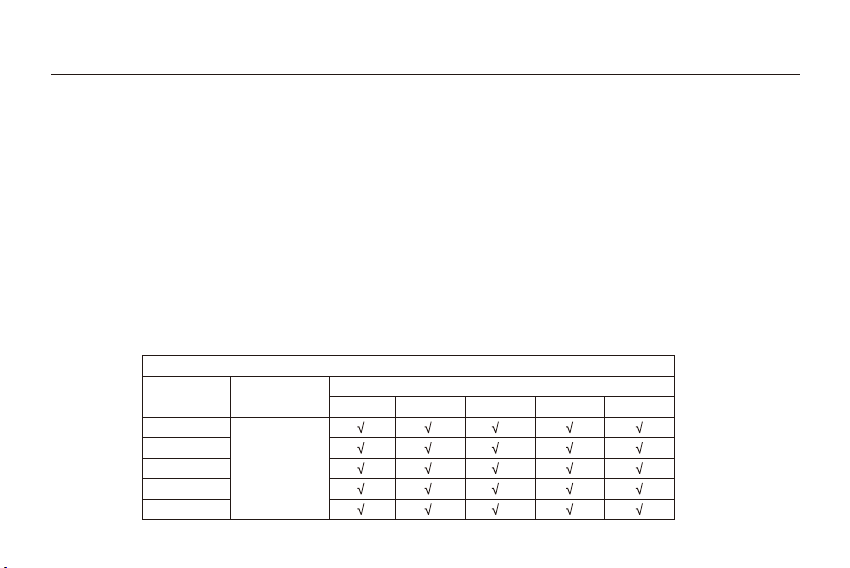
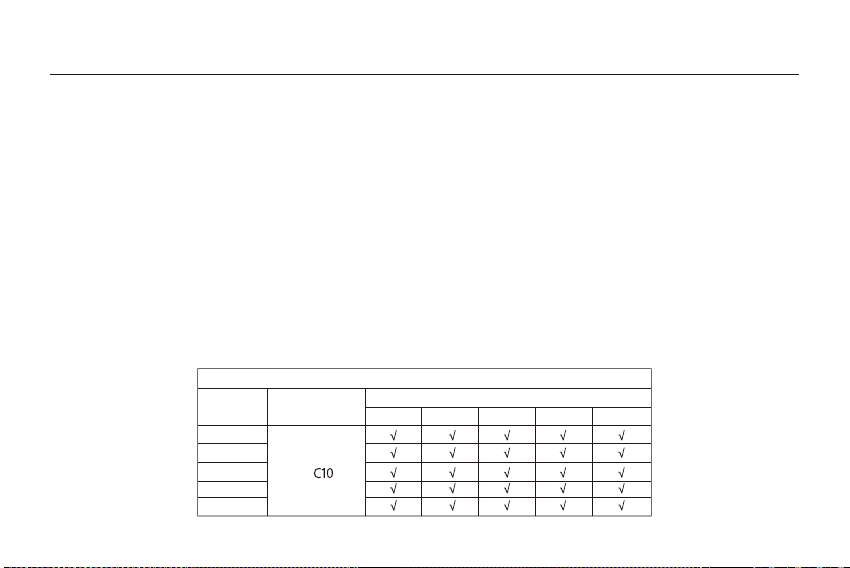
WOSPORTS G600 Pro Trail Camera SD Card Compatibility List
Capicity
16GB 32GB 64GB
128GB
256GB
Speed Level
C10
Brand
SanDisk
Imland
Gigastone
Lexar
Kingston
5
USING THE CAMERA
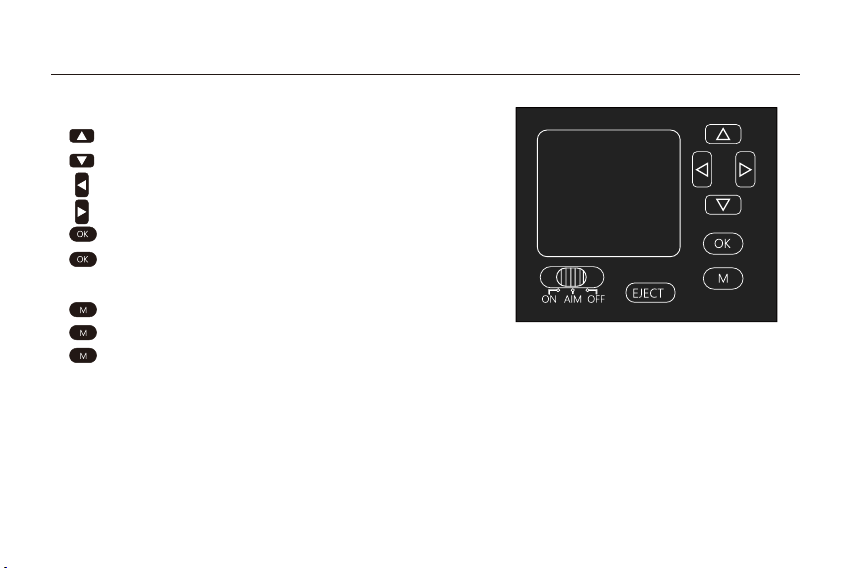
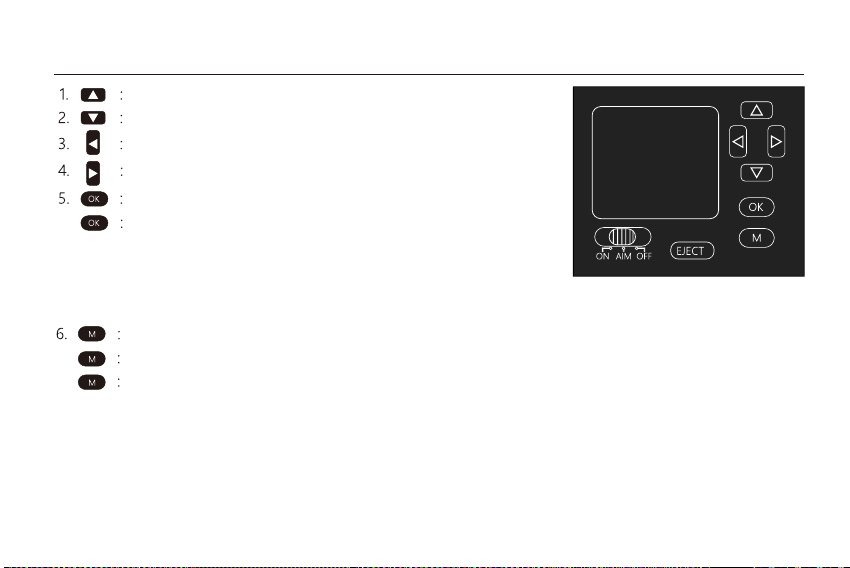
Operating buttons
1. : Page up/Video Mode.
2. : Page down/Photo Mode.
3. : Page left.
4. : Page right/Shot key.
5. : Save settings/Playback.
: Review photos and videos in the AIM mode.
Press OK again to exit the preview interface.
6. : Enter the setup menu in preview mode.
: Long press 3 seconds to show the QR code.
: Exchange between main screen and setup.
7.AIM mode: To program camera.
8.OFF mode: To turn off the camera.
9.ON mode: When movement occurs in the monitoring region, the camera will take pictures or
videos automatically according to the previous programmed setting. After switching the camera
to ON position, the motion-indication LED (red)will blink 5 times in 10 seconds. This interval
allows time for you to close the Cam's front cover, lock it, and leave the monitored area.
6
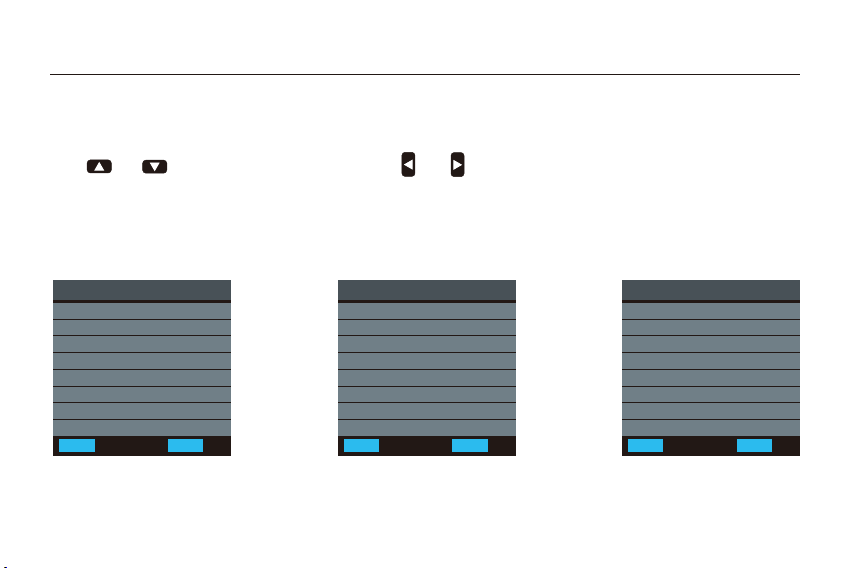
Settings
Camera Number
Mode
Photo/Video
Video Length
Photo Burst
PIR Sensitivity
Active Time
Photo Resolution
MENU Exit OK Enter
Settings
MENU Exit OK Enter
Video Resolution
Video Sound
Password
Loop Recording
Info Strip
Motion Test
Date & Time
Date Format
Settings
MENU Exit OK Enter
Time Format
Language
Factory Reset
Format SD Card
Version
Contact US
ITEM SETTINGS
Settings Menu
Quick Setting
7
To view the camera settings menu, press(M) in the AIM mode.
Use or to select the sub-menu, use or to select the
different options, then press (OK) to save the setting and the option. Press(M)to return.

Setting Items
Camera Number
Mode
Photo/Video
Photo(default)
Video
Photo&Video
Motion Detection
(default)
Time Lapse
On
Off(default)
Name your camera with numbers and characters, support
from 0-9, characters from A-Z, only support capital character.
-Detection delay: 5sec/10sec(Default)/15sec/30sec/1min/
3min/5min/10min/30min/60min.
-This motion detection delay meas how long the PIR will be
disabled after each triggering in the "On" mode. For example,
set the detection delay to "1 Min", the PIR trigger interval is
1minute.
TimeLapse interval: 1Min/3Min/5Min/10Min/15Min/20Min/
30Min/60Min. For example, set the timelapse interval to
"5Min", the camera will take a photo each 5 minutes.
If you choose this mode, the camera will take photo at each
PIR motion detection.
If you choose this mode, the camera will take video at each
PIR motion detection.
If you choose this mode, the camera will take photo at first,
then start to record video.
Sub menu
Description
8

Photo Burst
1P(default)/2P/
3P/ 4P/5P/6P
Number of photos per PIR capture, can select 1-6 images.
-Set the sensitivity of the PIR Sensor.
-The high level indicates that the camera is more easily
triggered by motion.
-It is recommended to use low sensitivity for enviroments with
lots of interference like wind, tall grass or intense shadows.
-00:00-23:59, the camera would always worked within the
active time you set up. For example, you set 18:00-Next Day
06:00, then the camera will only works in this night time
everyday.
-Daytime: select between
3sec/5sec/10sec/15sec/20sec/25sec/30sec/40sec/50sec/
1min/2min/3min/5min.
-Night time: select between 3sec/5sec/10sec/15sec/20sec/
25sec/30sec/40sec/50sec/1min/2min/3min/5min.
-you can set different video length in daytime and night time
for last long battery life, as the camera will use more battery
in night time.
Daytime/Nighttime
High(default)/Low
Anytime(default)/
00:00-23:59
Video Length
PIR Sensitivity
Active Time
Setting Items Sub menu
Description
9

Photo Resolution
33MP/26MP/16MP/
8MP(default)/4MP
The resolution of the photo your camera captured.
The resolution of the video your camera recorded.
On means you can record video with audio.
Set the password to protect your camera, support 4 numbers.
-On means once the SD card is full, the camera will earase the
oldest files and replace with the lastest photos or videos.
-Off means once the SD card is full, then the camera will stop
capture photo or record video.
-On means your photos captured or videos recorded with many
stamps like brand logo, temperature, Moon, date, time etc.
-Off means there are only the picture your camera catured,
nothing extra additional.
-You can trigger PIR motion and capture photo or video as you
set in "AIM" mode.
-This means you can test if the camera works normally before
you set the camera in "On" mode and mounting the camera to
avoid waste your time on a "faulty" camera.
QHD 1296P/FHD
1080P(default)/
HD720P
On/Off(default)
On(default)/Off
Video Resolution
Video Sound
Password
Loop Recording
Info Strip
Motion Test
Setting Items Sub menu
Description
10

Date&Time Set the date and time same as your local time.
D/M/Y, M/D/Y(default), Y/M/D, the "D" means day,
the "M" means month, the "Y" means year.
24H(default)/12H, set the 24 hours clock or 12 hours clock.
English/Japan/Deutsch
Camera Version
You can contact our technical support by email
Return to default settings.
-If you choose format SD card, the system will delete all i
mages and videos stored in the SD Card.
-please save the important files first to make sure you
have a backup.
Time Format
Date Format
Format SD Card
Factory Reset
Language
Contact US
Version
24H
M/D/Y
English(default)
support@wosports.com
Vx.x.x
Setting Items Sub menu
Description
11
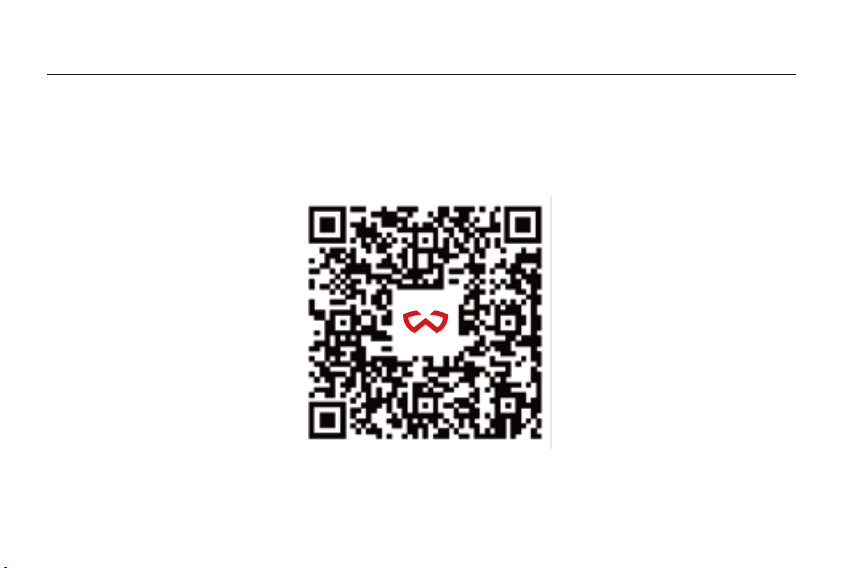
Please download and install the APP on your smartphones before using. Search “WOSPORTS”
on Apple Store or Google Play. OR directly scan the following QR code:
HOW TO INSTALL APP
12
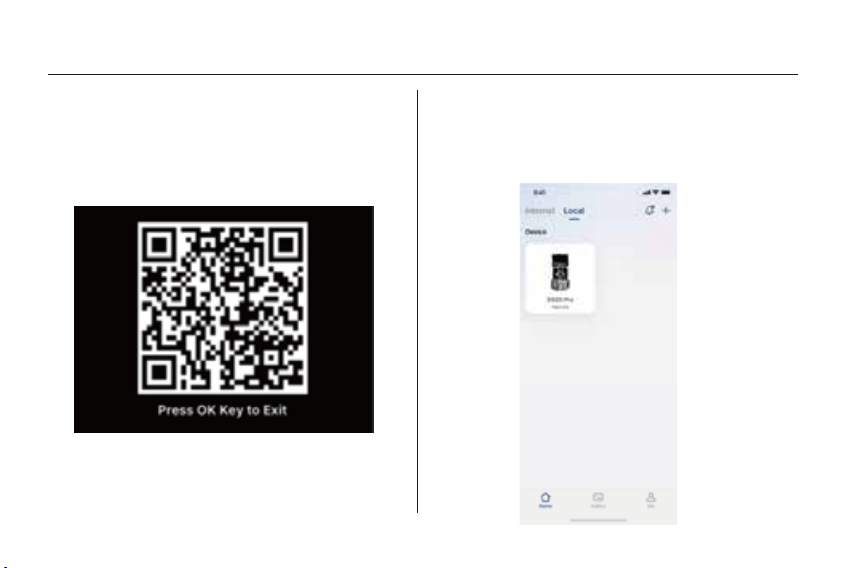
2. Open the "WOSPORTS" APP, choose
the"local", and click the "+" to choose the G600
Pro to scan the QR code to add your trail
camera.
1. Switch the camera to "AIM" mode, long
press the "Menu" button 3 seconds to show
the camera QR code.
APP SETUP FOR PHONES
13
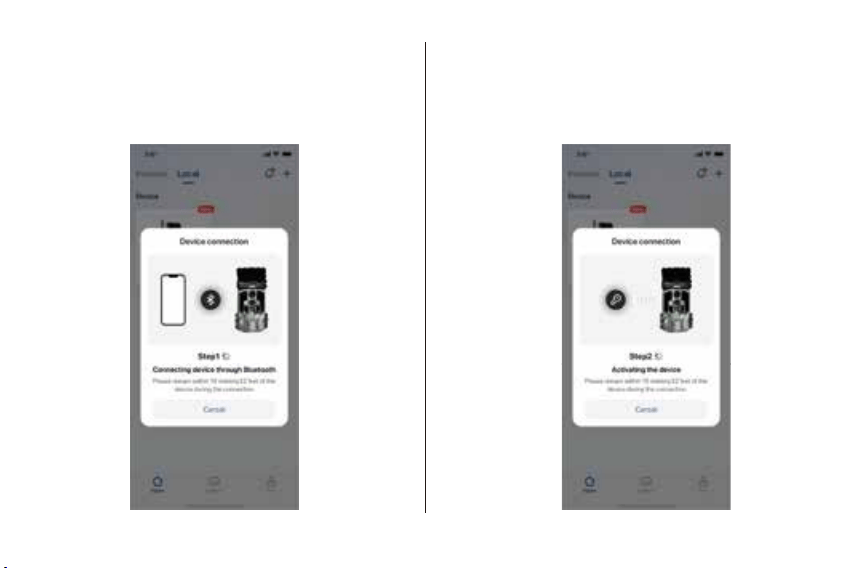
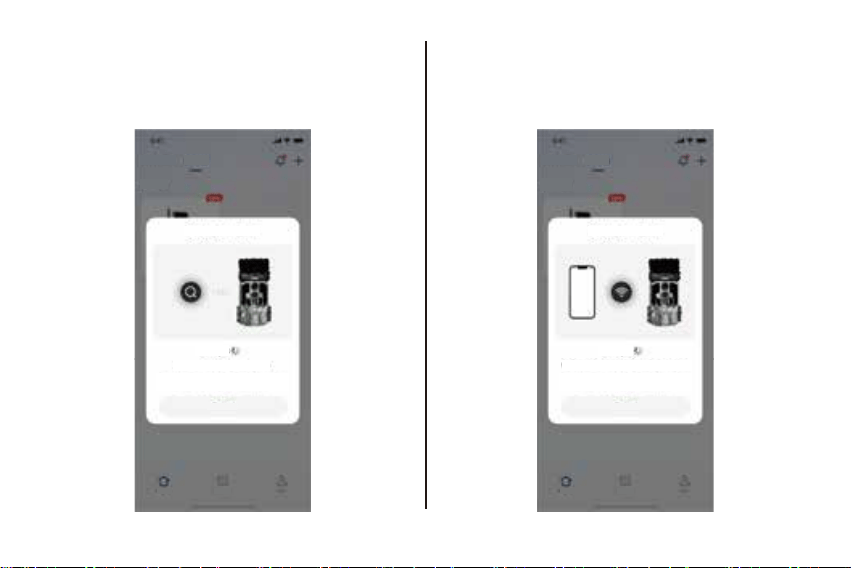
4. Click the camera then it will connect
automatically.(Note: please make sure the
phone and the camera are within 10 meters
to get a stable WIFI signal).
3. Modify your device name and switch the
camera to "ON" mode.
14
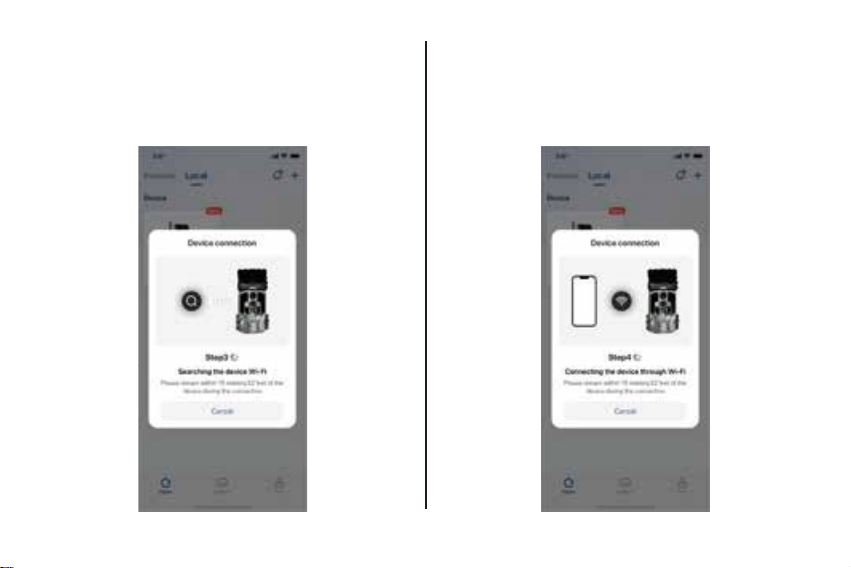
6.You can also take photos and videos
manually on the APP and save on your phone
when the camera catch a animal like deer in
your sight.
5.You can see the live streaming on the APP,
you can set the setting remotely on your
phone.
15
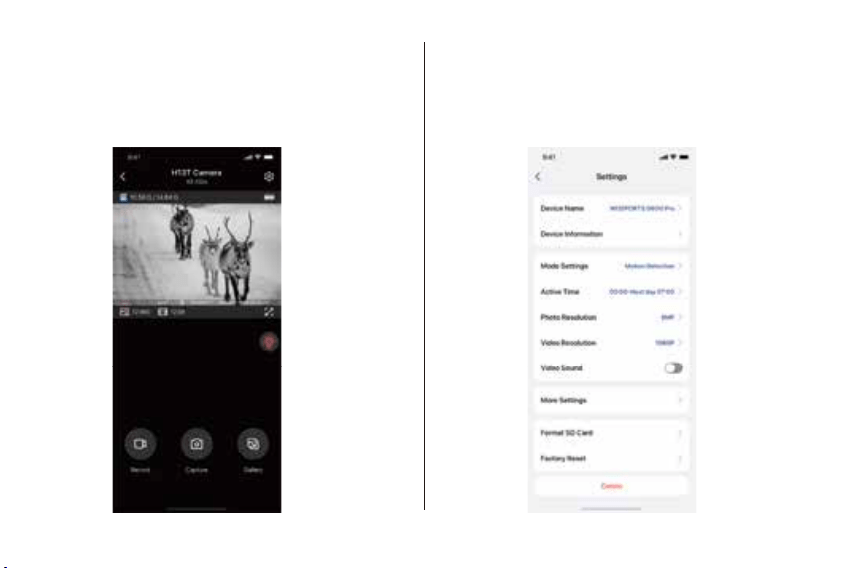
8.Enter the camera settings, you can select
appropriate parameters to set.(Note: you need
switch the IR Light (Lamp icon) on manully at
night) when you access the camera remotly).
7. In this page, you can browse the
photo/video files from SD card, configure
your camera and manage your settings, as
well as shoot photos and videos.
16
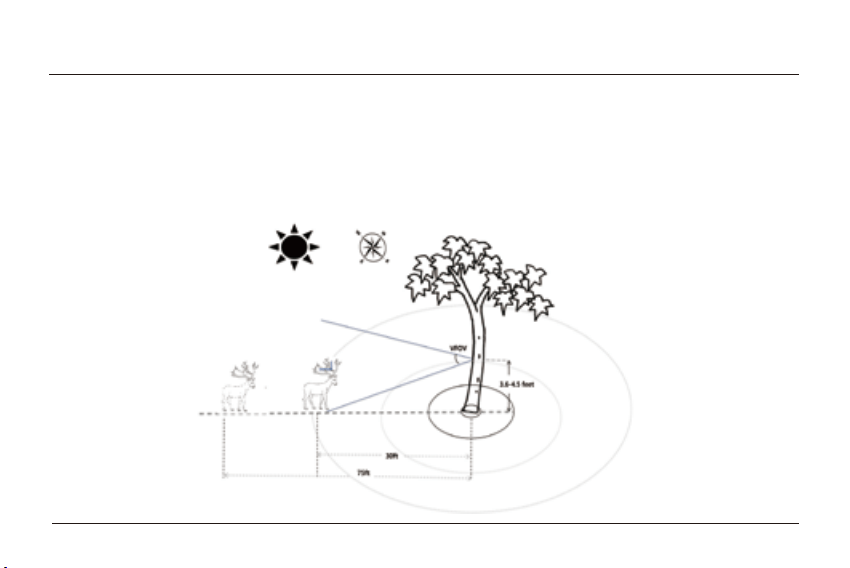
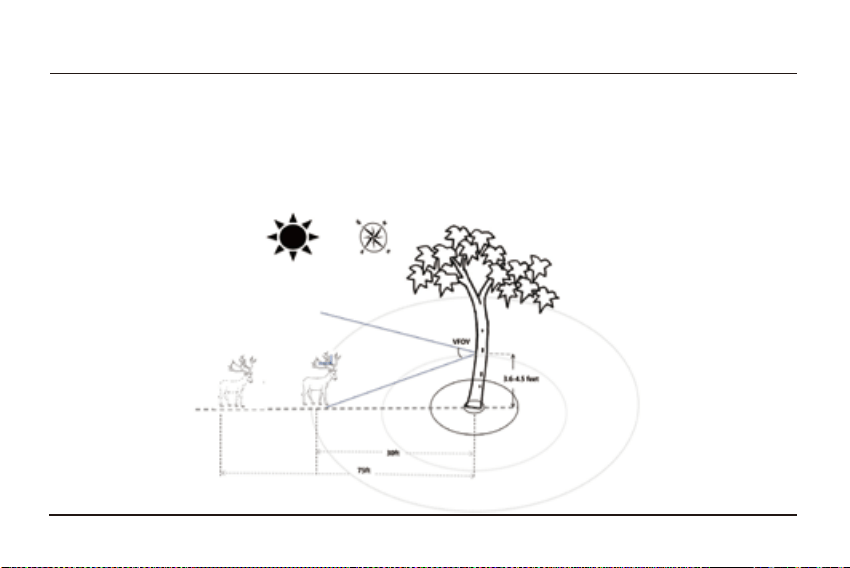
After the setting the camera's time/date and other options to your preference, you 're ready to
take it outside and begin capturing images of animals in the area you want to monitor. when
mounting the camera to a tree, use the adjustable web belt provided. Please be sure to mount it
in place correctly and securely. To get the optimal picture quality, the tree should be about
10-30ft. away from the place to be monitored, with the camera placed at a height of placed at a
height of 3.6-4.5ft.
MOUNTING
17

TECHNICAL SPECIFICATION
Resolution 33MP/26MP/16MP/8MP/4MP
Trigger Speed
Camera Lens(FOV)
IR Illumination
IR Flash Distance
Video Resolution
Detection Distance
Recovery Rate
Time Lapse Mode
Multi Shot Mode
0.1s
120°
32pcs 850nm
75 feet
QHD: 2304x1296P
FHD: 1920x1080P
HD: 1280x720P
Up To 75ft
1s
Yes
Up to 6 Per Trigger
18

WIFI
Bluetooth
Battery
LCD Screen
Button Interface
Attachment Interface
Case Color
Power Source
DC IN
Accessories
Cable Lock Compatible
Weight (Product without packaging)
Dimensions(Product without packaging)
IEEE802.11b/g/n
5.0 BLE
0.5W, 3*2600mAh Lithium Battery
2.0"LCD Screen
Backlit 6 Button
1/4"-20BrassInsertBottomw/DeadStop
Camo Dipped Front Case
8AA 12V
12V DC In
Nylon Strap with Buckle
Yes, Closed Dual Slot Above Dual Strap Slot
Less Than 570 Grams(Without Batteries)
215*90*55mm
19

FAQ
1. Make sure that you have installed all batteries in the battery compartment, filling all battery
spaces with no "gaps".
2. We recommend using a full set of 8 Energizer alkaline AA batteries.
3. Make sure that the batteries are installed correctly, observing proper polarity.
4. Please be sure to switch the power "OFF" and remove the batteries if necessary.
Trying to reopen the camera after 1 min.
Q1: CAMERA WON'T POWER UP
20
FAQ
1. Please make sure that the SD card is not full. If the card is full (display indicates "FULL" the
camera will stop taking images.)
2. Make sure that the power/mode switch is in the ON position and not set to OFF or AIM.
3. Make sure that you are using a good quality SD card in your camera. We recommends
SanDisk
®
SD cards up to 256GB.
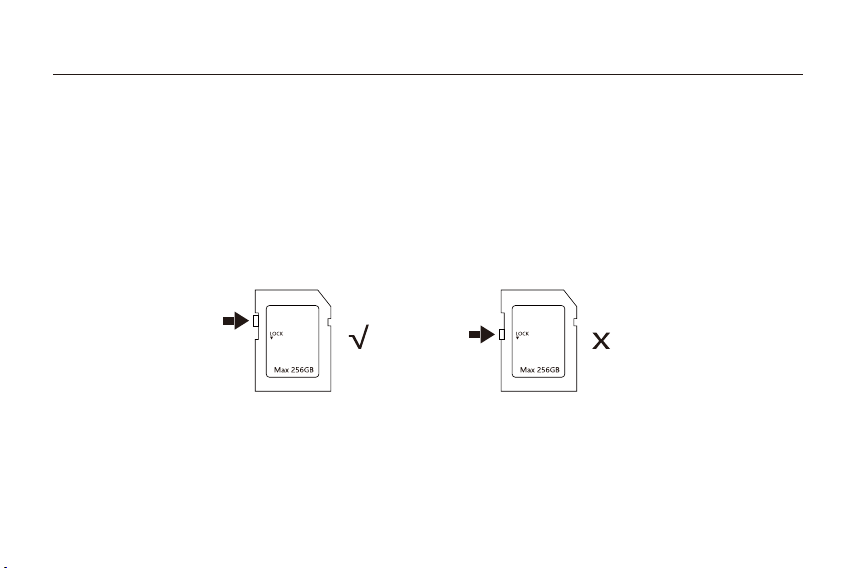
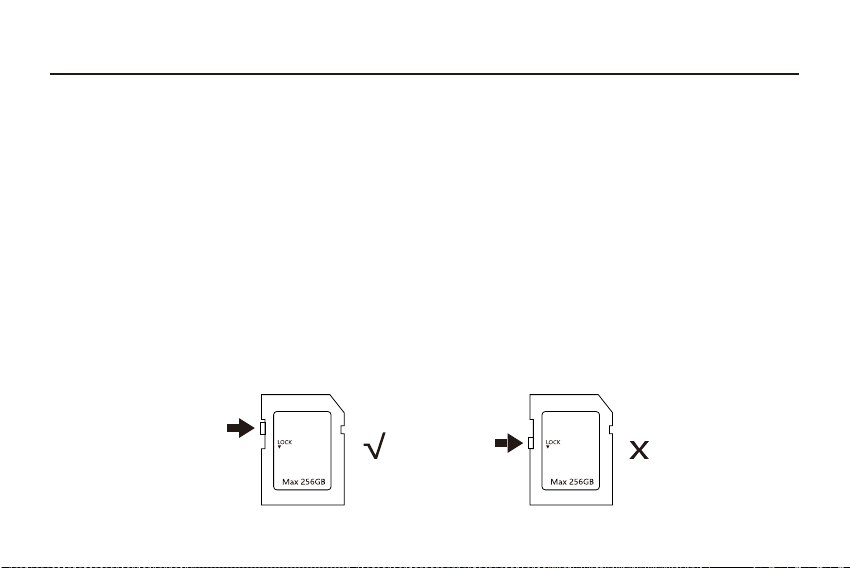
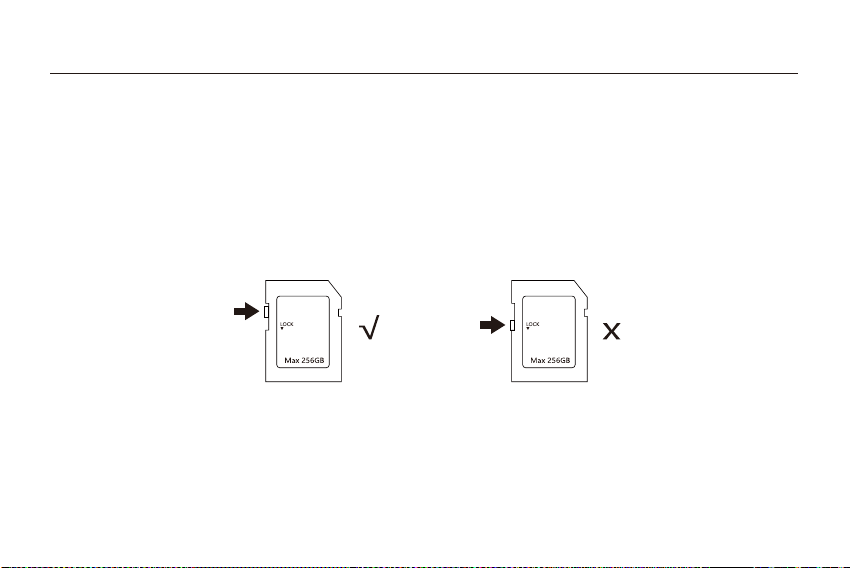
4. If the SD card has its write protect switch in the lock position, the camera will not take images.
5. Formatting the SD card before using it for the first time is recommended. It can be completed
using the "format" function. Make sure you have backed up (saved to your computer) any files you
want to keep on a previously used card, as formatting erases all files.
6. Please makesure that thebatteryhave the enoughpower to supportto work.
Q2: CAMERA STOPS TAKING IMAGES OR WON'T TAKE IMAGES.
21

FAQ
1. Check to make sure you have used new alkaline or lithium batteries. We recomrmends using a
full set of 8 Energizer® alkaline AA batteries to obtain maximum battery life.
2. These are several vaniables that will determine the battery life including type of batteries,
temperature outside, recording settings, frequency of camera activity, etc. Colder temperatures
night photos and photo frequency (low camera delay)will result in shorter battery life.
Note: capturing video clips and time lapse uses more power and will result in shorter battery life
than capture motion detected photos.
5s Interval mode will use more power as more photos and videos willbe taken. We recommends
setting the Interval time for more longer time to maximize battery life.
3. Make sure that you are using a good quality SD card in your camera. We recommends
SanDisk® SD cards up to 256GB. Our experience indicates that poor quality SD cards can
sometimes reduce your camera battery life.
Q3: BATTERY LIFE IS SHORTER THAN EXPECTED
22

FAQ
1. Check the Interval time you settings. It won't take images for a long time if you setting the
Interval time is too longer. You can figure out that by restore the camera to factory settings
2. Check if something stuff on the PIR sensor, please be sure the PIR sensor is clean.
3. Higher temperature will make the PiR detection distance become shorter. So that sometimes
the animal will not be monitored even it is through by the PIR sensor's detection of activity in the
area it covers.
Please be sure to mount the camera in place correctly and securely. The height is need to keep
the same between the animal and camera.
Q4: CAMERA PIR WON'T WORK
A camera has what is know as a"false trigger"if the PiR sensor thinks that there is motion and
heat in front of the camera lens when there is no subject in the images. These "false triggers are
the result of placing the camera in an environment where there is motion associated with tree
branches creating motion in front of the camera or an area where there is high heat in the
foreground and any motion from wind cloud set off the camera.
Q5:CAMERA TAKES CONTINUOUS IMAGES OF NO SUBJECT
23

FAQ
Setting a camera up over wateris also a potential cause for this issue. To remedy this situation.
1. Try moving the camera to an area that does not have any of these issues or remove potential
obstaclesnearthelensifpossible
2. If the camera continuous to take images when there is no subject in them, test the camera by
placing it in an inside environment and aiming at a location where there is no motion.
If the camera continuous to show issues, then there is probably an electronic component issue.
If this the case, please contact service team.
1. The image is blurred or out of focus
Check if something stuff on the lens, please be sure the lens is clean.
2. Daytime photos or videos appear too bright/dark.
Make sure that the camera is not aimed at the sun or other light sources during the day.
3. Night photos or video appear too bright
You will get the best results when the subject is within the ideal flash range, no closer than 3m
from the camera. Subjects may appear too light at closer distances.
Q6: PHOTO AND VIDEO QUALITY PROBLEMS
24
FAQ
We will offer prompt and authoritative reply within 24 hours, and try our best to resolve your
problem ASAP. Contact Us:suppor[email protected]
25
G600 PRO WIFIトレイルカメラ
この度弊社のトレイルカメラをご購入いただきありがと
うございます。
ご使用になる前に必ず本書お読みください。
ご質問がございましたら、メールにて
support@wosports.comまでお問い合わせください。


付属品
各部名称
カメラの 操作
SDカードの取り付 け
カメラの 設置
仕様
よくあ るご 質 問
保証について
�
�-�
�
��-��
��-��
��-��
��
アプリのダウンロード方 法 ��-��
各ボタンの基本操作
設定項目
�
�-��
�
目次
�.トレイルカメラx�
�.マニュアルx�
�.ナイロンストラップx�
�.ウォールマウントx�
�.ネジx�
付属品
1
1 2 3
4 5
各部名称
製品の正面
カメラレンズ
赤外線LED
表示LED
赤外線センサー
ソーラーパネル
電池ケースのイジェクトボタン
電源ボタン/モ ード切り替え
メニューボタン/QRコードを表示
設定確認/戻る
下移動/写真モード
上移動/録画モード
左移動
右移動/手動撮影・録画
鍵取り付け穴
2
各部名称
マイクロ
電池ケース
��V DCアダプタージャック
(外部電源の使用する場合)
ウォー ル マウント取り付 け 穴
SDカードスロット
USBポート
ブラ ケット
ベルト穴
ケーブルロック穴
充電インジケーター
製品底部 製品背部
3
カメラの 操 作
使用方法
4
1. 充電インジケーターを押して電池ケースに8本の単3電池を取り付けます(別売り)。百均電池を使用する場合、待
機時間が短いし、不具合の発生も多いので、高性能単3乾電池のご使用を強くおすすめ致します。
2. SDカ ー ド を 取 り 付 け ま す( class 6以上のSDカード最大容量256GBが対応、別売りとなります)
3. 別売りのDC電 源アダプターをUSBポートに接続します。プラグサイズは外径5.5mm内径2.1mm、電 圧 12V電流1A
以上のDCアダプターで電源を供給してください(別売り)、初めて使用する場合、ソーラーパネルをフル充電します。 (
充電中インジケーターライトが赤色になり、フル充電となると緑色になります)。
4. 初めてSDカードを使用する場合、カードフォーマットすることをお勧めします。(電源スイッチを「AIM」に 切 り 替 え
ま す 。「 メ ニ ュ ー 」「 - 設 定 」「 - SDカードフォーマット」を押します「- OK」を 押 し て SDカードをフォーマットします)。その 後
、日 付 /時刻、画像解像度、動画解像度、タイマーを設定できます。
5. 設定完了すると電源ボタンを「ON」の位置にして、検知があると設定に従い撮影を開始します。赤く点灯している
場合は、メインセンサーが被写体を検知したことを意味します。
使え方
SDカードの取り付け
ブランド スピードレベル
容量
WOSPORTS G600 Pro トレイルカメラ と互換性があるのSDカード一覧
SanDisk
Imland
Gigastone
Lexar
Kingston
16GB 32GB 64GB
128GB
256GB
5
上移動/撮影モードの切替
下移動/撮影モードの切替
左移動
右移動/録画再生/手動撮影・録画
設定確認/戻る
AIMモードでの操作
�)電源スイッチを「AIM」の位置にして、カメラがテストモードに入ります。
[上][下]で撮影モードの切替、[右]で手動撮影します。
�)OKボタン押して、再生モードに入ります。[上][下]でファイル選択、動画の場合は[右]で再生開始、「左」で記録削
除、Mボタンを押して再生モードからテストモードに戻る。再度Mボタンを押して設定画面に切替。
再生モードに入ります
�秒間長押しするとQRコードが表示します。
テストモード画面と設定画面の切り替え
各ボタンの基本操作
�. AIMモード:電源スイッチを「AIM] の位置(テストモード)にしてメニューを押し、必要な項目をすべて設定します。
テストモードはカメラの設定を確認および変更することができます。写真やビデオの解像度、撮影の間隔、時間の表
示のオン / オフなどを変更することができます。
�. OFFモード:カメラの電源を切ります。
�. ONモード:テストモードで設定を終えた後、設置時にこのモードにしてください。検知があると設定に従い撮影を
開始します。
6
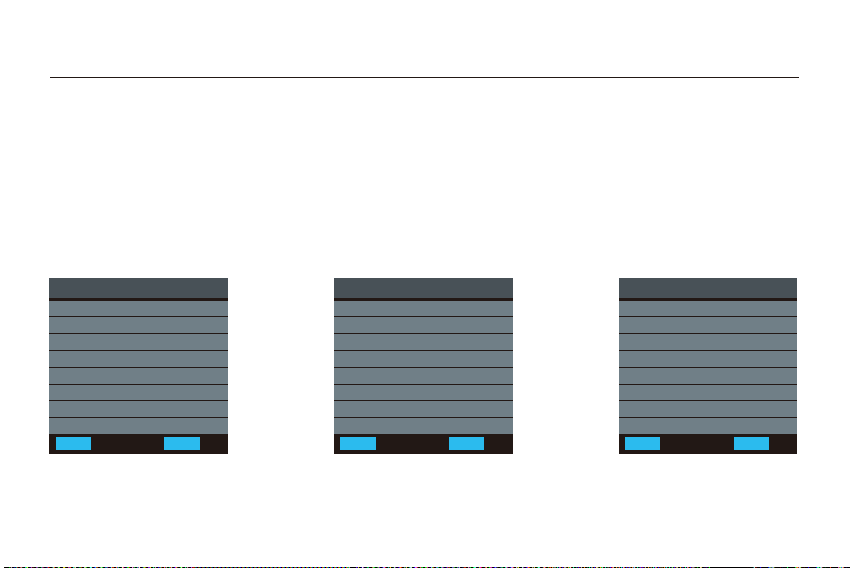
設定項目
設定項目
電源スイッチを「AIM] の位置(テストモード)にしてメニューを押し、必要な項目をすべて設定します。設定完了した
らO K ボタンを押し、M ボタンを押してメイン画 面に戻ります。
設定
設定
MENU Exit OK Enter
シリアル番号
モード
撮影モード
連写
動体センサー感度
タイマー 設 定
画像解像度
録画解像度
設定
MENU Exit OK Enter
音声記録
パスワード設定
自動上書き
タイマスタンプ
テストモ ード
日付と時刻
日付の表示形式
時刻の表示形式
設定
MENU Exit OK Enter
言語
設 定 リセ ット
S D カ ード の フォー マット
バ ー ジョン
連絡先
7

基本設定 設定項目 説明
シリアル 番号
オン
連写設定
�枚/�枚/�枚/�枚/�枚/
�枚
�~�枚連続撮影設定可能
シリアル番号を設定して識別しやすくする場合は、「オン」を選択します。
シリアル番号は0~9の数字またはA~Zの文 字で組み合 わせできます。
オ フ( デ フ ォ ル ト )
動体検知(デフォルト)
検知間隔: 5秒/10秒/15秒/30秒/1分/3分/5分/10分/30分/60分ま
でで10パターンから選択 。
この設定は、PIR が無効になる時間を意味します。ONモードでトリガ
ーするたびにこの間隔で赤外線はモーションに反応しません。
最小間隔は5 秒 、最 大 60分 間です。
タイムラプスの間隔を設定し、その間隔で自動的に画像を撮影し続け
ま す 。タ イ ム ラ プ ス 間 隔 : 1分/3分/5分/10分/15分/20分/30分/60分ま
でで6パターンから選択。たとえば、タイムラプス間隔を5分間に設定す
る 場 合 、カ メ ラ は 5分ごとに写真を撮影します。
タイムラプス
写 真( デ フ ォ ル ト ) 撮影のみ
録画のみ
このモードを選択する場合は、カメラが写真を優先的に撮り、また
ビデオの録画を開始します。
録画
写真+録画
モード
撮影モード
8

説明基本設定 設定項目
タイマー 設定
開始 ��:��
停止 ��:��
33MP/26MP/16MP/
8MP/4MP
QHD 1296P/FHD
1080P/HD 720P
写真解像度
録画解像度 録画の解像度を設定可能
写真の解像度を設定可能
開始時間と終了時間を指定すると、その時間のみ記録を撮影 し続
けます。
記録時間は昼間と夜間を設定可能です
昼間の記録間隔:3秒/5秒/10秒/15秒/20秒/25秒/30秒/40秒
/50秒/1分/2分/3分/5分
夜間の記録間隔:3秒/5秒/10秒/15秒/20秒/から選択 25秒/30
秒/40秒/50秒/1分/2分/3分/5分
バッテリーの寿命は、撮影数/録画時間によって異なります。特に
赤外線LEDが点灯する夜間の撮影は消費電力が大きくなります。
録画時間と動体検知間隔の設定をご変更頂くと、電池の消費を抑
えることができます。
録画時間 昼間/夜間
動体センサー感度 弱・強
センサーの感度は弱・強�階段で選び可能(感度がよすぎて葉の
揺れで感知しましたので弱に変更)
9

説明基本設定 設定項目
タイマスタンプ
テストモ ード
初めてカメラを使用する場合、手動で撮影または録画をテストすることをお
勧めします。
操作流れ:
1)電 源 ス イ ッ チ を 「 AIM」 の 位 置 に し て 、カ メ ラ が テ ス ト モ ー ド に 入 り ま す 。[上][
下]で撮影モードの切替、[右]で手動撮影します。
2)OKボ タ ン 押 し て 、再 生 モ ー ド に 入 り ま す 。[上][下]でファイル選択、動画の場
合は[右]で再生開始、「左」で記録削除、Mボタンを押して 再生モ ードからテス
ト モ ー ド に 戻 る 。再 度 Mボタンを押して設定画面に切替。
オン/オフ
オン/オフ
オン/オフ
オンを選び場合、録画のとき音声を収録できます。
カメラのパスワード設定になります。カメラにパスワードをかける場合は、「
オ ン 」を 選 択 し ま す 。4桁の数字の組み合わせで設定できます。パスワード
が設定されると、カメラの操作時にパスワードの入力を求められます。
オン/オフ
「オン」を設定する場合、SDカードがいっぱいになり、その後は自動上書き
されていきます。
「オフ」を設定する場合、SDカードがいっぱいになるとカメラの記録が停止
します。
音声記録
バスワード設定
自動上書き
タイムスタンプが有効の時、撮影した映像に、シリアル番号と日付などが
表示されます。
10

説明基本設定 設定項目
日付・時刻の設定
S D カ ードフォ ー マット
OK
キャンセル
設 定 の リセット
OK
キャンセル
support@wosports.com
初期設定に戻ります
言語
English
日本語
Deutsch
表示言語の切り替えが出来ます。
バ ー ジョン
Vx.x.x
カメラ番 号
連絡先 またはwosodajp@���.comまでご連絡してください。
日付と時刻を現地時間に設定してください。
日付の表示形式 月/日/年
12H/24H
時刻の表示形式 ��H(デフォルト)/��H、��時間制または��時間制を設定します
D/M/Y、M/D/Y(デフォルト)、Y/M/D、「D」は日、「M」は月、「Y」は年
を意 味します。
SDカードをフォーマットすると、すべてのデータが完全に削除さ
れます。フオ-マットを行うと SDカ-ドの既存のコンテンツは消去
されます。コンテンツの喪失を防くため、別のSDカ-ドまたはデバ
イスにバックアップしてくださ。
11
App Store またはGoogle Playストアにて『WOSPORTS』を検索しアプリをダウンロードしてインストール
してください 。または 下 記のQ Rコ ードにてアプリをダウンロ ードしてインストールしてください。
アプリのインストール 方法
12
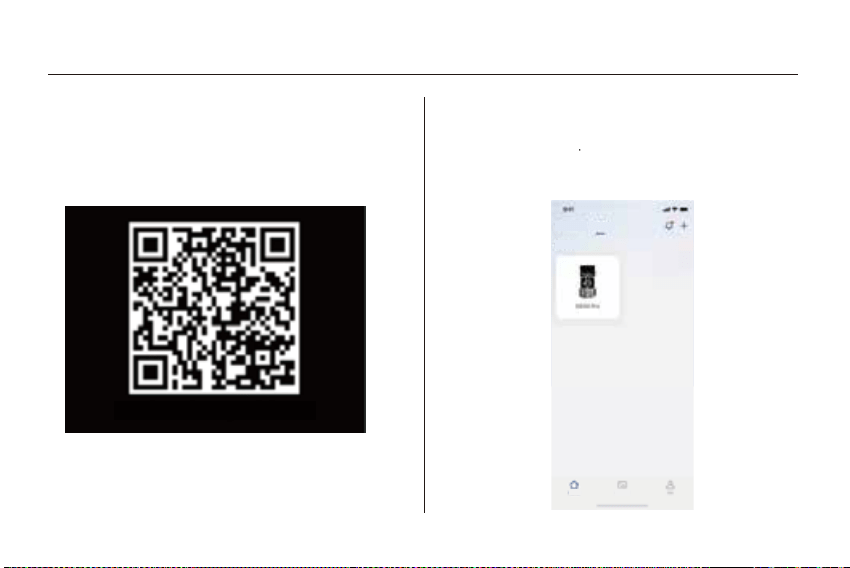
ホーム
�. カメラの電源スイッチが「AIM」の位置にしてお
きまして、Mボタンを�秒間長押しするとカメラの
画面でQRコードが表示します。
�. アプリ『WOSPORTS』を起動し、以下の手順でカメラ
と接続し、操作します。「ローカル」→「+」→「G���Pro」
を選択し、QRコードをスキャンしてカメラを追加します。
スマートフォンでアプリケーションのダウンロード
OKキーを押して終了します
イン ター ネット
非ア クテ ィブ化
アルバム
デバイス
ローカル
13
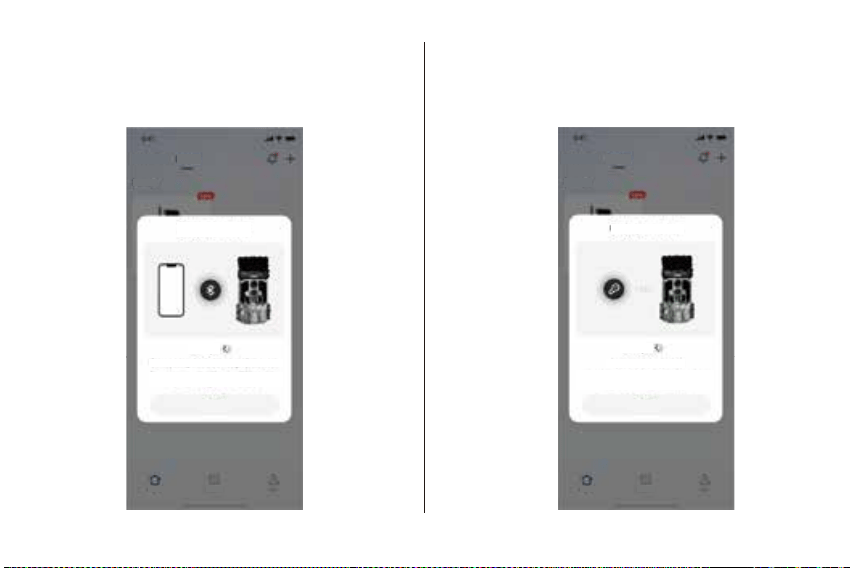
�. デバイス名称を変更し、カメラの電源ボタンを「on」
の位 置 にしておきます。
�.カメラをクリックして接続は完了です。(ご注意:
デバイスとスマートフォンの 間 の 距 離 が � �メートル
以内であることを確認してください。)
デバイス とスマートフォンの間の 距離 が �� メート
ル以内であることを確認してください。
デバイス とスマートフォンの間の 距離 が �� メート
ル以内であることを確認してください。
経由でデバイスを接続する
キャンセル キャンセル
ホーム ホームアルバム アルバム
イン ター ネット
ロー カル
イン ター ネット
ロー カル
デバイス デバイス
デバイスの 接 続
ステップ �
デバイスのアクティブ化
デバイスの 接続
ステップ �
14
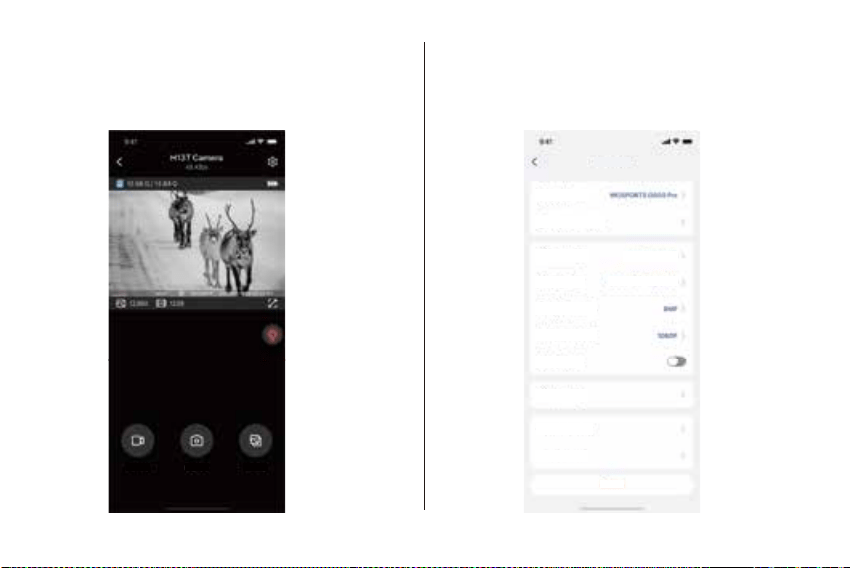
�. アプリで簡単にカメラの設定や、監視画面を確認
できます
�. この画面では、手動での撮影や、SDカードに保存
されているビデオ/写真の確認とダウンロード、カメ
ラの設定変更ができます。
デバイス とスマートフォンの間の 距離 が �� メート
ル以内であることを確認してください。
キャンセル
ホーム アルバム
イン ター ネット
ロー カル
デバイス
イン ター ネット
ロー カル
デバイス
ステップ �
デバイスのWi-Fiを検索する
デバイス とスマートフォンの間の 距離 が �� メート
ル以内であることを確認してください。
キャンセル
ホーム アルバム
ステップ �
Wi-Fi経由でデバイスを接続する
デバイスの 接 続 デバイスの 接 続
15
�.この画面で、SDカードの記録の確認、カメラの
設定、手動で撮影することができます。
�. カメラの設定に入り、設定したい項目を選択できます。
(注: 夜間でカメラにアクセスするときは、アプリで手動
で赤外線ライトをオンにする必要があります)。
録画 撮影 アルバム
設定
動体検知
��:��-翌日��:��>
削除
モード設 定
検知間隔
写真解像度
録画解像度
録画音声記録
その他の設定
S D カ ー ドの フォ ー マット
工場出荷時設定にリセット
デバイス 名称
デバイス 情報
16

電 源 ス イ ッ チ を「 AIM」の位置にすると、最適な角度とモーションセンサーの範囲を確認し、カメラの設置位置を決め
ます。
1)カ メ ラ の 検 知 テ ス ト
テストモードの状態で被写体よりも高すぎない位置でカメラを希望の位置に合わせます。次に、目標エリアの片側
から反対側にゆっくりと移動します。
2)カ メ ラ の 表 示 LED
赤く点灯している場合は、メインセンサーが被写体を検知したことを意味します。
※電源スイッチが「AIM」の 位 置 に あ り 、PIRセンサーの1つが動きを検出した場合にのみ、このLEDは点灯します。
電 源 ス イ ッ チ が「 ON」の位置にある場合(実際に運用している際)は点灯しません。カメラの準備が出来たら 必要な
設定をしてカメラを所定の位置に合わせた後、スイッチをONに す る と 、カ メ ラ は 5秒間カウントダウンし (LEDが約5
秒間赤く点滅する )、画面がオフになり待機モードに入ります。カメラは設定に従って録画します。
※フィーダーやほこりの多い環境に設置する場合は、カメラレンズとPIRセンサーを定期的に清潔してください。 定
期的にチェックして、カメラが落下の恐れがないことを確認してください。電池の残電量を定期的確認してください。
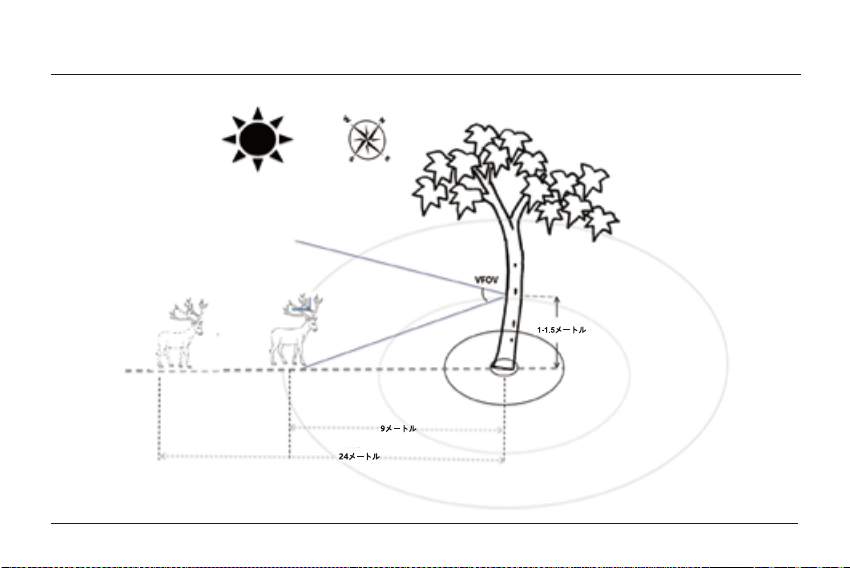
※最適な画質を得るために、カメラと被写体の距離は検知範囲内約3~10メートルである。
カメラを高さ1~1.35メートルでの位置に設置してください。日当たりの良い場所に置いたり、風で揺れる木の枝に
近づけ てはいけません。
カメラの 設 置
17
カメラの 設 置
18

画像解像度
トリガースピード
33MP/26MP/16MP/8MP/4MP
�.�秒
���度
赤外波長���nmの��個LED
� �メートル
QHD: 2304x1296P
FHD: 1920x1080P
HD: 1280x720P
最長��メートル
�秒
あり
�枚まで連写可能
カメラレンズ(FOV)
赤外線LED
赤外線照射範囲
録画解像度
検出距離
リカバリータイム
タイムラプスモード
連写モード
仕様
19
WiFi IEEE802.11b/g/n
Bluetooth Bluetooth 5.0BLE
ソーラーパネル
0.5W、3*2600mAh リチウム電 池
LCDモーニター �インチ
ボタン �個
ブラ ケット 付き
ケース色 カラフル
電池 単三乾電池�本
外部電源
プラグサイズは外径�.�mm内径�.�mm、電圧��V電流�A以上
のD Cアダプター
ケーブルロック 対応
付属品 バックル 付 きナ イロ ンストラップ
重量 570g
商品寸法 215x90x55mm
20
カメラの 電 源 が入らない
1.電池が電池ケースに正しく取り付け、すべて電池ペースを「ギャ ップ」なしで埋めているかどうかを確認してください。
2. 8本のEnergizer®リチウムAA電池のフルセットを使用することをお勧めします。 適切な極性を確認しながら、電池が
正しく取り付けられていることを確認します。 必 ず 電 源 を「 OFF」に し 、必 要 に 応 じ て 電 池 を 抜 い て く だ さ い 。1分間後カ
メラを再度起動してください。
撮影されない
1)SDカードの空き容量が無くなった場合画面に「FULL」と表示されていて、カメラは画像の撮影を停止します)。
2)電 源 /モードスイッチがオフまたは AIMに設定されていないことを確認してください。
3)有 名 な ブ ラ ン ド の SDカードを使用していることをお勧めします。最大容量256GBのSanDisk®SDカードをお勧 め
します。
4)SDカードが正しく取り付けてください。正しくないセットされた場合は、カメラは画像を撮影しません。
よくあ るご 質 問
21

�)新しいSDカードまたは以前に他のデバイスで使用していた SDカードを使用する前には、初期化する必要があり
ます。SDカードを初期化すると、すべてのデータが完全に削除されるため、使用していたカードに保持するファイ ル
をすべてバックアップ(コンピューターに保存)したことを確認してください。
�)電池が充分な電量を残っていることを確認してください。
電池の減りが予想より早い
1)電池の種類、使用環境気温、カメラ使用の頻度などがバッテリーの寿命を影響に与えます。気温が低い、夜間写真、
撮影の頻度(カメラの遅延が少ない)を使用すると、バッテリーの寿命が短くなります。
2)動作時間を増やす場合には、8本Energizeの単3電池をご使用お勧めします。有名なブランドのSDカードを使 用して
いることをお勧めします。最大容量256GBのSanDisk®SDカードをお勧めします。
3)バッテリーの寿命は、撮影数/録画時間によって異なります。特に赤外線 LED が点灯する夜間の撮影は消費電力が
大きくなります。録画時間と動体検知間隔の設定をご変更頂くと、電池の消費を抑えることができます。
4)乾電池で使用の際は新しいアルカリ電池を使用してください。
5)設置時には電源スイッチが「ON」の位置になっていることを確認して下さい。
よくあ るご 質 問
22

カメラのPIRが機能しない
�)設定したタイムラプス時間を確認してください。タイムラプス時間を長くすぎ設定する場合、撮影できません。カメラ
を初期化設定してください。
�)赤外線センサーに何かが詰まっていないか確認し、赤外線センサーが汚れていないことを確認します。
�)温度が高くなると、赤外線の検出距離が短くなり、赤外線センサーがカバーするエリアでの活動を検出しても、動物
が監 視されない場合があります。カメラを正しく安全に取り付けてください。カメラが対象物と同じ高度の場所を置く
こ と が 必 要 あ り ま す 。
被写体のない録画を撮影された
トレイルカメラは、赤外線センサーを搭載しており、赤外線センサーは、熱(赤外線)を発生する物体 (動物など)が セン
サーの感知エリア内を移動すると、外気と対象物の温度差を感知して、シャッターが作動して撮影を行います。
そのため、外気と対象物の温度差があるものであれば、動物や人だけでなく、例えば、日光によって表面温度が高く な
った風に揺れる葉っぱや動く車などにも反応することがあります。また、カメラを水上に設置することもこのよう な問
題の 原 因 になります。
よくあ るご 質 問
23
こ の 状 況 を 改 善 す る に は:
�)検知への影響が少ない環境にカメラを移動してみてください。
�)カメラが目標対象以外の画像を撮影し続ける場合は、検知されていると思われる物がない環境に置いてみてくだ
さい。
よくあ るご 質 問
録画した画像の見方:
�)カメラで記録を確認するフロントカバーを開き左下のスイッチをAIMに合わせて、[上][下]でファイル選択、動画の場
合は[右]で再生開始。
�)カメラ以外でSDカードの記録を確認するSDカードを取り外し、パソコンに接続された SDカードリーダーに差し込
み、記録を確認します。 (一部のパソコンやテレビには SDカードスロットが組み込まれています) またはUSBケーブル(
別売り)を使用してカメラをパソコンに接続します。
これにより、外部記録装置として認識され、画像とビデオを確認できます。
写真や録画を削除する
電源スイッチを「AIM」の位置にして、テストモードに切り替えます。
「右ボタン」を押して、再生モードに入ります。
「Mボタン」を押すと、削除の選択肢が表示されます。
表示中のこのファイルを削除するか、すべての削除を選択することができます。
「OKボタン」を押して削除します。
24
お 買 い 上 日より24ヶ月の保証期間となります。
※製品質の向上、サービス向上に努力しておりますので弊社問い合わせ窓口までご意見ご要望があればお聞かせくだ
ご不明がございます場合お気軽に弊社までご連絡ください!24時間以内でお問い合わせへ対応します。
※お問い合わせ方法: [ア カウントサ ー ビス ]−[注文履歴]−[注文内容]−[出品者に連絡する]。
または[email protected]までご連 絡くだ さい 。
※当社ではお客様から頂きましたメールへは全てご返答させて頂いておりますが、「メールが返ってこない」等ございま
したらアドレスエラー(メールアドレス違い)、または、迷惑メールに振り分けられていましたか、大変お手数お掛け致し
ま す が 、確 認 の 上 、再 度 お 問 い 合 わ せ く だ さ い ま せ 。
※本製品の分解・改造・修理に行わないでください。当社以外の第三者による分解・改造・修理などをされた場合は、
保証対象外になります。本製品を落下の恐れや振動・衝撃のある状況で使用しないでください。故障などの原因となり
ます。
保 証 に つ い て:
25
G600 PRO WIFI Wildkamera
Vielen Dank für den Kauf dieser Kamera.
Bitte lesen Sie die Anleitung vor dem Gebrauch
sorgfältig durch.
Wenn Sie Fragen oder Probleme haben.
Bitte kontaktieren Sie uns per E-Mail:
support@wosports.com.


KATALOG
TEIL LISTE
Bedienoberfläche
Ansicht von unten
Rückansicht
Wie wird die Kamera verwendet?
Menü Einstellungen
PRODUKT ANLEITUNG
KAMERABEDIENUNG
BATTERIEN EINLEGEN
VERWENDUNG DER KAMERA
EINSTELLUNGEN
WIE WIRD DIE APP INSTALLIERT?
APP EINSTELLUNGEN FÜR SMARTPHONES
INSTALLIEREN
TECHNISCHE SPEZIFIKATION
FAQ
1
2
3
3
4
5
6
12
17
7-11
13-16
20-25
18-19
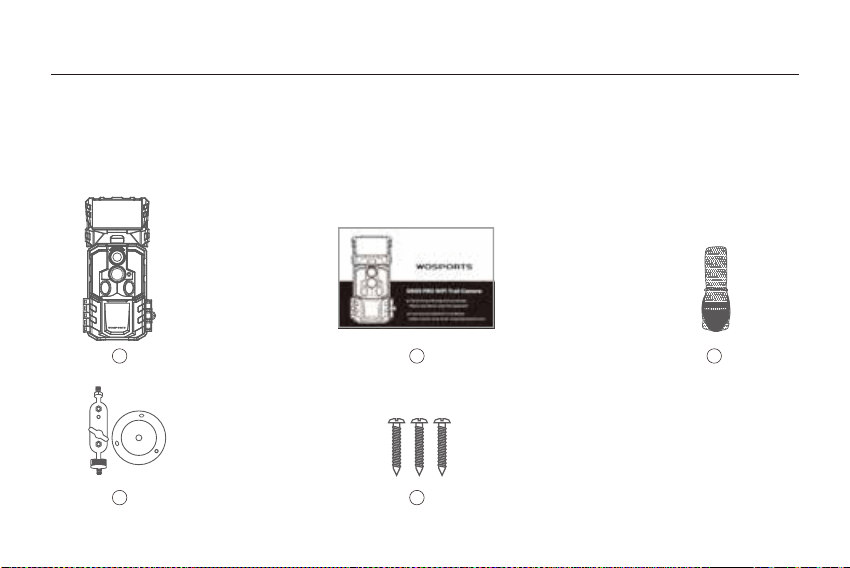
TEIL LISTE
1.Wildkamera X1
2.Gebrauchsanleitung X1
3.Nylon Riemen mit Schnalle X1
4.Wandhalterung X1
5.Schrauben X3
1
1 2 3
4 5
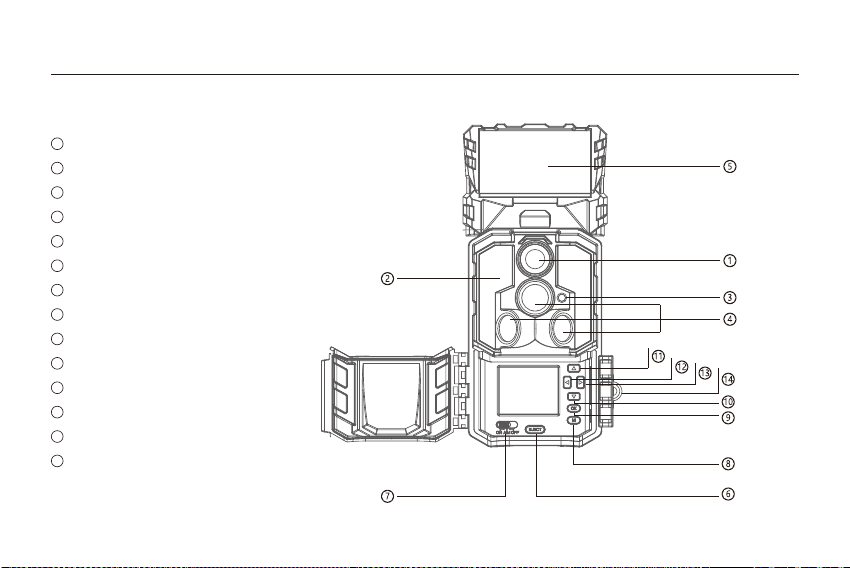
PRODUKT ANLEITUNG
Bedienoberfläche
Kameraobjektiv
Infrarot-LED-Array
LED-Anzeige
PIR-Sensor
Sonnenkollektor
Batterieentriegelung
Power/Modus-Schalter
Menü/QR-Code anzeigen
OK/Wiedergabe
Unten/Fotomodus
Auf/Videomodus
Links
Rechts/Auslöser
Verriegelung
1
2
3
4
5
6
7
8
9
10
11
12
13
14
2
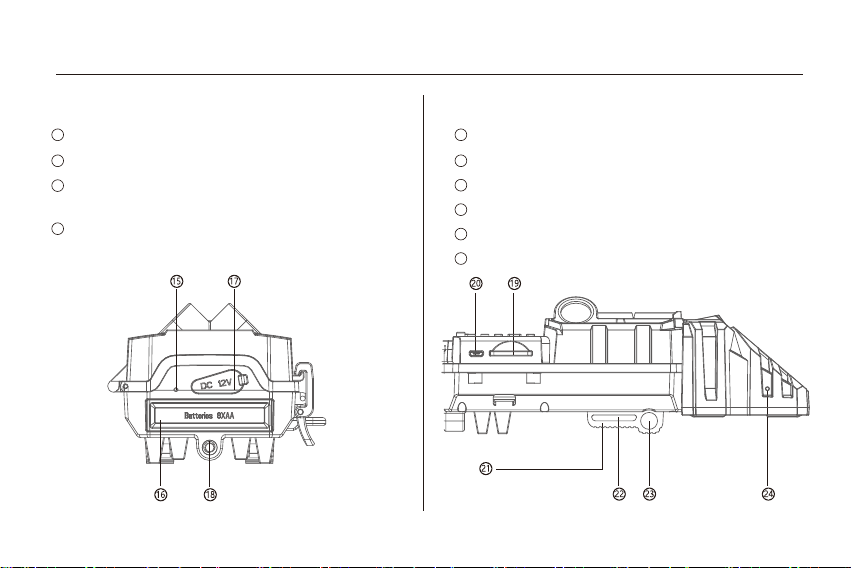
PRODUKT ANLEITUNG
Bedienoberfläche Bedienoberfläche
Mikrofon
Batteriefach
Abdeckung für externe Stromversorgung
(zur Verwendung des DC-Stromanschlusses öffnen)
Schraubaufnahme für Montagebügel
(Standard 1/4''-20-Stativhalterung)
15
16
SD-Kartensteckplatz
USB-Anschluss
Sägezahn-Halterungen
Gürtelloch
Kabel-Schlüsselloch
Ladeindikator
19
20
21
22
23
24
17
18
3
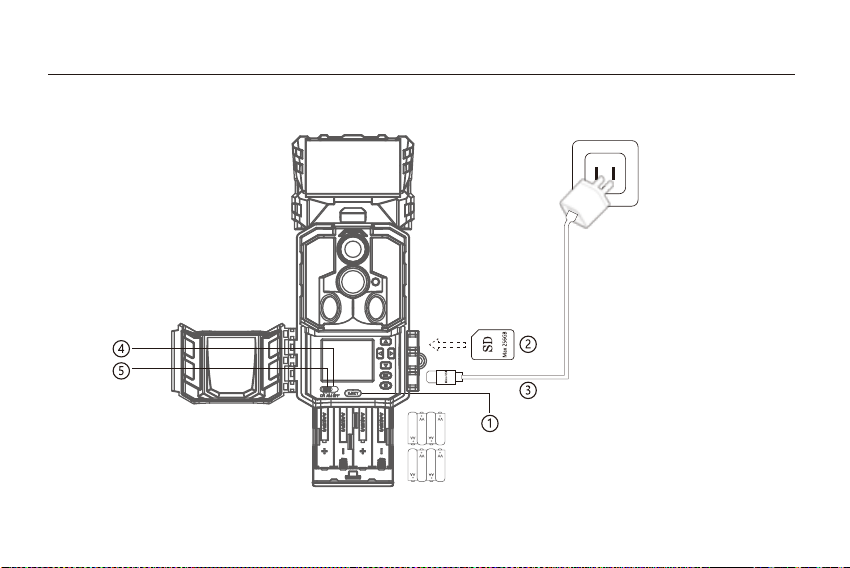
KAMERABEDIENUNG
Wie wird die Kamera verwendet?
4
BATTERIEN EINLEGEN
1.Drücken Sie die EJECT-Taste, um das Batteriefach freizugeben, und legen Sie einen vollständigen Satz von
8 AA-Alkali- oder Lithiumbatterien ein.
2.Installieren Sie eine SD-Karte (empfohlen werden Karten der Klasse 6 oder höher mit einer maximalen
Speicherkapazität von 256 GB).
3.Schließen Sie die Kamera mit einem Micro-USB-Netzteil mit 5V/2A-Ausgang (NICHT IM LIEFERUMFANG)
an den USB-Anschluss an, um den internen Lithium-Akku im Solarpanel beim ersten Mal vollständig
aufzuladen (die Anzeige leuchtet beim Aufladen rot und nach dem vollständigen Aufladen grün).
4.Stellen Sie den Schalter auf "AIM", formatieren Sie die SD-Karte zuerst (Drücken Sie "Menü" - "Einstellun-
gen" - "SD-Karte formatieren"), dann können Sie Einstellungen vornehmen (Datum/Uhrzeit, Bildauflösung,
Videoauflösung und die Intervallzeit usw.).
5.Stellen Sie den Schalter auf die Position "ON", dann wird der PIR-Erkennungsstatus aktiviert. Die
Kontrollleuchte blinkt 5 Mal innerhalb von 10 Sekunden, dann beginnt die Trail-Kamera zu arbeiten.
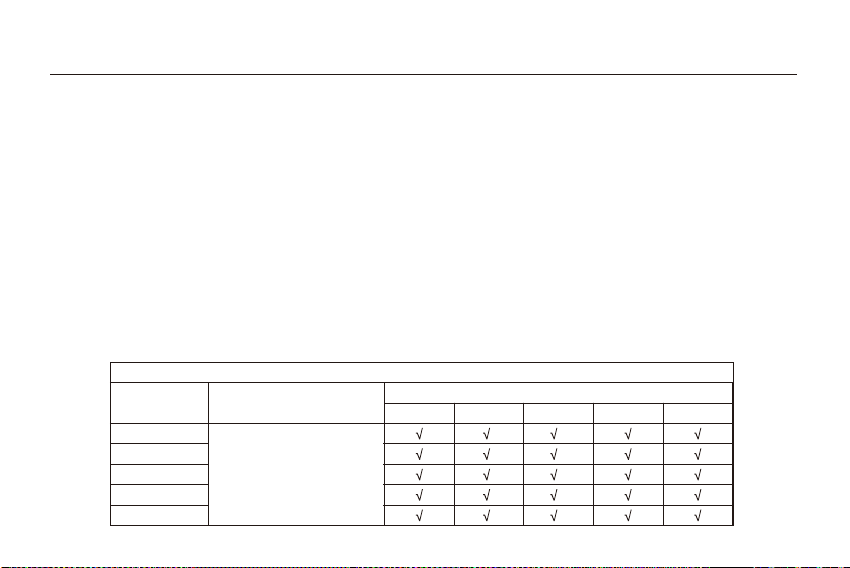
WOSPORTS G600 Pro Wildkamera SD-Karten Kompatibilitätsliste
Kapazität
16GB 32GB 64GB
128GB
256GB
Geschwindigkeitsstufe
C10
Marke
SanDisk
Imland
Gigastone
Lexar
Kingston
5
VERWENDUNG DER KAMERA
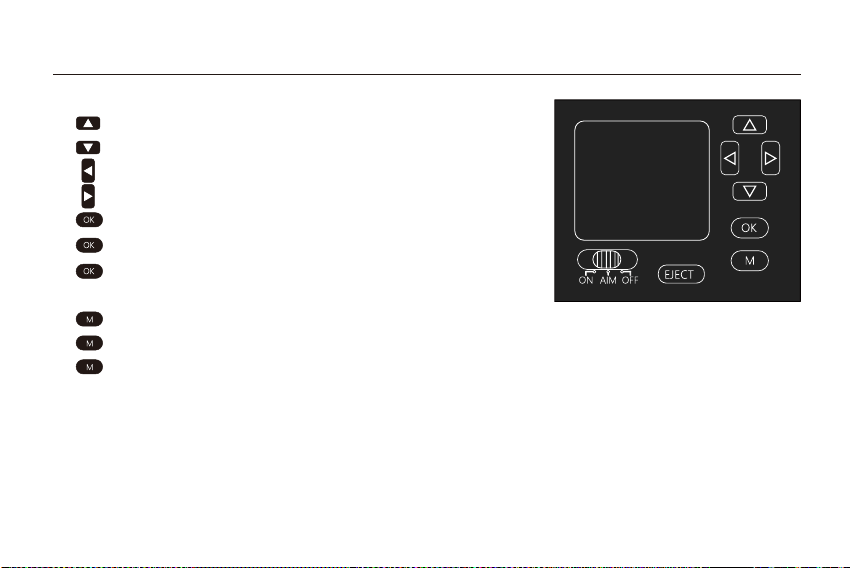
Bedienungstasten
1. :Vorherige Seite/Video Modus
2. :Nächste Seite/Foto Modus
3. :Nach links
4. :Nach rechts/Schusstaste.
5. :Einstellungen speichern/Wiedergabe.
:Prüfen Sie Fotos und Videos im AIM-Modus.
:Drücken Sie erneut auf OK, um die Vorschauoberfläche
zu verlassen.
6. :Rufen Sie das Setup-Menü im Vorschaumodus auf.
:Drücken Sie 3 Sekunden lang, um den QR-Code anzuzeigen.
:Wechsel zwischen Hauptbildschirm und Setup.
7.AIM-Modus: Zum Programmieren der Kamera.
8.AUS-Modus: Zum Ausschalten der Kamera.
9.EIN-Modus: Wenn eine Bewegung im Überwachungsbereich auftritt, nimmt die Kamera automatisch Bilder
oder Videos entsprechend der zuvor programmierten Einstellung auf. Nachdem die Kamera in der EIN-Modus
geschaltet wurde, blinkt die Bewegungsanzeige-LED (rot) 5 Mal innerhalb von 10 Sekunden. Diese Zeitspanne
gibt Ihnen die Möglichkeit, die vordere Abdeckung der Kamera zu schließen, sie zu verriegeln und den
überwachten Bereich zu verlassen.
6
EINSTELLUNGEN
Schnelle Einstellung
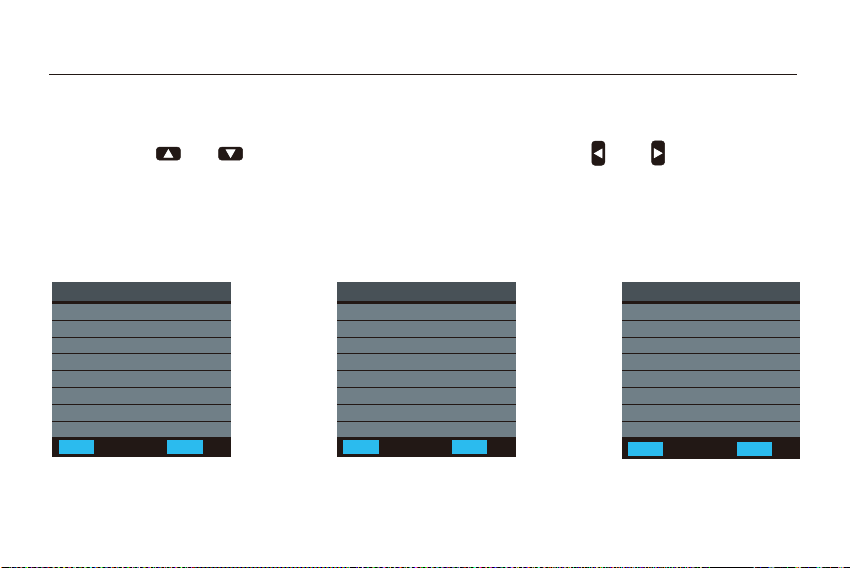
Menü Einstellungen
Um das Menü für die Kameraeinstellungen aufzurufen, drücken Sie im AIM-Modus (M).
Verwenden Sie oder , um das Untermenü auszuwählen, verwenden Sie oder , um die
verschiedenen Optionen auszuwählen, und drücken Sie dann (Ok), um die Einstellung und die Option zu
speichern. Drücken Sie(M), um zurückzukehren.
Einstellung
MENU Exit OK Enter
Fotoauflösung
Modus
Foto/Video
Serienaufnahmen
PIR-Empfindlichkeit
Aktive Zeit
Kamera Nummer
Videoauflösung
Einstellung
MENU Exit OK Enter
Datum & Uhrzeit
Video-Ton
Passwortschutz
Loop-Aufnahme
Infostreifen
Bewegungstest
Zeit Format
Datum Format
Einstellung
MENU Exit OK Enter
Kontaktieren uns
Sprache
Werkseinstellung
SD Karte formatieren
Version
7

Einstellungen
Kamera Nummer
Modus
Foto/Video
Foto (Voreinstellung)
Video
Foto & Video
Wenn Sie diesen Modus wählen, nimmt die Kamera bei jeder
PIR-Bewegungserkennung Fotos auf.
Wenn Sie diesen Modus wählen, nimmt die Kamera bei jeder
PIR-Bewegungserkennung ein Video auf.
Wenn Sie diesen Modus wählen, nimmt die Kamera zunächst
Fotos auf und beginnt dann mit der Videoaufnahme.
Auf
Benennen Sie Ihre Kamera mit Zahlen und Zeichen,
unterstützt von 0 bis 9, Zeichen von A bis Z, unterstützt nur
Großbuchstaben.
Bewegungserkennung
(Voreinstellung)
Zeitraffer
-Erkennungsverzögerung: 5 Sek/10 Sek (Standard)/15 Sek/
30 Sek/1 Min/3 Min/5 Min/10 Min/30 Min/ 60 Min.
-Diese Verzögerung der Bewegungserkennung gibt an, wie
lange der PIR nach jeder Auslösung im "ON-Modus" deaktiviert
wird. Wenn Sie zum Beispiel die Erkennungsverzögerung auf "1
Min" einstellen, beträgt das Auslöseintervall des PIR 1 Minute.
Zeitraffer-Intervall: 1Min/3Min/5Min/10Min/15Min/20Min/30Min/
60Min. Wenn Sie beispielsweise das Zeitraffer-Intervall auf "5 Min"
einstellen, nimmt die Kamera alle 5 Minuten ein Foto auf.
Aus (Voreinstellung)
Untermenü Beschreibung
8

Einstellungen
Serienaufnahmen
Aktive Zeit
Jederzeit
(Voreinstellung) /
00:00-23:59
-00:00-23:59, würde die Kamera immer innerhalb der von
Ihnen eingestellten aktiven Zeit arbeiten. Beispiel: Sie haben
von 18:00 Uhr bis 06:00 Uhr am nächsten Tag eingestellt, so
dass die Kamera jeden Abend nur in diesem Zeitraum arbeitet.
1P(Voreinstellung)/
2P/3P/4P/5P/6P
Anzahl der Fotos pro PIR-Erfassung, es können 1-6 Bilder
ausgewählt werden.
Hoch(Voreinstellung)
Gering
PIR-
Empfindlichkeit
-Einstellung der Empfindlichkeit des PIR-Sensors.
-Die hohe Stufe zeigt an, dass die Kamera leichter durch
Bewegung ausgelöst wird.
-Es wird empfohlen, eine niedrige Empfindlichkeit für
Umgebungen mit vielen Störungen wie Wind, hohes Gras oder
intensive Schatten zu verwenden.
Tageszeit/NachtzeitVideolänge
-Tageszeit: Wählen Sie zwischen 3 Sek./5 Sek./10 Sek./15 Sek./
20 Sek./25 Sek./30 Sek./40 Sek./50 Sek./1 Min./2 Min./3 Min./5 Min.
-Nachtzeit: Wählen Sie zwischen 3 Sek./5 Sek./10 Sek./15 Sek./
20 Sek./25 Sek./30 Sek./40 Sek./50 Sek./1 Min./2 Min./3 Min./5 Min.
-Sie können eine unterschiedliche Videolänge für Tag und Nacht
einstellen, um die Akkulaufzeit zu verlängern, da die Kamera in der
Nacht mehr Akku verbraucht.
Untermenü Beschreibung
9

Einstellungen
Fotoauflösung
Videoauflösung
33MP/26MP/16MP/
8MP(Voreinstellung)/
4MP
Die Auflösung des Fotos, das Ihre Kamera aufgenommen
hat.
Das heißt, Sie können Video mit Audio aufnehmen.Video-Ton
Passwortschutz
Loop-Aufnahme
Legen Sie ein Passwort zum Schutz Ihrer Kamera fest,
das 4 Zahlen unterstützt.
QHD 1296P/
FHD 1080P
(Voreinstellung)/
HD 720P
Ein/Aus
(Voreinstellung)
Die Auflösung des von Ihrer Kamera aufgenommenen
Videos.
-Ein bedeutet, wenn die SD-Karte voll ist, löscht die Kamera die
ältesten Dateien und ersetzt sie durch die neuesten Fotos oder
Videos.
-Aus bedeutet, wenn die SD-Karte voll ist, wird die Kamera keine
Fotos oder Videos mehr aufnehmen.
Untermenü Beschreibung
10

Ein(Voreinstellung)/
Aus
-Ein bedeutet, dass Ihre aufgenommenen Fotos oder Videos
mit vielen Stempeln versehen sind, wie Markenlogo,
Temperatur, Mond, Datum und Uhrzeit usw.
-Aus bedeutet, dass es nur die Bilder gibt, die Ihre Kamera
aufgenommen hat, nichts Zusätzliches.
Infostreifen
Einstellungen
Bewegungstest
Datum & Uhrzeit
Stellen Sie das Datum und die Uhrzeit entsprechend Ihrer
Ortszeit ein.
Datum Format M/T/J
T/M/J,M/T/J (Voreinstellung),J/M/T, das "T" steht für Tag,
das "M" steht für Monat, das "J" steht für Jahr.
Zeit Format 24H
24H(Voreinstellung)/12H, stellen Sie die 24 Stunden Uhr
oder die 12 Stunden Uhr ein.
-Sie können PIR-Bewegung auslösen und Foto oder Video
aufnehmen, wie Sie im "AIM" -Modus eingestellt haben.
-Dies bedeutet, dass Sie testen können, ob die Kamera normal
funktioniert, bevor Sie die Kamera in den "ON-Modus" setzen
und die Kamera montieren, um zu vermeiden, dass Sie Ihre Zeit
mit einer "fehlerhaften" Kamera verschwenden.
Untermenü Beschreibung
11

Sprache
Werkseinstellung
English
(Voreinstellung)
Englisch,Japanisch,Deutsch
Wiederherstellen der Standardeinstellungen
Einstellungen
SD Karte
formatieren
- Wenn Sie SD-Karte formatieren wählen, löscht
das System alle auf der SD-Karte gespeicherten Bilder
und Videos.
- Bitte speichern Sie zuerst die wichtigen Dateien, um
sicherzustellen, dass Sie ein Backup haben.
Version Kamera Version
Vx.x.x
Kontaktieren uns
Sie können unseren technischen Support per
E-Mail kontaktieren.
support@wosports.com
Untermenü Beschreibung
12
WIE WIRD DIE APP INSTALLIERT?
Bitte laden Sie die APP herunter und installieren Sie sie vor der Verwendung auf Ihrem Smartphone. Suchen
Sie im Apple Store oder bei Google Play nach "WOSPORTS" oder scannen Sie direkt den folgenden QR-Code:
13
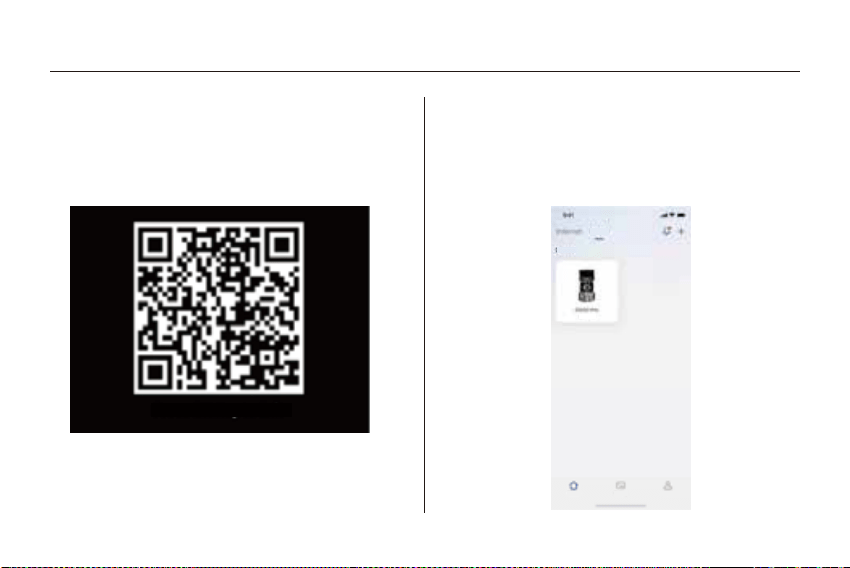
APP EINSTELLUNGEN FÜR SMARTPHONES
1. Schalten Sie die Kamera in den "AIM"-Modus,
drücken Sie die "Menü"-Taste 3 Sekunden lang, um
den QR-Code der Kamera anzuzeigen.
2.Öffnen Sie die "WOSPORTS "APP, wählen Sie
"Lokal" und klicken Sie auf das "+", um die G600
Pro auszuwählen und den QR-Code zu scannen,
um Ihre Wildkamera hinzuzufügen.
Homepage Galerie Mein
Drücken Sie die OK-Taste zum Beenden
Lokal
Gerät
Inaktiv
14
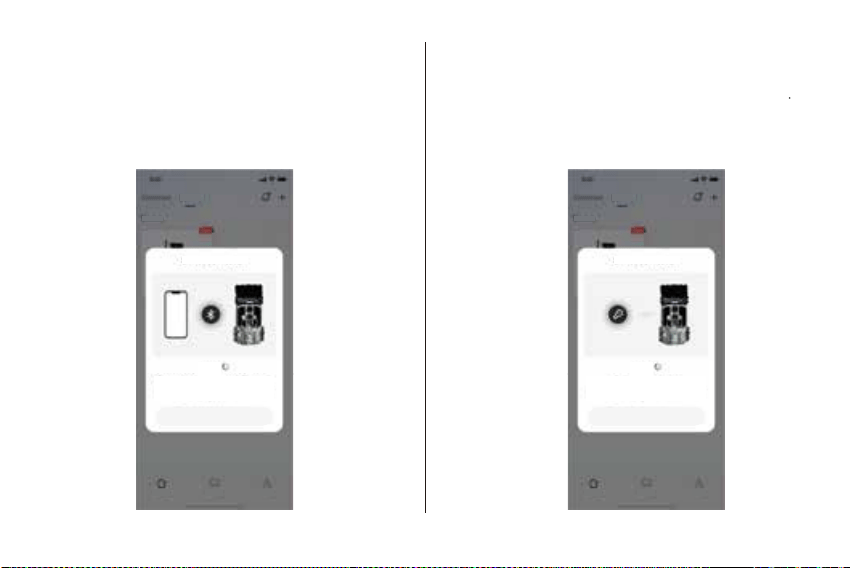
3.Ändern Sie Ihren Gerätenamen und schalten Sie
die Kamera in den Modus "ON".
4. Klicken Sie auf die Kamera, dann wird sie
automatisch verbunden (Hinweis: Bitte stellen Sie
sicher, dass das Telefon und die Kamera innerhalb
von 10 Metern sind, um ein stabiles Wi-Fi Signal zu
erhalten).
Homepage Galerie Mein
Abbruch
Homepage Galerie Mein
Abbruch
Lokal
Gerät
Geräteanschluss
Schritt 1
Verbinden des Geräts über Bluetooth
Bitte bleiben Sie während der Verbindung innerhalb
von 10 Metern / 32 Fuß um das Gerät herum.
Lokal
Gerät
Geräteanschluss
Schritt 2
Aktivieren des Geräts
Bitte bleiben Sie während der Verbindung innerhalb
von 10 Metern / 32 Fuß um das Gerät herum.
15
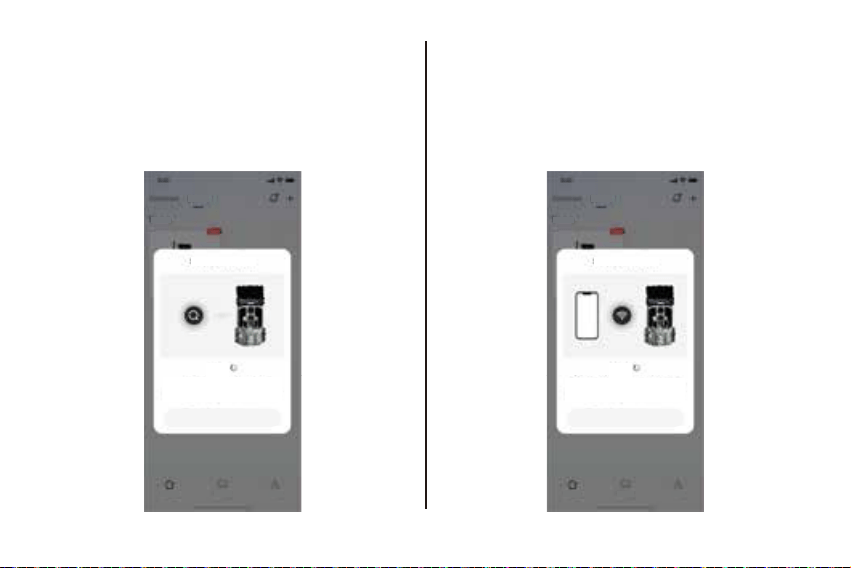
5. Sie können die Live-Streaming auf der APP zu
sehen, können Sie die Einstellung aus der Ferne auf
Ihrem Telefon einstellen.
6. Sie können auch Fotos und Videos manuell auf
der APP nehmen und auf Ihrem Telefon speichern,
wenn die Kamera ein Tier wie Hirsche in Ihrem
Anblick fängt.
Homepage Galerie Mein
Abbruch
Homepage Galerie Mein
Abbruch
Lokal
Gerät
Geräteanschluss
Schritt 3
Suche nach dem Gerät Wi-Fi
Bitte bleiben Sie während der Verbindung innerhalb
von 10 Metern / 32 Fuß um das Gerät herum.
Lokal
Gerät
Geräteanschluss
Schritt 4
Verbinden des Geräts über Wi-Fi
Bitte bleiben Sie während der Verbindung innerhalb
von 10 Metern / 32 Fuß um das Gerät herum.
16
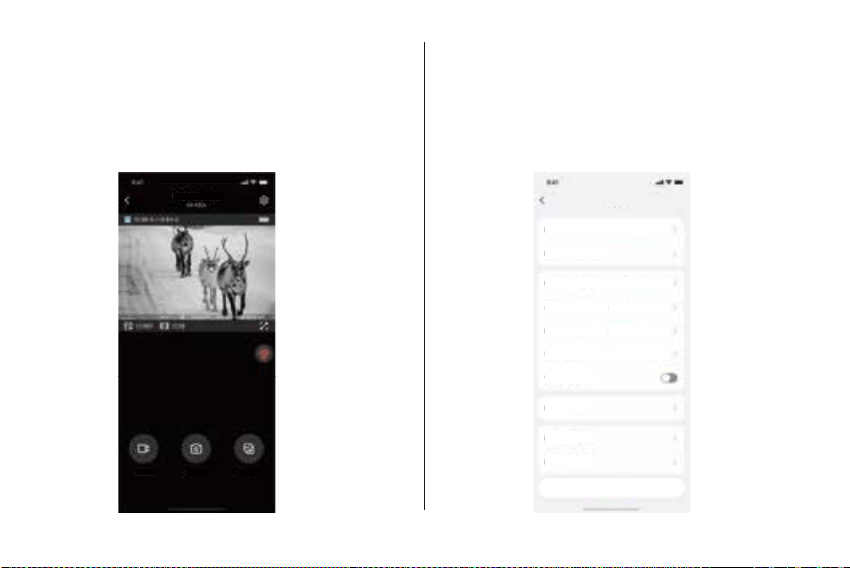
7. Auf dieser Seite können Sie die Foto-/Videodatei-
en von der SD-Karte durchsuchen, Ihre Kamera
konfigurieren und Ihre Einstellungen verwalten
sowie Fotos und Videos aufnehmen.
8.Öffnen Sie die Kameraeinstellungen und wählen Sie
die entsprechenden Parameter aus, die Sie einstellen
möchten. (Hinweis: Sie müssen das IR-Licht
(Lampensymbol) nachts manuell einschalten, wenn
Sie aus der Ferne auf die Kamera zugreifen).
Video
H13T Kamera
GalerieFoto
Löschen
Werkseinstellungen
SD-Karte formatieren
Weitere Einstellungen
Video-Ton
Videoauflösung
Fotoauflösung
Aktive Zeit
Modus Einstellungen
00:00-Nächster Tag 07:00
8MP
1080P
WOSPORTS G600 Pro
Bewegungserkennung
Informationen zum Gerät
Name des Geräts
Einstellung
17
INSTALLIEREN
Sobald Sie die Uhrzeit, das Datum und andere Optionen der Kamera nach Ihren Wünschen eingestellt haben,
können Sie Ihre Kamera mit nach draußen nehmen und Bilder der Tiere in dem Bereich aufnehmen, den Sie
überwachen möchten. Wenn Sie die Kamera an einem Baum befestigen, verwenden Sie den mitgelieferten
verstellbaren Netzgurt. Achten Sie darauf, dass es richtig und sicher sitzt. Für die beste Bildqualität sollte der
Baum etwa 10 bis 30 FT vom zu überwachenden Ort entfernt sein und die Kamera sollte in einer Höhe von
3,6 bis 4,5 FT platziert werden.
18
TECHNISCHE SPEZIFIKATION
Auflösung 33MP/26MP/16MP/8MP/4MP
Auslösegeschwindigkeit 0.1s
Kameraobjektiv (FOV) 120°
IR-Beleuchtung 32 Stück 850nm
IR-Blitz Entfernung 75 FT
Erkennungsdistanz Bis zu 75
Wiederherstellungsrate 1s
Zeitraffer-Modus Ja
Mehrfachaufnahmemodus Bis zu 6 pro Auslöser
Video Auflösung
QHD:2304x1296P
FHD:1920x1080P
HD:1280x720P
19
Wi-Fi IEEE802.11b/g/n
Bluetooth 5.0 BLE
Akku 0.5W, 3*2600mAh Lithium-Akku
LCD-Bildschirm 2.0*LCD-Bildschirm
Taste Schnittstelle 6 Tasten mit Hintergrundbeleuchtung
Schnittstelle für Anbauteile 1/4°-20 Messingeinsatz unten mit Anschlag
Gehäusefarbe Vorderseite in Tarnfarbe
Stromquelle 8AA 12V
DC-EINGANG 12V DC-Eingang
Kabelschloss-kompatibel
Ja, geschlossener Doppelschlitz über dem
Doppelriemenschlitz
Zubehör Nylonriemen mit Schnalle
Gewicht (Produkt ohne Verpackung) Weniger als 570 Gramm (ohne Batterien)
Abmessungen (Produkt ohne Verpackung) 215*90*55mm
20
FAQ
1. Vergewissern Sie sich, dass Sie alle Batterien in das Batteriefach eingelegt haben, sodass keine Lücken
mehr vorhanden sind.
2. Wir empfehlen die Verwendung eines vollständigen Satzes von 8 Energizer-Alkalibatterien AA.
3. Vergewissern Sie sich, dass die Batterien richtig eingelegt sind, und achten Sie auf die richtige Polarität.
4. Schalten Sie die Kamera aus und entfernen Sie die Batterien, falls erforderlich. Versuchen Sie, die Kamera
nach 1 Minute wieder zu öffnen.
F1: DIE KAMERA LÄSST SICH NICHT EINSCHALTEN
21
FAQ
1. Bitte stellen Sie sicher, dass die SD-Karte nicht voll ist. Wenn die Karte voll ist (im Display wird "FULL"
angezeigt), nimmt die Kamera keine Bilder mehr auf.
2. Vergewissern Sie sich, dass der Netz-/Modusschalter in der Position ON steht und nicht auf OFF oder AIM.
3. Vergewissern Sie sich, dass Sie eine SD-Karte von guter Qualität in Ihrer Kamera verwenden. Wir
empfehlen SanDisk®SD-Karten mit bis zu 256 GB.
4. Wenn sich der Schutzschalter der SD-Karte in der Position LOCK befindet, kann die Kamera keine Bilder
aufnehmen.
5. Es wird empfohlen, die SD-Karte vor der ersten Verwendung zu formatieren. Dies kann mit der Funktion
"Formatieren" durchgeführt werden. Vergewissern Sie sich, dass Sie von allen Dateien, die Sie auf einer zuvor
verwendeten Karte behalten möchten, eine Sicherungskopie erstellt (auf Ihrem Computer gespeichert)
haben, da beim Formatieren alle Dateien gelöscht werden.
6.Vergewissern Sie sich, dass die Batterie ausreichend Strom hat, um den Betrieb zu unterstützen.
F2: DIE KAMERA NIMMT KEINE BILDER MEHR AUF ODER NIMMT KEINE BILDER AUF
22
FAQ
F3: DIE LEBENSDAUER DER BATTERIE IST KÜRZER ALS ERWARTET
1. Vergewissern Sie sich, dass Sie neue Alkali- oder Lithium-Batterien verwendet haben. Wir empfehlen die
Verwendung eines vollständigen Satzes von 8 Energizer-Alkaline AA-Batterien, um eine maximale Lebens-
dauer der Batterien zu erreichen.
2. Die Lebensdauer der Batterien hängt von verschiedenen Faktoren ab, wie z. B. Batterietyp, Außentempera-
tur, Aufnahmeeinstellungen, Häufigkeit der Kameraaktivitäten usw. Kältere Temperaturen, Nachtaufnahmen
und häufige Fotoaufnahmen (geringe Kameraverzögerung) führen zu einer kürzeren Batterielebensdauer.
Hinweis: Die Aufnahme von Videoclips und Zeitrafferaufnahmen verbraucht mehr Strom und führt zu einer
kürzeren Akkulaufzeit als die Aufnahme von Fotos mit Bewegungserkennung.
Der 5S Intervallmodus verbraucht mehr Strom, da mehr Fotos und Videos aufgenommen werden. Wir
empfehlen, die Intervallzeit auf eine längere Zeit einzustellen, um die Akkulaufzeit zu maximieren.
3.Vergewissern Sie sich, dass Sie eine SD-Karte von guter Qualität in Ihrer Kamera verwenden. Wir empfehlen
SanDisk SD-Karten mit bis zu 256 GB. Unsere Erfahrung zeigt, dass SD-Karten von schlechter Qualität
manchmal die Akkulaufzeit Ihrer Kamera verkürzen können.
23
FAQ
1.Überprüfen Sie die von Ihnen eingestellte Intervallzeit. Wenn Sie die Intervallzeit zu lang eingestellt haben,
werden über einen längeren Zeitraum keine Bilder aufgenommen. Sie können dies herausfinden, indem Sie
die Kamera auf die Werkseinstellungen zurücksetzen.
2.Prüfen Sie, ob der PIR-Sensor verschmutzt ist, stellen Sie sicher, dass der PIR-Sensor sauber ist.
3.Bei höherer Temperatur wird der Erfassungsbereich des PIR-Sensors kürzer. So kann es vorkommen, dass
das Tier nicht überwacht wird, obwohl der PIR-Sensor eine Aktivität in dem von ihm abgedeckten Bereich
erkennt.
Achten Sie darauf, die Kamera richtig und sicher zu befestigen. Die Höhe zwischen dem Tier und der Kamera
sollte gleich sein.
F4: DIE KAMERA PIR FUNKTIONIERT NICHT
Wenn der PIR-Sensor der Meinung ist, dass sich vor dem Kameraobjektiv etwas bewegt und erwärmt, sich
aber kein Objekt im Bild befindet, kommt es zu einer sogenannten "Fehlauslösung", die dadurch verursacht
wird, dass die Kamera in einer Umgebung platziert
F5: DIE KAMERA NIMMT KONTINUIERLICH BILDER VON KEINEM SUBJEKT AUF
24
FAQ
1. Das Bild ist verschwommen oder unscharf
Prüfen Sie, ob sich etwas auf dem Objektiv befindet, und stellen Sie sicher, dass das Objektiv sauber ist.
F6: PROBLEME MIT DER FOTO- UND VIDEOQUALITÄT
1. Versuchen Sie, die Kamera an einen Ort zu bringen, an dem es keine dieser Probleme gibt, oder entfernen
Sie nach Möglichkeit mögliche Hindernisse in der Nähe des Objektivs.
2. Wenn die Kamera kontinuierlich Bilder aufnimmt, ohne dass ein Objekt zu sehen ist, testen Sie die
Kamera, indem Sie sie in einem Innenraum aufstellen und auf eine Stelle richten, an der keine Bewegung
stattfindet.
Wenn die Kamera weiterhin Probleme zeigt, liegt wahrscheinlich ein Problem mit einer elektronischen
Komponente vor. In diesem Fall wenden Sie sich bitte an das Serviceteam.
Um diese Situation zu beheben:
wird, in der sich etwas bewegt, z. B. ein Ast, der sich vor der Kamera bewegt, oder ein Bereich mit großer
Hitze im Vordergrund, in dem jede Bewegung, die durch Gewitterwolken verursacht wird, die Kamera auslöst.
Das Aufstellen der Kamera über Wasser ist ebenfalls eine mögliche Ursache für dieses Problem.
25
0824 V1.2
Wir werden Ihnen innerhalb von 24 Stunden eine schnelle und verbindliche Antwort geben und unser Bestes
tun, um Ihr Problem so schnell wie möglich zu lösen.
Kontakt Uns:support@wosports.com
FAQ
2. Fotos oder Videos erscheinen tagsüber zu hell/dunkel
Stellen Sie sicher, dass die Kamera tagsüber nicht auf die Sonne oder andere Lichtquellen gerichtet ist.
3. Nachtfotos oder -videos erscheinen zu hell
Die besten Ergebnisse erzielen Sie, wenn sich das Motiv innerhalb der idealen Blitzreichweite befindet, also
nicht näher als 3 m von der Kamera entfernt ist. Bei geringeren Entfernungen können die Motive zu hell
erscheinen.
26