M3
User Manual • Uživatelský manuál •
Užívateľský manuál • Használati utasítás •
Benutzerhandbuch

2
English
3 – 15
Čeština
16 – 28
Slovenčina
29 – 40
Magyar
41 – 53
Deutsch
54 – 66
3
Dear customer,
Thank you for purchasing our product. Please read the following instructions carefully
before first use and keep this user manual for future reference. Pay particular attention
to the safety instructions. If you have any questions or comments about the device,
please visit our customer support page: www.alza.cz/EN/kontakt.
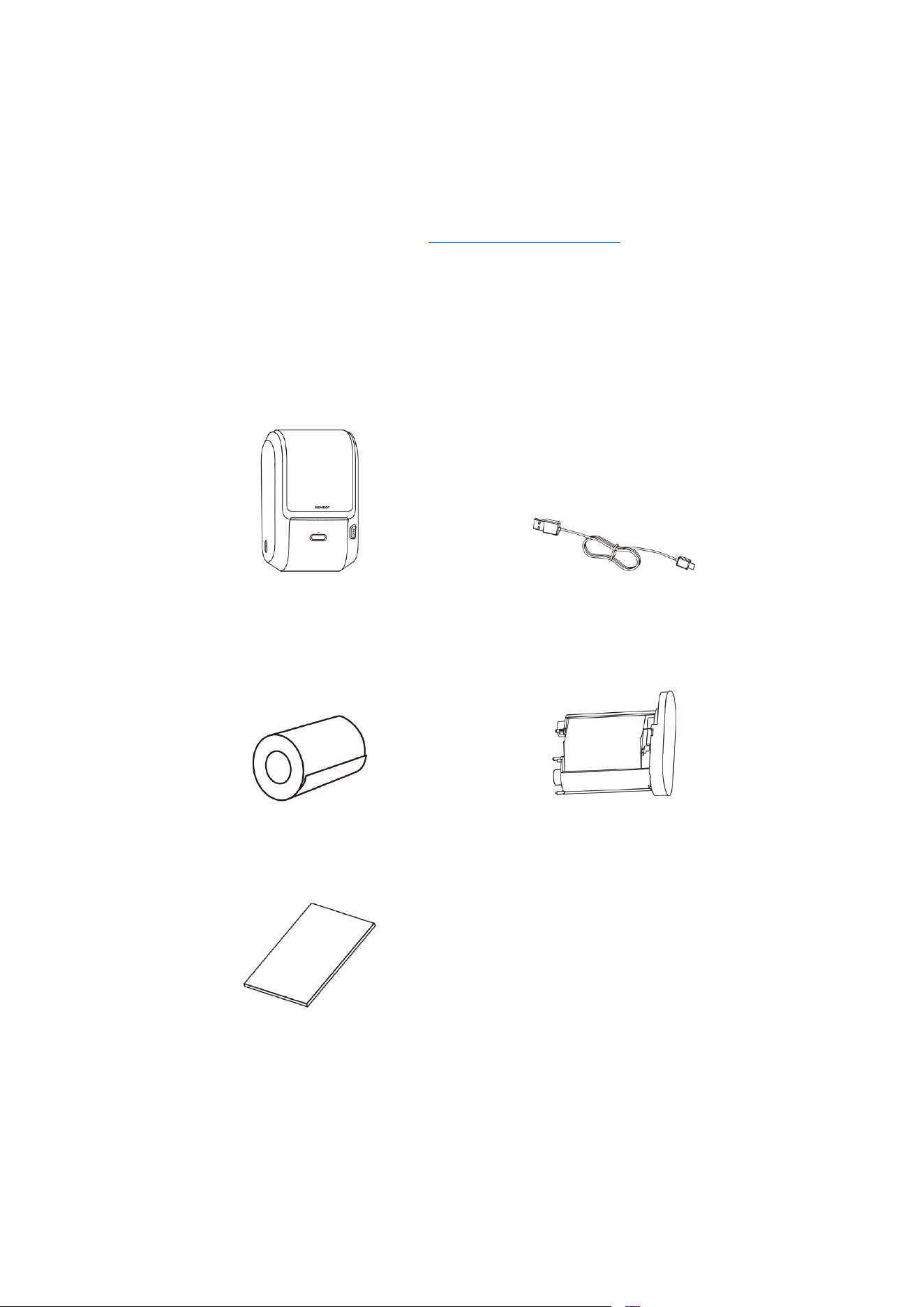
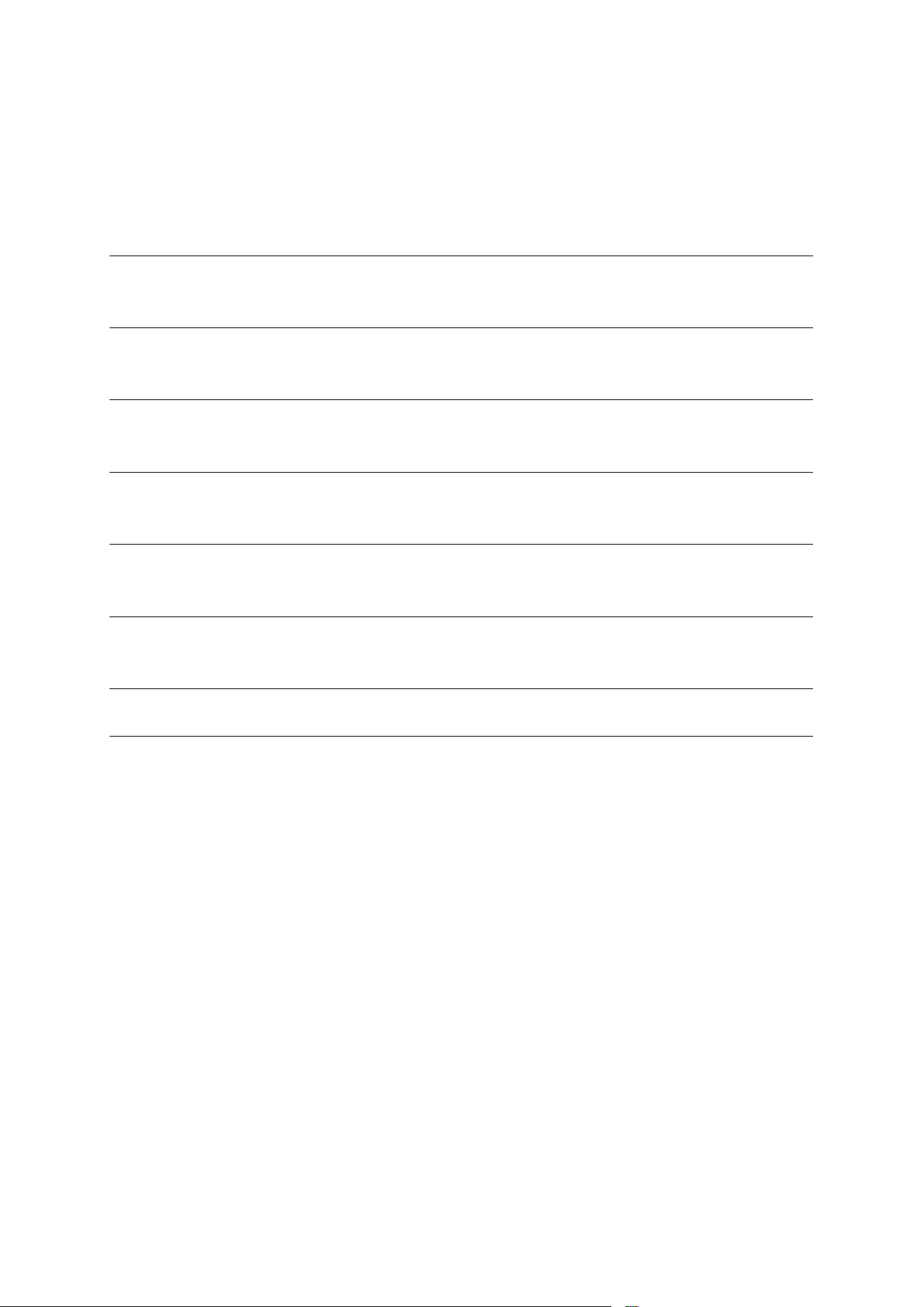
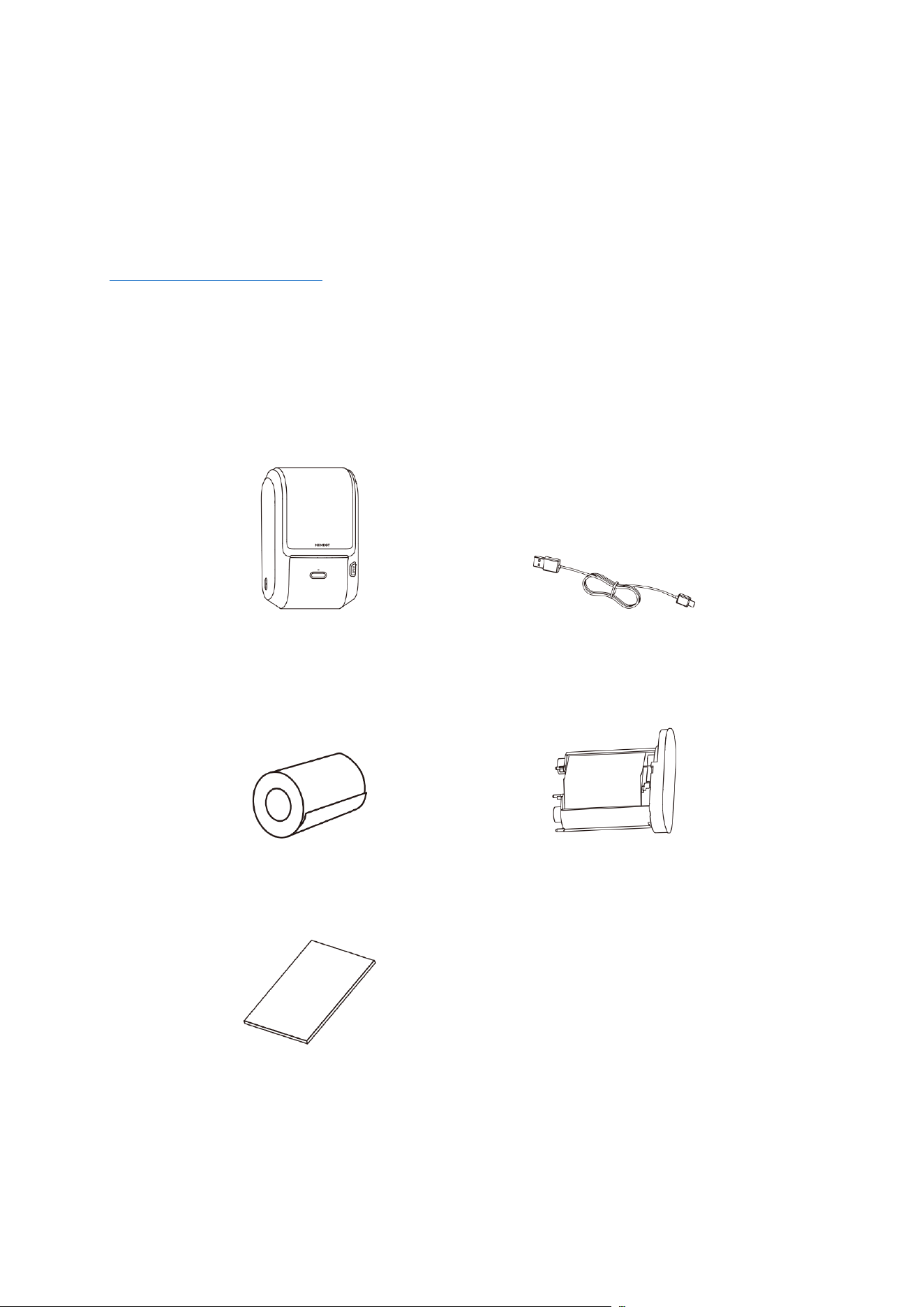
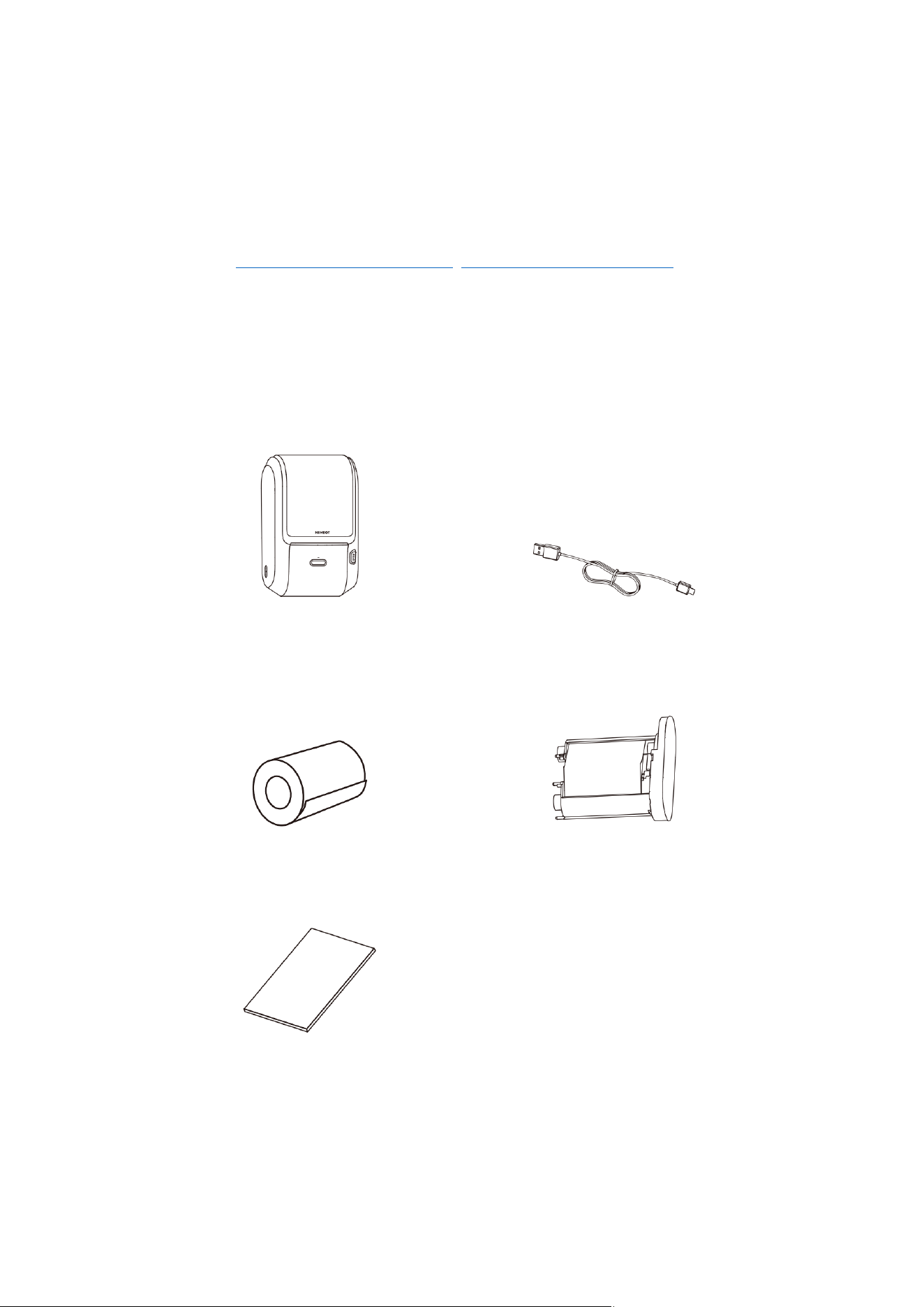
Package Contents
Smart Label Printer × 1
Type-C Data Cable × 1
Label Paper Roll × 1
Ribbon × 1 (Installed in the Printer)
Product Manual × 1

4
Product Parameters
Product Name
Smart Label
Printer
Model
NIIMBOT M3
Dimensions
199 × 127 × 77
mm
Weight
1170 g
Charging Time
3 – 4 hours
Rated Input
5V DC, 3A
Rated Capacity
2000mAh
Printing Method
Thermal transfer
printing
Printing Resolution
300dpi
Effective Printing
Width
72 mm
Connection Method
Bluetooth or
Type-C
Charging Port
Type-C
Transmitting Power
4dBm
(Maximum)
Operating
Temperature
0°C – 40°C
RFID
13.56MHz
Bluetooth
2402–2480MHz
Maximum wireless
output power
<20dBm
5
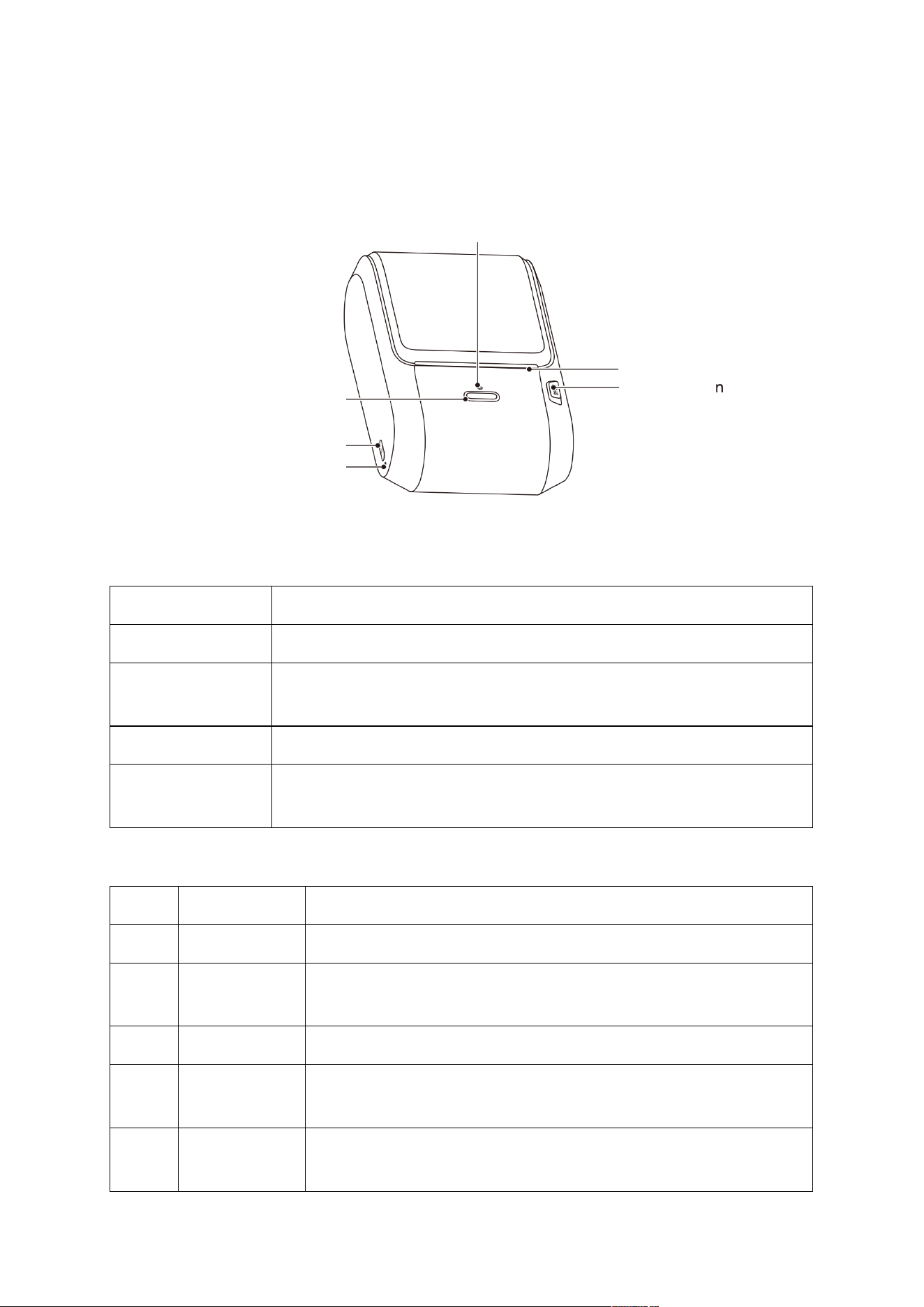
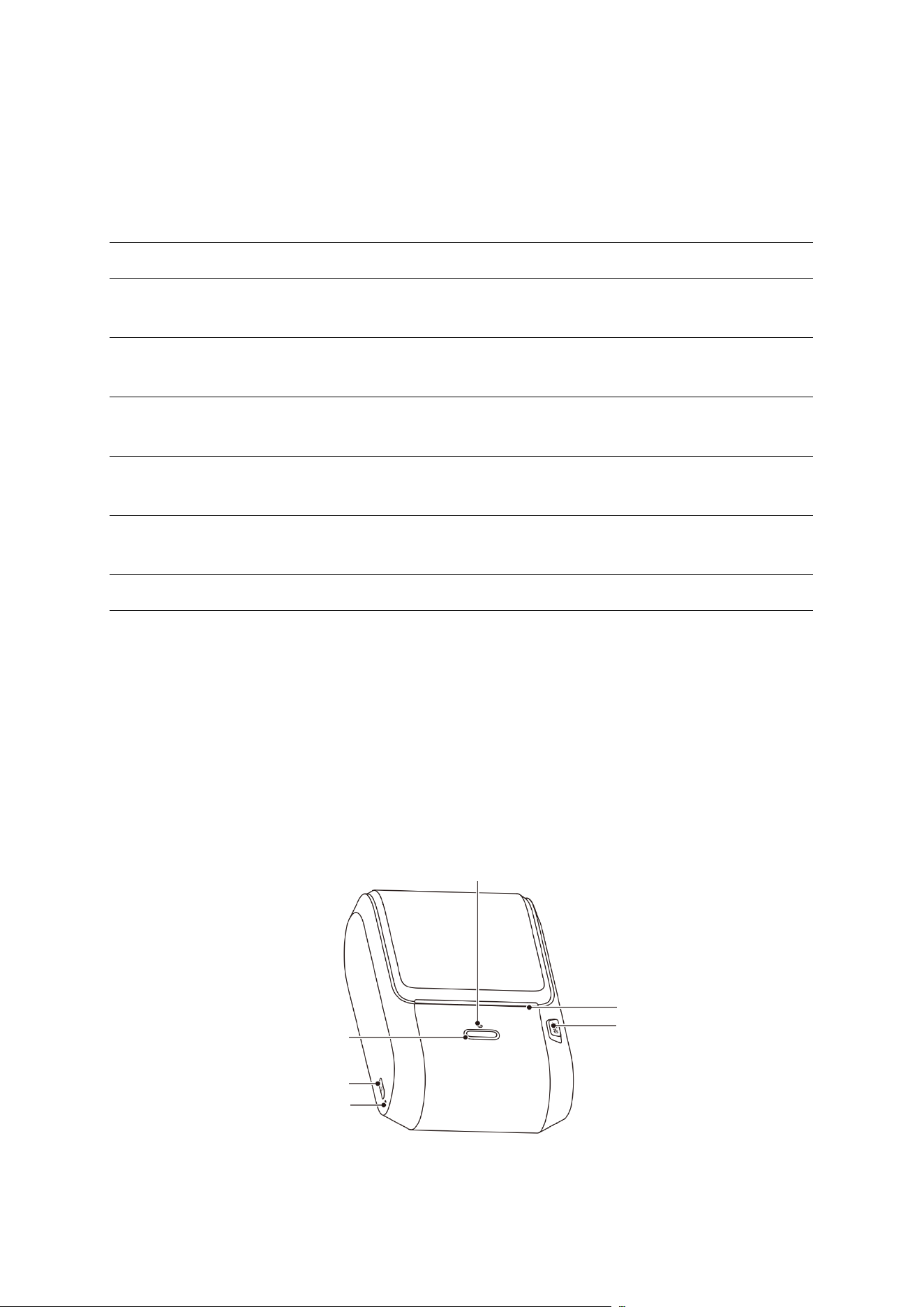
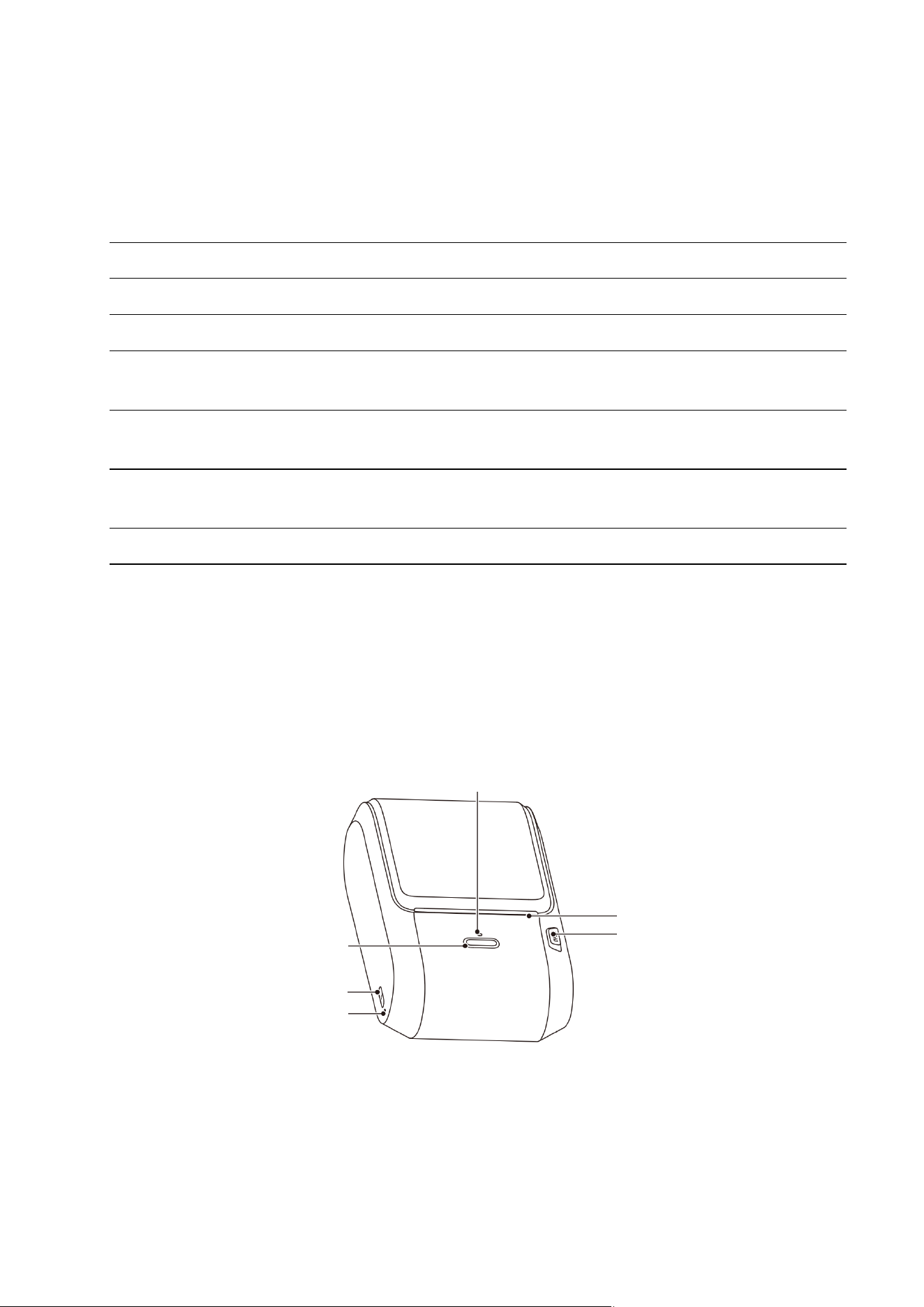
Product Overview
Label Printer
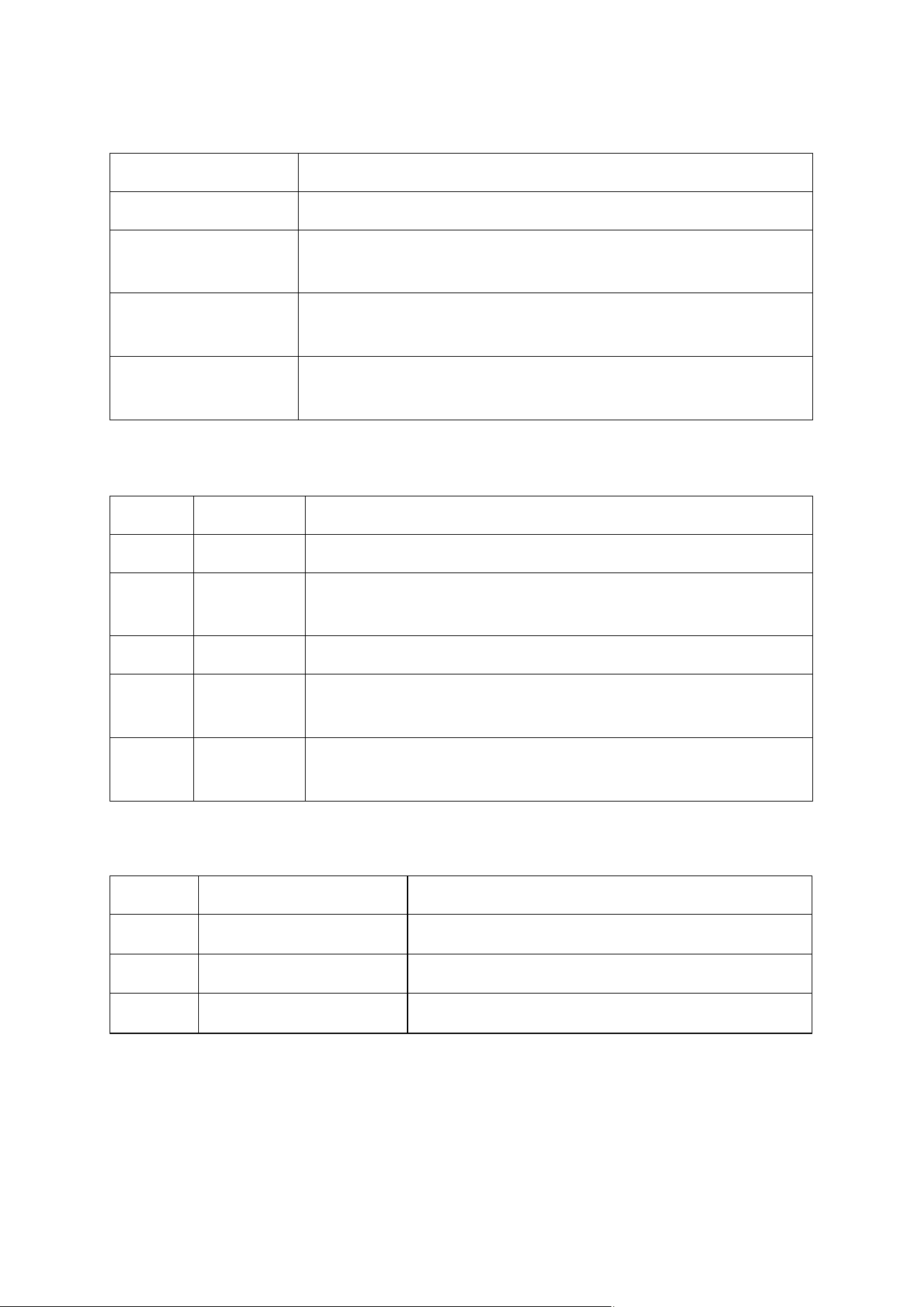
Button Description
Operations
Operating Instructions
Power on
Press and hold the "Power" button for 2–3 seconds.
Power off
Press and hold the "Power" button for 2–3 seconds when the
printer in powered on.
Feed paper
Press the "Power" button once when the printer is powered on.
Print self-test
page
Press the "Power" button twice when the printer is powered on.
Indicator Light
Color
Status
Status Description
Blue
Solid
Powered on but not connected
Blue
Quick
flashing
Firmware upgrade in progress
Green
Solid
Bluetooth connected
Green
Quick
flashing
Printing
Red
Solid
Paper compartment not closed, no paper or paper output
error
Indicator Light
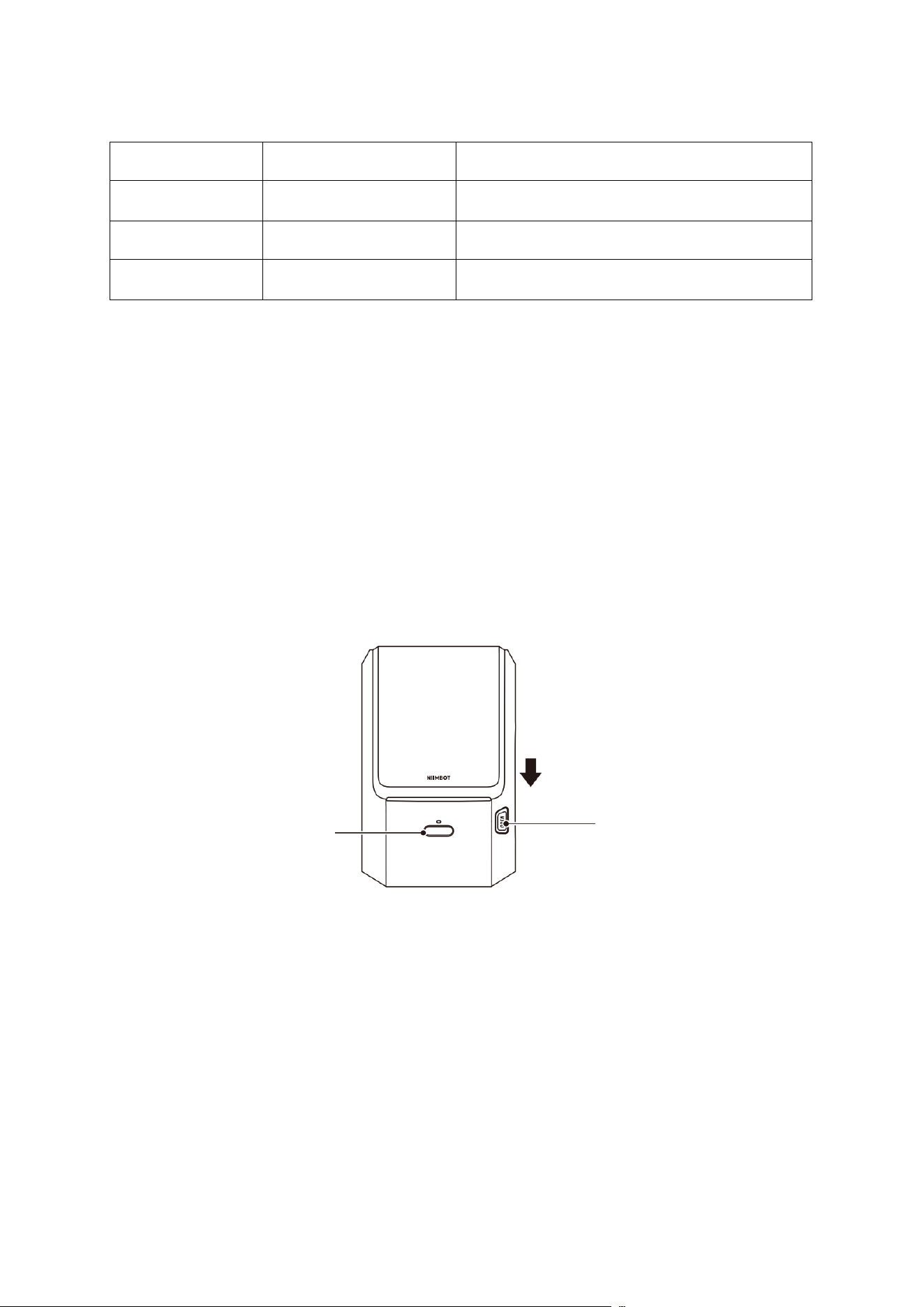
"Open" Button
"Power" Button
Power Indicator Light
Charging Port
Cutting Blade
6
Power Indicator Light
Color
Status
Status Description
White
Quick flashing
Charging
White
Solid
Fully charged and connecting
Red
Solid
Low battery
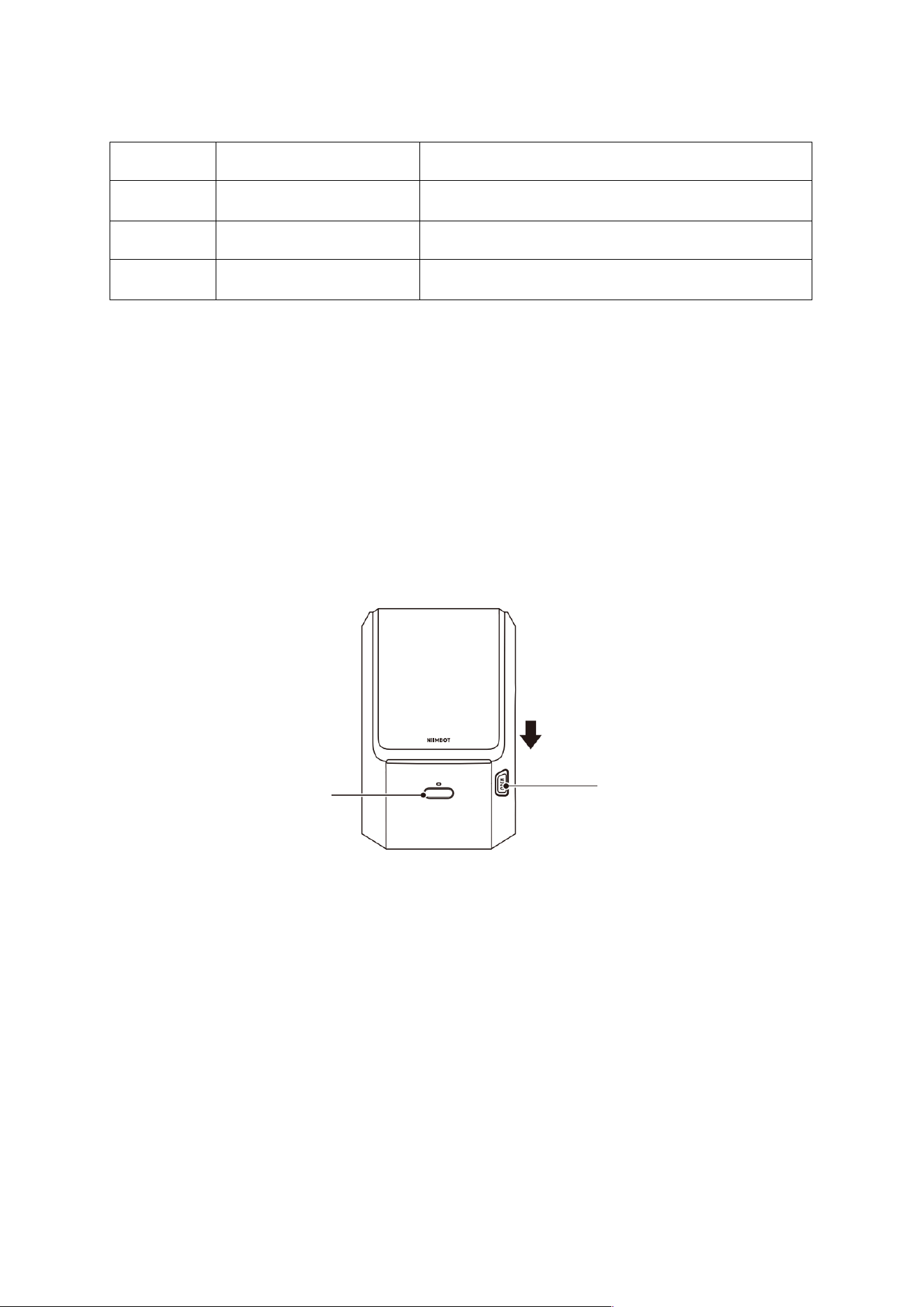
Ribbon
• Ribbon Cartridge Unlocking Switch
• Carbon Ribbon Cartridge
Operating Instructions
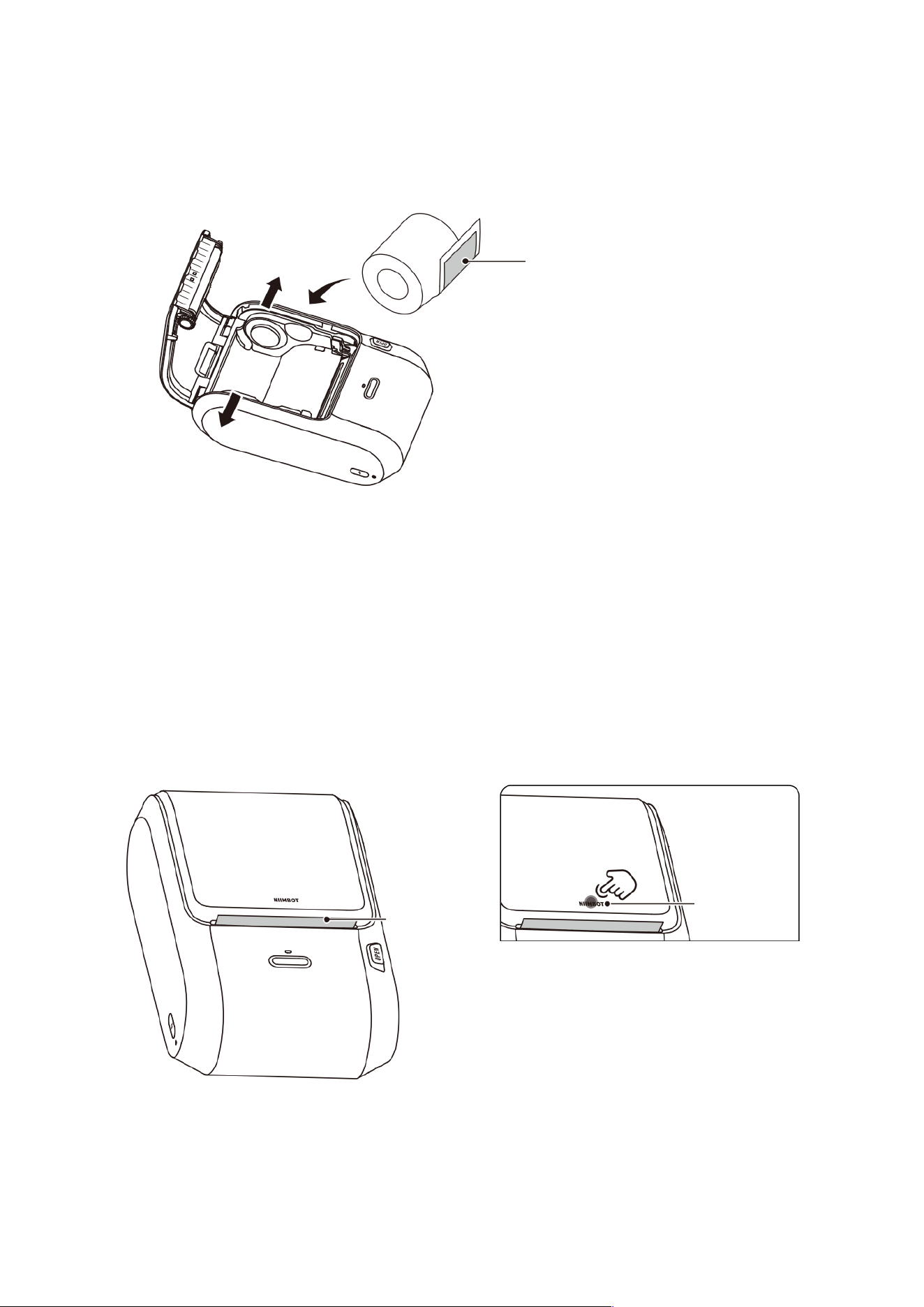
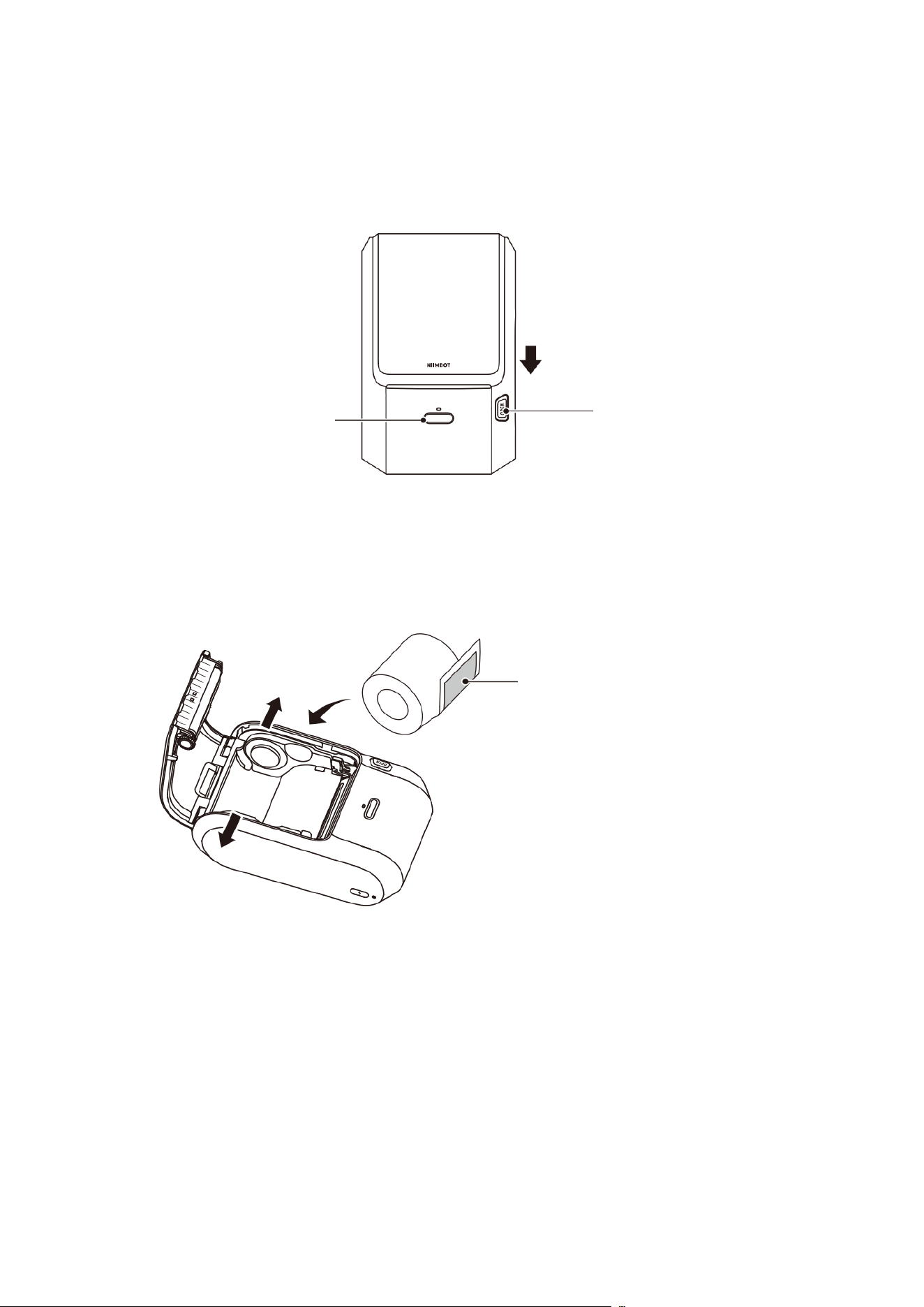
Load the Label Paper
"Open" Button
"Power" Button
7
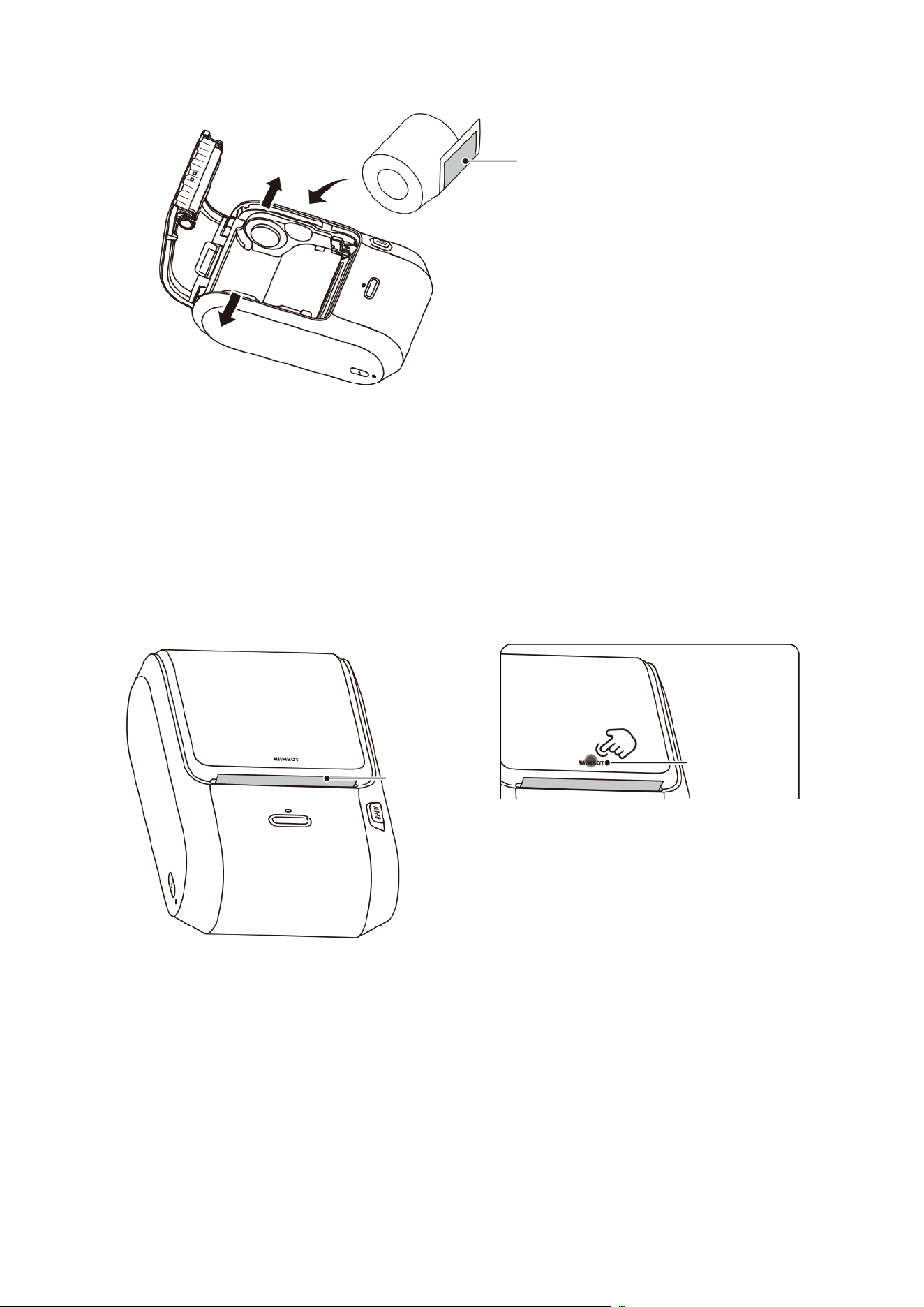
• Press and hold the Power button to power the printer on before loading the
label paper. Make sure that the label paper can rewind properly.
• Press the Open button, slide the guides apart, and insert the label paper.
Note:
• Make sure to install the label paper with the printing side facing down. Place the
paper roll onto the guides. If the roll is heavy, manually position it.
• The ribbon will wind forward automatically when the compartment lid opens.
This makes sure that the used sections of the ribbon are not reused when the
label paper rewinds. When the lid closes, the ribbon will reposition itself to avoid
wastage.
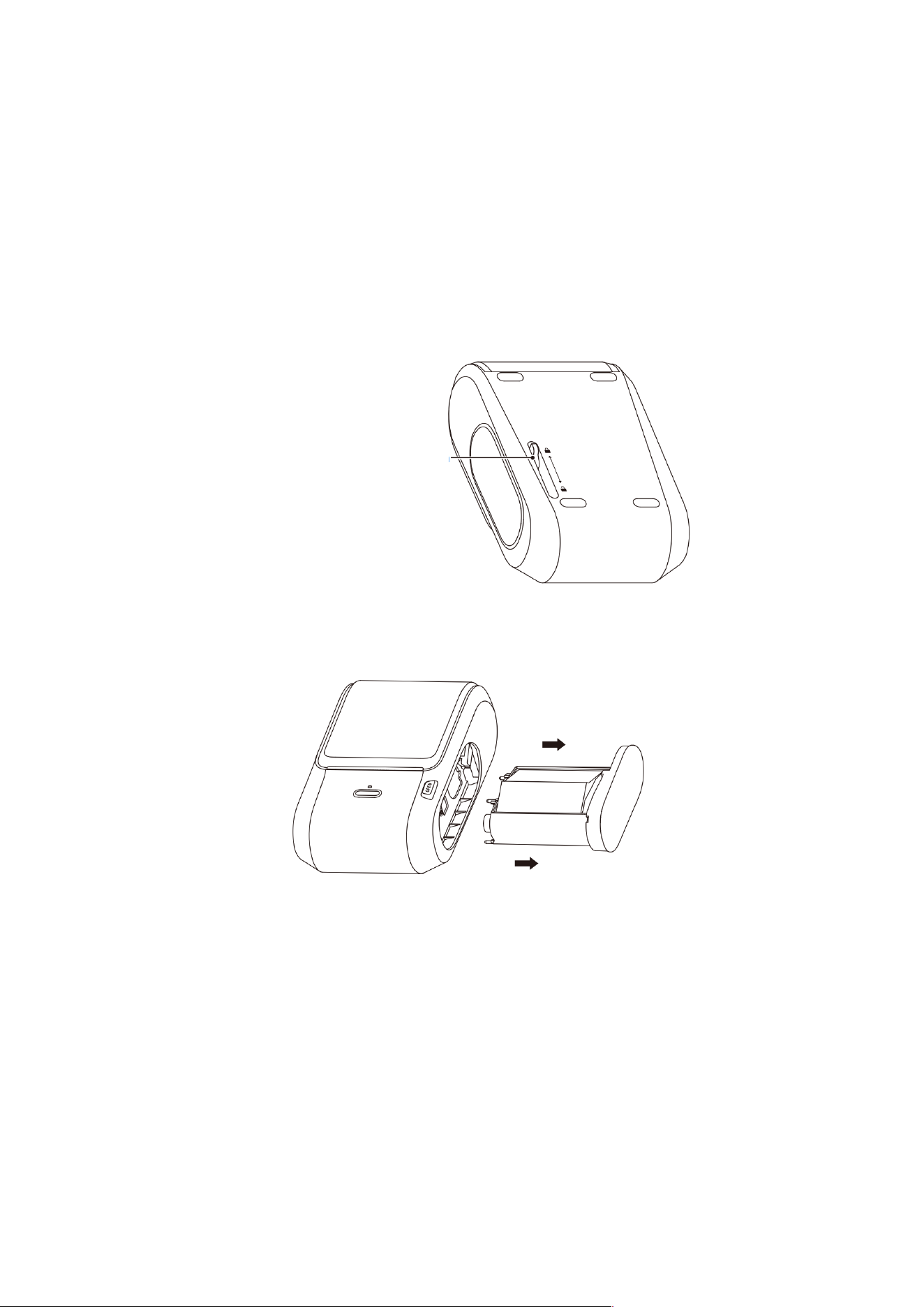
• Pull a section of the label paper out of the outlet and press the center of the
compartment lid firmly to close it.
Printing Side
Press Here
Label Paper
8
Note:
• If the paper compartment is not properly closed, the ribbon may wrinkle during
printing, leading to blurred labels.
• If the section of the label paper pulled out is less than 30 mm, the paper will
rewind automatically to avoid waste.
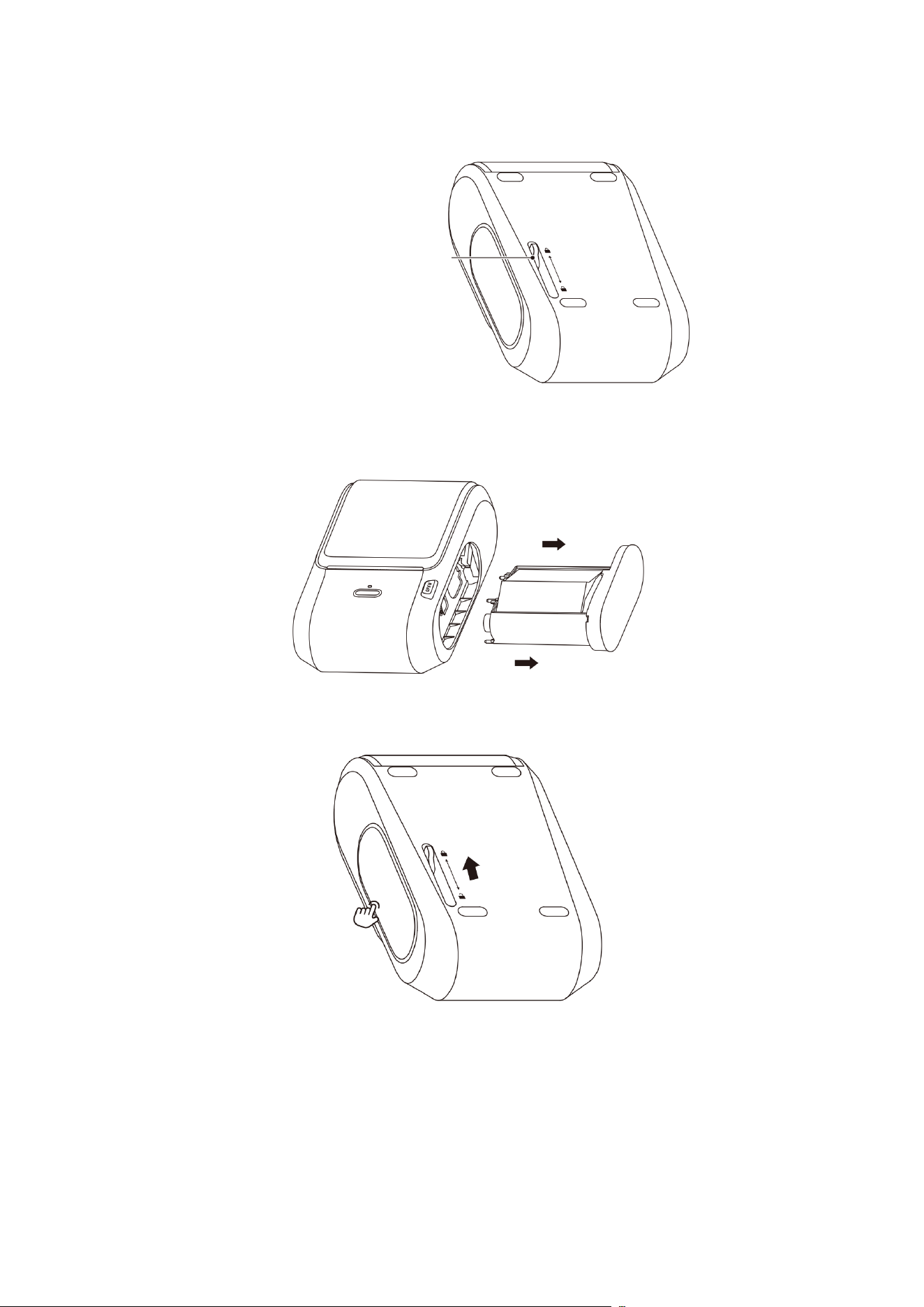
Installing the Carbon Ribbon
• Unlock the carbon ribbon cartridge.
• Remove the old carbon ribbon cartridge.
Ribbon Cartridge Unlocking Switch
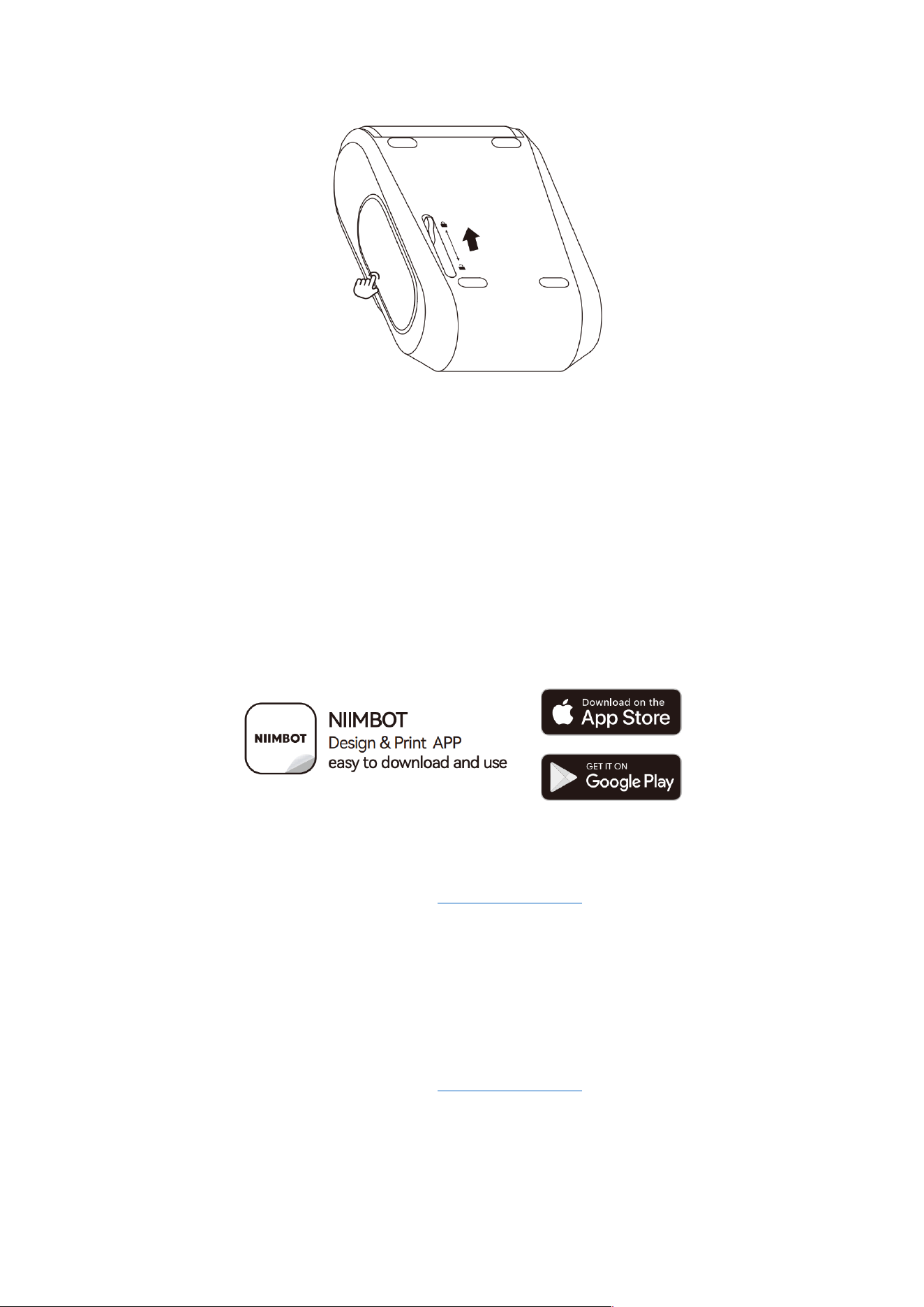
9
• Insert a new carbon ribbon cartridge. Press the carbon ribbon cartridge and slide
the release switch to lock it in place.
Software Downloads
Download the NIIMBOT App
• To use this product, download and install the "NIIMBOT" app from the Google
Play or Apple App Store.
Download the Desktop Version of the NIIMBOT App
• Visit the official NIIMBOT website (www.niimbot.com), then go to the software
download page to download and install the desktop version of the "NIIMBOT"
app.
• Note: In case you need to connect to a computer to use the device, please use an
official NIIMBOT data cable or any data cable that supports data transfer.
Download Drivers
• Visit the official NIIMBOT website (www.niimbot.com), then go to the software
download page to download the universal printer driver.
10
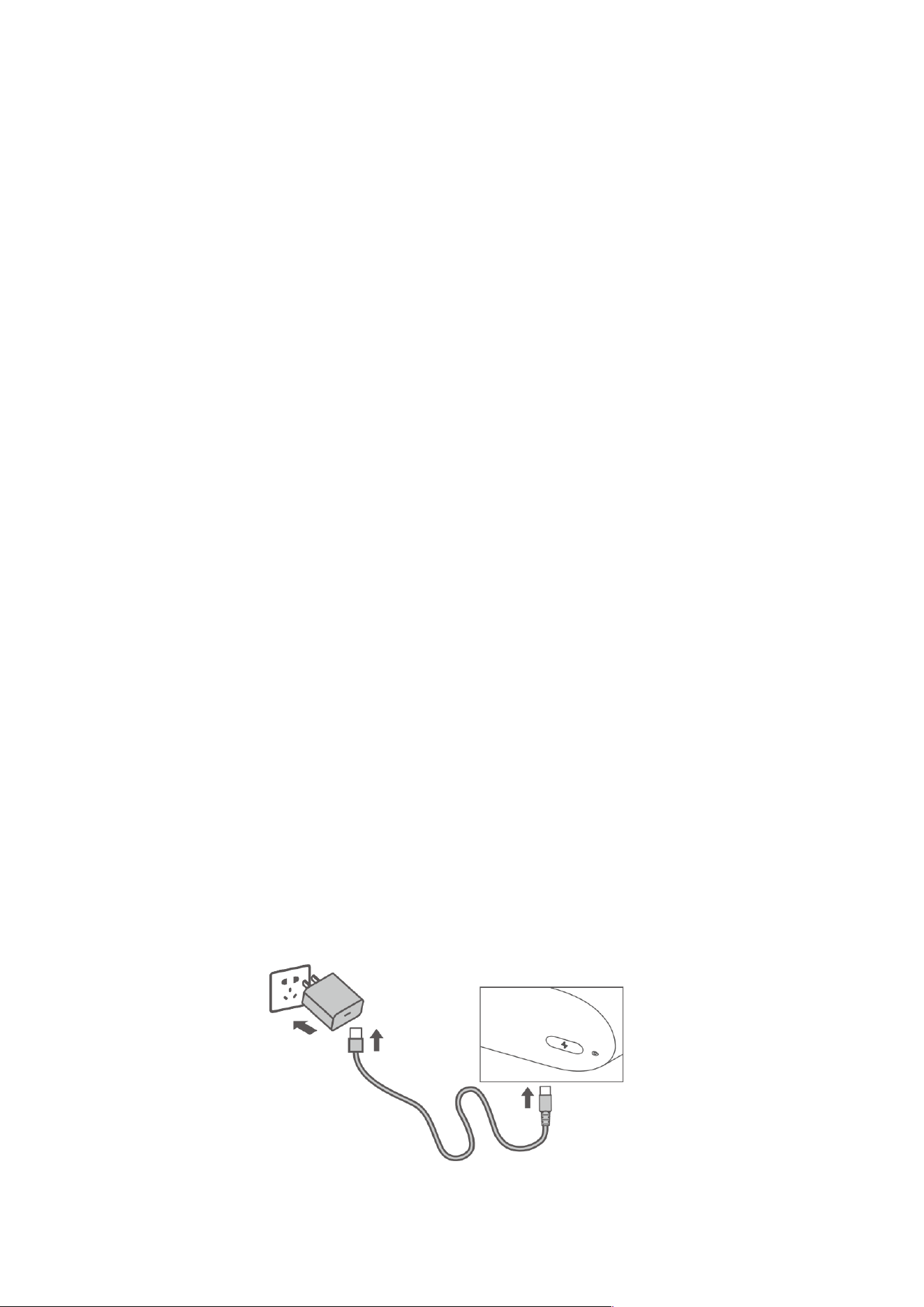
Help Center
• For more video tutorials and frequently asked questions, visit the "My – Help
Center" section in the app.
• If you encounter any issues or have any questions while using the product, you
can also log in to the app, go to "My – Help Center," and select "Customer
Service" for assistance.
Connection and Printing
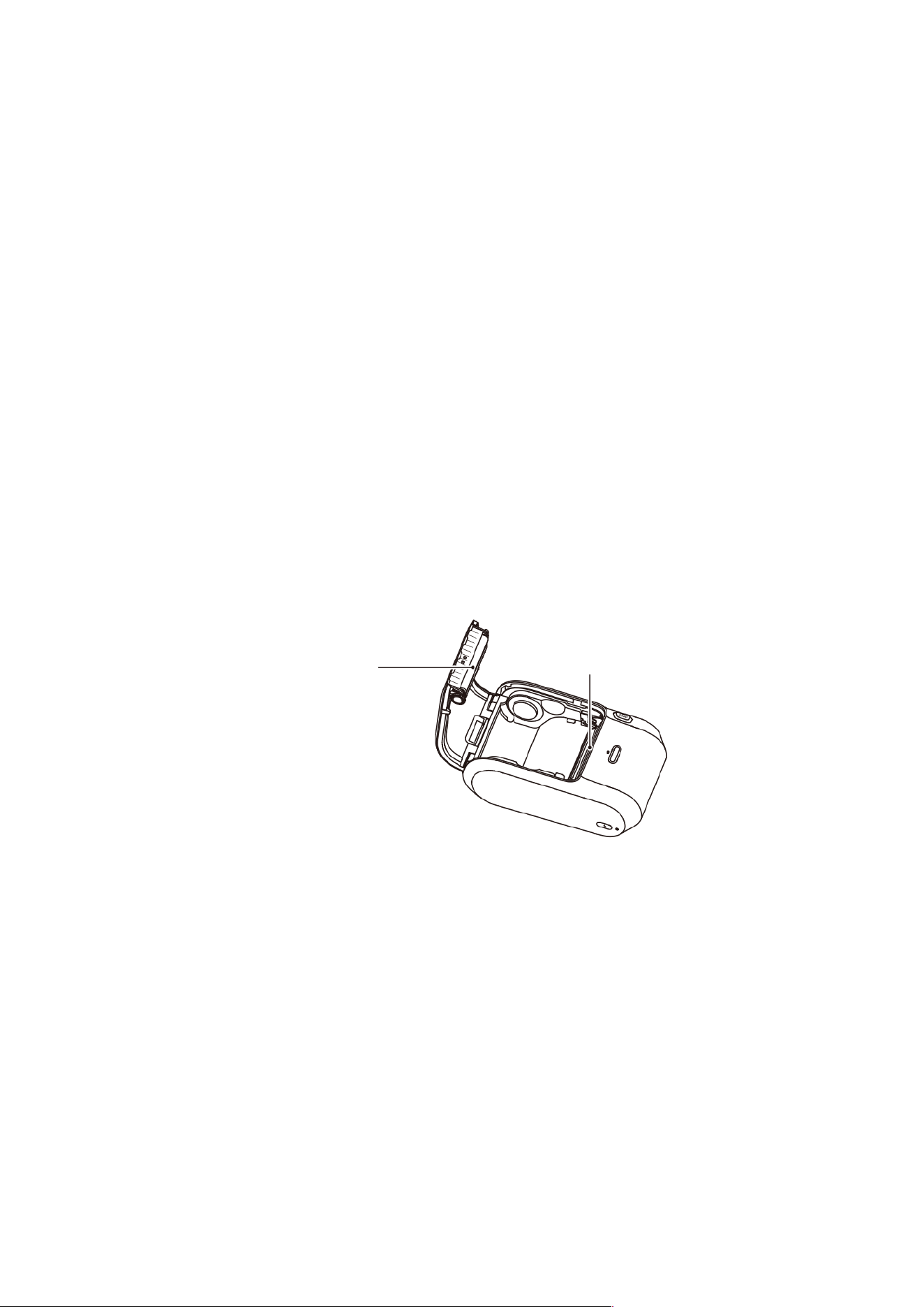
• Make sure to enable Bluetooth on your phone after the download is complete.
Note: Enable location permissions on Android phones.
• Open the app and search for the paired device via Bluetooth.
Note: Enter 0000 or 1234 if a PIN code is required.
• Once a connection is established, the app will automatically recognize the label
template installed in the printer.
• You can go directly to the editing page to edit the label.
Turn on Bluetooth
11
Notes:
• All images of products, accessories, and software interfaces in this manual are for
illustrative purposes only and shall be used for reference only.
• Products may differ slightly from the images due to product upgrades, so please
refer to the actual product itself.
• Technical improvements are made without issuing separate notices.
• To make the best possible use of this printer and the app features, users are
recommended to use the designated NIIMBOT label paper, ribbon and other
consumables.
• Using third-party consumables may cause the printer to malfunction, recognition
failure or poor printing results.
Care and Maintenance
Charging
• Make sure the product and your hands are dry.
• Plug the Type-C charging cable into the charging port, connect the power
adapter, then plug the power adapter into a power outlet.
• When the battery is low, a red indicator will be solid on.
• If you proceed with printing at a low battery level, the printer will be powered off
automatically.
• To continue using the printer, charge the battery as soon as possible.
• A full charge takes 3 – 4 hours.
• To maintain battery health, charge it at least once every 2 – 3 months.
• Warning: To improve the battery's service life, do not print while charging.
12
Print Head and Print Roller Cleaning
• Clean the print head and print roller if any of the following occur:
• Printing is not clear.
• Loud noises when feeding or rewinding paper.
• Foreign objects stuck on the print head.
Follow the steps below to clean the print head and print roller:
• Power off the printer.
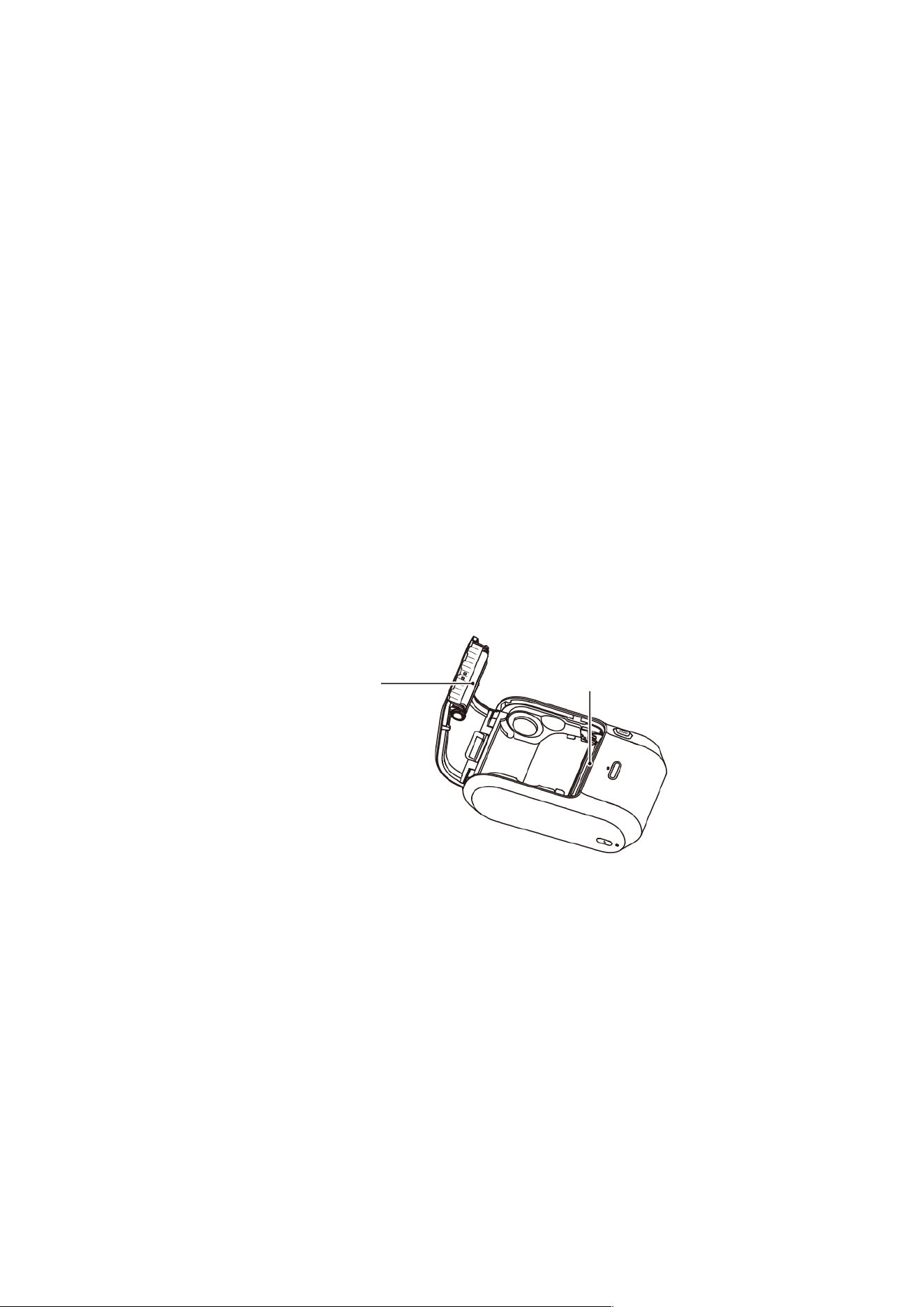
• Remove the ribbon cartridge, open the paper compartment and locate the print
head.
• If you have just used the printer, wait until the print head cools down completely.
• Rotate the print roller and, while simultaneously using dry alcohol swabs to wipe
away any dust or stains on the surface of the print roller.
• Use dry alcohol swabs or professional print head cleaning pens (which needs to
be purchased separately) to wipe any dust or stains off the surface of the print
head.
• Wait for 5 to 10 minutes until the alcohol evaporates completely.
• Close the paper compartment and fit back the carbon cartridge.
FAQs
Why do I need to enable location permissions on my mobile phone?
• Due to the limitations of the operating system, if you are using an Android phone,
you must enable location permission to be able to use the Bluetooth functions.
What is the PIN code?
• This depends on the system requirements of Android phones. The PIN code is
usually 0000, but it could also be 1234 or 16 zeros.
Printhead
Rubber Roller

13
Why can't I find the printer on my mobile device?
• Ensure Bluetooth is enabled on your phone.
• Restart the printer or the app, then search again.
• Turn Bluetooth off and on again on your phone.
What should I do if Bluetooth pairing failed?
• Restart the printer or the app, then search again.
• Disable Bluetooth on your phone and enable it again.
What should I do if the printed label is blurry?
• Press the "Power" button once to feed one label, then print again.
• Press the "Power" button twice to print the self-test page. Take a photo of the
printed self-test page and send it to Customer Service for assistance.
Nothing is being printed when I tap the "Click" button, and the printer keeps
chugging. What should I do?
• Ensure the label paper is properly loaded. Make sure a section of the label paper
is pulled out of the outlet.
• Check whether the label paper or carbon ribbon has been used up. If so,
replenish as soon as possible.
What should I do if a printing task is aborted suddenly?
• Follow the in-app prompts to resolve the issue.
What should I do if the printed content is offset?
• Check if the label paper dimensions match the app template.
• Adjust the printing offset through the app editing functions.
What should I do if there is a paper feed error?
• Check if label paper or foreign objects are stuck to the sensor in the paper guide
groove.
• Check whether the dimensions in the app template settings match the actual
dimensions of the label paper.
• Check if the paper type set in the template is correct.
• If the issue persists after completing the above steps, there may be a sensor
fault. Please contact Customer Service for assistance.
What should I do if the carbon ribbon is wrinkled?
• Pull out the carbon ribbon and rotate it clockwise or counterclockwise until the
ribbon is pulled tight.

14
Safety Precautions
To use this product safely and avoid personal injury or property damage, carefully read
all instructions and warning notices in this manual before use.
Warning
• Do not disassemble the product. Products that have been disassembled cannot
be returned or replaced.
• Do not use corrosive chemicals or cleaners to clean the product.
• Do not use the product near gas stations, fuel storage containers or other areas
with flammable substances.
• Keep the product and accessories in a safe place that is inaccessible to children
or only allow use under the supervision of a guardian.
• Immediately disconnect the product from the power source if the product enters
water.
• Immediately disconnect the product if the device malfunctions.
• If you use a power adapter to charge the product, make sure the adapter is safe,
compliant, and meets the necessary standards.
• Do not attempt to replace the battery yourself. Improper battery replacement
may cause an explosion.
• The battery contains special protective circuitry and devices. Do not disassemble
the battery as this may cause short circuits or electrolyte leakage. If electrolytes
accidentally enter your eye, rinse immediately with clean water and seek medical
attention.
• Do not expose the appliance or power adapter to high-temperature or high-
humidity environments, or submerge it in water, to prevent short circuits that can
cause the battery to overheat, smoke, deform, get damaged or even explode.
• Disconnect the power adapter immediately if you notice smoke or an unusual
odor coming from the product or the power adapter, taking care to avoid burns.
15
Warranty Conditions
Warranty policies may vary by country or region. For specific details such as the
warranty period and coverage, please refer to the after-sales policy provided by the
sales channel from which you purchased the product. If you need to request after-sales
service, please contact the sales channel or authorized dealer where the product was
purchased. Be sure to provide valid proof of purchase, such as an invoice or order
number, to confirm your eligibility for service.
EU Declaration of Conformity
This product complies with the legal requirements of the following European Union
directive(s): Directive No. 2014/53/EU.
WEEE
This product must not be disposed of as normal household waste in accordance with
the EU Directive on Waste Electrical and Electronic Equipment (WEEE - 2012/19/EU).
Instead, it shall be returned to the place of purchase or handed over to a public
collection point for the recyclable waste. By ensuring this product is disposed of
correctly, you will help prevent potential negative consequences for the environment
and human health, which could otherwise be caused by inappropriate waste handling of
this product. Contact your local authority or the nearest collection point for further
details. Improper disposal of this type of waste may result in fines in accordance with
national regulations.
16
Vážený zákazníku
děkujeme Vám za zakoupení našeho produktu. Před prvním použitím si prosím pečlivě
přečtěte následující pokyny a tento návod k použití si uschovejte pro budoucí použití.
Zvláštní pozornost věnujte bezpečnostním pokynům. Máte-li jakékoli dotazy nebo
připomínky k zařízení, navštivte prosím naši stránku zákaznické podpory:
http://www.alza.cz/kontakt
Obsah balení
Chytrá tiskárna štítků ×1
Datový kabel typu C ×1
Role papíru pro štítky ×1
Páska ×1 (nainstalovaná v tiskárně)
Návod k použití ×1
17
Parametry produktu
Název produktu
Chytrá tiskárna
štítků
Model
NIIMBOT M3
Rozměry
199 × 127 × 77
mm
Hmotnost
1170 g
Doba nabíjení
3–4 hodiny
Jmenovitý
příkon
5 V DC, 3 A
Jmenovitá kapacita
2000 mAh
Způsob tisku
Termotransferový
tisk
Rozlišení tisku
300 dpi
Efektivní šířka
tisku
72 mm
Způsob připojení
Bluetooth nebo
Type-C
Nabíjecí port
Type-C
Vysílací výkon
4 dBm
(maximální)
Provozní
teplota
0–40 °C
RFID
13,56 MHz
Bluetooth
2402–2480 MHz
Maximální bezdrátový
výstupní výkon
<20 dBm
18
Přehled produktu
Tiskárna štítků
Popis tlačítek
Funkce
Návod k obsluze
Zapnutí
Stiskněte a podržte tlačítko „Napájení“ po dobu 2–3 sekund.
Vypnutí
Když je tiskárna zapnutá, stiskněte a podržte tlačítko „Power“
po dobu 2–3 sekund.
Vložení papíru
Stiskněte jednou tlačítko „Napájení“, když je tiskárna zapnutá.
Tisk stránky pro
autotest
Když je tiskárna zapnutá, stiskněte dvakrát tlačítko „Power“.
Kontrolky
Barva
Stav
Popis stavu
Modrá
Trvale svítí
Zapnuto, ale není připojeno
Modrá
Rychlé
blikání
Probíhá aktualizace firmwaru
Zelená
Trvale svítí
Bluetooth připojeno
Zelená
Rychlé
blikání
Tisk
Červená
Trvale svítí
Zásuvka na papír není zavřená, není v ní papír nebo došlo k
chybě při výstupu papíru
Kontrolka
Řezací nůž
Tlačítko „Napájení“
Nabíjecí port
Kontrolka napájení
Tlačítko „Otevřít“
19
Kontrolka napájení
Barva
Stav
Popis stavu
Bílá
Rychle bliká
Nabíjení
Bílá
Trvale svítí
Plně nabito a připojeno
Červená
Trvale svítí
Nízký stav baterie
Páska
• Přepínač odemknutí kazety s páskou
• Kazeta s uhlíkovou páskou
Návod k obsluze
Vložte štítkový papír
• Před vložením papíru pro štítky stiskněte a podržte tlačítko napájení, aby se
tiskárna zapnula. Ujistěte se, že se papír pro štítky může správně navinout zpět.
Tlačítko „Otevřít“
Tlačítko „Power“
20
• Stiskněte tlačítko Otevřít, rozsuňte vodicí lišty a vložte papír pro štítky.
Poznámka
• Papír na štítky vložte tak, aby tisková strana směřovala dolů. Umístěte roli papíru
na vodítka. Pokud je role těžká, umístěte ji ručně.
• Páska se automaticky navine dopředu, když se otevře víko přihrádky. Tím se
zajistí, že použité části pásky nebudou znovu použity při navíjení papíru pro
štítky. Když se víko zavře, páska se sama přemístí, aby se zabránilo plýtvání.
• Vytáhněte část papíru pro štítky z výstupu a pevně stiskněte střed víka přihrádky,
aby se zavřelo.
Poznámka
• Pokud není přihrádka na papír správně uzavřena, může se během tisku páska
zmačkat, což vede k rozmazání štítků.
• Pokud je vytažená část papíru na štítky menší než 30 mm, papír se automaticky
navine zpět, aby se zabránilo plýtvání.
Strana tisku
Stiskněte zde
Papír na štítky
21
Instalace uhlíkové pásky
• Odemkněte kazetu s uhlíkovou páskou.
• Vyjměte starou kazetu s uhlíkovou páskou.
• Vložte novou kazetu s uhlíkovou páskou. Stiskněte kazetu s uhlíkovou páskou
a posuňte odblokovací spínač, aby se zajistila na svém místě.
Spínač odemykání kazety s páskou
22
Stažení softwaru
Stáhněte si aplikaci NIIMBOT
• Chcete-li tento produkt používat, stáhněte si a nainstalujte aplikaci „NIIMBOT“ z
Google Play nebo Apple App Store.
Stáhněte si desktopovou verzi aplikace NIIMBOT
• Navštivte oficiální webové stránky NIIMBOT (www.niimbot.com) a přejděte na
stránku pro stažení softwaru, kde si stáhněte a nainstalujte desktopovou verzi
aplikace „NIIMBOT“.
• Poznámka: pokud potřebujete připojit zařízení k počítači, použijte oficiální
datový kabel NIIMBOT nebo jakýkoli datový kabel, který podporuje přenos dat.
Stáhněte si ovladače
• Navštivte oficiální webové stránky NIIMBOT (www.niimbot.com) a přejděte na
stránku pro stahování softwaru, kde si stáhněte univerzální ovladač tiskárny.
Centrum nápovědy
• Další videonávody a často kladené otázky najdete v části „Moje – Centrum
nápovědy“ v aplikaci.
• Pokud při používání produktu narazíte na nějaké problémy nebo máte nějaké
dotazy, můžete se také přihlásit do aplikace, přejít do části „Moje – Centrum
nápovědy“ a vybrat „Zákaznický servis“, kde vám poskytnou pomoc.
23
Připojení a tisk
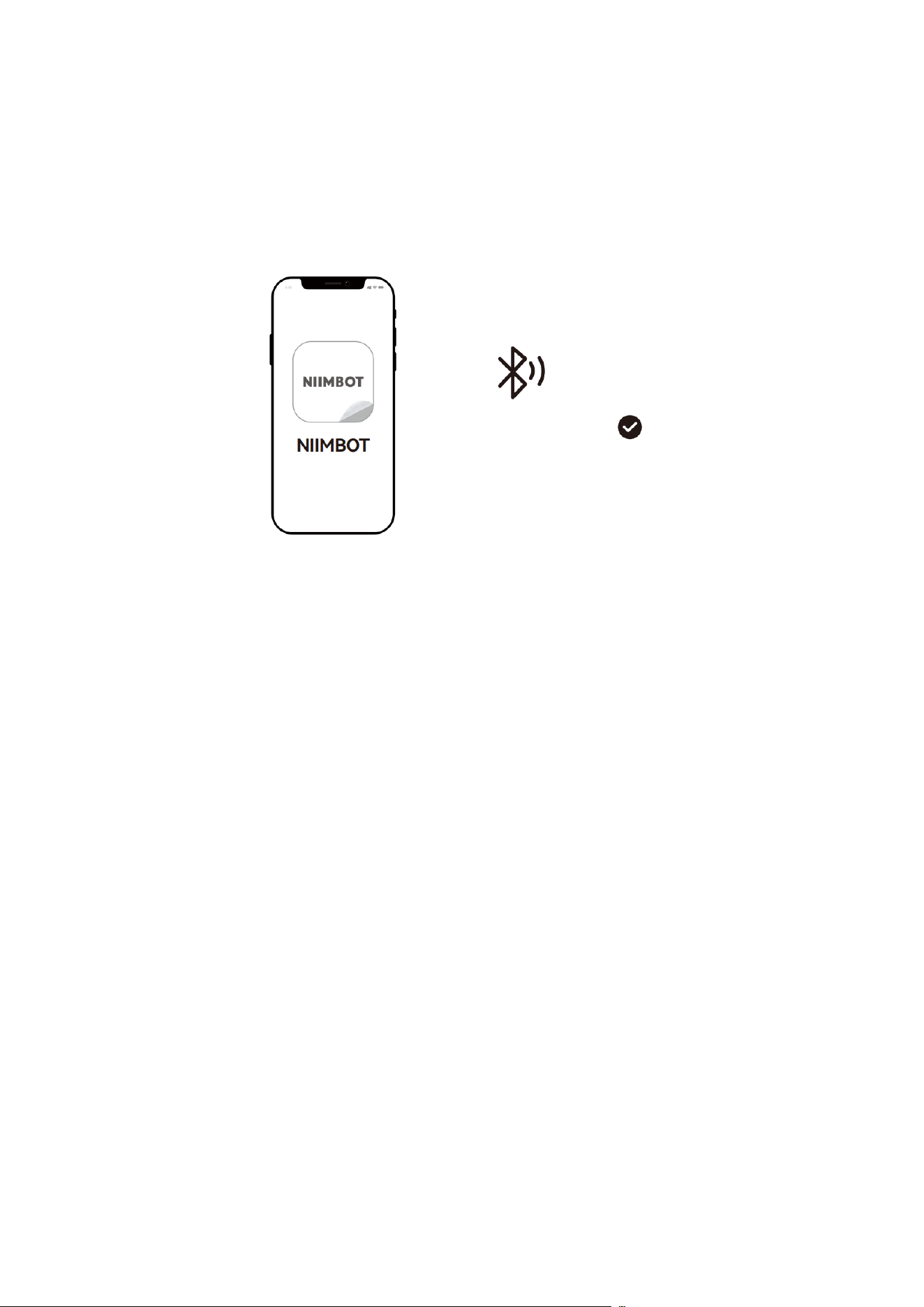
• Po dokončení stahování nezapomeňte ve svém telefonu povolit Bluetooth.
Poznámka: u telefonů Android povolte oprávnění k určování polohy.
• Otevřete aplikaci a vyhledejte spárované zařízení přes Bluetooth.
Poznámka: pokud je vyžadován PIN kód, zadejte 0000 nebo 1234.
• Jakmile je připojení navázáno, aplikace automaticky rozpozná šablonu štítku
nainstalovanou v tiskárně.
• Můžete přejít přímo na stránku pro úpravy a upravit štítek.
Poznámky:
• Všechny obrázky produktů, příslušenství a softwarových rozhraní v této příručce
slouží pouze pro ilustrační účely a jsou určeny pouze pro referenční účely.
• Produkty se mohou mírně lišit od obrázků z důvodu vylepšení produktu, proto se
prosím řiďte skutečným produktem.
• Technická vylepšení jsou prováděna bez samostatného oznámení.
• Aby bylo možné co nejlépe využít tuto tiskárnu a funkce aplikace, doporučujeme
uživatelům používat určený štítkový papír, pásku a další spotřební materiál
NIIMBOT.
• Použití spotřebního materiálu jiných výrobců může způsobit poruchu tiskárny,
selhání rozpoznávání nebo špatné výsledky tisku.
Zapněte Bluetooth
24
Péče a údržba
Nabíjení
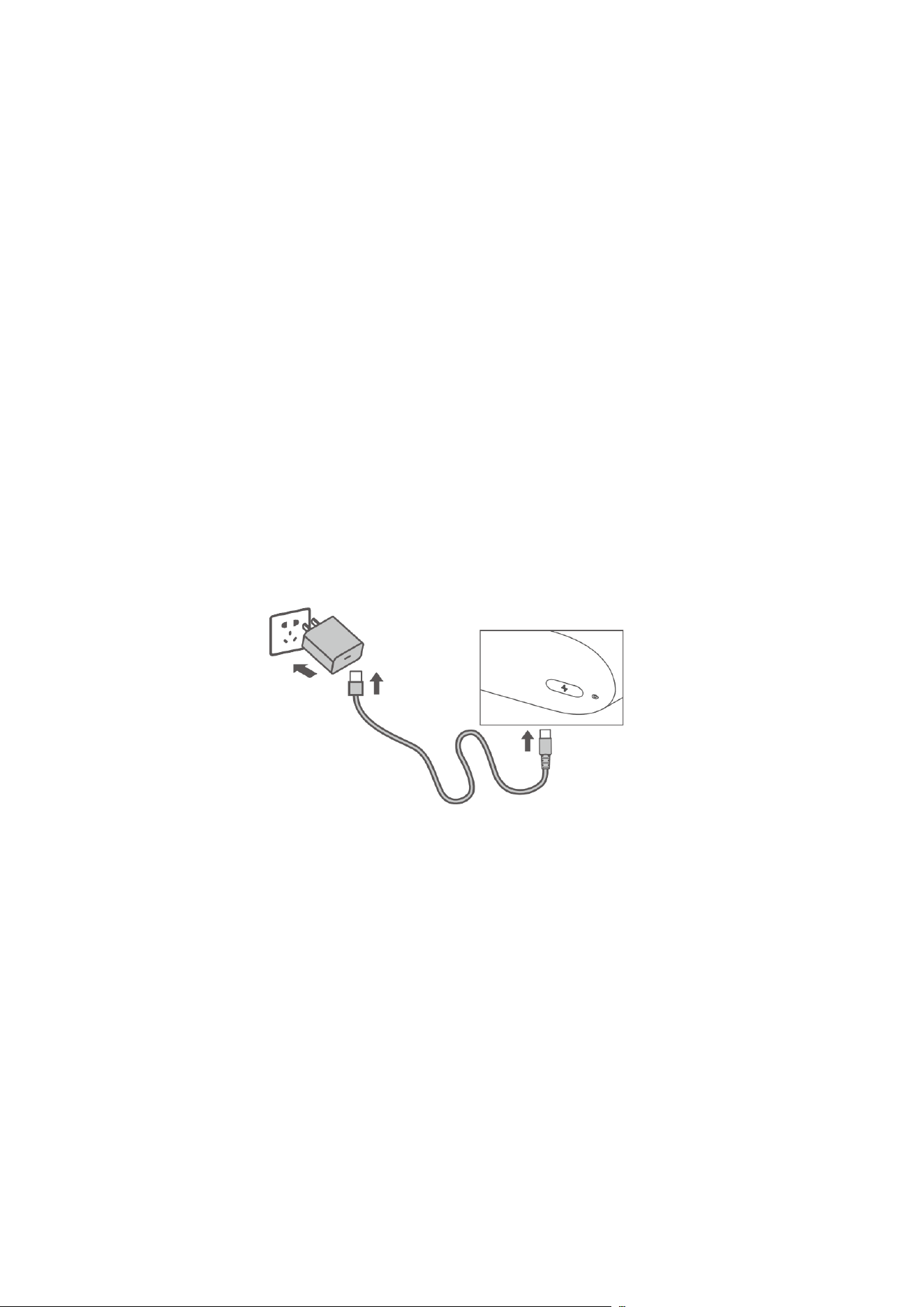
• Ujistěte se, že produkt i vaše ruce jsou suché.
• Zapojte nabíjecí kabel typu C do nabíjecího portu, připojte napájecí adaptér
a poté zapojte napájecí adaptér do elektrické zásuvky.
• Když je baterie slabá, svítí červená kontrolka.
• Pokud budete pokračovat v tisku při nízkém stavu baterie, tiskárna se
automaticky vypne.
• Chcete-li tiskárnu dále používat, co nejdříve nabijte baterii.
• Plné nabití trvá 3–4 hodiny.
• Aby baterie zůstala v dobrém stavu, nabíjejte ji alespoň jednou za 2–3 měsíce.
• Varování: pro prodloužení životnosti baterie netiskněte během nabíjení.
Čištění tiskové hlavy a tiskového válce
• Vyčistěte tiskovou hlavu a tiskový válec, pokud nastane některá z následujících
situací:
• Tisk není čistý.
• Při podávání nebo převíjení papíru se ozývají hlasité zvuky.
• Na tiskové hlavě uvízly cizí předměty.
25
Při čištění tiskové hlavy a tiskového válce postupujte podle následujících pokynů:
• Vypněte tiskárnu.
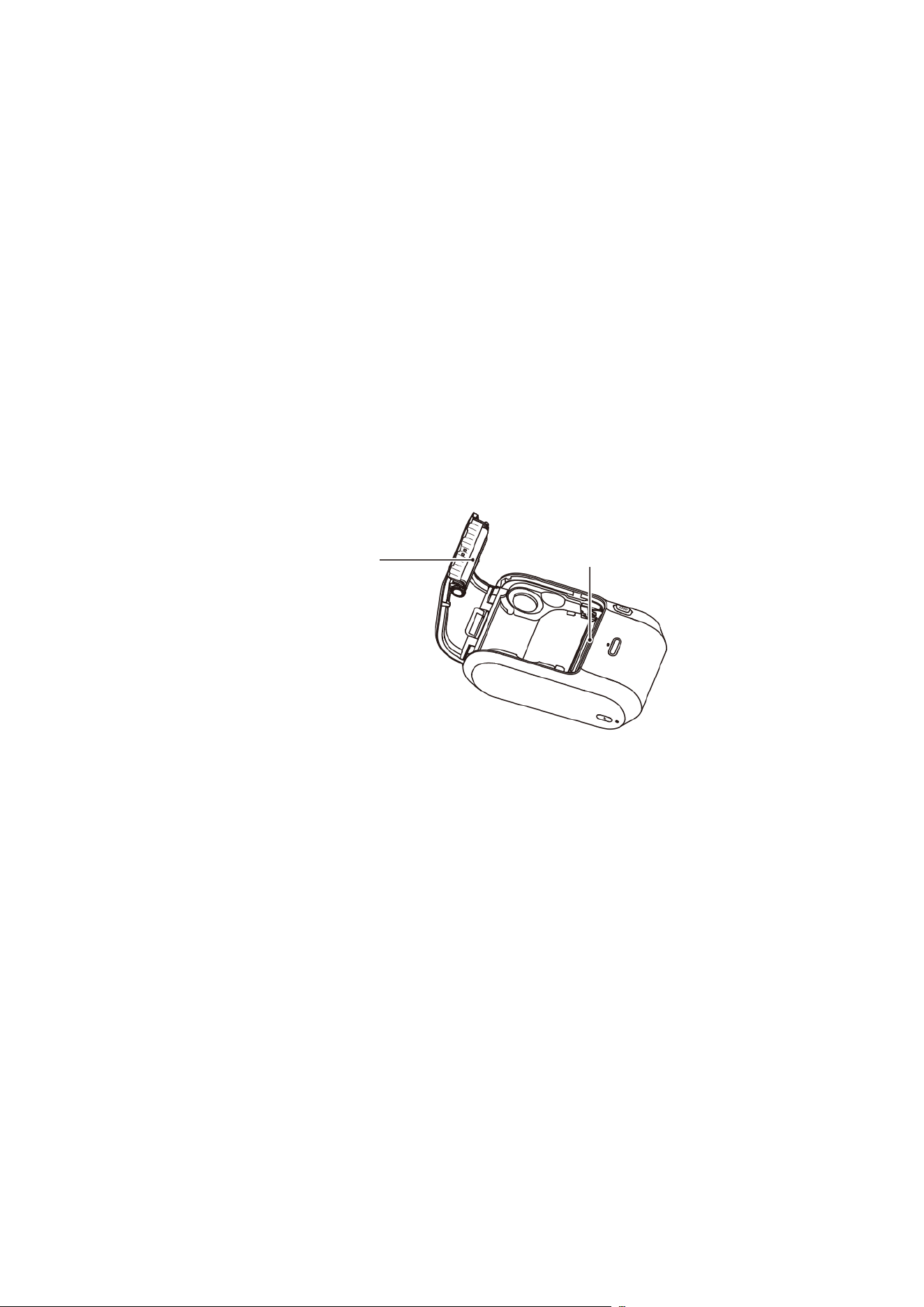
• Vyjměte kazetu s páskou, otevřete přihrádku na papír a najděte tiskovou hlavu.
• Pokud jste tiskárnu právě používali, počkejte, až tisková hlava zcela vychladne.
• Otočte tiskovým válečkem a současně pomocí suchých alkoholových tamponů
setřete veškerý prach nebo skvrny z povrchu tiskového válečku.
• Pomocí suchých alkoholových tamponů nebo profesionálních čisticích per na
tiskové hlavy (které je třeba zakoupit samostatně) setřete veškerý prach nebo
skvrny z povrchu tiskové hlavy.
• Počkejte 5 až 10 minut, až se alkohol zcela odpaří.
• Zavřete přihrádku na papír a vložte zpět uhlíkovou kazetu.
Často kladené otázky
Proč musím ve svém mobilním telefonu povolit oprávnění k určování polohy?
• Vzhledem k omezením operačního systému musíte při používání telefonu s
Androidem povolit oprávnění k určování polohy, abyste mohli používat funkce
Bluetooth.
Co je to PIN kód?
• To závisí na systémových požadavcích telefonů Android. PIN kód je obvykle 0000,
ale může to být také 1234 nebo 16 nul.
Proč nemohu najít tiskárnu na svém mobilním zařízení?
• Zkontrolujte, zda je v telefonu povoleno Bluetooth.
• Restartujte tiskárnu nebo aplikaci a zkuste vyhledávání znovu.
• V telefonu vypněte a znovu zapněte Bluetooth.
Tisková hlava
Gumový váleček

26
Co mám dělat, pokud se párování Bluetooth nezdařilo?
• Restartujte tiskárnu nebo aplikaci a zkuste vyhledávání znovu.
• V telefonu vypněte funkci Bluetooth a znovu ji zapněte.
Co mám dělat, pokud je vytištěná etiketa rozmazaná?
• Stiskněte jednou tlačítko „Napájení“, aby se podal jeden štítek, a poté tiskněte
znovu.
• Stiskněte dvakrát tlačítko „Napájení“ a vytiskněte stránku autotestu. Vyfoťte
vytištěnou stránku autotestu a pošlete ji zákaznickému servisu, který vám
pomůže.
Když stisknu tlačítko „Click“, nic se netiskne a tiskárna stále běží. Co mám dělat?
• Zkontrolujte, zda je papír na štítky správně vložen. Zkontrolujte, zda je část papíru
na štítky vytažena z výstupu.
• Zkontrolujte, zda není spotřebován papír na štítky nebo uhlíková páska. Pokud
ano, co nejdříve je doplňte.
Co mám dělat, když se tisková úloha náhle přeruší?
• Postupujte podle pokynů v aplikaci a problém vyřešte.
Co mám dělat, pokud je tištěný obsah posunutý?
• Zkontrolujte, zda rozměry papíru pro štítky odpovídají šabloně v aplikaci.
• Upravte posun tisku pomocí funkcí pro úpravy v aplikaci.
Co mám dělat, pokud dojde k chybě podávání papíru?
• Zkontrolujte, zda se na senzoru v drážce vodítka papíru nezasekl papír pro štítky
nebo cizí předměty.
• Zkontrolujte, zda rozměry v nastavení šablony aplikace odpovídají skutečným
rozměrům papíru pro štítky.
• Zkontrolujte, zda je typ papíru nastavený v šabloně správný.
• Pokud problém přetrvává i po provedení výše uvedených kroků, může se jednat o
poruchu snímače. Obraťte se na zákaznický servis.
Co mám dělat, pokud je uhlíková páska zvrásněná?
• Vytáhněte uhlíkovou pásku a otáčejte ji ve směru nebo proti směru hodinových
ručiček, dokud nebude páska napnutá.

27
Bezpečnostní opatření
Abyste mohli tento produkt používat bezpečně a zabránili zranění osob nebo poškození
majetku, před použitím si pečlivě přečtěte všechny pokyny a varování v této příručce.
Varování
• Produkt nerozebírejte. Rozebrané produkty nelze vrátit ani vyměnit.
• K čištění produktu nepoužívejte žíravé chemikálie ani čisticí prostředky.
• Nepoužívejte produkt v blízkosti čerpacích stanic, nádrží na skladování paliva
nebo jiných míst s hořlavými látkami.
• Produkt a příslušenství uchovávejte na bezpečném místě, které není přístupné
dětem, nebo jej používejte pouze pod dohledem dospělé osoby.
• Pokud se produkt dostane do kontaktu s vodou, okamžitě jej odpojte od zdroje
napájení.
• Pokud zařízení nefunguje správně, okamžitě jej odpojte.
• Pokud k nabíjení produktu používáte napájecí adaptér, ujistěte se, že je adaptér
bezpečný, vyhovuje předpisům a splňuje nezbytné normy.
• Nepokoušejte se vyměnit baterii sami. Nesprávná výměna baterie může způsobit
výbuch.
• Baterie obsahuje speciální ochranné obvody a zařízení. Baterii nerozebírejte,
protože by mohlo dojít ke zkratu nebo úniku elektrolytu. Pokud se elektrolyt
náhodou dostane do očí, okamžitě je vypláchněte čistou vodou a vyhledejte
lékařskou pomoc.
• Nevystavujte zařízení ani napájecí adaptér vysokým teplotám nebo vysoké
vlhkosti a neponořujte je do vody, aby nedošlo ke zkratu, který může způsobit
přehřátí, kouření, deformaci, poškození nebo dokonce explozi baterie.
• Pokud si všimnete kouře nebo neobvyklého zápachu vycházejícího z produktu
nebo napájecího adaptéru, okamžitě odpojte napájecí adaptér a dávejte pozor,
abyste se nespálili.
28
Záruční podmínky
Záruční podmínky se mohou lišit podle země nebo regionu. Konkrétní podrobnosti, jako
je záruční doba a rozsah záruky, najdete v poprodejních podmínkách poskytovaných
prodejním kanálem, u kterého jste produkt zakoupili. Pokud potřebujete požádat o
poprodejní servis, obraťte se na prodejní kanál nebo autorizovaného prodejce, u
kterého jste produkt zakoupili. Nezapomeňte předložit platný doklad o nákupu, jako je
faktura nebo číslo objednávky, abyste potvrdili svůj nárok na servis.
Prohlášení o shodě EU
Tento produkt splňuje zákonné požadavky následujících směrnic Evropské unie:
Směrnice č. 2014/53/EU.
OEEZ
Tento produkt nesmí být likvidován jako běžný domácí odpad v souladu se směrnicí EU
o odpadních elektrických a elektronických zařízeních (OEEZ – 2012/19/EU). Místo toho
musí být vrácen do místa nákupu nebo odevzdán ve veřejném sběrném místě pro
recyklovatelný odpad. Správným způsobem likvidace tohoto produktu pomůžete
zabránit potenciálním negativním důsledkům pro životní prostředí a lidské zdraví, které
by jinak mohly být způsobeny nesprávným nakládáním s tímto produktem. Další
informace získáte u místních úřadů nebo v nejbližším sběrném místě. Nesprávná
likvidace tohoto typu odpadu může vést k pokutám v souladu s národními předpisy.
29
Vážený zákazník,
ďakujeme Vám za zakúpenie nášho produktu. Pred prvým použitím si pozorne prečítajte
nasledujúce pokyny a uchovajte tento návod na použitie pre budúce použitie. Venujte
osobitnú pozornosť bezpečnostným pokynom. Ak máte akékoľvek otázky alebo
pripomienky týkajúce sa zariadenia, navštívte našu stránku zákazníckej podpory:
http://www.alza.cz/kontakt
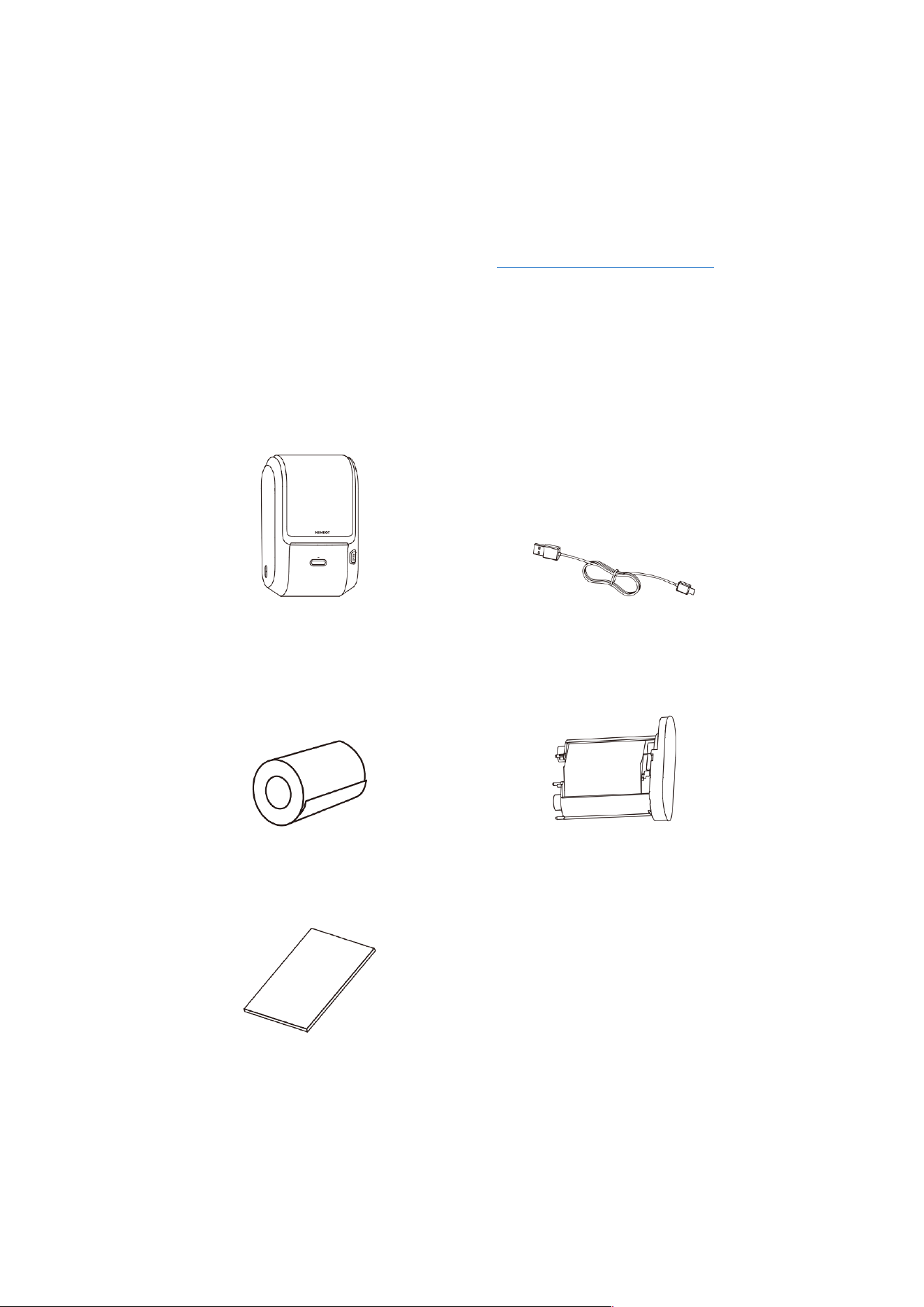
Obsah balenia
Inteligentná tlačiareň štítkov × 1
Dátový kábel typu C × 1
Rolka papiera na štítky × 1
Páska × 1 (nainštalovaná v tlačiarni)
Návod na použitie × 1
30
Parametre produktu
Názov produktu
Inteligentná
tlačiareň štítkov
Model
NIIMBOT M3
Rozmery
199 × 127 × 77 mm
Hmotnosť
1 170 g
Doba nabíjania
3 – 4 hodiny
Menovitý
príkon
5 V DC, 3 A
Menovitá kapacita
2 000 mAh
Spôsob tlače
Termotransferová
tlač
Rozlíšenie tlače
300 dpi
Efektívna šírka
tlače
72 mm
Spôsob pripojenia
Bluetooth alebo
Type-C
Nabíjací port
Type-C
Vysielací výkon
4 dBm (maximálny)
Prevádzková
teplota
0 °C – 40 °C
RFID
13,56 MHz
Bluetooth
2 402 – 2 480 MHz
Maximálny
bezdrôtový výstupný
výkon
< 20 dBm
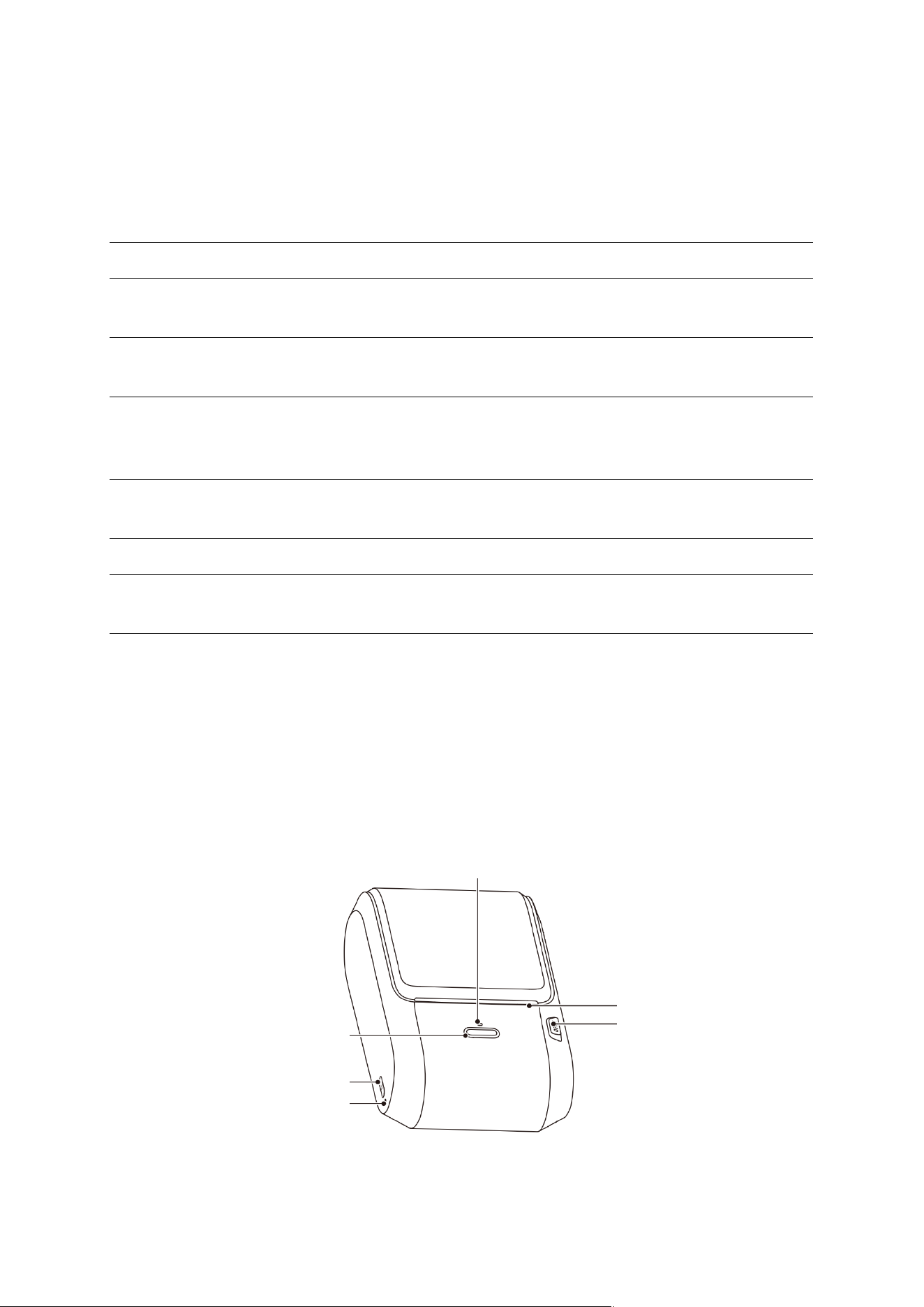
Prehľad produktu
Tlačiareň štítkov
Kontrolka
Tlačidlo „Otvorené“
Tlačidlo „Napájanie“
Nabíjací port
Kontrolka napájania
Rezací nôž
31
Popis tlačidla
Operácie
Návod na obsluhu
Zapnutie
Stlačte a podržte tlačidlo „Napájanie“ po dobu 2 – 3 sekúnd.
Vypnutie
Keď je tlačiareň zapnutá, stlačte a podržte tlačidlo „Power“
(Napájanie) po dobu 2 – 3 sekúnd.
Vloženie papiera
Po zapnutí tlačiarne stlačte raz tlačidlo „Power“ (Napájanie).
Tlač stránky pre
autotest
Po zapnutí tlačiarne stlačte dvakrát tlačidlo „Power“
(Napájanie).
Kontrolka
Farba
Stav
Stav Popis
Modrá
Trvale svieti
Zapnuté, ale nie je pripojené
Modrá
Rýchle
blikanie
Prebieha aktualizácia firmvéru
Zelená
Trvale svieti
Bluetooth pripojené
Zelená
Rýchle
blikanie
Tlač
Červená
Trvale svieti
Zásobník papiera nie je uzavretý, chýba papier alebo došlo k
chybe výstupu papiera
Kontrolka napájania
Farba
Stav
Popis stavu
Biela
Rýchle blikanie
Nabíjanie
Biela
Trvalo svieti
Plne nabité a pripájané
Červená
Trvalo svieti
Nízka úroveň batérie
Páska
• Prepínač odomknutia kazety s páskou
• Kazeta s uhlíkovou páskou
32
Návod na obsluhu
Vložte papier na štítky
• Pred vložením papiera na štítky stlačte a podržte tlačidlo napájania, aby sa
tlačiareň zapla. Uistite sa, že papier na štítky sa dá správne navinúť späť.
• Stlačte tlačidlo Otvoriť, odsuňte vodiace lišty a vložte papier na štítky.
Poznámka
• Uistite sa, že papier na štítky je vložený tlačovou stranou smerom nadol.
Umiestnite rolku papiera na vodiace lišty. Ak je rolka ťažká, umiestnite ju ručne.
• Páska sa automaticky navinie dopredu, keď sa otvorí viečko priečinka. Tým sa
zabezpečí, že použité časti pásky sa nebudú opätovne používať pri navíjaní
papiera na štítky. Keď sa viečko zatvorí, páska sa sama presunie, aby sa zabránilo
plytvaniu.
Tlačidlo „Open“
Tlačidlo „Power“
Strana tlače
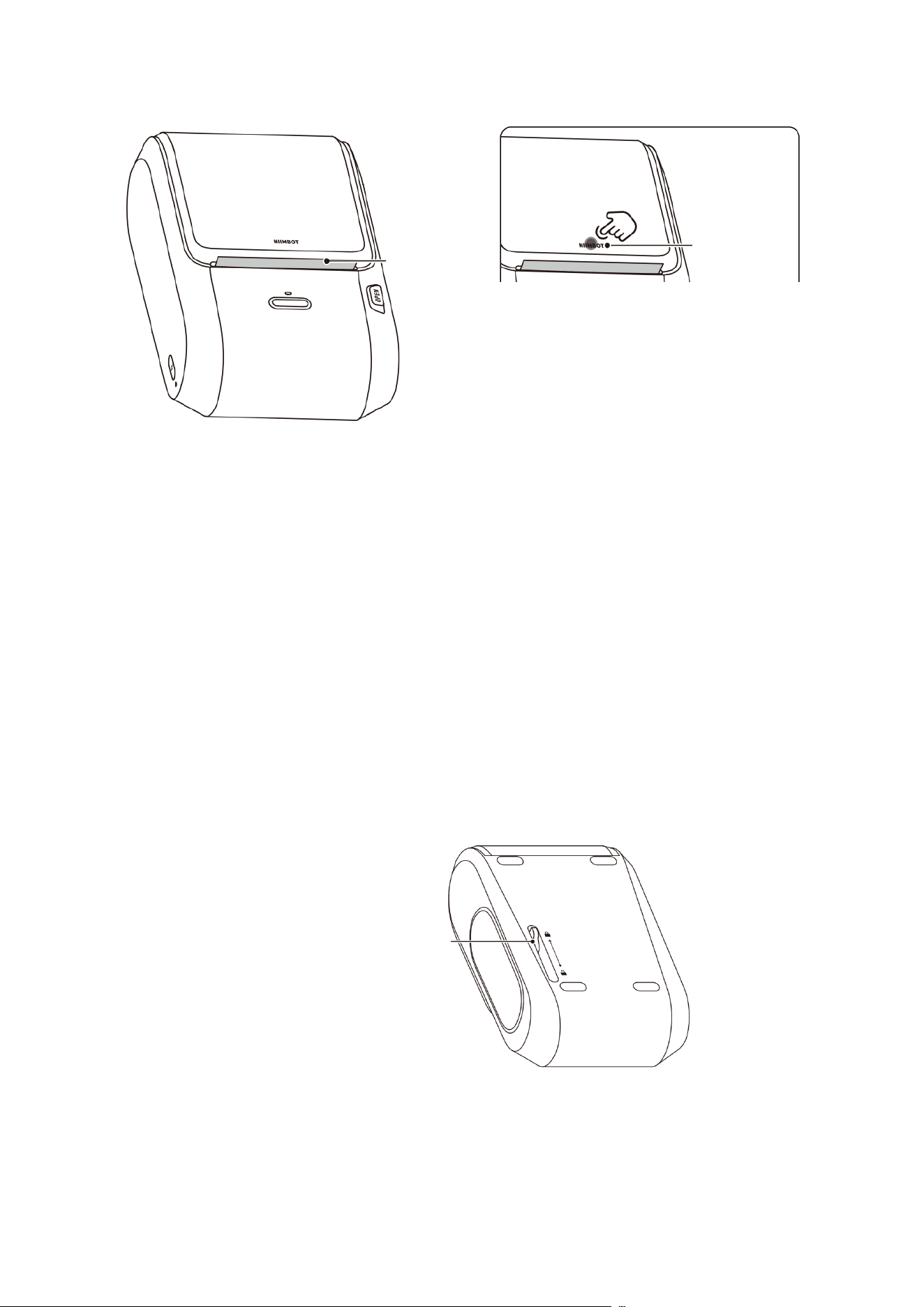
33
• Vytiahnite časť papiera na štítky z výstupu a pevne stlačte stred veka priehradky,
aby sa uzavrelo.
Poznámka
• Ak nie je priečinok na papier správne uzavretý, páska sa môže počas tlače pokrčiť,
čo môže viesť k rozmazaniu štítkov.
• Ak je vytiahnutá časť papiera na štítky kratšia ako 30 mm, papier sa automaticky
navinie späť, aby sa zabránilo plytvaniu.
Inštalácia uhlíkovej pásky
• Odomknite kazetu s uhlíkovou páskou.
Stlačte tu
Papier na
štítky
Spínač odomknutia kazety s páskou
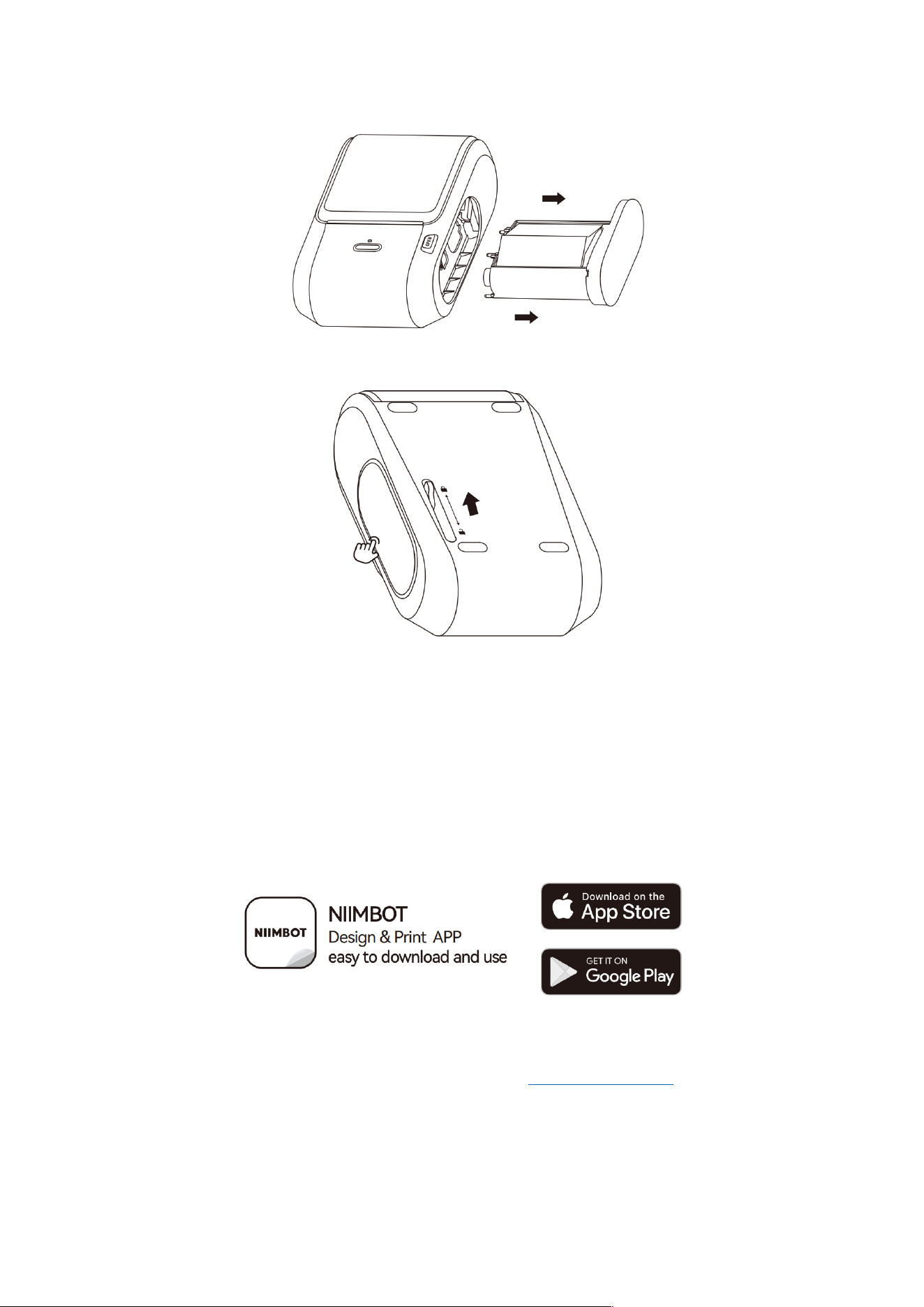
34
• Vyberte starú kazetu s uhlíkovou páskou.
• Vložte novú kazetu s uhlíkovou páskou. Stlačte kazetu s uhlíkovou páskou a
posuňte prepínač na odblokovanie, aby sa zaistila na mieste.
Stiahnutie softvéru
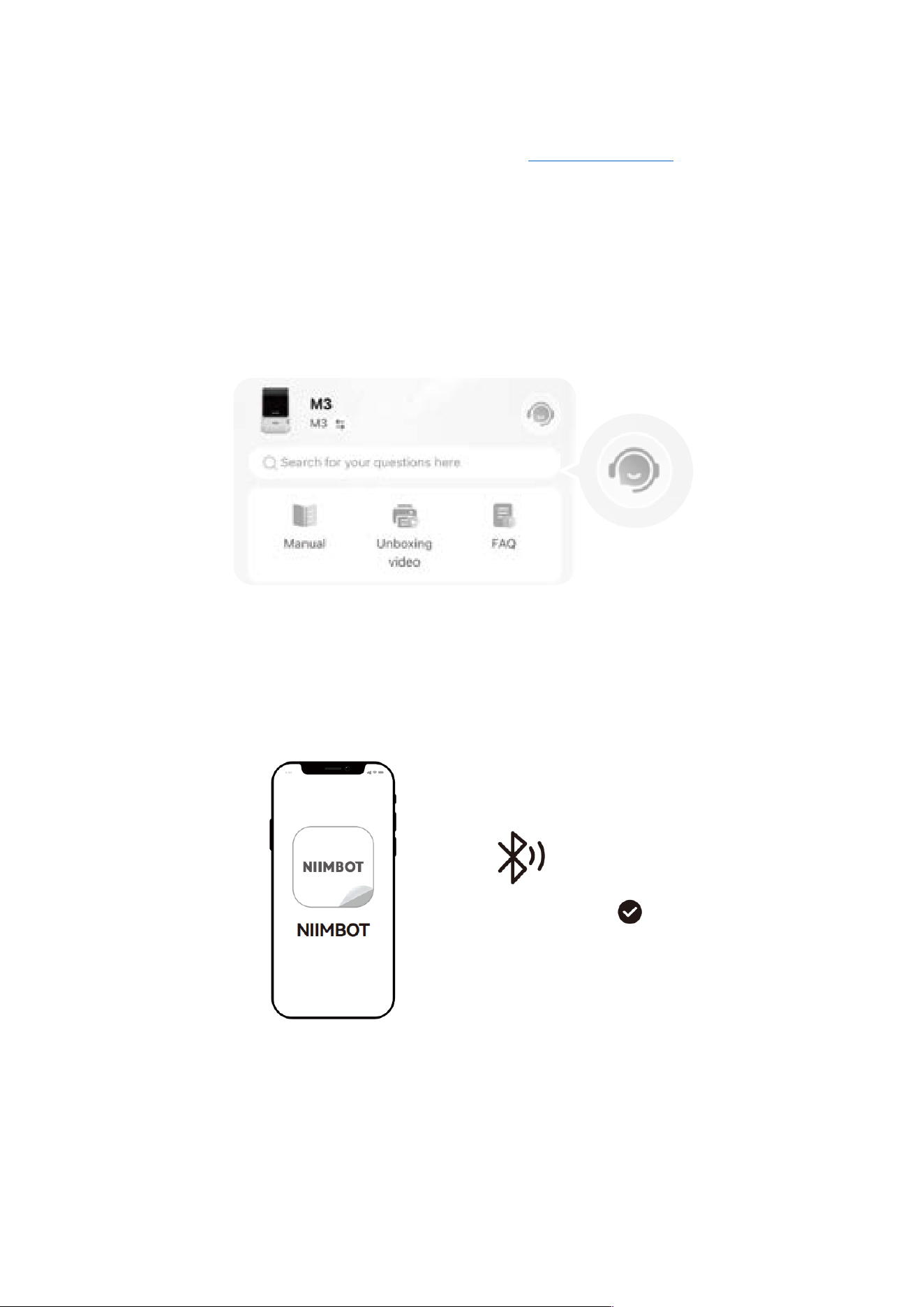
Stiahnite si aplikáciu NIIMBOT
• Ak chcete používať tento produkt, stiahnite si a nainštalujte aplikáciu „NIIMBOT“ z
Google Play alebo Apple App Store.
Stiahnite si počítačovú verziu aplikácie NIIMBOT
• Navštívte oficiálnu webovú stránku NIIMBOT (www.niimbot.com) a prejdite na
stránku na stiahnutie softvéru, kde si stiahnite a nainštalujte desktopovú verziu
aplikácie „NIIMBOT“.
• Poznámka: Ak potrebujete pripojiť zariadenie k počítaču, použite oficiálny dátový
kábel NIIMBOT alebo akýkoľvek dátový kábel, ktorý podporuje prenos dát.
35
Stiahnite si ovládače
• Navštívte oficiálnu webovú stránku NIIMBOT (www.niimbot.com) a prejdite na
stránku na stiahnutie softvéru, kde si stiahnite univerzálny ovládač tlačiarne.
Centrum nápovedy
• Ďalšie videonávody a často kladené otázky nájdete v časti „Moje – Centrum
pomoci“ v aplikácii.
• Ak narazíte na akékoľvek problémy alebo máte akékoľvek otázky pri používaní
produktu, môžete sa tiež prihlásiť do aplikácie, prejsť do časti „Moje – Centrum
pomoci“ a vybrať „Zákaznícky servis“, kde vám poskytnú pomoc.
Pripojenie a tlač
• Po dokončení stiahnutia nezabudnite v telefóne aktivovať Bluetooth.
Poznámka: V telefónoch Android povolte povolenia na určovanie polohy.
• Otvorte aplikáciu a vyhľadajte spárované zariadenie cez Bluetooth.
Poznámka: Ak je vyžadovaný PIN kód, zadajte 0000 alebo 1234.
• Po nadviazaní pripojenia aplikácia automaticky rozpozná šablónu štítku
nainštalovanú v tlačiarni.
• Môžete prejsť priamo na stránku úprav a upraviť štítok.
Zapnite Bluetooth
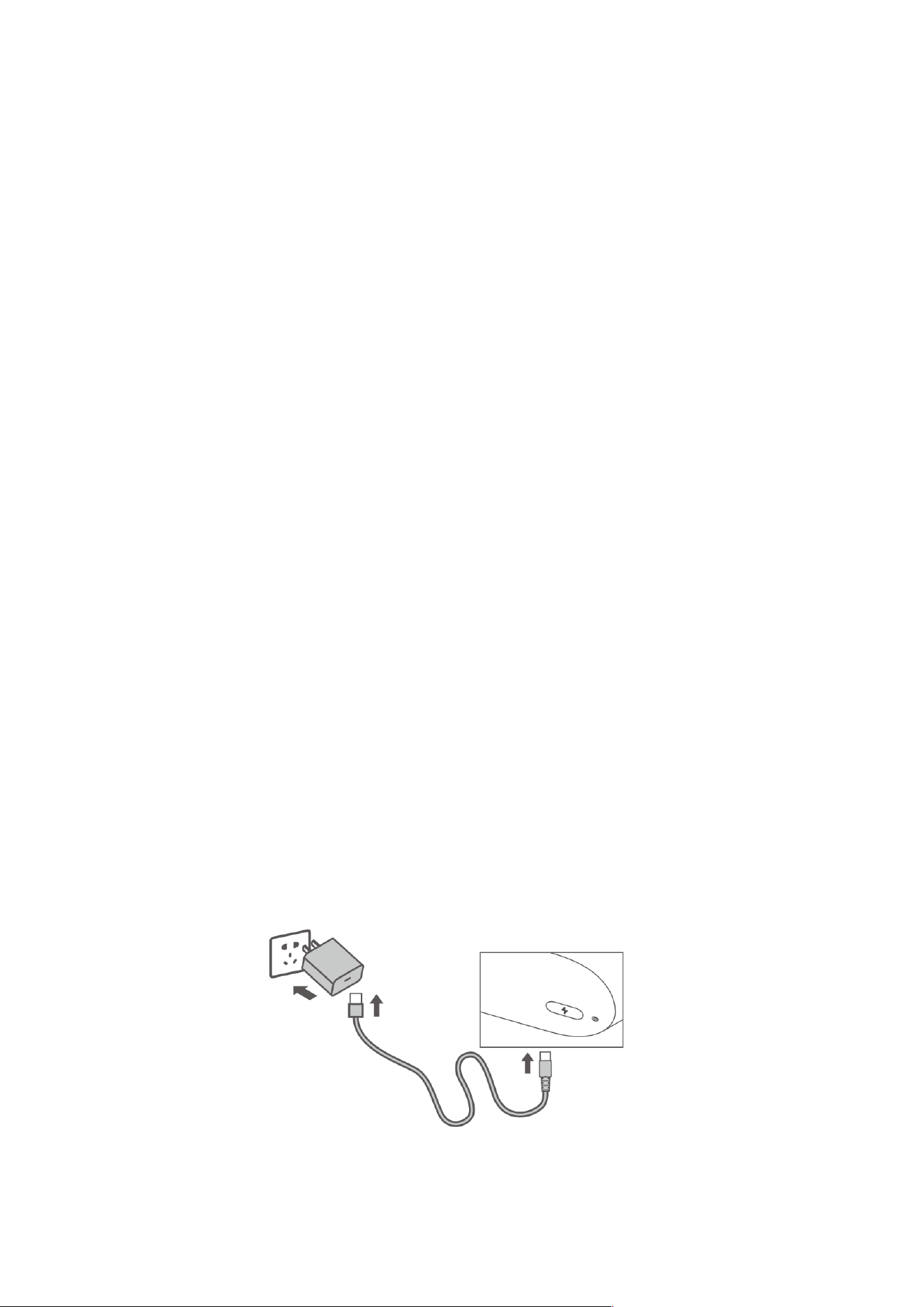
36
Poznámky:
• Všetky obrázky produktov, príslušenstva a softvérových rozhraní v tejto príručke
slúžia iba na ilustračné účely a majú slúžiť iba ako referenčné.
• Produkty sa môžu mierne líšiť od obrázkov v dôsledku aktualizácií produktov,
preto sa riaďte skutočným produktom.
• Technické vylepšenia sa vykonávajú bez vydávania samostatných oznámení.
• Aby ste mohli čo najlepšie využiť túto tlačiareň a funkcie aplikácie, odporúčame
používateľom používať určený papier na štítky NIIMBOT, pásku a iný spotrebný
materiál.
• Použitie spotrebného materiálu iných výrobcov môže spôsobiť nesprávnu funkciu
tlačiarne, zlyhanie rozpoznávania alebo nekvalitné výsledky tlače.
Starostlivosť a údržba
Nabíjanie
• Uistite sa, že produkt a vaše ruky sú suché.
• Zapojte nabíjací kábel typu C do nabíjacieho portu, pripojte napájací adaptér a
potom zapojte napájací adaptér do elektrickej zásuvky.
• Keď je batéria slabá, červený indikátor svieti nepretržite.
• Ak budete pokračovať v tlačení pri nízkom stave batérie, tlačiareň sa automaticky
vypne.
• Ak chcete pokračovať v používaní tlačiarne, čo najskôr nabite batériu.
• Plné nabitie trvá 3 – 4 hodiny.
• Aby ste zachovali dobrý stav batérie, nabíjajte ju aspoň raz za 2 – 3 mesiace.
• Varovanie: Aby ste predĺžili životnosť batérie, netlačte počas nabíjania.
37
Čistenie tlačovej hlavy a tlačového valčeka
• Tlačovú hlavu a tlačový valček vyčistite, ak sa vyskytne niektorý z nasledujúcich
prípadov:
• Tlač nie je jasná.
• Pri podávaní alebo navíjaní papiera sa ozývajú hlasné zvuky.
• Na tlačovej hlave uviazli cudzie predmety.
Na čistenie tlačovej hlavy a tlačového valčeka postupujte podľa nasledujúcich
krokov:
• Vypnite tlačiaren.
• Vyberte kazetu s páskou, otvorte priečinok na papier a vyhľadajte tlačovú hlavu.
• Ak ste práve používali tlačiareň, počkajte, kým sa tlačová hlava úplne ochladí.
• Otočte tlačový valček a súčasne pomocou suchých alkoholových tampónov utrite
prach alebo škvrny z povrchu tlačového valčeka.
• Pomocou suchých alkoholových tampónov alebo profesionálnych čistiacich pier
na tlačovú hlavu (ktoré je potrebné zakúpiť samostatne) utrite prach alebo škvrny
z povrchu tlačovej hlavy.
• Počkajte 5 až 10 minút, kým sa alkohol úplne odparí.
• Zatvorte priečinok na papier a vložte späť uhlíkovú kazetu.
Často kladené otázky
Prečo musím vo svojom mobilnom telefóne povoliť povolenia na určovanie
polohy?
• Vzhľadom na obmedzenia operačného systému, ak používate telefón s
operačným systémom Android, musíte povoliť povolenie na určovanie polohy,
aby ste mohli používať funkcie Bluetooth.
Čo je PIN kód?
• Závisí to od systémových požiadaviek telefónov Android. PIN kód je zvyčajne
0000, ale môže to byť aj 1234 alebo 16 núl.
Tlačová hlava
Gumený valček

38
Prečo nemôžem nájsť tlačiaren na svojom mobilnom zariadení?
• Uistite sa, že je vo vašom telefóne povolená funkcia Bluetooth.
• Reštartujte tlačiaren alebo aplikáciu a potom vyhľadajte znovu.
• Vypnite a znovu zapnite Bluetooth vo vašom telefóne.
Čo mám robiť, ak sa nepodarilo spárovať Bluetooth?
• Reštartujte tlačiaren alebo aplikáciu a potom vyhľadajte znovu.
• Vypnite Bluetooth v telefóne a znovu ho zapnite.
Čo mám robiť, ak je vytlačená etiketa rozmazaná?
• Stlačte tlačidlo „Napájanie“ raz, aby sa podala jedna etiketa, a potom vytlačte
znovu.
• Stlačte dvakrát tlačidlo „Power“ (Napájanie), aby sa vytlačila stránka so
samokontrolu. Vyfoťte vytlačenú stránku so samokontrolu a pošlite ju
zákazníckemu servisu, aby vám pomohol.
Keď stlačím tlačidlo „Kliknúť“, nič sa netlačí a tlačiareň stále hučí. Čo mám robiť?
• Uistite sa, že je papier na štítky správne vložený. Uistite sa, že časť papiera na
štítky je vytiahnutá z výstupu.
• Skontrolujte, či sa papier na štítky alebo uhlíková páska nespotrebovali. Ak áno,
čo najskôr ich doplňte.
Čo mám robiť, ak sa tlačová úloha náhle preruší?
• Postupujte podľa pokynov v aplikácii, aby ste problém vyriešili.
Čo mám robiť, ak je vytlačený obsah posunutý?
• Skontrolujte, či rozmery papiera na štítky zodpovedajú šablóne v aplikácii.
• Nastavte posun tlače pomocou funkcií úprav v aplikácii.
Čo mám robiť, ak dôjde k chybe podávania papiera?
• Skontrolujte, či sa na senzore v drážke vodítka papiera nezachytil papier na štítky
alebo cudzie predmety.
• Skontrolujte, či rozmery v nastaveniach šablóny aplikácie zodpovedajú
skutočným rozmerom papiera na štítky.
• Skontrolujte, či je typ papiera nastavený v šablóne správny.
• Ak problém pretrváva aj po vykonaní vyššie uvedených krokov, môže ísť o
poruchu snímača. Obraťte sa na zákaznícky servis.
Čo mám robiť, ak je uhlíková páska pokrčená?
• Vytiahnite uhlíkovú pásku a otáčajte ju v smere hodinových ručičiek alebo proti
smeru hodinových ručičiek, kým nie je páska napnutá.

39
Bezpečnostné opatrenia
Aby ste mohli tento produkt používať bezpečne a zabránili zraneniu osôb alebo
poškodeniu majetku, pred použitím si pozorne prečítajte všetky pokyny a varovania
uvedené v tejto príručke.
Varovanie
• Produkt nerozoberajte. Rozoberané produkty nie je možné vrátiť ani vymeniť.
• Na čistenie výrobku nepoužívajte korozívne chemikálie ani čistiace prostriedky.
• Produkt nepoužívajte v blízkosti čerpacích staníc, nádrží na skladovanie paliva
alebo iných miest s horľavými látkami.
• Produkt a príslušenstvo uchovávajte na bezpečnom mieste, ktoré nie je prístupné
deťom, alebo povoľte ich používanie iba pod dohľadom dospelých.
• Ak sa produkt dostane do kontaktu s vodou, okamžite ho odpojte od zdroja
napájania.
• Ak zariadenie nefunguje správne, okamžite ho odpojte.
• Ak na nabíjanie produktu používate napájací adaptér, uistite sa, že je bezpečný,
vyhovuje predpisom a spĺňa potrebné normy.
• Nepokúšajte sa batériu vymeniť sami. Nesprávna výmena batérie môže spôsobiť
výbuch.
• Batéria obsahuje špeciálne ochranné obvody a zariadenia. Batériu nerozoberajte,
pretože by to mohlo spôsobiť skrat alebo únik elektrolytu. Ak sa elektrolyt
náhodou dostane do očí, okamžite ich vypláchnite čistou vodou a vyhľadajte
lekársku pomoc.
• Nevystavujte zariadenie ani napájací adaptér vysokým teplotám alebo vysokej
vlhkosti a neponárajte ich do vody, aby nedošlo k skratu, ktorý môže spôsobiť
prehriatie, dymenie, deformáciu, poškodenie alebo dokonca explóziu batérie.
• Ak zistíte, že z produktu alebo napájacieho adaptéra vychádza dym alebo
nezvyčajný zápach, ihneď odpojte napájací adaptér a dávajte pozor, aby ste sa
nepopálili.
40
Záručné podmienky
Záručné podmienky sa môžu líšiť v závislosti od krajiny alebo regiónu. Konkrétne
podrobnosti, ako je záručná doba a rozsah záruky, nájdete v podmienkach
popredajného servisu, ktoré poskytuje predajný kanál, v ktorom ste produkt zakúpili. Ak
potrebujete požiadať o popredajný servis, kontaktujte predajný kanál alebo
autorizovaného predajcu, u ktorého ste produkt zakúpili. Nezabudnite predložiť platný
doklad o kúpe, napríklad faktúru alebo číslo objednávky, aby ste potvrdili svoj nárok na
servis.
EÚ vyhlásenie o zhode
Tento produkt spĺňa zákonné požiadavky nasledujúcich smerníc Európskej únie:
Smernica č. 2014/53/EÚ.
WEEE
Tento produkt sa nesmie likvidovať ako bežný domový odpad v súlade so smernicou EÚ
o odpade z elektrických a elektronických zariadení (WEEE – 2012/19/EÚ). Namiesto toho
sa musí vrátiť na miesto nákupu alebo odovzdať na verejnom zbernom mieste pre
recyklovateľný odpad. Zabezpečením správneho likvidovania tohto výrobku pomôžete
predísť potenciálnym negatívnym dôsledkom na životné prostredie a ľudské zdravie,
ktoré by inak mohli byť spôsobené nesprávnym nakladaním s odpadom z tohto výrobku.
Ďalšie informácie získate od miestnych orgánov alebo v najbližšom zbernom mieste.
Nesprávna likvidácia tohto typu odpadu môže viesť k pokutám v súlade s vnútroštátnymi
predpismi.
41
Tisztelt vásárló!
Köszönjük, hogy termékeinket választotta. Kérjük, hogy az első használat előtt
figyelmesen olvassa el az alábbi utasításokat, és őrizze meg ezt a felhasználói
kézikönyvet a jövőbeni használatra. Különös figyelmet fordítson a biztonsági
utasításokra. Ha bármilyen kérdése vagy észrevétele van a készülékkel kapcsolatban,
kérjük, látogasson el ügyfélszolgálati oldalunkra: http://www.alza.hu/kontakt
A csomag tartalma
Intelligens címkenyomtató × 1
Type-C adatkábel × 1
Címkepapír tekercs × 1
Szalag × 1 (a nyomtatóba behelyezve)
Termék kézikönyv × 1
42
Termék paraméterek
Termék neve
Intelligens
címkenyomtató
Modell
NIIMBOT M3
Méretek
199 × 127 × 77 mm
Súly
1170 g
Töltési idő
3–4 óra
Névleges bemeneti
teljesítmény
5 V DC, 3 A
Névleges kapacitás
2000 mAh
Nyomtatási
módszer
Hőátviteles
nyomtatás
Nyomtatási felbontás
300 dpi
Hatékony
nyomtatási
szélesség
72 mm
Csatlakozási mód
Bluetooth vagy
Type-C
Töltőcsatlakozó
Type-C
Adási teljesítmény
4dBm (maximális)
Üzemi hőmérséklet
0 °C – 40 °C
RFID
13,56 MHz
Bluetooth
2402–2480
MHz
Maximális vezeték
nélküli kimeneti
teljesítmény
<20 dBm
Termék áttekintés
Címkenyomtató
Jelzőfény
„Open” gomb
„Power” gomb
Töltőport
Tápellátás jelzőfény
Vágópenge
43
Gomb leírása
Műveletek
Kezelési utasítás
Bekapcsolás
Tartsa lenyomva a „Power” gombot 2–3 másodpercig.
Kikapcsolás
A nyomtató bekapcsolt állapotában tartsa lenyomva a
„Power” gombot 2–3 másodpercig.
Papír adagolás
A nyomtató bekapcsolt állapotában nyomja meg egyszer a
„Power” gombot.
Önteszt oldal
nyomtatása
Nyomja meg kétszer a „Power” gombot, amikor a nyomtató
be van kapcsolva.
Jelzőfény
Szín
Állapot
Állapot leírás
Kék
Állandó
Bekapcsolva, de nincs csatlakoztatva
Kék
Gyorsan villog
Firmware frissítés folyamatban
Zöld
Állandó
Bluetooth csatlakozás
Zöld
Gyorsan villog
Nyomtatás
Piros
Állandó
Papírrekesz nincs bezárva, nincs papír vagy papírkimeneti hiba
Tápellátás jelzőfény
Színes
Állapot
Állapot leírása
Fehér
Gyorsan villog
Töltés
Fehér
Állandó
Teljesen feltöltve és csatlakozik
Piros
Állandó
Alacsony akkumulátor töltöttség
Szalag
• Szalagkazetta-reteszelő kapcsoló
• Szénszalag kazetta
44
Használati utasítás
Címkepapír betöltése
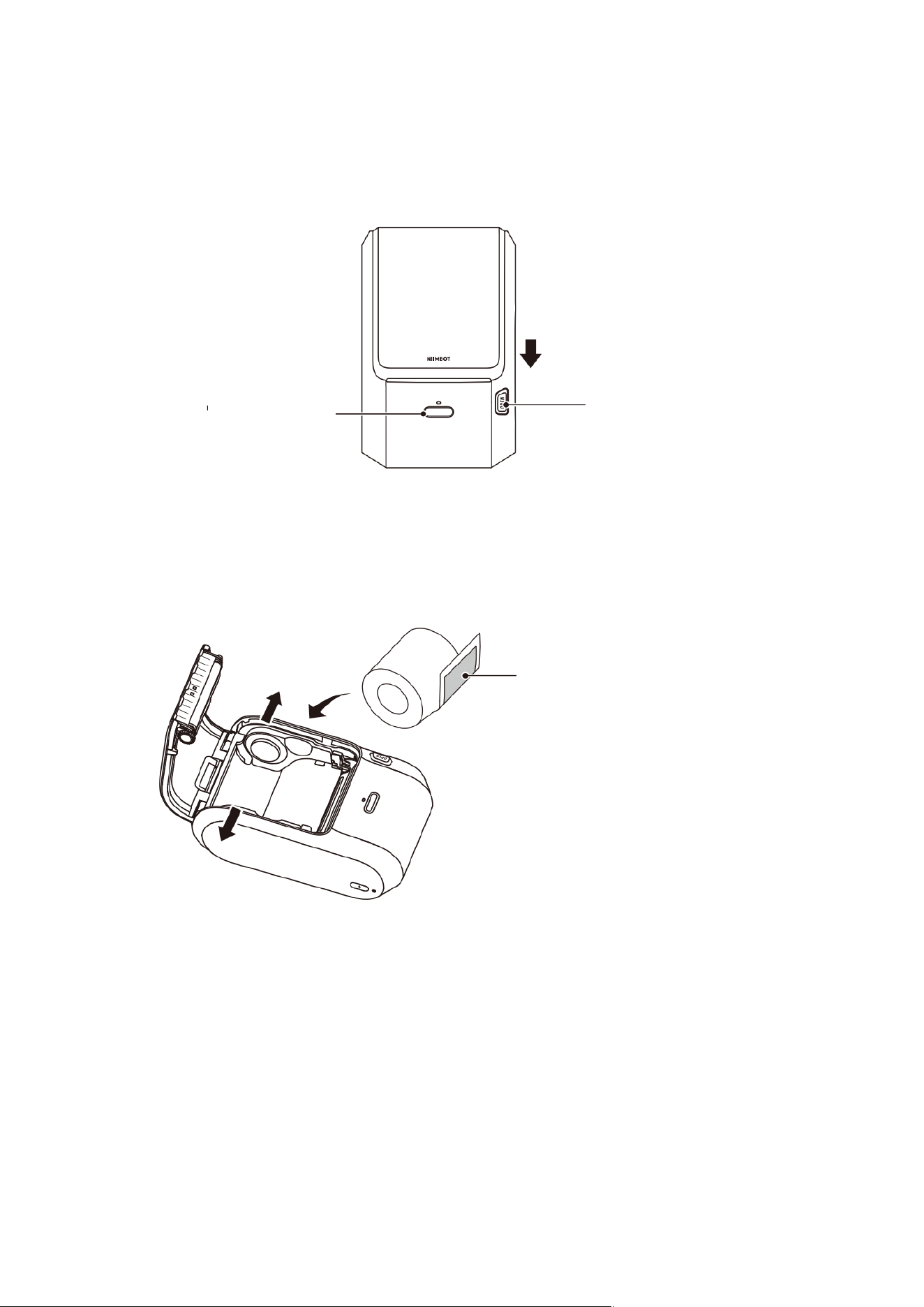
• A címkepapír betöltése előtt tartsa lenyomva a bekapcsoló gombot a nyomtató
bekapcsolásához. Győződjön meg arról, hogy a címkepapír megfelelően
visszatekerhető.
• Nyomja meg a Nyitás gombot, csúsztassa szét a vezetőket, majd helyezze be a
címkepapírt.
Megjegyzés
• Győződjön meg arról, hogy a címkepapírt a nyomtatási oldala lefelé fordítva
helyezi be. Helyezze a papírtekercset a vezetőkbe. Ha a tekercs nehéz, helyezze
be kézzel.
• A szalag automatikusan előre tekeredik, amikor a rekesz fedele kinyílik. Ez
biztosítja, hogy a szalag használt részei ne kerüljenek újra felhasználásra, amikor
a címkepapír visszatekeredik. Amikor a fedél bezárul, a szalag magától új
pozícióba kerül, hogy elkerülje a pazarlást.
„Open” gomb
„Power” gomb
Nyomtatási oldal
45
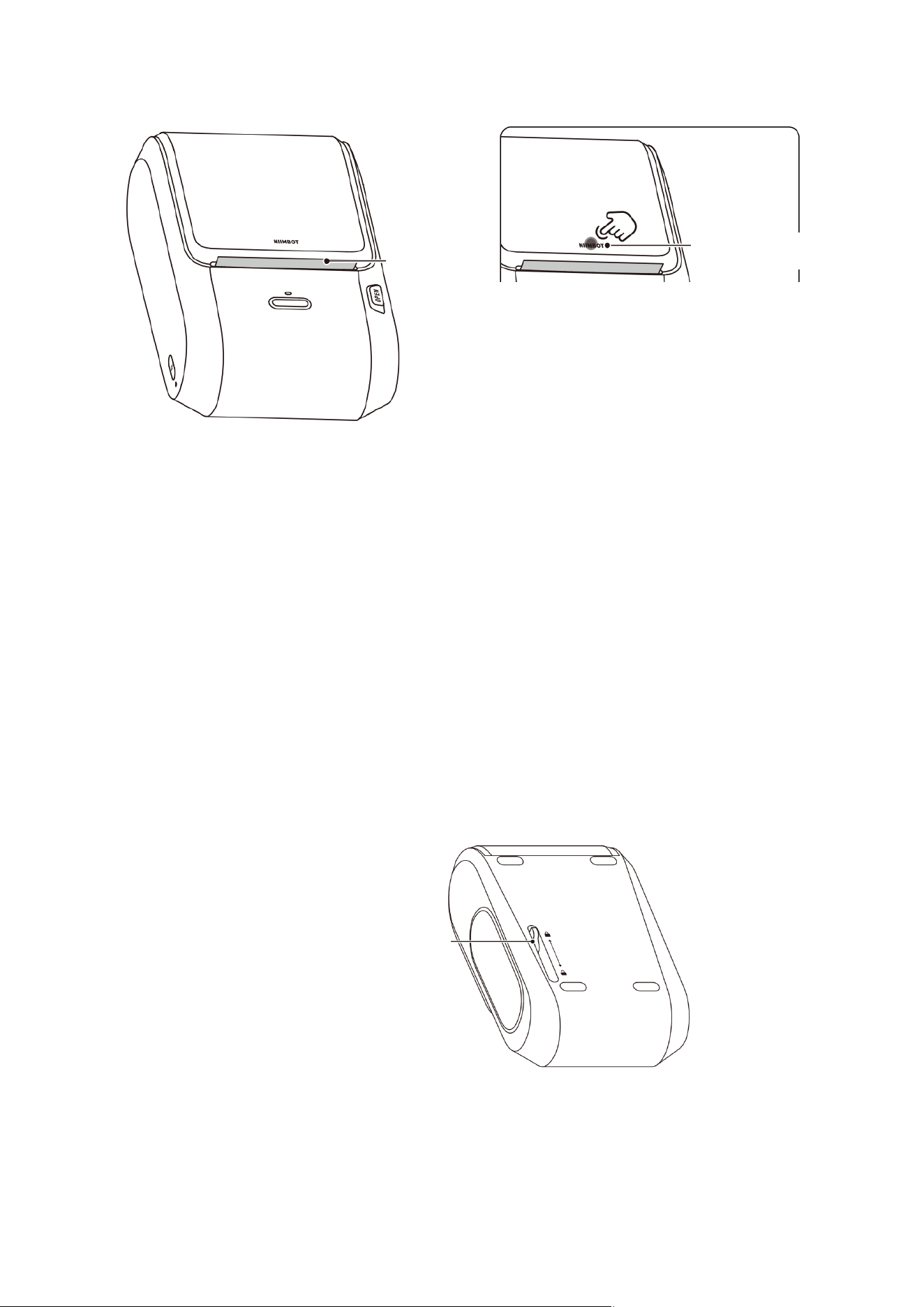
• Húzza ki a címkepapír egy részét a kimenetből, majd nyomja meg erősen a rekesz
fedelének közepét, hogy bezáródjon.
Megjegyzés
• Ha a papírrekesz nincs megfelelően bezárva, a szalag nyomtatás közben
gyűrődhet, ami elmosódott címkékhez vezethet.
• Ha a kihúzott címkepapír szakasz hossza kevesebb, mint 30 mm, a papír
automatikusan visszatekeredik, hogy ne keletkezzen hulladék.
A szalag behelyezése
Nyomja meg itt
Címkepapír
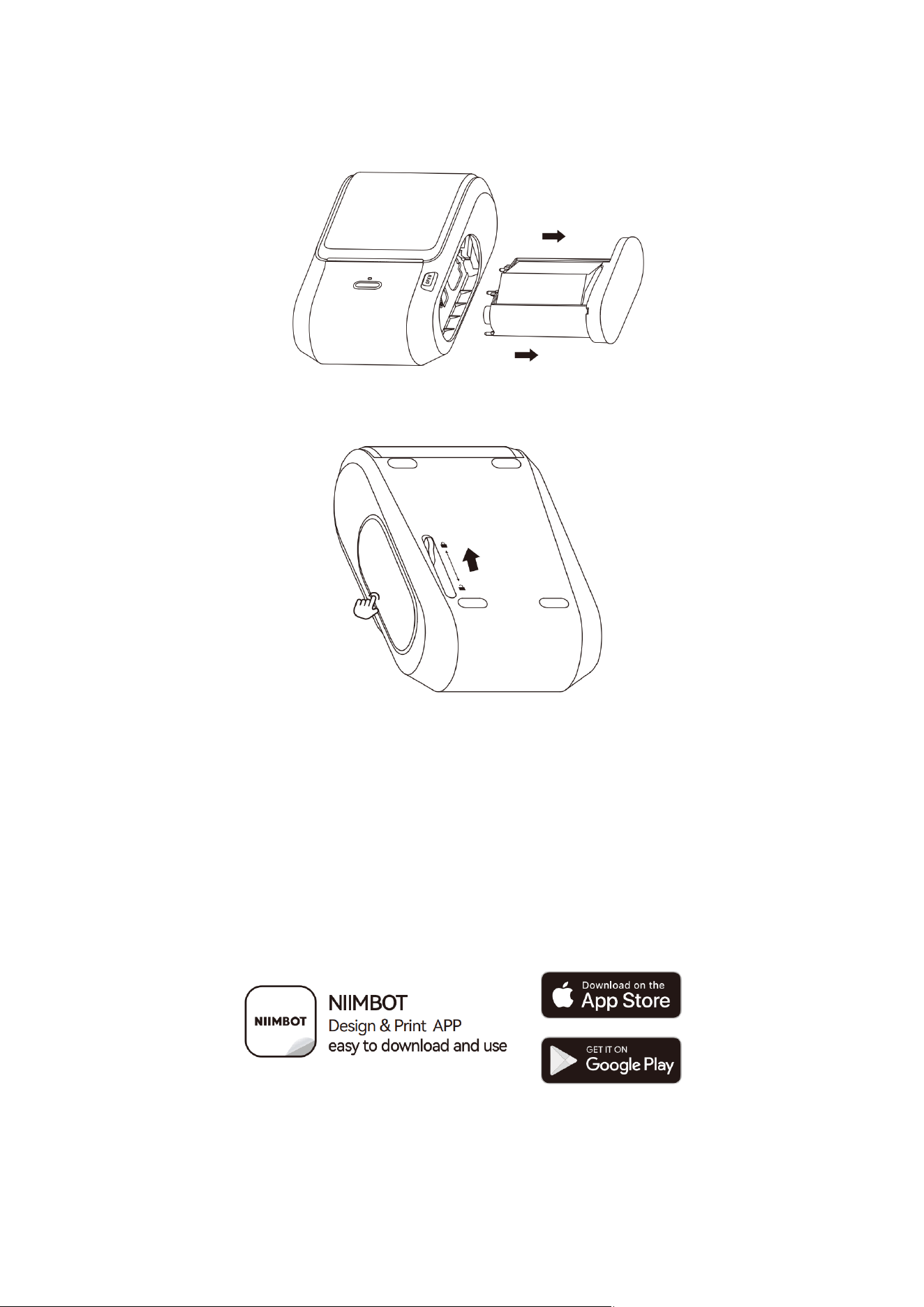
Szalagkazetta-reteszelés feloldó kapcsoló
46
• Nyissa ki a szalagkazetta reteszelését.
• Távolítsa el a régi szalagpatront.
• Helyezzen be egy új szalagpatront. Nyomja meg a szalagpatront, és csúsztassa el
a reteszelőkapcsolót, hogy a helyére rögzüljön.
Szoftverletöltések
Töltse le a NIIMBOT alkalmazást
• A termék használatához töltse le és telepítse a „NIIMBOT” alkalmazást a Google
Play vagy az Apple App Store áruházból.
47
Töltse le a NIIMBOT alkalmazás asztali verzióját
• Látogasson el a NIIMBOT hivatalos weboldalára (www.niimbot.com), majd lépjen
a szoftverletöltési oldalra, hogy letöltse és telepítse a „NIIMBOT” alkalmazás
asztali verzióját.
• Megjegyzés: Ha a készülék használatához számítógéphez kell csatlakoznia,
kérjük, használjon hivatalos NIIMBOT adatkábelet vagy bármilyen adatátvitelt
támogató adatkábelet.
Illesztőprogramok letöltése
• Látogasson el a hivatalos NIIMBOT weboldalra (www.niimbot.com), majd lépjen a
szoftverletöltési oldalra, hogy letöltse az univerzális nyomtató illesztőprogramot.
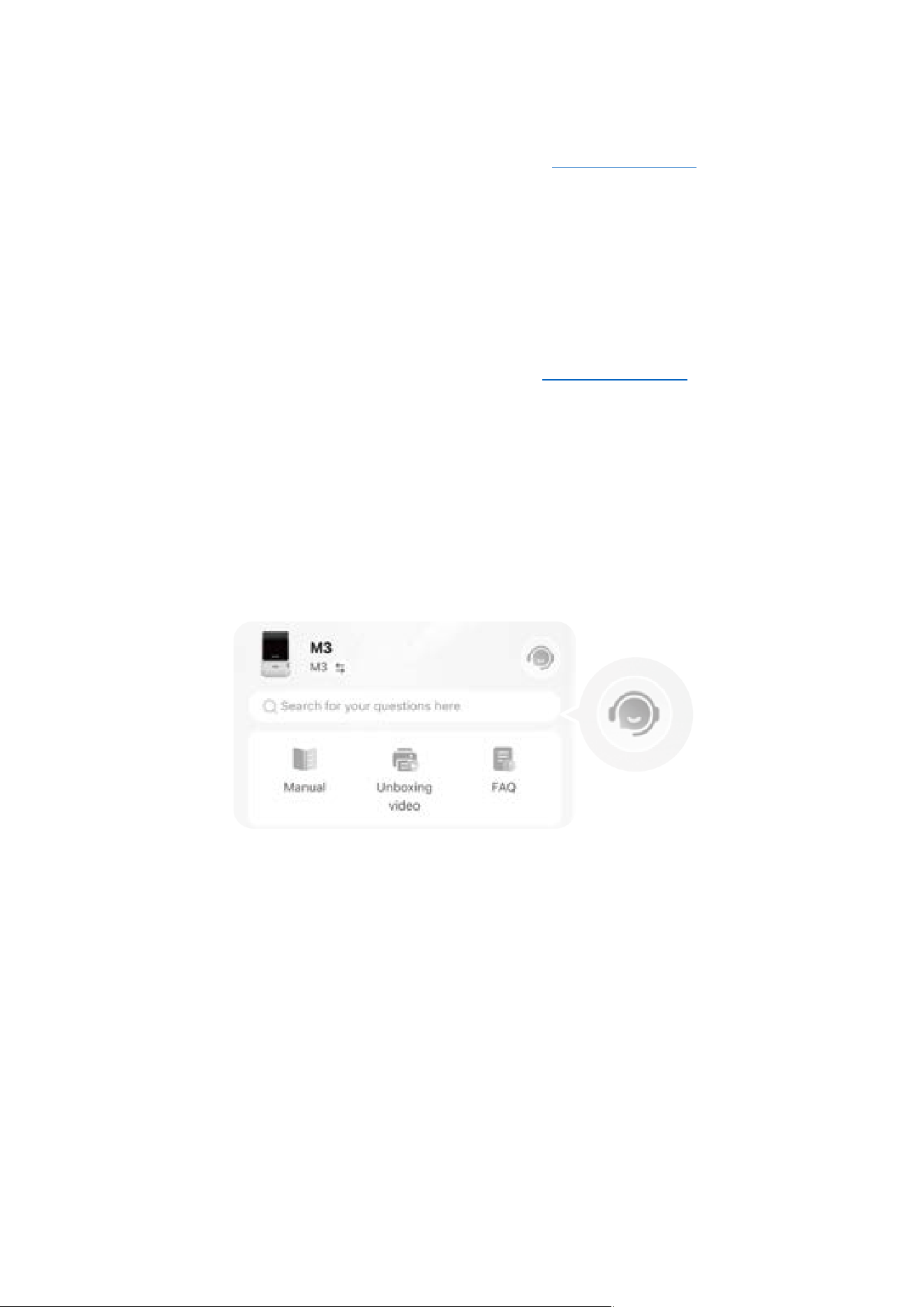
Súgó
• További videó oktatóanyagok és gyakran ismételt kérdésekért látogasson el az
alkalmazás „Saját – Súgó” szakaszába.
• Ha a termék használata során bármilyen problémát tapasztal vagy kérdése van,
bejelentkezhet az alkalmazásba, lépjen a „Saját – Súgó” részlegre, és válassza a
„Ügyfélszolgálat” lehetőséget segítségért.
48
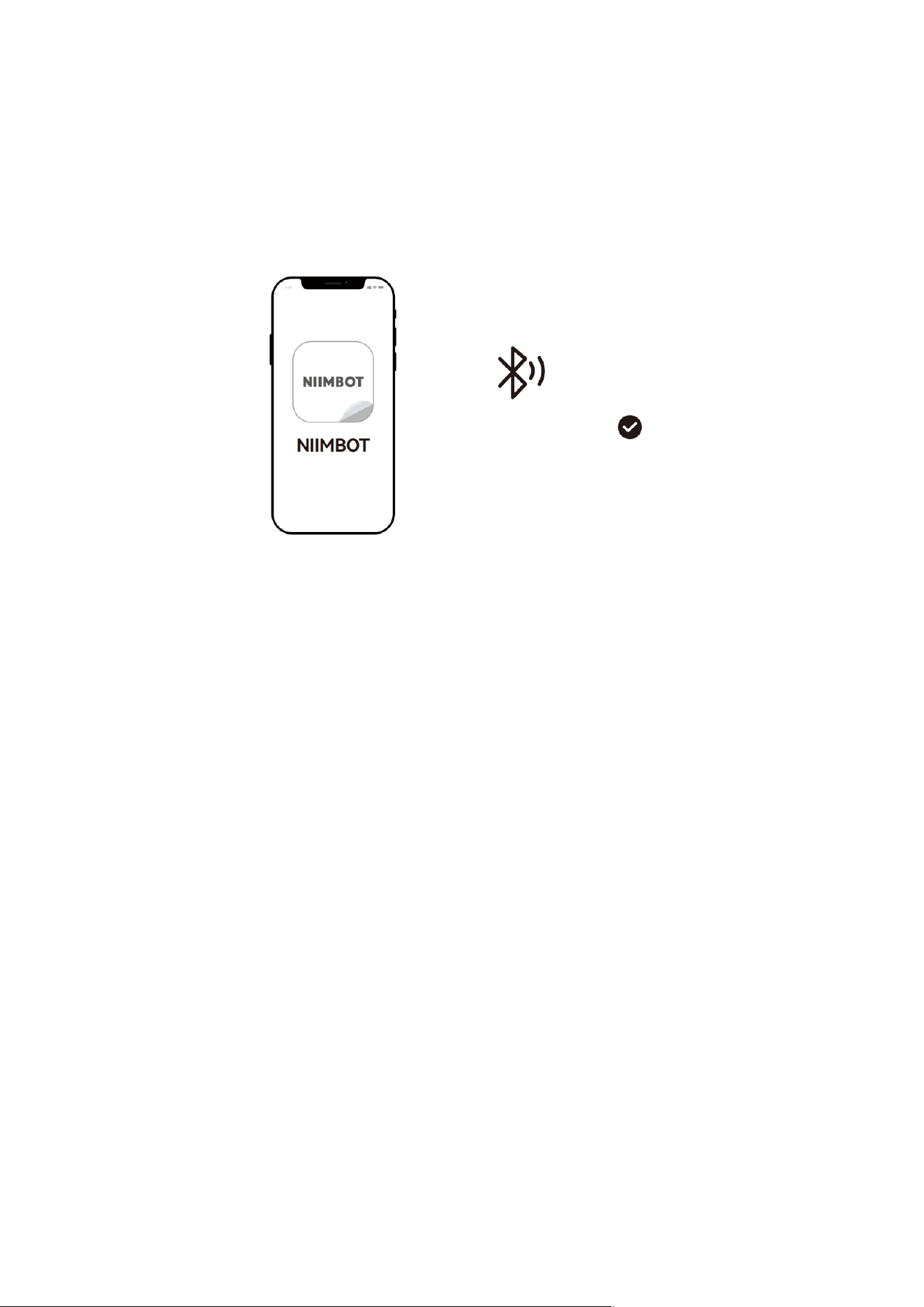
Csatlakozás és nyomtatás
• A letöltés befejezése után engedélyezze a Bluetooth funkciót a telefonján.
Megjegyzés: Android telefonokon engedélyezze a helymeghatározási jogosultságokat.
• Nyissa meg az alkalmazást, és keresse meg a párosított eszközt a Bluetooth
segítségével.
Megjegyzés: Ha PIN-kódra van szükség, írja be a 0000 vagy 1234 kódot.
• A kapcsolat létrehozása után az alkalmazás automatikusan felismeri a
nyomtatóba telepített címkesablont.
• Közvetlenül a szerkesztési oldalra léphet, hogy szerkessze a címkét.
Megjegyzések:
• A kézikönyvben szereplő termékek, kiegészítők és szoftverfelületek képei
kizárólag illusztrációs célokat szolgálnak, és csak referencia céljára használhatók.
• A termékek a termékfrissítések miatt kissé eltérhetnek a képektől, ezért kérjük, a
tényleges terméket vegye figyelembe.
• A műszaki fejlesztéseket külön értesítés nélkül hajtjuk végre.
• A nyomtató és az alkalmazás funkcióinak optimális kihasználása érdekében a
felhasználóknak ajánlott a kijelölt NIIMBOT címkepapír, szalag és egyéb
fogyóeszközök használata.
• Harmadik féltől származó fogyóeszközök használata a nyomtató
meghibásodásához, felismerési hibákhoz vagy rossz nyomtatási eredményekhez
vezethet.
Kapcsolja be a
Bluetooth funkciót
49
Ápolás és karbantartás
Töltés
• Győződjön meg arról, hogy a termék és a kezei szárazak.
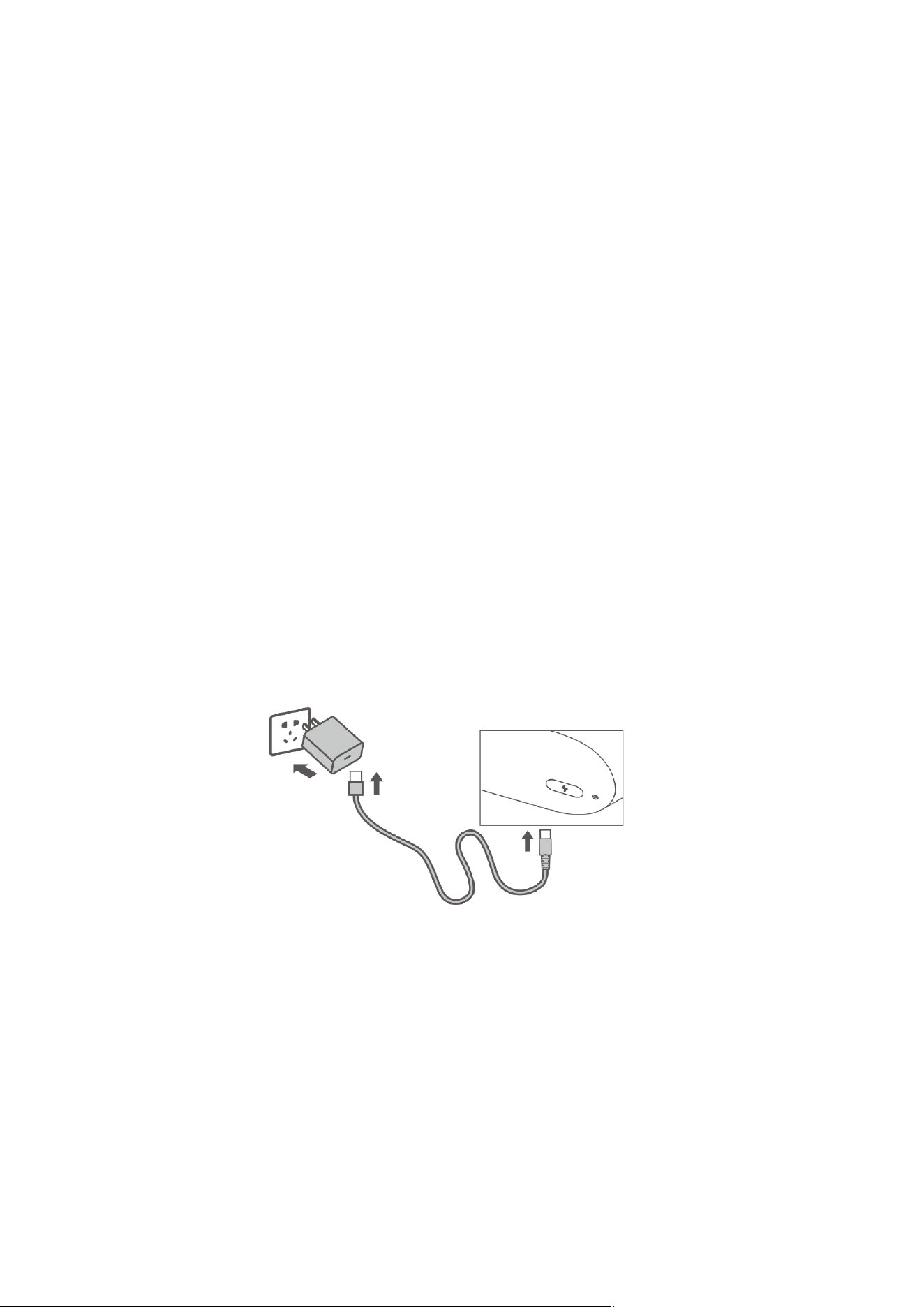
• Dugja be a Type-C töltőkábelét a töltőporthoz, csatlakoztassa a hálózati adaptert,
majd dugja be a hálózati adaptert a konnektorba.
• Ha az akkumulátor töltöttségi szintje alacsony, a piros jelzőfény folyamatosan
világít.
• Ha alacsony akkumulátor töltöttségi szint mellett folytatja a nyomtatást, a
nyomtató automatikusan kikapcsol.
• A nyomtató további használatához töltse fel az akkumulátort a lehető
leghamarabb.
• A teljes feltöltés 3–4 órát vesz igénybe.
• Az akkumulátor állapotának megőrzése érdekében legalább 2–3 havonta töltse
fel.
• Figyelem: Az akkumulátor élettartamának meghosszabbítása érdekében ne
nyomtasson töltés közben.
A nyomtatófej és a nyomtatóhenger tisztítása
• Tisztítsa meg a nyomtatófejet és a nyomtatóhengert, ha a következő esetek
bármelyike előfordul:
• A nyomtatás nem tiszta.
• Hangos zajok hallatszanak a papír adagolásakor vagy visszatekerésekor.
• Idegen tárgyak ragadtak a nyomtatófejre.
50
A nyomtatófej és a nyomtatóhenger tisztításához kövesse az alábbi lépéseket:
• Kapcsolja ki a nyomtatót.
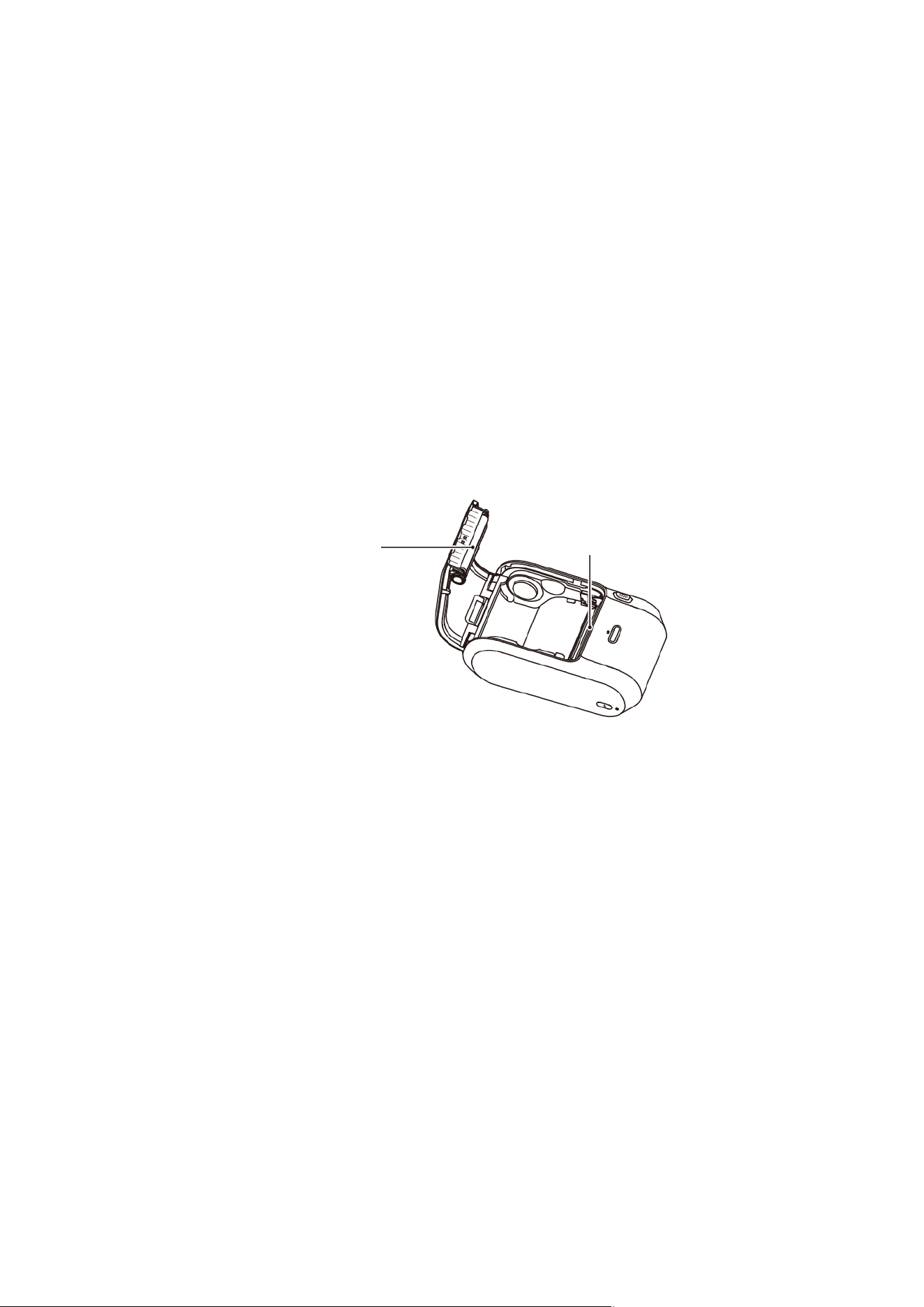
• Vegye ki a szalagkazettát, nyissa ki a papírtálcát, és keresse meg a nyomtatófejet.
• Ha nemrég használta a nyomtatót, várja meg, amíg a nyomtatófej teljesen lehűl.
• Forgassa el a nyomtatóhengert, és közben száraz alkoholos törlőkendővel törölje
le a nyomtatóhenger felületén lévő port és foltokat.
• Száraz alkoholos törlőkendőkkel vagy professzionális nyomtatófej-tisztító
tollakkal (amelyeket külön kell megvásárolni) törölje le a nyomtatófej felületéről a
port és a foltokat.
• Várjon 5-10 percet, amíg az alkohol teljesen elpárolog.
• Csukja be a papírrekesz fedelét, és helyezze vissza a festékkazettát.
GYIK
Miért kell engedélyeznem a helymeghatározási jogosultságokat a
mobiltelefonomon?
• Az operációs rendszer korlátai miatt, ha Android telefont használ, engedélyeznie
kell a helymeghatározást, hogy használni tudja a Bluetooth funkciókat.
Mi az a PIN-kód?
• Ez az Android telefonok rendszerkövetelményeitől függ. A PIN-kód általában
0000, de lehet 1234 vagy 16 nulla is.
Miért nem találom a nyomtatót a mobil eszközömön?
• Győződjön meg arról, hogy a telefonján engedélyezve van a Bluetooth.
• Indítsa újra a nyomtatót vagy az alkalmazást, majd keresse meg újra.
• Kapcsolja ki, majd újra be a Bluetooth funkciót a telefonján.
Nyomtatófej
Gumi henger

51
Mit tegyek, ha a Bluetooth-párosítás nem sikerült?
• Indítsa újra a nyomtatót vagy az alkalmazást, majd keressen újra.
• Kapcsolja ki a Bluetooth funkciót a telefonján, majd kapcsolja be újra.
Mit tegyek, ha a kinyomtatott címke elmosódott?
• Nyomja meg egyszer a „Power” gombot egy címke adagolásához, majd
nyomtasson újra.
• Nyomja meg kétszer a „Power” gombot az önteszt oldal kinyomtatásához.
Készítsen fényképet a kinyomtatott önteszt oldalról, és küldje el az
ügyfélszolgálatnak segítségért.
A „Kattintás” gomb megnyomására nem történik semmi, a nyomtató pedig
továbbra is zúg. Mit tegyek?
• Győződjön meg arról, hogy a címkepapír megfelelően van behelyezve. Győződjön
meg arról, hogy a címkepapír egy része kilóg a kimeneti nyílásból.
• Ellenőrizze, hogy a címkepapír vagy a szénszalag elfogyott-e. Ha igen, pótolja a
hiányzó anyagot a lehető leghamarabb.
Mit tegyek, ha a nyomtatási feladat hirtelen megszakad?
• Kövesse az alkalmazás utasításait a probléma megoldásához.
Mit tegyek, ha a nyomtatott tartalom eltolódik?
• Ellenőrizze, hogy a címkepapír méretei megegyeznek-e az alkalmazás sablonjával.
• Állítsa be a nyomtatási eltolást az alkalmazás szerkesztési funkcióin keresztül.
Mit tegyek, ha papíradagolási hiba lép fel?
• Ellenőrizze, hogy nem ragadt-e címkepapír vagy idegen tárgy az érzékelőre a
papíradagoló horonyban.
• Ellenőrizze, hogy az alkalmazás sablonbeállításainak méretei megegyeznek-e a
címkepapír tényleges méreteivel.
• Ellenőrizze, hogy a sablonban beállított papír típus helyes-e.
• Ha a fenti lépések elvégzése után a probléma továbbra is fennáll, akkor az
érzékelő meghibásodhatott. Kérjük, vegye fel a kapcsolatot az ügyfélszolgálattal.
Mit tegyek, ha a szénszalag gyűrött?
• Húzza ki a szénszalagot, és forgassa el óramutató járásával megegyező vagy azzal
ellentétes irányba, amíg a szalag feszes nem lesz.

52
Biztonsági óvintézkedések
A termék biztonságos használata és a személyi sérülések vagy anyagi károk elkerülése
érdekében használat előtt figyelmesen olvassa el a kézikönyvben található összes
utasítást és figyelmeztetést.
Figyelmeztetés
• Ne szerelje szét a terméket. A szétszerelt termékeket nem lehet visszaküldeni
vagy kicserélni.
• Ne használjon maró hatású vegyszereket vagy tisztítószereket a termék
tisztításához.
• Ne használja a terméket benzinkutak, üzemanyag-tároló tartályok vagy más
gyúlékony anyagok közelében.
• A terméket és tartozékait gyermekek számára hozzáférhetetlen, biztonságos
helyen tárolja, vagy csak felügyelet mellett engedje meg a használatát.
• Ha a termék vízbe kerül, azonnal válassza le az áramellátásról.
• A készülék meghibásodása esetén azonnal válassza le a terméket az
áramellátásról.
• Ha hálózati adaptert használ a termék töltéséhez, győződjön meg arról, hogy az
adapter biztonságos, megfelelő és megfelel a szükséges szabványoknak.
• Ne próbálja meg saját kezűleg kicserélni az akkumulátort. A nem megfelelő
akkumulátorcsere robbanást okozhat.
• Az akkumulátor speciális védőáramköröket és eszközöket tartalmaz. Ne szerelje
szét az akkumulátort, mert ez rövidzárlatot vagy elektrolit szivárgást okozhat. Ha
elektrolit véletlenül a szemébe kerül, azonnal öblítse ki tiszta vízzel, és forduljon
orvoshoz.
• Ne tegye ki a készüléket vagy a hálózati adaptert magas hőmérsékletű vagy
magas páratartalmú környezetnek, és ne merítse vízbe, hogy elkerülje az
áramkört, amely az akkumulátor túlmelegedését, füstölését, deformálódását,
megrongálódását vagy akár robbanását is okozhatja.
• Ha füstöt vagy szokatlan szagot észlel a termékből vagy a hálózati adapterből,
azonnal válassza le a hálózati adaptert, ügyelve arra, hogy ne égesse meg magát.
53
Garanciális feltételek
A jótállási feltételek országonként vagy régiónként eltérőek lehetnek. A jótállási időszak
és a jótállás hatálya stb. konkrét részleteiről kérjük, olvassa el az értékesítési csatorna
által biztosított értékesítés utáni szolgáltatásokra vonatkozó szabályzatot. Ha értékesítés
utáni szolgáltatást igényel, kérjük, vegye fel a kapcsolatot az értékesítési csatornával
vagy a termék értékesítésére jogosult kereskedővel. A szolgáltatás igénybevételéhez
feltétlenül mutasson be érvényes vásárlási bizonylatot, például számlát vagy rendelési
számot.
EU megfelelőségi nyilatkozat
Ez a termék megfelel a következő európai uniós irányelv(ek) jogi követelményeinek:
2014/53/EU irányelv.
WEEE
Ezt a terméket nem szabad a szokásos háztartási hulladékkal együtt ártalmatlanítani, az
elektromos és elektronikus berendezések hulladékairól szóló EU irányelv (WEEE –
2012/19/EU) szerint. Ehelyett vissza kell vinni a vásárlás helyére, vagy át kell adni egy
nyilvános gyűjtőhelynek az újrahasznosítható hulladékok számára. A termék megfelelő
ártalmatlanításával hozzájárul a környezetre és az emberi egészségre gyakorolt
lehetséges negatív hatások megelőzéséhez, amelyek a termék nem megfelelő
hulladékkezelése esetén jelentkezhetnek. További részletekért forduljon a helyi
hatósághoz vagy a legközelebbi gyűjtőhelyhez. Az ilyen típusú hulladékok nem megfelelő
ártalmatlanítása a nemzeti szabályozásnak megfelelően bírsággal járhat.
54
Sehr geehrter Kunde,
vielen Dank für den Kauf unseres Produkts. Bitte lesen Sie die folgenden Anweisungen
vor dem ersten Gebrauch sorgfältig durch und bewahren Sie diese Bedienungsanleitung
zum späteren Nachschlagen auf. Beachten Sie insbesondere die Sicherheitshinweise.
Wenn Sie Fragen oder Kommentare zum Gerät haben, wenden Sie sich bitte an den
Kundenservice: http://www.alza.de/kontakt, http://www.alza.at/kontakt
Lieferumfang
Smart Label Printer × 1
Typ-C-Datenkabel × 1
Etikettenpapierrolle × 1
Farbband × 1 (im Drucker installiert)
Produktanleitung × 1
55
Produktparameter
Produktname
Intelligenter
Etikettendrucker
Modell
NIIMBOT M3
Abmessungen
199 × 127 × 77 mm
Gewicht
1170 g
Ladezeit
3 – 4 Stunden
Nennleistung
5 V DC, 3 A
Nennkapazität
2000 mAh
Druckverfahren
Thermotransferdruck
Druckauflösung
300 dpi
Effektive
Druckbreite
72 mm
Verbindungsmethod
e
Bluetooth oder Typ C
Ladeanschluss
Typ C
Sendeleistung
4 dBm (maximal)
Betriebstemper
atur
0 °C – 40 °C
RFID
13,56 MHz
Bluetooth
2402–2480 MHz
Maximale drahtlose
Ausgangsleistung
<20 dBm
Produktübersicht
Etikettendrucker
Kontrollleuchte
„Öffnen“-Taste
„Power“-Taste
Ladeanschluss
Betriebsanzeige
Schneideklinge
56
Schaltfläche Beschreibung
Bedienung
Bedienungsanleitung
Einschalten
Halten Sie die Taste „Power“ 2–3 Sekunden lang gedrückt.
Ausschalten
Halten Sie die Taste „Power“ 2–3 Sekunden lang gedrückt,
wenn der Drucker eingeschaltet ist.
Papier einlegen
Drücken Sie einmal auf die Taste „Power“, wenn der Drucker
eingeschaltet ist.
Selbsttestseite
drucken
Drücken Sie die Taste „Power“ zweimal, wenn der Drucker
eingeschaltet ist.
Anzeigeleuchte
Farbe
Status
Status Beschreibung
Blau
Leuchtet
Eingeschaltet, aber nicht verbunden
Blau
Schnell
blinkend
Firmware-Aktualisierung läuft
Grün
Leuchtet
Bluetooth verbunden
Grün
Schnell
blinkend
Drucken
Rot
Leuchtet
Papierfach nicht geschlossen, kein Papier oder
Papierausgabefehler
Betriebsanzeige
Farbe
Status
Status Beschreibung
Weiß
Schnelles Blinken
Laden
Weiß
Dauerhaft
Vollständig geladen und verbunden
Rot
Leuchtet
Batterie schwach
Farbband
• Farbbandkassette Entriegelungsschalter
• Farbbandkassette
57
Bedienungsanleitung
Etikettenpapier einlegen
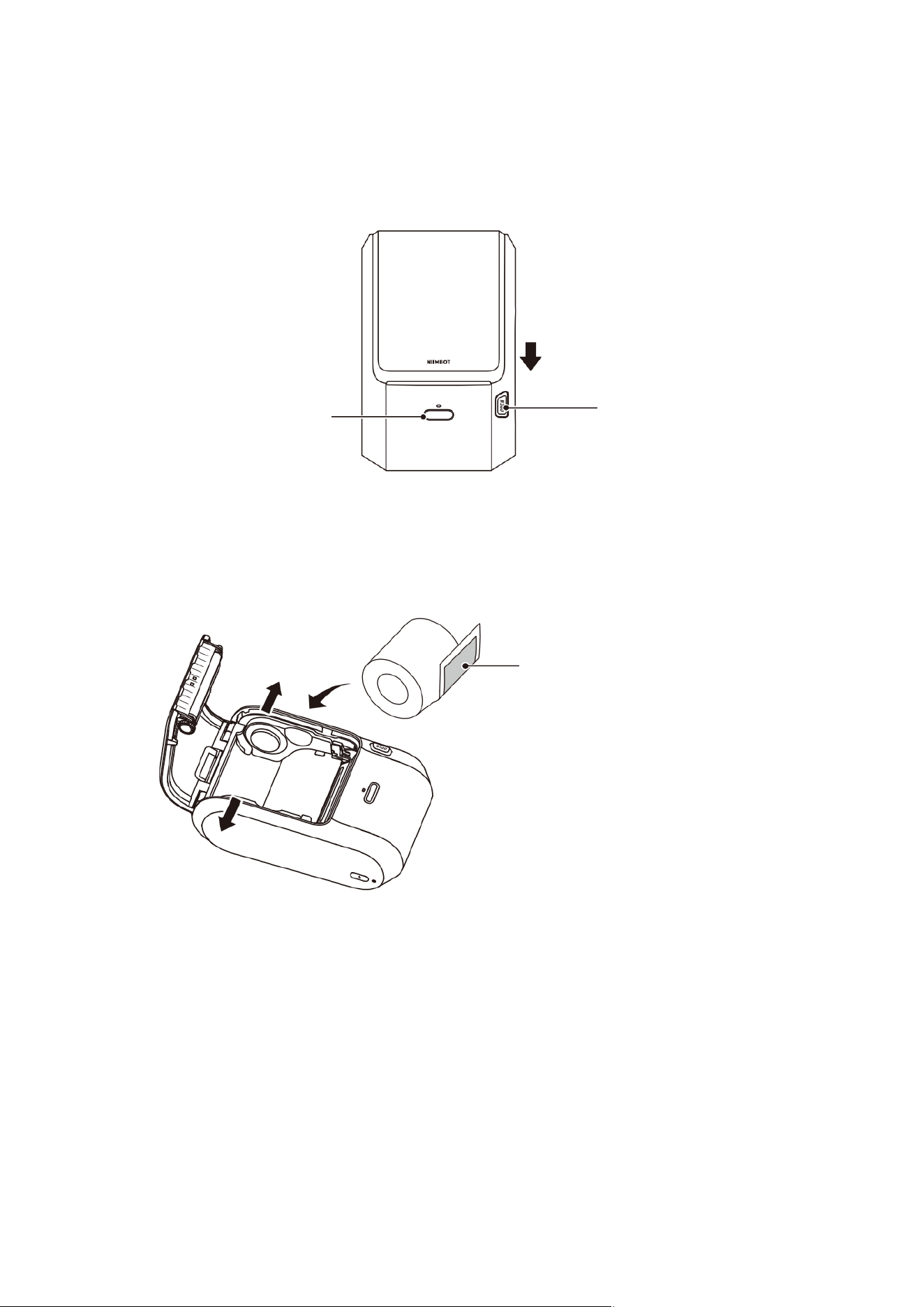
• Halten Sie die Taste „Power“ gedrückt. Der Drucker schaltet ein. Legen Sie das
Etikettenpapier ein und prüfen Sie, dass es korrekt zurückgespult wird.
• Drücken Sie die Taste „Öffnen“, schieben Sie die Führungen auseinander und
legen Sie das Etikettenpapier ein.
Hinweis
• Achten Sie darauf, das Etikettenpapier mit der Druckseite nach unten einzulegen.
Legen Sie die Papierrolle auf die Führungen. Wenn die Rolle schwer ist,
positionieren Sie sie manuell.
• Beim Öffnen des Fachdeckels spult das Farbband automatisch nach vorne. So
verhindern Sie, dass bereits verwendete Farbbandabschnitte beim Zurückspulen
des Etikettenpapiers erneut genutzt werden. Beim Schließen des Deckels richtet
sich das Farbband neu aus, um Verschwendung zu vermeiden.
„Öffnen“-Taste
„Power“-Taste
Druckseite
58
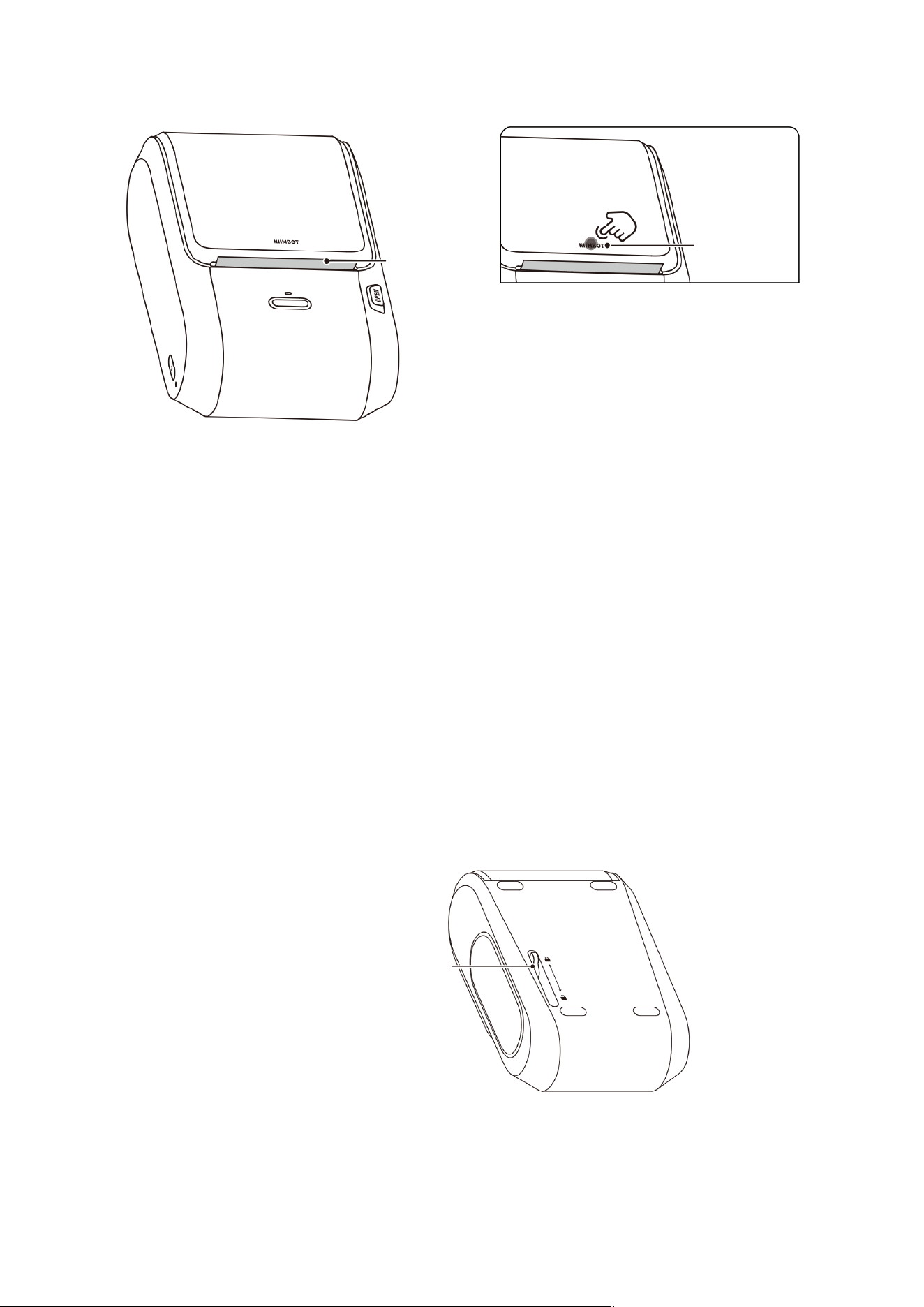
• Ziehen Sie einen Abschnitt des Etikettenpapiers aus der Ausgabestelle heraus
und drücken Sie fest auf die Mitte des Fachdeckels, um ihn zu schließen.
Hinweis
• Wenn das Papierfach nicht richtig geschlossen ist, kann das Farbband während
des Druckvorgangs Falten werfen, was zu unscharfen Etiketten führt.
• Wenn der herausgezogene Abschnitt des Etikettenpapiers weniger als 30 mm
lang ist, wird das Papier automatisch zurückgespult, um Verschwendung zu
vermeiden.
Einlegen des Farbbands
Hier drücken
Etikettenpapier
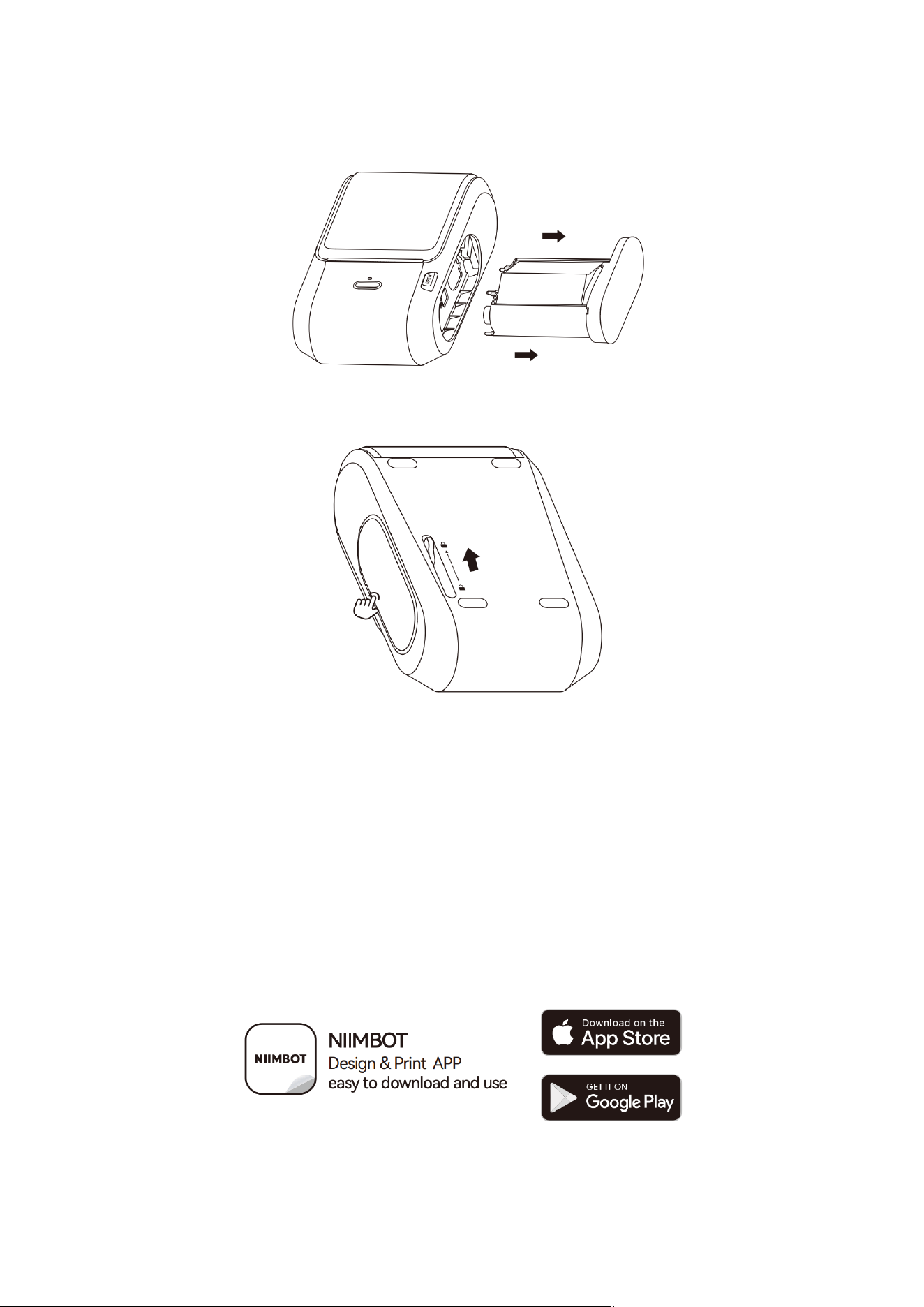
Entriegelungsschalter für Farbbandkassette
59
• Entriegeln Sie die Farbbandkassette.
• Entfernen Sie die alte Farbbandkassette.
• Setzen Sie eine neue Farbbandkassette ein. Drücken Sie die Farbbandkassette
und schieben Sie den Entriegelungsschalter, um sie zu arretieren.
Software-Downloads
Laden Sie die NIIMBOT-App herunter
• Laden Sie die App „NIIMBOT“ aus dem Google Play Store oder dem Apple App
Store herunter und installieren Sie sie.
60
Laden Sie die Desktop-Version der NIIMBOT-App herunter
• Besuchen Sie die offizielle NIIMBOT-Website (www.niimbot.com) und gehen Sie
zur Software-Download-Seite, um die Desktop-Version der „NIIMBOT”-App
herunterzuladen und zu installieren.
• Hinweis: Schließen Sie das Gerät über einen Computer nur mit dem offiziellen
NIIMBOT-Datenkabel oder einem Datenkabel an, das Datenübertragung
unterstützt.
Treiber herunterladen
• Besuchen Sie die offizielle NIIMBOT-Website (www.niimbot.com) und gehen Sie
zur Software-Download-Seite, um den universellen Druckertreiber
herunterzuladen.
Benutzerunterstützung
• Weitere Video-Tutorials und häufig gestellte Fragen finden Sie im Abschnitt „Mein
– Hilfe-Center“ in der App.
• Bei Problemen oder Fragen melden Sie sich in der App an, öffnen Sie „Mein –
Hilfe-Center“ und wählen Sie „Kundendienst“.
61
Verbindung und Drucken
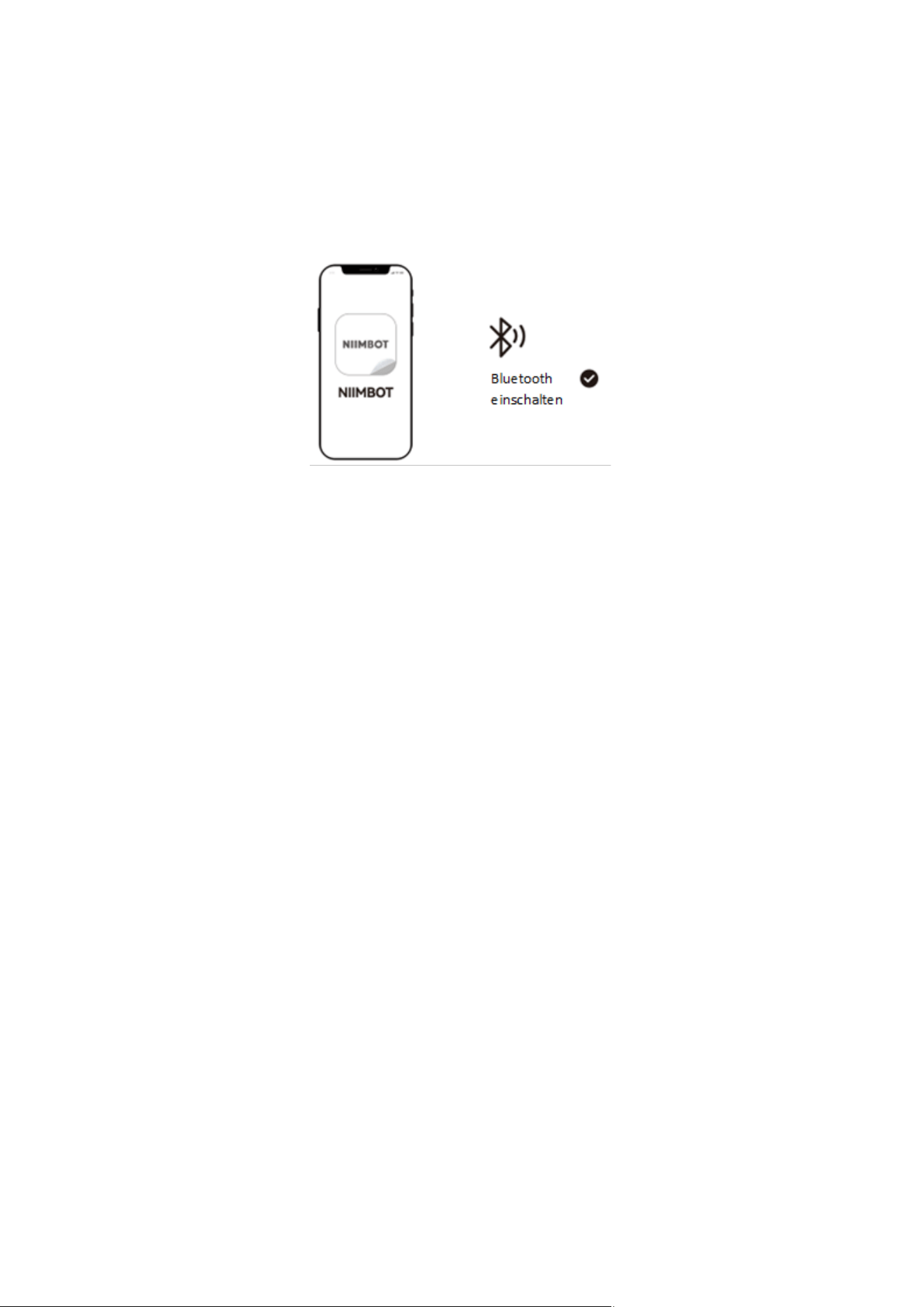
• Aktivieren Sie nach dem Download Bluetooth auf Ihrem Telefon.
Hinweis: Aktivieren Sie die Standortberechtigungen auf Android-Smartphones.
• Öffnen Sie die App und suchen Sie über Bluetooth nach dem gekoppelten Gerät.
Hinweis: Geben Sie 0000 oder 1234 ein, wenn ein PIN-Code erforderlich ist.
• Sobald eine Verbindung hergestellt ist, erkennt die App automatisch die im
Drucker installierte Etikettenvorlage.
• Sie können direkt zur Bearbeitungsseite gehen, um das Etikett zu bearbeiten.
Hinweise:
• Alle Abbildungen von Produkten, Zubehör und Software-Oberflächen in diesem
Handbuch dienen nur der Veranschaulichung und als Referenz.
• Produkte können durch Updates leicht von den Abbildungen abweichen.
Orientieren Sie sich am tatsächlichen Produkt.
• Technische Verbesserungen erfolgen ohne gesonderte Ankündigung.
• Verwenden Sie für Drucker und App ausschließlich die vorgesehenen NIIMBOT-
Etiketten, Farbbänder und Verbrauchsmaterialien.
• Verbrauchsmaterialien von Drittanbietern können Fehlfunktionen,
Erkennungsfehler oder schlechte Druckergebnisse verursachen.
62
Pflege und Wartung
Aufladen
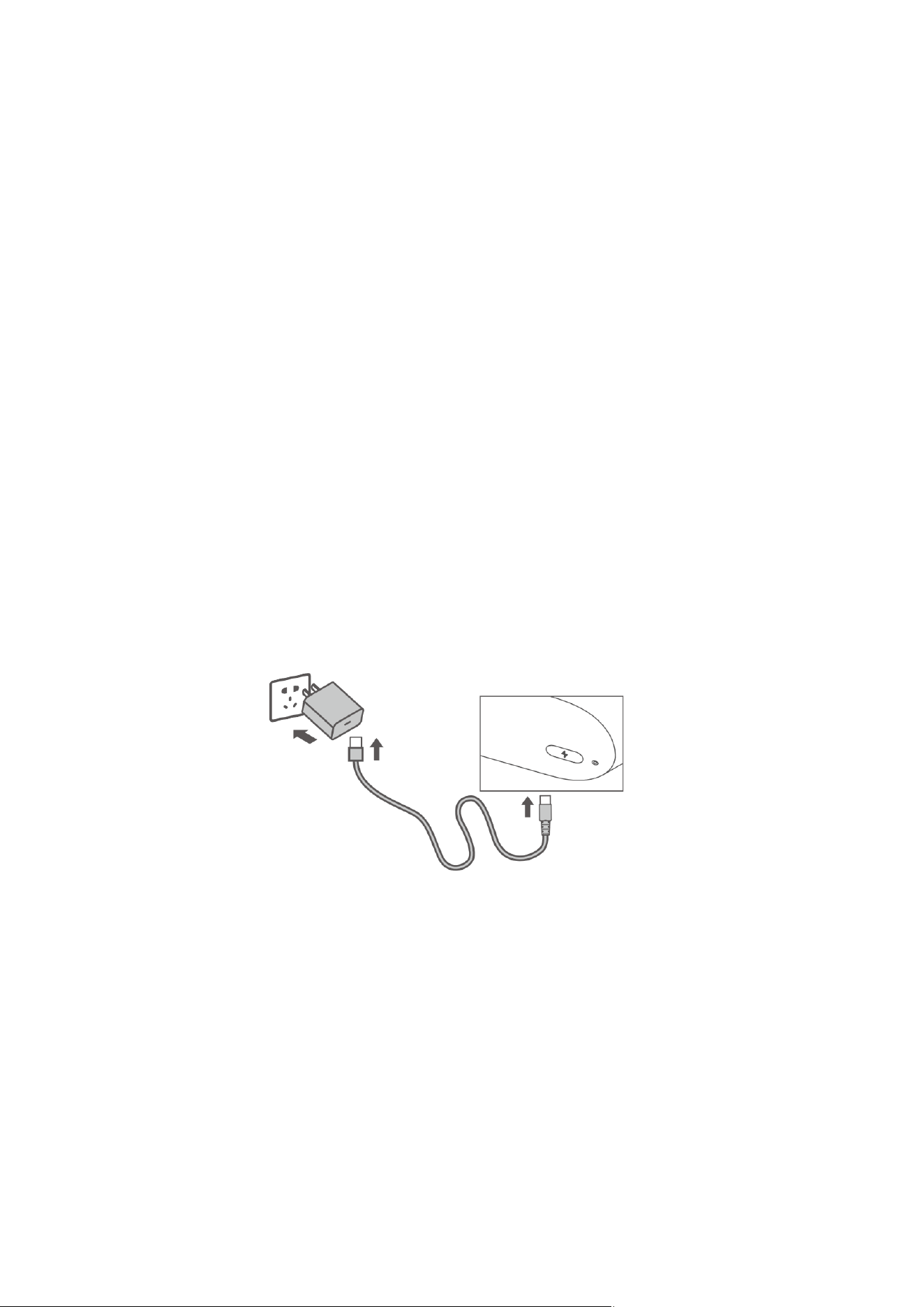
• Stellen Sie sicher, dass das Produkt und Ihre Hände trocken sind.
• Stecken Sie das Typ-C-Ladekabel in den Ladeanschluss, schließen Sie das Netzteil
an und stecken Sie das Netzteil in eine Steckdose.
• Wenn der Akku fast leer ist, leuchtet eine rote Anzeige dauerhaft.
• Bei niedrigem Akkustand schaltet sich der Drucker automatisch aus, wenn Sie mit
dem Drucken fortfahren.
• Laden Sie den Akku so schnell wie möglich auf, um den Drucker weiter zu
verwenden.
• Eine vollständige Aufladung dauert 3 bis 4 Stunden.
• Laden Sie den Akku mindestens alle 2–3 Monate auf, um seine Leistungsfähigkeit
zu erhalten.
• Warnung: Drucken Sie nicht während des Ladevorgangs, um die Lebensdauer
des Akkus zu verlängern.
Reinigung des Druckkopfs und der Druckwalze
Reinigen Sie den Druckkopf und die Druckwalze, wenn einer der folgenden Fälle eintritt:
• Der Druck ist unscharf.
• Es treten laute Geräusche beim Einziehen oder Zurückspulen des Papiers auf.
• Fremdkörper am Druckkopf.
63
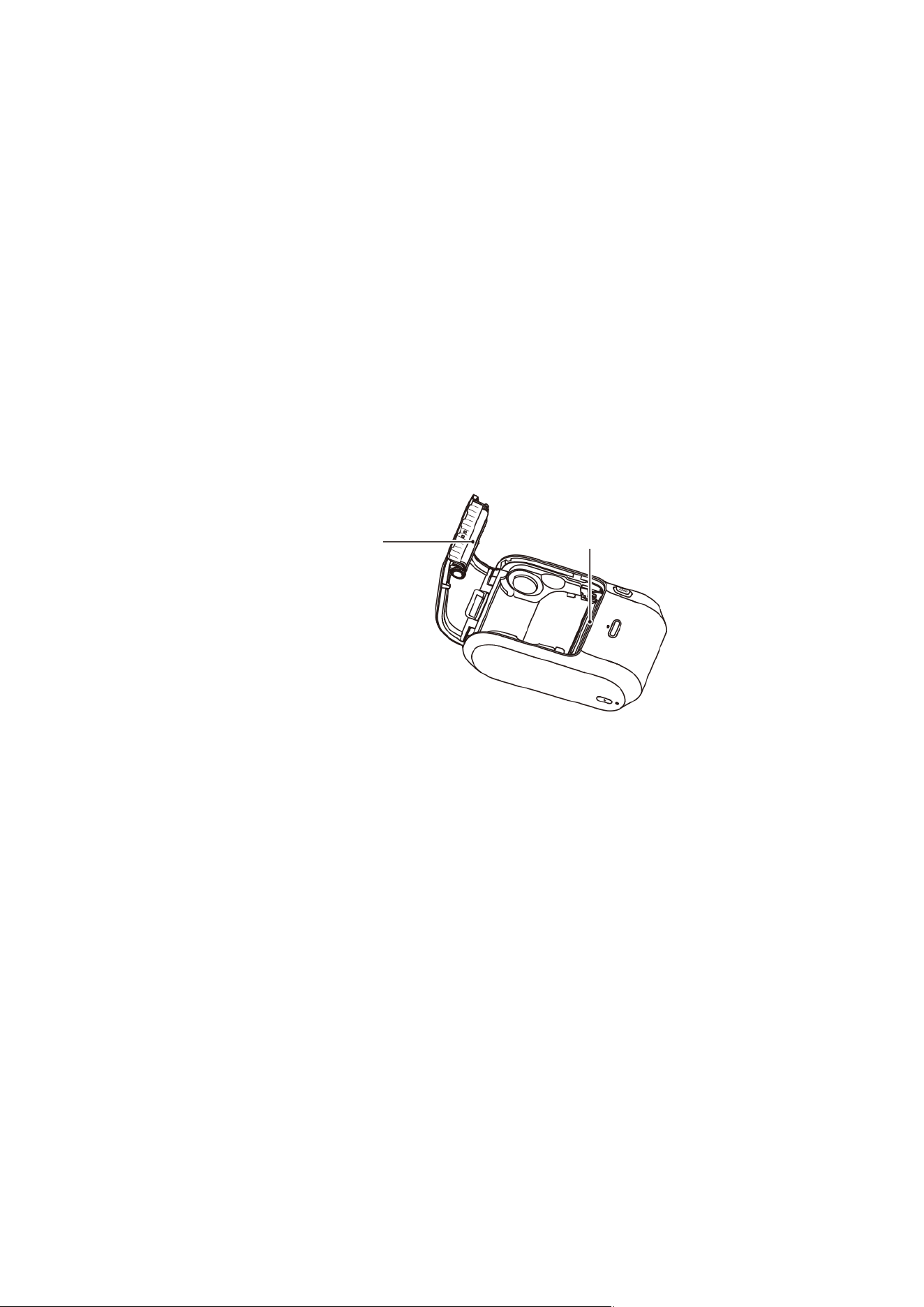
Reinigen Sie den Druckkopf und die Druckwalze in folgenden Schritten:
• Schalten Sie den Drucker aus.
• Entfernen Sie die Farbbandkassette, öffnen Sie das Papierfach und suchen Sie
den Druckkopf.
• Nach dem Drucken warten Sie, bis der Druckkopf vollständig abgekühlt ist.
• Drehen Sie die Druckwalze und wischen Sie gleichzeitig mit trockenen
Alkoholtupfern Staub oder Flecken von der Oberfläche der Druckwalze ab.
• Entfernen Sie Staub oder Flecken von der Oberfläche des Druckkopfs mit
trockenen Alkoholtupfern oder professionellen Druckkopf-Reinigungsstiften
(separat erhältlich).
• Warten Sie 5 bis 10 Minuten, bis der Alkohol vollständig verdunstet ist.
• Schließen Sie das Papierfach und setzen Sie die Tonerkartusche wieder ein.
Häufig gestellte Fragen
Warum muss ich die Standortberechtigungen auf meinem Mobiltelefon
aktivieren?
• Bei Verwendung eines Android-Smartphones aktivieren Sie die
Standortberechtigung, damit die Bluetooth-Funktionen funktionieren.
Was ist der PIN-Code?
• Dies hängt von den Systemanforderungen von Android-Handys ab. Der PIN-Code
lautet in der Regel 0000, kann aber auch 1234 oder 16 Nullen sein.
Warum kann ich den Drucker auf meinem Mobilgerät nicht finden?
• Stellen Sie sicher, dass Bluetooth auf Ihrem Telefon aktiviert ist.
• Starten Sie den Drucker oder die App neu und suchen Sie dann erneut.
• Schalten Sie Bluetooth auf Ihrem Telefon aus und wieder ein.
Druckkopf
Gummiwalze

64
Was soll ich tun, wenn die Bluetooth-Kopplung fehlgeschlagen ist?
• Starten Sie den Drucker oder die App neu und suchen Sie erneut.
• Deaktivieren Sie Bluetooth auf Ihrem Smartphone und aktivieren Sie es erneut.
Was soll ich tun, wenn das gedruckte Etikett unscharf ist?
• Drücken Sie einmal die Taste „Power“, um ein Etikett zuzuführen, und drucken Sie
dann erneut.
• Drücken Sie zweimal die Taste „Power“, dann druckt der Drucker die
Selbsttestseite. Fotografieren Sie die gedruckte Seite und senden Sie sie an den
Kundendienst für Unterstützung.
Wenn ich auf die Schaltfläche „Klicken“ tippe, wird nichts gedruckt, und der
Drucker läuft weiter. Was soll ich tun?
• Legen Sie das Etikettenpapier korrekt ein. Ziehen Sie einen Teil des Papiers aus
dem Ausgabeschacht.
• Überprüfen Sie, ob das Etikettenpapier oder das Farbband aufgebraucht ist.
Wenn ja, füllen Sie es so schnell wie möglich nach.
Was soll ich tun, wenn ein Druckauftrag plötzlich abgebrochen wird?
• Führen Sie die Anweisungen in der App aus. Das Problem beheben Sie dadurch
direkt.
Was soll ich tun, wenn der gedruckte Inhalt versetzt ist?
• Überprüfen Sie, ob die Abmessungen des Etikettenpapiers mit der App-Vorlage
übereinstimmen.
• Passen Sie den Druckversatz über die Bearbeitungsfunktionen der App an.
Was soll ich tun, wenn ein Papiervorschubfehler auftritt?
• Überprüfen Sie, ob Etikettenpapier oder Fremdkörper am Sensor in der
Papierführungsnut kleben.
• Überprüfen Sie, ob die Abmessungen in den App-Vorlageneinstellungen mit den
tatsächlichen Abmessungen des Etikettenpapiers übereinstimmen.
• Überprüfen Sie, ob der in der Vorlage eingestellte Papiertyp korrekt ist.
• Wenn das Problem nach Durchführung der oben genannten Schritte weiterhin
besteht, liegt möglicherweise ein Sensorfehler vor. Wenden Sie sich bitte an den
Kundendienst, um Unterstützung zu erhalten.
Was soll ich tun, wenn das Farbband zerknittert ist?
• Ziehen Sie das Farbband heraus und drehen Sie es im oder gegen den
Uhrzeigersinn, bis es straff ist.

65
Sicherheitshinweise
Lesen Sie vor der Verwendung alle Anweisungen und Warnhinweise in diesem
Handbuch sorgfältig, um Verletzungen und Schäden zu vermeiden.
Warnung
• Zerlegen Sie das Produkt nicht. Zerlegte Produkte lassen sich nicht zurückgeben
oder ersetzen.
• Reinigen Sie das Produkt nicht mit ätzenden Chemikalien oder Reinigungsmitteln.
• Verwenden Sie das Produkt nicht in der Nähe von Tankstellen, Kraftstofflagern
oder anderen Bereichen mit brennbaren Substanzen.
• Bewahren Sie Produkt und Zubehör an einem sicheren Ort auf, der für Kinder
unzugänglich ist, oder nutzen Sie das Produkt nur unter Aufsicht von
Erwachsenen.
• Trennen Sie das Produkt sofort vom Strom, wenn es mit Wasser in Berührung
kommt.
• Trennen Sie das Produkt sofort vom Strom, wenn es nicht richtig funktioniert.
• Nutzen Sie beim Aufladen nur Netzteile, die sicher, konform und standardgerecht
sind.
• Tauschen Sie die Batterie nicht selbst aus. Unsachgemäßer Austausch kann zu
Explosionen führen.
• Zerlegen Sie den Akku nicht. Er enthält Schutzschaltungen; falscher Umgang kann
Kurzschlüsse oder Austritt von Elektrolyt verursachen. Bei Kontakt mit den Augen
spülen Sie sofort mit klarem Wasser und suchen einen Arzt auf.
• Setzen Sie Gerät oder Netzteil keinen hohen Temperaturen oder hoher
Luftfeuchtigkeit aus. Tauchen Sie sie nicht in Wasser. Kurzschlüsse können
Überhitzung, Rauchentwicklung, Verformung, Beschädigung oder Explosion der
Batterie verursachen.
• Trennen Sie das Netzteil sofort vom Strom, wenn Rauch oder ungewöhnlicher
Geruch auftreten. Achten Sie darauf, sich nicht zu verbrennen.
66
Garantiebedingungen
Die Garantiebedingungen unterscheiden sich je nach Land oder Region. Details zu
Dauer und Umfang entnehmen Sie den After-Sales-Richtlinien des Vertriebskanals, über
den Sie das Produkt erworben haben. Für Kundendienst wenden Sie sich an den
entsprechenden Vertriebskanal oder autorisierten Händler. Legen Sie einen gültigen
Kaufbeleg (Rechnung oder Bestellnummer) vor, um die Berechtigung nachzuweisen.
EU-Konformitätserklärung
Dieses Produkt entspricht den gesetzlichen Anforderungen der folgenden Richtlinie(n)
der Europäischen Union: Richtlinie Nr. 2014/53/EU.
WEEE
Dieses Produkt darf gemäß EU-Richtlinie über Elektro- und Elektronik-Altgeräte (WEEE
2012/19/EU) nicht über den Hausmüll entsorgt werden. Bringen Sie es zum Verkaufsort
zurück oder geben Sie es an einer öffentlichen Sammelstelle für elektronische Altgeräte
ab. Durch die richtige Entsorgung schützen Sie Umwelt und Gesundheit. Weitere
Informationen erhalten Sie bei Ihrer örtlichen Behörde oder Sammelstelle.
Unsachgemäße Entsorgung kann nach nationalen Vorschriften mit Geldstrafen
geahndet werden.