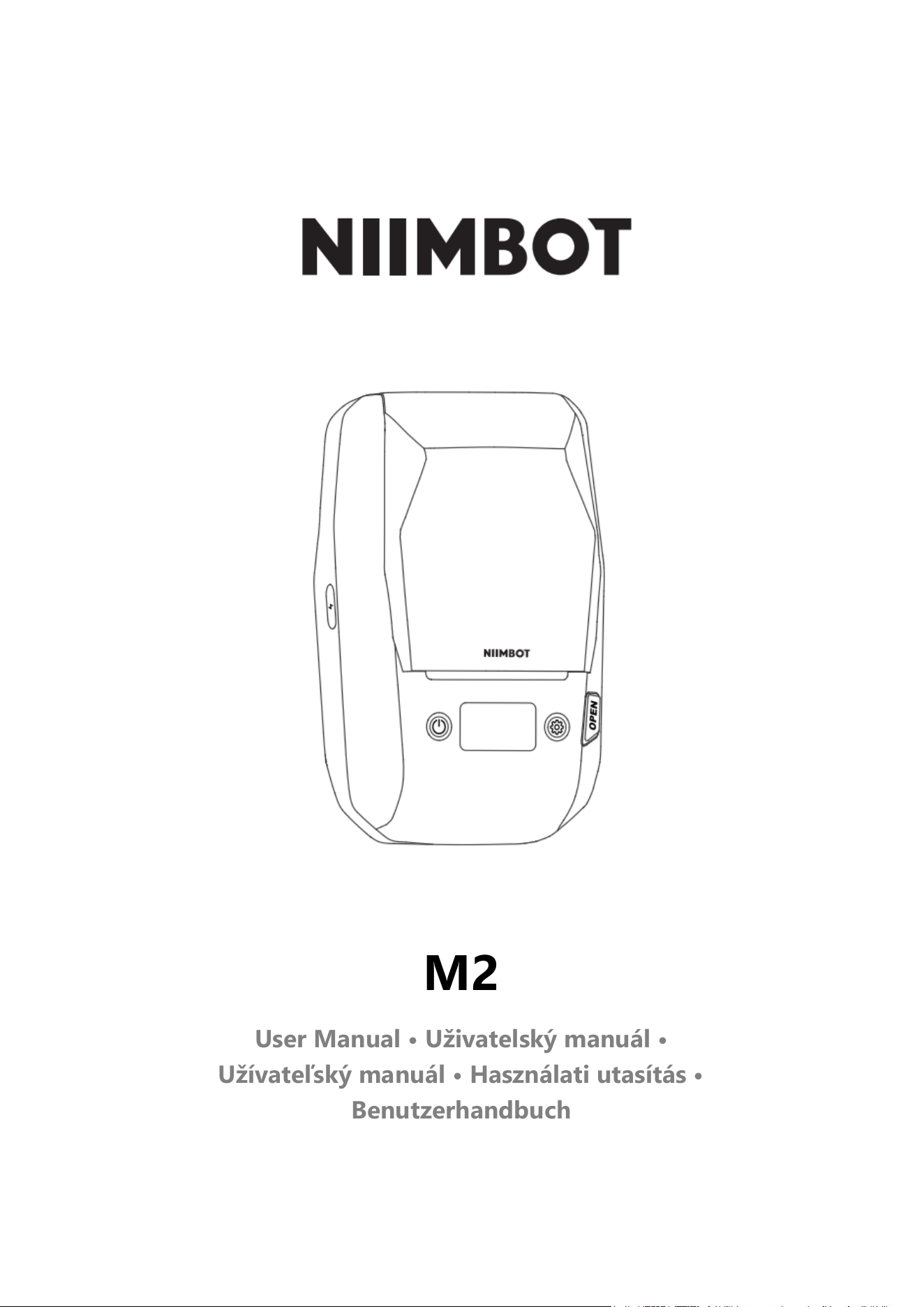
M2
User Manual • Uživatelský manuál •
Užívateľský manuál • Használati utasítás •
Benutzerhandbuch

2
English
3 – 18
Čeština
19 – 34
Slovenčina
35 – 50
Magyar
Deutsch
51 – 67
68 – 83
3
Dear customer,
Thank you for purchasing our product. Please read the following instructions carefully before
first use and keep this user manual for future reference. Pay particular attention to the safety
instructions. If you have any questions or comments about the device, please contact the
customer line.
www.alza.co.uk/kontakt
✆ +44 (0)203 514 4411
Importer Alza.cz a.s., Jankovcova 1522/53, Holešovice, 170 00 Praha 7, www.alza.cz
4
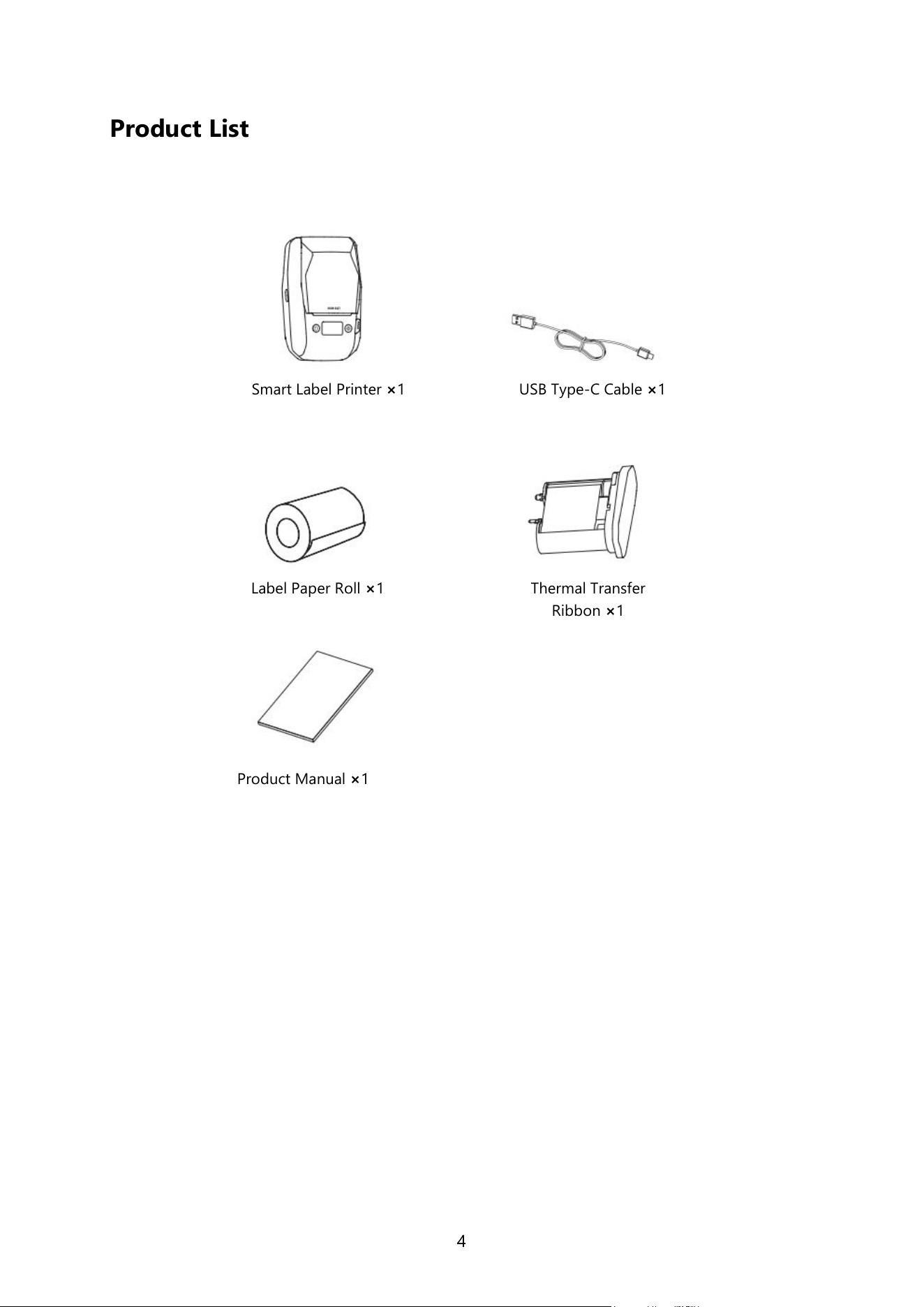
Product List
Smart Label Printer ×1
Label Paper Roll ×1
USB Type-C Cable ×1
Thermal Transfer
Ribbon ×1
Product Manual ×1
5
Specifications
Product
Label Printer
Model
NIIMBOT M2_H
Dimensions
108 × 178 × 74 mm
Weight
764 g
Charging Time
3–4 hours
Input
5V DC, 2A
Battery Capacity
2000 mAh
Printing Method
Thermal Transfer Printing
Printing Resolution
300 dpi
Printing Width
20–50 mm
Connectivity
Bluetooth, Type-C
Charge
Type-C
Transmit Power
4 dBm (Maximum)
Operating Temperature
0°C – 40°C
6
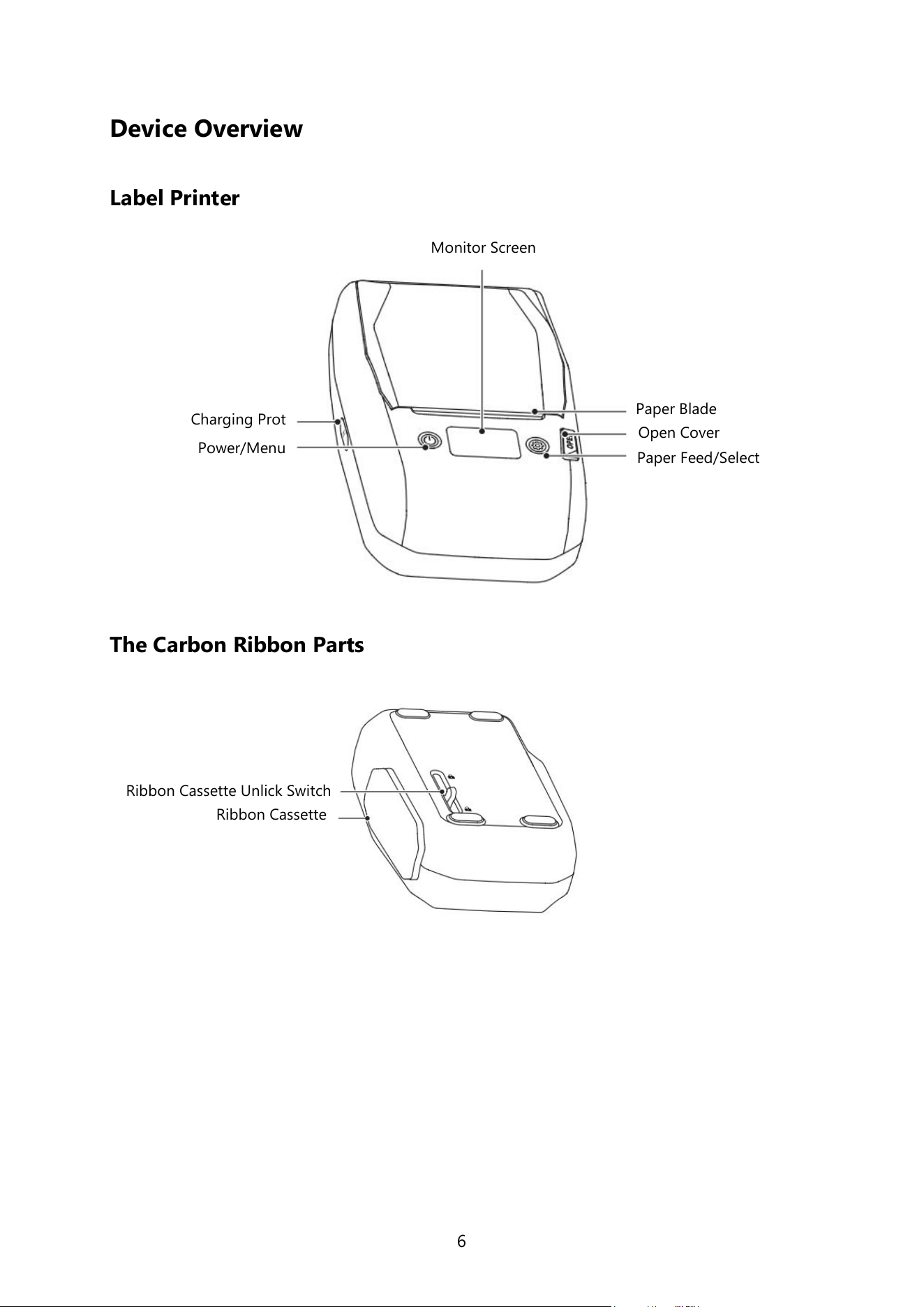
Device Overview
Label Printer
The Carbon Ribbon Parts
Charging Prot
Power/Menu
Monitor Screen
Paper Blade
Open Cover
Paper Feed/Select
Ribbon Cassette Unlick Switch
Ribbon Cassette
7
Operation Instruction
Loading Paper
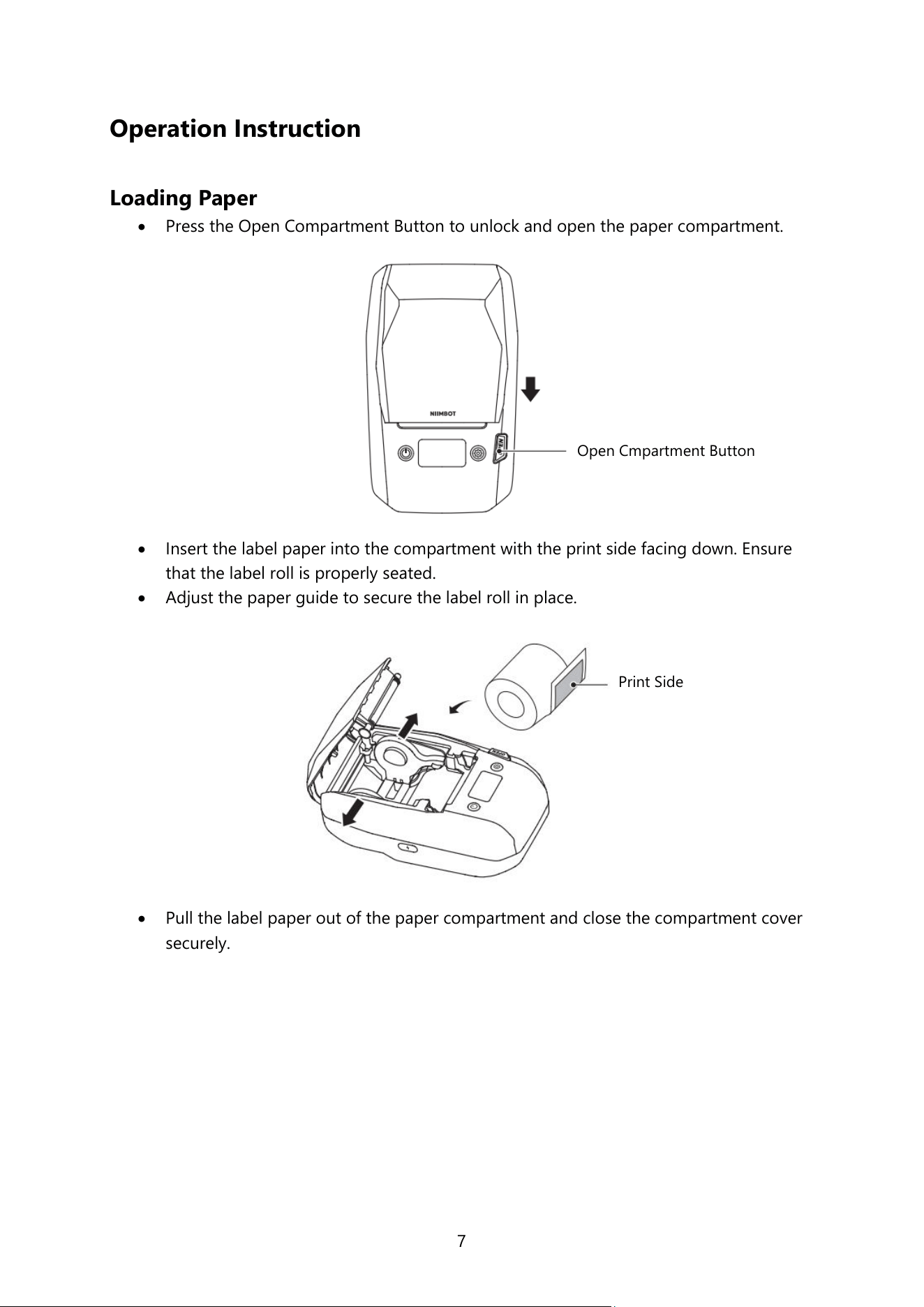
• Press the Open Compartment Button to unlock and open the paper compartment.
• Insert the label paper into the compartment with the print side facing down. Ensure
that the label roll is properly seated.
• Adjust the paper guide to secure the label roll in place.
• Pull the label paper out of the paper compartment and close the compartment cover
securely.
Open Cmpartment Button
Print Side
8
Carbon Ribbon Installation Instructions
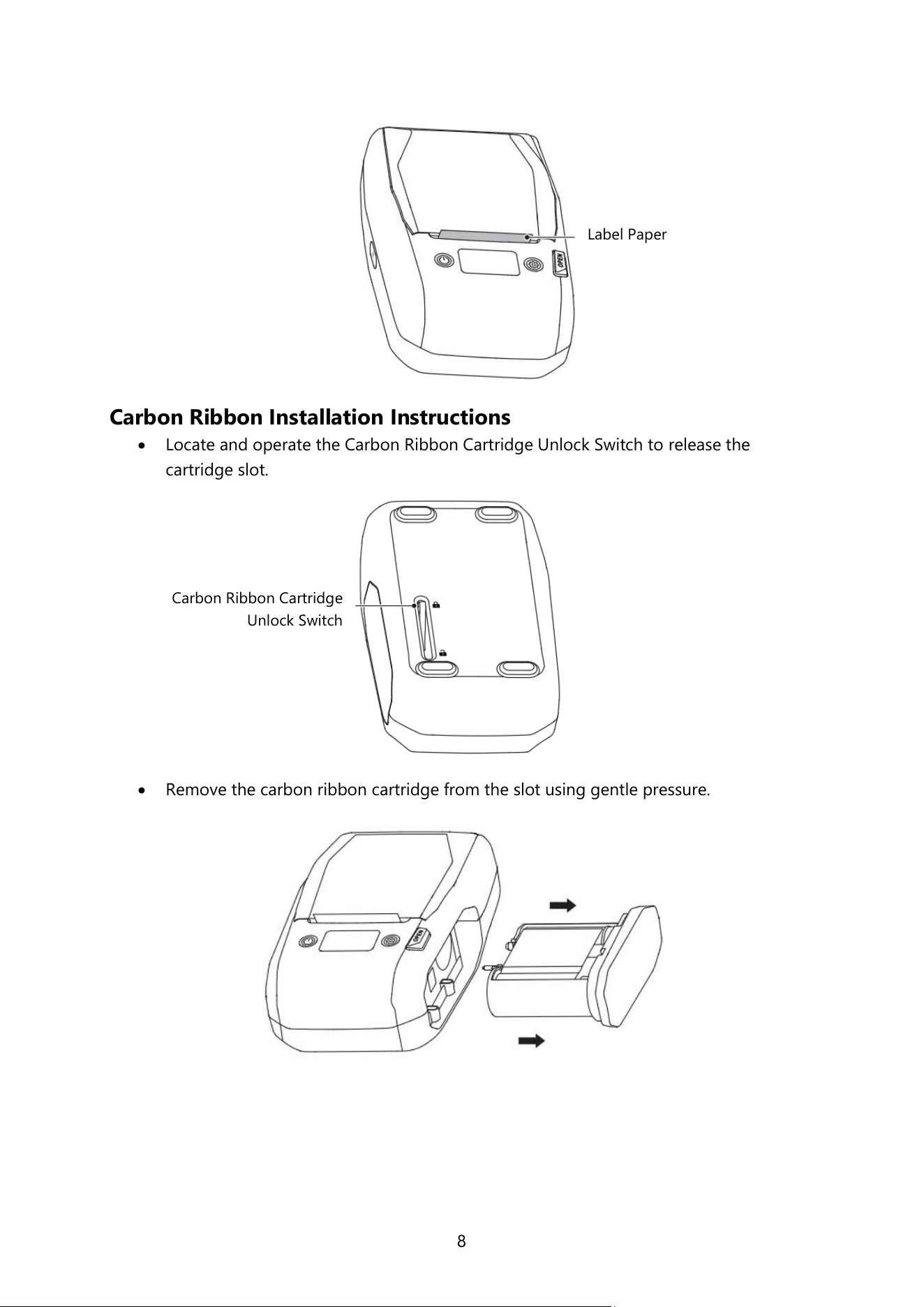
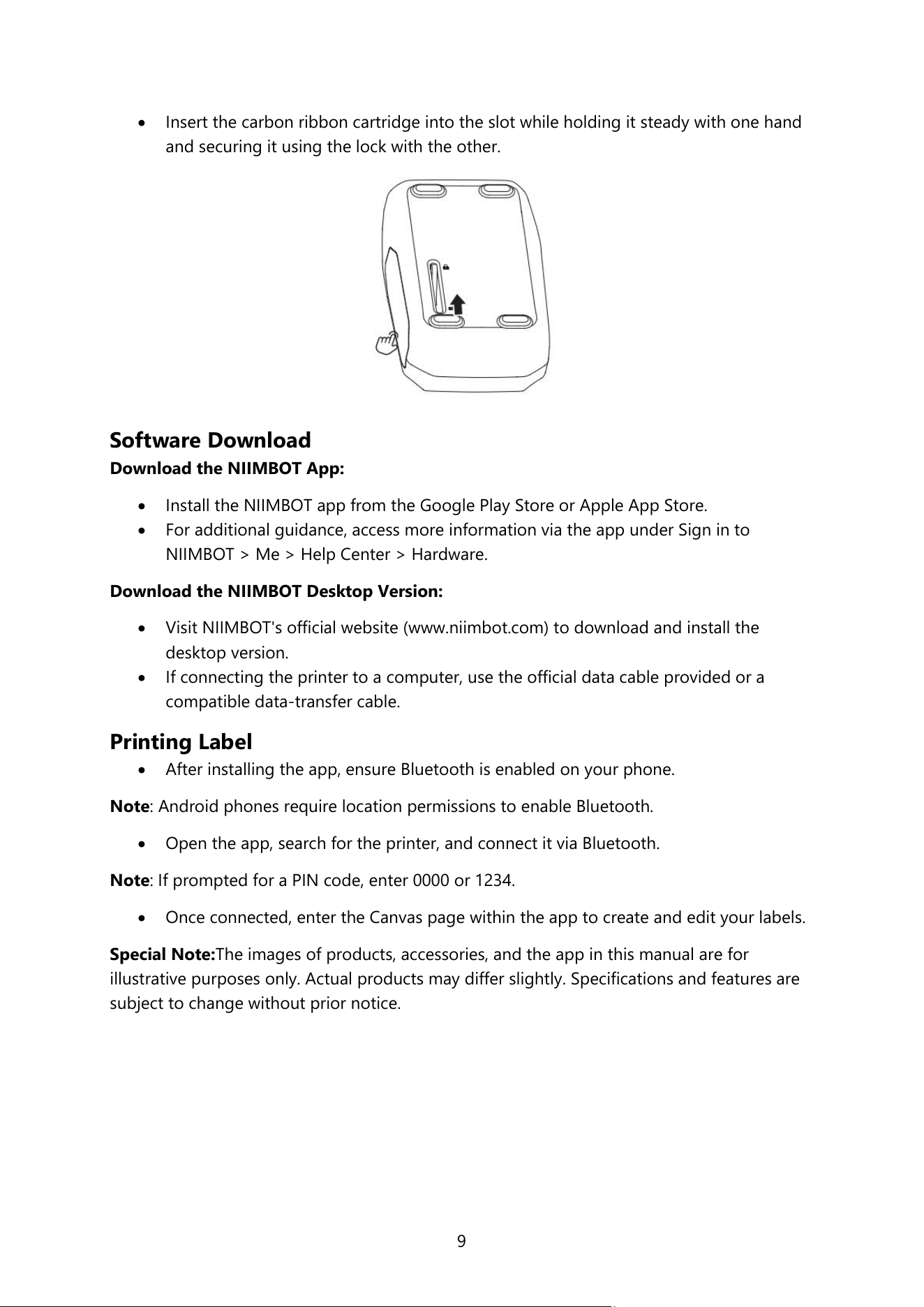
• Locate and operate the Carbon Ribbon Cartridge Unlock Switch to release the
cartridge slot.
• Remove the carbon ribbon cartridge from the slot using gentle pressure.
Label Paper
Carbon Ribbon Cartridge
Unlock Switch
9
• Insert the carbon ribbon cartridge into the slot while holding it steady with one hand
and securing it using the lock with the other.
Software Download
Download the NIIMBOT App:
• Install the NIIMBOT app from the Google Play Store or Apple App Store.
• For additional guidance, access more information via the app under Sign in to
NIIMBOT > Me > Help Center > Hardware.
Download the NIIMBOT Desktop Version:
• Visit NIIMBOT's official website (www.niimbot.com) to download and install the
desktop version.
• If connecting the printer to a computer, use the official data cable provided or a
compatible data-transfer cable.
Printing Label
• After installing the app, ensure Bluetooth is enabled on your phone.
Note: Android phones require location permissions to enable Bluetooth.
• Open the app, search for the printer, and connect it via Bluetooth.
Note: If prompted for a PIN code, enter 0000 or 1234.
• Once connected, enter the Canvas page within the app to create and edit your labels.
Special Note:The images of products, accessories, and the app in this manual are for
illustrative purposes only. Actual products may differ slightly. Specifications and features are
subject to change without prior notice.
10
The Control Panel
Interface Description
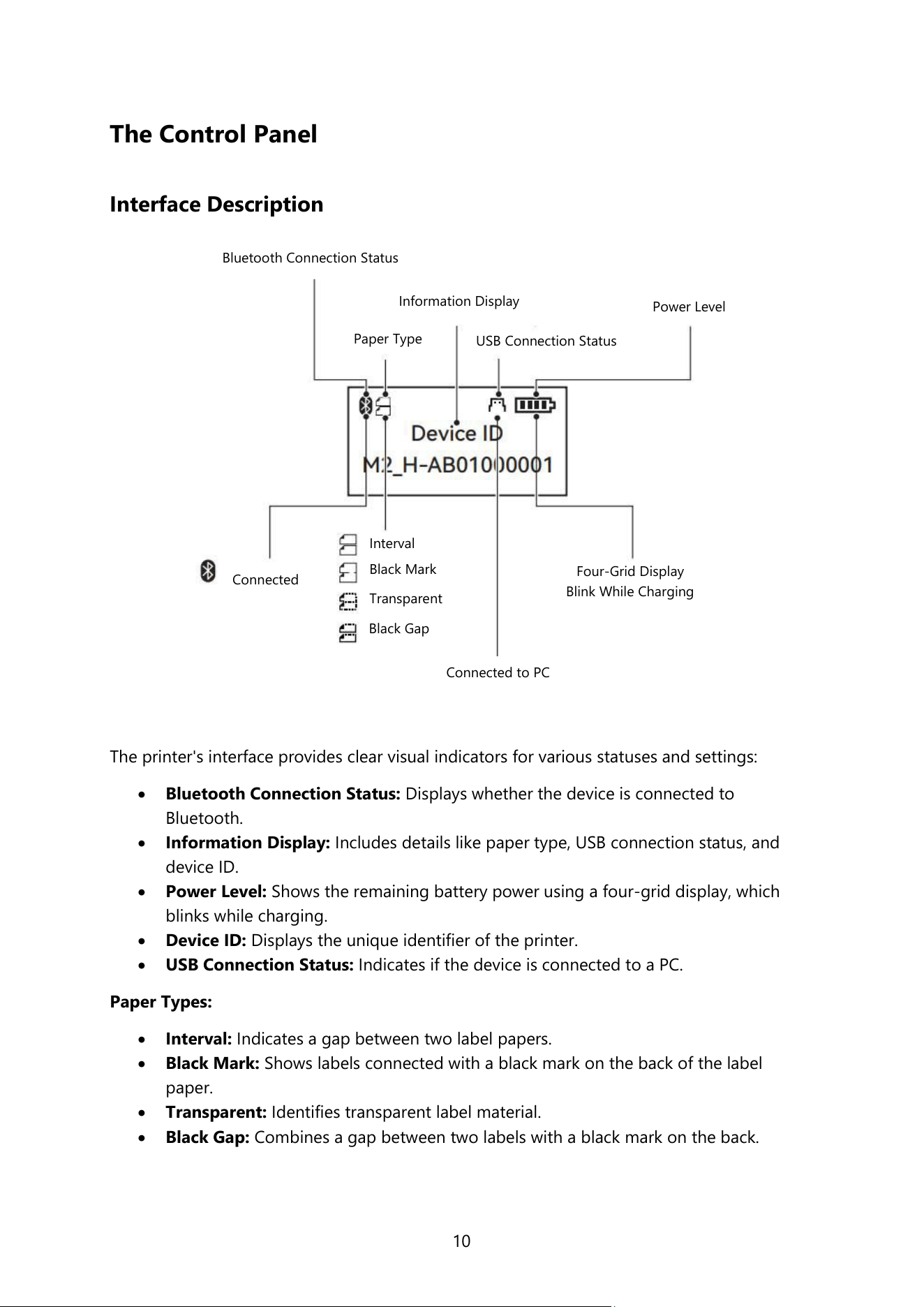
The printer's interface provides clear visual indicators for various statuses and settings:
• Bluetooth Connection Status: Displays whether the device is connected to
Bluetooth.
• Information Display: Includes details like paper type, USB connection status, and
device ID.
• Power Level: Shows the remaining battery power using a four-grid display, which
blinks while charging.
• Device ID: Displays the unique identifier of the printer.
• USB Connection Status: Indicates if the device is connected to a PC.
Paper Types:
• Interval: Indicates a gap between two label papers.
• Black Mark: Shows labels connected with a black mark on the back of the label
paper.
• Transparent: Identifies transparent label material.
• Black Gap: Combines a gap between two labels with a black mark on the back.
Connected
Paper Type
Bluetooth Connection Status
Information Display
USB Connection Status
Power Level
Four-Grid Display
Blink While Charging
Connected to PC
Interval
Black Mark
Transparent
Black Gap
11
Operation Instructions
• Power/Menu Button: Used to navigate the menu and select options.
• Paper Feed/Select Button: Used for selecting specific functions or adjusting settings.
Function Description
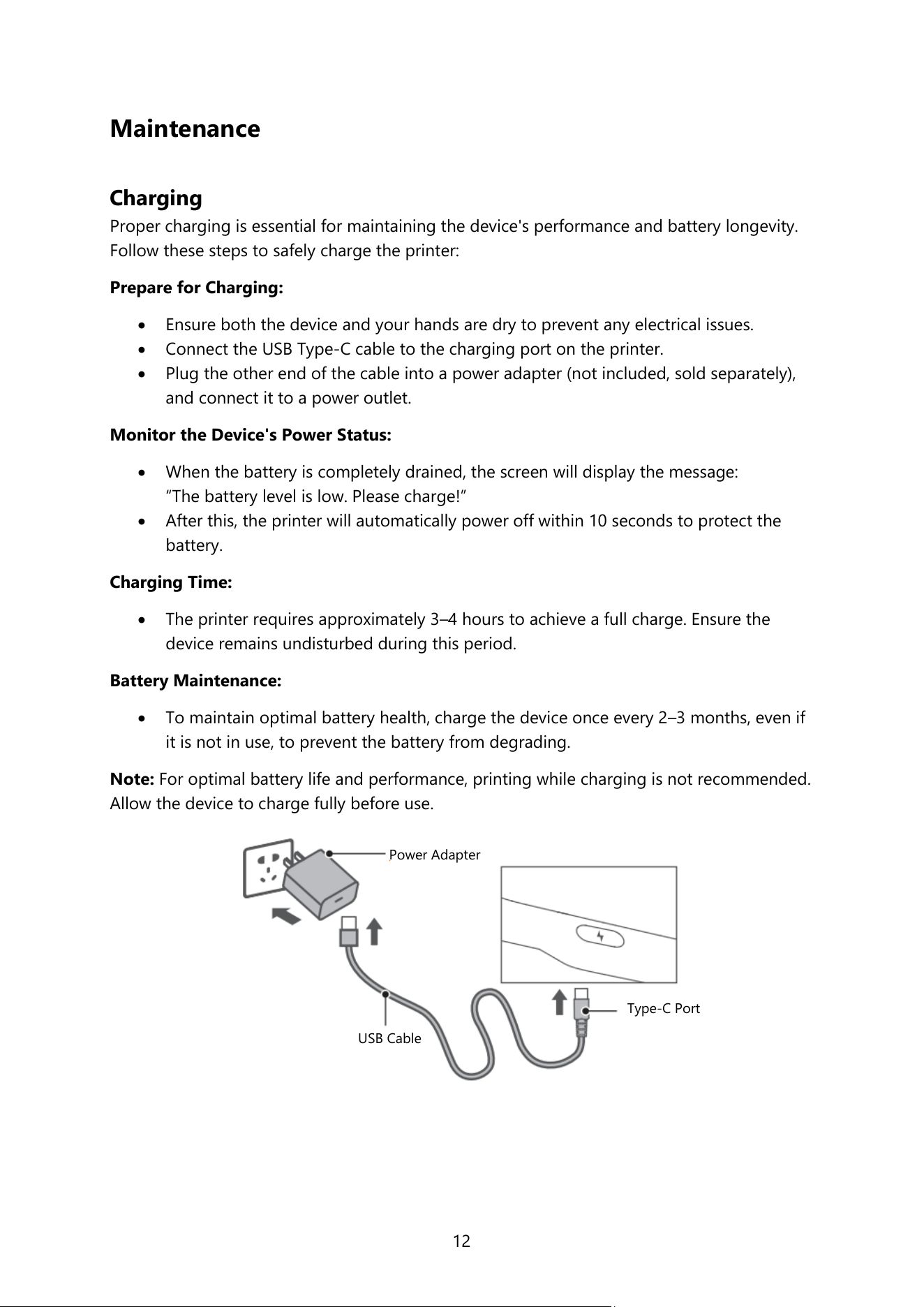
The menu includes multiple levels for managing printer functions:
Main Menu
Secondary
Menu
Tertiary Menu
Function Description
Paper
Calibration
—
—
Calibrates the printer when
encountering paper feed issues.
Print Density
1/2/3/4/5
—
Adjusts the print density for
optimal printing.
Print Self-
Test Page
—
—
Prints a test page with printer and
consumables information.
Auto
Shutdown
15 Minutes/30
Minutes/60
Minutes/Never
—
Sets the auto-shutdown time to
save power.
Printer
Information
Hardware
Version/Firmware
Version/Bluetoot
h MAC
—
Displays hardware, firmware, and
Bluetooth information.
Advanced
Settings
Languages
Simplified
Chinese/Traditional
Chinese/English
Changes the language for the
display interface.
Paper Types
Interval/Black
Mark/Transparent/
Black Gap
Selects the type of label paper in
use.
Restore to
Factory Default
Settings
—
Restores all settings to the factory
defaults.
12
Maintenance
Charging
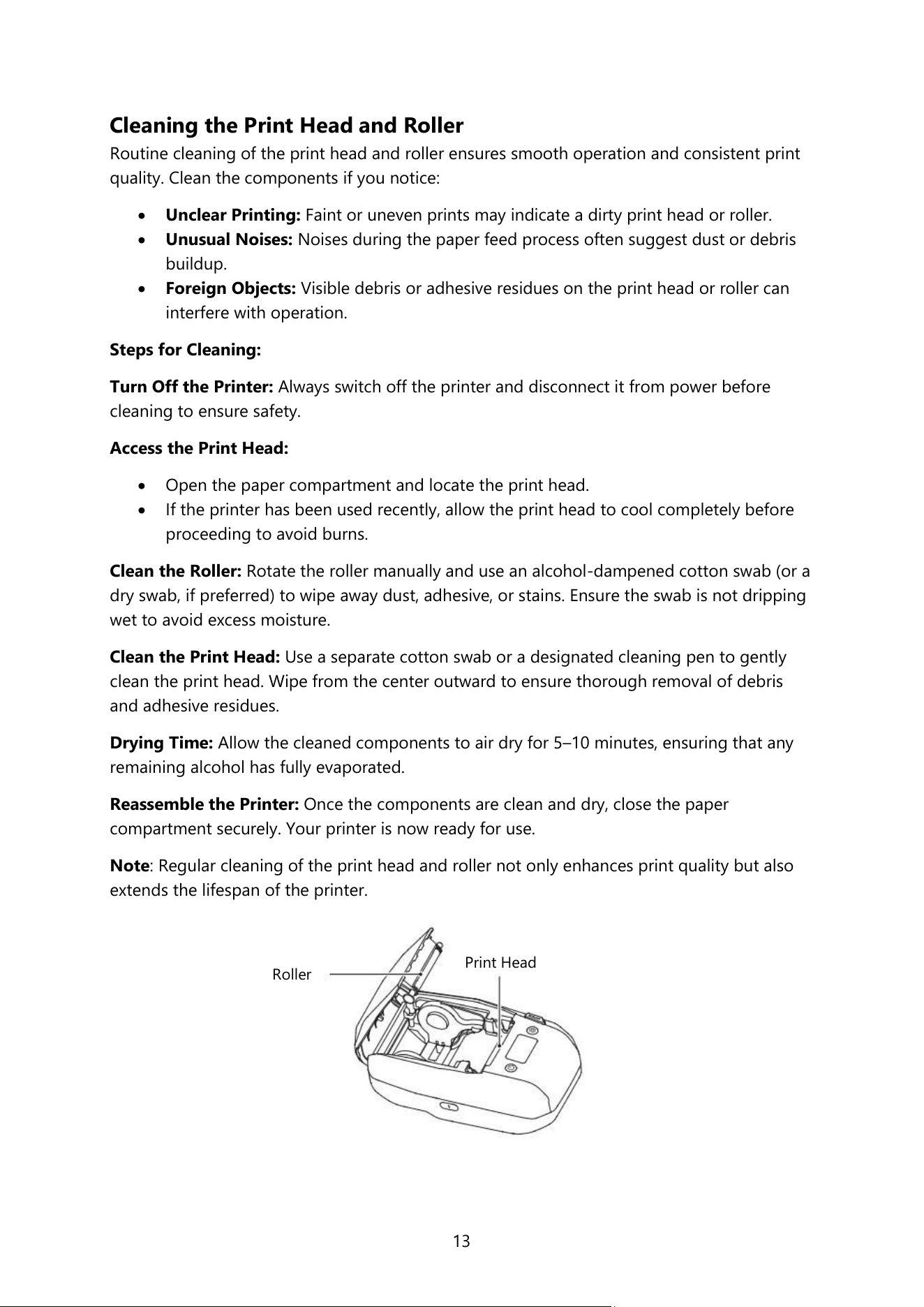
Proper charging is essential for maintaining the device's performance and battery longevity.
Follow these steps to safely charge the printer:
Prepare for Charging:
• Ensure both the device and your hands are dry to prevent any electrical issues.
• Connect the USB Type-C cable to the charging port on the printer.
• Plug the other end of the cable into a power adapter (not included, sold separately),
and connect it to a power outlet.
Monitor the Device's Power Status:
• When the battery is completely drained, the screen will display the message:
“The battery level is low. Please charge!”
• After this, the printer will automatically power off within 10 seconds to protect the
battery.
Charging Time:
• The printer requires approximately 3–4 hours to achieve a full charge. Ensure the
device remains undisturbed during this period.
Battery Maintenance:
• To maintain optimal battery health, charge the device once every 2–3 months, even if
it is not in use, to prevent the battery from degrading.
Note: For optimal battery life and performance, printing while charging is not recommended.
Allow the device to charge fully before use.
Power Adapter
USB Cable
Type-C Port
13
Cleaning the Print Head and Roller
Routine cleaning of the print head and roller ensures smooth operation and consistent print
quality. Clean the components if you notice:
• Unclear Printing: Faint or uneven prints may indicate a dirty print head or roller.
• Unusual Noises: Noises during the paper feed process often suggest dust or debris
buildup.
• Foreign Objects: Visible debris or adhesive residues on the print head or roller can
interfere with operation.
Steps for Cleaning:
Turn Off the Printer: Always switch off the printer and disconnect it from power before
cleaning to ensure safety.
Access the Print Head:
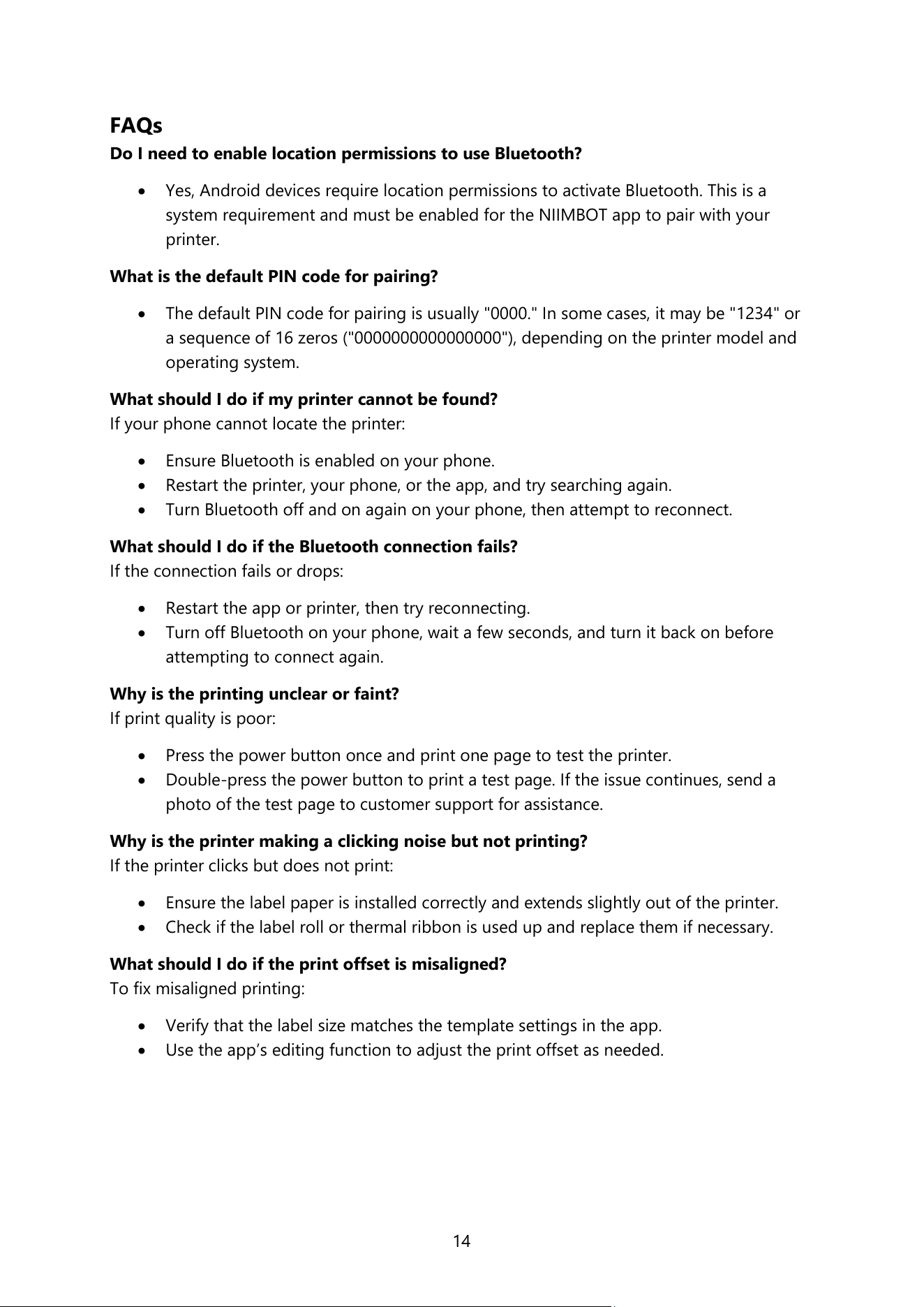
• Open the paper compartment and locate the print head.
• If the printer has been used recently, allow the print head to cool completely before
proceeding to avoid burns.
Clean the Roller: Rotate the roller manually and use an alcohol-dampened cotton swab (or a
dry swab, if preferred) to wipe away dust, adhesive, or stains. Ensure the swab is not dripping
wet to avoid excess moisture.
Clean the Print Head: Use a separate cotton swab or a designated cleaning pen to gently
clean the print head. Wipe from the center outward to ensure thorough removal of debris
and adhesive residues.
Drying Time: Allow the cleaned components to air dry for 5–10 minutes, ensuring that any
remaining alcohol has fully evaporated.
Reassemble the Printer: Once the components are clean and dry, close the paper
compartment securely. Your printer is now ready for use.
Note: Regular cleaning of the print head and roller not only enhances print quality but also
extends the lifespan of the printer.
Roller
Print Head
14
FAQs
Do I need to enable location permissions to use Bluetooth?
• Yes, Android devices require location permissions to activate Bluetooth. This is a
system requirement and must be enabled for the NIIMBOT app to pair with your
printer.
What is the default PIN code for pairing?
• The default PIN code for pairing is usually "0000." In some cases, it may be "1234" or
a sequence of 16 zeros ("0000000000000000"), depending on the printer model and
operating system.
What should I do if my printer cannot be found?
If your phone cannot locate the printer:
• Ensure Bluetooth is enabled on your phone.
• Restart the printer, your phone, or the app, and try searching again.
• Turn Bluetooth off and on again on your phone, then attempt to reconnect.
What should I do if the Bluetooth connection fails?
If the connection fails or drops:
• Restart the app or printer, then try reconnecting.
• Turn off Bluetooth on your phone, wait a few seconds, and turn it back on before
attempting to connect again.
Why is the printing unclear or faint?
If print quality is poor:
• Press the power button once and print one page to test the printer.
• Double-press the power button to print a test page. If the issue continues, send a
photo of the test page to customer support for assistance.
Why is the printer making a clicking noise but not printing?
If the printer clicks but does not print:
• Ensure the label paper is installed correctly and extends slightly out of the printer.
• Check if the label roll or thermal ribbon is used up and replace them if necessary.
What should I do if the print offset is misaligned?
To fix misaligned printing:
• Verify that the label size matches the template settings in the app.
• Use the app’s editing function to adjust the print offset as needed.
15
What if the paper doesn’t roll properly?
If the paper feed mechanism is stuck or not rolling:
• Check for label paper debris or foreign objects blocking the feeder or sensor.
• Confirm that the label size matches the template settings in the app.
• Verify that the label type selected in the app matches the actual label type in use.
• Perform a paper calibration by pressing the Feed/Select button on the Paper
Calibration page.
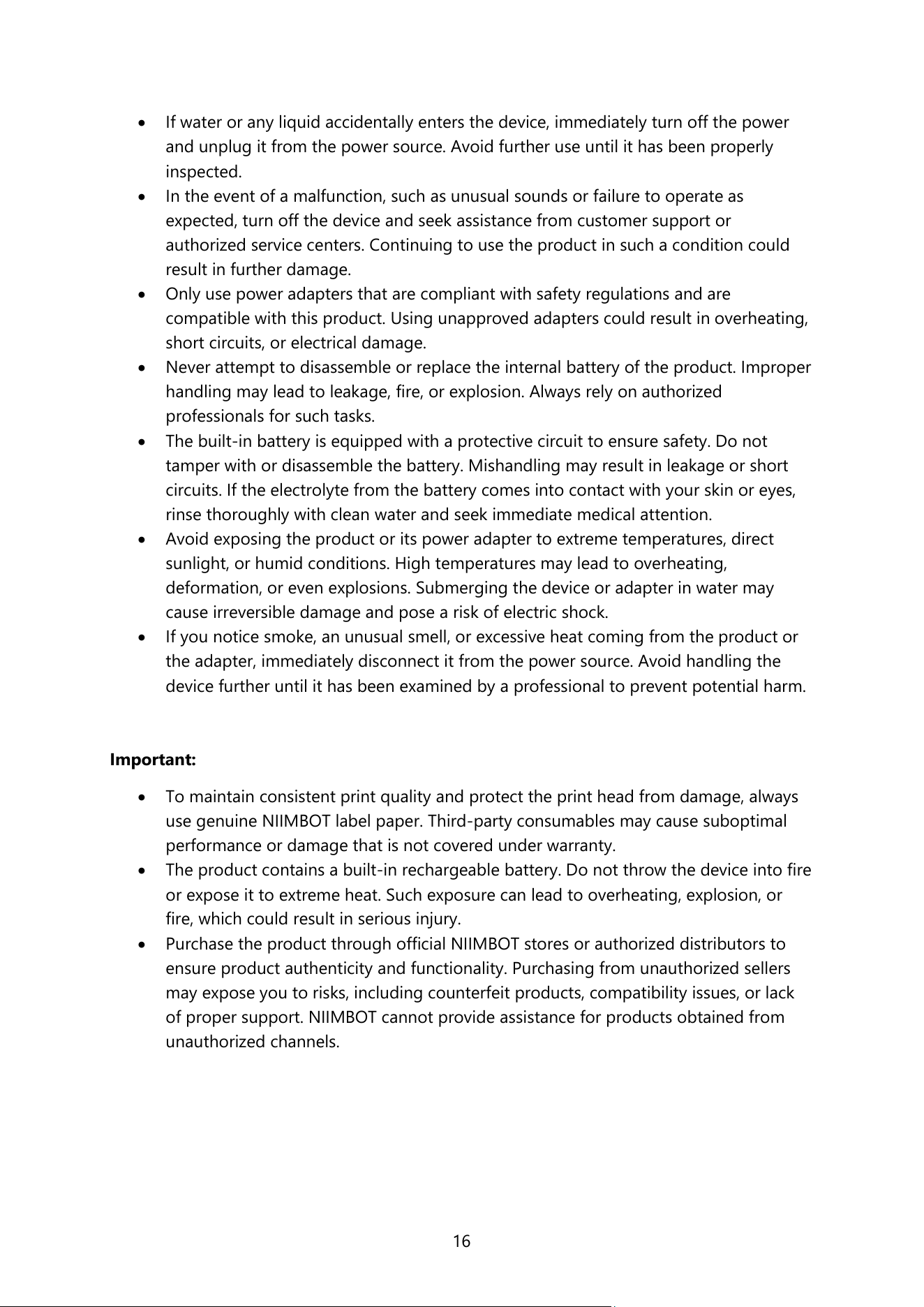
How can I fix a wrinkled ribbon?
• Remove the ribbon and gently rotate the spool to tighten it. Ensure it is installed
properly before reinserting it into the printer.
Safety Precautions
To ensure the safe and proper use of this product, carefully read and follow all the
instructions and warnings in this manual. This will help prevent potential harm to users, as
well as damage to the product and accessories.
Warnings:
• Do not attempt to disassemble the product without prior authorization. Unauthorized
disassembly may damage internal components and void the warranty. Disassembled
products cannot be returned or exchanged.
• Avoid using corrosive chemicals or harsh cleaning agents to clean the product. These
substances can cause irreversible damage to the surface and internal mechanisms.
Use only a soft, damp cloth for cleaning when necessary.
• Do not operate or store the product in areas near flammable or explosive materials,
such as gas stations, fuel depots, or locations with combustible vapors. This can pose
a serious fire or explosion risk.
• Always keep the product and its accessories in a safe place, out of the reach of
children. If children are using the product, it must be under the strict supervision of a
responsible adult or guardian.
Carbon Ribbon Spool
16
• If water or any liquid accidentally enters the device, immediately turn off the power
and unplug it from the power source. Avoid further use until it has been properly
inspected.
• In the event of a malfunction, such as unusual sounds or failure to operate as
expected, turn off the device and seek assistance from customer support or
authorized service centers. Continuing to use the product in such a condition could
result in further damage.
• Only use power adapters that are compliant with safety regulations and are
compatible with this product. Using unapproved adapters could result in overheating,
short circuits, or electrical damage.
• Never attempt to disassemble or replace the internal battery of the product. Improper
handling may lead to leakage, fire, or explosion. Always rely on authorized
professionals for such tasks.
• The built-in battery is equipped with a protective circuit to ensure safety. Do not
tamper with or disassemble the battery. Mishandling may result in leakage or short
circuits. If the electrolyte from the battery comes into contact with your skin or eyes,
rinse thoroughly with clean water and seek immediate medical attention.
• Avoid exposing the product or its power adapter to extreme temperatures, direct
sunlight, or humid conditions. High temperatures may lead to overheating,
deformation, or even explosions. Submerging the device or adapter in water may
cause irreversible damage and pose a risk of electric shock.
• If you notice smoke, an unusual smell, or excessive heat coming from the product or
the adapter, immediately disconnect it from the power source. Avoid handling the
device further until it has been examined by a professional to prevent potential harm.
Important:
• To maintain consistent print quality and protect the print head from damage, always
use genuine NIIMBOT label paper. Third-party consumables may cause suboptimal
performance or damage that is not covered under warranty.
• The product contains a built-in rechargeable battery. Do not throw the device into fire
or expose it to extreme heat. Such exposure can lead to overheating, explosion, or
fire, which could result in serious injury.
• Purchase the product through official NIIMBOT stores or authorized distributors to
ensure product authenticity and functionality. Purchasing from unauthorized sellers
may expose you to risks, including counterfeit products, compatibility issues, or lack
of proper support. NIIMBOT cannot provide assistance for products obtained from
unauthorized channels.
17
Warranty Conditions
A new product purchased in the Alza.cz sales network is guaranteed for 2 years. If you need
repair or other services during the warranty period, contact the product seller directly, you
must provide the original proof of purchase with the date of purchase.
The following are considered to be a conflict with the warranty conditions, for which
the claimed claim may not be recognized:
• Using the product for any purpose other than that for which the product is intended or
failing to follow the instructions for maintenance, operation, and service of the product.
• Damage to the product by a natural disaster, the intervention of an unauthorized person
or mechanically through the fault of the buyer (e.g., during transport, cleaning by
inappropriate means, etc.).
• Natural wear and aging of consumables or components during use (such as batteries,
etc.).
• Exposure to adverse external influences, such as sunlight and other radiation or
electromagnetic fields, fluid intrusion, object intrusion, mains overvoltage, electrostatic
discharge voltage (including lightning), faulty supply or input voltage and inappropriate
polarity of this voltage, chemical processes such as used power supplies, etc.
• If anyone has made modifications, modifications, alterations to the design or adaptation
to change or extend the functions of the product compared to the purchased design or
use of non-original components.
18
EU Declaration of Conformity
Wuhan Jingchen Intelligent Identification Technology Co., Ltd. hereby declares that this
device complies with the essential requirements and all other relevant provisions of the Radio
Equipment Directive (RED) 2014/53/EU. This compliance ensures that the product meets the
regulatory and safety standards required for usage within the European Union. As a result,
this device is approved for use across all EU member states.
Furthermore, Wuhan Jingchen Intelligent Identification Technology Co., Ltd. confirms that the
radio equipment type [NIIMBOT M2_H] adheres to the specifications and guidelines outlined
in Directive 2014/53/EU.
The full text of the EU Declaration of Conformity can be accessed at the following website:
http://www.niimbot.com.
WEEE
This product must not be disposed of as normal household waste in accordance with the EU
Directive on Waste Electrical and Electronic Equipment (WEEE - 2012/19 / EU). Instead, it shall
be returned to the place of purchase or handed over to a public collection point for the
recyclable waste. By ensuring this product is disposed of correctly, you will help prevent
potential negative consequences for the environment and human health, which could
otherwise be caused by inappropriate waste handling of this product. Contact your local
authority or the nearest collection point for further details. Improper disposal of this type of
waste may result in fines in accordance with national regulations.
19
Vážený zákazníku,
Děkujeme vám za zakoupení našeho produktu. Před prvním použitím si prosím pečlivě
přečtěte následující pokyny a uschovejte si tento návod k použití pro budoucí použití. Zvláštní
pozornost věnujte bezpečnostním pokynům. Pokud máte k přístroji jakékoli dotazy nebo
připomínky, obraťte se na zákaznickou linku.
www.alza.cz/kontakt
✆ +420 225 340 111
Dovozce Alza.cz a.s., Jankovcova 1522/53, Holešovice, 170 00 Praha 7, www.alza.cz
20
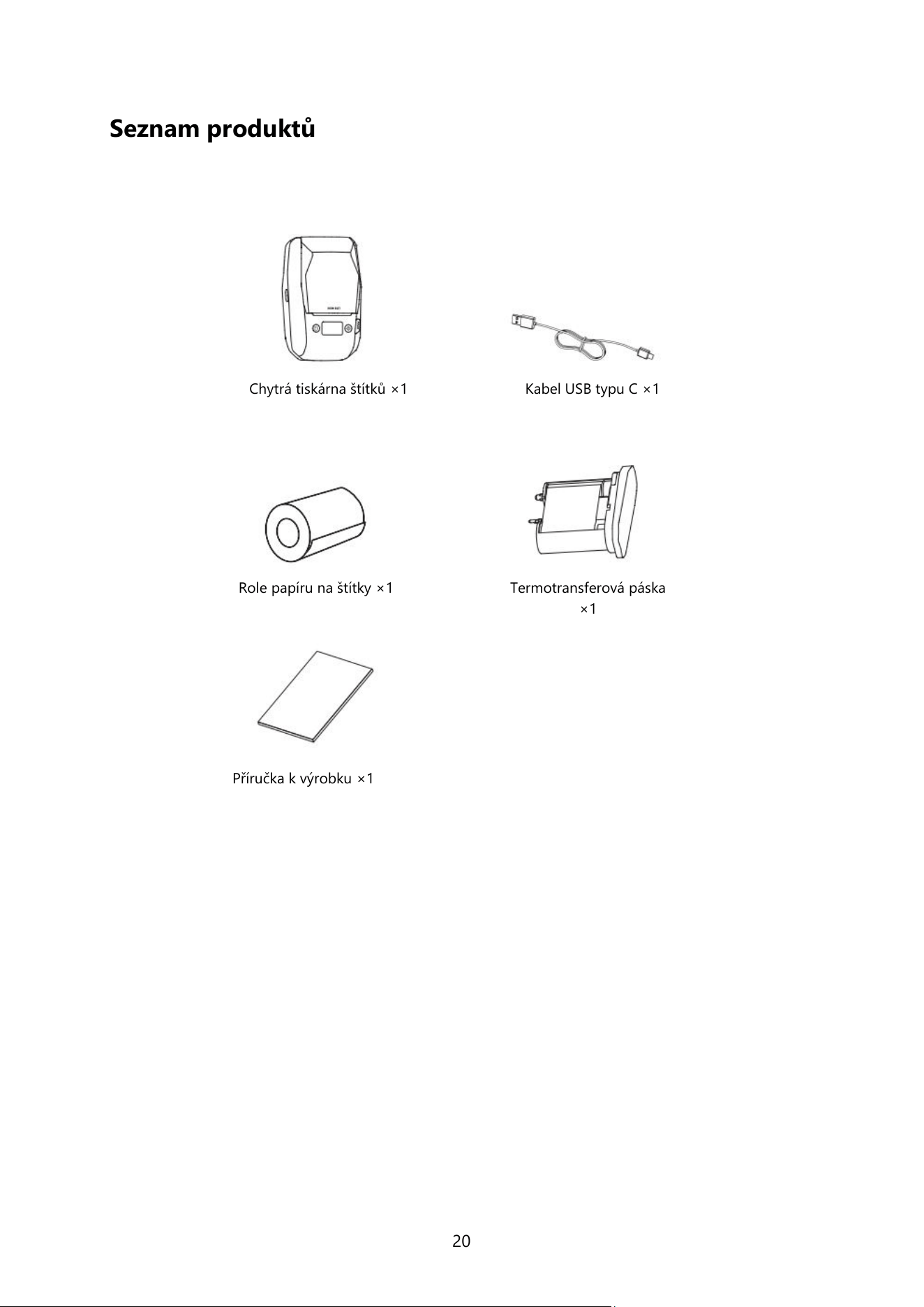
Seznam produktů
Chytrá tiskárna štítků ×1
Role papíru na štítky ×1
Kabel USB typu C ×1
Termotransferová páska
×1
Příručka k výrobku ×1
21
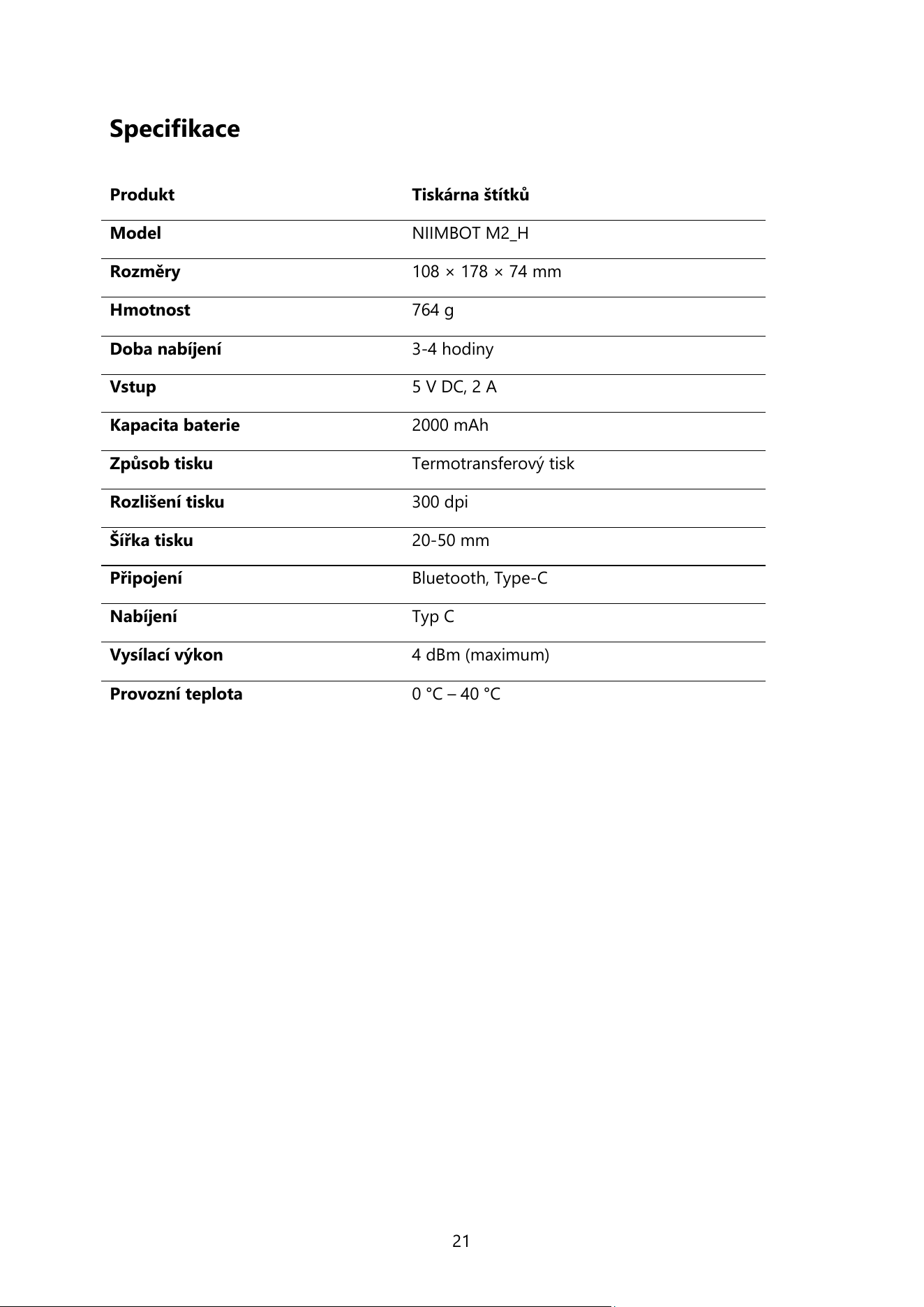
Specifikace
Produkt
Tiskárna štítků
Model
NIIMBOT M2_H
Rozměry
108 × 178 × 74 mm
Hmotnost
764 g
Doba nabíjení
3-4 hodiny
Vstup
5 V DC, 2 A
Kapacita baterie
2000 mAh
Způsob tisku
Termotransferový tisk
Rozlišení tisku
300 dpi
Šířka tisku
20-50 mm
Připojení
Bluetooth, Type-C
Nabíjení
Typ C
Vysílací výkon
4 dBm (maximum)
Provozní teplota
0 °C – 40 °C
22
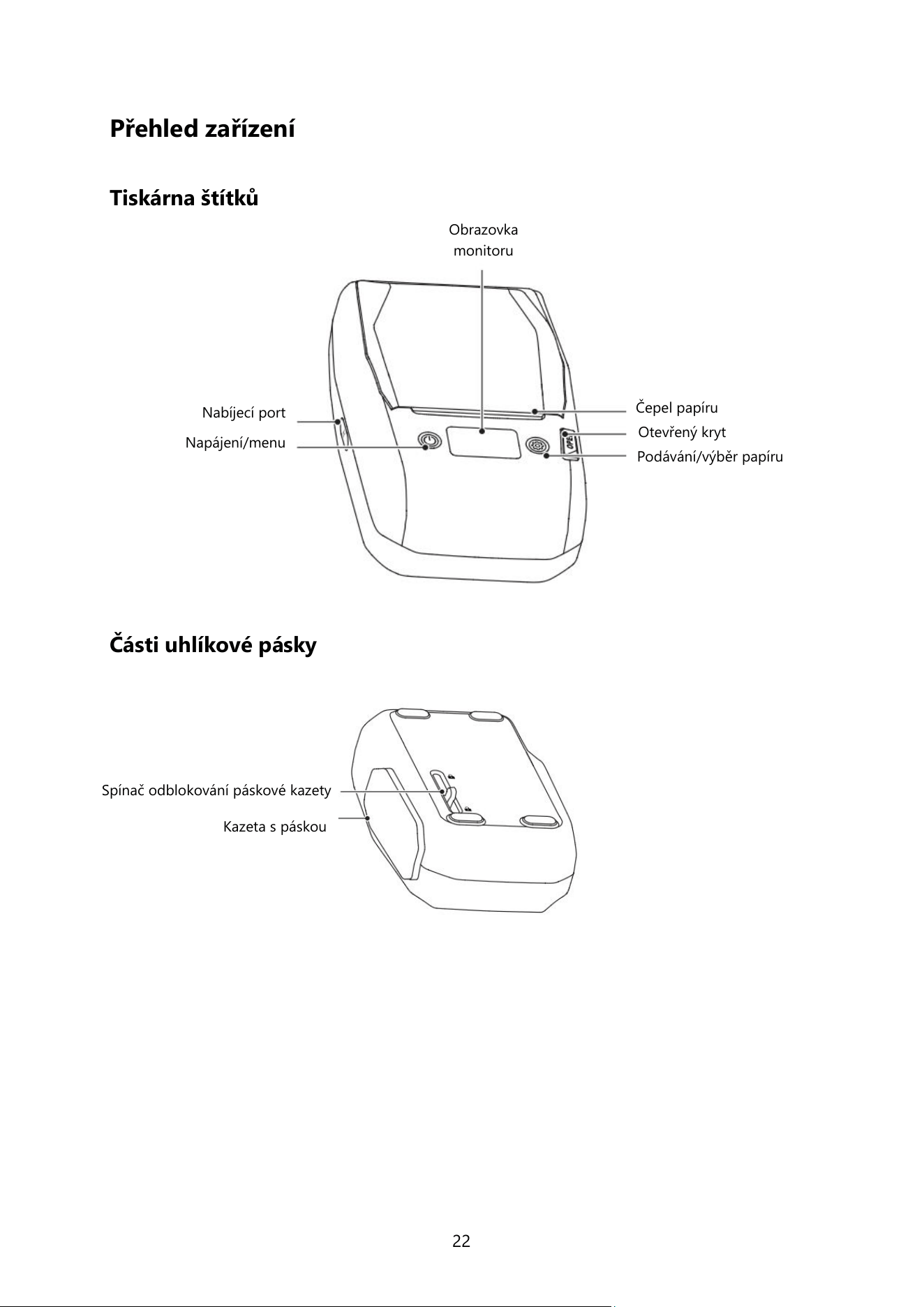
Přehled zařízení
Tiskárna štítků
Části uhlíkové pásky
Nabíjecí port
Napájení/menu
Obrazovka
monitoru
Čepel papíru
Otevřený kryt
Podávání/výběr papíru
Spínač odblokování páskové kazety
Kazeta s páskou
23
Návod k obsluze
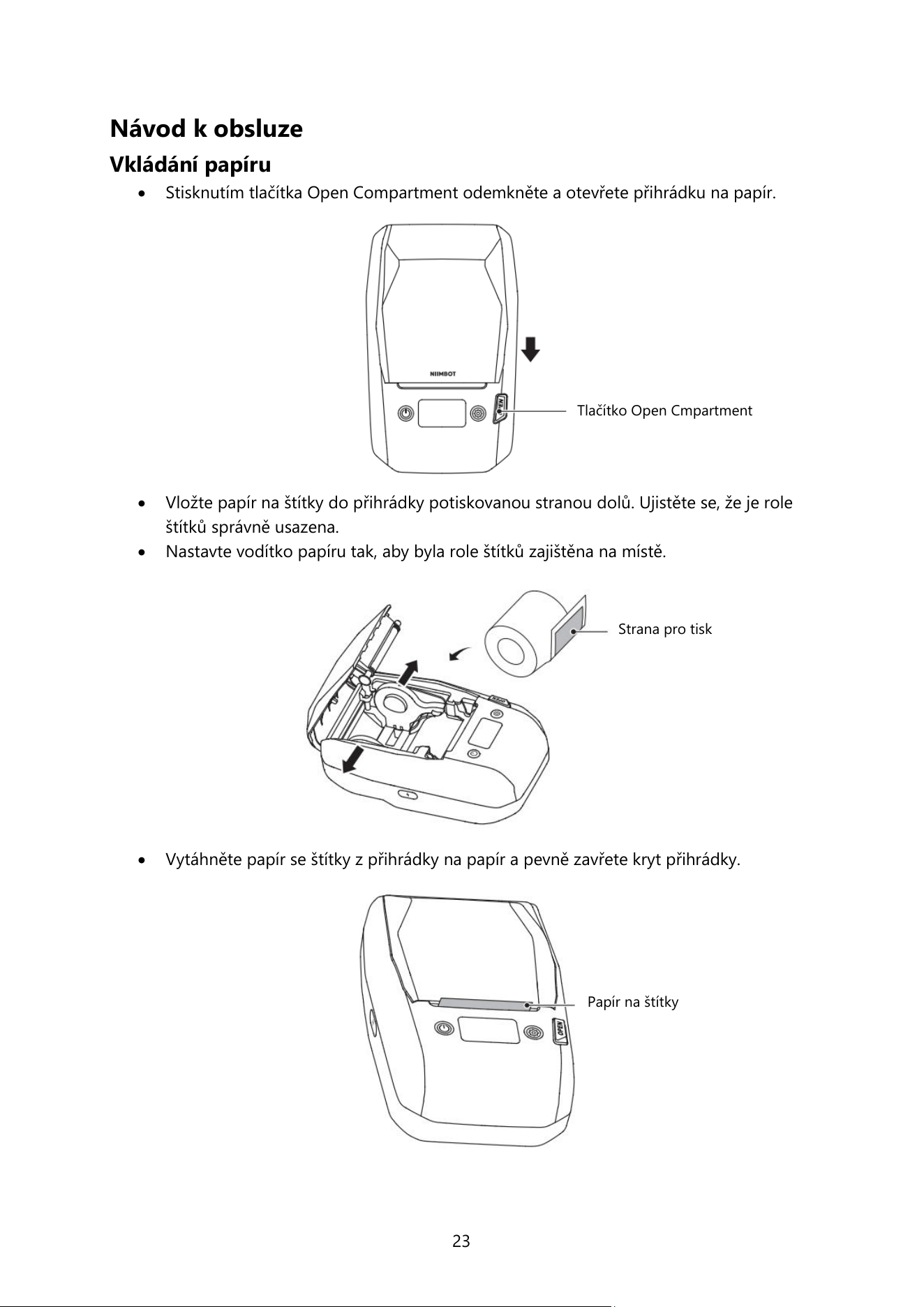
Vkládání papíru
• Stisknutím tlačítka Open Compartment odemkněte a otevřete přihrádku na papír.
• Vložte papír na štítky do přihrádky potiskovanou stranou dolů. Ujistěte se, že je role
štítků správně usazena.
• Nastavte vodítko papíru tak, aby byla role štítků zajištěna na místě.
• Vytáhněte papír se štítky z přihrádky na papír a pevně zavřete kryt přihrádky.
Tlačítko Open Cmpartment
Strana pro tisk
Papír na štítky
24
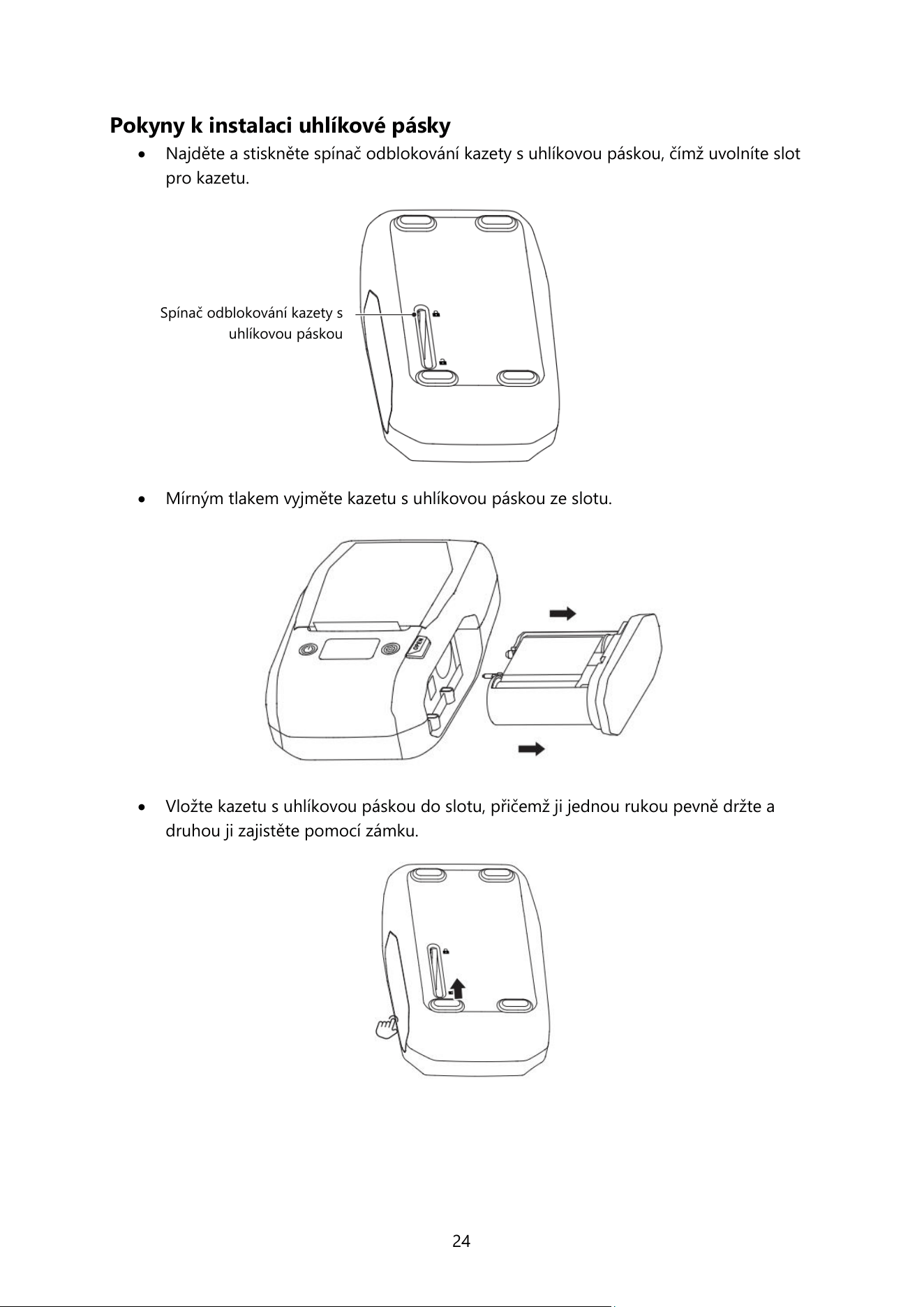
Pokyny k instalaci uhlíkové pásky
• Najděte a stiskněte spínač odblokování kazety s uhlíkovou páskou, čímž uvolníte slot
pro kazetu.
• Mírným tlakem vyjměte kazetu s uhlíkovou páskou ze slotu.
• Vložte kazetu s uhlíkovou páskou do slotu, přičemž ji jednou rukou pevně držte a
druhou ji zajistěte pomocí zámku.
Spínač odblokování kazety s
uhlíkovou páskou
25
Software ke stažení
Stáhněte si aplikaci NIIMBOT:
• Nainstalujte si aplikaci NIIMBOT z obchodu Google Play nebo Apple App Store.
• Další pokyny získáte prostřednictvím aplikace v části Přihlášení do NIIMBOT > Já >
Centrum nápovědy > Hardware.
Stáhněte si verzi NIIMBOT pro stolní počítače:
• Navštivte oficiální webové stránky NIIMBOT (www.niimbot.com) a stáhněte a
nainstalujte si verzi pro stolní počítače.
• Pokud tiskárnu připojujete k počítači, použijte oficiální datový kabel, který je součástí
dodávky, nebo kompatibilní kabel pro přenos dat.
Tisk štítku
• Po instalaci aplikace se ujistěte, že je v telefonu povolena funkce Bluetooth.
Poznámka: Telefony se systémem Android vyžadují oprávnění k určení polohy, aby bylo
možné povolit funkci Bluetooth.
• Otevřete aplikaci, vyhledejte tiskárnu a připojte ji přes Bluetooth.
Poznámka: Pokud budete vyzváni k zadání kódu PIN, zadejte 0000 nebo 1234.
• Po připojení vstupte v aplikaci na stránku Plátno a vytvářejte a upravujte štítky.
Zvláštní poznámka: Obrázky produktů, příslušenství a aplikace v této příručce jsou pouze
ilustrativní. Skutečné produkty se mohou mírně lišit. Specifikace a funkce se mohou změnit
bez předchozího upozornění.
26
Ovládací panel
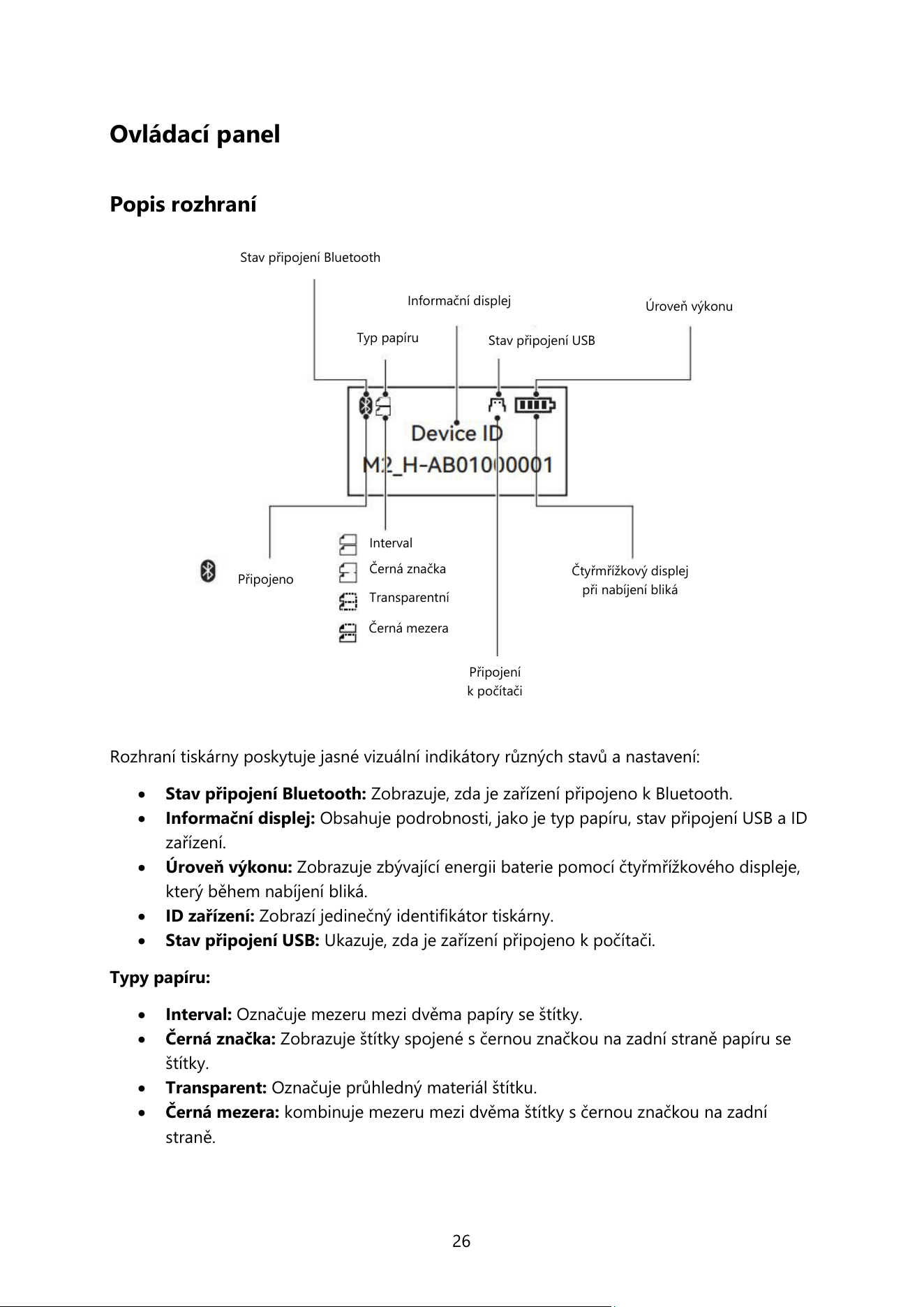
Popis rozhraní
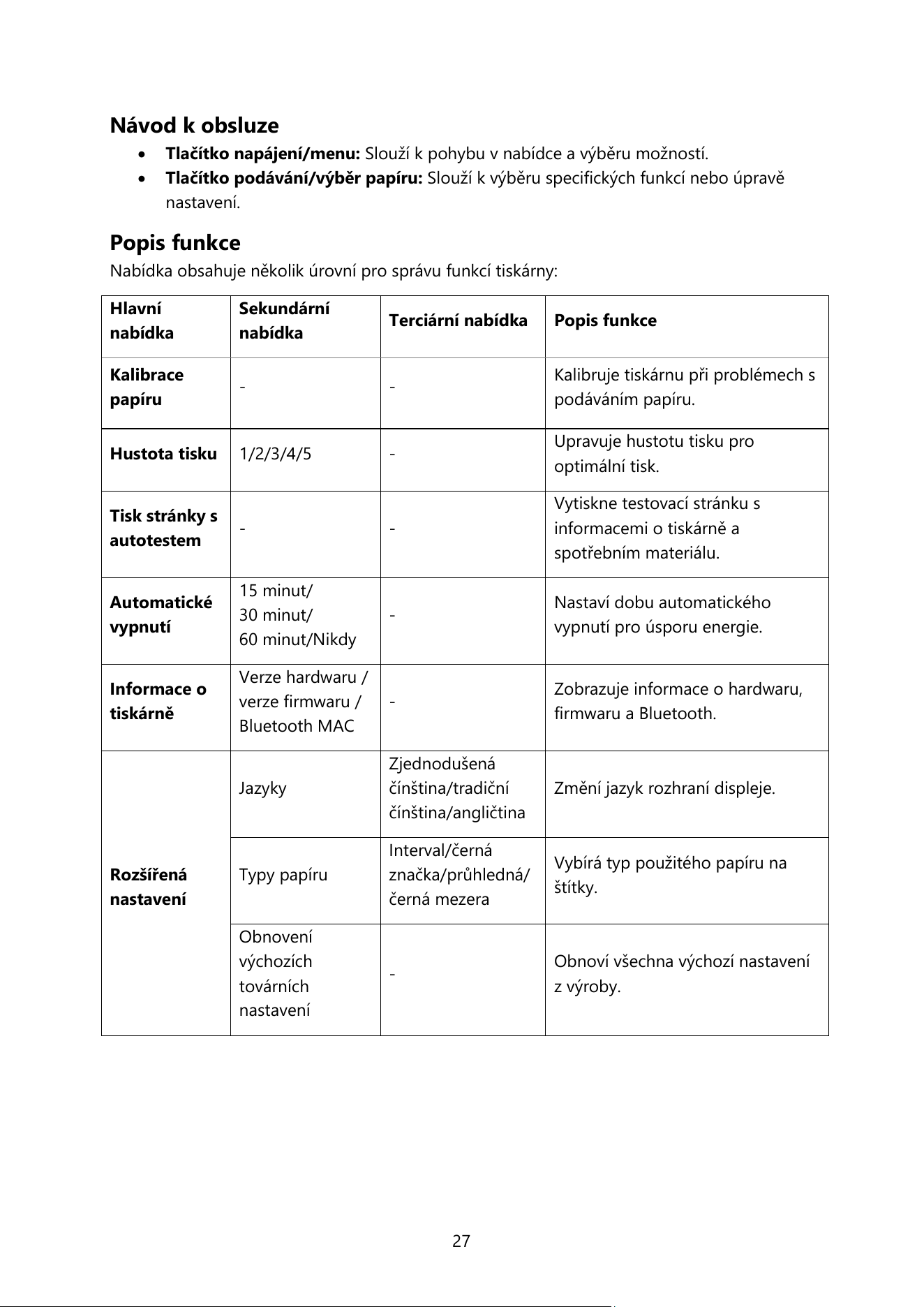
Rozhraní tiskárny poskytuje jasné vizuální indikátory různých stavů a nastavení:
• Stav připojení Bluetooth: Zobrazuje, zda je zařízení připojeno k Bluetooth.
• Informační displej: Obsahuje podrobnosti, jako je typ papíru, stav připojení USB a ID
zařízení.
• Úroveň výkonu: Zobrazuje zbývající energii baterie pomocí čtyřmřížkového displeje,
který během nabíjení bliká.
• ID zařízení: Zobrazí jedinečný identifikátor tiskárny.
• Stav připojení USB: Ukazuje, zda je zařízení připojeno k počítači.
Typy papíru:
• Interval: Označuje mezeru mezi dvěma papíry se štítky.
• Černá značka: Zobrazuje štítky spojené s černou značkou na zadní straně papíru se
štítky.
• Transparent: Označuje průhledný materiál štítku.
• Černá mezera: kombinuje mezeru mezi dvěma štítky s černou značkou na zadní
straně.
Připojeno
Typ papíru
Stav připojení Bluetooth
Informační displej
Stav připojení USB
Úroveň výkonu
Čtyřmřížkový displej
při nabíjení bliká
Připojení
k počítači
Interval
Černá značka
Transparentní
Černá mezera
27
Návod k obsluze
• Tlačítko napájení/menu: Slouží k pohybu v nabídce a výběru možností.
• Tlačítko podávání/výběr papíru: Slouží k výběru specifických funkcí nebo úpravě
nastavení.
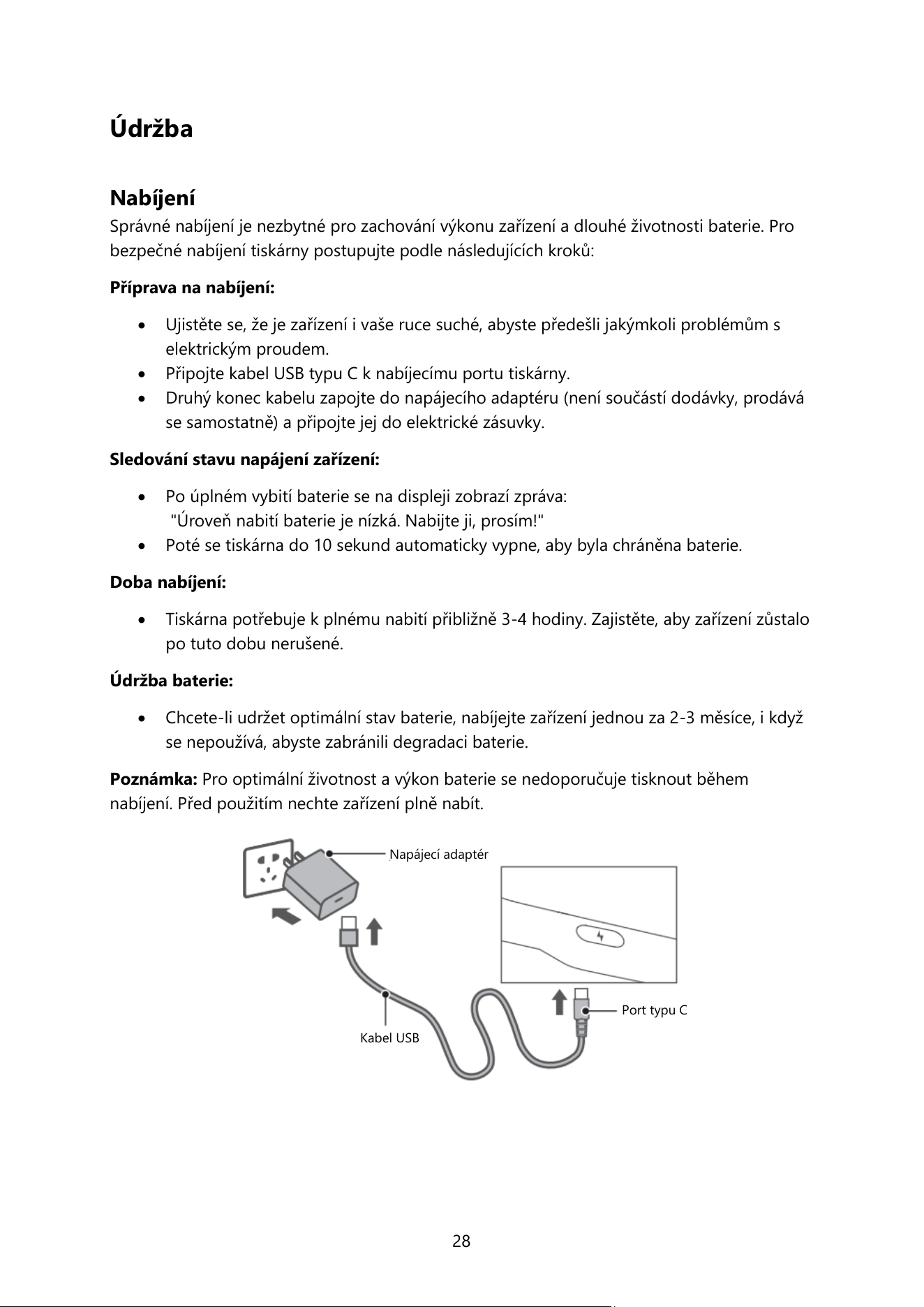
Popis funkce
Nabídka obsahuje několik úrovní pro správu funkcí tiskárny:
Hlavní
nabídka
Sekundární
nabídka
Terciární nabídka
Popis funkce
Kalibrace
papíru
-
-
Kalibruje tiskárnu při problémech s
podáváním papíru.
Hustota tisku
1/2/3/4/5
-
Upravuje hustotu tisku pro
optimální tisk.
Tisk stránky s
autotestem
-
-
Vytiskne testovací stránku s
informacemi o tiskárně a
spotřebním materiálu.
Automatické
vypnutí
15 minut/
30 minut/
60 minut/Nikdy
-
Nastaví dobu automatického
vypnutí pro úsporu energie.
Informace o
tiskárně
Verze hardwaru /
verze firmwaru /
Bluetooth MAC
-
Zobrazuje informace o hardwaru,
firmwaru a Bluetooth.
Rozšířená
nastavení
Jazyky
Zjednodušená
čínština/tradiční
čínština/angličtina
Změní jazyk rozhraní displeje.
Typy papíru
Interval/černá
značka/průhledná/
černá mezera
Vybírá typ použitého papíru na
štítky.
Obnovení
výchozích
továrních
nastavení
-
Obnoví všechna výchozí nastavení
z výroby.
28
Údržba
Nabíjení
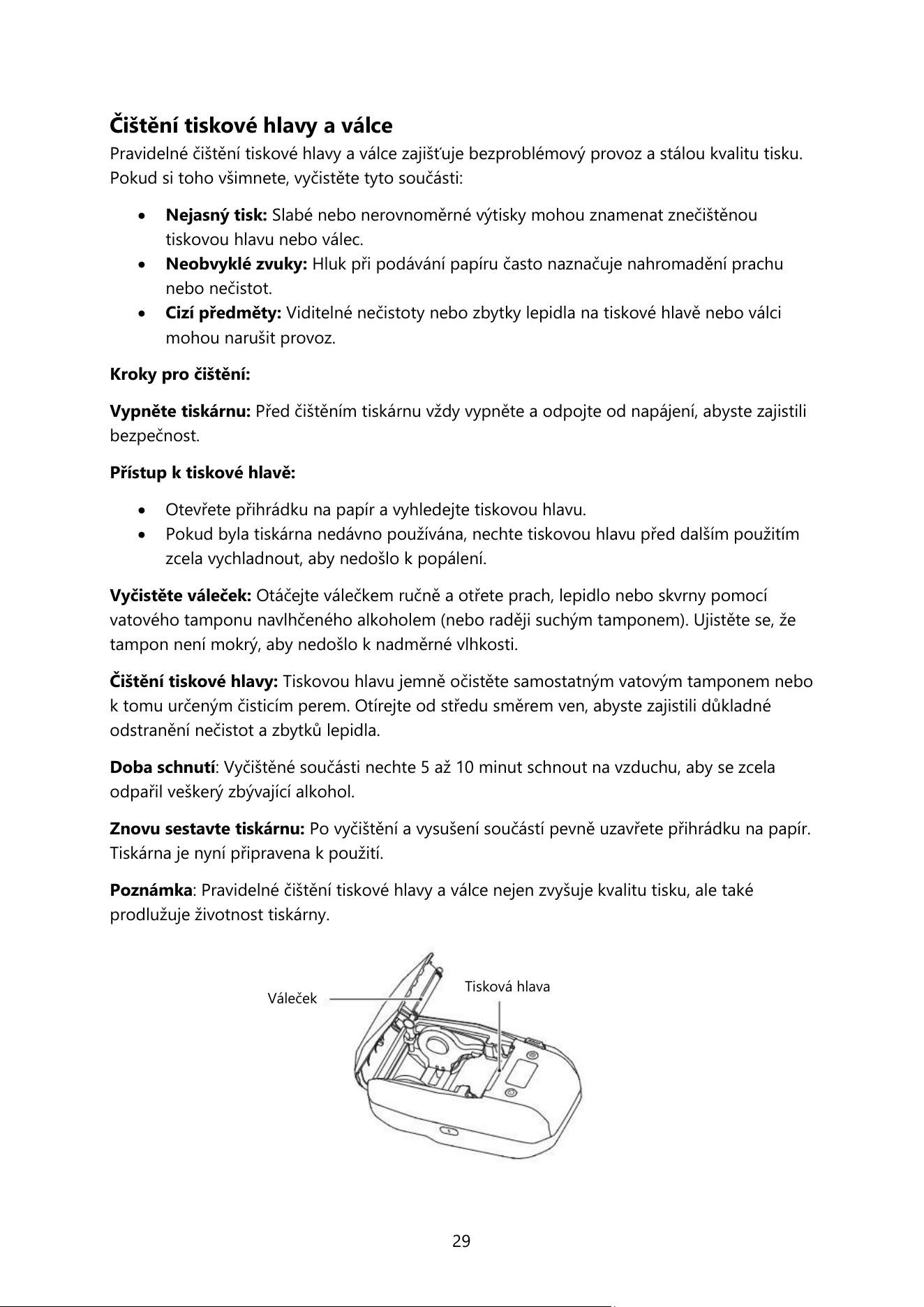
Správné nabíjení je nezbytné pro zachování výkonu zařízení a dlouhé životnosti baterie. Pro
bezpečné nabíjení tiskárny postupujte podle následujících kroků:
Příprava na nabíjení:
• Ujistěte se, že je zařízení i vaše ruce suché, abyste předešli jakýmkoli problémům s
elektrickým proudem.
• Připojte kabel USB typu C k nabíjecímu portu tiskárny.
• Druhý konec kabelu zapojte do napájecího adaptéru (není součástí dodávky, prodává
se samostatně) a připojte jej do elektrické zásuvky.
Sledování stavu napájení zařízení:
• Po úplném vybití baterie se na displeji zobrazí zpráva:
"Úroveň nabití baterie je nízká. Nabijte ji, prosím!"
• Poté se tiskárna do 10 sekund automaticky vypne, aby byla chráněna baterie.
Doba nabíjení:
• Tiskárna potřebuje k plnému nabití přibližně 3-4 hodiny. Zajistěte, aby zařízení zůstalo
po tuto dobu nerušené.
Údržba baterie:
• Chcete-li udržet optimální stav baterie, nabíjejte zařízení jednou za 2-3 měsíce, i když
se nepoužívá, abyste zabránili degradaci baterie.
Poznámka: Pro optimální životnost a výkon baterie se nedoporučuje tisknout během
nabíjení. Před použitím nechte zařízení plně nabít.
Napájecí adaptér
Kabel USB
Port typu C
29
Čištění tiskové hlavy a válce
Pravidelné čištění tiskové hlavy a válce zajišťuje bezproblémový provoz a stálou kvalitu tisku.
Pokud si toho všimnete, vyčistěte tyto součásti:
• Nejasný tisk: Slabé nebo nerovnoměrné výtisky mohou znamenat znečištěnou
tiskovou hlavu nebo válec.
• Neobvyklé zvuky: Hluk při podávání papíru často naznačuje nahromadění prachu
nebo nečistot.
• Cizí předměty: Viditelné nečistoty nebo zbytky lepidla na tiskové hlavě nebo válci
mohou narušit provoz.
Kroky pro čištění:
Vypněte tiskárnu: Před čištěním tiskárnu vždy vypněte a odpojte od napájení, abyste zajistili
bezpečnost.
Přístup k tiskové hlavě:
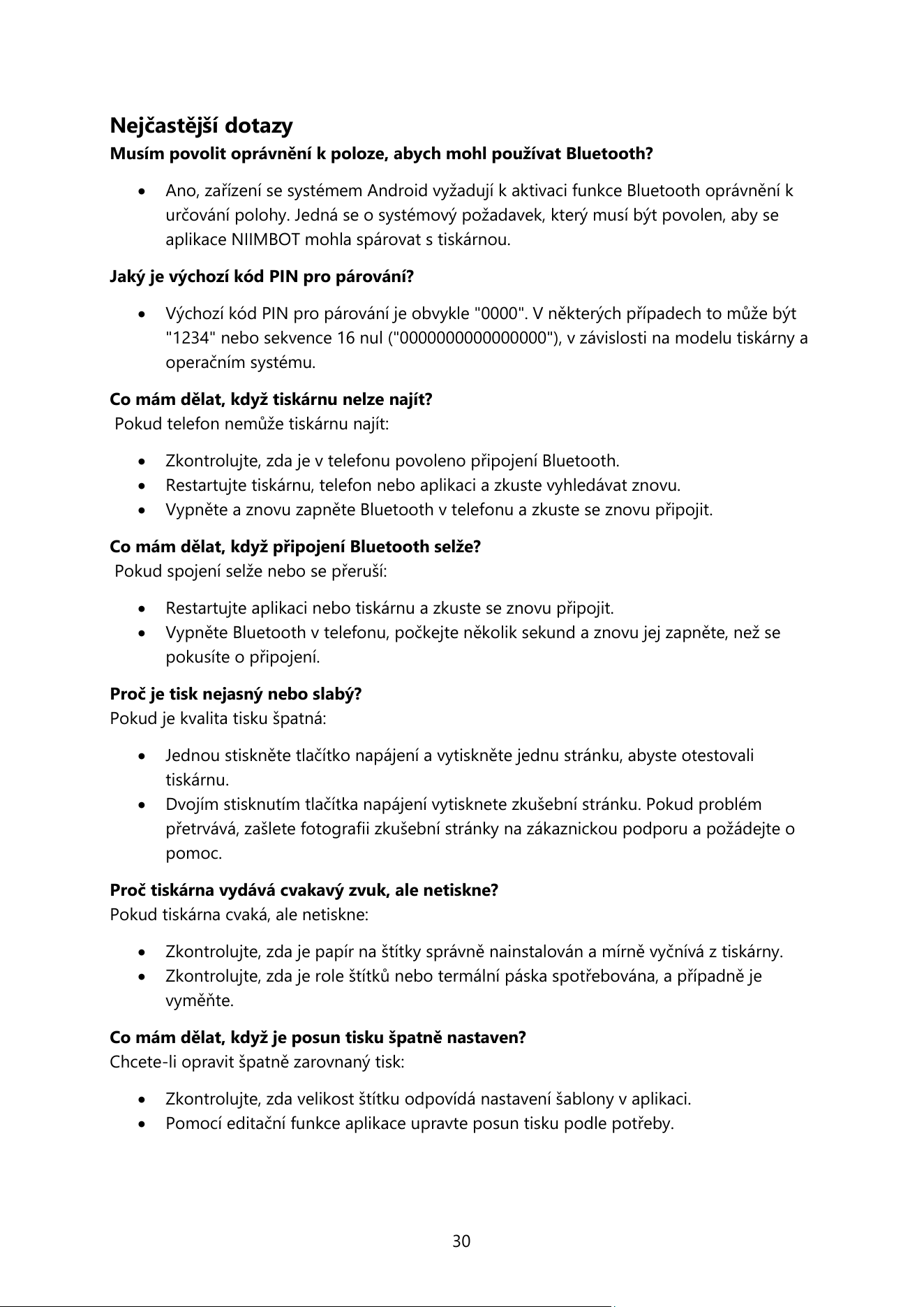
• Otevřete přihrádku na papír a vyhledejte tiskovou hlavu.
• Pokud byla tiskárna nedávno používána, nechte tiskovou hlavu před dalším použitím
zcela vychladnout, aby nedošlo k popálení.
Vyčistěte váleček: Otáčejte válečkem ručně a otřete prach, lepidlo nebo skvrny pomocí
vatového tamponu navlhčeného alkoholem (nebo raději suchým tamponem). Ujistěte se, že
tampon není mokrý, aby nedošlo k nadměrné vlhkosti.
Čištění tiskové hlavy: Tiskovou hlavu jemně očistěte samostatným vatovým tamponem nebo
k tomu určeným čisticím perem. Otírejte od středu směrem ven, abyste zajistili důkladné
odstranění nečistot a zbytků lepidla.
Doba schnutí: Vyčištěné součásti nechte 5 až 10 minut schnout na vzduchu, aby se zcela
odpařil veškerý zbývající alkohol.
Znovu sestavte tiskárnu: Po vyčištění a vysušení součástí pevně uzavřete přihrádku na papír.
Tiskárna je nyní připravena k použití.
Poznámka: Pravidelné čištění tiskové hlavy a válce nejen zvyšuje kvalitu tisku, ale také
prodlužuje životnost tiskárny.
Váleček
Tisková hlava
30
Nejčastější dotazy
Musím povolit oprávnění k poloze, abych mohl používat Bluetooth?
• Ano, zařízení se systémem Android vyžadují k aktivaci funkce Bluetooth oprávnění k
určování polohy. Jedná se o systémový požadavek, který musí být povolen, aby se
aplikace NIIMBOT mohla spárovat s tiskárnou.
Jaký je výchozí kód PIN pro párování?
• Výchozí kód PIN pro párování je obvykle "0000". V některých případech to může být
"1234" nebo sekvence 16 nul ("0000000000000000"), v závislosti na modelu tiskárny a
operačním systému.
Co mám dělat, když tiskárnu nelze najít?
Pokud telefon nemůže tiskárnu najít:
• Zkontrolujte, zda je v telefonu povoleno připojení Bluetooth.
• Restartujte tiskárnu, telefon nebo aplikaci a zkuste vyhledávat znovu.
• Vypněte a znovu zapněte Bluetooth v telefonu a zkuste se znovu připojit.
Co mám dělat, když připojení Bluetooth selže?
Pokud spojení selže nebo se přeruší:
• Restartujte aplikaci nebo tiskárnu a zkuste se znovu připojit.
• Vypněte Bluetooth v telefonu, počkejte několik sekund a znovu jej zapněte, než se
pokusíte o připojení.
Proč je tisk nejasný nebo slabý?
Pokud je kvalita tisku špatná:
• Jednou stiskněte tlačítko napájení a vytiskněte jednu stránku, abyste otestovali
tiskárnu.
• Dvojím stisknutím tlačítka napájení vytisknete zkušební stránku. Pokud problém
přetrvává, zašlete fotografii zkušební stránky na zákaznickou podporu a požádejte o
pomoc.
Proč tiskárna vydává cvakavý zvuk, ale netiskne?
Pokud tiskárna cvaká, ale netiskne:
• Zkontrolujte, zda je papír na štítky správně nainstalován a mírně vyčnívá z tiskárny.
• Zkontrolujte, zda je role štítků nebo termální páska spotřebována, a případně je
vyměňte.
Co mám dělat, když je posun tisku špatně nastaven?
Chcete-li opravit špatně zarovnaný tisk:
• Zkontrolujte, zda velikost štítku odpovídá nastavení šablony v aplikaci.
• Pomocí editační funkce aplikace upravte posun tisku podle potřeby.
31
Co když se papír špatně sroluje?
Pokud se mechanismus podávání papíru zasekne nebo se neválcuje:
• Zkontrolujte, zda podavač nebo snímač neblokují zbytky papíru se štítky nebo cizí
předměty.
• Zkontrolujte, zda velikost štítku odpovídá nastavení šablony v aplikaci.
• Zkontrolujte, zda typ štítku vybraný v aplikaci odpovídá skutečně používanému typu
štítku.
• Kalibraci papíru provedete stisknutím tlačítka Podávání/Výběr na stránce Kalibrace
papíru.
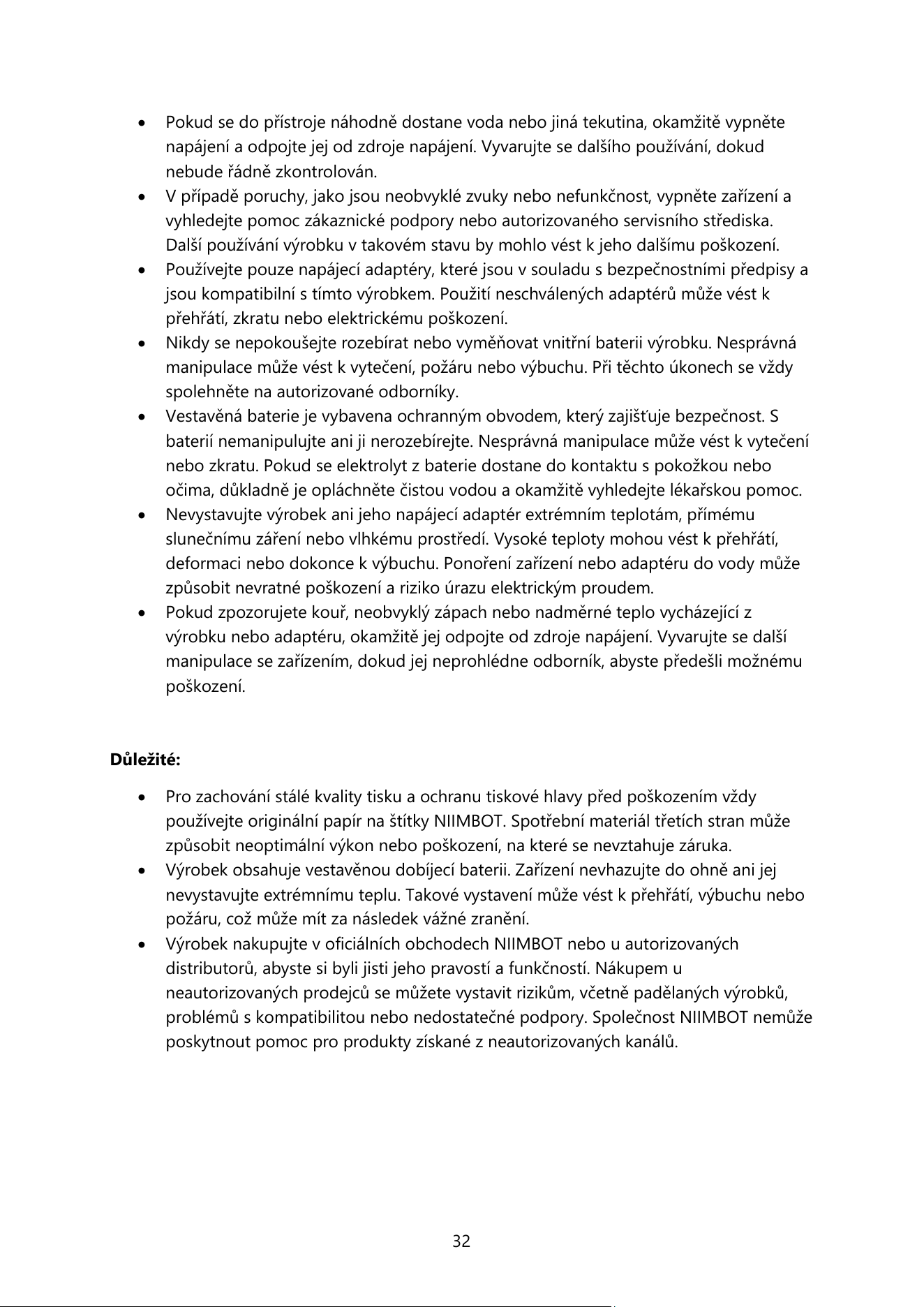
Jak mohu opravit pomačkanou stuhu?
• Vyjměte pásku a jemným otáčením cívky ji utáhněte. Před opětovným vložením do
tiskárny se ujistěte, že je správně nainstalována.
Bezpečnostní opatření
Abyste zajistili bezpečné a správné používání tohoto výrobku, pečlivě si přečtěte všechny
pokyny a varování v tomto návodu a dodržujte je. Předejdete tak možnému poškození
uživatelů, jakož i poškození výrobku a příslušenství.
Varování:
• Nepokoušejte se výrobek rozebírat bez předchozího povolení. Neoprávněná
demontáž může vést k poškození vnitřních součástí a ke ztrátě záruky. Rozebrané
výrobky nelze vrátit ani vyměnit.
• K čištění výrobku nepoužívejte žíravé chemikálie nebo drsné čisticí prostředky. Tyto
látky mohou způsobit nevratné poškození povrchu a vnitřních mechanismů. V případě
potřeby používejte k čištění pouze měkký, vlhký hadřík.
• Výrobek neprovozujte ani neskladujte v blízkosti hořlavých nebo výbušných materiálů,
jako jsou čerpací stanice, sklady pohonných hmot nebo místa s hořlavými výpary.
Může to představovat vážné riziko požáru nebo výbuchu.
• Výrobek a jeho příslušenství vždy uchovávejte na bezpečném místě mimo dosah dětí.
Pokud výrobek používají děti, musí být pod přísným dohledem zodpovědné dospělé
osoby nebo opatrovníka.
Cívka s uhlíkovou páskou
32
• Pokud se do přístroje náhodně dostane voda nebo jiná tekutina, okamžitě vypněte
napájení a odpojte jej od zdroje napájení. Vyvarujte se dalšího používání, dokud
nebude řádně zkontrolován.
• V případě poruchy, jako jsou neobvyklé zvuky nebo nefunkčnost, vypněte zařízení a
vyhledejte pomoc zákaznické podpory nebo autorizovaného servisního střediska.
Další používání výrobku v takovém stavu by mohlo vést k jeho dalšímu poškození.
• Používejte pouze napájecí adaptéry, které jsou v souladu s bezpečnostními předpisy a
jsou kompatibilní s tímto výrobkem. Použití neschválených adaptérů může vést k
přehřátí, zkratu nebo elektrickému poškození.
• Nikdy se nepokoušejte rozebírat nebo vyměňovat vnitřní baterii výrobku. Nesprávná
manipulace může vést k vytečení, požáru nebo výbuchu. Při těchto úkonech se vždy
spolehněte na autorizované odborníky.
• Vestavěná baterie je vybavena ochranným obvodem, který zajišťuje bezpečnost. S
baterií nemanipulujte ani ji nerozebírejte. Nesprávná manipulace může vést k vytečení
nebo zkratu. Pokud se elektrolyt z baterie dostane do kontaktu s pokožkou nebo
očima, důkladně je opláchněte čistou vodou a okamžitě vyhledejte lékařskou pomoc.
• Nevystavujte výrobek ani jeho napájecí adaptér extrémním teplotám, přímému
slunečnímu záření nebo vlhkému prostředí. Vysoké teploty mohou vést k přehřátí,
deformaci nebo dokonce k výbuchu. Ponoření zařízení nebo adaptéru do vody může
způsobit nevratné poškození a riziko úrazu elektrickým proudem.
• Pokud zpozorujete kouř, neobvyklý zápach nebo nadměrné teplo vycházející z
výrobku nebo adaptéru, okamžitě jej odpojte od zdroje napájení. Vyvarujte se další
manipulace se zařízením, dokud jej neprohlédne odborník, abyste předešli možnému
poškození.
Důležité:
• Pro zachování stálé kvality tisku a ochranu tiskové hlavy před poškozením vždy
používejte originální papír na štítky NIIMBOT. Spotřební materiál třetích stran může
způsobit neoptimální výkon nebo poškození, na které se nevztahuje záruka.
• Výrobek obsahuje vestavěnou dobíjecí baterii. Zařízení nevhazujte do ohně ani jej
nevystavujte extrémnímu teplu. Takové vystavení může vést k přehřátí, výbuchu nebo
požáru, což může mít za následek vážné zranění.
• Výrobek nakupujte v oficiálních obchodech NIIMBOT nebo u autorizovaných
distributorů, abyste si byli jisti jeho pravostí a funkčností. Nákupem u
neautorizovaných prodejců se můžete vystavit rizikům, včetně padělaných výrobků,
problémů s kompatibilitou nebo nedostatečné podpory. Společnost NIIMBOT nemůže
poskytnout pomoc pro produkty získané z neautorizovaných kanálů.
33
Záruční podmínky
Na nový výrobek zakoupený v prodejní síti Alza.cz se vztahuje záruka 2 roky. V případě
potřeby opravy nebo jiného servisu v záruční době se obraťte přímo na prodejce výrobku, je
nutné předložit originální doklad o koupi s datem nákupu.
Za rozpor se záručními podmínkami, pro který nelze reklamaci uznat, se považují
následující skutečnosti:
• Používání výrobku k jinému účelu, než pro který je výrobek určen, nebo nedodržování
pokynů pro údržbu, provoz a servis výrobku.
• Poškození výrobku živelnou pohromou, zásahem neoprávněné osoby nebo mechanicky
vinou kupujícího (např. při přepravě, čištění nevhodnými prostředky apod.).
• Přirozené opotřebení a stárnutí spotřebního materiálu nebo součástí během používání
(např. baterií atd.).
• Působení nepříznivých vnějších vlivů, jako je sluneční záření a jiné záření nebo
elektromagnetické pole, vniknutí kapaliny, vniknutí předmětu, přepětí v síti,
elektrostatický výboj (včetně blesku), vadné napájecí nebo vstupní napětí a nevhodná
polarita tohoto napětí, chemické procesy, např. použité zdroje atd.
• Pokud někdo provedl úpravy, modifikace, změny konstrukce nebo adaptace za účelem
změny nebo rozšíření funkcí výrobku oproti zakoupené konstrukci nebo použití
neoriginálních součástí.
34
EU prohlášení o shodě
Společnost Wuhan Jingchen Intelligent Identification Technology Co., Ltd. tímto prohlašuje,
že toto zařízení splňuje základní požadavky a všechna další příslušná ustanovení směrnice o
rádiových zařízeních (RED) 2014/53/EU. Tento soulad zajišťuje, že výrobek splňuje regulační a
bezpečnostní normy požadované pro použití v Evropské unii. V důsledku toho je toto zařízení
schváleno pro použití ve všech členských státech EU.
Společnost Wuhan Jingchen Intelligent Identification Technology Co., Ltd. dále potvrzuje, že
rádiové zařízení typu [NIIMBOT M2_H] splňuje specifikace a pokyny uvedené ve směrnici
2014/53/EU.
Úplné znění EU prohlášení o shodě je k dispozici na této internetové stránce:
http://www.niimbot.com.
WEEE
Tento výrobek nesmí být likvidován jako běžný domovní odpad v souladu se směrnicí EU o
odpadních elektrických a elektronických zařízeních (WEEE - 2012/19/EU). Místo toho musí být
vrácen na místo nákupu nebo předán na veřejné sběrné místo recyklovatelného odpadu. Tím,
že zajistíte správnou likvidaci tohoto výrobku, pomůžete předejít možným negativním
důsledkům pro životní prostředí a lidské zdraví, které by jinak mohly být způsobeny
nevhodným nakládáním s odpadem z tohoto výrobku. Další informace získáte na místním
úřadě nebo na nejbližším sběrném místě. Nesprávná likvidace tohoto typu odpadu může mít
za následek pokuty v souladu s vnitrostátními předpisy.
35
Vážený zákazník,
Ďakujeme vám za zakúpenie nášho výrobku. Pred prvým použitím si pozorne prečítajte
nasledujúce pokyny a uschovajte si tento návod na použitie pre budúce použitie. Venujte
osobitnú pozornosť bezpečnostným pokynom. Ak máte akékoľvek otázky alebo pripomienky
k zariadeniu, obráťte sa na zákaznícku linku.
www.alza.sk/kontakt
✆ +421 257 101 800
Dovozca Alza.cz a.s., Jankovcova 1522/53, Holešovice, 170 00 Praha 7, www.alza.cz
36
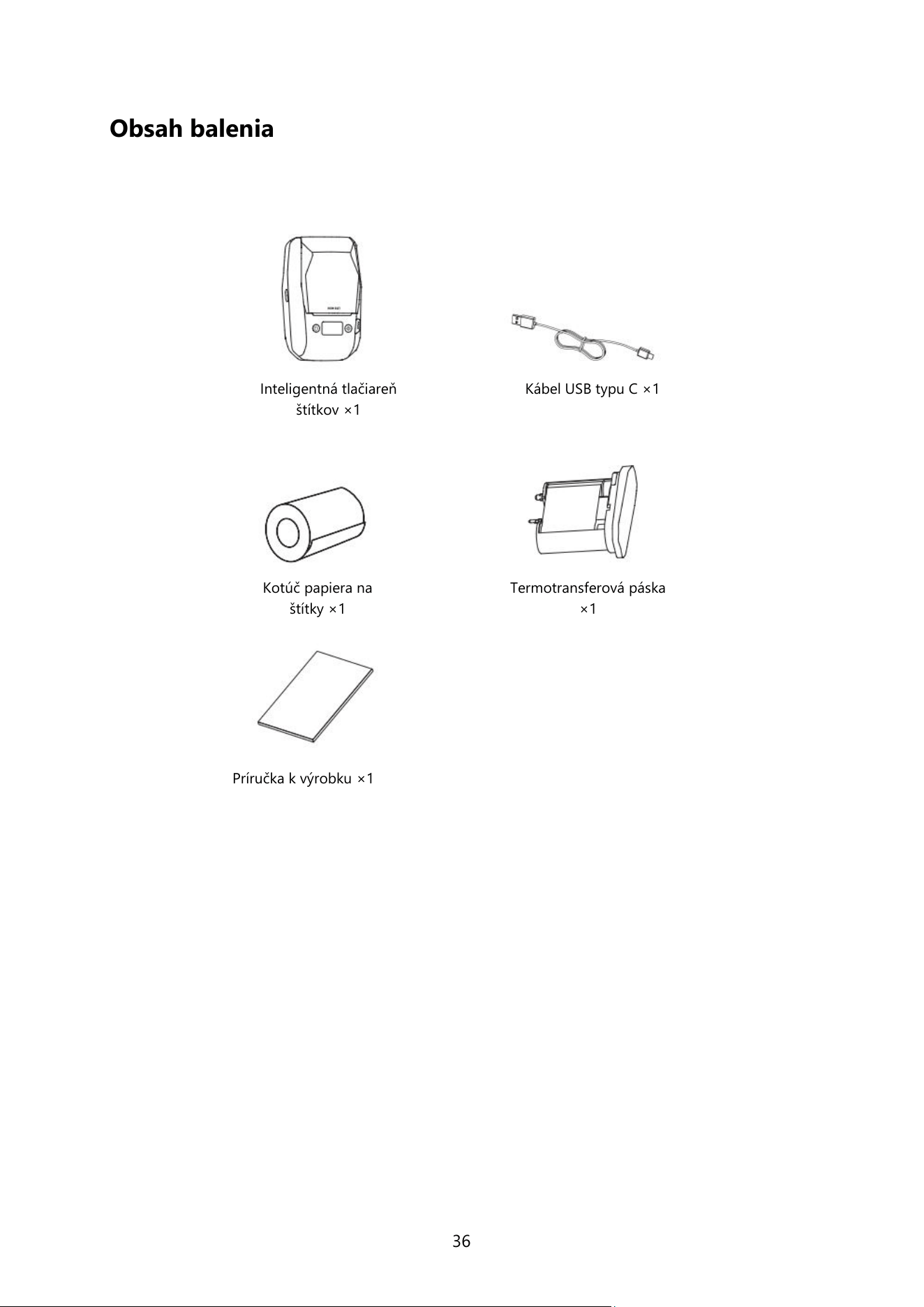
Obsah balenia
Inteligentná tlačiareň
štítkov ×1
Kotúč papiera na
štítky ×1
Kábel USB typu C ×1
Termotransferová páska
×1
Príručka k výrobku ×1
37
Špecifikácia
Produkt
Tlačiareň štítkov
Model
NIIMBOT M2_H
Rozmery
108 × 178 × 74 mm
Hmotnosť
764 g
Dĺžka nabíjania
3 – 4 hodiny
Vstup
5 V DC, 2 A
Kapacita batérie
2 000 mAh
Spôsob tlače
Termotransferová tlač
Rozlíšenie tlače
300 dpi
Šírka tlače
20 – 50 mm
Pripojenie
Bluetooth, Type-C
Nabíjanie
Typ C
Vysielací výkon
4 dBm (maximum)
Prevádzková teplota
0 °C – 40 °C
38
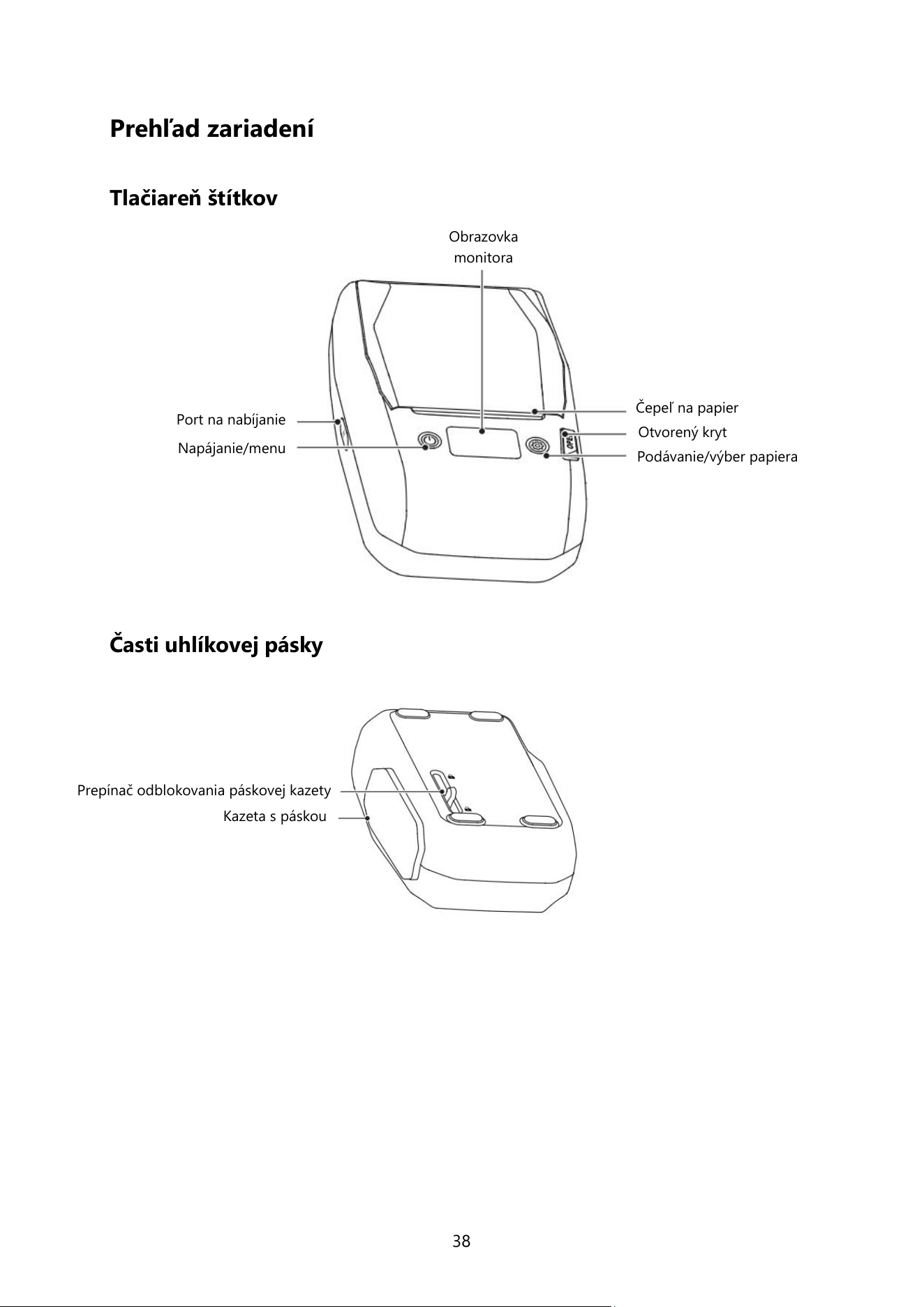
Prehľad zariadení
Tlačiareň štítkov
Časti uhlíkovej pásky
Port na nabíjanie
Napájanie/menu
Obrazovka
monitora
Čepeľ na papier
Otvorený kryt
Podávanie/výber papiera
Prepínač odblokovania páskovej kazety
Kazeta s páskou
39
Návod na obsluhu
Vkladanie papiera
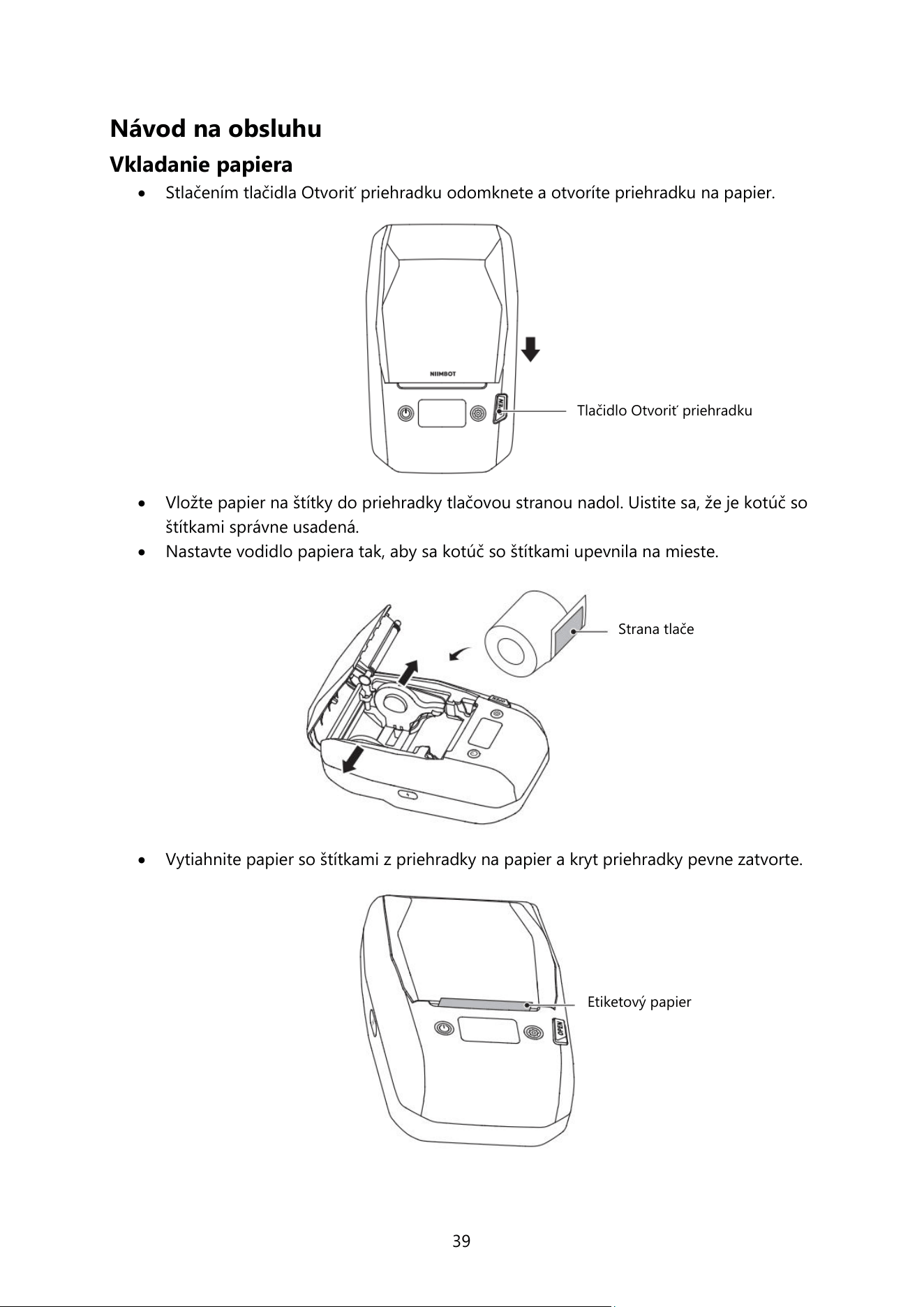
• Stlačením tlačidla Otvoriť priehradku odomknete a otvoríte priehradku na papier.
• Vložte papier na štítky do priehradky tlačovou stranou nadol. Uistite sa, že je kotúč so
štítkami správne usadená.
• Nastavte vodidlo papiera tak, aby sa kotúč so štítkami upevnila na mieste.
• Vytiahnite papier so štítkami z priehradky na papier a kryt priehradky pevne zatvorte.
Tlačidlo Otvoriť priehradku
Strana tlače
Etiketový papier
40
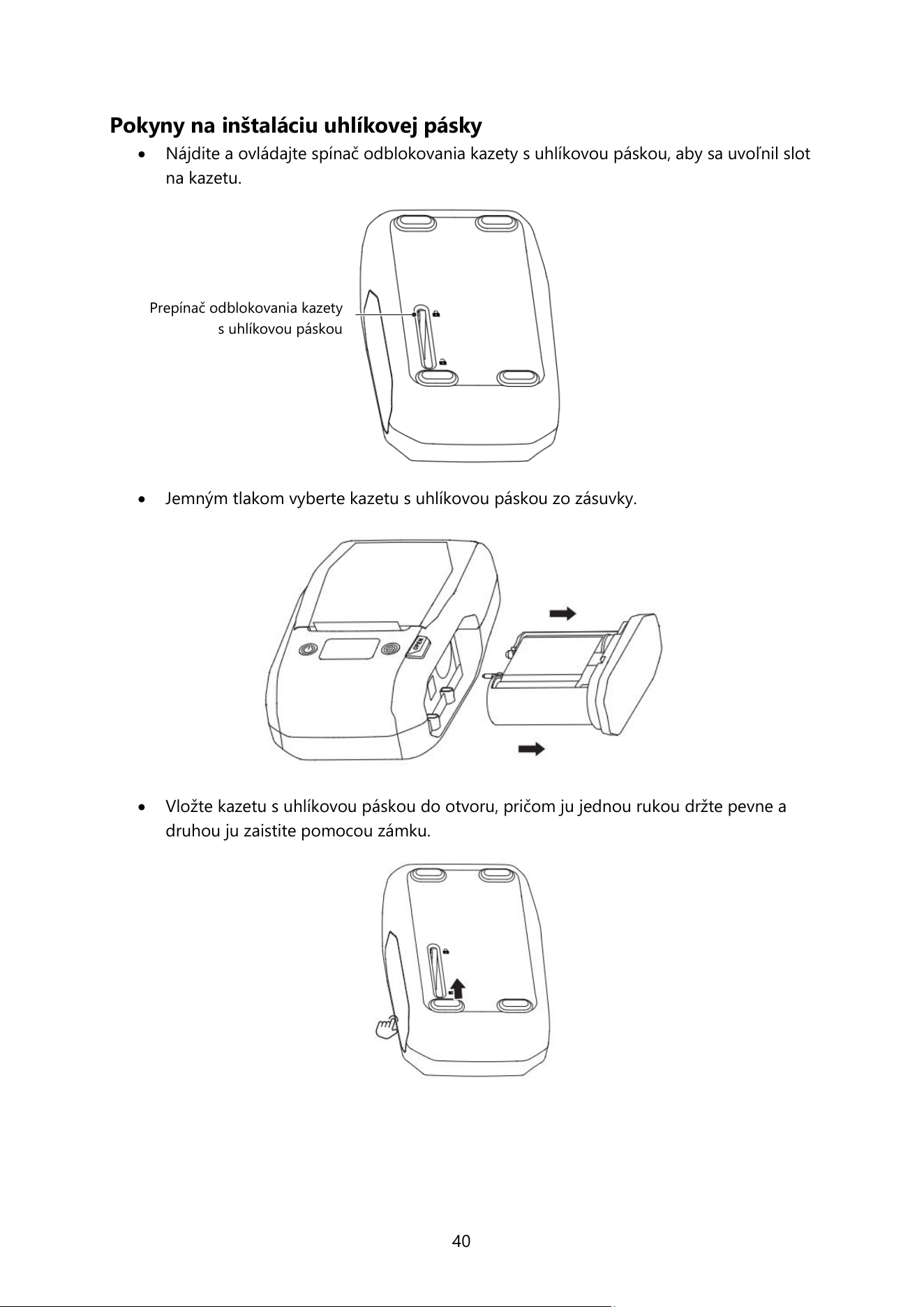
Pokyny na inštaláciu uhlíkovej pásky
• Nájdite a ovládajte spínač odblokovania kazety s uhlíkovou páskou, aby sa uvoľnil slot
na kazetu.
• Jemným tlakom vyberte kazetu s uhlíkovou páskou zo zásuvky.
• Vložte kazetu s uhlíkovou páskou do otvoru, pričom ju jednou rukou držte pevne a
druhou ju zaistite pomocou zámku.
Prepínač odblokovania kazety
s uhlíkovou páskou
41
Softvér na stiahnutie
Stiahnite si aplikáciu NIIMBOT:
• Nainštalujte si aplikáciu NIIMBOT z obchodu Google Play alebo Apple App Store.
• Ďalšie pokyny získate prostredníctvom aplikácie v časti Prihlásenie do aplikácie
NIIMBOT > Ja > Centrum pomoci > Hardvér.
Stiahnite si verziu NIIMBOT pre počítače:
• Navštívte oficiálnu webovú lokalitu NIIMBOT (www.niimbot.com) a stiahnite a
nainštalujte verziu pre počítače.
• Ak tlačiareň pripájate k počítaču, použite oficiálny dátový kábel, ktorý je súčasťou
dodávky, alebo kompatibilný kábel na prenos údajov.
Tlač štítku
• Po nainštalovaní aplikácie skontrolujte, či je v telefóne povolená funkcia Bluetooth.
Poznámka: telefóny so systémom Android vyžadujú povolenia na určenie polohy, aby bolo
možné povoliť funkciu Bluetooth.
• Otvorte aplikáciu, vyhľadajte tlačiareň a pripojte ju cez Bluetooth.
Poznámka: ak sa zobrazí výzva na zadanie kódu PIN, zadajte 0000 alebo 1234.
• Po pripojení vstúpte na stránku Canvas v aplikácii a vytvárajte a upravujte štítky.
Osobitné upozornenie: obrázky produktov, príslušenstva a aplikácie v tejto príručke slúžia
len na ilustračné účely. Skutočné výrobky sa môžu mierne líšiť. Špecifikácia a funkcie sa môžu
zmeniť bez predchádzajúceho upozornenia.
42
Ovládací panel
Popis rozhrania
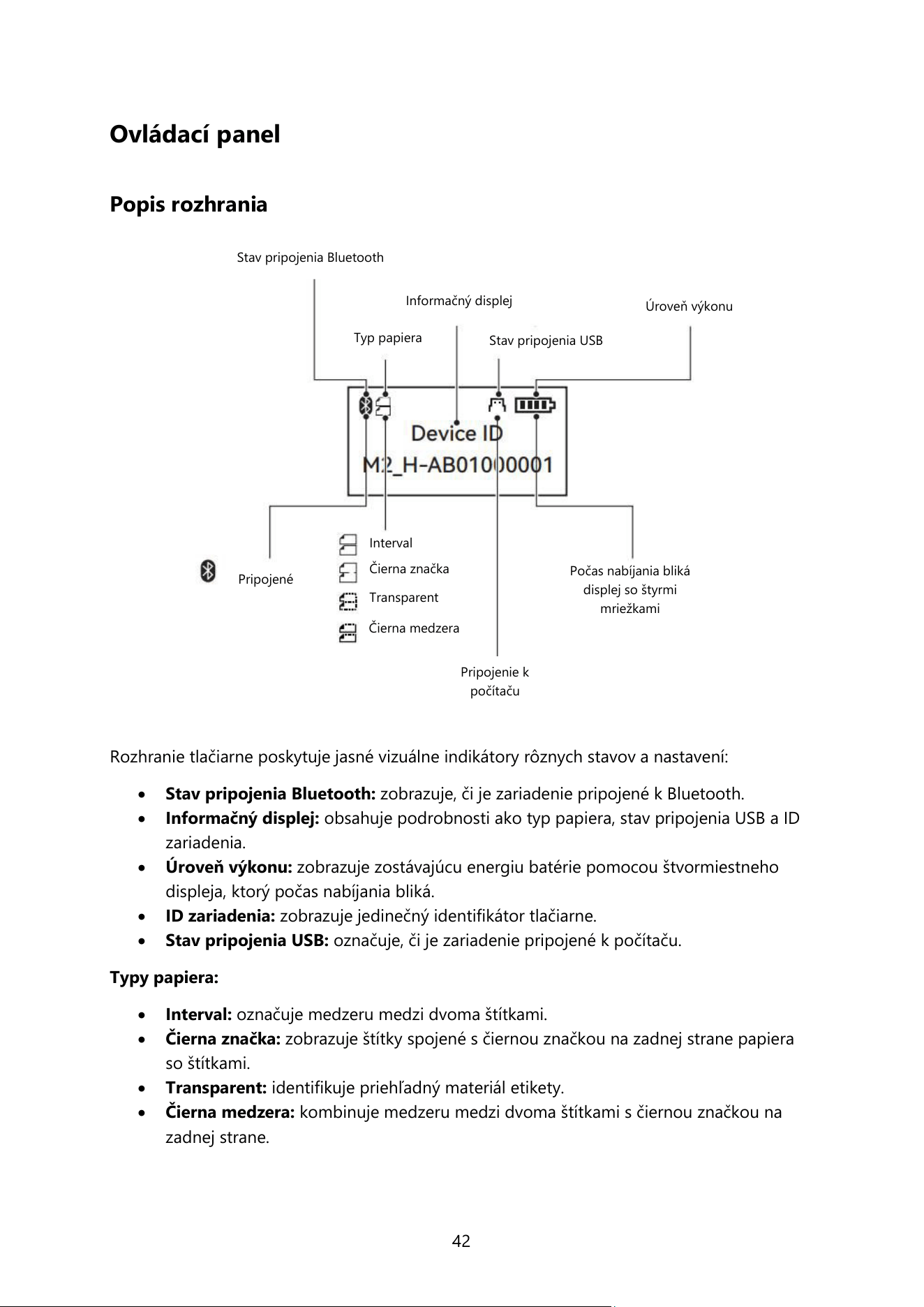
Rozhranie tlačiarne poskytuje jasné vizuálne indikátory rôznych stavov a nastavení:
• Stav pripojenia Bluetooth: zobrazuje, či je zariadenie pripojené k Bluetooth.
• Informačný displej: obsahuje podrobnosti ako typ papiera, stav pripojenia USB a ID
zariadenia.
• Úroveň výkonu: zobrazuje zostávajúcu energiu batérie pomocou štvormiestneho
displeja, ktorý počas nabíjania bliká.
• ID zariadenia: zobrazuje jedinečný identifikátor tlačiarne.
• Stav pripojenia USB: označuje, či je zariadenie pripojené k počítaču.
Typy papiera:
• Interval: označuje medzeru medzi dvoma štítkami.
• Čierna značka: zobrazuje štítky spojené s čiernou značkou na zadnej strane papiera
so štítkami.
• Transparent: identifikuje priehľadný materiál etikety.
• Čierna medzera: kombinuje medzeru medzi dvoma štítkami s čiernou značkou na
zadnej strane.
Pripojené
Typ papiera
Stav pripojenia Bluetooth
Informačný displej
Stav pripojenia USB
Úroveň výkonu
Počas nabíjania bliká
displej so štyrmi
mriežkami
Pripojenie k
počítaču
Interval
Čierna značka
Transparent
Čierna medzera
43
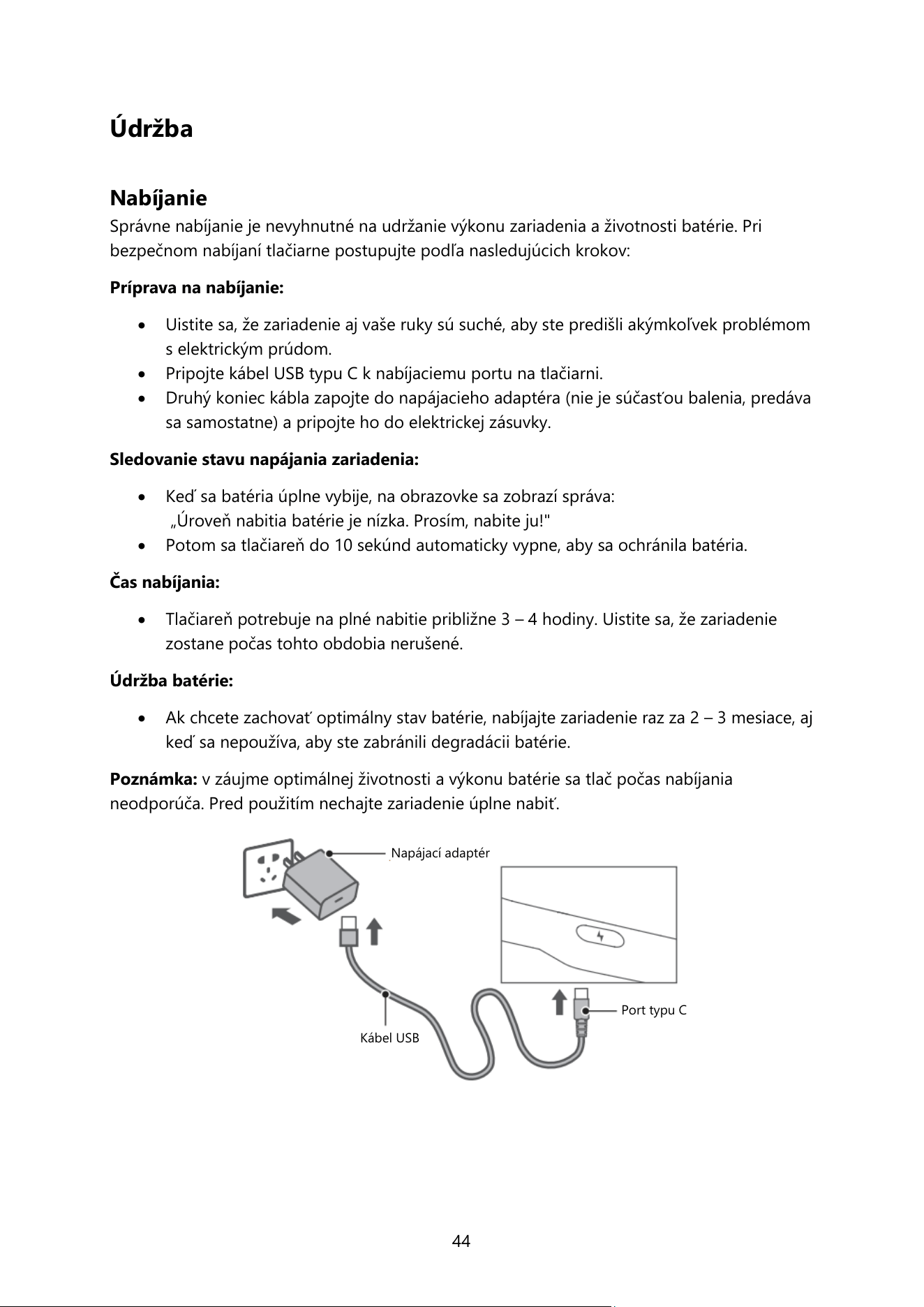
Návod na obsluhu
• Tlačidlo napájania/menu: slúži na pohyb v ponuke a výber možností.
• Tlačidlo podávania/výberu papiera: slúži na výber konkrétnych funkcií alebo úpravu
nastavení.
Popis funkcie
Ponuka obsahuje viacero úrovní na správu funkcií tlačiarne:
Hlavné
menu
Sekundárna
ponuka
Terciárne menu
Popis funkcie
Kalibrácia
papiera
–
–
Kalibruje tlačiareň, keď sa vyskytnú
problémy s podávaním papiera.
Hustota
tlače
1/2/3/4/5
–
Upravuje hustotu tlače na
optimálnu tlač.
Tlač stránky
autotestu
–
–
Vytlačí testovaciu stránku s
informáciami o tlačiarni a
spotrebnom materiáli.
Automatické
vypnutie
15 minút/30
minút/60
minút/Nikdy
–
Nastaví čas automatického
vypnutia na úsporu energie.
Informácie o
tlačiarni
Verzia
hardvéru/verzia
firmvéru/Bluetoo
th MAC
–
Zobrazuje informácie o hardvéri,
firmvéri a Bluetooth.
Rozšírené
nastavenia
Jazyky
Zjednodušená
čínština/tradičná
čínština/angličtina
Zmení jazyk zobrazovacieho
rozhrania.
Typy papiera
Interval/čierna
značka/priehľadná/
čierna medzera
Vyberie typ používaného papiera
na štítky.
Obnovenie
predvolených
továrenských
nastavení
–
Obnoví všetky nastavenia na
predvolené výrobné hodnoty.
44
Údržba
Nabíjanie
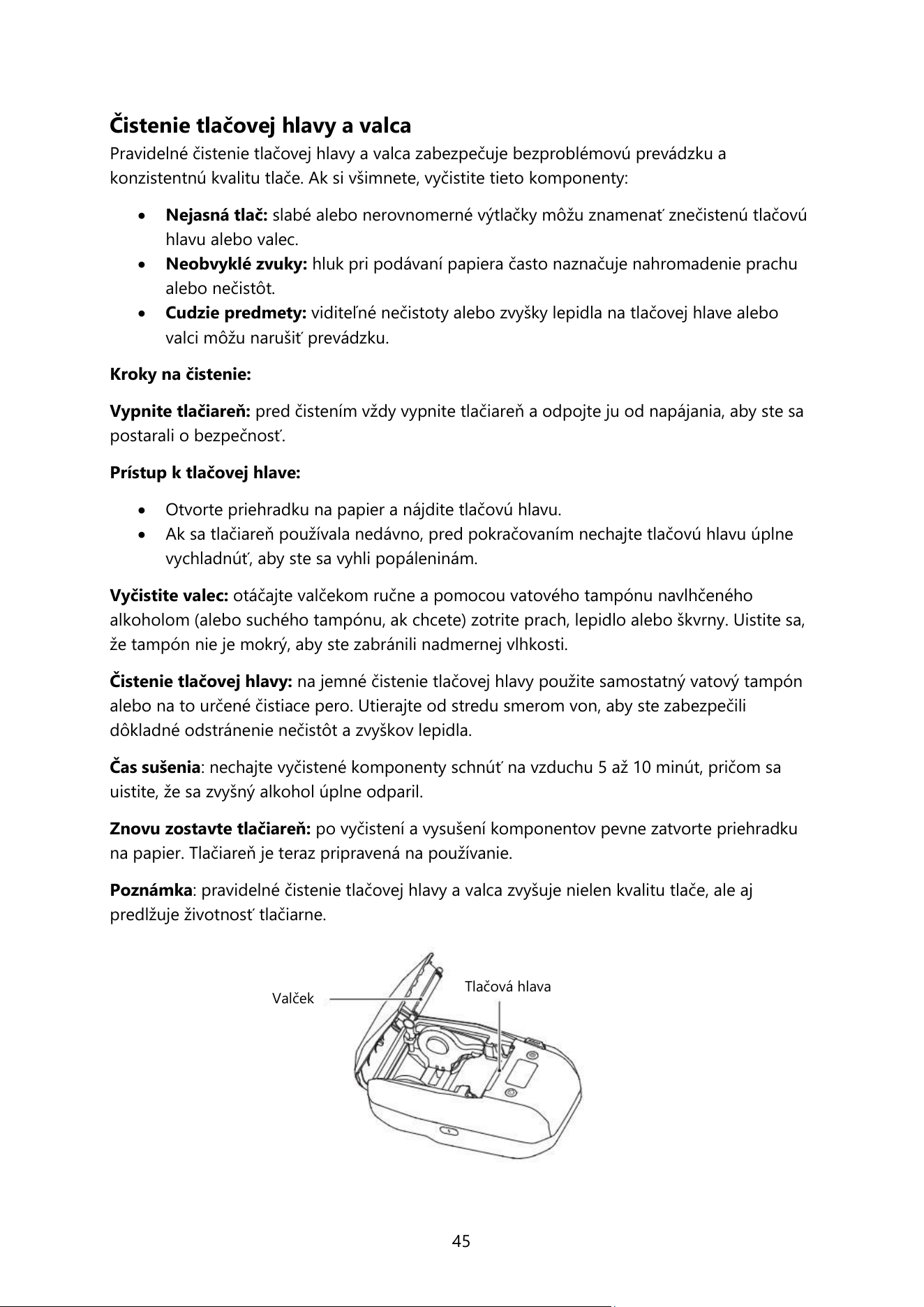
Správne nabíjanie je nevyhnutné na udržanie výkonu zariadenia a životnosti batérie. Pri
bezpečnom nabíjaní tlačiarne postupujte podľa nasledujúcich krokov:
Príprava na nabíjanie:
• Uistite sa, že zariadenie aj vaše ruky sú suché, aby ste predišli akýmkoľvek problémom
s elektrickým prúdom.
• Pripojte kábel USB typu C k nabíjaciemu portu na tlačiarni.
• Druhý koniec kábla zapojte do napájacieho adaptéra (nie je súčasťou balenia, predáva
sa samostatne) a pripojte ho do elektrickej zásuvky.
Sledovanie stavu napájania zariadenia:
• Keď sa batéria úplne vybije, na obrazovke sa zobrazí správa:
„Úroveň nabitia batérie je nízka. Prosím, nabite ju!"
• Potom sa tlačiareň do 10 sekúnd automaticky vypne, aby sa ochránila batéria.
Čas nabíjania:
• Tlačiareň potrebuje na plné nabitie približne 3 – 4 hodiny. Uistite sa, že zariadenie
zostane počas tohto obdobia nerušené.
Údržba batérie:
• Ak chcete zachovať optimálny stav batérie, nabíjajte zariadenie raz za 2 – 3 mesiace, aj
keď sa nepoužíva, aby ste zabránili degradácii batérie.
Poznámka: v záujme optimálnej životnosti a výkonu batérie sa tlač počas nabíjania
neodporúča. Pred použitím nechajte zariadenie úplne nabiť.
Napájací adaptér
Kábel USB
Port typu C
45
Čistenie tlačovej hlavy a valca
Pravidelné čistenie tlačovej hlavy a valca zabezpečuje bezproblémovú prevádzku a
konzistentnú kvalitu tlače. Ak si všimnete, vyčistite tieto komponenty:
• Nejasná tlač: slabé alebo nerovnomerné výtlačky môžu znamenať znečistenú tlačovú
hlavu alebo valec.
• Neobvyklé zvuky: hluk pri podávaní papiera často naznačuje nahromadenie prachu
alebo nečistôt.
• Cudzie predmety: viditeľné nečistoty alebo zvyšky lepidla na tlačovej hlave alebo
valci môžu narušiť prevádzku.
Kroky na čistenie:
Vypnite tlačiareň: pred čistením vždy vypnite tlačiareň a odpojte ju od napájania, aby ste sa
postarali o bezpečnosť.
Prístup k tlačovej hlave:
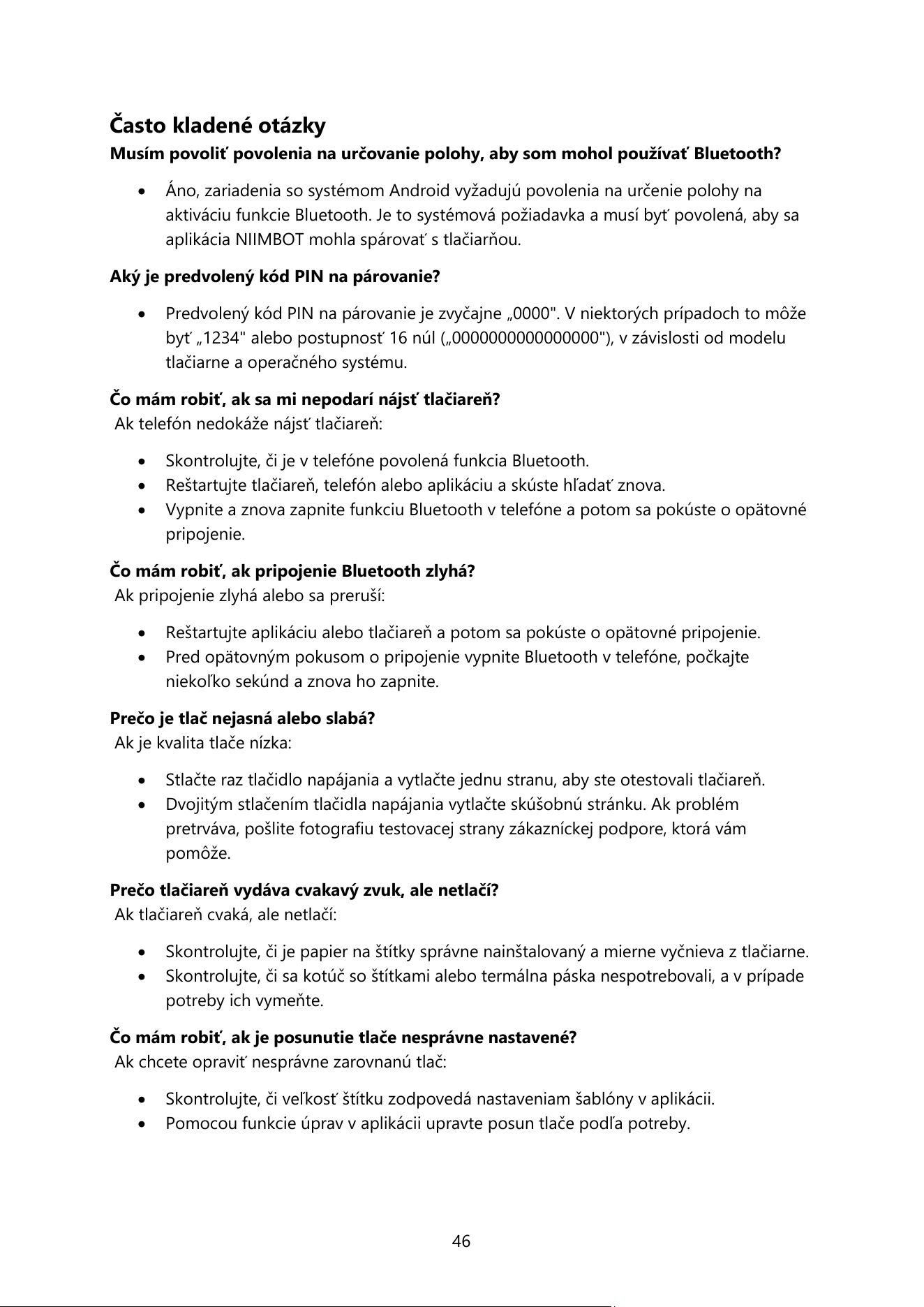
• Otvorte priehradku na papier a nájdite tlačovú hlavu.
• Ak sa tlačiareň používala nedávno, pred pokračovaním nechajte tlačovú hlavu úplne
vychladnúť, aby ste sa vyhli popáleninám.
Vyčistite valec: otáčajte valčekom ručne a pomocou vatového tampónu navlhčeného
alkoholom (alebo suchého tampónu, ak chcete) zotrite prach, lepidlo alebo škvrny. Uistite sa,
že tampón nie je mokrý, aby ste zabránili nadmernej vlhkosti.
Čistenie tlačovej hlavy: na jemné čistenie tlačovej hlavy použite samostatný vatový tampón
alebo na to určené čistiace pero. Utierajte od stredu smerom von, aby ste zabezpečili
dôkladné odstránenie nečistôt a zvyškov lepidla.
Čas sušenia: nechajte vyčistené komponenty schnúť na vzduchu 5 až 10 minút, pričom sa
uistite, že sa zvyšný alkohol úplne odparil.
Znovu zostavte tlačiareň: po vyčistení a vysušení komponentov pevne zatvorte priehradku
na papier. Tlačiareň je teraz pripravená na používanie.
Poznámka: pravidelné čistenie tlačovej hlavy a valca zvyšuje nielen kvalitu tlače, ale aj
predlžuje životnosť tlačiarne.
Valček
Tlačová hlava
46
Často kladené otázky
Musím povoliť povolenia na určovanie polohy, aby som mohol používať Bluetooth?
• Áno, zariadenia so systémom Android vyžadujú povolenia na určenie polohy na
aktiváciu funkcie Bluetooth. Je to systémová požiadavka a musí byť povolená, aby sa
aplikácia NIIMBOT mohla spárovať s tlačiarňou.
Aký je predvolený kód PIN na párovanie?
• Predvolený kód PIN na párovanie je zvyčajne „0000". V niektorých prípadoch to môže
byť „1234" alebo postupnosť 16 núl („0000000000000000"), v závislosti od modelu
tlačiarne a operačného systému.
Čo mám robiť, ak sa mi nepodarí nájsť tlačiareň?
Ak telefón nedokáže nájsť tlačiareň:
• Skontrolujte, či je v telefóne povolená funkcia Bluetooth.
• Reštartujte tlačiareň, telefón alebo aplikáciu a skúste hľadať znova.
• Vypnite a znova zapnite funkciu Bluetooth v telefóne a potom sa pokúste o opätovné
pripojenie.
Čo mám robiť, ak pripojenie Bluetooth zlyhá?
Ak pripojenie zlyhá alebo sa preruší:
• Reštartujte aplikáciu alebo tlačiareň a potom sa pokúste o opätovné pripojenie.
• Pred opätovným pokusom o pripojenie vypnite Bluetooth v telefóne, počkajte
niekoľko sekúnd a znova ho zapnite.
Prečo je tlač nejasná alebo slabá?
Ak je kvalita tlače nízka:
• Stlačte raz tlačidlo napájania a vytlačte jednu stranu, aby ste otestovali tlačiareň.
• Dvojitým stlačením tlačidla napájania vytlačte skúšobnú stránku. Ak problém
pretrváva, pošlite fotografiu testovacej strany zákazníckej podpore, ktorá vám
pomôže.
Prečo tlačiareň vydáva cvakavý zvuk, ale netlačí?
Ak tlačiareň cvaká, ale netlačí:
• Skontrolujte, či je papier na štítky správne nainštalovaný a mierne vyčnieva z tlačiarne.
• Skontrolujte, či sa kotúč so štítkami alebo termálna páska nespotrebovali, a v prípade
potreby ich vymeňte.
Čo mám robiť, ak je posunutie tlače nesprávne nastavené?
Ak chcete opraviť nesprávne zarovnanú tlač:
• Skontrolujte, či veľkosť štítku zodpovedá nastaveniam šablóny v aplikácii.
• Pomocou funkcie úprav v aplikácii upravte posun tlače podľa potreby.
47
Čo ak sa papier správne nenakrúti?
Ak je mechanizmus podávania papiera zaseknutý alebo sa netočí:
• Skontrolujte, či podávač alebo snímač neblokujú zvyšky papiera so štítkami alebo
cudzie predmety.
• Skontrolujte, či veľkosť štítku zodpovedá nastaveniam šablóny v aplikácii.
• Skontrolujte, či typ štítku vybraný v aplikácii zodpovedá skutočne používanému typu
štítku.
• Kalibráciu papiera vykonáte stlačením tlačidla Feed/Select (Podávanie/Výber) na
stránke Paper Calibration (Kalibrácia papiera).
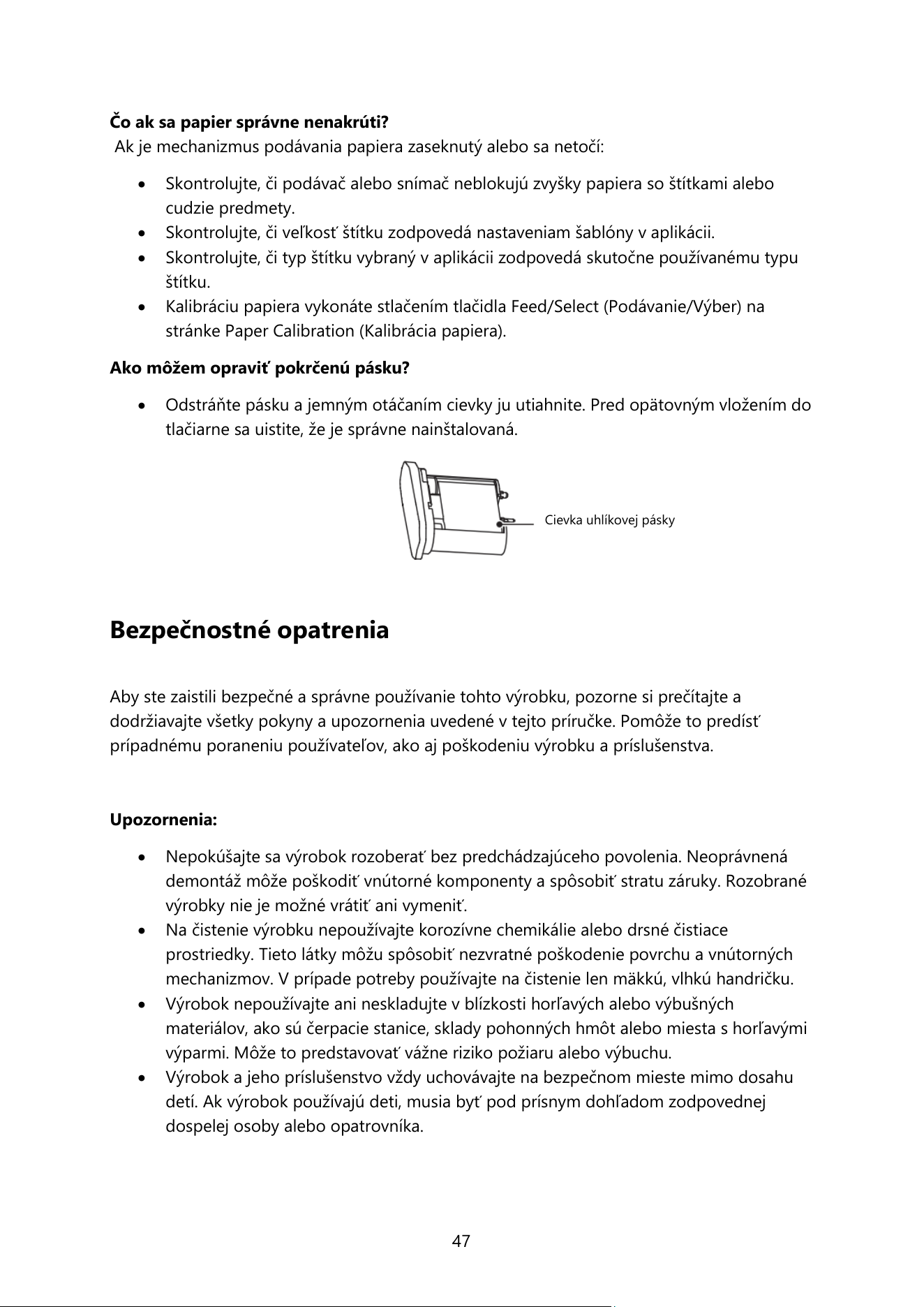
Ako môžem opraviť pokrčenú pásku?
• Odstráňte pásku a jemným otáčaním cievky ju utiahnite. Pred opätovným vložením do
tlačiarne sa uistite, že je správne nainštalovaná.
Bezpečnostné opatrenia
Aby ste zaistili bezpečné a správne používanie tohto výrobku, pozorne si prečítajte a
dodržiavajte všetky pokyny a upozornenia uvedené v tejto príručke. Pomôže to predísť
prípadnému poraneniu používateľov, ako aj poškodeniu výrobku a príslušenstva.
Upozornenia:
• Nepokúšajte sa výrobok rozoberať bez predchádzajúceho povolenia. Neoprávnená
demontáž môže poškodiť vnútorné komponenty a spôsobiť stratu záruky. Rozobrané
výrobky nie je možné vrátiť ani vymeniť.
• Na čistenie výrobku nepoužívajte korozívne chemikálie alebo drsné čistiace
prostriedky. Tieto látky môžu spôsobiť nezvratné poškodenie povrchu a vnútorných
mechanizmov. V prípade potreby používajte na čistenie len mäkkú, vlhkú handričku.
• Výrobok nepoužívajte ani neskladujte v blízkosti horľavých alebo výbušných
materiálov, ako sú čerpacie stanice, sklady pohonných hmôt alebo miesta s horľavými
výparmi. Môže to predstavovať vážne riziko požiaru alebo výbuchu.
• Výrobok a jeho príslušenstvo vždy uchovávajte na bezpečnom mieste mimo dosahu
detí. Ak výrobok používajú deti, musia byť pod prísnym dohľadom zodpovednej
dospelej osoby alebo opatrovníka.
Cievka uhlíkovej pásky
48
• Ak sa do zariadenia náhodne dostane voda alebo akákoľvek kvapalina, okamžite
vypnite napájanie a odpojte ho od zdroja napájania. Vyhnite sa ďalšiemu používaniu,
kým nebude riadne skontrolované.
• V prípade poruchy, napríklad neobvyklých zvukov alebo nefunkčnosti, vypnite
zariadenie a požiadajte o pomoc zákaznícku podporu alebo autorizované servisné
stredisko. Ďalšie používanie výrobku v takomto stave by mohlo viesť k jeho ďalšiemu
poškodeniu.
• Používajte iba napájacie adaptéry, ktoré sú v súlade s bezpečnostnými predpismi a sú
kompatibilné s týmto výrobkom. Používanie neschválených adaptérov by mohlo viesť
k prehriatiu, skratu alebo elektrickému poškodeniu.
• Nikdy sa nepokúšajte rozoberať alebo vymieňať vnútornú batériu výrobku. Nesprávna
manipulácia môže viesť k vytečeniu, požiaru alebo výbuchu. Pri takýchto úkonoch sa
vždy spoľahnite na autorizovaných odborníkov.
• Zabudovaná batéria je vybavená ochranným obvodom na zaistenie bezpečnosti. S
batériou nemanipulujte ani ju nerozoberajte. Nesprávna manipulácia môže spôsobiť
vytečenie alebo skrat. Ak sa elektrolyt z batérie dostane do kontaktu s pokožkou
alebo očami, dôkladne ich opláchnite čistou vodou a okamžite vyhľadajte lekársku
pomoc.
• Nevystavujte výrobok ani jeho napájací adaptér extrémnym teplotám, priamemu
slnečnému žiareniu alebo vlhkému prostrediu. Vysoké teploty môžu viesť k prehriatiu,
deformácii alebo dokonca výbuchu. Ponorenie zariadenia alebo adaptéra do vody
môže spôsobiť nezvratné poškodenie a predstavovať riziko úrazu elektrickým
prúdom.
• Ak spozorujete dym, nezvyčajný zápach alebo nadmerné teplo vychádzajúce z
výrobku alebo adaptéra, okamžite ho odpojte od zdroja napájania. Vyhnite sa ďalšej
manipulácii so zariadením, kým ho neskontroluje odborník, aby ste predišli možnému
poškodeniu.
Dôležité:
• Na zachovanie stálej kvality tlače a ochranu tlačovej hlavy pred poškodením vždy
používajte originálny papier na štítky NIIMBOT. Spotrebný materiál tretích strán môže
spôsobiť neoptimálny výkon alebo poškodenie, na ktoré sa nevzťahuje záruka.
• Výrobok obsahuje zabudovanú nabíjateľnú batériu. Zariadenie nevhadzujte do ohňa
ani ho nevystavujte extrémnemu teplu. Takéto vystavenie môže viesť k prehriatiu,
výbuchu alebo požiaru, čo môže mať za následok vážne zranenia.
• Aby ste sa uistili o pravosti a funkčnosti výrobku, nakupujte v oficiálnych predajniach
NIIMBOT alebo u autorizovaných distribútorov. Nákupom od neautorizovaných
predajcov sa môžete vystaviť rizikám vrátane falšovaných výrobkov, problémov s
kompatibilitou alebo nedostatočnej podpory. Spoločnosť NIIMBOT nemôže
poskytnúť pomoc v prípade produktov získaných z neautorizovaných kanálov.
49
Záručné podmienky
Na nový výrobok zakúpený v predajnej sieti Alza.cz sa vzťahuje záruka 2 roky. V prípade
potreby opravy alebo iných služieb počas záručnej doby sa obráťte priamo na predajcu
výrobku, je potrebné predložiť originálny doklad o kúpe s dátumom nákupu.
Za rozpor so záručnými podmienkami, pre ktorý nemožno uznať uplatnenú reklamáciu,
sa považujú nasledujúce skutočnosti:
• Používanie výrobku na iné účely, než na ktoré je výrobok určený, alebo nedodržiavanie
pokynov na údržbu, prevádzku a servis výrobku.
• Poškodenie výrobku živelnou pohromou, zásahom neoprávnenej osoby alebo
mechanicky vinou kupujúceho (napr. pri preprave, čistení nevhodnými prostriedkami
atď.).
• Prirodzené opotrebovanie a starnutie spotrebného materiálu alebo komponentov počas
používania (napr. batérie atď.).
• Pôsobenie nepriaznivých vonkajších vplyvov, ako je slnečné žiarenie a iné žiarenie alebo
elektromagnetické polia, vniknutie tekutín, vniknutie predmetov, prepätie v sieti,
elektrostatické výbojové napätie (vrátane blesku), chybné napájacie alebo vstupné napätie
a nevhodná polarita tohto napätia, chemické procesy, ako sú použité napájacie zdroje
atď.
• Ak niekto vykonal úpravy, modifikácie, zmeny dizajnu alebo adaptáciu s cieľom zmeniť
alebo rozšíriť funkcie výrobku v porovnaní so zakúpeným dizajnom alebo použitím
neoriginálnych komponentov.
50
Vyhlásenie o zhode EÚ
Spoločnosť Wuhan Jingchen Intelligent Identification Technology Co., Ltd. týmto vyhlasuje, že
toto zariadenie spĺňa základné požiadavky a všetky ostatné príslušné ustanovenia smernice
2014/53/EU o rádiových zariadeniach (RED). Tento súlad zaručuje, že výrobok spĺňa regulačné
a bezpečnostné normy požadované na používanie v Európskej únii. V dôsledku toho je toto
zariadenie schválené na používanie vo všetkých členských štátoch EÚ.
Okrem toho spoločnosť Wuhan Jingchen Intelligent Identification Technology Co., Ltd.
potvrdzuje, že rádiové zariadenie typu [NIIMBOT M2_H] spĺňa špecifikácie a usmernenia
uvedené v smernici 2014/53/EU.
Úplné znenie vyhlásenia o zhode EÚ je k dispozícii na tejto webovej stránke:
http://www.niimbot.com.
WEEE
Tento výrobok sa nesmie likvidovať ako bežný domový odpad v súlade so smernicou EÚ o
odpade z elektrických a elektronických zariadení (OEEZ – 2012/19/EU). Namiesto toho sa
musí vrátiť na miesto nákupu alebo odovzdať na verejnom zbernom mieste recyklovateľného
odpadu. Zabezpečením správnej likvidácie tohto výrobku pomôžete predísť možným
negatívnym dôsledkom pre životné prostredie a ľudské zdravie, ktoré by inak mohlo spôsobiť
nevhodné nakladanie s odpadom z tohto výrobku. Ďalšie informácie získate na miestnom
úrade alebo na najbližšom zbernom mieste. Nesprávna likvidácia tohto druhu odpadu môže
mať za následok pokuty v súlade s vnútroštátnymi predpismi.
51
Kedves vásárló,
Köszönjük, hogy megvásárolta termékünket. Kérjük, az első használat előtt figyelmesen
olvassa el az alábbi utasításokat, és őrizze meg ezt a használati útmutatót a későbbi
használatra. Fordítson különös figyelmet a biztonsági utasításokra. Ha bármilyen kérdése
vagy észrevétele van a készülékkel kapcsolatban, kérjük, forduljon az ügyfélvonalhoz.
www.alza.hu/kapcsolat
✆ +36-1-701-1111
Importőr Alza.cz a.s., Jankovcova 1522/53, Holešovice, 170 00 Prága 7, www.alza.cz
52
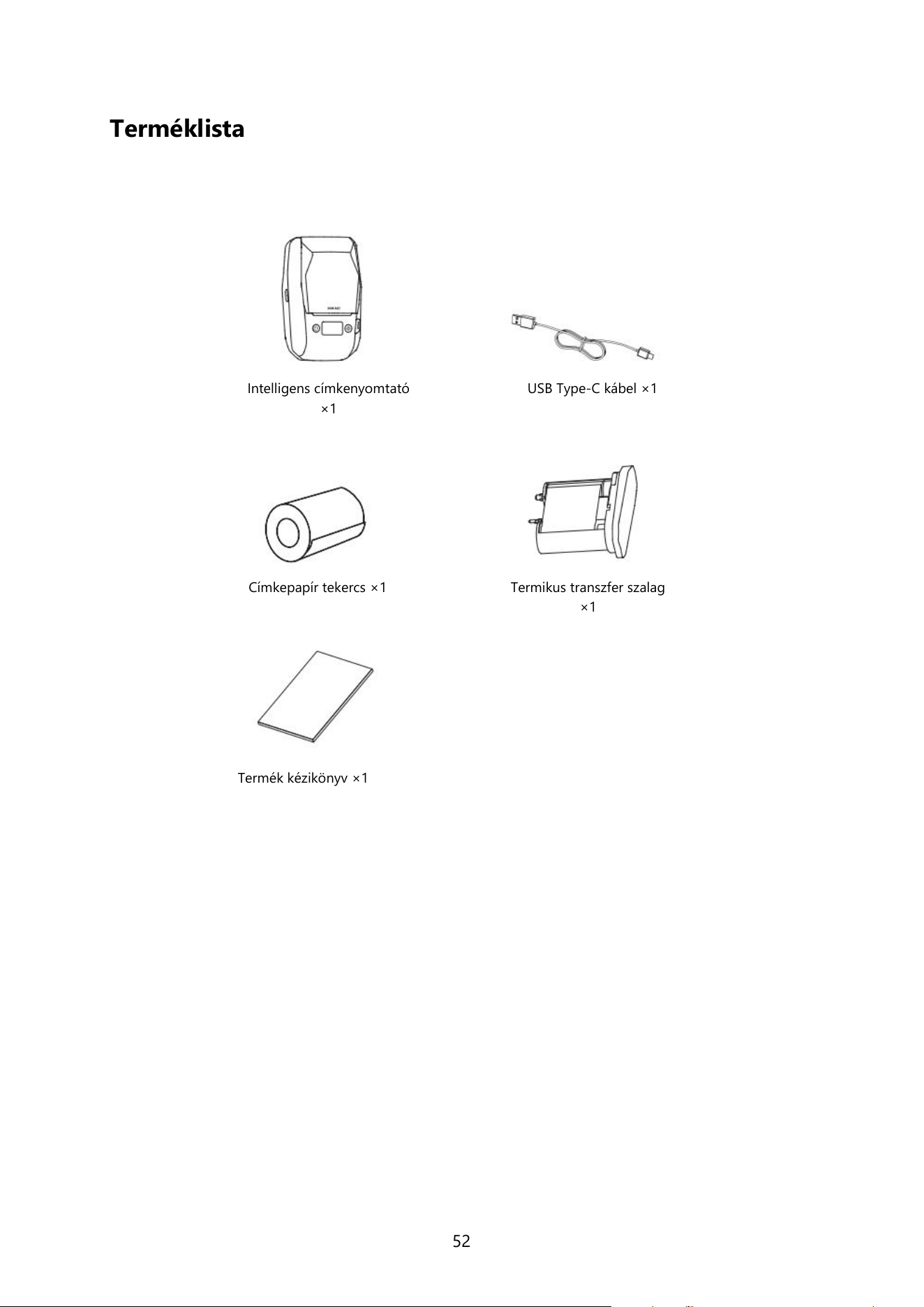
Terméklista
Intelligens címkenyomtató
×1
Címkepapír tekercs ×1
USB Type-C kábel ×1
Termikus transzfer szalag
×1
Termék kézikönyv ×1
53
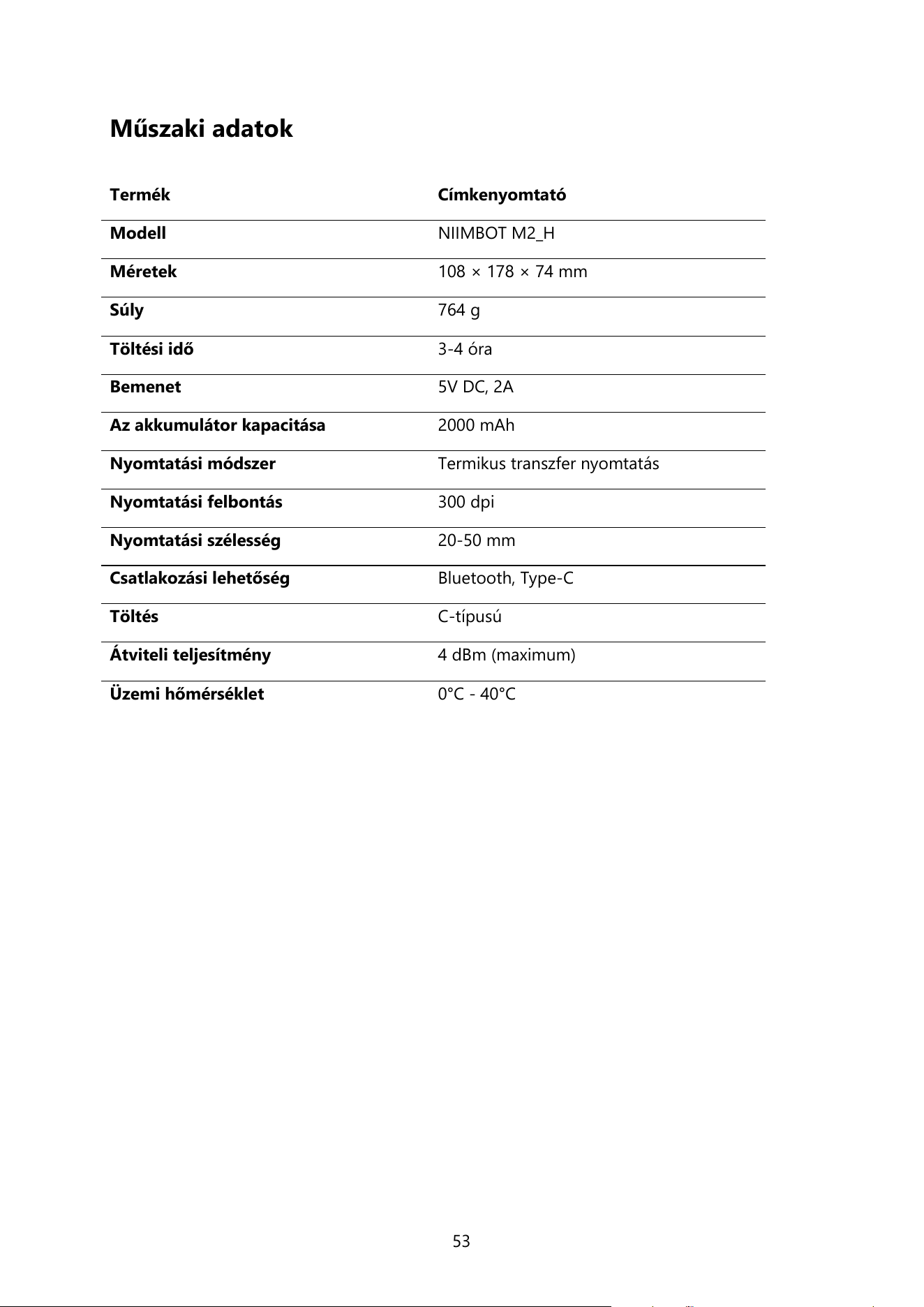
Műszaki adatok
Termék
Címkenyomtató
Modell
NIIMBOT M2_H
Méretek
108 × 178 × 74 mm
Súly
764 g
Töltési idő
3-4 óra
Bemenet
5V DC, 2A
Az akkumulátor kapacitása
2000 mAh
Nyomtatási módszer
Termikus transzfer nyomtatás
Nyomtatási felbontás
300 dpi
Nyomtatási szélesség
20-50 mm
Csatlakozási lehetőség
Bluetooth, Type-C
Töltés
C-típusú
Átviteli teljesítmény
4 dBm (maximum)
Üzemi hőmérséklet
0°C - 40°C
54
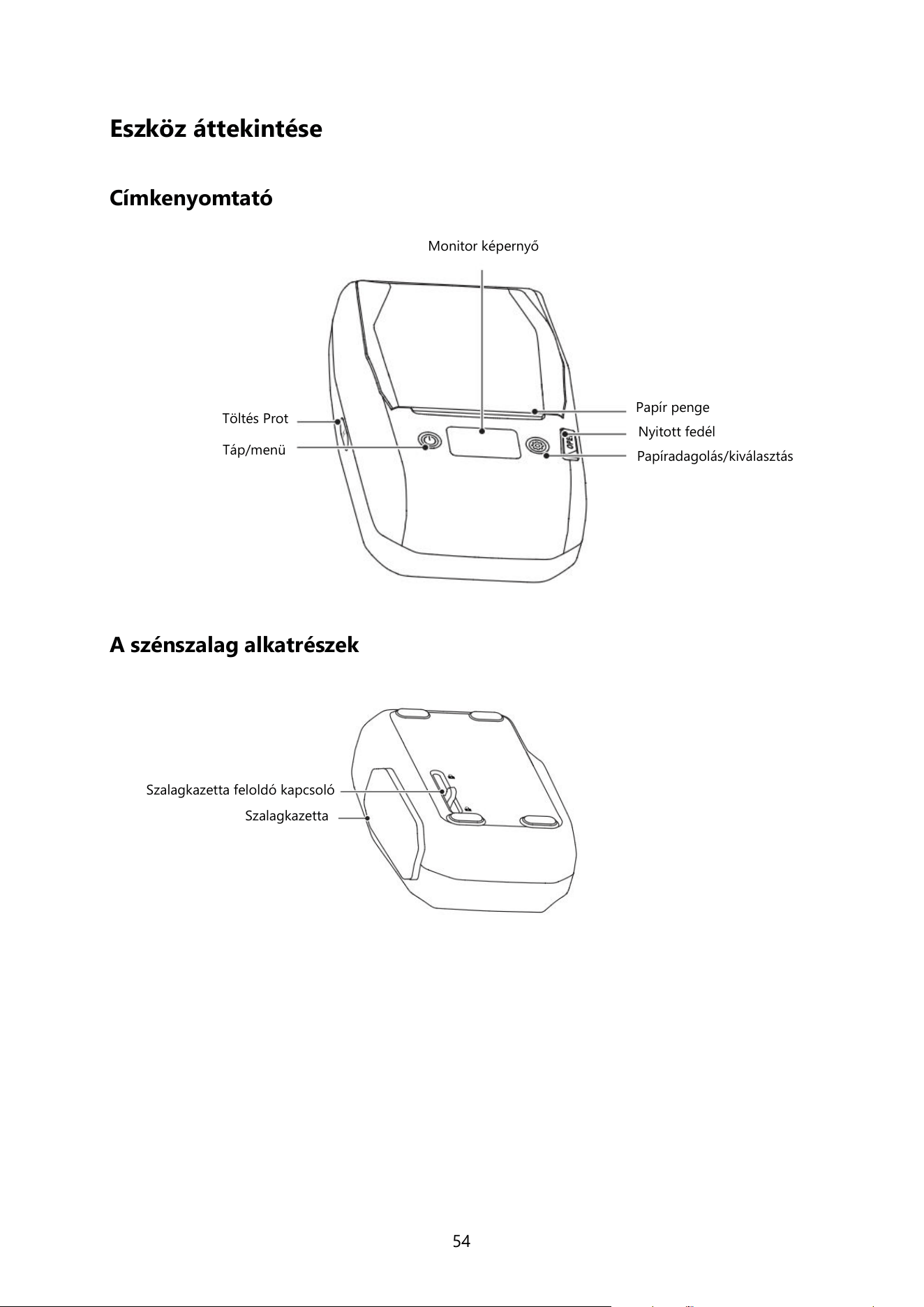
Eszköz áttekintése
Címkenyomtató
A szénszalag alkatrészek
Töltés Prot
Táp/menü
Monitor képernyő
Papír penge
Nyitott fedél
Papíradagolás/kiválasztás
Szalagkazetta feloldó kapcsoló
Szalagkazetta
55
Működési utasítás
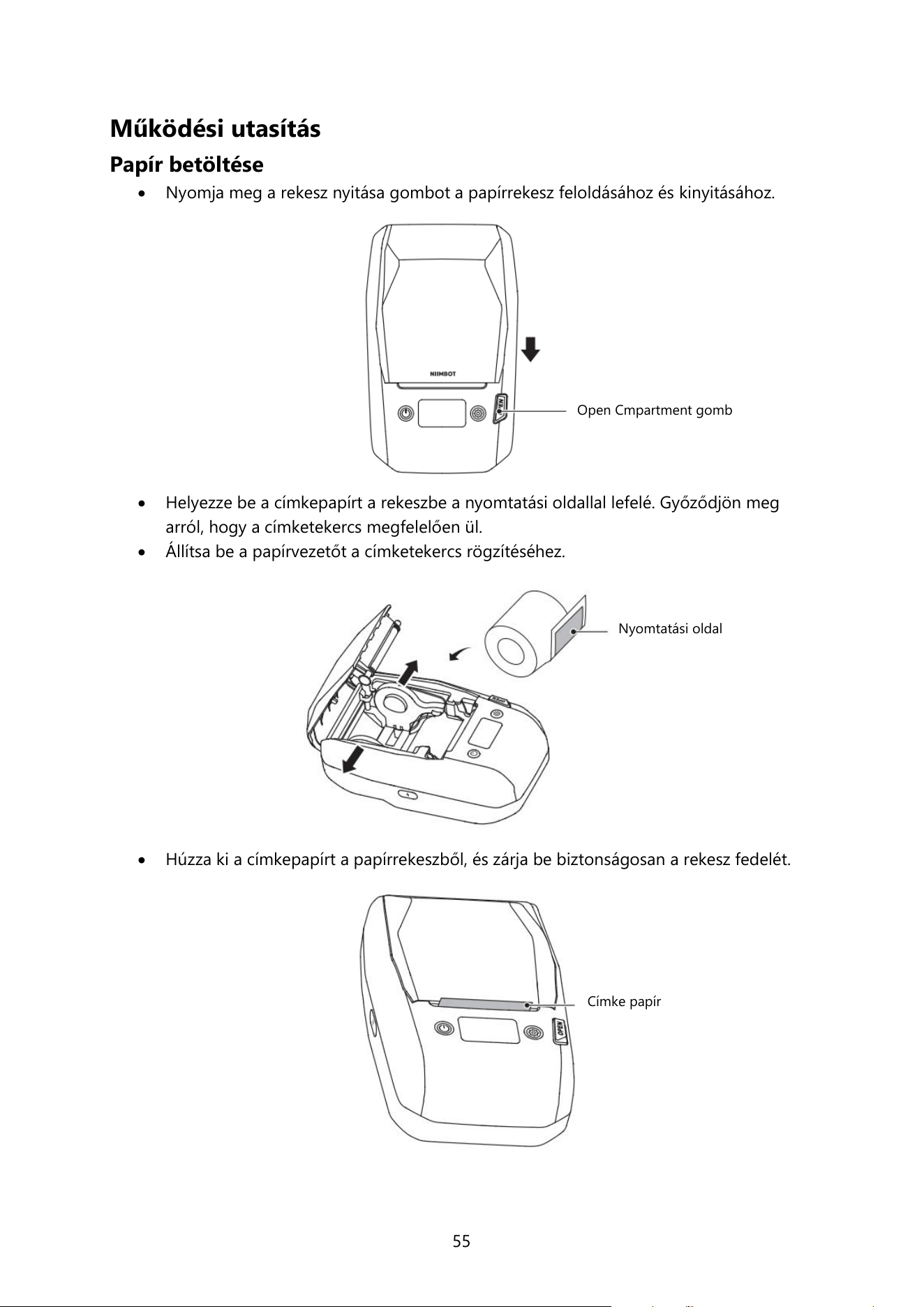
Papír betöltése
• Nyomja meg a rekesz nyitása gombot a papírrekesz feloldásához és kinyitásához.
• Helyezze be a címkepapírt a rekeszbe a nyomtatási oldallal lefelé. Győződjön meg
arról, hogy a címketekercs megfelelően ül.
• Állítsa be a papírvezetőt a címketekercs rögzítéséhez.
• Húzza ki a címkepapírt a papírrekeszből, és zárja be biztonságosan a rekesz fedelét.
Open Cmpartment gomb
Nyomtatási oldal
Címke papír
56
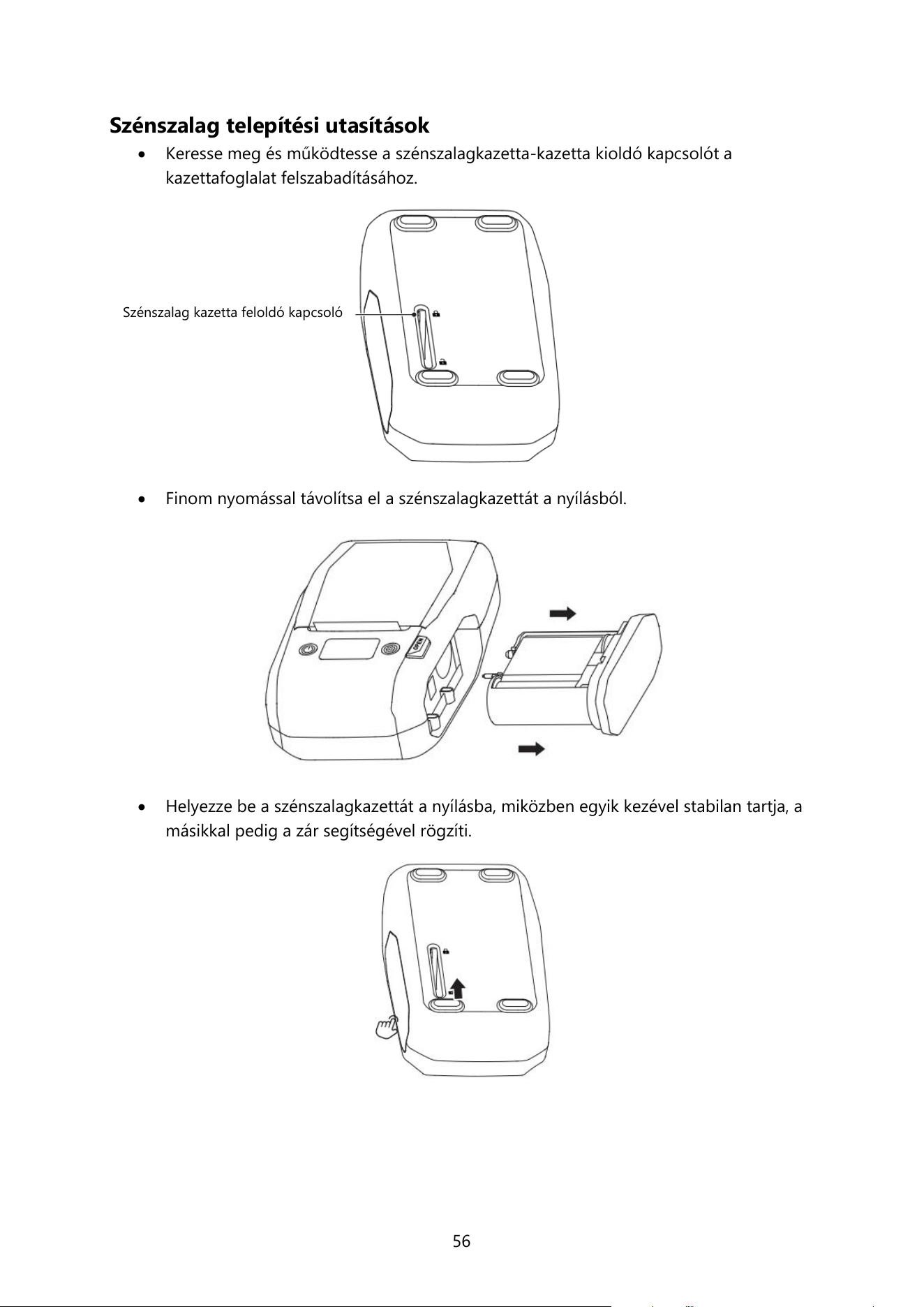
Szénszalag telepítési utasítások
• Keresse meg és működtesse a szénszalagkazetta-kazetta kioldó kapcsolót a
kazettafoglalat felszabadításához.
• Finom nyomással távolítsa el a szénszalagkazettát a nyílásból.
• Helyezze be a szénszalagkazettát a nyílásba, miközben egyik kezével stabilan tartja, a
másikkal pedig a zár segítségével rögzíti.
Szénszalag kazetta feloldó kapcsoló
57
Szoftver letöltése
Töltse le a NIIMBOT alkalmazást:
• Telepítse a NIIMBOT alkalmazást a Google Play Store-ból vagy az Apple App Store-
ból.
• További útmutatásért további információkat az alkalmazáson keresztül érhet el a
Bejelentkezés a NIIMBOT-ba > Én > Súgóközpont > Hardver menüpont alatt.
Töltse le a NIIMBOT asztali verzióját:
• Látogasson el a NIIMBOT hivatalos weboldalára (www.niimbot.com) az asztali verzió
letöltéséhez és telepítéséhez.
• Ha a nyomtatót számítógéphez csatlakoztatja, használja a mellékelt hivatalos
adatkábelt vagy egy kompatibilis adatátviteli kábelt.
Címke nyomtatása
• Az alkalmazás telepítése után győződjön meg arról, hogy a Bluetooth engedélyezve
van a telefonon.
Megjegyzés: Az androidos telefonoknak helymeghatározási engedélyekre van szükségük a
Bluetooth engedélyezéséhez.
• Nyissa meg az alkalmazást, keresse meg a nyomtatót, és csatlakoztassa azt Bluetooth-
on keresztül.
Megjegyzés: Ha a PIN-kód megadására kérik, írja be a 0000 vagy 1234 kódot.
• Ha csatlakoztatva van, lépjen be a Canvas oldalra az alkalmazáson belül, hogy
létrehozza és szerkessze a címkéket.
Különleges megjegyzés: A termékek, tartozékok és az alkalmazás képei ebben a
kézikönyvben csak illusztrációként szolgálnak. A tényleges termékek némileg eltérhetnek. A
specifikációk és funkciók előzetes értesítés nélkül változhatnak.
58
A vezérlőpult
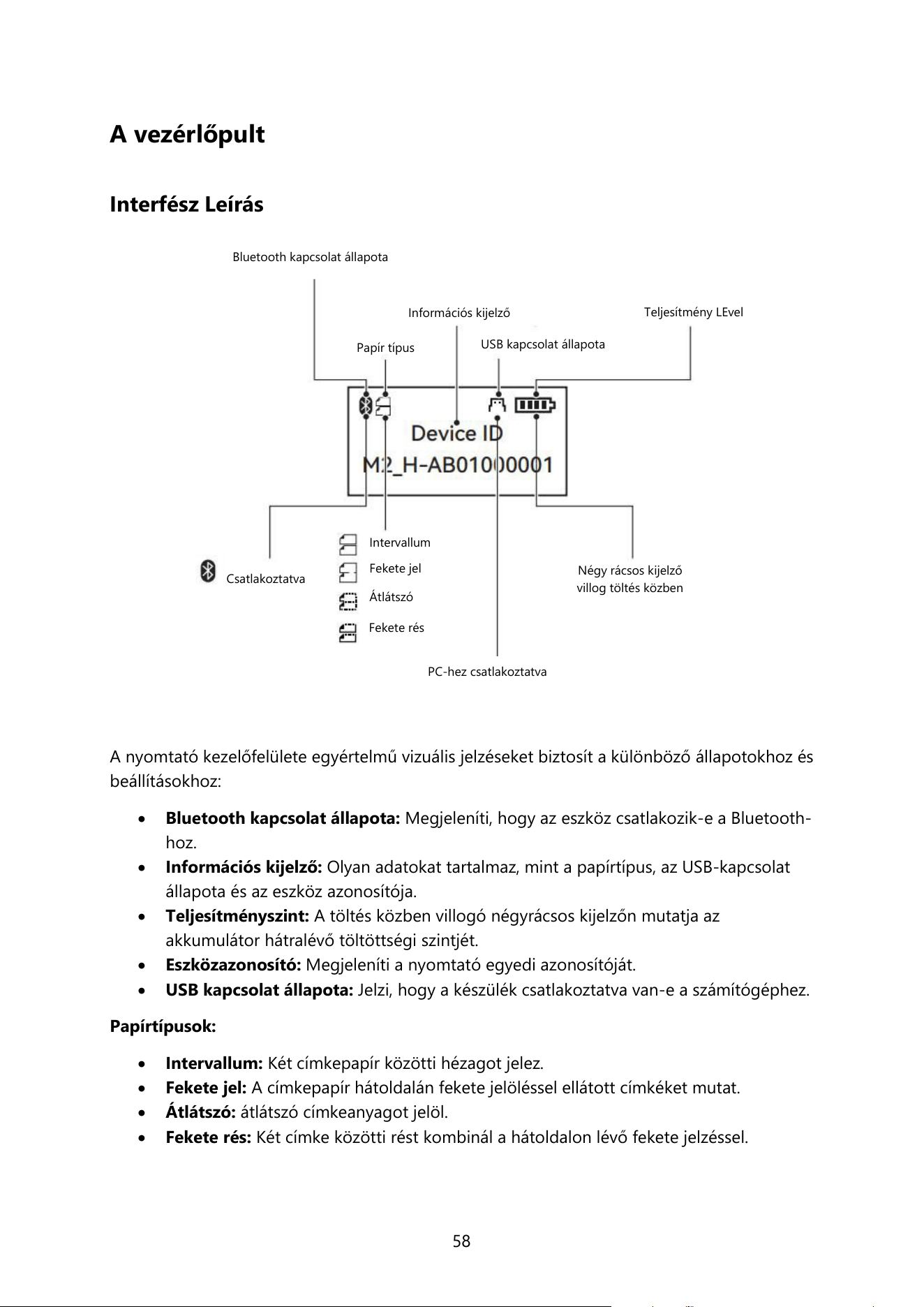
Interfész Leírás
A nyomtató kezelőfelülete egyértelmű vizuális jelzéseket biztosít a különböző állapotokhoz és
beállításokhoz:
• Bluetooth kapcsolat állapota: Megjeleníti, hogy az eszköz csatlakozik-e a Bluetooth-
hoz.
• Információs kijelző: Olyan adatokat tartalmaz, mint a papírtípus, az USB-kapcsolat
állapota és az eszköz azonosítója.
• Teljesítményszint: A töltés közben villogó négyrácsos kijelzőn mutatja az
akkumulátor hátralévő töltöttségi szintjét.
• Eszközazonosító: Megjeleníti a nyomtató egyedi azonosítóját.
• USB kapcsolat állapota: Jelzi, hogy a készülék csatlakoztatva van-e a számítógéphez.
Papírtípusok:
• Intervallum: Két címkepapír közötti hézagot jelez.
• Fekete jel: A címkepapír hátoldalán fekete jelöléssel ellátott címkéket mutat.
• Átlátszó: átlátszó címkeanyagot jelöl.
• Fekete rés: Két címke közötti rést kombinál a hátoldalon lévő fekete jelzéssel.
Csatlakoztatva
Papír típus
Bluetooth kapcsolat állapota
Információs kijelző
USB kapcsolat állapota
Teljesítmény LEvel
Négy rácsos kijelző
villog töltés közben
PC-hez csatlakoztatva
Intervallum
Fekete jel
Átlátszó
Fekete rés
59
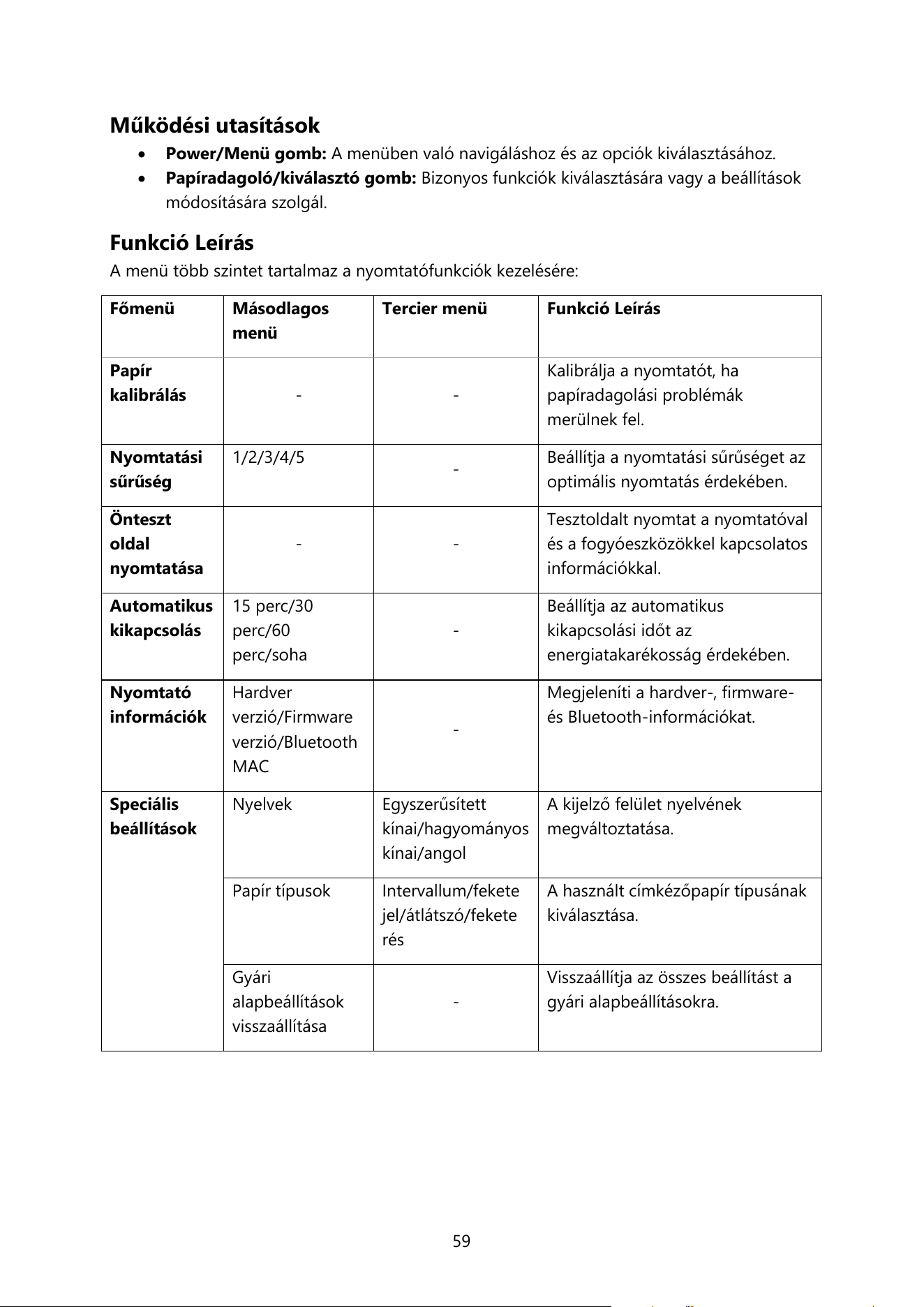
Működési utasítások
• Power/Menü gomb: A menüben való navigáláshoz és az opciók kiválasztásához.
• Papíradagoló/kiválasztó gomb: Bizonyos funkciók kiválasztására vagy a beállítások
módosítására szolgál.
Funkció Leírás
A menü több szintet tartalmaz a nyomtatófunkciók kezelésére:
Főmenü
Másodlagos
menü
Tercier menü
Funkció Leírás
Papír
kalibrálás
-
-
Kalibrálja a nyomtatót, ha
papíradagolási problémák
merülnek fel.
Nyomtatási
sűrűség
1/2/3/4/5
-
Beállítja a nyomtatási sűrűséget az
optimális nyomtatás érdekében.
Önteszt
oldal
nyomtatása
-
-
Tesztoldalt nyomtat a nyomtatóval
és a fogyóeszközökkel kapcsolatos
információkkal.
Automatikus
kikapcsolás
15 perc/30
perc/60
perc/soha
-
Beállítja az automatikus
kikapcsolási időt az
energiatakarékosság érdekében.
Nyomtató
információk
Hardver
verzió/Firmware
verzió/Bluetooth
MAC
-
Megjeleníti a hardver-, firmware-
és Bluetooth-információkat.
Speciális
beállítások
Nyelvek
Egyszerűsített
kínai/hagyományos
kínai/angol
A kijelző felület nyelvének
megváltoztatása.
Papír típusok
Intervallum/fekete
jel/átlátszó/fekete
rés
A használt címkézőpapír típusának
kiválasztása.
Gyári
alapbeállítások
visszaállítása
-
Visszaállítja az összes beállítást a
gyári alapbeállításokra.
60
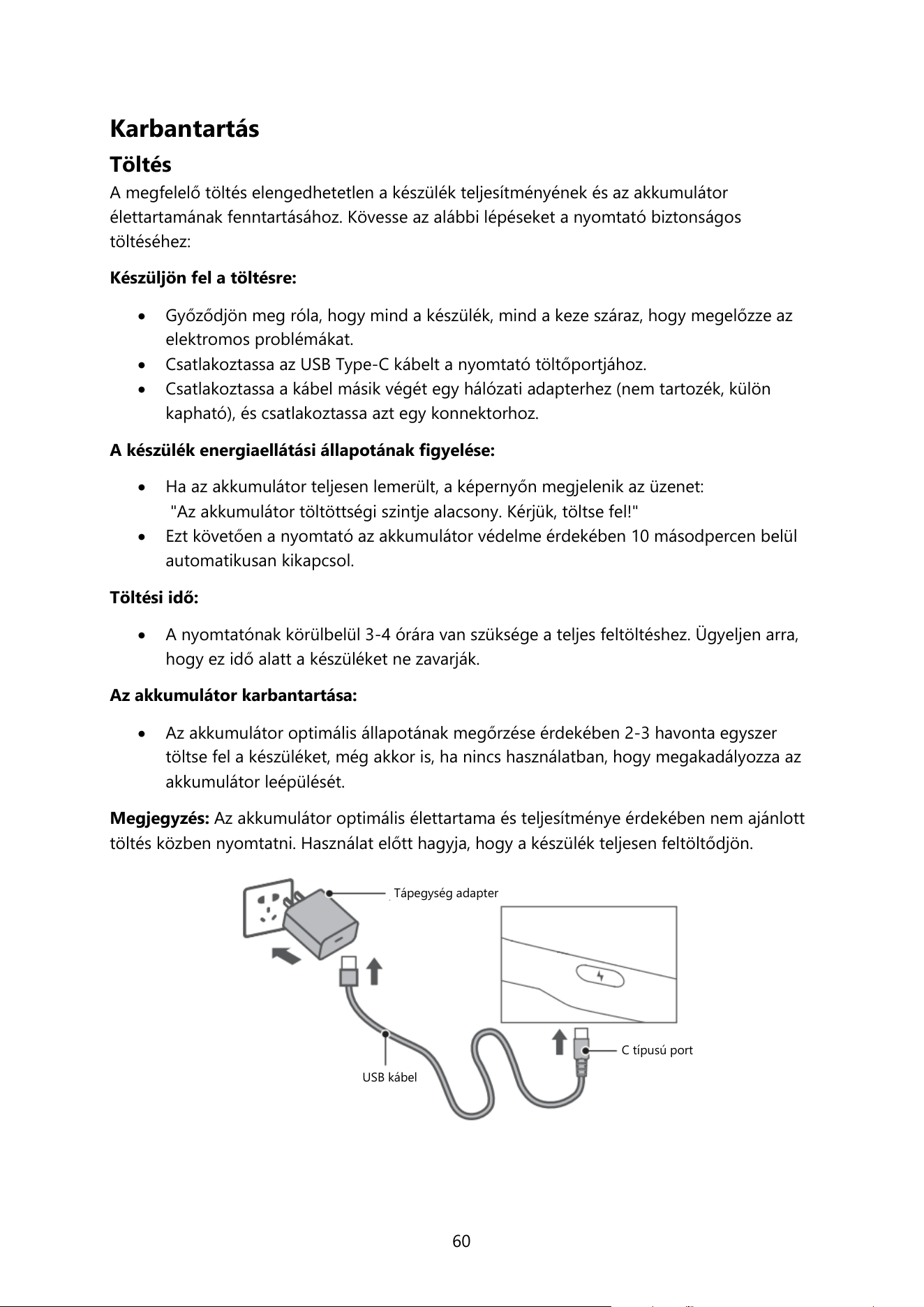
Karbantartás
Töltés
A megfelelő töltés elengedhetetlen a készülék teljesítményének és az akkumulátor
élettartamának fenntartásához. Kövesse az alábbi lépéseket a nyomtató biztonságos
töltéséhez:
Készüljön fel a töltésre:
• Győződjön meg róla, hogy mind a készülék, mind a keze száraz, hogy megelőzze az
elektromos problémákat.
• Csatlakoztassa az USB Type-C kábelt a nyomtató töltőportjához.
• Csatlakoztassa a kábel másik végét egy hálózati adapterhez (nem tartozék, külön
kapható), és csatlakoztassa azt egy konnektorhoz.
A készülék energiaellátási állapotának figyelése:
• Ha az akkumulátor teljesen lemerült, a képernyőn megjelenik az üzenet:
"Az akkumulátor töltöttségi szintje alacsony. Kérjük, töltse fel!"
• Ezt követően a nyomtató az akkumulátor védelme érdekében 10 másodpercen belül
automatikusan kikapcsol.
Töltési idő:
• A nyomtatónak körülbelül 3-4 órára van szüksége a teljes feltöltéshez. Ügyeljen arra,
hogy ez idő alatt a készüléket ne zavarják.
Az akkumulátor karbantartása:
• Az akkumulátor optimális állapotának megőrzése érdekében 2-3 havonta egyszer
töltse fel a készüléket, még akkor is, ha nincs használatban, hogy megakadályozza az
akkumulátor leépülését.
Megjegyzés: Az akkumulátor optimális élettartama és teljesítménye érdekében nem ajánlott
töltés közben nyomtatni. Használat előtt hagyja, hogy a készülék teljesen feltöltődjön.
Tápegység adapter
USB kábel
C típusú port
61
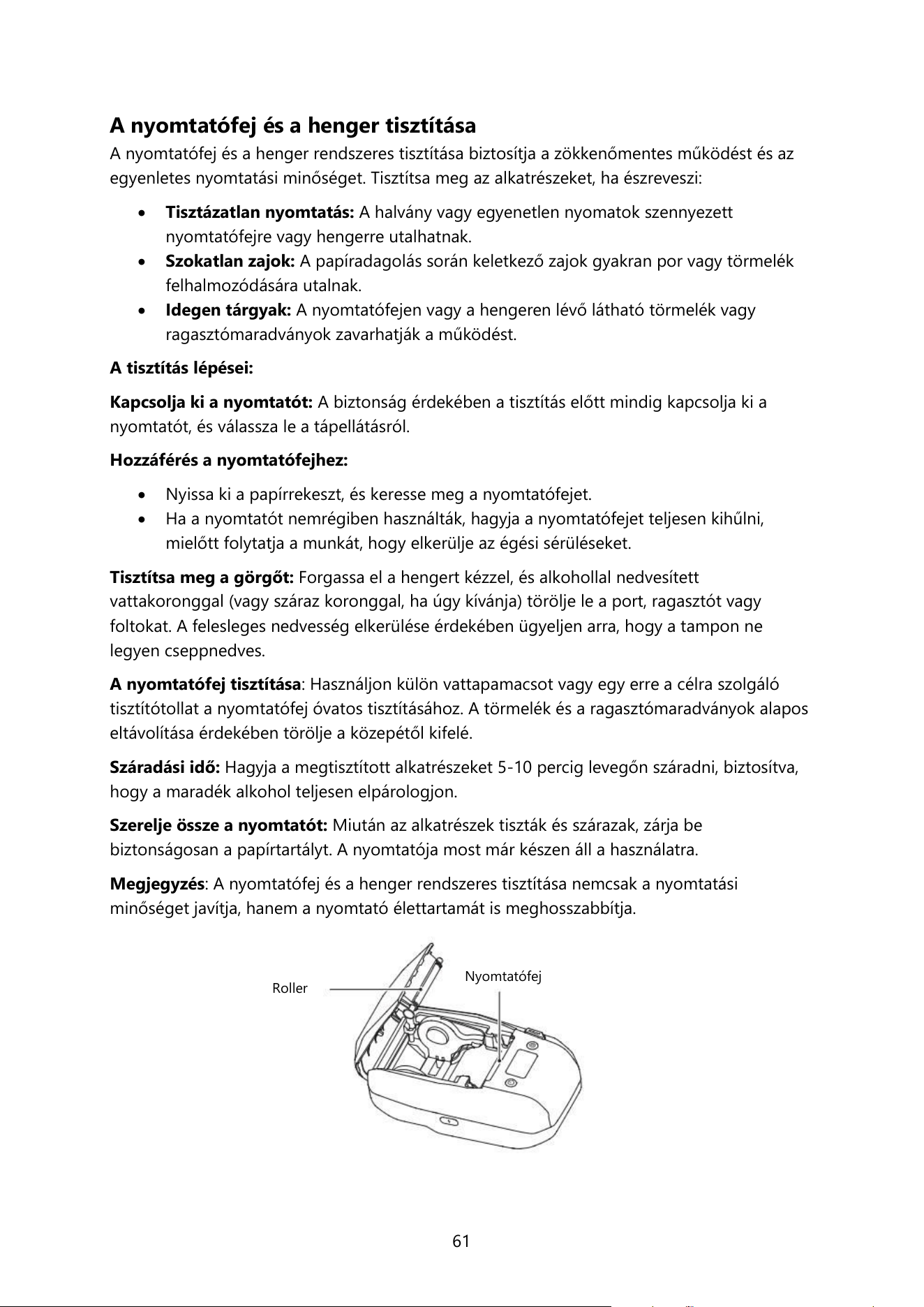
A nyomtatófej és a henger tisztítása
A nyomtatófej és a henger rendszeres tisztítása biztosítja a zökkenőmentes működést és az
egyenletes nyomtatási minőséget. Tisztítsa meg az alkatrészeket, ha észreveszi:
• Tisztázatlan nyomtatás: A halvány vagy egyenetlen nyomatok szennyezett
nyomtatófejre vagy hengerre utalhatnak.
• Szokatlan zajok: A papíradagolás során keletkező zajok gyakran por vagy törmelék
felhalmozódására utalnak.
• Idegen tárgyak: A nyomtatófejen vagy a hengeren lévő látható törmelék vagy
ragasztómaradványok zavarhatják a működést.
A tisztítás lépései:
Kapcsolja ki a nyomtatót: A biztonság érdekében a tisztítás előtt mindig kapcsolja ki a
nyomtatót, és válassza le a tápellátásról.
Hozzáférés a nyomtatófejhez:
• Nyissa ki a papírrekeszt, és keresse meg a nyomtatófejet.
• Ha a nyomtatót nemrégiben használták, hagyja a nyomtatófejet teljesen kihűlni,
mielőtt folytatja a munkát, hogy elkerülje az égési sérüléseket.
Tisztítsa meg a görgőt: Forgassa el a hengert kézzel, és alkohollal nedvesített
vattakoronggal (vagy száraz koronggal, ha úgy kívánja) törölje le a port, ragasztót vagy
foltokat. A felesleges nedvesség elkerülése érdekében ügyeljen arra, hogy a tampon ne
legyen cseppnedves.
A nyomtatófej tisztítása: Használjon külön vattapamacsot vagy egy erre a célra szolgáló
tisztítótollat a nyomtatófej óvatos tisztításához. A törmelék és a ragasztómaradványok alapos
eltávolítása érdekében törölje a közepétől kifelé.
Száradási idő: Hagyja a megtisztított alkatrészeket 5-10 percig levegőn száradni, biztosítva,
hogy a maradék alkohol teljesen elpárologjon.
Szerelje össze a nyomtatót: Miután az alkatrészek tiszták és szárazak, zárja be
biztonságosan a papírtartályt. A nyomtatója most már készen áll a használatra.
Megjegyzés: A nyomtatófej és a henger rendszeres tisztítása nemcsak a nyomtatási
minőséget javítja, hanem a nyomtató élettartamát is meghosszabbítja.
Roller
Nyomtatófej
62
GYIK
Engedélyeznem kell a helymeghatározási engedélyeket a Bluetooth használatához?
• Igen, az Android-eszközöknek a Bluetooth aktiválásához helymeghatározási
engedélyekre van szükségük. Ez egy rendszerkövetelmény, és engedélyezni kell, hogy
a NIIMBOT alkalmazás párosítani tudjon a nyomtatóval.
Mi az alapértelmezett PIN-kód a párosításhoz?
• A párosításhoz használt alapértelmezett PIN-kód általában "0000". Bizonyos
esetekben a nyomtató modelljétől és az operációs rendszertől függően ez lehet
"1234" vagy egy 16 nullából álló sorozat ("0000000000000000").
Mit tegyek, ha nem találom a nyomtatómat?
Ha a telefon nem találja a nyomtatót:
• Győződjön meg róla, hogy a telefonon engedélyezve van a Bluetooth.
• Indítsa újra a nyomtatót, a telefont vagy az alkalmazást, és próbálja meg újra a
keresést.
• Kapcsolja ki és újra be a Bluetooth-t a telefonon, majd próbálja meg újra
csatlakoztatni.
Mit tegyek, ha a Bluetooth-kapcsolat megszakad?
Ha a kapcsolat megszakad vagy megszakad:
• Indítsa újra az alkalmazást vagy a nyomtatót, majd próbálja meg újracsatlakoztatni.
• Kapcsolja ki a telefon Bluetooth funkcióját, várjon néhány másodpercet, majd
kapcsolja vissza, mielőtt újra megpróbálna csatlakozni.
Miért homályos vagy halvány a nyomtatás?
Ha a nyomtatás minősége rossz:
• Nyomja meg egyszer a bekapcsológombot, és nyomtasson ki egy oldalt a nyomtató
teszteléséhez.
• Nyomja meg kétszer a bekapcsológombot egy tesztoldal nyomtatásához. Ha a
probléma továbbra is fennáll, küldjön fényképet a tesztoldalról az ügyfélszolgálatnak
segítségért.
Miért ad a nyomtató kattogó hangot, de nem nyomtat?
Ha a nyomtató kattog, de nem nyomtat:
• Győződjön meg arról, hogy a címkézőpapír megfelelően van-e telepítve, és kissé
kinyúlik-e a nyomtatóból.
• Ellenőrizze, hogy a címketekercs vagy a hőszalag elhasználódott-e, és szükség esetén
cserélje ki őket.
63
Mit kell tennem, ha a nyomtatási eltolás nem igazodik megfelelően?
Az elferdült nyomtatás kijavítása:
• Ellenőrizze, hogy a címke mérete megfelel-e az alkalmazás sablonbeállításainak.
• Az alkalmazás szerkesztési funkciójával szükség szerint módosíthatja a nyomtatási
eltolást.
Mi van, ha a papír nem gördül megfelelően?
Ha a papíradagoló mechanizmus elakadt vagy nem gördül:
• Ellenőrizze, hogy a címkepapír törmelékei vagy idegen tárgyak nem blokkolják-e az
adagolót vagy az érzékelőt.
• Ellenőrizze, hogy a címke mérete megfelel-e az alkalmazás sablonbeállításainak.
• Ellenőrizze, hogy az alkalmazásban kiválasztott címketípus megfelel-e a ténylegesen
használt címketípusnak.
• Végezze el a papírkalibrálást a Paper Calibration (Papírkalibrálás) lapon a Feed/Select
(Betáplálás/Kiválasztás) gomb megnyomásával.
Hogyan javíthatom meg a gyűrött szalagot?
• Vegye ki a szalagot, és óvatosan forgassa el az orsót, hogy megfeszítse. Győződjön
meg róla, hogy megfelelően van-e telepítve, mielőtt visszahelyezi a nyomtatóba.
Szénszalag orsó
64
Biztonsági óvintézkedések
A termék biztonságos és megfelelő használatának biztosítása érdekében figyelmesen olvassa
el és tartsa be a jelen kézikönyvben található összes utasítást és figyelmeztetést. Ez segít
megelőzni a felhasználók esetleges sérülését, valamint a termék és a tartozékok károsodását.
Figyelmeztetések:
• Ne próbálja meg szétszerelni a terméket előzetes engedély nélkül. A jogosulatlan
szétszerelés károsíthatja a belső alkatrészeket és érvénytelenítheti a garanciát. A
szétszerelt termékek nem küldhetők vissza vagy cserélhetők ki.
• A termék tisztításához ne használjon maró hatású vegyszereket vagy durva
tisztítószereket. Ezek az anyagok visszafordíthatatlan károkat okozhatnak a felületen
és a belső mechanizmusokban. Szükség esetén csak puha, nedves ruhát használjon a
tisztításhoz.
• Ne üzemeltesse vagy tárolja a terméket gyúlékony vagy robbanásveszélyes anyagok
közelében, például benzinkutakon, üzemanyagraktárakban vagy olyan helyeken, ahol
gyúlékony gőzök vannak. Ez komoly tűz- vagy robbanásveszélyt jelenthet.
• A terméket és tartozékait mindig biztonságos helyen, gyermekek elől elzárva tartsa.
Ha gyermekek használják a terméket, akkor csak felelős felnőtt vagy gyám szigorú
felügyelete mellett.
• Ha véletlenül víz vagy bármilyen folyadék kerül a készülékbe, azonnal kapcsolja ki a
készüléket, és húzza ki az áramforrásból. Kerülje a további használatot a megfelelő
ellenőrzésig.
• Meghibásodás esetén, például szokatlan hangok vagy az elvárt működés elmaradása
esetén kapcsolja ki a készüléket, és forduljon az ügyfélszolgálathoz vagy a hivatalos
szervizközpontokhoz. A termék további használata ilyen állapotban további károkat
okozhat.
• Csak olyan hálózati adaptereket használjon, amelyek megfelelnek a biztonsági
előírásoknak és kompatibilisek ezzel a termékkel. A nem jóváhagyott adapterek
használata túlmelegedést, rövidzárlatot vagy elektromos károkat okozhat.
• Soha ne próbálja meg szétszerelni vagy kicserélni a termék belső akkumulátorát. A
helytelen kezelés szivárgáshoz, tűz vagy robbanás veszélyéhez vezethet. Az ilyen
feladatok elvégzéséhez mindig bízza magát felhatalmazott szakemberekre.
• A beépített akkumulátor védőáramkörrel van ellátva a biztonság érdekében. Ne
piszkálja meg és ne szerelje szét az akkumulátort. A helytelen kezelés szivárgást vagy
rövidzárlatot okozhat. Ha az akkumulátorból származó elektrolit a bőrével vagy a
szemével érintkezik, alaposan öblítse le tiszta vízzel, és azonnal forduljon orvoshoz.
65
• Kerülje, hogy a terméket vagy a hálózati adaptert szélsőséges hőmérsékletnek,
közvetlen napfénynek vagy párás körülményeknek tegye ki. A magas hőmérséklet
túlmelegedéshez, deformációhoz vagy akár robbanáshoz is vezethet. A készülék vagy
az adapter vízbe merítése visszafordíthatatlan károkat okozhat, és áramütés
veszélyével járhat.
• Ha füstöt, szokatlan szagot vagy túlzott hőt észlel a termékből vagy az adapterből,
azonnal válassza le a készüléket az áramforrásról. Az esetleges károk megelőzése
érdekében kerülje a készülék további kezelését, amíg szakember meg nem vizsgálja
azt.
Fontos:
• Az egyenletes nyomtatási minőség fenntartása és a nyomtatófej károsodás elleni
védelme érdekében mindig eredeti NIIMBOT címkézőpapírt használjon. A harmadik
féltől származó fogyóeszközök nem optimális teljesítményt vagy olyan károkat
okozhatnak, amelyekre a garancia nem terjed ki.
• A termék beépített újratölthető akkumulátort tartalmaz. Ne dobja a készüléket tűzbe,
és ne tegye ki extrém hőnek. Az ilyen expozíció túlmelegedéshez, robbanáshoz vagy
tűzhöz vezethet, ami súlyos sérülést okozhat.
• Vásárolja a terméket hivatalos NIIMBOT üzletekben vagy hivatalos forgalmazókon
keresztül, hogy biztosítsa a termék hitelességét és funkcionalitását. A nem hivatalos
eladóknál történő vásárlás kockázatot jelenthet, beleértve a hamisított termékeket, a
kompatibilitási problémákat vagy a megfelelő támogatás hiányát. A NIIMBOT nem
tud segítséget nyújtani az illetéktelen csatornákon keresztül beszerzett termékekhez.
66
Jótállási feltételek
Az Alza.cz értékesítési hálózatában vásárolt új termékre 2 év garancia vonatkozik. Ha a
garanciális időszak alatt javításra vagy egyéb szolgáltatásra van szüksége, forduljon
közvetlenül a termék eladójához, a vásárlás dátumával ellátott eredeti vásárlási bizonylatot
kell bemutatnia.
Az alábbiak a jótállási feltételekkel való ellentétnek minősülnek, amelyek miatt az
igényelt követelés nem ismerhető el:
• A terméknek a termék rendeltetésétől eltérő célra történő használata, vagy a termék
karbantartására, üzemeltetésére és szervizelésére vonatkozó utasítások be nem tartása.
• A termék természeti katasztrófa, illetéktelen személy beavatkozása vagy a vevő hibájából
bekövetkezett mechanikai sérülése (pl. szállítás, nem megfelelő eszközökkel történő
tisztítás stb. során).
• A fogyóeszközök vagy alkatrészek természetes elhasználódása és öregedése a használat
során (pl. akkumulátorok stb.).
• Káros külső hatásoknak való kitettség, például napfény és egyéb sugárzás vagy
elektromágneses mezők, folyadék behatolása, tárgyak behatolása, hálózati túlfeszültség,
elektrosztatikus kisülési feszültség (beleértve a villámlást), hibás táp- vagy bemeneti
feszültség és e feszültség nem megfelelő polaritása, kémiai folyamatok, például használt
tápegységek stb.
• Ha valaki a termék funkcióinak megváltoztatása vagy bővítése érdekében a megvásárolt
konstrukcióhoz képest módosításokat, átalakításokat, változtatásokat végzett a
konstrukción vagy adaptációt végzett, vagy nem eredeti alkatrészeket használt.
67
EU-megfelelőségi nyilatkozat
A Wuhan Jingchen Intelligent Identification Technology Co., Ltd. ezennel kijelenti, hogy ez a
készülék megfelel a 2014/53/EU rádióberendezésekről szóló irányelv (RED) alapvető
követelményeinek és minden egyéb vonatkozó rendelkezésének. Ez a megfelelés biztosítja,
hogy a termék megfelel az Európai Unión belüli használathoz szükséges szabályozási és
biztonsági előírásoknak. Ennek eredményeképpen ez a készülék az EU összes tagállamában
engedélyezett a használatra.
A Wuhan Jingchen Intelligent Identification Technology Co., Ltd. továbbá megerősíti, hogy a
[NIIMBOT M2_H] típusú rádióberendezés megfelel a 2014/53/EU irányelvben meghatározott
előírásoknak és iránymutatásoknak.
Az EU-megfelelőségi nyilatkozat teljes szövege a következő weboldalon érhető el:
http://www.niimbot.com.
WEEE
Ez a termék nem ártalmatlanítható normál háztartási hulladékként az elektromos és
elektronikus berendezések hulladékairól szóló uniós irányelvvel (WEEE - 2012/19 / EU)
összhangban. Ehelyett vissza kell juttatni a vásárlás helyére, vagy át kell adni az
újrahasznosítható hulladékok nyilvános gyűjtőhelyén. Azzal, hogy gondoskodik a termék
megfelelő ártalmatlanításáról, segít megelőzni a környezetre és az emberi egészségre
gyakorolt esetleges negatív következményeket, amelyeket egyébként a termék nem
megfelelő hulladékkezelése okozhatna. További részletekért forduljon a helyi hatósághoz
vagy a legközelebbi gyűjtőponthoz. Az ilyen típusú hulladék nem megfelelő ártalmatlanítása
a nemzeti előírásoknak megfelelően pénzbírságot vonhat maga után.
68
Sehr geehrter Kunde,
vielen Dank für den Kauf unseres Produkts. Bitte lesen Sie die folgenden Anweisungen vor
dem ersten Gebrauch sorgfältig durch und bewahren Sie diese Bedienungsanleitung zum
späteren Nachschlagen auf. Beachten Sie insbesondere die Sicherheitshinweise. Wenn Sie
Fragen oder Kommentare zum Gerät haben, wenden Sie sich bitte an den Kundenservice.
www.alza.de/kontakt
✆ 0800 181 45 44
www.alza.at/kontakt
✆ +43 720 815 999
Lieferant Alza.cz a.s., Jankovcova 1522/53, Holešovice, 170 00 Prag 7, www.alza.cz
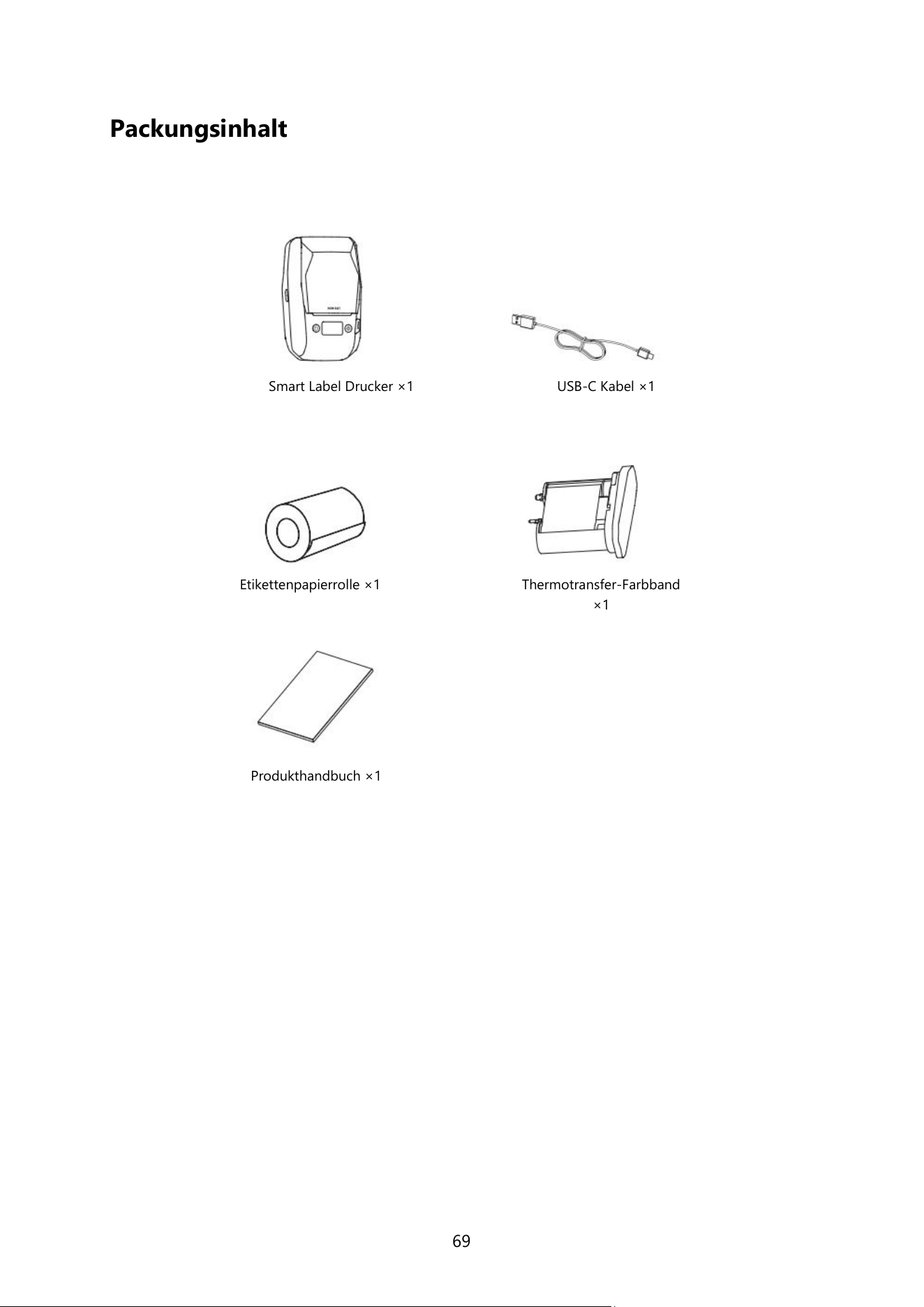
69
Packungsinhalt
Smart Label Drucker ×1
Etikettenpapierrolle ×1
USB-C Kabel ×1
Thermotransfer-Farbband
×1
Produkthandbuch ×1
70
Spezifikationen
Produkt
Etikettendrucker
Modell
NIIMBOT M2_H
Abmessungen
108 × 178 × 74 mm
Gewicht
764 g
Aufladezeit
3-4 Stunden
Eingabe
5V DC, 2A
Batteriekapazität
2000 mAh
Druckverfahren
Thermotransferdruck
Druckauflösung
300 dpi
Druckbreite
20-50 mm
Konnektivität
Bluetooth, USB-C
Stecker
USB-C
Sendeleistung
4 dBm (Maximum)
Betriebstemperatur
0°C - 40°C
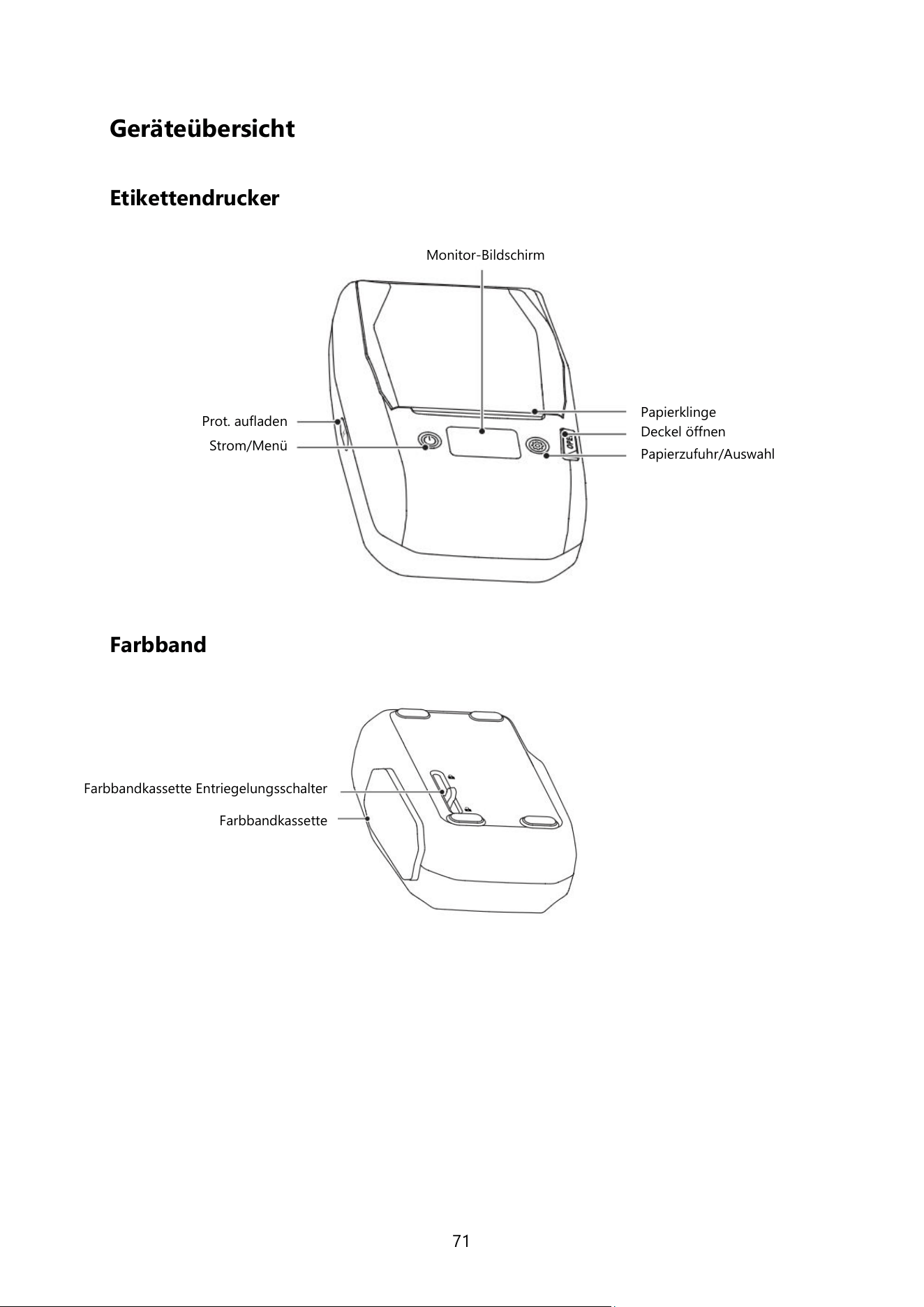
71
Geräteübersicht
Etikettendrucker
Farbband
Monitor-Bildschirm
Prot. aufladen
Strom/Menü
Papierklinge
Deckel öffnen
Papierzufuhr/Auswahl
Farbbandkassette Entriegelungsschalter
Farbbandkassette
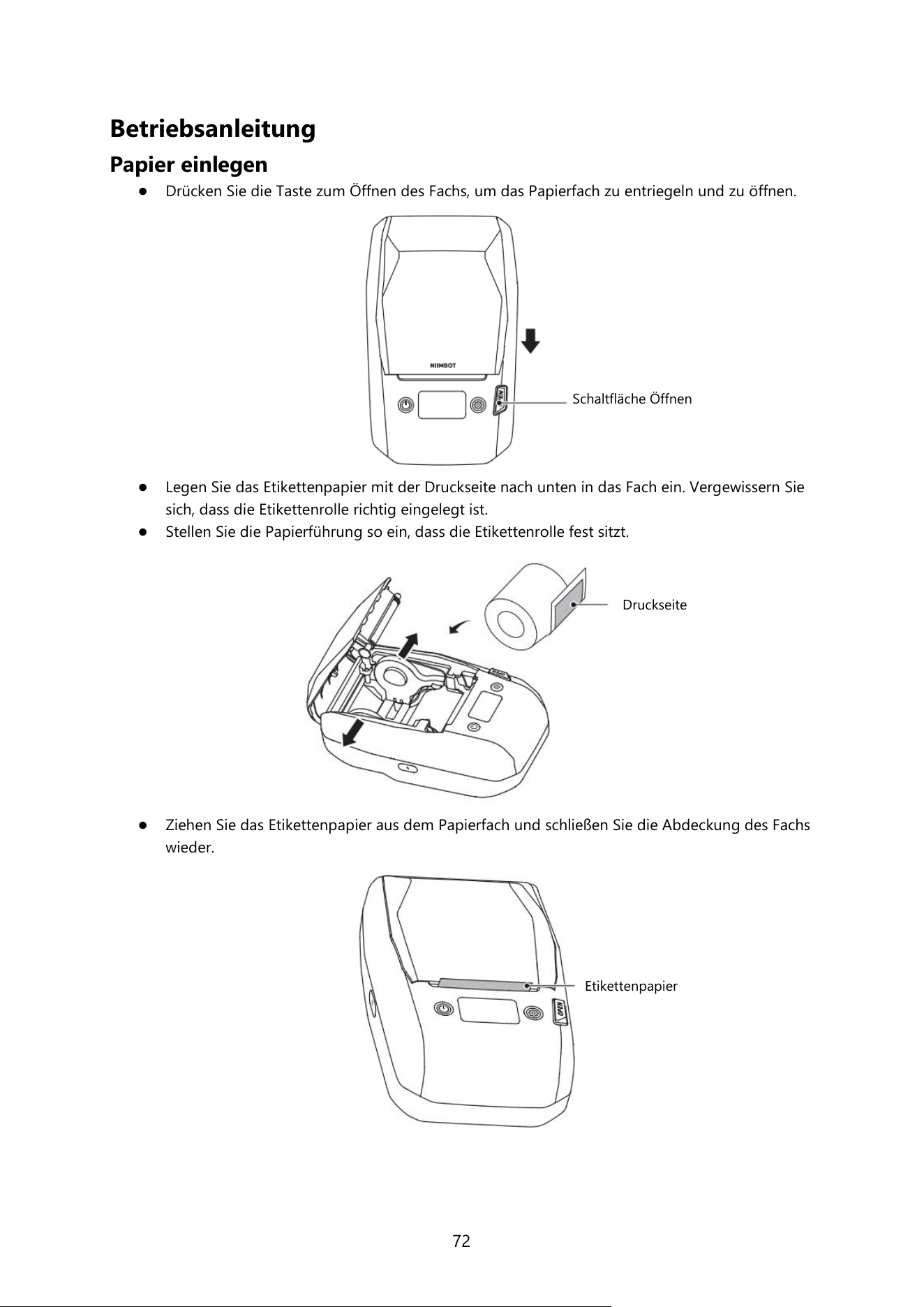
72
Betriebsanleitung
Papier einlegen
● Drücken Sie die Taste zum Öffnen des Fachs, um das Papierfach zu entriegeln und zu öffnen.
● Legen Sie das Etikettenpapier mit der Druckseite nach unten in das Fach ein. Vergewissern Sie
sich, dass die Etikettenrolle richtig eingelegt ist.
● Stellen Sie die Papierführung so ein, dass die Etikettenrolle fest sitzt.
● Ziehen Sie das Etikettenpapier aus dem Papierfach und schließen Sie die Abdeckung des Fachs
wieder.
Schaltfläche Öffnen
Druckseite
Etikettenpapier
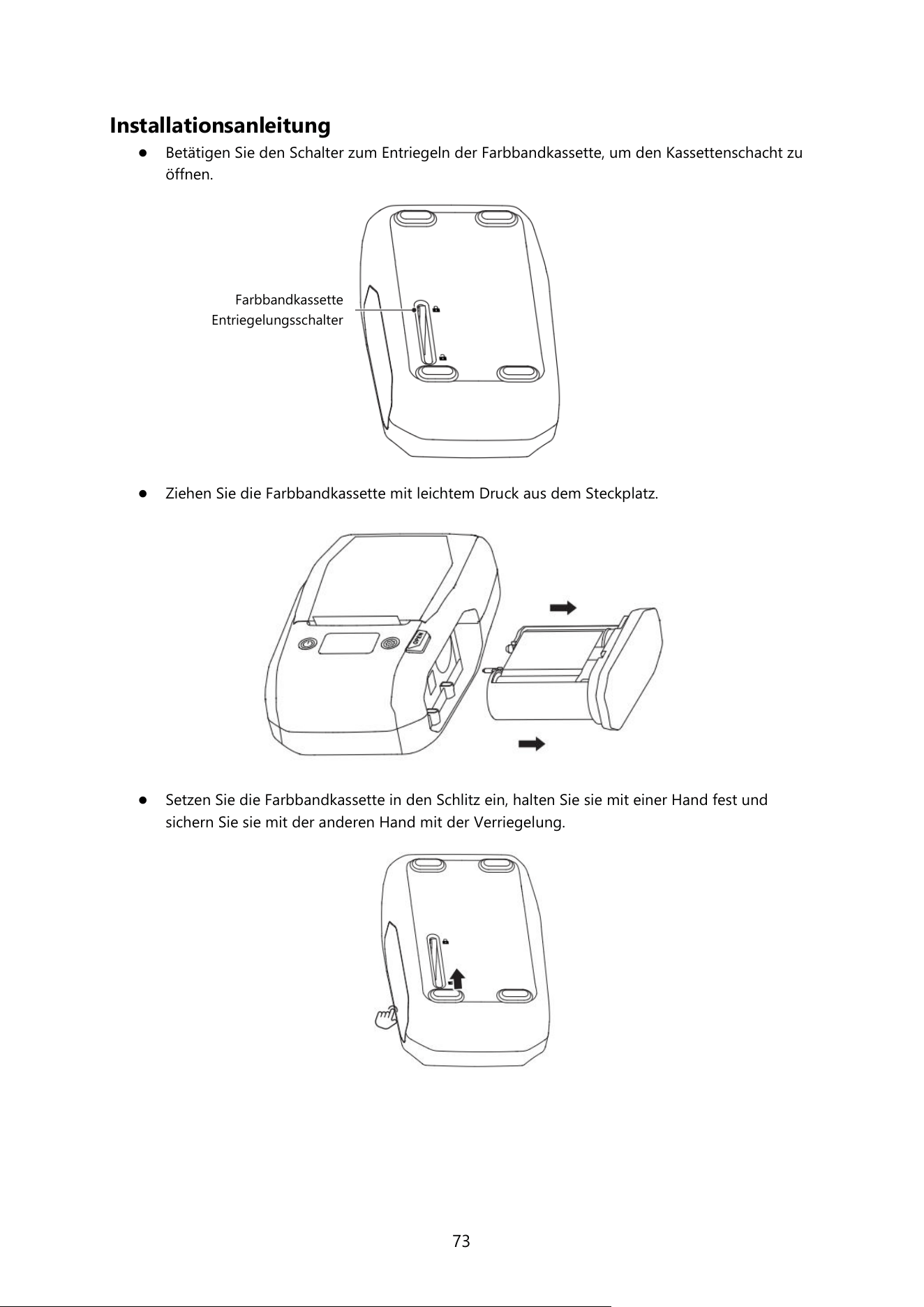
73
Installationsanleitung
● Betätigen Sie den Schalter zum Entriegeln der Farbbandkassette, um den Kassettenschacht zu
öffnen.
● Ziehen Sie die Farbbandkassette mit leichtem Druck aus dem Steckplatz.
● Setzen Sie die Farbbandkassette in den Schlitz ein, halten Sie sie mit einer Hand fest und
sichern Sie sie mit der anderen Hand mit der Verriegelung.
Farbbandkassette
Entriegelungsschalter
74
Software herunterladen
Laden Sie die NIIMBOT App herunter:
● Installieren Sie die NIIMBOT-App aus dem Google Play Store oder dem Apple App Store.
● Weitere Informationen finden Sie in der App unter Anmelden bei NIIMBOT > Ich > Hilfecenter
> Hardware.
Laden Sie die NIIMBOT Desktop Version herunter:
● Besuchen Sie die offizielle Website von NIIMBOT (www.niimbot.com), um die Desktop-Version
herunterzuladen und zu installieren.
● Wenn Sie den Drucker an einen Computer anschließen, verwenden Sie das mitgelieferte
offizielle Datenkabel oder ein kompatibles Datenübertragungskabel.
Etikett drucken
● Stellen Sie nach der Installation der App sicher, dass Bluetooth auf Ihrem Telefon
aktiviert ist.
Hinweis: Android-Telefone benötigen Standortberechtigungen, um Bluetooth zu aktivieren.
● Öffnen Sie die App, suchen Sie nach dem Drucker, und verbinden Sie ihn über
Bluetooth.
Hinweis: Wenn Sie zur Eingabe eines PIN-Codes aufgefordert werden, geben Sie 0000 oder
1234 ein.
● Sobald die Verbindung hergestellt ist, können Sie die Canvas-Seite innerhalb der App
aufrufen, um Ihre Etiketten zu erstellen und zu bearbeiten.
Besonderer Hinweis: Die Abbildungen der Produkte, des Zubehörs und der App in diesem
Handbuch dienen nur der Veranschaulichung. Die tatsächlichen Produkte können leicht
abweichen. Spezifikationen und Funktionen können ohne vorherige Ankündigung geändert
werden.
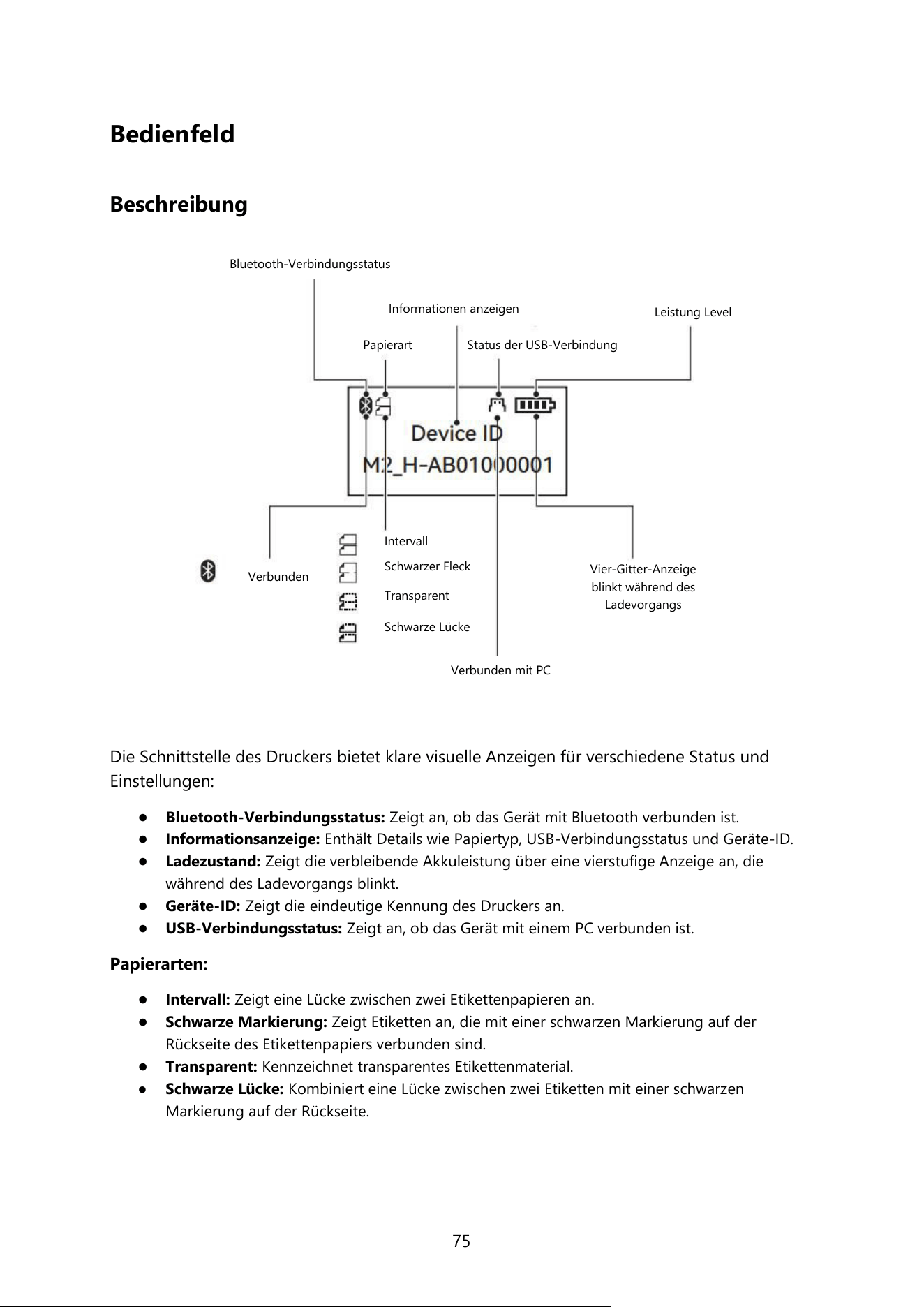
75
Bedienfeld
Beschreibung
Die Schnittstelle des Druckers bietet klare visuelle Anzeigen für verschiedene Status und
Einstellungen:
● Bluetooth-Verbindungsstatus: Zeigt an, ob das Gerät mit Bluetooth verbunden ist.
● Informationsanzeige: Enthält Details wie Papiertyp, USB-Verbindungsstatus und Geräte-ID.
● Ladezustand: Zeigt die verbleibende Akkuleistung über eine vierstufige Anzeige an, die
während des Ladevorgangs blinkt.
● Geräte-ID: Zeigt die eindeutige Kennung des Druckers an.
● USB-Verbindungsstatus: Zeigt an, ob das Gerät mit einem PC verbunden ist.
Papierarten:
● Intervall: Zeigt eine Lücke zwischen zwei Etikettenpapieren an.
● Schwarze Markierung: Zeigt Etiketten an, die mit einer schwarzen Markierung auf der
Rückseite des Etikettenpapiers verbunden sind.
● Transparent: Kennzeichnet transparentes Etikettenmaterial.
● Schwarze Lücke: Kombiniert eine Lücke zwischen zwei Etiketten mit einer schwarzen
Markierung auf der Rückseite.
Bluetooth-Verbindungsstatus
Verbunden
Papierart
Informationen anzeigen
Status der USB-Verbindung
Leistung Level
Vier-Gitter-Anzeige
blinkt während des
Ladevorgangs
Verbunden mit PC
Intervall
Schwarzer Fleck
Transparent
Schwarze Lücke
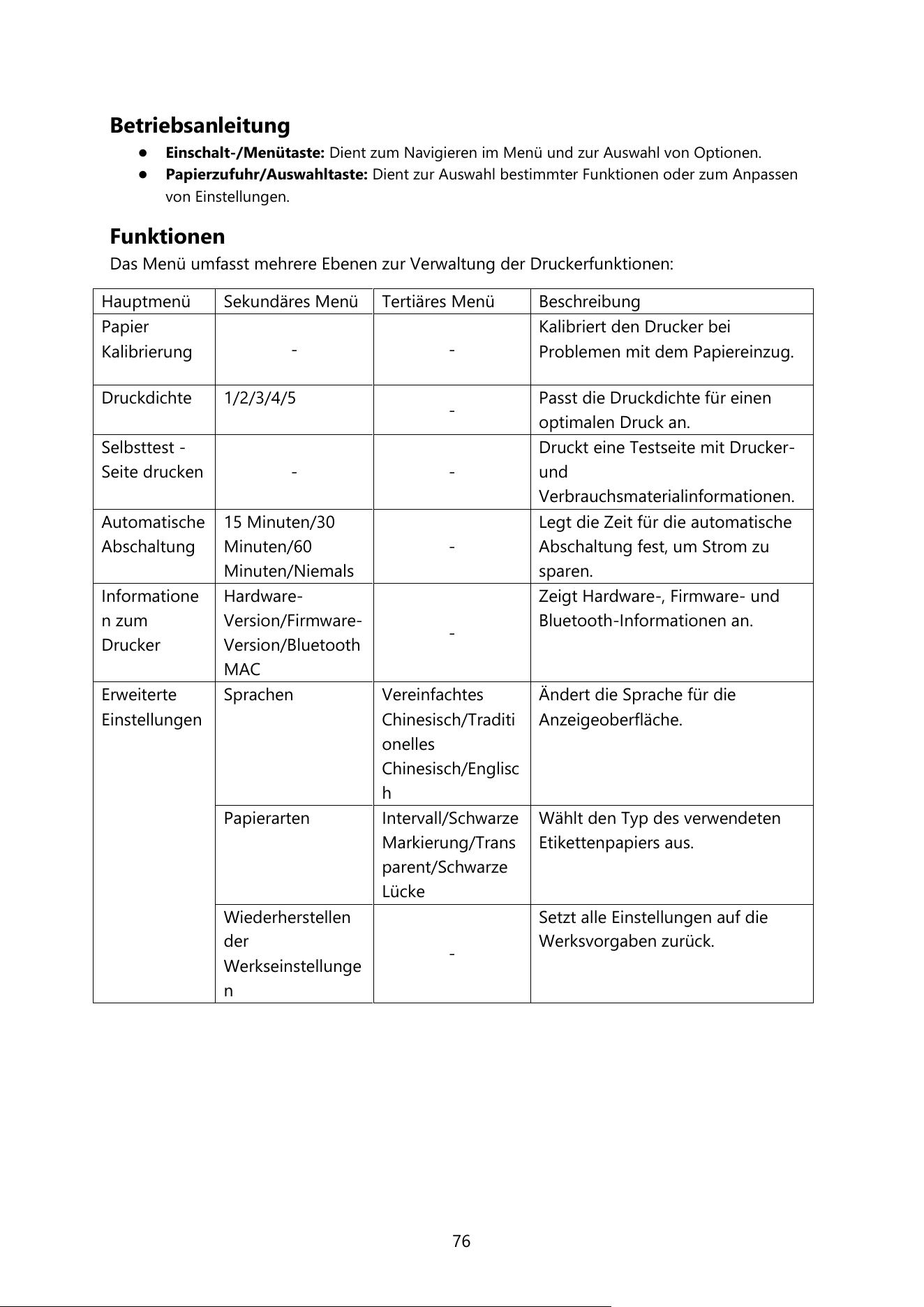
76
Betriebsanleitung
● Einschalt-/Menütaste: Dient zum Navigieren im Menü und zur Auswahl von Optionen.
● Papierzufuhr/Auswahltaste: Dient zur Auswahl bestimmter Funktionen oder zum Anpassen
von Einstellungen.
Funktionen
Das Menü umfasst mehrere Ebenen zur Verwaltung der Druckerfunktionen:
Hauptmenü
Sekundäres Menü
Tertiäres Menü
Beschreibung
Papier
Kalibrierung
-
-
Kalibriert den Drucker bei
Problemen mit dem Papiereinzug.
Druckdichte
1/2/3/4/5
-
Passt die Druckdichte für einen
optimalen Druck an.
Selbsttest -
Seite drucken
-
-
Druckt eine Testseite mit Drucker-
und
Verbrauchsmaterialinformationen.
Automatische
Abschaltung
15 Minuten/30
Minuten/60
Minuten/Niemals
-
Legt die Zeit für die automatische
Abschaltung fest, um Strom zu
sparen.
Informatione
n zum
Drucker
Hardware-
Version/Firmware-
Version/Bluetooth
MAC
-
Zeigt Hardware-, Firmware- und
Bluetooth-Informationen an.
Erweiterte
Einstellungen
Sprachen
Vereinfachtes
Chinesisch/Traditi
onelles
Chinesisch/Englisc
h
Ändert die Sprache für die
Anzeigeoberfläche.
Papierarten
Intervall/Schwarze
Markierung/Trans
parent/Schwarze
Lücke
Wählt den Typ des verwendeten
Etikettenpapiers aus.
Wiederherstellen
der
Werkseinstellunge
n
-
Setzt alle Einstellungen auf die
Werksvorgaben zurück.
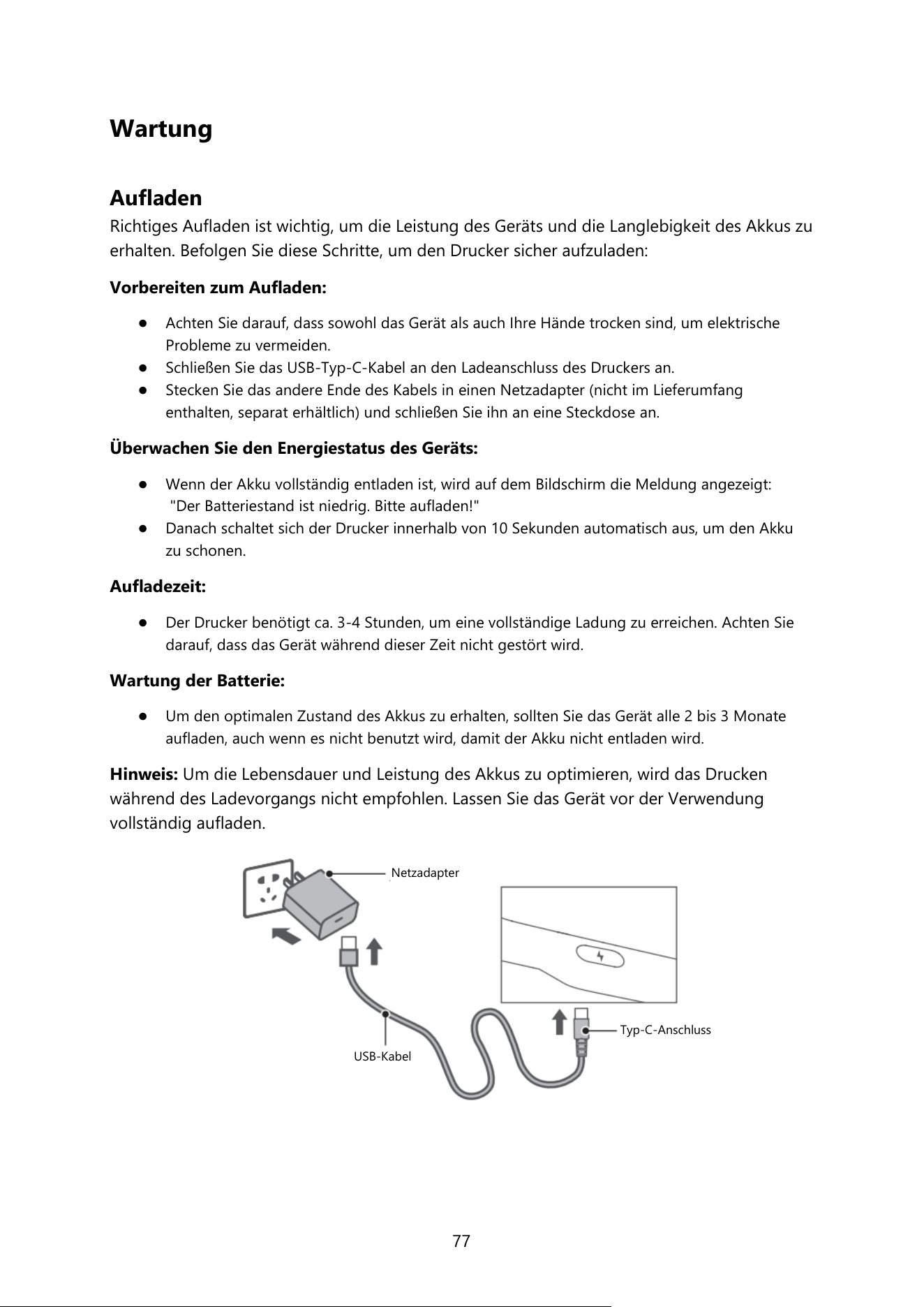
77
Wartung
Aufladen
Richtiges Aufladen ist wichtig, um die Leistung des Geräts und die Langlebigkeit des Akkus zu
erhalten. Befolgen Sie diese Schritte, um den Drucker sicher aufzuladen:
Vorbereiten zum Aufladen:
● Achten Sie darauf, dass sowohl das Gerät als auch Ihre Hände trocken sind, um elektrische
Probleme zu vermeiden.
● Schließen Sie das USB-Typ-C-Kabel an den Ladeanschluss des Druckers an.
● Stecken Sie das andere Ende des Kabels in einen Netzadapter (nicht im Lieferumfang
enthalten, separat erhältlich) und schließen Sie ihn an eine Steckdose an.
Überwachen Sie den Energiestatus des Geräts:
● Wenn der Akku vollständig entladen ist, wird auf dem Bildschirm die Meldung angezeigt:
"Der Batteriestand ist niedrig. Bitte aufladen!"
● Danach schaltet sich der Drucker innerhalb von 10 Sekunden automatisch aus, um den Akku
zu schonen.
Aufladezeit:
● Der Drucker benötigt ca. 3-4 Stunden, um eine vollständige Ladung zu erreichen. Achten Sie
darauf, dass das Gerät während dieser Zeit nicht gestört wird.
Wartung der Batterie:
● Um den optimalen Zustand des Akkus zu erhalten, sollten Sie das Gerät alle 2 bis 3 Monate
aufladen, auch wenn es nicht benutzt wird, damit der Akku nicht entladen wird.
Hinweis: Um die Lebensdauer und Leistung des Akkus zu optimieren, wird das Drucken
während des Ladevorgangs nicht empfohlen. Lassen Sie das Gerät vor der Verwendung
vollständig aufladen.
Netzadapter
USB-Kabel
Typ-C-Anschluss
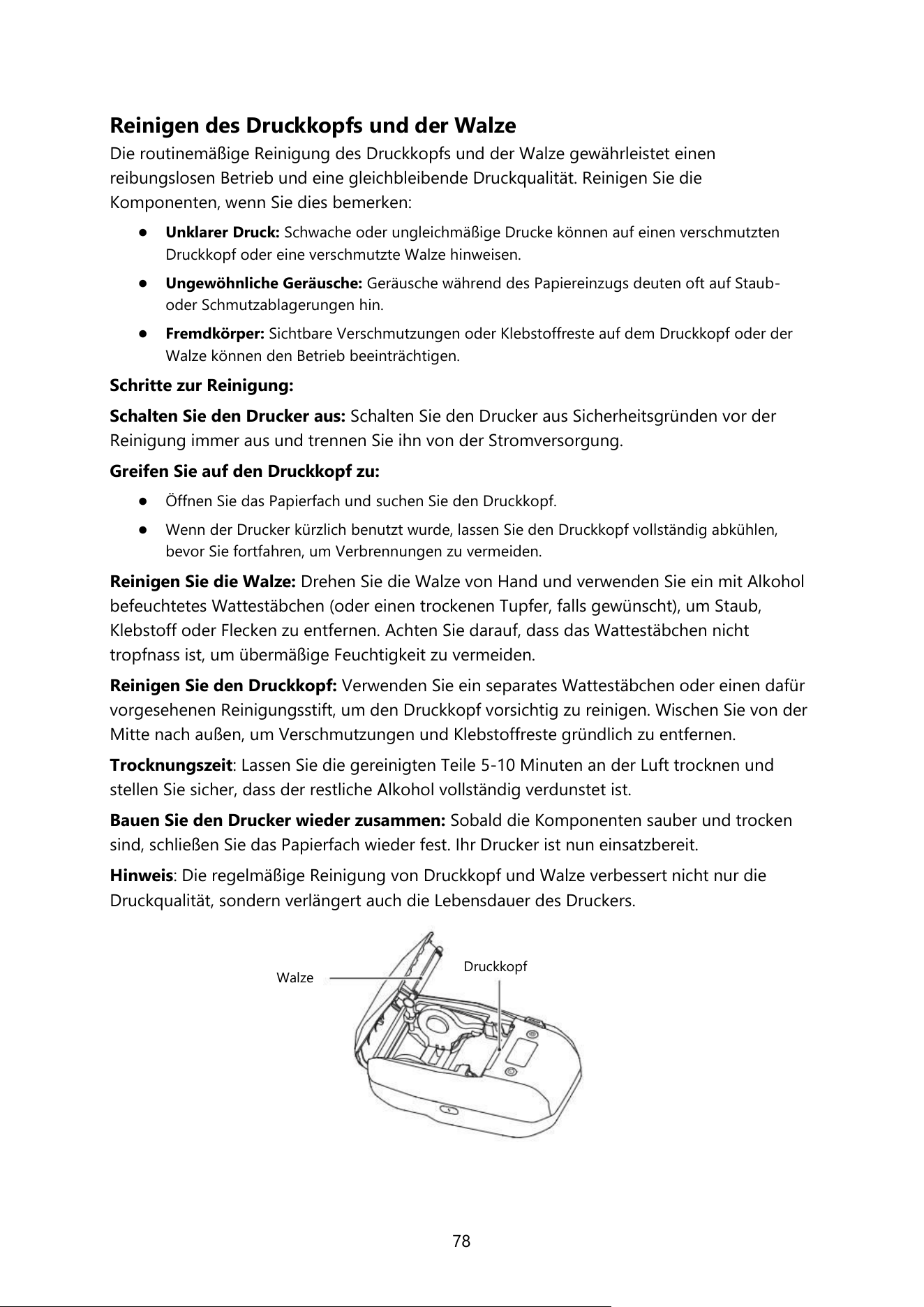
78
Reinigen des Druckkopfs und der Walze
Die routinemäßige Reinigung des Druckkopfs und der Walze gewährleistet einen
reibungslosen Betrieb und eine gleichbleibende Druckqualität. Reinigen Sie die
Komponenten, wenn Sie dies bemerken:
● Unklarer Druck: Schwache oder ungleichmäßige Drucke können auf einen verschmutzten
Druckkopf oder eine verschmutzte Walze hinweisen.
● Ungewöhnliche Geräusche: Geräusche während des Papiereinzugs deuten oft auf Staub-
oder Schmutzablagerungen hin.
● Fremdkörper: Sichtbare Verschmutzungen oder Klebstoffreste auf dem Druckkopf oder der
Walze können den Betrieb beeinträchtigen.
Schritte zur Reinigung:
Schalten Sie den Drucker aus: Schalten Sie den Drucker aus Sicherheitsgründen vor der
Reinigung immer aus und trennen Sie ihn von der Stromversorgung.
Greifen Sie auf den Druckkopf zu:
● Öffnen Sie das Papierfach und suchen Sie den Druckkopf.
● Wenn der Drucker kürzlich benutzt wurde, lassen Sie den Druckkopf vollständig abkühlen,
bevor Sie fortfahren, um Verbrennungen zu vermeiden.
Reinigen Sie die Walze: Drehen Sie die Walze von Hand und verwenden Sie ein mit Alkohol
befeuchtetes Wattestäbchen (oder einen trockenen Tupfer, falls gewünscht), um Staub,
Klebstoff oder Flecken zu entfernen. Achten Sie darauf, dass das Wattestäbchen nicht
tropfnass ist, um übermäßige Feuchtigkeit zu vermeiden.
Reinigen Sie den Druckkopf: Verwenden Sie ein separates Wattestäbchen oder einen dafür
vorgesehenen Reinigungsstift, um den Druckkopf vorsichtig zu reinigen. Wischen Sie von der
Mitte nach außen, um Verschmutzungen und Klebstoffreste gründlich zu entfernen.
Trocknungszeit: Lassen Sie die gereinigten Teile 5-10 Minuten an der Luft trocknen und
stellen Sie sicher, dass der restliche Alkohol vollständig verdunstet ist.
Bauen Sie den Drucker wieder zusammen: Sobald die Komponenten sauber und trocken
sind, schließen Sie das Papierfach wieder fest. Ihr Drucker ist nun einsatzbereit.
Hinweis: Die regelmäßige Reinigung von Druckkopf und Walze verbessert nicht nur die
Druckqualität, sondern verlängert auch die Lebensdauer des Druckers.
Walze
Druckkopf
79
FAQs
Muss ich die Standortberechtigung aktivieren, um Bluetooth verwenden zu können?
● Ja, Android-Geräte benötigen Standortberechtigungen, um Bluetooth zu aktivieren. Dies ist
eine Systemvoraussetzung und muss aktiviert sein, damit die NIIMBOT-App mit Ihrem Drucker
gekoppelt werden kann.
Wie lautet der Standard-PIN-Code für die Kopplung?
● Der Standard-PIN-Code für die Kopplung ist normalerweise "0000". In einigen Fällen kann es
sich um "1234" oder eine Folge von 16 Nullen ("0000000000000000") handeln, je nach
Druckermodell und Betriebssystem.
Was soll ich tun, wenn mein Drucker nicht gefunden wird?
Wenn Ihr Telefon den Drucker nicht finden kann:
● Stellen Sie sicher, dass Bluetooth auf Ihrem Telefon aktiviert ist.
● Starten Sie den Drucker, das Telefon oder die App neu und versuchen Sie die Suche erneut.
● Schalten Sie Bluetooth auf Ihrem Handy aus und wieder ein und versuchen Sie dann, die
Verbindung wieder herzustellen.
Was sollte ich tun, wenn die Bluetooth-Verbindung ausfällt?
Wenn die Verbindung ausfällt oder unterbrochen wird:
● Starten Sie die App oder den Drucker neu und versuchen Sie dann, die Verbindung erneut
herzustellen.
● Schalten Sie Bluetooth auf Ihrem Handy aus, warten Sie ein paar Sekunden und schalten Sie es
wieder ein, bevor Sie erneut versuchen, eine Verbindung herzustellen.
Warum ist der Druck undeutlich oder blass?
Wenn die Druckqualität schlecht ist:
● Drücken Sie den Netzschalter einmal und drucken Sie eine Seite, um den Drucker zu testen.
● Drücken Sie zweimal auf den Netzschalter, um eine Testseite zu drucken. Wenn das Problem
weiterhin besteht, senden Sie ein Foto der Testseite an den Kundendienst, um Unterstützung
zu erhalten.
Warum macht der Drucker ein Klickgeräusch, druckt aber nicht?
Wenn der Drucker klickt, aber nicht druckt:
● Vergewissern Sie sich, dass das Etikettenpapier richtig eingelegt ist und leicht aus dem Drucker
herausragt.
● Prüfen Sie, ob die Etikettenrolle oder das Thermofarbband verbraucht ist und tauschen Sie sie
gegebenenfalls aus.
Was soll ich tun, wenn der Druckversatz falsch ausgerichtet ist?
So beheben Sie einen versetzten Druck:
● Vergewissern Sie sich, dass die Etikettengröße mit den Vorlageneinstellungen in der App
übereinstimmt.
● Verwenden Sie die Bearbeitungsfunktion der App, um den Druckversatz nach Bedarf
anzupassen.
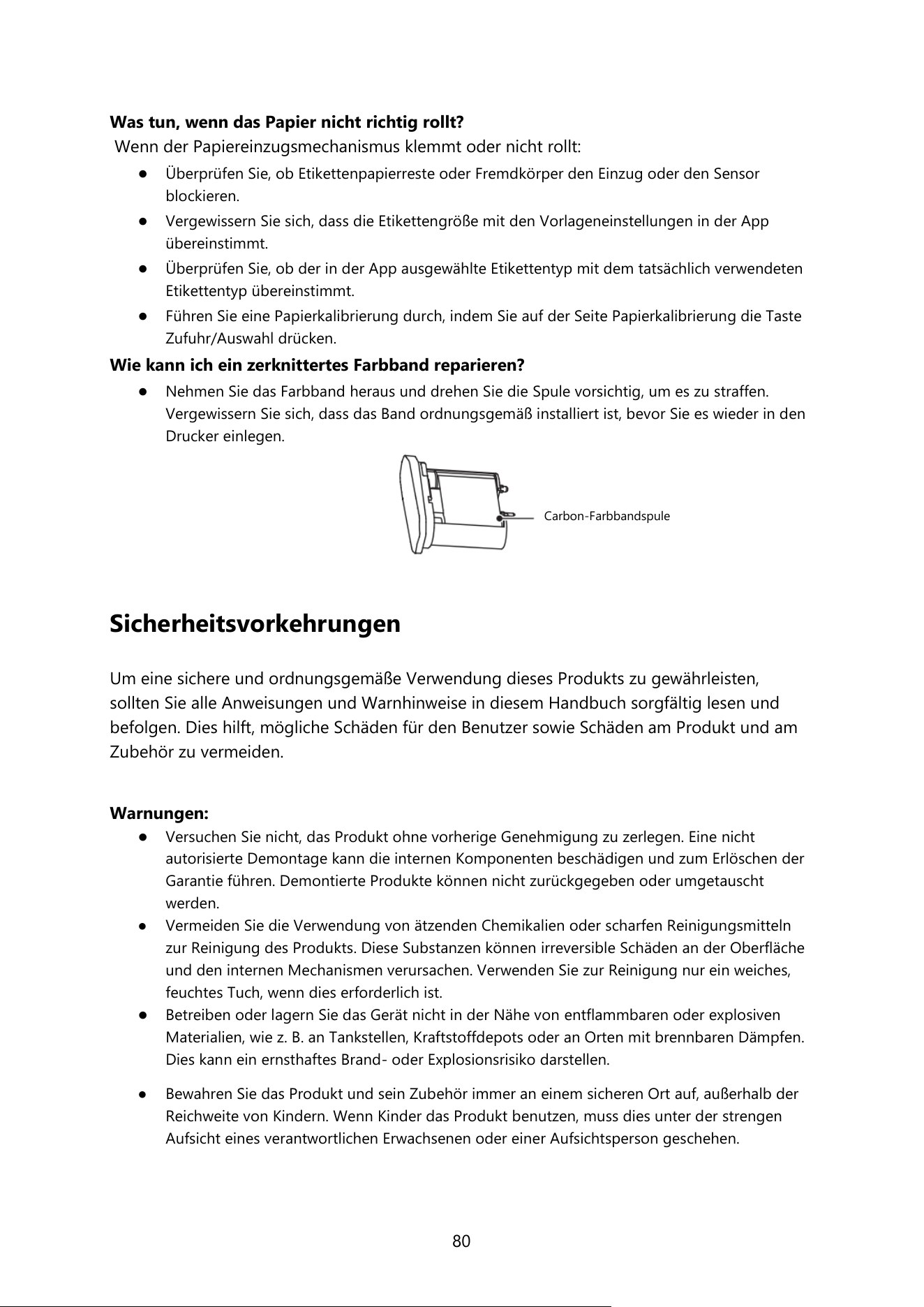
80
Was tun, wenn das Papier nicht richtig rollt?
Wenn der Papiereinzugsmechanismus klemmt oder nicht rollt:
● Überprüfen Sie, ob Etikettenpapierreste oder Fremdkörper den Einzug oder den Sensor
blockieren.
● Vergewissern Sie sich, dass die Etikettengröße mit den Vorlageneinstellungen in der App
übereinstimmt.
● Überprüfen Sie, ob der in der App ausgewählte Etikettentyp mit dem tatsächlich verwendeten
Etikettentyp übereinstimmt.
● Führen Sie eine Papierkalibrierung durch, indem Sie auf der Seite Papierkalibrierung die Taste
Zufuhr/Auswahl drücken.
Wie kann ich ein zerknittertes Farbband reparieren?
● Nehmen Sie das Farbband heraus und drehen Sie die Spule vorsichtig, um es zu straffen.
Vergewissern Sie sich, dass das Band ordnungsgemäß installiert ist, bevor Sie es wieder in den
Drucker einlegen.
Sicherheitsvorkehrungen
Um eine sichere und ordnungsgemäße Verwendung dieses Produkts zu gewährleisten,
sollten Sie alle Anweisungen und Warnhinweise in diesem Handbuch sorgfältig lesen und
befolgen. Dies hilft, mögliche Schäden für den Benutzer sowie Schäden am Produkt und am
Zubehör zu vermeiden.
Warnungen:
● Versuchen Sie nicht, das Produkt ohne vorherige Genehmigung zu zerlegen. Eine nicht
autorisierte Demontage kann die internen Komponenten beschädigen und zum Erlöschen der
Garantie führen. Demontierte Produkte können nicht zurückgegeben oder umgetauscht
werden.
● Vermeiden Sie die Verwendung von ätzenden Chemikalien oder scharfen Reinigungsmitteln
zur Reinigung des Produkts. Diese Substanzen können irreversible Schäden an der Oberfläche
und den internen Mechanismen verursachen. Verwenden Sie zur Reinigung nur ein weiches,
feuchtes Tuch, wenn dies erforderlich ist.
● Betreiben oder lagern Sie das Gerät nicht in der Nähe von entflammbaren oder explosiven
Materialien, wie z. B. an Tankstellen, Kraftstoffdepots oder an Orten mit brennbaren Dämpfen.
Dies kann ein ernsthaftes Brand- oder Explosionsrisiko darstellen.
● Bewahren Sie das Produkt und sein Zubehör immer an einem sicheren Ort auf, außerhalb der
Reichweite von Kindern. Wenn Kinder das Produkt benutzen, muss dies unter der strengen
Aufsicht eines verantwortlichen Erwachsenen oder einer Aufsichtsperson geschehen.
Carbon-Farbbandspule
81
● Sollte versehentlich Wasser oder eine andere Flüssigkeit in das Gerät eindringen, schalten Sie
es sofort aus und trennen Sie es von der Stromquelle. Vermeiden Sie die weitere Verwendung,
bis das Gerät ordnungsgemäß überprüft wurde.
● Im Falle einer Fehlfunktion, wie z. B. ungewöhnliche Geräusche oder nicht erwartungsgemäßer
Betrieb, schalten Sie das Gerät aus und wenden Sie sich an den Kundendienst oder an
autorisierte Servicezentren. Die weitere Verwendung des Geräts in einem solchen Zustand
kann zu weiteren Schäden führen.
● Verwenden Sie nur Netzadapter, die den Sicherheitsvorschriften entsprechen und mit diesem
Produkt kompatibel sind. Die Verwendung von nicht zugelassenen Adaptern kann zu
Überhitzung, Kurzschlüssen oder elektrischen Schäden führen.
● Versuchen Sie niemals, den internen Akku des Produkts zu zerlegen oder auszutauschen.
Unsachgemäße Handhabung kann zu Leckagen, Feuer oder Explosionen führen. Beauftragen
Sie für solche Aufgaben immer autorisierte Fachleute.
● Der eingebaute Akku ist mit einer Schutzschaltung versehen, um die Sicherheit zu
gewährleisten. Die Batterie darf nicht manipuliert oder zerlegt werden. Unsachgemäße
Handhabung kann zu Leckagen oder Kurzschlüssen führen. Wenn der Elektrolyt des Akkus mit
Ihrer Haut oder Ihren Augen in Berührung kommt, spülen Sie ihn gründlich mit klarem Wasser
aus und suchen Sie sofort einen Arzt auf.
● Vermeiden Sie es, das Produkt oder den Netzadapter extremen Temperaturen, direkter
Sonneneinstrahlung oder Feuchtigkeit auszusetzen. Hohe Temperaturen können zu
Überhitzung, Verformung oder sogar Explosionen führen. Das Eintauchen des Geräts oder des
Netzteils in Wasser kann zu irreversiblen Schäden führen und das Risiko eines Stromschlags
bergen.
● Wenn Sie Rauch, einen ungewöhnlichen Geruch oder übermäßige Hitze aus dem Produkt oder
dem Adapter wahrnehmen, trennen Sie es sofort von der Stromquelle. Vermeiden Sie es, das
Gerät weiter zu handhaben, bis es von einem Fachmann untersucht wurde, um mögliche
Schäden zu vermeiden.
Wichtig:
● Um eine gleichbleibende Druckqualität zu gewährleisten und den Druckkopf vor
Beschädigungen zu schützen, verwenden Sie immer Original NIIMBOT Etikettenpapier.
Verbrauchsmaterialien von Drittanbietern können zu suboptimaler Leistung oder Schäden
führen, die nicht durch die Garantie abgedeckt sind.
● Das Produkt enthält einen eingebauten Akku. Werfen Sie das Gerät nicht ins Feuer und setzen
Sie es keiner extremen Hitze aus. Dies kann zu Überhitzung, Explosion oder Feuer führen, was
schwere Verletzungen zur Folge haben kann.
● Kaufen Sie das Produkt bei offiziellen NIIMBOT-Läden oder autorisierten Händlern, um die
Echtheit und Funktionalität des Produkts sicherzustellen. Der Kauf von nicht autorisierten
Verkäufern kann Sie Risiken aussetzen, einschließlich gefälschter Produkte,
Kompatibilitätsproblemen oder mangelndem Support. NIIMBOT kann keine Unterstützung für
Produkte bieten, die über nicht autorisierte Kanäle bezogen wurden.
82
Garantiebedingungen
Auf ein neues Produkt, das im Vertriebsnetz von Alza gekauft wurde, wird eine Garantie von 2
Jahren gewährt. Wenn Sie während der Garantiezeit eine Reparatur oder andere
Dienstleistungen benötigen, wenden Sie sich direkt an den Produktverkäufer. Sie müssen den
Originalkaufbeleg mit dem Kaufdatum vorlegen.
Als Widerspruch zu den Garantiebedingungen, für die der geltend gemachte Anspruch
nicht anerkannt werden kann, gelten:
● Verwendung des Produkts für einen anderen Zweck als den, für den das Produkt
bestimmt ist, oder Nichtbeachtung der Anweisungen für Wartung, Betrieb und Service
des Produkts.
● Beschädigung des Produkts durch Naturkatastrophe, Eingriff einer unbefugten Person
oder mechanisch durch Verschulden des Käufers (z. B. beim Transport, Reinigung mit
unsachgemäßen Mitteln usw.).
● Natürlicher Verschleiß und Alterung von Verbrauchsmaterialien oder Komponenten
während des Gebrauchs (wie Batterien usw.).
● Exposition gegenüber nachteiligen äußeren Einflüssen wie Sonnenlicht und anderen
Strahlungen oder elektromagnetischen Feldern, Eindringen von Flüssigkeiten, Eindringen
von Gegenständen, Netzüberspannung, elektrostatische Entladungsspannung
(einschließlich Blitzschlag), fehlerhafte Versorgungs- oder Eingangsspannung und falsche
Polarität dieser Spannung, chemische Prozesse wie verwendet Netzteile usw.
● Wenn jemand Änderungen, Modifikationen, Konstruktionsänderungen oder Anpassungen
vorgenommen hat, um die Funktionen des Produkts gegenüber der gekauften
Konstruktion zu ändern oder zu erweitern oder nicht originale Komponenten zu
verwenden.
83
EU-Konformitätserklärung
Wuhan Jingchen Intelligent Identification Technology Co., Ltd. erklärt hiermit, dass dieses
Gerät den grundlegenden Anforderungen und allen anderen relevanten Bestimmungen der
Funkanlagenrichtlinie (RED) 2014/53/EU entspricht. Diese Konformität stellt sicher, dass das
Produkt die für die Verwendung in der Europäischen Union erforderlichen Regulierungs- und
Sicherheitsstandards erfüllt. Daher ist dieses Gerät für die Verwendung in allen EU-
Mitgliedstaaten zugelassen.
Darüber hinaus bestätigt die Wuhan Jingchen Intelligent Identification Technology Co., Ltd.
dass die Funkanlage vom Typ [NIIMBOT M2_H] den Spezifikationen und Richtlinien der
Richtlinie 2014/53/EU entspricht.
Der vollständige Text der EU-Konformitätserklärung kann auf folgender Website eingesehen
werden: http://www.niimbot.com.
WEEE
Dieses Produkt darf gemäß der EU-Richtlinie über Elektro- und Elektronik-Altgeräte (WEEE -
2012/19 / EU) nicht über den normalen Hausmüll entsorgt werden. Stattdessen muss es an
den Ort des Kaufs zurückgebracht oder bei einer öffentlichen Sammelstelle für
wiederverwertbare Abfälle abgegeben werden. Indem Sie sicherstellen, dass dieses Produkt
ordnungsgemäß entsorgt wird, tragen Sie dazu bei, mögliche negative Folgen für die Umwelt
und die menschliche Gesundheit zu vermeiden, die andernfalls durch eine unsachgemäße
Abfallbehandlung dieses Produkts verursacht werden könnten. Wenden Sie sich an Ihre
örtliche Behörde oder an die nächstgelegene Sammelstelle, um weitere Informationen zu
erhalten. Die unsachgemäße Entsorgung dieser Art von Abfall kann gemäß den nationalen
Vorschriften zu Geldstrafen führen.