ENGLISH DEUTSCH FRANÇAIS ITALIANO
① ② ③ ④
⑤ ⑥ ⑦
⑧ ⑨
FCC STATEMENT :This device complies with Part 15 of the FCC Rules. Operation is subject to the
following two conditions:This device may not cause harmful interference, and this device must accept any
interference received, including interference that may cause undesired operation.
WARNING: Changes or modifications not expressly approved by the party responsible for compliance
could void the user's authority to operate the equipment.
NOTE: This equipment has been tested and found to comply with the limits for a Class B digital device,
pursuant to Part 15 of the FCC Rules. These limits are designed to provide reasonable protection against
harmful interference in a residential installation. This equipment generates uses and can radiate radio
frequency energy and,if not installed and used in accordance with the instructions, may cause harmful
interference to radio communications. However, there is no guarantee that interference will not occur in a
particular installation. If this equipment does cause harmful interference to radio or television reception,
which can be determined by turning the equipment off and on, the user is encouraged to try to correct the
interference by one or more of the following measures: Reorient or relocate the receiving antenna.Increase
the separation between the equipment and receiver.Connect the equipment into an outlet on a circuit
different from that to which the receiver is connected.Consult the dealer or an experienced radio/TV
technician for help.
RF WARNING STATEMENT:The device has been evaluated to meet general RF exposure requirement.
The device can be used in portable exposure condition without restriction.
INNOVATION, SCIENCE AND ECONOMIC DEVELOPMENT CANADA NOTICE:
IC:
34491-T001PLUS PMN: T001Plus HVIN: T001Plus
This device complies with Innovation, Science and Economic Development Canada licence-exempt RSS
standard(s).
Operation is subject to the following two conditions:
(1) This device may not cause interference.
(2) This device must accept any interference, including interference that may cause undesired operation of
the device.
ThedevicehasbeenevaluatedtomeetgeneralRFexposurerequirement.
Thedevicecanbeusedinportable exposureconditionwithoutrestriction.
Le présentappareilestconforme aux CNR d'Avis sur l'innovation,la science etle développement économique
applicables aux appareils radio exempts de licence. L'exploitationestautorisée aux deux conditions suivantes:
(1) l'appareil ne doit pas produire de brouillage, et
(2) l'utilisateur de l'appareildoit accepter tout brouillageradioélectriquesubi, mêmesi le brouillageest
susceptible d'encompromettre le fonctionnement.
le dispositif a été évalué à satisfaire l'exigence générale de l'exposition aux rf.
l'appareil peut être utilisé dans des conditions d'exposition portatif sans restriction.
ORGSTA
T001Plus
USER’S GUIDE
Thermal Barcode Printer
BENUTZERHANDBUCH
Thermodruck-Barcode Drucker
GUIDE DE L'UTILISATEUR
Imprimante À Codes-barres Thermique
GUIDA UTENTE
Stampante Termica Per Codici A Barre
ORGSTA
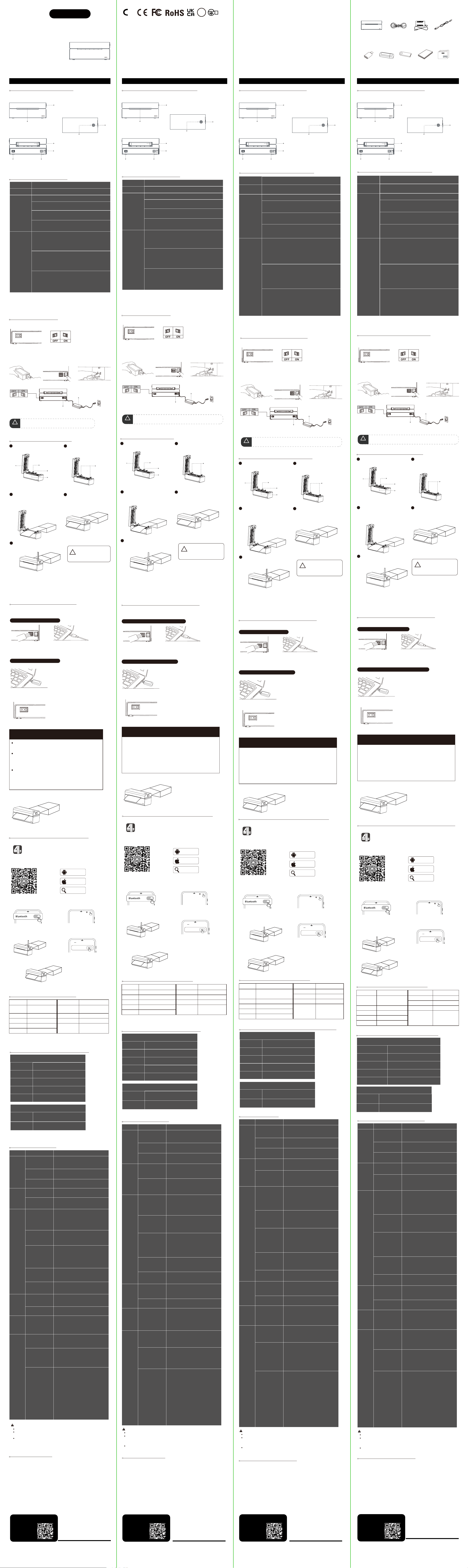
01 GENERAL DESCRIPTION
Please read the instructions carefully before use.
Power Switch
USB Interface
Power Socket
Paper Input
Feed Button
LED Indicator
Paper Outlet
Open-Cover
Button
01 ALLGEMEINE BESCHREIBUNG
Bitte vor Gebrauch Anleitung sorgfältig lesen.
Netzschalter
USB-Schnittstelle
Netzanschluss
Papiereinzug
Papiervorschub-
taste
LED-Anzeige
Papierausgang
Deckelöffnungstaste
01 DESCRIPTION GÉNÉRALE
Lire attentivement le manuel avant utilisation.
Interrupteur
Port USB
Prise secteur
Entrée papier
Bouton
alimentation
Indicateur LED
Sortie papier
Bouton ouverture capot
01 DESCRIZIONE GENERALE
Leggere attentamente le istruzioni prima dell'uso.
Interruttore
Interfaccia USB
Presa alimentazione
Ingresso carta
Pulsante
avanzamento
Indicatore LED
Uscita carta
Pulsante apertura
03 MACHINE SETUP
1. Ensure the printer is OFF. The power switch is switched to O. (-: ON; O: OFF)
2. Attach the power
cord to the adapter.
3. Plug the adapter
cable into the round
power port of the printer.
4. Plug the power cord into
the wall outlet.
Computer Connector
*When connected via Bluetooth,
no cable is required for this port.
Power Adapter
!
NOTE
Turn off the printer before connecting the power cord.
03 GERÄTEINSTELLUNG
1. Stellen Sie sicher, dass der Drucker AUS ist.
Der Netzschalter steht auf O. (-: EIN; O: AUS)
2. Netzkabel mit dem
Netzteil verbinden.
3. Netzteilstecker in die
runde Strombuchse des
Druckers stecken.
4. Netzkabel in die
Steckdose einstecken.
Computeranschluss
Bei Bluetooth-Verbindung ist kein
Kabel für diesen Anschluss erforderlich
Netzteil
!
HINWEIS
Schalten Sie den Drucker aus, bevor Sie das Netzkabel anschließen.
03 INSTALLATION MACHINE
1. Vérifiez que l'imprimante est ÉTEINTE.
L'interrupteur est sur O. (-: MAR; O: ARR)
2. Fixez le cordon
d'alimentation à
l'adaptateur.
3. Branchez le câble de
l'adaptateur sur la prise
ronde de l'imprimante.
4. Branchez le cordon
d'alimentation sur la prise
murale.
Connecteur ordinateur
Connexion Bluetooth :
aucun câble requis pour ce port.
Adaptateur secteur
!
REMARQUE
Éteignez l'imprimante avant de connecter le cordon d'alimentation.
03 INSTALLAZIONE MACCHINA
1. Assicurarsi che la stampante sia SPENTA.
L'interruttore è su O. (-: ACC; O: SP)
2. Collegare il cavo di
alimentazione
all'adattatore.
3. Inserire il cavo
dell'adattatore nella
porta rotonda di
alimentazione.
4. il cavo di alimentazione
alla presa a muro.
Connettore computer
In modalità Bluetooth: nessun cavo richiesto per questa porta
Alimentatore
!
NOTA
Spegnere la stampante prima di collegare il cavo di alimentazione.
08 LED INDICATOR DESCRIPTION
Printer indicator Lights Description
Power on, printer is ready to print.
Downloading data or paused.
Formatting the data.
Cover is not closed.
Paper shortage or paper jam.
Blue
Blue - flashing
Purple
Red
Red - flashing
Bluetooth Key Indicator Description
The Bluetooth key has been
successfully paired with the printer.
The Bluetooth key is not paired
with the printer.
Blue
Blue - flashing
08 LED-ANZEIGEBESCHREIBUNG
Drucker-Lichtanzeigen Beschreibung
Eingeschaltet, druckbereit.
Daten werden empfangen oder Pause.
Daten werden formatiert.
Deckel nicht geschlossen.
Papier fehlt oder Papierstau.
Blau
Blau - blinkend
Lila
Rot
Rot - blinkend
Bluetooth-Key-Anzeige Beschreibung
Der Bluetooth-Key wurde
erfolgreich mit Drucker gepaart.
Der Bluetooth-Key ist nicht gepaart.
Blau
Blau - blinkend
08 DESCRIPTION DES INDICATEURS LED
Description indicateurs imprimante
Sous tension, prêt à imprimer.
Téléchargement données ou pause.
Daten werden formatiert.
Formatage des données.
Capot non fermé
Manque papier ou bourrage.
Bleu
Bleu - clignotant
Violet
Rouge
Rouge -
clignotant
Description indicateur clé Bluetooth
La clé Bluetooth a été correctement
appairée avec l'imprimante.
La clé Bluetooth n'est pas appairée.
Bleu
Bleu - clignotant
08 DESCRIZIONE INDICATORE LED
Descrizione luci indicatrici stampante
Accesa, stampante pronta.
Download dati o in pausa.
Formattazione dati.
Copertura non chiusa.
Carta esaurita o inceppamento.
Blu
Blu - lampeggiante
Viola
Rosso
Rosso - lampeggiante
Descrizione indicatore chiave Bluetooth
La chiave Bluetooth è stata
appaiata correttamente alla stampante.
La chiave Bluetooth non è appaiata.
Blu
Blu -
lampeggiante
04 PAPER INSTALLATION
Load the paper with the printed
side facing up. Feed it through the
paper size guide and then pull it
gently through the rubber roller.
Press the Open-Cover Button
to open the printer.
1
For proper label feeding, slide
the paper size guide to match
the width of the label.
2
3
Paper Size Guide
Sensor
Rubber Roller
Print Head
Slide the
Paper Size
Guide
Close the printer cover and the
installation is complete.
Important:
1. Re-adjust the paper size guide after replacing the label paper with a
different size.
2. Ensure the top cover is closed securely to avoid poor printing quality.
4
After powering on, Press and hold for
3-6 seconds. Release when you hear a
beep to calibrate the paper.
5
Paper calibration must
be performed after
every label size change.
!
NOTE
04 PAPIEREINLEGUNG
Papier mit bedruckter Seite nach
oben einlegen. Durch die Papierbreit-
enführung führen und sanft durch die
Gummivalze ziehen.
Drücken Sie die Deckelöffnung-
staste, um den Drucker zu öffnen.
1
Für korrekten Etikettenvorschub
die Papierbreitenführung auf die
Etikettenbreite einstellen.
2
3
Papierbreitenführung
Sensor
Gummivalze
Druckkopf
Papierbreitenführung
verschieben
Druckerdeckel schließen – die
Installation ist abgeschlossen.
Wichtig:
1.Papierbreitenführung neu einstellen, wenn Etikettenpapier in anderer
Größe eingesetzt wird.
2.Deckel muss sicher geschlossen sein, um Druckqualitätsprobleme zu
vermeiden.
4
Nach dem Einschalten 3-6 Sekunden
gedrückt halten.
Bei Signalton loslassen, um Papier zu
kalibrieren.
5
Papierkalibrierung muss
nach jeder Etikettenfor-
matänderung durchge-
führt werden.
!
Hinweis
04 INSTALLATION DU PAPIER
Chargez le papier face imprimée
vers le haut. Guidez-le à travers le
guide de format puis tirez-le
doucement à travers le rouleau
caoutchouc.
Appuyez sur le bouton d'ouverture
du capot pour ouvrir l'imprimante.
1
Pour un chargement correct des
étiquettes, ajustez le guide de
format à la largeur de l'étiquette.
2
3
Guide de format
Capteur
Rouleau caoutchouc
Tête
d'impression
Ajustez le guide
de format
Fermez le capot de l'impriman-
te – l'installation est terminée.
Important :
1.Réajustez le guide de format après remplacement par des étiquettes de
taille différente.
2.Vérifiez que le capot est fermé correctement pour éviter une mauvaise
qualité d'impression.
4
Après mise sous tension, maintenez
enfoncé 3 à 6 secondes.
Relâchez au bip pour calibrer le papier.
5
L'étalonnage papier doit
être effectué après
chaque changement de
format d'étiquette.
!
Note
04 INSTALLAZIONE CARTA
Caricare la carta con il lato
stampato verso l'alto. Inserirla nella
guida formato e farla passare
delicatamente nel rullo gomma.
Premere il pulsante di apertura
coperchio per aprire la stampante.
1
Per un corretto alimentamento
etichette, regolare la guida
formato alla larghezza
dell'etichetta.
2
3
Guida formato
Sensore
Rullo gomma
Testina
di stampa
Regolare la
guida formato
Chiudere il coperchio della
stampante – l'installazione è
completa.
Importante:
1.Riadattare la guida formato dopo aver sostituito l'etichetta con formato
diverso.
2.Assicurarsi che il coperchio sia chiuso correttamente per evitare scarsa
qualità di stampa.
4
Dopo l'accensione, tenere premuto per
3-6 secondi.
Rilasciare al segnale acustico per
calibrare la carta.
5
La calibrazione carta deve
essere eseguita ad ogni
cambio formato etichetta.
!
Note
07 PRODUCT INFORMATION
100-240V
Model
Connection
Resolution
Voltage
T001Plus
USB/Bluetooth
203DPI
185*85*85mm
25-116mm
Windows, macOS,
Linux, ChromeOS,
Android, iOS
Current
Product Size
Paper Width
Applicable
Brand
Frequency
ORGSTA 50-60HZ
Thermal Barcode
Printer
1.5AName
07 PRODUKTINFORMATIONEN
100-240V
Marke
Name
Modell
Anschluss
Auflösung
Spannung
ORGSTA
Versandetiketten-Drucker
T001 Plus
USB/Bluetooth
203DPI
50-60HZ
1.5A
185*85*85mm
25-116mm
Windows, macOS,
Linux, ChromeOS,
Android, iOS
Frequenz
Strom
Produktgröße
Papierbreite
Kompatibel
07 INFORMATIONS PRODUIT
100-240V
Marque
Modèle
Connexion
Résolution
Tension
ORGSTA
T001 Plus
USB/Bluetooth
203DPI
50-60HZ
1.5A
185*85*85mm
25-116mm
Windows, macOS,
Linux, ChromeOS,
Android, iOS
Fréquence
Courant
Dimensions
Largeur papier
Compatibilité
Imprimante d'étiquettes
d'expédition
Nom
07 INFORMAZIONI PRODOTTO
100-240V
Marca
Modello
Connessione
Risoluzione
Tensione
ORGSTA
T001 Plus
USB/Bluetooth
203DPI
50-60HZ
1.5A
185*85*85mm
25-116mm
Windows, macOS,
Linux, ChromeOS,
Android, iOS
Frequenza
Corrente
Dimensioni
Larghezza carta
Compatibile
Stampante etichette
spedizione
Nome
Pause print job: While the printer is printing, pressing the
Feed Button will pause printing and cause the power LED to
flash blue. Simply press the button again to resume printing.
02 BUTTONS FUNCTION
Button
Power Switch
Hold down the
paper feed
button while
turning on
the power.
Press once to feed one sheet.
Press and hold for 3-6 seconds. Release
when you hear a beep to calibrate the paper.
Power On/Off
Function
Press and hold for 6 seconds or more. Release after
hearing two beeps to print a test page.
Double-click to enter Bluetooth broadcastmode for 30
seconds.(When the Bluetooth dongle is not inserted in
the computer.)
Paper Alignment:
Keep holding the FEED button and turn on the power.
Continue to hold FEED button until the RED light flashes
(after ~3-6 seconds), then release.
Print Test Page:
Keep holding the FEED button and turn on the power.
Continue to hold FEED button until the the PURPLE light
flashes (~6-9 seconds), then release. Calibration and a
test print will follow.
Factory Reset:
Keep holding the FEED button and turn on the power.
Continue to hold FEED button until the BLUE light
flashes(~9-11 seconds), then release.
Caution: This will erase all settings.
Feed Button
(When printer's
indicator light
is solid blue .)
Druck pausieren: Während des Drucks pausiert
Vorschubtaste den Druck (blaues Blinken). Erneut drücken
zum Fortsetzen.
02 TASTENFUNKTIONEN
Taste
Netzschalter
Einmal drücken, um ein Blatt einzuziehen.
3-6 Sekunden gedrückt halten. Bei Signalton loslassen,
um Papier zu kalibrieren.
Ein/Aus
Funktion
6 Sekunden oder länger drücken. Nach zwei Signaltönen
loslassen, um Testseite zu drucken.
Doppelklicken Sie, um für 30 Sekunden in den
Bluetooth-Broadcast-Modus zu wechseln. (Wenn der
Bluetooth-Dongle nicht in den Computer gesteckt ist.)
Étalonnage du support:
Tout en maintenant le bouton FEED enfoncé, mettez
l'appareil sous tension. Relâchez-le lorsque le témoin
rouge se met à clignoter (env. 3-6 s).
Impression de la page de test:
Tout en maintenant le bouton FEED enfoncé, mettez
l'appareil sous tension. Relâchez-le lorsque le témoin
violet clignote (env. 6-9 s). L'étalonnage et une impression
test suivront.
Rétablissement des paramètres d'usine:
Tout en maintenant le bouton FEED enfoncé, mettez
l'appareil sous tension. Relâchez-le lorsque le témoin bleu
clignote (env. 9-11 s). Attention : Cette opération effacera
tous les paramètres.
Vorschubtaste
(Wenn die
Anzeigelampe
des Druckers
konstant blau
leuchtet.)
Pause d'impression: Appuyer sur le bouton d'alimentation pendant
l'impression met en pause (témoin bleu clignotant). Appuyer à nouveau
pour reprendre.
02 FONCTIONS DES BOUTONS
Bouton
Interrupteur
d'alimentation
Appuyer une fois pour alimenter une feuille.
Maintenir enfoncé 3-6 secondes. Relâcher au bip pour
calibrer le papier.
Marche/Arrêt
Fonction
Maintenir enfoncé 6+ secondes. Relâcher après deux
bips pour imprimer une page test.
Double-cliquez pour entrer en mode de diffusion Bluetooth
pendant 30 secondes. (Lorsque la clé Bluetooth n'est pas
branchée sur l'ordinateur.)
Étalonnage du support:
Maintenez le bouton FEED enfoncé et mettez l'appareil
sous tension.
Continuez à maintenir le bouton FEED jusqu'à ce que le
voyant ROUGE clignote (après ~3-6 secondes), puis
relâchez-le.
Impression de la page de test:
Maintenez le bouton FEED enfoncé et mettez l'appareil
sous tension.
Continuez à maintenir le bouton FEED jusqu'à ce que le
voyant VIOLET clignote (après ~6-9 secondes), puis
relâchez-le. L'étalonnage et une impression test suivront.
Rétablissement des paramètres d'usine:
Maintenez le bouton FEED enfoncé et mettez l'appareil
sous tension.
Continuez à maintenir le bouton FEED jusqu'à ce que le
voyant BLEU clignote (après ~9-11 secondes), puis
relâchez-le.
Attention : Cela effacera tous les paramètres.
Bouton
d'alimentation
(Lorsque la
lumière
indicateur de
l'imprimante est
solidement
bleue.)
Maintenir le
bouton
d'alimentation
enfoncé lors de
la mise sous
tension.
Pausa stampa: Premere il pulsante durante la stampa mette in pausa
(luce blu lampeggiante). Premere nuovamente per riprendere.
02 FUNZIONI DEI PULSANTI
Pulsante
Interruttore
di alimentazione
Premere una volta per alimentare un foglio.
Tenere premuto 3-6 secondi. Rilasciare al beep per
calibrare la carta.
Accensione/Spegnimento
Funzione
Tenere premuto 6+ secondi. Rilasciare dopo due beep
per stampare pagina test.
Fare doppio clic per entrare in modalità trasmissione
Bluetooth per 30 secondi. (Quando il dongle Bluetooth non
è inserito nel computer.)
Calibrazione supporti:
Calibrazione supporti
Tieni premuto il pulsante FEED e accendi l'alimentazione.
Continua a tenere premuto il pulsante FEED finché la luce
ROSSA non lampeggia (dopo ~3-6 secondi), quindi
rilasciarlo.
Stampa pagina di test:
Tieni premuto il pulsante FEED e accendi l'alimentazione.
Continua a tenere premuto il pulsante FEED finché la luce
VIOLA non lampeggia (dopo ~6-9 secondi), quindi
rilasciarlo. Seguiranno la calibrazione e una stampa di test.
Ripristino impostazioni di fabbrica:
Tieni premuto il pulsante FEED e accendi l'alimentazione.
Continua a tenere premuto il pulsante FEED finché la luce
BLU non lampeggia (dopo ~9-11 secondi), quindi
rilasciarlo.
Attenzione: questa operazione cancellerà tutte le
impostazioni.
Pulsante di
alimentazione
(Quando il luzzo
indicatore della
stampante è di
colore blu
costante.)
Tenere premuto
il pulsante di
alimentazione
durante
l'accensione.
If the product has quality problems or
any suggestions, please contact us
promptly through the after-sales service
e-mail, we will give you a satisfactory
answer.
suppor[email protected]
Return and exchange instructions:
Returns and exchanges please ensure that the goods are intact and do not
affect the sale; we will provide you with service as soon as possible after
receiving the request.
Scan code to
register - Free
6 months
warranty!
WARRANTY CARD
--------------------------------------------
EVATOST CONSULTING LTD
Office 101 32 Threadneedle Street, London,
United Kingdom, EC2R 8AY
suppor[email protected]
Bei Qualitätsproblemen oder Anregungen
kontaktieren Sie uns bitte umgehend per
After-Sales-E-Mail. Wir geben Ihnen
zufriedenstellende Antwort.
Rückgabe-/Umtauschanleitung:
Bitte stellen Sie sicher, dass die Ware unbeschädigt und wiederverkaufsfähig
ist. Wir bearbeiten Ihre Rücksendung nach Paketempfang umgehend.
--------------------------------------------
GARANTIEKARTE
Scannen Sie den Code
zur Registrierung - 6
Monate kostenlose
Garantie!
SUCCESS COURIER SL
CALLE RIO TORMES NUM.1, PLANTA 1, DERECHA,
OFICINA 3, Fuenlabrada,Madrid,28947 Spain
suppor[email protected]
En cas de problème qualité ou sugges-
tion, contactez-nous promptement par
e-mail après-vente. Nous vous apporter-
ons réponse satisfaisante.
Instruction retour/échange :
Les articles doivent être intacts et reconditionnables. Nous traiterons votre
retour dès réception du colis.
--------------------------------------------
CARTE GARANTIE
Scannez le code
pour vous inscrire -
Garantie gratuite de
6 mois !
SUCCESS COURIER SL
CALLE RIO TORMES NUM.1, PLANTA 1, DERECHA,
OFICINA 3, Fuenlabrada,Madrid,28947 Spain
suppor[email protected]
Per problemi qualità o suggerimenti,
contattateci tempestivamente via e-mail
assistenza. Vi daremo risposta
soddisfacente.
Istruzione reso/permuta:
Gli articoli devono essere intatti e rivendibili. Elaboriamo il vostro reso appena
ricevuto il pacco.
--------------------------------------------
TESSERA GARANZIA
Scansionate il codice
per registrarvi -
Garanzia gratuita 6
mesi!
SUCCESS COURIER SL
CALLE RIO TORMES NUM.1, PLANTA 1, DERECHA,
OFICINA 3, Fuenlabrada,Madrid,28947 Spain
09 TROUBLE SHOOT
Important:
Avoid touching the print head directly.
Clean the print head with rubbing alcohol. Apply a small amount to a lint-free cloth and
wipe gently. Never use industrial alcohol as it can damage the print head.
Clean the printer's sensors if you see frequent error messages.
Issue
Fault
Recommended Action
Computer
cannot find
printer
Driver
installed but
printer does
not print
Print output
issues
Printing
interruption
Equipment
failure
Mobile
Bluetooth
Connec-
tion
Issues
Driver not installed
successfully.
Printer not connected
to computer
successfully.
Printer is not
powered on.
Driver installed
multiple times.
Printer not selected
in settings.
Printed image does
not match paper size
(too small, misaligned,
missing).
Calibrate paper: Press and hold the FEED
button for 3-6 seconds until the red indicator
flashes, then release.
Open the computer's print settings
interface-> Paper Size, select the size type
that matches your label paper.
Clean the print head regularly: Gently wipe
the print head (smooth metal strip) in one
direction with a cotton swab dipped in
alcohol (70% or higher concentration).
Check if the paper is thermal paper.
Check if the paper is loaded in the wrong
direction.
Press and hold the FEED button for 6-9
seconds until the indicator turns purple, then
release to print a test page.Please provide the
test page results to the technical support team.
There may be paper debris or dirt on the roller.
Clean the roller.
Open the paper cover, smooth out the label
paper. After closing the cover, the paper will
automatically calibrate and resume working.
Check if the USB cable is loose and if the
printer is still powered on.
Open the cover, remove the label paper,
reorganize it and reload it into the printer.
Adjust the fixing clamp and close the paper
compartment until you hear a click and the
indicator light turns blue.
Adjust the paper guide until it secures the
paper firmly.
Missing pixels, broken
lines, white spots in
solid areas.
Blank labels are fed
out.
First print is normal,
subsequent prints
become increasingly
misaligned.
Print image is dark on
one side and light on
the other.
Paper jam
Connection lost
Cannot feed paper
"Incompatible phone"
prompt during pairing
on phone settings
page.
Bluetooth connection
shows successful in
phone settings, printer
does not work after
clicking print.
Cannot find device
during Bluetooth
pairing.
Disconnect the Bluetooth connection in your
phone's settings (or restart the printer), then
connect Bluetooth via the top-right corner of
the 4BarCodeAPP homepage.
Please search for the device on the APP's
Bluetooth connection page within 30 seconds
after double-clicking the Feed button.
Before double-clicking the Feed button, please
ensure the Bluetooth key is not plugged into
the computer.
Please check and enable the Bluetooth
permission for the 4Barcode APP in your
phone's permission settings.
Please turn on the mobile phone's Bluetooth
function. (For Android 12 and earlier versions,
please enable Location and App Location
permissions.)
Tap the "Disconnect" button on the app's
home screen to access your Bluetooth
devices. Look for and connect to "T001
Plus".
Uninstall the failed driver software and
re-download and install the driver
corresponding to your operating system.
Check if the data cable connector or Bluetooth
dongle is loose.
Check if the power switch is in the "ON"
position and if the indicator light is on.
Check the device list. If two 'T001' printer
devices appear, uninstall all drivers and reinstall.
Open the computer's print settings interface,
select 'T001' from the drop-down menu in the
name field, or set 'T001' as the default printer.
09 TROUBLESHOOT
Wichtig:
Berühren Sie den Druckkopf nicht direkt.
Reinigen Sie den Druckkopf mit Isopropylalkohol. Geben Sie eine kleine Menge auf ein
fusselfreies Tuch und wischen Sie sanft ab. Verwenden Sie niemals Industriealkohol, da
dieser den Druckkopf beschädigen kann.
Reinigen Sie die Sensoren des Druckers bei häufigen Fehlermeldungen.
Problem
Fehler
Empfohlene Maßnahme
Comput-
er findet
Drucker
nicht
Treiber
installiert,
aber
Drucker
druckt nicht
Druckaus-
gabeprob-
leme
Druckunter-
brechung
Gerätefehler
Probleme
mit der
mobilen
Blue-
tooth-Verbi
ndung
Treiber nicht
erfolgreich installiert.
Drucker nicht
erfolgreich mit
Computer verbunden.
Drucker ist nicht
eingeschaltet.
Treiber mehrmals
installiert.
Drucker nicht in den
Einstellungen
ausgewählt.
Gedrucktes Bild
entspricht nicht der
Papiergröße (zu klein,
falsch ausgerichtet,
fehlend)
Papier kalibrieren: Feed-Taste 3-6 Sekunden
gedrückt halten, bis die rote Anzeige blinkt,
dann loslassen. Öffnen Sie die Druckeinstel-
lungen des Computers -> Papiergröße und
wählen Sie den Typ, der Ihrem Etikettenpapi-
er entspricht.
Reinigen Sie den Druckkopf regelmäßig:
Wischen Sie den Druckkopf (glatte
Metallleiste) vorsichtig in einer Richtung mit
einem in Isopropylalkohol (70 % oder höherer
Konzentration) getränkten Wattestäbchen ab.
Überprüfen Sie, ob es sich um Thermopapier
handelt. Überprüfen Sie, ob das Papier verkehrt
herum eingelegt ist. Feed-Taste 6-9 Sekunden
gedrückt halten, bis die Anzeige violett leuchtet,
dann loslassen, um eine Testseite zu drucken.
Bitte senden Sie die Ergebnisse der Testseite
an das technische Support-Team.
Möglicherweise befinden sich Papierabrieb
oder Schmutz auf der Rolle. Reinigen Sie die
Rolle.
Öffnen Sie die Papierabdeckung, glätten Sie
das Etikettenpapier. Nach dem Schließen der
Abdeckung kalibriert das Papier automatisch
und die Arbeit wird fortgesetzt.
Überprüfen Sie, ob das USB-Kabel lose ist und
ob der Drucker noch eingeschaltet ist.
Öffnen Sie den Deckel, entnehmen Sie das
Etikettenpapier, ordnen Sie es neu an und laden
Sie es wieder in den Drucker. Justieren Sie die
Fixierklemme und schließen Sie das
Papierfach, bis Sie ein Klicken hören und die
Anzeigeleuchte blau leuchtet.
Justieren Sie den Papierführungsbügel, bis er
das Papier sicher fixiert.
Fehlende Pixel,
unterbrochene Linien,
weiße Flecken in
Volltonflächen.
Leere Etiketten werden
ausgeworfen.
Erster Druck normal,
nachfolgende Drucke
zunehmend falsch
ausgerichtet.
Druckbild auf einer
Seite dunkel, auf der
anderen hell.
Papierstau
Verbindung
unterbrochen
Papier kann nicht
zugeführt werden
"Nicht kompatibles
Telefon" während der
Kopplung auf der
Telefoneinstellungsseite.
Tippen Sie auf der Startseite der App auf die
Schaltfläche "Nicht verbunden", um auf die
Bluetooth-Geräte zuzugreifen. Suchen Sie nach
"T001 Plus" und stellen Sie eine Verbindung
her.
Déconnectez le Bluetooth dans les paramètres
de votre téléphone (ou redémarrez
l'imprimante), puis connectez le Bluetooth via
le coin supérieur droit de la page d'accueil de
4BarCodeAPP.
Bitte suchen Sie innerhalb von 30 Sekunden
nach dem Doppelklick auf die Feed-Taste auf
der Bluetooth-Verbindungsseite der APP nach
dem Gerät.
Stellen Sie vor dem Doppelklick auf die
Feed-Taste sicher, dass der Bluetooth-Schlüssel
nicht in den Computer gesteckt ist.
Bitte überprüfen und aktivieren Sie die
Bluetooth-Berechtigung für die 4Barcode APP in
den Berechtigungseinstellungen Ihres Telefons.
Bitte schalten Sie die Bluetooth-Funktion des
Mobiltelefons ein. (Für Android 12 und ältere
Versionen, bitte aktivieren Sie die Standort- und
App-Standortberechtigungen.)
Bluetooth-Verbindung in
den Telefoneinstellungen
erfolgreich, Drucker
arbeitet nach dem
Drucken nicht.
Gerät während der
Bluetooth-Kopplung
nicht gefunden.
Deinstallieren Sie die fehlerhafte Treibersoft-
ware und laden Sie den Treiber neu herunter,
der Ihrem Betriebssystem entspricht.
Überprüfen Sie, ob der Datenkabelstecker
oder der Bluetooth-Dongle locker sitzt.
Überprüfen Sie, ob der Netzschalter auf "EIN"
steht und ob die Anzeigeleuchte leuchtet.
Überprüfen Sie die Geräteliste. Wenn zwei
'T001'-Druckergeräte angezeigt werden,
deinstallieren Sie alle Treiber und installieren
Sie sie neu.
Öffnen Sie die Druckeinstellungen des
Computers, wählen Sie im Namensfeld 'T001'
aus dem Dropdown-Menü aus oder legen Sie
'T001' als Standarddrucker fest.
09 DÉPANNAGE
Important:
Évitez de toucher directement la tête d'impression.
Nettoyez la tête d'impression à l'alcool isopropylique. Appliquez une petite quantité sur un
chiffon non pelucheux et essuyez délicatement. N'utilisez jamais d'alcool industriel car il
pourrait endommager la tête d'impression.
Nettoyez les capteurs de l'imprimante en cas de messages d'erreur fréquents.
Problème
Panne
Action Recommandée
L'ordinateur
ne trouve pas
l'imprimante
Pilote
installé mais
l'imprimante
n'imprime
pas
Problèmes
de sortie
d'impression
Interruption
d'impression
Défaillance
de
l'équipement
Überprüfen
Sie, ob der
Datenka-
belstecker
oder der
Blue-
tooth-Don-
gle locker
sitzt.
Pilote non installé
avec succès.
Imprimante non
connectée à l'ordinateur
avec succès
L'imprimante n'est
pas allumée.
Pilote installé
plusieurs fois.
Imprimante non
sélectionnée dans
les paramètres.
L'image imprimée ne
correspond pas à la
taille du papier (trop
petit, désaligné,
manquant)
Calibrez le papier : Maintenez le bouton FEED
enfoncé pendant 3 à 6 secondes jusqu'à ce que
le témoin rouge clignote, puis relâchez. Ouvrez
l'interface des paramètres d'impression de
l'ordinateur -> Taille du papier, sélectionnez le
type de taille qui correspond à votre papier
étiquette.
Nettoyez régulièrement la tête d'impression :
Essuyez délicatement la tête d'impression
(bande métallique lisse) dans une seule
direction avec un coton-tige imbibé d'alcool
isopropylique (concentration de 70 % ou plus).
Vérifiez si le papier est thermique. Vérifiez si le
papier est chargé dans le mauvais sens.
Maintenez le bouton FEED enfoncé pendant 6 à
9 secondes jusqu'à ce que le témoin devienne
violet, puis relâchez pour imprimer une page de
test. Veuillez fournir les résultats de la page de
test à l'équipe d'assistance technique.
Il peut y avoir des débris de papier ou de la
saleté sur le rouleau. Nettoyez le rouleau.
Ouvrez le capot du papier, lissez le papier
étiquette. Après avoir fermé le capot, le papier
se calibrera automatiquement et reprendra
son fonctionnement.
Vérifiez si le câble USB est branché et si
l'imprimante est toujours allumée.
Ouvrez le capot, retirez le papier étiquette,
réorganisez-le et rechargez-le dans
l'imprimante. Ajustez la pince de fixation et
fermez le compartiment à papier jusqu'à
entendre un clic et que le témoin lumineux
devienne bleu.
Appuyez sur le bouton "déconnecter" de l'écran
d'accueil de l'application pour accéder aux
appareils Bluetooth. Recherchez et
connectez-vous à "T001 Plus".
Veuillez rechercher l'appareil sur la page de
connexion Bluetooth de l'application dans les 30
secondes suivant un double-clic sur le bouton
d'alimentation (Feed).
Avant de double-cliquer sur le bouton
d'alimentation, assurez-vous que la clé Bluetooth
n'est pas branchée sur l'ordinateur.
Veuillez vérifier et activer l'autorisation Bluetooth
pour l'application 4Barcode dans les paramètres
de permissions de votre téléphone.
Veuillez activer la fonction Bluetooth de votre
téléphone mobile. (Pour Android 12 et versions
antérieures, veuillez activer les autorisations de
localisation et de localisation de l'application.)
Déconnectez le Bluetooth dans les paramètres
de votre téléphone (ou redémarrez
l'imprimante), puis connectez le Bluetooth via
le coin supérieur droit de la page d'accueil de
4BarCodeAPP.
Ajustez le guide papier jusqu'à ce qu'il
maintienne fermement le papier.
Pixels manquants,
lignes brisées, points
blancs dans les zones
pleines.
Des étiquettes vierges
sont éjectées.
Première impression
normale, les
impressions suivantes
sont de plus en plus
désalignées
L'image imprimée est
sombre d'un côté et
claire de l'autre.
Bourrage papier
Connexion perdue
Impossible d'alimenter
le papier.
Message "Téléphone
non compatible" lors du
jumelage dans la page
des paramètres du
téléphone.
La connexion Bluetooth
est indiquée comme
réussie dans les
paramètres du
téléphone, l'imprimante
ne fonctionne pas après
avoir appuyé sur
imprimer.
Impossible de trouver
l'appareil lors du
jumelage Bluetooth.
Désinstallez le pilote défaillant et téléchargez
puis réinstallez le pilote correspondant à votre
système d'exploitation.
Vérifiez si le connecteur du câble de données
ou le dongle Bluetooth est desserré.
Vérifiez que l'interrupteur d'alimentation est sur
"ON" et que le témoin lumineux est allumé.
Vérifiez la liste des périphériques. Si deux
appareils d'imprimante 'T001' apparaissent,
désinstallez tous les pilotes et réinstallez-les.
Ouvrez l'interface des paramètres d'impression
de l'ordinateur, sélectionnez 'T001' dans le menu
déroulant du champ nom, ou définissez 'T001'
comme imprimante par défaut.
09 RISOLUZIONE PROBLEMI
Importante:
Evitare di toccare direttamente la testina di stampa.
Pulire la testina con alcol isopropilico. Applicare una piccola quantità su un panno privo di
lanugine e pulire delicatamente. Non utilizzare mai alcol industriale poiché potrebbe
danneggiare la testina.
Pulire i sensori della stampante in caso di frequenti messaggi d'errore.
Problema
Guasto
Azione Raccomandata
Il computer
non trova la
stampante
Driver
installato
ma la
stampante
non stampa
Problemi di
output di
stampa
Interruzione
della stampa
Guasto
dell'apparec-
chiatura
Problemi di
connessi-
one
Bluetooth
mobile
Driver non installato
correttamente
Stampante non
connessa al computer
correttamente
La stampante non è
accesa
Driver installato più
volte.
Stampante non
selezionata nelle
impostazioni.
L'immagine stampata
non corrisponde alle
dimensioni del carta
(troppo piccola,
disallineata, mancante).
Calibra la carta: Tieni premuto il pulsante FEED
per 3-6 secondes finché l'indicatore rosso
lampeggia, poi rilascia. Apri l'interfaccia delle
impostazioni di stampa del computer ->
Dimensioni carta, seleziona il tipo di dimensione
che corrisponde alla tua carta etichetta.
Pulire regolarmente la testina di stampa:
Strizzare delicatamente la testina di stampa
(striscia metallica liscia) in una direzione con
un batuffolo di cotone imbevuto di alcol
(concentrazione 70% o superiore).
Controlla se la carta è termica. Controlla se la
carta è caricata nel verso sbagliato. Tieni
premuto il pulsante FEED per 6-9 secondes
finché l'indicatore diventa viola, poi rilascia per
stampare una pagina di test. Si prega di fornire
i risultati della pagina di test al team di
supporto tecnico.
Potrebbero esserci residui di carta o sporco sul
rullo. Pulire il rullo.
Apri il coperchio della carta, appiana la carta
etichetta. Dopo aver chiuso il coperchio, la
carta si calibrerà automaticamente e
riprenderà a funzionare.
Controlla se il cavo USB è allentato e se la
stampante è ancora accesa.
Apri il coperchio, rimuovi la carta etichetta,
riorganizzala e ricaricala nella stampante.
Regola la pinza di fissaggio e chiudi il vano
carta finché non senti un clic e la spia luminosa
diventa blu.
Tocca il pulsante "Non connesso" nella
schermata iniziale dell'app per accedere ai
dispositivi Bluetooth. Cerca e connetti "T001
Plus".
Disconnetti la connessione Bluetooth nelle
impostazioni del tuo telefono (o riavvia
l'imprimante), quindi connetti Bluetooth tramite
l'angolo in alto a destra della pagina iniziale di
4BarCodeAPP.
Cercare il dispositivo nella pagina di
connessione Bluetooth dell'app entro 30
secondi dal doppio clic sul pulsante di
alimentazione (Feed).
Prima di fare doppio clic sul pulsante di
alimentazione, assicurarsi che la chiave
Bluetooth non sia inserita nel computer.
Verificare e abilitare l'autorizzazione Bluetooth
per l'app 4Barcode nelle impostazioni dei
permessi del telefono.
Attivare la funzione Bluetooth del telefono
cellulare. (Per Android 12 e versioni precedenti,
abilitare le autorizzazioni di localizzazione e
posizione dell'app.)
Regola la guida carta fino a quando fissa
saldamente la carta.
Pixel mancanti, linee
spezzate, punti bianchi
nelle aree piene.
Vengono espulse
etichette vuote.
Prima stampa normale,
le stampe successive
diventano sempre più
disallineate.
L'immagine stampata è
scura da un lato e
chiara dall'altro.
Inceppamento della
carta
Connessione persa
Impossibile alimentare
la carta.
Messaggio "Telefono
non compatibile"
durante l'accoppiamen-
to nella pagina delle
impostazioni del
telefono.
Connessione Bluetooth
riuscita nelle
impostazioni del
telefono, la stampante
non funziona dopo aver
toccato stampa.
Impossibile trovare il
dispositivo durante
l'accoppiamento
Bluetooth.
Disinstalla il software del driver non riuscito e
scarica e reinstalla il driver corrispondente al
tuo sistema operativo.
Controllare se il connettore del cavo dati o il
dongle Bluetooth sono allentati.
Controlla se l'interruttore di alimentazione è in
posizione "ON" e se la spia luminosa è accesa.
Controlla l'elenco dei dispositivi. Se
compaiono due dispositivi stampante 'T001',
disinstalla tutti i driver e reinstalla.
Apri l'interfaccia delle impostazioni di stampa
del computer, seleziona 'T001' dal menu a
discesa nel campo del nome o imposta 'T001'
come stampante predefinita.
Vorschubtaste
gedrückt halten
während des
Einschaltens.
10 PACKING LIST
① Thermal Barcode Printer* 1 ② Power Cord * 1
③ Power Adapter * 1
④ USB Cable * 1
⑧ Sample Labels * 50
⑤ USB-C Adapter * 1
⑥ Bluetooth Key* 1
⑦ USB Disk * 1
⑨ User Guide * 1
10 PACKLISTE
① Drucker * 1 ② Netzkabel * 1
③ Netzadapter * 1
④ USB-Kabel * 1
⑦ USB-Stick * 1
⑨ Bedienungsanleitung * 1
⑤ USB-C-Adapter * 1 ⑥ Bluetooth-Schlüssel * 1
⑧ Musteretiketten * 50
10 LISTE D'EMBALLAGE
① Imprimante * 1 ② Câble d'alimentation * 1
③ Adaptateur d'alimentation * 1
④ Câble USB * 1
⑦ Clé USB
⑨ Guide de l'utilisateur * 1
⑤ Adaptateur USB-C * 1 ⑥ Clé Bluetooth * 1
⑧ Étiquettes d'échantillon * 50
10 LISTA IMBALLAGGIO
① Stampante * 1 ② Cavo di alimentazione * 1
③ Adattatore di alimentazione * 1
④ Cavo USB * 1
⑦ Pen drive * 1
⑨ Manuale utente * 1
⑤ Adattatore USB-C * 1 ⑥ Chiave Bluetooth * 1
⑧ Etichette di campione * 50
ORGSTA
USER’S GUIDE
Thermal Barcode Printer
BENUTZERHANDBUCH
Thermodruck-Barcode Drucker
GUIDE DE L'UTILISATEUR
Imprimante à codes-barres thermique
GUIDA UTENTE
Stampante termica per codici a barre
T001Plus
ORGSTA
ORGBRO
05 CONNECT VIA COMPUTER
Connect the USB cable
to the printer.
Method 1: Wired USB Connection.
Method 2: Wireless Bluetooth Pairing.
1. You may choose either wired USB connection or wireless
Bluetooth pairing.
Connect the other end of
the USB cable to the
computer.
Plug the Bluetooth key receiver
into your computer's USB port.
Bluetooth Key Indicator Light Guide
Not connected: Blue light blinking.
Connected: Blue light steady on.
2. Turn on the printer using the power switch. (-: ON; O: OFF)
3. Driver installation
4. After driver installation is completed, open your file and then print.
Method 1: Check for complimentary USB disk with your
printer.
Method 2: For driver downloads or troubleshooting,
please visit the official website link:
https://orgsta.com/support /
Method 3: If you've lost your USB disk or can't download
the driver from the website above, please contact our
customer service team at
Get detailed driver install video
ORGBRO
05 ÜBER COMPUTER VERBINDEN
USB-Kabel mit dem
Drucker verbinden.
Methode 1: Kabelgebundene USB-Verbindung.
Methode 2: Drahtlose Bluetooth-Paarung.
1.Wählen Sie kabelgebundene USB-Verbindung oder
drahtlose Bluetooth-Paarung.
Anderes Ende des
USB-Kabels mit dem
Computer verbinden.
Bluetooth-Key-Empfänger in
USB-Port des Computers stecken.
Bluetooth-Key-Anzeige:
Verbunden: Blaues Licht blinkt.
Vollständig verbunden: Blaues Licht dauerhaft an.
2.Drucker mit Netzschalter einschalten. (-: EIN; 0: AUS)
3.Treiberinstallation.
4. Nach Installation Datei öffnen und drucken.
Methode 1: Kostenloses USB-Laufwerk prüfen.
Methode 2: Für Treiber-Downloads oder Problembehand-
lung besuchen Sie:
https://orgsta.com/support /
Methode 3: Bei verlorenem USB-Laufwerk kontaktieren Sie
Detailliertes Installationsvideo ansehen
ORGBRO
05 CONNEXION VIA ORDINATEUR
Brancher le câble USB
à l'imprimante.
Méthode 1: Connexion USB filaire.
Méthode 2: Appairage Bluetooth sans fil.
1.Choisissez connexion USB filaire ou appairage Bluetooth.
Brancher l'autre extrémité
du câble USB à l'
ordinateur.
Brancher le récepteur Bluetooth
dans le port USB.
Indicateur Bluetooth :
Connecté: Lumière bleue clignotante.
Connexion établie: Lumière bleue fixe.
2.Allumer l'imprimante avec l'interrupteur. (-: MAR; 0: ARR)
3.Installation du pilote.
4.Après installation, ouvrir fichier et imprimer.
Méthode 1 :Vérifier disque USB fourni.
Méthode 2 : Pour télécharger pilotes ou dépannage, visitez :
https://orgsta.com/support /
Méthode 3 : Si disque perdu, contactez
Voir vidéo d'installation détaillée
ORGBRO
05 CONNESSIONE VIA COMPUTER
Collegare cavo USB
alla stampante.
Metodo 1: Connessione USB cablata.
Metodo 2: Pairing Bluetooth wireless.
1.Scegliere connessione USB cablata o pairing Bluetooth.
Collegare l'altra estremità
del cavo USB al
computer.
Inserire ricevitore Bluetooth nella
porta USB.
Indicatore Bluetooth:
Connesso: Luce blu lampeggiante.
Connesso: Luce blu fissa.
2.Accendere stampante con interruttore. (-: ACC; 0: SP)
3.Installazione driver
4.Dopo installazione, aprire file e stampare.
Metodo 1: Verificare disco USB incluso.
Metodo 2: Per download driver o supporto, visitare:
https://orgsta.com/support /
Metodo 3: Se disco perso, contattare
Guarda video installazione
1. Download the "4BarCode" APP.
06 CONNECT VIA MOBILE PHONE
2. Turn on Bluetooth on your phone
and grant Bluetooth access to the
4barcode app.
4. Power on Printer and double-click
feedbutton to enter Bluetooth
broadcast mode.
5. Select your device "T001 Plus"
from the list that appears.
3. Open the "4Barcode" APP and tap
"Disconnect" in the top-right corner.
T001Plus
BT WiFi
4Barcode
X
Disconnect
Method 1:
Scan the QR code with your
phone to install the app.
Method 2:
Search for "4BarCode" on your phone's
app store to download the app.
Android
iOS
4BarCode
4BarCode
6. Perform editing and printing operations inside the
4BarCode application.
1. Laden Sie die "4BarCode" APP herunter.
06 VERBINDUNG ÜBER MOBILTELEFON
2. Schalten Sie Bluetooth auf Ihrem
Telefon ein und gewähren Sie der
4Barcode App Bluetooth-Zugriff.
4. Schalten Sie den Drucker ein und
doppelklicken Sie auf die Feed-Taste, um
den Bluetooth-Broadcast-Modus zu
aktivieren.
5. Wählen Sie Ihr Gerät "T001 Plus"
aus der erscheinenden Liste aus.
3. Öffnen Sie die "4Barcode" APP und
tippen Sie auf "Disconnect" (Trennen) in
der oberen rechten Ecke.
T001Plus
BT WiFi
4Barcode
X
Disconnect
Methode 1:
Scannen Sie den QR-Code mit Ihrem
Telefon, um die App zu installieren.
Methode 2 :
Suchen Sie im App Store Ihres
Telefons nach "4BarCode", um die App
herunterzuladen.
Android
iOS
4BarCode
4BarCode
6.Bearbeitungs- und Druckvorgänge in der
4BarCode-Anwendung durchführen.
1.Téléchargez l'application "4BarCode".
06 CONNEXION VIA TÉLÉPHONE MOBILE
2. Activez le Bluetooth sur votre
téléphone et accordez l'accès
Bluetooth à l'application 4barcode.
4. Allumez l'imprimante et
double-cliquez sur le bouton d'alimenta-
tion (Feed) pour activer le mode de
diffusion Bluetooth.
5. Sélectionnez votre appareil "T001
Plus" dans la liste qui apparaît.
3. Ouvrez l'application "4Barcode" et
appuyez sur "Disconnect" (Déconnecter)
dans le coin supérieur droit.
T001Plus
BT WiFi
4Barcode
X
Disconnect
Méthode 1:
Scannez le code QR avec votre
téléphone pour installer l'application.
Méthode 2 :
Recherchez "4BarCode" sur l'App Store de
votre téléphone pour télécharger
l'application.
Android
iOS
4BarCode
4BarCode
6.Effectuez les opérations d'édition et d'impression
dans l'application 4BarCode.
1.Scarica l'APP "4BarCode".
06 CONNESSIONE VIA TELEFONO MOBILE
2. Attiva il Bluetooth sul tuo telefono
e concedi l'accesso Bluetooth all'app
4barcode.
4. Accendi la stampante e fai doppio
clic sul pulsante di alimentazione
(Feed) per attivare la modalità di
trasmissione Bluetooth.
5. Seleziona il tuo dispositivo "T001
Plus" dall'elenco che appare.
3. Apri l'app "4Barcode" e tocca
"Disconnect" (Disconnetti) nell'angolo in
alto a destra.
T001Plus
BT WiFi
4Barcode
X
Disconnect
Metodo 1:
Scansiona il codice QR con il
telefono per installare l'app.
Metodo 2 :
Cerca "4BarCode" sull'App Store del
telefono per scaricare l'app.
Android
iOS
4BarCode
4BarCode
6.Esegui operazioni di modifica e stampa nell'applicazione 4BarCode.
R
220-J10106
PS
E
B
ESPAÑOL
PORTUGUÊS NEDERLANDS 日本語
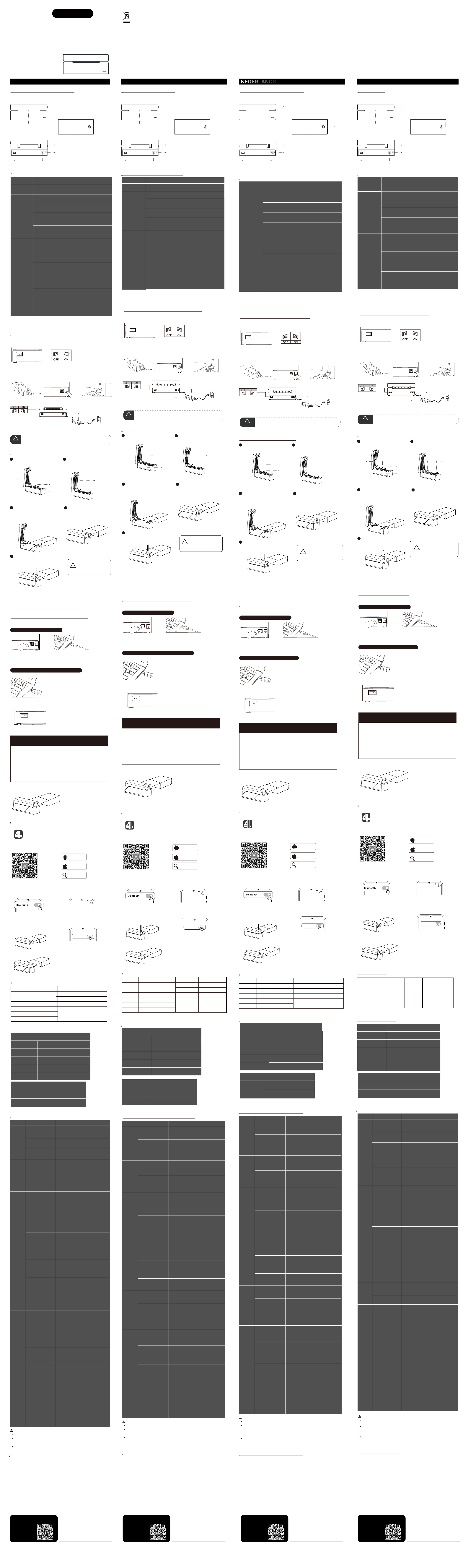
01 DESCRIPCIÓN GENERAL
Lea atentamente las instrucciones antes de usar.
Interruptor
Puerto USB
Enchufe alimentación
Entrada papel
Botón
alimentación
Indicador LED
Salida papel
Botón apertura
01 DESCRIÇÃO GERAL
Leia atentamente as instruções antes de usar.
Interruptor
Interface USB
Tomada energia
Entrada papel
Botão
alimentação
Indicador LED
Saída papel
Botão abertura
01 PRODUCTBESCHRIJVING
Lees handleiding aandachtig vóór gebruik.
Aan/uitschakelaar
USB-poort
Netstekker
Papierinvoer
Invoerknop
LED-indicator
Papieruitgang
Dekselopenknop
01 概要説明
ご使用前に取扱説明書を必ずお読みください。
電 源スイッチ
U S B インターフェース
電 源 ソケット
用紙挿入口
用紙
送りボタン
LEDインジケーター
用紙排出口
カバー開放ボタン
03 CONFIGURACIÓN DE MÁQUINA
1. Asegúrese de que la impresora está APAGADA.
El interruptor en O. (-: ENC; O: APA)
2.Conecte el cable de
alimentación al
adaptador.
3.Enchufe el cable del
adaptador en el puerto
redondo de
alimentación.
4.Enchufe el cable de
alimentación al tomacorri-
ente.
Conector de ordenador
Conexión Bluetooth: no se requiere cable para este puerto
Adaptador de corriente
!
NOTA
Apague la impresora antes de conectar el cable de alimentación.
03 CONFIGURAÇÃO DA MÁQUINA
1. Certifique-se de que a impressora está DESLIGADA.
Interruptor na posição O. (-: LIG; O: DES)
2.Conecte o cabo de
alimentação ao
adaptador.
3.Ligue o cabo do
adaptador à porta
redonda de
alimentação.
4.Conecte o cabo de
alimentação à tomada.
Conector do computador
Conexão Bluetooth: nenhum cabo necessário para esta porta
Adaptador de energia
!
NOTA
Desligue a impressora antes de conectar o cabo de alimentação.
03 MACHINE-INSTELLINGEN
1.Zorg dat de printer UIT staat.
Schakelaar op O. (-: AAN; O: UIT)
2.Sluit netsnoer aan op
adapter.
3.Steek adapterkabel in
ronde stroompoort van
printer.
4.Steek netsnoer in
wandcontactdoos.
Computerconnector
Bij Bluetooth-verbinding is geen kabel nodig voor deze poort.
Netadapter
!
OPMERKING
Schakel printer uit vóór aansluiten netsnoer.
03 機器設定
1.プリンターの電源がOFFであることを確認。
電源スイッチをOに(-:ON;O:OFF)
2.電源コードをアダプタ
ーに接続。
3.アダプターケーブルを
プリンターの丸形電源ポ
ートに 差 込。
4.電源コードをコンセン
トに差込。
!
注意
電源コード接続前には必ずプリンターの電源をOFFにしてください。
コンピューターコネクター
Bluetooth接続時はこのポートにケーブル不要。
電源アダプター
08 DESCRIPCIÓN DEL INDICADOR LED
Descripción luces indicadoras impresora
Encendida, impresora lista.
Descargando datos o pausado.
Formateando datos.
Tapa no cerrada.
Falta papel o atasco.
Azul
Azul - parpadeando
Morado
Rojo
Rojo - parpadeando
Descripción indicador llave Bluetooth
La llave Bluetooth ha sido emparejada
exitosamente con la impresora.
La llave Bluetooth no está emparejada.
Azul
Azul -
parpadeando
08 DESCRIÇÃO DO INDICADOR LED
Descrição luzes indicadoras impressora
Ligada, impressora pronta.
Baixando dados ou pausado.
Formatando dados.
Tampa aberta.
Papel insuficiente ou atolamento.
Azul
Azul - piscando
Roxo
Vermelho
Vermelho - piscando
Descrição indicador chave Bluetooth
A chave Bluetooth foi emparelhada
com sucesso com a impressora.
A chave Bluetooth não está
emparelhada.
Azul
Azul - piscando
08 LED-INDICATORBESCHRIJVING
Printer indicatorlichten Beschrijving
Aan, printer gereed.
Gegevens downloaden of gepauzeerd.
Gegevens formatteren.
Dekkel niet gesloten.
Papier tekort of papierstoring.
Blauw
Blauw - knipperend
Paars
Rood
Rood - knipperend
Bluetooth-sleutel indicator Beschrijving
De Bluetooth-sleutel is
succesvol gepaard met de printer.
De Bluetooth-sleutel is niet gepaard.
Blauw
Blauw -
knipperend
08 LED表示説明
プリンター表示灯説明
電源オン、印刷待機中。
データ受信中 または 一時停止中。
データ処理中。
カバー未閉。
用紙切れ または 用紙詰まり。
青
青 - 点滅
紫
赤
赤 - 点滅
Bluetoothキー表示説明
Bluetoothキーがプリンターと
正 常にペ アリングされました 。
Bluetoothキーはペアリングされていません。
青
青 - 点滅
04 INSTALACIÓN DE PAPEL
Cargue el papel con el lado impreso
hacia arriba. Aliméntelo por la guía
de tamaño y tírelo suavemente por el
rodillo de goma.
Presione el botón de apertura de
tapa para abrir la impresora.
1
Para alimentación correcta de
etiquetas, deslice la guía de
tamaño según el ancho de la
etiqueta.
2
3
Guía de tamaño
Sensor
Rodillo de goma
Cabezal
de impresión
Deslice la
guía de
tamaño
Cierre la tapa de la impresora –
la instalación está completa.
Importante:
1. Reajuste la guía de tamaño al cambiar a papel etiqueta de medida
diferente.
2. Asegure que la tapa está cerrada firmemente para evitar mala calidad
de impresión.
4
Tras encender, mantenga presionado
3-6 segundos.
Suelte al oír pitido para calibrar el
papel.
5
La calibración de papel
debe realizarse tras
cada cambio de
tamaño de etiqueta.
!
NOTA
04 INSTALAÇÃO DE PAPEL
Carregue o papel com o lado
impresso para cima. Alimente-o pela
guia de tamanho e puxe suavemente
pelo rolo de borracha.
Pressione o botão de abertura da
tampa para abrir a impressora.
1
Para alimentação correta de
etiquetas, ajuste a guia de
tamanho à largura da etiqueta.
2
3
Guia de tamanho
Sensor
Rolo de borracha
Cabeça de
impressão
Deslize a guia
de tamanho
Feche a tampa da impressora –
a instalação está concluída.
Importante:
1. Reajuste a guia de tamanho após substituir o papel etiqueta por
tamanho diferente.
2. Garanta que a tampa esteja bem fechada para evitar má qualidade de
impressão.
4
Após ligar, mantenha pressionado 3-6
segundos.
Solte ao ouvir bipe para calibrar o papel.
5
A calibração de papel
deve ser feita após
cada alteração de
tamanho de etiqueta.
!
NOTA
04 PAPIERINSTALLATIE
Laad papier met bedrukte kant naar
boven. Voer door papiergeleider en
trek zachtjes door rubber rol.
Druk op de dekselopenknop om
printer te openen.
1
Schuif papiergeleider op
etiketbreedte voor correcte invoer.
2
3
Papiergeleider
Sensor
Rubber rol
Printkop
Papiergeleider
verschuiven
Sluit printerdeksel – installatie
is voltooid.
Belangrijk:
1. Stel papiergeleider opnieuw in bij wisseling naar ander
formaat etiketten.
2. Zorg dat deksel goed gesloten is om afdrukkwaliteitsproble-
men te voorkomen.
4
Na inschakelen 3-6 seconden ingedrukt
houden.
Loslaten bij pieptoon voor papierkali-
bratie.
5
Papierkalibratie is
vereist na elke
etiketformaatwijziging.
!
OPMERKING
04 用紙セット
印刷面を上向きにして用紙をセット。
サイズガイドを通し、ゴムローラーま
で軽く引きます。
カバー 開 放 ボタンを押しプリンター
を開けます。
1
ラベル給紙を正しく行うため、用紙サ
イズ ガイドをラ ベ ル の幅 に合 わ せて
調整。
2
3
用 紙サ イズ ガイド
センサー
ゴムローラー
印 字 ヘッド
用紙サイズ
ガイドをスライド
プリンター カバー を閉 めるとセッ
ト完了。
重要:
1.ラベル用紙サイズ変更時は必ず用紙サイズガイドを再調整してください。
2. 印刷品質低下防止のためカバーは確実に閉めてください。
4
電源投入後、3~6秒間押し続け。
ビープ音で離すと用紙校正します。
5
ラベルサイズ変更のたび
に用紙校正が必要です。
!
ちゅういじこう
07 PRODUCTINFORMATIE
100-240V
Merk
Naam
Model
Aansluiting
Resolutie
Spanning
ORGSTA
Verzendlabelprinter
T001 Plus
USB/Bluetooth
203DPI
50-60HZ
1.5A
185*85*85mm
25-116mm
Windows, macOS,
Linux, ChromeOS,
Android, iOS
Frequentie
Stroom
Afmetingen
Papierbreedte
Compatibel
07 製品情報
100-240V
ブランド
製品名
モデル
接続
解像度
電圧
ORGSTA
Verzendlabelprinter
T001 Plus
USB/Bluetooth
203DPI
50-60HZ
1.5A
185*85*85mm
25-116mm
Windows, macOS,
Linux, ChromeOS,
Android, iOS
周波数
電流
製品サイズ
用紙幅
対応OS
07 INFORMACIÓN DEL PRODUCTO
100-240V
Marca
Modelo
Conexión
Résolution
Voltaje
ORGSTA
T001 Plus
USB/Bluetooth
203DPI
50-60HZ
1.5A
185*85*85mm
25-116mm
Windows, macOS,
Linux, ChromeOS,
Android, iOS
Frecuencia
Corriente
Tamaño
Ancho papel
Compatible
Impresora de
etiquetas de envío
Nombre
07 INFORMAÇÕES DO PRODUTO
100-240V
Marca
Modelo
Conexão
Resolução
Voltagem
ORGSTA
T001 Plus
USB/Bluetooth
203DPI
50-60HZ
1.5A
185*85*85mm
25-116mm
Windows, macOS,
Linux, ChromeOS,
Android, iOS
Frequência
Corrente
Tamanho
Largura
Compatível
Impressora de Etiquetas
de Envio
Nome
Pausar impressão: Pressionar o botão durante impressão pausa o
trabalho (luz azul piscando). Pressione novamente para retomar.
02 FUNÇÕES DOS BOTÕES
Botão
Interruptor de
energia
Pressione uma vez para alimentar uma folha.
Mantenha pressionado 3-6 segundos.
Solte ao ouvir bipe para calibrar papel.
Ligar/Desligar
Função
Mantenha pressionado 6+ segundos. Solte após dois
bipes para imprimir página de teste.
Clique duplo para entrar no modo de transmissão
Bluetooth por 30 segundos. (Quando a chave Bluetooth
não está conectada ao computador.)
Calibrar Mídia:
Mantenha o botão FEED pressionado e ligue a
alimentação ao mesmo tempo. Libere quando a luz
vermelha piscar (~3-6s).
Imprimir Página de Teste:
Mantenha o botão FEED pressionado e ligue a
alimentação ao mesmo tempo. Libere quando a luz roxa
piscar (~6-9s). A calibração e uma impressão de teste
seguirão.
Restauro de Fábrica:
Mantenha o botão FEED pressionado e ligue a
alimentação ao mesmo tempo. Libere quando a luz azul
piscar (~9-11s). Cuidado: Isso apagará todas as
configurações.
Botão de
alimentação
(Quando o luz
indicador da
impressora está
em azul sólido.)
Printpauze: Invoerknop indrukken tijdens printen pauzeert (knipperend
blauw licht). Druk opnieuw om te hervatten.
02 KNOPFUNCTIES
Knop
Aan/
uitschakelaar
Eén keer indrukken om één vel in te voeren.
3-6 seconden ingedrukt houden.
Loslaten bij pieptoon voor papiercalibratie.
Aan/Uit
Functie
6+ seconden ingedrukt houden. Na twee pieptonen
loslaten om testpagina af te drukken.
Dubbelklik om 30 seconden lang de Bluetooth-uitzendmo-
dus te activeren. (Wanneer de Bluetooth-dongel niet op de
computer is aangesloten.)
Media Kalibreren:
Houd de FEED-knop ingedrukt en zet tegelijkertijd de
stroom aan. Laat los wanneer het rode lampje knippert
(~3-6s).
Testpagina Afdrukken:
Houd de FEED-knop ingedrukt en zet tegelijkertijd de
stroom aan. Laat los wanneer het paarse lampje knippert
(~6-9s). Kalibratie en een testafdruk volgen.
Fabrieksinstellingen:
Houd de FEED-knop ingedrukt en zet tegelijkertijd de
stroom aan. Laat los wanneer het blauwe lampje knippert
(~9-11s). Waarschuwing: Dit wist alle instellingen.
Invoerknop
(Wanneer de
indicatorlamp
van de printer
volblauw brandt.)
Houd de
invoerknop
ingedrukt tijdens
inschakelen.
印刷一時停止: 印刷中に給紙ボタンを押すと停止(青点滅)。再度押すと再
開します。
02 ボタン機能
ボタン
電 源スイッチ
1回押すと用紙が1枚給紙されます。
3~6秒間押し続けてください。
ビープ音で離すと用紙校正します。
電源オン/オフ
機能
6秒以上押し続け、2回のビープ音後に離すとテストページ
を印刷。
ダブルクリックすると、30秒間ブルートゥースブロードキャスト
モードに入ります。(Bluetoothドングルがコンピューターに挿
入されていない場合。)
用 紙キャリブレー ション :
FEEDボタンを押したまま、電源を入れてください。赤ランプ
が点滅(約3~6秒)したらボタンを離してください。
テストページ印刷:
FEEDボタンを押したまま、電源を入れてください。紫ランプ
が点滅(約6~9秒)したらボタンを離してください。キャリブレ
ー シ ョ ン 後 、テ ス ト ペ ー ジ が 印 刷 さ れ ま す 。
工場出荷時設定へリセット:
FEEDボタンを押したまま、電源を入れてください。青ランプが
点滅(約9~11秒)したらボタンを離してください。
警告:すべての設定が削除されます。
給紙ボタン
(プリンターのイン
ジ ケー タ ー ライト
が純粋な青色で
常時点灯している
場 合 。)
電源投入時に給
紙ボタンを押し続
けてくだ さい
Pausa impresión: Pulsar el botón durante impresión pausa el trabajo
(luz azul intermitente). Pulsar nuevamente para reanudar.
02 FUNCIONES DE BOTONES
Botón
Interruptor de
alimentación
Presione una vez para alimentar una hoja.
Mantener pulsado 3-6 segundos. Soltar al oír pitido para
calibrar papel.
Encendido/Apagado
Función
Mantener pulsado 6+ segundos. Soltar tras dos pitidos
para imprimir página de prueba.
Haga doble clic para entrar en modo de difusión Bluetooth
durante 30 segundos. (Cuando la llave Bluetooth no está
enchufada en la computadora.)
Calibración de medios:
Mantenga pulsado el botón FEED y encienda la
alimentación.
Continúe manteniendo pulsado el botón FEED hasta que la
luz ROJA parpadee (después de ~3-6 segundos), luego
suéltelo.
Imprimir página de prueba:
Mantenga pulsado el botón FEED y encienda la
alimentación.
Continúe manteniendo pulsado el botón FEED hasta
que la luz PURPURA parpadee (después de ~6-9
segundos), luego suéltelo. Seguirán la calibración y una
impresión de prueba.
Restablecimiento de fábrica:
Mantenga pulsado el botón FEED y encienda la
alimentación.
Continúe manteniendo pulsado el botón FEED hasta que
la luz AZUL parpadee (después de ~9-11 segundos),
luego suéltelo.
Precaución: Esto borrará todos los ajustes.
Botón de
alimentación
(Cuando la luz
indicadora de la
impresora es de
color azul
constante.)
Mantener
pulsado el
botón de
alimentación al
encender.
Si existen problemas de calidad o
sugerencias, contáctenos pronto
mediante correo posventa. Le daremos
respuesta satisfactoria.
suppor[email protected]
Instrucción devolución/cambio:
Los artículos deben estar intactos y re-vendibles. Atenderemos su devolución
al recibir el paquete.
TARJETA GARANTÍA
Escanee código
para registrarse -
¡Garantía gratuita
de 6 meses!
--------------------------------------------
Caso problemas de qualidade ou
sugestões, contacte-nos prontamente
por e-mail pós-venda. Daremos resposta
satisfatória.
suppor[email protected]
Instrução devolução/troca:
Os artigos devem estar intactos e em condições de revenda. Processaremos sua
devolução ao receber a encomenda.
CARTAO GARANTIA
Leia o código para
registo - Garantia
grátis de 6 meses!
--------------------------------------------
Bij kwaliteitsproblemen of suggesties,
neem direct contact op via after-sales
e-mail. Wij geven tevredenstellend
antwoord.
suppor[email protected]
Retour-/ruilinstructie:
Zorg dat goederen onbeschadigd en doorverkoopbaar zijn. Wij behandelen uw
retourzending na ontvangst pakket.
GARANTIEKAART
Scan code voor
registratie - 6
maanden gratis
garantie!
--------------------------------------------
suppor[email protected]
返品・交換手順:
商品は無傷で再販可能な状態であること。返品パッケージ受領後、速やかに対応
いたします。
保証カード
コードをスキャンして
登録 - 6ヶ月無料保証!
--------------------------------------------
製品の品質問題やご提案がございま
したら、アフターサービスメールにて
速やかにご連絡ください。満足いただ
ける回答を差し上げます。
SUCCESS COURIER SL
CALLE RIO TORMES NUM.1, PLANTA 1, DERECHA,
OFICINA 3, Fuenlabrada,Madrid,28947 Spain
SUCCESS COURIER SL
CALLE RIO TORMES NUM.1, PLANTA 1, DERECHA,
OFICINA 3, Fuenlabrada,Madrid,28947 Spain
SUCCESS COURIER SL
CALLE RIO TORMES NUM.1, PLANTA 1, DERECHA,
OFICINA 3, Fuenlabrada,Madrid,28947 Spain
09 SOLUCIÓN DE PROBLEMAS
Importante:
Evite tocar directamente el cabezal de impresión.
Limpie el cabezal con alcohol isopropílico. Aplique una pequeña cantidad en un paño sin
pelusa y limpie suavemente. Nunca use alcohol industrial ya que puede dañar el cabezal.
Limpie los sensores de la impresora si ve mensajes de error frecuentes.
Problema
Fallo
Acción Recomendada
La
computadora
no encuentra
la impresora
Controlador
instalado
pero la
impresora
no imprime
Problemas
de salida de
impresión
Interrupción
de la
impresión
Falla del
equipo
Problemas
de conexión
Bluetooth
móvil
Controlador no
instalado
correctamente.
Impresora no conectada
a la computadora
correctamente.
La impresora no
está encendida.
Controlador
instalado múltiples
veces.
Impresora no
seleccionada en la
configuración.
La imagen impresa no
coincide con el tamaño
del papel (demasiado
pequeña, desalineada,
faltante).
Calibre el papel: Mantenga presionado el botón
ALIMENTAR durante 3-6 segundos hasta que el
indicador rojo parpadee, luego suelte. Abra la
interfaz de configuración de impresión de la
computadora -> Tamaño de papel, seleccione el
tipo de tamaño que coincida con su papel de
etiqueta.
Limpie regularmente el cabezal de impresión:
Limpie suavemente el cabezal de impresión
(banda metálica lisa) en una dirección con un
hisopo de algodón humedecido en alcohol
isopropílico (concentración 70% o superior).
Verifique si el papel es térmico. Verifique si el
papel está cargado en la dirección incorrecta.
Mantenga presionado el botón ALIMENTAR
durante 6-9 segundos hasta que el indicador se
vuelva púrpura, luego suelte para imprimir una
página de prueba. Por favor, proporcione los
resultados de la página de prueba al equipo de
soporte técnico.
Puede haber residuos de papel o suciedad en
el rodillo. Limpie el rodillo.
Abra la tapa del papel, alise el papel de
etiqueta. Después de cerrar la tapa, el papel
se calibrará automáticamente y reanudará el
trabajo.
Verifique si el cable USB está suelto y si la
impresora sigue encendida.
Abra la tapa, retire el papel de etiqueta,
reorganícelo y cárguelo nuevamente en la
impresora. Ajuste la abrazadera de fijación y
cierre el compartimento del papel hasta que
escuche un clic y la luz indicadora se vuelva
azul.
Pulse el botón "desconectar" en la pantalla de
inicio de la aplicación para acceder a los
dispositivos Bluetooth. Busque y conéctese a
"T001 Plus".
Desconecta la conexión Bluetooth en la
configuración de tu móvil (o reinicia la
impresora), luego conecta Bluetooth a través
de la esquina superior derecha de la página de
inicio de 4BarCodeAPP.
Busque el dispositivo en la página de
conexión Bluetooth de la aplicación dentro de
los 30 segundos posteriores al doble clic en el
botón de alimentación (Feed).
Antes de hacer doble clic en el botón de
alimentación, asegúrese de que la llave
Bluetooth no esté enchufada en la
computadora.
Verifique y active el permiso Bluetooth para la
aplicación 4Barcode en la configuración de
permisos de su teléfono.
Active la función Bluetooth del teléfono móvil.
(Para Android 12 y versiones anteriores, active
los permisos de ubicación y ubicación de la
aplicación.)
Ajuste la guía de papel hasta que sujete
firmemente el papel.
Píxeles faltantes,
líneas rotas, puntos
blancos en áreas
sólidas.
Se expulsan etiquetas
en blanco.
La primera impresión es
normal, las impresiones
posteriores se
desalinean cada vez
más.
La imagen impresa es
oscura en un lado y
clara en el otro.
Atasco de papel.
Conexión perdida.
No se puede alimentar
papel.
Mensaje "Teléfono
incompatible" durante el
emparejamiento en la
página de ajustes del
teléfono.
La conexión Bluetooth
muestra éxito en los
ajustes del teléfono, la
impresora no funciona
después de pulsar
imprimir.
No se encuentra el
dispositivo durante el
emparejamiento
Bluetooth.
Desinstale el software del controlador fallido y
vuelva a descargar e instalar el controlador
correspondiente a su sistema operativo.
Compruebe si el conector del cable de
datos o el dongle Bluetooth están flojos.
Verifique si el interruptor de alimentación está
en la posición "ON" y si la luz indicadora está
encendida.
Verifique la lista de dispositivos. Si aparecen
dos dispositivos de impresora 'T001',
desinstale todos los controladores y
reinstálelos.
Abra la interfaz de configuración de impresión
de la computadora, seleccione 'T001' del menú
desplegable en el campo de nombre, o
establezca 'T001' como impresora predetermi-
nada.
09 SOLUÇÃO DE PROBLEMAS
Importante:
Evite tocar diretamente na cabeça de impressão.
Limpe a cabeça com álcool isopropílico. Aplique uma pequena quantidade em um pano sem
fiapos e limpe suavemente. Nunca use álcool industrial pois pode danificar a cabeça.
Limpe os sensores da impressora em caso de mensagens de erro frequentes.
Problema
Avaria
Acão Recomendada
O
computador
não encontra
a impressora
Controlador
instalado
mas a
impressora
não imprime
Problemas
na saída de
impressão
Interrupção
da
impressão
Avaria do
equipamento
Problemas
de Ligação
Bluetooth
Móvel
Controlador não
instalado com
sucesso.
Impressora não
conectada ao computador
com sucesso.
A impressora não
está ligada.
Controlador
instalado várias
vezes.
Impressora não
selecionada nas
definições.
A imagem impressa
não corresponde ao
tamanho do papel
(muito pequena,
desalinhada, faltando).
Calibre o papel: Mantenha premido o botão
ALIMENTAR durante 3-6 segundos até o
indicador vermelho piscar, depois solte. Abra a
interface de definições de impressão do
computador -> Tamanho do Papel, selecione o
tipo de tamanho que corresponde ao seu papel
de etiqueta.
Limpe regularmente o cabeçote de impressão:
Limpe suavemente o cabeçote de impressão
(faixa metálica lisa) numa só direção com um
cotonete embebido em álcool isopropílico
(concentração de 70% ou superior).
Verifique se o papel é térmico. Verifique se o
papel está carregado na direção errada.
Mantenha premido o botão ALIMENTAR durante
6-9 segundos até o indicador ficar púrpura,
depois solte para imprimir uma página de teste.
Por favor, forneça os resultados da página de
teste à equipa de apoio técnico.
Pode haver resíduos de papel ou sujidade no
rolo. Limpe o rolo.
Abra a tampa do papel, alise o papel de
etiqueta. Depois de fechar a tampa, o paper
calibrar-se-á automaticamente e retomará o
trabalho.
Verifique se o cabo USB está solto e se a
impressora ainda está ligada.
Abra a tampa, remova o papel de etiqueta,
reorganize-o e recarregue-o na impressora.
Ajuste a braçadeira de fixação e feche o
compartimento de papel até ouvir um clique e
a luz indicadora ficar azul.
Ajuste o guia de papel até que este fixe o papel
firmemente.
Píxeis em falta, linhas
quebradas, pontos
brancos em áreas
sólidas.
São ejetadas etiquetas
em branco.
Primeira impressão
normal, impressões
seguintes ficam
progressivamente
desalinhadas.
A imagem impressa é
escura de um lado e
clara do outro.
Enroscamento de papel.
Ligação perdida.
Não é possível
alimentar o papel.
Mensagem "Telemóvel
incompatível" durante o
emparelhamento na
página de definições do
telemóvel.
Toque no botão "Desligar" no ecrã inicial
da aplicação para aceder aos
dispositivos Bluetooth. Procure e
ligue-se ao "T001 Plus".
Desconecte a conexão Bluetooth nas
configurações do seu celular (ou reinicie a
impressora), depois conecte o Bluetooth
através do canto superior direito da página
inicial do 4BarCodeAPP.
Procure o dispositivo na página de conexão
Bluetooth do aplicativo dentro de 30 segundos
após clicar duas vezes no botão de alimentação
(Feed).
Antes de clicar duas vezes no botão de
alimentação, certifique-se de que a chave
Bluetooth não está conectada ao computador.
Verifique e ative a permissão Bluetooth para o
aplicativo 4Barcode nas configurações de
permissão do seu telefone.
Ligue a função Bluetooth do telefone celular.
(Para Android 12 e versões anteriores, ative as
permissões de Localização e Localização do
aplicativo.)
Ligação Bluetooth
bem-sucedida nas
definições do telemóvel, a
impressora não funciona
após clicar em imprimir.
Não é possível encontrar
o dispositivo durante o
emparelhamento
Bluetooth.
Desinstale o software do controlador com falha
e transfira e instale novamente o controlador
correspondente ao seu sistema operativo.
Verifique se o conector do cabo de dados ou o
dongle Bluetooth estão soltos.
Verifique se o interruptor de alimentação está
na posição "LIGADA" (ON) e se a luz indicadora
está acesa.
Verifique a lista de dispositivos. Se
aparecerem dois dispositivos de impressora
'T001', desinstale todos os controladores e
reinstale-os.
Abra a interface de definições de impressão do
computador, selecione 'T001' no menu pendente
no campo do nome, ou defina 'T001' como a
impressora predefinida.
09 PROBLEEMOPLOSSING
Belangrijk:
Raak de printkop niet direct aan.
Maak de printkop schoon met isopropylalcohol. Breng een kleine hoeveelheid aan op een
pluisvrij doekje en veeg voorzichtig af. Gebruik nooit industriële alcohol omdat dit de
printkop kan beschadigen.
Maak de sensoren van de printer schoon bij frequente foutmeldingen.
Probleem
Fout
Aanbevolen Actie
Computer
kan printer
niet vinden
Stuurpro-
gramma
geïnstal-
leerd maar
printer print
niet
Problemen
met
afdrukuitvoer
Afdrukon-
derbreking
Apparaat-
storing
Problemen
met
mobiele
Blue-
tooth-verb
inding
Stuurprogramma
niet succesvol
geïnstalleerd.
Printer niet succesvol
verbonden met computer.
Printer is niet
ingeschakeld.
Stuurprogramma
meerdere keren
geïnstalleerd.
Printer niet
geselecteerd in
instellingen.
Afgedrukte afbeelding
komt niet overeen met
papierzte (te klein, niet
uitgelijnd, ontbrekend).
Kalibreer papier: Houd de FEED-knop 3-6
seconden ingedrukt tot de rode indicator
knippert en laat dan los. Open de
afdrukinstellingen van de computer ->
Papierformaat, selecteer het formaattype dat
overeenkomt met uw etikettenpapier.
Reinig de printkop regelmatig: Veeg de
printkop (gladde metalen strip) voorzichtig in
één richting schoon met een wattenstaafje
gedrenkt in isopropylalcohol (70% concentratie
of hoger).
Controleer of het papier thermisch papier is.
Controleer of het papier verkeerd om is geladen.
Houd de FEED-knop 6-9 seconden ingedrukt tot
de indicator paars wordt en laat dan los om een
testpagina af te drukken. Geef de resultaten van
de testpagina door aan het technische
ondersteuningsteam.
Er kan papierpuin of vuil op de roller zitten.
Maak de roller schoon.
Open de papierklep, strijk het etikettenpapier
glad. Na het sluiten van de klep kalibreert het
papier automatisch en hervat het werken.
Controleer of de USB-kabel loszit en of de
printer nog aan staat.
Open de deksel, verwijder het etikettenpapier,
organiseer het opnieuw en laad het opnieuw in
de printer. Stel de bevestigingsklem bij en sluit
het papervak tot u een klik hoort en de
indicatorlamp blauw wordt.
Tik op de "Verbinding verbreken" knop op
het startscherm van de app om uw
Bluetooth-apparaten te openen. Zoek en
verbind met "T001Plus".
Verbroken Sie de Bluetooth-verbinding in de
instellingen van uw telefoon (of start de printer
opnieuw op), daarna verbindt u Bluetooth via
de rechterbovenhoek van de startpagina van
4BarCodeAPP.
Zoek binnen 30 seconden na dubbelklikken op
de Feed-knop op de Bluetooth-verbindingspagi-
na van de app naar het apparaat.
Zorg ervoor dat de Bluetooth-sleutel niet op de
computer is aangesloten voordat u dubbelklikt
op de Feed-knop.
Controleer en activeer de Bluetooth-machtiging
voor de 4Barcode app in de machtigingsin-
stellingen van uw telefoon.
Schakel de Bluetooth-functie van de mobiele
telefoon in. (Voor Android 12 en eerdere
versies, schakelt u de Locatie- en app-locatie-
machtigingen in.)
Stel de papiertegeleider bij tot deze het papier
stevig vastzet.
Ontbrekende pixels,
onderbroken lijnen,
witte stippen in effen
gebieden.
Blanco etiketten
worden uitgevoerd.
Eerste afdruk normaal,
volgende afdrukken
worden steeds meer
misaligned.
Afdrukbeeld is aan één
kant donker en aan de
andere licht.
Papierklem
Verbinding
verbroken
Kan geen papier
invoeren
"Niet-compatibele
telefoon" melding
tijdens paren in
telefooninstellingen.
Bluetooth-verbinding
toont succes in
telefooninstellingen,
printer werkt niet na
het klikken op
printen.
Apparaat niet
gevonden tijdens
Bluetooth-paren.
Verwijder de mislukte stuurprogrammasoftware
en download en installeer het stuurprogramma
dat bij uw besturingssysteem hoort.
Controleer of de gegevenskabelconnector of
de Bluetooth-dongle loszit.
Controleer of de aan/uit-schakelaar in de "AAN"
stand staat en of de indicatorlamp brandt.
Controleer de apparatenlijst. Als er twee
'T001' printerapparaten verschijnen, verwijder
dan alle stuurprogramma's en installeer ze
opnieuw.
Open de afdrukinstellingen van de computer,
selecteer 'T001' in het vervolgkeuzemenu in het
naamveld, of stel 'T001' in als standaardprinter.
09 トラブルシューティング
重要:
印字ヘッドに直接触れないでください。
イソプロピルアルコールで印字ヘッドを清掃してください。少量を埃の出ない布に含ませ、軽く
拭いてください。工業用アルコールは印字ヘッドを損傷するため絶対に使用しないでください。
頻繁にエラーメッセージが表示される場合はプリンターのセンサーを清掃してください。
問題
障害
推 奨アクション
コンピュ
ーターが
プリンタ
ーを見つ
けられな
い
ドライバ ー
は インスト
ール済みだ
が印刷しな
い
印刷出力
の問題
印刷中断
機器故障
モバイル
Blue-
tooth接
続に関す
る問題
ドライバ ー が 正 常 に
インストールされてい
ない。
プリンターがコンピュータ
ーに正常に接続されていな
い。
プリンターの 電 源 が
入っていない。
ドライバーを複数回
インストー ルした 。
設 定でプリンター が
選択されていない。
印刷画像用紙サイズと一
致しない(小さすぎる、位
置 ず れ 、欠 け )。
用紙キャリブレーション: FEEDボタンを3-6秒間長
押しし、赤インジケーターが点滅したら離してくださ
い。コンピューターの印刷設定インターフェース ->
用紙サイズを開き、ご使用のラベル用紙に合ったサ
イズタイプを選択してください。
定期的にプリントヘッドを清掃してください: イソ
プロピルアルコール(70%以上)を含んだ綿棒で、
プリントヘッド(滑らかな金属ストリップ)を一方向
に 優しく拭 いてくだ さい 。
用紙が感熱紙か確認してください。用紙の向きが間
違っていないか確認してください。FEEDボタンを
6-9秒間長押しし、インジケーターが紫色になったら
離してテストペ ー ジ を印 刷してくだ さい 。テストペ ー
ジの結果をテクニカルサポートチームに提供してく
ださい。
ローラーに紙屑や汚れが付着している可能性が
あ り ま す 。ロ ー ラ ー を 清 掃 し て く だ さ い 。
用紙カバーを開き、ラベル用紙を伸ばしてくださ
い。カバーを閉じた後、用紙は自動的にキャリブ
レーションされ、作業を再開します。
USBケーブルが緩んでいないか、プリンターの電
源 がま だ 入って いる か 確 認してくだ さい 。
カバーを開け、ラベル用紙を取り出し、整理し直し
てプリンターに再装填してください。固定クランプ
を調整し、カバーを閉じてクリック音とインジケー
ターが青くなるまでしっかり閉めてください。
アプリのホーム画面右上の「接続なし」ボタンをタ
ップし、Bluetoothデバイス画面に進みます。「
T001 Plus」を探して接続してください。
スマホ設定の Bluetooth 接続を解除(またはプ
リンターを再起動)した後、「4BarCodeAPP」ホ
ーム画面の右上隅から Bluetooth を接続してく
ださい。
給紙(Feed)ボタンをダブルクリック後、30秒以内に
アプリのBluetooth接続ページでデバイスを検索し
てくだ さい 。
給紙(Feed)ボタンをダブルクリックする前に、
Bluetoothキーがコンピューターに挿入されていな
いことを 確 認してくだ さい 。
お使いの端末の権限設定で、4Barcodeアプリの
Bluetooth使用権限が有効になっているか確認し、
有 効 にしてくだ さい 。
携帯電話のBluetooth機能をオンにしてください。
(Android 12 以前のバージョンの場合は、位置情報
とアプリの位置情報アクセス権限を有効にしてくだ
さ い 。)
用紙ガイドを調整し、用紙がしっかり固定されるよ
うにしてくだ さい 。
ベタ面でのピクセル欠
け、線の途切れ、白斑点
。
空白のラベルが排出さ
れる。
最初の印刷は正常、その
後印刷するほど位置ずれ
が ひどくな る 。
印刷画像の片側が濃く、
片側が薄い。
用紙詰まり。
接続が切れた。
用紙を給紙できない。
端末設定画面でペアリ
ング中に「互換性のない
電 話 」と い う プ ロ ン プ ト
が表示される。
端末設定では
Bluetooth接続成功
と 表 示 さ れ る が 、印
刷 をクリック後 もプ
リンター が作 動しな
い。
Bluetoothペアリン
グ中 にデバイスが見
つからない。
失 敗 し たドラ イバ ーソフト ウェア をアン インストー ル
し、お使いのOSに対応するドライバーを再度ダウン
ロードしてインストールしてください。
データケーブルのコネクタ、またはBluetoothド
ングルが緩んでいないか確認してください。
電源スイッチが「ON」位置にあるか、インジケータ
ーライトが 点灯しているか確認してください。
デバイスリストを確認してください。'T001'プリ
ンターデバイスが2つ表示される場合は、すべて
のドライバ ー をアンインストールして 再インスト
ールしてくだ さい 。
コンピューターの印刷設定インターフェースを開き
、名前欄のドロップダウンメニューから'T001'を選
択するか、'T001'をデフォルトプリンターに設定し
てくだ さい 。
Mantenha o
botão de
alimentação
pressionado
ao ligar.
10 LISTA DE EMPAQUE
① Impresora * 1 ② Cable de alimentación * 1
③ Adaptador de corriente * 1
④ Cable USB * 1
⑦ Memoria USB * 1
⑨ Guía del usuario * 1
⑤ Adaptador USB-C * 1 ⑥ Llave Bluetooth * 1
⑧ Etiquetas de muestra * 50
10 LISTA DE EMBALAGEM
① Impressora * 1 ② Cabo de alimentação * 1
③ Adaptador de energia * 1
④ Cabo USB * 1
⑦ Pen drive * 1
⑨ Guia do usuário * 1
⑤ Adaptador USB-C * 1 ⑥ Chave Bluetooth * 1
⑧ Etiquetas de amostra * 50
10 PROBLEEMOPLOSSING
① Printer * 1 ② Netstekkerkabel * 1
③ Netadapter * 1
④ USB-kabel * 1
⑦ USB-stick * 1
⑨ Gebruikershandleiding * 1
⑤ USB-C-adapter * 1 ⑥ Bluetooth-sleutel * 1
⑧ Voorbeeldetiketten * 50
10 パッキングリスト
① プリンター×1 ② 電源コード × 1
③ 電源アダプター × 1
④ USB ケーブル × 1
⑦ USB メモリー × 1
⑨ 使用説明書 × 1
⑤ USB-C アダプター × 1 ⑥ Bluetooth キー × 1
⑧ サンプルラベル × 50
This marking indicates that this product should not be disposed with other
household wastes throughout the EU. To prevent possible harm to the environment
or human health from uncontrolled waste disposal, recycle it responsibly to promote
the sustainable reuse of material resources. To return your used device, please use
the return and collection systems or contact the retailer where the product was
purchased. They can take this product for environmental safe recycling.
Diese Kennzeichnung weist darauf hin, dass dieses Produkt nicht zusammen mit anderen
Haushaltsabfällen in der EU entsorgt werden darf. Um mögliche Schäden für die Umwelt oder
die menschliche Gesundheit durch unkontrollierte Abfallentsorgung zu vermeiden, recyceln
Sie es verantwortungsbewusst, um die nachhaltige Wiederverwendung von Materialressou-
rcen zu fördern. Um Ihr gebrauchtes Gerät zurückzugeben, nutzen Sie bitte die Rückgabe- und
Sammelsysteme oder wenden Sie sich an den Händler, bei dem Sie das Produkt gekauft
haben. Dieser kann das Produkt für ein umweltgerechtes Recycling entgegennehmen.
Ce marquage indique que ce produit ne doit pas être jeté avec les autres déchets ménagers
dans l'Union européenne. Afin d'éviter tout risque pour l'environnement ou la santé humaine
lié à une élimination incontrôlée des déchets, recyclez-le de manière responsable afin de
favoriser la réutilisation durable des ressources matérielles. Pour retourner votre appareil
usagé, veuillez utiliser les systèmes de retour et de collecte ou contacter le revendeur auprès
duquel vous avez acheté le produit. Ils peuvent prendre en charge ce produit pour un
recyclage respectueux de l'environnement.
Questo simbolo indica che questo prodotto non deve essere smaltito insieme agli altri rifiuti
domestici in tutta l'UE. Per evitare possibili danni all'ambiente o alla salute umana causati dallo
smaltimento incontrollato dei rifiuti, riciclarlo in modo responsabile per promuovere il riutilizzo
sostenibile delle risorse materiali. Per restituire il dispositivo usato, utilizzare i sistemi di
restituzione e raccolta o contattare il rivenditore presso il quale è stato acquistato il prodotto.
Questi potranno ritirare il prodotto per un riciclaggio sicuro dal punto di vista ambientale.
Esta marca indica que este producto no debe desecharse junto con otros residuos
domésticos en toda la UE. Para evitar posibles daños al medio ambiente o a la salud humana
derivados de una eliminación incontrolada de residuos, recíclelo de forma responsable para
promover la reutilización sostenible de los recursos materiales. Para devolver su dispositivo
usado, utilice los sistemas de devolución y recogida o póngase en contacto con el
distribuidor donde compró el producto. Ellos pueden recoger este producto para su reciclaje
seguro y respetuoso con el medio ambiente.
Esta marcação indica que este produto não deve ser eliminado juntamente com outros
resíduos domésticos em toda a UE. Para evitar possíveis danos ao ambiente ou à saúde
humana decorrentes da eliminação descontrolada de resíduos, recicle-o de forma
responsável para promover a reutilização sustentável dos recursos materiais. Para devolver
o seu dispositivo usado, utilize os sistemas de devolução e recolha ou contacte o
revendedor onde o produto foi adquirido. Eles podem recolher este produto para uma
reciclagem segura do ponto de vista ambiental.
Deze markering geeft aan dat dit product niet samen met ander huishoudelijk afval in de EU
mag worden weggegooid. Om mogelijke schade aan het milieu of de menselijke gezondheid
door ongecontroleerde afvalverwerking te voorkomen, dient u het op verantwoorde wijze te
recyclen om het duurzame hergebruik van materiële hulpbronnen te bevorderen. Om uw
gebruikte apparaat in te leveren, kunt u gebruikmaken van de retour- en inzamelsystemen of
contact opnemen met de winkel waar u het product hebt gekocht. Zij kunnen dit product in
ontvangst nemen voor milieuvriendelijke recycling.
このマークは、この製品がEU全域で他の家庭ごみと一緒に廃棄してはならないことを示し
ています。不適切な廃棄による環境や人体への危害を防止するため、責任を持ってリサイ
クルし、材料資源の持続可能な再利用を促進してください。使用済みのデバイスを返却す
る際は、返却·回収システムをご利用いただくか、製品を購入した小売店までご連絡くだ
さい。彼らはこの製品を環境への影響を最小限に抑えたリサイクルのために回収します。
ORGSTA
GUÍA DEL USUARIO
Impresora de códigos de barras térmica
GUIA DO UTILIZADOR
Impressora térmica de código de barras
GEBRUIKERSHANDLEIDING
Thermische streepjescode printer
ユーザーガイド
サーマルバーコードプリンター
T001Plus
ORGBRO
05 CONEXIÓN POR COMPUTADORA
Conectar cable USB
a impresora.
Método 1: Conexión USB cableada.
Método 2: Emparejamiento Bluetooth inalámbrico.
1.Elija conexión USB cableada o emparejamiento Bluetooth.
Conectar otro extremo del
cable USB al
ordenador.
Conectar receptor Bluetooth en
puerto USB.
Luz indicadora:
Conectando: Luz azul parpadeando.
Conectado: Luz azul fija.
2.Encender impresora con interruptor. (-: ENC; 0: APA)
3.Instalación de controlador
4.Tras instalación, abrir archivo e imprimir.
Método 1: Buscar disco USB incluido.
Método 2: Para descargas o soporte técnico, visite:
https://orgsta.com/support /
Método 3: Si disco perdido, contacte
Ver video de instalación
ORGBRO
05 CONEXÃO VIA COMPUTADOR
Conecte cabo USB
à impressora.
Método 1: Conexão USB com fio.
Método 2: Emparelhamento Bluetooth sem fio.
1.Escolha conexão USB ou emparelhamento Bluetooth.
Conecte outra extremidade
do cabo USB ao
computador.
Conecte receptor Bluetooth na
porta USB.
Luz indicadora:
Conectando: Luz azul piscando.
Conectado: Luz azul fixa.
2.Ligar impressora com interruptor. (-: LIG; 0: DES)
3.Instalação de driver.
4.Após instalação, abrir arquivo e imprimir.
Método 1: Verificar disco USB incluso.
Método 2: Para downloads ou suporte, visite:
https://orgsta.com/support /
Método 3: Se disco perdido, contate
Assistir vídeo de instalação
ORGBRO
05 VERBINDEN VIA COMPUTER
Sluit USB-kabel aan
op printer.
Methode 1: Bekabelde USB-verbinding.
Methode 2: Draadloze Bluetooth-koppeling.
1.Kies USB-bedrading of Bluetooth-koppeling.
Sluit andere einde
USB-kabel aan op
computer.
Sluit Bluetooth-ontvanger aan op
USB-poort.
Indicator:
Verbindend: Blauw licht knippert.
Verbonden: Blauw licht constant.
2.Printer inschakelen met netschakelaar. (-: AAN; 0: UIT)
3.Driverinstallatie.
4.Na installatie, bestand openen en printen.
Methode 1: Controleer meegeleverde USB-stick.
Methode 2: Voor downloads of probleemoplossing, bezoek:
https://orgsta.com/support /
Methode 3: Bij verloren stick, neem contact op via
Bekijk installatievideo
ORGBRO
05 コンピューター接続
USBケーブルを
プリンターに接続。
方法1: USB有線接続。
方法2: Bluetooth無線ペアリング。
1.USB有線接続 または Bluetooth無線ペアリングを選択。
USBケーブルの他端を
コンピューターに接続。
BluetoothキーレシーバーをUSBポ
ートに 接 続 。
表示灯:
接続中: 青点滅。
接続済: 青点灯
2.電源スイッチでプリンターをオン (-: ON; 0: OFF)
3 .ドライバ ーインストール 。
4.インストール後、ファイルを開き印刷。
方法1: 付属USBディスクを確認
方法2: ドライバーDLまたはサポートは公式サイトへ:
https://orgsta.com/support /
方法3: USB紛失時は
インストール動画を参照
1.Descargue la aplicación "4BarCode".
06 CONEXIÓN POR TELÉFONO MÓVIL
2. Active Bluetooth en su teléfono y
conceda acceso Bluetooth a la
aplicación 4barcode.
4. Encienda la impresora y haga doble
clic en el botón de alimentación (Feed)
para entrar en modo de difusión
Bluetooth.
5. Seleccione su dispositivo "T001
Plus" de la lista que aparece.
3. Abra la aplicación "4Barcode" y pulse
"Disconnect" (Desconectar) en la esquina
superior derecha.
T001Plus
BT WiFi
4Barcode
X
Disconnect
Método 1:
Escanee el código QR con su
teléfono para instalar la aplicación
.
Método 2 :
Busque "4BarCode" en la tienda de
aplicaciones para descargar la aplicación.
Android
iOS
4BarCode
4BarCode
6.Realice operaciones de edición e impresión en la aplicación 4BarCode.
1.Baixe o aplicativo "4BarCode".
06 CONEXÃO VIA CELULAR
2. Ligue o Bluetooth no seu telefone
e conceda acesso Bluetooth ao
aplicativo 4barcode.
4. Ligue a impressora e clique duas
vezes no botão de alimentação (Feed)
para entrar no modo de transmissão
Bluetooth.
5. Selecione seu dispositivo "T001
Plus" na lista que aparece.
3. Abra o aplicativo "4Barcode" e toque em
"Disconnect" (Desconectar) no canto
superior direito.
T001Plus
BT WiFi
4Barcode
X
Disconnect
Método 1:
Escaneie o QR code com seu
celular para instalar o aplicativo.
Método 2 :
Busque "4BarCode" na loja de
aplicativos para baixar o aplicativo.
Android
iOS
4BarCode
4BarCode
6.Execute operações de edição e impressão no aplicativo 4BarCode.
1.Download de "4BarCode" APP.
06 VERBINDEN VIA MOBIELE TELEFOON
2. Zet Bluetooth aan op uw telefoon
en verleen Bluetooth-toegang aan de
4barcode app.
4. Zet de printer aan en dubbelklik op
de feed-knop om de Bluetooth-uitzend-
modus te activeren.
5. Selecteer uw apparaat "T001 Plus"
uit de lijst die verschijnt.
3. Open de "4Barcode" APP en tik op
"Disconnect" (Verbreken) in de
rechterbovenhoek.
T001Plus
BT WiFi
4Barcode
X
Disconnect
Methode 1:
Scan de QR-code met uw
telefoon om de app te installeren.
Methode 2 :
Zoek naar "4BarCode" in uw app
store om de app te downloaden.
Android
iOS
4BarCode
4BarCode
6.Verricht bewerkings- en afdrukoperaties in de 4BarCode-app.
1."4BarCode"アプリをダウンロード。
06 モバイル接続
2. お使いの携帯電話でBluetoothをオ
ンにし、4barcodeアプリにBluetoothア
クセス権を付与してください。
4. プリンターの電源を入れ、給紙(Feed)
ボタン をダブ ルクリックして Bluetoothブ
ロードキャストモードに入ります。
5. 表示されるリストからお使いのデバ
イ ス「 T001 Plus」を選択してください。
3. 「4Barcode」アプリを開き、画面右上の「
Disconnect」(切断)をタップしてください。
T001Plus
BT WiFi
4Barcode
X
Disconnect
方法 1:
QRコードをスマホでスキャンしイ
ンストール。
方法 2 :
アプリストアで"4BarCode"を検索し
ダウンロード。
Android
iOS
4BarCode
4BarCode
6.アプリ内で編集・印刷操作を実行。