VOPLLS
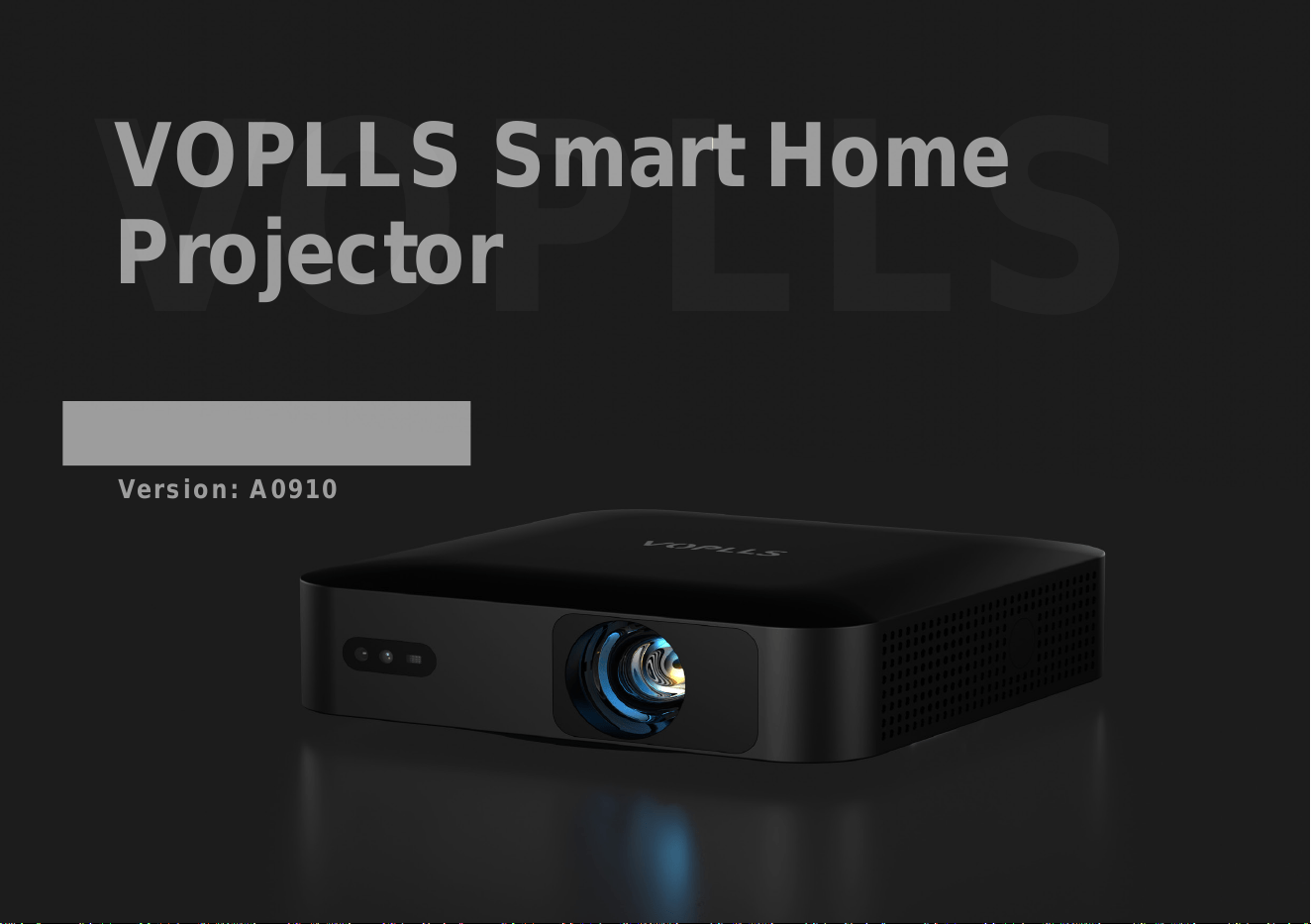
VOPLLS Smart Home
Projector
Version: A0910
User Manual



English
01-32
34-65
67-98
German
French

01
Projector Connections
贴
Connecting to the Mobile Device
哈
For iOS Device
哈
For Android Device
贴
Connecting to the Computer
哈
Wireless Connection for Mac OS
哈
Wireless Connection for Win10 or Above
哈
Wired Connection
贴
Connecting to the External Storage Device
哈
Playing Video
哈
Playing Music
哈
Playing Image
哈
Playing Oce Suite
贴
Connecting to the TV Stick
贴
Connecting to the DVD Player
C
A
T
A
L
O
G
Settings
三
Network Setting
三
Bluetooth Setting
三
Projection Settings
三
Other Settings
三
System
三
About(System Info)
Product Features
Trouble Shooting
03
05
06
07
08
08
09
09
02
22
22
24
25
25
25
25
26
26
25
27
28
25
Important Safety Considerations
Basic Conguration
Projector Overview
Remote Control
Focus and Keystone Correction
贴
How to adjust the projected image shape?
贴
How to get sharp projected image?
贴
How to clean up the dust?
Video Operation Guide
10
10
10
12
14
14
15
16
16
18
19
20
20
21
22
哈
Projection Mode
哈
Digital Zoom
哈
Automatic Obstacle Avoidance
哈
Automatic Screen Fit
EN
02
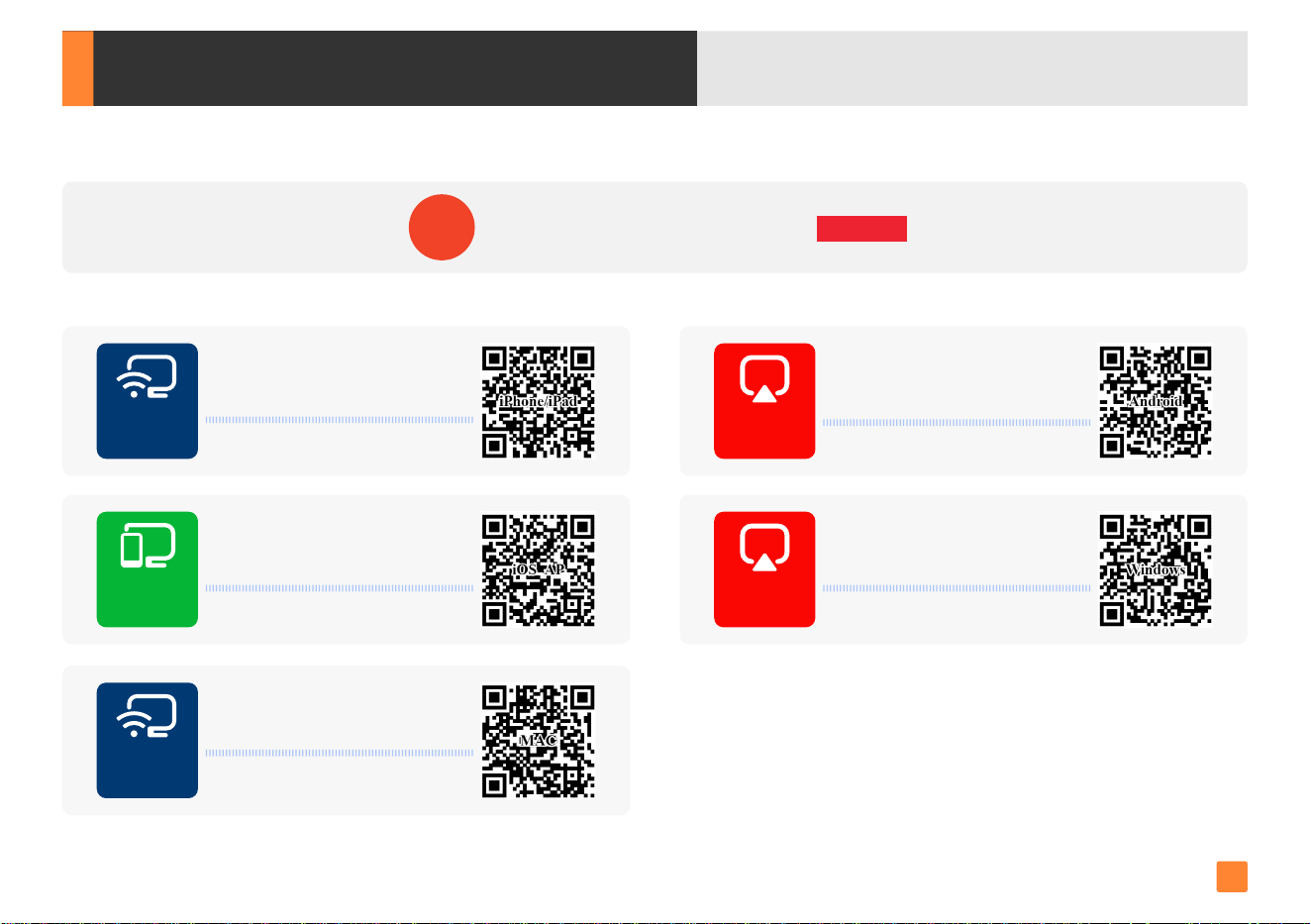
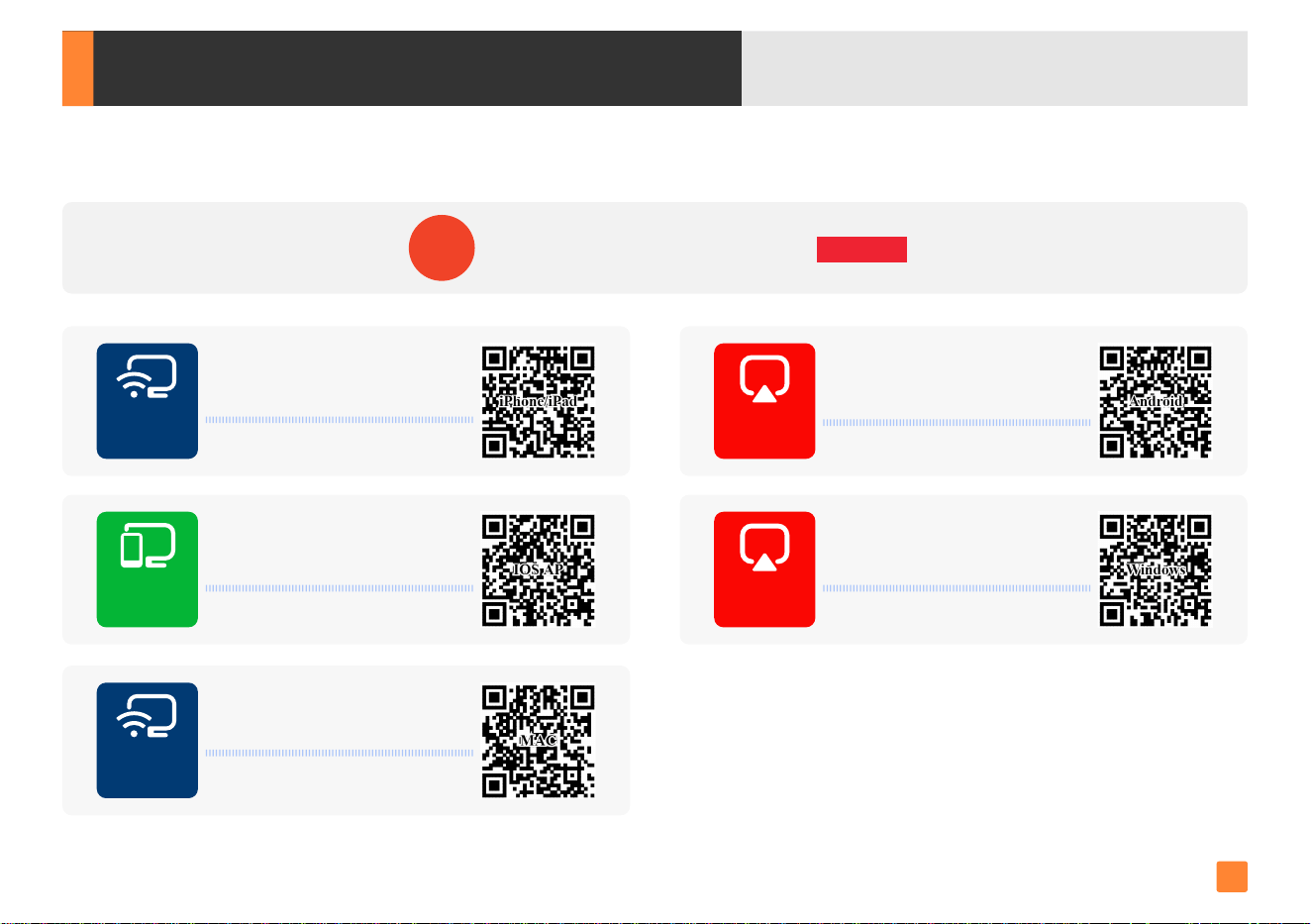
Video Operation Guide
Scan QR codes below or search for "VS-KING PROJECTOR" on YouTube to get videos
VS-KING
PROJECTOR
VS-KING PROJECTOR
HOW TO CONNECT TO
IPHONE/IPAD?
iOS Wi-Fi
Mirroring
HOW TO CONNECT TO
IPHONE/IPAD?
iOS AP
Mirroring
HOW TO CONNECT TO MAC?
iOS Wi-Fi
Mirroring
HOW TO CONNECT TO ANDROID
SMARTPHONE/TABLET?
Android
Mirroring
HOW TO CONNECT TO
WINDOWS LAPTOP?
Android
Mirroring
SUBSCRIBE
EN
Important Safety Considerations
03
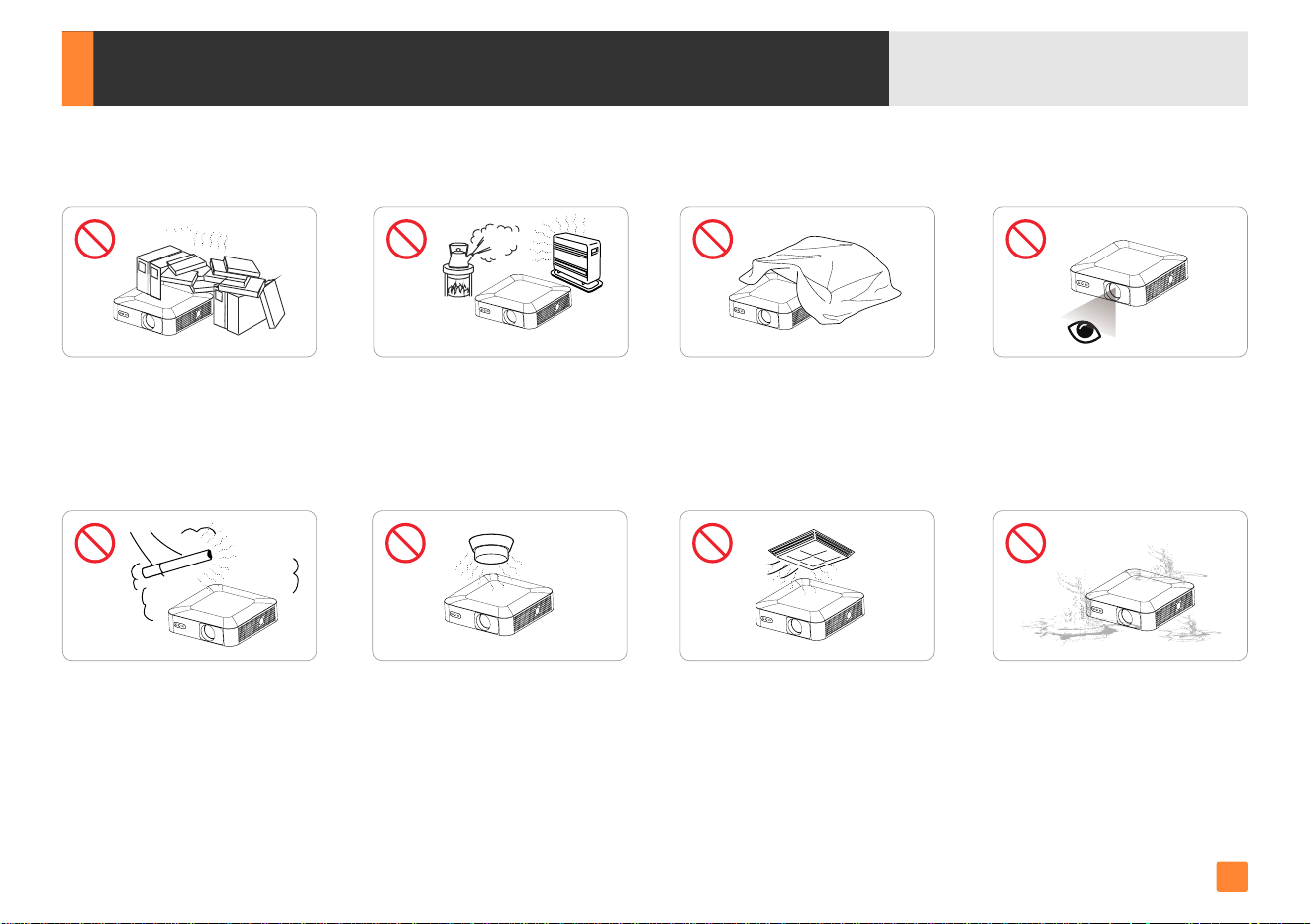
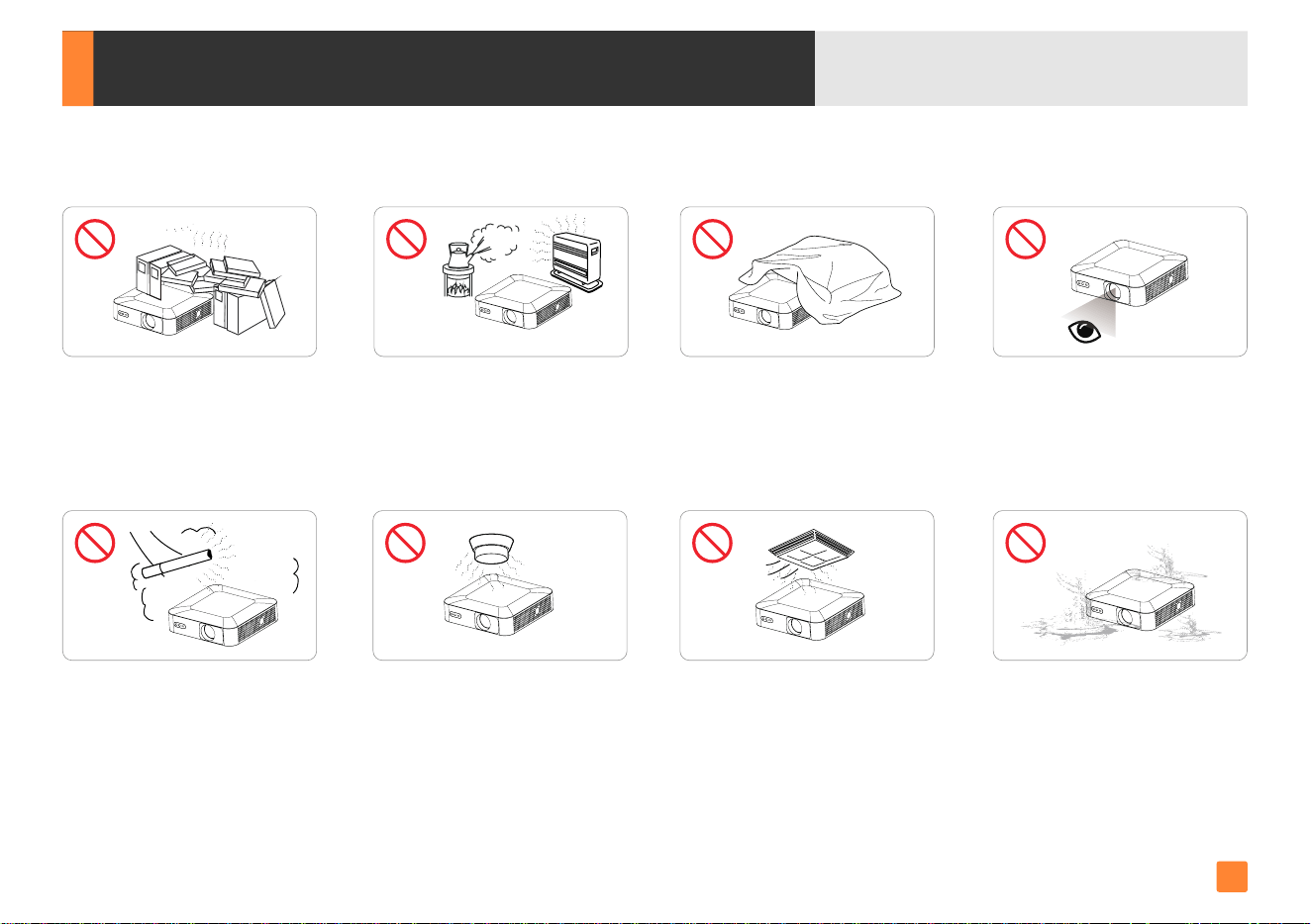
Do not install the projector in
sites with improper ventilation.
Do not install the projector in
dust and smoke sites.
Please do not look into the lens
when the projector is working.
Otherwise it may hurt your eyes.
Do not install the projector in hot
and humid sites.
Do not install the projector near
the temperature and smoke
transducer. It may cause a
sensor failure.
Please keep the projector away
from water or any other liquid as
it is not waterproof.
Do not block the ventilation holes
(intake or exhaust).
Do not install the projector in sites
with direct blowing of warm and
cool air-condition wind. Otherwise
it may cause the project failure.
EN

04
High Temperature Warning
哈
The temperature near the outlet will rise during and after the projection. Please don't touch it, otherwise it may cause burns.
Installation
哈
Please use the projector in a dark room for best results.
哈
Please use the projector with caution to avoid dropping or shocking, which may damage the projector.
哈
Use the power cord with caution to avoid unduly bending. Damaged power cord may cause electric shock.
Fire and Electric Shock Precautions
哈
Make sure of adequate ventilation and blocked outlet to avoid heat accu-mulation within the projector.
哈
Prevent foreign objects from falling into the projector, such as paper clips and paper scraps, do not attempt to retrieve any such object. Do not
insert any metal object, such as an iron wire or a screwdriver, into the projector. Make sure to immediately turn o the power and ask qualied
professional maintenance personnel to remove any object falling into the projector.
哈
Do not place any liquid on the projector.
Cleaning
哈
Unplug the power cord from the projector.
哈
Use a wet cloth to clean the cabinet regularly. Neutral detergent may be used for serious smudge. Do not use strong detergent or solvent such as
alcohol or diluent.
哈
Use an air brush or lens paper to clean the lens and be careful not to scratch or abrade them.
哈
Please clean the ventilation opening and the loudspeaker regularly with a cleaner. The projector will be overheated with blocked dust,
causing the failure.
哈
Please use the projector with a soft brush. Do not use rigid accessories, such as a crevice cleaning tool, to avoid damage to the projector.
EN
Basic Conguration
05
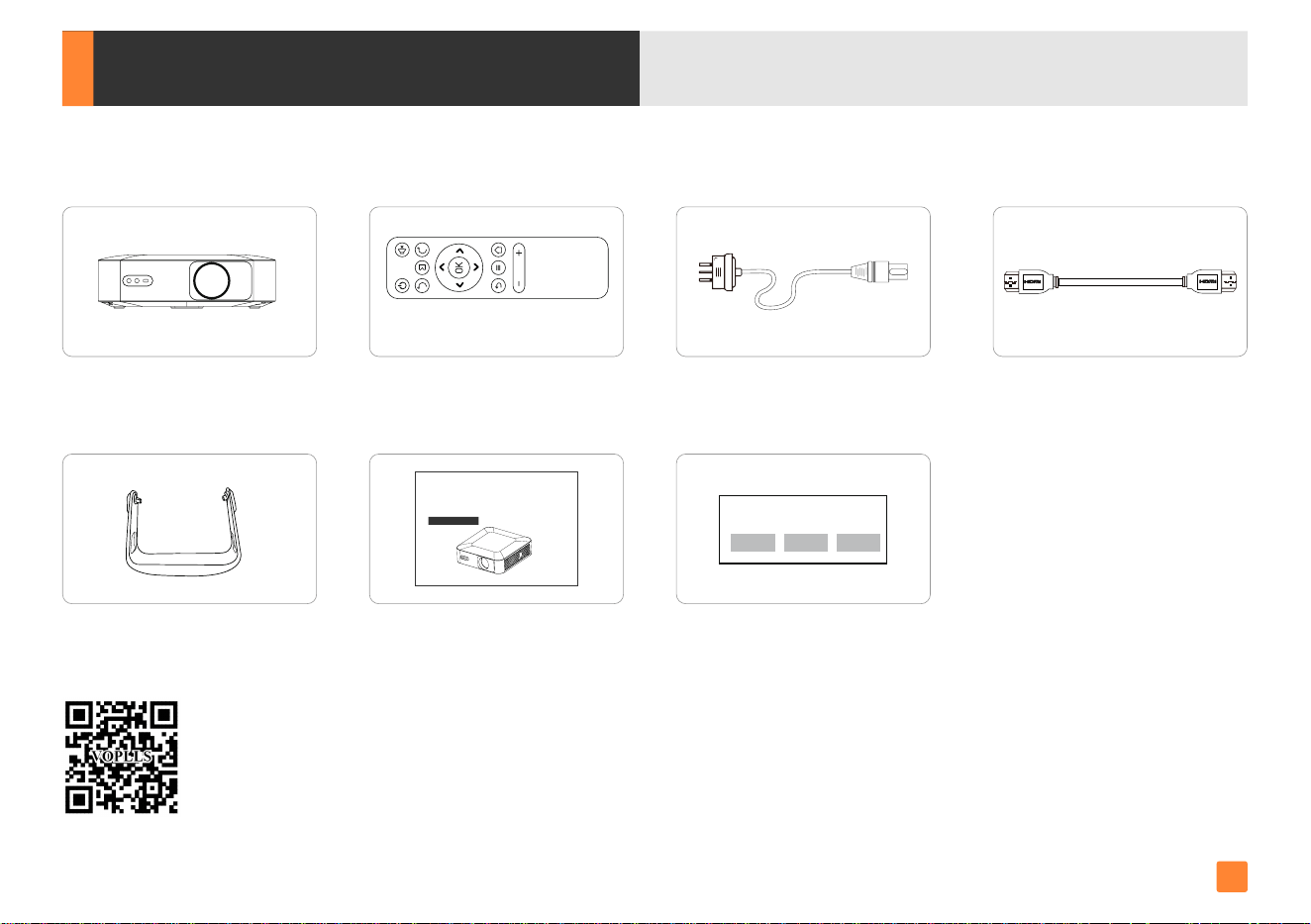
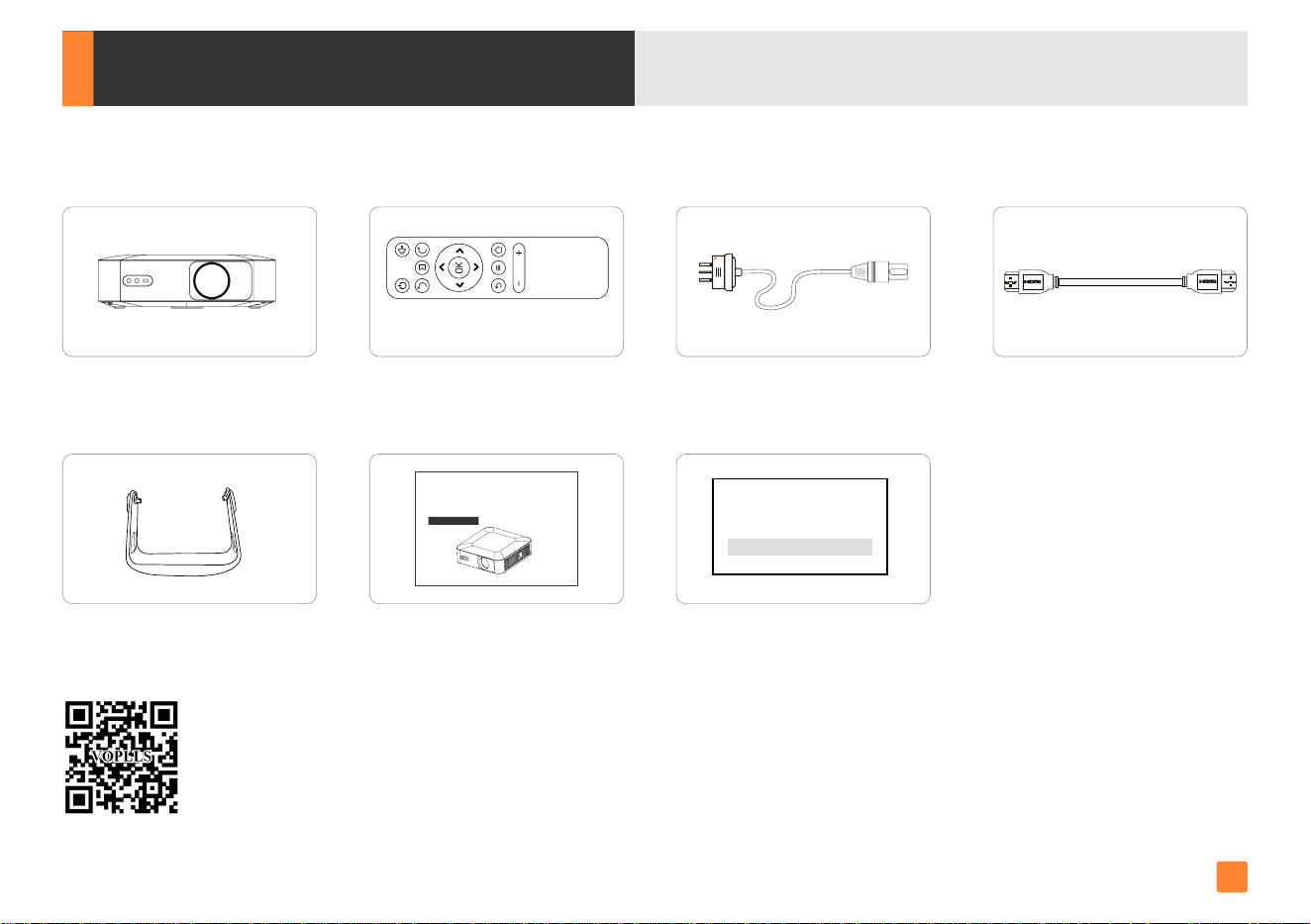
1 x Power Cord 1 x HDMI Cord
1 x Projector Stand 1 x Dust Removal Card
1 x 1080P Projector
1 x User Manual
1 x Remote Control
battery not included
剪
Tips:
······································································································································································
1. If there is any part missing, please contact VOPLLS support team.
2. Email address of VOPLLS support team:[email protected]
WIPE DUST REMINDER
F F
VOPLLS Smart Home
Projector
Version: A0910
User Manual
EN
Projector Overview
06
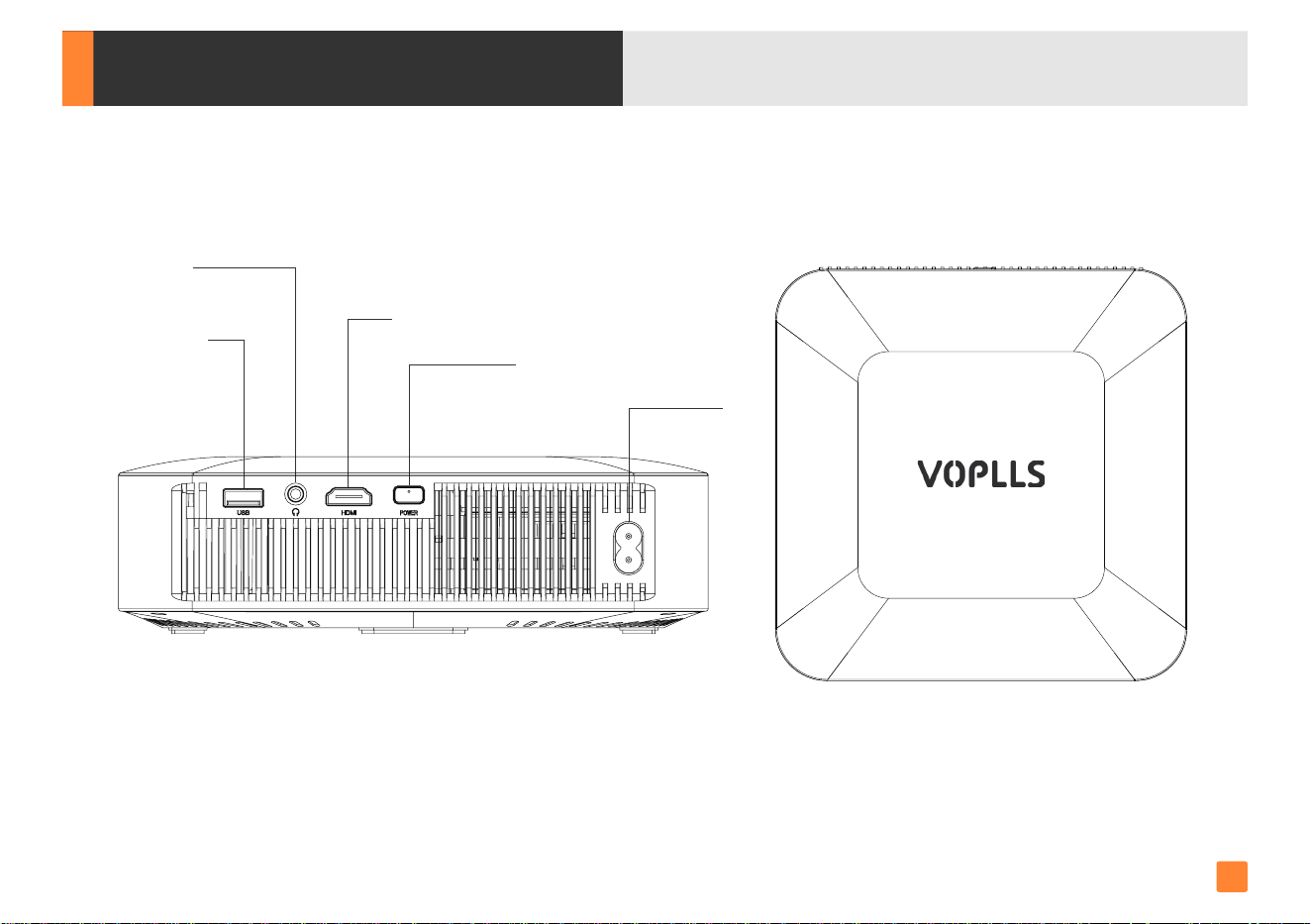
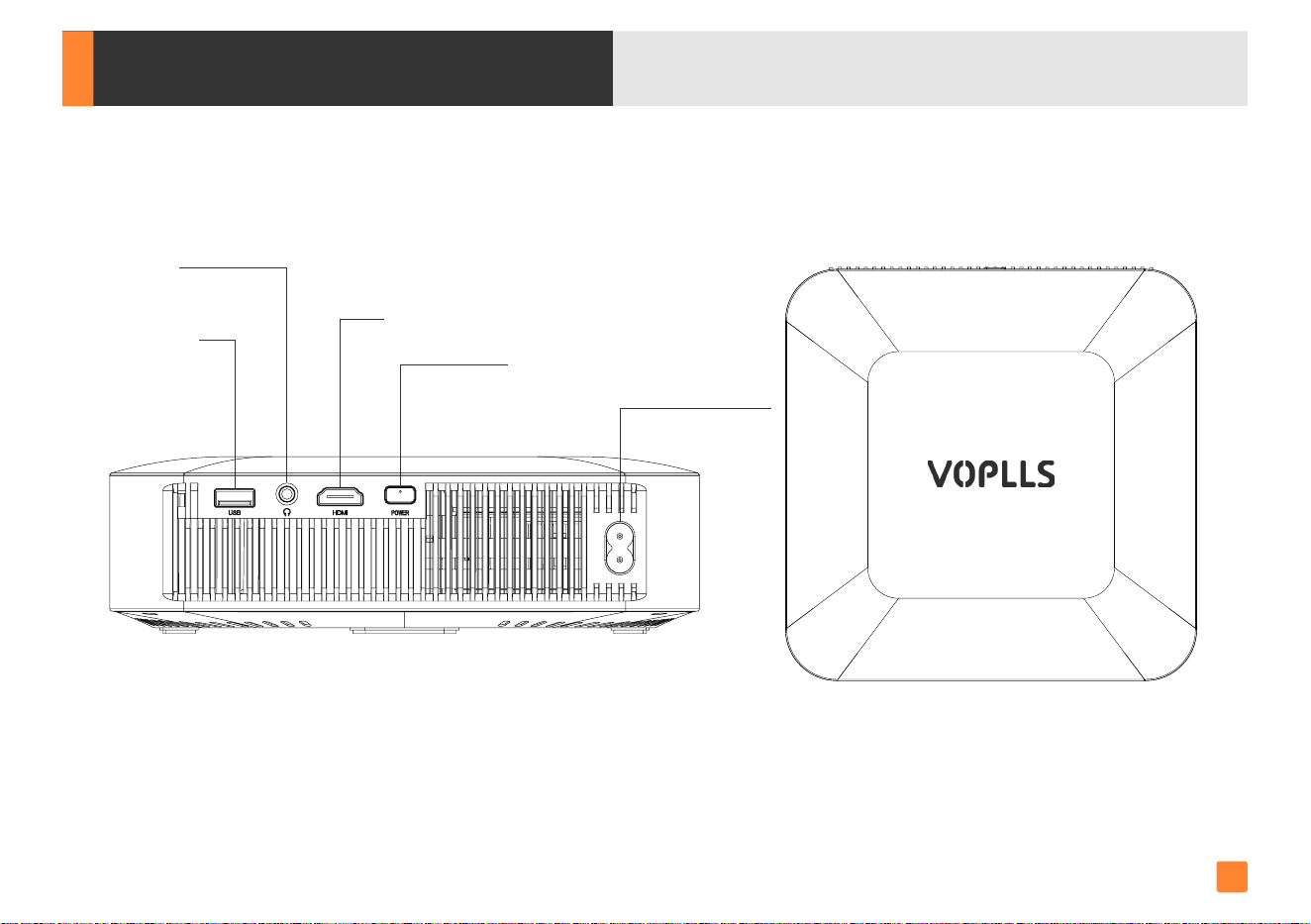
USB
HDMI
Power Switch
Power Input
3.5mm Audio
EN
Remote Control
07
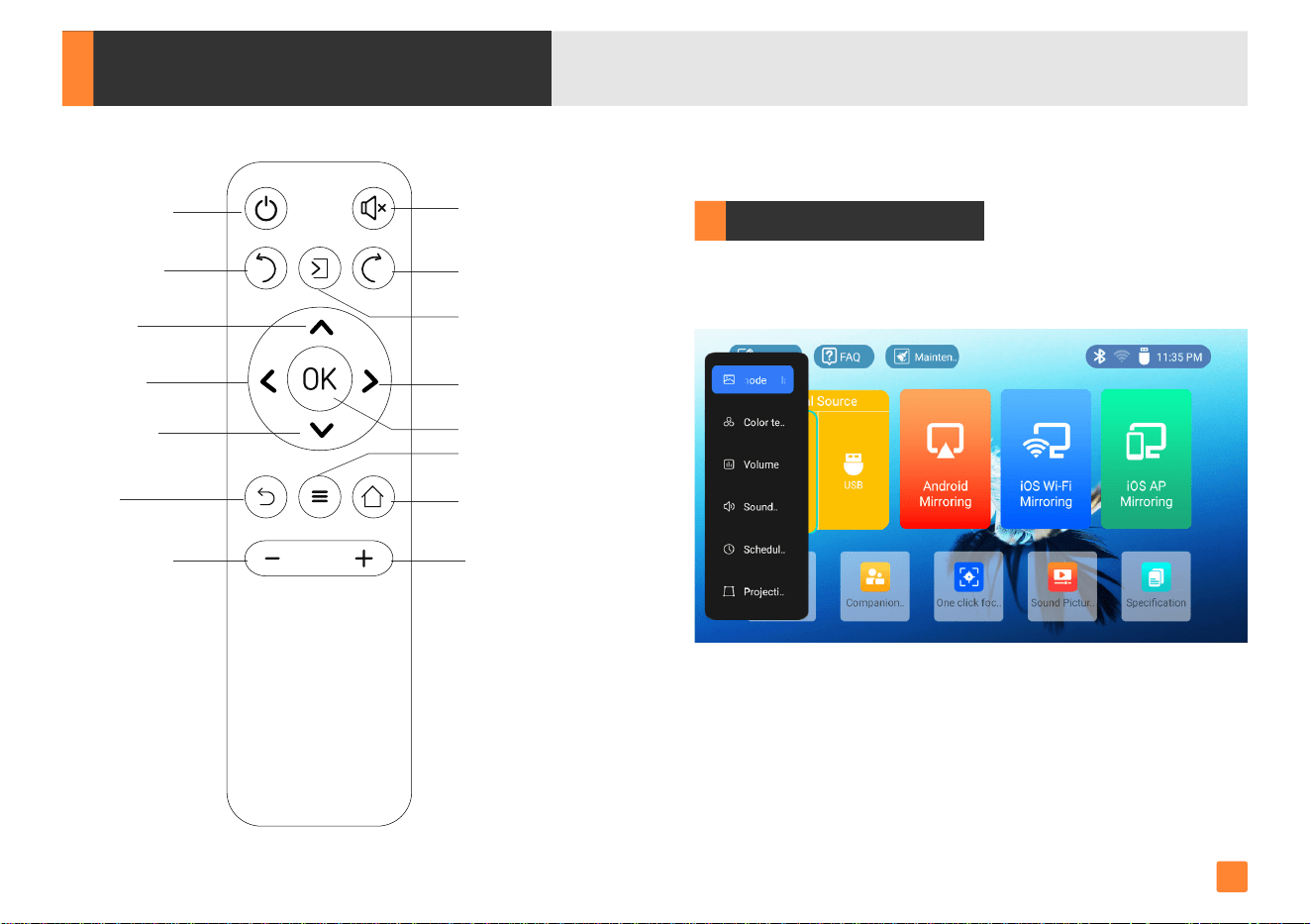
Power Switch
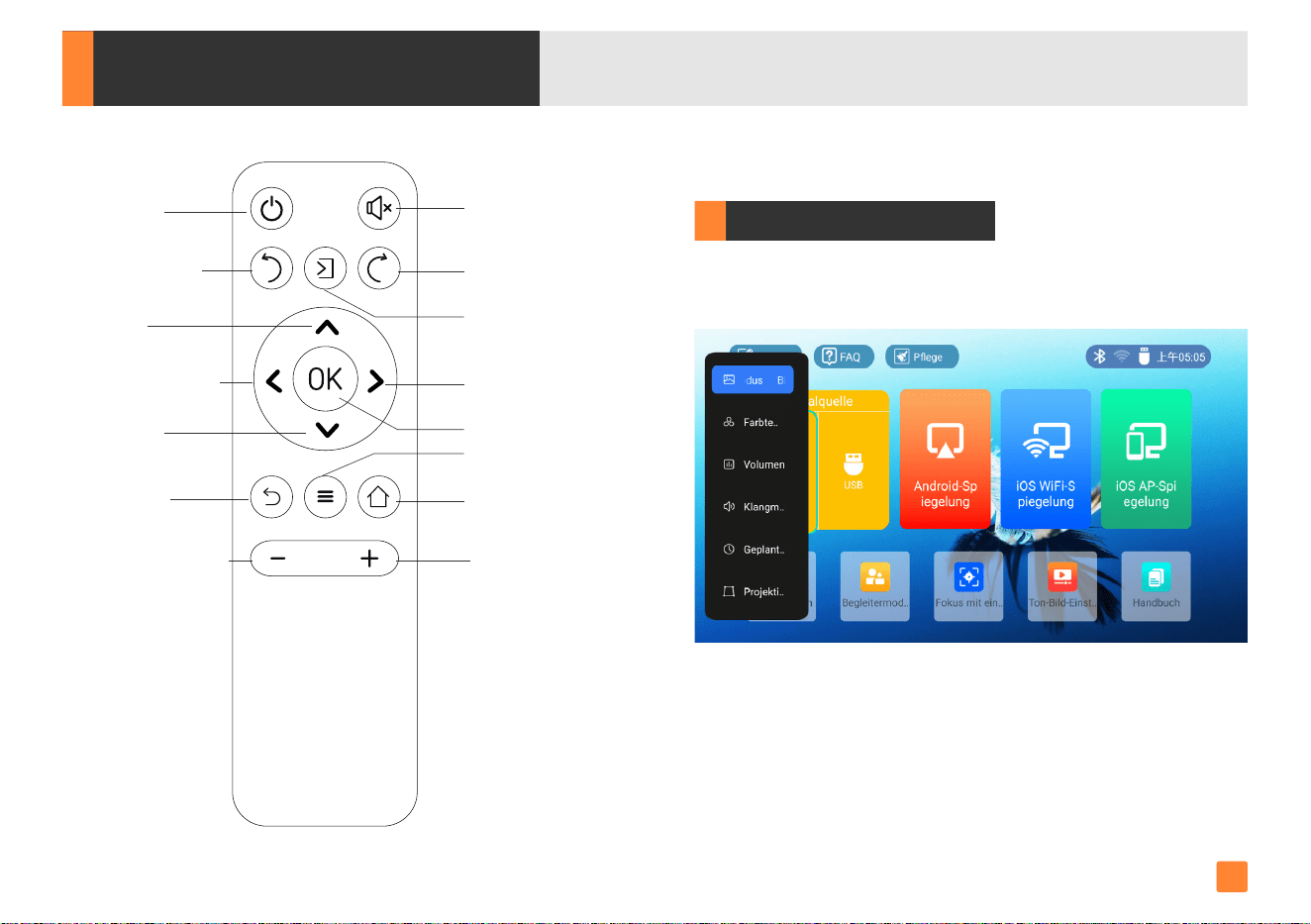
Move Down
Move Up
Home
Move Right
Mute
Volume Up
OK
HDMI Signal Source
Focus Up
Menu
Focus Down
Move Left
Return
Volume Down
Main Menu
Press the "
n
", to enter the main menu. Main menu options: Image
Mode, Color Temp, Volume, Sound mode, Scheduled Shutdown
Projection settings.
F F
EN
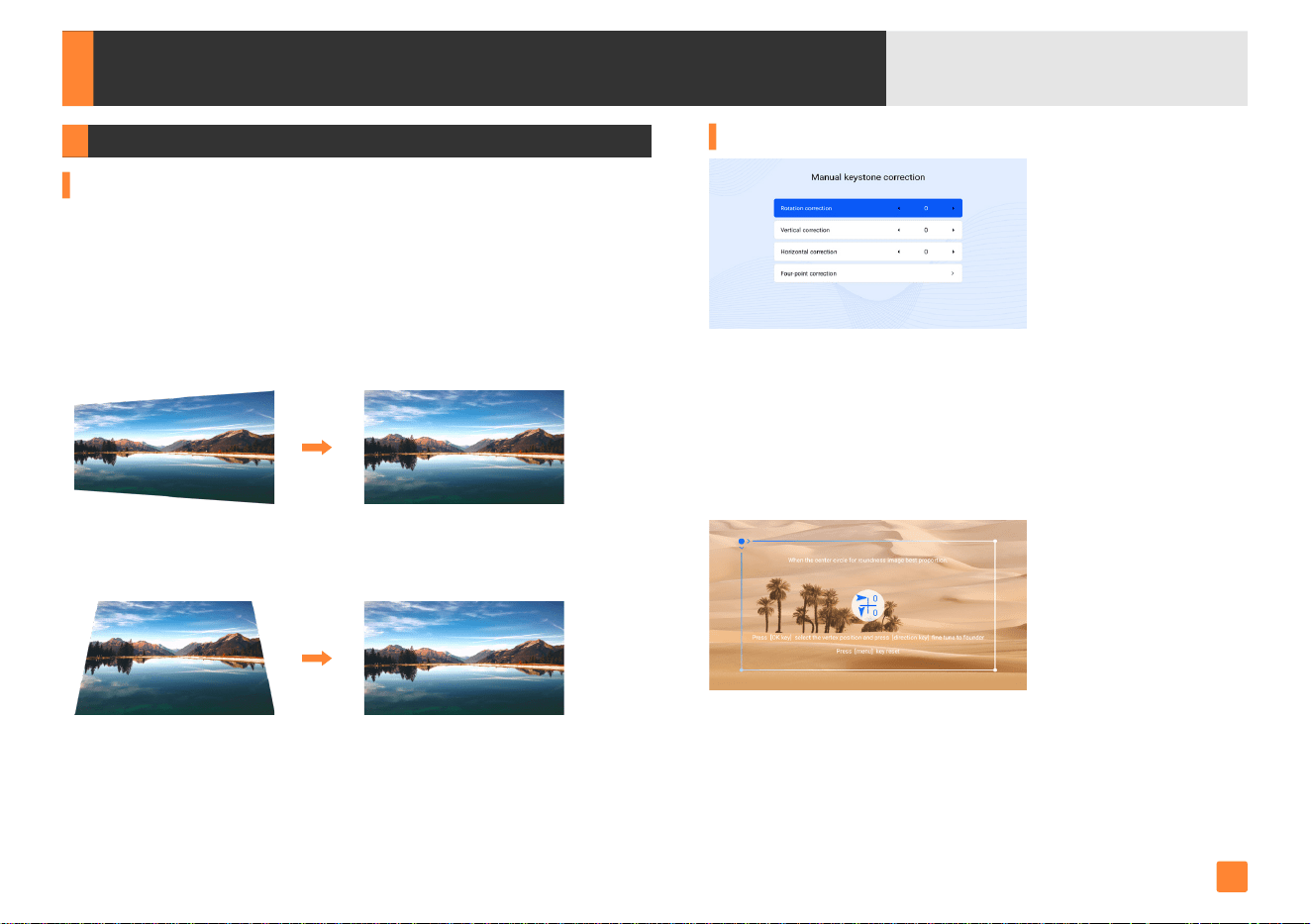
Focus and Keystone Correction
08
Auto Keystone Correction
哈
Horizontal Automatic Correction
Go to "Settings" - "Projection" - "Keystone Correction", select "Auto
Keystone Correction" function. This function will be executed immediately.
By default, this projector will automatically use the "Auto Keystone
Correction" function when the projector is turned on or when the projector is
displaced.
This option can automatically correct horizontally when "Displacement Auto
Keystone Correction" turned on.
哈
Vertical Automatic Correction
This option can automatically correct vertically when "Displacement Auto
Keystone Correction" turned on.
剪
Tips:
················································································
1. The automatic keystone correction function must be used when the
autofocus function is turned on. If the autofocus function is turned o,
the automatic keystone correction function can not be used.
2.If you need automatic keystone correction, we recommend that you
always keep the angle of the projector oset from the screen between
0-15°, wait a few seconds, and the screen will be keystone-corrected
into a regular shape.
How to adjust the projected image shape?
Manual Keystone Correction
Four-point correction:
Adjust the four points and four sides of the
image separately.
Rotation Correction:
Adjust the image ±50° rotationally by pressing
the "
冰
" or "
里
".
Vertical Correction:
Adjust the image ±50° vertically by pressing the
"
冰
" or "
里
".
Horizontal Correction:
Adjust
the image ±50° horizontally by pressing
the "
冰
" or "
里
".
Step 1:
Press the "
f
" to choose the cormer you need.
Step 2:
Adjust the four corners of the image by pressing " ", " " ,
"▲" or "▼", and press the “OK” to conrm selection.
▲
▲
EN
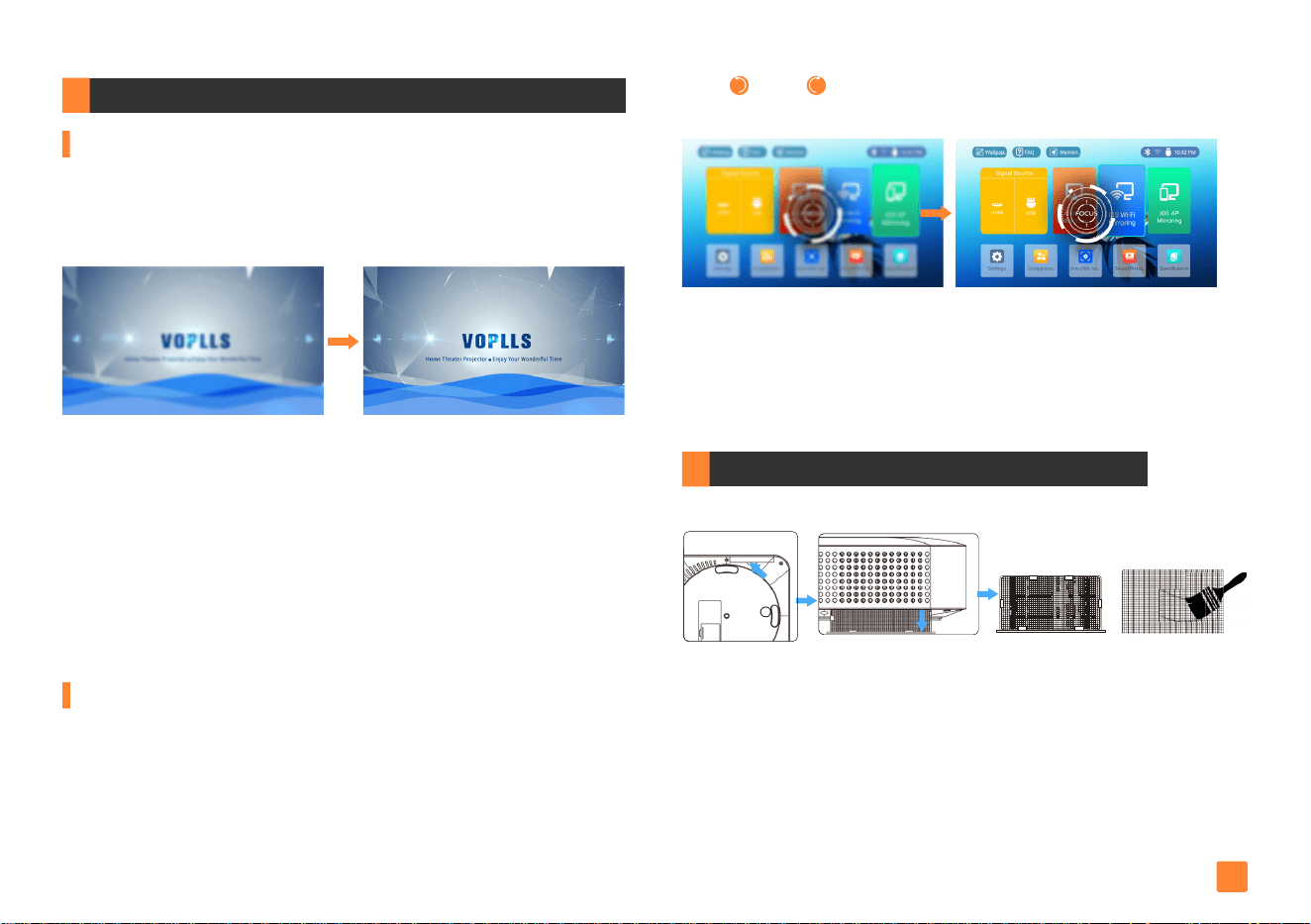
09
How to clean up the dust?
1.If there are black spots on screen, please turn on the projector and
move the swab according to the position of the black spot on the screen.
2.Please wipe the lens regularly to solve or avoid the problem of black
spots on the screen.
Press to open CleanDust lter
Auto Focus
Enter the "Settings" - "Projection" - "Auto Focus" function, press "
f
" to
execute this function. The autofocus function is turned on by default.
Once powered on, the projector automatically focuses for the best clear
image.
Manual Focus
剪
Tips:
················································································
日
Note:
·················································································
日
Note:
·················································································
1. Please adjust projection distance, the optimum projection distance is
1.5m-2.5m/4.9ft-8.2ft.
1. It is recommended to oset the angle range of the projector from 0 to
15 ° to avoid blurring of the screen. (Front projection screen is the best
and most recommended)
2. It is normal when sharpness in the central, blur in the edge.
2. The projector will automatically adjust the projected image to a clear
and regular screen eect within a few seconds through the functions of
auto focus and auto keystone correction. Please maintain the adjustment
angle between the projector and the screen between 0-30 degrees to
ensure that these functions can function properly.
How to get sharp projected image?
Enter the "Settings" - "Projection" - "Manual Focus" function, press "
f
"
and then click the " ", " ", "▲" or "▼" button on the remote control to
adjust, and you can quickly focus to obtain a clear projection image.
▲
▲
Click "
g
" and "
a
" shortcut keys on the remote control to quickly auto-
focus to get a clear projection image.
F
F
EN
Projector Connections
10
1
8
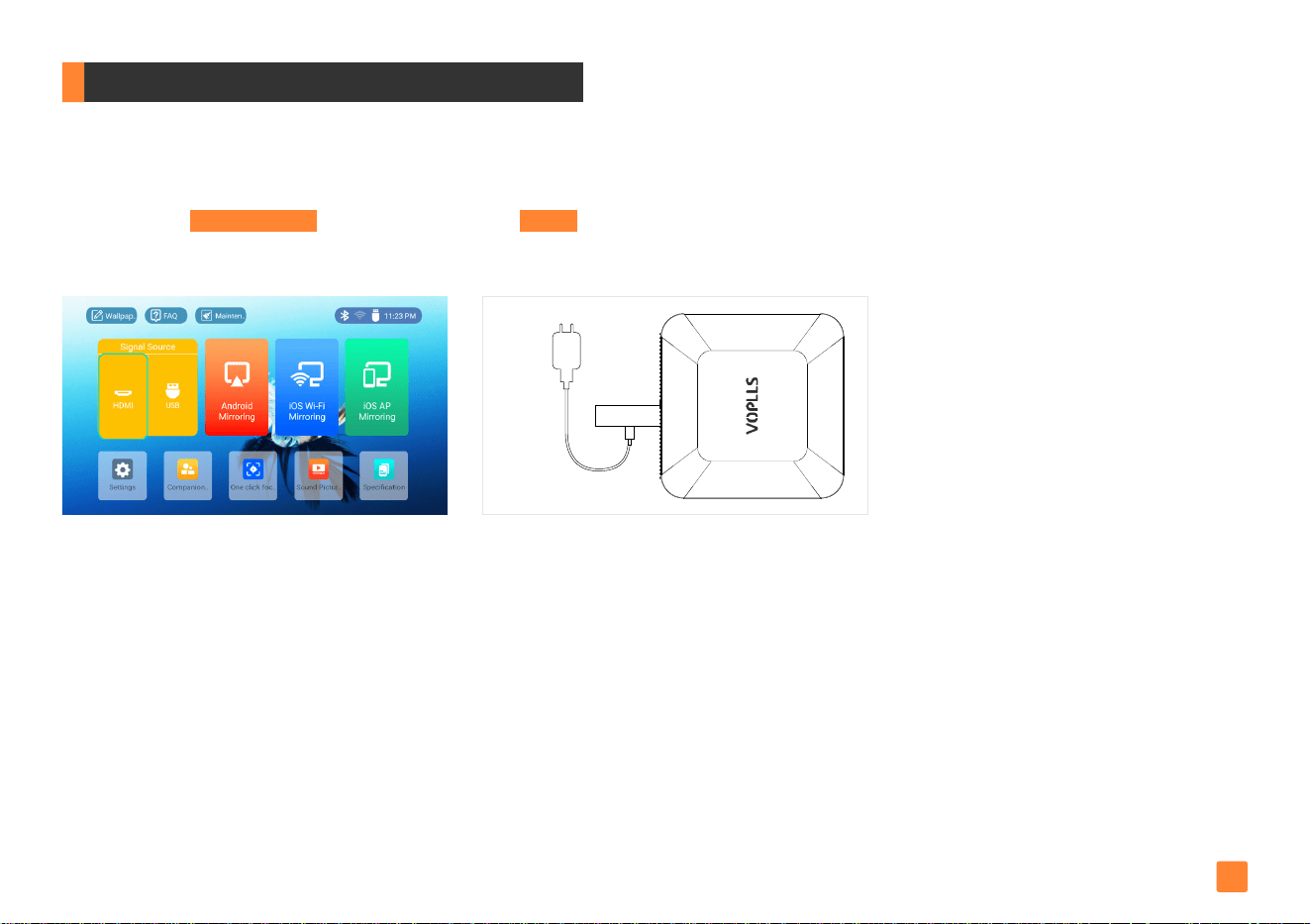
Connect the power cord. The power button will turn red.
2
8
Short press the power button, then the power button will turn green.
3
8
Adjust the "Focus" and "Keystone Correction" to get the best image performance.
All the devices are needed to connect to the same home WiFi.
剪
Warm Tips:
··············································································································································································
1. Never look into the projector lens when the lamp is on. This can damage your eyes and is especially dangerous for children.
2. Install 2 pieces of AAA batteries into the remote control before using it.
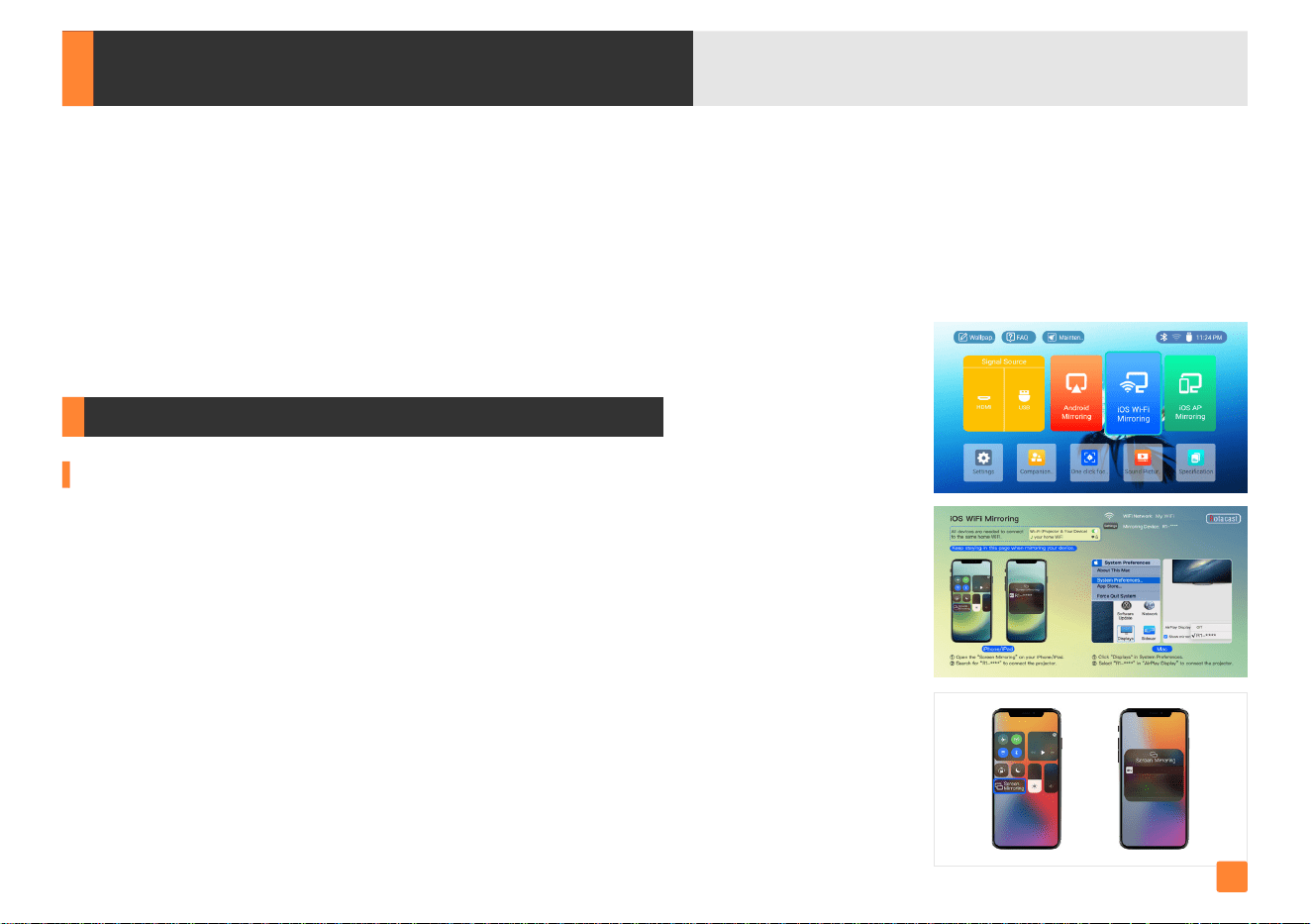
Connecting to the Mobile Device
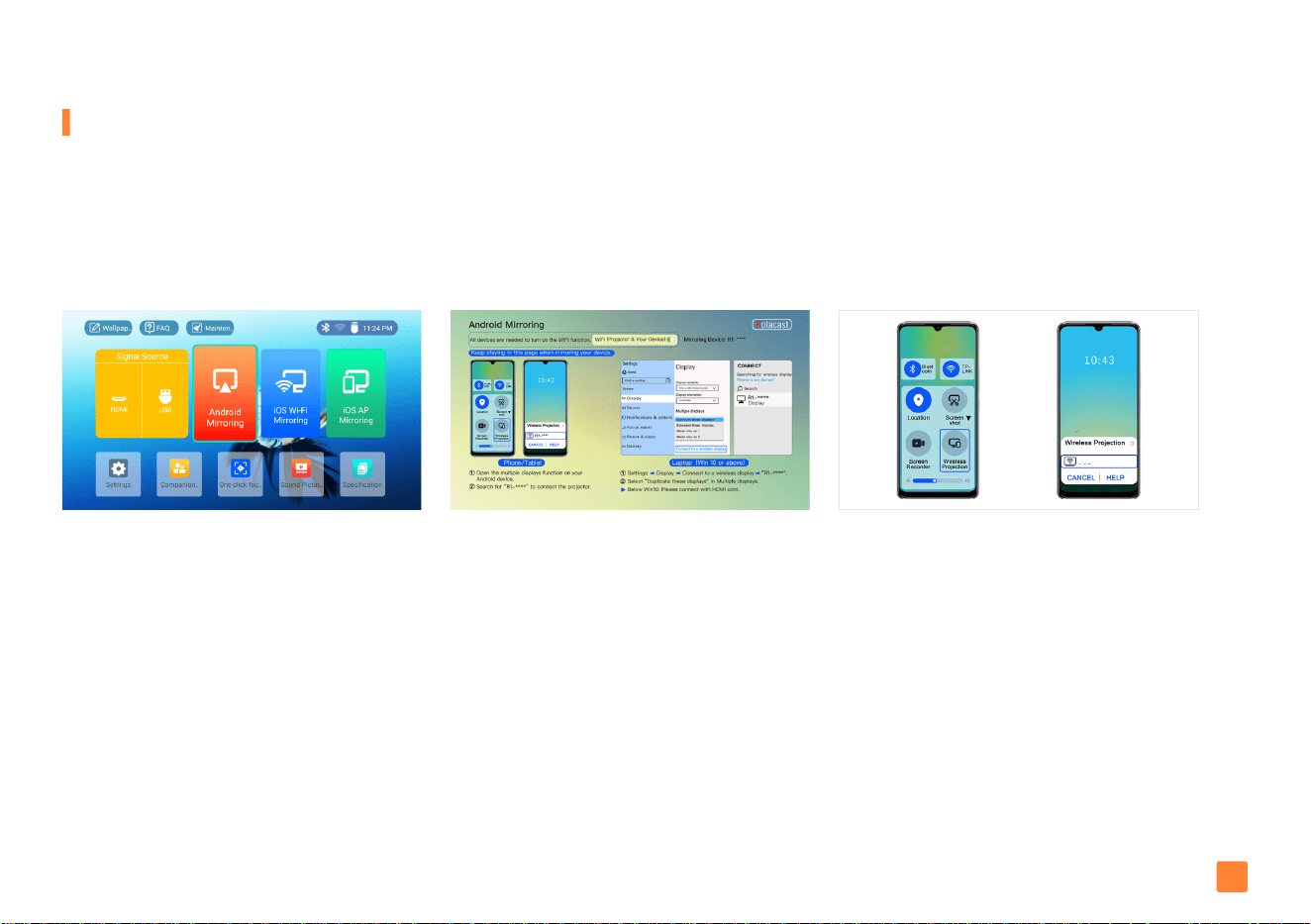
For iOS Device (Connection Way 1)
Step 1:
Click "
4
" on the home page to connect the projector to your home WiFi.
Step 3:
Connect your iOS device to the same home WiFi as the projector.
Step 4:
Projector keeps staying in iOS WiFi Mirroring connection channel page. Open the control
center of your iOS device, click the "Screen Mirroring" and select "R1-****" from the list.
Step 2:
Click "
iOS WiFi Mirroring
-
2
-
" on the home page.
R1 - ****
EN
11
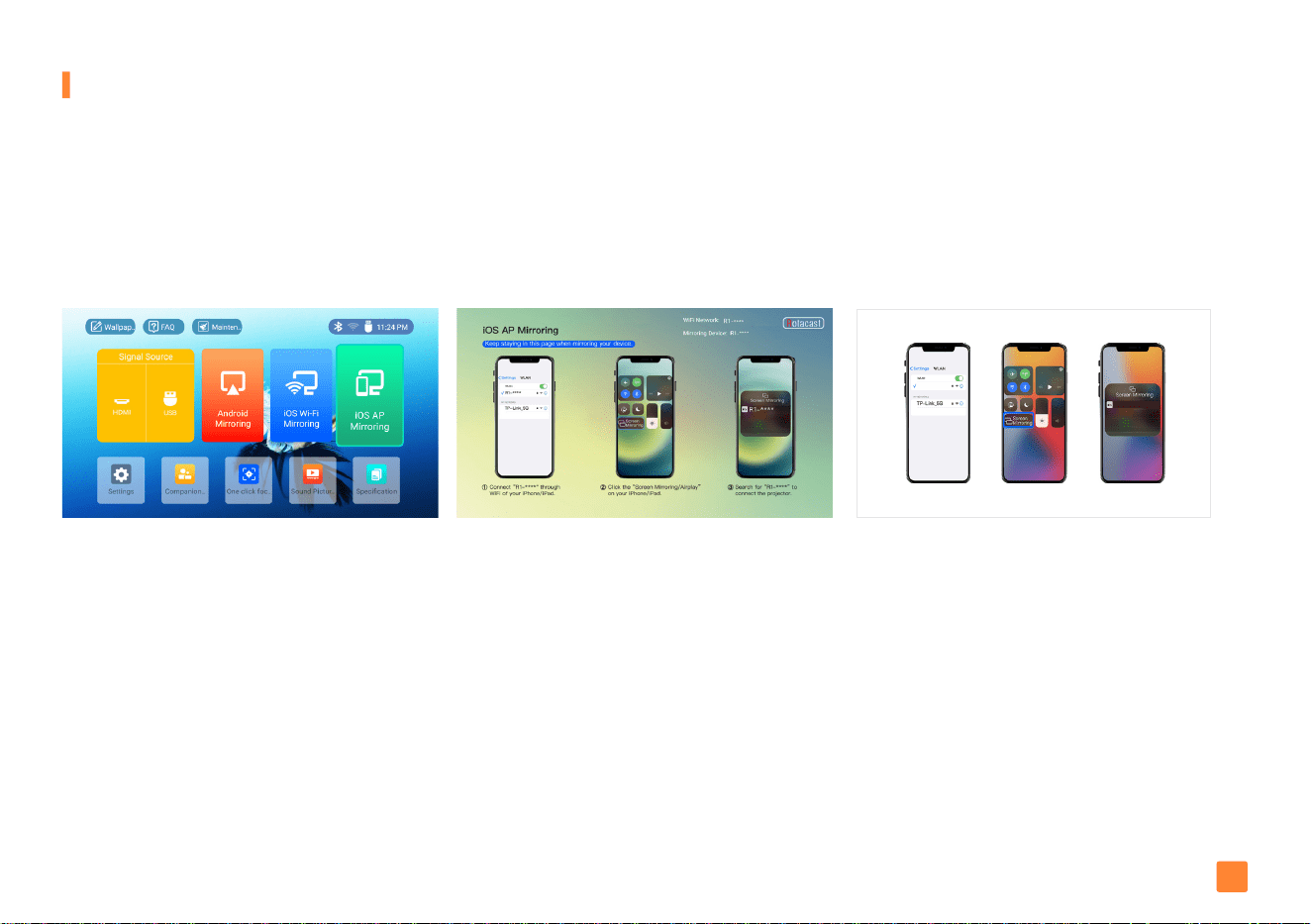
Select this way if you don’t have home WiFi
For iOS Device (Connection Way 2)
Step 1:
Connect your iOS device to the "R1-****" on your iOS device’s WiFi list.
Step 3:
Projector keeps staying in iOS AP Mirroring connection channel page. Open the control center of your iOS device, click the "Screen Mirroring"
and select "R1-****" from the list.
Step 2:
Click "
iOS AP Mirroring
-
1
-
" on the home page.
剪
Tips:
···························································································································································································
1. Due to copyright of Apps, Netix, Prime Video, Hulu, etc. can only play via TV Stick, Roku, etc.
2. The uency of screen mirroring with wireless connection will be aected by the network environment. A bandwidth of 100Mbit or more is
recommended when using screen mirroring.
3. Make sure your mobile device is closed to the projector when using wireless connection. A distance within 1m/3.3ft is recommended.
4. To activate this function, your iOS device must support "Multi-Screen/Wireless" display.
R1 - ****
R1 - ****
EN
12
For Android Device
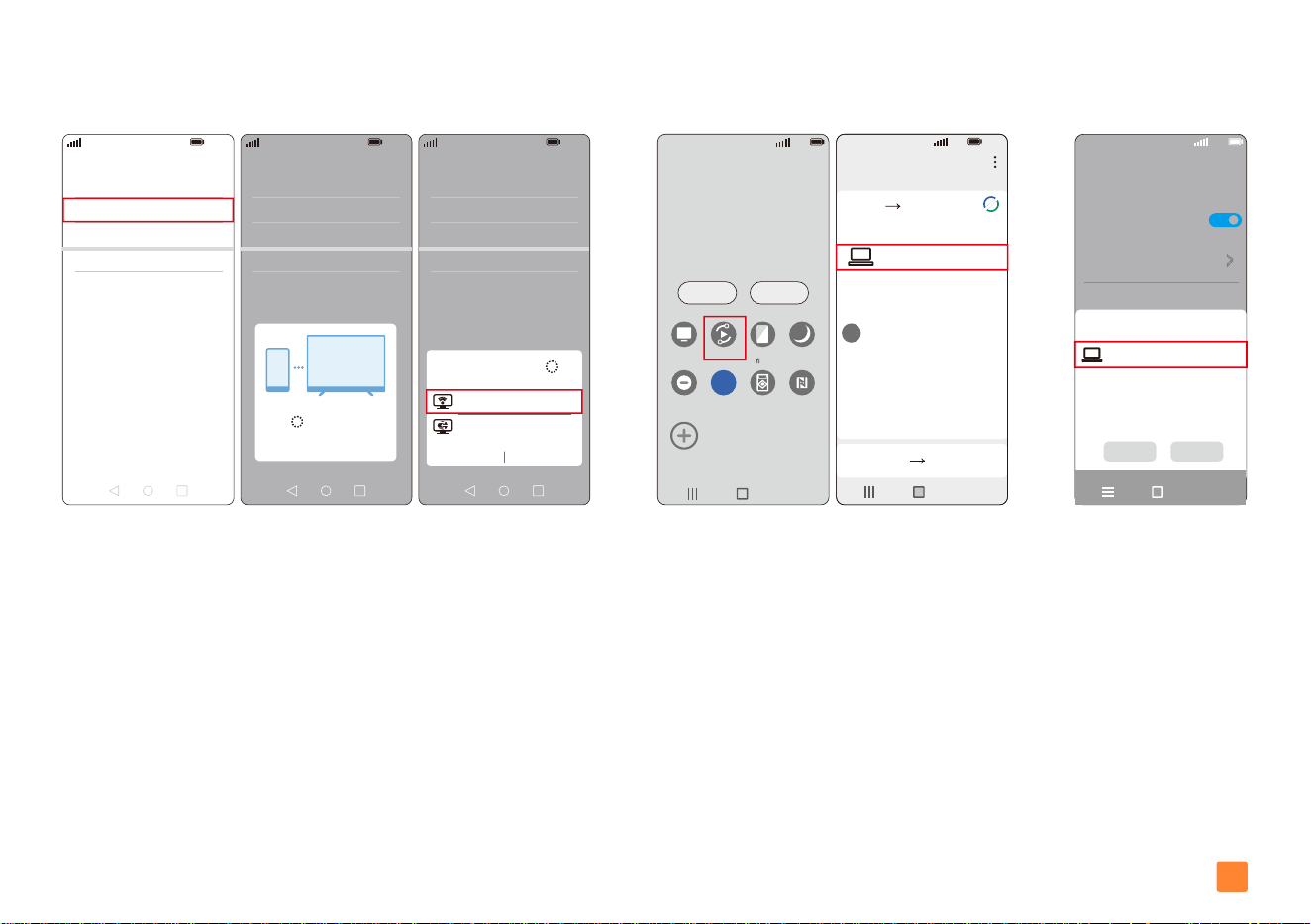
Step 1:
Click "
Android Mirroring
-
3
-" on the home page.
Step 3:
Projector keeps staying in Android Mirroring connection channel page.
Open the "Multi-Screen" function and select "R1-****" from the list.
Step 2:
Turn on your WiFi and Bluetooth function of your Android device.
日
Note:
··························································································································································································
To activate this function, your Android device must support "Multi-Screen/Wireless" display. Names of "Screen Mirroring" function may differ from
dierent devices. Google phones and partial Motorola phones prohibit screen mirroring directly from the projector due to mirroring protocol issues. You
need to have a Google Chromecast to connect it.
R1 - ****
EN
5G
100%
18:4 5
>>
Smart View
PhoneO ther device
Select a device below to mirror your phone’s
screen or play content
Mirror screen
>
Other device Phone
5G
100%
18:4 5
>
Cast
Cast
Cast screen contents to an external
monitor
>>
Cancel Help
Select device(1)
Demos
Casting documents,games,photos,and
videos
>
SPECIAL FEATURES
V30 - ****
5G
100%
21:05
>
>
>
>
>
Huawei Share
Wireless projection
Pirnting
On
VPN
Private DNS
Of
f
V30 - ****
Wireless Projection
Available devices
CANCEL HELP
V30 - ****
13
R1 - ****
R1 - ****
R1 - ****
5G
R1 - ****
HUAWEI SAMSUNG XIAOMI
HUAWEI:
More connections - Wireless projection.
SAMSUNG:
Swipe up the screen of your Samsung device, then click "Smart View" and search for the device of the projector.
XIAOMI:
Swipe up the screen of your Xiaomi device, then click "Connection & Sharing" and search for the device of the projector.
剪
Tips:
···························································································································································································
1. Make sure your mobile device is closed to the projector when using wireless connection. A distance within 1m/3.3ft is recommended.
2. Due to copyright of Apps, Netix, Prime Video, Hulu, etc. can only play via TV Stick, Roku, etc.
5G
100%
21:05
>
>
>
>
>
Huawei Share
Wireless projection
Pirnting
On
VPN
Private DNS
Of
f
5G
100%
21:0 5
>
>
>
>
>
Huawei Share
Wireless projection
Pirnting
On
VPN
Private DNS
Of
f
Connecting...
CANCEL
5G
100%
>
18:45
Monday, July 5
Devices Media
DeX
DeX
Smart View
Blue light
lter
Dark mode
B
Do not
disturb
5G
Hongbao
accelerator
NFC
5G
EN
14
Connecting to Computer
Wireless Connection for Mac OS
Step 1:
Click "
4
" on the home page to connect the projector to your home WiFi.
Step 3:
Connect your computer to the same home WiFi as the projector.
Step 4:
Projector keeps staying in iOS WiFi Mirroring connection channel page. Open "System
Preferences" on your computer - Choose "Displays" - Click "AirPlay Display" - Connect "R1-****".
Step 2:
Click "
iOS WiFi Mirroring
-
2
-
" on the home page.
剪
Tips:
······················································································································
Display Resolution of your computer please choose "Default for display".
R1 - ****
EN
15
Wireless Connection for Win10 or Above
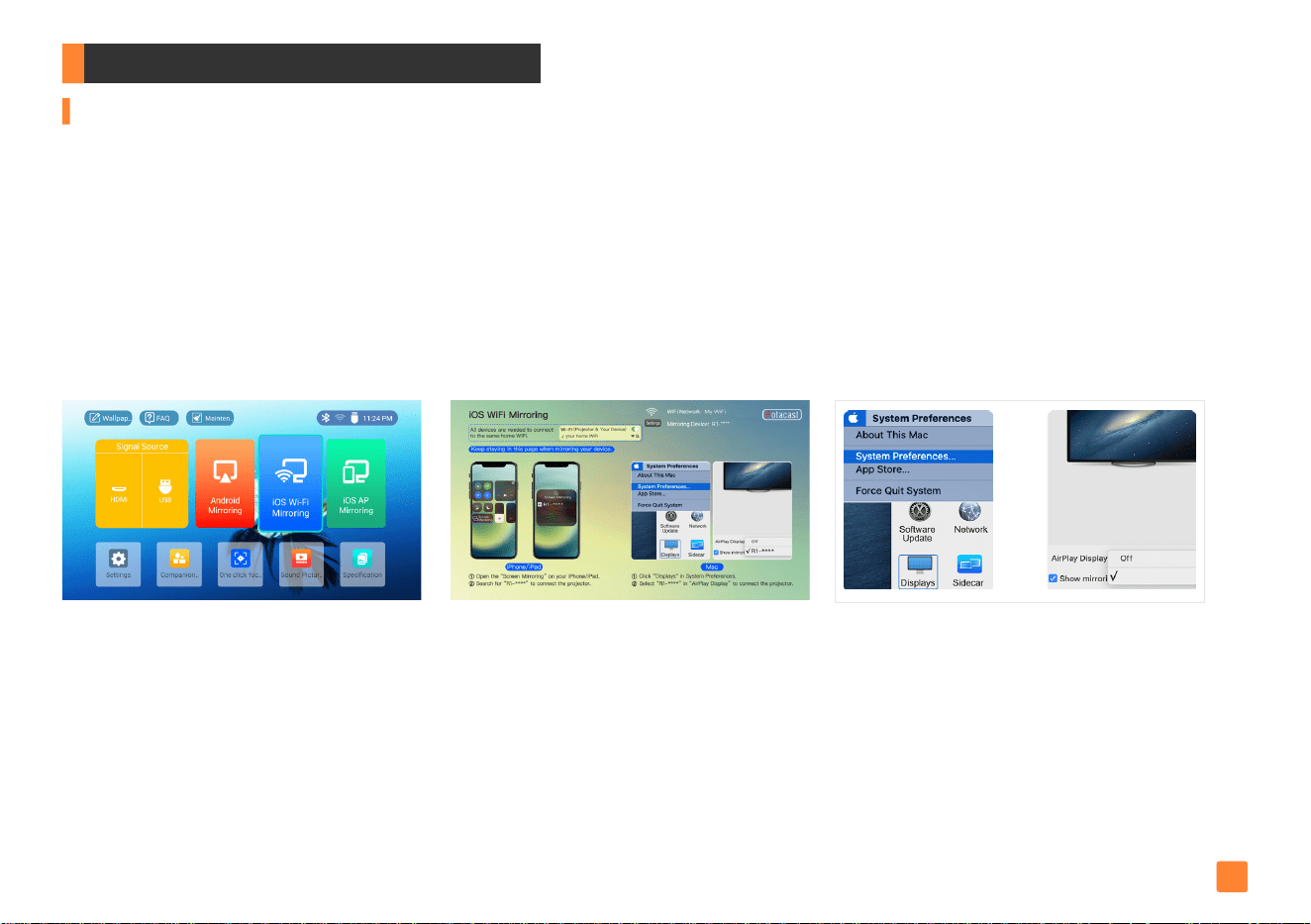
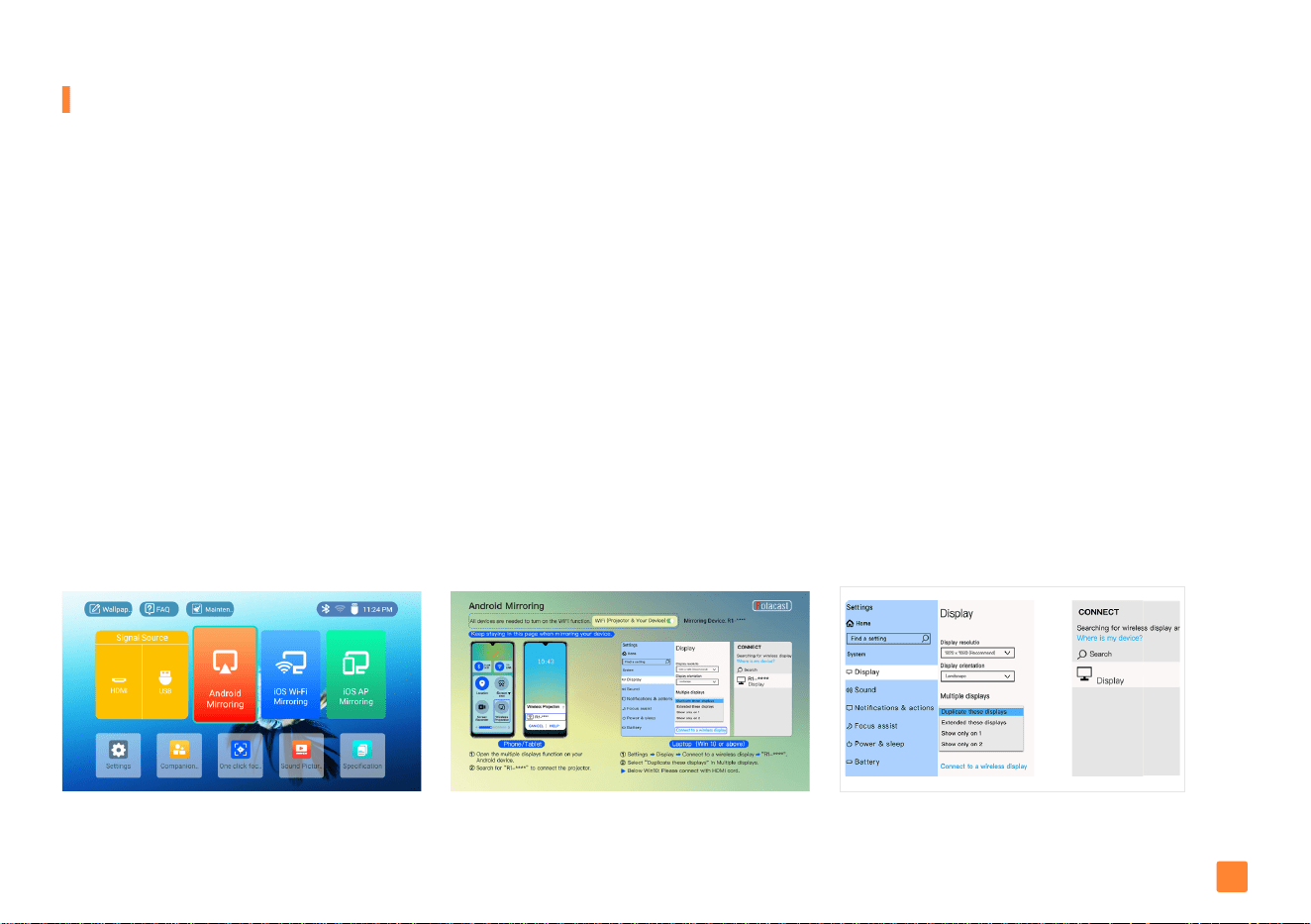
Step 1:
Access "System"-"Display" in the computer's "Settings".
Step 2:
Find "Connect to a Wireless Display".
Step 3:
Connect to "R1-****" and select "Duplicate these displays" in“Multiple displays”.
Step 2:
Turn on your WiFi function of your computer.
剪
Tips:
······················································································································
Step 1:
Click "
Android Mirroring
-
3
-" on the home page.
1. Please ensure your laptop has a wireless display function.
1. Access "Settings" - "System" - "Projecting to this PC" - "Optional Features" .
When the "Connect to a Wireless Display" option does not appear in the "Multiple Displays" option
list and cannot be connected.
3. Please ensure you select "1920*1080 resolution" after you connect the projector.
2. Since some computers with WIN10 and above do not support the Miracast protocol, mirroring
connections not be possible.
4. You can also press the Windows logo key + P key at the same time and select “DUPLICATE”.
2. Add a "Wireless Display" to your computer then follow the steps in Option 1 to try connecting again.
Option 1:
Option 2:
R1 - ****
EN
16
Wired Connection
Step 3:
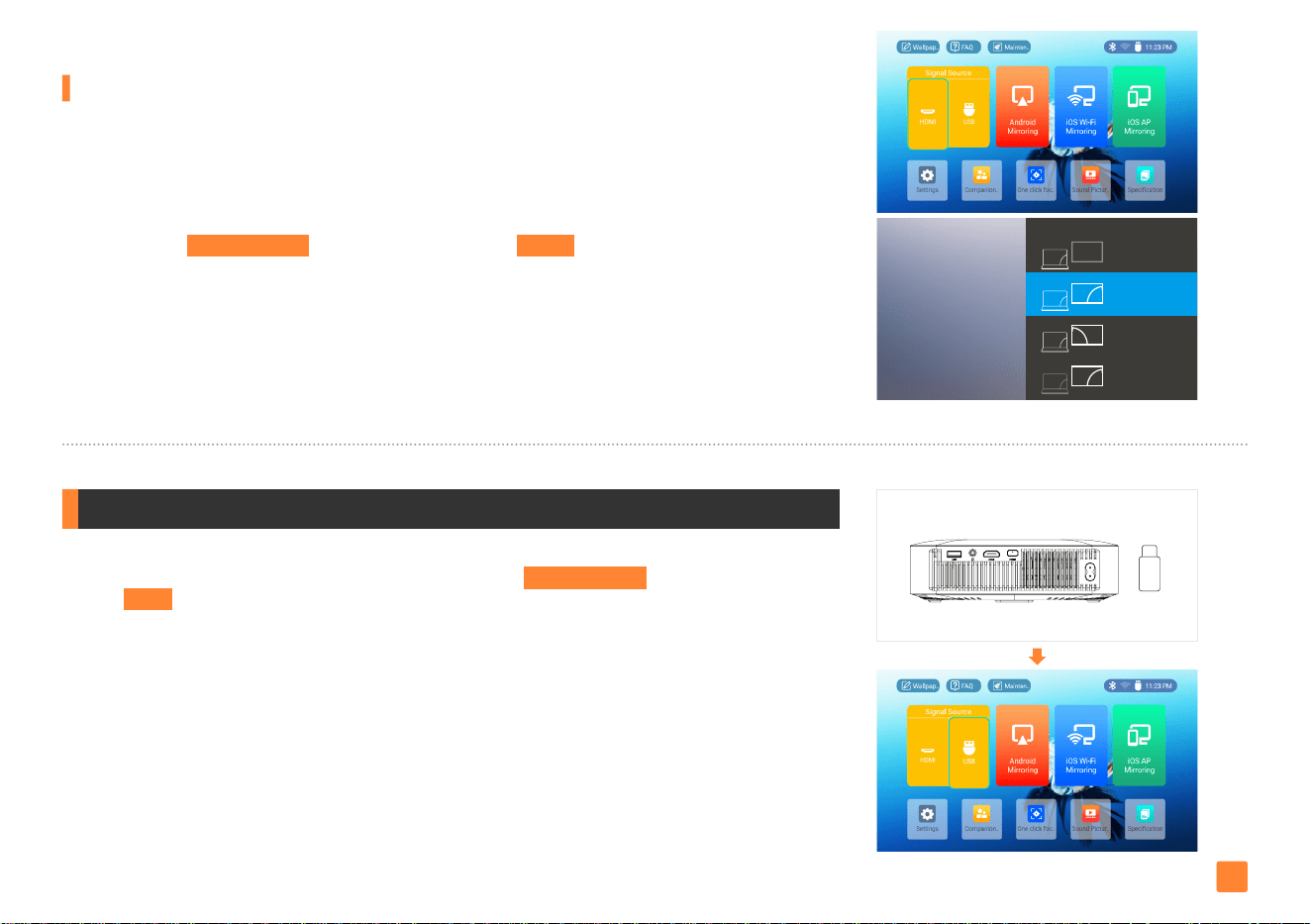
Access "Signal Source" on the home page, select "HDMI" and then press "
f
" to conrm.
Step 2:
Use included HDMI cable to connect your computer and projector.
Step 2:
Click the USB drive and then press the "
f
" to enter the USB drive les.
剪
Tips:
······················································································································
剪
Tips:
······················································································································
Step 1:
Turn on your computer and the projector.
Step 1:
Turn on the projector and insert USB drive, access "Signal Source" on the home page, then
choose "USB".
For Windows7 and higher system, pressing the Windows logo key + P key at the same time and
select "DUPLICATE".
Since the included HDMI cable is only suitable for most computers with HDMI ports if your computer
does not have an HDMI port, please purchase a suitable HDMI adapter.
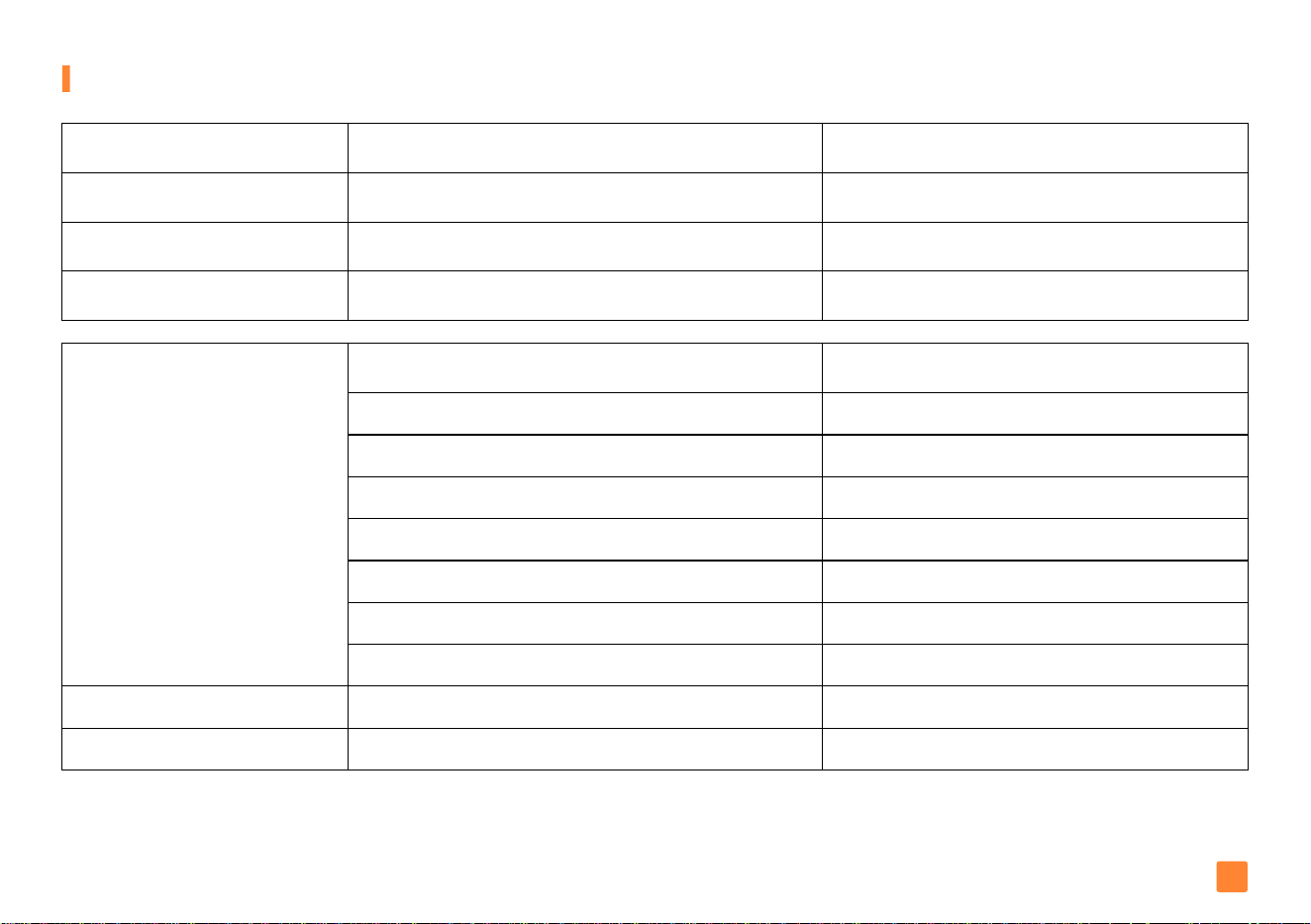
Please note that your USB drive and les need to meet the following formats.
(For example: If the format of your USB drive is NTFS, the memory capacity of USB drive must be
under 128G and the memory of video must be under 2T.)
Connect the projector to your computer by using the HDMI cord in the package.
Connecting to the External Storage Device
SECOND SCOND
SCREEN ONLY
Project
PC SEREEN ONLY
DUPLICATE
EXTEND
USB
EN
17
USB Support Fomat
Formats of USB drive
Video:
(Note: corresponding format
and encoder are required when
play via USB)
NTFS
FAT32
FAT
Maximum memory capacity of USB drive
Video formats
128G
AVI
MOV
VOB
128G
FLV
MP4
Mp3, M4A ,AAC,FLAC,APE,WAV ectMusic Format
128G
MKV
MPG
JPEG, BMP, PNG,HPEGPhoto Format
Maximum memory of each video
Video encoder
2T
H.264 MJPE
MOV
VOB
4G
FLV
H.264 MPEG-4DIVX XIVD
/
2G
COPX H.264
MJPEG1
/
EN

18
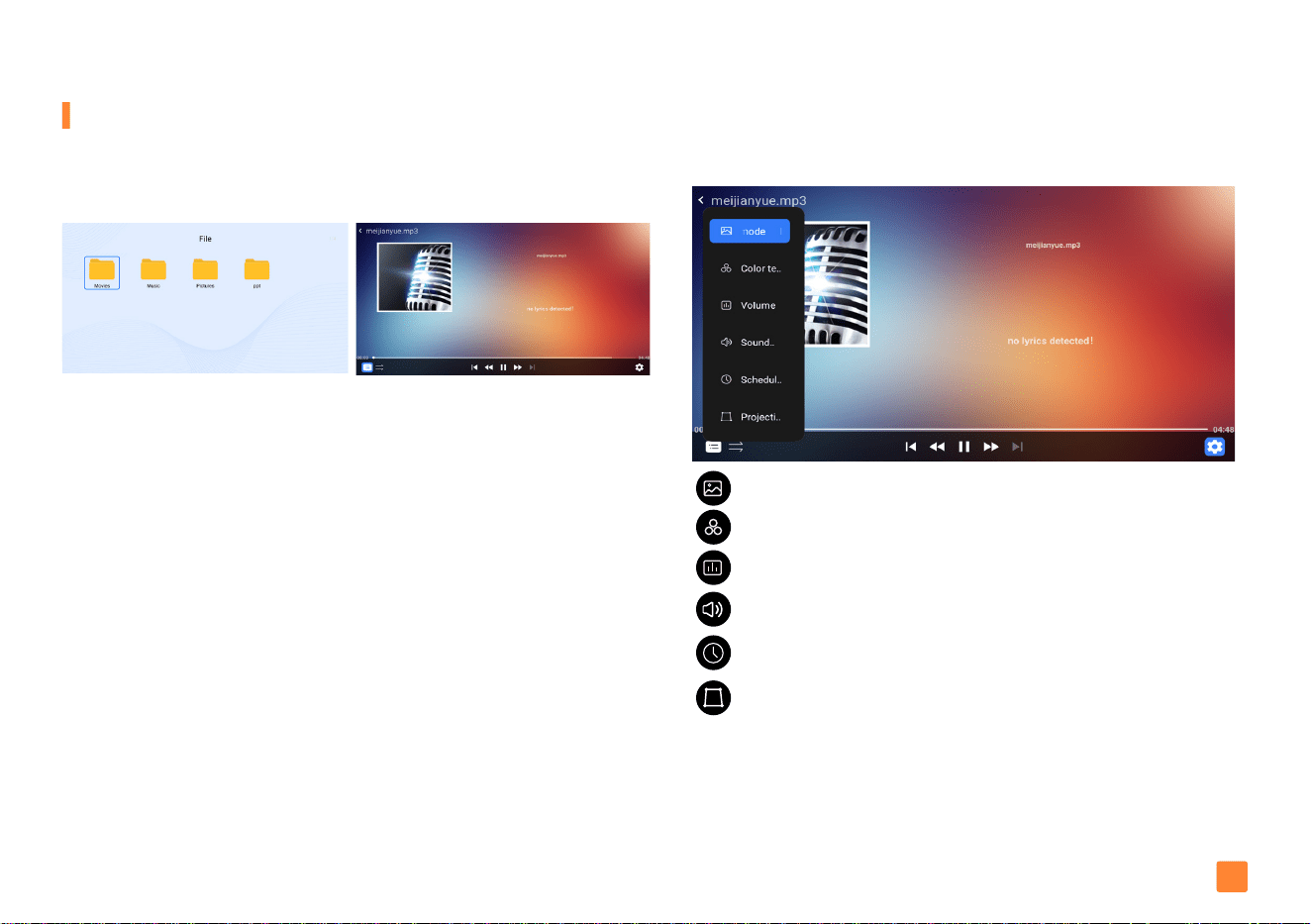
Playing Video
Press the "
光
", "
千
", "
冰
" or "
里
" select the le for video storage.
Press "
f
" to play video.
Play or Pause:
Press "
f
" to play or pause the current video.
Fast Forward:
Press "
里
", pushes the video to move forward quickly
while playing it.
Fast Backward:
Press "
冰
", rewinds the video back quickly while
playing it.
Press the "
n
", to enter the video menu setting.
Image Mode:
Standard, bright, soft, user.
Color Temperature:
Cold color, standard, warm color, user.
Volume:
Adjust the volume of the sound.
Sound Mode:
Standard, music, movie, user.
Scheduled Shutdown:
Set the sleep timefolder.
Projection Settings:
Multiple projection settings options.
剪
Tips:
···············································································
The video content can be viewed by staying the cursor on the selected
video for over 3 seconds. Only MP4, RMVB, AVI, RM. MKV video
formats are supported in video playing.
EN
19
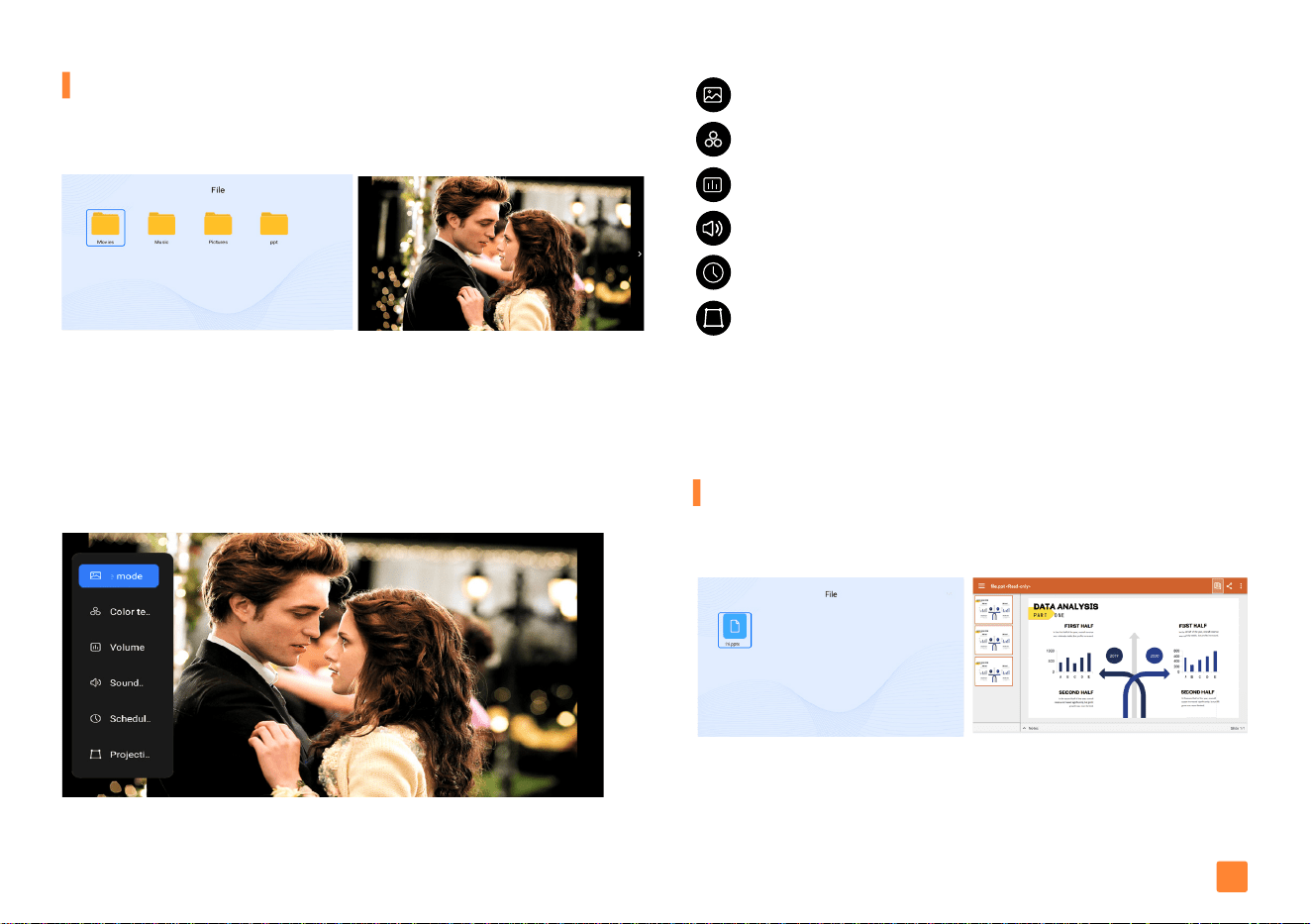
Playing Music
Press the "
光
", "
千
", "
冰
" or "
里
" select the le for music storage.
Press "
f
" to play music.
Press the "
n
", to enter the music menu setting.
剪
Tips:
···············································································
Only MP3, WMA, OGG, AAC, FLAC, APE, WAV music formats are
supported for music playing.
Image Mode:
Standard, bright, soft, user.
Color Temperature:
Cold color, standard, warm color, user.
Volume:
Adjust the volume of the sound.
Sound Mode:
Standard, music, movie, user.
Scheduled Shutdown:
Set the sleep timefolder.
Projection Settings:
Multiple projection settings options.
Play or Pause:
Press "
f
" to play or pause the current music.
Next:
Press "
里
", go back to the next music.
Fast Forward:
Long press "
里
" to enter fast forward, pushes the
music to move forward quickly while playing it.
Previous:
Press "
冰
", go to the previous music.
Fast Backward:
Long press "
冰
" to enter fast backward, rewinds the
music back quickly while playing it.
EN
20
Playing Image
Playing Oce Suite
Press the "
光
", "
千
", "
冰
" or "
里
" select the le for image storage.
Press "
f
" to play image.
Press the "
光
", "
千
", "
冰
" or "
里
" select the equipment for Oce
Suite storage. Press "
f
" to play oce suite.
Playlist:
Play the current folder's list of image les by pressing "
光
"
and "
千
".
Next:
Press "
里
", go back to the next picture.
Previous:
Press "
冰
", go to the previous picture.
Press the "
n
", to enter the music menu setting.
剪
Tips:
················································································
Only text, excel, word, ppt documents are supported for this function.
The projector plays PPT by default and does not support changing the
playback mode. Thank you for your understanding.
2
3
1
Image Mode:
Standard, bright, soft, user.
Color Temperature:
Cold color, standard, warm color, user.
Volume:
Adjust the volume of the sound.
Sound Mode:
Standard, music, movie, user.
Scheduled Shutdown:
Set the sleep timefolder.
Projection Settings:
Multiple projection settings options.
EN
21
Connecting to the TV Stick
Step 3:
Access "Signal Source" on the home page, select "HDMI" and then press "
f
" to conrm.
Step 2:
Connect a charger cord for your TV Stick.
Step 1:
Insert TV Stick.
What if the projector doesn't recognize TV Stick?
Your TV Stick may be in sleep mode, please unplug your TV Stick and charger cord of TV Stick, then plug back in to activate the TV Stick.
Not included
EN
22
Connecting to the DVD Player
Step 3:
Connect the other end to any available HDMI port on your projector.
Step 4:
Access "Signal Source" on the home page, select "HDMI" and then press "
f
" to conrm.
Step 2:
Connect the HDMI cable to your computer's HDMI port.
Step 1:
Turn on your DVD player and the projector.
Connect the projector to your DVD player by using the HDMI cable in the package.
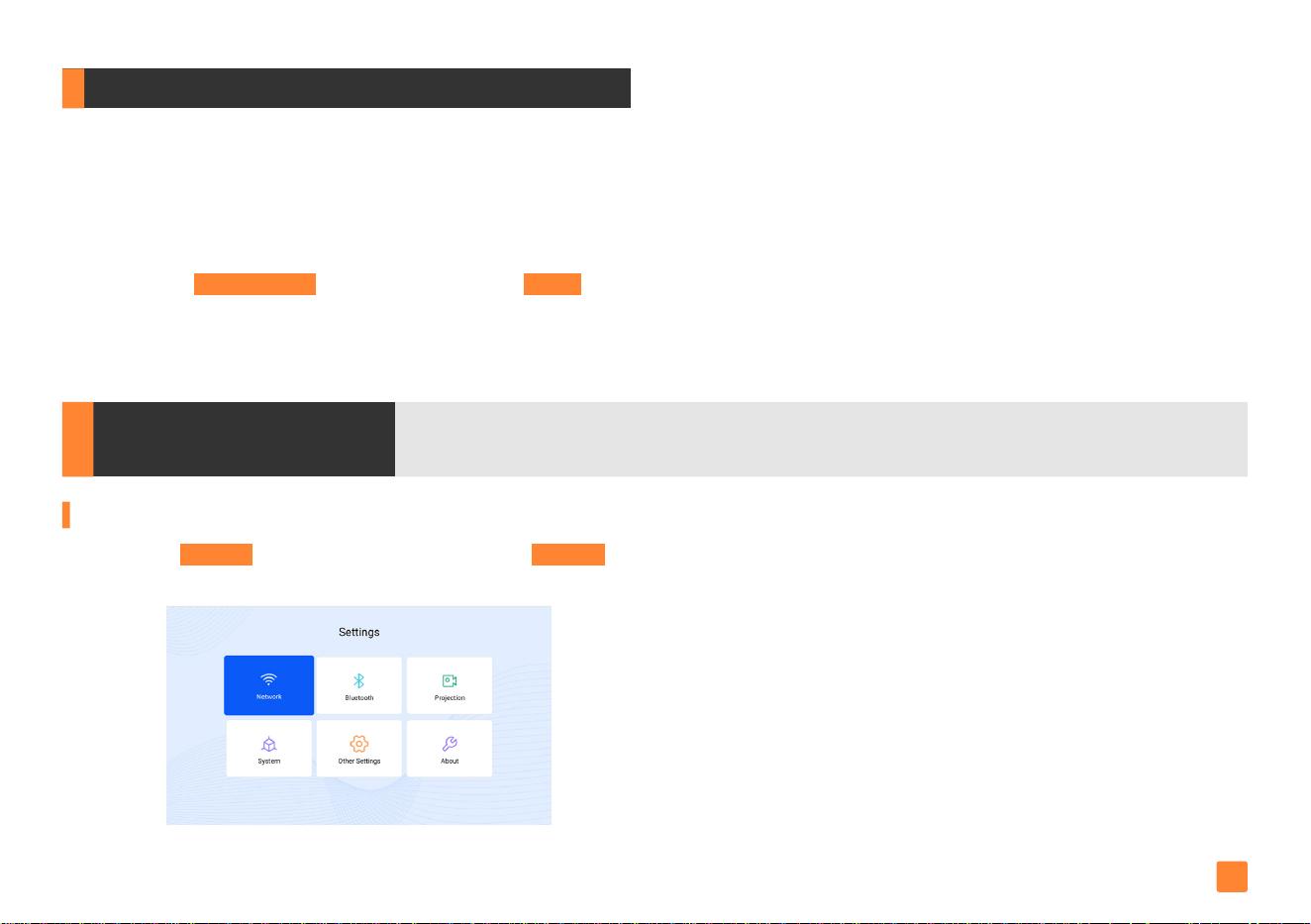
Settings
Network Setting
Step 1:
Select
"Settings" on the home page, and then access "Network".
EN
23
剪
Tips:
···················································
Please turn on your mobile hotspot as your home network if there is
no network.
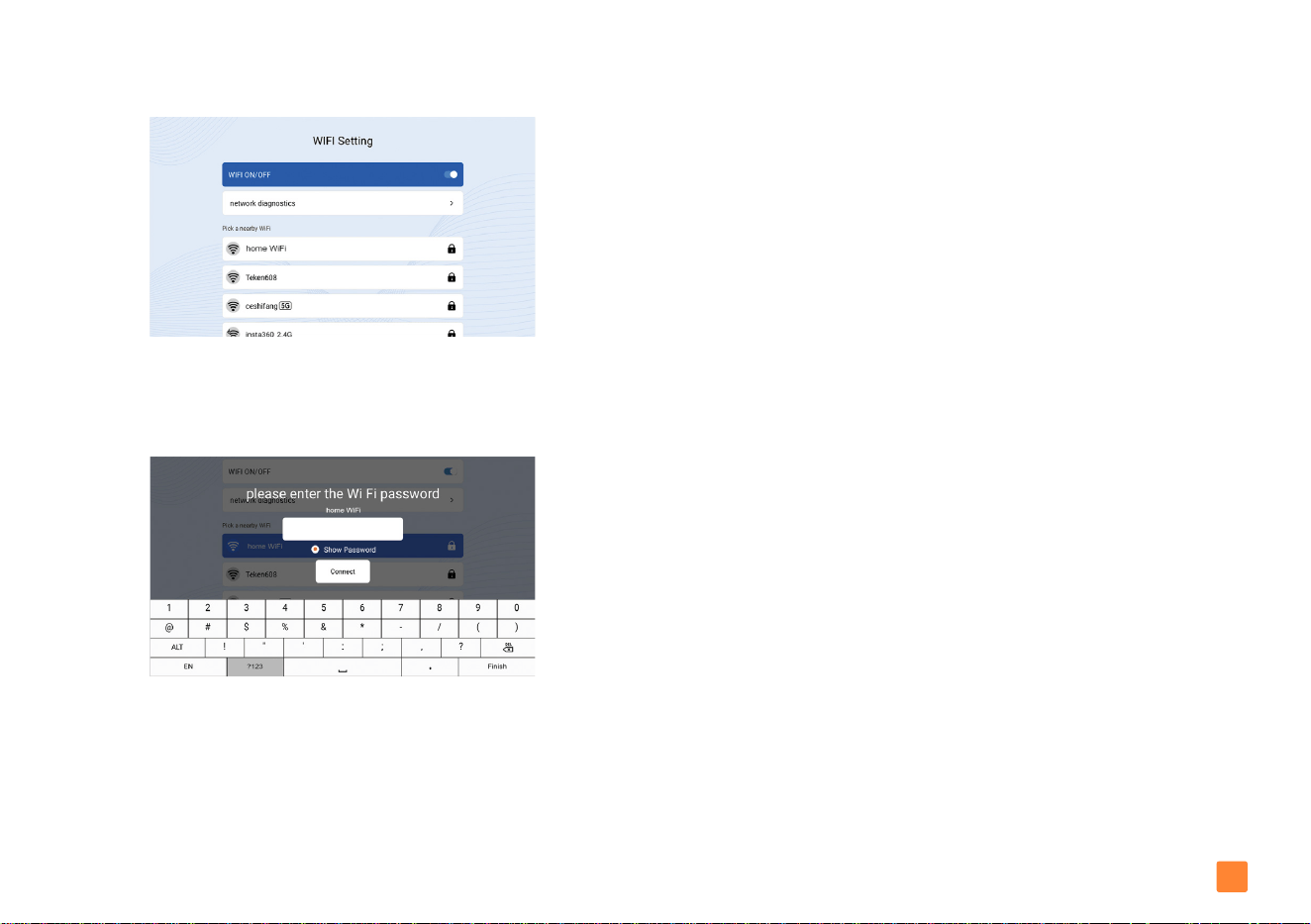
Step 3:
Press the "
f
"enter the password page. Enter password of
your home network and press the " Finish " to conrm.
Step 2:
Press the "
光
" and "
千
" to select the proper network.
EN
24
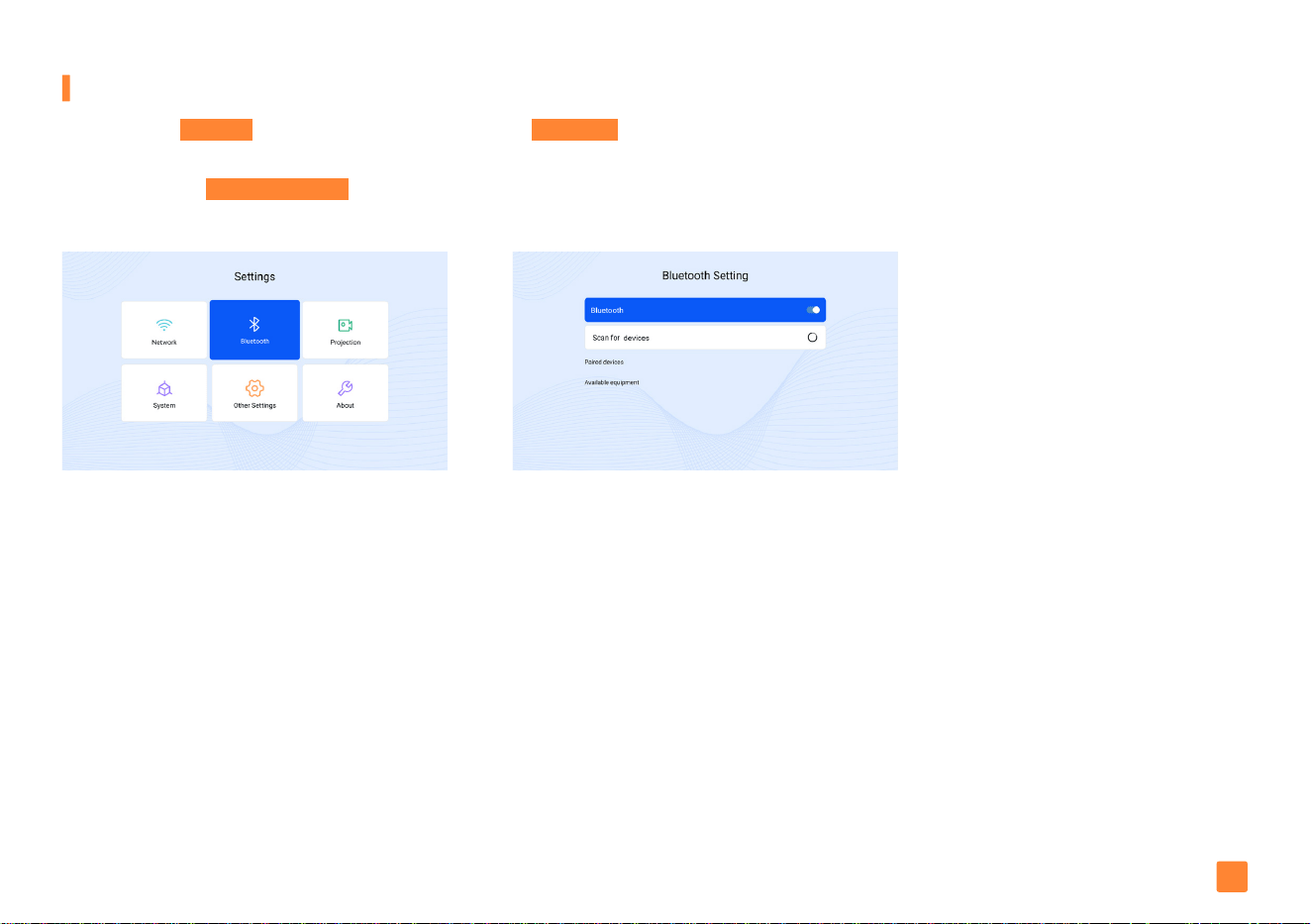
Bluetooth Setting
Step 4:
Press the "
光
" or "
千
" to select the correct Bluetooth device from the list, and press the "
f
" to connect.
Step 3:
Access to "Scan for devices" and press "
f
" to update and retrieve your Bluetooth device.
Step 2:
Switch on your Bluetooth device, and make sure the Bluetooth is in pairing mode.
剪
Tips:
····························································································································································································
The Bluetooth doesn’t have image/video transmission function, but you can connect it to Bluetooth Speakers/Earphones/Soundbar as you please to
enhance your viewing experience.
Step 1:
Select
"Settings" on the home page, and then access "
Bluetooth
".
EN

25
When this option is enabled, when the sensor detects an obstacle within 1/3 of the edge of the projected image, the system will change the
imaging algorithm in time to automatically avoid the obstacle by reducing the size of the projected image.
When the projected image size completely covers the screen, enable this option and the projected image will automatically match the size of the
curtain and quickly reduce in size to t the curtain perfectly.
Projection Settings
1
8
Selecting "Settings" - "Projection" on the home page, and then access "Digital Zoom" page.
2
8
Adjust screen size from 100% to 50% by pressing the"▲", "▼" . Press " ▲" to increase the
screen size, and press "▼" to reduce the screen size.
哈
Projection Mode
哈
Automatic Obstacle Avoidance
哈
Automatic Screen Fit
哈
Digital Zoom
日
Note:
··································································································································································
日
Note:
··································································································································································
日
Note:
··································································································································································
The digital zoom function and the automatic obstacle avoidance function can not be used at the same time due to system function conicts.
The projector turns o the auto obstacle avoidance function by default. You can also manually turn on the function through entering "Settings" -
"Projection" - "Auto Obstacle Avoidance". At this time, the digital zoom function is not available due to the conict with the system function.
The projector turns o the auto screen t function by default. You can also manually turn on the function through entering "Settings" - "Projection"
- "Automatic Screen Fit".
Choose the projection mode by pressing the " ", " " including Front Desktop, Desktop, Front Ceiling,
Rear Ceiling.
▲
▲
EN
26
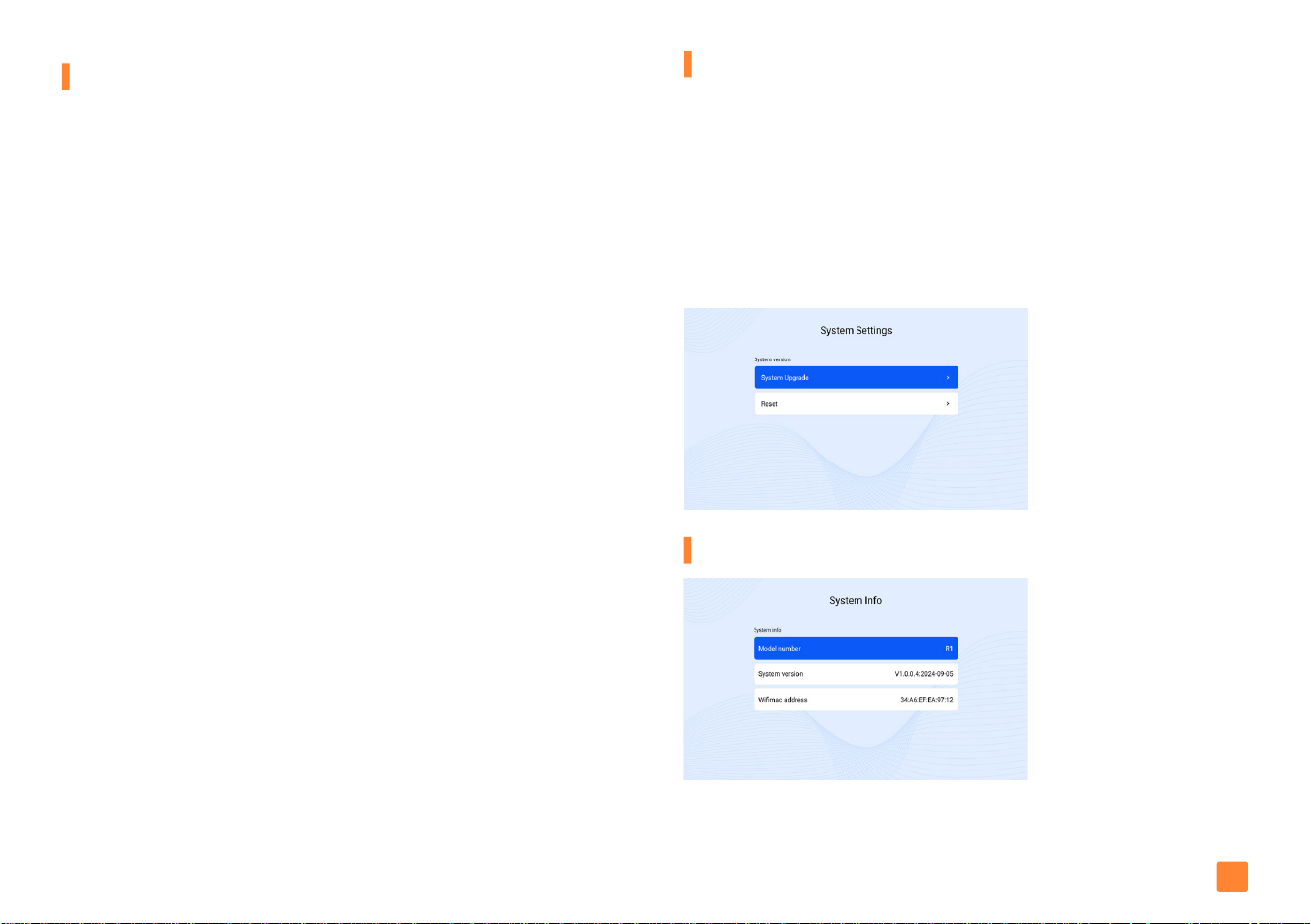
About (System Info)
System
Other Settings
Direct
:
Automatically power on after plugging in the power cord.
Online Update:
Reset:
System Upgrade:
Local Upgrade:
Please upgrade the system of the projector by the online update.
If you need to restore default settings, select this option to restore
factory settings. It is recommended to use this function less often to
avoid damaging the system.
Please upgrade the system of the projector by the local update.
Scheduled Shutdown:
O, 10 mins, 20 mins, 30 mins, 60 mins,120 mins.
Date settings:
Auto Setting/Date Set/Time Set/Timezone Set
ARC:
Audio Return Channel options. On/O
Screensaver wait time:
Never, 1 mins, 5 mins, 10 mins.
Standby
:
Need to press the"
封
" to power on after plugging in the
power cord.
HDMI
:
After selecting, the power-on signal source defaults to HDMI
connected devices.
O
:
After selecting, the power-on signal source will enter the home page
by default.
Language Settings:
English, Deutsch, France, Chinese, Italiano,
Espanol and Japanese, etc.
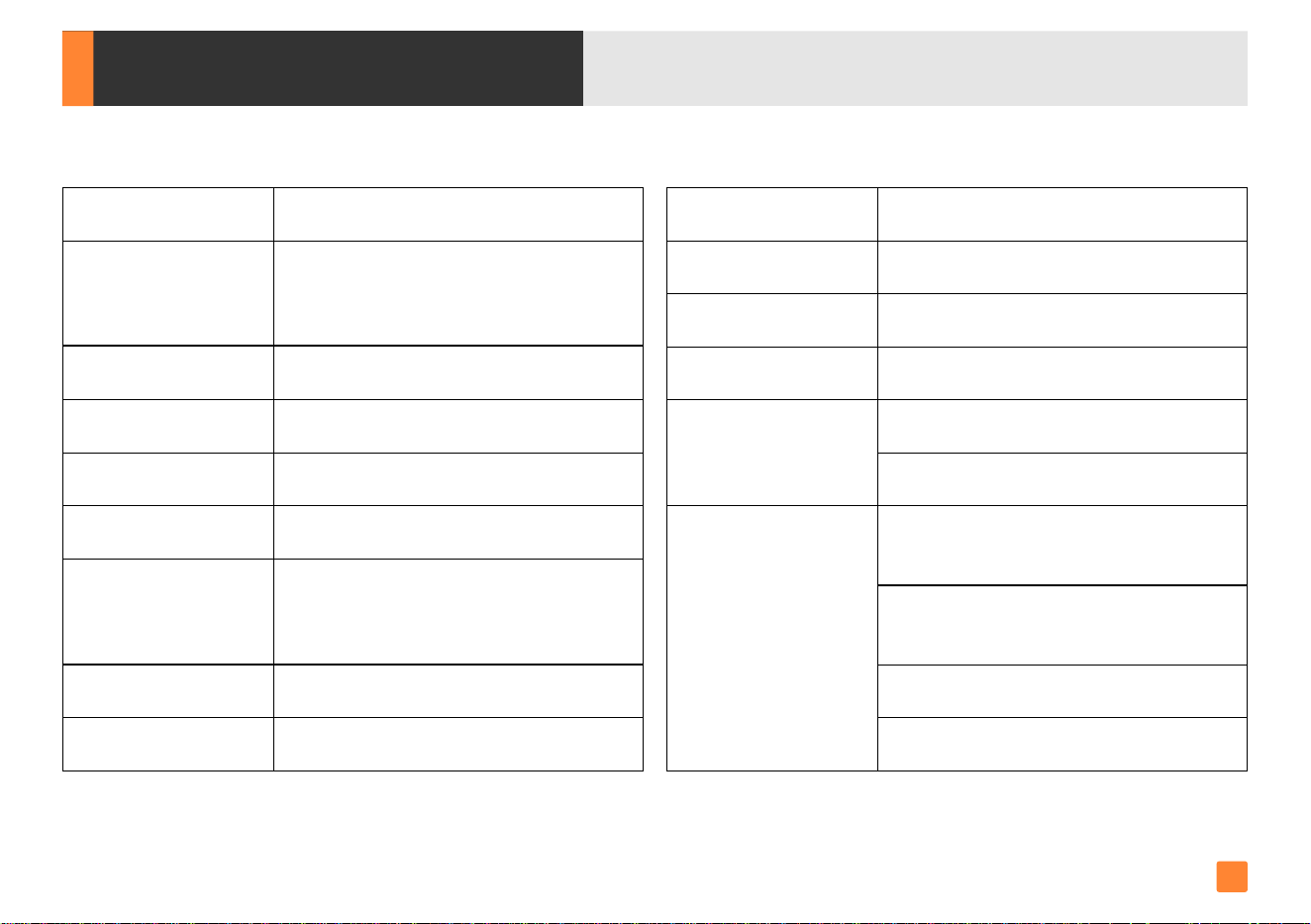
Model number
R1
System version
V1.0.0.2:2024-09-05
Wimac address
34:A6:EF:EA:97:13
Input Source Options:
Power Source Options:
Theme style:
Standard, Simple
EN
Product Features
27
Projection Tech
Projector Weight
Dimension
Ceiling Mount Size
Audio Frequency
Signal Ports
USB Ports
Noise and Light
Leaking
Power Supply
LCD TFT Projection system
1.078kg/2.377pounds
20.0*20.1*6.0cm/7.87*7.91*2.36inches
M6
3W
Video Input:
1.OVp-p +/-5%
HDMI Input:
480i, 480p, 576i, 720p, 1080i, 1080p, 2k, 4k.
Photo Format:
HPEG, BMP, PNG, JPG/JPEG.
Oce Suite:
Text, Excel, Word, PPT.
Video Format:
MPEG1, MPEG2, MPEG4, RM, AVI, RMVB,
MOV, MKV, DIVX, VOB, MP4.
Music Format:
MP3, WMA, OGG, AAC, FLAC,
APE, WAV etc.
Low Noise, Low Light leaking
AC IN:~ 110-240V 50/60HZ
Front Desktop/ Desktop/Front
Ceiling/ Rear Ceiling
70W
1920P*1080P
Auto Focus, Manual Focus
Auto Correction, Manual Keystone Correction
The Global Standard
Projection Mode
Projector
Consumption
Physical Resolution
Signal Format
Keystone Correction
Foucs
EN
Trouble Shooting
28
Problems listed below might occur during the operation of your projector. Please refer to the possible factors which might cause the issue to do
troubleshooting. Any questions during use, please feel free to contact with VOPLLS customer service team.
1. Why is the display of the projector available but without audio?
2. Why is the audio of the projector available but without display?
贴
The projector or the connected device (PC, TV, etc.) is muted.
贴
The video format is not supported by the projector.
贴
Dolby sound is not supported, exit to play again.
贴
Encryption applied to the videos or media player which holds the video.
贴
If the lamp of the projector is o with only audio playing, the lamp is defective. Please contact seller for a replacement.
贴
The audio format is not supported by the projector.
贴
Try another HDMI cable if you select the HD input source.
贴
Encryption applied to the videos or media player which holds the video. Try more videos to dene this possibility.
贴
Try YouTube if your player is Netix. The problem will happens when playing Netix because of copyright.
贴
Try YouTube if your player is Netix. The problem will happens when playing Netix because of copyright.
EN

29
4. Why does focusing fail when the adjustment angle is too large when focusing?
5. Is it compatible with Google phones and how to connect?
贴
When a single angle adjustment exceeds 30°, it may not be possible to focus due to excessive angle adjustment. Therefore, we recommend adjusting
within the angle range of 0~30° and wait a few seconds.
贴
Wireless connection is not possible due to Google protocol. However, it is recommended that you use a Google adapter to connect the projector to
your phone via HDMI cable.
3. How can I do if the image is blurry or out of shape?
贴
Adjust the keystone or access "Auto Keystone Correction" and "Auto Focus" to get a best view eect.
贴
Place projector on a at surface horizontally or vertically. An inclination of any angle may result in blurry displays or uneven colors.
贴
Darker environment suggested achieving the best projecting performance.
贴
Projecting wall or screen is clean white if possible.
贴
You can obtain the best image by using the "autofocus" function or adjusting the"
g
" and "
a
" buttons.
F
F
EN

30
9. How should I do if there is expanding dark spot or smoke when using the projector?
贴
Check if the fan noise increases or the fan stops working. Unplug the projector and contact VOPLLS team for assistance.
贴
Make sure the outlet and projector power adapter are not wet or humid which will cause sparks or smoke on outlet when power on the projector.
7. How can I do if the remote is unresponsive?
贴
Make sure the batteries are installed correctly and the power is enough.
贴
Please make sure the IR receiver is not covered.
8. How should I do if there are small dots on display?
贴
Tap the projector slightly to shake o the dust which may be caused during installing or shipping.
贴
Clean the lens with clean non-woven fabrics.
6. How can I do if there is color distortion?
贴
Make sure the video source has a ne resolution.
EN

31
11. Why doesn’t the projector’s lamp light up or power on?
贴
Please contact VOPLLS for assistance when this occurs.
12. How can I change the language?
贴
Press the menu button to enter the Other Settings. Enter "Language Settings". There are English, Deutsch, France, Spanish, Italiano, Greek, Czech,
Dansk, Finnish, Croatian, Slovak, Japanese and Chinese for your choice.
10. Why does the projector is shut o during playing?
贴
Make sure the power plug is working and rmly tted into the outlet.
贴
If the LED indicator on the projector is light up, but the fan doesn't work, please contact VOPLLS team for assistance.
贴
Overheat on the projector will activate built-in power-o protection panel. Restart the projector when it gets cooler.
贴
Please check if you set up the shutdown time.
EN

32
16. Why does it can not recognize when plug the USB ash drive in?
15. What if projector only display the main screen of your computer?
贴
Please make sure your USB drive is supported. To view supported USB drives, please turn to page 16.
贴
Macbook: Enter settings of computer, select "R1-****" for Airplay Display.
贴
Windows: Enter setting of computer, select "Duplicate these display" for Display.
13. What kind of Screws do I need for mounting this projector?
14. What kind of cable do I need when connecting TV BOX, TV, TV Stick and DVD player to the projector?
贴
M6 Screw
贴
HDMI cable for all devices mentioned above.
EN


34
Projektoranschlüsse
贴
Mit dem Mobilgerät verbinden
哈
Für iOS-Geräte
哈
Für Android-Geräte
贴
Anschließen an den Computer
哈
Drahtlose Verbindung für Mac OS
哈
Drahtlose Verbindung für Win10 oder höher
哈
Kabelgebundene Verbindung
贴
Anschließen an das externe Speichergerät
哈
Video abspielen
哈
Musik abspielen
哈
Bild abspielen
哈
Oce-Suite spielen
贴
Verbindung zum TV-Stick herstellen
贴
Anschließen an den DVD-Player
Einstellungen
三
Netzwerkeinstellungen
三
Bluetooth-Einstellung
三
Projektionseinstellungen
三
Andere Einstellungen
三
System
三
Info(Systeminfo)
Produkteigenschaften
Fehlerbehebung
36
38
39
40
41
41
42
42
35
55
55
57
58
58
58
58
59
59
59
60
61
58
Wichtige Sicherheitshinweis
Grundkonguration
Projektorübersicht
Fernbedienung
Fokus- und Trapezkorrektur
贴
Wie passt man die Form des projizierten Bildes an?
贴
Wie erhält man ein scharfes projiziertes Bild?
贴
Wie reinigt man den Staub?
Video-Bedienungsanleitung
43
43
43
45
47
47
48
49
49
51
52
53
53
54
55
哈
Projektionsmodus
哈
Digitaler Zoom
哈
Automatische Hindernisvermeidung
哈
Automatische Bildschirmanpassung
DE
C
A
T
A
L
Ö
G
35
Video-Bedienungsanleitung
Scannen Sie die untenstehenden QR-Codes oder suchen Sie auf YouTube nach
"VS-KING PROJECTOR" , um Videos abzurufen
VS-KING
PROJECTOR
VS-KING PROJECTOR
WIE STELLT MAN EINE
VERBINDUNG MIT EINEM
IPHONE/IPAD HER?
iOS Wi-Fi
Mirroring
WIE STELLT MAN EINE
VERBINDUNG MIT EINEM
IPHONE/IPAD HER?
iOS AP
Mirroring
WIE STELLT MAN EINE
VERBINDUNG ZU MAC HER?
iOS Wi-Fi
Mirroring
WIE VERBINDE ICH MICH MIT
EINEM ANDROID-
SMARTPHONE/TABLET?
Android
Mirroring
WIE STELLT MAN EINE
VERBINDUNG ZU EINEM
WINDOWS-LAPTOP HER?
Android
Mirroring
SUBSCRIBE
DE
Wichtige Sicherheitshinweise
36
Installieren Sie den Projektor
nicht an Orten mit unzureichender
Belüftung.
Installieren Sie den Projektor
nicht an staubigen und rauchigen
Orten.
Bitte blicken Sie nicht in die
Linse, wenn der Projektor in
Betrieb ist. Andernfalls kann es
zu Augenschäden kommen.
Installieren Sie den Projektor
nicht an heißen und feuchten
Orten.
Installieren Sie den Projektor
nicht in der Nähe des Temperatur-
und Rauchmessumformers. Dies
kann zu einem Sensorausfall
führen.
Bitte halten Sie den Projektor
von Wasser oder anderen
Flüssigkeiten fern, da er nicht
wasserdicht ist.
Blockieren Sie nicht die
Belüftungsönungen (Zuluft oder
Abluft).
Installieren Sie den Projektor nicht
an Orten, an denen warmer oder
kalter Wind einer Klimaanlage
direkt weht. Andernfalls kann es
zu Projektfehlern kommen.
DE

37
Warnung vor hohen Temperaturen
哈
Die Temperatur in der Nähe des Auslasses steigt während und nach der Projektion an. Bitte berühren Sie ihn nicht, sonst kann es zu
Verbrennungen kommen.
Installation
哈
Für optimale Ergebnisse verwenden Sie den Projektor bitte in einem dunklen Raum.
哈
Bitte gehen Sie mit dem Projektor vorsichtig um und vermeiden Sie Stürze oder Stöße, da dies zu einer Beschädigung des Projektors führen kann.
哈
Gehen Sie vorsichtig mit dem Netzkabel um und vermeiden Sie übermäßiges Verbiegen. Ein beschädigtes Netzkabel kann einen Stromschlag
verursachen.
Vorsichtsmaßnahmen gegen Feuer und Stromschlag
哈
Sorgen Sie für ausreichende Belüftung und blockierte Auslassönungen, um einen Hitzestau im Projektor zu vermeiden.
哈
Verhindern Sie, dass Fremdkörper wie Büroklammern oder Papierschnipsel in den Projektor fallen. Versuchen Sie nicht, solche Gegenstände
herauszuholen. Führen Sie keine Metallgegenstände wie Eisendrähte oder Schraubenzieher in den Projektor ein. Schalten Sie den Projektor
sofort aus und bitten Sie qualiziertes Wartungspersonal, alle in den Projektor gefallenen Gegenstände zu entfernen.
哈
Stellen Sie keine Flüssigkeiten auf den Projektor.
Reinigung
哈
Ziehen Sie das Netzkabel vom Projektor ab.
哈
Reinigen Sie das Gehäuse regelmäßig mit einem feuchten Tuch. Bei starken Verschmutzungen können Sie ein neutrales Reinigungsmittel
verwenden. Verwenden Sie keine starken Reinigungsmittel oder Lösungsmittel wie Alkohol oder Verdünnungsmittel.
哈
Reinigen Sie die Linse mit einer Airbrush oder Linsenpapier und achten Sie darauf, sie nicht zu zerkratzen oder abzuscheuern.
哈
Bitte reinigen Sie die Lüftungsönungen und den Lautsprecher regelmäßig mit einem Reiniger. Der Projektor wird durch festsitzenden Staub
überhitzt, was zu Störungen führen kann.
哈
Bitte reinigen Sie den Projektor mit einer weichen Bürste. Verwenden Sie kein starres Zubehör wie z. B. ein Fugenreinigungswerkzeug, um
Schäden am Projektor zu vermeiden.
DE
Grundkonguration
38
1 x Netzkabel 1 x HDMI-Kabel
1 x Projektorständer 1 x Staubentfernungskarte
1 x 1080P-Projektor
1 x Benutzerhandbuch
1 x Fernbedienung
Batterie nicht enthalten
剪
Tipps:
··································································································································································
1. Wenn ein Teil fehlt, wenden Sie sich bitte an das VOPLLS-Supportteam.
2. E-Mail-Adresse des VOPLLS-Supportteams:[email protected]
F F
VOPLLS Smart Home
Projektor
Version: A0910
Bedienungsanleitung
DE
STAUBWISCHER-ERINNERUNG
Projektorübersicht
39
USB
HDMI
Netzschalter
Leistungsaufnahme
3,5-mm-Audio
DE
Fernbedienung
40
Netzschalter
Nach unten
Nach oben
Heim
Nach rechts bewegen
Stumm
Lautstärke erhöhen
OK
HDMI-Signalquelle
Fokus nach oben
Speisekarte
Fokus nach unten
Nach links bewegen
Zurückkehren
Lautstärke verringern
Hauptmenü
Drücken Sie "
n
", um das Hauptmenü aufzurufen. Hauptmenüoptionen:
Bildmodus, Farbtemperatur, Lautstärke, Tonmodus, Geplantes
Herunterfahren, Projektionseinstellungen.
F F
DE
Fokus- und Trapezkorrektur
41
Automatische Trapezkorrektur
哈
Horizontale automatische Korrektur
Gehen Sie zu "Einstellungen" – "Projektion" – "Trapezkorrektur" und wählen
Sie die Funktion "Automatische Leiterkorrektur". Diese Funktion wird sofort
ausgeführt.
Standardmäßig verwendet dieser Projektor automatisch die Funktion
"Automatische Leiterkorrektur", wenn der Projektor eingeschaltet oder
verschoben wird.
Diese Option kann automatisch eine horizontale Korrektur durchführen, wenn
die Option "Automatische Trapezkorrektur bei Verschiebung" aktiviert ist.
哈
Vertikale automatische Korrektur
Diese Option kann automatisch eine vertikale Korrektur durchführen, wenn
"Automatische Trapezkorrektur bei Verschiebung" aktiviert ist.
剪
Tipps:
················································································
1. Die automatische Trapezkorrektur muss bei eingeschalteter
Autofokusfunktion verwendet werden. Wenn die Autofokusfunktion
ausgeschaltet ist, kann die automatische Trapezkorrektur nicht
verwendet werden.
2. Wenn Sie eine automatische Trapezkorrektur benötigen, empfehlen
wir, den Winkel des Projektors zur Leinwand immer zwischen 0 und
15° zu halten, einige Sekunden zu warten und die Leinwand wird per
Trapezkorrektur in eine regelmäßige Form gebracht.
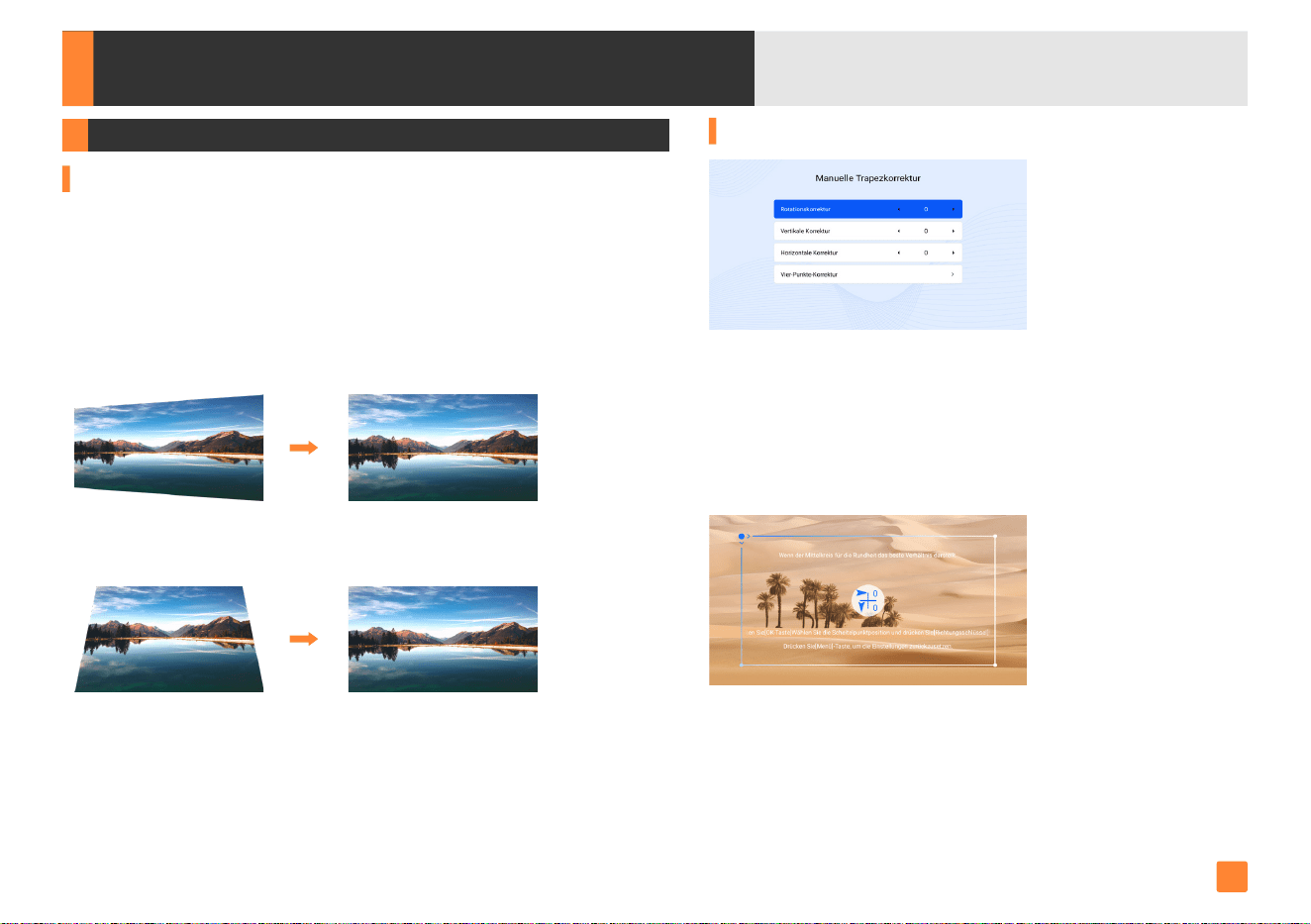
Wie passt man die Form des projizierten Bildes an?
Manuelle Trapezkorrektur
Vier-Punkt-Korrektur:
Passen Sie die vier Punkte und vier Seiten
des Bildes separat an.
Rotationskorrektur:
Passen Sie das Bild durch Drücken der Tasten
"
冰
" oder "
里
" um ±50° an.
Vertikale Korrektur:
Passen Sie das Bild durch Drücken von "
冰
"
oder "
里
" vertikal um ±50° an.
Horizontale Korrektur:
Passen Sie das Bild durch Drücken von "
冰
"
oder "
里
" horizontal um ±50° an.
Schritt 1:
Drücken Sie die Taste "
f
", um die gewünschte Ecke
auszuwählen.
Schritt 2:
Passen Sie die vier Ecken des Bildes durch Drücken von
" ", " ", "▲" oder "▼" an und drücken Sie "OK", um die Auswahl zu
bestätigen.
▲
▲
DE
42
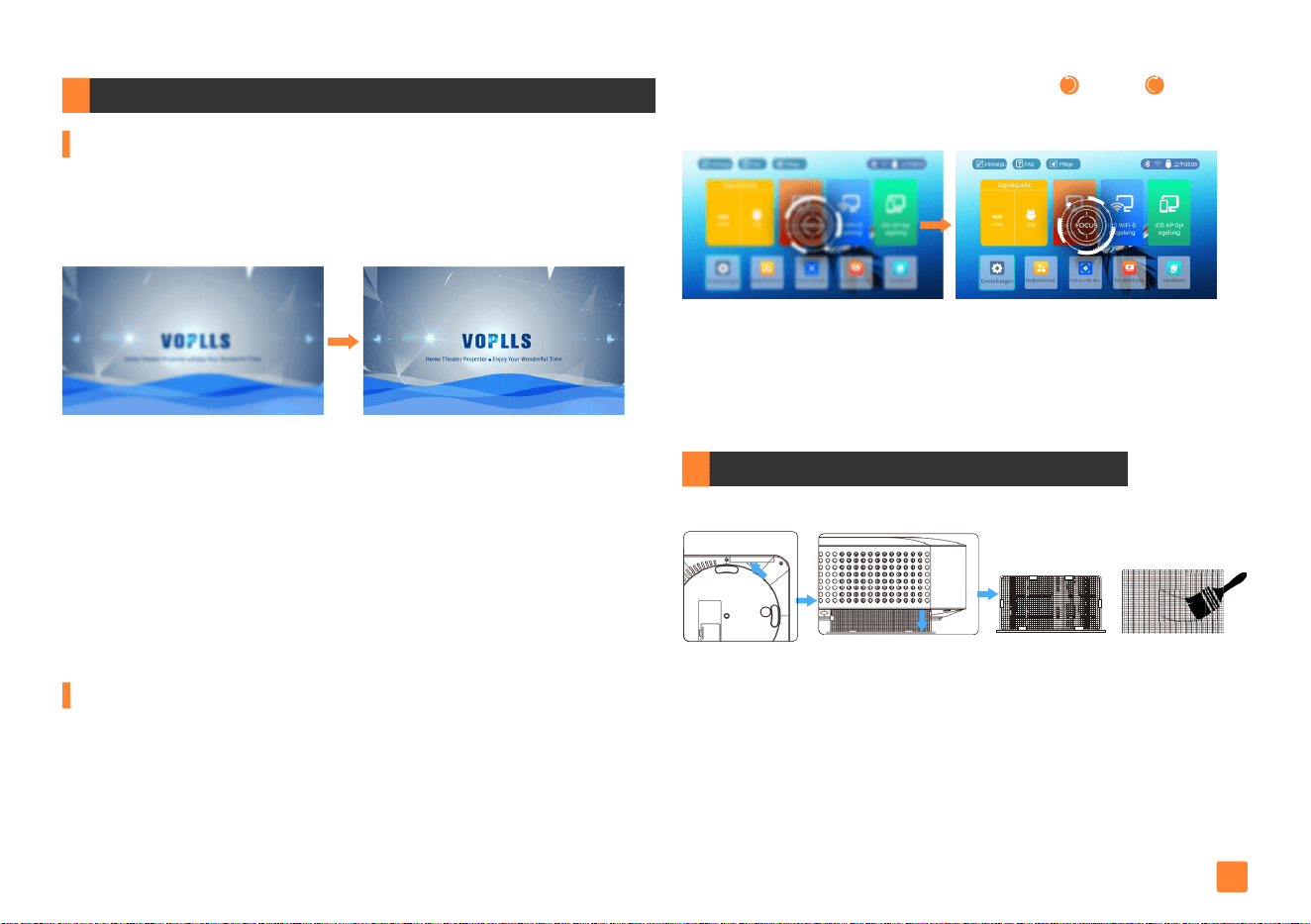
Wie reinigt man den Staub?
1.Wenn schwarze Punkte auf dem Bildschirm erscheinen, schalten Sie
bitte den Projektor ein und bewegen Sie den Tupfer entsprechend der
Position des schwarzen Punktes auf dem Bildschirm.
2.Bitte wischen Sie die Linse regelmäßig ab, um das Problem schwarzer
Flecken auf dem Bildschirm zu lösen oder zu vermeiden.
Zum Önen drücken SauberStaublter
Autofokus
Rufen Sie die Funktion "Einstellungen" – "Projektion" – "Autofokus"
auf und drücken Sie "
f
", um diese Funktion auszuführen. Die
Autofokusfunktion ist standardmäßig eingeschaltet. Nach dem
Einschalten fokussiert der Projektor automatisch für das beste klare
Bild.
Manueller Fokus
剪
Tipps:
················································································
日
Notiz:
················································································
日
Notiz:
·················································································
1.Bitte passen Sie den Projektionsabstand an. Der optimale
Projektionsabstand beträgt 1,5–2,5 m.
1. Es wird empfohlen, den Winkelbereich des Projektors von 0 bis 15 °
zu verschieben, um Unschärfe auf dem Bildschirm zu vermeiden. (Eine
Frontprojektionsleinwand ist am besten und wird am meisten empfohlen.)
2.Es ist normal, wenn die Schärfe in der Mitte und die Unschärfe am
Rand liegt.
2. Der Projektor passt das projizierte Bild mithilfe der Funktionen
Autofokus und automatische Trapezkorrektur innerhalb weniger
Sekunden automatisch an, sodass ein klarer und gleichmäßiger
Bildschirmeffekt entsteht. Bitte halten Sie den Einstellwinkel zwischen
Projektor und Bildschirm zwischen 0 und 30 Grad, um sicherzustellen,
dass diese Funktionen ordnungsgemäß funktionieren.
Wie erhält man ein scharfes projiziertes Bild?
Rufen Sie die Funktion "Einstellungen" – "Projektion" – "Manueller
Fokus" auf, drücken Sie "
f
" und klicken Sie dann zum Anpassen auf
die Schaltfläche " ", " ", "▲" oder "▼" auf der Fernbedienung. Sie
können schnell fokussieren, um ein klares Projektionsbild zu erhalten.
▲
▲
Klicken Sie auf die Tastenkombinationen "
g
" and "
a
" auf der
Fernbedienung, um schnell automatisch zu fokussieren und ein klares
Projektionsbild zu erhalten.
F
F
DE
Projektoranschlüsse
43
1
8
Schließen Sie das Netzkabel an. Der Netzschalter leuchtet rot.
2
8
Drücken Sie kurz die Einschalttaste, dann leuchtet die Einschalttaste grün.
3
8
Passen Sie "Fokus" und "Trapezkorrektur" an, um die beste Bildleistung zu erzielen.
Alle Geräte müssen mit demselben Heim-WLAN verbunden sein.
剪
Warme Tipps:
········································································································································································
1. Schauen Sie niemals in die Projektorlinse, wenn die Lampe eingeschaltet ist. Dies kann Ihre Augen schädigen und ist besonders für Kinder gefährlich.
2. Legen Sie vor der Verwendung 2 AAA-Batterien in die Fernbedienung ein.
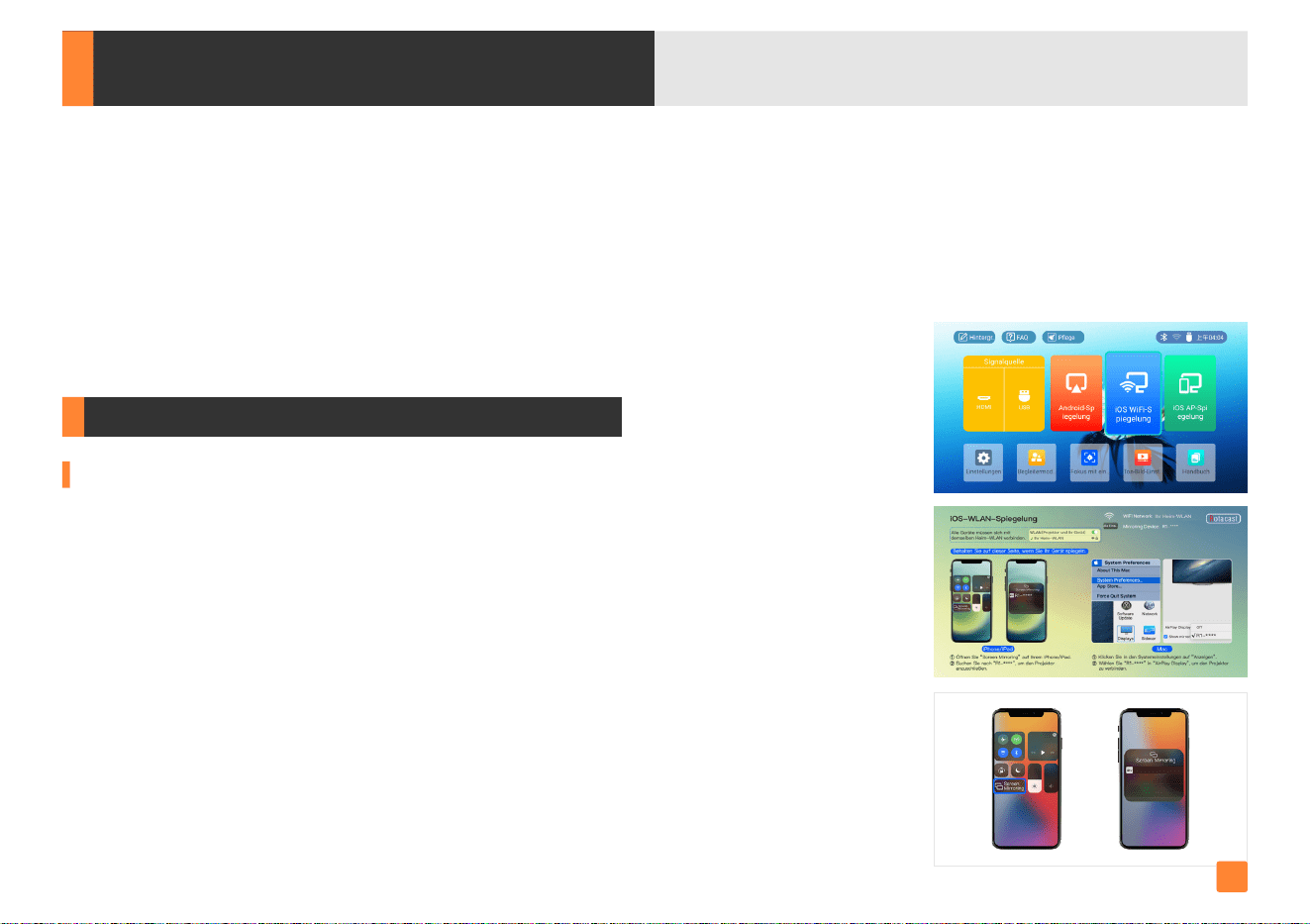
Mit dem Mobilgerät verbinden
Für iOS-Geräte (Verbindungsweg 1)
Schritt 1:
Klicken Sie auf der Startseite auf "
4
" , um den Projektor mit Ihrem Heim-WLAN zu verbinden.
Schritt 3:
Verbinden Sie Ihr iOS-Gerät mit demselben Heim-WLAN wie den Projektor.
Schritt 4:
Der Projektor bleibt auf der iOS WiFi-Spiegelung-Verbindungskanalseite. Öffnen Sie das
Kontrollzentrum Ihres iOS-Geräts, klicken Sie auf "Bildschirm-Spiegelung" und wählen Sie "R1-****" aus der
Liste.
Schritt 2:
Klicken Sie auf der Startseite auf "
iOS WiFi-Spiegelung
-
2
-
" , um den Projektor mit Ihrem
Heim-WLAN zu verbinden.
R1 - ****
DE
44
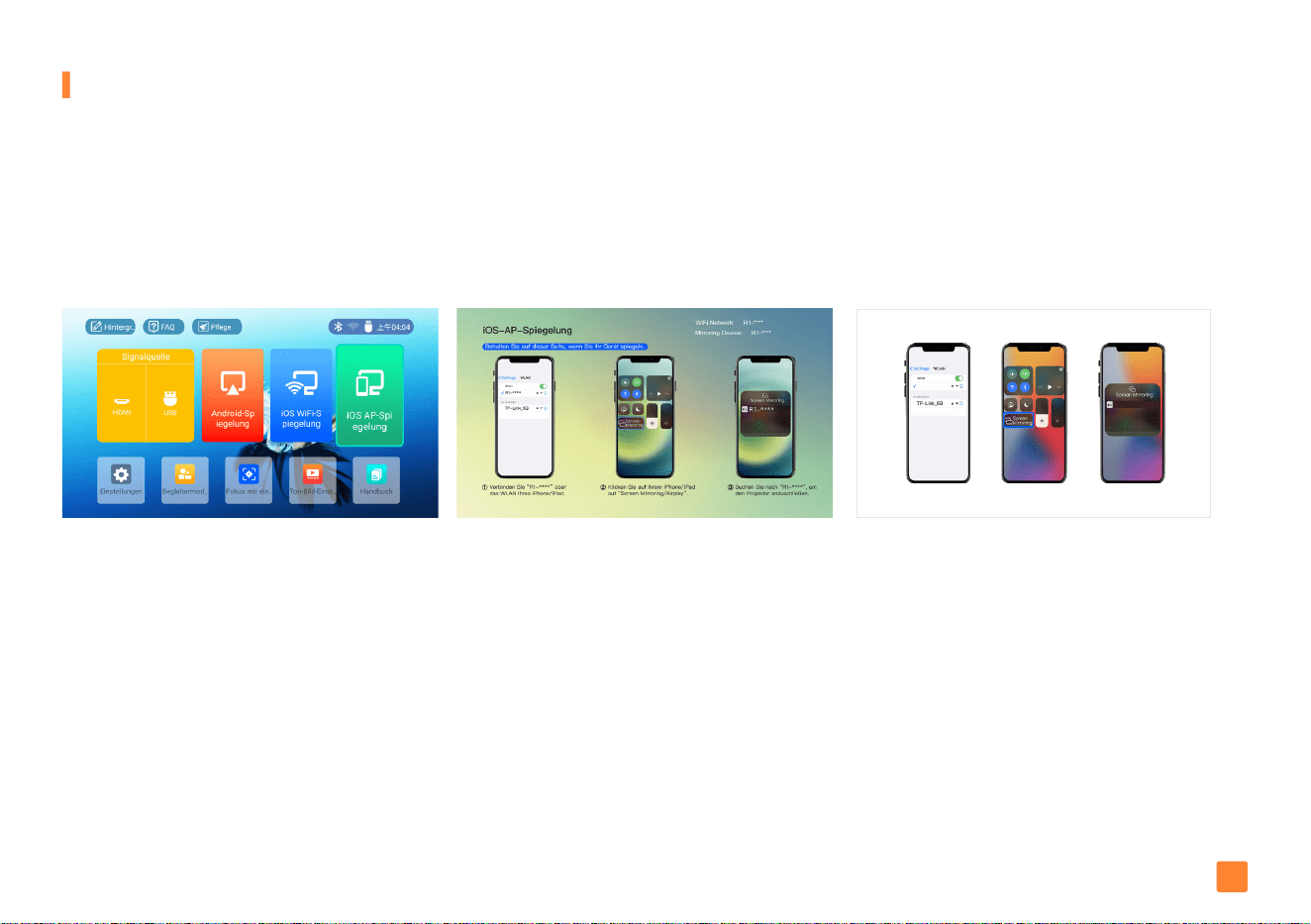
Wählen Sie diesen Weg, wenn Sie kein WLAN zu Hause haben
Für iOS-Geräte (Verbindungsweg 2)
Schritt 1:
Verbinden Sie Ihr iOS-Gerät mit "R1-****" in der WLAN-Liste Ihres iOS-Geräts.
Schritt 3:
Der Projektor bleibt auf der iOS AP-Spiegelung-Verbindungskanalseite. Önen Sie das Kontrollzentrum Ihres iOS-Geräts, klicken Sie auf
"Screen Mirroring" und wählen Sie "R1-****" aus der Liste.
Schritt 2:
Klicken Sie auf der Startseite auf "
iOS AP-Spiegelung
-
1
-
" .
剪
Tipps:
························································································································································································
1. Aufgrund des Urheberrechts von Apps können Netix, Prime Video, Hulu usw. nur über TV Stick, Roku usw. abgespielt werden.
2. Die Leistung der Bildschirmspiegelung bei drahtloser Verbindung wird durch die Netzwerkumgebung beeinusst. Bei Verwendung der
Bildschirmspiegelung wird eine Bandbreite von 100 Mbit oder mehr empfohlen.
3. Stellen Sie sicher, dass sich Ihr Mobilgerät in der Nähe des Projektors bendet, wenn Sie eine drahtlose Verbindung verwenden. Ein
Abstand von maximal 1 m wird empfohlen.
4. Um diese Funktion zu aktivieren, muss Ihr iOS-Gerät die "Multibildschirm/Drahtlos"-Anzeige unterstützen.
R1 - ****
R1 - ****
DE
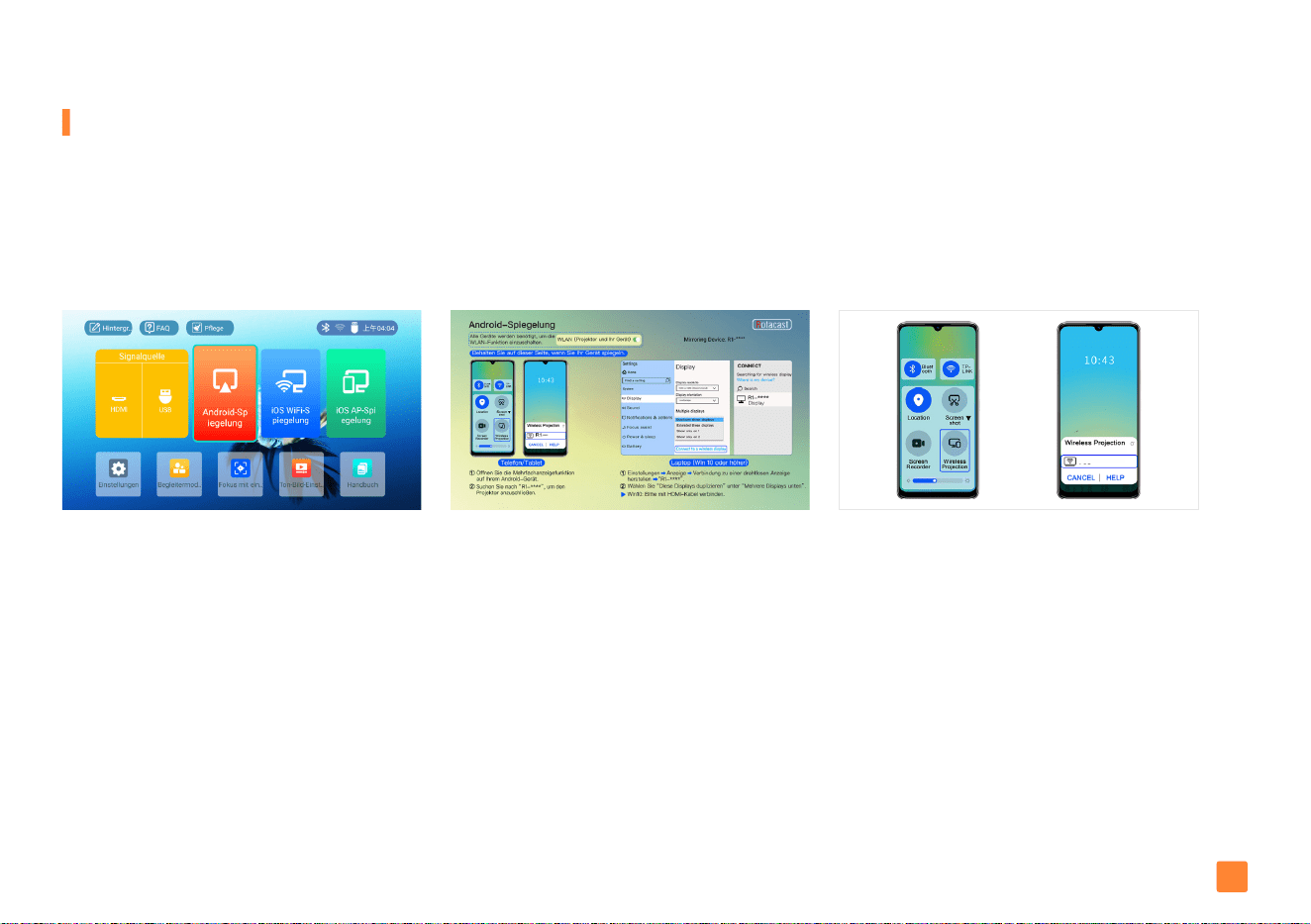
45
Für Android-Geräte
Schritt 1:
Klicken Sie auf der Startseite auf "
Android-Spiegelung
-
3
-".
Schritt 3:
Der Projektor bleibt auf der Android-Spiegelung-Verbindungskanalseite.
Önen Sie die Funktion "Multi-Bildschirm" und wählen Sie "R1-****" aus der Liste.
Schritt 2:
Schalten Sie die WLAN- und Bluetooth-Funktion Ihres Android-Geräts ein.
日
Notiz:
························································································································································································
Um diese Funktion zu aktivieren, muss Ihr Android-Gerät die Anzeige "Multibildschirm/Drahtlos" unterstützen. Die Namen der Funktion
"Bildschirm-Spiegelung" können sich von Gerät zu Gerät unterscheiden. Bei Google-Telefonen und teilweise auch bei Motorola-Telefonen ist die
Bildschirmspiegelung direkt vom Projektor aufgrund von Problemen mit dem Spiegelungsprotokoll nicht möglich. Sie benötigen zum Anschließen ein
Google Chromecast.
R1 - ****
DE
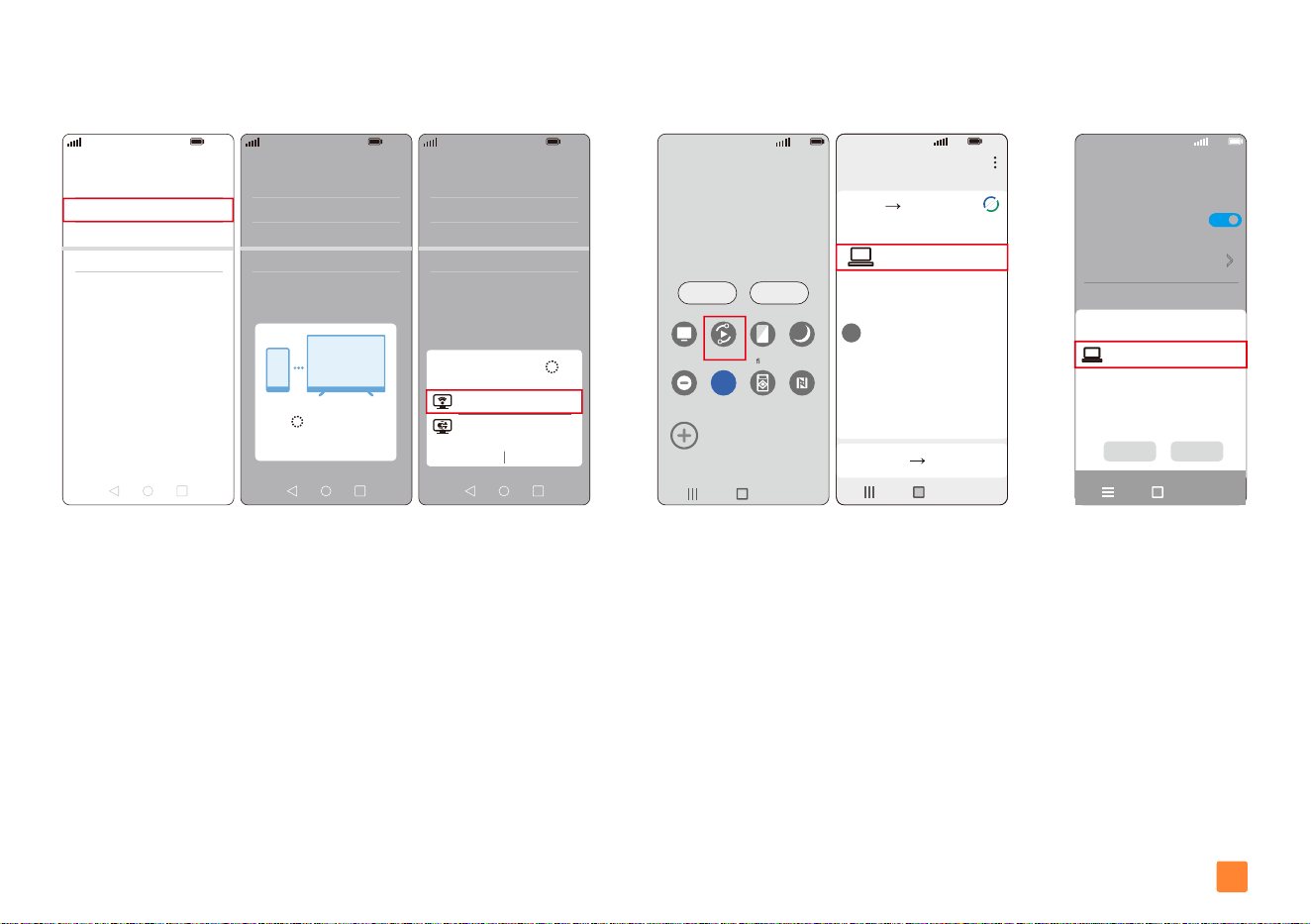
5G
100%
18:4 5
>>
Smart View
PhoneO ther device
Select a device below to mirror your phone’s
screen or play content
Mirror screen
>
Other device Phone
5G
100%
18:4 5
>
Cast
Cast
Cast screen contents to an external
monitor
>>
Cancel Help
Select device(1)
Demos
Casting documents,games,photos,and
videos
>
SPECIAL FEATURES
V30 - ****
5G
100%
21:05
>
>
>
>
>
Huawei Share
Wireless projection
Pirnting
On
VPN
Private DNS
Of
f
V30 - ****
Wireless Projection
Available devices
CANCEL HELP
V30 - ****
46
R1 - ****
R1 - ****
R1 - ****
5G
R1 - ****
HUAWEI SAMSUNG XIAOMI
HUAWEI:
Mehr Verbindungen – Kabellose Projektion.
SAMSUNG:
Wischen Sie auf dem Bildschirm Ihres Samsung-Geräts nach oben, klicken Sie dann auf "Intelligente Ansicht" und suchen Sie nach dem
Gerät des Projektors.
XIAOMI:
Wischen Sie auf dem Bildschirm Ihres Xiaomi-Geräts nach oben, klicken Sie dann auf "Verbindung und Freigabe" und suchen Sie nach dem
Gerät des Projektors.
剪
Tipps:
························································································································································································
1. Stellen Sie sicher, dass sich Ihr Mobilgerät in der Nähe des Projektors bendet, wenn Sie eine drahtlose Verbindung verwenden. Ein Abstand von
maximal 1 m wird empfohlen.
2. Aufgrund des Urheberrechts von Apps können Netix, Prime Video, Hulu usw. nur über TV Stick, Roku usw. abgespielt werden.
5G
100%
21:05
>
>
>
>
>
Huawei Share
Wireless projection
Pirnting
On
VPN
Private DNS
Of
f
5G
100%
21:0 5
>
>
>
>
>
Huawei Share
Wireless projection
Pirnting
On
VPN
Private DNS
Of
f
Connecting...
CANCEL
5G
100%
>
18:45
Monday, July 5
Devices Media
DeX
DeX
Smart View
Blue light
lter
Dark mode
B
Do not
disturb
5G
Hongbao
accelerator
NFC
5G
DE
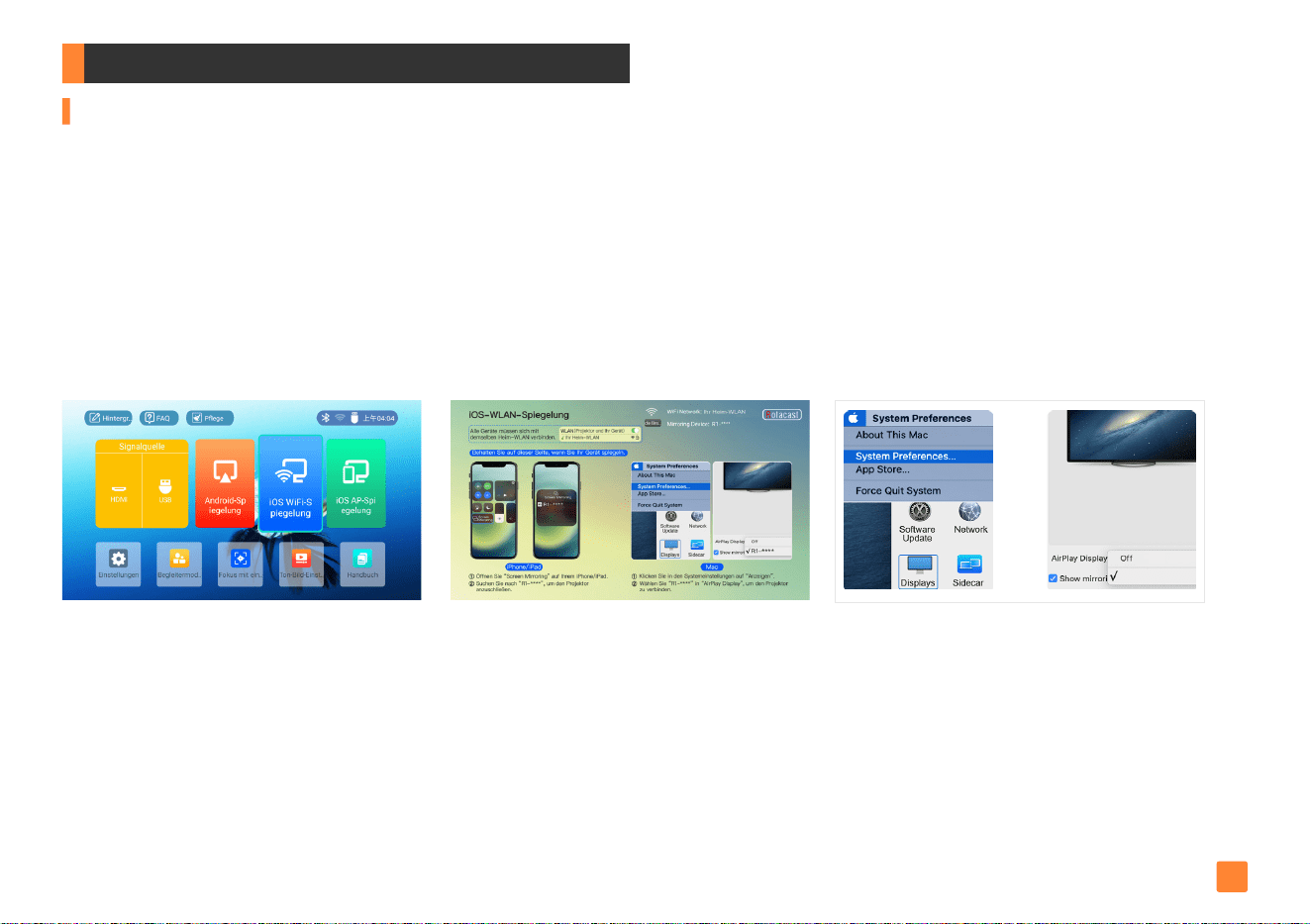
47
Anschließen an den Computer
Drahtlose Verbindung für Mac OS
Schritt 1:
Klicken Sie auf der Startseite auf "
4
" , um den Projektor mit Ihrem Heim-WLAN zu verbinden.
Schritt 3:
Verbinden Sie Ihren Computer mit demselben Heim-WLAN wie den Projektor.
Schritt 4:
Der Projektor bleibt auf der iOS WiFi-Spiegelung-Verbindungskanalseite. Önen Sie die "Systemeinstellungen"
auf Ihrem Computer – wählen Sie "Anzeigen" – klicken Sie auf "AirPlay-Anzeige" – verbinden Sie "R1-****".
Schritt 2:
Klicken Sie auf der Startseite auf "
iOS WiFi-Spiegelung
-
2
-
" .
剪
Tipps:
······················································································································
Wählen Sie als Bildschirmauösung Ihres Computers bitte "Standard für Anzeige".
R1 - ****
DE
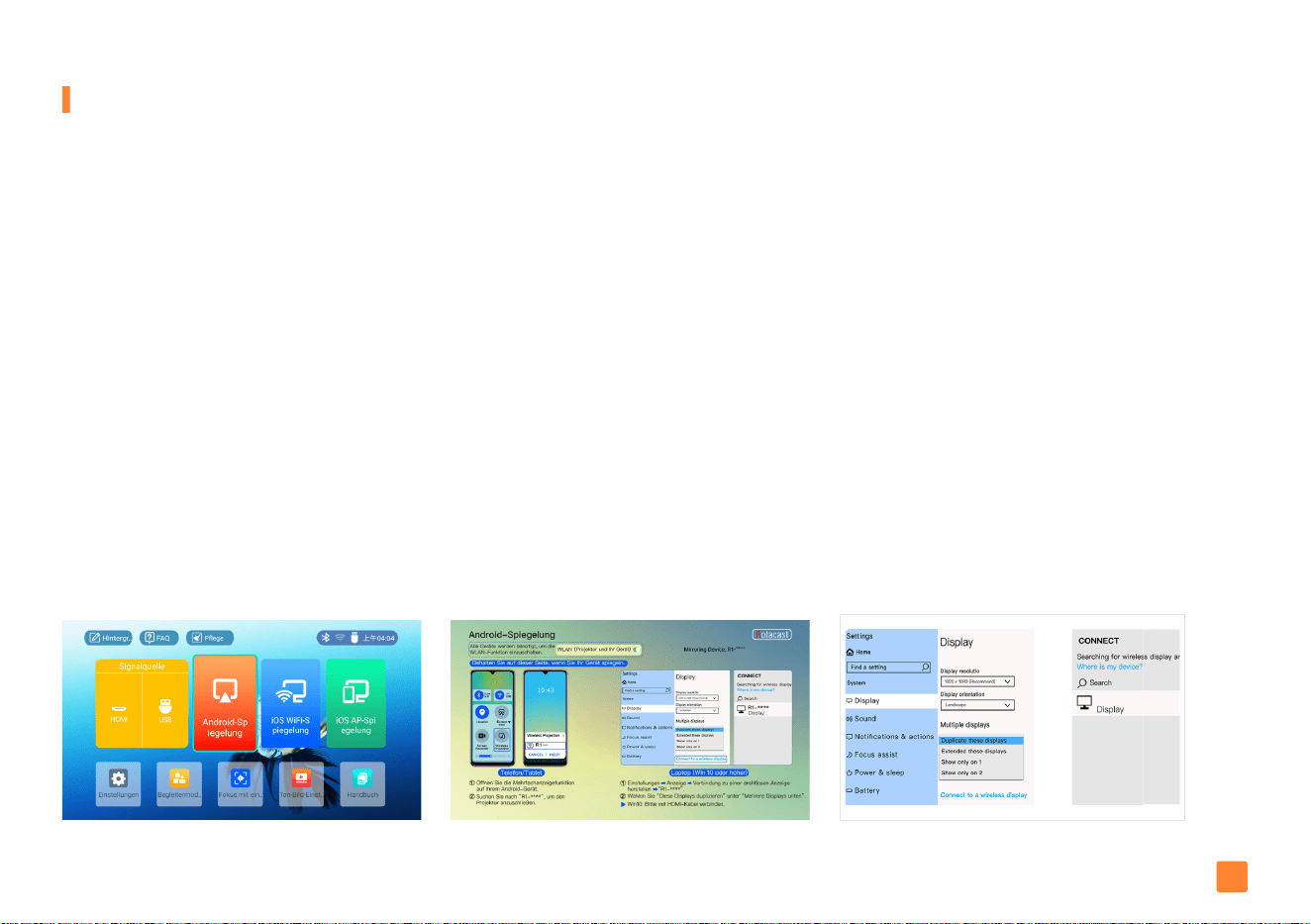
48
Drahtlose Verbindung für Win10 oder höher
Schritt 1:
Rufen Sie in den "Einstellungen" des Computers den Bereich "System" – "Anzeige" auf.
Schritt 2:
Suchen Sie nach "Mit einem drahtlosen Display verbinden".
Schritt 3:
Verbinden Sie sich mit "R1-****" und wählen Sie "Diese Anzeigen duplizieren" unter "Mehrere Anzeigen".
Schritt 2:
Schalten Sie die WLAN-Funktion Ihres Computers ein.
剪
Tipps:
······················································································································
Schritt 1:
Klicken Sie auf der Startseite auf "
Android-Spiegelung
-
3
-" on the home page.
1. Bitte stellen Sie sicher, dass Ihr Laptop über eine drahtlose Anzeigefunktion verfügt.
1. Rufen Sie "Einstellungen" – "System" – "Auf diesen PC projizieren" – "Optionale Funktionen" auf.
Wenn die Option "Mit einem drahtlosen Display verbinden" nicht in der Optionsliste "Mehrere Displays" angezeigt
wird und keine Verbindung hergestellt werden kann.
3. Bitte stellen Sie sicher, dass Sie nach dem Anschließen des Projektors die Auösung "1920 x 1080" auswählen.
2. Da einige Computer mit WIN10 und höher das Miracast-Protokoll nicht unterstützen, ist eine
Spiegelung der Verbindungen möglicherweise nicht möglich.
4. Sie können auch gleichzeitig die Windows-Logo-Taste + die P-Taste drücken und "DUPLIZIEREN" auswählen.
2. Fügen Sie Ihrem Computer ein "Drahtlose Anzeige" hinzu und befolgen Sie dann die Schritte in Option 1, um erneut zu versuchen, eine
Verbindung herzustellen.
Option 1:
Option 2:
R1 - ****
DE
49
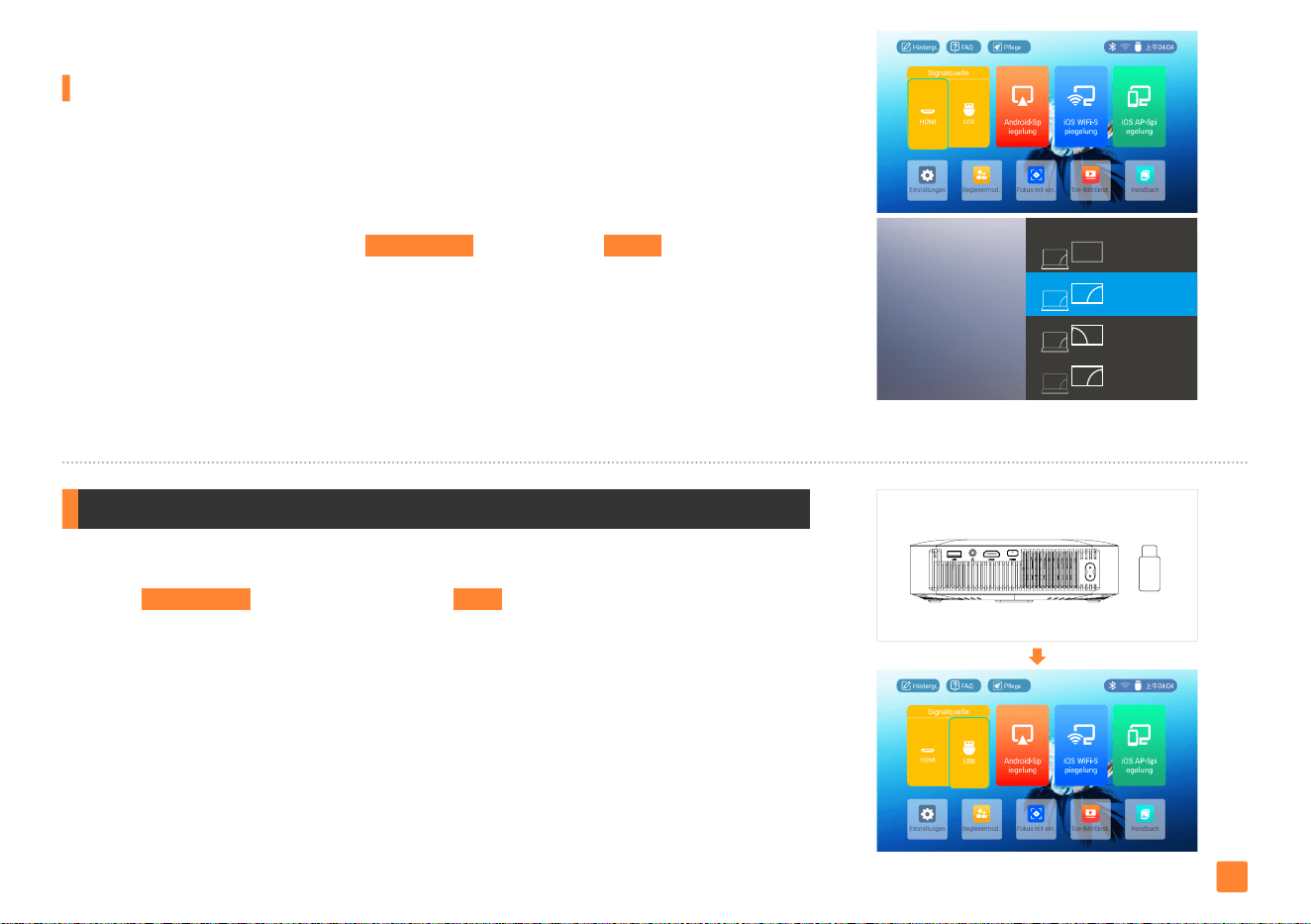
Kabelgebundene Verbindung
Schritt 3:
Rufen Sie auf der Startseite "Signalquelle" auf, wählen Sie "HDMI" aus und drücken Sie
anschließend zur Bestätigung "
f
".
Schritt 2:
Verwenden Sie das mitgelieferte HDMI-Kabel, um Ihren Computer und Projektor zu verbinden.
Schritt 2:
Klicken Sie auf das USB-Laufwerk und drücken Sie dann "
f
", um die Dateien des USB-
Laufwerks aufzurufen.
剪
Tipps:
···················································································································
剪
Tipps:
······················································································································
Schritt 1:
Schalten Sie Ihren Computer und den Projektor ein.
Schritt 1:
Schalten Sie den Projektor ein, stecken Sie das USB-Laufwerk ein, rufen Sie auf der
Startseite "Signalquelle" auf und wählen Sie dann "USB".
Bei Systemen ab Windows 7 drücken Sie gleichzeitig die Windows-Logo-Taste und die P-Taste und
wählen "DUPLIZIEREN".
Da das mitgelieferte HDMI-Kabel nur für die meisten Computer mit HDMI-Anschluss geeignet ist,
erwerben Sie bitte einen passenden HDMI-Adapter, falls Ihr Computer nicht über einen HDMI-
Anschluss verfügt.
Bitte beachten Sie, dass Ihr USB-Laufwerk und Ihre Dateien die folgenden Formate haben müssen.
(Beispiel: Wenn Ihr USB-Laufwerk das Format NTFS hat, muss die Speicherkapazität des USB-
Laufwerks unter 128 GB und der Videospeicher unter 2 TB liegen.)
Verbinden Sie den Projektor mit dem mitgelieferten HDMI-Kabel mit Ihrem Computer.
Anschließen an das externe Speichergerät
SECOND SCOND
SCREEN ONLY
Project
PC SEREEN ONLY
DUPLICATE
EXTEND
USB
DE
50
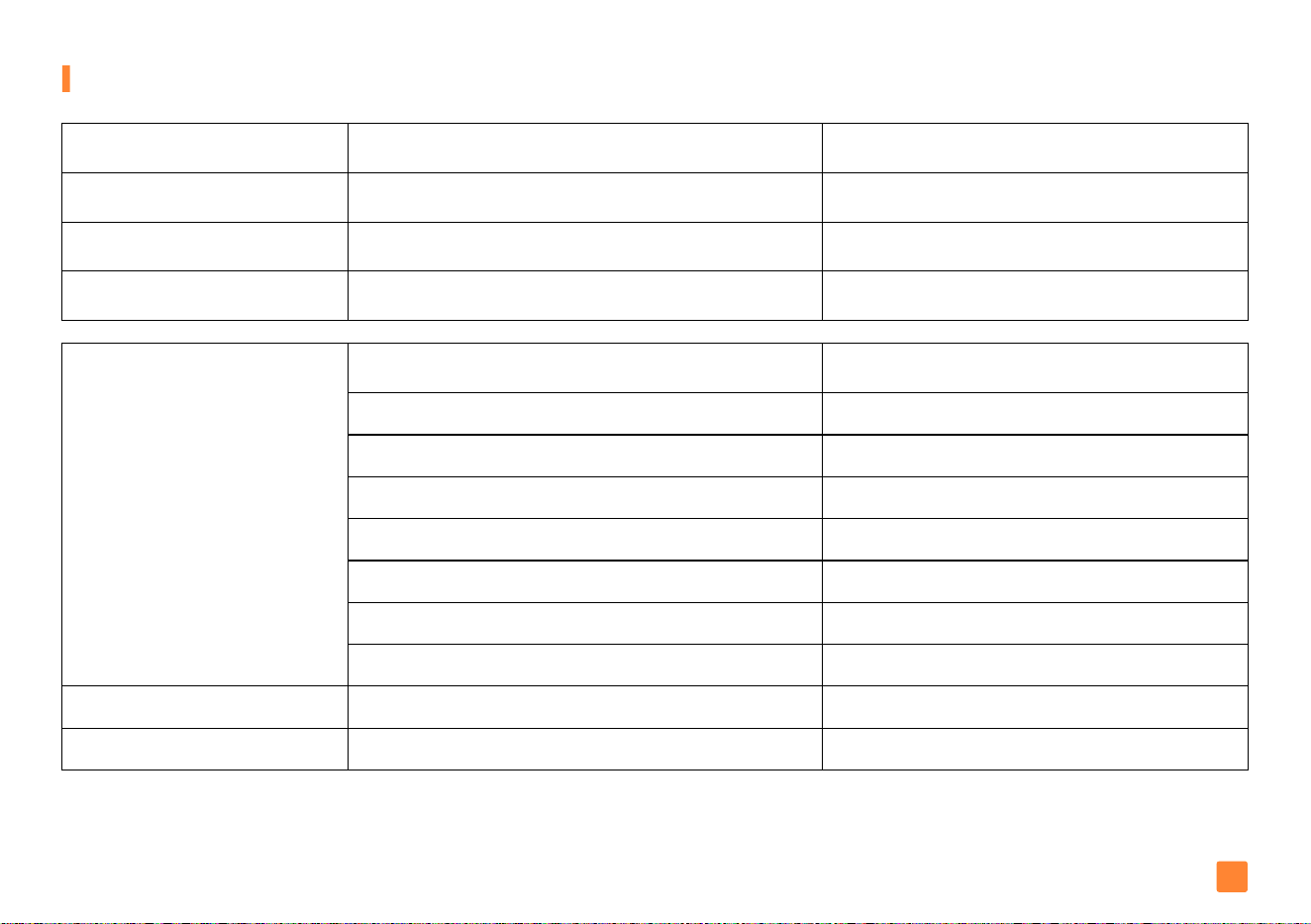
Unterstütztes USB-Format
Formate des USB-Laufwerks
Video:
(
Notiz: Bei der Wiedergabe
über USB sind entsprechendes
Format und Encoder erforderlich
)
NTFS
FAT32
FAT
Maximale Speicherkapazität des USB-Laufwerks
Videoformate
128G
AVI
MOV
VOB
128G
FLV
MP4
Mp3, M4A ,AAC,FLAC,APE,WAV ectMusikformat
128G
MKV
MPG
JPEG, BMP, PNG,HPEGFotoformat
Maximaler Speicher für jedes Video
Video-Encoder
2T
H.264 MJPE
MOV
VOB
4G
FLV
H.264 MPEG-4DIVX XIVD
/
2G
COPX H.264
MJPEG1
/
DE
51
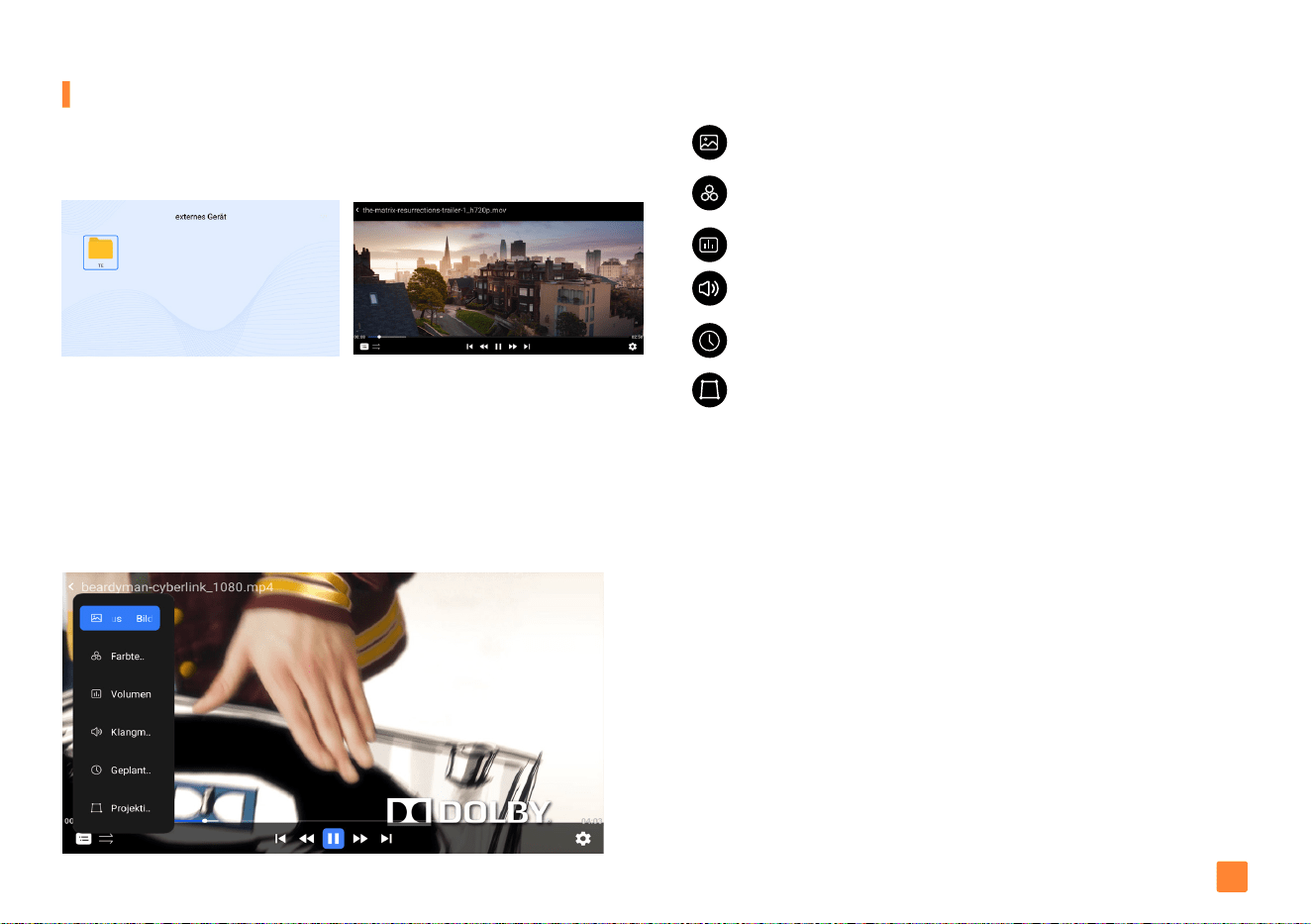
Video abspielen
Drücken Sie "
光
", "
千
", "
冰
" oder "
里
", um die Datei zur
Videospeicherung auszuwählen. Drücken Sie "
f
", um das Video
abzuspielen.
Abspielen oder Pause:
Drücken Sie "
f
", um das aktuelle Video
abzuspielen oder anzuhalten.
Schneller Vorlauf:
Drücken Sie "
里
", um das Video während der
Wiedergabe schnell vorwärts zu bewegen.
Schneller Rücklauf:
Drücken Sie "
冰
", um das Video während der
Wiedergabe schnell zurückzuspulen.
Drücken Sie "
n
", um in die Videomenüeinstellungen zu gelangen.
Bildmodus:
Standard, Helles, Weich, Benutzer.
Farbtemperatur:
Kalte Farbe, Standard, Warme Farbe, Benutzer.
Volumen:
Passen Sie die Lautstärke des Tons an.
Soundmodus:
Standard, Musik, Film, Benutzer.
Geplantes Herunterfahren:
Legen Sie den Ruhezeitordner fest.
Projektion Einstellungen:
Mehrere Optionen für Projektion-
seinstellungen.
剪
Tipps:
············································································
Der Videoinhalt kann angesehen werden, indem der Cursor länger
als 3 Sekunden auf dem ausgewählten Video verharrt. Bei der
Videowiedergabe werden nur die Videoformate MP4, RMVB, AVI, RM.
MKV unterstützt.
DE
52
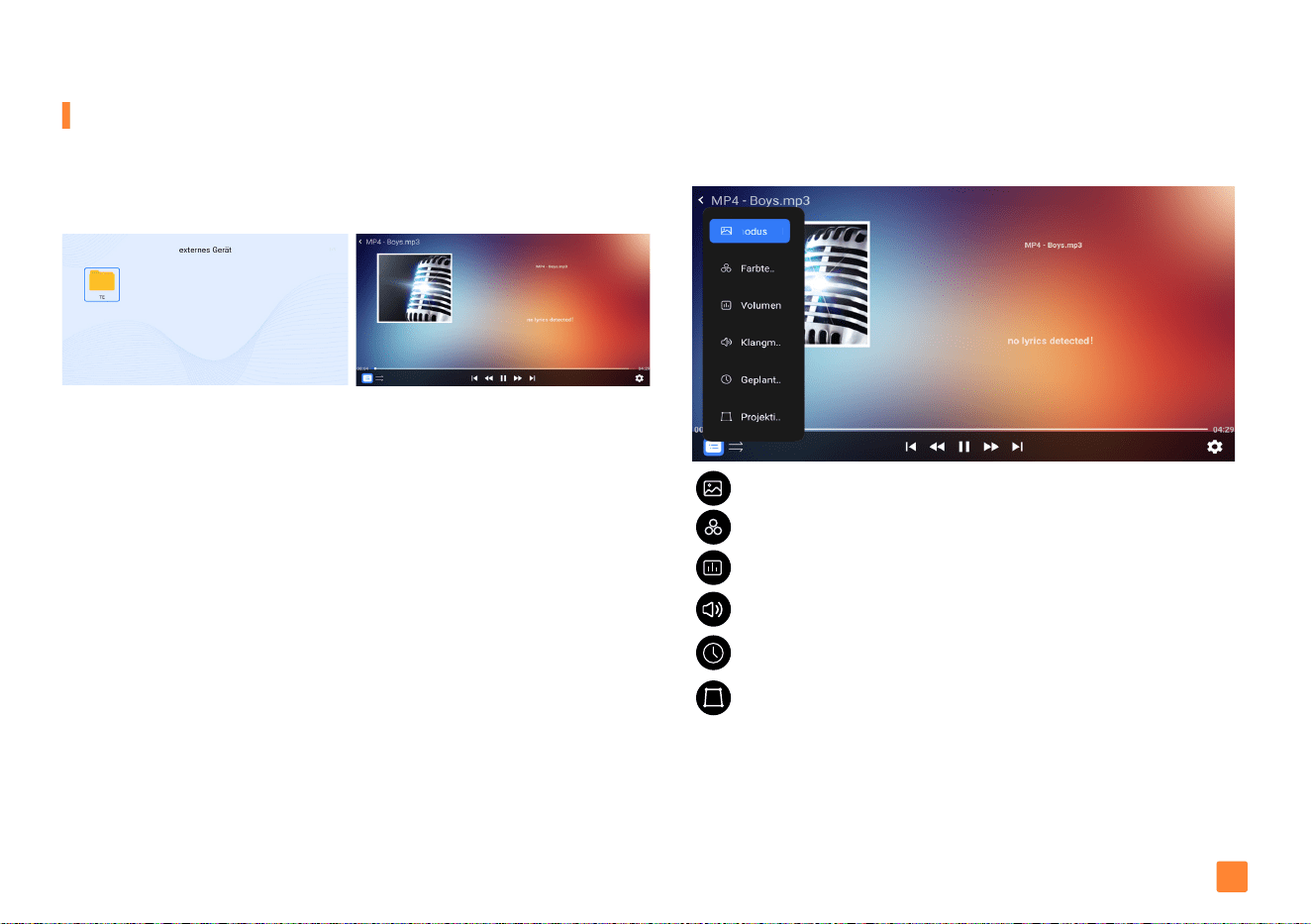
Musik abspielen
Drücken Sie "
光
", "
千
", "
冰
" oder "
里
", um die Datei für die
Musikspeicherung auszuwählen. Drücken Sie "
f
", um Musik
abzuspielen.
Drücken Sie "
n
", um in die Musikmenüeinstellungen zu gelangen.
剪
Tipps:
·············································································
Für die Musikwiedergabe werden nur die Musikformate MP3, WMA,
OGG, AAC, FLAC, APE und WAV unterstützt.
Bildmodus:
Standard, Helles, Weich, Benutzer.
Farbtemperatur:
Kalte Farbe, Standard, Warme Farbe, Benutzer.
Volumen:
Passen Sie die Lautstärke des Tons an.
Soundmodus:
Standard, Musik, Film, Benutzer.
Geplantes Herunterfahren:
Legen Sie den Ruhezeitordner fest.
Projektion Einstellungen:
Mehrere Optionen für Projektion-
seinstellungen.
Abspielen oder Pause:
Drücken Sie "
f
", um die aktuelle Musik
abzuspielen oder anzuhalten.
Nächste:
Drücken Sie "
里
", um zur nächsten Musik zurückzukehren.
Schneller Vorlauf:
Drücken Sie lange auf "
里
", um den Schnellvorlauf
zu aktivieren. Dadurch wird die Musik während der Wiedergabe schnell
vorwärtsgespult.
Vorherige:
Drücken Sie "
冰
", um zur vorherigen Musik zurückzukehren.
Schneller Rücklauf:
Drücken Sie lange auf "
冰
", um den schnellen
Rücklauf zu starten und die Musik während der Wiedergabe schnell
zurückzuspulen.
DE
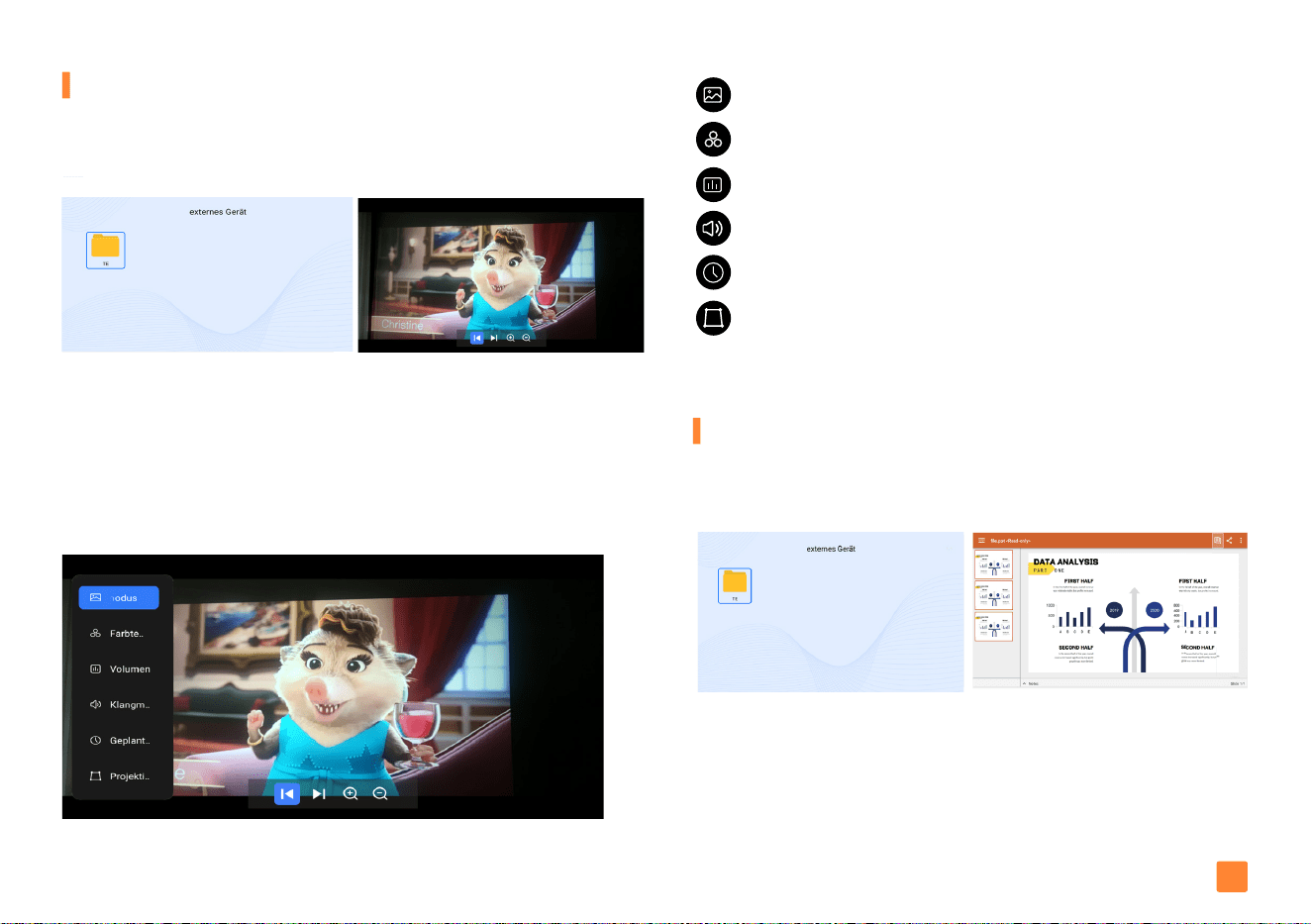
53
Bild abspielen
Oce-Suite spielen
Drücken Sie "
光
", "
千
", "
冰
" oder "
里
", um die Datei für die
Bildspeicherung auszuwählen. Drücken Sie "
f
", um das Bild
abzuspielen.
Drücken Sie "
光
", "
千
", "
冰
" oder "
里
", um das Gerät für den Oce
Suite-Speicher auszuwählen. Drücken Sie "
f
", um die Office Suite
abzuspielen.
Wiedergabeliste:
Spielen Sie die Bilddateiliste des aktuellen Ordners
ab, indem Sie "
光
" und "
千
" drücken.
Nächste:
Drücken Sie "
里
", um zum nächsten Bild zurückzukehren.
Vorherige:
Drücken Sie "
冰
", um zum vorherigen Bild zu gelangen.
Drücken Sie "
n
", um in die Musikmenüeinstellungen zu gelangen.
剪
Tipps:
··············································································
Für diese Funktion werden nur Text-, Excel-, Word- und PPT-
Dokumente unterstützt.
Der Projektor spielt standardmäßig PPT ab und unterstützt keine
Änderung des Wiedergabemodus. Vielen Dank für Ihr Verständnis.
2
3
1
Bildmodus:
Standard, Helles, Weich, Benutzer.
Farbtemperatur:
Kalte Farbe, Standard, Warme Farbe, Benutzer.
Volumen:
Passen Sie die Lautstärke des Tons an.
Soundmodus:
Legen Sie den Ruhezeitordner fest.
Geplantes Herunterfahren:
Stellen Sie den Ruhezeitordner ein.
Projektion Einstellungen:
Mehrere Optionen für Projektion-
seinstellungen.
DE
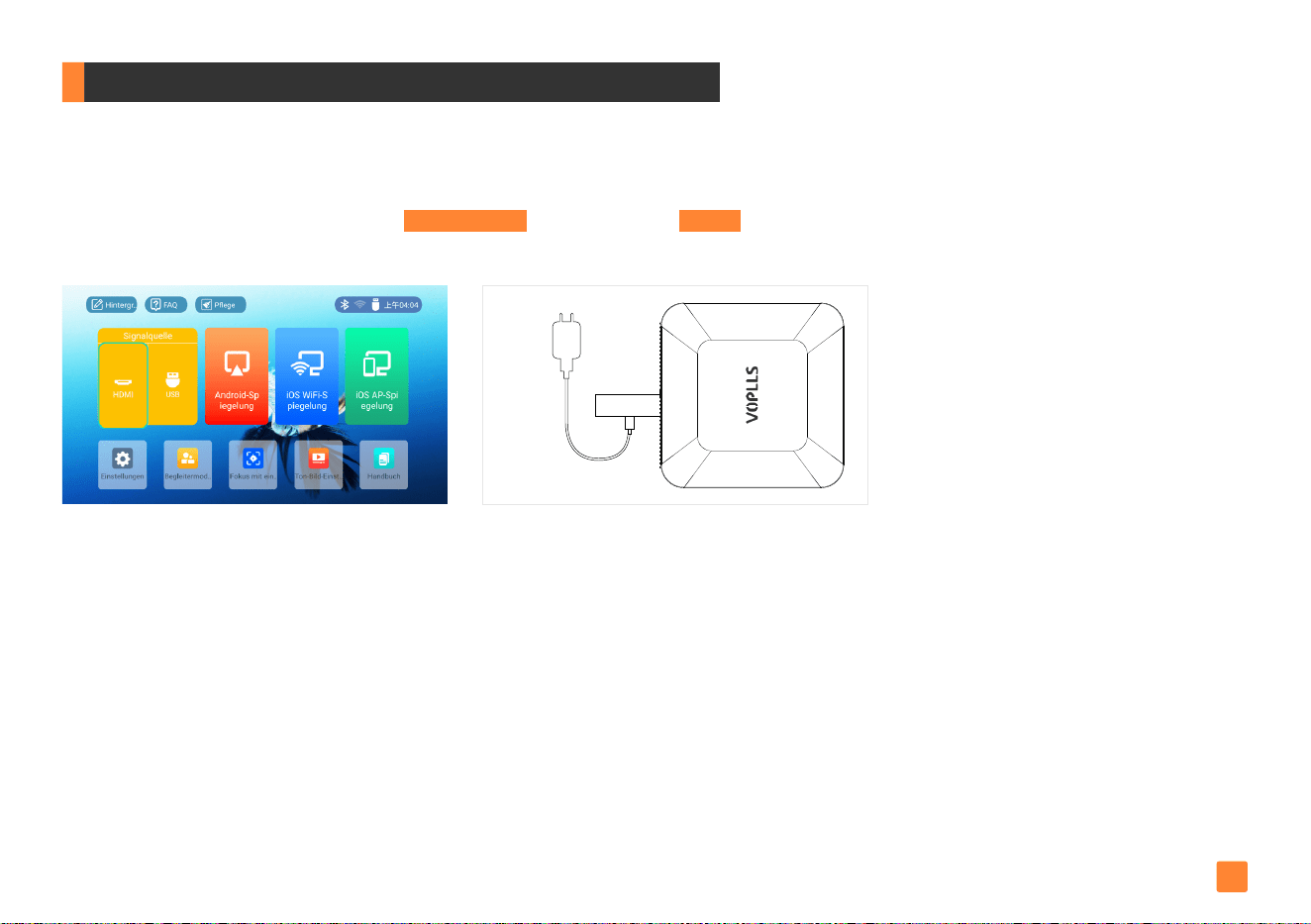
54
Verbindung zum TV-Stick herstellen
Schritt 3:
Rufen Sie auf der Startseite "Signalquelle" auf, wählen Sie "HDMI" aus und drücken Sie anschließend zur Bestätigung
"
f
".
Schritt 2:
Schließen Sie ein Ladekabel für Ihren TV-Stick an.
Schritt 1:
TV-Stick einstecken.
Was ist, wenn der Projektor den TV-Stick nicht erkennt?
Ihr TV-Stick bendet sich möglicherweise im Ruhemodus. Ziehen Sie den Stecker und das Ladekabel des TV-Sticks ab und stecken Sie es dann wieder
ein, um den TV-Stick zu aktivieren.
Nicht enthalten
DE
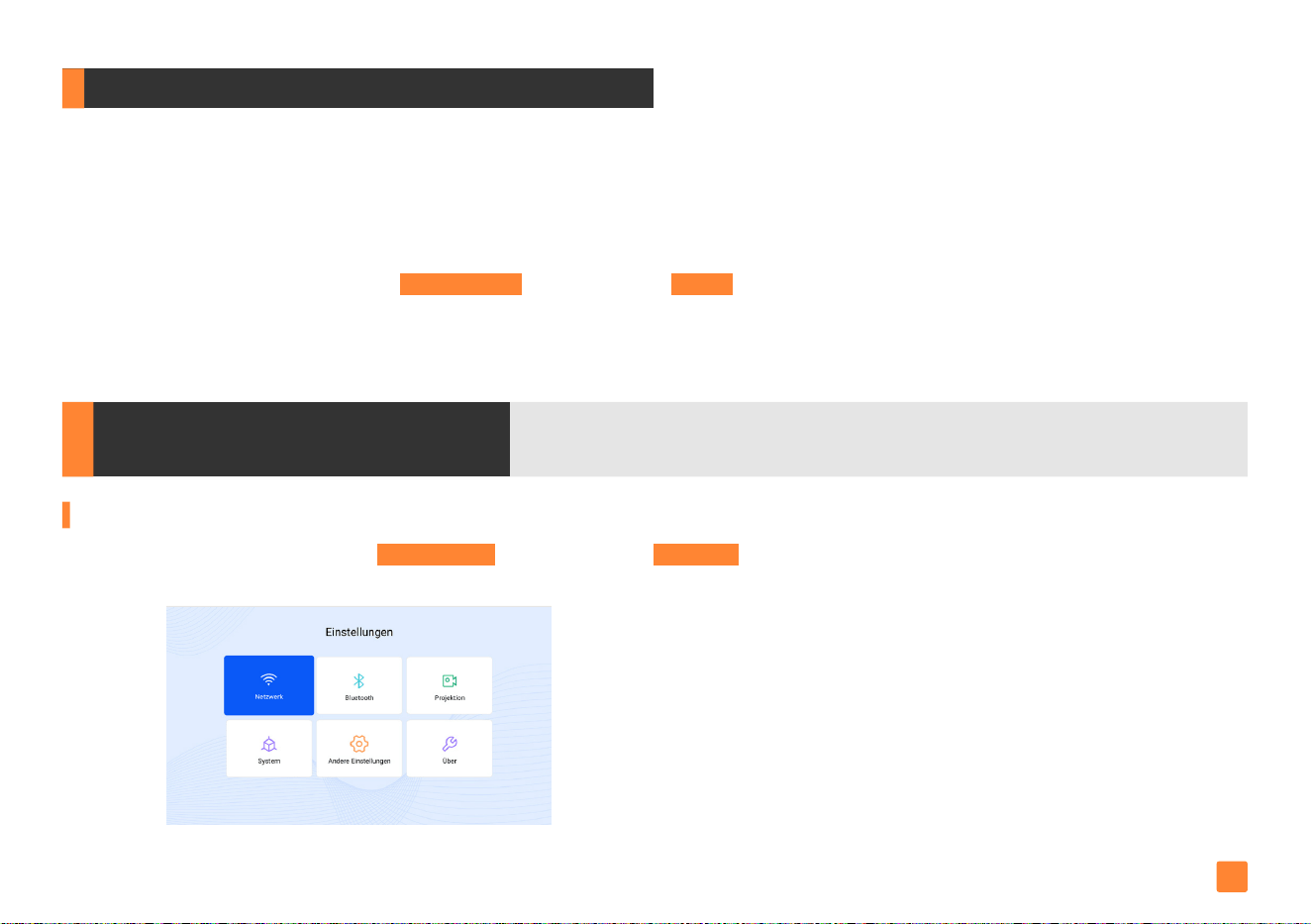
55
Anschließen an den DVD-Player
Schritt 3:
Verbinden Sie das andere Ende mit einem beliebigen freien HDMI-Anschluss Ihres Projektors.
Schritt 4:
Rufen
Sie auf der Startseite "Signalquelle" auf, wählen Sie "HDMI" aus und drücken Sie anschließend zur Bestätigung "
f
".
Schritt 2:
Schließen Sie das HDMI-Kabel an den HDMI-Anschluss Ihres Computers an.
Schritt 1:
Schalten Sie Ihren DVD-Player und den Projektor ein.
Verbinden Sie den Projektor mit dem mitgelieferten HDMI-Kabel mit Ihrem DVD-Player.
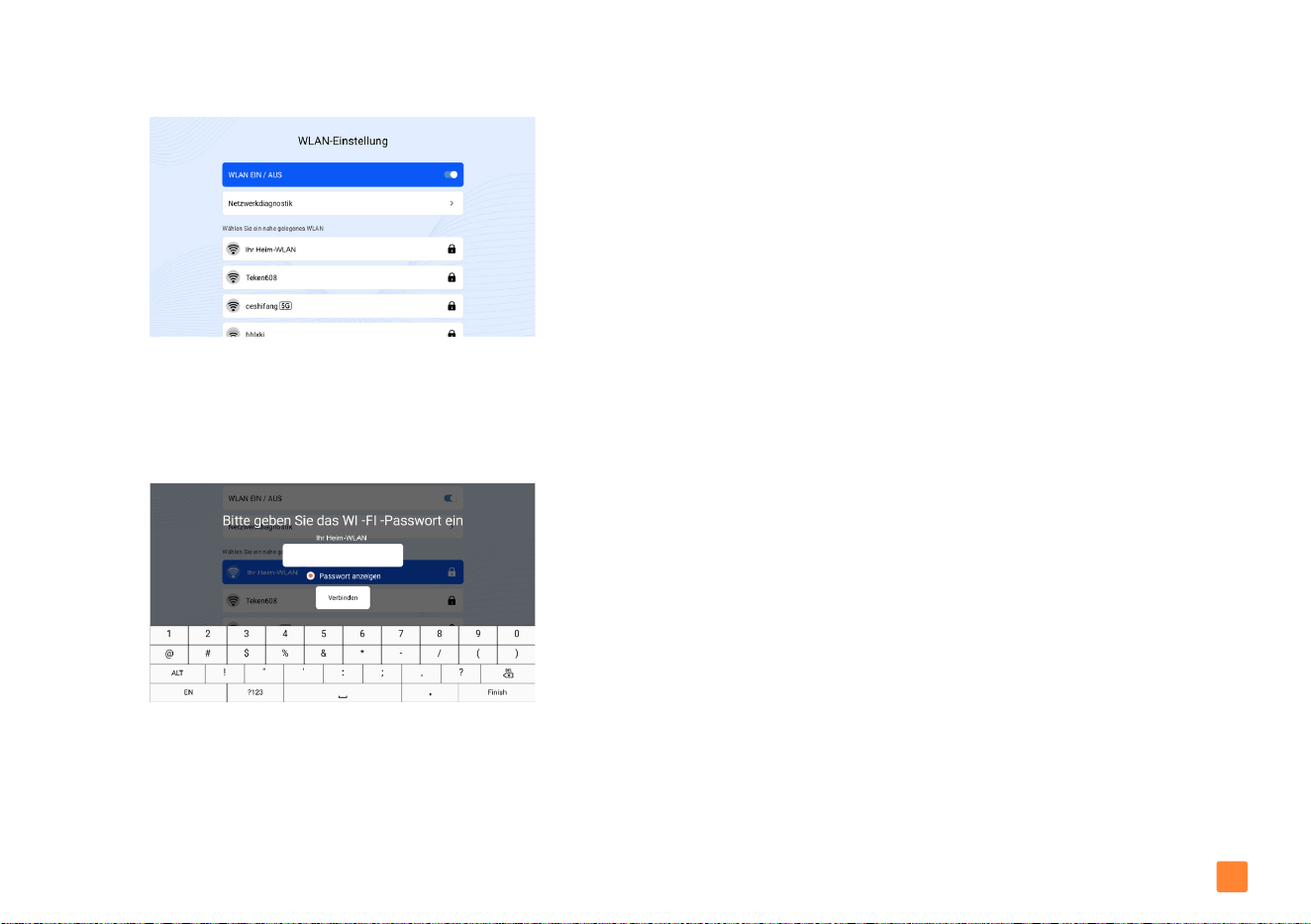
Einstellungen
Netzwerkeinstellungen
Schritt 1:
Wählen Sie auf der Startseite
"
Einstellungen
"
und rufen Sie dann
"
Netzwerk
"
auf.
DE
56
剪
Tipps:
·············································································
Bitte schalten Sie Ihren mobilen Hotspot als Heimnetzwerk ein, wenn
kein Netz vorhanden ist.
Schritt 3:
Drücken Sie die Taste "
f
", um zur Kennwortseite zu gelangen.
Geben Sie das Kennwort Ihres Heimnetzwerks ein und drücken Sie zur
Bestätigung die Taste "Finish".
Schritt 2:
Drücken Sie "
光
" und "
千
", um das richtige Netzwerk auszuwählen.
DE
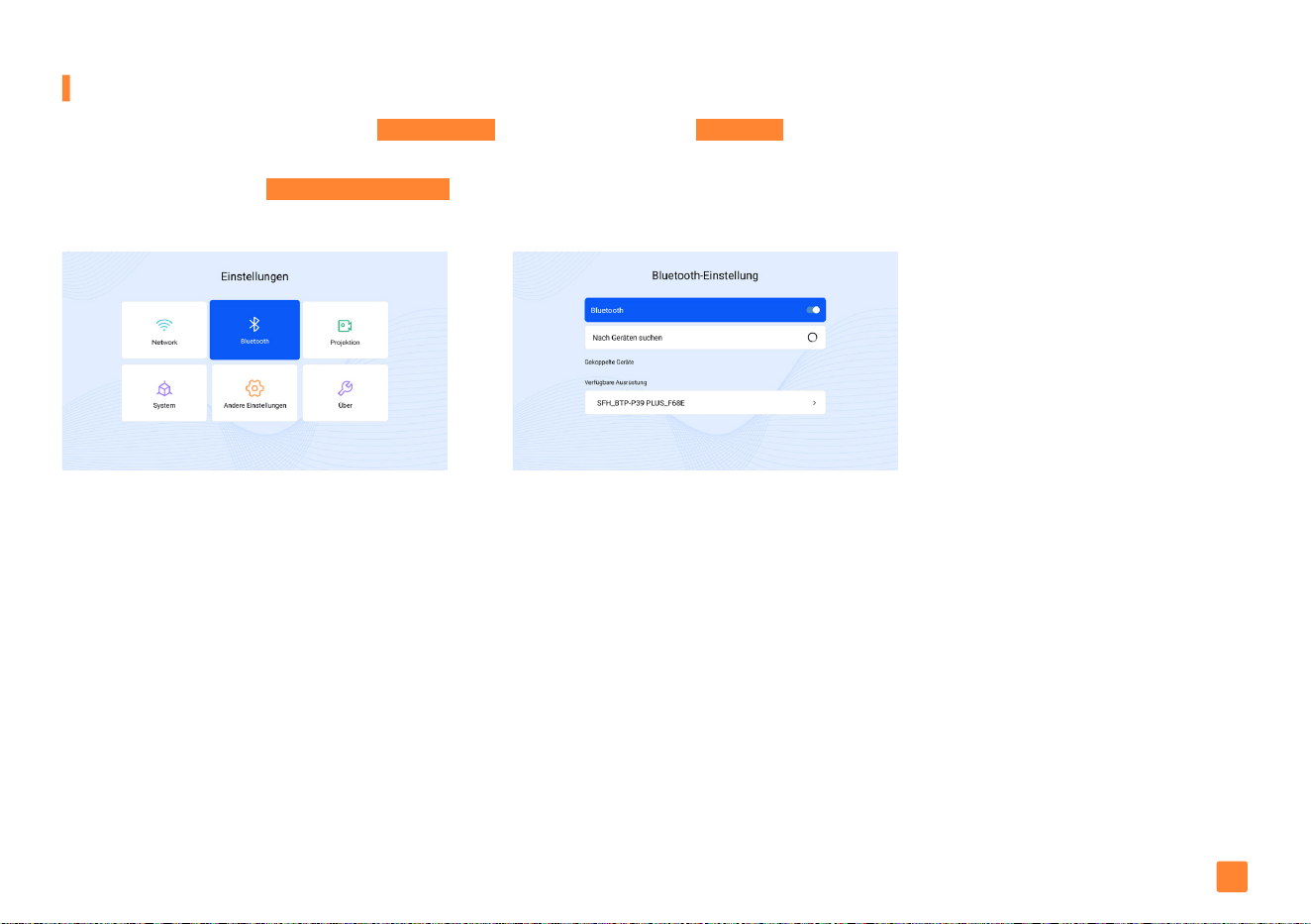
57
Bluetooth-Einstellung
Schritt 4:
Drücken Sie
"
光
"
oder
"
千
"
, um das richtige Bluetooth-Gerät aus der Liste auszuwählen, und drücken Sie
"
f
"
, um eine Verbindung herzustellen.
Schritt 3:
Greifen Sie auf "Nach Geräten suchen" zu und drücken Sie "
f
", um Ihr Bluetooth-Gerät zu aktualisieren und abzurufen.
Schritt 2:
Schalten Sie Ihr Bluetooth-Gerät ein und stellen Sie sicher, dass sich Bluetooth im Kopplungsmodus bendet.
剪
Tipps:
·························································································································································································
Bluetooth verfügt nicht über eine Bild-/Videoübertragungsfunktion, Sie können es jedoch nach Belieben mit Bluetooth-Lautsprechern/-Kopfhörern/-
Soundbars verbinden, um Ihr Seherlebnis zu verbessern.
Schritt 1:
Wählen Sie auf der Startseite
"
Einstellungen
"
und greifen Sie dann auf
"
Bluetooth
"
zu.
DE

58
Wenn diese Option aktiviert ist und der Sensor ein Hindernis innerhalb von 1/3 des Randes des projizierten Bildes erkennt, ändert das System den
Abbildungsalgorithmus rechtzeitig, um das Hindernis automatisch zu vermeiden, indem die Größe des projizierten Bildes reduziert wird.
Wenn die projizierte Bildgröße den Bildschirm vollständig abdeckt, aktivieren Sie diese Option. Das projizierte Bild passt sich dann automatisch
der Größe des Vorhangs an und wird schnell verkleinert, um perfekt auf den Vorhang zu passen.
Projektionseinstellungen
1
8
Wählen Sie auf der Startseite "Einstellungen" – "Projektion" und rufen Sie dann die Seite "Digitalzoom" auf.
2
8
Passen Sie die Bildschirmgröße durch Drücken von "▲", "▼" von 100 % bis 50 % an. Drücken Sie
"▲", um die Bildschirmgröße zu vergrößern, und "▼", um sie zu verkleinern.
哈
Projektionsmodus
哈
Automatische Hindernisvermeidung
哈
Automatische Bildschirmanpassung
哈
Digitaler Zoom
日
Notiz:
··································································································································································
日
Notiz:
··································································································································································
日
Notiz:
··································································································································································
Die Digitalzoom-Funktion und die automatische Hindernisvermeidungsfunktion können aufgrund von Systemfunktionskonflikten nicht
gleichzeitig verwendet werden.
Der Projektor schaltet die automatische Hindernisvermeidungsfunktion standardmäßig aus. Sie können die Funktion auch manuell einschalten,
indem Sie "Einstellungen" – "Projektion" – "Automatische Hindernisvermeidung" aufrufen. Derzeit ist die digitale Zoomfunktion aufgrund eines
Konikts mit der Systemfunktion nicht verfügbar.
Der Projektor schaltet die automatische Bildschirmanpassung standardmäßig aus. Sie können die Funktion auch manuell einschalten, indem Sie
"Einstellungen" – "Projektion" – "Automatische Bildschirmanpassung" aufrufen.
Wählen Sie den Projektionsmodus durch Drücken von " ", " ", einschließlich Vorderseite
Schreibtisch, Schreibtisch, Vorderseite Decke, Hintere Decke.
▲
▲
DE
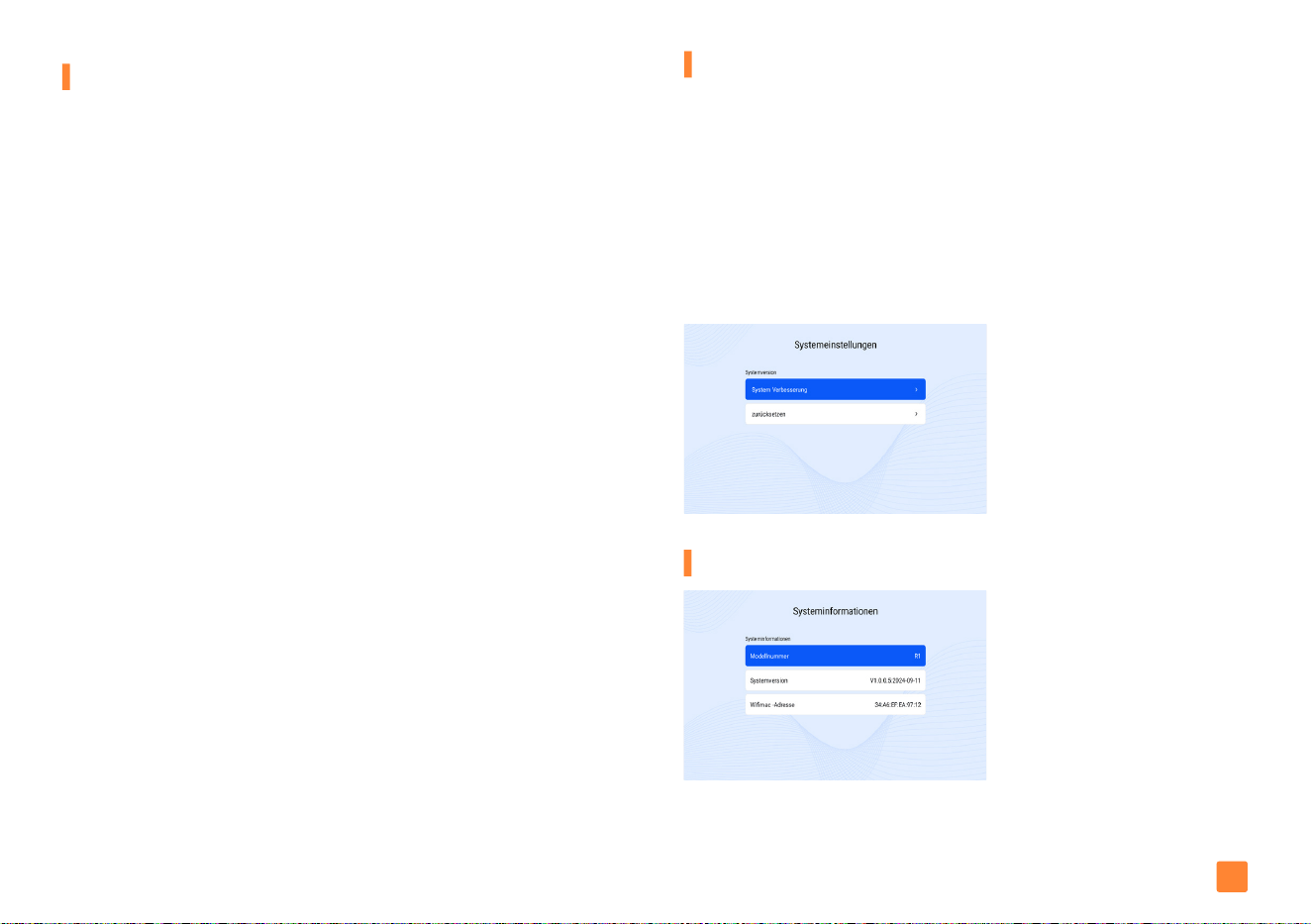
59
Info (Systeminfo)
System
Andere Einstellungen
Direkt
:
Automatisches Einschalten nach Einstecken des Netzkabels.
Online-Update:
Zurücksetzen:
Systemaktualisierung:
Lokales Upgrade:
Bitte aktualisieren Sie das System des Projektors durch das Online-Update.
Wenn Sie die Standardeinstellungen wiederherstellen müssen, wählen
Sie diese Option, um die Werkseinstellungen wiederherzustellen.
Es wird empfohlen, diese Funktion seltener zu verwenden, um eine
Beschädigung des Systems zu vermeiden.
Bitte aktualisieren Sie das System des Projektors durch das lokale Update.
Geplantes Herunterfahren:
Aus, 10 Min, 20 Min, 30 Min, 60 Min, 120 Min.
Datumseinstellungen:
Automatische Einstellung/Datum einstellen/
Zeiteinstellung/Zeitzone einstellen
ARC:
Audio Return Channel-Optionen. Ein/Aus
Wartezeit für den Bildschirmschoner:
Niemals, 1 Min, 5 Min, 10 Min.
Standby
:
Nach dem Einstecken des Netzkabels müssen Sie zum
Einschalten die Taste "
封
" drücken.
HDMI
:
Nach der Auswahl werden als Einschaltsignalquelle standardmäßig
über HDMI angeschlossene Geräte verwendet.
Aus
:
Nach der Auswahl der Einschaltsignalquelle wird standardmäßig
die Startseite aufgerufen.
Spracheinstellungen:
Englisch, Deutsch, Französisch, Chinesisch,
Italienisch, Spanisch und Japanisch usw.
Modellnummer
R1
Systemversion
V1.0.0.2:2024-09-05
Wimac-Adresse
34:A6:EF:EA:97:13
Optionen für die Eingangsquelle:
Optionen der Stromquelle:
Themenstil:
Standard, Einfach
DE
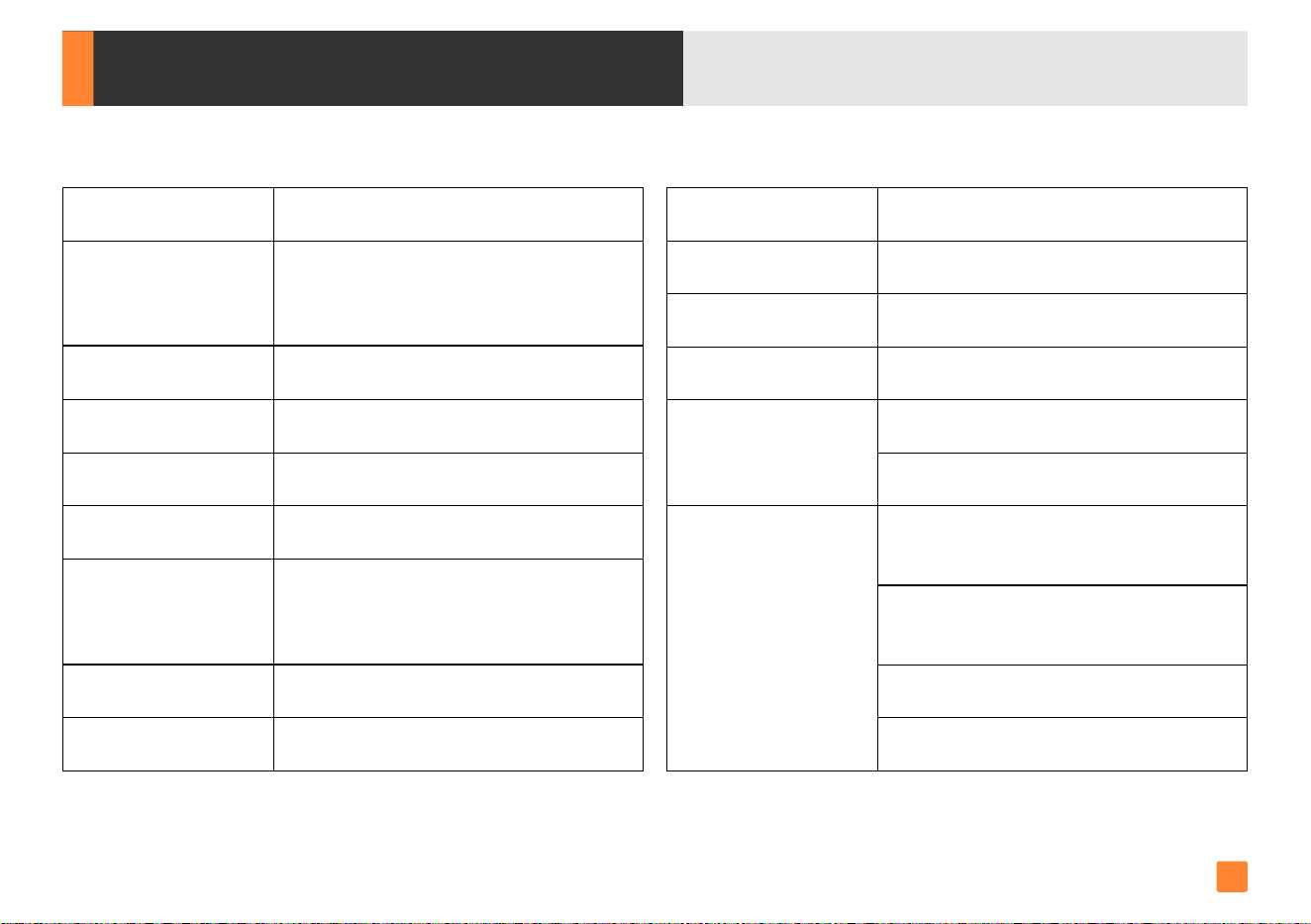
Produkteigenschaften
60
Projektionstechnik
Projektorgewicht
Dimension
Größe der
Deckenhalterung
Audiofrequenz
Signalanschlüsse
USB-Anschlüsse
Lärm- und Lichtlecks
Stromversorgung
LCD TFT Projektionssystem
1,078 kg/2,377 Pfund
20.0*20.1*6.0cm/7.87*7.91*2.36Zoll
M6
3W
Videoeingang:
1.OVp-p +/-5%
HDMI-Eingang:
480i, 480p, 576i, 720p, 1080i, 1080p, 2k, 4k.
Fotoformat:
HPEG, BMP, PNG, JPG/JPEG.
Büro-Suite:
Text, Excel, Word, PPT.
Videoformat:
MPEG1, MPEG2, MPEG4, RM, AVI, RMVB,
MOV, MKV, DIVX, VOB, MP4.
Musikformat:
MP3, WMA, OGG, AAC, FLAC,
APE, WAV etc.
Wenig Lärm, wenig Lichtverlust
AC IN:~ 110-240V 50/60HZ
Vorderseite Schreibtisch/
Schreibtisch/Vorderseite Decke/
Hintere Decke
70W
1920P*1080P
Autofokus, Manueller Fokus
Automatische Korrektur, manuelle
Trapezkorrektur
Der globale Standard
Projektionsmodus
Projektorverbrauch
Physikalische
Auösung
Signalformat
Trapezkorrektur
Fokus
DE
Fehlerbehebung
61
Die unten aufgeführten Probleme können während des Betriebs Ihres Projektors auftreten. Bitte beachten Sie die möglichen Faktoren, die das
Problem verursachen könnten, um eine Fehlerbehebung durchzuführen. Bei Fragen während der Verwendung wenden Sie sich bitte an das VOPLLS-
Kundendienstteam.
1. Warum ist die Anzeige des Projektors verfügbar, jedoch ohne Ton?
2. Warum ist der Ton des Projektors verfügbar, aber ohne Anzeige?
贴
Der Projektor bzw. das angeschlossene Gerät (PC, Fernseher etc.) ist stumm geschaltet.
贴
Das Videoformat wird vom Projektor nicht unterstützt.
贴
Dolby-Sound wird nicht unterstützt. Beenden Sie die Wiedergabe, um sie erneut auszuführen.
贴
Auf die Videos oder den Mediaplayer, auf dem sich die Videos benden, wird eine Verschlüsselung angewendet.
贴
Wenn die Lampe des Projektors aus ist und nur Audio abgespielt wird, ist die Lampe defekt. Bitte kontaktieren Sie den Verkäufer für einen Ersatz.
贴
Das Audioformat wird vom Projektor nicht unterstützt.
贴
Versuchen Sie es mit einem anderen HDMI-Kabel, wenn Sie die HD-Eingangsquelle auswählen.
贴
Verschlüsselung wird auf die Videos oder den Mediaplayer angewendet, auf dem sich das Video bendet. Probieren Sie weitere Videos aus,
um diese Möglichkeit zu ermitteln.
贴
Versuchen Sie es mit YouTube, wenn Ihr Player Netix ist. Das Problem tritt beim Abspielen von Netix aufgrund des Urheberrechts auf.
贴
Versuchen Sie es mit YouTube, wenn Ihr Player Netix ist. Das Problem tritt beim Abspielen von Netix aufgrund des Urheberrechts auf.
DE

62
4. Warum schlägt die Fokussierung fehl, wenn der Einstellwinkel beim Fokussieren zu groß ist?
5. Ist es mit Google-Telefonen kompatibel und wie wird eine Verbindung hergestellt?
贴
Wenn eine einzelne Winkeleinstellung 30° überschreitet, ist aufgrund der übermäßigen Winkeleinstellung möglicherweise kein Fokussieren möglich.
Daher empfehlen wir, die Einstellung im Winkelbereich von 0 bis 30° vorzunehmen und einige Sekunden zu warten.
贴
Eine drahtlose Verbindung ist aufgrund des Google-Protokolls nicht möglich. Es wird jedoch empfohlen, einen Google-Adapter zu verwenden, um den
Projektor über ein HDMI-Kabel mit Ihrem Telefon zu verbinden.
3. Was kann ich tun, wenn das Bild unscharf oder verzerrt ist?
贴
Passen Sie die Trapezkorrektur an oder greifen Sie auf "Automatische Trapezkorrektur" und "Autofokus" zu, um den besten Anzeigeeekt zu erzielen.
贴
Stellen Sie den Projektor horizontal oder vertikal auf eine ache Oberäche. Eine Neigung in jedem beliebigen Winkel kann zu verschwommenen
Anzeigen oder ungleichmäßigen Farben führen.
贴
Eine dunklere Umgebung empehlt sich, um die beste Projektionsleistung zu erzielen.
贴
Die Projektionswand bzw. Leinwand ist möglichst rein weiß.
贴
Das beste Bild erhalten Sie mit der Funktion "Autofokus" oder durch Betätigen der Tasten"
g
" und "
a
" .
F
F
DE

63
9. Was soll ich tun, wenn sich bei der Verwendung des Projektors dunkle Flecken oder Rauch ausbreiten?
贴
Überprüfen Sie, ob das Lüftergeräusch zunimmt oder der Lüfter nicht mehr funktioniert. Trennen Sie den Projektor vom Stromnetz und wenden Sie
sich an das VOPLLS-Team, um Hilfe zu erhalten.
贴
Stellen Sie sicher, dass die Steckdose und das Netzteil des Projektors nicht nass oder feucht sind, da dies beim Einschalten des Projektors zu Funken
oder Rauch an der Steckdose führen kann.
7. Was kann ich tun, wenn die Fernbedienung nicht reagiert?
贴
Stellen Sie sicher, dass die Batterien richtig eingelegt sind und ausreichend Leistung vorhanden ist.
贴
Bitte achten Sie darauf, dass der IR-Empfänger nicht verdeckt wird.
8. Was soll ich tun, wenn kleine Punkte auf dem Display angezeigt werden?
贴
Klopfen Sie leicht auf den Projektor, um den Staub abzuschütteln, der während der Installation oder des Transports entstehen kann.
贴
Reinigen Sie die Linse mit sauberem Vliessto.
6. Was kann ich tun, wenn es zu Farbverzerrungen kommt?
贴
Stellen Sie sicher, dass die Videoquelle eine gute Auösung hat.
DE

64
11. Warum leuchtet die Lampe des Projektors nicht auf bzw. warum lässt er sich nicht einschalten?
贴
In einem solchen Fall wenden Sie sich bitte an VOPLLS, um Hilfe zu erhalten.
12. Wie kann ich die Sprache ändern?
贴
Drücken Sie die Menütaste, um zu den anderen Einstellungen zu gelangen. Rufen Sie die "Spracheinstellungen" auf. Sie können zwischen Englisch,
Deutsch, Französisch, Spanisch, Italienisch, Griechisch, Tschechisch, Dänisch, Finnisch, Kroatisch, Slowakisch, Japanisch und Chinesisch wählen.
10. Warum schaltet sich der Projektor während der Wiedergabe ab?
贴
Stellen Sie sicher, dass der Netzstecker funktioniert und fest in der Steckdose sitzt.
贴
Wenn die LED-Anzeige am Projektor leuchtet, der Lüfter aber nicht funktioniert, wenden Sie sich bitte zur Unterstützung an das VOPLLS-Team.
贴
Bei Überhitzung des Projektors wird der integrierte Ausschaltschutz aktiviert. Starten Sie den Projektor neu, wenn er kühler wird.
贴
Bitte überprüfen Sie, ob Sie die Abschaltzeit eingerichtet haben.
DE

65
16. Warum wird der USB-Speicherstick beim Einstecken nicht erkannt?
15. Was wäre, wenn der Projektor nur den Hauptbildschirm Ihres Computers anzeigt?
贴
Bitte stellen Sie sicher, dass Ihr USB-Laufwerk unterstützt wird. Die unterstützten USB-Laufwerke nden Sie auf Seite 50.
贴
Macbook: Rufen Sie die Computereinstellungen auf und wählen Sie "R1-****" für die Airplay-Anzeige.
贴
Windows: Rufen Sie die Computereinstellungen auf und wählen Sie bei Anzeige "Diese Anzeige duplizieren" aus.
13. Welche Art Schrauben benötige ich zur Montage dieses Projektors?
14. Welche Kabel benötige ich zum Anschließen von TV-BOX, Fernseher, TV-Stick und DVD-Player an den Projektor?
贴
M6 Schraube
贴
HDMI-Kabel für alle oben genannten Geräte.
DE


67
Connexions du projecteur
贴
Connexion à l'appareil mobile
哈
Pour appareils iOS
哈
Pour appareil Android
贴
Connexion à l'ordinateur
哈
Connexion sans l pour Mac OS
哈
Connexion sans l pour Win10 ou supérieur
哈
Connexion laire
贴
Connexion au périphérique de stockage externe
哈
Lecture de la vidéo
哈
Jouer de la musique
哈
Image en cours de lecture
哈
Jouer à Oce Suite
贴
Connexion au TV Stick
贴
Connexion au lecteur DVD
Paramètres
三
Conguration du réseau
三
Paramètre Bluetooth
三
Paramètres de projection
三
Autres paramètres
三
Système
三
A propos de cette machine
(Information système)
Caractéristiques du produit
Dépannage
69
71
72
73
74
74
75
75
68
88
88
90
91
91
91
91
92
92
92
93
94
91
Considérations importantes en matière de sécurité
Conguration de base
Présentation du projecteur
Télécommande
Correction de la mise au point et du trapèze
贴
Comment ajuster la forme de l'image projetée?
贴
Comment obtenir une image projetée nette?
贴
Comment nettoyer la poussière?
Guide d'utilisation vidéo
76
76
76
78
80
80
81
82
82
84
85
86
86
87
88
哈
Mode de projection
哈
Zoom numérique
哈
Évitement automatique des obstacles
哈
Ajustement automatique de l'écran
FR
C
U
N
T
U
N
J
E
O
G
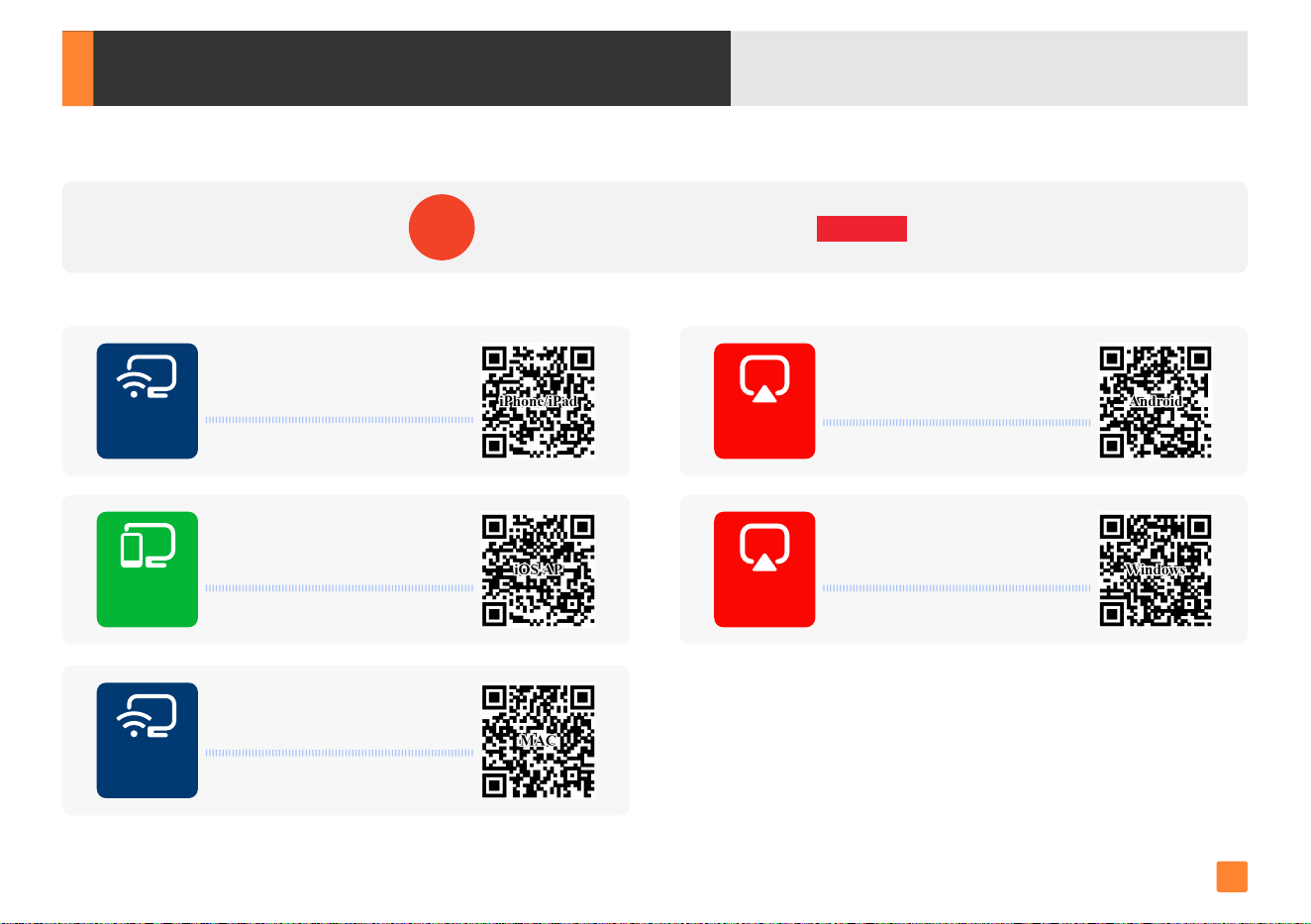
68
Guide d'utilisation vidéo
Scannez les codes QR ci-dessous ou recherchez "VS-KING PROJECTOR" sur YouTube pour obtenir des vidéos
VS-KING
PROJECTOR
VS-KING PROJECTOR
COMMENT SE CONNECTER
À L'IPHONE/IPAD ?
iOS Wi-Fi
Mirroring
COMMENT SE CONNECTER
À L'IPHONE/IPAD ?
iOS AP
Mirroring
COMMENT SE CONNECTER
AU MAC ?
iOS Wi-Fi
Mirroring
COMMENT SE CONNECTER
À ANDROID
SMARTPHONE/TABLETTE ?
Android
Mirroring
COMMENT SE CONNECTER À
UN ORDINATEUR PORTABLE
WINDOWS ?
Android
Mirroring
SUBSCRIBE
FR
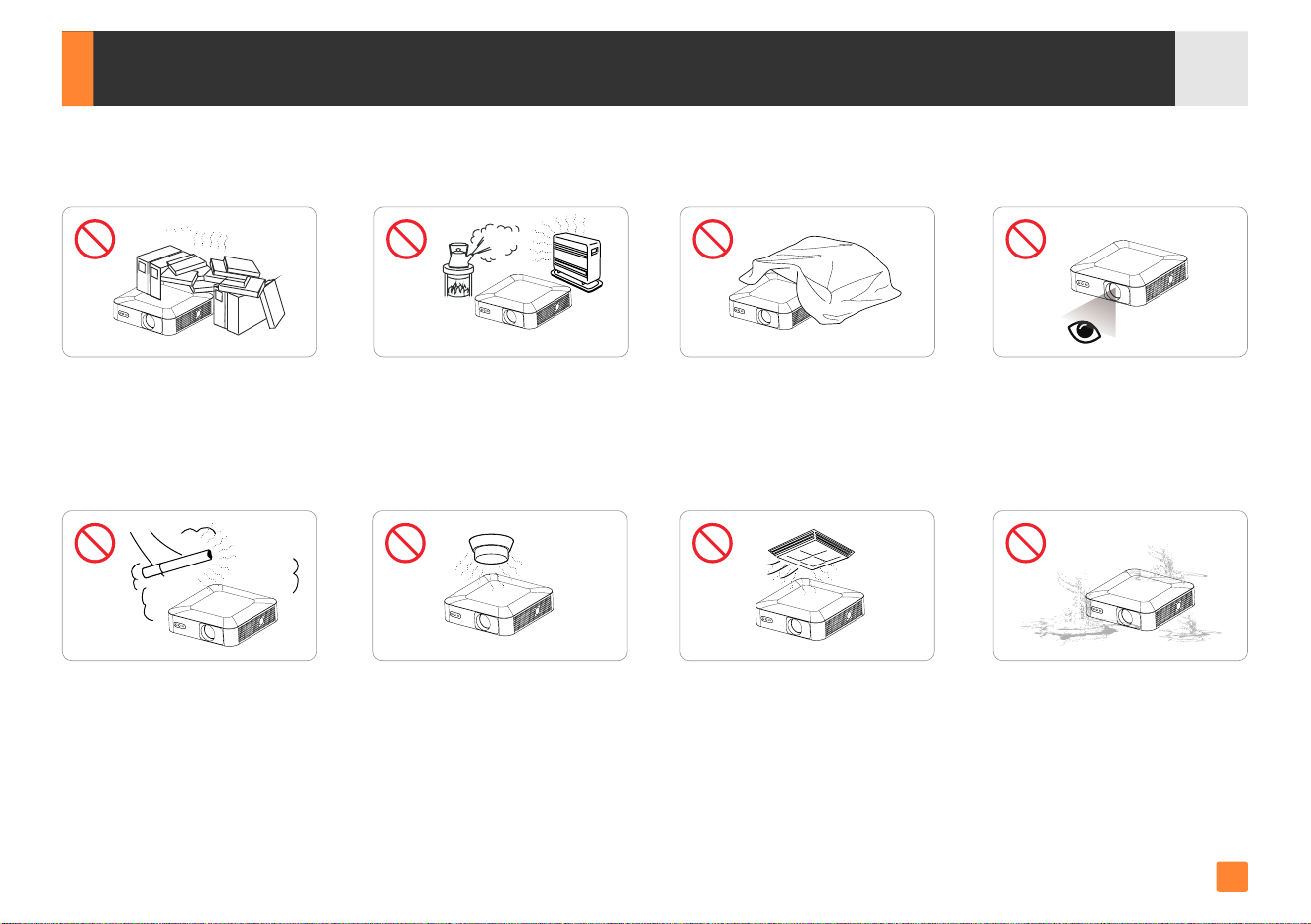
Considérations importantes en matière de sécurité
69
N’installez pas le projecteur dans
des endroits mal ventilés.
N’installez pas le projecteur
dans des endroits poussiéreux
et enfumés.
Veuillez ne pas regarder
directement dans l'objectif
lorsque le projecteur fonctionne.
Vous risqueriez de vous blesser
les yeux.
N’installez pas le projecteur dans
des endroits chauds et humides.
N'installez pas le projecteur
à proximité d'un capteur de
température et de fumée. Cela
pourrait entraîner une défaillance
du capteur.
Veuillez garder le projecteur loin
de l’eau ou de tout autre liquide
car il n’est pas étanche.
Ne pas obstruer les orifices
de ventilation (admission ou
évacuation).
N'installez pas le projecteur dans
des endroits exposés directement
au vent chaud ou froid. Dans le
cas contraire, le projet pourrait
échouer.
FR

70
Avertissement de température élevée
哈
La température à proximité de la sortie augmentera pendant et après la projection. Veuillez ne pas le toucher, sinon vous risquez de vous brûler.
Installation
哈
Veuillez utiliser le projecteur dans une pièce sombre pour de meilleurs résultats.
哈
Veuillez utiliser le projecteur avec précaution pour éviter toute chute ou tout choc, qui pourrait endommager le projecteur.
哈
Utilisez le cordon d'alimentation avec précaution pour éviter de le plier excessivement. Un cordon d'alimentation endommagé peut provoquer un
choc électrique.
Précautions contre les incendies et les chocs électriques
哈
Assurez-vous d'une ventilation adéquate et d'une sortie bloquée pour éviter l'accumulation de chaleur à l'intérieur du projecteur.
哈
Évitez que des objets étrangers, tels que des trombones ou des bouts de papier, ne tombent dans le projecteur. N'essayez pas de récupérer de
tels objets. N'insérez aucun objet métallique, tel qu'un l de fer ou un tournevis, dans le projecteur. Veillez à couper immédiatement l'alimentation
et à demander à un personnel de maintenance professionnel qualié de retirer tout objet tombant dans le projecteur.
哈
Ne placez aucun liquide sur le projecteur.
Nettoyage
哈
Débranchez le cordon d’alimentation du projecteur.
哈
Utilisez un chion humide pour nettoyer régulièrement le boîtier. Un détergent neutre peut être utilisé pour les taches importantes. N'utilisez pas
de détergent ou de solvant puissant tel que de l'alcool ou du diluant.
哈
Utilisez un aérographe ou du papier pour objectif pour nettoyer l’objectif et veillez à ne pas le rayer ni l’abraser.
哈
Veuillez nettoyer régulièrement les ouvertures de ventilation et le haut-parleur avec un produit nettoyant. Le projecteur surchauera en cas de
poussière bloquée, ce qui entraînera une panne.
哈
Veuillez utiliser le projecteur avec une brosse douce. N'utilisez pas d'accessoires rigides, tels qu'un outil de nettoyage pour crevasses, pour éviter
d'endommager le projecteur.
FR
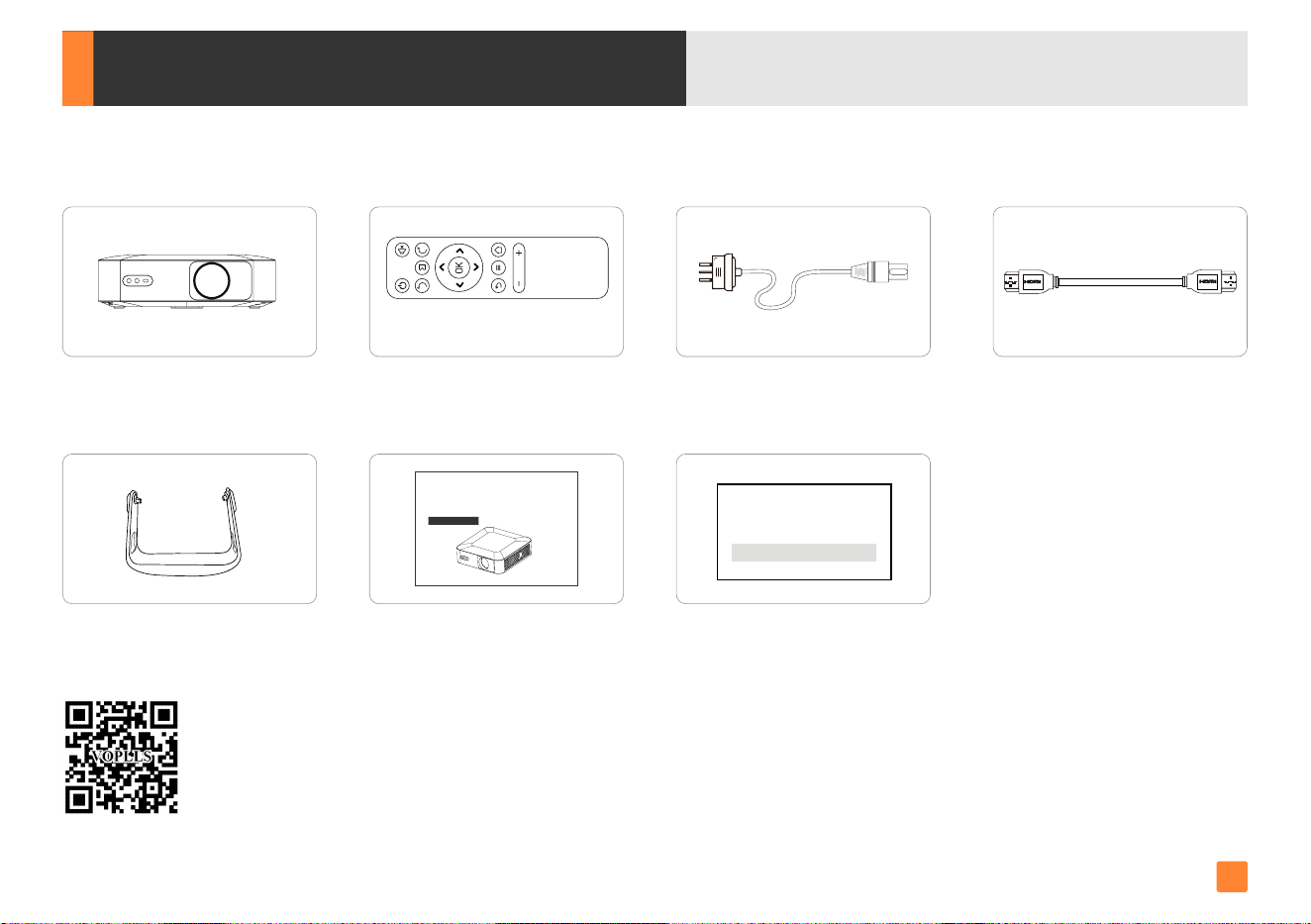
Conguration de base
71
1 x cordon d'alimentation 1 x câble HDMI
1 x support de projecteur 1 x carte de dépoussiérage
1 x projecteur 1080P
1 x Manuel d'utilisation
1 x télécommande
batterie non incluse
剪
Conseils:
····························································································································································
1. S'il manque une pièce, veuillez contacter l'équipe d'assistance VOPLLS.
2. Adresse e-mail de l'équipe d'assistance VOPLLS:[email protected]
F F
VOPLLS Projecteur pour
maison intelligente
Version: A0910
Manuel d'utilisation
FR
GUIDE D'UTILISATION VIDÉO
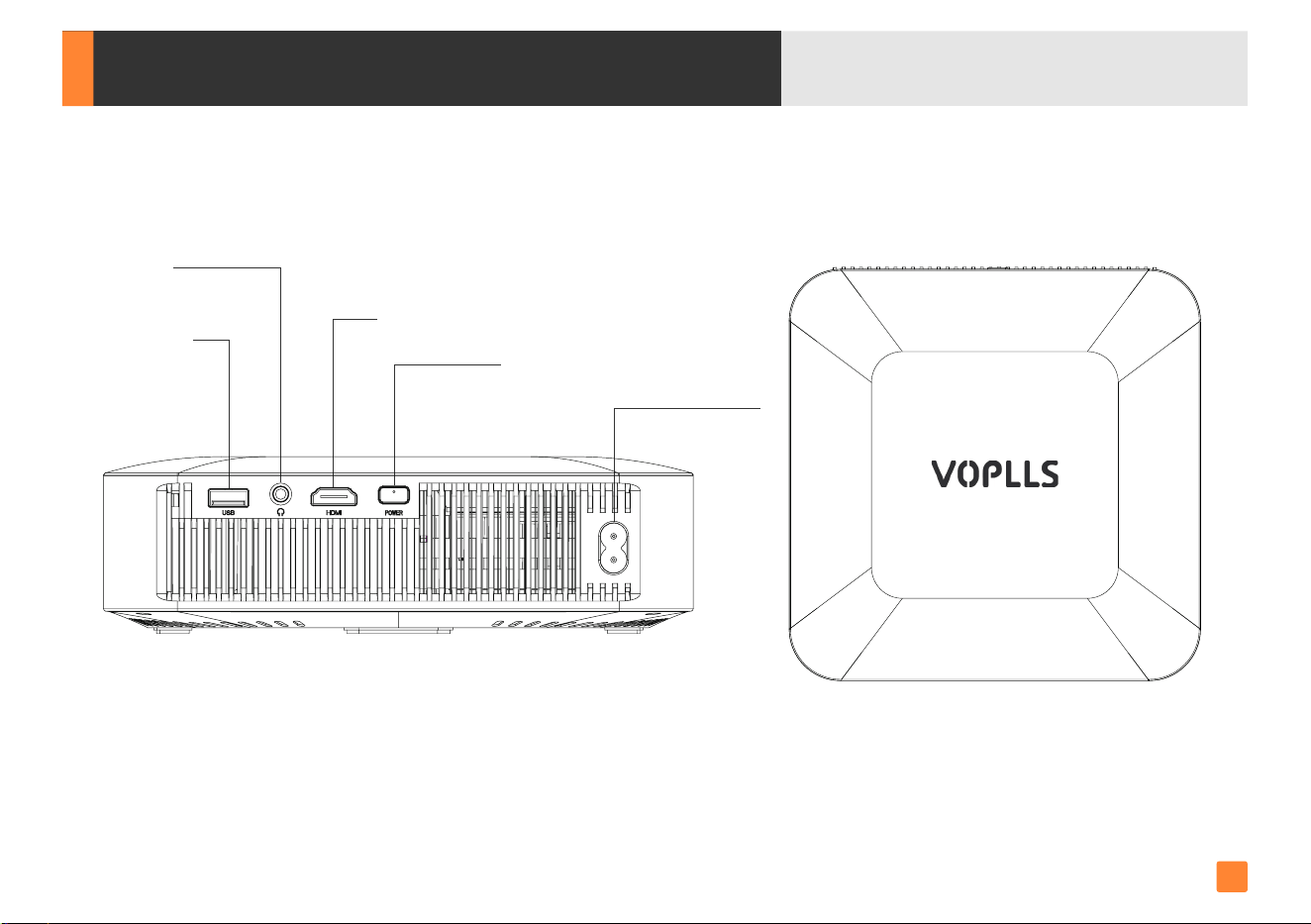
Présentation du projecteur
72
USB
HDMI
Interrupteur
d'alimentation
Puissance d'entrée
Audio 3,5 mm
FR
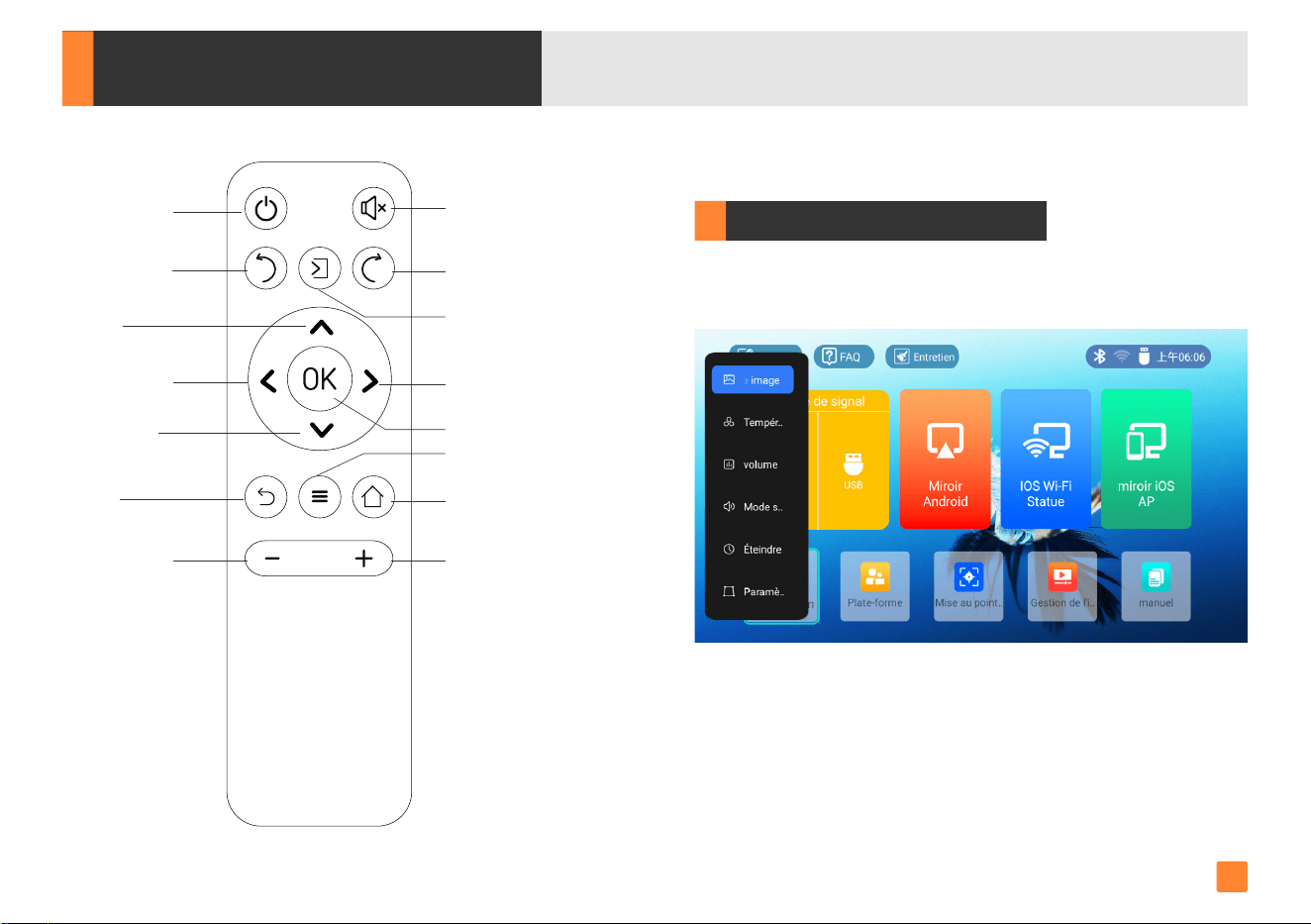
Télécommande
73
Interrupteur
d'alimentation
Move Down
Monter
Maison
Déplacez-vous vers la droite
Muet
Augmenter le volume
OK
Source du signal HDMI
Concentrez-vous
Menu
Concentration
vers le bas
Déplacer vers
la gauche
Return
Volume Down
Menu principal
Appuyez sur la touche "
n
" pour accéder au menu principal. Options
du menu principal : Mode image, Température de couleur, Volume,
Mode son, Arrêt programmé, Paramètres de projection.
F F
FR
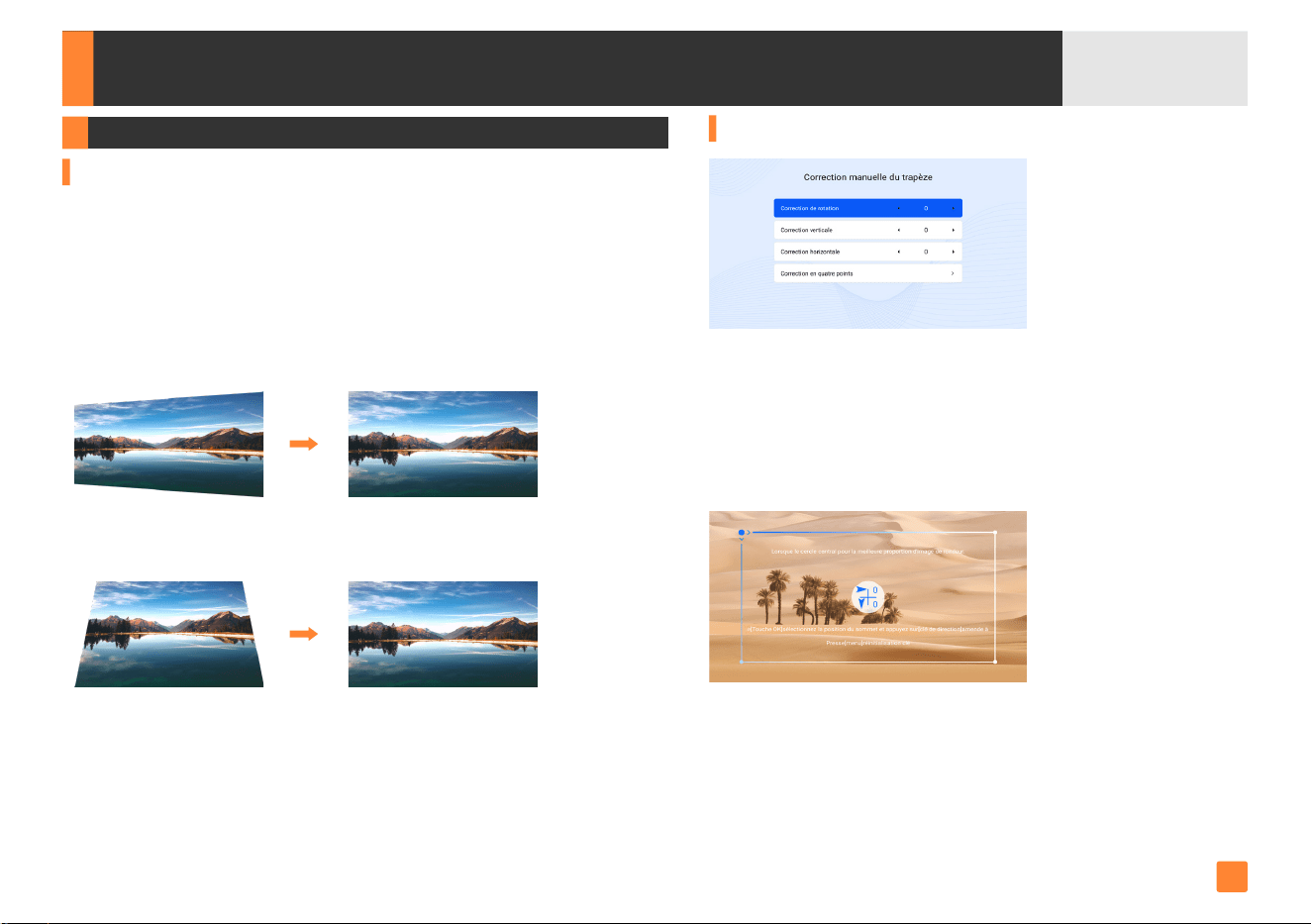
Correction de la mise au point et du trapèze
74
Correction automatique du trapèze
哈
Correction automatique horizontale
Allez dans "Paramètres" - "Projection" - "Correction trapézoïdale",
sélectionnez la fonction "Correction trapézoïdale automatique". Cette
fonction sera exécutée immédiatement.
Par défaut, ce projecteur utilisera automatiquement la fonction "Correction
trapézoïdale automatique" lorsque le projecteur est allumé ou lorsque le
projecteur est déplacé.
Cette option peut corriger automatiquement horizontalement lorsque " Correction
automatique du trapèze de déplacement " est activée.
哈
Correction automatique verticale
Cette option peut corriger automatiquement verticalement lorsque " Correction
automatique du trapèze de déplacement " est activée.
剪
Conseils:
················································································
1. La fonction de correction automatique du trapèze doit être utilisée lorsque
la fonction de mise au point automatique est activée. Si la fonction de mise
au point automatique est désactivée, la fonction de correction automatique du
trapèze ne peut pas être utilisée.
2. Si vous avez besoin d'une correction trapézoïdale automatique, nous vous
recommandons de toujours maintenir l'angle de décalage du projecteur par
rapport à l'écran entre 0 et 15°, d'attendre quelques secondes et l'écran sera
corrigé en trapèze pour obtenir une forme régulière.
Comment ajuster la forme de l'image projetée?
Correction manuelle du trapèze
Correction en quatre points:
Ajustez les quatre points et les quatre
côtés de l’image séparément.
Correction de rotation:
Ajustez l'image de manière rotative de ±50°
en appuyant sur "
冰
" ou "
里
".
Correction verticale:
Ajustez l'image de ±50° verticalement en
appuyant sur "
冰
" ou "
里
".
Correction horizontale:
Ajustez l'image à ±50° horizontalement en
appuyant sur "
冰
" ou "
里
".
Étape 1:
Appuyez sur la touche "
f
" pour choisir le coin dont vous
avez besoin.
Étape 2:
Ajustez les quatre coins de l'image en appuyant sur
"
"
,
"
"
,
"
▲
"
ou
"
▼
"
, puis appuyez sur
"
OK
"
pour conrmer la sélection.
▲
▲
FR
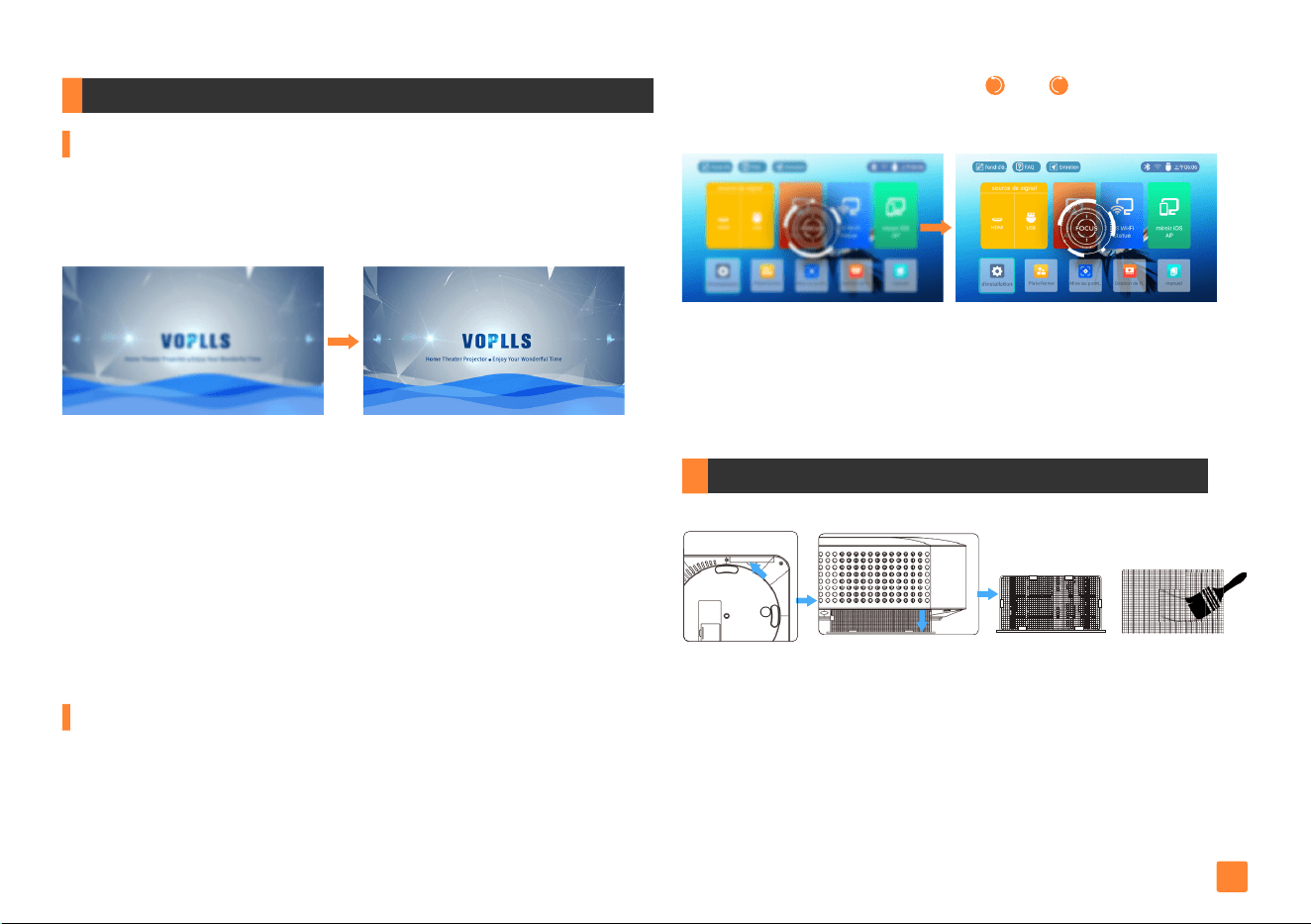
75
Comment nettoyer la poussière ?
1.S'il y a des points noirs sur l'écran, allumez le projecteur et déplacez
l'écouvillon en fonction de la position du point noir sur l'écran.
2.Veuillez essuyer régulièrement l'objectif pour résoudre ou éviter le
problème de taches noires sur l'écran.
Appuyez pour ouvrir Faire le ménageFiltre à poussière
Mise au point automatique
Accédez à la fonction "Paramètres" - "Projection" - "Mise au point
automatique", appuyez sur "
f
" pour exécuter cette fonction. La fonction
de mise au point automatique est activée par défaut. Une fois allumé, le
projecteur eectue automatiquement la mise au point pour obtenir une
image claire et optimale.
Mise au point manuelle
剪
Conseils:
···········································································
日
Note:
·················································································
日
Note:
·················································································
1. Veuillez ajuster la distance de projection, la distance de projection
optimale est de 1,5 m à 2,5 m/4,9 pi à 8,2 pi.
1. Il est recommandé de décaler la plage d'angle du projecteur de 0 à
15° pour éviter le ou de l'écran. (L'écran de projection frontale est le
meilleur et le plus recommandé)
2. Il est normal que la netteté soit au centre et le ou sur le bord.
2. Le projecteur ajustera automatiquement l'image projetée pour obtenir
un effet d'écran clair et régulier en quelques secondes grâce aux
fonctions de mise au point automatique et de correction automatique
du trapèze. Veuillez maintenir l'angle de réglage entre le projecteur et
l'écran entre 0 et 30 degrés pour garantir le bon fonctionnement de ces
fonctions.
Comment obtenir une image projetée nette?
Entrez dans la fonction "Paramètres" - "Projection" - "Mise au point
manuelle", appuyez sur "
f
" puis cliquez sur le bouton " " , " ", "▲" ou
"▼" de la télécommande pour régler, et vous pouvez rapidement faire la
mise au point pour obtenir une image de projection claire.
▲
▲
Cliquez sur les touches de raccourci "
g
" et "
a
" de la télécommande
pour effectuer rapidement la mise au point automatique afin d'obtenir
une image de projection claire.
F
F
FR
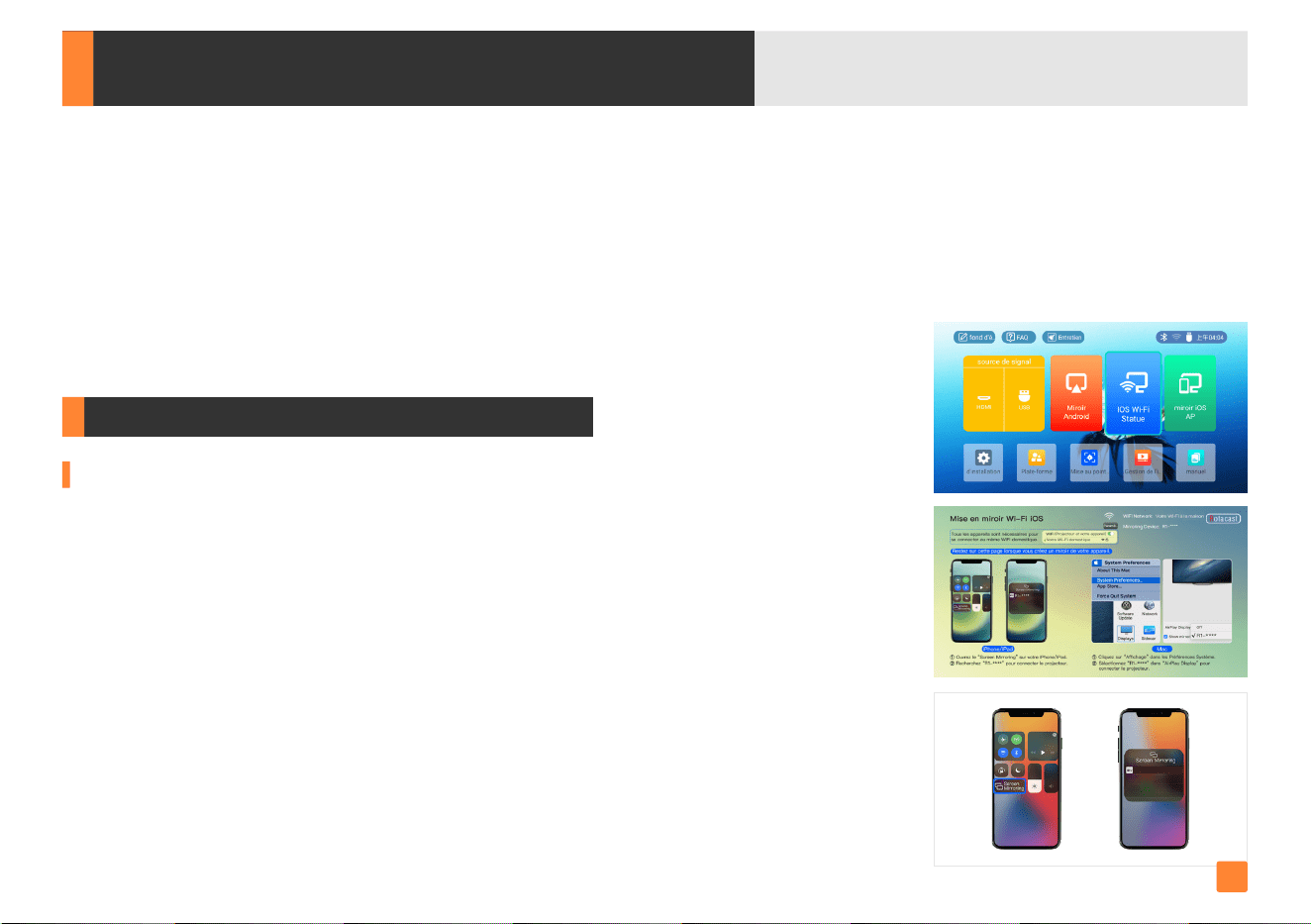
Connexions du projecteur
76
1
8
Branchez le cordon d'alimentation. Le bouton d'alimentation devient rouge.
2
8
Appuyez brièvement sur le bouton d'alimentation, puis le bouton d'alimentation deviendra vert.
3
8
Ajustez la "mise au point" et la "correction trapézoïdale" pour obtenir les meilleures performances d'image.
Tous les appareils doivent se connecter au même réseau Wi-Fi domestique.
剪
Conseils chaleureux:
······························································································································································
1. Ne regardez jamais directement dans l'objectif du projecteur lorsque la lampe est allumée. Cela peut endommager vos yeux et est particulièrement
dangereux pour les enfants.
2. Installez 2 piles AAA dans la télécommande avant de l'utiliser.
Connexion à l'appareil mobile
Pour appareil iOS (mode de connexion 1)
Étape 1:
Cliquez sur "
4
" sur la page d’accueil pour connecter le projecteur à votre réseau Wi-Fi
domestique.
Étape 3:
Connectez votre appareil iOS au même réseau Wi-Fi domestique que le projecteur.
Étape 4:
Le projecteur reste sur la page de connexion du canal de mise en miroir WiFi iOS.
Ouvrez le centre de contrôle de votre appareil iOS, cliquez sur "Screen Mirroring" et sélectionnez
"R1-****" dans la liste.
Étape 2:
Cliquez sur"
lOS Wi-Fi Statue
-
2
-
" sur la page d'accueil.
R1 - ****
FR
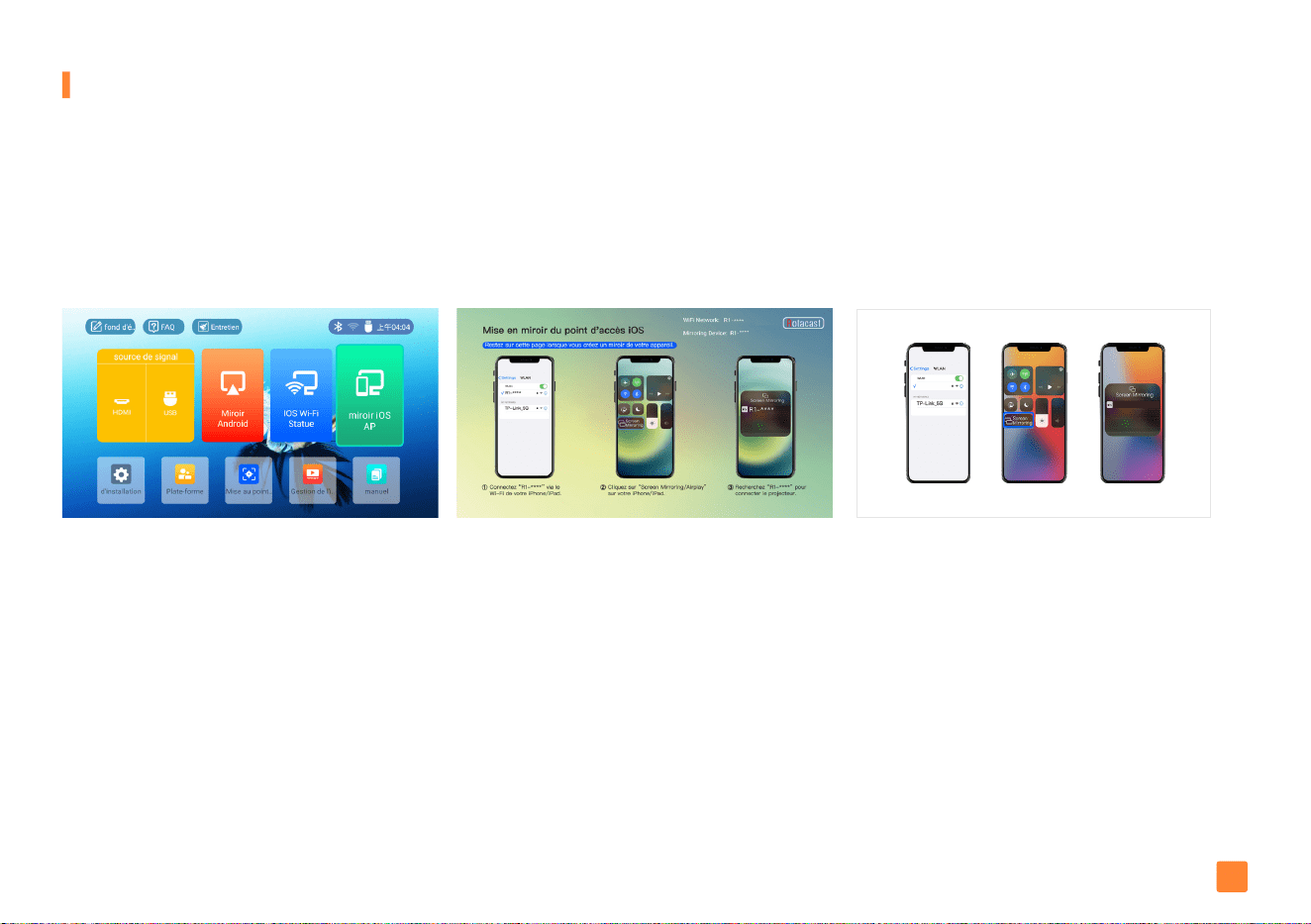
77
Sélectionnez cette méthode si vous n’avez pas de Wi-Fi à la maison
Pour appareil iOS (voie de connexion 2)
Étape 1:
Connectez votre appareil iOS au "R1-****" dans la liste Wi-Fi de votre appareil iOS.
Étape 3:
Le projecteur reste sur la page du canal de connexion de mise en miroir du point d'accès iOS. Ouvrez le centre de contrôle de votre appareil
iOS, cliquez sur "Mise en miroir de l'écran" et sélectionnez "R1-****" dans la liste.
Étape 2:
Cliquez sur "
miroir iOS AP
-
1
-
" sur la page d'accueil.
剪
Conseils:
····················································································································································································
1. En raison du droit d'auteur des applications, Netix, Prime Video, Hulu, etc. ne peuvent être lus que via TV Stick, Roku, etc.
2. La uidité de la mise en miroir d'écran avec une connexion sans l sera aectée par l'environnement réseau. Une bande passante de 100 Mbit ou
plus est recommandée lors de l'utilisation de la mise en miroir d'écran.
3. Assurez-vous que votre appareil mobile est proche du projecteur lorsque vous utilisez une connexion sans l. Une distance de 1 m/3,3 pieds est
recommandée.
4. Pour activer cette fonction, votre appareil iOS doit prendre en charge l'achage "Multi-écran/Sans l".
R1 - ****
R1 - ****
FR
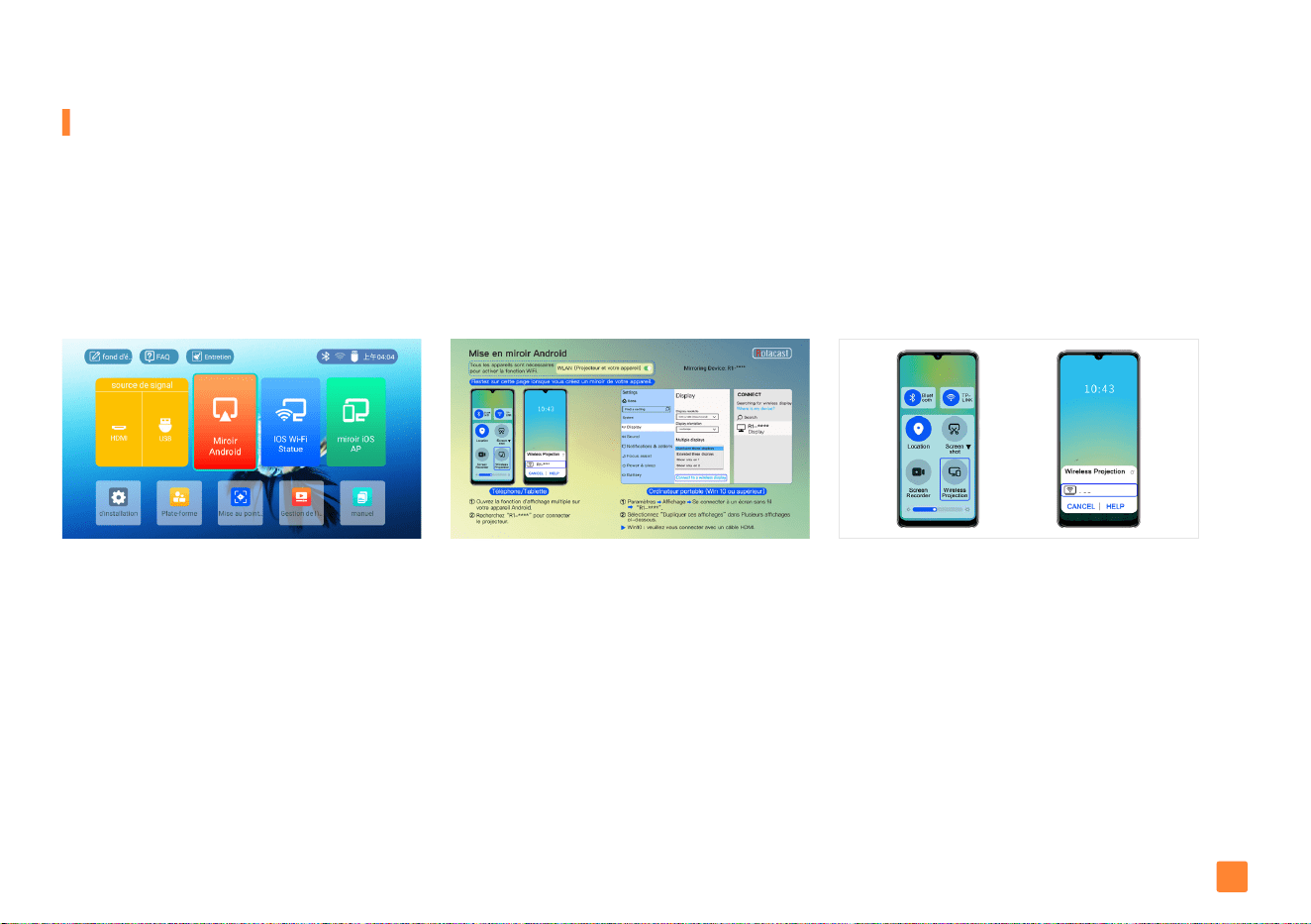
78
Pour appareil Android
Étape 1:
Cliquez sur "
Miroir Android
-
3
-" sur la page d'accueil.
Étape 3:
Le projecteur reste sur la page du canal de connexion Android
Mirroring.Ouvrez la fonction "Multi-écran" et sélectionnez "R1-****" dans la liste.
Étape 2:
Activez la fonction WiFi et Bluetooth de votre appareil Android.
日
Note:
··························································································································································································
Pour activer cette fonction, votre appareil Android doit prendre en charge l'achage "Multi-écran/Sans l". Les noms de la fonction "Screen Mirroring "
peuvent diérer selon les appareils. Les téléphones Google et certains téléphones Motorola interdisent la mise en miroir de l'écran directement depuis
le projecteur en raison de problèmes de protocole de mise en miroir. Vous devez disposer d'un Google Chromecast pour le connecter.
R1 - ****
FR
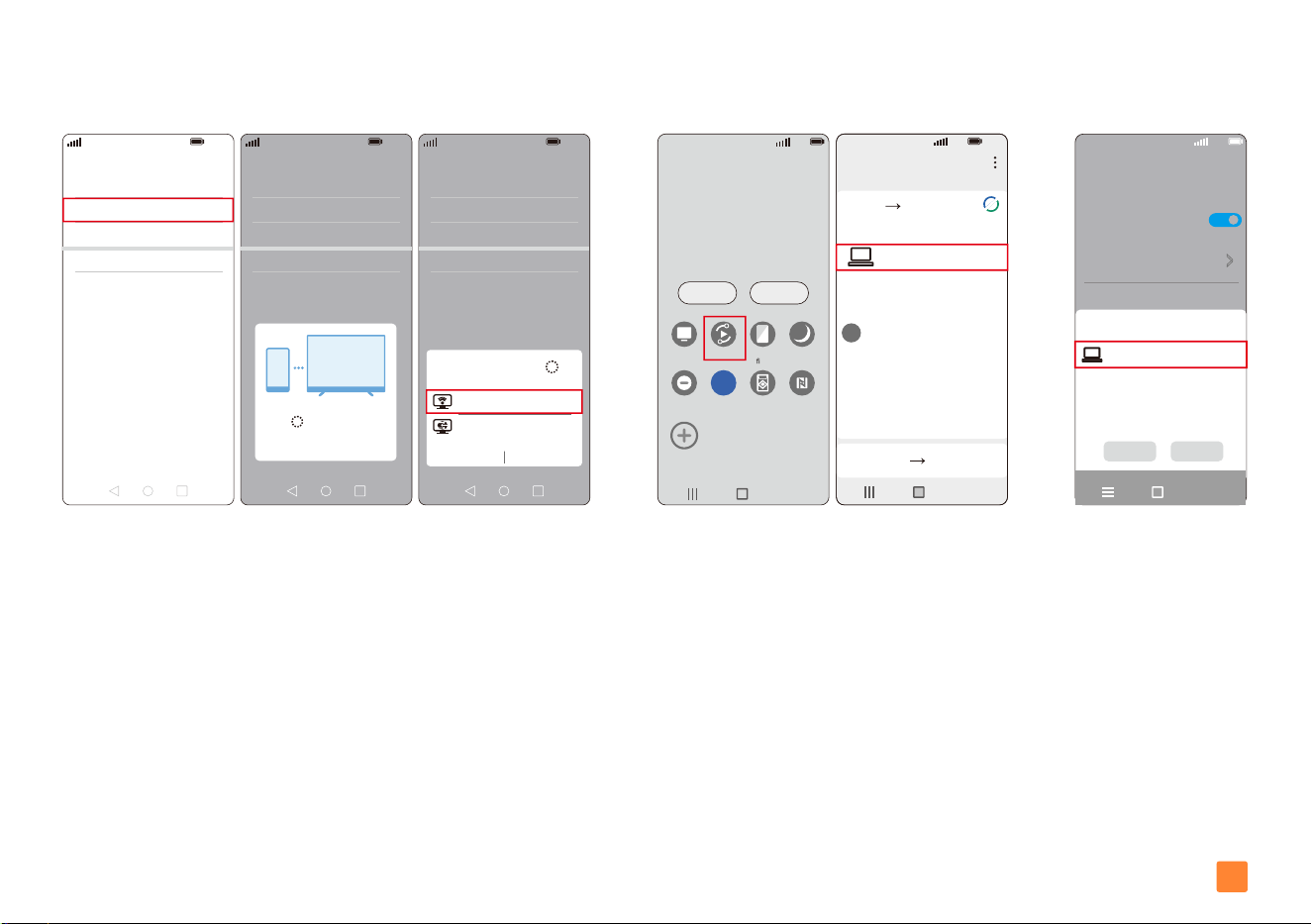
5G
100%
18:4 5
>>
Smart View
PhoneO ther device
Select a device below to mirror your phone’s
screen or play content
Mirror screen
>
Other device Phone
5G
100%
18:4 5
>
Cast
Cast
Cast screen contents to an external
monitor
>>
Cancel Help
Select device(1)
Demos
Casting documents,games,photos,and
videos
>
SPECIAL FEATURES
V30 - ****
5G
100%
21:05
>
>
>
>
>
Huawei Share
Wireless projection
Pirnting
On
VPN
Private DNS
Of
f
V30 - ****
Wireless Projection
Available devices
CANCEL HELP
V30 - ****
79
R1 - ****
R1 - ****
R1 - ****
5G
R1 - ****
HUAWEI SAMSUNG XIAOMI
HUAWEI:
Plus de connexions - Projection sans l.
SAMSUNG:
Faites glisser l'écran de votre appareil Samsung vers le haut, puis cliquez sur "Smart View" et recherchez l'appareil du projecteur.
XIAOMI:
Faites glisser l'écran de votre appareil Xiaomi vers le haut, puis cliquez sur "Connexion et partage" et recherchez l'appareil du projecteur.
剪
Tips:
···························································································································································································
1. Assurez-vous que votre appareil mobile est proche du projecteur lorsque vous utilisez une connexion sans l. Une distance de 1 m/3,3 pieds est
recommandée.
2. En raison du droit d'auteur des applications, Netix, Prime Video, Hulu, etc. ne peuvent être lus que via TV Stick, Roku, etc.
5G
100%
21:05
>
>
>
>
>
Huawei Share
Wireless projection
Pirnting
On
VPN
Private DNS
Of
f
5G
100%
21:0 5
>
>
>
>
>
Huawei Share
Wireless projection
Pirnting
On
VPN
Private DNS
Of
f
Connecting...
CANCEL
5G
100%
>
18:45
Monday, July 5
Devices Media
DeX
DeX
Smart View
Blue light
lter
Dark mode
B
Do not
disturb
5G
Hongbao
accelerator
NFC
5G
FR
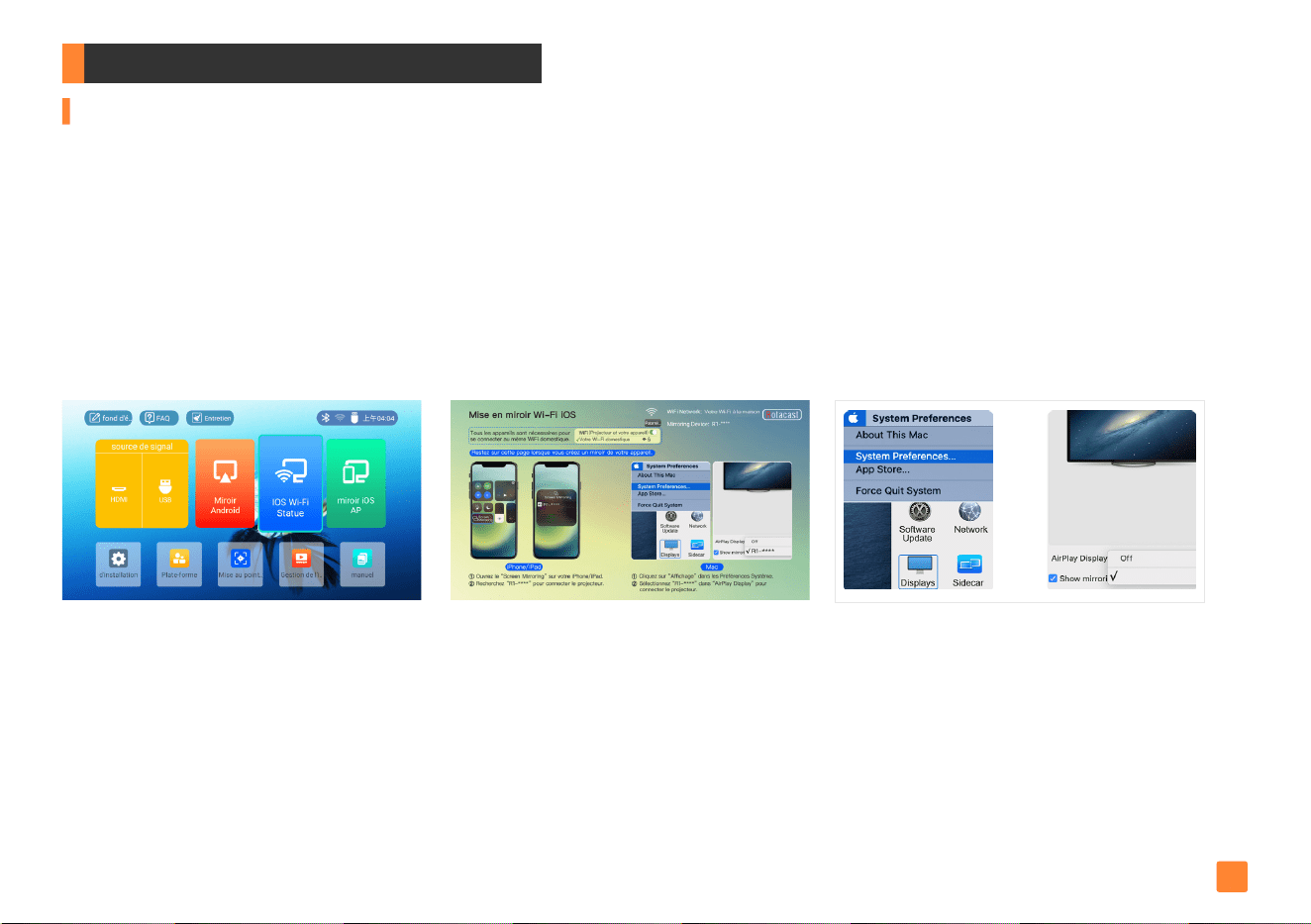
80
Connexion à l'ordinateur
Connexion sans l pour Mac OS
Étape 1:
Cliquez sur "
4
" sur la page d’accueil pour connecter le projecteur à votre réseau Wi-Fi domestique.
Étape 3:
Connectez votre ordinateur au même réseau Wi-Fi domestique que le projecteur.
Étape 4:
Le projecteur reste sur la page du canal de connexion de mise en miroir WiFi iOS. Ouvrez "Préférences
Système" sur votre ordinateur - Choisissez "Achage" - Cliquez sur "Achage AirPlay" - Connectez "R1-****".
Étape 2:
Cliquez sur "
lOS Wi-Fi Statue
-
2
-
" sur la page d'accueil.
剪
Conseils:
······················································································································
Pour la résolution d'achage de votre ordinateur, veuillez choisir "Par défaut pour l'achage".
R1 - ****
FR
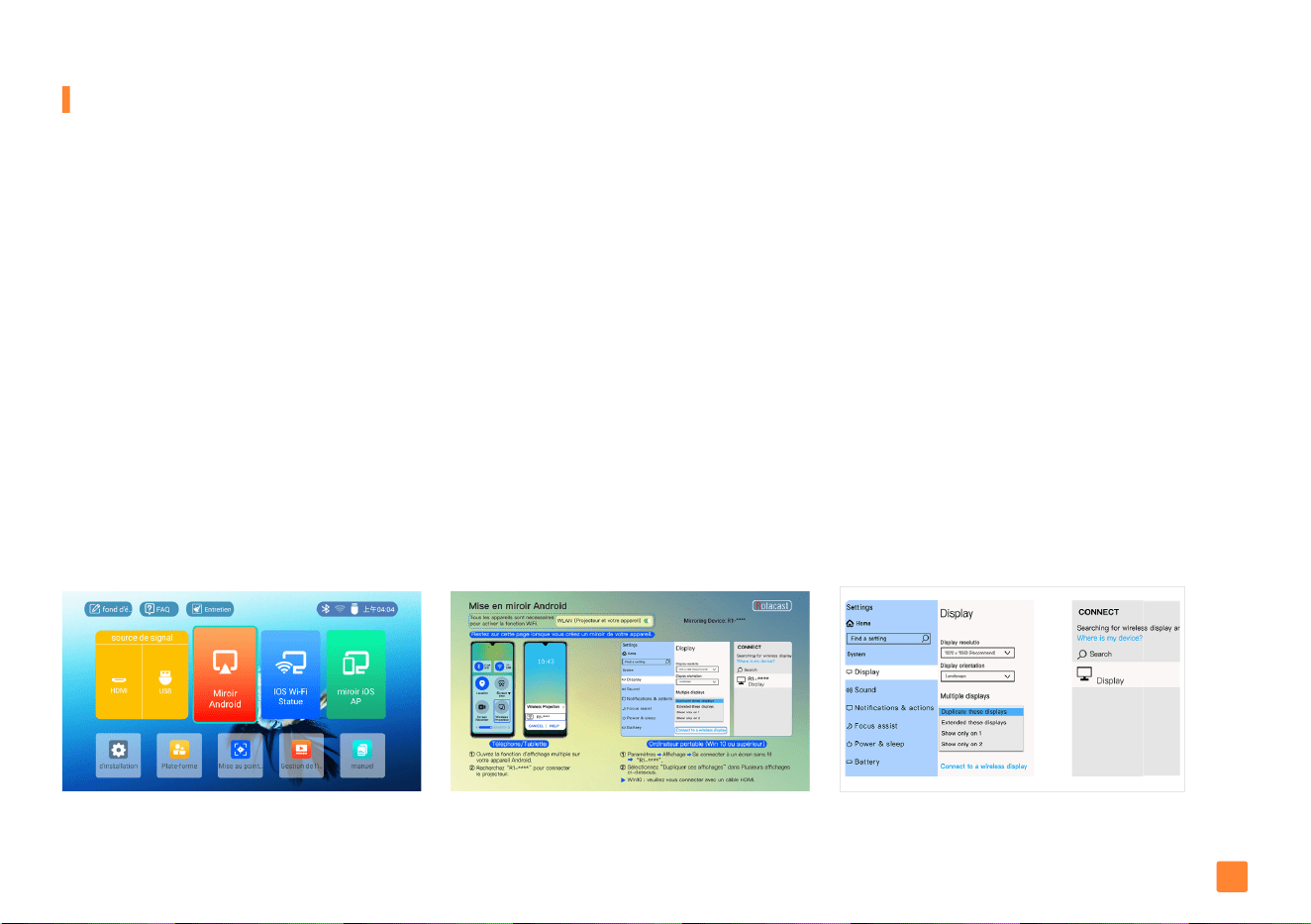
81
Connexion sans l pour Win10 ou supérieur
Étape 1:
Accédez à "Système"-"Achage" dans les "Paramètres" de l'ordinateur.
Étape 2:
Recherchez "Se connecter à un écran sans l".
Étape 3:
Connectez-vous à "R1-****" et sélectionnez "Dupliquer ces achages" dans "Achages multiples".
Étape 2:
Activez la fonction WiFi de votre ordinateur.
剪
Conseils:
······················································································································
Étape 1:
Cliquez sur "
Miroir Android
-
3
-" sur la page d'accueil.
1. Assurez-vous que votre ordinateur portable dispose d'une fonction d'achage sans l.
1. Accédez à "Paramètres" - "Système" - "Projection sur ce PC" - "Fonctionnalités facultatives".
Lorsque l'option "Se connecter à un écran sans l" n'apparaît pas dans la liste d'options "Plusieurs
écrans" et ne peut pas être connectée.
3. Assurez-vous de sélectionner "résolution 1920*1080" après avoir connecté le projecteur.
2. Étant donné que certains ordinateurs avec WIN10 et supérieur ne prennent pas en charge le
protocole Miracast, la mise en miroir des connexions n'est pas possible.
4. Vous pouvez également appuyer simultanément sur la touche du logo Windows + la touche P et sélectionner "DUPLIQUER".
2. Ajoutez un "écran sans l" à votre ordinateur, puis suivez les étapes de l’option 1 pour essayer de vous connecter à nouveau.
Option 1:
Option 2:
R1 - ****
FR
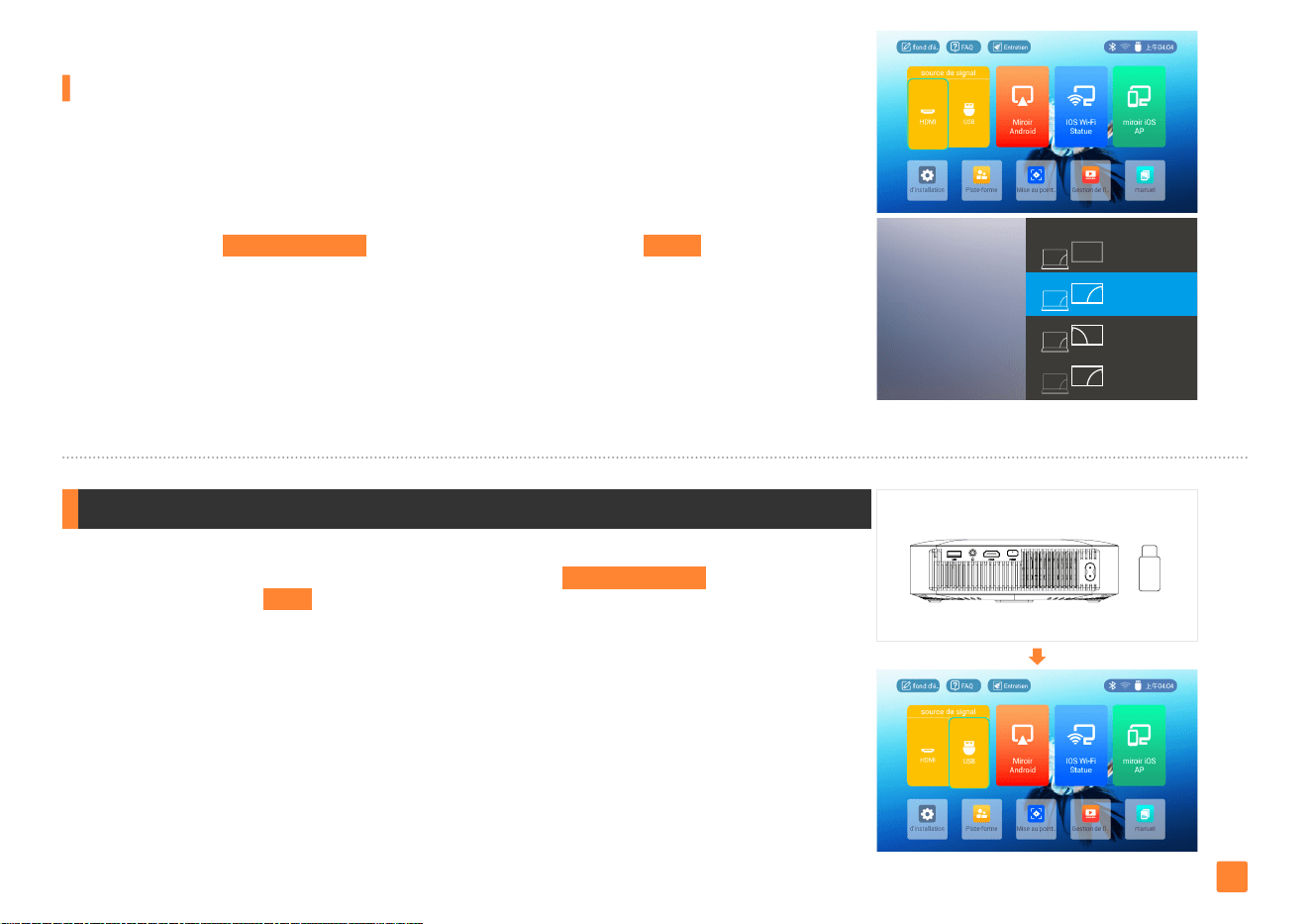
82
Connexion laire
Étape 3:
Accédez à "Source du signal" sur la page d'accueil, sélectionnez "HDMI" puis appuyez sur
"
f
" pour conrmer.
Étape2:
Utilisez le câble HDMI inclus pour connecter votre ordinateur et votre projecteur.
Étape 2:
Cliquez sur la clé USB, puis appuyez sur la touche "
f
" pour accéder aux chiers de
la clé USB.
剪
Conseils:
··············································································································
剪
Conseils:
··············································································································
Étape 1:
Allumez votre ordinateur et le projecteur.
Étape 1:
Allumez le projecteur et insérez la clé USB, accédez à "Source du signal" sur la page
d'accueil, puis choisissez "USB".
Pour les systèmes Windows 7 et supérieurs, appuyez simultanément sur la touche du logo
Windows + la touche P et sélectionnez "DUPLIQUER".
Étant donné que le câble HDMI fourni ne convient qu'à la plupart des ordinateurs dotés de ports
HDMI, si votre ordinateur ne dispose pas de port HDMI, veuillez acheter un adaptateur HDMI
adapté.
Veuillez noter que votre clé USB et vos chiers doivent respecter les formats suivants.
(Par exemple : si le format de votre clé USB est NTFS, la capacité mémoire de la clé USB doit être
inférieure à 128 Go et la mémoire vidéo doit être inférieure à 2 To.)
Connectez le projecteur à votre ordinateur à l’aide du câble HDMI fourni dans l’emballage.
Connexion au périphérique de stockage externe
SECOND SCOND
SCREEN ONLY
Project
PC SEREEN ONLY
DUPLICATE
EXTEND
USB
FR
83
Format de prise en charge USB
Formats de clé USB
Vidéo:
(Note: le format et l'encodeur
correspondants sont requis lors
de la lecture via USB)
NTFS
FAT32
FAT
Capacité de mémoire maximale de la clé USB
Formats vidéo
128G
AVI
MOV
VOB
128G
FLV
MP4
Mp3, M4A ,AAC,FLAC,APE,WAV ectFormat musical
128G
MKV
MPG
JPEG, BMP, PNG,HPEGFormat photo
Mémoire maximale de chaque vidéo
Encodeur vidéo
2T
H.264 MJPE
MOV
VOB
4G
FLV
H.264 MPEG-4DIVX XIVD
/
2G
COPX H.264
MJPEG1
/
FR
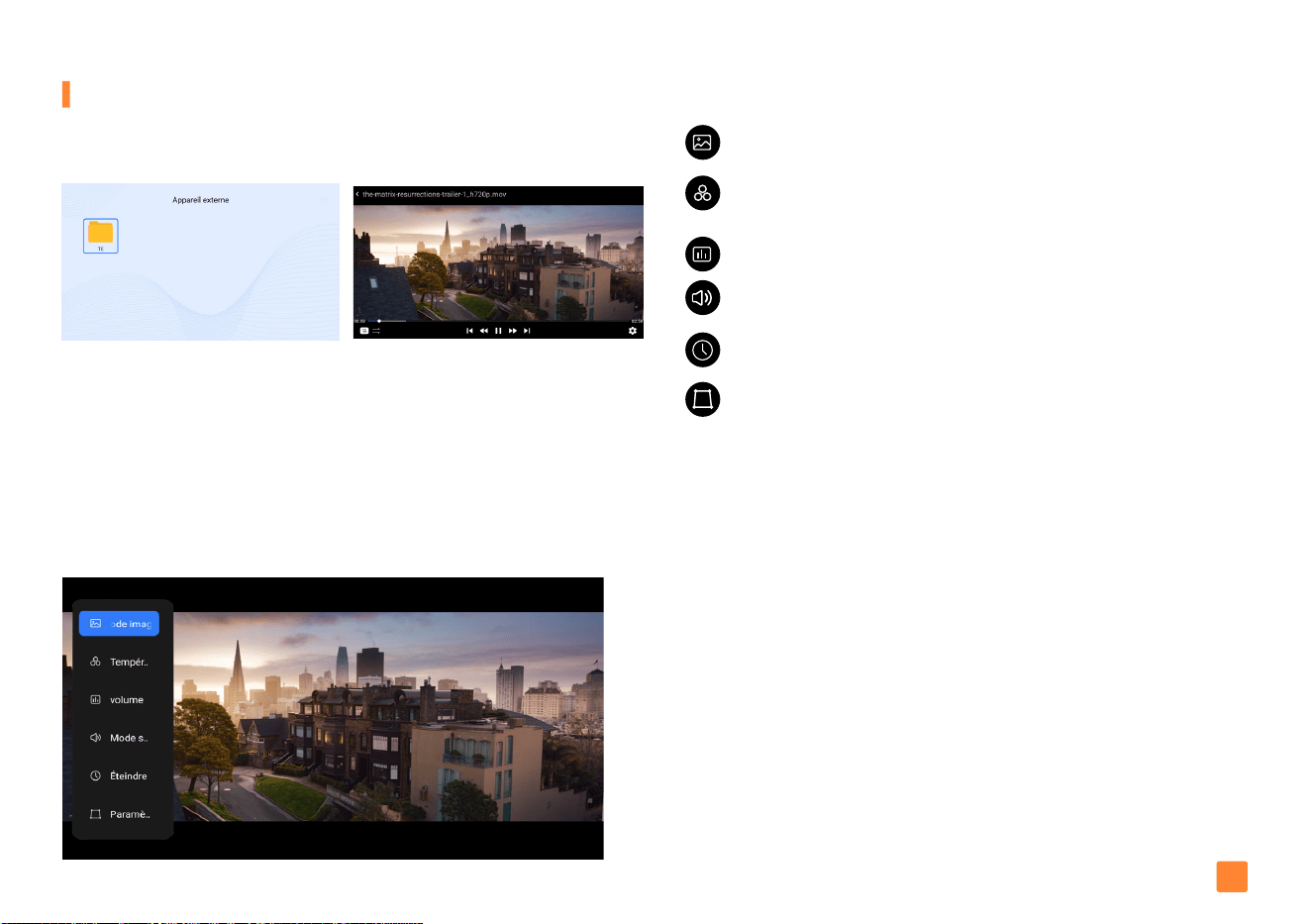
84
Lecture de la vidéo
Appuyez sur "
光
", "
千
", "
冰
" ou "
里
" pour sélectionner le chier de
stockage vidéo. Appuyez sur "
f
" pour lire la vidéo.
Jouer ou mettre en pause:
Appuyez sur "
f
" pour lire ou mettre en
pause la vidéo en cours.
Avance rapide:
Appuyez sur "
里
" pour faire avancer rapidement la
vidéo pendant sa lecture.
Retour rapide:
Appuyez sur "
冰
" pour rembobiner rapidement la
vidéo pendant sa lecture.
Appuyez sur la touche "
n
"pour accéder au menu de configuration
vidéo.
Mode Image:
Standard, lumineux, doux, utilisateur.
Température de couleur:
Couleur froide, standard, couleur
chaude, utilisateur.
Volume:
Régler le volume du son.
Mode sonore:
Standard, musique, lm, utilisateur.
Extinction programmée:
Dénissez le dossier de temps de veille.
Paramètres de projection:
Plusieurs options de paramètres de
projection.
剪
Conseils:
·······································································
Le contenu vidéo peut être visualisé en laissant le curseur sur la vidéo
sélectionnée pendant plus de 3 secondes. Seuls les formats vidéo
MP4, RMVB, AVI, RM et MKV sont pris en charge lors de la lecture
vidéo.
FR
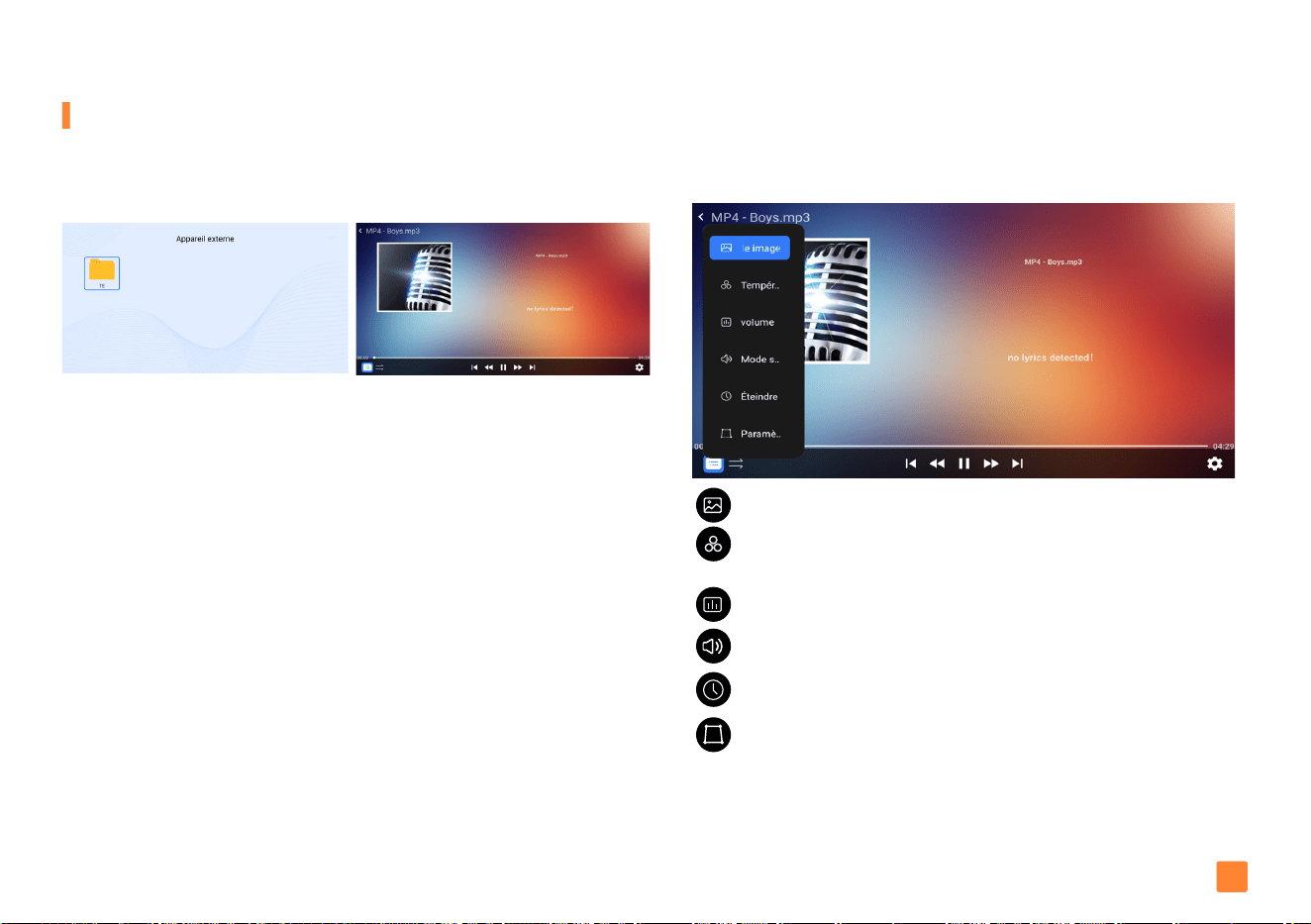
85
Jouer de la musique
Appuyez sur "
光
", "
千
", "
冰
" ou "
里
" pour sélectionner le chier de
stockage de musique. Appuyez sur "
f
" pour écouter de la musique.
Appuyez sur la touche "
n
" pour accéder au menu de réglage de la
musique.
剪
Conseils:
······································································
Seuls les formats musicaux MP3, WMA, OGG, AAC, FLAC, APE, WAV
sont pris en charge pour la lecture de musique.
Mode Image:
Standard, lumineux, doux, utilisateur.
Température de couleur:
Couleur froide, standard, couleur
chaude, utilisateur.
Volume:
Régler le volume du son.
Mode sonore:
Standard, musique, lm, utilisateur.
Extinction programmée:
Dénissez le dossier de temps de veille.
Paramètres de projection:
Plusieurs options de paramètres de
projection.
Jouer ou mettre en pause:
Appuyez sur "
f
" pour lire ou mettre en pause
la musique en cours.
Suivant:
Appuyez sur "
里
" pour revenir à la musique suivante.
Avance rapide:
Appuyez longuement sur "
里
" pour accéder à l'avance
rapide, poussez la musique à avancer rapidement pendant sa lecture.
Précédent:
Appuyez sur "
冰
" pour revenir à la musique précédente.
Retour rapide:
Appuyez longuement sur "
冰
" pour accéder au retour
rapide, rembobinez rapidement la musique pendant sa lecture.
FR
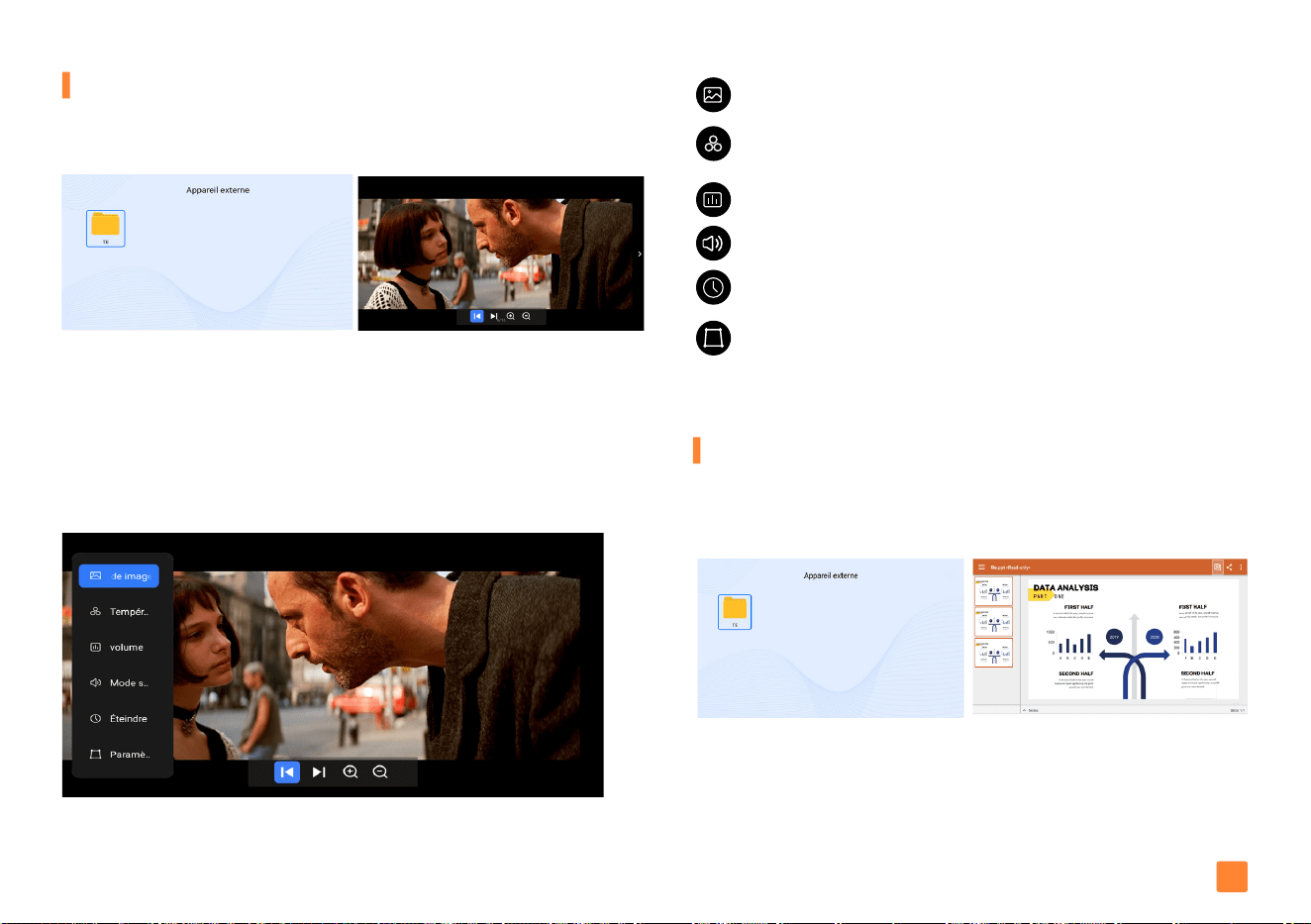
86
Image en cours de lecture
Jouer à Oce Suite
Appuyez sur "
光
", "
千
", "
冰
" ou "
里
" pour sélectionner le chier
pour le stockage de l'image. Appuyez sur "
f
" pour lire l'image.
Appuyez sur "
光
", "
千
", "
冰
" ou "
里
" pour sélectionner l'équipement
de stockage de la suite Oce. Appuyez sur "
f
" pour lancer la suite
Oce.
Liste de lecture:
Liste de lectureLisez la liste des chiers image du
dossier actuel en appuyant sur "
光
" et "
千
".
Suivant:
Appuyez sur "
里
" pour revenir à l’image suivante.
Précédent:
Appuyez sur "
冰
" pour revenir à l'image précédente.
Appuyez sur la touche "
n
" pour accéder au menu de réglage de la musique.
剪
Conseils:
········································································
Seuls les documents texte, Excel, Word, ppt sont pris en charge pour
cette fonction.
Le projecteur lit les chiers PPT par défaut et ne prend pas en charge
le changement du mode de lecture. Merci de votre compréhension.
2
3
1
Mode Image:
Standard, lumineux, doux, utilisateur.
Température de couleur:
Couleur froide, standard, couleur
chaude, utilisateur.
Volume:
Régler le volume du son.
Mode sonore:
Standard, musique, lm, utilisateur.
Extinction programmée :
Dénissez le dossier de temps de veille.
Paramètres de projection:
Plusieurs options de paramètres
de projection.
FR
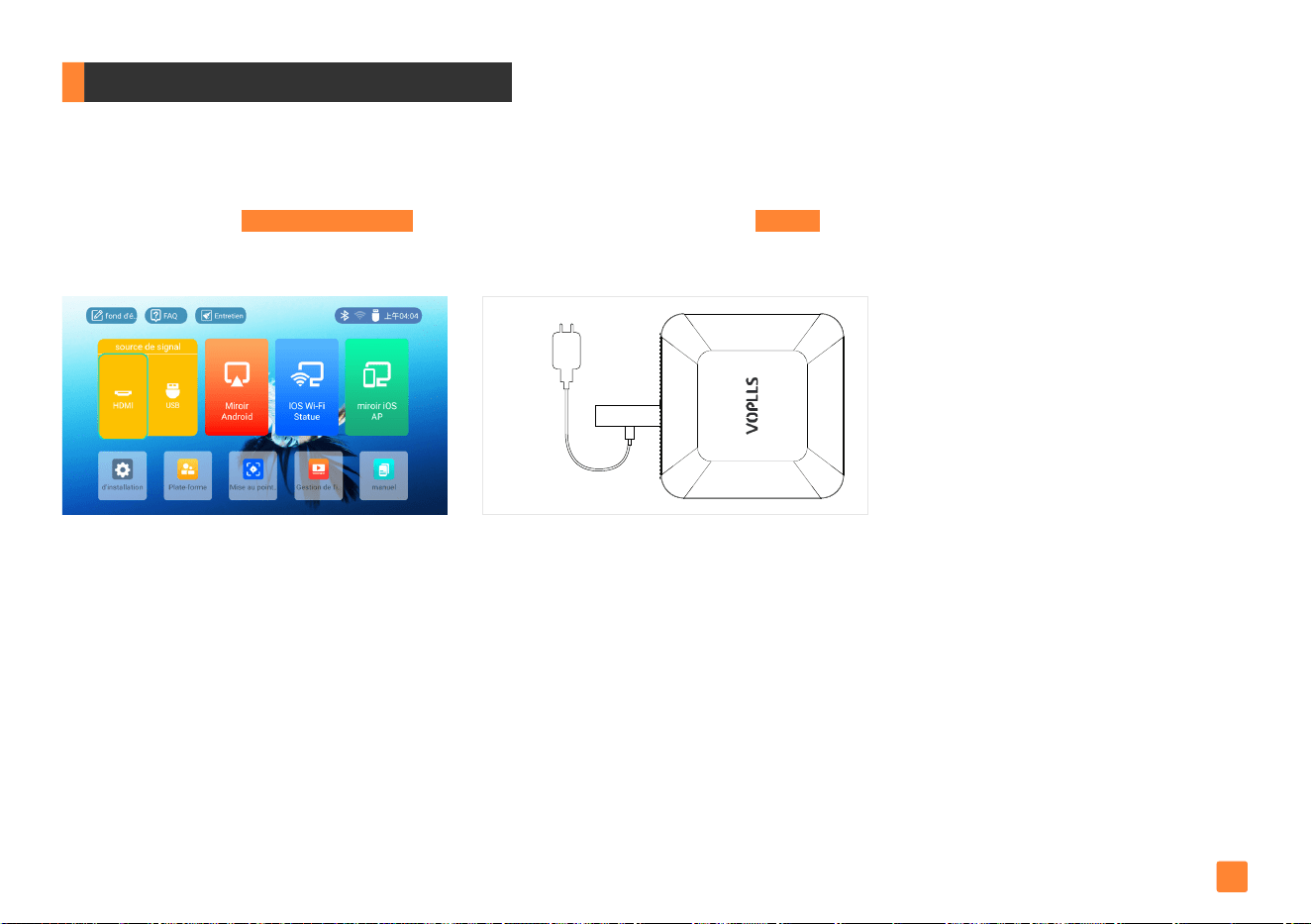
87
Connexion au TV Stick
Étape 3:
Accédez à "Source du signal" sur la page d'accueil, sélectionnez "HDMI" puis appuyez sur "
f
" pour confirmer.
Étape 2:
Connectez un cordon de chargeur pour votre TV Stick.
Étape 1:
Insérer la clé TV.
Que faire si le projecteur ne reconnaît pas le TV Stick ?
Votre TV Stick est peut-être en mode veille, veuillez débrancher votre TV Stick et le cordon du chargeur du TV Stick, puis rebranchez-les
pour activer le TV Stick.
Non inclus
FR
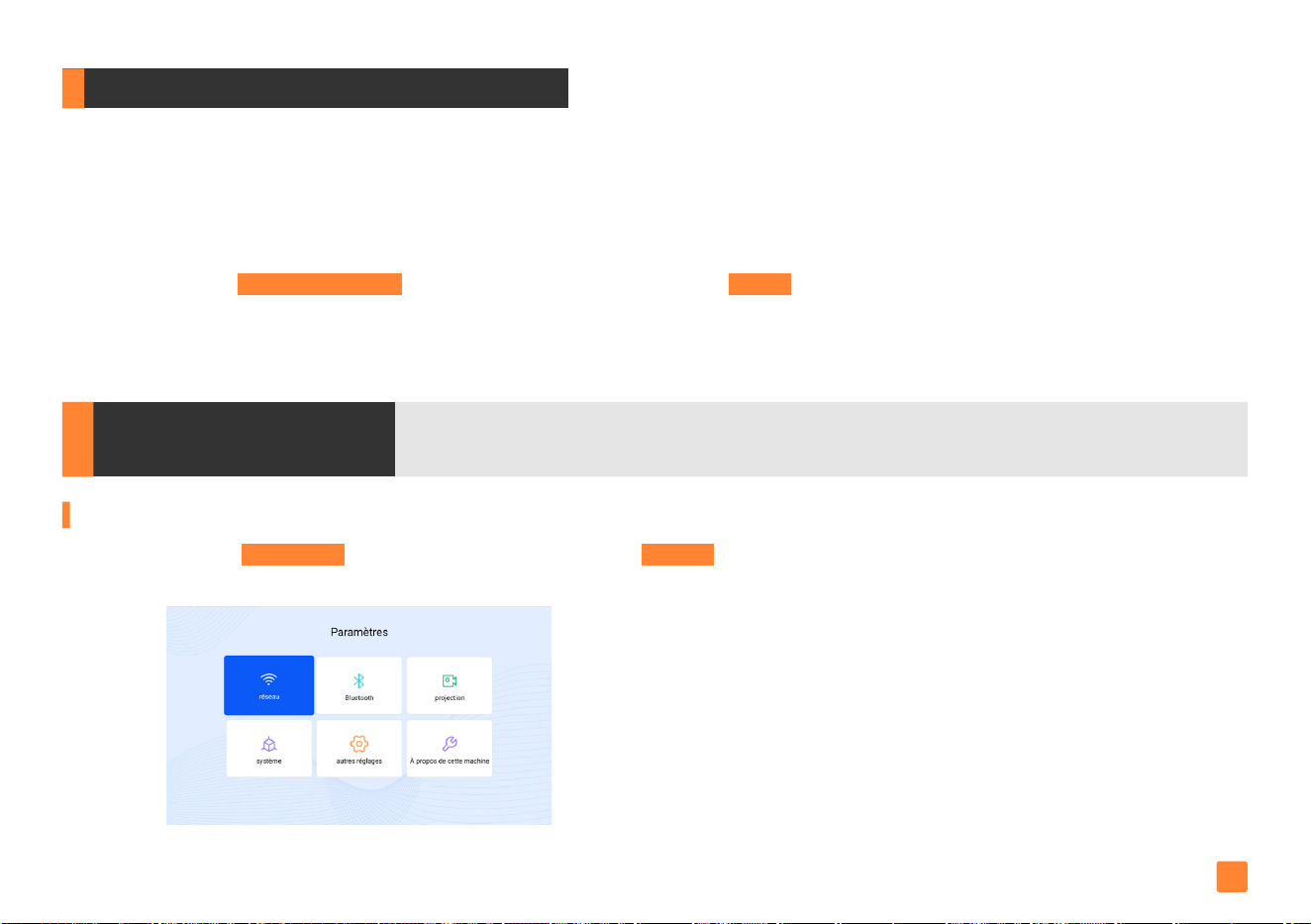
88
Connexion au lecteur DVD
Étape 3:
Connectez l’autre extrémité à n’importe quel port HDMI disponible sur votre projecteur.
Étape 4:
Accédez à "Source du signal" sur la page d'accueil, sélectionnez "HDMI" puis appuyez sur "
f
" pour confirmer.
Étape 2:
Connectez le câble HDMI au port HDMI de votre ordinateur.
Étape 1:
Allumez votre lecteur DVD et le projecteur.
Connectez le projecteur à votre lecteur DVD en utilisant le câble HDMI fourni dans l'emballage.
Settings
Conguration du réseau
Étape 1:
Sélectionnez
"
Paramètres
"
sur la page d’accueil, puis accédez à
"
Réseau
"
.
FR
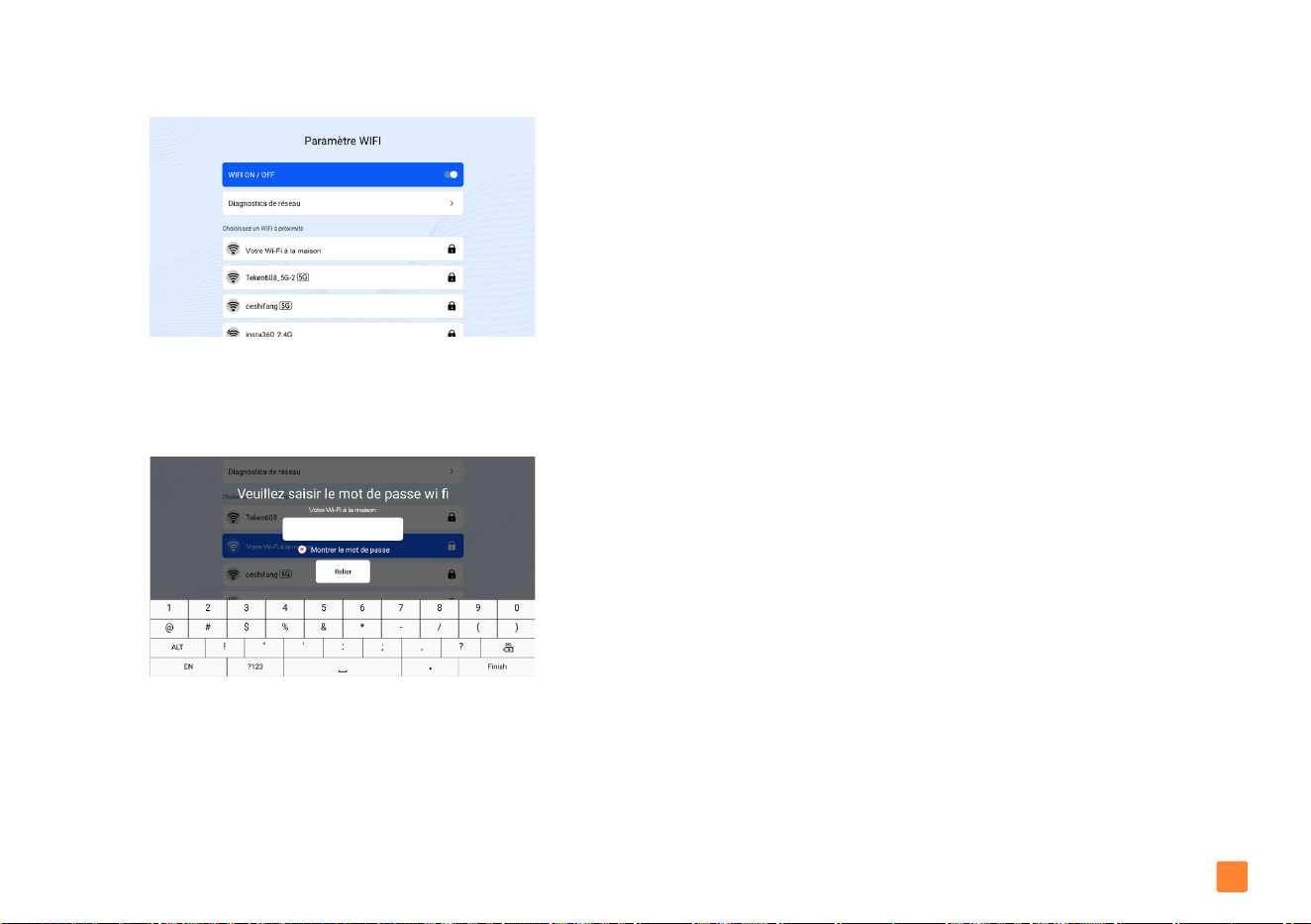
89
剪
Conseils:
···················································
Veuillez activer votre point d'accès mobile comme réseau
domestique s'il n'y a pas de réseau.
Étape 3:
Appuyez sur la touche "
f
" pour accéder à la page de mot
de passe. Entrez le mot de passe de votre réseau domestique et
appuyez sur " Finish " pour conrmer.
Étape 2:
Appuyez sur "
光
" et "
千
" pour sélectionner le réseau approprié.
FR
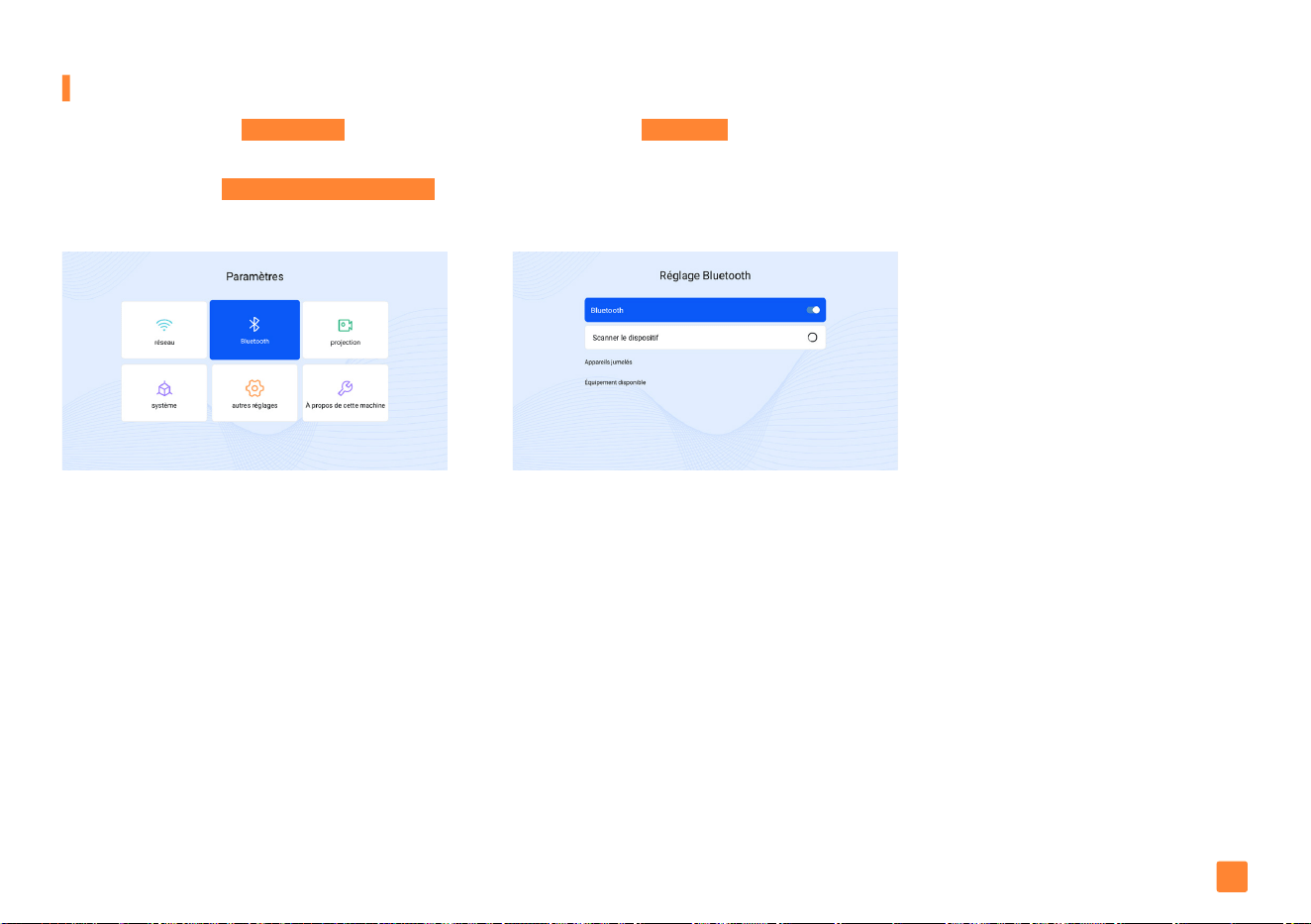
90
Paramètre Bluetooth
Étape 4:
Appuyez sur
"
光
"
ou
"
千
"
pour sélectionner le périphérique Bluetooth approprié dans la liste, puis appuyez sur
"
f
"
pour vous connecter.
Étape 3:
Accédez à "Rechercher des appareils" et appuyez sur "
f
" pour mettre à jour et récupérer votre appareil Bluetooth.
Étape 2:
Allumez votre appareil Bluetooth et assurez-vous que le Bluetooth est en mode de couplage.
剪
Conseils:
····················································································································································································
Le Bluetooth n’a pas de fonction de transmission d’image/vidéo, mais vous pouvez le connecter à des haut-parleurs/écouteurs/barres de son Bluetooth
à votre guise pour améliorer votre expérience visuelle.
Étape 1:
Sélectionnez
"
Paramètres
"
sur la page d’accueil, puis accédez à
"
Bluetooth
"
.
FR

91
Lorsque cette option est activée, lorsque le capteur détecte un obstacle à moins de 1/3 du bord de l'image projetée, le système modie l'algorithme
d'imagerie à temps pour éviter automatiquement l'obstacle en réduisant la taille de l'image projetée.
Lorsque la taille de l'image projetée couvre complètement l'écran, activez cette option et l'image projetée correspondra automatiquement à la
taille du rideau et réduira rapidement sa taille pour s'adapter parfaitement au rideau.
Paramètres de projection
1
8
Sélectionnez "Paramètre" - "Projection" sur la page d’accueil, puis accédez à la page "Zoom numérique".
2
8
Réglez la taille de l'écran de 100 % à 50 % en appuyant sur
"
▲
"
,
"
▼
"
. Appuyez sur
"
▲
"
pour
augmenter la taille de l'écran et appuyez sur
"
▼
"
pour réduire la taille de l'écran.
哈
Mode de projection
哈
Évitement automatique des obstacles
哈
Ajustement automatique de l'écran
哈
Zoom numérique
日
Note:
··································································································································································
日
Note:
··································································································································································
日
Note:
··································································································································································
La fonction de zoom numérique et la fonction d'évitement automatique des obstacles ne peuvent pas être utilisées en même temps en raison de
conits de fonctions système.
Le projecteur désactive par défaut la fonction d'évitement automatique des obstacles. Vous pouvez également activer manuellement la fonction
en accédant à "Paramètres" - "Projection" - "Évitement automatique des obstacles". À l'heure actuelle, la fonction de zoom numérique n'est pas
disponible en raison d'un conit avec la fonction système.
Le projecteur désactive par défaut la fonction d'ajustement automatique de l'écran. Vous pouvez également activer manuellement la fonction en
accédant à "Paramètres" - "Projection" - "Ajustement automatique de l'écran".
Choisissez le mode de projection en appuyant sur les boutons " ", " ", y compris Bureau avant, Bureau,
Plafond avant, Plafond arrière.
▲
▲
FR
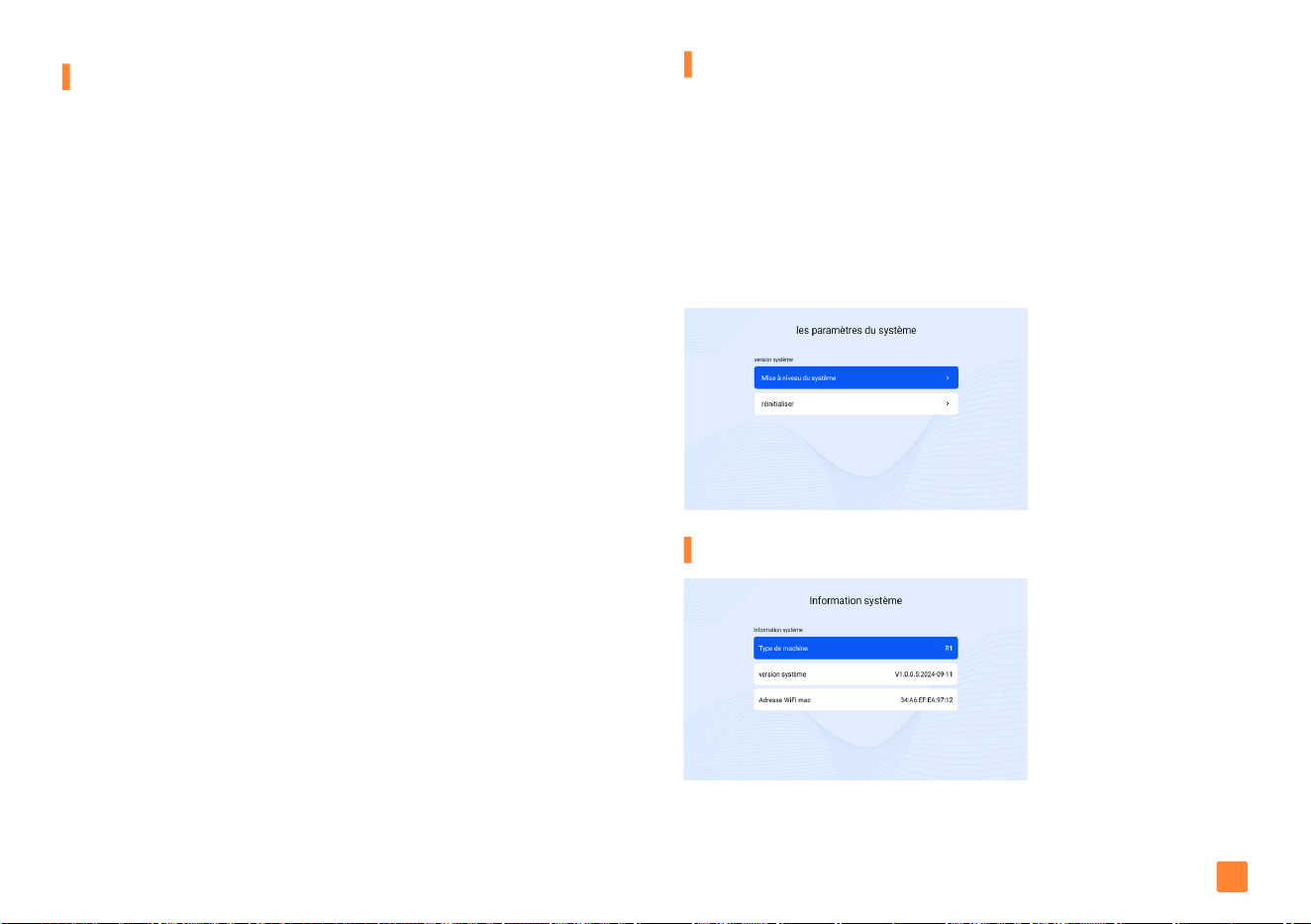
92
À propos (informations système)
Système
Autres paramètres
Direct
:
S'allume automatiquement après avoir branché le cordon
d'alimentation.
Mise à jour en ligne:
Réinitialiser:
Mise à niveau du système:
Mise à niveau locale:
Veuillez mettre à niveau le système du projecteur via la mise à jour en ligne.
Si vous devez restaurer les paramètres par défaut, sélectionnez cette
option pour restaurer les paramètres d'usine. Il est recommandé d'utiliser
cette fonction moins souvent pour éviter d'endommager le système.
Veuillez mettre à niveau le système du projecteur par la mise à jour locale.
Extinction programmée :
Fermer, 10 minutes, 20 minutes, 30 minutes,
60 minutes, 120 minutes.
Paramètres de date:
Réglage automatique/Réglage de la date/Réglage
de l'heure/Réglage du fuseau horaire
ARC:
Options du canal de retour audio. Activé/désactivé
Temps d'attente de l'économiseur d'écran:
Jamais, 1 min, 5 min, 10 min.
Attendre
:
Il faut appuyer sur le bouton "
封
" pour allumer l'appareil
après avoir branché le cordon d'alimentation.
HDMI
:
Après la sélection, la source du signal de mise sous tension est
par défaut celle des appareils connectés HDMI.
Désactivé : Après la sélection, la source du signal de mise sous tension
entrera par défaut sur la page d'accueil.
Paramètres de langue:
Anglais, allemand, français, chinois, italien,
espagnol et japonais, etc.
Numéro de modèle
R1
Version du système
V1.0.0.2:2024-09-05
Adresse Wimac
34:A6:EF:EA:97:12
Options de source d'entrée:
Options de source d'alimentation:
Style de thème:
Norme, simple
FR
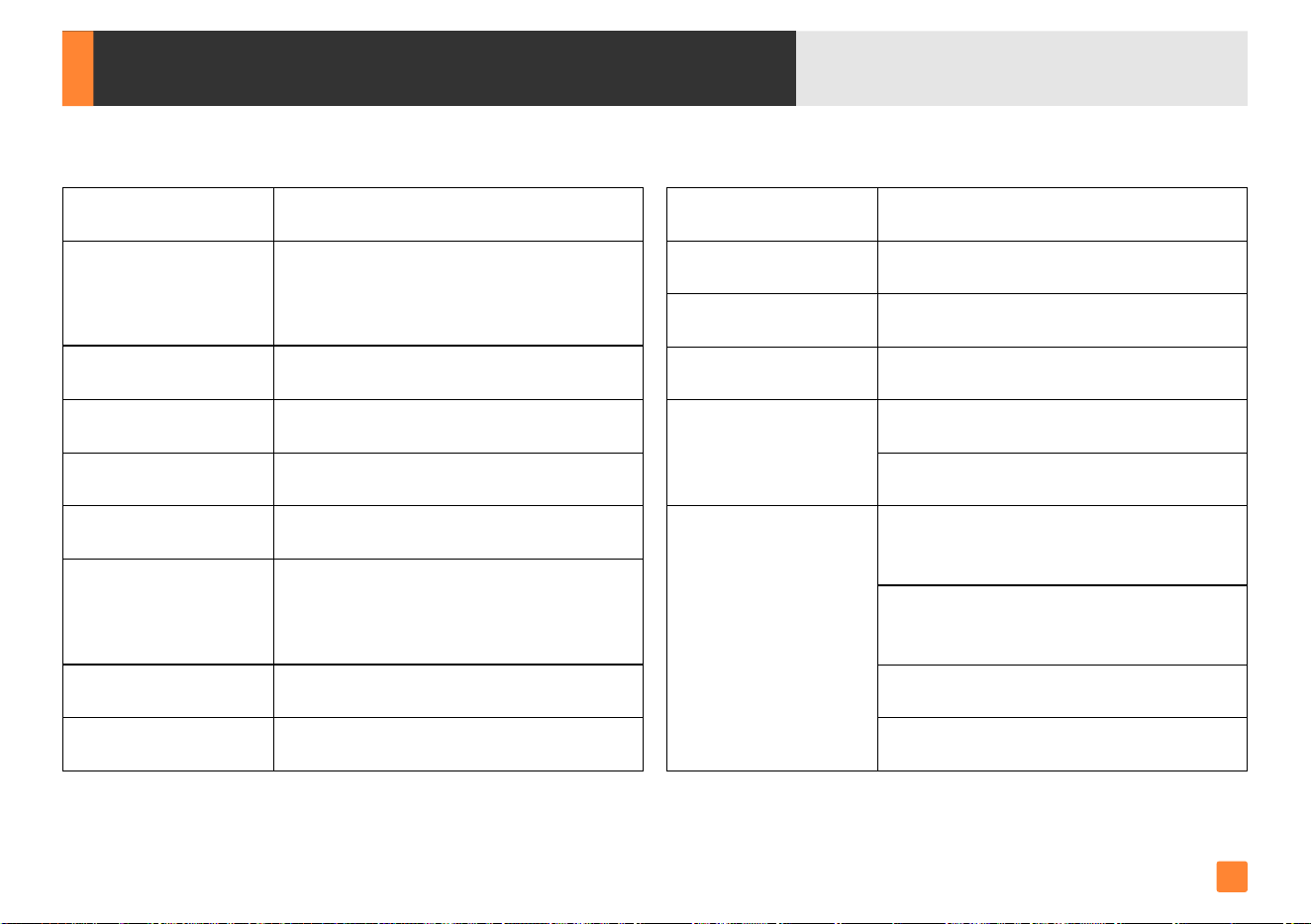
Caractéristiques du produit
93
Technologie de
projection
Poids du projecteur
Dimension
Taille du support de
plafond
Fréquence audio
Ports de signalisation
Ports USB
Fuite de bruit et de
lumière
Alimentation électrique
Système de projection LCD TFT
1,078 kg/2,377 livres
20.0*20.1*6.0cm/7.87*7.91*2.36inches
M6
3W
Entrée vidéo:
1.OVp-p +/-5%
Entrée HDMI:
480i, 480p, 576i, 720p, 1080i, 1080p, 2k, 4k.
Format photo:
HPEG, BMP, PNG, JPG/JPEG.
Suite bureautique:
Text, Excel, Word, PPT.
Format vidéo:
MPEG1, MPEG2, MPEG4, RM, AVI, RMVB,
MOV, MKV, DIVX, VOB, MP4.
Format musical:
MP3, WMA, OGG, AAC, FLAC,
APE, WAV etc.
Low Noise, Low Light leaking
AC IN:~ 110-240V 50/60HZ
Bureau avant/Bureau/Plafond
avant/Plafond arrière
70W
1920P*1080P
Mise au point automatique,
mise au point manuelle
Correction automatique, correction
manuelle du trapèze
La norme mondiale
Mode de projection
Consommation du
projecteur
Résolution physique
Format du signal
Correction de la
distorsion trapézoïdale
Se concentrer
FR
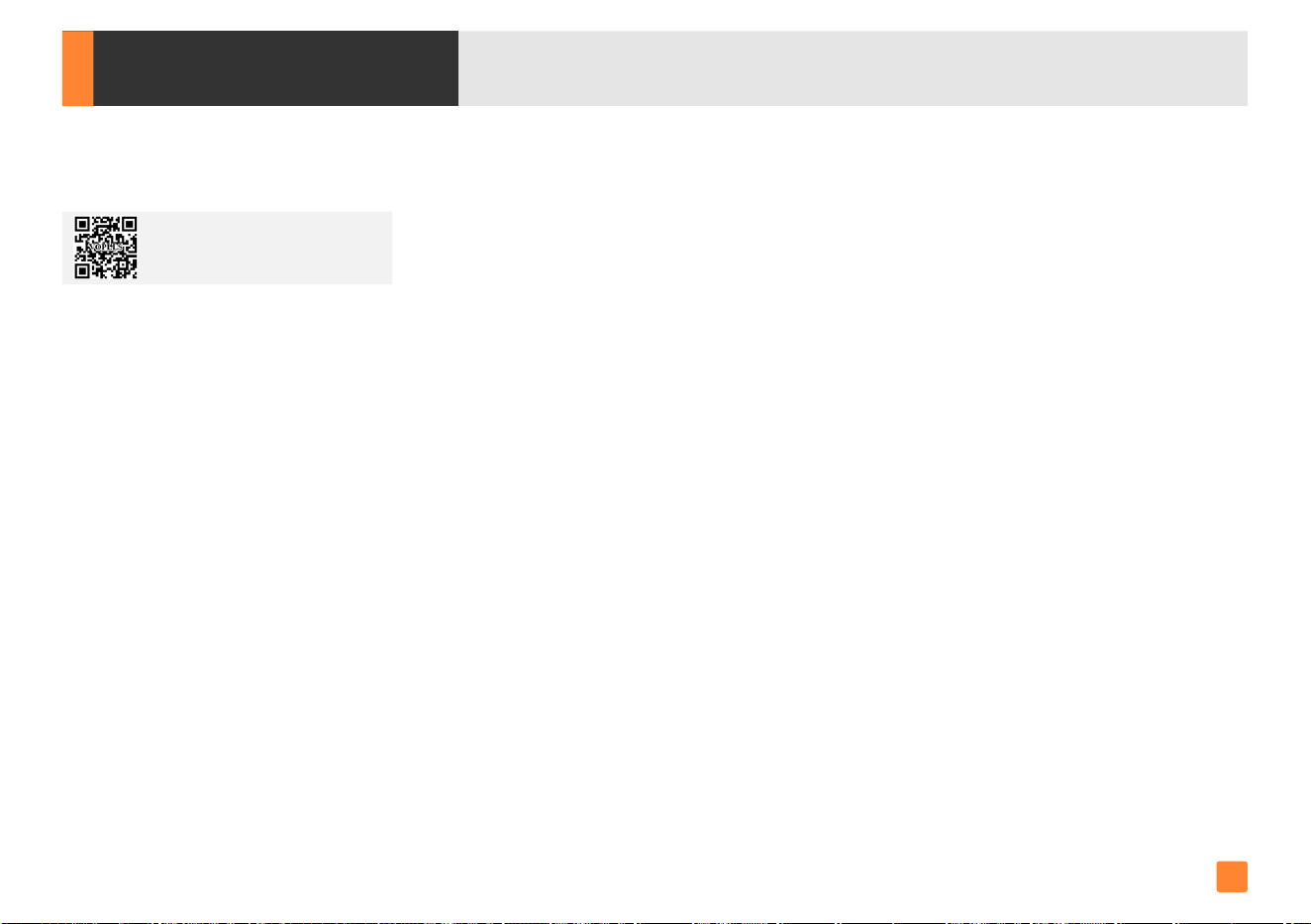
Dépannage
94
Les problèmes répertoriés ci-dessous peuvent survenir pendant le fonctionnement de votre projecteur. Veuillez vous référer aux facteurs possibles
qui pourraient être à l'origine du problème pour eectuer un dépannage. Pour toute question pendant l'utilisation, n'hésitez pas à contacter l'équipe du
service client de VOPLLS.
1. Pourquoi l'achage du projecteur est-il disponible mais sans audio ?
2. Pourquoi l'audio du projecteur est-il disponible mais sans achage ?
贴
Le projecteur ou l'appareil connecté (PC, TV, etc.) est coupé.
贴
Le format vidéo n'est pas pris en charge par le projecteur.
贴
Le son Dolby n'est pas pris en charge, quittez pour lire à nouveau.
贴
Cryptage appliqué aux vidéos ou au lecteur multimédia qui contient la vidéo.
贴
Si la lampe du projecteur est éteinte et que seul le son est diusé, la lampe est défectueuse. Veuillez contacter le vendeur pour un remplacement.
贴
Le format audio n'est pas pris en charge par le projecteur.
贴
Essayez un autre câble HDMI si vous sélectionnez la source d'entrée HD.
贴
Cryptage appliqué aux vidéos ou au lecteur multimédia qui contient la vidéo. Essayez plus de vidéos pour dénir cette possibilité.
贴
Essayez YouTube si votre lecteur est Netix. Le problème se produit lors de la lecture de Netix en raison des droits d'auteur.
贴
Essayez YouTube si votre lecteur est Netix. Le problème se produit lors de la lecture de Netix en raison des droits d'auteur.
FR

95
4. Pourquoi la mise au point échoue-t-elle lorsque l'angle de réglage est trop grand lors de la mise au point ?
5. Est-il compatible avec les téléphones Google et comment se connecter ?
贴
Lorsqu'un seul réglage d'angle dépasse 30°, il peut être impossible d'eectuer la mise au point en raison d'un réglage d'angle excessif. Par
conséquent, nous vous recommandons d'eectuer un réglage dans la plage d'angle de 0 à 30° et d'attendre quelques secondes.
贴
La connexion sans l n'est pas possible en raison du protocole Google. Cependant, il est recommandé d'utiliser un adaptateur Google pour
connecter le projecteur à votre téléphone via un câble HDMI.
3. Comment puis-je faire si l'image est oue ou déformée ?
贴
Ajustez la distorsion trapézoïdale ou accédez à "Correction automatique du trapèze" et à "Mise au point automatique" pour obtenir un
meilleur eet de vue.
贴
Placez le projecteur sur une surface plane, horizontalement ou verticalement. Une inclinaison de n'importe quel angle peut entraîner des
achages ous ou des couleurs inégales.
贴
Un environnement plus sombre suggère d'obtenir les meilleures performances de projection.
贴
Le mur ou l'écran de projection est blanc et propre si possible.
贴
Vous pouvez obtenir la meilleure image en utilisant la fonction "autofocus" ou en ajustant les boutons "
g
" et "
a
".
F
F
FR

96
9. Que dois-je faire s'il y a une tache sombre ou de la fumée qui s'étend lors de l'utilisation du projecteur ?
贴
Vériez si le bruit du ventilateur augmente ou si le ventilateur cesse de fonctionner. Débranchez le projecteur et contactez l'équipe VOPLLS
pour obtenir de l'aide.
贴
Assurez-vous que la prise et l'adaptateur secteur du projecteur ne sont pas mouillés ou humides, ce qui provoquerait des étincelles ou de la
fumée sur la prise lors de la mise sous tension du projecteur.
7. Comment puis-je faire si la télécommande ne répond pas ?
贴
Assurez-vous que les piles sont correctement installées et que la puissance est susante.
贴
Assurez-vous que le récepteur IR n'est pas couvert.
8. Comment dois-je faire s'il y a de petits points à l'écran ?
贴
Tapez légèrement sur le projecteur pour éliminer la poussière qui peut être formée lors de l'installation ou de l'expédition.
贴
Nettoyez la lentille avec des tissus non tissés propres.
6. Que puis-je faire s'il y a une distorsion des couleurs ?
贴
Assurez-vous que la source vidéo a une bonne résolution.
FR

97
11. Pourquoi la lampe du projecteur ne s’allume-t-elle pas ou ne s’allume-t-elle pas ?
贴
Veuillez contacter VOPLLS pour obtenir de l'aide lorsque cela se produit.
12. Comment puis-je changer la langue ?
贴
Appuyez sur le bouton Menu pour accéder aux autres paramètres. Accédez aux "Paramètres de langue". Vous avez le choix entre l'anglais,
l'allemand, le français, l'espagnol, l'italien, le grec, le tchèque, le danois, le nnois, le croate, le slovaque, le japonais et le chinois.
10. Pourquoi le projecteur s'éteint pendant la lecture ?
贴
Assurez-vous que la che d’alimentation fonctionne et est bien insérée dans la prise.
贴
Si le voyant LED du projecteur est allumé, mais que le ventilateur ne fonctionne pas, veuillez contacter l'équipe VOPLLS pour obtenir de l'aide.
贴
Une surchaue du projecteur activera le panneau de protection intégré contre la mise hors tension. Redémarrez le projecteur lorsqu'il fait plus froid.
贴
Veuillez vérier si vous avez conguré l'heure d'arrêt.
FR

98
16. Pourquoi ne peut-il pas reconnaître lorsque la clé USB est branchée ?
15. Que se passe-t-il si le projecteur n’ache que l’écran principal de votre ordinateur ?
贴
Assurez-vous que votre clé USB est prise en charge. Pour connaître les clés USB prises en charge, reportez-vous à la page 83.
贴
Macbook: Entrez les paramètres de l'ordinateur, sélectionnez "R1-****" pour l'achage Airplay.
贴
Windows: Entrez les paramètres de l'ordinateur, sélectionnez "Dupliquer ces achages" pour Achage.
13. De quel type de vis ai-je besoin pour monter ce projecteur ?
14. De quel type de câble ai-je besoin pour connecter TV BOX, TV, TV Stick et lecteur DVD au projecteur ?
贴
M6 Screw
贴
Câble HDMI pour tous les appareils mentionnés ci-dessus.
FR

123456789qwe
rtyuiopasdfg
hjklzxcvbnm 北
国风光千里冰封万雪飘望长
城内外去鹅是放骨哈好几看
这谢翠板辨呢没混剪联噢谔
饿阿额呃请其前却七钱亲全
五玩哇王问网人让如日若她
它太图天贴听同团有一要也
与用以呀啊吖嗄爱说上三四
时十啥色的都对等到但点发