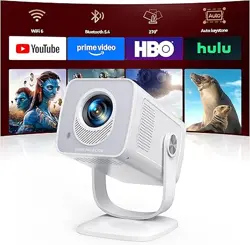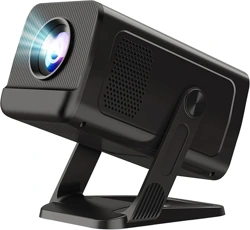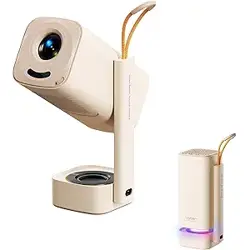
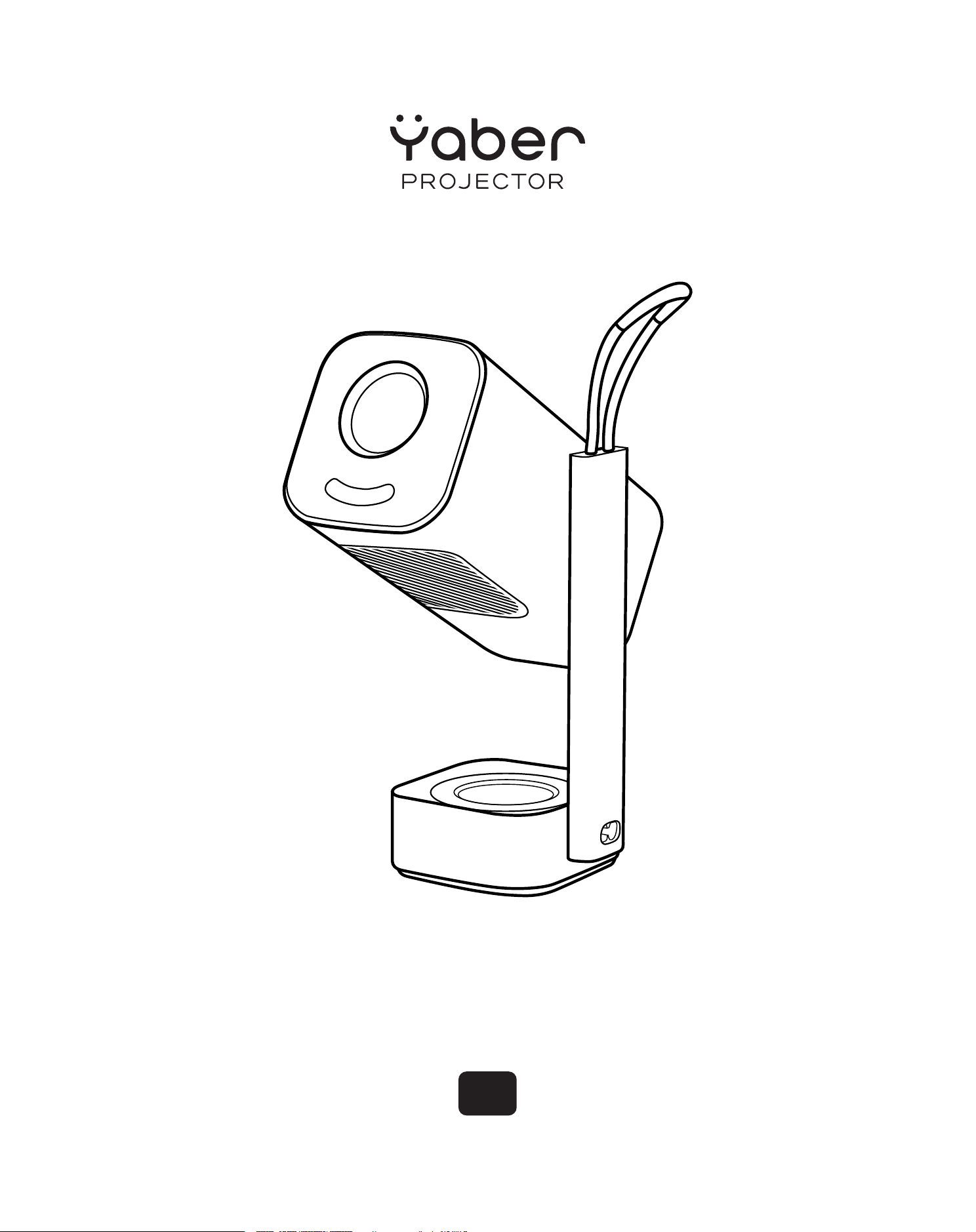
Projector T1 Pro
User Manual
EN

Contents
English
Deutsch
Italiano
Français
Español
日本語
Polski
Русский
한국어
ภาษาไทย
繁体中文
Cestina
Bahasa Indonesia
Turkce
Việt Nam
Suomi
Norge
Danmark
Sverige
01
21
43
65
87
109
129
152
174
221
243
265
287
309
331
353
375
397
420

Catalog
1. YABER Lifetime Professional Support
2. Important Precautions
3. Product Overview
4. Specification
5. Installation
6. Projection Settings
7. Screen Mirroring
8. Connectivity
9. Bluetooth Settings
10. Regular Cleaning
11. System Upgrade
Dear Valued Customer,
Thank you for choosing the Yaber T1 Pro Projector. Please read the Quick Start
Guide (QSG) carefully before using your T1 Pro Projector.
Scan the QR code on the next page to get detailed product user manual and
video guideline.We encourage you to explore them in depth.
1. YABER Lifetime Professional Support
01

For safe and optimal use of the device, please follow these guidelines:
• Do not face the lens towards eyes because the strong projector light may cause
injury to the eyes.
• Do not block the air inlet or outlet of the device to prevent overheating, hich
could damage internal components.
• Do not wipe the lens directly with cleaning tools such as paper or cloth. Instead,
remove dust from the lens using clean air blowing.
• Do not wash the device with chemicals, detergents, or any liquid as they may
corrode the circuit board.
• Keep the device and its components and accessories out of reach of children.
We understand that you may encounter various questions and issues while using the
projector. However, leaving a review on the product page will not help improve your
experience. (Please let us help you! We truly appreciate your feedback and will
promptly provide a satisfying solution.)
If you encounter any issues, feel free to send your order number and the problems to
us at [email protected]. (Title: US+T1 Pro+000-0000000-0000000+Issues) Rest
assured, our service team will offer the solution to you within 24 hours.
Your satisfaction is our top priority. If you encounter any problems, we sincerely hope
that you will give us the opportunity to resolve them.
We are dedicated to offering you the best possible solution. We appreciate your
understanding and patience in advance.
Yaber Projector Customer Service Team
If you have any questions, please feel free to contact us.
2. Important Precautions
02
• Make sure that the device is used in a dry, well-ventilated environment.
• Do not store the device in excessively hot or cold places, as this can reduce the
lifespan of electronic components. Use and store it within a temperature range of
0°C-40°C.
• Do not put the device into any heating equipment (e.g., dryer or microwave) for
drying.
• Do not press down firmly on the device or place objects on top or behind it to
avoid damage to the device.
• Do not throw, drop, or strongly shake the device to protect its internal circuit
board.
• Make sure to clean the dust filter every six months to a year to keep the
machine running cool.
3. Product Overview
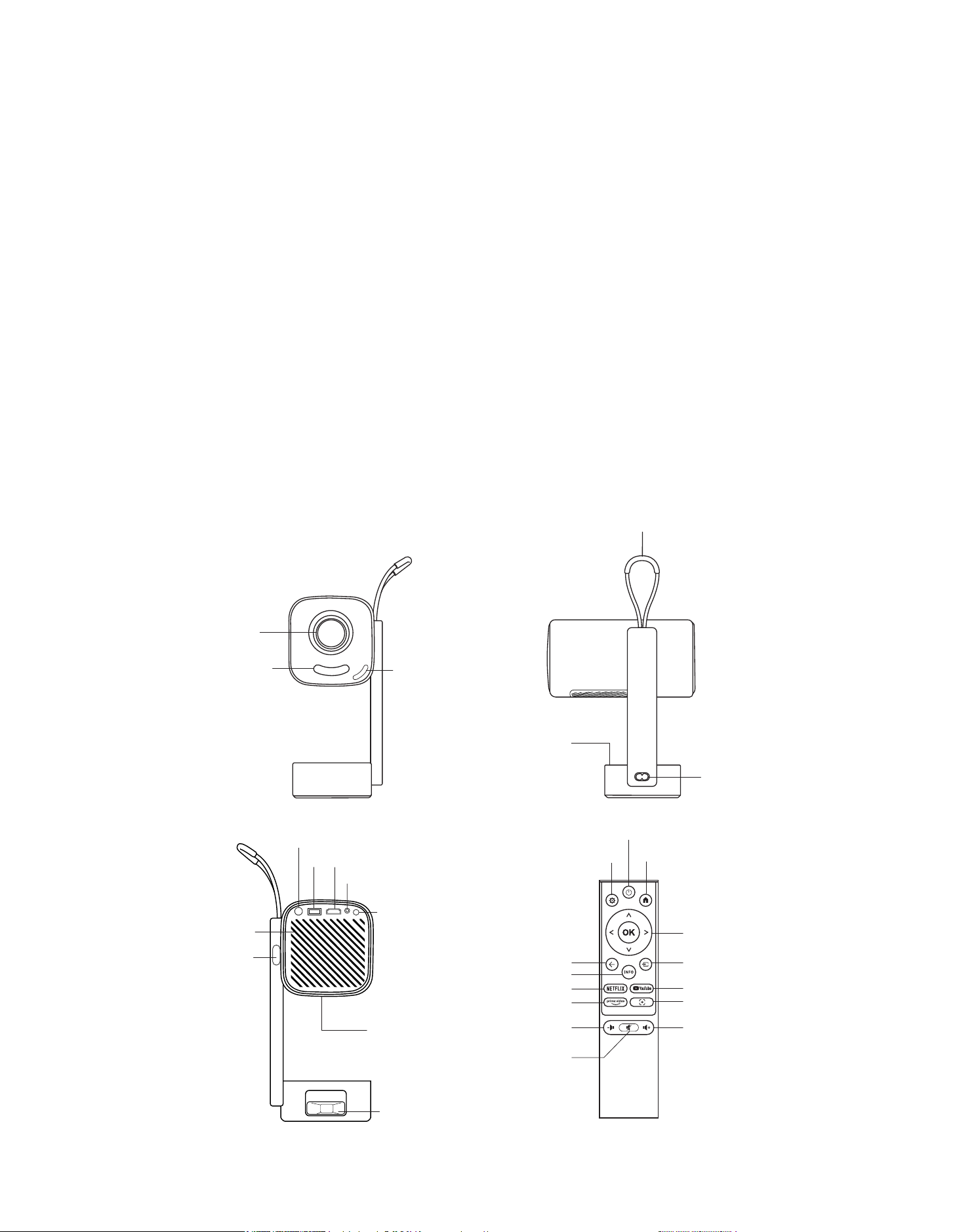
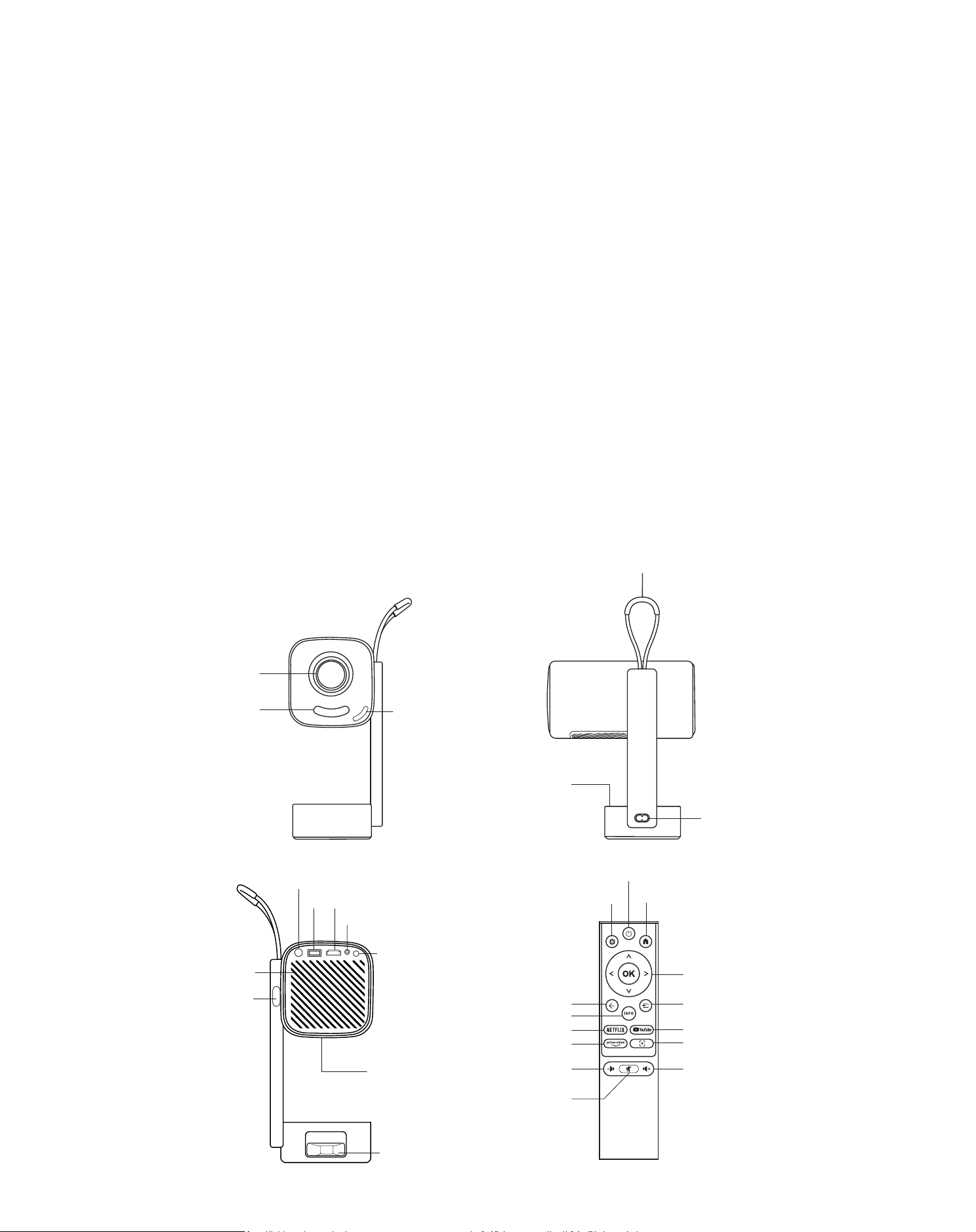
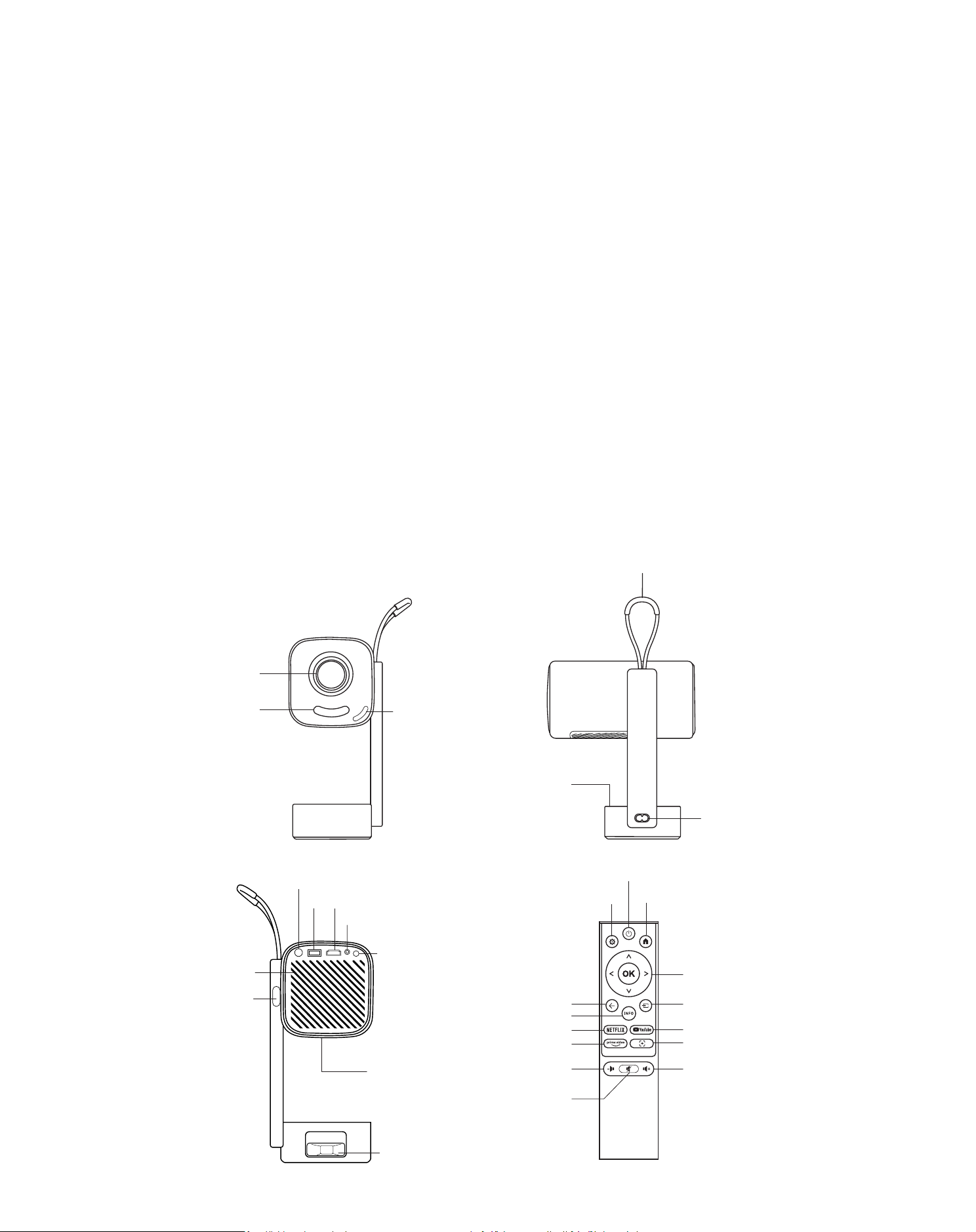
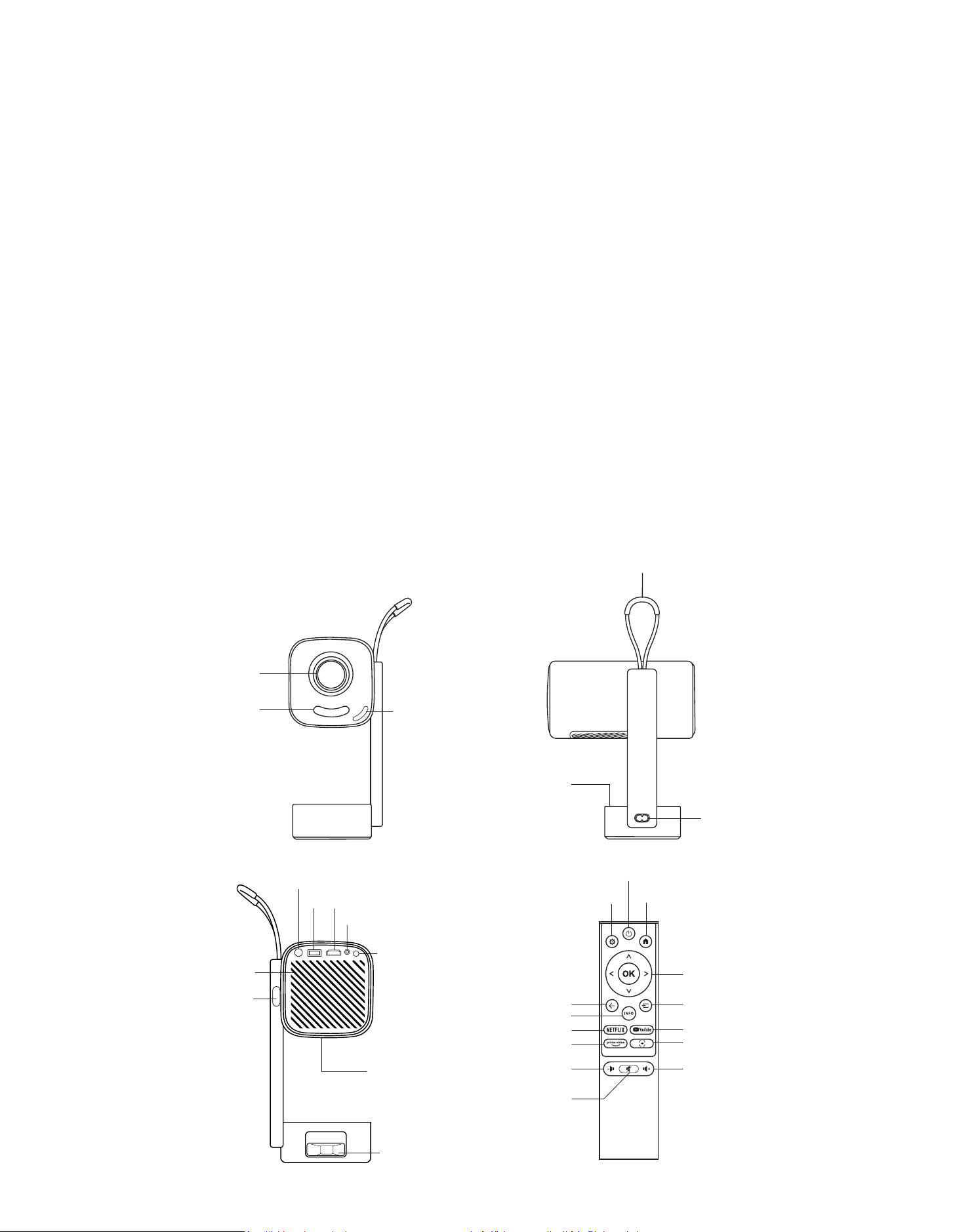
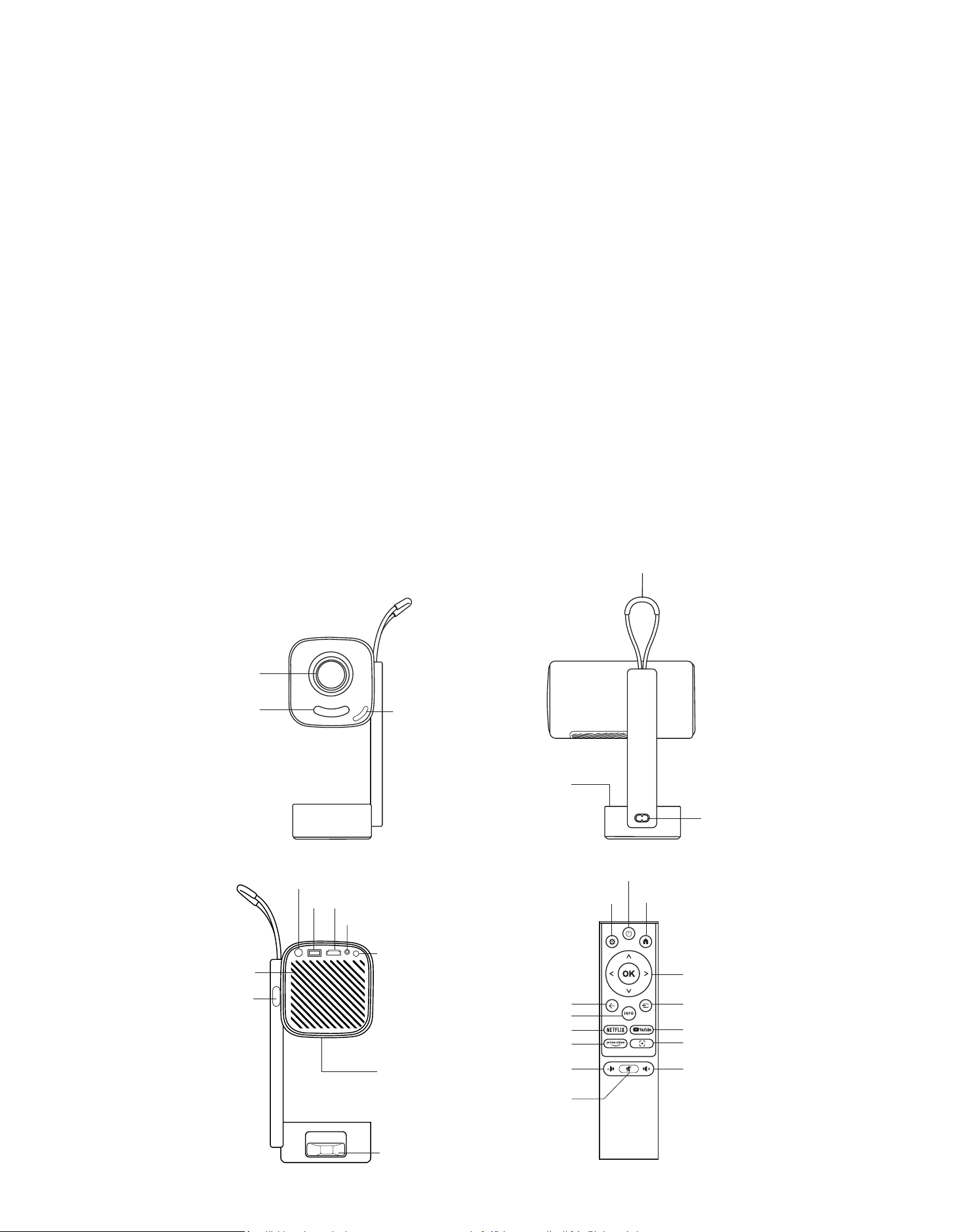
Lens
IR Receiver
Focus Camera
Air Vent
HDMI
Turbo Sonic
Audio out
USB
IR Receiver
Power Button
Bracket
switch
Power Port
Handle
Power
Setting
Back Source
Home
Arrow Keys
INFO
NETFLIX
Prime Video
Volume-
Mute
Focus Control
YouTube
Volume+
Air filter
Audio
03
4. Specification
5. Installation
Model No. T1 Pro
Native Resolution
1920*1080
Light Source
LED
Focus Auto�Eletric Keystone Correction
Auto � Manual
Interface
USB×1
HDMI×1
Audio Out×1
Unit Dimension
10.5 × 11.5 × 24.5 cm
4.13
× 4.53 × 9.65 inches
Projection Ratio 1.18:1 Projection Distance
Min 1.07m ~ Max 3.05m
Min
40
~ Max
150 inches
Power Voltage
AC 100-240V � 50-60Hz
Power Consumption
75W
Projector Weight
1.25 kg
2.76 lbs
Projection Method
Front�Rear on Desk
Front�Rear on Celling
Aspect Ratio
16:9
Projection Zoom
50% - 100%
Picture Format
JPG, PNG, BMP, JPEG
Audio Format
MP3, WAV, ASF, 3GP, MP4, MPEG
Video Format
MKV, MP4, 3GP, MPEG, ASF, WMV, WebM,
USB Format
FAT 32, NTFS, exFAT
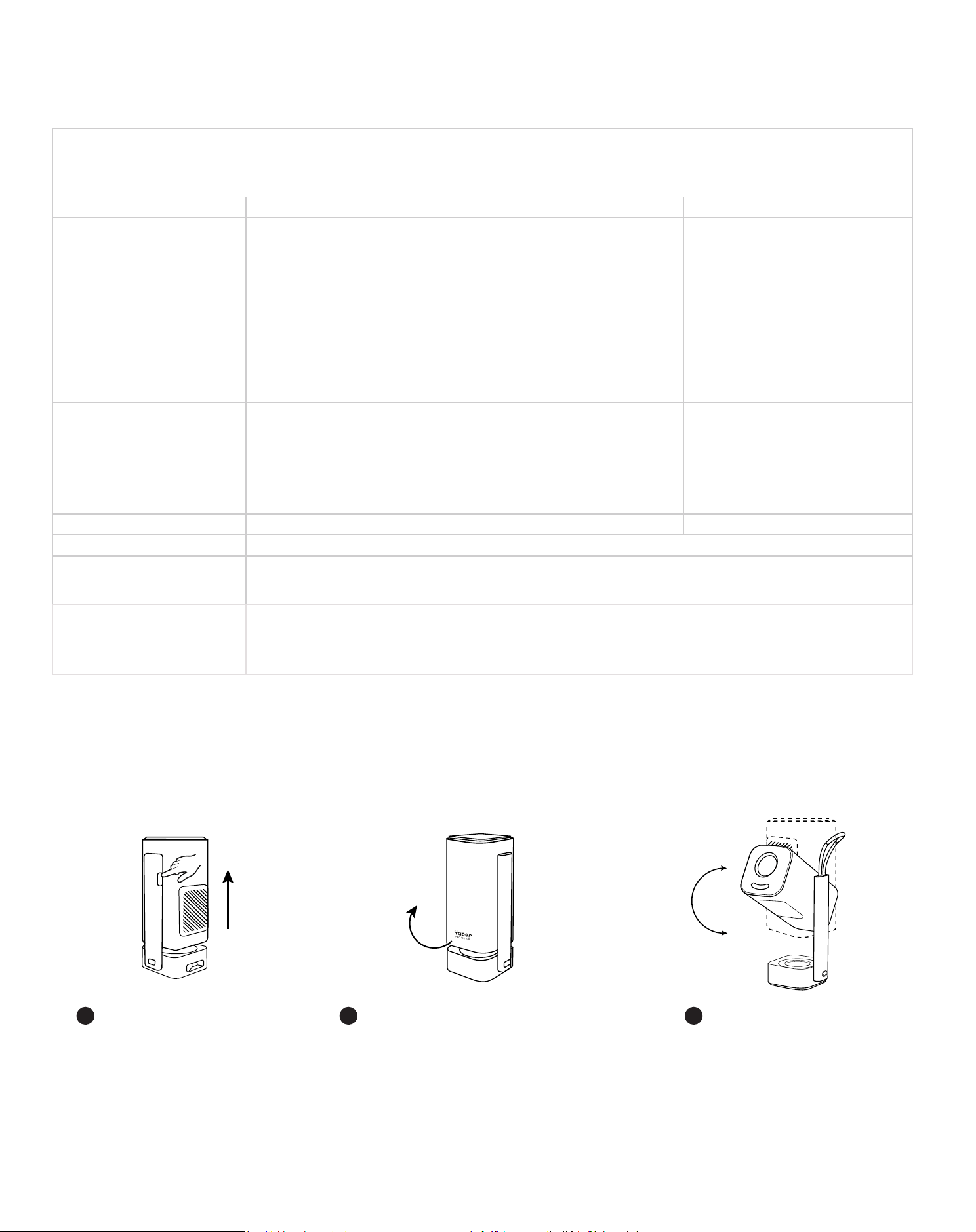
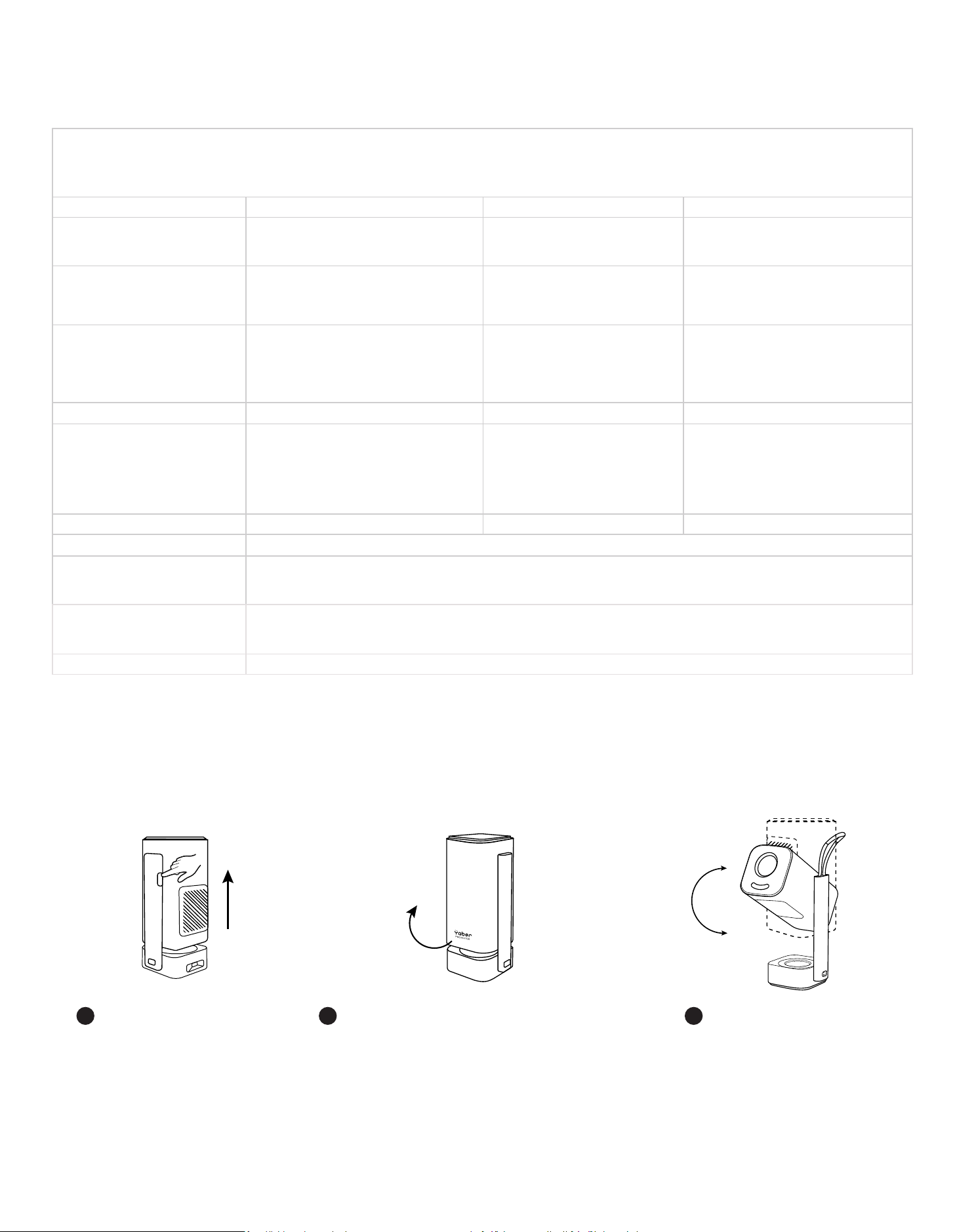
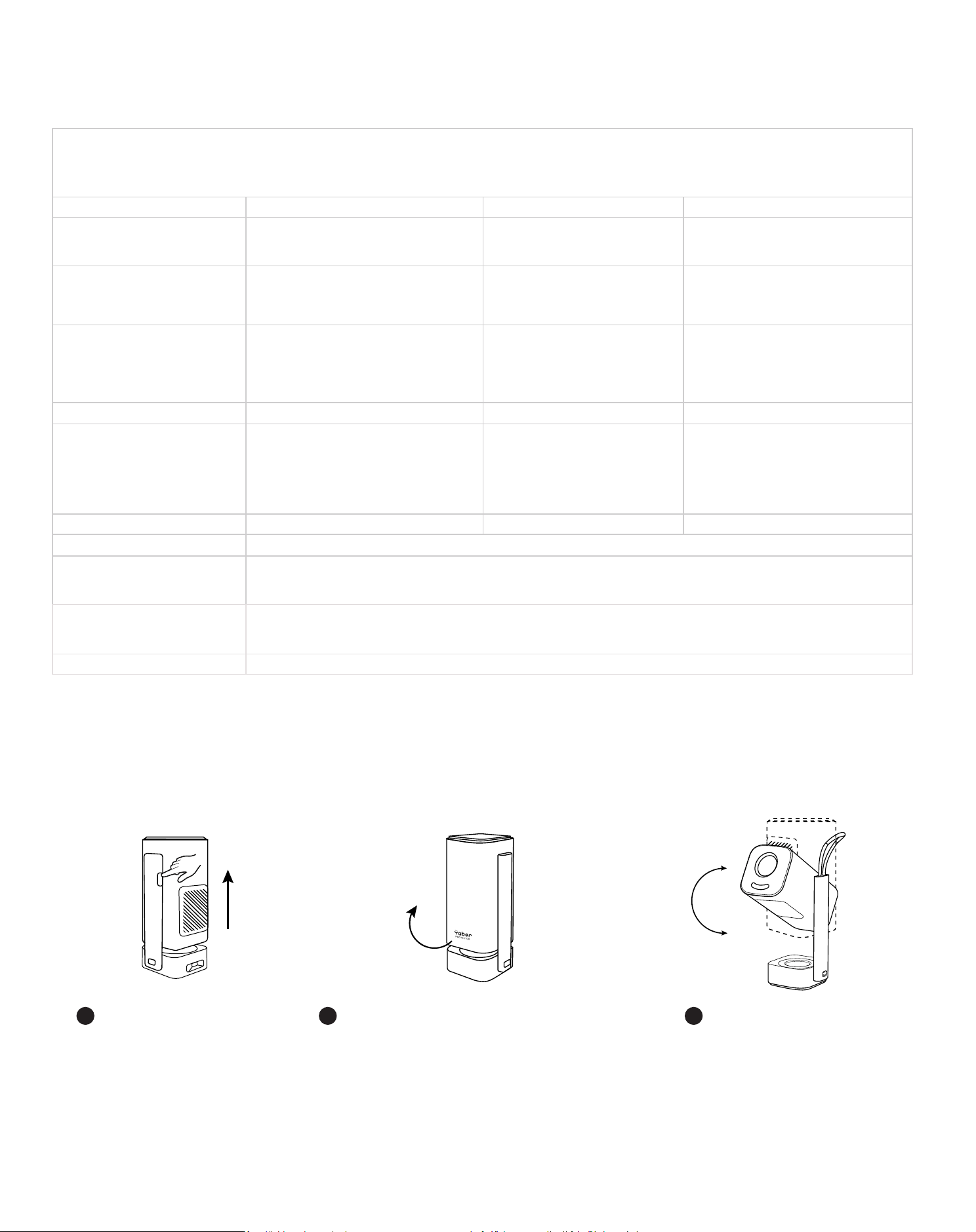
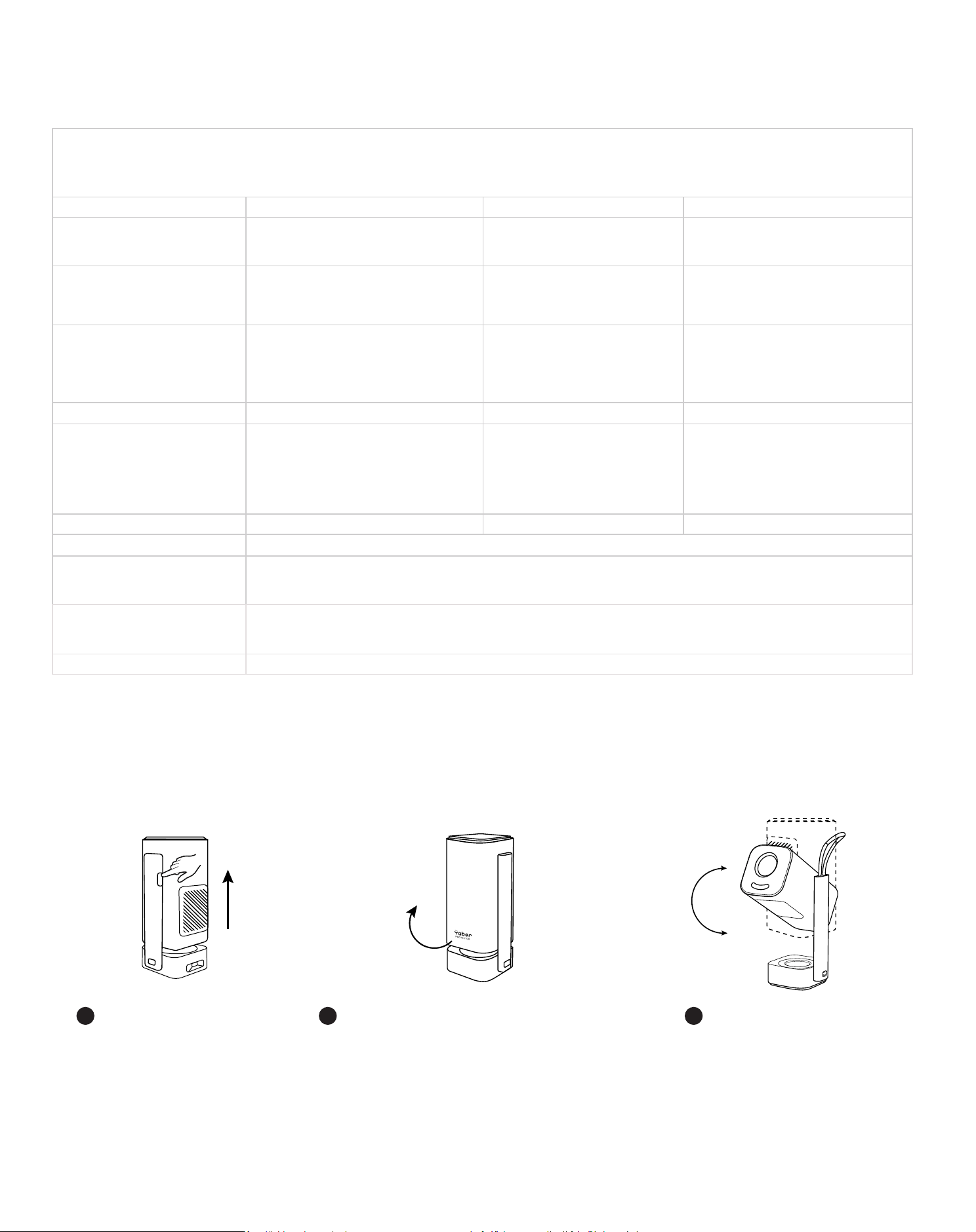
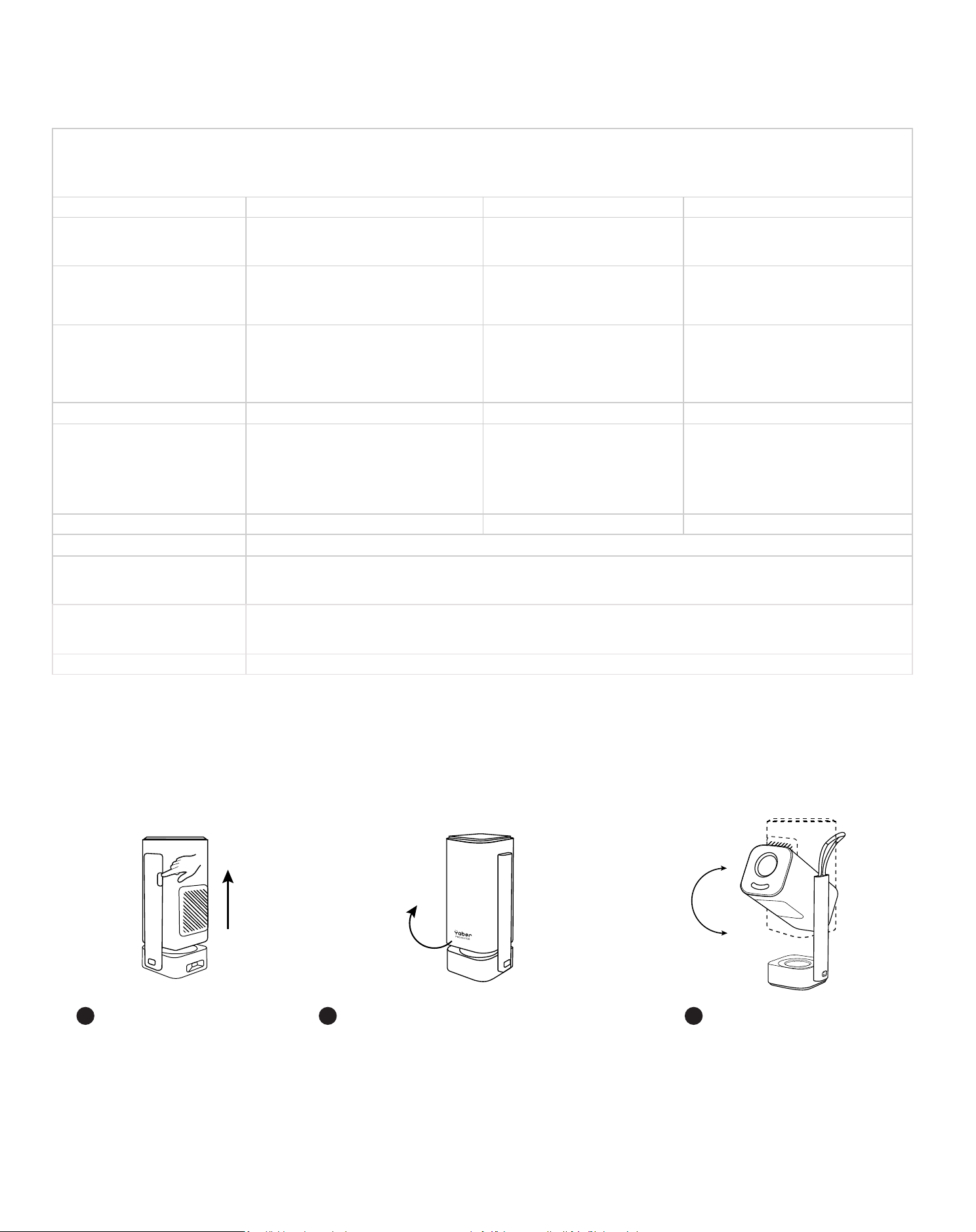
5.1 How To Turn On The Projector
Press the
button and the
projector pops
up.
The Yaber logo is
facing the front, rotate
the body in this direc-
tion. Reverse rotation
may cause damage.
You can choose
your projection
angle between
0-180°.
1 2 3
180°
04
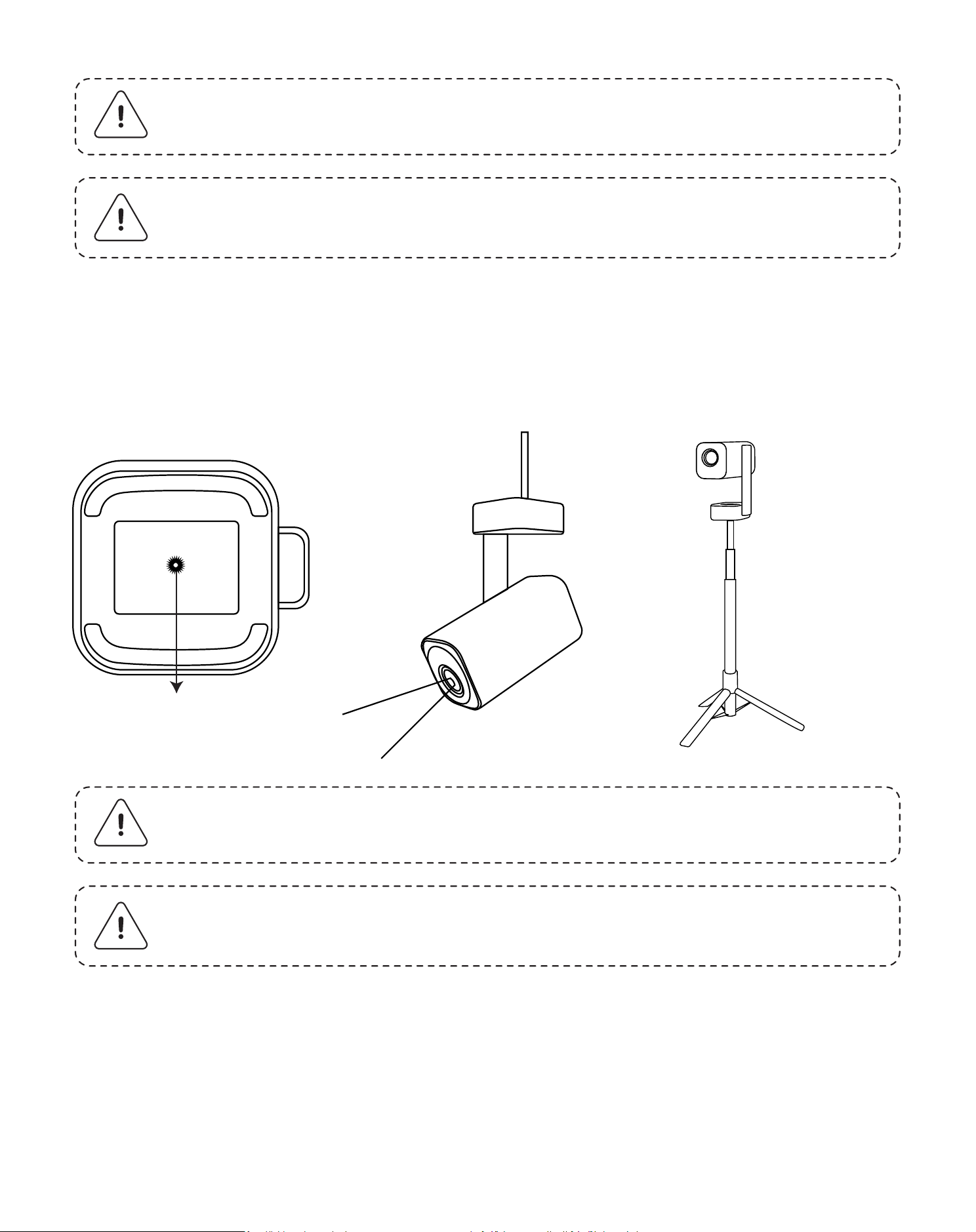
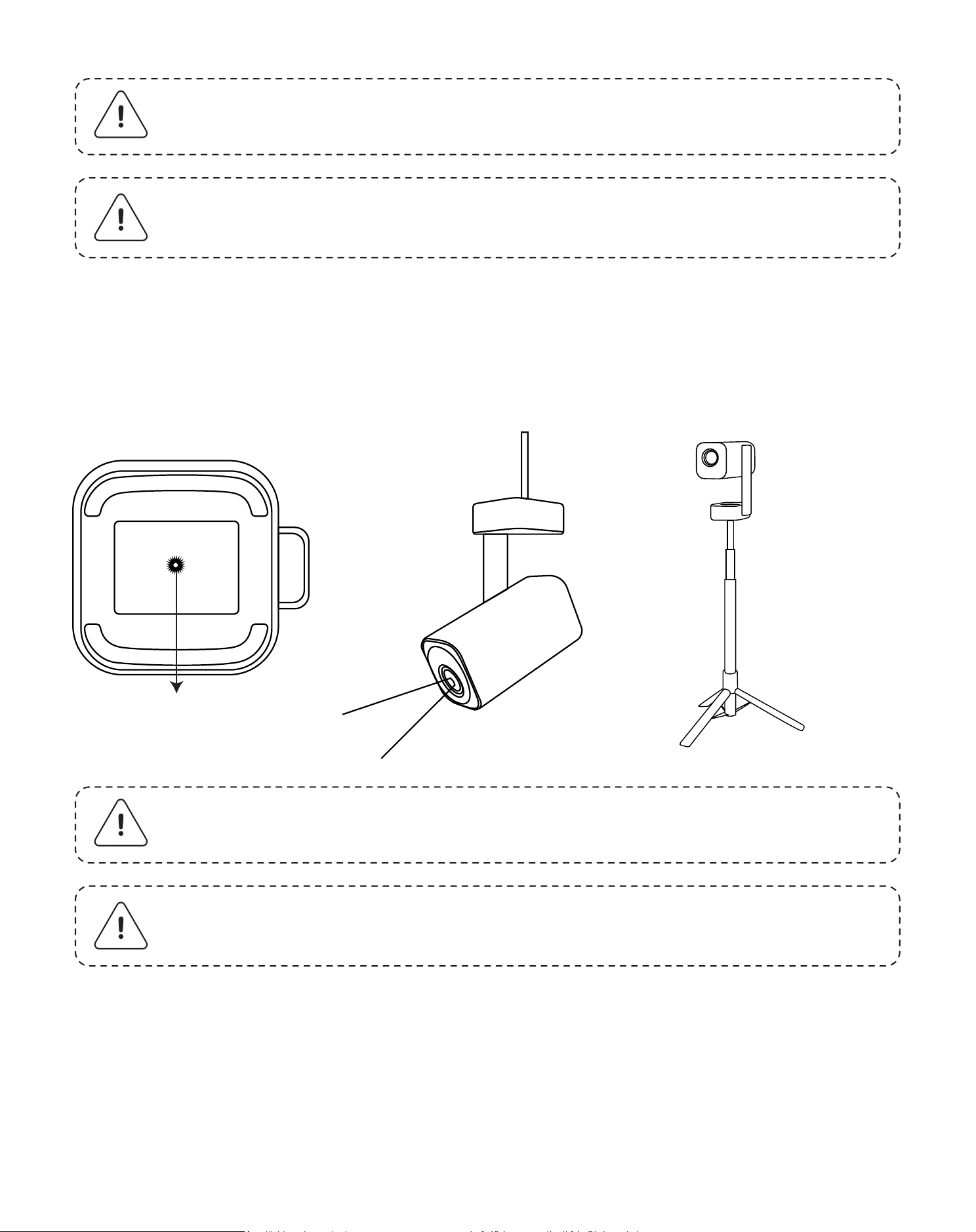
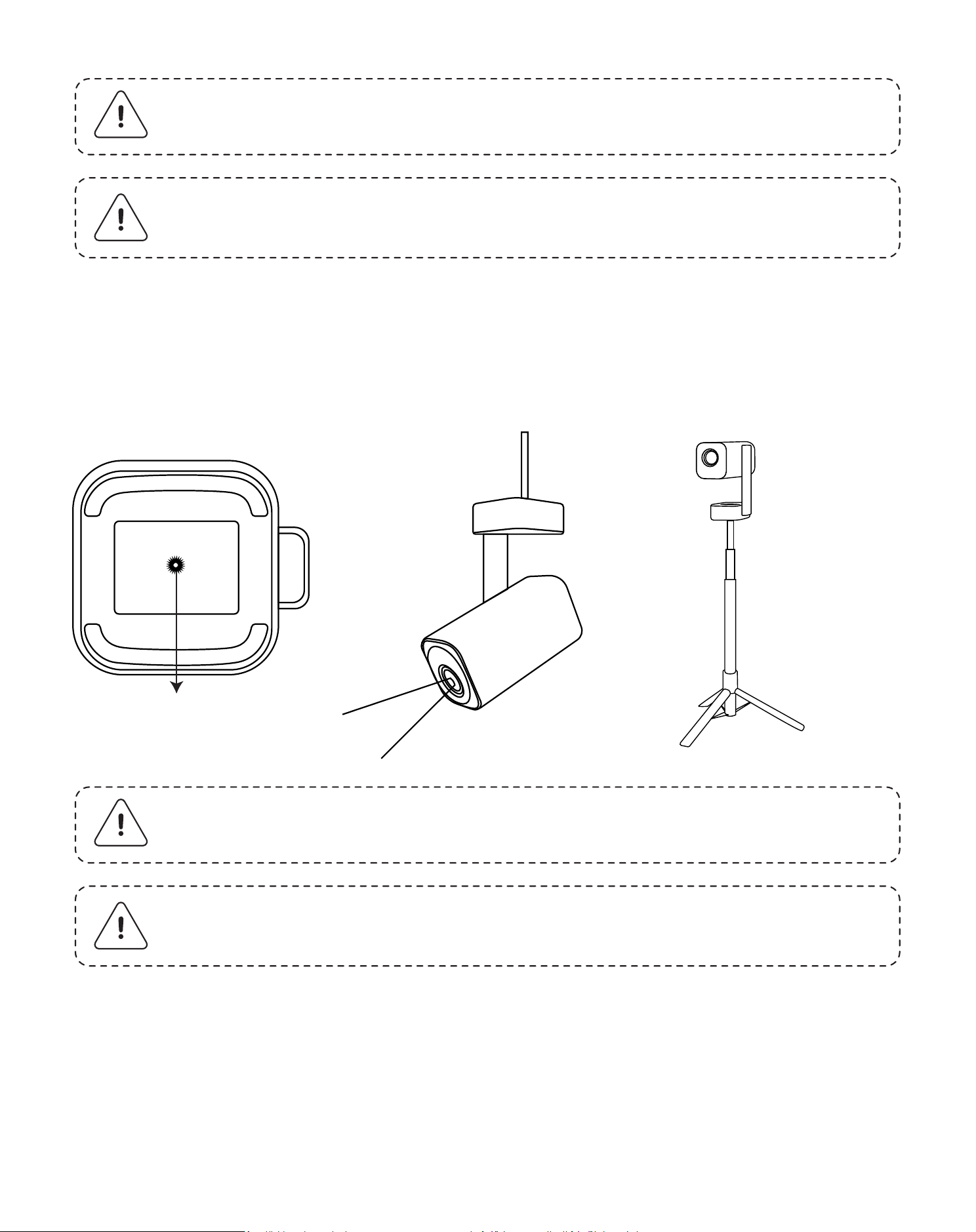
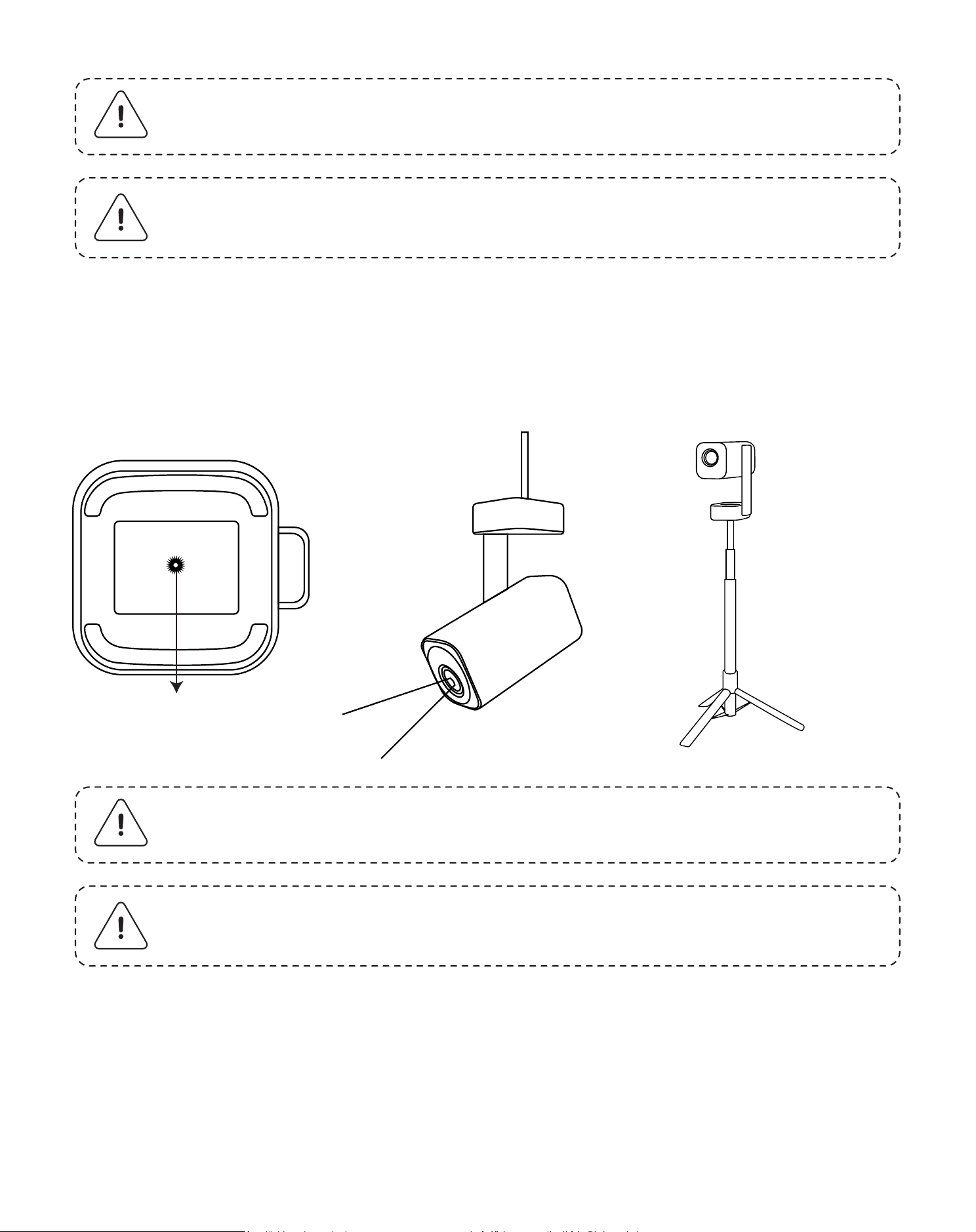
The projector can be mounted from the ceiling using a bracket and 1/4 Screw
(not included) , or mounted on a tripod.
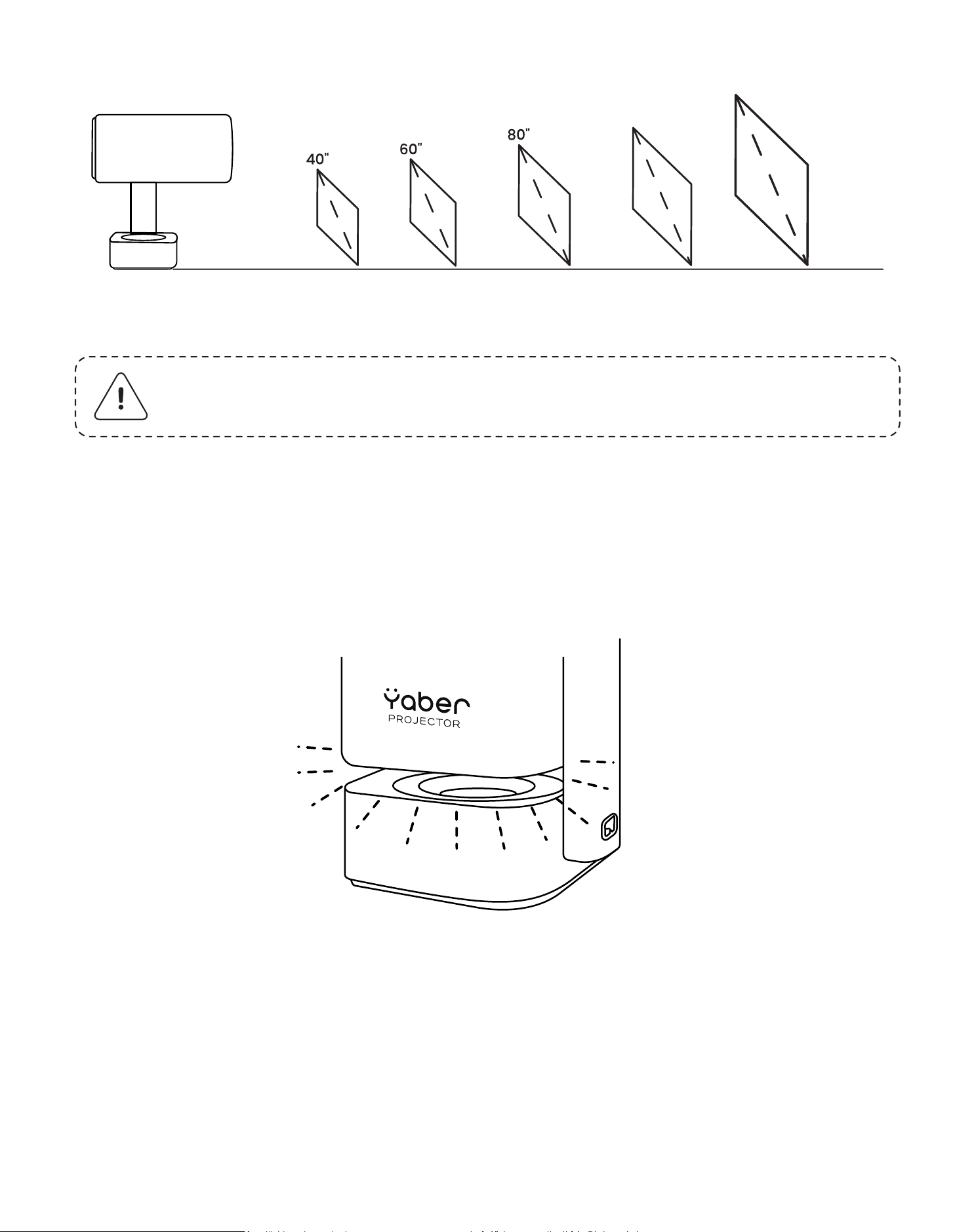
The projection distance of the T1 Pro ranges from 1.5ft to 10.04ft.
Note: Do not rotate the device directly, as this may cause damage.
Note: To close the projector, align the body and press down until you
hear a click.
Notice: Make sure you have a universal mounting bracket that can
fit the projector.
Notice: T1 Pro does not support four-corner mount installation.
5.2 Projector Stand Mounting
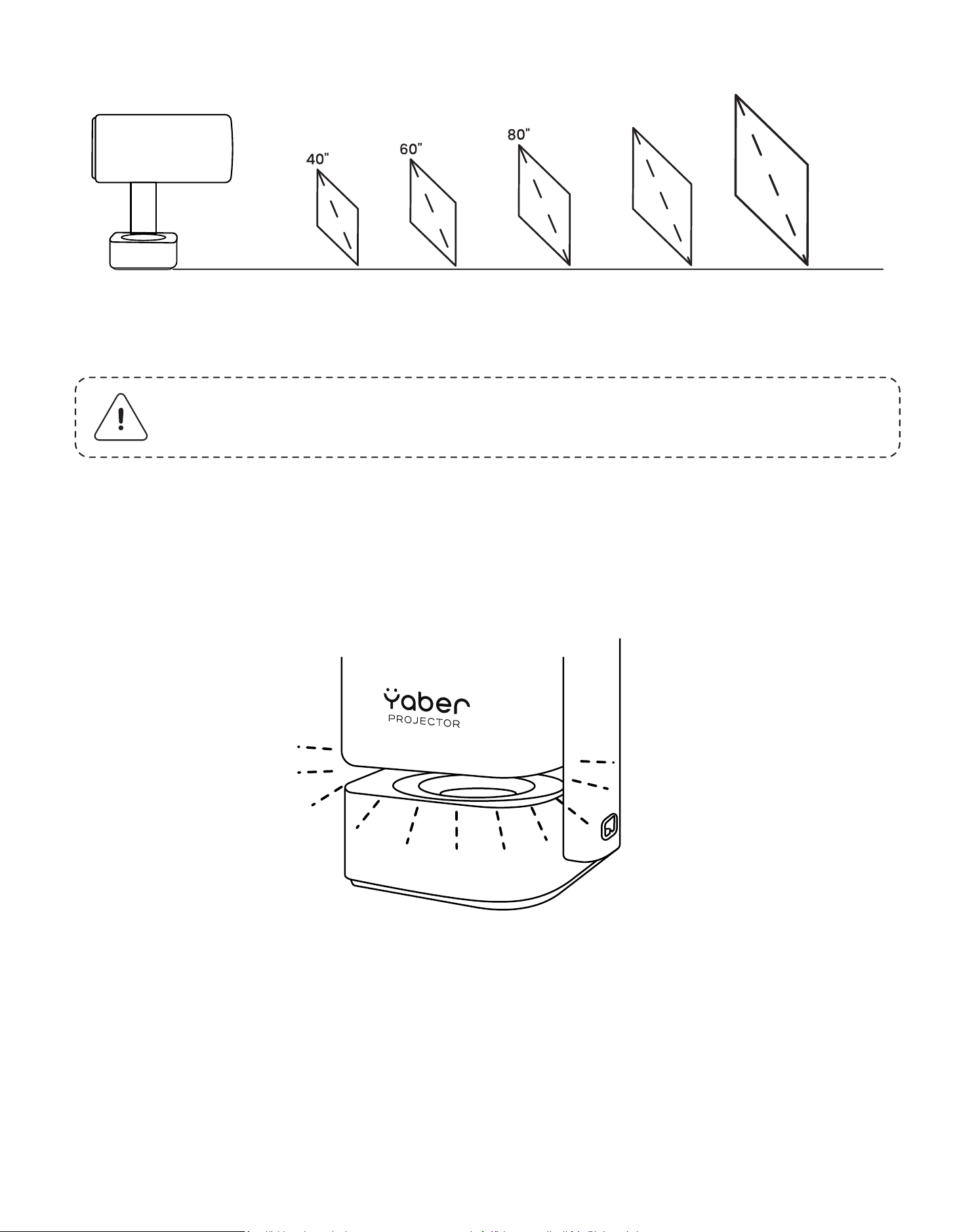
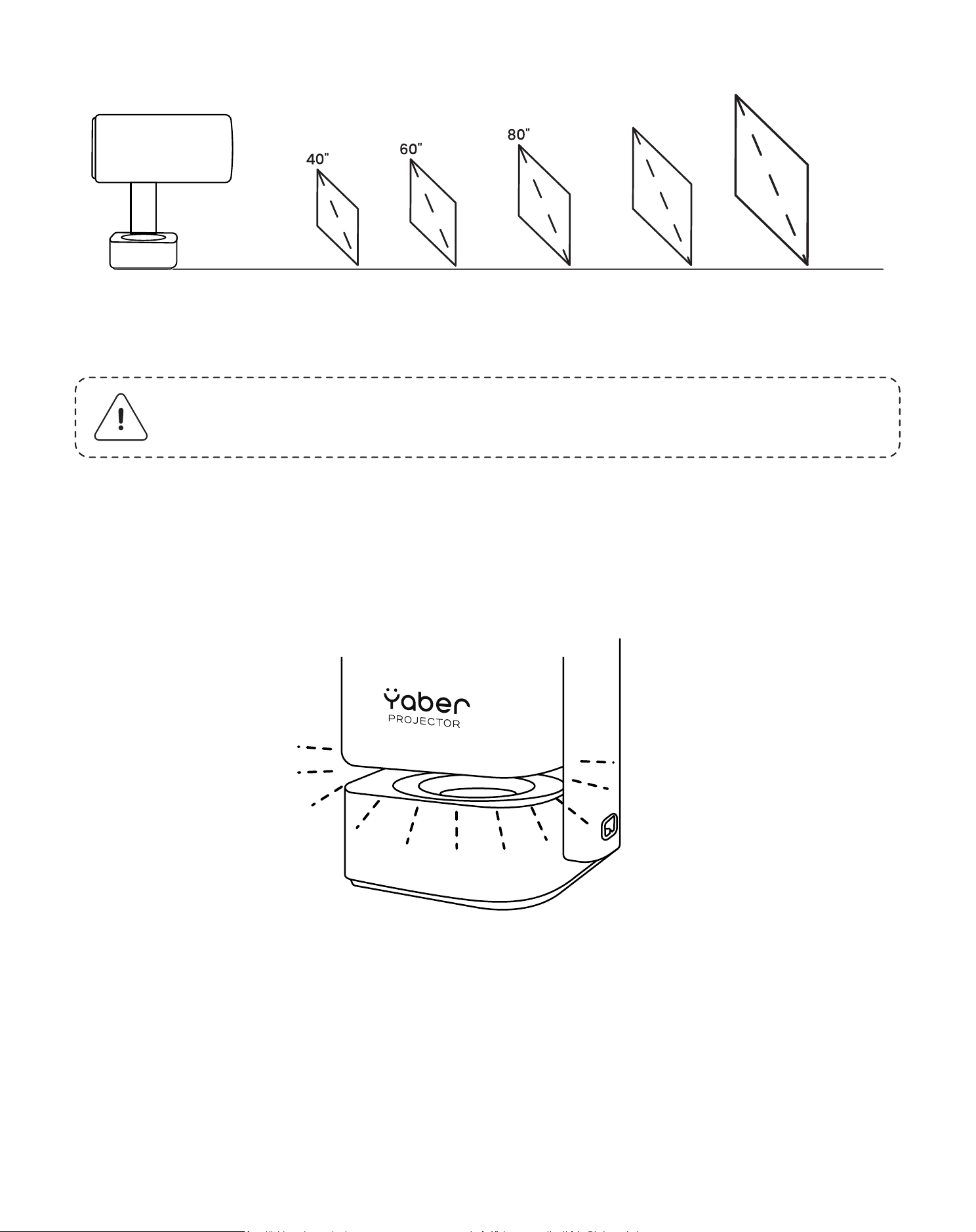
5.3 Projection Distance
Screw Hole
05
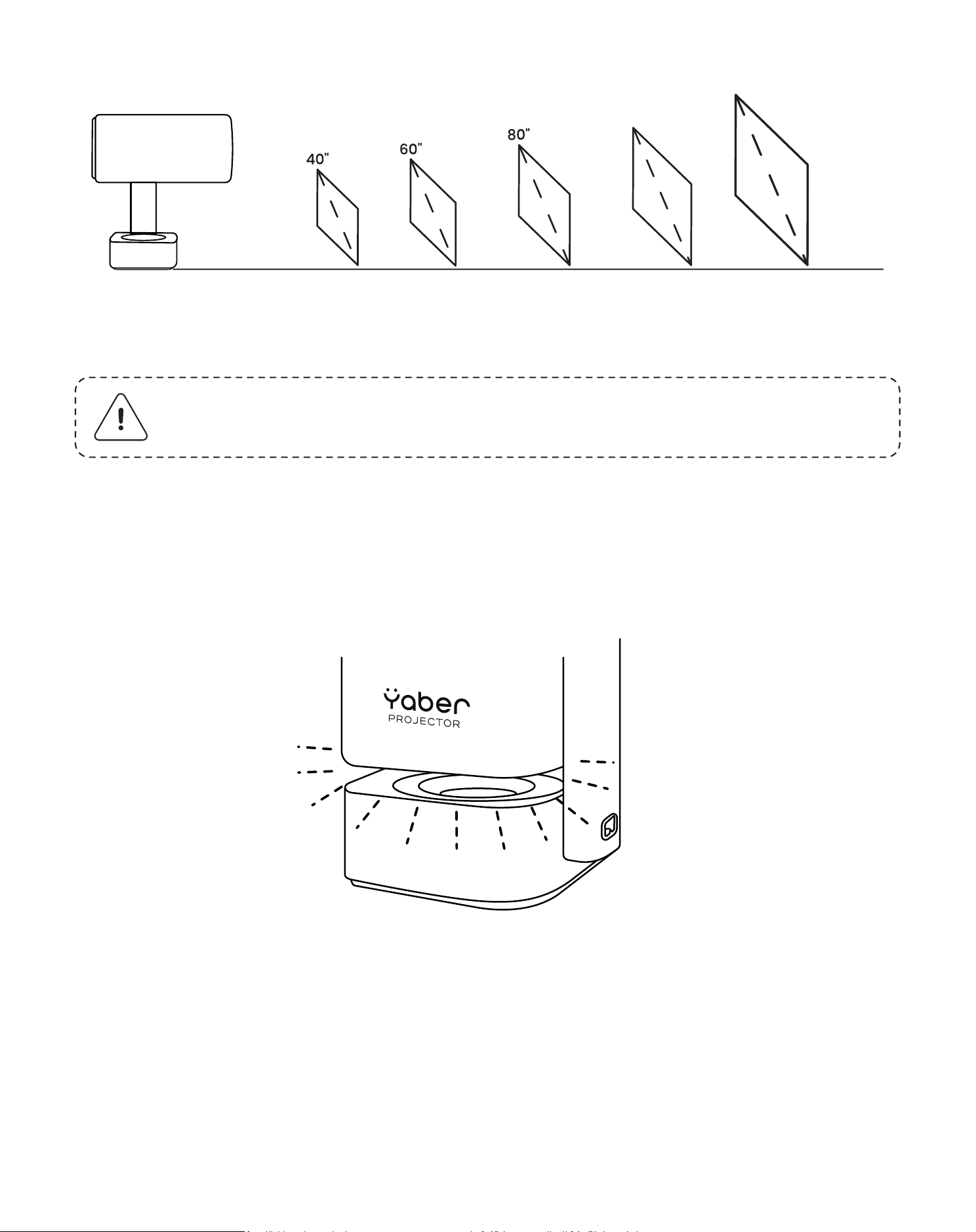
Tips:The recommended projection distance is about 6.78ft.
1.07m 1.57m 2.07m 2.57m
(1.51ft) (6.78ft) (8.43ft)
3.06m
(10.04ft)
120“
100“
When the projector is in power-on or speaker mode, turn the projector down-
ward to automatically enter the ambience mode.
5.4 Ambient Light Mode
6. Projection Settings
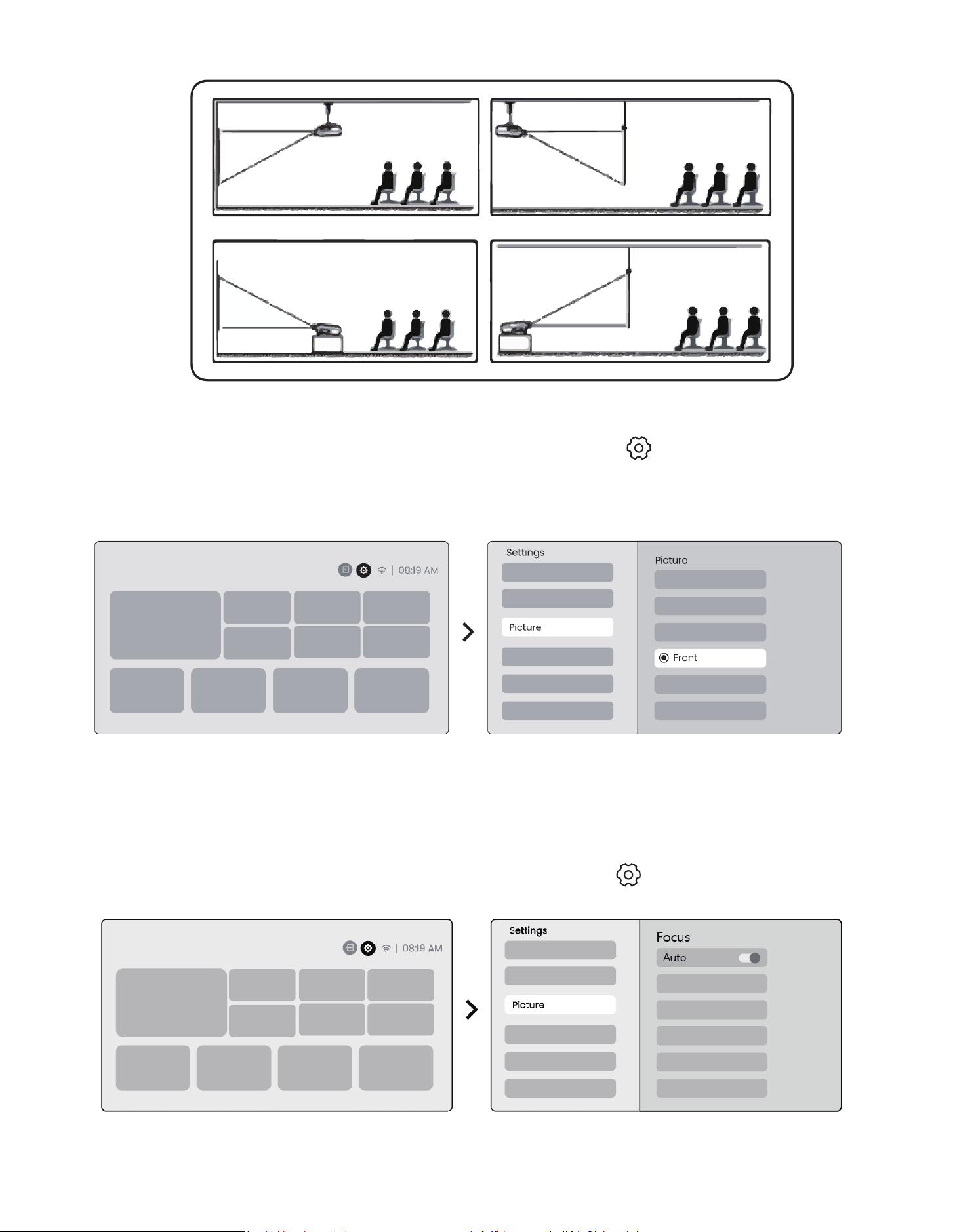
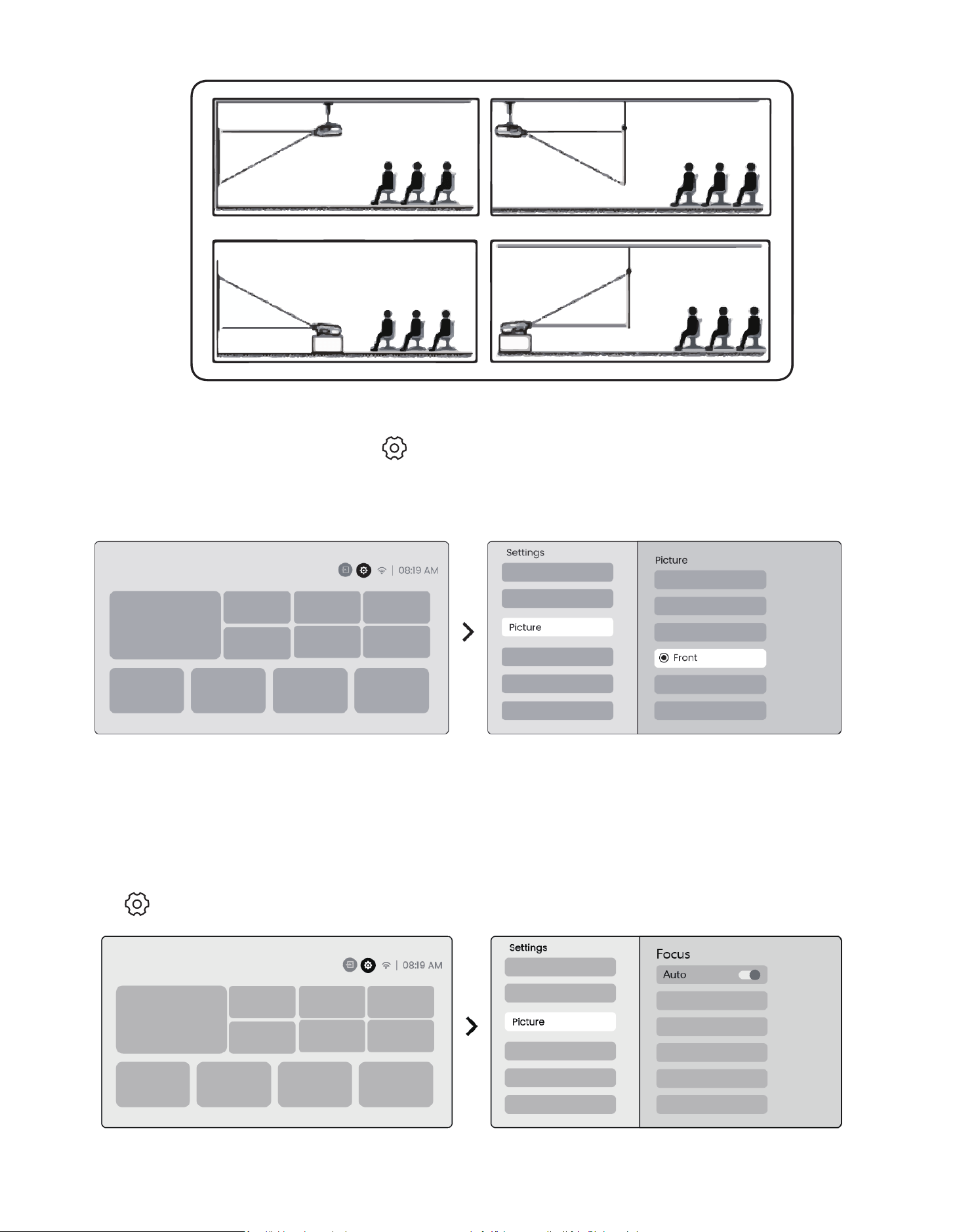
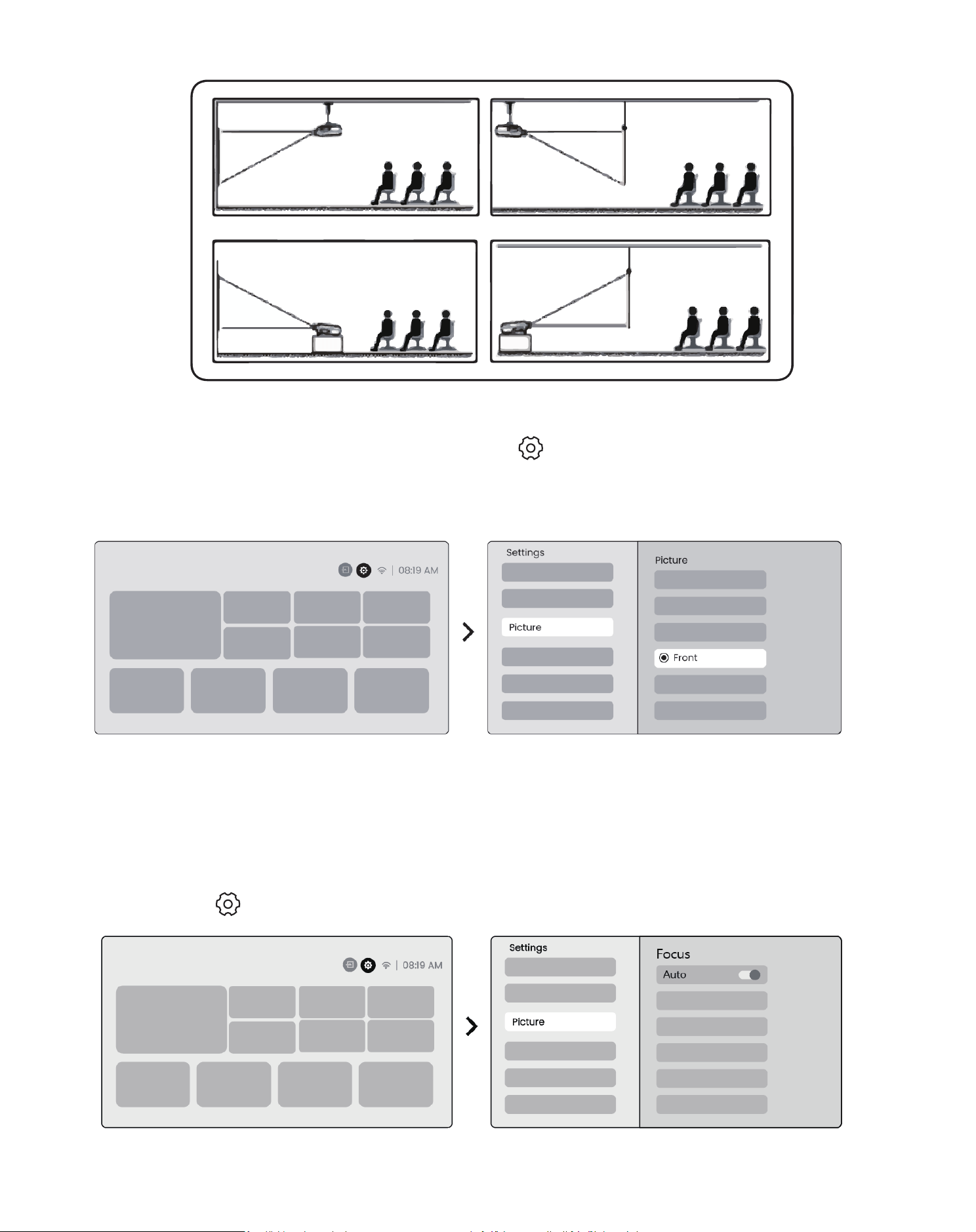
T1 Pro supports four projection modes, you can choose the preferred way.
6.1 Projection Mode
06
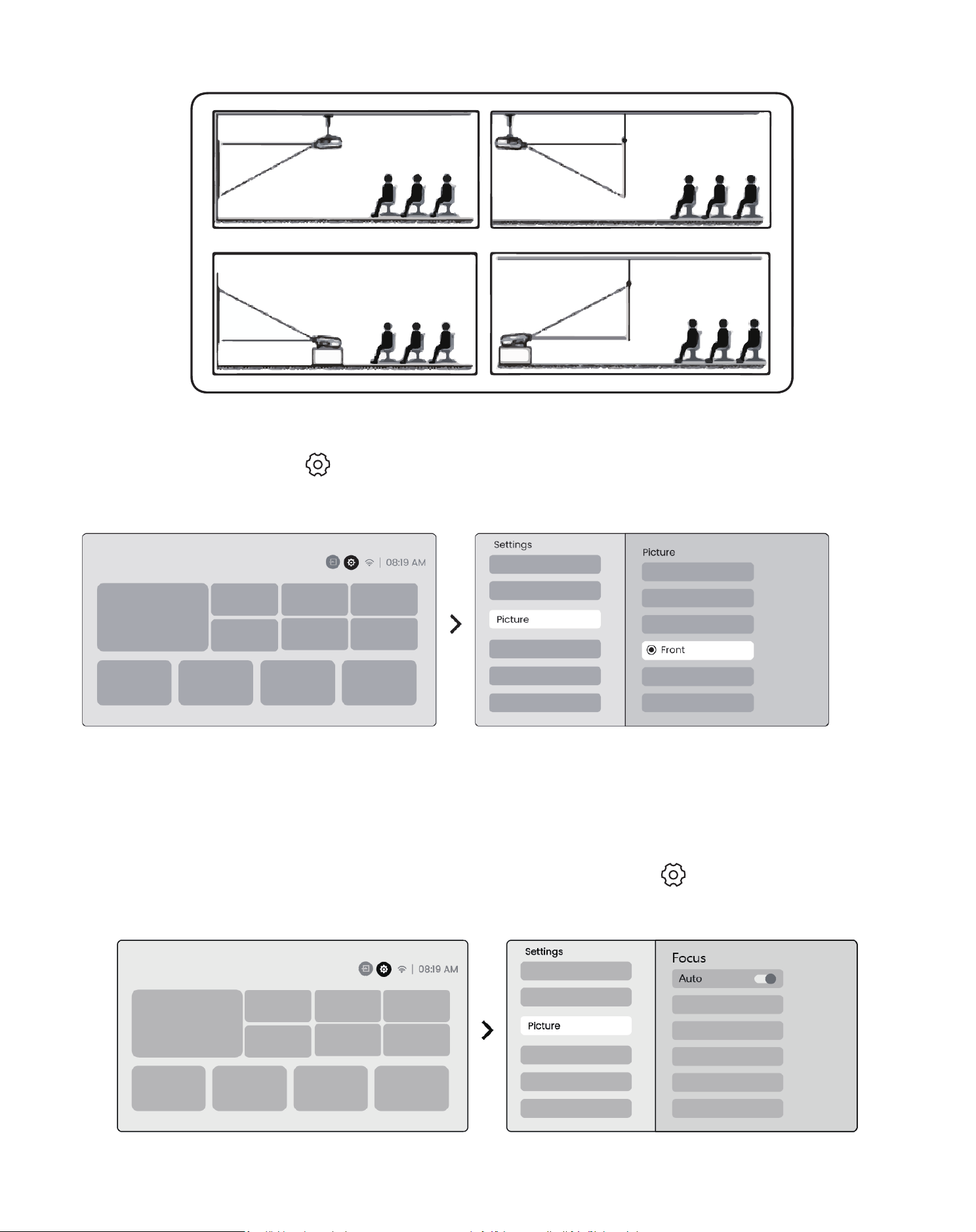
If you choosing ceiling mounting or rear projection, please go to homepage
-> select the Settings [ ] -> select [Picture] -> In [Projection] select an ap-
propriate projection mode -> press [OK] to switch projection mode.
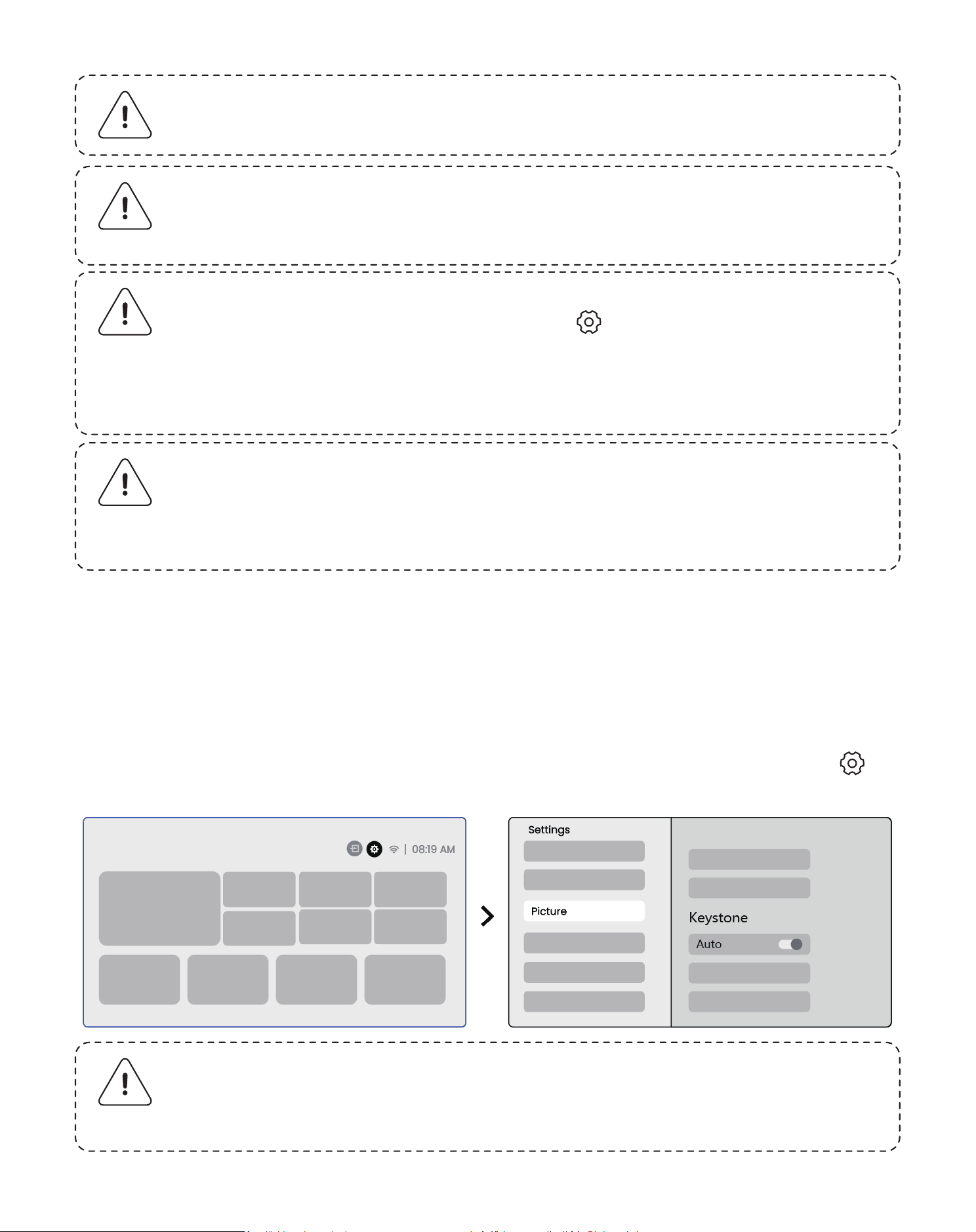
This function automatically detects the clarity of the projected image and
optimizes the focal length in real time, ensuring the image remains sharp and
clear at all times.You can find this feature in the Settings [ ] -> [Picture] ->
[Focus].
6.2 Auto Focus
07
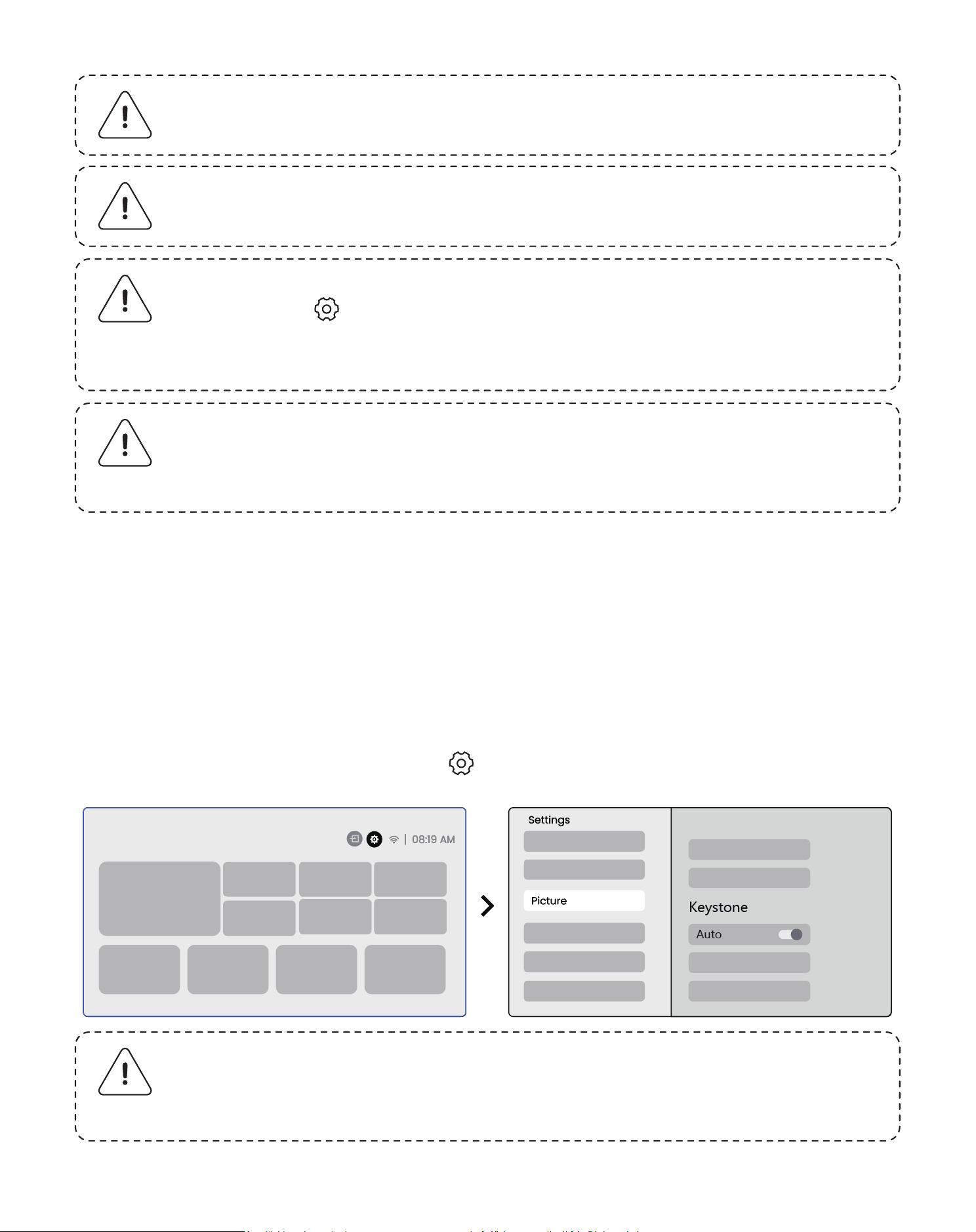
Notice: Auto Focus will be activated after each shift once it is
turned on in the setting.
Notice: If you are unsatisfied with the current Auto Keystone Cor-
rection result, you can select [Execute Auto Keystone] to recali-
brate.
Notice: If you are unsatisfied with the current Auto Focus result,
you can select [Execute Auto Focus] to recalibrate.
Notice: If picture remains blurry, please go to homepage -> select
the Settings [ ] -> select [Picture] -> select [Manual Focusing]
-> Use the up and down arrow keys to manually adjust the FOCUS
until the image is sharp.
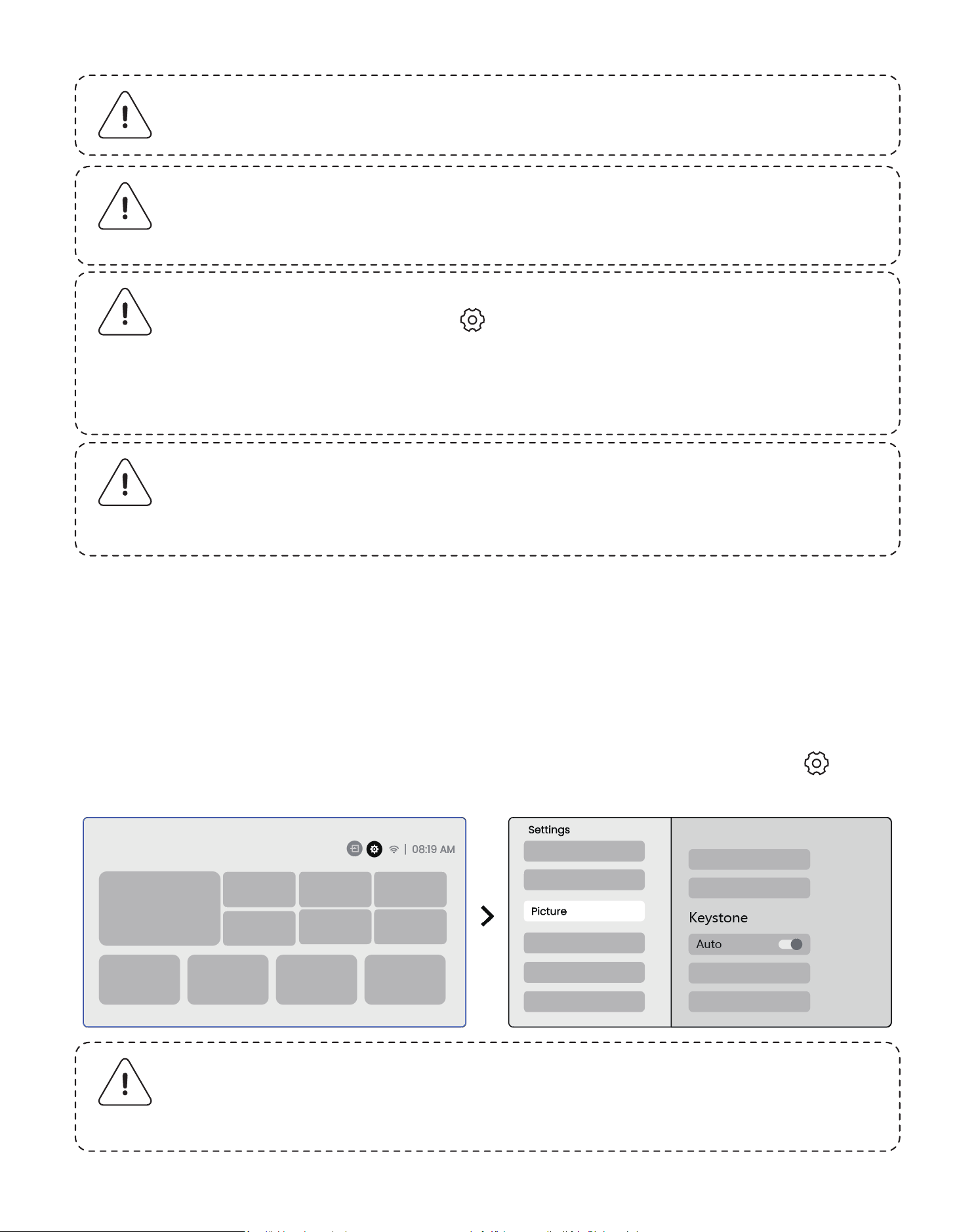
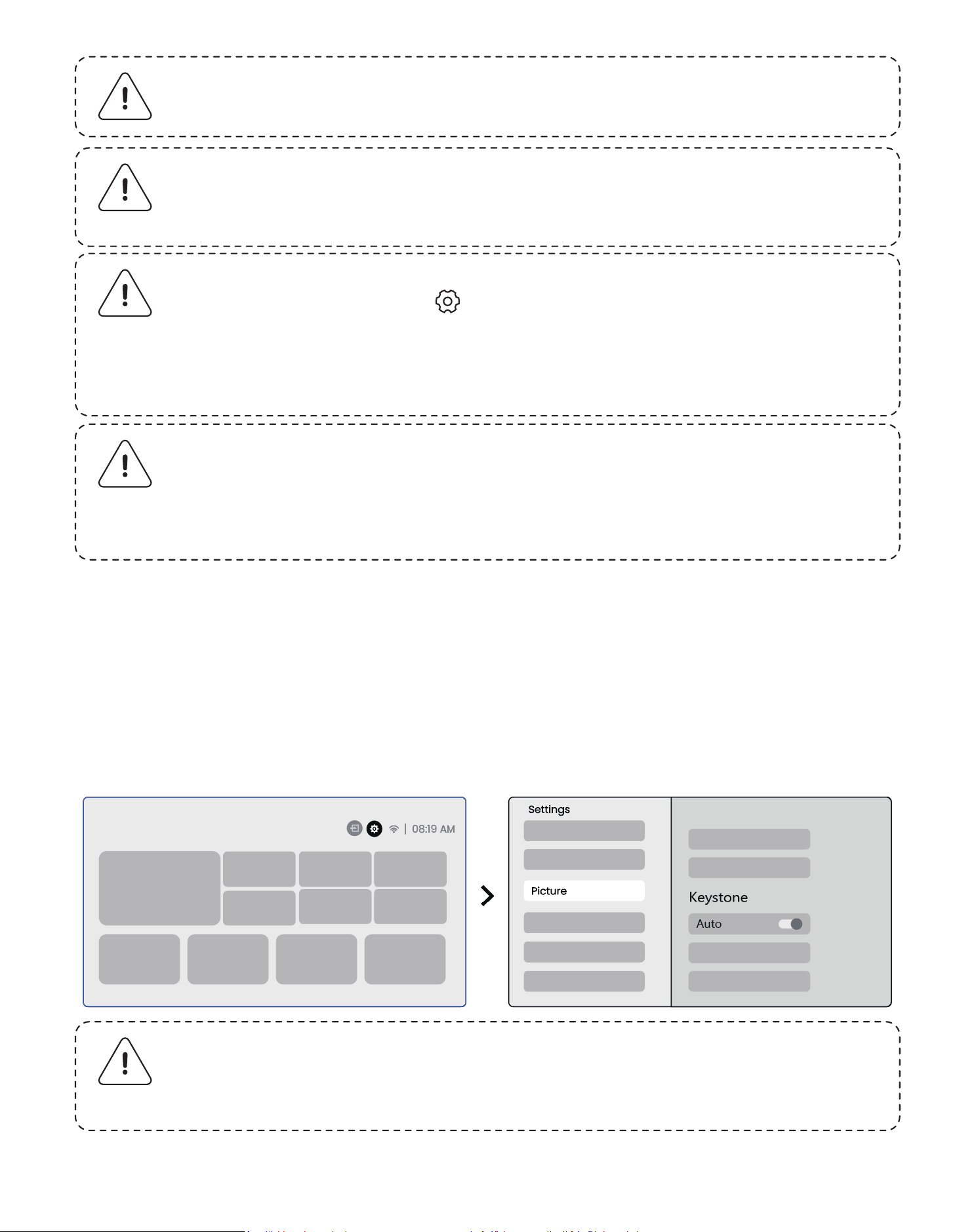
6.3.1 Auto Keystone Correction
The Auto Keystone Correction on T1 Pro automatically corrects trapezoidal
distortion, ensuring the image stays square without manual adjustment. You
can find this feature in the Settings [ ] -> [Picture] -> [Keystone ].
Notice: If picture remains blurry, please try adjusting the projection
distance and make sure the projection distance is within the ap-
propriate range (Please check [ 7.3 ] for details).
6.3 Keystone Correction
08
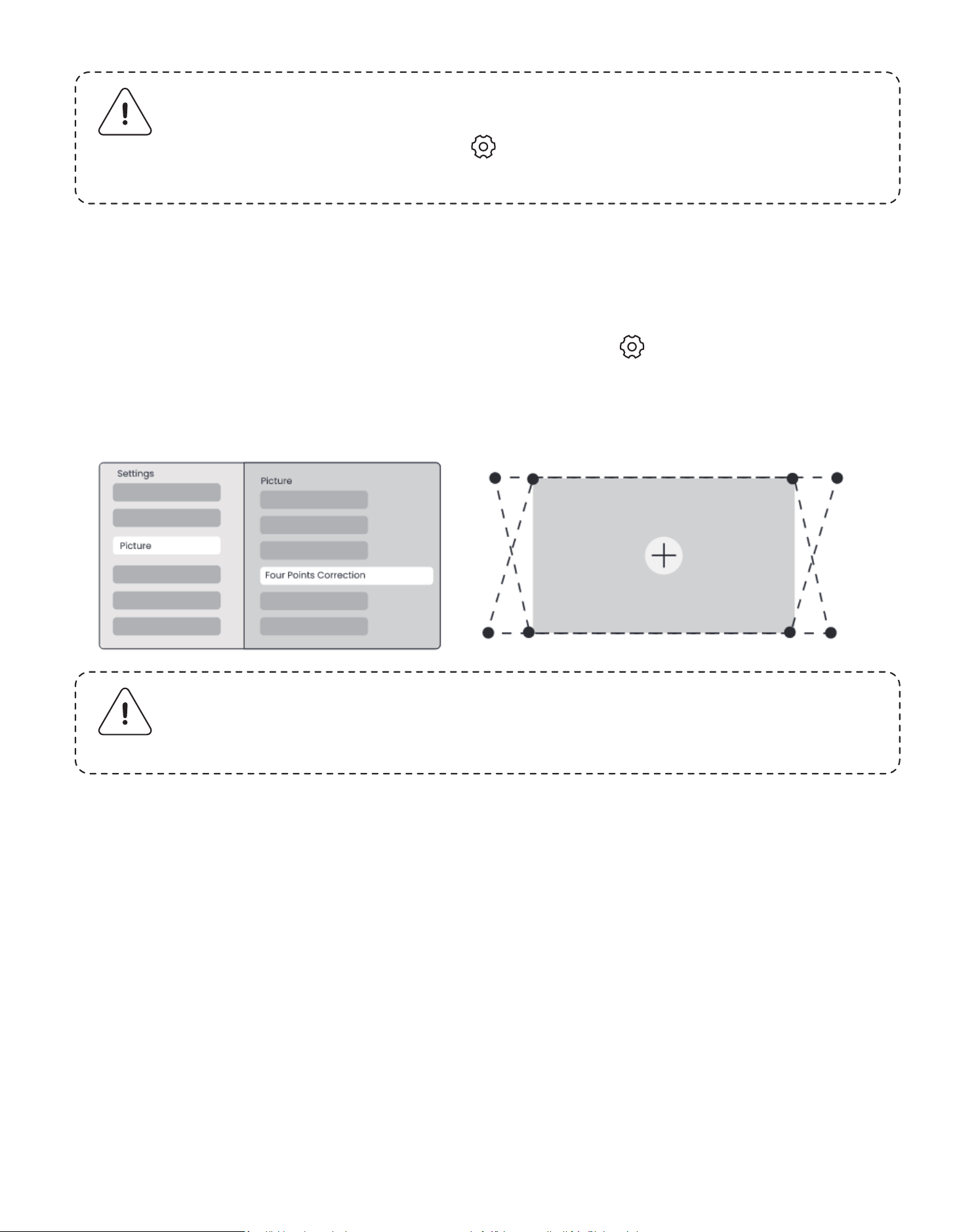
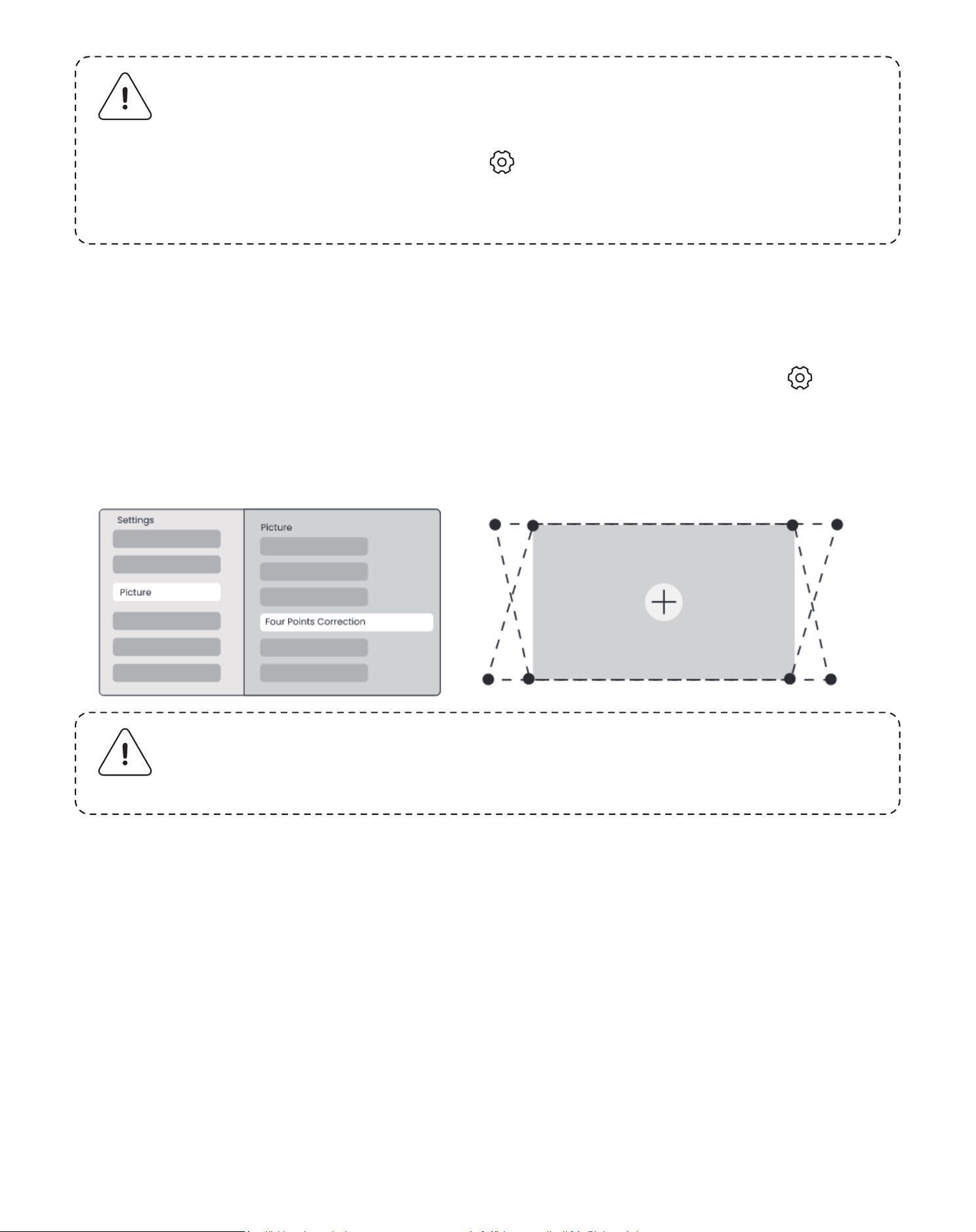
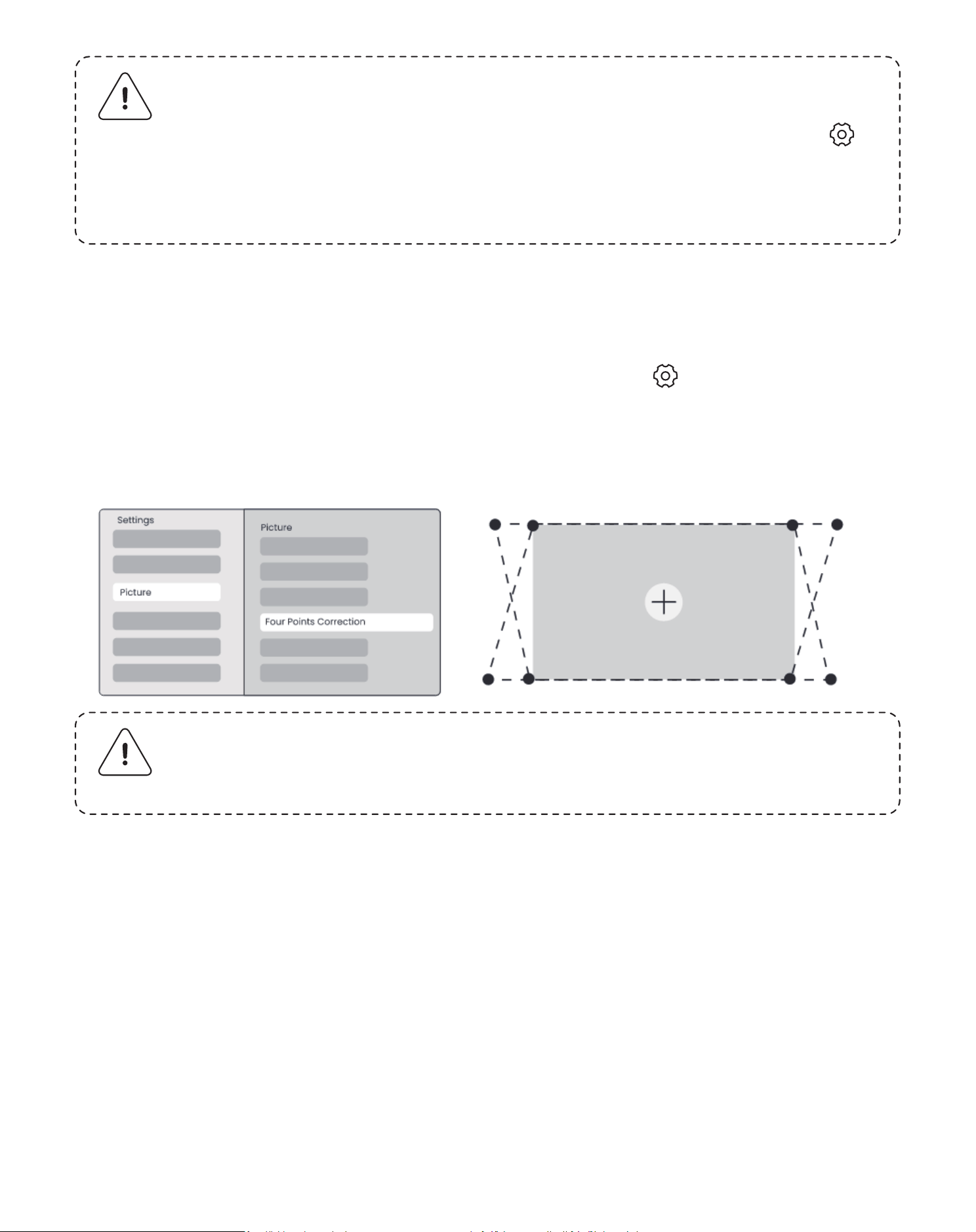
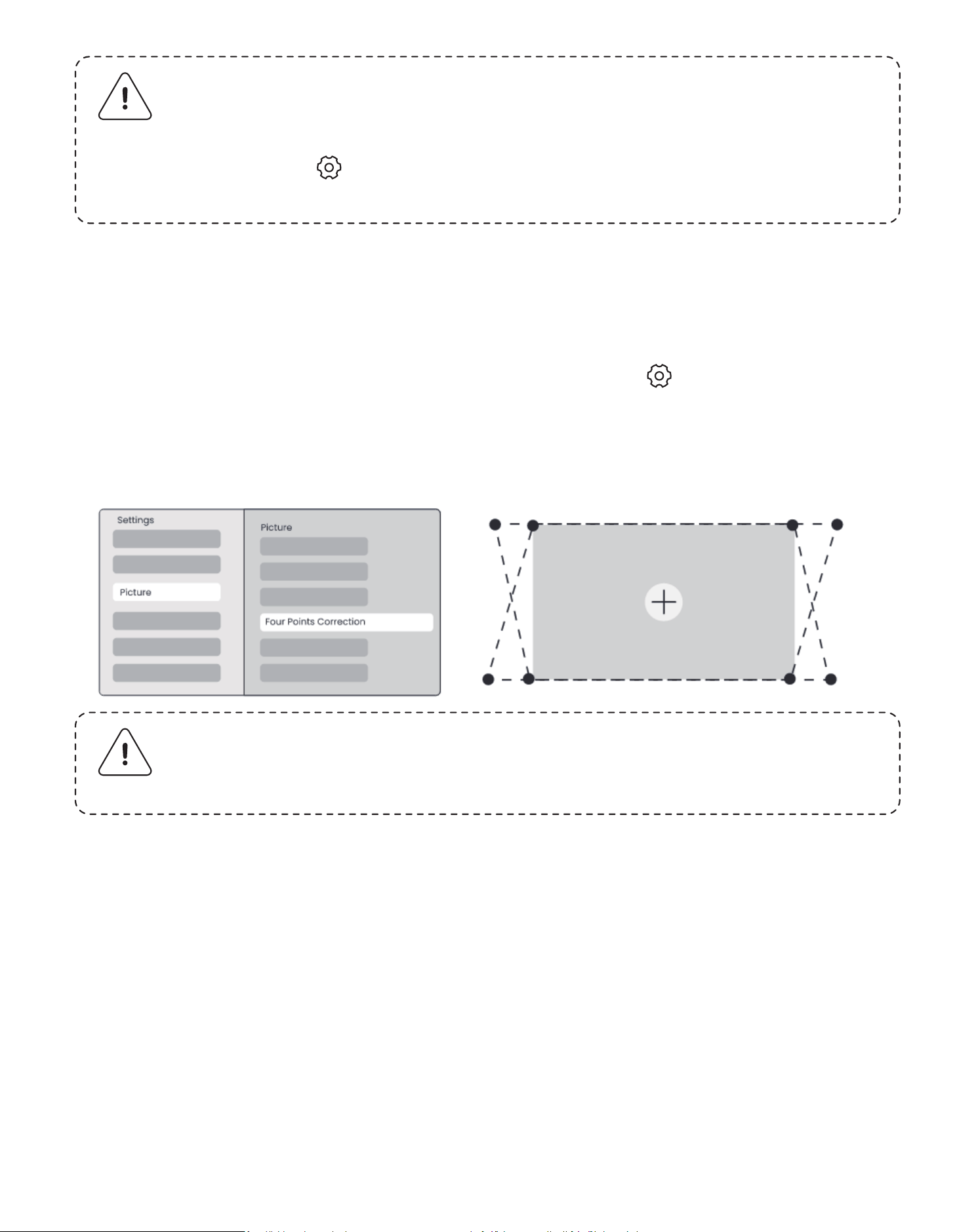
6.3.2 Manual Keystone Correction
If you need to further adjust the screen, you can use the Manual Keystone
Correction feature.
Step1: please go to homepage -> select the Settings [ ] -> select [Picture]
Step2: In [Picture]-> select [ Four Points Correction] -> adjust the screen by
dragging the arrows.
6.3.3 Auto Keystone After Boot
This function automatically detects and corrects both vertical and horizontal
keystone distortion of the projected image each time the projector is powered
on, ensuring that you can immediately enjoy a clear, rectangular picture.
6.3.4 Auto Keystone After Boot
This function automatically detects and corrects both vertical and horizontal
keystone distortion of the projected image each time the projector is powered
on, ensuring that you can immediately enjoy a clear, rectangular picture.
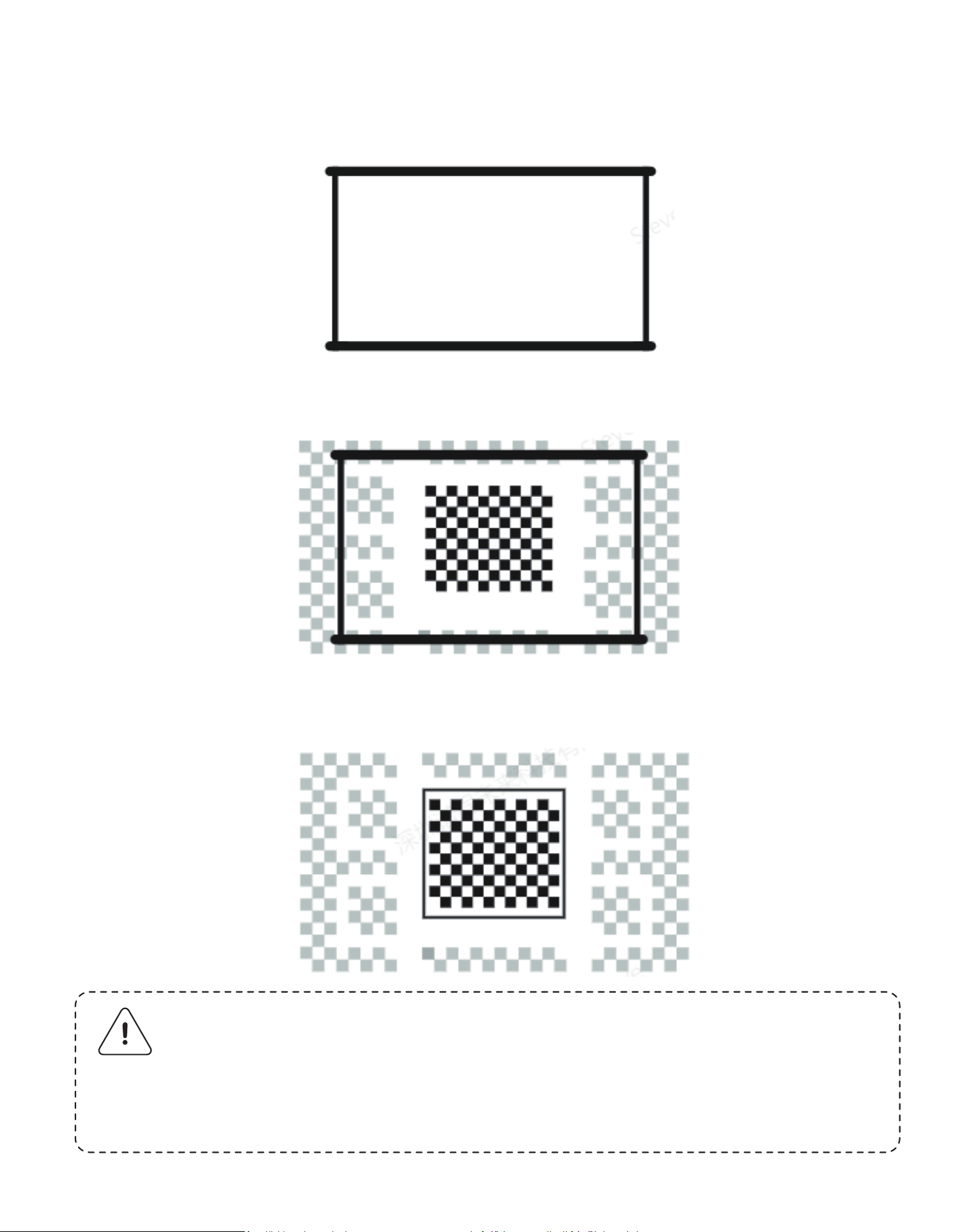
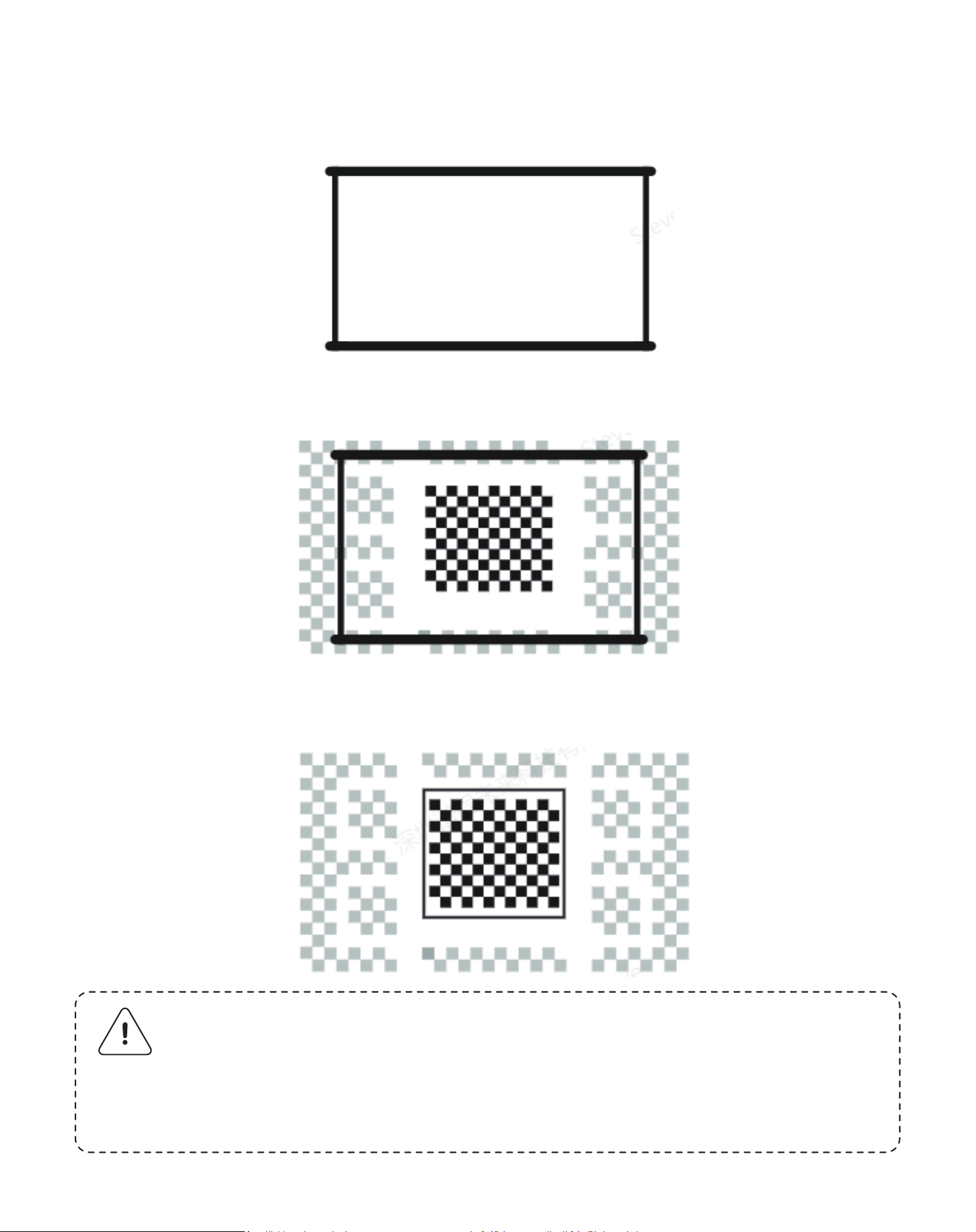
1. The white background screen should have a black or other clear border,
while the light-resistant screen has no border requirement.
Notice: Auto Keystone Correction is enabled by default when the
machine is first used. If you want to turn it off,please go to home-
page -> select the Settings [ ] -> select [Picture] -> In [Keystone
]-> select [Auto ]-> press [OK] to switch Off.
09
Please make sure the projector does not tilt more than 15 degrees
vertically or horizontally. Please ensure the automatic focus work
effectively.
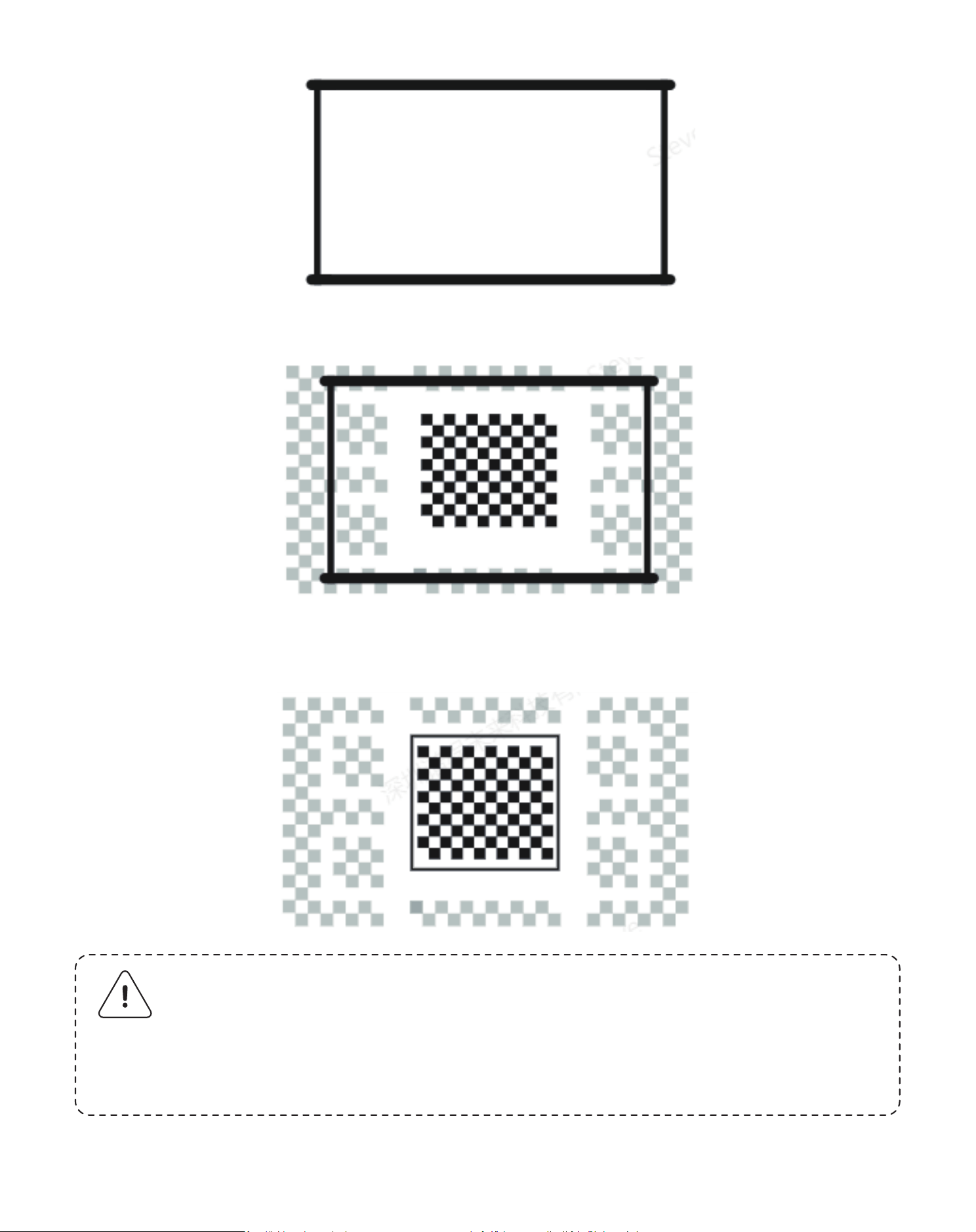
2. The projected image before the Screen Fitting needs to be larger than the
screen area.
3. When using the Screen Fitting function, please do not block the center of the
screen.
Notice: Before using the Auto Screen Fitting and Auto Obstacle
Avoidance functions, make sure the Auto Keystone and Auto
Focus functions are turned on. Obstacle avoidance may not work
when there are white or other light-colored objects in the target
screen.
10
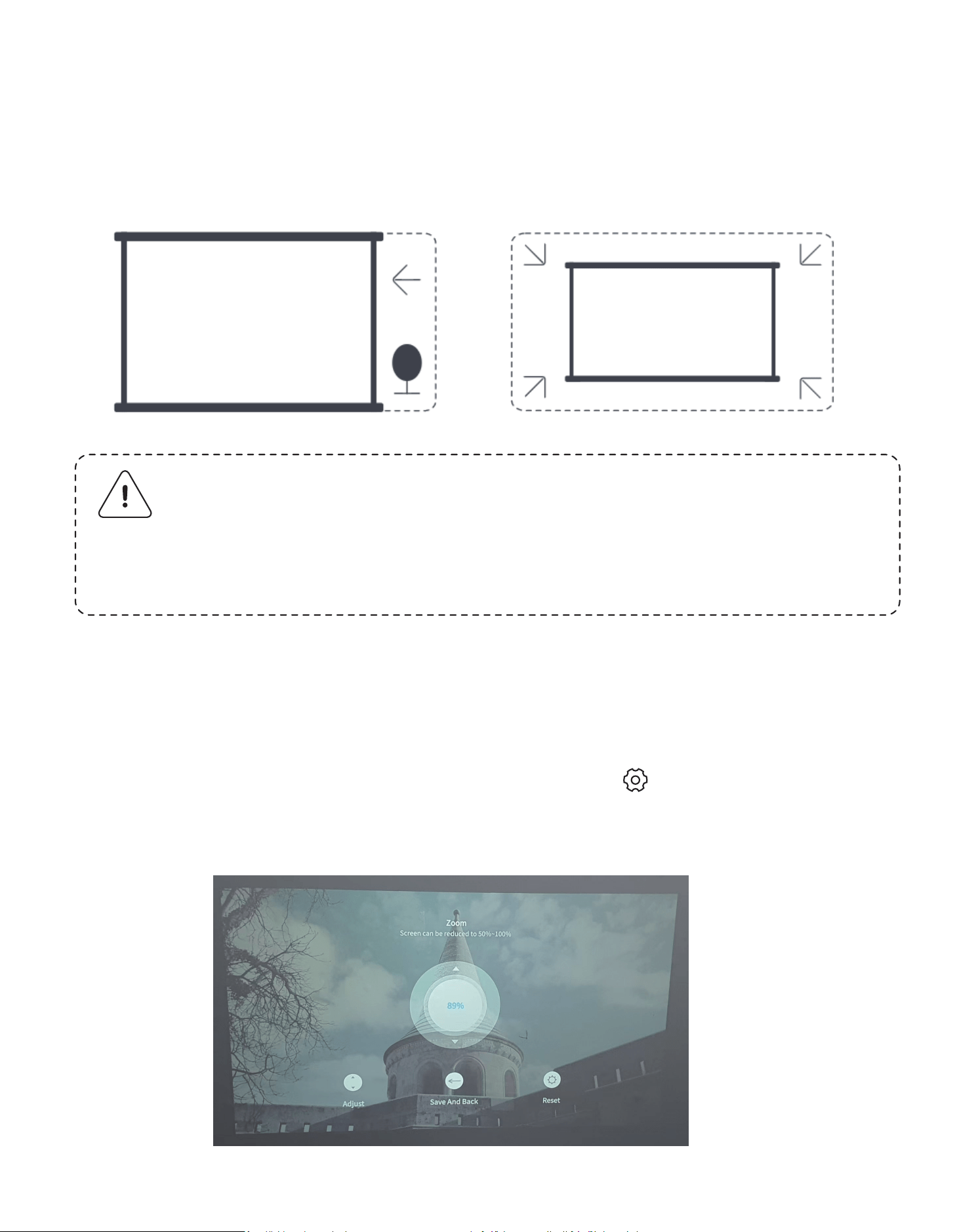
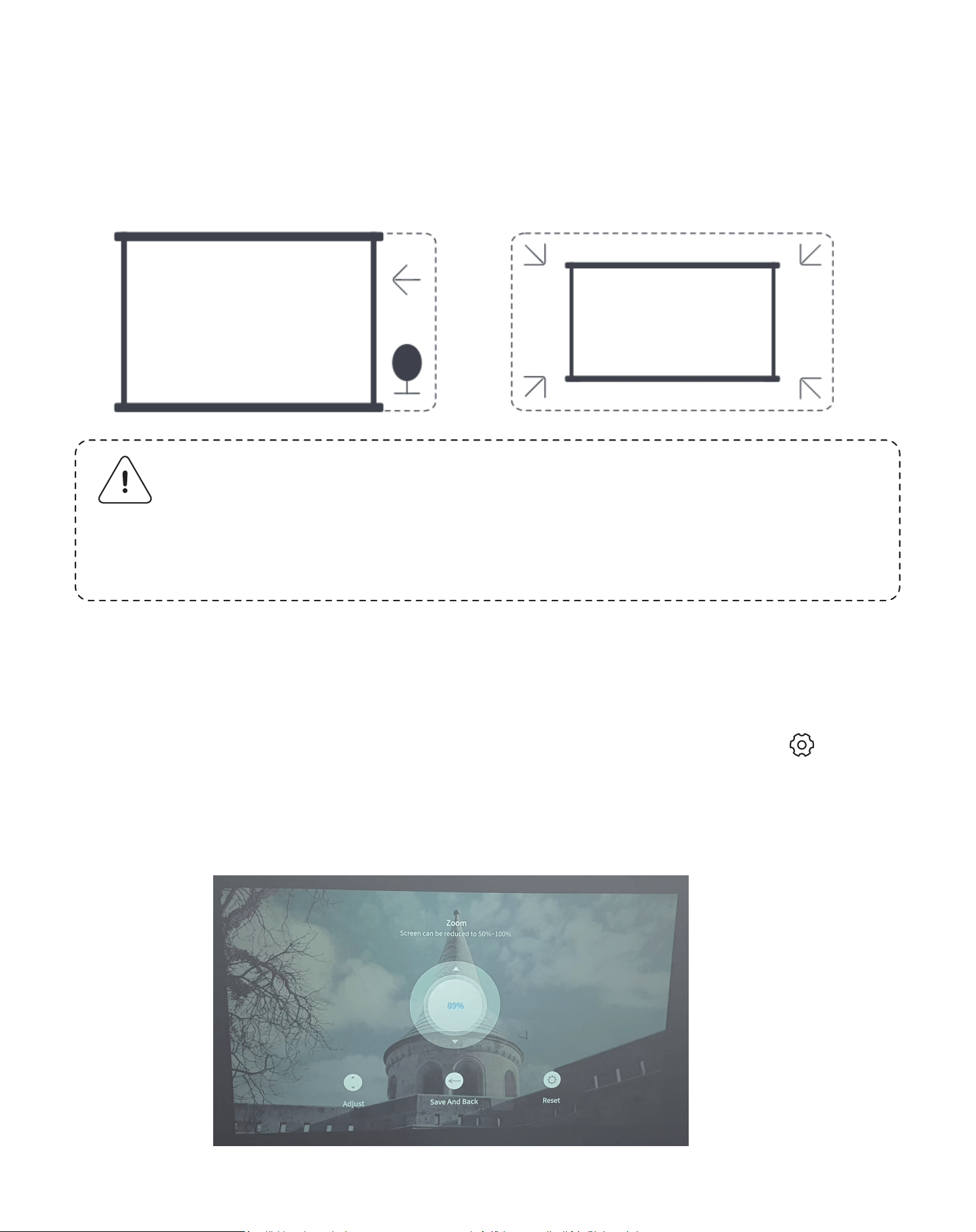
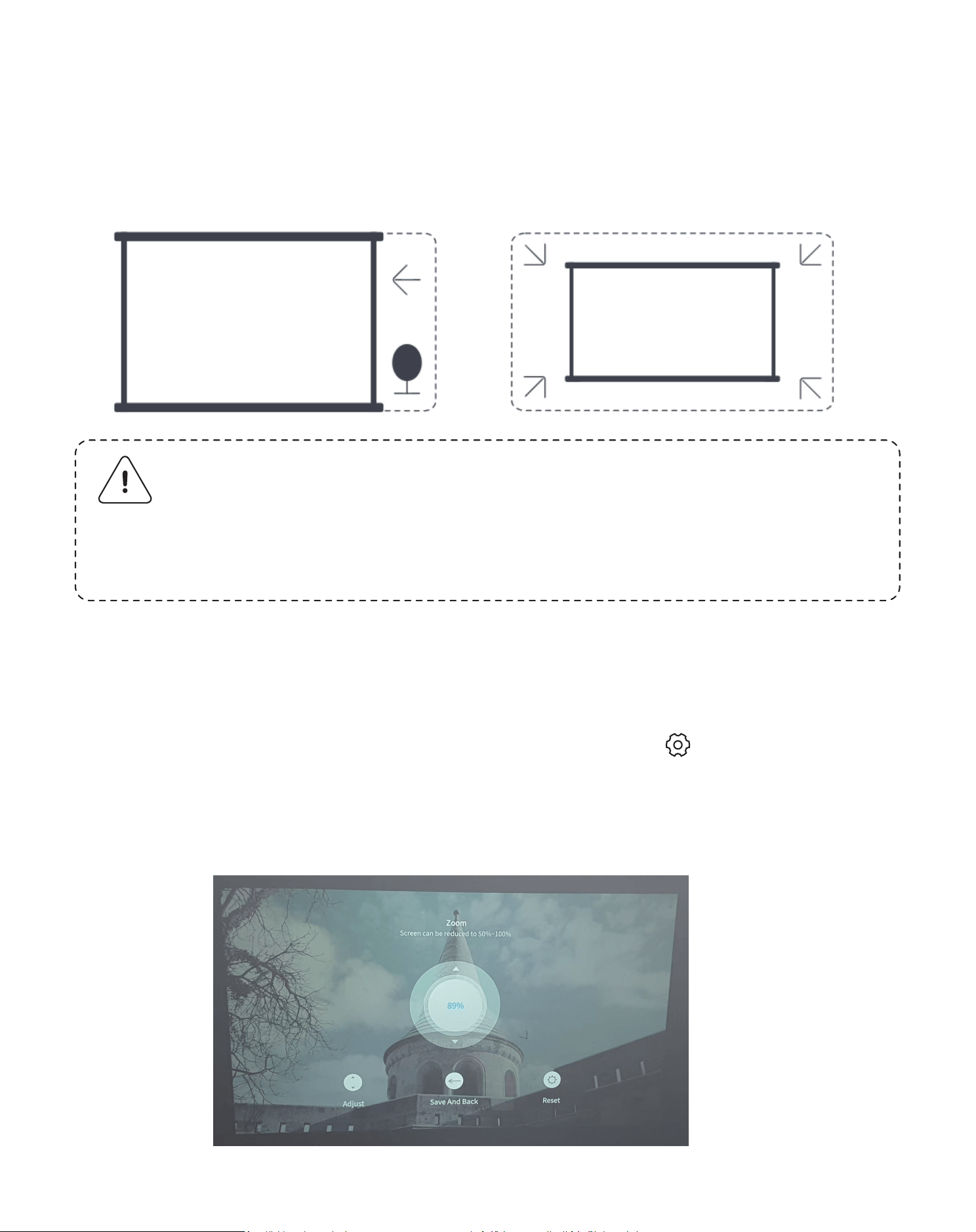
You can adjust the size of the image according to your needs.
Step1: please go to homepage -> select the Settings [ ] -> select [Picture]
Step2: In [Picture] -> select [Image Zoom] -> Use the up and down arrow keys
to manually adjust the Zoom until the image is desired.
6.3.5 Automatic Obstacle Avoidance
This function automatically detects obstacles in the projection path and intelli-
gently adjusts the image angle or position to prevent image obstruction, ensur-
ing clear and complete projection.
Notice: Before using the Auto Screen Fitting and Auto Obstacle
Avoidance functions, make sure the Auto Keystone and Auto
Focus functions are turned on. Obstacle avoidance may not work
when there are white or other light-colored objects in the target
screen.
6.4 Image Zoom
11
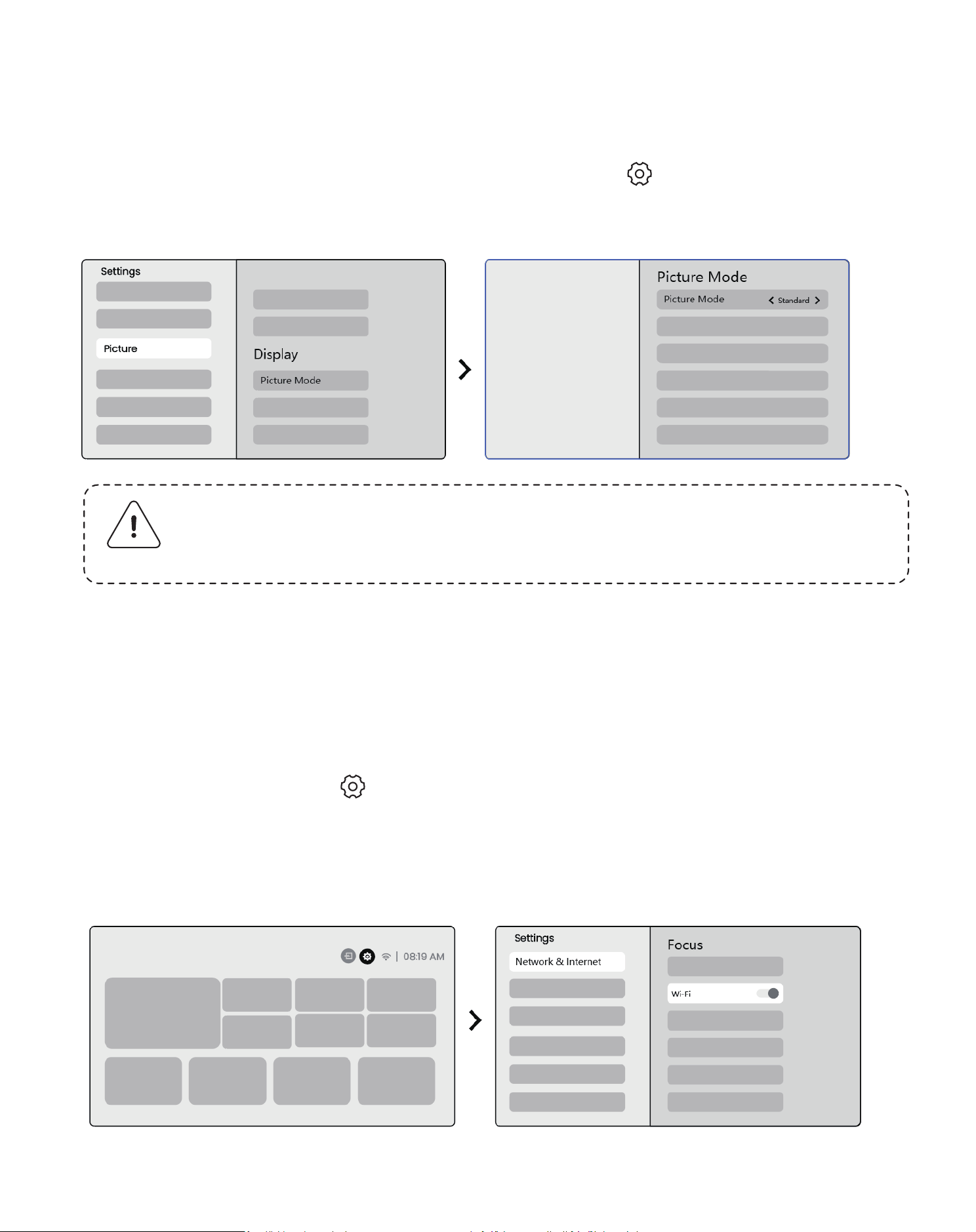
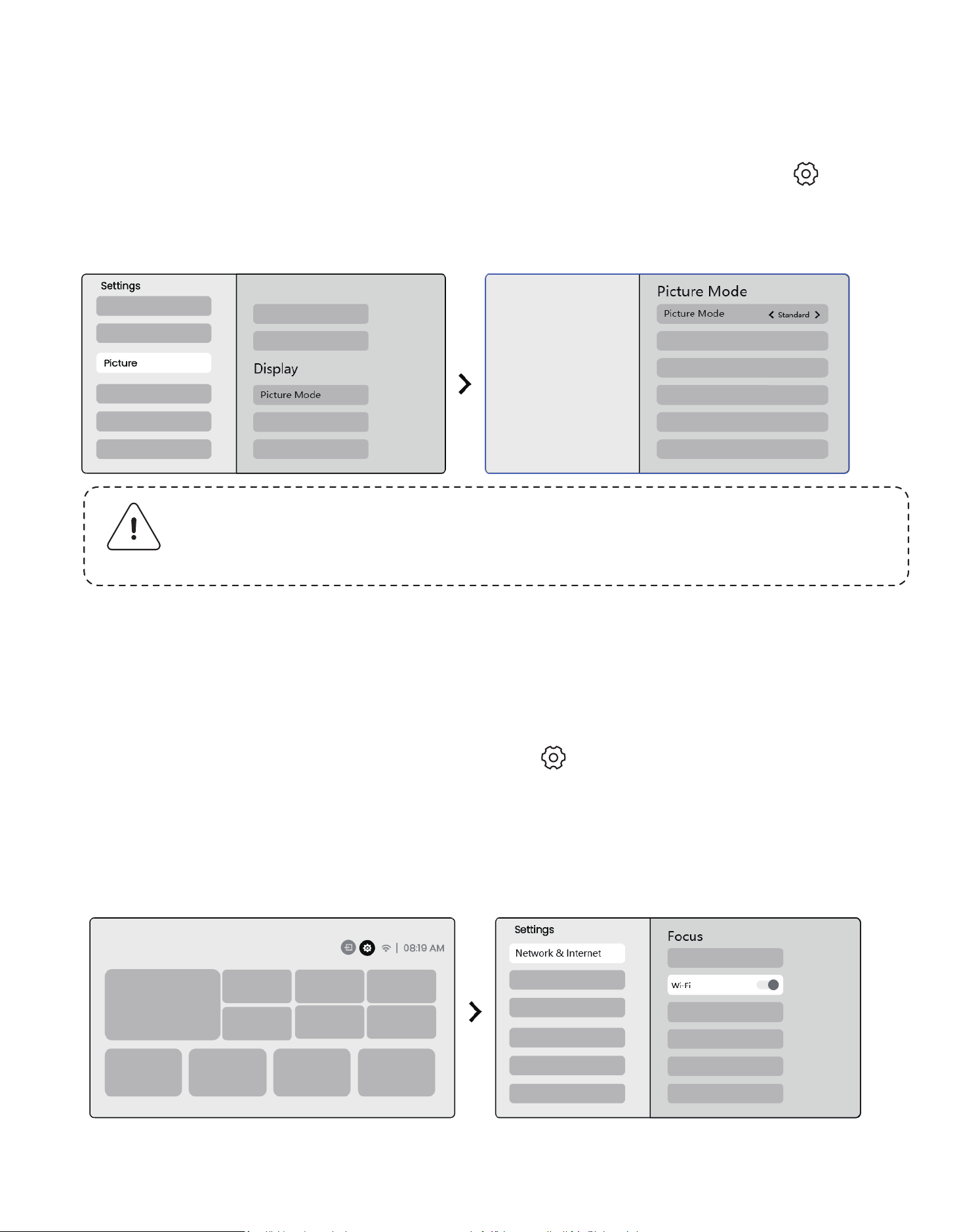
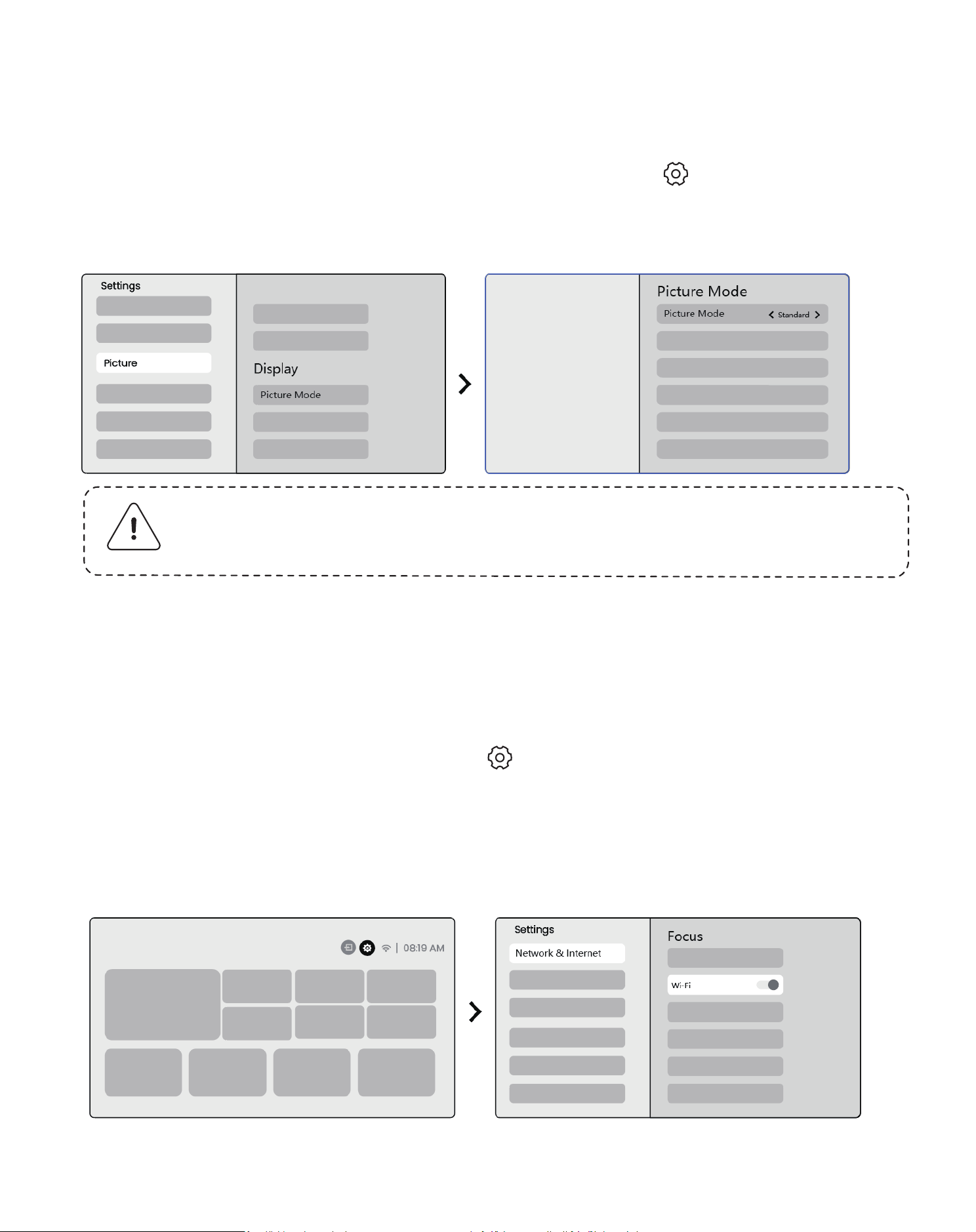
You can adjust the Picture Mode according to your needs.
Step1: please go to homepage -> select the Settings [ ] -> select [Picture]
Step2: In [Picture] -> select [Picture Mode]
6.5 Display
Attention: The Image color setting will only take effect when play-
ing pictures or videos.
Step1: Press the Settings [ ] button -> Select [Network & Internet] -> Turn on
[Internet Connection] button -> Select [Wi-Fi]
Step2: In [Available Networks] list-> Search your desiredWi-Fi network ->
enter the password-> Select [OK]-> Wait for the projector to connect.
7.1 WiFi Settings
7. Screen Mirroring
12
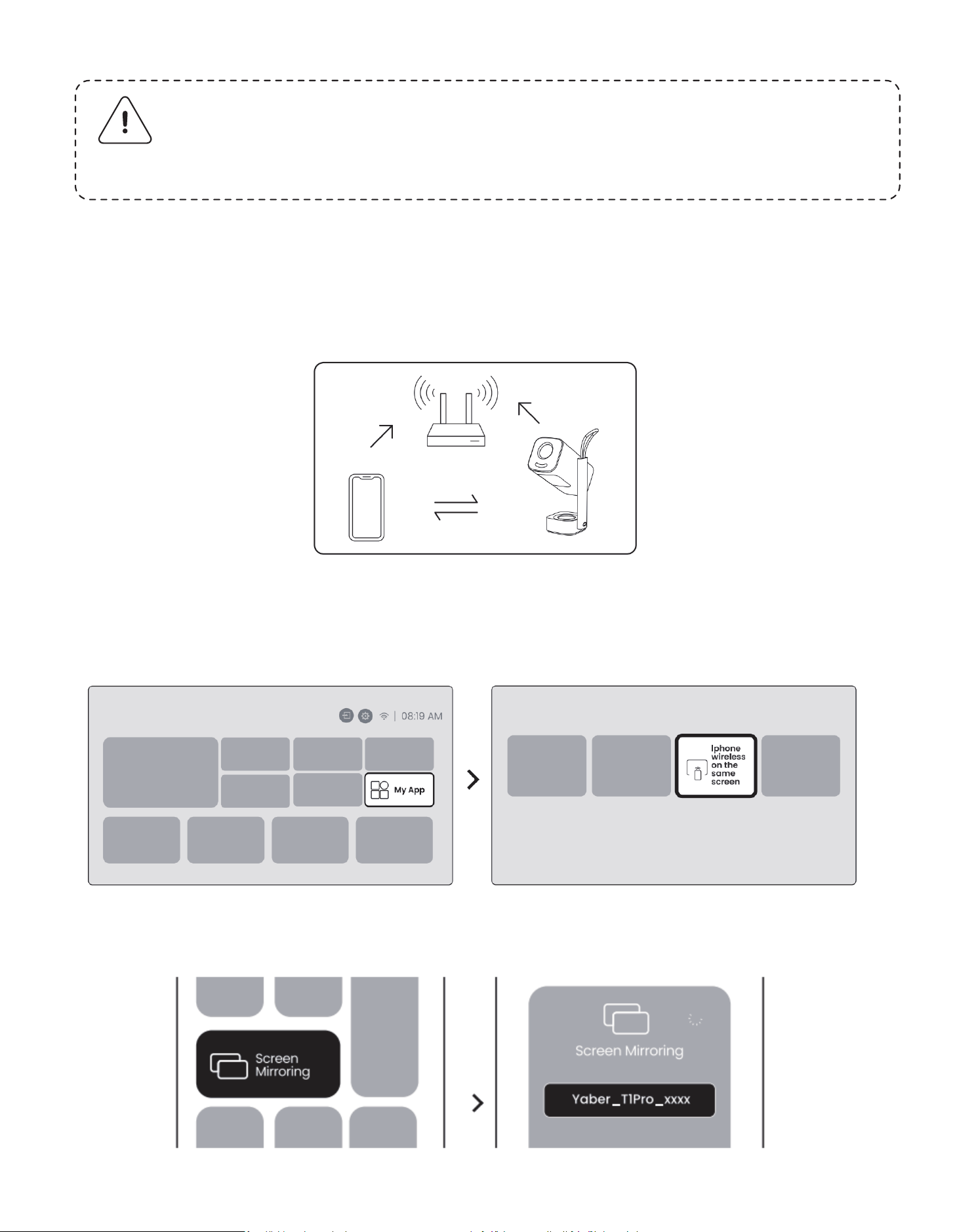
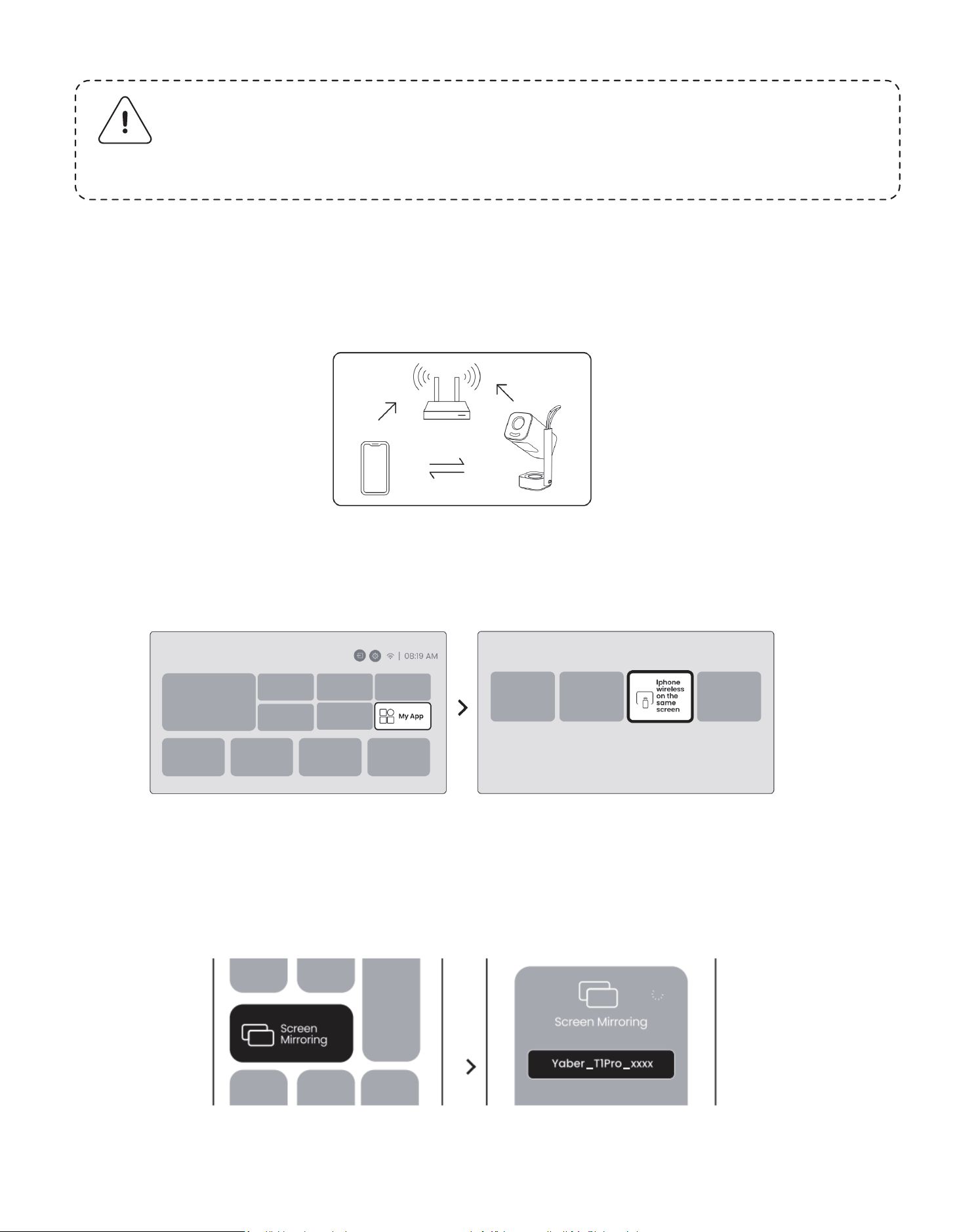
Step1: Ensure Compatibility and Network Connection: Make sure your iOS
device and the T1 Pro are connected to the same Wi-Fi network.
Step2: Go to the homepage -> select [My App] menu -> press [iPhone wireless
on the same screen]-> Enter and stay on the [iPhone wireless on the same
screen]page.
Step3: Open [Control Center] on your iOS device -> Select the screen mirroring
function -> Connect the iOS Cast receiver named [Yaber_T1Pro_xxxx] -> Suc-
ceed.
7.2 iOS Cast (For iOS Devices)
Notice: The smoothness of screen mirroring will be affected by the
network environment. It is recommended to use a faster band-
width.
13
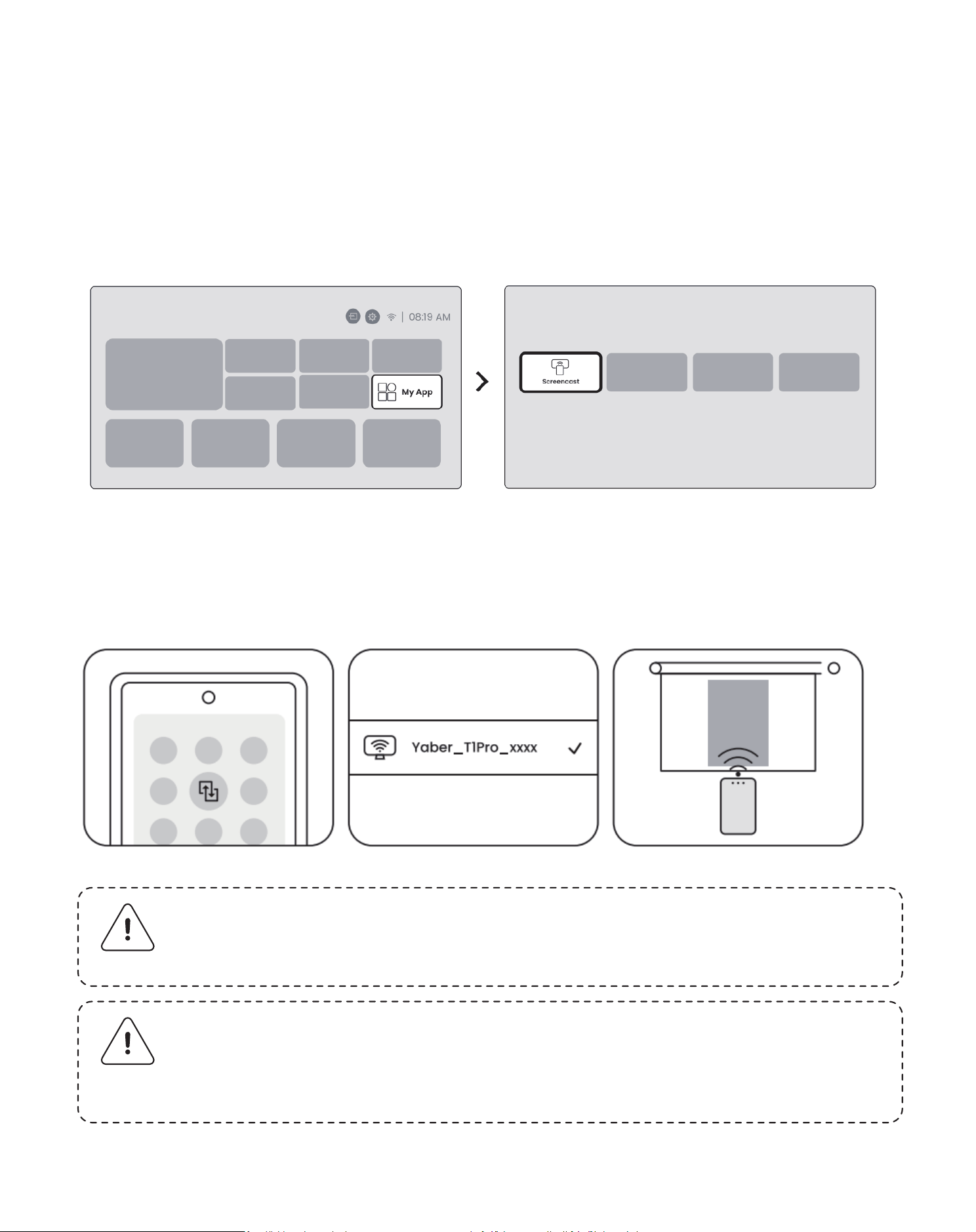
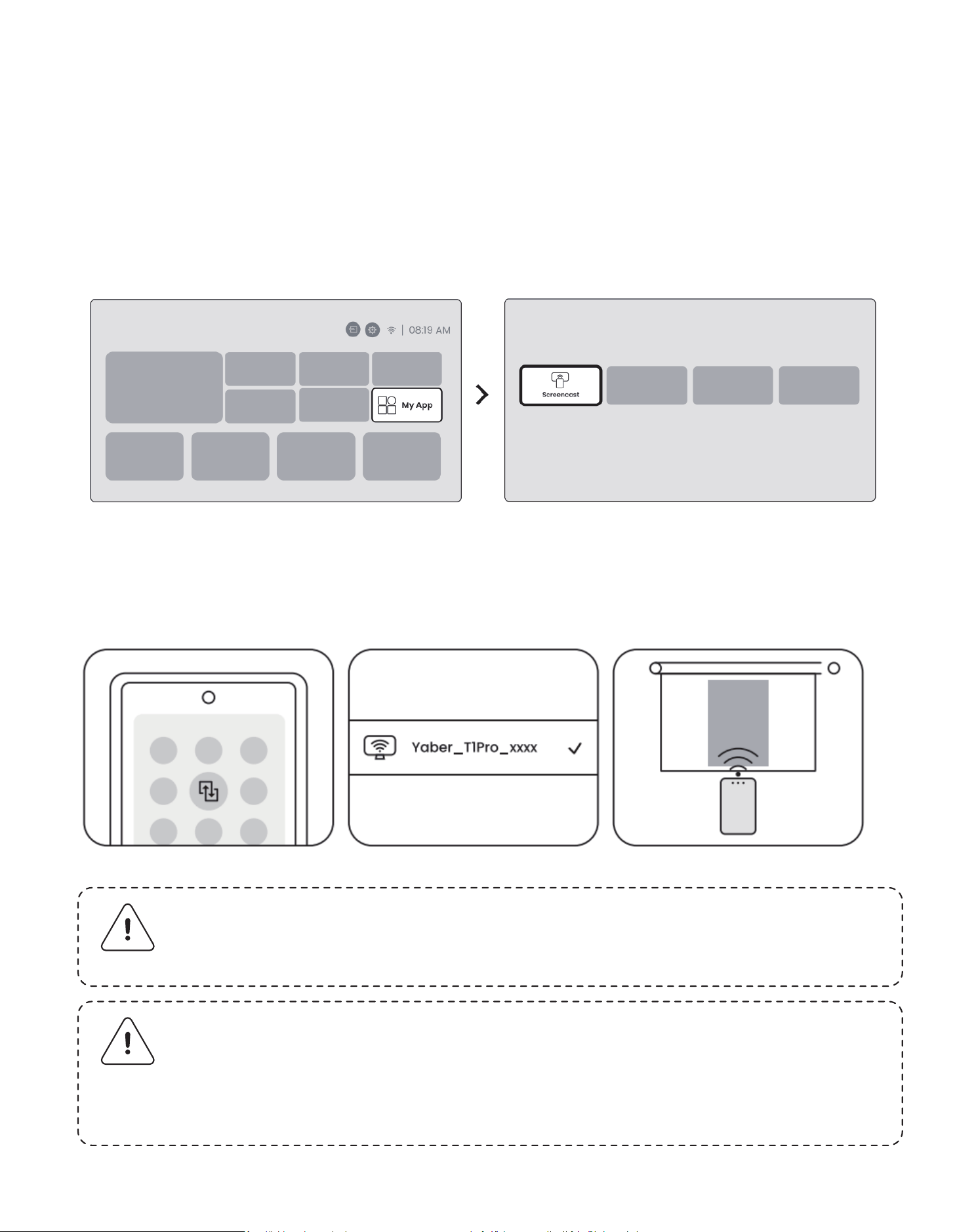
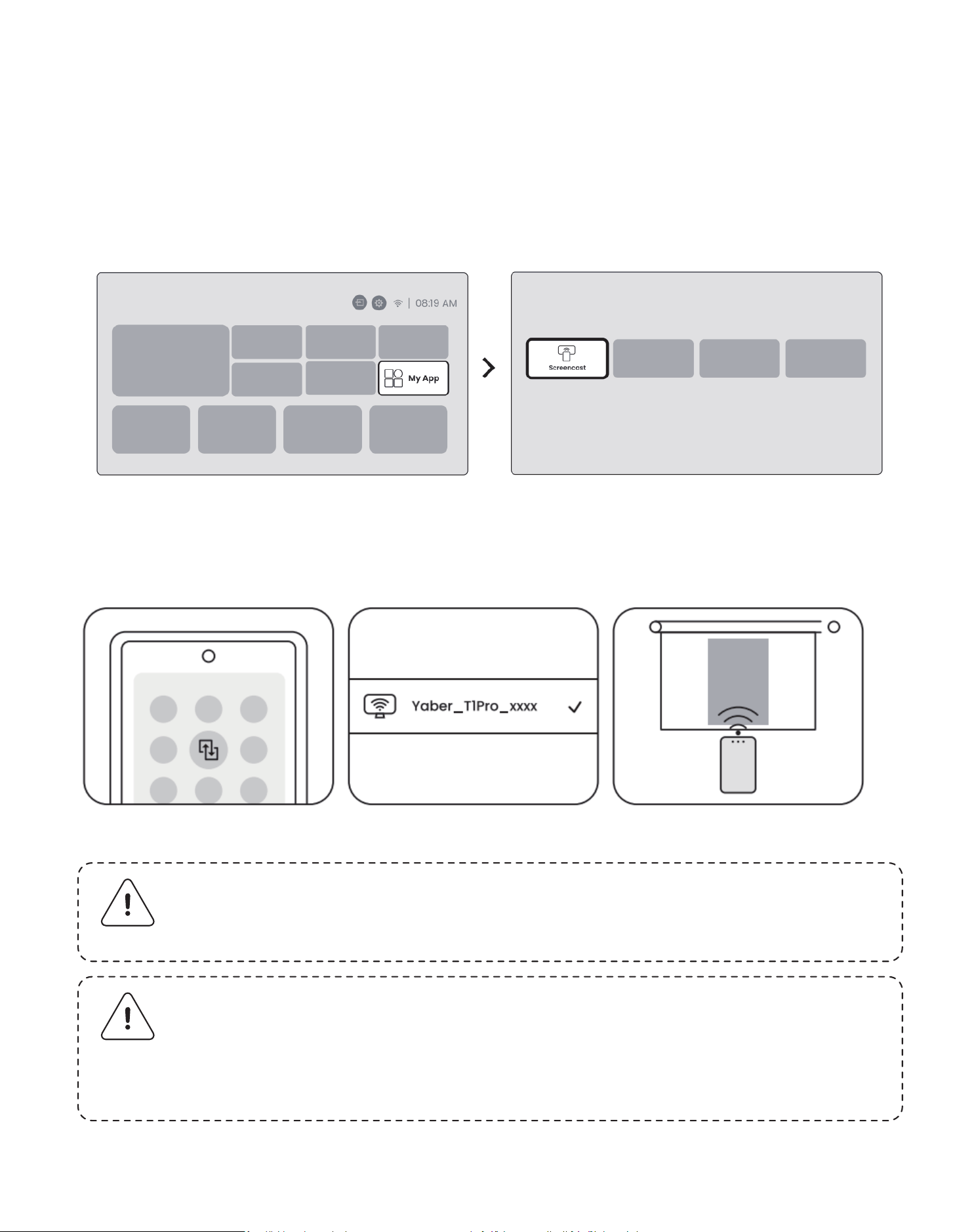
Step1: Please enable the Wi-Fi function on your Android phone (Not necessary
to connect to Wi-Fi).
Step2: Go to the homepage -> select the [My App] menu -> press [Screencast]
->Enter and stay on the [Android Screen Share] page.
Step3: Access the [Control Center] on your Android device -> Select [Screen
Mirroring/Smart View].Select and connect the Miracast receiver named [Y-
aber_T1Pro_xxxx] ->Succeed.
7.3 Miracast (For Android Devices)
Notice: Some google mobile devices only support chromecast and
can not be cast by Airplay or Miracast.
Notice: Due to copyright protection, some copyrighted content
(Netflix, Hulu, etc.) cannot be mirrored directly from the phone.
Need to be used with a TV stick. If you need help, please contact us.
14
Notice: Mobile phone mirroring can only be realized by entering
and staying on the wireless screen sharing page.
Notice: The USB port is unable to provide sufficient power to the
Dongle (Firestick) on its own. Please connect an independent
power source.
Notice: Please ensure that your mobile device is close to the pro-
jector. The smoothness of screen mirroring will also be affected by
distance.
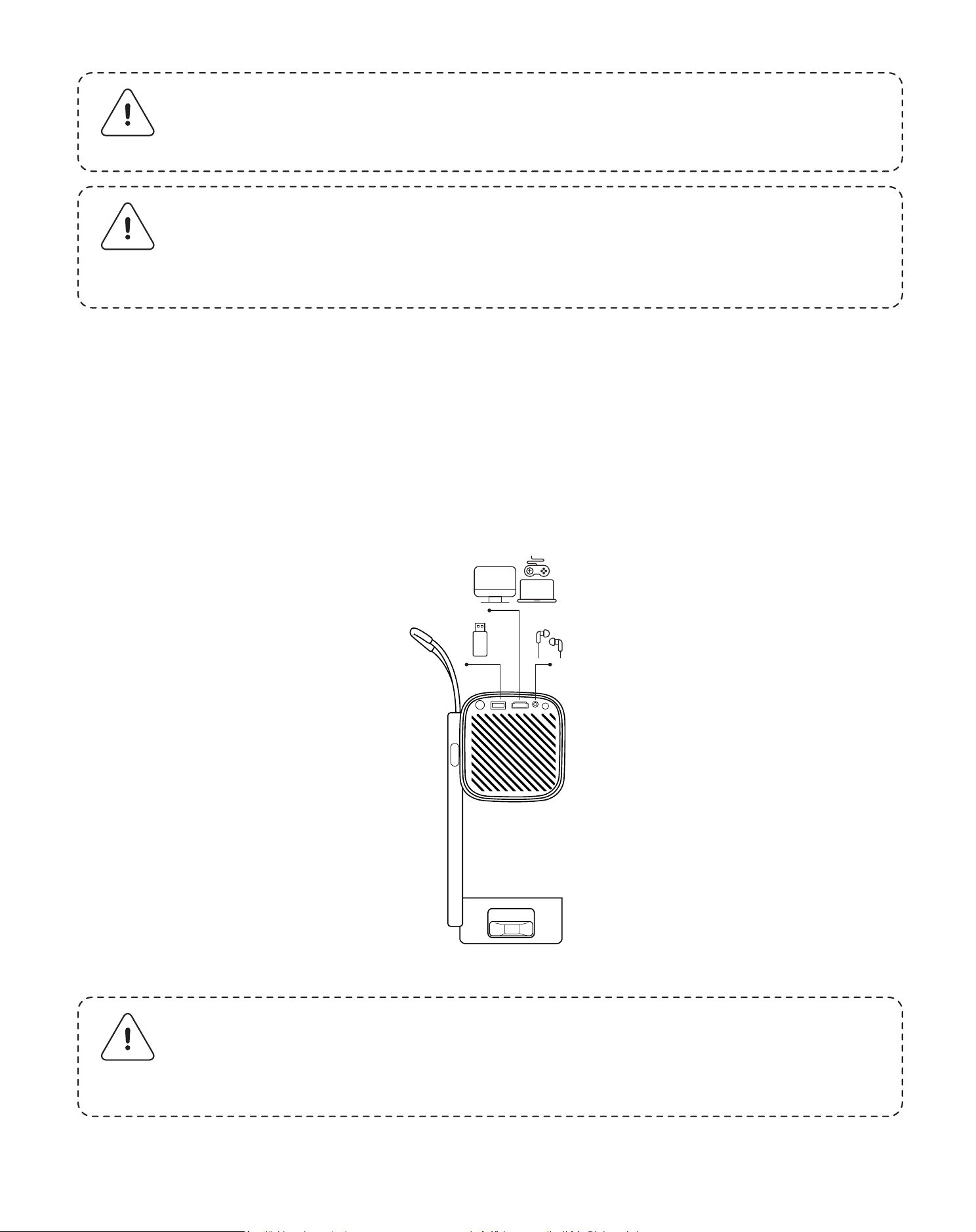
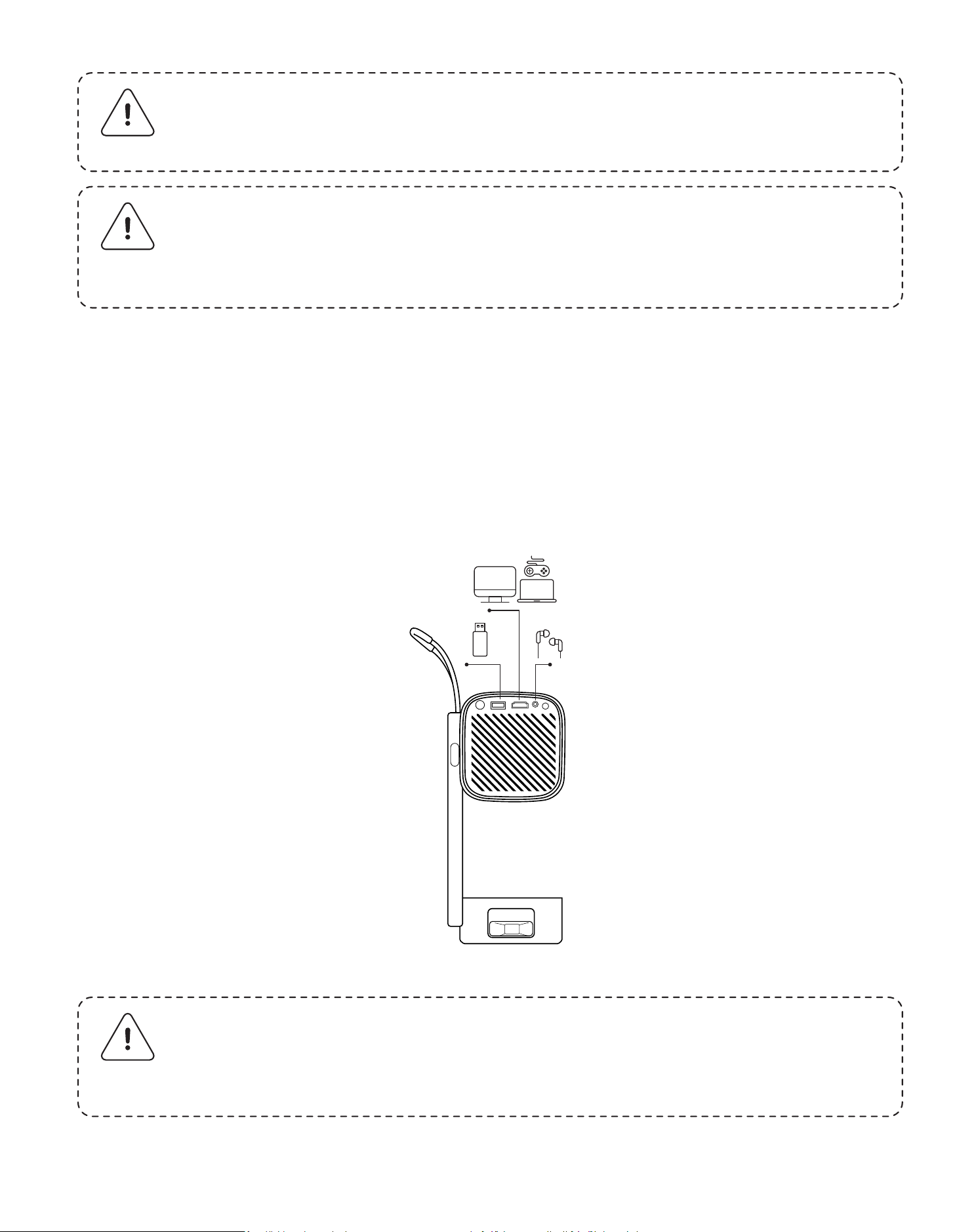
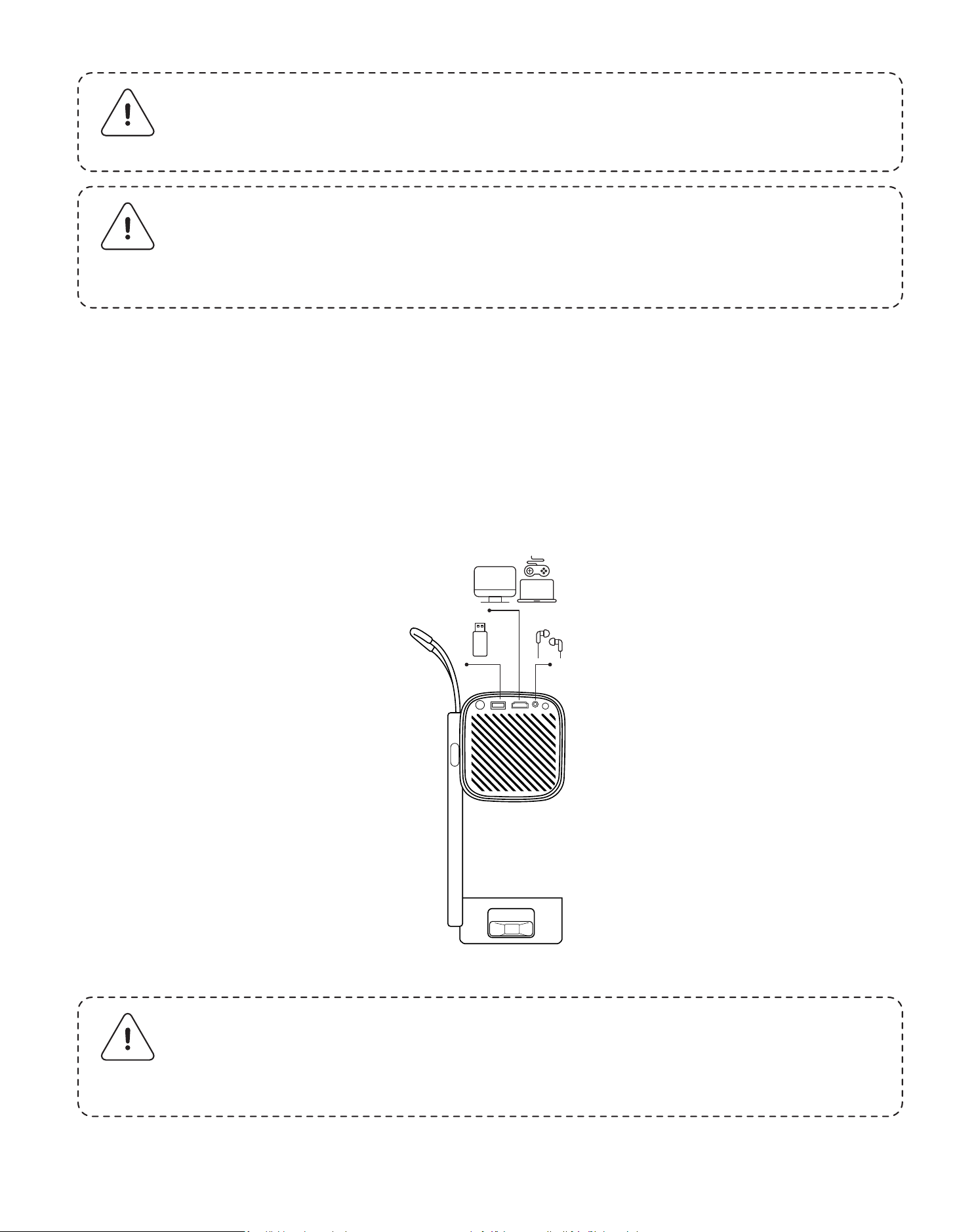
8.1 HDMI, USB, 3.5mm Audio out
Yaber T1 Pro projector has 3 interfaces, HDMI port / USB port / 3.5mm audio port.
Please select the right one to connect your device (PC, Phone, DVD Player,
Soundbar, USB, PS5, etc.
8. Connectivity
15
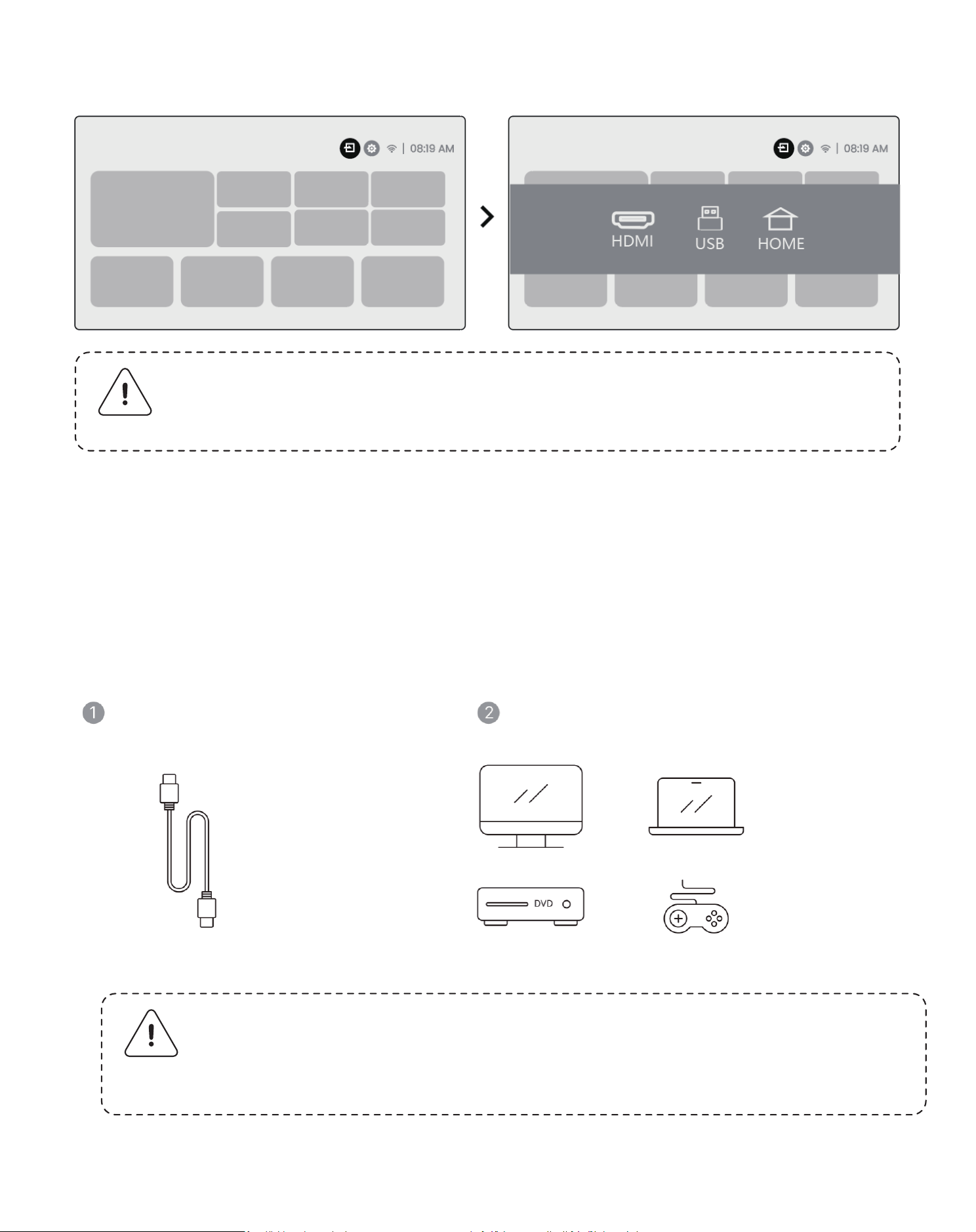
Notice: When searching for files on the USB device, please select
the correct file category from "Video", "Music", "Image", otherwise
you may not find the file you want.
Notice: The USB port is unable to provide sufficient power to the
Dongle (Firestick) on its own. Please connect an independent
power source.
8.2 USB
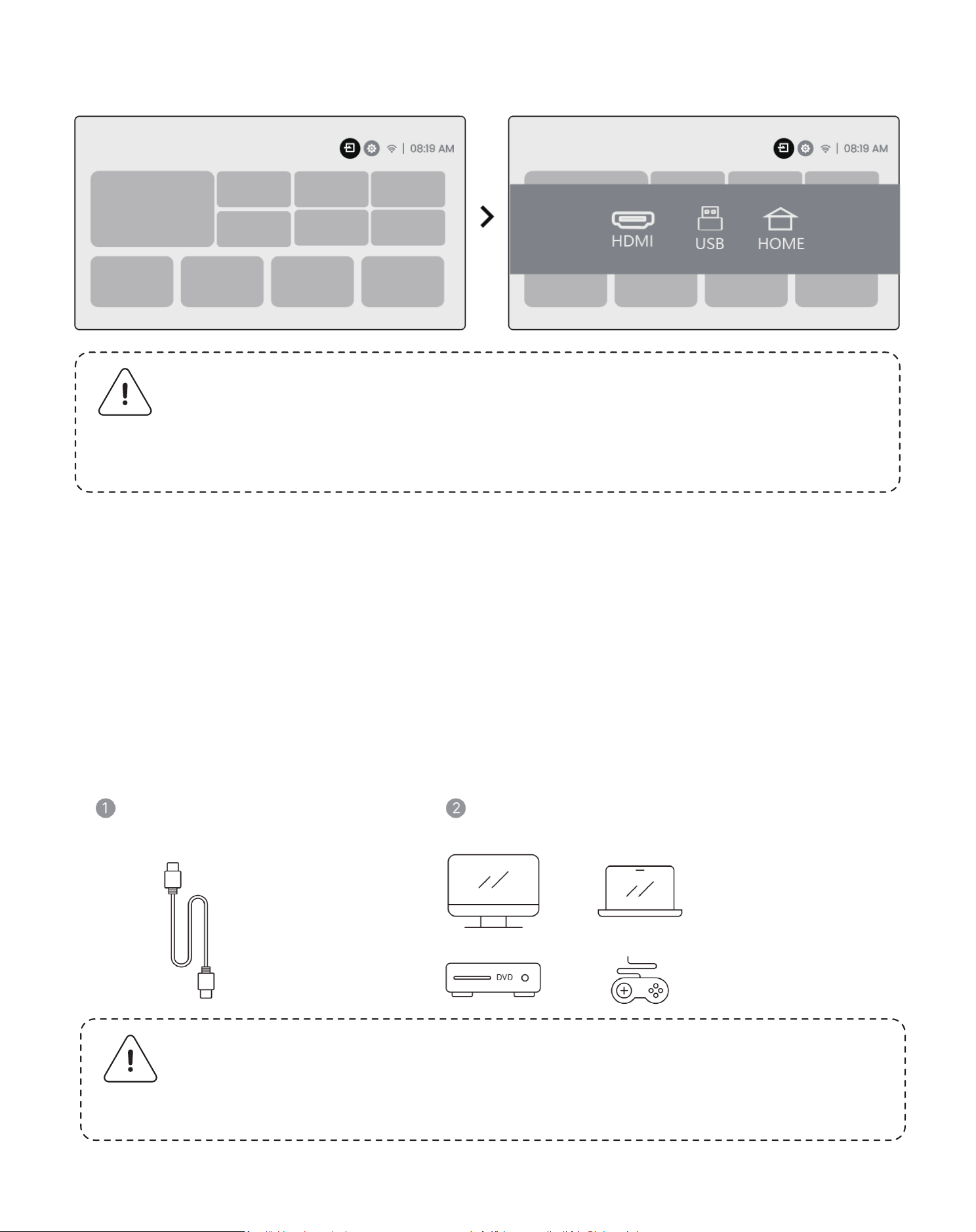
8.3 HDMI
If you're meet some troubles while using HDMI, please try these solutions below:
Method 1. Switch HDMI EDID version to 1.4 in your external device settings.
Method 2. Try changing the HDMI cable.
Method 3. Try to replace other external devices with HDMI function and check
whether the HDMI interface of external device is working.
16
Note: If you experience stuttering or delay when using a Bluetooth
speaker connection, you can use devices that support 3.5mm
audio cable to play audio.
Notice: Please ensure the device is either disconnected from other
devices or has Bluetooth mode enabled.
8.4 Audio Out
Notice: If you need to mirror Netflix, Prime Video, etc. to the projec-
tor, please connect a TV Dongle/Stick or other products with these
streaming media via HDMI.
8.5 Wireless Connections
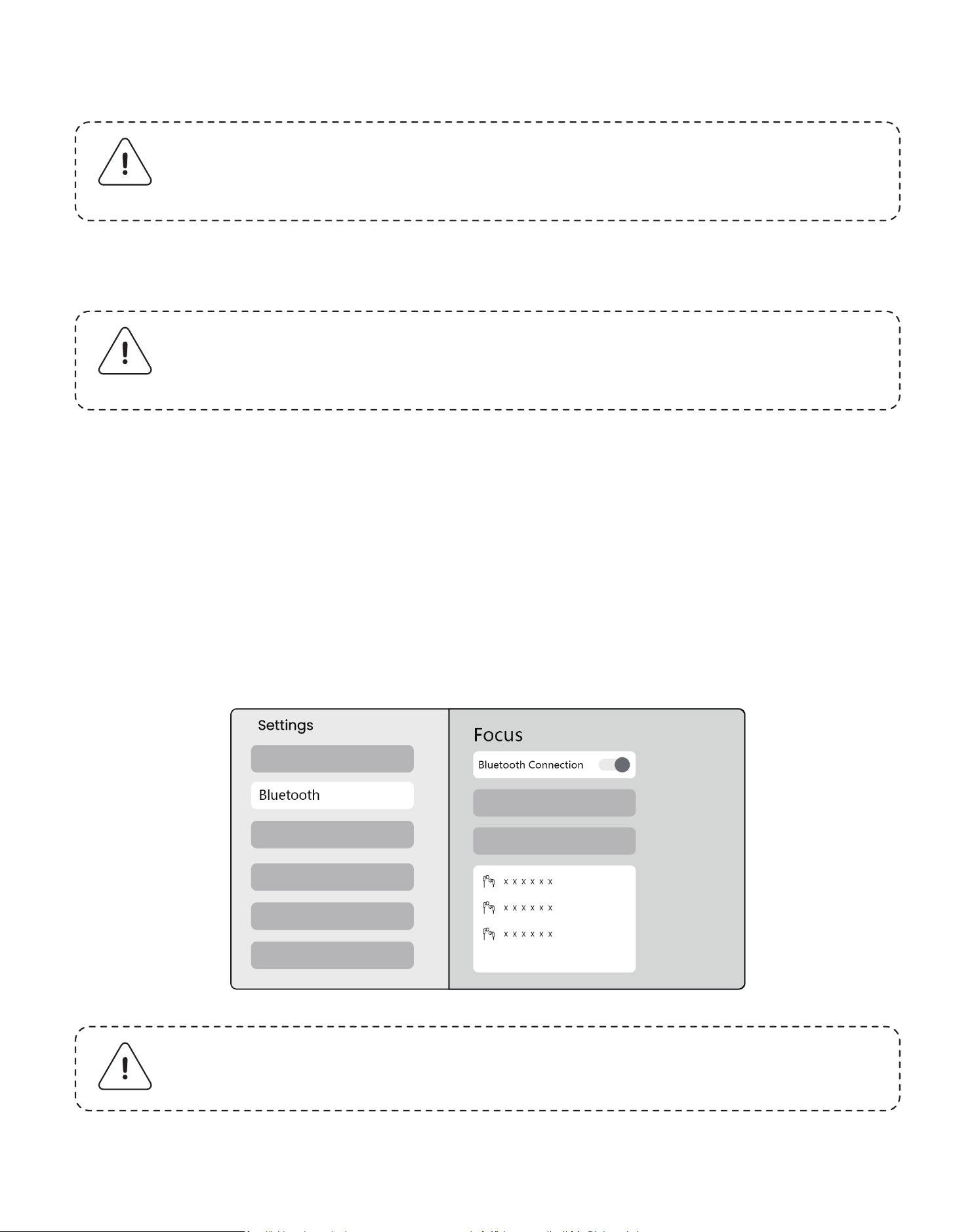
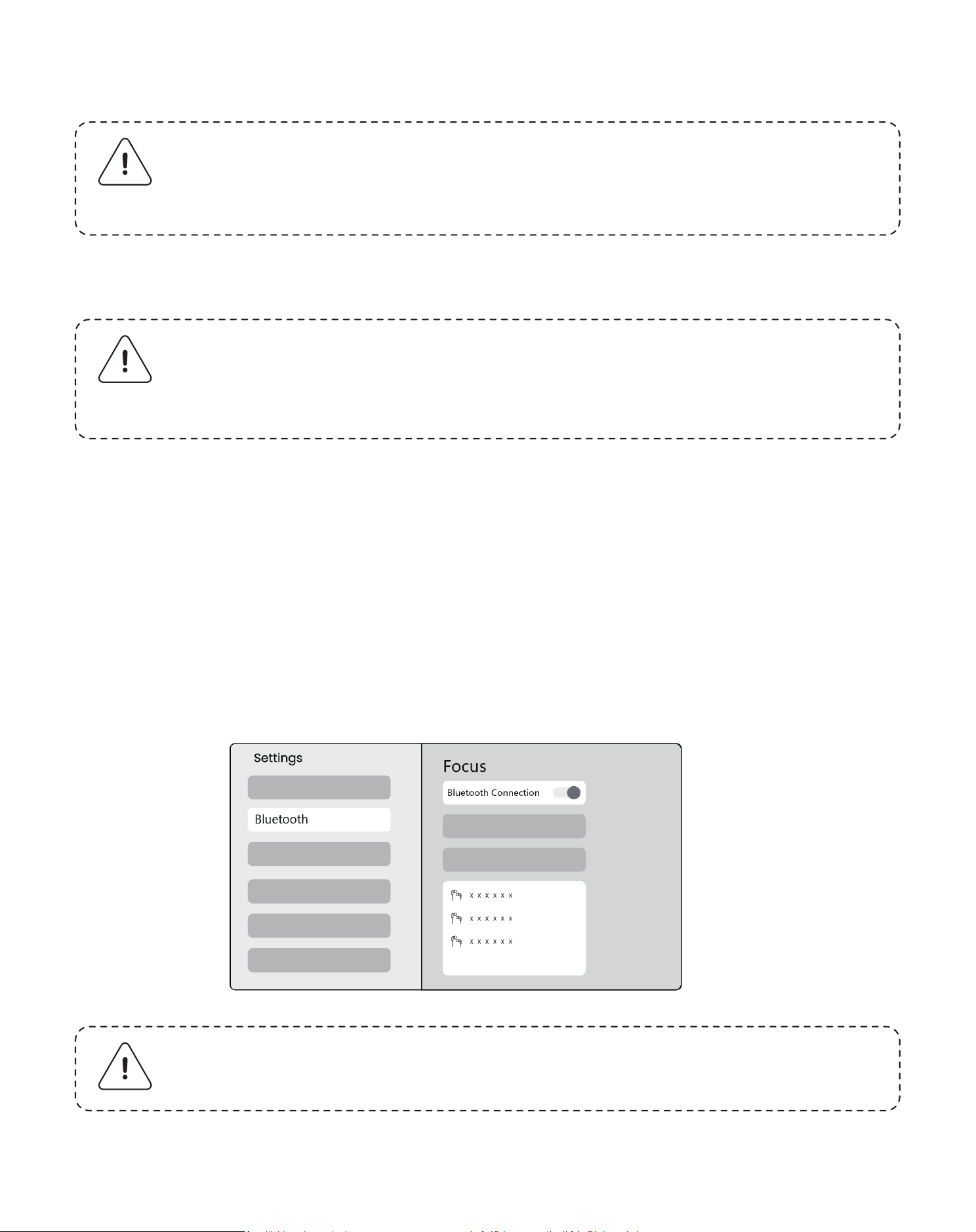
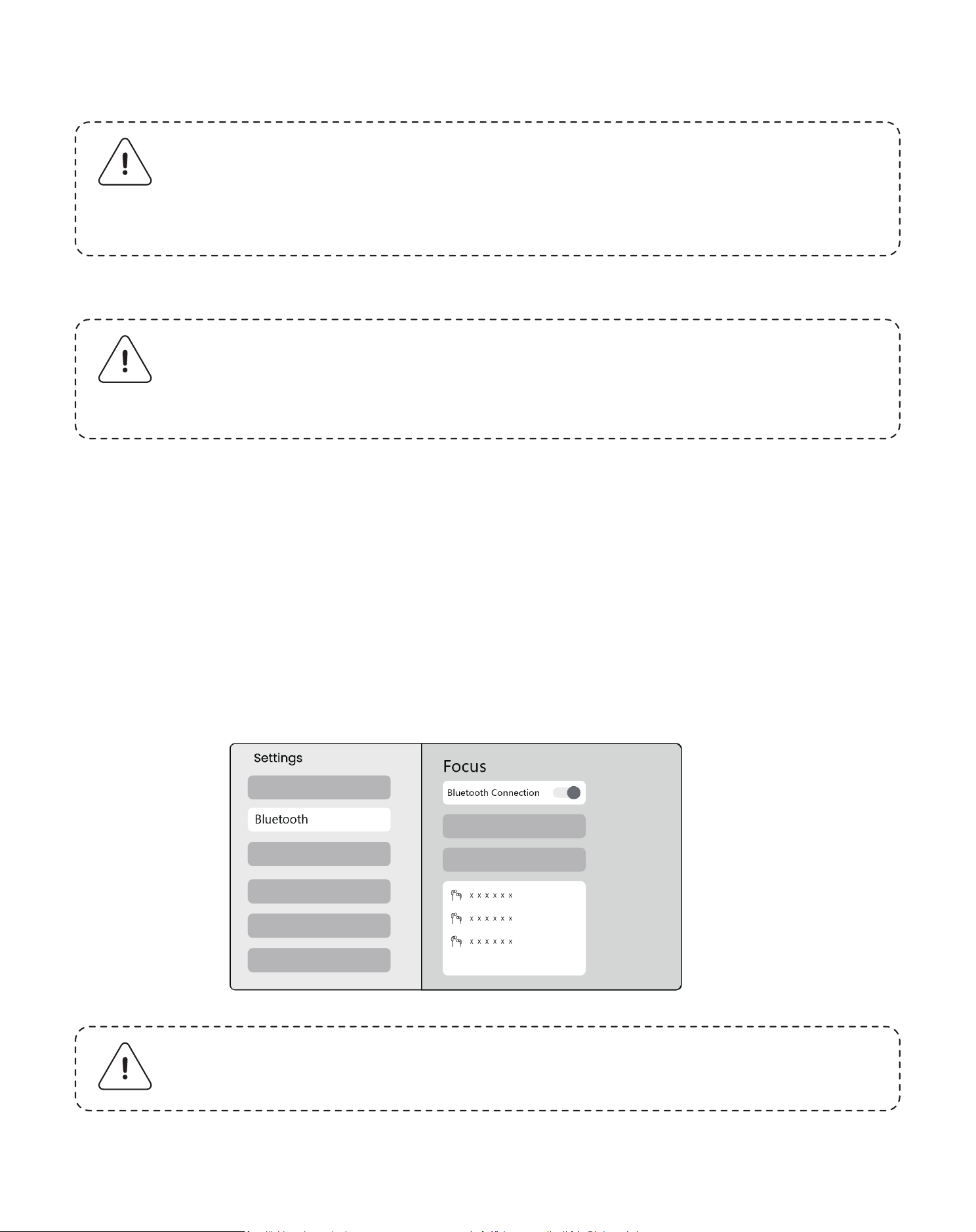
Step1: Turn on your Bluetooth device and prepare for Bluetooth connection.
Step2: Select [Bluetooth] menu -> Turn on Bluetooth button -> Select the Blue-
tooth device to pair and connect.
9. Bluetooth Settings
17
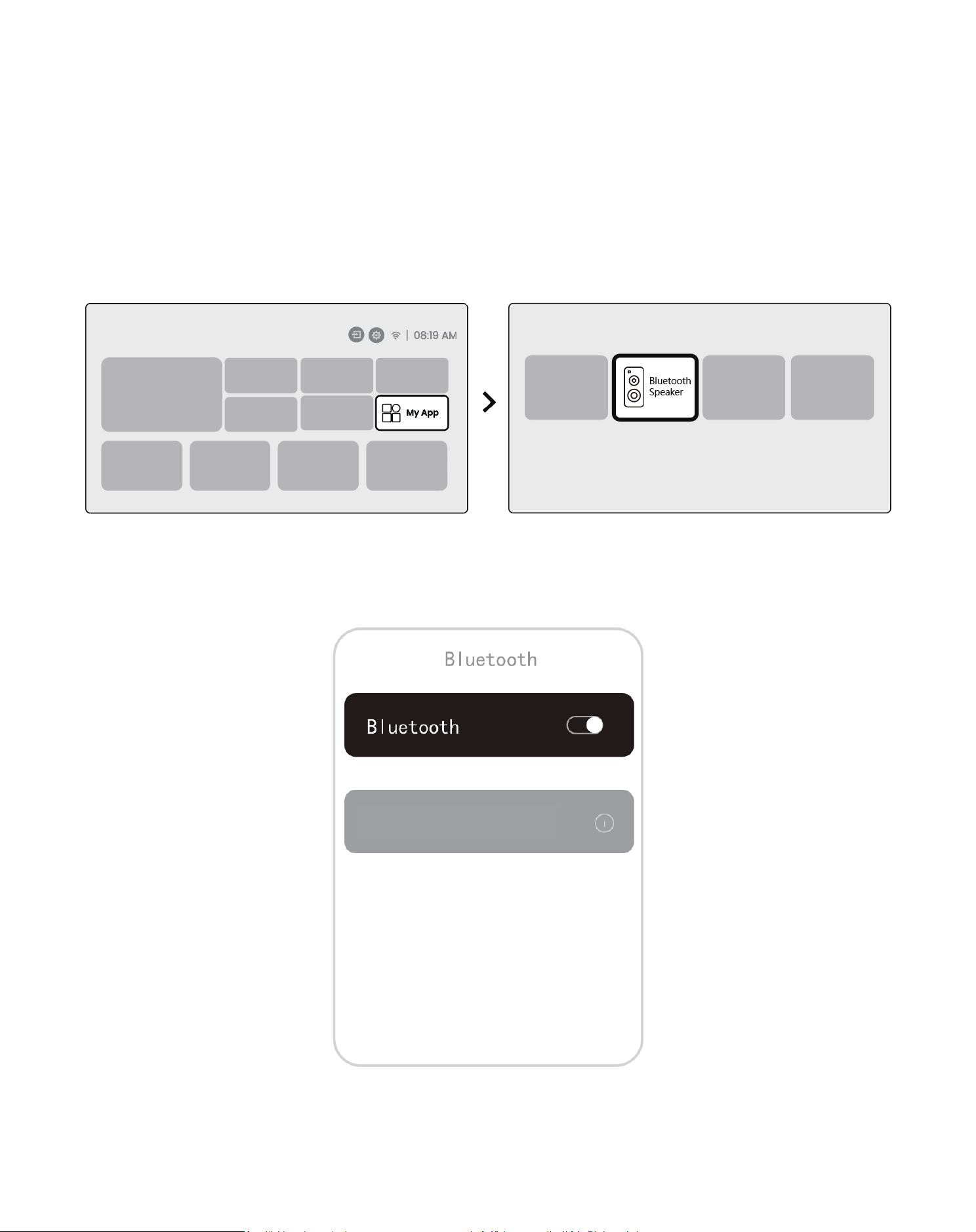
9.2 Bluetooth Speaker
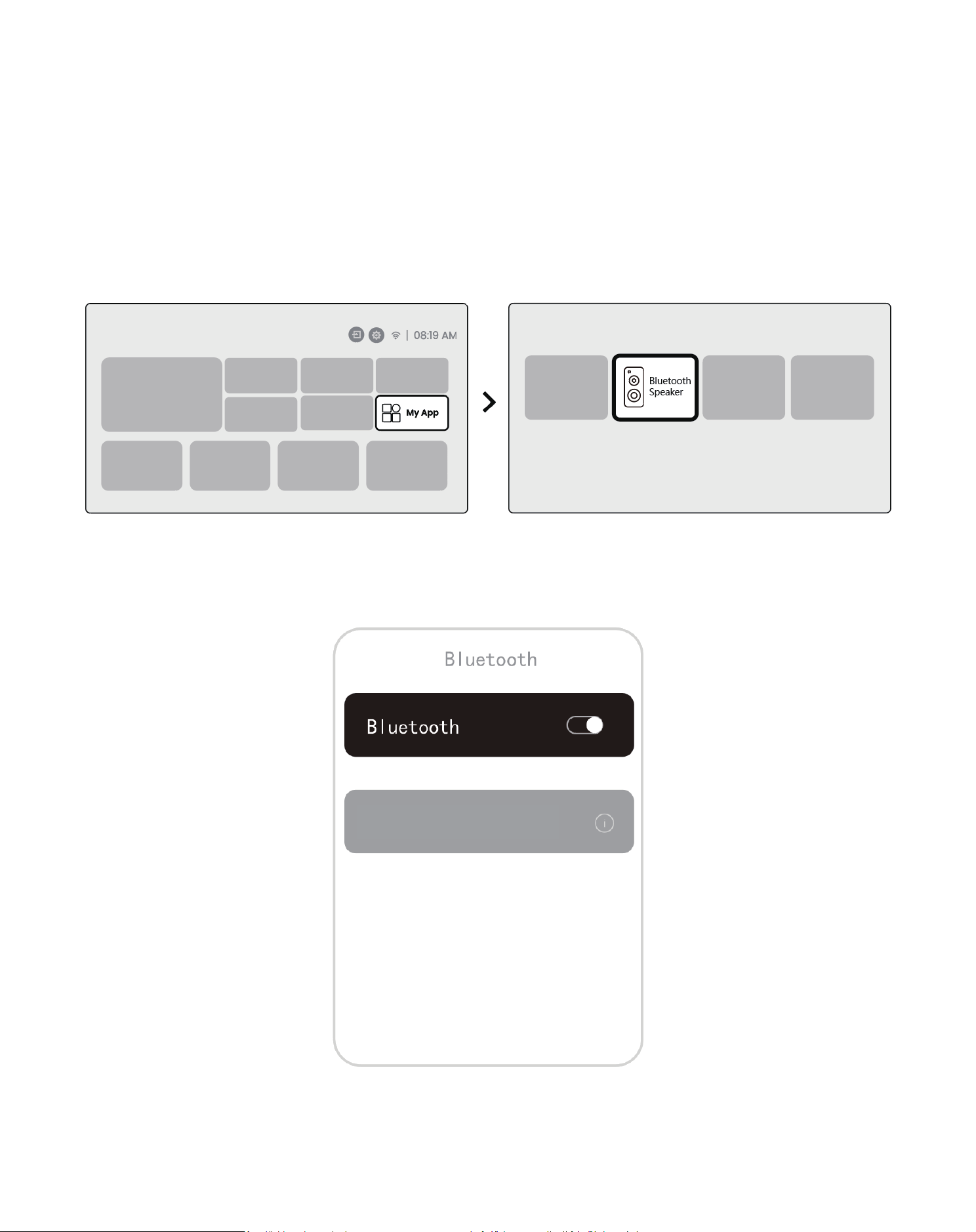
Step1: On the homepage, select the [My App] menu.
Step2: Turn on the Bluetooth Speaker, Enter and stay on this page.
Step3: Search for [Yaber T1Pro-XXXXX] on your phone's Bluetooth interface.
18
Yaber T1Pro-XXXXX
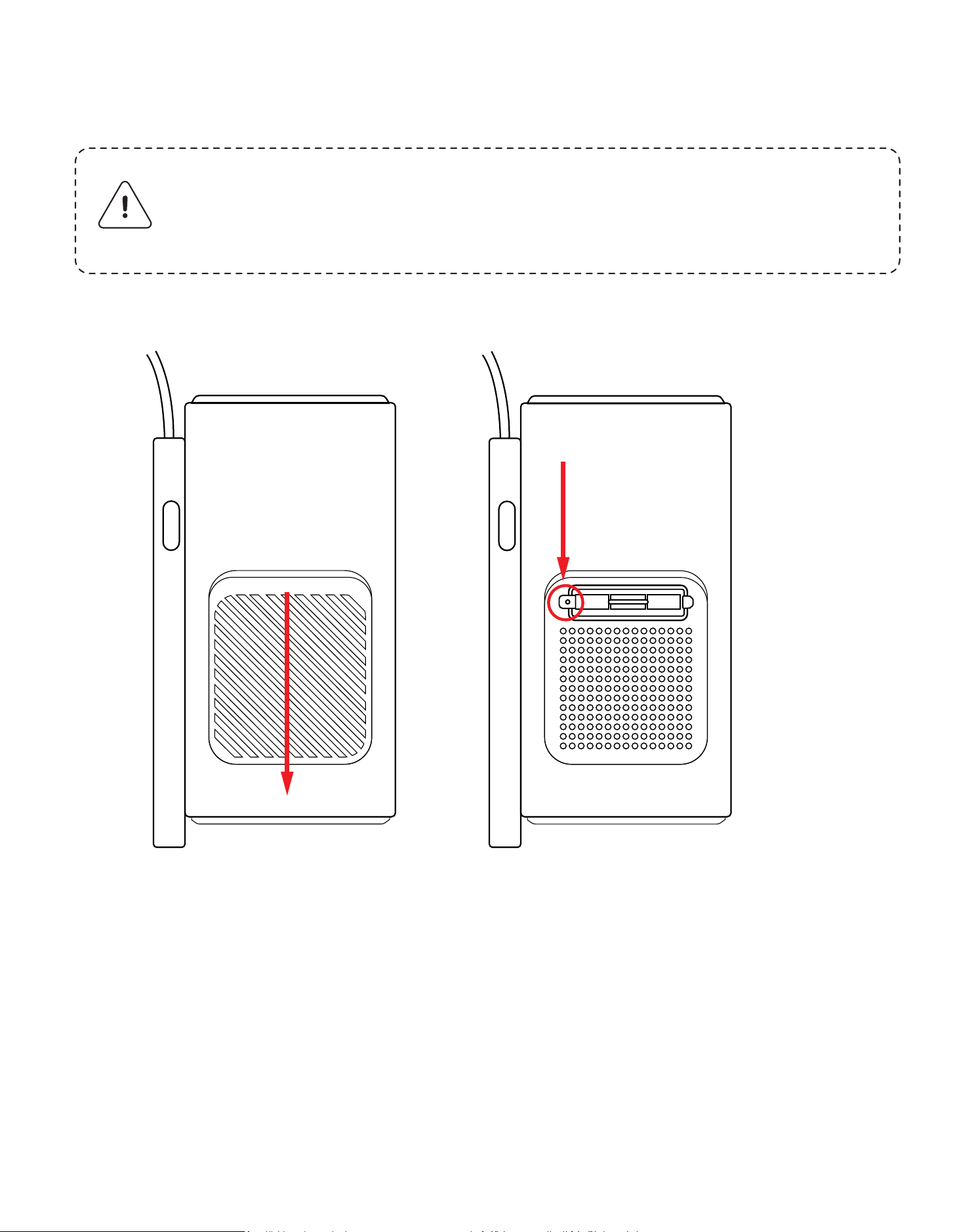
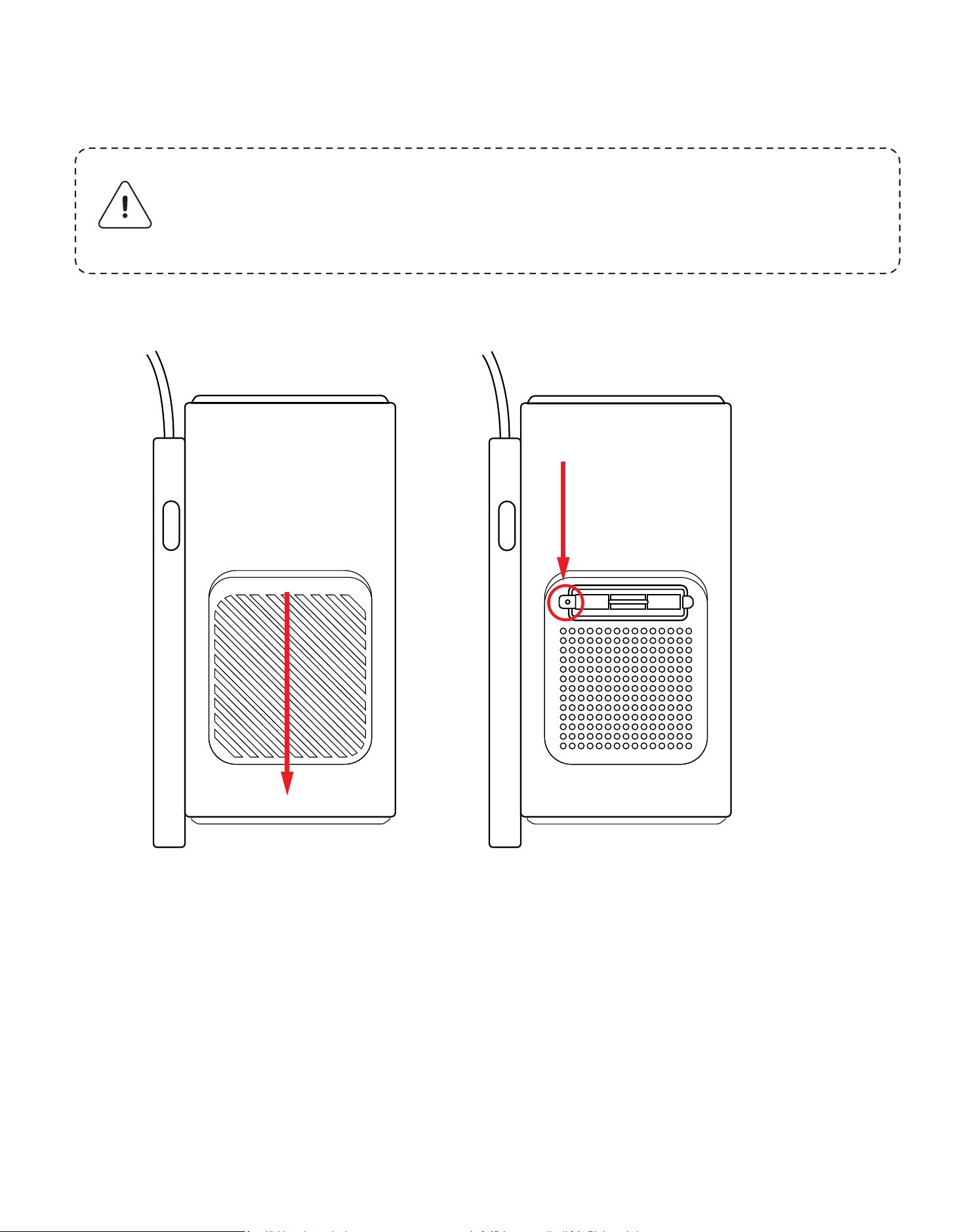
Notice: Since T1 Prouses an open optical machine, a small amount
of dust may be inhaled during use. It is recommended to clean it
regularly.
Remove the cover at the back of the machine and then remove the
sealing cover with a screwdriver.
10. Regular Cleaning
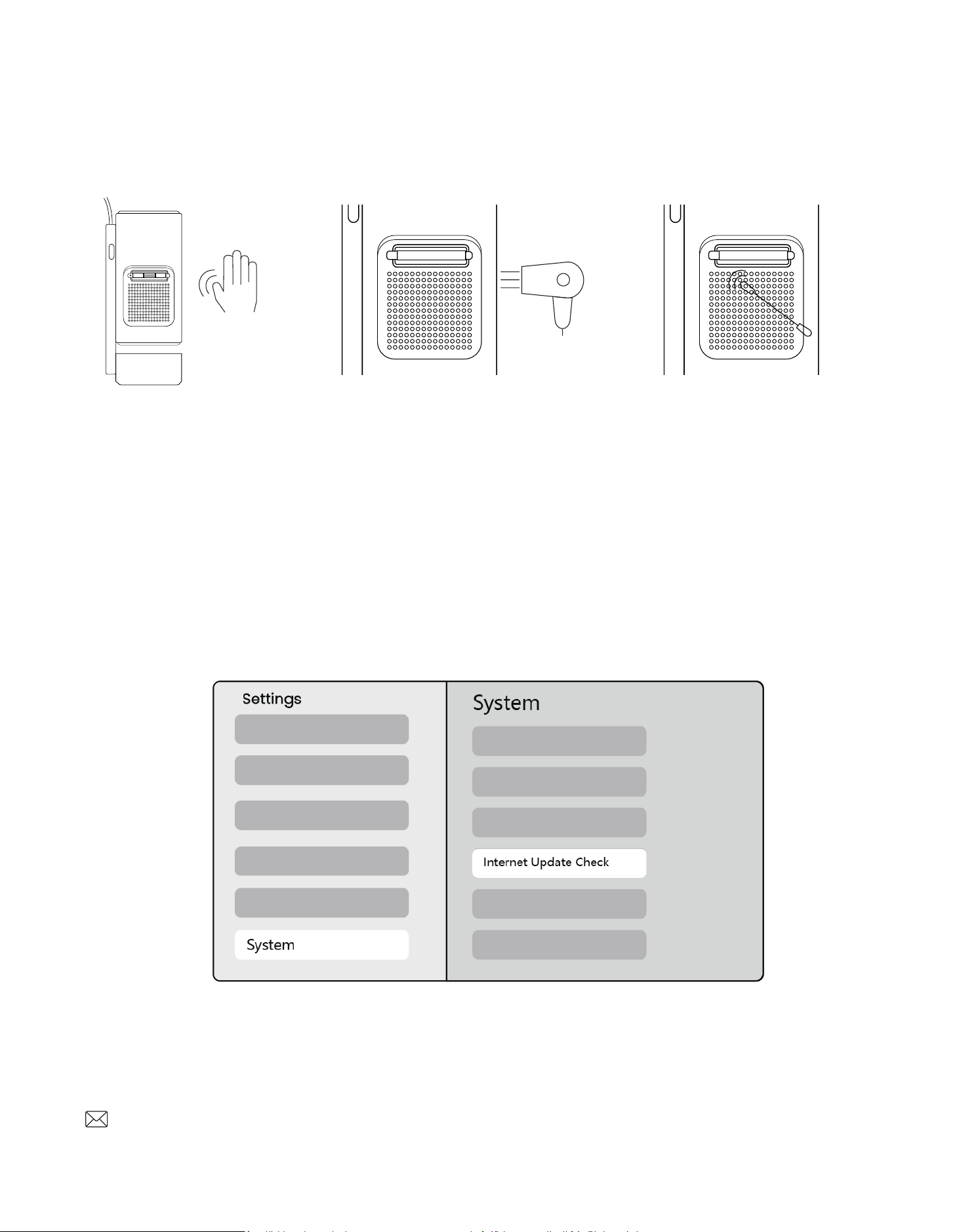
Dust Filter, Clean It Once Every 6 Months
19
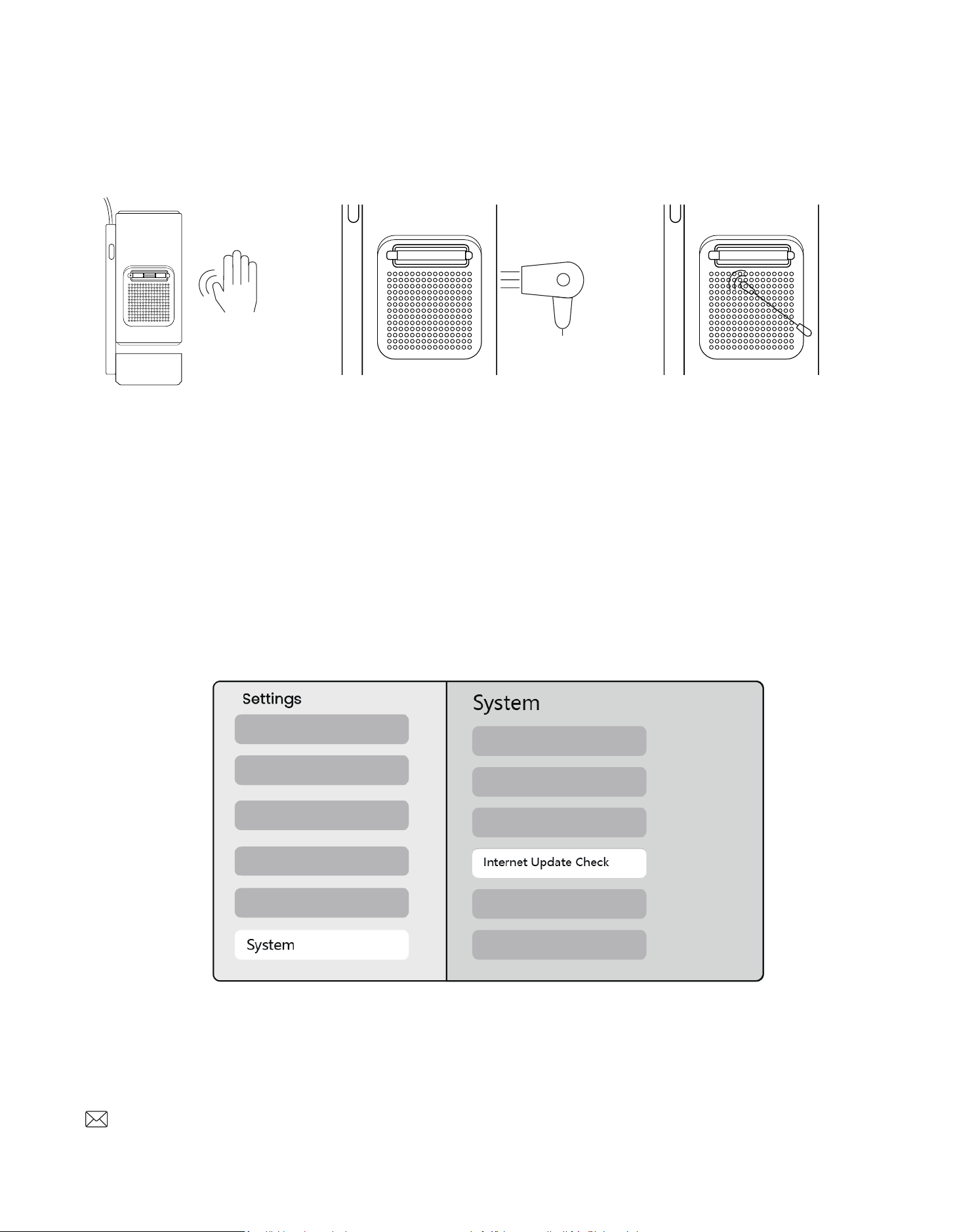
11. System Upgrade
You can check the system status of your device in [Settings]-[System]-[In-
ternet Update Check].
If you have any questions, please feel free to contact us.
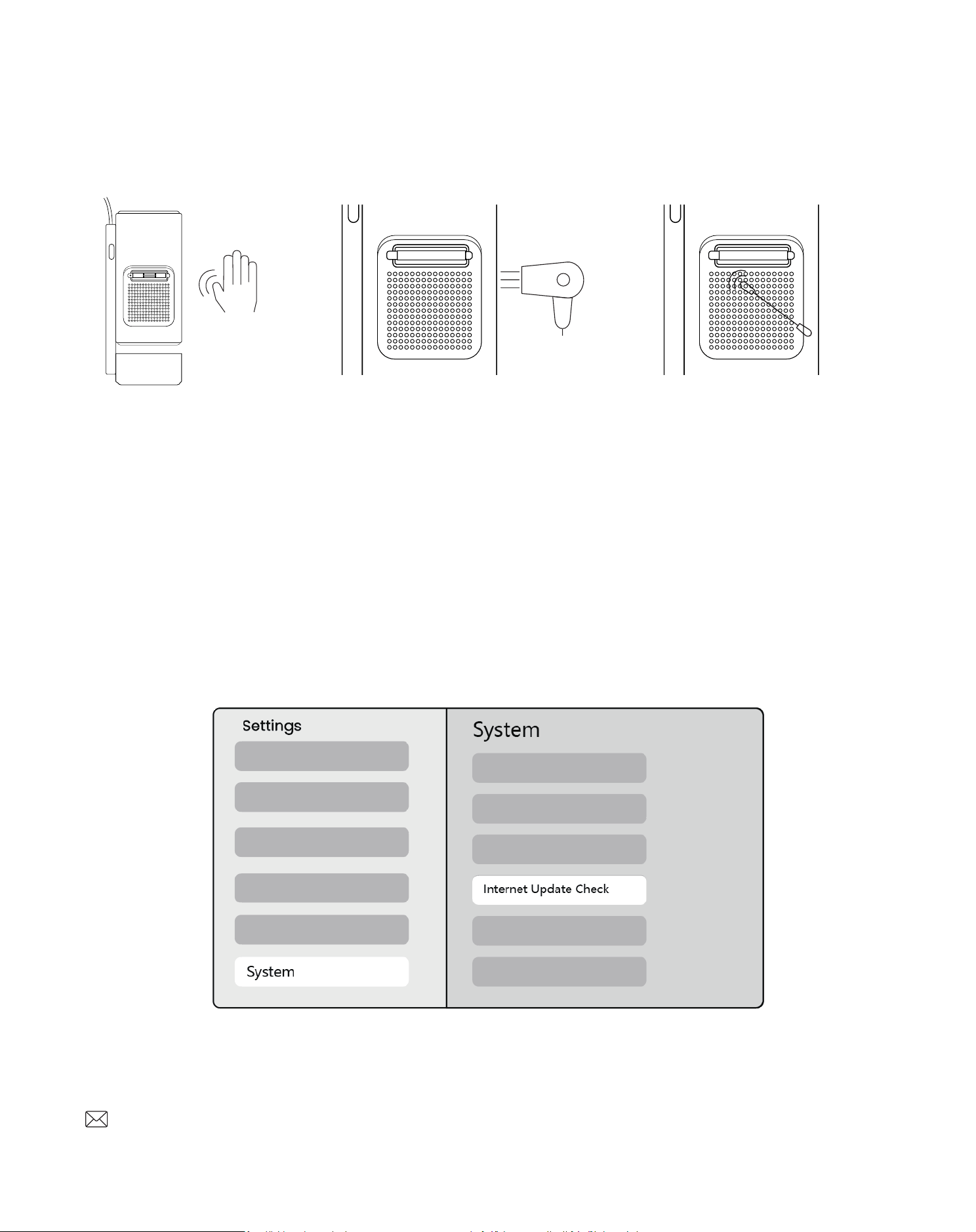
Method 1:
Lightly pat the
projector.
Method 2
Use cold air to blow
into the dusting port.
Method 3
Use cotton swabs to
remove stubborn stains.
20
Projektor T1 Pro
Benutzerhandbuch
DE

Inhalt
English
Deutsch
Italiano
Français
Español
日本語
Polski
Русский
한국어
ภาษาไทย
繁体中文
Cestina
Bahasa Indonesia
Turkce
Việt Nam
Suomi
Norge
Danmark
Sverige
01
21
43
65
87
109
129
152
174
221
243
265
287
309
331
353
375
397
420

Katalog
1. YABER Professioneller lebenslanger Support
2. Wichtige Vorsichtsmaßnahmen
3. Produktübersicht
4. Technische Daten
5. Installation
6. Projektionseinstellungen
7. Bildschirmspiegelung
8. Konnektivität
9. Bluetooth-Einstellungen
10. Regelmäßige Reinigung
11. Systemaktualisierung
Sehr geehrter Kunde,
Vielen Dank, dass Sie sich für den Yaber T1 Pro Projektor entschieden haben. Bitte
lesen Sie die Kurzanleitung (QSG) sorgfältig durch, bevor Sie Ihren T1 Pro Projektor
verwenden.
Scannen Sie den QR-Code auf der nächsten Seite, um das detaillierte
Benutzerhandbuch und die Videoanleitung zu erhalten. Wir empfehlen Ihnen,
diese gründlich zu erkunden.
1. YABER Professioneller lebenslanger
Support
23

Für eine sichere und optimale Nutzung des Geräts befolgen Sie bitte diese
Richtlinien:
• Richten Sie das Objektiv nicht auf die Augen, da das starke Projektorlicht die
Augen verletzen kann.
• Blockieren Sie nicht die Luftzufuhr oder den -abgang des Geräts, um ein
Überhitzen zu verhindern, das die internen Komponenten beschädigen könnte.
• Wischen Sie das Objektiv nicht direkt mit Reinigungswerkzeugen wie Papier oder
Tuch ab. Entfernen Sie stattdessen Staub vom Objektiv mit sauberer Luft.
• Waschen Sie das Gerät nicht mit Chemikalien, Reinigungsmitteln oder
Flüssigkeiten, da diese die Leiterplatte korrodieren können.
• Halten Sie das Gerät und seine Komponenten und Zubehörteile außerhalb der
Reichweite von Kindern.
Wir verstehen, dass Sie bei der Verwendung des Projektors auf verschiedene Fragen
und Probleme stoßen können. Eine Bewertung auf der Produktseite zu hinterlassen,
wird jedoch nicht dazu beitragen, Ihre Erfahrung zu verbessern. (Bitte lassen Sie uns
Ihnen helfen! Wir schätzen Ihr Feedback sehr und werden umgehend eine
zufriedenstellende Lösung bereitstellen.)
Sollten Sie auf Probleme stoßen, senden Sie uns gerne Ihre Bestellnummer und die
Probleme an [email protected]. (Betreff: DE+T1
Pro+000-0000000-0000000+Probleme) Seien Sie versichert, unser Serviceteam wird
Ihnen innerhalb von 24 Stunden die Lösung anbieten.
Ihre Zufriedenheit hat für uns höchste Priorität. Sollten Sie auf Probleme stoßen, hoffen
wir aufrichtig, dass Sie uns die Möglichkeit geben, diese zu lösen.
Wir sind bestrebt, Ihnen die bestmögliche Lösung anzubieten. Wir schätzen Ihr
Verständnis und Ihre Geduld im Voraus.
Yaber Projektor-Kundendienstteam
Wenn Sie Fragen haben, kontaktieren Sie uns bitte gerne.
2. Wichtige Vorsichtsmaßnahmen
24
• Stellen Sie sicher, dass das Gerät in einer trockenen, gut belüfteten Umgebung
verwendet wird.
• Lagern Sie das Gerät nicht an extrem heißen oder kalten Orten, da dies die
Lebensdauer der elektronischen Komponenten verkürzen kann. Verwenden und
lagern Sie es innerhalb eines Temperaturbereichs von 0°C-40°C.
• Legen Sie das Gerät nicht in Heizgeräte (z.B. Trockner oder Mikrowelle) zum
Trocknen.
• Üben Sie keinen starken Druck auf das Gerät aus und stellen Sie keine
Gegenstände darauf oder dahinter, um Beschädigungen zu vermeiden.
• Werfen, fallenlassen oder stark schütteln Sie das Gerät nicht, um die interne
Leiterplatte zu schützen.
• Stellen Sie sicher, dass der Staubfilter alle sechs Monate bis ein Jahr gereinigt
wird, damit das Gerät kühl läuft.
3. Produktübersicht
Objektiv
IR-Empfänger
Fokuskamera
Luftauslass
HDMI
TurboSonic
TM
Audioausgang
USB
IR-Empfänger
Netztaste
Halterungsschalter
Stromanschluss
Griff
Stromversorgung
Einstellung
Zurück Quelle
Startseite
Pfeiltasten
INFO
NETFLIX
Prime Video
Lautstärke-
Stummschalten
Fokussteuerung
YouTube
Lautstärke+
Luftfilter
Audio
25
4. Technische Daten
5. Installation
1920*1080
Lichtquelle
LED
Fokus Auto�Elektrisch Trapezkorrektur
Automatisch � Manuell
ISchnittstelle
USB×1
HDMI×1
Audioausgang×1
Geräteabmessungen
10.5 × 11.5 × 24.5 cm
4.13
× 4.53 × 9.65 Zoll
Projektionsverhältnis 1.18:1 Projektionsentfernung
Min 1.07m ~ Max 3.05m
Min
40
~ Max
150 Zoll
Stromspannung
AC 100-240V � 50-60Hz
Leistungsaufnahme
75W
Projektor Gewicht
1.25 kg
2.76 lbs
Projektionsmethode
Vorne�Hinten auf Tisch
Vorne�Hinten an Decke
Seitenverhältnis
16:9
Projektionszoom
50% - 100%
Bildformate
JPG, PNG, BMP, JPEG
Audioformate
MP3, WAV, ASF, 3GP, MP4, MPEG
Videoformate
MKV, MP4, 3GP, MPEG, ASF, WMV, WebM,
USB Format
FAT 32, NTFS, exFAT
5.1 So Schalten Sie Den Projektor Ein
Drücken Sie
den Knopf, und
der Projektor
springt heraus.
Das Yaber-Logo zeigt nach
vorne, drehen Sie das Gerät
in diese Richtung. Eine
umgekehrte Drehung kann
Schaden verursachen.
Sie können Ihren
Projektionswinkel
zwischen 0-180°
wählen.
1 2 3
180°
26
Modell Nr. T1 Pro
Native Auflösung
Der Projektor kann mit einer Halterung und 1/4-Schraube (nicht enthalten) an
der Decke montiert oder auf einem Stativ montiert werden.
Die Projektionsentfernung des T1 Pro reicht von 1,07m bis 3,06m.
Hinweis: Drehen Sie das Gerät nicht direkt, da dies Schaden verur-
sachen kann.
Hinweis: Um den Projektor zu schließen, richten Sie das Gerät aus
und drücken Sie nach unten, bis Sie ein Klicken hören.
Hinweis: Stellen Sie sicher, dass Sie eine universelle Montagehalter-
ung haben, die zum Projektor passt.
Hinweis: T1 Pro unterstützt keine Installation mit vier Ecken.
5.2 Projektorstativ-Befestigung
5.3 Projektionsentfernung
Schraubloch
27
Tipps: Die empfohlene Projektionsentfernung beträgt etwa 6,78 Fuß.
1.07m 1.57m 2.07m 2.57m
(1.51ft) (6.78ft) (8.43ft)
3.06m
(10.04ft)
120“
100“
Wenn sich der Projektor im eingeschalteten oder Lautsprechermodus befindet,
richten Sie den Projektor nach unten, um automatisch in den Umgebungsmodus
zu wechseln.
5.4 Umgebungslichtmodus
6. Projektoreinstellungen
T1 Pro unterstützt vier Projektionsmodi, Sie können die bevorzugte Methode aus-
wählen.
6.1 Projektionsmodus
28
Wenn Sie sich für Deckenmontage oder Rückprojektion entscheiden, gehen
Sie bitte zu Startseite -> wählen Sie die Einstellungen [ ] -> wählen Sie [Bild]
-> In [Projektion] wählen Sie einen passenden Projektionsmodus -> drücken
Sie [OK], um den Projektionsmodus zu wechseln.
Diese Funktion erkennt automatisch die Klarheit des projizierten Bildes und
optimiert die Brennweite in Echtzeit, wodurch das Bild stets scharf und klar
bleibt. Sie finden diese Funktion unter Einstellungen [ ] -> [Bild] -> [Fokus].
6.2 Autofokus
29
Hinweis: Der Autofokus wird nach jeder Verschiebung aktiviert,
wenn er in den Einstellungen eingeschaltet ist.
Hinweis: Wenn Sie mit dem aktuellen Ergebnis der automatischen
Keystone-Korrektur nicht zufrieden sind, können Sie [Automa-
tische Keystone ausführen] auswählen, um neu zu kalibrieren.
Hinweis: Wenn Sie mit dem aktuellen Autofokusergebnis nicht zu-
frieden sind, können Sie [Auto-Fokus ausführen] auswählen, um
neu zu kalibrieren.
Hinweis: Wenn das Bild unscharf bleibt, gehen Sie bitte zu Start-
seite -> wählen Sie die Einstellungen [ ] -> wählen Sie [Bild] ->
wählen Sie [Manueller Fokus] -> Verwenden Sie die Aufwärts- und
Abwärtspfeiltasten, um den FOKUS manuell einzustellen, bis das
Bild scharf ist.
6.3.1 Automatische Keystone-Korrektur
Die automatische Keystone-Korrektur am T1 Pro korrigiert automatisch
trapezförmige Verzerrungen und stellt sicher, dass das Bild ohne manuelle An-
passung quadratisch bleibt. Sie finden diese Funktion unter Einstellungen [ ]
-> [Bild] -> [Keystone].
Hinweis: Wenn das Bild unscharf bleibt, versuchen Sie, die Projek-
tionsentfernung anzupassen und stellen Sie sicher, dass die Pro-
jektionsentfernung im geeigneten Bereich liegt (siehe [ 7.3 ] für
Details).
6.3 Keystone-Korrektur
30
6.3.2 Manuelle Keystone-Korrektur
Wenn Sie den Bildschirm weiter anpassen müssen, können Sie die Funktion zur
manuellen Keystone-Korrektur verwenden.
Schritt 1: Bitte gehen Sie zu Startseite -> wählen Sie die Einstellungen [ ] ->
wählen Sie [Bild]
Schritt 2: In [Picture]-> select [ Four Points Correction] -> adjust the screen by
dragging the arrows.
6.3.3 Automatische Keystone-Korrektur nach dem Booten
Diese Funktion erkennt und korrigiert automatisch sowohl vertikale als auch
horizontale Keystone-Verzerrungen des projizierten Bildes jedes Mal, wenn der
Projektor eingeschaltet wird, und stellt sicher, dass Sie sofort ein klares,
rechteckiges Bild genießen können.
6.3.4 Automatische Bildschirm-Ausrichtung
Diese Funktion erkennt automatisch Bildschirmgrenzen und passt die Bildpo-
sition an, um eine präzise Ausrichtung mit den Bildschirmkanten sicherzustel-
len, Bildüberlauf oder leere Bereiche zu vermeiden und eine schnelle Zen-
trierung der Anzeige zu ermöglichen.
Hinweis: Die automatische Keystone-Korrektur ist standardmäßig
aktiviert, wenn das Gerät zum ersten Mal verwendet wird. Wenn
Sie sie ausschalten möchten, gehen Sie bitte zu Startseite ->
wählen Sie die Einstellungen [ ] -> wählen Sie [Bild] -> In [Key-
stone ]-> wählen Sie [Automatisch] -> drücken Sie [OK], um sie
auszuschalten.
31
Hinweis: Stellen Sie sicher, dass der Projektor nicht mehr als 15
Grad vertikal oder horizontal kippt. Stellen Sie sicher, dass der Aut-
ofokus effektiv funktioniert.
2. Das projizierte Bild vor der Anpassung an den Bildschirm muss größer sein
als der Bildschirmbereich.
1. Der weiße Hintergrundbildschirm sollte eine schwarze oder andere klare
Umrandung haben, während der lichtunempfindliche Bildschirm keine Um-
randungsanforderung hat.
3. Wenn Sie die Funktion zur Anpassung an den Bildschirm verwenden, blocki-
eren Sie bitte nicht die Mitte des Bildschirms.
Hinweis: Bevor Sie die Auto-Screen-Fitting- und Auto-Obsta-
cle-Avoidance-Funktionen verwenden, stellen Sie sicher, dass die
Auto-Keystone- und Autofokus-Funktionen eingeschaltet sind.
Hindernisvermeidung funktioniert möglicherweise nicht, wenn
sich weiße oder andere helle Objekte im Zielbildschirm befinden.
32
Sie können die Bildgröße nach Ihren Bedürfnissen anpassen.
Schritt 1: Bitte gehen Sie zu Startseite -> wählen Sie die Einstellungen [ ] ->
wählen Sie [Bild]
Schritt 2: In [Bild] -> wählen Sie [Bildzoom] -> Verwenden Sie die Aufwärts- und
Abwärtspfeiltasten, um den Zoom manuell zu justieren, bis das Bild wunschgemäß
ist.
6.3.5 Automatische Hindernisvermeidung
Diese Funktion erkennt automatisch Hindernisse im Projektionspfad und passt
intelligent den Bildwinkel oder die Bildposition an, um Bildblockierungen zu ver-
hindern und eine klare und vollständige Projektion sicherzustellen.
Hinweis: Bevor Sie die Auto-Screen-Fitting- und Auto-Obsta-
cle-Avoidance-Funktionen nutzen, stellen Sie sicher, dass die Au-
to-Keystone- und Autofokus-Funktionen eingeschaltet sind. Hin-
dernisvermeidung funktioniert möglicherweise nicht, wenn sich
weiße oder andere helle Objekte im Zielbildschirm befinden.
6.4 Bildzoom
33
Sie können den Bildmodus nach Ihren Bedürfnissen anpassen.
Schritt 1: Bitte gehen Sie zu Startseite -> wählen Sie die Einstellungen [ ] ->
wählen Sie [Bild]
Schritt 2: In [Bild] -> wählen Sie [Bildmodus]
6.5 Anzeige
Achtung: Die Bildeinstellung der Farbe wirkt sich nur aus, wenn
Bilder oder Videos abgespielt werden.
Schritt 1: Drücken Sie die Einstellungs-Taste [ ] -> Wählen Sie [Netzwerk &
Internet] -> Schalten Sie die [Internetverbindung] ein -> Wählen Sie [Wi-Fi]
Schritt 2: In der Liste [Verfügbare Netzwerke]-> Suchen Sie Ihr gewünschtes
Wi-Fi-Netzwerk -> geben Sie das Passwortein -> Wählen Sie [OK]-> Warten Sie,
bis der Projektor eine Verbindung herstellt.
7.1 WiFi-Einstellungen
7. Bildschirmspiegelung
34
Schritt 1: Sicherstellen der Kompatibilität und Netzwerkverbindung: Stellen Sie
sicher, dass Ihr iOS-Gerät und der T1 Pro mit demselben Wi-Fi-Netzwerk ver-
bunden sind.
Schritt 2: Gehen Sie zur Startseite -> wählen Sie das Menü [Meine App] ->
drücken Sie [iPhone drahtlos auf demselben Bildschirm]-> Treten Sie ein und
bleiben Sie auf der Seite [iPhone drahtlos auf demselben Bildschirm].
Schritt 3: Öffnen Sie [Kontrollzentrum] auf Ihrem iOS-Gerät -> Wählen Sie die
Bildschirmspiegelungsfunktion -> Verbinden Sie den iOS Cast-Empfänger
namens [Yaber_T1Pro_xxxx] -> Erfolgreich.
7.2 iOS Cast (für iOS-Geräte)
Hinweis: Die Flüssigkeit der Bildschirmübertragung wird vom
Netzwerkumfeld beeinflusst. Es wird empfohlen, eine schnellere
Bandbreite zu verwenden.
35
Schritt 1: Bitte aktivieren Sie die Wi-Fi-Funktion auf Ihrem Android-Telefon (nicht
notwendig, sich mit Wi-Fi zu verbinden).
Schritt 2: Gehen Sie zur Startseite -> wählen Sie das Menü [Meine App] ->
drücken Sie [Bildschirmübertragung] -> Treten Sie ein und bleiben Sie auf der
Seite [Android-Bildschirmfreigabe].
Schritt 3: Greifen Sie auf das [Kontrollzentrum] auf Ihrem Android-Gerät zu ->
Wählen Sie [Bildschirmspiegelung/Smart View]. Wählen und verbinden Sie den
Miracast-Empfänger namens [Yaber_T1Pro_xxxx] -> Erfolgreich.
7.3 Miracast (für Android-Geräte)
Hinweis: Einige Google-Mobilgeräte unterstützen nur Chromecast
und können nicht über Airplay oder Miracast übertragen werden.
Hinweis: Aufgrund von Urheberrechtsschutz können einige urhe-
berrechtlich geschützte Inhalte (Netflix, Hulu usw.) nicht direkt vom
Telefon übertragen werden. Müssen mit einem TV-Stick verwendet
werden. Wenn Sie Hilfe benötigen, kontaktieren Sie uns bitte.
36
Hinweis: Die Bildschirmspiegelung kann nur realisiert werden,
indem die drahtlose Bildschirmfreigabeseite betreten und verlas-
sen wird.
Hinweis: Der USB-Anschluss kann nicht alleine ausreichend Strom
für den Dongle (Firestick) bieten. Bitte verbinden Sie eine un-
abhängige Stromquelle.
Hinweis: Bitte stellen Sie sicher, dass Ihr mobiles Gerät in der Nähe
des Projektors ist. Die Flüssigkeit der Bildschirmspiegelung wird
auch durch die Entfernung beeinflusst.
8.1 HDMI, USB, 3,5mm Audioausgang
Der Yaber T1 Pro Projektor verfügt über 3 Schnittstellen, HDMI-Anschluss /
USB-Anschluss / 3,5mm Audioanschluss. Bitte wählen Sie die richtige, um Ihr
Gerät (PC, Telefon, DVD-Player, Soundbar, USB, PS5 usw.) zu verbinden.
8. Konnektivität
37
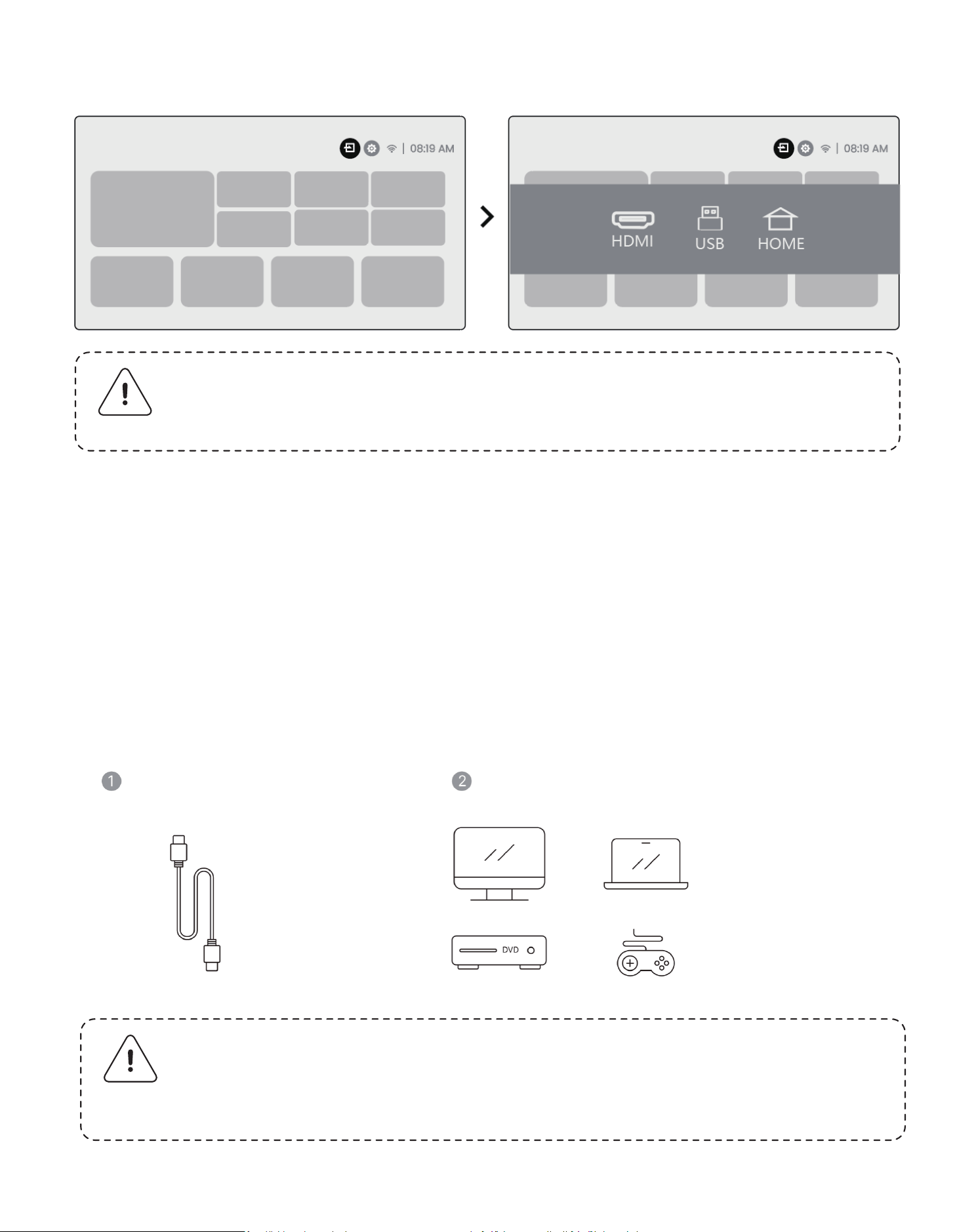
Hinweis: Wenn Sie Dateien auf dem USB-Gerät suchen, wählen Sie
bitte die richtige Dateikategorie aus "Video", "Musik", "Bild", sonst
finden Sie möglicherweise nicht die Datei, die Sie suchen.
Hinweis: Der USB-Anschluss kann nicht alleine ausreichend Strom
für den Dongle (Firestick) bieten. Bitte verbinden Sie eine un-
abhängige Stromquelle.
8.2 USB
8.3 HDMI
Wenn Sie Probleme bei der Verwendung von HDMI haben, versuchen Sie bitte
die folgenden Lösungen:
Method 1. Wechseln Sie die HDMI-EDID-Version zu 1.4 in den Einstellungen Ihres
externen Geräts.
Method 2. Versuchen Sie, das HDMI-Kabel zu wechseln.
Method 3. Versuchen Sie, andere externe Geräte mit HDMI-Funktion zu ersetzen
und überprüfen Sie, ob die HDMI-Schnittstelle des externen Geräts funktioniert.
38
Hinweis: Wenn Sie beim Verwenden einer Bluetooth-Lautspre-
cherverbindung Stottern oder Verzögerungen erleben, können Sie
Geräte verwenden, die ein 3,5mm Audiokabel unterstützen, um
Audio wiederzugeben.
Hinweis: Bitte stellen Sie sicher, dass das Gerät entweder von an-
deren Geräten getrennt ist oder der Bluetooth-Modus aktiviert ist.
8.4 Audioausgang
Hinweis: Wenn Sie Netflix, Prime Video usw. auf den Projektor über-
tragen müssen, verbinden Sie bitte einen TV-Dongle/-Stick oder
andere Produkte mit diesen Streaming-Medien über HDMI.
8.5 Wireless Connections
Schritt 1: Schalten Sie Ihr Bluetooth-Gerät ein und bereiten Sie die Blue-
tooth-Verbindung vor.
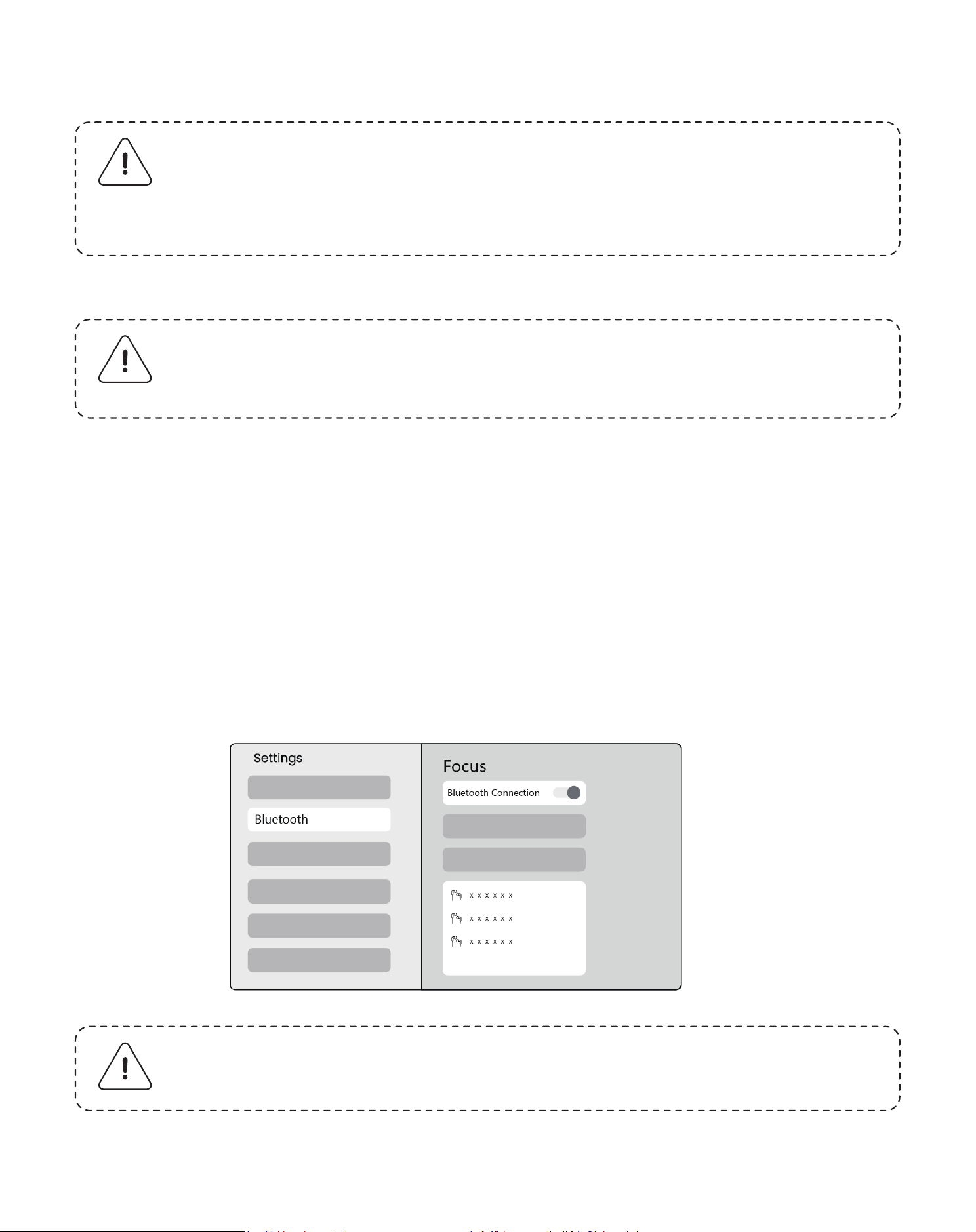
Schritt 2: Wählen Sie das [Bluetooth] Menü -> Schalten Sie die Bluetooth-Taste
ein -> Wählen Sie das Bluetooth-Gerät zum Koppeln und Verbinden aus.
9. Bluetooth-Einstellungen
39
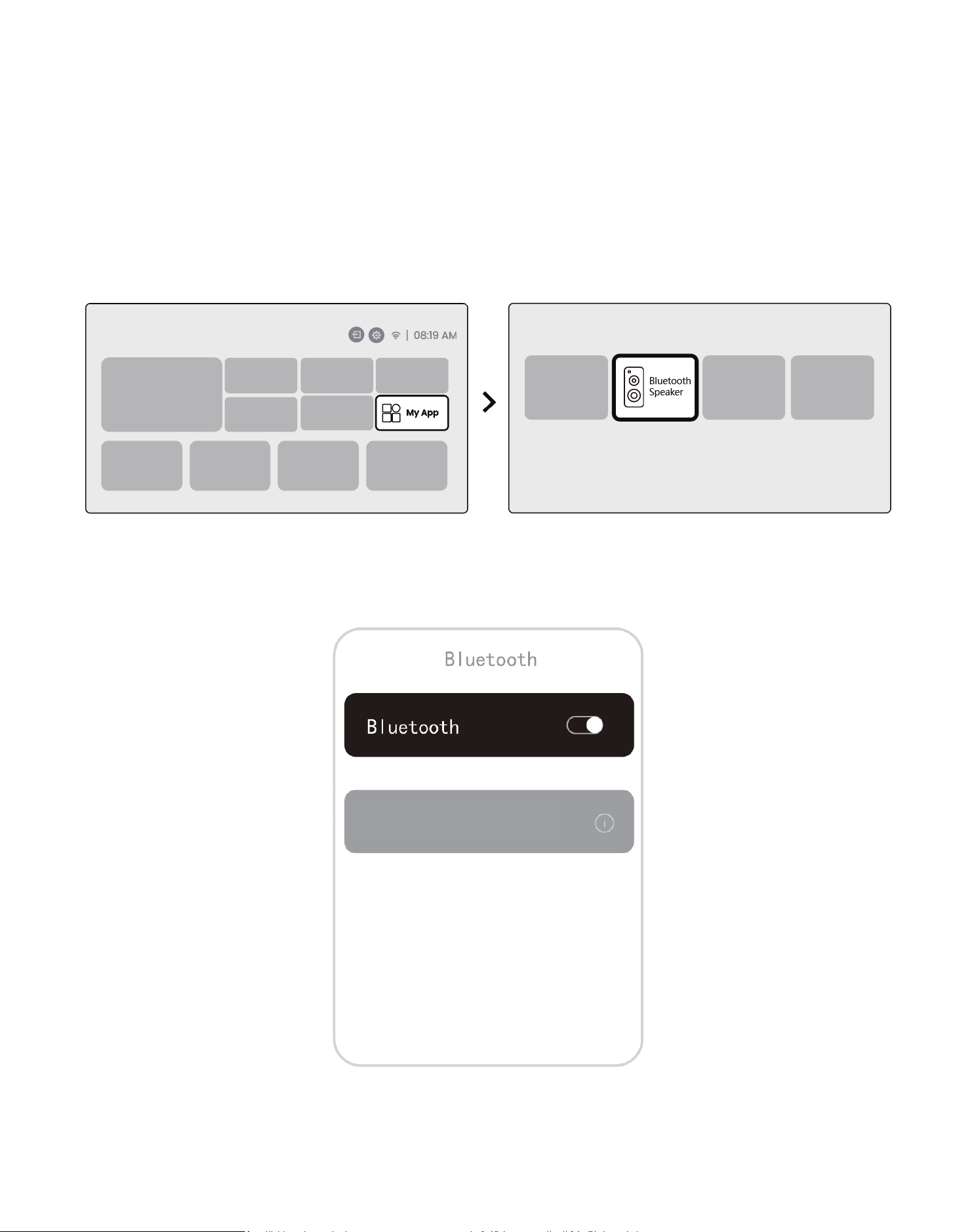
9.2 Bluetooth Lautsprecher
Schritt 1: Auf der Startseite, wählen Sie das Menü [Meine App].
Schritt 2: Schalten Sie den Bluetooth-Lautsprecher ein, betreten und bleiben Sie
auf dieser Seite.
Schritt 3: Suchen Sie nach [Yaber T1Pro-XXXXX] in der Bluetooth-Schnittstelle
Ihres Telefons.
40
Yaber T1Pro-XXXXX
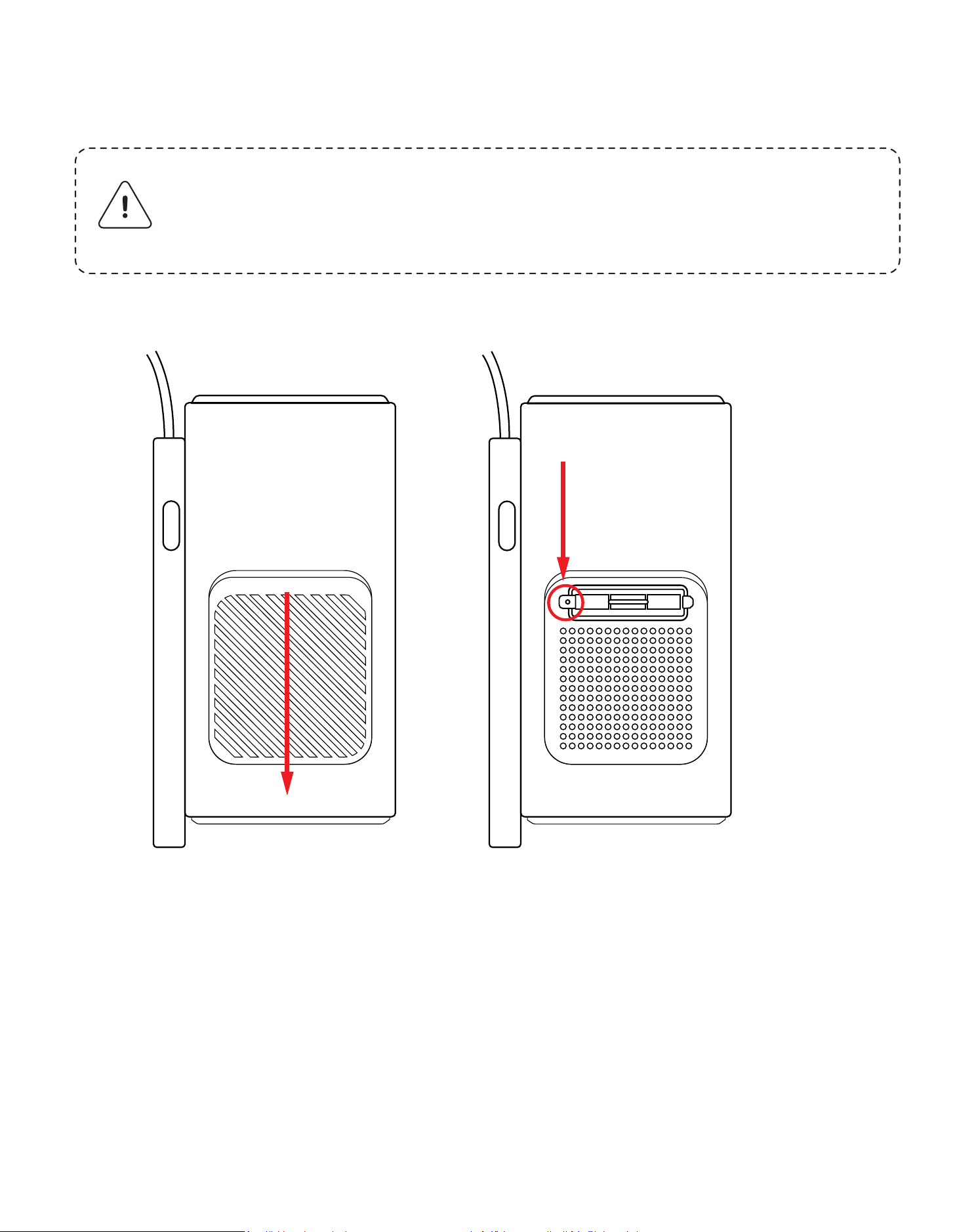
Hinweis: Da der T1 Proeine offene Optikmaschine verwendet, kann
während des Gebrauchs eine kleine Menge Staub eingesaugt
werden. Es wird empfohlen, ihn regelmäßig zu reinigen.
Entfernen Sie die Abdeckung auf der Rückseite des Geräts und ent-
fernen Sie dann die Versiegelung mit einem Schraubendreher.
10. Regelmäßige Reinigung
Dust Filter, Clean It Once Every 6 Months
41
11. System-Upgrade
Sie können den Systemstatus Ihres Geräts unter [Einstellungen]-[Sys-
tem]-[Internet-Upgrade-Check] überprüfen.
Wenn Sie Fragen haben, können Sie uns gerne kontaktieren.
Methode 1:
Den Projektor leicht
abklopfen.
Methode 2
Kalte Luft in den
Staubeinlass blasen.
Methode 3
Wattestäbchen zur
Entfernung hartnäckiger
Flecken verwenden.
42
Proiettore T1 Pro
Manuale Utente
IT

Contenuti
English
Deutsch
Italiano
Français
Español
日本語
Polski
Русский
한국어
ภาษาไทย
繁体中文
Cestina
Bahasa Indonesia
Turkce
Việt Nam
Suomi
Norge
Danmark
Sverige
01
21
43
65
87
109
129
152
174
221
243
265
287
309
331
353
375
397
420

Catalog
1. Supporto Professionale a Vita di YABER
2. Precauzioni Importanti
3. Panoramica del Prodotto
4. Specifiche
5. Installazione
6. Impostazioni di Proiezione
7. Mirroring dello Schermo
8. Connettività
9. Impostazioni Bluetooth
10. Pulizia Regolare
11. Aggiornamento del Sistema
Caro Cliente,
Grazie per aver scelto il Proiettore Yaber T1 Pro. Si prega di leggere attentamente
la Guida Rapida (QSG) prima di utilizzare il Proiettore T1 Pro.
Scansiona il codice QR nella pagina successiva per ottenere il manuale utente
dettagliato del prodotto e le linee guida video. Ti invitiamo a esplorarle in
profondità.
1. Supporto Professionale a Vita di
YABER
45

Per un uso sicuro e ottimale del dispositivo, seguire queste linee guida:
• Non rivolgere l'obiettivo verso gli occhi perché la forte luce del proiettore
potrebbe causare danni agli occhi.
• Non bloccare l'ingresso o l'uscita d'aria del dispositivo per evitare il
surriscaldamento che potrebbe danneggiare i componenti interni.
• Non pulire direttamente l'obiettivo con strumenti di pulizia come carta o panno.
Invece, rimuovere la polvere dall'obiettivo usando aria pulita insufflata.
• Non lavare il dispositivo con prodotti chimici, detergenti o liquidi poiché
potrebbero corrodere la scheda del circuito.
• Tenere il dispositivo e i suoi componenti e accessori fuori dalla portata dei
bambini.
Comprendiamo che potresti incontrare varie domande e problemi durante l'utilizzo
del proiettore. Tuttavia, lasciare una recensione sulla pagina del prodotto non aiuterà
a migliorare la tua esperienza. (Per favore lasciaci aiutarti! Apprezziamo davvero il
tuo feedback e forniremo prontamente una soluzione soddisfacente.)
Se incontri problemi, sentiti libero di inviare il tuo numero d'ordine e i problemi a noi
all'indirizzo [email protected]. (Oggetto: US+T1
Pro+000-0000000-0000000+Problemi) Stai tranquillo, il nostro team di assistenza ti
offrirà la soluzione entro 24 ore.
La tua soddisfazione è la nostra massima priorità. Se incontri problemi, speriamo
sinceramente che ci darai l'opportunità di risolverli.
Siamo dedicati a offrirti la migliore soluzione possibile. Apprezziamo in anticipo la tua
comprensione e pazienza.
Team di Servizio Clienti Proiettori Yaber
Se hai domande, non esitare a contattarci.
2. Precauzioni Importanti
46
• Assicurarsi che il dispositivo sia utilizzato in un ambiente asciutto e ben ventilato.
• Non conservare il dispositivo in luoghi eccessivamente caldi o freddi, poiché ciò
può ridurre la durata dei componenti elettronici. Usarlo e conservarlo entro un
intervallo di temperatura di 0°C-40°C.
• Non inserire il dispositivo in apparecchi di riscaldamento (es. asciugatrice o
microonde) per l'asciugatura.
• Non premere con forza sul dispositivo o posizionare oggetti sopra o dietro di esso
per evitare danni.
• Non lanciare, far cadere o scuotere fortemente il dispositivo per proteggere la sua
scheda di circuito interna.
• Assicurarsi di pulire il filtro antipolvere ogni sei mesi a un anno per mantenere
la macchina funzionante in modo efficiente.
3. Panoramica del Prodotto
Obiettivo
Ricevitore IR
Fotocamera di
Messa a Fuoco
Sfiato d'Aria
HDMI
TurboSonic
TM
Uscita Audio
USB
Ricevitore IR
Pulsante di Accensione
Interruttore del Supporto
Porta di Alimentazione
Manico
Alimentazione
Impostazioni
Indietro Fonte
Home
Tasti Direzionali
INFO
NETFLIX
Prime Video
Volume-
Muto
Controllo Messa a Fuoco
YouTube
Volume+
Filtro d'Aria
Audio
47
4. Specifiche
5. Installation
1920*1080
Fonte di Luce
LED
Messa a Fuoco Auto�Elettrico Correzione Keystone
Auto � Manuale
Interfaccia
USB×1
HDMI×1
Uscita Audio×1
Dimensioni Unità
10.5 × 11.5 × 24.5 cm
4.13
× 4.53 × 9.65 pollici
Rapporto di Proiezione 1.18:1 Distanza di Proiezione
Min 1.07m ~ Max 3.05m
Min
40
~ Max
150 pollici
Tensione di Alimentazione
AC 100-240V � 50-60Hz
Consumo di Energia
75W
Peso del Proiettore
1.25 kg
2.76 lbs
Metodo di Proiezione
Vorne�Hinten auf Tisch
Vorne�Hinten an Decke
Rapporto di Aspetto
16:9
Zoom di Proiezione
50% - 100%
Formato Immagine
JPG, PNG, BMP, JPEG
Formato Audio
MP3, WAV, ASF, 3GP, MP4, MPEG
Formato Video
MKV, MP4, 3GP, MPEG, ASF, WMV, WebM,
Formato USB
FAT 32, NTFS, exFAT
5.1 Come Accendere il Proiettore
Premi il pul-
sante e il proi-
ettore si apre.
Il logo Yaber è rivolto verso
l'anteriore, ruota il corpo in
questa direzione. Rotazioni
inverse possono causare
danni.
Puoi scegliere il
tuo angolo di
proiezione tra
0-180°.
1 2 3
180°
48
Modello N. T1 Pro
Risoluzione Nativaa
Il proiettore può essere montato sul soffitto utilizzando una staffa e una vite 1/4
(non inclusa), o montato su un treppiede.
La distanza di proiezione del T1 Pro varia da 1.07m a 3.06m.
Avviso: Non ruotare direttamente il dispositivo, poiché ciò può cau-
sare danni.
Avviso: Per chiudere il proiettore, allinea il corpo e premi verso il
basso finché non senti un clic.
Avviso: Assicurati di avere una staffa di montaggio universale che
possa ospitare il proiettore.
Avviso: T1 Pro non supporta l'installazione su quattro angoli.
5.2 Montaggio su Supporto per Proiettore
5.3 Distanza di Proiezione
Foro per vite
49
Suggerimento: La distanza di proiezione consigliata è di circa 6.78ft.
1.07m 1.57m 2.07m 2.57m
(1.51ft) (6.78ft) (8.43ft)
3.06m
(10.04ft)
120“
100“
Quando il proiettore è in modalità accensione o altoparlante, ruotare il proiet-
tore verso il basso per entrare automaticamente in modalità ambiente.
5.4 Modalità Luce Ambientale
6. Impostazioni di Proiezione
T1 Pro supporta quattro modalità di proiezione, puoi scegliere la modalità
preferita.
6.1 Modalità di Proiezione
50
Se scegli il montaggio a soffitto o la proiezione posteriore, vai alla homepage
-> seleziona le Impostazioni [ ] -> seleziona [Immagine] -> In [Proiezione]
seleziona una modalità di proiezione appropriata -> premi [OK] per cambiare
la modalità di proiezione.
Questa funzione rileva automaticamente la chiarezza dell'immagine proietta-
ta e ottimizza la lunghezza focale in tempo reale, garantendo che l'immagine
rimanga sempre nitida e chiara. Puoi trovare questa funzione nelle Impostazi-
oni [ ] -> [Immagine] -> [Messa a Fuoco].
6.2 Messa a Fuoco Automatica
51
Avviso: La Messa a Fuoco Automatica sarà attivata dopo ogni
spostamento una volta attivata nelle impostazioni.
Avviso: Se non sei soddisfatto del risultato attuale della Correzione
Keystone Automatica, puoi selezionare [Esegui Keystone Automa-
tico] per ricalibrare.
Avviso: Se non sei soddisfatto del risultato attuale della Messa a
Fuoco Automatica, puoi selezionare [Esegui Messa a Fuoco Auto-
matica] per ricalibrare.
Avviso: Se l'immagine rimane sfocata, vai alla homepage ->
seleziona le Impostazioni [ ] -> seleziona [Immagine] -> selezi-
ona [Messa a Fuoco Manuale] -> Usa i tasti freccia su e giù per
regolare manualmente la MESSA A FUOCO finché l'immagine non è
nitida.
6.3.1 Correzione Keystone Automatica
La Correzione Keystone Automatica sul T1 Pro corregge automaticamente la
distorsione trapezoidale, garantendo che l'immagine rimanga quadrata senza
regolazione manuale. Puoi trovare questa funzione nelle Impostazioni [ ] ->
[Immagine] -> [Keystone].
Avviso: Se l'immagine rimane sfocata, prova a regolare la distanza
di proiezione e assicurati che la distanza di proiezione sia nel
range appropriato (Controlla [ 7.3 ] per i dettagli).
6.3 Correzione Keystone
52
6.3.2 Correzione Keystone Manuale
Se hai bisogno di regolare ulteriormente lo schermo, puoi usare la funzione di
Correzione Keystone Manuale.
Passo1: vai alla homepage -> seleziona le Impostazioni [ ] -> seleziona
[Immagine]
Passo2: In [Immagine] -> seleziona [Correzione Quattro Punti] -> regola lo
schermo trascinando le frecce.
6.3.3 Keystone Automatico dopo l’Avvio
Questa funzione rileva e corregge automaticamente la distorsione keystone
sia verticale che orizzontale dell'immagine proiettata ogni volta che il proiet-
tore viene acceso, garantendo un'immagine chiara e rettangolare immediat-
amente.
6.3.4 Allineamento Schermo Automatico
Questa funzione rileva automaticamente i bordi dello schermo e regola la
posizione dell'immagine per garantire un allineamento preciso con i bordi
dello schermo, evitando fuoriuscite d'immagine o spazi vuoti e consentendo
un rapido centramento della visualizzazione.
Avviso: La Correzione Keystone Automatica è abilitata di default
quando la macchina viene utilizzata per la prima volta. Se vuoi
disattivarla, vai alla homepage -> seleziona le Impostazioni [ ]
-> seleziona [Immagine] -> In [Keystone] -> seleziona [Auto] ->
premi [OK] per disattivarla.
53
Avviso: Assicurati che il proiettore non si inclini più di 15 gradi ver-
ticalmente o orizzontalmente. Assicurati che la messa a fuoco
automatica funzioni efficacemente.
2. L'immagine proiettata prima del Fitting Schermo deve essere più grande
dell'area dello schermo.
1. Lo schermo con sfondo bianco dovrebbe avere un bordo nero o altro bordo
chiaro, mentre lo schermo resistente alla luce non ha requisiti di bordo.
3. Quando si utilizza la funzione di Fitting Schermo, non bloccare il centro dello
schermo.
Avviso: Prima di utilizzare le funzioni di Fitting Schermo Automati-
co e Avoidance Ostacoli Automatico, assicurati che le funzioni di
Keystone Automatico e Messa a Fuoco Automatica siano attive.
L'avoidance ostacoli potrebbe non funzionare quando ci sono og-
getti bianchi o di colore chiaro nel bersaglio dello schermo.
54
Puoi regolare la dimensione dell'immagine secondo le tue esigenze.
Passo1: vai alla homepage -> seleziona le Impostazioni [ ] -> seleziona [Im-
magine]
Passo2: In [Immagine] -> seleziona [Zoom Immagine] -> Usa i tasti freccia su e
giù per regolare manualmente lo Zoom fino a ottenere l'immagine desiderata.
6.3.5 Avoidance Ostacoli Automatico
Questa funzione rileva automaticamente gli ostacoli nel percorso di proiezione e
regola intelligentemente l'angolo o la posizione dell'immagine per prevenire l'os-
truzione dell'immagine, garantendo una proiezione chiara e completa.
Avviso: Prima di utilizzare le funzioni di Fitting Schermo Automati-
co e Avoidance Ostacoli Automatico, assicurati che le funzioni di
Keystone Automatico e Messa a Fuoco Automatica siano attive.
L'avoidance ostacoli potrebbe non funzionare quando ci sono og-
getti bianchi o di colore chiaro nel bersaglio dello schermo.
6.4 Zoom Immagine
55
Puoi regolare la Modalità Immagine secondo le tue esigenze.
Passo1: vai alla homepage -> seleziona le Impostazioni [ ] -> seleziona
[Immagine]
Passo2: In [Immagine] -> seleziona [Modalità Immagine]
6.5 Visualizzazione
Attenzione: L'impostazione del colore dell'immagine avrà effetto
solo durante la riproduzione di immagini o video.
Passo1: Premi il pulsante Impostazioni [ ] -> Seleziona [Rete & Internet] ->
Attiva il pulsante [Connessione Internet] -> Seleziona [Wi-Fi]
Passo2: Nella lista [Reti Disponibili] -> Cerca la rete Wi-Fi desiderata -> inserisci la
password -> Seleziona [OK] -> Attendi che il proiettore si connetta.
7.1 Impostazioni WiFi
7. Screen Mirroring
56
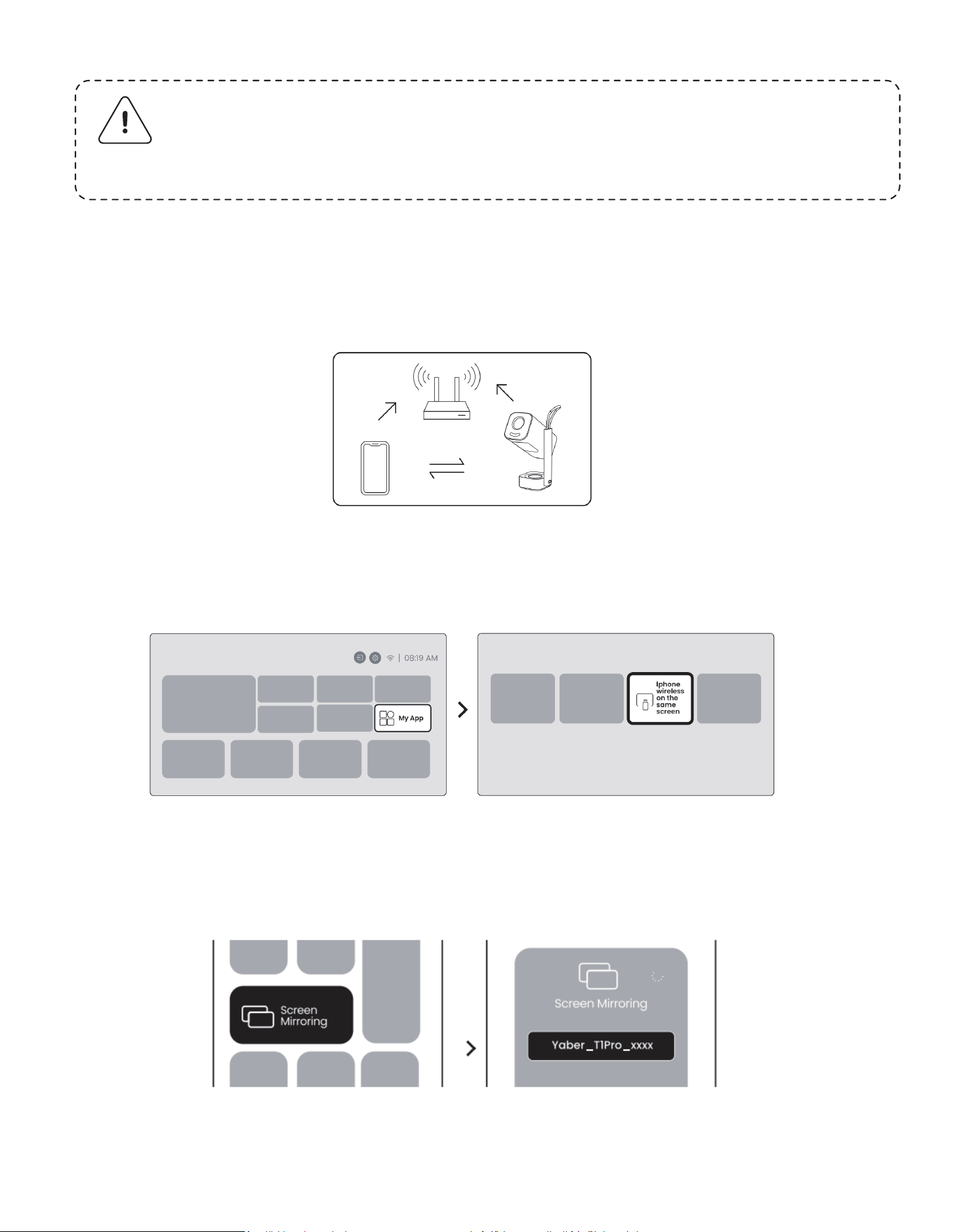
Passo1: Verifica Compatibilità e Connessione di Rete: Assicurati che il tuo dis-
positivo iOS e il T1 Pro siano connessi alla stessa rete Wi-Fi.
Passo2: Vai alla homepage -> seleziona il menu [La Mia App] -> premi [iPhone
wireless sulla stessa schermata] -> Entra e rimani sulla pagina [iPhone wireless
sulla stessa schermata].
Passo3: Apri [Centro di Controllo] sul tuo dispositivo iOS -> Seleziona la funzi-
one di mirroring dello schermo -> Connetti il ricevitore iOS Cast denominato
[Yaber_T1Pro_xxxx] -> Successo.
7.2 iOS Cast (Per Dispositivi iOS)
Avviso: La fluidità del mirroring dello schermo sarà influenzata
dall'ambiente di rete. Si consiglia di utilizzare una larghezza di
banda più veloce.
57
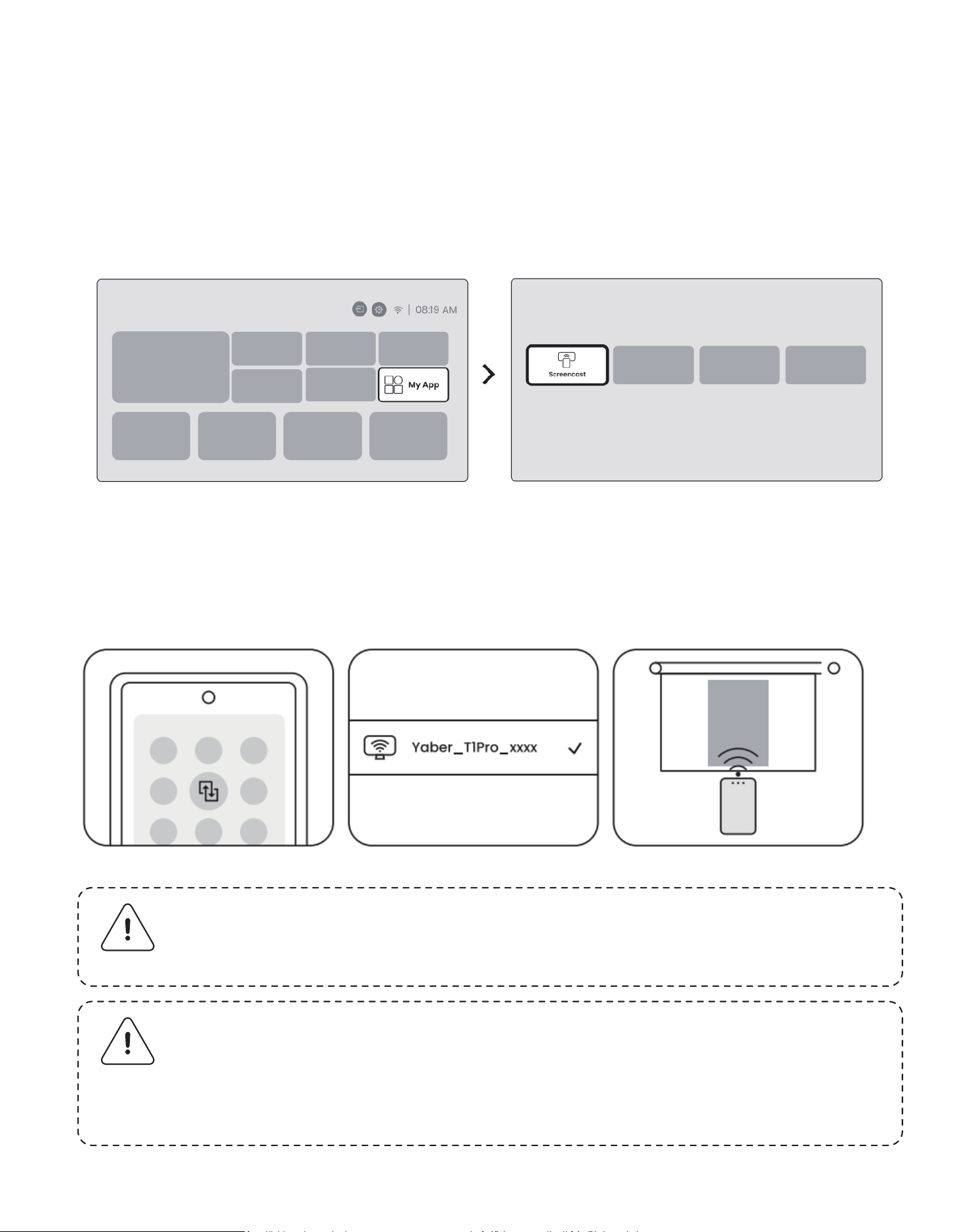
Passo 1: Abilita la funzione Wi-Fi sul telefono Android (non è necessario connet-
tersi a Wi-Fi).
Passo 2: Vai alla homepage -> seleziona il menu [La Mia App] -> premi
[Screencast] -> Entra e rimani sulla pagina [Condivisione Schermo Android].
Passo 3: Accedi al [Centro di Controllo] sul tuo dispositivo Android -> Seleziona
[Screen Mirroring/Smart View]. Seleziona e connetti il ricevitore Miracast de-
nominato [Yaber_T1Pro_xxxx] -> Successo.
7.3 Miracast (Per Dispositivi Android)
Avviso: Alcuni dispositivi mobili google supportano solo chrome-
cast e non possono essere trasmessi tramite Airplay o Miracast.
Avviso: A causa della protezione del copyright, alcuni contenuti
protetti da copyright (Netflix, Hulu, ecc.) non possono essere mir-
rorati direttamente dal telefono. È necessario utilizzarli con una TV
stick. Per aiuto, contattaci.
58
Avviso: Il mirroring del telefono cellulare può essere realizzato solo
entrando e rimanendo sulla pagina di condivisione schermo wire-
less.
Avviso: La porta USB non è in grado di fornire energia sufficiente al
Dongle (Firestick) da sola. Collega una fonte di alimentazione in-
dipendente.
Avviso: Assicurati che il tuo dispositivo mobile sia vicino al proiet-
tore. La fluidità del mirroring dello schermo sarà anche influenzata
dalla distanza.
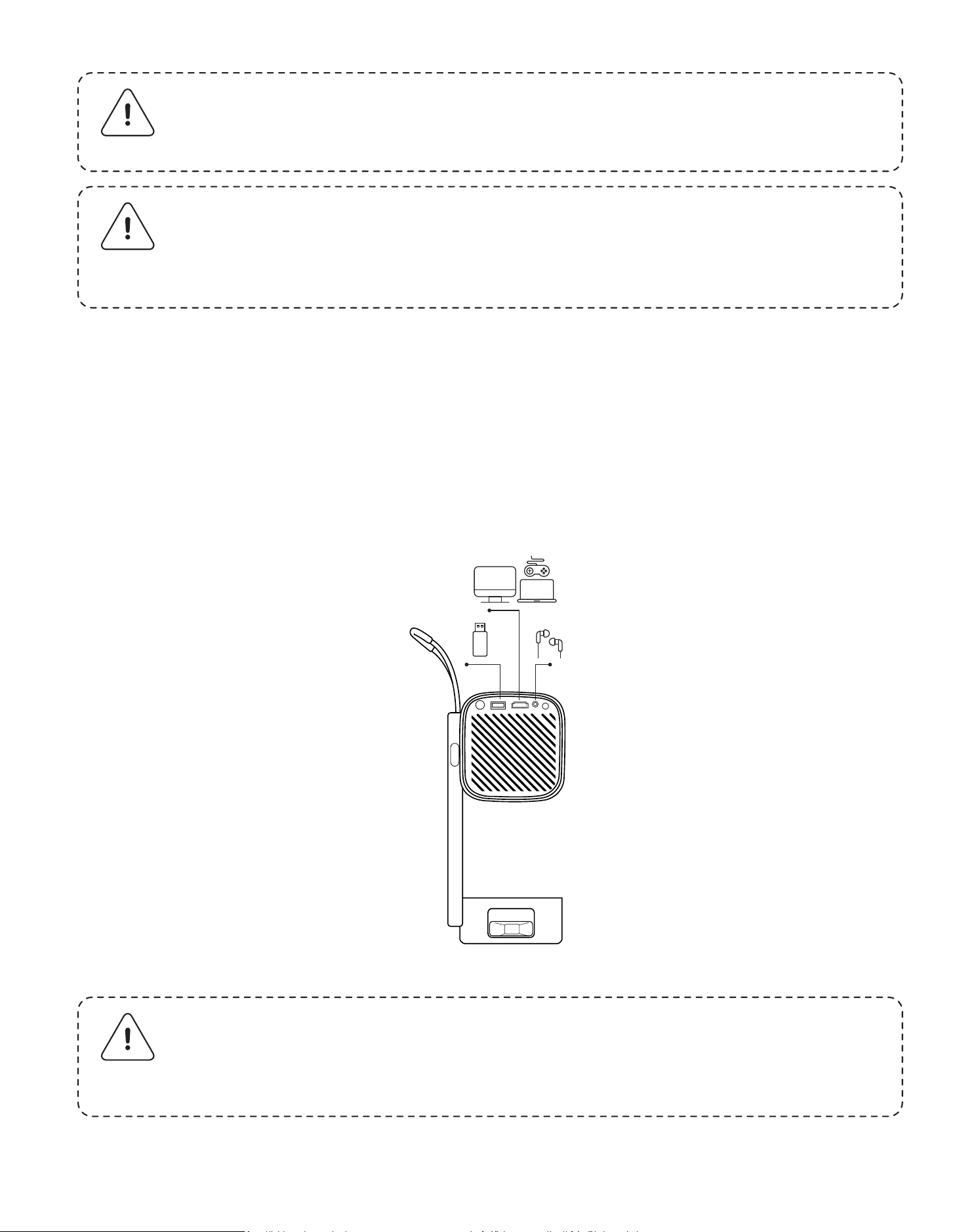
8.1 HDMI, USB, Uscita Audio 3.5mm
Il proiettore Yaber T1 Pro ha 3 interfacce, porta HDMI/porta USB/porta audio
3.5mm. Seleziona quella giusta per connettere il tuo dispositivo (PC, Telefono,
Lettore DVD, Soundbar, USB, PS5, ecc.)
8. Connettività
59
Avviso: Quando cerchi file sul dispositivo USB, seleziona la catego-
ria di file corretta tra "Video", "Musica", "Immagine", altrimenti po-
tresti non trovare il file desiderato.
Avviso: La porta USB non è in grado di fornire energia sufficiente al
Dongle (Firestick) da sola. Collega una fonte di alimentazione in-
dipendente.
8.2 USB
8.3 HDMI
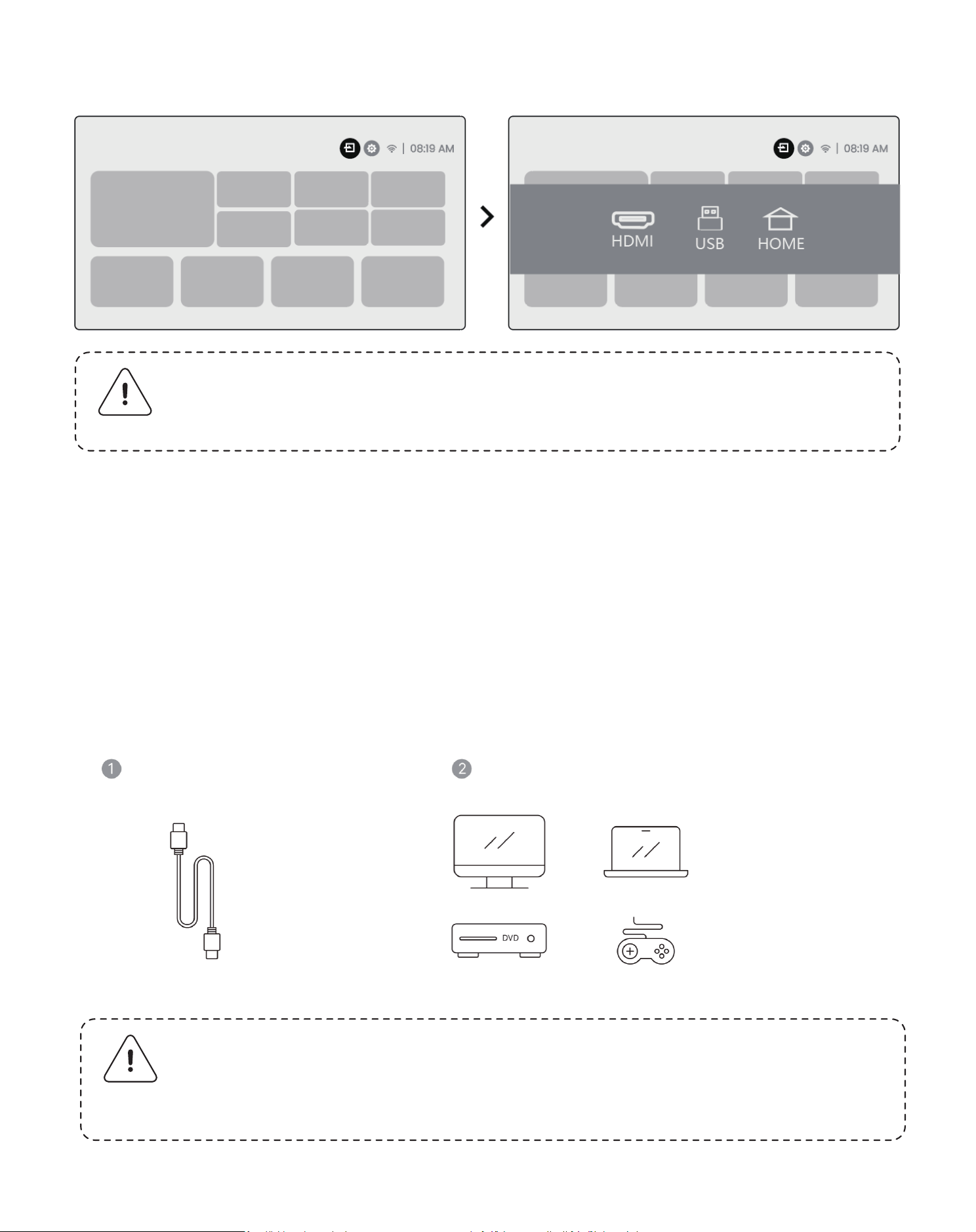
Se incontri problemi utilizzando l’HDMI, prova queste soluzioni di seguito:
Metodo 1. Cambia la versione HDMI EDID a 1.4 nelle impostazioni del tuo disposi-
tivo esterno.
Metodo 2. Prova a cambiare il cavo HDMI.
Metodo 3. Prova a sostituire altri dispositivi esterni con funzione HDMI e control-
la se l'interfaccia HDMI del dispositivo esterno funziona.
60
Nota: Se sperimenti balbuzie o ritardi quando usi una connessione
con altoparlanti Bluetooth, puoi usare dispositivi che supportano
cavi audio da 3.5mm per riprodurre l'audio.
Avviso: Assicurati che il dispositivo sia scollegato da altri disposi-
tivi o che la modalità Bluetooth sia attivata.
8.4 Uscita Audio
Avviso: Se devi mirroring Netflix, Prime Video, ecc. sul proiettore,
collega un TV Dongle/Stick o altri prodotti con questi media
streaming tramite HDMI.
8.5 Connessioni Wireless
Passo1: Accendi il tuo dispositivo Bluetooth e preparati per la connessione
Bluetooth.
Passo2: Seleziona il menu [Bluetooth] -> Attiva il pulsante Bluetooth -> Selezio-
na il dispositivo Bluetooth per accoppiare e connettere.
9. Impostazioni Bluetooth
61
9.2 Altoparlante Bluetooth
Passo1: Sulla homepage, seleziona il menu [La Mia App].
Passo 2: Accendi l'altoparlante Bluetooth, entra e rimani su questa pagina.
Passo3: Cerca [Yaber T1Pro-XXXXX] nell'interfaccia Bluetooth del tuo telefono.
62
Yaber T1Pro-XXXXX
Avviso: Poiché T1 Pro utilizza una macchina ottica aperta, una pic-
cola quantità di polvere può essere inalata durante l'uso. Si con-
siglia di pulirlo regolarmente.
Rimuovi il coperchio sul retro della macchina e poi rimuovi il coperchio
di tenuta con un cacciavite.
10. Pulizia Regolare
Dust Filter, Clean It Once Every 6 Months
63
11. Aggiornamento di Sistemaa
Puoi controllare lo stato del sistema del tuo dispositivo in [Impostazion-
i]-[Sistema]-[Controlla Aggiornamento Internet].
Se hai domande, non esitare a contattarci.
Metodo 1:
Leggermente battere
sul proiettore.
Metodo 2
Usare aria fredda per
soffiare nel porto di
polvere.
Metodo 3
Usare i tamponi di
cotone per rimuovere le
macchie ostinate.
64
Projecteur T1 Pro
Manuel d'utilisation
FR

Contenu
English
Deutsch
Italiano
Français
Español
日本語
Polski
Русский
한국어
ภาษาไทย
繁体中文
Cestina
Bahasa Indonesia
Turkce
Việt Nam
Suomi
Norge
Danmark
Sverige
01
21
43
65
87
109
129
152
174
221
243
265
287
309
331
353
375
397
420

Catalogue
1. Support Professionnel YABER à Vie
2. Précautions Importantes
3. Vue d'ensemble du Produit
4. Spécification
5. Installation
6. Paramètres de Projection
7. Miroir d'Écran
8. Connectivité
9. Paramètres Bluetooth
10. Nettoyage Régulier
11. Mise à Niveau du Système
Cher Client Précieux,
Merci d'avoir choisi le projecteur Yaber T1 Pro. Veuillez lire attentivement le Guide
de Démarrage Rapide (QSG) avant d'utiliser votre projecteur T1 Pro.
Scannez le code QR sur la page suivante pour obtenir le manuel d'utilisation du
produit et les instructions vidéo détaillées. Nous vous encourageons à les
explorer en profondeur.
1. Support Professionnel YABER à Vie
67

Pour une utilisation sûre et optimale de l'appareil, veuillez suivre ces directives:
• Ne orientez pas l'objectif vers les yeux car la lumière forte du projecteur peut
causer une blessure aux yeux.
• Ne bloquez pas l'entrée ou la sortie d'air de l'appareil pour éviter la surchauffe, ce
qui pourrait endommager les composants internes.
• Ne nettoyez pas directement l'objectif avec des outils de nettoyage tels que du
papier ou un chiffon. Au lieu de cela, retirez la poussière de l'objectif à l'aide d'air
propre soufflant.
• Ne lavez pas l'appareil avec des produits chimiques, des détergents ou tout
liquide car cela peut corroder le circuit imprimé.
• Gardez l'appareil et ses composants et accessoires hors de portée des enfants.
Nous comprenons que vous puissiez rencontrer diverses questions et problèmes lors
de l'utilisation du projecteur. Cependant, laisser un avis sur la page du produit
n'améliorera pas votre expérience. (Laissez-nous vous aider ! Nous apprécions
vraiment vos retours et fournirons rapidement une solution satisfaisante.)
Si vous rencontrez des problèmes, n'hésitez pas à nous envoyer votre numéro de
commande et les problèmes à [email protected]. (Titre: US+T1
Pro+000-0000000-0000000+Problèmes) Soyez assuré, notre équipe de service vous
proposera une solution sous 24 heures.
Votre satisfaction est notre priorité absolue. Si vous rencontrez des problèmes, nous
espérons sincèrement que vous nous donnerez l'opportunité de les résoudre.
Nous nous engageons à vous offrir la meilleure solution possible. Nous apprécions
votre compréhension et votre patience à l'avance.
Équipe de Service Client Projecteur Yaber
Si vous avez des questions, n'hésitez pas à nous contacter.
2. Précautions Importantes
68
• Assurez-vous que l'appareil est utilisé dans un environnement sec et bien ventilé.
• Ne stockez pas l'appareil dans des endroits excessivement chauds ou froids, car
cela peut réduire la durée de vie des composants électroniques. Utilisez-le et
stockez-le à une température comprise entre 0°C et 40°C.
• Ne mettez pas l'appareil dans un équipement de chauffage (par exemple,
sèche-linge ou micro-ondes) pour le sécher.
• Ne pressez pas fermement l'appareil et ne placez pas d'objets dessus ou derrière
pour éviter d'endommager l'appareil.
• Ne jetez pas, ne faites pas tomber et ne secouez pas fortement l'appareil pour
protéger son circuit imprimé interne.
• Assurez-vous de nettoyer le filtre à poussière tous les six mois à un an pour
garder la machine au frais.
3. Vue d'ensemble du Produit
Lentille
Récepteur IR
Caméra de
Mise au Point
Évent d'Air
HDMI
TurboSonic
TM
Sortie Audio
USB
Récepteur IR
Bouton d'Alimentation
Interrupteur de Support
Port d'Alimentation
Poignée
Alimentation
Réglage
Retour Source
Accueil
Touches Fléchées
INFO
NETFLIX
Prime Video
Volume-
Muet
Contrôle de Mise au Point
YouTube
Volume+
Filtre à Air
Audio
69
4. Spécification
5. Installation
1920*1080
Source de Lumière
LED
Mise au Point Auto�Électrique Correction de Keystone
Auto � Manuel
Interface
USB×1
HDMI×1
Sortie Audio×1
Dimensions de l'Unité
10.5 × 11.5 × 24.5 cm
4.13
× 4.53 × 9.65 pouces
Rapport de Projection 1.18:1 Distance de Projection
Min 1.07m ~ Max 3.05m
Min
40
~ Max
150 pouces
Tension d'Alimentation
AC 100-240V � 50-60Hz
Consommation d'Énergie
75W
Poids du Projecteura
1.25 kg
2.76 lbs
Méthode de Projection
Avant�arrière sur table
Avant�arrière au plafond
Rapport d'Aspect
16:9
Zoom de Projection
50% - 100%
Format d'Image
JPG, PNG, BMP, JPEG
Format Audio
MP3, WAV, ASF, 3GP, MP4, MPEG
Format Vidéo
MKV, MP4, 3GP, MPEG, ASF, WMV, WebM,
Format USB
FAT 32, NTFS, exFAT
5.1 Comment allumer le projecteur
Appuyez sur le
bouton et le
projecteur s'ou-
vre.
Le logo Yaber est orienté
vers l'avant, tournez le corps
dans cette direction. Une
rotation inversée peut
causer des dommages.
Vous pouvez
choisir votre
angle de projec-
tion entre 0-180°.
1 2 3
180°
70
Modèle No. T1 Pro
Résolution Native
Le projecteur peut être monté au plafond à l'aide d'un support et d'une vis 1/4
(non incluse), ou monté sur un trépied.
La distance de projection du T1 Pro varie de 1.07m à 3.06m.
Attention: Ne pas faire tourner l'appareil directement, car cela pour-
rait causer des dommages.
Attention: Pour fermer le projecteur, alignez le corps et appuyez
jusqu'à entendre un clic.
Attention: Assurez-vous d'avoir un support de montage universel
qui peut s'adapter au projecteur.
Attention: Le T1 Pro ne prend pas en charge l'installation de mon-
tage à quatre coins.
5.2 Montage du support de projecteur
5.3 Distance de projection
Trou de vis
71
Conseils: La distance de projection recommandée est d'environ
6.78 pieds.
1.07m 1.57m 2.07m 2.57m
(1.51ft) (6.78ft) (8.43ft)
3.06m
(10.04ft)
120“
100“
Lorsque le projecteur est en mode sous tension ou haut-parleur, tournez le pro-
jecteur vers le bas pour entrer automatiquement en mode ambiance.
5.4 Mode lumière ambiante
6. Paramètres de projection
Le T1 Pro prend en charge quatre modes de projection, vous pouvez choisir la
méthode préférée.
6.1 Mode de projection
72
Si vous choisissez le montage au plafond ou la projection arrière, veuillez aller
à l'accueil -> sélectionner les Paramètres [ ] -> sélectionner [Image] ->
Dans [Projection] sélectionner un mode de projection approprié -> appuyer
sur [OK] pour changer le mode de projection.
Cette fonction détecte automatiquement la clarté de l'image projetée et opti-
mise la longueur focale en temps réel, garantissant que l'image reste nette et
claire en tout temps. Vous pouvez trouver cette fonctionnalité dans les
Paramètres [ ] -> [Image] -> [Focus].
6.2 Autofocus
73
Attention: L'Autofocus sera activé après chaque déplacement une
fois qu'il est activé dans les paramètres.
Attention: Si vous n'êtes pas satisfait du résultat actuel de la cor-
rection automatique du trapèze, vous pouvez sélectionner [Ex-
écuter la correction automatique du trapèze] pour recalibrer.
Attention: Si vous n'êtes pas satisfait du résultat actuel de l'Auto-
focus, vous pouvez sélectionner [Exécuter l'Autofocus] pour recal-
ibrer.
Attention: Si l'image reste floue, veuillez aller à l'accueil -> sélec-
tionner les Paramètres [ ] -> sélectionner [Image] -> sélec-
tionner [Mise au point manuelle] -> Utilisez les flèches haut et bas
pour ajuster manuellement la MISE AU POINT jusqu'à ce que l'im-
age soit nette.
6.3.1 Correction automatique du trapèze
Sur le T1 Pro, la correction automatique du trapèze compense la distorsion
trapézoïdale sans intervention manuelle, pour une image toujours parfaitement
rectangulaire. Cette fonction est accessible dans Paramètres > Image > Trapèze.
Attention: Si l'image reste floue, veuillez essayer d'ajuster la dis-
tance de projection et assurez-vous que la distance de projection
est dans la plage appropriée (veuillez vérifier [ 7.3 ] pour plus de
détails).
6.3 Correction trapézoïdale
74
6.3.2 Correzione Keystone Manuale
Si vous avez besoin d'ajuster davantage l'écran, vous pouvez utiliser la
fonction de correction manuelle du trapèze.
Étape 1: allez à l'accueil -> sélectionnez les Paramètres [ ] -> sélectionnez
[Image]
Étape 2: Dans [Image] -> sélectionnez [Correction des quatre points] -> ajus-
tez l'écran en déplaçant les flèches.
6.3.3 Correction automatique du trapèze après démarrage
Cette fonction détecte et corrige automatiquement la distorsion trapézoïdale
verticale et horizontale de l'image projetée à chaque mise sous tension du
projecteur, garantissant ainsi une image claire et rectangulaire immédiate-
ment.
6.3.4 Alignement automatique de l'écran
Cette fonction détecte automatiquement les frontières de l'écran et ajuste la
position de l'image pour assurer un alignement précis avec les bords de
l'écran, évitant le débordement de l'image ou les espaces vides et permettant
un centrage rapide de l'affichage.
Attention: La correction automatique du trapèze est activée par
défaut lors de la première utilisation de la machine. Si vous sou-
haitez la désactiver, allez à l'accueil -> sélectionnez les
Paramètres [ ] -> sélectionnez [Image] -> Dans [Trapèze] ->
sélectionnez [Auto] -> appuyez sur [OK] pour désactiver.
75
Attention: Assurez-vous que le projecteur n'est pas incliné de plus
de 15 degrés verticalement ou horizontalement. Assurez-vous que
l'autofocus fonctionne efficacement.
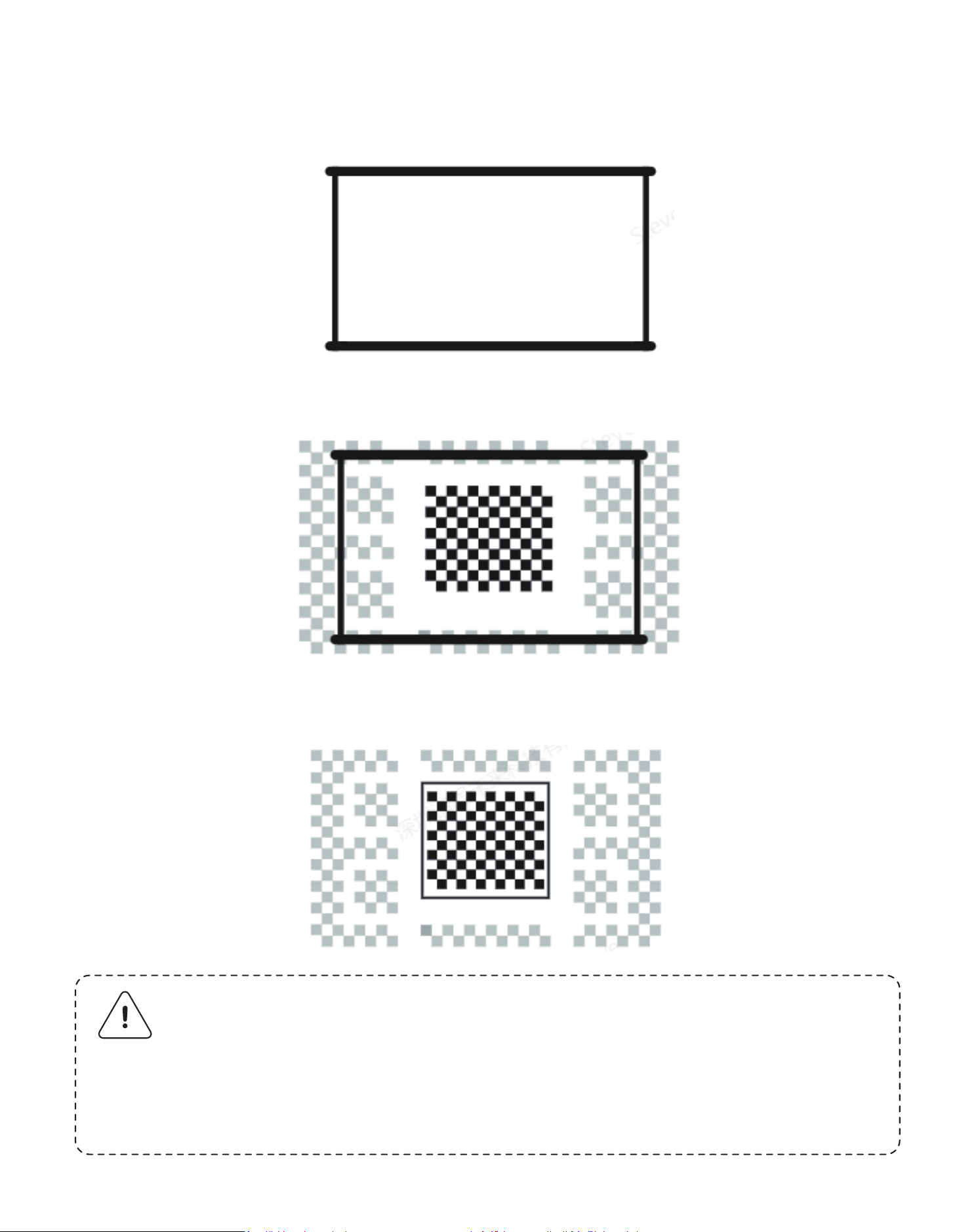
2. L'image projetée avant le réglage de l'écran doit être plus grande que la
zone de l'écran.
1. L'écran de fond blanc doit avoir un bord noir ou un autre bord clair, tandis
que l'écran anti-lumière n'a pas de besoin de bord.
3. Lors de l'utilisation de la fonction de réglage de l'écran, veuillez ne pas blo-
quer le centre de l'écran.
Attention: Avant d'utiliser les fonctions d'ajustement automatique
de l'écran et d'évitement automatique des obstacles, as-
surez-vous que les fonctions de correction automatique du
trapèze et d'autofocus sont activées. L'évitement des obstacles
peut ne pas fonctionner lorsqu'il y a des objets blancs ou d'autres
couleurs claires dans l'écran cible.
76
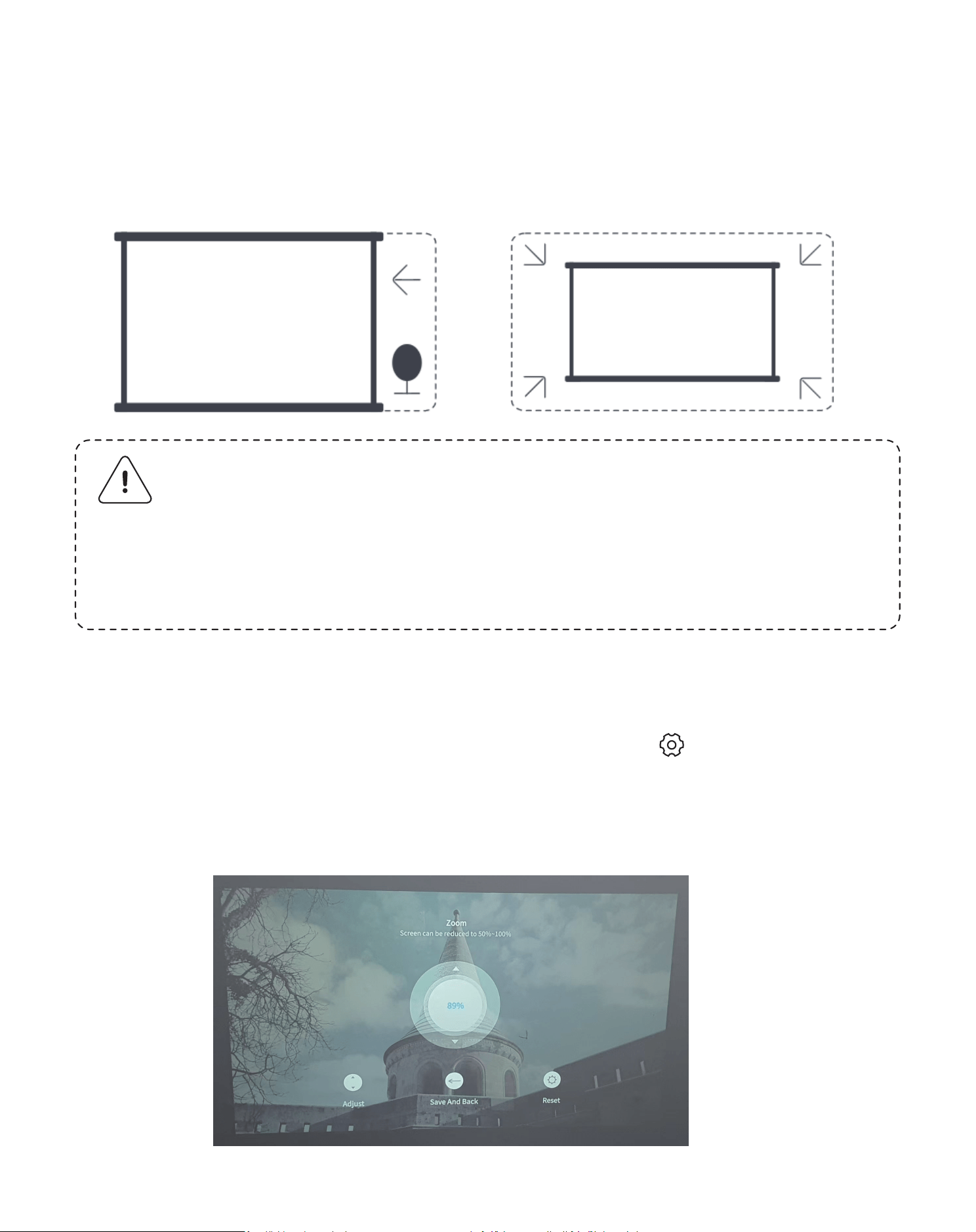
Vous pouvez ajuster la taille de l'image selon vos besoins.
Étape 1: allez à l'accueil -> sélectionnez les Paramètres [ ] -> sélectionnez
[Image]
Étape 2: Dans [Image] -> sélectionnez [Zoom de l'image] -> Utilisez les flèches
haut et bas pour ajuster manuellement le Zoom jusqu'à obtenir l'image souhaitée.
6.3.5 Évitement automatique des obstaclesa
Cette fonction détecte automatiquement les obstacles dans le chemin de pro-
jection et ajuste intelligemment l'angle ou la position de l'image pour éviter toute
obstruction, assurant une projection claire et complète.
Attention: Avant d'utiliser les fonctions d'ajustement automatique
de l'écran et d'évitement automatique des obstacles, as-
surez-vous que les fonctions de correction automatique du
trapèze et d'autofocus sont activées. L'évitement des obstacles
peut ne pas fonctionner lorsqu'il y a des objets blancs ou d'autres
couleurs claires dans l'écran cible.
6.4 Zoom de l'image
77
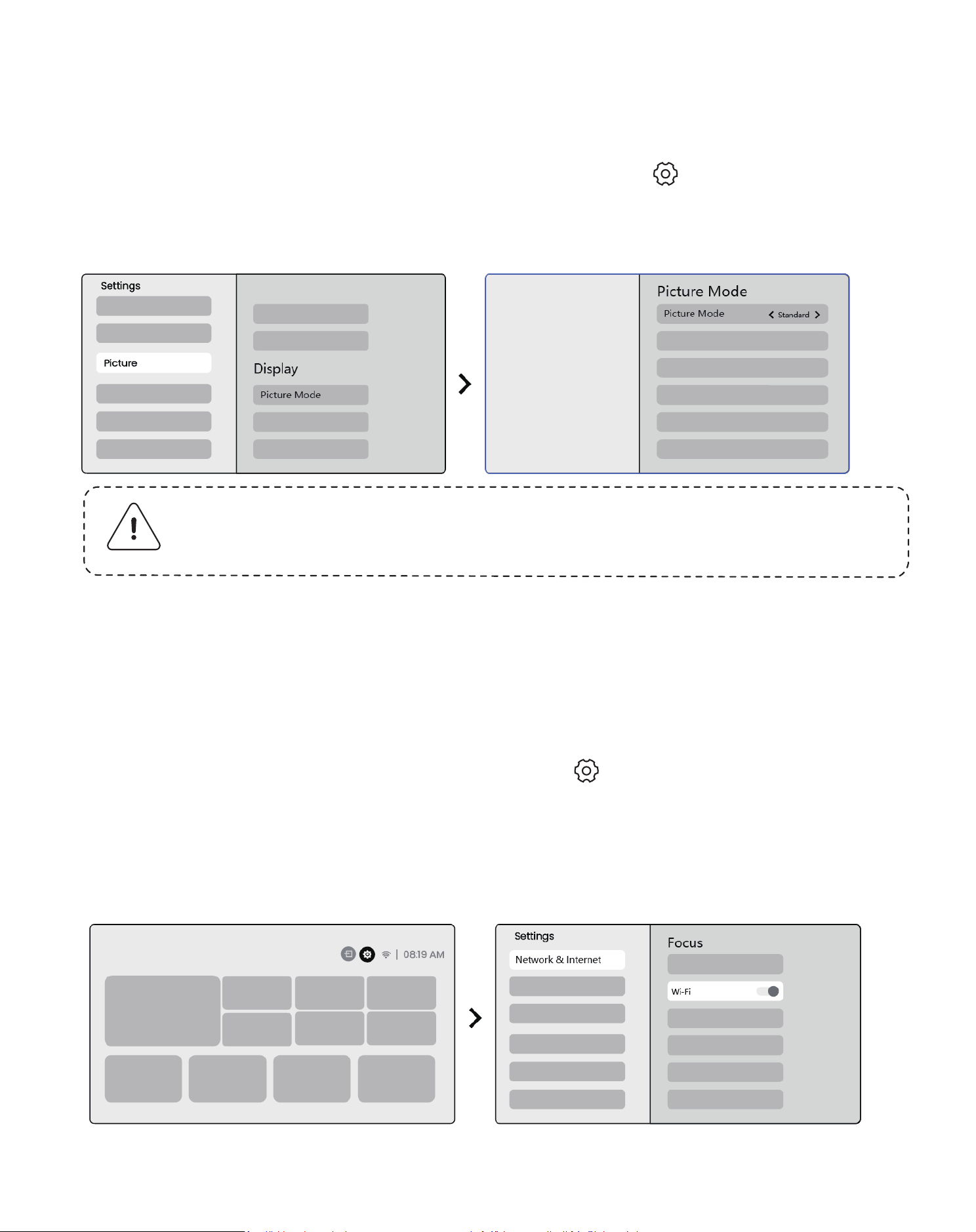
Vous pouvez ajuster le mode image selon vos besoins.
Étape 1: allez à l'accueil -> sélectionnez les Paramètres [ ] -> sélectionnez
[Image]
Étape 2: Dans [Image] -> sélectionnez [Mode Image]a
6.5 Affichage
Attention: Le réglage de la couleur de l'image ne prendra effet que
lors de la lecture d'images ou de vidéos.
Étape 1: Appuyez sur le bouton des Paramètres [ ] -> Sélectionnez [Réseau &
Internet] -> Activez le bouton [Connexion Internet] -> Sélectionnez [Wi-Fi]
Étape 2: Dans la liste [Réseaux disponibles] -> Recherchez votre réseau Wi-Fi sou-
haité -> entrez le mot de passe -> Sélectionnez [OK] -> Attendez que le projecteur
se connecte.
7.1 Paramètres WiFi
7. Réplication d'écran
78
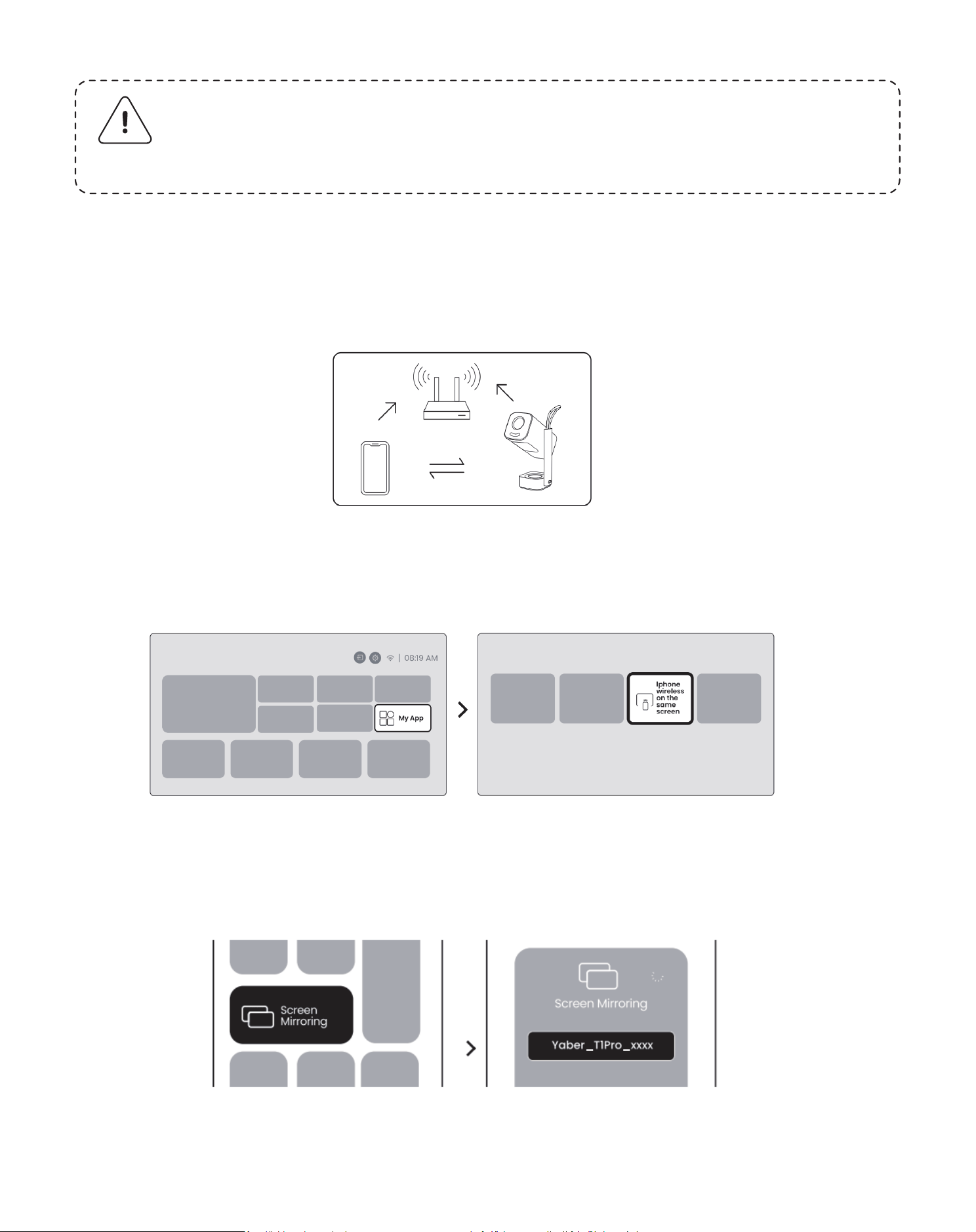
Étape 1: Assurez-vous de la compatibilité et de la connexion réseau : As-
surez-vous que votre appareil iOS et le T1 Pro sont connectés au même réseau
Wi-Fi.
Étape 2: Allez à l'accueil -> sélectionnez le menu [Mon Application] -> appuyez
sur [iPhone sans fil sur le même écran] -> Entrez et restez sur la page [iPhone
sans fil sur le même écran].
Étape 3: Ouvrez [Centre de contrôle] sur votre appareil iOS -> Sélectionnez la
fonction de duplication d'écran -> Connectez le récepteur iOS Cast nommé
[Yaber_T1Pro_xxxx] -> Réussi.
7.2 iOS Cast (Pour les appareils iOS)
Attention: La fluidité de la répétition d'écran sera affectée par l'en-
vironnement réseau. Il est recommandé d'utiliser une bande pas-
sante plus rapide.
79
Étape 1: Veuillez activer la fonction Wi-Fi sur votre téléphone Android (Pas
nécessaire de se connecter au Wi-Fi).
Étape 2: Allez à l'accueil -> sélectionnez le menu [Mon Application] -> appuyez
sur [Diffusion d'écran] -> Entrez et restez sur la page [Partage d'écran Android].
Étape 3: Accédez au [Centre de contrôle] sur votre appareil Android -> Sélec-
tionnez [Mirroring d'écran/Vue intelligente]. Sélectionnez et connectez le
récepteur Miracast nommé [Yaber_T1Pro_xxxx] -> Réussi.
7.3 Miracast (Pour les appareils Android)
Attention: Certains appareils mobiles Google ne prennent en
charge que chromecast et ne peuvent pas être diffusés par Air-
play ou Miracast.
Attention: En raison de la protection des droits d'auteur, certains
contenus protégés (Netflix, Hulu, etc.) ne peuvent pas être diffusés
directement depuis le téléphone. Doit être utilisé avec un TV stick. Si
vous avez besoin d'aide, veuillez nous contacter.
80
Attention: La réplication de l'écran du téléphone mobile ne peut
être réalisée qu'en entrant et restant sur la page de partage
d'écran sans fil.
Attention: Le port USB ne peut pas fournir suffisamment de puis-
sance au Dongle (Firestick) seul. Veuillez connecter une source
d'alimentation indépendante.
Attention: Veuillez vous assurer que votre appareil mobile est
proche du projecteur. La fluidité de la réplication d'écran sera
également affectée par la distance.
8.1 HDMI, USB, Uscita Audio 3.5mm
Le projecteur Yaber T1 Pro dispose de 3 interfaces, port HDMI / port USB / port
audio 3.5mm. Veuillez sélectionner celui qui convient pour connecter votre ap-
pareil (PC, Téléphone, Lecteur DVD, Barre de son, USB, PS5, etc.)
8. Connectivité
81
Attention: Lors de la recherche de fichiers sur le périphérique USB,
veuillez sélectionner la catégorie de fichier correcte parmi "Vidéo",
"Musique", "Image", sinon vous risquez de ne pas trouver le fichier
que vous souhaitez.
Attention: Le port USB ne peut pas fournir suffisamment de puis-
sance au Dongle (Firestick) seul. Veuillez connecter une source
d'alimentation indépendante.
8.2 USB
8.3 HDMI
Si vous rencontrez des problèmes lors de l'utilisation de HDMI, veuillez essayer
ces solutions ci-dessous:
Méthode 1. Basculez la version HDMI EDID sur 1.4 dans les paramètres de votre
appareil externe.
Méthode 2. Essayez de changer le câble HDMI.
Méthode 3. Essayez de remplacer d'autres appareils externes avec fonction
HDMI et vérifiez si l'interface HDMI de l'appareil externe fonctionne.
82
Remarque: Si vous constatez des sauts ou des retards lors de l'util-
isation d'une connexion haut-parleur Bluetooth, vous pouvez uti-
liser des appareils qui prennent en charge le câble audio 3.5mm
pour écouter l'audio.
Attention: Veuillez vous assurer que l'appareil est soit déconnecté
d'autres appareils soit a le mode Bluetooth activé.
8.4 Sortie audio
Attention: Si vous avez besoin de diffuser Netflix, Prime Video, etc.
sur le projecteur, veuillez connecter un TV Dongle/Stick ou d'autres
produits avec ces médias en streaming via HDMI.
8.5 Connexions sans fila
Étape 1: Allumez votre appareil Bluetooth et préparez-vous à la connexion Blue-
tooth.
Étape 2: Sélectionnez le menu [Bluetooth] -> Activez le bouton Bluetooth ->
Sélectionnez l'appareil Bluetooth à coupler et à connecter.
9. Paramètres Bluetooth
83
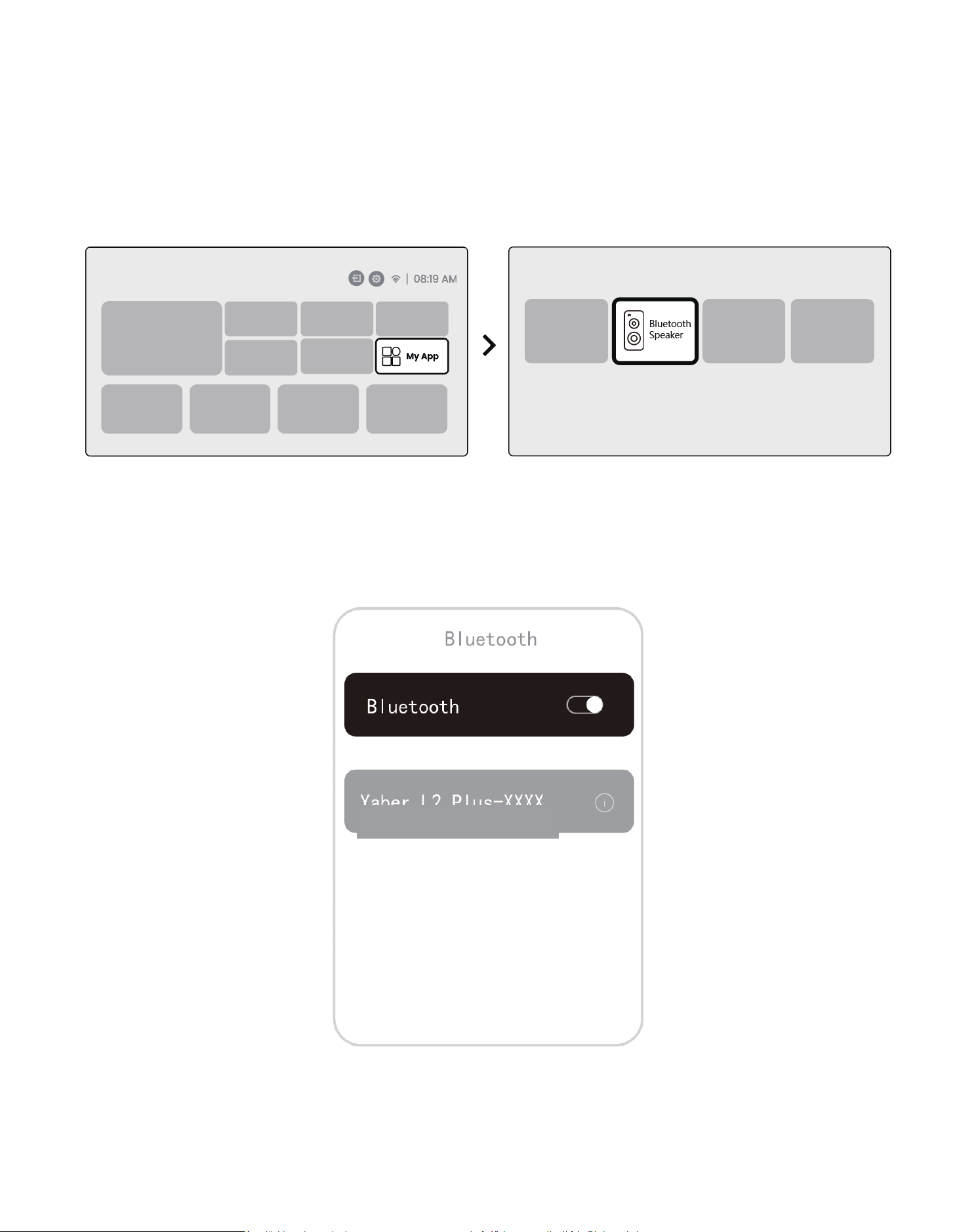
9.2 Haut-parleur Bluetooth
Étape 1: Sur la page d'accueil, sélectionnez le menu [Mon Application].
Étape 2: Allumez le haut-parleur Bluetooth, Entrez et restez sur cette page.
Étape 3: Recherchez [Yaber T1Pro-XXXXX] sur l'interface Bluetooth de votre télé-
phone.
84
Yaber T1Pro-XXXXX
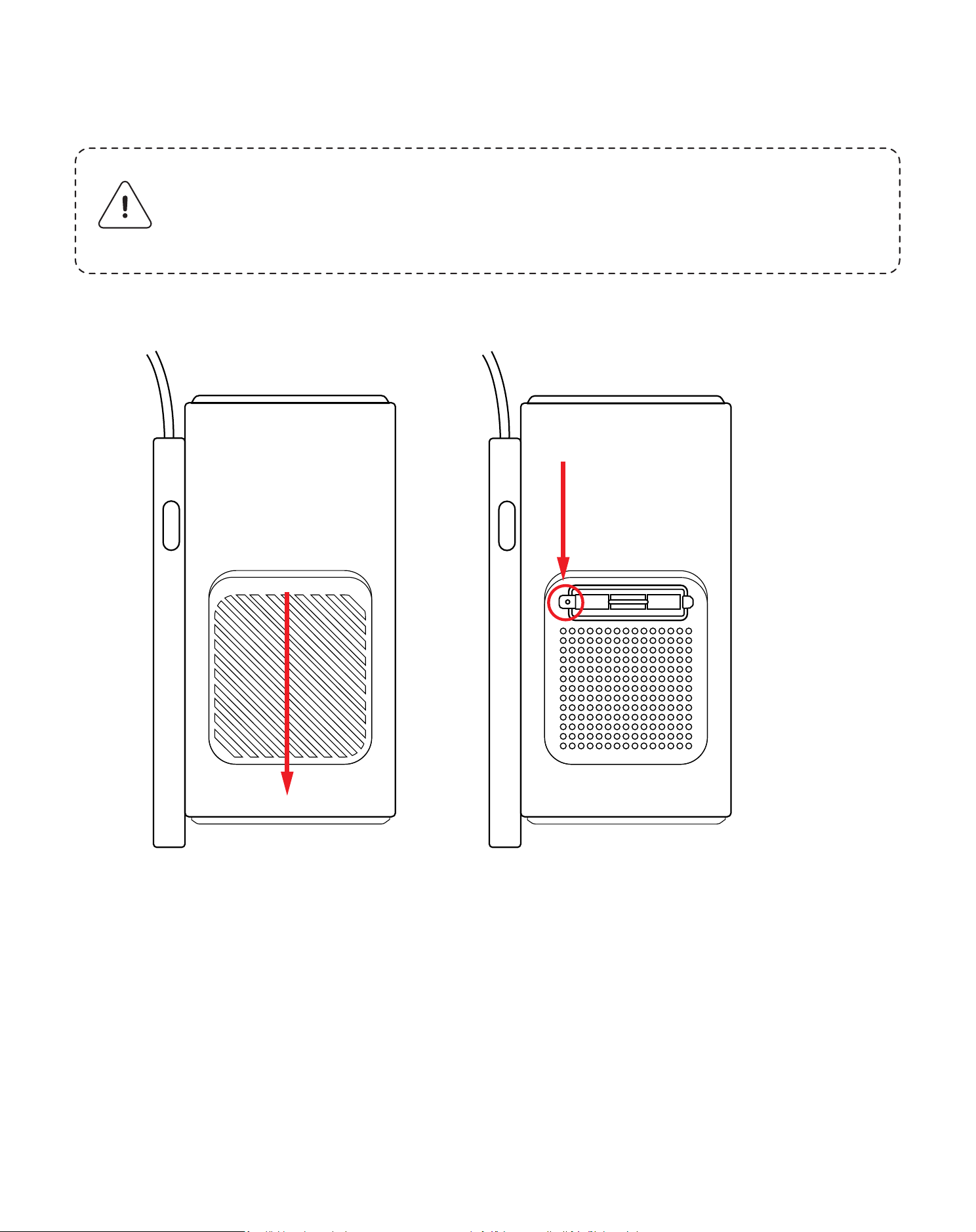
Attention: Comme le T1 Pro utilise une machine optique ouverte,
une petite quantité de poussière peut être aspirée lors de l'utilisa-
tion. Il est recommandé de le nettoyer régulièrement.
Retirez le couvercle à l'arrière de la machine, puis retirez le couvercle
d'étanchéité avec un tournevis.
10. Nettoyage régulier
Dust Filter, Clean It Once Every 6 Months
85
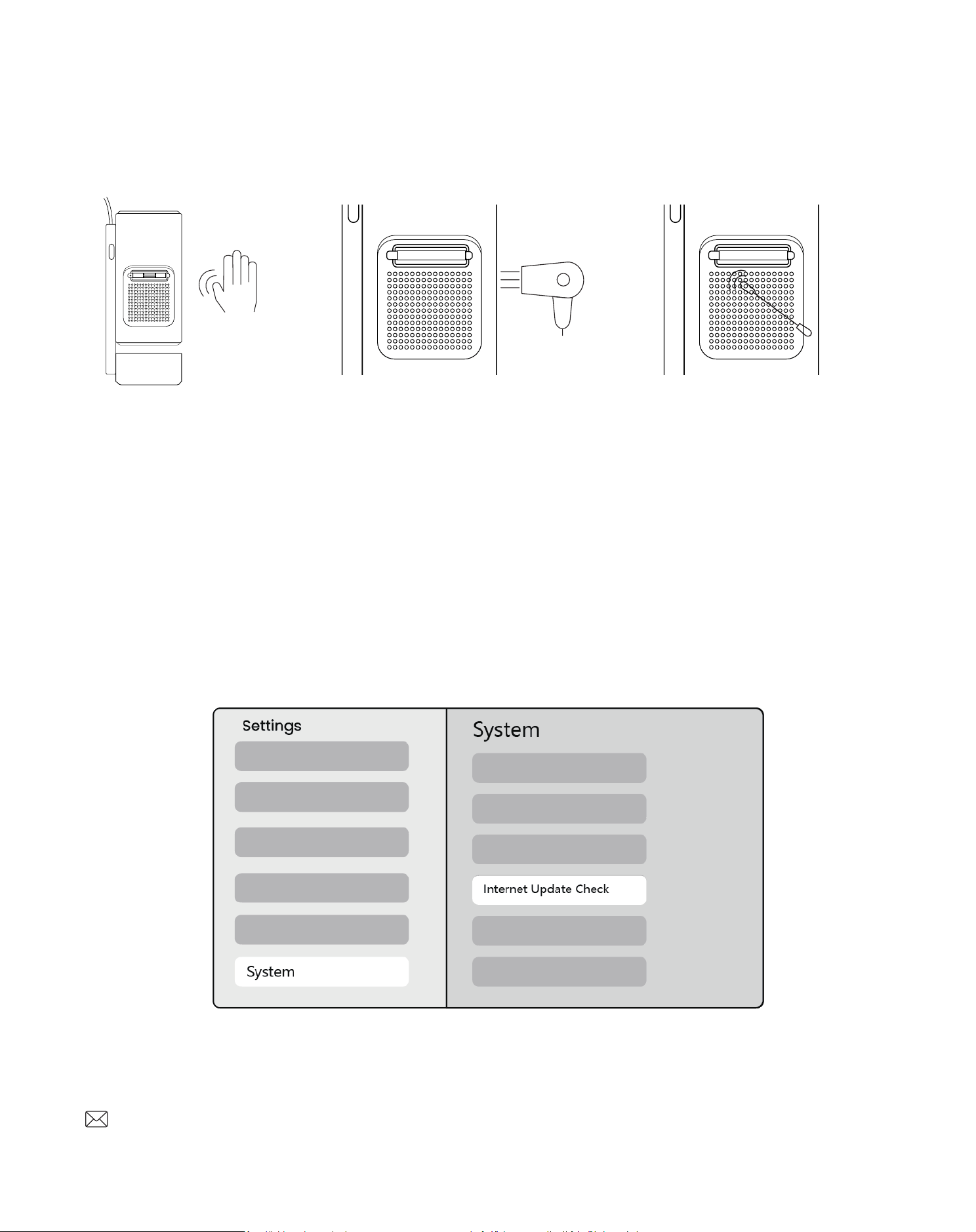
11. Mise à jour système
Vous pouvez vérifier l'état du système de votre appareil dans [Paramètres]-[Sys-
tème]-[Vérification de mise à jour Internet].
Si vous avez des questions, n'hésitez pas à nous contacter.
Metodo 1:
Tappez légèrement
sur le projecteur.
Metodo 2
Utilisez de l'air froid
pour souffler dans le
port de dépoussiérage.
Metodo 3
Utilisez des cotons-tiges
pour enlever les taches
tenaces.
86
Proyector T1 Pro
Manual de Usuario
ES

Contenido
English
Deutsch
Italiano
Français
Español
日本語
Polski
Русский
한국어
ภาษาไทย
繁体中文
Cestina
Bahasa Indonesia
Turkce
Việt Nam
Suomi
Norge
Danmark
Sverige
01
21
43
65
87
109
129
152
174
221
243
265
287
309
331
353
375
397
420

Catálogo
1. Soporte Profesional de Por Vida de YABER
2. Precauciones Importantes
3. Descripción del Producto
4. Especificaciones
5. Instalación
6. Configuración de Proyección
7. Espejo de Pantalla
8. Conectividad
9. Configuración de Bluetooth
10. Limpieza Regular
11. Actualización del Sistema
Estimado Cliente Valioso,
Gracias por elegir el Proyector Yaber T1 Pro. Por favor, lea la Guía de Inicio Rápido
(QSG) cuidadosamente antes de usar su Proyector T1 Pro.
Escanee el código QR en la página siguiente para obtener el manual de usuario
del producto detallado y la guía en video. Le animamos a explorarlos en
profundidad.
1. Soporte Profesional de Por Vida de
YABER
89

Para un uso seguro y óptimo del dispositivo, siga estas pautas:
• No dirija la lente hacia los ojos, ya que la fuerte luz del proyector puede causar
lesiones oculares.
• No bloquee la entrada o salida de aire del dispositivo para evitar el
sobrecalentamiento, lo que podría dañar los componentes internos.
• No limpie la lente directamente con herramientas de limpieza como papel o tela.
En su lugar, elimine el polvo de la lente utilizando aire limpio soplado.
• No lave el dispositivo con productos químicos, detergentes o cualquier líquido, ya
que pueden corroer la placa de circuitos.
• Mantenga el dispositivo y sus componentes y accesorios fuera del alcance de los
niños.
Entendemos que puede encontrar varias preguntas y problemas mientras usa el
proyector. Sin embargo, dejar un comentario en la página del producto no ayudará a
mejorar su experiencia. (¡Permítanos ayudarle! Apreciamos verdaderamente sus
comentarios y le proporcionaremos prontamente una solución satisfactoria.)
Si encuentra algún problema, no dude en enviarnos su número de pedido y los
problemas a [email protected]. (Título: US+T1
Pro+000-0000000-0000000+Problemas) Tenga la seguridad de que nuestro equipo
de servicio le ofrecerá la solución dentro de las 24 horas.
Su satisfacción es nuestra máxima prioridad. Si encuentra algún problema,
esperamos sinceramente que nos dé la oportunidad de resolverlo.
Estamos dedicados a ofrecerle la mejor solución posible. Agradecemos de
antemano su comprensión y paciencia.
Equipo de Atención al Cliente de Proyectores Yaber
Si tiene alguna pregunta, no dude en contactarnos.
2. Precauciones Importantes
90
• Asegúrese de que el dispositivo se use en un ambiente seco y bien ventilado.
• No guarde el dispositivo en lugares con temperaturas excesivamente altas o
bajas, ya que esto puede reducir la vida útil de los componentes electrónicos.
Úselo y guárdelo dentro de un rango de temperatura de 0°C-40°C.
• No coloque el dispositivo en ningún equipo de calefacción (por ejemplo,
secadora o microondas) para secarse.
• No presione con fuerza el dispositivo ni coloque objetos encima o detrás de él
para evitar dañarlo.
• No arroje, deje caer o sacuda fuertemente el dispositivo para proteger su placa
de circuito interno.
• Asegúrese de limpiar el filtro de polvo cada seis meses a un año para mantener
la máquina funcionando en frío.
3. Descripción del Producto
Lente
Receptor IR
Caméra de
Mise au Point
Ventilación
HDMI
TurboSonic
TM
Salida de Audio
USB
Receptor IR
Botón de Energía
Interruptor del soporte
Puerto de Energía
Manija
Energía
Configuración
Atrás Fuente
Inicio
Teclas de dirección
INFO
NETFLIX
Prime Video
Volume-
Silencio
Control de Enfoque
YouTube
Volume+
Filtro de aire
Audio
91
4. Especificaciones
5. Instalación
1920*1080
Fuente de Luz
LED
Enfoque Auto�Eléctrico Corrección Keystone
Auto � Manual
Interfaz
USB×1
HDMI×1
Salida de Audio×1
Dimensión de la Unidad
10.5 × 11.5 × 24.5 cm
4.13
× 4.53 × 9.65 pulgadas
Relación de Proyección 1.18:1 Distancia de Proyección
Min 1.07m ~ Max 3.05m
Min
40
~ Max
150 pulgadas
Voltaje de Alimentación
AC 100-240V � 50-60Hz
Consumo de Energía
75W
Peso del Proyector
1.25 kg
2.76 lbs
Método de Proyección
Frontal�Trasero sobre Escritorio
Frontal�Trasero en Techo
Relación de Aspecto
16:9
Zoom de Proyección
50% - 100%
Formato de Imagen
JPG, PNG, BMP, JPEG
Formato de Audio
MP3, WAV, ASF, 3GP, MP4, MPEG
Formato de Video
MKV, MP4, 3GP, MPEG, ASF, WMV, WebM,
Formato USB
FAT 32, NTFS, exFAT
5.1 Cómo encender el proyector
Presione el
botón y el
proyector se
desplegará.
El logo de Yaber está frente
al frente, gire el cuerpo en
esta dirección. La rotación
inversa puede causar
daños.
Puede elegir su
ángulo de
proyección
entre 0-180°.
1 2 3
180°
92
Modelo No. T1 Pro
Resolución Nativa
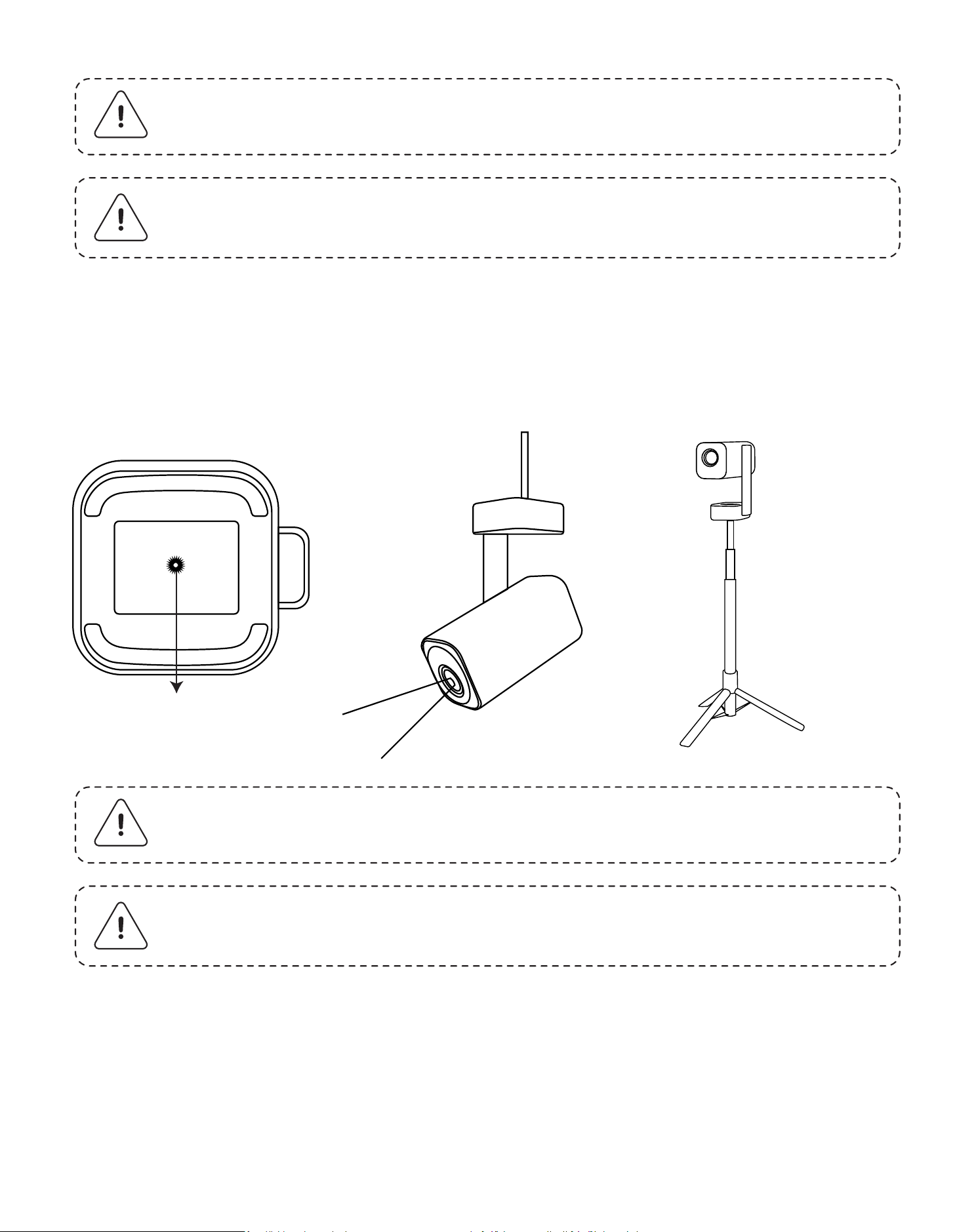
El proyector puede montarse desde el techo usando un soporte y un tornillo de
1/4 (no incluido), o montarse en un trípode.
La distancia de proyección del T1 Pro varía de 1.07m a 3.06m.
Aviso: No gire el dispositivo directamente, ya que esto puede
causar daños.
Aviso: Para cerrar el proyector, alinee el cuerpo y presione hacia
abajo hasta que escuche un clic.
Aviso: Asegúrese de tener un soporte de montaje universal que
pueda adaptarse al proyector.
Aviso: T1 Pro no soporta instalación de montaje en cuatro esqui-
nas.
5.2 Montaje del soporte del proyector
5.3 Distancia de proyección
Agujero para tornillo
93
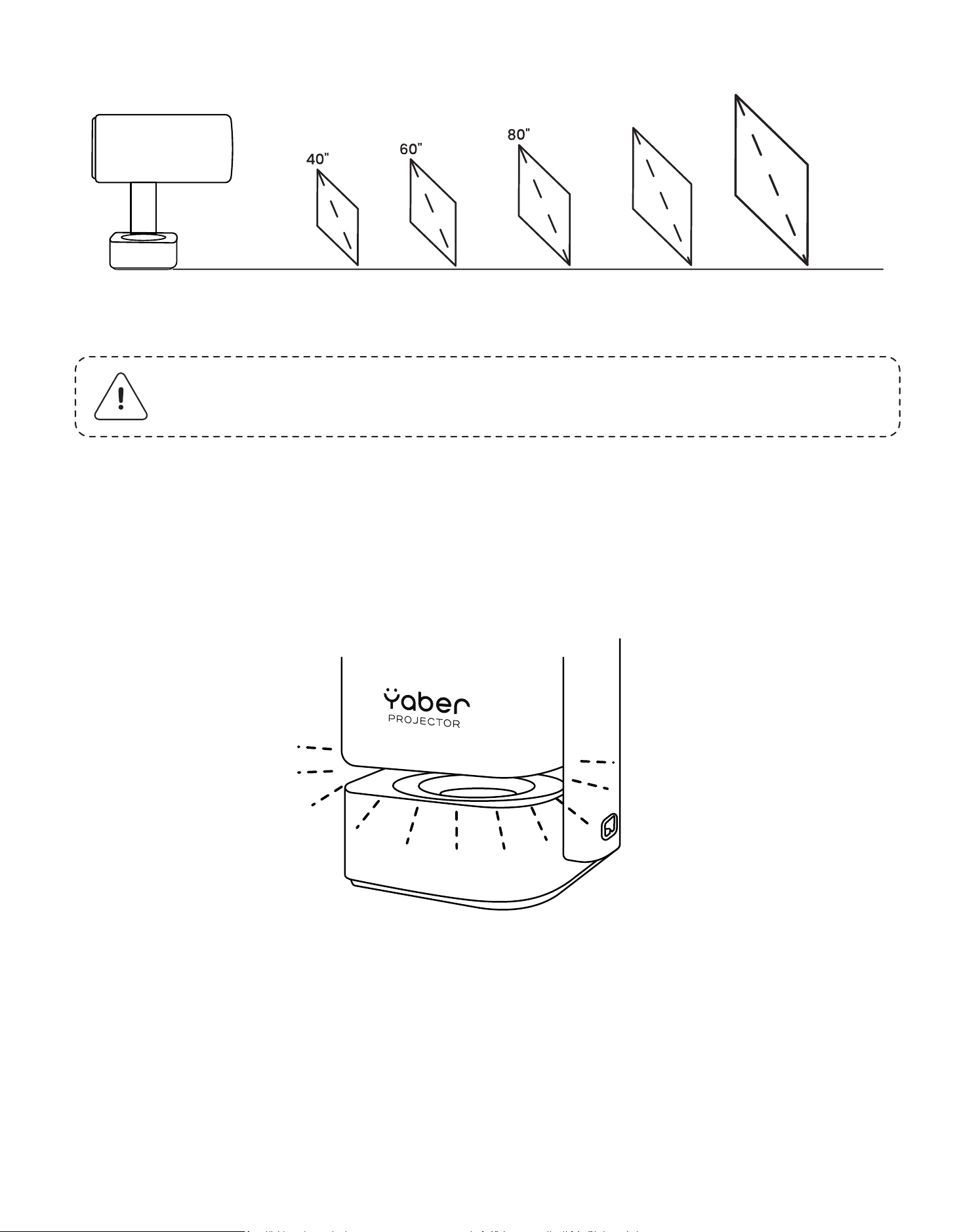
Consejos: La distancia de proyección recomendada es de
aproximadamente 6.78ft.
1.07m 1.57m 2.07m 2.57m
(1.51ft) (6.78ft) (8.43ft)
3.06m
(10.04ft)
120“
100“
Cuando el proyector está encendido o en modo altavoz, incline el proyector
hacia abajo para entrar automáticamente en el modo ambiente.
5.4 Modo de luz ambiental
6. Configuraciones de proyección
T1 Pro soporta cuatro modos de proyección, usted puede elegir la manera
preferida.
6.1 Modo de proyección
94
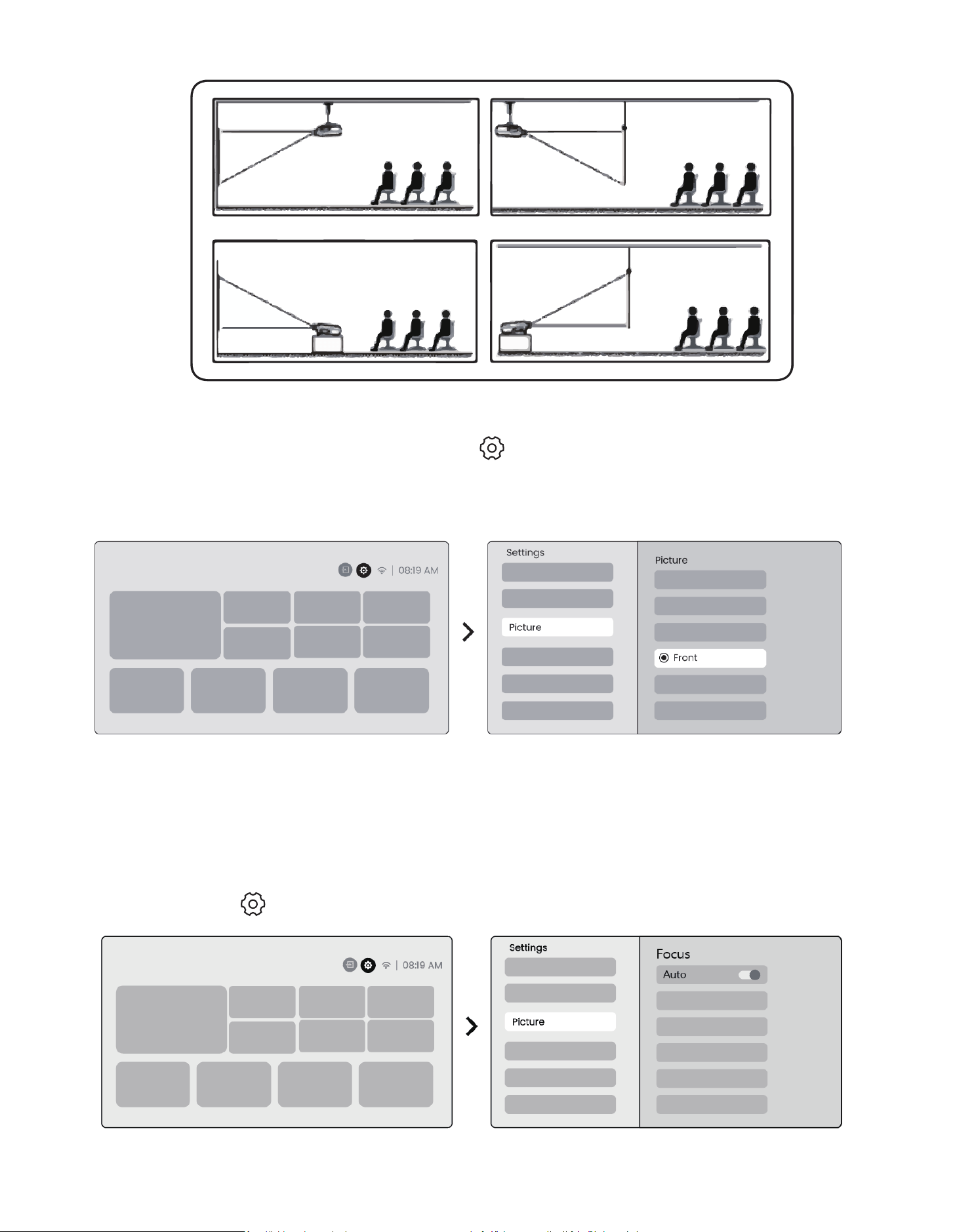
Si elige montaje en techo o proyección trasera, por favor vaya a la página
principal -> seleccione Configuración [ ] -> seleccione [Imagen] -> En
[Proyección] seleccione un modo de proyección adecuado -> presione [OK]
para cambiar el modo de proyección.
Esta función detecta automáticamente la claridad de la imagen proyectada
y optimiza la longitud focal en tiempo real, asegurando que la imagen per-
manezca nítida y clara en todo momento. Puede encontrar esta función en
Configuración [ ] -> [Imagen] -> [Enfoque].
6.2 Autoenfoque
95
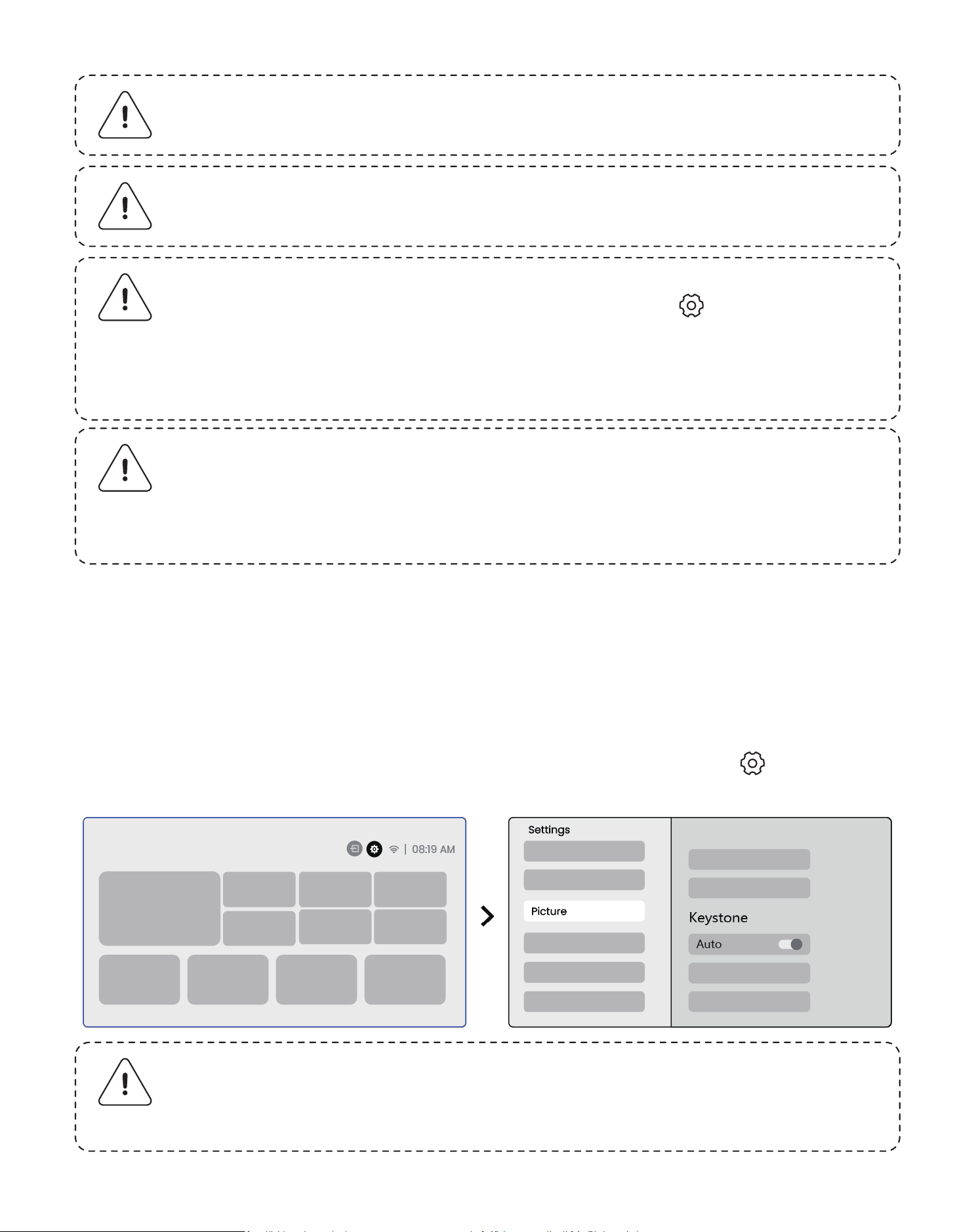
Aviso: El autoenfoque se activará después de cada ajuste una vez
que esté encendido en la configuración.
Aviso: Si no está satisfecho con el resultado actual de la correc-
ción de keystone automática, puede seleccionar [Ejecutar key-
stone automático] para recalibrar.
Aviso: Si no está satisfecho con el resultado actual del autoenfo-
que, puede seleccionar [Ejecutar autoenfoque] para recalibrar.
Aviso: Si la imagen sigue siendo borrosa, por favor vaya a la
página principal -> seleccione Configuración [ ] -> seleccione
[Imagen] -> seleccione [Enfoque manual] -> Use las teclas de
flecha hacia arriba y hacia abajo para ajustar manualmente el
ENFOQUE hasta que la imagen sea nítida.
6.3.1 Corrección de keystone automática
La corrección de keystone automática en T1 Pro corrige automáticamente la
distorsión trapezoidal, asegurando que la imagen se mantenga cuadrada sin
ajuste manual. Puede encontrar esta función en Configuración [ ] -> [Ima-
gen] -> [Keystone].
Aviso: Si la imagen sigue siendo borrosa, por favor intente ajustar
la distancia de proyección y asegúrese de que la distancia de
proyección esté dentro del rango apropiado (Por favor revise [7.3]
para más detalles).
6.3 Corrección de keystone
96
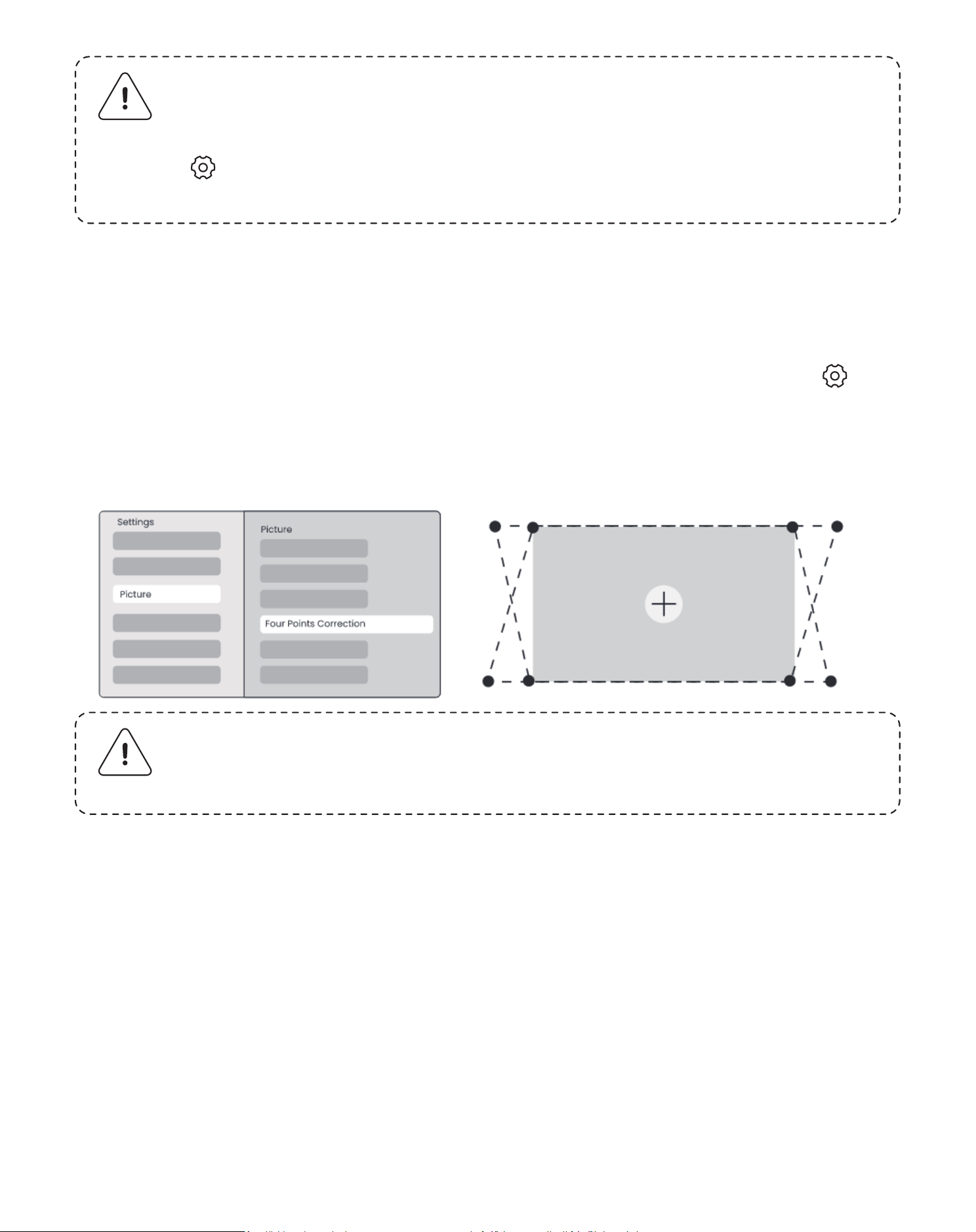
6.3.2 Corrección de keystone manual
Si necesita ajustar más la pantalla, puede usar la función de corrección de
keystone manual.
Paso1: por favor vaya a la página principal -> seleccione Configuración [ ]
-> seleccione [Imagen]
Paso2: En [Imagen] -> seleccione [Corrección de cuatro puntos] -> ajuste la
pantalla arrastrando las flechas.
6.3.3 Keystone automático después de encender
Esta función detecta y corrige automáticamente tanto la distorsión vertical
como horizontal de keystone de la imagen proyectada cada vez que el
proyector se enciende, asegurando que pueda disfrutar inmediatamente de
una imagen clara y rectangular.
6.3.4 Alineación automática de pantalla
Esta función detecta automáticamente los bordes de la pantalla y ajusta la
posición de la imagen para garantizar una alineación precisa con los bordes
de la pantalla, evitando desbordamiento de imagen o espacios en blanco y
permitiendo el centrado rápido de la proyección.
Aviso: La corrección de keystone automática está habilitada por
defecto la primera vez que se usa la máquina. Si desea apagarla,
por favor vaya a la página principal -> seleccione Configuración
[ ] -> seleccione [Imagen] -> En [Keystone] -> seleccione
[Automático] -> presione [OK] para apagar.
97
Aviso: Por favor asegúrese de que el proyector no se incline más
de 15 grados vertical u horizontalmente. Por favor asegúrese de
que el enfoque automático funcione eficazmente.
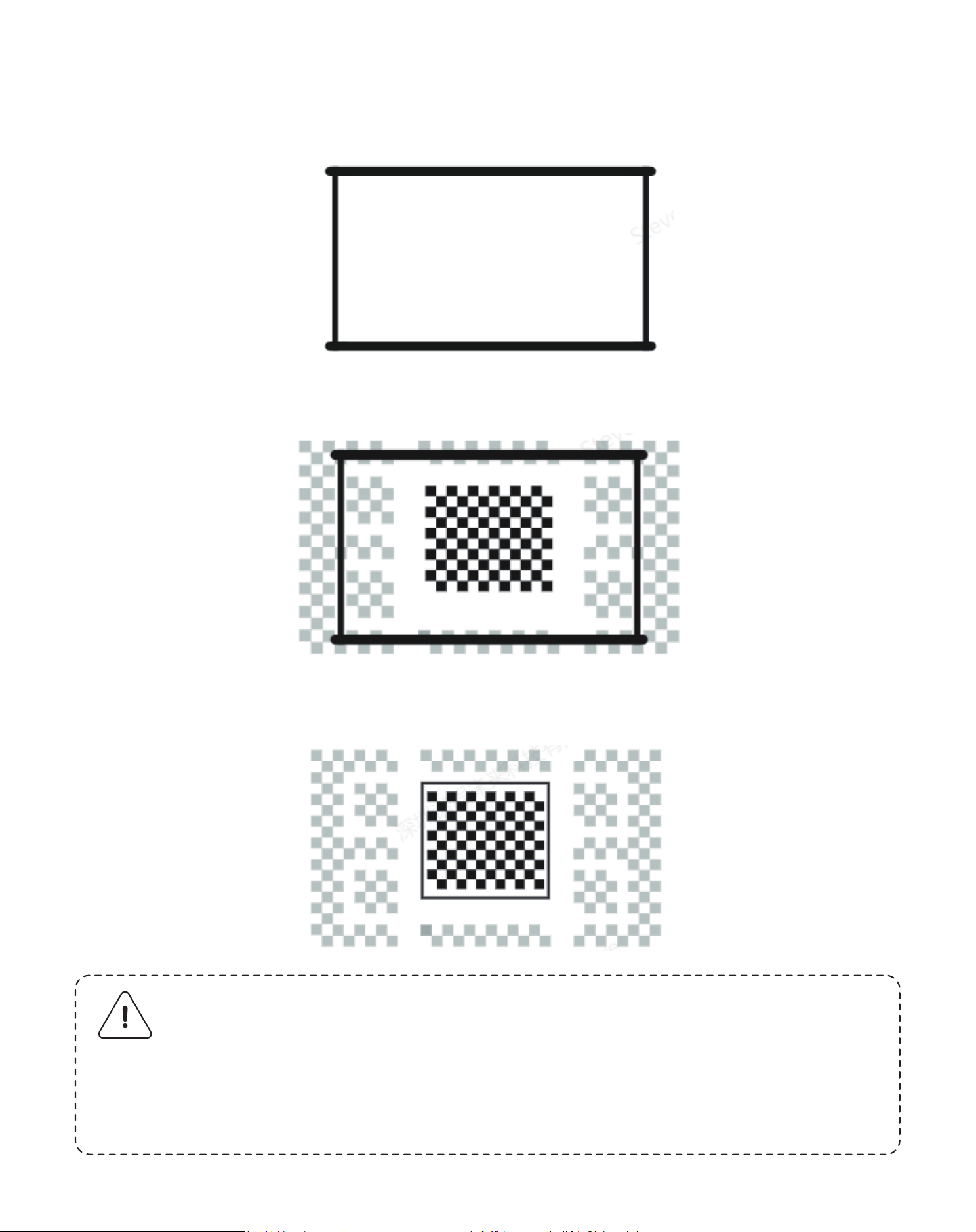
2. La imagen proyectada antes de la adaptación de pantalla necesita ser
más grande que el área de la pantalla.
1. La pantalla de fondo blanco debería tener un borde negro o de otro color
claro, mientras que la pantalla resistente a la luz no tiene requisito de borde.
3. Al usar la función de adaptación de pantalla, por favor no bloquee el centro
de la pantalla.
Aviso: Antes de usar las funciones de Adaptación de Pantalla Au-
tomática y Evitación de Obstáculos Automática, asegúrese de que
las funciones de Keystone Automático y Enfoque Automático
estén encendidas. La evitación de obstáculos puede no funcionar
cuando hay objetos blancos u otros objetos de color claro en la
pantalla objetivo.
98
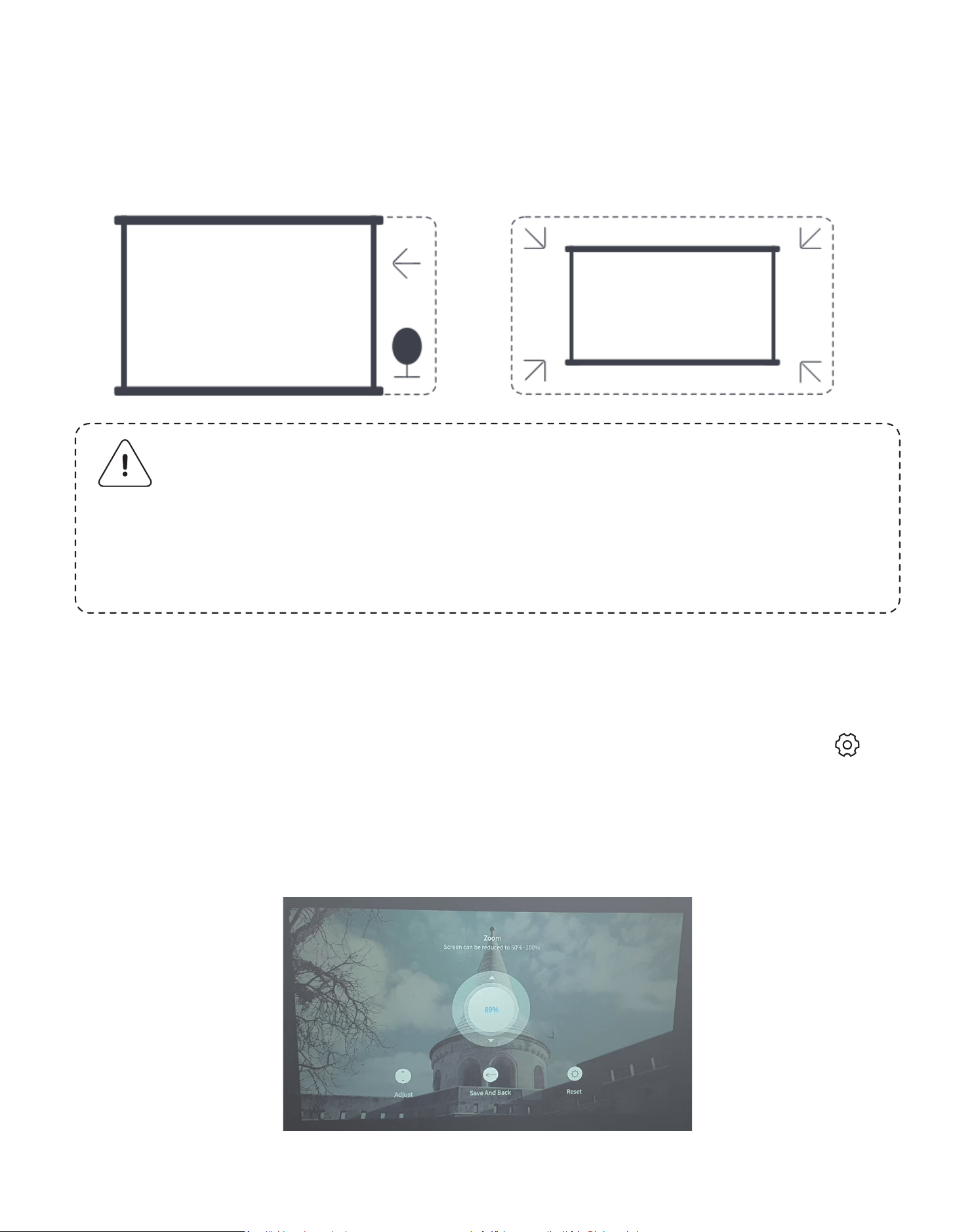
Puede ajustar el tamaño de la imagen de acuerdo a sus necesidades.
Paso1: por favor vaya a la página principal -> seleccione Configuración [ ] ->
seleccione [Imagen]
Paso2: En [Imagen] -> seleccione [Zoom de imagen] -> Use las teclas de flecha
hacia arriba y hacia abajo para ajustar manualmente el Zoom hasta que la
imagen se visualice como desea.
6.3.5 Evitación de obstáculos automática
Esta función detecta automáticamente los obstáculos en el camino de proyec-
ción y ajusta inteligentemente el ángulo o la posición de la imagen para prevenir
la obstrucción de la imagen, asegurando una proyección clara y completa.
Aviso: Antes de usar las funciones de Adaptación de Pantalla Au-
tomática y Evitación de Obstáculos Automática, asegúrese de que
las funciones de Keystone Automático y Enfoque Automático
estén encendidas. La evitación de obstáculos puede no funcionar
cuando hay objetos blancos u otros objetos de color claro en la
pantalla objetivo.
6.4 Zoom de imagen
99
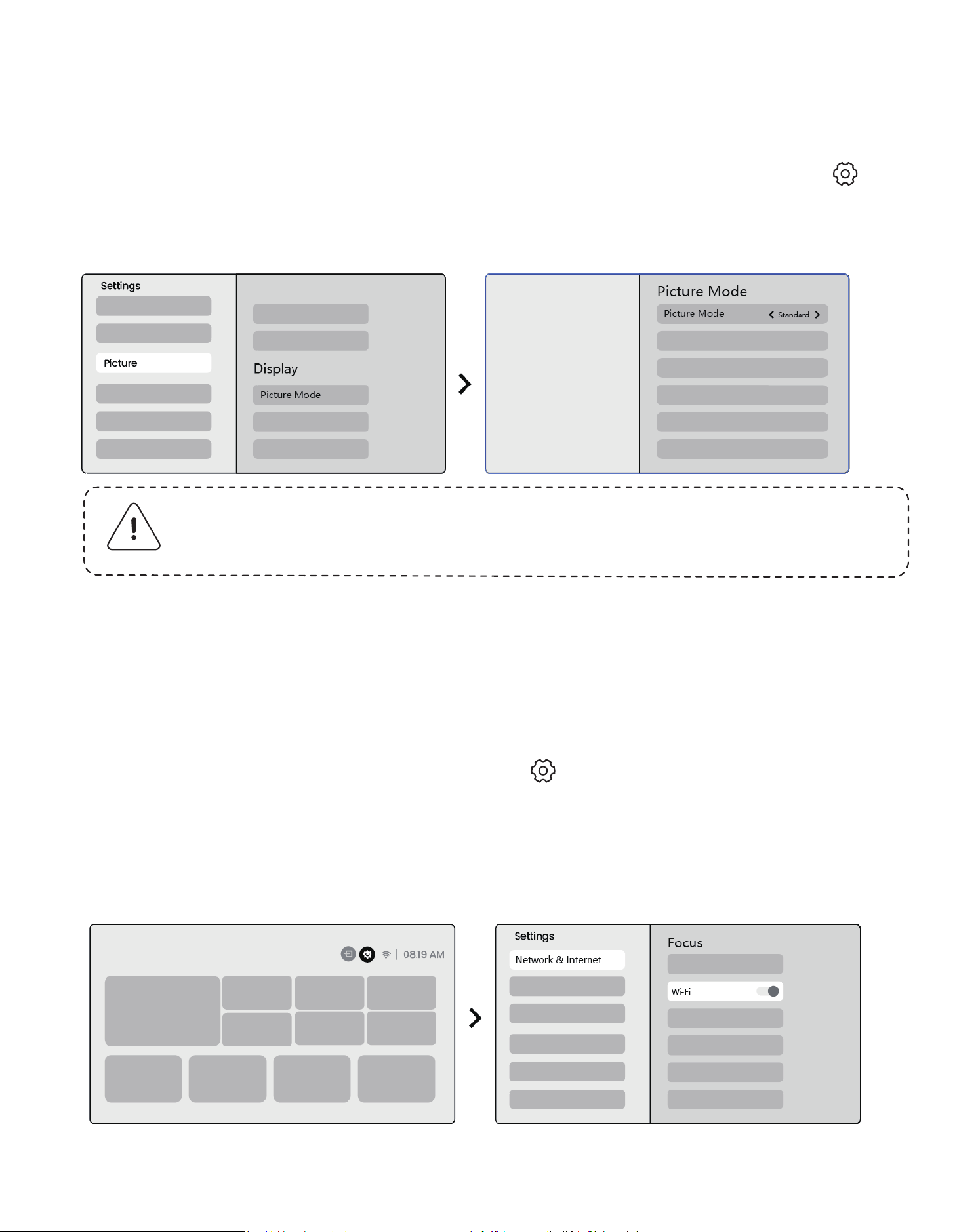
Puede ajustar el modo de imagen de acuerdo a sus necesidades.
Paso1: por favor vaya a la página principal -> seleccione Configuración [ ]
-> seleccione [Imagen]
Paso2: En [Imagen] -> seleccione [Modo de imagen]
6.5 Pantalla
Atención: La configuración de color de la imagen solo tendrá
efecto al reproducir imágenes o videos.
Paso1: Presione el botón de Configuración [ ] -> Seleccione [Red e Internet] ->
Encienda el botón [Conexión a Internet] -> Seleccione [Wi-Fi]
Paso2: En la lista de [Redes disponibles] -> Busque su redWi-Fi deseada -> intro-
duzca la contraseña -> Seleccione [OK] -> Espere a que el proyector se conecte.
7.1 Configuración de WiFi
7. Duplicación de pantalla
100
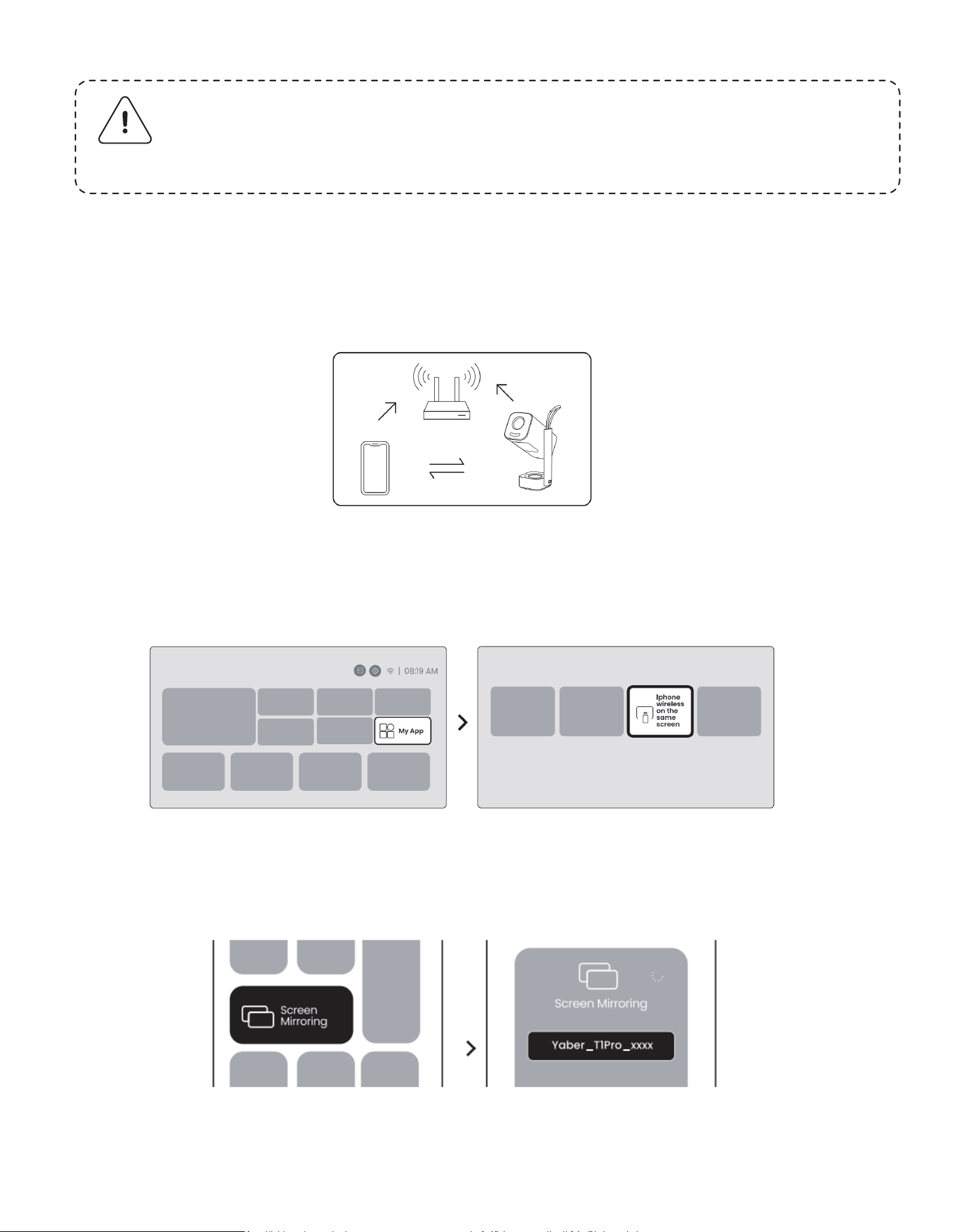
Paso1: Asegúrese de la compatibilidad y la conexión a red: asegúrese de que
su dispositivo iOS y el T1 Pro estén conectados a la misma red Wi-Fi.
Paso2: Vaya a la página principal -> seleccione el menú [Mi App] -> presione
[iPhone inalámbrico en la misma pantalla] -> Entre y permanezca en la página
de [iPhone inalámbrico en la misma pantalla].
Paso 3: Abra [Centro de Control] en su dispositivo iOS -> Seleccione la función
de duplicación de pantalla -> Conecte el receptor iOS Cast llamado [Y-
aber_T1Pro_xxxx] -> Éxito.
7.2 iOS Cast (Para dispositivos iOS)
Aviso: La fluidez de la duplicación de pantalla se verá afectada por
el entorno de red. Se recomienda usar un ancho de banda más
rápido.
101
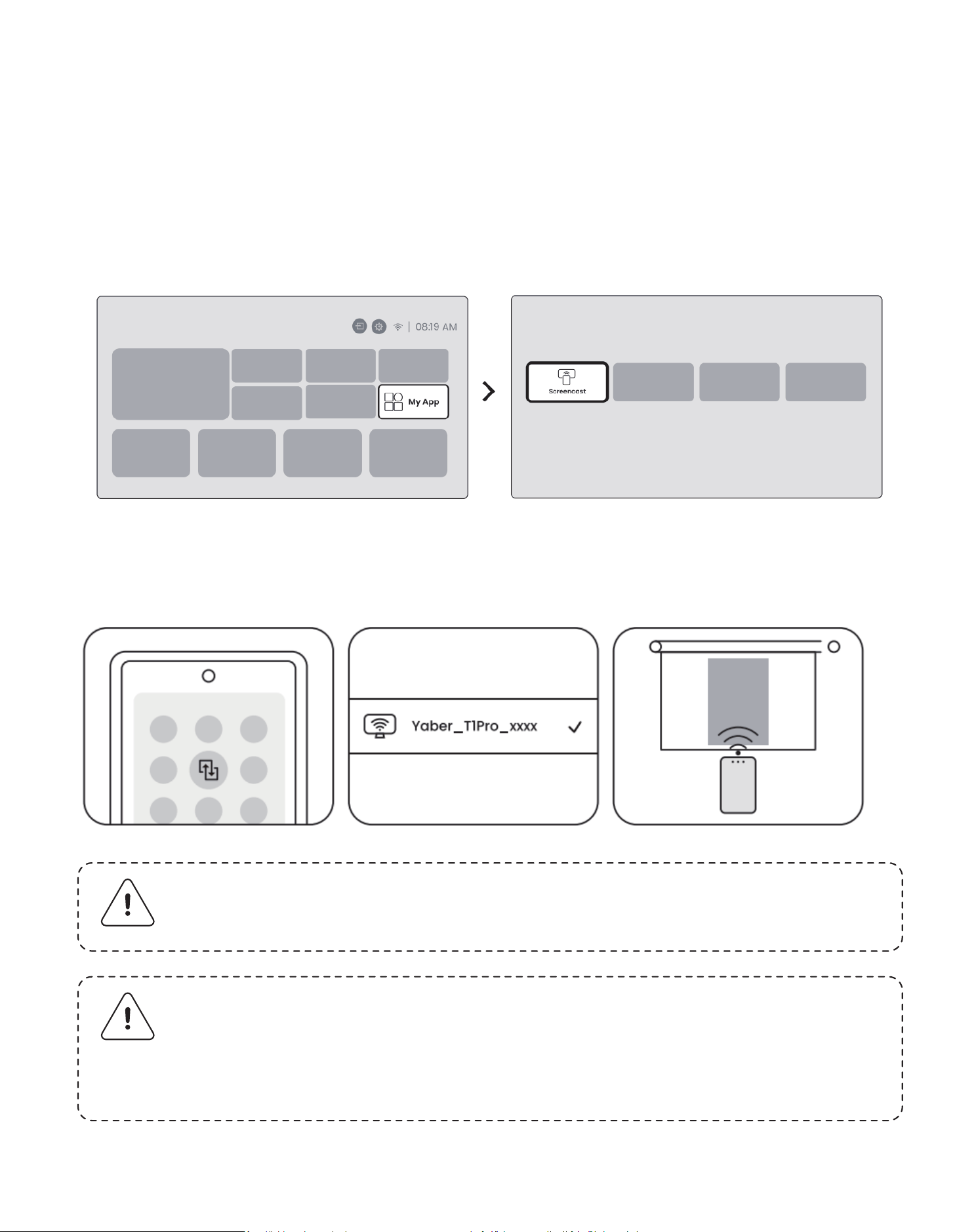
Paso1: Por favor, habilite la función Wi-Fi en su teléfono Android (No es necesa-
rio conectarse a Wi-Fi).
Paso2: Vaya a la página principal -> seleccione el menú [Mi App] -> presione
[Duplicación de pantalla] -> Entre y permanezca en la página de [Compartir
pantalla de Android].
Paso3: Acceda al [Centro de Control] en su dispositivo Android -> Seleccione
[Duplicación de pantalla/Vista inteligente]. Seleccione y conecte el receptor
Miracast llamado [Yaber_T1Pro_xxxx] -> Éxito.
7.3 Miracast (Pour les appareils Android)
Aviso: Algunos dispositivos móviles de Google solo admiten
Chromecast y no pueden ser duplicados por Airplay o Miracast.
Aviso: Debido a la protección de derechos de autor, algunos con-
tenidos con derechos de autor (Netflix, Hulu, etc.) no pueden ser
duplicados directamente desde el teléfono. Necesita ser usado con
un dispositivo de TV. Si necesita ayuda, por favor contáctenos.
102
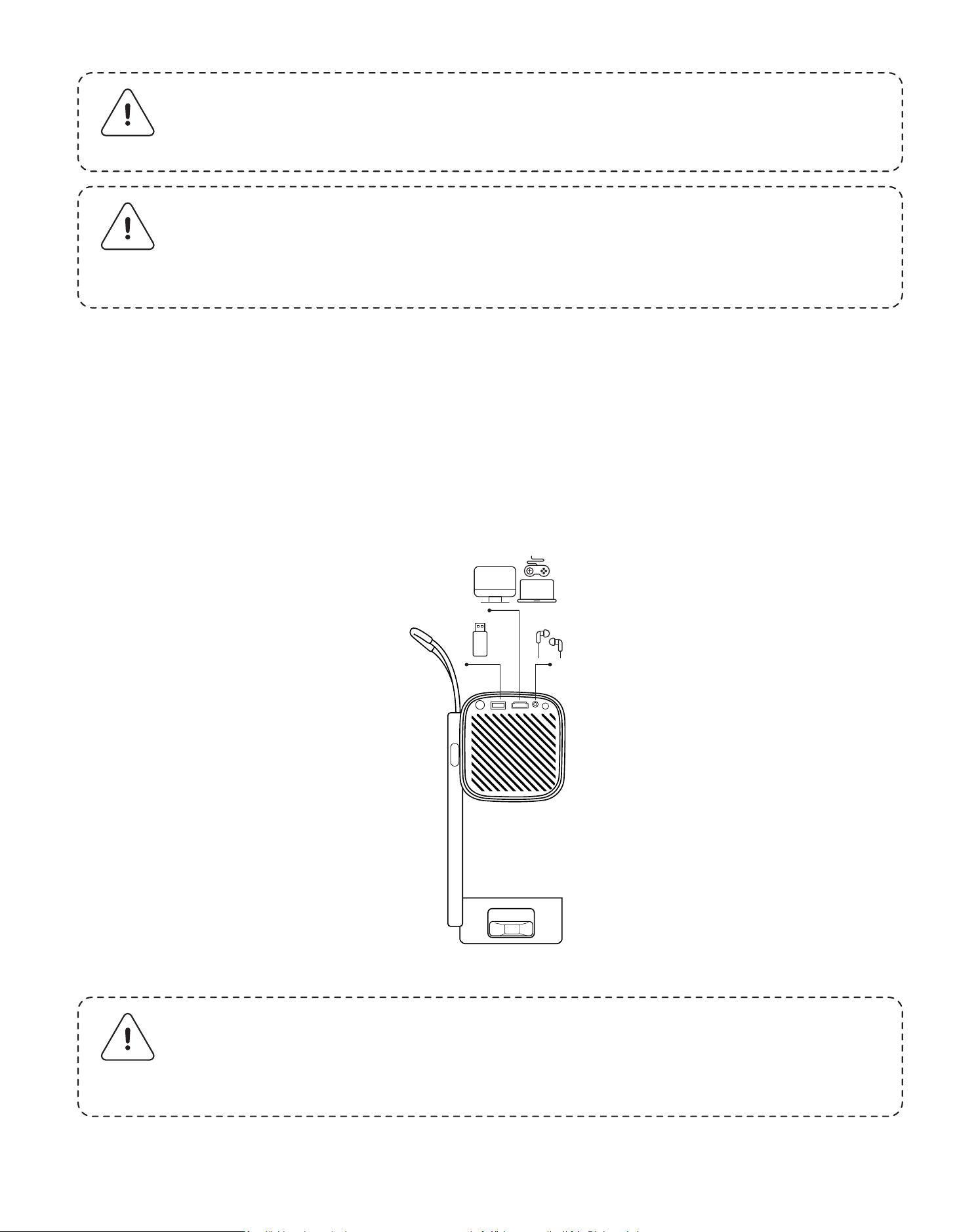
Aviso: La duplicación de pantalla del teléfono solo puede ser real-
izada entrando y permaneciendo en la página de compartir pan-
talla inalámbrica.
Aviso: El puerto USB no puede proporcionar suficiente energía al
Dongle (Firestick) por sí solo. Por favor conecte una fuente de en-
ergía independiente.
Aviso: Por favor asegúrese de que su dispositivo móvil esté cerca
del proyector. La fluidez de la duplicación de pantalla también se
verá afectada por la distancia.
8.1 HDMI, USB, Salida de audio de 3.5mm
El proyector Yaber T1 Pro tiene 3 interfaces, puerto HDMI / puerto USB / puerto
de audio de 3.5mm. Por favor seleccione el correcto para conectar su disposi-
tivo (PC, Teléfono, Reproductor de DVD, Barra de sonido, USB, PS5, etc.)
8. Conectividad
103
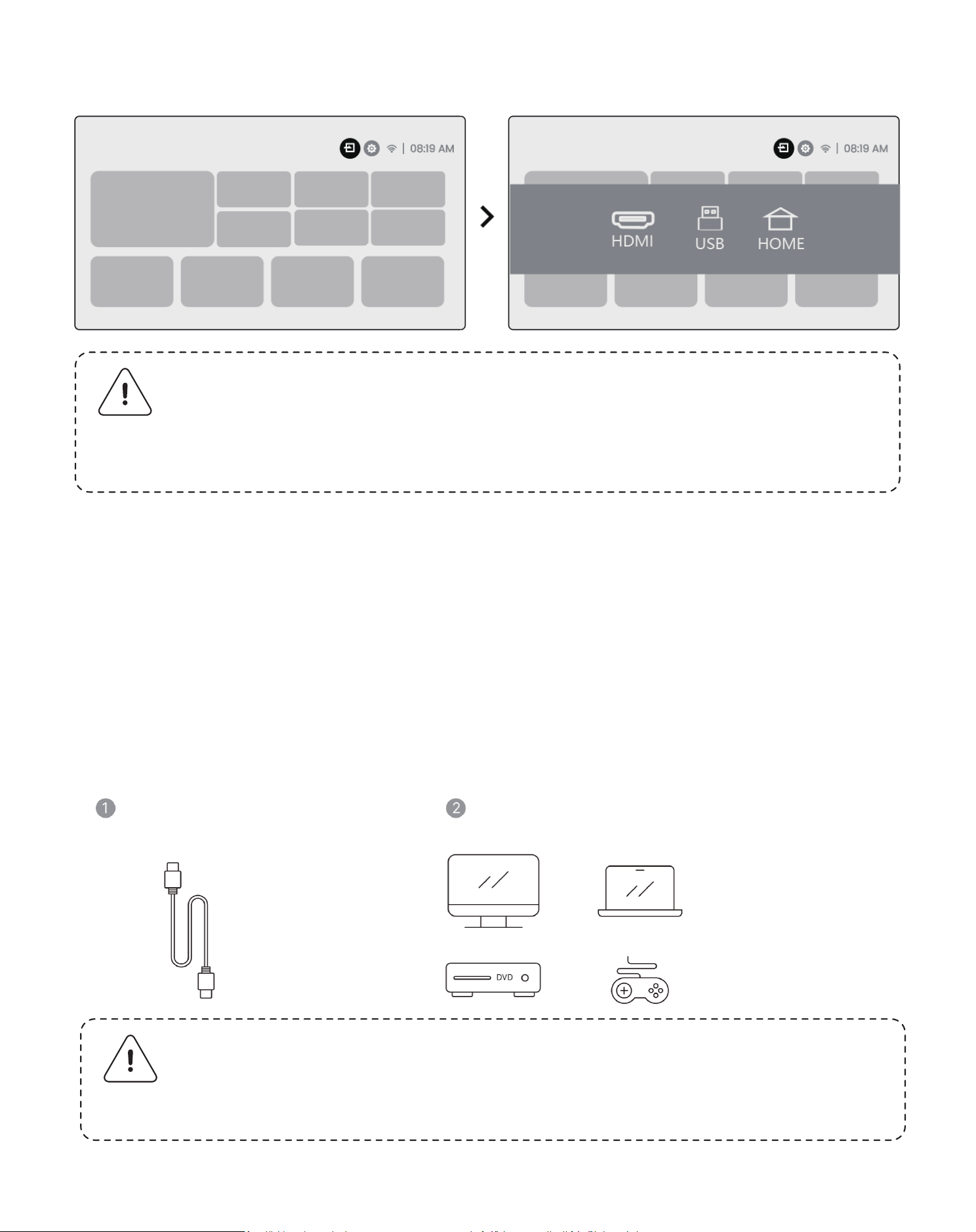
Aviso: Al buscar archivos en el dispositivo USB, por favor selecci-
one la categoría correcta de archivos de "Video", "Música",
"Imagen", de lo contrario podría no encontrar el archivo que
desea.
Aviso: El puerto USB no puede proporcionar suficiente energía al
Dongle (Firestick) por sí solo. Por favor conecte una fuente de en-
ergía independiente.
8.2 USB
8.3 HDMI
Si encuentra algunos problemas al usar HDMI, por favor intente las soluciones
a continuación:
Método 1. Cambie la versión HDMI EDID a 1.4 en la configuración de su dispositi-
vo externo.
Método 2. Intente cambiar el cable HDMI.
Método 3. Intente reemplazar otros dispositivos externos con función HDMI y
verifique si la interfaz HDMI del dispositivo externo está funcionando.
104
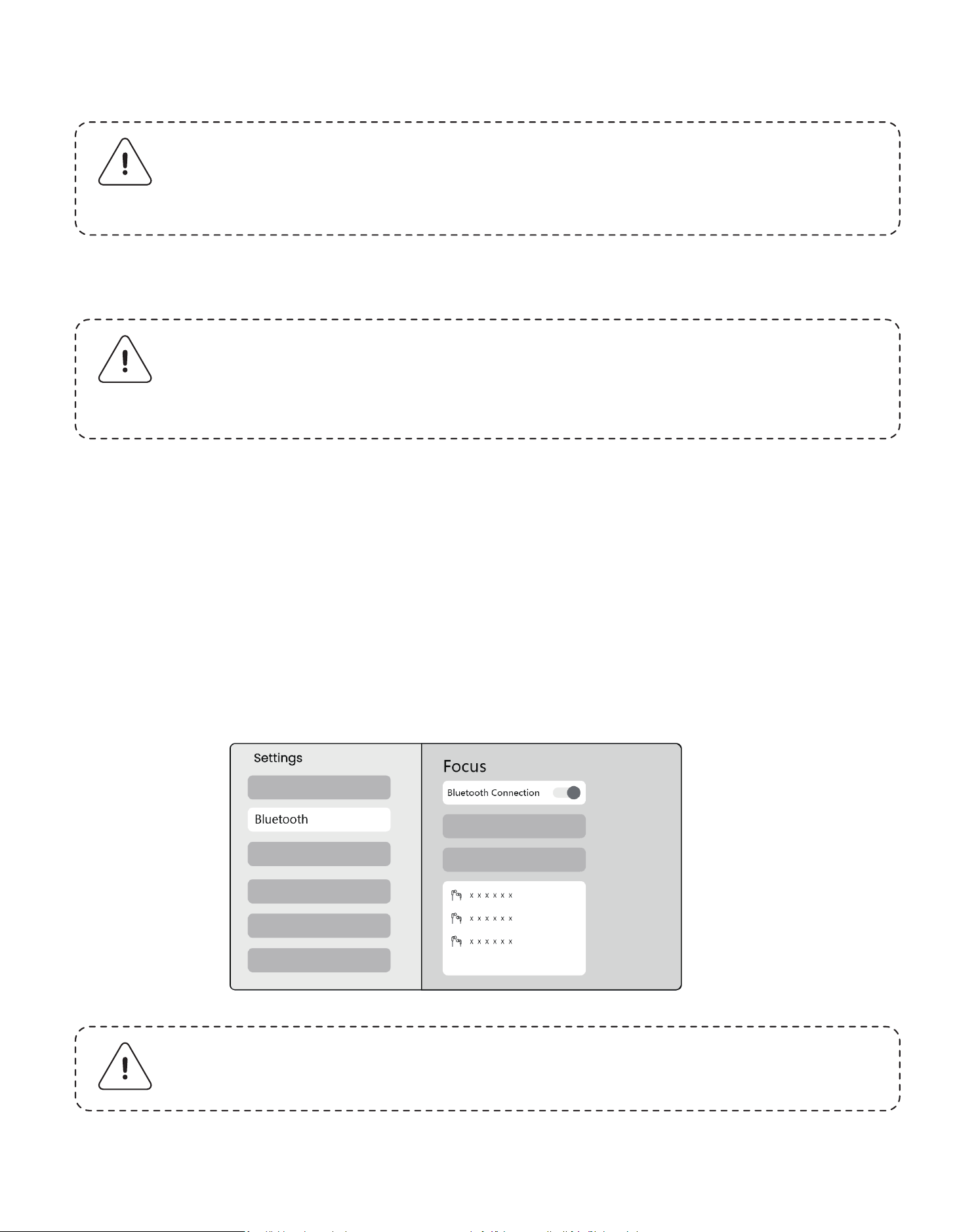
Aviso: Si experimenta tartamudeos o demoras al usar una conex-
ión de altavoz Bluetooth, puede usar dispositivos que soporten
cable de audio de 3.5mm para reproducir audio.
Aviso: Por favor asegúrese de que el dispositivo esté desconecta-
do de otros dispositivos o que tenga el modo Bluetooth habilitado.
8.4 Salida de audio
Aviso: Si necesita duplicar Netflix, Prime Video, etc. al proyector,
por favor conecte un Dongle/Stick de TV u otros productos con
estos medios de streaming a través de HDMI.
8.5 Conexiones inalámbricas
Paso1: Encienda su dispositivo Bluetooth y prepárese para la conexión Blue-
tooth.
Paso2: Seleccione el menú [Bluetooth] -> Encienda el botón de Bluetooth ->
Seleccione el dispositivo Bluetooth para emparejar y conectar.
9. Configuración de Bluetootha
105
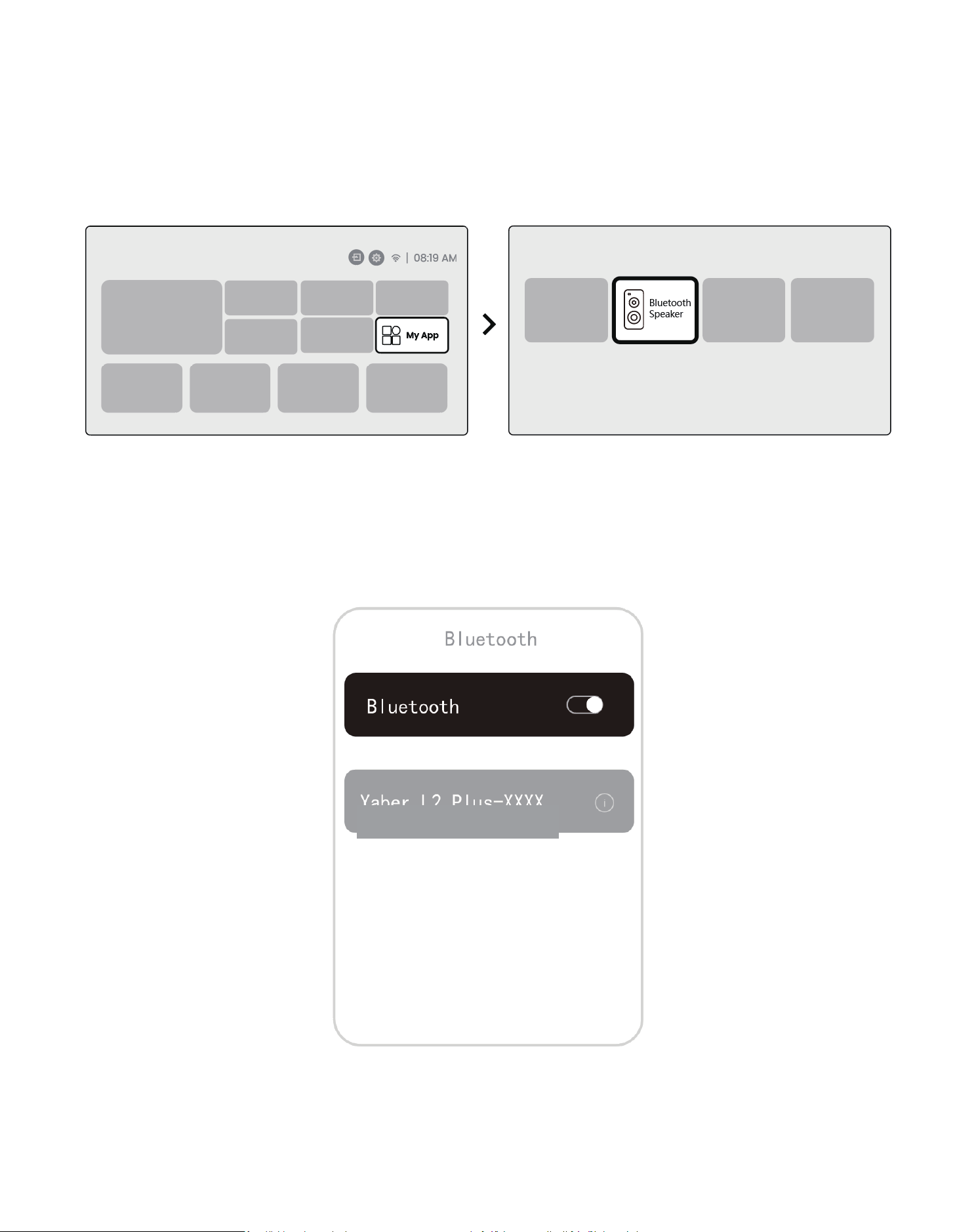
9.2 Altavoz Bluetooth
Paso1: En la página principal, seleccione el menú [Mi App].
Paso2: Encienda el altavoz Bluetooth, ingrese y permanezca en esta página.
Paso3: Busque [Yaber T1Pro-XXXXX] en la interfaz Bluetooth de su teléfono.
106
Yaber T1Pro-XXXXX
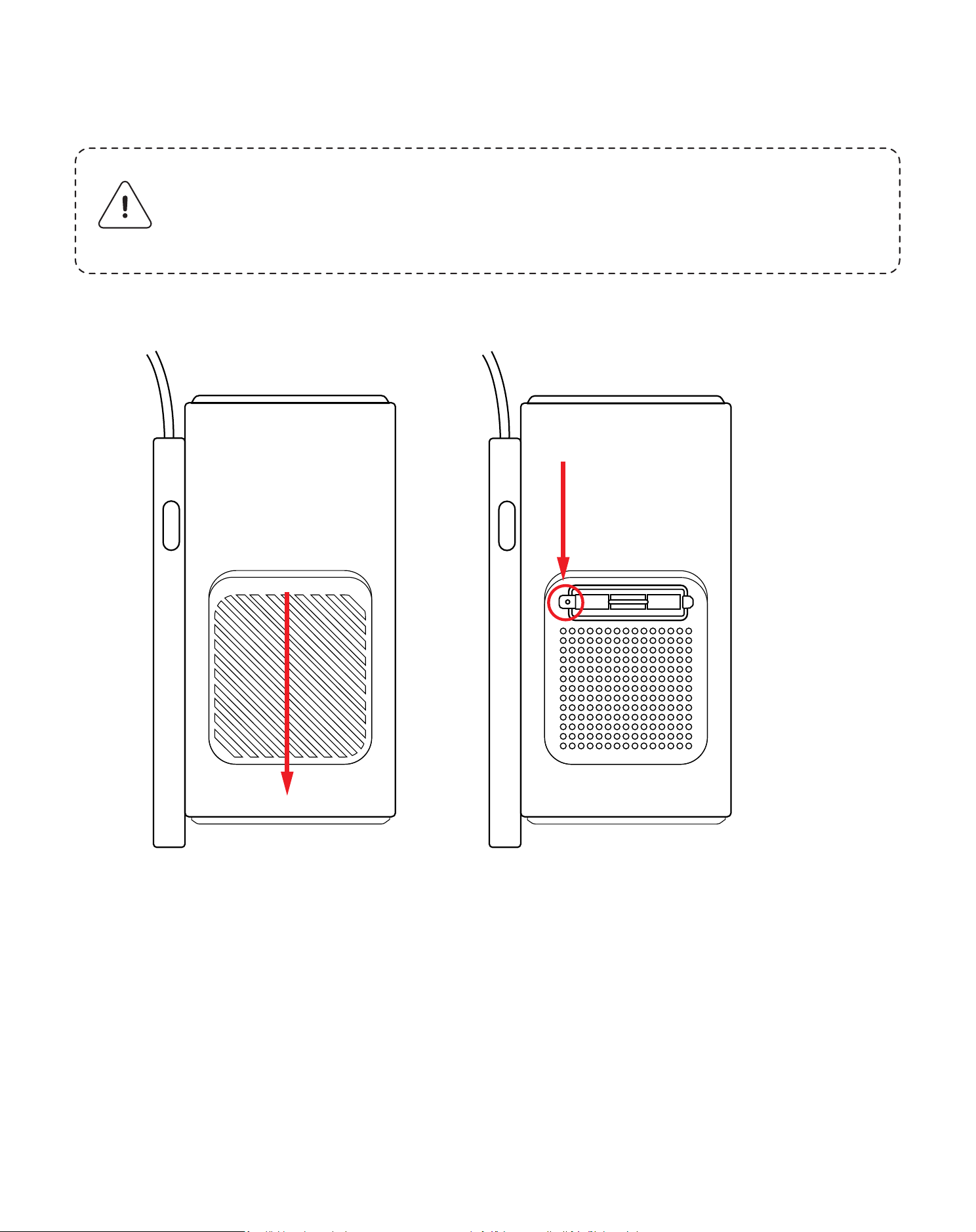
Aviso: Dado que T1 Pro utiliza una máquina óptica abierta, se
puede inhalar una pequeña cantidad de polvo durante su uso. Se
recomienda limpiarlo regularmente.
Retire la cubierta en la parte trasera de la máquina y luego retire la
cubierta de sellado con un destornillador.
10. Limpieza regular
Dust Filter, Clean It Once Every 6 Months
107
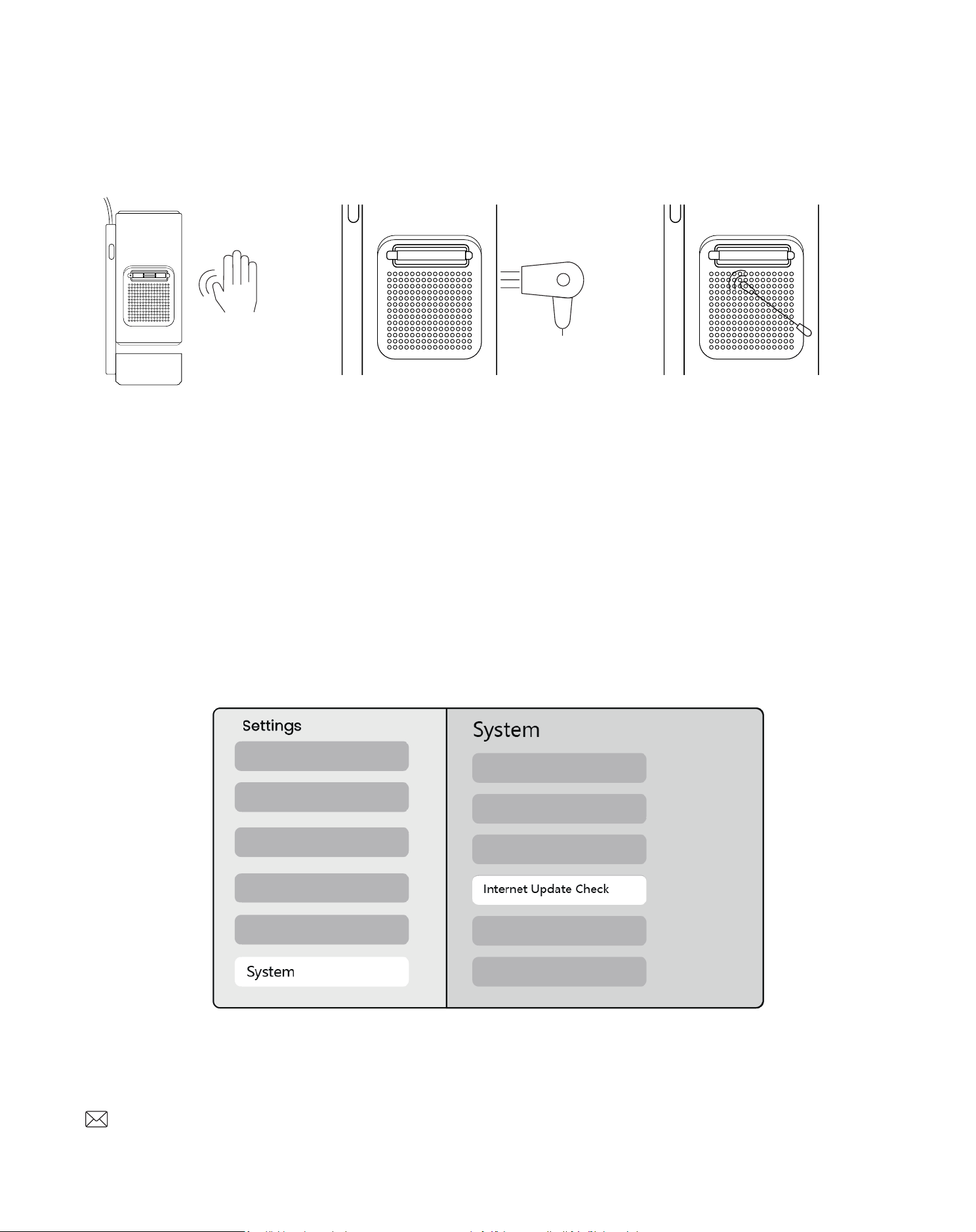
11. Actualización del sistema
Puede verificar el estado del sistema de su dispositivo en [Configuración]-[Siste-
ma]-[Verificar actualización de Internet].
Si tiene alguna pregunta, no dude en contactarnos.
Metodo 1:
Golpee ligeramente
el proyector.
Metodo 2
Use aire frío para
soplar en el puerto de
limpieza.
Metodo 3
Use bastoncillos de
algodón para eliminar
manchas persistentes.
108
プロジェクター T1 Pro
ユーザーマニュアル
JP

目次
English
Deutsch
Italiano
Français
Español
日本語
Polski
Русский
한국어
ภาษาไทย
繁体中文
Cestina
Bahasa Indonesia
Turkce
Việt Nam
Suomi
Norge
Danmark
Sverige
01
21
43
65
87
109
129
152
174
221
243
265
287
309
331
353
375
397
420

カタログ
1. YABERの生涯プロフェッショナルサポート
2. 重要な注意事項
3. 製品概要
4. 仕様
5. インストール
6. 投影設定
7. スクリーンミラーリング
8. 接続性
9. Bluetooth設定
10. 定期お手入れ
11. システムアップグレード
お客様,
いつもYABERをご愛顧いただき、誠にありがとうございます!
YAber T1 Prpプロジェクターを使用する前に、クイックスタートガイド(QSG)をよくお
読みください。
1. YABERの生涯プロフェッショナルサポート
111

デバイスを安全かつ最適に使用するために、次のガイドラインに従ってください。
· プロジェクターレンズを目に向けないでください。強力なプロジェクター光が目に障害を
与える可能性があります。
· デバイスの吸気口または排気口を塞がないでください。オーバーヒートを防ぐため、内部
コンポーネントが損傷する可能性があります。
· レンズを紙や布のようなお手入れツールで直接拭かないでください。代わりに、綺麗な空
気を吹き付けてレンズのホコリを取り除いてください。
· デバイスを化学薬品、洗剤、液体で洗わないでください。回路基板が腐食する可能性があ
ります。
· デバイスおよびそのコンポーネントとアクセサリを子供の手の届かないところに保管して
ください。
次のページにあるQRコードをスキャンして、詳細な製品ユーザーマニュアルとビデオガイドラ
インを入手してください。
プロジェクターをご使用になる前に、このマニュアルをよくお読みください。プロジェクター
をご使用中に様々なご質問や問題が生じることがあるかと思いますが、製品ページにレビュー
を発表されても、お客様のご体験が向上するわけではないかもしれません。(どうか私たちに
お手伝いさせてください!お客様のフィードバックに心から感謝し、迅速にご満足いただける
解決策をご提供いたします。)
何か問題がございましたら、注文番号と問題の詳細を記載の上、以下のメールアドレスまでご
連絡ください。[email protected](件名:JP+T1 Pro+000-0000000-0000000+問題)
もし何か問題が発生した場合は、ぜひ私たちに解決の機会をいただけますようお願い申し上げ
ます。
最善の解決策をご提案できるよう、全力を尽くしますので、何卒ご理解とご協力をお願い申し
上げます。
2. 重要な注意事項
112
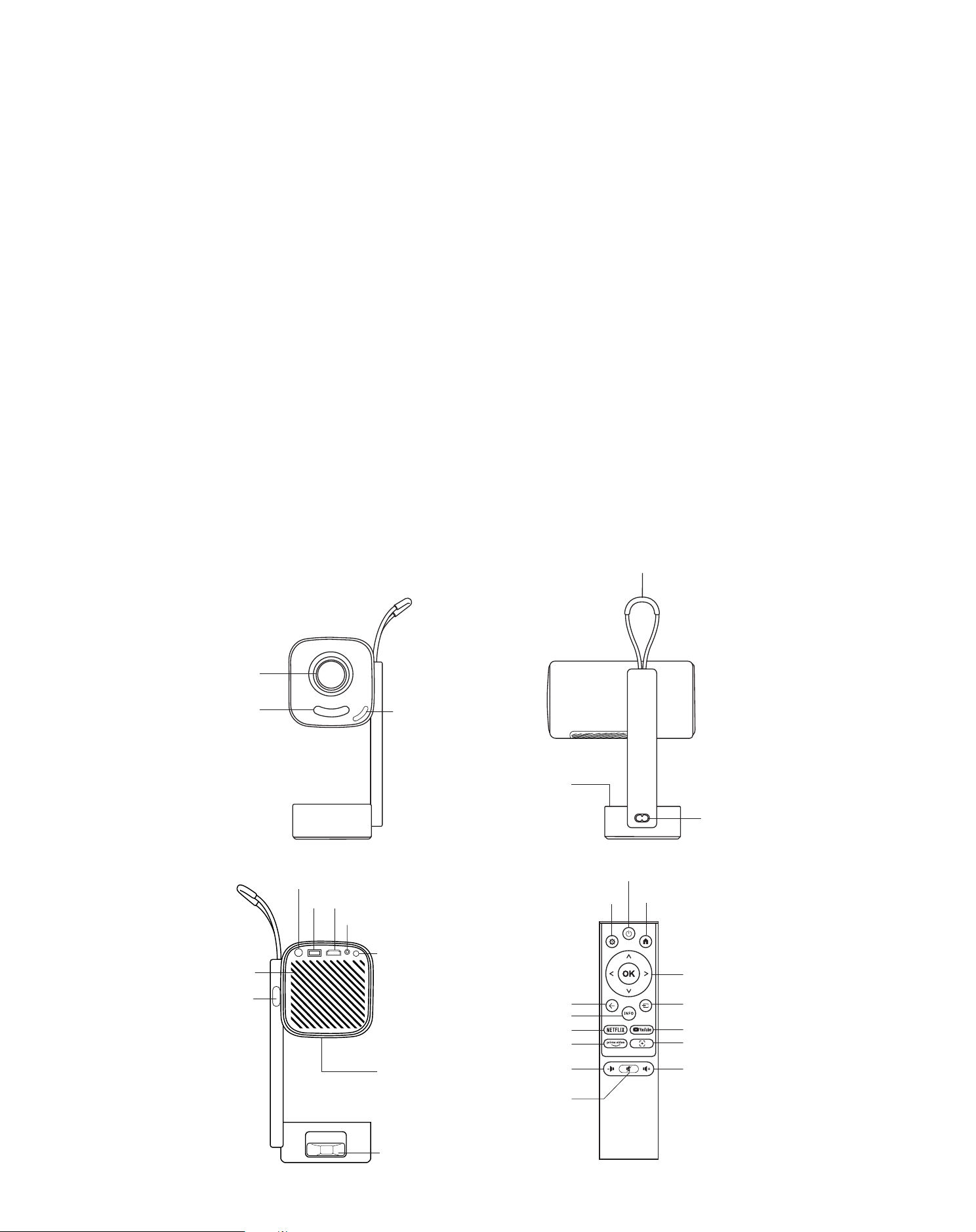
· デバイスを乾燥し、換気の良い環境で使用するようにしてください。
· デバイスを極端に暑いまたは寒い場所に保管しないでください。これは電子部品の寿命を
短くする可能性があります。0°C-40°Cの温度範囲内で使用および保管してください。
· デバイスを加熱機器(乾燥機や電子レンジ)に入れないでください。
· デバイスを強く押さえつけたり、デバイスの上または後ろに物を置かないでください。損
傷の原因となります。
· デバイスを投げたり、落としたり、強く振ったりしないでください。内部回路基板を保護
するためです。
· ほこりフィルターは、機械が涼しく動作するために、6ヶ月から1年ごとに掃除してくださ
い。
3. 製品概要
レンズ
IR受信機
フォーカスカメラ
通気口
HDMI
ターボソニック
オーディオ出力
USB
IR受信機
電源ボタン
ブラケットスイッチ
電源ポート
ハンドル
電源
設定
戻る
ソース
ホーム
矢印キー
INFO
NETFLIX
Prime Video
音量-
ミュート
フォーカス制御
YouTube
音量+
エアフィルター
オーディオ
113
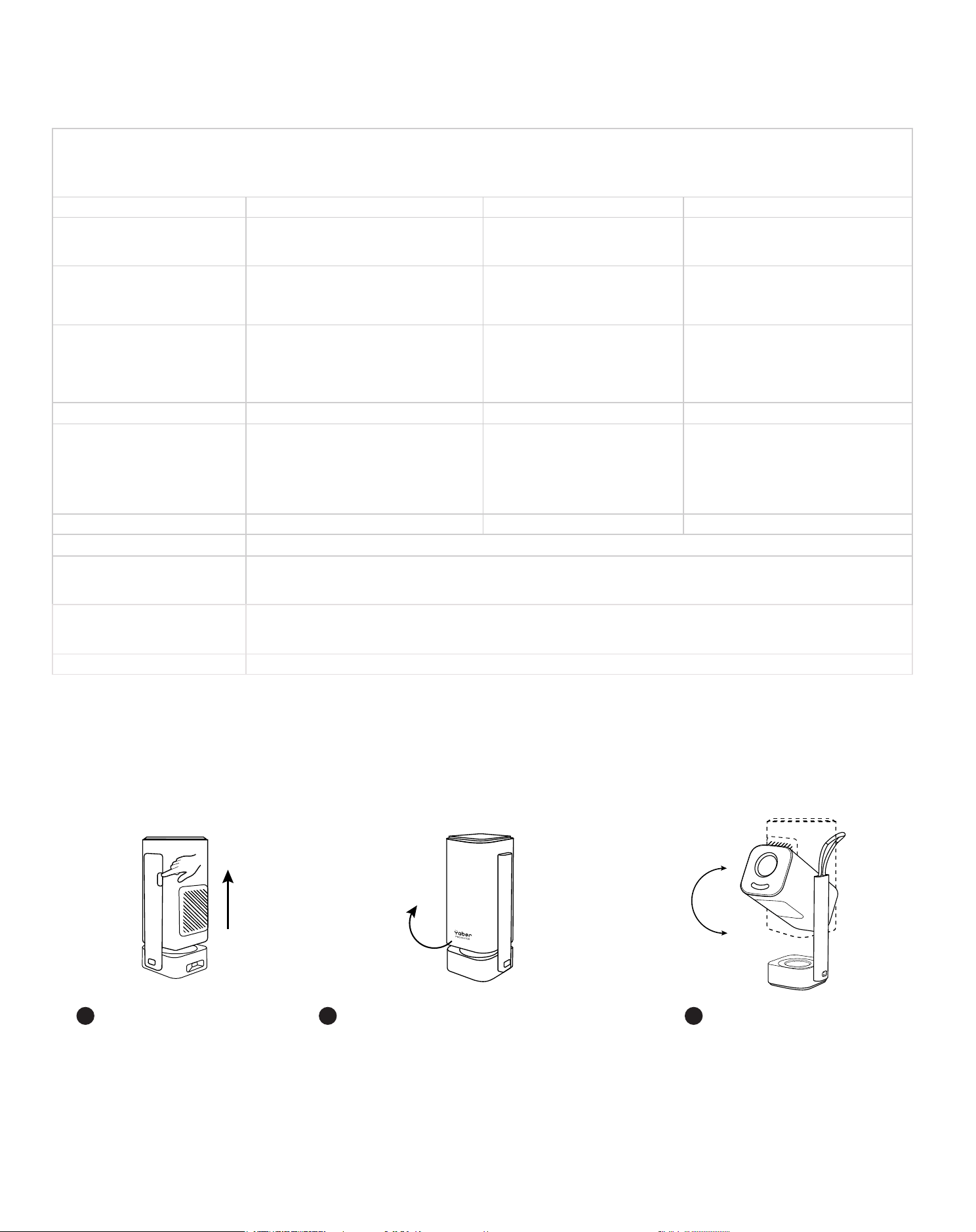
4. 仕様
5. インストール
1920*1080
光源
LED
フォーカス オート/電動 台形補正
オート / 電動
インターフェース
USB×1
HDMI×1
オーディオアウト×1
本体サイズ
10.5 × 11.5 × 24.5 cm
4.13
× 4.53 × 9.65 インチ
投射比 1.18:1 投影距離
最小1.07m ~ 最大3.05m
最小40 ~ 最大150インチ
電源電圧
AC 100-240V � 50-60Hz
消費電力
75W
プロジェクター重量
1.25 kg
2.76 lbs
投射方法
デスク上の前/後
天井の前/後
アスペクト比
16:9
投射ズーム
50% - 100%
画像フォーマット
JPG, PNG, BMP, JPEG
オーディオフォーマット
MP3, WAV, ASF, 3GP, MP4, MPEG
ビデオフォーマット
MKV, MP4, 3GP, MPEG, ASF, WMV, WebM,
USBフォーマット
FAT 32, NTFS, exFAT
5.1 プロジェクターの電源の入れ方
ボタンを押すとプ
ロジェクターがポ
ップアップします
。
Yaberロゴを前面に向け、この
方向に本体を回転させます。逆
方向への回転は損傷を引き起こ
す可能性があります。
投影角度を0-180°
の間で選択できま
す。
1 2 3
180°
114
モデルNo. T1 Pro
ネイティブ解像度
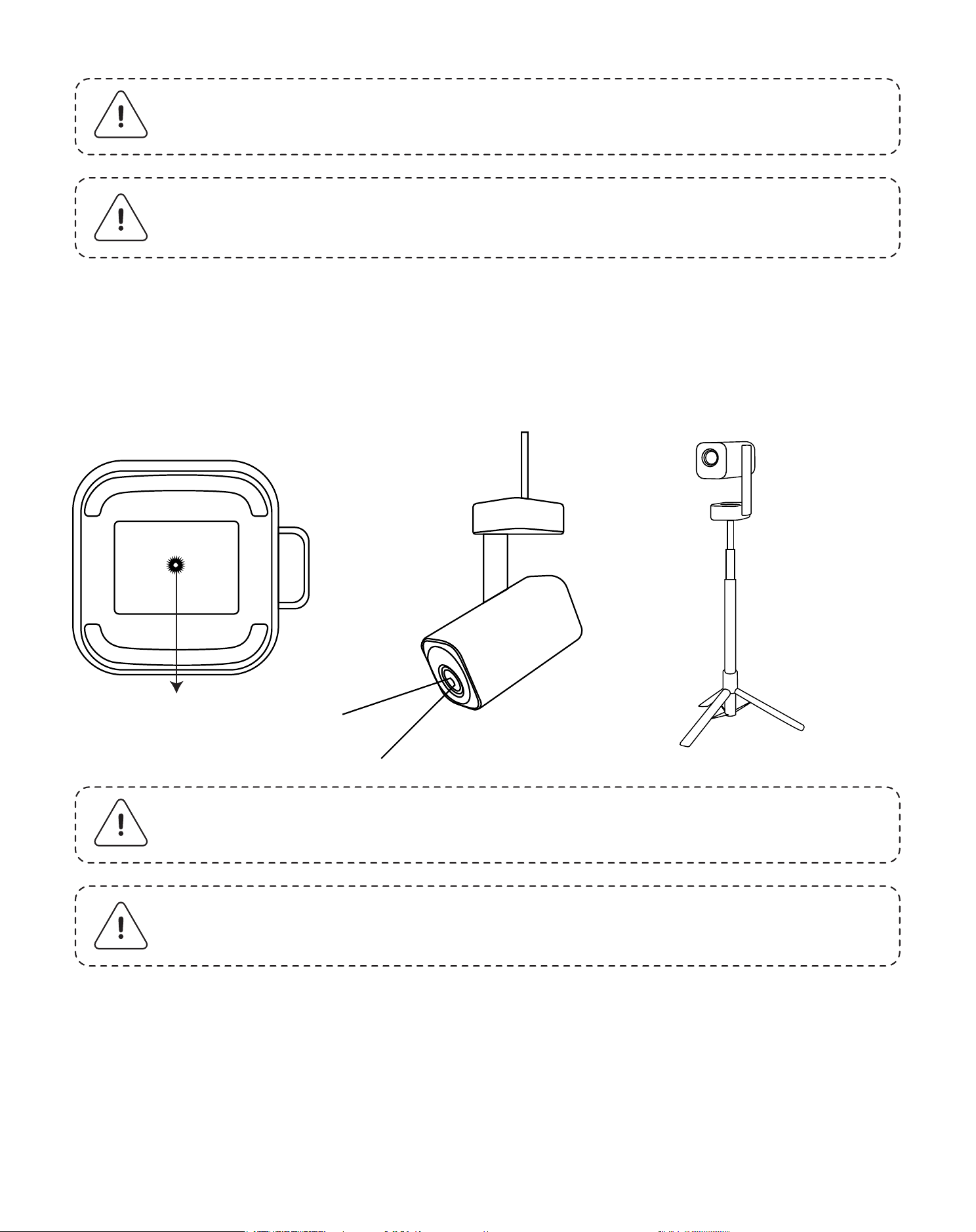
プロジェクターは天井からブラケットと1/4ネジ(含まれていません)を使用して取り
付けることができます。または三脚に取り付けることもできます。
T1 Proの投影距離は1.07mから3.06mです。
注意: デバイスを直接回転させないでください。損傷の原因になります。
注意: プロジェクターを閉じるには、本体を合わせてカチッという音がするま
で押し下げてください。
注意: プロジェクターに適合する汎用取り付けブラケットを用意してください
。
注意: T1 Proは、四隅ブラケットでの取り付けには非対応です。
5.2 プロジェクタースタンドの取り付け
5.3 投影距離
ネジ穴
115
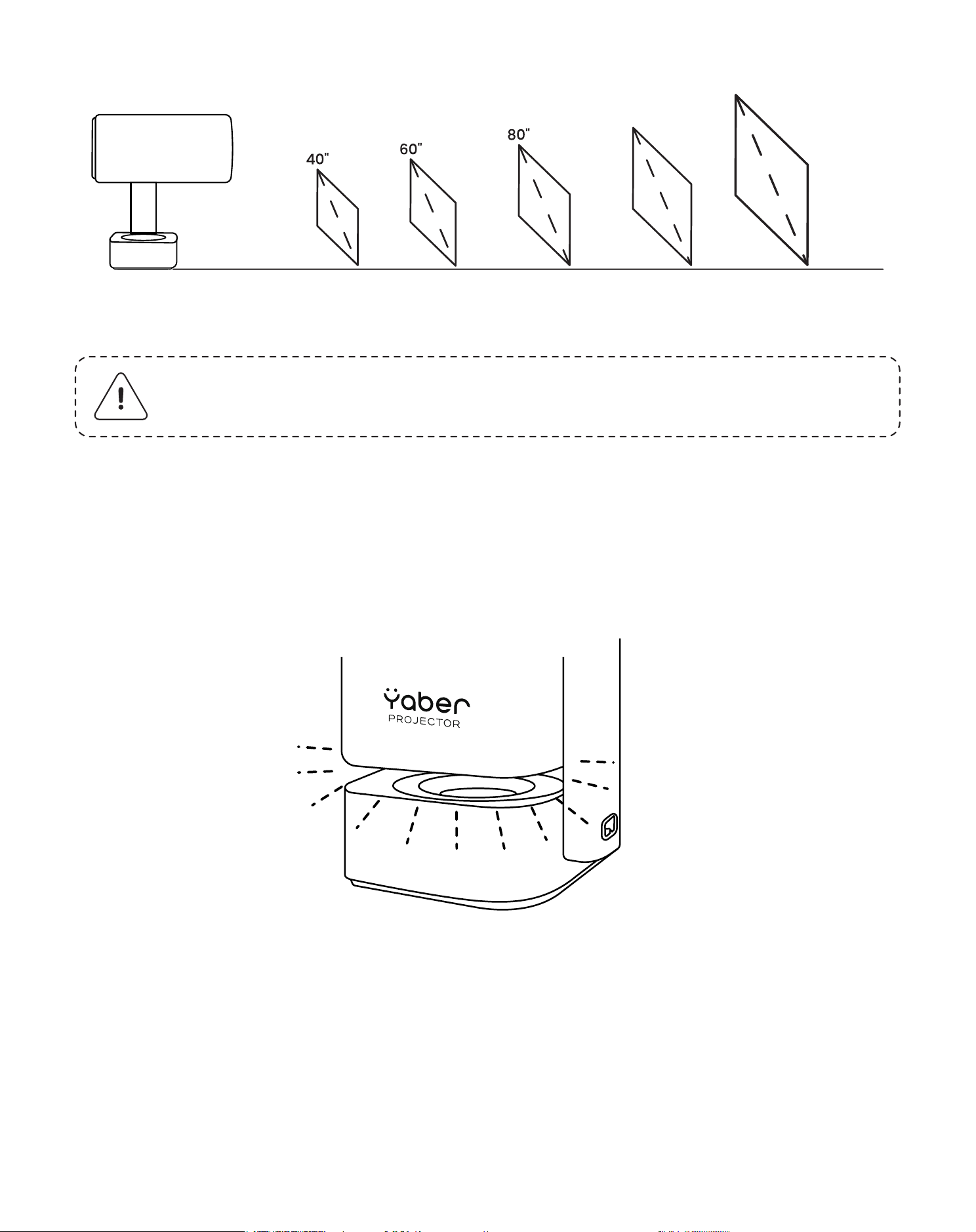
ヒント: 推奨投影距離は約6.78フィートです。
1.07m 1.57m 2.07m 2.57m
(1.51ft) (6.78ft) (8.43ft)
3.06m
(10.04ft)
120“
100“
プロジェクターが電源オンまたはスピーカーモードの際、プロジェクターを下向きにする
と自動的にアンビエントモードに入ります。
5.4 アンビエントライトモード
6. 投影設定
T1 Proは4つの投影モードをサポートし、お好みの方法を選択できます。
6.1 投影モード
116
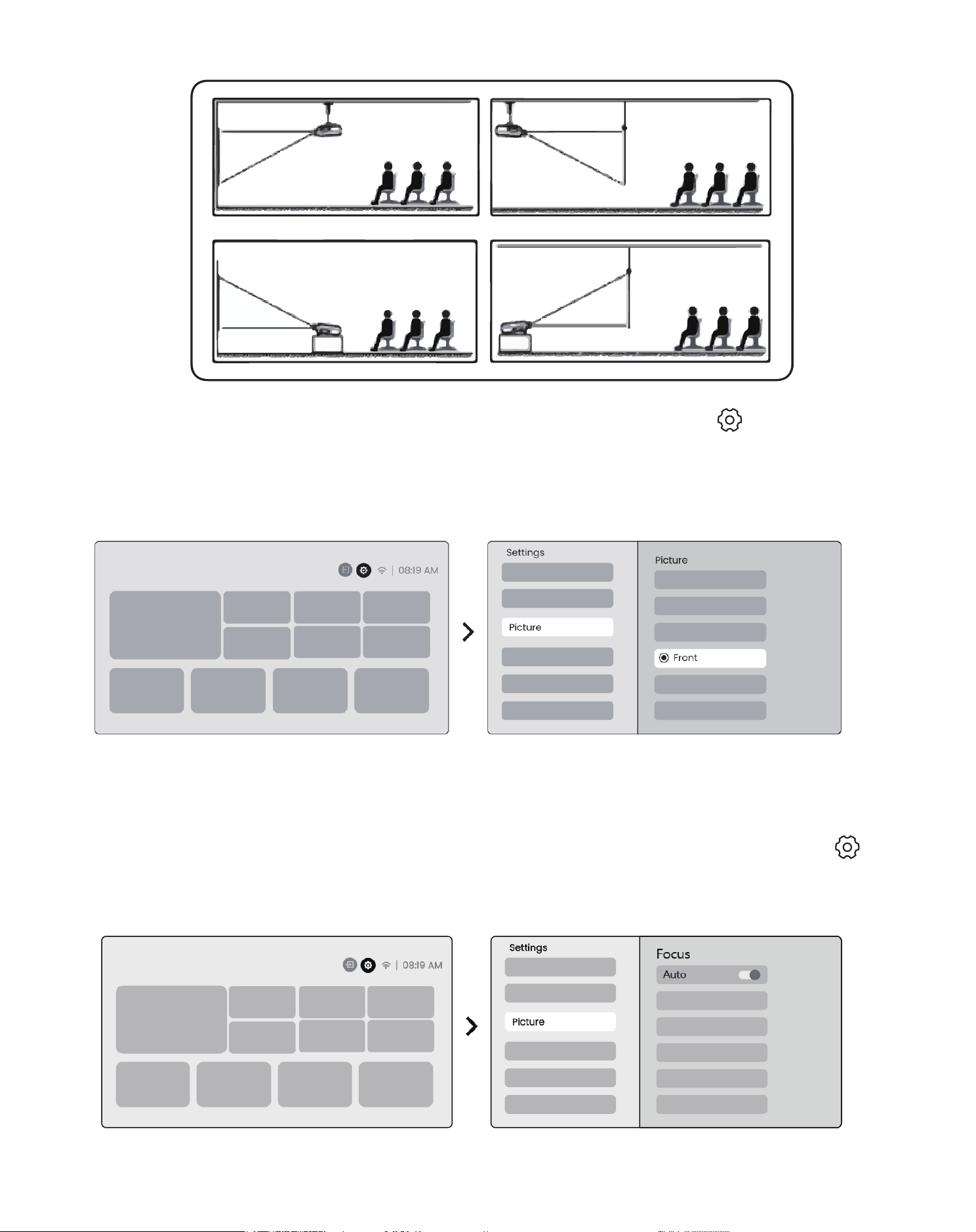
天井取り付けまたは背面投影を選ぶ場合は、ホームページに移動 -> [ 設定] を選択
-> [画質] を選択 -> [投影] で適切な投影モードを選択 -> [OK]を押して投影モードを切
り替えます。
この機能は投影画像の鮮明さを自動的に検出し、リアルタイムで焦点距離を最適化しま
す。これにより、画像が常にシャープでクリアな状態を維持します。この機能は [
設定] -> [画質] -> [フォーカス] で見つけることができます。
6.2 オートフォーカス
117
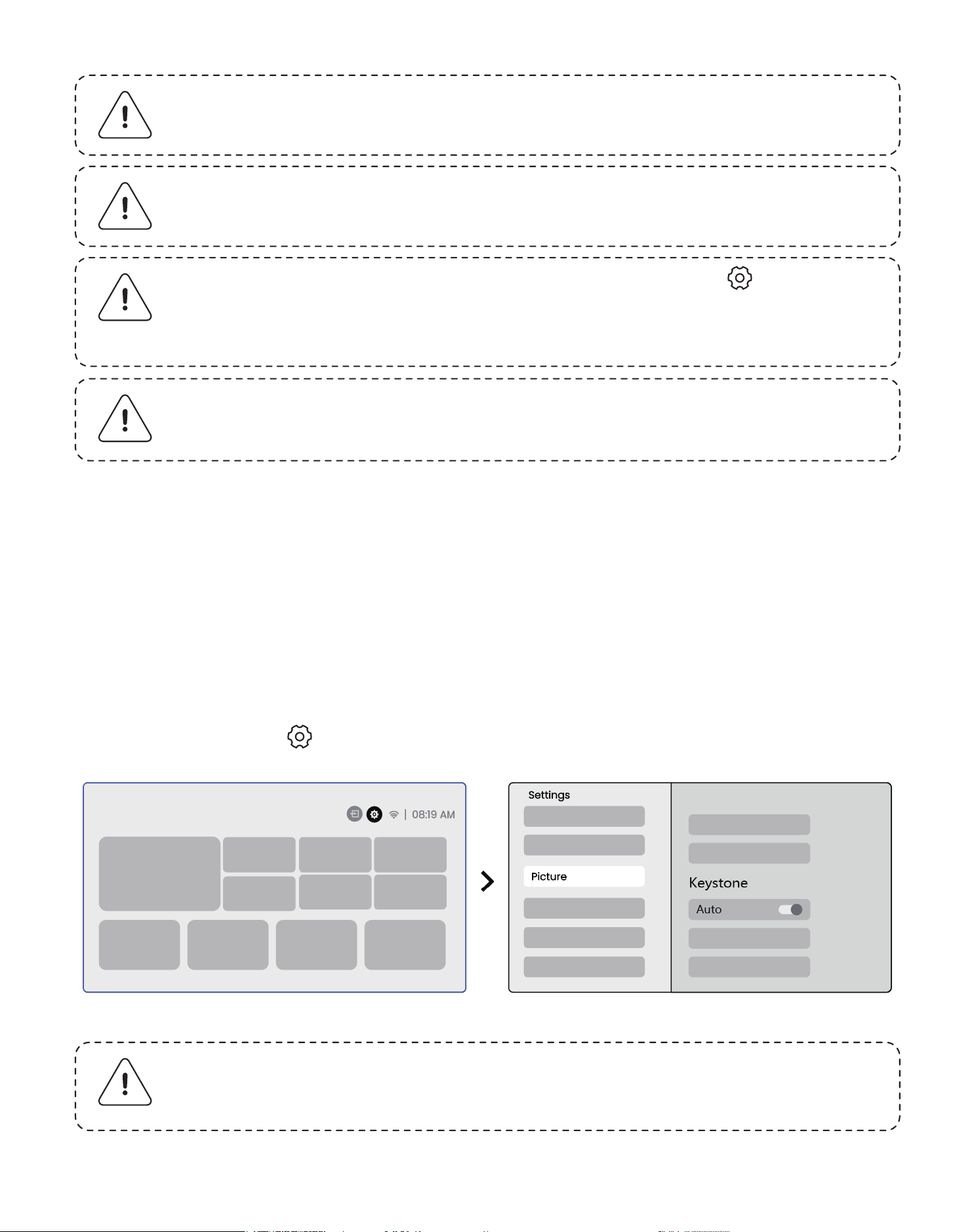
注意: オートフォーカスは、設定でオンにした後、シフトごとに有効になりま
す。
ご注意:オートフォーカス機能は、オンに設定すると、本体の移動時に自動
で調整されます。
注意: 現在のオートフォーカス結果に満足できない場合は、[オートフォーカス
を実行] を選択して再調整できます。
注意: 画像がぼやけたままの場合、ホームページに移動 -> [ 設定] -> [画
質] -> [マニュアルフォーカス] を選択 -> 上下の矢印キーを使用してFOCUSを
手動で調整し、画像がシャープになるまで調整してください。
6.3.1 自動台形補正
T1 Proの自動台形補正は、台形歪みを自動的に補正し、手動調整なしで画像を正方形に保
ちます。この機能は [ 設定] -> [画質] -> [台形補正] で見つけることができます。
注意: 画像がぼやけたままの場合、投影距離を調整し、投影距離が適切な範囲
内にあることを確認してください(詳細は[ 7.3 ]をご確認ください)。
6.3 台形補正
118
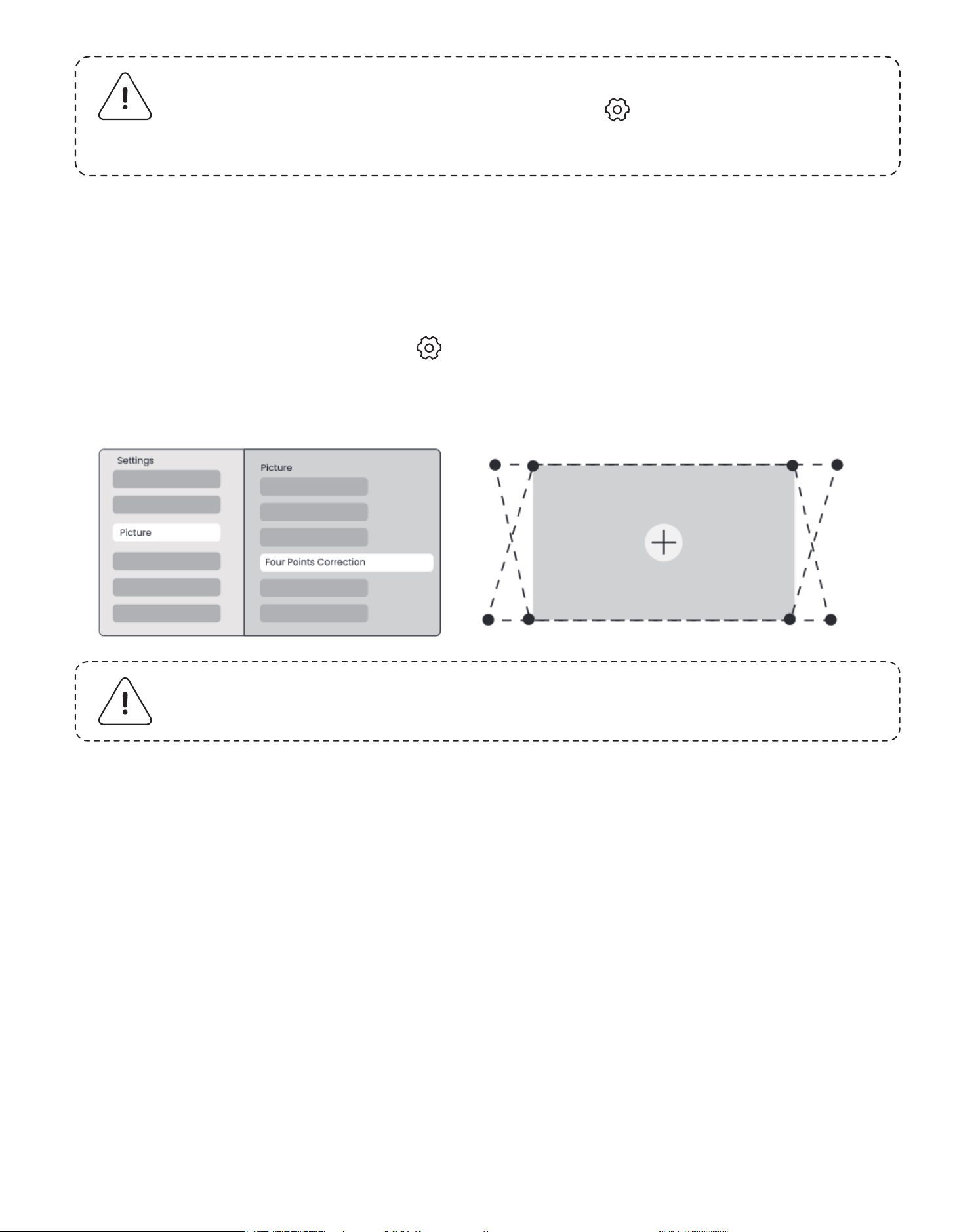
6.3.2 手動台形補正
さらに画面を調整する必要がある場合は、手動台形補正機能を使用できます。
ステップ1: ホームページに移動 -> [ 設定] を選択 -> [画質] を選択
ステップ2: [画質] ->[四点補正] を選択 -> 矢印をドラッグして画面を調整します。
6.3.3 起動後の自動台形補正
この機能は、プロジェクターが起動するたびに投影画像の垂直および水平の台形歪みを
自動的に検出して修正し、即座にクリアで長方形の画像を楽しむことができます。
6.3.4 自動画面調整
この機能は画面の境界を自動的に検出し、画像位置を調整して画面の端に正確に合わせ
ます。これにより画像のオーバーフローや空白領域を避け、表示を迅速に中央に配置し
ます。
注意: 自動台形補正は、初めて使用する際にデフォルトで有効になっています
。オフにする場合は、ホームページに移動 -> [ 設定] -> [画質] -> [台形補
正] -> [自動] を選択-> [OK]を押してオフに切り替えます。
119
注意:プロジェクターが垂直または水平に15度以上傾かないようにしてくだ
さい。自動フォーカスが効果的に機能するようにしてください。
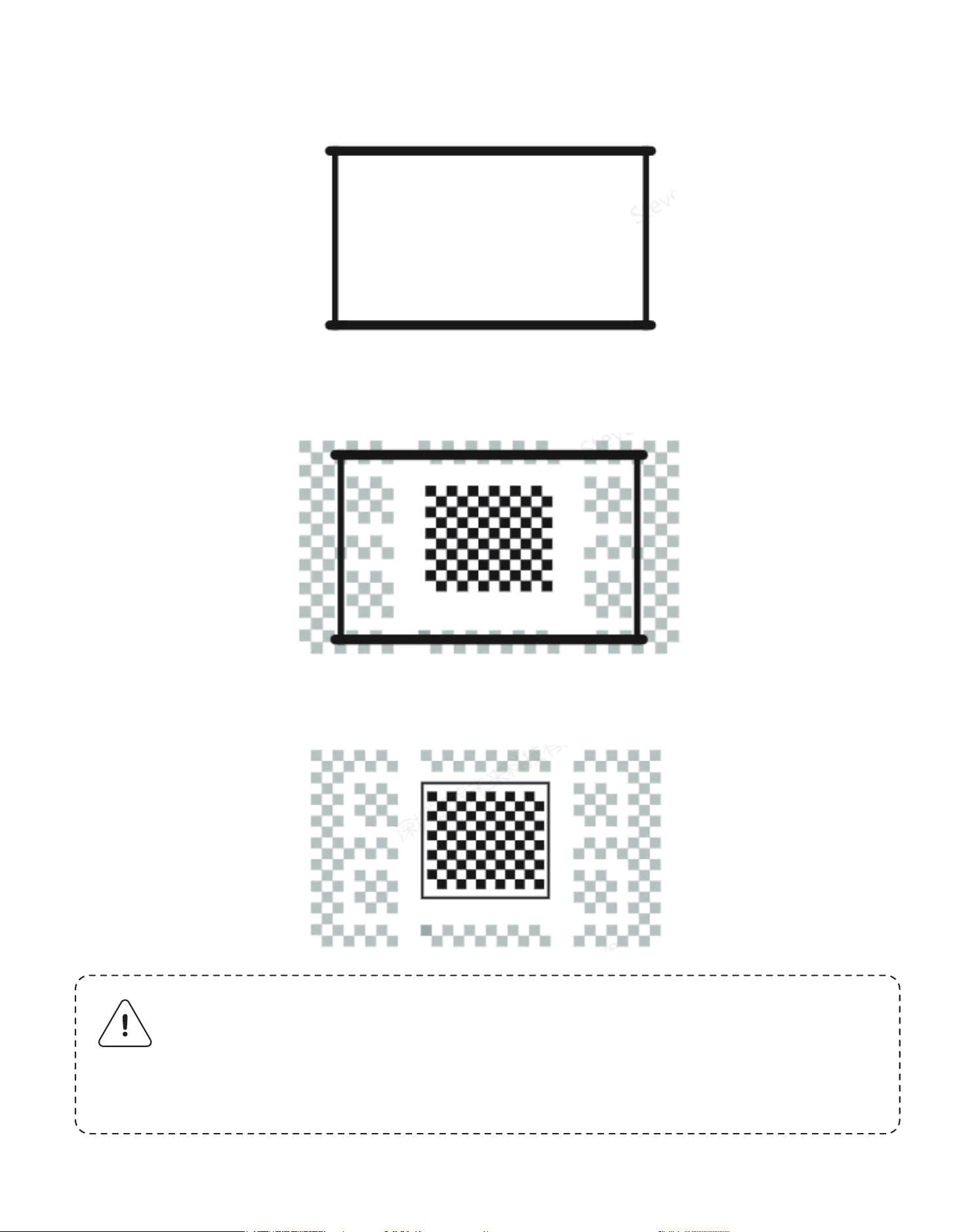
2 画面フィッティング前の投影画像は画面領域より大きくする必要があります。
1 白背景の画面は黒または他のはっきりした境界が必要で、光をブロックするスクリー
ンには境界の要件はありません。
3 画面フィッティング機能を使用する際は、画面の中央をブロックしないでください。
注意: 自動画面フィッティングと自動障害物回避機能を使用する前に、自動台
形補正と自動フォーカス機能がオンになっていることを確認してください。
白色または他の明るい色の物体がターゲット画面にある場合、障害物回避は
機能しないことがあります。
120
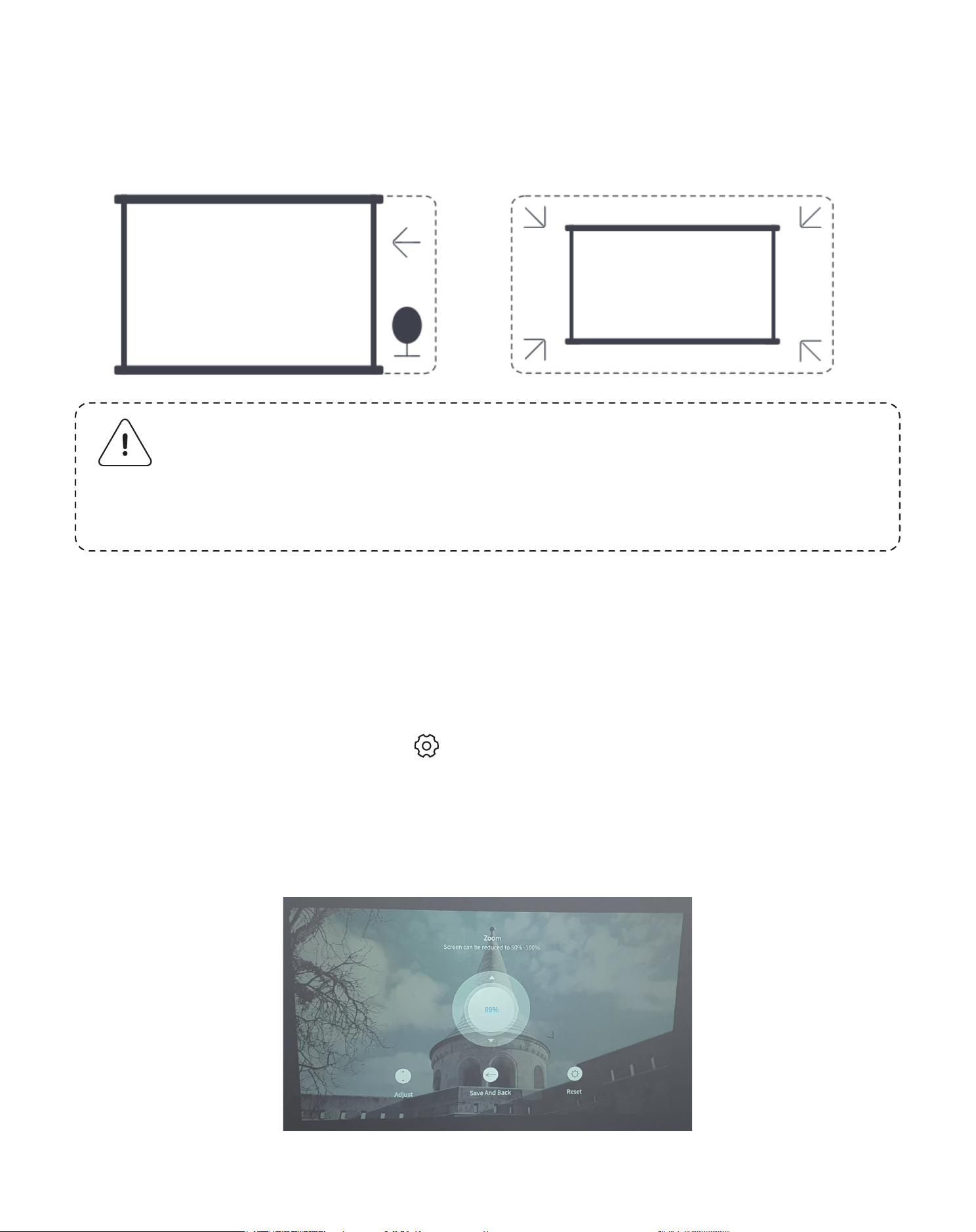
必要に応じて画像のサイズを調整できます。
ステップ1: ホームページに移動 -> [ 設定] を選択 -> [画質] を選択
ステップ2: [画質] -> [画像ズーム] を選択 -> 上下の矢印キーを使用してズームを調整し、希
望する画像にしてください。
6.3.5 自動障害物回避
この機能は、プロジェクションパス内の障害物を自動的に検出し、画像の角度や位置をイ
ンテリジェントに調整して画像の妨げを防ぎ、クリアで完全な投影を確保します。
注意: 自動画面フィッティングと自動障害物回避機能を使用する前に、自動台
形補正と自動フォーカス機能がオンになっていることを確認してください。
白色または他の明るい色の物体がターゲット画面にある場合、障害物回避は
機能しないことがあります。
6.4 画像ズーム
121
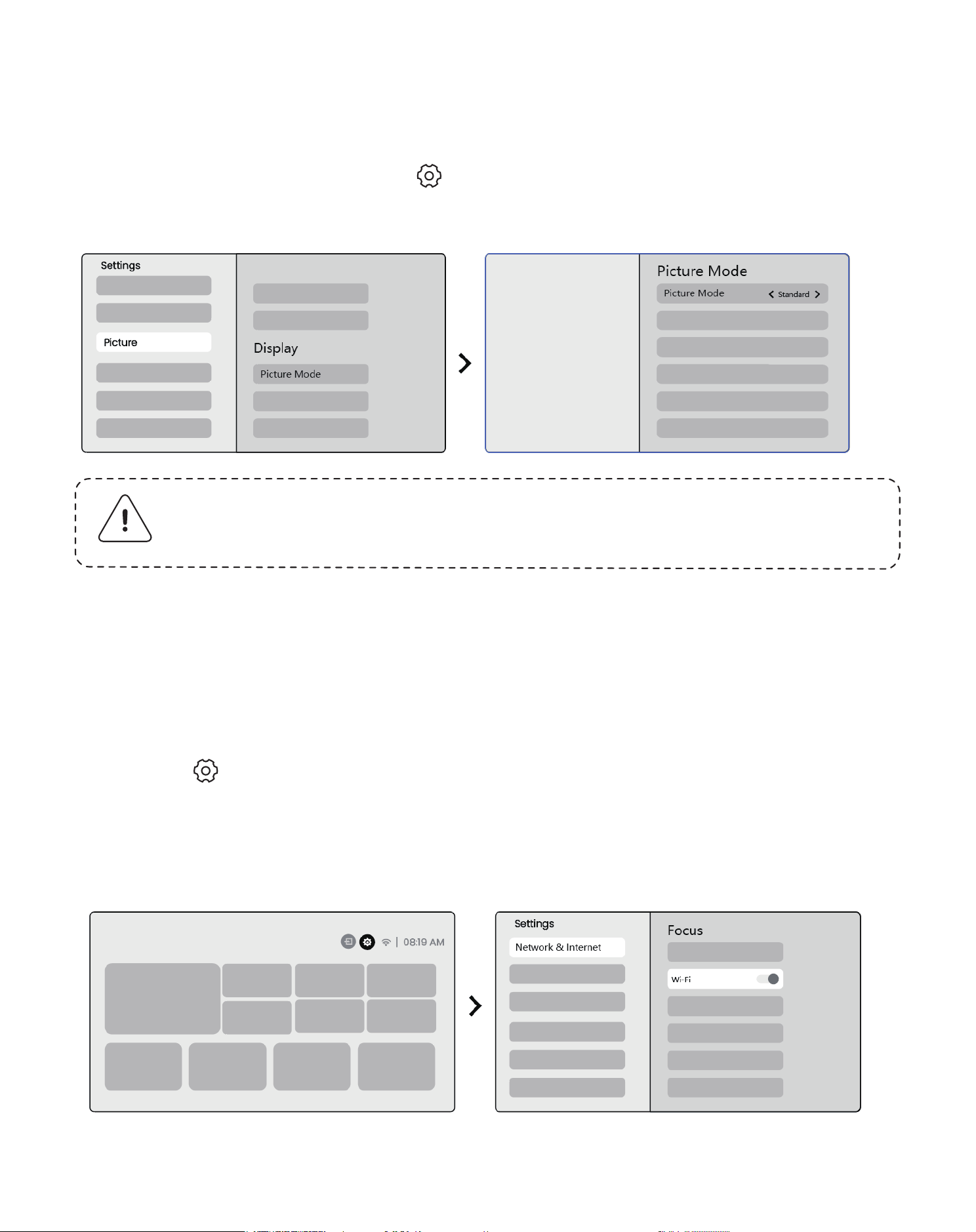
必要に応じて映像モードを調整できます。
ステップ1: ホームページに移動 -> [ 設定] を選択 -> [画質] を選択
ステップ2: [画質] -> [映像モード] を選択
6.5 ディスプレイ
注意: 画像の色設定は、画像またはビデオを再生する際にのみ有効です。
ステップ1: [ 設定] ボタンを押す -> [ネットワークとインターネット] を選択 -> [インタ
ーネット接続] ボタンをオンにする -> [Wi-Fi] を選択
ステップ2: [利用可能なネットワーク] リストで希望するWi-Fiネットワークを検索 -> パス
ワードを入力 -> [OK]を選択 -> プロジェクターが接続するのを待つ。
7.1 WiFi設定
7. スクリーンミラーリング
122
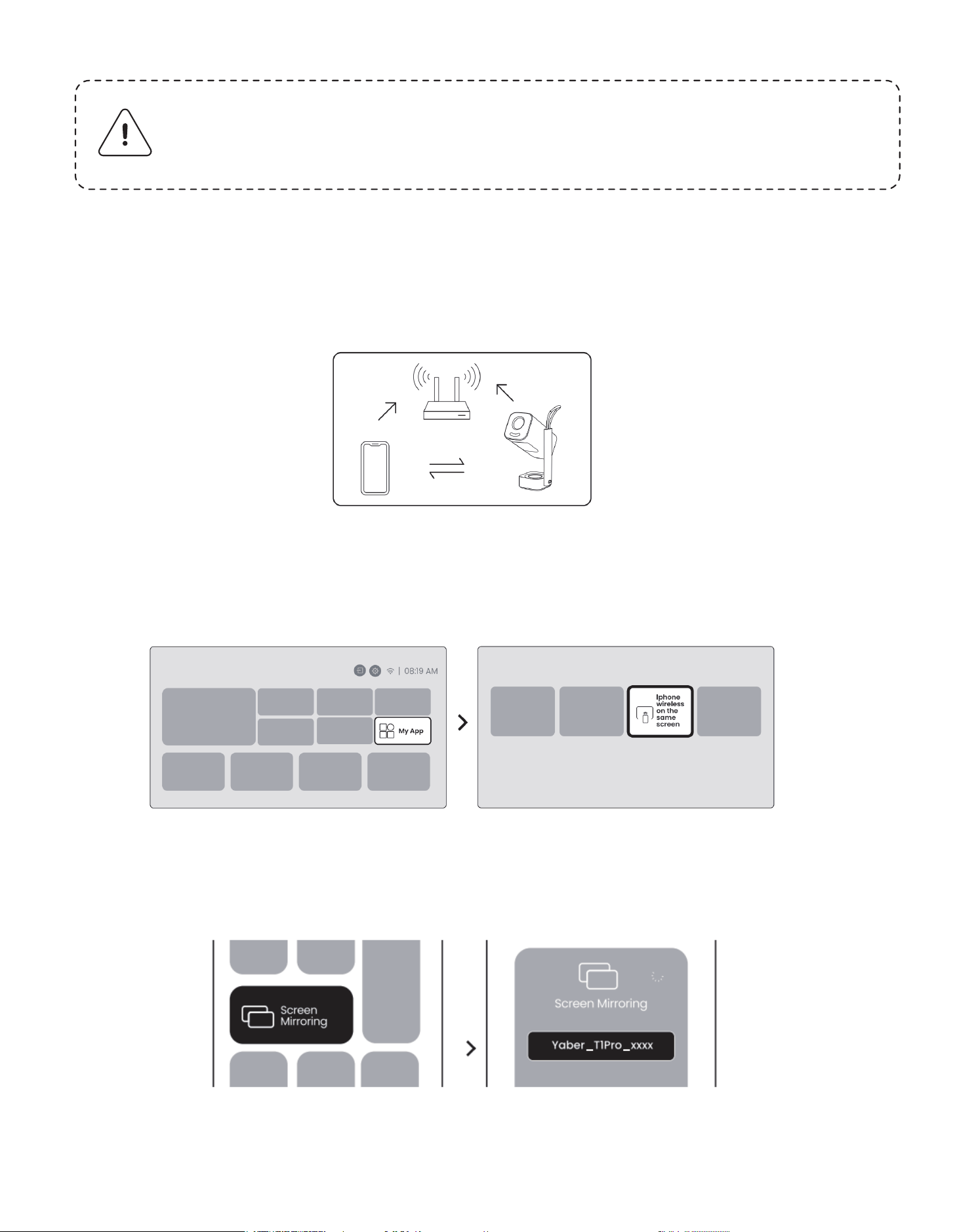
ステップ1: 互換性とネットワーク接続を確認する: お使いのiOSデバイスとT1 Proが同じ
Wi-Fiネットワークに接続されていることを確認してください。
ステップ2: ホームページに移動 -> [マイアプリ] メニューを選択 -> [iPhoneワイヤレス
オンザセームスクリーン]を押す-> [iPhoneワイヤレスオンザセームスクリーン]ページに
入り滞在します。
ステップ3: あなたのiOSデバイスで[コントロールセンター]を開く -> スクリーンミラー
リング機能を選択 -> [Yaber_T1Pro_xxxx]という名前のiOSキャストレシーバーに接続す
る -> 成功。
7.2 iOSキャスト(iOSデバイス用)
注意: スクリーンミラーリングのスムーズさはネットワーク環境に影響されま
す。より速い帯域幅を使用することをお勧めします。
123
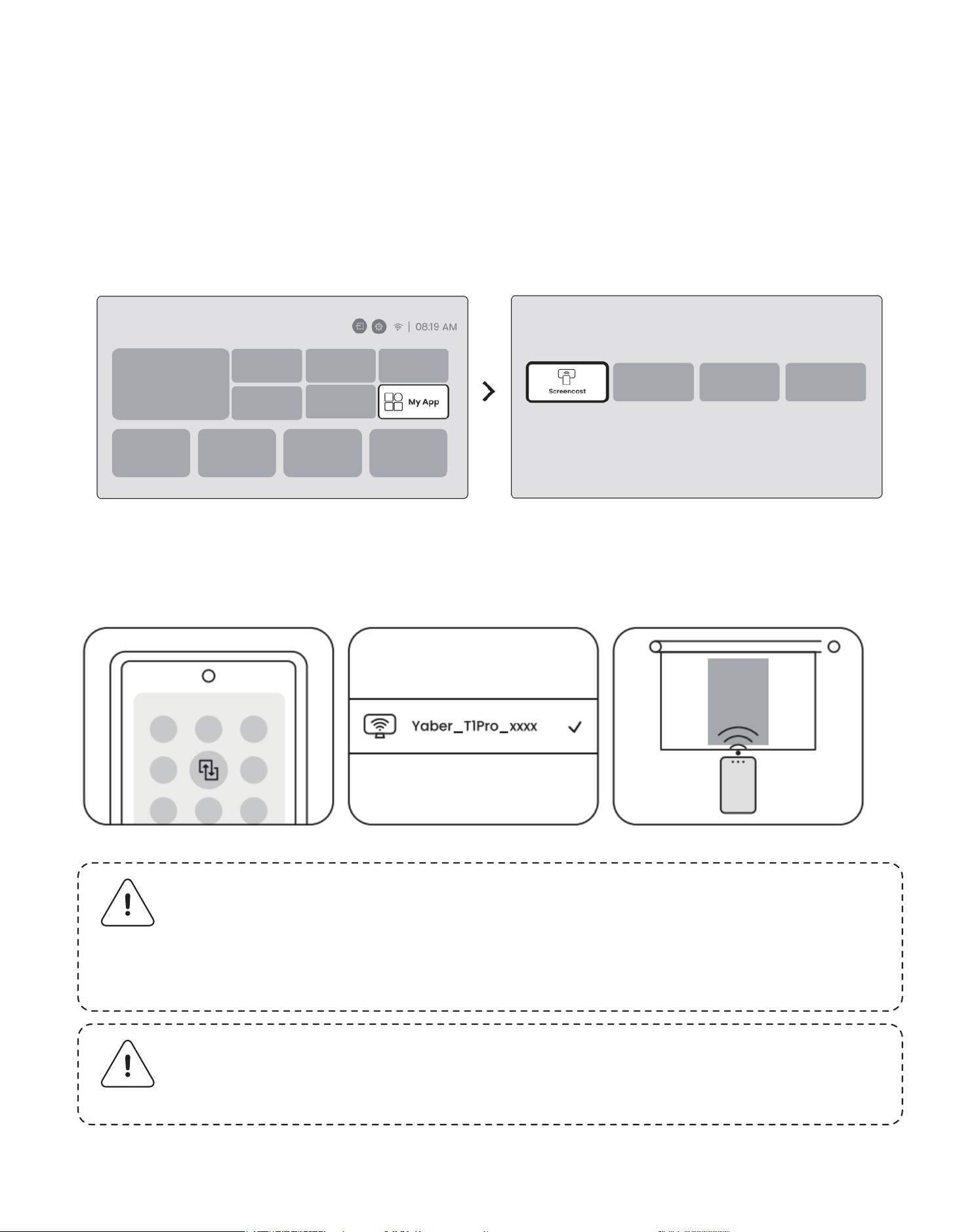
ステップ1: AndroidスマートフォンでWi-Fi機能を有効にしてください(Wi-Fiに接続する
必要はありません)。
ステップ2: ホームページに移動 -> [マイアプリ] メニューを選択 -> [スクリーンキャス
ト]を押す -> [Androidスクリーンシェア]ページに入り滞在します。
ステップ3: Androidデバイスの[コントロールセンター]にアクセス -> [スクリーンミラー
リング/スマートビュー] を選択します。[Yaber_T1Pro_xxxx]という名前のMiracastレシ
ーバーを選択して接続 -> 成功。
7.3 Miracast(Androidデバイス用)
注意: 著作権保護のため、一部の著作権で保護されたコンテンツ(Netflix、
Huluなど)は携帯電話から直接ミラーリングできません。テレビスティック
と併用する必要があります。お手伝いが必要な場合は、お問い合わせください
。
注意: 一部のGoogleモバイルデバイスはChromecastのみをサポートしており
、AirplayまたはMiracastでキャストすることはできません。
124
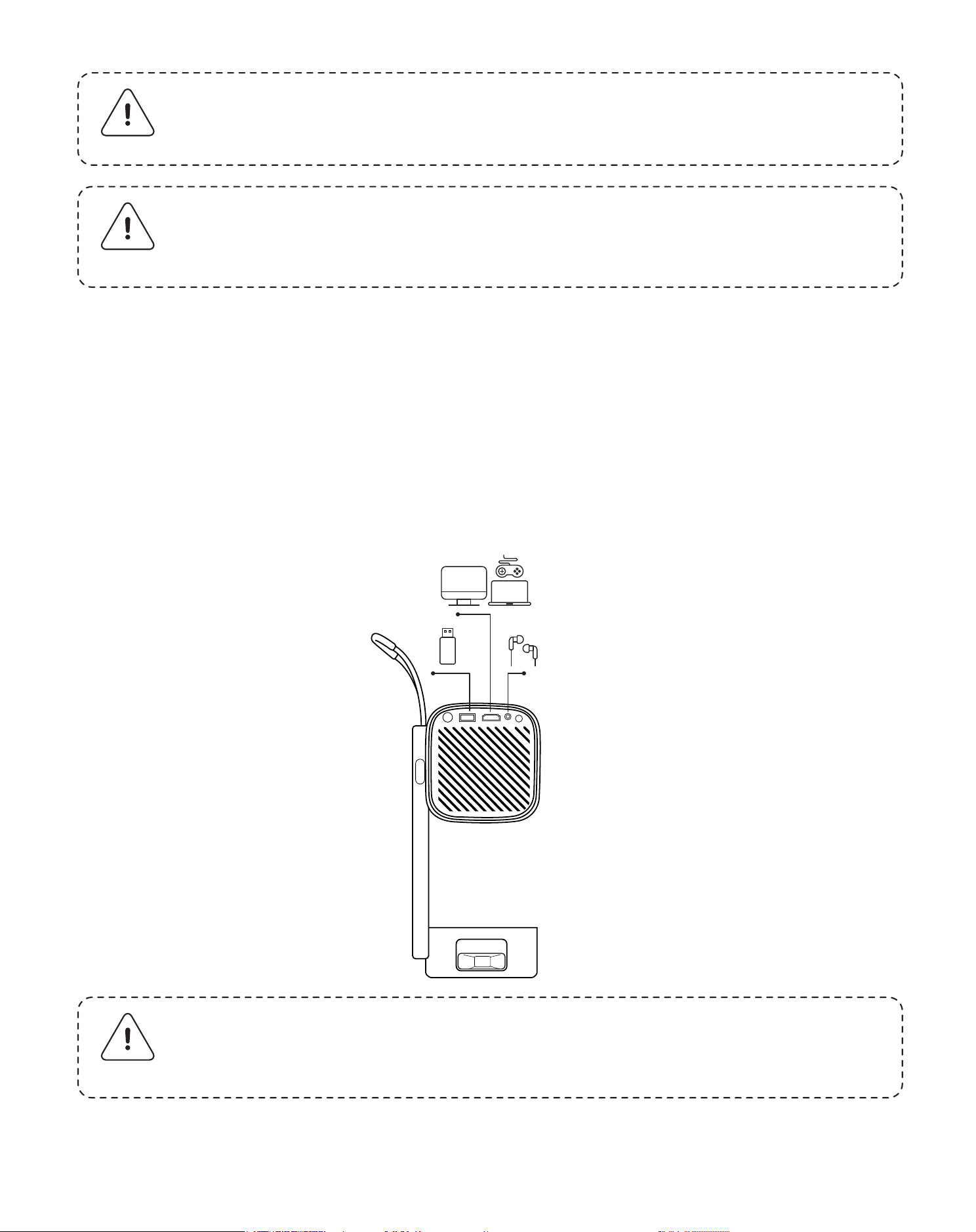
注意: モバイルのミラーリングはワイヤレススクリーンシェアページに入って
滞在することでのみ実現できます。
注意: USBポートは単独ではドングル(Firestick)に十分な電力を提供できませ
ん。独立した電源を接続してください。
注意: モバイルデバイスをプロジェクターの近くに保つことを確認してくださ
い。スクリーンミラーリングのスムーズさは距離にも影響されます。
8.1 HDMI, USB, 3.5mm オーディオ出力
Yaber T1 Proプロジェクターには3つのインターフェースがあります。HDMIポート/
USBポート/ 3.5mmオーディオポート。正しいものを選択してデバイス(PC、電話、
DVDプレーヤー、サウンドバー、USB、PS5など)を接続してください。
8. 接続性
125
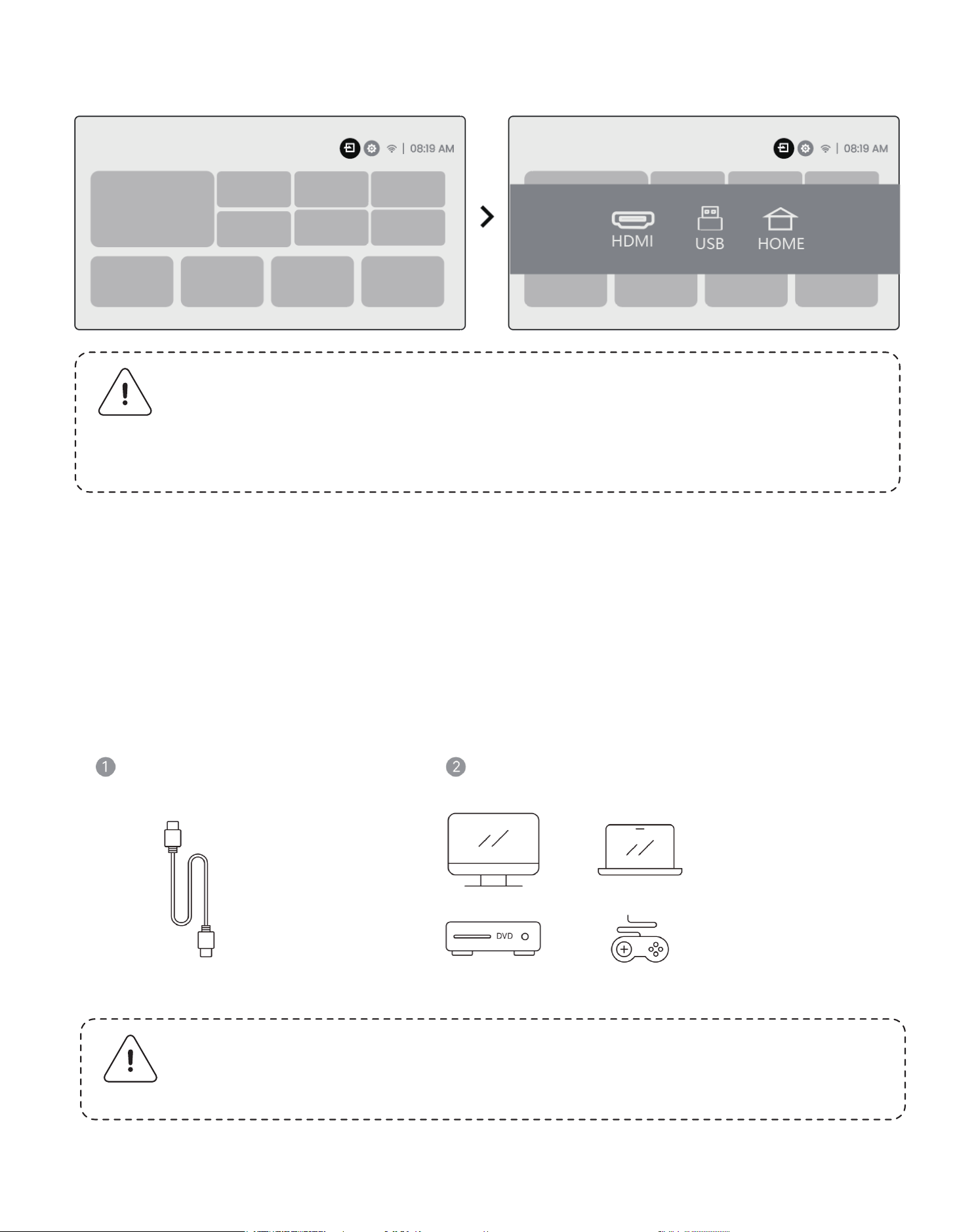
注意: USBデバイスでファイルを検索する際は、「ビデオ」、「音楽」、「画
像」から正しいファイルカテゴリを選択してください。そうしないと、探し
ているファイルが見つからない可能性があります。
注意: USBポートは単独ではドングル(Firestick)に十分な電力を提供できま
せん。独立した電源を接続してください。
8.2 USB
8.3 HDMI
HDMI使用中に問題が発生した場合は、以下の解決策を試してください。
方法1. 外部デバイス設定でHDMI EDIDバージョンを1.4に切り替える。
方法2. HDMIケーブルを変更してみる。
方法3. HDMI機能を持つ他の外部デバイスに交換して、外部デバイスのHDMIインターフ
ェイスが機能しているか確認する。
126
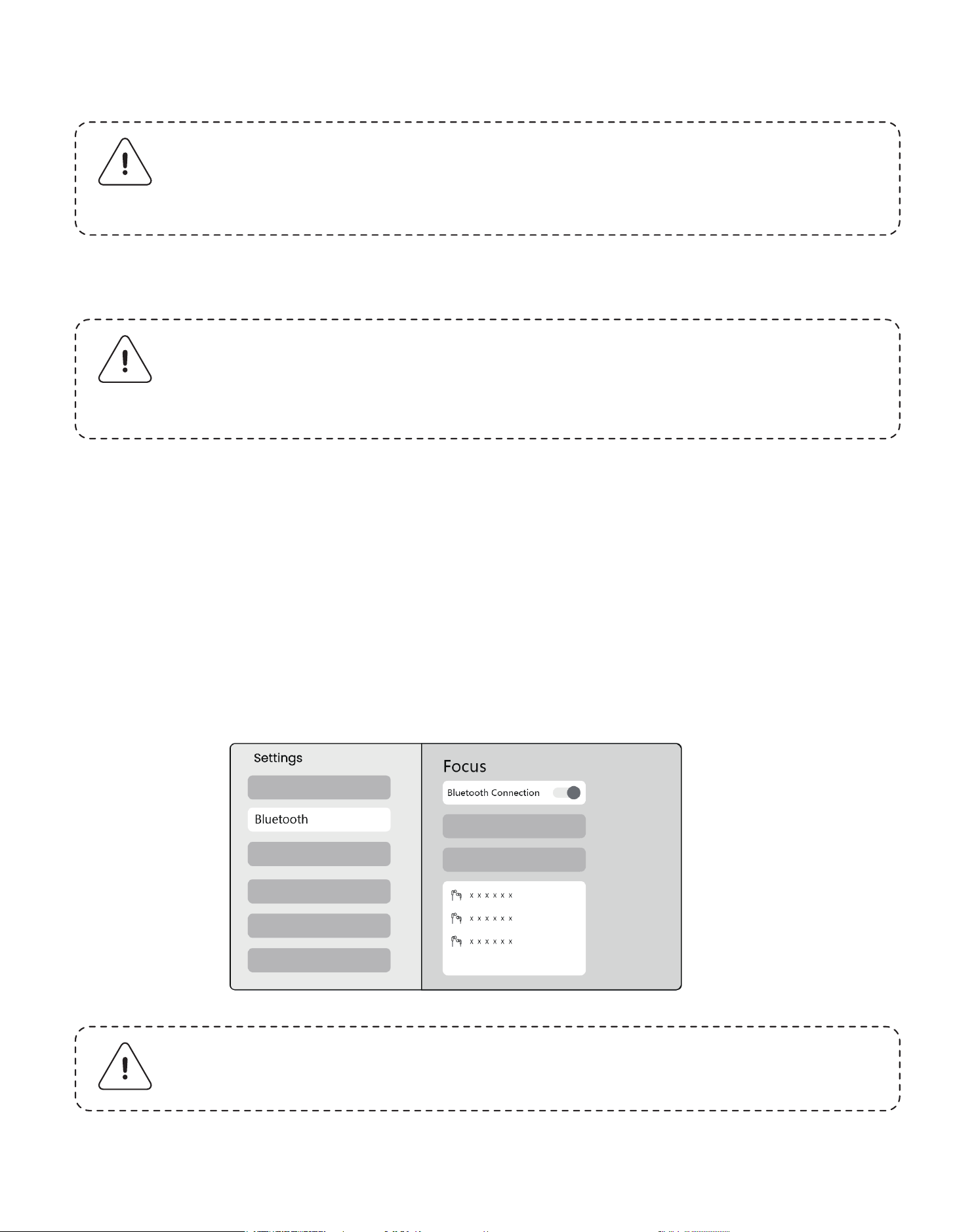
注意: Bluetoothスピーカー接続を使用する際に途切れや遅延がある場合は、
3.5mmオーディオケーブルをサポートするデバイスを使用してオーディオを
再生できます。
注意: デバイスが他のデバイスから切断されているか、Bluetoothモードが有
効になっていることを確認してください。
8.4 オーディオ出力
注意: プロジェクターでNetflix、Prime Videoなどをミラーリングする必要が
ある場合は、TVドングル/スティックまたはこれらのストリーミングメディア
を持つ他の製品をHDMI経由で接続してください。
8.5 ワイヤレス接続
ステップ1: Bluetoothデバイスをオンにして、Bluetooth接続の準備をしてください。
ステップ2: [Bluetooth] メニューを選択 -> Bluetoothボタンをオンにする -> ペアリン
グして接続するBluetoothデバイスを選択します。
9. Bluetooth設定
127
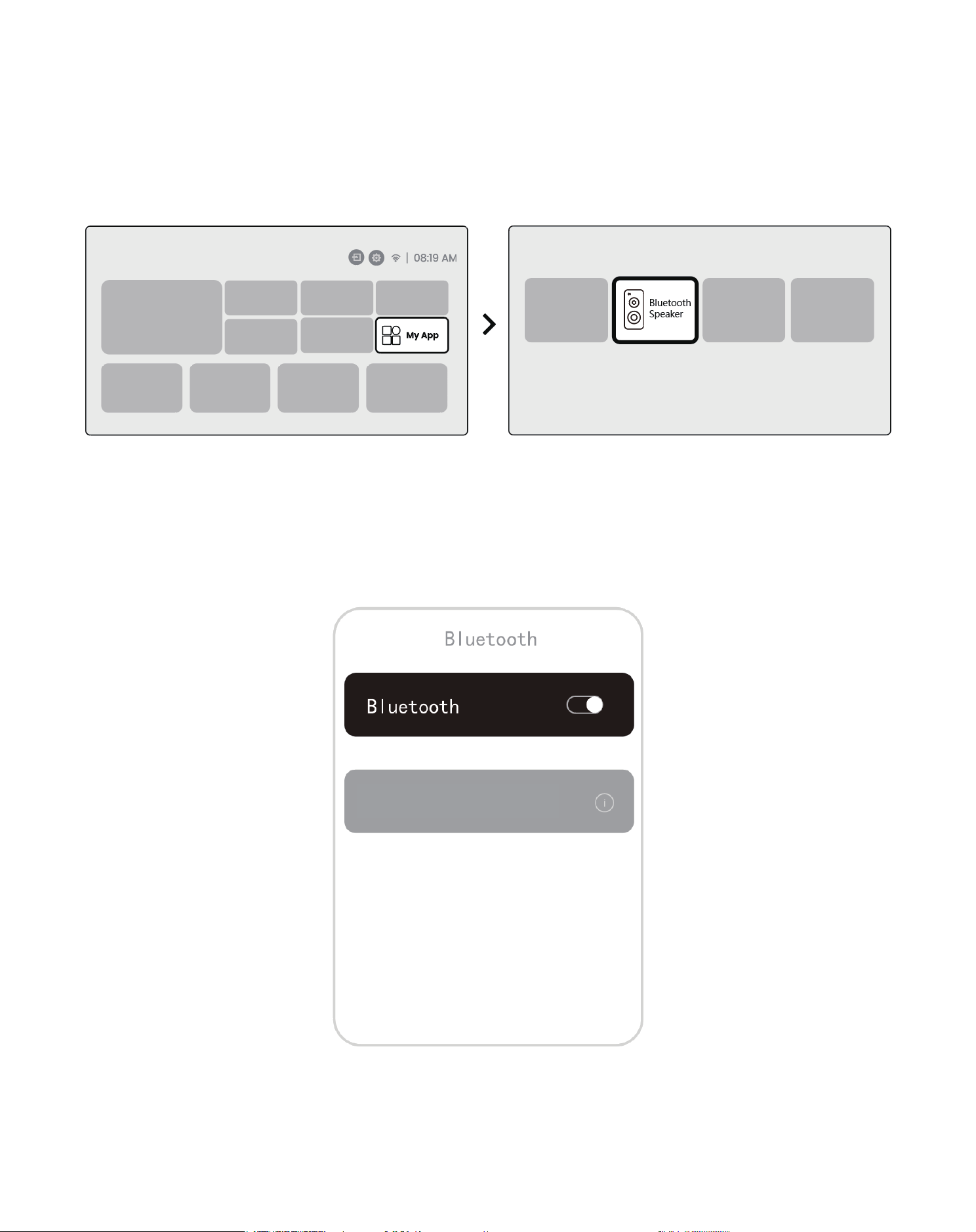
9.2 Bluetoothスピーカー
ステップ1: ホームページで[マイアプリ]メニューを選択。
ステップ2: Bluetoothスピーカーをオンにし、このページに入り滞在します。
ステップ3: あなたの携帯電話のBluetoothインターフェイスで[Yaber T1Pro-XXXXX]を検索
します。
128
Yaber T1Pro-XXXXX
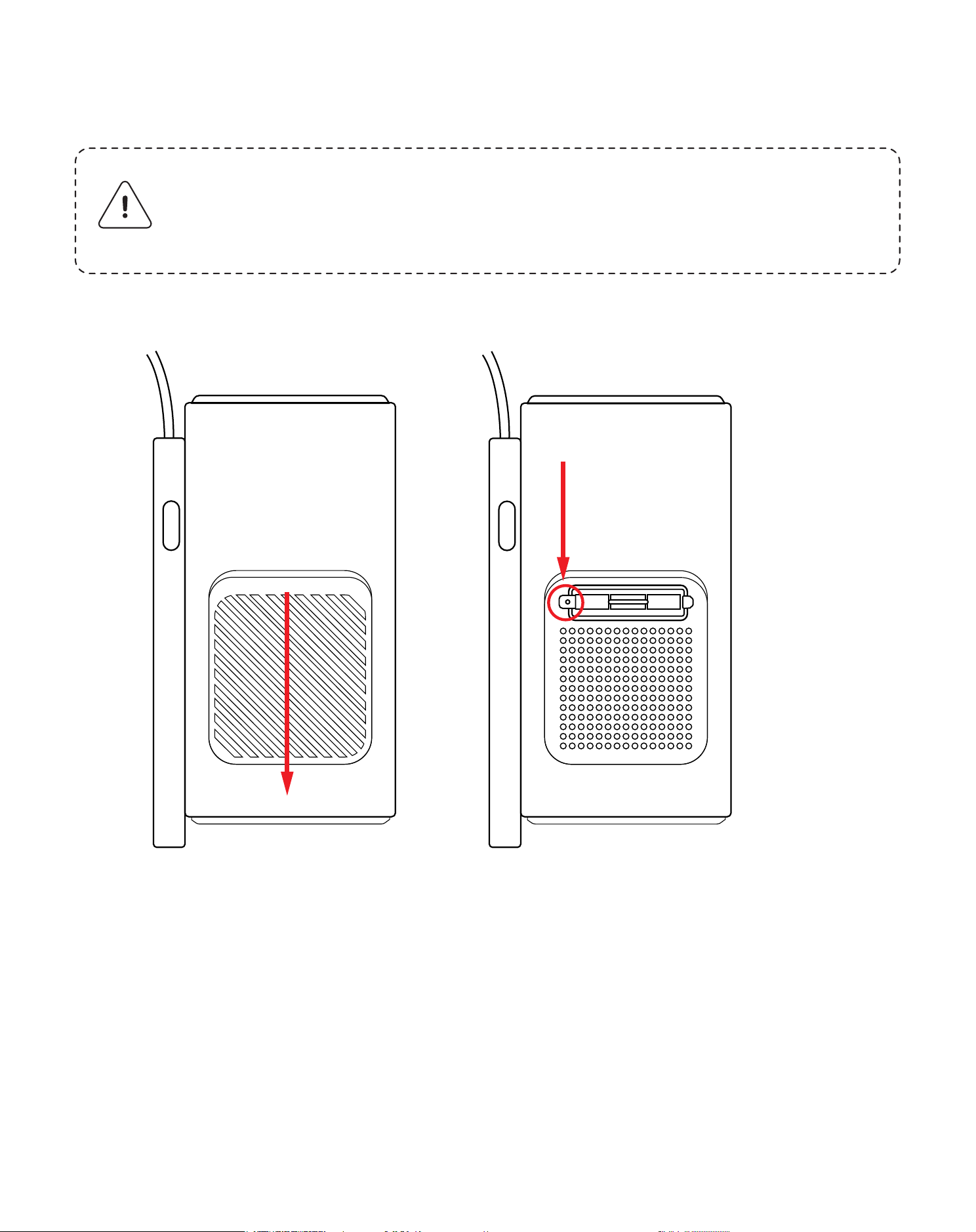
注意: T1 Proはオープンオプティカルマシンを使用しているため、使用中に少
量のホコリを吸い込むことがあります。定期的にクリーニングすることをお
勧めします。
マシンの後部にあるカバーを取り外し、次にドライバーで密封カバーを取り外
します。
10. 定期的なクリーニング
Dust Filter, Clean It Once Every 6 Months
129
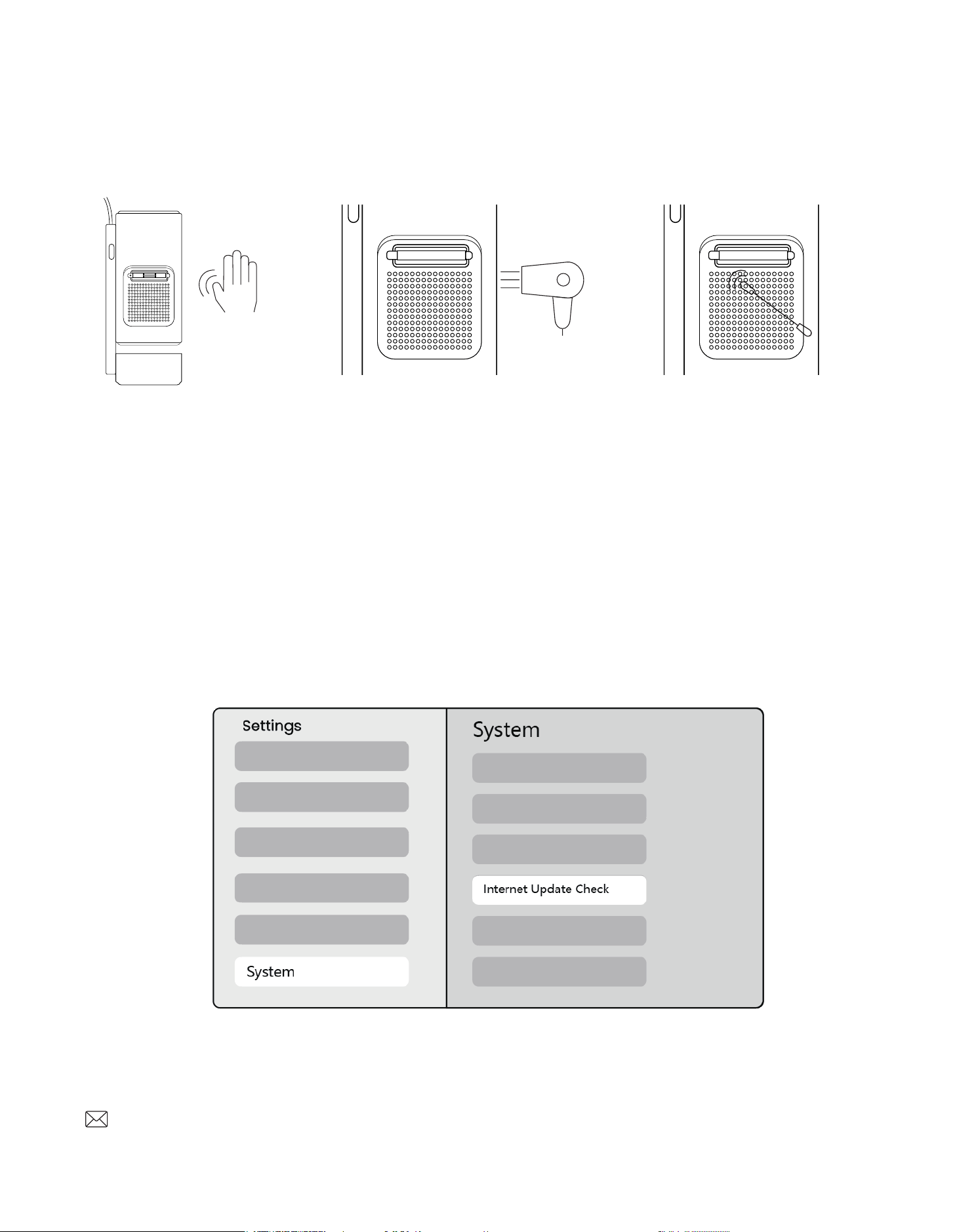
11. システムアップグレード
デバイスのシステム状態を [設定]-[システム]-[インターネット更新確認] で確認できます。
ご質問がある場合は、お気軽にお問い合わせください。
方法1:
プロジェクターを軽
く叩きます。
方法2:
冷風をほこり取り口に吹
き込みます。
方法3:
綿棒を使用して頑固な汚れ
を取り除きます。
130
Projektor T1 Pro
Instrukcja obsługi
PL

Spis treści
English
Deutsch
Italiano
Français
Español
日本語
Polski
Русский
한국어
ภาษาไทย
繁体中文
Cestina
Bahasa Indonesia
Turkce
Việt Nam
Suomi
Norge
Danmark
Sverige
01
21
43
65
87
109
129
152
174
221
243
265
287
309
331
353
375
397
420

Katalog
1. Całodobowe wsparcie profesjonalne YABER
2. Ważne środki ostrożności
3. Przegląd produktu
4. Specyfikacje
5. Instalacja
6. Ustawienia projekcji
7. Lustrzane odbicie ekranu
8. Łączność
9. Ustawienia Bluetooth
10. Regularne czyszczenie
11. Aktualizacja systemu
Drogi Kliencie,
Dziękujemy za wybór projektora Yaber T1 Pro. Przed użyciem projektora T1 Pro
prosimy o dokładne przeczytanie Przewodnika Szybkiego Startu (QSG).
Zeskanuj kod QR na następnej stronie, aby uzyskać szczegółową instrukcję
obsługi produktu i przewodnik wideo. Zachęcamy do ich dogłębnego
poznania.
1. Całodobowe wsparcie profesjonalne
YABER
131

Aby zapewnić bezpieczne i optymalne użytkowanie urządzenia, prosimy o
przestrzeganie tych wskazówek:
• Nie kieruj obiektywu na oczy, ponieważ silne światło projektora może uszkodzić
wzrok.
• Nie blokuj wlotu ani wylotu powietrza urządzenia, aby zapobiec przegrzaniu, co
może uszkodzić wewnętrzne komponenty.
• Nie przecieraj obiektywu bezpośrednio narzędziami czyszczącymi, takimi jak
papier czy ściereczki. Zamiast tego usuń kurz z obiektywu, używając czystego
powietrza do dmuchania.
• Nie myj urządzenia chemikaliami, detergentami ani żadnymi płynami, ponieważ
mogą one powodować korozję płyty głównej.
• Przechowuj urządzenie oraz jego komponenty i akcesoria poza zasięgiem dzieci.
Rozumiemy, że mogą pojawić się różne pytania i problemy podczas korzystania z
projektora. Jednak pozostawienie opinii na stronie produktu nie poprawi Twojego
doświadczenia. (Pozwól nam Ci pomóc! Naprawdę doceniamy Twoją opinię i szybko
dostarczymy zadowalające rozwiązanie.)
Jeśli napotkasz jakiekolwiek problemy, nie wahaj się wysłać do nas numeru
zamówienia i opisu problemów na adres [email protected]. (Tytuł: US+T1
Pro+000-0000000-0000000+Issues) Zapewniamy, że nasz zespół serwisowy
dostarczy rozwiązanie w ciągu 24 godzin.
Twoje zadowolenie jest naszym najwyższym priorytetem. Jeśli napotkasz jakiekolwiek
problemy, szczerze mamy nadzieję, że dasz nam szansę je rozwiązać.
Zobowiązujemy się zaoferować Ci jak najlepsze rozwiązanie. Z góry dziękujemy za
zrozumienie i cierpliwość.
Zespół obsługi klienta projektorów Yaber
Jeśli masz jakiekolwiek pytania, skontaktuj się z nami bez wahania.
2. Ważne środki ostrożności
132
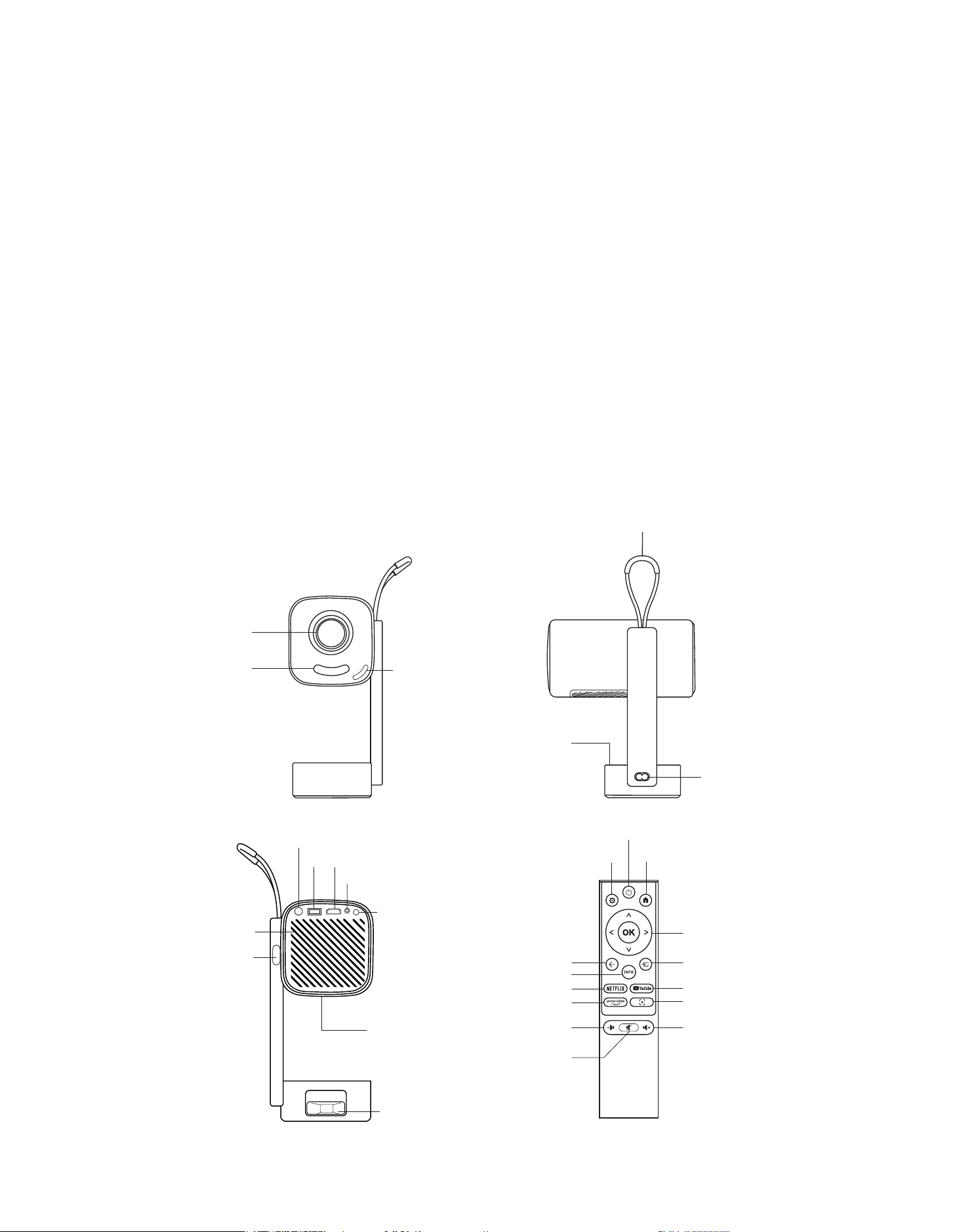
• Upewnij się, że urządzenie jest używane w suchym, dobrze wentylowanym
środowisku.
• Nie przechowuj urządzenia w miejscach o ekstremalnych temperaturach,
ponieważ może to skrócić żywotność komponentów elektronicznych. Używaj i
przechowuj w zakresie temperatur od 0°C do 40°C.
• Nie wkładaj urządzenia do żadnego urządzenia grzewczego (np. suszarki czy
mikrofalówki) do suszenia.
• Nie naciskaj mocno na urządzenie ani nie umieszczaj przedmiotów na nim ani za
nim, aby uniknąć uszkodzenia.
• Nie rzucaj, nie upuszczaj ani nie trząś jednostki w celu ochrony jej wewnętrznej
płyty głównej.
• Upewnij się, że filtr przeciwpyłowy jest czyszczony co sześć miesięcy do roku,
aby maszyna działała chłodno.
3. Przegląd produktu
Obiektyw
Odbiornik IR
Kamera regulacji
ostrości
Kratka wentylacyjna
HDMI
TurboSonic
TM
Wyjście audio
USB
Odbiornik IR
Przycisk zasilania
Przełącznik uchwytu
Port zasilania
Uchwyt
Zasilanie
Ustawienia
Cofnij Źródło
Home
Klawisze strzałek
INFO
NETFLIX
Prime Video
Głośność-
Wyciszenie
Sterowanie ostrością
YouTube
Głośność+
Filtr powietrza
Audio
133
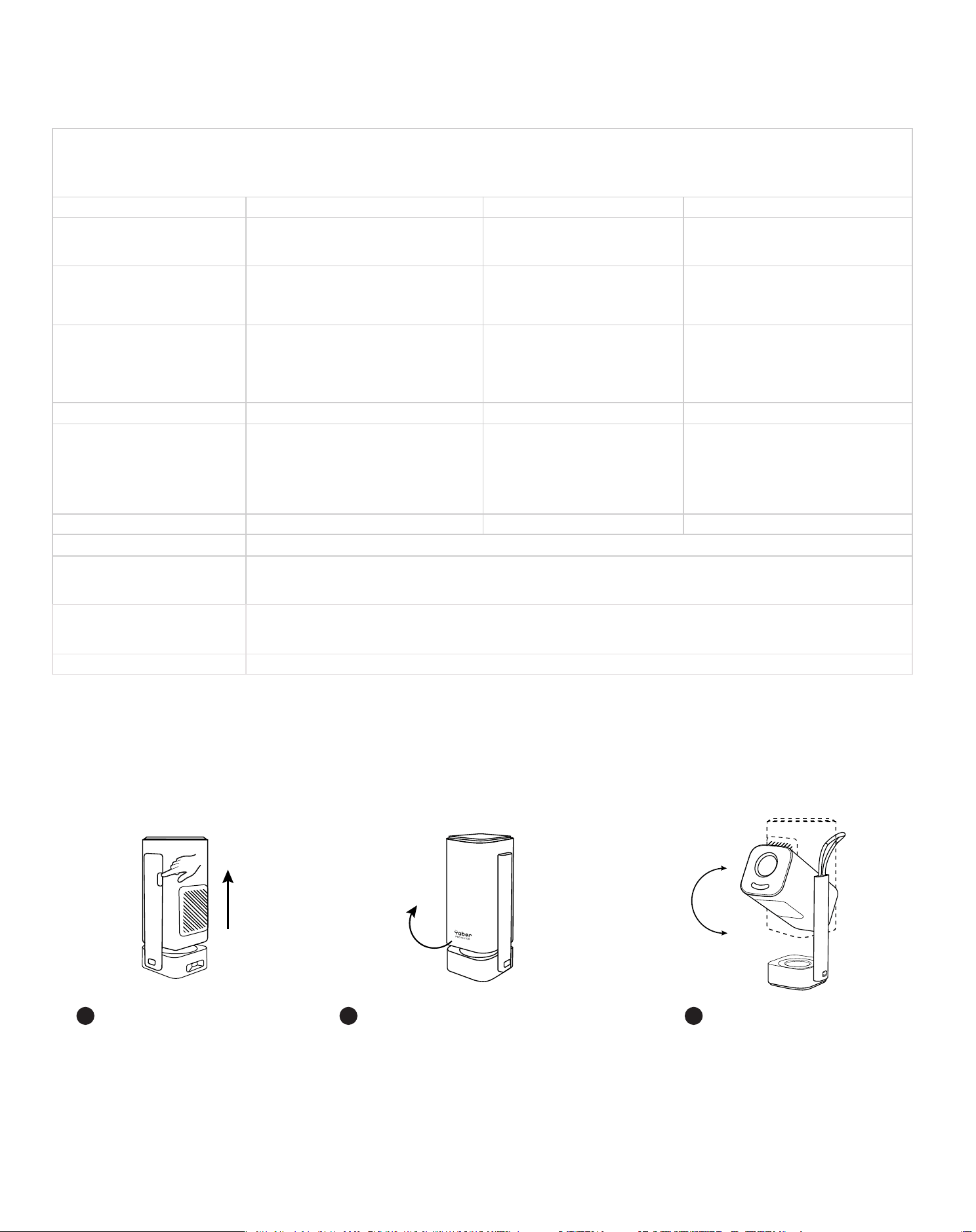
4. Specyfikacje
5. Instalacja
Model nr T1 Pro
Natywna Rozdzielczość:
1920*1080
Źródło światła:
LED
Ostrość Automatyczna/Elektroniczna Korekcja trapezu
Automatyczna/Ręczna
Interfejs
USB×1
HDMI×1
Wyjście Audio×1
Wymiary jednostki
10.5× 11.5× 24.5cm
4.13
× 4.53× 9.65 cali
Współczynnik projekcji 1.18:1 Odległość projekcji
Min1.07m~ Max3.05m
Min
40
~ Max
150cali
Napięcie zasilania
AC100-240V / 50-60Hz
Zużycie energii
75W
Waga projektora
1.25kg
2.76lbs
Metoda projekcji
Przód/Tylna na stole
Przód/Tylna na suficie
Format obrazu:
16:9
Zoom projekcji
50% -100%
Format obrazów
JPG, PNG, BMP, JPEG
Format obrazów
MP3, WAV, ASF, 3GP, MP4, MPEG
Format wideo
MKV, MP4, 3GP, MPEG, ASF, WMV, WebM,
Format USB
FAT32, NTFS, exFAT
5.1 Jak Włączyć Projektor
Naciśnij przy-
cisk, a projektor
się wysunie.
Logo Yaber jest skierow-
ane na przód, obróć
obudowę w tym kierunku.
Przeciwny obrót może
spowodować uszkodzenie.
Możesz wybrać
kąt projekcji
między 0-180°.
1 2 3
180°
134
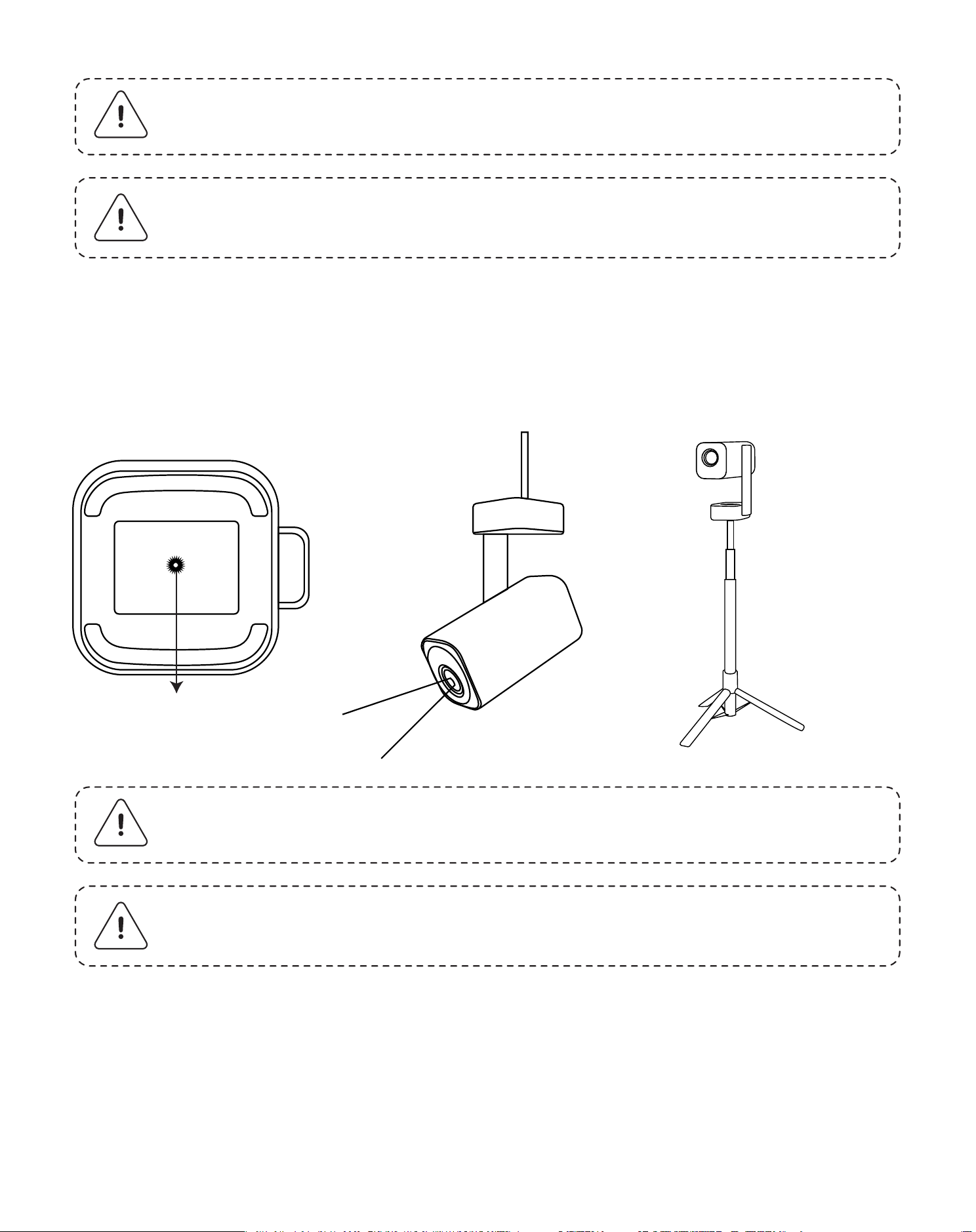
Projektor można zamontować pod sufitem używając uchwytu i śruby 1/4 (nie
dołączonej) lub zamontować na statywie.
Odległość projekcji T1 Pro wynosi od 1.07m do 3.06m.
Uwaga: Nie obracaj urządzenia bezpośrednio, ponieważ może to
spowodować uszkodzenie.
Uwaga: Aby zamknąć projektor, wyrównaj obudowę i naciśnij, aż
usłyszysz kliknięcie.
Uwaga: Upewnij się, że posiadasz uniwersalny uchwyt montażowy,
który pasuje do projektora.
Uwaga: T1 Pro nie wspiera instalacji na cztery narożniki.
5.2 Montaż Na Stojaku Projektora
5.3 Odległość Projekcji
Otwór na śrubę
135
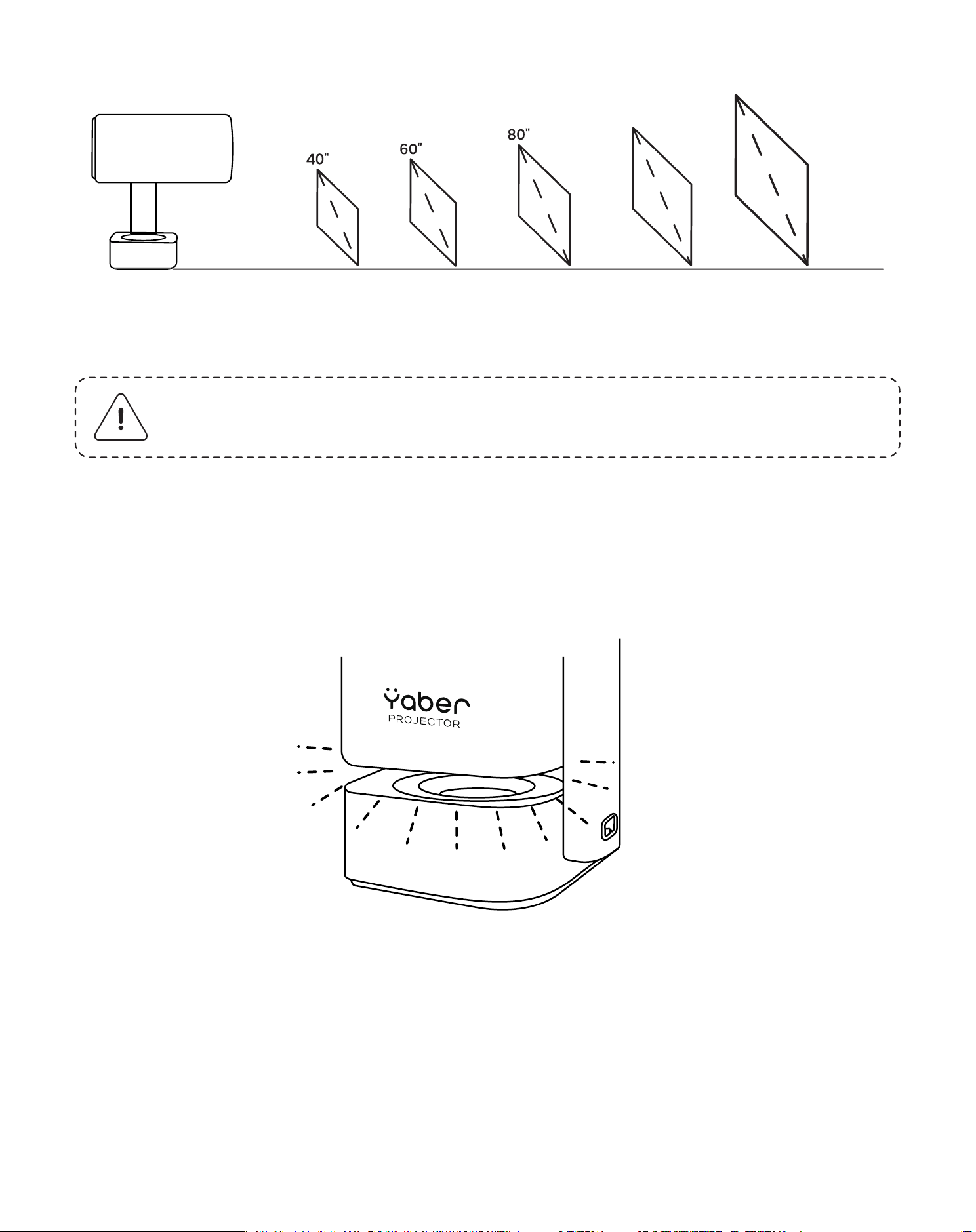
Wskazówki: Zalecana odległość projekcji to około 6.78ft.
1.07m 1.57m 2.07m 2.57m
(1.51ft) (6.78ft) (8.43ft)
3.06m
(10.04ft)
120“
100“
Gdy projektor jest w trybie włączonym lub trybie głośnika, skieruj projektor w dół,
aby automatycznie wejść w tryb nastrojowy.
5.4 Tryb Światła Otoczenia
6. Ustawienia Projekcji
T1 Pro wspiera cztery tryby projekcji, możesz wybrać preferowany sposób.
6.1 Tryb Projekcji
136
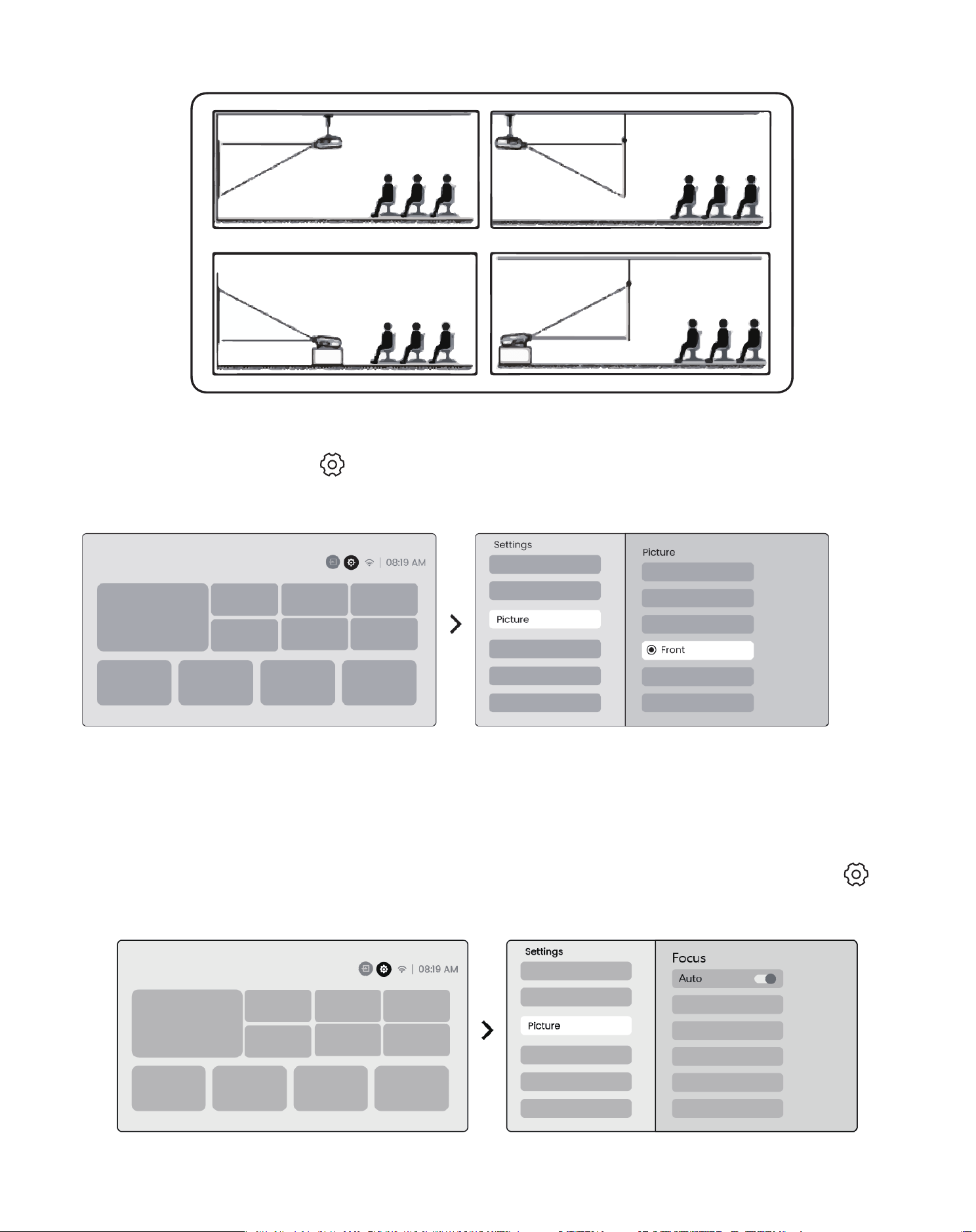
Jeśli wybierasz montaż sufitowy lub projekcję tylną, przejdź do strony głównej
-> wybierz Ustawienia [ ] -> wybierz [Obraz] -> W [Projekcja] wybierz
odpowiedni tryb projekcji -> naciśnij [OK], aby zmienić tryb projekcji.
Ta funkcja automatycznie wykrywa ostrość obrazu projektowanego i opty-
malizuje długość ogniskowej w czasie rzeczywistym, zapewniając ostrość i
czystość obrazu przez cały czas. Możesz znaleźć tę funkcję w Ustawieniach [
] -> [Obraz] -> [Ostrzenie].
6.2 Automatyczne Ostrzenie
137
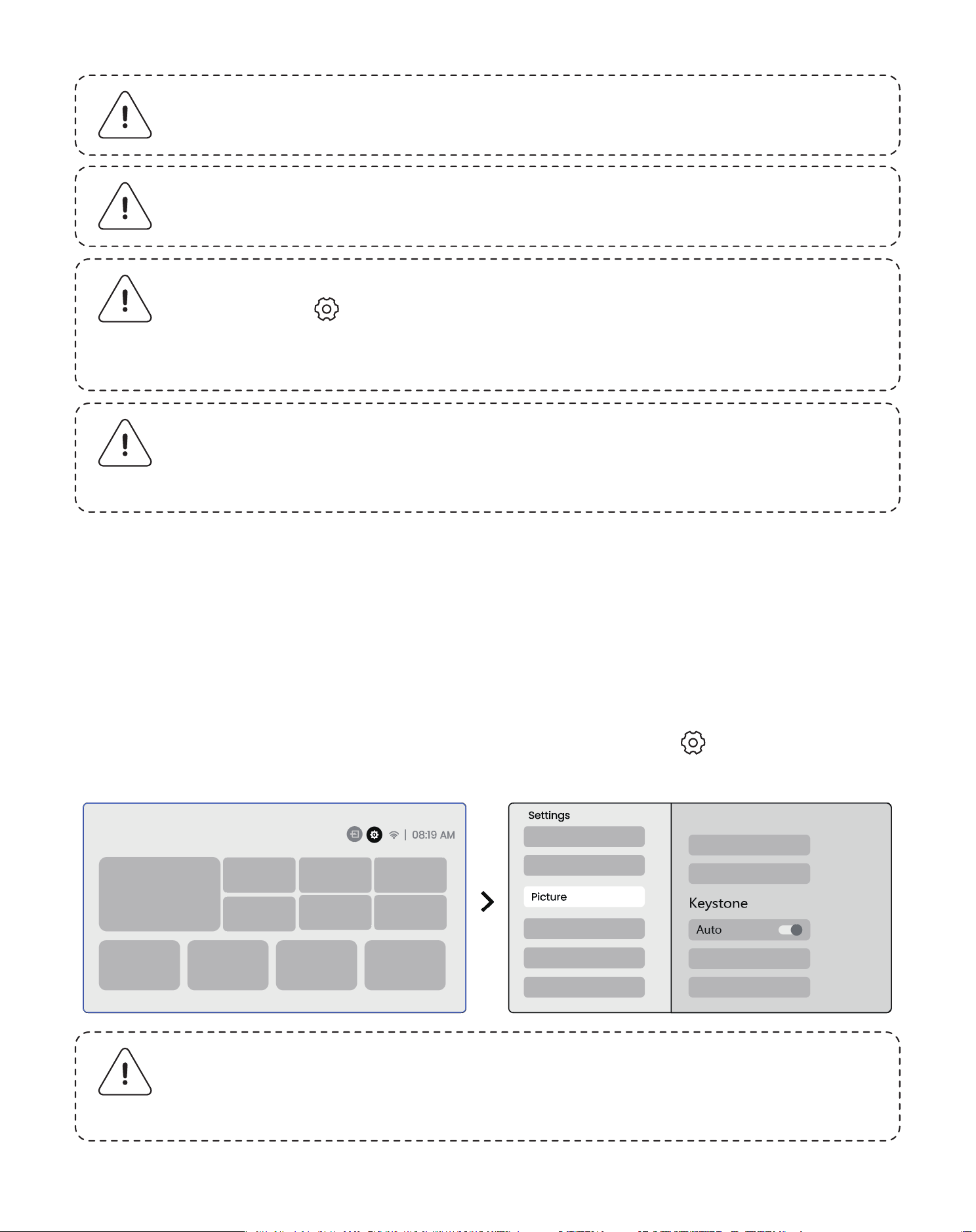
Notice: Auto Focus will be activated after each shift once it is
turned on in the setting.
Uwaga: Jeśli nie jesteś zadowolony z wyniku Automatycznej Ko-
rekcji Zniekształceń, możesz wybrać [Wykonaj Auto Keystone],
aby ponownie skalibrować.
Notice: If you are unsatisfied with the current Auto Focus result,
you can select [Execute Auto Focus] to recalibrate.
Notice: If picture remains blurry, please go to homepage -> select
the Settings [ ] -> select [Picture] -> select [Manual Focusing]
-> Use the up and down arrow keys to manually adjust the FOCUS
until the image is sharp.
6.3.1 Automatyczna Korekcja Zniekształceń
Automatyczna Korekcja Zniekształceń na T1 Pro automatycznie koryguje
zniekształcenia trapezowe, zapewniając, że obraz pozostaje prostokątny bez
ręcznej korekty. Możesz znaleźć tę funkcję w Ustawieniach [ ] -> [Obraz] ->
[Keystone].
Notice: If picture remains blurry, please try adjusting the projection
distance and make sure the projection distance is within the ap-
propriate range (Please check [ 7.3 ] for details).
6.3 Keystone Correction
138
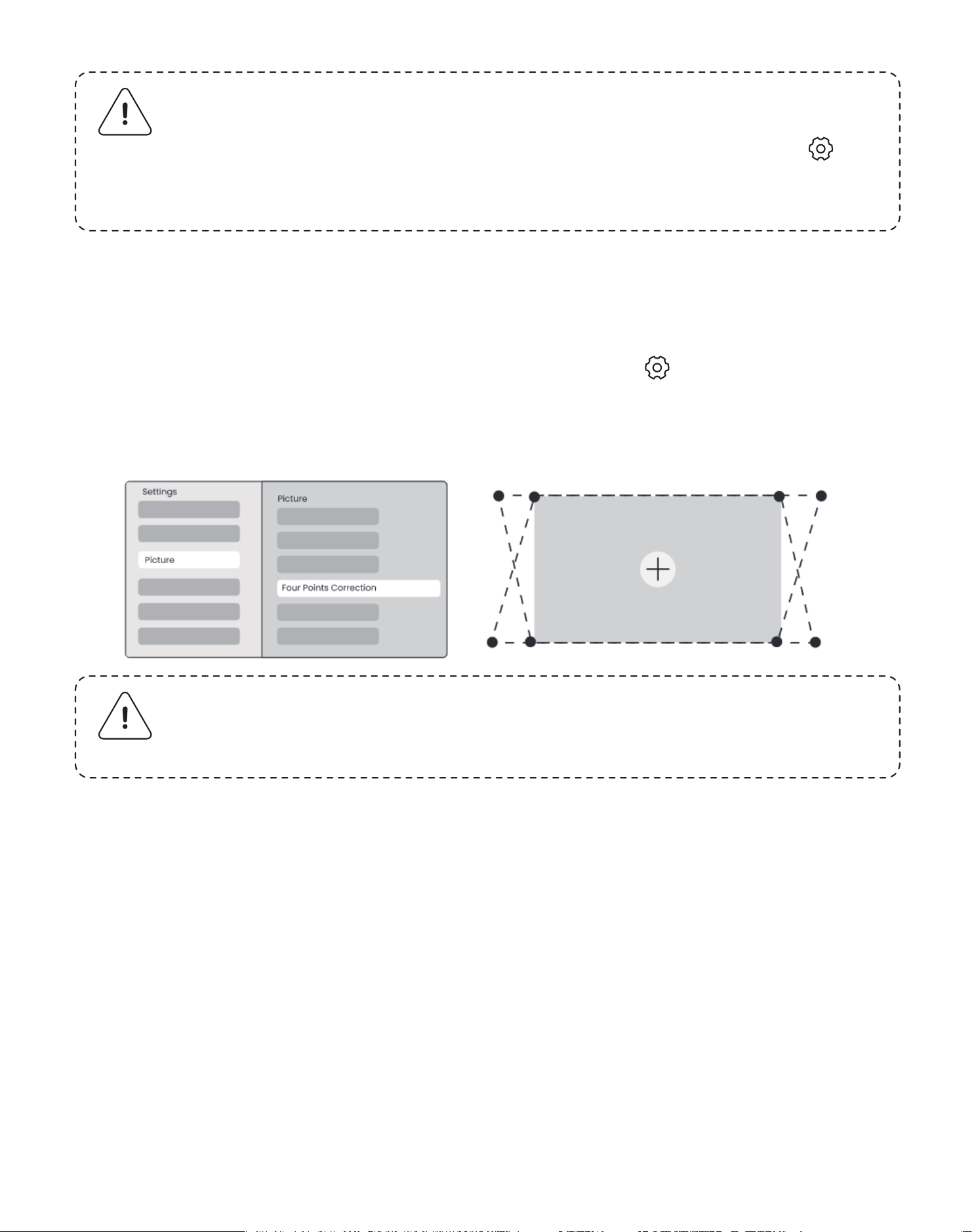
6.3.2 Manual Keystone Correction
Jeśli potrzebujesz dodatkowo dostosować ekran, możesz użyć funkcji Ręczna
Korekcja Zniekształceń.
Krok 1: przejdź do strony głównej -> wybierz Ustawienia [ ] -> wybierz [Obraz]
Krok 2: W [Obraz]-> wybierz [Korekcja Czterech Punktów] -> dostosuj ekran,
przeciągając strzałki.
6.3.3 Automatyczna Korekcja Zniekształceń Po Uruchomieniu
Ta funkcja automatycznie wykrywa i koryguje zarówno pionowe, jak i poziome
zniekształcenia trapezowe obrazu przed każdym włączeniem projektora,
zapewniając natychmiastowe cieszenie się czystym, prostokątnym obrazem.
6.3.4 Automatyczne Dopasowanie Ekranu
Ta funkcja automatycznie wykrywa granice ekranu i dostosowuje pozycję
obrazu, aby zapewnić precyzyjne dopasowanie do krawędzi ekranu, unikając
przelania obrazu lub pustych przestrzeni i umożliwiając szybkie wyśrodkowan-
ie wyświetlacza.
1 Ekran z białym tłem powinien mieć czarną lub inną wyraźną ramkę, natomi-
ast ekran odporny na światło nie ma wymogu ramki.
Uwaga: Automatyczna Korekcja Zniekształceń jest domyślnie
włączona przy pierwszym użyciu urządzenia. Jeśli chcesz ją
wyłączyć, przejdź do strony głównej -> wybierz Ustawienia [ ] ->
wybierz [Obraz] -> W [Keystone] -> wybierz [Auto] -> naciśnij
[OK], aby przełączyć na wyłączenie.
139
Uwaga: Upewnij się, że projektor nie jest nachylony o więcej niż 15
stopni w pionie lub poziomie. Upewnij się, że automatyczna os-
trość działa skutecznie.
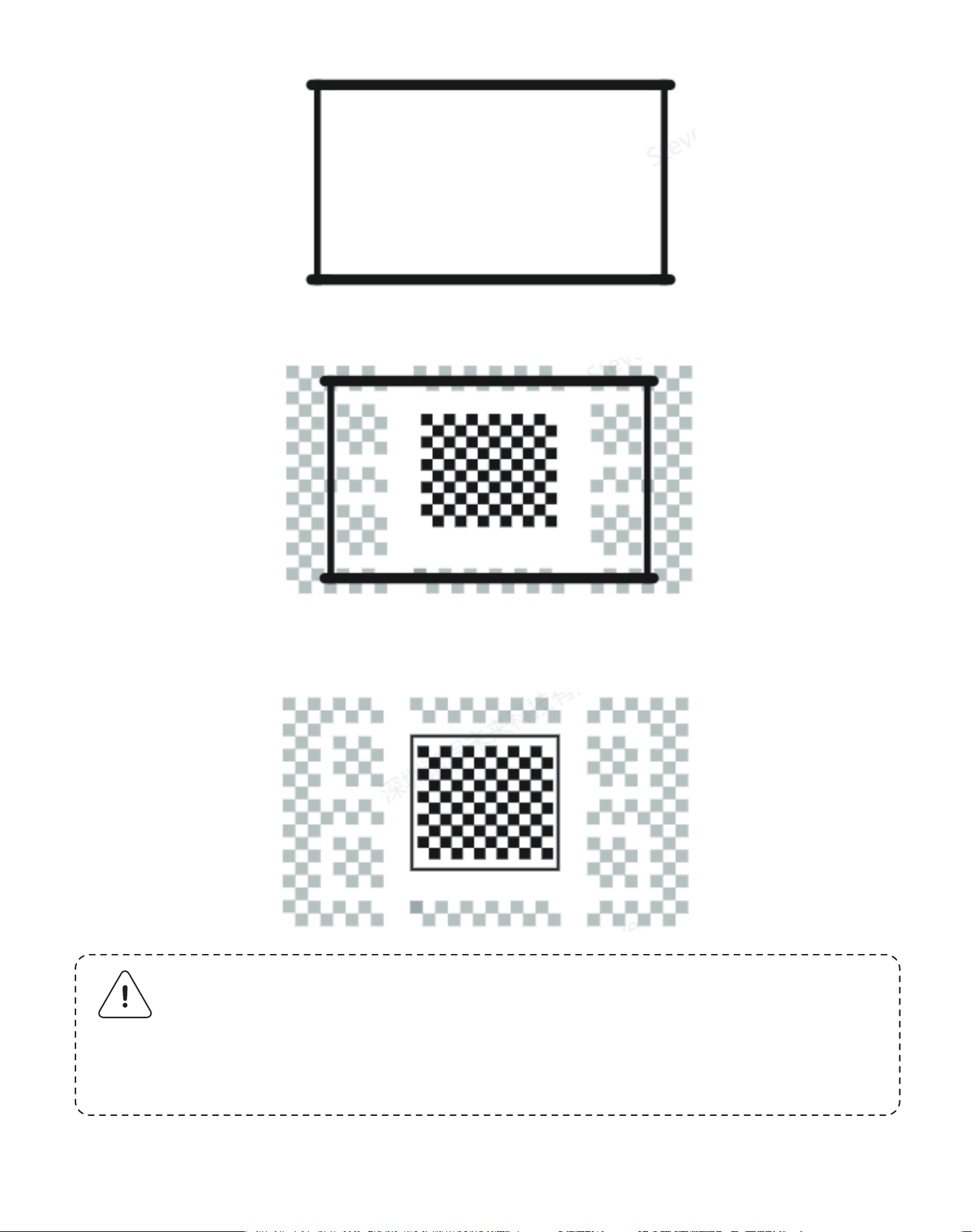
2 Obraz projektowany przed Dopasowaniem Ekranu musi być większy niż
obszar ekranu.
3 Podczas korzystania z funkcji Dopasowania Ekranu, proszę nie zasłaniać
środka ekranu.
Uwaga: Przed użyciem funkcji Automatycznego Dopasowania
Ekranu i Automatycznego Unikania Przeszkód upewnij się, że funk-
cje Automatycznej Korekcji Keystone i Automatycznego Ostrzenia
są włączone. Unikanie przeszkód może nie działać, gdy w obszarze
docelowym znajdują się białe lub inne jasne obiekty.
140
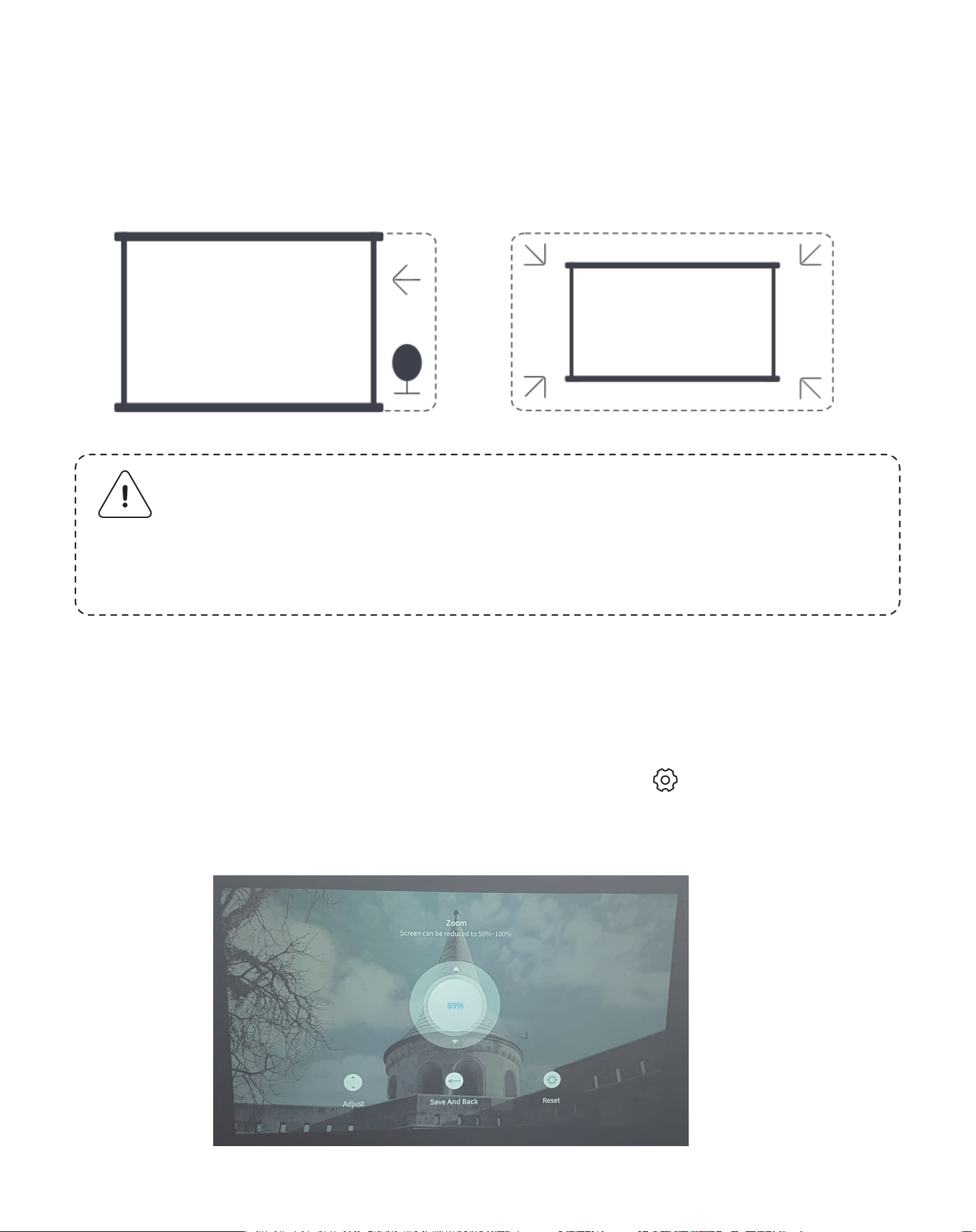
Możesz dostosować rozmiar obrazu według swoich potrzeb.
Krok 1: przejdź do strony głównej -> wybierz Ustawienia [ ] -> wybierz [Obraz]
Krok 2: W [Obraz] -> wybierz [Zoom Obrazu] -> Użyj strzałek góra i dół, aby
ręcznie dostosować Zoom, aż obraz będzie zgodny z oczekiwaniami.
6.3.5 Automatyczne Unikanie Przeszkód
Ta funkcja automatycznie wykrywa przeszkody na ścieżce projekcji i inteligentnie
dostosowuje kąt lub pozycję obrazu, aby zapobiec przeszkodzeniu obrazu,
zapewniając jasną i pełną projekcję.
Uwaga: Przed użyciem funkcji Automatycznego Dopasowania
Ekranu i Automatycznego Unikania Przeszkód upewnij się, że funk-
cje Automatycznej Korekcji Keystone i Automatycznego Ostrzenia
są włączone. Unikanie przeszkód może nie działać, gdy w obszarze
docelowym znajdują się białe lub inne jasne obiekty.
6.4 Zoom Obrazua
141
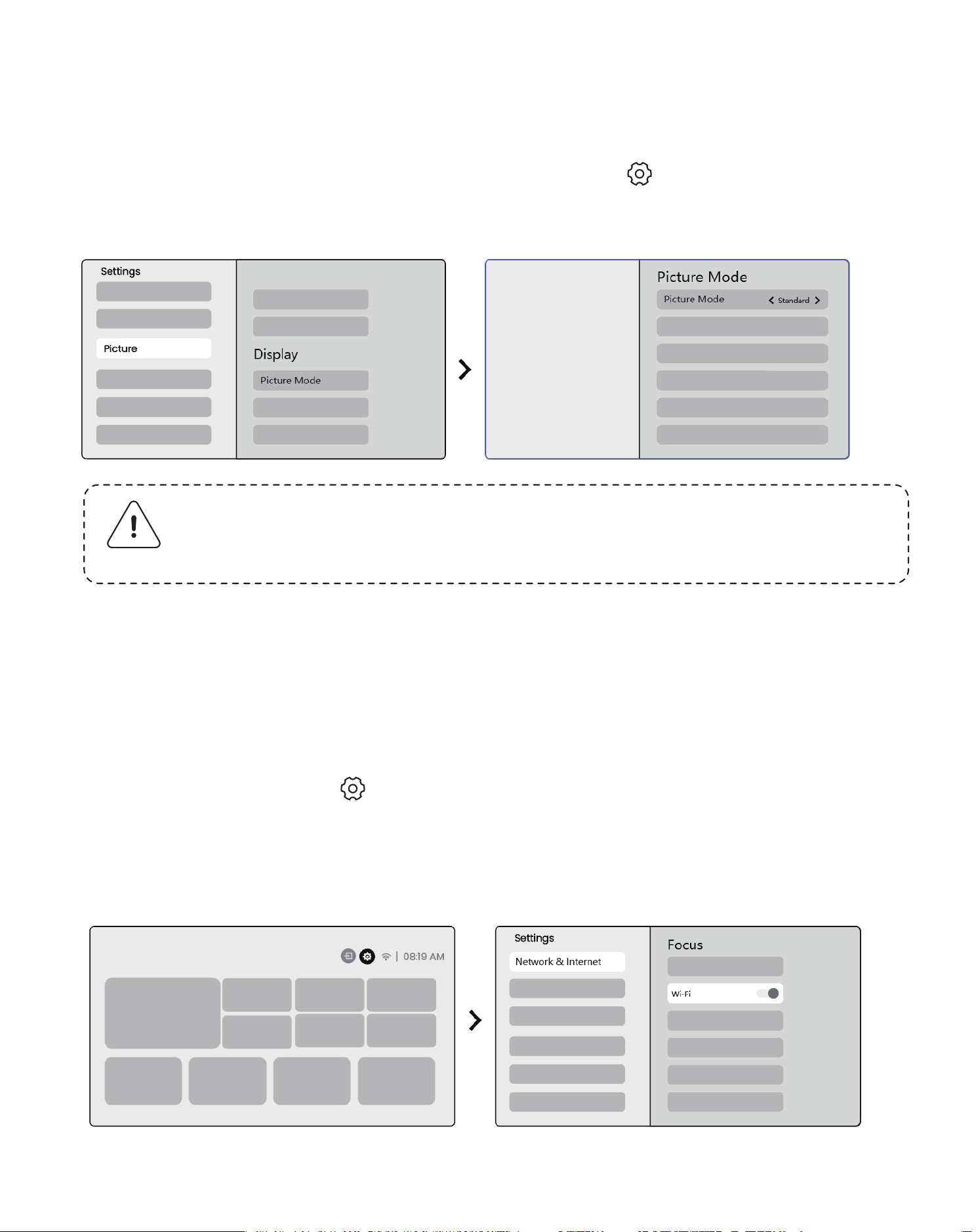
You can adjust the Picture Mode according to your needs.
Step1: please go to homepage -> select the Settings [ ] -> select [Picture]
Step2: In [Picture] -> select [Picture Mode]
6.5 Wyświetlacz
Attention: The Image color setting will only take effect when play-
ing pictures or videos.
Step1: Press the Settings [ ] button -> Select [Network & Internet] -> Turn on
[Internet Connection] button -> Select [Wi-Fi]
Step2: In [Available Networks] list-> Search your desiredWi-Fi network ->
enter the password-> Select [OK]-> Wait for the projector to connect.
7.1 WiFi Settings
7. Screen Mirroring
142
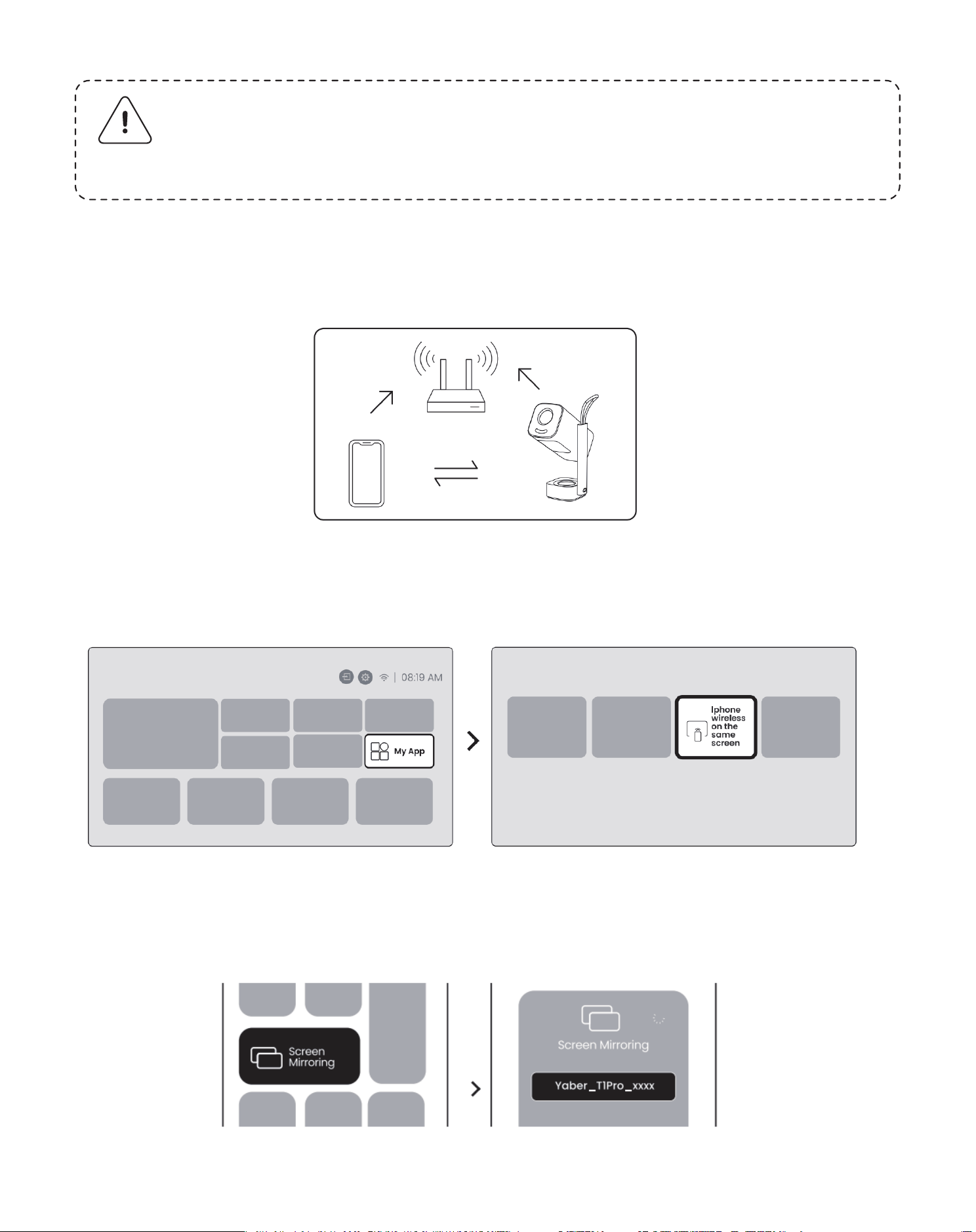
Krok 1: Upewnij się, że urządzenie iOS i T1 Pro są połączone z tą samą siecią
Wi-Fi.
Krok 2: Przejdź do strony głównej -> wybierz menu [My App] -> naciśnij [iPhone
bezprzewodowy na tym samym ekranie] -> Wejdź i pozostań na stronie [iPhone
bezprzewodowy na tym samym ekranie].
Krok 3: Otwórz [Centrum Sterowania] na urządzeniu iOS -> Wybierz funkcję
lustrzanego odbicia ekranu -> Połącz z odbiornikiem iOS Cast o nazwie [Y-
aber_T1Pro_xxxx] -> Powodzenie.
7.2 iOS Cast (dla urządzeń iOS)
Uwaga: Płynność lustrzanego odbicia ekranu będzie zależna od
środowiska sieciowego. Zaleca się korzystanie z szybszej przepus-
towości.
143
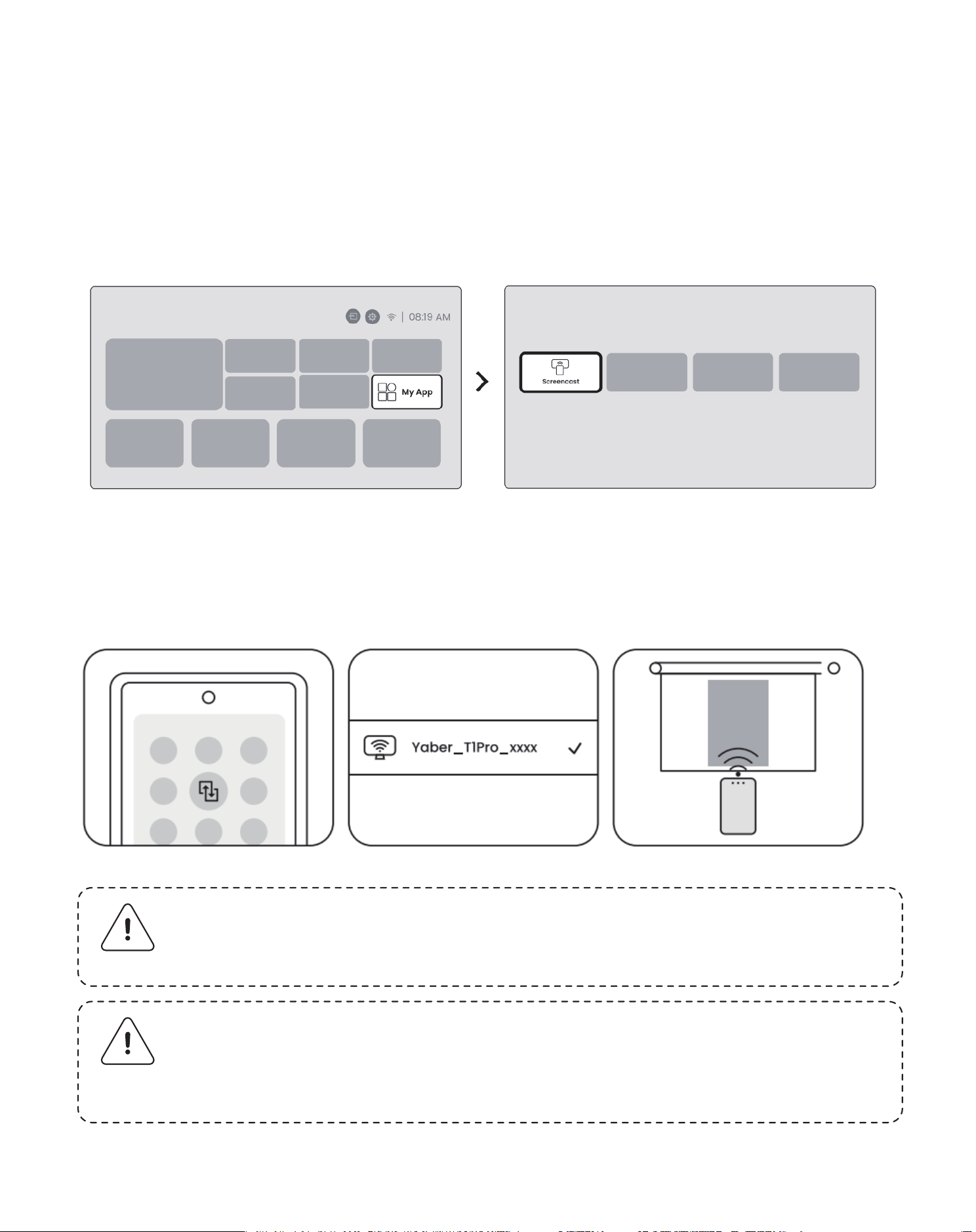
Krok 1: Proszę włączyć funkcję Wi-Fi na telefonie z Androidem (Nie ma potrzeby
łączenia z Wi-Fi).
Krok 2: Przejdź do strony głównej -> wybierz menu [My App] -> naciśnij [Screen
Share] -> Wejdź i pozostań na stronie [Udostępnianie Ekranu Androida].
Krok 3: Uzyskaj dostęp do [Centrum Sterowania] na urządzeniu z Androidem ->
Wybierz [Screen Mirroring/Smart View]. Wybierz i połącz się z odbiornikiem
Miracast o nazwie [Yaber_T1Pro_xxxx] -> Powodzenie.
7.3 Miracast (dla urządzeń z Androidem)a
Uwaga: Niektóre urządzenia mobilne Google wspierają tylko
chromecast i nie można ich transmitować za pomocą Airplay lub
Miracast.
Uwaga: Ze względu na ochronę praw autorskich, niektóre treści
chronione (Netflix, Hulu, itp.) nie mogą być bezpośrednio odbijane z
telefonu. Należy używać z TV stickiem. W razie potrzeby skontaktuj
się z nami.
145
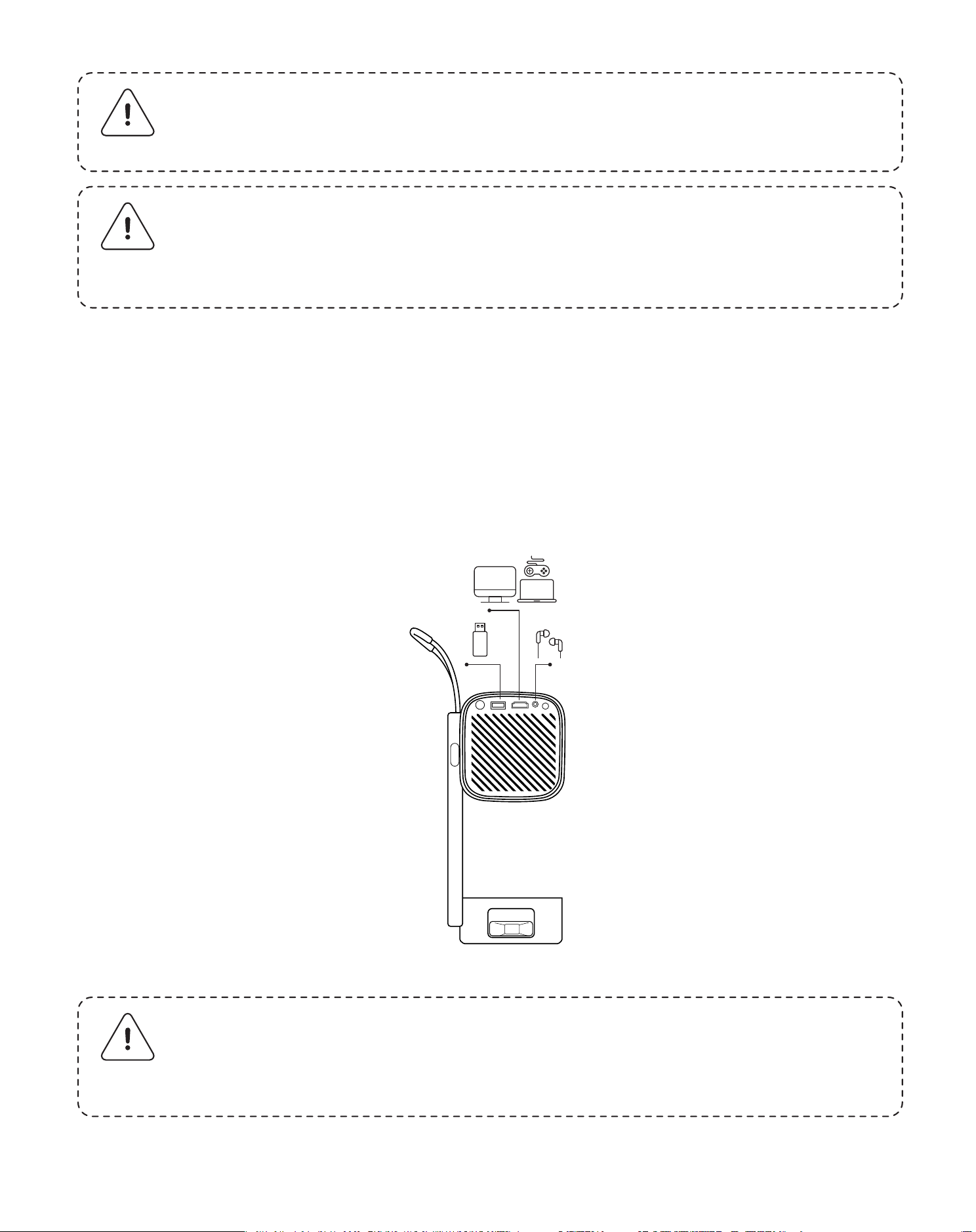
Uwaga: Lustrzane odbicie telefonu można realizować tylko wcho-
dząc i pozostając na stronie udostępniania ekranu bezprzewodo-
wego.
Uwaga: Port USB nie jest w stanie sam zapewnić wystarczającej
mocy dla Dongla (Firestick). Proszę podłączyć niezależne źródło
zasilania.
Uwaga: Upewnij się, że twoje urządzenie mobilne jest blisko pro-
jektora. Płynność lustrzanego odbicia ekranu będzie również za-
leżna od odległości.
8.1 HDMI, USB, Wyjście audio 3.5mm
Projektor Yaber T1 Pro ma 3 interfejsy, port HDMI / port USB / port audio 3.5mm.
Proszę wybrać odpowiedni do połączenia swojego urządzenia (PC, Telefon,
Odtwarzacz DVD, Soundbar, USB, PS5, itp.)
8. Podłączanie
146
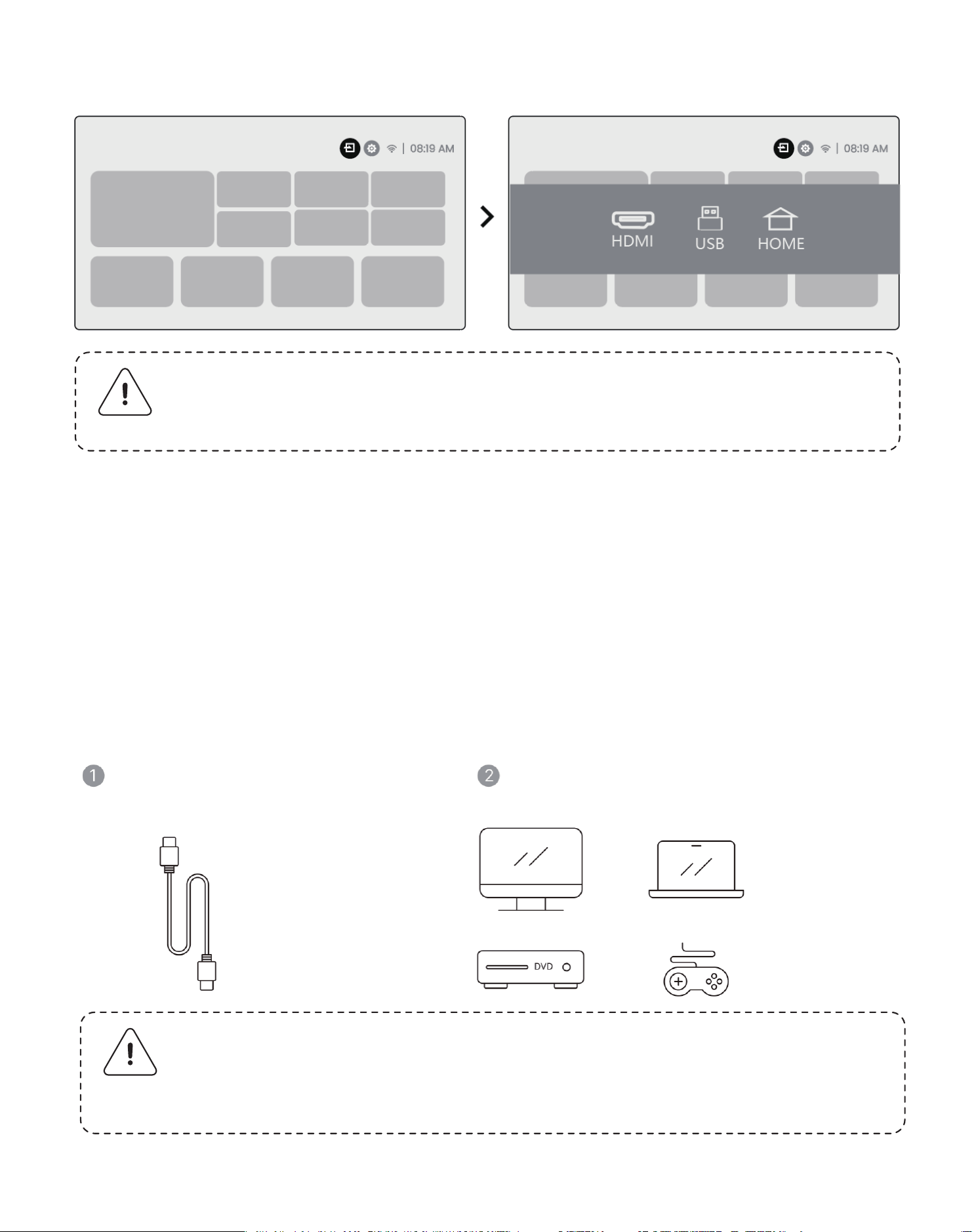
Uwaga: Podczas wyszukiwania plików na urządzeniu USB, proszę
wybrać odpowiednią kategorię plików z "Video", "Muzyka", "Obraz",
w przeciwnym razie możesz nie znaleźć pożądanego pliku.
Uwaga: Port USB nie jest w stanie sam zapewnić wystarczającej
mocy dla Dongla (Firestick). Proszę podłączyć niezależne źródło
zasilania.
8.2 USB
8.3 HDMI
Jeśli napotkasz problemy podczas korzystania z HDMI, spróbuj poniższych
rozwiązań:
Method 1. Przełącz wersję HDMI EDID na 1.4 w ustawieniach zewnętrznego urządze-
nia.
Method 2. Spróbuj zmienić kabel HDMI.
Method 3. Spróbuj zastąpić inne zewnętrzne urządzenia z funkcją HDMI i sprawdź,
czy interfejs HDMI zewnętrznego urządzenia działa.
147
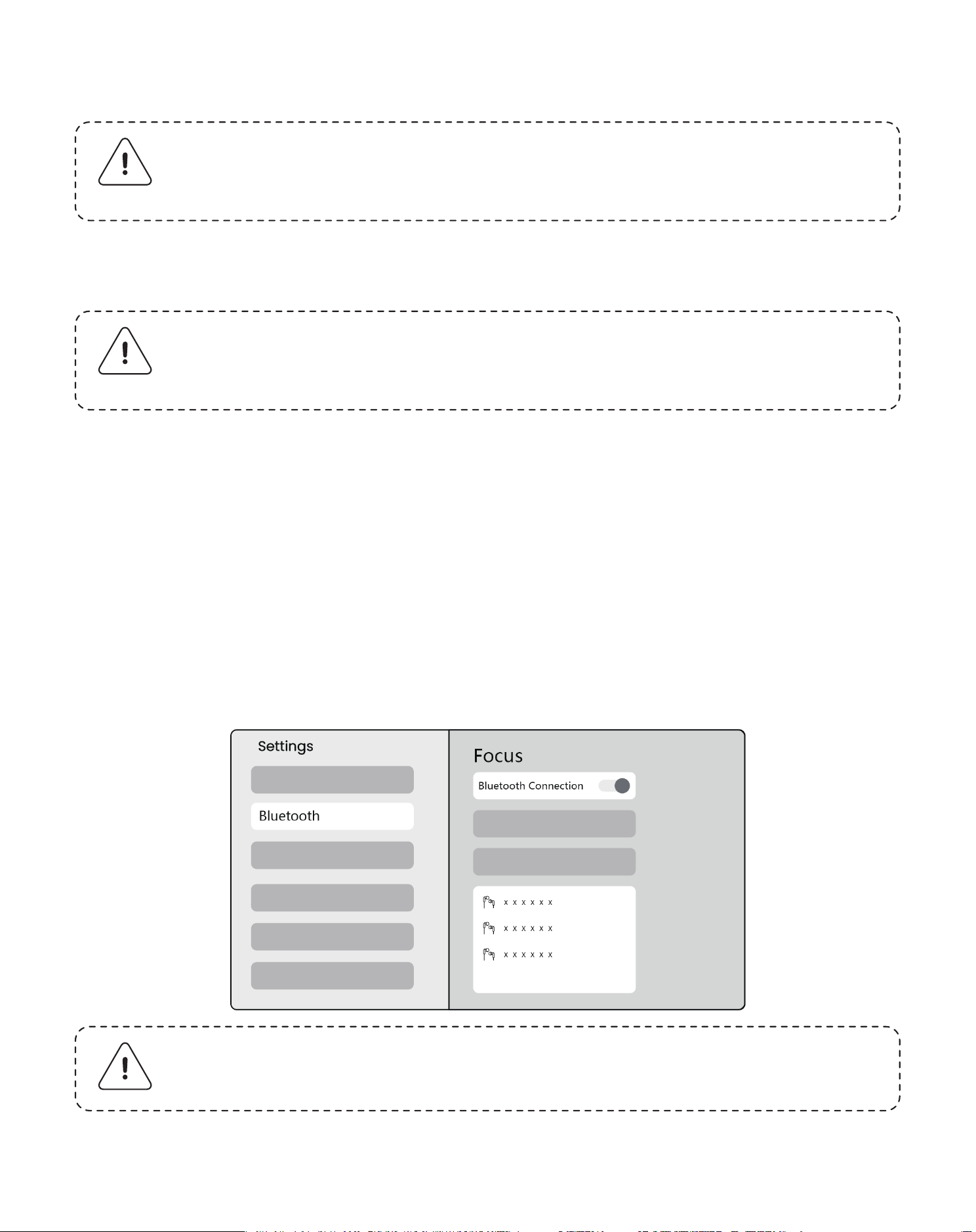
Uwaga: Jeśli doświadczasz zacięć lub opóźnień podczas korzysta-
nia z połączenia głośnika Bluetooth, możesz użyć urządzeń obsłu-
gujących kabel audio 3.5mm do odtwarzania dźwięku.
Uwaga: Upewnij się, że urządzenie nie jest połączone z innymi
urządzeniami lub ma włączony tryb Bluetooth.
8.4 Wyjście Audio
Uwaga: Jeśli potrzebujesz odbić Netflix, Prime Video, itp. na projek-
torze, podłącz TV Dongle/Stick lub inne produkty z tymi mediami
strumieniowymi przez HDMI.
8.5 Połączenia Bezprzewodowea
Krok 1: Włącz swoje urządzenie Bluetooth i przygotuj się do połączenia Blue-
tooth.
Krok 2: Wybierz menu [Bluetooth] -> Włącz przycisk Bluetooth -> Wybierz
urządzenie Bluetooth do sparowania i połączenia.
9. Ustawienia Bluetootha
148
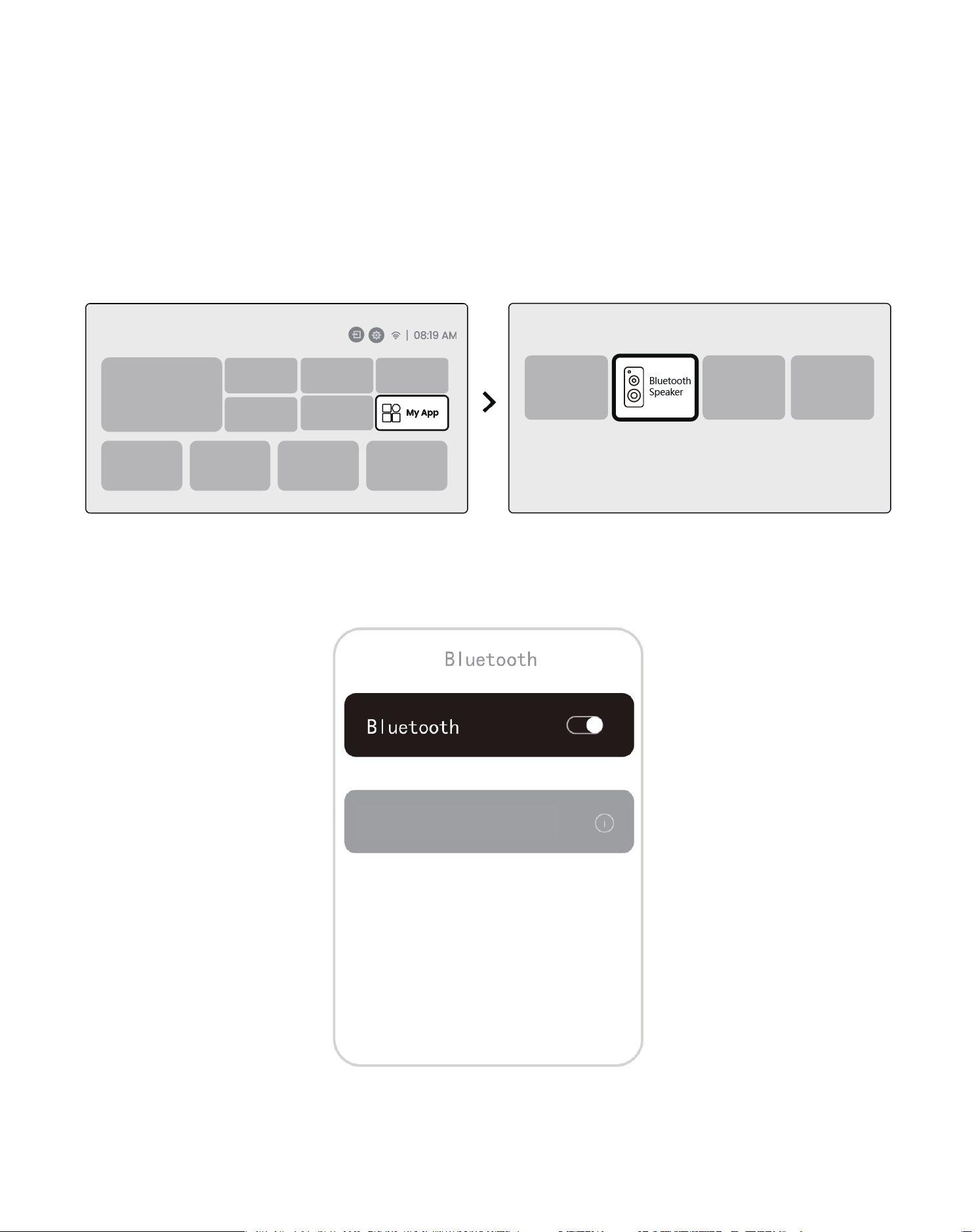
9.2 Głośnik Bluetooth
Krok 1: Na stronie głównej, wybierz menu [My App].
Krok 2: Włącz Głośnik Bluetooth, wejdź i pozostań na tej stronie.
Krok 3: Wyszukaj [Yaber T1Pro-XXXXX] w interfejsie Bluetooth swojego telefonu.
149
Yaber T1Pro-XXXXX
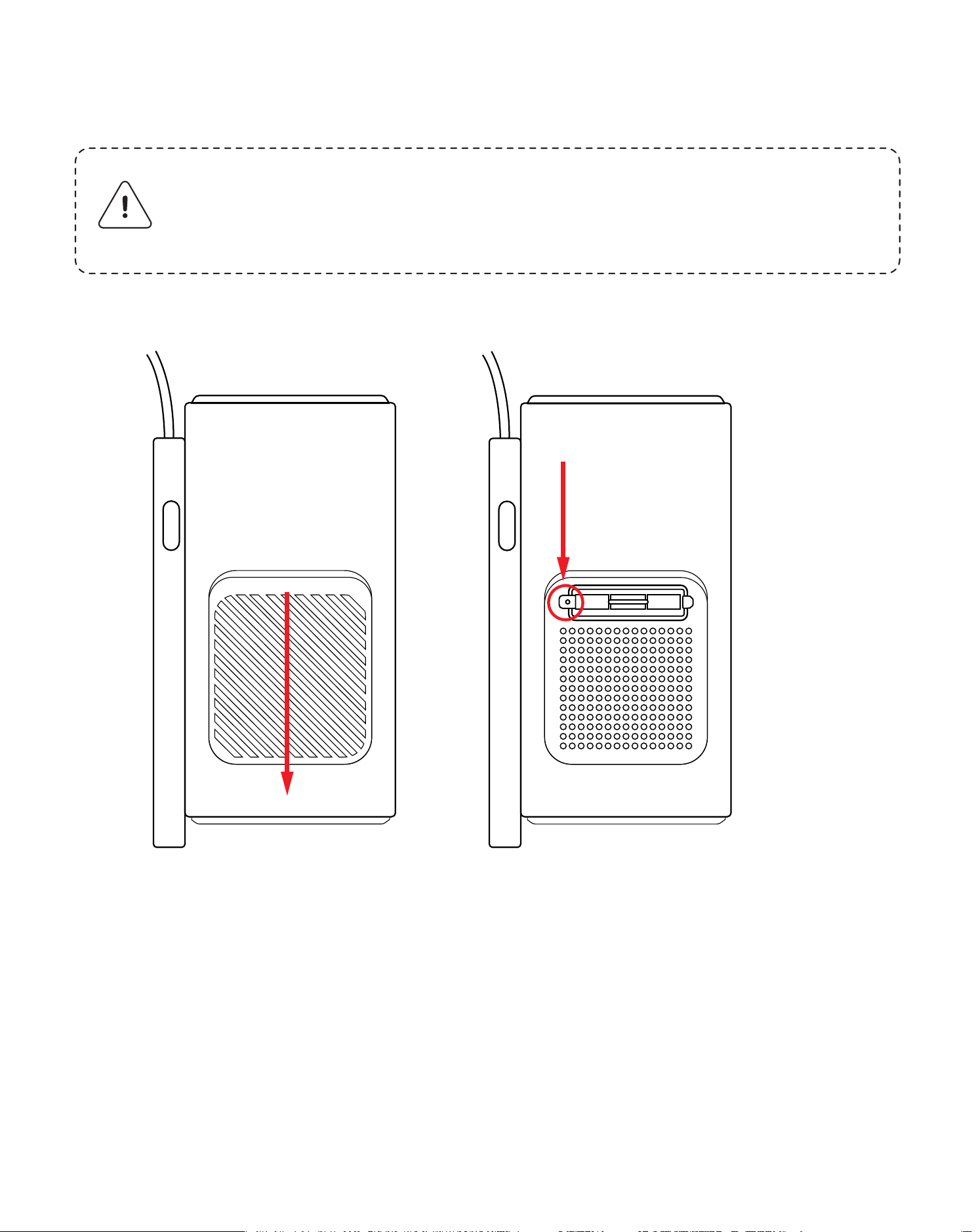
Uwaga: Ponieważ T1 Pro używa otwartej optycznej maszyny, niew-
ielka ilość kurzu może być zasysana podczas użytkowania. Zaleca
się regularne czyszczenie.
Usuń pokrywę z tyłu urządzenia, a następnie usuń pokrywę uszczelnia-
jącą za pomocą śrubokręta.
10. Regularne Czyszczenie
Dust Filter, Clean It Once Every 6 Months
150
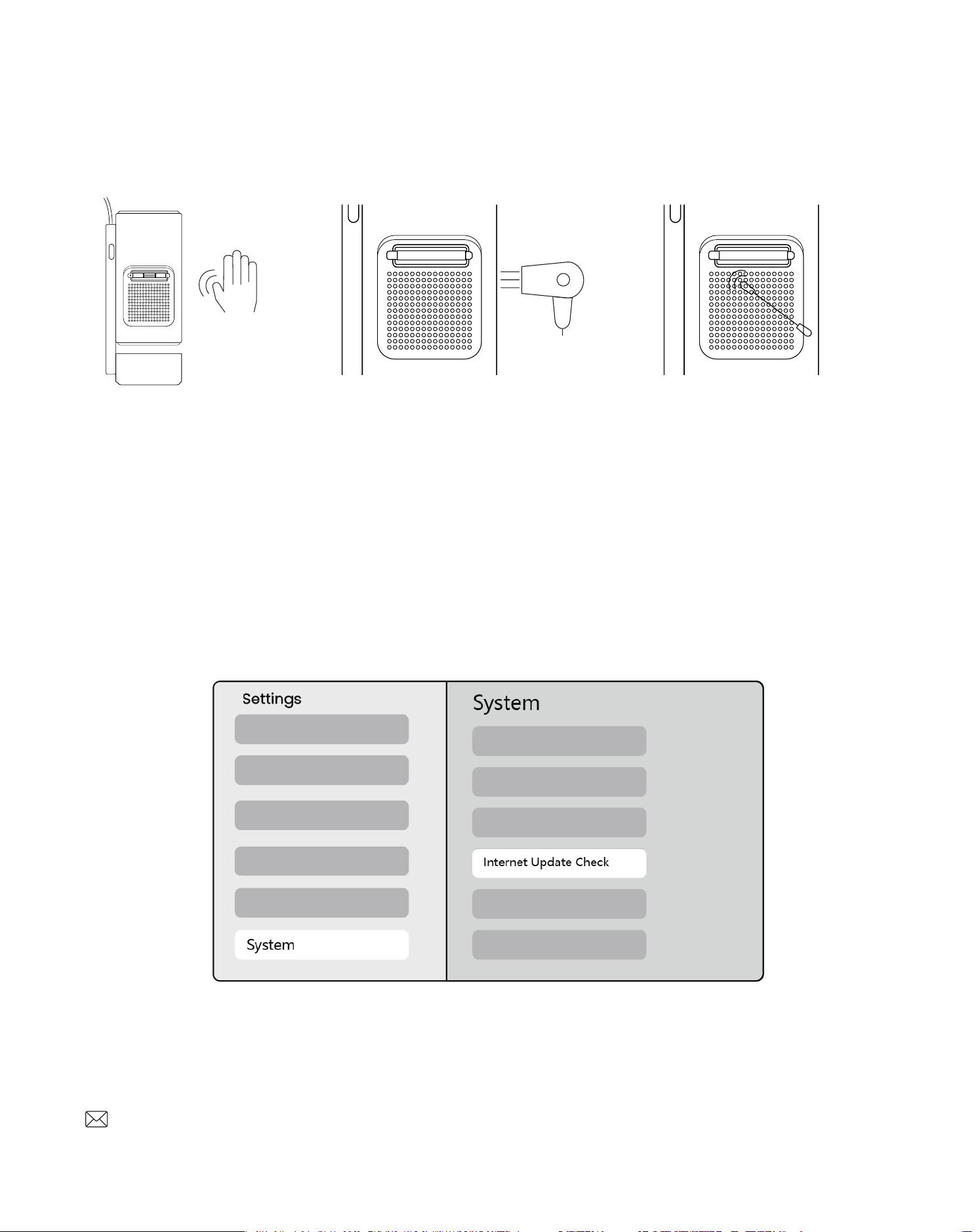
11. Aktualizacja Systemu
Możesz sprawdzić status systemu urządzenia w [Ustawienia] -> [System] ->
[Sprawdź aktualizację Internetu].
Jeśli masz jakieś pytania, prosimy o kontakt z nami.
Metoda 1
Delikatnie postukać
projektor.
Metoda 2
Użyć zimnego powietrza
do dmuchnięcia w port
czyszczący.
Metoda 3
Użyć wacików do
usunięcia uporczywych
plam.
151
Проектор T1 Pro
Руководство пользователя
RU

Содержание
English
Deutsch
Italiano
Français
Español
日本語
Polski
Русский
한국어
ภาษาไทย
繁体中文
Cestina
Bahasa Indonesia
Turkce
Việt Nam
Suomi
Norge
Danmark
Sverige
01
21
43
65
87
109
129
152
174
221
243
265
287
309
331
353
375
397
420

каталог
1. Пожизненная профессиональная поддержка YABER
2. Важные меры предосторожности
3. Обзор продукта
4. Характеристики
5. Установка
6. Настройки проекции
7. Дублирование экрана
8. Подключение
9. Настройки Bluetooth
10. Регулярная чистка
11. Системное обновление
Уважаемый клиент,
Благодарим вас за выбор проектора Yaber T1 Pro. Пожалуйста, внимательно
прочитайте руководство по быстрому старту (QSG) перед использованием вашего
проектора T1 Pro.
Сканируйте QR-код на следующей странице для получения детального
руководства пользователя и видео инструкции по продукту. Мы рекомендуем
изучить их внимательно.
1. Пожизненная профессиональная
поддержка YABER
154

Для безопасного и оптимального использования устройства, пожалуйста,
следуйте этим рекомендациям:
• Не направляйте объектив на глаза, так как сильный свет проектора может
повредить глаза.
• Не блокируйте воздухозаборник или выход устройства, чтобы избежать
перегрева, который может повредить внутренние компоненты.
• Не протирайте объектив непосредственно чистящими инструментами, такими
как бумага или ткань. Вместо этого удаляйте пыль с объектива с помощью
чистого продувания воздуха.
• Не мойте устройство с использованием химикатов, моющих средств или любой
жидкости, так как они могут разъедать плату.
• Держите устройство, его компоненты и аксессуары в недоступности для детей.
Мы понимаем, что вы можете столкнуться с различными вопросами и проблемами при
использовании проектора. Однако оставление отзыва на странице товара не поможет
улучшить ваш опыт. (Пожалуйста, позвольте нам помочь вам! Мы действительно ценим
ваш отзыв и оперативно предложим удовлетворительное решение.)
Если вы столкнулись с какими-либо проблемами, не стесняйтесь отправить нам номер
вашего заказа и описание проблем на [email protected]. (Тема: US+T1
Pro+000-0000000-0000000+Issues) Будьте уверены, наша служба поддержки
предложит вам решение в течение 24 часов.
Ваше удовлетворение — наш главный приоритет. Если вы столкнулись с какими-либо
проблемами, мы искренне надеемся, что вы дадите нам возможность их решить.
Мы стремимся предложить вам наилучшее возможное решение. Заранее благодарим за
ваше понимание и терпение.
Команда службы поддержки клиентов Yaber Projector
Если у вас есть вопросы, пожалуйста, не стесняйтесь связаться с нами.
2. Важные меры предосторожности
155
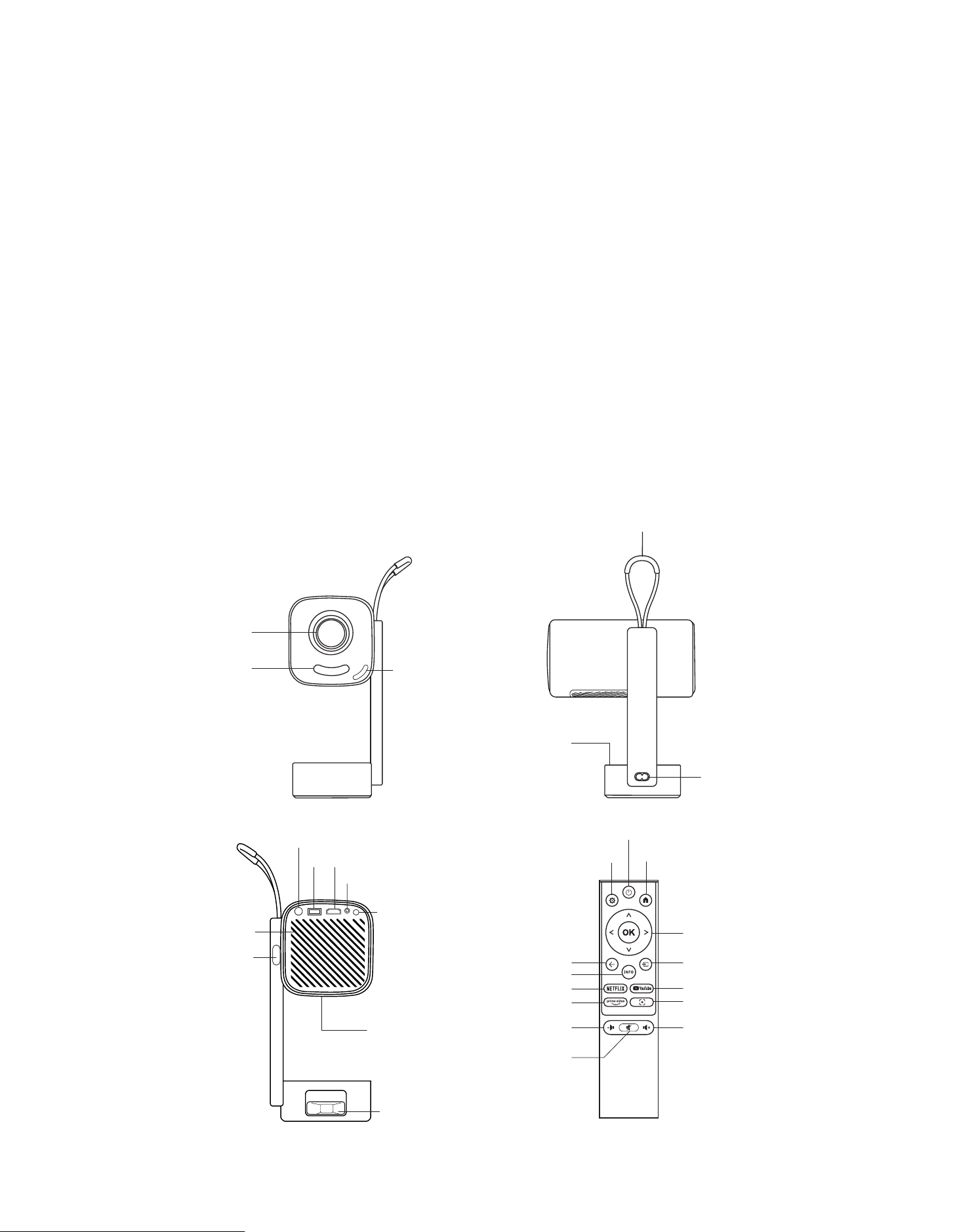
• Убедитесь, что устройство используется в сухой, хорошо вентилируемой среде.
• Не храните устройство в чрезмерно горячих или холодных местах, так как это
может сократить срок службы электронных компонентов. Используйте и храните
его в диапазоне температур от 0°C до 40°C.
• Не помещайте устройство в любое нагревательное оборудование (например,
сушилку или микроволновку) для сушки.
• Не нажимайте сильно на устройство и не кладите объекты сверху или за него,
чтобы избежать повреждения устройства.
• Не бросайте, не роняйте и не трясите сильно устройство для защиты его
внутренней платы.
• Убедитесь, что очищаете пылевой фильтр каждые шесть месяцев до года,
чтобы устройство оставалось в прохладном состоянии.
3. Обзор продукта
Объектив
IR-приемникa
Фокусная камера
Воздуховод
HDMI
TurboSonic
TM
Аудиовыход
USB
IR-приемник
Кнопка питания
Переключатель кронштейна
Порт питания
Ручка
Питание
Настройка
Назад Источник
Домой
Кнопки-стрелки
INFO
NETFLIX
Prime Video
Громкость-
Без звука
Контроль фокуса
YouTube
Громкость+
Воздушный фильтр
Аудио
156
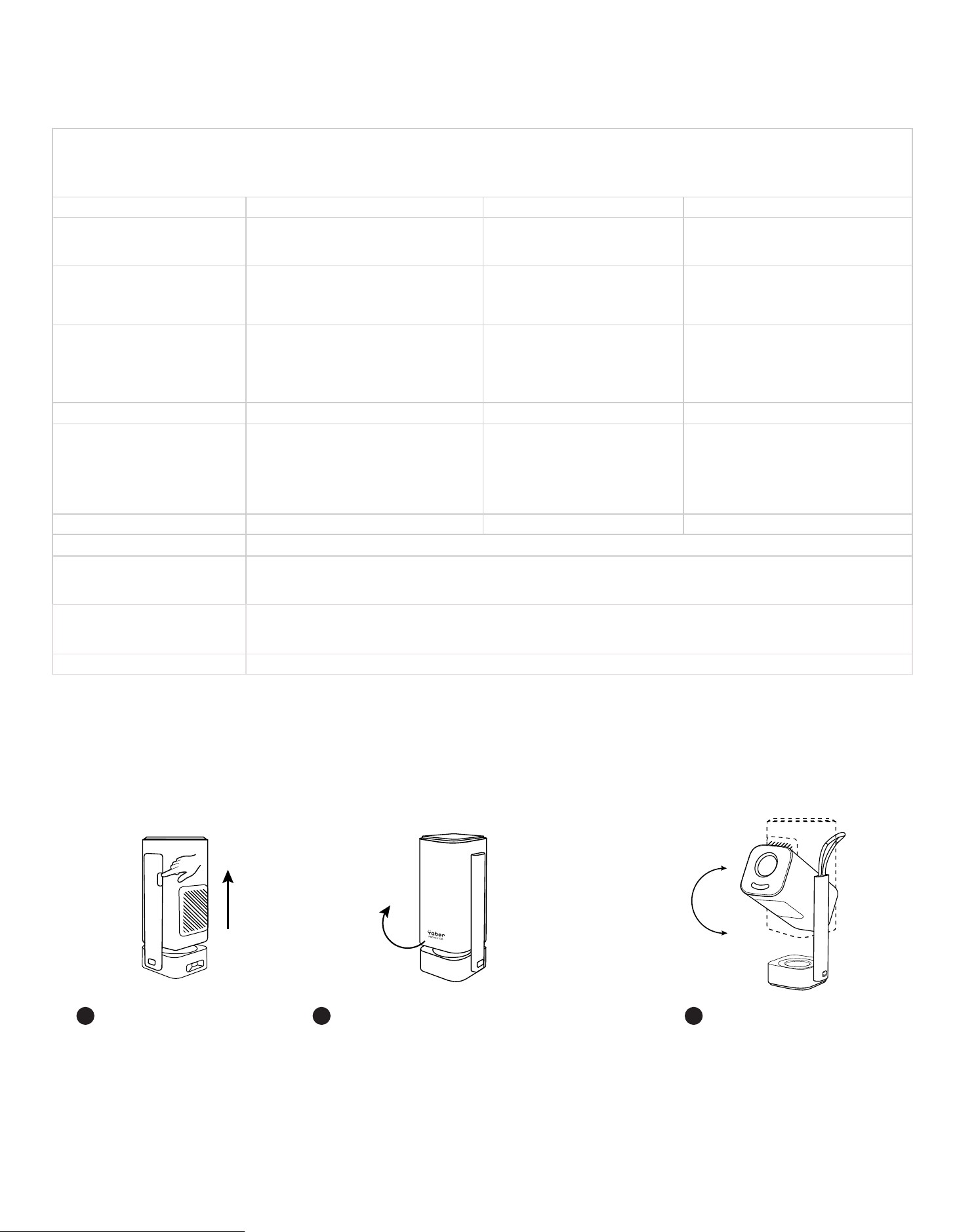
4. Характеристики
5. Установкаa
Модель № T1 Pro
Родное разрешение
1920*1080
Источник света
LED
Фокусировка Авто/Электрическая
Коррекция трапецеидальны
х искажений
Авто / Ручная
Интерфейсы
USB×1
HDMI×1
Аудиовыход×1
Размеры устройства
10.5× 11.5× 24.5cm
4.13
× 4.53× 9.65 inches
Коэффициент проекции
1.18:1 Дистанция проекции
Мин 1.07m ~ Макс 3.05m
Мин 40 ~ Макс 150 inches
Напряжение питания:
AC100-240V / 50-60Hz
Потребляемая мощность
75W
Вес проектора
1.25kg
2.76lbs
Метод проекции
Передняя/Задняя на столе
Передняя/Задняя на потолке
Соотношение сторон
16:9
Зум проекции
50% -100%
Форматы изображения
JPG, PNG, BMP, JPEG
Форматы аудио MP3, WAV, ASF, 3GP, MP4, MPEG
Форматы видео
MKV, MP4, 3GP, MPEG, ASF, WMV, WebM,
Формат USB
FAT32, NTFS, exFAT
5.1 Как Включить Проектор
Нажмите
кнопку, и
проектор
выдвинется.
Логотип Yaber должен быть
направлен вперед, поверните
корпус в этом направлении.
Обратное вращение может
вызвать повреждение.
Вы можете
выбрать угол
проекции от 0 до
180°.
1 2 3
180°
157
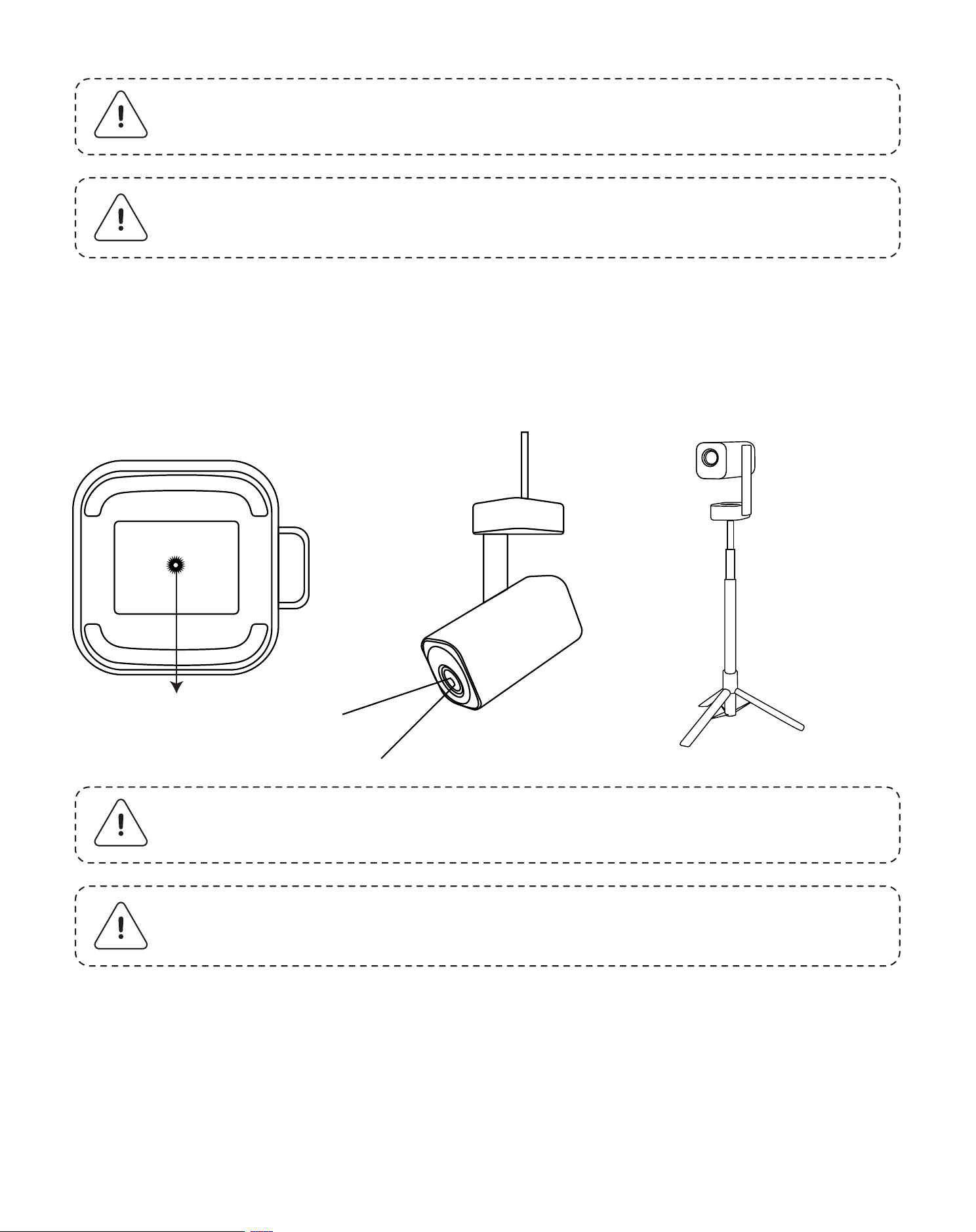
Проектор может быть закреплен на потолке с использованием кронштейна и винта 1/4
(не входит в комплект), или установлен на штативе.
Дистанция проекции T1 Pro варьируется от 1.07м до 3.06м.
Внимание: Не вращайте устройство напрямую, так как это может
вызвать повреждение.
Внимание: Чтобы закрыть проектор, выровняйте корпус и
нажимайте вниз, пока не услышите щелчок.
Внимание: Убедитесь, что у вас есть универсальный кронштейн,
который подходит для проектора.
Внимание: T1 Pro не поддерживает установку с четырьмя углами.
5.2 Крепление Проектора На Подставке
5.3 Дистанция Проекции
Отверстие для винта
158
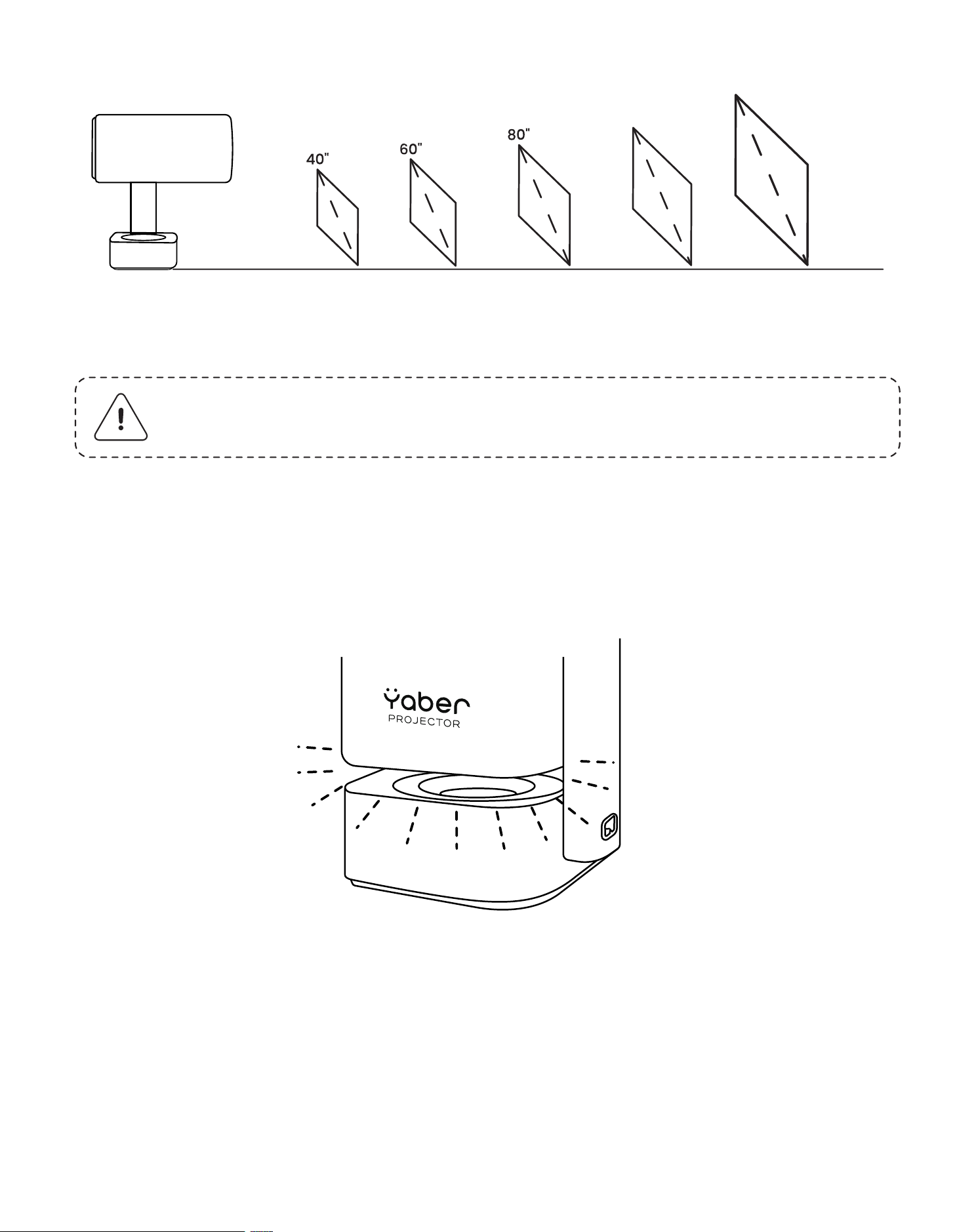
Совет: Рекомендуемое расстояние для проекции — около 6.78ft.
1.07m 1.57m 2.07m 2.57m
(1.51ft) (6.78ft) (8.43ft)
3.06m
(10.04ft)
120“
100“
Когда проектор включен или в режиме динамиков, поверните проектор вниз,
чтобы автоматически войти в фоновый режим.
5.4 Режим Фонового Освещения
6. Настройки Проекции
T1 Pro поддерживает четыре режима проекции, вы можете выбрать предпочитаемый
способ.
6.1 Режим Проекции
159
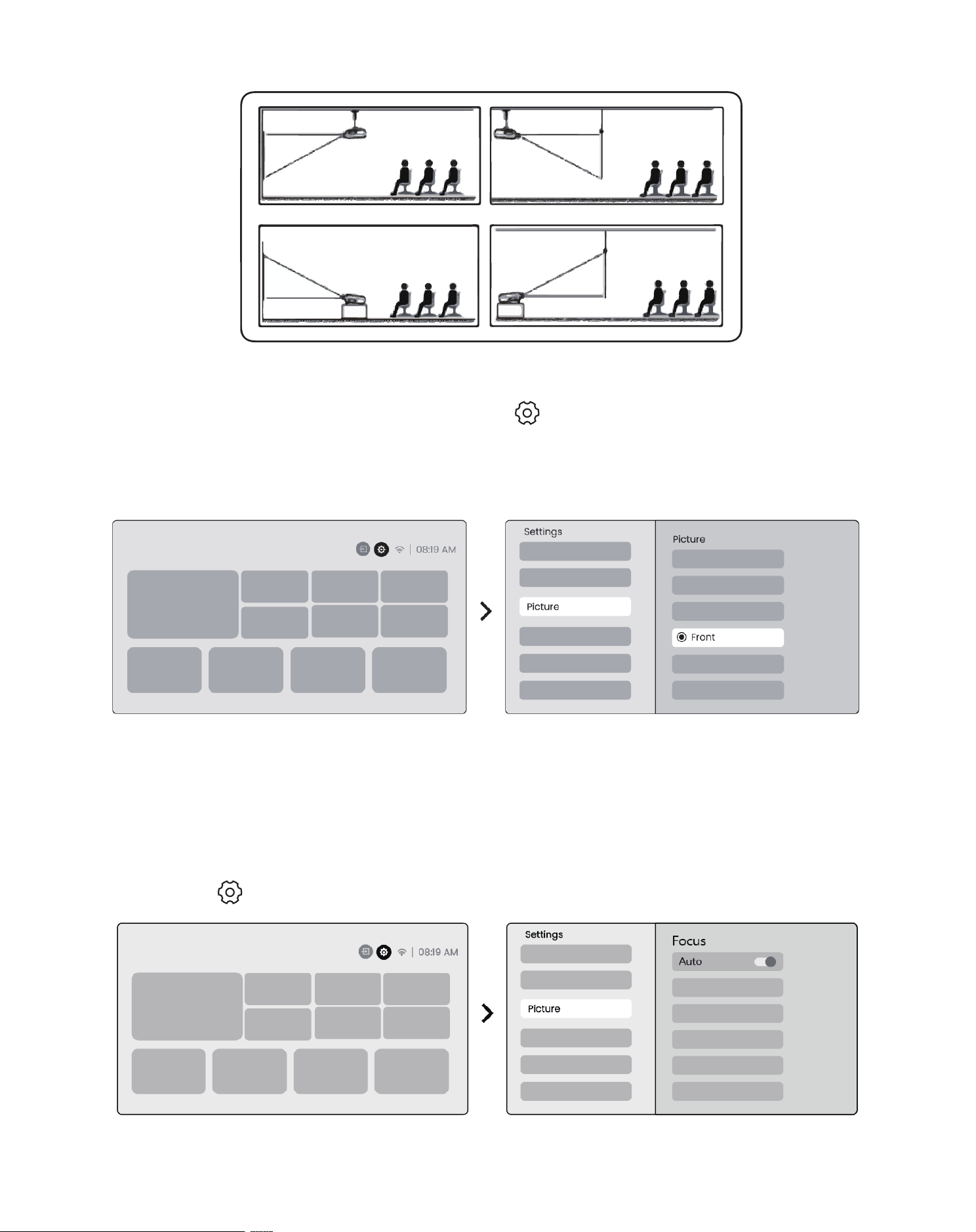
Если выбираете крепление к потолку или обратную проекцию, перейдите на
главную страницу -> выберите Настройки [ ] -> выберите [Изображение] ->
В [Проекция] выберите соответствующий режим проекции -> нажмите [OK],
чтобы переключить режим проекции.
Эта функция автоматически определяет четкость проецируемого изображения
и оптимизирует фокусное расстояние в реальном времени, обеспечивая
постоянную четкость и ясность изображения. Эту функцию можно найти в
Настройках [ ] -> [Изображение] -> [Фокус].
6.2 Автофокусировка
160
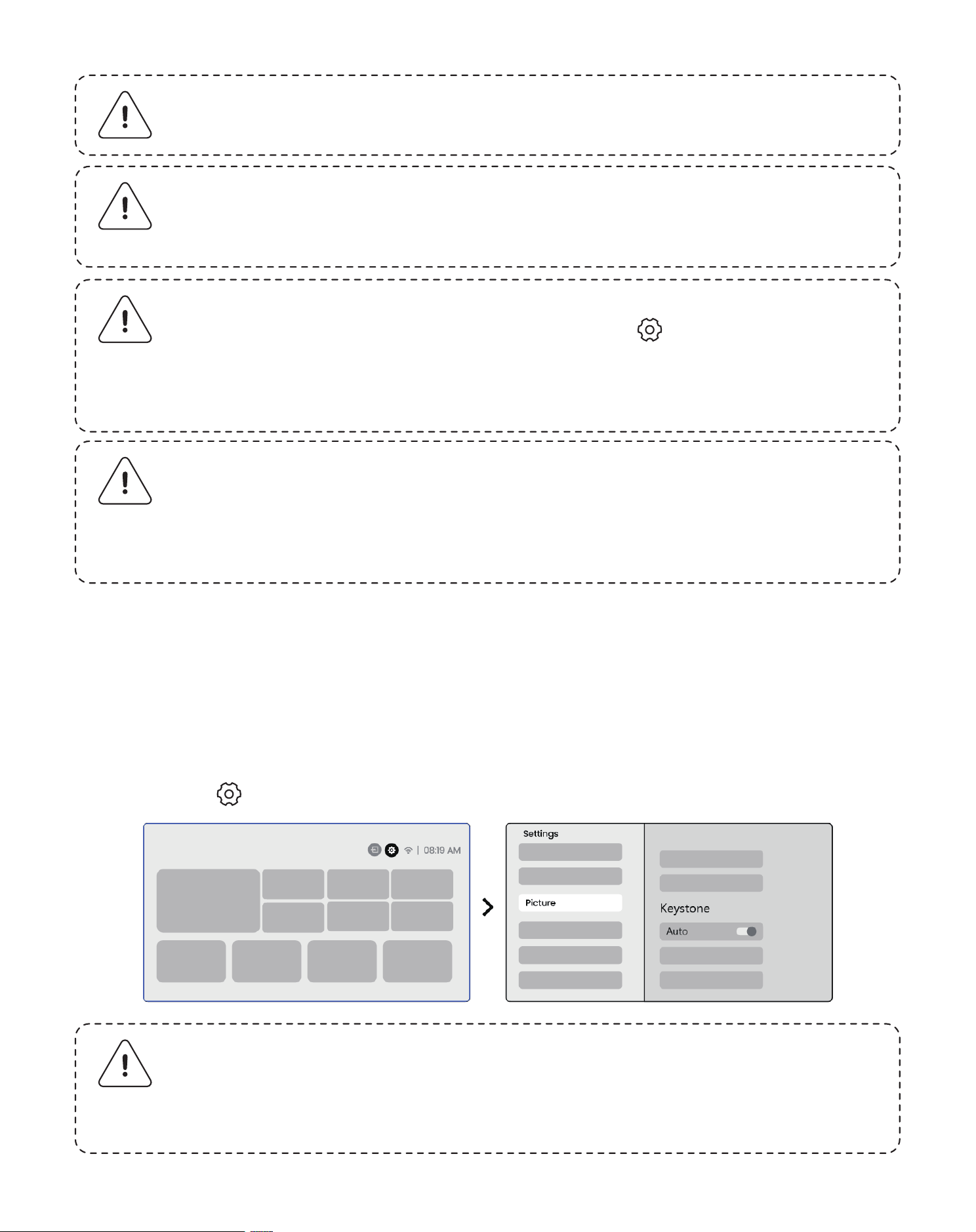
Внимание: Автофокусировка будет активирована после каждого
смещения, если она включена в настройках.
Внимание: Если вы не удовлетворены текущим результатом
автоматической коррекции трапецеидальных искажений, вы
можете выбрать [Выполнить Автокоррекцию Трапеции] для
повторной калибровки.
Внимание: Если вы не удовлетворены текущим результатом
автофокусировки, вы можете выбрать [Выполнить
Автофокусировку] для повторной калибровки.
Внимание: Если изображение остается размытым, перейдите на
главную страницу -> выберите Настройки [ ] -> выберите
[Изображение] -> выберите [Ручная Настройка Фокуса] ->
Используйте клавиши вверх и вниз для ручной настройки фокуса
до тех пор, пока изображение не станет четким.
6.3.1 Автоматическая Коррекция Трапецеидальных Искажений
Автоматическая коррекция трапецеидальных искажений на T1 Pro
автоматически исправляет трапецеидальные искажения, обеспечивая
квадратное изображение без ручной настройки. Эту функцию можно найти в
Настройках [ ] -> [Изображение] -> [Трапеция].
Внимание: Если изображение остается размытым, попробуйте
настроить дистанцию проекции и убедитесь, что дистанция
находится в приемлемом диапазоне (Пожалуйста, проверьте [7.3]
для подробностей).
6.3 Коррекция Трапецеидальных Искажений
161
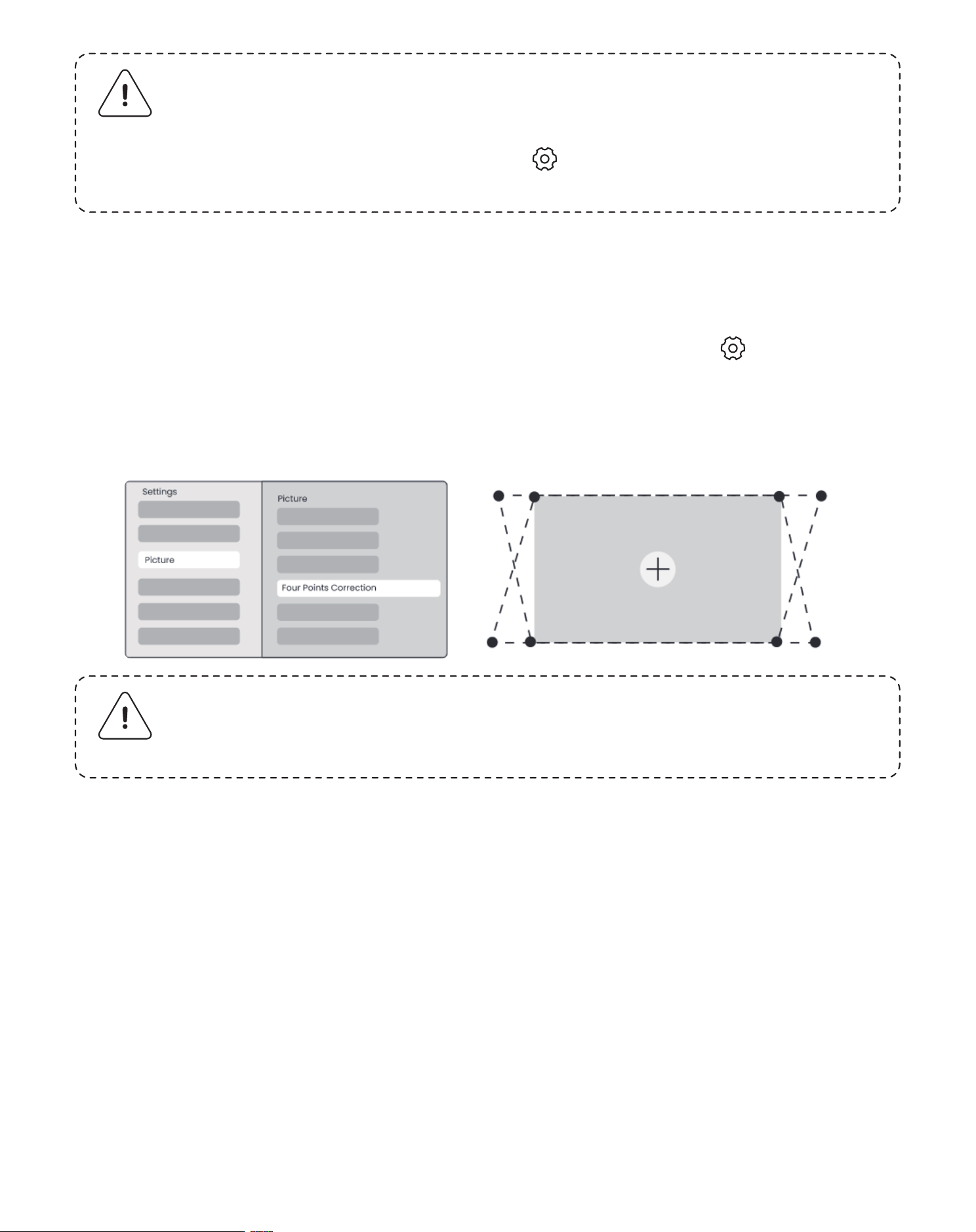
6.3.2 Ручная Коррекция Трапецеидальных Искажений
Если вам нужно дополнительно настроить экран, вы можете использовать
функцию Ручной Коррекции Трапецеидальных Искажений.
Шаг 1: перейдите на главную страницу -> выберите Настройки [ ] -> выберите
[Изображение]
Шаг 2: В [Изображение] -> выберите [Коррекция Четырёх Точек] -> настройте
экран, перетаскивая стрелки.
6.3.3 Автоматическая Коррекция Трапеции После Включения
Эта функция автоматически определяет и корректирует как вертикальные, так
и горизонтальные искажения трапеций проецируемого изображения каждый
раз, когда проектор включен, гарантируя, что вы сразу получите четкое и
прямоугольное изображение.
6.3.4 Автоматическая Регулировка Экрана
Эта функция автоматически определяет границы экрана и регулирует
положение изображения, чтобы обеспечить точное выравнивание с краями
экрана, избегая переполнения изображений или пустых мест и способствуя
быстрому центрированию отображения.
Внимание: Автоматическая коррекция трапецеидальных
искажений включена по умолчанию при первом использовании
устройства. Если вы хотите её отключить, перейдите на главную
страницу -> выберите Настройки [ ] -> выберите [Изображение]
-> В [Трапеция] выберите [Авто] -> нажмите [OK], чтобы отключить.
162
Внимание: Пожалуйста, убедитесь, что проектор не наклоняется
более чем на 15 градусов вертикально или горизонтально.
Убедитесь, что автоматическая фокусировка работает эффективно.
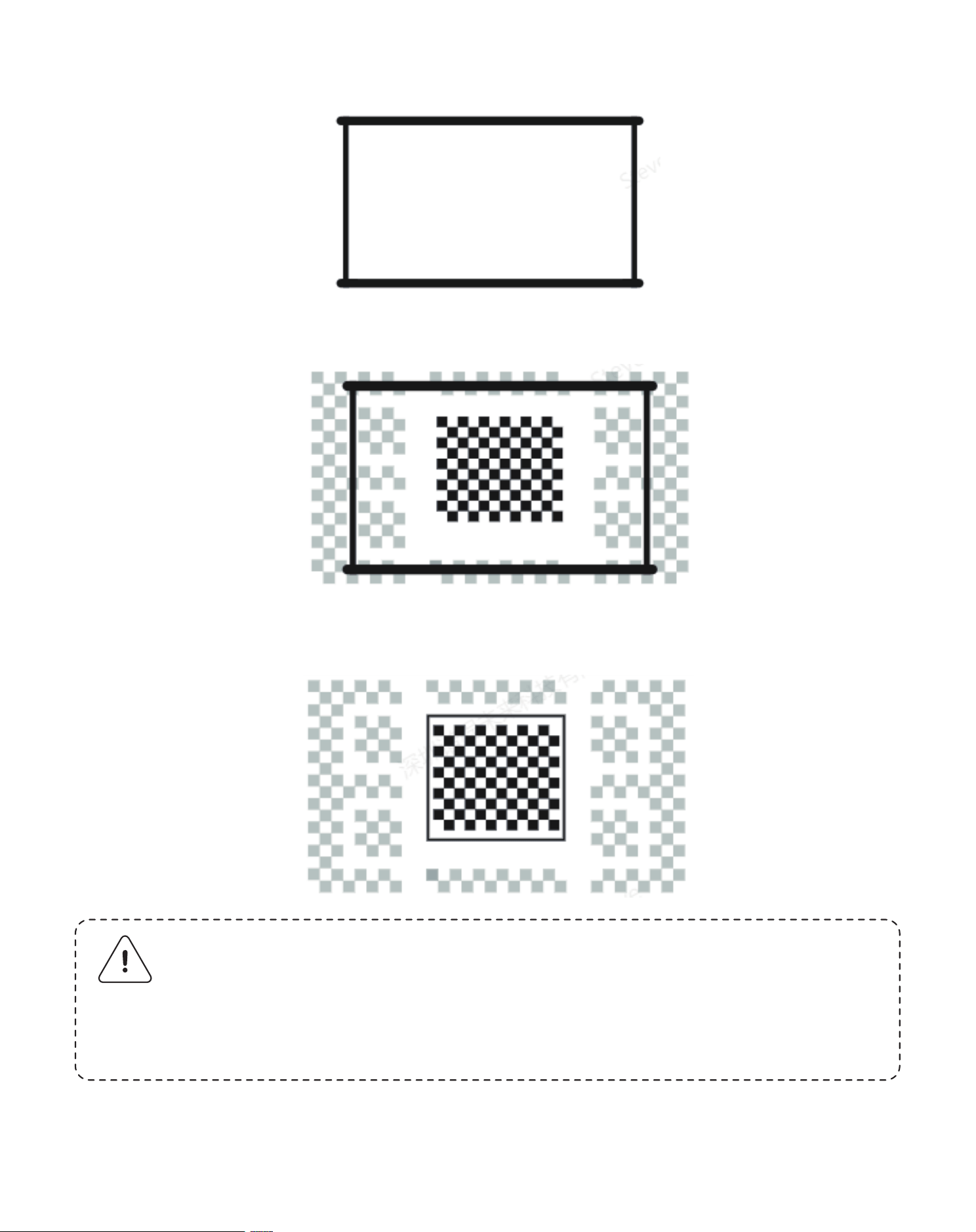
2 Проецируемое изображение перед установкой экрана должно быть больше, чем
площадь экрана.
3 При использовании функции Подгонки Экрана, пожалуйста, не заслоняйте
центр экрана.
Внимание: Перед использованием функций автоподгонки экрана и
автоматического избегания препятствий убедитесь, что функции
автокоррекции трапеций и автофокусировки включены. Избегание
препятствий может не работать, когда на целевом экране
находятся белые или другие светлые предметы.
163
1 Белый фон экрана должен иметь черную или другую четкую границу, тогда как
экран, устойчивый к свету, не требует границ.
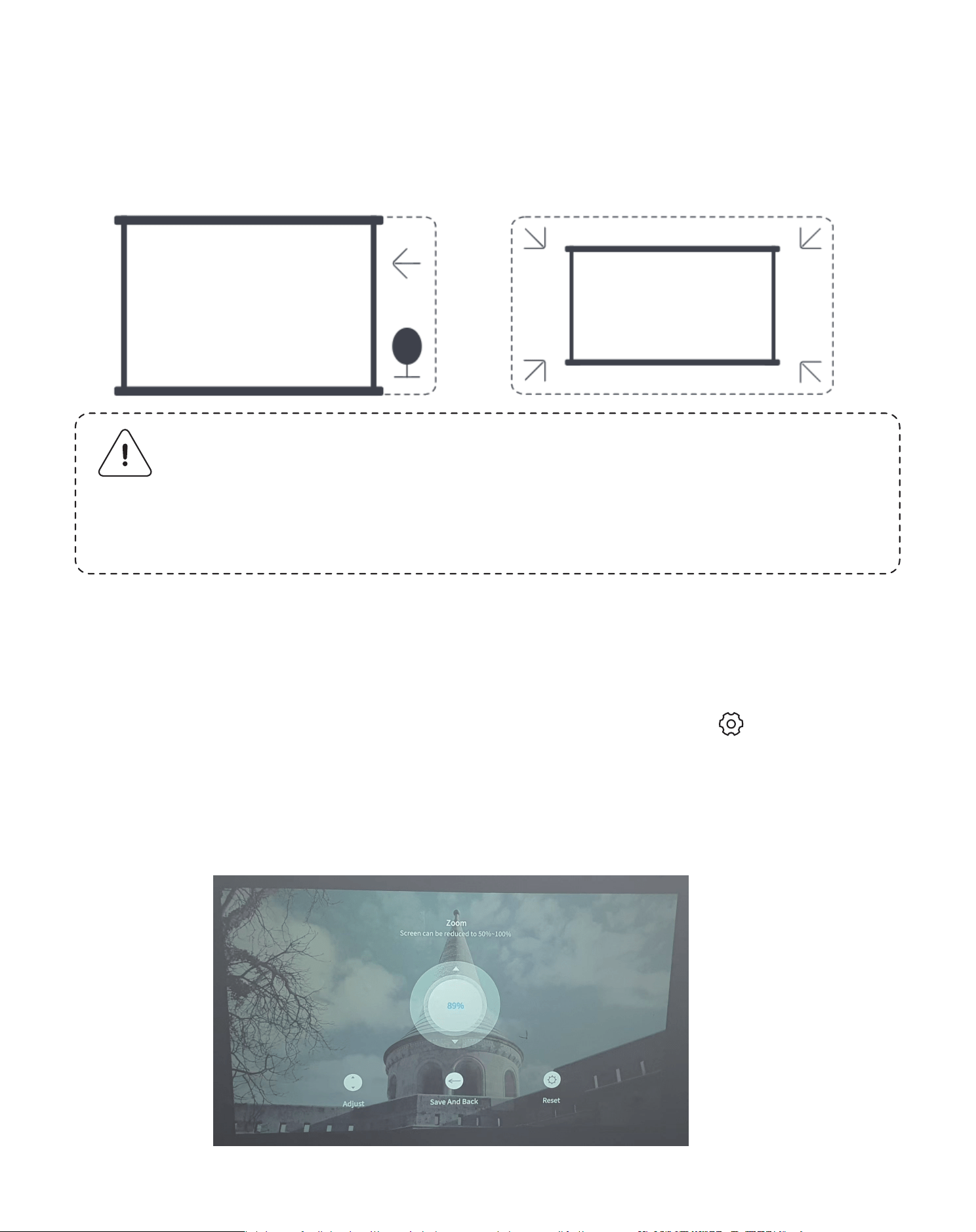
Вы можете настроить размер изображения в соответствии с вашими
потребностями.
Шаг 1: перейдите на главную страницу -> выберите Настройки [ ] -> выберите
[Изображение]
Шаг 2: В [Изображение] -> выберите [Масштабирование Изображения] ->
Используйте клавиши вверх и вниз для ручной регулировки масштаба до нужного
состояния изображения.
6.3.5 Автоматическое Избегание Препятствий
Эта функция автоматически определяет препятствия на пути проекции и
автоматически регулирует угол или положение изображения, чтобы
предотвратить затруднения изображения, гарантируя чёткую и полную проекцию.
Внимание: Перед использованием функций автоподгонки экрана и
автоматического избегания препятствий убедитесь, что функции
автокоррекции трапеций и автофокусировки включены. Избегание
препятствий может не работать, когда на целевом экране
находятся белые или другие светлые предметы.
6.4 Масштабирование Изображенияa
164
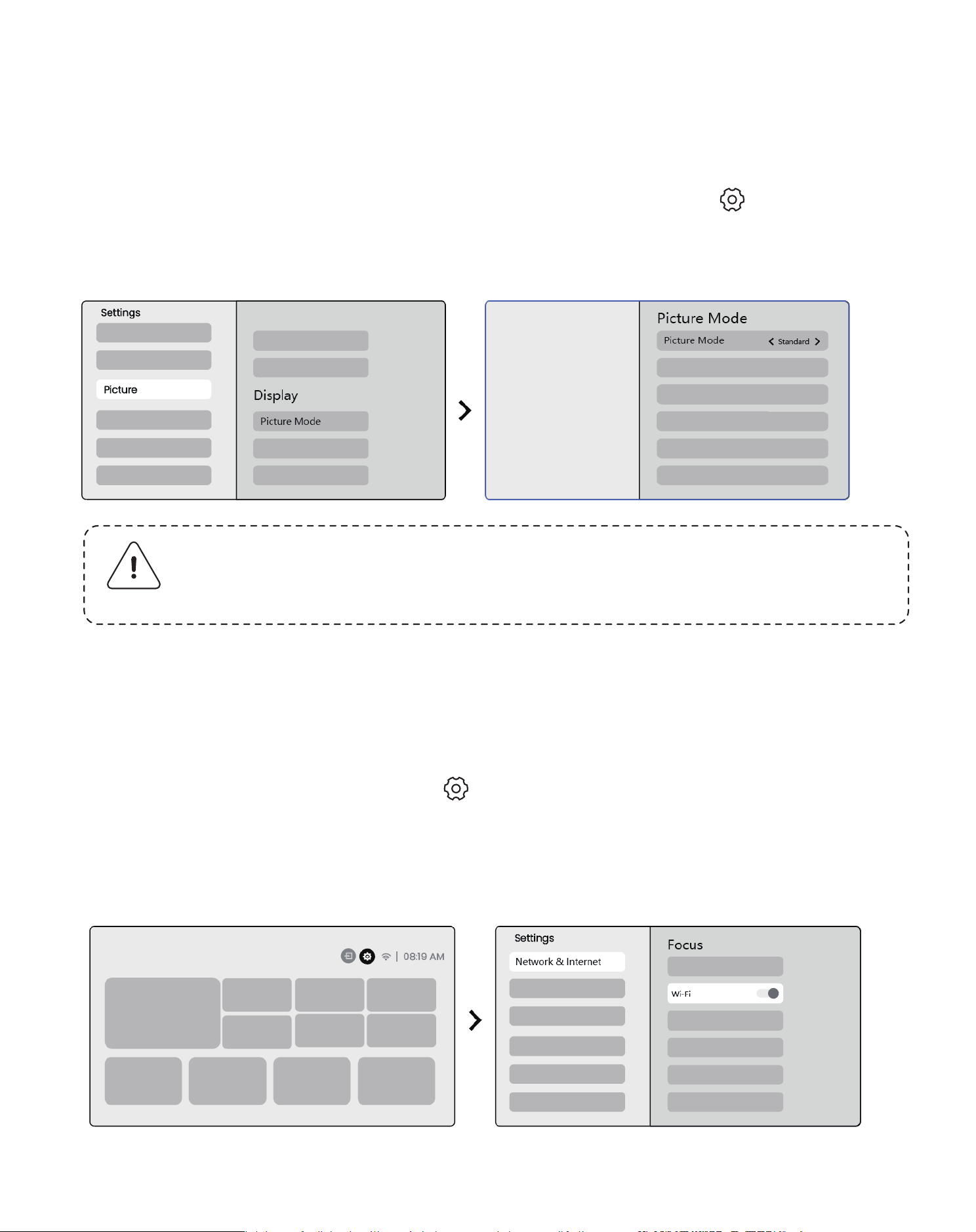
Вы можете настроить Режим Изображения в соответствии с вашими
потребностями.
Шаг 1: перейдите на главную страницу -> выберите Настройки [ ] ->
выберите [Изображение]
Шаг 2: В [Изображение] -> выберите [Режим Изображения]
6.5 Дисплей
Внимание: Настройка цвета изображения будет действовать только
при воспроизведении изображений или видео.
Шаг 1: Нажмите кнопку Настройки [ ] -> Выберите [Сеть и Интернет] ->
Включите кнопку [Подключение к Интернету] -> Выберите [Wi-Fi]
Шаг 2: В списке [Доступные Сети] -> Найдите свою сеть Wi-Fi -> введите пароль
-> Выберите [OK] -> Дождитесь подключения проектора.
7.1 Настройки Wi-Fi
7. Зеркалирование Экрана
165
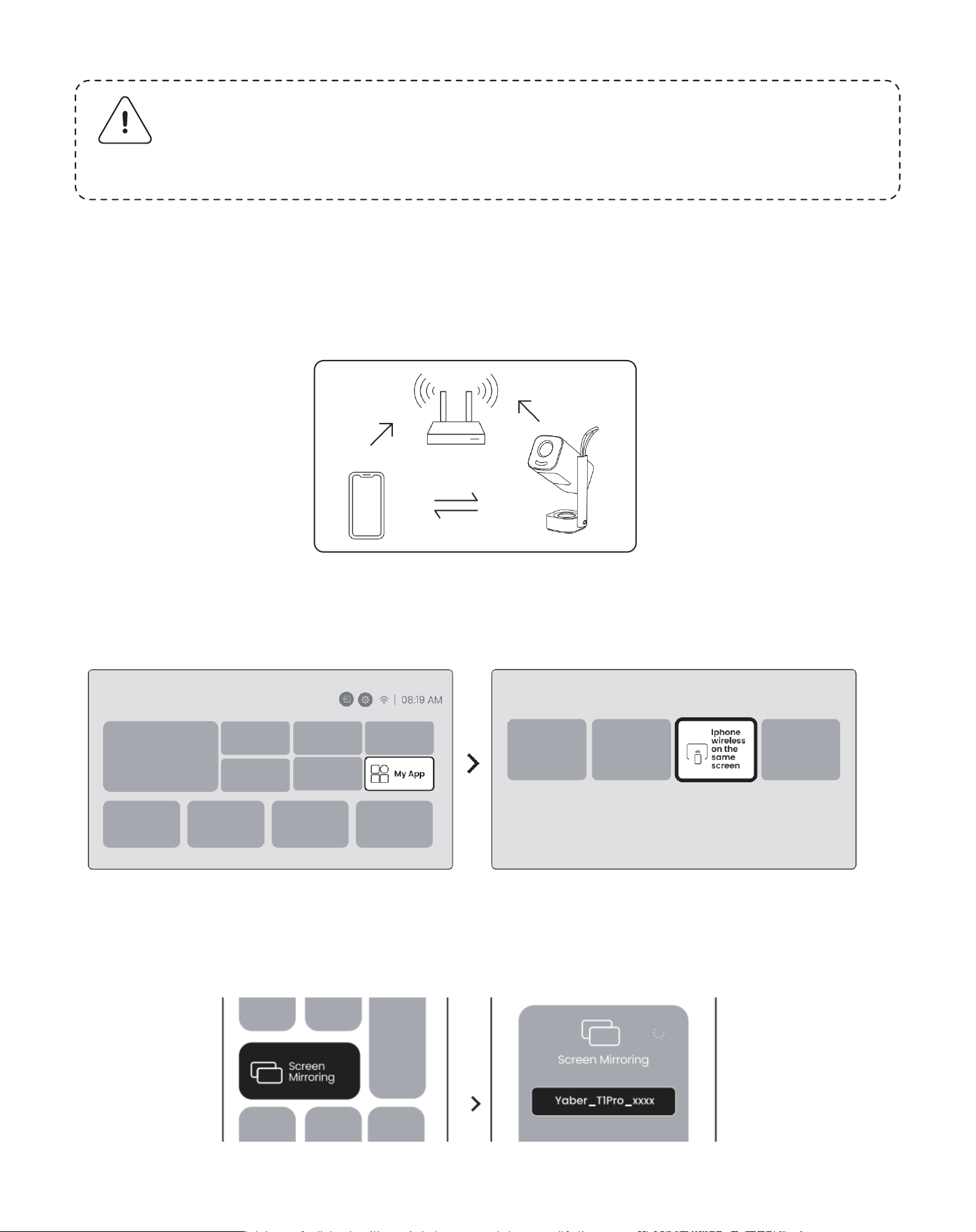
Шаг 1: Обеспечьте Совместимость и Подключение к Сети: Убедитесь, что ваше
устройство iOS и T1 Pro подключены к одной сети Wi-Fi.
Шаг 2: Перейдите на главную страницу -> выберите меню [Мои Приложения] ->
нажмите [Экранизация] -> Введите и оставайтесь на странице [Деление Экрана
Android].
Шаг 3: Откройте [Пункт Управления] на вашем устройстве Android -> Выберите
[Зеркалирование Экрана/Smart View]. Выберите и подключитесь к ресиверу
Miracast с именем [Yaber_T1Pro_xxxx] -> Успешно.
7.2 iOS Cast (Для устройств iOS)
Uwaga: Płynność lustrzanego odbicia ekranu będzie zależna od
środowiska sieciowego. Zaleca się korzystanie z szybszej przepus-
towości.
166
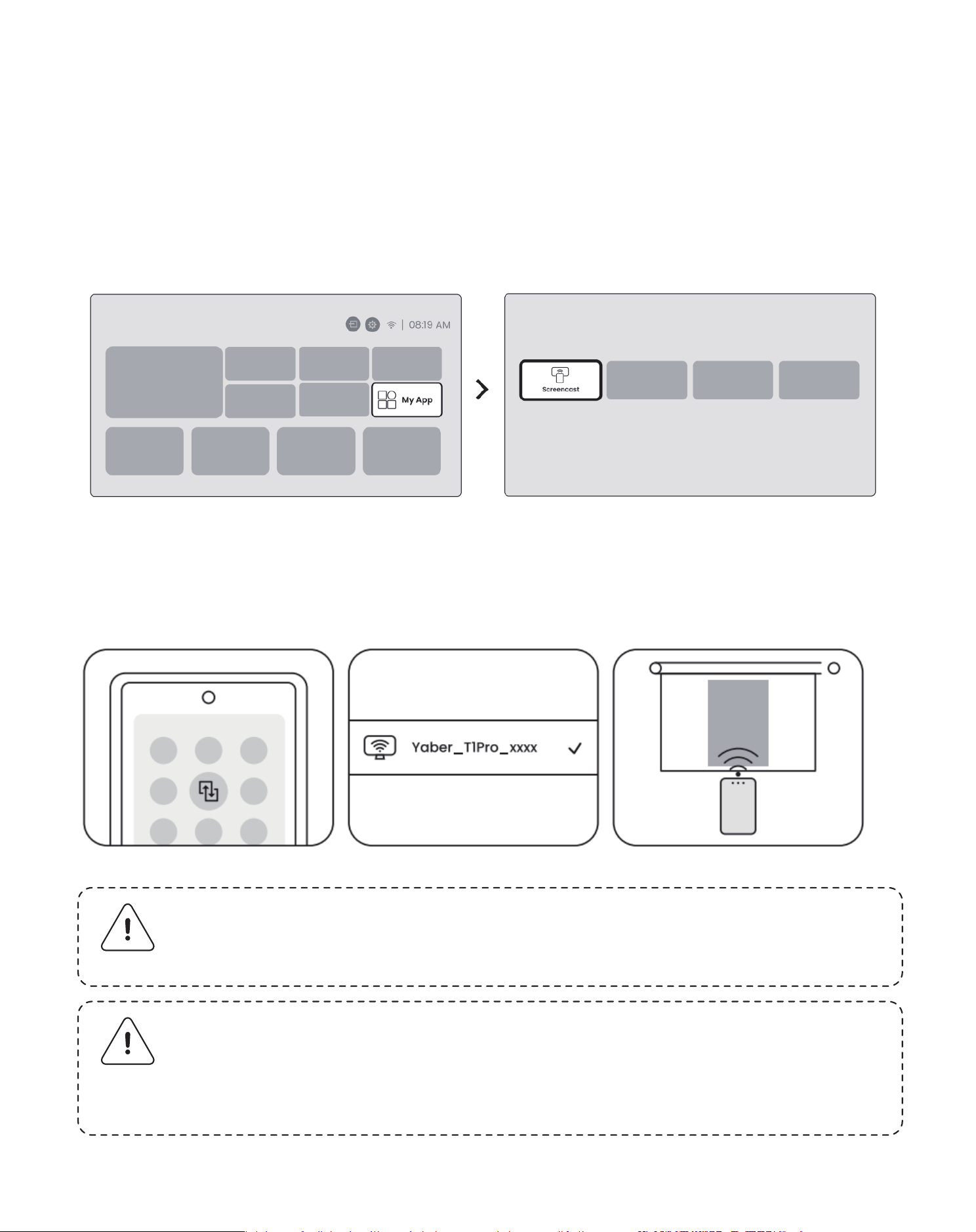
Шаг 1: Пожалуйста, включите функцию Wi-Fi на вашем телефоне Android (Не
обязательно подключаться к Wi-Fi).
Шаг 2: Перейдите на главную страницу -> выберите меню [Мои Приложения] ->
нажмите [Экранизация] -> Введите и оставайтесь на странице [Деление Экрана
Android].
Шаг 3: Откройте [Пункт Управления] на вашем устройстве Android -> Выберите
[Зеркалирование Экрана/Smart View]. Выберите и подключитесь к ресиверу
Miracast с именем [Yaber_T1Pro_xxxx] -> Успешно.
7.3 Miracast (Для Устройств Android)
Внимание: Некоторые устройства Google поддерживают только
chromecast и не могут быть транслированы с помощью Airplay или
Miracast.
Внимание: Из-за защиты авторских прав некоторые защищенные
контент (Netflix, Hulu и т.д.) не может быть зеркалирован
напрямую с телефона. Требуется использование с TV stick. Если
вам нужна помощь, пожалуйста, свяжитесь с нами.
167
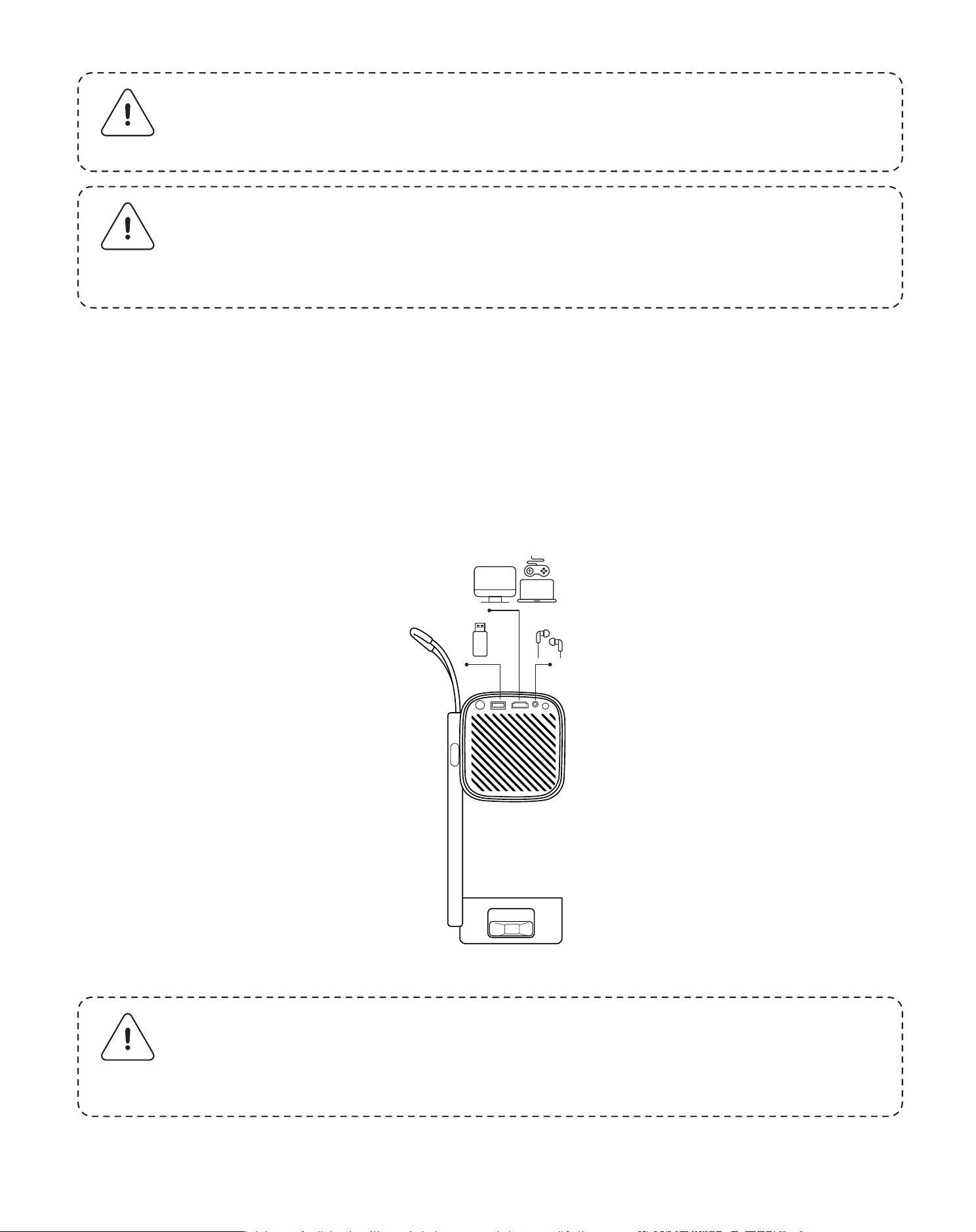
Внимание: Зеркалирование телефона может быть реализовано
только при входе и пребывании на странице беспроводного
обмена экранами.
Внимание: USB порт не может обеспечить достаточную мощность
для Dongle (Firestick) самостоятельно. Пожалуйста, подключите
независимый источник питания.
Внимание: Пожалуйста, убедитесь, что ваше мобильное
устройство находится близко к проектору. Плавность
зеркалирования экрана также будет зависеть от расстояния.
8.1 HDMI, USB, 3.5мм аудиовыход
8. Подключение
168
Проектор Yaber T1 Pro имеет 3 интерфейса, HDMI порт / USB порт / 3.5мм
аудиопорт. Пожалуйста, выберите правильный для подключения вашего
устройства (ПК, Телефон, DVD-плеер, Звуковая панель, USB, PS5 и т.д.)
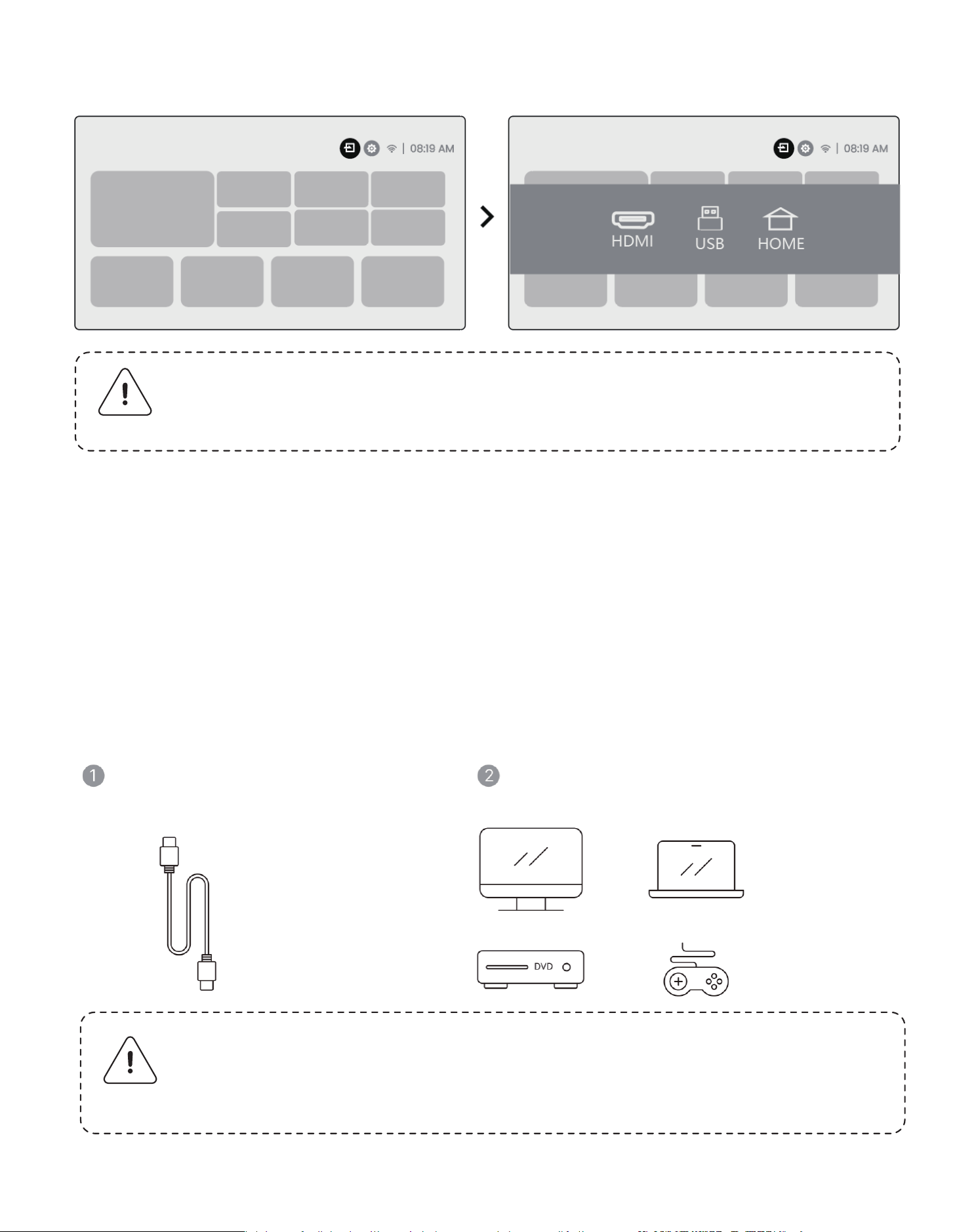
Внимание: При поиске файлов на USB устройстве, пожалуйста,
выберите правильную категорию файла из "Видео", "Музыка",
"Изображение", иначе вы можете не найти нужный файл.
Внимание: USB порт не может обеспечить достаточную мощность
для Dongle (Firestick) самостоятельно. Пожалуйста, подключите
независимый источник питания.
8.2 USB
8.3 HDMI
169
Если у вас возникли проблемы при использовании HDMI, пожалуйста,
попробуйте следующие решения:
Метод 1. Переключите версию HDMI EDID на 1.4 в настройках вашего внешнего
устройства.
Метод 2. Попробуйте заменить HDMI кабель.
Метод 3. Попробуйте заменить другие внешние устройства с функцией HDMI и
проверьте, работает ли HDMI интерфейс внешнего устройства.
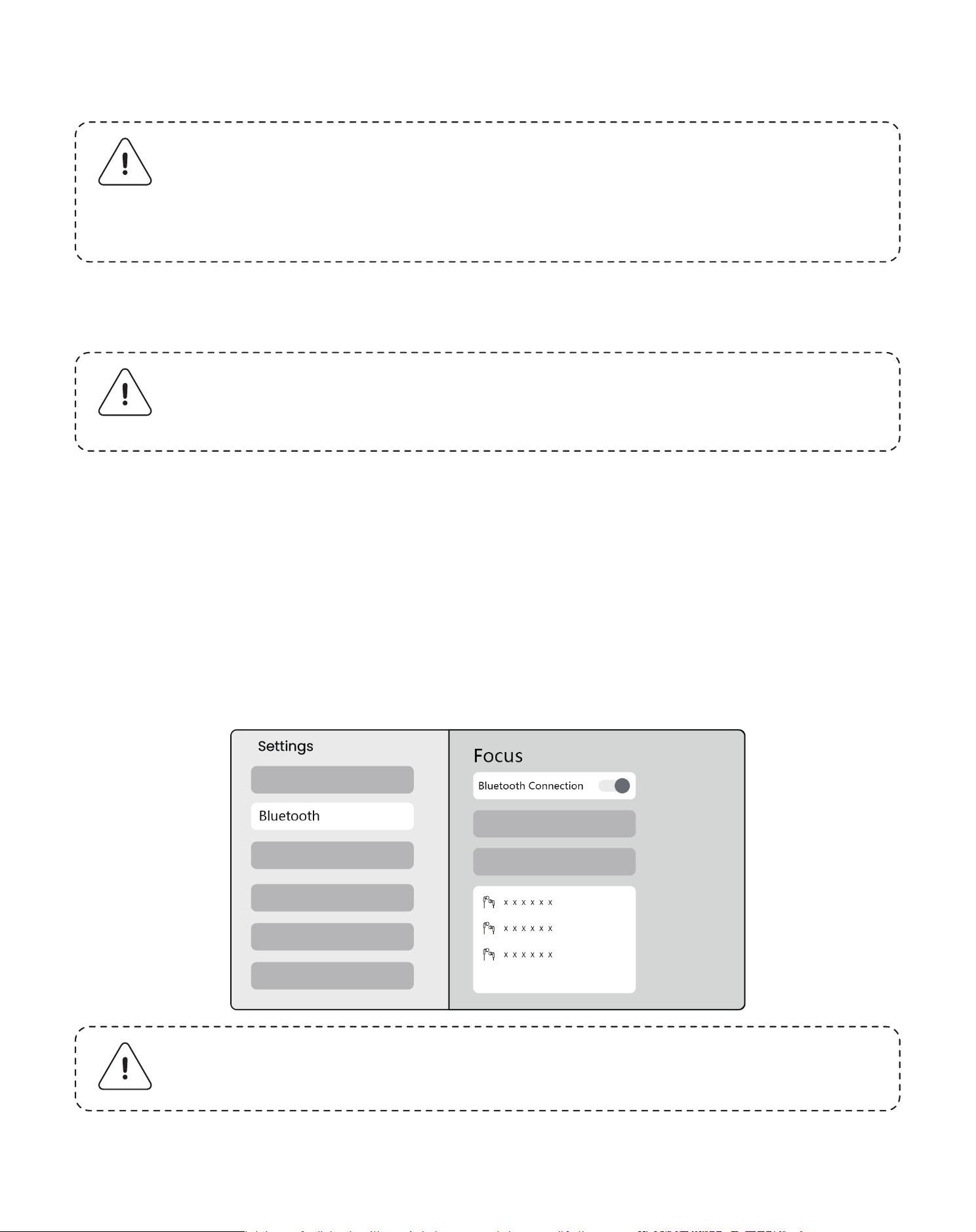
Примечание: Если вы испытываете заикания или задержки при
использовании соединения с Bluetooth-динамиком, вы можете
использовать устройства, поддерживающие аудиокабель 3.5мм
для воспроизведения звука.
Внимание: Убедитесь, что устройство либо отключено от других
устройств, либо находится в режиме Bluetooth.
8.4 Аудиовыходa
Внимание: Если вам нужно зеркалировать Netflix, Prime Video и
т.д. на проектор, пожалуйста, подключите TV Dongle/Stick или
другие продукты с этими потоковыми медиа через HDMI.
8.5 Беспроводные Подключения
Шаг 1: Включите ваше устройство Bluetooth и подготовьтесь к подключению по
Bluetooth.
Шаг 2: Выберите меню [Bluetooth] -> Включите кнопку Bluetooth -> Выберите
устройство Bluetooth для сопряжения и подключения.
9. Настройки Bluetooth
170
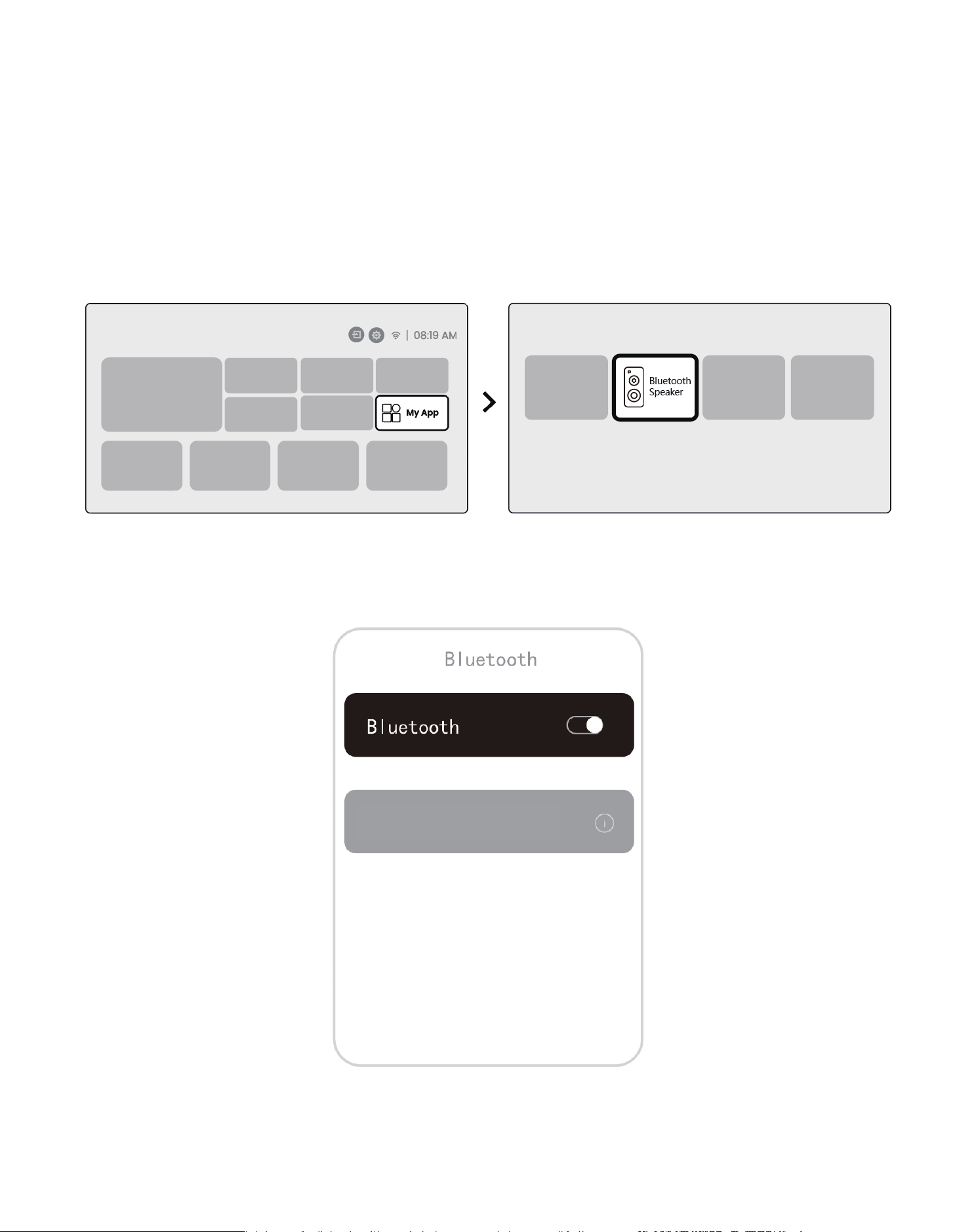
9.2 Bluetooth. динамик
Шаг 1: На главной странице выберите меню [Мои Приложения].
Шаг 2: Включите Bluetooth-динамик, введите и оставайтесь на этой странице.
Шаг 3: Найдите [Yaber T1Pro-XXXXX] на интерфейсе Bluetooth вашего телефона.
171
Yaber T1Pro-XXXXX
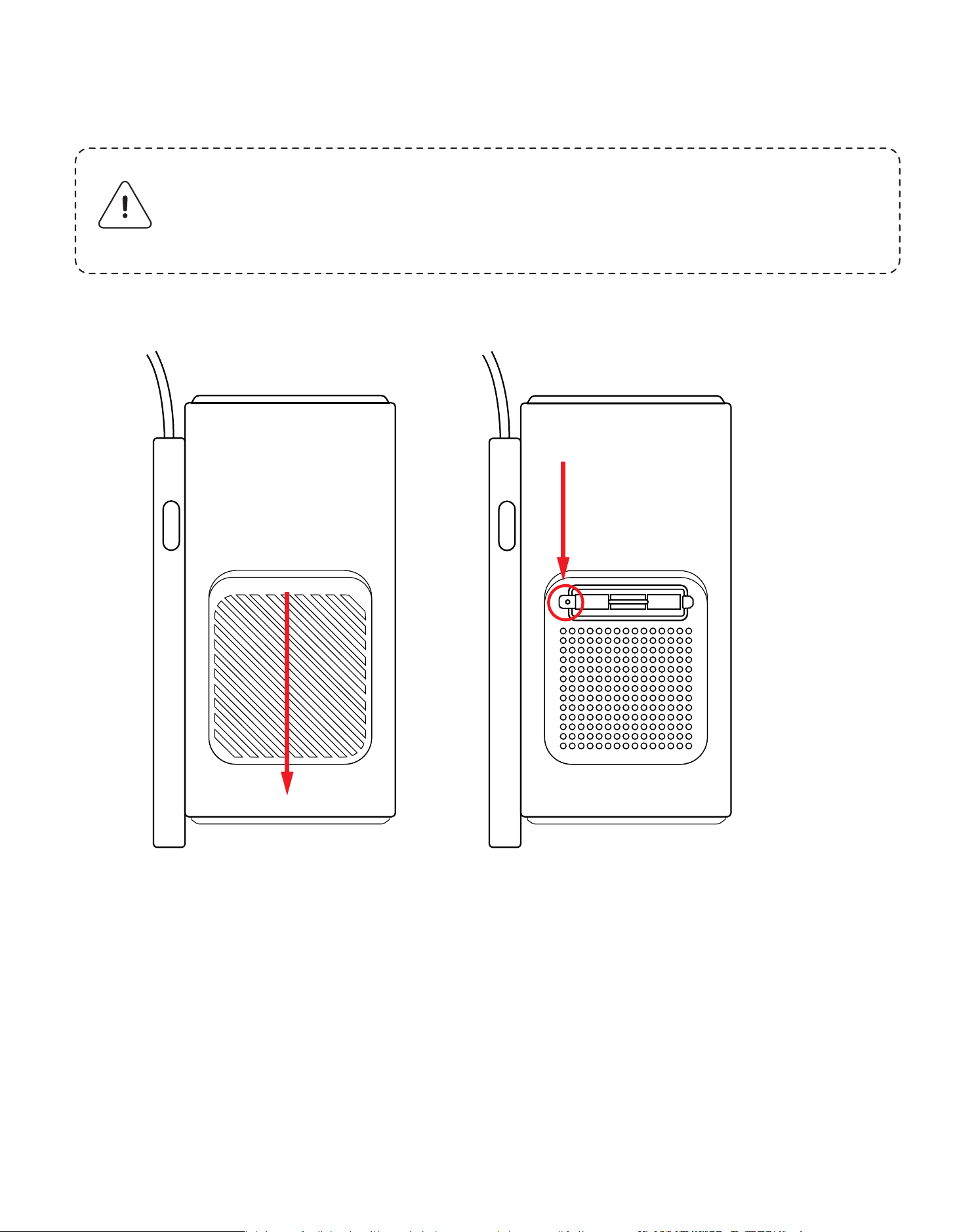
Внимание: Поскольку T1 Pro использует открытую оптическую
машину, в ходе использования может быть втянуто небольшое
количество пыли. Рекомендуется чистить его регулярно.
Снимите крышку с задней части устройства, а затем снимите
герметизирующую крышку при помощи отвертки.
10. Регулярная Чистка
Dust Filter, Clean It Once Every 6 Months
172
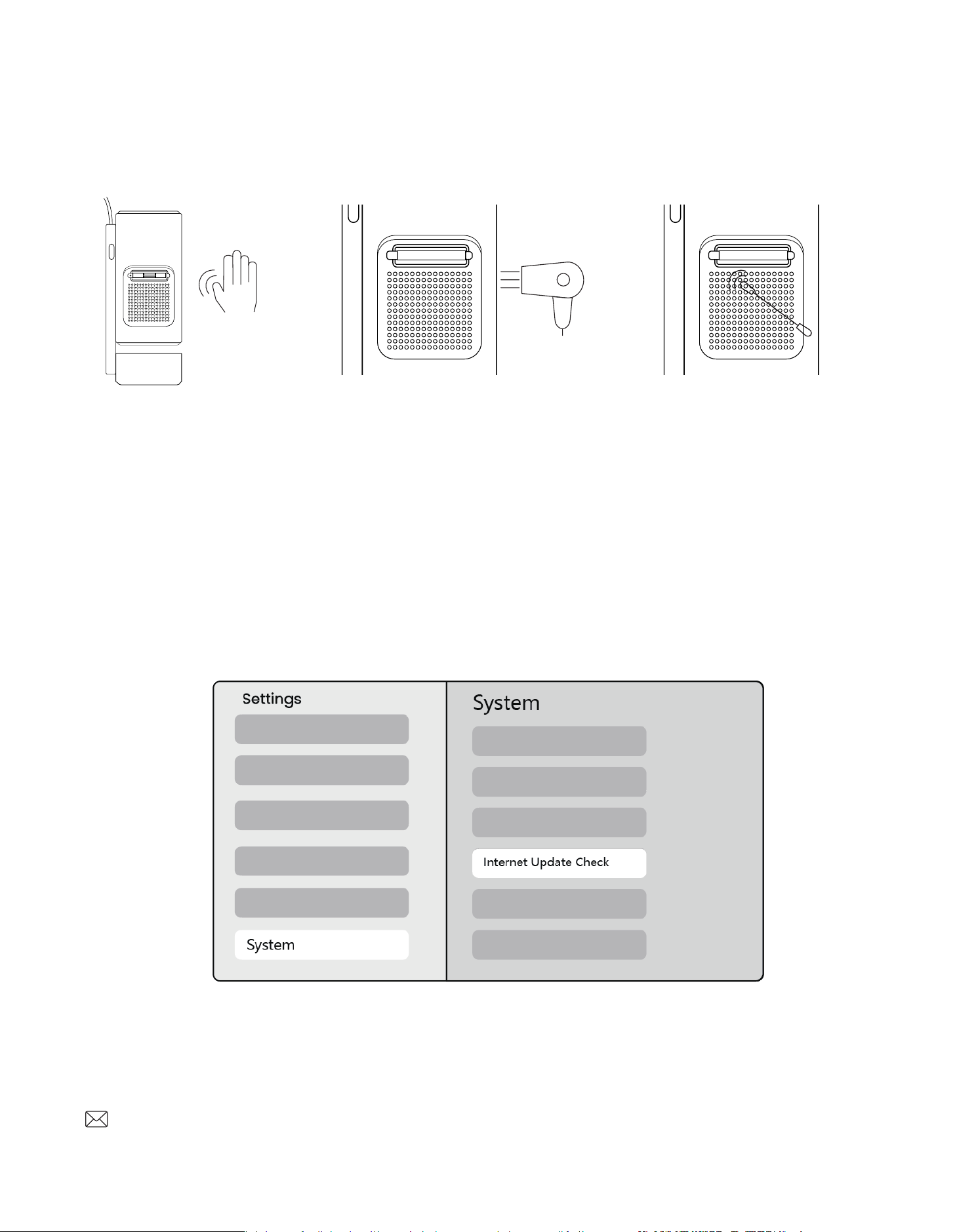
11. Обновление Системы
Вы можете проверить состояние системы вашего устройства в
[Настройки]-[Система]-[Проверка Обновлений В Интернете].
Если у вас есть вопросы, пожалуйста, не стесняйтесь обращаться к нам.
Метод 1:
Легко постучите по
проектору.
Метод 2:
Используйте холодный
воздух для продувки в
порт для удаления пыли.
Метод 3:
Используйте ватные
палочки, чтобы удалить
стойкие пятна.
173
프로젝터 T1 Pro
사용자�매뉴얼
KR

목차
English
Deutsch
Italiano
Français
Español
日本語
Polski
Русский
한국어
ภาษาไทย
繁体中文
Cestina
Bahasa Indonesia
Turkce
Việt Nam
Suomi
Norge
Danmark
Sverige
01
21
43
65
87
109
129
152
174
221
243
265
287
309
331
353
375
397
420

목록
1. YABER 평생 전문 지원
2. 중요한 주의사항
3. 제품 개요
4. 제품 사양
5. 설치
6. 투사 설정
7. 스크린 미러링
8. 연결
9. 블루투스 설정
10. 정기 청소
11. 시스템 업그레이드
존경하는 고객님께,
Yaber T1 Pro 프로젝터를 선택해 주셔서 감사합니다. T1 Pro 프로젝터를 사용하기 전에
간단 사용 설명서 (QSG)를 주의 깊게 읽어보시기 바랍니다.
다음 페이지의 QR 코드를 스캔하여 상세한 제품 사용자 매뉴얼과 비디오 지침을 받으세요.
이를 깊이 있게 탐색해 보시길 권장합니다.
1. YABER 평생�전문�지원
176

기기의 안전하고 최적의 사용을 위해 다음 지침을 따르십시오:
• 강한 프로젝터 빛이 눈에 손상을 줄 수 있으므로 렌즈를 눈 쪽으로 향하지 마십시오.
• 기기의 공기 흡입구 또는 배출구를 막지 않도록 하여 과열을 방지하고 내부 부품이 손상되지
않도록 하십시오.
• 종이 또는 천과 같은 청소 도구로 렌즈를 직접 닦지 말고, 깨끗한 공기를 불어 먼지를
제거하십시오.
• 화학 물질, 세제 또는 액체로 장치를 세척하지 마십시오. 이는 회로 기판을 부식시킬 수 있습니다.
• 기기 및 그 구성품과 액세서리를 어린이의 손이 닿지 않는 곳에 두십시오.
• 과도하게 덥거나 추운 곳에 장치를 보관하지 마십시오. 이는 전자 부품의 수명을 단축시킬 수
있습니다. 섭씨 0°C-40°C의 온도 범위 내에서 사용 및 보관하십시오.
프로젝터를 사용하는 동안 여러 가지 질문과 문제가 발생할 수 있음을 이해합니다. 그러나 제품
페이지에 리뷰를 남기는 것은 사용자 경험을 개선하는 데 도움이 되지 않습니다. (저희가
도와드리겠습니다! 의견을 주시면 감사하겠으며, 즉시 만족할 만한 해결책을 제공하겠습니다.)
문제가 발생할 경우, 주문 번호 및 문제를 [email protected]으로 보내주십시오. (제목: US+T1
Pro+000-0000000-0000000+문제) 안심하세요, 저희 서비스 팀이 24시간 이내에 해결책을
제시해드릴 것입니다.
고객님의 만족이 저희의 최우선 과제입니다. 문제가 발생하면 저희에게 해결할 기회를 주시면
감사하겠습니다.
최상의 해결책을 제공하기 위해 최선을 다하고 있습니다. 미리 이해해 주시고 인내해 주셔서
감사드립니다.
Yaber 프로젝터 고객 서비스 팀
질문이 있으시면 언제든지 저희에게 연락해 주세요.
�. 중요한�주의사항
177
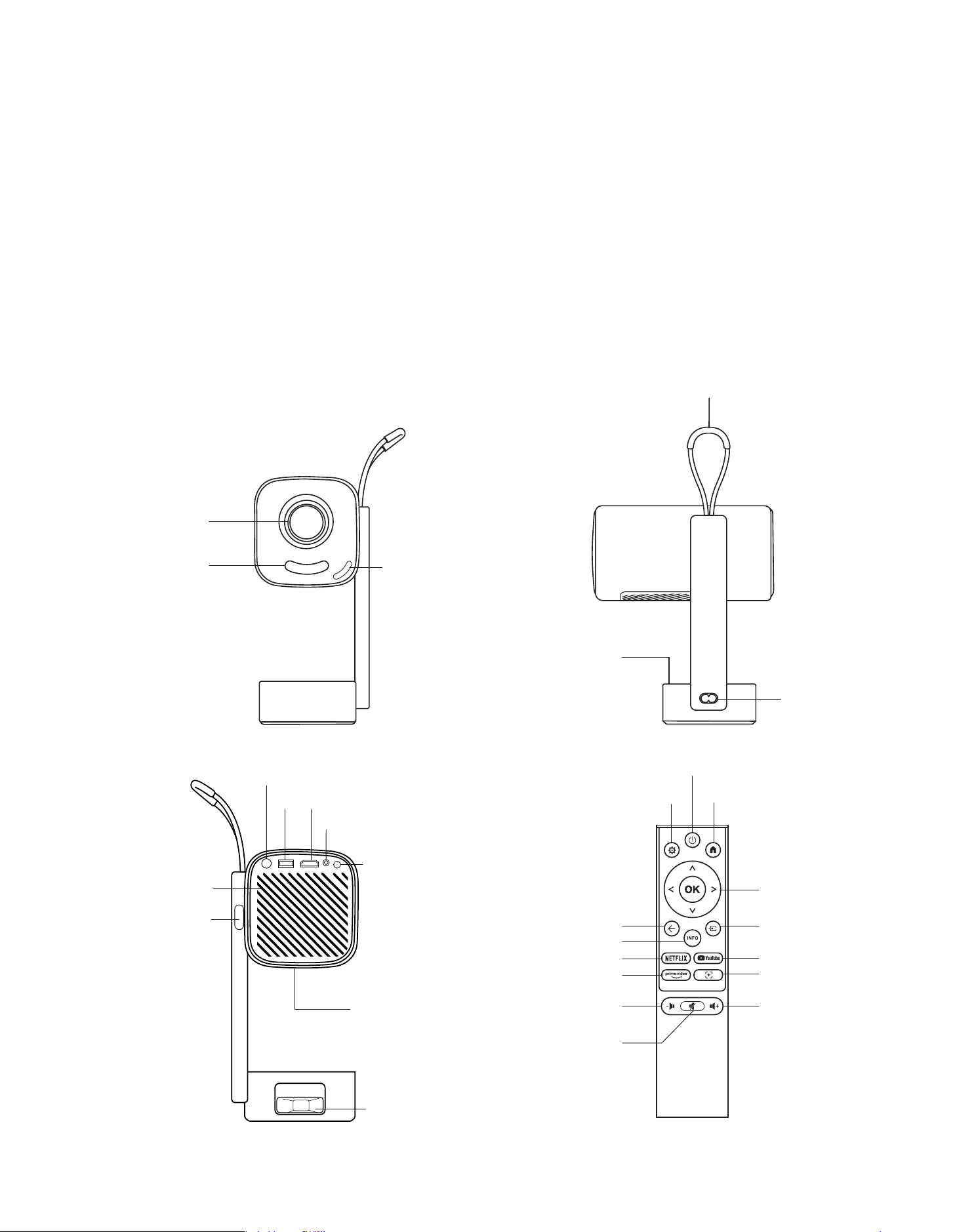
• 장치를 건조시키기 위해 건조기나 전자레인지 등의 가열 장비에 넣지 마십시오.
• 기기를 강하게 눌러하거나 위나 뒤에 물건을 놓지 마십시오. 이는 기기에 손상을 줄 수 있습니다.
• 기기를 던지거나 떨어뜨리거나 강하게 흔들지 마십시오. 내부 회로 기판을 보호하십시오.
• 기계를 시원하게 유지하기 위해 먼지 필터를 6개월에서 1년마다 청소하십시오.
�. 제품�개요
렌즈
IR 수신기
포커스�카메라
공기�통풍구
HDMI
TurboSonic
TM
오디오�출력
USB
IR 수신기
전원�버튼a
브래킷 스위치
전원 포트
핸들
전원
설정
뒤로 소스
홈
화살표 키
INFO
NETFLIX
Prime Video
볼륨-
음소거
포커스 컨트롤
YouTube
볼륨+
공기�필터
오디오
178
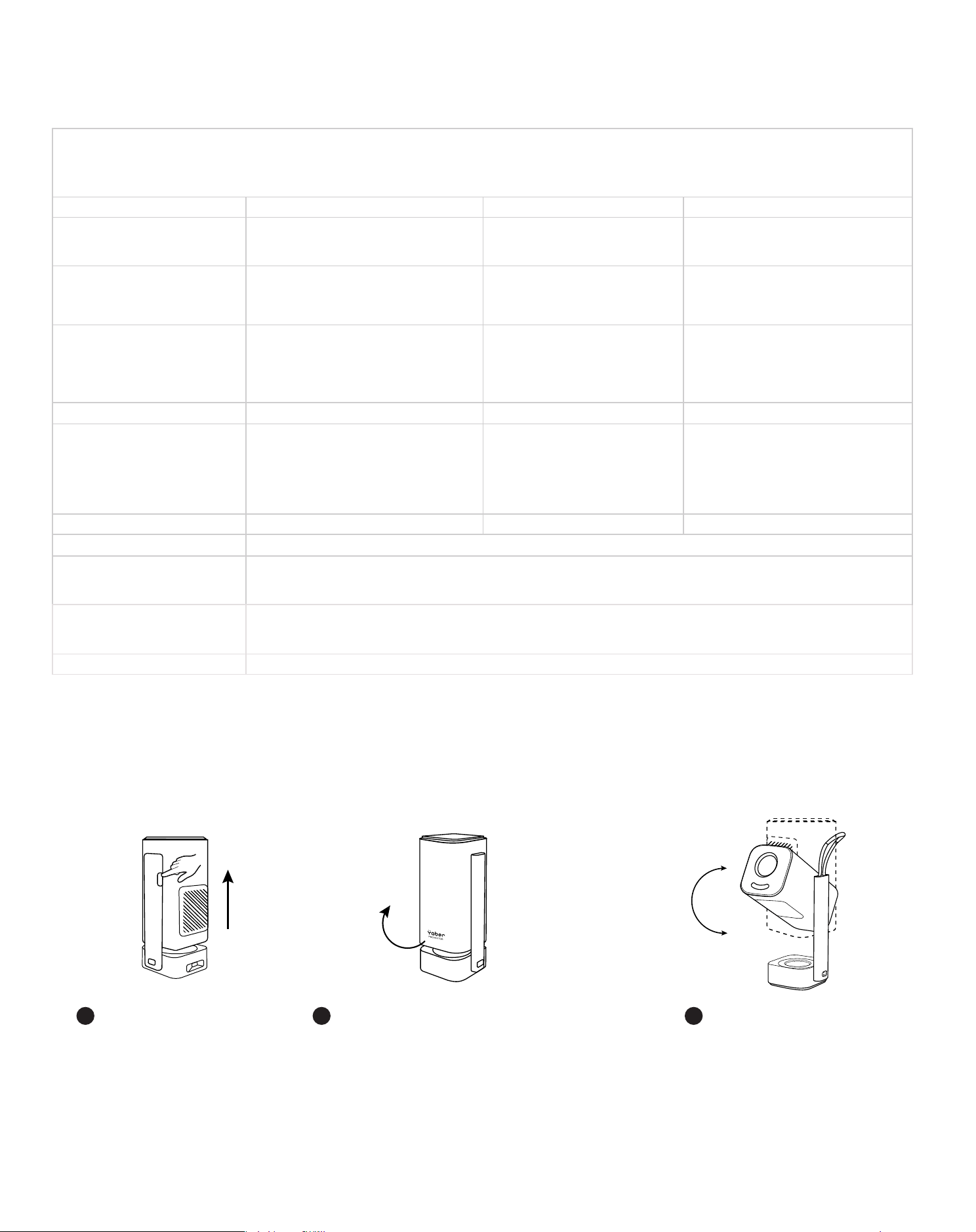
�. 제품�사양
�. 설치
모델 번호
기본 해상도
1920*1080
광원
LED
포커스 자동/전기식
키스톤 보정
자동/수동
인터페이스
USB×1
HDMI×1
출력×1
본체 크기
10.5× 11.5× 24.5cm
4.13
× 4.53× 9.65 inches
투사비 1.18:1 투사 거리
최소 1.07m ~ 최대 3.05m
최소 40 ~ 최대 150 인치
전원 전압
AC100-240V / 50-60Hz
전력 소비
75W
프로젝터 무게
1.25kg
2.76lbs
투사 방식
책상 앞/뒤
천장 앞/뒤
화면 비율
16:9
투사 줌
50% -100%
이미지 형식
JPG, PNG, BMP, JPEG
오디오 형식 MP3, WAV, ASF, 3GP, MP4, MPEG
비디오 형식
MKV, MP4, 3GP, MPEG, ASF, WMV, WebM,
USB 형식
FAT32, NTFS, exFAT
5.1 프로젝터 켜는 방법
버튼을 누르면
프로젝터가
팝업됩니다.
Yaber 로고가 정면을 향하도록
이 방향으로 본체를 회전시킵니다.
반대 방향으로 회전하면 손상이
발생할 수 있습니다.
프로젝션 각도를
0-180° 사이에서
선택할 수 있습니다.
1 2 3
180°
179
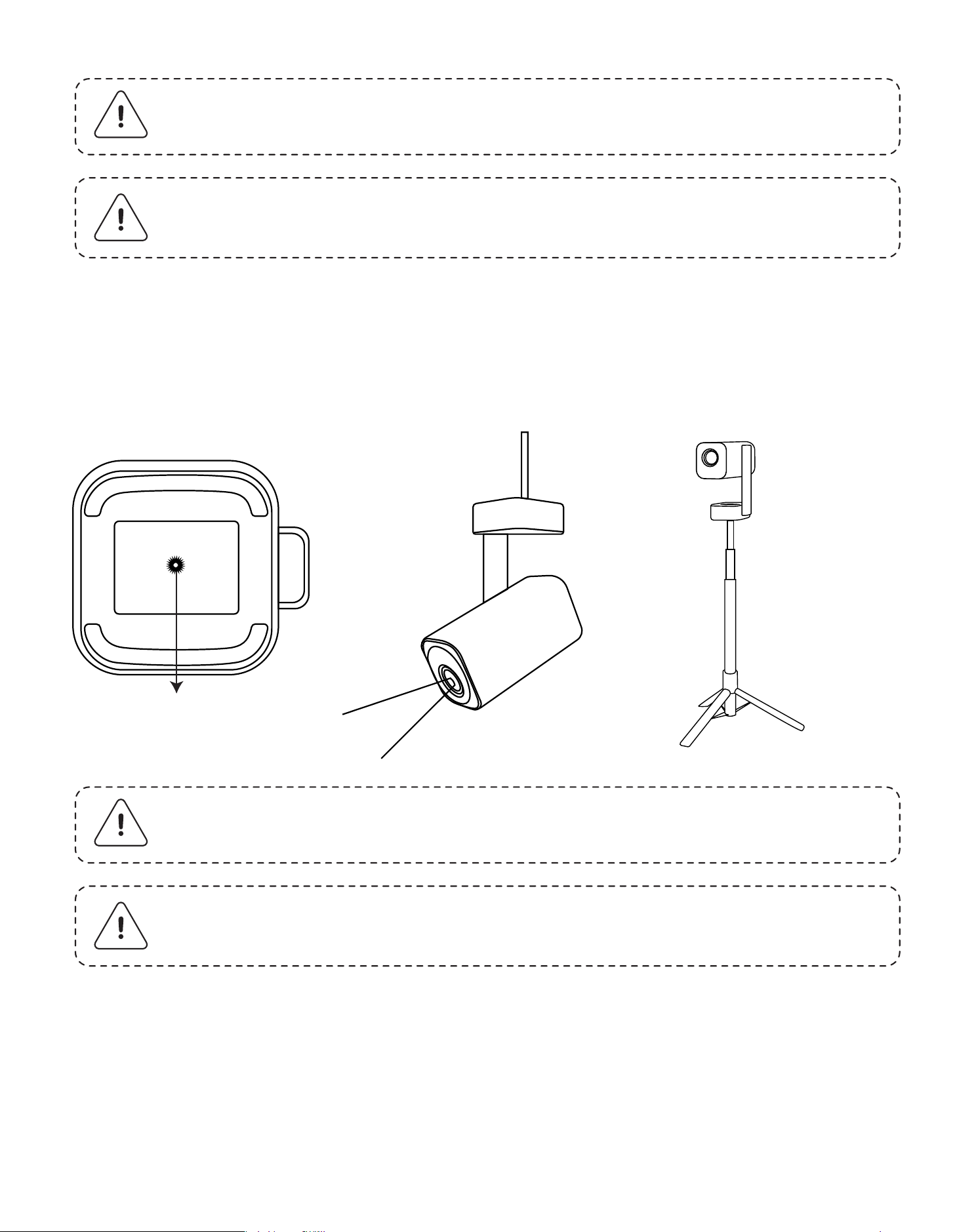
프로젝터는 브래킷과 �/� 나사(포함되지 않음)를 사용하여 천장에 장착하거나 삼각대에
설치할 수 있습니다.
T1 Pro의 프로젝션 거리는 1.07m에서 3.06m 사이입니다.
주의: 장치를 직접 회전하지 마십시오. 이로 인해 손상이 발생할 수 있습니다.
주의: 프로젝터를 닫으려면 본체를 맞추고 딸깍 소리가 날 때까지 누르십시오.
주의: 프로젝터에 맞는 범용 장착 브래킷을 가지고 있는지 확인하십시오.
주의: T� Pro는 네 모서리 장착 설치를 지원하지 않습니다.
5.2 프로젝터 스탠드 장착
5.3 프로젝션 거리
나사 구멍
180
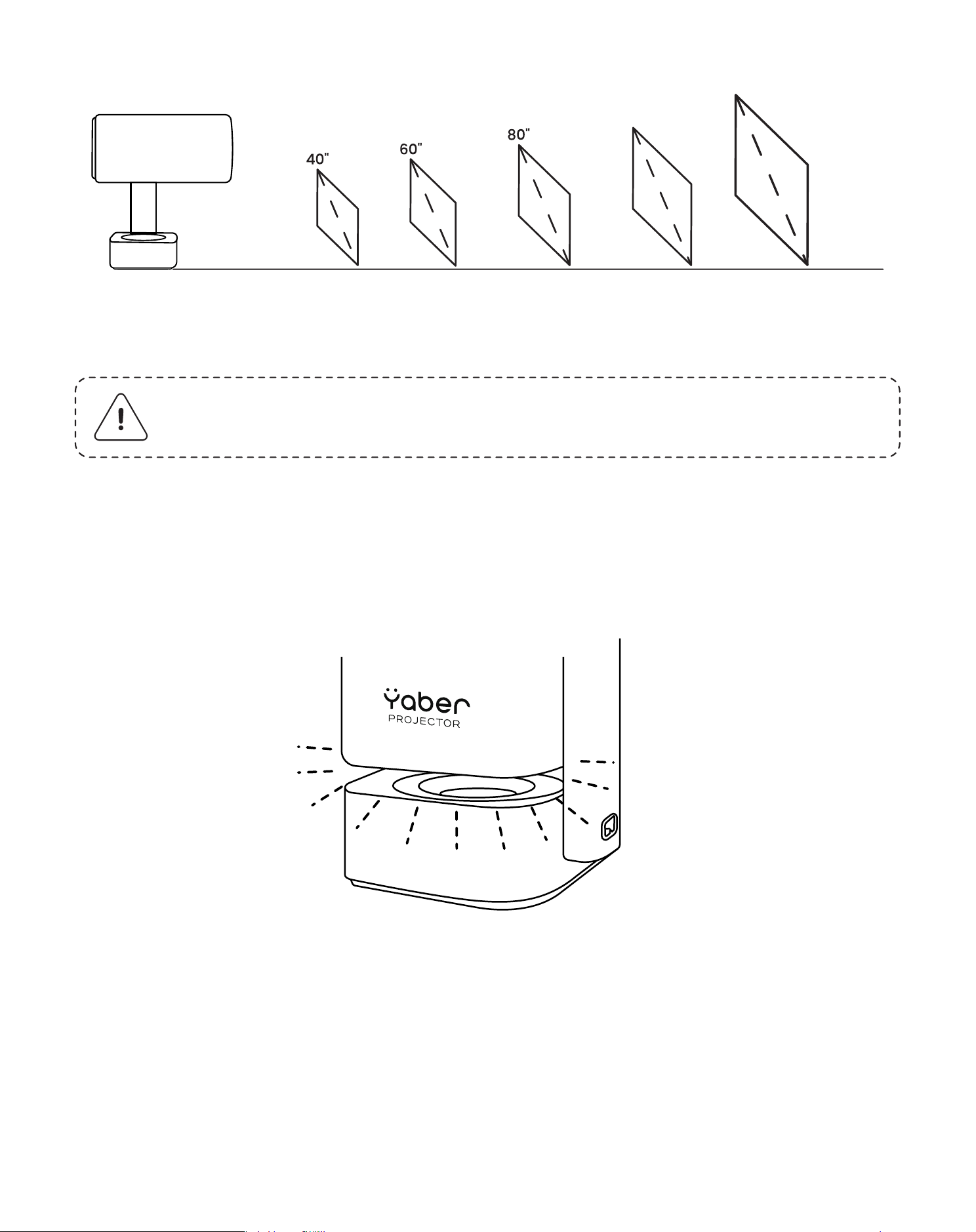
팁: 권장 프로젝션 거리는 약 �.��ft입니다.
1.07m 1.57m 2.07m 2.57m
(1.51ft) (6.78ft) (8.43ft)
3.06m
(10.04ft)
120“
100“
프로젝터가 전원 켜짐 모드 또는 스피커 모드일 때 프로젝터를 아래로 돌리면 자동으로 조명
모드에 진입합니다.
5.4 조명 모드
�. 프로젝션�설정
T1 Pro는 네 가지 프로젝션 모드를 지원하며, 선호하는 방식을 선택할 수 있습니다.
6.1 프로젝션 모드
181
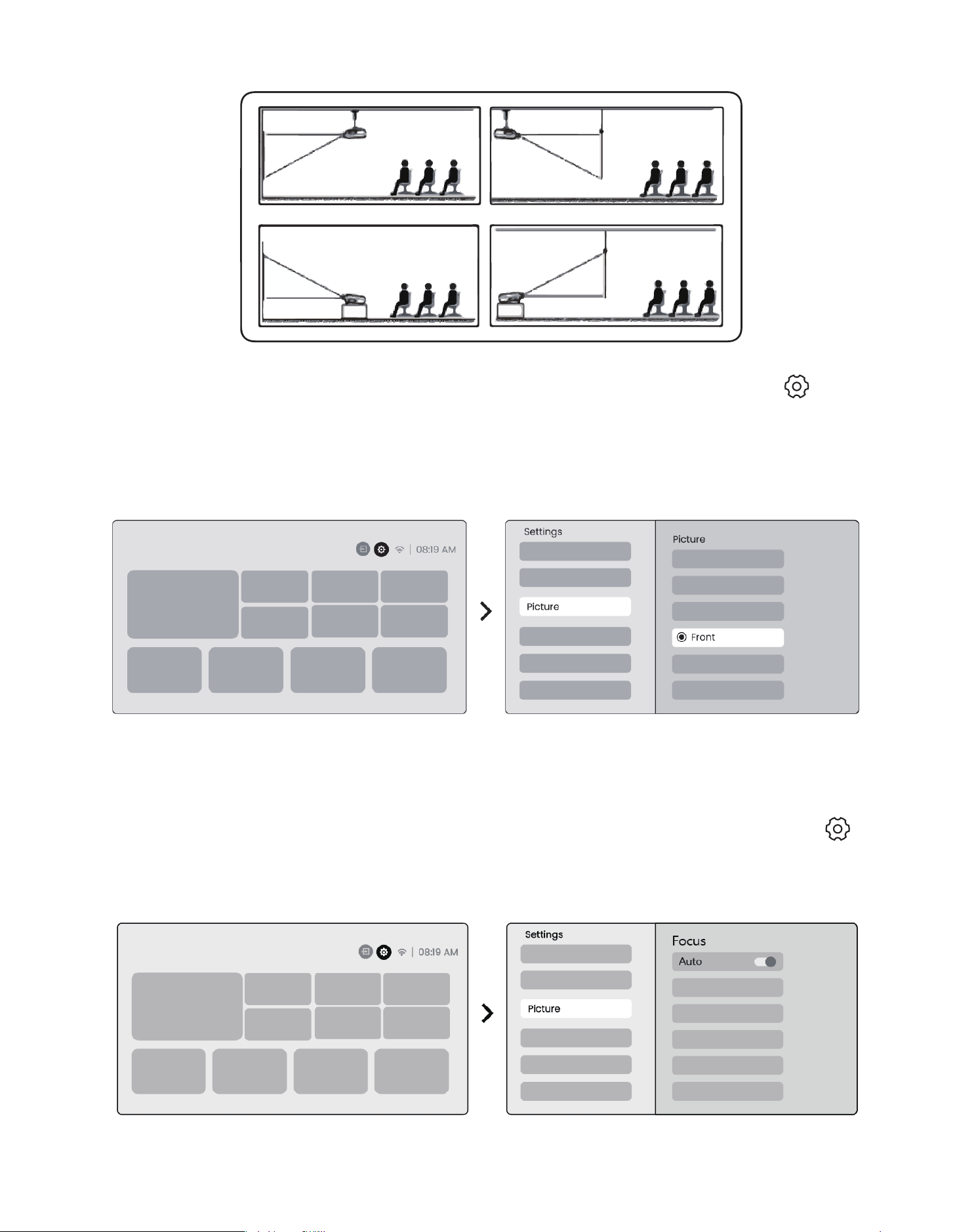
천장 장착 또는 후면 프로젝션 방식을 선택하는 경우, 홈페이지로 이동 -> [설정] [ ] 선택
-> [화면] 선택 -> [프로젝션]에서 적절한 프로젝션 모드를 선택 -> [확인]을 눌러 프로젝션
모드를 전환하십시오.
이 기능은 투사된 이미지의 선명도를 자동으로 감지하고 실시간으로 초점 길이를
최적화하여 항상 이미지가 선명하고 깨끗하게 유지되도록 합니다. 이 기능은 [설정] [ ]
-> [화면] -> [초점]에서 찾을 수 있습니다.
6.2 자동 초점
182
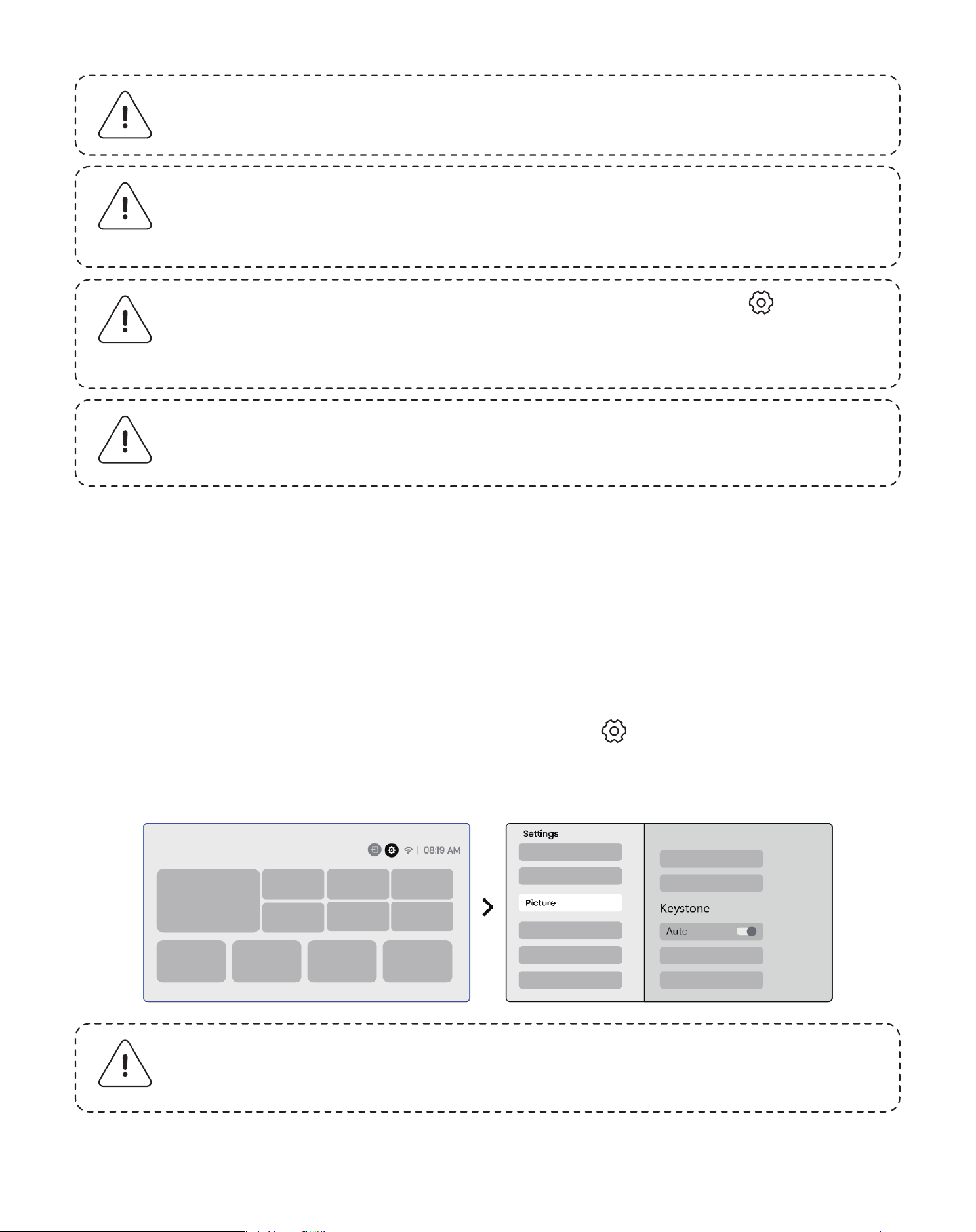
주의: 자동 초점은 설정에서 켜진 상태에서는 각 이동 후에 활성화됩니다.
주의: 현재의 자동 키스톤 보정 결과에 만족하지 못하는 경우, [자동 키스톤
실행]을 선택하여 다시 설정할 수 있습니다.
주의: 현재 자동 초점 결과에 만족하지 못하는 경우, [자동 초점 실행]을
선택하여 다시 설정할 수 있습니다.
주의: 이미지가 여전히 흐릿할 경우, 홈페이지로 이동 -> [설정] [ ] 선택 ->
[화면] 선택 -> [수동 초점 조절] 선택 -> 위아래 화살표 키를 사용하여 이미지를
선명하게 만들 때까지 FOCUS를 수동으로 조절하십시오.
6.3.1 자동 키스톤 보정
T1 Pro의 자동 키스톤 보정은 수동 조정 없이도 사다리꼴 왜곡을 자동으로 수정하여
이미지가 사각형으로 유지되도록 합니다. 이 기능은 [설정] [ ] -> [화면] -> [키스톤]에서
찾을 수 있습니다.
주의: 이미지가 여전히 흐릿할 경우, 프로젝션 거리를 조정하고 프로젝션 거리가
적절한 범위 내에 있는지 확인하십시오 (세부 사항은 [�.�]을 확인하십시오).
6.3 키스톤 보정
183
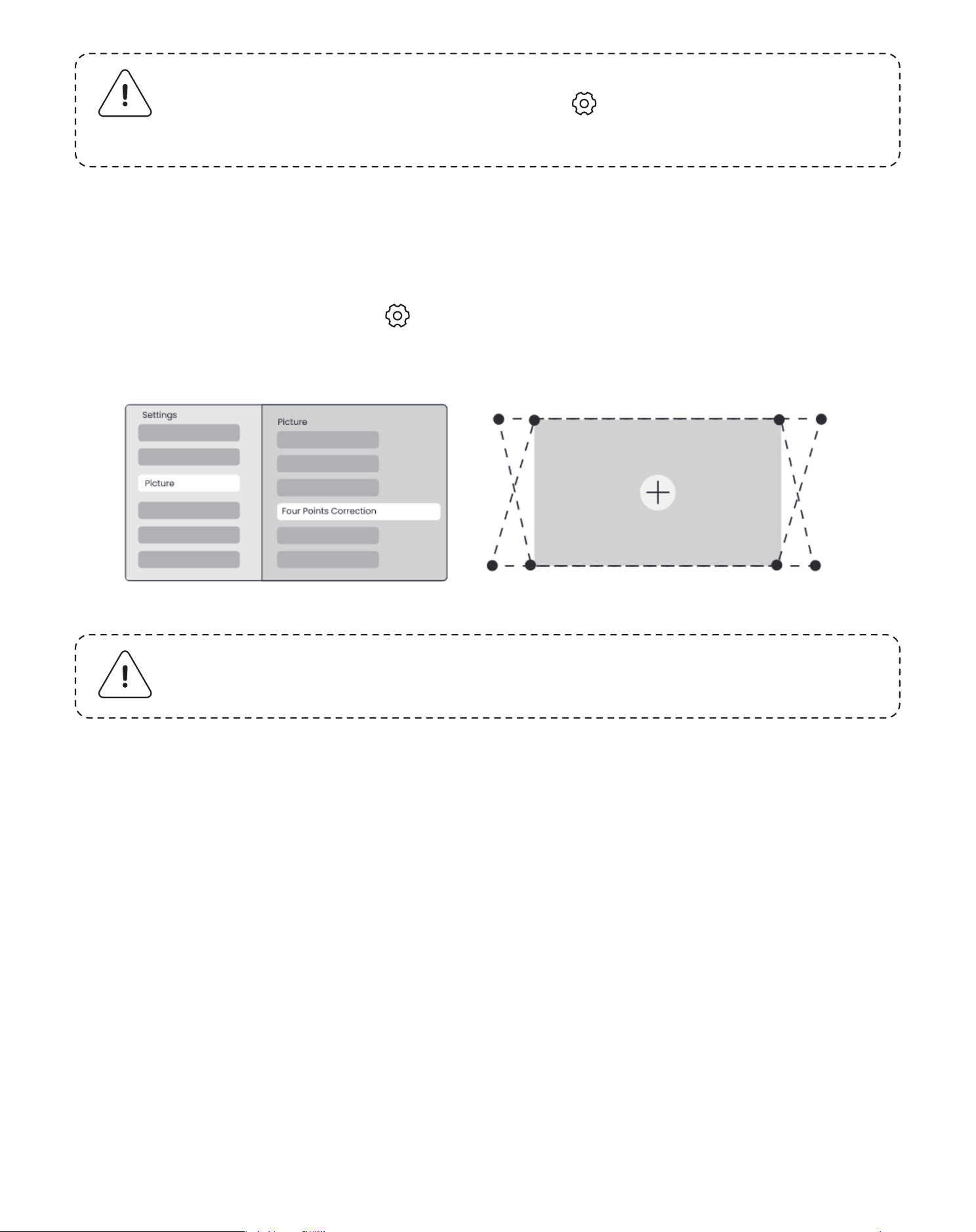
6.3.2 수동 키스톤 보정
화면을 추가로 조정해야 하는 경우, 수동 키스톤 보정 기능을 사용할 수 있습니다.
1단계: 홈페이지로 이동 -> [설정] [ ] 선택 -> [화면] 선택
2단계: [화면]에서 [네 모서리 교정] 선택 -> 화살표를 드래그하여 화면을 조정합니다.
6.3.3 부팅 후 자동 키스톤
이 기능은 프로젝터가 켜질 때마다 투사된 이미지의 수직 및 수평 키스톤 왜곡을 자동으로
감지하고 수정하여 즉시 명확하고 사각형의 이미지를 즐길 수 있도록 합니다.
6.3.4 자동 화면 정렬
이 기능은 화면 경계를 자동으로 감지하고 이미지 위치를 조정하여 화면 가장자리에 정확히
맞추어 이미지 오버플로우나 빈 공간을 방지하고 디스플레이를 빠르게 중앙에 배치할 수
있도록 합니다.
주의: 자동 키스톤 보정은 기계를 처음 사용할 때 기본적으로 활성화됩니다.
끄고자 한다면, 홈페이지로 이동 -> [설정] [ ] 선택 -> [화면] 선택 ->
[키스톤]에서 [자동] 선택 -> [확인]을 눌러 끄십시오.
184
주의: 프로젝터가 수직 또는 수평으로 ��도 이상 기울어지지 않도록 하십시오.
자동 초점이 효과적으로 작동하도록 하십시오.
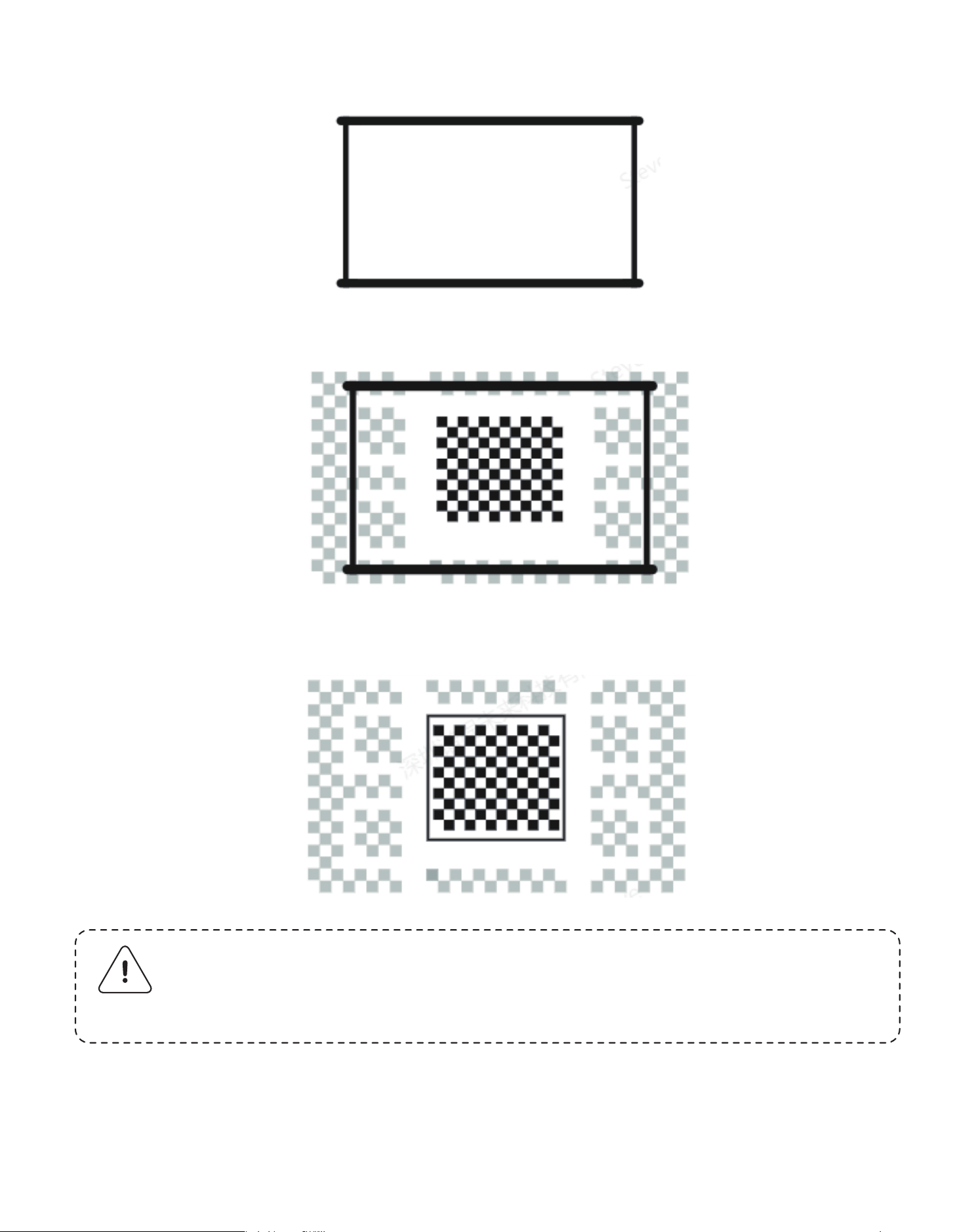
2. 화면 맞춤을 적용하기 전에 투사된 이미지가 화면 영역보다 커야 합니다.
3. 화면 맞춤 기능을 사용할 때 화면의 중앙을 차단하지 마십시오.
주의: 자동 화면 맞춤 및 자동 장애물 회피 기능을 사용하기 전에, 자동 키스톤
및 자동 초점 기능이 켜져 있는지 확인하십시오. 장애물 회피는 대상 화면에
흰색 또는 다른 밝은 색상의 물체가 있을 때 작동하지 않을 수 있습니다.
185
1. 흰색 배경 화면에는 검은색 또는 다른 명확한 테두리가 있어야 하며, 방광 화면에는 테두리
요구 사항이 없습니다.
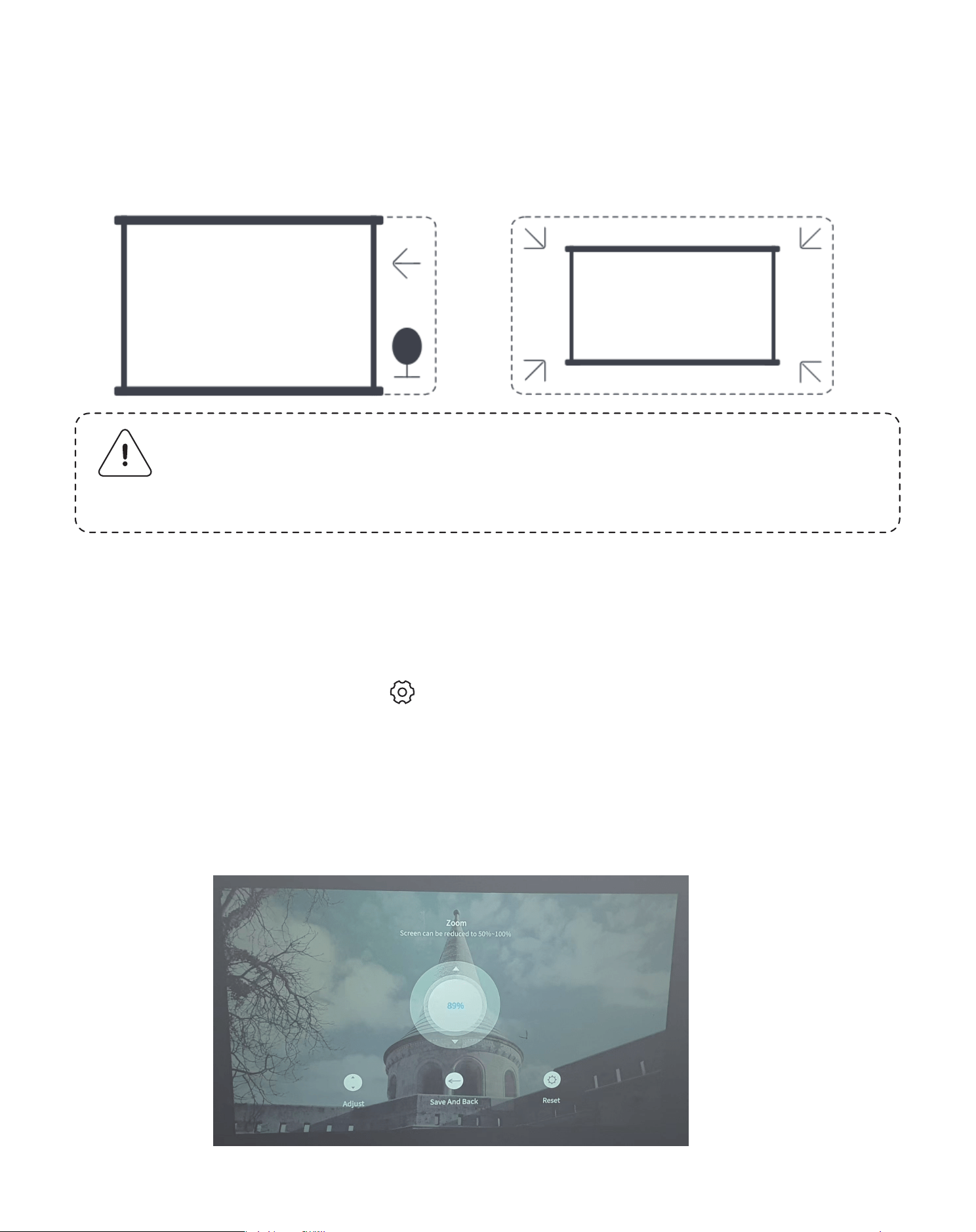
필요에 따라 이미지 크기를 조정할 수 있습니다.
1단계: 홈페이지로 이동 -> [설정] [ ] 선택 -> [화면] 선택
2단계: [화면]에서 [이미지 줌] 선택 -> 위아래 화살표 키를 사용하여 이미지가 원하는 대로 될
때까지 줌을 수동으로 조절하십시오.
6.3.5 자동 장애물 회피
이 기능은 투사 경로의 장애물을 자동으로 감지하고 이미지 각도나 위치를 지능적으로
조정하여 이미지 방해를 방지하고 선명하고 완전한 투사를 보장합니다.
주의: 자동 화면 맞춤 및 자동 장애물 회피 기능을 사용하기 전에, 자동 키스톤 및
자동 초점 기능이 켜져 있는지 확인하십시오. 장애물 회피는 대상 화면에 흰색
또는 다른 밝은 색상의 물체가 있을 때 작동하지 않을 수 있습니다.
6.4 이미지 줌
186
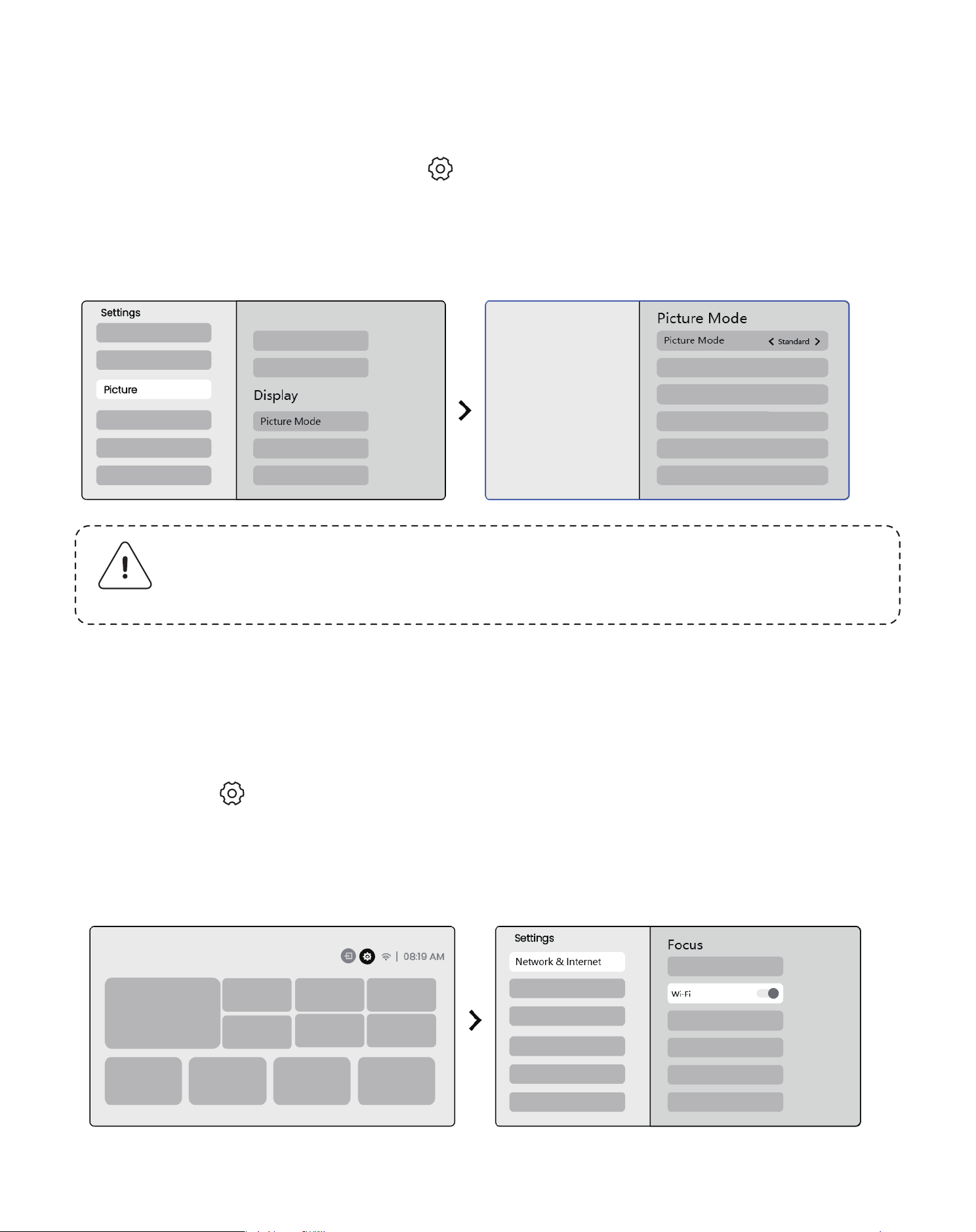
1단계: [설정] [ ] 버튼 누르기 -> [네트워크 및 인터넷] 선택 -> [인터넷 연결] 버튼 켜기 ->
[Wi-Fi] 선택
2단계: [사용 가능한 네트워크] 목록에서 원하는 Wi-Fi 네트워크 검색 -> 비밀번호 입력 ->
[확인] 선택 -> 프로젝터가 연결될 때까지 기다리기
필요에 따라 화면 모드를 조정할 수 있습니다.
1단계: 홈페이지로 이동 -> [설정] [ ] 선택 -> [화면] 선택
2단계: [화면]에서 [화면 모드] 선택
6.5 디스플레이
주의: 이미지 색상 설정은 사진이나 비디오를 재생할 때만 적용됩니다.
7.1 WiFi 설정
�. 화면�미러링
187
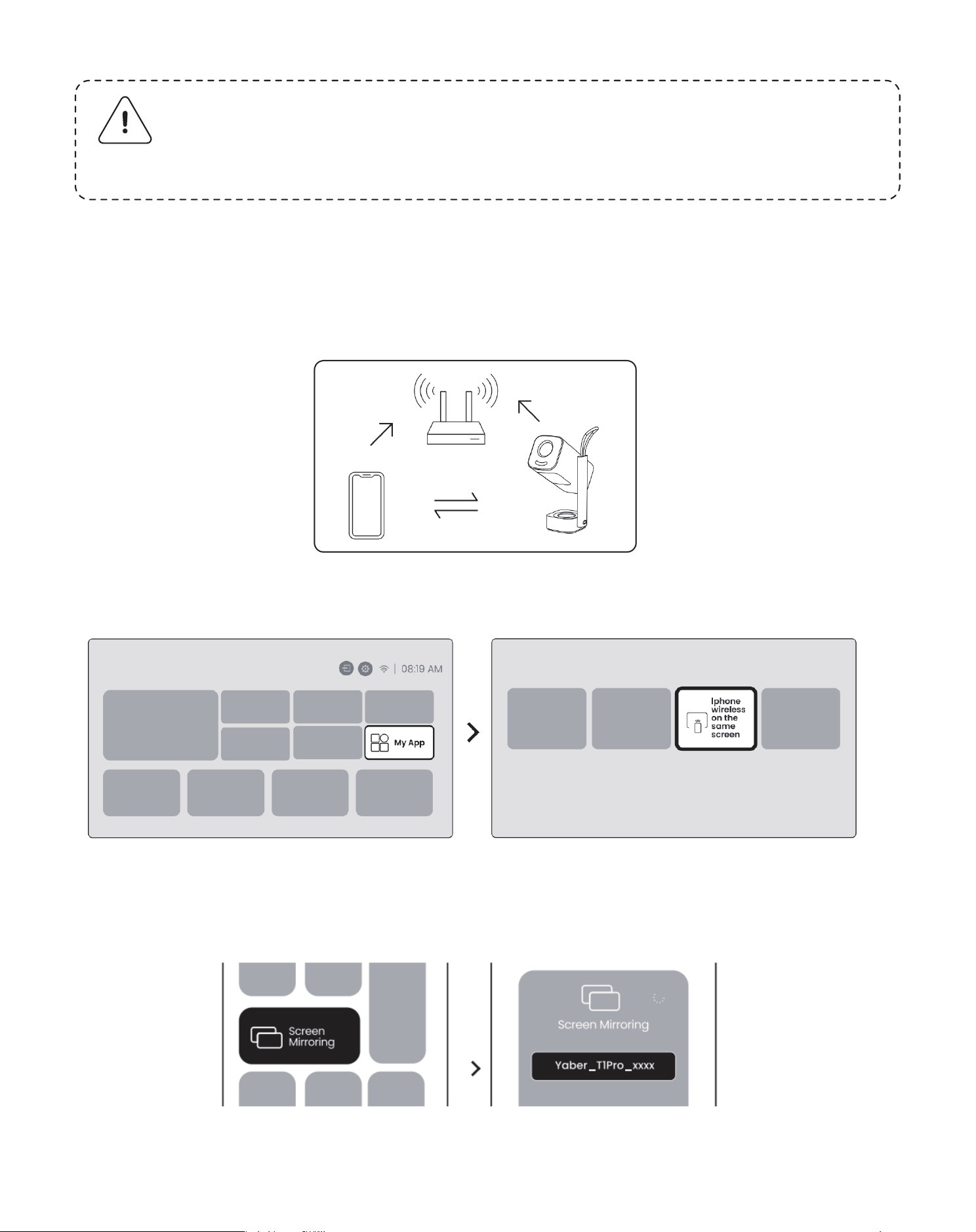
1단계: 호환성과 네트워크 연결 확인: iOS 장치와 T1 Pro가 동일한 Wi-Fi 네트워크에
연결되어 있는지 확인하십시오.
2단계: 홈페이지로 이동 -> [내 앱] 메뉴 선택 -> [iPhone 무선 동일 화면] 선택 ->
[iPhone 무선 동일 화면] 페이지에 들어가서 머문 상태로 유지하십시오.
3단계: iOS 장치에서 [제어 센터] 열기 -> 화면 미러링 기능 선택 ->
[Yaber_T1Pro_xxxx]라는 iOS 캐스트 수신기에 연결 -> 성공.
7.2 iOS 캐스트 (iOS 디바이스용)
Uwaga: Płynność lustrzanego odbicia ekranu będzie zależna od
środowiska sieciowego. Zaleca się korzystanie z szybszej przepus-
towości.
188

1단계: 안드로이드 휴대폰에서 Wi-Fi 기능을 활성화하십시오 (Wi-Fi에 연결할 필요는
없습니다).
2단계: 홈페이지로 이동 -> [내 앱] 메뉴 선택 -> [스크린캐스트] 선택 -> [안드로이드 화면
공유] 페이지에 들어가서 머문 상태로 유지하십시오.
3단계: 안드로이드 장치에서 [제어 센터] 접근 -> [화면 미러링/스마트 뷰] 선택,
[Yaber_T1Pro_xxxx]라는 미라캐스트 수신기를 선택하여 연결 -> 성공.
7.3 미라캐스트 (안드로이드 장치용)
주의: 일부 구글 모바일 기기는 크롬캐스트만 지원하며 에어플레이나
미라캐스트로 전송할 수 없습니다.
주의: 저작권 보호로 인해 일부 저작권 있는 콘텐츠(Netflix, Hulu 등)는
휴대폰에서 직접 미러링할 수 없습니다. TV 스틱과 함께 사용해야 합니다.
도움이 필요하면 당사에 문의하십시오.
189
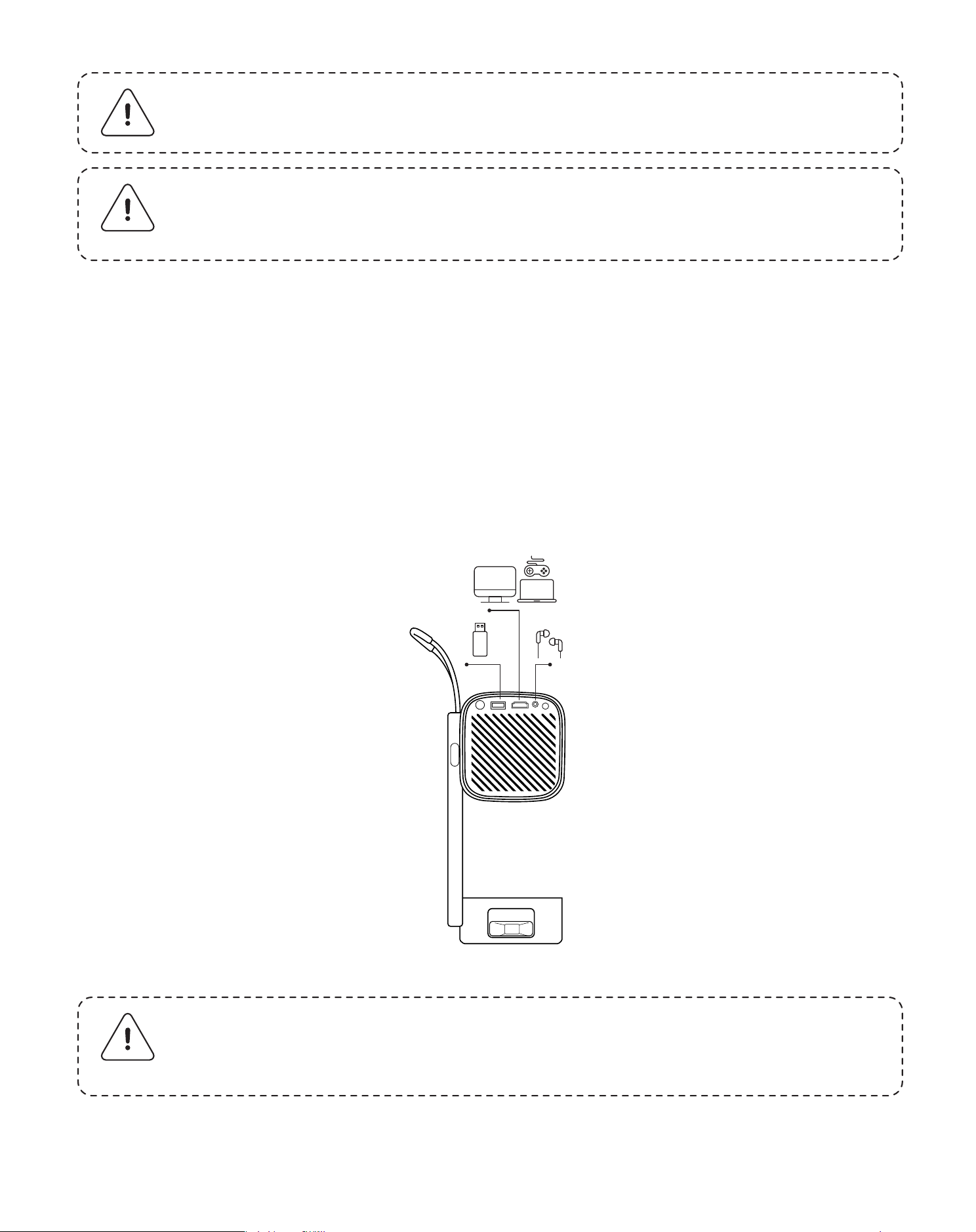
주의: 휴대폰 미러링은 무선 화면 공유 페이지에 들어가서 머무름으로서만 실현
가능합니다.
주의: USB 포트는 동글(Firestick)에 자체적으로 충분한 전력을 제공할 수
없습니다. 독립적인 전원 공급을 연결하십시오.
주의: 모바일 장치가 프로젝터 근처에 있는지 확인하십시오. 화면 미러링의
매끄러움은 거리에도 영향을 받습니다.
8.1 HDMI, USB, 3.5mm 오디오 출력
�. 연결성
190
Yaber T1 Pro 프로젝터는 3개의 인터페이스, HDMI 포트 / USB 포트 / 3.5mm 오디오
포트를 가지고 있습니다. PC, Phone, DVD Player, Soundbar, USB, PS5 등 장치를 연결할
때 적절한 포트를 선택하십시오.
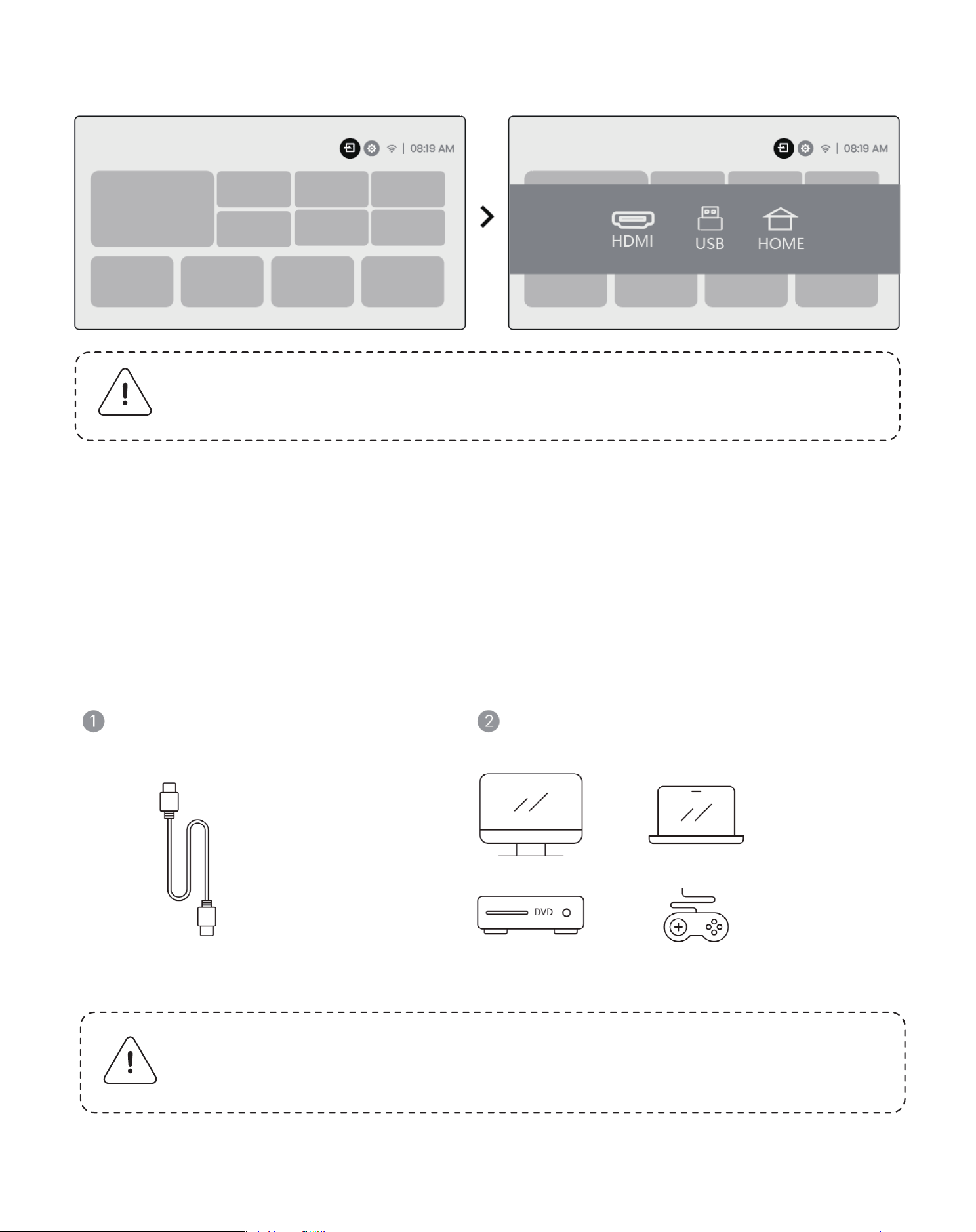
주의: USB 장치에서 파일을 검색할 때, "비디오", "음악", "이미지"의 올바른
파일 카테고리를 선택하지 않으면 원하는 파일을 찾을 수 없습니다.
주의: USB 포트는 동글(Firestick)에 자체적으로 충분한 전력을 제공할 수
없습니다. 독립적인 전원 공급을 연결하십시오.
8.2 USB
8.3 HDMI
191
HDMI 사용 중 문제가 발생했을 때 아래의 해결 방법을 시도해보세요:
방법 1. 외부 장치 설정에서 HDMI EDID 버전을 1.4로 전환하세요.
방법 2. HDMI 케이블을 변경해 보세요.
방법 3. HDMI 기능이 있는 다른 외부 장치로 교체하여 외부 장치의 HDMI 인터페이스가
작동하는지 확인하세요.
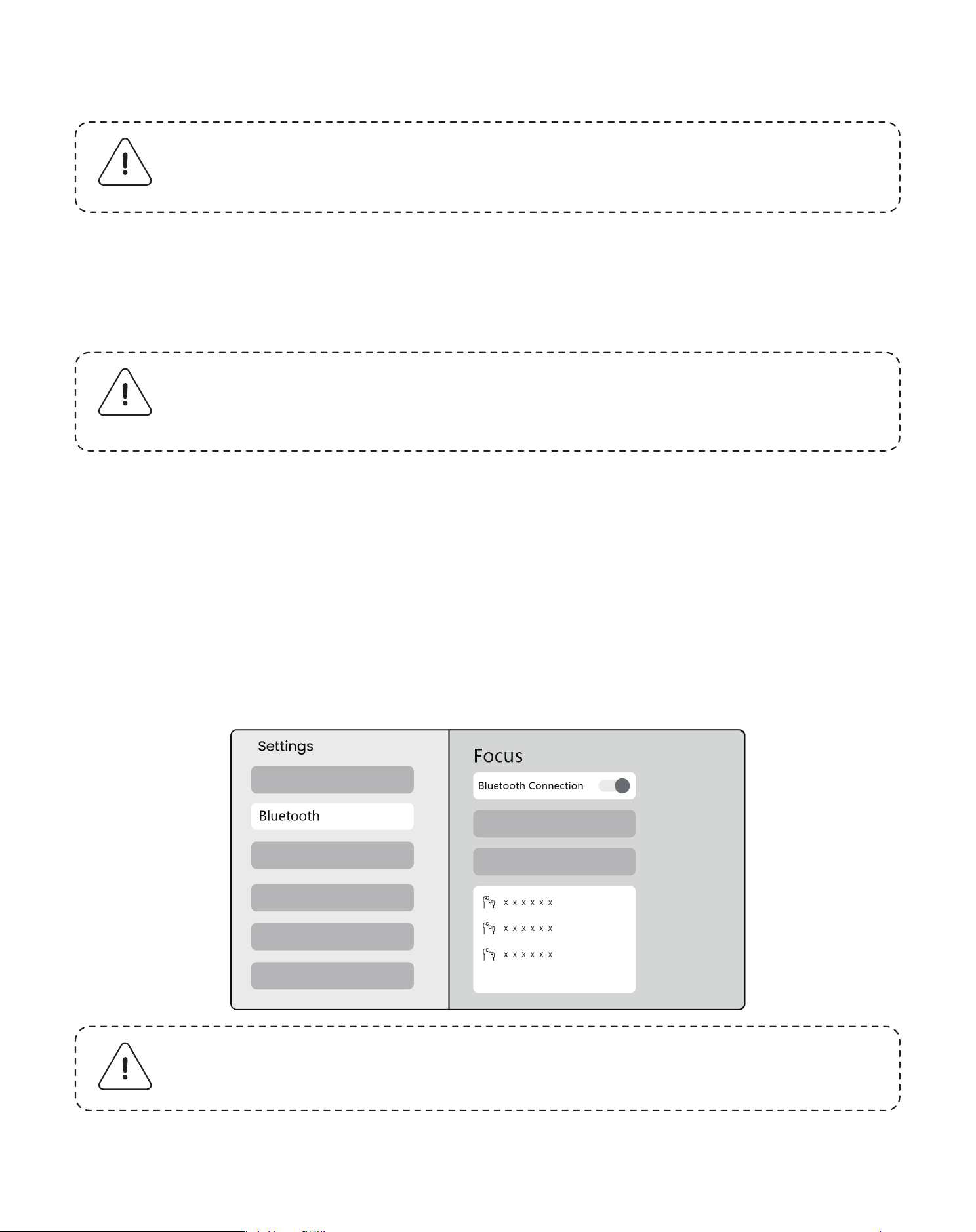
참고: Bluetooth 스피커 연결 시 지연이나 끊김이 발생하는 경우 �.�mm
오디오 케이블을 지원하는 장치를 사용하여 오디오를 재생할 수 있습니다.
주의: 장치가 다른 장치와 연결되지 않았거나 Bluetooth 모드가 활성화된
상태인지 확인하십시오.
8.4 오디오 출력
주의: Netflix, Prime Video 등을 프로젝터에 미러링하려면 HDMI를 통해
이러한 스트리밍 미디어를 지원하는 TV 동글/스틱 또는 기타 제품을
연결하세요.
8.5 무선 연결
1단계: Bluetooth 장치를 켜고 Bluetooth 연결을 준비하세요.
2단계: [Bluetooth] 메뉴 선택 -> Bluetooth 버튼 켜기 -> 페어링할 Bluetooth 장치 선택 및
연결.
�. 블루투스�설정
192
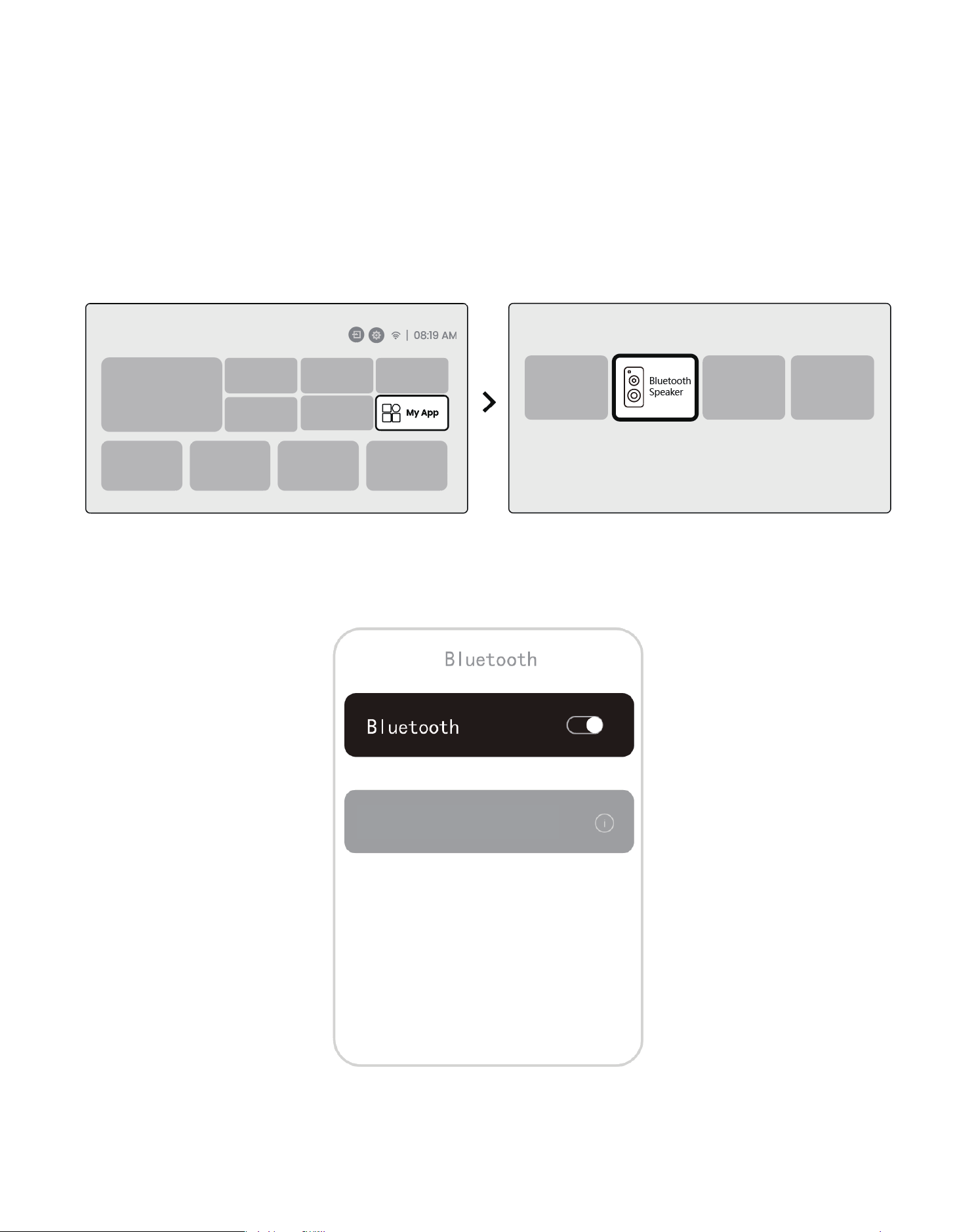
9.2 블루투스 스피커
1단계: 홈페이지에서 [내 앱] 메뉴 선택.
2단계: Bluetooth 스피커 켜기, 이 페이지에 들어가서 머문 상태로 유지.
3단계: 휴대폰 Bluetooth 인터페이스에서 [Yaber T1Pro-XXXXX] 검색.
193
Yaber T1Pro-XXXXX
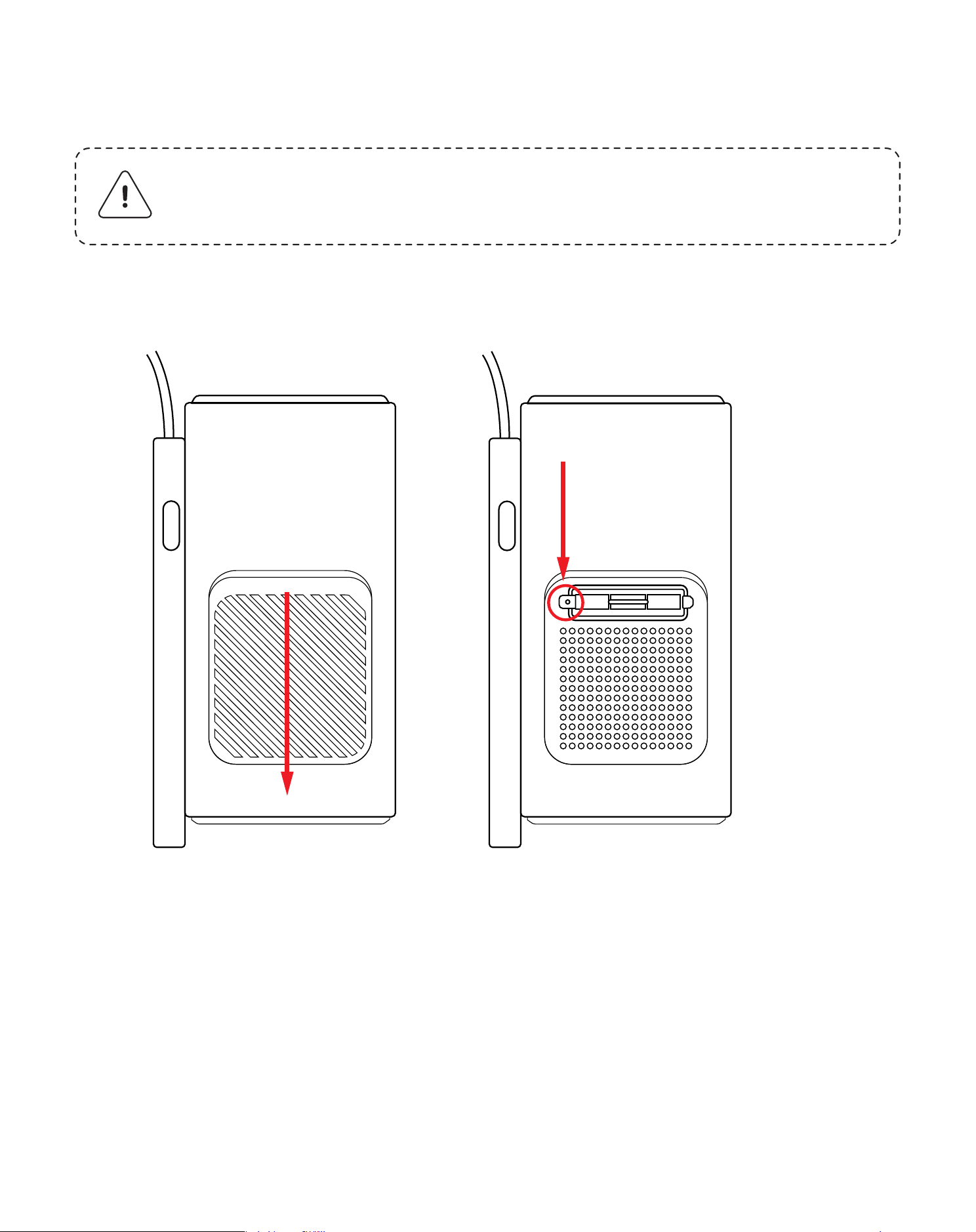
주의: T� Pro는 개방형 광학 기계를 사용하기 때문에 사용 중 소량의 먼지가
들어갈 수 있습니다. 정기적으로 청소할 것을 권장합니다.
기계 뒷면의 덮개를 제거한 후 드라이버로 봉인 덮개를 제거하십시오.
��. 정기적인�청소
Dust Filter, Clean It Once Every 6 Months
194
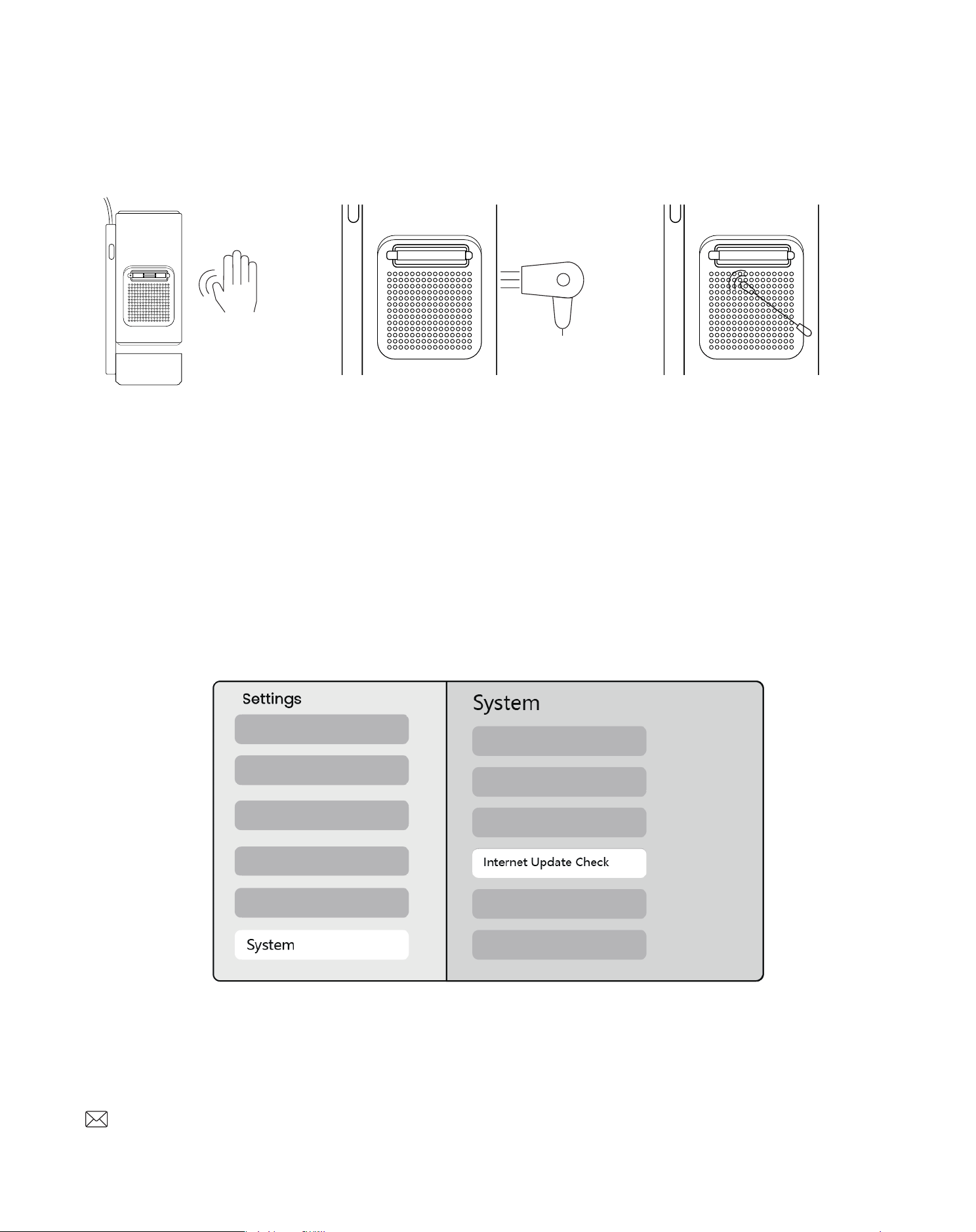
��. 시스템�업그레이드
[설정]-[시스템]-[인터넷 업데이트 확인]에서 기기의 시스템 상태를 확인할 수 있습니다.
질문이 있으시면 주저하지 마시고 당사에 연락해 주십시오.
방법 1
프로젝터를 가볍게
두드리십시오.
방법 2
먼지 제거구에 냉기를 불어
넣으십시오.
방법 3
면봉을 사용하여 고집스러운
얼룩을 제거하십시오.
195
โปรเจคเตอร์ T1 Pro
คู่มือการใช้งาน
TH

สารบัญ
English
Deutsch
Italiano
Français
Español
日本語
Polski
Русский
한국어
ภาษาไทย
繁体中文
Cestina
Bahasa Indonesia
Turkce
Việt Nam
Suomi
Norge
Danmark
Sverige
01
21
43
65
87
109
129
152
174
221
243
265
287
309
331
353
375
397
420

แคตตาล็อก
1. การสนับสนุนทางวิชาชีพตลอดชีพจาก YABER
2. ข้อควรระวังที่สำคัญ
3. ภาพรวมผลิตภัณฑ์
4. สเปก
5. การติดตั้ง
7. การตั้งค่าการฉายภาพ
8. การเชื่อมต่อ
9. การตั้งค่า Bluetooth
10. การทำความสะอาดประจำ
11. การอัปเกรดระบบ
ถึงลูกค้าที่มีค่าของเรา,
ขอขอบคุณที่เลือกใช้โปรเจคเตอร์ Yaber T1 Pro กรุณาอ่านคู่มือการเริ่มต้นใช้งานอย่างรวดเร็ว (QSG)
อย่างละเอียดก่อนการใช้งานโปรเจคเตอร์ T1 Pro ของคุณ
สแกน QR code ในหน้าถัดไปเพื่อรับคู่มือการใช้งานผลิตภัณฑ์และแนวทางวีดีโอแบบละเอียด เรา
สนับสนุนให้คุณสำรวจอย่างลึกซึ้ง
1. การสนับสนุนทางวิชาชีพตลอดชีพจาก YABER
198

เพื่อการใช้งานอุปกรณ์ที่ปลอดภัยและดีที่สุด กรุณาปฏิบัติตามแนวทางเหล่านี้:
• ห้ามหันเลนส์ไปที่ดวงตาเพราะแสงโปรเจคเตอร์ที่แรงอาจก่อให้เกิดการบาดเจ็บต่อดวงตา
• ห้ามปิดกั้นทางเข้าหรือออกของอากาศของอุปกรณ์เพื่อป้องกันไม่ให้เกิดความร้อนเกินไปที่อาจทำลายส่วน
ประกอบภายใน
• ห้ามเช็ดเลนส์โดยตรงด้วยอุปกรณ์ทำความสะอาดเช่นกระดาษหรือผ้า ให้ใช้ลมสะอาดเป่าเพื่อกำจัดฝุ่นจาก
เลนส์แทน
• ห้ามล้างอุปกรณ์ด้วยสารเคมี, ผงซักฟอก หรือของเหลวใด ๆ เนื่องจากอาจทำให้แผงวงจรเสียหาย
• เก็บอุปกรณ์และส่วนประกอบและอุปกรณ์เสริมให้พ้นจากมือเด็ก
• ห้ามเก็บอุปกรณ์ในที่ร้อนหรือเย็นมากเพราะอาจลดอายุการใช้งานของส่วนอิเล็กทรอนิกส์ ใช้และเก็บในช่วง
อุณหภูมิ 0°C-40°C
เราเข้าใจว่าคุณอาจพบคำถามและปัญหาต่างๆ ในการใช้โปรเจคเตอร์ อย่างไรก็ตาม การแสดงความคิดเห็นในหน้า
ผลิตภัณฑ์จะไม่ช่วยปรับปรุงประสบการณ์ของคุณ (กรุณาให้เราได้ช่วยเหลือคุณ! เราขอขอบคุณความคิดเห็นของ
คุณและจะรีบจัดหาโซลูชั่นที่น่าพอใจให้ทันที)
หากคุณพบปัญหาใดๆ โปรดส่งหมายเลขคำสั่งซื้อและปัญหาที่คุณเจอให้เราที่ [email protected] (หัวข้อ:
US+T1 Pro+000-0000000-0000000+ปัญหา) มั่นใจได้ว่าทีมบริการของเราจะมอบโซลูชั่นให้คุณภายใน 24
ชั่วโมง
ความพอใจของคุณคือสิ่งสำคัญลำดับแรกของเรา หากคุณเจอปัญหาใดๆ เราหวังอย่างจริงใจว่าคุณจะให้เราได้
แก้ไข
เรามุ่งมั่นที่จะมอบโซลูชั่นที่ดีที่สุดให้คุณ เราขอขอบคุณการเข้าใจและความอดทนของคุณล่วงหน้า
ทีมบริการลูกค้าโปรเจคเตอร์ Yaber
หากคุณมีคำถามใด ๆ กรุณาติดต่อเราได้ที่
2. ข้อควรระวังที่สำคัญ
199
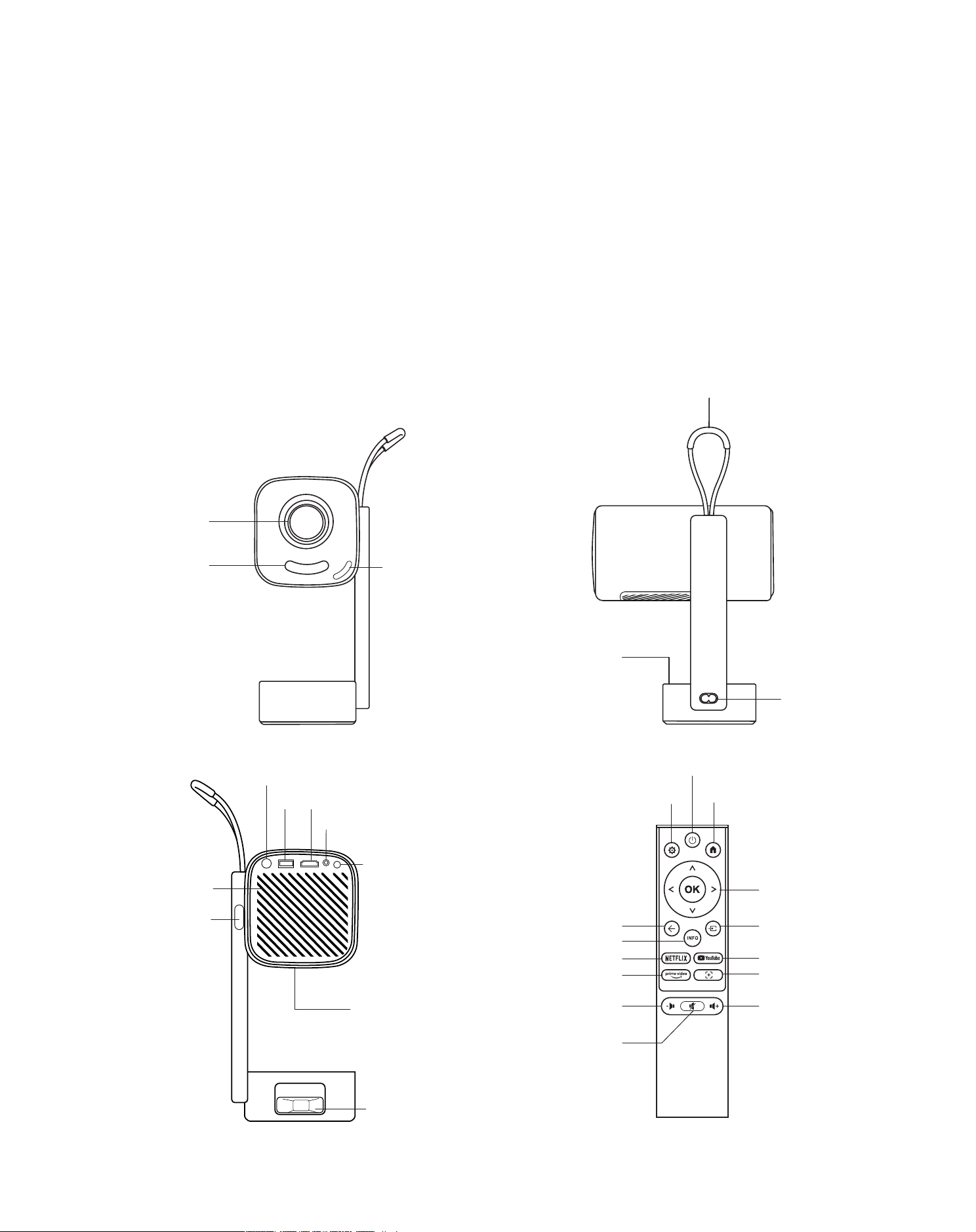
• ห้ามใส่อุปกรณ์เข้าไปในเครื่องทำความร้อนใด ๆ (เช่น เครื่องอบหรือไมโครเวฟ) เพื่อทำให้แห้ง
• ห้ามกดแรง ๆ บนอุปกรณ์หรือวางสิ่งของด้านบนหรือด้านหลังเพื่อหลีกเลี่ยงการเสียหายห้ามโยน, ทำหล่น
หรือเขย่าแรง ๆ เพื่อปกป้องแผงวงจรภายใน
• ทำความสะอาดแผ่นกรองฝุ่นทุกหกเดือนถึงหนึ่งปีเพื่อให้เครื่องทำงานเย็น
3. ภาพรวมผลิตภัณฑ์
เลนส์
ตัวรับ IR
กล้องโฟกัส
ช่องระบายอากาศ
HDMI
TurboSonic
TM
เสียงออก
USB
ตัวรับ IR
ปุ่มเปิด/ปิด
สวิตช์ขาตั้ง
พอร์ตพลังงาน
ด้ามจับ
พลังงาน
ตั้งค่า
ย้อนกลับ แหล่งที่มา
หน้าแรกa
ปุ่มลูกศร
INFO
NETFLIX
Prime Video
ลดระดับเสียง
ปิดเสียง
การควบคุมโฟกัส
YouTube
เพิ่มระดับเสียง
แผ่นกรองอากาศ
เสียง
200
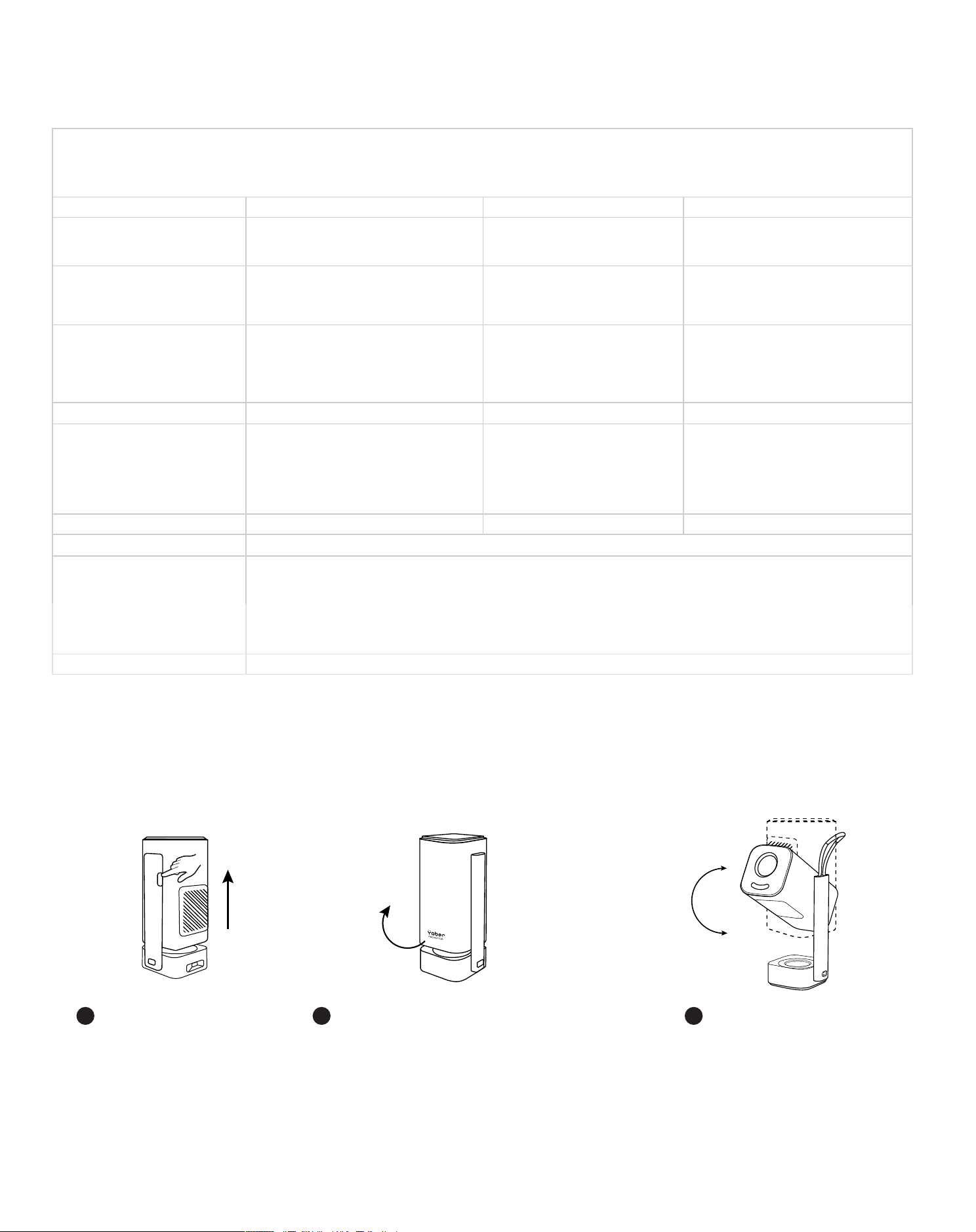
4. สเปก
5. การติดตั้ง
รุ่น T1 Pro
ความละเอียดดั้งเดิม
1920*1080
แหล่งกำเนิดแสง
LED
โฟกัส อัตโนมัติ/ไฟฟ้า
การแก้ไขคีย์สโตน
อัตโนมัติ / ด้วยมือ
อินเตอร์เฟซ
USB×1
HDMI×1
เสียงออก×1
ขนาดอุปกรณ์
10.5× 11.5× 24.5cm
4.13
× 4.53× 9.65 นิ้ว
อัตราส่วนการฉายภาพ 1.18:1 ระยะฉายภาพ
ขั้นต่ำ 1.07m ~ สูงสุด 3.05m
ขั้นต่ำ 40 ~ สูงสุด 150 นิ้ว
แรงดันไฟฟ้า
AC100-240V / 50-60Hz
การใช้พลังงาน
75W
น้ำหนักโปรเจคเตอร์
1.25kg
2.76lbs
วิธีการฉายภาพ
ด้านหน้า/ด้านหลังบนโต๊ะ ด้านหน้า/
ด้านหลังบนเพดาน
อัตราส่วนภาพ
16:9
การซูมการฉายภาพ
50% -100%
รูปแบบภาพ
JPG, PNG, BMP, JPEG
รูปแบบเสียง MP3, WAV, ASF, 3GP, MP4, MPEG
รูปแบบวิดีโอ
MKV, MP4, 3GP, MPEG, ASF, WMV, WebM,
รูปแบบ USB
FAT32, NTFS, exFAT
5.1 วิธีเปิดโปรเจ็กเตอร์
กดปุ่มและโปรเจ็ก
เตอร์จะเด้งขึ้นมา
โลโก้ Yaber หันไปด้านหน้า หมุนตัว
เครื่องในทิศทางนี้ การหมุนย้อนกลับ
อาจทำให้เกิดความเสียหาย
คุณสามารถเลือกมุมการ
ฉายภาพระหว่าง
0-180° ได้
1 2 3
180°
201
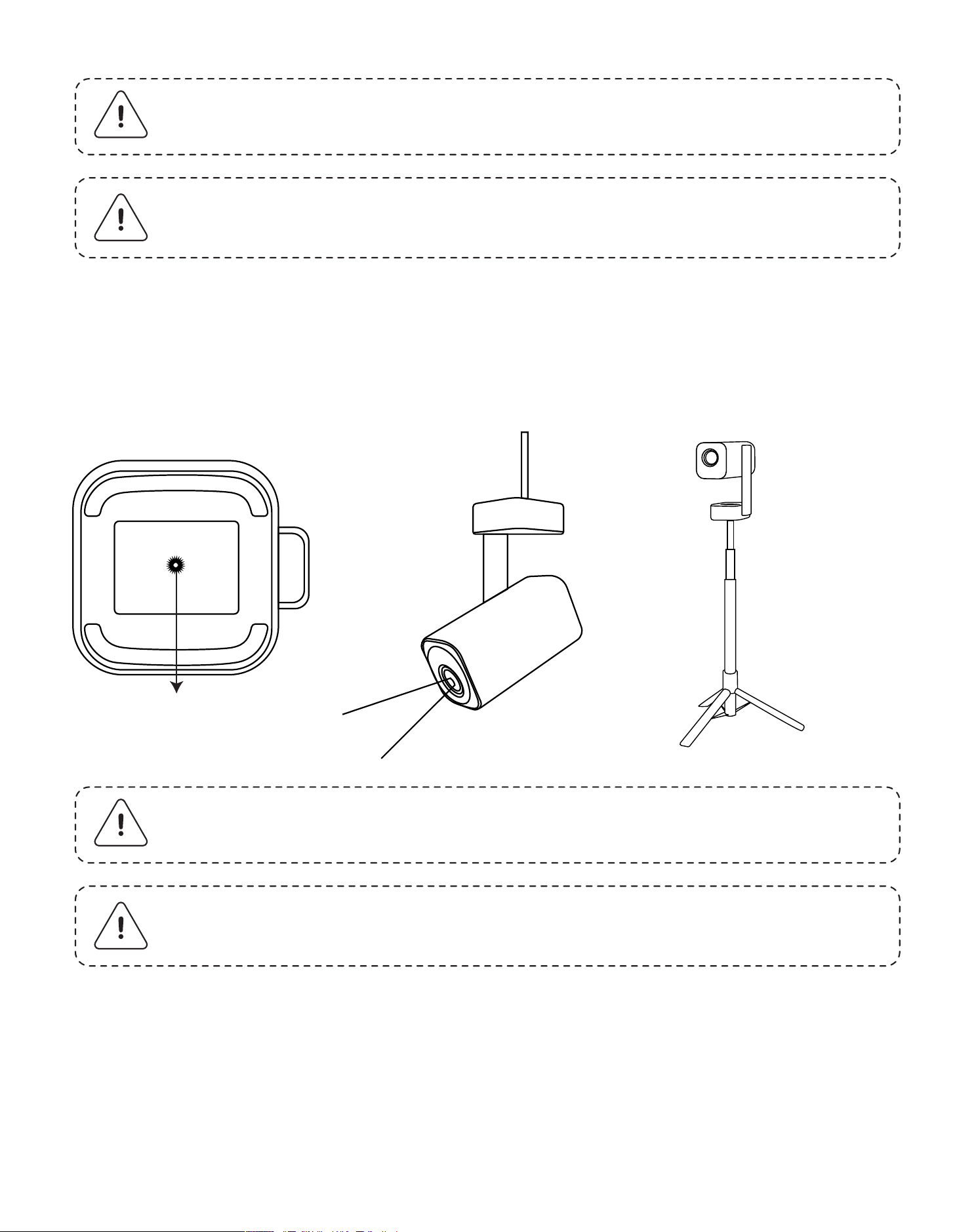
โปรเจ็กเตอร์สามารถติดตั้งจากเพดานโดยใช้ตัวยึดและสกรูขนาด 1/4 (ไม่รวม) หรือติดตั้งบนขาตั้งได้
ระยะการฉายภาพของ T1 Pro อยู่ระหว่าง 1.07m ถึง 3.06m
ข้อสังเกต: ห้ามหมุนเครื่องโดยตรง เนื่องจากอาจทำให้เกิดความเสียหาย
ข้อสังเกต: เมื่อต้องการปิดโปรเจ็กเตอร์ จัดแนวตัวเครื่องและกดลงจนได้ยินเสียงคลิก
ข้อสังเกต: ตรวจสอบให้แน่ใจว่าคุณมีตัวยึดแบบสากลที่สามารถใส่โปรเจ็กเตอร์ได้
ข้อสังเกต: T1 Pro ไม่รองรับการติดตั้งแบบสี่มุม
5.2 การติดตั้งขาตั้งโปรเจ็กเตอร์
5.3 ระยะฉายภาพ
รูสกรู
202
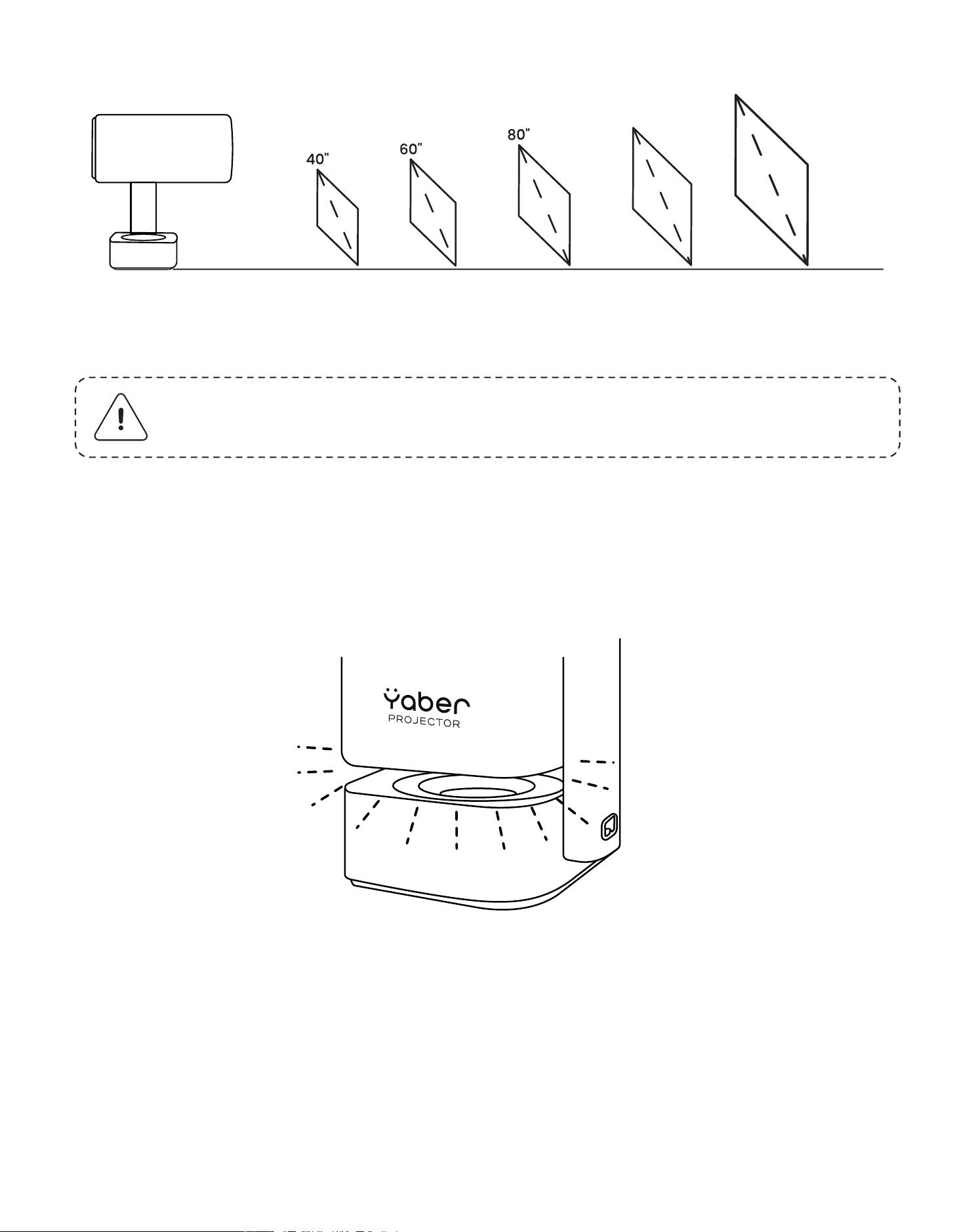
เคล็ดลับ: ระยะการฉายภาพที่แนะนำประมาณ 6.78ft
1.07m 1.57m 2.07m 2.57m
(1.51ft) (6.78ft) (8.43ft)
3.06m
(10.04ft)
120“
100“
เมื่อโปรเจ็กเตอร์อยู่ในโหมดเปิดหรือโหมดลำโพง ให้หันโปรเจ็กเตอร์ลงเพื่อเข้าสู่โหมดบรรยากาศโดย
อัตโนมัติ
5.4 โหมดแสงโดยรอบ
6. การตั้งค่าการฉายภาพ
T1 Pro รองรับสี่โหมดฉายภาพ คุณสามารถเลือกวิธีที่ต้องการได้
6.1 โหมดการฉายภาพ
203
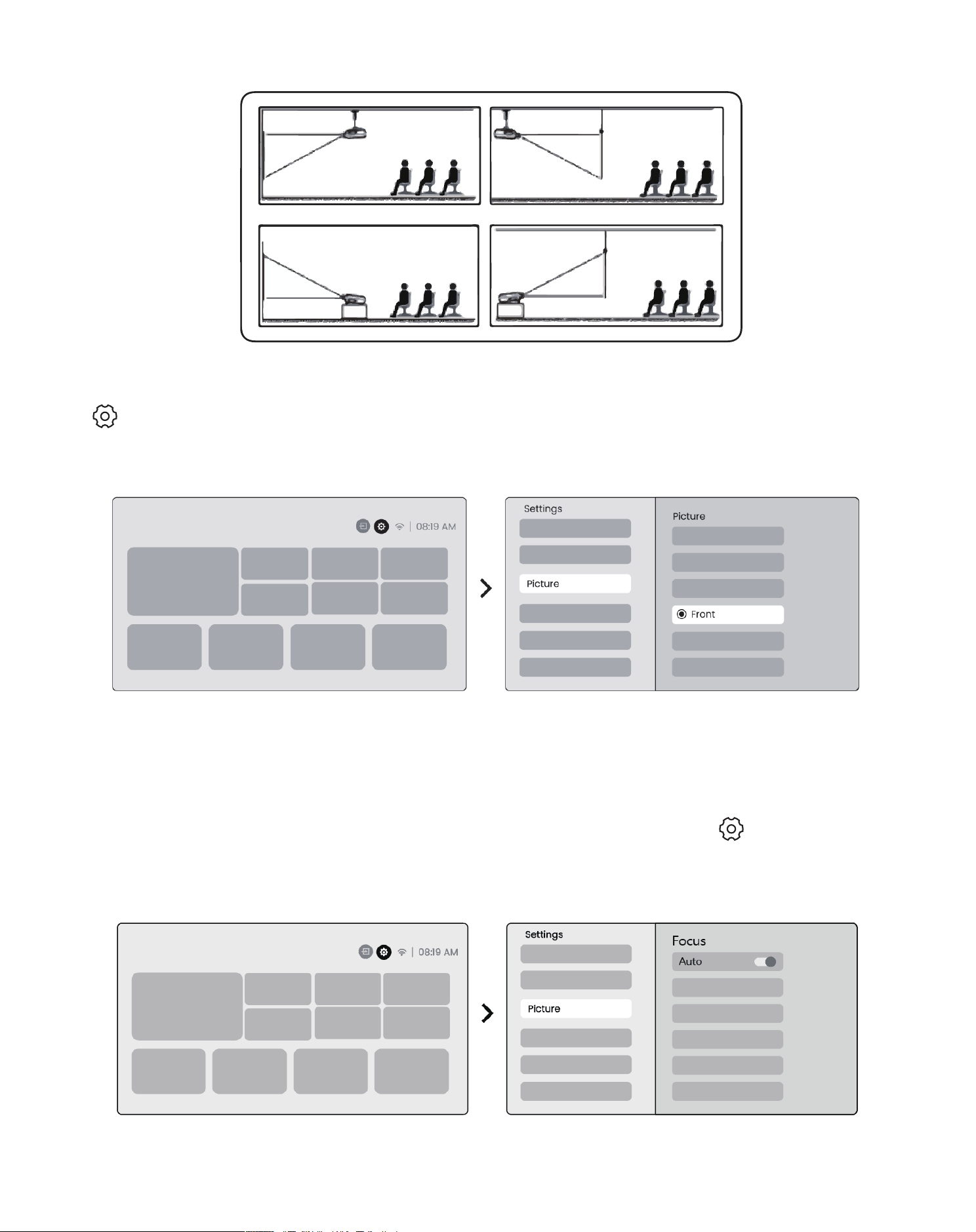
หากคุณเลือกการติดตั้งเพดานหรือการฉายภาพด้านหลัง กรุณาไปที่หน้าแรก -> เลือกการตั้ง
ค่า [ ] -> เลือก [ภาพ] -> ใน [การฉายภาพ] เลือกโหมดการฉายภาพที่เหมาะสม -> กด
[ตกลง] เพื่อสลับโหมดการฉายภาพ
ฟังก์ชันนี้จะตรวจจับความชัดเจนของภาพที่ฉายและปรับโฟกัสแบบเรียลไทม์โดยอัตโนมัติ เพื่อให้แน่ใจ
ว่าภาพยังคงคมชัดและชัดเจนตลอดเวลา คุณสามารถพบฟีเจอร์นี้ได้ในการตั้งค่า [ ] -> [ภาพ] ->
[โฟกัส]
6.2 โฟกัสอัตโนมัติ
204
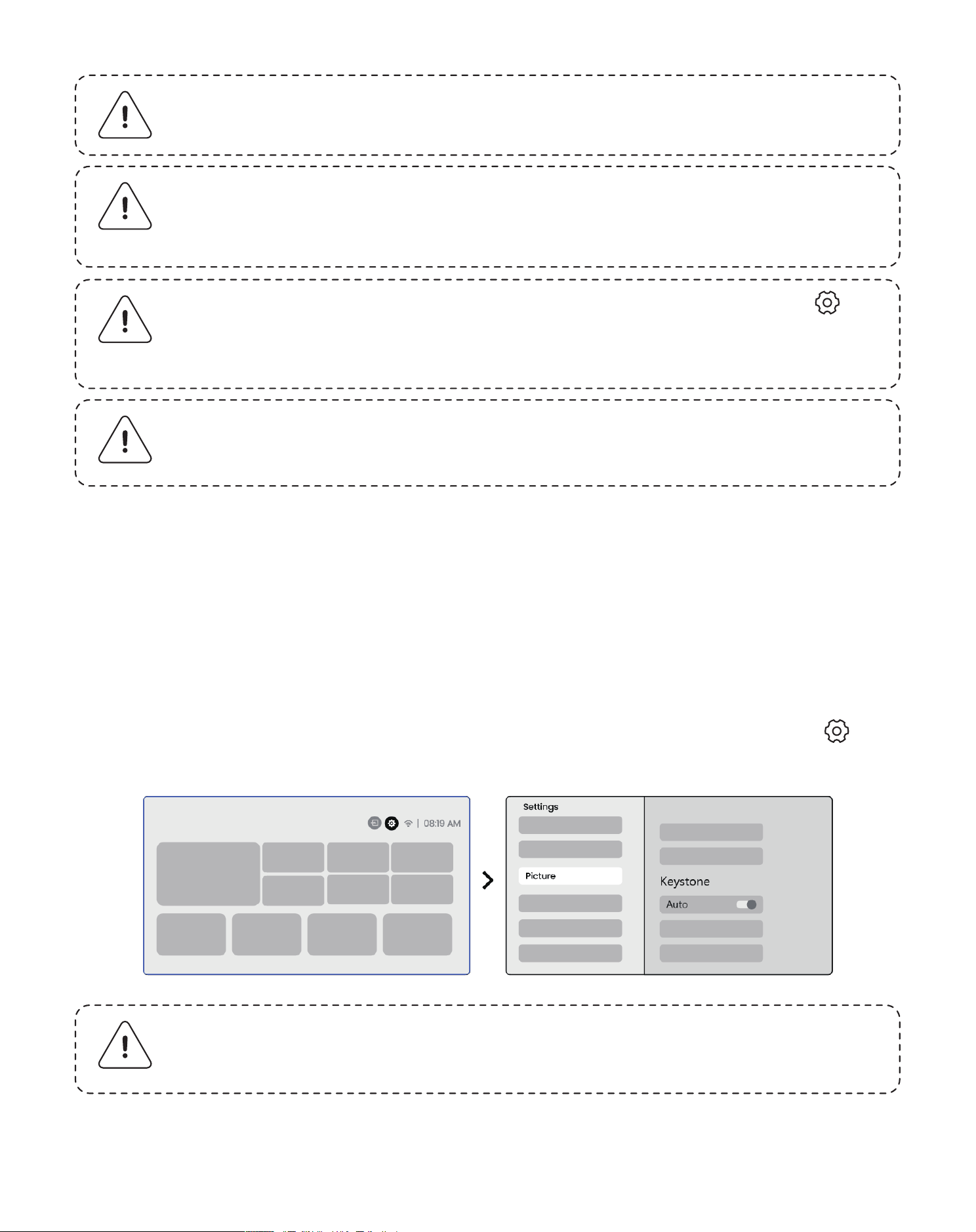
ข้อสังเกต: โฟกัสอัตโนมัติจะเริ่มทำงานหลังจากแต่ละครั้งเมื่อเปิดในเมนูการตั้งค่า
ข้อสังเกต: หากคุณไม่พอใจกับผลการแก้ไขการเอียงภาพอัตโนมัติในปัจจุบัน คุณ
สามารถเลือก [ดำเนินการแก้ไขการเอียงภาพอัตโนมัติ] เพื่อปรับตั้งใหม่
ข้อสังเกต: หากคุณไม่พอใจกับผลลัพธ์โฟกัสอัตโนมัติในปัจจุบัน คุณสามารถเลือก
[ดำเนินการโฟกัสอัตโนมัติ] เพื่อปรับตั้งใหม่
ข้อสังเกต: หากภาพยังคงไม่ชัดเจน กรุณาไปที่หน้าแรก -> เลือกการตั้งค่า [ ]
-> เลือก [ภาพ] -> เลือก [กลไกการโฟกัสด้วยมือ] -> ใช้ปุ่มลูกศรขึ้นและลงเพื่อปรับ
โฟกัสด้วยตนเองจนกว่าภาพจะคมชัด
6.3.1 การแก้ไขการเอียงภาพอัตโนมัติ
การแก้ไขการเอียงภาพอัตโนมัติบน T1 Pro จะปรับการบิดเบือนของภาพสี่เหลี่ยมคางหมูโดยอัตโนมัติ
เพื่อให้ภาพคงอยู่ในแนวตั้งโดยไม่ต้องปรับด้วยตนเอง คุณสามารถพบฟีเจอร์นี้ได้ในการตั้งค่า [ ]
-> [ภาพ] -> [การเอียงภาพ ]
ข้อสังเกต: หากภาพยังคงไม่ชัดเจน กรุณาลองปรับระยะการฉายและตรวจสอบให้แน่ใจ
ว่าระยะการฉายอยู่ในช่วงที่เหมาะสม (กรุณาตรวจสอบ [ 7.3 ] สำหรับรายละเอียด)
6.3 การแก้ไขการเอียงภาพ
205
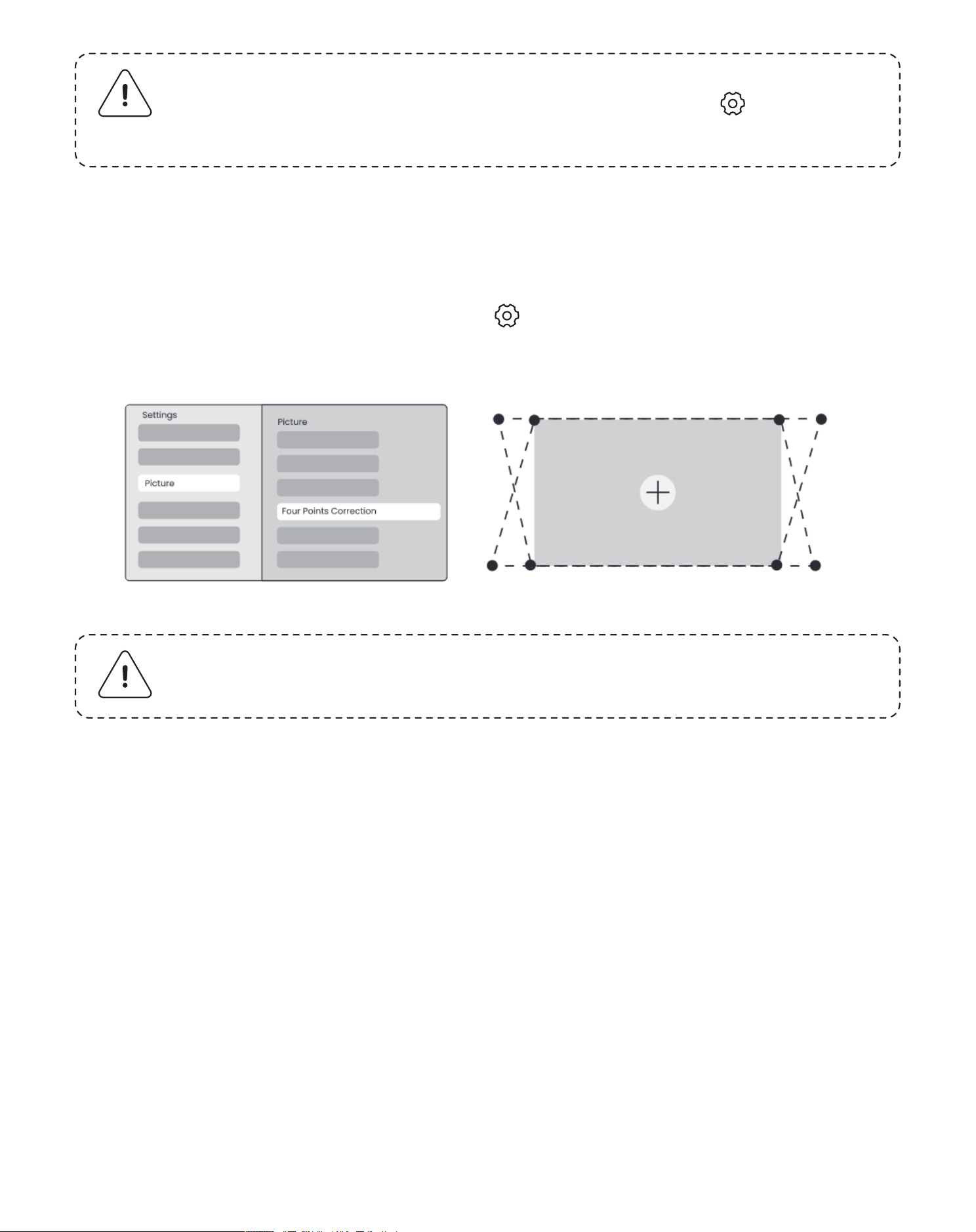
6.3.2 การแก้ไขการเอียงภาพด้วยตนเอง
หากคุณต้องการปรับหน้าจอต่อ สามารถใช้ฟีเจอร์แก้ไขการเอียงภาพด้วยตนเองได้
ขั้นตอนที่1: โปรดไปที่หน้าแรก -> เลือกการตั้งค่า [ ] -> เลือก [ภาพ]
ขั้นตอนที่2: ใน [ภาพ]-> เลือก [แก้ไขสี่จุด] -> ปรับหน้าจอโดยการลากลูกศร
6.3.3 การแก้ไขการเอียงภาพอัตโนมัติหลังบู๊ต
ฟังก์ชันนี้จะตรวจจับและแก้ไขการบิดเบือนในแนวตั้งและแนวนอนของภาพที่ฉายแต่ละครั้งที่โปรเจ็ก
เตอร์เปิดใช้งานโดยอัตโนมัติ เพื่อให้คุณเพลิดเพลินกับภาพที่ชัดเจนและเป็นสี่เหลี่ยมทันที
6.3.4 การจัดตำแหน่งหน้าจออัตโนมัติ
ฟังก์ชันนี้ตรวจจับขอบเขตของหน้าจอและปรับตำแหน่งภาพเพื่อให้สอดคล้องกับขอบหน้าจออย่าง
แม่นยำ ป้องกันไม่ให้มีภาพเกินขอบหน้าจอหรือพื้นที่ว่างเปล่า และช่วยให้การจัดวางหน้าจอกลางภาพ
รวดเร็ว
ข้อสังเกต: เปิดใช้การแก้ไขการเอียงภาพอัตโนมัติโดยค่าเริ่มต้นเมื่อใช้เครื่องครั้ง
แรก หากคุณต้องการปิด กรุณาไปที่หน้าแรก -> เลือกการตั้งค่า [ ] -> เลือก
[ภาพ] -> ใน [การเอียงภาพ]-> เลือก [อัตโนมัติ] -> กด [ตกลง] เพื่อลับการตั้งค่า
206
ข้อสังเกต: โปรดตรวจสอบให้แน่ใจว่าโปรเจ็กเตอร์ไม่เอียงเกินกว่า 15 องศาในแนวตั้ง
หรือแนวนอน โปรดตรวจสอบให้แน่ใจว่าโฟกัสอัตโนมัติทำงานได้อย่างมีประสิทธิภาพ
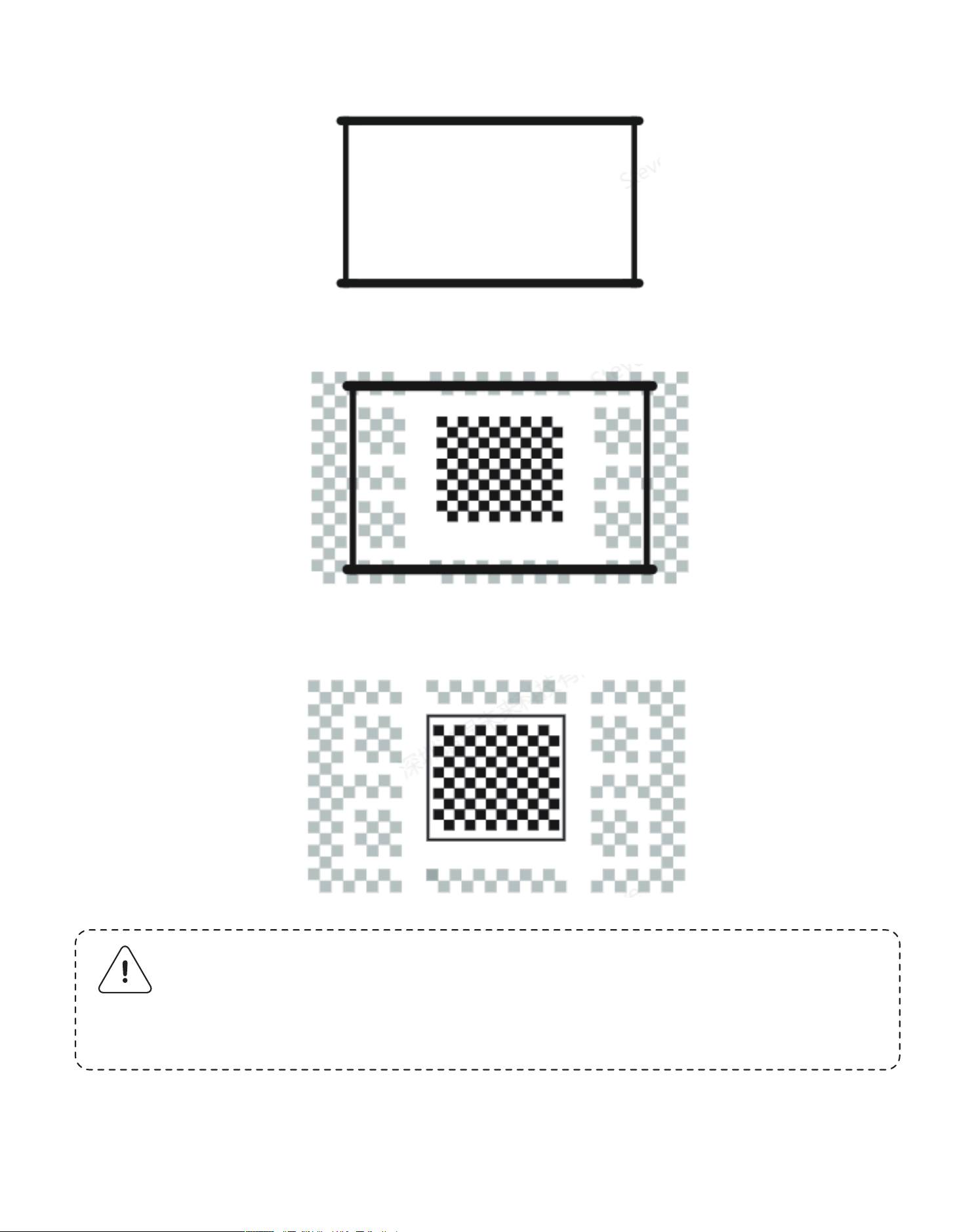
2. ภาพที่ฉายก่อนการปรับขนาดหน้าจอต้องใหญ่กว่าพื้นที่หน้าจอ
3. เมื่อใช้ฟังก์ชันการปรับขนาดหน้าจอ โปรดอย่าปิดกั้นศูนย์กลางของหน้าจอ
ข้อสังเกต: ก่อนใช้ฟังก์ชันการปรับขนาดหน้าจออัตโนมัติและการหลีกเลี่ยงสิ่งกีดขวาง
อัตโนมัติ ตรวจสอบให้แน่ใจว่าฟังก์ชันการเอียงภาพอัตโนมัติและโฟกัสอัตโนมัติเปิด
ใช้งานอยู่ การหลีกเลี่ยงสิ่งกีดขวางอาจไม่ทำงานเมื่อมีวัตถุสีขาวหรือสีอ่อนอื่นๆ ในหน้า
จอเป้าหมาย
207
1. หน้าจอที่มีพื้นหลังสีขาวควรมีขอบสีดำหรือสีที่ชัดเจน ขณะที่หน้าจอกันแสงไม่มีความจำเป็น
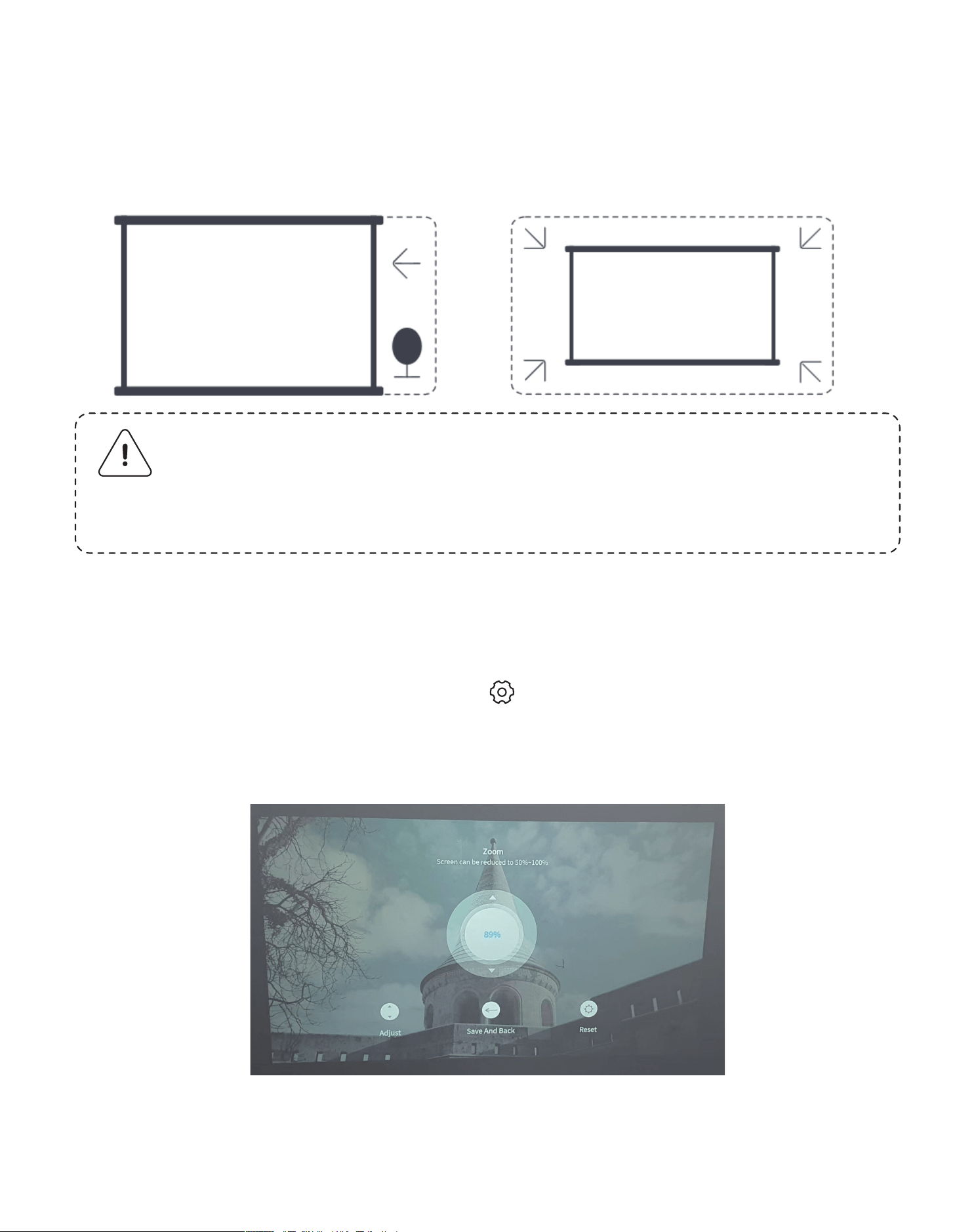
คุณสามารถปรับขนาดภาพตามความต้องการของคุณ
ขั้นตอนที่1: โปรดไปที่หน้าแรก -> เลือกการตั้งค่า [ ] -> เลือก [ภาพ]
ขั้นตอนที่2: ใน [ภาพ] -> เลือก [การซูมภาพ] -> ใช้ปุ่มลูกศรขึ้นและลงเพื่อปรับการซูมด้วยตัวเองจนกว่า
ขนาดภาพจะตรงตามต้องการ
6.3.5 การหลีกเลี่ยงสิ่งกีดขวางอัตโนมัติ
ฟังก์ชันนี้จะตรวจจับสิ่งกีดขวางในเส้นทางการฉายภาพและปรับมุมหรือตำแหน่งของภาพอัจฉริยะเพื่อป้องกัน
ภาพถูกกีดขวาง เพื่อให้มั่นใจว่าการฉายภาพชัดเจนและครบถ้วน
ข้อสังเกต: ก่อนใช้ฟังก์ชันการปรับขนาดหน้าจออัตโนมัติและการหลีกเลี่ยงสิ่งกีดขวาง
อัตโนมัติ ตรวจสอบให้แน่ใจว่าฟังก์ชันการเอียงภาพอัตโนมัติและโฟกัสอัตโนมัติเปิด
ใช้งานอยู่ การหลีกเลี่ยงสิ่งกีดขวางอาจไม่ทำงานเมื่อมีวัตถุสีขาวหรือสีอ่อนอื่นๆ ในหน้า
จอเป้าหมาย
6.4 การซูมภาพ
208
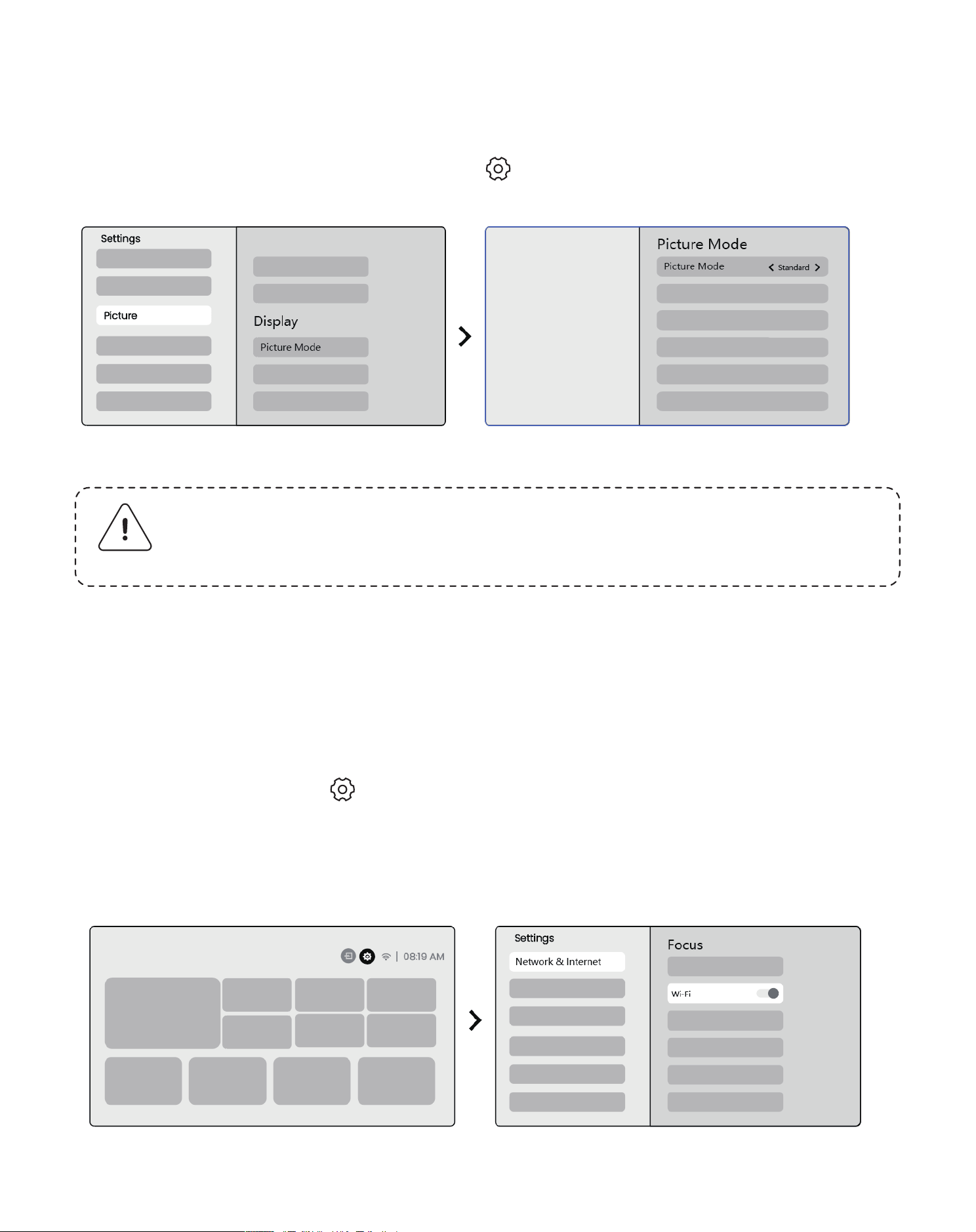
ขั้นตอนที่1: กดปุ่มการตั้งค่า [ ] -> เลือก [เครือข่ายและอินเทอร์เน็ต] -> เปิดปุ่ม
[การเชื่อมต่ออินเทอร์เน็ต] -> เลือก [Wi-Fi]
ขั้นตอนที่2: ในรายการ [เครือข่ายที่ใช้งานได้]-> ค้นหาเครือข่าย Wi-Fi ที่ต้องการ -> ป้อนรหัสผ่าน ->
เลือก [ตกลง]-> รอโปรเจ็กเตอร์เชื่อมต่อ
คุณสามารถปรับโหมดภาพตามความต้องการของคุณ
ขั้นตอนที่1: โปรดไปที่หน้าแรก -> เลือกการตั้งค่า [ ] -> เลือก [ภาพ]
ขั้นตอนที่2: ใน [ภาพ] -> เลือก [โหมดภาพ]
6.5 การแสดงผล
ข้อควรระวัง: การตั้งค่าสีภาพจะมีผลเฉพาะเมื่อเล่นภาพหรือวิดีโอ
7.1 การตั้งค่า WiFi
7. การสะท้อนหน้าจอ
209
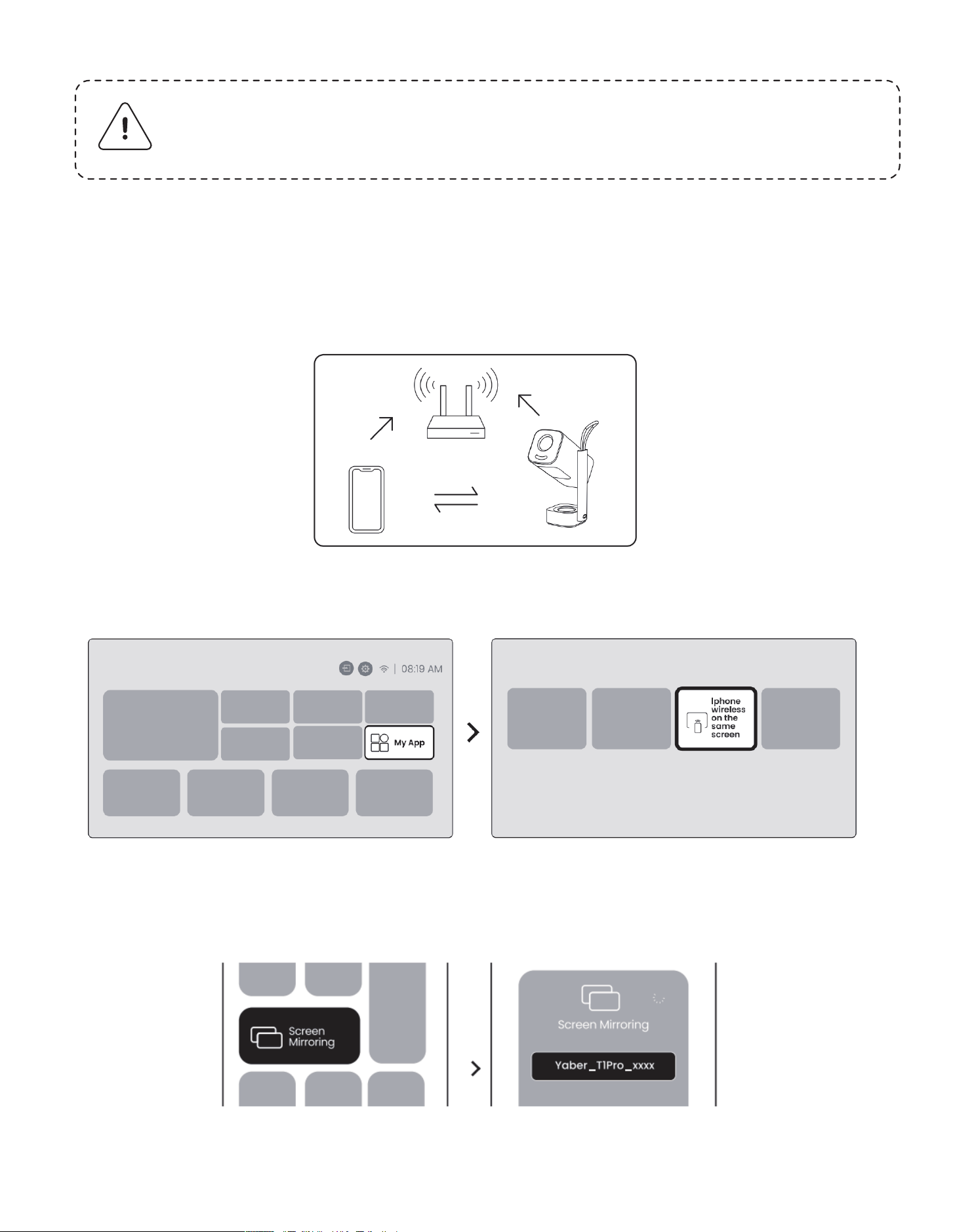
ขั้นตอนที่1: ตรวจสอบความเข้ากันได้และการเชื่อมต่อเครือข่าย: ตรวจสอบให้อุปกรณ์ iOS ของคุณและ
T1 Pro เชื่อมต่อกับเครือข่าย Wi-Fi เดียวกัน
ขั้นตอนที่2: ไปที่หน้าแรก -> เลือกเมนู [แอพของฉัน] -> กด [iPhone ไร้สายบนหน้าจอเดียวกัน]-> เข้า
สู่และอยู่ในหน้า [iPhone ไร้สายบนหน้าจอเดียวกัน]
ขั้นตอนที่3: เปิด [ศูนย์ควบคุม] บนอุปกรณ์ iOS ของคุณ -> เลือกฟังก์ชันการสะท้อนหน้าจอ -> เชื่อม
ต่อกับตัวรับสัญญาณ iOS Cast ที่ชื่อ [Yaber_T1Pro_xxxx] -> ประสบความสำเร็จ
7.2 การส่งสัญญาณ iOS (สำหรับอุปกรณ์ iOS)
ข้อสังเกต: ความราบรื่นของการสะท้อนหน้าจอจะได้รับผลกระทบจากสภาพเครือ
ข่าย ขอแนะนำให้ใช้แบนด์วิธที่เร็วกว่า
210
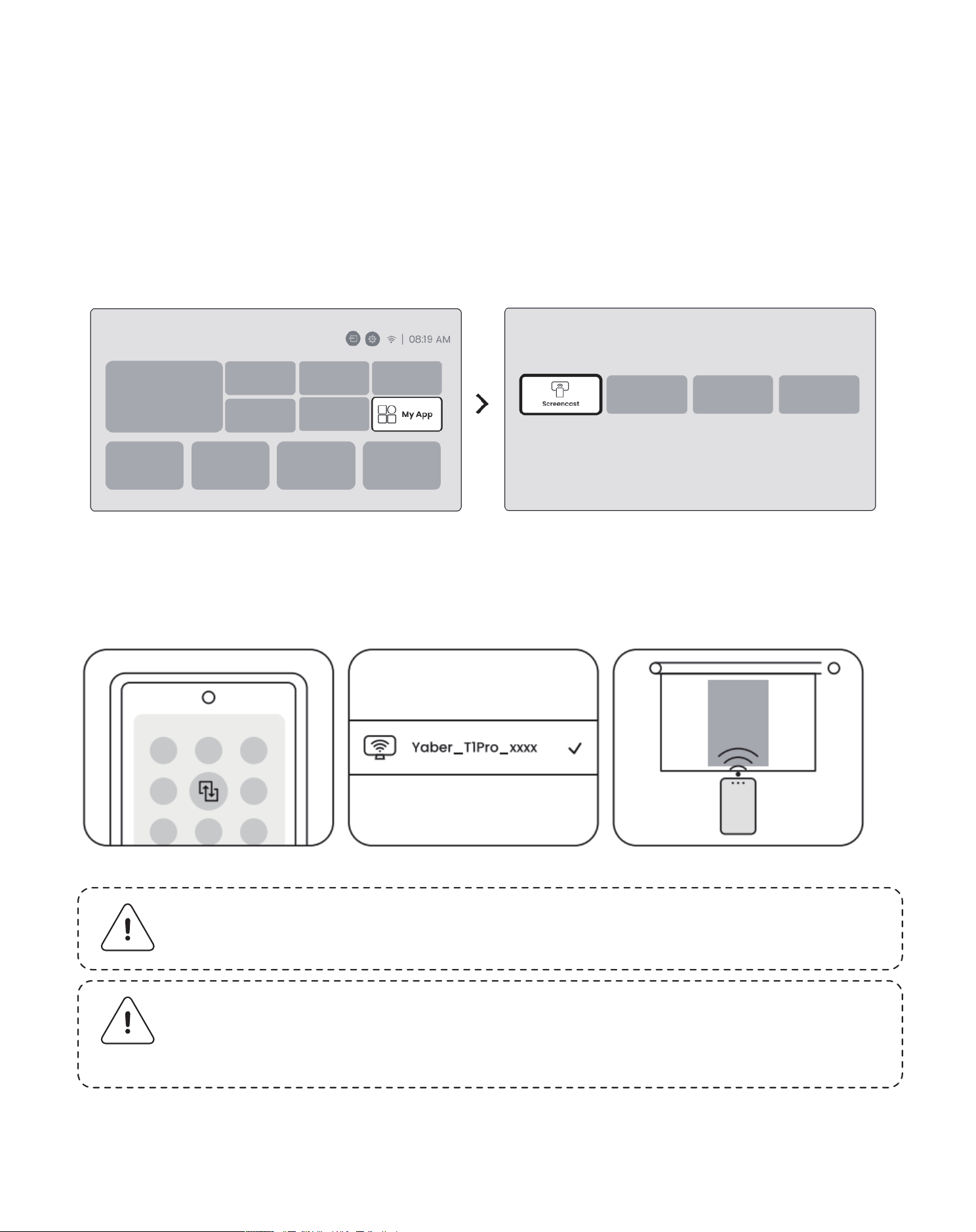
ขั้นตอนที่1: โปรดเปิดใช้งานฟังก์ชัน Wi-Fi บนโทรศัพท์ Android ของคุณ (ไม่จำเป็นต้องเชื่อมต่อกับ
Wi-Fi)
ขั้นตอนที่2: ไปที่หน้าแรก -> เลือกเมนู [แอพของฉัน] -> กด [Screencast] -> เข้าสู่และอยู่ในหน้า
[การแชร์หน้าจอ Android]
ขั้นตอนที่3: เข้าถึง [ศูนย์ควบคุม] บนอุปกรณ์ Android ของคุณ -> เลือก
[การสะท้อนหน้าจอ/การดูสมาร์ท] เลือกและเชื่อมต่อกับตัวรับสัญญาณ Miracast ที่ชื่อ
[Yaber_T1Pro_xxxx] -> ประสบความสำเร็จ
7.3 Miracast (สำหรับอุปกรณ์ Android)
ข้อสังเกต: อุปกรณ์มือถือ Google บางรุ่นรองรับเฉพาะ Chromecast และไม่
สามารถสะท้อนด้วย Airplay หรือ Miracast
ข้อสังเกต: เนื่องจากการคุ้มครองสิทธิบัตร เนื้อหาที่มีลิขสิทธิ์บางอย่าง (Netflix,
Hulu เป็นต้น) ไม่สามารถสะท้อนจากโทรศัพท์ได้โดยตรง จำเป็นต้องใช้งานร่วมกับ
TV stick หากคุณต้องการความช่วยเหลือ โปรดติดต่อเรา
211
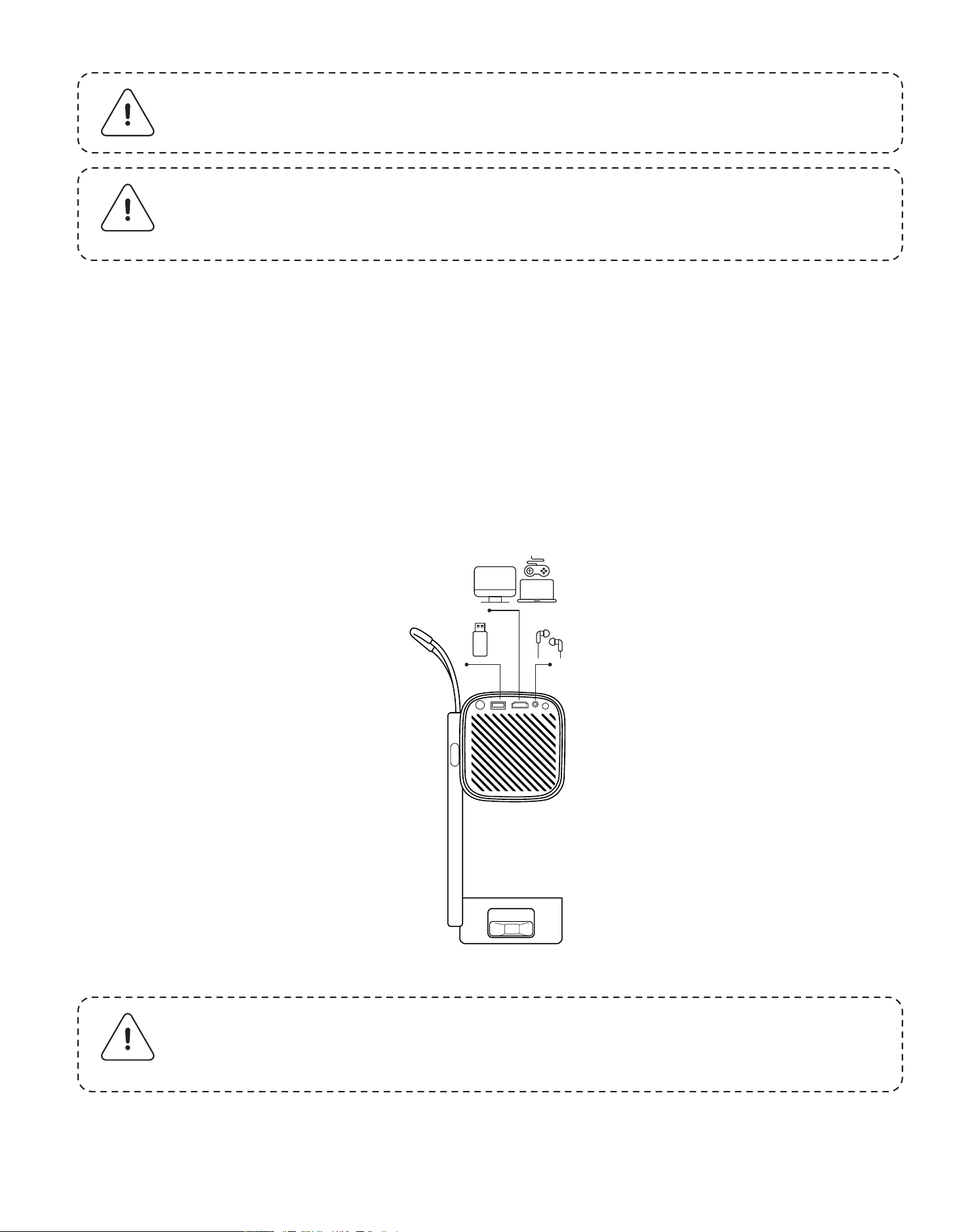
ข้อสังเกต: การสะท้อนหน้าจอโทรศัพท์มือถือสามารถทำได้โดยการเข้าสู่และค้างอยู่ใน
หน้าการแชร์หน้าจอไร้สาย
ข้อควรระวัง: พอร์ต USB ไม่สามารถให้พลังงานเพียงพอแก่ดองเกิล (Firestick) ได้
เอง โปรดเชื่อมต่อแหล่งจ่ายไฟที่เป็นอิสระ
ข้อสังเกต: โปรดตรวจสอบให้อุปกรณ์มือถือของคุณอยู่ใกล้กับโปรเจ็กเตอร์ ความราบ
รื่นของการสะท้อนหน้าจอก็จะได้รับผลกระทบจากระยะทางด้วย
8.1 HDMI, USB, 3.5mm Audio out
8. การเชื่อมต่อ
212
โปรเจ็กเตอร์ Yaber T1 Pro มี 3 อินเตอร์เฟซ, พอร์ต HDMI / พอร์ต USB / พอร์ตเสียง 3.5 มม. โปรด
เลือกแบบที่เหมาะสำหรับเชื่อมต่ออุปกรณ์ของคุณ (PC, โทรศัพท์, เครื่องเล่น DVD, Soundbar, USB,
PS5, เป็นต้น)
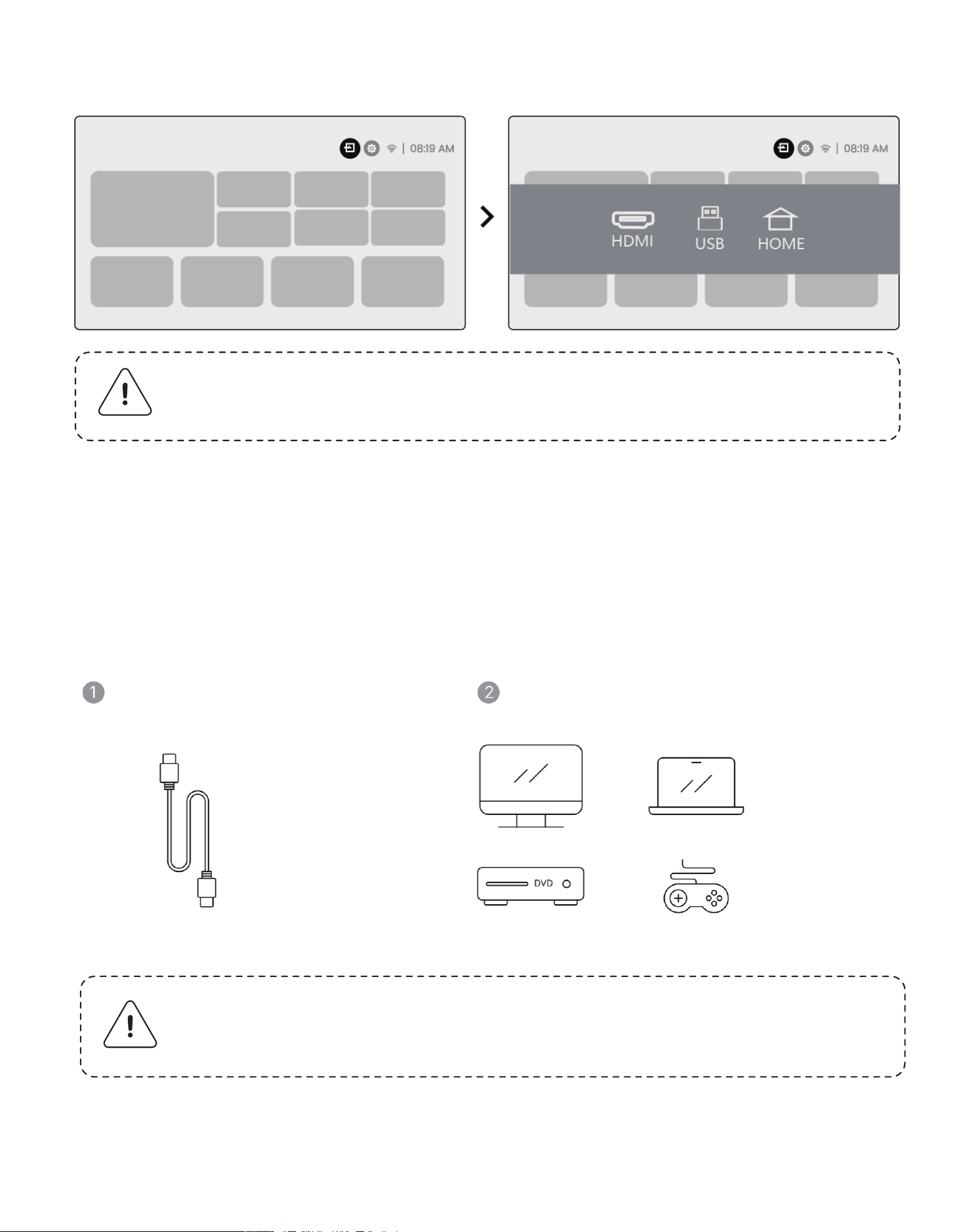
ข้อควรระวัง: เมื่อค้นหาไฟล์บนอุปกรณ์ USB โปรดเลือกหมวดหมู่ไฟล์ที่ถูกต้องจาก
"วิดีโอ" "เพลง" "ภาพ" มิฉะนั้นคุณอาจไม่พบไฟล์ที่ต้องการ
ข้อควรระวัง: พอร์ต USB ไม่สามารถให้พลังงานเพียงพอแก่ดองเกิล (Firestick) ได้
เอง โปรดเชื่อมต่อแหล่งจ่ายไฟที่เป็นอิสระ
8.2 USB
8.3 HDMI
213
หากคุณพบปัญหาขณะใช้ HDMI โปรดลองวิธีแก้ไขต่อไปนี้:
วิธีที่ 1. เปลี่ยนเวอร์ชัน HDMI EDID เป็น 1.4 ในการตั้งค่าอุปกรณ์ภายนอกของคุณ
วิธีที่ 2. ลองเปลี่ยนสาย HDMI
วิธีที่ 3. ลองเปลี่ยนกับอุปกรณ์ภายนอกอื่นๆ ที่มีฟังก์ชัน HDMI และตรวจสอบว่าพอร์ต HDMI ของ
อุปกรณ์ภายนอกทำงานอยู่
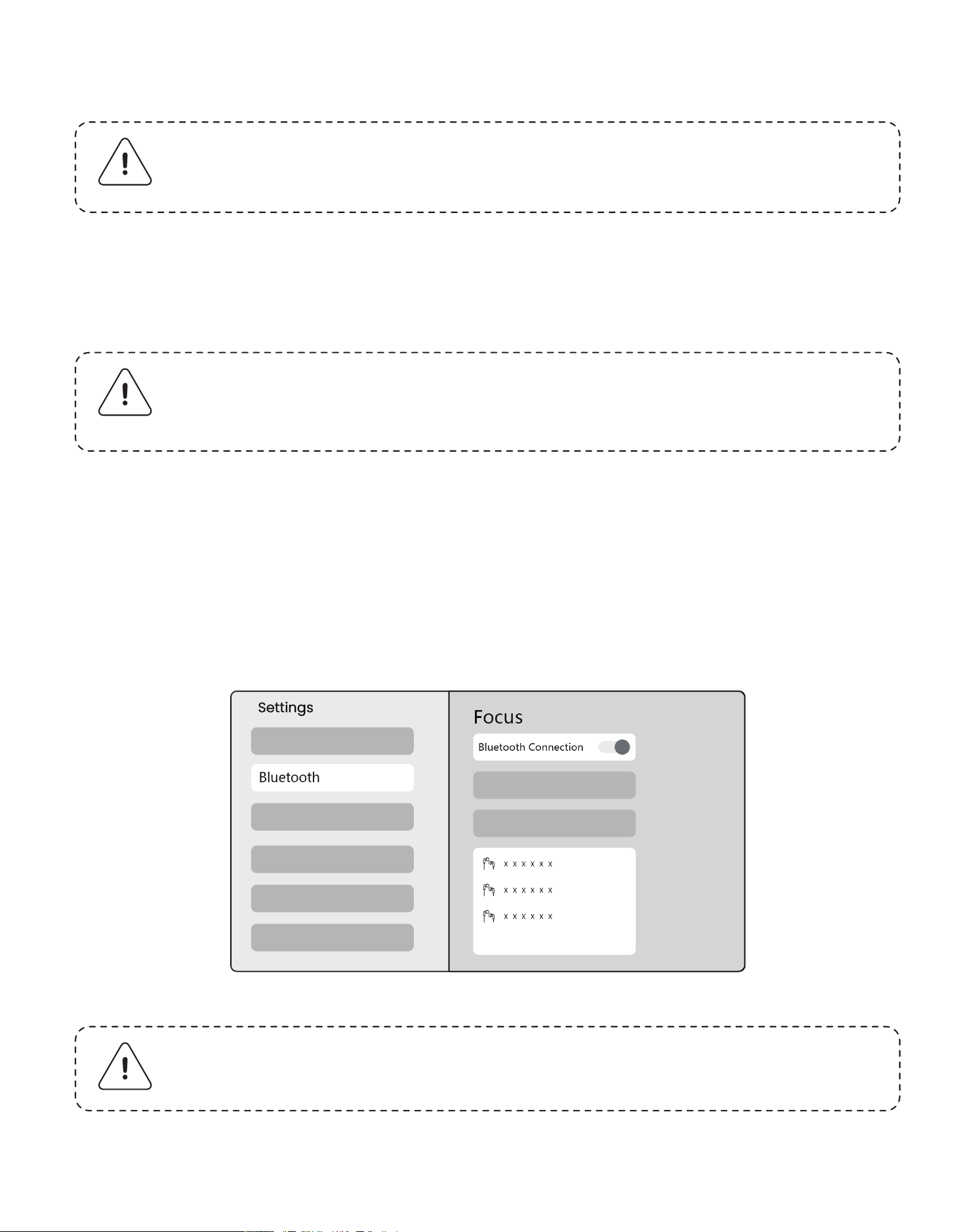
หมายเหตุ: หากคุณพบอาการสะดุดหรือหน่วงเวลาเมื่อใช้การเชื่อมต่อลำโพงบลูทูธ คุณ
สามารถใช้อุปกรณ์ที่รองรับสายเสียง 3.5 มม. เพื่อเล่นเสียง
ข้อควรระวัง: โปรดตรวจสอบให้อุปกรณ์ไม่ได้เชื่อมต่อกับอุปกรณ์อื่นหรือมีโหมดบลูทูธ
เปิดใช้งาน
8.4 การส่งออกเสียง
ข้อควรระวัง: หากคุณต้องการสะท้อน Netflix, Prime Video, เป็นต้น ไปยังโปรเจ็ก
เตอร์ โปรดเชื่อมต่อดองเกิล/สติ๊ก TV หรือผลิตภัณฑ์อื่นๆ ที่มีสื่อสตรีมมิ่งเหล่านี้ผ่าน
HDMI
8.5 การเชื่อมต่อไร้สาย
ขั้นตอนที่1: เปิดอุปกรณ์บลูทูธของคุณและเตรียมตัวเชื่อมต่อบลูทูธ
ขั้นตอนที่2: เลือกเมนู [บลูทูธ] -> เปิดปุ่มบลูทูธ -> เลือกอุปกรณ์บลูทูธเพื่อจับคู่และเชื่อมต่อ
9. การตั้งค่าบลูทูธ
214
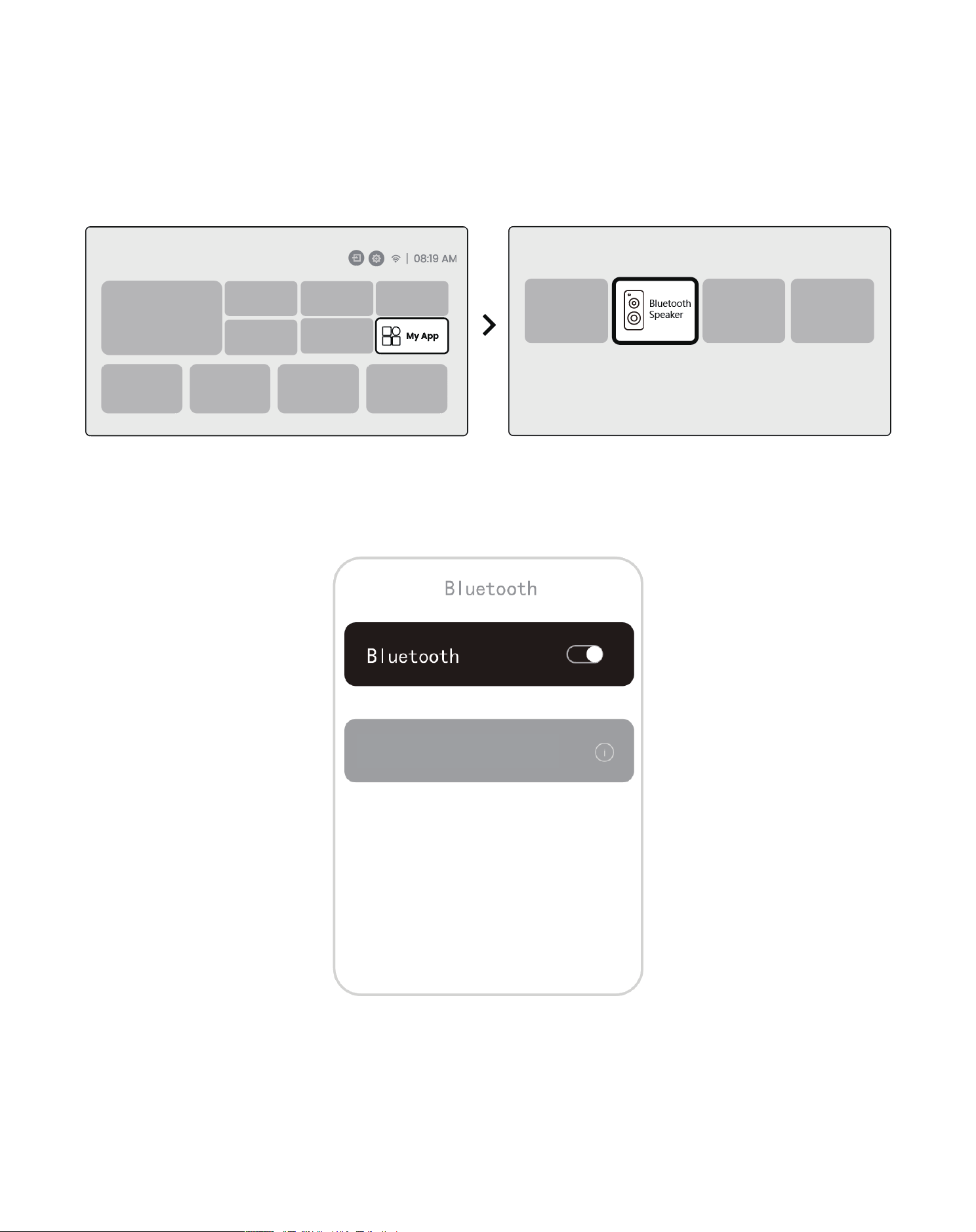
9.2 ลำโพงบลูทูธ
ขั้นตอนที่1: บนหน้าแรก เลือกเมนู [แอพของฉัน]
ขั้นตอนที่2: เปิดลำโพงบลูทูธ เข้าสู่และค้างอยู่ในหน้านี้
ขั้นตอนที่3: ค้นหา [Yaber T1Pro-XXXXX] ในอินเทอร์เฟซบลูทูธของโทรศัพท์ของคุณ
215
Yaber T1Pro-XXXXX
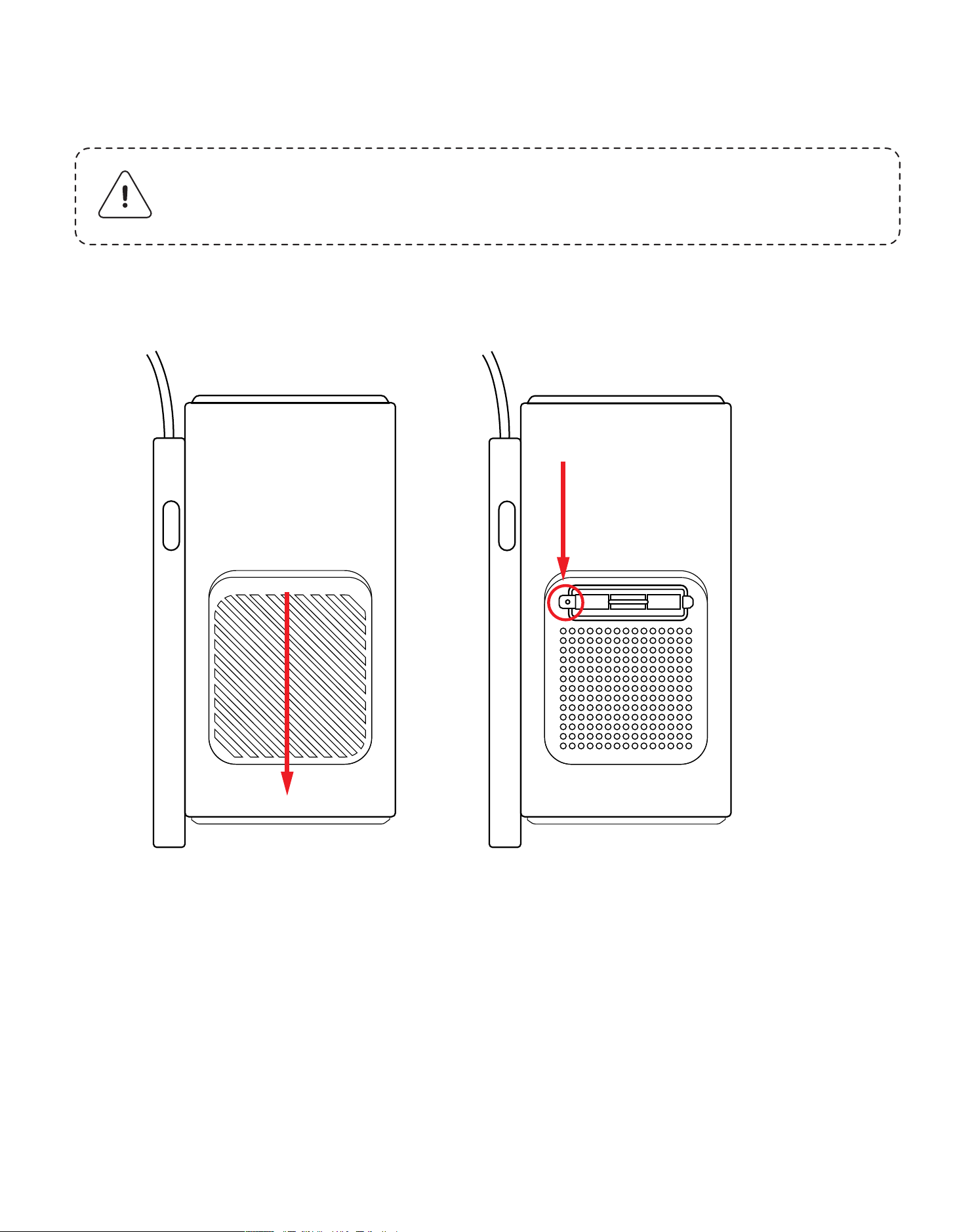
ข้อควรระวัง: เนื่องจาก T1 Pro ใช้เครื่องออปติคอลเปิด ที่อาจมีฝุ่นเข้าสู่ขณะใช้งานได้
เล็กน้อย ขอแนะนำให้ทำความสะอาดเป็นประจำ
เปิดฝาครอบด้านหลังของเครื่อง จากนั้นถอดฝาปิดซีลออกด้วยไขควง
10. การทำความสะอาดประจำ
Dust Filter, Clean It Once Every 6 Months
216
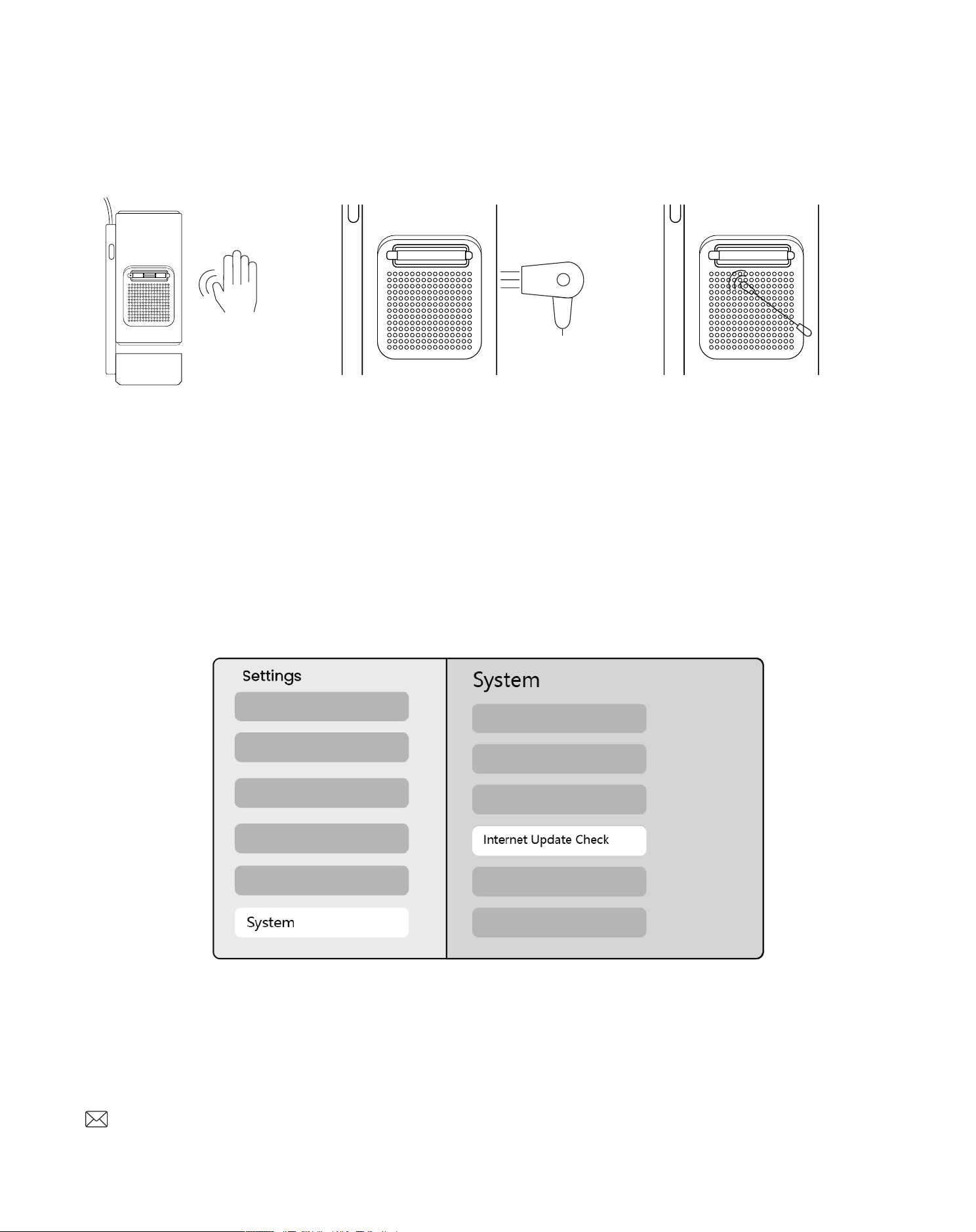
��. การอัพเกรดระบบ
คุณสามารถตรวจสอบสถานะระบบของอุปกรณ์ของคุณได้ใน
[การตั้งค่า]-[ระบบ]-[ตรวจสอบการอัพเดทอินเทอร์เน็ต]
หากคุณมีคำถามใดๆ โปรดติดต่อเรา
วิธีที่1
ตบเบาๆ ที่โปรเจ็กเตอร์
วิธีที่2
ใช้ลมเย็นเป่าเข้าไปในพอร์ตขจัด
ฝุ่น
วิธีที่3
ใช้คอตตอนบัดส์เพื่อลบคราบฝัง
แน่น
220
T1 Pro ضرعلا زاهج
مدختسملا ليلد
AR

تايوتحملا
English
Deutsch
Italiano
Français
Español
日本語
Polski
Русский
한국어
ภาษาไทย
繁体中文
Cestina
Bahasa Indonesia
Turkce
Việt Nam
Suomi
Norge
Danmark
Sverige
01
21
43
65
87
109
129
152
174
221
243
265
287
309
331
353
375
397
420

جولاتك
نم يفارتح�ا ةايحلا ىدم معد .١
ةماهلا تاطايتح�ا .٢
جتنملا ﲆع ةماع ةرظن .٣
تافصاوملا .٤
تيبثتلا .٥
ضرعلا تادادعإ .٦
ةشاشلا ساكعنا .٧
لاصت�ا .٨
ثوتولبلا تادادعإ .٩
مظتنملا فيظنتلا .١٠
ماظنلا ةيقرت .١١
زيزعلا انليمع،
ضرعلا زاهج كرايتخ� ا
ً
ركش Yaber T١ Pro. عيرسلا ءدبلا ليلد ةءارق ىجري (QSG) مادختسا لبق ةيانعب
ضرعلا زاهج T١ Pro كب صاخلا.
زمر حسمب مق QR ويديفلاو يليصفتلا مدختسملا ليلد ﲆع لوصحلل ةيلاتلا ةحفصلا يف دوجوملا
قمعب مهفاشكتسا ﲆع كعجشن نحن .جتنملل يداشر�ا.
1 . نم يفارتح�ا ةايحلا ىدم معد YABER
223

تاداشر�ا هذه عابتا ىجري ،يلاثمو نمآ لكشب زاهجلا مادختس�:
• نينيعلا ةباصإ يف ببستي دق ضرعلا زاهجل يوقلا ءوضلا ن� نويعلا وحن ةسدعلا ه
ّ
جوت �.
• تانوكملا فلت يف ببستي دق ام ،ةرارحلا ةجرد عافترا عنمل زاهجلل ءاوهلا جرخم وأ لخدم بجحت �
ةيلخادلا.
• نع رابغلا ةلازإب مق ،كلذ نم
ً
�دب .شامقلا وأ قرولا لثم فيظنتلا تاودأب ةرشابم ةسدعلا حسمت �
خفنلاب فيظن ءاوه مادختساب ةسدعلا.
• تارادلا ةحوللا لكآت ﱃإ يدؤت دق ثيح ،لئاس يأ وأ تافظنملا وأ ةيئايميكلا داوملاب زاهجلا لسغت �
ةيئابرهكلا.
• لافط�ا لوانتم نع ا
ً
ديعب هتاراوسسكإو هتانوكمو زاهجلاب ظفتحا.
• .ةينورتكل�ا تانوكملا رمع نم للقت نأ نكمي ثيح ،ةدوربلا وأ ةرارحلا ةديدش نكامأ يف زاهجلا نزخت �
٠ ةرارح تاجرد قاطن نمض هنزخو همدختسا°C-٤٠°C.
ﲆع ةعجارم ةباتك ،كلذ عمو .ضرعلا زاهج مادختسا ءانثأ ةددعتم لكاشمو ةلئسأ فداصت دق كنأ مهفن نحن
ا
ً
يضرم
ً
�ح كل مدقنسو كتاظح�م ر
ّ
دقن نحن !كدعاسن انعد ىجري) .كتبرجت نيسحت يف دعاسي نل جتنملا ةحفص
(.ةعرسب
ينورتكل�ا ديربلا ربع انيلإ لكاشملاو بلطلا مقر لاسرإ يف ددرتت � ،لكاشم يأ تهجاو اذإ
ً
نئمطم نك
ةعاس ٢٤ ل�خ لحلا كل مدقيس انيدل ةمدخلا.
اهلحل ةصرفلا انحنمت نأ نيقداص لمأن ،لكاشم يأ تهجاو اذإ .انتايولوأ مهأ وه كاضر.
ا
ً
مدقم كربصو كمهفت ردقن نحن .كل نكمم لح لضفأ ميدقتب نومزتلم نحن.
ء�مع ةمدخ قيرف Yaber Projector
انب لاصت�ا يف ددرتت �ف ،تاراسفتسا يأ كيدل تناك اذإ.
2. ةماهلا تاطايتح�ا
224
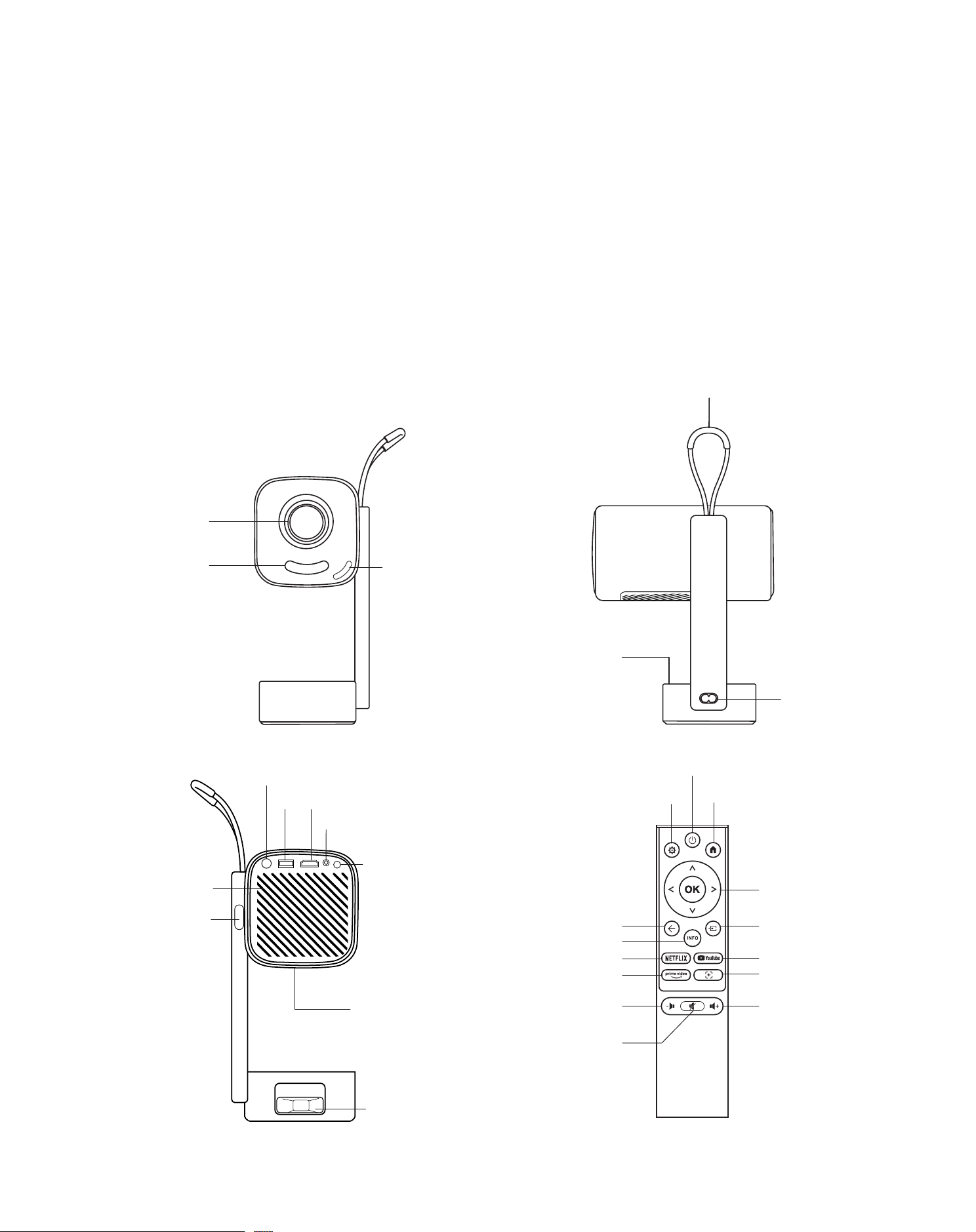
• زاهجلا فلت بنجتل هفلخ وأ هقوف ءايش�ا عضت وأ زاهجلا ﲆع ةدشب طغضت �.
• ةيلخادلا ةيئابرهكلا تارادلا هتحول ةيامحل زاهجلا ةوقب زهت وأ طقست وأ يمرت �.
• زاهجلا ليغشت ةدورب ﲆع ظافحلل ةنس ﱃإ رهشأ ةتس لك رابغلا رتلف فيظنت نم دكأت.
3 جتنملا ﲆع ةماع ةرظن
ةسدع
ةعش�ا لابقتسا زاهج
ءارمحلا تحت
زيكرتلا اريماك
ةيوهت ةحتف
HDMI
TurboSonic
TM
توصلا جرخ
USB
ءارمحلا تحت ةعش�ا لابقتسا زاهج
ةقاطلا رز
لماحلا حاتفم
ةقاطلا ذفنم
ضبقم
ةقاطلا
تادادع�ا
عوجر
ردصم
ةيسيئرلا
مهس�ا حيتافم
INFO
NETFLIX
Prime Video
توصلا ضفخ
تماص
زيكرتلا مكحت
YouTube
توصلا عفر
ءاوهلا لف
توصلا
225
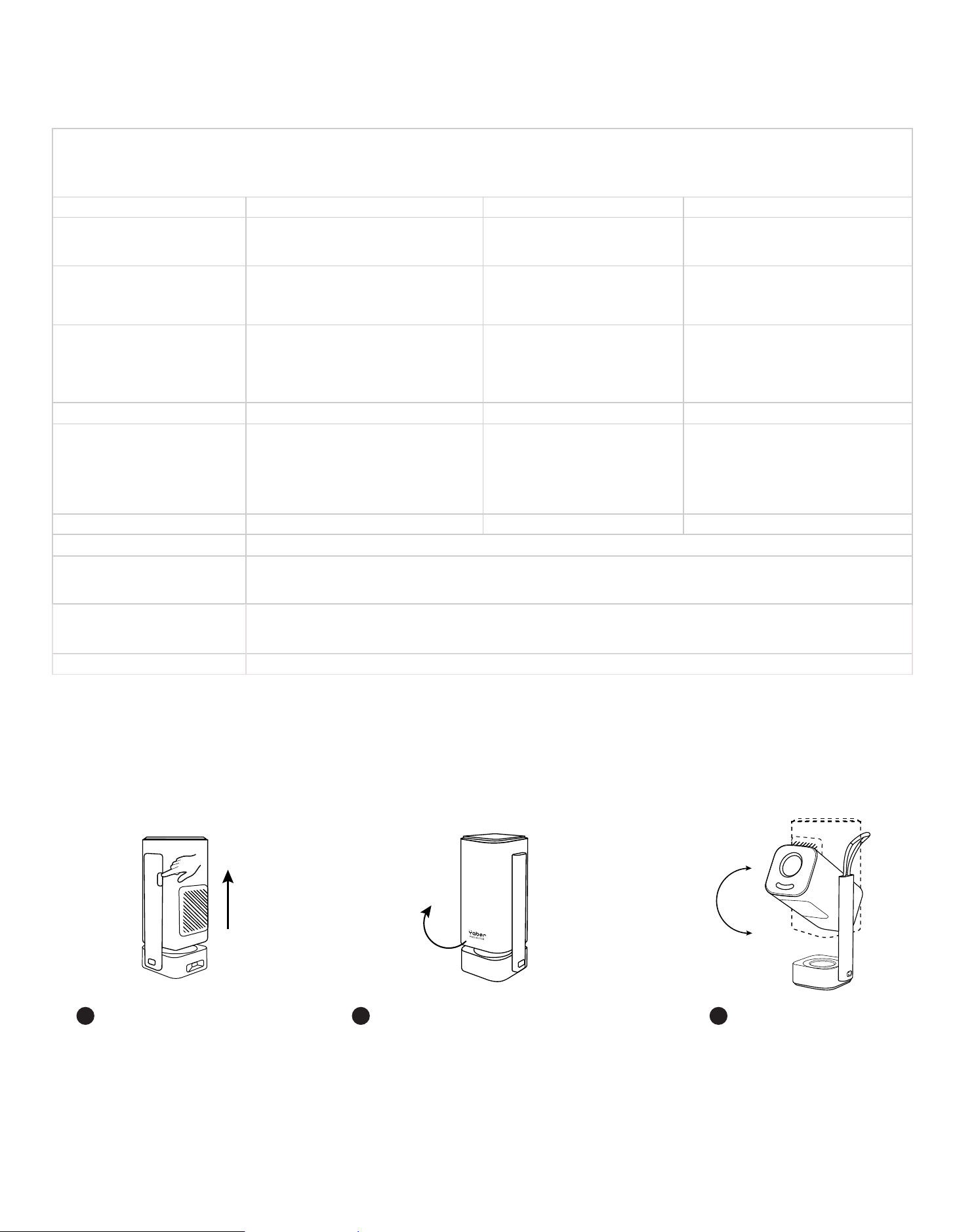
4. تافصاوملاa
5. تيبثتلا
زارطلا مقر T١ Pro
ةيلص�ا ةقدلاa
1920*1080
ءوضلا ردصم
LED
زيكرتلا يئابرهك/يئاقلت
فارحن�ا حيحصت
يودي / يئاقلت
ةهجاولا
USB×1
HDMI×1
١×توصلا جرخ
ةدحولا داعبأ
10.5× 11.5× 24.5cm
4.13
× 4.53× 9.65 ةصوب
ضرعلا ةبسن 1.18:1 ضرعلا ةفاسم
ขั้นต่ำ 1.07m ~ สูงสุด 3.05m
ขั้นต่ำ 40 ~ สูงสุด 150 นิ้ว
يئابرهكلا دهجلا
AC100-240V / 50-60Hz
ةقاطلا ك�هتسا
75W
ضرعلا زاهج نزو
1.25kg
2.76lbs
ضرعلا ةقيرط
ด้านหน้า/ด้านหลังบนโต๊ะ ด้านหน้า/
ด้านหลังบนเพดาน
عافتر�ا ﱃإ ضرعلا ةبسن
16:9
ضرعلا ريبكت
50% -100%
ةروصلا قيسنت
JPG, PNG, BMP, JPEG
توصلا قيسنت MP3, WAV, ASF, 3GP, MP4, MPEG
ويديفلا قيسنت
MKV, MP4, 3GP, MPEG, ASF, WMV, WebM,
قيسنت
FAT32, NTFS, exFAT
ضرعلا زاهج ليغشت ةيفيك
رزلا ﲆع طغضا .١
زاهج رهظيسو
ضرعلا.
راعش هجو .٢ Yaber ،مام�ا وحن
ببستي دق .هاجت�ا اذهب مسجلا فل
زاهجلا فلت يف يسكعلا نارودلا.
ةيواز رايتخا كنكمي
١٨٠-٠ نيب ام ضرعلا
ةجرد.
1 2 3
180°
226
5.1
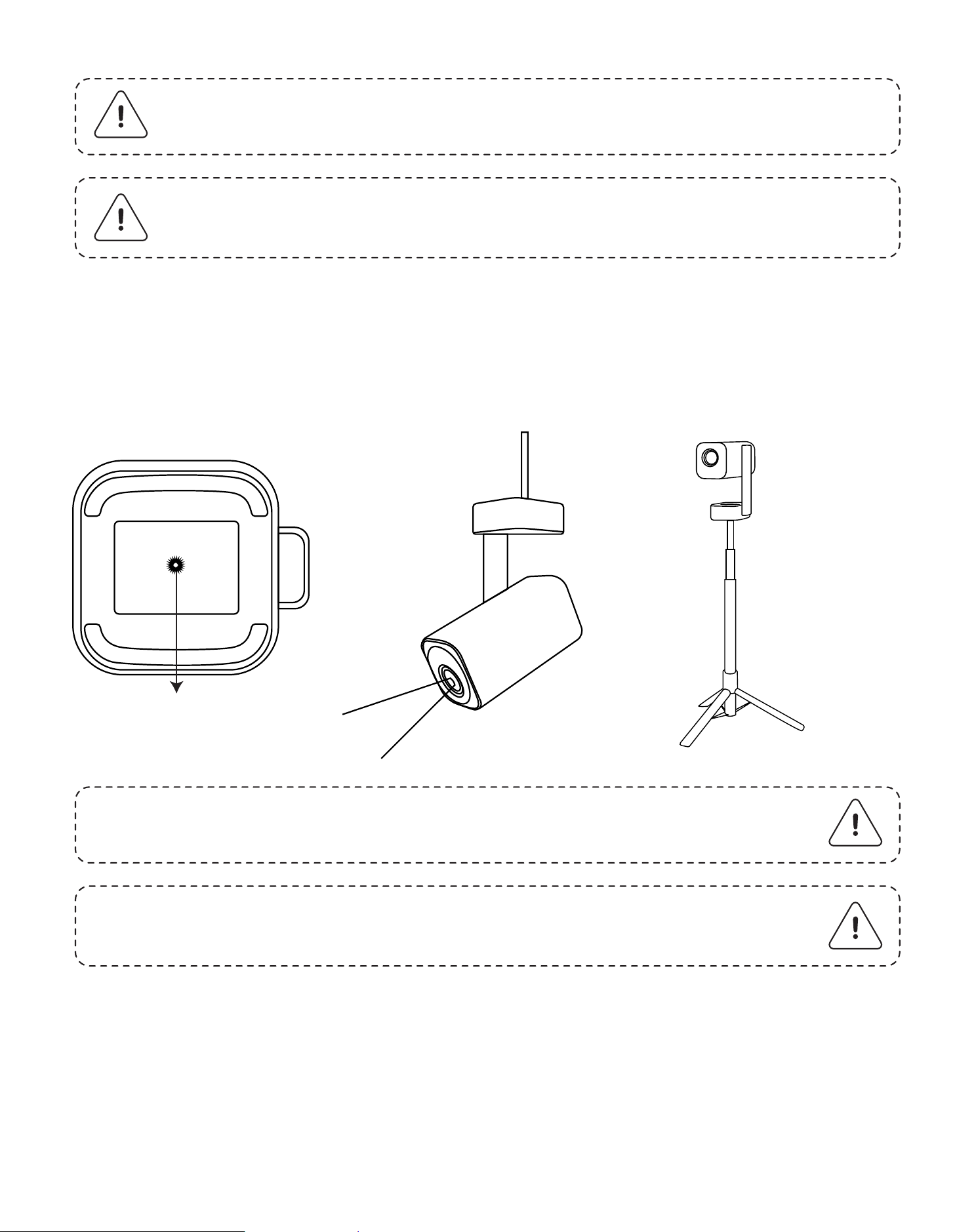
لماح ﲆع هتيبثت وأ ،(نمضتم ريغ) ٤/١ رامسمو لماح مادختساب فقسلا نم ضرعلا زاهج تيبثت نكمي
مئاوقلا يث�ث.
مدق ٦٫٧٨ يلاوح ضرعلل اهب ىصوملا ةفاسملا :حئاصن.
هفلت يف كلذ ببستي دقف ،ةرشابم زاهجلا ريودتب مقت � :ةظح�م.
ةرقن عمست ىتح لفس� طغضاو مسجلا ةاذاحمب مق ،ضرعلا زاهج ق�غ� :ةظح�م.
ضرعلا زاهج بساني لماش بيكرت لماح كيدل نأ نم دكأت :ةظح�م.
ةظح�م: T1 Pro ةيعابر اياوز ﲆع تيبثتلا معدي �.
ضرعلا زاهج لماح بيكرت 5.2
ضرعلا ةفاسم 5.3
رامسملا بقث
227
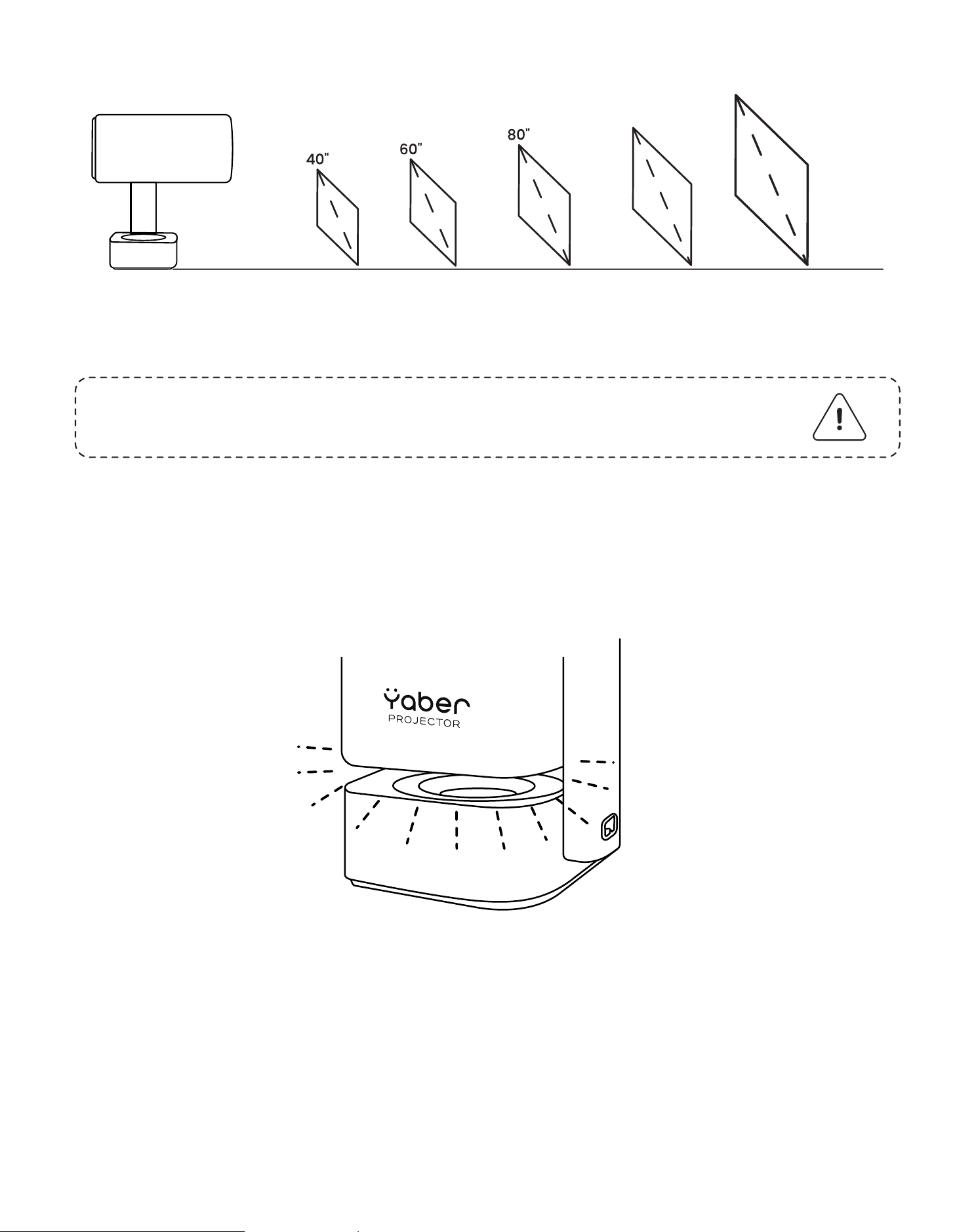
مدق 6.78 يلاوح ضرعلل اهب ىصوملا ةفاسملا :حئاصن.
1.07m 1.57m 2.07m 2.57m
(1.51ft) (6.78ft) (8.43ft)
3.06m
(10.04ft)
120“
100“
عضو يف ا
ً
يئاقلت لوخدلل لفس� ضرعلا زاهج هيجوتب مق ،ةعامسلا عضو يف وأ ضرعلا زاهج ليغشت دنع
طيحملا وجلا.
ةطيحملا ةءاض�ا عضو 5.4
6. ضرعلا تادادعإ
معدي T١ Pro ةلضفملا ةقيرطلا رايتخا كنكمي ،ضرعلل عاضوأ ةعبرأ.
ضرعلا عضو 6.1
228
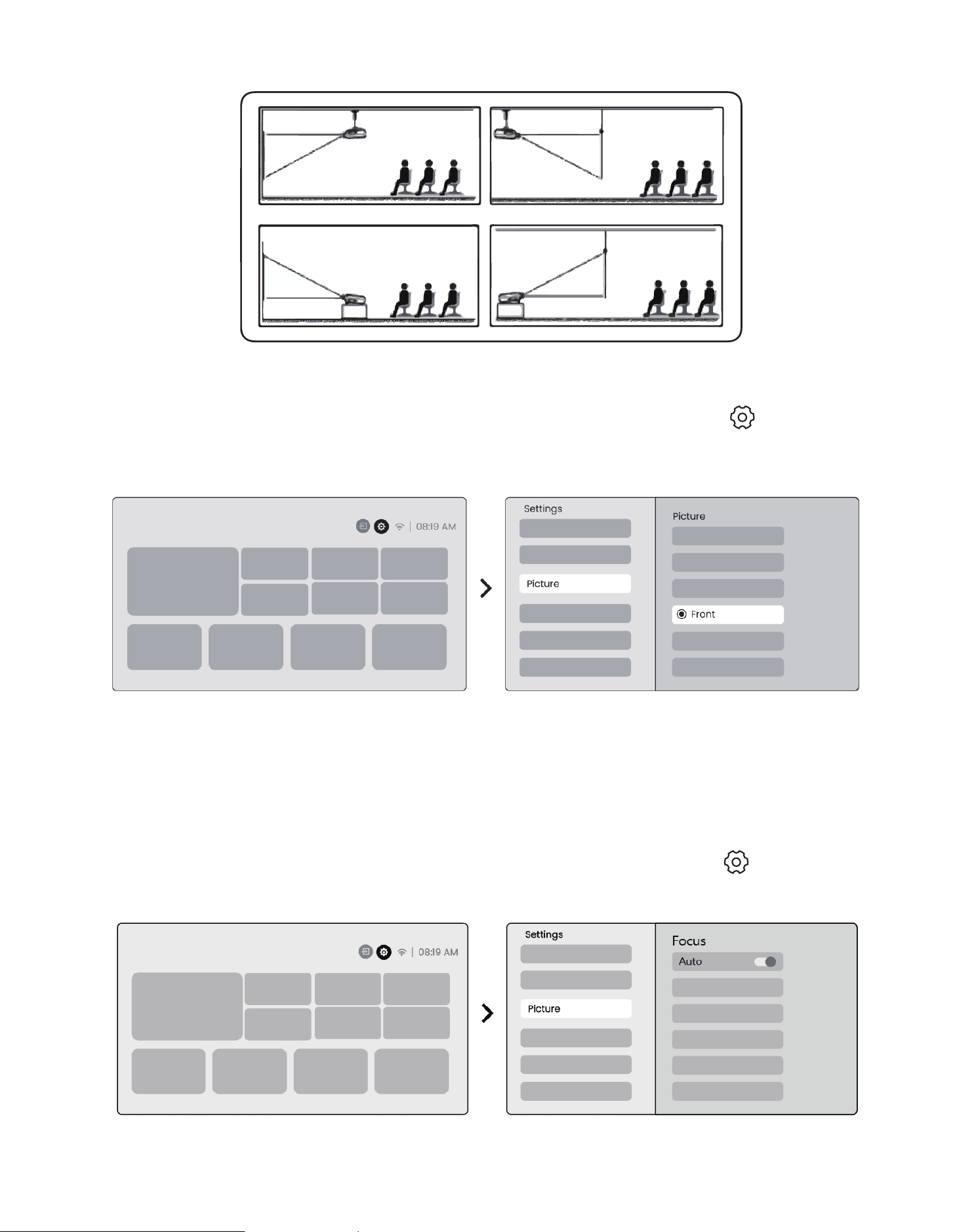
ددح <- ةيسيئرلا ةحفصلا ﱃإ باهذلا ىجري ،يفلخلا ضرعلا وأ فقسلاب تيبثتلا ترتخا اذإ
طغضا <- بسانملا ضرعلا عضو ددح [ضرعلا] يف <- [ةروصلا] ددح <- [ ] تادادع�ا
ضرعلا عاضوأ نيب ليدبتلل [قفاوم].
تقولا يف ةرؤبلا لوط نيسحتو ةضورعملا ةروصلا حوضو نع يئاقلتلا فشكلاب ةفيظولا هذه موقت
يف ةزيملا هذه ﲆع روثعلا كنكمي .تاقو�ا عيمج يف ةداحو ةحضاو ةروصلا ءاقب نامضل ،يلعفلا
[زيكرتلا] <- [ةروصلا] <- [ ] تادادع�ا.
يئاقلتلا زيكرتلا 6.2
229
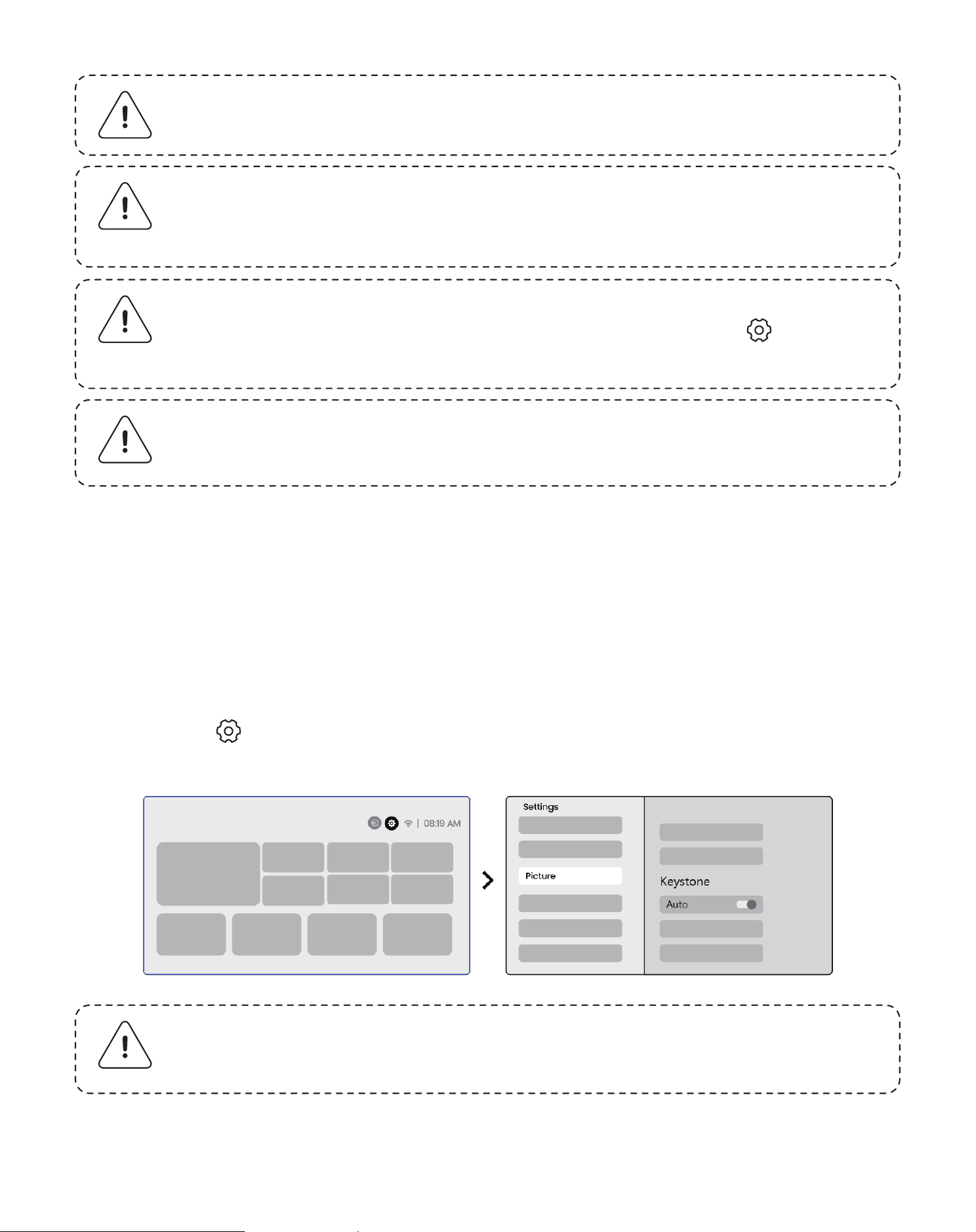
تادادع�ا يف هليغشت درجمب لقن لك دعب يئاقلتلا زيكرتلا ليعفت متيس :ةظح�م.
كنكمي ،ةيلاحلا يئاقلتلا فارحن�ا حيحصت ةجيتن نع ا
ً
يضار نكت مل اذإ :ةظح�م
ةرياعملا ةداع� [يئاقلتلا فارحن�ا ذيفنت] رايتخا.
ذيفنت] رايتخا كنكمي ،ةيلاحلا يئاقلتلا زيكرتلا ةجيتن نع ا
ً
يضار نكت مل اذإ :ةظح�م
ةرياعملا ةداع� [يئاقلتلا زيكرتلا.
ددح <- ةيسيئرلا ةحفصلا ﱃإ لاقتن�ا ىجري ،ةحضاو ريغ ةروصلا تيقب اذإ :ةظح�م
حيتافم مدختسا <- [يوديلا زيكرتلا] ددح <- [ةروصلا] ددح <- [ ] تادادع�ا
ةداح ةروصلا حبصت ىتح ا
ً
يودي زيكرتلا طبضل يلفسلاو يولعلا مهسلا.
يئاقلتلا فارحن�ا حيحصت 6.3.1
يف يئاقلتلا فارحن�ا حيحصت موقي T١ Pro ءاقب نامضل ا
ً
يئاقلت ةفرحنملا هبش تاهوشتلا حيحصتب
[ةروصلا] <- [ ] تادادع�ا يف ةزيملا هذه ﲆع روثعلا كنكمي .يودي ليدعت نود ةعبرم ةروصلا
[فارحن�ا] <-.
دكأتلاو ضرعلا ةفاسم طبض ةلواحم ىجري ،ةحضاو ريغ ةروصلا تيقب اذإ :ةظح�م
(ليصافتلل [7.3] نم ققحتلا ىجري) بسانملا قاطنلا نمض ضرعلا ةفاسم نأ نم.
فارحن�ا حيحصت 6.3
230
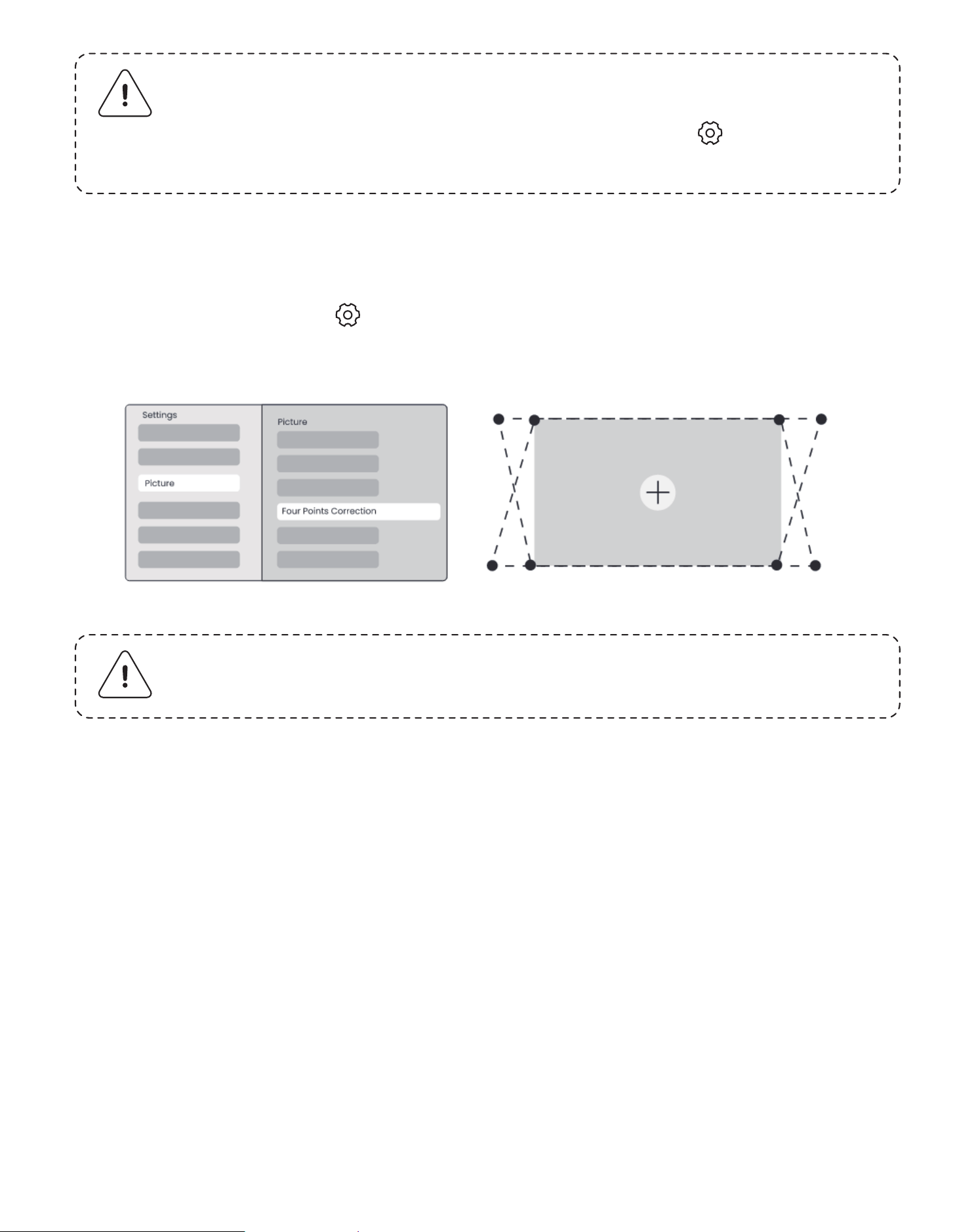
6.3.2 تصحيح الإنحراف اليدوي
يوديلا فارحن�ا حيحصت ةفيظو مادختسا كنكمي ،ربكأ لكشب ةشاشلا ليدعت ﱃإ ةجاحب تنك اذإ.
[ةروصلا] ددح <- [ ] تادادع�ا ددح <- ةيسيئرلا ةحفصلا ﱃإ لاقتن�ا ىجري :١ ةوطخلا
مهس�ا بحس قيرط نع ةشاشلا ليدعتب مق <- [عبر�ا طاقنلا حيحصت] ددح <- [ةروصلا] يف :٢ ةوطخلا.
ع�ق�ا دعب يئاقلتلا فارحن�ا 6.3.3
ةيدومعلا بناوجلا نم لكل حيحصتلاو فارحن�ا هوشت نع يئاقلتلا فشكلاب ةفيظولا هذه موقت
ةروصب عتمتت نأ نامضل ،ضرعلا زاهج ليغشت اهيف متي ةرم لك يف ةضورعملا ةروصلل ةيقف�او
روفلا ﲆع ةليطتسمو ةحضاو.
ةيئاقلتلا ةشاشلا ةاذاحم 6.3.4
ةقيقد ةاذاحم نامضل ةروصلا عضوم ليدعتو ةشاشلا دودح نع يئاقلتلا فشكلاب ةفيظولا هذه موقت
ضرعلل ةعيرس ةزكرم نيكمتو ةغراف تاحاسم دوجو وأ ةروصلا باكسنا ا
ً
بنجتم ،ةشاشلا فاوح عم.
زاهجلا مادختسا دنع يضارتفا لكشب يئاقلتلا فارحن�ا حيحصت ليعفت متي :ةظح�م
<- ةيسيئرلا ةحفصلا ﱃإ لاقتن�ا ىجري ،هليغشت فاقيإ يف بغرت تنك اذإ .ةرم لو�
<- [يئاقلتلا] ددح <- [فارحن�ا] يف <- [ةروصلا] ددح <- [ ] تادادع�ا ددح
ليغشتلا فاقي� [قفاوم] طغضا.
231
.ا
ً
يقفأ وأ ا
ً
يدومع ةجرد 15 نم رثكأ ليمي � ضرعلا زاهج نأ نم دكأتلا ىجري :ةظح�م
يئاقلتلا زيكرتلا ةيلاعف نم دكأتلا ىجري.
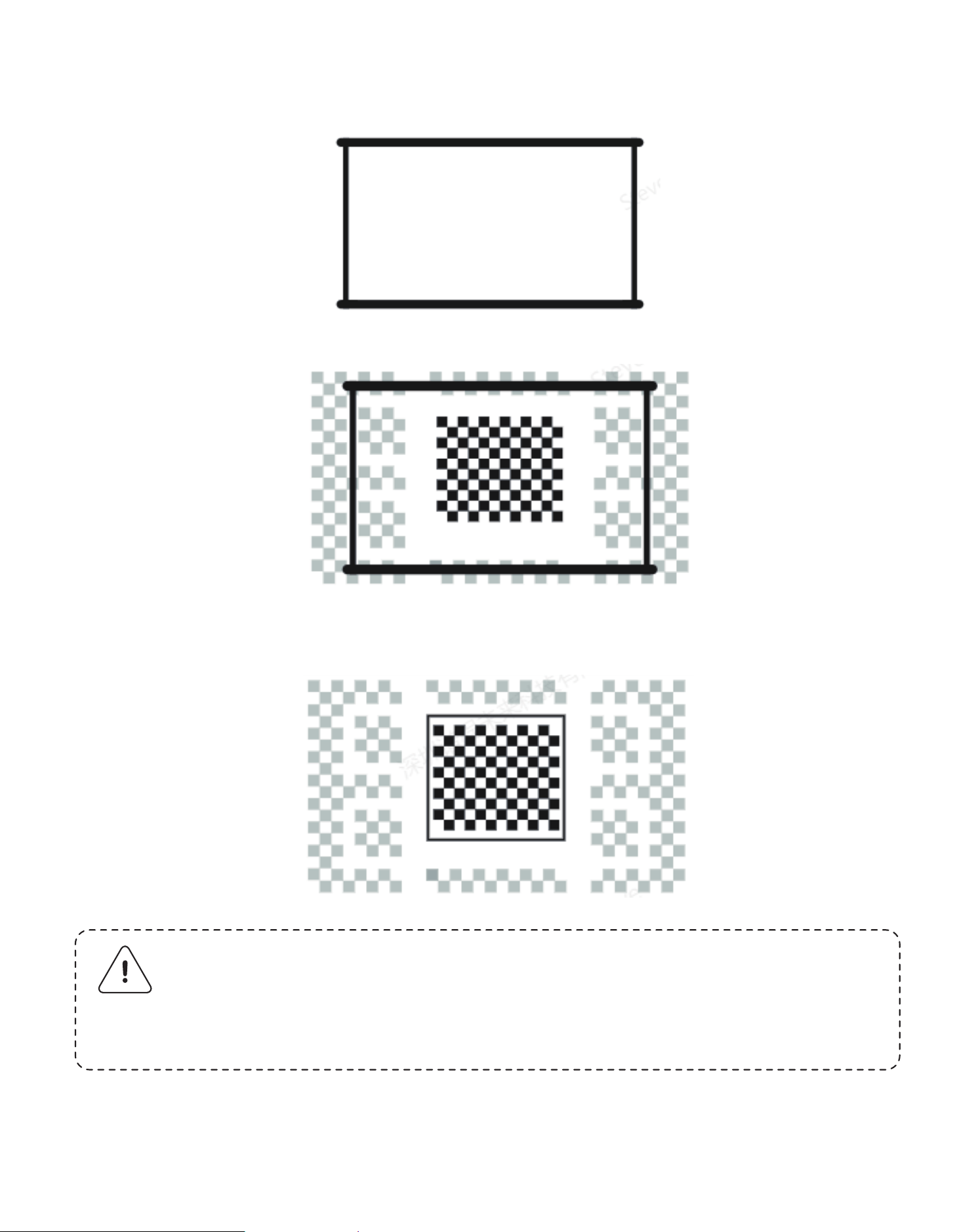
ةشاشلا ةحاسم نم ربكأ ةشاشلا ليدعت لبق ةضورعملا ةروصلا نوكت نأ بجي 2.
ةشاشلا زكرم بجح مدع ىجري ،ةشاشلا ةمئ�م ةفيظو مادختسا دنع 3.
،ةيئاقلتلا قئاوعلا بنجتو ةيئاقلتلا ةشاشلا ةمئ�م فئاظو مادختسا لبق :ةظح�م
بنجت لمعت � دق .يئاقلتلا زيكرتلاو يئاقلتلا فارحن�ا يتفيظو ليغشت نم دكأت
ةشاشلا يف ىرخأ ةحتاف ناولأب وأ ءاضيب ءايشأ كانه نوكت امدنع قئاوعلا
ةفدهتسملا.
232
دوجو بلطتي � امنيب ،رخآ حضاو نولب وأ ءادوس دودح ﲆع ءاضيبلا ةيفلخلا ةشاش يوتحت نأ بجي 1
ءوضلل ةمواقملا ةشاشلل دودح.
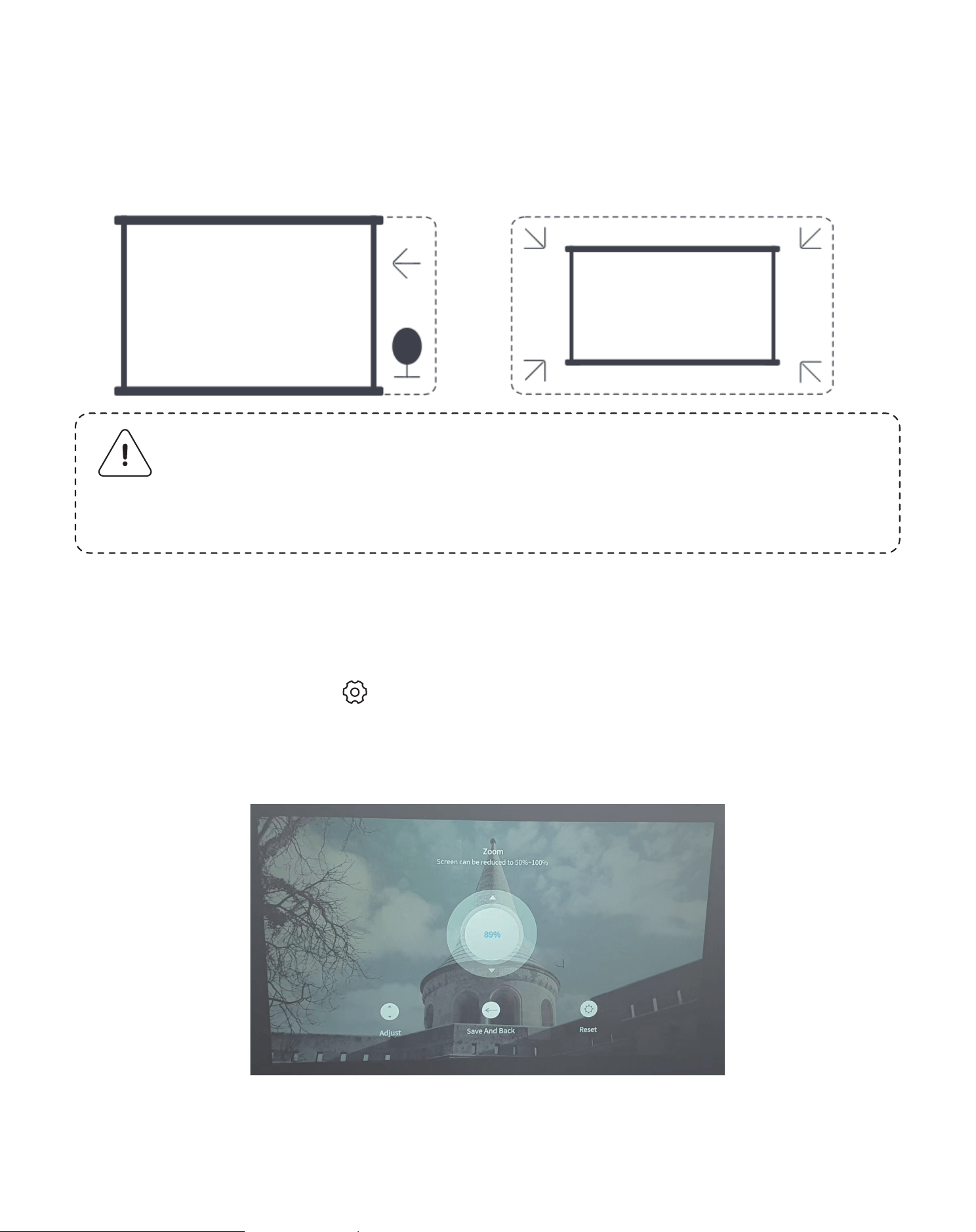
كتجاحل ا
ً
قفو ةروصلا مجح طبض كنكمي.
[ةروصلا] ددح <- [ ] تادادع�ا ددح <- ةيسيئرلا ةحفصلا ﱃإ لاقتن�ا ىجري :١ ةوطخلا
ريبكتلا طبضل يلفسلاو يولعلا مهسلا حيتافم مدختسا <- [ةروصلا ريبكت] ددح <- [ةروصلا] يف :٢ ةوطخلا
ةبوغرم ةروصلا حبصت ىتح ا
ً
يودي.
يئاقلتلا قئاوعلا بنجت 6.3.5
ءاكذب ةروصلا عضوم وأ ةيواز ليدعتو ضرعلا راسم يف قئاوعلا نع يئاقلتلا فشكلاب ةفيظولا هذه موقت
ً
�ماكو ا
ً
حضاو ا
ً
ضرع نمضي امم ،ةروصلا دادسنا عنمل.
،ةيئاقلتلا قئاوعلا بنجتو ةيئاقلتلا ةشاشلا ةمئ�م فئاظو مادختسا لبق :ةظح�م
بنجت لمعت � دق .يئاقلتلا زيكرتلاو يئاقلتلا فارحن�ا يتفيظو ليغشت نم دكأت
ةشاشلا يف ىرخأ ةحتاف ناولأب وأ ءاضيب ءايشأ كانه نوكت امدنع قئاوعلا
ةفدهتسملا.
ةروصلا ريبكت 6.4
233
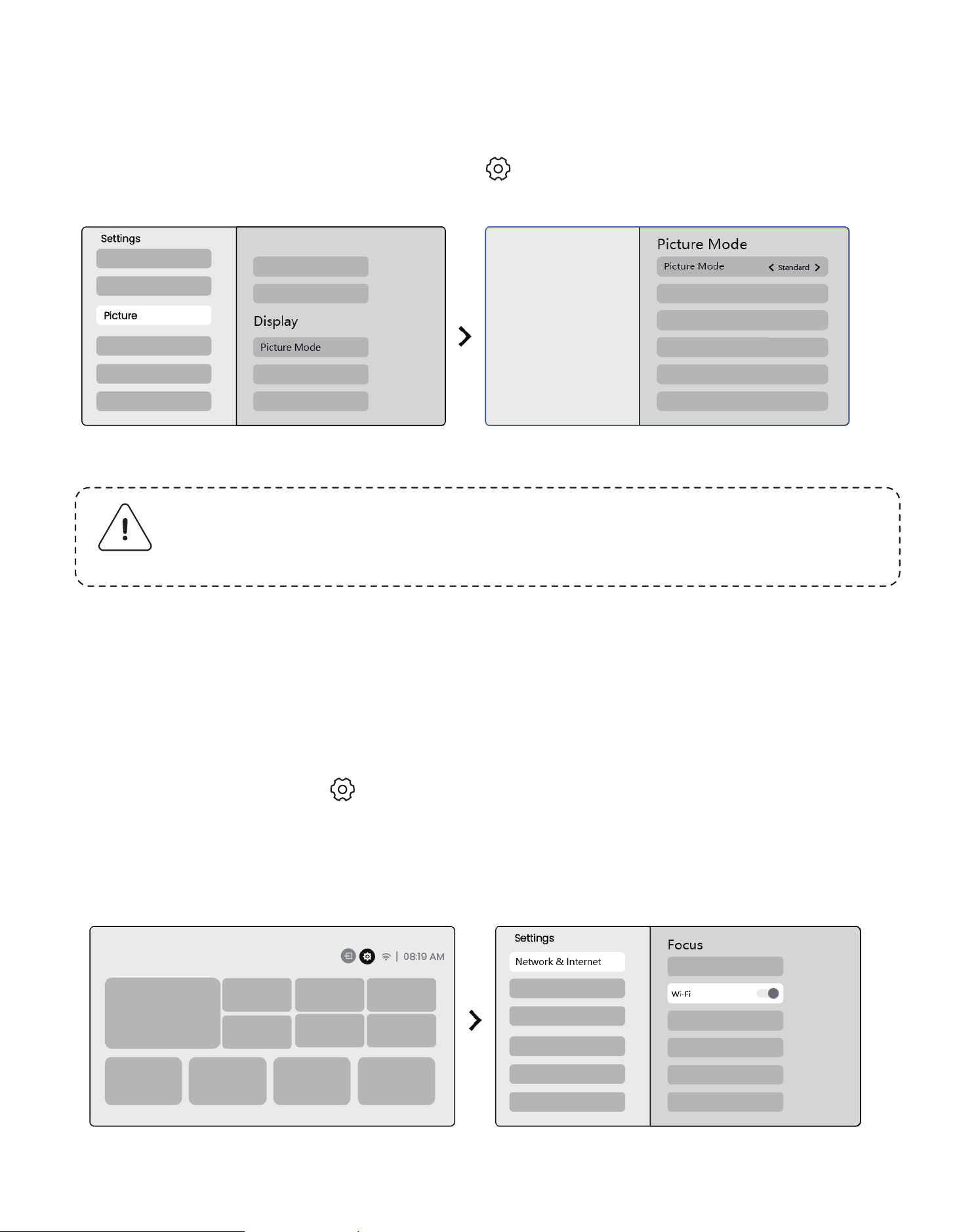
ขั้นตอนที่1: กดปุ่มการตั้งค่า [ ] -> เลือก [เครือข่ายและอินเทอร์เน็ต] -> เปิดปุ่ม
[การเชื่อมต่ออินเทอร์เน็ต] -> เลือก [Wi-Fi]
ขั้นตอนที่2: ในรายการ [เครือข่ายที่ใช้งานได้]-> ค้นหาเครือข่าย Wi-Fi ที่ต้องการ -> ป้อนรหัสผ่าน ->
เลือก [ตกลง]-> รอโปรเจ็กเตอร์เชื่อมต่อ
คุณสามารถปรับโหมดภาพตามความต้องการของคุณ
ขั้นตอนที่1: โปรดไปที่หน้าแรก -> เลือกการตั้งค่า [ ] -> เลือก [ภาพ]
ขั้นตอนที่2: ใน [ภาพ] -> เลือก [โหมดภาพ]
6.5 การแสดงผล
ข้อควรระวัง: การตั้งค่าสีภาพจะมีผลเฉพาะเมื่อเล่นภาพหรือวิดีโอ
7.1 การตั้งค่า WiFi
7. การสะท้อนหน้าจอ
234
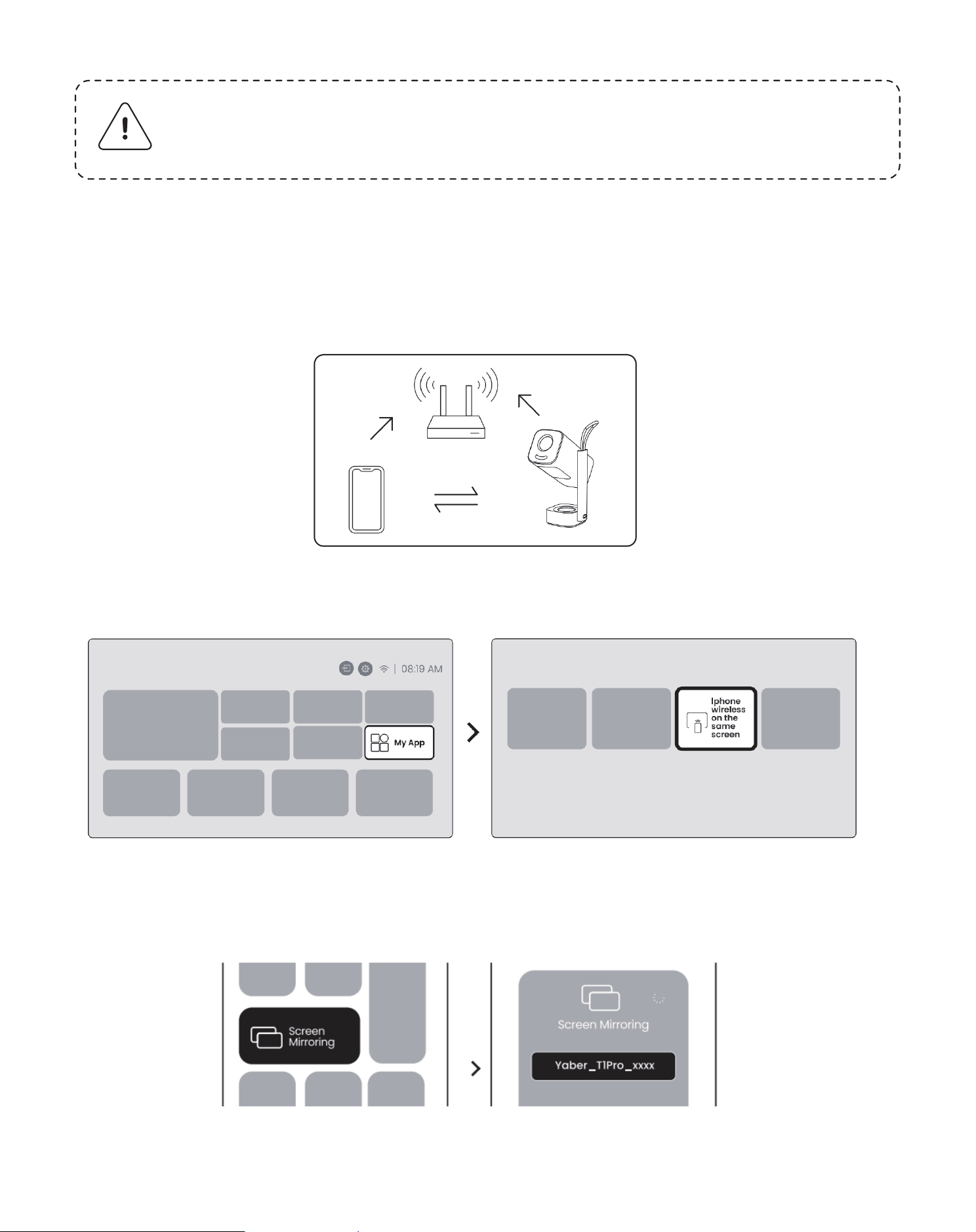
ขั้นตอนที่1: ตรวจสอบความเข้ากันได้และการเชื่อมต่อเครือข่าย: ตรวจสอบให้อุปกรณ์ iOS ของคุณและ
T1 Pro เชื่อมต่อกับเครือข่าย Wi-Fi เดียวกัน
ขั้นตอนที่2: ไปที่หน้าแรก -> เลือกเมนู [แอพของฉัน] -> กด [iPhone ไร้สายบนหน้าจอเดียวกัน]-> เข้า
สู่และอยู่ในหน้า [iPhone ไร้สายบนหน้าจอเดียวกัน]
ขั้นตอนที่3: เปิด [ศูนย์ควบคุม] บนอุปกรณ์ iOS ของคุณ -> เลือกฟังก์ชันการสะท้อนหน้าจอ -> เชื่อม
ต่อกับตัวรับสัญญาณ iOS Cast ที่ชื่อ [Yaber_T1Pro_xxxx] -> ประสบความสำเร็จ
7.2 การส่งสัญญาณ iOS (สำหรับอุปกรณ์ iOS)
ข้อสังเกต: ความราบรื่นของการสะท้อนหน้าจอจะได้รับผลกระทบจากสภาพเครือ
ข่าย ขอแนะนำให้ใช้แบนด์วิธที่เร็วกว่า
235
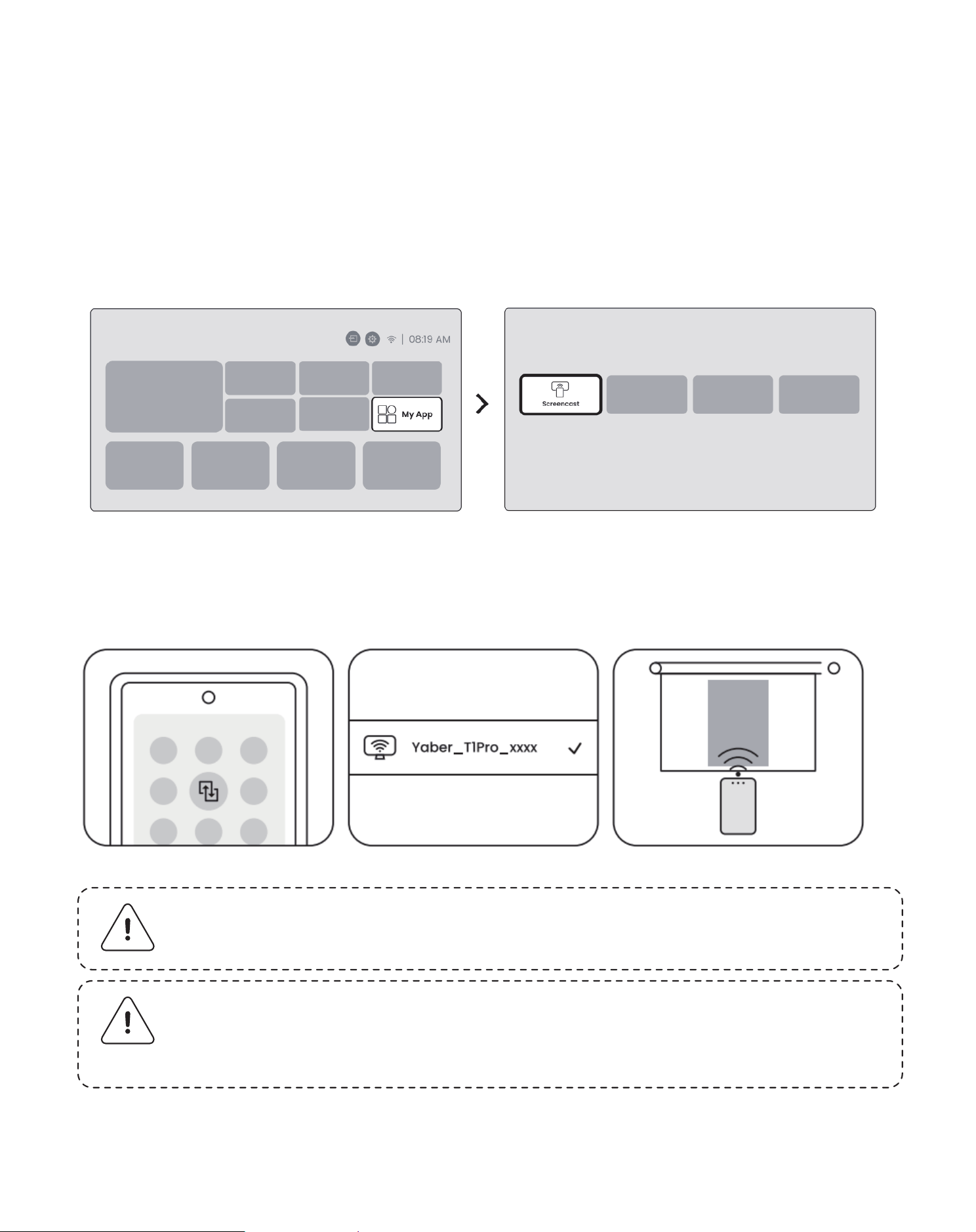
ขั้นตอนที่1: โปรดเปิดใช้งานฟังก์ชัน Wi-Fi บนโทรศัพท์ Android ของคุณ (ไม่จำเป็นต้องเชื่อมต่อกับ
Wi-Fi)
ขั้นตอนที่2: ไปที่หน้าแรก -> เลือกเมนู [แอพของฉัน] -> กด [Screencast] -> เข้าสู่และอยู่ในหน้า
[การแชร์หน้าจอ Android]
ขั้นตอนที่3: เข้าถึง [ศูนย์ควบคุม] บนอุปกรณ์ Android ของคุณ -> เลือก
[การสะท้อนหน้าจอ/การดูสมาร์ท] เลือกและเชื่อมต่อกับตัวรับสัญญาณ Miracast ที่ชื่อ
[Yaber_T1Pro_xxxx] -> ประสบความสำเร็จ
7.3 Miracast (สำหรับอุปกรณ์ Android)
ข้อสังเกต: อุปกรณ์มือถือ Google บางรุ่นรองรับเฉพาะ Chromecast และไม่
สามารถสะท้อนด้วย Airplay หรือ Miracast
ข้อสังเกต: เนื่องจากการคุ้มครองสิทธิบัตร เนื้อหาที่มีลิขสิทธิ์บางอย่าง (Netflix,
Hulu เป็นต้น) ไม่สามารถสะท้อนจากโทรศัพท์ได้โดยตรง จำเป็นต้องใช้งานร่วมกับ
TV stick หากคุณต้องการความช่วยเหลือ โปรดติดต่อเรา
236
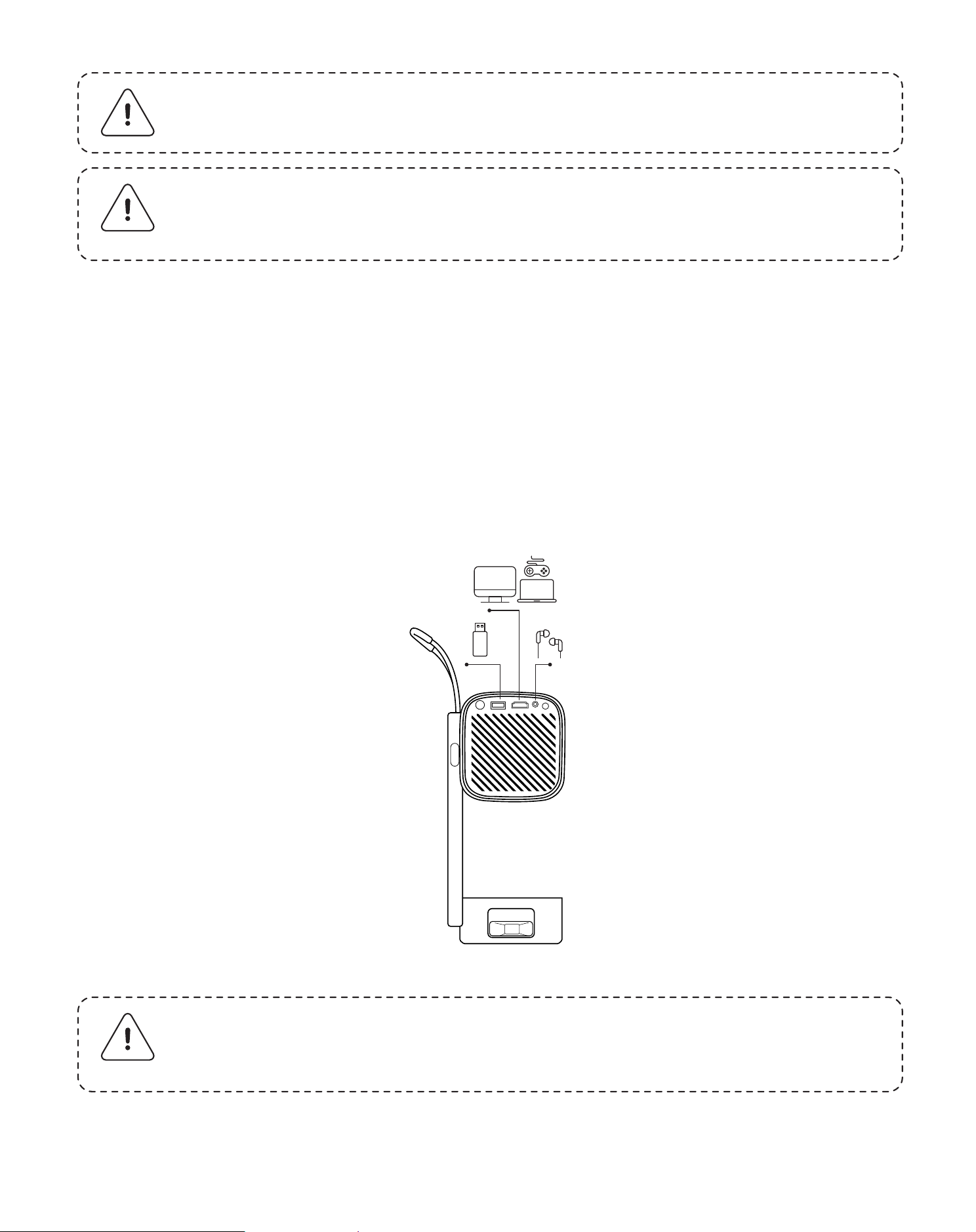
ข้อสังเกต: การสะท้อนหน้าจอโทรศัพท์มือถือสามารถทำได้โดยการเข้าสู่และค้างอยู่ใน
หน้าการแชร์หน้าจอไร้สาย
ข้อควรระวัง: พอร์ต USB ไม่สามารถให้พลังงานเพียงพอแก่ดองเกิล (Firestick) ได้
เอง โปรดเชื่อมต่อแหล่งจ่ายไฟที่เป็นอิสระ
ข้อสังเกต: โปรดตรวจสอบให้อุปกรณ์มือถือของคุณอยู่ใกล้กับโปรเจ็กเตอร์ ความราบ
รื่นของการสะท้อนหน้าจอก็จะได้รับผลกระทบจากระยะทางด้วย
8.1 HDMI, USB, 3.5mm Audio out
8. การเชื่อมต่อ
237
โปรเจ็กเตอร์ Yaber T1 Pro มี 3 อินเตอร์เฟซ, พอร์ต HDMI / พอร์ต USB / พอร์ตเสียง 3.5 มม. โปรด
เลือกแบบที่เหมาะสำหรับเชื่อมต่ออุปกรณ์ของคุณ (PC, โทรศัพท์, เครื่องเล่น DVD, Soundbar, USB,
PS5, เป็นต้น)
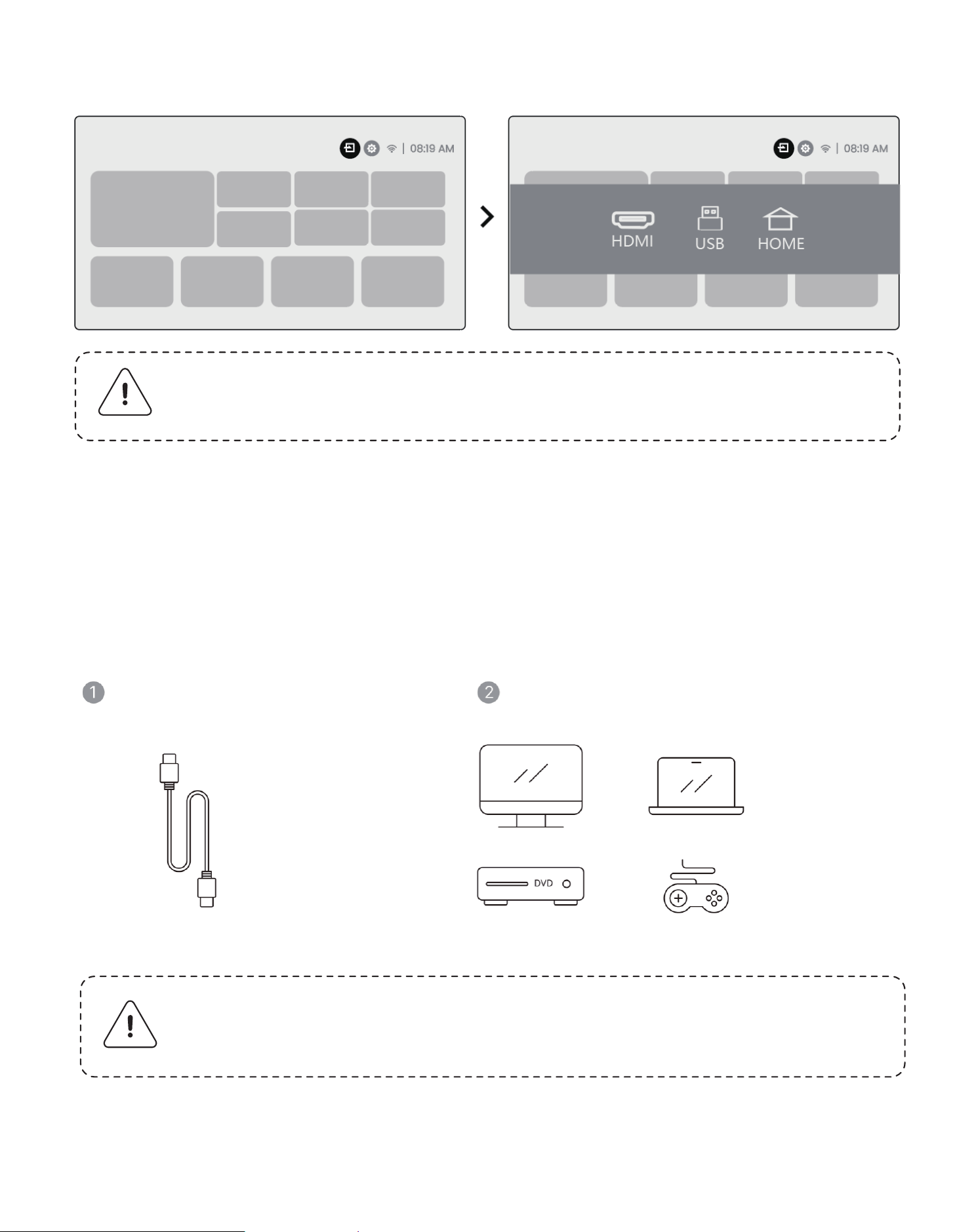
ข้อควรระวัง: เมื่อค้นหาไฟล์บนอุปกรณ์ USB โปรดเลือกหมวดหมู่ไฟล์ที่ถูกต้องจาก
"วิดีโอ" "เพลง" "ภาพ" มิฉะนั้นคุณอาจไม่พบไฟล์ที่ต้องการ
ข้อควรระวัง: พอร์ต USB ไม่สามารถให้พลังงานเพียงพอแก่ดองเกิล (Firestick) ได้
เอง โปรดเชื่อมต่อแหล่งจ่ายไฟที่เป็นอิสระ
8.2 USB
8.3 HDMI
238
หากคุณพบปัญหาขณะใช้ HDMI โปรดลองวิธีแก้ไขต่อไปนี้:
วิธีที่ 1. เปลี่ยนเวอร์ชัน HDMI EDID เป็น 1.4 ในการตั้งค่าอุปกรณ์ภายนอกของคุณ
วิธีที่ 2. ลองเปลี่ยนสาย HDMI
วิธีที่ 3. ลองเปลี่ยนกับอุปกรณ์ภายนอกอื่นๆ ที่มีฟังก์ชัน HDMI และตรวจสอบว่าพอร์ต HDMI ของ
อุปกรณ์ภายนอกทำงานอยู่
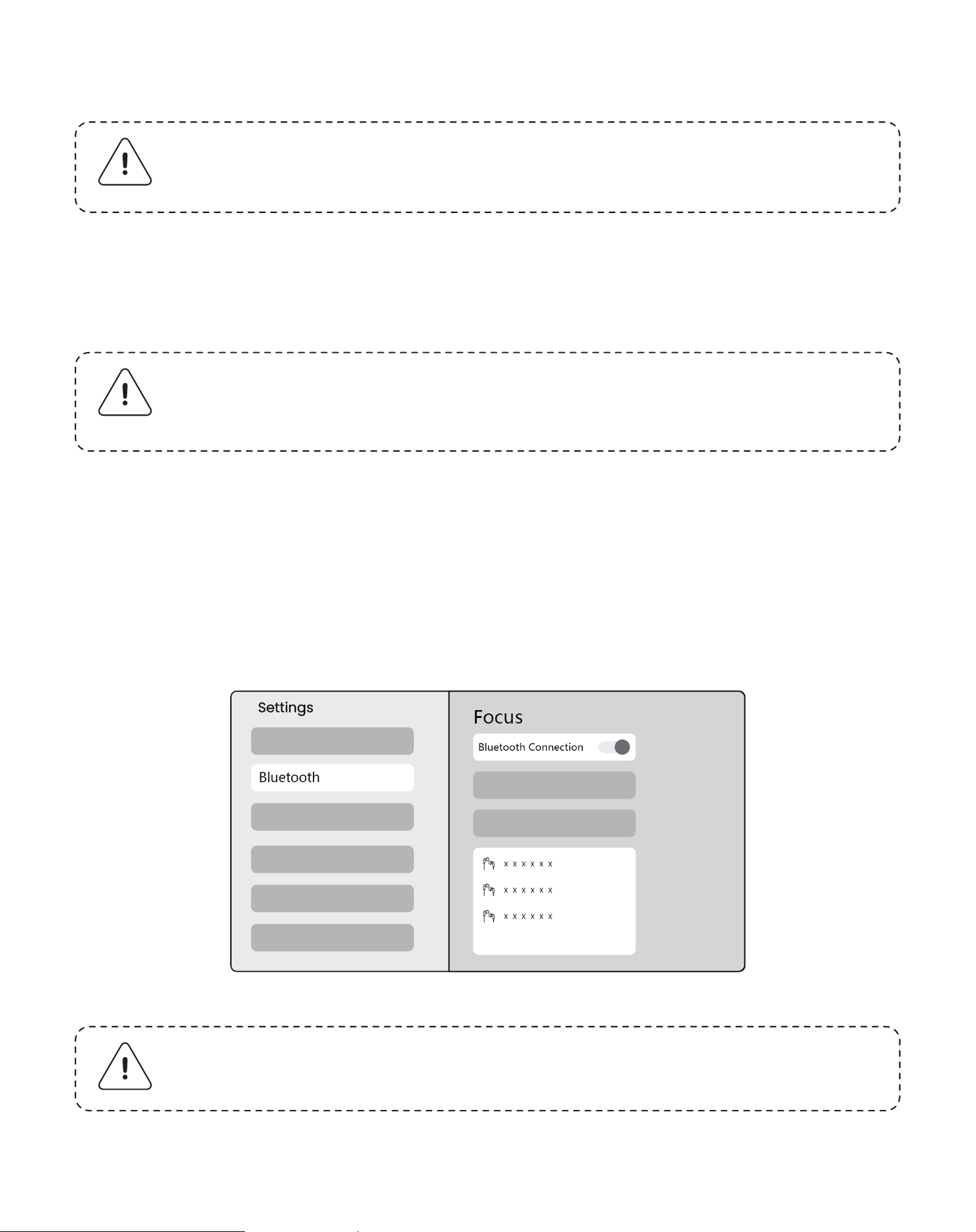
หมายเหตุ: หากคุณพบอาการสะดุดหรือหน่วงเวลาเมื่อใช้การเชื่อมต่อลำโพงบลูทูธ คุณ
สามารถใช้อุปกรณ์ที่รองรับสายเสียง 3.5 มม. เพื่อเล่นเสียง
ข้อควรระวัง: โปรดตรวจสอบให้อุปกรณ์ไม่ได้เชื่อมต่อกับอุปกรณ์อื่นหรือมีโหมดบลูทูธ
เปิดใช้งาน
8.4 การส่งออกเสียง
ข้อควรระวัง: หากคุณต้องการสะท้อน Netflix, Prime Video, เป็นต้น ไปยังโปรเจ็ก
เตอร์ โปรดเชื่อมต่อดองเกิล/สติ๊ก TV หรือผลิตภัณฑ์อื่นๆ ที่มีสื่อสตรีมมิ่งเหล่านี้ผ่าน
HDMI
8.5 การเชื่อมต่อไร้สาย
ขั้นตอนที่1: เปิดอุปกรณ์บลูทูธของคุณและเตรียมตัวเชื่อมต่อบลูทูธ
ขั้นตอนที่2: เลือกเมนู [บลูทูธ] -> เปิดปุ่มบลูทูธ -> เลือกอุปกรณ์บลูทูธเพื่อจับคู่และเชื่อมต่อ
9. การตั้งค่าบลูทูธ
239
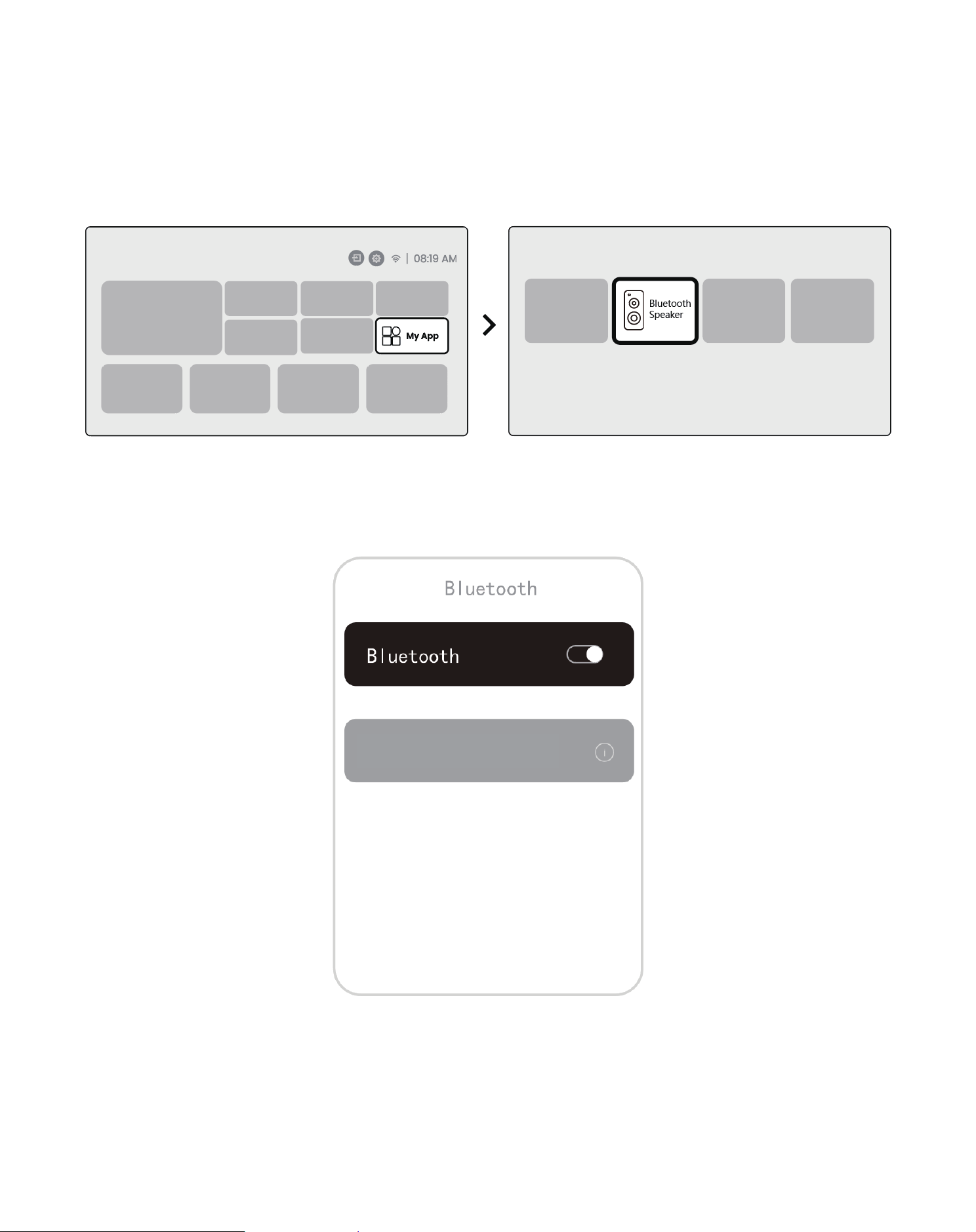
9.2 ลำโพงบลูทูธ
ขั้นตอนที่1: บนหน้าแรก เลือกเมนู [แอพของฉัน]
ขั้นตอนที่2: เปิดลำโพงบลูทูธ เข้าสู่และค้างอยู่ในหน้านี้
ขั้นตอนที่3: ค้นหา [Yaber T1Pro-XXXXX] ในอินเทอร์เฟซบลูทูธของโทรศัพท์ของคุณ
240
Yaber T1Pro-XXXXX
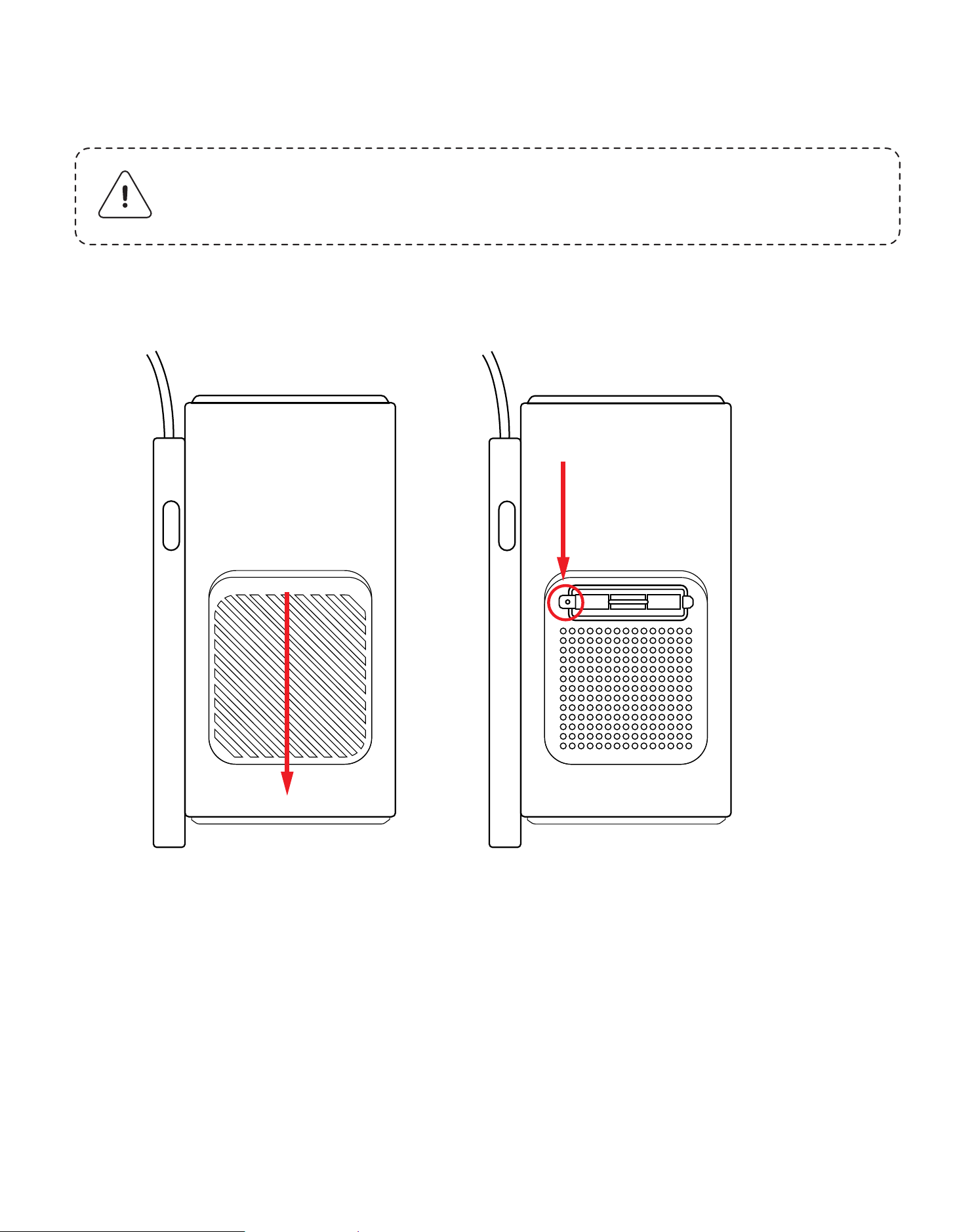
ข้อควรระวัง: เนื่องจาก T1 Pro ใช้เครื่องออปติคอลเปิด ที่อาจมีฝุ่นเข้าสู่ขณะใช้งานได้
เล็กน้อย ขอแนะนำให้ทำความสะอาดเป็นประจำ
เปิดฝาครอบด้านหลังของเครื่อง จากนั้นถอดฝาปิดซีลออกด้วยไขควง
10. การทำความสะอาดประจำ
Dust Filter, Clean It Once Every 6 Months
241
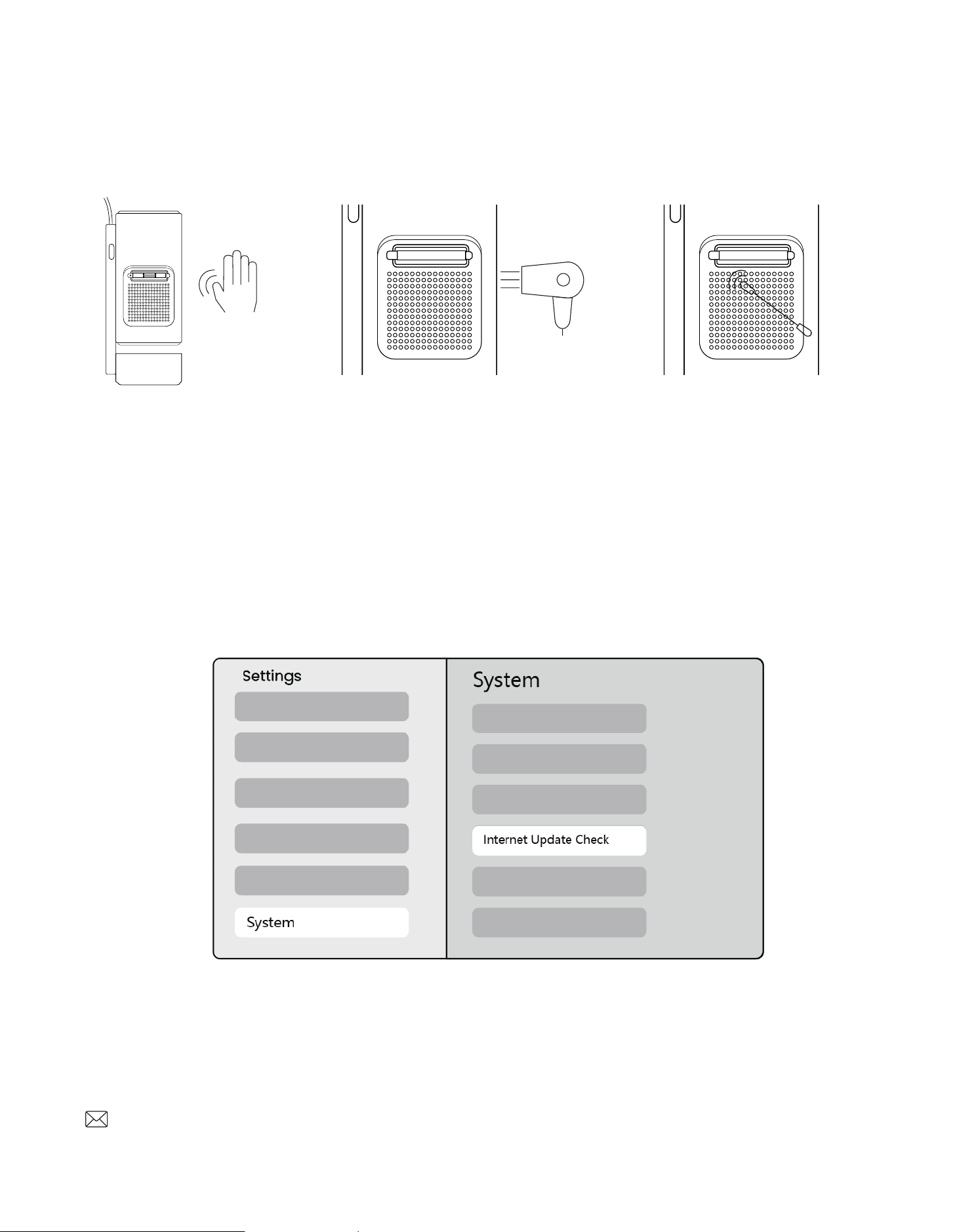
��. การอัพเกรดระบบ
คุณสามารถตรวจสอบสถานะระบบของอุปกรณ์ของคุณได้ใน
[การตั้งค่า]-[ระบบ]-[ตรวจสอบการอัพเดทอินเทอร์เน็ต]
หากคุณมีคำถามใดๆ โปรดติดต่อเรา
วิธีที่1
ตบเบาๆ ที่โปรเจ็กเตอร์
วิธีที่2
ใช้ลมเย็นเป่าเข้าไปในพอร์ตขจัด
ฝุ่น
วิธีที่3
ใช้คอตตอนบัดส์เพื่อลบคราบฝัง
แน่น
242
投影機 T1 Pro
使用者手冊
ZH

English
Deutsch
Italiano
Français
Español
日本語
Polski
Русский
한국어
ภาษาไทย
繁体中文
Cestina
Bahasa Indonesia
Turkce
Việt Nam
Suomi
Norge
Danmark
Sverige
01
21
43
65
87
109
129
152
174
221
243
265
287
309
331
353
375
397
420
目錄

目錄
1. YABER 終身專業支援
2. 重要注意事項
3. 產品概述
4. 規格
5. 安裝
6. 投影設定
7. 螢幕鏡像
8. 連接性
9. 藍牙設定
10. 定期清潔
11. 系統升級
親愛的尊貴客戶,
感謝您選擇 Yaber T1 Pro 投影機。在使用 T1 Pro 投影機前,請仔細閱讀快速入門指南(
QSG)。
掃描下一頁的二維碼以獲取詳細的產品使用手冊和視頻指南。我們鼓勵您深入探索這些資
料。
1. YABER 終身專業支援
245

為了安全和最佳使用本設備,請遵循以下指南:
• 不要將鏡頭正對眼睛,因為強光可能會對眼睛造成傷害。
• 不要堵塞設備的進氣口或出氣口,以防過熱可能損壞內部元件。
• 不要直接用紙或布等清潔工具擦拭鏡頭,而應使用清潔氣吹清除鏡頭上的灰塵。
• 不要用化學物品、清潔劑或任何液體清洗設備,因為它們可能腐蝕電路板。
• 請將設備及其組件和配件放在兒童接觸不到的地方。
• 確保設備在乾燥、通風良好的環境中使用。
• 請勿將設備存放於過熱或過冷的地方,以免縮短電子元件的使用壽命。使用或存放設備的溫
度範圍為 0°C-40°C。
• 不要將設備放入任何加熱設備(如烘乾機或微波爐)中進行烘乾。
• 不要在設備上施加壓力,或在設備上方或背後放置物體,以免損壞設備。
• 不要投擲、掉落或猛烈搖晃設備,以保護其內部電路板。
• 確保每六個月至一年清潔一次防塵濾網,以保持機器運行涼爽。
我們理解您在使用投影機時可能會遇到各種問題。然而,在產品頁面留下評論無助於改善您的體驗
。(請讓我們幫助您!我們非常感激您的反饋,並會迅速提供令人滿意的解決方案。)
如果您遇到任何問題,請隨時將您的訂單號和問題發送至 [email protected]。(主題:US+T1
Pro+000-0000000-0000000+問題)請放心,我們的服務團隊將在 24 小時內為您提供解決方案
。
您的滿意是我們的首要任務。如果您遇到任何問題,我們真誠希望您能給我們提供解決的機會。
我們致力於為您提供最佳解決方案。我們預先感謝您的理解和耐心。
Yaber 投影機客服團隊
如果您有任何疑問,請隨時聯繫我們。
2. 重要注意事項
246
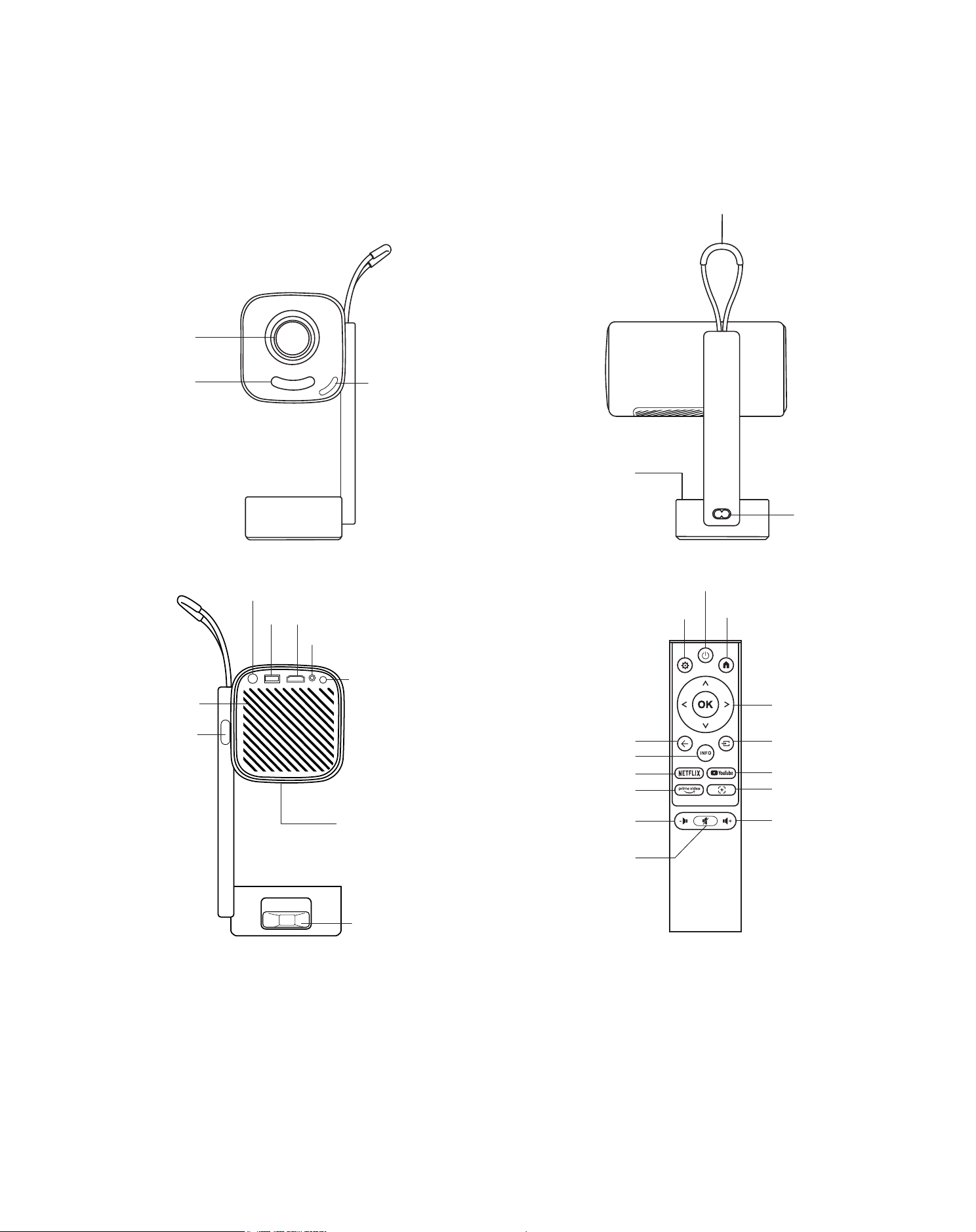
3. 產品概述
鏡頭
紅外線接收器
對焦相機
通風口
HDMI
TurboSonic
TM
音頻輸出
USB
紅外線接收器
電源按鈕
支架開關
電源接口
手柄
電源
設定
返回 信號源
主頁
方向鍵
信息
NETFLIX
Prime Video
音量-
靜音
對焦控制
YouTube
音量+
空氣濾網
音頻
247
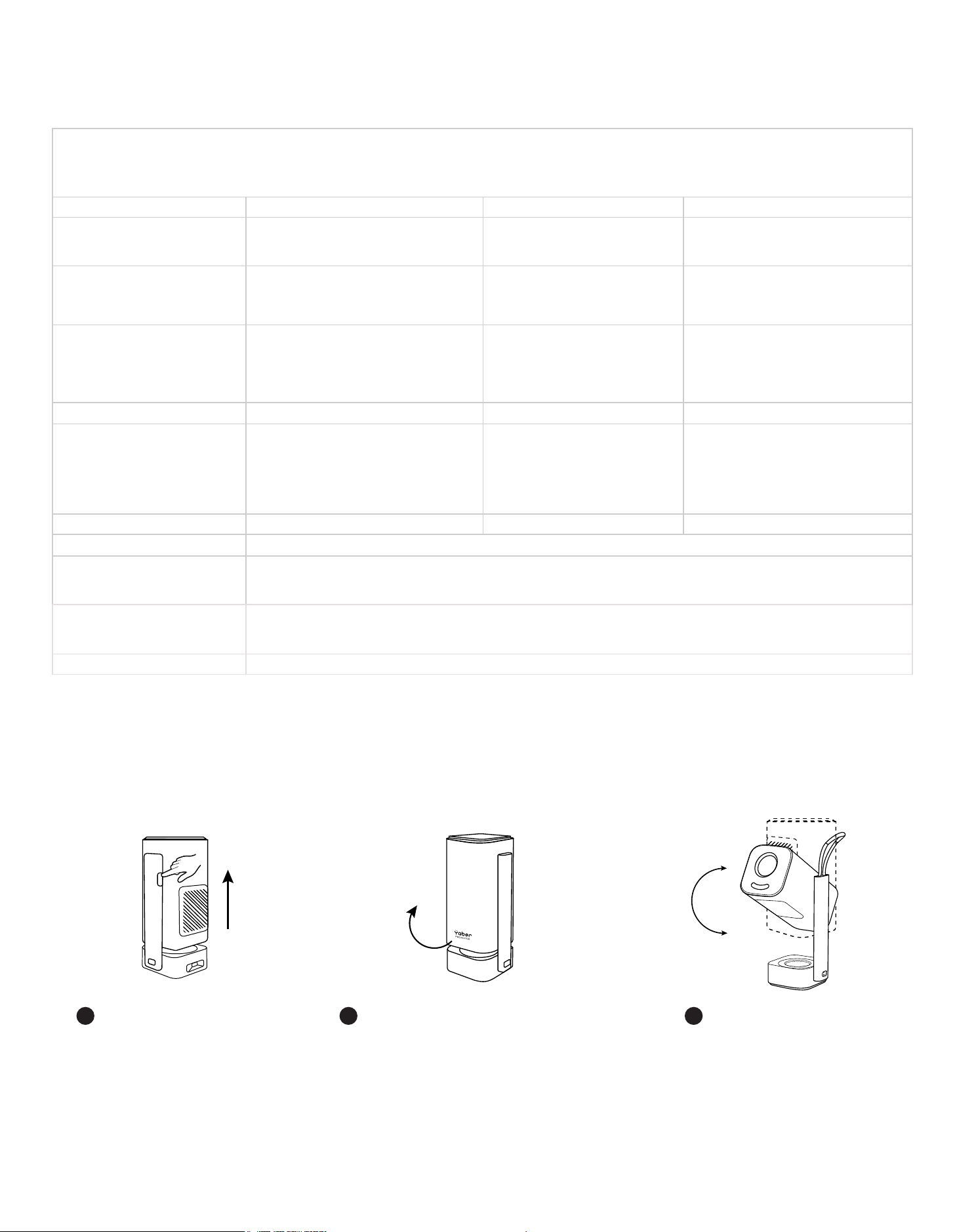
4. 規格
5. 安裝
型號 T1 Pro
原生解析度
1920*1080
光源
LED
對焦 自動/電動 梯形校正
自動/手動
介面
USB×1
HDMI×1
音頻輸出×1
單位尺寸
10.5 × 11.5 × 24.5 公分
4.13 × 4.53 × 9.65 英吋
投影比 1.18:1 投影距離
最小 1.07m ~ 最大 3.05m
最小 40 ~ 最大 150 英吋
電源電壓
AC 100-240V /50-60Hz
功耗
75W
投影機重量
1.25 公斤
2.76 磅
投影方式
正投/背投桌上
正投/背投天花板
畫面比例
16:9
投影縮放
50% -100%
圖片格式
JPG, PNG, BMP, JPEG
音頻格式
MP3, WAV, ASF, 3GP, MP4, MPEG
視頻格式
MKV, MP4, 3GP, MPEG, ASF, WMV, WebM,
USB 格式
FAT 32, NTFS, exFAT
5.1 如何開啟投影機
按下按鈕,投影機
會彈出。
Yaber標誌朝向正面,將機身
向此方向旋轉。反向旋轉可能
導致損壞。
您可以選擇0-180°
的投影角度。
1 2 3
180°
248
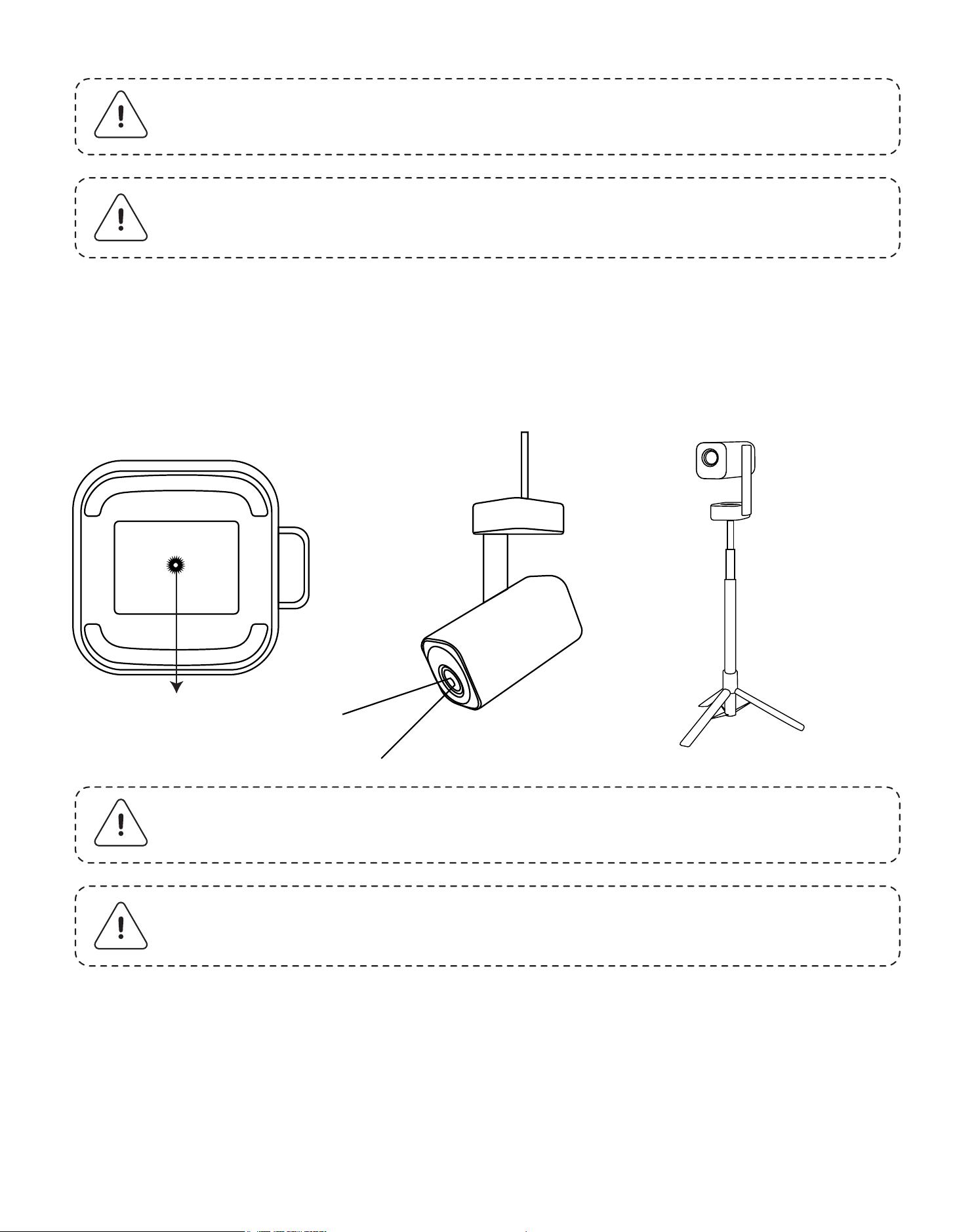
投影機可以使用支架和1/4螺絲(未包括)從天花板懸掛,或安裝在三腳架上。
T1 Pro的投影距離範圍為1.07m到3.06m。
注意:請勿直接旋轉設備,因為這可能會造成損壞。
注意:若要關閉投影機,對齊機身並按下直到聽到咔嗒聲。
注意:確保您擁有一個適合此投影機的通用安裝支架。
注意:T1 Pro不支持四角安裝。
5.2 投影機支架安裝
5.3 投影距離
螺絲孔
249
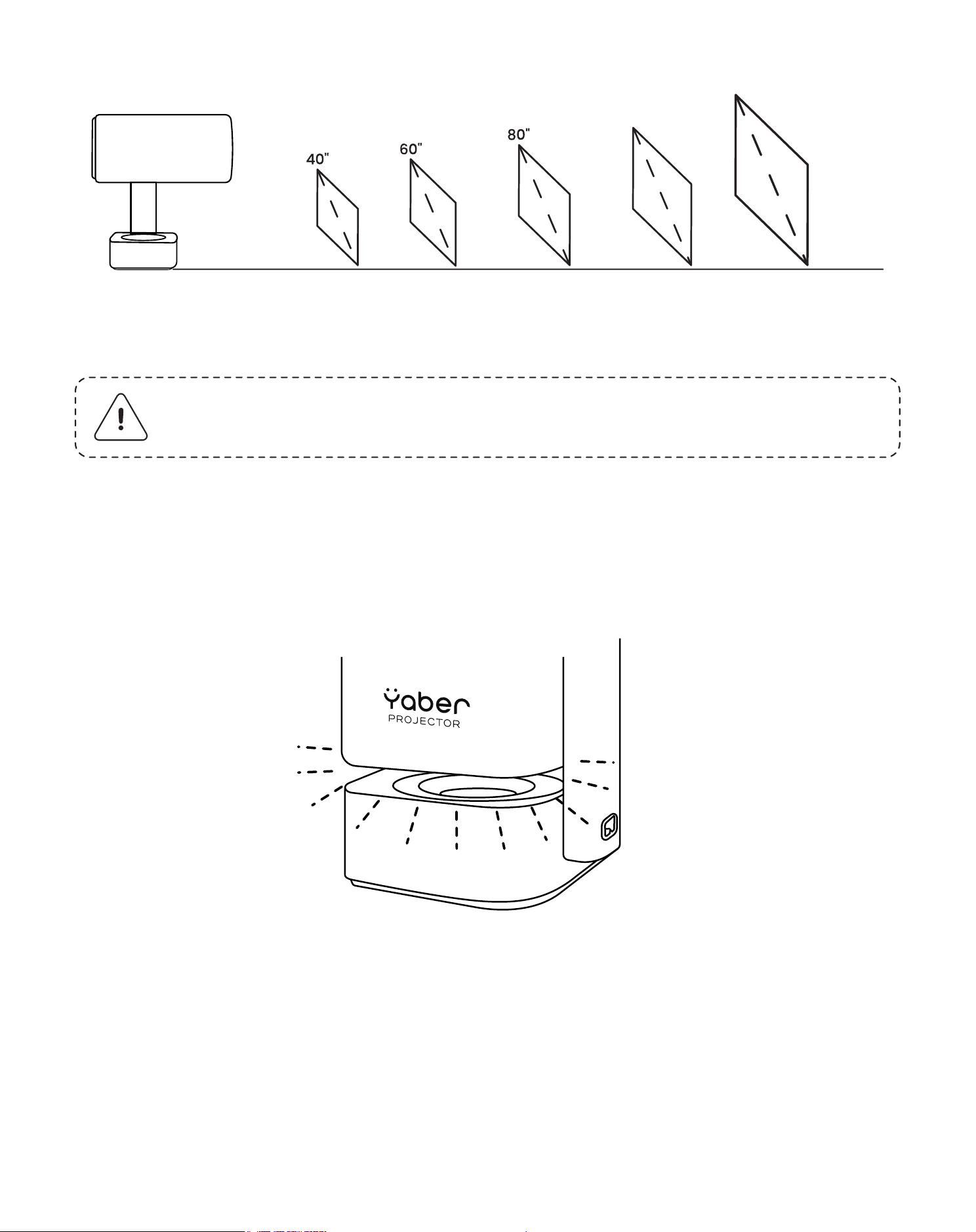
提示:建議的投影距離約為6.78英尺。
1.07m 1.57m 2.07m 2.57m
(1.51ft) (6.78ft) (8.43ft)
3.06m
(10.04ft)
120“
100“
當投影機處於開機或揚聲器模式時,將投影機向下轉動會自動進入環境模式。
5.4 環境光模式
6. 投影設置
T1 Pro支持四種投影模式,您可以選擇偏好的方式。
6.1 投影模式
250
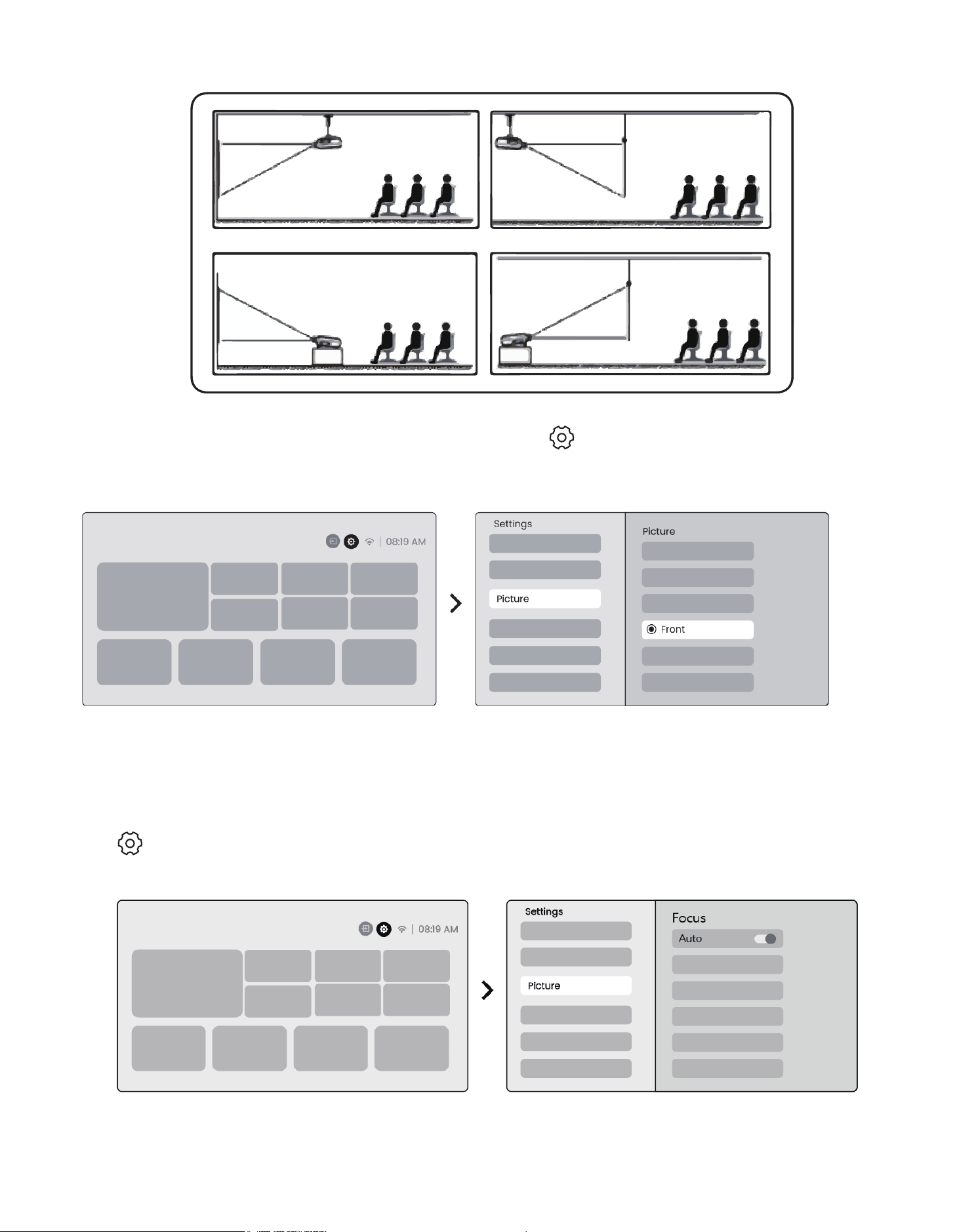
如果選擇吊頂安裝或背投,請前往首頁 -> 選擇設置 [ ] -> 選擇 [圖片] -> 在 [投影] 中
選擇適當的投影模式 -> 按 [確定] 切換投影模式。
此功能自動檢測投影圖像的清晰度並實時優化焦距,確保圖像時刻保持清晰。您可以在設
置 [ ] -> [圖片] -> [對焦] 中找到此功能。
6.2 自動對焦
251
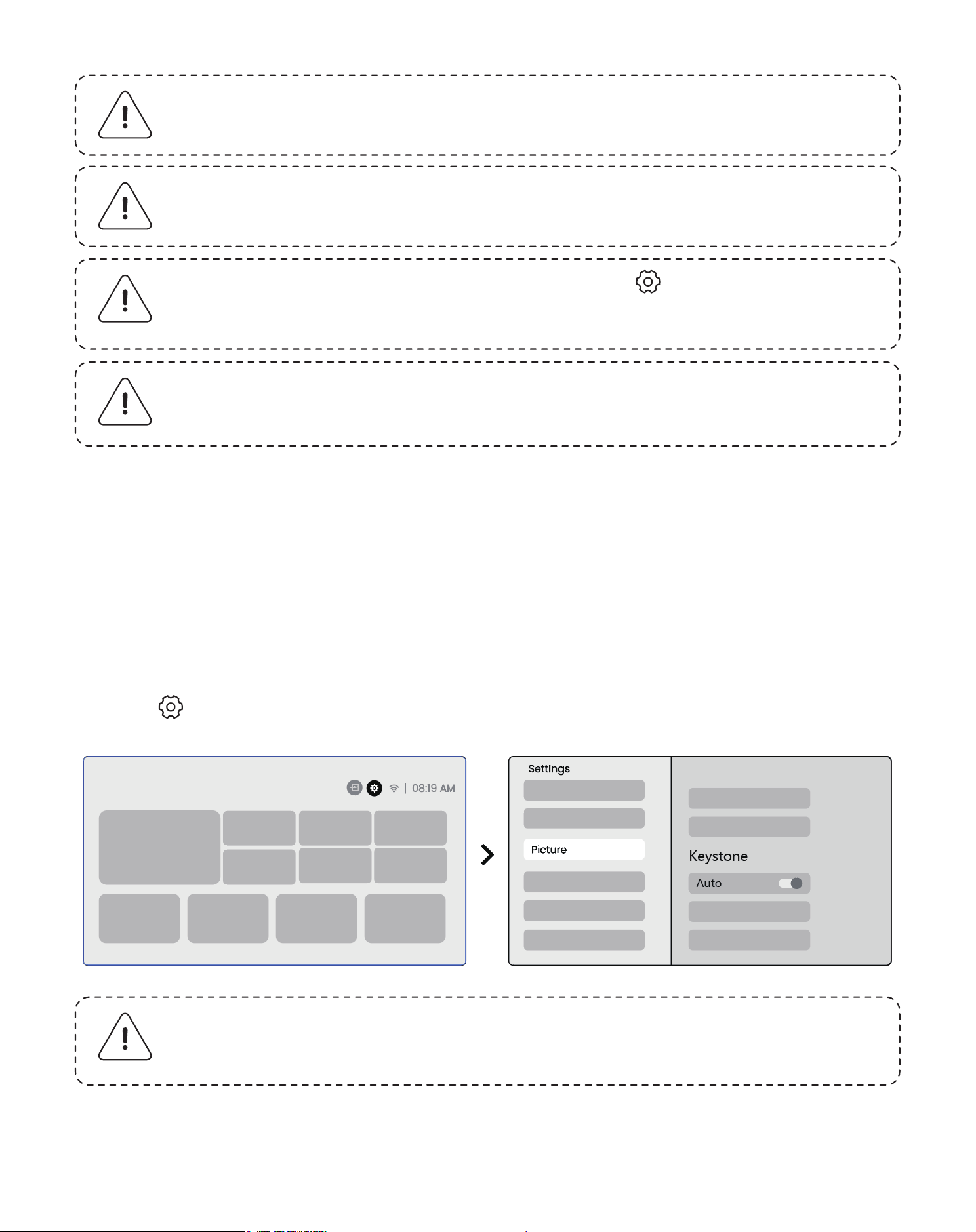
注意:每次變更後,自動對焦會在設置中開啟後被激活。
注意:如果對目前的自動梯形校正結果不滿意,可選擇 [執行自動梯形校正] 重
新校準。
注意:如果對目前的自動對焦結果不滿意,可選擇 [執行自動對焦] 重新校準。
注意:若圖像仍然模糊,請前往首頁 -> 選擇設置 [ ] -> 選擇 [圖片] -> 選
擇 [手動對焦] -> 使用上下箭頭鍵手動調整對焦直到圖像清晰。
6.3.1 自動梯形校正
T1 Pro上的自動梯形校正自動修正梯形失真,確保圖像保持方正而無需手動調整。您可以
在設置 [ ] -> [圖片] -> [梯形] 中找到此功能。
注意:若圖像仍然模糊,請嘗試調整投影距離並確保投影距離在適當範圍內(
請檢查 [ 7.3 ] 詳情)。
6.3 梯形校正
252
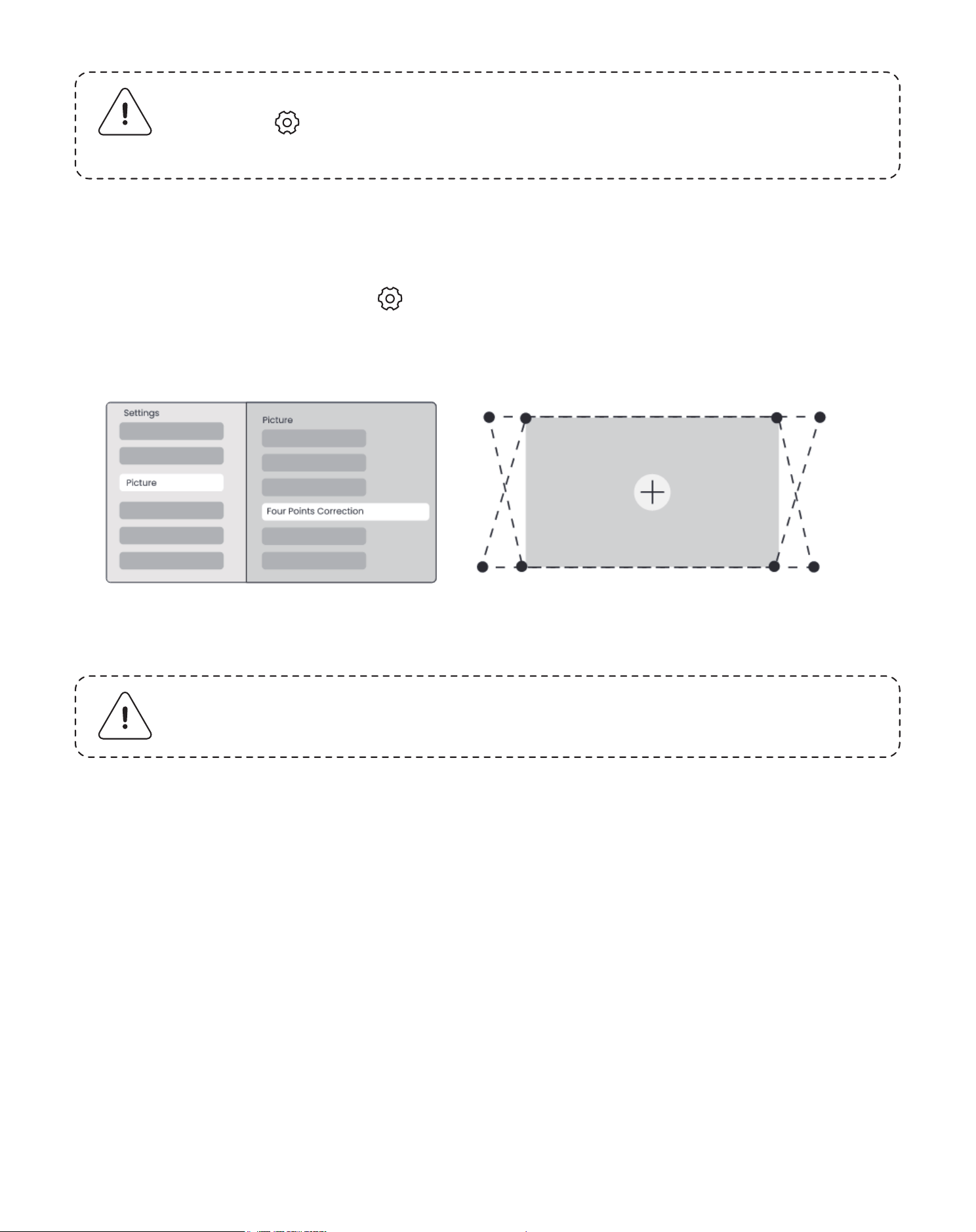
6.3.2 手動梯形校正
如果需進一步調整畫面,您可以使用手動梯形校正功能。
步驟1:請前往首頁 -> 選擇設置 [ ] -> 選擇 [圖片]
步驟2:在 [圖片] -> 選擇 [四點校正] -> 通過拖動箭頭來調整畫面。
6.3.3 開機後自動梯形
此功能在每次開啟投影機時自動檢測並校正投影圖像的垂直和水平梯形失真,確保您可以
立刻欣賞到清晰、方正的圖像。
6.3.4 自動屏幕校準
此功能自動檢測屏幕邊界並調整圖像位置,以確保精確對齊屏幕邊緣,避免圖像溢出或留
有空白,并能快速對齊顯示中心。
1 白色背景屏幕應有黑色或其他清晰邊框,而防光幕不要求邊框。
注意:首次使用時,自動梯形校正預設為啟用。如果您想關閉,請前往首頁 ->
選擇設置 [ ] -> 選擇 [圖片] -> 在 [梯形] 中選擇 [自動] -> 按 [確定] 切換關
閉。
253
注意:請確保投影機垂直或水平傾斜角度不超過15度。請確保自動對焦有效工
作。
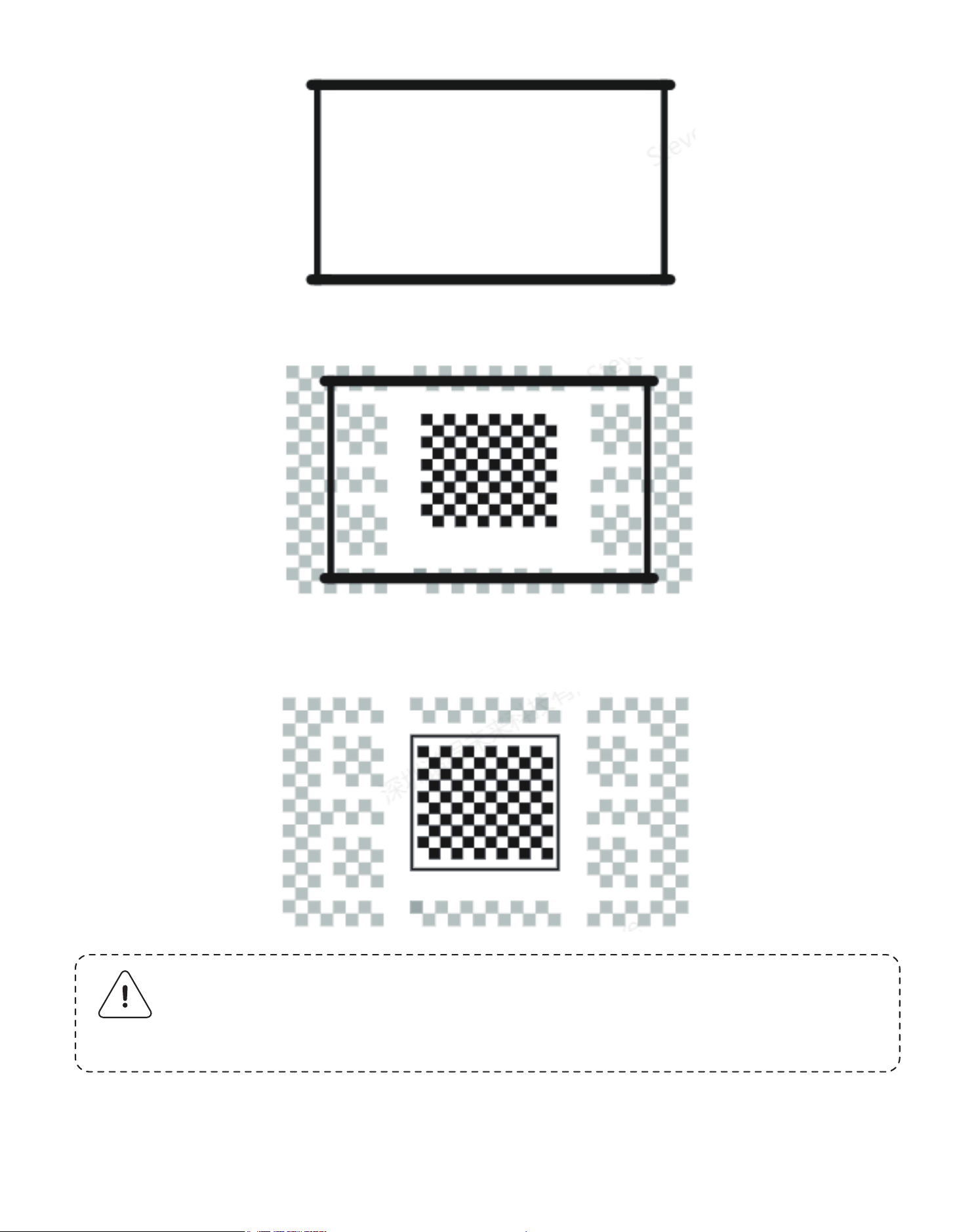
2 屏幕適應前的投影圖像需要大於屏幕區域。
3 使用屏幕適應功能時,請勿遮擋屏幕的中心。
注意:在使用自動屏幕適應和自動障礙物迴避功能前,請確保自動梯形校正和
自動對焦功能已開啟。在目標屏幕中存在白色或其他淺色物體時,障礙物迴避
可能無法正常工作。
254
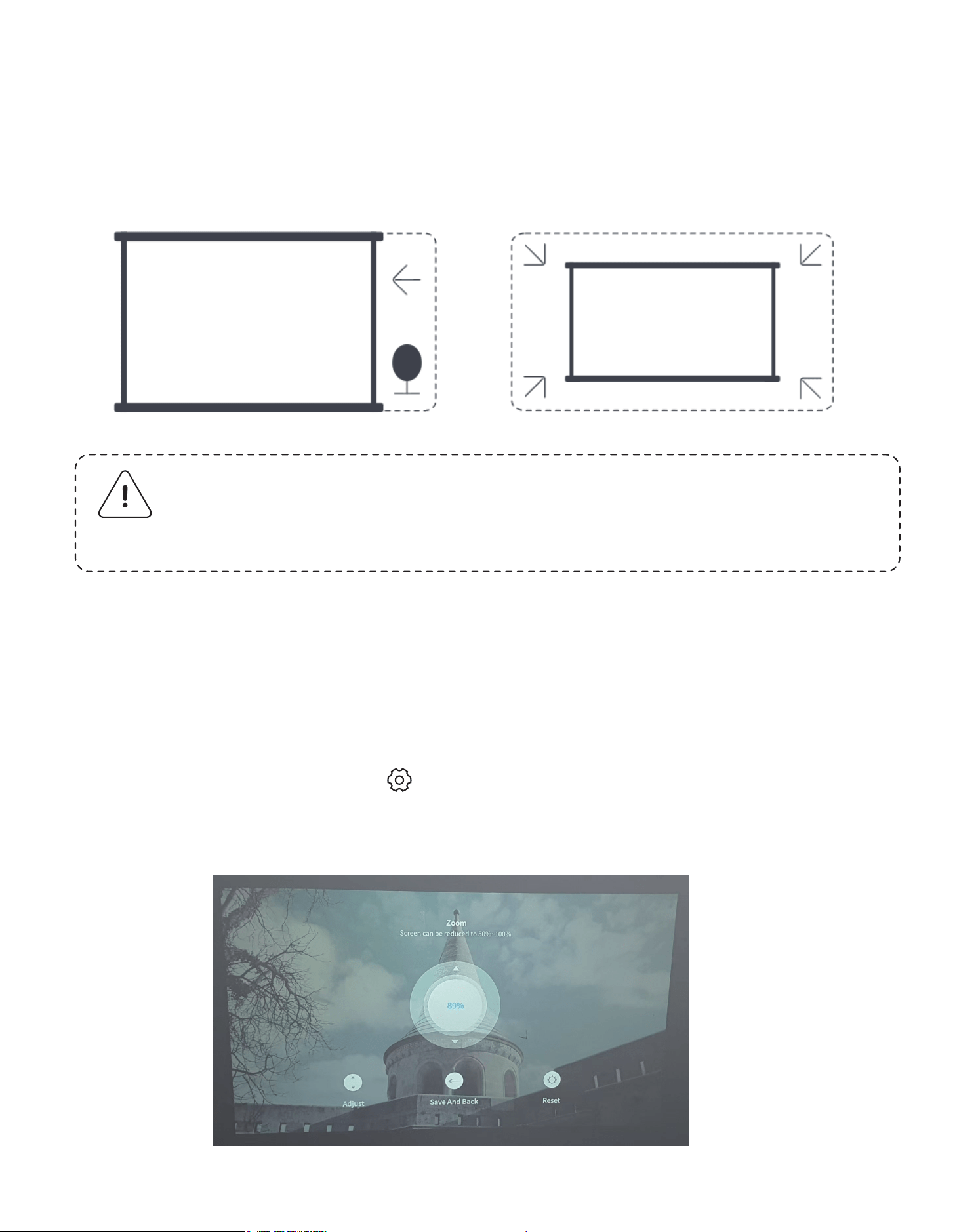
您可以根據需要調整圖像大小。
步驟1:請前往首頁 -> 選擇設置 [ ] -> 選擇 [圖片]
步驟2:在 [圖片] -> 選擇 [圖像縮放] -> 使用上下箭頭鍵手動調整縮放直到圖像達到所需大小
。
6.3.5 自動障礙物迴避
此功能自動檢測投影路徑中的障礙物並智能調整圖像角度或位置以防止圖像阻塞,確保清晰完
整的投影。
注意:在使用自動屏幕適應和自動障礙物迴避功能前,請確保自動梯形校正和
自動對焦功能已開啟。在目標屏幕中存在白色或其他淺色物體時,障礙物迴避
可能無法正常工作。
6.4 圖像縮放
255
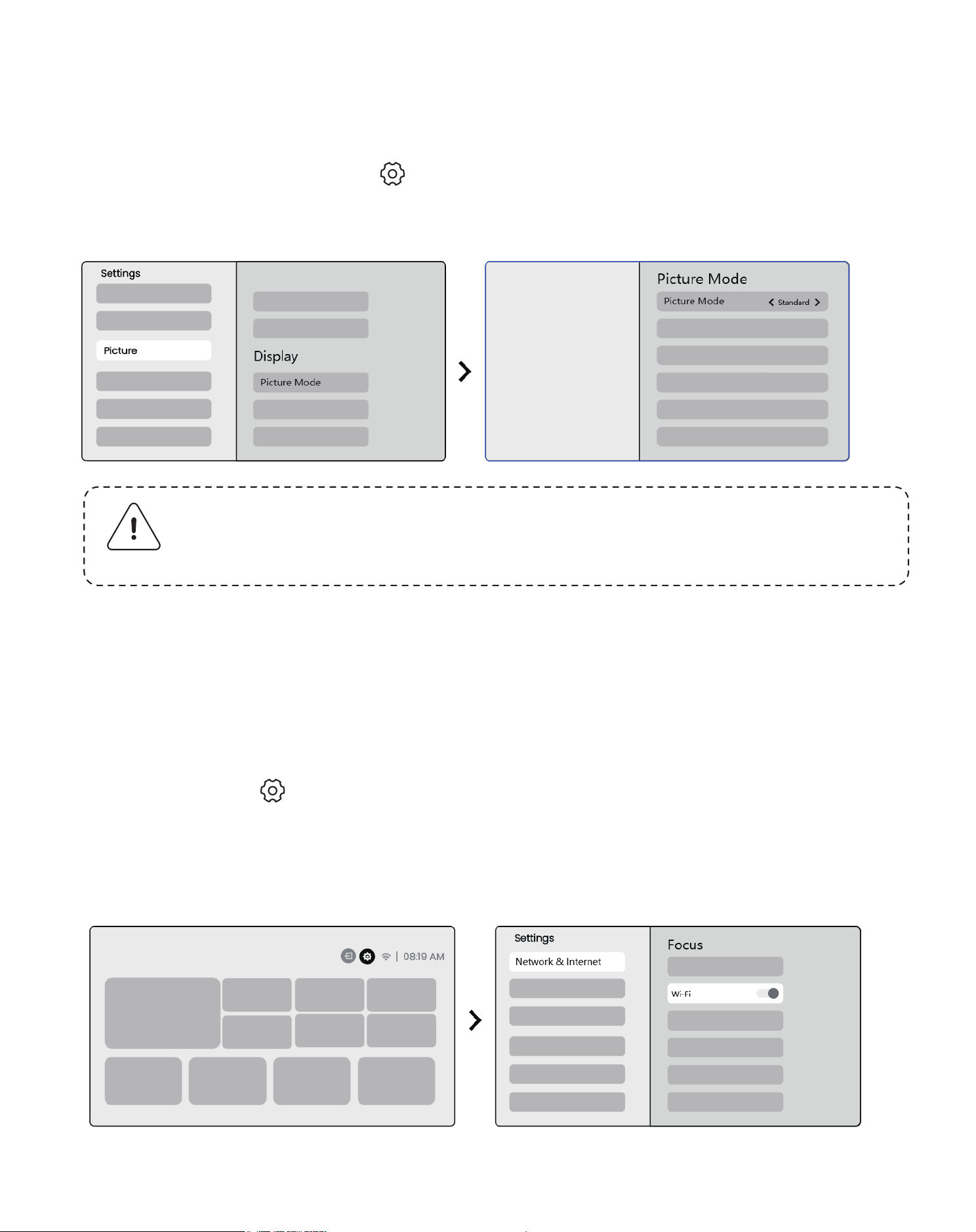
您可以根據需要調整畫面模式。
步驟1:請前往首頁 -> 選擇設置 [ ] -> 選擇 [圖片]Step2: In [Picture] -> select [Pic-
ture Mode]
步驟2:在 [圖片] -> 選擇 [畫面模式]
6.5 顯示
注意:僅在播放圖片或影片時,影像色彩設置才會產生效果。
步驟1:按下設置 [ ] 按鈕 -> 選擇 [網路與互聯網] -> 打開 [互聯網連接] 按鈕 -> 選擇
[Wi-Fi]
步驟2:在 [可用網路] 清單中-> 搜尋您想要的Wi-Fi網路 -> 輸入密碼 -> 選擇 [確定] -> 等待投
影機連接。
7.1 WiFi 設置
7. 螢幕鏡像
256
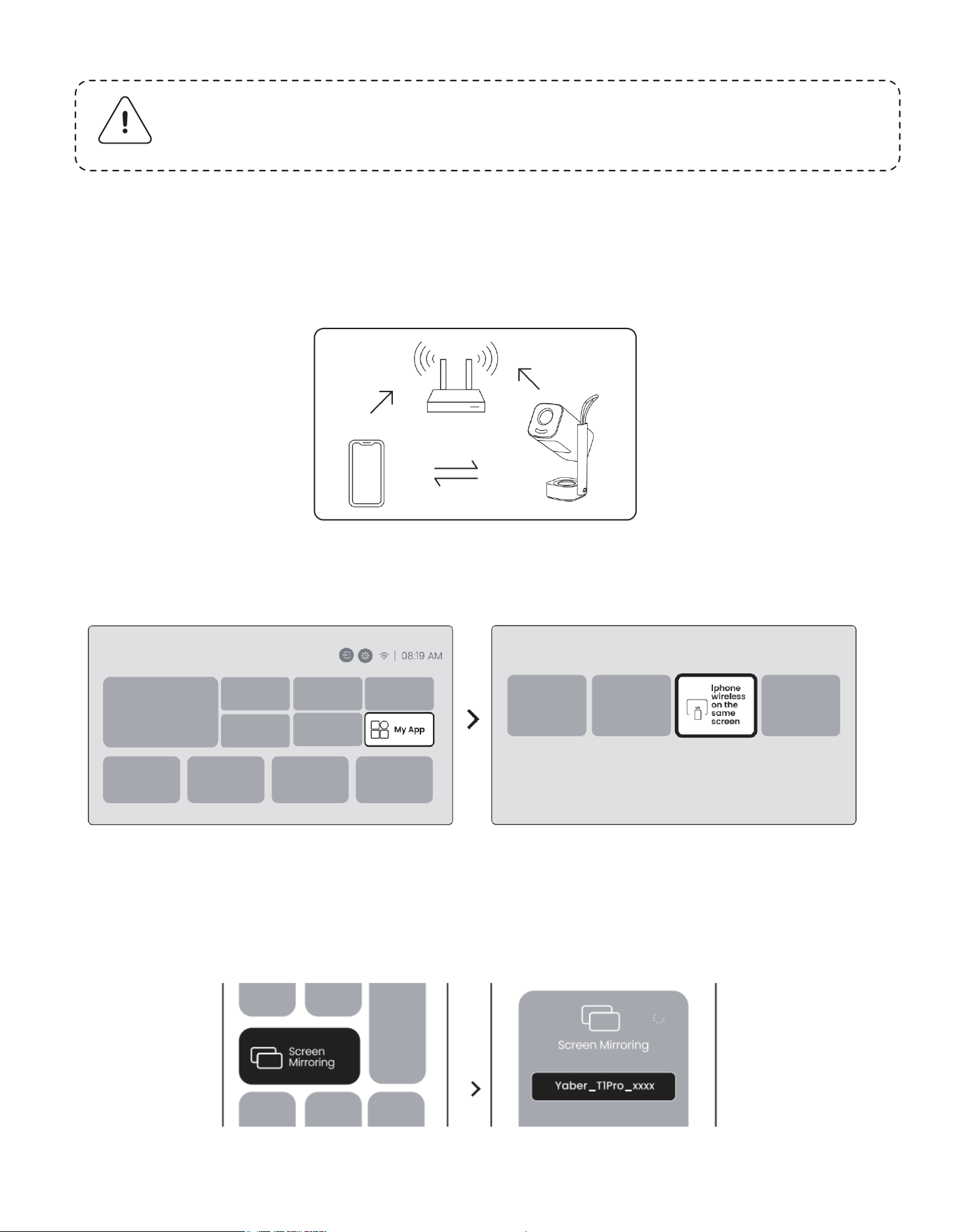
步驟1:確保相容性和網路連接:確保您的iOS設備和T1 Pro連接到同一個Wi-Fi網路。
步驟2:前往首頁 -> 選擇 [我的應用] 菜單 -> 按下 [iPhone無線同屏]-> 進入並停留在
[iPhone無線同屏] 頁面。
步驟3:在您的iOS設備上打開 [控制中心] -> 選擇螢幕鏡像功能 -> 連接名為
[Yaber_T1Pro_xxxx] 的iOS投射接收器 -> 成功。
7.2 iOS 投射(適用於iOS設備)
注意:螢幕鏡像的流暢性會受網路環境影響。建議使用更快的頻寬。
257
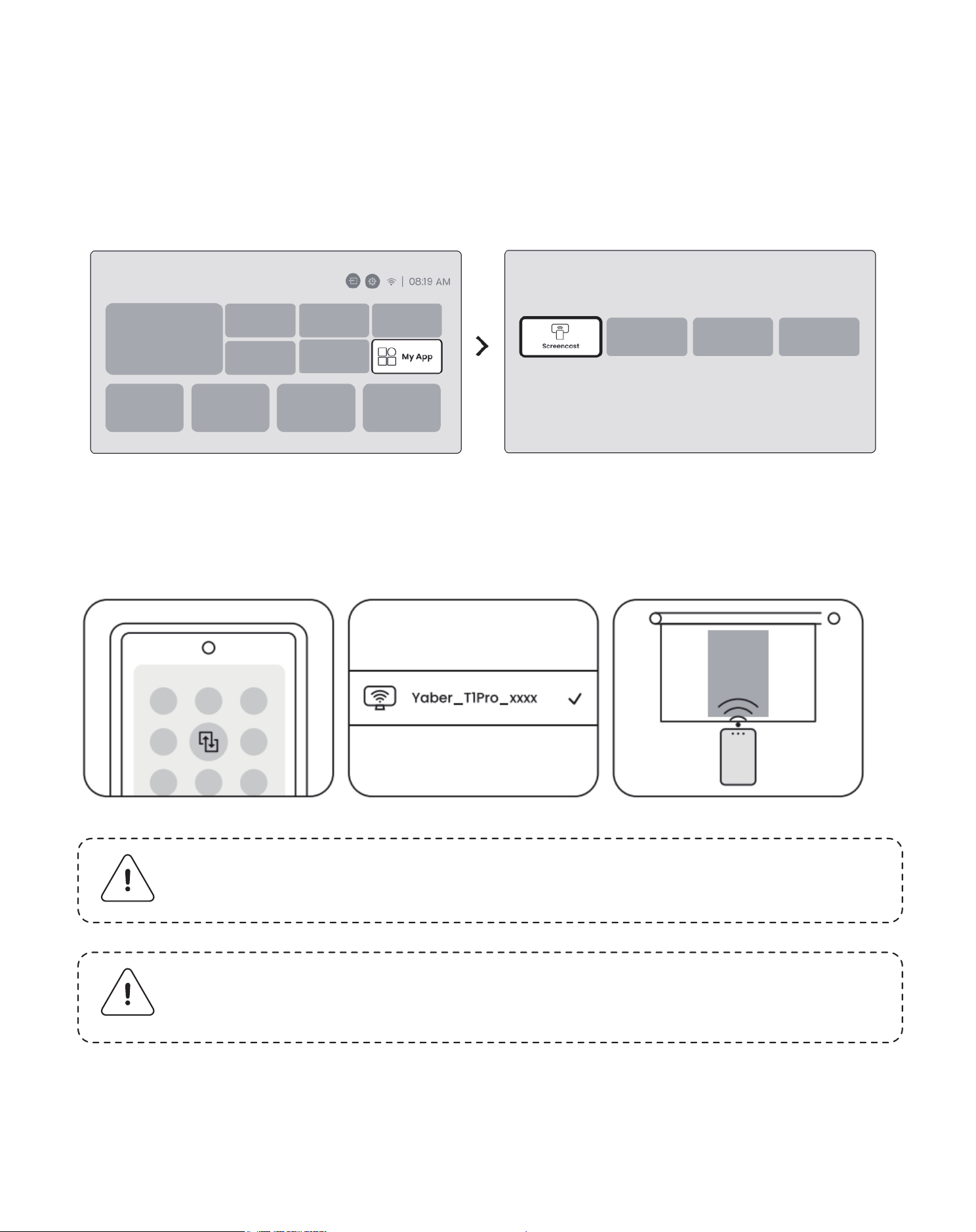
步驟1:請啟用您Android手機的Wi-Fi功能(不必須連接Wi-Fi)。
步驟2:前往首頁 -> 選擇 [我的應用] 菜單 -> 按下 [螢幕投射] -> 進入並停留在 [Android螢
幕分享] 頁面。
步驟3:在您的Android設備上訪問 [控制中心] -> 選擇 [螢幕鏡像/智慧視野]。選擇並連接名
為 [Yaber_T1Pro_xxxx] 的Miracast接收器 -> 成功。
7.3 Miracast(適用於Android設備)
注意:某些Google移動設備僅支持Chromecast,而無法通過Airplay或
Miracast投射。
注意:由於版權保護,某些具有版權的內容(Netflix、Hulu等)無法直接從手
機鏡像。需要結合電視棒使用。如需幫助,請聯繫我們。
258
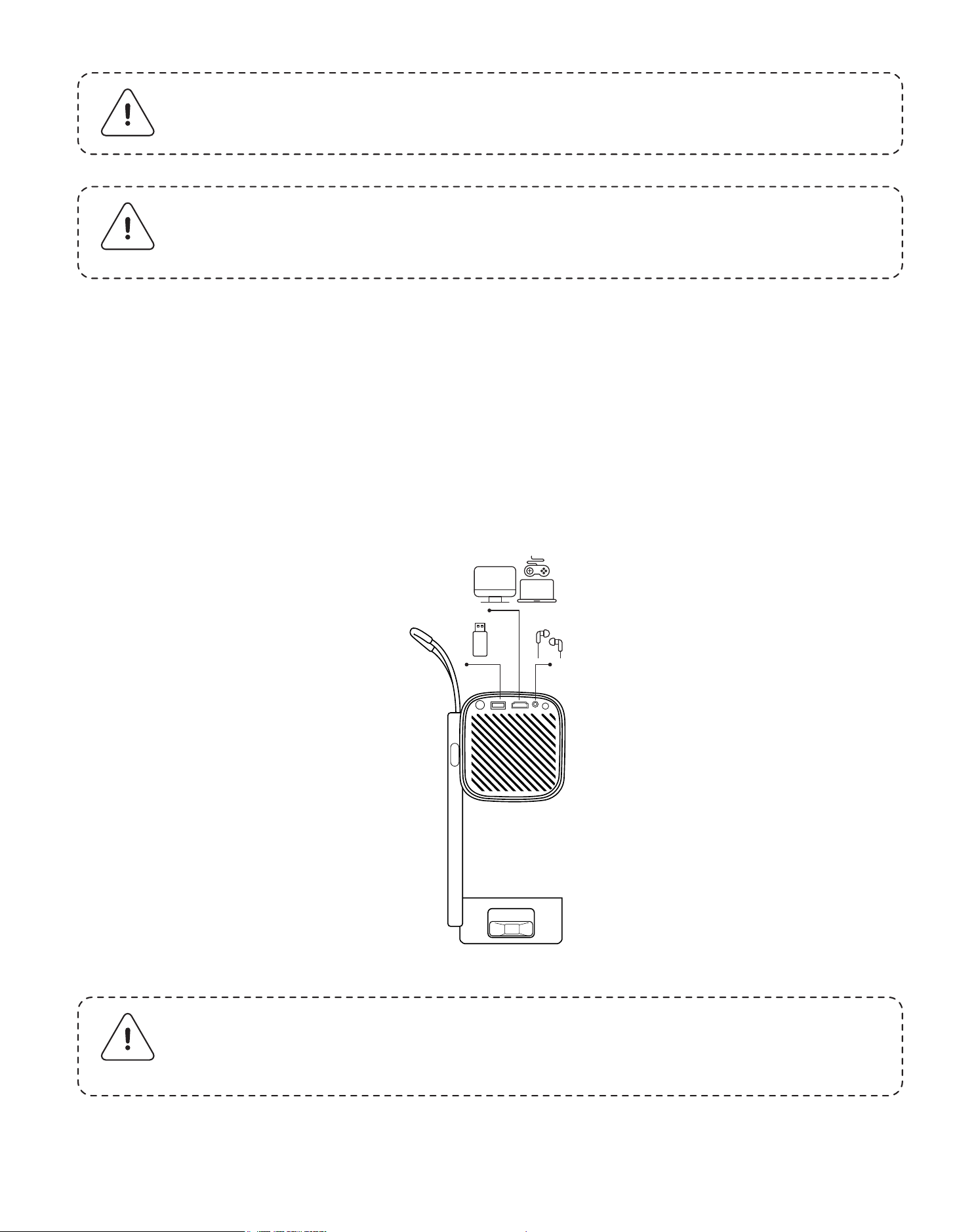
注意:手機鏡像僅能透過進入並停留在無線螢幕共享頁面實現。
注意:USB端口本身無法為加密狗(Firestick)提供足夠電力。請連接獨立的
電源。a
注意:請確保您的移動設備靠近投影機。螢幕鏡像的流暢性也會受到距離影響
。
8.1 HDMI、USB、3.5mm音頻輸出
Yaber T1 Pro投影機提供3個接口,HDMI端口 / USB端口 / 3.5mm音頻端口。請選擇合適
的端口連接您的設備(PC、手機、DVD播放器、音箱、USB、PS5等)。
8. 連接性
259
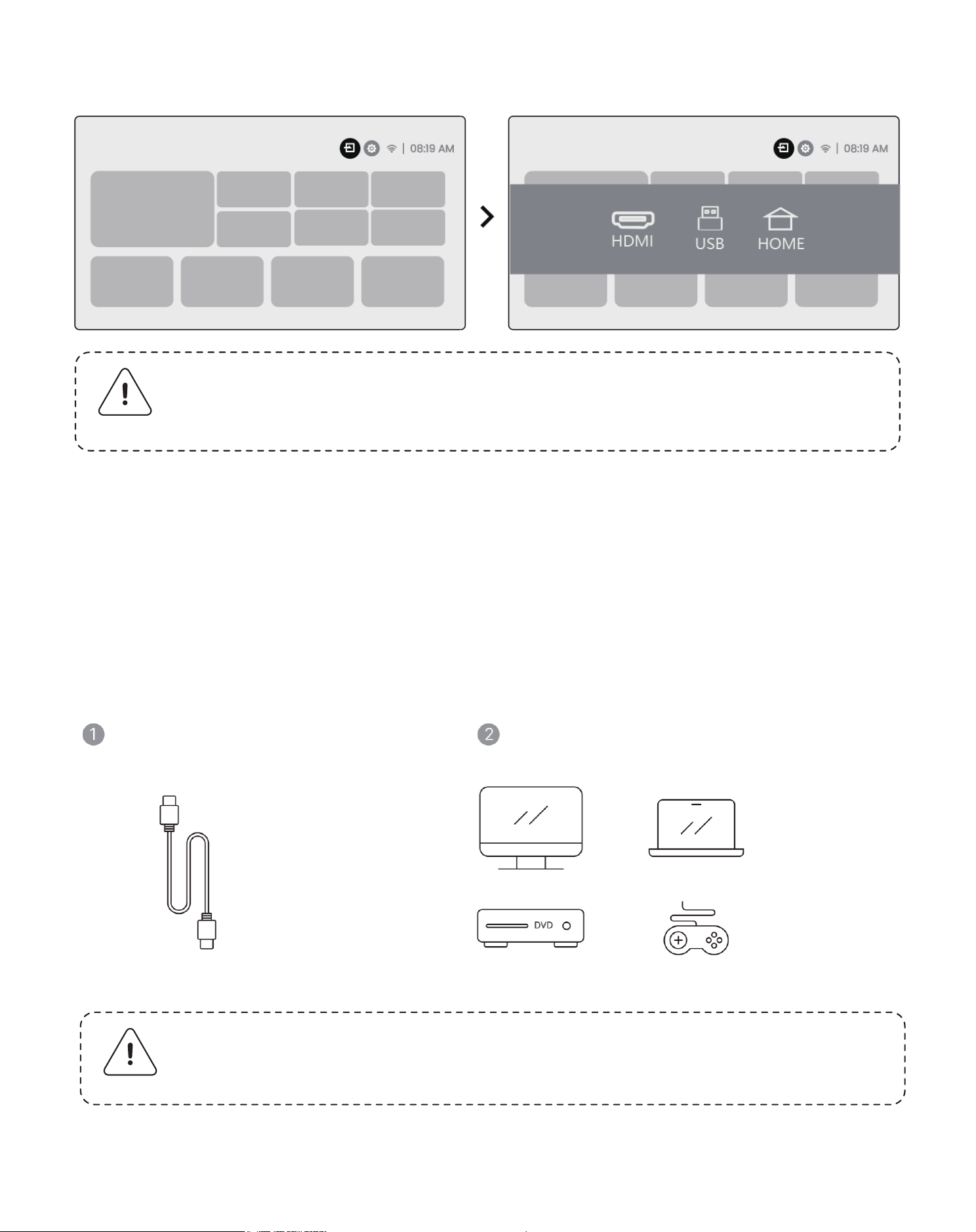
注意:在USB設備中搜尋文件時,請選擇正確的文件類別在"視頻"、"音樂"、"
圖片"中,否則可能找不到您要的文件。
注意:USB端口本身無法為加密狗(Firestick)提供足夠電力。請連接獨立的
電源。
8.2 USB
8.3 HDMI
如果您在使用HDMI時遇到一些問題,請嘗試以下解決方案:
方法1:在您外部設備設置中將HDMI EDID版本切換至1.4。
方法2:嘗試更換HDMI線纜。
方法3:嘗試更換其他具有HDMI功能的外部設備,並檢查外部設備的HDMI界面是否正常工作
。
260
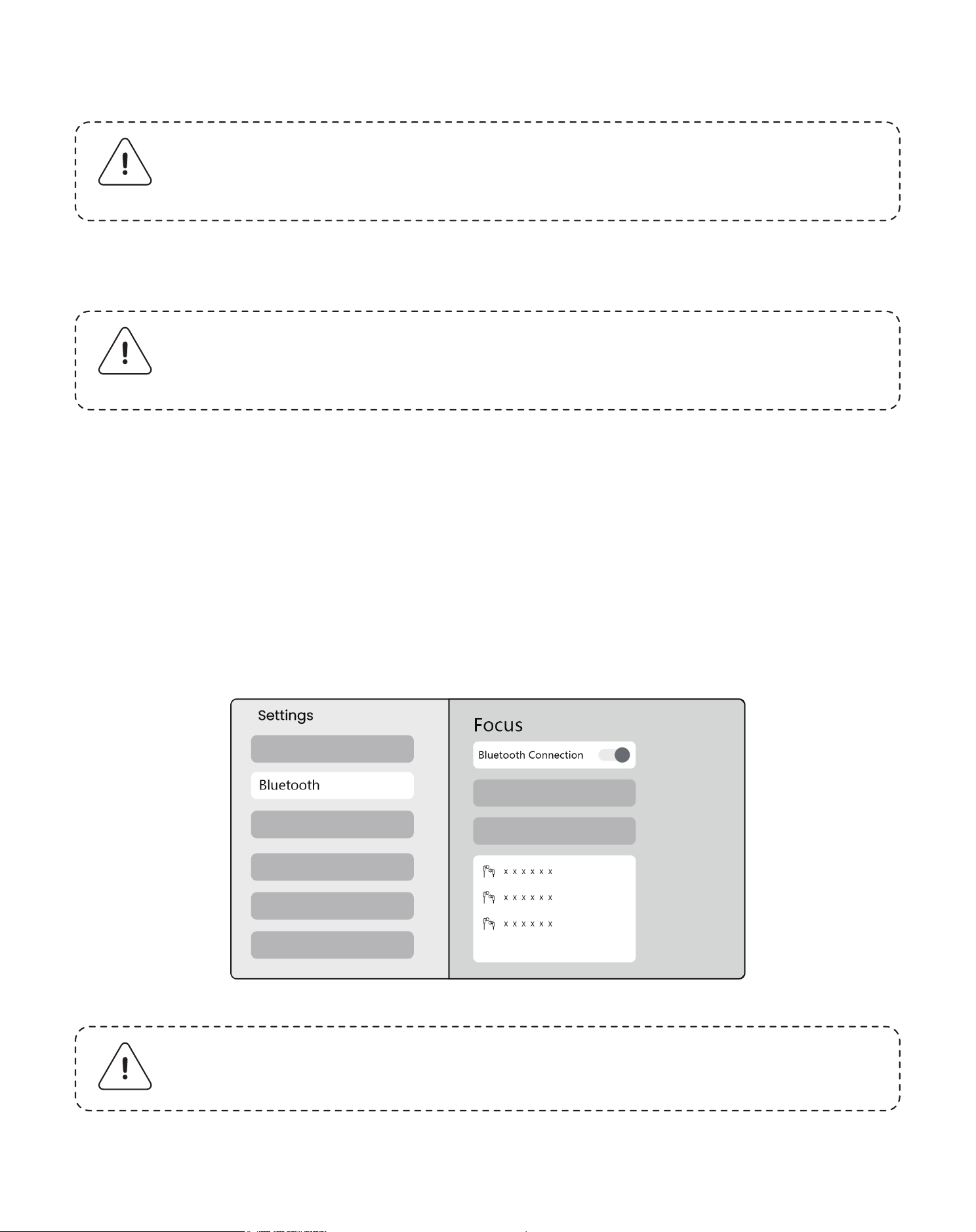
注意:如果您在使用藍牙喇叭連接時遇到停頓或延遲,您可以使用支援3.5mm
音頻線的設備來播放音頻。
注意:請確保設備未連接其他設備或已開啟藍牙模式。
8.4 音頻輸出
注意:如果您需要將Netflix、Prime Video等鏡像到投影機,請通過HDMI連
接一個電視加密狗/棒或其他具有這些串流媒體的產品。
8.5 無線連接
步驟1:開啟您的藍牙設備,準備進行藍牙連接。
步驟2:選擇 [藍牙] 菜單 -> 打開藍牙按鈕 -> 選擇藍牙設備進行配對連接。
9. 藍牙設置
261
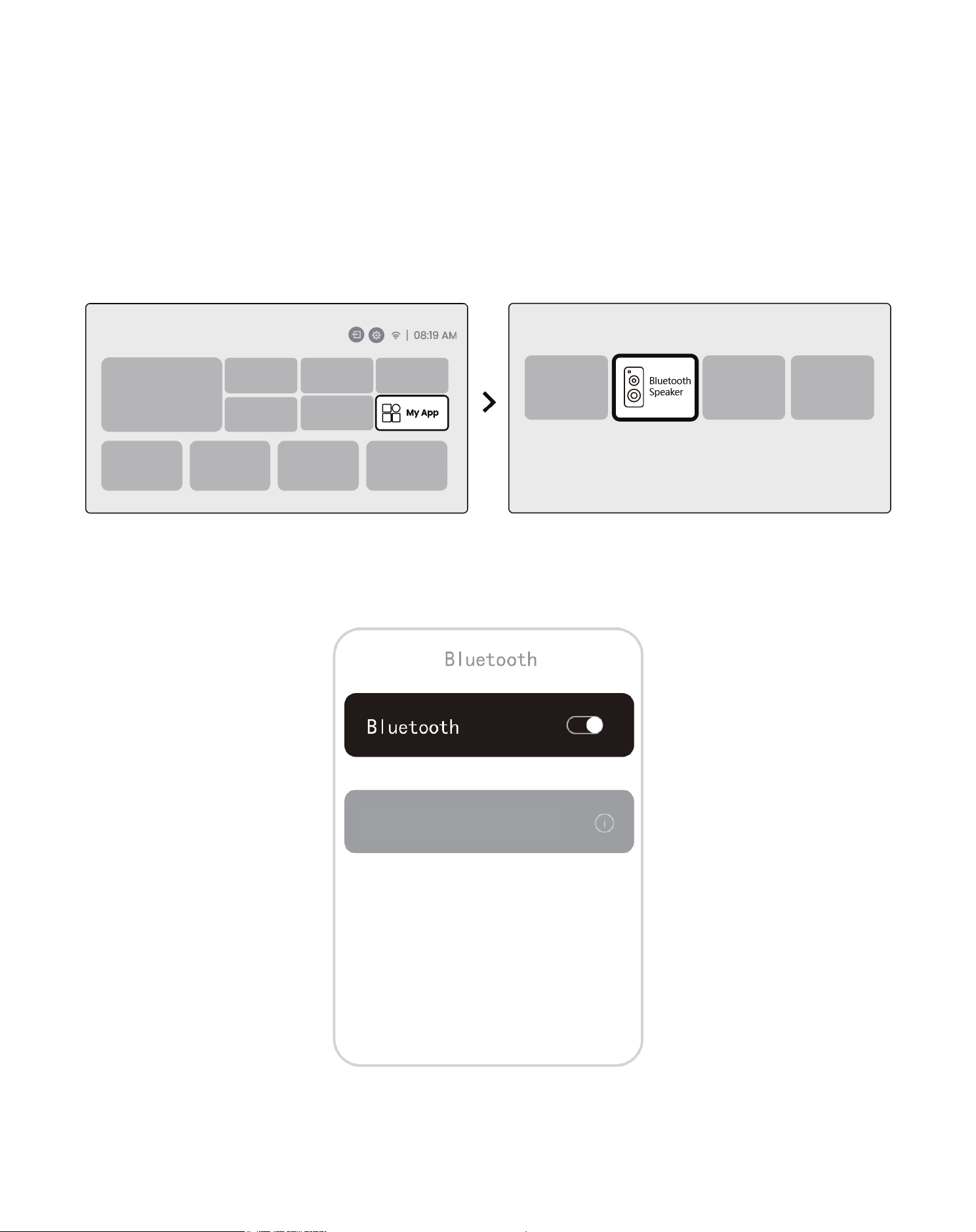
9.2 藍牙音箱
步驟1:在首頁,選擇 [我的應用] 菜單。
步驟2:打開藍牙音箱,進入並停留在此頁面。
步驟3:在手機的藍牙界面中搜尋 [Yaber T1Pro-XXXXX]。
262
Yaber T1Pro-XXXXX
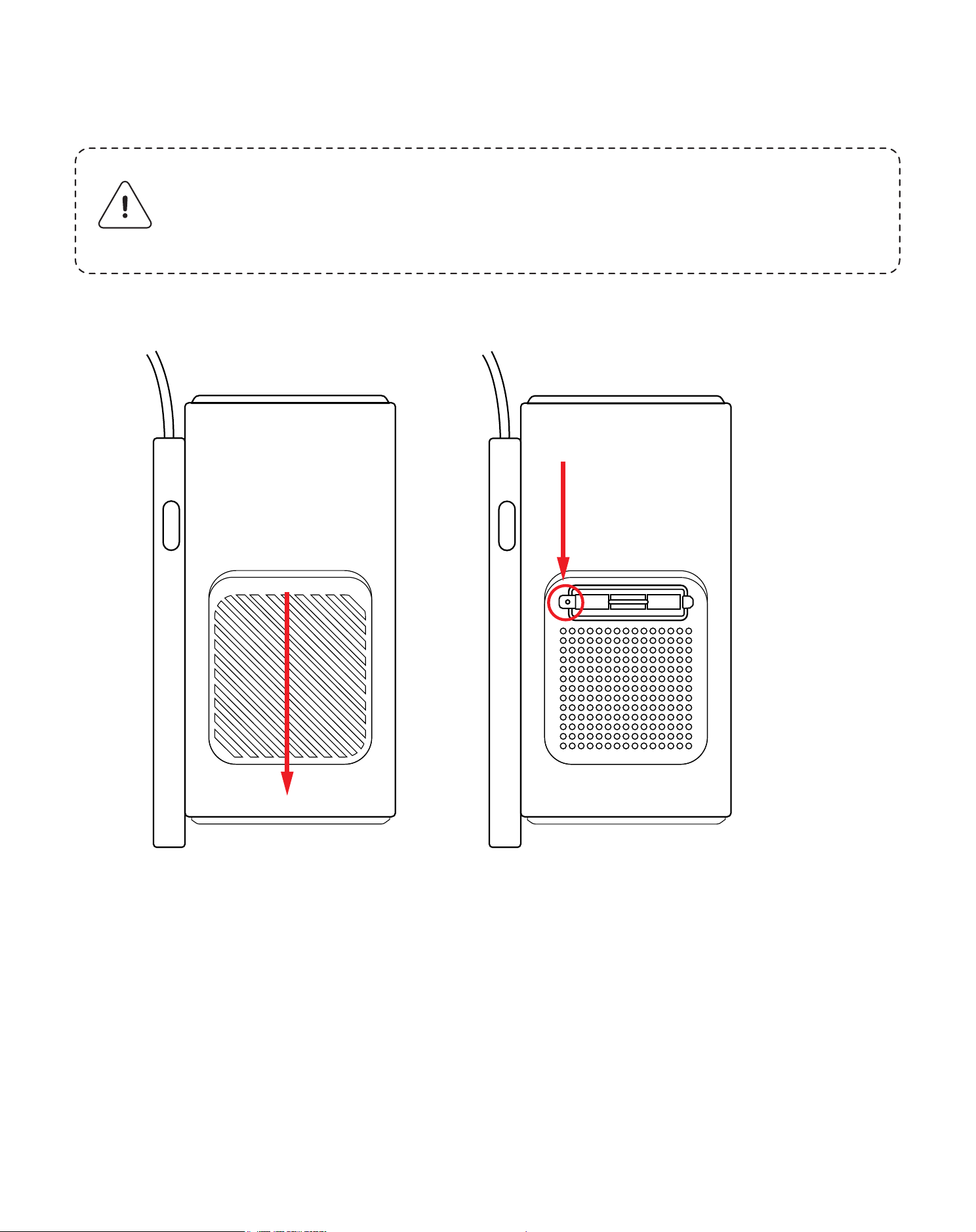
注意:由於T1 Pro使用開放式光學機芯,使用過程中可能吸入少量灰塵。建議
定期清潔。
拆下機器後蓋,然後使用螺絲刀拆下密封蓋。
10. 定期清潔
Dust Filter, Clean It Once Every 6 Months
263
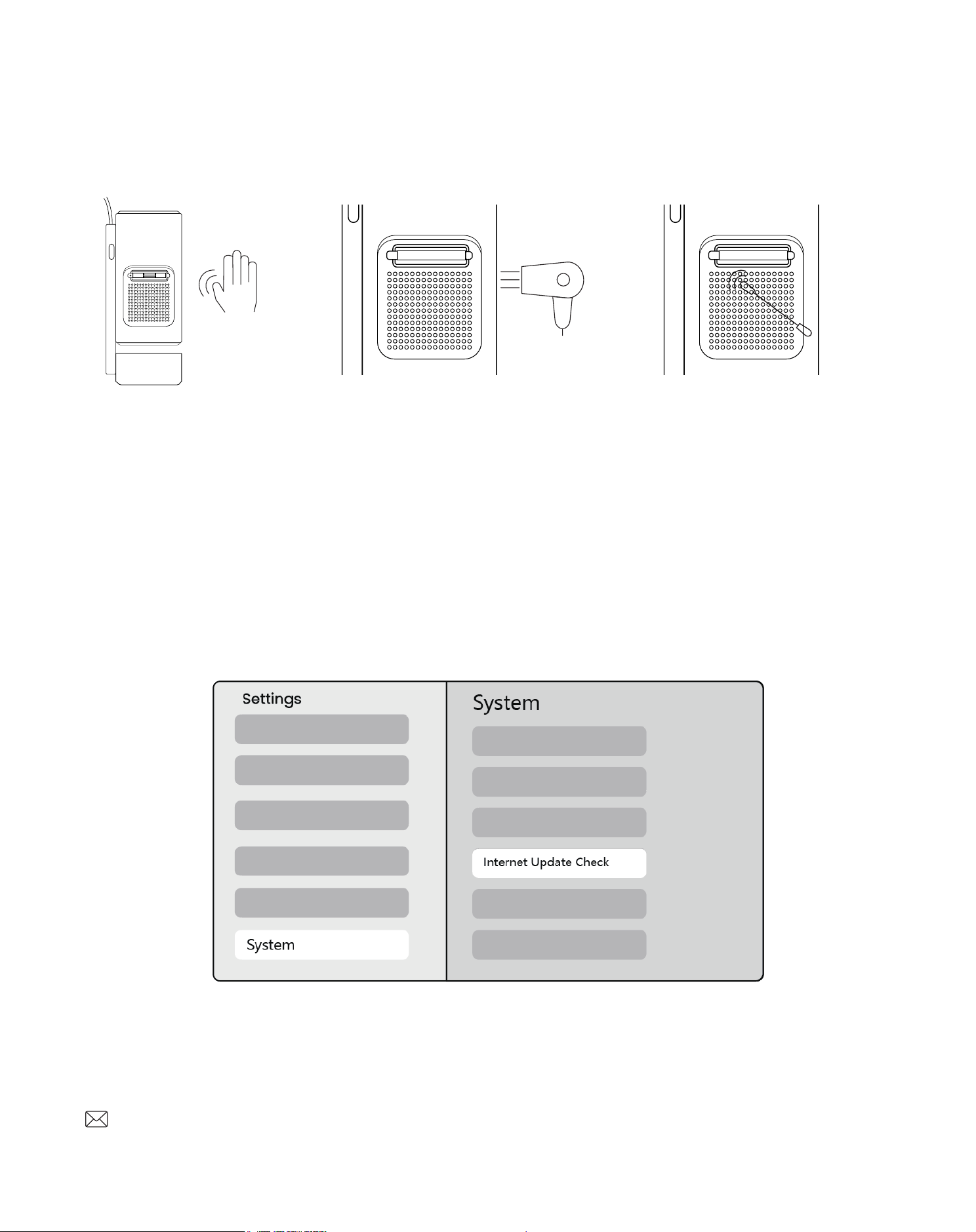
11. 系統升級
您可以在 [設置] - [系統] - [網絡更新檢查] 中確認設備的系統狀態。
如果您有任何疑問,請隨時聯繫我們。
方法1
輕輕敲打投影機。
方法2
使用冷空氣吹入除塵口。
方法3
使用棉花棒去除頑固污漬。
264
Projektor T1 Pro
Uživatelská příručka
cz

Obsah
English
Deutsch
Italiano
Français
Español
日本語
Polski
Русский
한국어
ภาษาไทย
繁体中文
Cestina
Bahasa Indonesia
Turkce
Việt Nam
Suomi
Norge
Danmark
Sverige
01
21
43
65
87
109
129
152
174
221
243
265
287
309
331
353
375
397
420

Katalog
1. YABER doživotní profesionální podpora
2. Důležitá upozornění
3. Přehled produktu
4. Specifikace
5. Instalace
6. Nastavení projekce
7. Zrcadlení obrazovky
8. Připojení
9. Nastavení Bluetooth
10. Pravidelné čištění
11. Aktualizace systému
Vážený zákazníku,
Děkujeme, že jste si vybrali projektor Yaber T1 Pro. Před použitím projektoru T1
Pro si prosím pečlivě přečtěte Rychlý návod k použití (QSG).
Naskenujte QR kód na následující stránce pro získání podrobného
uživatelského manuálu a video návodu. Doporučujeme vám prozkoumat je
do hloubky.
1. YABER doživotní profesionální
podpora
267

Pro bezpečné a optimální použití zařízení prosím dodržujte tyto pokyny:
• Nezaměřujte čočku na oči, protože silné světlo projektoru může způsobit zranění
očí.
• Nezakrývejte nasávací nebo výdechový otvor zařízení, aby nedošlo k přehřátí,
což by mohlo poškodit vnitřní komponenty.
• Nesmejte čočku přímo čistícími nástroji, jako je papír nebo látka. Místo toho
odstraňte prach z čočky pomocí čistého proudu vzduchu.
• Nie myj urządzenia chemikaliami, detergentami ani żadnymi płynami, ponieważ
mogą one powodować korozję płyty głównej.
• Nemýt zařízení chemikáliemi, detergenty nebo jakoukoliv kapalinou, protože
mohou zkorodovat obvodovou desku.
Chápeme, že se při používání projektoru můžete setkat s různými otázkami a
problémy. Odevzdání recenze na stránce s produktem však nepomůže zlepšit váš
zážitek. (Rádi vám pomůžeme! Velmi si vážíme vaší zpětné vazby a okamžitě
poskytneme uspokojivé řešení.)
Pokud narazíte na nějaké problémy, neváhejte poslat nám vaše číslo objednávky a
problémy na adresu [email protected]. (Název: US+T1
Pro+000-0000000-0000000+Issues) Buďte si jisti, že náš servisní tým vám nabídne
řešení do 24 hodin.
Vaše spokojenost je naší nejvyšší prioritou. Pokud narazíte na jakékoliv problémy,
upřímně doufáme, že nám dáte příležitost je vyřešit.
Jsme odhodláni vám nabídnout nejlepší možné řešení. Předem děkujeme za
pochopení a trpělivost.
Yaber Projektor Zákaznický servisní tým
Pokud máte nějaké otázky, neváhejte nás kontaktovat.
2. Důležitá upozornění
268
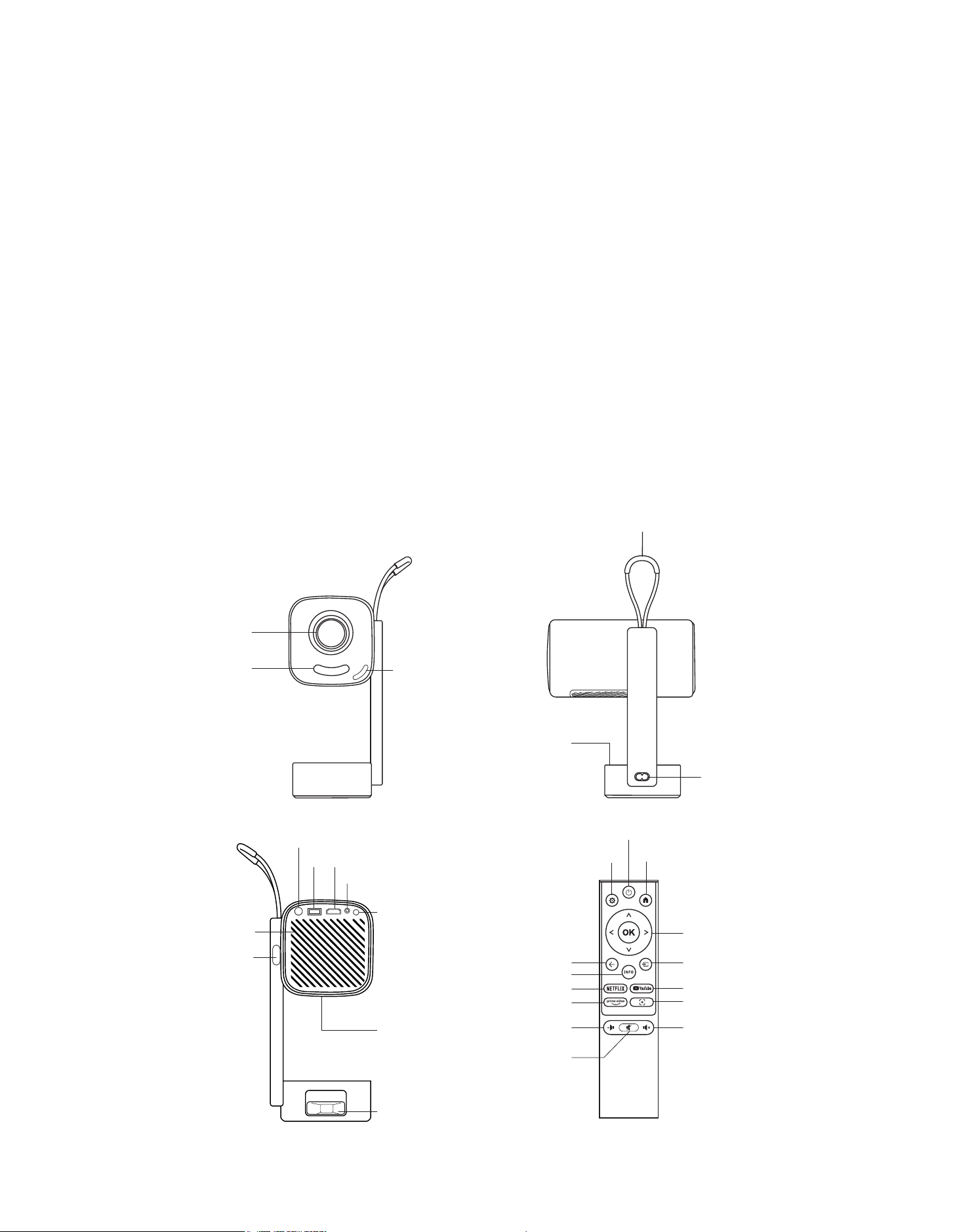
• Udržujte zařízení a jeho komponenty a příslušenství mimo dosah dětí.
• Ujistěte se, že je zařízení používáno v suchém, dobře větraném prostředí.
• Neukládejte zařízení na příliš horká nebo studená místa, protože to může snížit
životnost elektronických komponent. Používejte a ukládejte jej v rozmezí teplot
0°C-40°C.
• Nevkládejte zařízení do žádného topného zařízení (např. sušička nebo mikrovlnná
trouba) pro sušení.
• Netlačte pevně na zařízení ani na ně neumísťujte předměty ani za ním, abyste se
vyhnuli poškození.
• Nehoďte, neupusťte ani silně neklepte na zařízení, aby se ochránila jeho vnitřní
obvodová deska.
• Ujistěte se, že každý půlrok až rok čistíte prachový filtr, aby zařízení zůstalo
chladné.
3. Přehled produktu
Čočka
IR přijímač
Ostření kamera
Ventilace
HDMI
TurboSonic
TM
Audio výstup
USB
IR přijímač
Napájecí tlačítko
Přepínač držáku
Napájecí port
Rukojeť
Napájení
Nastavení
Zpět Zdroj
Domů
Šipky
INFO
NETFLIX
Prime Video
Hlasitost-
Ticho
Nastavení ostření
YouTube
Hlasitost+
Vzduchový filtr
Audio
269
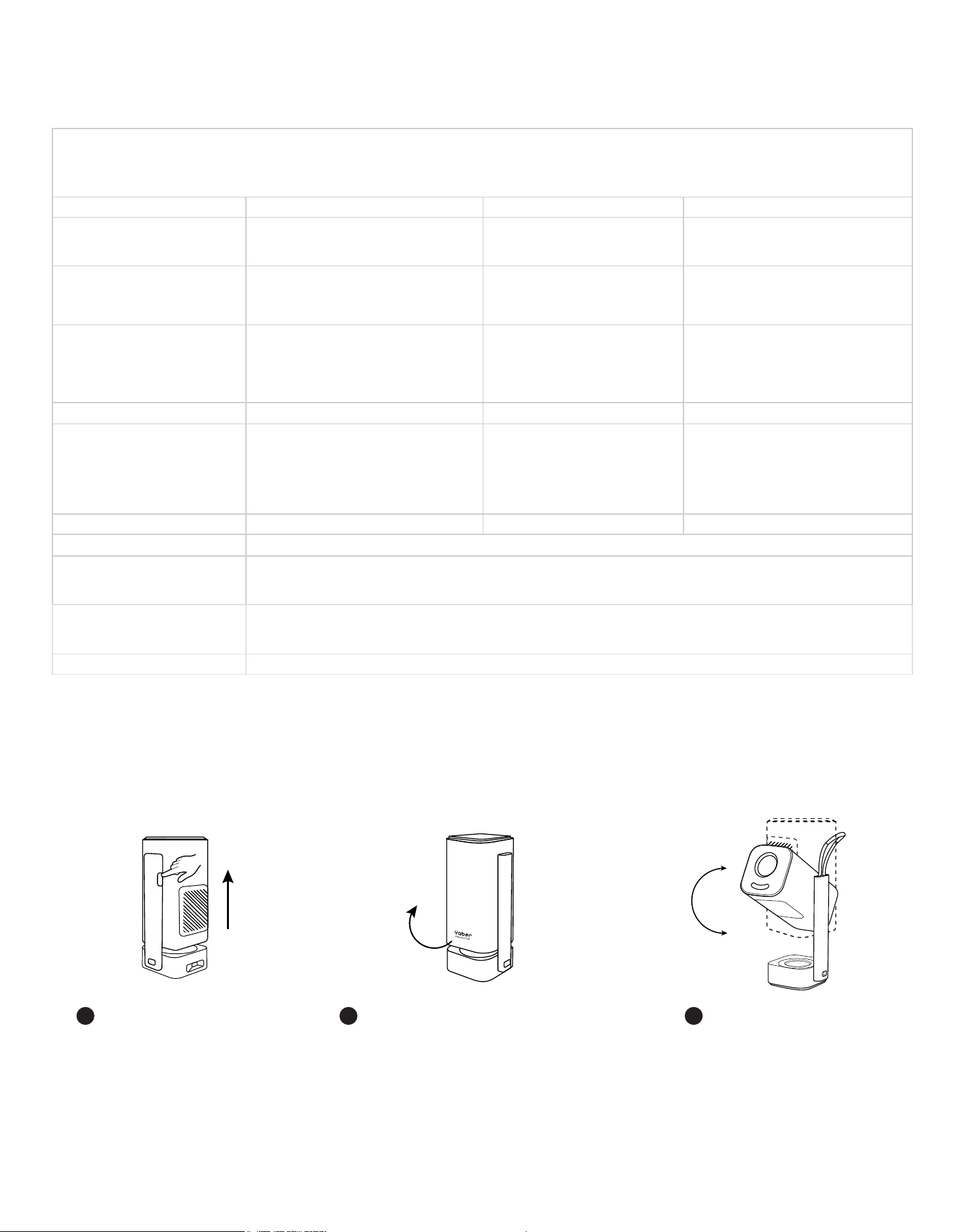
4. Specifikace
5. Instalace
Model č. T1 Pro
Nativní rozlišení
1920*1080
Světelný zdroj
LED
Fokus Auto/Elektrický
Oprava lichoběžníkového
zkreslení
Auto/Manuální
Rozhraní
USB×1
HDMI×1
Audio Out×1
Rozměry jednotky
10,5 × 11,5 × 24,5 cm
4,13 × 4,53 × 9,65 palců
Projekční poměr 1.18:1 Projekční vzdálenost
Min 1,07m ~ Max 3,05m
Min 40 ~ Max 150 palců
Napájecí napětí
AC100-240V/ 50-60Hz
Spotřeba energie
75W
Hmotnost projektoru:
1.25kg
2.76lbs
Projekční metoda:
Přední/Zadní na stolku
Přední/Zadní na stropu
Poměr stran
16:9
Projekční zoom
50% -100%
Formát obrázku
JPG, PNG, BMP, JPEG
Formát audia
MP3, WAV, ASF, 3GP, MP4, MPEG
Formát videa
MKV, MP4, 3GP, MPEG, ASF, WMV, WebM,
Formát USB
FAT32, NTFS,exFAT
5.1 Jak zapnout projektor
Stiskněte tlačít-
ko a projektor
se vysune.
Logo Yaber směřuje
dopředu, otočte tělo v
tomto směru. Opačná
rotace může způsobit
poškození.
Můžete si vybrat
úhel projekce
mezi 0-180°.
1 2 3
180°
270
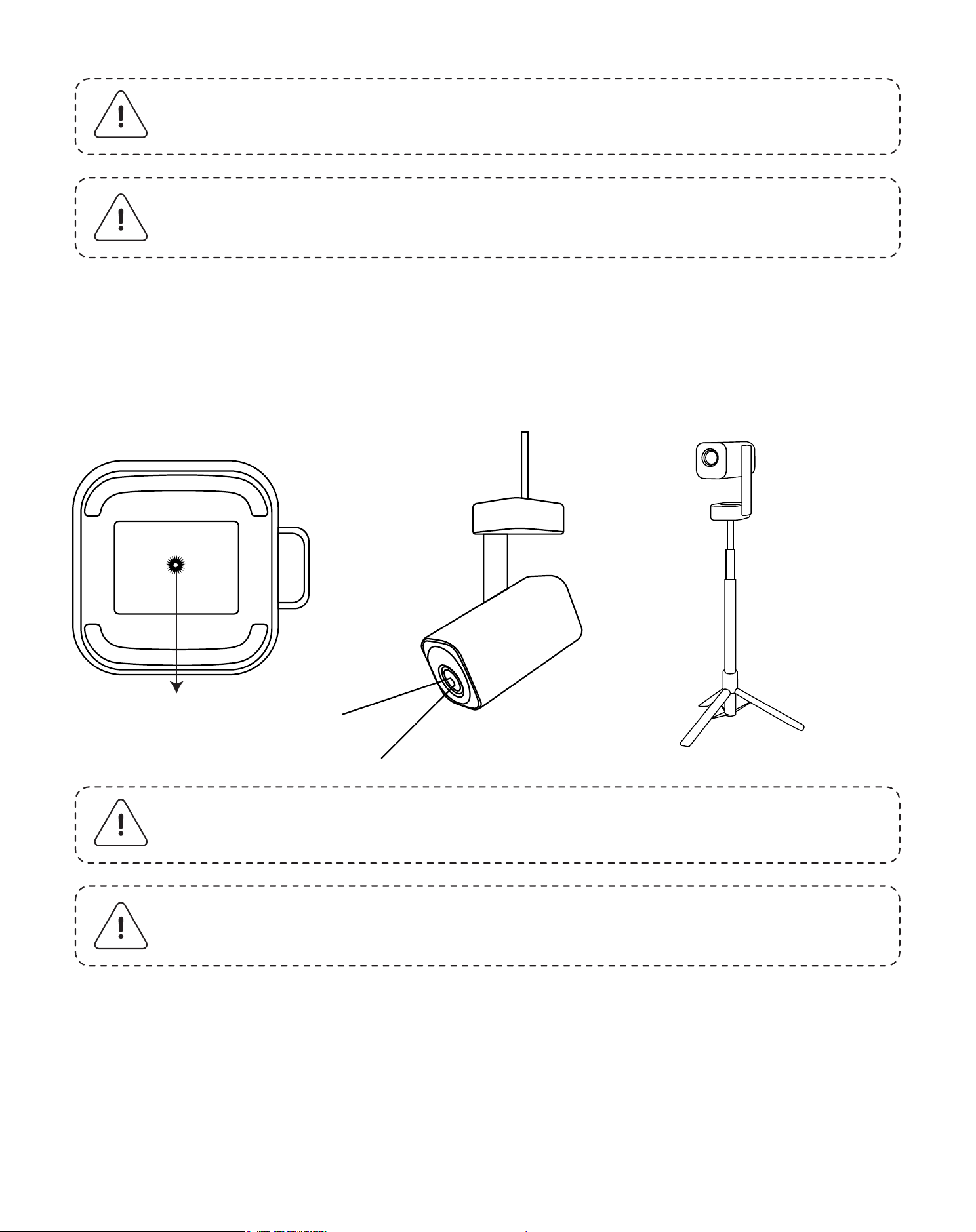
Projektor lze namontovat na strop pomocí držáku a 1/4 šroubu (není součástí),
nebo namontovat na stativ.
Projekční vzdálenost T1 Pro se pohybuje od 1,07 m do 3,06 m.
Upozornění: Neotáčejte zařízením přímo, může to způsobit
poškození.
Upozornění: Pro zavření projektoru zarovnejte tělo a zatlačte dolů,
dokud neuslyšíte cvaknutí.
Upozornění: Ujistěte se, že máte univerzální držák, který pasuje na
projektor.
Upozornění: T1 Pro nepodporuje instalaci montáže v rozích.
5.2 Montáž stojanu projektoru
5.3 Projekční vzdálenost
Otvor pro šroub
271
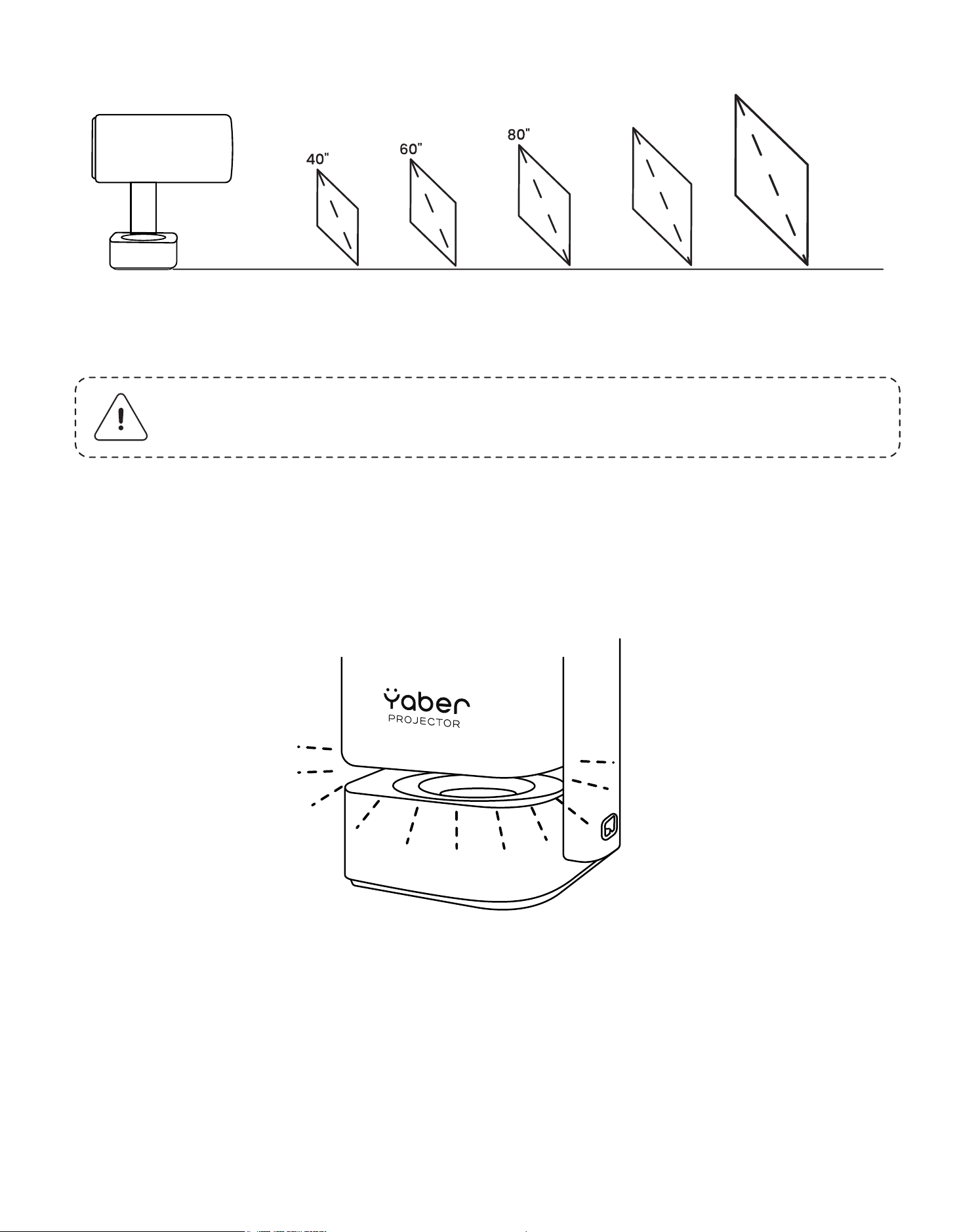
Tipy: Doporučená projekční vzdálenost je přibližně 6,78 ft.
1.07m 1.57m 2.07m 2.57m
(1.51ft) (6.78ft) (8.43ft)
3.06m
(10.04ft)
120“
100“
Když je projektor zapnutý nebo v režimu reproduktoru, otočte projektor dolů, aby
se automaticky aktivoval režim atmosféry.
5.4 Režim okolního světla
6. Nastavení projekce
T1 Pro podporuje čtyři režimy projekce, můžete si vybrat preferovaný způsob.
6.1 Režim projekce
272
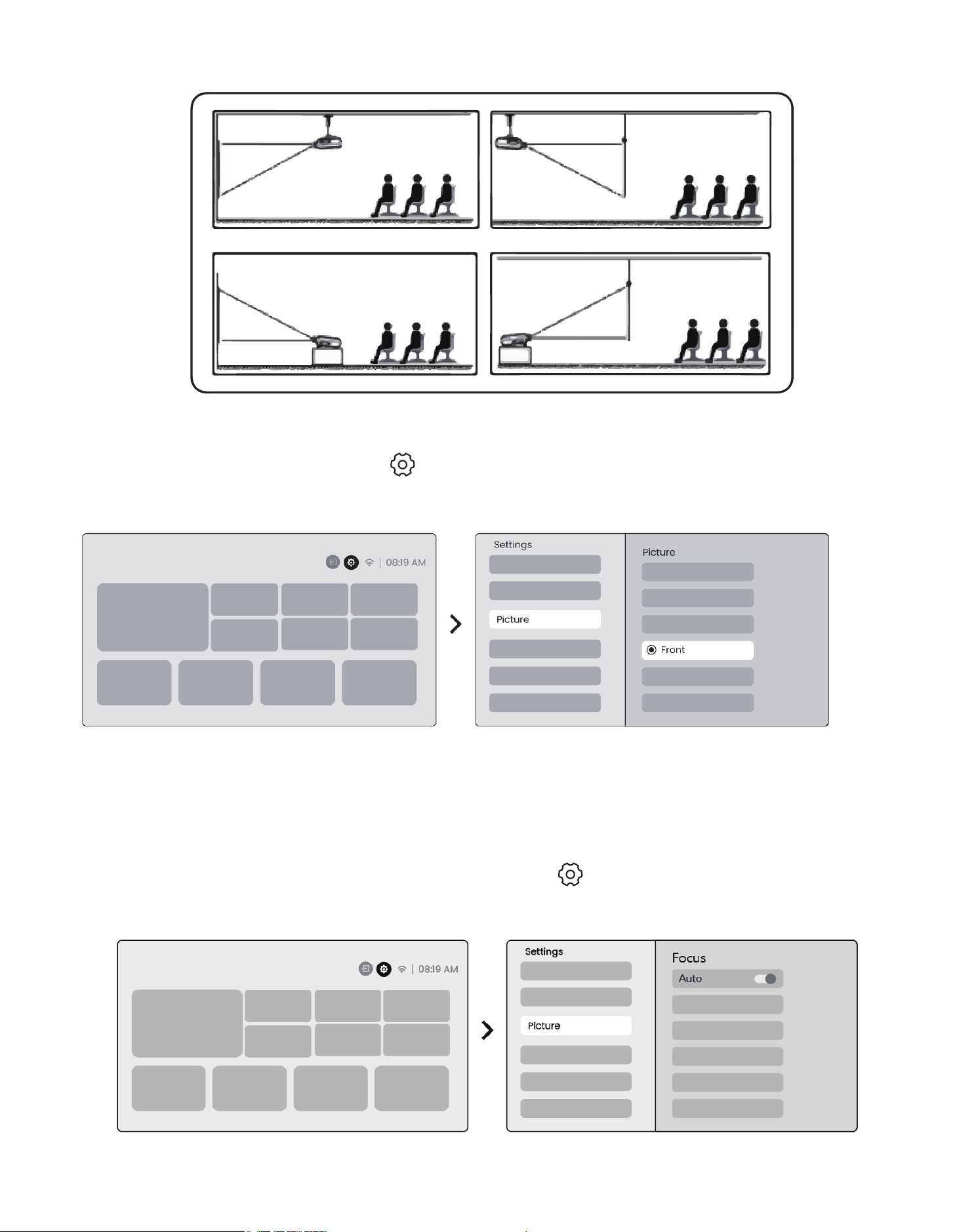
Pokud vybíráte montáž na strop nebo zadní projekci, přejděte na domovskou
stránku -> vyberte Nastavení [ ] -> vyberte [Obrázek] -> V [Projekci] vy-
berte vhodný režim projekce -> stiskněte [OK] pro změnu režimu projekce.
Tato funkce automaticky detekuje ostrost promítaného obrazu a optimalizuje
ohniskovou vzdálenost v reálném čase, což zajišťuje, že obraz zůstane vždy
ostrý a jasný. Tuto funkci najdete v Nastavení [ ] -> [Obrázek] ->
[Zaostření].
6.2 Automatické zaostření
273
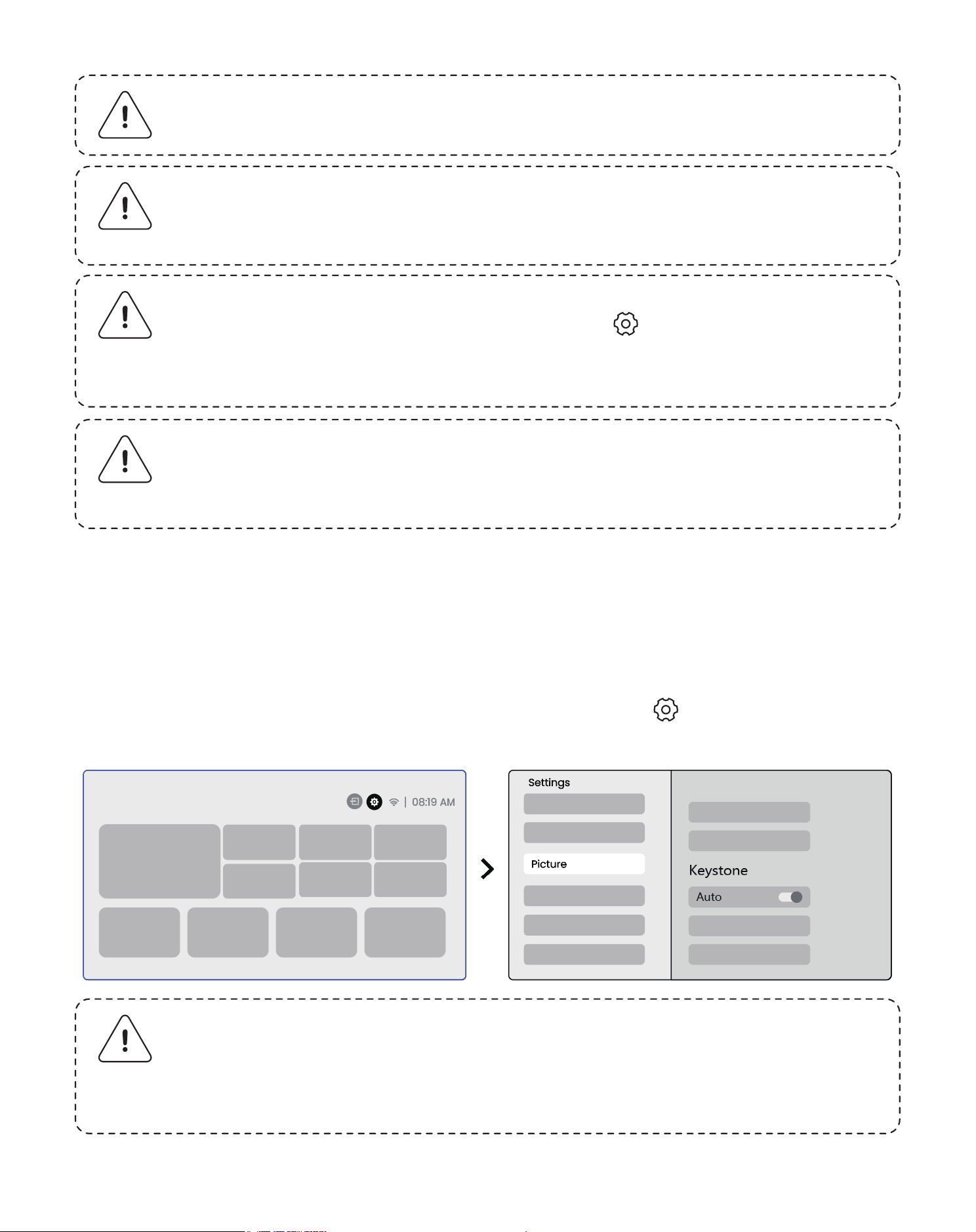
Upozornění: Automatické zaostření bude aktivováno po každém
posunu, jakmile bude zapnuto v nastavení.
Upozornění: Pokud nejste spokojeni s aktuálním výsledkem auto-
matické korekce lichoběžníkového zkreslení, můžete vybrat
[Provést automatickou korekci lichoběžníkového zkreslení] pro
rekalibraci.
Upozornění: Pokud nejste spokojeni s aktuálním výsledkem auto-
matického zaostření, můžete vybrat [Provést automatické
zaostření] pro rekalibraci.
Upozornění: Pokud obraz zůstává rozmazaný, přejděte na do-
movskou stránku -> vyberte Nastavení [ ] -> vyberte [O-
brázek] -> vyberte [Manuální zaostření] -> Použijte šipky nahoru a
dolů pro ruční nastavení ZAOSTŘENÍ, dokud obraz nebude ostrý.
6.3.1 Automatická korekce lichoběžníkového zkreslení
Automatická korekce lichoběžníkového zkreslení na T1 Pro automaticky
opravuje lichoběžníkové zkreslení, což zajišťuje, že obraz zůstane čtvercový
bez ručního nastavení. Tuto funkci najdete v Nastavení [ ] -> [Obrázek] ->
[Lichoběžník].
Upozornění: Pokud obraz zůstává rozmazaný, zkuste upravit pro-
jekční vzdálenost a ujistěte se, že projekční vzdálenost je v
odpovídajícím rozsahu (Podívejte se na [ 7.3 ] pro podrobnosti).
6.3 Korekce lichoběžníkového zkreslení
274
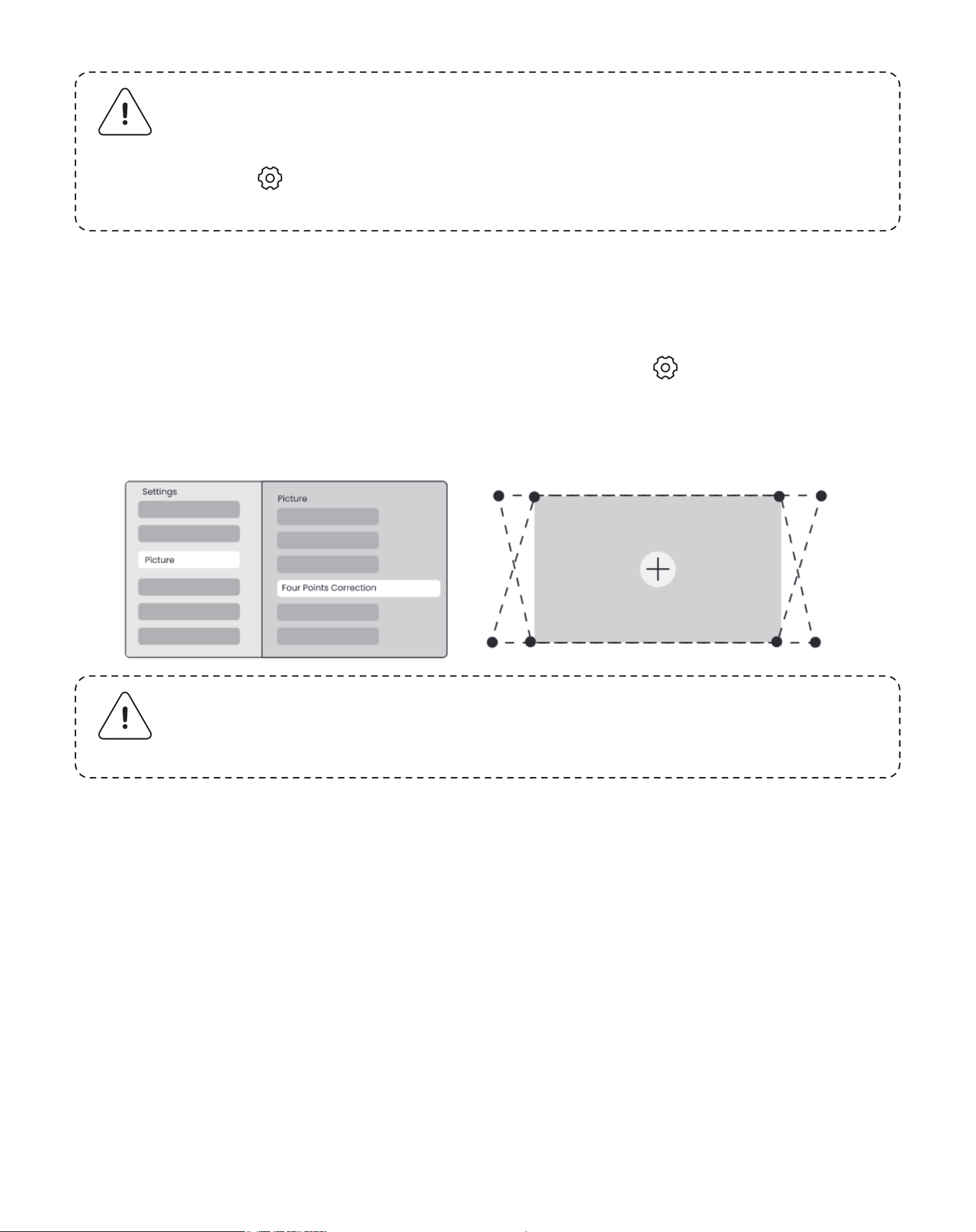
6.3.2 Manuální korekce lichoběžníkového zkreslenía
Pokud potřebujete dále upravit obrazovku, můžete použít funkci Manuální ko-
rekce lichoběžníkového zkreslení.
Krok 1: przejdź do strony głównej -> wybierz Ustawienia [ ] -> wybierz [Obraz]
Krok 2: W [Obraz]-> wybierz [Korekcja Czterech Punktów] -> dostosuj ekran,
przeciągając strzałki.
6.3.3 Automatická korekce lichoběžníkového zkreslení po zapnutí
Tato funkce automaticky detekuje a opravuje jak vertikální, tak horizontální
zkreslení lichoběžníkového obrazu pokaždé, když se projektor zapne, což za-
jišťuje, že si okamžitě můžete užít jasný, pravoúhlý obraz.
6.3.4 Automatické zarovnání obrazovky
Tato funkce automaticky detekuje hranice obrazovky a upravuje polohu
obrazu tak, aby bylo zajištěno přesné zarovnání s okraji obrazovky, čímž se
zabrání přetečení obrazu nebo prázdným místům a umožní rychlé vycentro-
vání displeje.
1 Bílá pozadí obrazovky by měla mít černý nebo jiný jasný okraj, zatímco svět-
lo-odolné obrazovky nemají žádné požadavky na okraj.
Upozornění: Automatická korekce lichoběžníkového zkreslení je ve
výchozím nastavení povolena při prvním použití přístroje. Pokud ji
chcete vypnout, přejděte na domovskou stránku -> vyberte Nas-
tavení [ ] -> vyberte [Obrázek] -> V [Lichoběžníku] -> vyberte
[Auto] -> Stiskněte [OK] pro přepnutí na Vypnuto.
275
Upozornění: Ujistěte se, že projektor není nakloněn více než 15
stupňů vertikálně nebo horizontálně. Zajistěte, aby automatické
zaostření fungovalo efektivně.
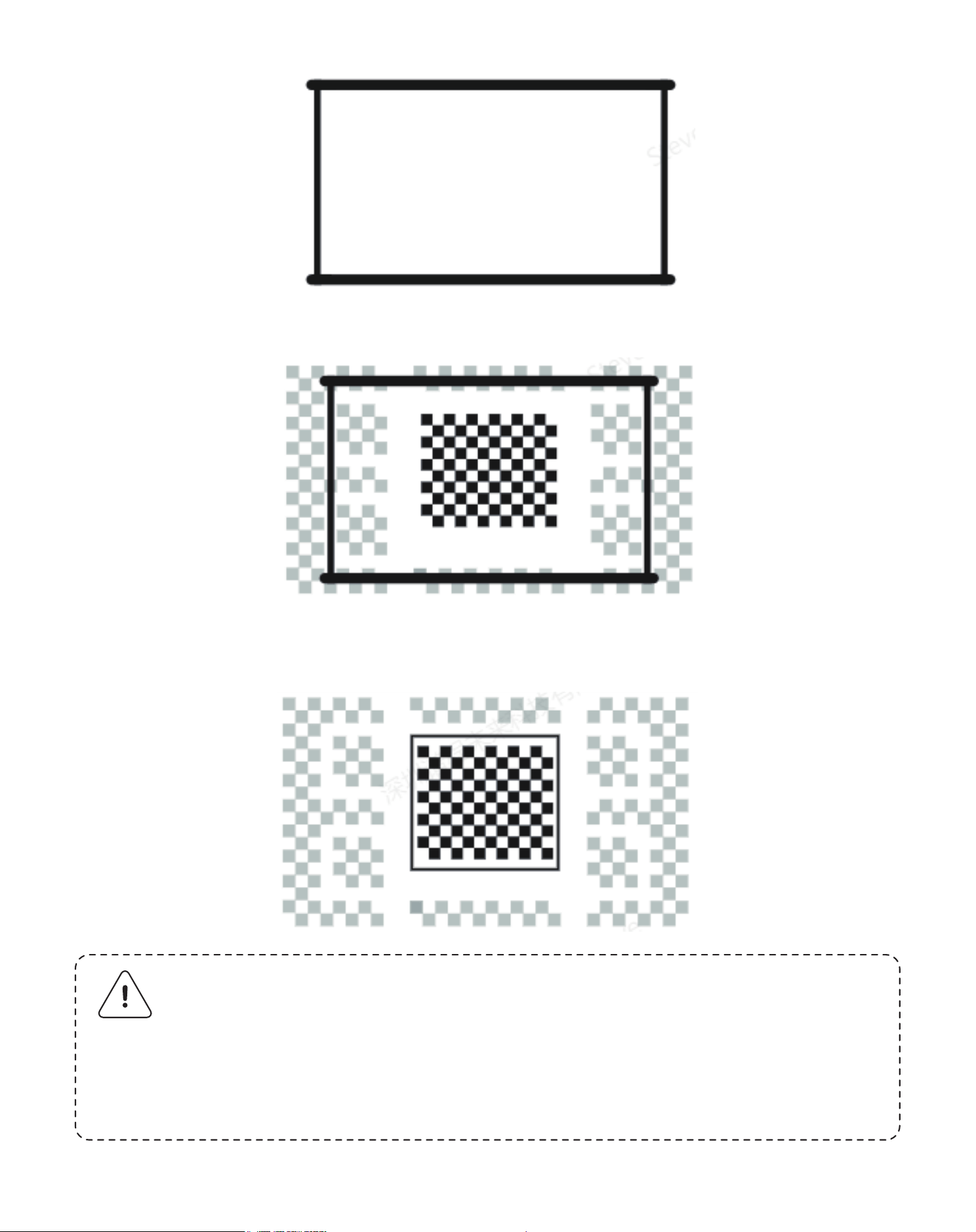
2 Promítaný obraz před přizpůsobením obrazovky musí být větší než oblast
obrazovky.
3 Při použití funkce přizpůsobení obrazovky, neblokujte střed obrazovky.
Upozornění: Před použitím funkcí Automatické přizpůsobení obra-
zovky a Automatického vyhýbání se překážkám, ujistěte se, že
funkce Automatická korekce lichoběžníkového zkreslení a Auto-
matické zaostření jsou zapnuty. Vyhýbání se překážkám nemusí
fungovat, když se na cílové obrazovce nacházejí bílé nebo jiné
světlé objekty.
276
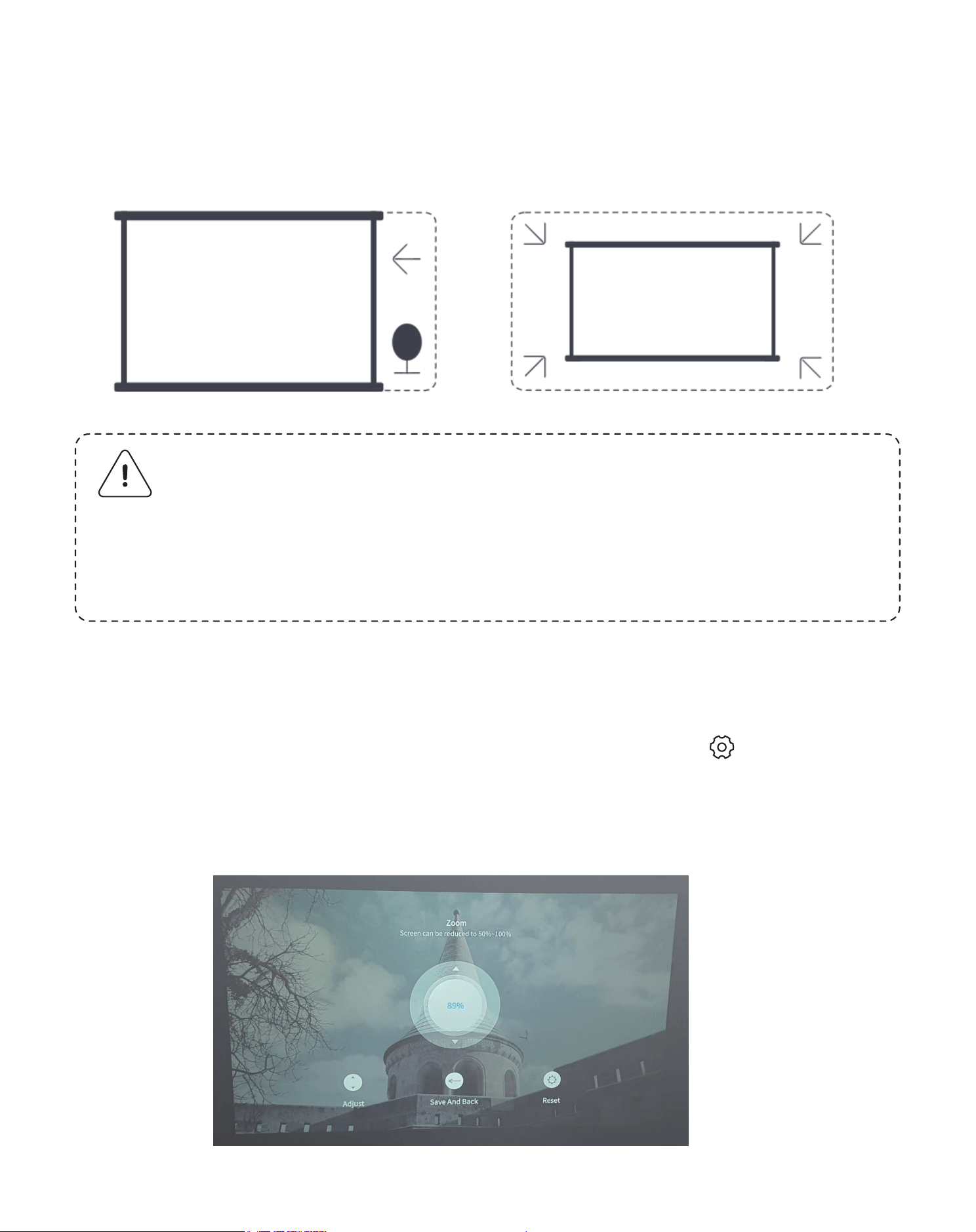
Můžete upravit velikost obrazu podle vašich potřeb.
Krok1: přejděte na domovskou stránku -> vyberte Nastavení [ ] -> vyberte
[Obrázek]
Krok2: V [Obrázek] -> vyberte [Zoom obrazu] -> Použijte šipky nahoru a dolů pro
ruční nastavení Zoomu, dokud obraz nebude vyhovující.
6.3.5 Automatické vyhýbání se překážkám
Tato funkce automaticky detekuje překážky v projekční cestě a inteligentně upra-
vuje úhel nebo polohu obrazu, aby předešla zamezení obrazu, což zajišťuje jasné
a úplné promítání.
Upozornění: Před použitím funkce Automatické přizpůsobení obra-
zovky a Automatického vyhýbání se překážkám, ujistěte se, že
funkce Automatická korekce lichoběžníkového zkreslení a Auto-
matické zaostření jsou zapnuty. Vyhýbání se překážkám nemusí
fungovat, když se na cílové obrazovce nacházejí bílé nebo jiné
světlé objekty.
6.4 Zoom obrazu
277
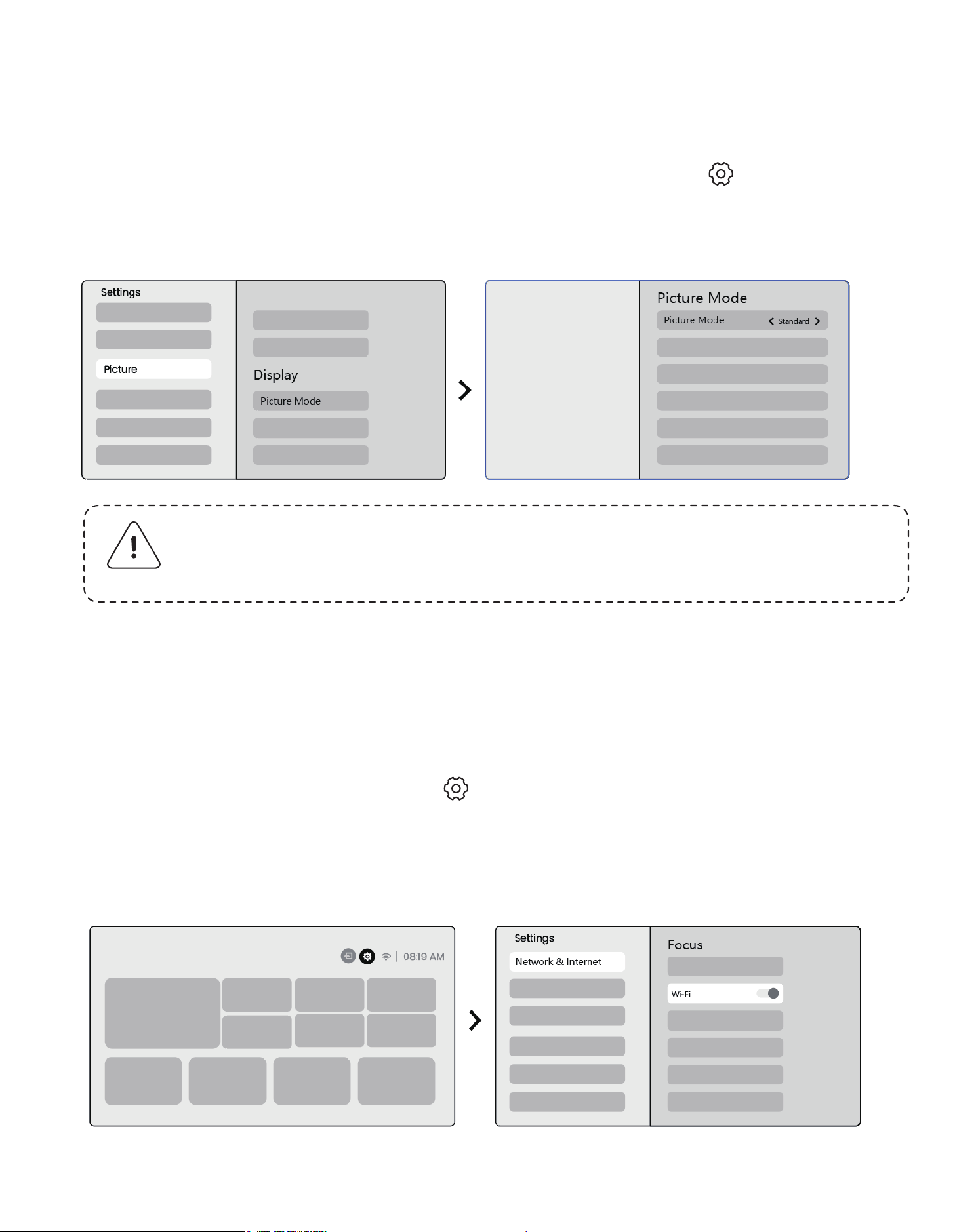
Můžete upravit režim obrazu podle vašich potřeb.
Krok1: přejděte na domovskou stránku -> vyberte Nastavení [ ] -> vyberte
[Obrázek]
Krok2: V [Obrázek] -> vyberte [Režim obrazu]
6.5 Displej
Pozor: Nastavení barev obrazu se projeví pouze při přehrávání
obrázků nebo videí.
Krok1: Stiskněte tlačítko Nastavení [ ] -> Vyberte [Síť a internet] -> Zapněte
tlačítko [Připojení k internetu] -> Vyberte [Wi-Fi]
Krok2: V seznamu [Dostupné sítě] -> Hledejte požadovanou Wi-Fi síť -> zade-
jte heslo -> Vyberte [OK] -> Počkejte na připojení projektoru.
7.1 Nastavení WiFi
7. Zrcadlení obrazovky
278
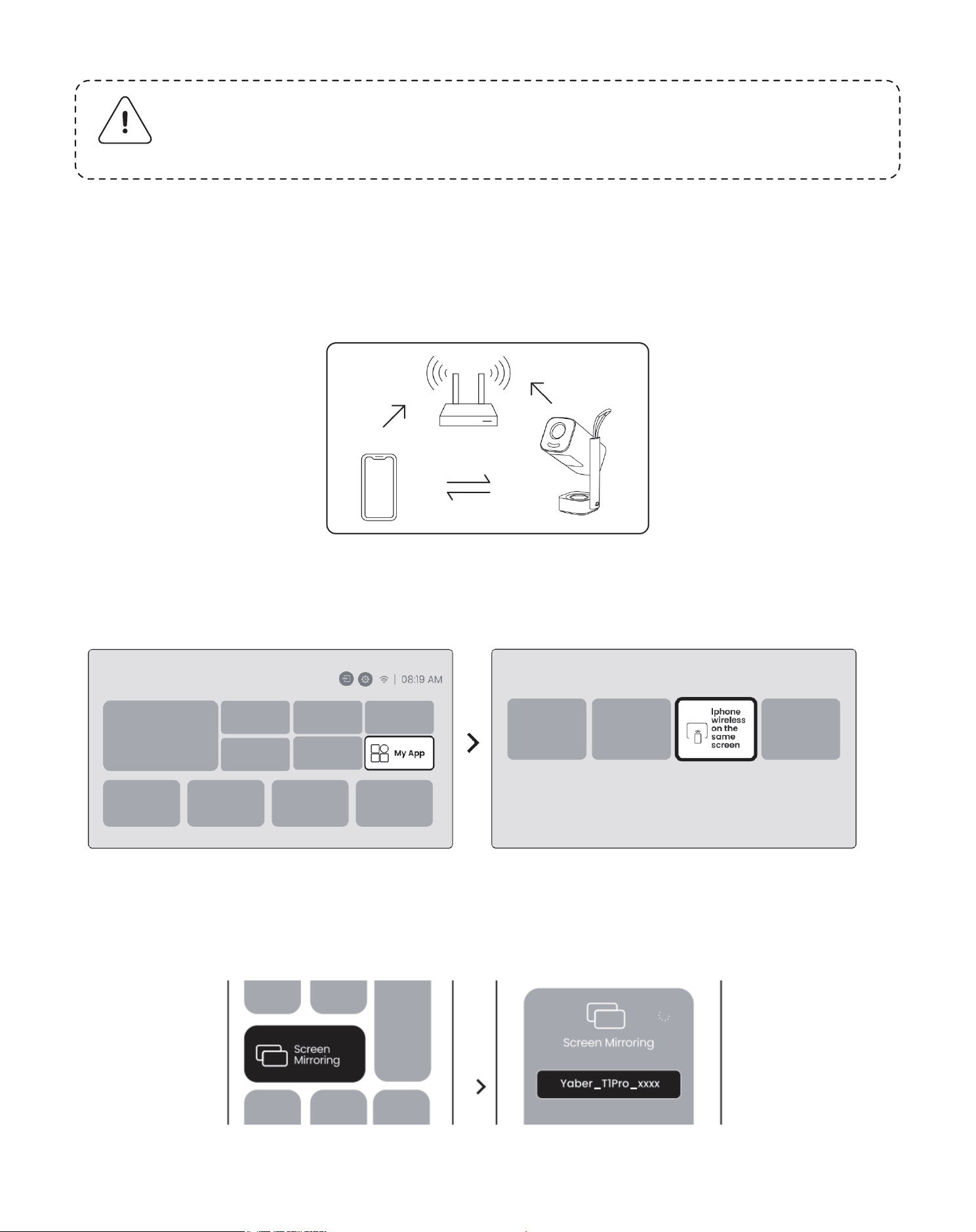
Krok1: Zkontrolujte kompatibilitu a připojení k síti: Ujistěte se, že vaše iOS zařízení
a T1 Pro jsou připojeny ke stejné Wi-Fi síti.
Krok2: Přejděte na domovskou stránku -> vyberte nabídku [Moje aplikace] ->
stiskněte [iPhone bezdrátově na stejné obrazovce] -> Vstupte a zůstaňte na
stránce [iPhone bezdrátově na stejné obrazovce].
Krok3: Otevřete [Ovládací centrum] na vašem iOS zařízení -> Vyberte funkci
zrcadlení obrazovky -> Připojte přijímač iOS Cast pojmenovaný [Y-
aber_T1Pro_xxxx] -> Úspěch.
7.2 iOS Cast (Pro zařízení iOS)
Upozornění: Plynulost zrcadlení obrazovky bude ovlivněna síťovým
prostředím. Doporučuje se používat rychlejší šířku pásma.
279
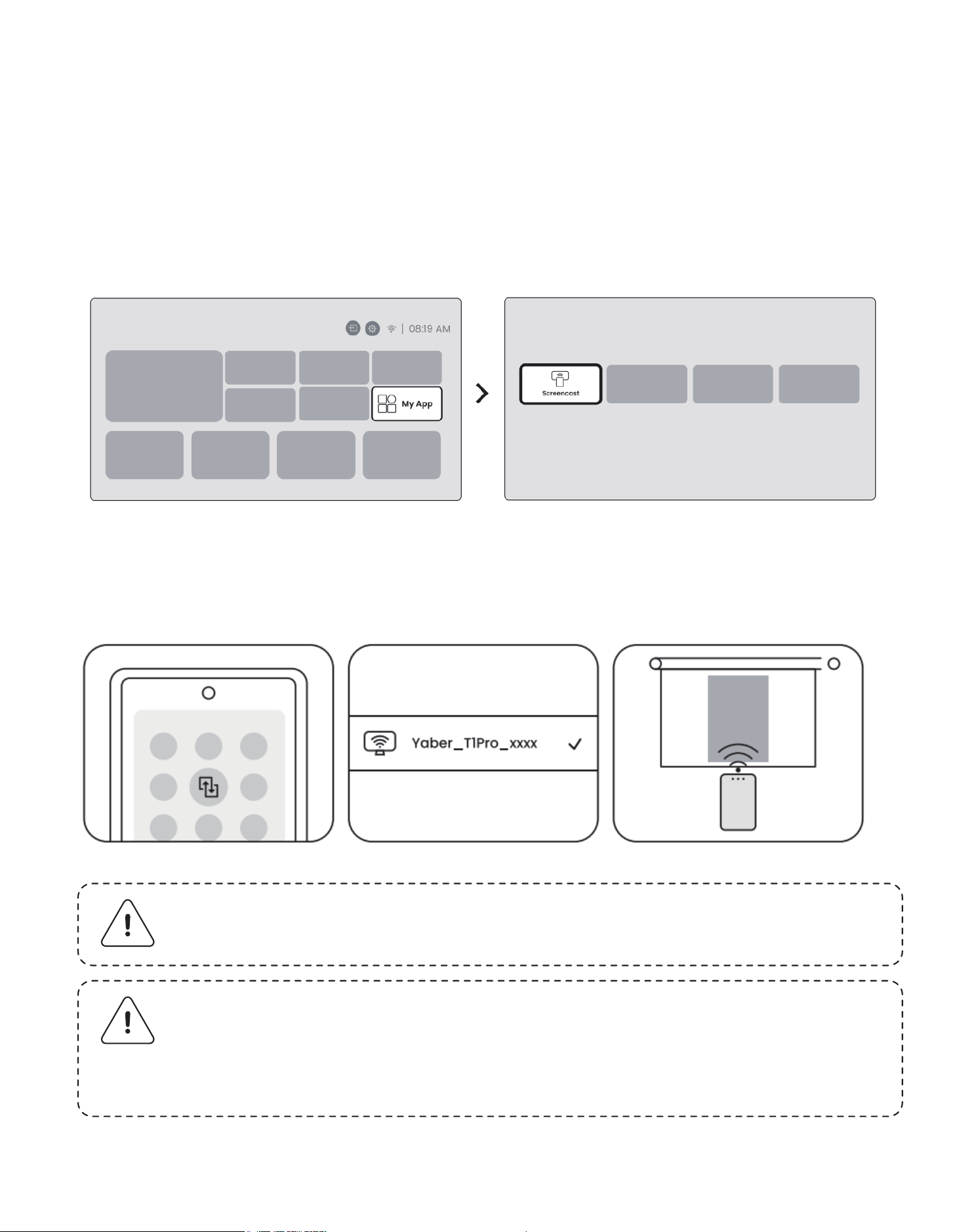
Krok1: Prosím povolte funkci Wi-Fi na vašem Android telefonu (Není nutné se
připojovat k Wi-Fi).
Krok2: Přejděte na domovskou stránku -> vyberte nabídku [Moje aplikace] ->
stiskněte [Sdílení obrazovky] -> Vstupte a zůstaňte na stránce [Sdílení obra-
zovky pro Android].
Krok 3: Přístup k [Ovládacímu centru] na vašem Android zařízení -> Vyberte
[Zrcadlení obrazovky/Smart View]. Vyberte a připojte přijímač Miracast po-
jmenovaný [Yaber_T1Pro_xxxx] -> Úspěch.
7.3 Miracast (Pro zařízení Android)
Upozornění: Některé mobilní zařízení Google podporují pouze
chromecast a nelze je připojit pomocí Airplay nebo Miracast.
Upozornění: Z důvodu ochrany autorských práv nelze některý
chráněný obsah (Netflix, Hulu atd.) bezprostředně zrcadlit z tele-
fonu. Je třeba použít TV kábel. Pokud potřebujete pomoc, kontaktu-
jte nás.
280
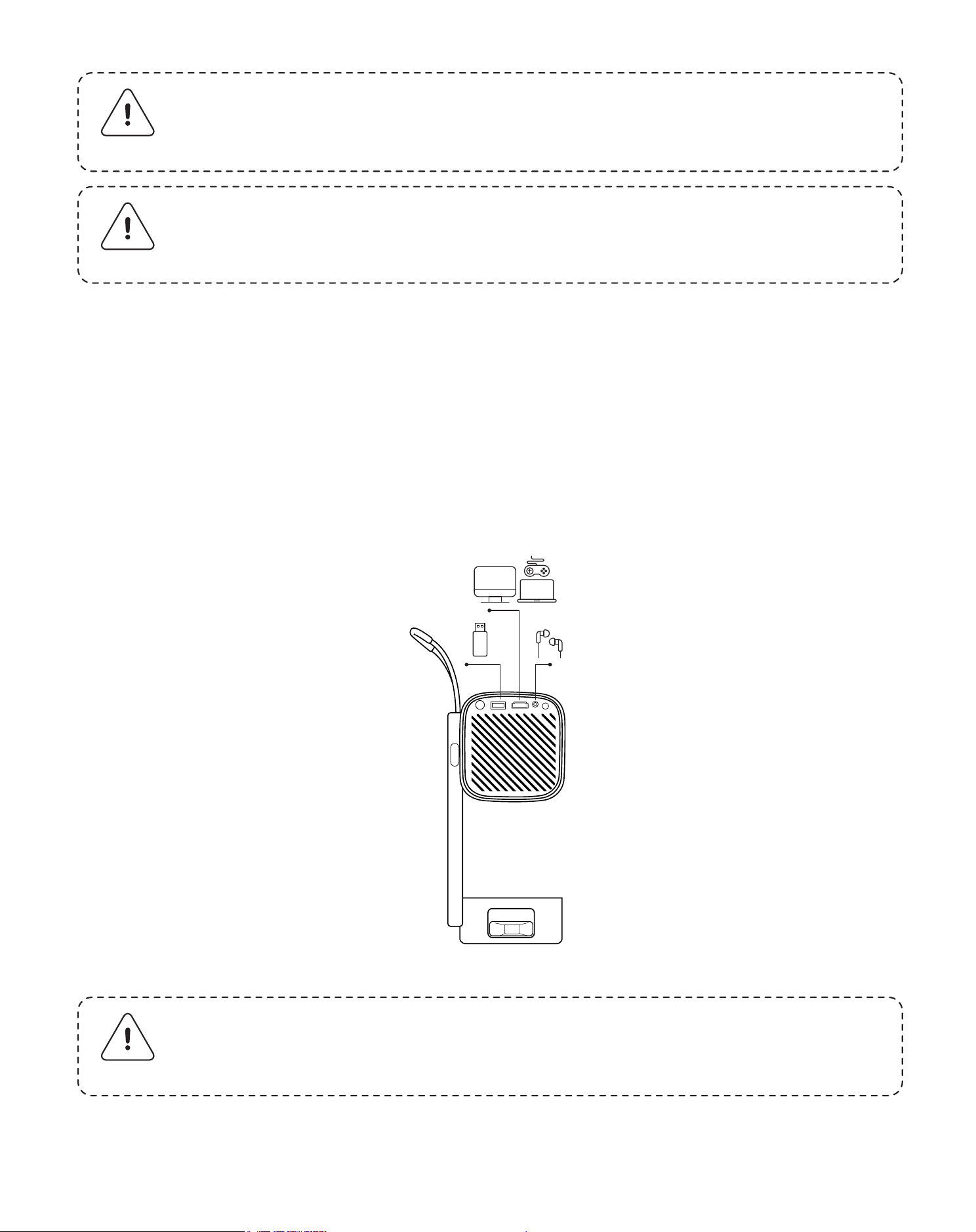
Upozornění: Zrcadlení mobilního telefonu lze realizovat pouze po
vstupu a zůstání na stránce bezdrátového sdílení obrazovky.
Upozornění: USB port nemůže sám o sobě poskytnout dostatečný
výkon pro Dongle (Firestick). Připojte nezávislý zdroj energie.
Upozornění: Ujistěte se, že váš mobilní přístroj je blízko projektoru.
Plynulost zrcadlení obrazovky bude také ovlivněna vzdáleností.
8.1 HDMI, USB, 3,5mm Audio výstup
Projektor Yaber T1 Pro má 3 rozhraní, HDMI port / USB port / 3,5mm audio port.
Vyberte si ten pravý pro připojení vašeho zařízení (PC, Telefon, DVD Přehrávač,
Soundbar, USB, PS5 atd.)
8. Připojení
281
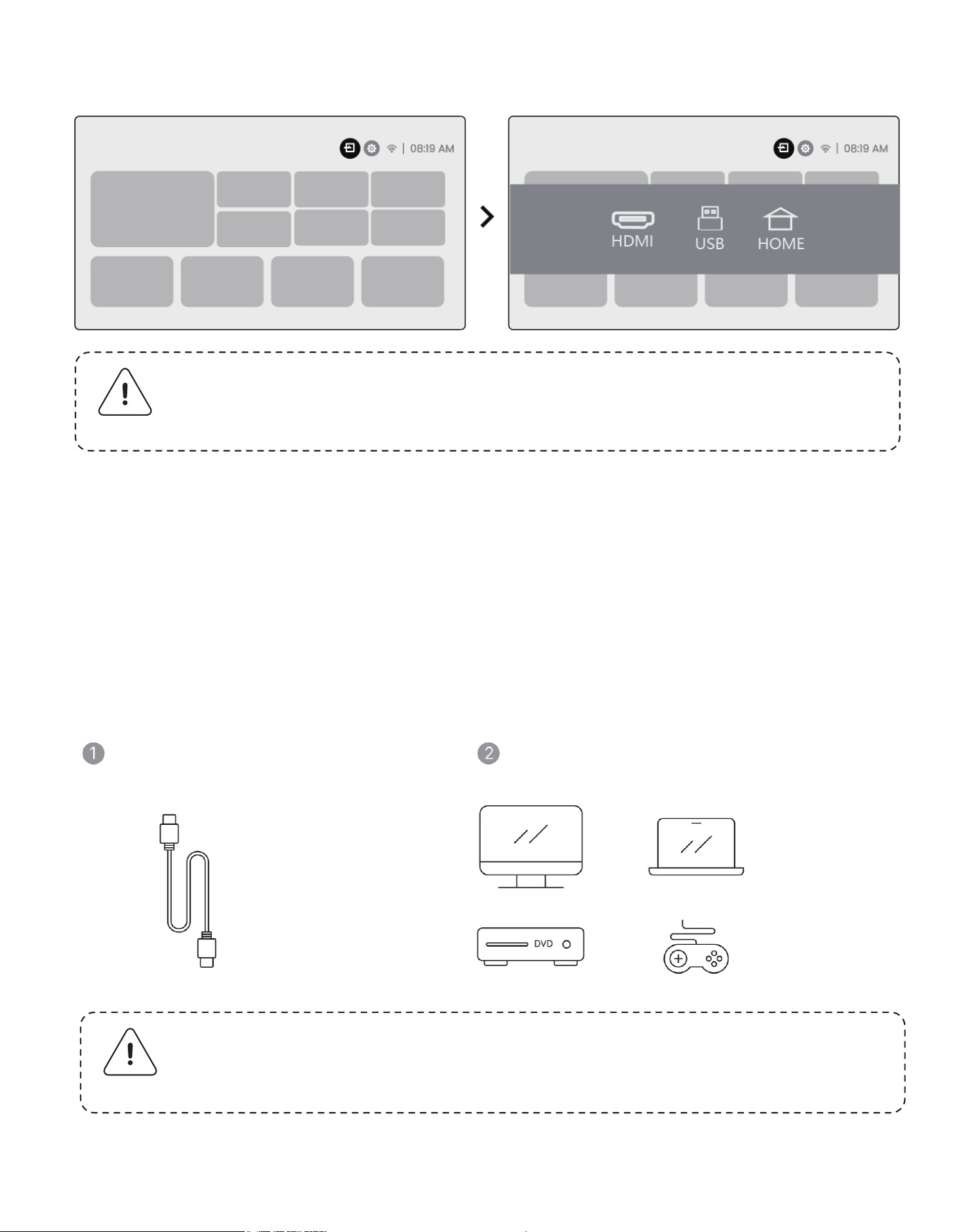
Upozornění: Při hledání souborů na USB zařízení, prosím vyberte
správnou kategorii souborů z "Video", "Hudba", "Obrázek", jinak
nemusíte najít požadovaný soubor.
Upozornění: USB port nemůže sám o sobě poskytnout dostatečný
výkon pro Dongle (Firestick). Připojte nezávislý zdroj energie.
8.2 USB
8.3 HDMI
Pokud máte nějaké potíže při používání HDMI, vyzkoušejte následující řešení:
Metoda 1. Přepněte verzi HDMI EDID na 1.4 v nastavení vašeho externího zařízení.
Metoda 2. Zkuste změnit HDMI kabel.
Metoda 3. Zkuste nahradit jiná externí zařízení s HDMI funkcí a zkontrolovat, zda
HDMI rozhraní externího zařízení funguje.
282
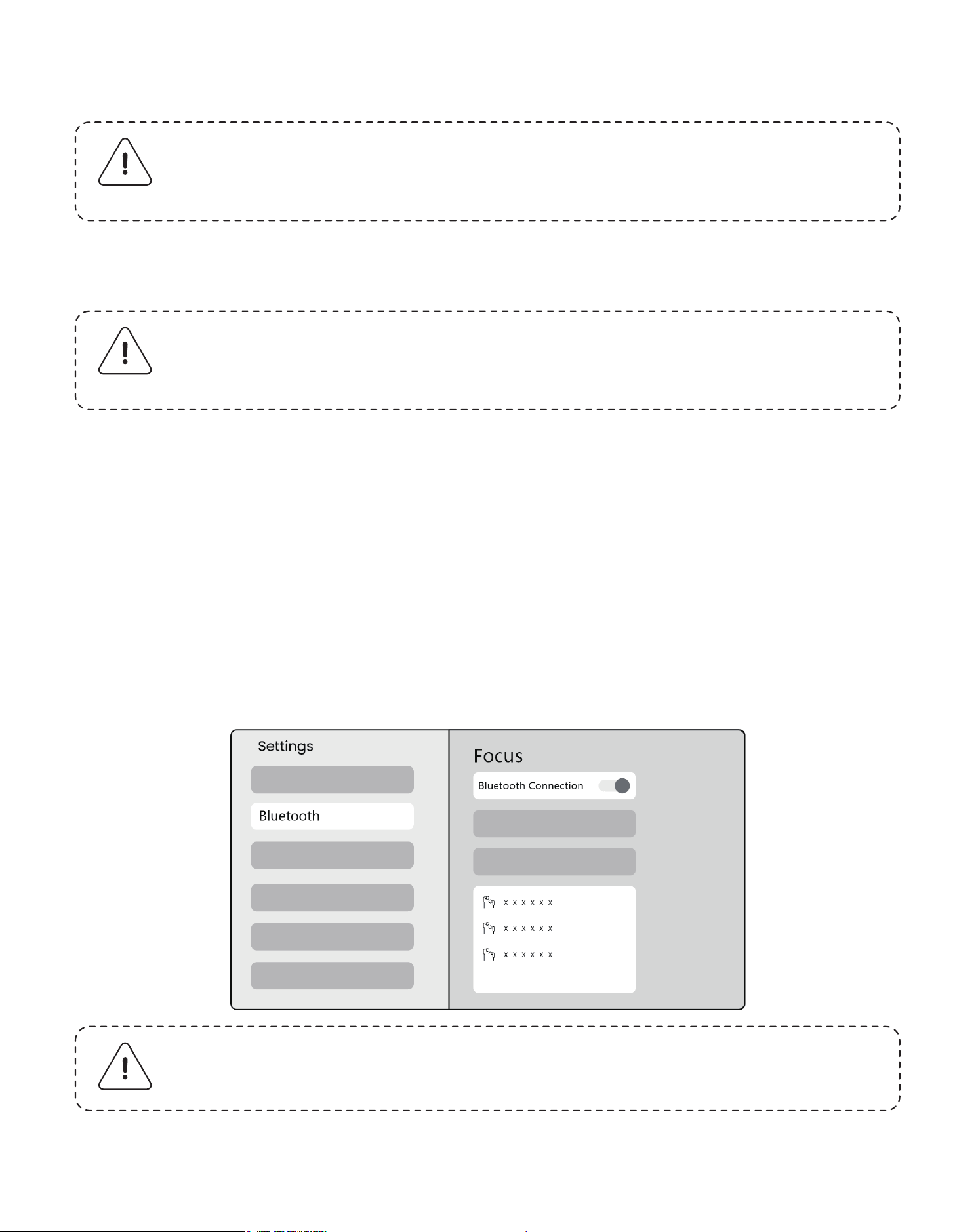
Poznámka: Pokud při použití Bluetooth reproduktoru dochází k
trhání nebo zpoždění, můžete použít zařízení podporující 3,5mm
audio kabel k přehrávání zvuku.
Upozornění: Ujistěte se, že zařízení není připojeno k jiným zařízením
nebo má zapnutý režim Bluetooth.
8.4 Zvukový výstup
Upozornění: Pokud potřebujete zrcadlit Netflix, Prime Video atd. do
projektoru, prosím připojte TV Dongle/Stick nebo jiné produkty s
těmito streamingovými médii přes HDMI.
8.5 Bezdrátová připojení
Krok1: Zapněte své Bluetooth zařízení a připravte se na Bluetooth připojení.
Krok2: Vyberte nabídku [Bluetooth] -> Zapněte tlačítko Bluetooth -> Vyberte
Bluetooth zařízení pro párování a připojení.
9. Nastavení Bluetooth
283
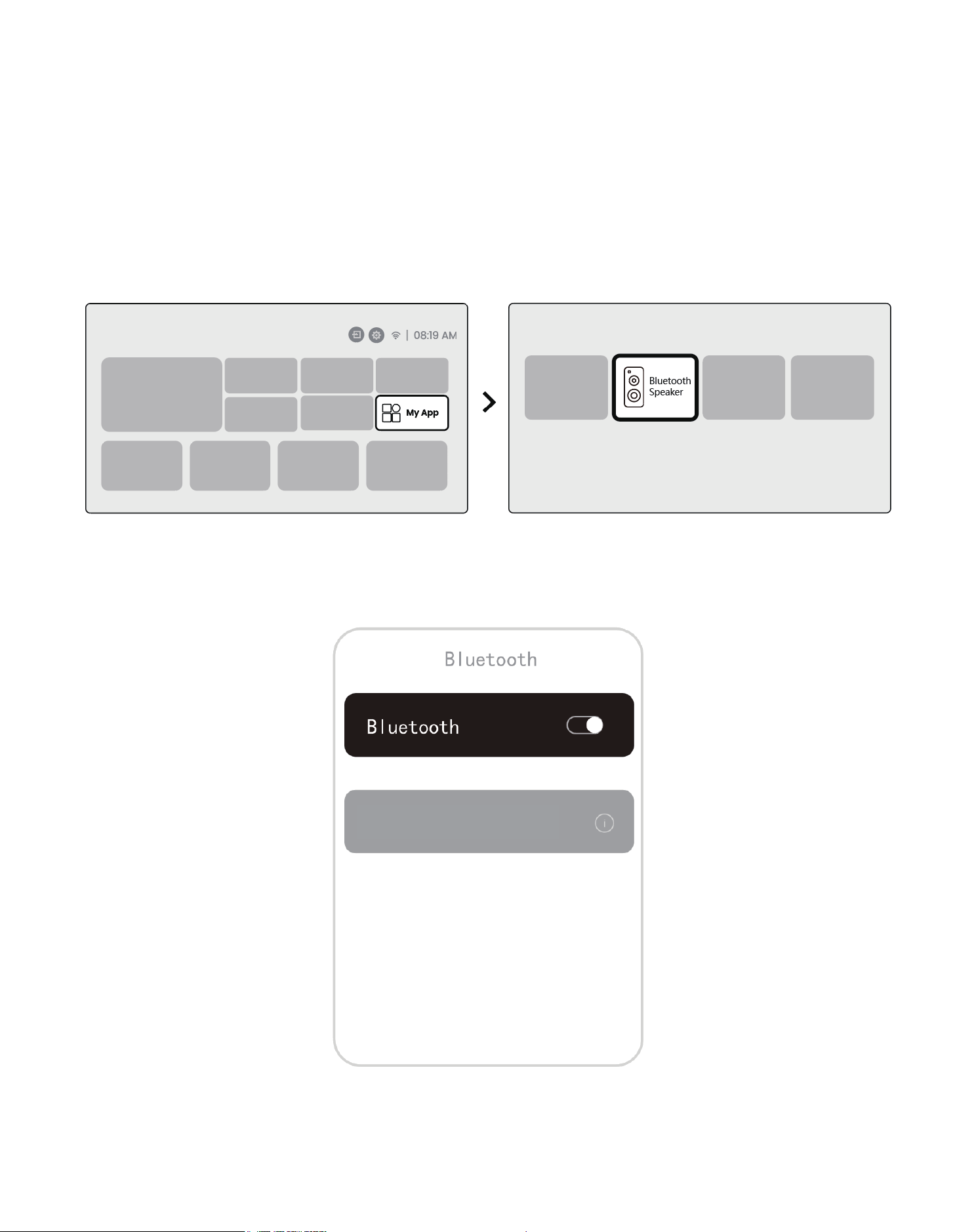
9.2 Bluetooth reproduktor
Krok1: Na domovské stránce, vyberte nabídku [Moje aplikace].
Krok2: Zapněte Bluetooth reproduktor, Vstupte a zůstaňte na této stránce.
Krok3: Vyhledejte [Yaber T1Pro-XXXXX] na rozhraní Bluetooth vašeho telefonu.
284
Yaber T1Pro-XXXXX
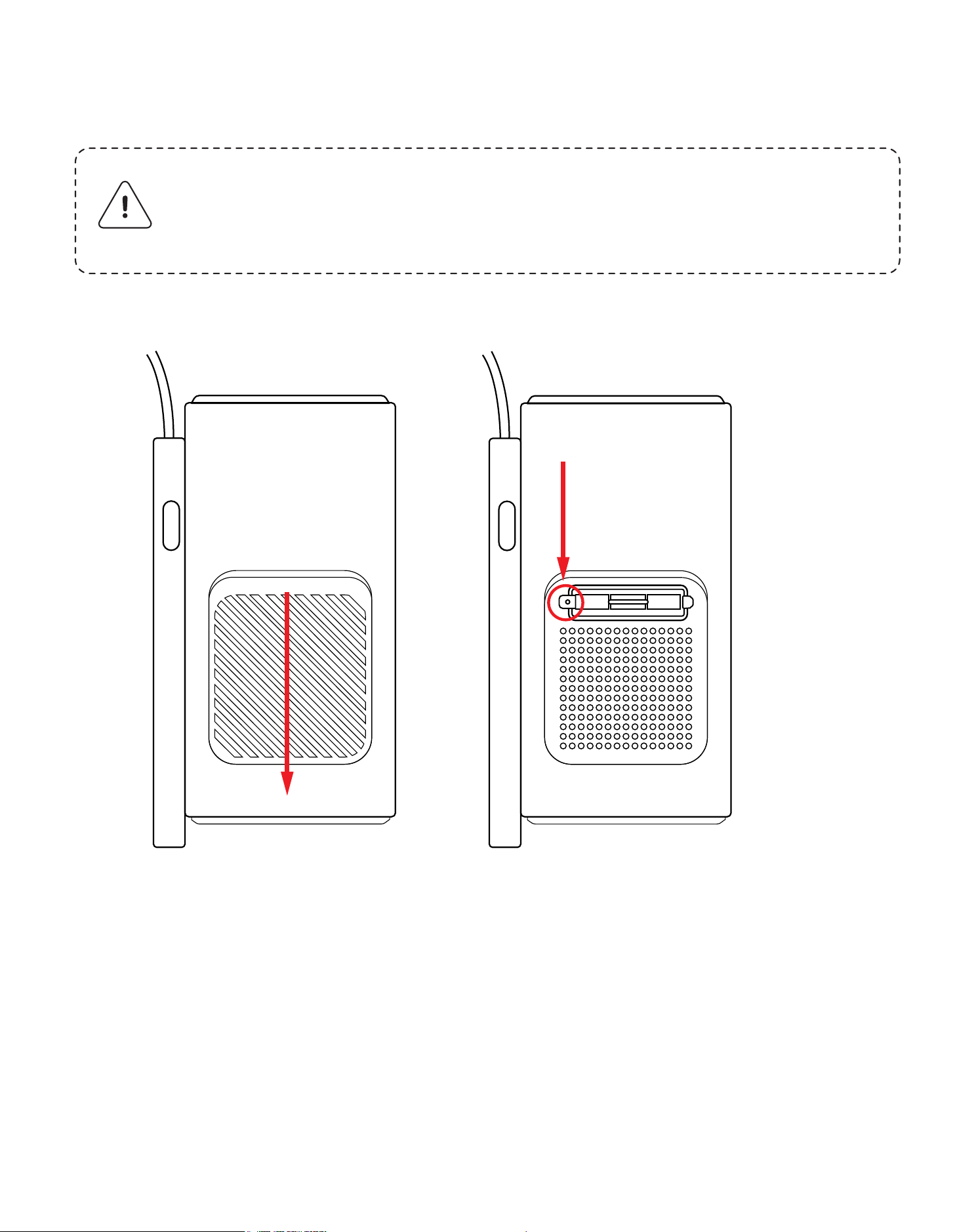
Upozornění: Vzhledem k tomu, že T1 Pro používá otevřený optický
přístroj, může být při používání nasáváno malé množství prachu.
Doporučuje se pravidelně ho čistit.
Odstraňte kryt na zadní části přístroje a poté odstraňte těsnicí kryt
pomocí šroubováku.
10. Pravidelné čištění
Dust Filter, Clean It Once Every 6 Months
285
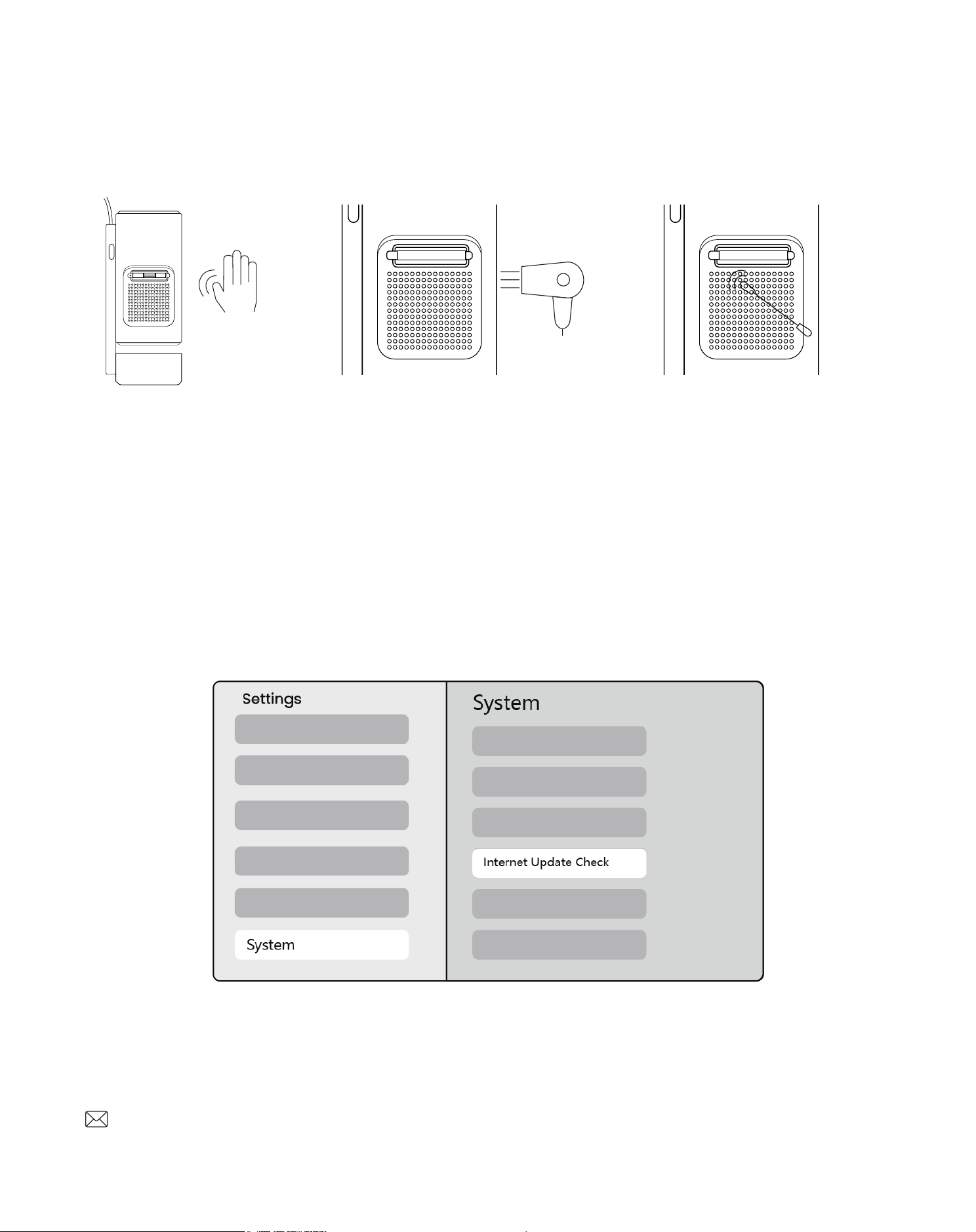
11. Aktualizace systému
Můžete zkontrolovat stav systému vašeho zařízení v [Nastavení]-[Sys-
tém]-[Kontrola aktualizace internetu].
Pokud máte nějaké otázky, neváhejte nás kontaktovat.
Metoda 1
Lehce poplácejte
projektor.
Metoda 2
Použijte studený vzduch
k foukání do
prachového otvoru.
Metoda 3
Použijte vatové tampóny
k odstranění odolných
skvrn.
286
Proyektor T1 Pro
Panduan Pengguna
ID

Daftar Isi
English
Deutsch
Italiano
Français
Español
日本語
Polski
Русский
한국어
ภาษาไทย
繁体中文
Cestina
Bahasa Indonesia
Turkce
Việt Nam
Suomi
Norge
Danmark
Sverige
01
21
43
65
87
109
129
152
174
221
243
265
287
309
331
353
375
397
420

Katalog
1. Dukungan Profesional Seumur Hidup YABER
2. Peringatan Penting
3. Gambaran Produk
4. Spesifikasi
5. Instalasi
6. Pengaturan Proyeksi
7. Mirroring Layar
8. Konektivitas
9. Pengaturan Bluetooth
10. Pembersihan Rutin
11. Upgrade Sistem
Pelanggan Yth,
Terima kasih telah memilih Proyektor Yaber T1 Pro. Harap baca Panduan Mulai
Cepat (QSG) dengan cermat sebelum menggunakan Proyektor T1 Pro Anda.
Pindai kode QR pada halaman berikut untuk mendapatkan panduan
pengguna produk yang mendetail dan panduan video. Kami mendorong
Anda untuk mengeksplorasinya secara mendalam.
1. Dukungan Profesional Seumur
Hidup YABER
289

Untuk penggunaan perangkat yang aman dan optimal, harap ikuti pedoman
berikut:
• Jangan mengarahkan lensa ke mata karena cahaya proyektor yang kuat
dapat menyebabkan cedera pada mata.
• Jangan menutup saluran masuk atau keluar udara dari perangkat agar tidak
terlalu panas, yang dapat merusak komponen internal.
• Jangan menyeka lensa langsung dengan alat pembersih seperti kertas atau
kain. Sebaliknya, bersihkan debu dari lensa menggunakan udara bersih yang
ditiup.
• Jangan mencuci perangkat dengan bahan kimia, deterjen, atau cairan apa
pun karena dapat merusak papan sirkuit.
• Jauhkan perangkat dan komponen serta aksesori dari jangkauan anak-anak.
Kami memahami bahwa Anda mungkin menghadapi berbagai pertanyaan dan
masalah saat menggunakan proyektor. Namun, meninggalkan ulasan di halaman
produk tidak akan membantu meningkatkan pengalaman Anda. (Silahkan biarkan
kami membantu Anda! Kami sangat menghargai masukan Anda dan akan segera
memberikan solusi yang memuaskan.)
Jika Anda menghadapi masalah apa pun, jangan ragu untuk mengirimkan nomor
pesanan dan masalah Anda kepada kami di [email protected]. (Judul: US+T1
Pro+000-0000000-0000000+Masalah) Yakinlah, tim layanan kami akan
menawarkan solusi untuk Anda dalam waktu 24 jam.
Kepuasan Anda adalah prioritas utama kami. Jika Anda menghadapi masalah apa
pun, kami sangat berharap Anda memberi kami kesempatan untuk
menyelesaikannya.
Kami berkomitmen untuk menawarkan solusi terbaik bagi Anda. Kami menghargai
pengertian dan kesabaran Anda di muka.
Tim Layanan Pelanggan Proyektor Yaber
Jika Anda memiliki pertanyaan, jangan ragu untuk menghubungi kami.
2. Peringatan Penting
290
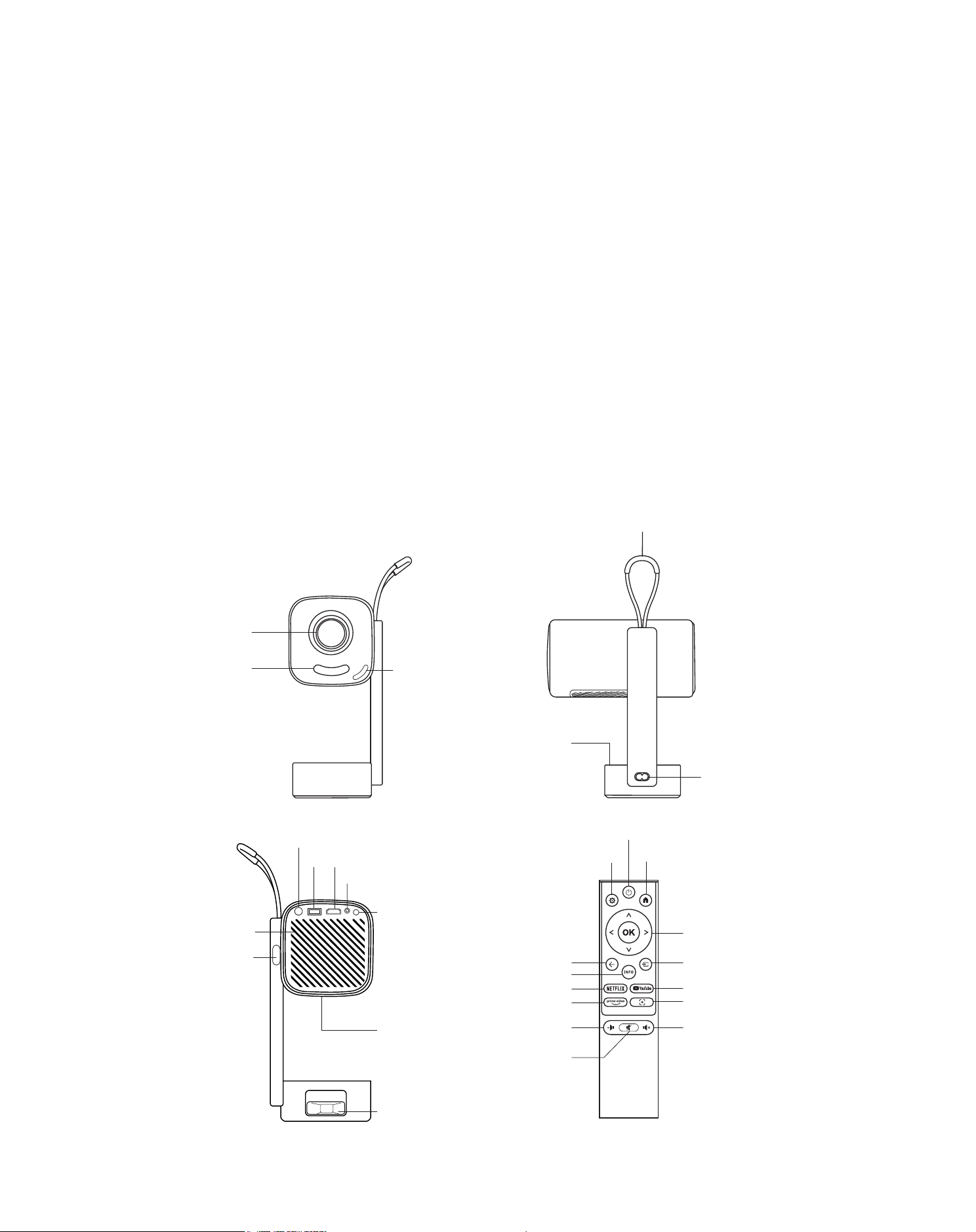
• Pastikan perangkat digunakan dalam lingkungan yang kering dan berventilasi
baik.
• Jangan menyimpan perangkat di tempat yang terlalu panas atau terlalu dingin,
karena hal ini dapat mengurangi masa pakai komponen elektronik. Gunakan dan
simpan dalam kisaran suhu 0°C-40°C.
• Jangan memasukkan perangkat ke dalam peralatan pemanas (misalnya,
pengering atau microwave) untuk pengeringan.
• Jangan menekan perangkat dengan kuat atau meletakkan objek di atas atau di
belakangnya untuk menghindari kerusakan pada perangkat.
• Jangan melempar, menjatuhkan, atau mengguncang perangkat secara kuat
untuk melindungi papan sirkuit internalnya.
• Pastikan membersihkan filter debu setiap enam bulan sampai satu tahun agar
mesin tetap berjalan dingin.
3. Gambaran Produk
Lensa
Penerima IR
Kamera Fokus
Ventilasi Udara
HDMI
TurboSonic
TM
Audio keluar
USB
Penerima IR
Tombol Daya
Sakelar Braket
Port Daya
Pegangan
Daya
Pengaturan
Kembali Sumber
Beranda
Tombol Panah
INFO
NETFLIX
Prime Video
Volume-
Diam
Kontrol Fokus
YouTube
Volume+
Filter Udara
Audio
291
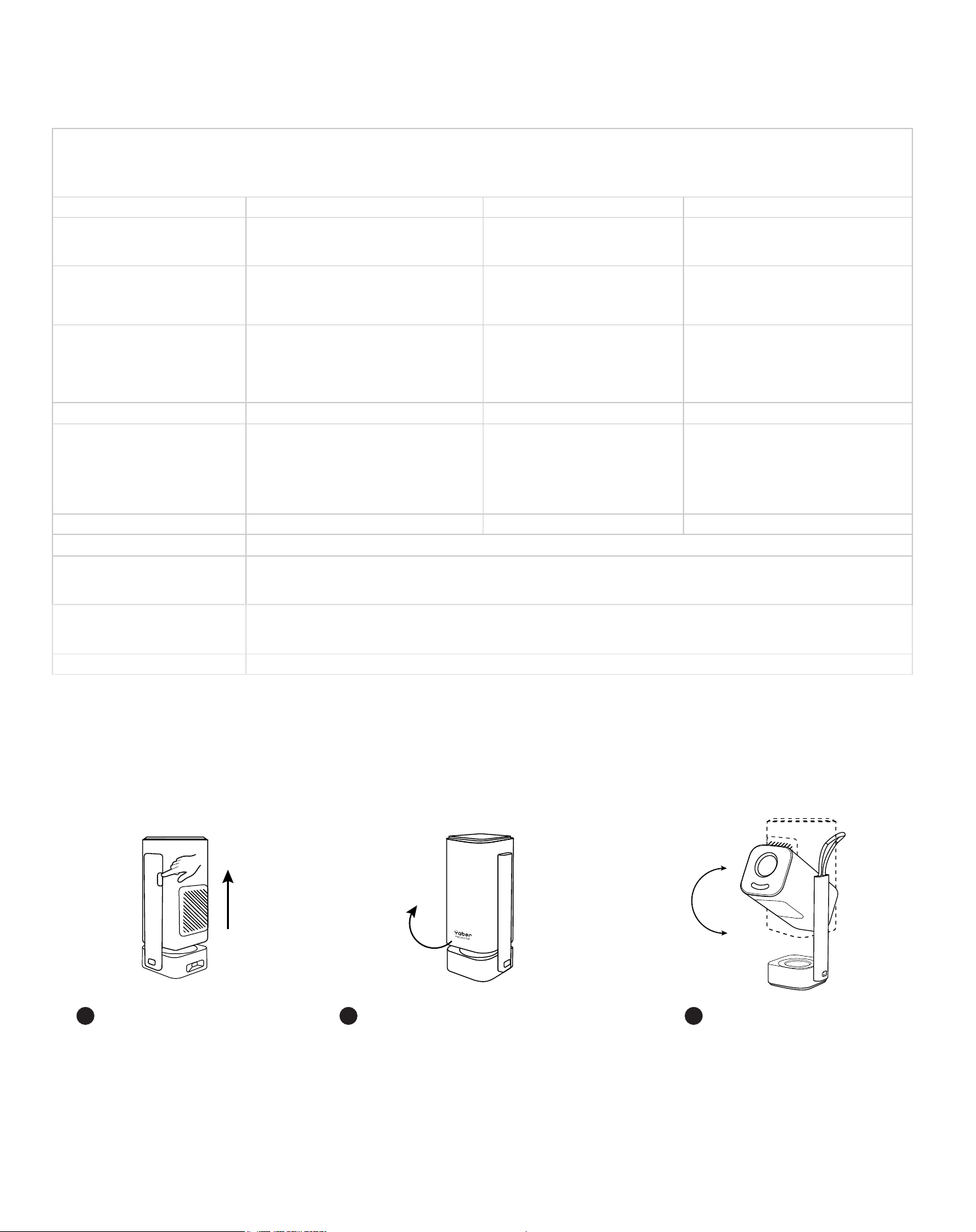
4. Spesifikasi
5. Instalasi
Model No. T1 Pro
Resolusi Asli
1920*1080
Sumber Cahaya
LED
Fokus Otomatis/Elektronik
Koreksi Trapesium
Otomatis / Manual
Antarmuka
USB×1
HDMI×1
Audio Keluar×1
Dimensi Unit
10,5 × 11,5 × 24,5 cm
4,13 × 4,53 × 9,65 inci
Rasio Proyeksi 1.18:1 Jarak Proyeksi
Min 1.07m ~ Max 3.05m
Min 40 ~ Max 150 inci
Tegangan Daya
AC100-240V/ 50-60Hz
Konsumsi Daya
75W
Berat Proyektor
1.25kg
2.76lbs
Metode Proyeksi
Přední/Zadní na stolku
Přední/Zadní na stropu
Rasio Aspek
16:9
Zoom Proyeksi
50% -100%
Format Gambar
JPG, PNG, BMP, JPEG
Format Audio
MP3, WAV, ASF, 3GP, MP4, MPEG
Format Video
MKV, MP4, 3GP, MPEG, ASF, WMV, WebM,
Format USB
FAT32, NTFS,exFAT
5.1 Cara Menyalakan Proyektor
Tekan tombol
dan proyektor
akan muncul.
Logo Yaber menghadap
ke depan, putar tubuh ke
arah ini. Rotasi terbalik
dapat menyebabkan ker-
usakan.
Anda dapat
memilih sudut
proyeksi Anda
antara 0-180°.
1 2 3
180°
292
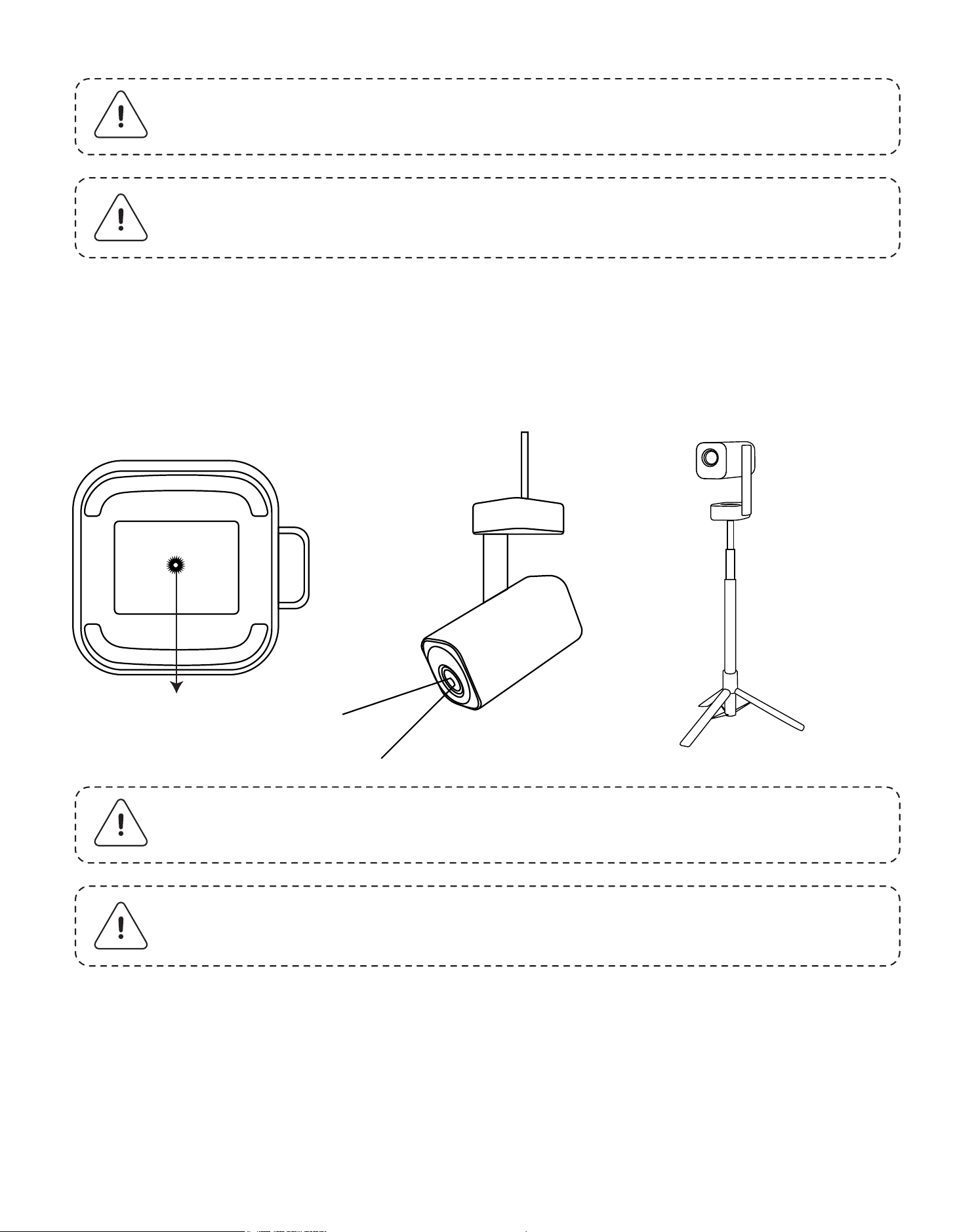
Proyektor dapat dipasang dari langit-langit menggunakan braket dan Sekrup
1/4 (tidak termasuk), atau dipasang pada tripod.
Jarak proyeksi T1 Pro berkisar antara 1,07m hingga 3,06m.
Peringatan: Jangan putar perangkat secara langsung, karena ini
dapat menyebabkan kerusakan.
Peringatan: Untuk menutup proyektor, sejajarkan tubuh dan tekan
ke bawah hingga Anda mendengar bunyi klik.
Peringatan: Pastikan Anda memiliki braket pemasangan universal
yang dapat dipasang pada proyektor.
Peringatan: T1 Pro tidak mendukung pemasangan sudut empat.
5.2 Pemasangan Dudukan Proyektor
5.3 Jarak Proyeksi
Lubang sekrup
293
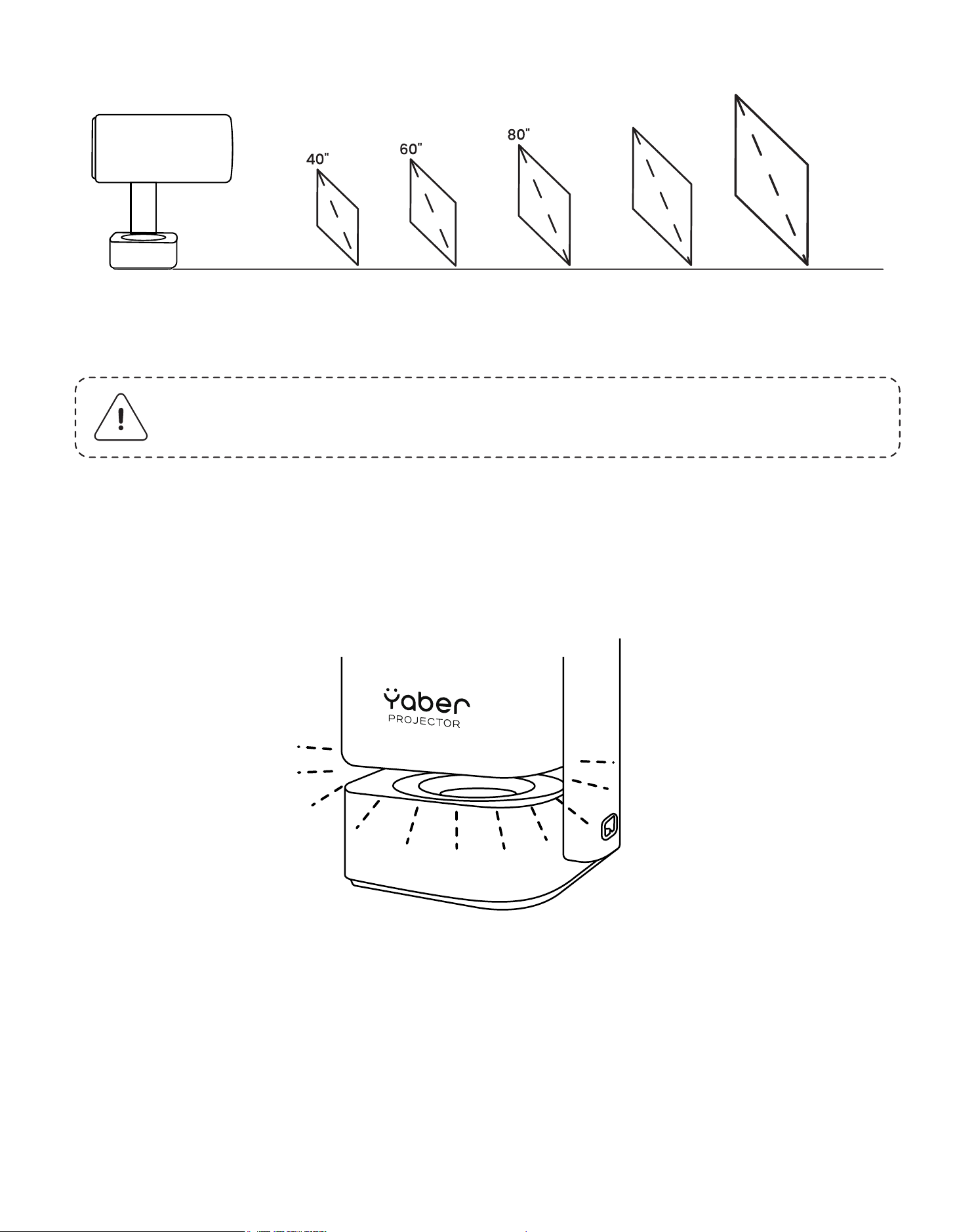
Tips: Jarak proyeksi yang direkomendasikan sekitar 6,78 kaki.
1.07m 1.57m 2.07m 2.57m
(1.51ft) (6.78ft) (8.43ft)
3.06m
(10.04ft)
120“
100“
Ketika proyektor dalam mode menyala atau speaker, putar proyektor ke bawah
untuk memasuki mode lingkungan secara otomatis.
5.4 Mode Cahaya Lingkungan
6. Pengaturan Proyeksi
T1 Pro mendukung empat mode proyeksi, Anda dapat memilih cara yang
diinginkan.
6.1 Mode Proyeksi
294
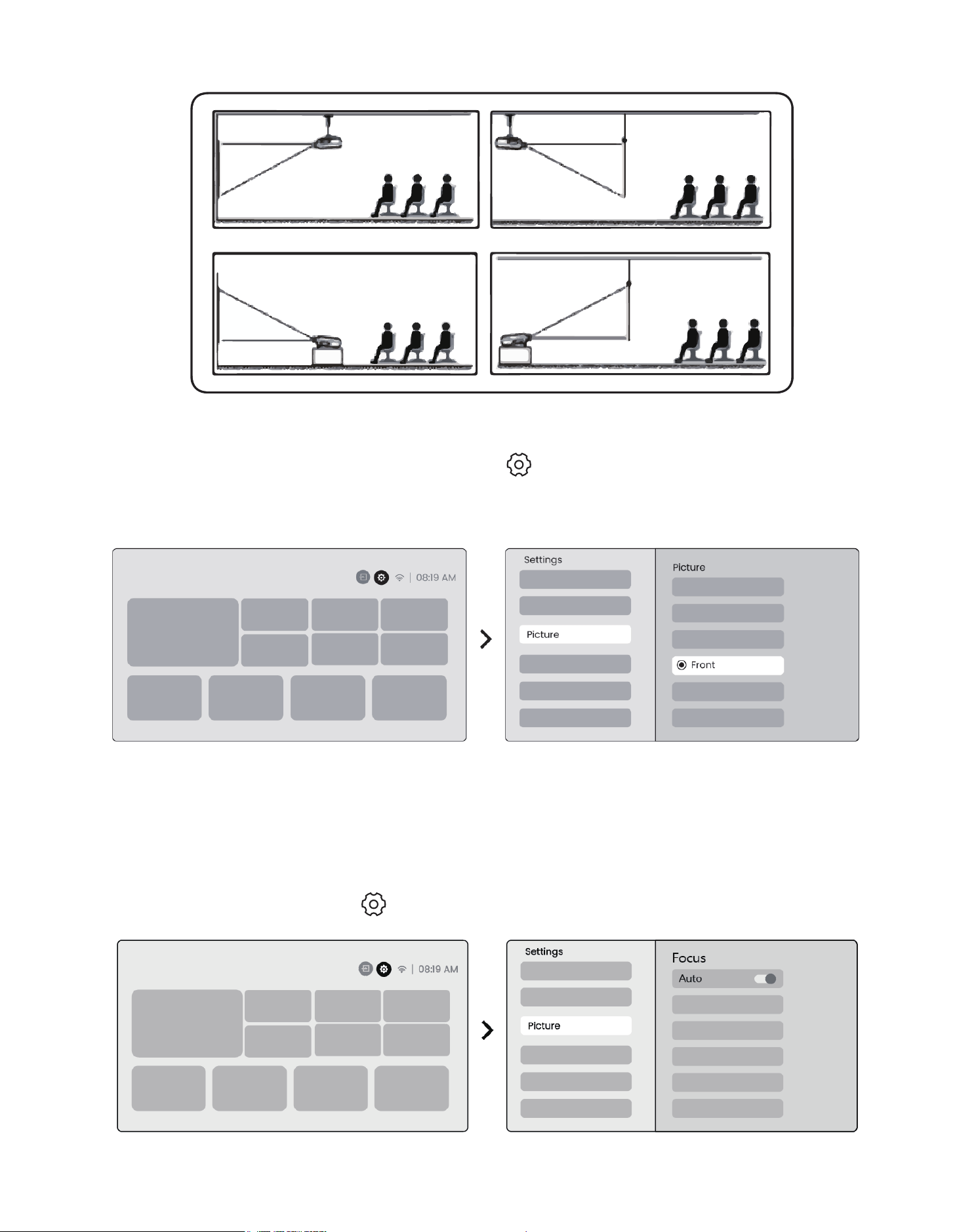
Jika memilih pemasangan langit-langit atau proyeksi belakang, silakan pergi
ke halaman beranda -> pilih Pengaturan [ ] -> pilih [Gambar] -> Di [Proyek-
si] pilih mode proyeksi yang sesuai -> tekan [OK] untuk mengganti mode
proyeksi.
Fungsi ini secara otomatis mendeteksi kejernihan gambar yang
diproyeksikan dan mengoptimalkan panjang fokus secara real-time, me-
mastikan gambar tetap tajam dan jernih setiap saat. Anda dapat menemu-
kan fitur ini di Pengaturan [ ] -> [Gambar] -> [Fokus].
6.2 Fokus Otomatis
295
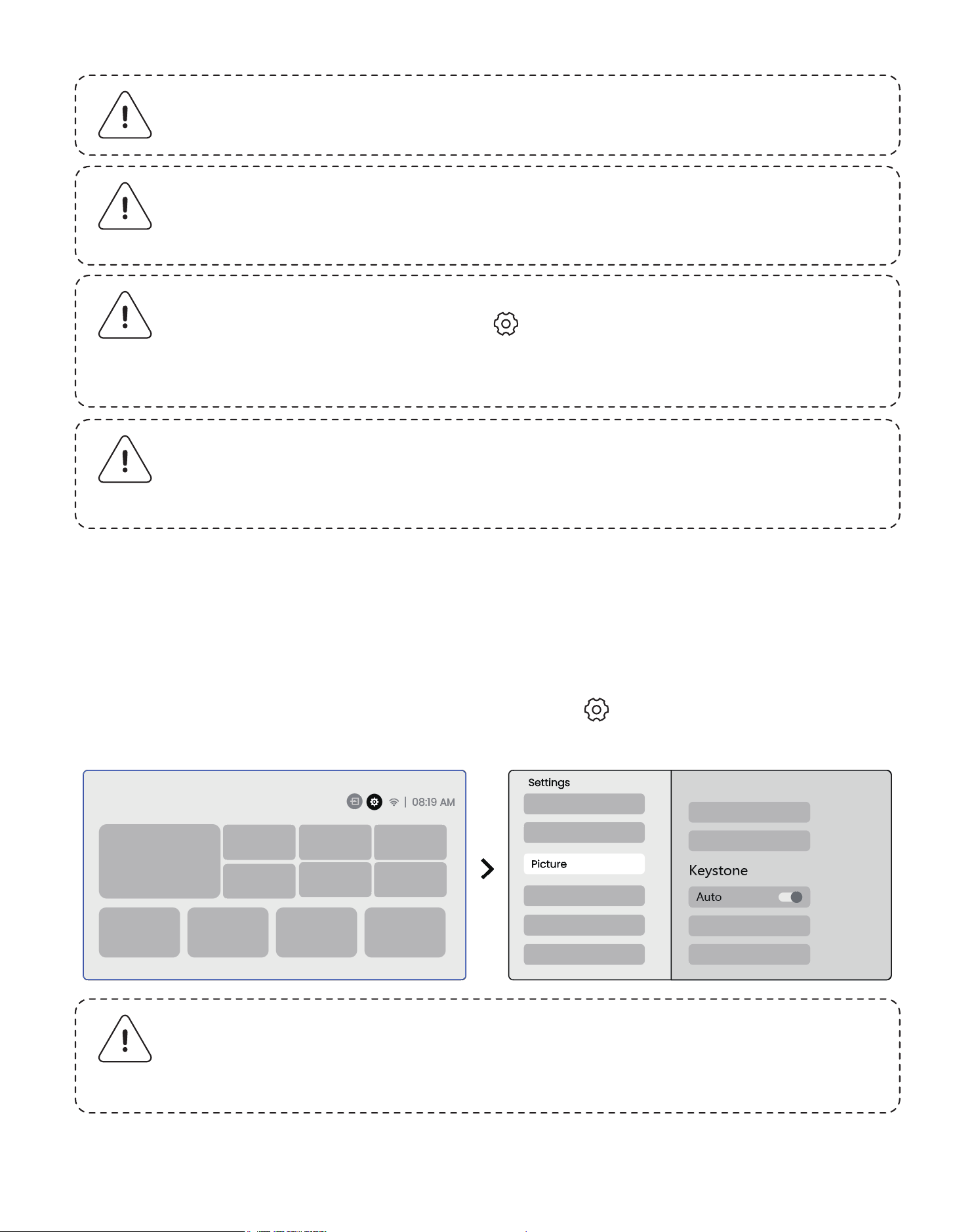
Peringatan: Fokus otomatis akan diaktifkan setelah setiap
pergeseran setelah dihidupkan dalam pengaturan.
Peringatan: Jika Anda tidak puas dengan hasil koreksi keystone
otomatis saat ini, Anda dapat memilih [Jalankan Keystone
Otomatis] untuk mengkalibrasi ulang.
Peringatan: Jika Anda tidak puas dengan hasil fokus otomatis
saat ini, Anda dapat memilih [Jalankan Fokus Otomatis] untuk
mengkalibrasi ulang.
Peringatan: Jika gambar tetap buram, silakan pergi ke halaman
beranda -> pilih Pengaturan [ ] -> pilih [Gambar] -> pilih
[Pemfokusan Manual] -> Gunakan tombol panah atas dan bawah
untuk mengatur FOKUS secara manual hingga gambar tajam.
6.3.1 Koreksi Keystone Otomatis
Koreksi Keystone Otomatis pada T1 Pro secara otomatis mengoreksi distorsi
trapezium, memastikan gambar tetap persegi tanpa penyesuaian manual.
Anda dapat menemukan fitur ini di Pengaturan [ ] -> [Gambar] -> [Key-
stone].
Peringatan: Jika gambar tetap buram, silakan coba mengatur
jarak proyeksi dan pastikan jarak proyeksi berada dalam rentang
yang tepat (Silakan periksa [ 7.3 ] untuk detail).
6.3 Koreksi Keystone
296
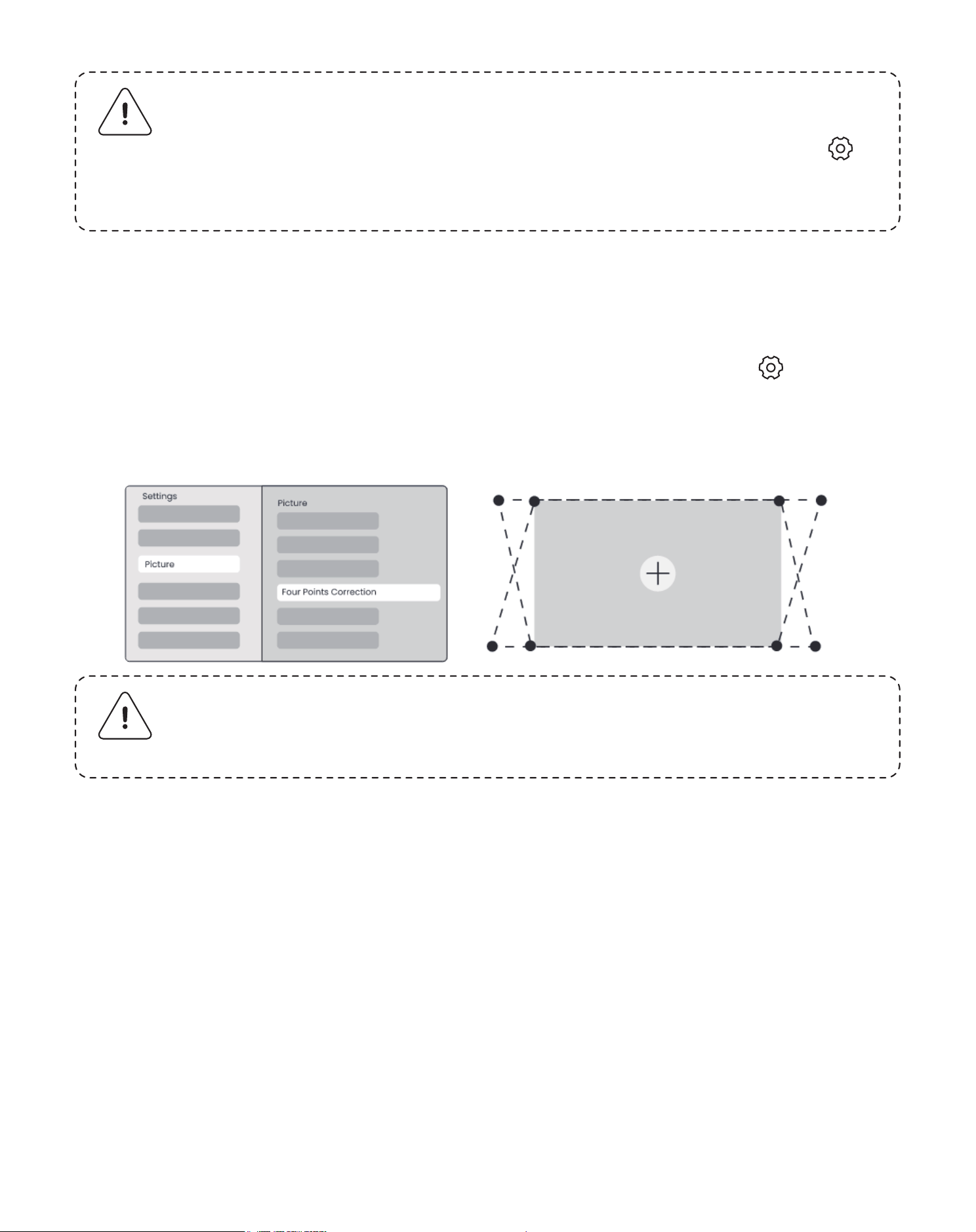
6.3.2 Koreksi Keystone Manual
Jika Anda perlu menyesuaikan layar lebih lanjut, Anda dapat menggunakan
fitur Koreksi Keystone Manual.
Langkah 1: silakan pergi ke halaman beranda -> pilih Pengaturan [ ] -> pilih
[Gambar]
Langkah 2: Di [Gambar] -> pilih [Koreksi Empat Titik] -> sesuaikan layar dengan
menyeret panah.
6.3.3 Koreksi Otomatis Setelah Boot
Fungsi ini secara otomatis mendeteksi dan mengoreksi distorsi keystone ver-
tikal dan horizontal dari gambar yang diproyeksikan setiap kali proyektor
dinyalakan, memastikan Anda dapat segera menikmati gambar yang jelas
dan berbentuk persegi panjang.
6.3.4 Penjajaran Layar Otomatis
Fungsi ini secara otomatis mendeteksi batas layar dan menyesuaikan posisi
gambar untuk memastikan penjajaran yang tepat dengan tepi layar, meng-
hindari kelebihan gambar atau ruang kosong dan memungkinkan pemusa-
tan tampilan yang cepat.
1 Layar latar belakang putih harus memiliki batas hitam atau jelas lainnya,
sementara layar tahan cahaya tidak memiliki persyaratan batas.
Peringatan: Koreksi Keystone Otomatis diaktifkan secara default
saat mesin pertama kali digunakan. Jika Anda ingin mematikan-
nya, silakan pergi ke halaman beranda -> pilih Pengaturan [ ]
-> pilih [Gambar] -> Di [Keystone] -> pilih [Otomatis] -> tekan
[OK] untuk mematikannya.
297
Peringatan: Pastikan proyektor tidak miring lebih dari 15 derajat
secara vertikal atau horizontal. Pastikan fokus otomatis bekerja
secara efektif.
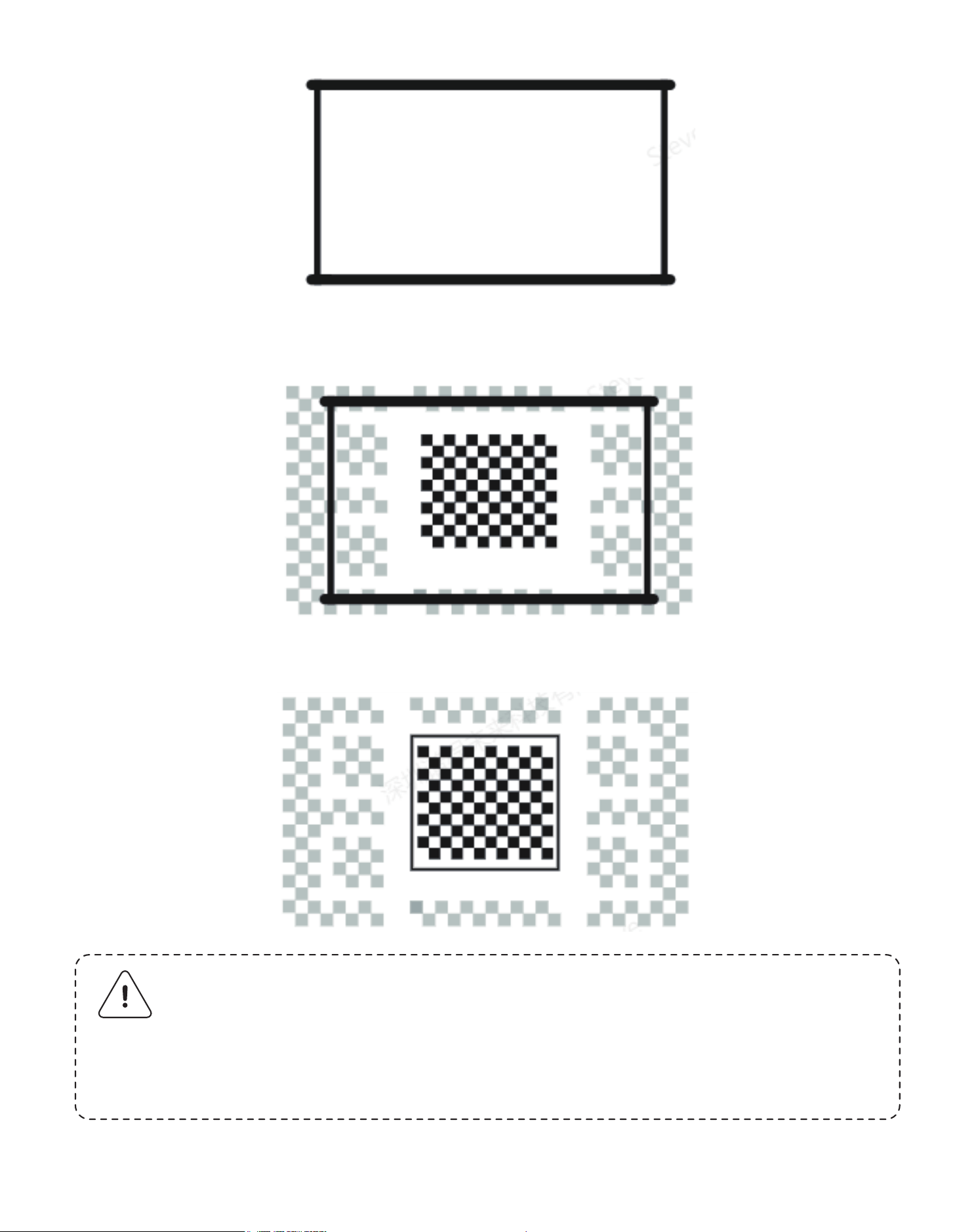
2 Gambar yang diproyeksikan sebelum Penyesuaian Layar perlu lebih besar
dari area layar.
3 Saat menggunakan fungsi Penyesuaian Layar, jangan memblokir pusat
layar.
Peringatan: Sebelum menggunakan fungsi Penyesuaian Layar
Otomatis dan Penghindaran Hambatan Otomatis, pastikan fungsi
Keystone Otomatis dan Fokus Otomatis diaktifkan. Penghindaran
hambatan mungkin tidak berfungsi ketika ada objek putih atau
berwarna terang lainnya dalam layar target.
298
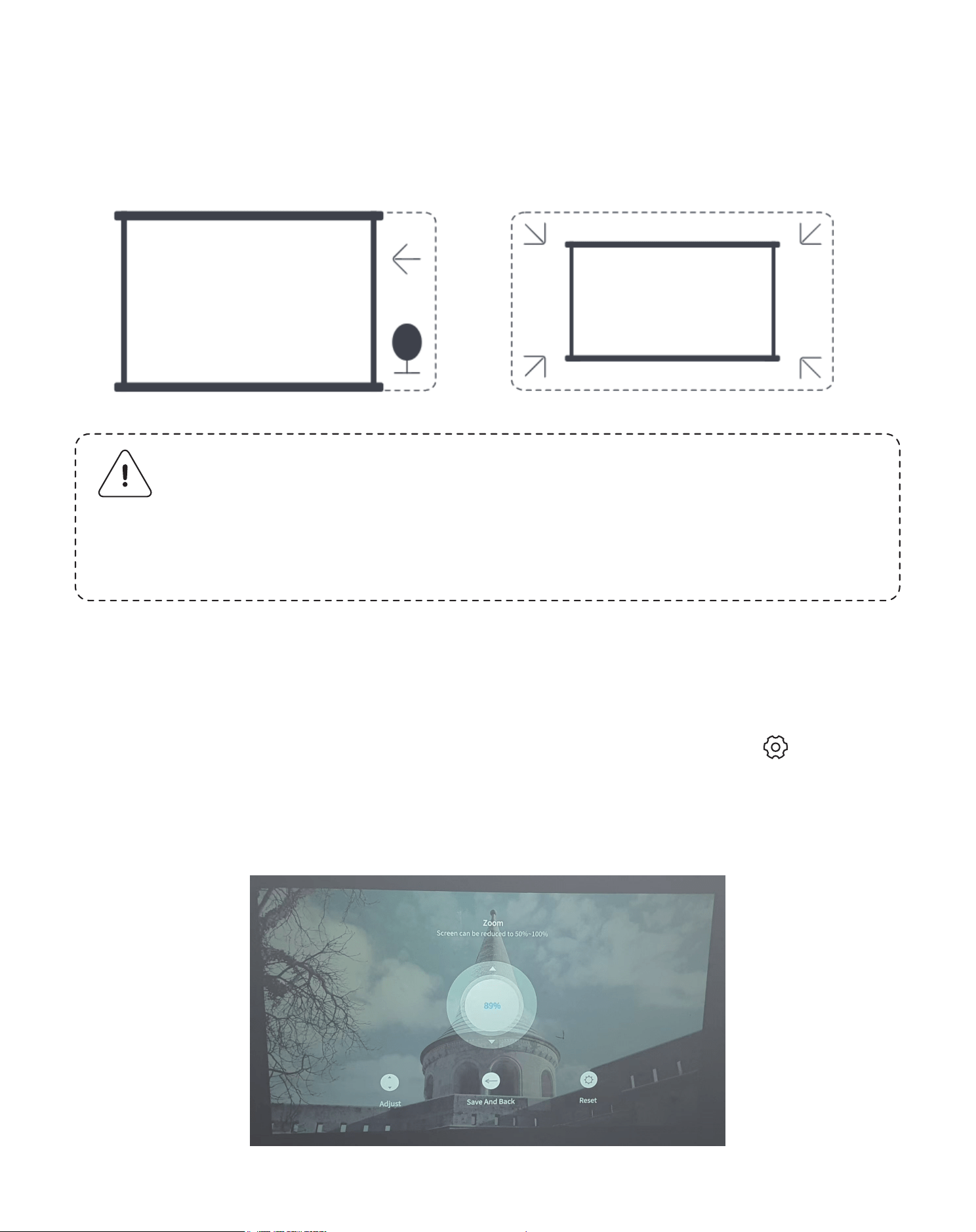
Anda dapat menyesuaikan ukuran gambar sesuai dengan kebutuhan Anda.
Langkah 1: silakan pergi ke halaman beranda -> pilih Pengaturan [ ] -> pilih
[Gambar]
Langkah 2: Di [Gambar] -> pilih [Zoom Gambar] -> Gunakan tombol panah atas
dan bawah untuk mengatur Zoom secara manual hingga gambar diinginkan.
6.3.5 Penghindaran Hambatan Otomatis
Fungsi ini secara otomatis mendeteksi hambatan dalam jalur proyeksi dan
dengan cerdas menyesuaikan sudut atau posisi gambar untuk mencegah
gangguan gambar, memastikan proyeksi yang jelas dan lengkap.
Peringatan: Sebelum menggunakan fungsi Penyesuaian Layar
Otomatis dan Penghindaran Hambatan Otomatis, pastikan fungsi
Keystone Otomatis dan Fokus Otomatis diaktifkan. Penghindaran
hambatan mungkin tidak berfungsi ketika ada objek putih atau
berwarna terang lainnya dalam layar target.
6.4 Zoom Gambar
299
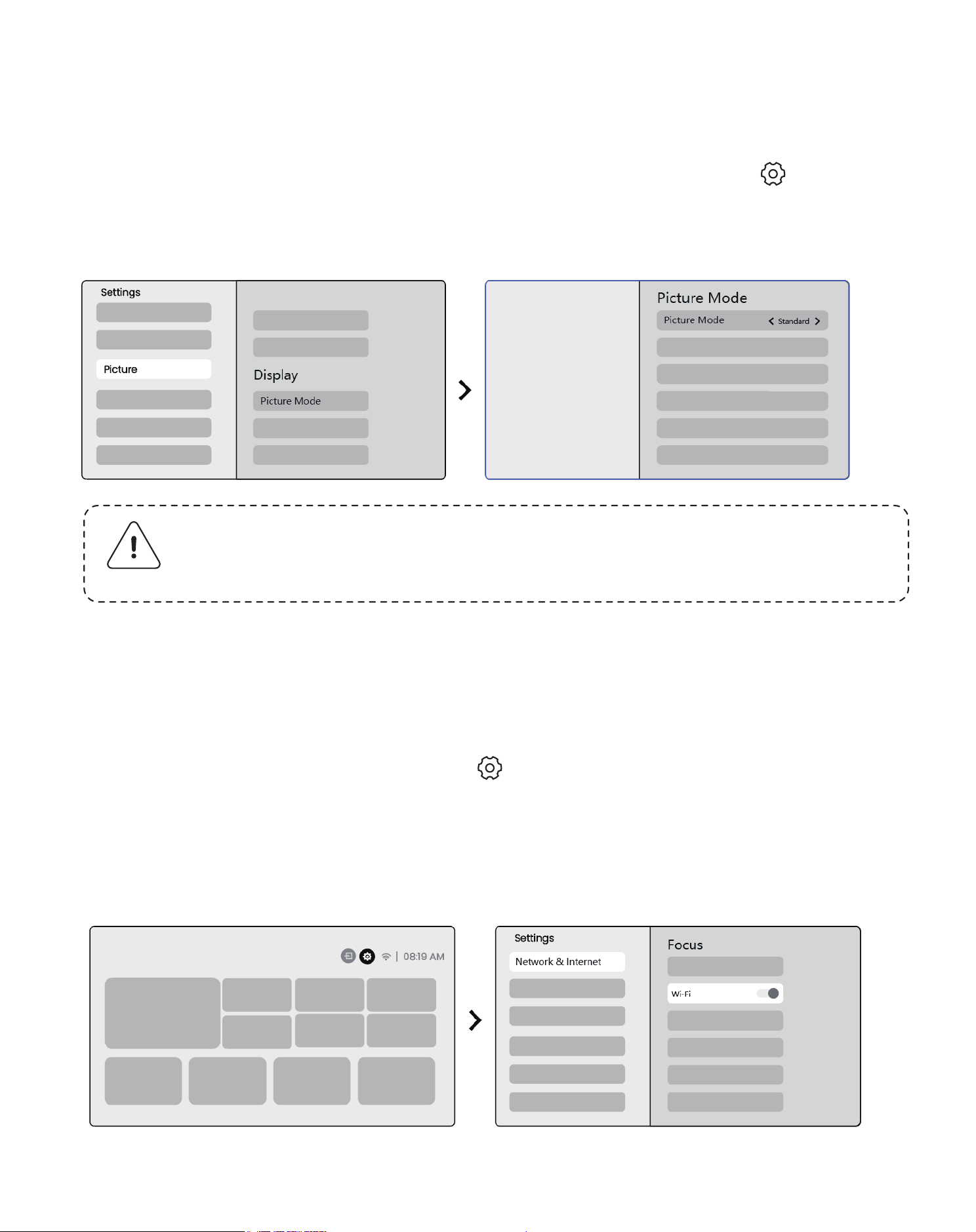
Anda dapat menyesuaikan Mode Gambar sesuai dengan kebutuhan Anda.
Langkah 1: silakan pergi ke halaman beranda -> pilih Pengaturan [ ] ->
pilih [Gambar]
Langkah 2: Di [Gambar] -> pilih [Mode Gambar]
6.5 Tampilan
Perhatian: Pengaturan warna gambar hanya akan berlaku saat
memutar gambar atau video.
Langkah 1: Tekan tombol Pengaturan [ ] -> Pilih [Jaringan & Internet] ->
Nyalakan tombol [Koneksi Internet] -> Pilih [Wi-Fi]
Langkah 2: Di daftar [Jaringan Tersedia] -> Cari jaringan Wi-Fi yang Anda
inginkan -> masukkan kata sandi -> Pilih [OK] -> Tunggu hingga proyektor
terhubung.
7.1 Pengaturan WiFi
7. Pencerminan Layar
300
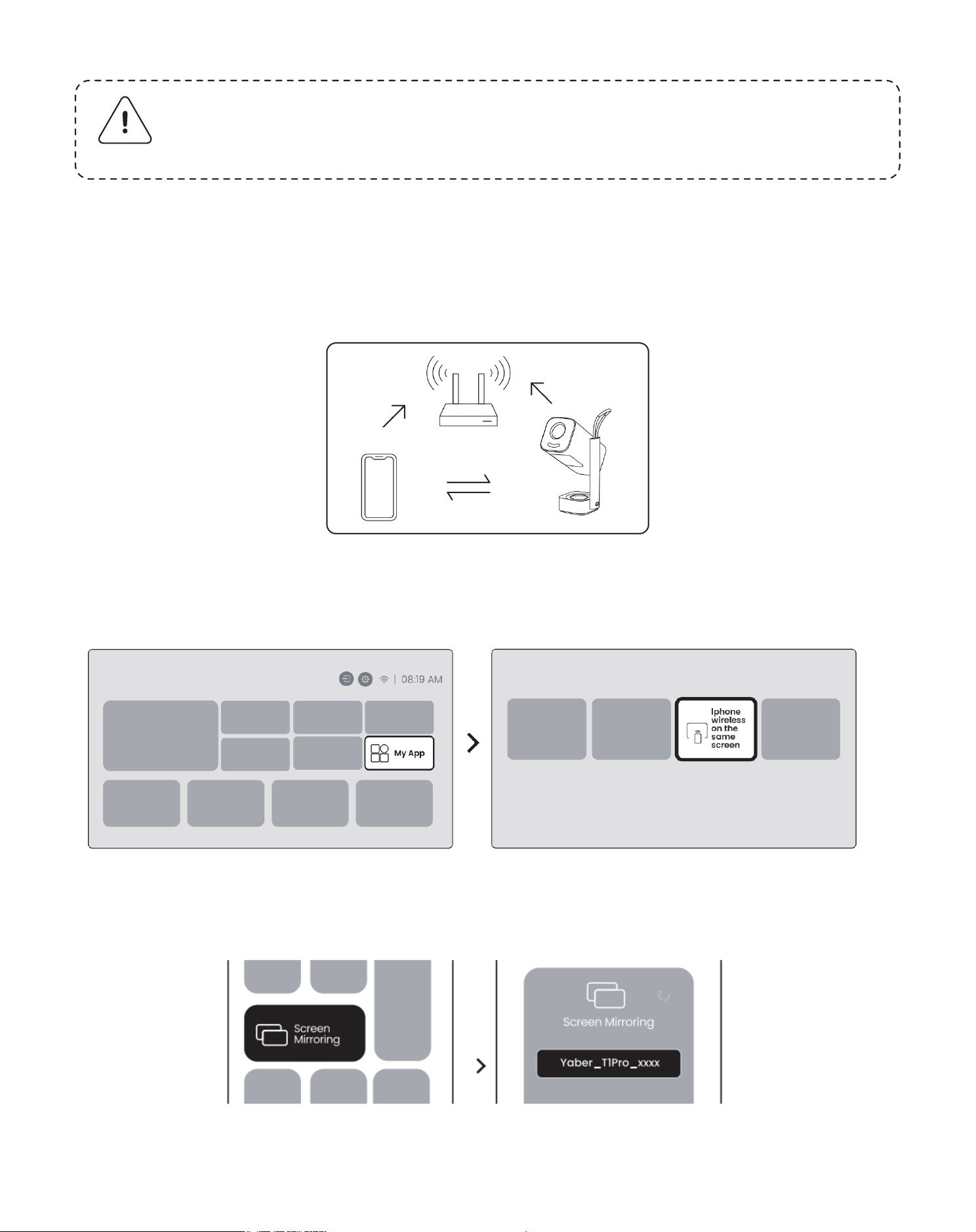
Langkah 1: Pastikan Kompatibilitas dan Koneksi Jaringan: Pastikan perangkat
iOS Anda dan T1 Pro terhubung ke jaringan Wi-Fi yang sama.
Langkah 2: Pergi ke halaman beranda -> pilih menu [Aplikasi Saya] -> tekan
[iPhone wireless on the same screen] -> Masuk dan tetap di halaman [iPhone
wireless on the same screen].
Langkah 3: Buka [Pusat Kontrol] di perangkat iOS Anda -> Pilih fungsi pencer-
minan layar -> Hubungkan penerima iOS Cast bernama [Yaber_T1Pro_xxxx] ->
Sukses.
7.2 iOS Cast (Untuk Perangkat iOS)
Peringatan: Kelancaran pencerminan layar akan dipengaruhi oleh
lingkungan jaringan. Disarankan untuk menggunakan bandwidth
yang lebih cepat.
301
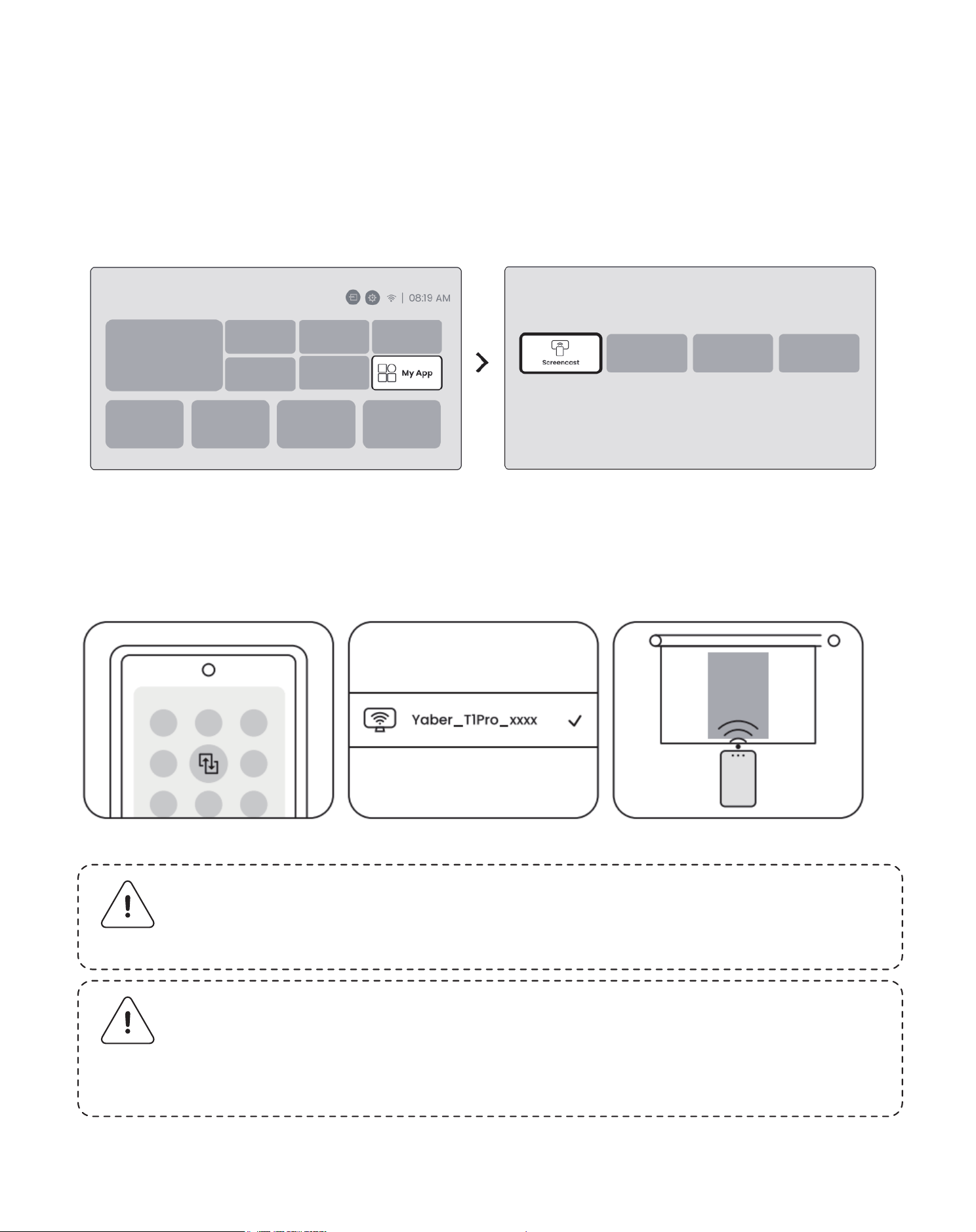
Langkah 1: Silakan aktifkan fungsi Wi-Fi di ponsel Android Anda (Tidak perlu
terhubung ke Wi-Fi).
Langkah 2: Pergi ke halaman beranda -> pilih menu [Aplikasi Saya] -> tekan
[Screencast] -> Masuk dan tetap di halaman [Berbagi Layar Android].
Langkah 3: Akses [Pusat Kontrol] di perangkat Android Anda -> Pilih [Pencermi-
nan Layar/Smart View]. Pilih dan hubungkan penerima Miracast bernama [Y-
aber_T1Pro_xxxx] -> Sukses.
7.3 Miracast (Untuk Perangkat Android)
Peringatan: Beberapa perangkat seluler Google hanya men-
dukung Chromecast dan tidak dapat dicerminkan oleh Airplay
atau Miracast.
Peringatan: Karena perlindungan hak cipta, beberapa konten
berhak cipta (Netflix, Hulu, dll.) tidak dapat dicerminkan langsung
dari ponsel. Perlu menggunakan TV stick. Jika Anda membutuhkan
bantuan, silakan hubungi kami.
302
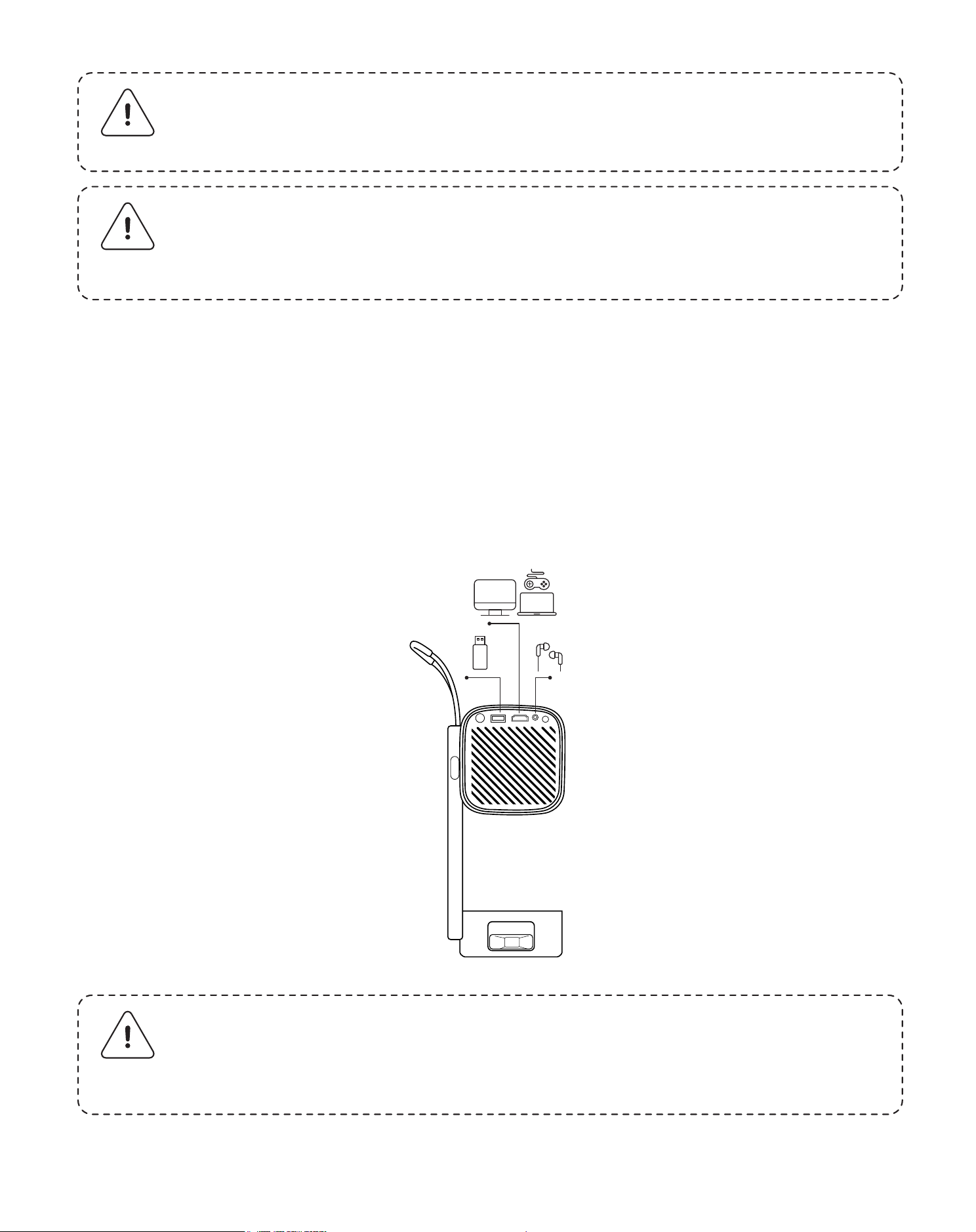
Peringatan: Pencerminan ponsel hanya dapat direalisasikan
dengan masuk dan tetap berada di halaman berbagi layar nirka-
bel.
Peringatan: Port USB tidak dapat memberikan daya yang cukup
untuk Dongle (Firestick) sendiri. Silakan hubungkan sumber daya
independen.
Peringatan: Pastikan perangkat seluler Anda dekat dengan
proyektor. Kelancaran pencerminan layar juga akan dipengaruhi
oleh jarak.
8.1 HDMI, USB, 3.5mm Audio out
Proyektor Yaber T1 Pro memiliki 3 antarmuka, port HDMI / port USB / port audio
3.5mm. Silakan pilih yang tepat untuk menghubungkan perangkat Anda (PC,
Ponsel, Pemutar DVD, Soundbar, USB, PS5, dll.)
8. Konektivitas
303
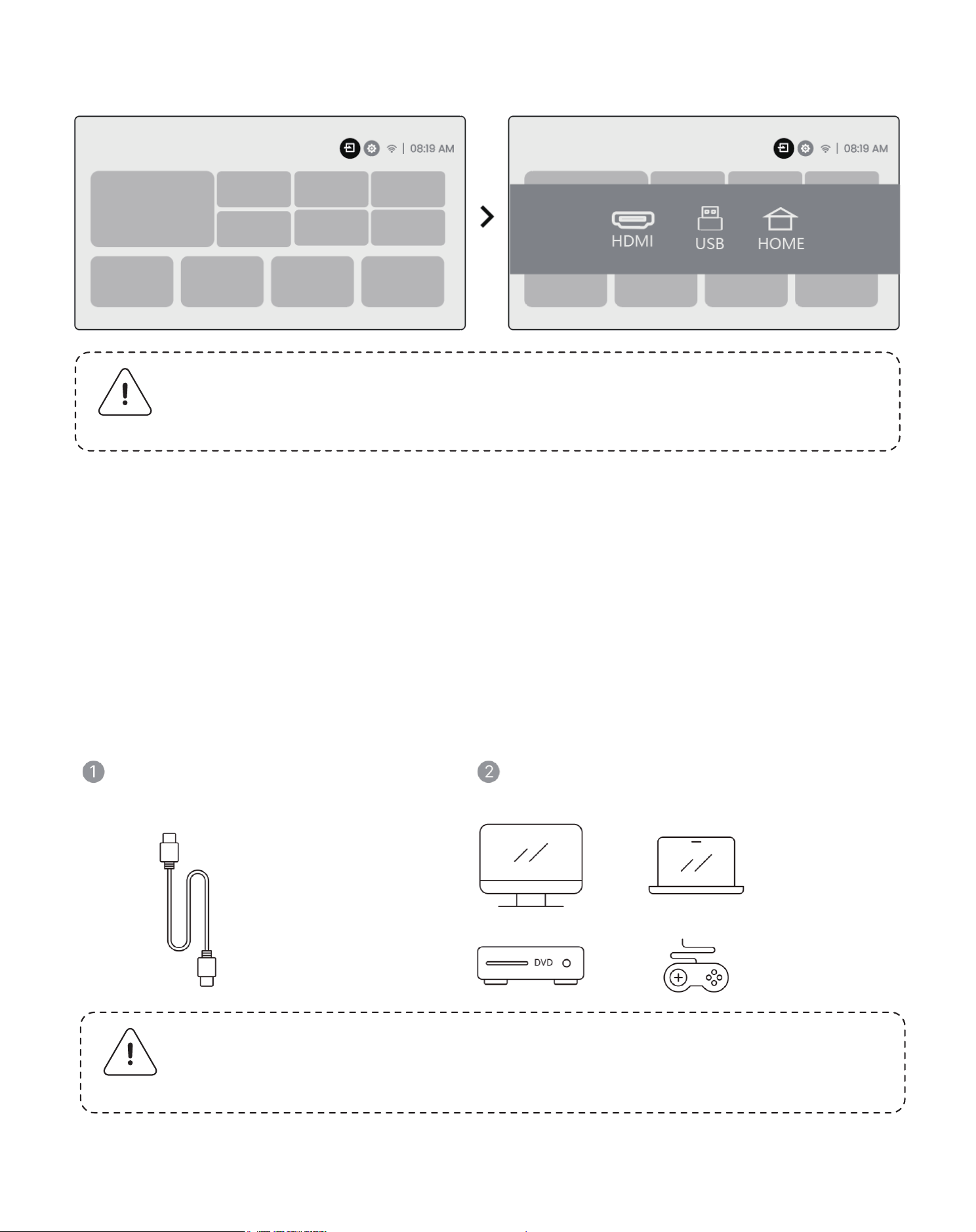
Peringatan: Saat mencari file di perangkat USB, silakan pilih kate-
gori file yang benar dari "Video", "Musik", "Gambar", jika tidak,
Anda mungkin tidak menemukan file yang Anda inginkan.
Peringatan: Port USB tidak dapat memberikan daya yang cukup
untuk Dongle (Firestick) sendiri. Silakan hubungkan sumber daya
independen.
8.2 USB
8.3 HDMI
Jika Anda mengalami beberapa masalah saat menggunakan HDMI, silakan coba
solusi berikut:
Metode 1. Tukar versi HDMI EDID ke 1.4 dalam pengaturan perangkat eksternal
Anda.
Metode 2. Coba ganti kabel HDMI.
Metode 3. Coba ganti perangkat eksternal lain dengan fungsi HDMI dan periksa
apakah antarmuka HDMI perangkat eksternal berfungsi.
304
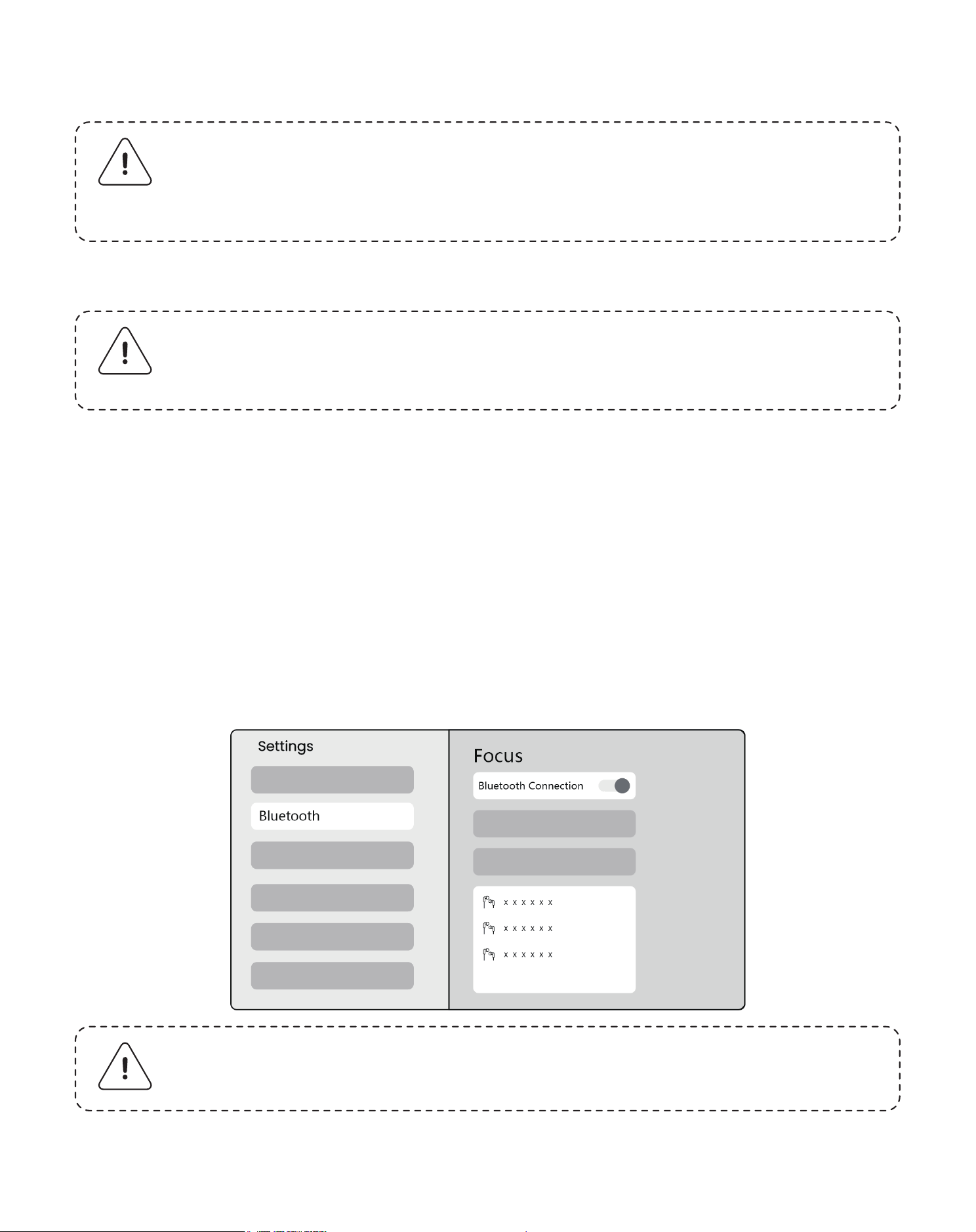
Catatan: Jika Anda mengalami putus-putus atau penundaan
saat menggunakan koneksi speaker Bluetooth, Anda dapat
menggunakan perangkat yang mendukung kabel audio 3.5mm
untuk memutar audio.
Peringatan: Pastikan perangkat dalam keadaan terputus dari
perangkat lain atau memiliki mode Bluetooth aktif.
8.4 Audio Out
Peringatan: Jika Anda perlu mencerminkan Netflix, Prime Video,
dll. ke proyektor, silakan hubungkan Dongle/Stick TV atau produk
lain dengan media streaming ini melalui HDMI.
8.5 Koneksi Nirkabel
Langkah 1: Nyalakan perangkat Bluetooth Anda dan bersiaplah untuk koneksi
Bluetooth.
Langkah 2: Pilih menu [Bluetooth] -> Nyalakan tombol Bluetooth -> Pilih
perangkat Bluetooth untuk dipasangkan dan terhubung.
9. Pengaturan Bluetooth
305
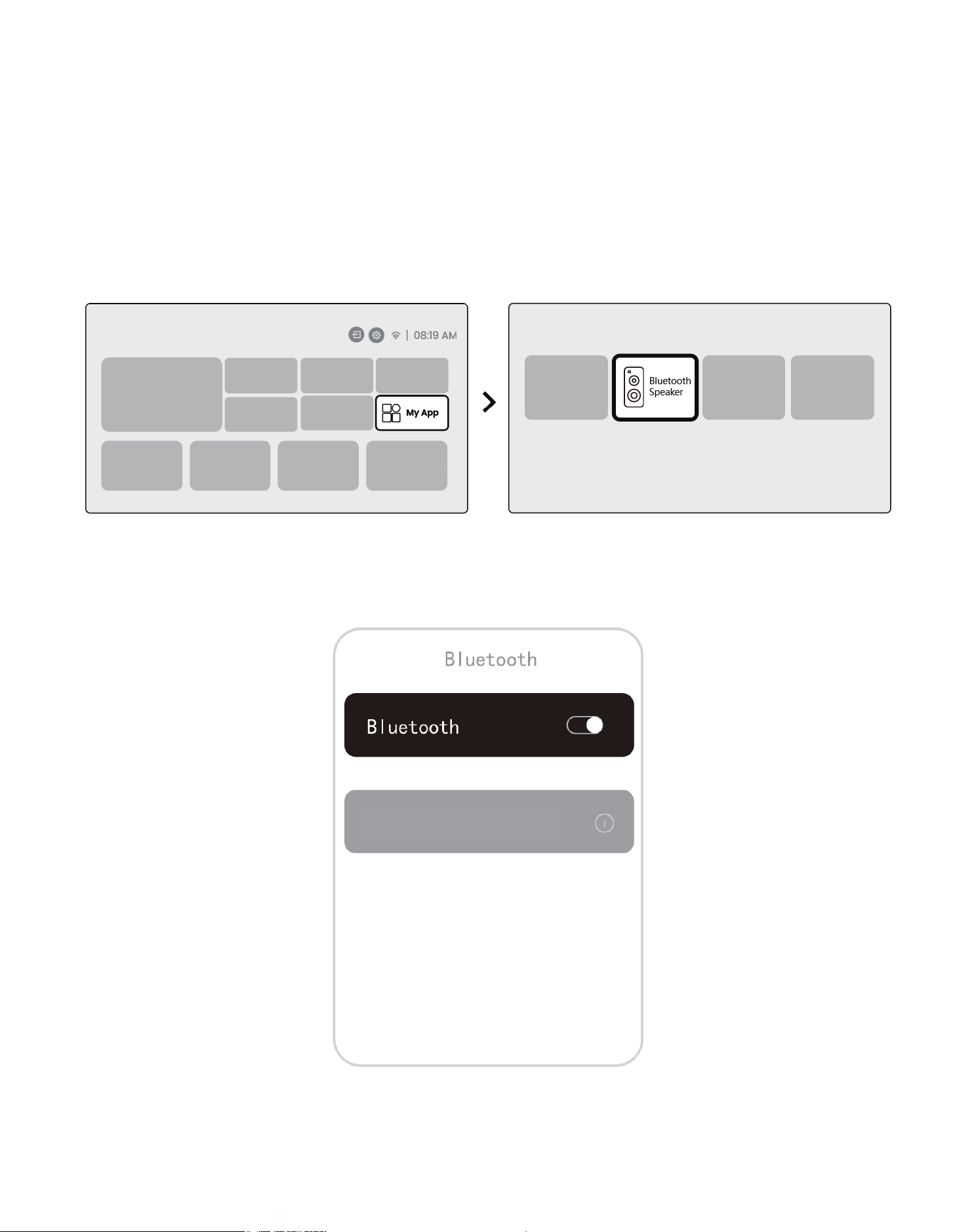
9.2 Speaker Bluetooth
Langkah 1: Di halaman beranda, pilih menu [Aplikasi Saya].
Langkah 2: Nyalakan Speaker Bluetooth, Masuk dan tetap di halaman ini.
Langkah 3: Cari [Yaber T1Pro-XXXXX] di antarmuka Bluetooth ponsel Anda.
306
Yaber T1Pro-XXXXX
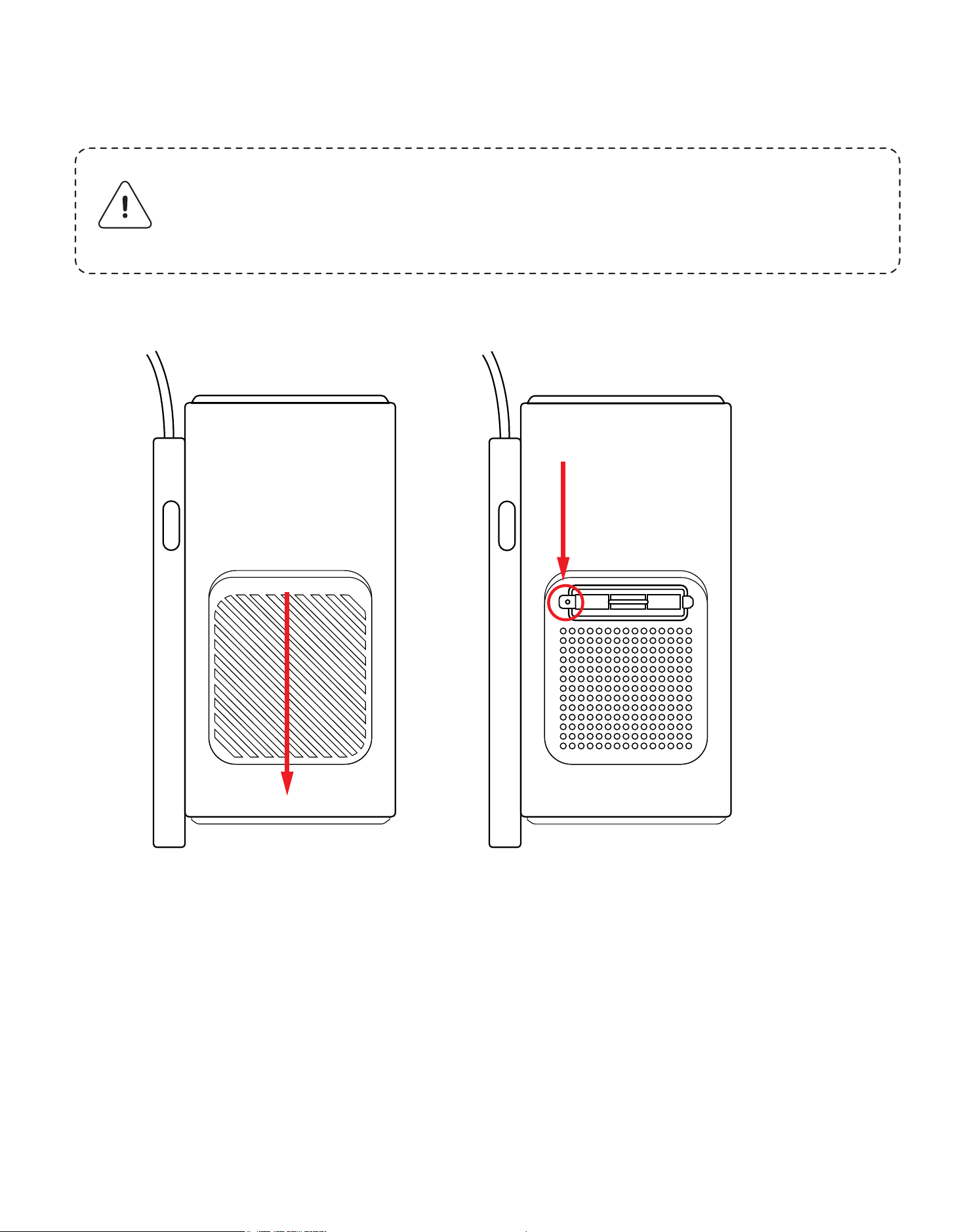
Peringatan: Karena T1 Pro menggunakan mesin optik terbuka,
sejumlah kecil debu mungkin terhirup selama penggunaan. Disa-
rankan untuk membersihkannya secara rutin.
Lepaskan penutup di bagian belakang mesin dan kemudian lep-
askan penutup pengedap dengan obeng.
10. Pembersihan RutinA
Dust Filter, Clean It Once Every 6 Months
307
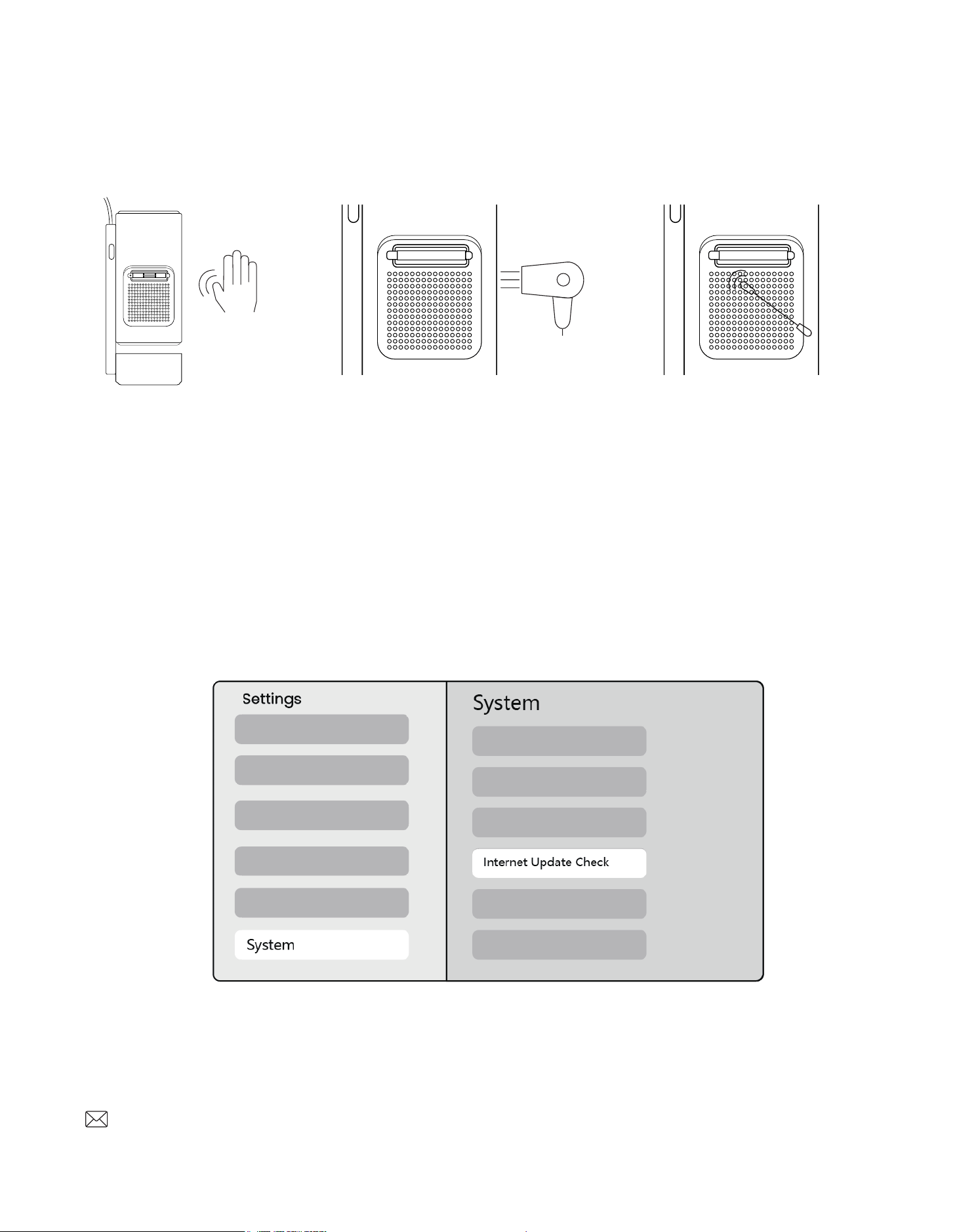
11. Peningkatan Sistem
Anda dapat memeriksa status sistem perangkat Anda di [Pengatur-
an]-[Sistem]-[Pemeriksaan Pembaruan Internet].
Jika Anda memiliki pertanyaan, jangan ragu untuk menghubungi kami.
Metode 1
Tepuk proyektor
dengan lembut.
Metode 2
Gunakan udara dingin
untuk meniup ke dalam
port debu.
Metode 3
Gunakan kapas untuk
menghapus noda
membandel.
308
Projeksiyon Cihazı T1 Pro
Kullanım Kılavuzu
TR

İçindekiler
English
Deutsch
Italiano
Français
Español
日本語
Polski
Русский
한국어
ภาษาไทย
繁体中文
Cestina
Bahasa Indonesia
Turkce
Việt Nam
Suomi
Norge
Danmark
Sverige
01
21
43
65
87
109
129
152
174
221
243
265
287
309
331
353
375
397
420

Katalog
1. YABER Ömür Boyu Profesyonel Destek
2. Önemli Önlemler
3. Ürün Genel Bakış
4. Teknik Özellikler
5. Kurulum
6. Projeksiyon Ayarları
7. Ekran Yansıtma
8. Bağlantı Özellikleri
9. Bluetooth Ayarları
10. Düzenli Temizlik
11. Sistem Yükseltmesi
Değerli Müşterimiz,
Yaber T1 Pro Projeksiyon Cihazını tercih ettiğiniz için teşekkür ederiz. T1 Pro
Projeksiyon Cihazınızı kullanmadan önce Lütfen Hızlı Başlangıç Kılavuzu'nu
(HBK) dikkatlice okuyun.
Detaylı ürün kullanıcı kılavuzunu ve video talimatlarını Temin Etmek İçin
Sonraki Sayfadaki QR kodunu tarayın. Bunları Derinlemesine Keşfetmenizi
Teşvik Ediyoruz.
1. YABER Ömür Boyu Profesyonel Destek
311

Cihazın güvenli ve en iyi şekilde kullanımı için, lütfen bu kılavuzları izleyin:
• Lensleri gözlere doğru çevirmeyin çünkü güçlü projeksiyon ışığı gözlere zarar
verebilir.
• Aşırı ısınmayı önlemek için cihazın hava giriş veya çıkışını engellemeyin; bu
işlem, iç bileşenlere zarar verebilir.
• Lensleri doğrudan kağıt veya bez gibi temizlik araçlarıyla silmeyin. Bunun yerine,
lenslerdeki tozu temiz hava üfleyerek çıkarın.
• Cihazı kimyasallarla, deterjanlarla veya herhangi bir sıvıyla yıkamayın çünkü bu
devre kartını aşındırabilir.
• Cihazı ve bileşenlerini ve aksesuarlarını çocukların erişemeyeceği yerlerde
saklayın.
• Cihazın kuru ve iyi havalandırılan bir ortamda kullanıldığından emin olun.
Projeksiyon cihazını kullanırken çeşitli sorularla ve sorunlarla karşılaşabileceğinizi
anlıyoruz. Ancak, ürün sayfasında bir değerlendirme bırakmak deneyiminizi
iyileştirmeye yardımcı olmayacaktır. (Lütfen Bize Yardım Etmemize İzin Verin! Geri
Bildiriminizi Gerçekten Takdir Ediyoruz ve Hızlıca Tatmin Edici Bir Çözüm Sağlayacağız.)
Bir sorunla karşılaşırsanız, sipariş numaranızı ve sorunları [email protected]
adresine göndermekten çekinmeyin. (Başlık: US+T1
Pro+000-0000000-0000000+Sorunlar) Emin Olabilirsiniz, Servis Ekibimiz 24 Saat
İçinde Size Çözüm Sunacaktır.
Memnuniyetiniz bizim önceliğimizdir. Herhangi bir sorunla karşılaşırsanız, bu sorunları
çözmemiz için bize bir fırsat vermenizi içtenlikle ümit ediyoruz.
Size mümkün olan en iyi çözümü sunmaya kendimizi adadık. Anlayışınız ve sabrınız
için şimdiden teşekkür ederiz.
Yaber Projeksiyon Cihazı Müşteri Hizmetleri Ekibi
Herhangi bir sorunuz varsa, lütfen bizimle iletişime geçmekten çekinmeyin.
2. Önemli Önlemler
312
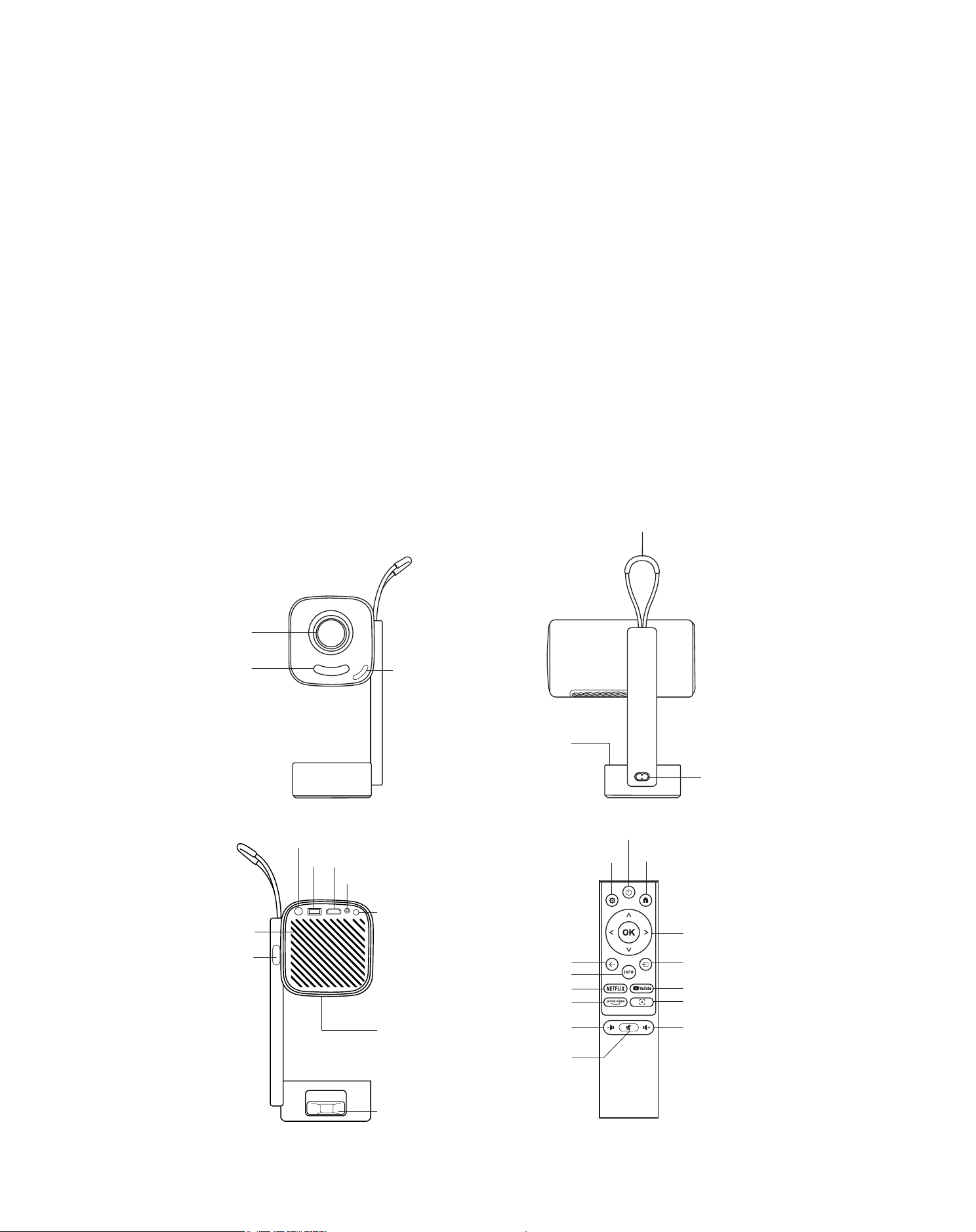
• Cihazı aşırı sıcak veya soğuk yerlerde saklamayın çünkü bu, elektronik bileşenlerin
ömrünü azaltabilir. Kullanım ve saklama sıcaklığı aralığı 0°C-40°C arasında
olmalıdır.
• Cihazı herhangi bir ısıtma ekipmanına (ör. kurutucu veya mikrodalga fırın)
kurutmak için koymayın.
• Cihazın üzerine veya arkasına nesneler koyarak ya da sıkıca bastırarak cihazı
hasar görmekten kaçının.
• Cihazı atmaktan, düşürmekten veya sert şekilde sallamaktan kaçının, bu iç devre
kartını korur.
• Cihazın toz filtresini her altı aydan bir yıla temizlediğinizden emin olun ki
makine serin çalışsın.
3. Ürün Genel Bakış
Lens
IR Alıcı
Odak Kamerası
Havalandırma
HDMI
TurboSonic
TM
Ses çıkışı
USB
IR Alıcı
Güç Düğmesi
Destek anahtarı
Güç Girişi
Sap
Güç
Ayar
Geri Geri
Ana Sayfa
Ok Tuşları
INFO
NETFLIX
Prime Video
Ses-
Sessiz
Odak Kontrolü
YouTube
Ses+
Hava filtresia
Ses
313
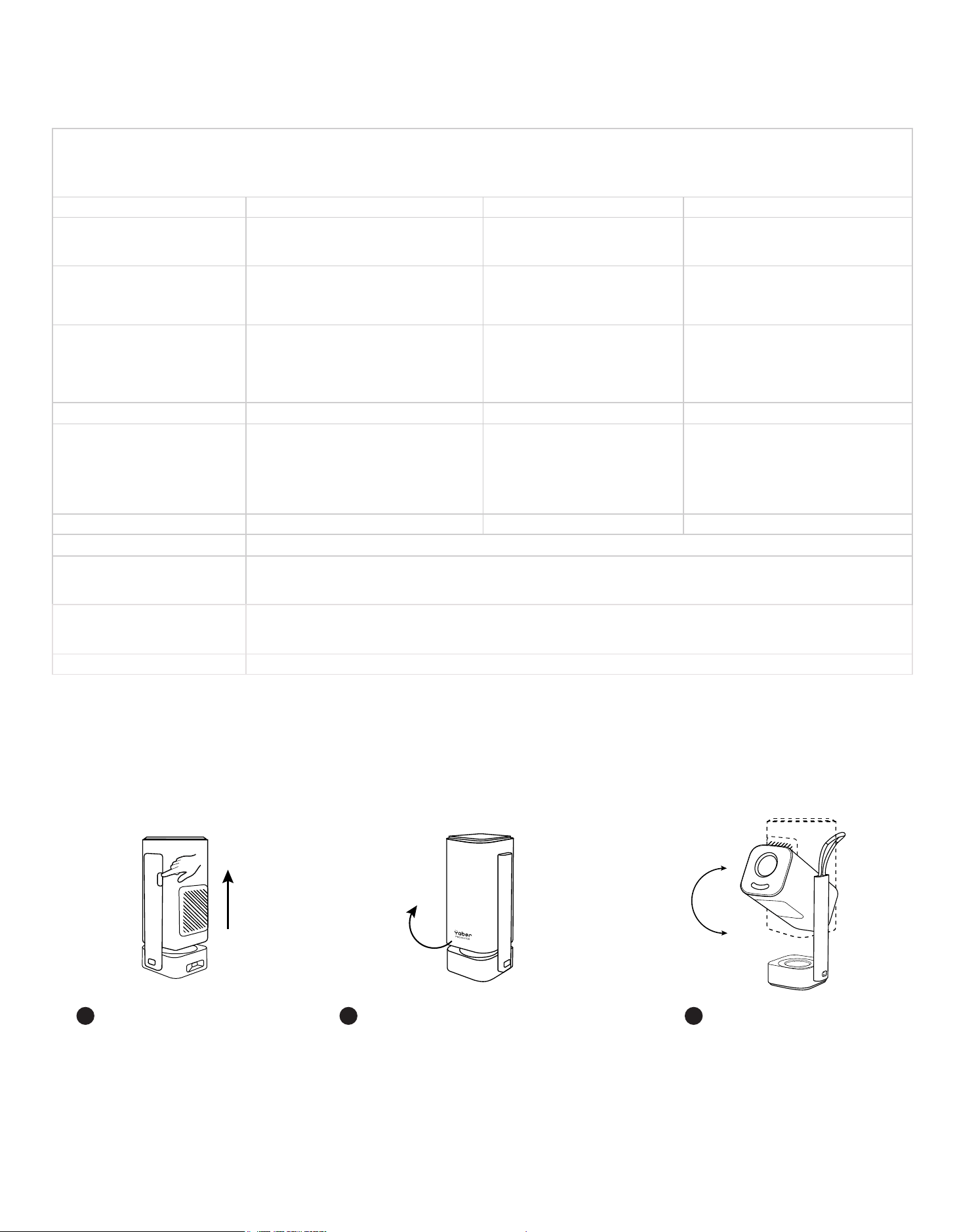
4. Teknik Özelliklera
5. Kurulum
Model No. T1 Pro
Yerel Çözünürlük
1920*1080
Işık Kaynağı
LED
Odak Otomatik/Elektrik Trapez Düzeltme
Otomatik / Manuel
Antarmuka
USB×1
HDMI×1
Ses Çıkışı×1
Ünite Boyutu
10,5 × 11,5 × 24,5 cm
4,13 × 4,53 × 9,65 inci
Projeksiyon Oranı: 1.18:1 Projeksiyon Mesafesi
Min 1.07m ~ Max 3.05m
Min 40 ~ Max 150 inci
Güç Voltajı
AC100-240V/ 50-60Hz
Güç Tüketimi
75W
Projeksiyon Ağırlığı
1.25kg
2.76lbs
Projeksiyon Yöntemi
Přední/Zadní na stolku
Přední/Zadní na stropu
En/Boy Oranı
16:9
Projeksiyon Yakınlaştırma
50% -100%
Resim Formatı
JPG, PNG, BMP, JPEG
Ses Formatı
MP3, WAV, ASF, 3GP, MP4, MPEG
Video Formatı
MKV, MP4, 3GP, MPEG, ASF, WMV, WebM,
USB Formatı
FAT32, NTFS,exFAT
5.1 Projektörü Nasıl Açılır
Düğmeye basın
ve projektör
ortaya çıksın.
Yaber logosu öne bakacak
şekilde, gövdeyi bu yönde
döndürün. Ters yönde
döndürmek hasara neden
olabilir.
0-180° arasında
bir yansıtma
açısı seçebilir-
siniz.
1 2 3
180°
314
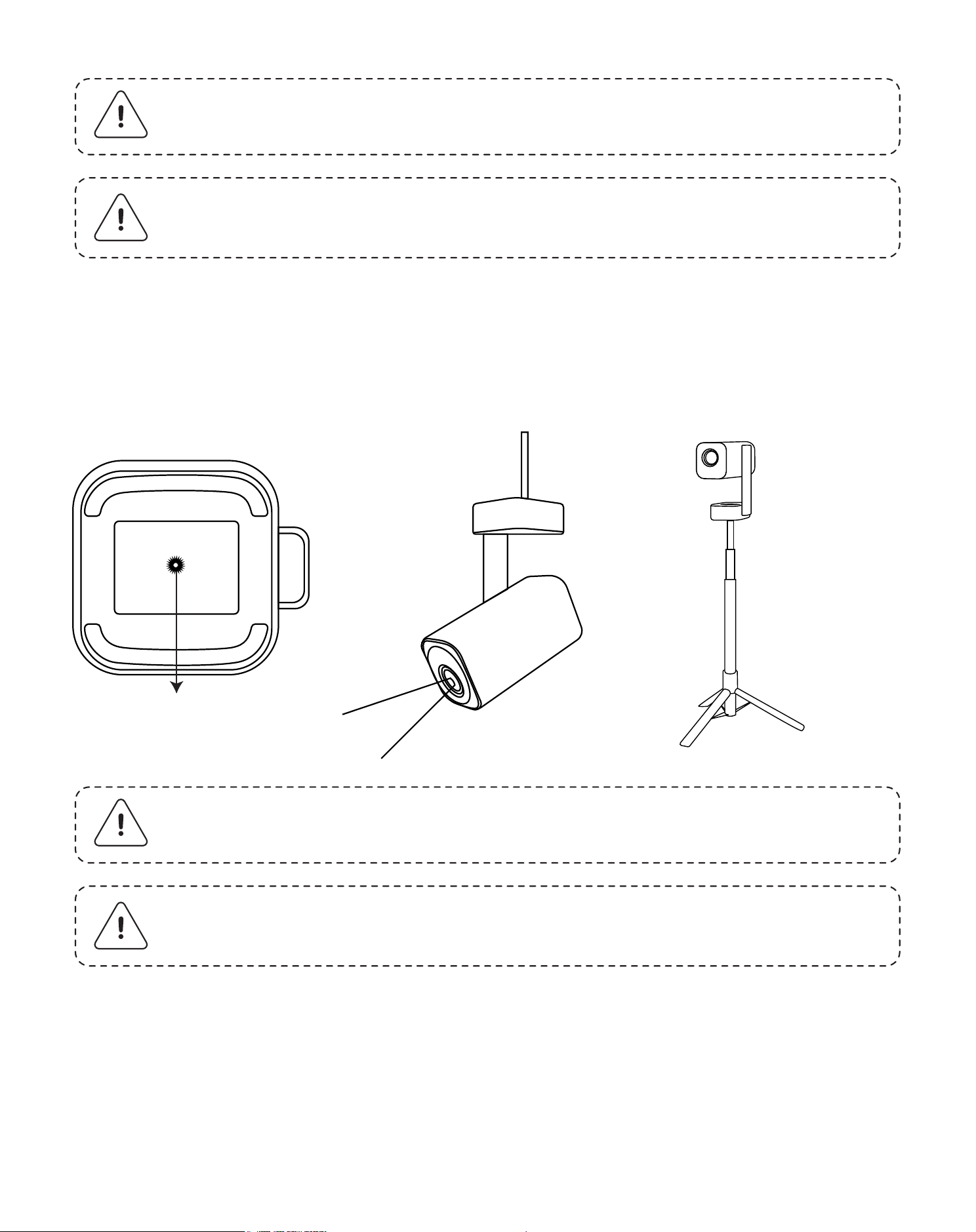
Projektör, 1/4 Vida (dahil değildir) kullanılarak tavandan bir brakete monte
edilebilir veya bir tripoda monte edilebilir.
T1 Pro'nun yansıtma mesafesi 1.07m ile 3.06m arasındadır.
Uyarı: Cihazı doğrudan döndürmeyin, bu hasara neden olabilir.
Uyarı: Projektörü kapatmak için, gövdeyi hizalayın ve bir tıklama
sesi duyana kadar bastırın.
Uyarı: Projektöre uygun bir evrensel montaj braketi kullandığınızdan
emin olun.
Uyarı: T1 Pro dört köşeli montaj kurulumunu desteklemez.
5.2 Projektör Ayak Montajı
5.3 Yansıtma Mesafesi
Vida deliği
315
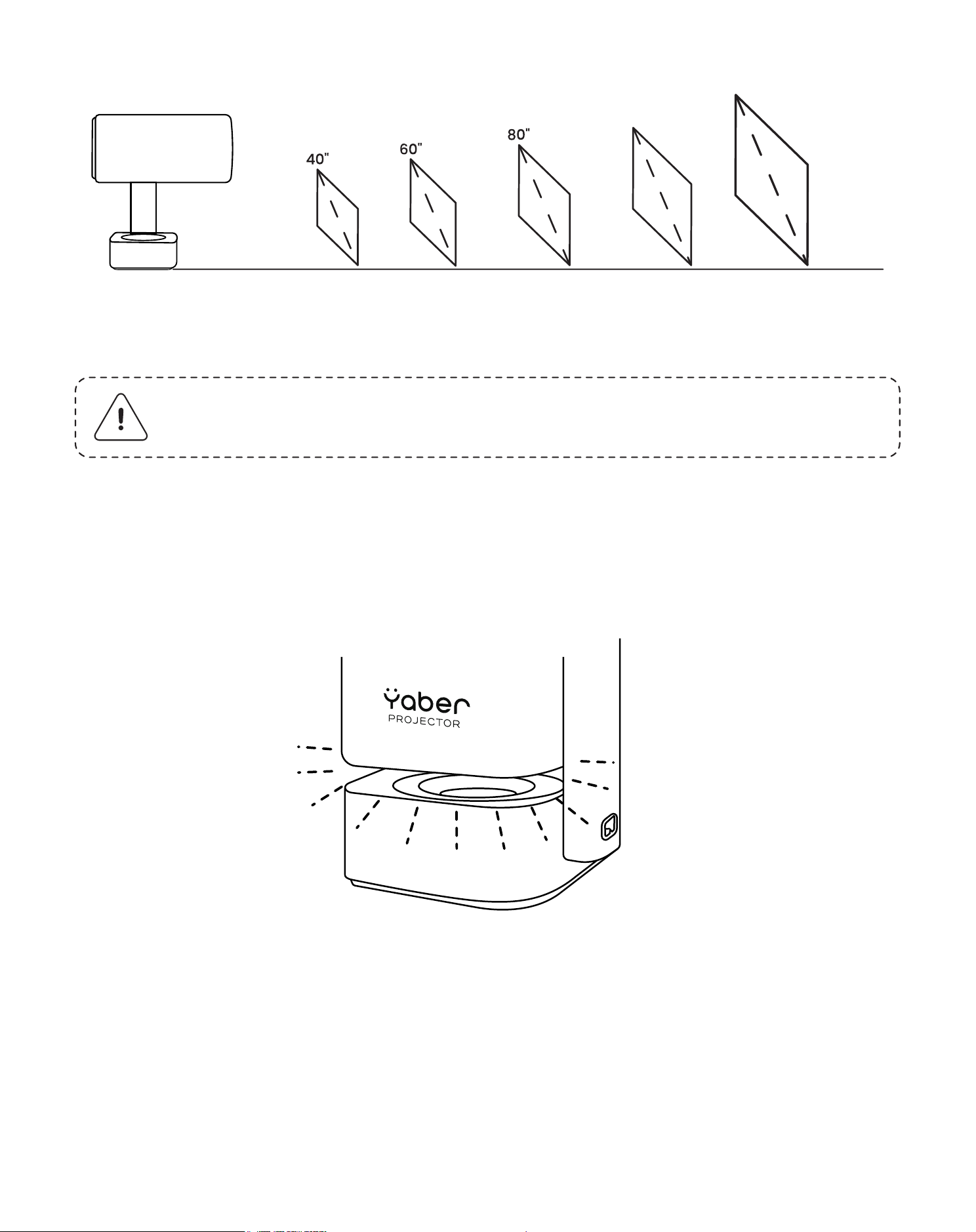
İpucu: Önerilen yansıtma mesafesi yaklaşık 6.78ft'dir.
1.07m 1.57m 2.07m 2.57m
(1.51ft) (6.78ft) (8.43ft)
3.06m
(10.04ft)
120“
100“
Projektör güç açık veya hoparlör modundayken, projektörü aşağı çevirerek
otomatik olarak ortam moduna geçin.
5.4 Ortam Işığı Modu
6. Yansıtma Ayarları
T1 Pro, dört yansıtma modunu destekler, tercih ettiğiniz yöntemi seçebilirsiniz.
6.1 Yansıtma Modu
316
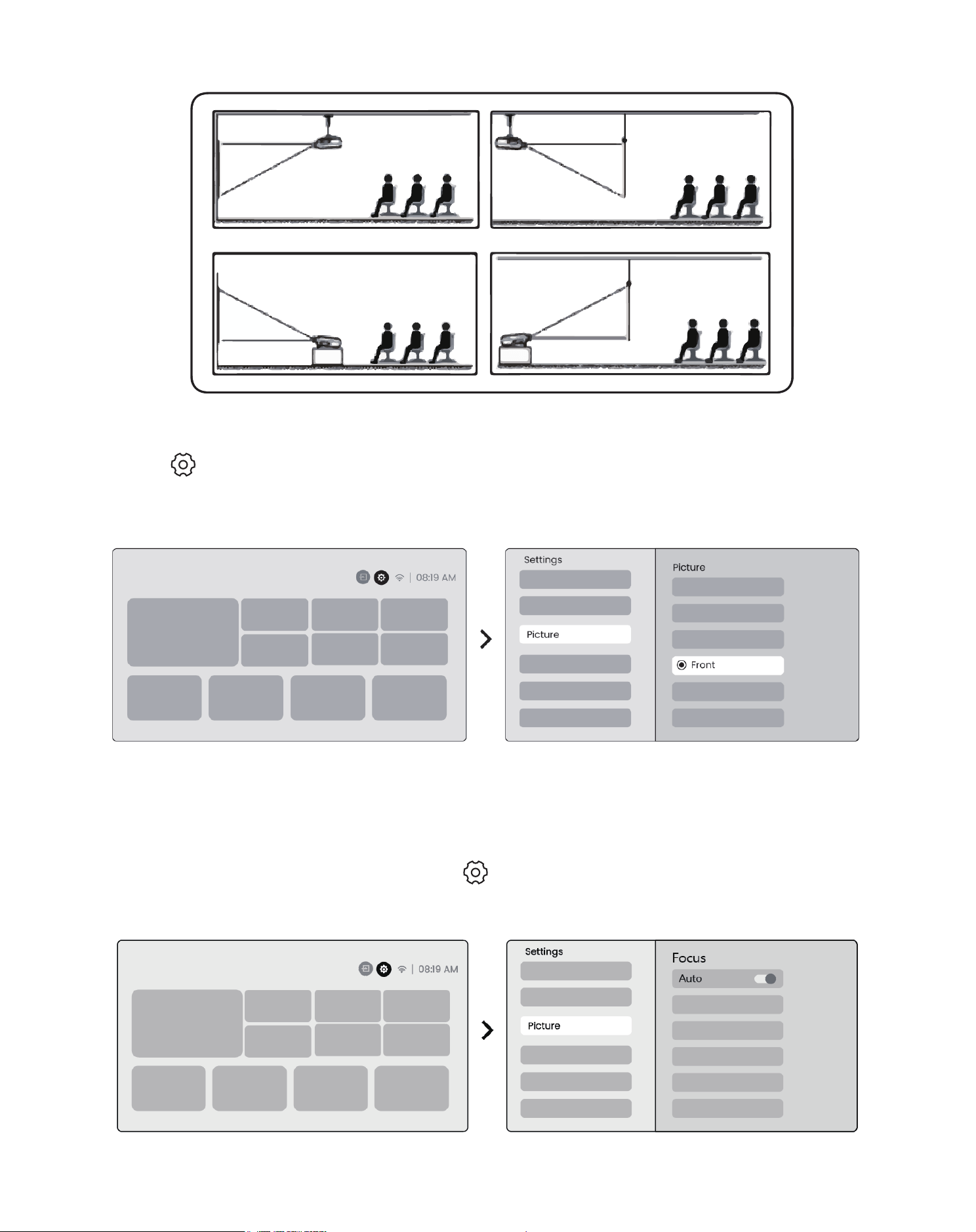
Tavan montajı veya arka projeksiyonu seçiyorsanız, ana sayfaya gidin ->
Ayarlar [ ] seçin -> [Resim] seçin -> [Projeksiyon] içinde uygun bir projeksi-
yon modu seçin -> [Tamam] tuşuna basarak projeksiyon modunu değiştirin.
Bu işlev, yansıtılan görüntünün netliğini otomatik olarak algılar ve odak uzun-
luğunu gerçek zamanlı olarak optimize eder, böylece görüntü her zaman
keskin ve net kalır. Bu özelliği Ayarlar [ ] -> [Resim] -> [Odak] içinde bula-
bilirsiniz.
6.2 Otomatik Odak
317
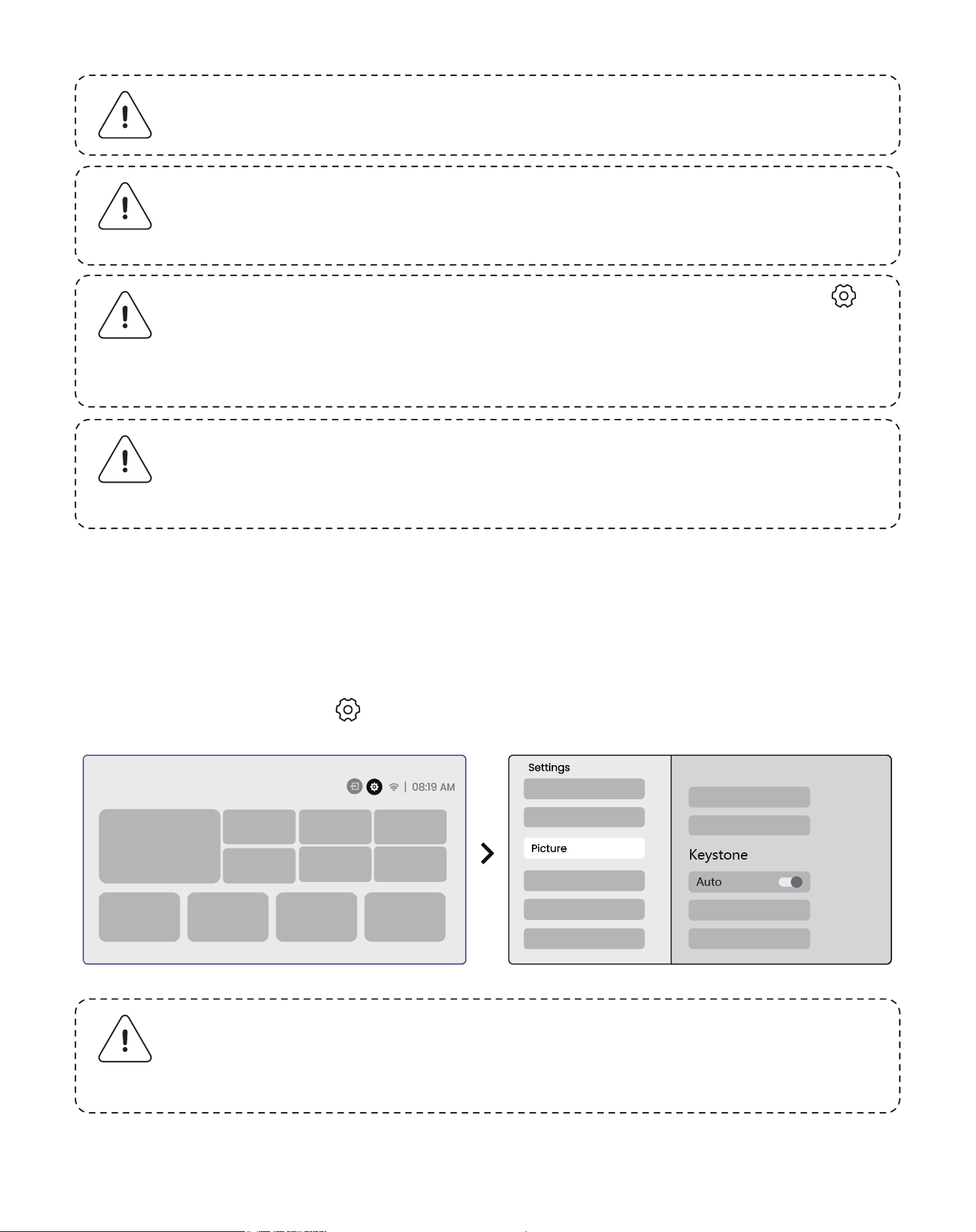
Uyarı: Ayarda açıldıktan sonra, her kaydırmada Otomatik Odak
etkinleştirilir.
Uyarı: Mevcut Otomatik Trapez Düzeltme sonucundan memnun
değilseniz, [Otomatik Trapez Yürüt] seçeneğini seçerek yeniden
kalibrasyon yapabilirsiniz.
Uyarı: Mevcut Otomatik Odak sonucundan memnun değilseniz,
[Otomatik Odak Yürüt] seçeneğini seçerek yeniden kalibrasyon
yapabilirsiniz.
Uyarı: Resim bulanık kalıyorsa, ana sayfaya gidin -> Ayarlar [ ]
seçin -> [Resim] seçin -> [Manuel Odaklama] seçin -> FOCUS'u
netleşene kadar yukarı ve aşağı ok tuşlarını kullanarak manuel
olarak ayarlayın.
6.3.1 Otomatik Trapez Düzeltme
T1 Pro üzerindeki Otomatik Trapez Düzeltme, trapez bozulmayı otomatik olarak
düzeltir ve görüntünün manuel ayarlamaya gerek kalmadan kare kalmasını
sağlar. Bu işlevi Ayarlar [ ] -> [Resim] -> [Trapez] içinde bulabilirsiniz.
Uyarı: Resim bulanık kalıyorsa, lütfen yansıtma mesafesini ayarla-
mayı deneyin ve yansıtma mesafesinin uygun aralıkta olduğun-
dan emin olun (Detaylar için lütfen [7.3] kontrol edin).
6.3 Trapez Düzeltme
318
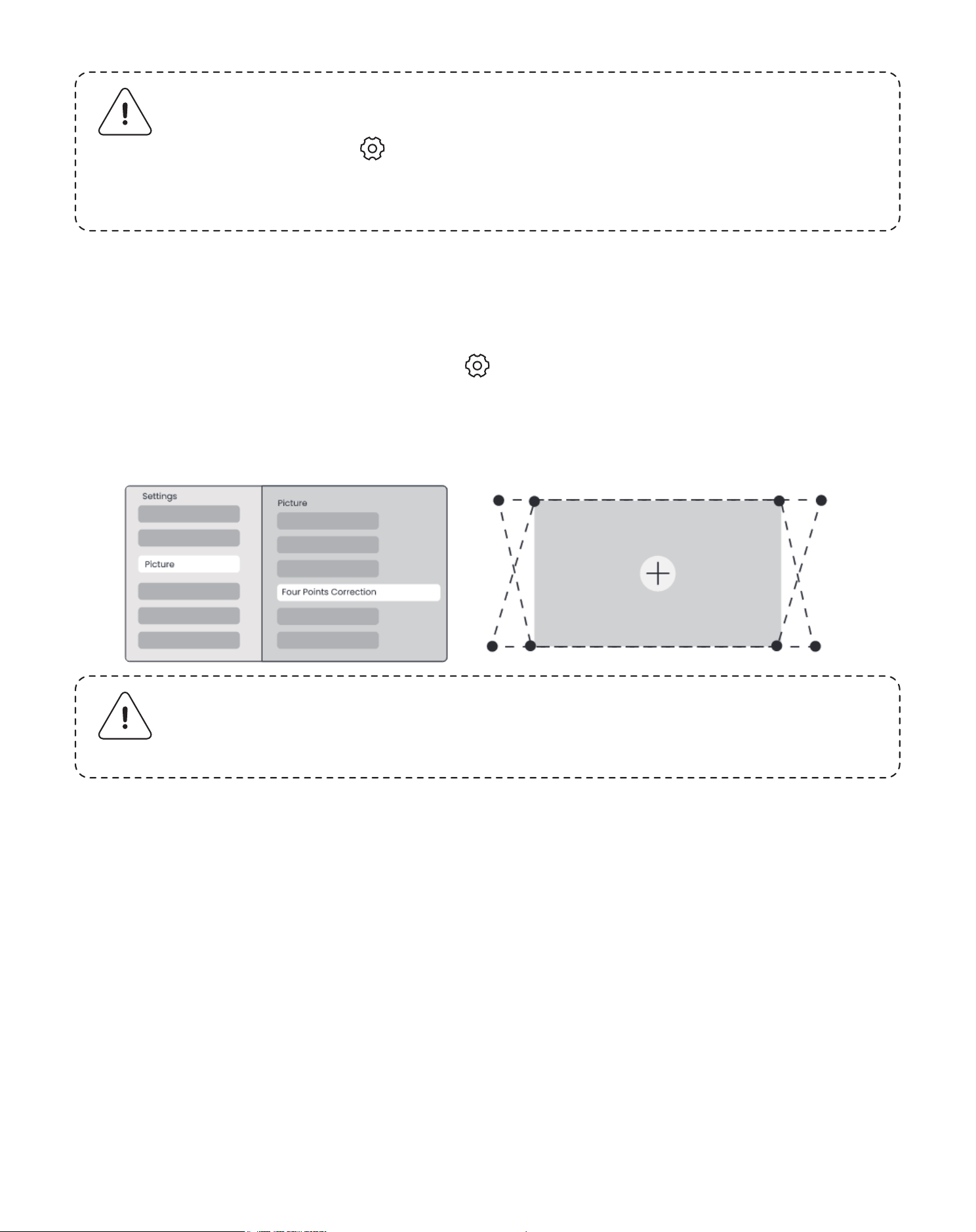
6.3.2 Manuel Trapez Düzeltme
Ekranı daha fazla ayarlamanız gerekiyorsa, Manuel Trapez Düzeltme özelliğini
kullanabilirsiniz.
Adım 1: ana sayfaya gidin -> Ayarlar [ ] seçin -> [Resim] seçin
Adım 2: [Resim] içinde -> [Dört Nokta Düzeltme] seçeneğini seçin -> okları
sürükleyerek ekranı ayarlayın.
6.3.3 Açıldıktan Sonra Otomatik Trapez
Bu işlev, projektör her açıldığında yansıtılan görüntünün dikey ve yatay trapez
bozulmasını otomatik olarak algılar ve düzeltir, bu sayede net ve dikdörtgen
bir resmi hemen izleyebilirsiniz.
6.3.4 Otomatik Ekran Hizalama
Bu işlev, ekran sınırlarını otomatik olarak algılar ve görüntü konumunu ekran
kenarlarıyla kesin hizalı hale getirmek için ayarlar, görüntü taşmasını veya boş
alanları önler ve ekranın hızlıca ortalanmasını sağlar.
1 Beyaz arka planlı ekran siyah veya başka bir net kenarlığa sahip olmalıdır,
ışık geçirmeyen ekran ise kenarlık gerektirmez.
Uyarı: Makine ilk kullanıldığında Otomatik Trapez Düzeltme var-
sayılan olarak etkinleştirilmiştir. Kapatmak isterseniz, ana sayfaya
gidin -> Ayarlar [ ] seçin -> [Resim] seçin -> [Trapez] içinde
[Otomatik] seçin -> Kapatmak için [Tamam] tuşuna basın.
319
Uyarı: Lütfen projektörün dikey veya yatay olarak 15 dereceden
fazla eğilmediğinden emin olun. Otomatik odaklamanın etkili
çalıştığından emin olun.
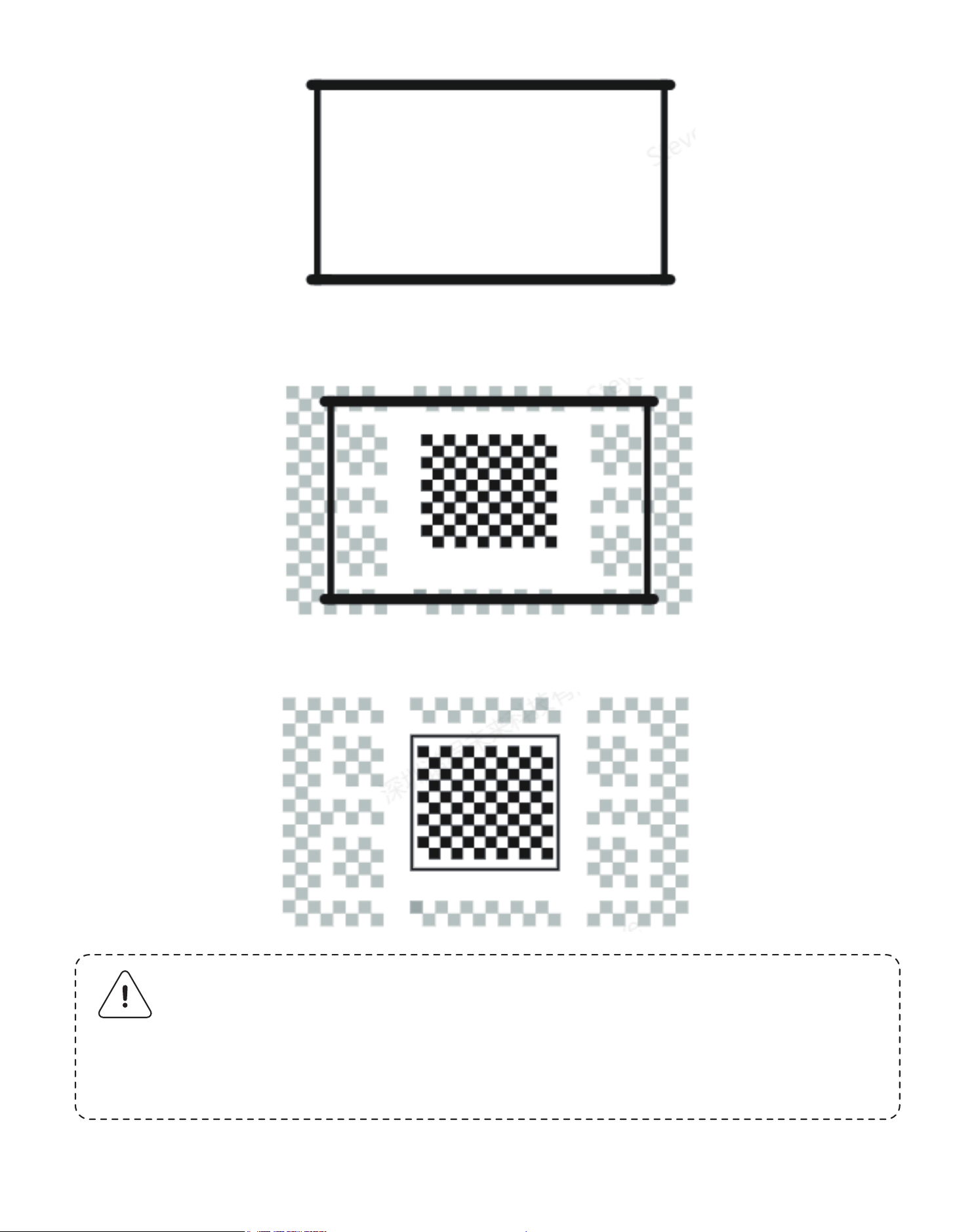
2 Ekran Yerleştirme öncesinde yansıtılan görüntü, ekran alanından daha
büyük olmalıdır.
3 Ekran Yerleştirme işlevini kullanırken ekranın merkezini engellememeye
dikkat edin.
Uyarı: Otomatik Ekran Yerleştirme ve Otomatik Engel Önleme
işlevlerini kullanmadan önce, Otomatik Trapez ve Otomatik Odak
işlevlerinin açık olduğundan emin olun. Engel önleme, hedef
ekranda beyaz veya başka açık renkli nesneler olduğunda çalış-
mayabilir.
320
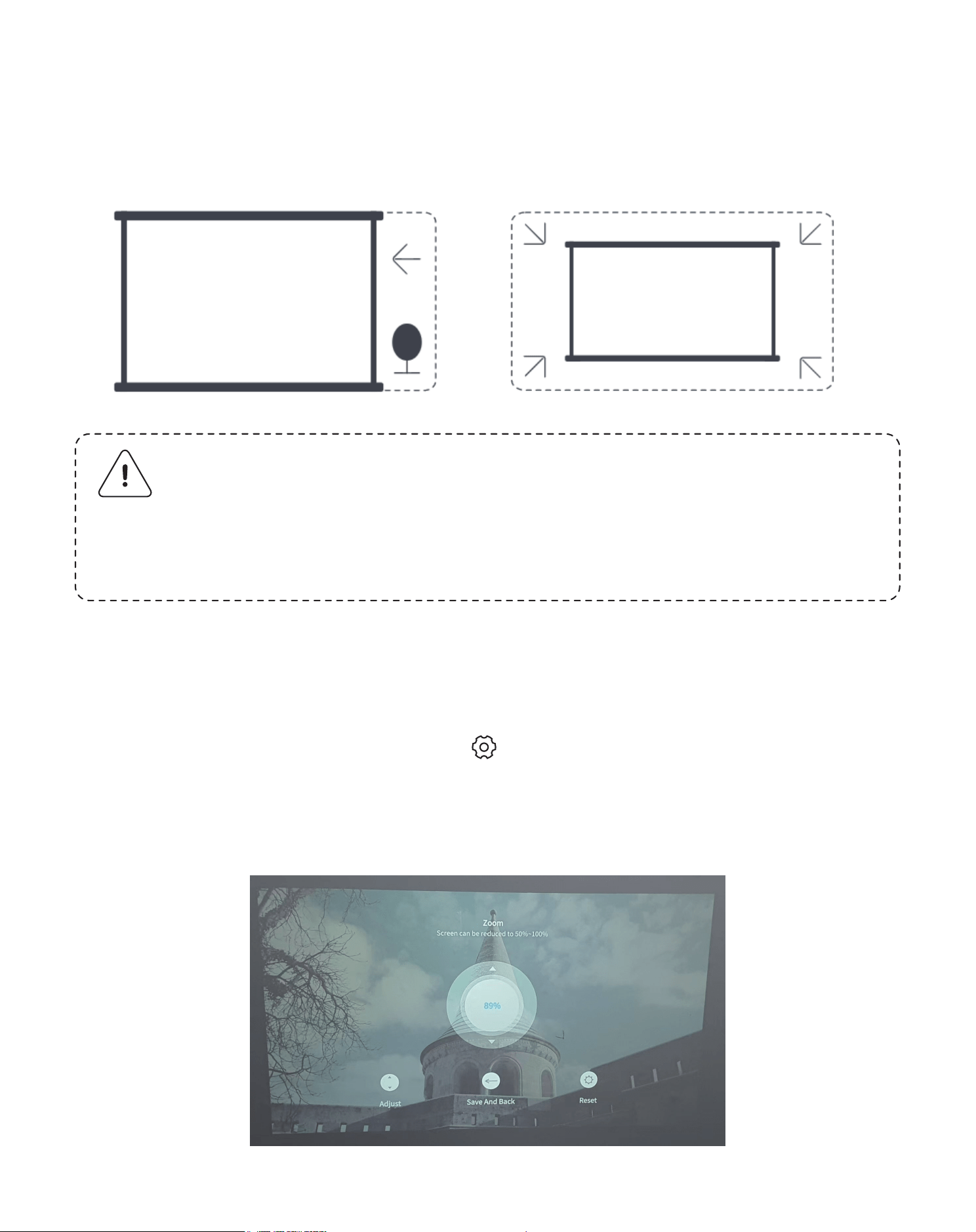
Görüntü boyutunu ihtiyaçlarınıza göre ayarlayabilirsiniz.
Adım 1: ana sayfaya gidin -> Ayarlar [ ] seçin -> [Resim] seçin
Adım 2: [Resim] içinde -> [Görüntü Yakınlaştırma] seçeneğini seçin -> görüntü
istenen hale gelene kadar Yukarı ve Aşağı ok tuşlarını kullanarak Yakınlaştırmayı
manuel olarak ayarlayın.
6.3.5 Otomatik Engel Önleme
Bu işlev, yansıtma yolundaki engelleri otomatik olarak algılar ve görüntüyü engel
olmadan net ve eksiksiz bir şekilde yansıttığından emin şekilde görüntü açısını
veya konumunu akıllıca ayarlar.
Uyarı: Otomatik Ekran Yerleştirme ve Otomatik Engel Önleme
işlevlerini kullanmadan önce, Otomatik Trapez ve Otomatik Odak
işlevlerinin açık olduğundan emin olun. Engel önleme, hedef
ekranda beyaz veya başka açık renkli nesneler olduğunda çalış-
mayabilir.
6.4 Görüntü Yakınlaştırma
321
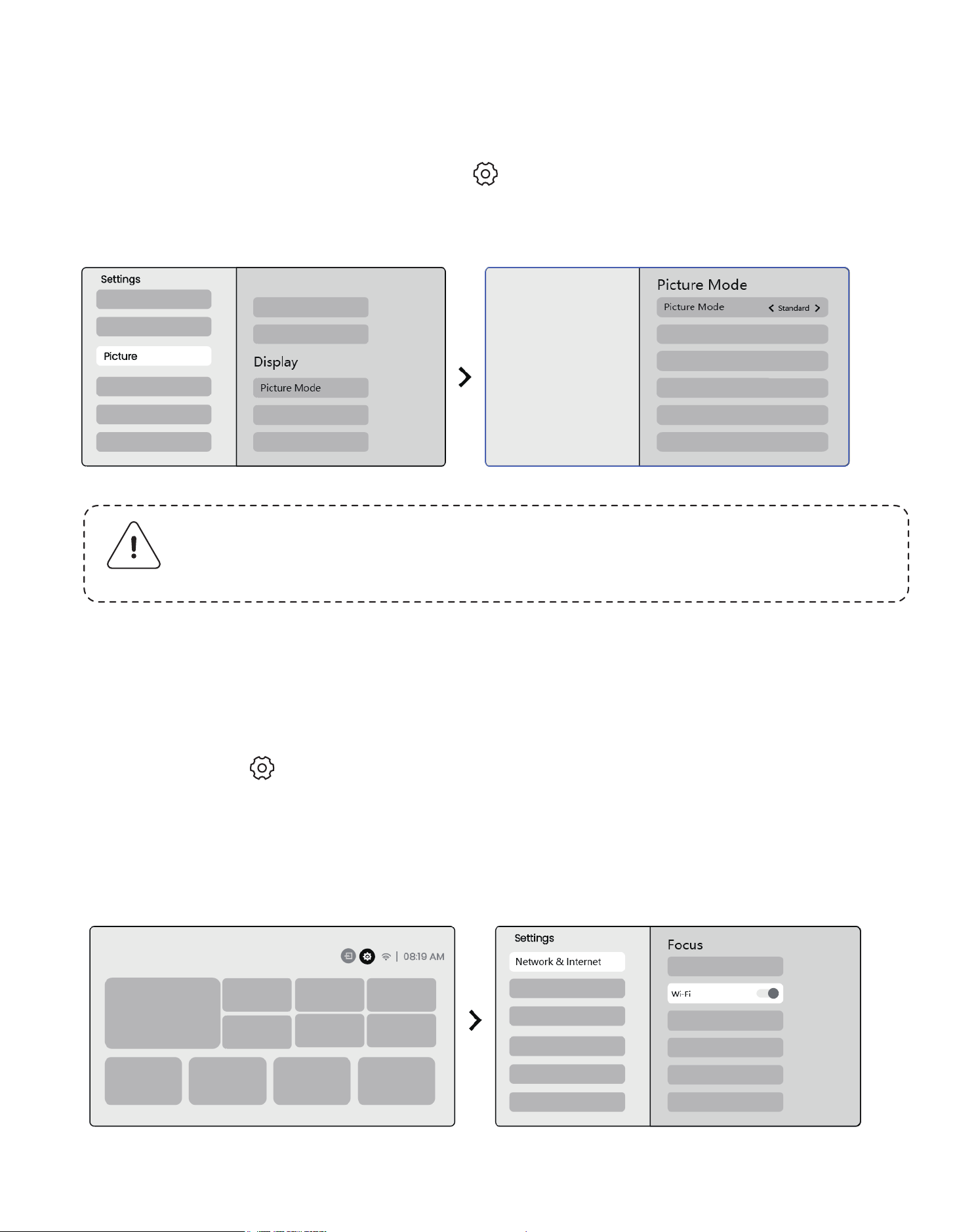
Görüntü Modunu ihtiyaçlarınıza göre ayarlayabilirsiniz.
Adım 1: ana sayfaya gidin -> Ayarlar [ ] seçin -> [Resim] seçin
Adım 2: [Resim] içinde -> [Görüntü Modu] seçeneğini seçin
6.5 Ekran
Dikkat: Görüntü rengi ayarı yalnızca resim veya video oynatırken
etkili olacaktır.
Adım 1: Ayarlar [ ] tuşuna basın -> [Ağ ve İnternet] seçin -> [İnternet
Bağlantısı] tuşunu açın -> [Wi-Fi] seçin
Adım 2: [Kullanılabilir Ağlar] listesinde-> İstenilen Wi-Fi ağını arayın -> şifreyi
girin -> [Tamam] seçin-> Projektörün bağlanmasını bekleyin.
7.1 WiFi Ayarları
7. Ekran Yansıtma
322
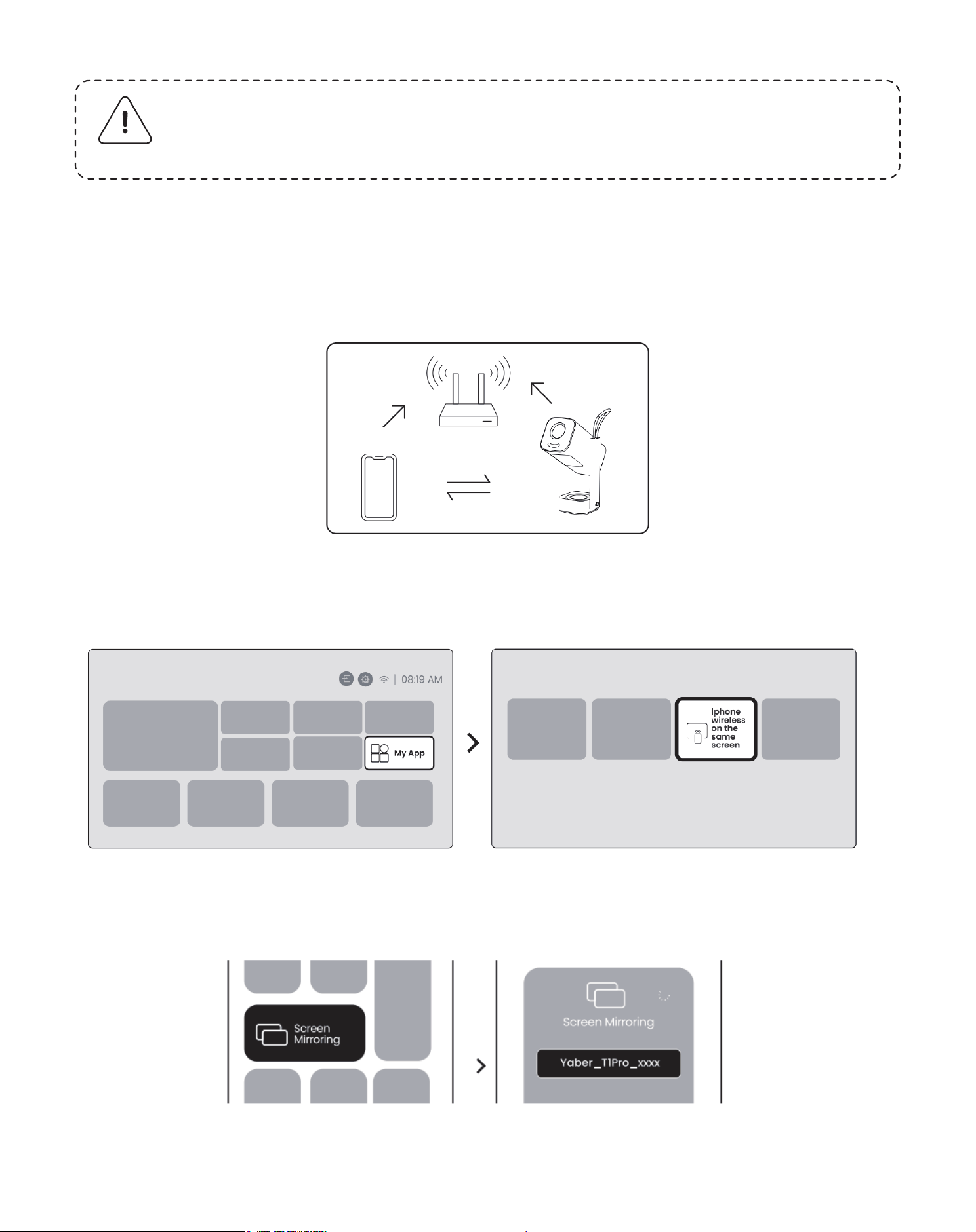
Adım 1: Uyumluluğu ve Ağ Bağlantısını Sağlayın: iOS cihazınızın ve T1 Pro'nun
aynı Wi-Fi ağına bağlı olduğundan emin olun.
Adım 2: Ana sayfaya gidin -> [Uygulamalarım] menüsünü seçin -> [İPhone
kablosuz aynı ekrana] basın-> [İPhone kablosuz aynı ekran] sayfasına giriş
yapın ve kalın.
Adım 3: iOS cihazınızdaki [Kontrol Merkezi]'ni açın -> ekran yansıtma işlevini
seçin -> [Yaber_T1Pro_xxxx] adlı iOS Cast alıcısına bağlanın -> Başarılı.
7.2 iOS Ekran Yansıtma (iOS Cihazlar İçin)
Uyarı: Ekran yansıtmanın akıcılığı ağ ortamından etkilenir. Daha
hızlı bir bant genişliği kullanılması önerilir.
323
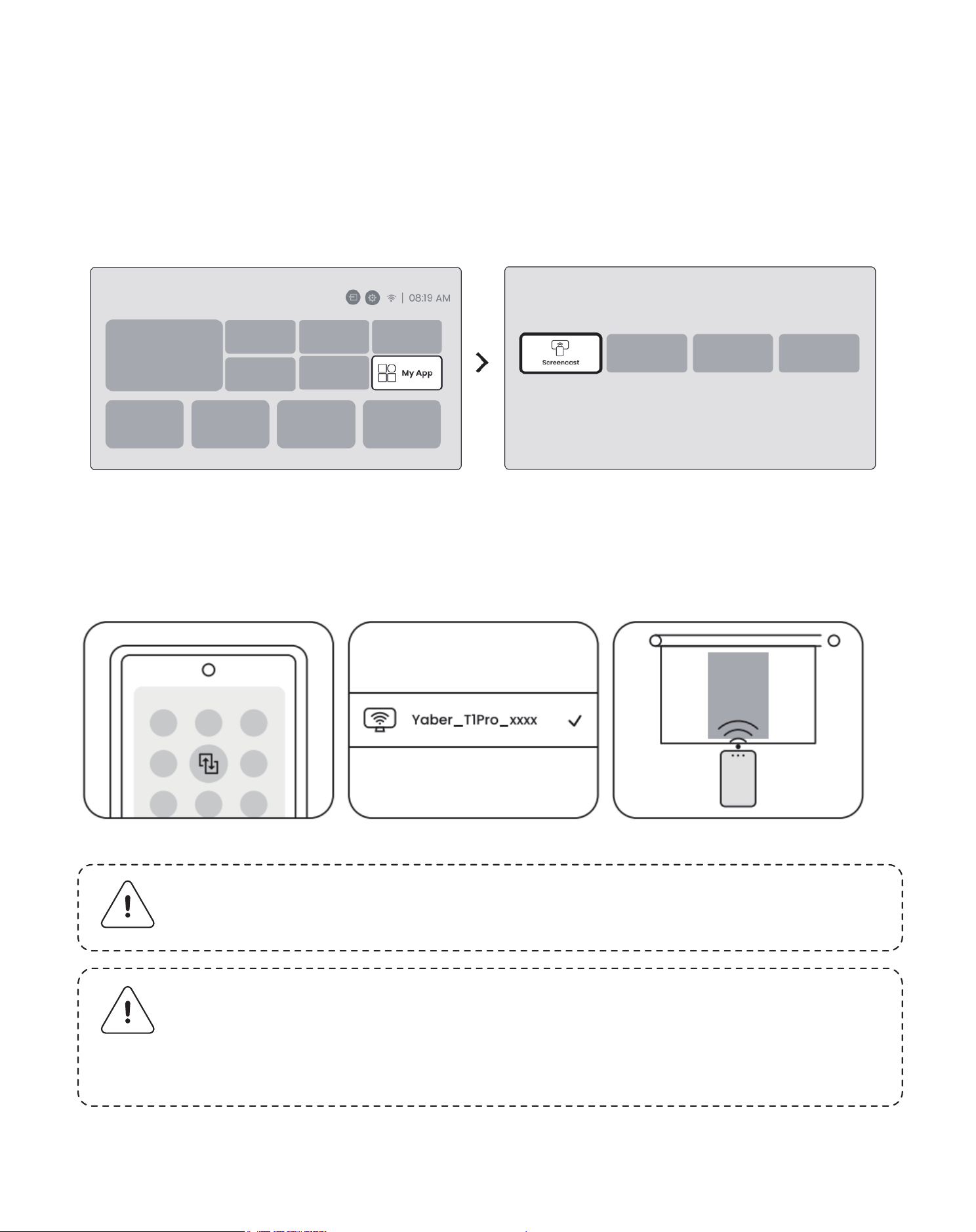
Adım 1: Android telefonunuzda Wi-Fi işlevini etkinleştirin (Wi-Fi'ye bağlanmanı-
za gerek yoktur).
Adım 2: Ana sayfaya gidin -> [Uygulamalarım] menüsünü seçin -> [Ekran
Yayını]'na basın -> [Android Ekran Paylaşımı] sayfasına giriş yapın ve kalın.
Adım 3: Android cihazınızdaki [Kontrol Merkezi]'ne erişin -> [Ekran Yansıt-
ma/Akıllı Görünüm]'ü seçin. [Yaber_T1Pro_xxxx] adlı Miracast alıcısını seçin ve
bağlanın -> Başarılı.
7.3 Miracast (Android Cihazlar İçin)
Uyarı: Bazı Google mobil cihazları yalnızca chromecast'e destek
verir ve Airplay veya Miracast ile yansıtılamaz.
Uyarı: Telif hakkı koruması nedeniyle, bazı telif hakkı korumalı
içerikler (Netflix, Hulu, vb.) doğrudan telefondan yansıtılamaz. TV
çubuğu ile kullanılmalıdır. Yardıma ihtiyacınız olursa lütfen bizimle
iletişime geçin.
324
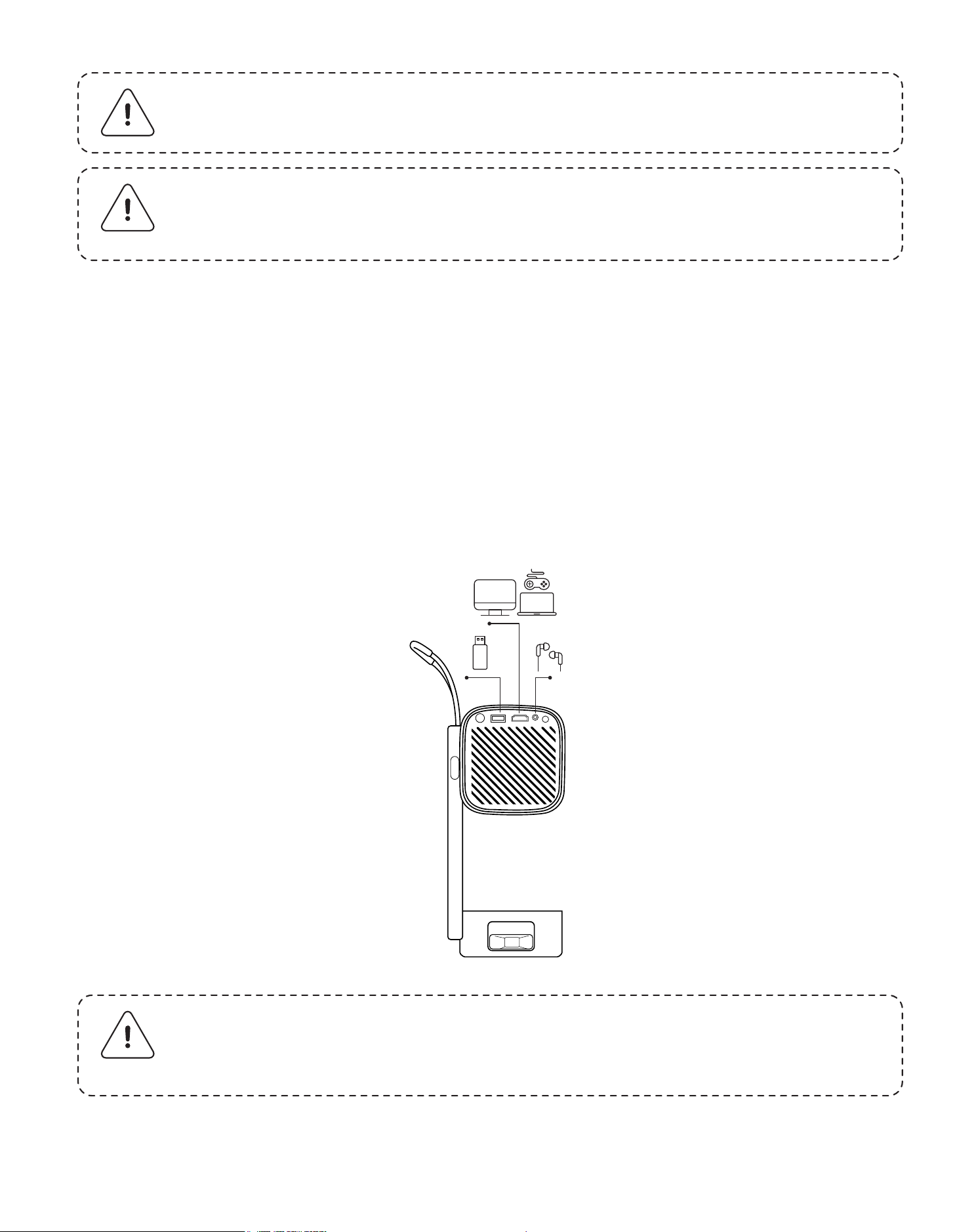
Uyarı: Mobil telefon yansıtma, yalnızca kablosuz ekran paylaşım
sayfasına girip kalınarak gerçekleştirilebilir.
Uyarı: USB portu, Firestick'e kendi başına yeterli güç sağlayamaz.
Lütfen bağımsız bir güç kaynağı bağlayın.
Uyarı: Mobil cihazınızın projektöre yakın olduğundan emin olun.
Ekran yansıtmanın akıcılığı aynı zamanda mesafeden de etkilenir.
8.1 HDMI, USB, 3.5mm Ses çıkışı
Yaber T1 Pro projektörü 3 arayüze sahiptir: HDMI portu / USB portu / 3.5mm ses
portu. Lütfen cihazınızı (PC, Telefon, DVD Oynatıcı, Ses çubuğu, USB, PS5, vb.)
bağlamak için doğru olanı seçin.
8. Bağlantı
325
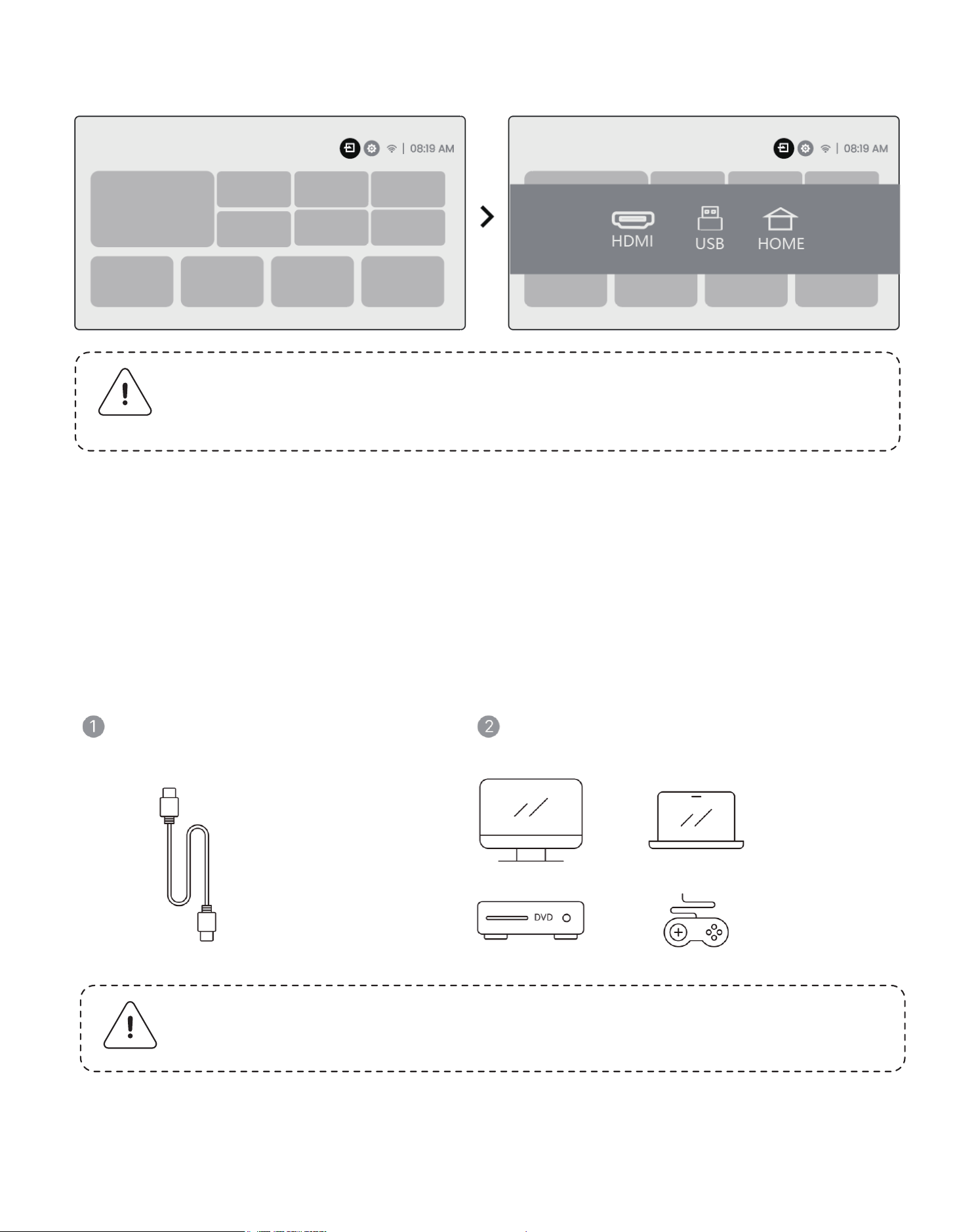
Uyarı: USB cihazında dosya ararken, "Video", "Müzik", "Görüntü"
kategorisinden doğru dosya kategorisini seçin, aksi takdirde
aradığınız dosyayı bulamayabilirsiniz.
Uyarı: USB portu, Firestick'e kendi başına yeterli güç sağlayamaz.
Lütfen bağımsız bir güç kaynağı bağlayın.
8.2 USB
8.3 HDMI
HDMI kullanırken bazı sorunlarla karşılaşırsanız, aşağıdaki çözümleri deneyin:
Yöntem 1. Harici cihaz ayarlarınızda HDMI EDID sürümünü 1.4'e değiştirin.
Yöntem 2. HDMI kablosunu değiştirmeyi deneyin.
Yöntem 3. HDMI işlevine sahip başka harici cihazlar ile değişiklik yapmayı deneyin
ve harici cihazın HDMI arayüzünün çalışıp çalışmadığını kontrol edin.
326
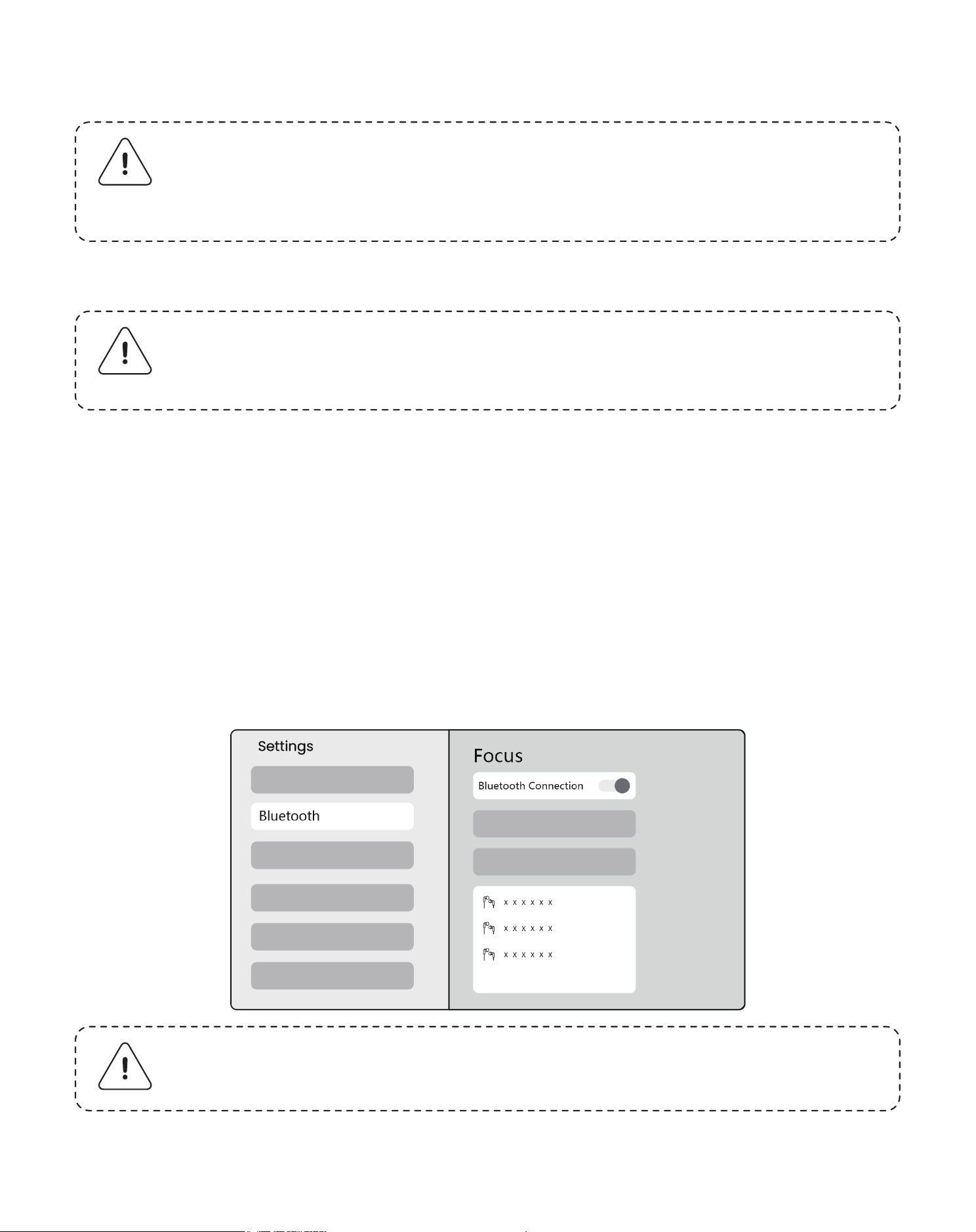
Not: Bluetooth hoparlör bağlantısı sırasında kesilme veya gecikme
yaşıyorsanız, ses çalmak için 3.5mm ses kablosunu destekleyen
cihazları kullanabilirsiniz.
Uyarı: Cihazın başka cihazlarla bağlantısının kesildiğinden veya
Bluetooth modunun etkin olduğundan emin olun.
8.4 Ses Çıkışı
Uyarı: Netflix, Prime Video vb. görüntüleri projektöre yansıtmanız
gerekiyorsa, bu akış medyası ile HDMI üzerinden TV Dongle/Çubuk
veya diğer ürünleri bağlayın.
8.5 Kablosuz Bağlantılar
Adım 1: Bluetooth cihazınızı açık ve Bluetooth bağlantısına hazırlayın.
Adım 2: [Bluetooth] menüsünü seçin -> Bluetooth tuşunu açın -> eşleşmek
ve bağlanmak için Bluetooth cihazını seçin.ung.
9. Bluetooth Ayarları
327
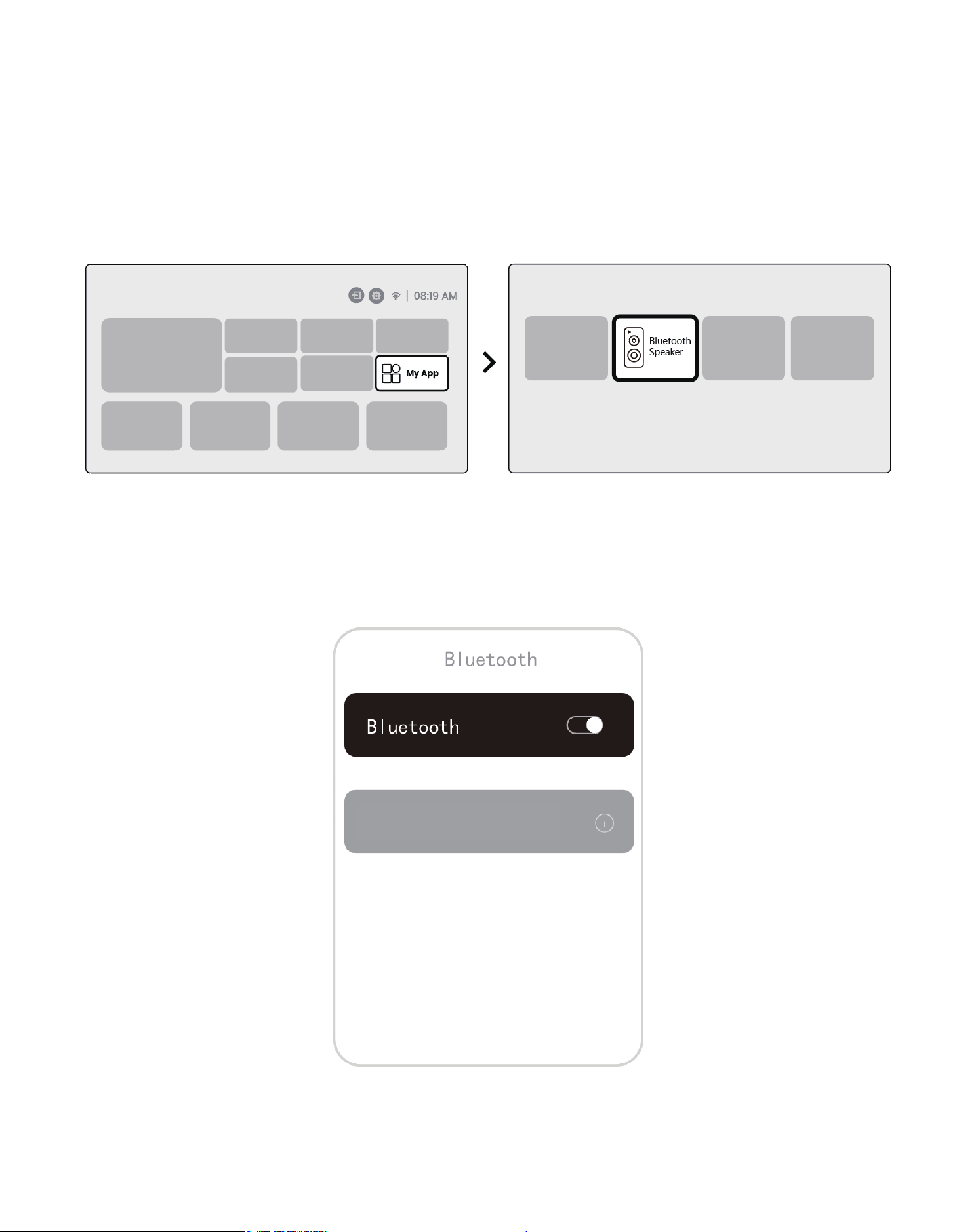
9.2 Bluetooth Hoparlör
Adım 1: Ana sayfada, [Uygulamalarım] menüsünü seçin.
Adım 2: Bluetooth Hoparlörü açın, bu sayfaya giriş yapın ve kalın.
Adım 3: Telefonunuzun Bluetooth arayüzünde [Yaber T1Pro-XXXXX] adlı cihazı
arayın.
328
Yaber T1Pro-XXXXX
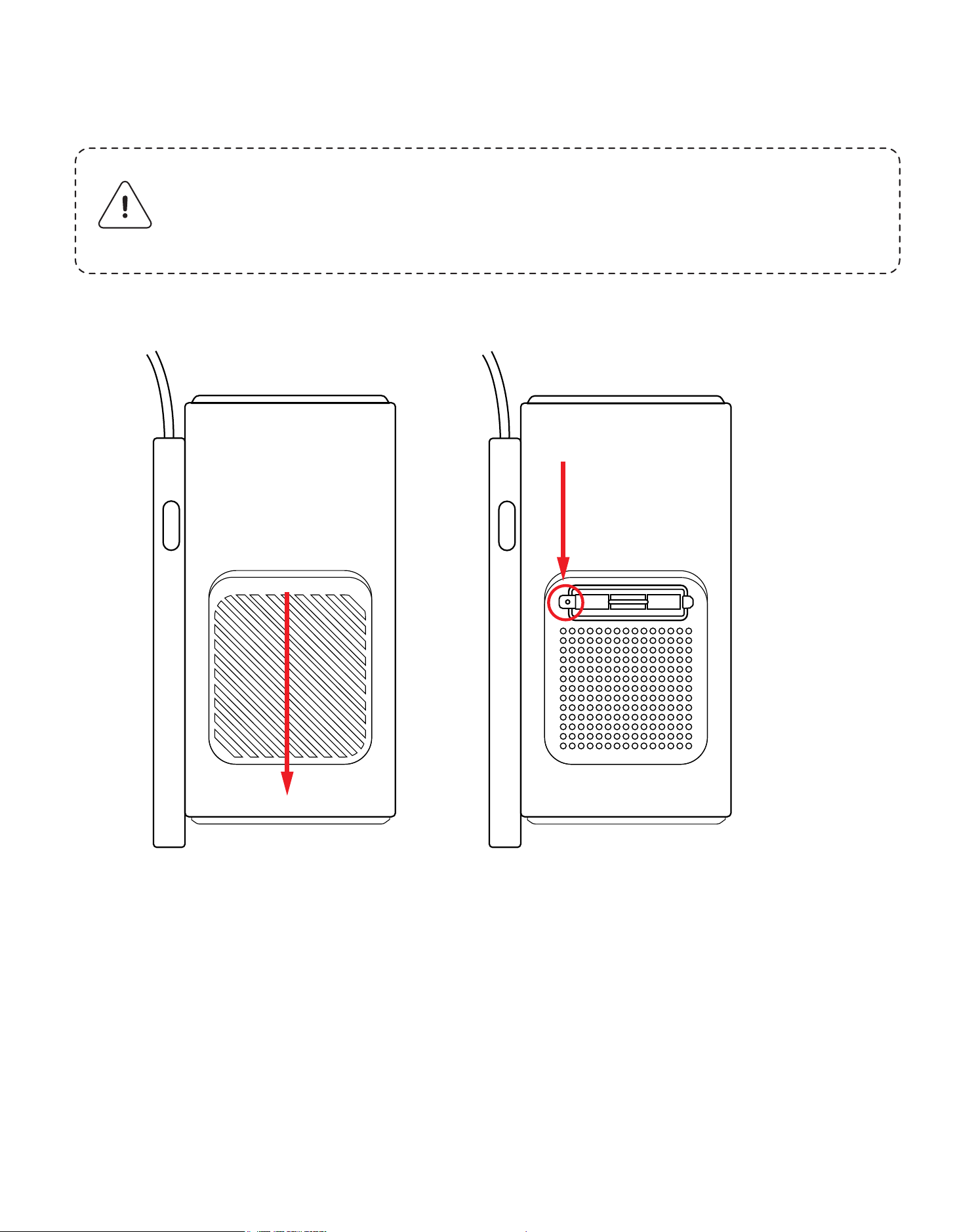
Uyarı: T1 Pro, açık bir optik makine kullandığından, kullanım
sırasında az miktarda toz çekilebilir. Düzenli olarak temizlemeniz
önerilir.
Cihazın arkasındaki kapağı çıkarın ve ardından bir tornavida ile
sızdırmazlık kapağını çıkarın.
10. Düzenli Temizlik
Dust Filter, Clean It Once Every 6 Months
329
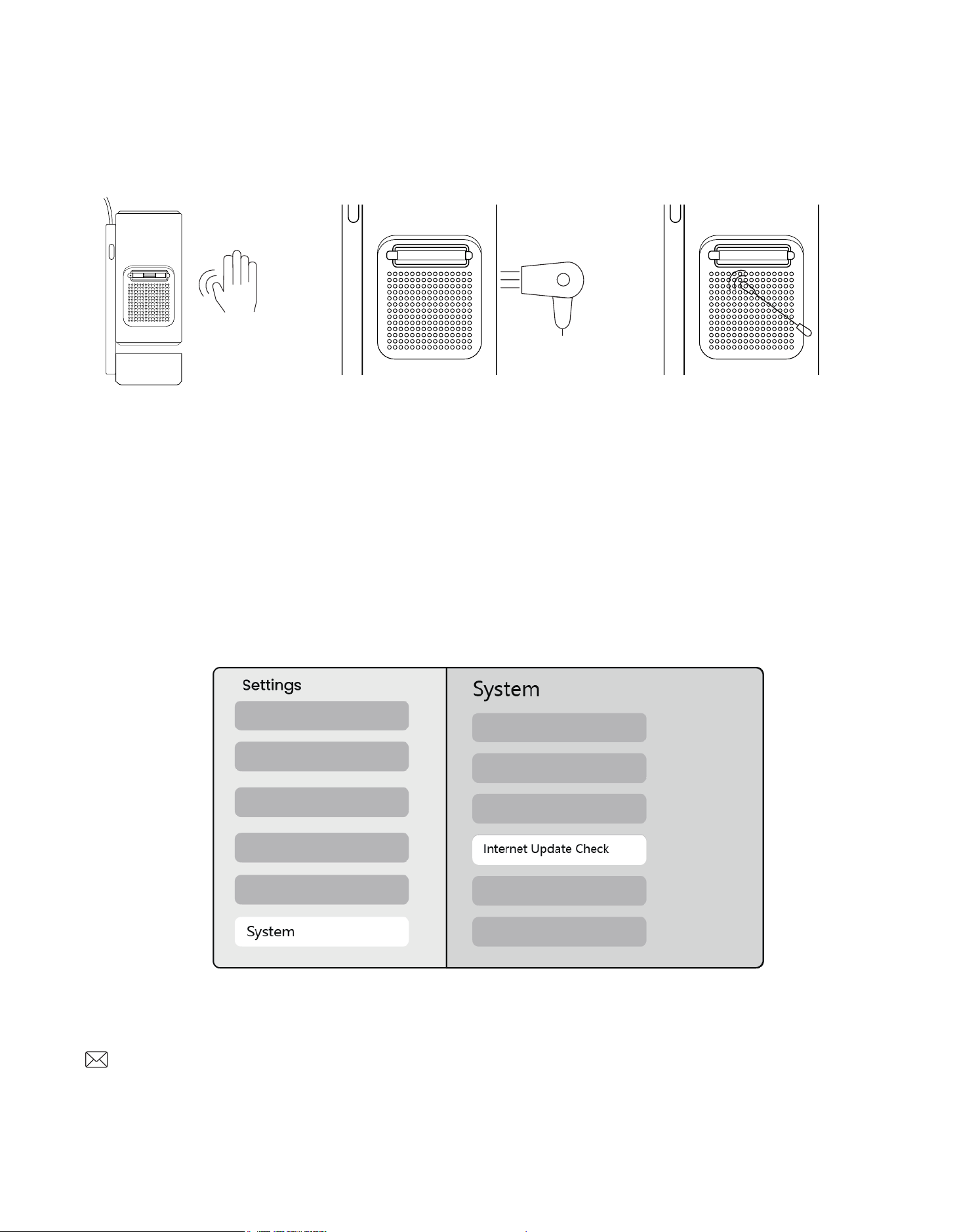
11. Sistem Güncellemesi
Cihazınızın sistem durumunu [Ayarlar]-[Sistem]-[İnternet Güncelleme Kon-
trolü] içinde kontrol edebilirsiniz.
Herhangi bir sorunuz varsa, lütfen bizimle iletişime geçmekten çekinmeyin.
Yöntem 1
Projektöre hafifçe
vurun.
Yöntem 2
Soğuk hava kullanarak
toz alma portuna
üfleyin.
Yöntem 3
Pamuklu çubuklar
kullanarak inatçı lekeleri
çıkarın.
330
Máy chiếu T1 Pro
Sách hướng dẫn sử dụngvv
VN

Mục lục
English
Deutsch
Italiano
Français
Español
日本語
Polski
Русский
한국어
ภาษาไทย
繁体中文
Cestina
Bahasa Indonesia
Turkce
Việt Nam
Suomi
Norge
Danmark
Sverige
01
21
43
65
87
109
129
152
174
221
243
265
287
309
331
353
375
397
420

danh mục
1. Hỗ trợ chuyên nghiệp trọn đời của YABER
2.Các lưu ý quan trọng
3.Tổng quan sản phẩm
4.Thông số kỹ thuật
5.Cài đặt
6.Cài đặt chiếu
7.Trình chiếu màn hình
8.Kết nối
9.Cài đặt Bluetooth
10.Vệ sinh thường xuyên
11.Nâng cấp hệ thống
Kính gửi khách hàng quý giá,
Cảm ơn bạn đã chọn máy chiếu Yaber T1 Pro. Vui lòng đọc kỹ Hướng dẫn Bắt đầu
Nhanh (QSG) trước khi sử dụng máy chiếu T1 Pro của bạn.
Quét mã QR trên trang tiếp theo để nhận hướng dẫn sử dụng sản phẩm chi tiết
và hướng dẫn qua video. Chúng tôi khuyến khích bạn khám phá sâu sắc hơn.
1.Hỗ trợ chuyên nghiệp trọn đời của
YABER
333

Để sử dụng thiết bị một cách an toàn và tối ưu, vui lòng tuân theo các hướng dẫn
sau:
· Không hướng ống kính vào mắt vì ánh sáng mạnh từ máy chiếu có thể gây thương
tổn cho mắt.
· Không làm nghẽn lỗ thông khí vào hoặc ra của thiết bị để tránh làm quá nóng, có
thể gây hỏng các bộ phận bên trong.
· Không lau ống kính trực tiếp bằng các công cụ làm sạch như giấy hoặc vải. Thay
vào đó, hãy loại bỏ bụi khỏi ống kính bằng không khí sạch thổi.
· Không rửa thiết bị với hóa chất, chất tẩy rửa, hoặc bất kỳ chất lỏng nào vì chúng
có thể làm ăn mòn bảng mạch.
· Giữ thiết bị và các bộ phận và phụ kiện ngoài tầm tay của trẻ em.
Chúng tôi hiểu rằng bạn có thể gặp nhiều câu hỏi và vấn đề trong khi sử dụng máy
chiếu. Tuy nhiên, để lại đánh giá trên trang sản phẩm sẽ không giúp cải thiện trải
nghiệm của bạn. (Xin vui lòng cho chúng tôi giúp bạn! Chúng tôi thực sự đánh giá cao
phản hồi của bạn và sẽ nhanh chóng cung cấp giải pháp hài lòng.)
Nếu bạn gặp bất kỳ vấn đề nào, vui lòng gửi số đơn hàng và các vấn đề cho chúng tôi
tại [email protected]. (Tiêu đề: US+T1 Pro+000-0000000-0000000+Vấn đề) Yên tâm,
đội ngũ dịch vụ của chúng tôi sẽ cung cấp giải pháp cho bạn trong vòng 24 giờ.
Sự hài lòng của bạn là ưu tiên hàng đầu của chúng tôi. Nếu bạn gặp bất kỳ vấn đề nào,
chúng tôi thực sự hy vọng bạn sẽ cho chúng tôi cơ hội để giải quyết chúng.
Chúng tôi cam kết cung cấp cho bạn giải pháp tốt nhất có thể. Chúng tôi đánh giá cao
sự thấu hiểu và kiên nhẫn của bạn trước.
Đội ngũ dịch vụ khách hàng của Máy chiếu Yaber
Nếu bạn có bất kỳ câu hỏi nào, xin vui lòng liên hệ với chúng tôi.
2. Các Lưu Ý Quan Trọng
334
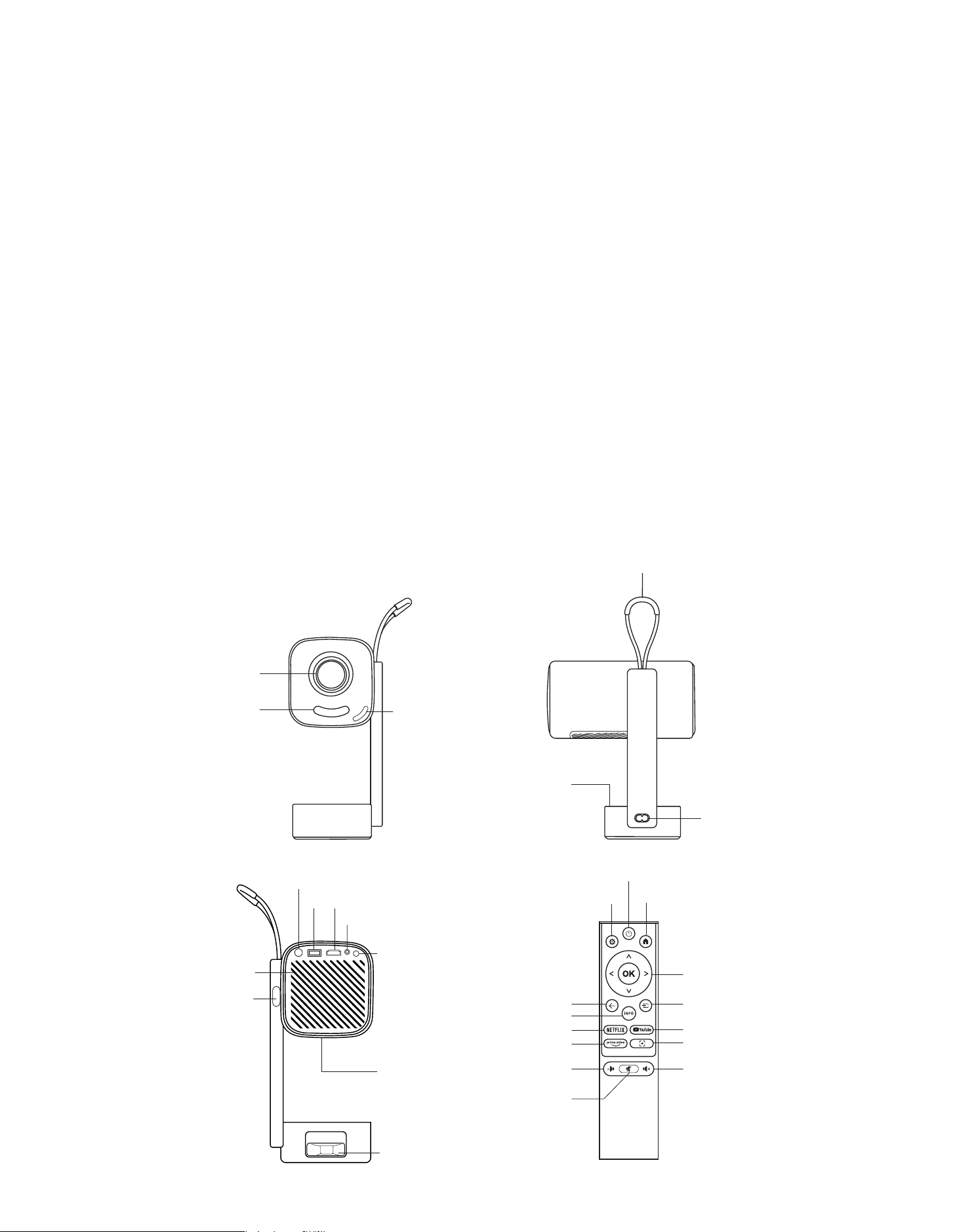
· Đảm bảo thiết bị được sử dụng trong một môi trường khô ráo, có thông gió tốt.
· Không lưu trữ thiết bị ở những nơi quá nóng hoặc quá lạnh, vì điều này có thể làm
giảm tuổi thọ của các linh kiện điện tử. Sử dụng và lưu trữ trong phạm vi nhiệt độ
từ 0°C-40°C.
· Không đặt thiết bị vào bất kỳ thiết bị sưởi nào (ví dụ: máy sấy hoặc lò vi sóng) để
sấy khô.
· Không nhấn mạnh xuống thiết bị hoặc đặt các vật lên trên hoặc phía sau nó để
tránh làm hỏng thiết bị.
· Không ném, để rơi, hoặc lắc mạnh thiết bị để bảo vệ bảng mạch bên trong.
· Đảm bảo làm sạch bộ lọc bụi mỗi sáu tháng đến một năm để máy luôn mát.
3. Tổng Quan Sản Phẩm
Ống kính
Bộ nhận IR
Camera lấy nét
Lỗ thông khí
HDMI
ターボソニック
オーディオ出力
USB
Bộ nhận IR
Nút nguồn
Công tắc giá đỡ
Cổng nguồn
Tay cầm
Nguồn
Cài đặt
Quay lại
Nguồn
Trang chủ
Phím mũi tên
INFO
NETFLIX
Prime Video
Âm lượng-
Tắt tiếng
Điều khiển lấy nét
YouTube
Âm lượng+
Bộ lọc không khí
Âm thanh
335
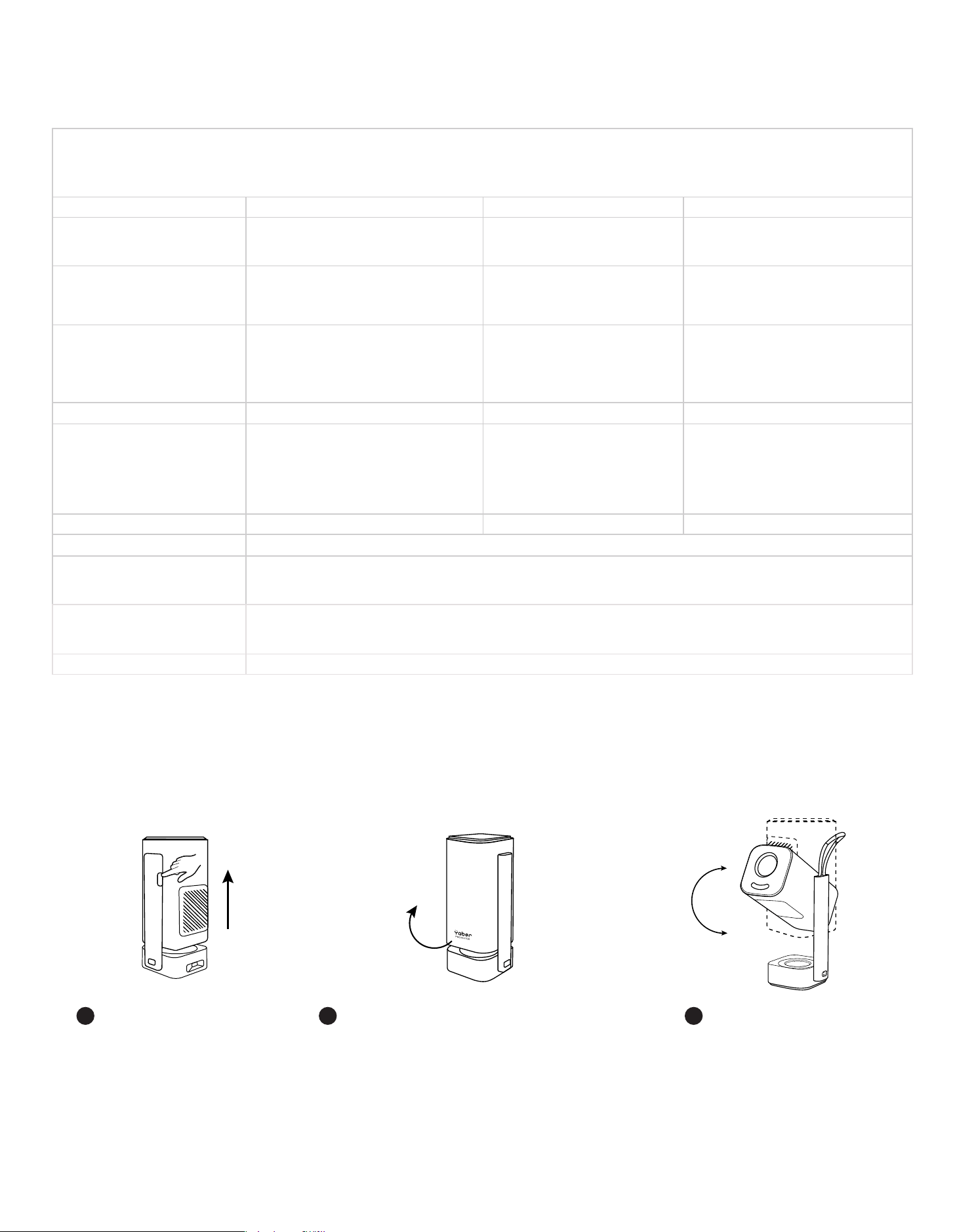
4. Thông Số Kỹ Thuật
5. Cài đặt
1920*1080
Nguồn sáng
LED
Lấy nét Auto/Eletric Keystone Correction
Auto / Manual
Giao diện
USB×1
HDMI×1
Audio Out×1
Kích thước
10.5 × 11.5 × 24.5 cm
4.13
× 4.53 × 9.65 inches
Tỉ lệ chiếu 1.18:1 Khoảng cách chiếu
Tối thiểu 1.07m ~ Tối đa 3.05m
Tối thiểu 40 ~ Tối đa 150 inches
Điện áp nguồn
AC 100-240V � 50-60Hz
Mức tiêu thụ điện
75W
Trọng lượng máy chiếu
1.25 kg
2.76 lbs
Phương pháp chiếu
Trước/Sau trên bàn
Trước/Sau trên trần
Tỉ lệ chiếu
16:9
Zoom chiếu
50% - 100%
Định dạng Hình ảnh
JPG, PNG, BMP, JPEG
Định dạng Âm thanh
MP3, WAV, ASF, 3GP, MP4, MPEG
Định dạng Video
MKV, MP4, 3GP, MPEG, ASF, WMV, WebM,
Định dạng USB
FAT 32, NTFS, exFAT
5.1 Cách Bật Máy Chiếu
Nhấn nút và
máy chiếu bật
lên.
Logo Yaber hướng ra phía
trước, xoay thân máy theo
hướng này. Xoay ngược có
thể gây hư hỏng.
Bạn có thể chọn
góc chiếu từ
0-180°.
1 2 3
180°
336
Model No. T1 Pro
Độ phân giải gốc
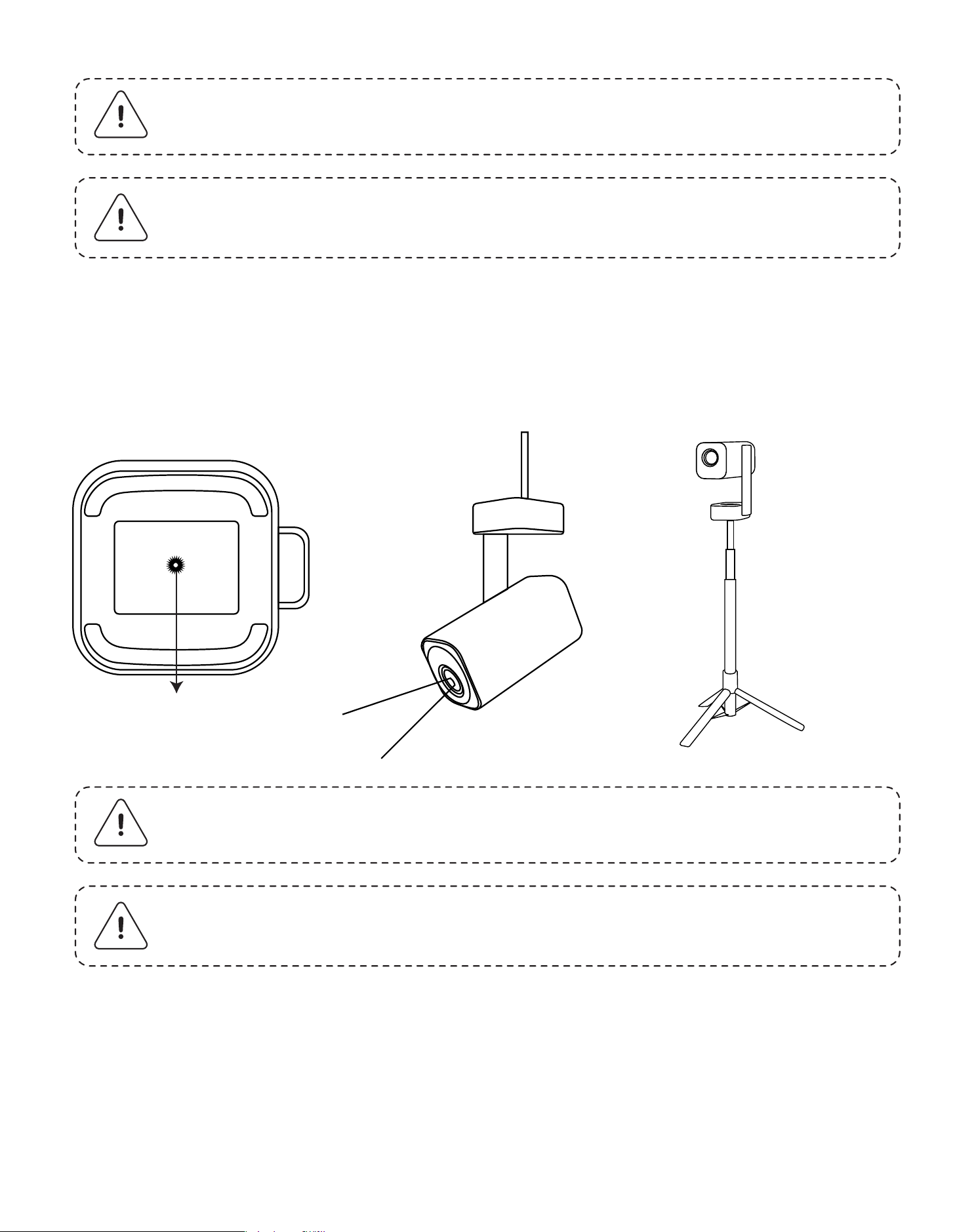
Máy chiếu có thể được lắp từ trần sử dụng giá đỡ và ốc vít 1/4 (không bao gồm),
hoặc lắp trên chân máy.
Khoảng cách chiếu của T1 Pro trong khoảng từ 1.07m đến 3.06m.
Lưu ý: Không xoay thiết bị trực tiếp, vì điều này có thể gây hư hỏng.
Lưu ý: Để đóng máy chiếu, căn chỉnh thân máy và nhấn xuống cho
đến khi nghe tiếng click.
Lưu ý: Hãy đảm bảo bạn có một giá đỡ lắp đặt đa năng phù hợp với
máy chiếu.
Lưu ý: T1 Pro không hỗ trợ lắp đặt góc bốn góc.
5.2 Lắp Đặt Giá Đỡ Máy Chiếu
5.3 Khoảng Cách Chiếu
Lỗ ốc vít
337
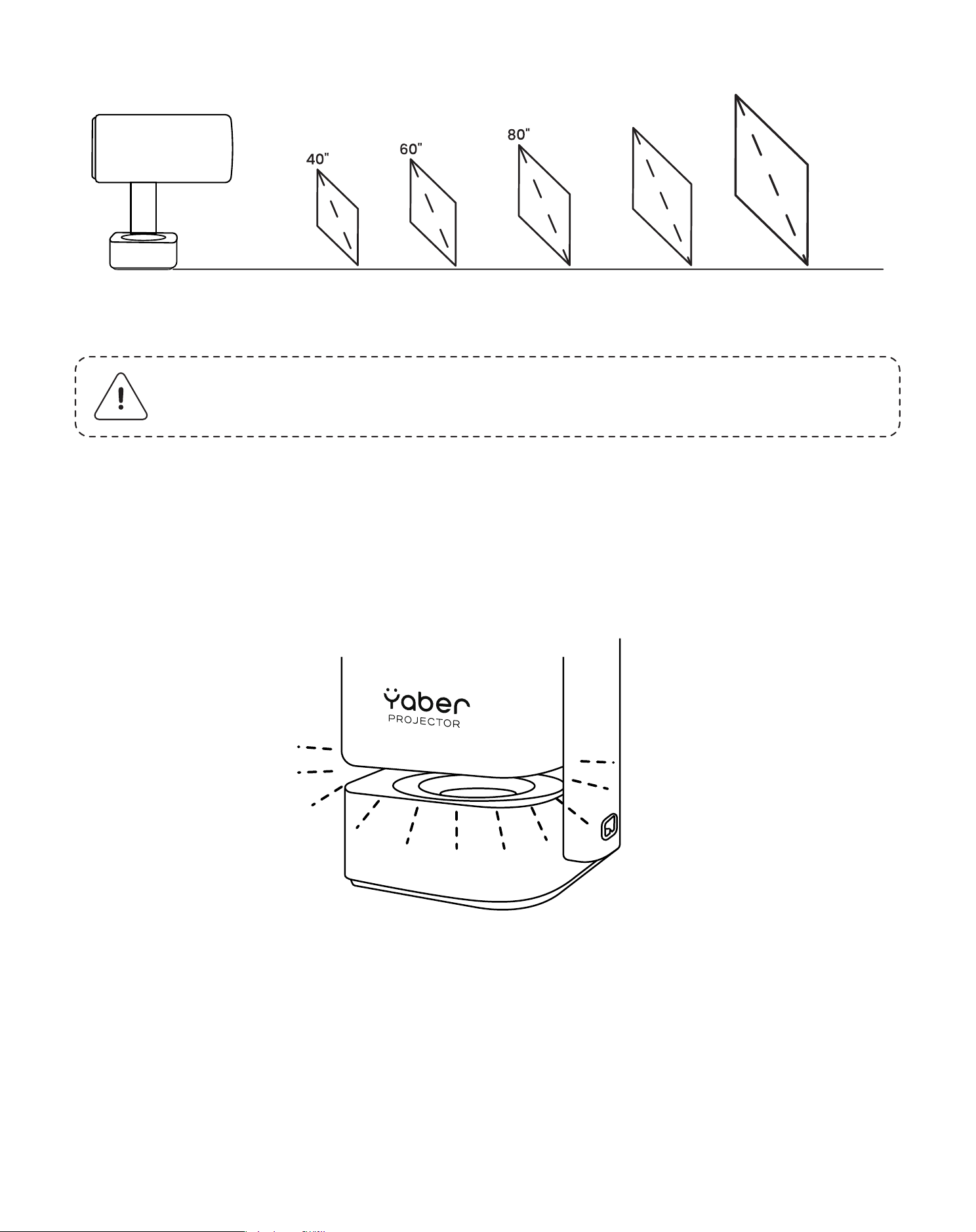
Mẹo: Khoảng cách chiếu khuyến nghị là khoảng 6.78ft.
1.07m 1.57m 2.07m 2.57m
(1.51ft) (6.78ft) (8.43ft)
3.06m
(10.04ft)
120“
100“
Khi máy chiếu ở chế độ bật nguồn hoặc chế độ loa, xoay máy chiếu xuống để tự
động vào chế độ ánh sáng môi trường.
5.4 Chế Độ Ánh Sáng Môi Trường
6. Cài đặt Chiếu
T1 Pro hỗ trợ bốn chế độ chiếu, bạn có thể chọn cách ưa thích.
6.1 Chế Độ Chiếu
338
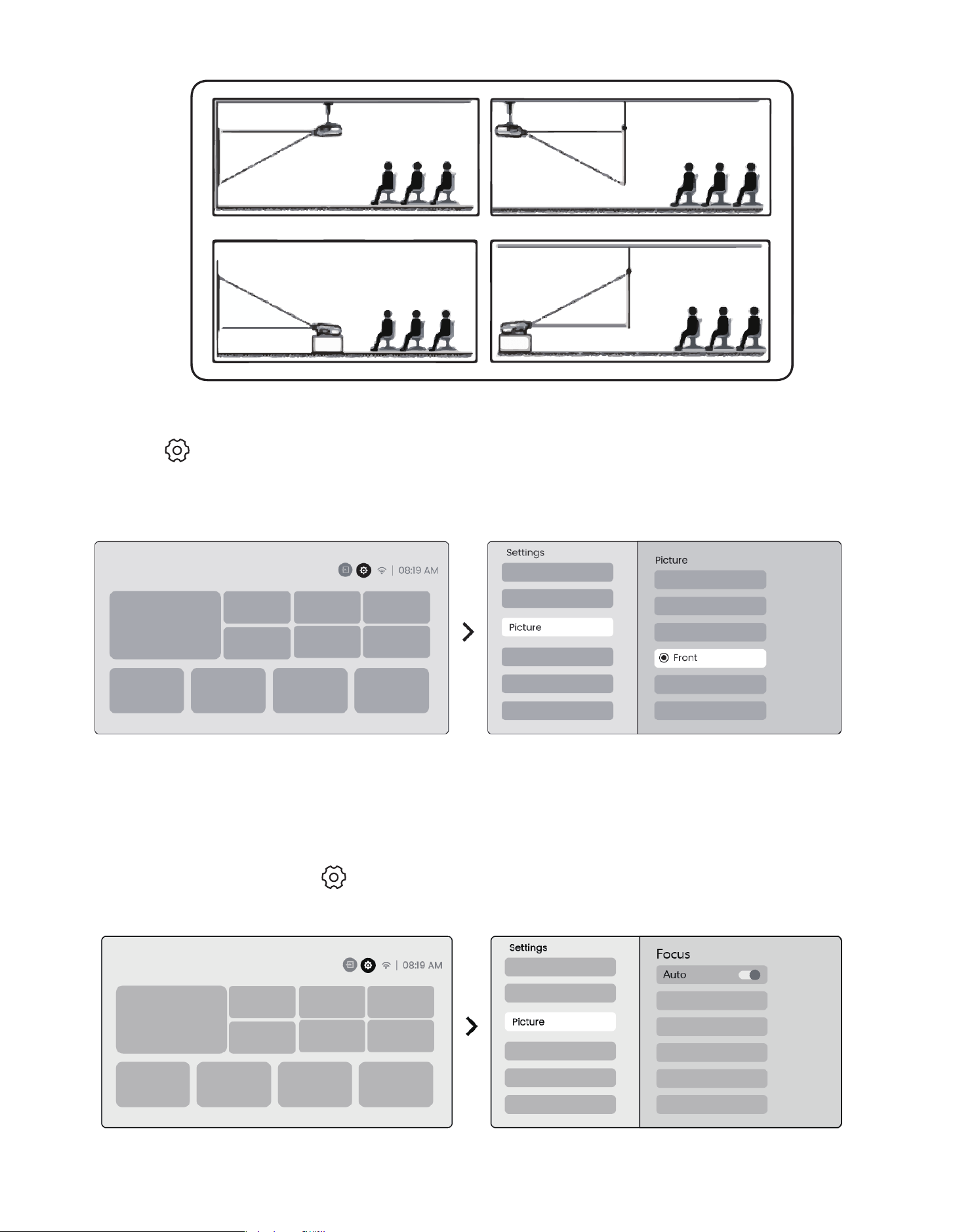
Nếu bạn chọn lắp đặt trần hoặc chiếu phía sau, vui lòng vào trang chủ -> chọn
Cài đặt [ ] -> chọn [Hình ảnh] -> Trong [Chiếu] chọn chế độ chiếu phù hợp ->
nhấn [OK] để chuyển đổi chế độ chiếu.
Chức năng này tự động phát hiện độ rõ của hình ảnh chiếu và tối ưu hóa tiêu
cự theo thời gian thực, đảm bảo hình ảnh luôn rõ nét. Bạn có thể tìm thấy tính
năng này trong Cài đặt [ ] -> [Hình ảnh] -> [Lấy nét].
6.2 Tự Động Lấy Nét
339
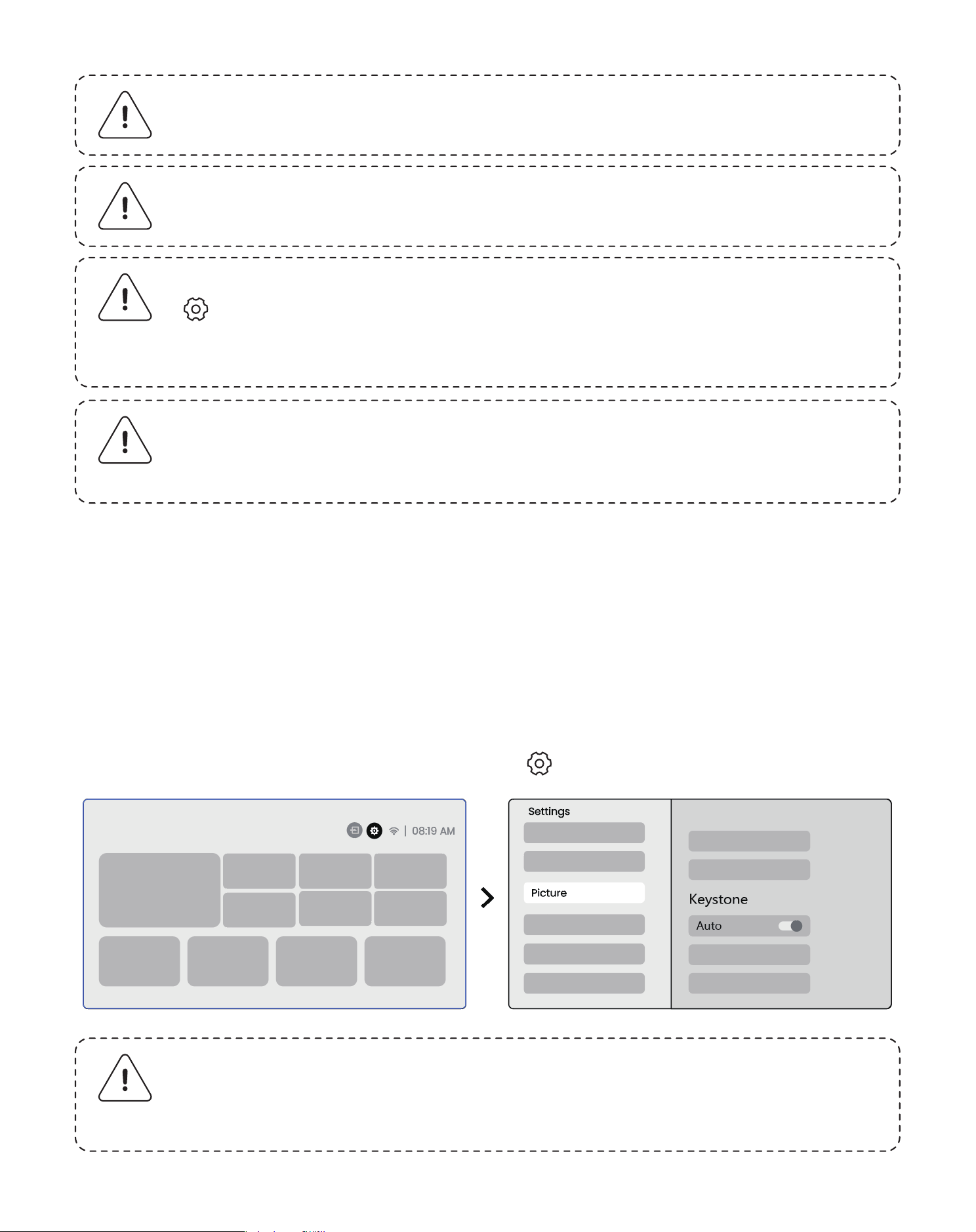
Lưu ý: Tự Động Lấy Nét sẽ được kích hoạt sau mỗi lần chuyển sau khi
được bật trong cài đặt.
Lưu ý: Nếu bạn không hài lòng với kết quả Hiệu Chỉnh Keystone Tự
Động hiện tại, bạn có thể chọn [Thực hiện Hiệu Chỉnh Keystone] để
hiệu chỉnh lại.
Lưu ý: Nếu bạn không hài lòng với kết quả Tự Động Lấy Nét hiện tại,
bạn có thể chọn [Thực hiện Tự Động Lấy Nét] để hiệu chỉnh lại.
Lưu ý: Nếu hình ảnh vẫn mờ, vui lòng vào trang chủ -> chọn Cài đặt
[ ] -> chọn [Hình ảnh] -> chọn [Lấy nét Thủ Công] -> Sử dụng phím
mũi tên lên và xuống để điều chỉnh LẤY NÉT thủ công cho đến khi
hình ảnh rõ nét.
6.3.1 Hiệu Chỉnh Keystone Tự Động
Chế độ Hiệu Chỉnh Keystone Tự Động trên T1 Pro tự động hiệu chỉnh biến dạng
hình thang, đảm bảo hình ảnh vuông vắn mà không cần điều chỉnh thủ công. Bạn
có thể tìm thấy tính năng này trong Cài đặt [ ] -> [Hình ảnh] -> [Keystone].
Lưu ý: Nếu hình ảnh vẫn mờ, vui lòng điều chỉnh khoảng cách chiếu và
đảm bảo khoảng cách chiếu nằm trong phạm vi phù hợp (Vui lòng
kiểm tra [7.3] để biết chi tiết).
6.3 Hiệu Chỉnh Keystone
340
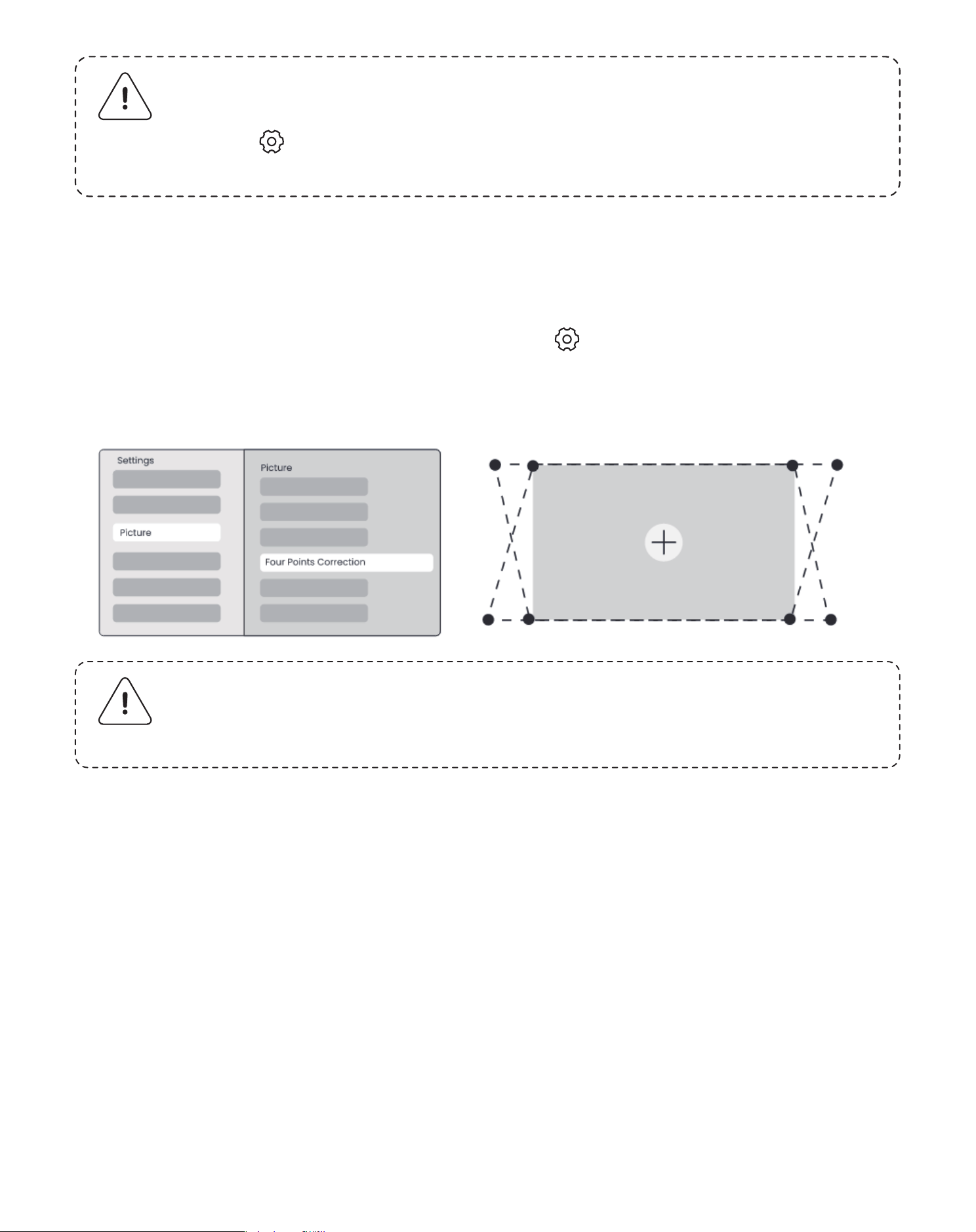
6.3.2 Hiệu Chỉnh Keystone Thủ Công
Nếu bạn cần điều chỉnh thêm màn hình, bạn có thể sử dụng tính năng Hiệu
Chỉnh Keystone Thủ Công.
Bước 1: vui lòng vào trang chủ -> chọn Cài đặt [ ] -> chọn [Hình ảnh]
Bước 2: Trong [Hình ảnh] -> chọn [Hiệu Chỉnh Bốn Điểm] -> điều chỉnh màn
hình bằng cách kéo các mũi tên.
6.3.3 Keystone Tự Động Sau Khi Khởi Động
Chức năng này tự động phát hiện và hiệu chỉnh biến dạng keystone theo chiều
dọc và ngang của hình ảnh chiếu mỗi khi máy chiếu được bật, đảm bảo bạn có
thể tận hưởng ngay một hình ảnh rõ nét, chữ nhật.
6.3.4 Căn Chỉnh Màn Hình Tự Động
Chức năng này tự động phát hiện các biên giới màn hình và điều chỉnh vị trí
hình ảnh để đảm bảo căn chỉnh chính xác với viền màn hình, tránh tràn hình
hoặc không gian trống và cho phép căn giữa nhanh chóng của màn hình hiển
thị.
Lưu ý: Hiệu Chỉnh Keystone Tự Động được bật theo mặc định khi máy
lần đầu sử dụng. Nếu bạn muốn tắt, vui lòng vào trang chủ -> chọn
Cài đặt [ ] -> chọn [Hình ảnh] -> Trong [Keystone] -> chọn [Tự
Động] -> nhấn [OK] để tắt.
341
Lưu ý: Vui lòng đảm bảo máy chiếu không nghiêng quá 15 độ theo
chiều dọc hoặc chiều ngang. Vui lòng đảm bảo chức năng lấy nét tự
động hoạt động hiệu quả.
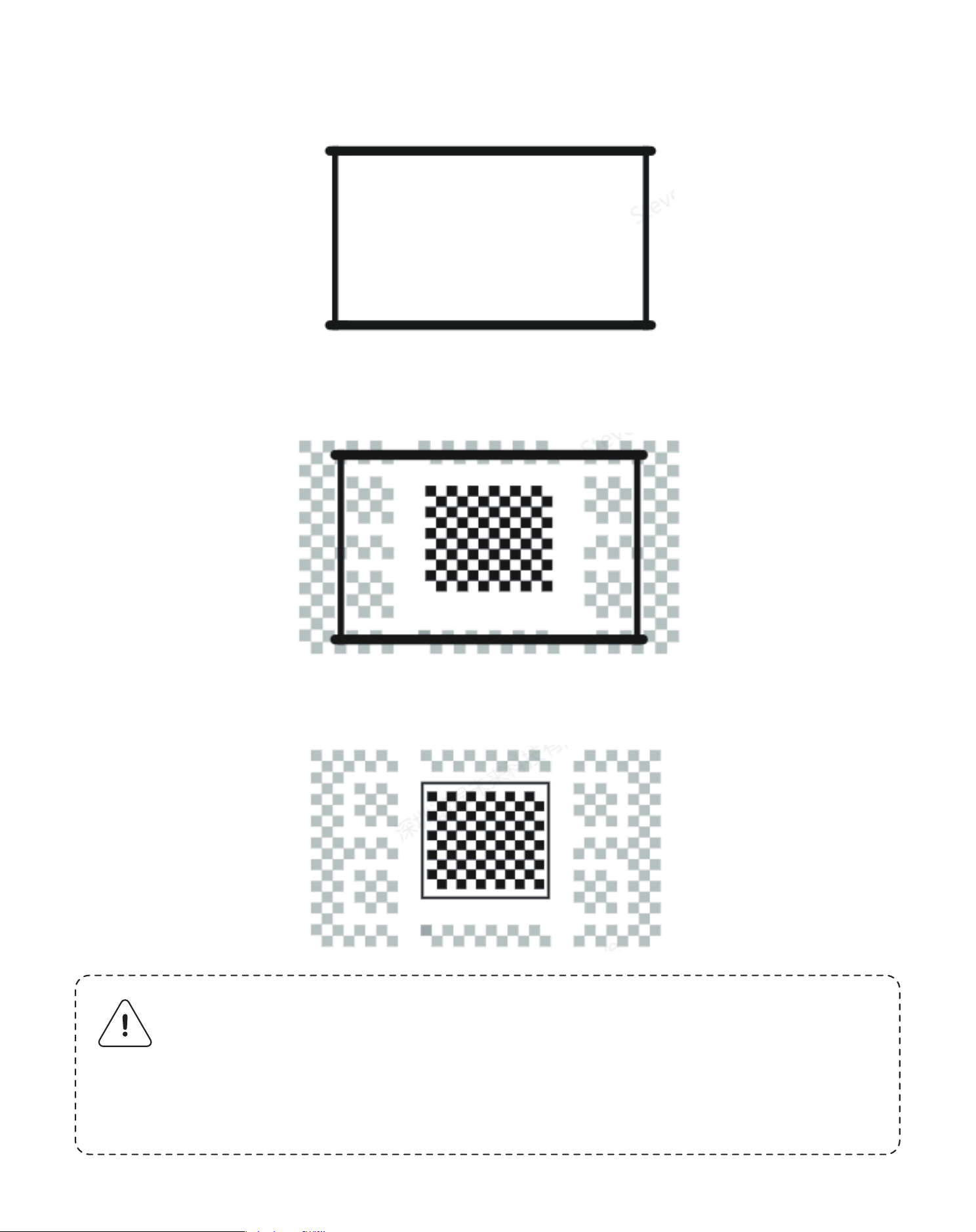
2 Hình ảnh chiếu trước khi Điều Chỉnh Màn Hình cần lớn hơn khu vực màn hình.
1 Màn hình nền trắng nên có viền đen hoặc viền rõ ràng khác, trong khi màn
hình chống ánh sáng không có yêu cầu viền.
3 Khi sử dụng chức năng Điều Chỉnh Màn Hình, vui lòng không che khu vực
trung tâm của màn hình.
Lưu ý: Trước khi sử dụng các chức năng Căn Chỉnh Màn Hình Tự Động
và Tránh Chướng Ngại Vật Tự Động, đảm bảo chức năng Keystone Tự
Động và Lấy Nét Tự Động đã được bật. Tránh chướng ngại vật có thể
không hoạt động khi có các vật màu trắng hoặc màu sáng khác trong
màn hình đích.
342
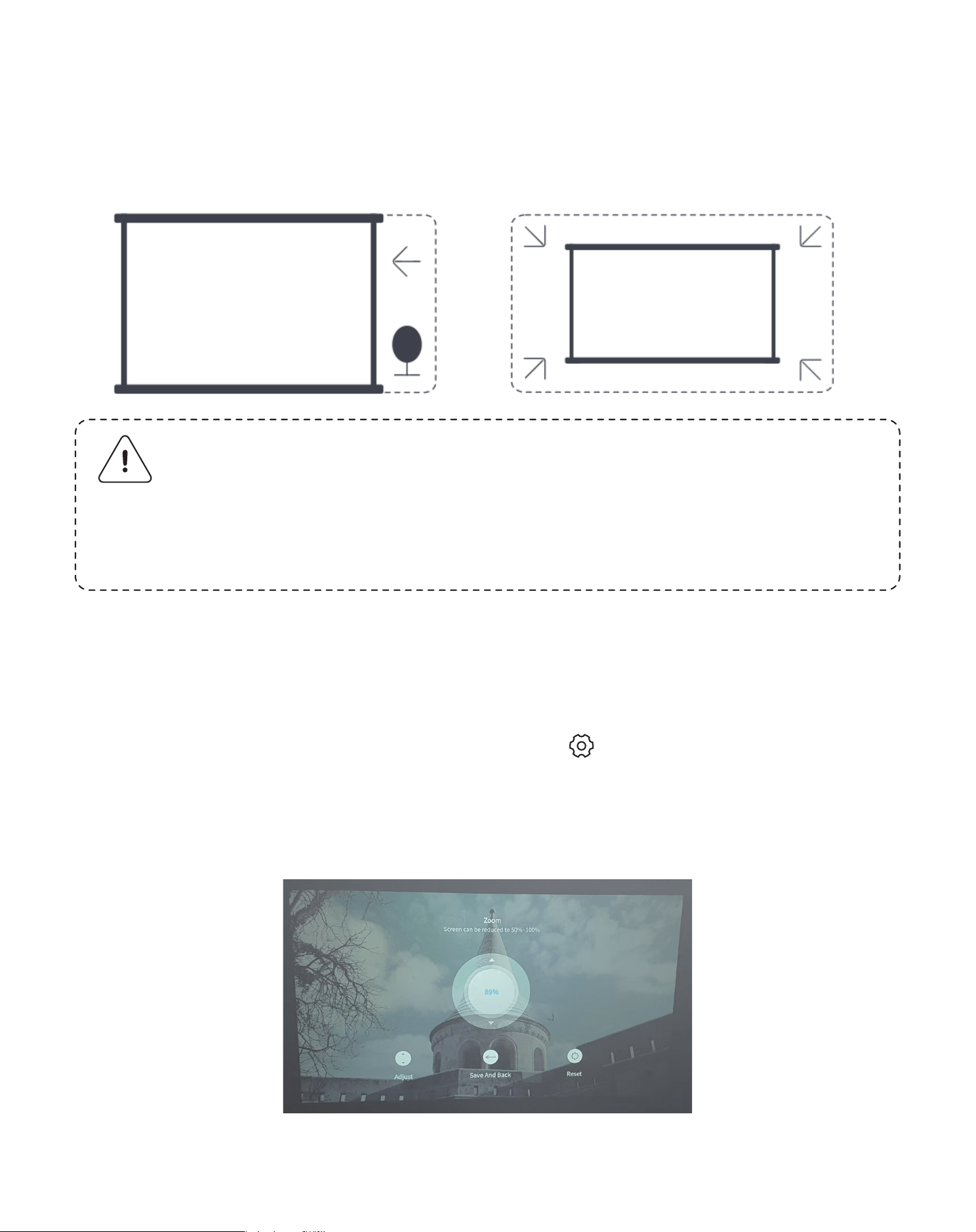
Bạn có thể điều chỉnh kích thước của hình ảnh theo nhu cầu của bạn.
Bước 1: vui lòng vào trang chủ -> chọn Cài đặt [ ] -> chọn [Hình ảnh]
Bước 2: Trong [Hình ảnh] -> chọn [Thu Phóng Hình Ảnh] -> Sử dụng phím mũi tên
lên và xuống để điều chỉnh Thu Phóng cho đến khi hình ảnh mong muốn.
6.3.5 Tránh Chướng Ngại Vật Tự Động
Chức năng này tự động phát hiện các chướng ngại vật trong đường chiếu và điều
chỉnh thông minh góc hoặc vị trí hình ảnh để tránh che khuất hình ảnh, đảm bảo
chiếu rõ ràng và hoàn chỉnh.
Lưu ý: Trước khi sử dụng các chức năng Căn Chỉnh Màn Hình Tự Động
và Tránh Chướng Ngại Vật Tự Động, đảm bảo chức năng Keystone Tự
Động và Lấy Nét Tự Động đã được bật. Tránh chướng ngại vật có thể
không hoạt động khi có các vật màu trắng hoặc màu sáng khác trong
màn hình đích.
6.4 Thu Phóng Hình Ảnh
343
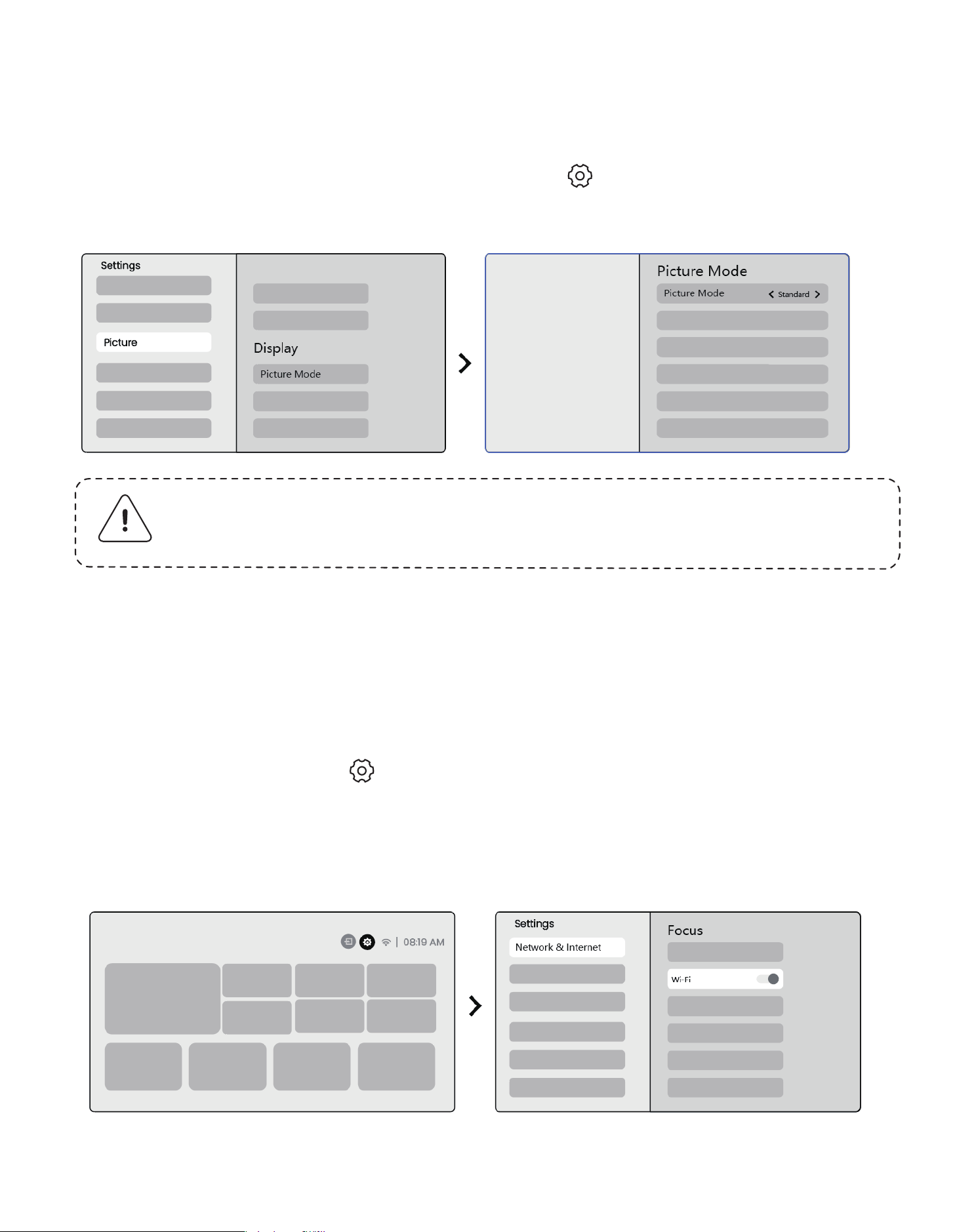
Bạn có thể điều chỉnh Chế Độ Hình Ảnh theo nhu cầu của bạn.
Bước 1: vui lòng vào trang chủ -> chọn Cài đặt [ ] -> chọn [Hình ảnh]
Bước 2: Trong [Hình ảnh] -> chọn [Chế Độ Hình Ảnh]
6.5 Hiển Thị
Chú ý: Cài đặt màu hình ảnh chỉ có hiệu lực khi phát hình ảnh hoặc
video.
Bước 1: Nhấn nút Cài Đặt [ ] -> Chọn [Mạng & Internet] -> Bật nút [Kết Nối Inter-
net] -> Chọn [Wi-Fi]
Bước 2: Trong danh sách [Mạng Có Sẵn] -> Tìm kiếm mạng Wi-Fi mong muốn của
bạn -> nhập mật khẩu -> Chọn [OK] -> Đợi máy chiếu kết nối.
7.1 Cài Đặt WiFi
7. Phản Chiếu Màn Hình
344
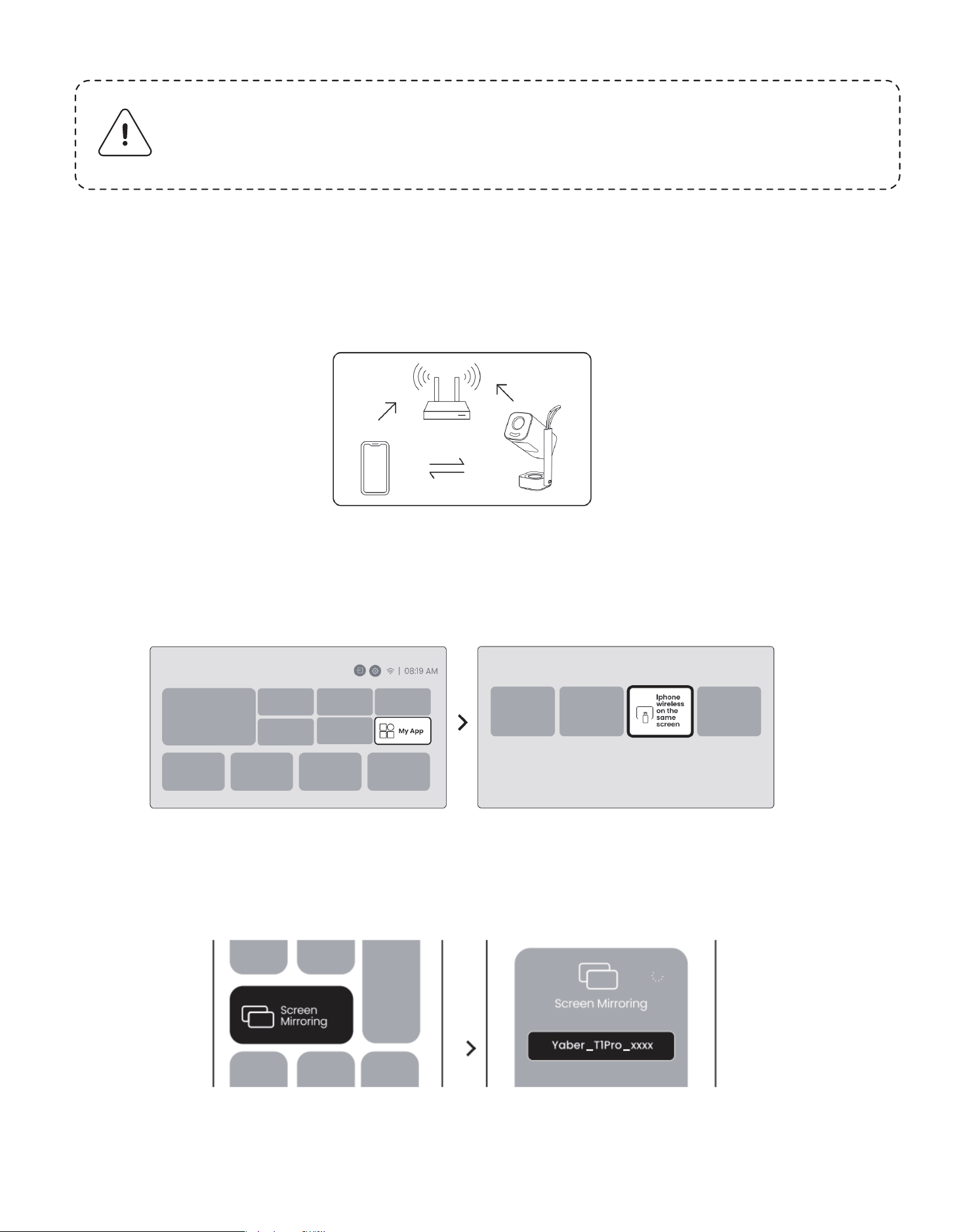
Bước 1: Đảm Bảo Tương Thích và Kết Nối Mạng: Đảm bảo thiết bị iOS của bạn và
T1 Pro kết nối với cùng một mạng Wi-Fi.
Bước 2: Đi đến trang chủ -> chọn menu [Ứng Dụng của tôi] -> nhấn [iPhone
không dây trên cùng màn hình] -> Nhập và ở lại trang [iPhone không dây trên
cùng màn hình].
Bước 3: Mở [Trung tâm Điều khiển] trên thiết bị iOS của bạn -> Chọn chức năng
phản chiếu màn hình -> Kết nối với bộ thu iOS Cast có tên [Yaber_T1Pro_xxxx] ->
Thành công.
7.2 iOS Cast (Dành Cho Thiết Bị iOS)
Lưu ý: Độ mượt của phản chiếu màn hình sẽ bị ảnh hưởng bởi môi
trường mạng. Khuyến nghị sử dụng băng thông nhanh hơn.
345
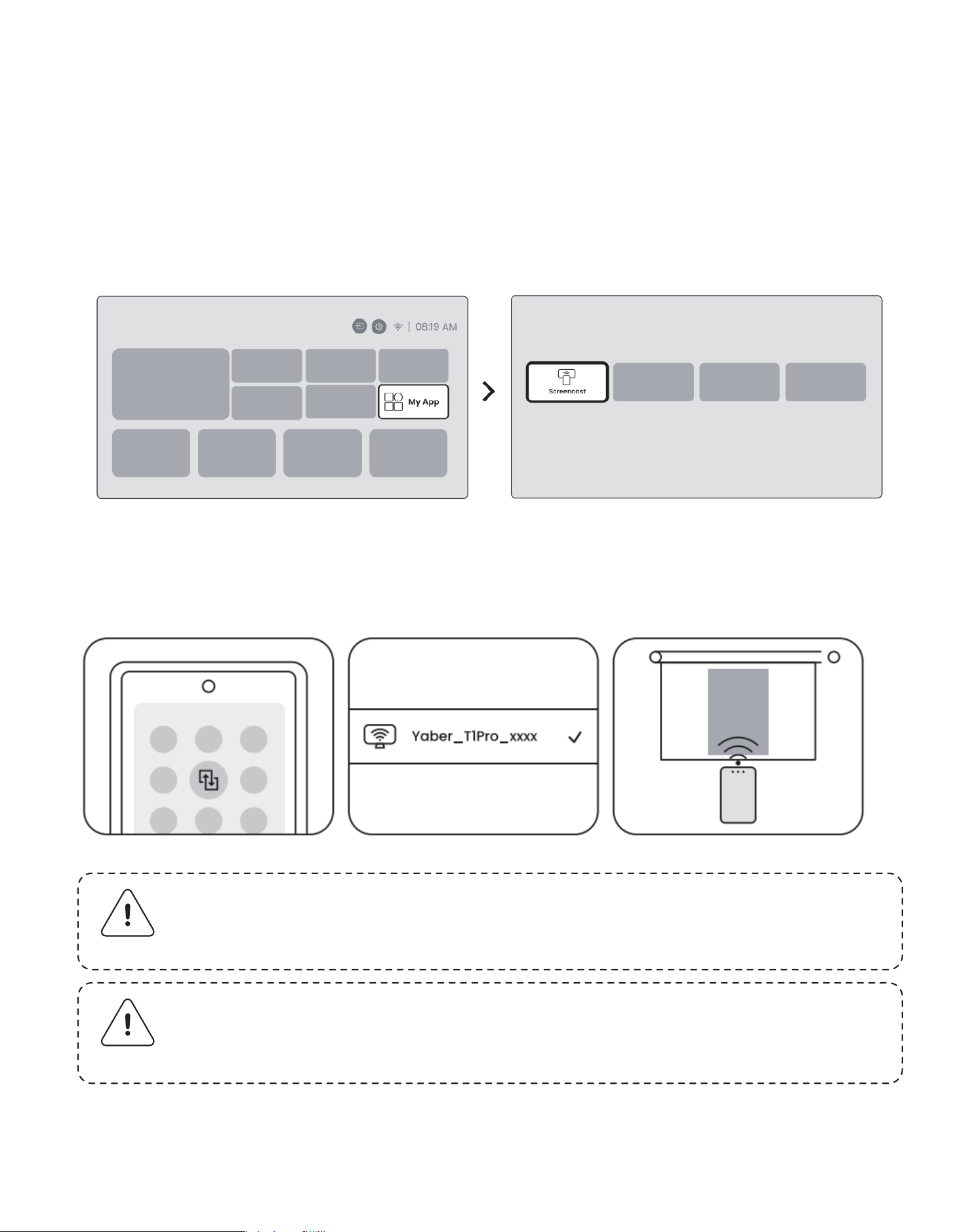
Bước 1: Vui lòng bật chức năng Wi-Fi trên điện thoại Android của bạn (Không
cần kết nối với Wi-Fi).
Bước 2: Đi đến trang chủ -> chọn menu [Ứng Dụng của tôi] -> nhấn [Phản chiếu
màn hình] -> Nhập và ở lại trang [Chia sẻ màn hình Android].
Bước 3: Truy cập [Trung tâm Điều khiển] trên thiết bị Android của bạn -> Chọn
[Phản chiếu Màn Hình/Smart View]. Chọn và kết nối với bộ thu Miracast có tên
[Yaber_T1Pro_xxxx] -> Thành công.
7.3 Miracast (Dành Cho Thiết Bị Android)
Lưu ý: Phản chiếu điện thoại di động chỉ có thể thực hiện bằng cách
nhập và ở lại trang chia sẻ màn hình không dây.
Lưu ý: Vui lòng đảm bảo rằng thiết bị di động của bạn gần với máy
chiếu. Độ mượt của phản chiếu màn hình cũng bị ảnh hưởng bởi
khoảng cách. a
346
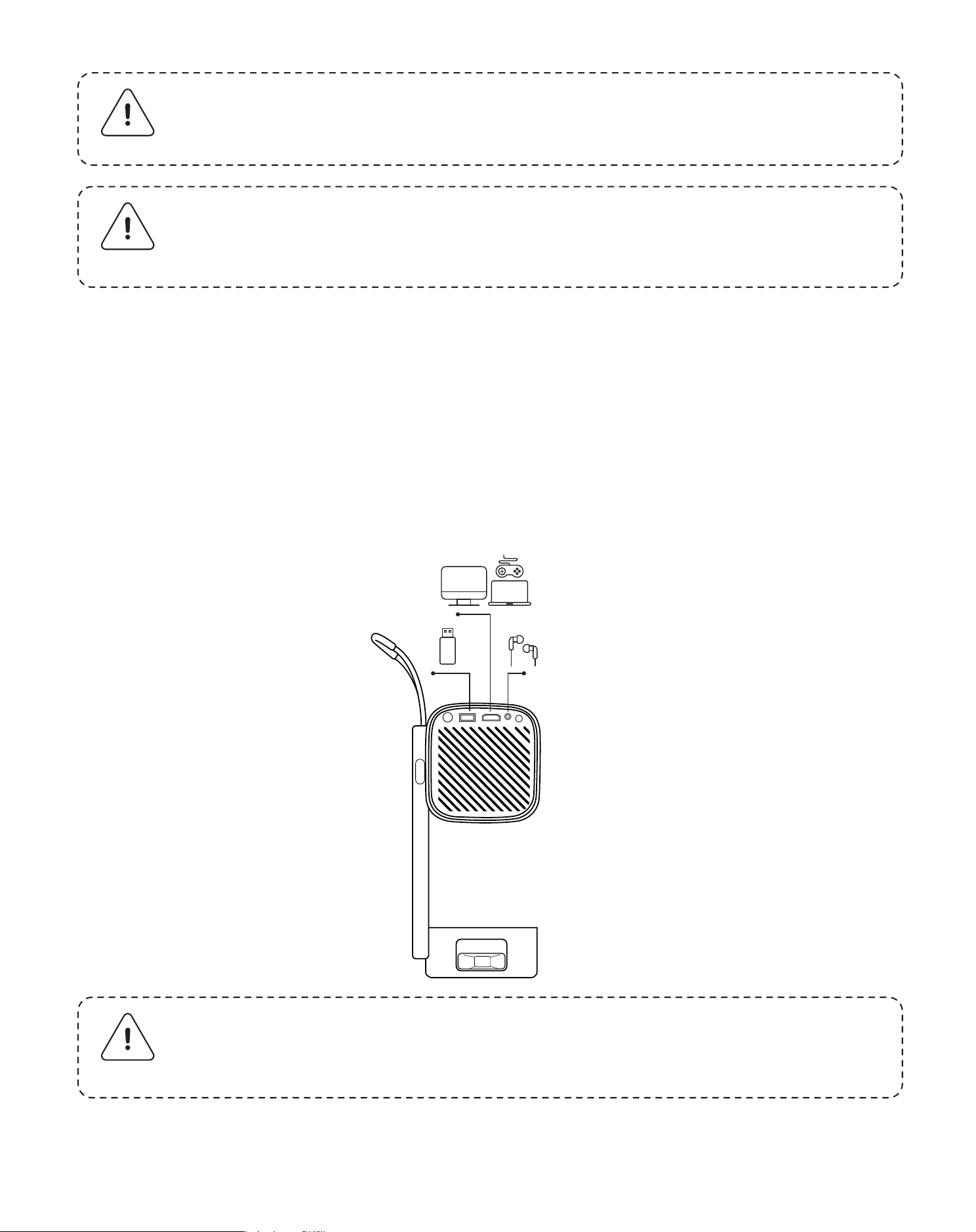
Lưu ý: Một số thiết bị di động Google chỉ hỗ trợ chromecast và không
thể chiếu qua Airplay hoặc Miracast.
Lưu ý: Cổng USB không thể cung cấp đủ điện cho Dongle (Firestick) tự
nó. Vui lòng kết nối với nguồn điện độc lập.
Do bảo vệ bản quyền, một số nội dung có bản quyền (Netflix, Hulu,
v.v.) không thể phản chiếu trực tiếp từ điện thoại. Cần được sử dụng
cùng với stick TV. Nếu bạn cần hỗ trợ, vui lòng liên hệ với chúng tôi.
8.1 HDMI, USB, Đầu ra Âm thanh 3.5mm
Máy chiếu Yaber T1 Pro có 3 giao diện, cổng HDMI / cổng USB / cổng âm thanh
3.5mm. Vui lòng chọn cái đúng để kết nối thiết bị của bạn (PC, Điện thoại, Đầu
phát DVD, Soundbar, USB, PS5, v.v.)
8. Kết Nối
347
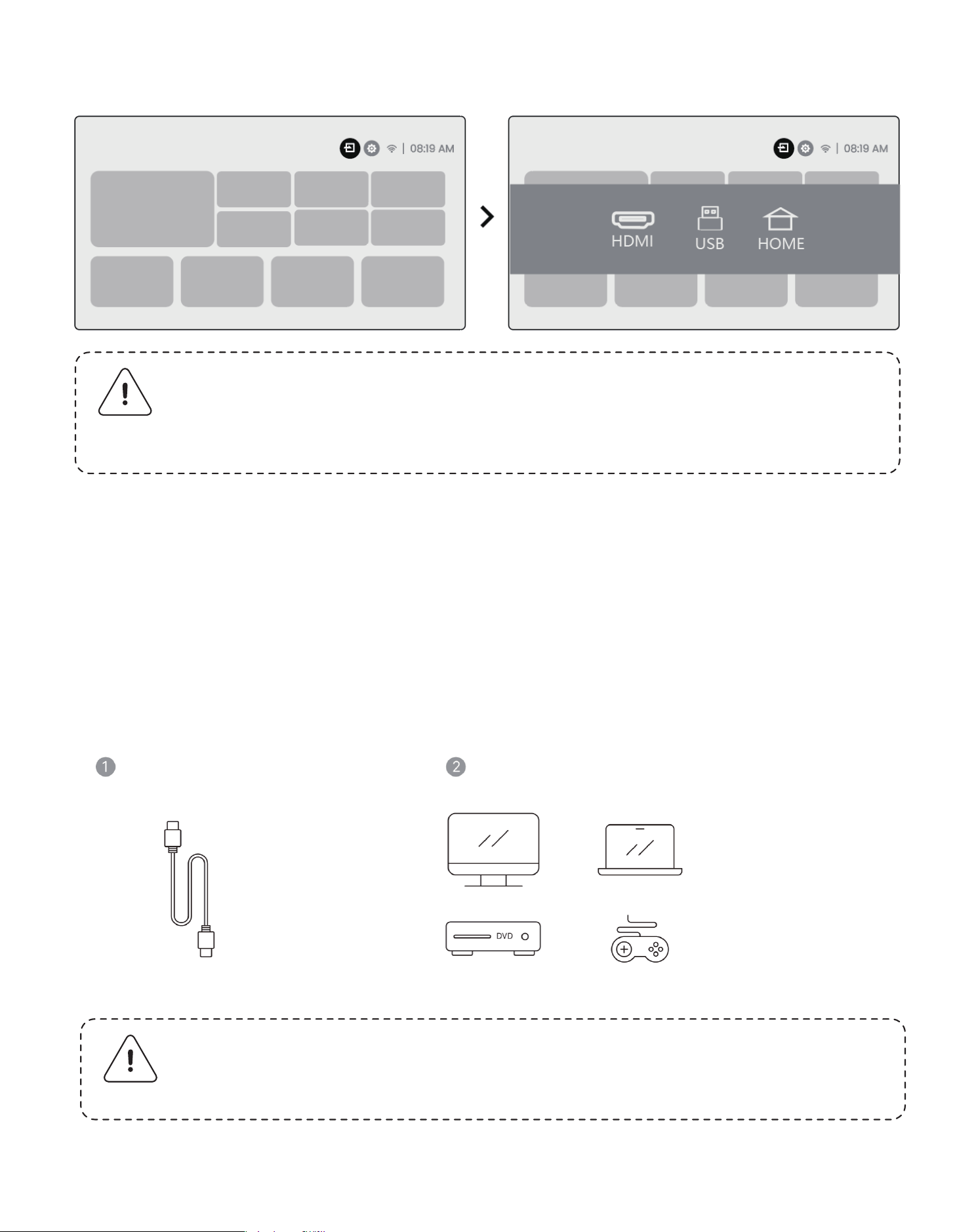
Lưu ý: Khi tìm kiếm tệp trên thiết bị USB, vui lòng chọn đúng loại tệp
từ "Video", "Nhạc", "Hình ảnh", nếu không bạn có thể không tìm thấy
tệp bạn muốn.
Lưu ý: Cổng USB không thể cung cấp đủ điện cho Dongle (Firestick) tự
nó. Vui lòng kết nối với nguồn điện độc lập.
8.2 USB
8.3 HDMI
Nếu bạn gặp một số sự cố khi sử dụng HDMI, vui lòng thử các giải pháp dưới đây:
Phương pháp 1. Chuyển đổi phiên bản HDMI EDID thành 1.4 trong cài đặt thiết bị
ngoài của bạn.
Phương pháp 2. Thử thay đổi cáp HDMI.
Phương pháp 3. Thử thay thế các thiết bị ngoài khác với chức năng HDMI và
kiểm tra xem giao diện HDMI của thiết bị ngoài có hoạt động không.
348
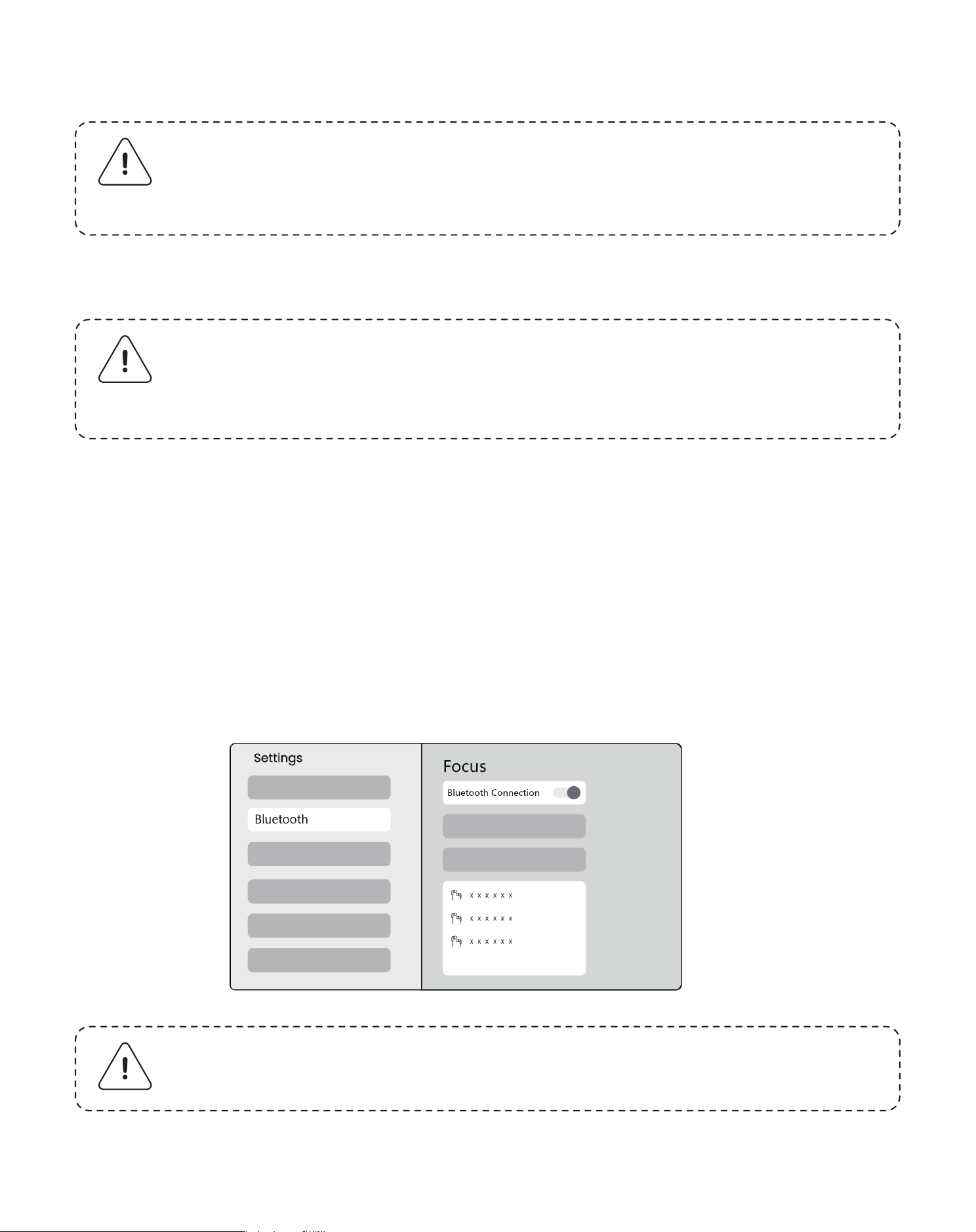
Lưu ý: Nếu bạn gặp hiện tượng giật hoặc trễ khi sử dụng kết nối loa
Bluetooth, bạn có thể sử dụng thiết bị hỗ trợ cáp âm thanh 3.5mm để
phát âm thanh.
Lưu ý: Vui lòng đảm bảo thiết bị không kết nối với các thiết bị khác
hoặc đã bật chế độ Bluetooth.
8.4 Đầu ra Âm thanh
Lưu ý: Nếu bạn cần phản chiếu Netflix, Prime Video, v.v. lên máy
chiếu, vui lòng kết nối một Dongle/Stick TV hoặc các sản phẩm khác
có phương tiện truyền phát trực tuyến này qua HDMI.
8.5 Kết Nối Không Dây
Bước 1: Bật thiết bị Bluetooth của bạn và chuẩn bị cho kết nối Bluetooth.
Bước 2: Chọn menu [Bluetooth] -> Bật nút Bluetooth -> Chọn thiết bị Bluetooth
để ghép nối và kết nối.
9. Cài Đặt Bluetooth
349
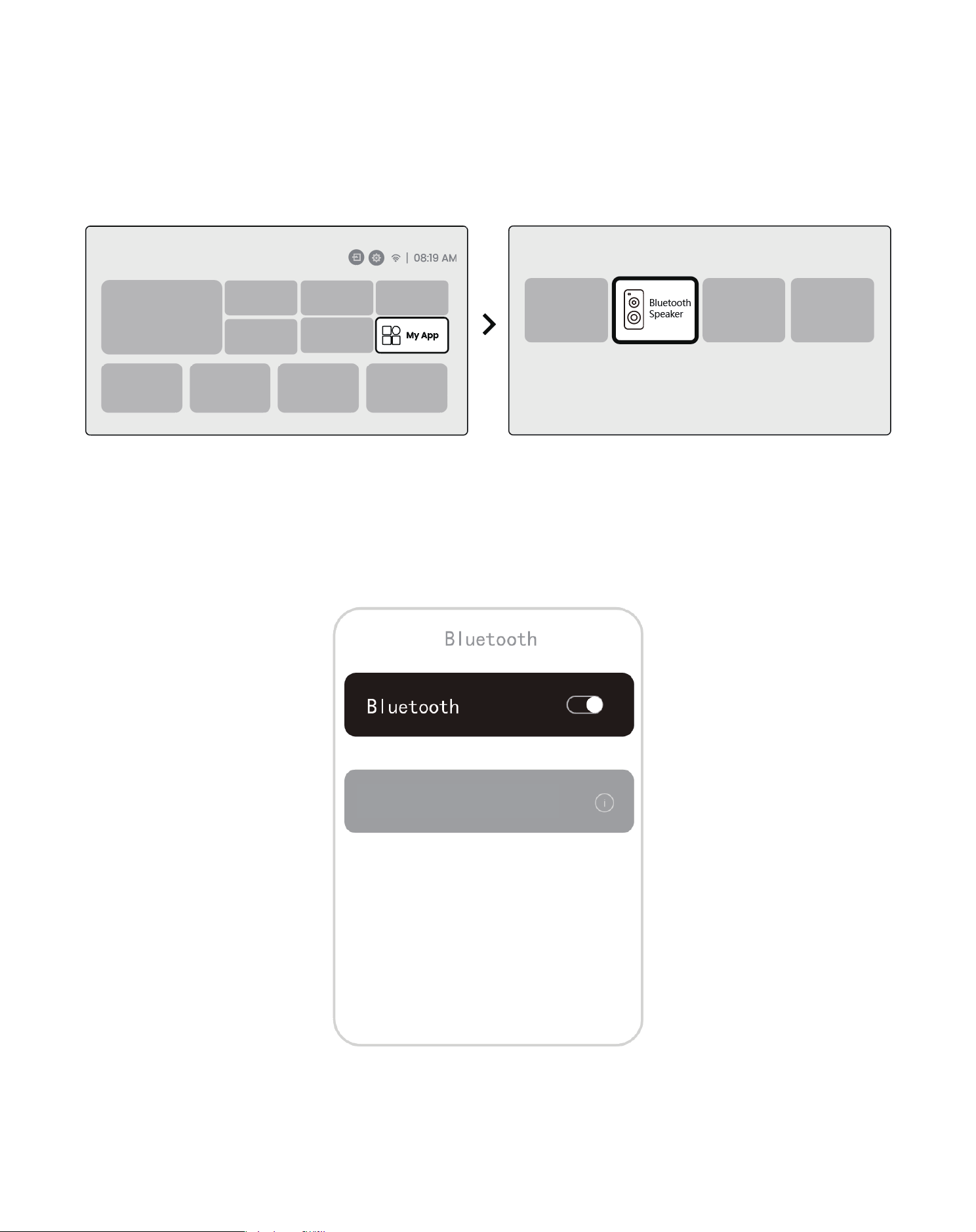
9.2 Loa Bluetooth
Bước 1: Trên trang chủ, chọn menu [Ứng Dụng của tôi].
Bước 2: Bật Loa Bluetooth, Nhập và giữ nguyên trang này.
Bước 3: Tìm kiếm [Yaber T1Pro-XXXXX] trong giao diện Bluetooth của điện thoại
của bạn.
350
Yaber T1Pro-XXXXX
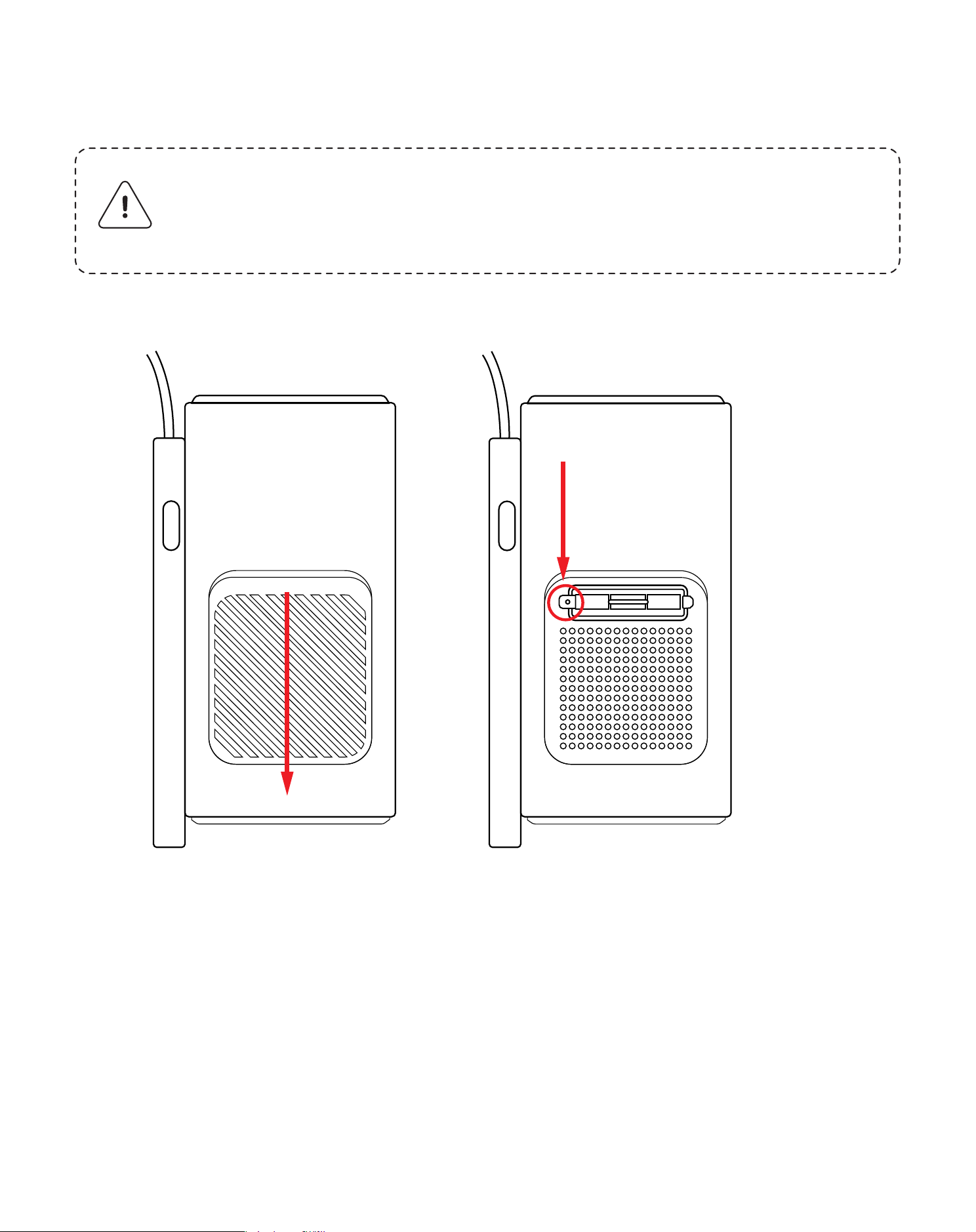
Lưu ý: Vì T1 Pro sử dụng một máy quang học mở, một lượng nhỏ bụi
có thể bị hút vào trong quá trình sử dụng. Khuyến nghị vệ sinh
thường xuyên.
Tháo nắp ở mặt sau của máy và sau đó tháo nắp niêm phong bằng tuốc
nơ vít.
10. Vệ Sinh Thường Xuyên
Dust Filter, Clean It Once Every 6 Months
351
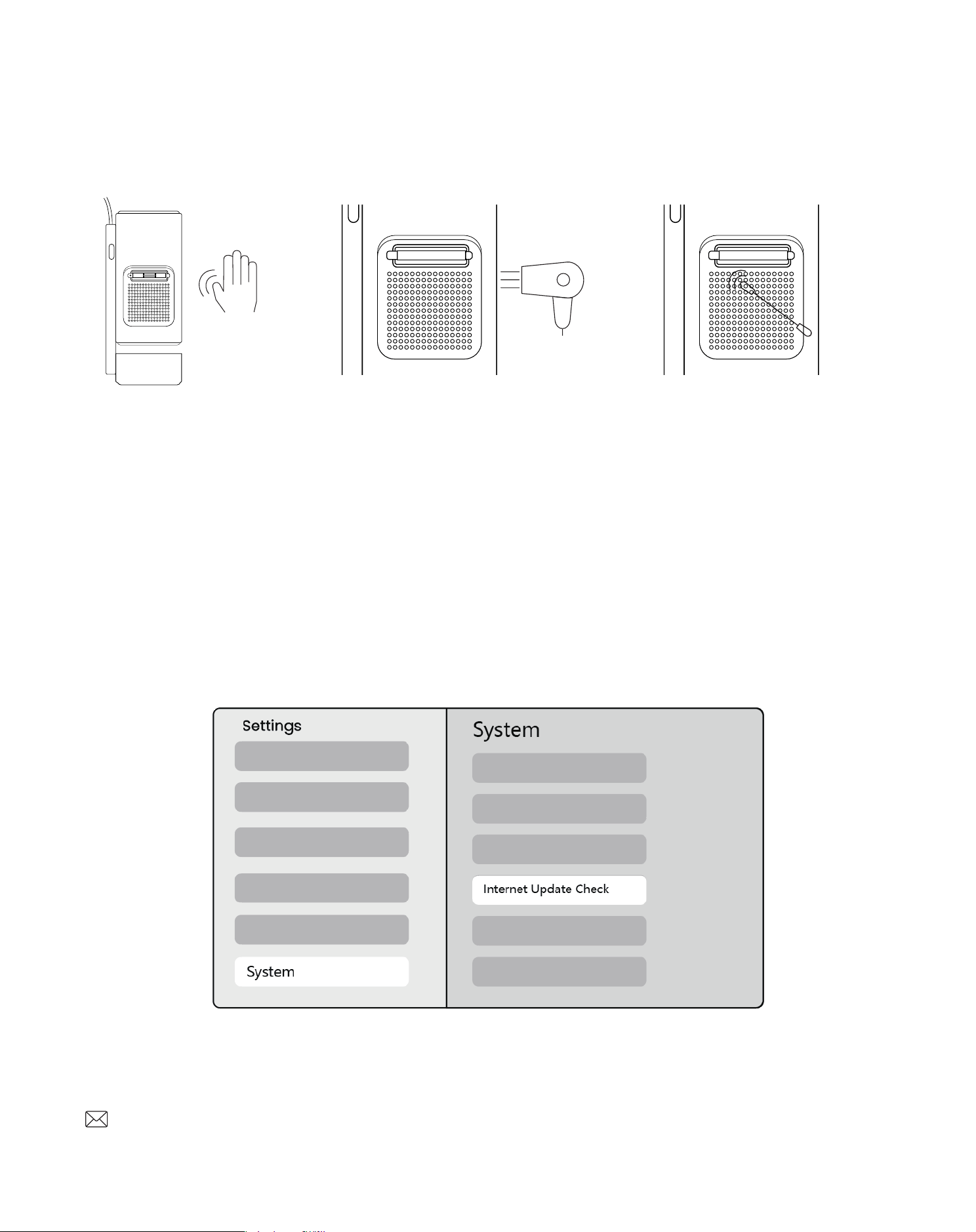
11. Nâng Cấp Hệ Thống
Bạn có thể kiểm tra trạng thái hệ thống của thiết bị trong [Cài đặt]-[Hệ
thống]-[Kiểm tra Cập Nhật Internet].
Nếu có bất kỳ câu hỏi nào, vui lòng liên hệ với chúng tôi.
Phương pháp 1
Vỗ nhẹ máy chiếu.
Phương pháp 2
Sử dụng không khí lạnh
để thổi vào cổng bụi.
Phương pháp 3
Sử dụng bông tăm để
loại bỏ vết bẩn cứng đầu.
352
Projektori T1 Pro
Käyttöopas
FI

Sisältö
English
Deutsch
Italiano
Français
Español
日本語
Polski
Русский
한국어
ภาษาไทย
01
21
43
65
87
109
129
152
174
221

luettelo
1. YABERin elinikäinen ammattituki
2. Tärkeitä varotoimia
3. Tuotteen yleiskatsaus
4. Tekniset tiedot
5. Asennus
6. Projektioasetukset
7. Näytön peilaus
8. Yhteydet
9. Bluetooth-asetukset
10. Säännöllinen puhdistus
11. Järjestelmän päivitys
Hyvä asiakas,
Kiitos, että valitsit Yaber T1 Pro -projektorin. Lue pikaopas huolellisesti ennen T1
Pro -projektorin käyttöä.
Skannaa seuraavalla sivulla oleva QR-koodi saadaksesi yksityiskohtaisen
tuotteen käyttöoppaan ja video-ohjeet. Suosittelemme, että tutustut niihin
perusteellisesti.
1. YABERin elinikäinen ammattituki
355

Noudata seuraavia ohjeita laitteen turvallisen ja optimaalisen käytön
varmistamiseksi:
• Älä suuntaa linssiä silmiä kohti, koska voimakas projektorin valo voi
vahingoittaa silmiä.
• Älä tuki laitteen ilmanotto- tai poistoaukkoja ylikuumenemisen estämiseksi, sillä
se voi vahingoittaa laitteen sisäisiä komponentteja.
• Älä pyyhi linssiä suoraan puhdistusvälineillä, kuten paperilla tai liinalla. Poista
pöly linssistä sen sijaan puhtaalla ilmalla.
• Älä pese laitetta kemikaaleilla, pesuaineilla tai muilla nesteillä, koska ne voivat
syövyttää piirilevyä.
• Pidä laite ja sen osat ja lisävarusteet poissa lasten ulottuvilta.
Ymmärrämme, että projektorin käyttöön liittyy erilaisia kysymyksiä ja ongelmia.
Tuotesivulla arvostelun jättäminen ei kuitenkaan paranna käyttökokemustasi. (Anna
meidän auttaa sinua! Arvostamme palautettasi ja tarjoamme viipymättä
tyydyttävän ratkaisun.)
Jos kohtaat ongelmia, lähetä tilausnumerosi ja ongelmat meille osoitteeseen
olla varma, että huoltotiimimme tarjoaa ratkaisun sinulle 24 tunnin kuluessa.
Tyytyväisyytesi on meille tärkeintä. Jos kohtaat ongelmia, toivomme vilpittömästi,
että annat meille mahdollisuuden ratkaista ne.
Olemme sitoutuneet tarjoamaan sinulle parhaan mahdollisen ratkaisun.
Arvostamme ymmärrystäsi ja kärsivällisyyttäsi etukäteen.
Yaber-projektorin asiakaspalvelutiimi
Jos sinulla on kysyttävää, ota rohkeasti yhteyttä.
2. Tärkeitä varotoimia
356
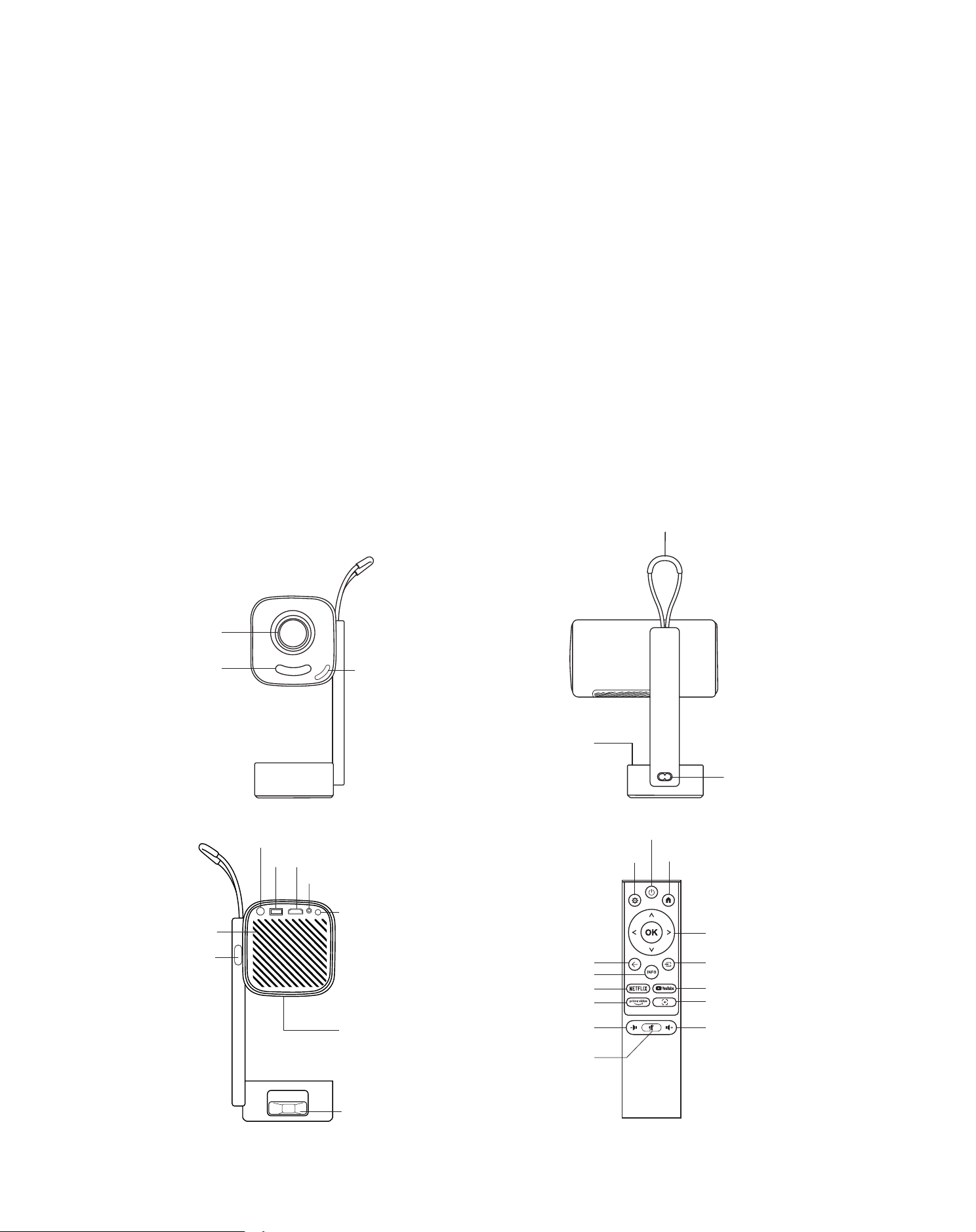
• Varmista, että laitetta käytetään kuivassa ja hyvin ilmastoidussa tilassa.
• Älä säilytä laitetta liian kuumissa tai kylmissä paikoissa, koska se voi lyhentää
elektronisten komponenttien käyttöikää. Käytä ja säilytä sitä 0–40 °C:n
lämpötilassa.
• Älä kuivaa laitetta lämmityslaitteessa (esim. kuivausrummussa tai
mikroaaltouunissa).
• Älä paina laitetta lujasti alas äläkä aseta esineitä sen päälle tai taakse, jotta laite
ei vahingoitu.
• Älä heitä, pudota tai ravista laitetta voimakkaasti suojataksesi sen sisäistä
piirilevyä.
• Puhdista pölysuodatin puolen vuoden tai vuoden välein, jotta laite pysyy
viileänä.
3. Tuotteen yleiskatsaus
Linssi
IR-vastaanotin
Tarkennuskamera
Ilmausaukko
HDMI
Turbo Sonic
Äänilähtö
USB
IR-vastaanotin
Virtapainike
Kiinnikekytkin
Virtaportti
Kahva
Virta
Asetus
Takaisin Lähde
Alku
Nuolinäppäimet
TIEDOT
NETFLIX
Prime Video
Äänenvoimakkuus -
Mykistys
Tarkennuksen säätö
YouTube
Äänenvoimakkuus +
Ilmansuodatin
Ääni
357
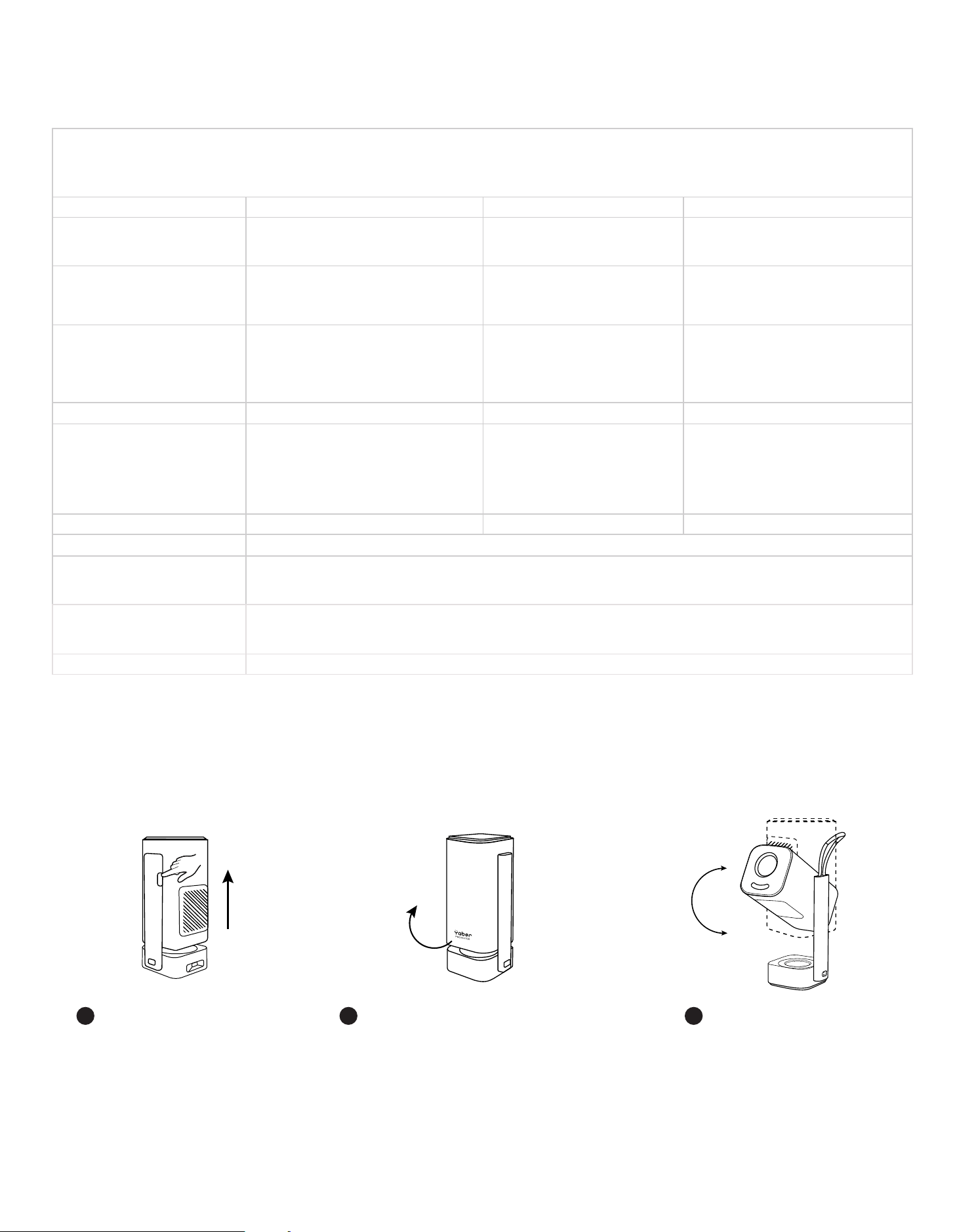
4. Tekniset tiedot
5. Asennus
Mallinumero T1 Pro
Natiiviresoluutio
1920*1080
Valonlähde
LED
Tarkennus Automaattinen�sähköinen Trapetsivääristymän korjaus
Automaattinen�manuaalinen
Liitäntä
USB×1
HDMI×1
Äänilähtö × 1
Yksikön mitat
10.5 × 11.5 × 24.5 cm
4.13
× 4.5 3 × 9.65 tuumaa
Heijastussuhde 1.18:1 Heijastusetäisyys
Min 1.07m ~ Max 3.05m
Min
40
~ Max
150 tuumaaa
Virtajännite
AC 100-240V � 50-60Hz
Virrankulutusa
75W
Projektorin paino
1.25 kg
2.76 paunaa
Projisointimenetelmä
Eteen�taakse pöydälle
Eteen�taakse katolle
Aspect Ratio
16:9
Projisoinnin zoomaus
50% - 100%
Kuvamuoto
JPG, PNG, BMP, JPEG
Äänimuoto
MP3, WAV, ASF, 3GP, MP4, MPEG
Videomuotoa
MKV, MP4, 3 GP, MPEG, ASF, WMV, WebM,
USB-muoto
FAT 32, NTFS, exFAT
5.1 Projektorin käynnistäminen
Paina painiket-
ta, niin projek-
tori ponnahtaa
ylös.
Kun Yaber-logo on
eteenpäin, käännä
runkoa tähän suunta-
an. Käänteinen kierto
voi aiheuttaa vaurioita.
Voit valita pro-
jektiokulman
väliltä 0-180°.
1 2 3
180°
358
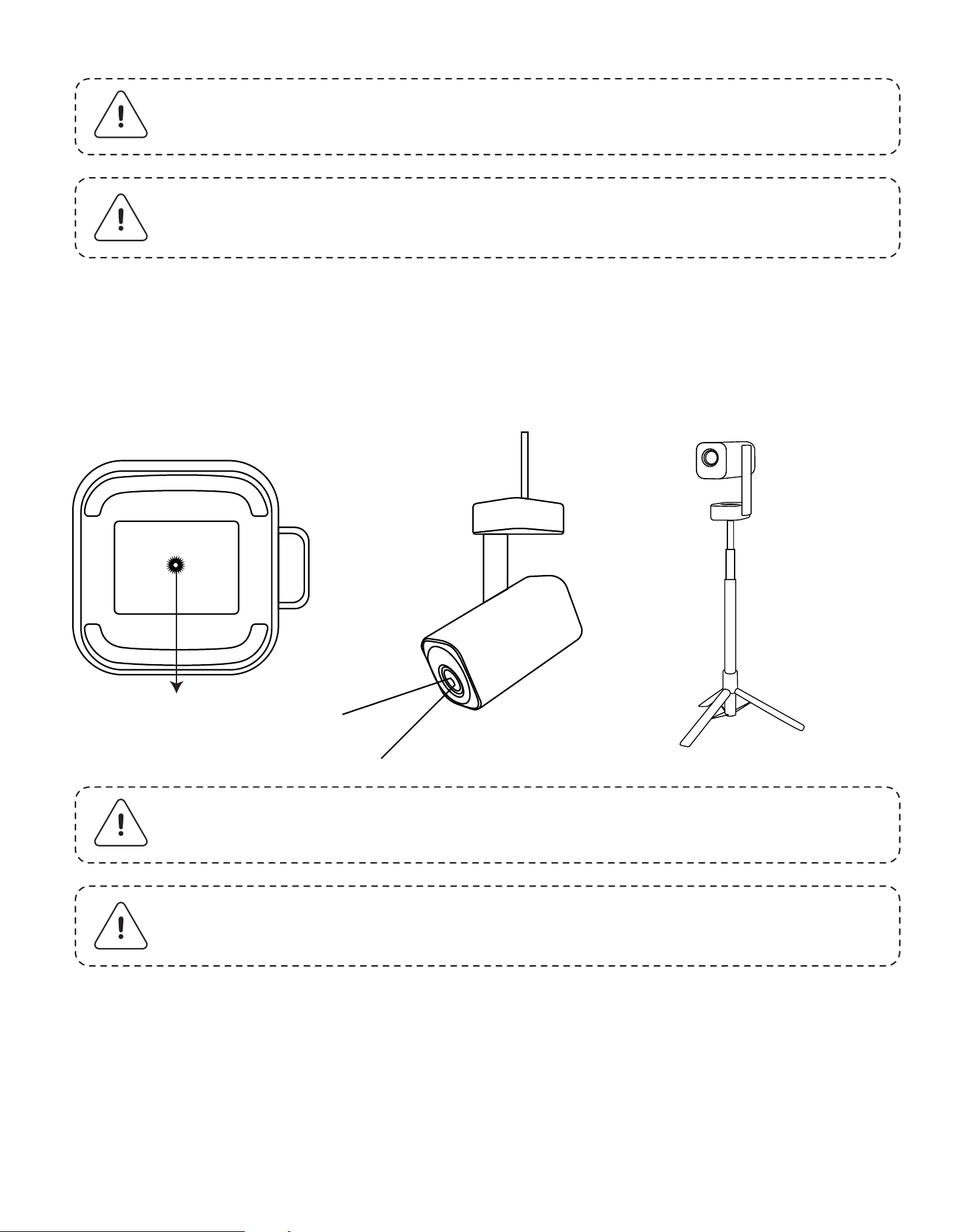
Projektori voidaan asentaa kattoon kiinnikkeellä ja 1/4-ruuvilla (ei sisälly toim-
itukseen) tai jalustalle.
T1 Pron heijastusetäisyys on 1,07 m - 3,06 m.
Huomautus: Älä kierrä laitetta suoraan, koska se voi aiheuttaa vau-
rioita.
Huomautus: Sulje projektori kohdistamalla runko ja painamalla sitä
alaspäin, kunnes kuulet napsahduksen.
Huomautus: Varmista, että sinulla on yleiskäyttöinen kiinnike, joka
sopii projektoriin.
Huomautus: T1 Pro ei tue neljän kulman asennusta.
5.2 Projektorin jalustan kiinnitys
5.3 Heijastusetäisyys
Ruuvinreikä
359
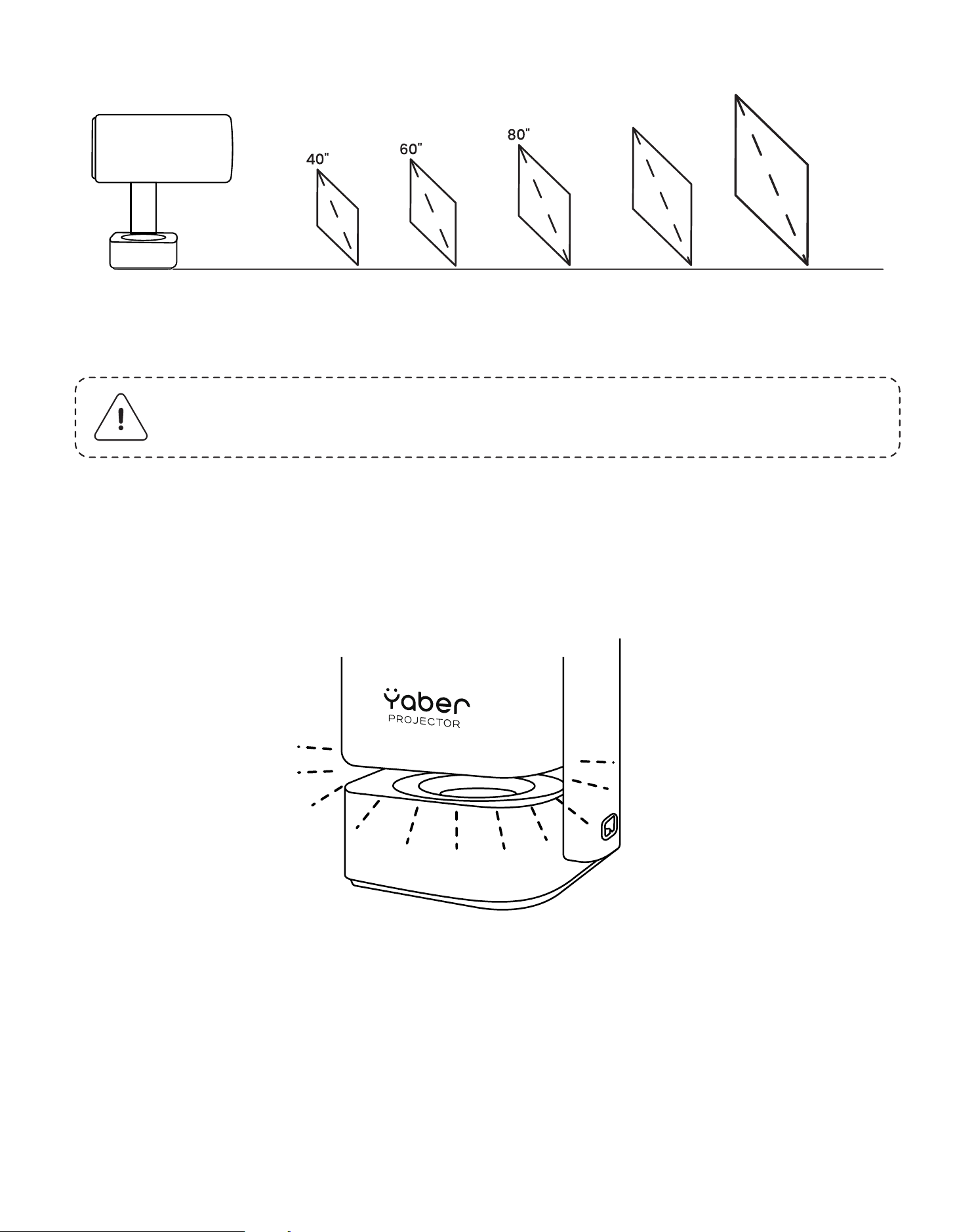
Vinkkejä: Suositeltu heijastusetäisyys on noin 2,2 m.
1.07m 1.57m 2.07m 2.57m
(1.51ft) (6.78ft) (8.43ft)
3.06m
(10.04ft)
120“
100“
Kun projektori on päällä tai kaiutintilassa, käännä projektori alaspäin siirtyäksesi
automaattisesti ympäristön valotilaan.
5.4 Ympäristön valotila
6. Heijastusasetukset
T1 Pro tukee neljää heijastustilaa, voit valita haluamasi tavan.
6.1 Heijastustila
360
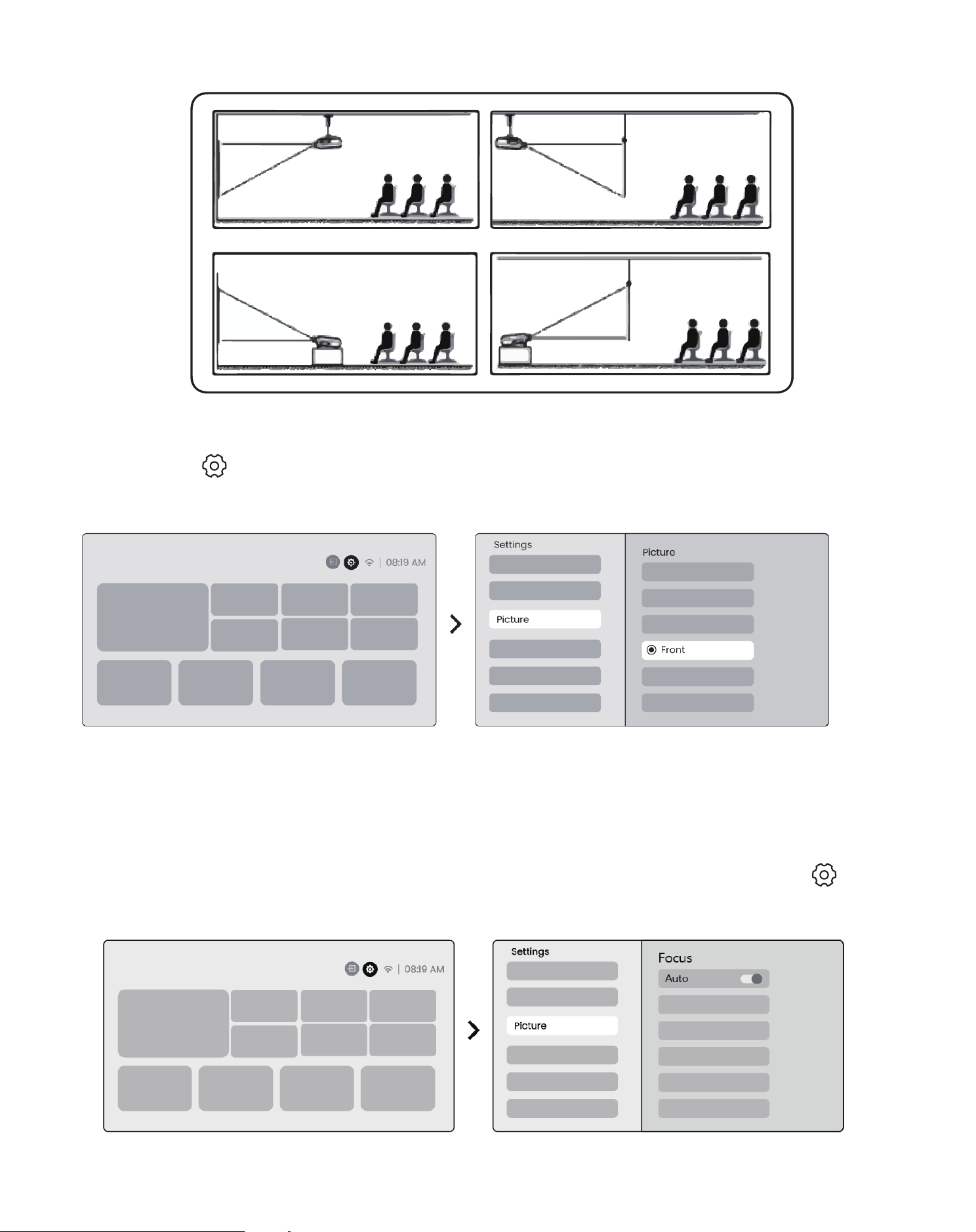
Jos valitset kattoasennuksen tai taustaprojektion, siirry kotisivulle -> valitse
Asetukset [ ] -> valitse [Pi[kuva] -> Valitse [Projisointi]-kohdassa sopiva
projektiotila -> paina [OK] vaihtaaksesi projektiotilaa.
Tämä toiminto tunnistaa automaattisesti projisoidun kuvan selkeyden ja opti-
moi polttovälin reaaliajassa varmistaen, että kuva pysyy terävänä ja
selkeänä koko ajan. Löydät tämän ominaisuuden kohdasta Asetukset [ ]
-> [Kuva] -> [Tarkennus].
6.2 Automaattitarkennus
361
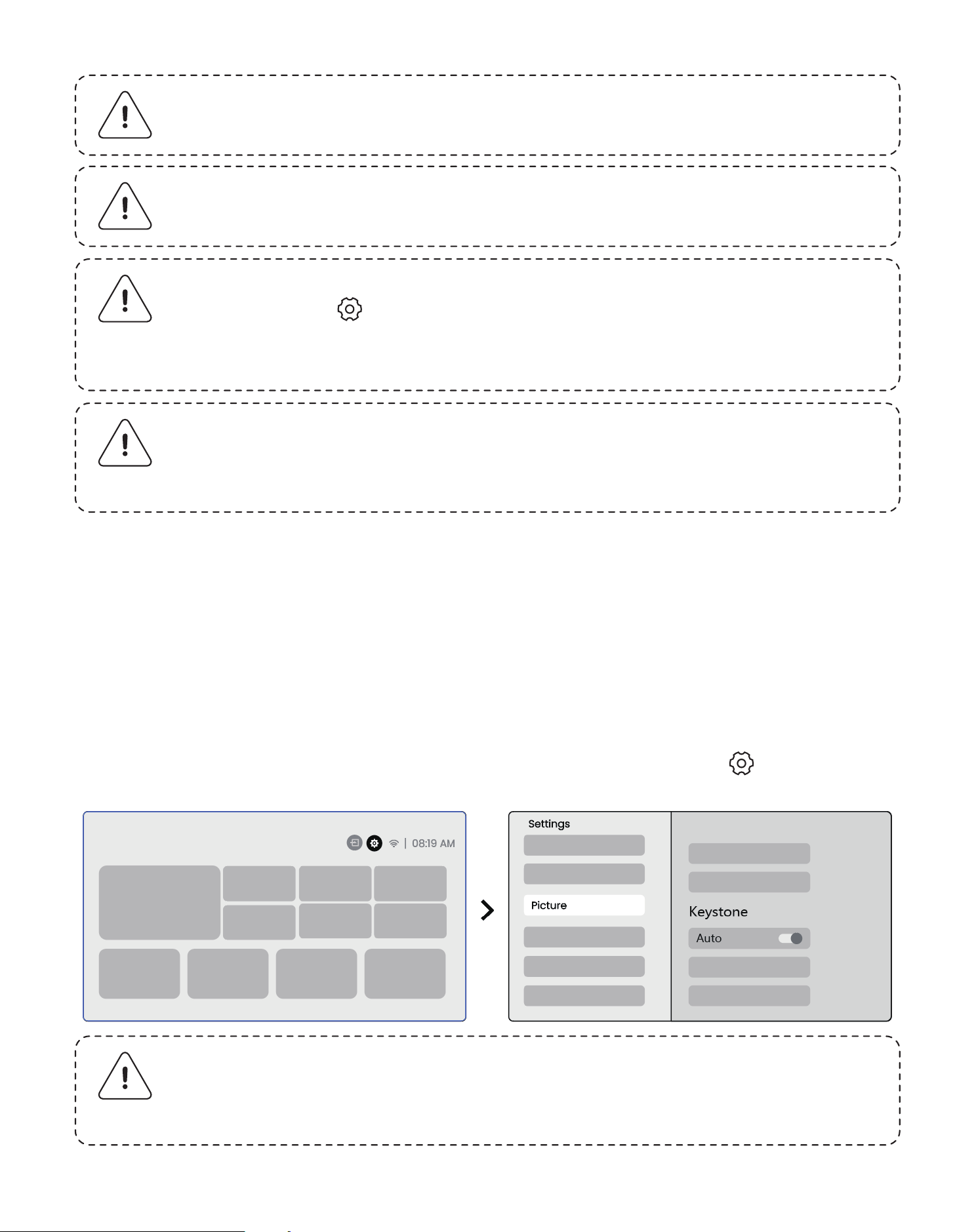
Huomautus: Automaattitarkennus aktivoituu jokaisen siirron jäl-
keen, kun se on otettu käyttöön asetuksissa.
Huomautus: Jos et ole tyytyväinen nykyiseen automaattisen Key-
stone-korjauksen tulokseen, voit valita [Suorita automaattinen
Keystone] kalibroidaksesi sen uudelleen.
Huomautus: Jos et ole tyytyväinen nykyiseen automaattitarken-
nukseen, voit valita [Suorita automaattitarkennus] kalibroidakse-
Huomautus: Jos kuva on edelleen sumea, siirry kotisivulle -> vali-
tse Asetukset [ ] -> valitse [Kuva] -> valitse [Manuaalinen
tarkennus] -> Säädä FOKUS-arvoa manuaalisesti ylös- ja
alas-nuolinäppäimillä, kunnes kuva on terävä.
6.3.1 Automaattinen Keystone-korjaus
T1 Pron automaattinen Keystone-korjaus korjaa automaattisesti trapet-
sivääristymän varmistaen, että kuva pysyy suorakulmaisena ilman manuaa-
lista säätöä. Löydät tämän ominaisuuden kohdasta Asetukset [ ] -> [Kuva]
-> [Keystone].
Huomautus: Jos kuva on edelleen sumea, yritä säätää projektio-
etäisyyttä ja varmista, että projektioetäisyys on oikealla alueella
(katso lisätietoja kohdasta [ 7.3 ]).
6.3 Keystone-korjaus
362
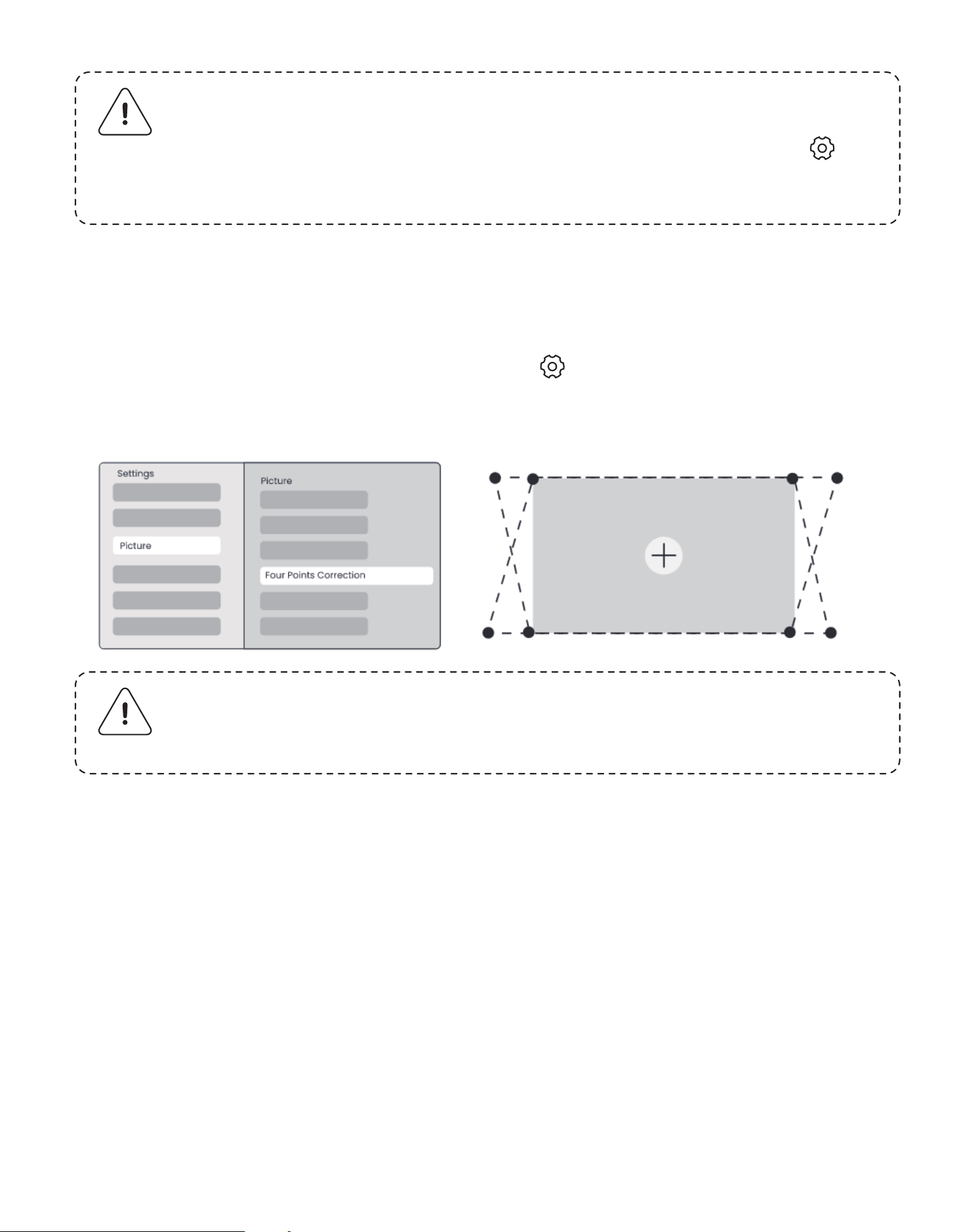
6.3.2 Manuaalinen Keystone-korjaus
Jos haluat säätää näyttöä lisää, voit käyttää manuaalista Keystone-korjaus-
toimintoa.
Vaihe 1: Siirry kotisivulle -> valitse Asetukset [ ] -> valitse [Kuva]
Vaihe 2: Kohdassa [Kuva] -> valitse [ Neljän pisteen korjaus] -> säädä
näyttöä vetämällä nuolia.
6.3.3 Automaattinen trapetsivääristymä käynnistyksen jälkeen
Tämä toiminto tunnistaa ja korjaa automaattisesti projisoidun kuvan pysty-
suoran ja vaakasuoran trapetsivääristymän aina, kun projektori käyn-
nistetään, varmistaen, että voit nauttia heti selkeästä, suorakulmaisesta ku-
vasta.
6.3.4 Automaattinen näytön kohdistus
Tämä toiminto tunnistaa automaattisesti näytön rajat ja säätää kuvan sijain-
tia varmistaakseen tarkan kohdistuksen näytön reunoihin, välttäen kuvan
ylivuotoa tai tyhjiä kohtia ja mahdollistaen näytön nopean keskittämisen.
1 Valkoisella taustanäytöllä tulee olla musta tai muu selkeä reunus, kun taas
valoa läpäisevässä näytössä ei ole reunavaatimusta.
Huomautus: Automaattinen Keystone-korjaus on oletuksena
käytössä, kun laitetta käytetään ensimmäistä kertaa. Jos haluat
poistaa sen käytöstä, siirry kotisivulle -> valitse Asetukset [ ] ->
valitse [Kuva] -> kohdassa [Keystone] -> valitse [Automaattinen
] -> paina [OK] kytkeäksesi sen pois päältä.
363
Huomautus: Varmista, että projektori ei kallistu yli 15 astetta py-
stysuunnassa tai vaakasuunnassa. Varmista, että automaattinen
tarkennus toimii tehokkaasti.
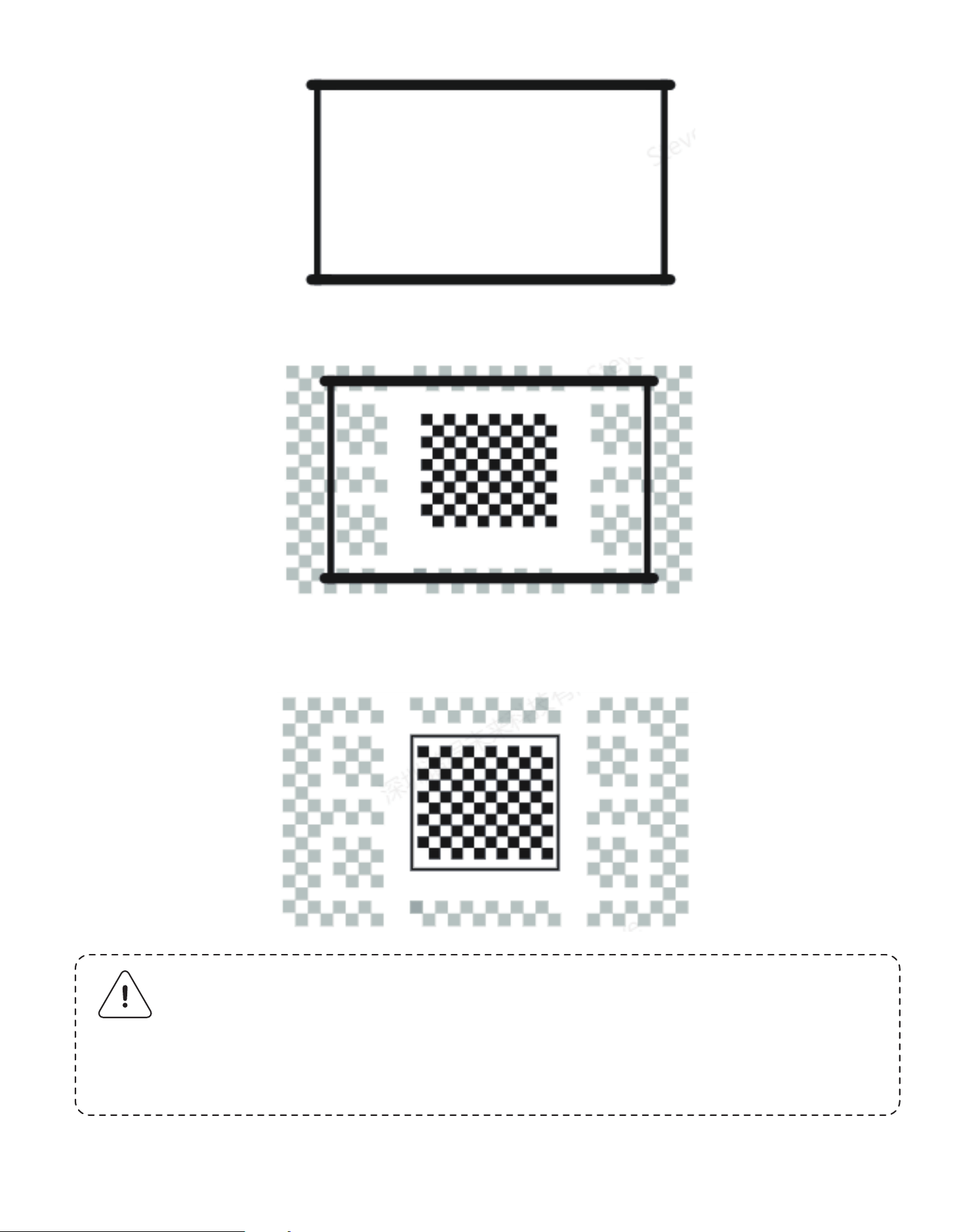
2. Projisoidun kuvan ennen näytön sovitusta on oltava suurempi kuin näytön
pinta-ala.
3. Kun käytät näytön sovitustoimintoa, älä peitä näytön keskikohtaa.
Huomautus: Ennen automaattisen näytön sovituksen ja au-
tomaattisen esteiden välttämisen toimintojen käyttöä varmista,
että automaattinen trapetsikorjaus ja automaattinen tarkennus
ovat käytössä. Esteiden välttäminen ei välttämättä toimi, jos
kohdenäytössä on valkoisia tai muita vaaleita esineitä.
364
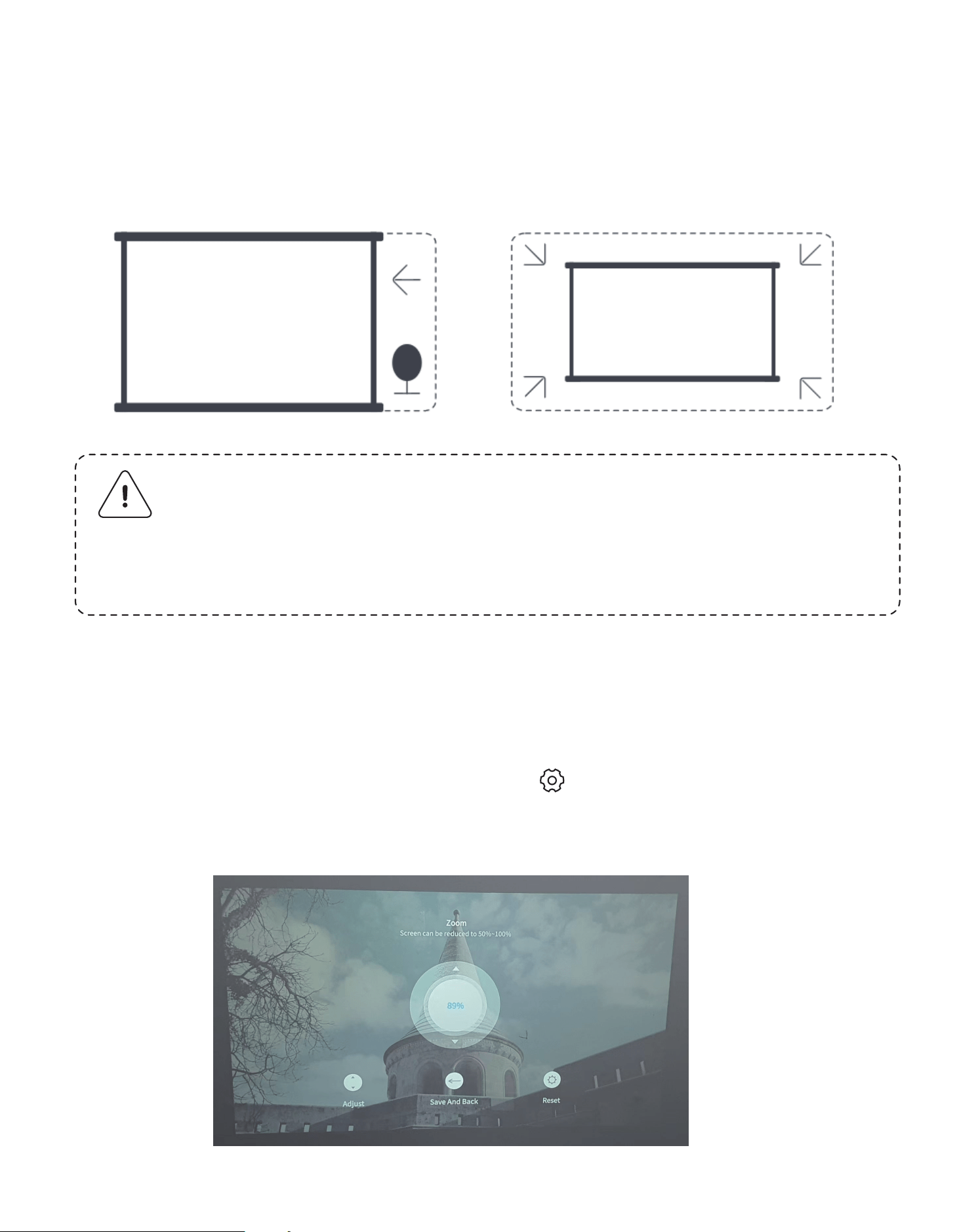
Voit säätää kuvan kokoa tarpeidesi mukaan.
Vaihe 1: Siirry kotisivulle -> valitse Asetukset [ ] -> valitse [Kuva]
Vaihe 2: Kohdassa [Kuva] -> valitse [Kuvan zoomaus] -> Säädä zoomausta
manuaalisesti ylös- ja alas-nuolinäppäimillä, kunnes kuva on haluttu.
6.3.5 Automaattinen esteiden välttäminen
Tämä toiminto tunnistaa automaattisesti projisointireitillä olevat esteet ja säätää
älykkäästi kuvan kulmaa tai sijaintia estääkseen kuvan peittymisen varmistaen
selkeän ja täydellisen projisoinnin.
Huomautus: Ennen automaattisen näytön sovituksen ja au-
tomaattisen esteiden välttämisen toimintojen käyttöä varmista,
että automaattinen trapetsikorjaus ja automaattinen tarkennus
ovat käytössä. Esteiden välttäminen ei välttämättä toimi, jos
kohdenäytössä on valkoisia tai muita vaaleita esineitä.
6.4 Kuvan zoomaus
365
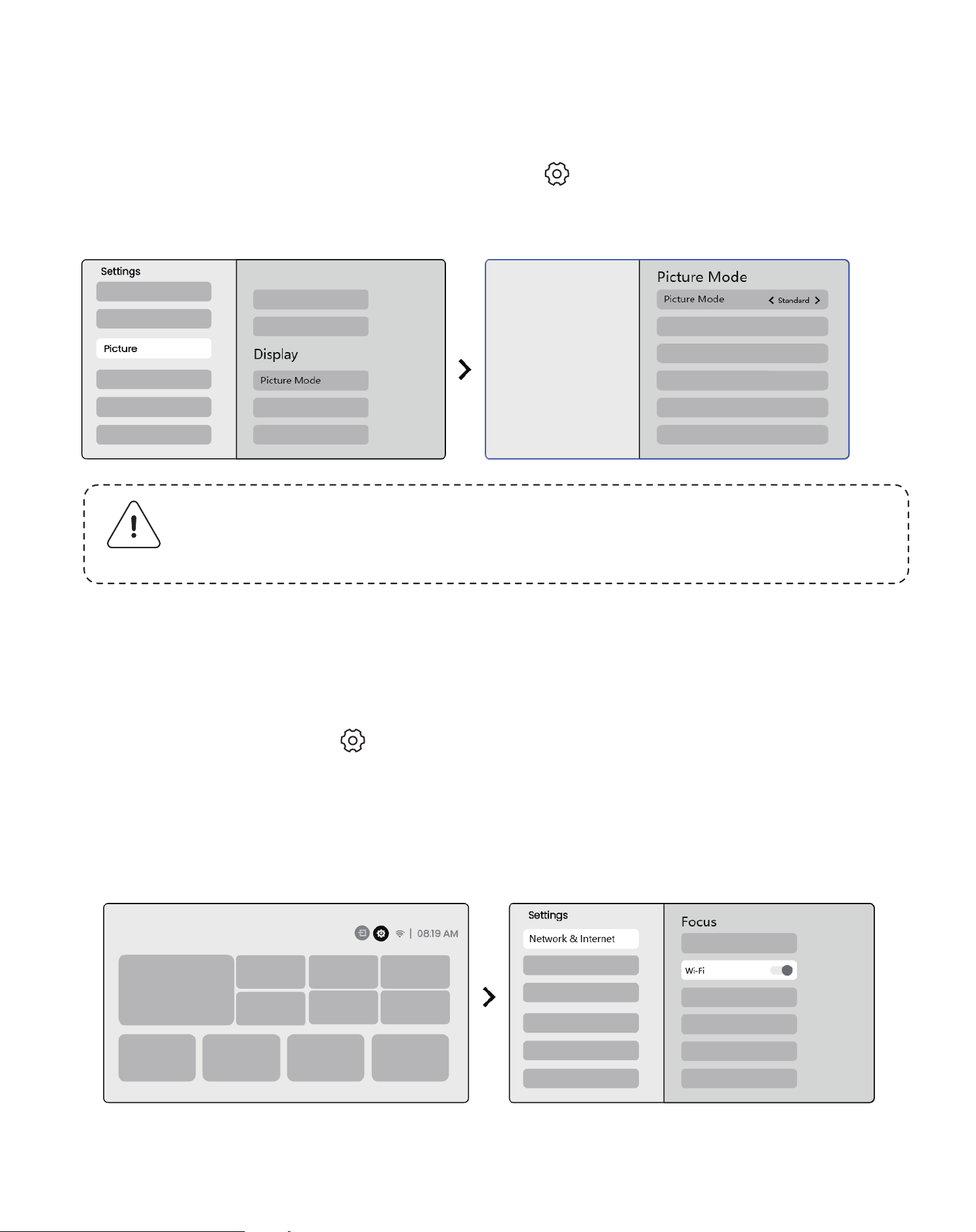
Voit säätää kuvatilaa tarpeidesi mukaan.
Vaihe 1: Siirry kotisivulle -> valitse Asetukset [ ] -> valitse [Kuva]
Vaihe 2: Kohdassa [Kuva] -> valitse [Kuvatila]
6.5 Näyttö
Huomio: Kuvan väriasetus tulee voimaan vain kuvia tai videoita
toistettaessa.
Vaihe 1: Paina Asetukset [ ] -painiketta -> Valitse [Verkko ja internet] -> Ota
käyttöön [Internet-yhteys] -painike -> Valitse [Wi-Fi]
Vaihe 2: Kohdassa [Käytettävissä olevat verkot] -> Etsi haluamasi Wi-Fi-verk-
ko -> anna salasana -> Valitse [OK] -> Odota, että projektori muodostaa
yhteyden.
7.1 Wi-Fi-asetukset
7. Näytön peilaus
366
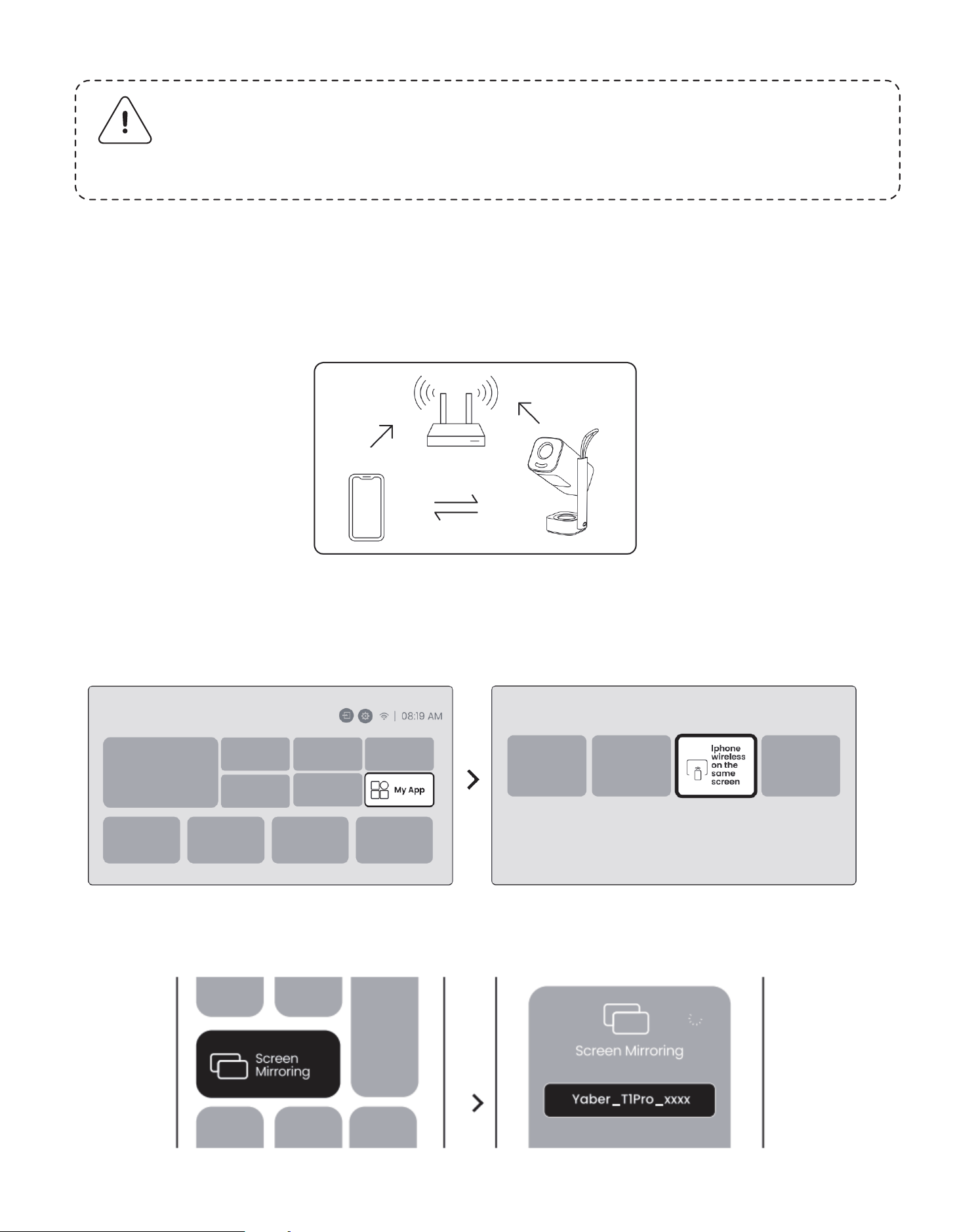
Vaihe 1: Varmista yhteensopivuus ja verkkoyhteys: Varmista, että iOS-laitteesi
ja T1 Pro on yhdistetty samaan Wi-Fi-verkkoon.
Vaihe 2: Siirry kotisivulle -> valitse [Oma sovellus] -valikko -> paina [iPhone
langaton samalla näytöllä] -> Enter ja pysy [iPhone langaton] -valikossa.reless
samalla näytöllä]sivulla.
Vaihe 3: Avaa [Ohjauskeskus] iOS-laitteellasi -> Valitse näytön peilaustoiminto
-> Yhdistä iOS Cast -vastaanotin nimeltä [Yaber_T1Pro_xxxx] -> Onnistu.
7.2 iOS Cast (iOS-laitteille)
Huomautus: Näytön peilauksen sujuvuus riippuu verkkoy-
mpäristöstä. On suositeltavaa käyttää nopeampaa kaistan-
leveyttä.
367
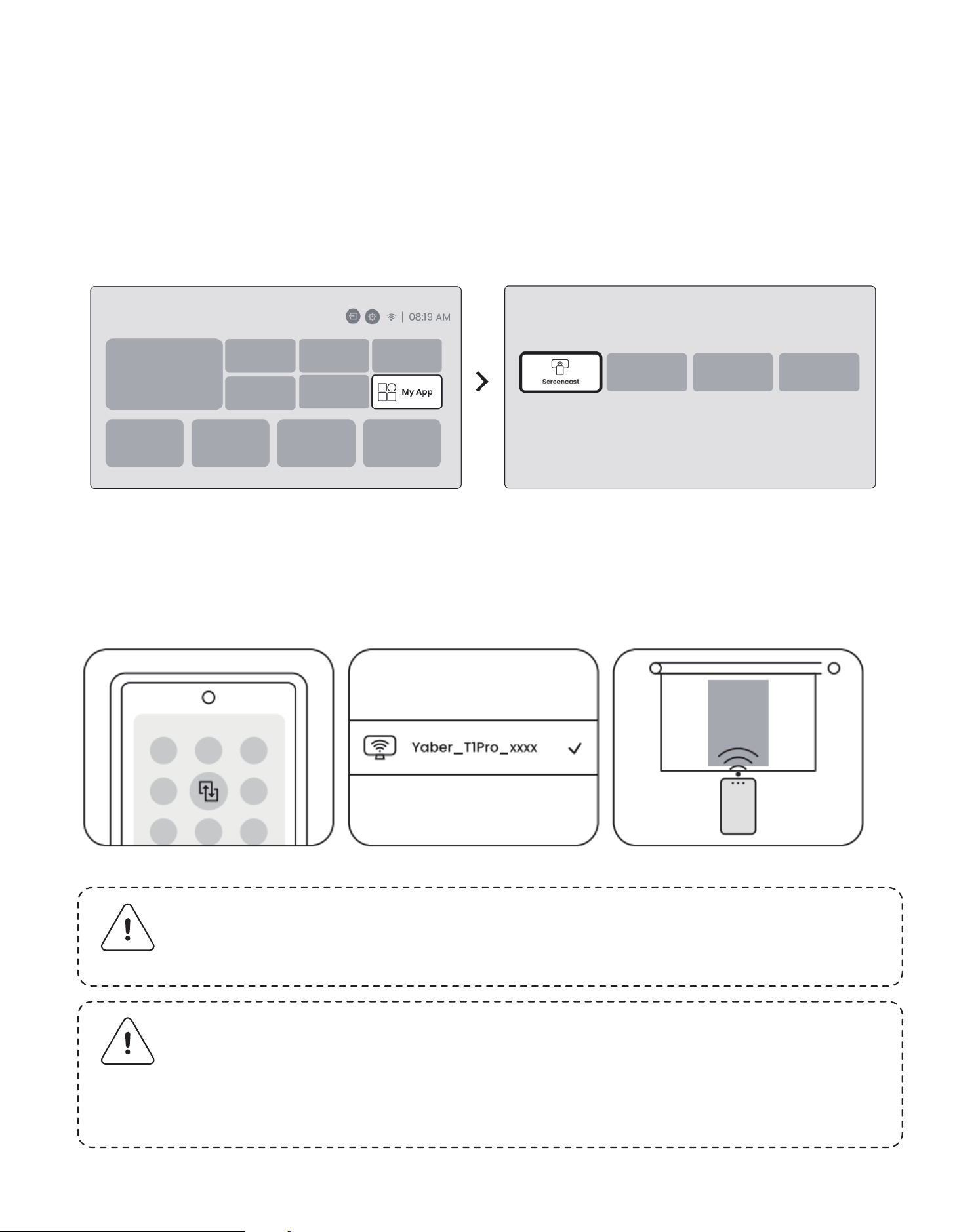
Vaihe 1: Ota Wi-Fi-toiminto käyttöön Android-puhelimellasi (Wi-Fi-yhteyden
muodostaminen ei ole välttämätöntä).
Vaihe 2: Siirry kotisivulle -> valitse [Oma sovellukseni] -valikko -> paina [Näytön
lähetys] -> Enter ja pysy [Android-näytön jakaminen] -sivulla.
Vaihe 3: Avaa [Ohjauskeskus] Android-laitteellasi -> Valitse [Näytön pei-
laus/Smart View]. Valitse ja yhdistä Miracast-vastaanotin nimeltä [Y-
aber_T1Pro_xxxx] -> Onnistu.
7.3 Miracast (Android-laitteille)
Huomautus: Jotkin Google-mobiililaitteet tukevat vain Chrome-
castia, eikä niitä voi lähettää Airplayn tai Miracastin kautta.
Huomautus: Tekijänoikeussuojan vuoksi joitakin tekijänoikeuksin
suojattuja sisältöjä (Netflix, Hulu jne.) ei voida peilata suoraan
puhelimesta. Tarvitaan TV-tikku. Jos tarvitset apua, ota meihin
yhteyttä.
368
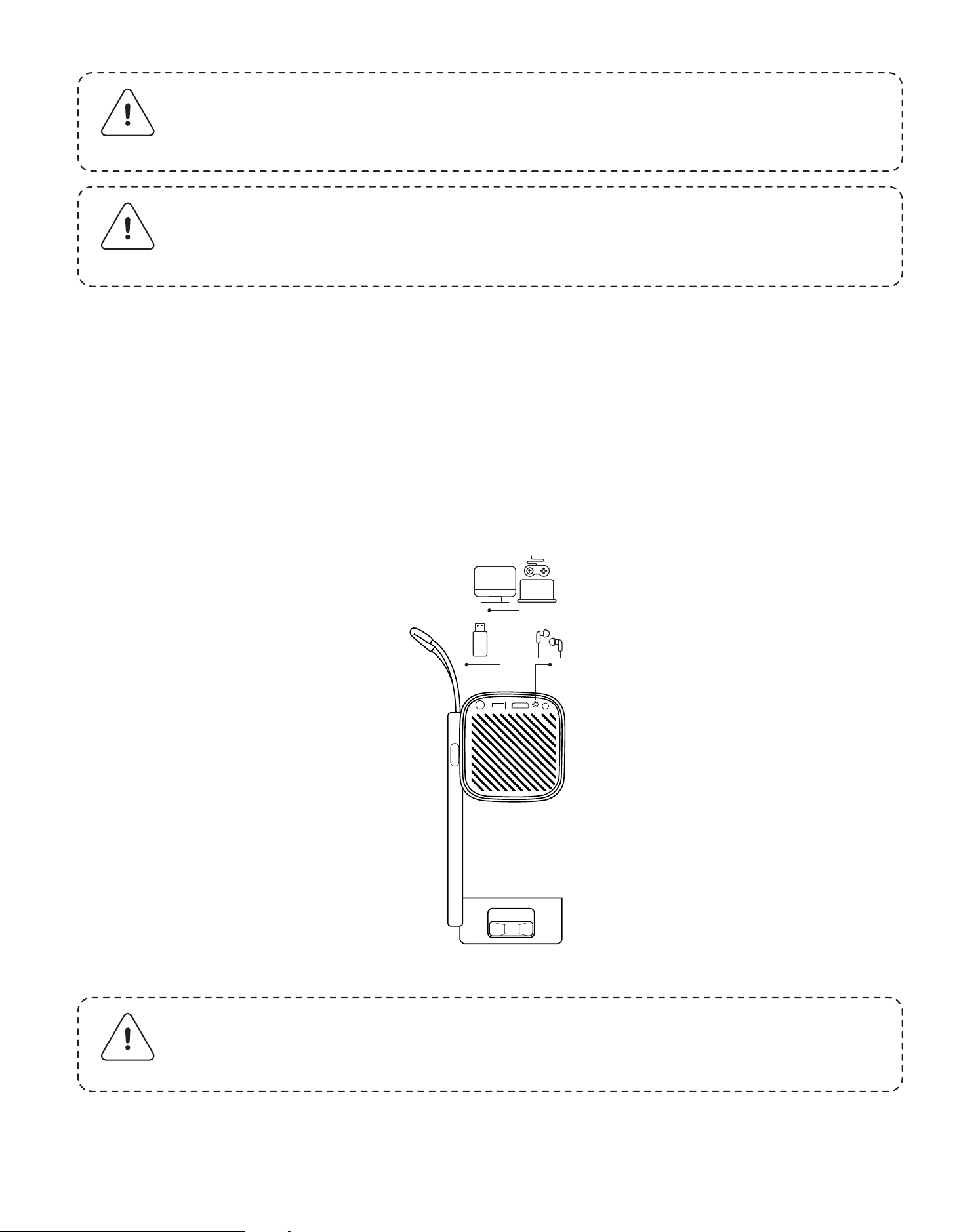
Huomautus: Matkapuhelimen peilaus onnistuu vain siirtymällä
langattoman näytön jakamisen sivulle ja pysymällä siellä.
Huomautus: USB-portti ei pysty yksinään antamaan riittävästi
virtaa donglelle (Firestick). Liitä erillinen virtalähde.
Huomautus: Varmista, että mobiililaitteesi on lähellä projektoria.
Näytön peilauksen sujuvuuteen vaikuttaa myös etäisyys.
8.1 HDMI, USB, 3,5 mm:n äänilähtö
Yaber T1 Pro -projektorissa on 3 liitäntää: HDMI-portti / USB-portti / 3,5 mm:n
ääniportti. Valitse oikea liitäntä laitteesi liittämiseen (tietokone, puhelin,
DVD-soitin, äänipalkki, USB, PS5 jne.).
8. Liitettävyys
369
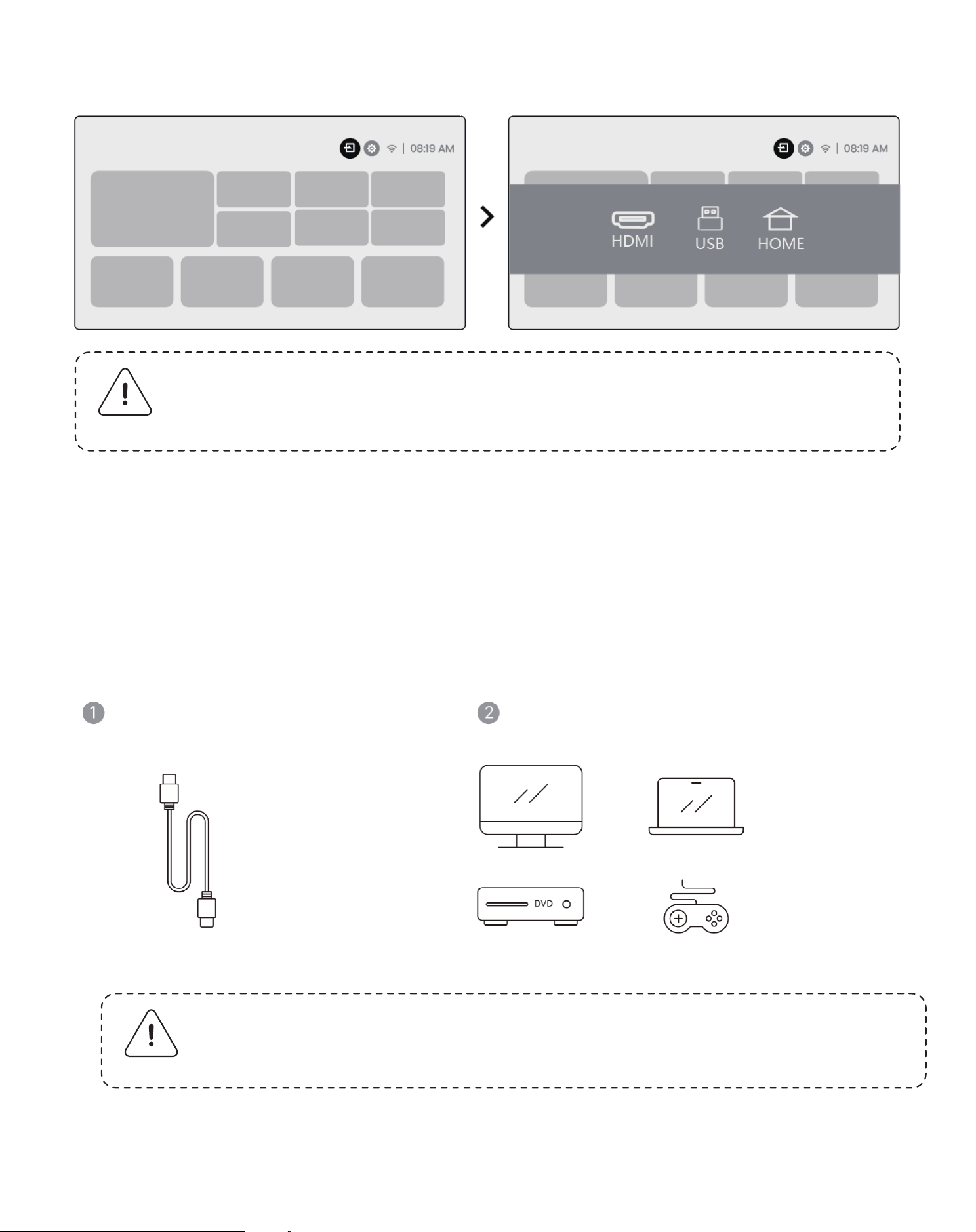
Huomautus: Kun etsit tiedostoja USB-laitteelta, valitse oikea tie-
dostoluokka vaihtoehdoista "Video", "Musiikki" tai "Kuva". Muuten
et välttämättä löydä haluamaasi tiedostoa.
Huomautus: USB-portti ei pysty yksinään syöttämään riittävästi
virtaa donglelle (Firestick). Liitä erillinen virtalähde.
8.2 USB
8.3 HDMI
Jos HDMI:n käytössä ilmenee ongelmia, kokeile seuraavia ratkaisuja:
Tapa 1. Vaihda HDMI EDID -versioksi 1.4 ulkoisen laitteen asetuksissa.
Tapa 2. Kokeile vaihtaa HDMI-kaapeli.
Tapa 3. Yritä vaihtaa muut ulkoiset laitteet, joissa on HDMI-toiminto, ja tarkista,
toimiiko ulkoisen laitteen HDMI-liitäntä.
370
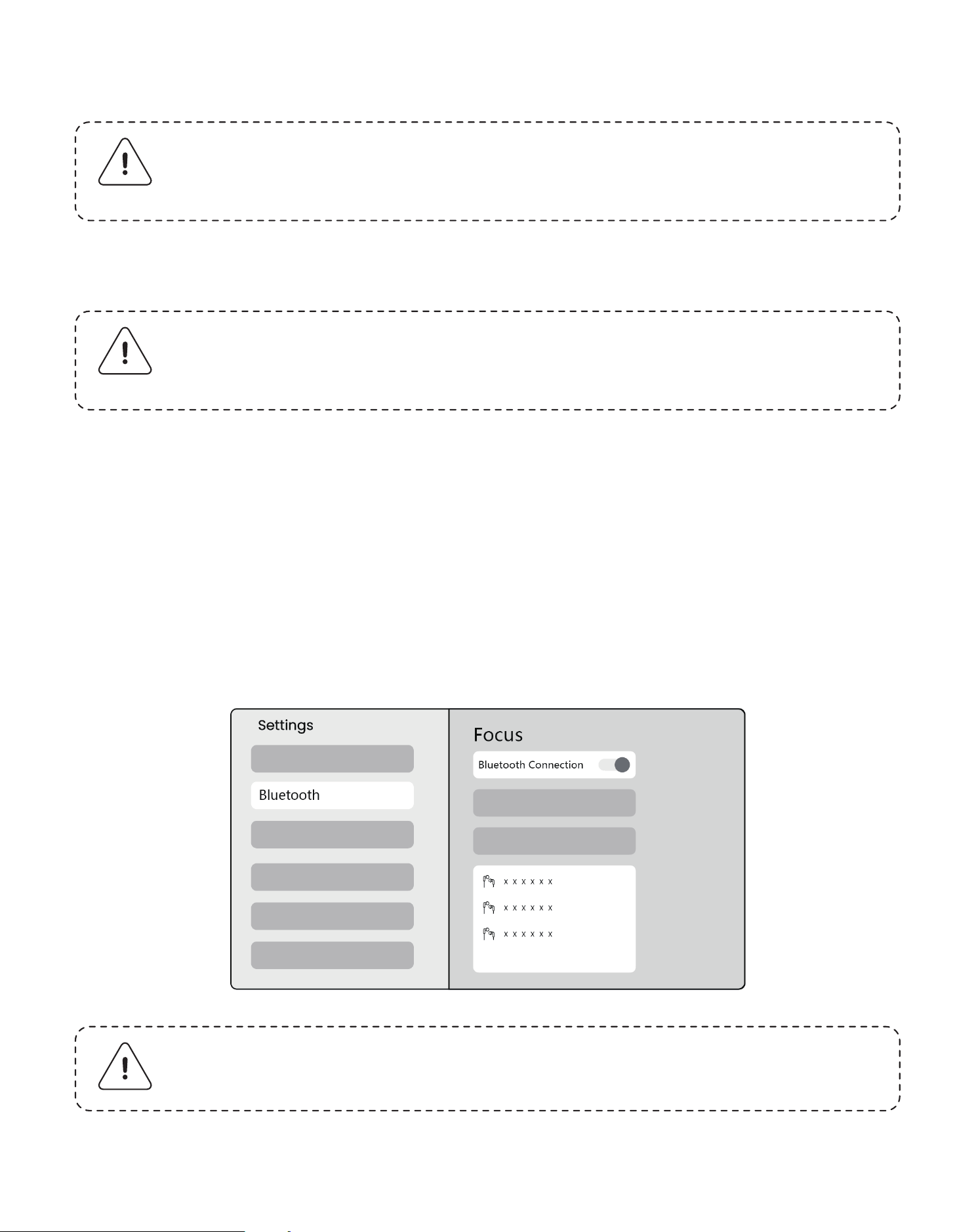
Huomautus: Jos Bluetooth-kaiutinyhteyttä käytettäessä ilmenee
nykimistä tai viivettä, voit toistaa ääntä laitteiden avulla, jotka
tukevat 3,5 mm:n äänikaapelia.
Huomautus: Varmista, että laite on joko irrotettu muista laitteista
tai että Bluetooth-tila on käytössä.
8.4 Äänilähtö
Huomautus: Jos sinun on peilattava Netflixiä, Prime Videota jne.
projektoriin, liitä TV-dongle/tikku tai muita tuotteita, joissa on
tämä suoratoistomedia, HDMI:n kautta.
8.5 Langattomat yhteydet
Vaihe 1: Käynnistä Bluetooth-laite ja valmistaudu Bluetooth-yhteyttä varten.
Vaihe 2: Valitse [Bluetooth]-valikko -> Käynnistä Bluetooth -painike -> Valitse
Bluetooth-laite pariliitosta ja yhteyden muodostamista varten.
9. Bluetooth-asetukset
371
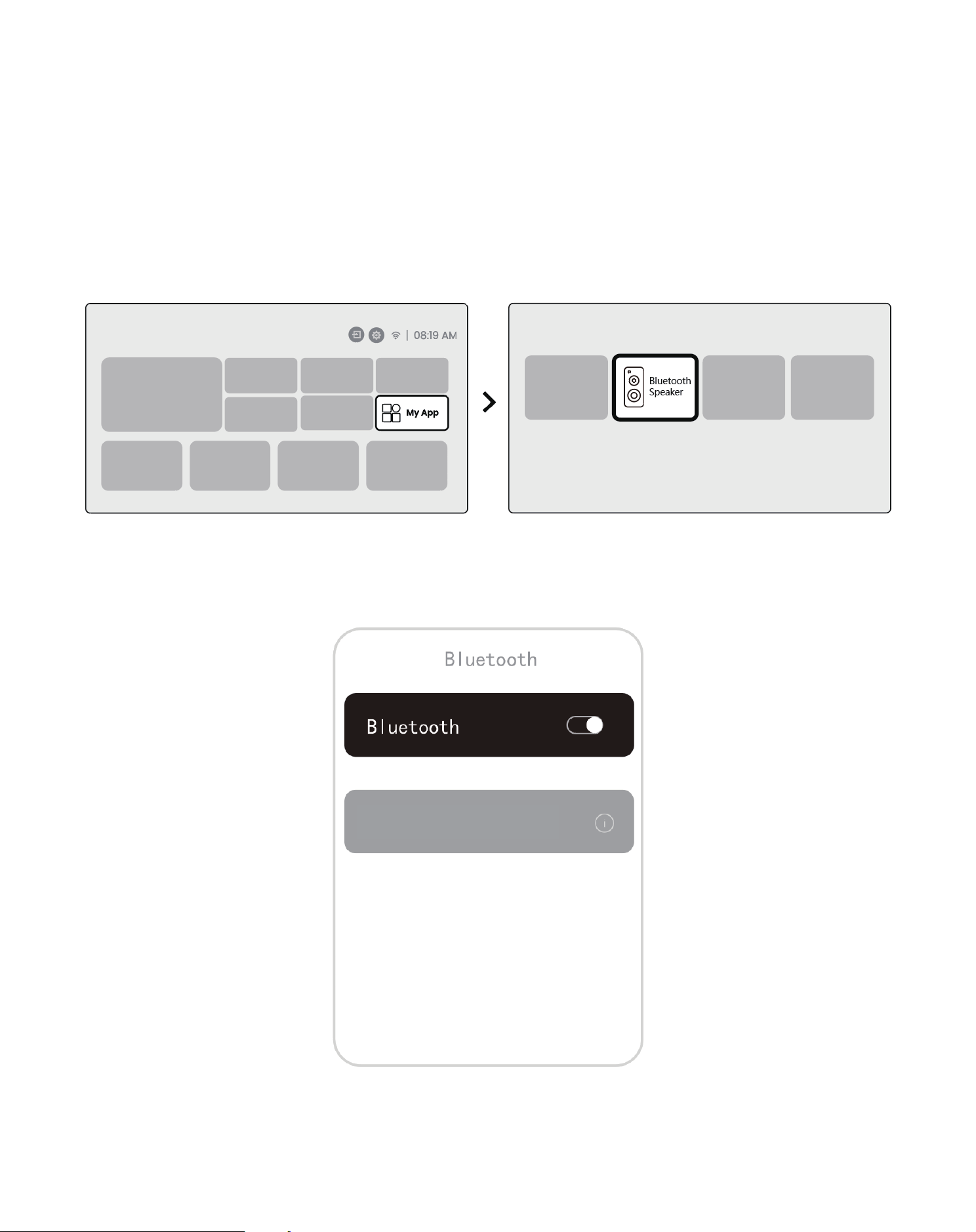
9.2 Bluetooth-kaiutin
Vaihe 1: Valitse kotisivulta [Oma sovellukseni] -valikko.
Vaihe 2: Käynnistä Bluetooth-kaiutin, siirry sisään ja pysy tällä sivulla.
Vaihe 3: Hae [Yaber T1Pro-XXXXX] puhelimesi Bluetooth-liitännästä.
372
Yaber T1Pro-XXXXX
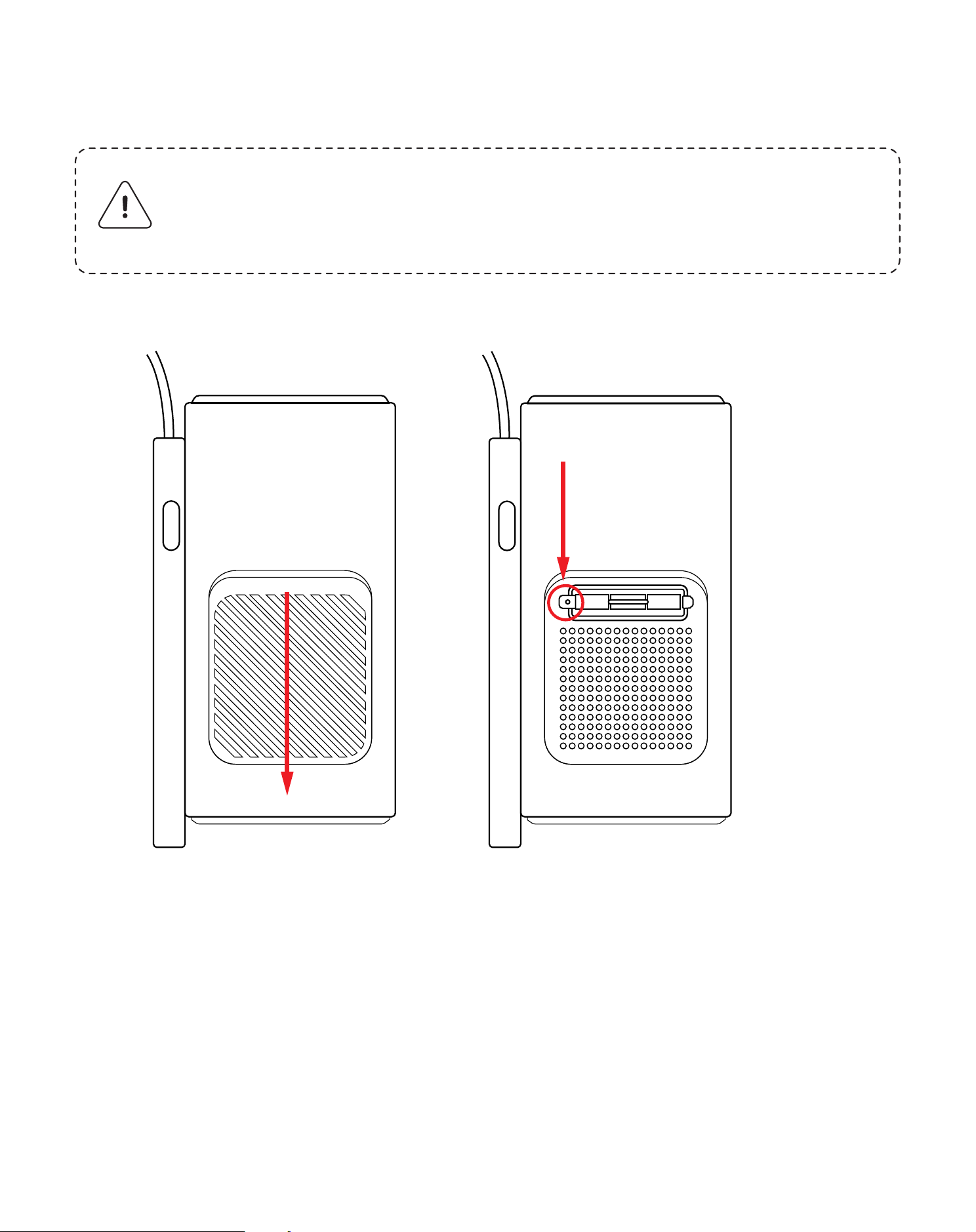
Huomautus: Koska T1 Pro käyttää avointa optista laitetta, käytön
aikana saattaa joutua hengitysteihin pieni määrä pölyä. On suos-
iteltavaa puhdistaa se säännöllisesti.
Irrota laitteen takaosassa oleva kansi ja poista sitten tiivistekansi ruuvi-
meisselillä.
10. Säännöllinen puhdistus
Dust Filter, Clean It Once Every 6 Months
373
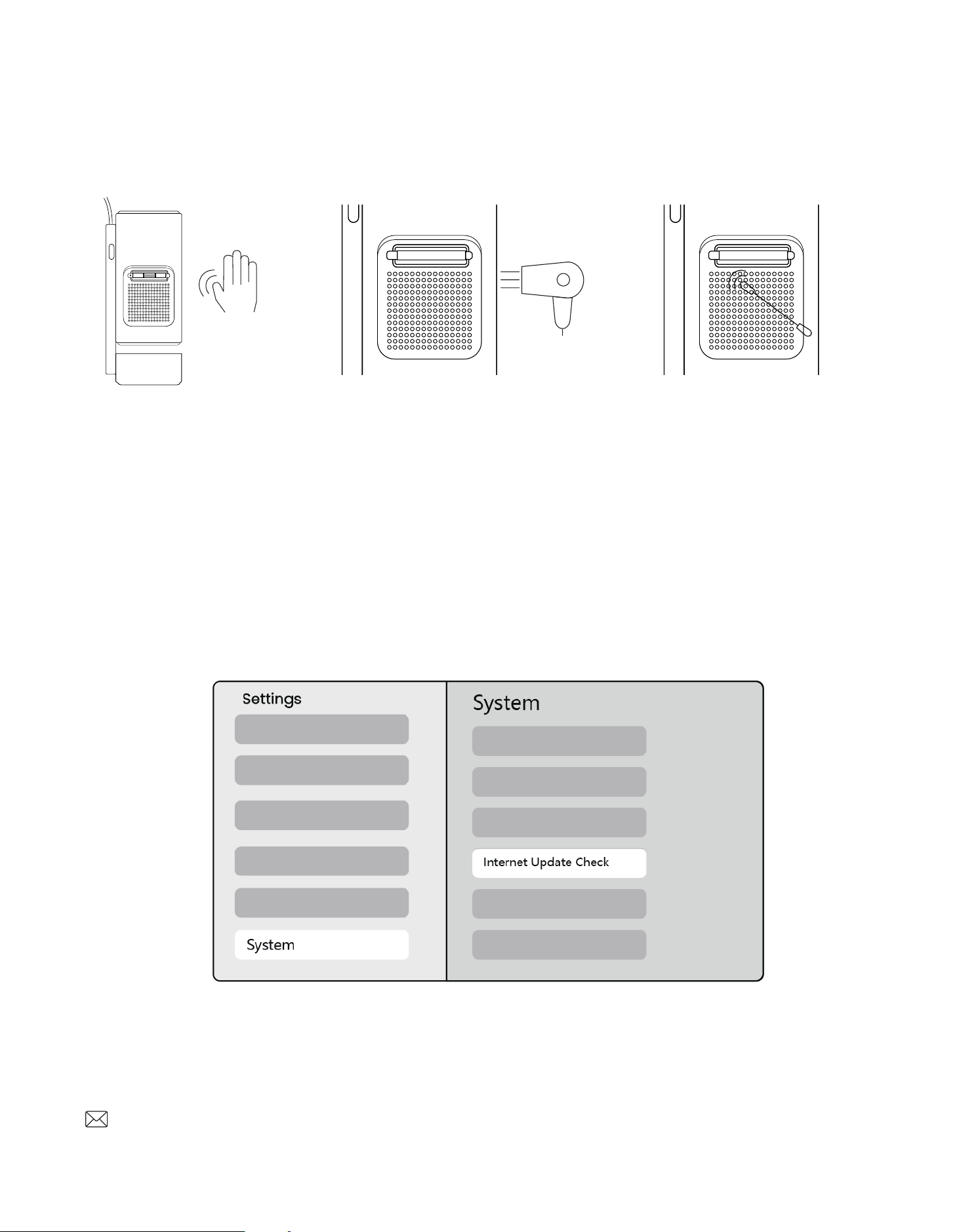
11. Järjestelmän päivitys
Voit tarkistaa laitteesi järjestelmän tilan kohdasta [Asetukset] - [Järjestelmä]
- [Internet-päivitysten tarkistus].
Jos sinulla on kysyttävää, ota rohkeasti yhteyttä.
Menetelmä 1:
Taputtele projektoria
kevyesti.
Menetelmä 2:
Puhalla kylmää ilmaa
pölynpoistoaukkoon.
Menetelmä 3:
Poista pinttyneet tahrat
vanupuikoilla.
374
Projektor T1 Pro
Brukerhåndbok
NO

Innhold
English
Deutsch
Italiano
Français
Español
日本語
Polski
Русский
한국어
ภาษาไทย
01
21
43
65
87
109
129
152
174
221

katalog
1. YABER Livstids profesjonell støtte
2. Viktige forholdsregler
3. Produktoversikt
4. Spesifikasjon
5. Installasjon
6. Projeksjonsinnstillinger
7. Skjermspeiling
8. Tilkobling
9. Bluetooth-innstillinger
10. Regelmessig rengjøring
11. Systemoppgradering
Kjære kunde,
Takk for at du valgte Yaber T1 Pro-projektoren. Les hurtigstartveiledningen
(QSG) nøye før du bruker T1 Pro-projektoren.
Skann QR-koden på neste side for å få en detaljert brukerhåndbok og
videoveiledning for produktet. Vi oppfordrer deg til å utforske dem i dybden.
1. YABER Livstids profesjonell støtte
377

For sikker og optimal bruk av enheten, følg disse retningslinjene:
• Ikke rett linsen mot øynene, da det sterke projektorlyset kan skade øynene.
• Ikke blokker luftinntaket eller -utløpet på enheten for å forhindre overoppheting,
noe som kan skade interne komponenter.
• Ikke tørk av linsen direkte med rengjøringsverktøy som papir eller klut. Fjern i
stedet støv fra linsen med ren luftblåsing.
• Ikke vask enheten med kjemikalier, vaskemidler eller andre væsker, da de kan
korrodere kretskortet.
• Oppbevar enheten, komponentene og tilbehøret utilgjengelig for barn.
Vi forstår at du kan støte på diverse spørsmål og problemer når du bruker
projektoren. Det vil imidlertid ikke forbedre opplevelsen din å legge igjen en
anmeldelse på produktsiden. (La oss hjelpe deg! Vi setter stor pris på
tilbakemeldingen din og vil raskt gi en tilfredsstillende løsning.)
Hvis du støter på problemer, kan du gjerne sende ordrenummeret ditt og problemene
til oss på [email protected]. (Tittel: US+T1
Pro+000-0000000-0000000+Problemer) Du kan være trygg på at serviceteamet
vårt vil tilby deg en løsning innen 24 timer.
Tyytyväisyytesi on meille tärkeintä. Jos kohtaat ongelmia, toivomme vilpittömästi,
että annat meille mahdollisuuden ratkaista ne.
Din tilfredshet er vår høyeste prioritet. Hvis du støter på problemer, håper vi inderlig at
du vil gi oss muligheten til å løse dem. Vi er opptatt av å tilby deg den best mulige
løsningen. Vi setter pris på din forståelse og tålmodighet på forhånd.
Yaber Projector kundeserviceteam
Hvis du har spørsmål, kan du gjerne kontakte oss.
2. Viktige forholdsregler
378
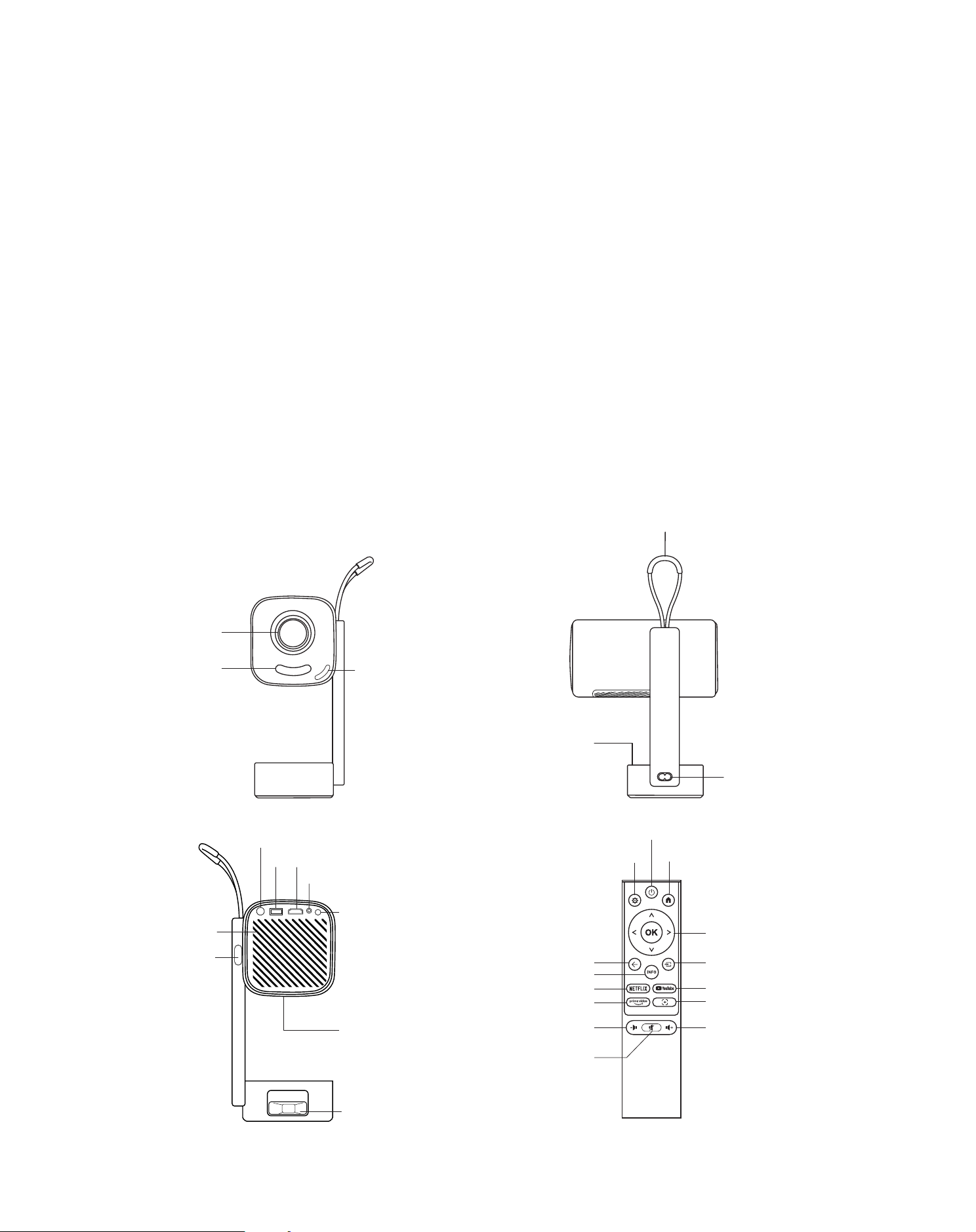
• Sørg for at enheten brukes i et tørt og godt ventilert miljø.
• Ikke oppbevar enheten på svært varme eller kalde steder, da dette kan redusere
levetiden til elektroniske komponenter. Bruk og oppbevar den innenfor et
temperaturområde på 0–40 °C.
• Ikke legg enheten i varmeapparater (f.eks. tørketrommel eller mikrobølgeovn) for
tørking.
• Ikke trykk hardt ned på enheten eller plasser gjenstander oppå eller bak den.
Dette kan føre til skade på enheten.
• Ikke kast, slipp eller rist enheten hardt. Dette kan føre til at kretskortet beskyttes.
• Sørg for å rengjøre støvfilteret hver sjette til ett år for å holde maskinen kjølig.
3. Produktoversikt
Linse
IR-mottaker
Fokuskamera
Luftventil
HDMI
Turbo Sonic
Lydutgang
USB
IR-mottaker
Strømknapp
Brakettebryter
Strømport
Håndtak
Strøm
Innstilling
Tilbake Kilde
Hjem
Piltaster
TIEDOT
NETFLIX
Prime Video
Volum-
Demp
Fokuskontroll
YouTube
Volum+
Luftfilter
Lyd
379
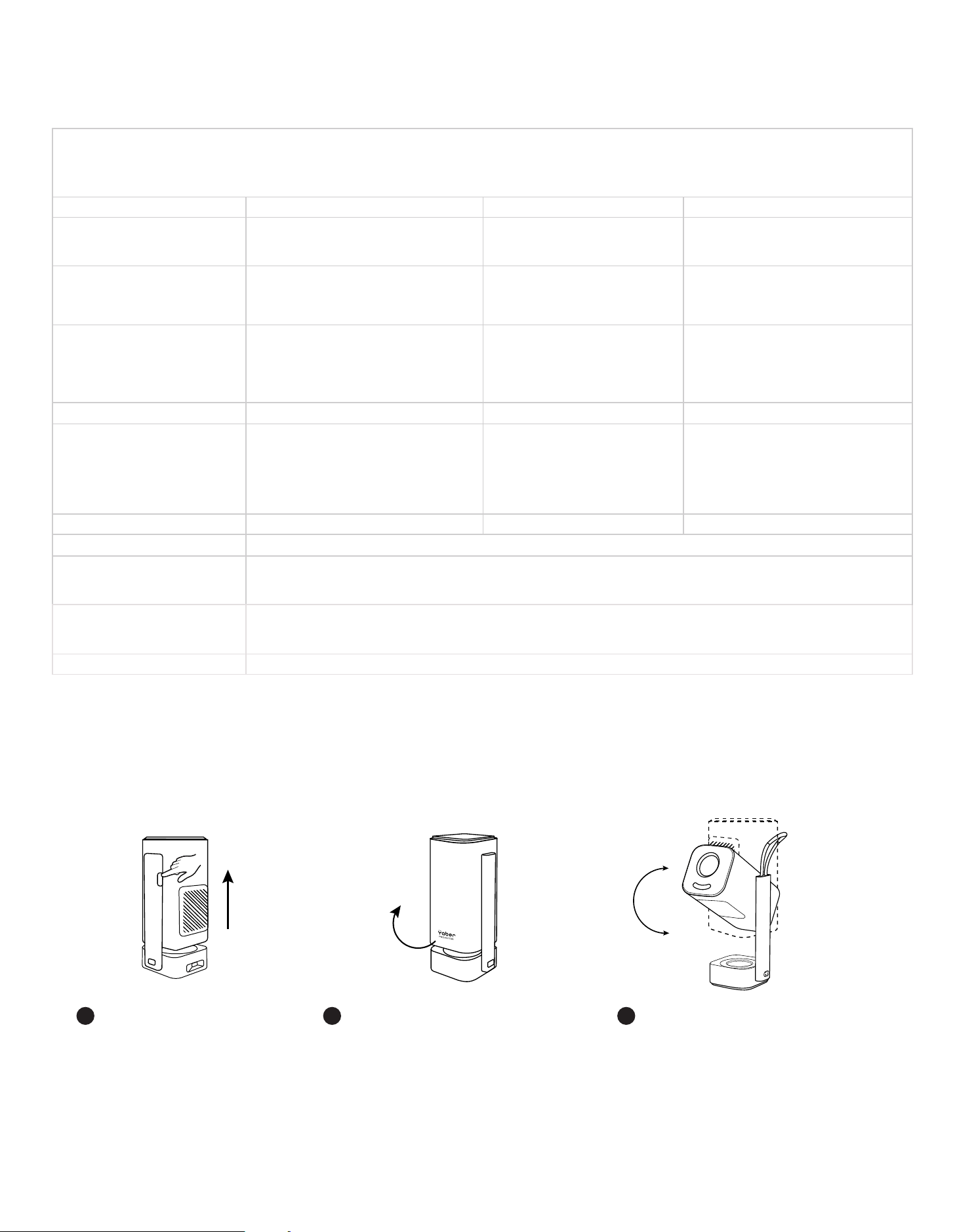
4. Spesifikasjon
5. Installasjon
Modellnr. T1 Pro
Naturlig oppløsning
1920*1080
Lyskilde
LED
Fokus Auto�Elektrisk Keystone-korrigering
Auto�Manuell
Grensesnitt
USB×1
HDMI×1
Lydutgang×1
Enhetsdimensjon
10.5 × 11.5 × 24.5 cm
4.13
× 4.5 3 × 9.65 tommer
Projeksjonsforhold 1.18:1 Projeksjonsavstand
Min 1.07m ~ Max 3.05m
Min
40
~ Max
150 tommer
Strømspenning
AC 100-240V � 50-60Hz
Strømforbruk
75W
Projektorvekt
1.25 kg
2.76 paunaa
Projeksjonsmetode
Foran�bak på skrivebord
Foran�bak på skrivebord
Sideforhold
16:9
Projeksjonszoom
50% - 100%
Bildeformat
JPG, PNG, BMP, JPEG
Lydformat
MP3, WAV, ASF, 3GP, MP4, MPEG
Videoformat
MKV, MP4, 3 GP, MPEG, ASF, WMV, WebM,
USB-format
FAT 32, NTFS, exFAT
5.1 Slik slår du på projektoren
Trykk på knap-
pen, og projek-
toren spretter
opp.
Yaber-logoen vender
fremover. Roter huset i
denne retningen. Om-
vendt rotasjon kan
forårsake skade.
Du kan velge projeks-
jonsvinkel mellom 0–180°.
Merknad: Ikke roter en-
heten direkte, da dette
kan forårsake skade.
1 2 3
180°
380
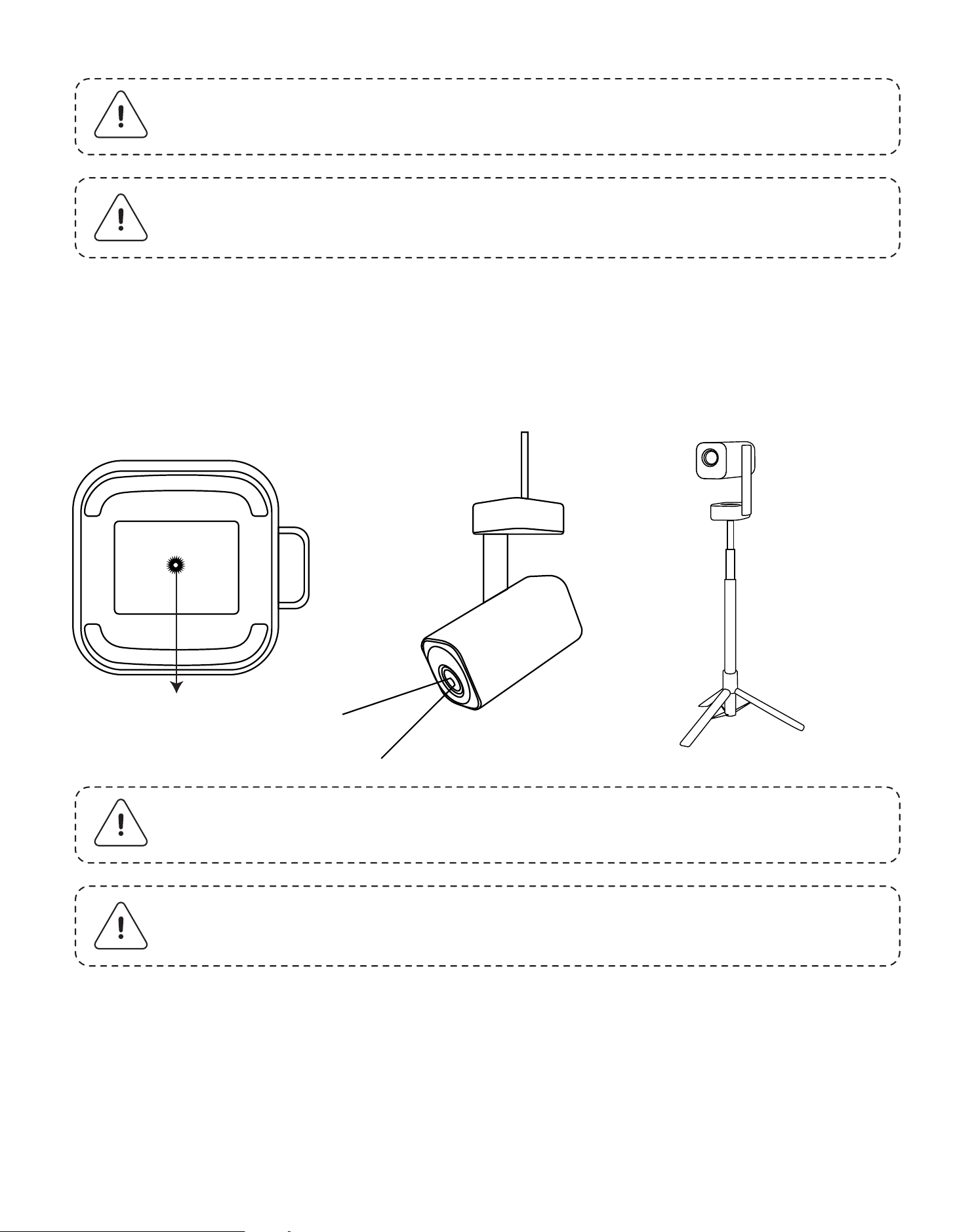
Projektoren kan monteres fra taket ved hjelp av en brakett og 1/4-skrue (ikke
inkludert), eller monteres på et stativ.
Projeksjonsavstanden til T1 Pro varierer fra 1,07 m til 3,06 m.
Merknad: For å lukke projektoren, juster huset og trykk ned til du
hører et klikk.
Merknad: Ikke roter enheten direkte, da dette kan forårsake skade.
Merknad: Sørg for at du har en universell monteringsbrakett som
passer til projektoren.
Merknad: T1 Pro støtter ikke montering med fire hjørner.
5.2 Montering på projektorstativ
5.3 Projeksjonsavstand
Skruehull
381
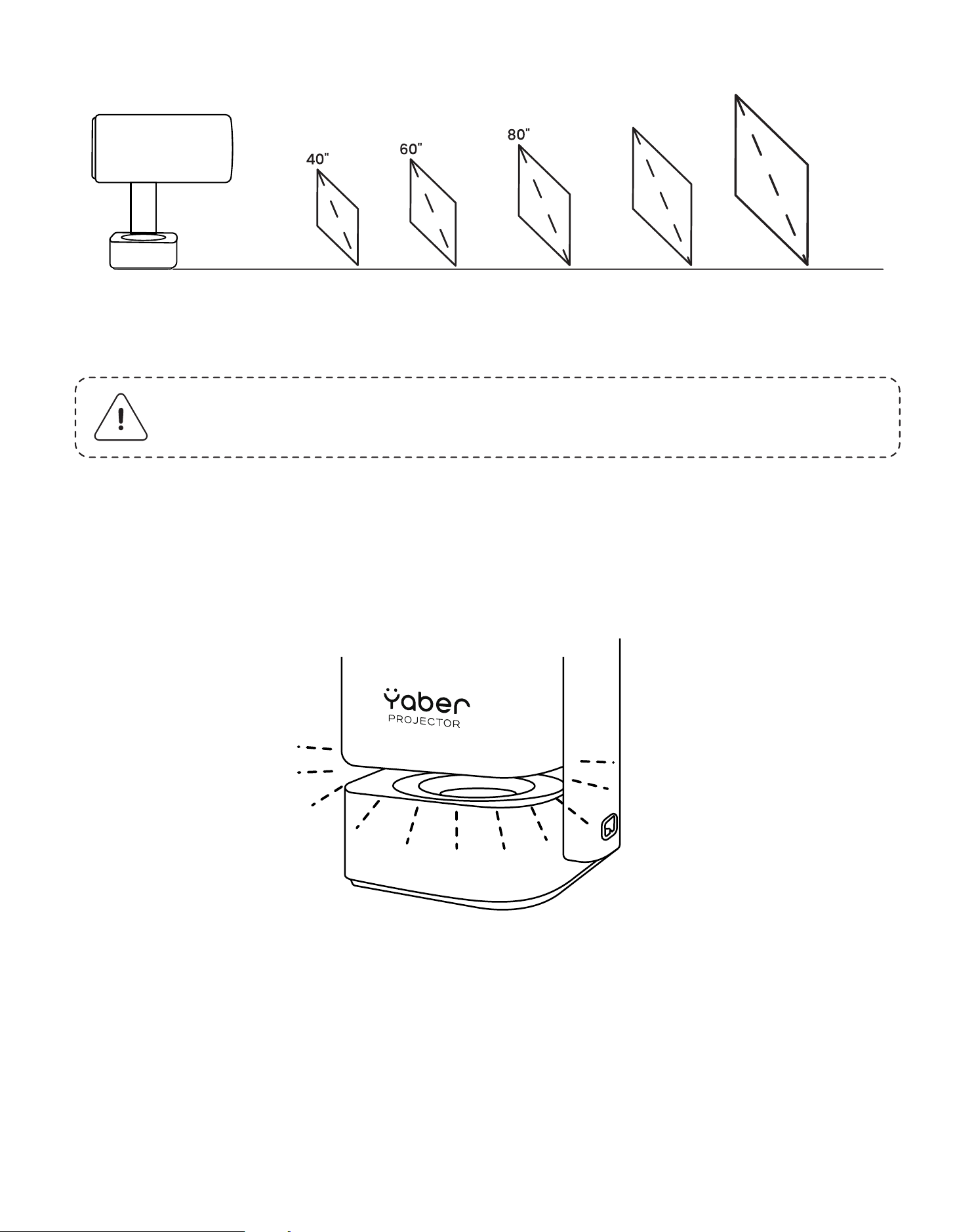
Tips: Den anbefalte projeksjonsavstanden er omtrent 2,1 m.
1.07m 1.57m 2.07m 2.57m
(1.51ft) (6.78ft) (8.43ft)
3.06m
(10.04ft)
120“
100“
Når projektoren er i påslått eller høyttalermodus, vri projektoren nedover for å
automatisk gå inn i omgivelsesmodus.
5.4 Omgivelseslysmodus
6. Projeksjonsinnstillinger
T1 Pro støtter fire projeksjonsmoduser, du kan velge den foretrukne måten.
6.1 Projeksjonsmodus
382
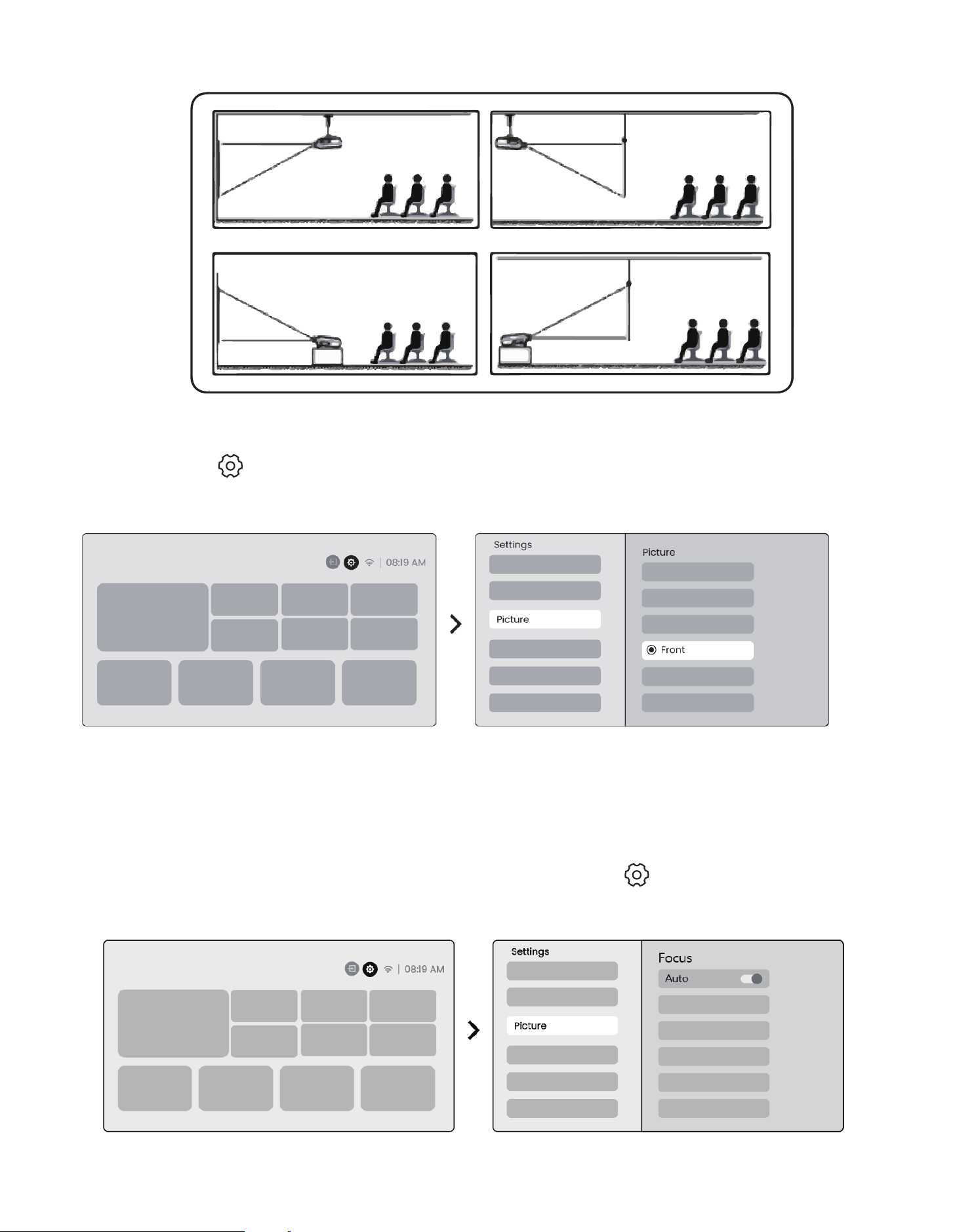
Hvis du velger takmontering eller bakprojeksjon, gå til hjemmesiden -> velg
Innstillinger [ ] -> velg [Pi[bilde] -> I [Projeksjon] velg en passende pro-
jeksjonsmodus -> trykk [OK] for å bytte projeksjonsmodus.
Denne funksjonen registrerer automatisk klarheten til det projiserte bildet og
optimaliserer brennvidden i sanntid, slik at bildet forblir skarpt og klart til
enhver tid. Du finner denne funksjonen i Innstillinger [ ] -> [Bilde] ->
[Fokus].
6.2 Autofokus
383
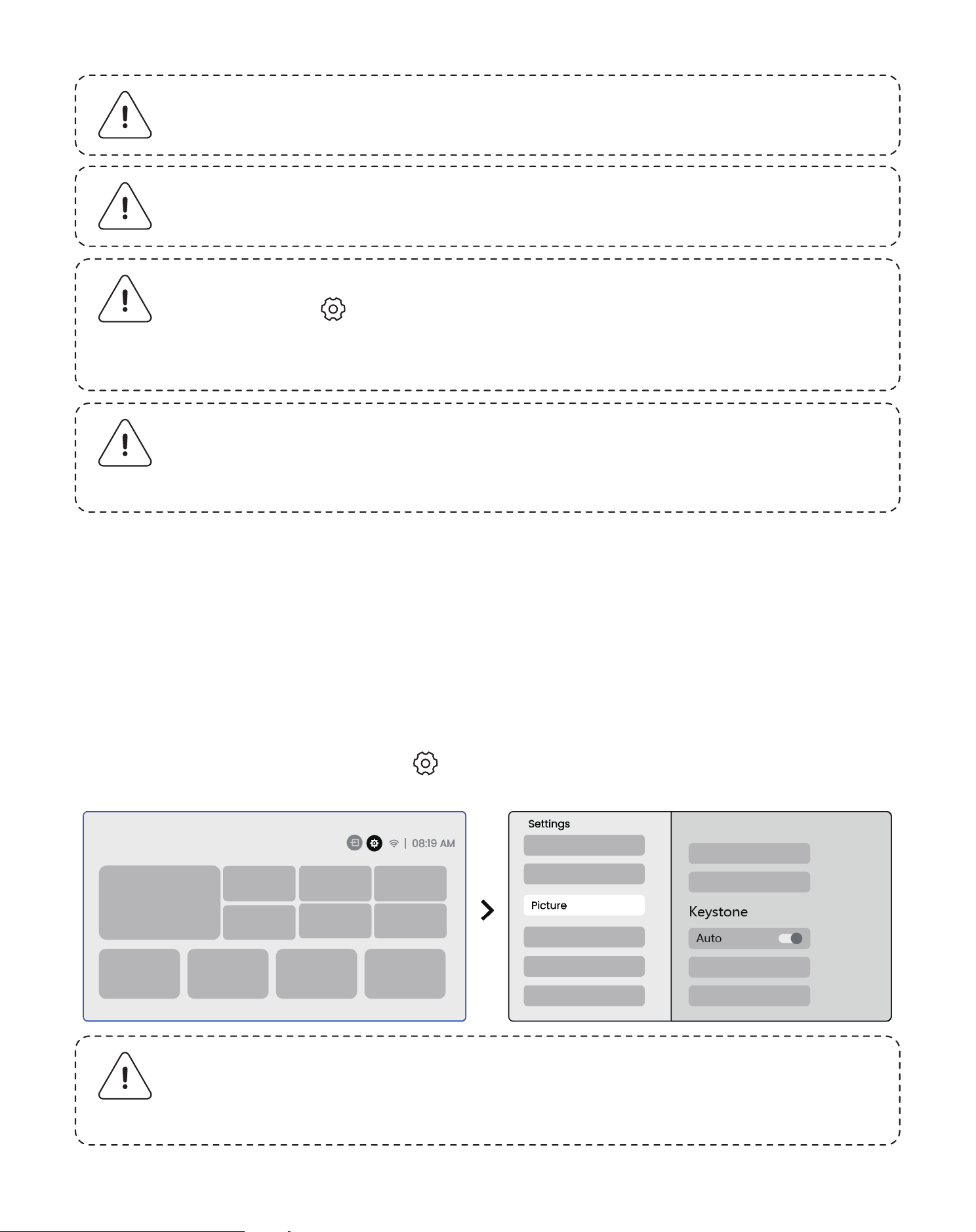
Merknad: Autofokus aktiveres etter hvert skift når den er slått på i
innstillingen.
Merknad: Hvis du ikke er fornøyd med det nåværende resultatet
av automatisk Keystone-korrigering, kan du velge [Utfør automa-
tisk Keystone] for å kalibrere på nytt.
Merknad: Hvis du ikke er fornøyd med det nåværende autofokus-
resultatet, kan du velge [Utfør autofokus] for å kalibrere på nytt.
Merknad: Hvis bildet forblir uskarpt, gå til hjemmesiden -> velg
Innstillinger [ ] -> velg [Bilde] -> velg [Manuell fokusering] ->
Bruk piltastene opp og ned for å justere FOKUS manuelt til bildet er
skarpt.
6.3.1 Automatisk Keystone-korrigering
Automatisk Keystone-korrigering på T1 Pro korrigerer automatisk trapesformet
forvrengning, slik at bildet forblir firkantet uten manuell justering. Du finner
denne funksjonen i Innstillinger [ ] -> [Bilde] -> [Keystone].
Merknad: Hvis bildet forblir uskarpt, prøv å justere projeksjonsav-
standen og sørg for at projeksjonsavstanden er innenfor riktig
område (se [ 7.3 ] for detaljer).
6.3 Keystone-korrigering
384
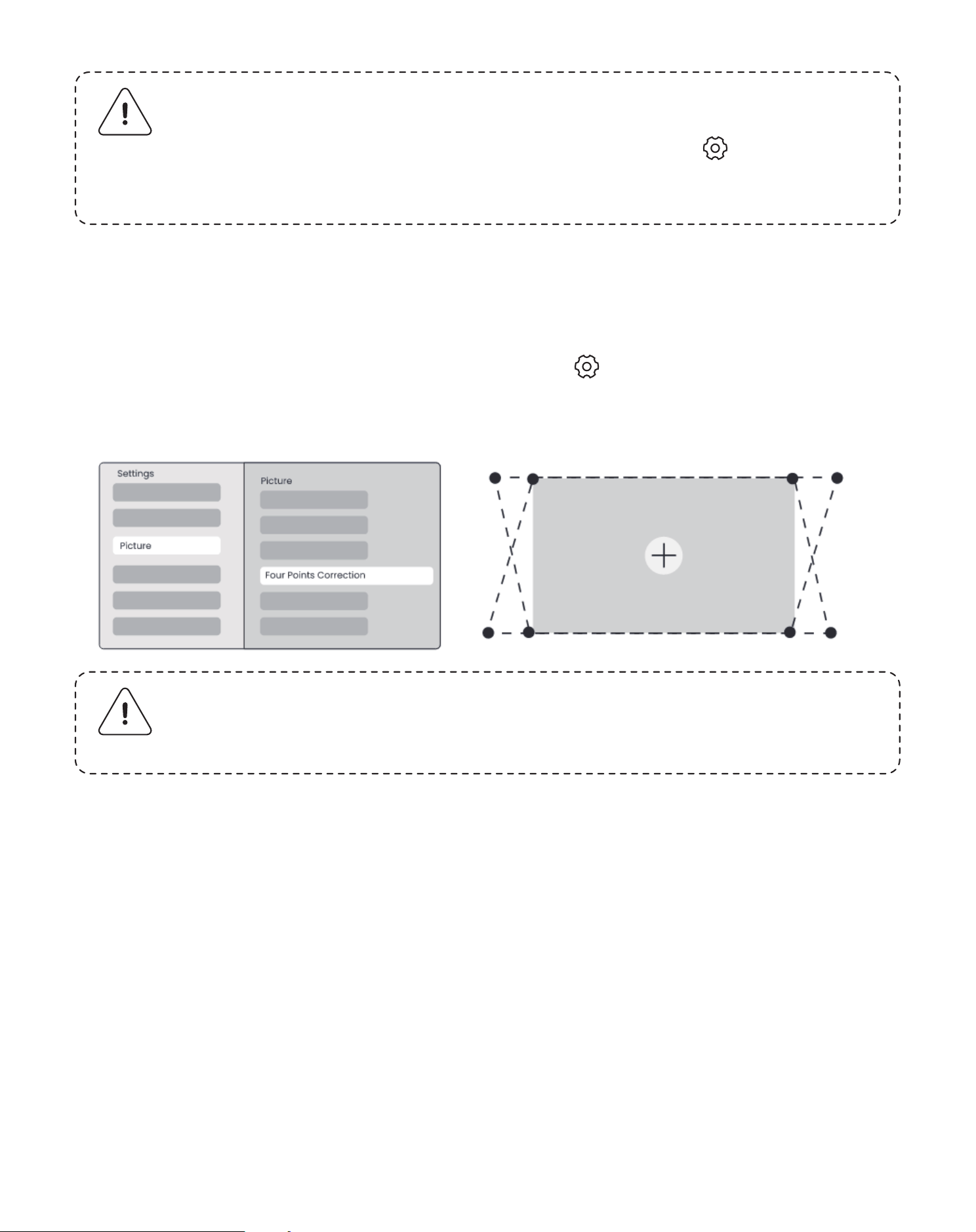
6.3.2 Manuell Keystone-korrigering
Hvis du trenger å justere skjermen ytterligere, kan du bruke funksjonen for
manuell Keystone-korrigering.
Trinn 1: Gå til hjemmesiden -> velg Innstillinger [ ] -> velg [Bilde]
Trinn 2: I [Bilde] -> velg [Firepunktskorreksjon] -> juster skjermen ved å dra i
pilene.
6.3.3 Automatisk trapeskorreksjon etter oppstart
Denne funksjonen oppdager og korrigerer automatisk både vertikal og hori-
sontal trapeskorreksjon av det projiserte bildet hver gang projektoren slås på,
slik at du umiddelbart kan nyte et klart, rektangulært bilde.
6.3.4 Automatisk skjermjustering
Denne funksjonen oppdager automatisk skjermgrenser og justerer bildepo-
sisjonen for å sikre presis justering med skjermkantene, unngå bildeoverløp
eller tomme områder og muliggjøre rask sentrering av skjermen.
1 Den hvite bakgrunnsskjermen skal ha en svart eller annen klar kant, mens
den lysbestandige skjermen ikke har krav om kant.
Merknad: Automatisk Keystone-korrigering er aktivert som stan-
dard når maskinen brukes for første gang. Hvis du vil slå den av,
kan du gå til hjemmesiden -> velge Innstillinger [ ] -> velge
[Bilde] -> I [Keystone] -> velge [Auto] -> trykke [OK] for å slå den
av.
385
Merknad: Sørg for at projektoren ikke vipper mer enn 15 grader
vertikalt eller horisontalt. Sørg for at automatisk fokus fungerer
effektivt.
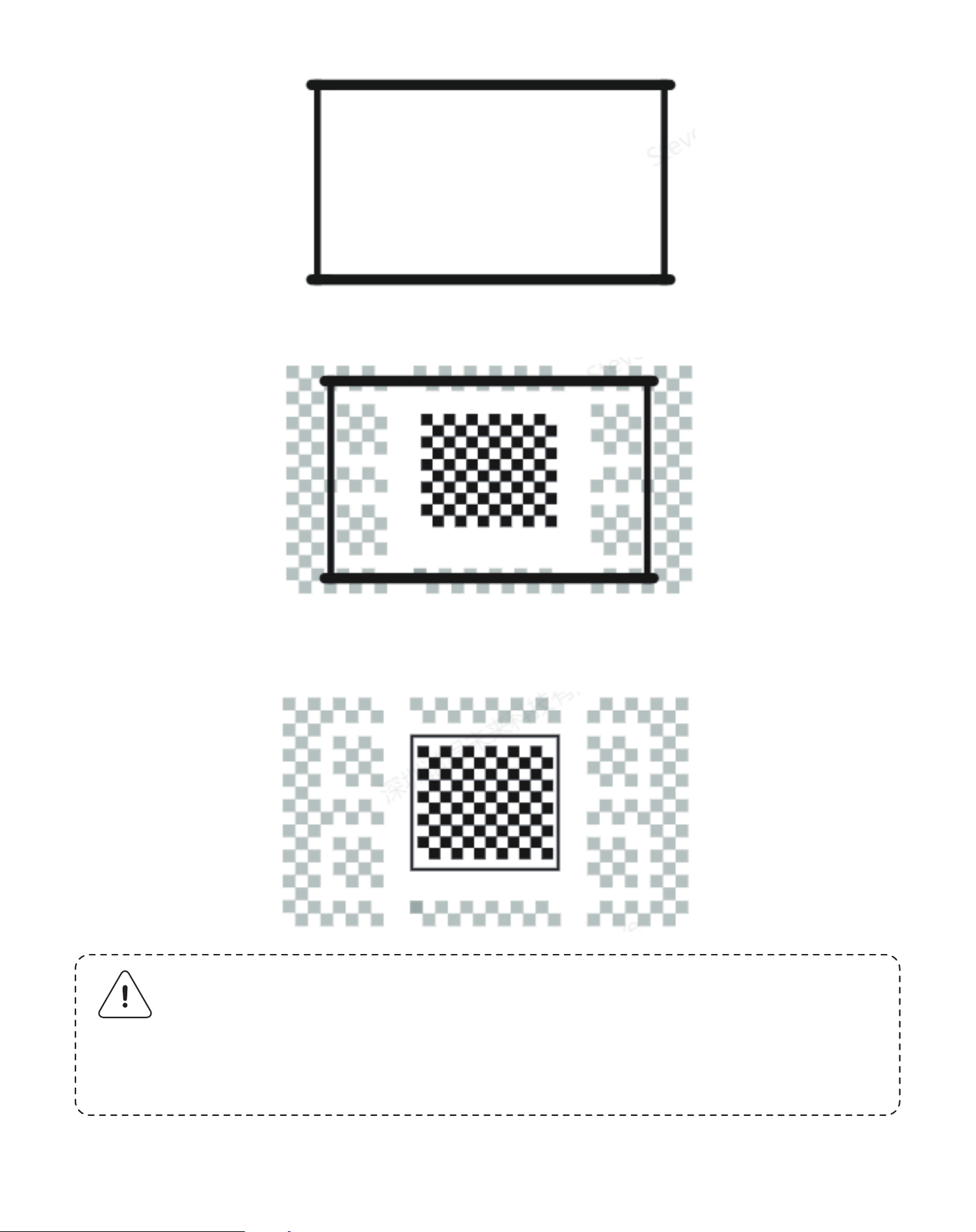
2. Det projiserte bildet før skjermtilpasning må være større enn skjermområ-
det.
3. Når du bruker skjermtilpasningsfunksjonen, må du ikke blokkere midten av
skjermen.
Merknad: Før du bruker funksjonene for automatisk skjermtilpas-
ning og automatisk hindringsunngåelse, må du sørge for at au-
tomatisk trapesjustering og autofokus er slått på. Hindringsun-
ngåelse fungerer kanskje ikke når det er hvite eller andre lyse ob-
jekter på målskjermen.
386
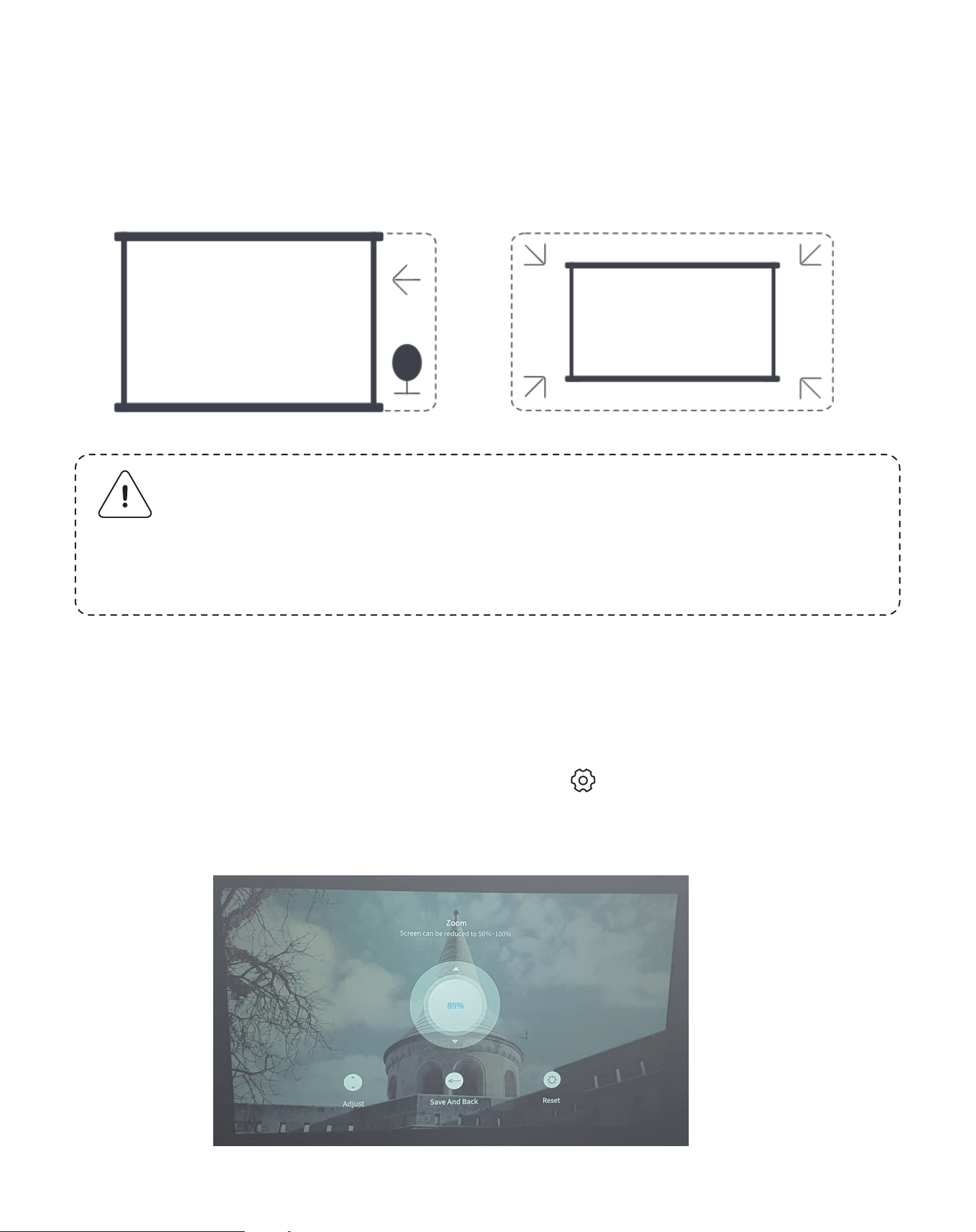
Du kan justere størrelsen på bildet etter behov.
Trinn 1: Gå til hjemmesiden -> velg Innstillinger [ ] -> velg [Bilde]
Trinn 2: I [Bilde] -> velg [Bildezoom] -> Bruk piltastene opp og ned for å just-
ere zoomen manuelt til du ønsker bildet.
6.3.5 Automatisk hindringsunngåelse
Denne funksjonen oppdager automatisk hindringer i projeksjonsbanen og juster-
er intelligent bildevinkelen eller -posisjonen for å forhindre bildehindringer, noe
som sikrer klar og fullstendig projeksjon.
Merknad: Før du bruker funksjonene for automatisk skjermtilpas-
ning og automatisk hindringsunngåelse, må du sørge for at au-
tomatisk trapesjustering og autofokus er slått på. Hindringsun-
ngåelse fungerer kanskje ikke når det er hvite eller andre lyse ob-
jekter på målskjermen.
6.4 Bildezoom
387
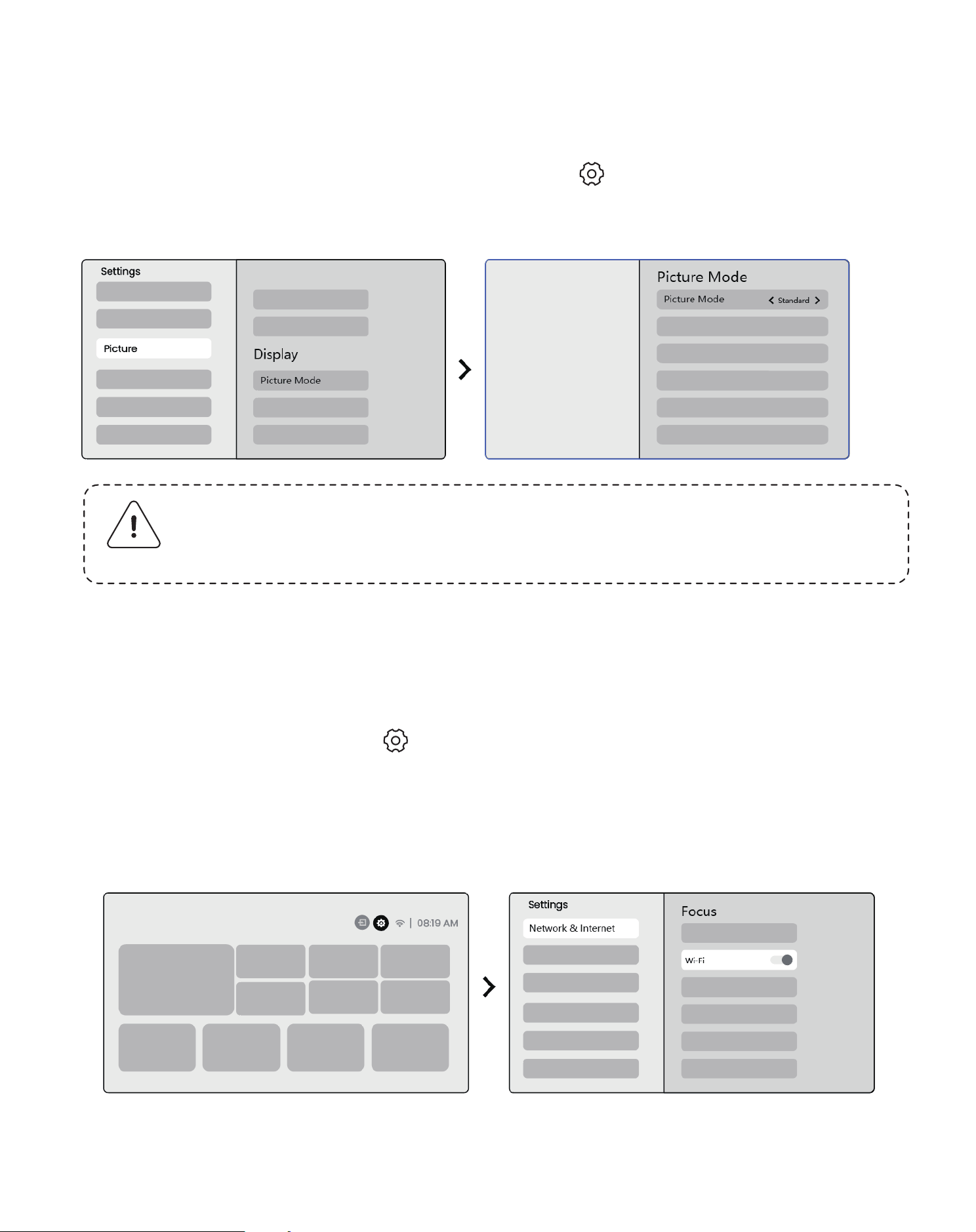
Du kan justere bildemodusen etter behov.
Trinn 1: Gå til hjemmesiden -> velg Innstillinger [ ] -> velg [Bilde]
Trinn 2: I [Bilde] -> velg [Bildemodus]
6.5 Skjerm
Merk: Bildefargeinnstillingen vil bare gjelde når du spiller av bilder
eller videoer.
Trinn 1: Trykk på Innstillinger [ ]-knappen -> Velg [Nettverk og Internett] ->
Slå på [Internetttilkobling]-knappen -> Velg [Wi-Fi]
Trinn 2: I listen [Tilgjengelige nettverk] -> Søk etter ønsket Wi-Fi-nettverk ->
skriv inn passordet -> Velg [OK] -> Vent til projektoren kobler til.
7.1 WiFi-innstillinger
7. Skjermspeiling
388
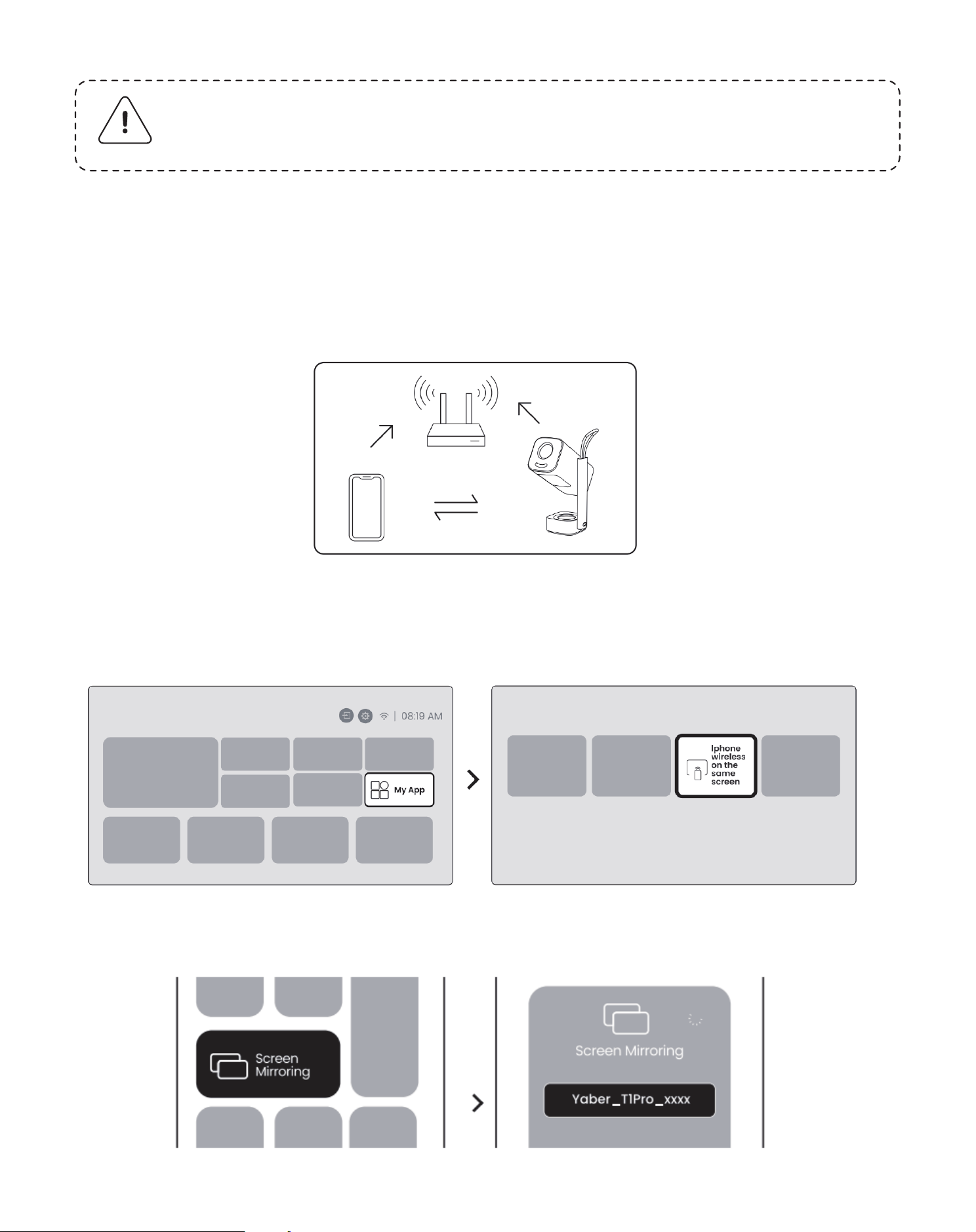
Trinn 1: Sørg for kompatibilitet og nettverkstilkobling: Sørg for at iOS-enheten
din og T1 Pro er koblet til samme Wi-Fi-nettverk.
Trinn 2: Gå til hjemmesiden -> velg [Min app]-menyen -> trykk på [iPhone
trådløs på samme skjerm] -> Enter og bli på [iPhone wi[reless på samme skjer-
m]-side.
Trinn 3: Åpne [Kontrollsenter] på iOS-enheten din -> Velg skjermspeilingsfunks-
jonen -> Koble til iOS Cast-mottakeren som heter [Yaber_T1Pro_xxxx] -> Lykkes.
7.2 iOS Cast (for iOS-enheter)
Merknad: Hvor jevn skjermspeilet blir, vil bli påvirket av nettverk-
smiljøet. Det anbefales å bruke en raskere båndbredde.a
389
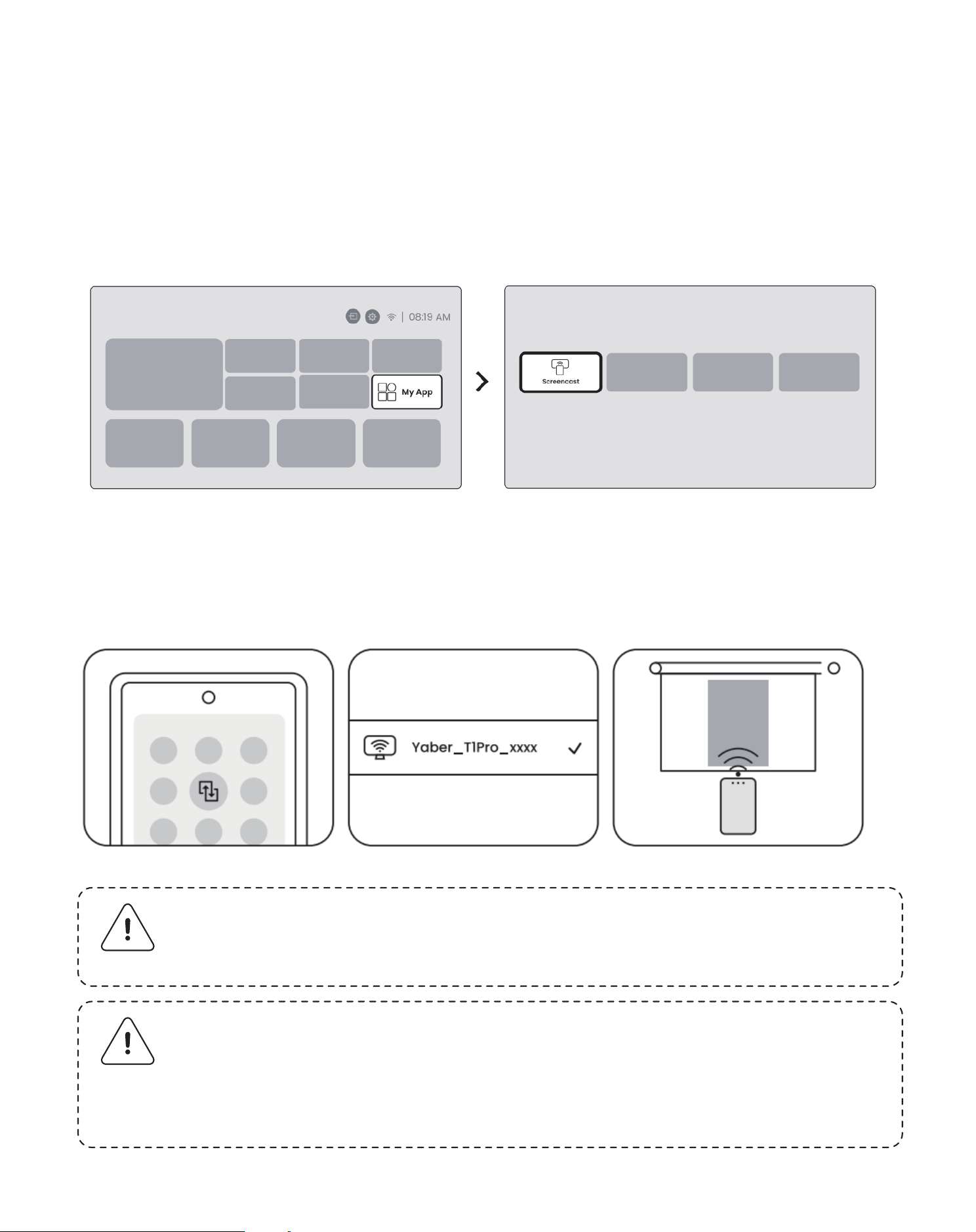
Trinn 1: Aktiver Wi-Fi-funksjonen på Android-telefonen din (ikke nødvendig for å
koble til Wi-Fi).
Trinn 2: Gå til hjemmesiden -> velg [Min app]-menyen -> trykk på [Screencast]
-> Enter og bli på [Android Screen Share]-siden.
Trinn 3: Gå til [Kontrollsenter] på Android-enheten din -> Velg [Screen Mirror-
ing/Smart View]. Velg og koble til Miracast-mottakeren som heter [Y-
aber_T1Pro_xxxx] -> Lykkes.
7.3 Miracast (for Android-enheter)
Merknad: Noen Google-mobilenheter støtter bare Chromecast og
kan ikke castes via Airplay eller Miracast.
Merknad: På grunn av opphavsrettsbeskyttelse kan ikke noe op-
phavsrettsbeskyttet innhold (Netflix, Hulu osv.) speiles direkte fra
telefonen. Må brukes med en TV-pinne. Hvis du trenger hjelp, kan
du kontakte oss.
390
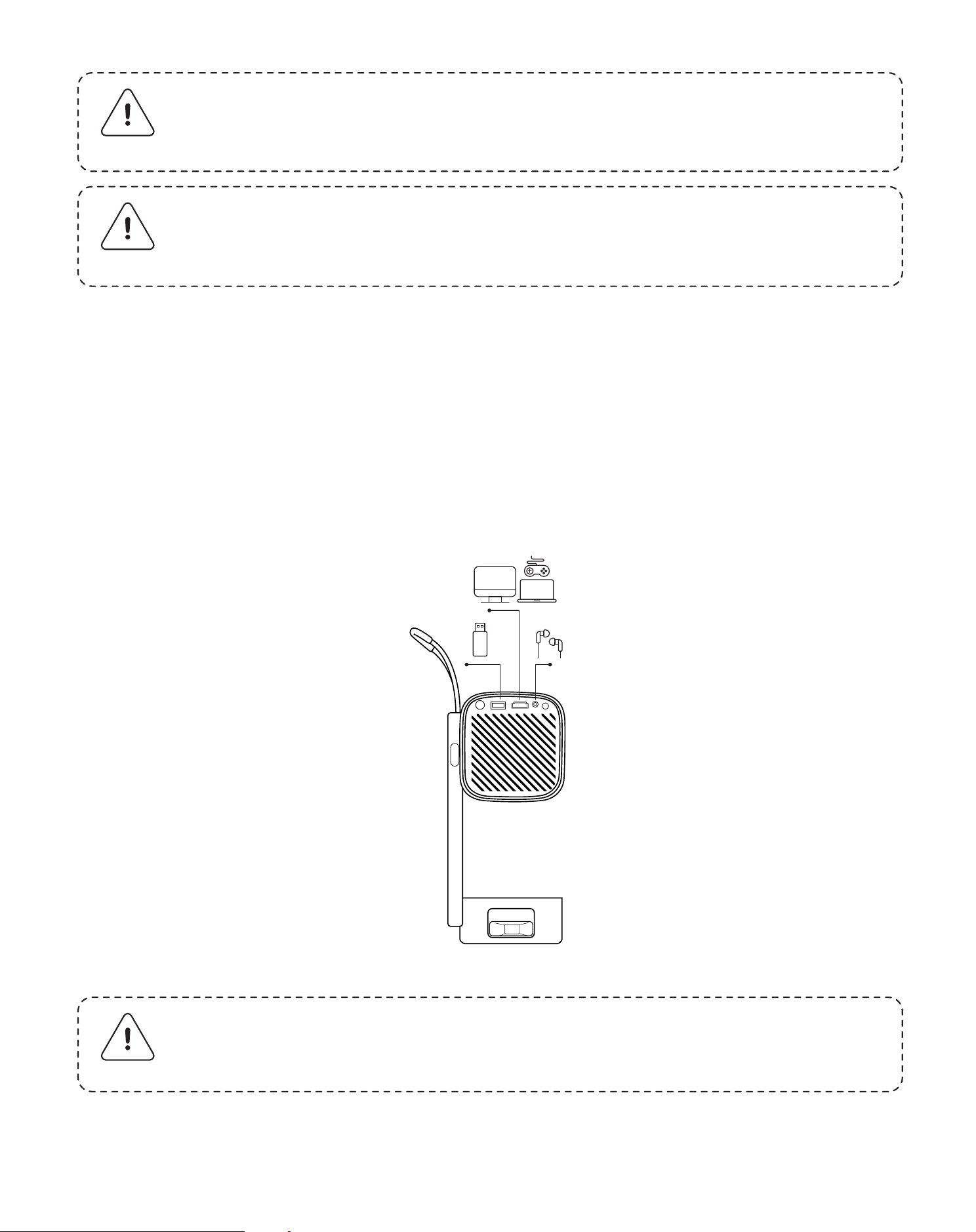
Merknad: Mobiltelefonspeiling kan bare oppnås ved å gå inn på og
bli værende på siden for trådløs skjermdeling.
Merknad: USB-porten kan ikke gi nok strøm til donglen (Firestick)
på egenhånd. Koble til en uavhengig strømkilde.
Merknad: Sørg for at mobilenheten din er i nærheten av projek-
toren. Avstanden vil også påvirke hvor jevn skjermspeilingen er.
8.1 HDMI, USB, 3,5 mm lydutgang
Yaber T1 Pro-projektoren har 3 grensesnitt: HDMI-port / USB-port / 3,5 mm lyd-
port. Velg riktig grensesnitt for å koble til enheten din (PC, telefon, DVD-spiller,
lydplanke, USB, PS5 osv.).
8. Tilkobling
391
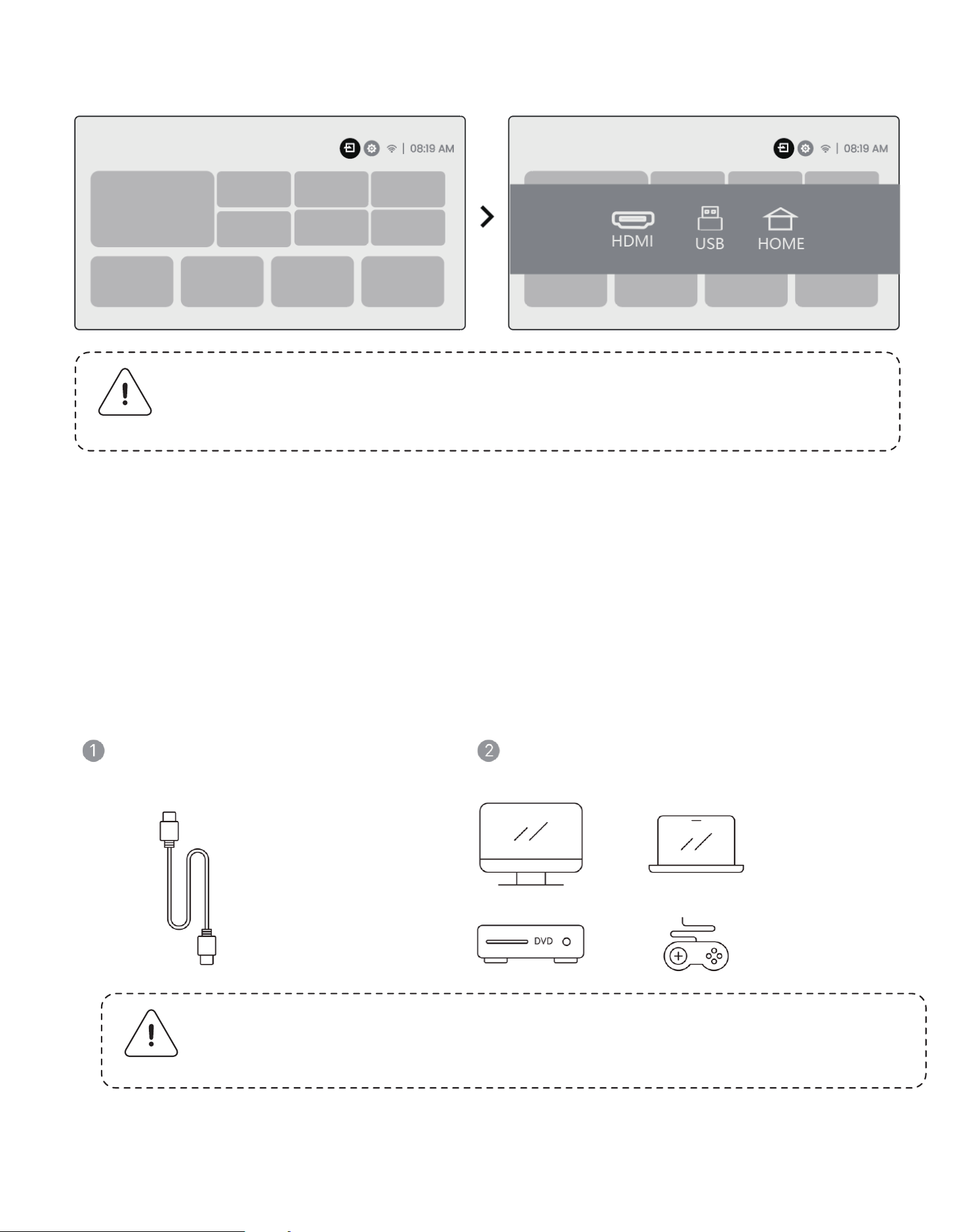
Merknad: Når du søker etter filer på USB-enheten, må du velge
riktig filkategori fra "Video", "Musikk" eller "Bilde". Ellers kan det
hende du ikke finner filen du ønsker.
Merknad: USB-porten kan ikke gi nok strøm til dongelen (Firestick)
på egenhånd. Koble til en uavhengig strømkilde.
8.2 USB
8.3 HDMI
Hvis du støter på problemer når du bruker HDMI, kan du prøve disse løsningene
nedenfor:
Metode 1. Bytt HDMI EDID-versjon til 1.4 i innstillingene for den eksterne enheten.
Metode 2. Prøv å bytte HDMI-kabel.
Metode 3. Prøv å erstatte andre eksterne enheter med HDMI-funksjon og sjekk
om HDMI-grensesnittet til den eksterne enheten fungerer.
392
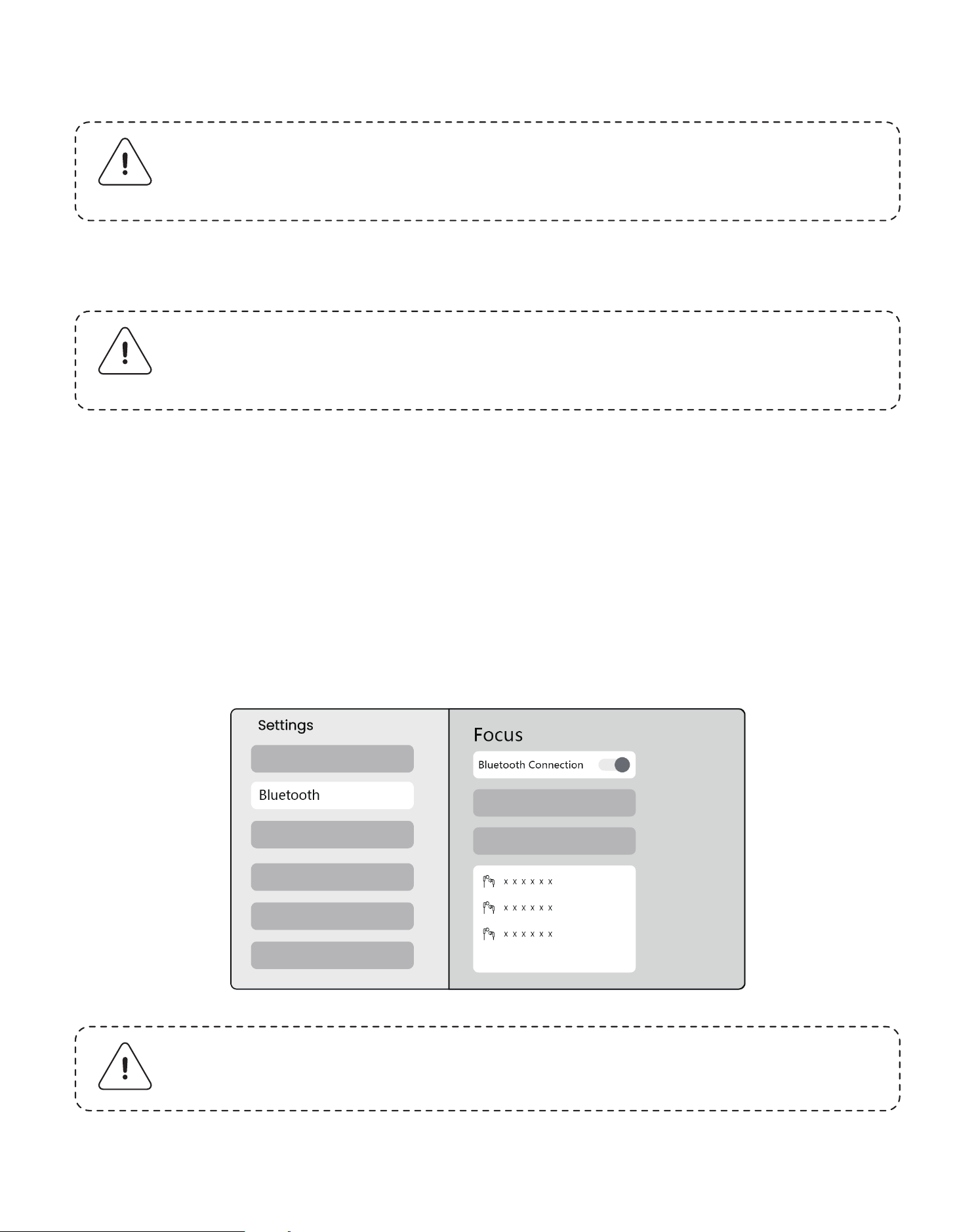
Merknad: Hvis du opplever hakking eller forsinkelse når du bruker
en Bluetooth-høyttalertilkobling, kan du bruke enheter som støtter
3,5 mm lydkabel for å spille av lyd.
Merknad: Sørg for at enheten enten er koblet fra andre enheter
eller at Bluetooth-modus er aktivert.
8.4 Lydutgang
Merknad: Hvis du trenger å speile Netflix, Prime Video osv. til pro-
jektoren, kan du koble en TV-dongel/-pinne eller andre produkter
med disse strømmemediene via HDMI.
8.5 Trådløse tilkoblinger
Trinn 1: Slå på Bluetooth-enheten din og forbered Bluetooth-tilkoblingen.
Trinn 2: Velg [Bluetooth]-menyen -> Slå på Bluetooth-knappen -> Velg Blue-
tooth-enheten du vil koble til.
9. Bluetooth-innstillinger
393
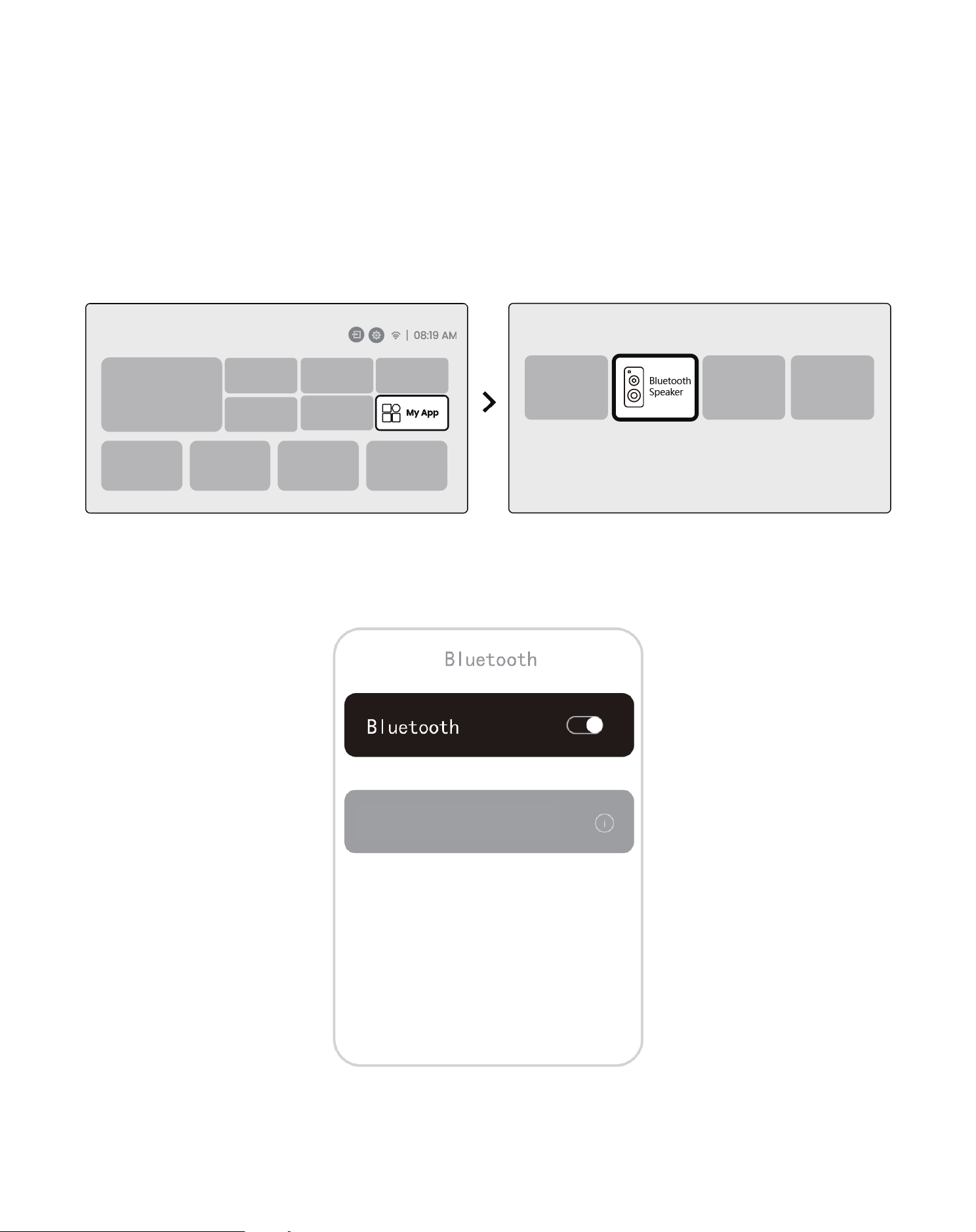
9.2 Bluetooth-høyttaler
Trinn 1: Velg [Min app]-menyen på hjemmesiden.
Trinn 2: Slå på Bluetooth-høyttaleren, gå inn og bli på denne siden.
Trinn 3: Søk etter [Yaber T1Pro-XXXXX] på telefonens Bluetooth-grensesnitt.
394
Yaber T1Pro-XXXXX
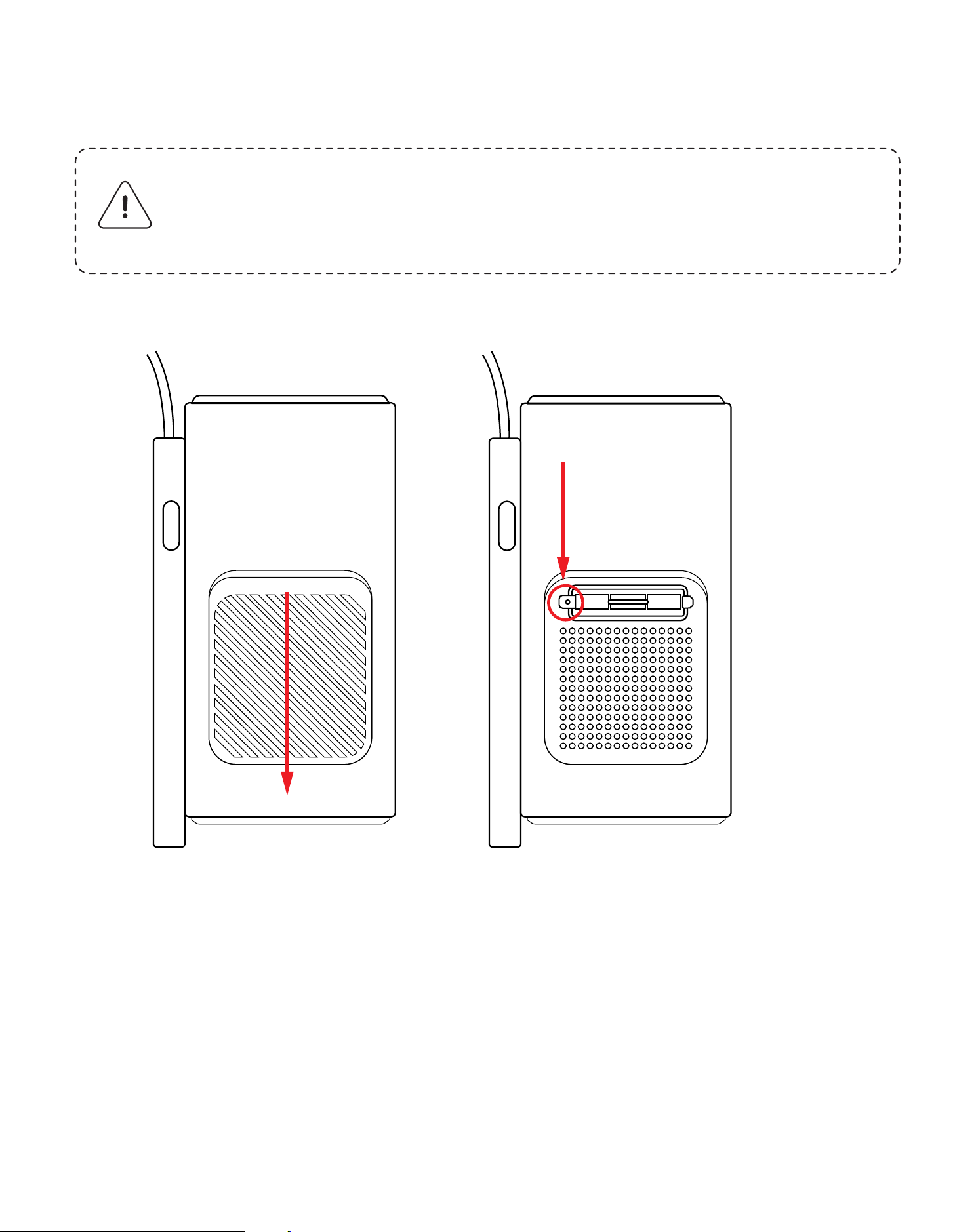
Merknad: Siden T1 Pro bruker en åpen optisk maskin, kan en liten
mengde støv inhaleres under bruk. Det anbefales å rengjøre den
regelmessig.
Fjern dekselet på baksiden av maskinen, og fjern deretter forseglings-
dekselet med en skrutrekker.
10. Regelmessig rengjøring
Dust Filter, Clean It Once Every 6 Months
395
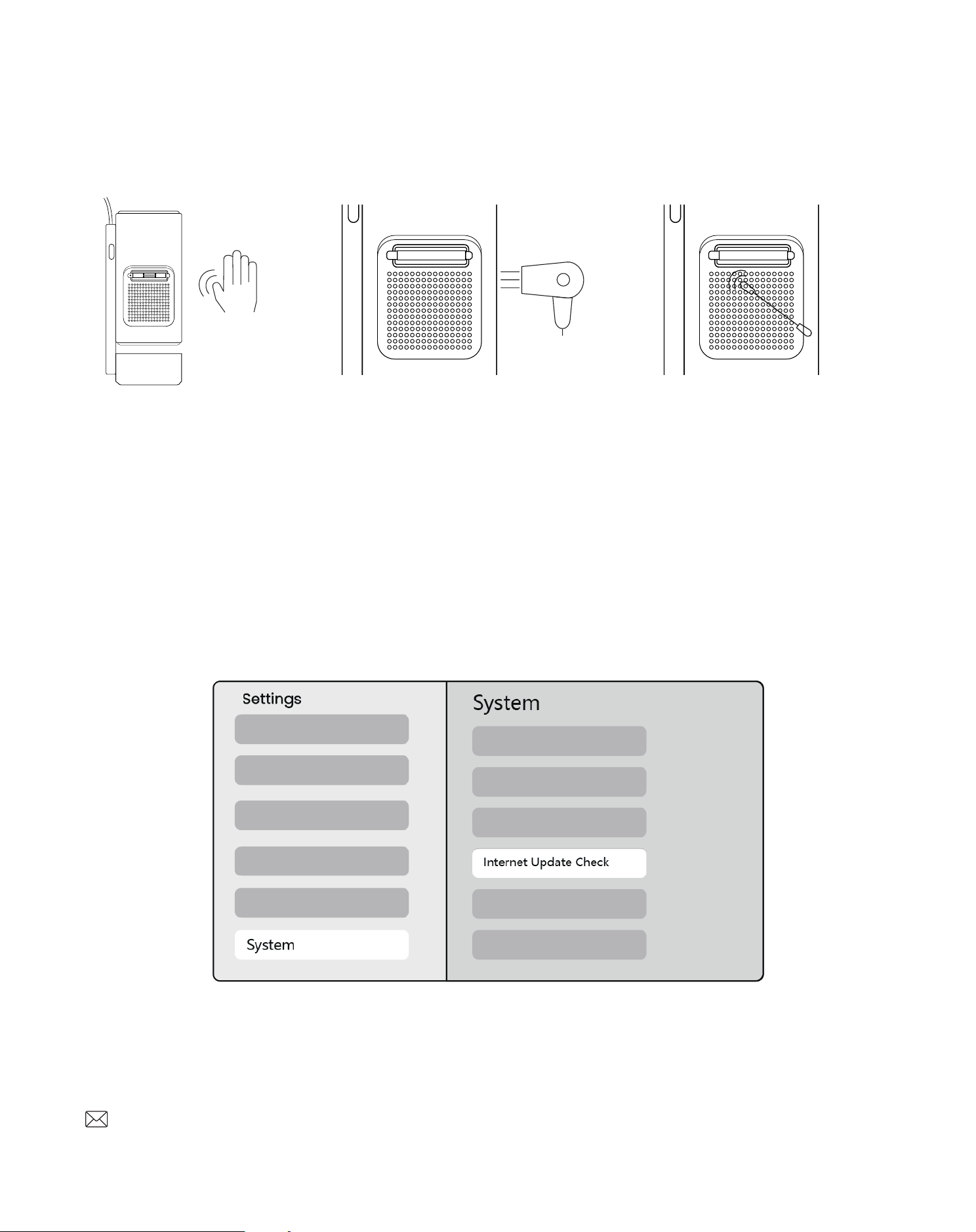
11. Systemoppgradering
Du kan sjekke systemstatusen til enheten din i [Innstillinger]-[System]-[Sjekk
av internettoppdatering].
Hvis du har spørsmål, kan du gjerne kontakte oss.
Metode 1
Klapp lett på
projektoren.
Metode 2
Bruk kald luft til å blåse
inn i støvporten.
Metode 3
Bruk bomullspinner til å
fjerne gjenstridige
flekker.
396
Projektor T1 Pro
Brugermanual
DK

Indhold
English
Deutsch
Italiano
Français
Español
日本語
Polski
Русский
한국어
ภาษาไทย
01
21
43
65
87
109
129
152
174
221

katalog
1. YABER Livstids Professionel Support
2. Vigtige Forholdsregler
3. Produktoversigt
4. Specifikation
5. Installation
6. Projeksjonsinnstillinger
7. Skærmspejling
8. Forbindelse
9. Bluetooth-indstillinger
10. Regelmæssig Rengøring
11. Systemopgradering
Kære Kunde,
Tak fordi du valgte Yaber T1 Pro Projektoren. Læs venligst Lynstartguiden (QSG)
omhyggeligt, før du bruger din T1 Pro Projektor.
Scan QR-koden på næste side for at få en detaljeret produktbrugermanual
og videovejledning. Vi opfordrer dig til at udforske dem i dybden.
1. YABER Livstids Professionel Support
399

For sikker og optimal brug af enheden skal du følge disse retningslinjer:
• Ret ikke linsen mod øjnene, da det stærke projektorlys kan forårsage øjenskader.
• Bloker ikke enhedens luftindtag eller -udtag for at forhindre overophedning,
hvilket kan beskadige de indvendige komponenter.
• Tør ikke linsen direkte af med rengøringsværktøj såsom papir eller klud. Fjern i
stedet støv fra linsen ved hjælp af ren luft.
• Vask ikke enheden med kemikalier, rengøringsmidler eller andre væsker, da de
kan korrodere printkortet.
• Opbevar enheden, dens komponenter og tilbehør utilgængeligt for børn.
Vi forstår, at du kan støde på forskellige spørgsmål og problemer, mens du bruger
projektoren. Det vil dog ikke forbedre din oplevelse at efterlade en anmeldelse på
produktsiden. (Lad os hjælpe dig! Vi sætter stor pris på din feedback og vil straks give
dig en tilfredsstillende løsning.)
Hvis du støder på problemer, er du velkommen til at sende dit ordrenummer og
problemerne til os på [email protected]. (Titel: US+T1
Pro+000-0000000-0000000+Problemer) Du kan være sikker på, at vores
serviceteam vil tilbyde dig en løsning inden for 24 timer.
Din tilfredshed er vores højeste prioritet. Hvis du støder på problemer, håber vi
oprigtigt, at du vil give os mulighed for at løse dem. Vi er dedikeret til at tilbyde dig
den bedst mulige løsning. Vi sætter pris på din forståelse og tålmodighed på forhånd.
Yaber Projektors kundeserviceteam
Hvis du har spørgsmål, er du velkommen til at kontakte os.
2. Viktige forholdsregler
400
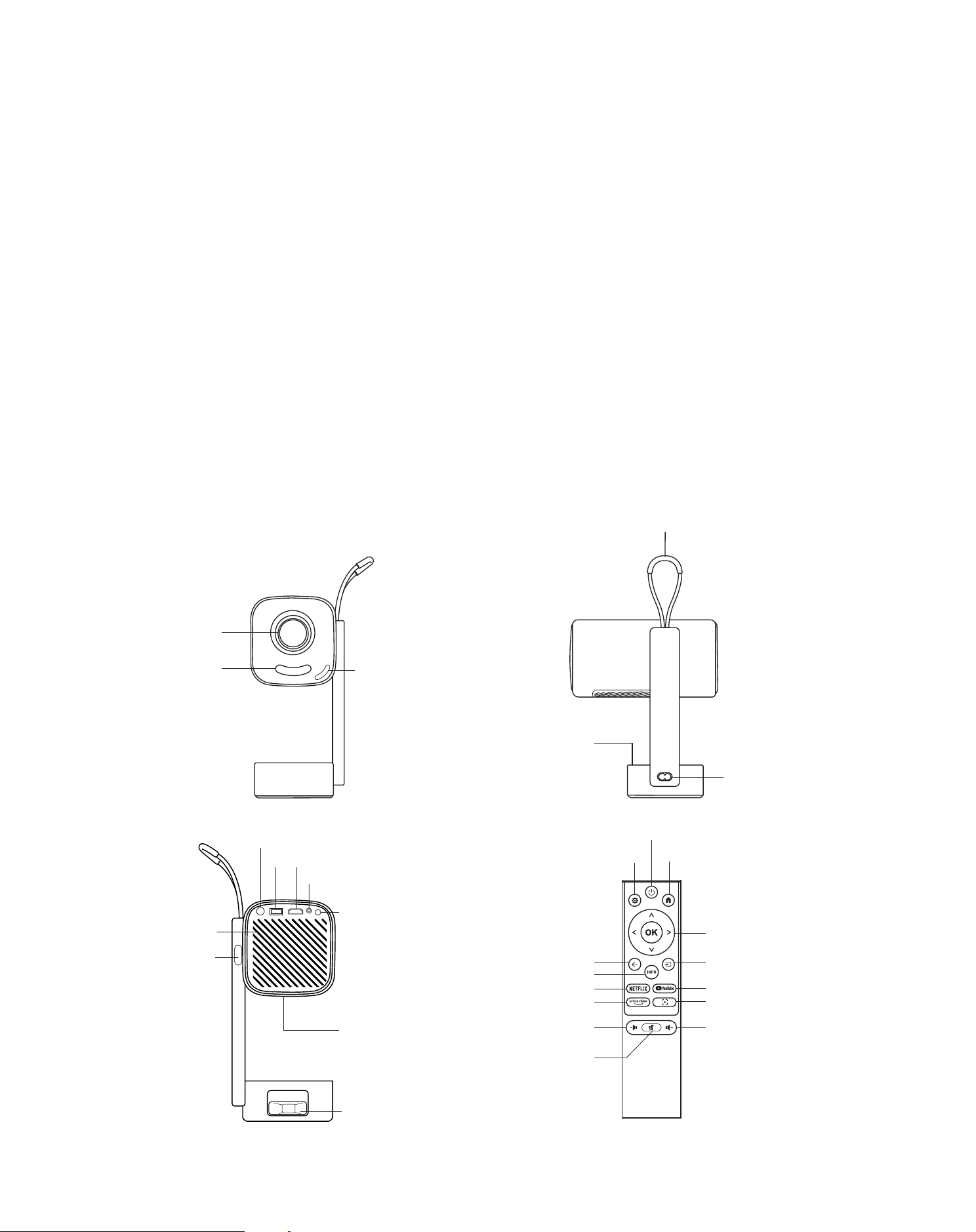
• Sørg for, at enheden bruges i et tørt, godt ventileret miljø.
• Opbevar ikke enheden på for varme eller kolde steder, da dette kan reducere
levetiden for elektroniske komponenter. Brug og opbevar den inden for et
temperaturområde på 0°C-40°C.
• Læg ikke enheden i varmeapparater (f.eks. tørretumbler eller mikrobølgeovn) til
tørring.
• Tryk ikke hårdt ned på enheden, og placer ikke genstande oven på eller bag den,
da dette kan beskadige enheden.
• Kast, tab eller ryst ikke enheden kraftigt. Dette kan beskytte dens interne printkort.
• Sørg for at rengøre støvfilteret hver sjette til et år for at holde maskinen kølig.
3. Produktoversigt
Linse
IR-modtager
Fokuskamera
Luftventil
HDMI
Turbo Sonic
Lydudgang
USB
IR-modtager
Tænd/sluk-knap
Beslagkontakt
Strømport
Håndtag
Strøm
Indstilling
Tilbage Kilde
Hjem
Piletaster
TIEDOT
NETFLIX
Prime Video
Lydstyrke-
Lydløs
Fokuskontrol
YouTube
Lydstyrke+
Luftfilter
Lyd
401
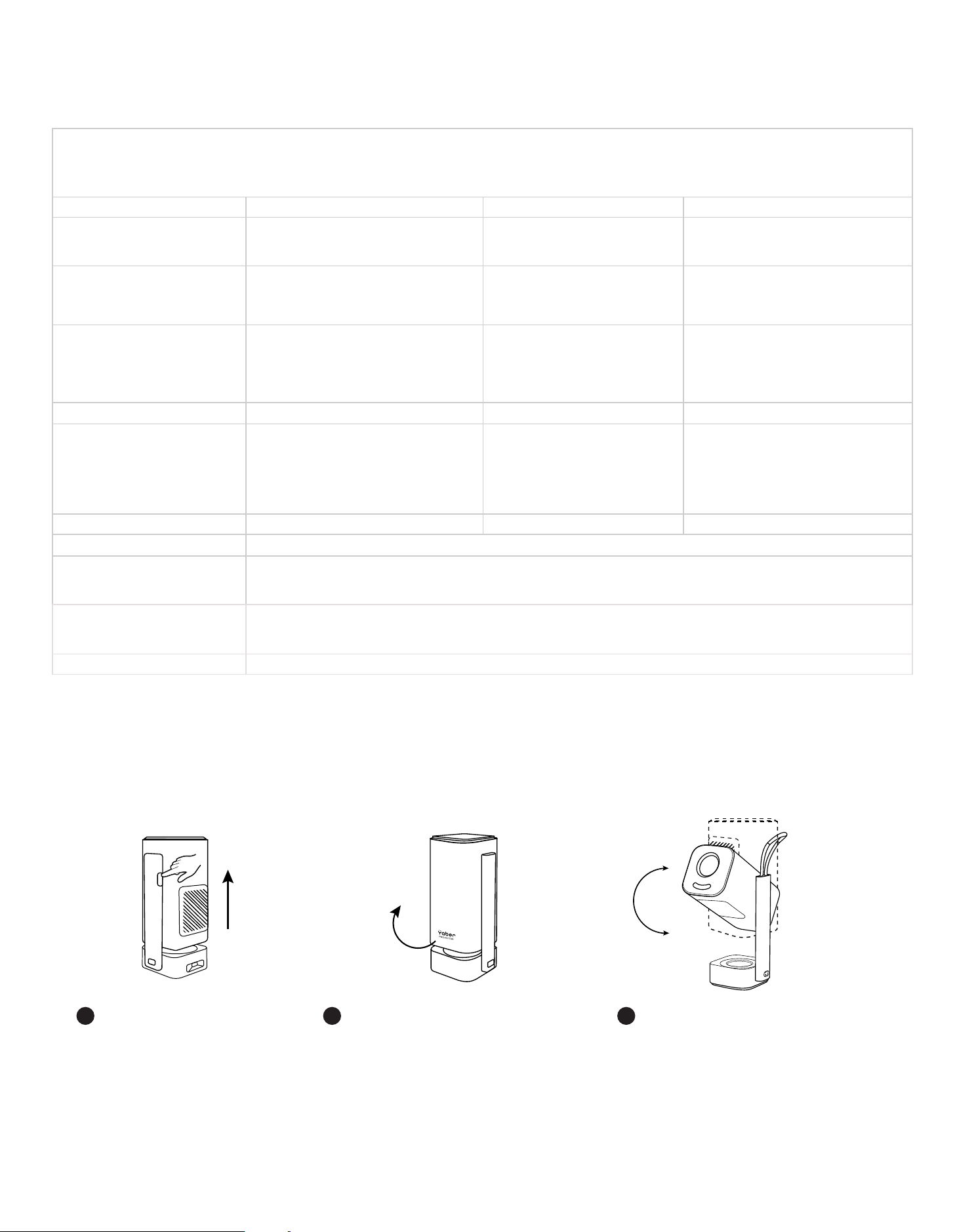
4. Specifikation
5. Installation
Modelnr. T1 Pro
Oprindelig opløsning
1920*1080
Lyskilde
LED
Fokus Auto�Elektrisk Keystone-korrektion
Auto�Manuel
Interface
USB×1
HDMI×1
Lydudgang×1
Enhedsdimensioner
10.5 × 11.5 × 24.5 cm
4.13
× 4.5 3 × 9.65 tommer
Projektionsforhold 1.18:1 Projektionsafstand
Min 1.07m ~ Max 3.05m
Min
40
~ Max
150 tommer
Strømspænding
AC 100-240V � 50-60Hz
Strømforbrug
75W
Projektorvægt
1.25 kg
2.76 paunaa
Projektionsmetode
Foran�Bagpå skrivebordet
Foran�Bagpå skrivebordet
Billedformat
16:9
Projektionszoom
50% - 100%
Billedformat
JPG, PNG, BMP, JPEG
Lydformat
MP3, WAV, ASF, 3GP, MP4, MPEG
Videoformat
MKV, MP4, 3 GP, MPEG, ASF, WMV, WebM,
USB-format
FAT 32, NTFS, exFAT
5.1 Sådan tænder du projektoren
Tryk på knap-
pen, og projek-
toren popper
op.
Yaber-logoet vender
fremad. Drej kabinettet
i denne retning. Om-
vendt rotation kan
forårsage skade.
Du kan vælge din projek-
tionsvinkel mellem
0-180°.
1 2 3
180°
402
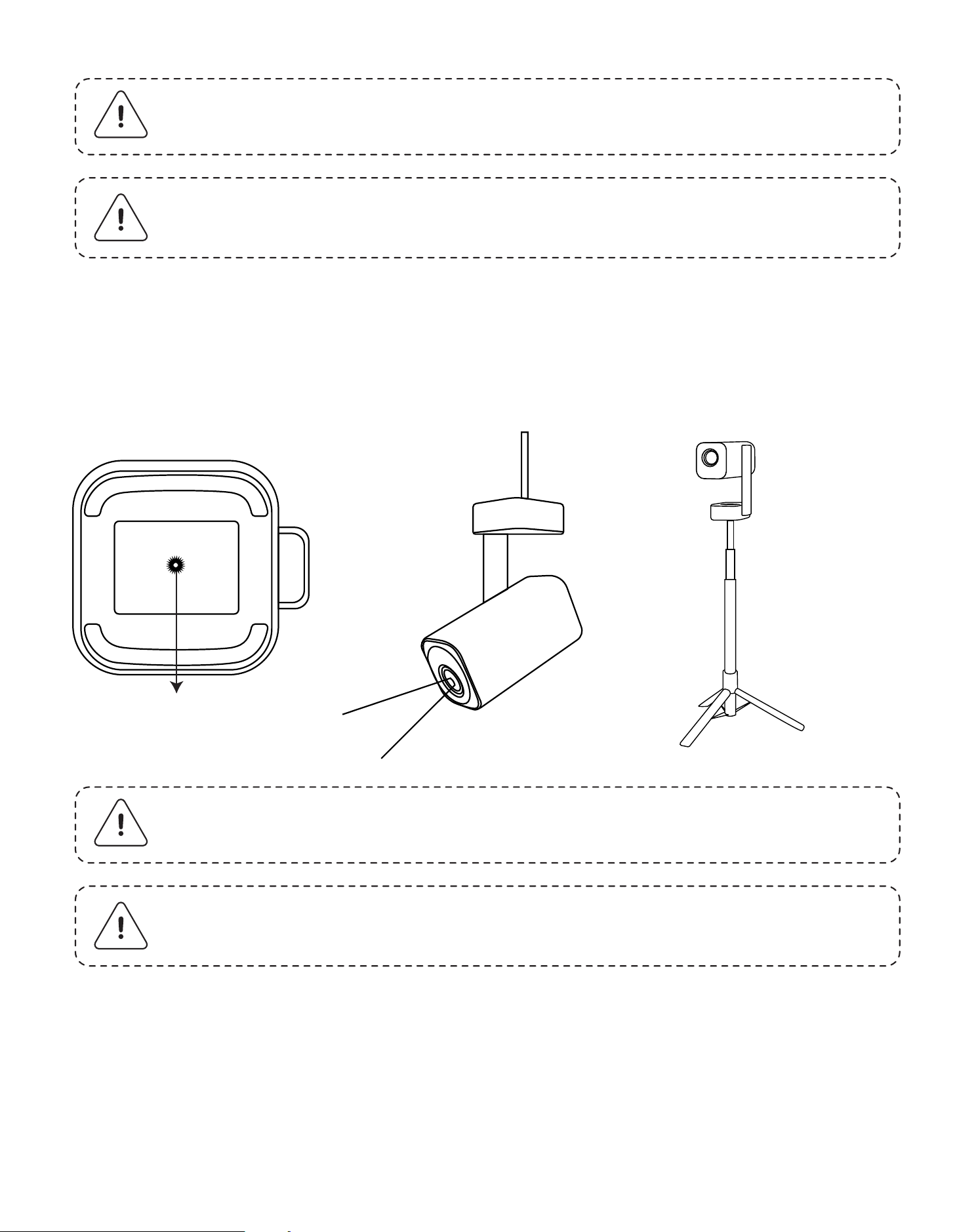
Projektoren kan monteres fra loftet ved hjælp af et beslag og 1/4 skrue (med-
følger ikke) eller monteres på et stativ.
Projektionsafstanden for T1 Pro varierer fra 1,07 m til 3,06 m.
Bemærk: Drej ikke enheden direkte, da dette kan forårsage skade.
Bemærk: For at lukke projektoren skal du justere huset og trykke
ned, indtil du hører et klik.
Bemærk: Sørg for, at du har et universalmonteringsbeslag, der
passer til projektoren.
Bemærk: T1 Pro understøtter ikke montering i fire hjørner.
5.2 Montering af projektorstativ
5.3 Projektionsafstand
Skruehul
403
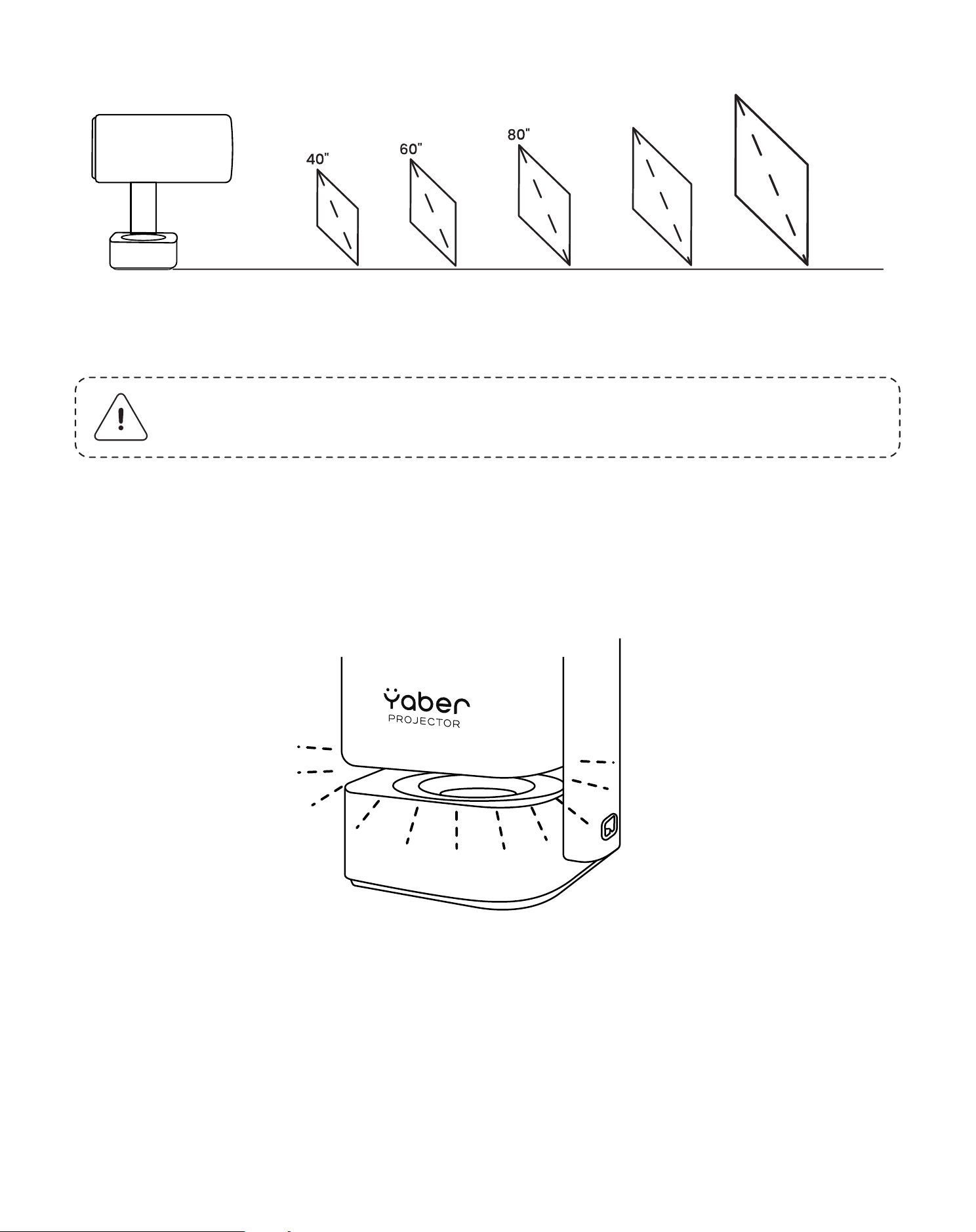
Tips: Den anbefalede projektionsafstand er ca. 2,1 m.
1.07m 1.57m 2.07m 2.57m
(1.51ft) (6.78ft) (8.43ft)
3.06m
(10.04ft)
120“
100“
Når projektoren er tændt eller i højttalertilstand, skal du dreje projektoren nedad
for automatisk at gå i omgivende lystilstand.
5.4 Omgivende lystilstand
6. Projektionsindstillinger
T1 Pro understøtter fire projektionstilstande, du kan vælge den foretrukne
måde.
6.1 Projektionstilstand
404
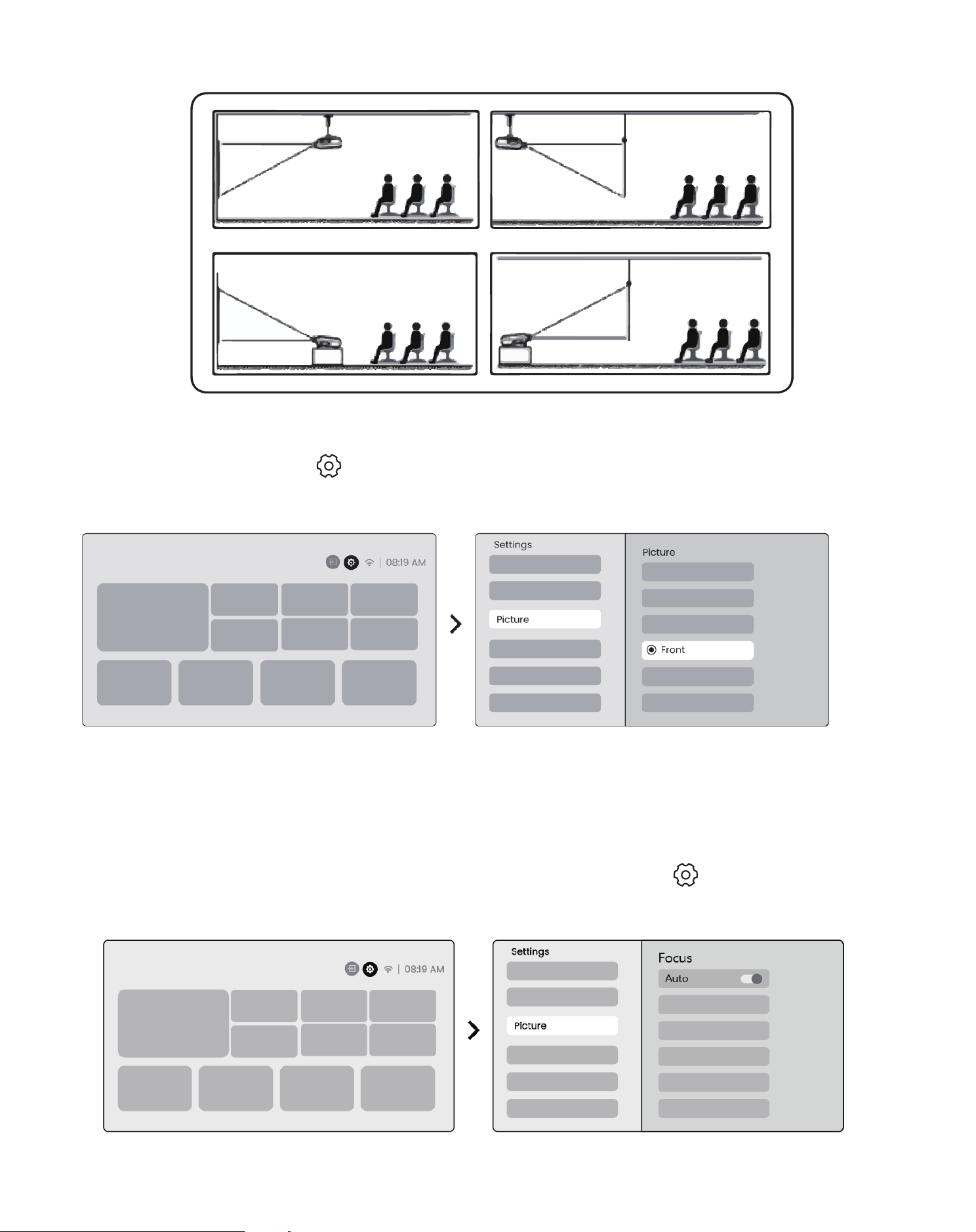
Hvis du vælger loftmontering eller bagprojektion, skal du gå til hjemmesiden
-> vælge Indstillinger [ ] -> vælge [Pi[billede] -> Vælg en passende pro-
jektionstilstand i [Projektion] -> tryk på [OK] for at skifte projektionstilstand.
Denne funktion registrerer automatisk klarheden af det projicerede billede og
optimerer brændvidden i realtid, hvilket sikrer, at billedet forbliver skarpt og
klart hele tiden. Du kan finde denne funktion i Indstillinger [ ] -> [Billede] ->
[Fokus].
6.2 Autofokus
405
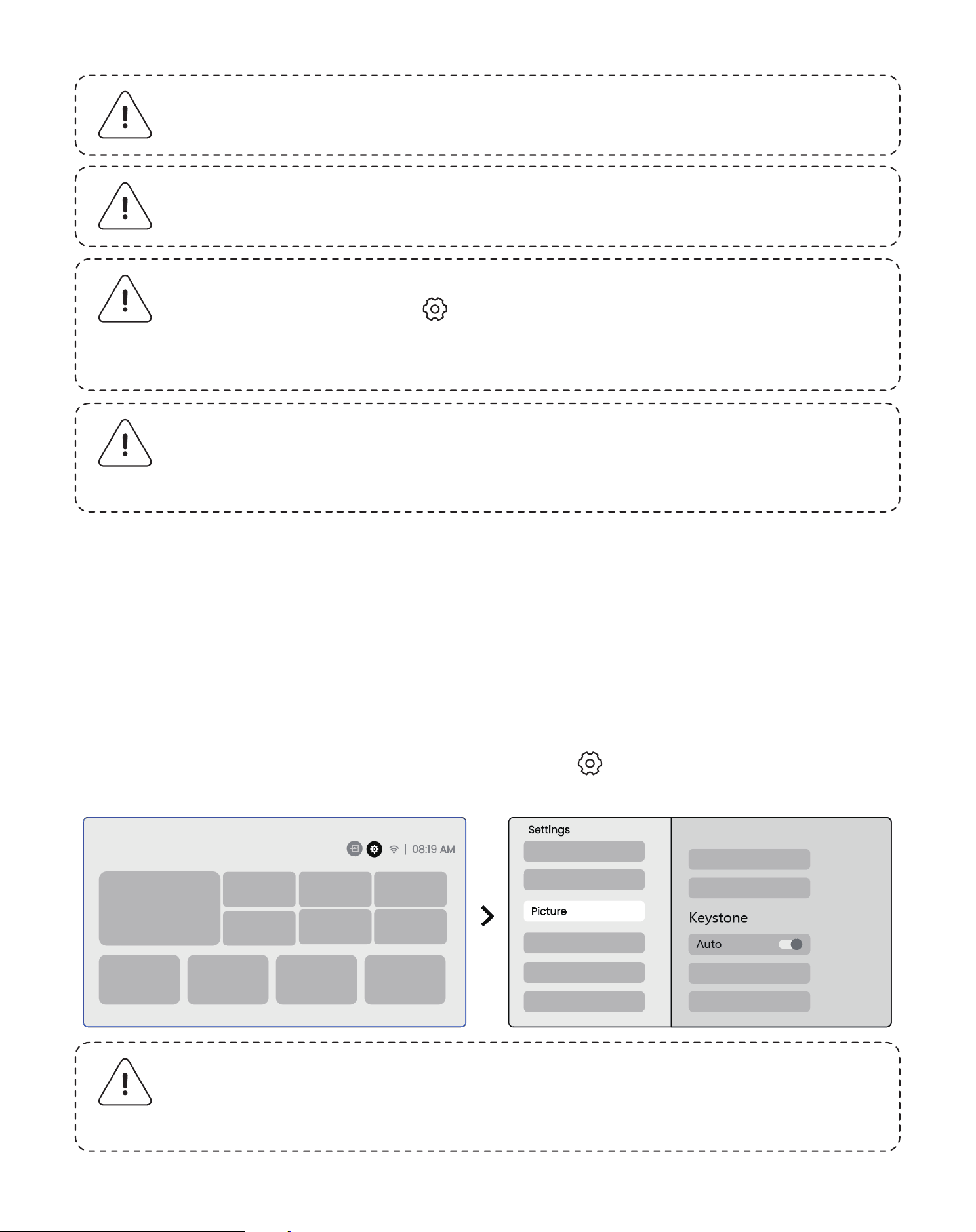
Bemærk: Autofokus aktiveres efter hvert skift, når det er aktiveret i
indstillingen.
Bemærk: Hvis du ikke er tilfreds med det aktuelle resultat af den
automatiske Keystone-korrektion, kan du vælge [Udfør automa-
tisk Keystone] for at kalibrere igen.
Bemærk: Hvis du ikke er tilfreds med det aktuelle autofokusresul-
tat, kan du vælge [Udfør autofokus] for at kalibrere igen.
Bemærk: Hvis billedet forbliver sløret, skal du gå til hjemmesiden
-> vælge Indstillinger [ ] -> vælge [Billede] -> vælge [Manuel
fokusering] -> Brug piletasterne op og ned til manuelt at justere
FOKUS, indtil billedet er skarpt.
6.3.1 Automatisk Keystone-korrektion
Den automatiske Keystone-korrektion på T1 Pro korrigerer automatisk trapez-
formet forvrængning og sikrer, at billedet forbliver firkantet uden manuel just-
ering. Du kan finde denne funktion i Indstillinger [ ] -> [Billede] -> [Key-
stone].
Bemærk: Hvis billedet forbliver sløret, skal du prøve at justere pro-
jektionsafstanden og sørge for, at projektionsafstanden er inden
for det passende område (se [7.3] for detaljer).
6.3 Keystone-korrektion
406
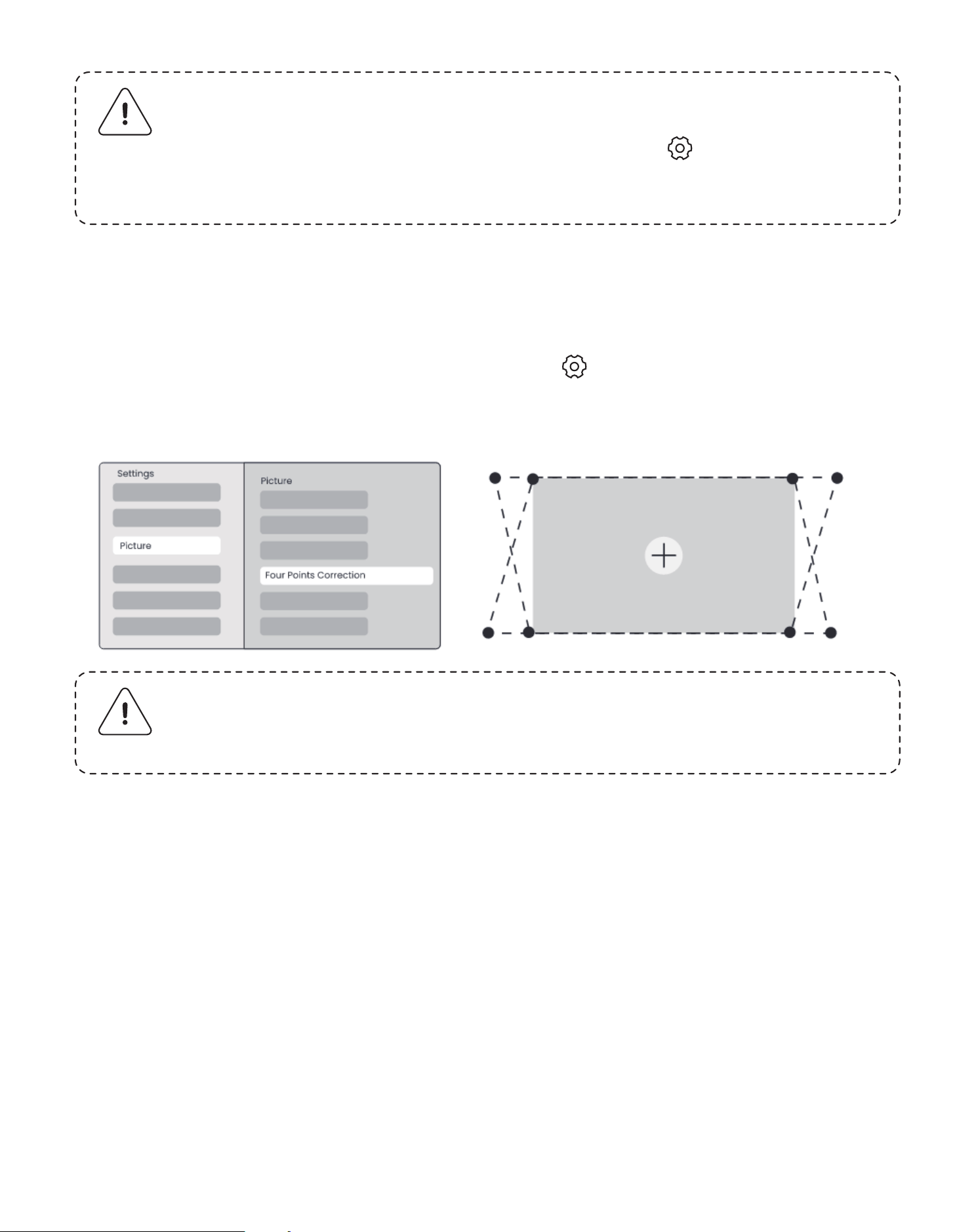
6.3.2 Manuel Keystone-korrektion
Hvis du har brug for at justere skærmen yderligere, kan du bruge funktionen
Manuel Keystone-korrektion.
Trin 1: Gå til hjemmesiden -> vælg Indstillinger [ ] -> vælg [Billede]
Trin 2: I [Billede] -> vælg [Firepunktskorrektion] -> juster skærmen ved at
trække i pilene.
6.3.3 Automatisk keystone efter opstart
Denne funktion registrerer og korrigerer automatisk både lodret og vandret
keystone-forvrængning af det projicerede billede, hver gang projektoren
tændes, hvilket sikrer, at du straks kan nyde et klart, rektangulært billede.
6.3.4 Automatisk skjermjustering
Denne funktion registrerer automatisk skærmgrænser og justerer billedposi-
tionen for at sikre præcis justering med skærmkanterne, undgå billedoverløb
eller tomme områder og muliggøre hurtig centrering af skærmen.
1 Den hvide baggrundsskærm skal have en sort eller anden klar kant, mens
den lysbestandige skærm ikke har krav om kant.
Bemærk: Automatisk Keystone-korrektion er som standard akti-
veret, når maskinen bruges første gang. Hvis du vil slå den fra, skal
du gå til hjemmesiden -> vælge Indstillinger [ ] -> vælge [Bill-
ede] -> I [Keystone] -> vælge [Auto] -> trykke på [OK] for at slå
den fra.
407
Bemærk: Sørg for, at projektoren ikke hælder mere end 15 grader
lodret eller vandret. Sørg for, at den automatiske fokusering fun-
gerer effektivt.
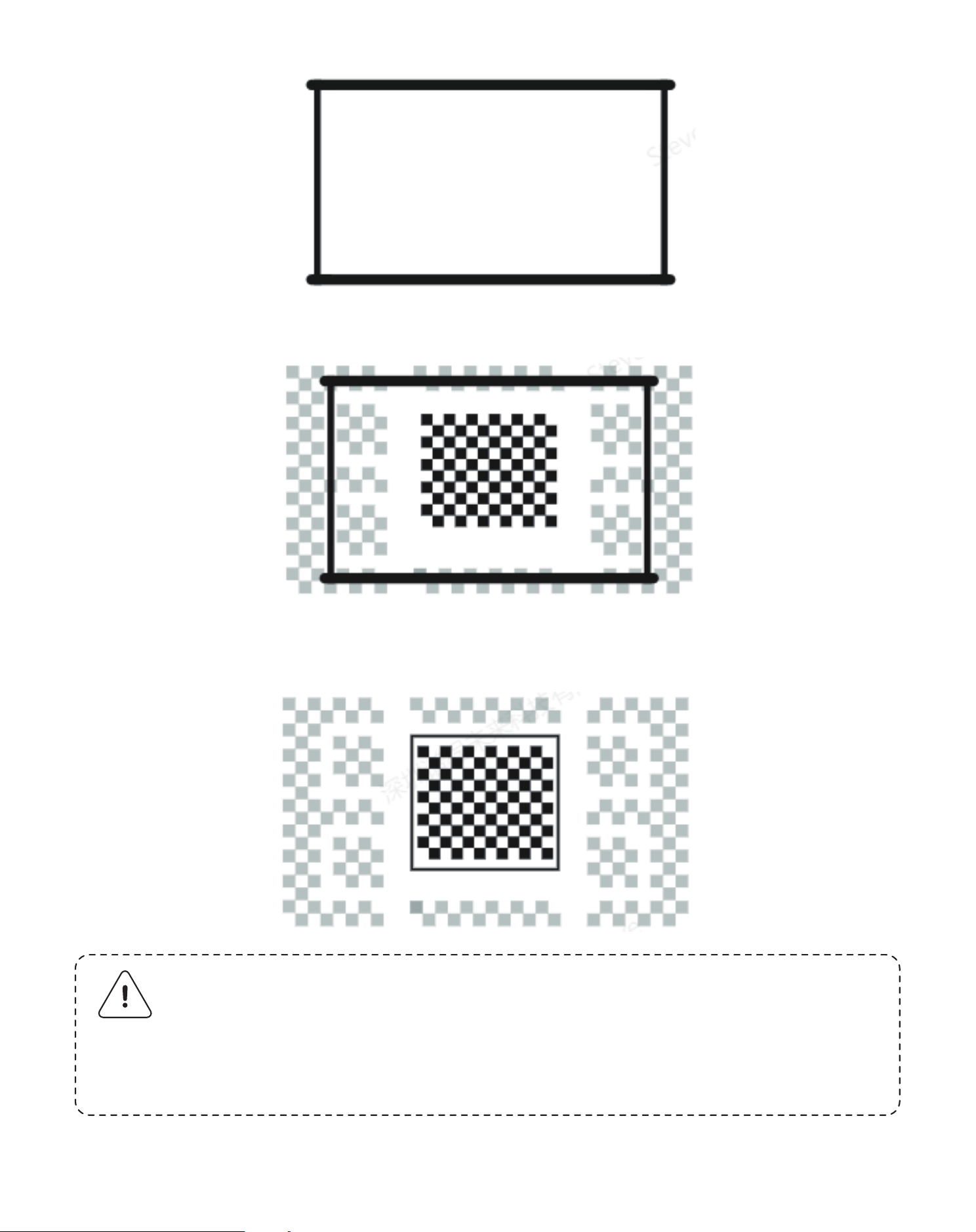
Det projicerede billede før skærmtilpasning skal være større end skærmar-
ealet.
3. Når du bruger funktionen Skærmtilpasning, skal du ikke blokere midten af
skærmen.
Bemærk: Før du bruger funktionerne Automatisk skærmtilpasning
og Automatisk forhindringsundgåelse, skal du sørge for, at funk-
tionerne Automatisk Keystone og Autofokus er aktiveret. Forhin-
dringsundgåelse fungerer muligvis ikke, når der er hvide eller
andre lyse objekter på målskærmen.
408
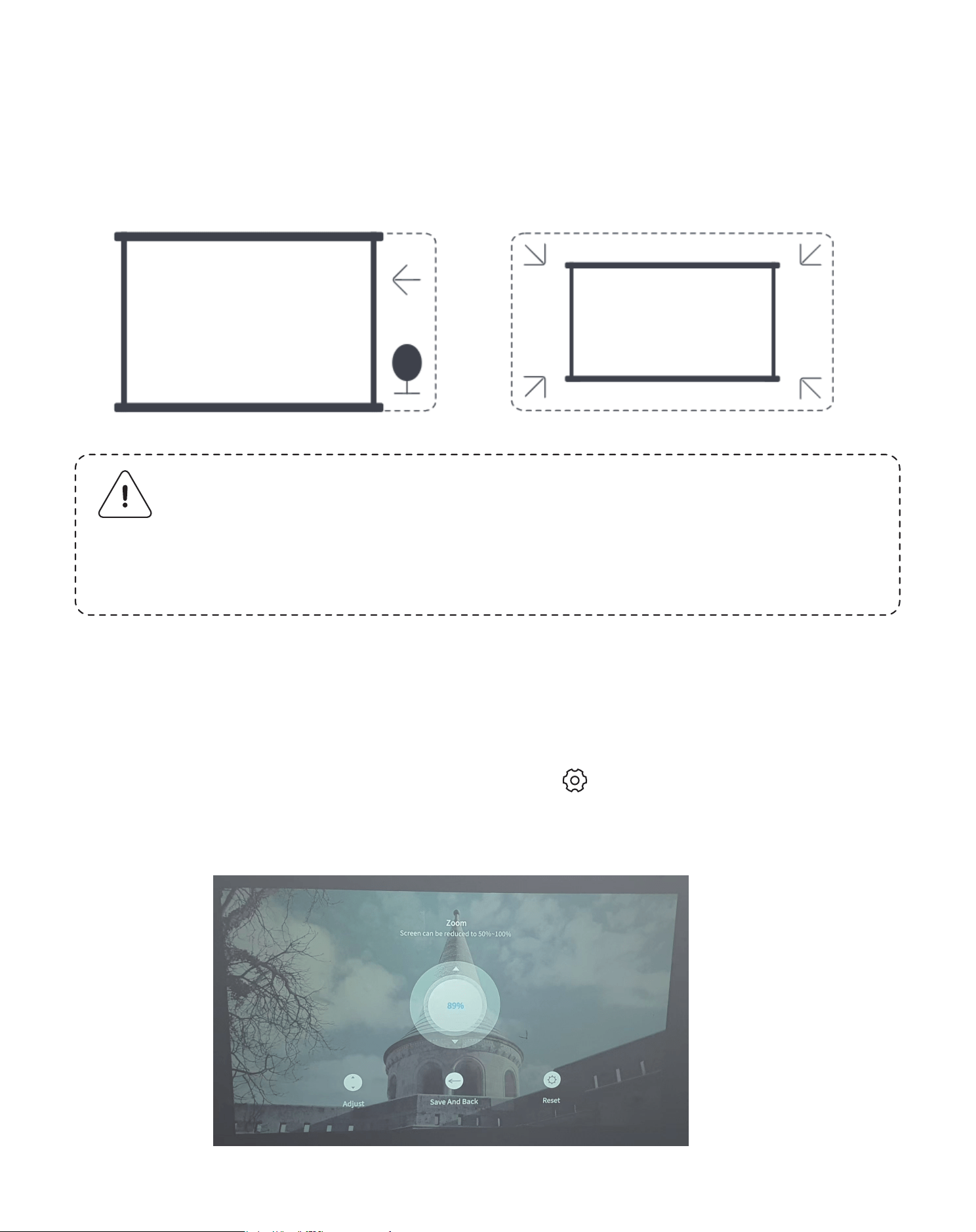
Du kan justere billedets størrelse efter behov.
Trin 1: Gå til hjemmesiden -> vælg Indstillinger [ ] -> vælg [Billede]
Trin 2: I [Billede] -> vælg [Billedzoom] -> Brug piletasterne op og ned til man-
uelt at justere zoomen, indtil det ønskede billede er vist.
6.3.5 Automatisk forhindringsundgåelse
Denne funktion registrerer automatisk forhindringer i projektionsstien og justerer
intelligent billedvinklen eller -positionen for at forhindre billedblokering, hvilket
sikrer en klar og fuldstændig projektion.
Bemærk: Før du bruger funktionerne Automatisk skærmtilpasning
og Automatisk forhindringsundgåelse, skal du sørge for, at funk-
tionerne Automatisk Keystone og Autofokus er aktiveret. Forhin-
dringsundgåelse fungerer muligvis ikke, når der er hvide eller
andre lyse objekter på målskærmen.
6.4 Billedzoom
409
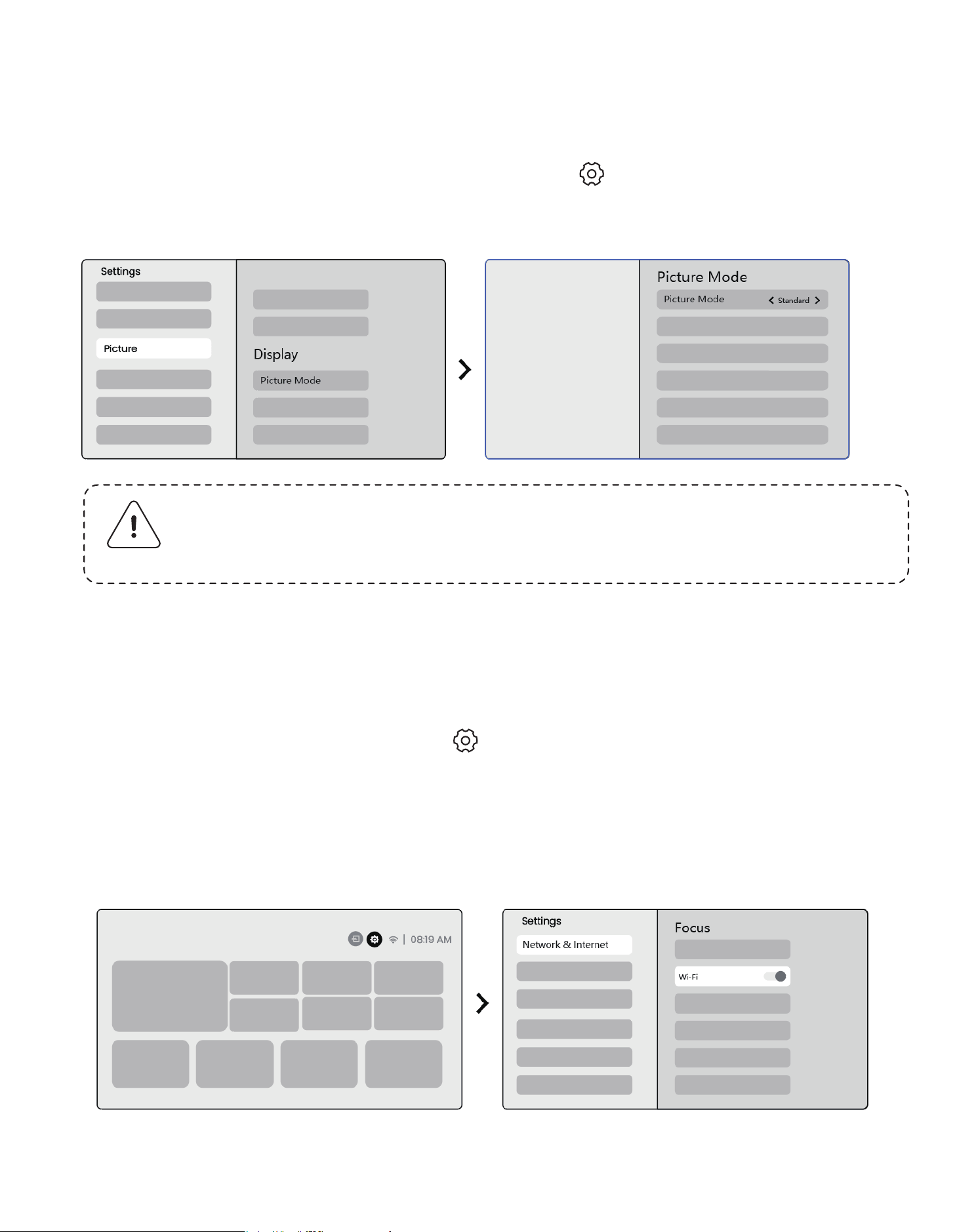
Du kan justere bildemodusen etter behov.
Trinn 1: Gå til hjemmesiden -> velg Innstillinger [ ] -> velg [Bilde]
Trinn 2: I [Bilde] -> velg [Bildemodus]
6.5 Skjerm
Bemærk: Indstillingen for billedfarve træder kun i kraft, når du af-
spiller billeder eller videoer.
Trin 1: Tryk på knappen Indstillinger [ ] -> Vælg [Netværk og internet] ->
Aktiver knappen [Internetforbindelse] -> Vælg [Wi-Fi]
Trin 2: I listen [Tilgængelige netværk] -> Søg efter det ønskede Wi-Fi-netværk
-> indtast adgangskoden -> Vælg [OK] -> Vent på, at projektoren opretter
forbindelse.
7.1 WiFi-indstillinger
7. Skærmspejling
410
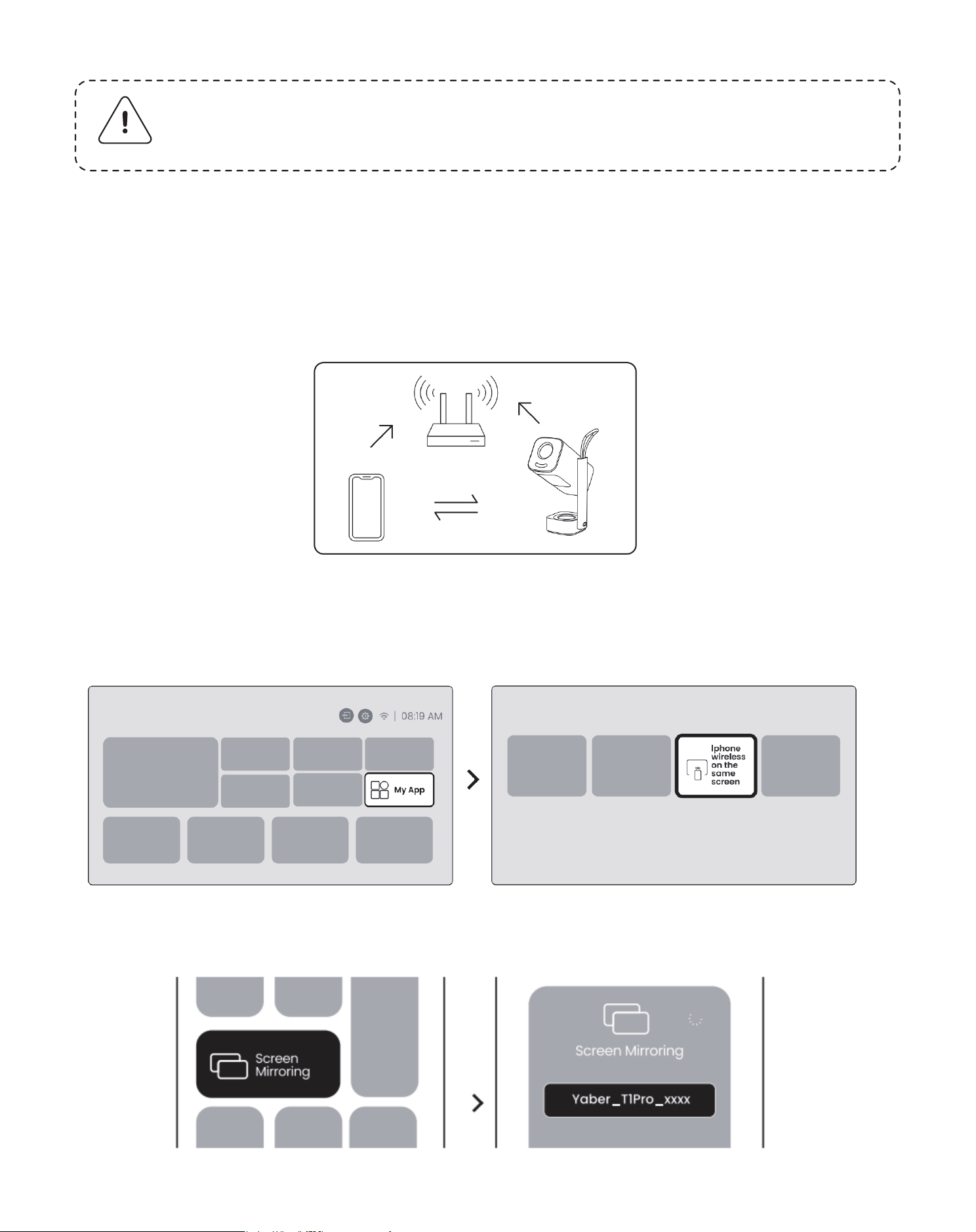
Trin 1: Sørg for kompatibilitet og netværksforbindelse: Sørg for, at din iOS-enhed
og T1 Pro er forbundet til det samme Wi-Fi-netværk.
Trin 2: Gå til hjemmesiden -> vælg menuen [Min app] -> tryk på [iPhone
trådløs på samme skærm] -> Enter og bliv på [iPhone wi[reless på samme
skærm]side.
Trin 3: Åbn [Kontrolcenter] på din iOS-enhed -> Vælg skærmspejlingsfunk-
tionen -> Tilslut iOS Cast-modtageren ved navn [Yaber_T1Pro_xxxx] -> Suc-
ceed.
7.2 iOS Cast (til iOS-enheder)
Bemærk: Skærmspejlingens jævnhed vil blive påvirket af net-
værksmiljøet. Det anbefales at bruge en hurtigere båndbredde.
411
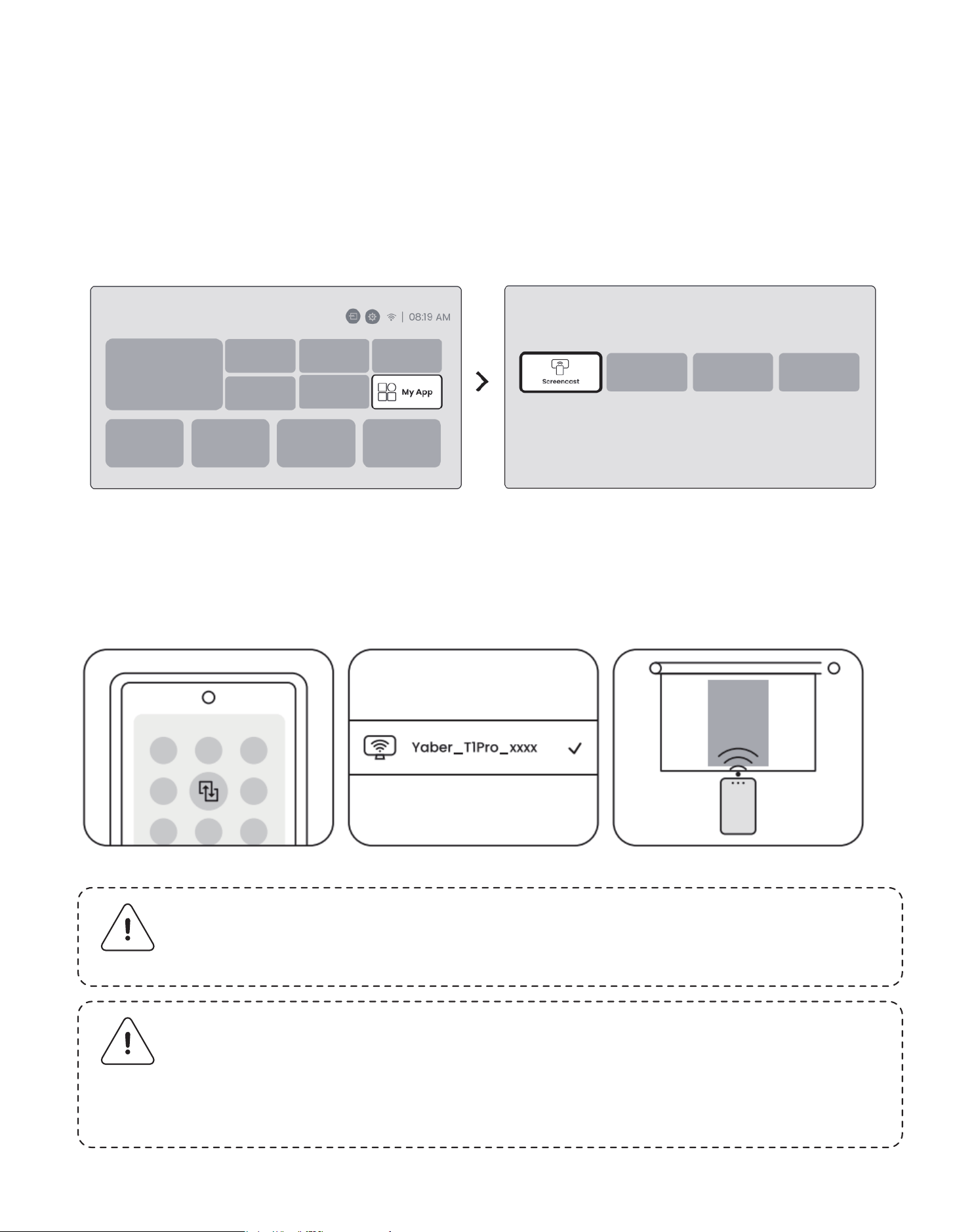
Trin 1: Aktiver Wi-Fi-funktionen på din Android-telefon (Det er ikke nødvendigt
at oprette forbindelse til Wi-Fi).
Trin 2: Gå til hjemmesiden -> vælg menuen [Min app] -> tryk på [Screencast]
-> Enter og bliv på siden [Android Screen Share].
Trin 3: Få adgang til [Kontrolcenter] på din Android-enhed -> Vælg [Screen
Mirroring/Smart View]. Vælg og tilslut Miracast-modtageren ved navn [Y-
aber_T1Pro_xxxx] -> Succeed.
7.3 Miracast (Til Android-enheder)
Bemærk: Nogle Google-mobilenheder understøtter kun Chrome-
cast og kan ikke castes via Airplay eller Miracast.
Bemærk: På grund af ophavsretsbeskyttelse kan noget ophavsret-
ligt beskyttet indhold (Netflix, Hulu osv.) ikke spejles direkte fra
telefonen. Skal bruges med en TV-stick. Hvis du har brug for hjælp,
bedes du kontakte os.
412
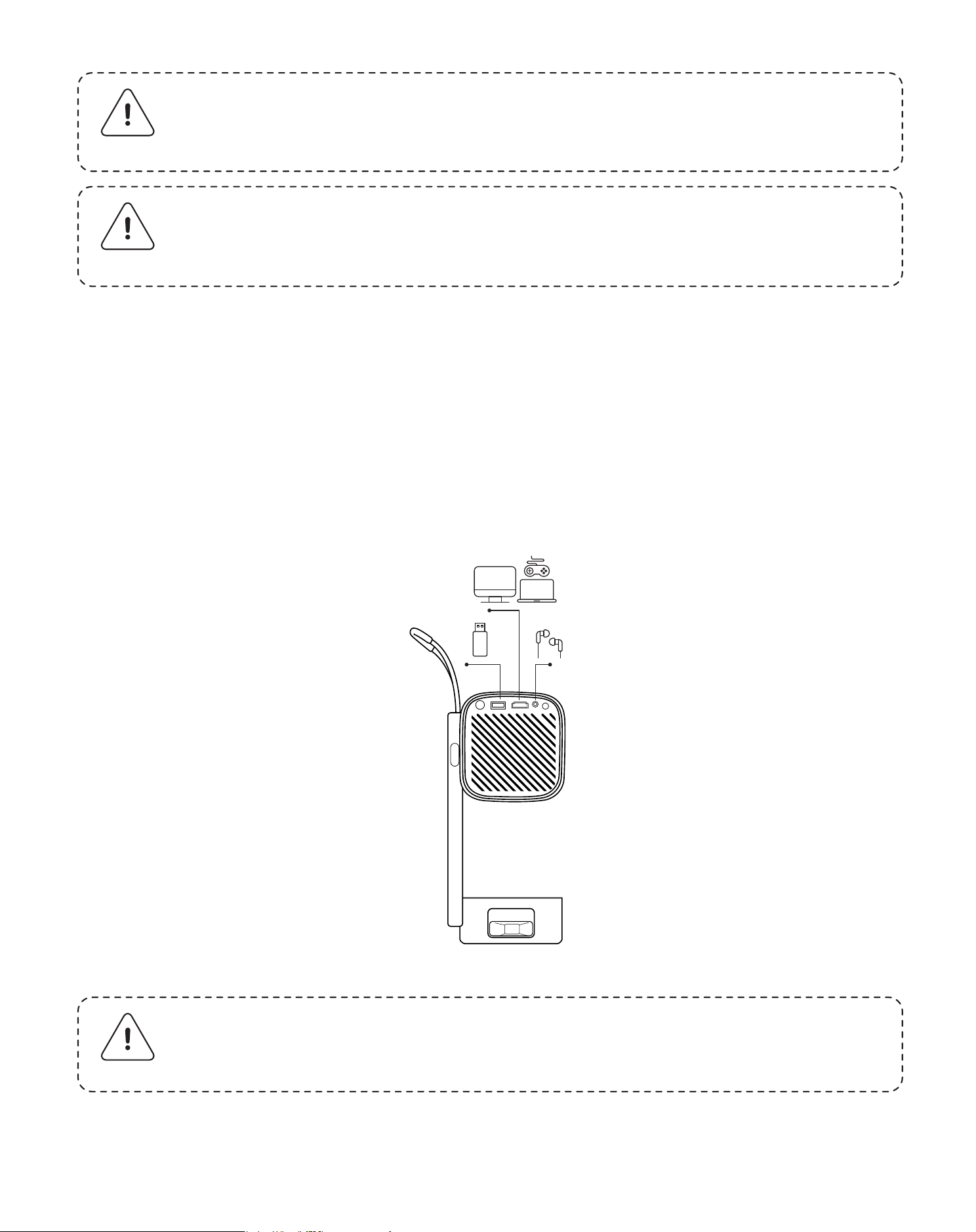
Bemærk: Mobiltelefonspejling kan kun opnås ved at gå ind på og
forblive på siden for trådløs skærmdeling.
Bemærk: USB-porten kan ikke levere tilstrækkelig strøm til don-
glen (Firestick) alene. Tilslut en uafhængig strømkilde.
Bemærk: Sørg for, at din mobile enhed er tæt på projektoren.
Skærmspejlingens jævnhed vil også blive påvirket af afstanden.
8.1 HDMI, USB, 3,5 mm lydudgang
Yaber T1 Pro-projektoren har 3 grænseflader: HDMI-port / USB-port / 3,5 mm
lydport. Vælg den rigtige til at tilslutte din enhed (pc, telefon, dvd-afspiller,
soundbar, USB, PS5 osv.).
8. Forbindelse
413
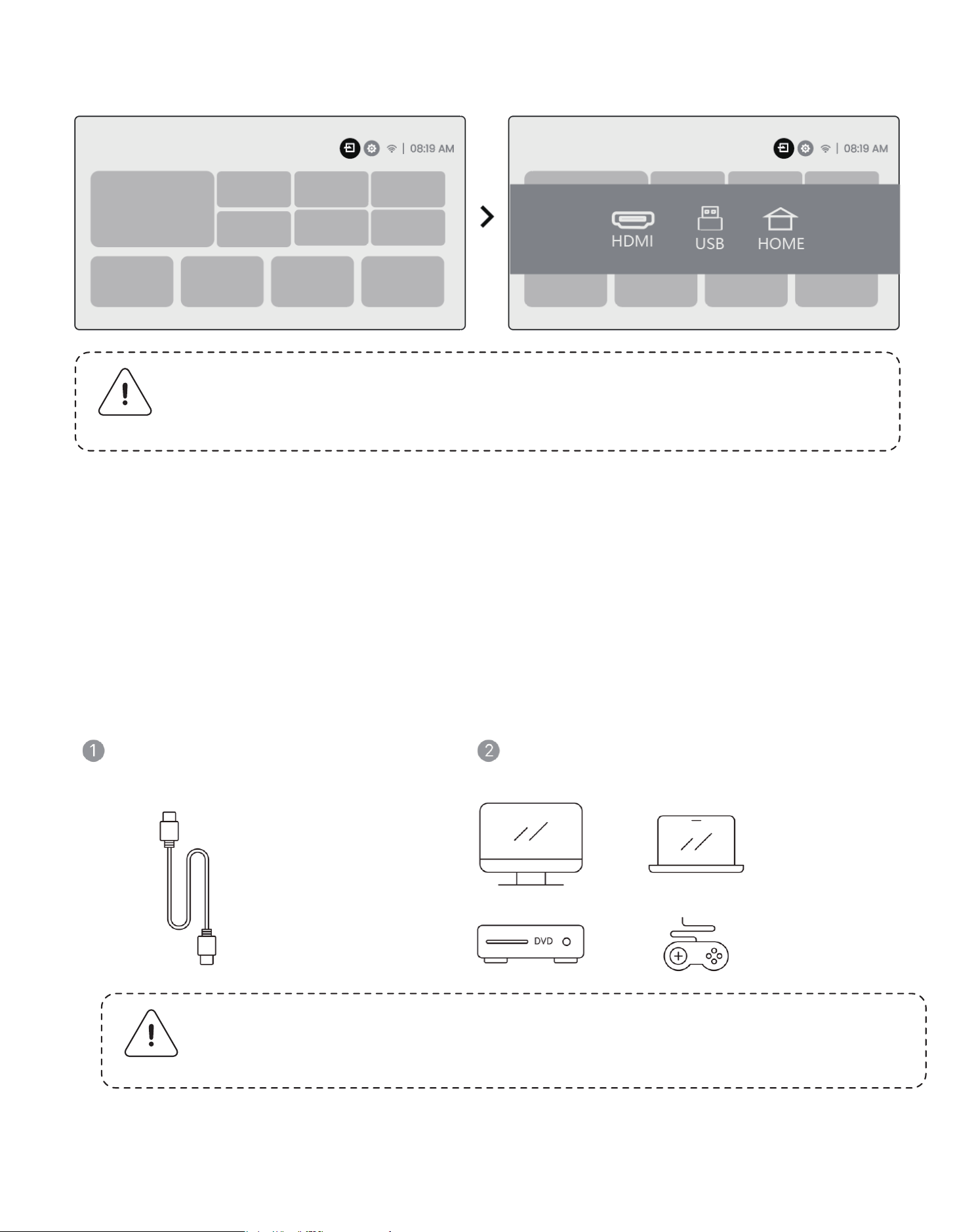
Bemærk: Når du søger efter filer på USB-enheden, skal du vælge
den korrekte filkategori fra "Video", "Musik" eller "Billede", ellers
finder du muligvis ikke den ønskede fil.
Bemærk: USB-porten kan ikke levere tilstrækkelig strøm til don-
glen (Firestick) alene. Tilslut en uafhængig strømkilde.
8.2 USB
8.3 HDMI
Hvis du støder på problemer, når du bruger HDMI, kan du prøve disse løsninger
nedenfor:
Metode 1. Skift HDMI EDID-version til 1.4 i indstillingerne for din eksterne enhed.
Metode 2. Prøv at skifte HDMI-kablet.
Metode 3. Prøv at erstatte andre eksterne enheder med HDMI-funktion, og kon-
troller, om HDMI-grænsefladen på den eksterne enhed fungerer.
414
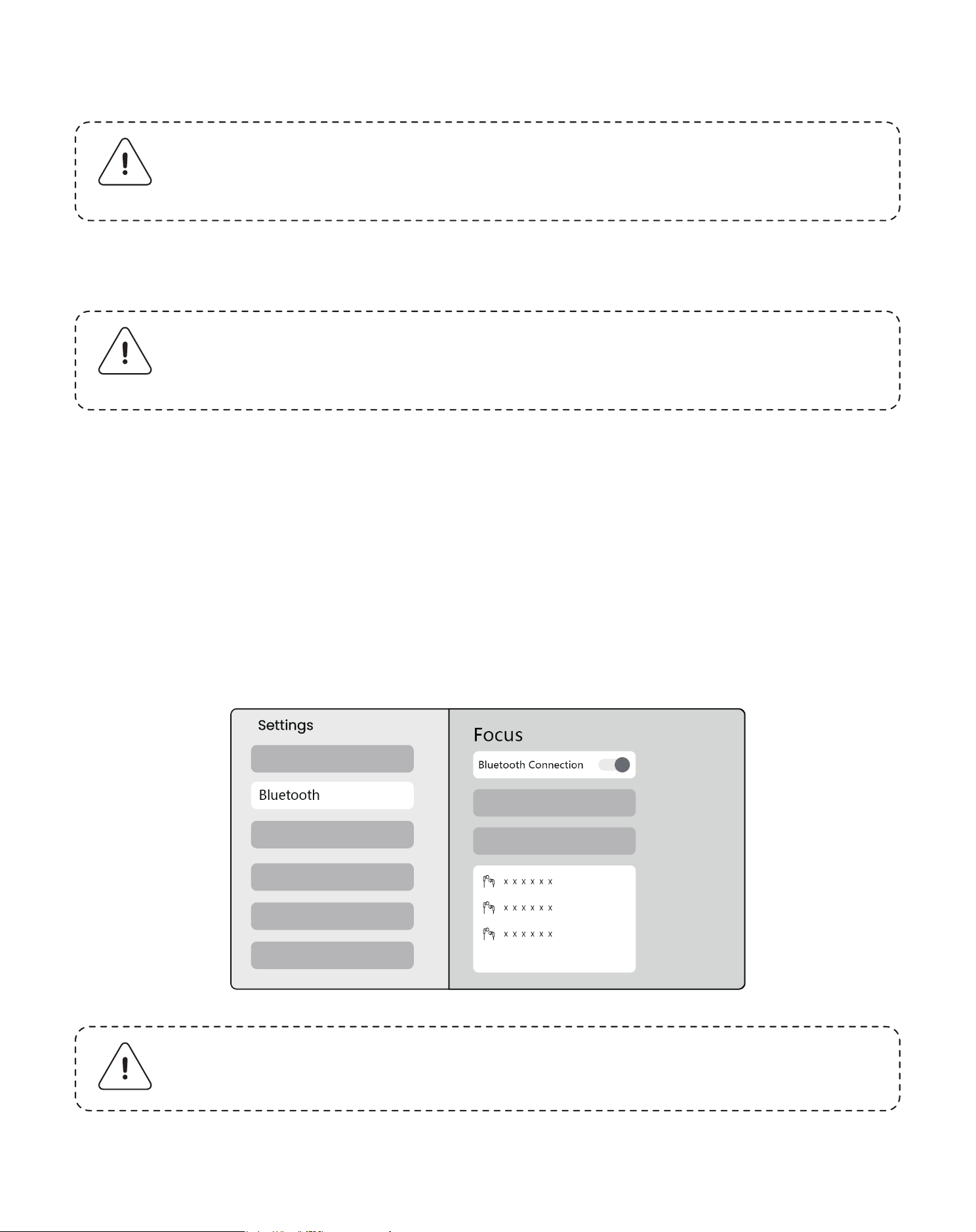
Bemærk: Hvis du oplever hakken eller forsinkelse, når du bruger en
Bluetooth-højttalerforbindelse, kan du bruge enheder, der under-
støtter 3,5 mm lydkabel, til at afspille lyd.
Bemærk: Sørg for, at enheden enten er frakoblet andre enheder,
eller at Bluetooth-tilstand er aktiveret.
8.4 Lydutgang
Bemærk: Hvis du har brug for at spejle Netflix, Prime Video osv. til
projektoren, skal du tilslutte en TV-dongle/stick eller andre pro-
dukter med disse streamingmedier via HDMI.
8.5 Trådløse tilkoblinger
Trin 1: Tænd din Bluetooth-enhed, og forbered dig på Bluetooth-forbindelse.
Trin 2: Vælg menuen [Bluetooth] -> knappen Tænd Bluetooth -> Vælg den
Bluetooth-enhed, der skal parres og oprettes forbindelse til.
9. Bluetooth-innstillinger
415
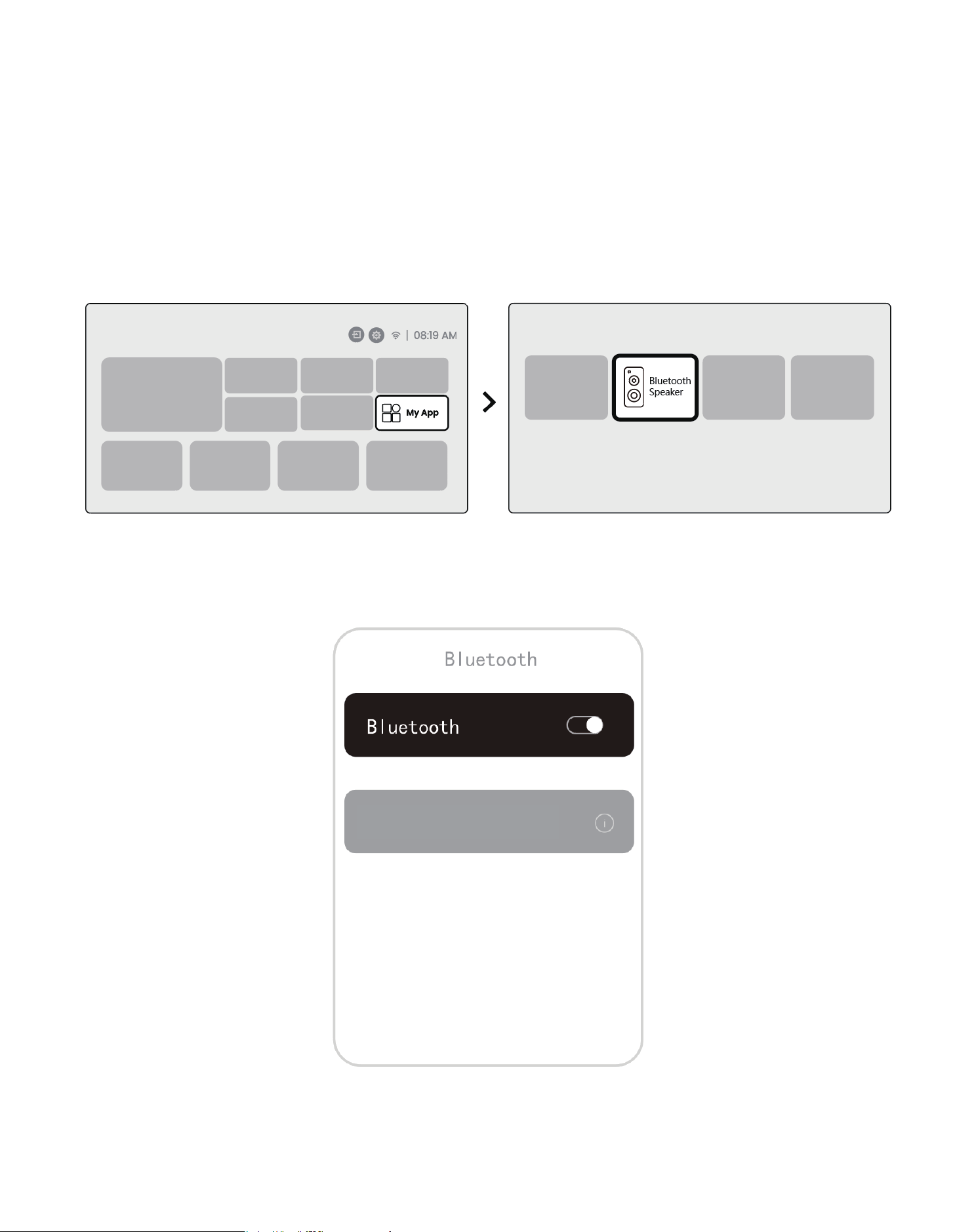
9.2 Bluetooth-højttaler
Trin 1: Vælg menuen [Min app] på hjemmesiden.
Trin 2: Tænd Bluetooth-højttaleren, gå ind, og bliv på denne side.
Trin 3: Søg efter [Yaber T1Pro-XXXXX] på din telefons Bluetooth-grænseflade.
416
Yaber T1Pro-XXXXX
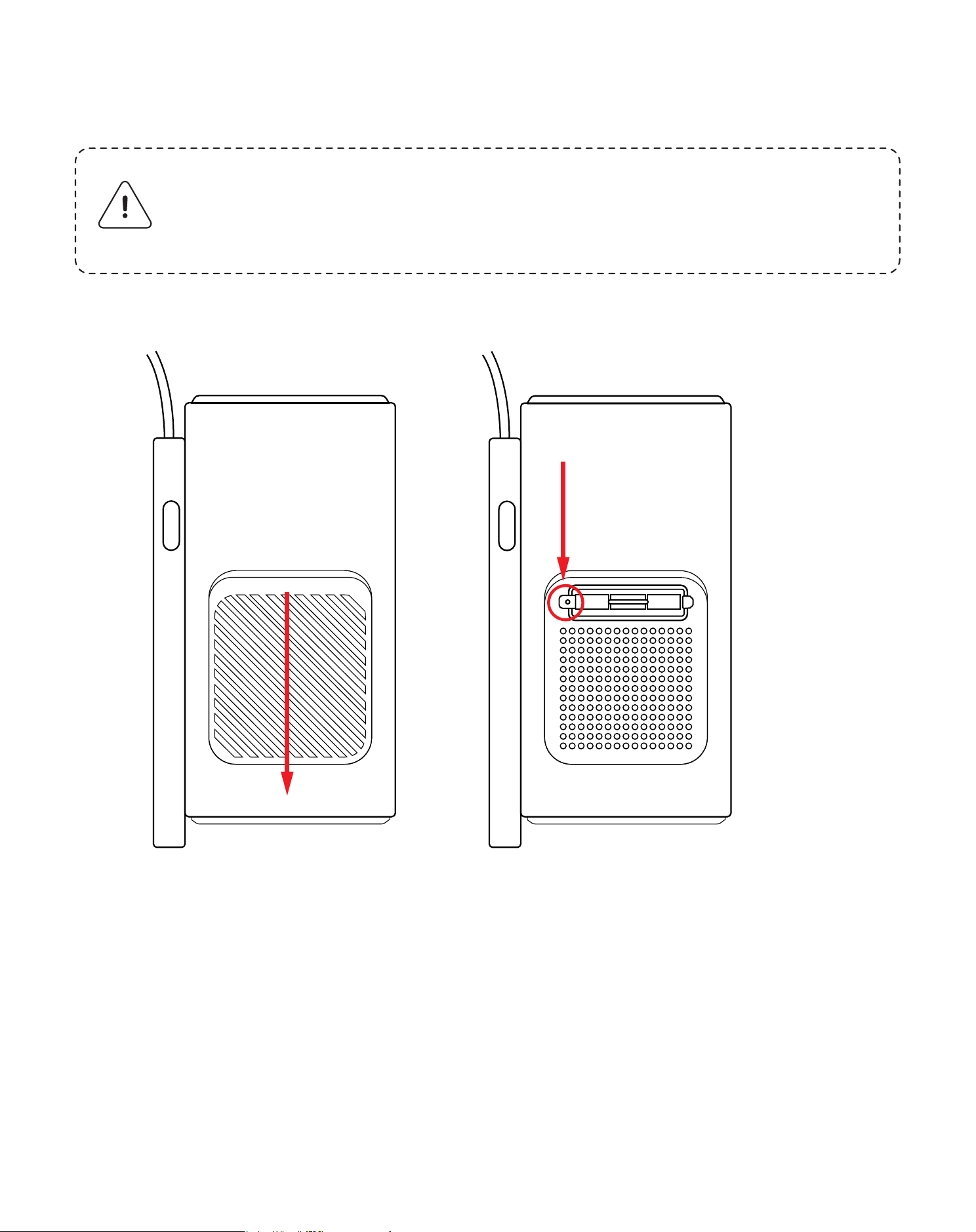
Bemærk: Da T1 Pro bruger en åben optisk maskine, kan en lille
mængde støv indåndes under brug. Det anbefales at rengøre den
regelmæssigt.
Fjern dækslet på bagsiden af maskinen, og fjern derefter forseglingen
med en skruetrækker.
10. Regelmæssig rengøring
Dust Filter, Clean It Once Every 6 Months
417
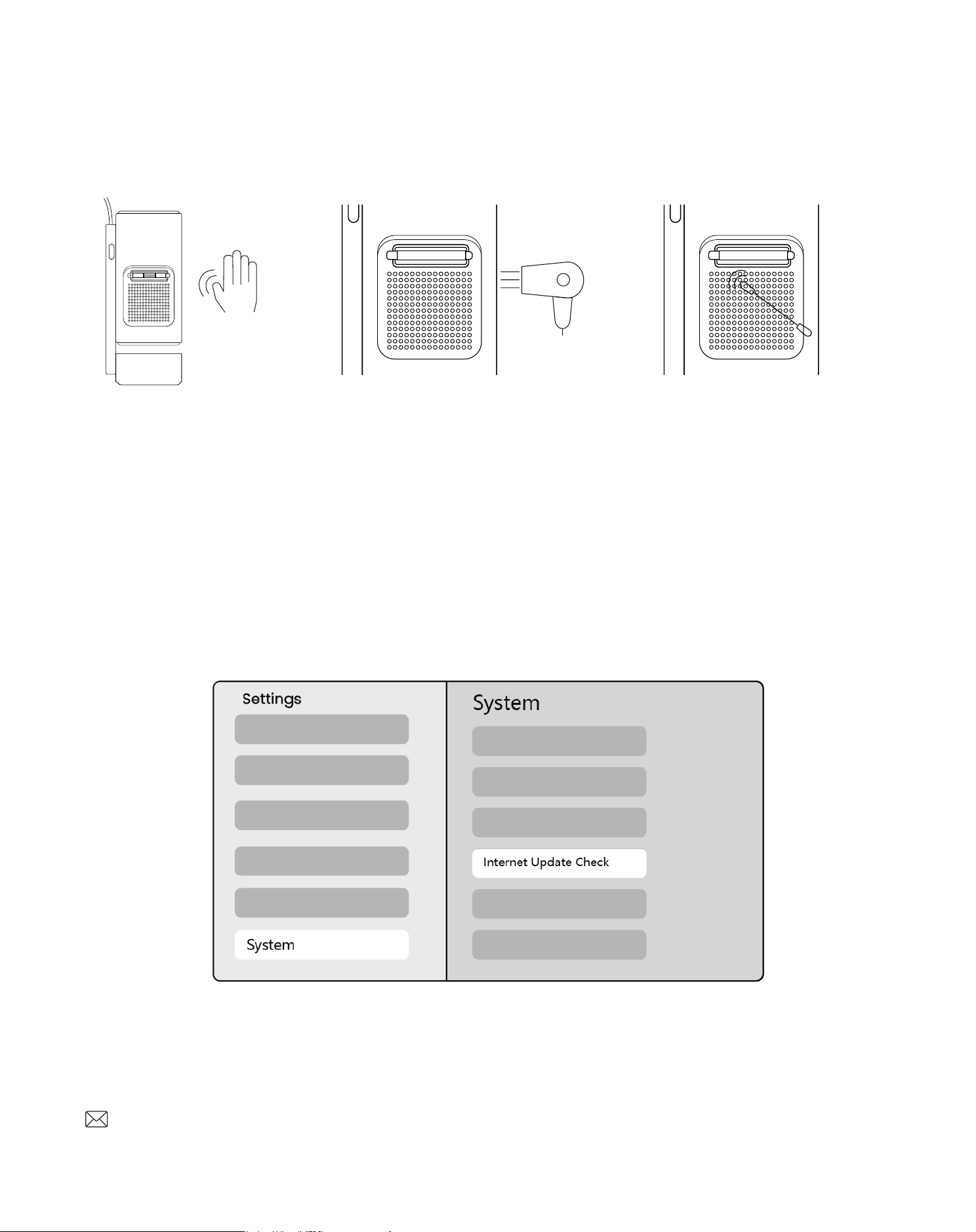
11. Systemopgradering
Du kan tjekke systemstatus for din enhed i [Indstillinger]-[System]-[Interne-
topdateringstjek].
Hvis du har spørgsmål, er du velkommen til at kontakte os.
Metode 1
Dup let på
projektoren.
Metode 2
Brug kold luft til at
blæse ind i støvporten.
Metode 3
Brug vatpinde til at
fjerne genstridige pletter.
418
Projektor T1 Pro
Bruksanvisning
SE

Innehåll
English
Deutsch
Italiano
Français
Español
日本語
Polski
Русский
한국어
ภาษาไทย
01
21
43
65
87
109
129
152
174
221

katalog
1. YABER Livstids Professionell Support
2. Viktiga Försiktighetsåtgärder
3. Produktöversikt
4. Specifikation
5. Installation
6. Projektionsinställningar
7. Skärmspegling
8. Anslutning
9. Bluetooth-inställningar
10. Regelbunden Rengöring
11. Systemuppgradering
Bästa Värdefulla Kund,
Tack för att du valde Yaber T1 Pro-projektorn. Läs Snabbstartsguiden (QSG)
noggrant innan du använder din T1 Pro-projektor.
Skanna QR-koden på nästa sida för att få en detaljerad produktmanual och
videoguide. Vi uppmuntrar dig att utforska dem på djupet.
1. YABER Livstids Professionell Support
421

För säker och optimal användning av enheten, följ dessa riktlinjer:
• Rikta inte linsen mot ögonen eftersom det starka projektorljuset kan skada
ögonen.
• Blockera inte enhetens luftinlopp eller -utlopp för att förhindra överhettning,
vilket kan skada interna komponenter.
• Torka inte av linsen direkt med rengöringsverktyg som papper eller trasa. Ta
istället bort damm från linsen med ren luftblåsning.
• Tvätta inte enheten med kemikalier, rengöringsmedel eller någon vätska
eftersom de kan korrodera kretskortet.
• Förvara enheten, dess komponenter och tillbehör utom räckhåll för barn.
Vi förstår att du kan stöta på diverse frågor och problem när du använder projektorn.
Att lämna en recension på produktsidan kommer dock inte att förbättra din
upplevelse. (Låt oss hjälpa dig! Vi uppskattar verkligen din feedback och kommer att
ge dig en tillfredsställande lösning omedelbart.)
Om du stöter på några problem är du välkommen att skicka ditt ordernummer och
problemen till oss på [email protected]. (Titel: US+T1
Pro+000-0000000-0000000+Problem) Var säker på att vårt serviceteam kommer att
erbjuda dig en lösning inom 24 timmar.
Din tillfredsställelse är vår högsta prioritet. Om du stöter på några problem hoppas vi
innerligt att du ger oss möjlighet att lösa dem. Vi är dedikerade till att erbjuda dig
bästa möjliga lösning. Vi uppskattar din förståelse och ditt tålamod i förväg. Yaber
Projectors kundtjänstteam
Om du har några frågor är du välkommen att kontakta oss
2. Viktiga försiktighetsåtgärder
422
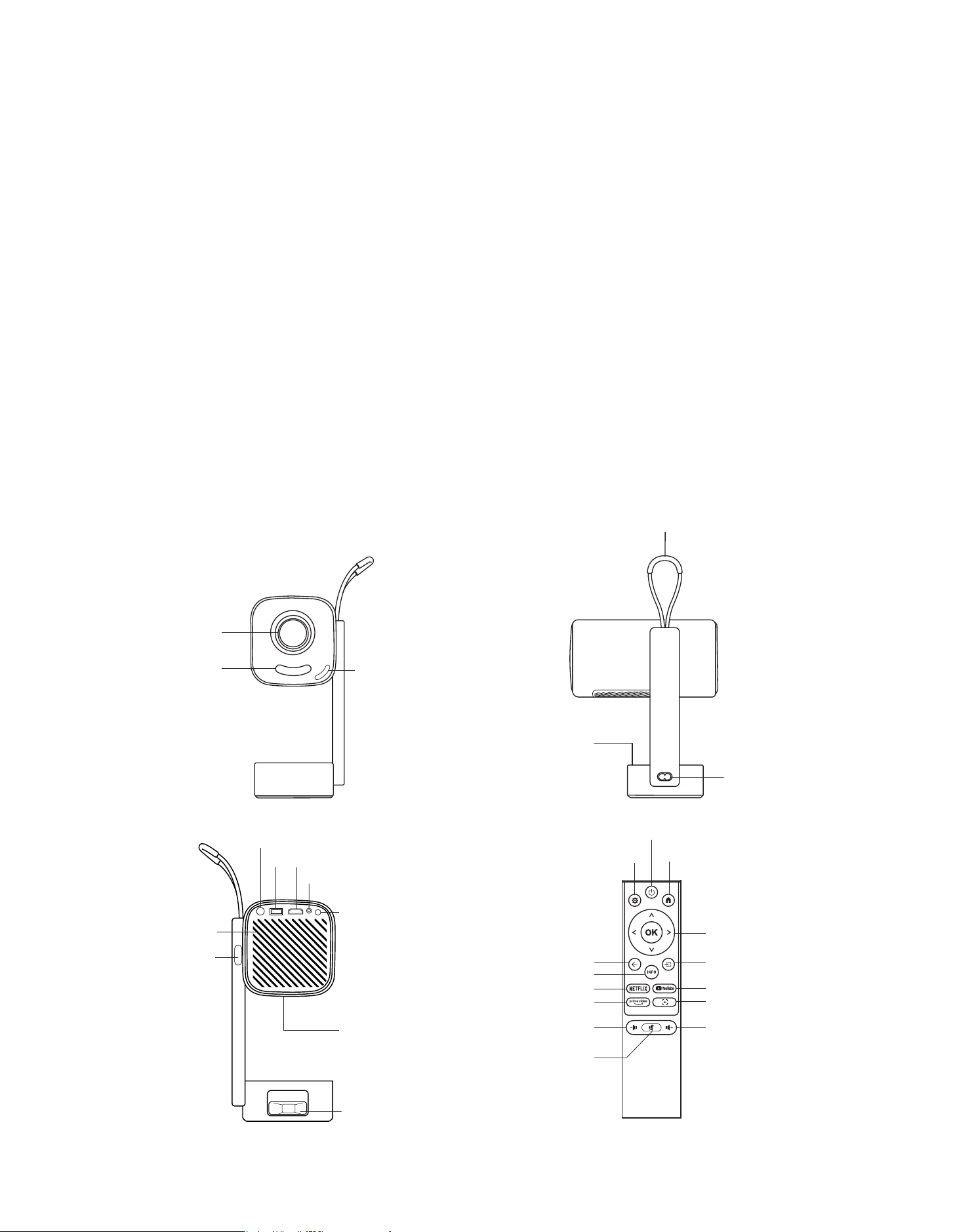
• Se till att enheten används i en torr, välventilerad miljö.
• Förvara inte enheten på alltför varma eller kalla platser, eftersom det kan minska
livslängden på elektroniska komponenter. Använd och förvara den inom ett
temperaturintervall på 0°C–40°C.
• Lägg inte enheten i någon värmeutrustning (t.ex. torktumlare eller mikrovågsugn)
för torkning.
• Tryck inte hårt på enheten och placera inte föremål ovanpå eller bakom den, för
att undvika skador på enheten.
• Kasta, tappa eller skaka inte enheten kraftigt. Detta skyddar dess interna
kretskort.
• Rengör dammfiltret var sjätte månad till ett år för att hålla maskinen sval.
3. Produktöversikt
Objektiv
IR-mottagare
Fokuskamera
Luftventil
HDMI
Turbo Sonic
Ljudutgång
USB
IR-mottagare
Strömbrytare
Konsolbrytare
Strömport
Handtag
Ström
Inställning
Tillbaka Källa
Hem
Pilknappar
NETFLIX
Prime Video
Volym-
Ljudavstängning
Fokuskontroll
YouTube
Volym+
Luftfilter
Ljud
423
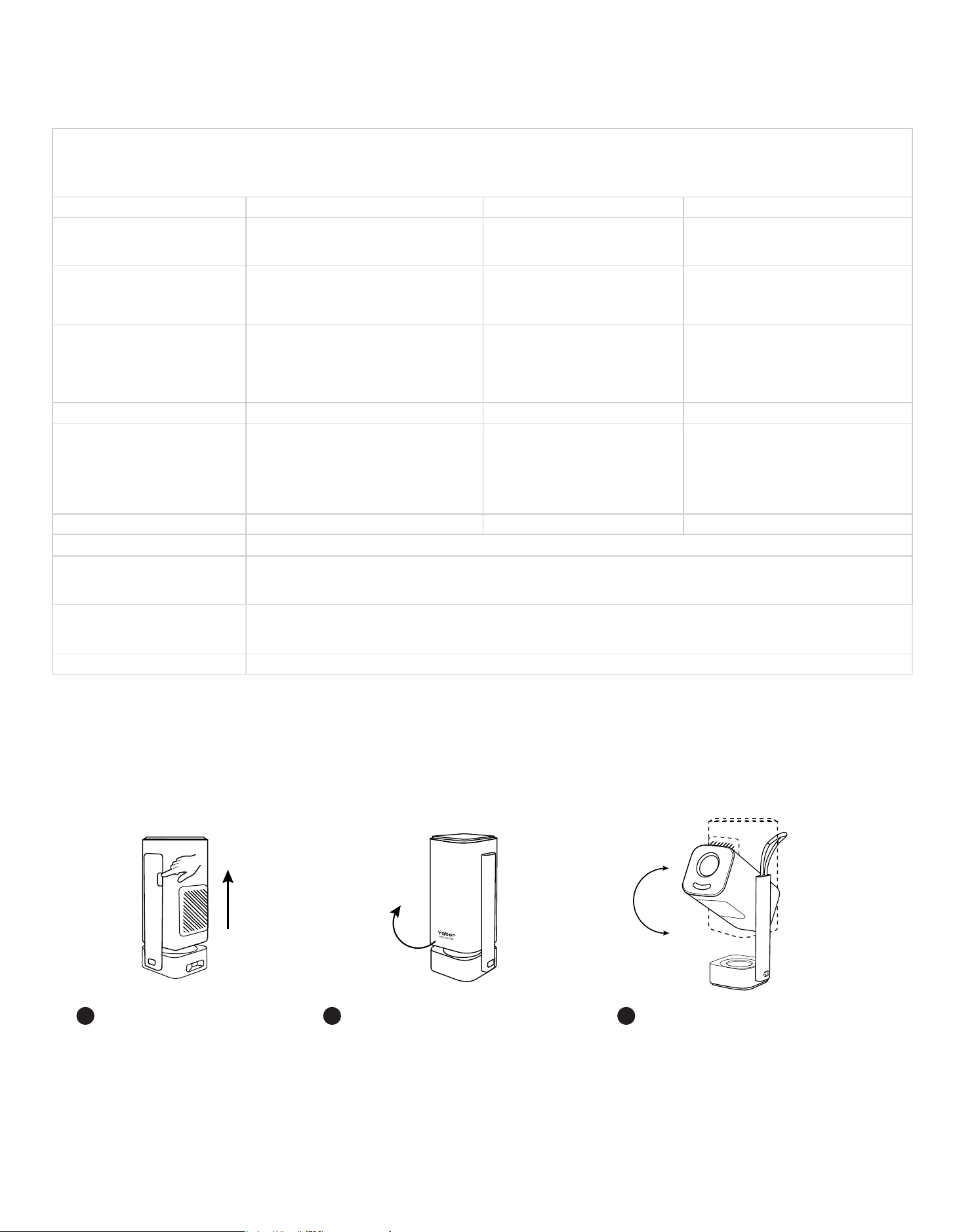
4. Specifikation
5. Installation
Modellnr. T1 Pro
Ursprunglig upplösning
1920*1080
Ljuskälla
LED
Fokus Auto�Elektrisk Keystone-korrigering
Auto�Manuel
Gränssnitt
USB×1
HDMI×1
Ljudutgång×1
Enhetsmått
10.5 × 11.5 × 24.5 cm
4.13
× 4.5 3 × 9.65 tum
Projiceringsförhållande 1.18:1 Projiceringsavstånd
Min 1.07m ~ Max 3.05m
Min
40
~ Max
150 tum
Strömspänning
AC 100-240V � 50-60Hz
Strömförbrukning
75W
Projektorns vikt
1.25 kg
2.76 lbs
Projektionsmetod
Fram�Bak på skrivbordet
Fram�Bak på skrivbordet
Bildförhållande
16:9
Projektionszoom
50% - 100%
Bildformat
JPG, PNG, BMP, JPEG
Ljudformat
MP3, WAV, ASF, 3GP, MP4, MPEG
Videoformat
MKV, MP4, 3 GP, MPEG, ASF, WMV, WebM,
USB-format
FAT 32, NTFS, exFAT
5.1 Så här slår du på projektorn
Tryck på knap-
pen så dyker
projektorn upp.
Yaber-logotypen är
vänd framåt, rotera
kroppen i denna rikt-
ning. Omvänd rotation
kan orsaka skador.
Du kan välja projektions-
vinkel mellan 0-180°.
1 2 3
180°
424
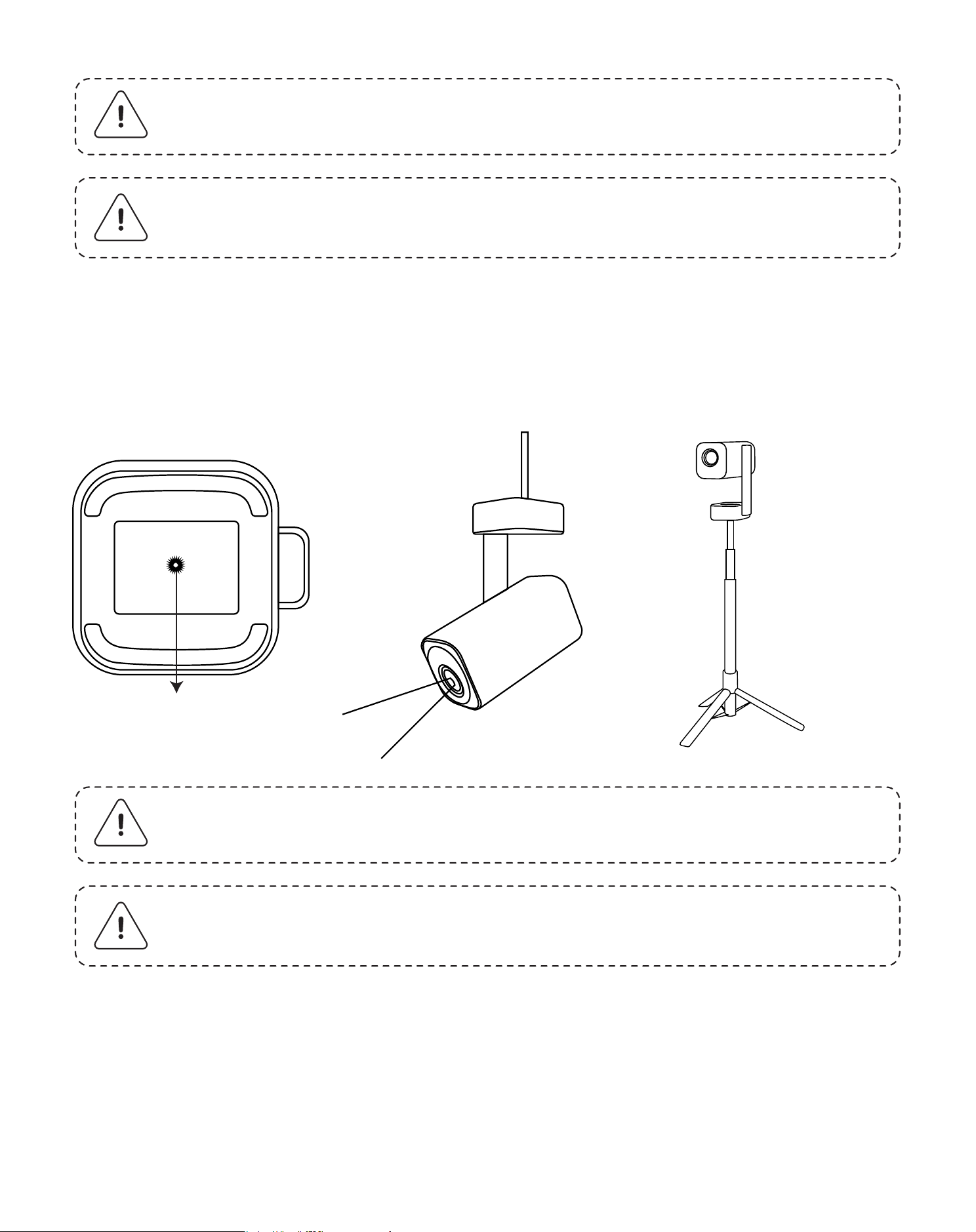
Projektorn kan monteras från taket med hjälp av ett fäste och 1/4-skruv (ingår
ej), eller monteras på ett stativ.
Projektionsavståndet för T1 Pro varierar från 1,07 m till 3,06 m.
Obs: Rotera inte enheten direkt, eftersom det kan orsaka skador.
Obs: För att stänga projektorn, justera höljet och tryck nedåt tills du
hör ett klick.
Obs: Se till att du har ett universellt monteringsfäste som passar
projektorn.
Obs: T1 Pro stöder inte installation med fyra hörn.
5.2 Montering på projektorstativ
5.3 Projektionsavstånd
Skruvhål
425
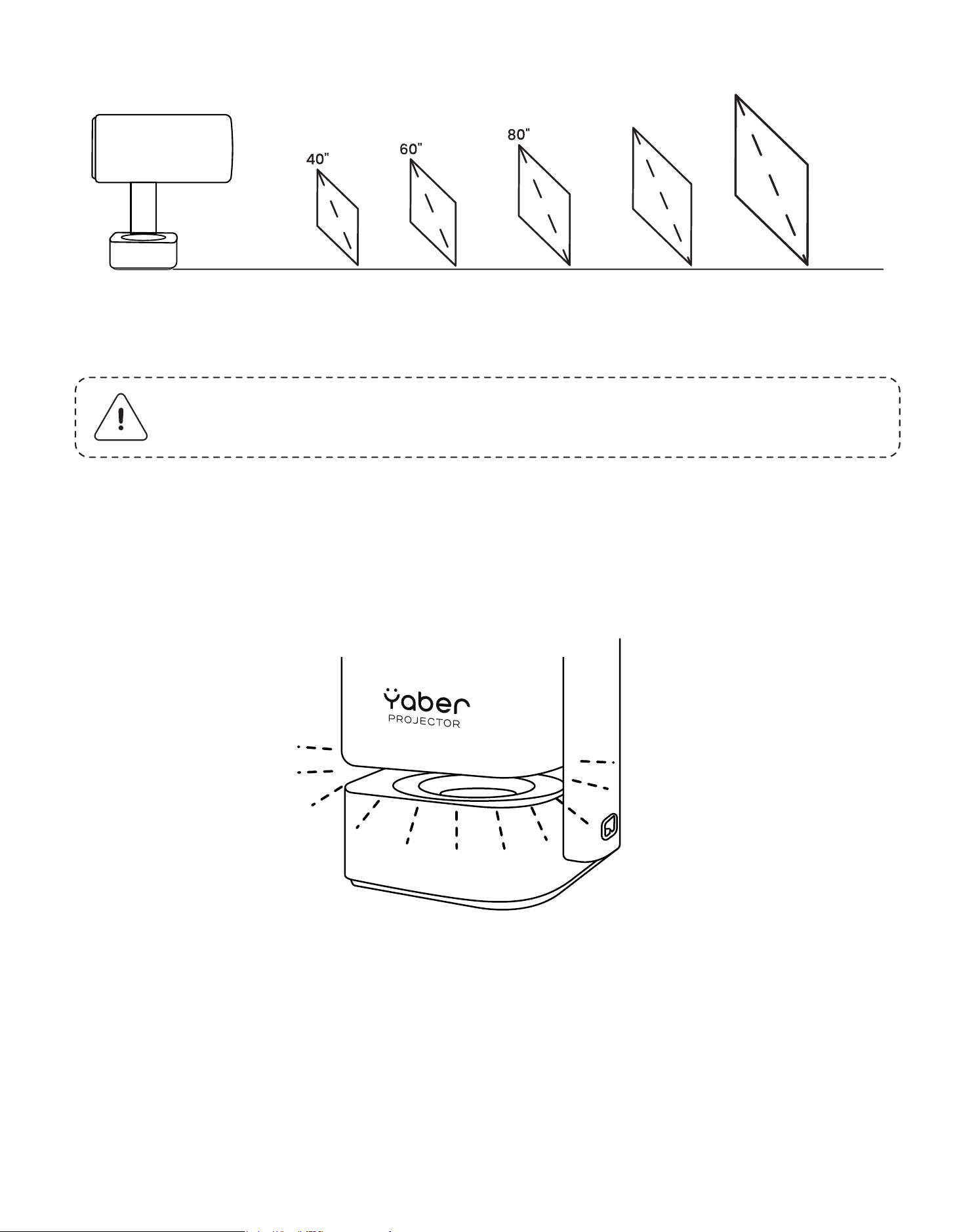
Tips: Det rekommenderade projektionsavståndet är cirka 2,1 m.
1.07m 1.57m 2.07m 2.57m
(1.51ft) (6.78ft) (8.43ft)
3.06m
(10.04ft)
120“
100“
När projektorn är i påslaget läge eller högtalarläge, vrid projektorn nedåt för att
automatiskt gå in i omgivningsljusläge.
5.4 Omgivningsljusläge
6.Projektionsinställningar
T1 Pro stöder fyra projektionslägen, du kan välja det sätt du föredrar.
6.1 Projektionsläge
426
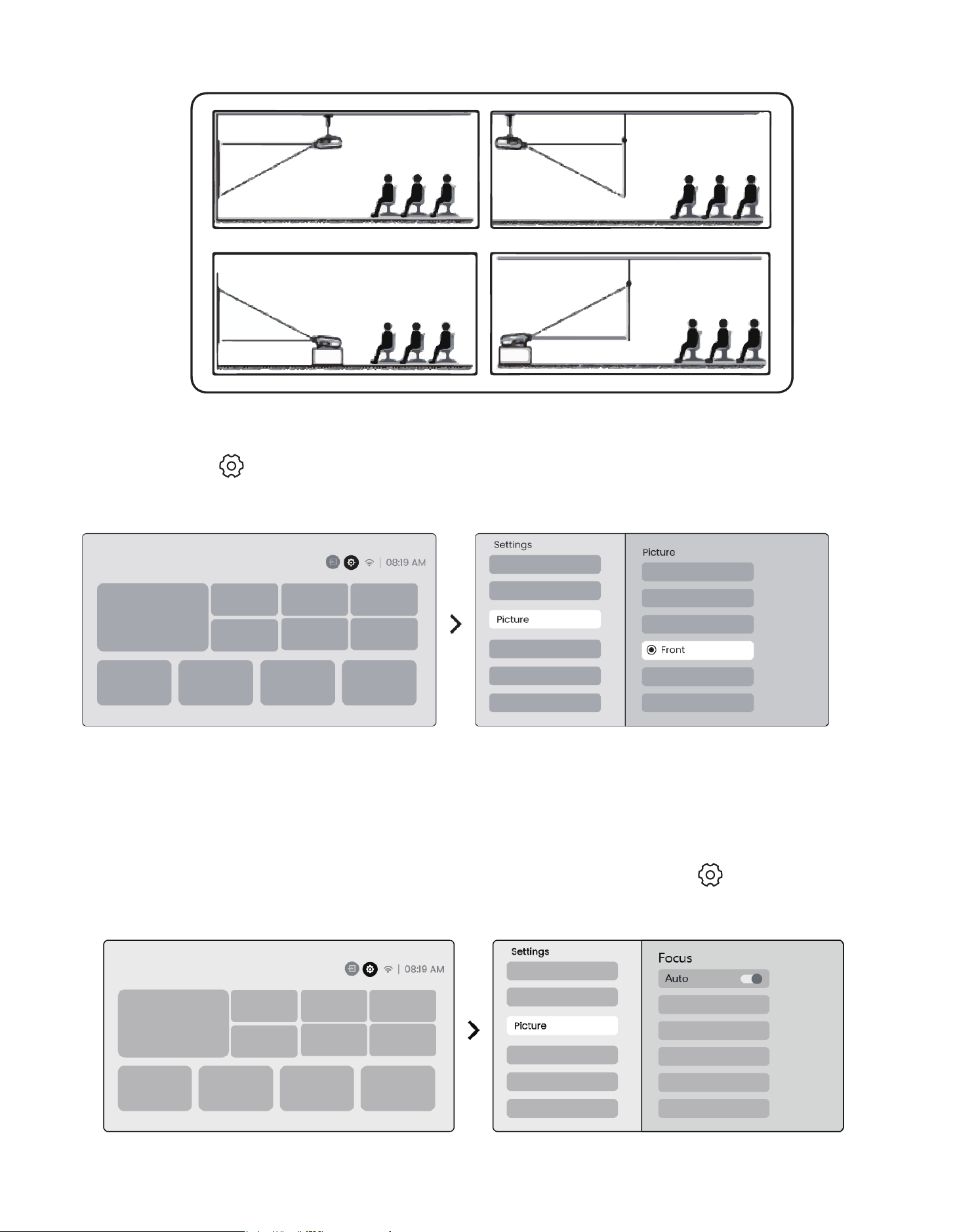
Om du väljer takmontering eller bakprojektion, gå till hemsidan -> välj
Inställningar [ ] -> välj [Pi[bild] -> I [Projektion] väljer du lämpligt projek-
tionsläge -> trycker på [OK] för att växla projektionsläge.
Denna funktion detekterar automatiskt den projicerade bildens skärpa och
optimerar brännvidden i realtid, vilket säkerställer att bilden förblir skarp och
tydlig hela tiden. Du hittar den här funktionen i Inställningar [ ] -> [Bild] ->
[Fokus].
6.2 Autofokus
427
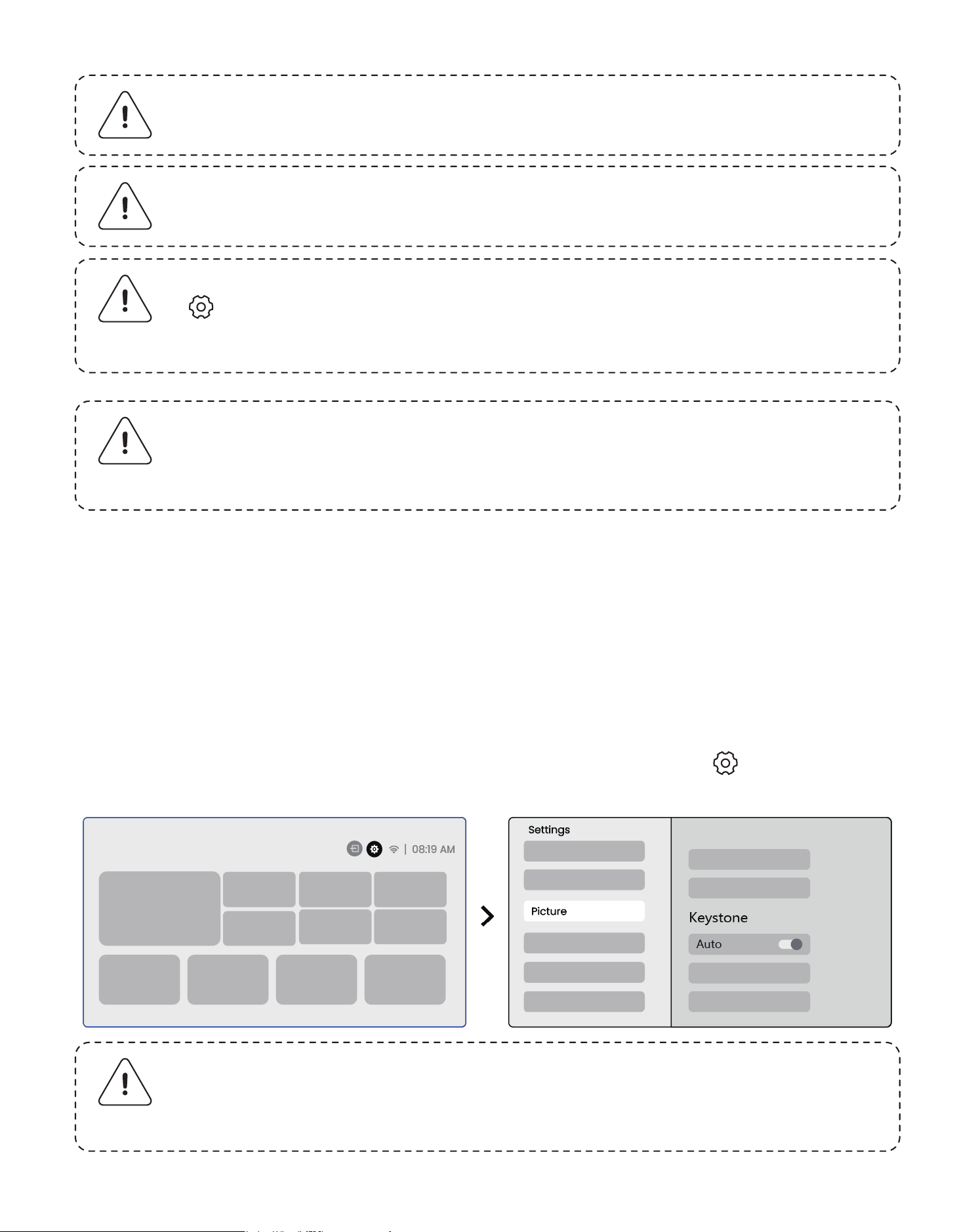
Obs! Autofokus aktiveras efter varje skift när den är aktiverad i
inställningen.
Obs! Om du är missnöjd med det aktuella resultatet av den au-
tomatiska keystone-korrigeringen kan du välja [Utför automatisk
keystone] för att kalibrera om.
Obs! Om du inte är nöjd med det aktuella autofokusresultatet kan
du välja [Utför autofokus] för att kalibrera om.
Obs! Om bilden förblir suddig, gå till hemsidan -> välj Inställningar
[ ] -> välj [Bild] -> välj [Manuell fokusering] -> Använd upp-
och nedpilarna för att manuellt justera FOKUS tills bilden är skarp.
6.3.1 Automatisk keystone-korrigering
Den automatiska keystone-korrigeringen på T1 Pro korrigerar automatiskt
trapetsformad distorsion, vilket säkerställer att bilden förblir fyrkantig utan
manuell justering. Du hittar den här funktionen i Inställningar [ ] -> [Bild] ->
[Keystone].
Obs! Om bilden förblir suddig, försök att justera projektion-
savståndet och se till att projektionsavståndet är inom lämpligt
intervall (se [7.3] för mer information).
6.3 Keystone-korrigering
428
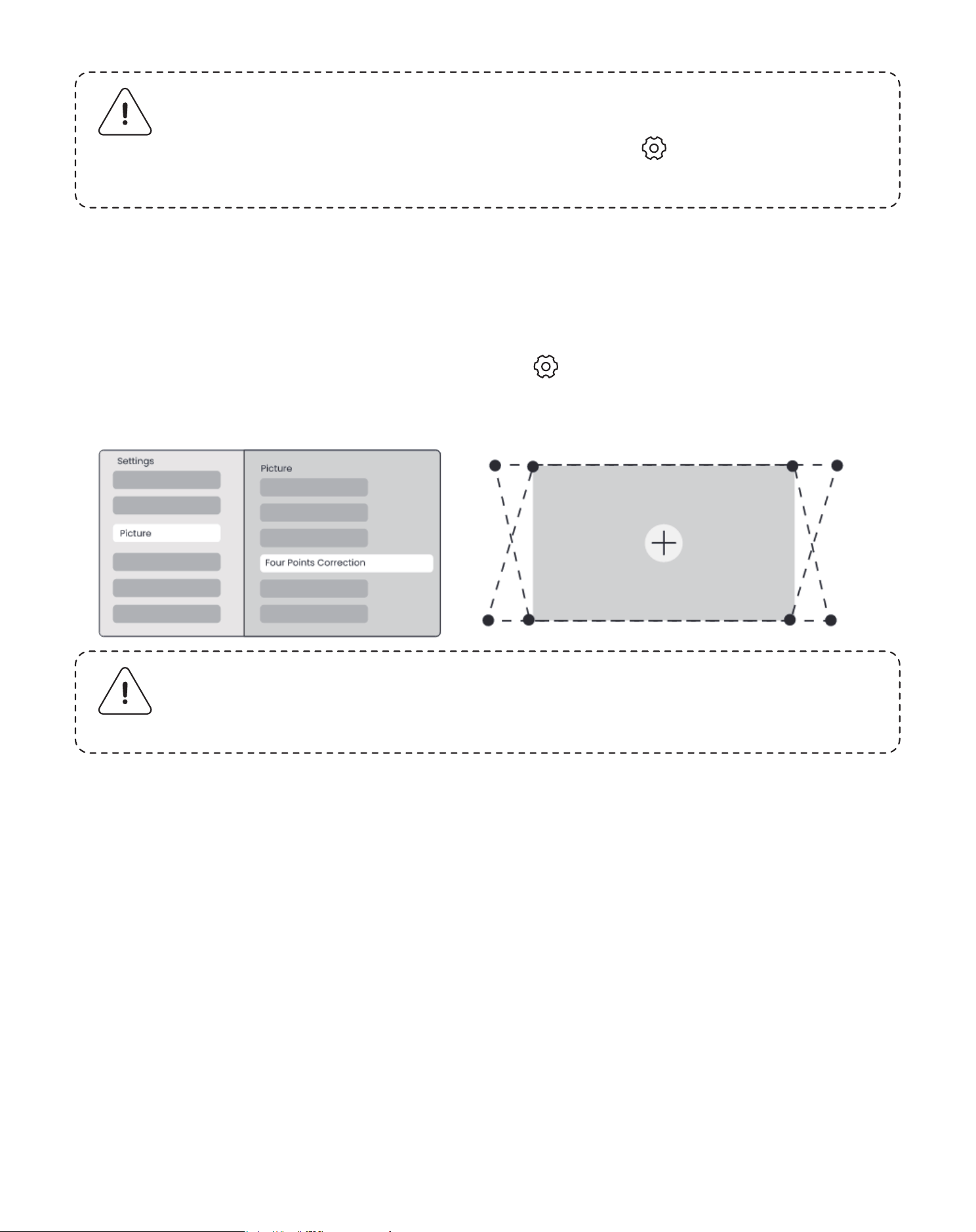
6.3.2 Manuell keystone-korrigering
Om du behöver justera skärmen ytterligare kan du använda funktionen Man-
uell keystone-korrigering.v
Steg 1: Gå till startsidan -> välj Inställningar [ ] -> välj [Bild]
Steg 2: I [Bild] -> välj [Fyra punktskorrigering] -> justera skärmen genom att
dra i pilarna.
6.3.3 Automatisk keystone-justering efter uppstart
Denna funktion detekterar och korrigerar automatiskt både vertikal och hori-
sontell keystone-förvrängning av den projicerade bilden varje gång projek-
torn slås på, vilket säkerställer att du omedelbart kan njuta av en tydlig, rek-
tangulär bild.
6.3.4 Automatisk skärmjustering
Denna funktion detekterar automatiskt skärmgränser och justerar bildens
position för att säkerställa exakt justering med skärmkanterna, undvika
bildöverflöd eller tomma utrymmen och möjliggöra snabb centrering av skär-
men.
1 Den vita bakgrundsskärmen ska ha en svart eller annan tydlig kant, medan
den ljuståliga skärmen inte har några krav på kant.
Obs! Automatisk keystone-korrigering är aktiverad som standard
när maskinen används första gången. Om du vill stänga av den
går du till startsidan -> väljer Inställningar [ ] -> väljer [Bild] -> I
[Keystone] -> väljer du [Auto] -> trycker på [OK] för att stänga av.
429
Observera: Se till att projektorn inte lutar mer än 15 grader vertikalt
eller horisontellt. Se till att den automatiska fokuseringen fungerar
effektivt.
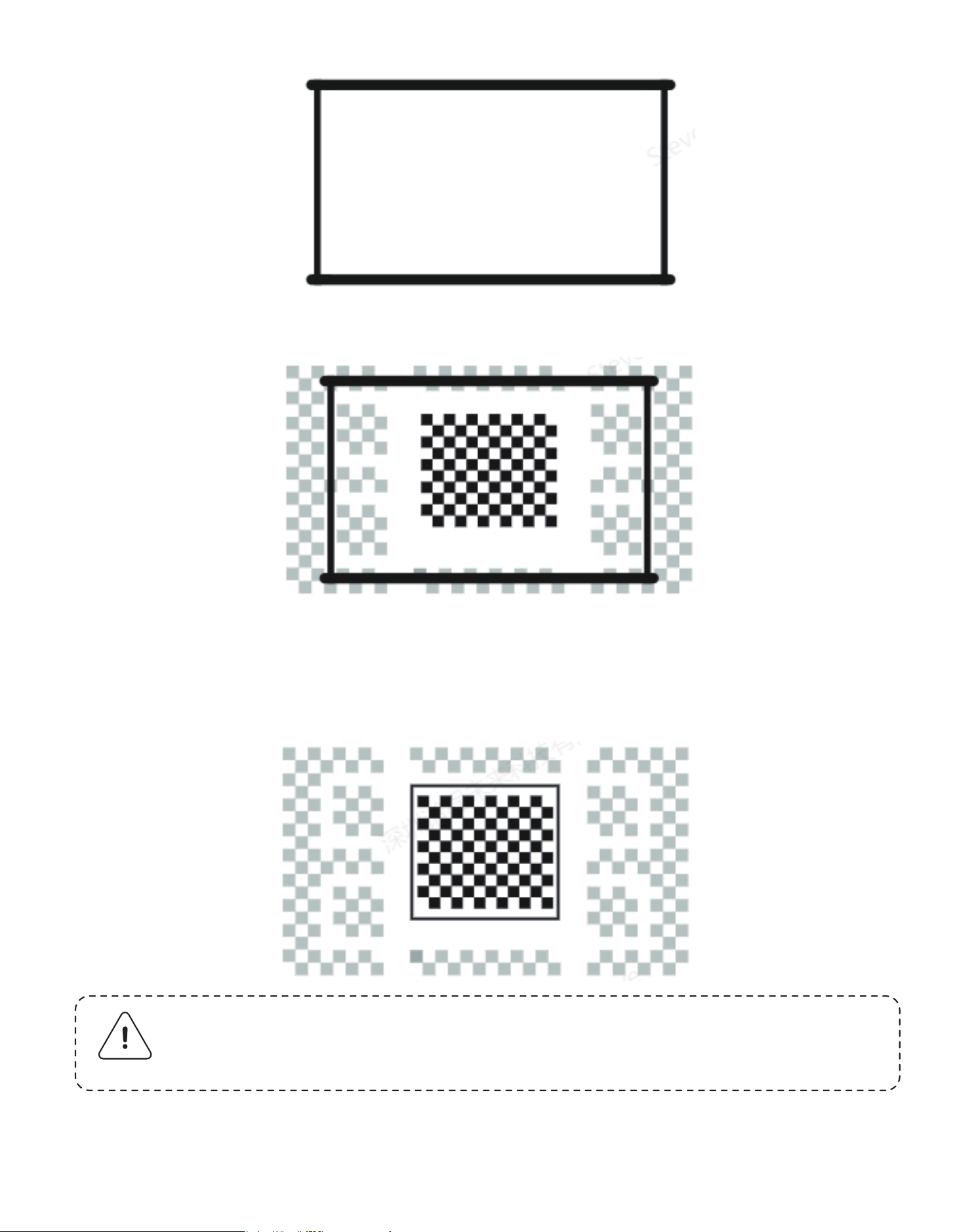
2 Den projicerade bilden före skärmanpassning måste vara större än skärmy-
tan.
3 När du använder funktionen Skärmanpassning, se till att funktionerna Auto
Keystone och Autofokus är aktiverade innan du använder funktionerna Auto
Screen Fitting och Auto Obstacle Avoidance.
Hinderundvikning kanske inte fungerar när det finns vita eller
andra ljusa objekt på målskärmen.
430
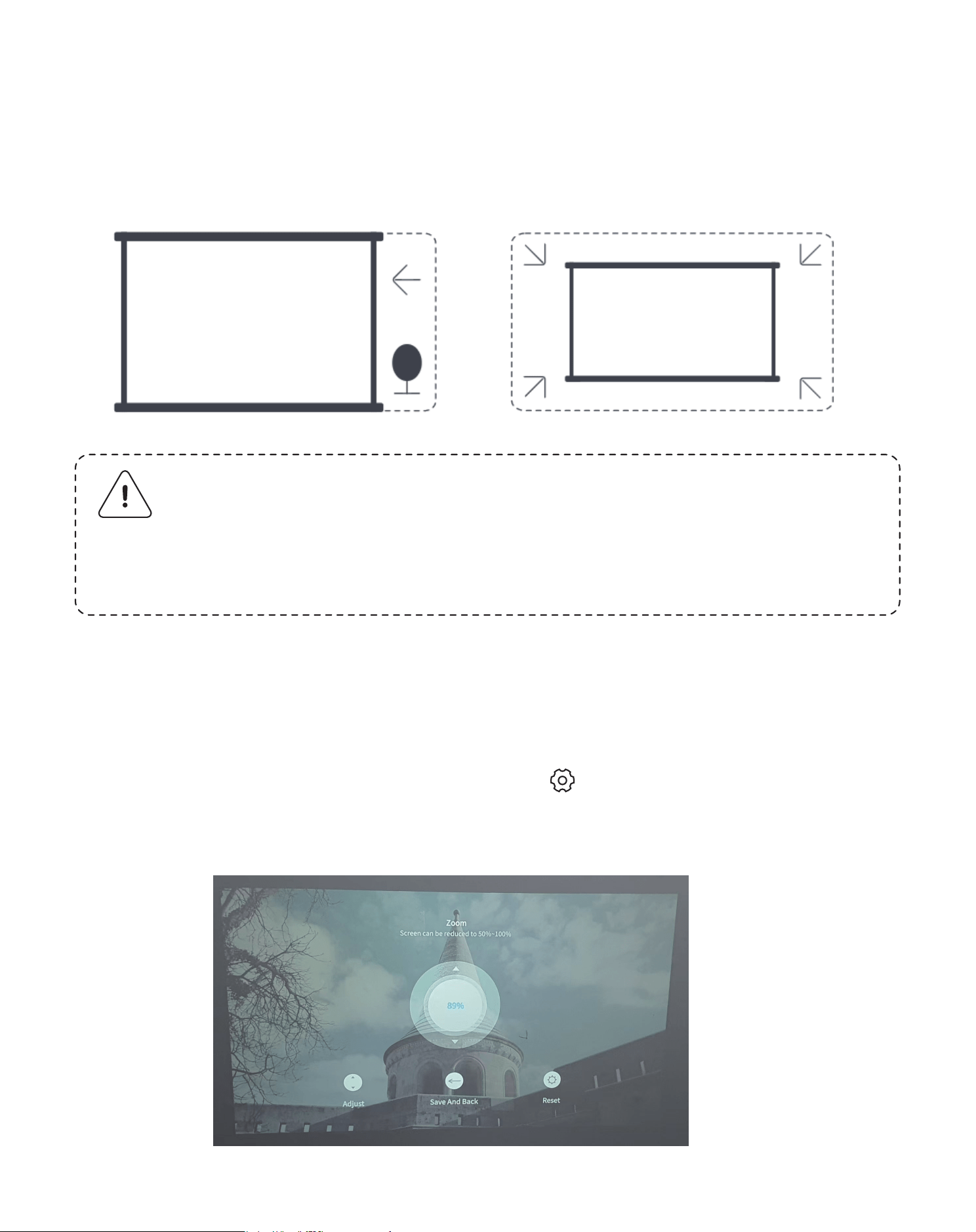
Du kan justera bildens storlek efter behov.
Steg 1: Gå till hemsidan -> Välj Inställningar [ ] -> Välj [Bild]
Steg 2: I [Bild] -> Välj [Bildzoom] -> Använd upp- och nedpilarna för att man-
uellt justera zoomen tills önskad bild visas.
6.3.5 Automatisk hinderundvikning
Denna funktion upptäcker automatiskt hinder i projektionsbanan och justerar
intelligent bildvinkeln eller positionen för att förhindra bildhinder, vilket säker-
ställer tydlig och fullständig projektion.
Obs! Innan du använder funktionerna Auto Screen Fitting och Auto
Obstacle Avoidance, se till att funktionerna Auto Keystone och
Autofokus är aktiverade. Hinderundvikning kanske inte fungerar
när det finns vita eller andra ljusa objekt på målskärmen.
6.4 Bildzoom
431
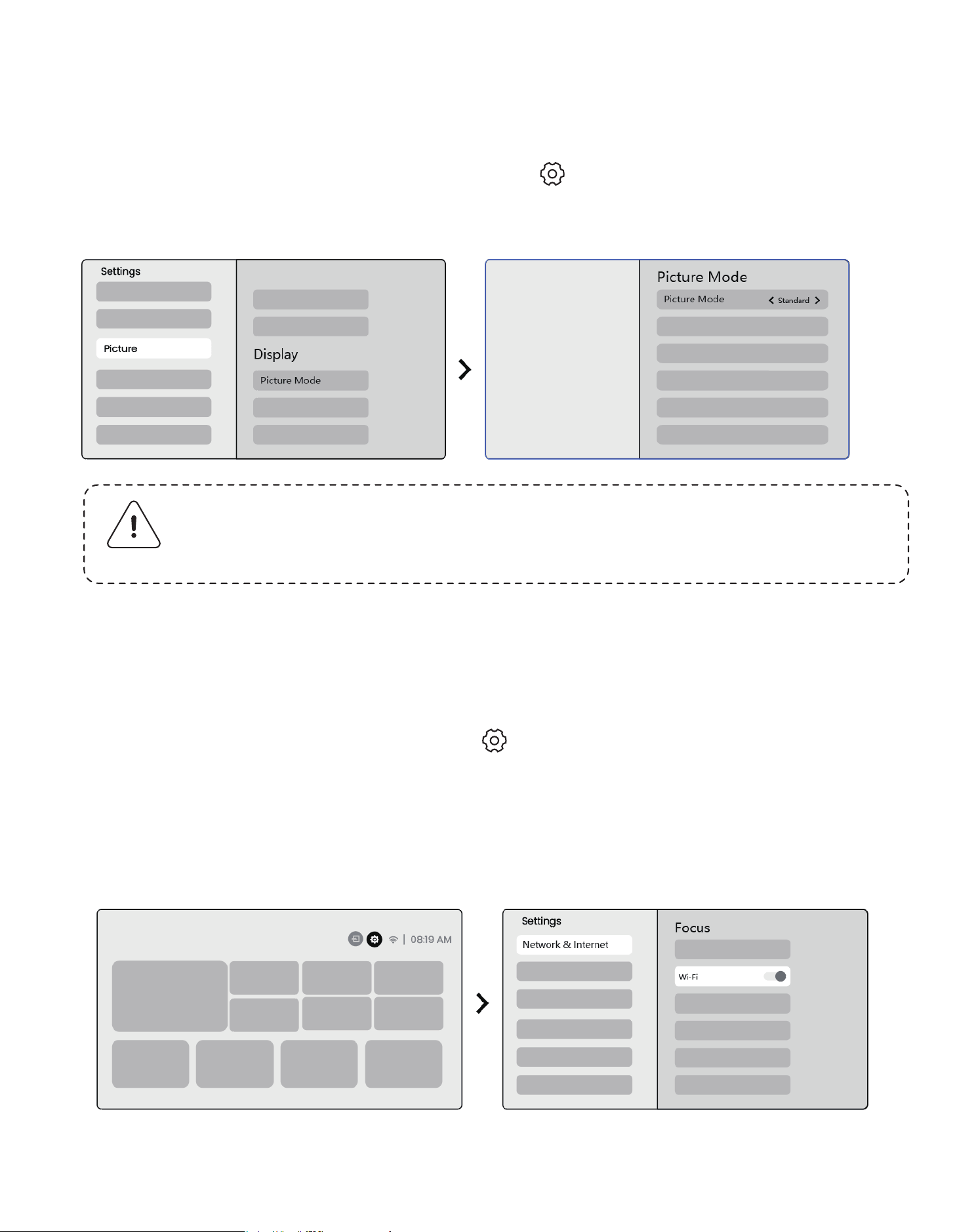
Du kan justera bildläget efter behov.
Steg 1: Gå till hemsidan -> Välj Inställningar [ ] -> Välj [Bild]
Steg 2: I [Bild] -> Välj [Bildläge]
6.5 Skärm
Obs! Bildfärgsinställningen träder endast i kraft när du spelar upp
bilder eller videor.
Steg 1: Tryck på knappen Inställningar [ ] -> Välj [Nätverk och internet] ->
Aktivera knappen [Internetanslutning] -> Välj [Wi-Fi]
Steg 2: I listan [Tillgängliga nätverk] -> Sök efter önskat Wi-Fi-nätverk -> ange
lösenordet -> Välj [OK] -> Vänta tills projektorn ansluter.
7.1 WiFi-inställningar
7. Skärmspegling
432
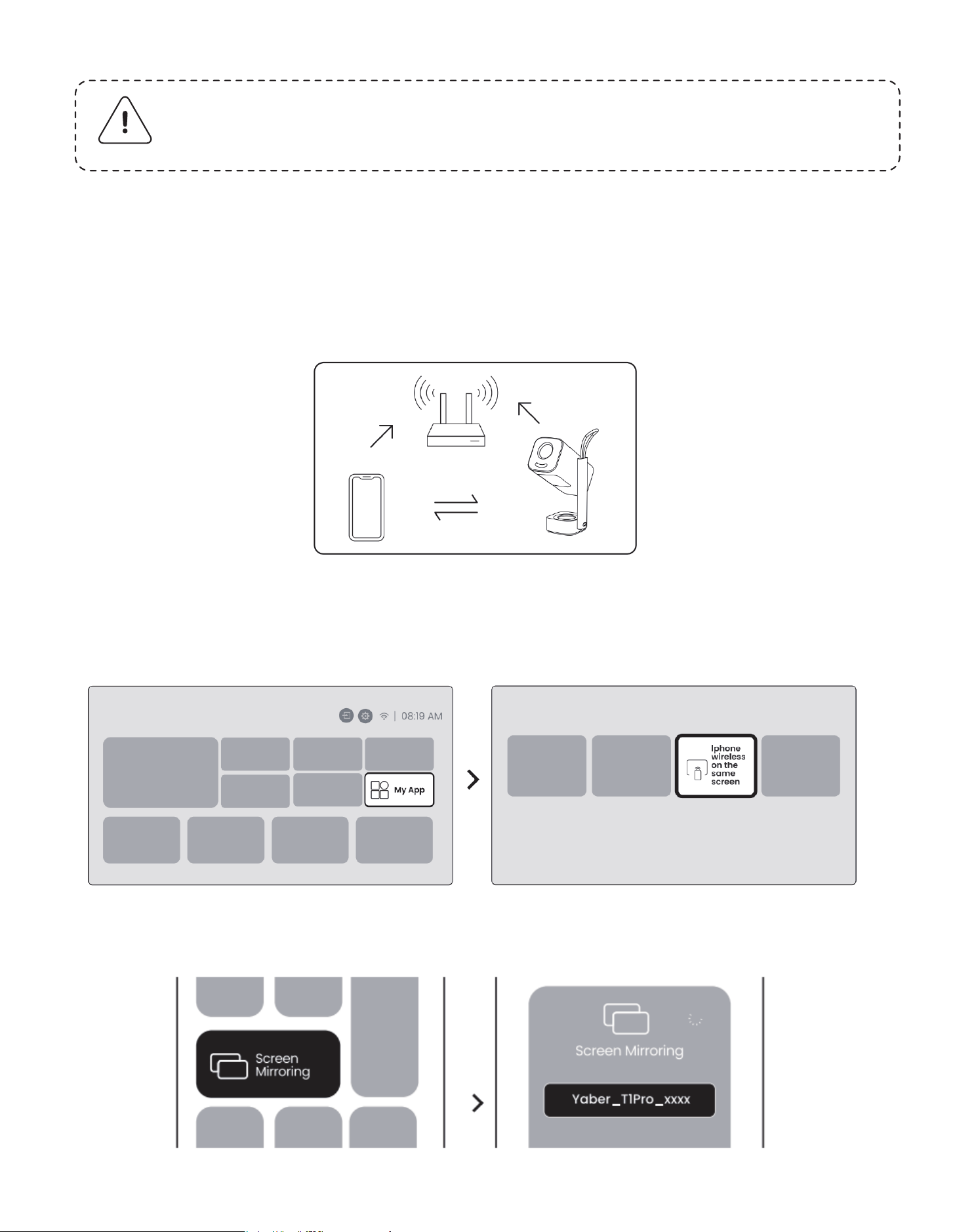
Steg 1: Säkerställ kompatibilitet och nätverksanslutning: Se till att din iOS-enhet
och T1 Pro är anslutna till samma Wi-Fi-nätverk.
Steg 2: Gå till startsidan -> välj menyn [Min app] -> tryck på [iPhone trådlös på
samma skärm] -> Enter och stanna kvar på [iPhone trådlös[reless on the same
screen]-sida.
Steg 3: Öppna [Kontrollcenter] på din iOS-enhet -> Välj skärmspeglingsfunk-
tionen -> Anslut iOS Cast-mottagaren med namnet [Yaber_T1Pro_xxxx] -> Ly-
ckades.
7.2 iOS Cast (för iOS-enheter)
Obs! Skärmspeglingens jämnhet påverkas av nätverksmiljön. Det
rekommenderas att använda en snabbare bandbredd.
433
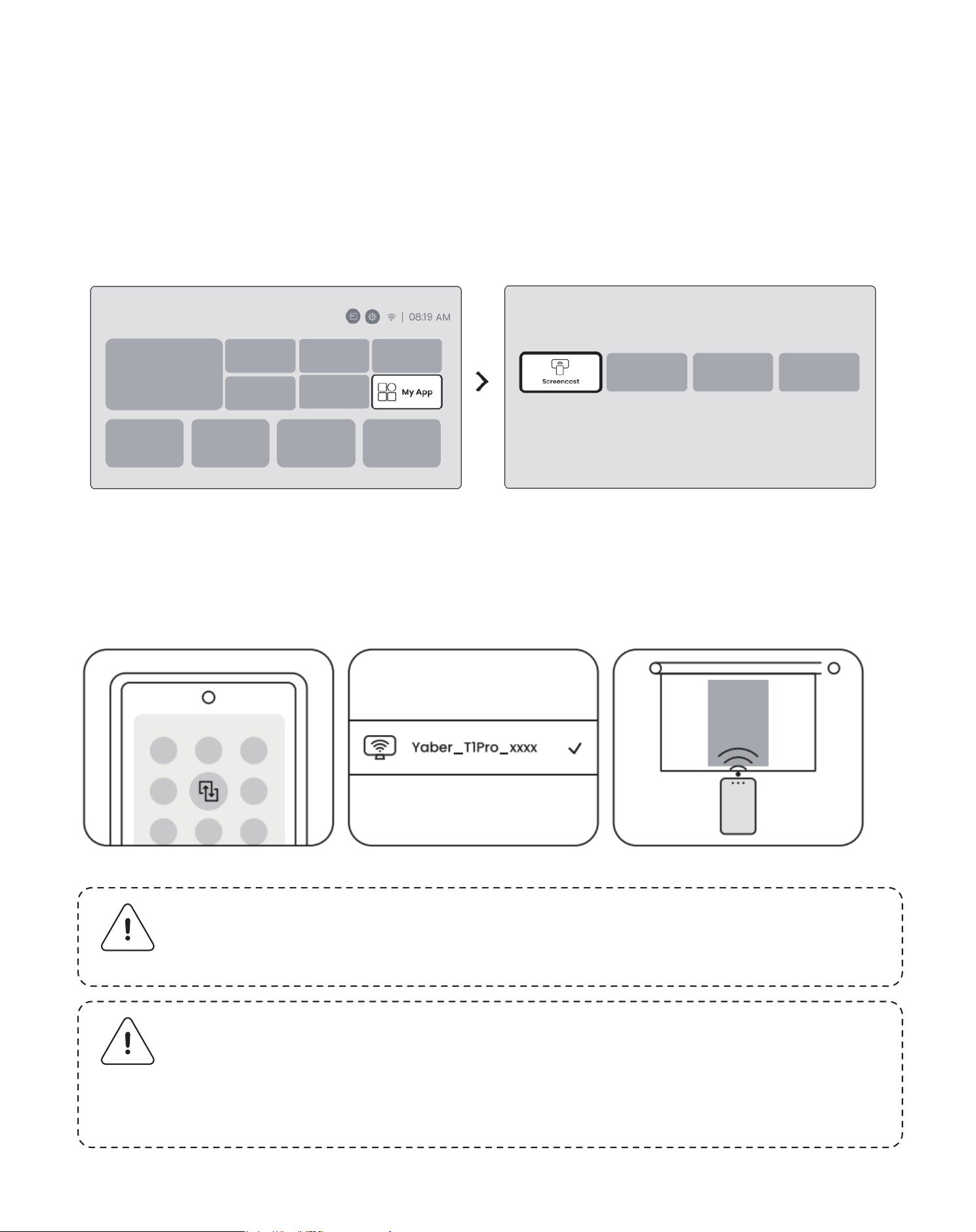
Steg 1: Aktivera Wi-Fi-funktionen på din Android-telefon (Det är inte nödvändigt
att ansluta till Wi-Fi).
Steg 2: Gå till startsidan -> välj menyn [Min app] -> tryck på [Screencast] ->
Enter och stanna kvar på sidan [Android Screen Share].
Steg 3: Gå till [Kontrollcenter] på din Android-enhet -> Välj [Screen Mirror-
ing/Smart View]. Välj och anslut Miracast-mottagaren med namnet [Y-
aber_T1Pro_xxxx] -> Lyckades.
7.3 Miracast (För Android-enheter)
Obs! Vissa mobila Google-enheter stöder endast Chromecast och
kan inte castas via Airplay eller Miracast.
Obs! På grund av upphovsrättsskydd kan en del upphovsrättss-
kyddat innehåll (Netflix, Hulu, etc.) inte speglas direkt från tele-
fonen. Behöver användas med en TV-sticka. Om du behöver hjälp,
vänligen kontakta oss.
434
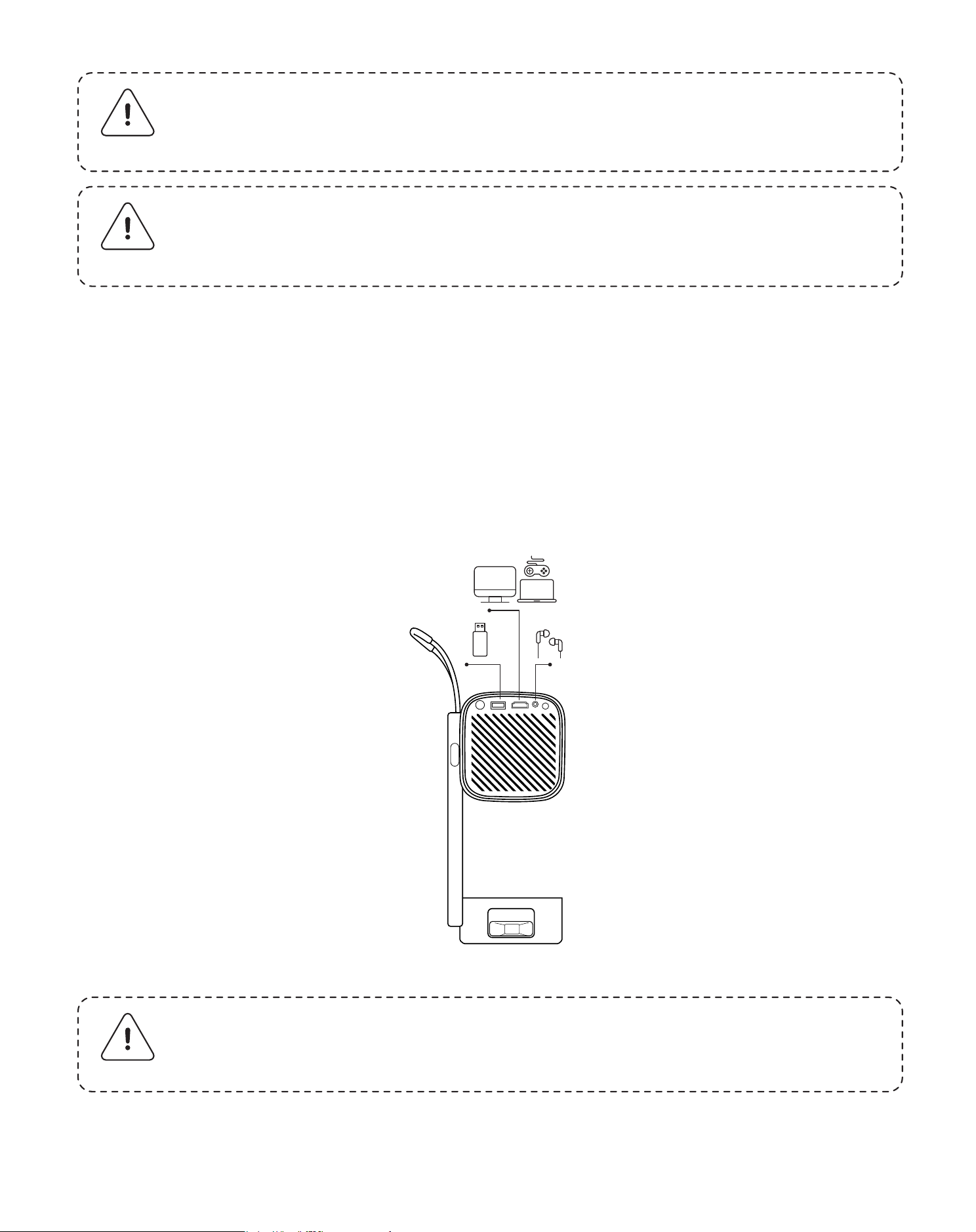
Observera: Mobiltelefonspegling kan endast uppnås genom att gå
in på och stanna kvar på sidan för trådlös skärmdelning.
Observera: USB-porten kan inte ge tillräckligt med ström till
dongeln (Firestick) på egen hand. Anslut en oberoende strömkäl-
la.
Observera: Se till att din mobila enhet är nära projektorn. Skärm-
speglingens jämnhet påverkas också av avståndet.
8.1 HDMI, USB, 3,5 mm ljudutgång
Yaber T1 Pro-projektorn har 3 gränssnitt, HDMI-port / USB-port / 3,5 mm ljud-
port. Välj rätt gränssnitt för att ansluta din enhet (PC, telefon, DVD-spelare,
Soundbar, USB, PS5, etc.).
8. Anslutningar
435
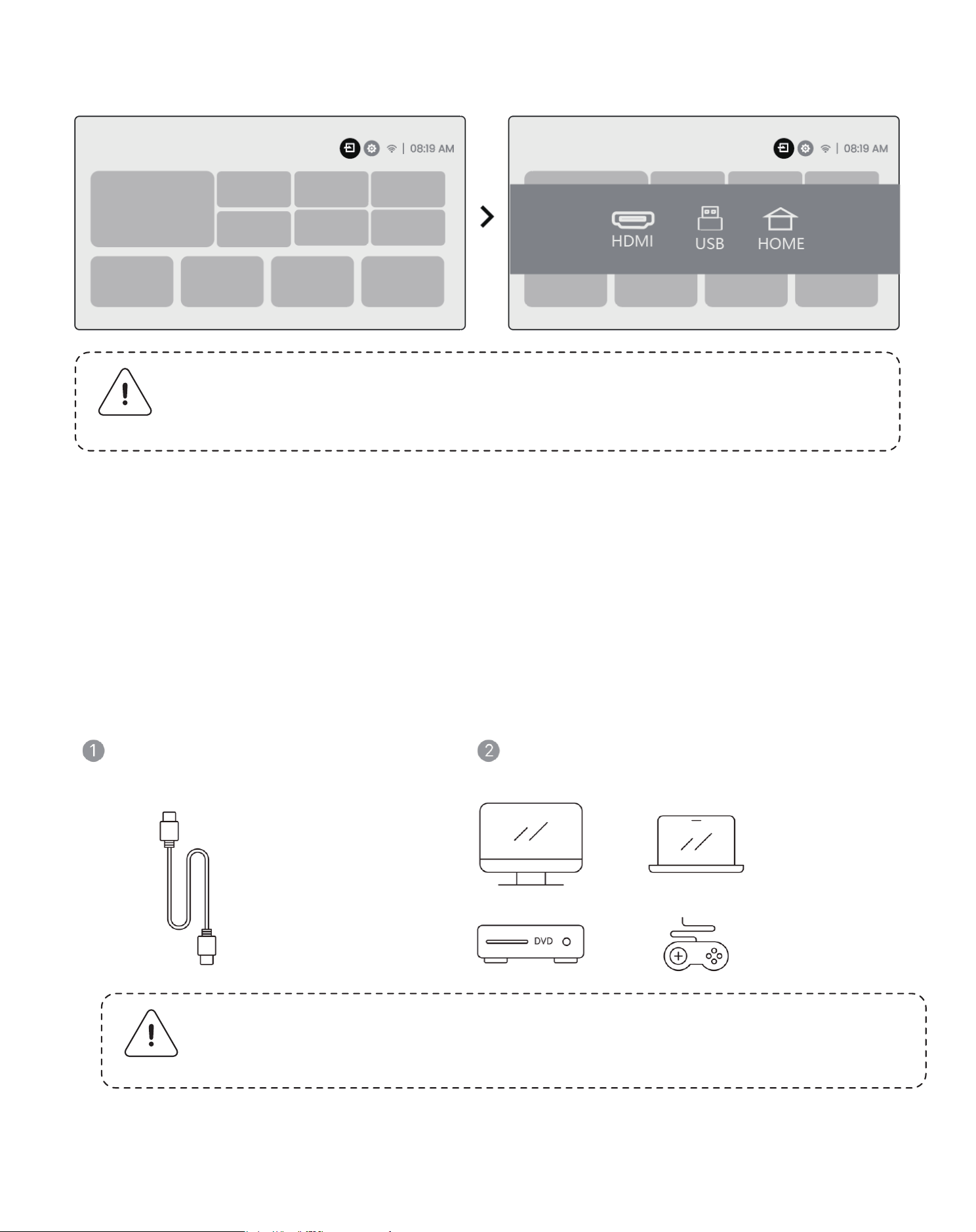
Observera: När du söker efter filer på USB-enheten, välj rätt filkat-
egori från "Video", "Musik" eller "Bild", annars kanske du inte hittar
den fil du vill ha. 8.3 HDMI
Obs! USB-porten kan inte ge tillräckligt med ström till dongeln
(Firestick) på egen hand. Anslut en oberoende strömkälla.
8.2 USB
8.3 HDMI
Om du stöter på problem när du använder HDMI kan du prova lösningarna
nedan:
Metod 1. Byt HDMI EDID-version till 1.4 i inställningarna för din externa enhet.
Metod 2. Försök att byta HDMI-kabel.
Metod 3. Försök att byta ut andra externa enheter med HDMI-funktion och kon-
trollera om HDMI-gränssnittet på den externa enheten fungerar.
436
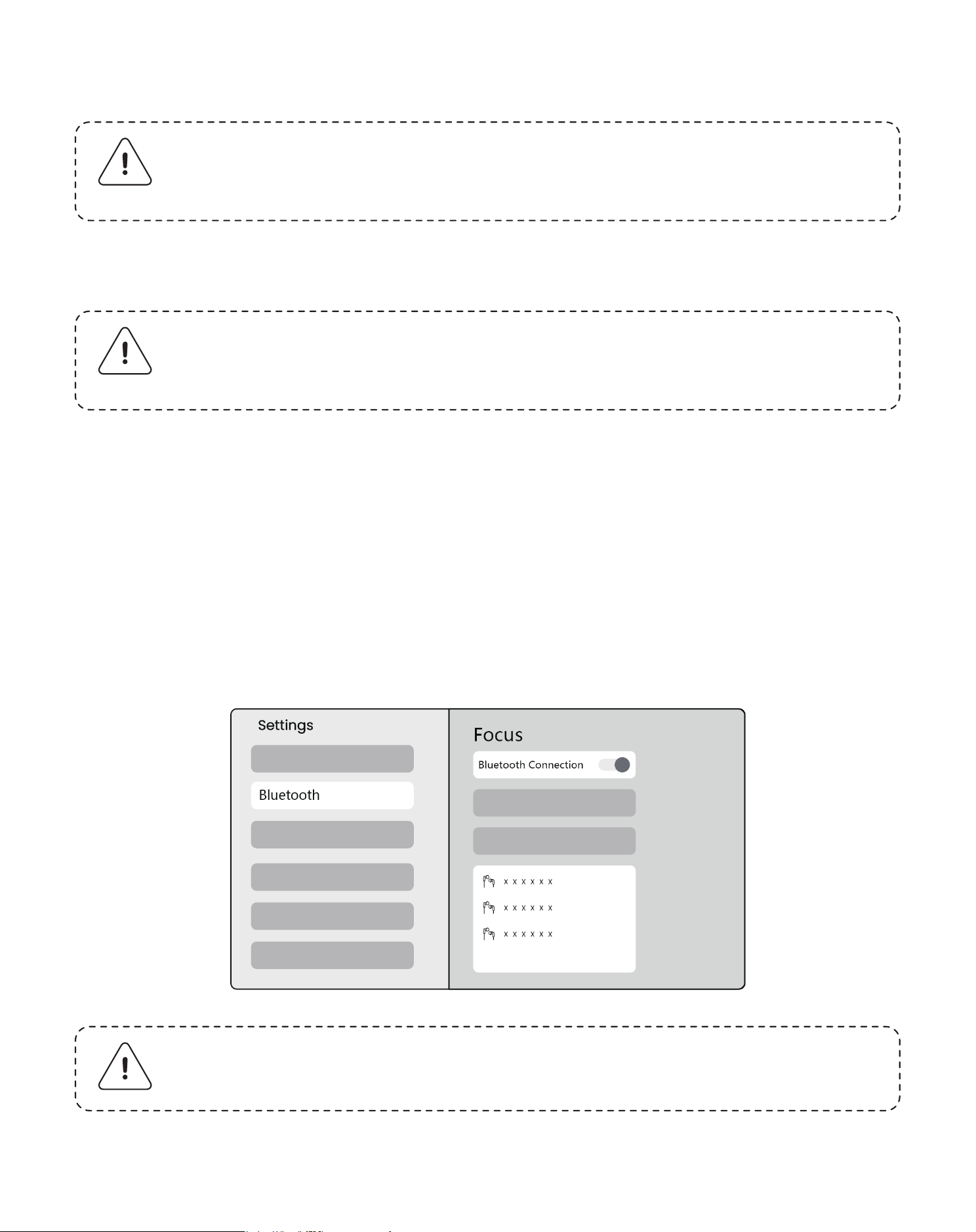
Obs! Om du upplever hack eller fördröjning när du använder en
Bluetooth-högtalaranslutning kan du använda enheter som
stöder 3,5 mm ljudkabel för att spela upp ljud.
Observera: Se till att enheten antingen är frånkopplad från andra
enheter eller att Bluetooth-läge är aktiverat.
8.4 Ljudutgång
Obs! Om du behöver spegla Netflix, Prime Video etc. till projektorn
ansluter du en TV-dongel/sticka eller andra produkter med dessa
strömmande medier via HDMI.
8.5 Trådlösa anslutningar
Steg 1: Slå på din Bluetooth-enhet och förbered för Bluetooth-anslutning.
Steg 2: Välj menyn [Bluetooth] -> knappen Aktivera Bluetooth -> Välj den Blue-
tooth-enhet som ska paras ihop och anslutas.
9. Bluetooth-inställningar
437
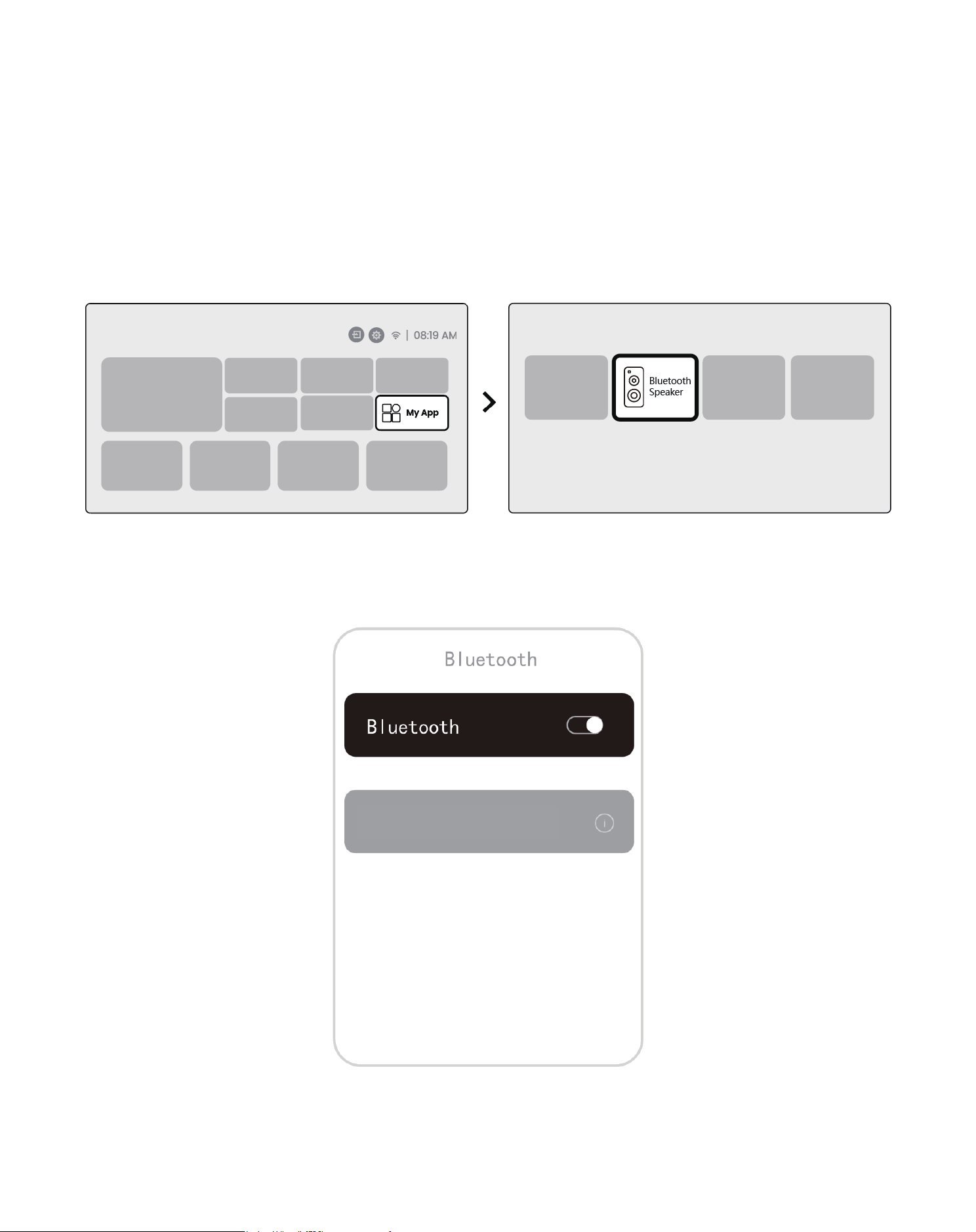
9.2 Bluetooth-högtalare
Steg 1: Välj menyn [Min app] på startsidan.
Steg 2: Slå på Bluetooth-högtalaren, gå till Enter och stanna kvar på den här
sidan.
Steg 3: Sök efter [Yaber T1Pro-XXXXX] på telefonens Bluetooth-gränssnitt.
438
Yaber T1Pro-XXXXX
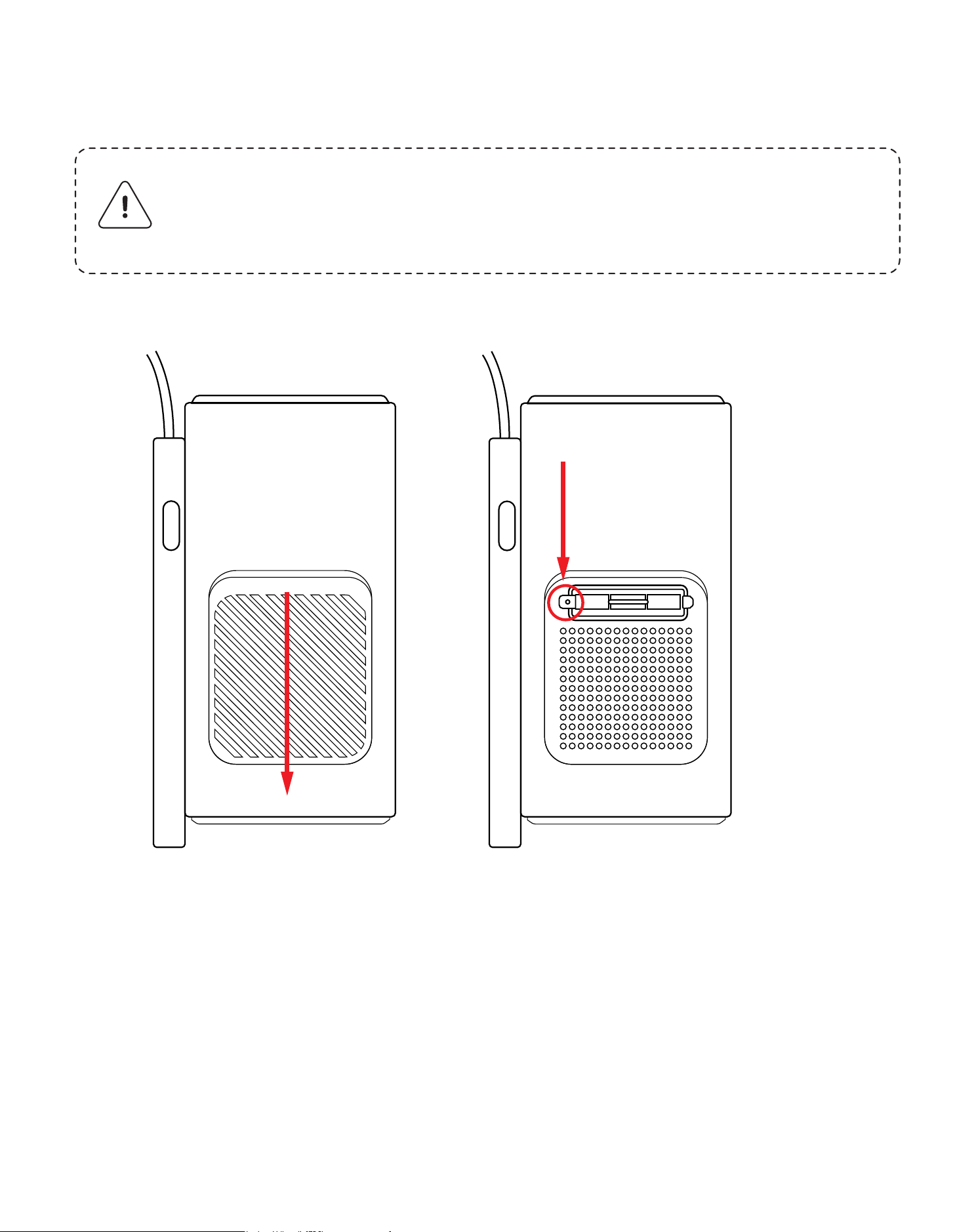
Observera: Eftersom T1 Pro använder en öppen optisk maskin kan
en liten mängd damm inandas under användning. Det rekom-
menderas att rengöra den regelbundet.
Ta bort locket på baksidan av maskinen och ta sedan bort tätnings-
locket med en skruvmejsel.
10. Regelbunden rengöring
Dust Filter, Clean It Once Every 6 Months
439
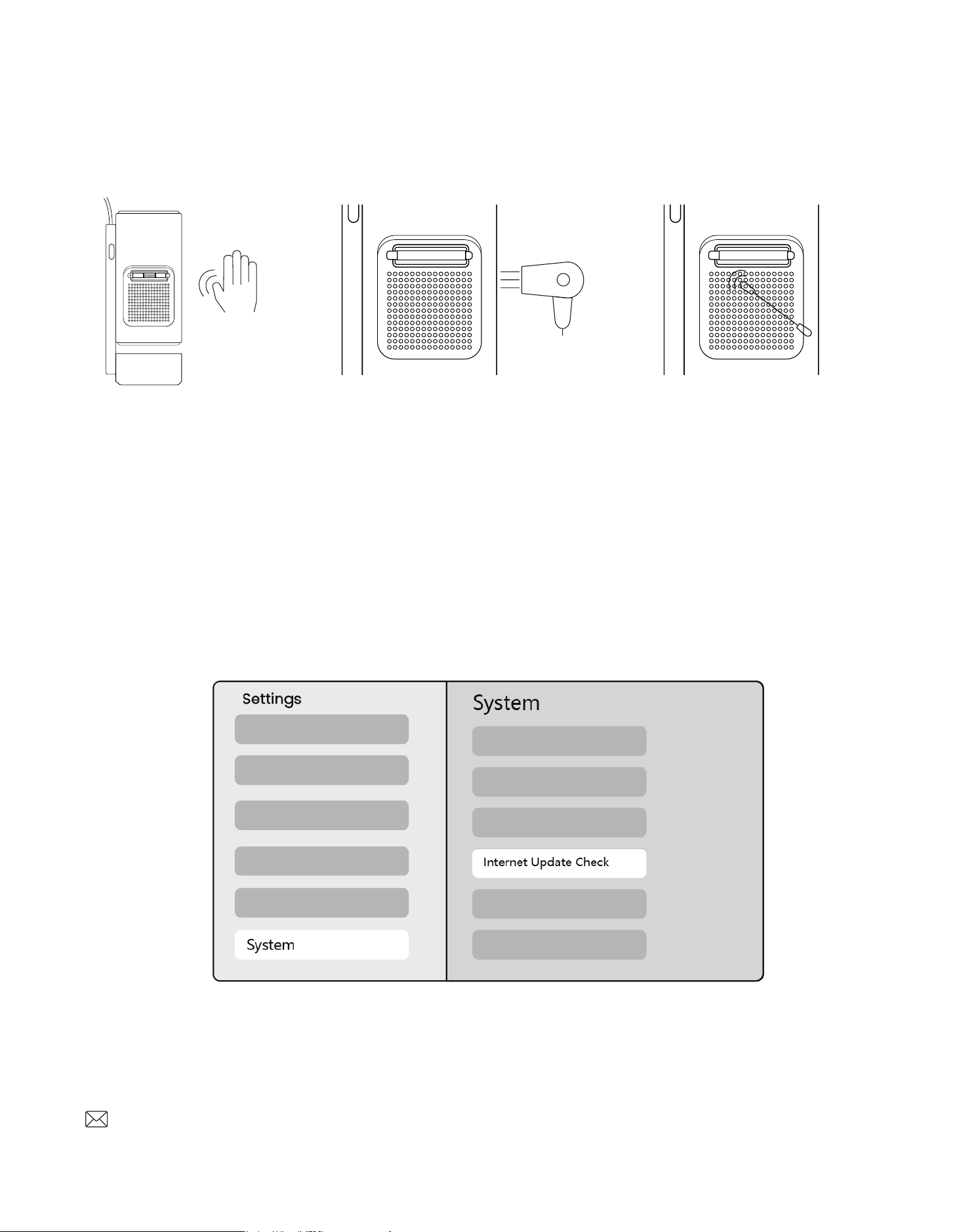
11. Systemuppgradering
Du kan kontrollera enhetens systemstatus i [Inställningar]-[System]-[Kontroll
av internetuppdateringar].
Om du har några frågor är du välkommen att kontakta oss.
Metod 1
Klappa försiktigt på
projektorn.
Metod 2
Blås in kall luft i
dammporten.
Metod 3
Använd bomullspinnar
för att ta bort envisa
fläckar.
440