
LANGUAGE
English
Deutsch
Français
Espanol
Italian
日 本 語
003-029
030-056
057-083
084-110
111-137
138-164

EN
3
Contents
TOPTRO 7D/24H PROFESSIONAL SUPPORT 6
INSTRUCTIONS FOR USE 7
PACKAGE LIST 8
PROJECTOR OVERVIEW 9
REMOTE CONTROL 10
INSTALLATION 11
1.Installation Method 11
2.Ceiling & Stand Mounting 12
3.Projection Distance and Size 12
2.Ceiling & Stand Mounting 12
PROJECTOR SPECIFICATIONS 13
PROJECTOR SPECIFICATIONS 13
STARTING PROJECTOR 14
PROJECTION IMAGE SETTINGS 14
1.Projection Mode 14
STARTING PROJECTOR 14
2.Keystone Correction 15
3.Manual Focus 16
4.Zoom Setting 16
PROJECTOR SMART SETTINGS 17
1.Select The Signal Source 17
2.Wireless Connection 19
3.Bluetooth 22
4.APP 23
OTHER BASIC PROJECTION SETTINGS 24
1.Other Settings 24
2.Background Switching 25
3.About(System Information) 25
SIGNAL LINES CONNECTION 26
1.USB Multimedia Connecting 26
2.Connecting with PC 27
3.Connecting with MacBook or MacBook Air 28
4.Connecting with XBOX/PS5 28
FAQ 29
EN
4
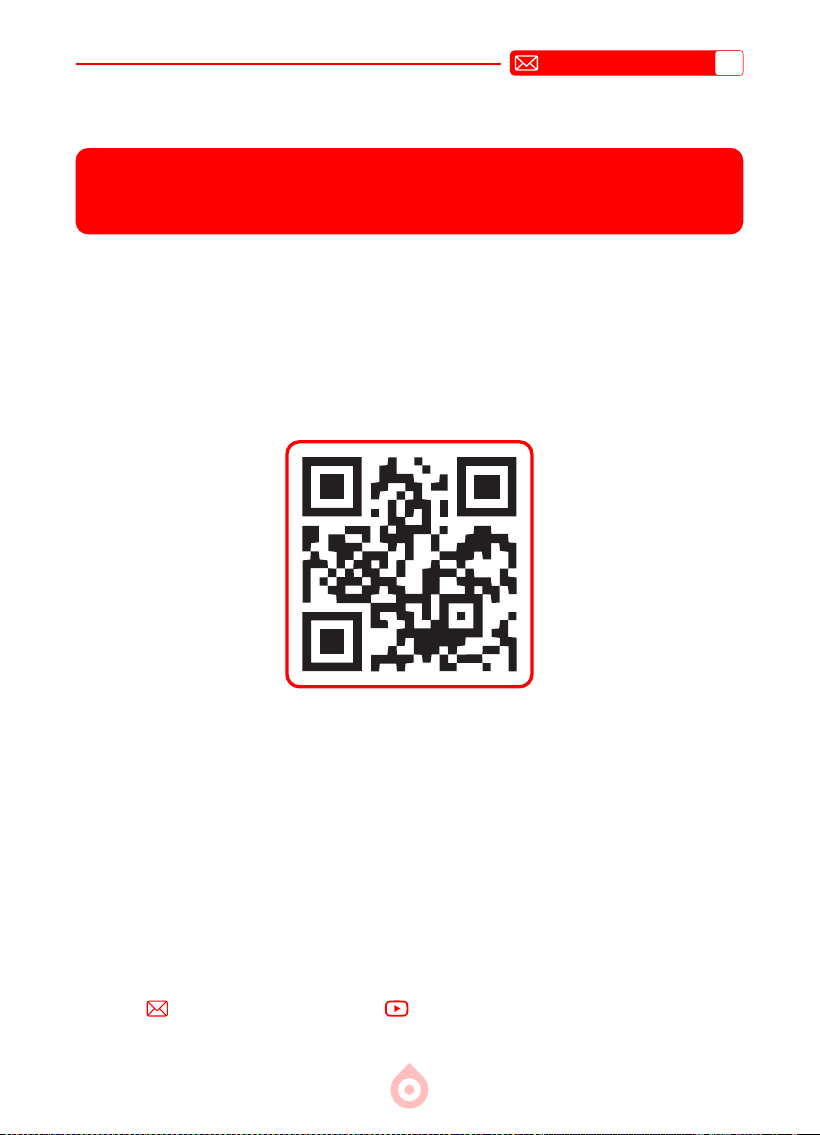
Activate Your 3-year Warranty and
Exclusive Surprise
Ladies and Gentlemen
Thank you for purchasing the
TP2 Projector.
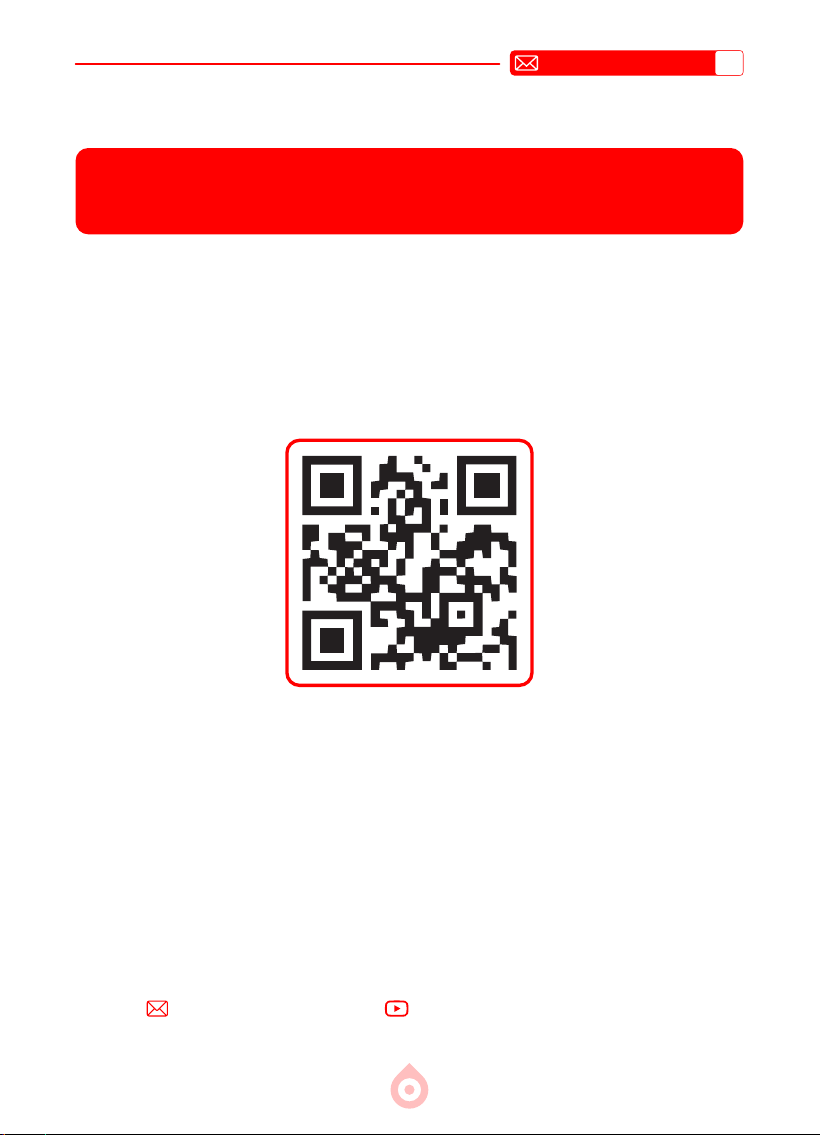
Please take 1 minute to scan the code and activate your
3 year warranty.
lt is recommended to complete the process within 3 days.
Tips: If you find that you cannot activate your warranty by scanning
the code, you can contact us via the email below ,and we will help you
activate your warranty.
Scan to learn more
[email protected] www.youtube.com/@TOPTRO-R
EN
5
We are always working to improve and enhance our products. Please
note that the pictures and descriptions in the manual are for reference
only and may differ slightly from the actual product. For the most
accurate details, please refer to the product itself. You can also access the
latest updates through our online upgrade feature. We appreciate your
understanding!
Our product warranty and support are available for items purchased from
authorized sellers. To protect your rights, you’re welcome to email US at
[email protected] to verify the authenticity of your TP2 projector.
This is our official YouTube Link:
www.youtube.com/@TOPTRO R,
where you can search for all the operation videos and troubleshooting
about the TP2 projector.
We love hearing how our projectors bring joy to your life! Share your
moments or feedback—we’re thrilled to be part of your experience.
The Fastest and Most Efcient Way to Contact Us:
Method 1: Email
Email: [email protected]
Tips:We recommend contacting via email rst since it lets you share
videos or other detailed information about your product, helping us
resolve your issue faster. If you don’t hear back from us by email,
it’s possible the message went to spam or got delayed. In that case,
please try the second method below.
Method 2: Orders
Go to Your Orders on Select The order has a problem
for the relevant item-Choose a topic from the displayed
list-Click Contact Seller to send us a message.
Thank you for your trust in TOPTRO! We’re here to make
sure you have the best experience possible.

EN
6
TOPTRO 7D/24H PROFESSIONAL SUPPORT
Dear valued customer,
Thank you very much for supporting TOPTRO! Before you begin using the
projector, please carefully read through this user manual. The features and
illustrations contained herein are provided as references and may slightly
differ from the actual product due to ongoing optimizations and updates. For
precise details, please refer to the physical product.
If you have any issues, please include the following details in your email:
country code, order number, model, and a brief description of the
problem (For example:US+000 0000000 0000000+TP2+No image),
please email us at [email protected] . Rest assured, our dedicated team
will respond promptly within 24 hours with effective solution to address your
concerns.
It's essential to mention that many common problems can be easily resolved
through simple adjustments. To ensure utmost satisfaction, we want to
assure you that all our projectors undergo a rigorous 100% quality check and
thorough packaging before shipping.
If you have any questions, please contact us so that the problem can be
solved. And give us an opportunity to improve. We are committed to providing
you with a satisfactory solution for any challenges you may encounter.
Best regards,
TOPTRO Service Team

EN
7
INSTRUCTIONS FOR USE
Temperature Considerations:
To ensure the longevity of your projector, avoid placing it in environments that
are excessively warm or cold. Extreme temperatures can shorten the device's
lifespan. For optimal performance, maintain a working environment between
5℃ and 35℃ .
Proper Ventilation:
The projector is equipped with a ventilation system to ensure stable operation.
Ensure that the projector is positioned in a well-ventilated area. Avoid
conning spaces like closets and ensure that there are no obstructions near
the air inlet and outlet. And excessive dust will affect the heat dissipation of
the projector. It is suggested to clean its dust lter every one or a half months
according to the actual environment.
Protection from Impact and Vibration:
Handle your projector with care, protecting it from strong impacts, extrusions,
and vibrations. Avoid moving the projector if it is experiencing internal circuit
faults.
Lens Maintenance:
The projector lens is a crucial component directly impacting picture denition
and quality. Ensure to keep the lens clean from excessive dust. When
cleaning, use a soft cotton cloth suitable for glass lenses.
EN
8
PACKAGE LIST
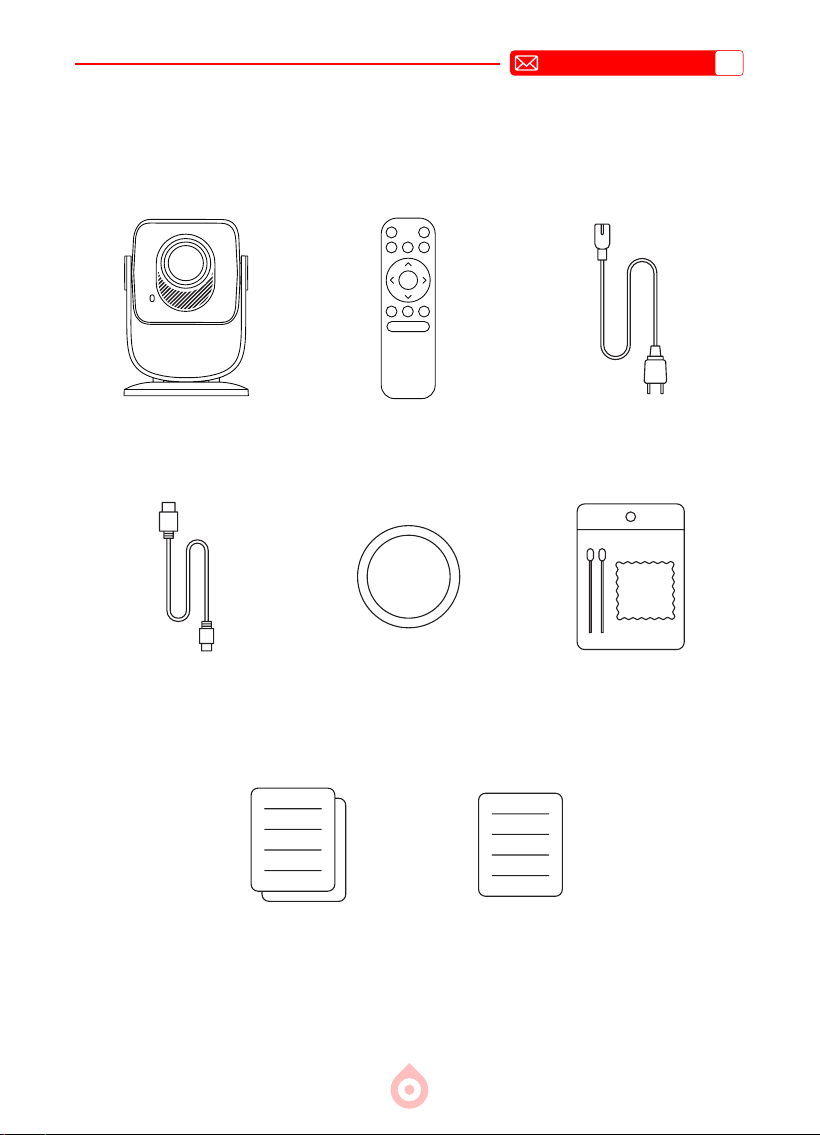
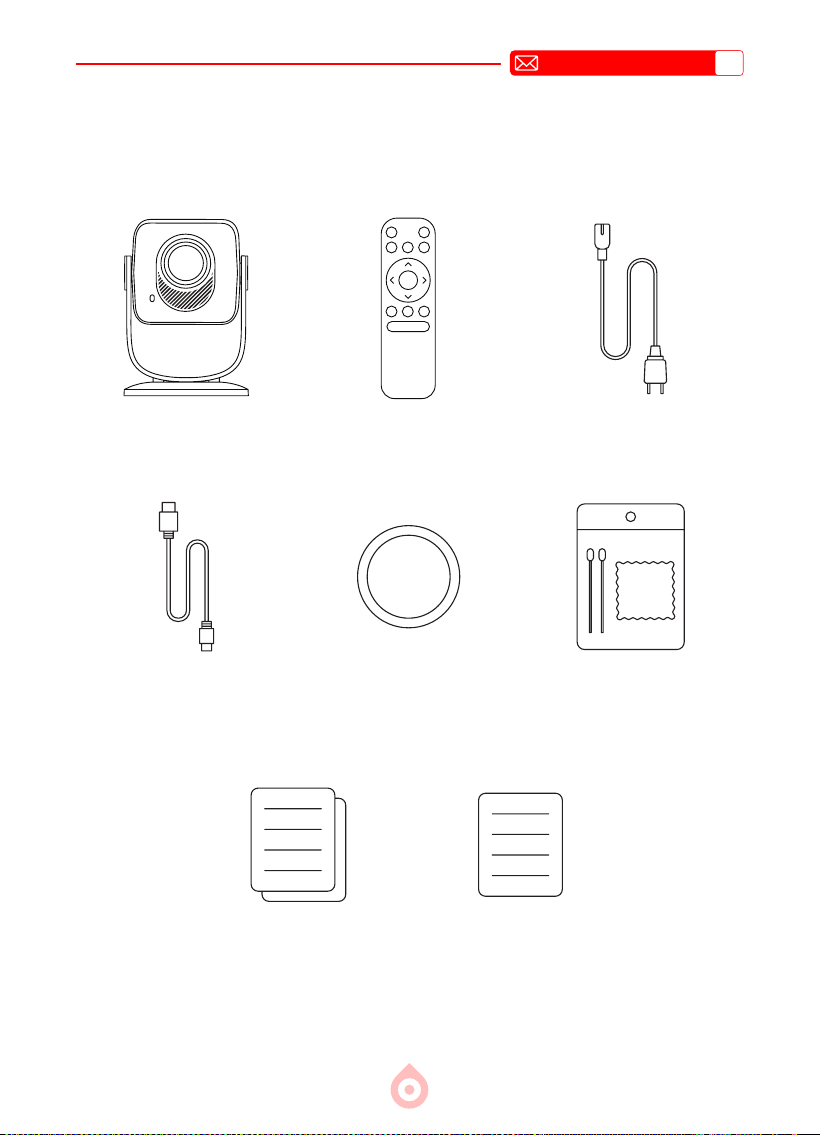
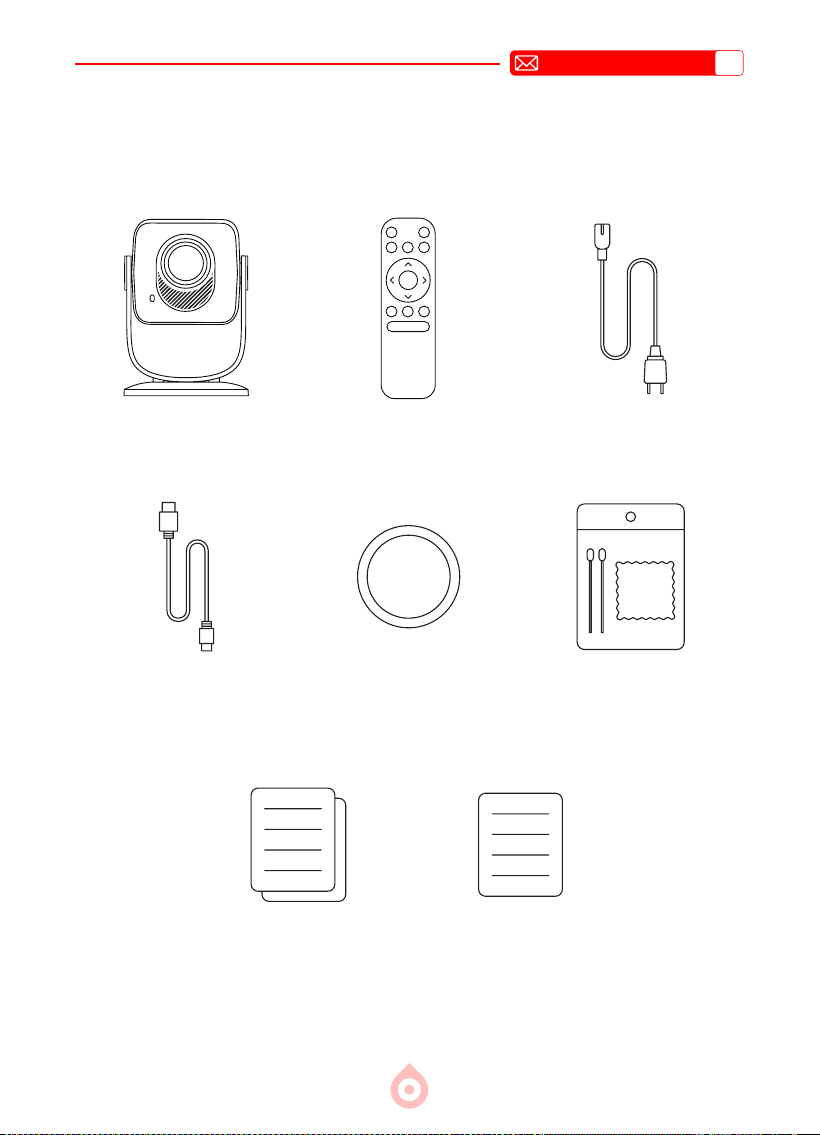
TOPTRO TP2 Projector*1 Remote Control*1 Power Cable*1
HDMI Cable*1 Lens Cover*1 Cleaning Kit*1
Quick Start Guide*1 FAQ*1
EN
9
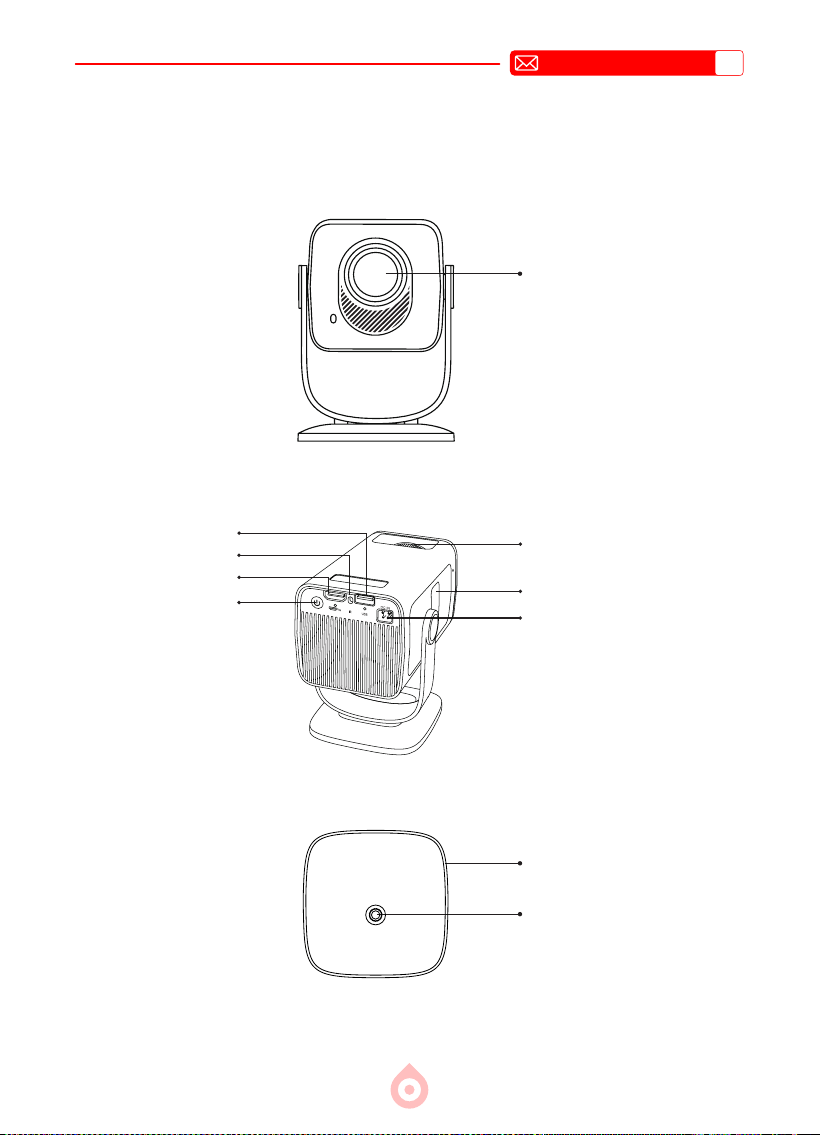
PROJECTOR OVERVIEW
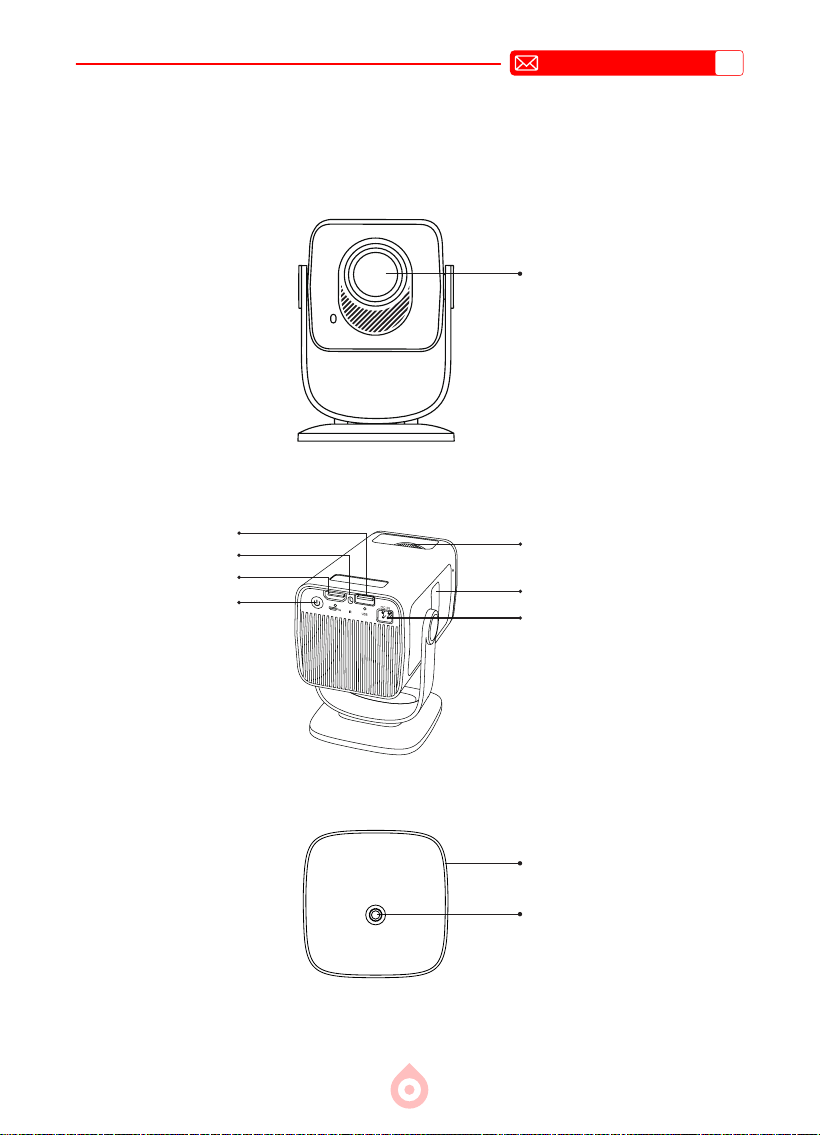
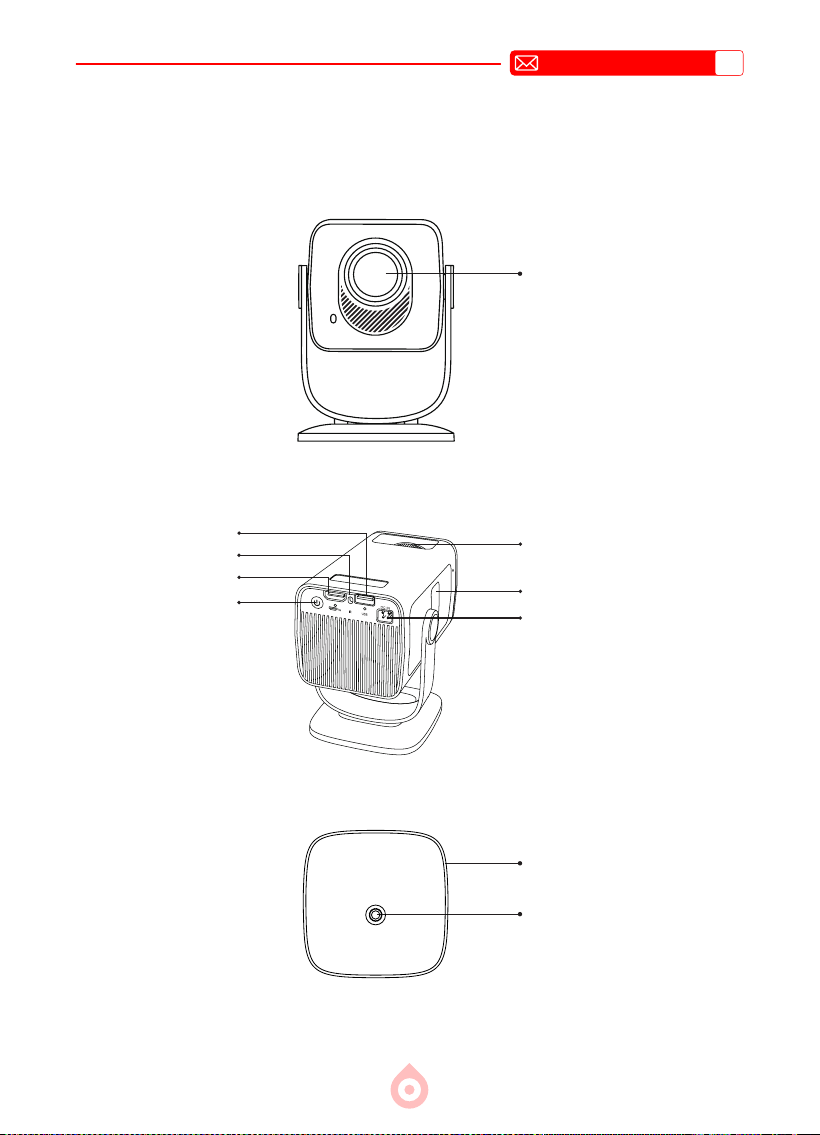
Lens
Flexible Stand
1/4 Inch Mounting Hole
Foucs Wheel
USB Port
IR Receiver
HDMI Port
Power ON/OFF
Dust Removal Port
Power Socket
EN
10
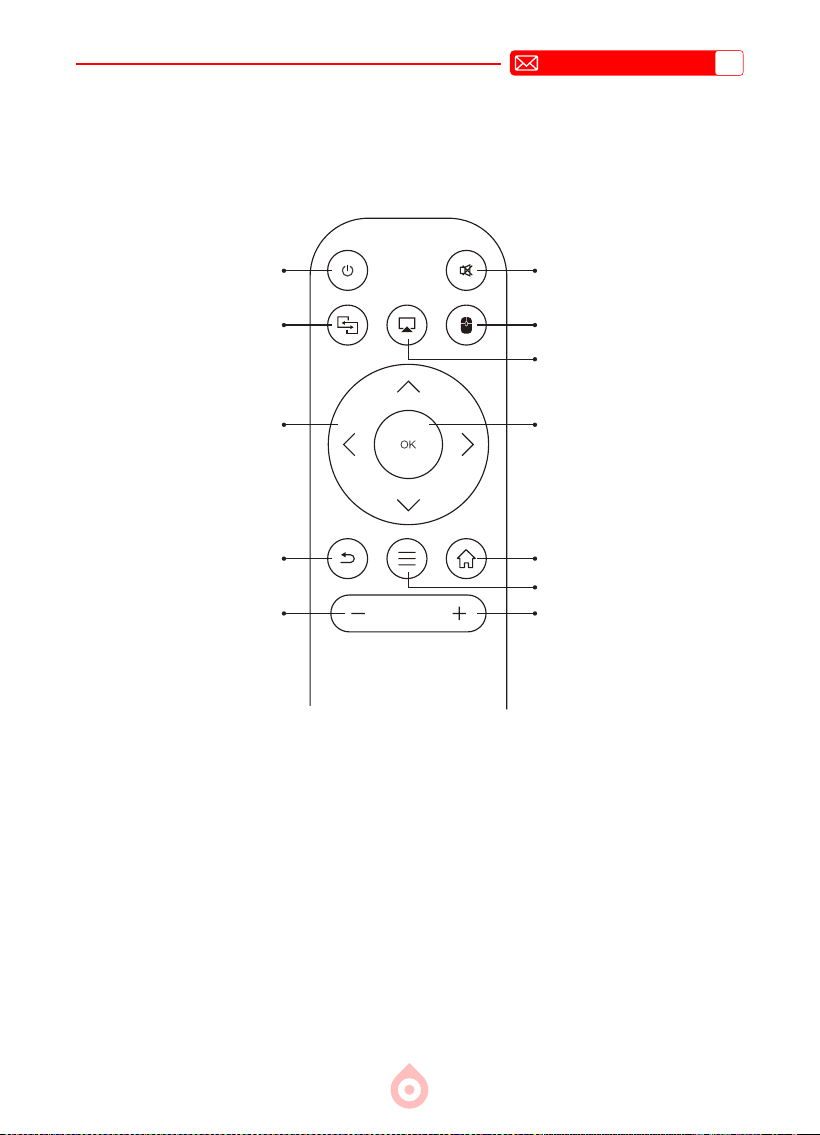
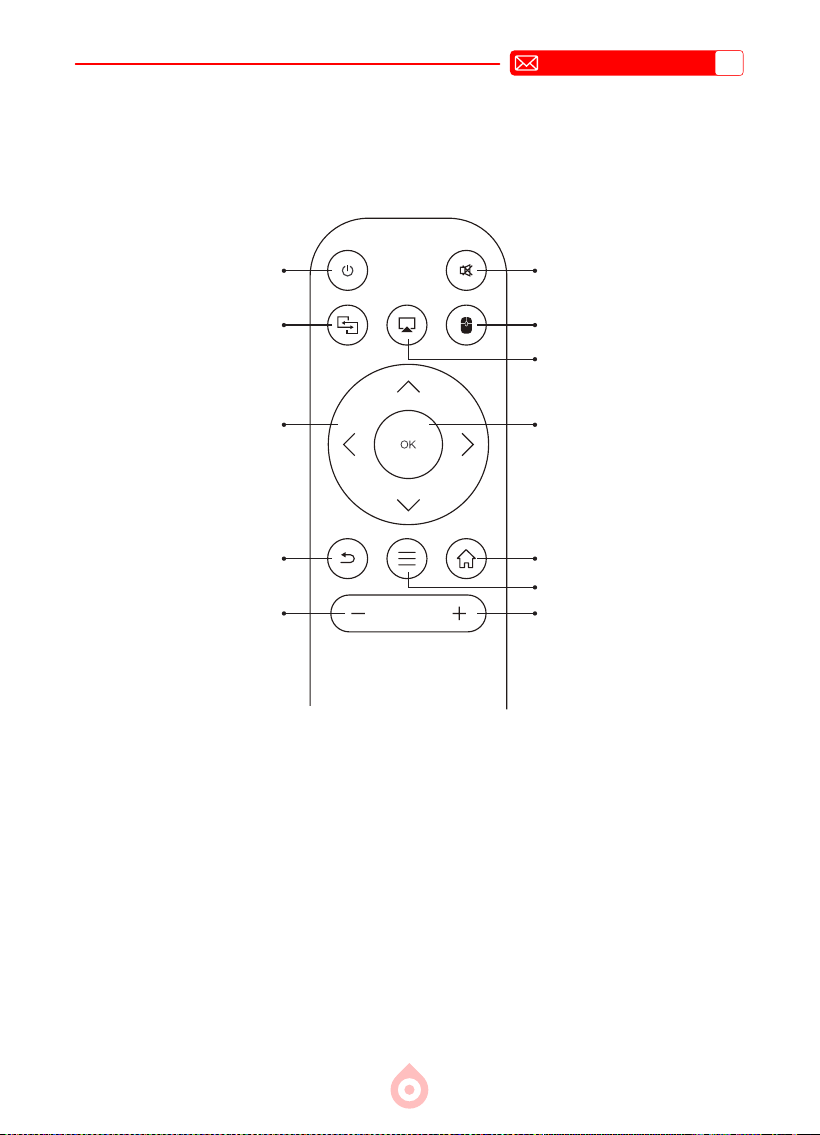
REMOTE CONTROL
*
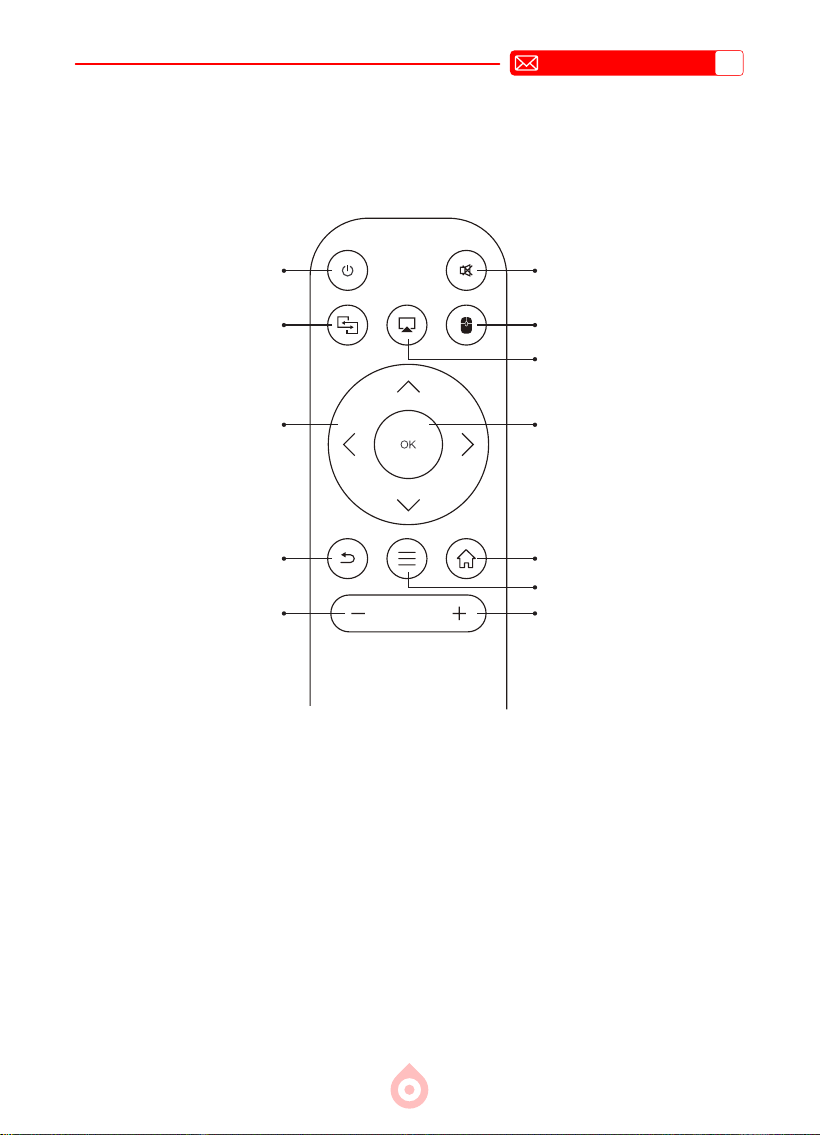
Install 2 pieces of AAA batteries(Not Included) into the remote control before using it.
*When using the remote control, please make sure that the signal transmitter of the remote
control aims at the infrared signal receiver of the projector
Power
Miracast
Arrow Keys
Return
Volume -
Mute
Switch to mouse control
Screen Cast
Conrm
Home
Menu
Volume +
EN
11
INSTALLATION
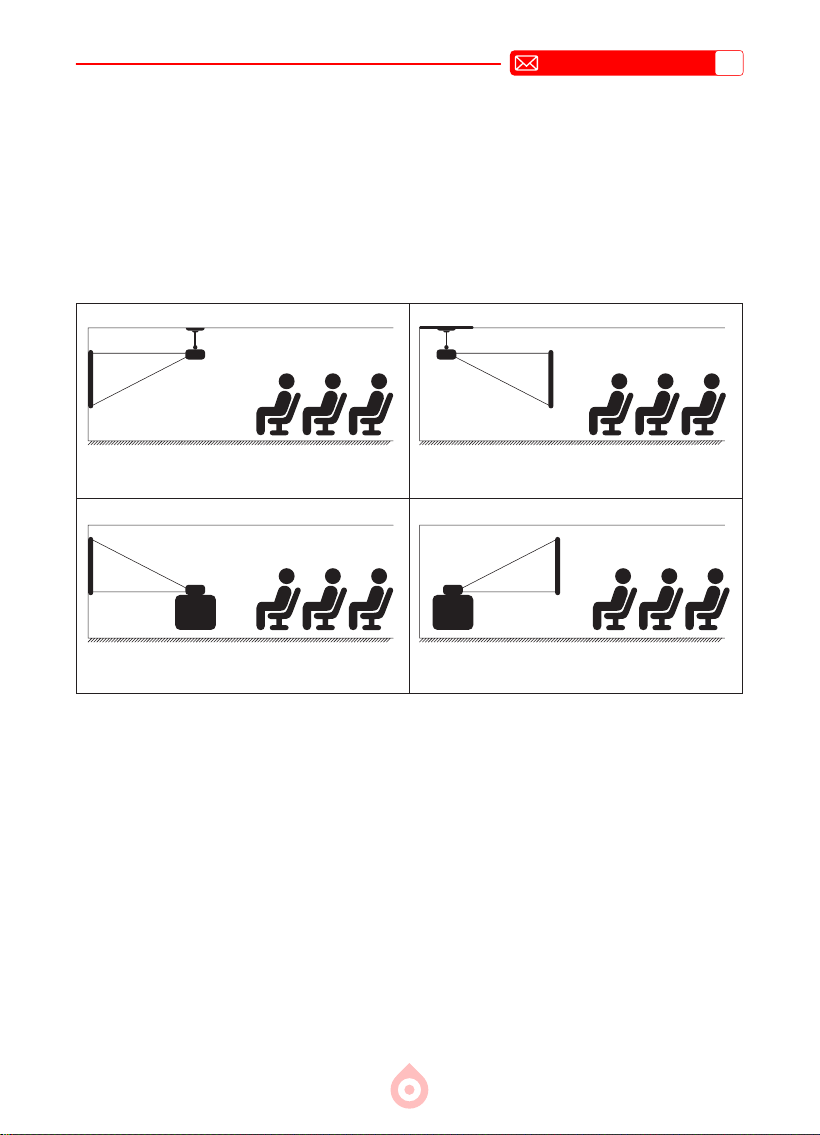
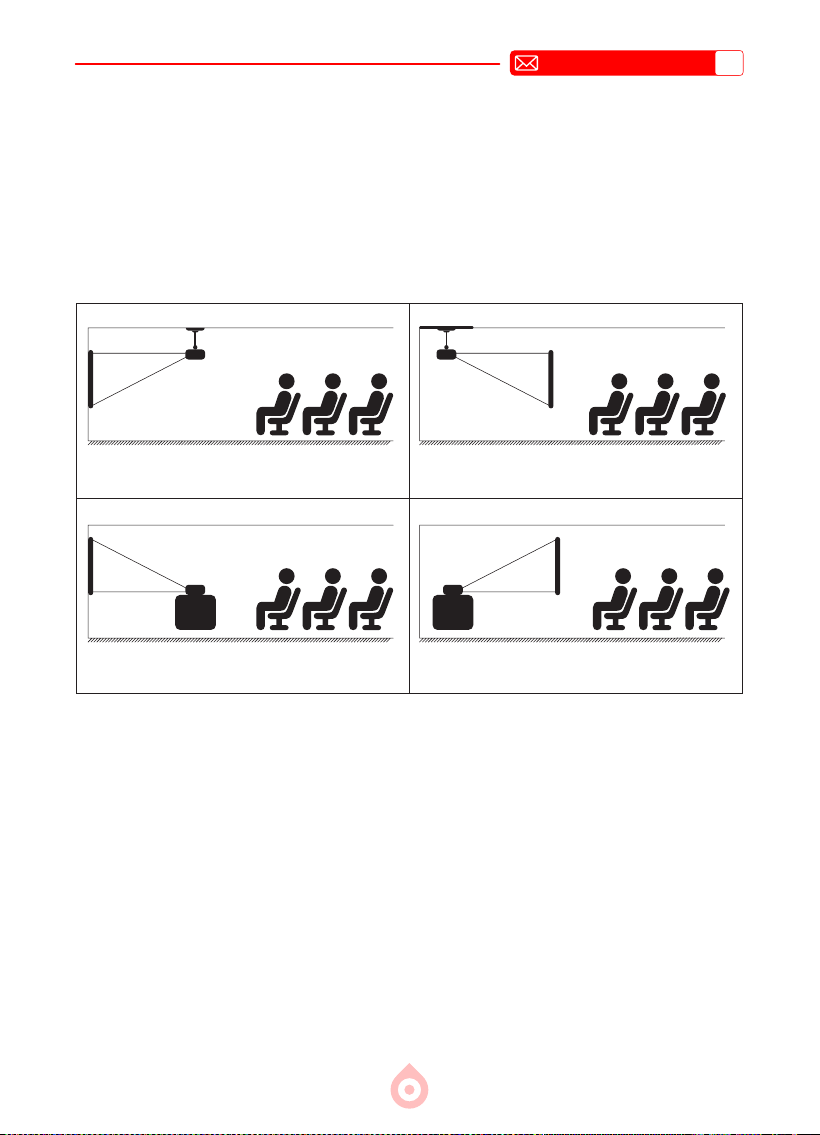
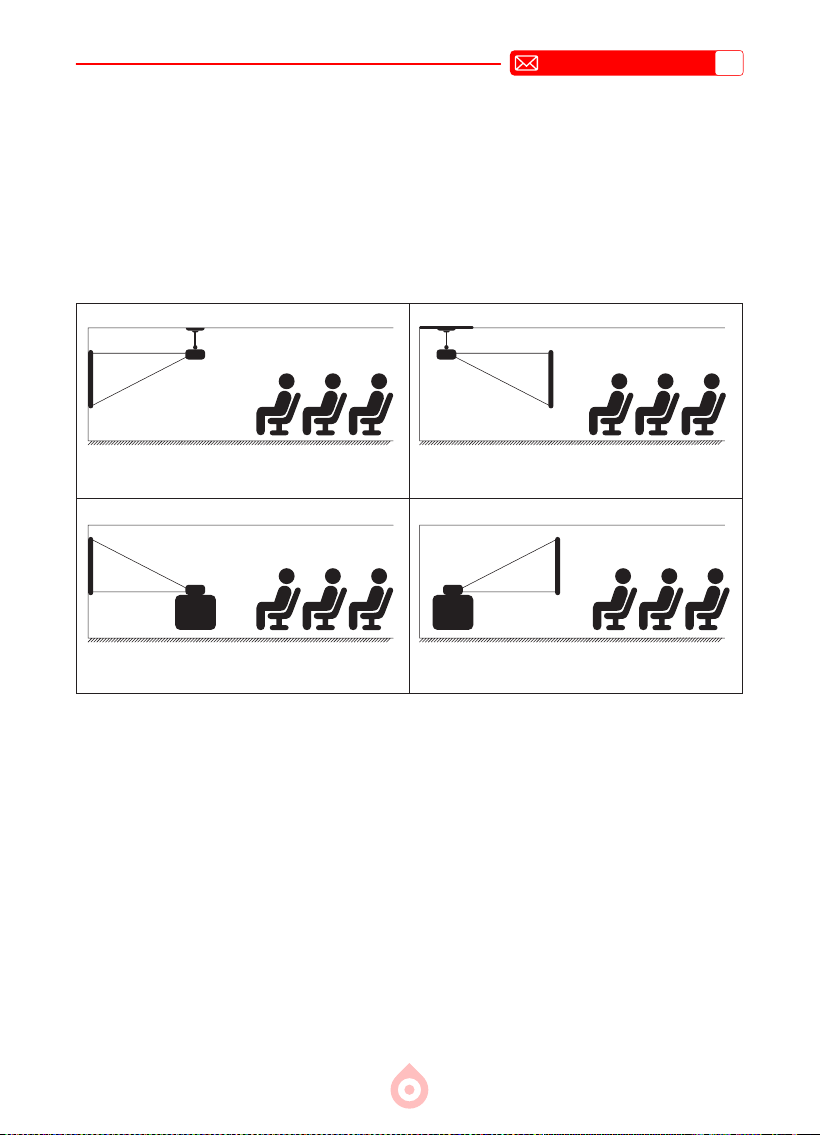
1.Installation Method
The projector can be mounted on the ceiling using a dedicated ceiling mount, or placed on a
stable desk for projection, depending on your environment and requirements. In addition, the
projector can be installed with the following methods:
Keep the projector at a height where its lens is axial symmetry to the screen. If this is not
possible, use the keystone correction function to adjust the projection image.
Front Projection Ceiling Mount
Front Projection Table Mount
Rear Projection Ceiling Mount
Rear Projection Table Mount
EN
12
3.Projection Distance and Size
40’’
60’’
100’’
120’’
Meter
Feet
0.87
2.85
1.3
4.26
1.74
5.7
2.17
7.12
2.61
8.56
The TP2 projector supports a projection distance of 0.75-3 meters. The image size
depends on the distance and the projector's throw ratio, which is 0.95:1. Additionally,
the projector offers 80% zoom-out feature, you can adjust screen size with this function.
*Actual projection size and distance may deviate slightly from laboratory data.
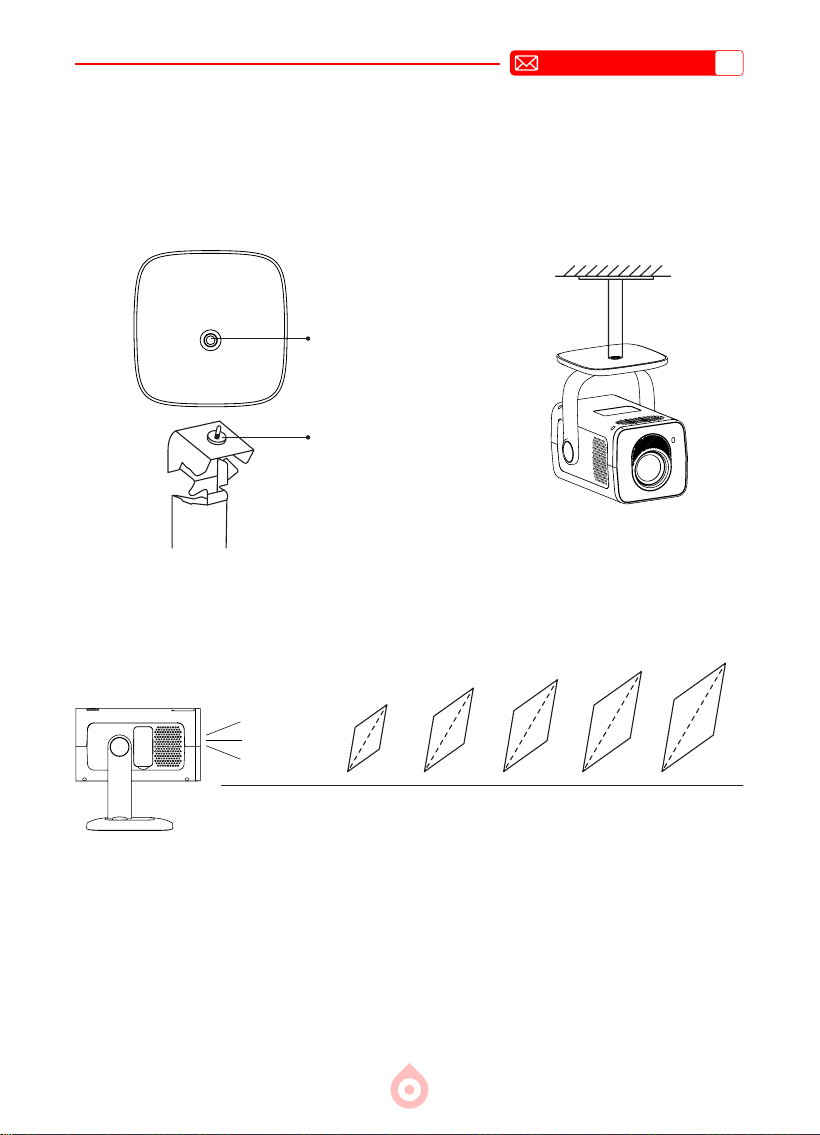
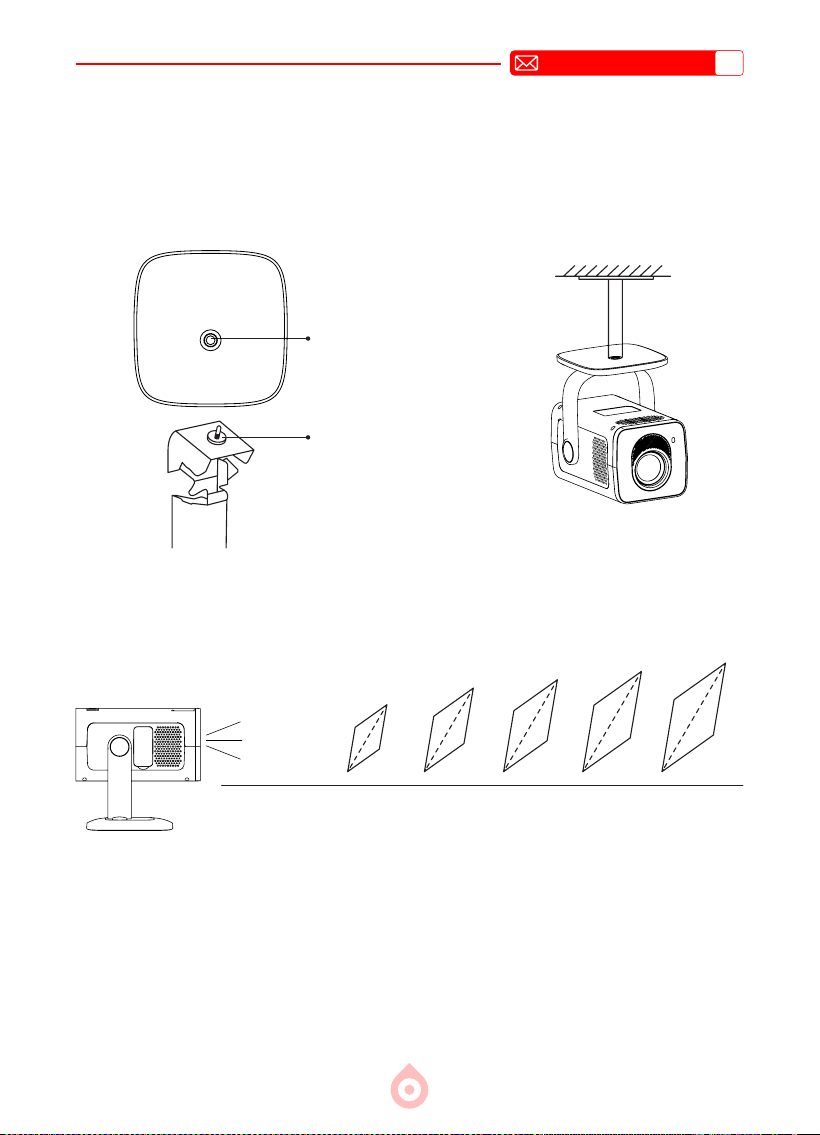
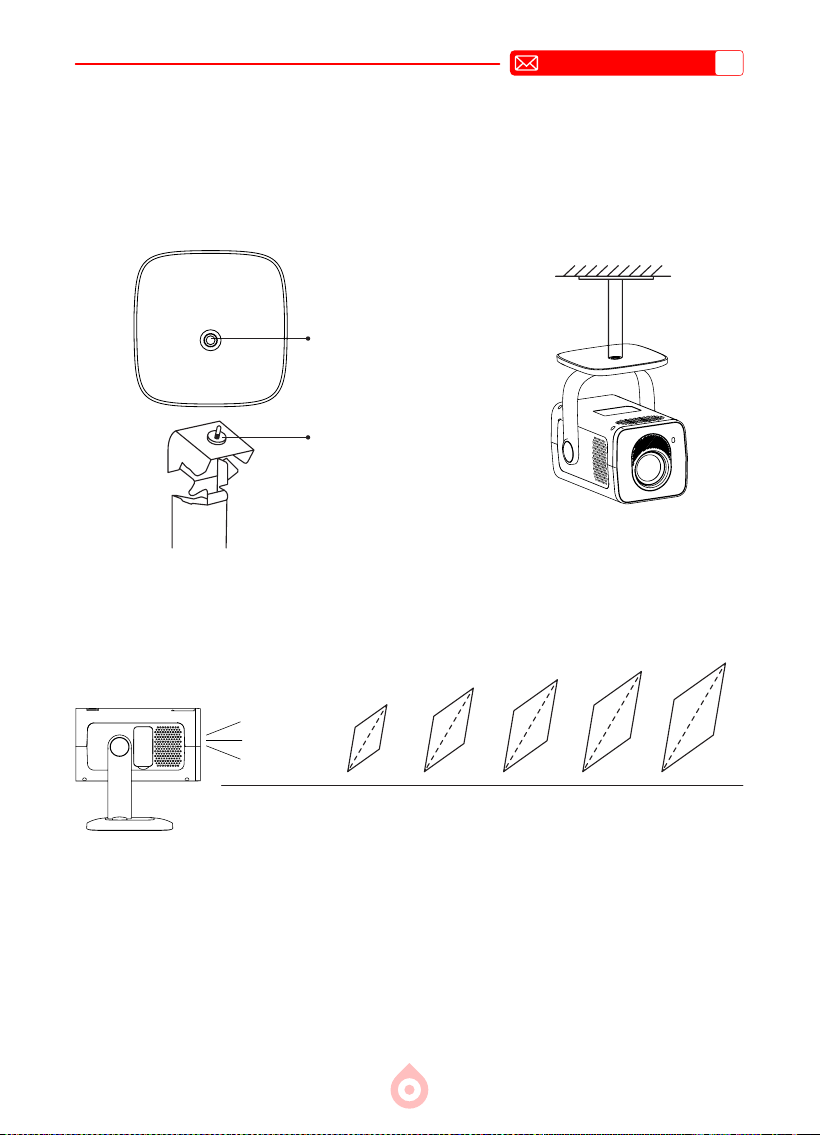
2.Ceiling & Stand Mounting
1) TP2 does not support four-corner mount installation. Use the stand with a 1/4" mount or a
stand tray to secure the projector.
2) Peel off the bottom product label to reveal the mounting hole.
Diameter:
Φ
1/4"
(6.35 mm)
Depth: 6.0 mm
80’’

EN
13
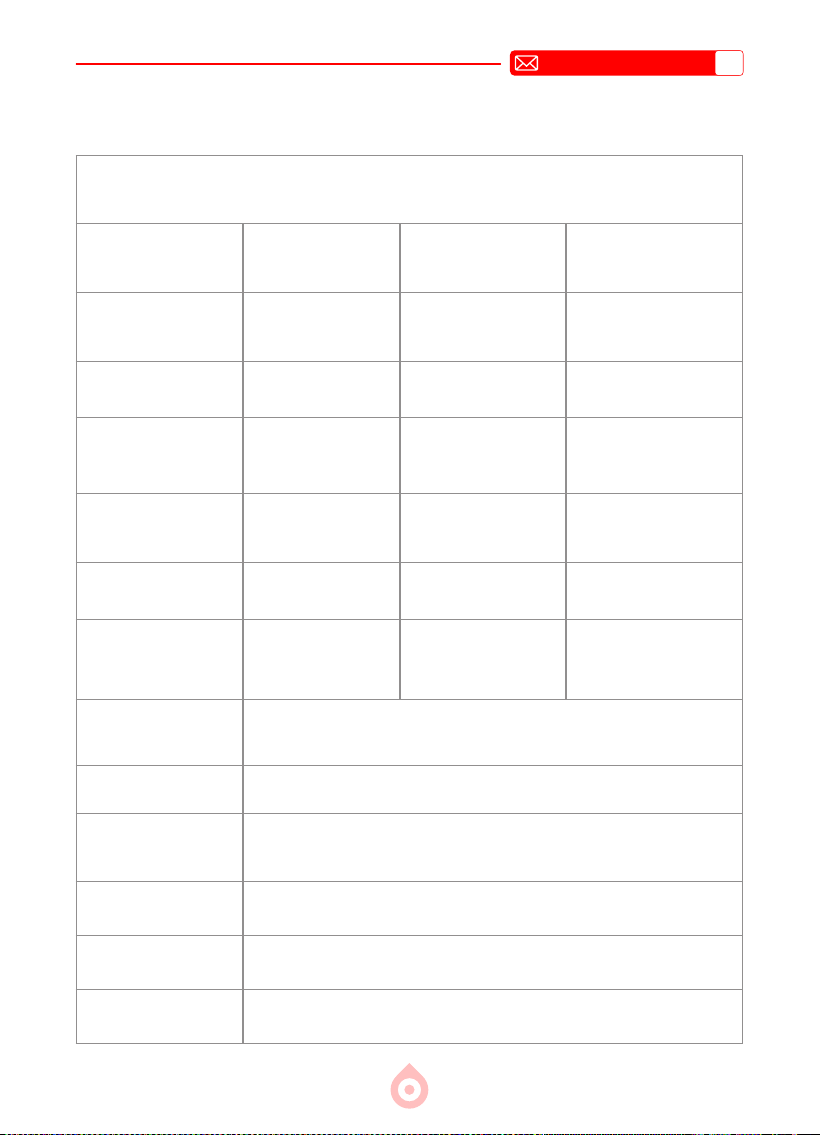
PROJECTOR SPECIFICATIONS
Model No.: TP2
Product Size
(L*W*H)
7*5.31*3.54 inch
9*13.50*17.8 cm
Product Weight
0.88 lbs
0.4 KG
Native Resolution 1280*720P Refresh Rate 60 Hz
Display Technology LCD Light Source LED
Support Resolution 1920*1080P Power Supply
Input: 100-240V~50/
60HzOutput:12V/1A(
via adapter)
Keystone Correction Auto Focus Manual
Aspect Ratio 16:9/4:3/16:10 Zoom 100%-80%
Projection Ratio 0.95 : 1 (±0.5) Projection Method
Front/Rear on Desk
Front/Rear on Ceiling
USB disk Support 1. FAT32: 8G/16G/32G 2. NTFS: 64G
Interfaces: HDMI*1/USB*1
Audio Format MP3/WMA/ACC
Image Format JPG/BMP/PNG(support image scaling)
Document Format TXT/DOC/XLSX/PDF
EN
14
PROJECTION IMAGE SETTINGS
1.Projection Mode
Select the [Settings] menu -- Select the [Projection] Option -- Select your [Installation
Mode], Press the arrow key to select and press “OK” to confirm the projection position.
During video playback, press the "Menu" button on the remote control to adjust image and
audio settings.
STARTING PROJECTOR
1. Power On: Plug the adapter into the projector and remove the lens cap. Press the power
button on the remote control or projector.
2. Language Setting: Select your preferred language in the settings.
3. Keystone Correction: Use the Auto Vertical Keystone Correction(or Four Point
Correction) to achieve a rectangular and clear image. Note: The projector can only adjust
the keystone within the vertical range of ±30° .
4. Focus: There is a focus wheel on the top of the projector. Turn it left and right to adjust
the lens focus until the image is clear.
5. Connect External Devices: Connect your external device (e.g., smartphone, iPad, TV
stick, TV box, laptop, etc.) to the appropriate interfaces on the projector. Be sure to select
the correct source for your device; otherwise, the projector may not detect the signal.
EN
15
2.Keystone Correction
2.1 Auto Vertical Keystone Correction
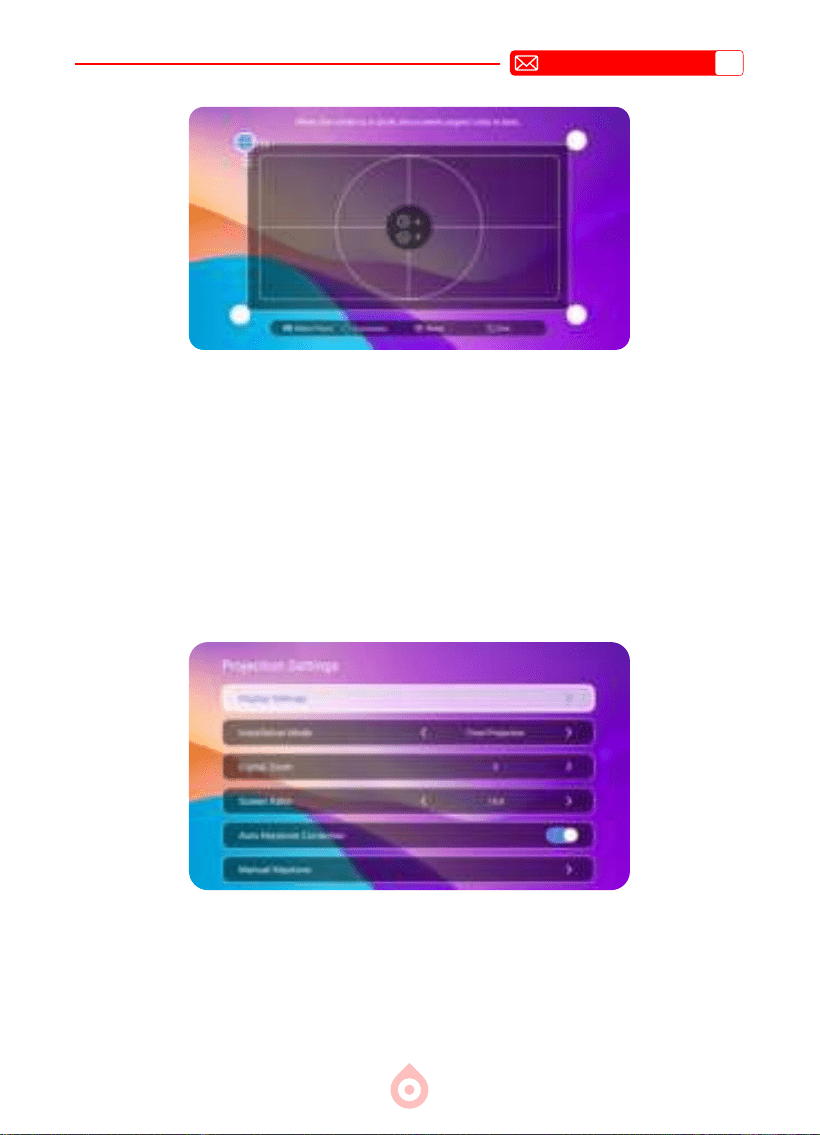
2.2 Four Point Keystone
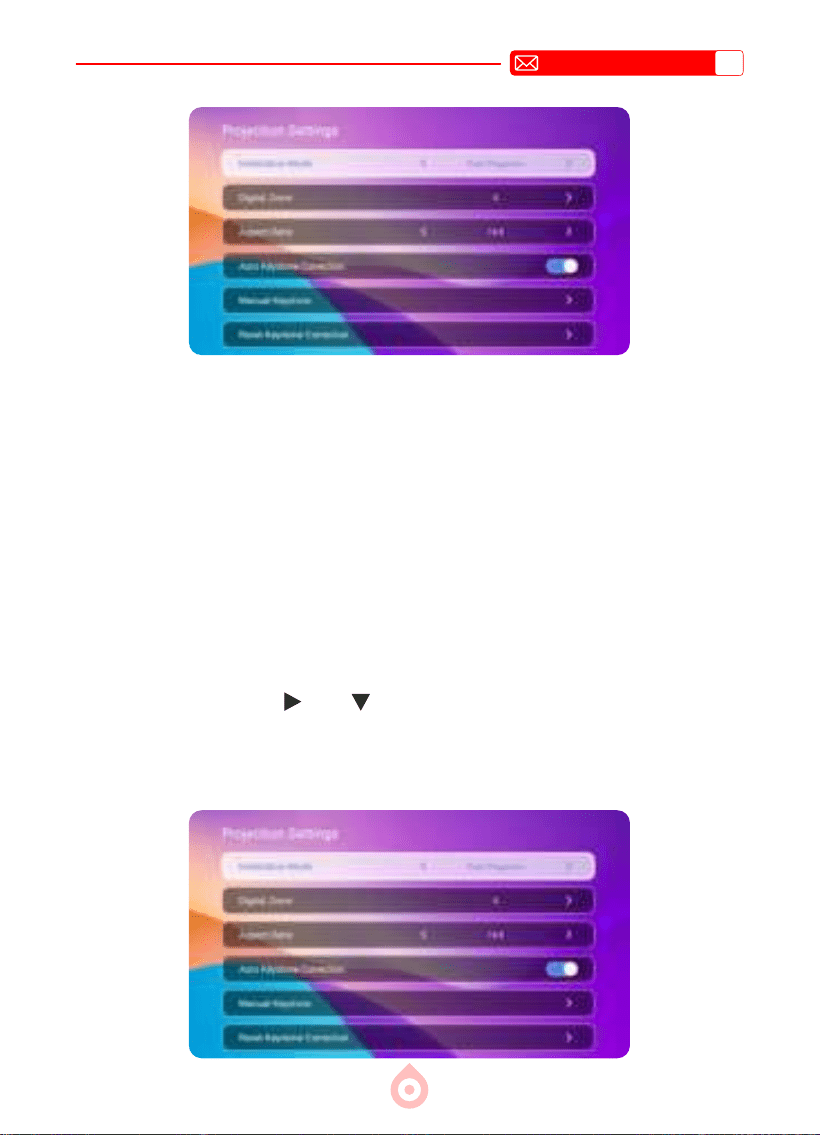
Select the [Settings] menu- turn on the [Auto Keystone Correction] option, press the up/
down keys to make ne adjustments, or press Return button to exit the ne-tuning mode.
Then it will automatically adjust the keystone as rectangle every time you move the projector
or turn it on.
For optimal projection quality, it's recommended to position the projector centrally towards
the middle of the screen both vertically and horizontally. Or ensure that the offset angle of
the projector does not exceed 30 ° on vertical direction, otherwise the automatic keystone
correction function may not work properly.
Select the [Settings] menu -- turn off the [Auto Keystone Correction] option, Then select
the [Manual Keystone], Just click “OK” button to pick the point you want to adjust at rst,
and then press the button "
" or " " to set the value(Vertical 0-100) needed as shown
below.
Reset: Press "Menu" button, and the image will restore to the original keystone correction
settings.
EN
16
3.Manual Focus
4.Zoom Setting
There is a focus wheel on the top of the projector. Turn it left and right to adjust the lens focus
until the image is clear.
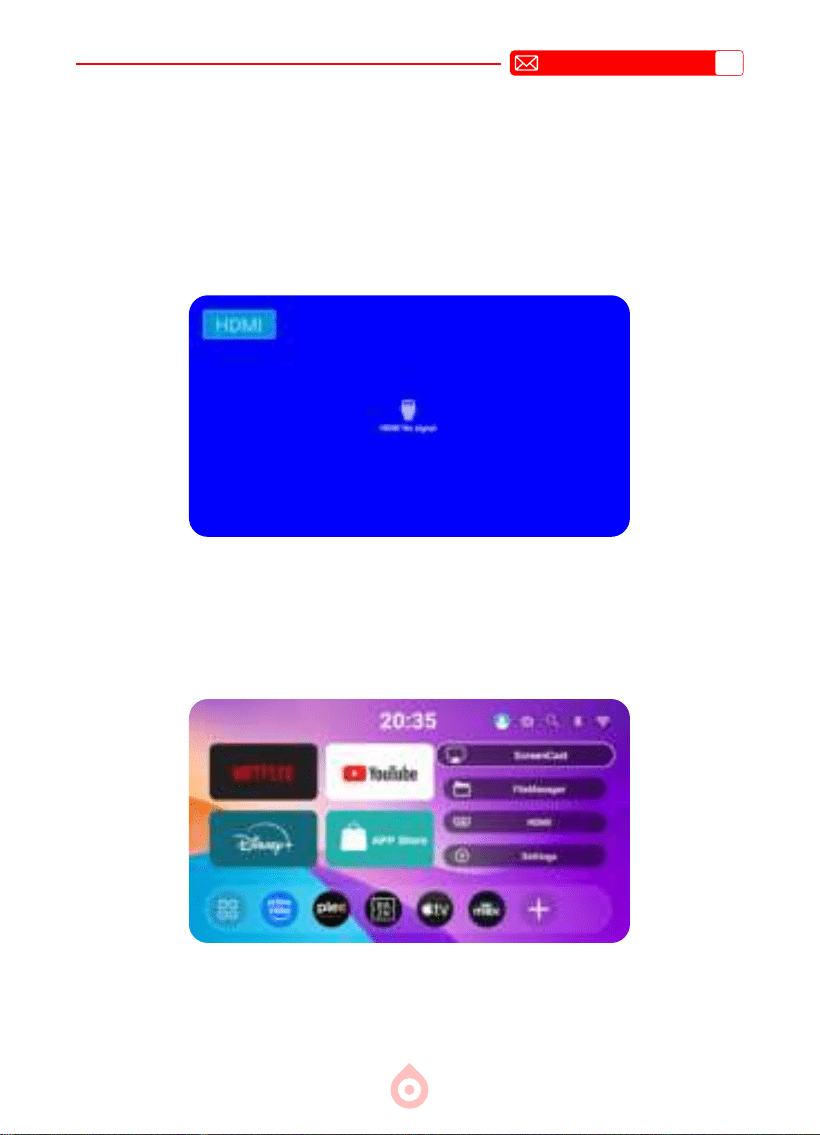
Select the [Settings]-- Select the [Digital Zoom] option, the projection screen can be
zoomed 80% - 100%. Press the button "
←→
" to set the value needed as shown below.
EN
17
PROJECTOR SMART SETTINGS
1.Select The Signal Source
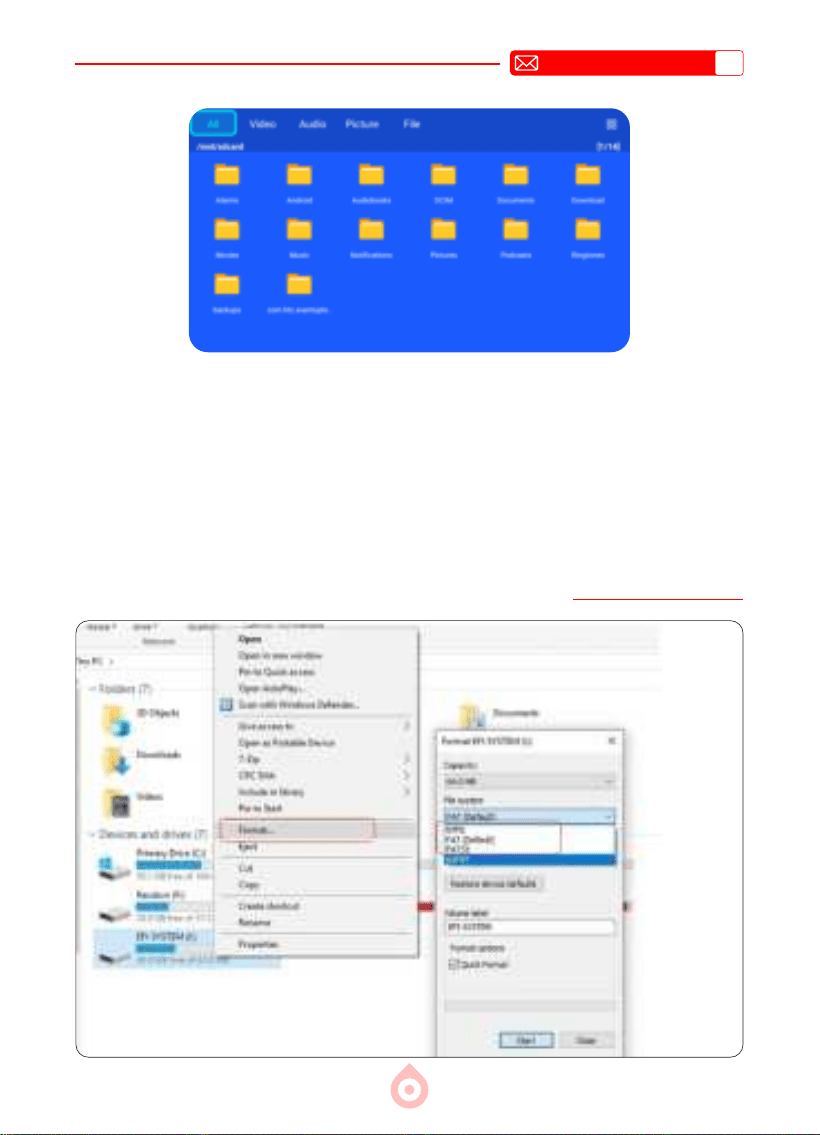
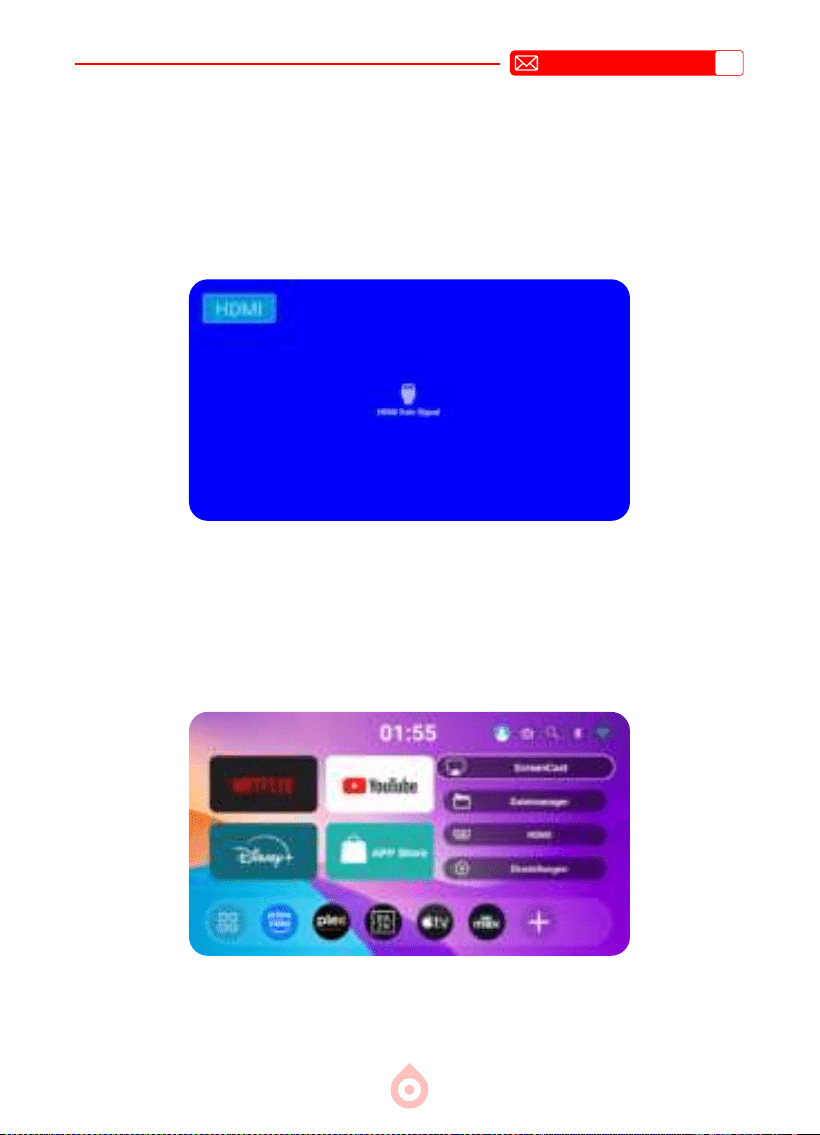
Select the input signal source [HDMI] on the home page to select the corresponding signal
source.
For USB devices, no need to choose the signal source. The machine will detect them
automatically. Select the [File Manager] on the home page and can open the USB le.
1.1 Select The HDMI Input Signal Source
1.2 Select the USB Input Signal Source
EN
18
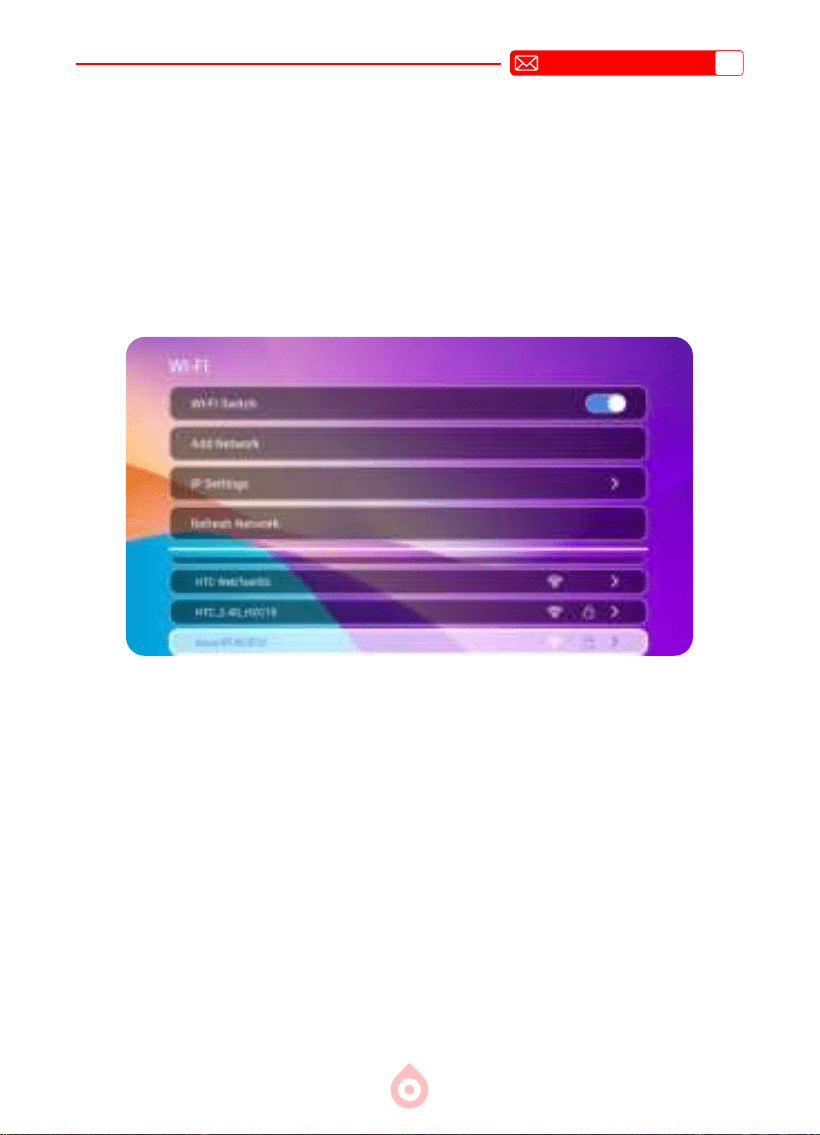
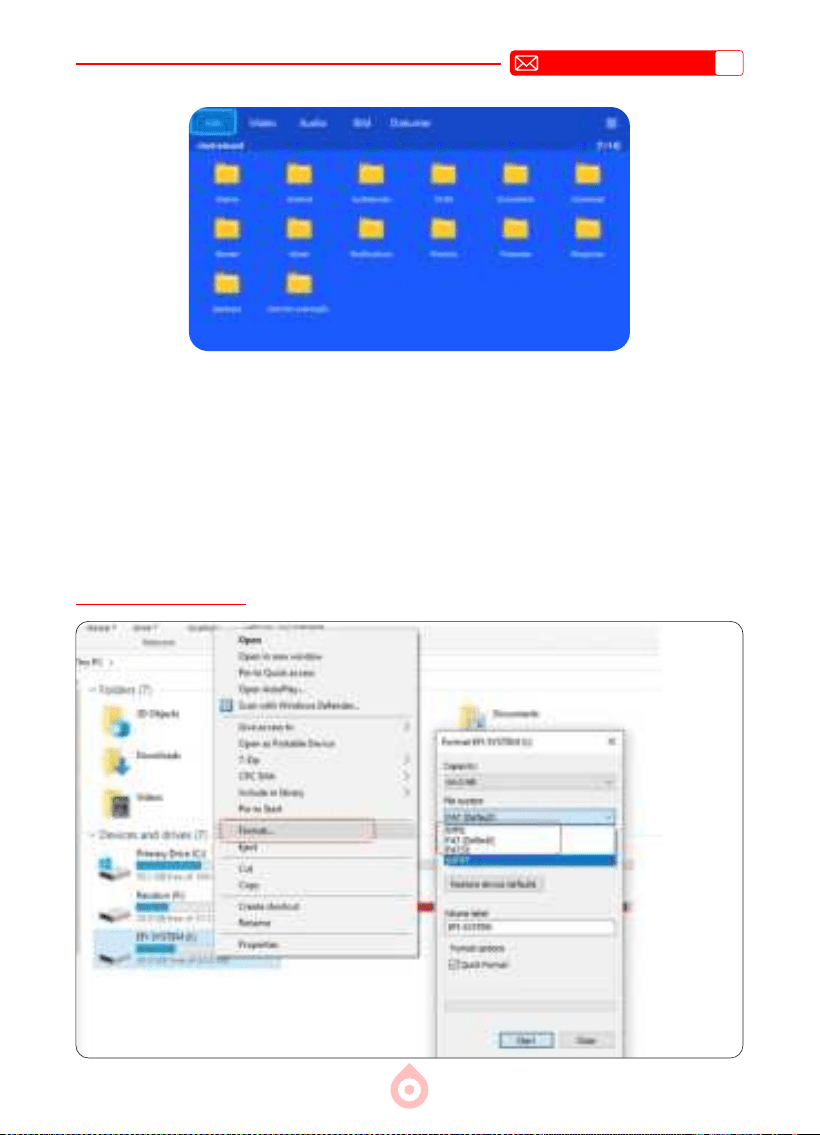
Warm Tips: If the projector cannot recognize the USB disk, please refer to the following
methods to solve the problem.
1. Please conrm whether your USB disk meets the following formats.
1. FAT32: 8G/16G/32G 2. NTFS: 64G
2. If your USB disk is not belong to above formats, please change the USB disk format into
NTFS or FAT32 rstly according the below picture step.
Note: Before you change the USB disk format, please make sure to backup everything of
your USB Disk. Because doing these steps, everything will be lost forever.
If the problem is still not solved, please send your problem to this email:
EN
19
2.Wireless Connection
1) Screen mirroring requires a strong wireless WiFi signal, ensure that your home network
is functioning well. The video resolution will dynamically adjust based on the strength of
your Wi-Fi signal.
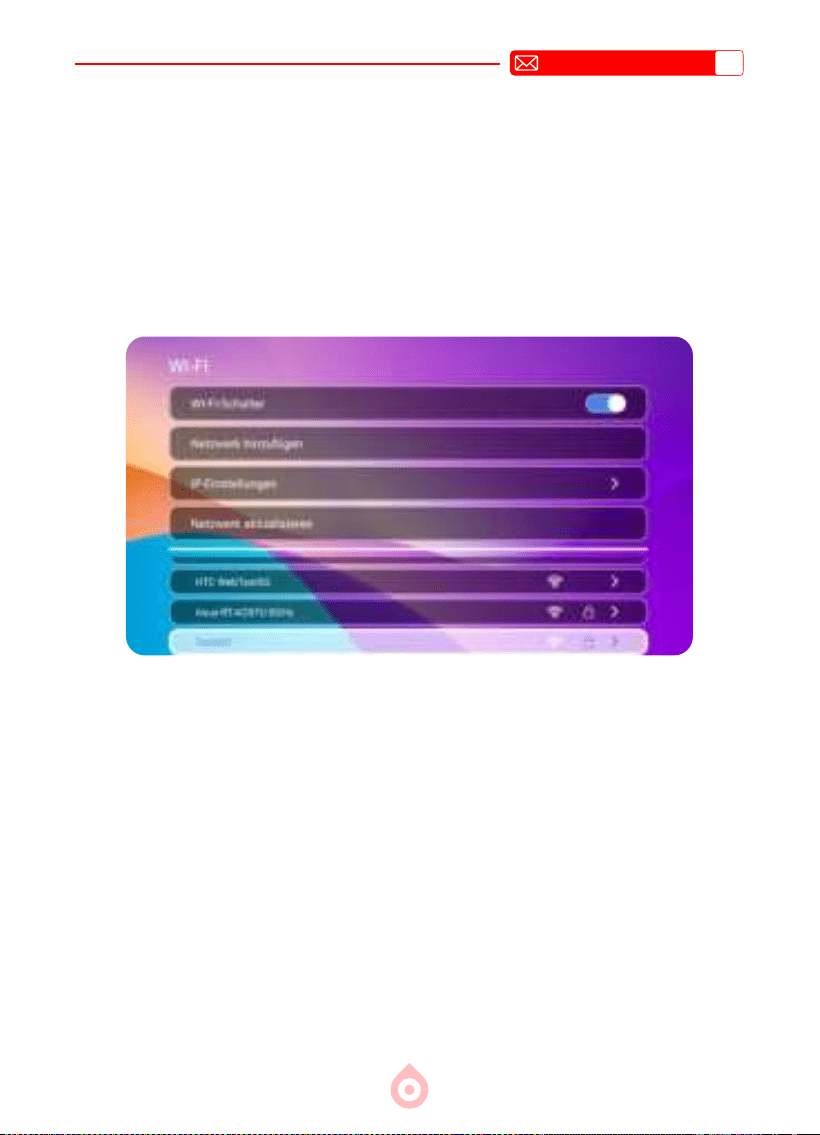
2) Select the [Settings] on the home page--Select the [Network]--Select [Add Network].
2.1 WiFi Settings
EN
20
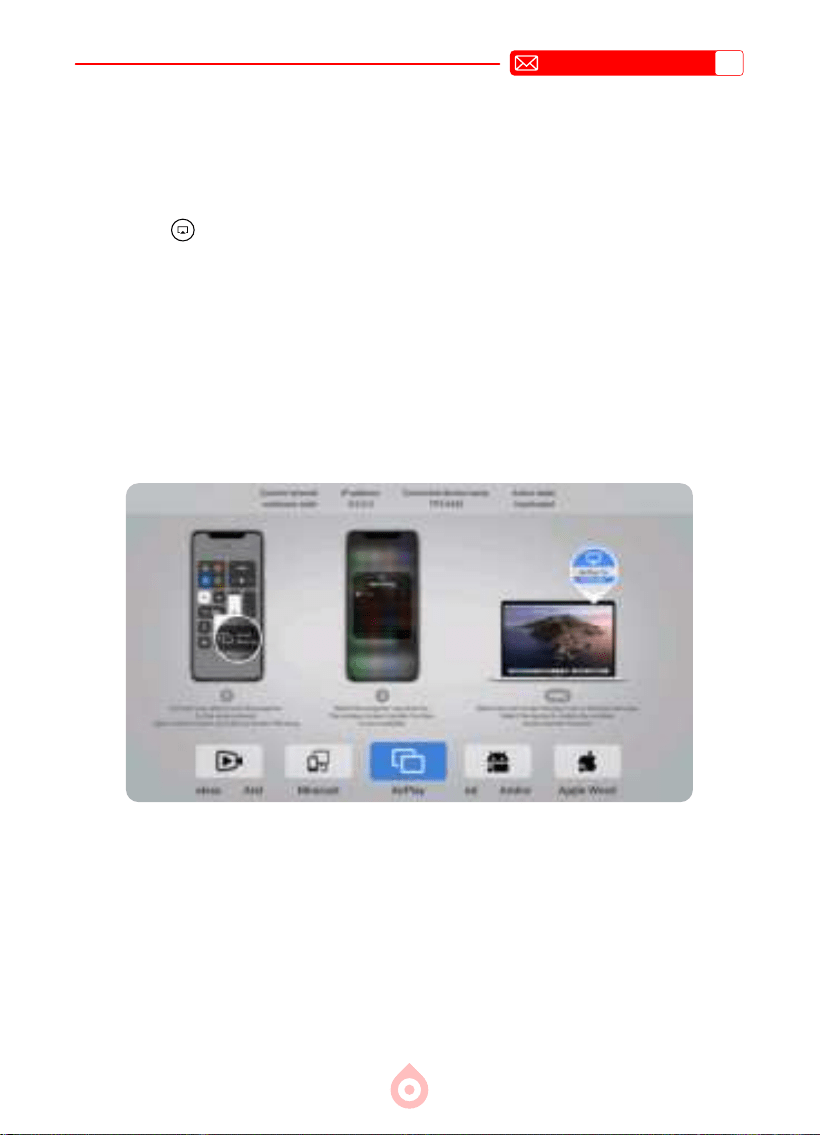
Attention: Ensure that your iOS device is connected to the same Wi-Fi network as your
projector.
1) Connect the projector to your home Wi-Fi.
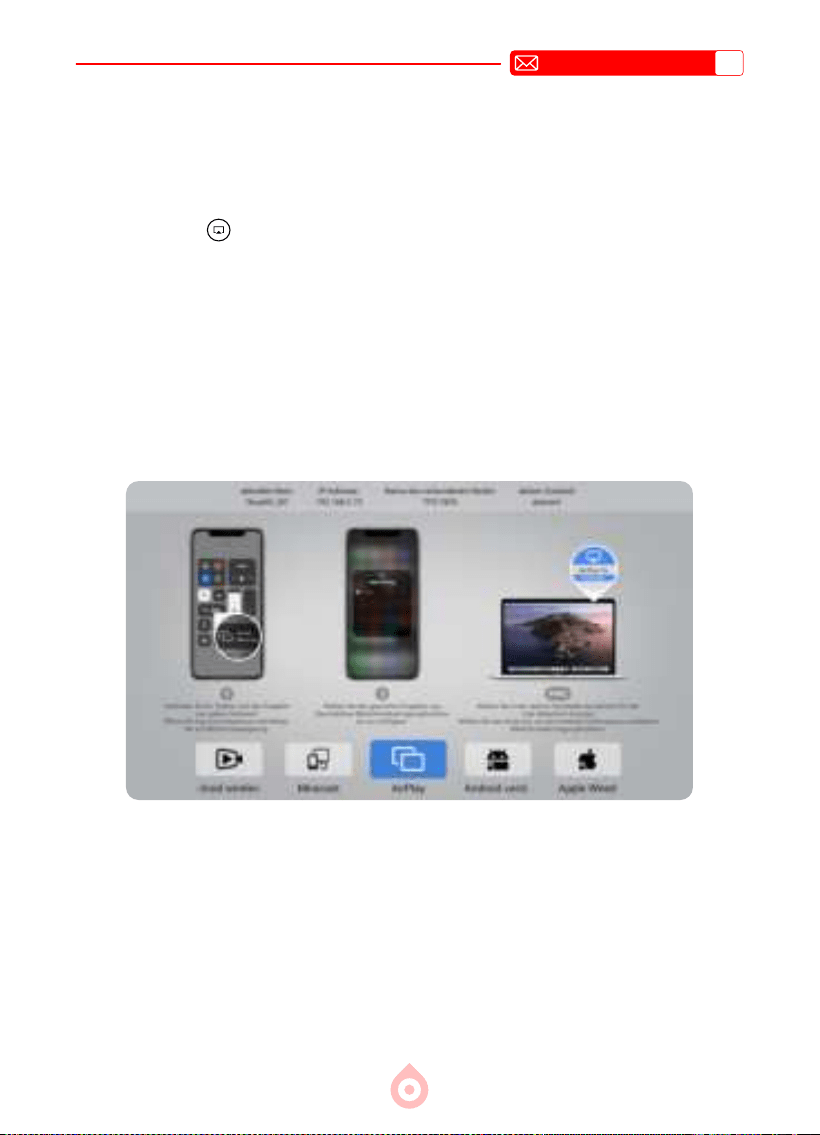
2) Press the
Screencast button on the remote control or select [Screencast] on the
home page and select [AirPlay] to enter the AirPlay Mirroring pag e.
3) Turn on the WiFi setting of your iOS device, ensure that your device and projector are
connected to the same Home WiFi.
4) Access the [ Control Center ] on your iOS device -- Select the [Screen Mirroring]
function -- Select and connect the iOS Cast receiver named [TP2_XXXX]
5) Succeed
2.2 For iOS System (AirPlay Mirroring)
EN
21
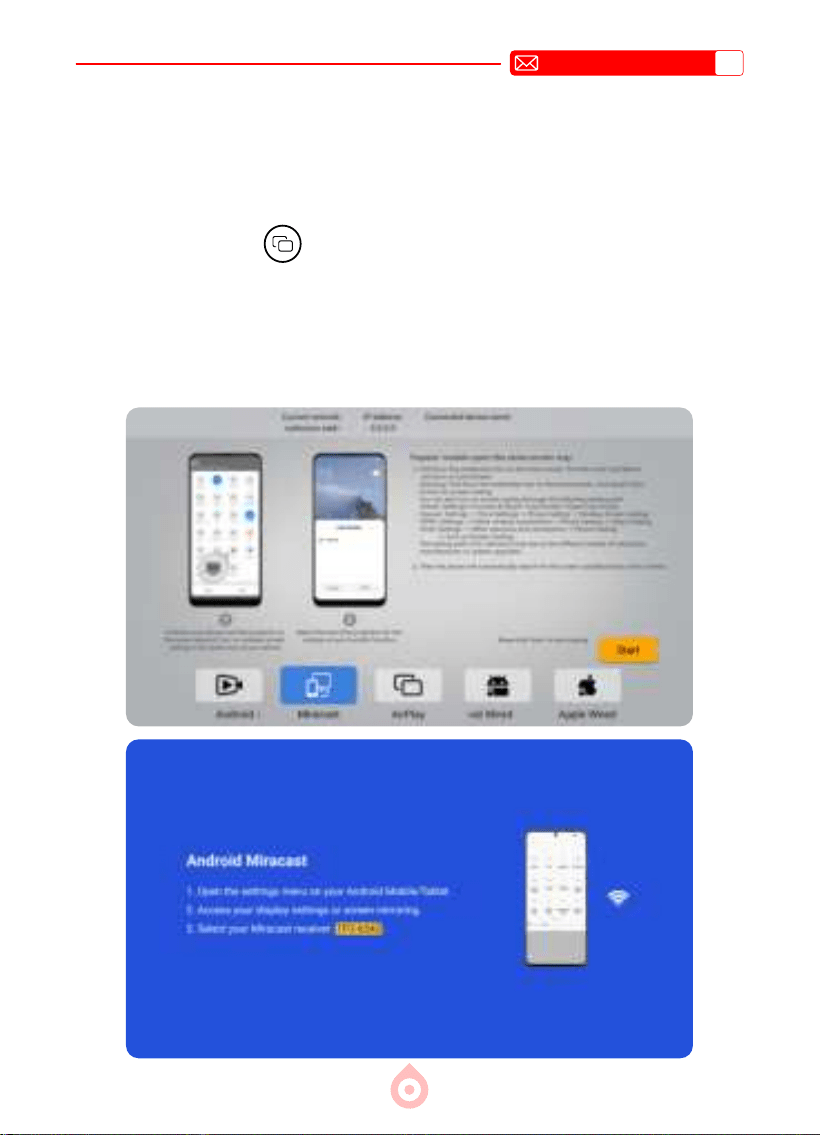
Attention: Android devices may use various terms and methods to enable screen mirroring.
Make sure to enable the WLAN function on your Android device. (Connecting to any Wi-Fi
network is not necessary.)
1) Select [Screencast] on the home page -- select [Miracast] and click "START" on the
screen. Or press the
Miracast button on the remote control to quickly enter the
Miracast Mirroring page.
2) Turn on the "Multi Screen/Wireless Display" of your Android device.
3) 3)Select "TP2_XXXX" Projector from the search results to connect.
4) Succeed.
2.3 For Android System (Miracast Mirroring)
EN
22
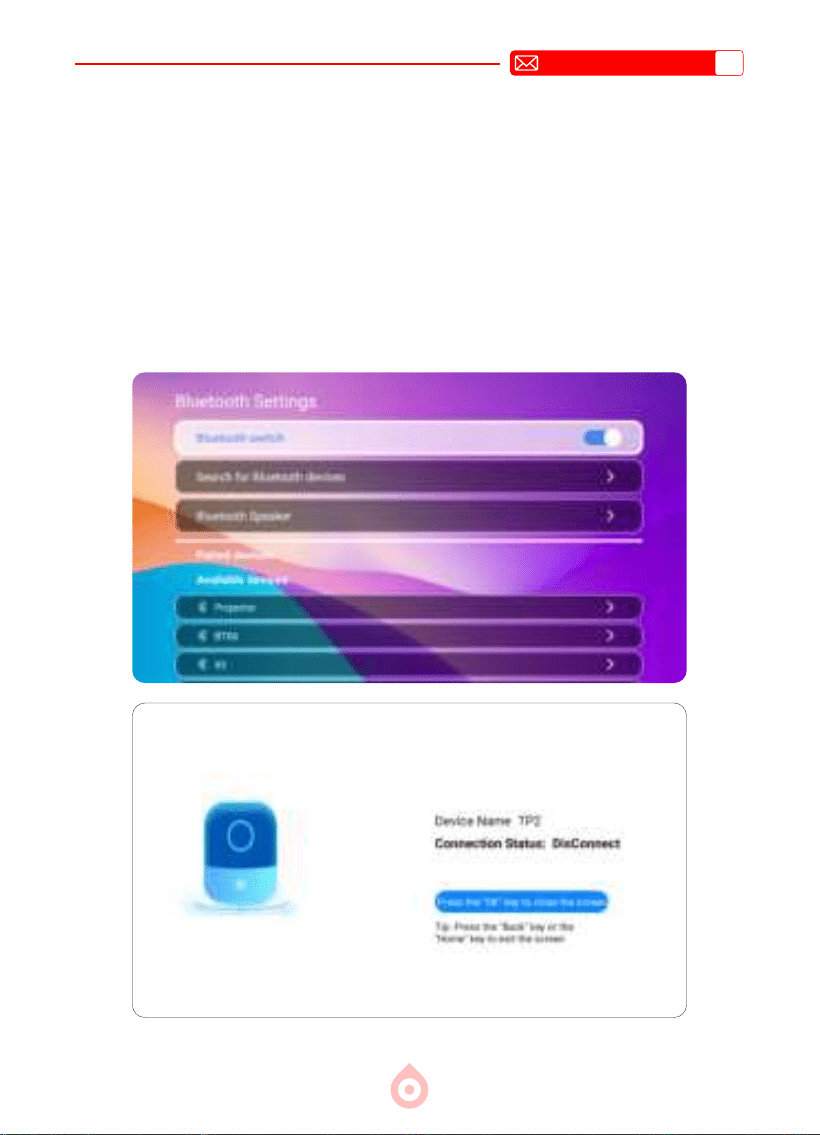
3.Bluetooth
1) Ensure that any devices previously paired with your Bluetooth speaker are disconnected
rst.
2) Go to [Bluetooth Settings] -- Click [Search for Bluetooth devices] to select the
Bluetooth device you want to connect to from the available devices.
3) TP2 projector supports two-way Bluetooth. Select [Bluetooth Speaker], turn on the
Bluetooth function on your mobile device and find the device name "TP2", then click
pairing. After the connection is successful, it can be used as a Bluetooth speaker.
EN
23
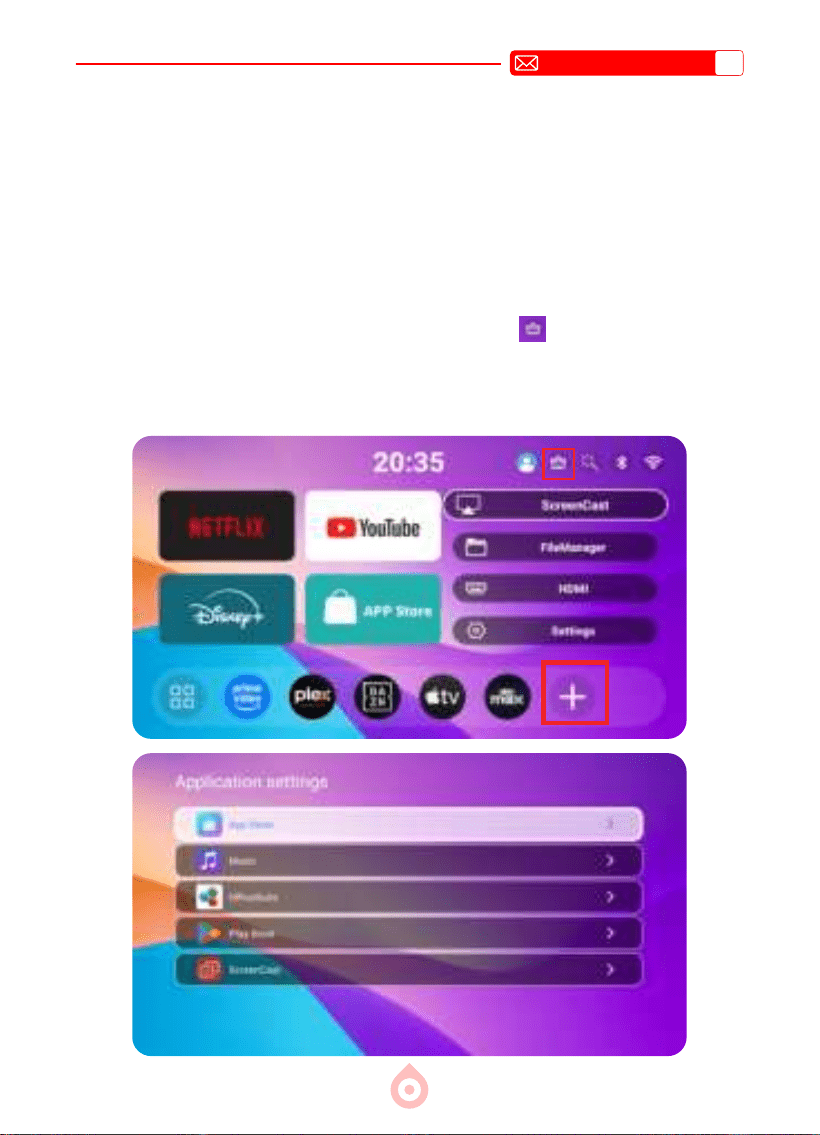
4.APP
If there is any lag when using the projector, please click the clean up icon in the upper
right corner of the home page to clean up the memory. You can also go to [Settings]
[Application Settings]-- View app information, clear app data or uninstall apps. If the
projector prompts that the memory is insufcient, please delete the downloaded application
before downloading the new one.
The TP2 projector has a large number of built-in apps, and you can also search and download
the apps you need in the App Store as needed. At the bottom of the home page is the
shortcut bar, where you can click “+” to select commonly used applications and add them
here.
Note: 1.When using Netix and Prime Video, you need to switch to mouse mode. Press and
hold the mouse control button on the remote control for 3 seconds to switch the remote
control to mouse mode, press and hold the direction keys to move the mouse, and conrm
with the OK key.
EN
24
OTHER BASIC PROJECTION SETTINGS
1.Other Settings
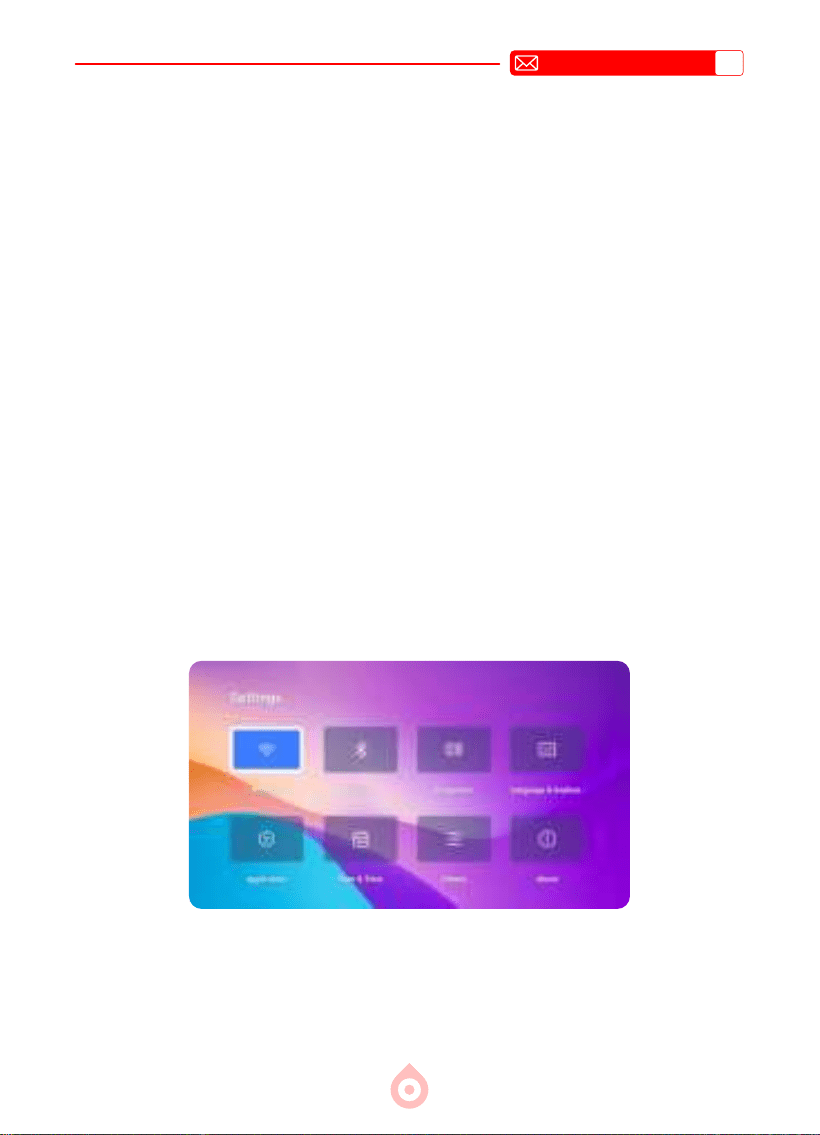
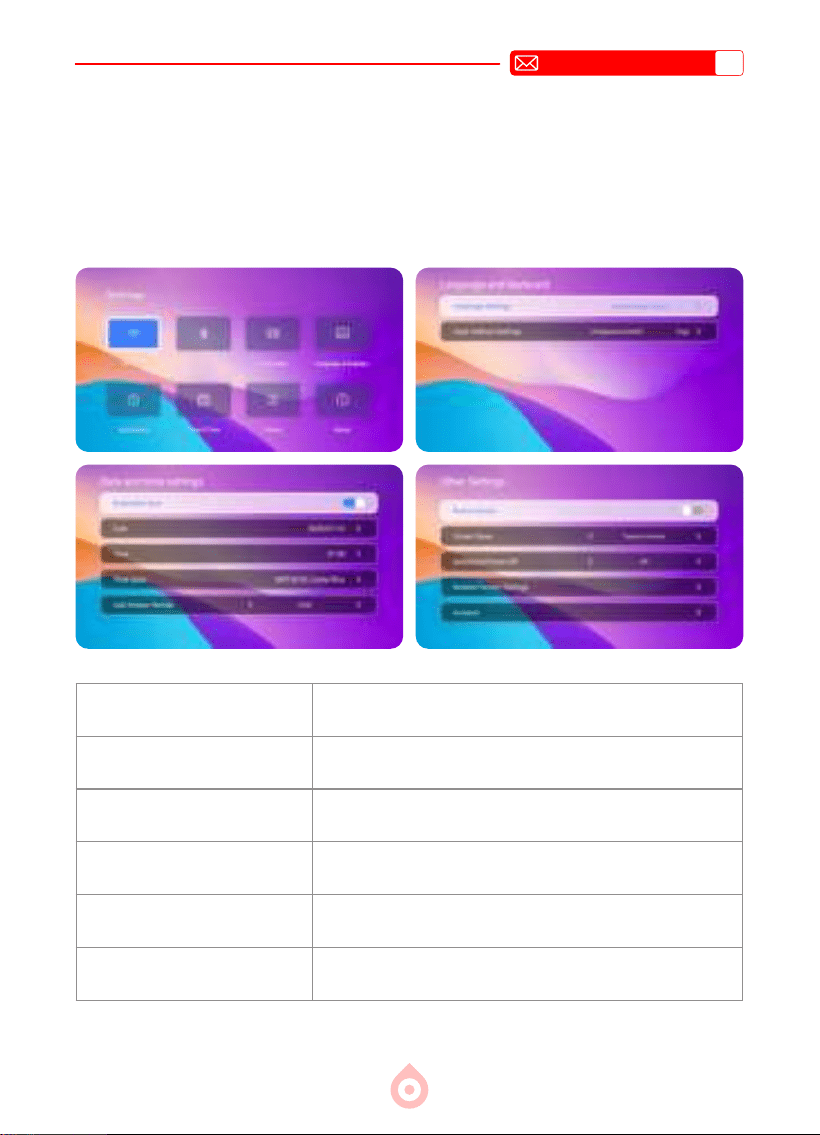
Go to home page -- Select [Settings].Use the arrow keys on the remote control to switch the
menu, press the "OK" to conrm and set.
Menu Content
Language Settings English/Français/Deutsch/Italiano/Español/ 日本
語
etc
Automatic Time Set Local Time
Screen Saver Set Screen Saver Time
Scheduled Power Off Turn On/Off Screen Saver
Restore Factory Settings Restore Factory Default
EN
25
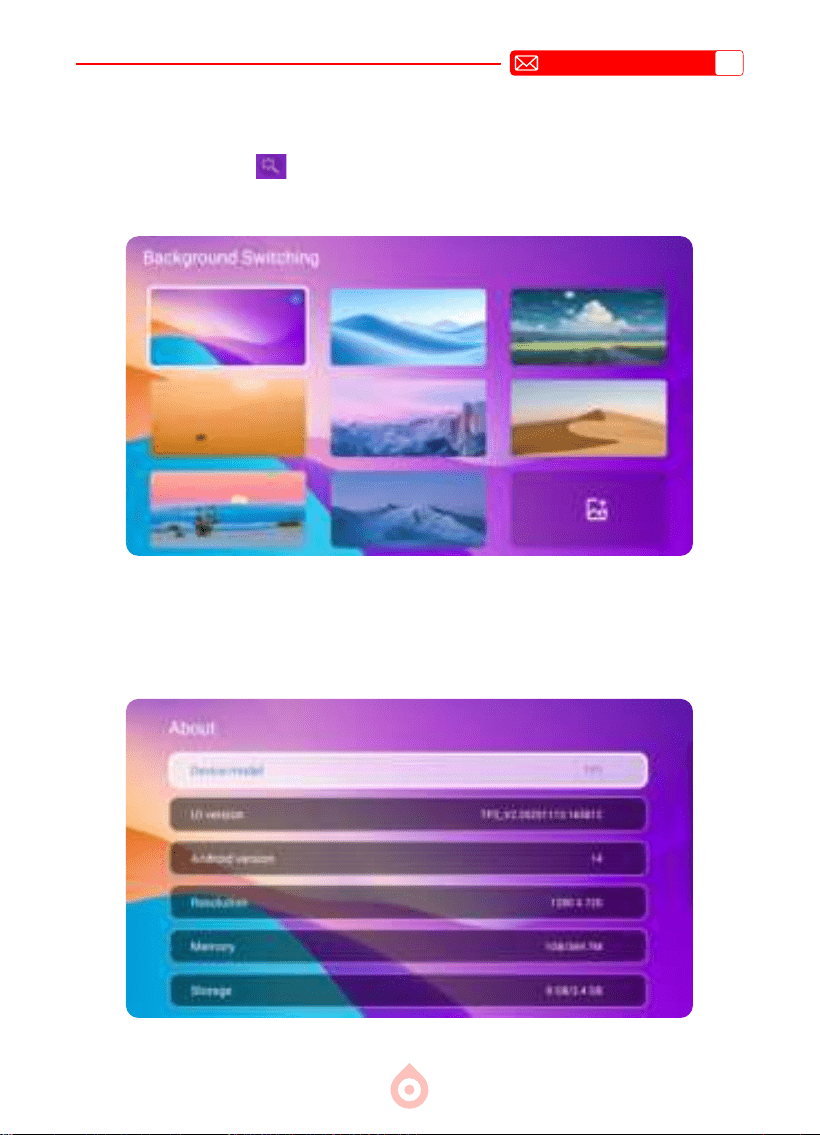
Go to home page -- Select [Settings] -- Select the [About]. Use the arrow keys on the
remote control to switch the menu, press the “OK” to conrm and set.
Personalization: Click the
icon in the upper right corner of the home page to change your
favorite wallpaper.
2.Background Switching
3.About(System Information)
EN
26
USB Format
FAT、FAT32: 8G/16G/32G
NTFS:64G
Unsupported format: exFAT
Attention: If the projector cannot recognize the contents of the USB ash drive,
please check whether your USB ash drive is formatted correctly.
Video Format
Full-format decoding including HEVC/VP9/AVS2/AVC 4K@30fps and MPEG1/
MPEG2/AV1 1080p@60fps
Audio Format
MP3/WMA/ACC
Image Format
JPG/BMP/PNG(support image scaling)
Document Format
TXT/DOC/XLSX/PDF
SIGNAL LINES CONNECTION
1.USB Multimedia Connecting
Select the File Manager, the machine will detect USB automatically.
1) Select the required category “Video”“Audio”“Picture” or “File” in the main interface,
and press the “OK” key on the remote control to enter the corresponding category.
2) Choose the le you want to play, and press the key “OK” to play or pause the le. (You
cannot enter the required category without connecting a USB disk.)
If the problem persists, please send a detailed description of your issue to the following email
address: [email protected]
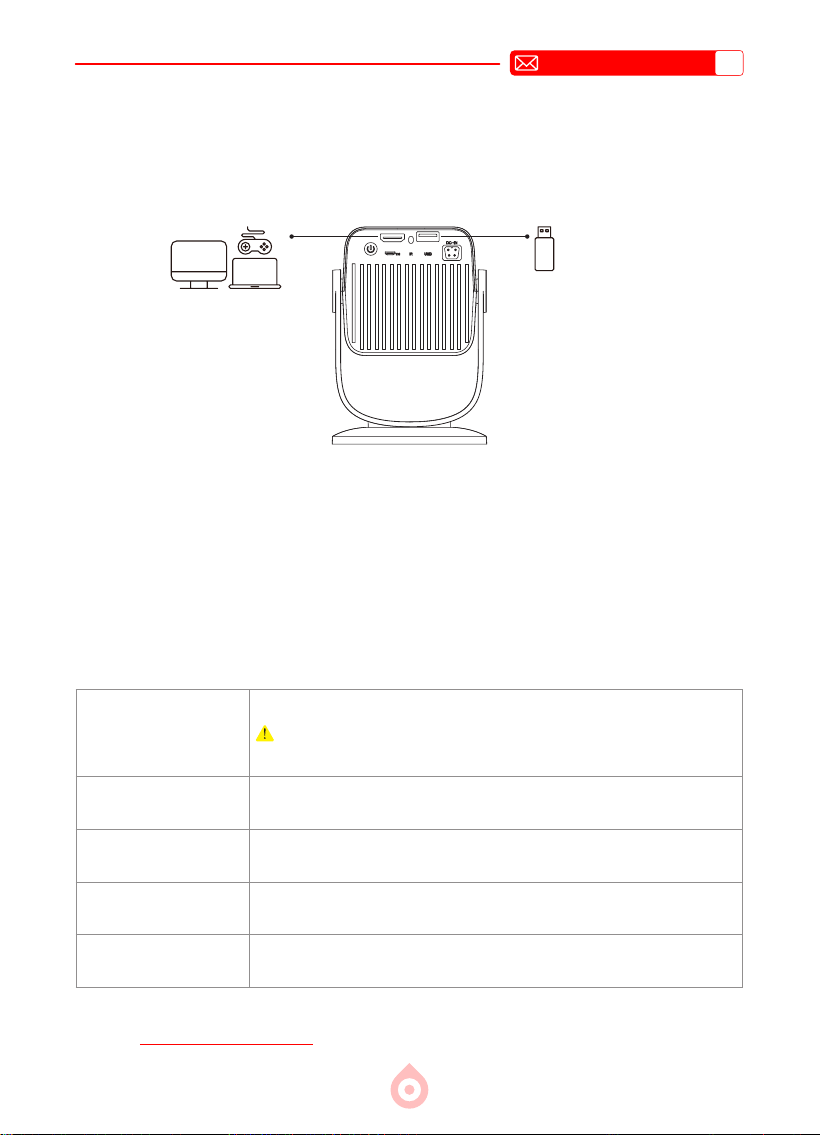
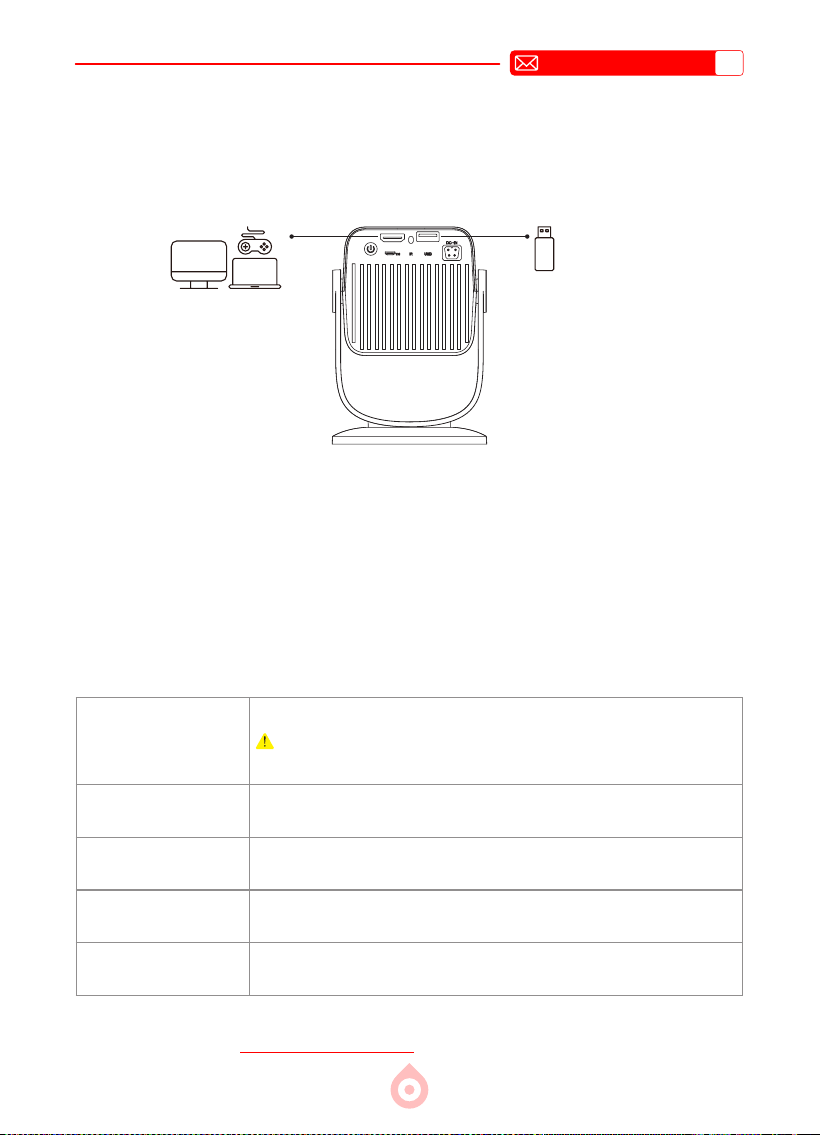
TOPTRO TP2 Projector has 2 interfaces: HDMI Port*1/USB Port*1. Please select the correct
connecting port to connect your device (USB, TV Stick, PC, Laptop, DVD Player,etc.)
EN
27
2.Connecting with PC
1) Connect to the computer and the projector with the HDMI cable (Included).
2) Select the HDMI source to project any les on your computer.
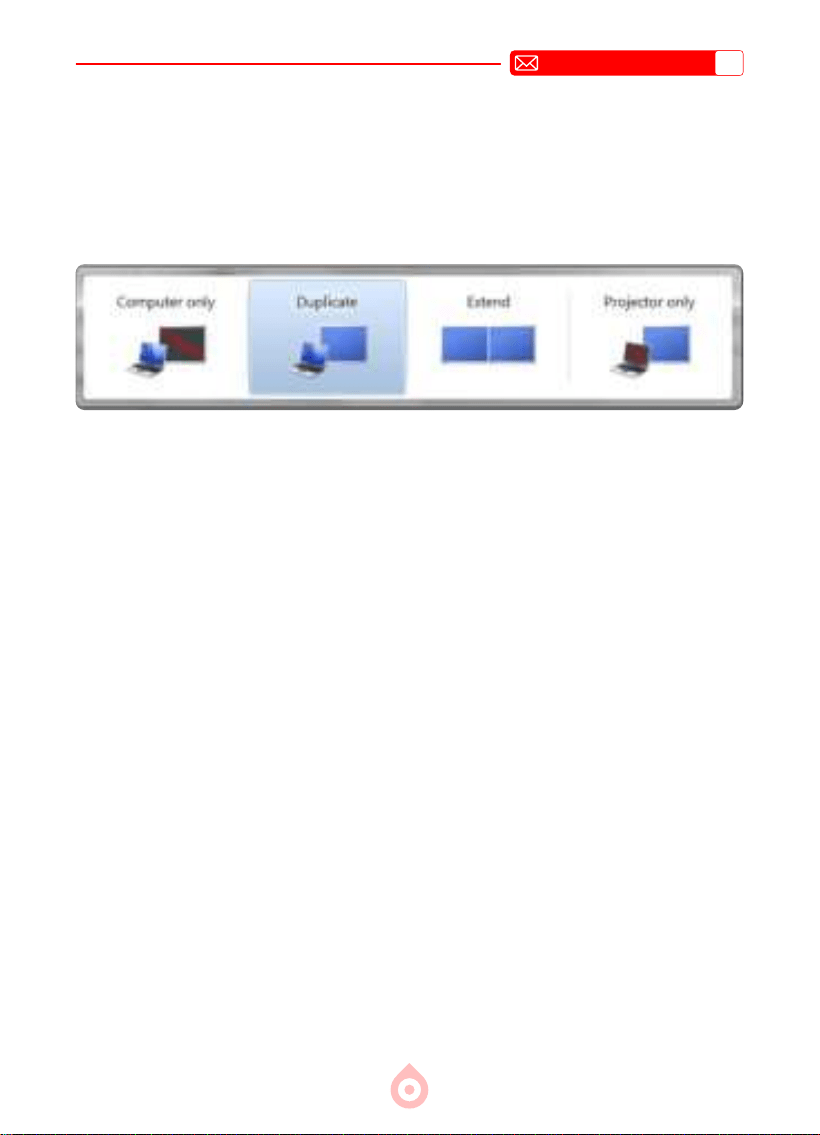
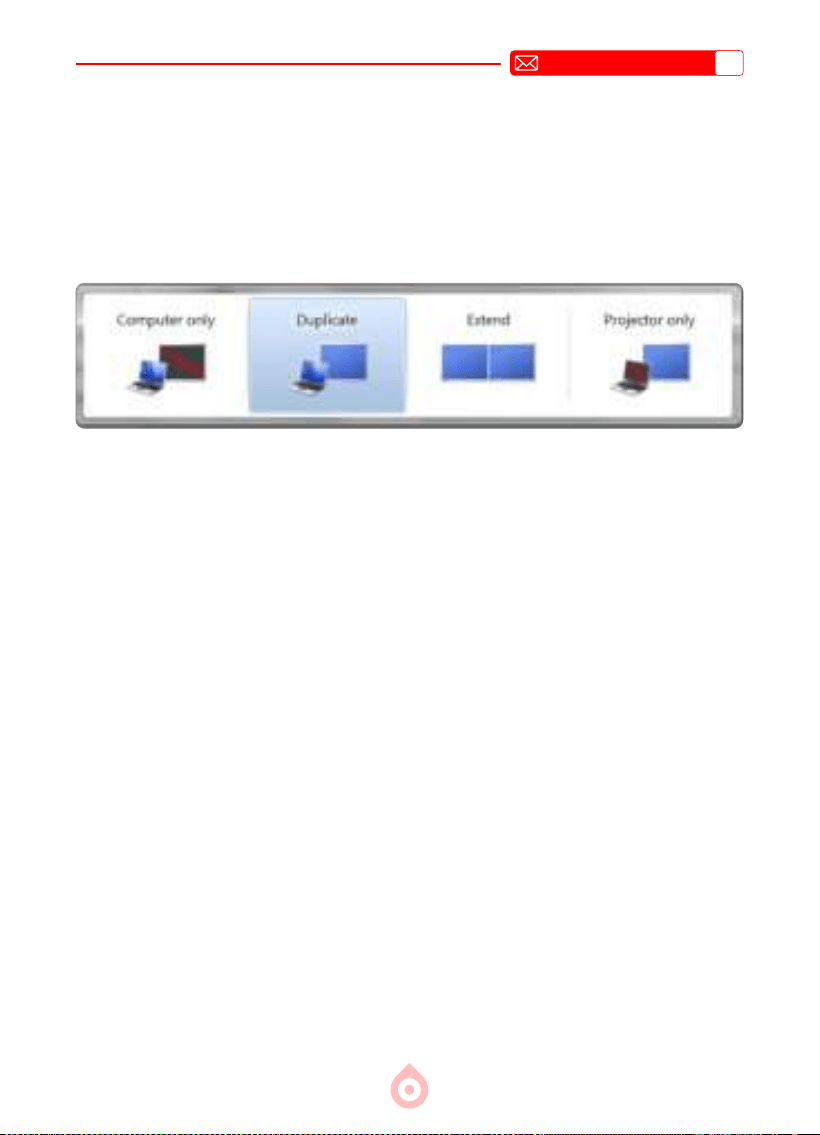
3) On your laptop, hold down the key "Win+P" board keys to change your display mode.
Computer only: it is the default option -only displays on the main monitor.
Duplicate: makes all the monitors display the same thing duplicating the desktop on each
monitor.
Extend: makes all your monitors act like one big monitor extending the desktop across all of
them.
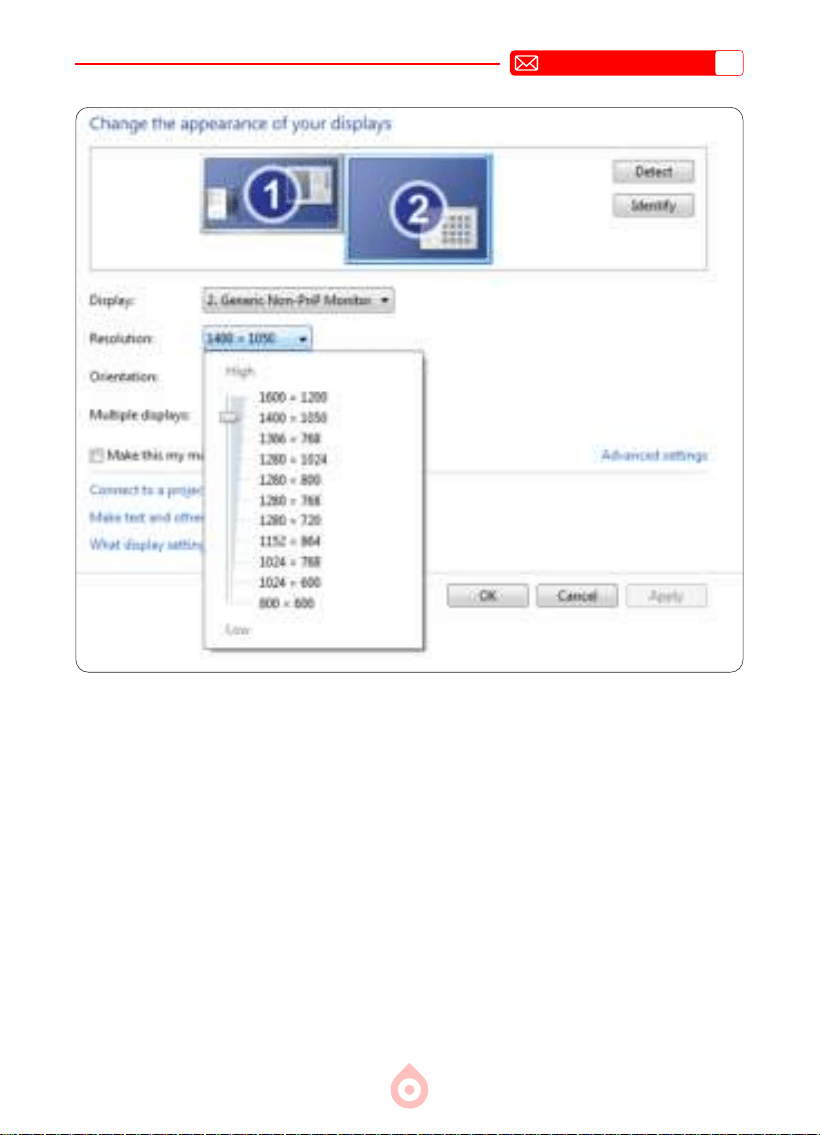
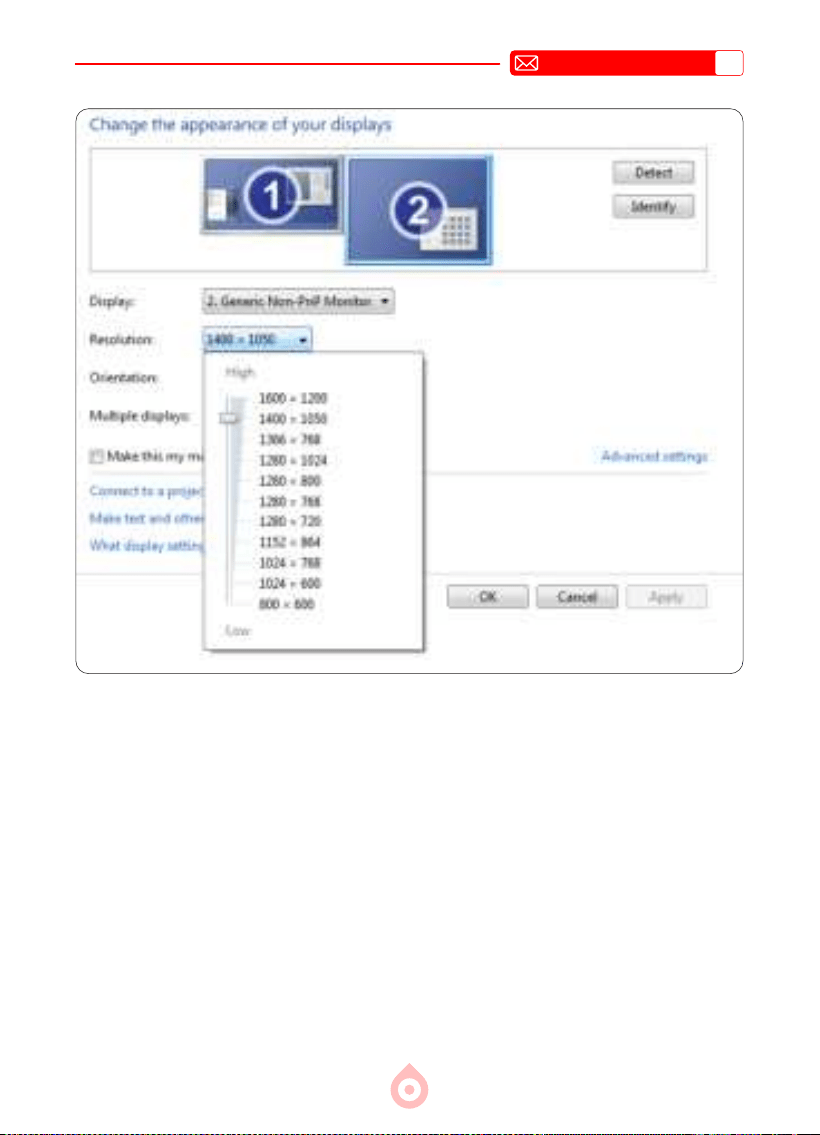
Projector only: Displays only on the secondary monitor like a projector. You can change the
screen resolution on the Projector Only Mode.
Step: Start> Control Panel > Appearance and Personalization > Adjust Screen
Resolution
EN
28
3.Connecting with MacBook or MacBook Air
4.Connecting with XBOX/PS5
1) Choose the media signal channel: HDMI
2) Use a Type-C to HDMI adapter to connect your MacBook, or a Mini Display to HDMI adapter
to connect with your MacBook Air (adapter not included).Connecting with MacBook or Mac
Book Air. (Adapter not included)
1) Choose the media signal channel: HDMI
2) Use HDMI cable to connect to XBOX/PS5
3) Succeed

EN
29
FAQ
Thanks for selecting the TOPTRO TP2 Projector. We have compiled some frequently asked
questions and their corresponding answers to assist you better. If the problem persists, kindly
provide us the following details: country code, order number, model, and a brief description
of the problem (e.g., US+000 0000000 0000000+TP2+No image), please email us at
[email protected] . Rest assured, our dedicated team will respond promptly within 24
hours with effective solution to address your concerns.
FAQ
Thanks for selecting the TOPTRO TP2 Projector. We have compiled some frequently asked
questions and their corresponding answers to assist you better. If the problem persists, kindly
provide us the following details: country code, order number, model, and a brief description
of the problem (e.g., US+000 0000000 0000000+TP2+No image), please email us at
[email protected] . Rest assured, our dedicated team will respond promptly within 24
hours with effective solution to address your concerns.
Q1: The screen mirroring or WiFi connection is unstable. How can I resolve this
issue?
Screen mirroring requires a strong wireless WiFi signal, ensure that your home network is
functioning well. The video resolution will dynamically adjust based on the strength of your
Wi-Fi signal. Additionally, you can try enabling your phone’s hotspot and connecting the
projector to it. This helps determine whether the issue is related to your home Wi-Fi network.
Q2: What is the supported projection distance? Can the screen size be adjusted
by scaling?
TP2 projector supports projection distance of 0.75-3 meters. The image size depends on the
distance and the projector's throw ratio, which is 0.95:1. In addition, TP2 projector offers 80%-
100% zoom out feature. For more detailed projection distance information, please consult the
manual or reach out to us directly.
Q3: Why is the image out of focus no matter how I adjust it?
Place the projector in line with the center of the screen. Or the offset angle should be within
30 degree. Use Auto or Manual Keystone function to achieve a rectangular screen display;
Use Manual Focus to adjust lens focus.
Q4:Whenscreenmirroring,theprojectorcannotplayNetix,YouTube,Hulu,or
Disney+, Why?
1. Due to copyright restrictions, including the TP2 model, the majority of projectors do not
support wireless mirroring of streaming services from your iphone. Otherwise, the screen
will remain black with only sound playing. Even projectors with integrated systems may
have limitations with certain streaming services. To access these services, we suggest using
a TV Stick (not included) with our projector for a seamless and versatile experience.
2. It is recommended to directly use the video application in the projector's built-in app store
for playback.
FAQ

DE
30
Inhalt
TOPTRO 7D/24H PROFESSIONELLE UNTERSTÜTZUNG 33
GEBRAUCHSANWEISUNG 34
PAKETLISTE 35
PROJEKTORÜBERSICHT 36
FERNBEDIENUNG 37
INSTALLATION 38
1.Installationsmethode 38
2.Decken und Standmontage 39
3.Projektionsabstand und größe 39
PROJECTOR SPECIFICATIONS 40
PROJECTOR SPECIFICATIONS 40
PROJEKTOR STARTEN 41
PROJEKTIONSBILDEINSTELLUNGEN 41
1.Projektionsmodus 41
2.Trapezkorrektur 42
3.Manueller Fokus 43
4.Zoom-Einstellungen 43
PROJEKTOR INTELLIGENTE EINSTELLUNGEN 44
1.Signalquelle auswählen 44
2.Kabellose Verbindung 46
3.Bluetooth 49
4.APP 50
WEITERE GRUNDLEGENDE PROJEKTIONSEINSTELLUNGEN 51
1.Weitere Einstellungen 51
2.3.Hintergrundumschaltung 52
3.Info (Systeminformationen) 52
SIGNALANSCHLUSS 53
1.USB Multimedia Verbindung 53
2.Verbindung mit dem PC 54
3.Anschluss an MacBook oder MacBook Air 55
4.Anschluss an XBOX/PS5 55
FAQ 56
DE
31
Aktivieren Sie Ihre 3-Jahres-Garantie und
erhalten Sie eine exklusive Überraschung
Sehr geehrte Damen und Herren
Vielen Dank für den Kauf des
TP2 Projektors.
Bitte nehmen Sie sich 1 Minute Zeit, um den Code zu scannen und Ihre
3 Jahres Garantie zu aktivieren.
Es wird empfohlen, den Vorgang innerhalb von 3 Tagen abzuschließen.
Tipps: Sollten Sie Ihre Garantie nicht durch Scannen des Codes
aktivieren können, kontaktieren Sie uns bitte über die unten stehende
E-Mail-Adresse. Wir helfen Ihnen gerne bei der Aktivierung.
Scannen, um mehr zu erfahren
[email protected] www.youtube.com/@TOPTRO-R
DE
32
Wir arbeiten ständig an der Verbesserung unserer Produkte. Bitte
beachten Sie, dass die Abbildungen und Beschreibungen im Handbuch
nur als Referenz dienen und geringfügig vom tatsächlichen Produkt
abweichen können. Genauere Informationen nden Sie im Produkt selbst.
Sie können die neuesten Updates auch über unsere Online-Upgrade-
Funktion abrufen. Vielen Dank für Ihr Verständnis!
Unsere Produktgarantie und unser Support gelten für Artikel, die bei
autorisierten Händlern erworben wurden. Um Ihre Rechte zu wahren,
können Sie uns gerne eine E-Mail an
[email protected] senden, um
die Echtheit Ihres TP2-Projektors zu bestätigen.
Dies ist unser ofzieller YouTube-Link:
www.youtube.com/@TOPTRO R.
Dort nden Sie alle Bedienungsvideos und Fehlerbehebungshinweise zum
TP2-Projektor.
Wir freuen uns, zu hören, wie unsere Projektoren Ihr Leben
bereichern! Teilen Sie uns Ihre Erlebnisse mit und geben Sie uns
Feedback – wir freuen uns, Teil Ihres Erlebnisses zu sein.
So erreichen Sie uns am schnellsten und efzientesten:
Methode 1: E Mail
E Mail: [email protected]
Tipps: Wir empfehlen Ihnen, uns zunächst per E-Mail zu kontaktieren,
da Sie so Videos oder andere detaillierte Informationen zu Ihrem
Produkt teilen und uns so helfen können, Ihr Problem schneller zu
lösen. Sollten Sie keine Antwort per E-Mail erhalten, ist die Nachricht
möglicherweise im Spam-Ordner gelandet oder wurde verspätet
bearbeitet. Versuchen Sie in diesem Fall bitte die zweite Methode
unten.
Methode 2: Bestellungen
Gehen Sie zu Ihren Bestellungen und wählen Sie
„Bei der Bestellung liegt ein Problem vor“ für den
entsprechenden Artikel. Wählen Sie ein Thema aus
der angezeigten Liste aus. Klicken Sie auf „Verkäufer
kontaktieren“, um uns eine Nachricht zu senden.
Vielen Dank für Ihr Vertrauen in TOPTRO! Wir möchten,
dass Sie das bestmögliche Erlebnis haben.

DE
33
TOPTRO 7D/24H PROFESSIONELLE UNTERSTÜTZUNG
Sehr geehrte Kundin, sehr geehrter Kunde,
Vielen Dank für Ihre Unterstützung bei TOPTRO! Bitte lesen Sie diese
Bedienungsanleitung sorgfältig durch, bevor Sie den Projektor in Betrieb
nehmen. Die Funktionen und Abbildungen dienen als Referenz und können
aufgrund laufender Optimierungen und Aktualisierungen leicht vom
tatsächlichen Produkt abweichen. Genauere Informationen entnehmen Sie
bitte dem Produkt.
Bei Problemen senden Sie uns bitte eine E-Mail an [email protected] und
geben Sie bitte folgende Informationen an: Ländercode, Bestellnummer,
Modell und eine kurze Beschreibung des Problems (z. B.: DE+000
0000000 0000000+TP2+Kein Bild). Unser engagiertes Team antwortet
Ihnen innerhalb von 24 Stunden mit einer effektiven Lösung.
Viele häuge Probleme lassen sich durch einfache Anpassungen beheben. Um
Ihre Zufriedenheit zu gewährleisten, durchlaufen alle unsere Projektoren vor
dem Versand eine strenge 100%ige Qualitätskontrolle und werden sorgfältig
verpackt.
Bei Fragen kontaktieren Sie uns bitte, damit wir das Problem lösen können.
Geben Sie uns die Möglichkeit, uns zu verbessern. Wir sind bestrebt, Ihnen bei
allen auftretenden Problemen eine zufriedenstellende Lösung zu bieten.
Mit freundlichen Grüßen,
TOPTRO Service-Team

DE
34
GEBRAUCHSANWEISUNG
Temperaturhinweise:
Um die Langlebigkeit Ihres Projektors zu gewährleisten, vermeiden Sie
übermäßig warme oder kalte Umgebungen. Extreme Temperaturen können
die Lebensdauer des Geräts verkürzen. Für optimale Leistung sollten Sie eine
Umgebungstemperatur zwischen 5 ° C und 35 ° C einhalten.
Ausreichende Belüftung:
Der Projektor ist mit einem Belüftungssystem ausgestattet, um einen stabilen
Betrieb zu gewährleisten. Stellen Sie den Projektor an einem gut belüfteten
Ort auf. Vermeiden Sie beengte Räume wie Schränke und stellen Sie sicher,
dass sich keine Hindernisse in der Nähe der Luftein- und -auslässe benden.
Übermäßiger Staub beeinträchtigt die Wärmeableitung des Projektors. Wir
empfehlen, den Staubfilter je nach Umgebung alle ein bis zwei Monate zu
reinigen.
Schutz vor Stößen und Vibrationen:
Behandeln Sie Ihren Projektor sorgfältig und schützen Sie ihn vor starken
Stößen, Druckstellen und Vibrationen. Vermeiden Sie es, den Projektor zu
bewegen, wenn interne Schaltkreisfehler auftreten.
Objektivpege:
Das Projektorobjektiv ist ein wichtiges Bauteil, das die Bildschärfe und
-qualität direkt beeinusst. Halten Sie die Linse frei von übermäßigem Staub.
Verwenden Sie zum Reinigen ein weiches Baumwolltuch, das für Glaslinsen
geeignet ist.
DE
35
PAKETLISTE
TOPTRO TP2 Projektor*1 Fernbedienung*1 Netzteil*1
HDMI-Kabel*1 Objektivabdeckung*1 Reinigungsset*1
Kurzanleitung*1 FAQ*1
DE
36
PROJEKTORÜBERSICHT
Objektiv
Flexibler Standfuß
1/4-Zoll-Montageloch
Fokusrad
USB-Anschluss
IR-Empfänger
HDMI-Anschluss
Ein/Aus
Staubentfernung- sanschluss
Stromanschluss
DE
37
FERNBEDIENUNG
*
Legen Sie vor der Verwendung zwei AAA-Batterien (nicht im Lieferumfang enthalten) in die
Fernbedienung ein.
*Achten Sie bei der Verwendung der Fernbedienung darauf, dass der Signalsender der
Fernbedienung auf den Infrarot-Signalempfänger des Projektors gerichtet ist.
Ein-/Ausschalten
Miracast
Richtungstasten
Zurück
Lautstärke -
Stummschalten
Zur Maussteuerung
wechseln
Screencast
Bestätigen
Home
Menü
Lautstärke +
DE
38
INSTALLATION
1.Installationsmethode
Der Projektor kann je nach Umgebung und Anforderungen mit einer speziellen
Deckenhalterung an der Decke montiert oder zur Projektion auf einem stabilen Schreibtisch
aufgestellt werden. Darüber hinaus gibt es folgende Installationsmöglichkeiten:
Halten Sie den Projektor so hoch, dass sein Objektiv axialsymmetrisch zur Leinwand
ausgerichtet ist. Sollte dies nicht möglich sein, verwenden Sie die Trapezkorrektur, um das
Projektionsbild anzupassen.
Frontprojektions-Deckenmontage
Frontprojektions-Tischmontage
Rückprojektions-Deckenmontage
Rückprojektions-Tischmontage
DE
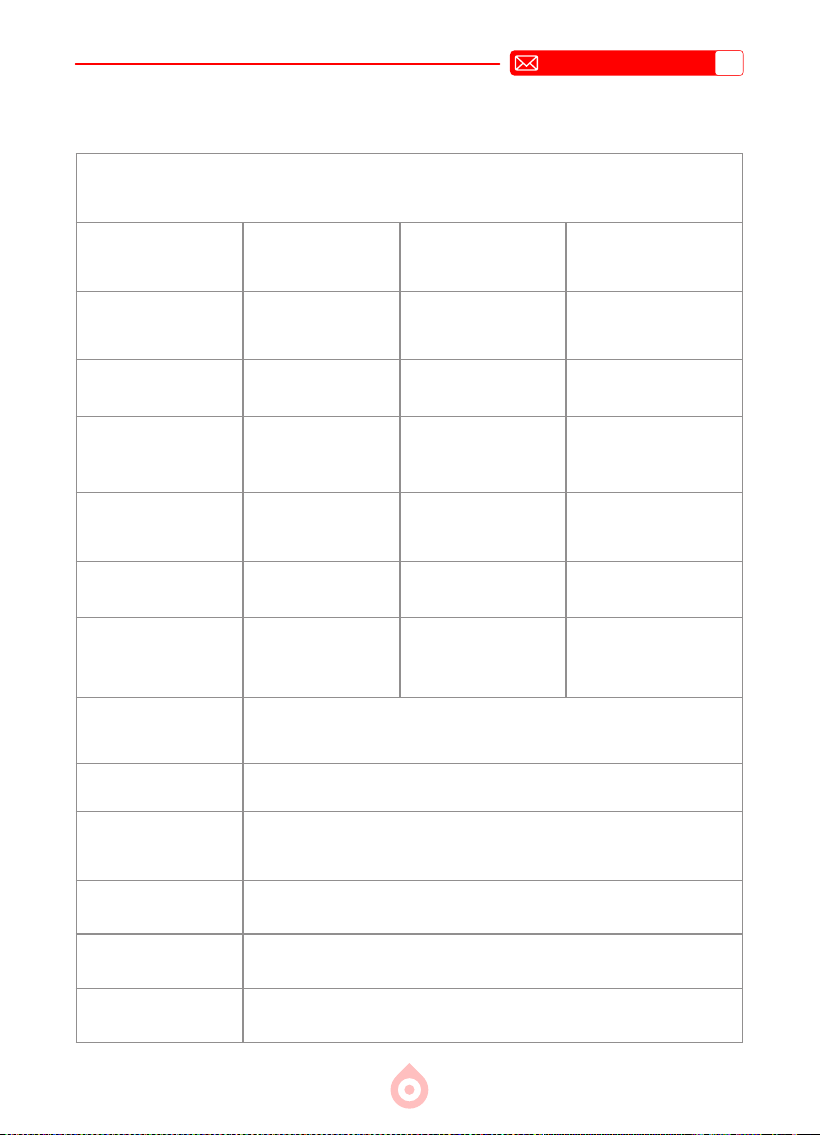
39
3.Projektionsabstand und größe
40’’
60’’
100’’
120’’
Meter
Feet
0.87
2.85
1.3
4.26
1.74
5.7
2.17
7.12
2.61
8.56
Der TP2-Projektor unterstützt einen Projektionsabstand von 0,75 3 Metern. Die Bildgröße
hängt vom Abstand und dem Projektionsverhältnis des Projektors (0,95:1) ab. Zusätzlich
bietet der Projektor eine 80% Zoomfunktion, mit der Sie die Bildschirmgröße anpassen
können.
*Die tatsächliche Projektionsgröße und der tatsächliche Abstand können
geringfügig von den Labordaten abweichen.
2.Decken und Standmontage
1) Der TP2 unterstützt keine Vier-Ecken-Montage. Verwenden Sie zur Befestigung des
Projektors einen Standfuß mit 1/4-Zoll-Befestigung oder eine Standplatte.
2) Ziehen Sie das untere Produktetikett ab, um die Montageöffnung freizulegen.
Durchmesser:
Φ
1/4"Zoll (6,35 mm)
Tiefe: 6,0 mm
80’’
DE
40
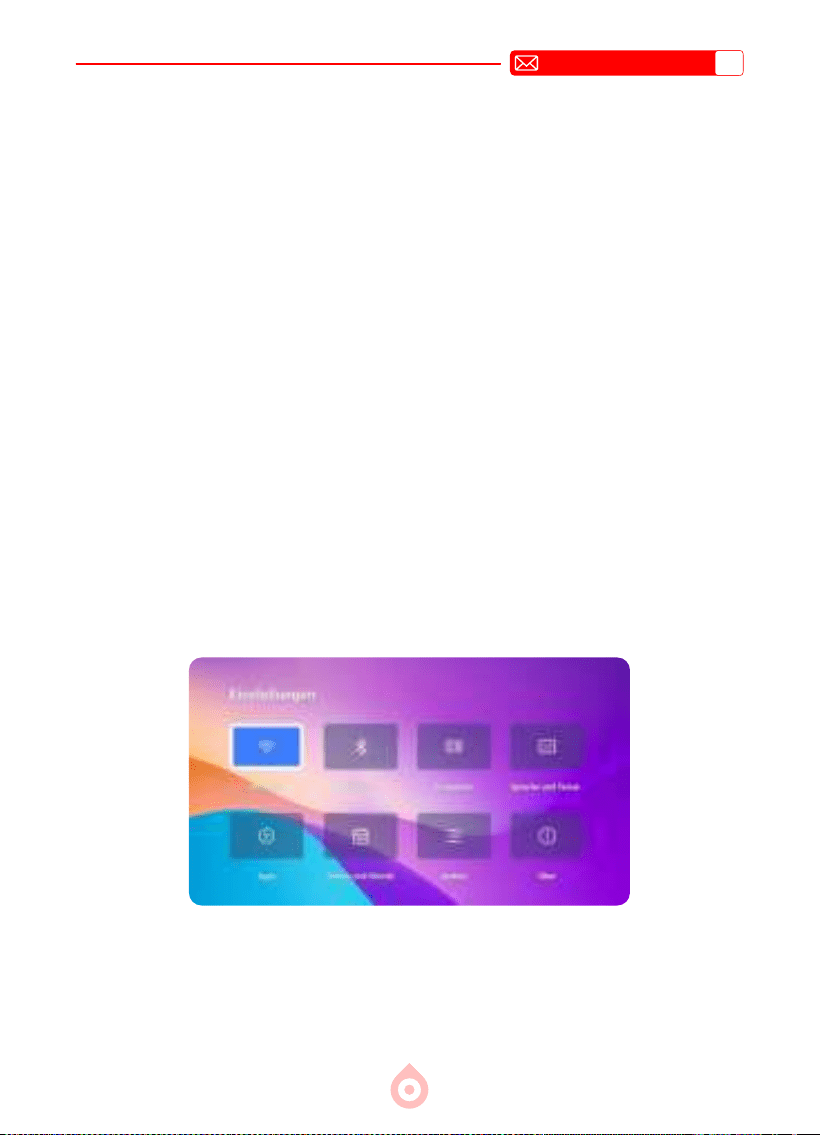
PROJECTOR SPECIFICATIONS
Modellnummer No.: TP2
Produktgröße
(L x B x H)
7 * 5,31 * 3,54 Zoll
9 * 13,5 * 17,8 cm
Produktgewicht
0.88 lbs
0.4 KG
Native Auösung 1280*720P
Bildwiederholfrequ
enz
60 Hz
Display Technology LCD Light Source LED
Support-Lösung 1920*1080P Stromversorgung
Eingang:100-
240V~50/60Hz
Ausgang:12V/1A(via
adapter)
Trapezkorrektur Auto Fokus Handbuch
Seitenverhältnis 16:9/4:3/16:10 Zoom 100%-80%
Projektionsverhältnis 0.95 : 1 (±0.5) Projektionsmethode
Vorne/hinten auf dem
Schreibtisch
Vorne/hinten an der
Decke
USB-Speichergerät-
Unterstützung
1. FAT32: 8G/16G/32G 2. NTFS: 64G
Schnittstellen: HDMI*1/USB*1
Videoformat
Vollformat-Dekodierung einschließlich HEVC/VP9/AVS2/AVC
4K@30fps und MPEG1/MPEG2/AV1 1080p@60fps
Audioformat MP3/WMA/ACC
Bildformat JPG/BMP/PNG (unterstützt Bildskalierung)
Dokumentformat TXT/DOC/XLSX/PDF
DE
41
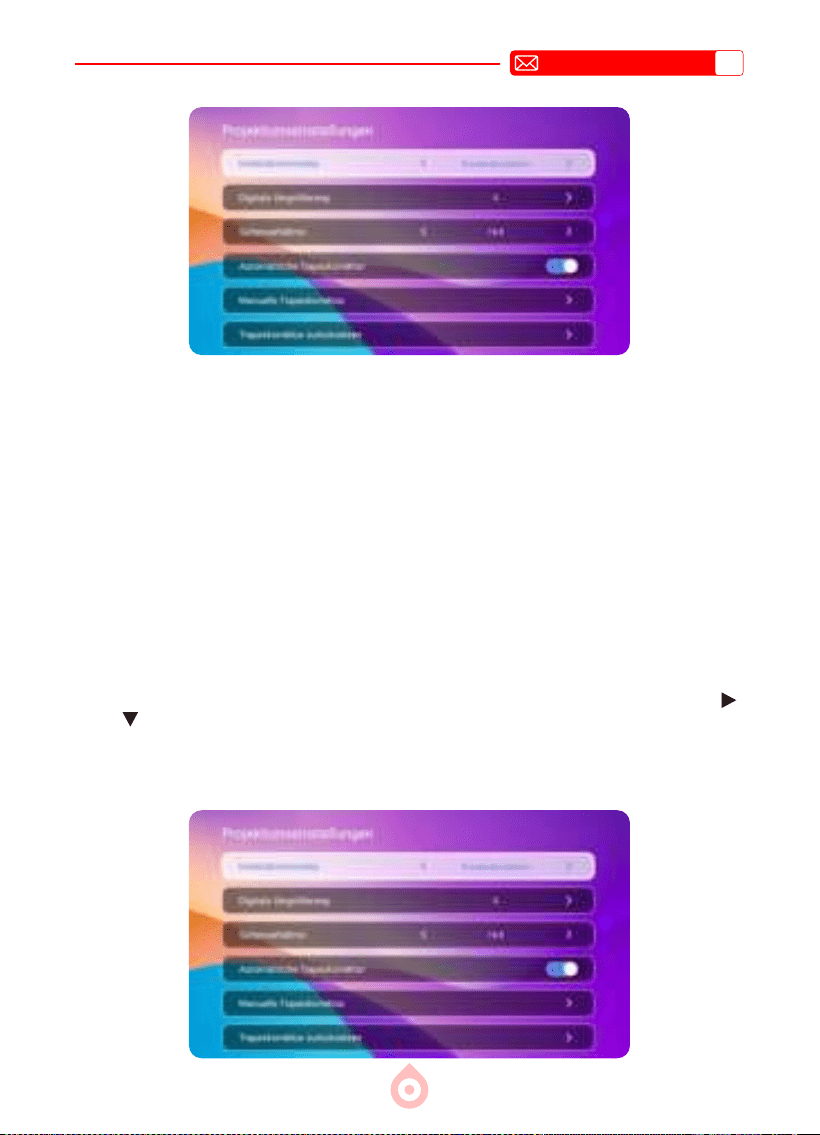
PROJEKTIONSBILDEINSTELLUNGEN
1.Projektionsmodus
Wählen Sie das Menü [Einstellungen] – wählen Sie die Option [Projektion] – wählen Sie
Ihren [Installationsmodus], drücken Sie die Pfeiltasten zur Auswahl und bestätigen Sie die
Projektionsposition mit „OK“. Drücken Sie während der Videowiedergabe die Taste Menü auf
der Fernbedienung, um die Bild- und Audioeinstellungen anzupassen.
PROJEKTOR STARTEN
1. Einschalten: Stecken Sie den Adapter in den Projektor und entfernen Sie die
Objektivkappe. Drücken Sie die Einschalttaste auf der Fernbedienung oder dem Projektor.
2. Spracheinstellung: Wählen Sie Ihre bevorzugte Sprache in den Einstellungen.
3. Trapezkorrektur: Verwenden Sie die automatische vertikale Trapezkorrektur (oder
Vierpunktkorrektur), um ein rechteckiges und klares Bild zu erzielen. Hinweis: Der Projektor
kann die Trapezkorrektur vertikal nur um ±30° anpassen.
4. Fokus: Auf der Oberseite des Projektors bendet sich ein Fokusrad. Drehen Sie es nach
links und rechts, um den Objektivfokus anzupassen, bis das Bild klar ist.
5. Externe Geräte anschließen: Schließen Sie Ihr externes Gerät (z. B. Smartphone, iPad,
TV-Stick, TV-Box, Laptop usw.) an die entsprechenden Schnittstellen des Projektors an.
Achten Sie darauf, die richtige Quelle für Ihr Gerät auszuwählen, da der Projektor das Signal
sonst möglicherweise nicht erkennt.
DE
42
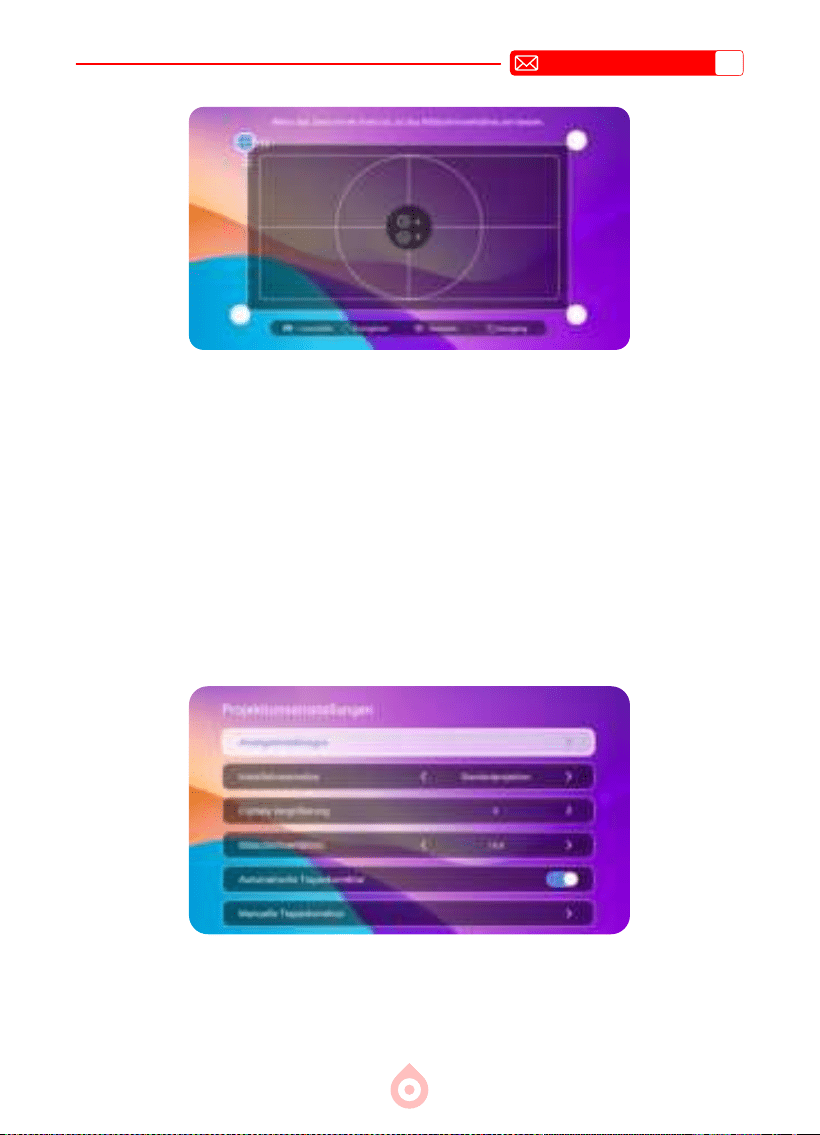
2.Trapezkorrektur
2.1 Automatische vertikale Trapezkorrektur
2.2 Vier Punkt Trapezkorrektur
Wählen Sie das Menü [Einstellungen], aktivieren Sie die Option [Automatische
Trapezkorrektur] und nehmen Sie mit den Auf-/Ab-Tasten Feineinstellungen vor. Drücken
Sie die Zurück Taste, um den Feinabstimmungsmodus zu beenden. Die Trapezkorrektur wird
dann automatisch rechteckig angepasst, sobald Sie den Projektor bewegen oder einschalten.
Für eine optimale Projektionsqualität empfehlen wir, den Projektor vertikal und horizontal
mittig auf der Leinwand zu positionieren. Achten Sie darauf, dass der Versatzwinkel des
Projektors vertikal nicht mehr als 30 ° beträgt, da die automatische Trapezkorrektur sonst
möglicherweise nicht richtig funktioniert.
Wählen Sie das Menü [Einstellungen], deaktivieren Sie die Option [Automatische
Trapezkorrektur] und wählen Sie anschließend [Manuelle Trapezkorrektur]. Klicken Sie
auf „OK “, um den gewünschten Punkt auszuwählen. Drücken Sie anschließend die Tasten „
“
oder „ “, um den gewünschten Wert (vertikal 0–100) wie unten gezeigt einzustellen.
Zurücksetzen: Drücken Sie die Taste „Menü“, und das Bild wird auf die ursprünglichen
Trapezkorrektureinstellungen zurückgesetzt.
DE
43
3.Manueller Fokus
4.Zoom Einstellungen
Auf der Oberseite des Projektors befindet sich ein Fokusrad. Drehen Sie es nach links und
rechts, um den Fokus des Objektivs anzupassen, bis das Bild scharf ist.
Wählen Sie [Einstellungen] – Wählen Sie die Option [Digitale VergröBerung]. Die
Projektionsäche kann um 80 % bis 100 % vergrößert werden. Drücken Sie die Taste „
←→
“,
um den gewünschten Wert wie unten gezeigt einzustellen.
DE
44
Bei USB-Geräten müssen Sie keine Signalquelle auswählen. Das Gerät erkennt sie
automatisch. Wählen Sie auf der Startseite den [Dateimanager], um die USB-Datei zu
öffnen.
1.2 USB Eingangssignalquelle auswählen
PROJEKTOR-INTELLIGENTE EINSTELLUNGEN
1.Signalquelle auswählen
Wählen Sie auf der Startseite die Eingangssignalquelle [HDMI] aus, um die entsprechende
Signalquelle auszuwählen.
1.1 HDMI Eingangssignalquelle auswählen
DE
45
Tipps: Wenn der Projektor den USB-Stick nicht erkennt, befolgen Sie bitte die folgenden
Schritte, um das Problem zu beheben.
1. Bitte überprüfen Sie, ob Ihr USB-Stick die folgenden Formate unterstützt:
1. FAT32: 8 GB/16 GB/32 GB 2. NTFS: 64 GB
2. Falls Ihr USB-Stick nicht zu den oben genannten Formaten gehört, ändern Sie bitte
zunächst das Format in NTFS oder FAT32, wie im Bild unten gezeigt.
Hinweis: Bevor Sie das Format des USB-Sticks ändern, sichern Sie bitte alle Daten auf Ihrem
USB-Stick. Andernfalls gehen alle Daten verloren.
Sollte das Problem weiterhin bestehen, senden Sie es bitte an folgende E-Mail-Adresse:
DE
46
2.Kabellose Verbindung
1) Die Bildschirmspiegelung erfordert ein starkes WLAN Signal. Stellen Sie sicher, dass Ihr
Heimnetzwerk gut funktioniert. Die Videoauflösung passt sich dynamisch an die Stärke
Ihres WLAN-Signals an.
2) Wählen Sie auf der Startseite [Einstellungen] – [Netzwerk] – [Netzwerk hinzufügen].
2.1 WLAN Einstellungen
DE
47
Achtung: Stellen Sie sicher, dass Ihr iOS-Gerät mit demselben WLAN wie Ihr Projektor
verbunden ist.
1) Verbinden Sie den Projektor mit Ihrem Heim-WLAN.
2) Drücken Sie die
Screencast-Taste auf der Fernbedienung oder wählen Sie [Screencast]
auf der Startseite und anschließend [AirPlay], um die AirPlay Mirroring-Seite aufzurufen.
3) Aktivieren Sie die WLAN-Einstellungen Ihres iOS-Geräts und stellen Sie sicher, dass Ihr Gerät
und Ihr Projektor mit demselben Heim-WLAN verbunden sind.
4) Rufen Sie das [Kontrollzentrum] auf Ihrem iOS-Gerät auf. Wählen Sie die Funktion
[Bildschirmspiegelung]. Wählen Sie den iOS Cast-Empfänger [TP2_XXXX] aus und
verbinden Sie ihn.
5) Erfolgreich
2.2 Für iOS Systeme (AirPlay Mirroring)
DE
48
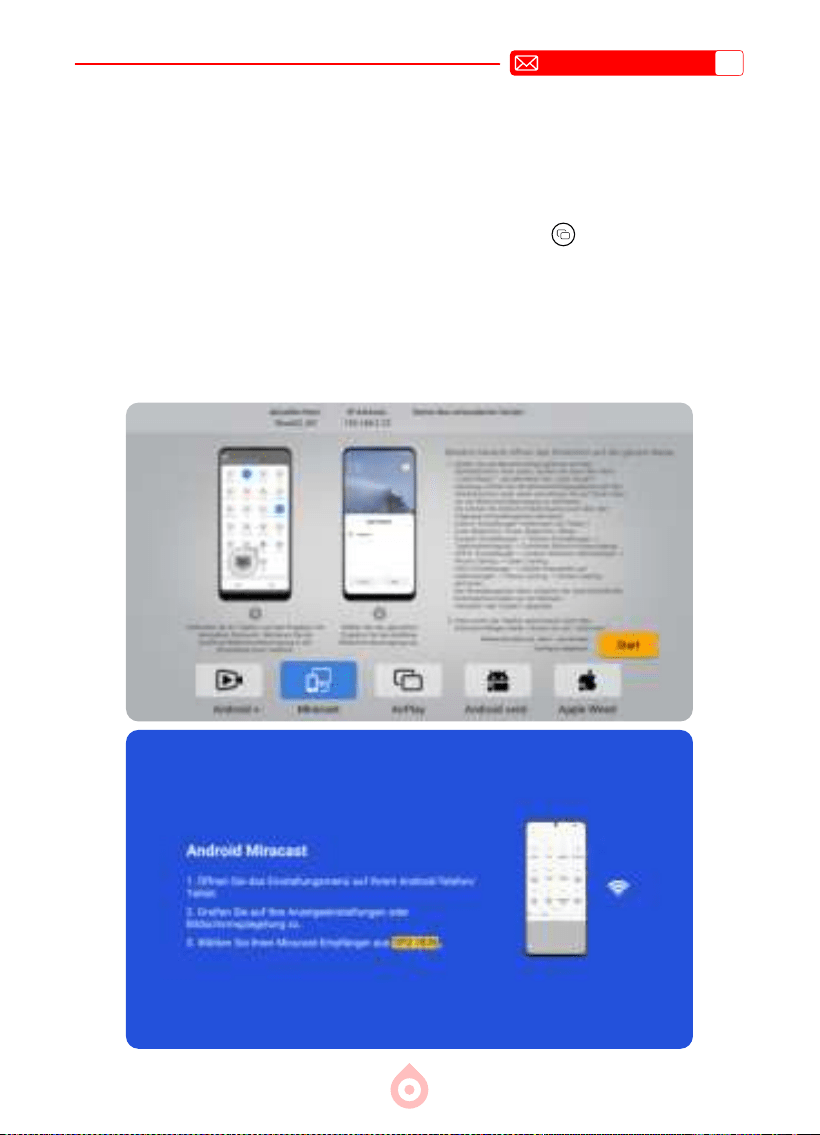
Achtung: Android-Geräte verwenden möglicherweise unterschiedliche Begriffe und Methoden
zur Aktivierung der Bildschirmspiegelung. Stellen Sie sicher, dass die WLAN-Funktion auf Ihrem
Android-Gerät aktiviert ist. (Eine Verbindung zu einem WLAN-Netzwerk ist nicht erforderlich.)
1) Wählen Sie auf der Startseite [Screencast] aus. Wählen Sie [Miracast] aus und klicken
Sie auf dem Bildschirm auf „START“. Alternativ können Sie die
Miracast-Taste auf der
Fernbedienung drücken, um schnell zur Miracast-Spiegelungsseite zu gelangen.
2) Aktivieren Sie die Multi Screen/Wireless Anzeige Ihres Android-Geräts.
3) Wählen Sie in den Suchergebnissen den Projektor „TP2_XXXX“ aus, um eine Verbindung
herzustellen.
4) Erfolgreich.
2.3 Für Android Systeme (Miracast Spiegelung)
DE
49
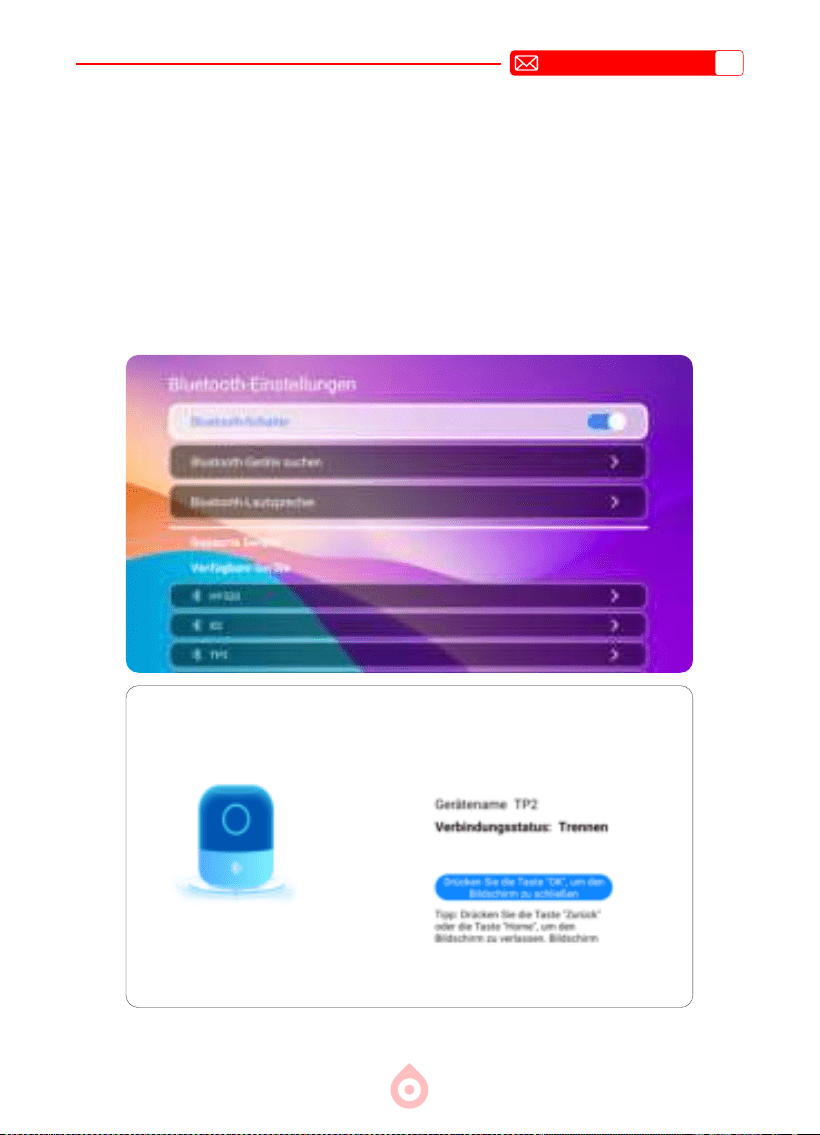
3.Bluetooth
1) Trennen Sie zunächst alle zuvor mit Ihrem Bluetooth-Lautsprecher gekoppelten Geräte.
2) Öffnen Sie die [Bluetooth Einstellungen] und klicken Sie auf [Nach Bluetooth
Geräten suchen], um das gewünschte Bluetooth-Gerät aus den verfügbaren Geräten
auszuwählen.
3) Der TP2-Projektor unterstützt bidirektionales Bluetooth. Wählen Sie [Bluetooth
Lautsprecher], aktivieren Sie die Bluetooth-Funktion auf Ihrem Mobilgerät, suchen
Sie nach dem Gerätenamen „TP2“ und klicken Sie anschließend auf „Koppeln“. Nach
erfolgreicher Verbindung kann der Projektor als Bluetooth-Lautsprecher verwendet werden.
DE
50
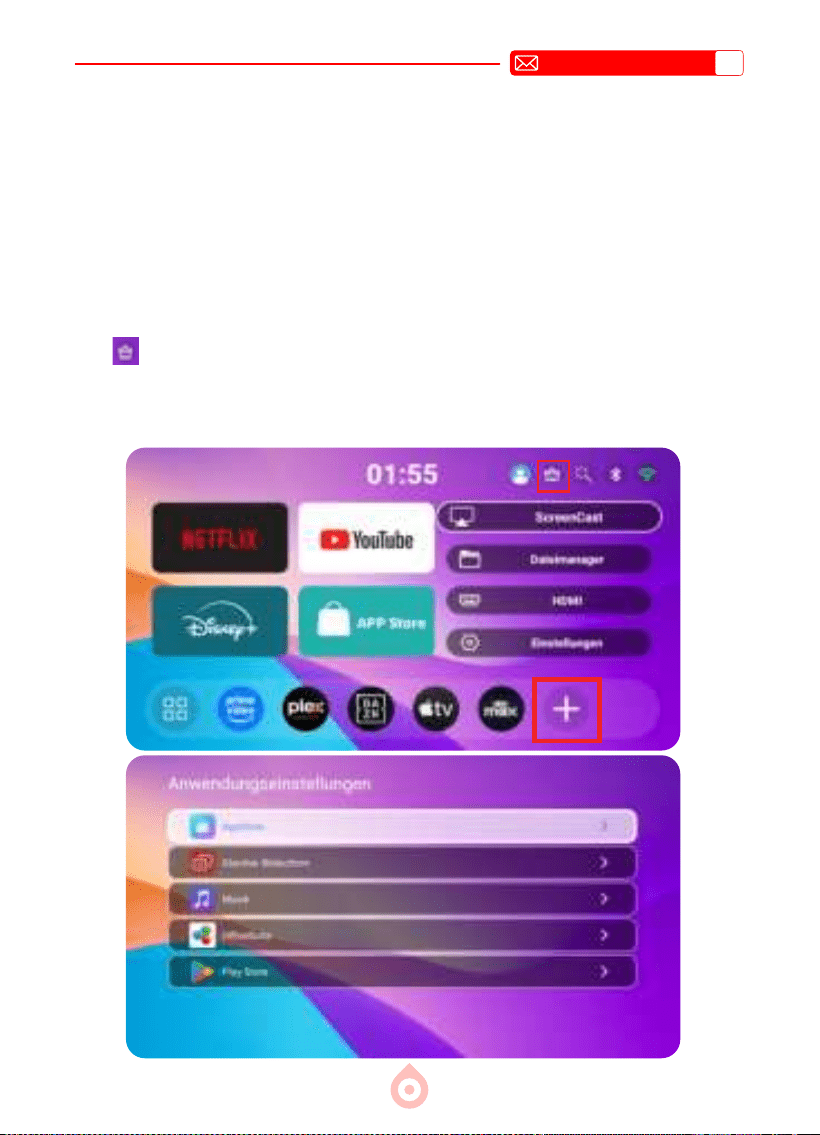
2.Sollte es bei der Verwendung des Projektors zu Verzögerungen kommen, klicken Sie bitte auf
das
Löschsymbol oben rechts auf der Startseite, um den Speicher zu leeren. Alternativ
können Sie unter [Einstellungen] – [Anwendungseinstellungen] – App-Informationen
anzeigen, App-Daten löschen oder Apps deinstallieren. Sollte der Projektor eine Meldung über
unzureichenden Speicher anzeigen, löschen Sie bitte die heruntergeladene Anwendung, bevor
Sie eine neue herunterladen.
4.APP
Der TP2-Projektor verfügt über zahlreiche integrierte Apps. Sie können die benötigten Apps
auch im App Store suchen und herunterladen. Unten auf der Startseite bendet sich die
Schnellzugriffsleiste. Klicken Sie dort auf „+“, um häufig verwendete Anwendungen
auszuwählen und hinzuzufügen.
Hinweis: 1. Bei Verwendung von Netix und Prime Video müssen Sie in den Mausmodus
wechseln. Halten Sie die Maustaste auf der Fernbedienung 3 Sekunden lang gedrückt, um in
den Mausmodus zu wechseln. Halten Sie die Richtungstasten gedrückt, um die Maus zu
bewegen, und bestätigen Sie mit der OK Taste.
DE
51
WEITERE GRUNDLEGENDE PROJEKTIONSEINSTELLUNGEN
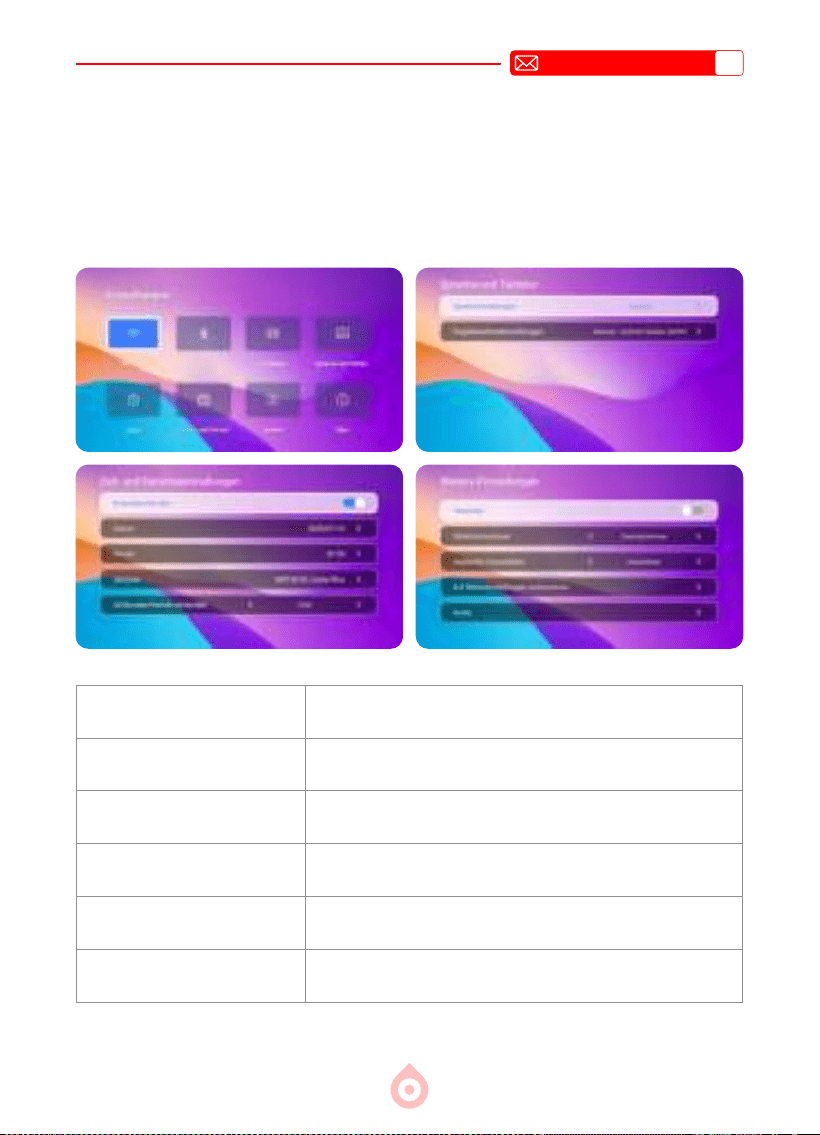
1.Weitere Einstellungen
Gehen Sie zur Startseite – wählen Sie [Einstellungen]. Wechseln Sie mit den Pfeiltasten auf
der Fernbedienung zum Menü. Drücken Sie zur Bestätigung und Einstellung die OK Taste.
Menü Inhalt
Spracheinstellungen
Englisch/Französisch/Deutsch/Italienisch/Spanisch/Japanisch
usw.
Automatische Zeit Ortszeit einstellen
Bildschirmschoner Bildschirmschonerzeit einstellen
Geplante Abschaltung Bildschirmschoner ein-/ausschalten
Werkseinstellungen
wiederherstellen
Werkseinstellungen wiederherstellen
DE
52
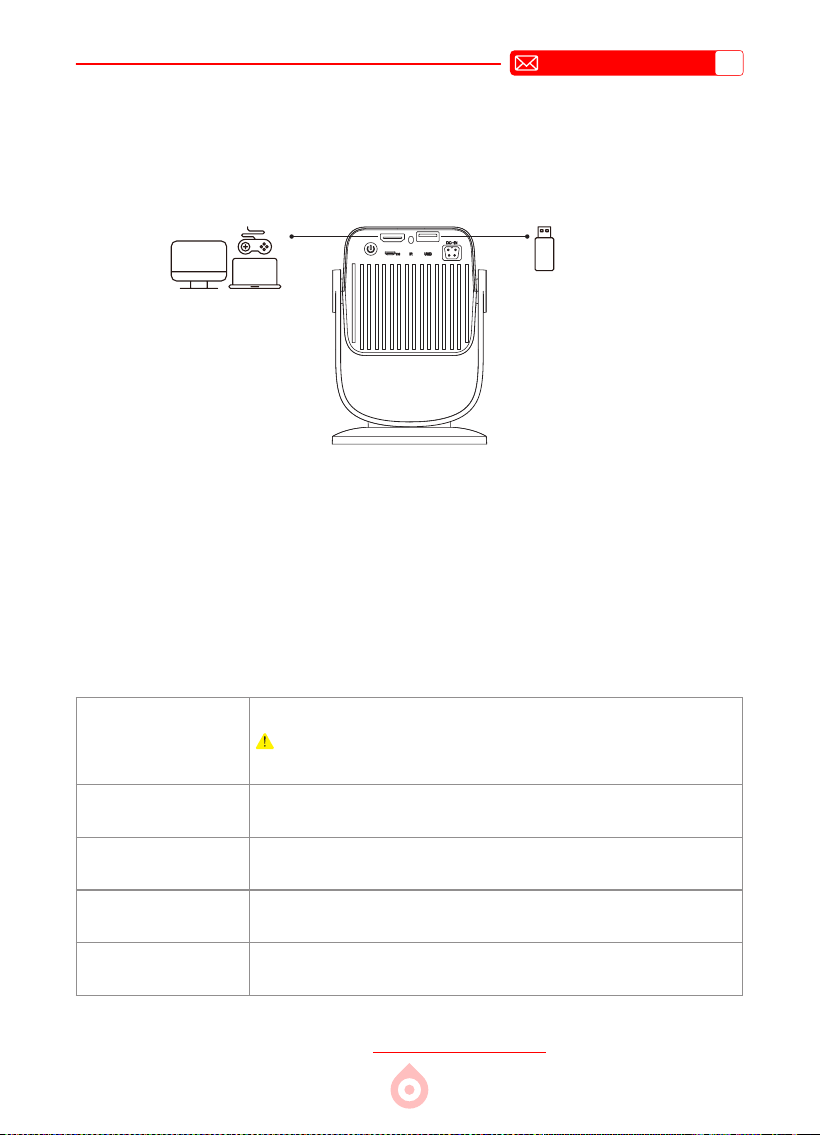
Gehen Sie zur Startseite – wählen Sie [Einstellungen] – wählen Sie [über]. Wechseln Sie
mit den Pfeiltasten auf der Fernbedienung durch das Menü und drücken Sie zur Bestätigung
„OK“.
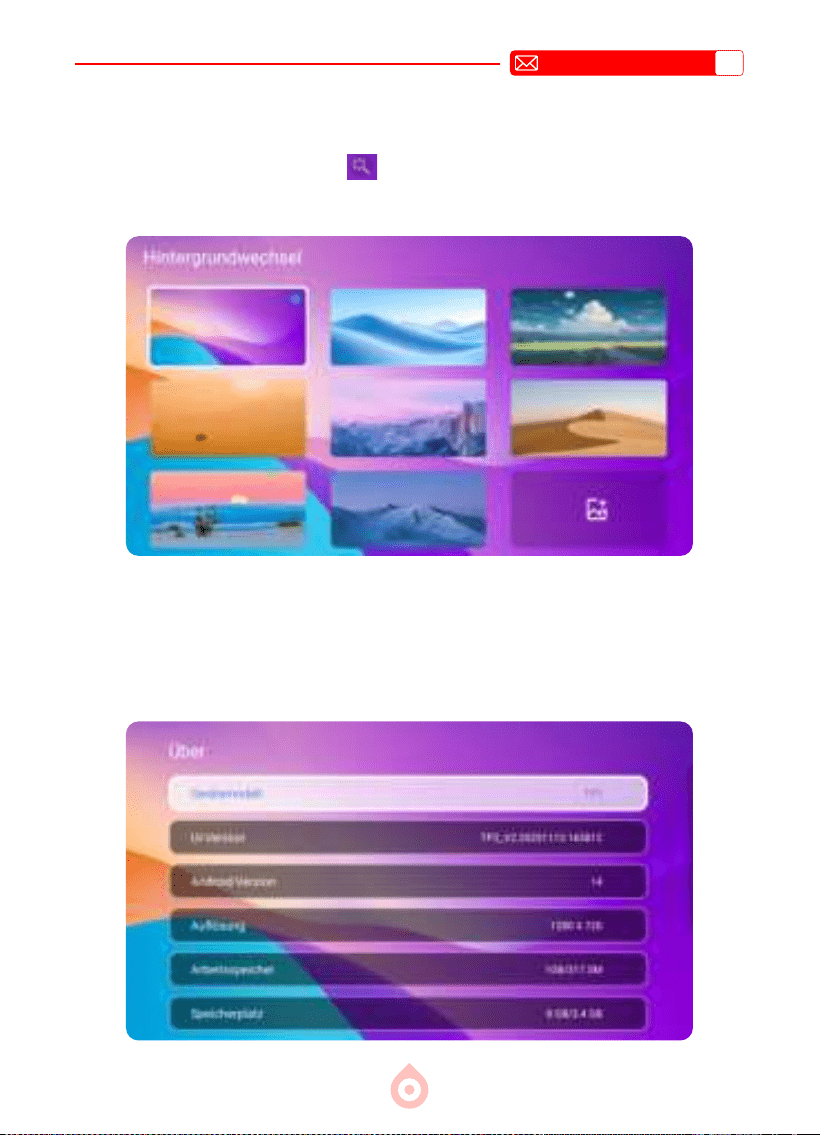
Personalisierung: Klicken Sie auf das
Symbol in der oberen rechten Ecke der Startseite,
um Ihr bevorzugtes Hintergrundbild zu ändern.
2.3.Hintergrundumschaltung
3.Info (Systeminformationen)
DE
53
USB-Format
FAT、FAT32: 8G/16G/32G
NTFS:64G
Nicht unterstütztes Format: exFAT
Achtung: Wenn der Projektor den Inhalt des USB-Sticks nicht erkennt,
überprüfen Sie bitte, ob Ihr USB-Stick richtig formatiert ist.
Videoformat
Vollformat-Dekodierung einschließlich HEVC/VP9/AVS2/AVC 4K@30fps und
MPEG1/MPEG2/AV1 1080p@60fps
Audioformat
MP3/WMA/ACC
Bildformat
JPG/BMP/PNG (unterstützt Bildskalierung)
Dokumentformat
TXT/DOC/XLSX/PDF
SIGNALANSCHLUSS
1.USB Multimedia Verbindung
Wählen Sie den Dateimanager. Das Gerät erkennt USB automatisch.
1) Wählen Sie in der Hauptschnittstelle die gewünschte Kategorie „Video“, „Audio“, „Bild“
oder „Dokument“ und drücken Sie die Taste „OK“ auf der Fernbedienung, um die
entsprechende Kategorie aufzurufen.
2) Wählen Sie die gewünschte Datei aus und drücken Sie die „OK“-Taste, um die Wiedergabe
zu starten oder zu pausieren. (Ohne Anschluss eines USB-Laufwerks ist die gewünschte
Kategorie nicht verfügbar.)
Wenn das Problem weiterhin besteht, senden Sie bitte eine detaillierte Beschreibung Ihres
Problems an die folgende E-Mail-Adresse: [email protected]
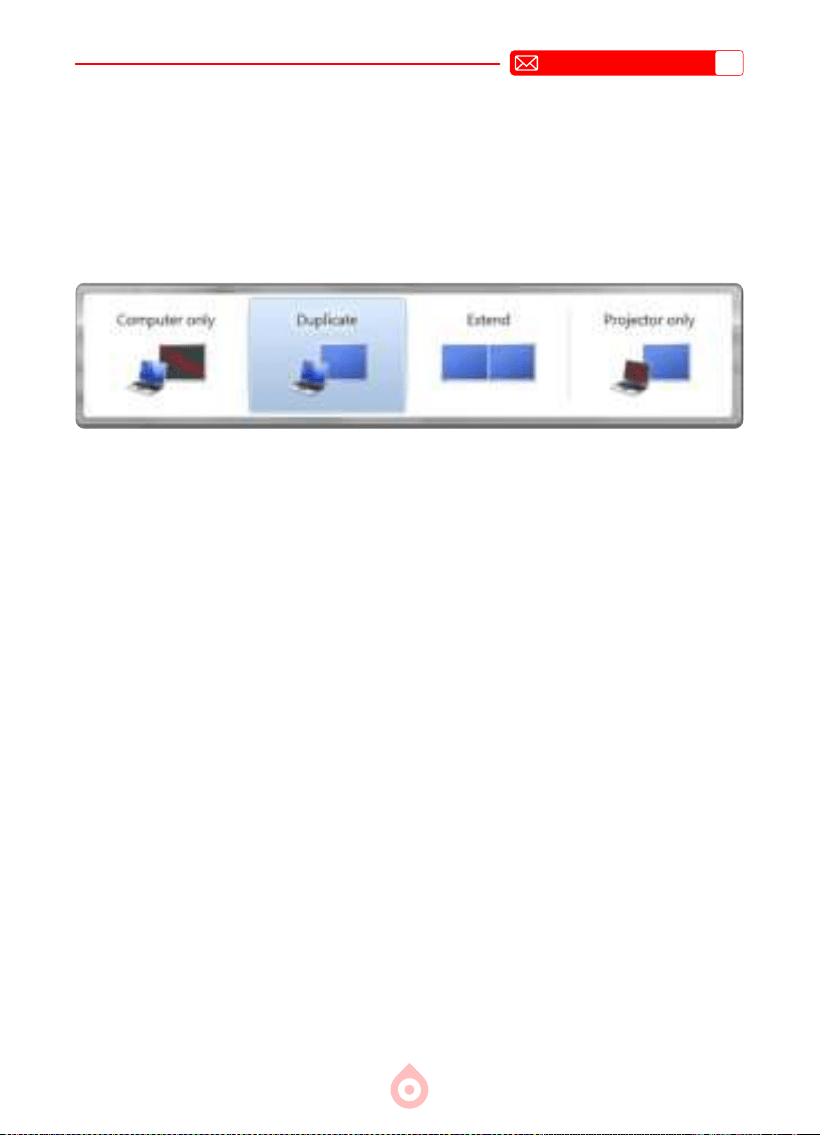
Der TOPTRO TP2 Projektor verfügt über 2 Schnittstellen: HDMI-Anschluss*1 / USB-
Anschluss*1. Bitte wählen Sie den richtigen Anschluss, um Ihr Gerät (USB, TV-Stick, PC, Laptop,
DVD-Player usw.) anzuschließen.
DE
54
2.Verbindung mit dem PC
1) Verbinden Sie Computer und Projektor mit dem HDMI-Kabel (im Lieferumfang enthalten).
2) Wählen Sie die HDMI-Quelle aus, um Dateien auf Ihrem Computer zu projizieren.
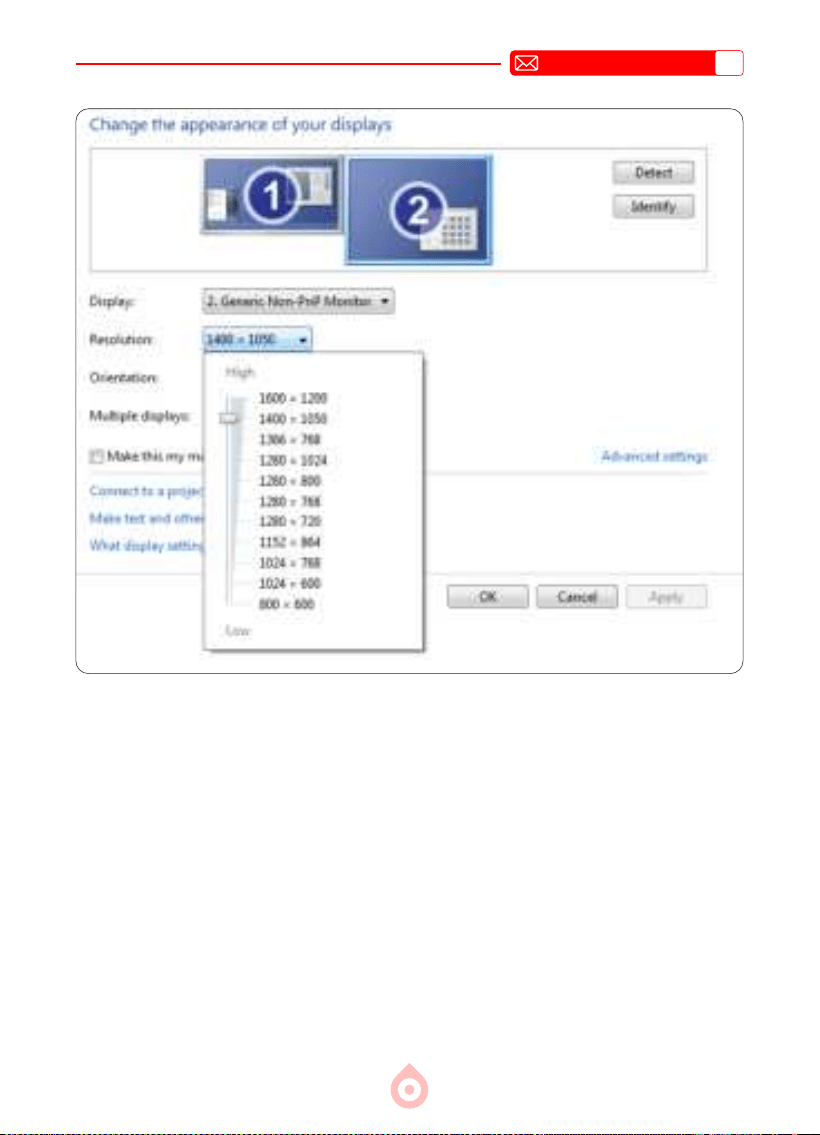
3) Halten Sie auf Ihrem Laptop die Tastenkombination „Win+P“ gedrückt, um den
Anzeigemodus zu ändern.
Nur Computer: Standardeinstellung – Anzeige nur auf dem Hauptmonitor.
Duplizieren: Alle Monitore zeigen dasselbe Bild an, indem der Desktop auf jedem Monitor
dupliziert wird.
Erweitern: Alle Monitore verhalten sich wie ein großer Monitor, der den Desktop auf alle
Monitore erweitert.
Nur Projektor: Anzeige nur auf dem sekundären Monitor wie ein Projektor. Sie können die
Bildschirmauösung im Nur-Projektor-Modus ändern.
Schritt: Start > Systemsteuerung > Darstellung und Anpassung >
Bildschirmauösunganpassen
DE
55
3.Anschluss an MacBook oder MacBook Air
4.Anschluss an XBOX/PS5
1) Wählen Sie den Mediensignalkanal: HDMI
2) Verwenden Sie einen Typ-C-auf-HDMI-Adapter für den Anschluss Ihres MacBooks oder
einen Mini-Display-auf-HDMI-Adapter für den Anschluss an Ihr MacBook Air (Adapter nicht
im Lieferumfang enthalten). Anschluss an MacBook oder MacBook Air (Adapter nicht im
Lieferumfang enthalten).
1) Wählen Sie den Mediensignalkanal: HDMI
2) Verbinden Sie Ihr MacBook über ein HDMI-Kabel mit XBOX/PS5
3) Erfolgreich

DE
56
FAQ
Vielen Dank, dass Sie sich für den TOPTRO TP2 Projektor entschieden haben. Wir haben
einige häufig gestellte Fragen und die dazugehörigen Antworten zusammengestellt, um
Ihnen besser helfen zu können. Sollte das Problem weiterhin bestehen, senden Sie uns bitte
eine E-Mail an [email protected]: Ländercode, Bestellnummer, Modell und eine kurze
Beschreibung des Problems (z. B. DE+000 0000000 0000000+TP2+Kein Bild). Unser
Team wird sich innerhalb von 24 Stunden mit einer effektiven Lösung für Ihr Anliegen bei
Ihnen melden.
F1: Die Bildschirmspiegelung oder die WLAN Verbindung ist instabil. Wie kann ich
dieses Problem beheben?
Für die Bildschirmspiegelung ist ein starkes WLAN-Signal erforderlich. Stellen Sie sicher, dass
Ihr Heimnetzwerk einwandfrei funktioniert. Die Videoauösung passt sich dynamisch an die
Stärke Ihres WLAN-Signals an. Aktivieren Sie zusätzlich den Hotspot Ihres Smartphones und
verbinden Sie den Projektor damit. So können Sie feststellen, ob das Problem mit Ihrem WLAN-
Heimnetzwerk zusammenhängt.
F2: Welche Projektionsdistanz wird unterstützt? Kann die Bildschirmgröße durch
Skalierung angepasst werden?
Der TP2-Projektor unterstützt Projektionsabstände von 0,75 bis 3 Metern. Die Bildgröße hängt
von der Entfernung und dem Projektionsverhältnis des Projektors (0,95:1) ab. Darüber hinaus
bietet der TP2-Projektor eine Zoomfunktion von 80 % bis 100 %. Detaillierte Informationen zum
Projektionsabstand nden Sie im Handbuch oder kontaktieren Sie uns direkt.
F3: Warum ist das Bild unscharf, egal wie ich es einstelle?
Platzieren Sie den Projektor in der Mitte des Bildschirms. Der Versatzwinkel sollte maximal
30 Grad betragen. Verwenden Sie die automatische oder manuelle Trapezkorrektur, um eine
rechteckige Bildschirmanzeige zu erzielen. Verwenden Sie die manuelle Fokussierung, um den
Objektivfokus anzupassen.
F4:BeimBildschirmspiegelnkannderProjektorNetflix,YouTube,Huluoder
Disney+ nicht wiedergeben. Warum?
1. Aufgrund von Urheberrechtsbeschränkungen, einschließlich des TP2-Modells, unterstützen
die meisten Projektoren keine drahtlose Spiegelung von Streaming-Diensten von Ihrem
iPhone. Andernfalls bleibt der Bildschirm schwarz und es wird nur Ton wiedergegeben.
Selbst Projektoren mit integrierten Systemen können bei bestimmten Streaming-Diensten
Einschränkungen aufweisen. Für den Zugriff auf diese Dienste empfehlen wir die
Verwendung eines TV-Sticks (nicht im Lieferumfang enthalten) mit unserem Projektor für
ein nahtloses und vielseitiges Erlebnis.
2. Es wird empfohlen, für die Wiedergabe direkt die Videoanwendung im integrierten App
Store des Projektors zu verwenden.

FR
57
CONTENU
SUPPORT PROFESSIONNEL TOPTRO 7J/24H 60
MODE D'EMPLOI 61
LISTE DES PAQUETS 62
APERÇU DU PROJECTEUR 63
TÉLÉCOMMANDE 64
INSTALLATION 65
1.Méthode D'installation 65
2.Montage au Plafond et sur Pied 66
3.Distance et Taille de Projection 66
SPÉCIFICATIONS DU PROJECTEUR 67
DÉMARRAGE DU PROJECTEUR 68
PARAMÈTRES DE L'IMAGE DE PROJECTION 68
1.Mode de Projection 68
2.Correction Trapézoïdale 69
3.Focus Manuelle 70
4.Zoom 70
PARAMÈTRES INTELLIGENTS DU PROJECTEUR 71
1.Sélection de la Source du Signal 71
2.CONNEXION SANS FIL 73
3.Bluetooth 76
4.APP 77
AUTRES PARAMÈTRES DE PROJECTION DE BASE 78
1.Autres Paramètres 78
2.3.Changement de Fond d'ecran 79
3.À propos (Informations Système) 79
CONNEXION DES LIGNES DE SIGNAL 80
1.Connexion Multimédia USB 80
2.Connexion au PC 81
3.Connexion à un MacBook ou MacBook Air 82
4.Connexion à XBOX/PS5 82
FAQ 83
FR
58
Activez votre garantie de 3 ans et
bénéciez d'une surprise exclusive
Mesdames et Messieurs
Nous vous remercions d'avoir acheté le projecteur TP2.
Veuillez prendre 1 minute pour scanner le code et activer votre garantie
de 3 ans.
Il est recommandé d'achever le processus dans les trois jours.
Conseils : Si vous ne parvenez pas à activer votre garantie en scannant
le code, vous pouvez nous contacter via l'email ci-dessous et nous vous
aiderons à activer votre garantie.
Scannez pour en savoir plus
[email protected] www.youtube.com/@TOPTRO-R
FR
59
Nous sommes toujours ravis de savoir comment nos projecteurs
améliorent votre expérience visuelle. Partagez vos impressions et vos
commentaires ; nous sommes ravis de contribuer à votre expérience.
Les moyens les plus rapides et efcaces pour nous contacter :
Méthode 1 : E mail
E mail : [email protected]
Conseils : Nous vous recommandons de nous contacter d’abord par
e-mail, car cela vous permet de partager des vidéos ou d’autres
informations détaillées sur votre produit et de nous aider à résoudre
votre problème plus rapidement. Si vous ne recevez pas de réponse
de notre part par e-mail, il est possible que le message soit passé
dans les spams ou ait été retardé.
Dans ce cas, veuillez essayer la deuxième méthode cidessous.
Méthode 2 : Commandes
Accédez à vos commandes - Sélectionnez « La
commande présente un problème » pour l’article
concerné - Choisissez un sujet dans la liste affichée -
Cliquez sur « Contacter le vendeur » pour nous envoyer
un message.
Merci de votre conance en TOPTRO ! Nous sommes là
pour vous offrir la meilleure expérience possible.
Nous travaillons constamment à l'amélioration de nos produits. Veuillez
noter que les images et descriptions du manuel sont données à titre
indicatif uniquement et peuvent différer légèrement du produit réel.
Pour des informations plus précises, veuillez vous référer au produit lui-
même. Vous pouvez également accéder aux dernières mises à jour grâce
à notre fonction de mise à jour en ligne. Nous vous remercions de votre
compréhension !
Notre garantie et notre assistance sont disponibles pour les articles
achetés auprès de revendeurs agréés. Pour protéger vos droits, n'hésitez
pas à nous contacter par e-mail à l'adresse
[email protected] pour
vérier l'authenticité de votre projecteur TP2.
Voici notre lien YouTube officiel :
www.youtube.com/@TOPTRO R,
où vous trouverez toutes les vidéos d'utilisation et de dépannage du
projecteur TP2.

FR
60
SUPPORT PROFESSIONNEL TOPTRO 7J/24H
Chers clients,
Merci beaucoup de soutenir TOPTRO ! Avant de commencer à utiliser
le projecteur, veuillez lire attentivement ce manuel d'utilisation. Les
caractéristiques et les illustrations contenues dans ce document sont fournies
à titre de référence et peuvent différer légèrement du produit réel en raison
d'optimisations et de mises à jour permanentes. Pour des détails précis,
veuillez vous référer au produit physique.
Si vous avez des problèmes, veuillez inclure les détails suivants dans
votre courriel : code du pays, numéro de commande, modèle, et
une brève description du problème (par exemple:FR+000 0000000
0000000+TP2+Pas d'image), veuillez nous envoyer un courriel à
[email protected]. Soyez assuré que notre équipe dévouée vous répondra
rapidement dans les 24 heures avec une solution efficace pour répondre à
vos préoccupations.
Il est essentiel de mentionner que de nombreux problèmes courants peuvent
être facilement résolus par de simples ajustements. Pour garantir une
satisfaction maximale, nous tenons à vous assurer que tous nos projecteurs
font l'objet d'un contrôle de qualité rigoureux à 100 % et d'un emballage
minutieux avant d'être expédiés.
Si vous avez des questions, n'hésitez pas à nous contacter afin que nous
puissions résoudre le problème. Et donnez-nous l'occasion de nous améliorer.
Nous nous engageons à vous fournir une solution satisfaisante pour tous les
dés que vous pourriez rencontrer.
Cordialement,
L'équipe de service TOPTRO

FR
61
MODE D'EMPLOI
Considérations Relatives à la Température :
Pour garantir la longévité de votre projecteur, évitez de le placer dans des
environnements excessivement chauds ou froids. Les températures extrêmes
peuvent réduire la durée de vie de l'appareil. Pour des performances
optimales, maintenez un environnement de travail entre 5℃ et 35℃ .
Ventilation Adéquate :
Le projecteur est équipé d'un système de ventilation pour assurer un
fonctionnement stable. Veillez à ce que le projecteur soit placé dans un
endroit bien ventilé. Évitez les espaces confinés tels que les placards et
assurez-vous qu'il n'y a pas d'obstructions près de l'entrée et de la sortie d'air.
L'excès de poussière affecte la dissipation de la chaleur du projecteur. Il est
conseillé de nettoyer le ltre à poussière tous les mois ou tous les six mois en
fonction de l'environnement réel.
Protection Contre les Chocs et les Vibrations :
Manipulez votre projecteur avec précaution, en le protégeant des chocs
violents, des extrusions et des vibrations. Évitez de déplacer le projecteur s'il
présente des défauts de circuit interne.
Entretien de l'objectif :
L'objectif du projecteur est un élément crucial qui a un impact direct sur la
définition et la qualité de l'image. Veillez à ce que l'objectif soit exempt de
poussière excessive. Pour le nettoyage, utilisez un chiffon doux en coton
adapté aux lentilles en verre.
FR
62
LISTE DES PAQUETS
Projecteur TOPTRO TP2*1 Télécommande*1
Cordon
d'alimentation*1
Câble HDMI*1 Couvercle d'objectif*1 Kit de Nettoyage*1
Guide de Démarrage
Rapide*1
FAQ*1
FR
63
APERÇU DU PROJECTEUR
Lentille
Support Flexible à 360°
Trou de Montage de 1/4 de
Pouce
Molette de Foucs
Port USB
Récepteur IR
Port HDMI
Pouvoir Marche/
Arrêt
Port de Dépoussiérage
Prise de Courant
FR
64
TÉLÉCOMMANDE
*
Installez 2 piles AAA (non incluses) dans la télécommande avant de l'utiliser.
*Lors de l'utilisation de la télécommande, veillez à ce que l'émetteur de signaux
de la télécommande vise le récepteur de signaux infrarouges du projecteur.
Pouvoir
Miracast
Direction
Retour
Volume -
Sourdine
Passer au Contrôle de la
Souris
Distribution d'écran
OK
Accueil
Menu
Volume +
FR
65
INSTALLATION
1.Méthode D'installation
Le projecteur peut être monté au plafond à l'aide d'un support de plafond dédié, ou placé sur
un bureau stable pour la projection, en fonction de votre environnement et de vos besoins. En
outre, le projecteur peut être installé selon les méthodes suivantes :
Maintenez le projecteur à une hauteur permettant une symétrie axiale de l'objectif par
rapport à l'écran. Si cela n'est pas possible, utilisez la fonction de correction trapézoïdale pour
ajuster l'image projetée.
Montage au plafond de projection
frontale
Montage sur bureau de projection
frontale
Montage au plafond de projection
arrière
Montage sur bureau de projection
arrière
FR
66
3.Distance et Taille de Projection
40’’
60’’
100’’
120’’
Mètre
Pieds
0.87
2.85
1.3
4.26
1.74
5.7
2.17
7.12
2.61
8.56
Le projecteur TP2 prend en charge une distance de projection de 0,75 à 3 mètres. La taille de
l'image
dépend de la distance et du rapport de projection du projecteur, qui est de 0,95:1. En outre, le
projecteur offre une fonction de zoom arrière de 80 %, vous pouvez ajuster la taille de l'écran
avec cette fonction.
*La taille et la distance réelles de projection peuvent légèrement différer des
données de laboratoire.
2.Montage au Plafond et sur Pied
1) Le TP2 n'est pas compatible avec une installation à quatre coins. Utilisez le support avec
une xation de 1/4" ou un plateau de support pour xer le projecteur.
2) Décollez l'étiquette inférieure du produit pour faire apparaître le trou de montage.
Diamètre :
Φ
1/4" (6,35
mm)
Profondeur : 6,0 mm
80’’
FR
67
SPÉCIFICATIONS DU PROJECTEUR
Modèle : TP2
Dimensions du
Produit
(L*W*H)
9 * 13,5 * 17,8 cm Poids du Produit 0.4KG
Résolution Native 1280*720P
Fréquence de
Rafraîchissement
60 Hz
Technologie
d'afchage
LCD Source Lumineuse LED
Résolution Support 1920*1080P Alimentation
Input:100-240V
~50/60Hz
Output:12V/1A
(via adapter)
Correction
Trapézoïdale
Auto Focus Manuelle
Rapport Hauteur/
Largeur
16:9/4:3/16:10 Zoom 100%-80%
Rapport de
Projection
0.95 : 1 (±0.5)
Méthode de
Projection
Avant/Arrière sur le
Bureau
Avant/Arrière sur le
Plafond
Support de Disque
USB
1. FAT32 : 8G/16G/32G 2. NTFS : 64G
Interfaces : HDMI*1/USB*1
Format Vidéo
Décodage du format complet, y compris HEVC/VP9/AVS2/AVC
4K@30fps et MPEG1/MPEG2/AV1 1080p@60fps
Format Musique MP3/WMA/ACC
Format d'image JPG/BMP/PNG (prise en charge de la mise à l'échelle de l'image)
Format du
Document
TXT/DOC/XLSX/PDF
FR
68
PARAMÈTRES DE L'IMAGE DE PROJECTION
1.Mode de Projection
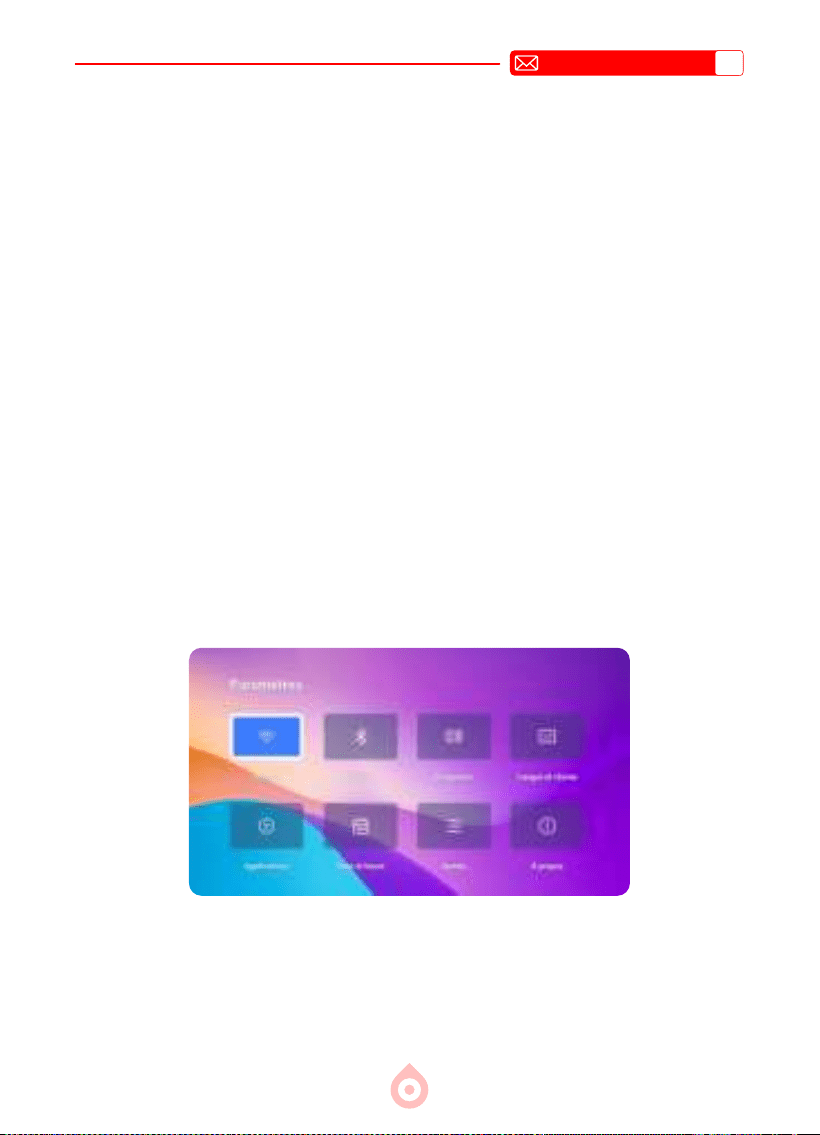
Sélectionnez le menu [Paramètres] -- Sélectionnez l'option [Projection] -- Sélectionnez
votre [Mode d'installation], appuyez sur la touche échée pour sélectionner et appuyez
sur "OK" pour conrmer la position de projection. Pendant la lecture vidéo, appuyez sur le
bouton menu de la télécommande pour régler les paramètres d'afchage et audio.
DÉMARRAGE DU PROJECTEUR
1. Mise sous Tension : Branchez l'adaptateur sur le projecteur et retirez le cache-objectif.
Appuyez sur le bouton d'alimentation de la télécommande ou du projecteur.
2. Réglage de la Langue : Sélectionnez votre langue préférée dans les paramètres.
3. Correction Trapézoïdale : Utilisez la Correction Automatique du Trapèze Vertical (ou la
Correction en Quatre Points) pour obtenir une image rectangulaire et claire. Remarque : Le
projecteur ne peut régler la distorsion trapézoïdale que dans une plage verticale de ±30° .
4. Focus :
Une molette de mise au point se trouve sur le dessus du projecteur. Tournez-la à
gauche et à droite pour régler la mise au point de l'objectif jusqu'à ce que l'image soit claire.
5. Connecter des Appareils Externes : Connectez votre appareil externe (par exemple,
smartphone, iPad, clé TV, boîtier TV, ordinateur portable, etc.) aux interfaces appropriées du
projecteur. Veillez à sélectionner la source correcte pour votre appareil, sinon le projecteur
risque de ne pas détecter le signal.
FR
69
2.Correction Trapézoïdale
2.1 Correction Automatique du Trapèze Vertical
2.2 Correction Trapézoïdale en Quatre Points
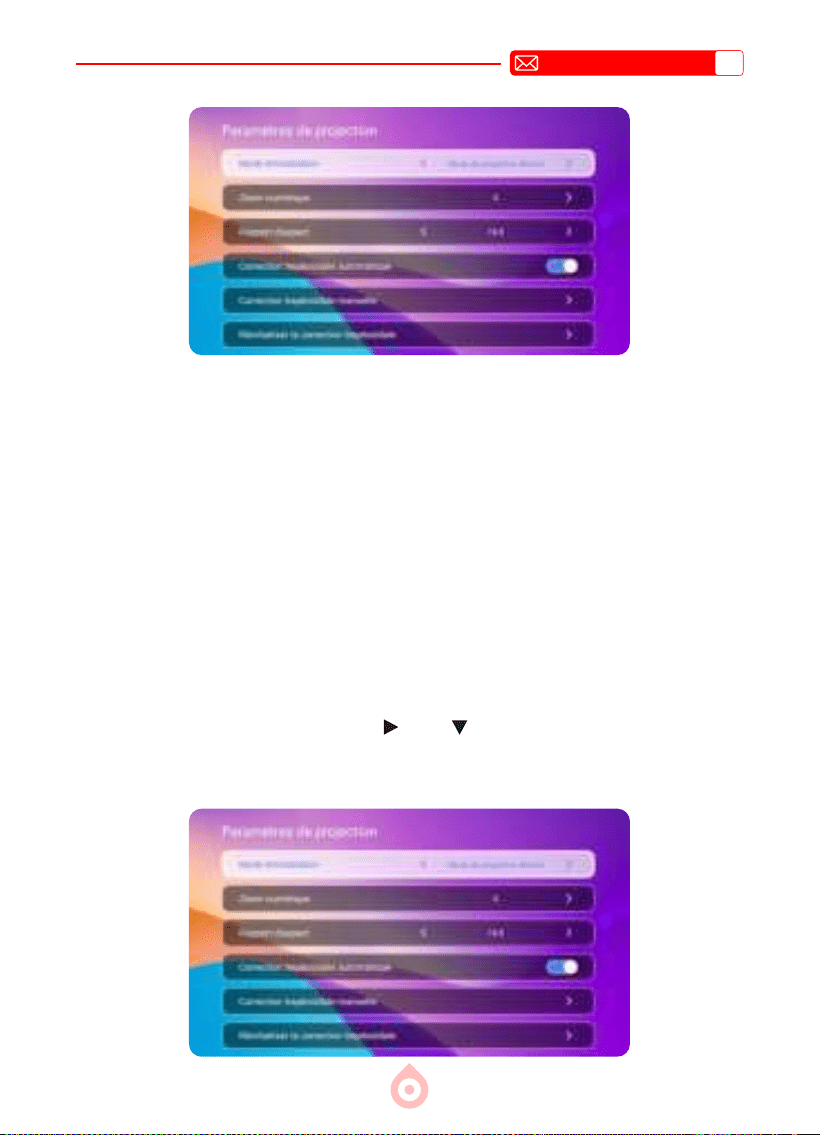
Sélectionnez le menu [Paramètres] - activez l'option [Correction Trapézoïdale
Automatique], appuyez sur les touches haut/bas pour effectuer des réglages précis, ou
appuyez sur le bouton Retour pour quitter le mode de réglage précis. Le projecteur ajustera
alors automatiquement la distorsion trapézoïdale en tant que rectangle à chaque fois que
vous le déplacez ou que vous l'allumez.
Pour une qualité de projection optimale, il est recommandé de positionner le projecteur au
centre de l'écran, verticalement et horizontalement. Ou assurez-vous que l'angle de décalage
du projecteur ne dépasse pas 30 ° dans le sens vertical, sinon la fonction de correction
automatique de la distorsion trapézoïdale risque de ne pas fonctionner correctement.
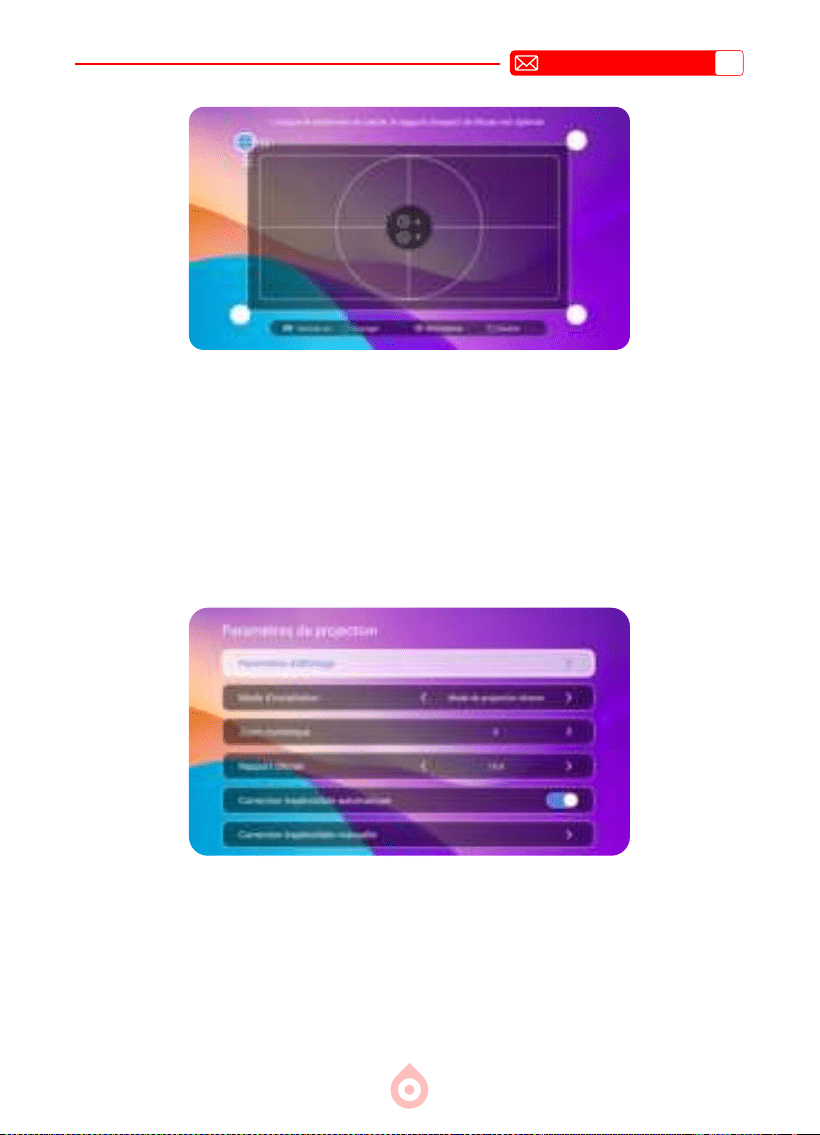
Sélectionnez le menu [Paramètres] -- désactivez l'option [Correction Trapézoïdale
Automatique], puis sélectionnez [Correction Trapézoïdale Manuelle], cliquez
simplement sur le bouton "OK" pour sélectionner le point que vous souhaitez ajuster en
premier lieu, puis appuyez sur le bouton "
" ou " " pour régler la valeur (Vertical 0-100)
nécessaire, comme indiqué ci-dessous.
Réinitialiser : Appuyez sur le bouton "Menu", et l'image sera restaurée avec les paramètres
de correction trapézoïdale d'origine.
FR
70
3.Focus Manuelle
4.Zoom
Une molette de mise au point se trouve sur le dessus du projecteur. Tournez-la à gauche et à
droite pour régler la mise au point de l'objectif jusqu'à ce que l'image soit claire.
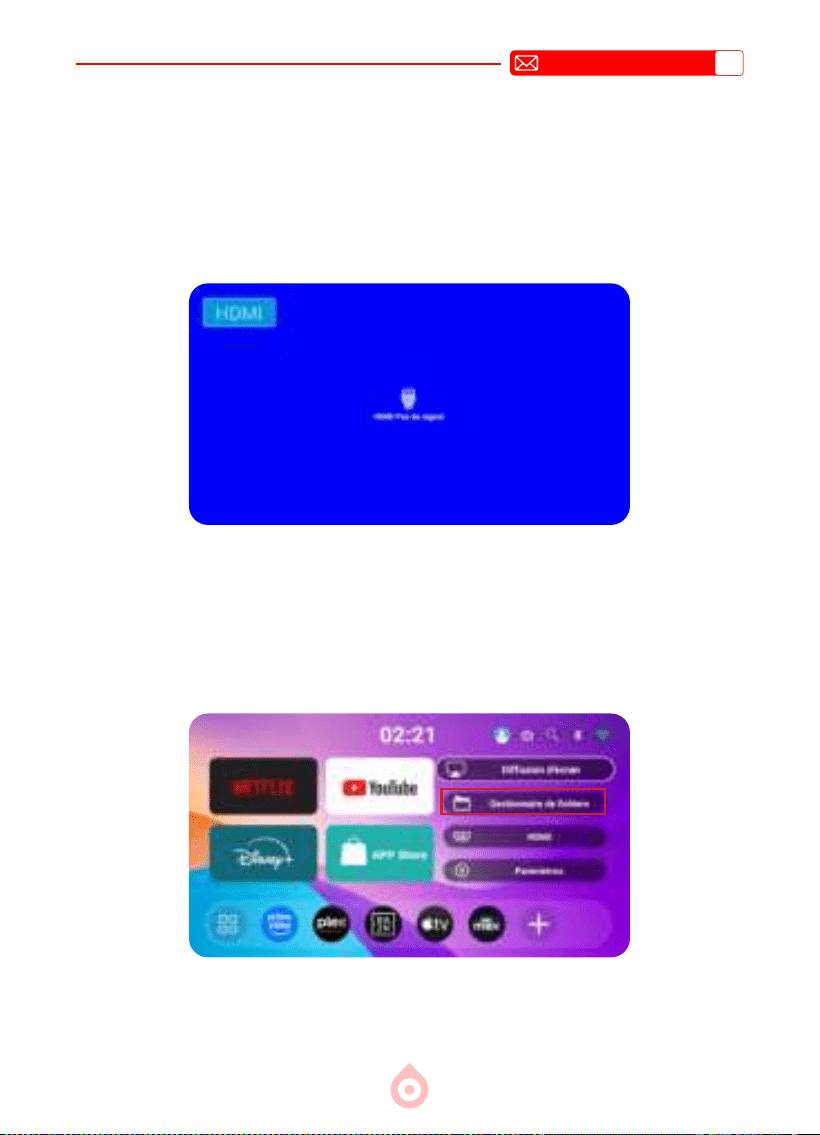
Sélectionnez [Paramètres]-- Sélectionnez l'option [Zoom Numérique], l'écran de
projection peut être agrandi de 80 % à 100 %. Appuyez sur le bouton "
←→
" pour régler la
valeur nécessaire comme indiqué ci-dessous.
FR
71
PARAMÈTRES INTELLIGENTS DU PROJECTEUR
1.Sélection de la Source du Signal
Sélectionnez la source de signal d'entrée [HDMI] sur la page d'accueil pour sélectionner la
source de signal correspondante.
1.1 Sélection de la Source du Signal d'entrée HDMI
Pour les périphériques USB, il n'est pas nécessaire de choisir la source du signal. L'appareil les
détecte automatiquement. Sélectionnez [Gestionnaire de Fichiers] sur la page d'accueil et
ouvrez le chier USB.
1.2 Sélectionner la Source de Signal d'entrée USB
FR
72
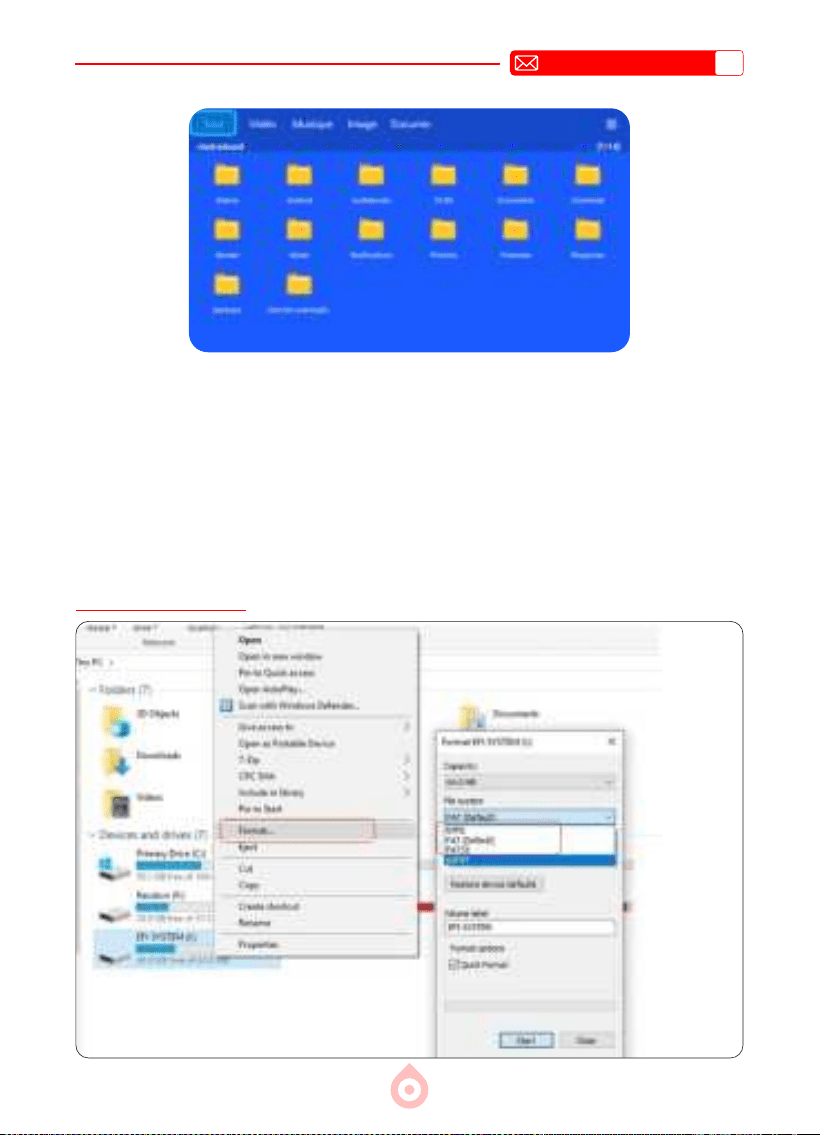
Conseils Chaleureux : Si le projecteur ne peut pas reconnaître le disque USB, veuillez vous
référer aux méthodes suivantes pour résoudre le problème.
1.Vériez que votre disque USB respecte les formats suivants.
1.FAT32 : 8G/16G/32G 2. NTFS : 64G
2.Si votre disque USB ne correspond pas aux formats ci-dessus, veuillez d'abord changer le
format du disque USB en NTFS ou FAT32 selon l'étape de l'image ci-dessous.
Note : Avant de changer le format du disque USB, assurez-vous de sauvegarder tous les
éléments de votre disque USB. En effet, si vous procédez de la sorte, tout sera perdu à jamais.
Si le problème n'est toujours pas résolu, veuillez envoyer votre problème à l'adresse suivante :
FR
73
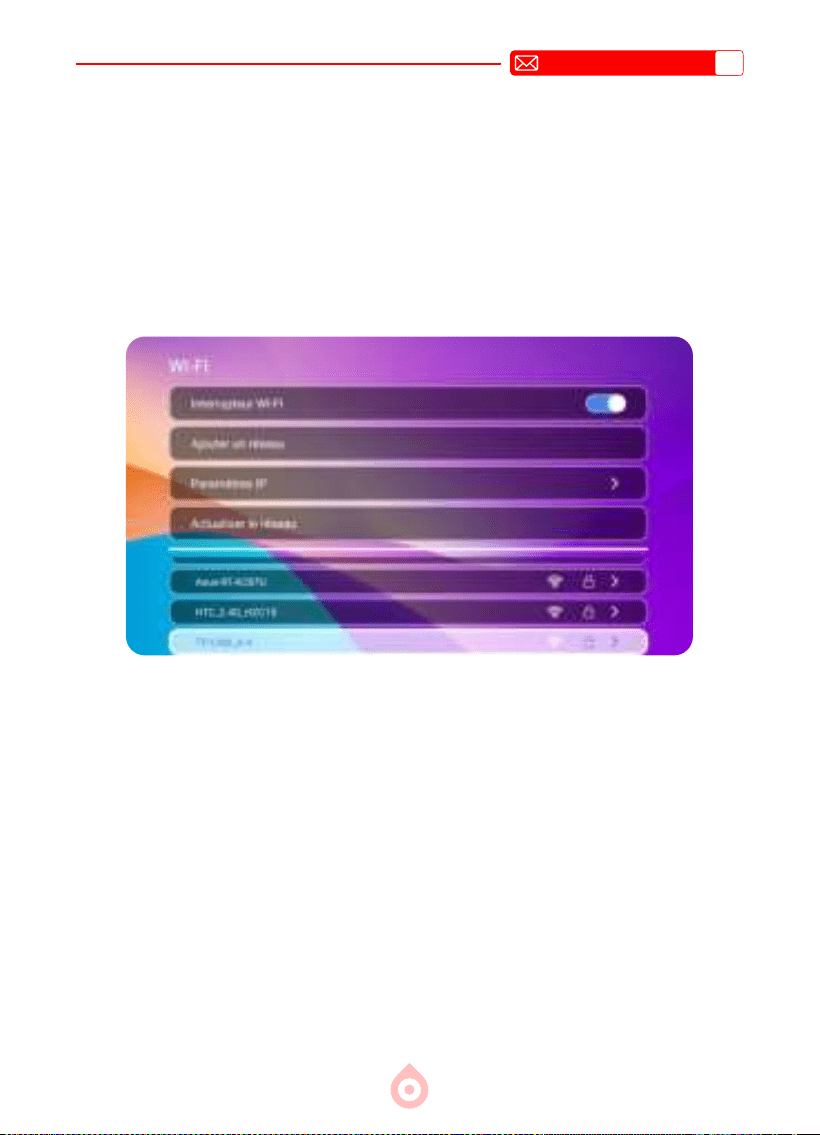
2.Connexion Sans Fil
1) La duplication d'écran nécessite un signal Wi Fi puissant. Assurez-vous que votre réseau
domestique fonctionne correctement. La résolution vidéo s'ajustera automatiquement en
fonction de la puissance de votre signal Wi-Fi.
2) Sélectionnez [Paramètres] sur la page d'accueil - Sélectionnez [Réseau] - Sélectionnez
[Ajouter un réseau].
2.1 Paramètres WiFi
FR
74
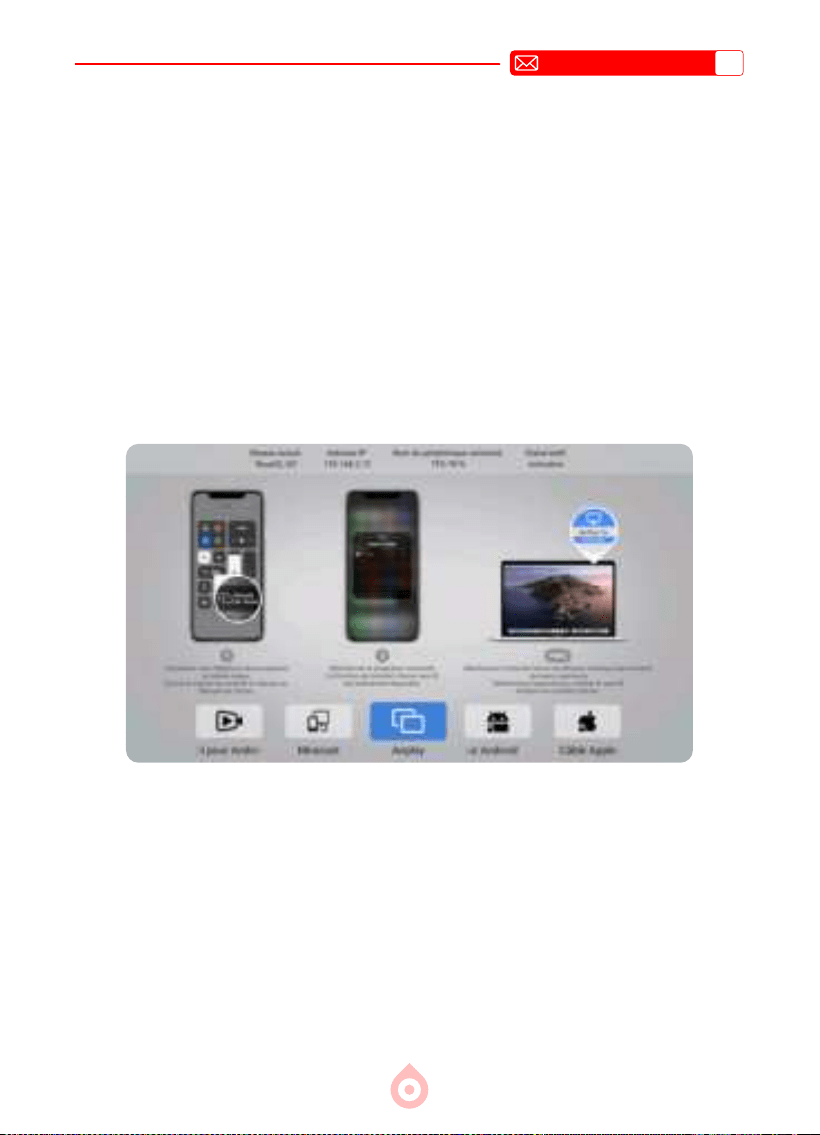
Attention : Assurez-vous que votre appareil iOS est connecté au même réseau Wi-Fi que
votre projecteur.
1) Connectez le projecteur au réseau Wi-Fi de votre domicile.
2) Appuyez sur le bouton Screencast de la télécommande ou sélectionnez [Diffusion
l’écran] sur la page d'accueil et sélectionnez [AirPlay] pour accéder à la page AirPlay
Mirroring.
3) Activez le paramètre WiFi de votre appareil iOS, assurez-vous que votre appareil et le
projecteur sont connectés au même WiFi domestique.
4) Accédez au [ Centre de Contrôle ] sur votre appareil iOS -- Sélectionnez la fonction
[Duplication d’écran] -- Sélectionnez et connectez le récepteur iOS Cast nommé [TP2_
XXXX].
5) Réussir
2.2 Pour le Système iOS (AirPlay)
FR
75
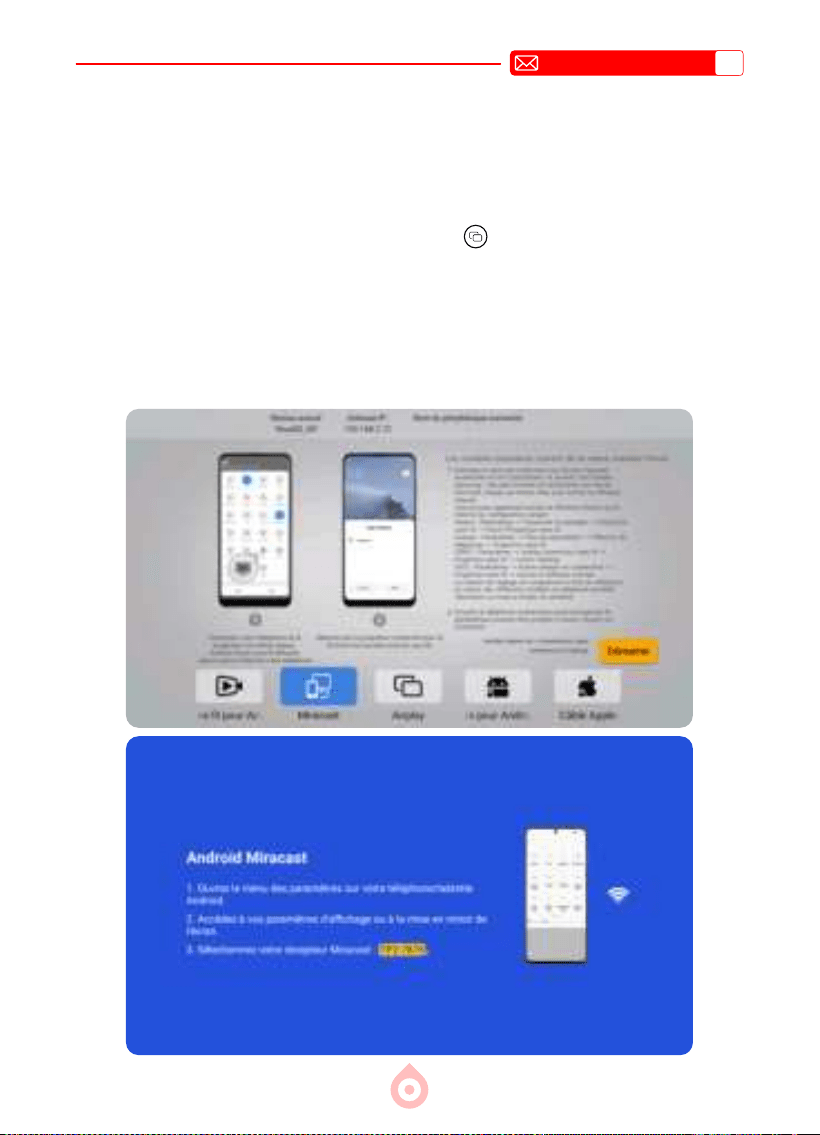
Attention : Les appareils Android peuvent utiliser différents termes et méthodes pour activer
la mise en miroir de l'écran. Assurez-vous d'activer la fonction WLAN sur votre appareil
Android. (Il n'est pas nécessaire de se connecter à un réseau Wi-Fi).
1)Sélectionnez [Diffusion l’écran] sur la page d'accueil -- sélectionnez [Miracast] et cliquez
sur "DÉMARRER" à l'écran. Ou appuyez sur le bouton
Miracast de la télécommande pour
accéder rapidement à la page Miracast.
2)Activez le "Multi-écran/Afchagesansl" de votre appareil Android.
3)Sélectionnez le projecteur "TP2_XXXX" Projector dans les résultats de la recherche pour
vous connecter.
4)Réussir.
2.3 Pour les Systèmes Android (Miracast)
FR
76
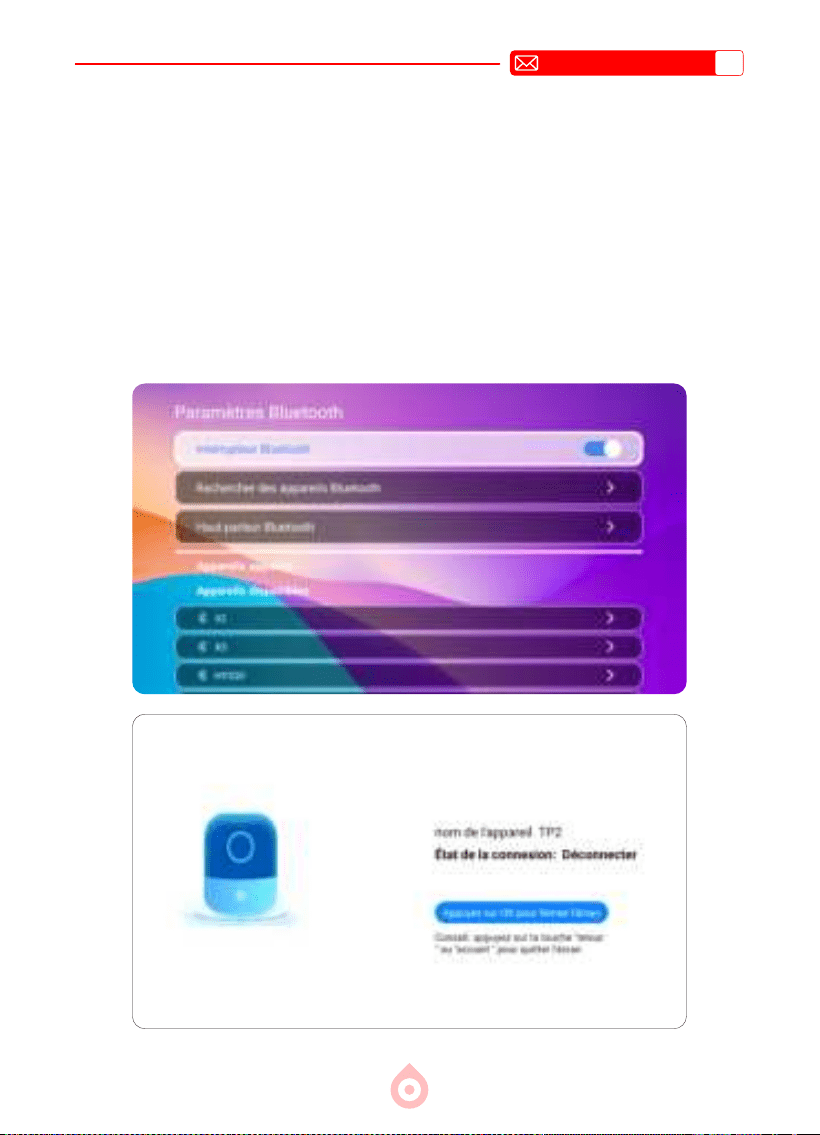
3.Bluetooth
1) Assurez-vous que tous les appareils précédemment associés à votre haut-parleur Bluetooth
sont déconnectés.
2) Accédez à [Paramètres Bluetooth] -- Cliquez sur [Rechercher des appareils
Bluetooth] pour sélectionner l'appareil Bluetooth auquel vous souhaitez vous connecter
parmi les appareils disponibles.
3) Le projecteur TP2 prend en charge le Bluetooth bidirectionnel. Sélectionnez [Haut parleur
Bluetooth], activez la fonction Bluetooth sur votre appareil mobile et trouvez le nom de
l'appareil "TP2", puis cliquez sur l'appairage. Une fois la connexion établie, le projecteur
peut être utilisé comme haut-parleur Bluetooth.
FR
77
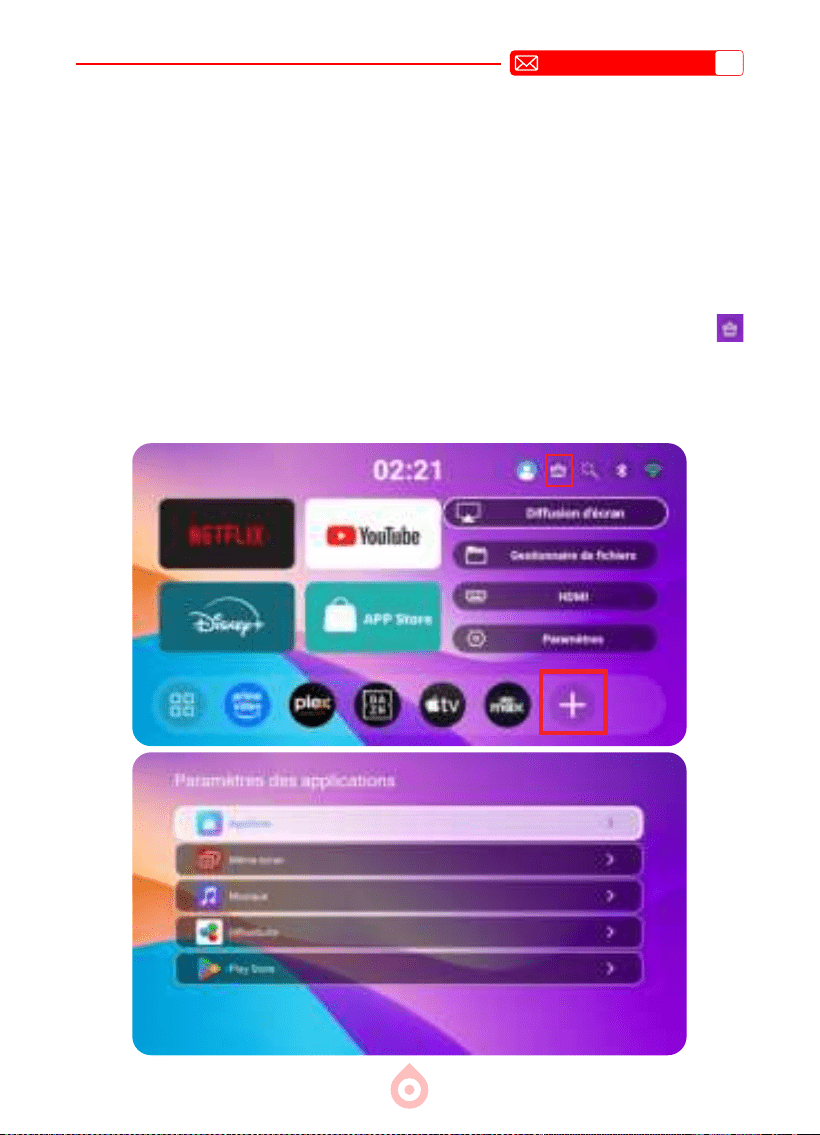
4.APP
Le projecteur TP2 dispose d'un grand nombre d'applications intégrées, et vous pouvez
également rechercher et télécharger les applications dont vous avez besoin dans l'App
Store. En bas de la page d'accueil se trouve la barre de raccourcis, où vous pouvez cliquer
sur "+ " pour sélectionner les applications couramment utilisées et les ajouter ici.
Note : 1. Lorsque vous utilisez Netix et Prime Video, vous devez passer en mode souris.
Maintenez le bouton de la souris enfoncé pendant 3 secondes pour activer le mode souris.
Maintenez les touches de direction enfoncées pour déplacer la souris, puis conrmez avec la
touche OK.
2.Si vous constatez un décalage lors de l'utilisation du projecteur, cliquez sur l'icône
clean up dans le coin supérieur droit de la page d'accueil pour nettoyer la mémoire. Vous
pouvez également aller dans [Paramètres] -- [Paramètres des Applications] -- Afcher
les informations de l'application, effacer les données de l'application ou désinstaller les
applications. Si le projecteur indique que la mémoire est insufsante, supprimez l'application
téléchargée avant d'en télécharger une nouvelle.
FR
78
AUTRES PARAMÈTRES DE PROJECTION DE BASE
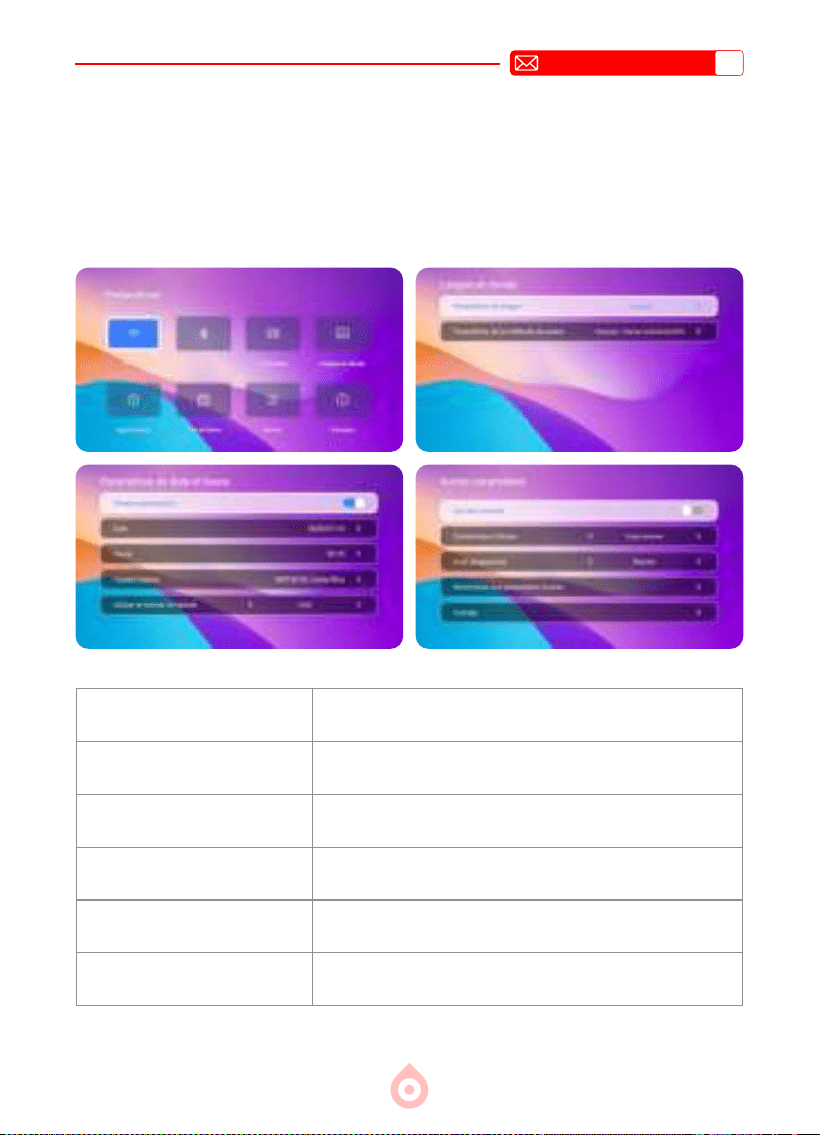
1.Autres Paramètres
Accédez à la page d'accueil - Sélectionnez [Paramètres]. Utilisez les touches échées de la
télécommande pour changer de menu, appuyez sur « OK » pour conrmer et régler.
Menu Contenu
Paramètres de Langue English/Français/Deutsch/Italiano/Español/ 日本
語
etc.
Heure Automatique Régler l'heure locale
Économiseur d'écran Régler l'heure de l'économiseur d'écran
Arrêt Programmé Activer/désactiver l'économiseur d'écran
Restaurer les Paramètres
d'usine
Rétablir les paramètres d'usine par défaut
FR
79
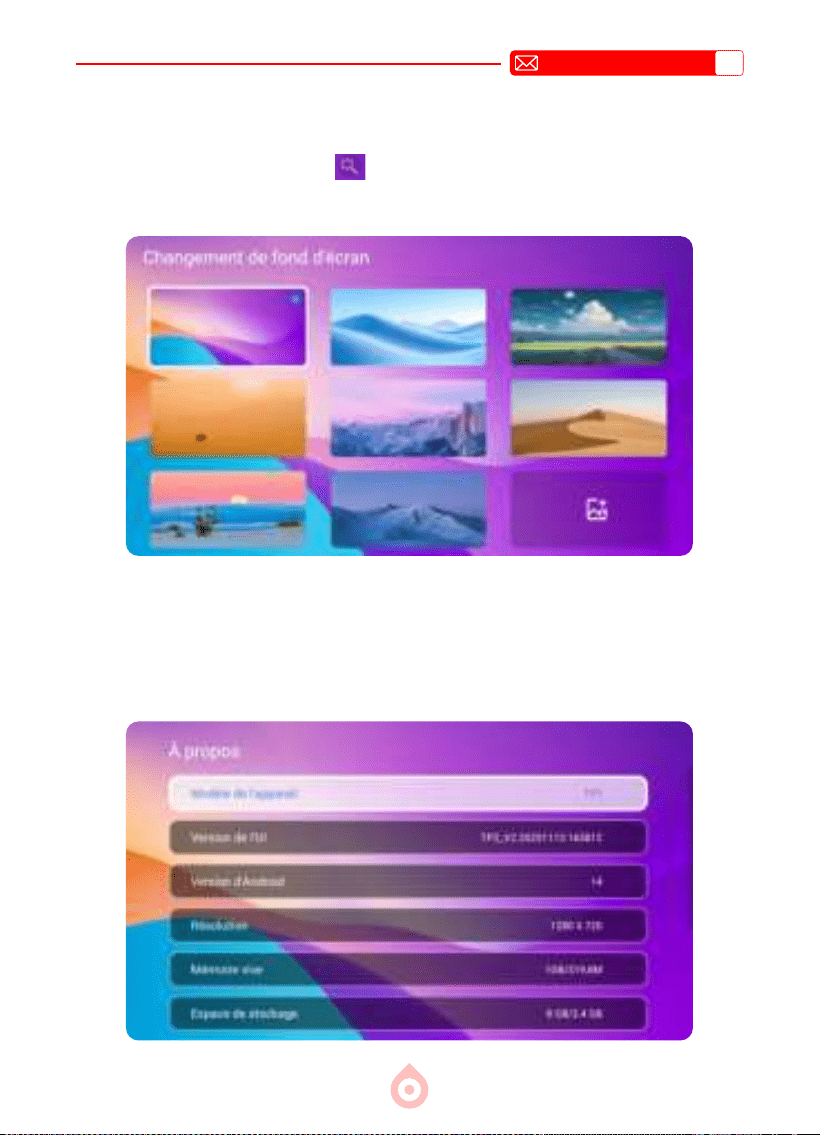
Aller à la page d'accueil -- Sélectionner [Paramètres] -- Sélectionner [À propos]. Utilisez
les touches échées de la télécommande pour passer d'un menu à l'autre, appuyez sur "OK"
pour conrmer et régler.
Personnalisation : Cliquez sur l'icône
dans le coin supérieur droit de la page d'accueil pour
changer votre papier peint préféré.
2.Changement de Fond d'ecran
3.À Propos (Informations Système)
FR
80
Format USB
FAT、FAT32: 8G/16G/32G
NTFS:64G
Format non pris en charge : exFAT
Attention : Si le projecteur ne peut pas reconnaître le contenu de la clé USB,
veuillez vérier si votre clé USB est correctement formatée.
Format Vidéo
Décodage du format complet, y compris HEVC/VP9/AVS2/AVC 4K@30fps et
MPEG1/MPEG2/AV1 1080p@60fps
Format Musique
MP3/WMA/ACC
Format d'image
JPG/BMP/PNG (prise en charge de la mise à l'échelle de l'image)
Format du document
TXT/DOC/XLSX/PDF
CONNEXION DES LIGNES DE SIGNAL
1.Connexion Multimédia USB
Sélectionnez le gestionnaire de chiers, l'appareil détectera automatiquement l'USB.
1.Sélectionnez la catégorie souhaitée "Vidéo" "Musique" "Image" ou"Document" dans
l'interface principale et appuyez sur la touche "OK" de la télécommande pour accéder à la
catégorie correspondante.
2. Choisissez le fichier que vous souhaitez lire et appuyez sur la touche "OK" pour lire
ou mettre en pause le fichier. (Vous ne pouvez pas entrer dans la catégorie requise sans
connecter un disque USB.)
Si le problème persiste, veuillez envoyer une description détaillée de votre problème à l'adresse
électronique suivante : [email protected]
Le projecteur TOPTRO TP2 possède 2 interfaces : un port HDMI et un port USB. Veuillez
sélectionner le port de connexion approprié pour brancher votre appareil (clé USB, clé TV, PC,
ordinateur portable, lecteur DVD, etc.).
FR
81
2.Connexion au PC
1) Connectez l'ordinateur et le projecteur à l'aide du câble HDMI (Inclus).
2) Sélectionnez la source HDMI pour projeter des chiers sur votre ordinateur.
3) Sur votre ordinateur portable, maintenez enfoncées les touches "Win+P" pour modier le
mode d'afchage.
Ordinateur Uniquement : Il s'agit de l'option par défaut : elle s'afche uniquement sur le
moniteur principal.
Duplicate : Permet à tous les écrans d'afcher la même chose, en dupliquant le bureau sur
chaque écran.
Étendre : Permet à tous vos écrans de fonctionner comme un seul grand écran, étendant
ainsi le bureau sur tous.
Projecteur Uniquement : Afche uniquement sur le moniteur secondaire, comme un
projecteur. Vous pouvez modier la résolution de l'écran en mode projecteur uniquement.
Étape:Démarrer>Panneaudeconguration>Apparenceetpersonnalisation>
Ajuster la résolution de l'écran
FR
82
3.Connexion à un MacBook ou MacBook Air
4.Connexion à XBOX/PS5
1) Choisissez le canal du signal multimédia : HDMI
2) Utilisez un adaptateur Type-C vers HDMI pour connecter votre MacBook ou un adaptateur
Mini Display vers HDMI pour vous connecter à votre MacBook ou MacBook Air. (Adaptateur
non inclus)
1) Choisissez le canal du signal multimédia : HDMI
2) Utiliser le câble HDMI pour se connecter à la XBOX/PS5
3) Réussir

FR
83
FAQ
Merci d'avoir choisi le projecteur TOPTRO TP2. Nous avons rassemblé les questions les plus
fréquemment posées et les réponses correspondantes an de mieux vous aider. Si le problème
persiste, veuillez nous fournir les détails suivants : code du pays, numéro de commande, modèle
et une brève description du problème (par exemple, FR+000 0000000 0000000+TP2+Pas
D'image), veuillez nous envoyer un e-mail à [email protected] . Soyez assuré que notre
équipe dévouée vous répondra rapidement dans les 24 heures avec une solution efcace pour
répondre à vos préoccupations.
Q1: La duplication d'écran ou la connexion Wi Fi est instable. Comment résoudre
ce problème ?
La duplication d'écran nécessite un signal Wi-Fi puissant ; assurez-vous que votre réseau
domestique fonctionne correctement. La résolution vidéo s'ajustera automatiquement en
fonction de la puissance de votre signal Wi-Fi. Vous pouvez également essayer d'activer le
point d'accès de votre téléphone et d'y connecter le projecteur. Cela permettra de déterminer
si le problème est lié à votre réseau Wi-Fi domestique.
Q2: Quelle est la distance de projection prise en charge ? La taille de l'écran peut
elle être ajustée par la mise à l'échelle ?
Le projecteur TP2 prend en charge une distance de projection de 0,75 à 3 mètres. La taille de
l'image dépend de la distance et du rapport de projection du projecteur, qui est de 0,95:1. En
outre, le projecteur TP2 offre une fonction de zoom arrière de 80 % à 100 %. Pour obtenir des
informations plus détaillées sur la distance de projection, veuillez consulter le manuel ou nous
contacter directement.
Q3: Pourquoi l'image n'est elle pas nette, quelle que soit la manière dont je la
règle ?
Placez le projecteur en ligne avec le centre de l'écran. L'angle de décalage doit être inférieur
ou égal à 30 degrés. Utilisez la fonction Keystone automatique ou manuelle pour obtenir un
afchage rectangulaire de l'écran ; utilisez la mise au point manuelle pour régler la mise au
point de l'objectif.
Q4:Lorsdeladuplicationd'écran,leprojecteurnepeutpaslireNetix,YouTube,
Hulu ni Disney+. Pourquoi ?
1. En raison des restrictions de droits d'auteur, y compris le modèle TP2, la majorité des
projecteurs ne prennent pas en charge la mise en miroir sans l des services de streaming
à partir de votre téléphone. Dans le cas contraire, l'écran restera noir et seul le son sera
diffusé. Même les projecteurs dotés de systèmes intégrés peuvent présenter des limitations
avec certains services de streaming. Pour accéder à ces services, nous suggérons d'utiliser
une clé TV (non incluse) avec notre projecteur pour une expérience transparente et
polyvalente.
2. Il est recommandé d'utiliser directement l'application vidéo du magasin d'applications
intégré au projecteur pour la lecture.

ES
84
CONTENIDO
SOPORTE PROFESIONAL TOPTRO 7D/24H 87
INSTRUCCIONES DE USO 88
LISTA DE PAQUETES 89
DESCRIPCIÓNGENERALDELPROYECTOR 90
REMOTE CONTROL 91
INSTALACIÓN 92
1.Método de Instalacióln 92
2.Montaje en Techo y Soporte 93
3.Distancia y Tamaño de Proyección 93
ESPECIFICACIONESDELPROYECTOR 94
INICIODELPROYECTOR 95
AJUSTESDEIMAGENDEPROYECCIÓN 95
1.Modo de Proyección 95
2.Corrección Trapezoidal 96
3.Enfoque Manual 97
4.Zoom Conguración 97
AJUSTESINTELIGENTESDELPROYECTOR 98
1.Seleccionar la Fuente de Señal 98
2.Conexión Inalámbrica 100
3.Bluetooth 103
4.Aplicación 104
OTROSAJUSTESBÁSICOSDEPROYECCIÓN 105
1.1.Otras Conguraciones 105
2.3.Cambio de Fondo 106
3.Acerca de (Información del Sistema) 106
CONEXIÓN DE LÍNEAS DE SEÑAL 107
1.Conexión Multimedia USB 107
2.Conexión con PC 108
3.Conexión con MacBook o MacBook Air 109
4.Conexión con XBOX/PS5 109
Preguntas Frecuentes 110
ES
85
Active su Garantía de 3 Años y
una Sorpresa Exclusiva
Señoras y Señores
Gracias por comprar el proyector TP2.
Por favor, escanee el código y active su garantía de 3 años.
Se recomienda completar el proceso en un plazo de 3 días.
Consejos: Si no puede activar la garantía escaneando el código, puede
contactarnos a través del correo electrónico que aparece a continuación
y le ayudaremos a activarla.
Escanee para obtener más información
[email protected] www.youtube.com/@TOPTRO-R
ES
86
Trabajamos constantemente para mejorar nuestros productos.
Tenga en cuenta que las imágenes y descripciones del manual son solo
de referencia y pueden diferir ligeramente del producto real. Para obtener
información más precisa, consulte el producto. También puede acceder a
las últimas actualizaciones a través de nuestra función de actualización
en línea. ¡Agradecemos su comprensión! Nuestra garantía y soporte
técnico están disponibles para los artículos adquiridos a vendedores
autorizados. Para proteger sus derechos, puede enviarnos un correo
electrónico a
[email protected] para vericar la autenticidad de su
proyector TP2.
Este es nuestro enlace oficial de YouTube:
www.youtube.com/@
TOPTRO R, donde puede buscar todos los videos de funcionamiento y
solución de problemas del proyector TP2.
Nos encanta saber cómo nuestros proyectores alegran tu vida.
Comparte tus momentos o comentarios; nos encanta formar parte
de tu experiencia.
Las formas más rápidas y ecientes de contactarnos:
Método 1: Correo electrónico
Correo electrónico: [email protected]
Consejos: Te recomendamos contactarnos primero por correo
electrónico, ya que te permite compartir videos u otra información
detallada sobre tu producto, lo que nos ayuda a resolver tu problema
más rápidamente. Si no recibes respuesta por correo electrónico,
es posible que el mensaje haya ido a la carpeta de spam o se haya
retrasado. En ese caso, prueba el segundo método a continuación.
Método 2: Pedidos de Plataforma de Compras
Ve a "Tus pedidos en Plataforma de Compras" -
Selecciona "El pedido tiene un problema" para el
artículo en cuestión - Elige un tema de la lista que se
muestra - Haz clic en "Contactar con el vendedor" para
enviarnos un mensaje.
¡Gracias por tu confianza en TOPTRO! Estamos aquí
para asegurarnos de que tengas la mejor experiencia
posible.

ES
87
SOPORTE PROFESIONAL TOPTRO 7D/24H
Estimado cliente:
¡Muchas gracias por apoyar a TOPTRO! Antes de empezar a usar el proyector,
lea atentamente este manual de usuario. Las características e ilustraciones
que se incluyen aquí son solo una referencia y pueden diferir ligeramente del
producto real debido a las optimizaciones y actualizaciones continuas. Para
obtener información más precisa, consulte el producto físico.
Si tiene algún problema, incluya la siguiente información en su correo
electrónico: código de país, número de pedido, modelo y una
breve descripción del problema (por ejemplo: ES+000 0000000
0000000+TP2+Sin imagen). Envíenos un correo electrónico a service@
toptro.com. Nuestro equipo le responderá con prontitud en 24 horas con una
solución ecaz para sus inquietudes.
Es importante mencionar que muchos problemas comunes se pueden resolver
fácilmente con ajustes sencillos. Para garantizar su máxima satisfacción, le
aseguramos que todos nuestros proyectores se someten a un riguroso control
de calidad y a un embalaje completo antes del envío.
Si tiene alguna pregunta, contáctenos para que podamos resolver el problema
y brindarnos la oportunidad de mejorar. Nos comprometemos a brindarle una
solución satisfactoria ante cualquier problema que pueda encontrar.
Atentamente,
Equipo de Servicio TOPTRO

ES
88
INSTRUCCIONES DE USO
Consideraciones de Temperatura:
Para garantizar la larga duración del proyector, evite colocarlo en entornos
excesivamente cálidos o fríos. Las temperaturas extremas pueden acortar su
vida útil. Para un rendimiento óptimo, mantenga la temperatura de trabajo
entre 5 ° C y 35 ° C.
Ventilación Adecuada:
El proyector está equipado con un sistema de ventilación para garantizar un
funcionamiento estable. Asegúrese de colocarlo en un área bien ventilada.
Evite espacios reducidos como armarios y asegúrese de que no haya
obstrucciones cerca de la entrada y salida de aire. El exceso de polvo afectará
la disipación de calor del proyector. Se recomienda limpiar el ltro de polvo
cada mes o cada medio mes, según las condiciones ambientales.
Protección contra Impactos y Vibraciones:
Manipule el proyector con cuidado, protéjalo de impactos fuertes, extrusiones
y vibraciones. Evite moverlo si presenta fallas en los circuitos internos.
Mantenimiento de Lentes:
La lente del proyector es un componente crucial que afecta directamente la
denición y la calidad de la imagen. Asegúrese de mantenerla limpia y libre
de polvo. Para limpiarla, utilice un paño de algodón suave apto para lentes de
cristal.
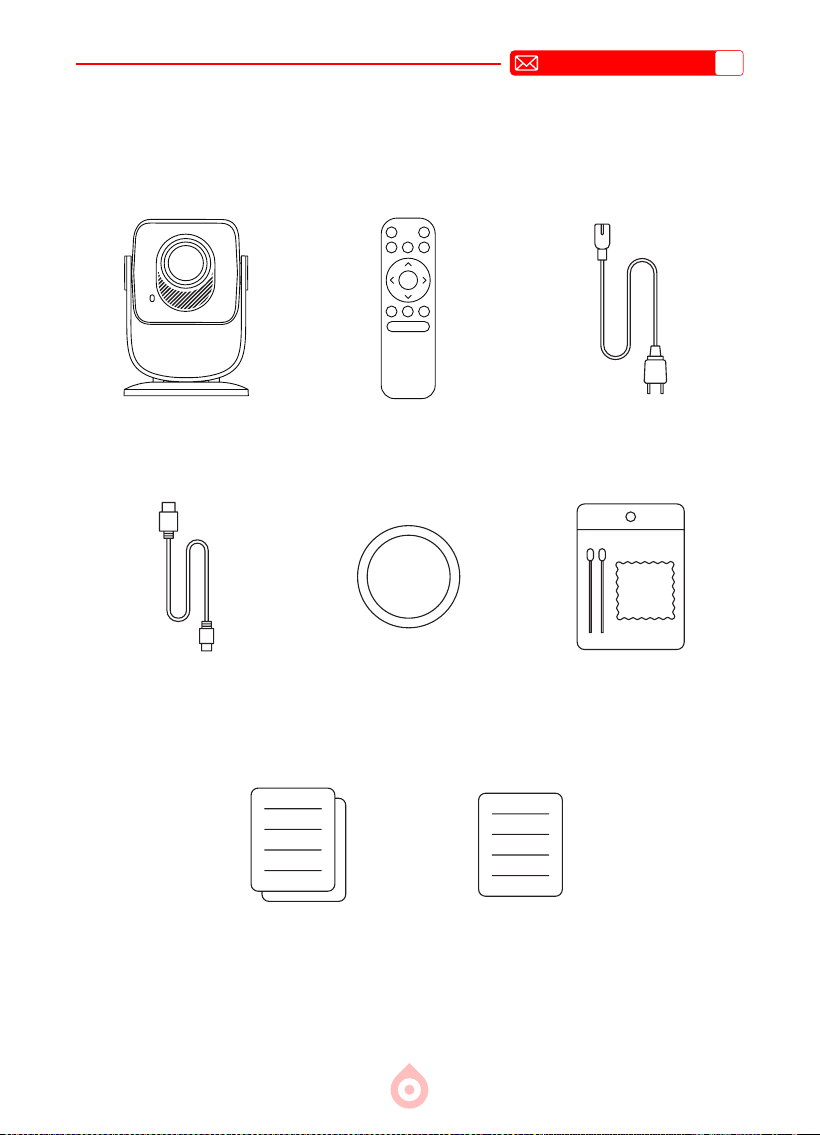
ES
89
LISTA DE PAQUETES
Proyector TOPTRO TP2*1 Control Remoto*1
Cable de
Alimentación*1
Cable HDMI*1 Tapa de Lente*1 Kit de Limpieza*1
Guía de Inicio Rápido*1 Preguntas Frecuentes*1
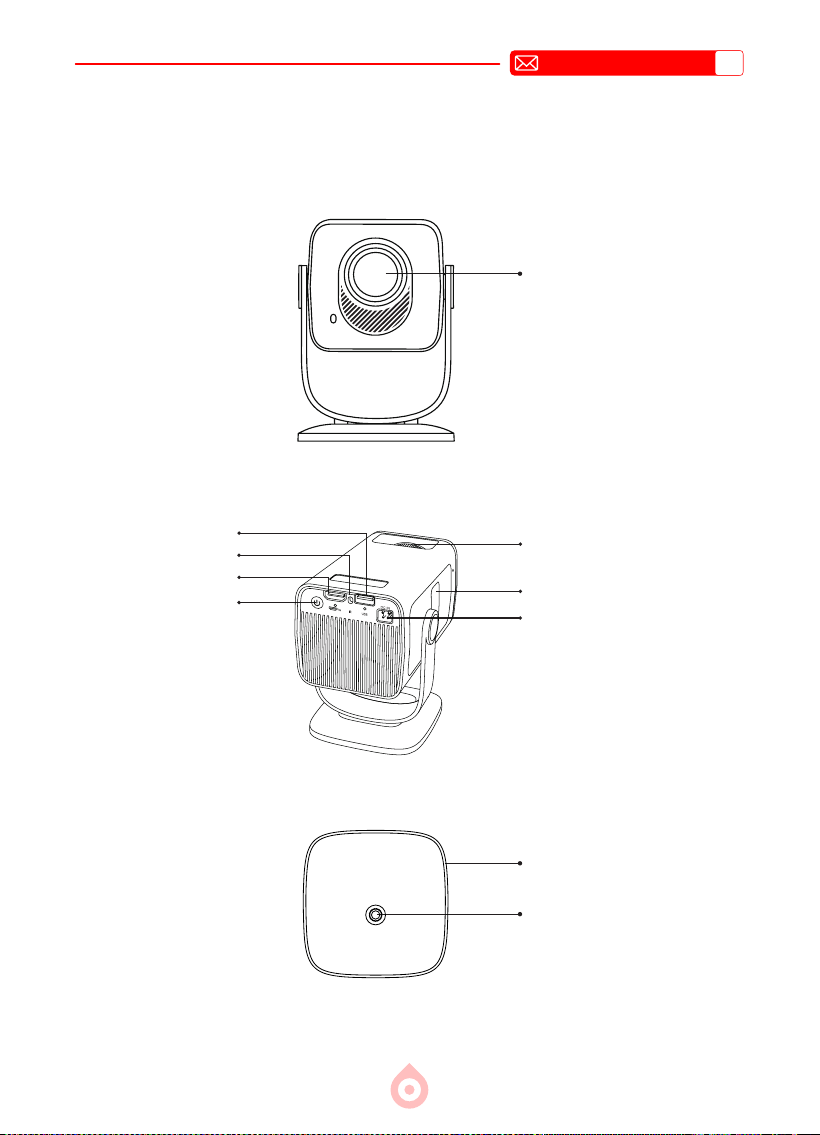
ES
90
DESCRIPCIÓN GENERAL DEL PROYECTOR
Lentes
Soporte Flexible de 270°
Orificio de Montaje de 6.35
mm
Rueda de Enfoque
Puerto USB
Receptor de Infrarrojos
Puerto HDMI
Encendido/Apagado
Puerto de Eliminación de
Polvo
Toma de Corriente
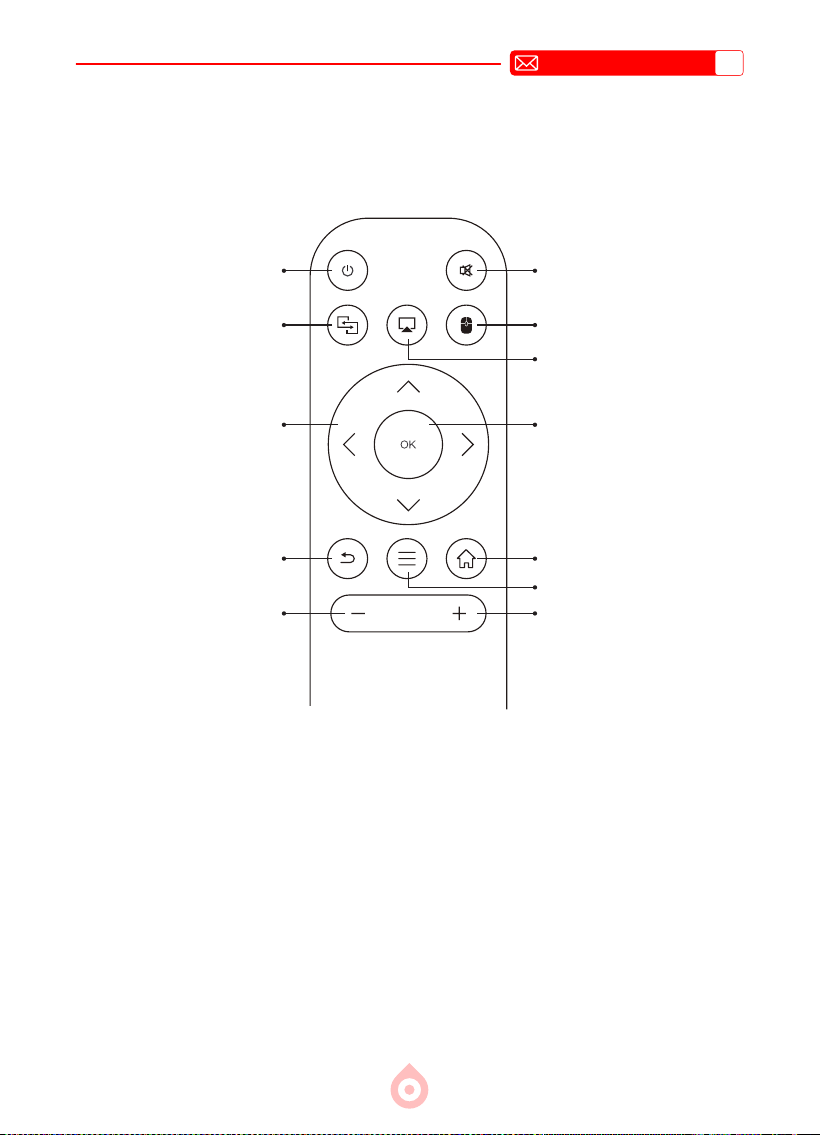
ES
91
REMOTE CONTROL
*
Instale 2 pilas AAA (no incluidas) en el control remoto antes de usarlo.
*Al usar el control remoto, asegúrese de que el transmisor de señal esté dirigido
al receptor de señal infrarroja del proyector.
Encendido
Miracast
Teclas de echa
Volver
Volumen -
Silencio
Cambiar a control del
ratón
Screen Cast
OK
Accueil
Menu
Volume +
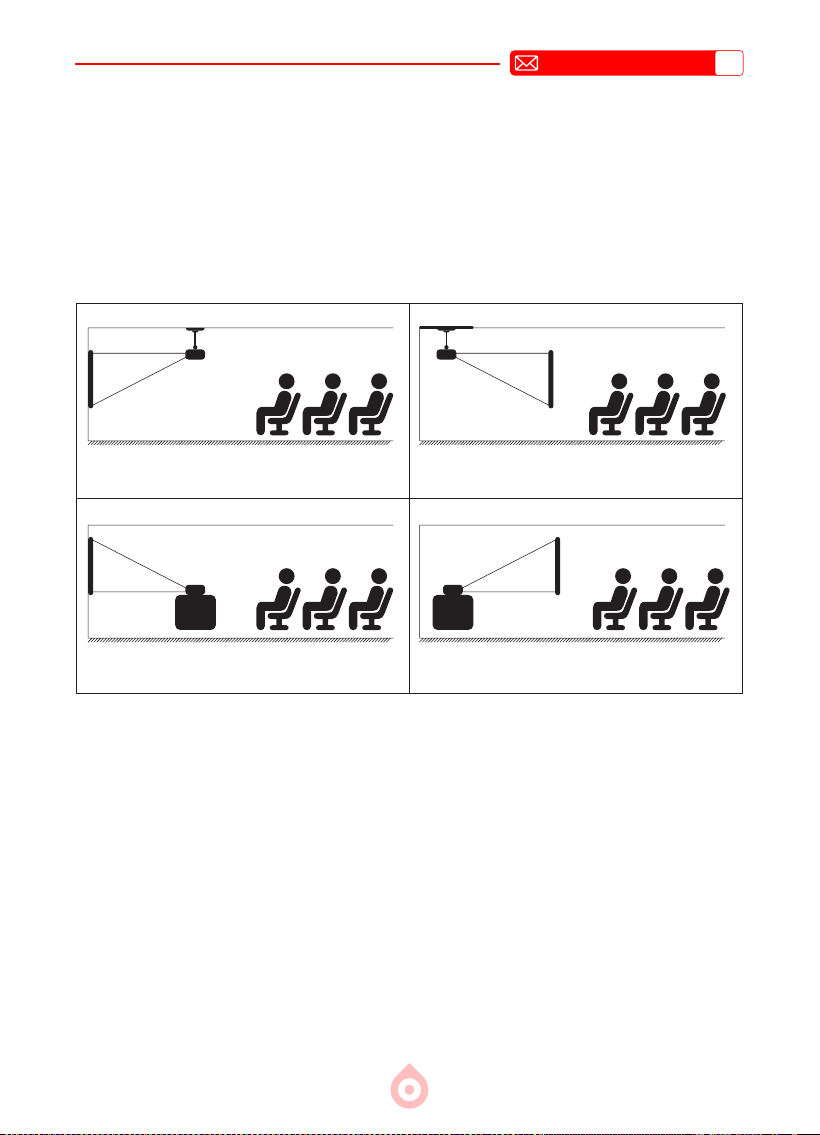
ES
92
INSTALACIÓN
1.Método de Instalacióln
El proyector puede instalarse en el techo mediante un soporte especíco o colocarse sobre
un escritorio estable para proyectar, según el entorno y las necesidades. Además, puede
instalarse con los siguientes métodos:
Mantenga el proyector a una altura donde la lente tenga simetría axial con respecto a la
pantalla. Si esto no es posible, utilice la función de corrección trapezoidal para ajustar la
imagen proyectada.
Soporte de Techo para Proyección
Frontal
Soporte de Mesa para Proyección
Frontal
Soporte de Techo para Proyección
Trasera
Soporte de Mesa para Proyección
Trasera
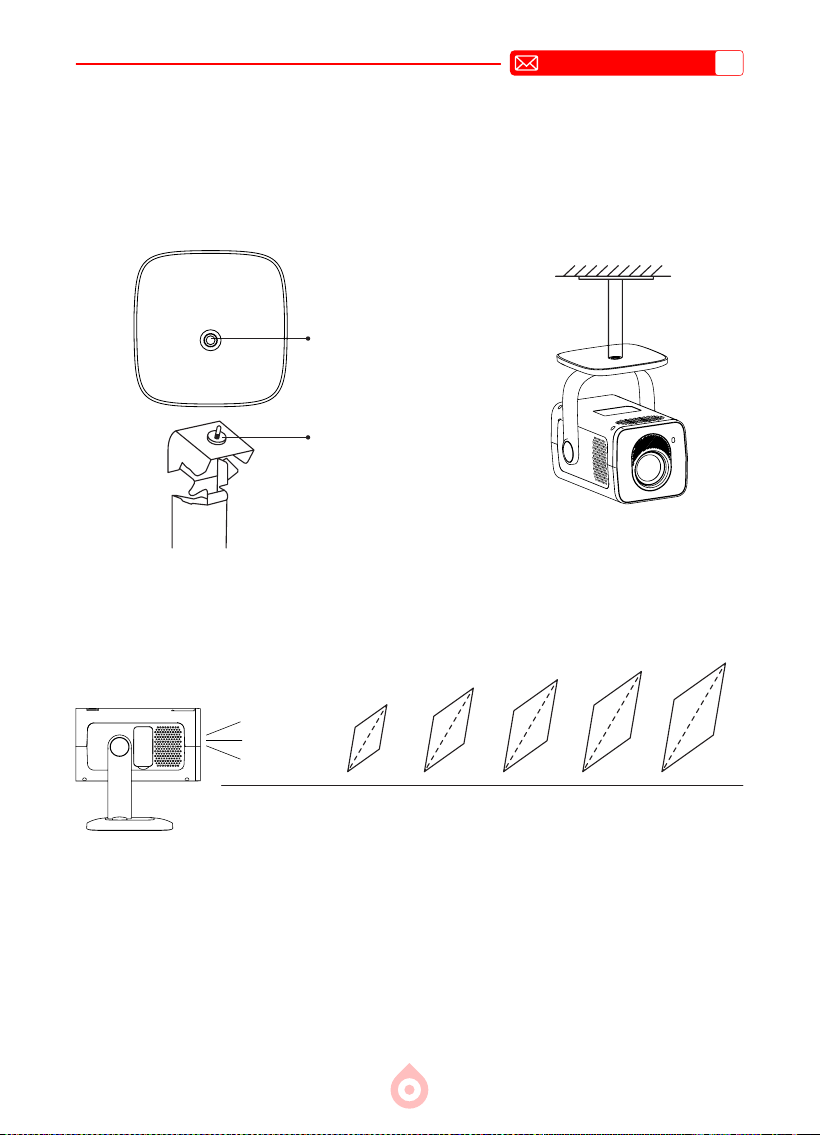
ES
93
3.Distancia y Tamaño de Proyección
40’’
60’’
100’’
120’’
Meter
Feet
0.87
2.85
1.3
4.26
1.74
5.7
2.17
7.12
2.61
8.56
El proyector TP2 admite una distancia de proyección de 0,75 a 3 metros. El tamaño de la
imagen depende de la distancia y de la relación de proyección del proyector, que es de 0,95:1.
Además, el proyector ofrece una función de zoom de 80%, con la que puede ajustar el
tamaño de la pantalla.
*El tamaño y la distancia de proyección reales pueden variar ligeramente de los
datos de laboratorio.
2.Montaje en Techo y Soporte
1) El TP2 no admite la instalación con soporte de cuatro esquinas. Utilice el soporte con un
soporte de 6,35 mm o una bandeja para asegurar el proyector.
2) Retire la etiqueta inferior del producto para ver el oricio de montaje.
Diámetro:
Φ
1/4" (6,35
mm)
Profundidad: 6,0 mm
80’’
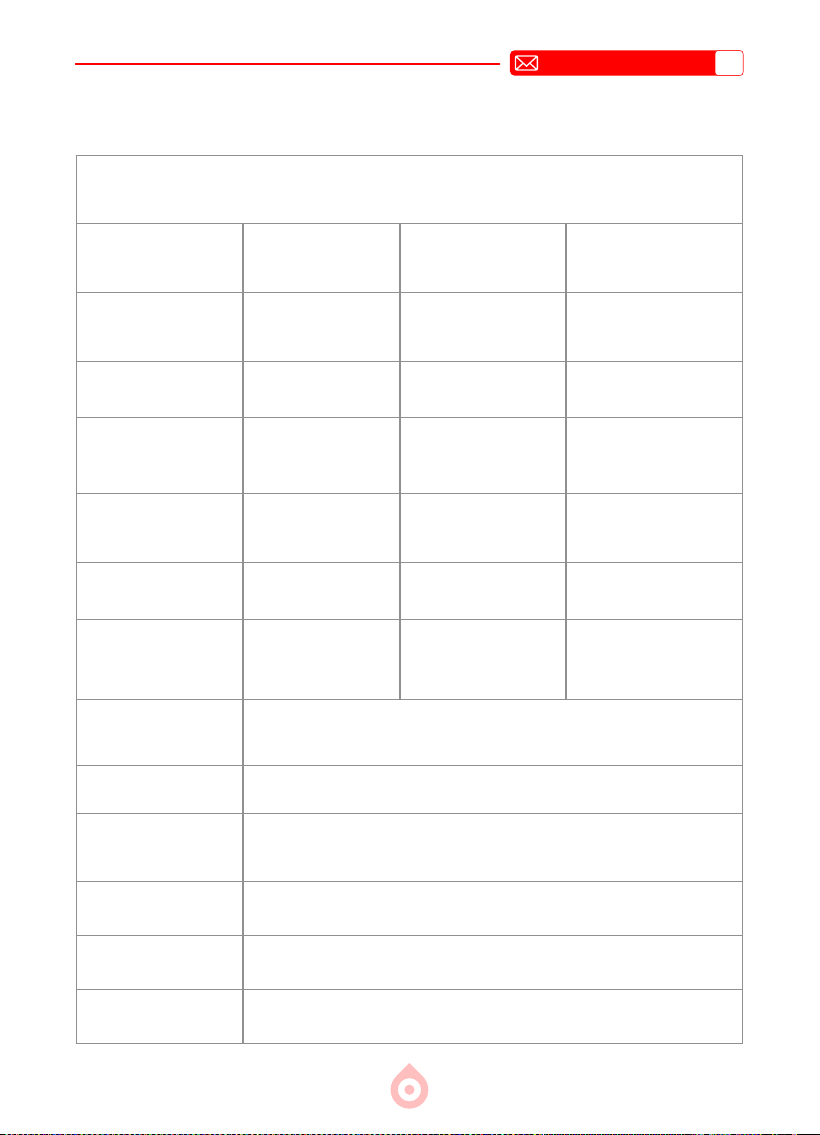
ES
94
ESPECIFICACIONES DEL PROYECTOR
Modelo: TP2
Tamaño del producto 9 * 13.5 * 17.8 cm Peso del Producto 0.4KG
(L*An*Al) 1280*720P
Frecuencia de
Actualización
60 Hz
Resolución nativa LCD Fuente de Luz LED
Tecnología de
visualización
1920*1080P
Fuente de
Alimentación
Entrada: 100-240 V
~50/60 Hz
Salida: 12 V/1 A
(mediante adaptador)
Resolución
compatible
Auto Enfoque Manual
Corrección
trapezoidal
16:9/4:3/16:10 Zoom 100 %-80 %
Relación de aspecto 0.95 : 1 (±0.5)
Método de
Proyección
Delantero/Trasero en
Escritorio
Relación de
proyección
1. FAT32: 8 GB/16 GB/32 GB 2. NTFS: 64 GB
Compatibilidad con
disco USB
HDMI*1/USB*1
Interfaces:
Decodicación de formato completo, incluyendo HEVC/VP9/AVS2/
AVC 4K a 30 fps y MPEG1/MPEG2/AV1 1080p a 60 fps
Formato de vídeo MP3/WMA/ACC
Formato de audio JPG/BMP/PNG (compatible con escalado de imagen)
Formato de imagen TXT/DOC/XLSX/PDF
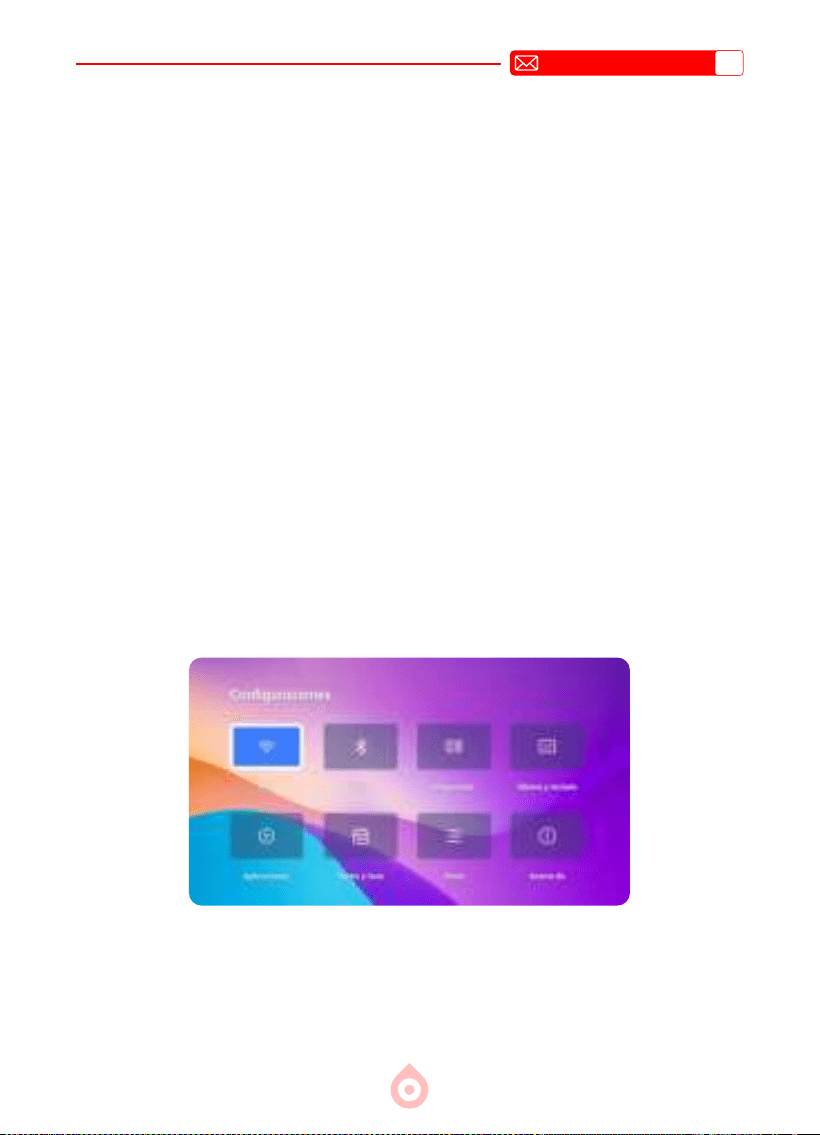
ES
95
AJUSTES DE IMAGEN DE PROYECCIÓN
1.Modo de Proyección
Seleccione el menú [Conguración] -- Seleccione la opción [Proyección] -- Seleccione su
[Modo de instalación], presione la tecla de echa para seleccionar y presione "Aceptar"
para conrmar la posición de proyección. Durante la reproducción de video, presione el botón
de menú en el control remoto para ajustar la conguración de pantalla y audio.
INICIO DEL PROYECTOR
1. Encendido: Conecte el adaptador al proyector y retire la tapa de la lente. Presione el
botón de encendido del control remoto o del proyector.
2. Conguracióndeidioma:Seleccione su idioma preferido en la conguración.
3. Corrección trapezoidal: Utilice la corrección trapezoidal vertical automática (o corrección
de cuatro puntos) para obtener una imagen rectangular y nítida. Nota: El proyector solo
puede ajustar la corrección trapezoidal dentro de un rango vertical de ±30° .
4. Enfoque: Hay una rueda de enfoque en la parte superior del proyector. Gírela a la
izquierda y a la derecha para ajustar el enfoque de la lente hasta que la imagen sea nítida.
5. Conexión de dispositivos externos: Conecte su dispositivo externo (por ejemplo,
smartphone, iPad, TV Stick, TV Box, portátil, etc.) a las interfaces correspondientes del
proyector. Asegúrese de seleccionar la fuente correcta para su dispositivo; de lo contrario,
el proyector podría no detectar la señal.
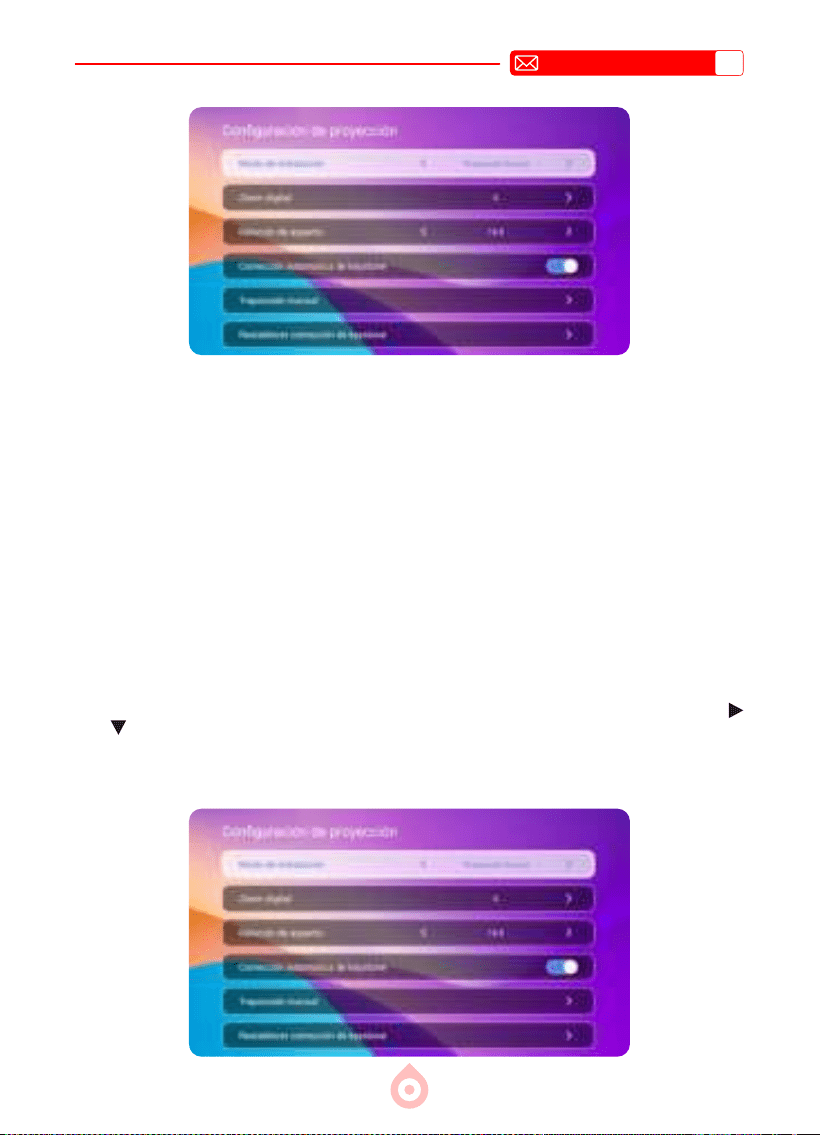
ES
96
2.Corrección Trapezoidal
2.1 Corrección Trapezoidal Vertical Automática
2.2 Corrección Trapezoidal de Cuatro Puntos
Seleccione el menú [Configuración], active la opción [Corrección trapezoidal
automática] y pulse las teclas arriba/abajo para realizar ajustes precisos, o pulse el
botón Volver para salir del modo de ajuste fino. La corrección trapezoidal se ajustará
automáticamente como un rectángulo cada vez que mueva el proyector o lo encienda.
Para una calidad de proyección óptima, se recomienda colocar el proyector en el centro de la
pantalla, tanto vertical como horizontalmente. Asegúrese de que el ángulo de desplazamiento
del proyector no supere los 30° en dirección vertical; de lo contrario, la corrección trapezoidal
automática podría no funcionar correctamente.
Seleccione el menú [Configuración], desactive la opción [Corrección trapezoidal
automática] y, a continuación, seleccione [Corrección trapezoidal manual]. Haga clic
en "Aceptar" para seleccionar el punto que desee ajustar primero y, a continuación, pulse "
" o " " para establecer el valor (Vertical 0-100) necesario, como se muestra a continuación.
Restablecer: presione el botón "Menú" y la imagen se restaurará a la configuración de
corrección trapezoidal original.
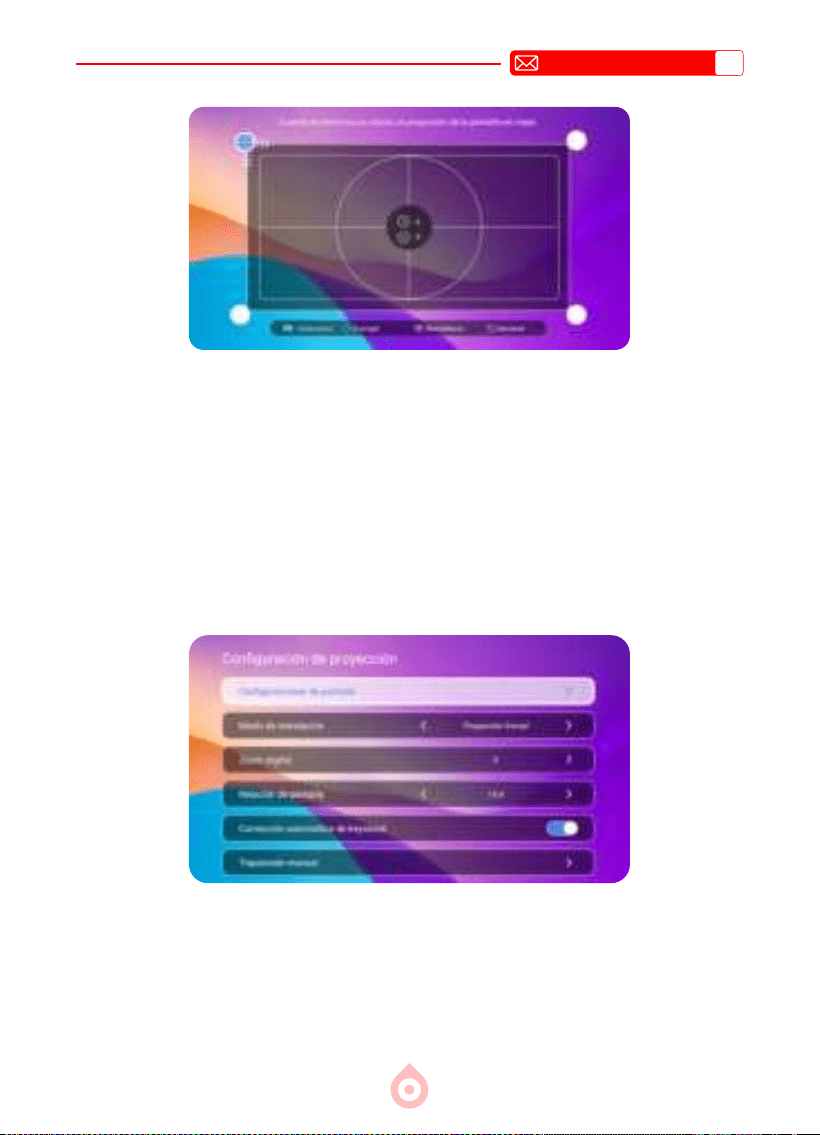
ES
97
3.Enfoque Manual
Hay una rueda de enfoque en la parte superior del proyector. Gírela hacia la izquierda y hacia
la derecha para ajustar el enfoque de la lente hasta que la imagen sea nítida.
4.ZoomConguración
Seleccione [Conguración] y la opción [Zoom digital]. La pantalla de proyección se puede
ampliar entre un 80 % y un 100 %. Presione el botón "
←→
" para congurar el valor deseado,
como se muestra a continuación.
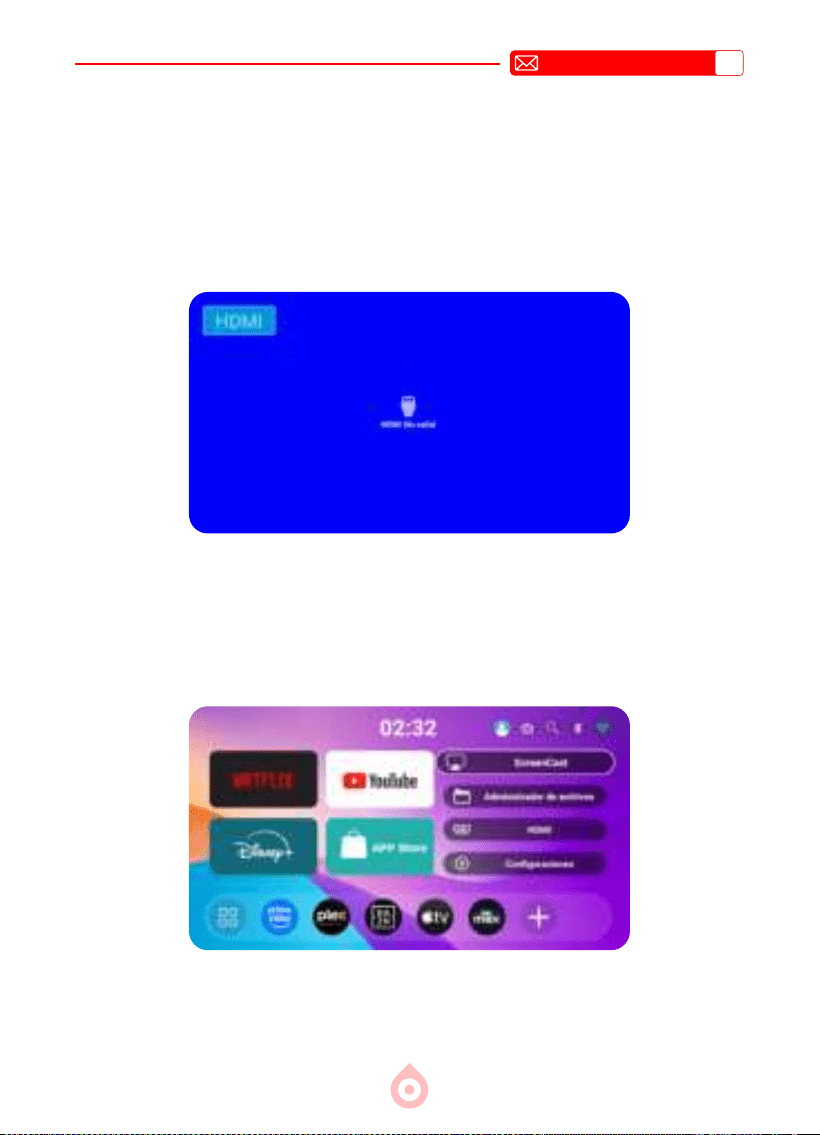
ES
98
Para dispositivos USB, no es necesario seleccionar la fuente de señal. El dispositivo los
detectará automáticamente. Seleccione [Administrador de archivos] en la página de
inicio para abrir el archivo USB.
1.2 Seleccionar la Fuente de Señal de Entrada USB
AJUSTES INTELIGENTES DEL PROYECTOR
1.Seleccionar la Fuente de Señal
Seleccione la fuente de entrada [HDMI] en la página de inicio para seleccionar la fuente de
señal correspondiente.
1.1 Seleccionar la Fuente de Entrada HDMI
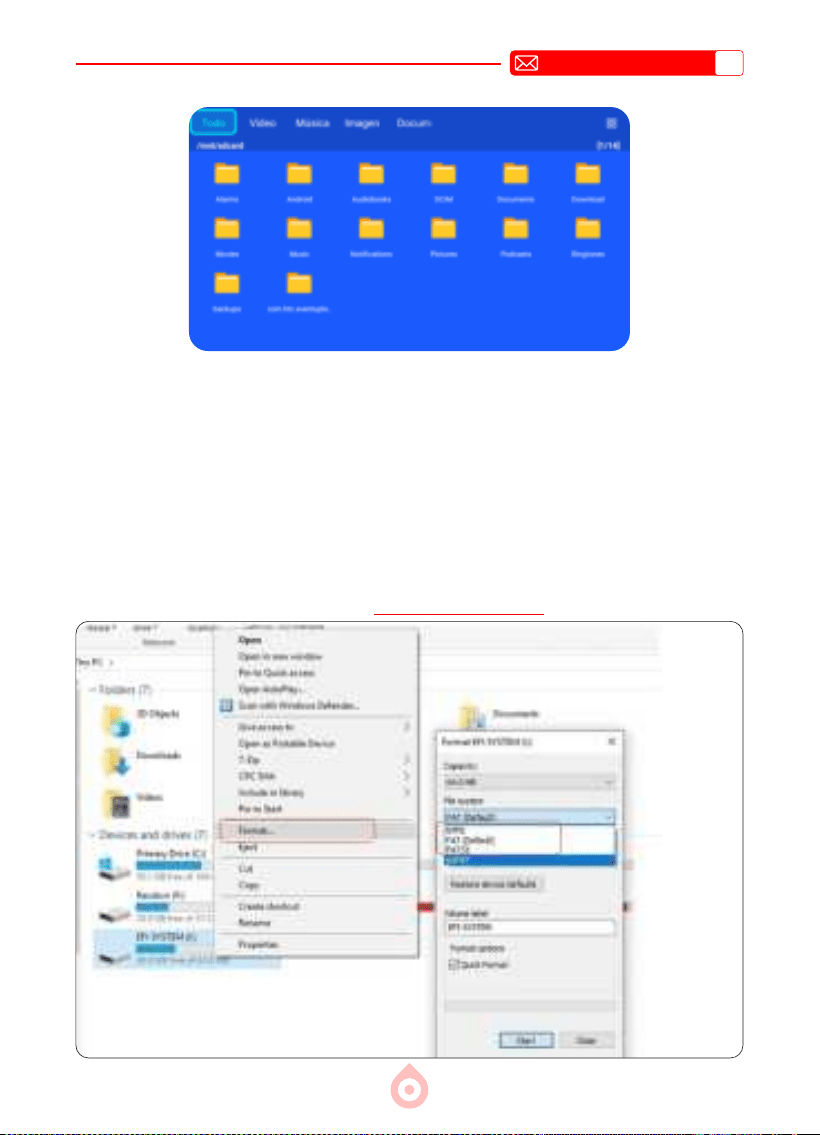
ES
99
Consejos: Si el proyector no reconoce el disco USB, siga estos pasos para solucionar el
problema.
1. Conrme si su disco USB es compatible con los siguientes formatos:
1. FAT32: 8 GB/16 GB/32 GB
2. NTFS: 64 GB
3. Si su disco USB no es compatible con los formatos mencionados, cámbielo a NTFS o FAT32
según la imagen a continuación.
Nota: Antes de cambiar el formato del disco USB, asegúrese de realizar una copia de seguridad
completa de su disco USB. Si realiza estos pasos, se perderá todo para siempre.
Si el problema persiste, envíe su consulta a
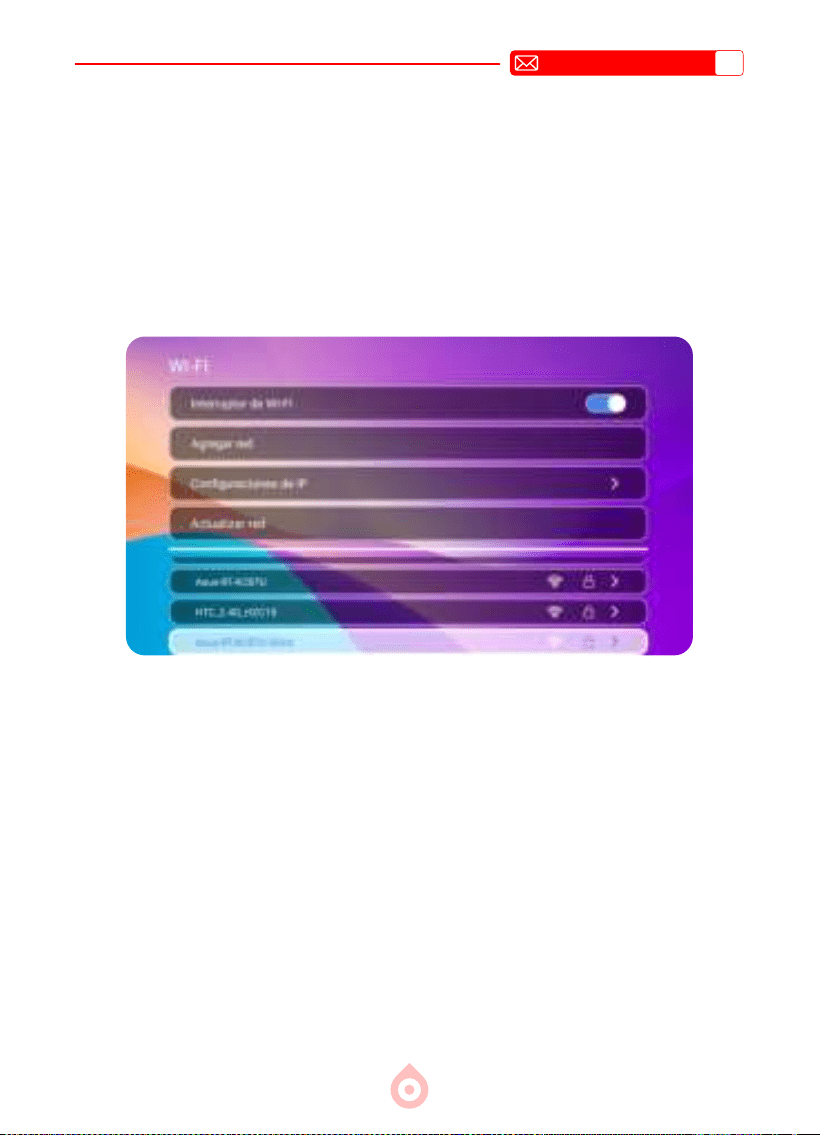
ES
100
2.Conexión Inalámbrica
1) Para duplicar la pantalla, se requiere una señalwipotente. Asegúrate de que tu red
doméstica funcione correctamente. La resolución del video se ajustará dinámicamente
según la intensidad de la señal wi.
2) Selecciona [Conguración] en la página de inicio, [Red] y [Agregar red].
2.1ConguracióndeWiFi
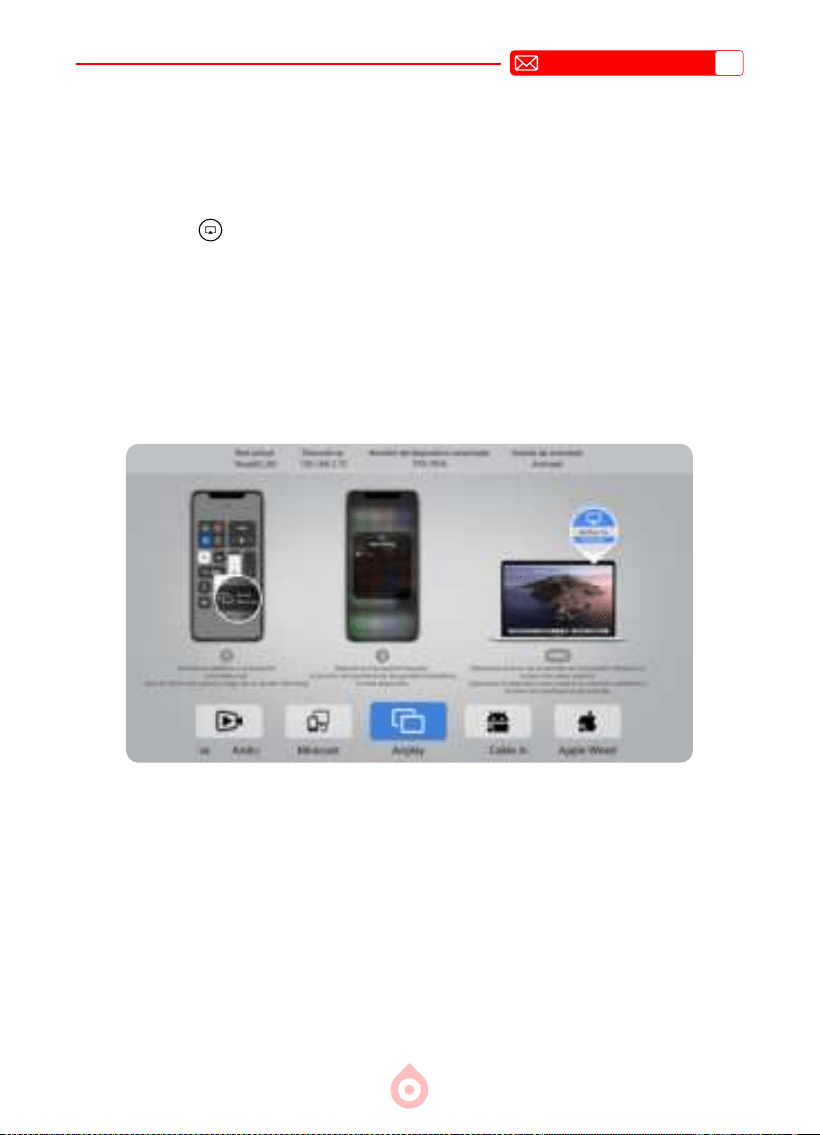
ES
101
Attention : Asegúrate de que tu dispositivo iOS esté conectado a la misma red Wi-Fi que el
proyector.
1) Conecta el proyector a tu Wi-Fi doméstica.
2) Pulsa el botón
Screencast en el control remoto o selecciona [Screencast] en la página
de inicio y luego [AirPlay] para acceder a la página de Duplicación de AirPlay.
3) Activa la conguración Wi-Fi de tu dispositivo iOS y asegúrate de que tanto el dispositivo
como el proyector estén conectados a la misma red Wi-Fi doméstica.
4) Accede al [Centro de Control] en tu dispositivo iOS. Selecciona la función [Duplicación
de Pantalla]. Selecciona y conecta el receptor iOS Cast [TP2_XXXX].
5) Listo.
2.2 Para el Sistema iOS (Duplicación de AirPlay)
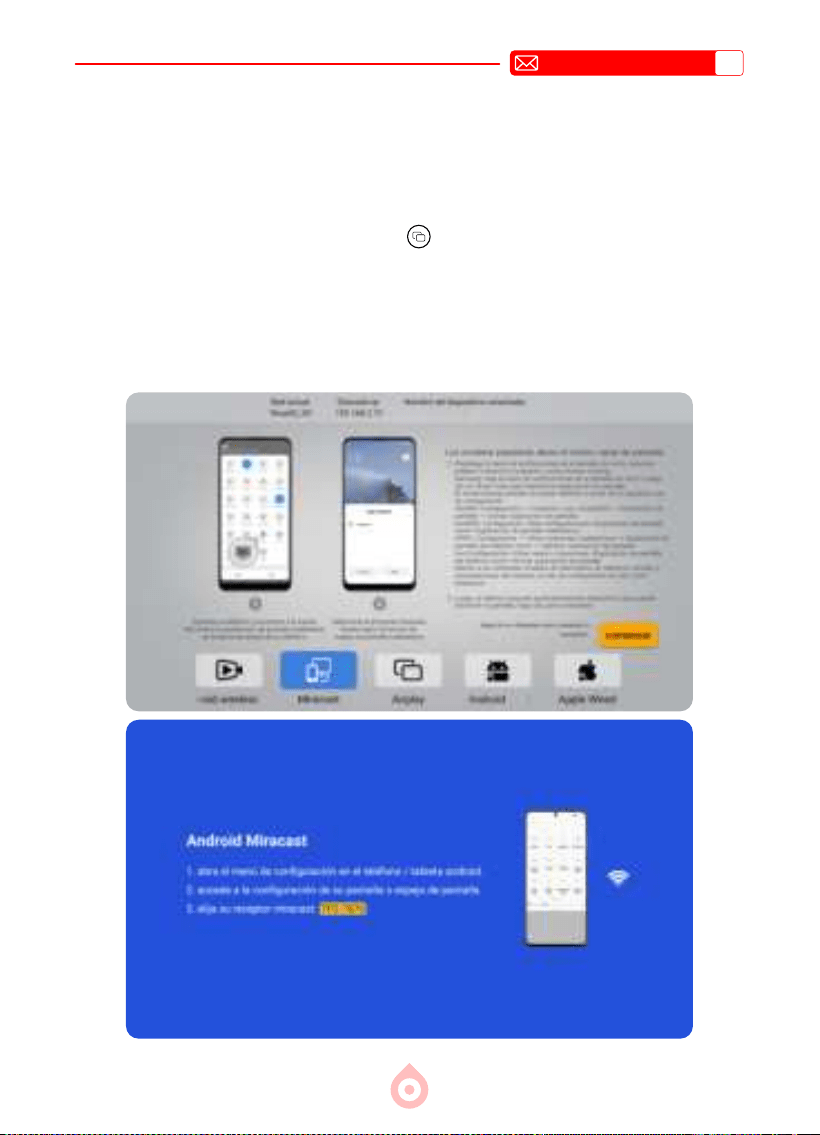
ES
102
Atención: Los dispositivos Android pueden usar varios términos y métodos para habilitar la
duplicación de pantalla. Asegúrese de habilitar la función WLAN en su dispositivo Android. (No
es necesario conectarse a ninguna red Wi-Fi).
1) Seleccione [Screencast] en la página de inicio, seleccione [Miracast] y haga clic en
"INICIAR" en la pantalla. O presione el botón
Miracast en el control remoto para acceder
rápidamente a la página de Duplicación de pantalla Miracast.
2) Active la función "Multipantalla/Visualización inalámbrica" en su dispositivo Android.
3) Seleccione el proyector "TP2_XXXX" en los resultados de búsqueda para conectarse.
4) Listo.
2.3 Para el Sistema Android (Duplicación de Miracast)
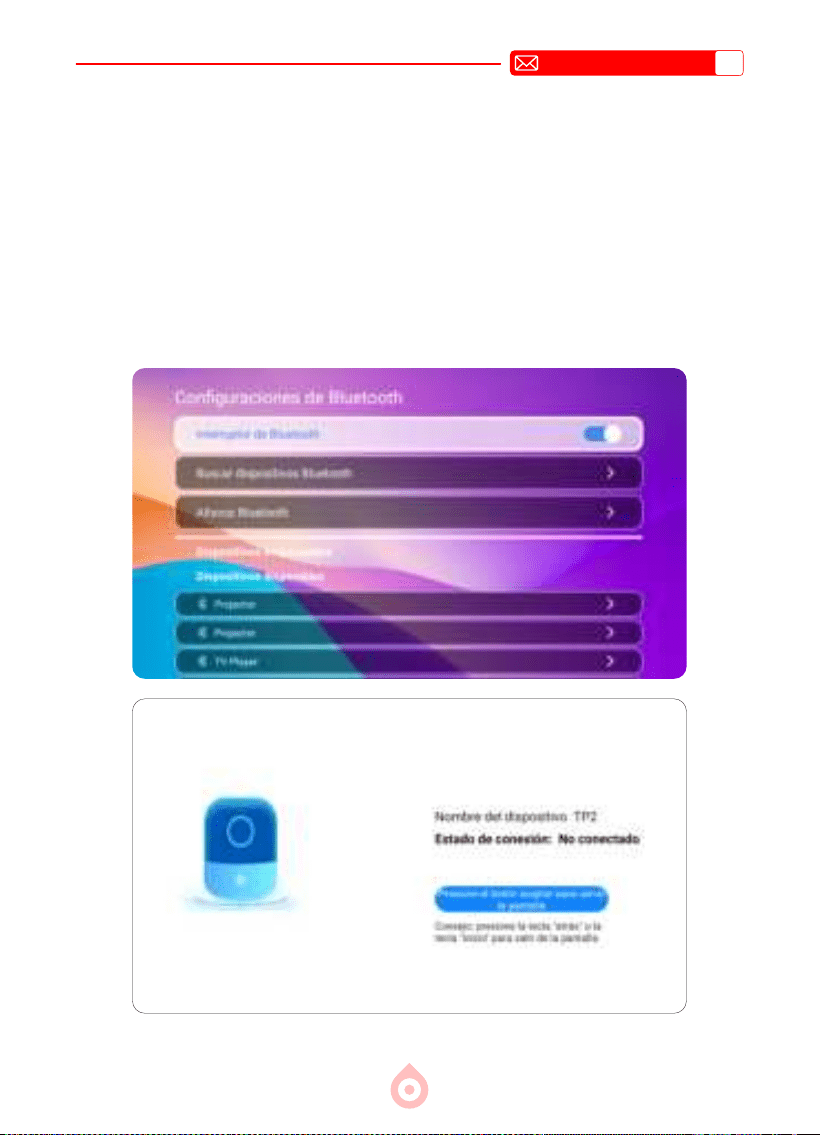
ES
103
3.Bluetooth
1) Asegúrese de desconectar primero todos los dispositivos previamente emparejados con su
altavoz Bluetooth.
2) Vaya a [Configuración de Bluetooth] y haga clic en [Buscar dispositivos
Bluetooth] para seleccionar el dispositivo Bluetooth al que desea conectarse entre los
dispositivos disponibles.
3) El proyector TP2 admite Bluetooth bidireccional. Seleccione [Altavoz Bluetooth], active
la función Bluetooth en su dispositivo móvil, busque el dispositivo "TP2" y haga clic en
emparejar. Una vez que la conexión se haya realizado correctamente, podrá usarlo como
altavoz Bluetooth.
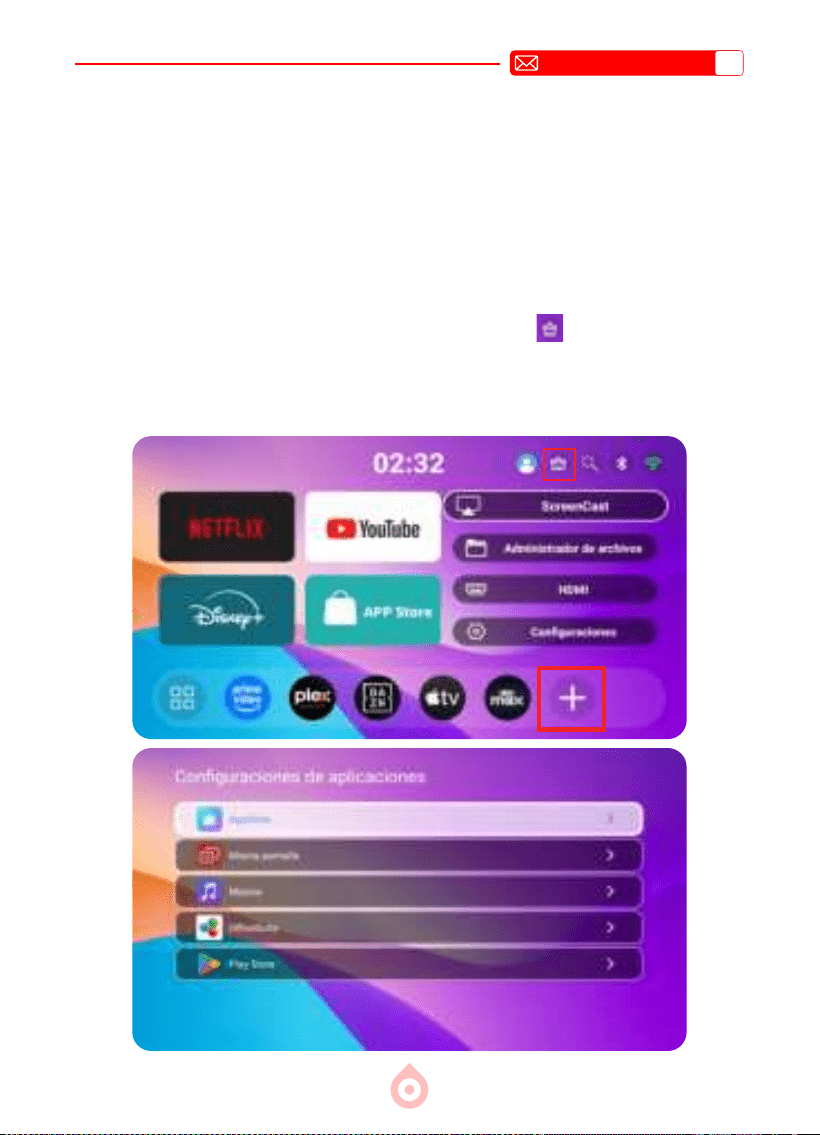
ES
104
2.Si nota alguna demora al usar el proyector, haga clic en el
icono de limpieza en la
esquina superior derecha de la página de inicio para limpiar la memoria. También puede ir a
[Ajustes] > [Conguracionesdeaplicaciones] > Ver información de la aplicación, borrar
datos de la aplicación o desinstalar aplicaciones. Si el proyector indica que no hay memoria
suciente, elimine la aplicación descargada antes de descargar la nueva.
4.Aplicación
El proyector TP2 cuenta con una gran cantidad de aplicaciones integradas. También puede
buscar y descargar las que necesite en la App Store según sea necesario. En la parte inferior
de la página de inicio se encuentra la barra de acceso directo, donde puede hacer clic en "+"
para seleccionar las aplicaciones que usa con más frecuencia y agregarlas.
Nota: 1. Al usar Netix y Prime Video, debe cambiar al modo ratón. Mantenga presionado el
botón de control del ratón en el control remoto durante 3 segundos para cambiar el control
remoto al modo ratón, mantenga presionadas las teclas de dirección para mover el ratón y
conrme con la tecla OK.
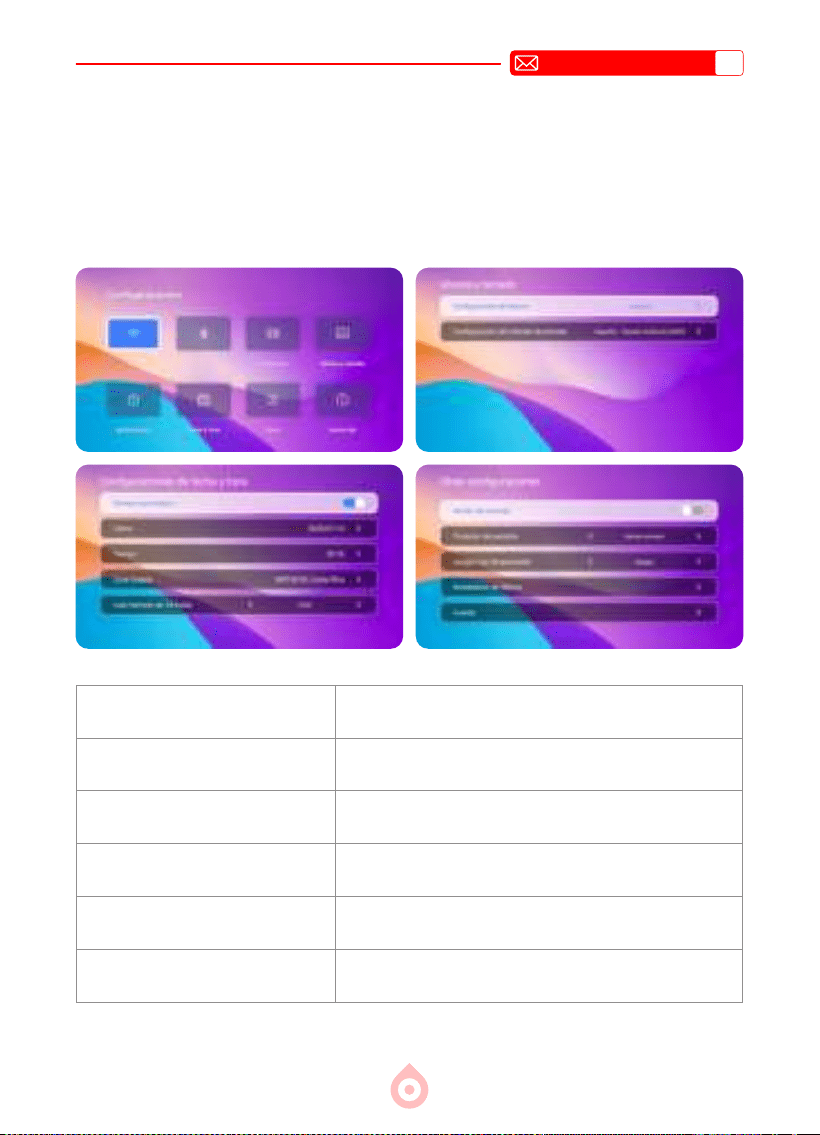
ES
105
OTROS AJUSTES BÁSICOS DE PROYECCIÓN
1.1.OtrasConguraciones
Vaya a la página de inicio - Seleccione [Configuración]. Utilice las teclas de flecha del
control remoto para cambiar el menú, presione "OK" para conrmar y congurar.
Menú Contenido
Conguración de Idioma Inglés/Francés/Alemán/Italiano/Español/Japonés, etc.
Hora Automática Congurar Hora Local
Protector de Pantalla Congurar Hora del Protector de Pantalla
Apagado Programado Activar/Desactivar el Protector de Pantalla
Restaurar Conguración de Fábrica Restaurar Valores de Fábrica
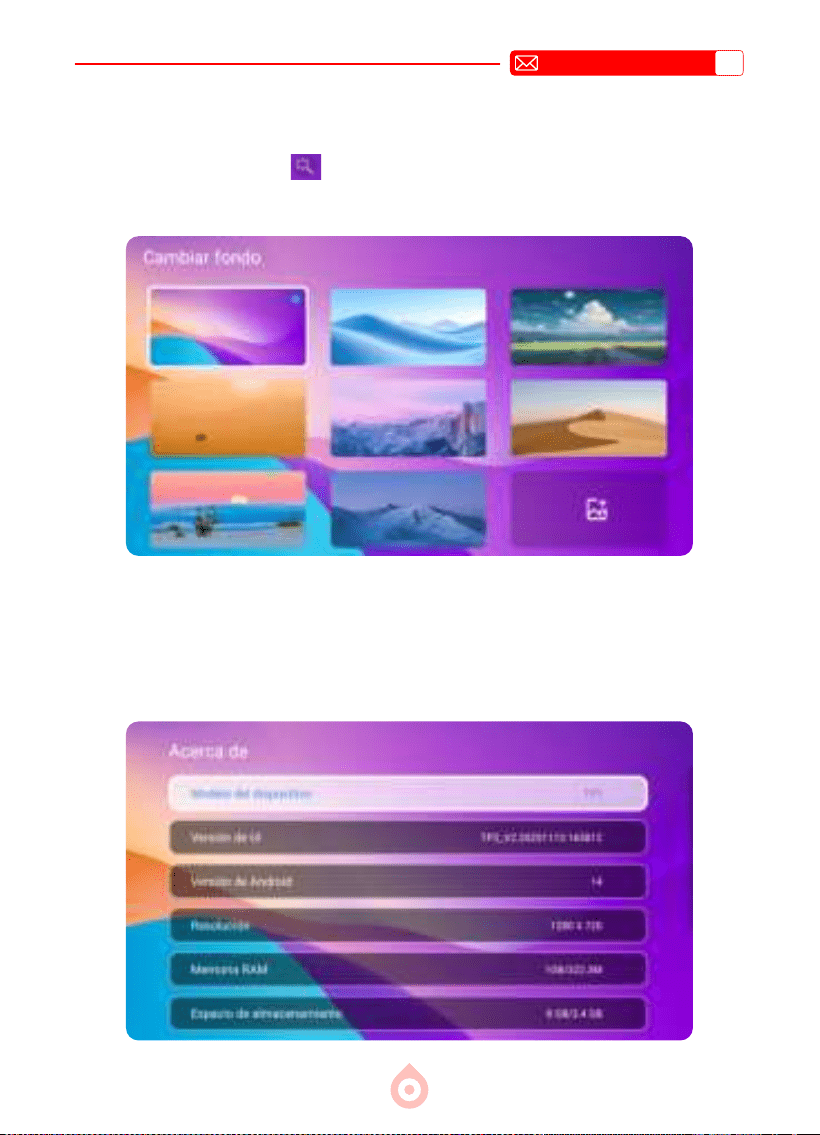
ES
106
Vaya a la página de inicio -- Seleccione[Conguración] -- Seleccione [Acerca de]. Use
las echas del control remoto para cambiar el menú y presione "Aceptar" para conrmar y
congurar.
Personalización: haz clic en el
icono en la esquina superior derecha de la página de inicio
para cambiar tu fondo de pantalla favorito.
2.3.Cambio de Fondo
3.Acerca de (Información del Sistema)
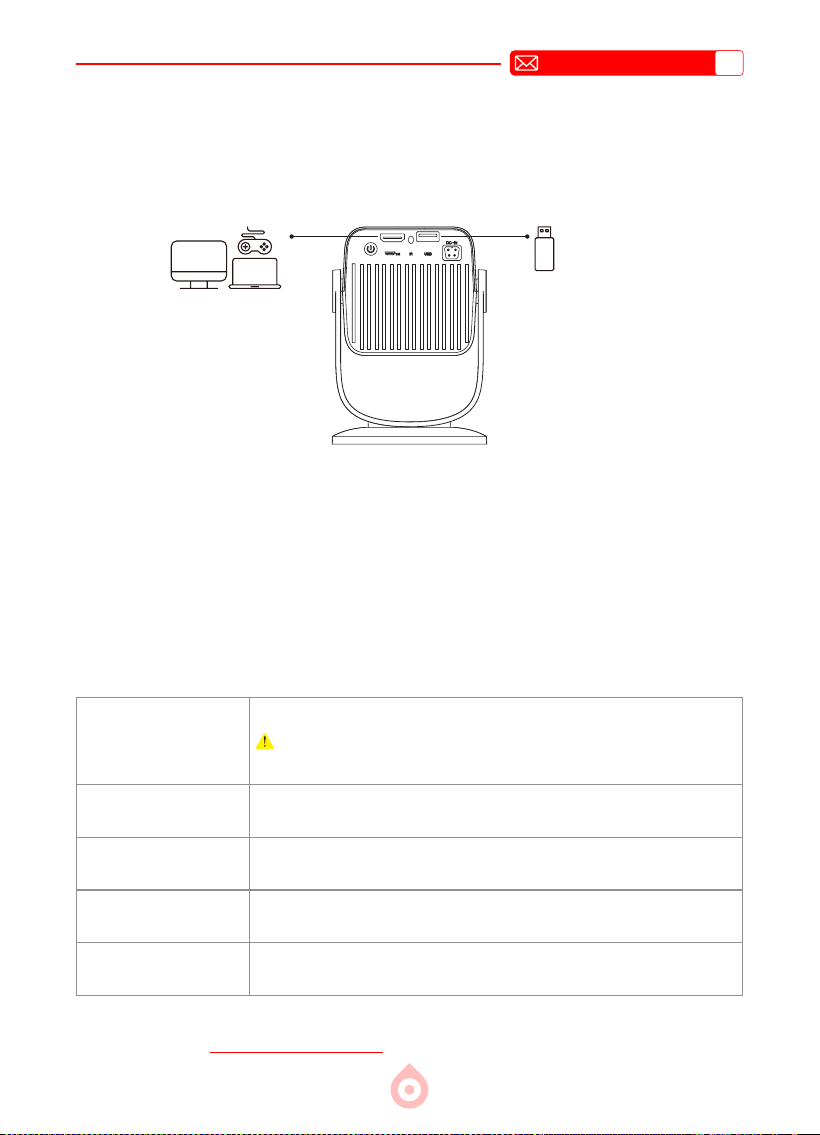
ES
107
USB Formato
FAT、FAT32: 8G/16G/32G
NTFS:64G
Formato no compatible: exFAT
Atención: Si el proyector no reconoce el contenido de la unidad flash USB,
compruebe si está formateada correctamente.
Formato de Vídeo
Decodicación de formato completo, incluyendo HEVC/VP9/AVS2/AVC 4K a 30
fps y MPEG1/MPEG2/AV1 1080p a 60 fps
Formato de Audio
MP3/WMA/ACC
Formato de Imagen
JPG/BMP/PNG (compatible con escalado de imagen)
Formato de
Documento
TXT/DOC/XLSX/PDF
CONEXIÓN DE LÍNEAS DE SEÑAL
1.Conexión Multimedia USB
Seleccione el Administrador de archivos; el dispositivo detectará el USB automáticamente.
1. Seleccione la categoría deseada (Vídeo, Audio, Imagen o Documento) en la interfaz
principal y pulse "Aceptar" en el control remoto para acceder a la categoría correspondiente.
2. Elija el archivo que desee reproducir y pulse "Aceptar" para reproducirlo o pausarlo. (No
es posible acceder a la categoría deseada sin conectar un disco USB).
Si el problema persiste, envíe una descripción detallada del mismo a la siguiente dirección de
correo electrónico: [email protected]
El proyector TOPTRO TP2 tiene 2 interfaces: 1 puerto HDMI y 1 puerto USB. Seleccione
el puerto de conexión correcto para conectar su dispositivo (USB, TV Stick, PC, portátil,
reproductor de DVD, etc.)
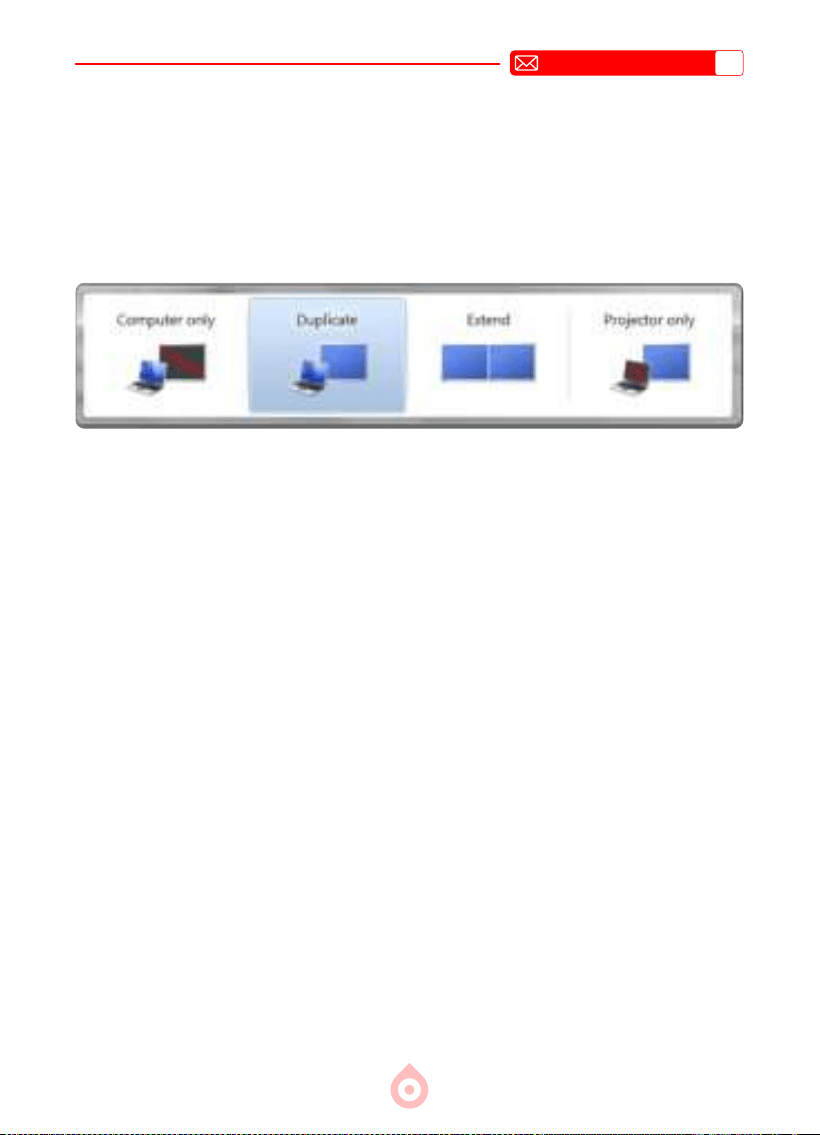
ES
108
2.Conexión con PC
1) Conecte la computadora y el proyector con el cable HDMI (incluido).
2) Seleccione la fuente HDMI para proyectar los archivos en su computadora.
3) En su portátil, mantenga presionadas las teclas "Win+P" para cambiar el modo de
visualización.
Solo computadora: es la opción predeterminada; solo se muestra en el monitor principal.
Duplicar: hace que todos los monitores muestren lo mismo, duplicando el escritorio en cada
uno.
Extender: hace que todos los monitores actúen como un solo monitor, extendiendo el
escritorio a todos ellos.
Solo proyector: Se muestra solo en el monitor secundario como un proyector. Puede
cambiar la resolución de pantalla en el modo Solo proyector.
Paso: Inicio > Panel de control > Apariencia y personalización > Ajustar resolución
de pantalla
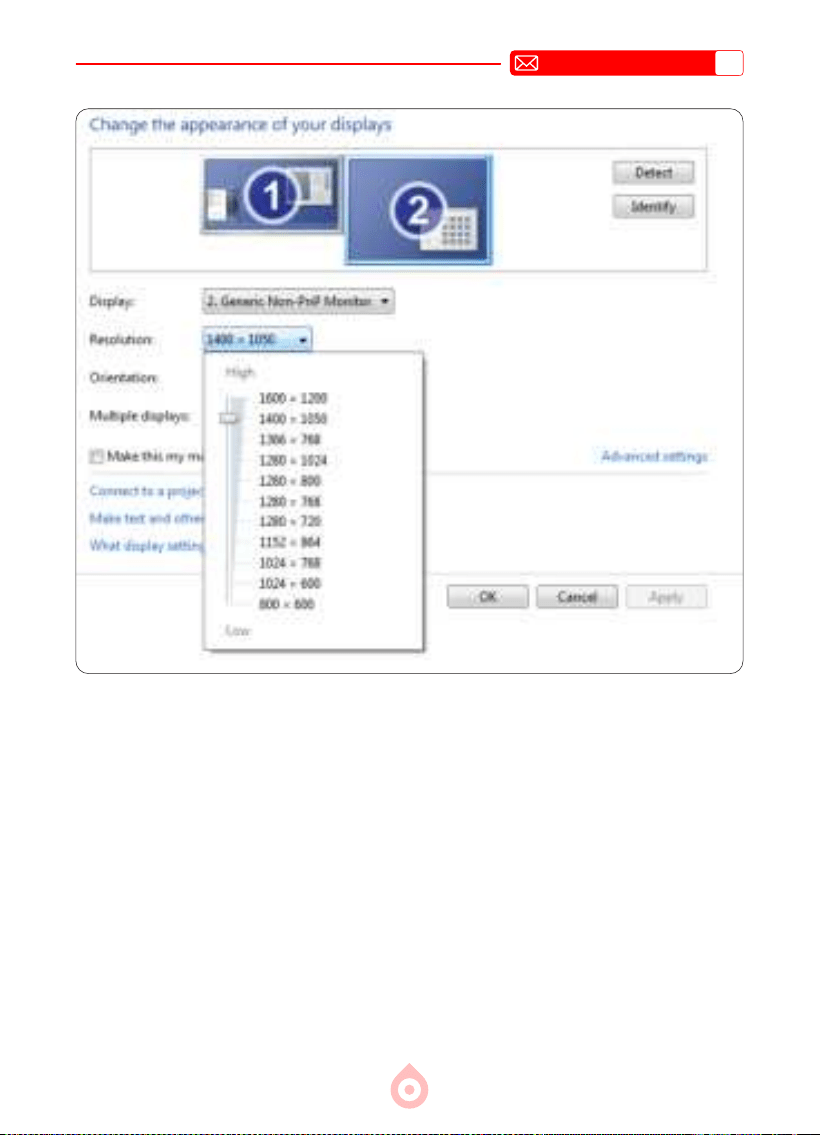
ES
109
3.Conexión con MacBook o MacBook Air
4.Conexión con XBOX/PS5
1) Seleccione el canal de señal multimedia: HDMI
2) Utilice un adaptador Tipo-C a HDMI para conectar su MacBook, o un adaptador Mini Display
a HDMI para conectar su MacBook Air (adaptador no incluido). Conexión con MacBook o
MacBook Air. (Adaptador no incluido)
1) Seleccione el canal de señal multimedia: HDMI
2) Use el cable HDMI para conectar a XBOX/PS5
3) Listo

ES
110
Preguntas Frecuentes
F1: La duplicación de pantalla o la conexión wifi son inestables. ¿Cómo puedo
solucionar este problema?
La duplicación de pantalla requiere una señal wifi potente. Asegúrese de que su red
doméstica funcione correctamente. La resolución de video se ajustará dinámicamente según
la intensidad de su señal wifi. También puede intentar habilitar el punto de acceso de su
teléfono y conectar el proyector. Esto le ayudará a determinar si el problema está relacionado
con su red wi doméstica.
F2: ¿Cuál es la distancia de proyección compatible? ¿Se puede ajustar el tamaño
de la pantalla mediante la escala?
El proyector TP2 admite una distancia de proyección de 0,75 a 3 metros. El tamaño de la
imagen depende de la distancia y de la relación de proyección del proyector, que es de 0,95:1.
Además, el proyector TP2 ofrece una función de zoom de entre el 80 % y el 100 %. Para
obtener información más detallada sobre la distancia de proyección, consulte el manual o
contáctenos directamente.
F3: ¿Por qué la imagen está desenfocada independientemente de cómo la
ajuste?
Coloque el proyector alineado con el centro de la pantalla. El ángulo de desplazamiento debe
ser inferior a 30 grados. Utilice la función de corrección trapezoidal automática o manual para
lograr una pantalla rectangular; utilice el enfoque manual para ajustar el enfoque de la lente.
F4:Alduplicarlapantalla,elproyectornopuedereproducirNetflix,YouTube,
Hulu ni Disney+. ¿Por qué?
1. Debido a restricciones de derechos de autor, incluido el modelo TP2, la mayoría de los
proyectores no admiten la duplicación inalámbrica de servicios de streaming desde el
teléfono. De lo contrario, la pantalla permanecerá negra y solo se reproducirá el sonido.
Incluso los proyectores con sistemas integrados pueden tener limitaciones con ciertos
servicios de streaming. Para acceder a estos servicios, sugerimos usar un TV Stick (no
incluido) con nuestro proyector para una experiencia uida y versátil.
2. Se recomienda utilizar directamente la aplicación de video en la tienda de aplicaciones
incorporada del proyector para la reproducción.
Gracias por elegir el proyector TOPTRO TP2. Hemos recopilado algunas preguntas frecuentes
y sus respuestas para ayudarle mejor. Si el problema persiste, por favor, proporciónenos la
siguiente información: código de país, número de pedido, modelo y una breve descripción del
problema (por ejemplo, ES+000 0000000 0000000+TP2+Sin imagen), y escríbanos a
[email protected]. Nuestro equipo le responderá en 24 horas con una solución ecaz
para resolver sus inquietudes.

IT
111
CONTENUTO
ASSISTENZA PROFESSIONALE TOPTRO7D/24H 114
ISTRUZIONI PER L'USO 115
ELENCO DELLE CONFEZIONI 116
PANORAMICA DEL PROIETTORE 117
CONTROLLO REMOTO 118
INSTALLAZIONE 119
1.Metodo di Installazione 119
2.Montaggio a Softto e su Supporto 120
3.Distanza di Proiezione e Dimensioni 120
SPECIFICHE DEL PROIETTORE 121
AVVIO DEL PROIETTORE 122
IMPOSTAZIONI DELL'IMMAGINE DI PROIEZIONE 122
1.Modalità di Proiezione 122
2.Correzione Trapezoidale 123
3.Messa a Fuoco Manuale 124
4.Impostazione Dello Zoom 124
IMPOSTAZIONI INTELLIGENTI DEL PROIETTORE 125
1.Selezionare L'originea del Segnale 125
2.Connessione Wireless 127
3.Bluetooth 130
4.Applicazione 131
ALTRE IMPOSTAZIONI DI PROIEZIONE DI BASE 132
1.1.Altre Impostazioni 132
2.3.Commutazione Dello Sfondo 133
3.Informazioni (Informazioni sul Sistema) 133
COLLEGAMENTO DELLE LINEE DI SEGNALE 134
1.Collegamento Multimediale USB 134
2.Collegamento al PC 135
3.Collegamento a MacBook o MacBook Air 136
4.Collegamento a XBOX/PS5 136
FAQ 137
IT
112
Attivazione della garanzia di 3 anni e
sorpresa esclusiva
Signore e signori
Grazie per aver acquistato il proiettore TP2.
Vi preghiamo di dedicare un minuto alla scansione del codice per attivare
la garanzia di 3 anni.
Si consiglia di completare il processo entro 3 giorni.
Suggerimenti: Se non riuscite ad attivare la garanzia tramite la
scansione del codice, potete contattarci tramite l'e-mail qui sotto e vi
aiuteremo ad attivare la garanzia.
Scansiona per saperne di più
[email protected] www.youtube.com/@TOPTRO-R
IT
113
Lavoriamo sempre per migliorare e potenziare i nostri prodotti.
Si prega di notare che le immagini e le descrizioni del manuale sono solo
di riferimento e possono differire leggermente dal prodotto reale. Per
i dettagli più accurati, consultare il prodotto stesso. È inoltre possibile
accedere agli ultimi aggiornamenti tramite la funzione di aggiornamento
online. Apprezziamo la vostra comprensione!
La nostra garanzia e assistenza sui prodotti sono disponibili per gli
articoli acquistati da venditori autorizzati. Per proteggere i vostri diritti,
siete invitati a inviarci un'e-mail a
[email protected] per vericare
l'autenticità del vostro proiettore TP2.
Questo è il nostro link ufficiale a YouTube:
www.youtube.com/@
TOPTRO R, dove è possibile cercare tutti i video operativi e la risoluzione
dei problemi del proiettore TP2.
Ci piace sapere come i nostri proiettori portano gioia nella vostra vita!
Condividete i vostri momenti o i vostri feedback: siamo entusiasti di
far parte della vostra esperienza.
I modi più rapidi ed efcienti per contattarci:
Metodo 1: Email
Email: [email protected]
Suggerimenti: consigliamo di contattare prima via email perché
consente di condividere video o altre informazioni dettagliate sul
prodotto, aiutandoci a risolvere il problema più velocemente. Se non
ricevete risposta da via e-mail, è possibile che il messaggio sia nito
nello spam o sia stato ritardato.
In questo caso, provare il secondo metodo qui sotto.
Metodo 2: Clicca sul Venditore
Vai alla pagina in cui hai acquistato il prodotto - clicca
su "Contatta il venditore" e inviaci un messaggio.
Grazie per la ducia riposta in TOPTRO! Siamo qui per
assicurarci che tu abbia la migliore esperienza possibile.

IT
114
ASSISTENZA PROFESSIONALE TOPTRO7D/24H
Gentile cliente,
La ringraziamo per aver sostenuto TOPTRO! Prima di iniziare a utilizzare il
proiettore, leggere attentamente il presente manuale d'uso. Le caratteristiche
e le illustrazioni contenute nel presente documento sono fornite come
riferimento e possono differire leggermente dal prodotto reale a causa di
ottimizzazioni e aggiornamenti continui. Per dettagli precisi, si prega di fare
riferimento al prodotto sico.
In caso di problemi, si prega di includere i seguenti dettagli nell'e-mail: codice
paese, numero d'ordine, modello e una breve descrizione del problema (ad
esempio: IT+000 0000000 0000000+TP2+Nessuna immagine), si prega di
inviare un'e-mail a [email protected] .Il nostro team dedicato risponderà
prontamente entro 24 ore con una soluzione efcace per risolvere il problema.
È essenziale ricordare che molti problemi comuni possono essere facilmente
risolti con semplici modifiche. Per garantire la massima soddisfazione,
vogliamo assicurarvi che tutti i nostri proiettori sono sottoposti a un rigoroso
controllo di qualità al 100% e a un accurato imballaggio prima della spedizione.
Se avete domande, contattateci per risolvere il problema. E dateci l'opportunità
di migliorare. Ci impegniamo a fornirvi una soluzione soddisfacente per
qualsiasi problema possiate incontrare.
Cordiali saluti,
Team di Assistenza TOPTRO

IT
115
ISTRUZIONI PER L'USO
Considerazioni sulla temperatura:
Per garantire la longevità del proiettore, evitare di posizionarlo in ambienti
eccessivamente caldi o freddi. Le temperature estreme possono ridurne la
durata. Per prestazioni ottimali, mantenere un ambiente di lavoro tra 5 ° C e
35° C.
Ventilazione adeguata:
Il proiettore è dotato di un sistema di ventilazione per garantire un
funzionamento stabile. Assicurarsi che il proiettore sia posizionato in un'area
ben ventilata. Evitare spazi angusti come armadi e assicurarsi che non vi
siano ostruzioni in prossimità delle prese d'aria. Un'eccessiva quantità di
polvere compromette la dissipazione del calore del proiettore. Si consiglia
di pulire il filtro antipolvere ogni mese o mese e mezzo, a seconda delle
condizioni ambientali.
Protezione da urti e vibrazioni:
Maneggiare il proiettore con cura, proteggendolo da forti urti, sporgenze e
vibrazioni. Evitare di spostare il proiettore in caso di guasti ai circuiti interni.
Manutenzione dell'obiettivo:
L'obiettivo del proiettore è un componente cruciale che inuisce direttamente
sulla denizione e sulla qualità dell'immagine. Assicurarsi di mantenerlo pulito
da polvere eccessiva. Per la pulizia, utilizzare un panno morbido di cotone
adatto alle lenti in vetro.
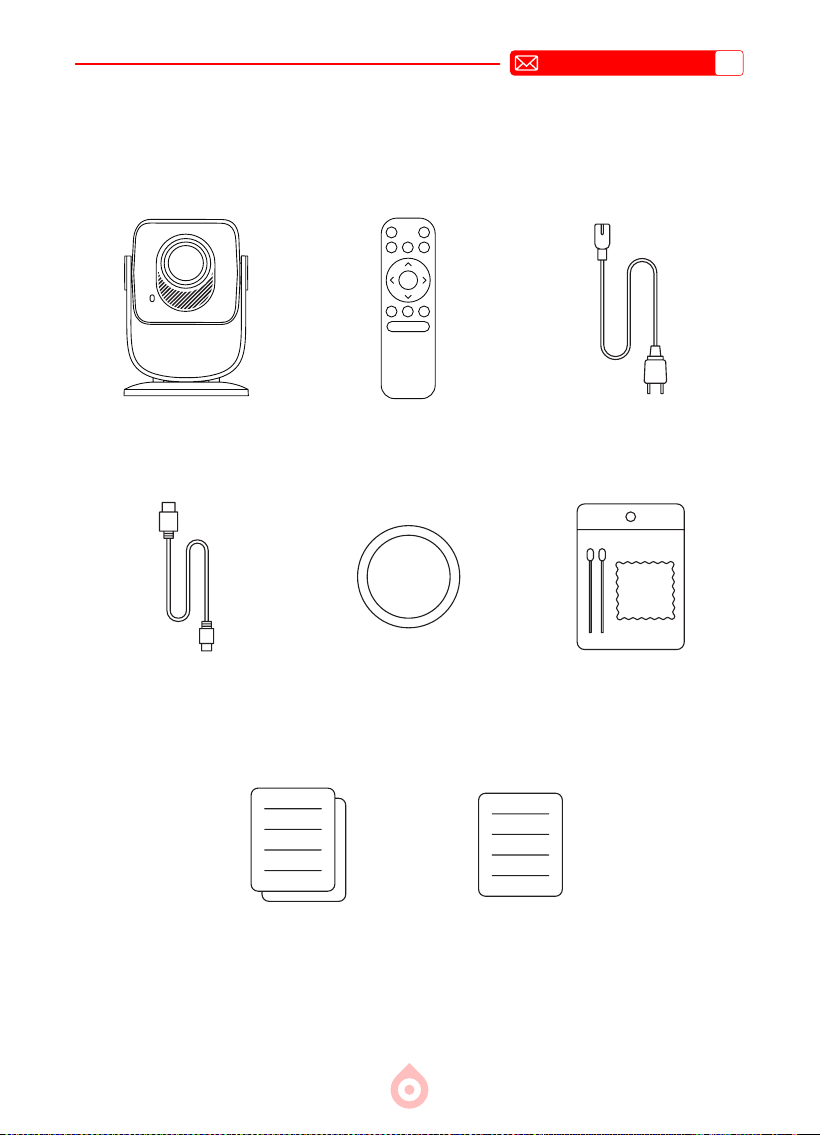
IT
116
ELENCO DELLE CONFEZIONI
Proiettore TOPTRO TP2*1 Telecomando*1
Cavo di
alimentazione*1
Cavo HDMI*1 Coperchio dell'obiettivo*1 Kit di pulizia*1
Guida rapida*1 FAQ*1
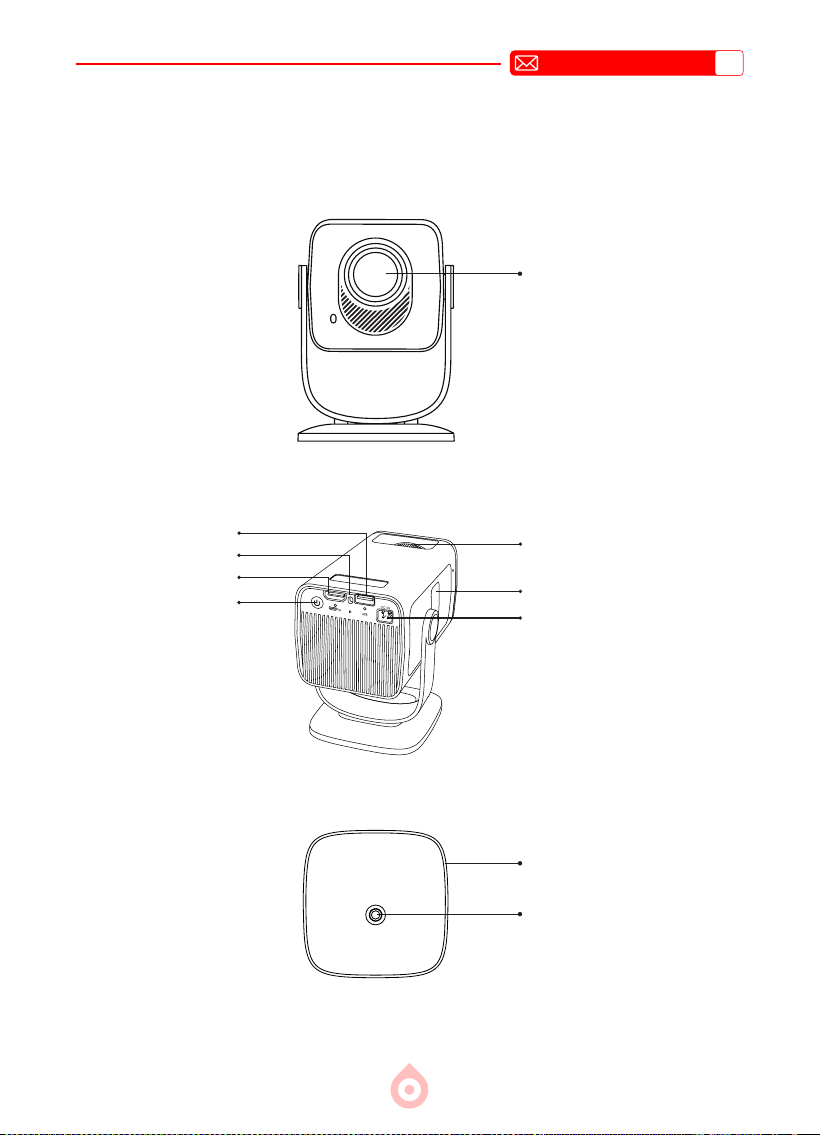
IT
117
PANORAMICA DEL PROIETTORE
Lente
Supporto Flessibile
Foro di Montaggio da 1/4 di
Pollice
Ruota di Foucs
Porta USB
Ricevitore IR
Porta HDMI
Accensione/
Spegnimento
Porta di Rimozione
Della Polvere
Presa di Corrente
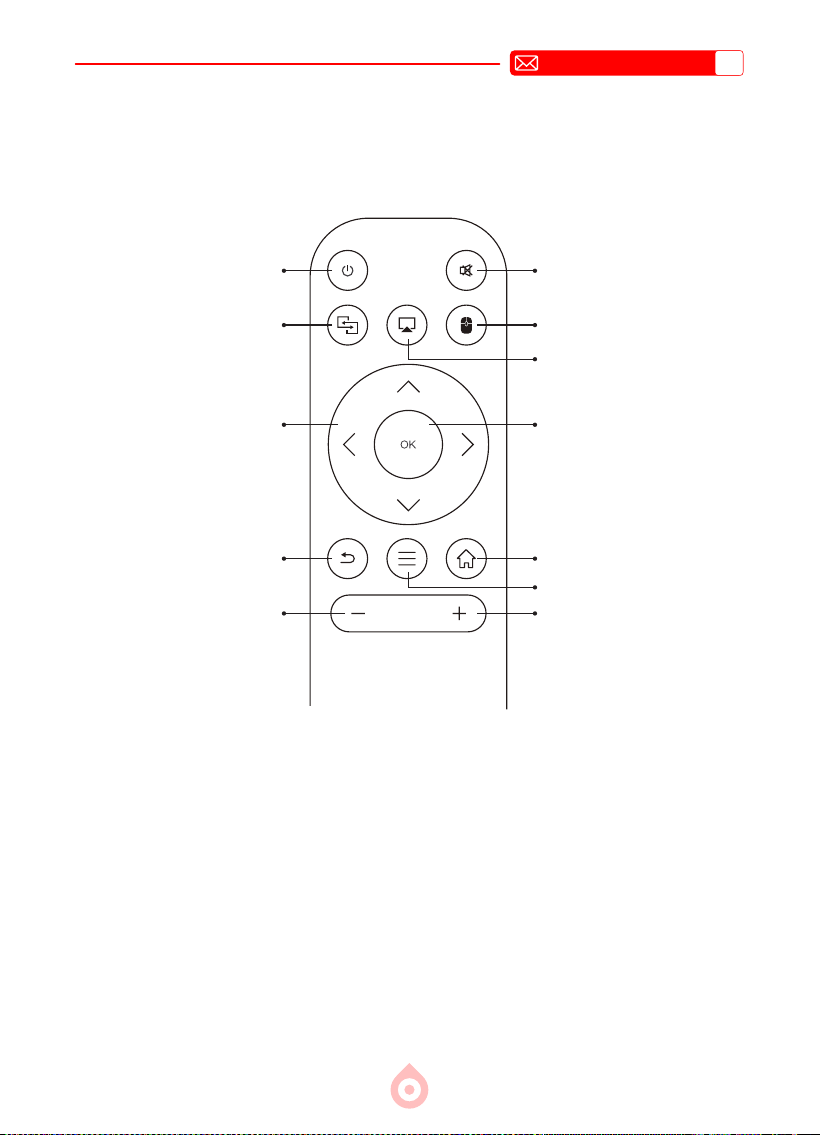
IT
118
CONTROLLO REMOTO
*
Installare 2 batterie AAA (Non incluse) nel telecomando prima di utilizzarlo.
*Quando si utilizza il telecomando, assicurarsi che il trasmettitore del segnale del
telecomando sia rivolto verso il ricevitore del segnale a infrarossi del proiettore.
Accensione
Miracast
Tasti Freccia
Ritorno
Volume -
Muto
Passare al Controllo del
Mouse
Schermo Cast
Confermare
Casa
Menu
Volume +
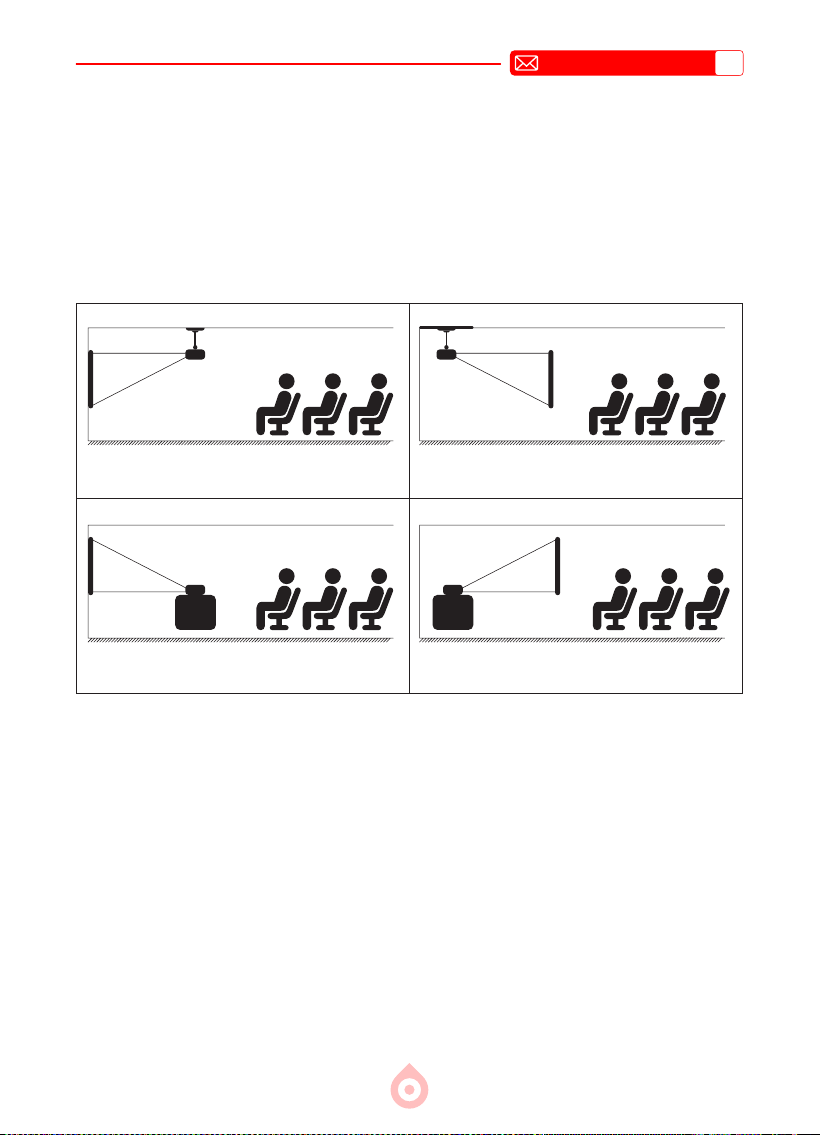
IT
119
INSTALLAZIONE
1.Metodo di Installazione
Il proiettore può essere montato a soffitto utilizzando un supporto dedicato, oppure
posizionato su una scrivania stabile per la proiezione, a seconda dell'ambiente e delle
esigenze. Inoltre, il proiettore può essere installato con i seguenti metodi:
Mantenere il proiettore a un'altezza che consenta all'obiettivo di essere assialmente
simmetrico rispetto allo schermo. Se ciò non è possibile, utilizzare la funzione di correzione
trapezoidale per regolare l'immagine proiettata.
Proiezione Frontale, Montaggio a
Softto
Proiezione Frontale, Montaggio a
Tavolo
Proiezione Posteriore, Montaggio a
Softto
Proiezione Posteriore, Montaggio a
Tavolo
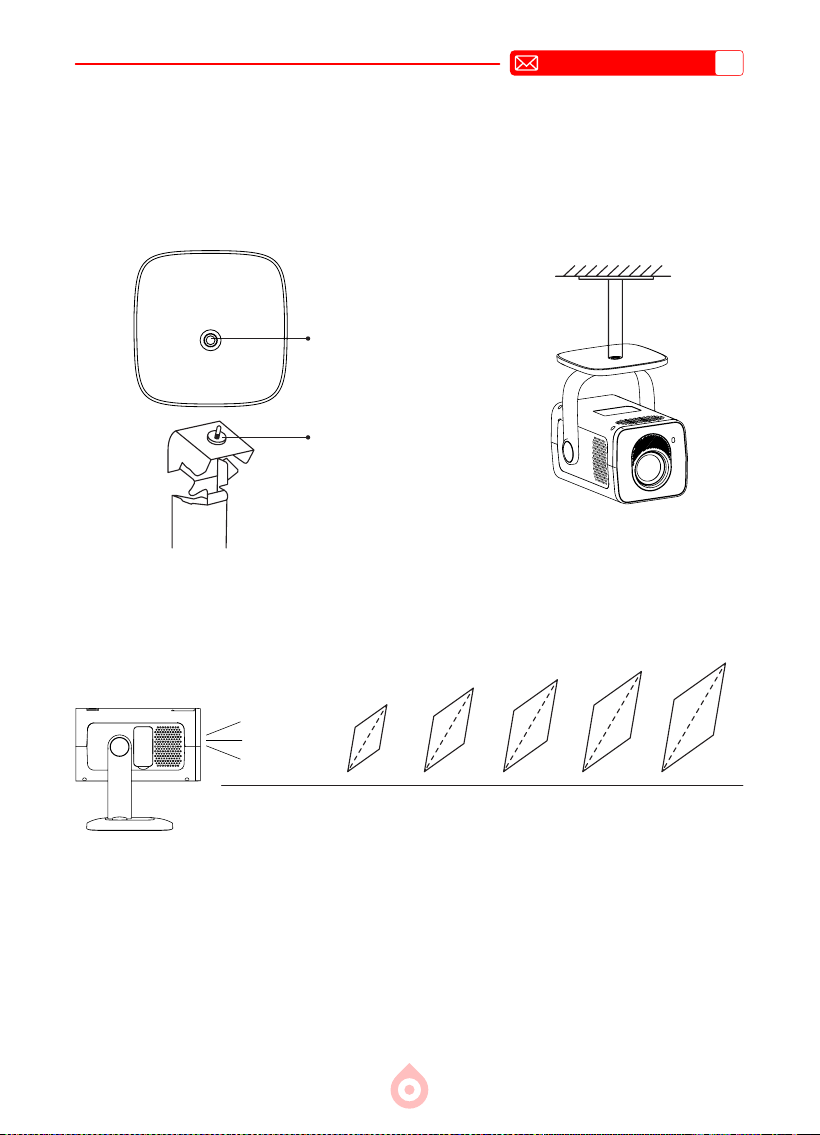
IT
120
3.Distanza di Proiezione e Dimensioni
40’’
60’’
100’’
120’’
Metro
Piedi
0.87
2.85
1.3
4.26
1.74
5.7
2.17
7.12
2.61
8.56
Il proiettore TP2 supporta una distanza di proiezione di 0,75-3 metri. Le dimensioni
dell'immagine
dipende dalla distanza e dal rapporto di proiezione del proiettore, che è di 0,95:1. Inoltre, la
dimensione dell'immagine dipende dal rapporto di proiezione del proiettore. Inoltre,
il proiettore offre la funzione di zoom-out all'80%; con questa funzione è possibile regolare le
dimensioni dello schermo.
*Le dimensioni e la distanza di proiezione effettive possono discostarsi
leggermente dai dati di laboratorio.
2.MontaggioaSofttoesuSupporto
1) Il TP2 non supporta l'installazione a quattro angoli. Per fissare il proiettore, utilizzare il
supporto con attacco da 1/4" o un vassoio di supporto.
2) Staccare l'etichetta inferiore del prodotto per scoprire il foro di montaggio.
Diametro:
Φ
1/4" (6,35
mm)
Profondità: 6,0 mm
80’’
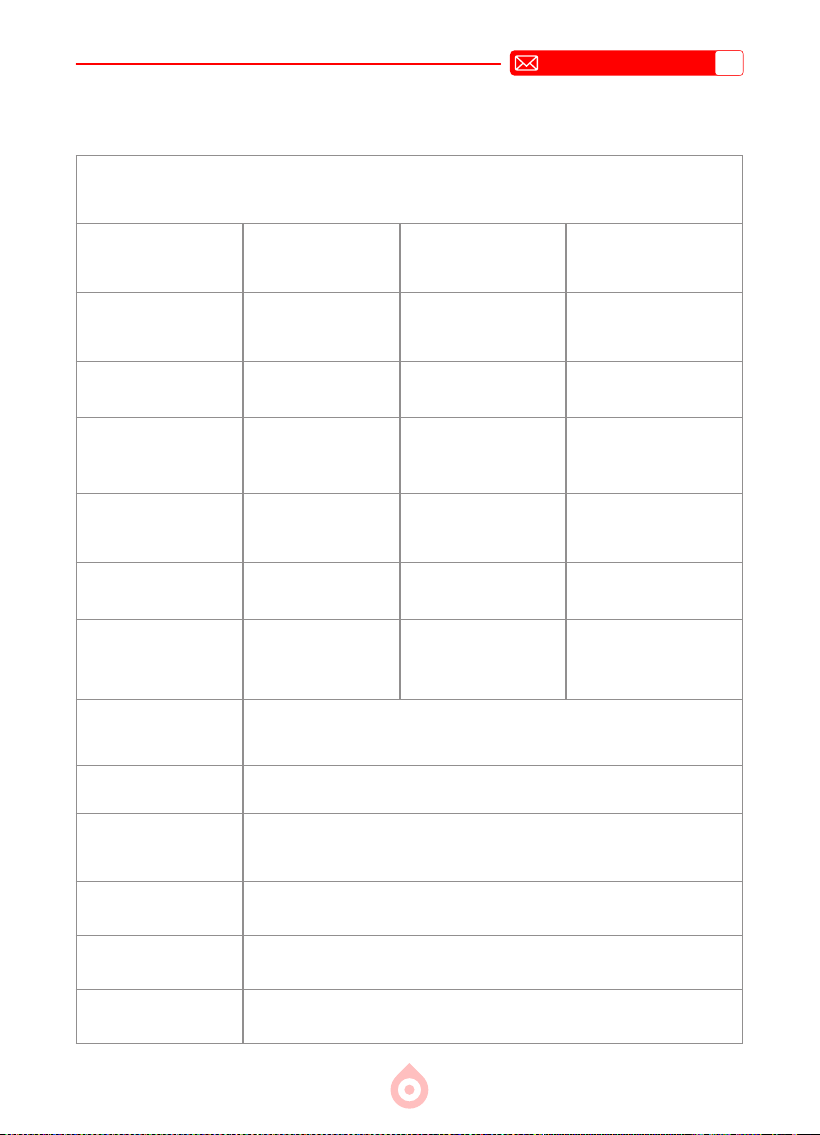
IT
121
SPECIFICHE DEL PROIETTORE
Modello No.: TP2
Dimensione del
Prodotto
(L*W*H)
7 * 5,31 * 3,54
pollici
9 * 13,5 * 17,8 cm
Peso del Producto
0,88 libbre
0,4 KG
Risoluzione Nativa 1280*720P
Frequenza di
Aggiornamento
60 Hz
Tecnologia di
Visualizzazione
LCD Sorgente Luminosa LED
Risoluzione di
Supporto
1920*1080P
Alimentazione
Elettrica
Input:100-240V~50
/60HzOutput:12V/1A
(via adapter)
Correzione
Trapezoidale
Auto Messa a Fuoco Manuale
Rapporto D'aspetto 16:9/4:3/16:10 Zoom 100%-80%
Rapporto di
Proiezione
0.95 : 1 (±0.5) Metodo di Proiezione
Fronte/Retro su
Scrivania
Fronte/Retro su
Softto
Supporto Disco USB 1. FAT32: 8G/16G/32G 2. NTFS: 64G
Interfacce: HDMI*1/USB*1
Formato Video
Decodica di tutti i formati, tra cui HEVC/VP9/AVS2/AVC
4K@30fps e MPEG1/MPEG2/AV1 1080p@60fps
Formato Audio MP3/WMA/ACC
Formato Immagine JPG/BMP/PNG (supporta il ridimensionamento delle immagini)
Formato Documento TXT/DOC/XLSX/PDF
IT
122
IMPOSTAZIONI DELL'IMMAGINE DI PROIEZIONE
1.Modalità di Proiezione
Selezionare il menu [Impostazioni] -- Selezionare l'opzione [Proiezione] -- Selezionare
la [Modalità di installazione], Premere il tasto freccia per selezionare e premere "OK"
per confermare la posizione di proiezione. Durante la riproduzione video, premere il pulsante
menu sul telecomando per regolare le impostazioni di visualizzazione e audio.
AVVIO DEL PROIETTORE
1. Accensione: inserire l'adattatore nel proiettore e rimuovere il copriobiettivo. Premere il
tasto di accensione sul telecomando o sul proiettore.
2. Impostazione Della Lingua: Selezionare la lingua preferita nelle impostazioni.
3. Correzione Trapezoidale: Utilizzare la Correzione trapezoidale verticale automatica
(o Correzione a quattro punti) per ottenere un'immagine rettangolare e chiara. Nota: il
proiettore può regolare la deformazione trapezoidale solo nell'intervallo verticale di ±30° .
4. Messa a Fuoco: Sulla parte superiore del proiettore è presente una rotella di messa a
fuoco. Ruotarla a destra e a sinistra per regolare la messa a fuoco dell'obiettivo fino a
ottenere un'immagine chiara.
5. Collegamento di Dispositivi Esterni: Collegare il dispositivo esterno (ad es. smartphone,
iPad, TV stick, TV box, laptop, ecc.) alle interfacce appropriate del proiettore. Assicurarsi
di selezionare la sorgente corretta per il dispositivo, altrimenti il proiettore potrebbe non
rilevare il segnale.
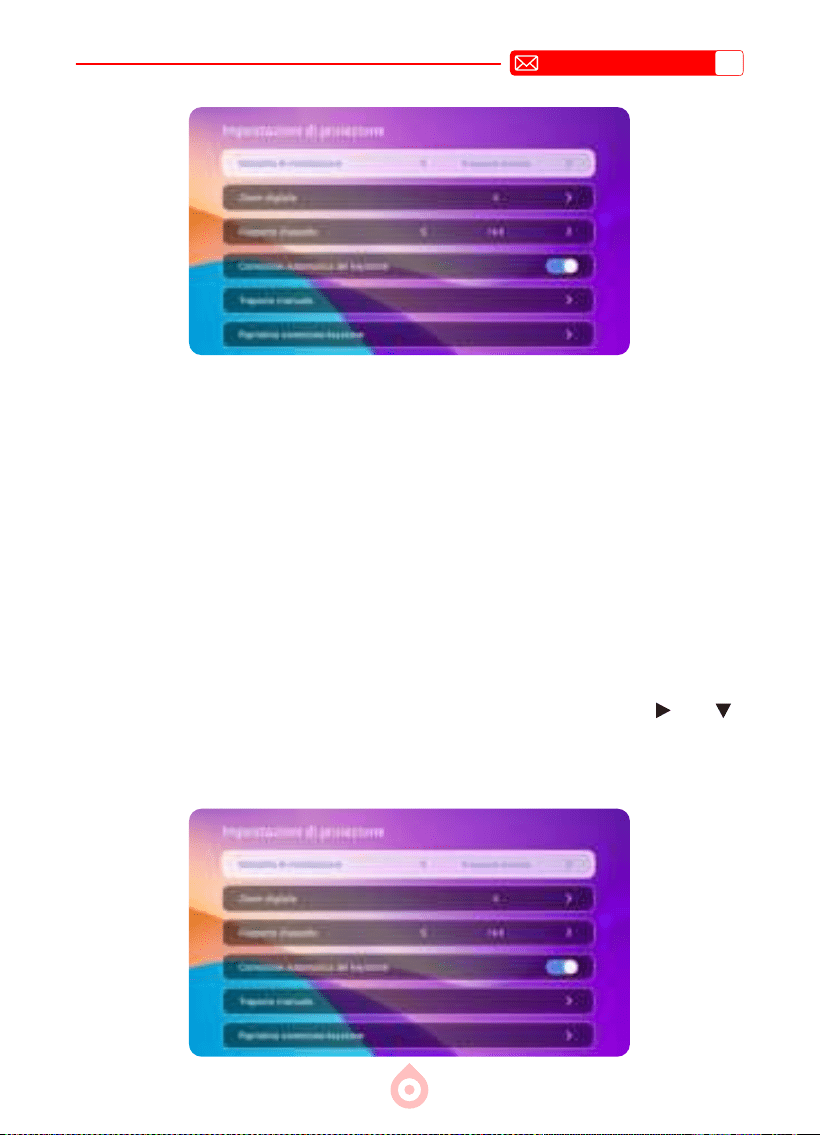
IT
123
2.Correzione Trapezoidale
2.1 Correzione trapezoidale verticale automatica
2.2 Trapezio a quattro punti
Selezionare il menu [Impostazioni], attivare l'opzione [Correzione automatica del
keystone], premere i tasti su/giù per effettuare le regolazioni di precisione o premere il tasto
Return per uscire dalla modalità di regolazione ne. Il proiettore regolerà automaticamente la
distorsione trapezoidale come un rettangolo ogni volta che lo si sposta o lo si accende.
Per una qualità di proiezione ottimale, si consiglia di posizionare il proiettore al centro dello
schermo sia in verticale che in orizzontale. Oppure assicurarsi che l'angolo di sfalsamento
del proiettore non superi i 30 ° in direzione verticale, altrimenti la funzione di correzione
trapezoidale automatica potrebbe non funzionare correttamente.
Selezionare il menu [Impostazioni] -- disattivare l'opzione [Correzione automatica del
keystone], quindi selezionare [Correzione manuale trapezoidale], fare clic sul pulsante
"OK" per scegliere il punto che si desidera regolare, quindi premere il pulsante "
" o " "
per impostare il valore (verticale 0-100) necessario, come illustrato di seguito.
Azzeramento: Premere il pulsante "Menu" e l'immagine verrà ripristinata alle impostazioni
originali di correzione trapezoidale.
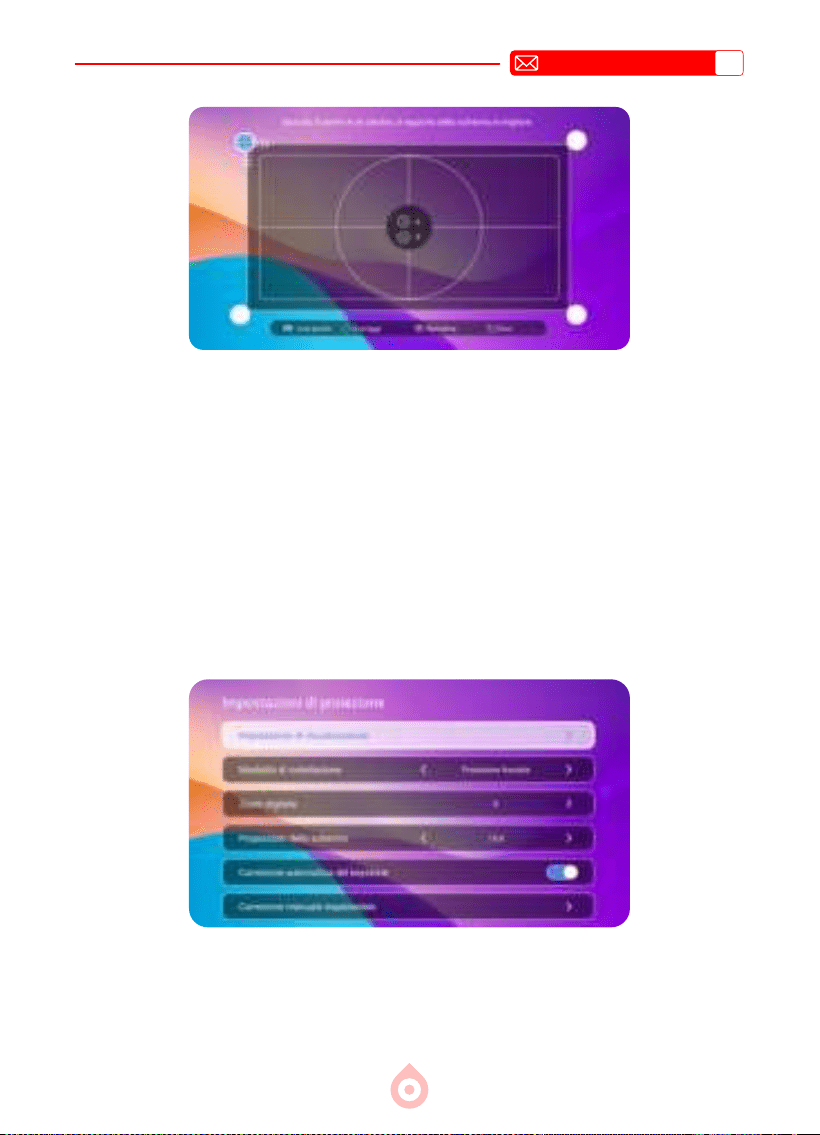
IT
124
3.Messa a Fuoco Manuale
4.Impostazione Dello Zoom
Sulla parte superiore del proiettore è presente una rotella di messa a fuoco. Ruotarla a destra
e a sinistra per regolare la messa a fuoco dell'obiettivo no a ottenere un'immagine nitida.
Selezionare l'opzione [Impostazioni]-- Selezionare l'opzione [Zoom digitale], lo schermo
di proiezione può essere ingrandito dell'80% - 100%. Premere il tasto "
←→
" per impostare il
valore necessario, come mostrato di seguito.
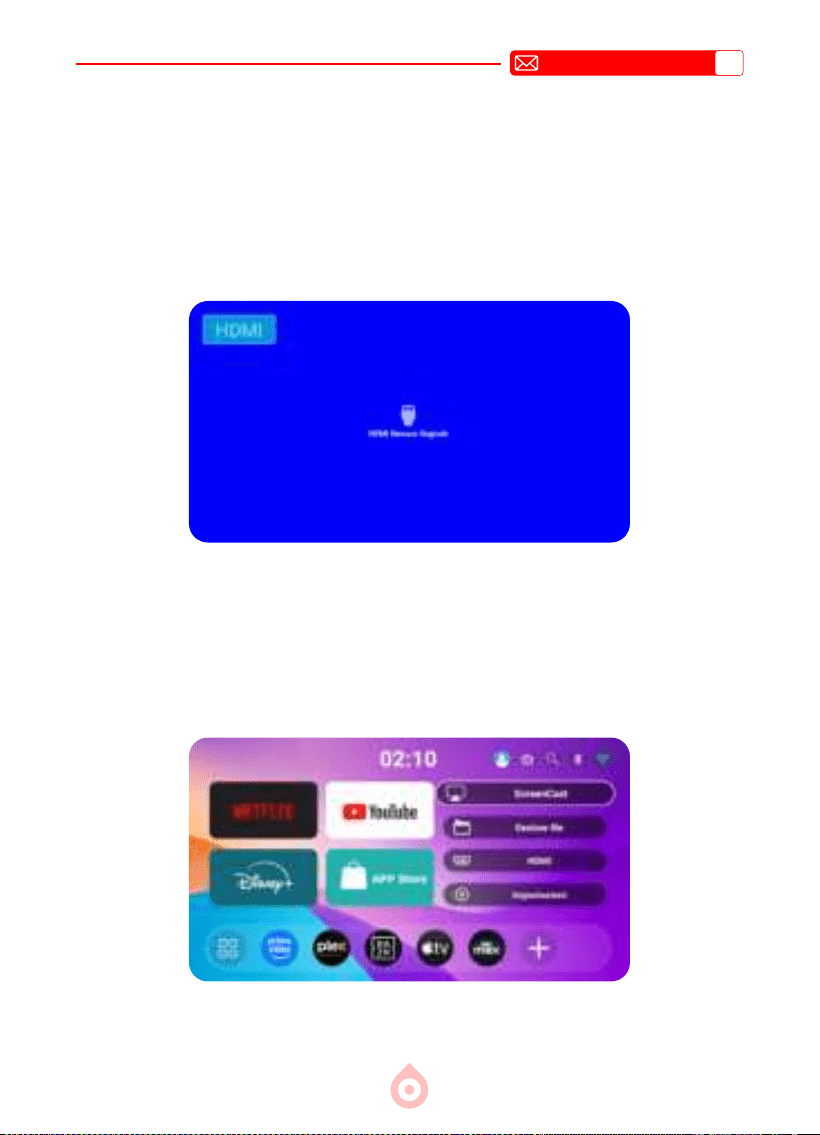
IT
125
IMPOSTAZIONI INTELLIGENTI DEL PROIETTORE
1.Selezionare L'originea del Segnale
Selezionare la sorgente del segnale di ingresso [HDMI] nella pagina iniziale per selezionare la
sorgente del segnale corrispondente.
1.1 Selezionare la sorgente del segnale di ingresso HDMI
Per i dispositivi USB, non è necessario scegliere la sorgente del segnale. L'apparecchio li
rileverà automaticamente. Selezionare [Gestore File] nella pagina iniziale e aprire il le USB.
1.2 Selezionare la sorgente del segnale di ingresso USB
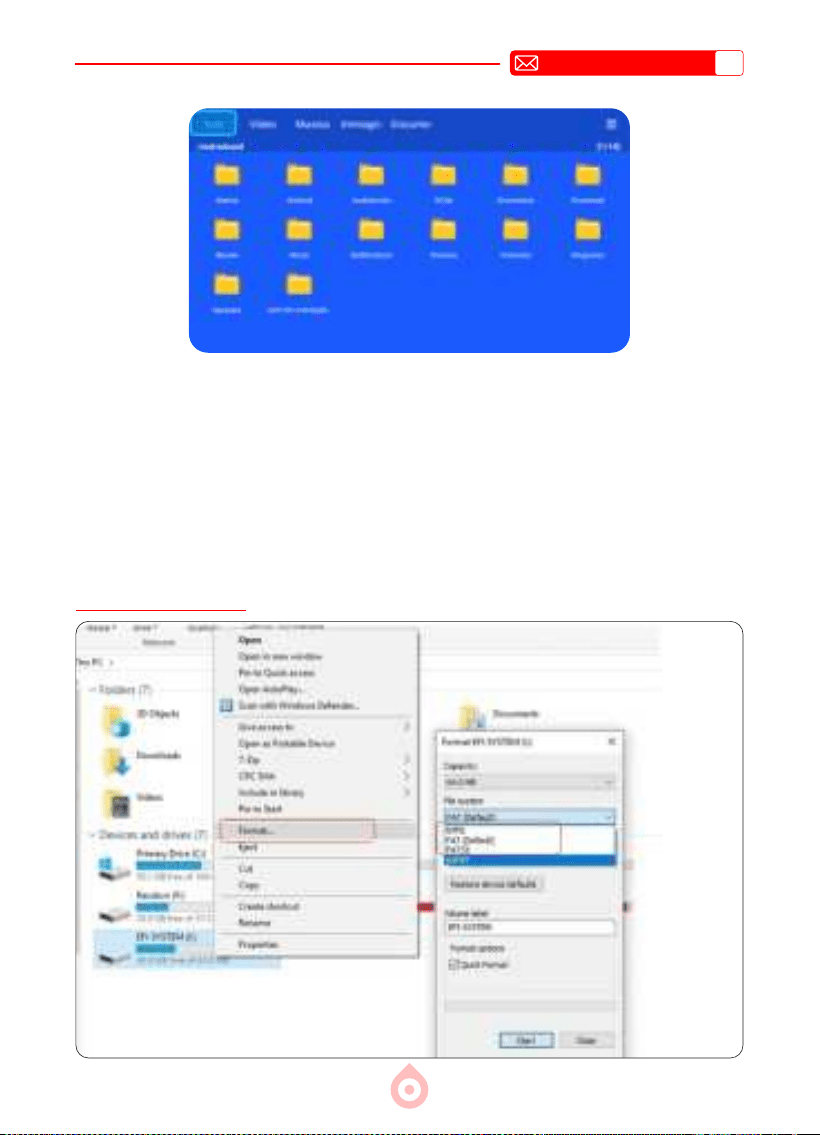
IT
126
Suggerimenti Utili: Se il proiettore non è in grado di riconoscere il disco USB, fare riferimento
ai seguenti metodi per risolvere il problema.
1.Vericare che il disco USB sia conforme ai seguenti formati.
1.FAT32: 8G/16G/32G 2. NTFS: 64G
2.Se il vostro disco USB non rientra nei formati sopra indicati, cambiate il formato del disco USB
in NTFS o FAT32 seguendo la procedura descritta nell'immagine sottostante.
Nota: prima di cambiare il formato del disco USB, assicurarsi di eseguire un backup di tutto il
disco USB. Poiché eseguendo questi passaggi, tutto andrà perso per sempre.
Se il problema non è ancora risolto, si prega di inviare il problema a questo indirizzo e-mail:
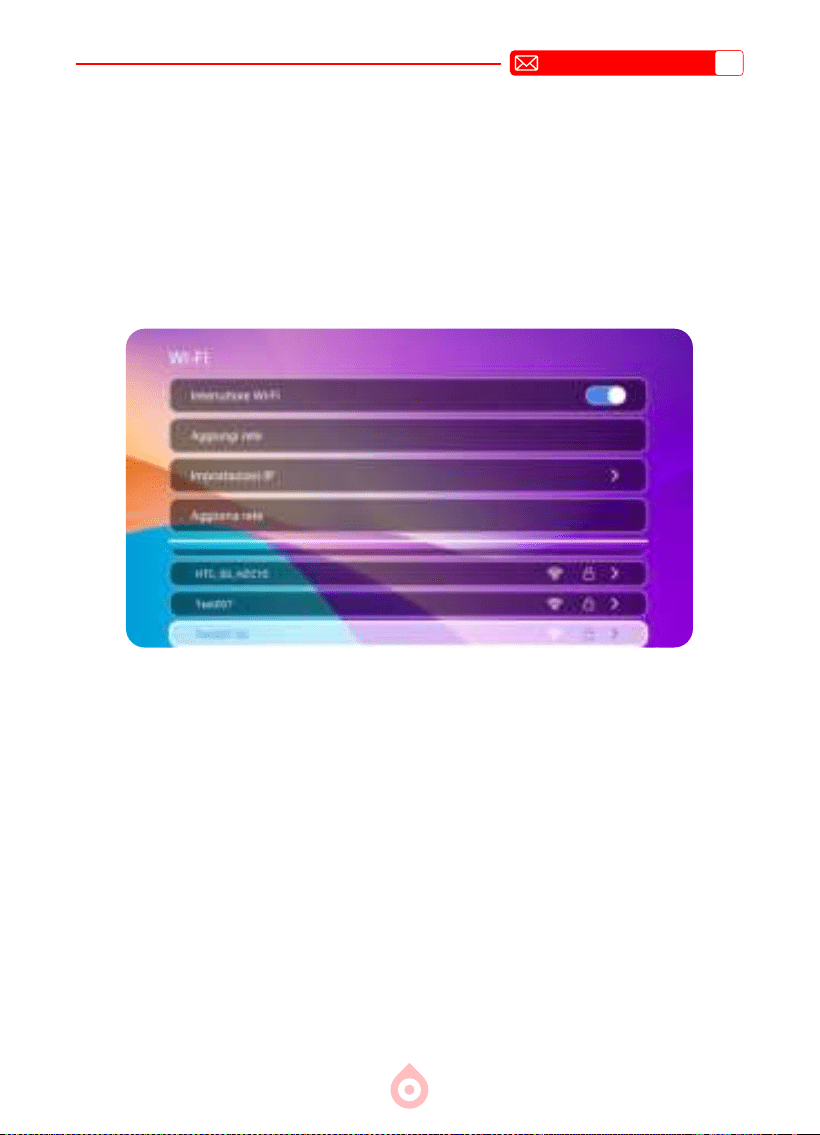
IT
127
2.Connessione Wireless
1) Il mirroring dello schermo richiede un forte segnale WiFi wireless; assicurarsi che la
rete domestica funzioni bene. La risoluzione video si regolerà dinamicamente in base alla
potenza del segnale Wi-Fi.
2) Selezionare [Impostazioni] nella pagina iniziale, selezionare [Rete], selezionare
[Aggiungi rete].
2.1 Impostazioni WiFi
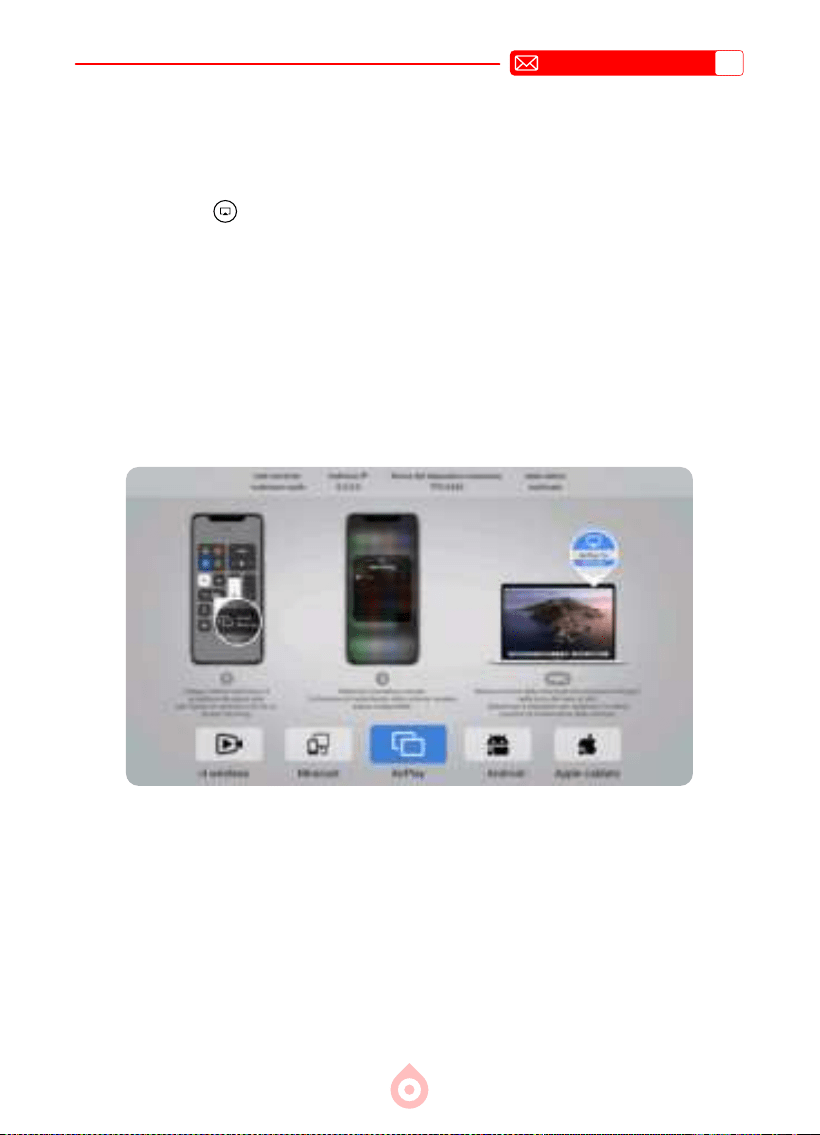
IT
128
Attenzione: Assicurarsi che il dispositivo iOS sia collegato alla stessa rete Wi-Fi del proiettore.
1) Collegare il proiettore alla rete Wi-Fi domestica.
2) Premere il tasto
Screencast sul telecomando o selezionare [Screencast] sulla pagina
iniziale e selezionare [AirPlay] per accedere alla pagina AirPlay Mirroring.
3) Attivare l'impostazione WiFi del dispositivo iOS e assicurarsi che il dispositivo e il proiettore
siano collegati alla stessa rete WiFi domestica.
4) Accedere al [ Centro di Controllo ] sul dispositivo iOS -- Selezionare la funzione
[Mirroring Dello Schermo] -- Selezionare e collegare il ricevitore iOS Cast denominato
[TP2_XXXX].
5) Procedere
2.2 Per il Sistema iOS (AirPlay Mirroring)
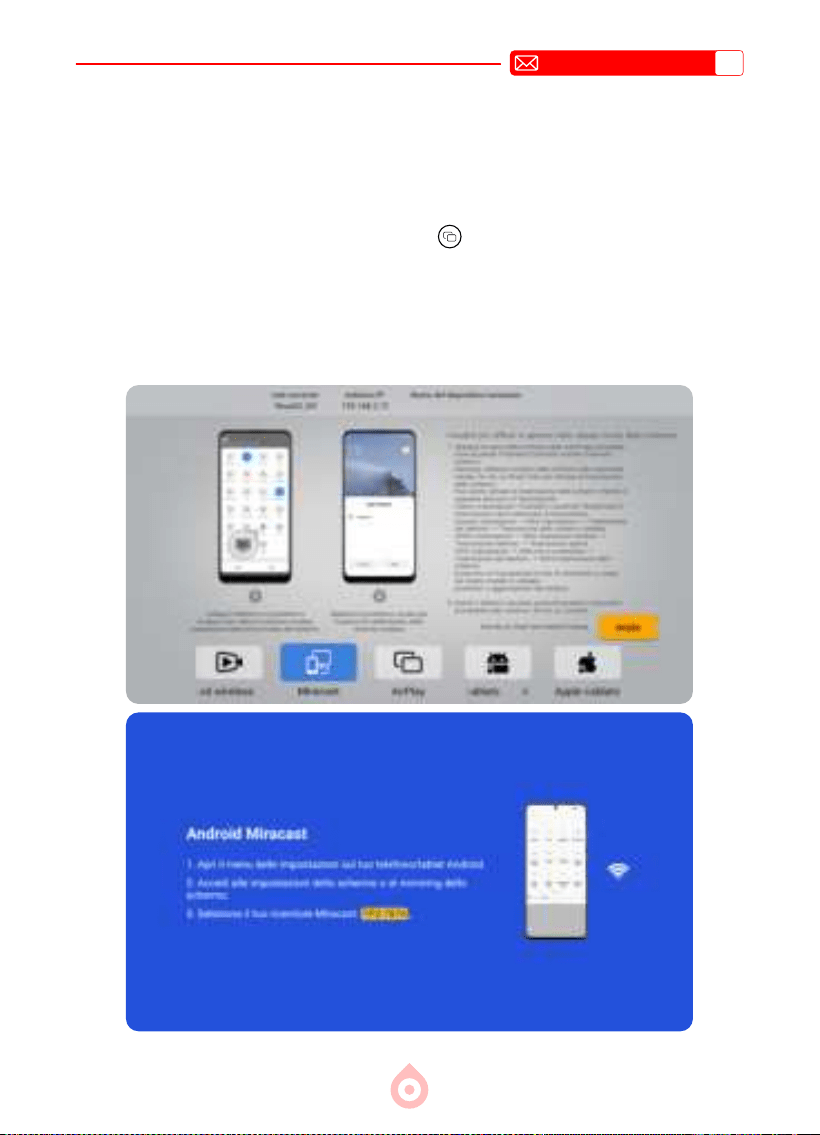
IT
129
Attenzione: I dispositivi Android possono utilizzare termini e metodi diversi per abilitare il
mirroring dello schermo. Assicurarsi di abilitare la funzione WLAN sul dispositivo Android. (Non
è necessario collegarsi a una rete Wi-Fi).
1)Selezionare [Screencast] nella pagina iniziale -- selezionare [Miracast] e fare clic su
"START" sullo schermo. Oppure premere il pulsante
Miracast sul telecomando per accedere
rapidamente alla pagina Miracast Mirroring.
2)Accendere il "Multi Schermo/Display Wireless" del dispositivo Android.
3)Selezionare "TP2_XXXX" dai risultati della ricerca per connettersi.
4)Procedere con successo.
2.3 Per il Sistema Android (Mirroring Miracast)
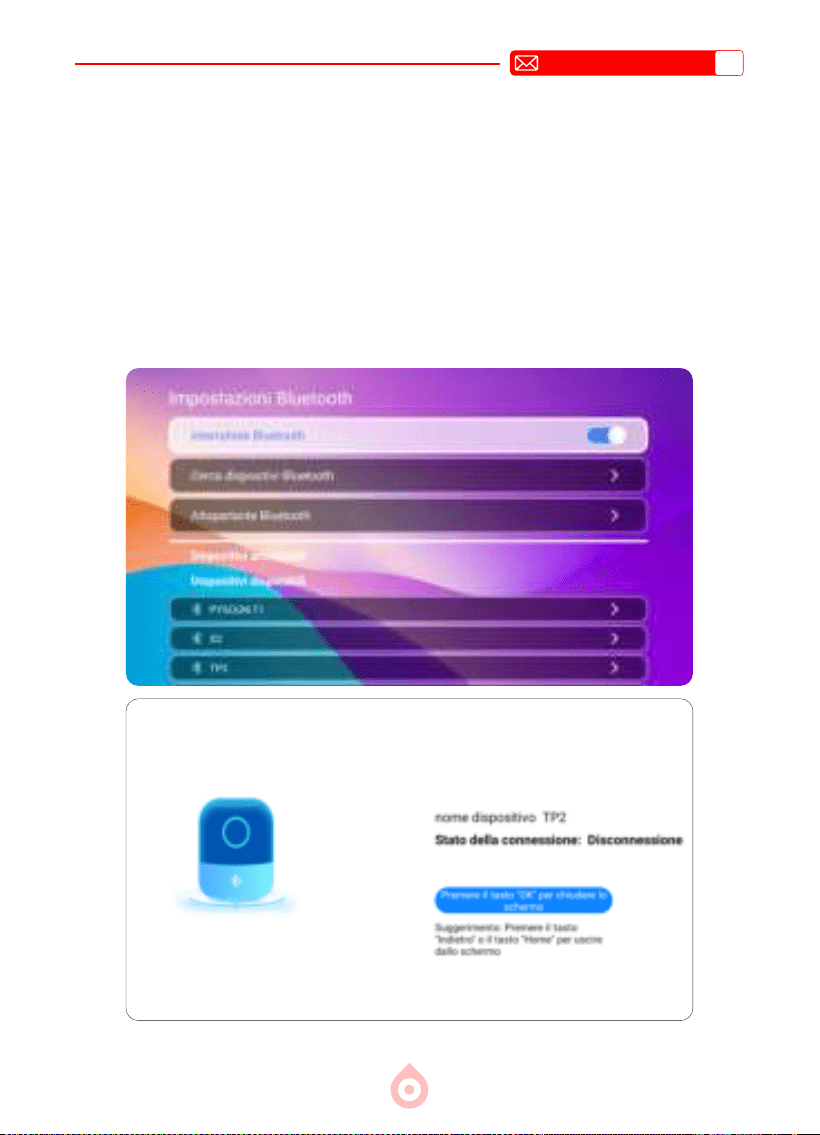
IT
130
3.Bluetooth
1) Assicurarsi che tutti i dispositivi precedentemente accoppiati con il diffusore Bluetooth siano
prima scollegati.
2) Accedere a [Impostazioni Bluetooth] -- Fare clic su [Cerca dispositivi Bluetooth] per
selezionare il dispositivo Bluetooth a cui collegarsi tra quelli disponibili.
3) Il proiettore TP2 supporta il Bluetooth bidirezionale. Selezionare [Altoparlante
Bluetooth], attivare la funzione Bluetooth sul dispositivo mobile e trovare il nome
del dispositivo "TP2", quindi fare clic su accoppiamento. Dopo l'esito positivo della
connessione, il proiettore può essere utilizzato come altoparlante Bluetooth.
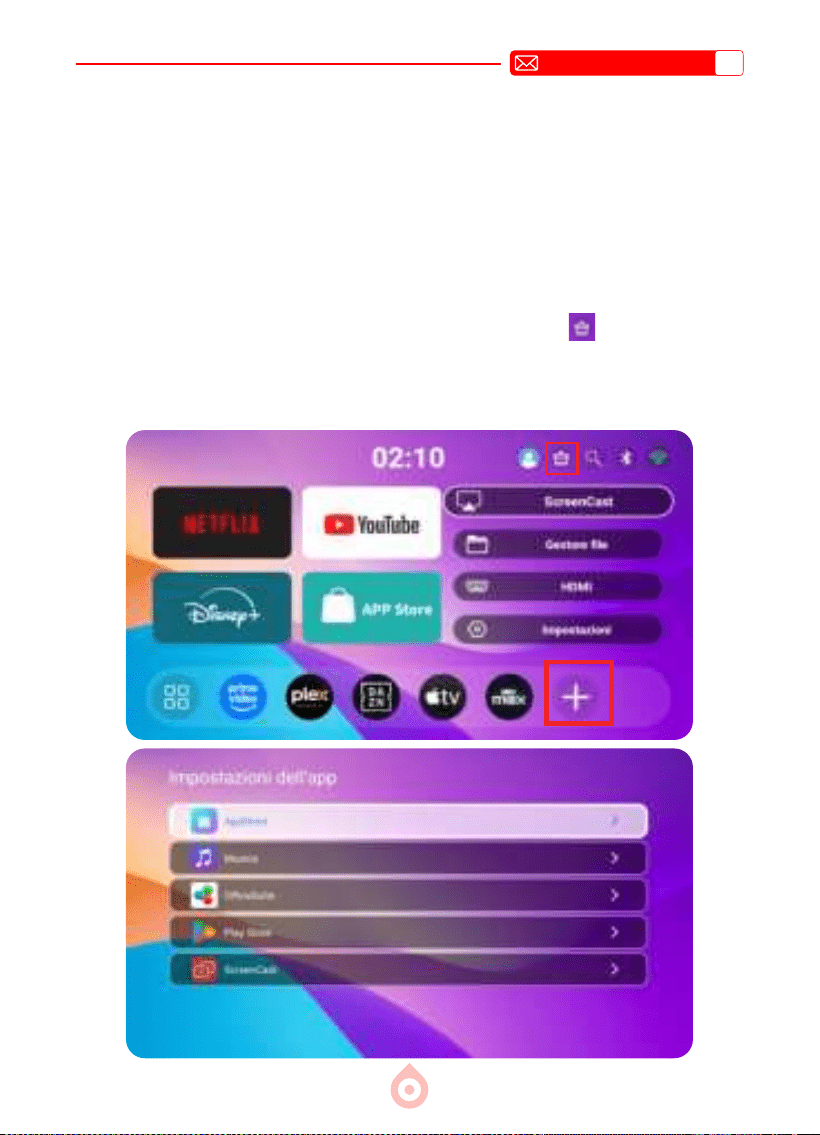
IT
131
4.Applicazione
Il proiettore TP2 dispone di un gran numero di applicazioni integrate; inoltre, è possibile cercare
e scaricare le applicazioni necessarie nell'App Store. Nella parte inferiore della pagina iniziale
si trova la barra dei collegamenti, dove è possibile fare clic su "+ " per selezionare le
applicazioni più utilizzate e aggiungerle qui.
Nota: 1. Quando si utilizzano Netflix e Prime Video, è necessario passare alla modalità
mouse. Tenere premuto il pulsante di controllo del mouse sul telecomando per 3 secondi
per passare alla modalità mouse, tenere premuti i tasti di direzione per spostare il mouse e
confermare con il tasto OK.
2.Se si vericano ritardi nell'utilizzo del proiettore, fare clic sull'icona
clean up nell'angolo
superiore destro della pagina iniziale per pulire la memoria. È anche possibile andare su
[Impostazioni] -- [Impostazioni dell'app]-- Visualizzare informazioni sulle app, cancellare
i dati delle app o disinstallare le app. Se il proiettore segnala che la memoria è insufciente,
cancellare l'applicazione scaricata prima di scaricarne una nuova.
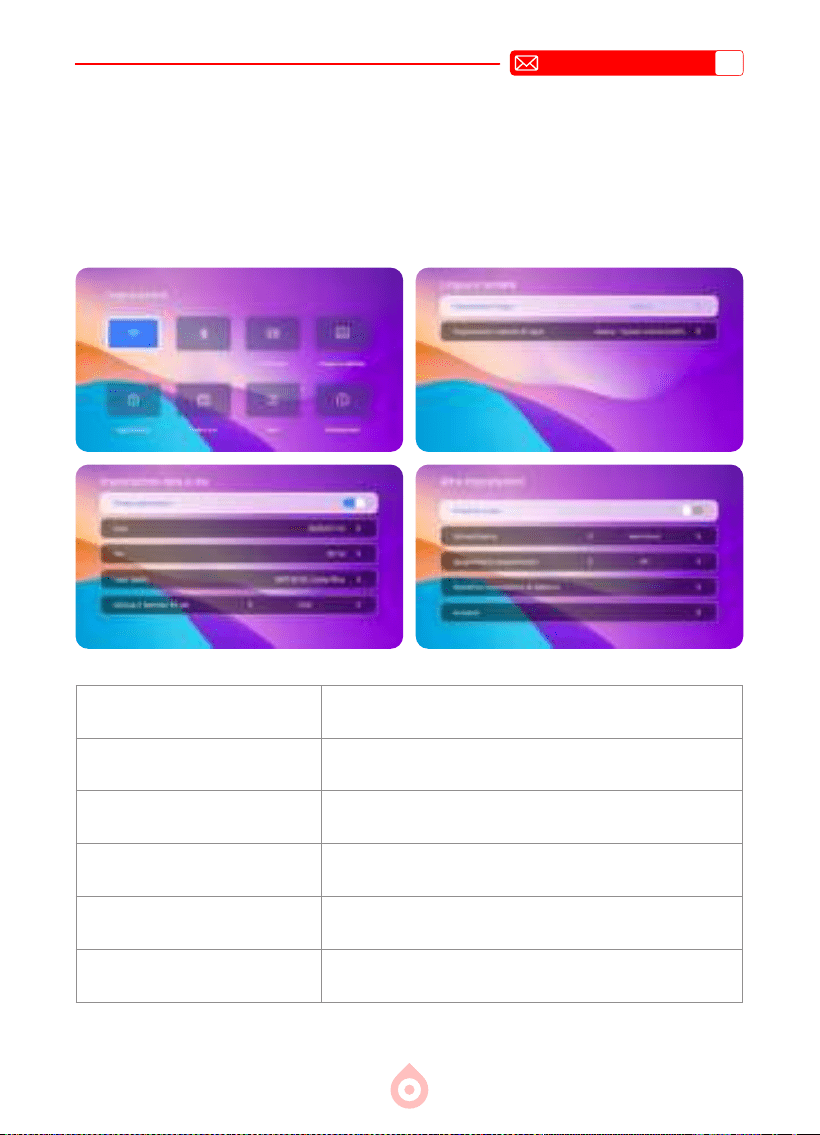
IT
132
ALTRE IMPOSTAZIONI DI PROIEZIONE DI BASE
1.1.Altre Impostazioni
Accedere alla pagina iniziale -- Selezionare [Impostazioni]. Utilizzare i tasti freccia del
telecomando per cambiare il menu, premere "OK" per confermare e impostare.
Menu Contenuto
Impostazioni Della Lingua Inglese/Français/Deutsch/Italiano/Español/ 日本
語
ecc.
Ora Automatica Imposta ora locale
Salvaschermo Imposta l'ora dello screen saver
Spegnimento Programmato Attivazione/Disattivazione del salvaschermo
Ripristino Delle Impostazioni di
Fabbrica
Ripristino delle impostazioni di fabbrica
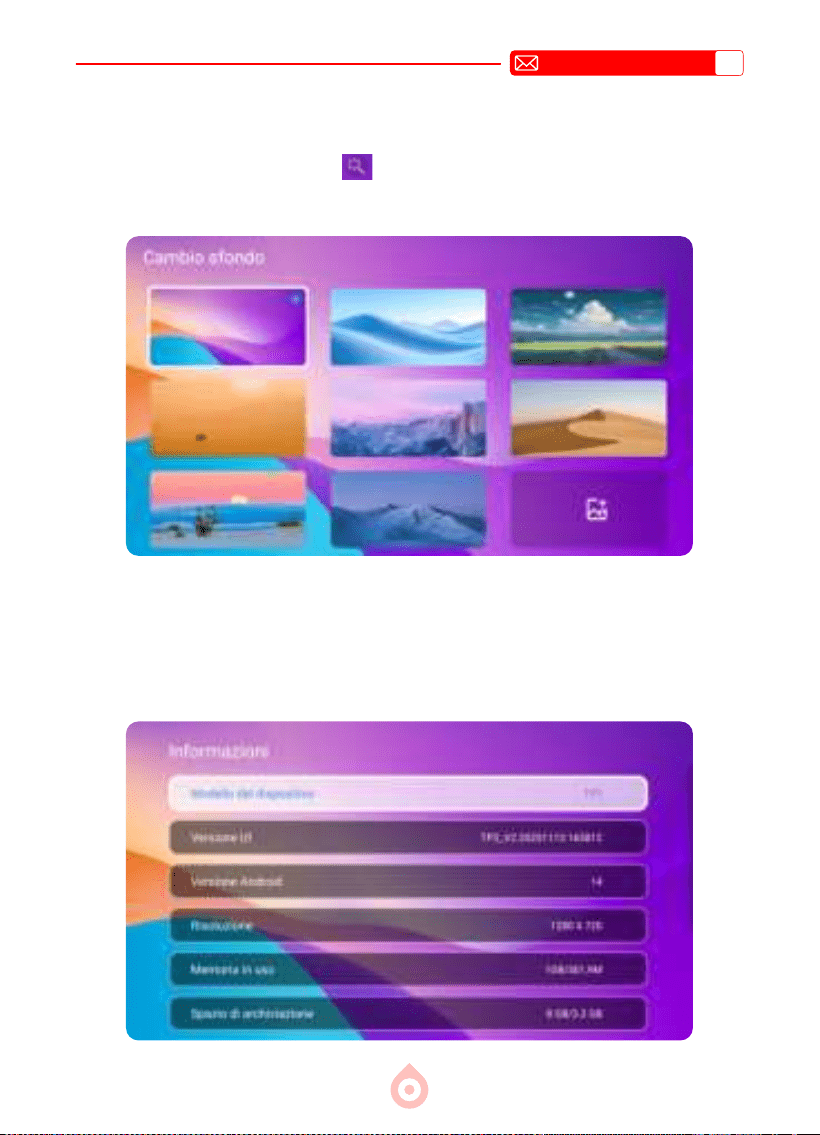
IT
133
Accedere alla pagina iniziale -- Selezionare [Impostazioni] -- Selezionare [Informazioni].
Utilizzare i tasti freccia del telecomando per cambiare il menu, premere "OK" per confermare
e impostare.
Personalizzazione: Fare clic sull'icona
nell'angolo superiore destro della pagina iniziale per
cambiare lo sfondo preferito.
2.3.Commutazione Dello Sfondo
3.Informazioni (Informazioni sul Sistema)
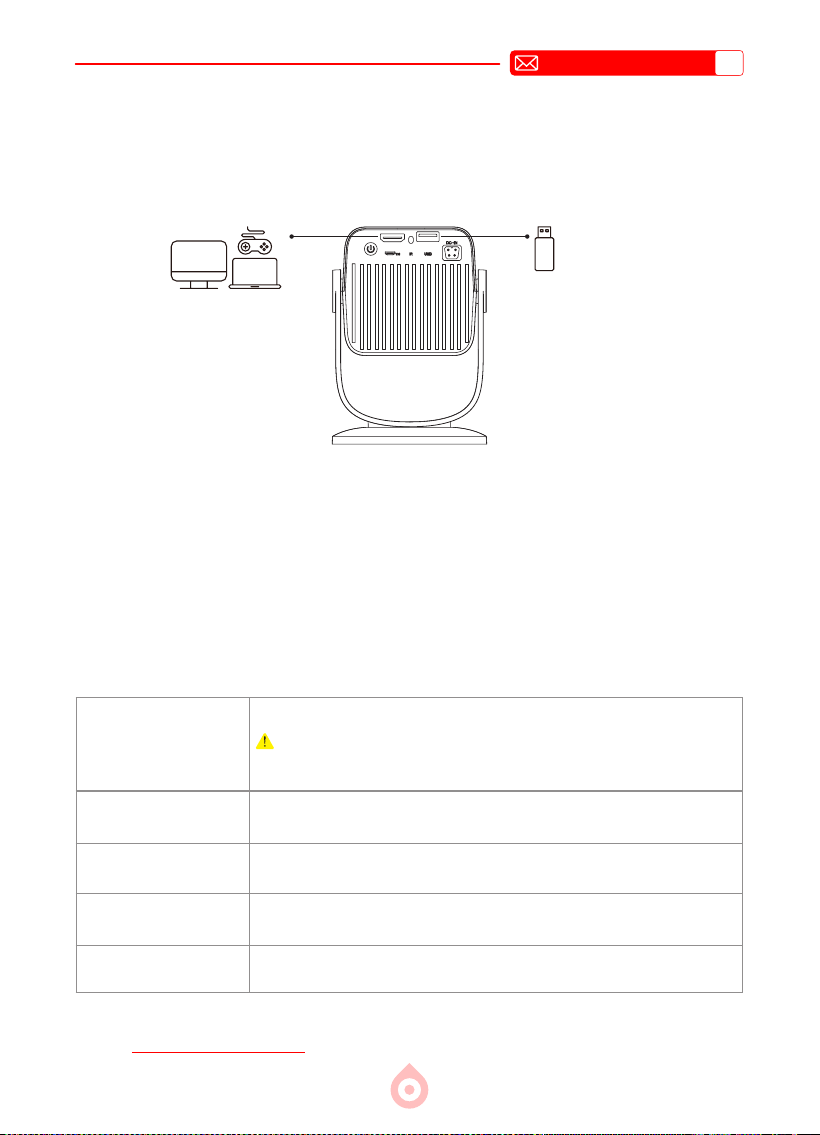
IT
134
Formato USB
FAT、FAT32: 8G/16G/32G
NTFS:64G
Formato non supportato: exFAT
Attenzione: Se il proiettore non è in grado di riconoscere il contenuto della
chiavetta USB, controllare se la chiavetta USB è formattata correttamente.
Formato Video
Decodica di tutti i formati, tra cui HEVC/VP9/AVS2/AVC 4K@30fps e MPEG1/
MPEG2/AV1 1080p@60fps
Formato Audio
MP3/WMA/ACC
Formato Immagine
JPG/BMP/PNG (supporta il ridimensionamento delle immagini)
Formato Documento
TXT/DOC/XLSX/PDF
COLLEGAMENTO DELLE LINEE DI SEGNALE
1.Collegamento Multimediale USB
Selezionare Gestore File, la macchina rileverà automaticamente l'USB.
1.Selezionare la categoria desiderata "Video", "Audio", "Immagine" e "Documento"
nell'interfaccia principale e premere il tasto "OK" sul telecomando per accedere alla categoria
corrispondente.
2. Scegliere il le che si desidera riprodurre e premere il tasto "OK" per riprodurre o mettere in
pausa il le. (Non è possibile accedere alla categoria richiesta senza collegare un disco USB).
Se il problema persiste, inviare una descrizione dettagliata del problema al seguente indirizzo
e-mail: [email protected]
Proiettore TOPTRO TP2 ha 2 interfacce: porta HDMI*1/porta USB*1. Seleziona la porta di
connessione corretta per collegare il tuo dispositivo (USB, chiavetta TV, PC, laptop, lettore
DVD, ecc.)
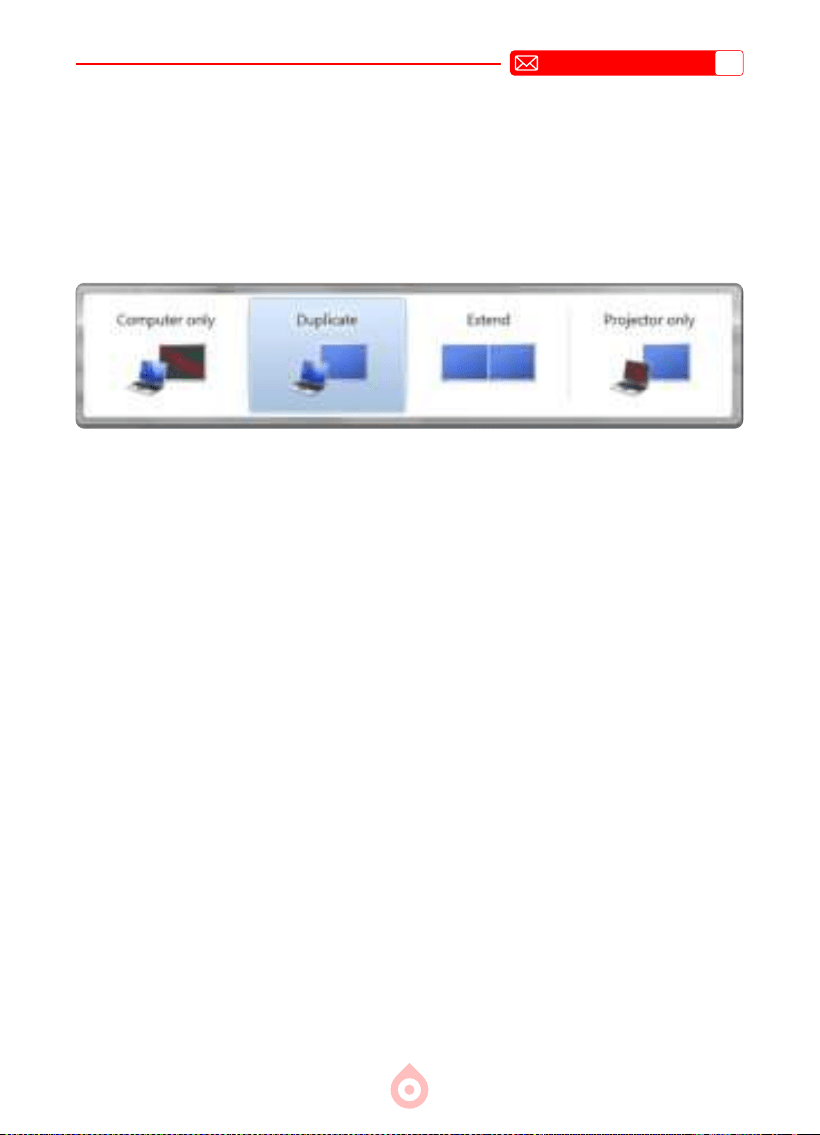
IT
135
2.Collegamento al PC
1) Collegare il computer e il proiettore con il cavo HDMI (in dotazione).
2) Selezionare la sorgente HDMI per proiettare i le sul computer.
3) Sul computer portatile, tenere premuto il tasto "Win+P" per cambiare la modalità di
visualizzazione.
Solo computer: è l'opzione predenita - visualizza solo il monitor principale.
Duplica: fa sì che tutti i monitor visualizzino la stessa cosa, duplicando il desktop su ogni
monitor.
Estendi: fa sì che tutti i monitor si comportino come un unico grande monitor, estendendo il
desktop a tutti.
Solo proiettore: Visualizza solo sul monitor secondario come un proiettore. È possibile è
possibile modicare la risoluzione dello schermo nella modalità Solo proiettore.
Passo: Start> Pannello di controllo> Aspetto e personalizzazione> Regola
risoluzione schermo
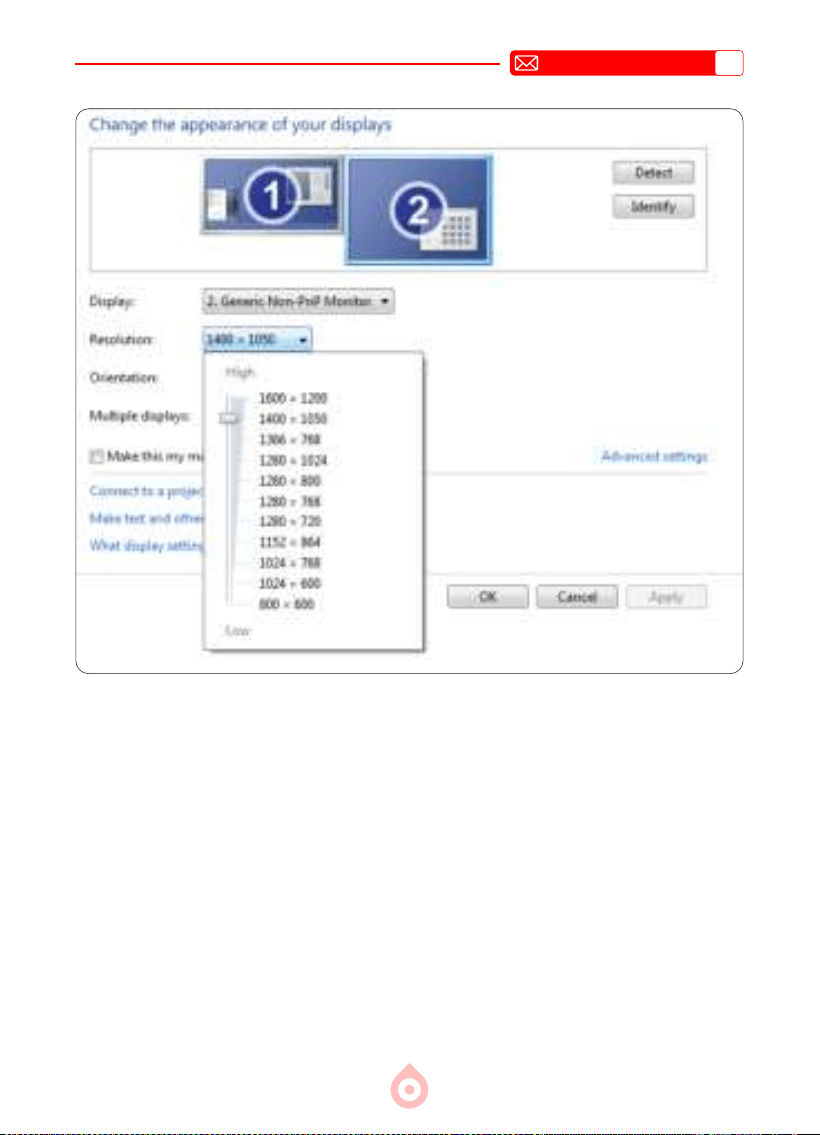
IT
136
3.Collegamento a MacBook o MacBook Air
4.Collegamento a XBOX/PS5
1) Scegliere il canale del segnale multimediale: HDMI
2) Utilizzare un adattatore da Type-C a HDMI per collegare il MacBook o un adattatore da
Mini Display a HDMI per collegare il MacBook Air (adattatore non incluso).Collegamento con
MacBook o Mac Book Air. (Adattatore Non Incluso)
1) Scegliere il canale del segnale multimediale: HDMI
2) Utilizzare il cavo HDMI per collegarsi a XBOX/PS5
3) Riuscire

IT
137
FAQ
F1: Il mirroring dello schermo o la connessione WiFi sono instabili. Come posso
risolvere questo problema?
Il mirroring dello schermo richiede un segnale WiFi wireless forte; assicurarsi che la rete
domestica funzioni bene. La risoluzione video si regola dinamicamente in base alla potenza
del segnale Wi-Fi. Inoltre, è possibile provare ad attivare l'hotspot del telefono e collegare
il proiettore ad esso. Questo aiuta a determinare se il problema è legato alla rete Wi-Fi
domestica.
F2: Qual è la distanza di proiezione supportata? È possibile regolare le dimensioni
dello schermo mediante ridimensionamento?
Il proiettore TP2 supporta una distanza di proiezione di 0,75-3 metri. Le dimensioni
dell'immagine dipendono dalla distanza e dal rapporto di proiezione del proiettore, che è
di 0,95:1. Inoltre, il proiettore TP2 offre la possibilità di regolare le dimensioni dello schermo
mediante ridimensionamento. Inoltre, il proiettore TP2 offre la funzione di zoom out dall'80%
al 100%. Per informazioni più dettagliate sulla distanza di proiezione, consultare il manuale o
contattarci direttamente.
F3: Perché l'immagine è sfocata, indipendentemente dalla regolazione?
Posizionare il proiettore in linea con il centro dello schermo. Oppure l'angolo di sfalsamento
deve essere entro 30 gradi. Utilizzare la funzione Auto o Manual Keystone per ottenere una
visualizzazione rettangolare dello schermo; utilizzare Manual Focus per regolare la messa a
fuoco dell'obiettivo.
F4: Quando si esegue il mirroring dello schermo, il proiettore non può riprodurre
Netix,YouTube,HuluoDisney+,perché?
1. A causa di restrizioni di copyright, compreso il modello TP2, la maggior parte dei proiettori
non supporta il mirroring wireless dei servizi di streaming dal telefono. In caso contrario,
lo schermo rimarrà nero con la sola riproduzione del suono. Anche i proiettori con sistemi
integrati possono avere limitazioni con alcuni servizi di streaming. Per accedere a questi
servizi, suggeriamo di utilizzare una TV Stick (non inclusa) con il nostro proiettore per
un'esperienza versatile e senza interruzioni.
2. Si consiglia di utilizzare direttamente l'applicazione video nell'app store integrato del
proiettore per la riproduzione.
Grazie per aver scelto il Proiettore TOPTRO TP2. Abbiamo raccolto alcune domande frequenti
e le relative risposte per assisterti al meglio. Se il problema persiste, ti preghiamo di fornirci i
seguenti dettagli: prefisso internazionale, numero d'ordine, modello e una breve descrizione
del problema (ad esempio, IT+000 0000000 0000000+TP2+Nessuna immagine).
Inviaci un'e-mail all'indirizzo [email protected] . Il nostro team dedicato risponderà
tempestivamente entro 24 ore con una soluzione efcace per risolvere il tuo problema.

JP
138
Inhalt
TOPTRO 7 日間 /24 時間プロフェッショナルサポート - - - - - - - - - - - - - - - - - 141
使用方法 142
パッケージ内容 143
プロジェクターの概要 144
リモコン 145
インストール 146
1. インストール方法 146
2. 天井とスタンドへの取り付け 147
3. 投影距離とサイズ 147
プロジェクターの仕様 148
プロジェクターの起動 149
投影画像設定 149
1. 投影モード 149
2. キーストーン補正 150
3. 手動フォーカス 151
4. ズーム設定 151
プロジェクターのスマート設定 152
1. 信号ソースの選択 152
2. ワイヤレス接続 154
3.Bluetooth 157
4. アプリ - - - - - - - - - - - - - - - - - - - - - - - - - - - - - - - - - - - - - - - - - 158
その他基本的な投影設定 159
その他の設定 159
2.3. 背景の切り替え 160
3. 情報(システム情報 ) 160
信号線接続 161
1.USB マルチメディア接続 161
2. PC との接続 162
3.MacBook または MacBook Air との接続 163
4.XBOX/PS5 との接続 163
FAQ 164
JP
139
3 年間の保証と限定サプライズをご利用ください
お客様へ
TP2 プロジェクターをご購入いただきありがとうございます。
1 分ほどお時間をいただき、コードをスキャンして 3 年間の保証を有効にしてください。
ヒント : コードをスキャンしても保証を有効にできない場合は、以下の電子メールで当
社にご連絡ください。保証を有効にするお手伝いをいたします。
スキャンして詳細をご覧ください
[email protected] www.youtube.com/@TOPTRO-R
JP
140
当社は常に製品の改善と強化に取り組んでいます。
取扱説明書に掲載されている画像と説明は参考用であり、実際の製品とは多
少異なる場合がありますのでご了承ください。正確な情報については、製品
本体をご覧ください。また、オンラインアップグレード機能から最新のアッ
プデートにアクセスすることもできます。ご理解のほどよろしくお願いいた
します。
当社の製品保証とサポートは、正規販売店からご購入いただいた製品に適用
されます。お客様の権利を保護するため、TP2 プロジェクターの正規品であ
ることを確認するには、
service@toptro.com までメールでお問い合わせく
ださい。
TOPTRO の 公 式 YouTube リ ンク:
www.youtube.com/@TOPTRO-R。TP2
プロジェクターの操作ビデオやトラブルシューティングなど、あらゆる情報
を検索できます。
当社のプロジェクターがお客様の生活に喜びをもたらしているというご意
見をお聞かせください。ぜひ、お客様の体験を共有してください。
最も迅速かつ効率的なお問い合わせ方法:
方法 1:メール
メールアドレス:service@toptro.com
ヒント:まずはメールでお問い合わせいただくことをお勧めします。動画
や製品に関する詳細情報を共有することで、問題の解決を迅速化できます。
メールで返信がない場合は、メッセージがスパムメールに分類されたか、
遅延している可能性があります。
その場合は、以下の 2 番目の方法をお試しください。
方法 2:注文
「注文」ページに移動し、「該当する商品に問題があります」
を選択します。表示されたリストからトピックを選択しま
す。「販売者に連絡」をクリックしてメッセージを送信し
てください。
TOPTRO をご利用いただき、ありがとうございます!お客
様に最高の体験をお届けできるよう尽力して おります。
JP
141
TOPTRO 7 日間 /24 時間プロフェッショナルサポート
お客様へ
TOPTRO をご愛顧いただき誠にありがとうございます。
プロジェクターを使用する前に、この取扱説明書をよくお読みください。
問題がある場合は、注文番号と問題を service@toptro.com までメール
でお送りください。24 時間以内に迅速に解決いたします。信号なし、音なし、
Bluetooth 接続失敗、WiFi 接続失敗、途切れ途切れのアニメーションなど、
多くの問題は設定によって簡単に解決できます。すべてのプロジェクター
は出荷前に 100% 慎重に検査され、梱包されていることをお約束します。
また、当社の公式 Web サイトをフォローして、最新の開発状況を把握し
てください。(https://www.toptro.com/)
ご質問がある場合は、問題を解決できるようにご連絡ください。改善させ
ていただきます。ご満足いただける解決策を提供することをお約束します。
ご理解いただきありがとうございます !
よろしくお願いいたします
TOPTRO サービス チーム
3 年間の保証を有効にするには、数分ほどお時間をいただき、QR コード
をスキャンしてください。特別なサプライズがあお客様を待っています。
スキャンして詳細をご覧ください

JP
142
使用方法
温度に関する注意事項 :
プロジェクターの寿命を延ばすために、極端に暑いまたは寒い環境に置か
ないでください。極端な温度はデバイスの寿命を縮める可能性があります。
最適なパフォーマンスを得るには、動作環境を 5° C ~ 35° C に維持してく
ださい。
適切な換気 :
このプロジェクターには、安定した動作を確保するための換気システムが
装備されています。プロジェクターは換気の良い場所に設置してください。
クローゼットのような密閉された空間を避け、吸気口と排気口の近くに障
害物がないことを確認してください。また、ほこりが多すぎるとプロジェ
クターの放熱に影響します。実際の環境に応じて、1 か月に 1 回または 3
か月に 1 回、ダストフィルターを清掃することをお勧めします。
衝撃性と耐振動性 :
プロジェクターは、強い衝撃、押し出し、振動から保護するように注意し
て取り扱ってください。内部回路に障害が発生している場合は、プロジェ
クターを移動しないでください。
レンズのメンテナンス :
プロジェクター レンズは、画像の鮮明度と品質に直接影響を与える重要な
コンポーネントです。レンズを清潔に保ち、過度のほこりが付かないよう
にしてください。清掃するときは、ガラスレンズに適した柔らかい綿の布
を使用してください。
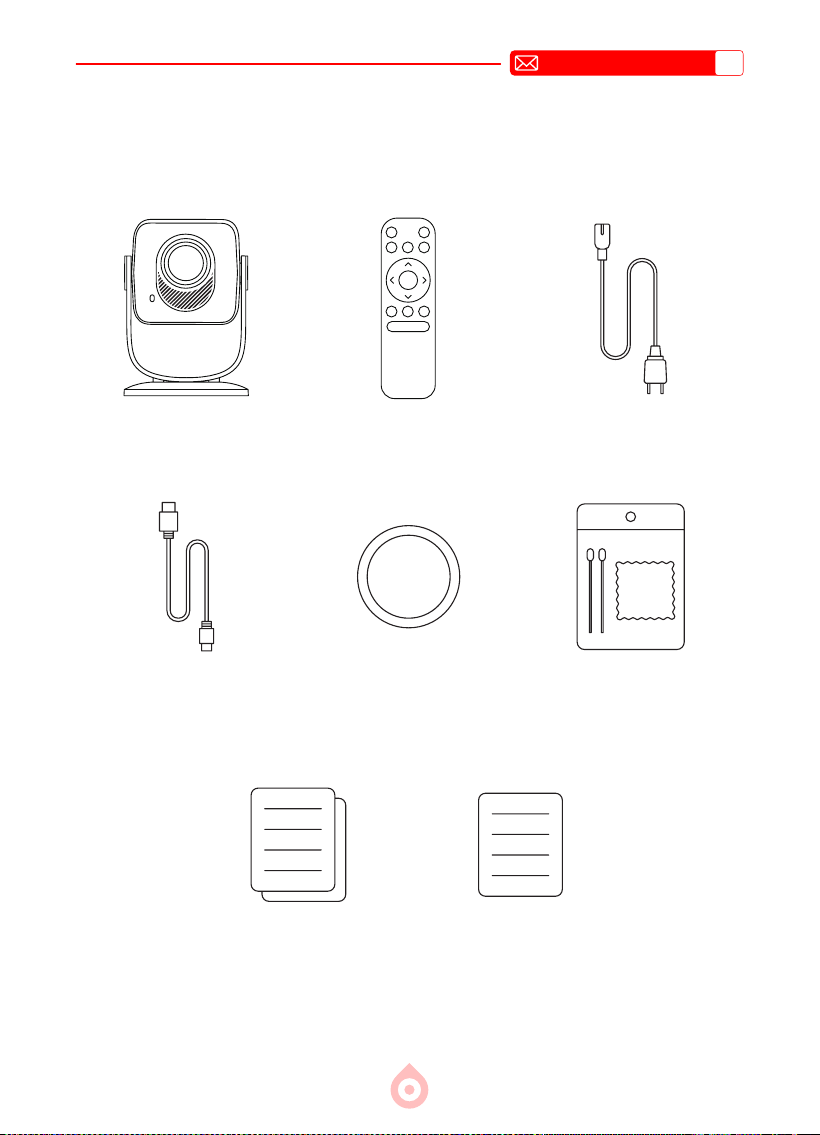
JP
143
パッケージ内容
TOPTRO TP2
プロジェクター *1
リモコン *1 電源コード *1
HDMI ケーブル *1 レンズカバー *1 クリーニングキット *1
簡単操作ガイド *1
FAQ*1
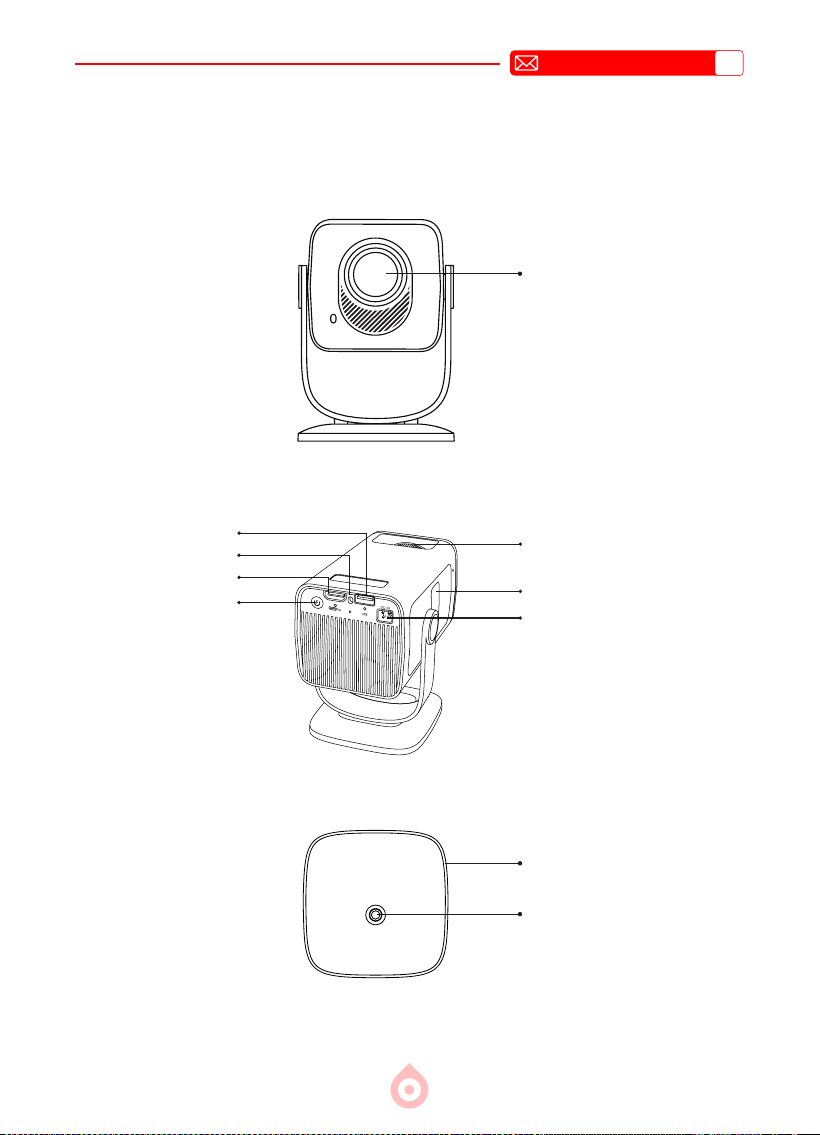
JP
144
プロジェクターの概要
レンズ
270°曲げられるスタンド
1/4 インチ取り付け穴
フォーカスホイール
USB ポート
赤外線受信機
HDMI ポート
電源オン / オフ
ダスト除去ポート
電源ソケット
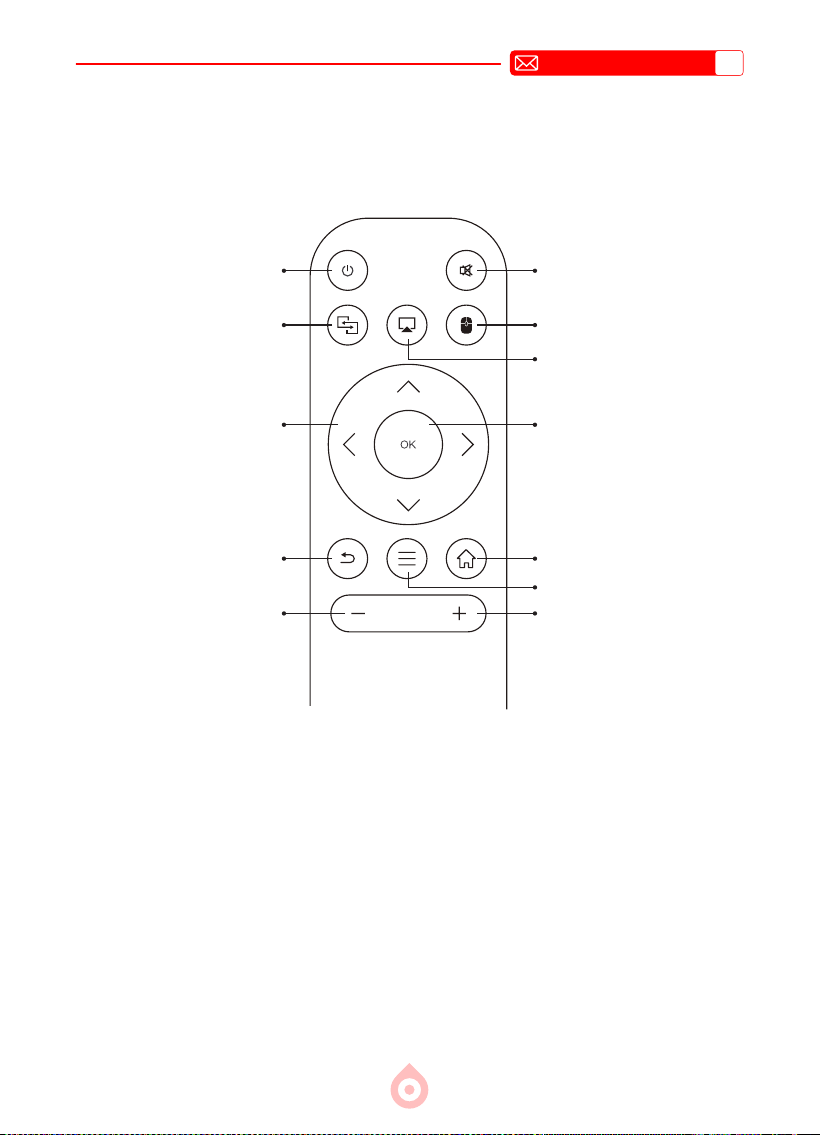
JP
145
リモコン
*
使用する前に、リモコンに単 4 電池 2 本(別売)を取り付けてください。
*
リモコンを使用する際は、リモコンの信号送信機がプロジェクターの赤外線信号受信機に向
けられていることを確認してください。
電源
Miracast
矢印キー
戻る
音量 -
ミュート
マウス操作に切り替え
スクリーンキャスト
確認
ホーム
メニュー
音量 +
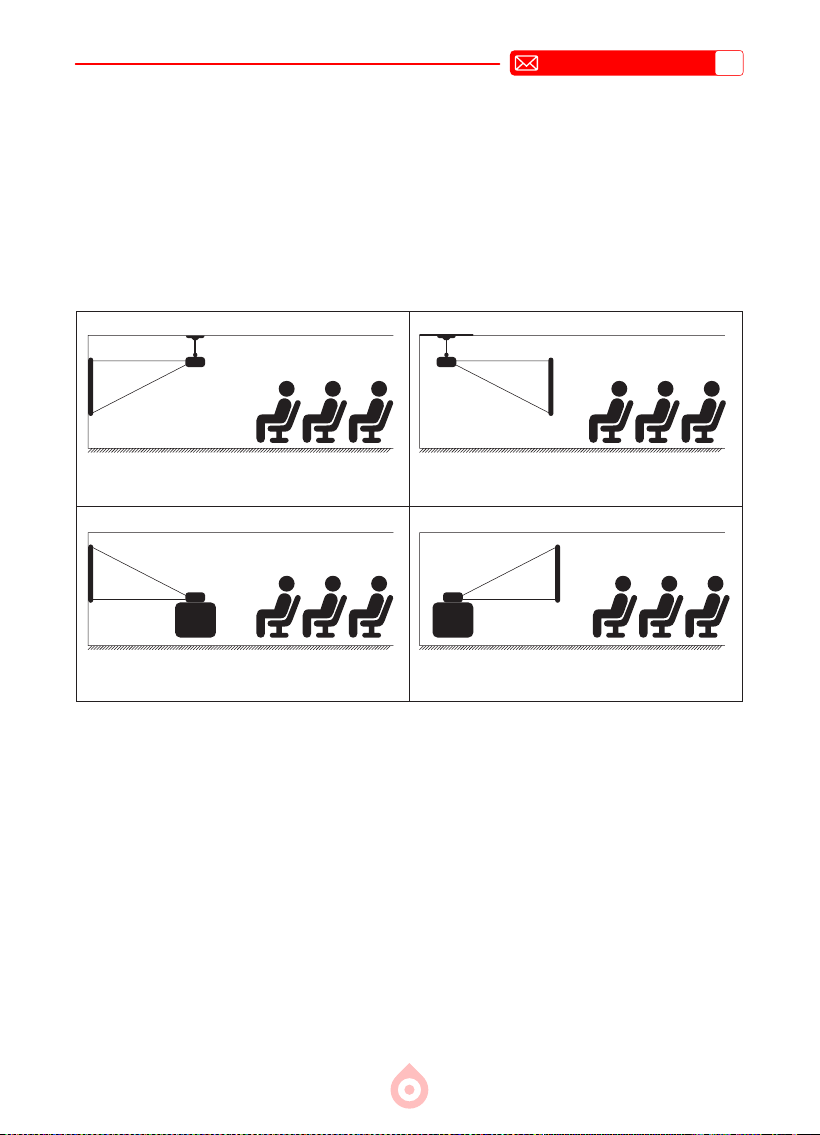
JP
146
インストール
1. インストール方法
プロジェクターは、設置環境や要件に応じて、専用の天井マウントを使用して天井に取り付け
ることも、安定した机の上に置いて投影することもできます。また、以下の方法でも設置でき
ます :
プロジェクターは、レンズがスクリーンに対して軸対称になる高さに設置してください。それ
が難しい場合は、台形補正機能を使用して投影画像を調整してください。
前面投影天井マウント
前面投影デスクマウント
背面投影天井マウント
背面投影デスクマウント
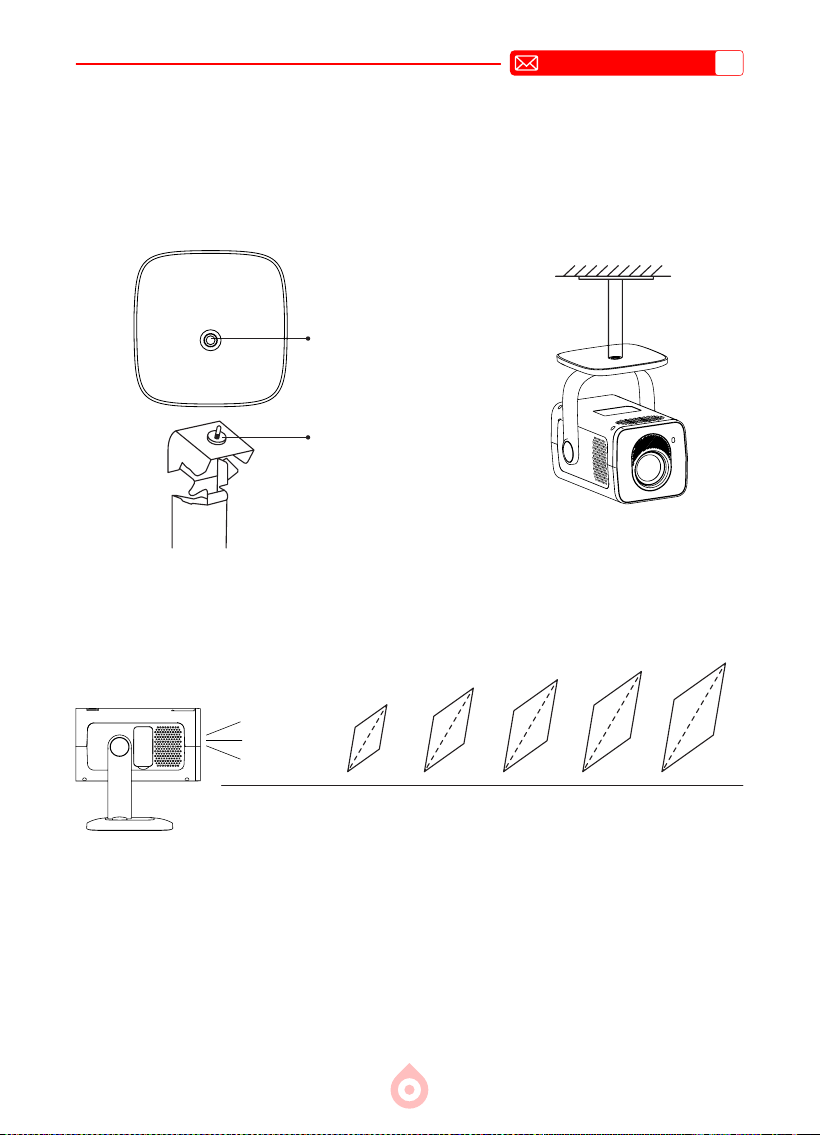
JP
147
3. 投影距離とサイズ
40’’
60’’
100’’
120’’
メートル
フィート
0.87
2.85
1.3
4.26
1.74
5.7
2.17
7.12
2.61
8.56
TP2 プロジェクターは、0.75 ~ 3 メートルの投写距離に対応しています。画面サイズは投写距
離とプロジェクターの投写比(0.95:1)によって異なります。さらに、80% のズームアウト機能
も搭載しており、画面サイズを調整できます。
*
実際の投影サイズと距離は実験データと若干異なる場合があります。
2. 天井とスタンドへの取り付け
1) TP2 は四隅への取り付けには対応していません。プロジェクターを固定するには、1/4 インチ
マウント付きのスタンドまたはスタンドトレイをご使用ください。
2) 下部の製品ラベルを剥がすと、取り付け穴が現れます。
Φ 1/4 インチ (6.35
mm)
深さ : 6.0 mm
80’’

JP
148
プロジェクターの仕様
モデル NO.TP2
製品サイズ
( 長さ×幅×高さ )
7*5.31*3.54 インチ
9*13.5*17.8 cm
製品重量
0.88 ポンド
0.4KG
ネイティブ解像度 1280*720P リフレッシュレート 60 Hz
ディスプレイ技術 LCD 光源 LED
対応解像度 1920*1080P 電源
入力 :
100-240V~50/60Hz 出
力 : 12V/1A ( アダプター
経由 )
台形補正 自動 フォーカス マニュアル
アスペクト比 16:9/4:3/16:10 ズーム 100%-80%
投影比率 0.95 : 1 ( ± 0.5) 投影方式
デスク上のフロント /
リア
天井上のフロント / リ
ア
USB ディスク対応 1. FAT32: 8G/16G/32G 2. NTFS: 64G
インターフェース: HDMI*1/USB*1
インターフェース
HEVC/VP9/AVS2/AVC 4K@30fps および MPEG1/MPEG2/AV1
1080p@60fps を含むフルフォーマットのデコード
ビデオフォーマット MP3/WMA/ACC
オーディオフォーマッ
ト
JPG/BMP/PNG( 画像の拡大縮小をサポート )
画像フォーマット TXT/DOC/XLSX/PDF
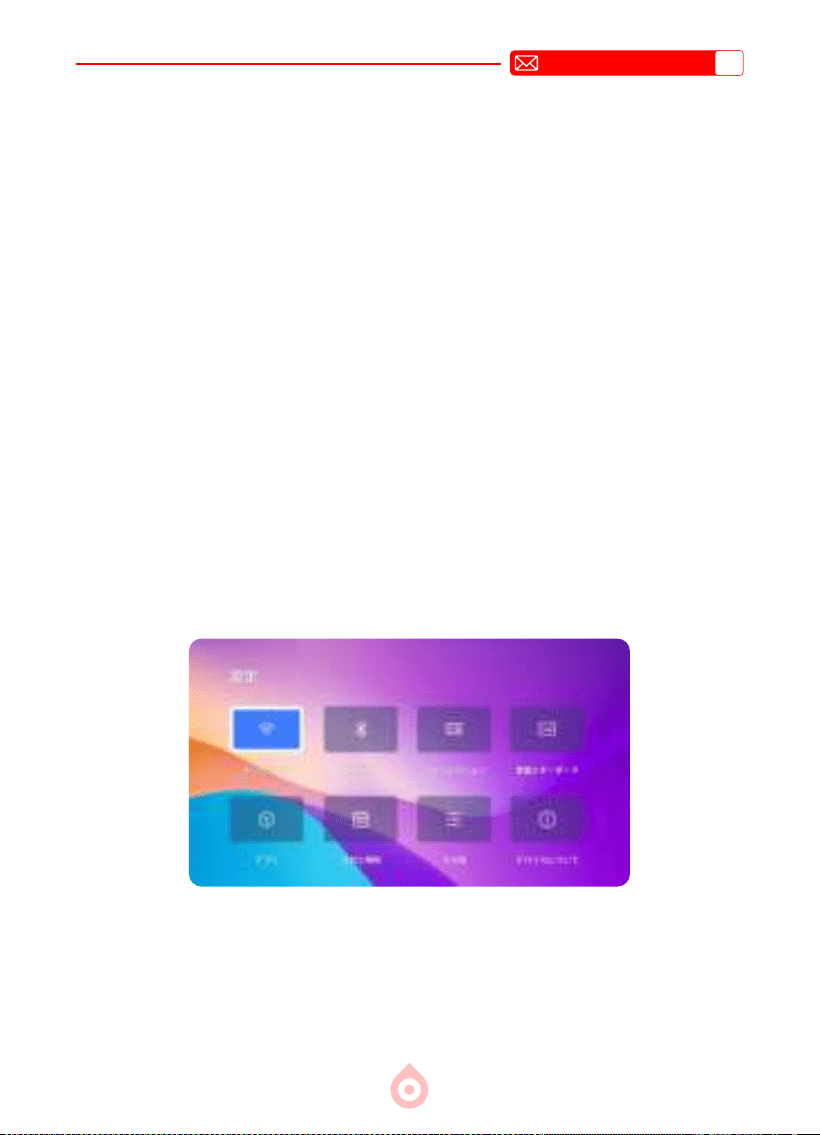
JP
149
投影画像設定
1. 投影モード
[ 設定 ] メニューを選択し、[ プロジエクション ] オプションを選択して [ 設置モード ] を選択し、
矢印キーを押して選択し、「OK」を押して投影位置を確定します。ビデオの再生中にリモコン
のメニューボタンを押して、表示とオーディオの設定を調整します。
プロジェクターの起動
1. 電源オン : レンズキャップを外し、リモコンまたはプロジェクター本体の電源ボタンを押し
ます。プロジェクターの電源がオンになると、インジケーターランプが青色に点灯します。
2. 言語設定 : 設定でご希望の言語を選択してください。
3. キーストーン補正:自動垂直キーストーン補正(または 4 点補正)を使用すると、長方形で
鮮明な画像が得られます。注:プロジェクターは垂直方向のキーストーンを± 30°の範囲での
み調整できます。
4. フォーカス:プロジェクターの上部にフォーカスホイールがあります。これを左右に回して、
画像が鮮明になるまでレンズのフォーカスを調整します。
5. 外部デバイスの接続 : 外部デバイス(スマートフォン、iPad、TV スティック、TV ボックス、
ノートパソコンなど)をプロジェクターの適切なインターフェースに接続します。デバイス
の正しいソースを選択してください。そうしないと、プロジェクターが信号を検出できない
可能性があります。
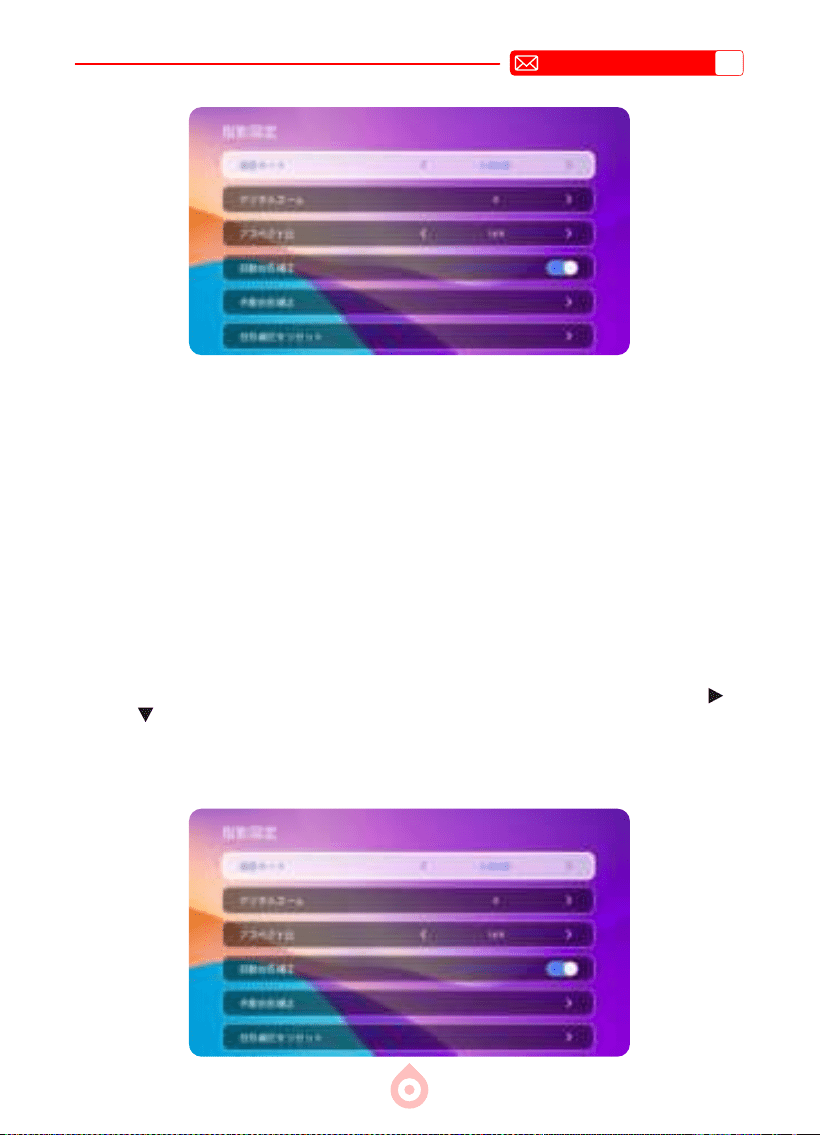
JP
150
2. キーストーン補正
2.1 自動垂直キーストーン補正
2.2 4 点キーストーン
[設定]メニューを選択し、[ 自動台形補正 ] オプションをオンにし、上下キーを押して微調整を
行うか、[戻る]ボタンを押して微調整モードを終了します。その後、プロジェクターを移動し
たり電源を入れたりするたびに、台形歪みが長方形に自動的に調整されます。
最適な投影品質を得るには、プロジェクターを垂直方向と水平方向の両方でスクリーンの中央
に配置することをお勧めします。または、プロジェクターのオフセット角度が垂直方向で 30°を
超えないようにしてください。そうしないと、自動台形補正機能が正しく動作しない可能性が
あります。
[設定]メニューを選択し、[ 自動キーストーン補正 ] オプションをオフにしてから、[ 手動キー
ストーン ] を選択します。「OK」ボタンをクリックして調整したいポイントを選択し、「
」
または「 」ボタンを押して、以下に示すように必要な値(垂直 0 ~ 100)を設定します。
リセット:「メニュー」ボタンを押すと、画像が元のキーストーン補正設定に戻ります。
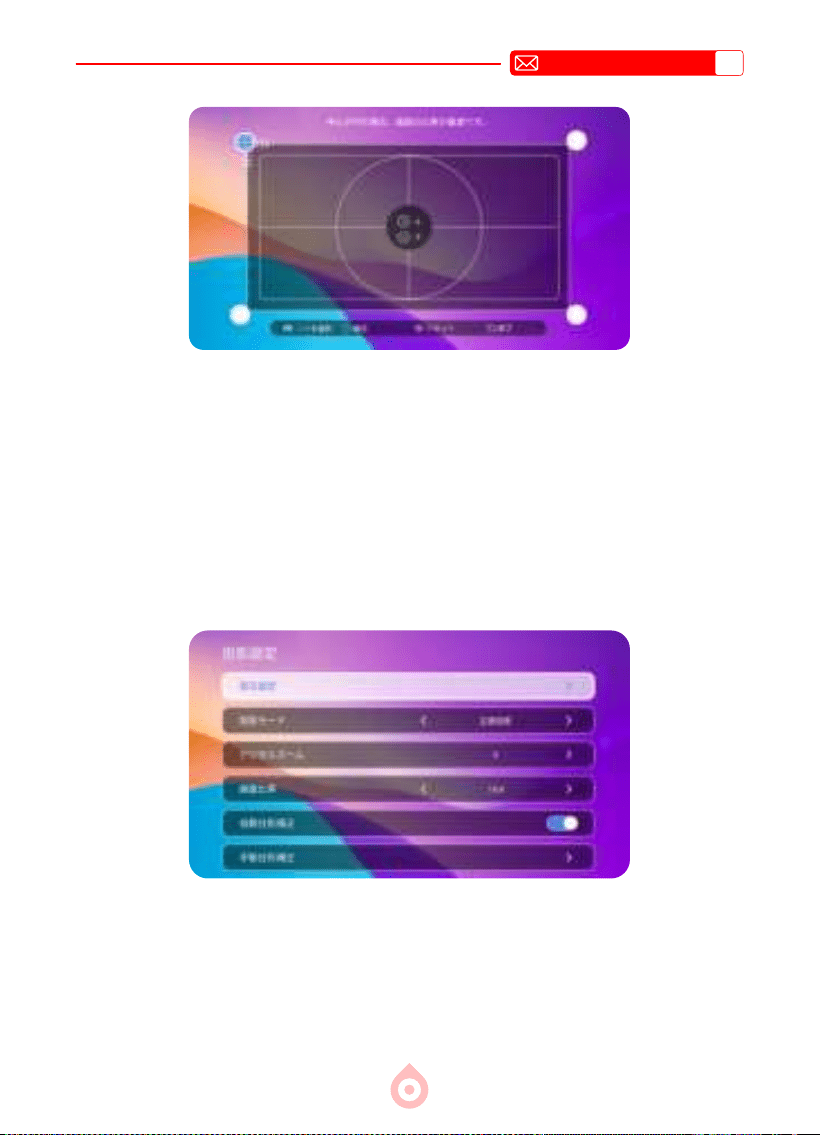
JP
151
3. 手動フォーカス
4. ズーム設定
プロジェクターの上部にフォーカスホイールがあります。これを左右に回して、画像が鮮明に
なるまでレンズのフォーカスを調整します。
[設定] - [ デジタルズーム ] を選択すると、投影画面を 80% ~ 100% の範囲で拡大できます。
「←→」ボタンを押して、以下の値を設定します。
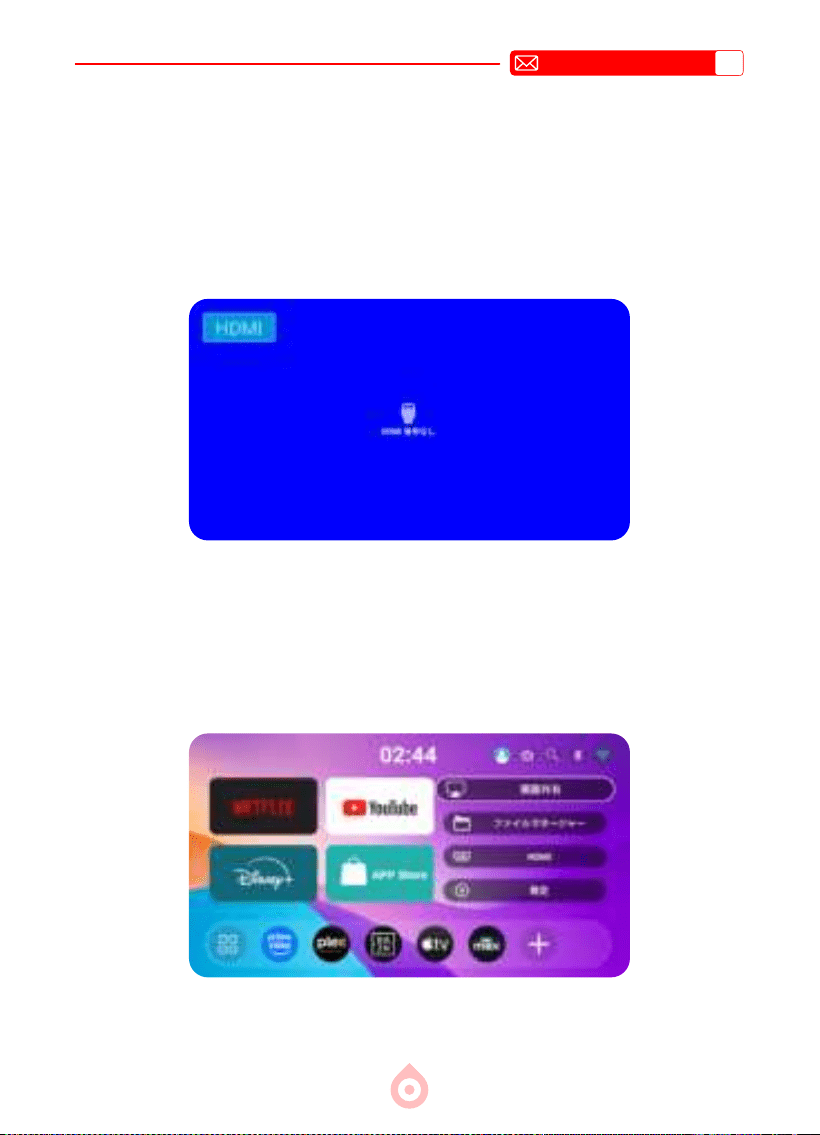
JP
152
USB デバイスの場合、信号源を選択する必要はありません。本機は自動的に検出します。ホー
ムページで [ ファイルマネージャー ] を選択すると、USB ファイルを開くことができます。
1.2 USB 入力信号ソースの選択
プロジェクターのスマート設定
1. 信号ソースの選択
ホームページで入力信号ソース [HDMI] を選択し、対応する信号ソースを選択します。
1.1 HDMI 入力信号ソースの選択
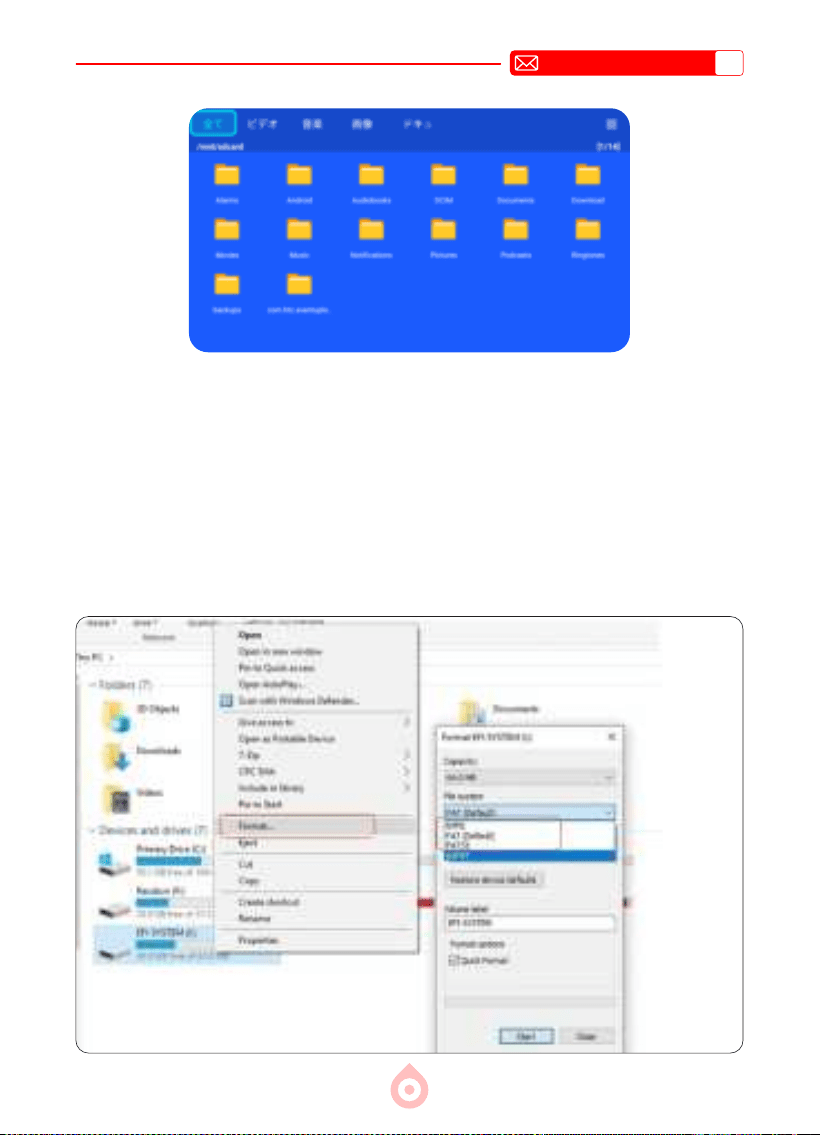
JP
153
ヒント : プロジェクターが USB ディスクを認識しない場合は、以下の方法で問題を解決してく
ださい。
1. お使いの USB ディスクが以下のフォーマットに対応しているかどうかご確認ください。
1.FAT32: 8G/16G/32G 2. NTFS: 64G
2. お使いの USB ディスクが上記のフォーマットに対応していない場合は、以下の手順に従って、
まず USB ディスクのフォーマットを NTFS または FAT32 に変更してください。
Note: USB ディスクのフォーマットを変更する前に、USB ディスク内のデータをすべてバック
アップしてください。これらの手順を実行すると、すべてのデータが永久に失われます。それ
でも問題が解決しない場合は、
service@toptro.com までお問い合わせください。
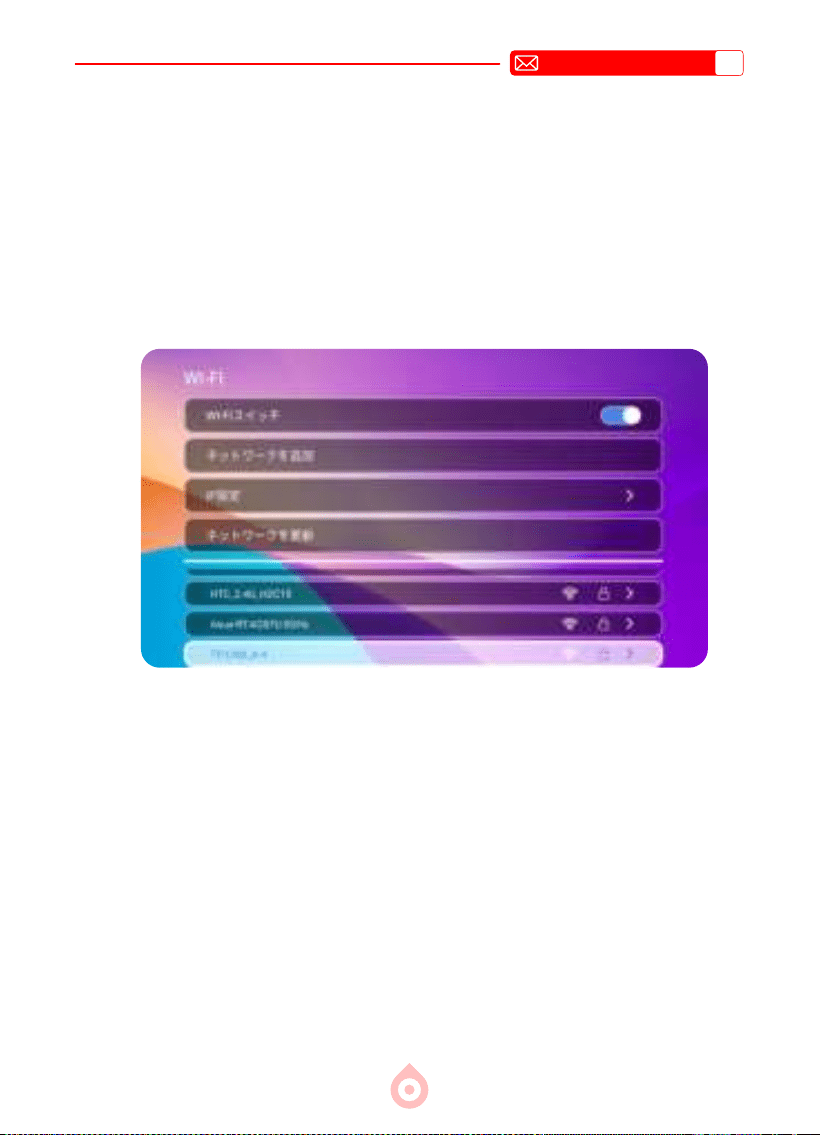
JP
154
2. ワイヤレス接続
1) スクリーンミラーリングには強力な Wi-Fi 信号が必要です。ご自宅のネットワークが正常に
機能していることを確認してください。ビデオ解像度は Wi-Fi 信号の強度に応じて動的に調整
されます。
2) ホーム画面で [設定]を選択し、[ ネットワーク ] を選択し、[ ネットワークを追加 ] を選択し
ます
2.1 Wi-Fi 設定
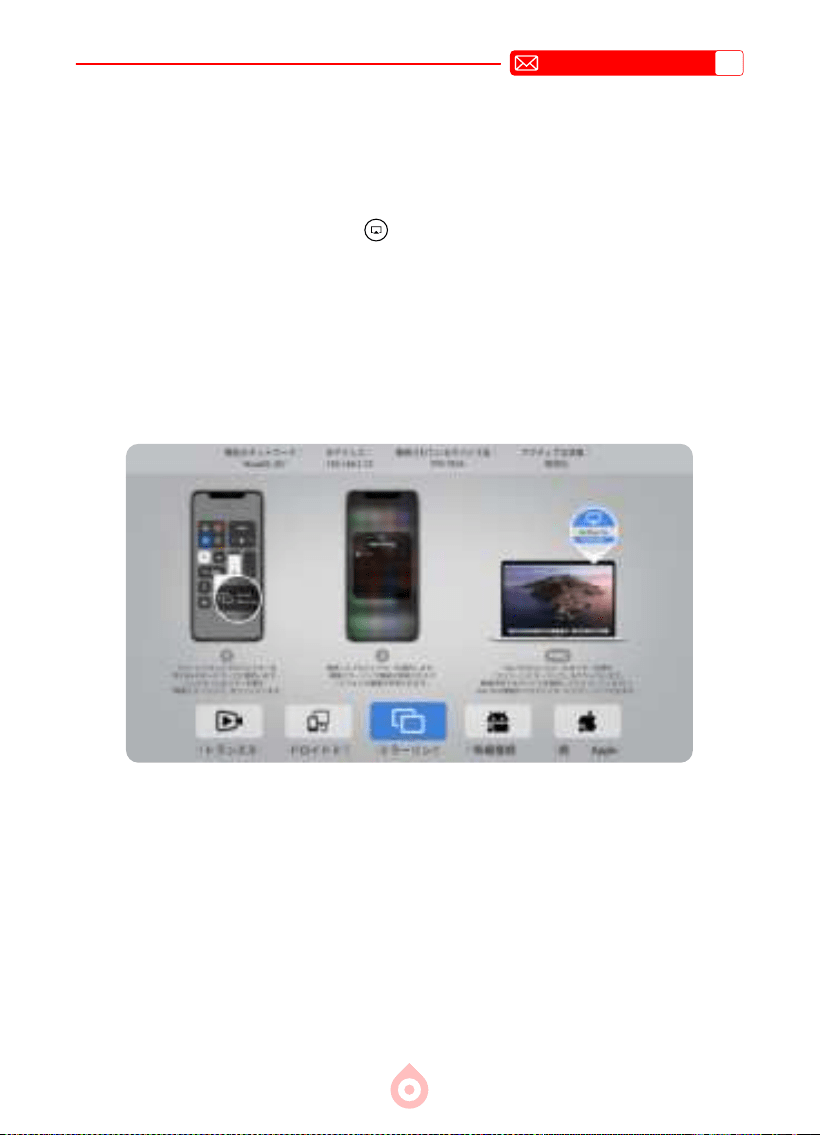
JP
155
注意 :
iOS デバイスがプロジェクターと同じ Wi-Fi ネットワークに接続されていることを確認し
てください。
1) プロジェクターを自宅の Wi-Fi に接続します。
2) リモコンのスクリーンキャストボタン
を押すか、ホームページで [ スクリーンキャスト ]
を選択し、[AirPlay] を選択して AirPlay ミラーリングページに入ります。
3) iOS デバイスの WiFi 設定をオンにして、デバイスとプロジェクターが同じホーム WiFi に接続
されていることを確認します。
4) iOS デバイスの [ コントロールセンター ] にアクセスし、[ 画面ミラーリング ] 機能を選択し
ます。[TP2_XXXX] という名前の iOS キャストレシーバーを選択して接続します。
5) 接続完了です。
2.2 iOS システムの場合(AirPlay ミラーリング)
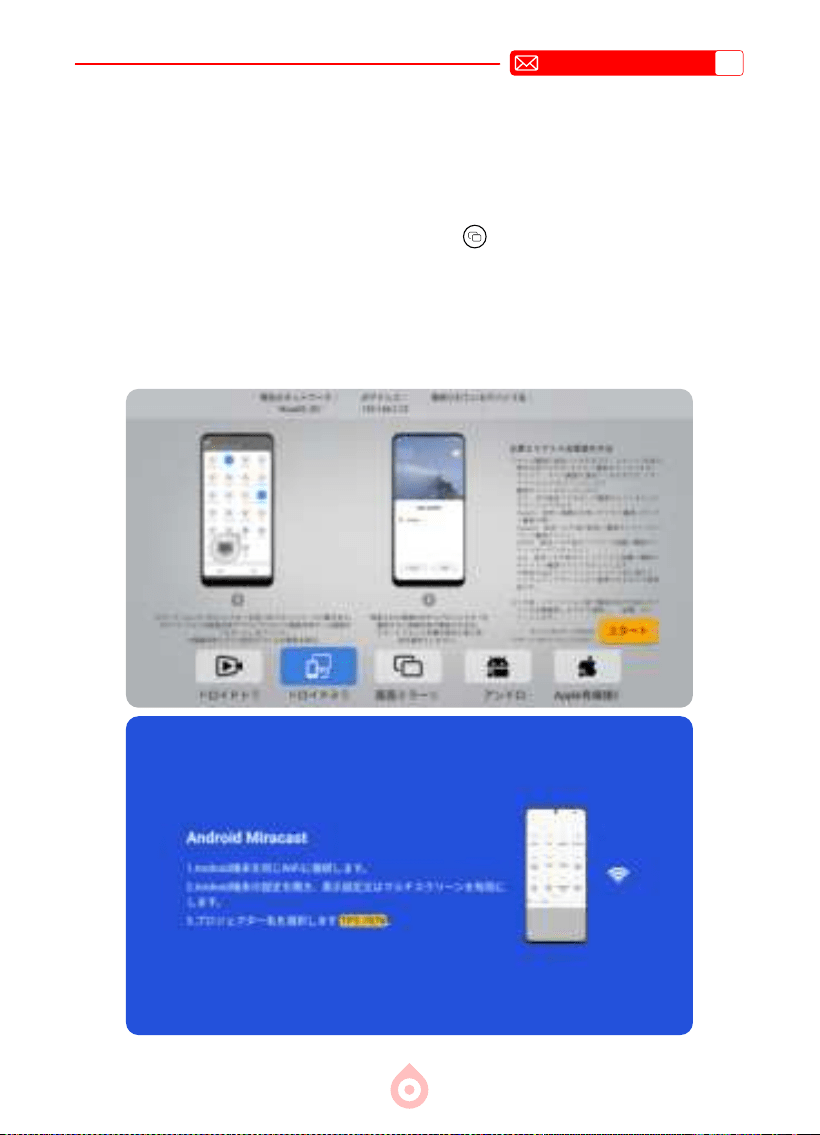
JP
156
注意:Android デバイスによっては、画面ミラーリングを有効にするために様々な用語や方法が
使用される場合があります。Android デバイスの WLAN 機能が有効になっていることを確認し
てください。(Wi-Fi ネットワークへの接続は必須ではありません。)
1) ホームページで [ スクリーンキャスト ] を選択し、[Miracast] を選択して画面上の「開始」を
クリックします。または、リモコンの Miracast ボタン
を押して、Miracast ミラーリングペ
ージにすぐにアクセスできます。
2) Android デバイスの「マルチスクリーン / ワイヤレスディスプレイ」をオンにします。
3) 検索結果から「TP2_XXXX」プロジェクターを選択して接続します。
4)接続完了です。
2.3 Android システムの場合(Miracast ミラーリング)
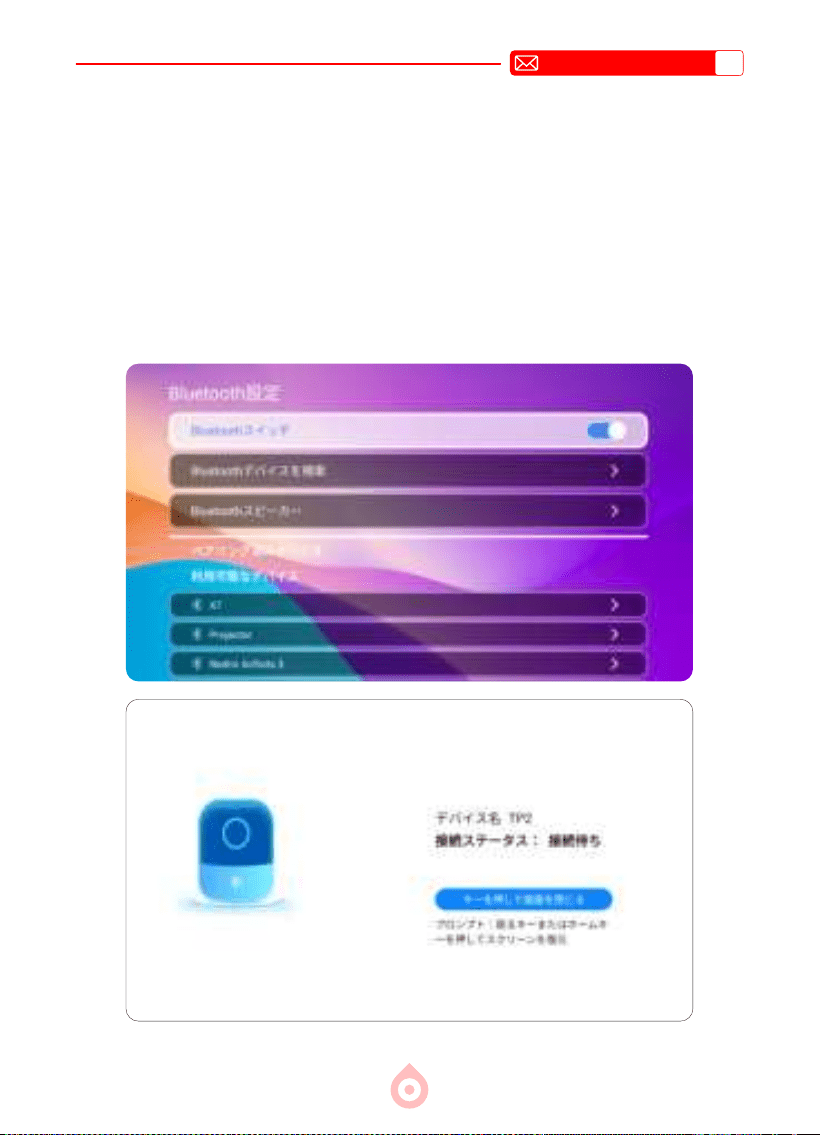
JP
157
3.Bluetooth
1) Bluetooth スピーカーと以前ペアリングしたデバイスが切断されていることを確認してくださ
い。
2) [Bluetooth 設定 ] に移動し、[Bluetooth デバイスの検索 ] をクリックして、利用可能なデバ
イスから接続する Bluetooth デバイスを選択します。
3) TP2 プロジェクターは双方向 Bluetooth をサポートしています。[Bluetooth スピーカー ] を
選択し、モバイルデバイスの Bluetooth 機能をオンにして、デバイス名「TP2」を見つけて
ペアリングをクリックします。接続が成功すると、Bluetooth スピーカーとして使用できます。
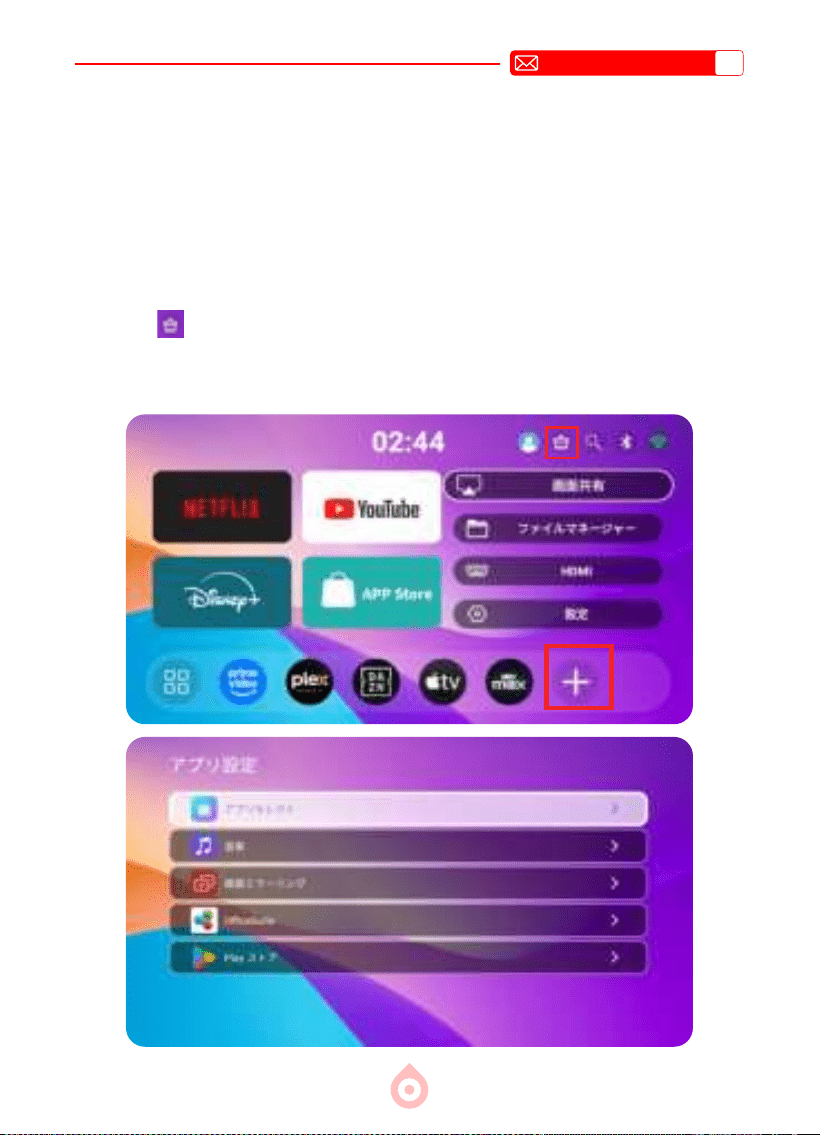
JP
158
2.3. プロジェクターの使用中に遅延が発生する場合は、ホームページの右上にあるクリーンアッ
プアイコン
をクリックしてメモリをクリーンアップしてください。[設定] - [ アプリケーシ
ョン設定 ] - アプリ情報の表示、アプリデータの消去、アプリのアンインストールも行えます。
プロジェクターにメモリ不足のメッセージが表示された場合は、ダウンロード済みのアプリケ
ーションを削除してから、新しいアプリケーションをダウンロードしてください。
4. アプリ
TP2 プロジェクターには多数のアプリが内蔵されており、必要に応じて App Store で検索してダ
ウンロードすることもできます。ホームページの下部にはショートカットバーがあり、「+」を
クリックしてよく使うアプリケーションを選択して追加できます。
注:1.Netix および Prime Video をご利用の際は、マウスモードに切り替える必要があります。
リモコンのマウスコントロールボタンを 3 秒間押し続けると、リモコンがマウスモードに切り
替わります。矢印キーを押したままマウスを動かし、OK キーで確定してください。
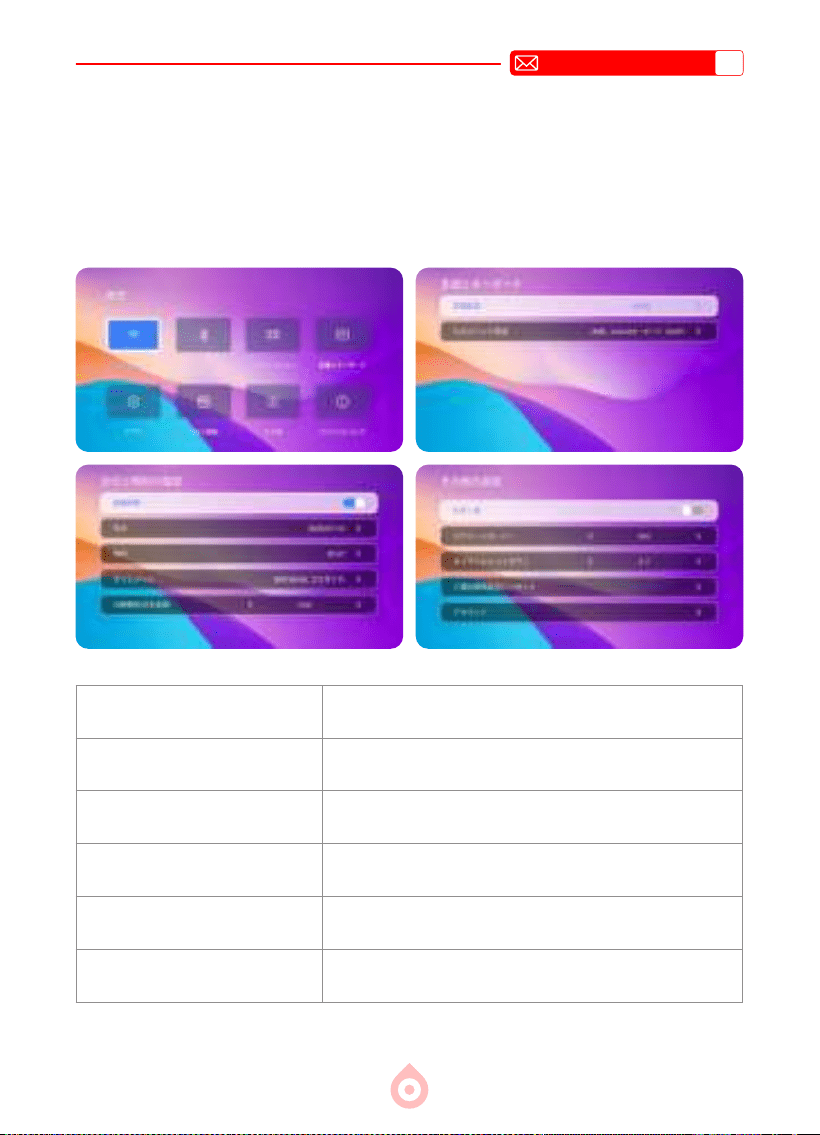
JP
159
その他基本的な投影設定
その他の設定
ホームページに移動し、[設定]を選択します。リモコンの矢印キーを使用してメニューを切り
替え、「OK」を押して確認および設定します。
メニュー コンテンツ
言語設定 English/Français/Deutsch/Italiano/Español/ 日本語等々
自動時刻設定 現地時間の設定
スクリーンセーバー スクリーンセーバーの時間の設定
電源オフのスケジュール設定 スクリーンセーバーのオン / オフ
工場出荷時の設定に戻す 工場出荷時の状態に戻す
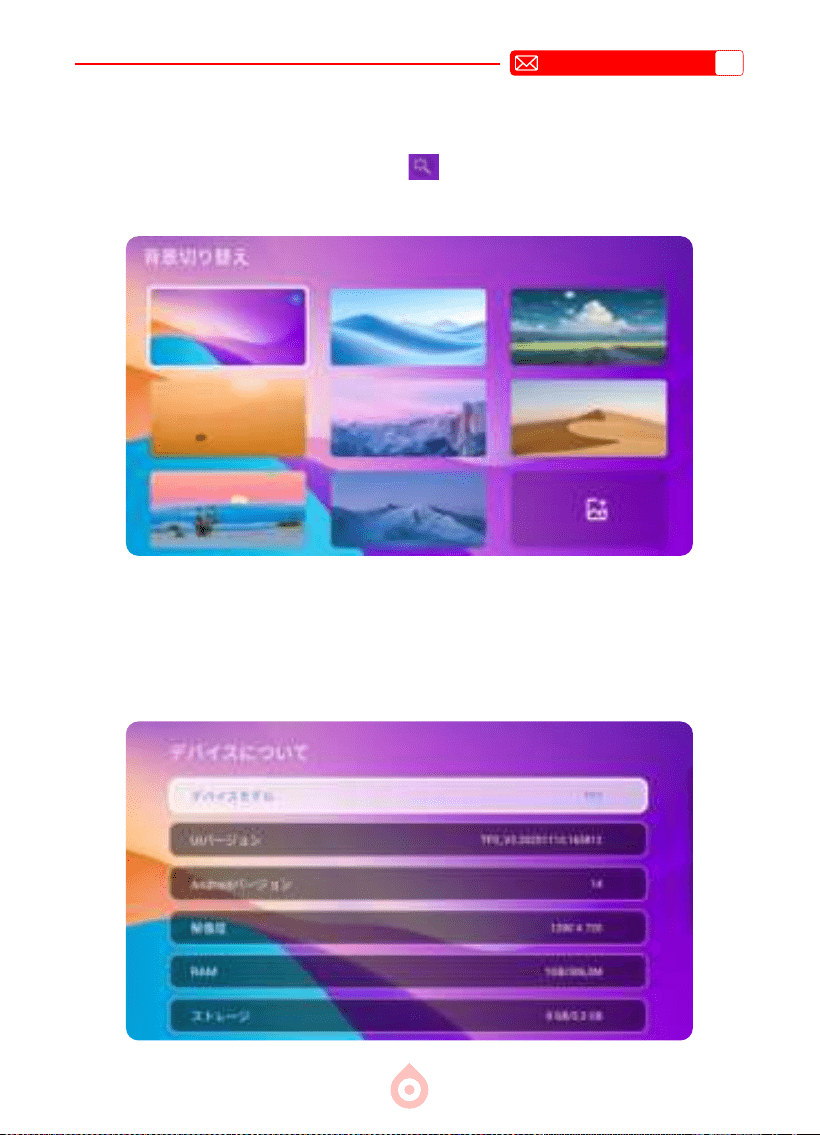
JP
160
ホーム画面へ移動し、[設定]を選択し、[ バージョン情報 ] を選択します。リモコンの矢印キー
でメニューを切り替え、「OK」を押して確定し、設定します。
パーソナライズ : ホームページの右上隅にある
アイコンをクリックして、お気に入りの壁
紙を変更します。
2.3. 背景の切り替え
3. 情報(システム情報 )
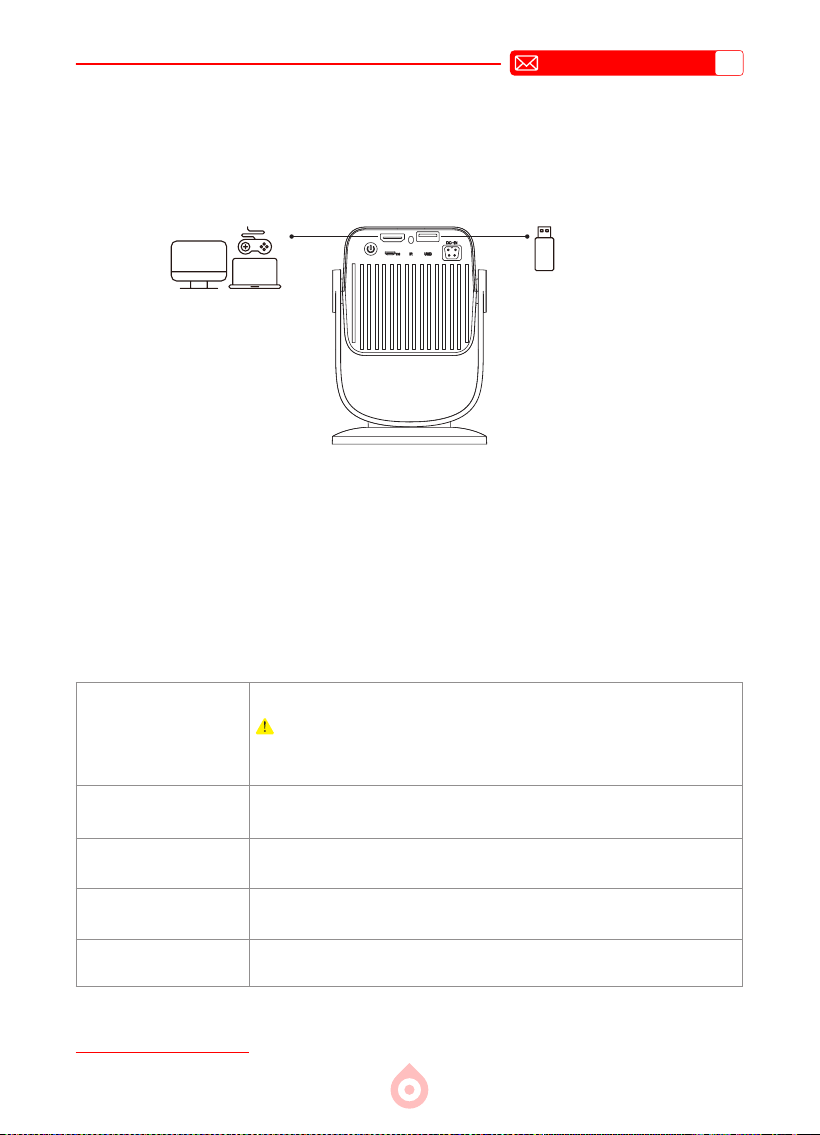
JP
161
USB フォーマット
FAT、FAT32: 8G/16G/32G
NTFS:64G
サポートされていないフォーマット : exFAT
注意 : プロジェクターが USB フラッシュ ドライブの内容を認識できない場合は、
USB フラッシュ ドライブが正しくフォーマットされているかどうかを確認して
ください。
ビデオフォーマット
HEVC/VP9/AVS2/AVC 4K@30fps および MPEG1/MPEG2/AV1 1080p@60fps を含む
フルフォーマットのデコード
オーディオフォーマッ
ト
MP3/WMA/ACC
画像フォーマット
JPG/BMP/PNG( 画像のスケーリングをサポート )
ドキュメントフォーマ
ット
TXT/DOC/XLSX/PDF
信号線接続
1.USB マルチメディア接続
ファイルマネージャーを選択すると、本機は USB メモリを自動的に検出します。
1. メインインターフェイスで必要なカテゴリ「ビデオ」「オーディオ」「画像」または「ファイル」
を選択し、リモコンの「OK」キーを押して対応するカテゴリに入ります。
2. 再生したいファイルを選択し、「OK」キーを押して再生または一時停止します。(USB ディ
スクを接続していないと、該当するカテゴリーに進むことはできません。)
問題が解決しない場合は、問題の詳細な説明を次のメールアドレスに送信してください:
TOPTRO TP2 プロジェクターには、HDMI ポート *1 と USB ポート *1 の 2 つのインターフェー
スがあります。お使いのデバイス(USB、TV Stick、PC、ノートパソコン、DVD プレーヤーなど)
を接続するポートを選択してください。
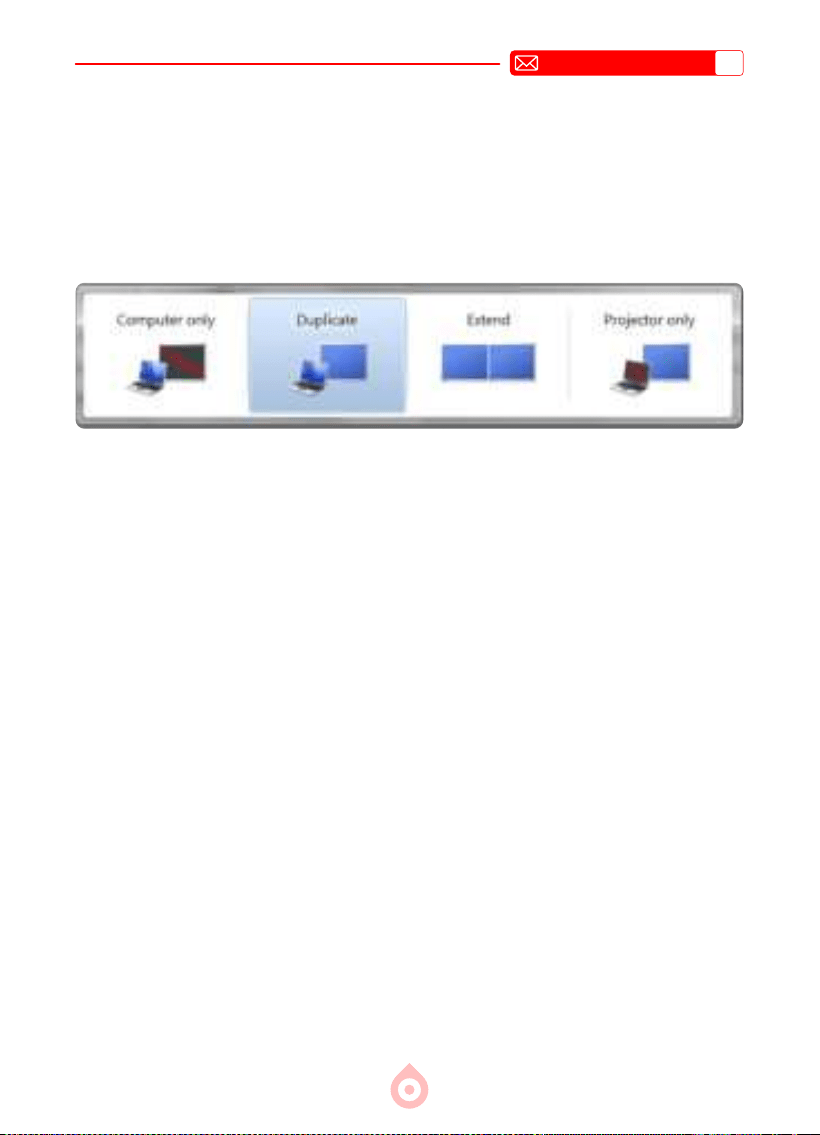
JP
162
2. PC との接続
1) HDMI ケーブル ( 付属 ) を使用してコンピューターと X9 プロジェクターを接続 します。
2) HDMI ソースを選択して、コンピューター上のファイルを投影します。
3) ラップトップで、ボード キーの「Win+P」を押したままにして、表示モードを 変更します。
コンピューターのみ : これはデフォルトのオプションです。プライマリ モニターに
のみ表示されます。
コピー : 各モニターのデスクトップを複製して、すべてのモニターに同じコンテン
ツを表示します。
拡張 : すべてのモニターを 1 つの大きなモニターのように動作させ、デスクトップ
をすべてのモニターに拡張します。
プロジェクターのみ : プロジェクターのように、セカンダリ ディスプレイにのみ表
示します。プロジェクターのみのモードでは画面解像度を変更できます。
手順 : スタート > コントロールパネル > デスクトップのカスタマイズ > 画面解像
度の調整
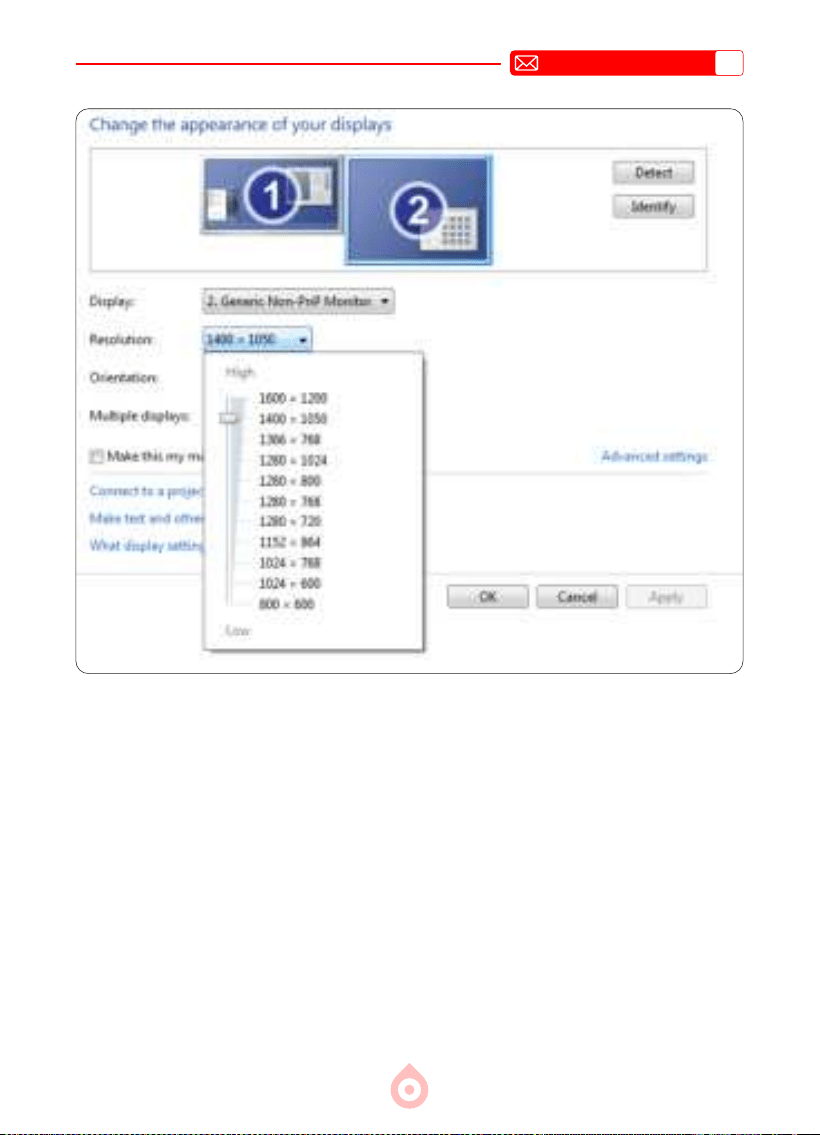
JP
163
3.MacBook または MacBook Air との接続
4.XBOX/PS5 との接続
1) メディア信号チャンネルを選択します :「HDMI」。
2) * Type-C か ら HDMI へ 変 換 し ま し ょ う ! MacBook へ の ア ダ プ タ、 ま た は
M a c B o o k A i r へ の M i n i D i s p l a y - H D M I ア ダ プ タ ( ア ダ プ タ は 付 属 し て い ま せ ん ) 。
MacBook または Mac Book Air を接続します。 ( アダプターは付属しておりませ ん )
1) メディア信号チャンネルを選択してください :「HDMI」。
2) HDMI ケーブルを使用して XBOX/PS4 に接続します。
3) 成功。

JP
164
FAQ
F1:
スクリーンミラーリングまたは Wi-Fi 接続が不安定です。どうすれば解決できますか?
スクリーンミラーリングには強力なワイヤレス Wi-Fi 信号が必要です。ご自宅のネットワークが
正常に機能していることを確認してください。ビデオ解像度は Wi-Fi 信号の強度に応じて動的に
調整されます。また、スマートフォンのホットスポットを有効にして、プロジェクターをその
ホットスポットに接続してみてください。これにより、問題がご自宅の Wi-Fi ネットワークに関
連しているかどうかを判断できます。
F2:
対応投影距離はどのくらいですか?画面サイズはスケーリングで調整できますか?
TP2 プロジェクターは 0.75 ~ 3 メートルの投影距離に対応しています。画像サイズは投影距
離とプロジェクターの投射比(0.95:1)によって異なります。さらに、TP2 プロジェクターは
80% ~ 100% のズームアウト機能を備えています。投影距離に関する詳しい情報については、
マニュアルを参照するか、直接お問い合わせください。
F3:
どのように調整しても画像の焦点が合わないのはなぜですか?
プロジェクターをスクリーンの中央に合わせて設置してください。または、オフセット角度を
30 度以内にしてください。自動または手動のキーストーン補正機能を使用して、長方形の画面
表示を実現します。レンズのフォーカスを調整するには、手動フォーカスを使用してください。
F4:
スクリーンミラーリング時に、プロジェクターで Netix、YouTube、Hulu、Disney+ を再
生できないのはなぜですか?
1) 著作権制限により、TP2 モデルを含むほとんどのプロジェクターは、スマートフォンからの
ストリーミングサービスのワイヤレスミラーリングをサポートしていません。サポートされて
いない場合、画面は黒のままで、音声のみが再生されます。統合型プロジェクターであっても、
一部のストリーミングサービスでは制限がある場合があります。これらのサービスにアクセス
するには、シームレスで多様な体験を実現するために、プロジェクターと TV Stick(別売)の併
用をお勧めします。
2) 再生には、プロジェクター内蔵のアプリストアにあるビデオアプリを直接使用することをお
勧めします。
TOPTRO TP2 プロジェクターをお選びいただき、ありがとうございます。お客様により快適に
ご利用いただけるよう、よくある質問とその回答をまとめました。問題が解決しない場合は、
国コード、注文番号、型番、問題の簡単な説明(例:JP+000-0000000-0000000+TP2+ 故障画
像)
を添えて、service@toptro.com までメールでご連絡ください。専任チームが 24 時間以内
に迅速に対応し、お客様の懸念事項に効果的な解決策をご提案いたしますので、ご安心ください。
WARNING
High brightness lamp! Please don't look directly into the
lamp.When clean this projector, please pull out the power
cable.
ADVERTENCIA
¡Luces de alto brillo! Por favor, no mire directamente a la
lámpara. Al limpiar el proyector, desconecte el cable de
alimentación.
WARNUNG
Lampe mit hoher Helligkeit! Bitte schauen Sie nicht direkt
in die Lampe. Wenn Sie diesen Projektor reinigen, ziehen
Sie bitte das Netzkabel heraus.
AVVERTIMENTO
Lampada ad alta luminosità! Per favore, non guardare
direttamente nella lampada. Quando pulite questo
proiettore, estrarre il cavo di alimentazione.
AVERTISSEMENT
Lampe haute luminosité! Veuillez ne pas regarder
directement la lampe de table. Lorsque vous nettoyez le
projecteur, débranchez le cordon d'alimentation.
ご注意
高輝度ランプです。ランプを直接見ないでください。プロジ
ェクターを清掃するときは、電源ケーブルを抜いてください。

Ver.1.3