USER MANUAL
service@toptro.com
B1

LANGUAGE
English
Deutsche
Français
Espanol
Italian
日本語
03-26
27-51
52-75
76-99
100-124
125-148

service@toptro.com
EN
3
CONTENTS
PACKAGE LIST 5
PROJECTOR SPECIFICATIONS 6
PROJECTOR OVERVIEW 7
REMOTE CONTROL 9
Battery Mode 10
Attentions for battery 10
INSTALLATION 11
1.Installation Method 11
2.Projection Distance and Size 11
3.Install on the Ceiling 12
USE THE PROJECTOR 13
1.Turn on/off the projector 13
2.Focus Adjustment 13
3.Keystone Correction Adjustment 14
SETTING UP THE PROJECTOR 14
1.Select the Insert Signal Source 14
2.USB Disk Input Mode 15
3.WiFi Setting 16
4.Bluetooth 19
5.Projector System Setting 20
6.System Update 22
7.Common 23
SIGNAL LINES CONNECTION 24
1.Connect the Devices via the HDMI port 24
2.Connect to the DVD Player and the projector with the HDMI cable 24
3.Connect to the Sound bar/Speaker 24
4.Connect to the Computer with HDMI 25
WARRANTY 26

service@toptro.com
EN
4
Dear customer,
Thank you very much for supporting TOPTRO.
Please read this manual thoroughly before using the projector. If you have
any issues, email your order number and the problem to
service@toptro.com. We will provide a fast solution in 24 hours.
Many problems can be easily solved by setting, such as no signal, no
sound, Bluetooth connection failed, WiFi connection failed, choppy
animation, etc. We promise all the projectors have been 100% carefully
checked and packaged before shipping.
We also welcome you to follow our official website to keep abreast of our
latest developments. (https://www.toptro.com/)
If you have any questions, could you please contact us so that the
problem can be solved? And allow us to improve. We guarantee we will
provide you with a satisfactory solution.
Thanks for your understanding!
Best regards
TOPTRO Service Team
Please take a few minutes to scan the QR code to activate your 3-year
warranty. And exclusive surprises are waiting for you.
service@toptro.com
EN
5
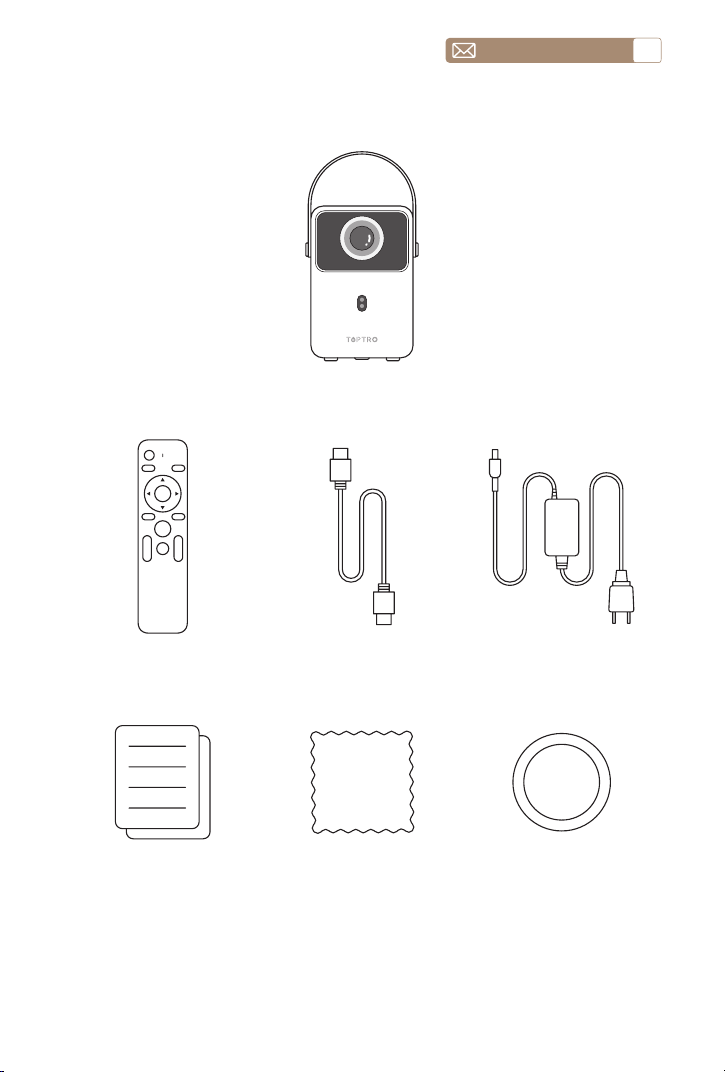
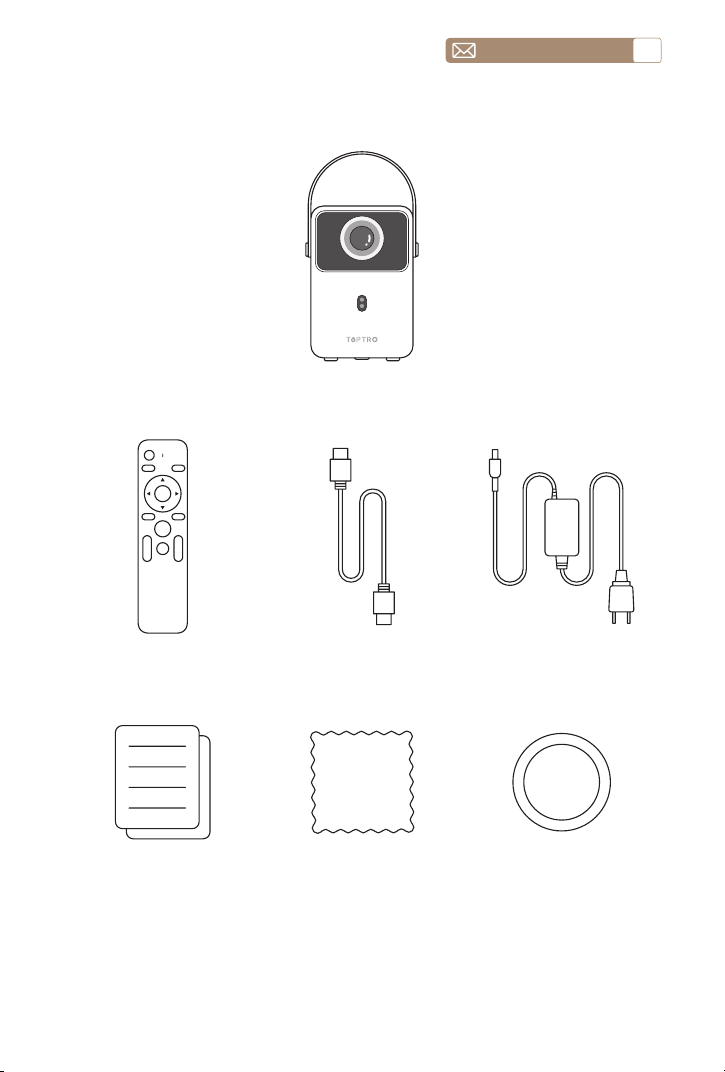
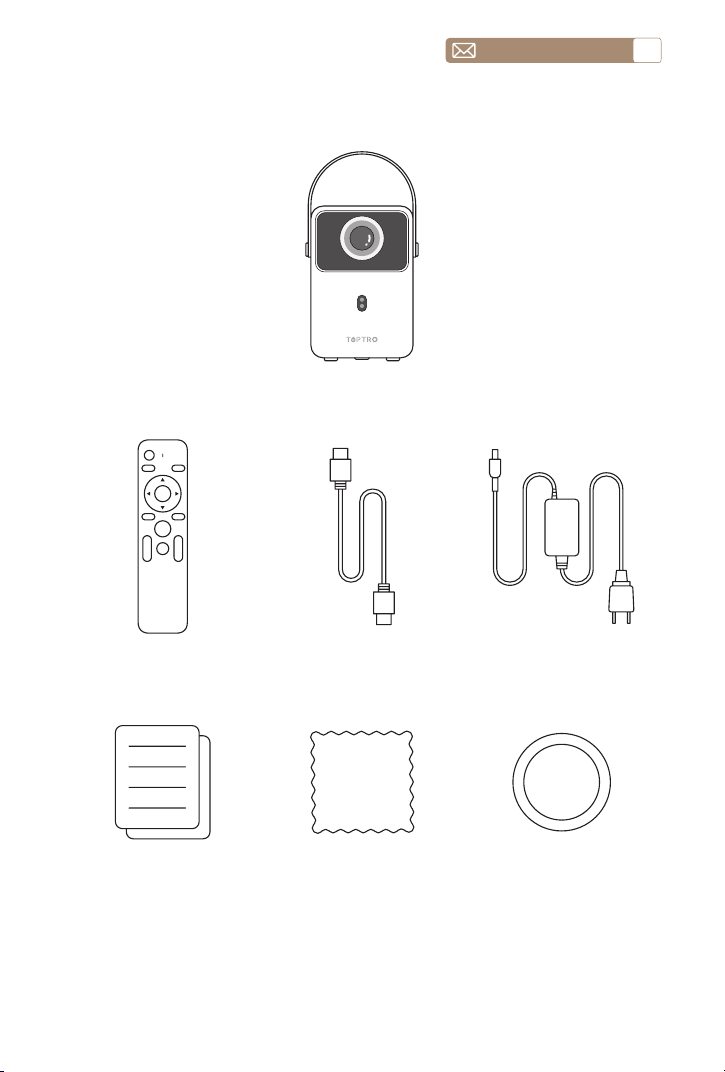
PACKAGE LIST
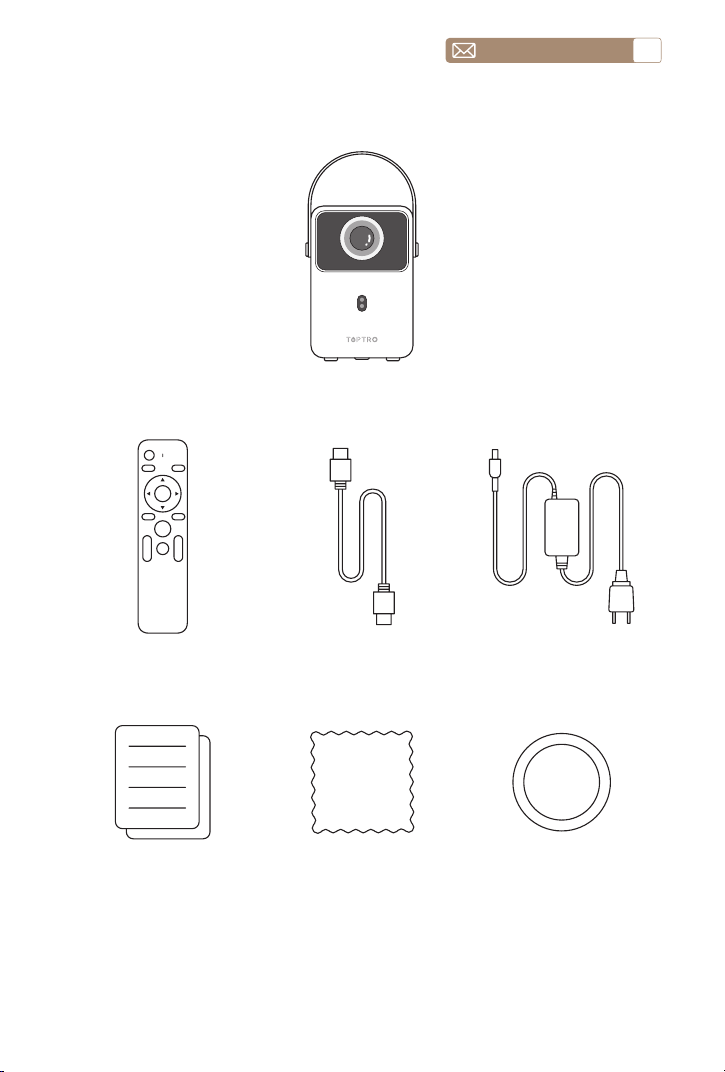
TOPTRO B1 Projector
Remote Control HDMI Cable Adapter
Quick Start Guide Cleaning Cloth Lens Cover

service@toptro.com
EN
6
PROJECTOR SPECIFICATIONS
Model No.B1
Native Resolution 1280*720P Aspect Ratio 16:9/4:3
Display Tech LCD Light Source LED
Weight 3.85Lb Size 5.47*5.79*8.27Inch
Refresh Rate 60 Hz Power Voltage 19V/3.42A
Focus Electric Keystone
Automatic
keystone
correction, 4D/4P
correction
Output Port
3.5mm Audio
Output
Input Port HDMI/USB
Operation Mode Remote Control
Installation Type Front/Rear on Desk, Front/ Rear on Ceiling
Video Format 3GP/ASF/AVI/FLV/MKV/MP4/MPG/RMVB/TS/VOB
Audio Format
MP3/AAC/FLAC/M4A/WAV/OGG/WMA/APE/MID(No support
for Dolby)
Image Format JPG/PNG/JPEG/BMP
service@toptro.com
EN
7
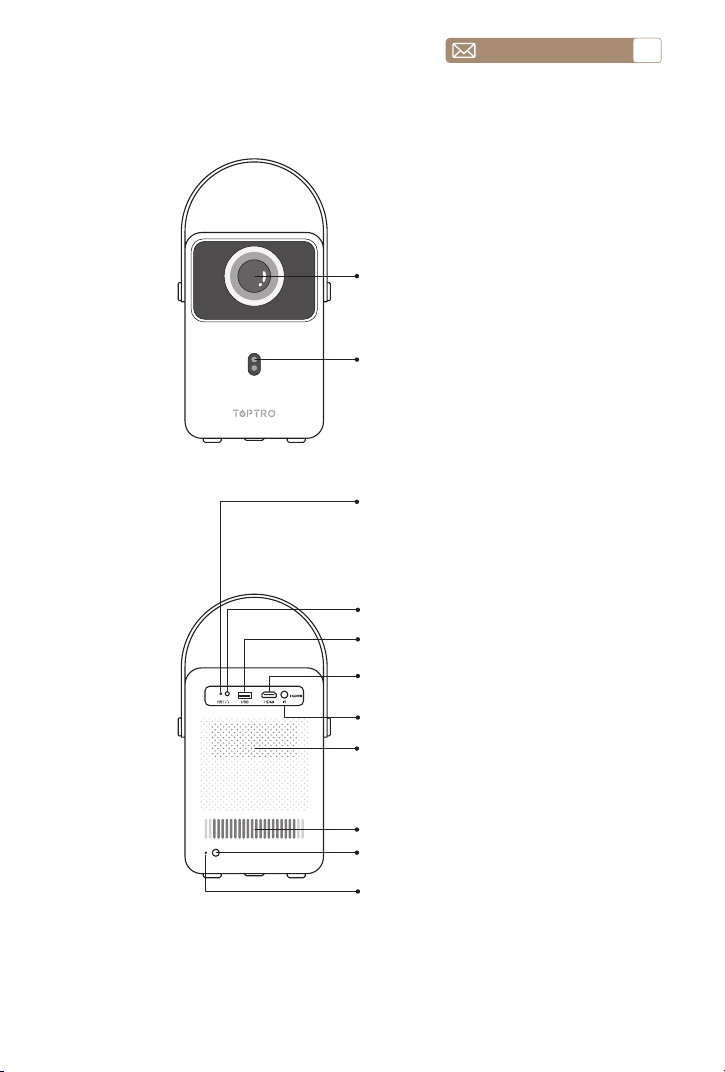
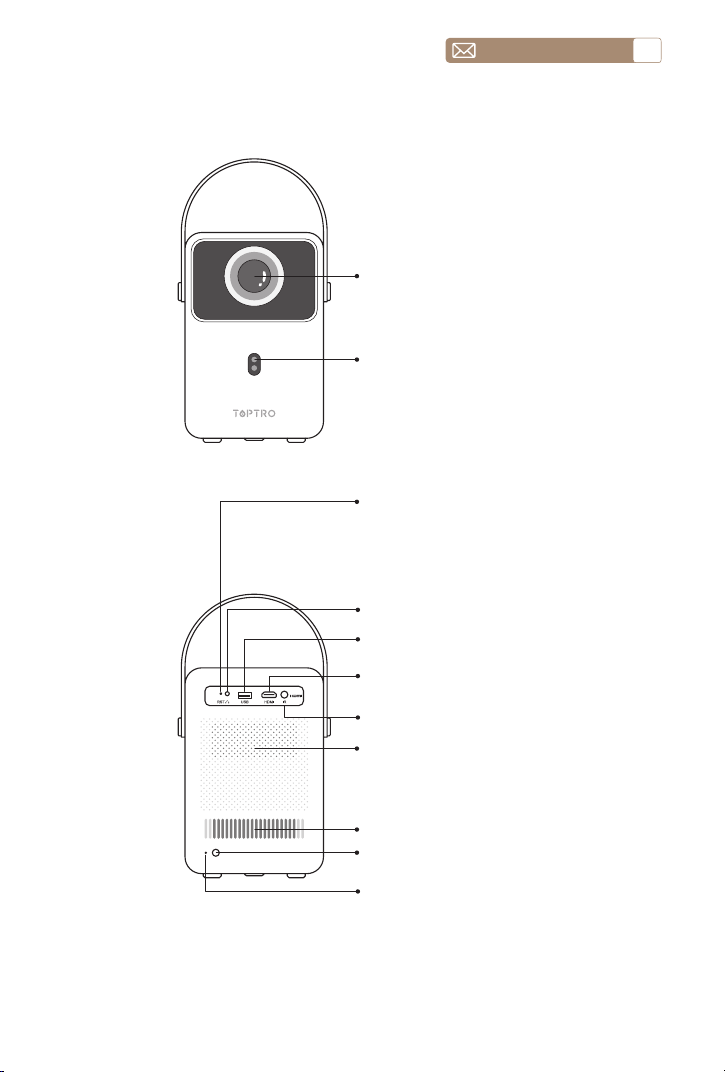
PROJECTOR OVERVIEW
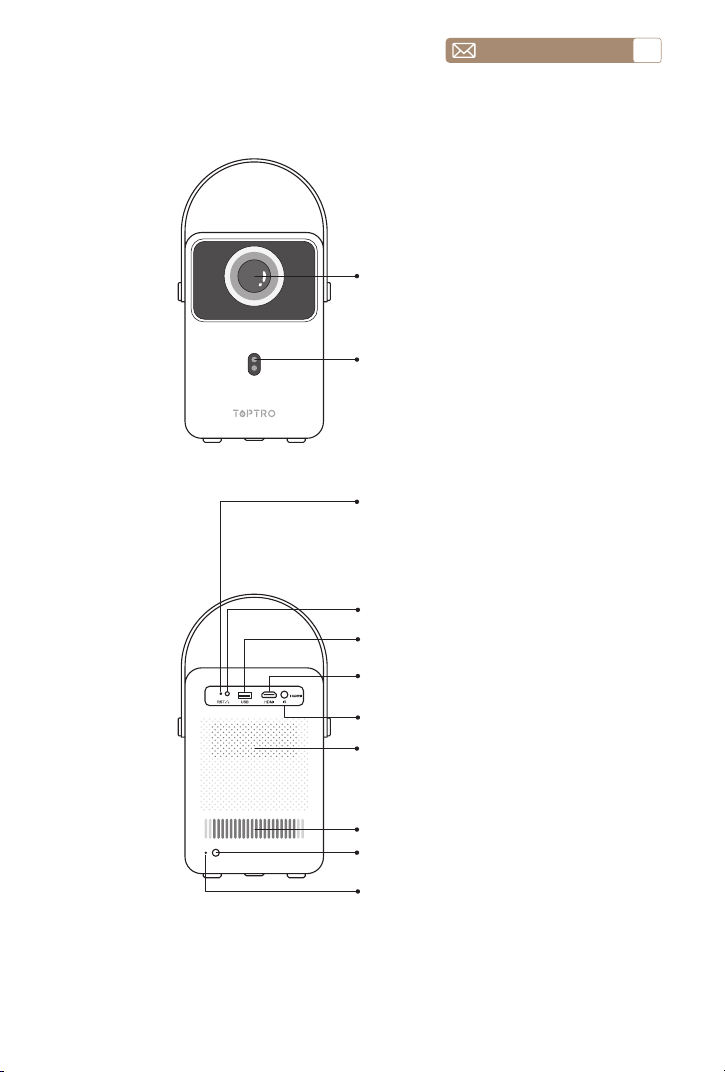
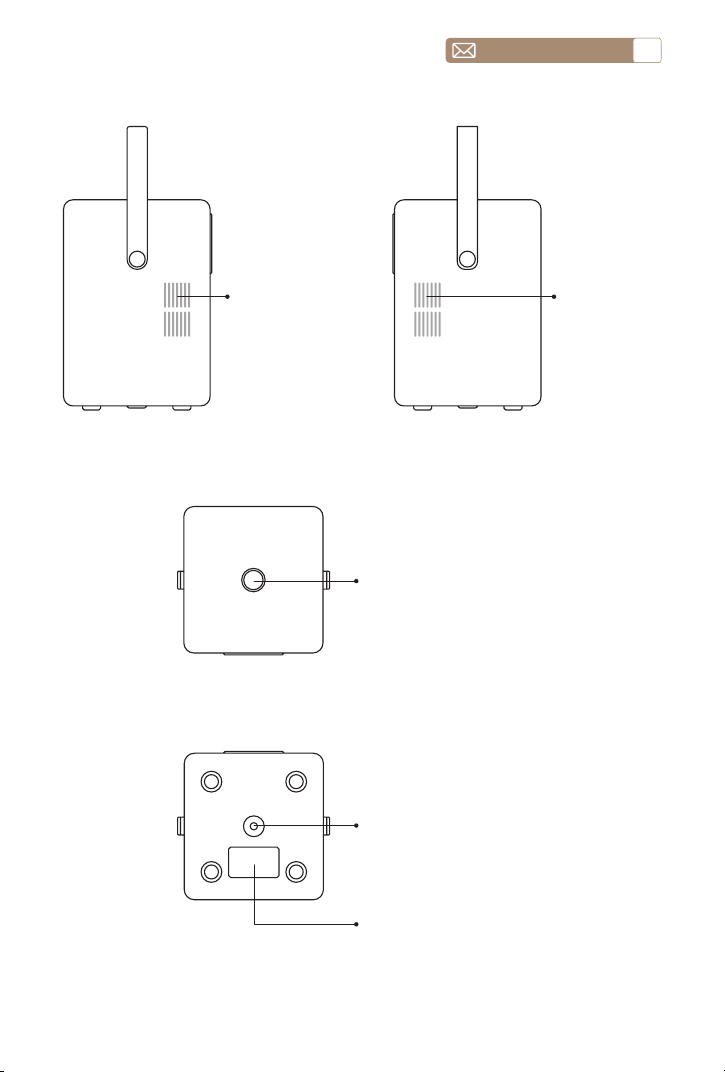
Lens
IR Receiver
Speaker
Cooling Window
Power Socket
Reset Button
(If the system freezes and the machine cannot
be shut down by pressing the machine button,
you can use a card pin to poke the RST reset
hole and the machine will restart.)
(*The red light lights up during charging, the
blue light lights up when fully charged, and the
red light flashes when the battery is low.)
3.5mm Port for Audio Output
USB Port
HDMI Port
IR Receiver
Power Status Light
service@toptro.com
EN
8
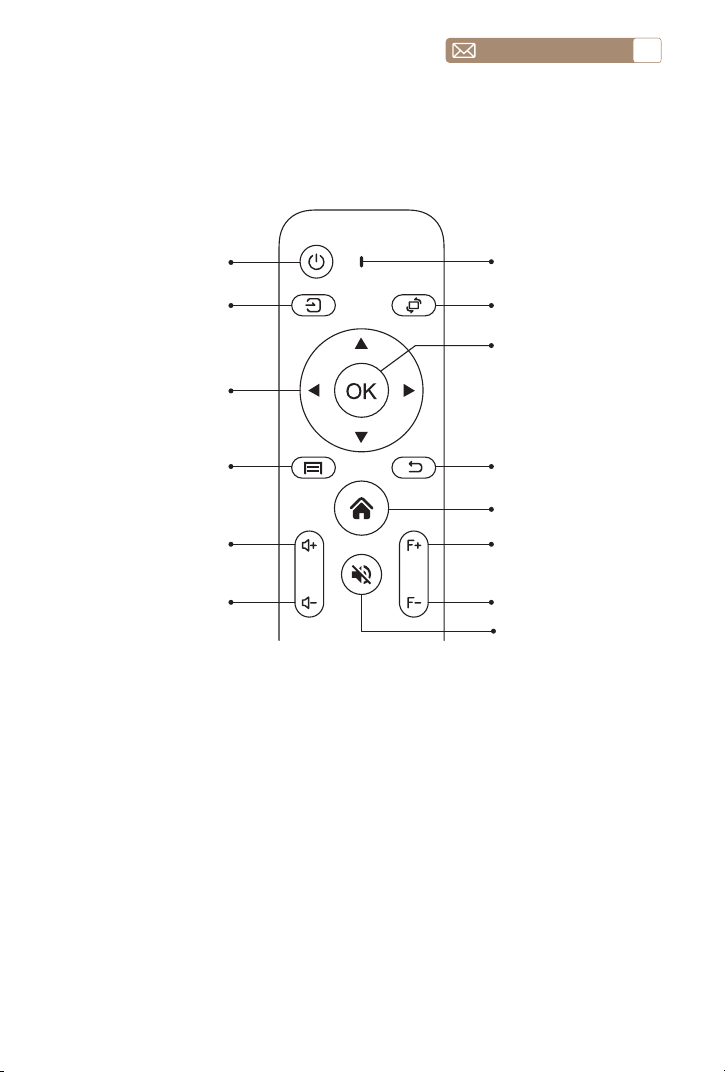
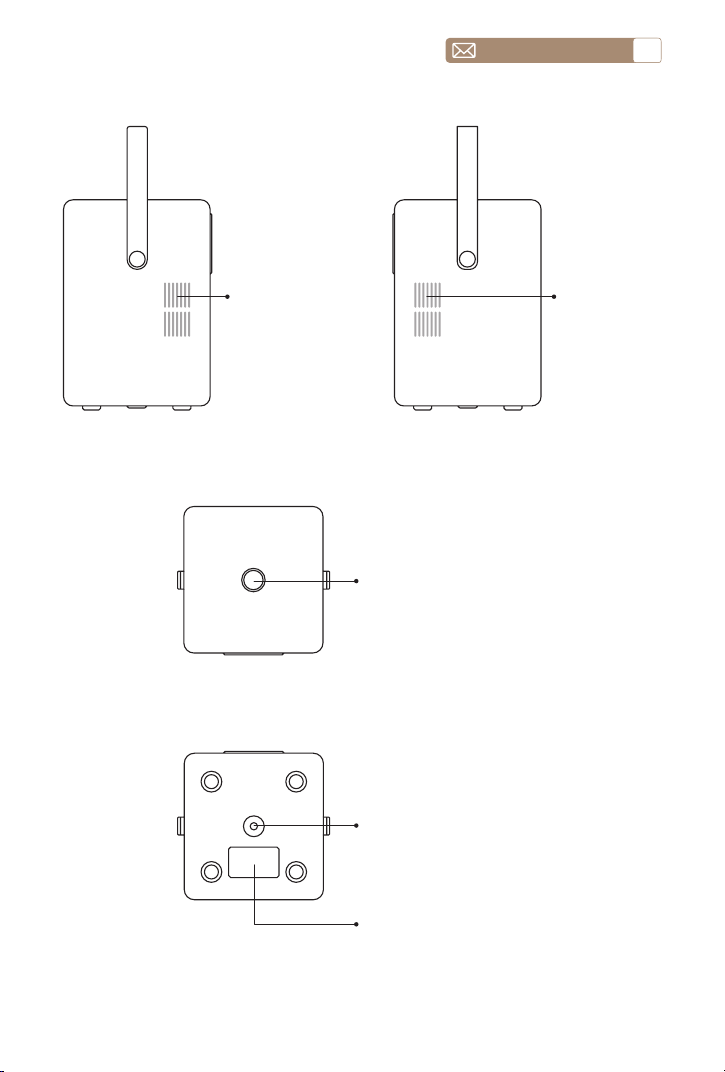
Power Key
Bracket Holes
Label
(1/4 inch nut*1,depth
6mm),Supports Hoisting)
Air Inlet Air Inlet
service@toptro.com
EN
9
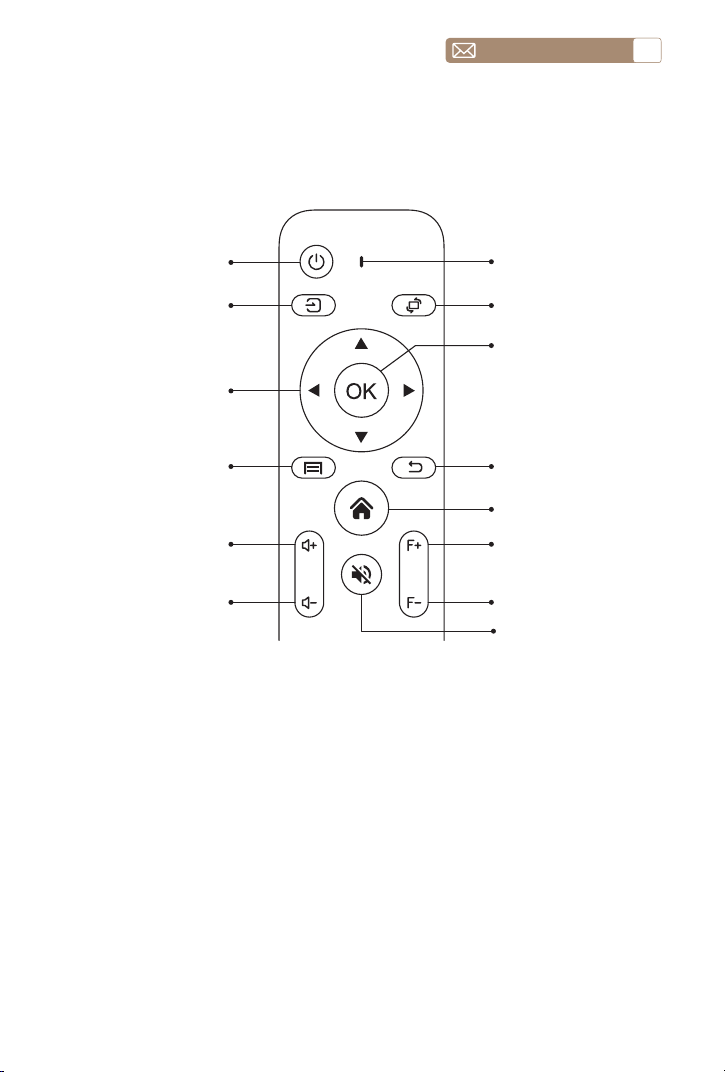
REMOTE CONTROL
Note:
1. Install 2 pieces of AAA batteries into the remote before using it.Do not
combine new batteries with old ones in remote controller,which can
cause operation failure due to insufficient power supply.
2. When using the remote controller,please make sure that the signal
transmitter of the remote controller aims at infrared signal receiver of
the projector.
3. If you are not using the remote controller for an extended period,please
take out batteries to prevent batteries leakage.
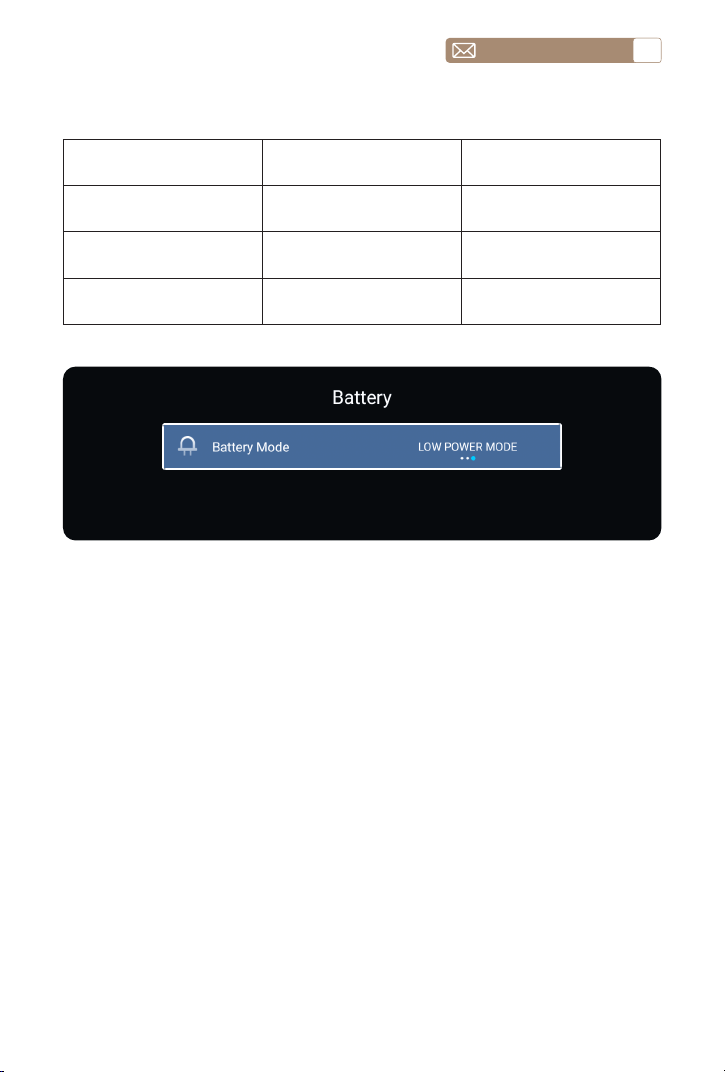
Signal IndicatorPower Key
Screen FlipSource Key
Confirmation Key
Arrow Keys
Return KeyMenu
Home Key
Focus+Volume+
Focus-Volume-
Mute Key
service@toptro.com
EN
10
Battery Mode
Battery Mode Brightness Play Time
HIGH BRIGHTHESS 100%
≥
1.5Hrs(fully charged)
ECO MODE 80%
≥
2Hrs(fully charged)
LOW POWER MODE 60%
≥
2.5Hrs(fully charged)
Attentions for battery
1. Please make sure to use the projector’s power cord for charging.
2. Due to long-time transportation, the battery may Iost, and show not fully
charged when you turn on the projector for the first time, it is normal
and workable.
3. When the battery is lower than 20%, the system will prompt you
to charge. The projector is still allowed to be used. However, we
recommend that you turn it off and charge it to extend battery life.
4. In battery mode, the picture brightness will be reduced to extend the
usage time.
5. The battery is not removable, please do not disassemble the machine
without authorization. if you encounter any problems, please feel free to
contact us
6. When the projector completely runs out of power please turn it on
again after charging for 15 minutes.
7 . The projector does not support external charging.
service@toptro.com
EN
11
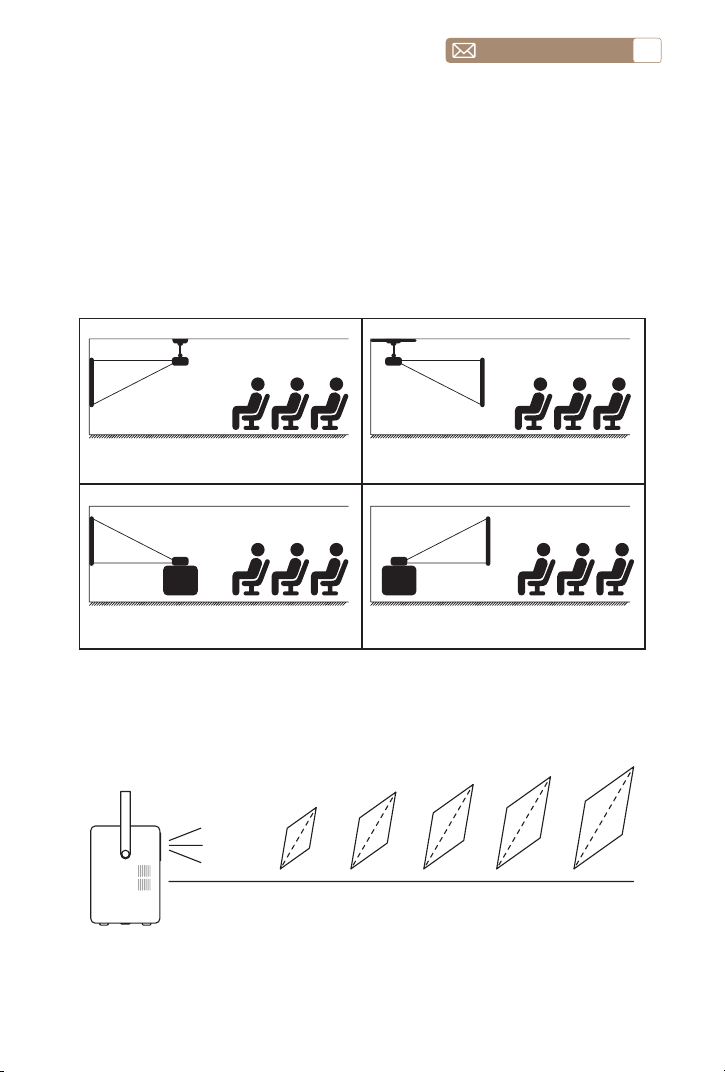
The projector can be hanged on the ceiling with special hanger frame,
and placed on the stable desk to project the image according to the
operating environment and requirements.The installation method is as
follows:
INSTALLATION
1.Installation Method
2.Projection Distance and Size
Projector
Projector
Projector
Projector
screen
screen
screen
screen
1. Front Projection Ceiling mount
3. Front Projection Table mount
Meter
Feet
0.86
2.82
30''
50''
80''
100''
120''
1.44
4.72
2.30
7.54
2.86
9.38
3.40
11.15
2. Rear projection Ceiling mount
4. Rear projection Table mount
service@toptro.com
EN
12
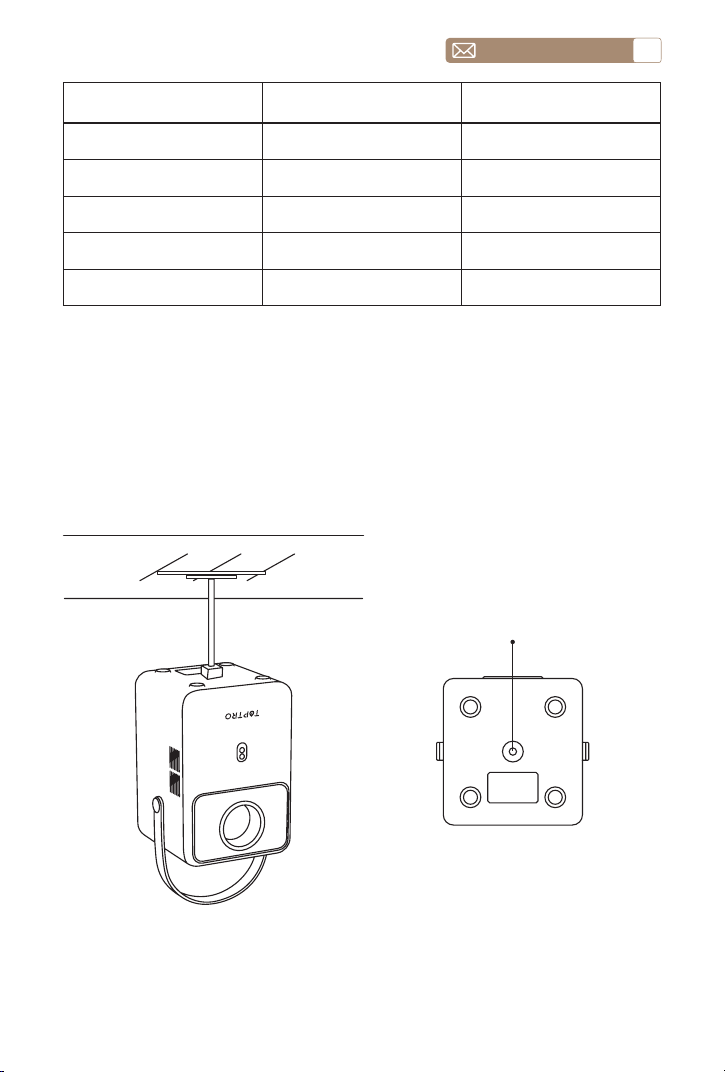
3.Install on the Ceiling
Bracket hole
Note: Please purchase a universal projector ceiling mount, and attach the
projector with 1/4-inch screws.
Note:
The recommended projection distance for the B1 projector is 3.7 to 7.54
feet.The image size depends on the distance and the projector's throw
ratio, which is 1.3:1. Additionally, the projector offers a 50% zoom out
feature.
Screen size (inches) Projection distance (m)
Projection distance
converted to Feet
30” 0.86 2.82
50” 1.44 4.72
80” 2.30 7.54
100” 2.86 9.38
120” 3.40 11.15
service@toptro.com
EN
13
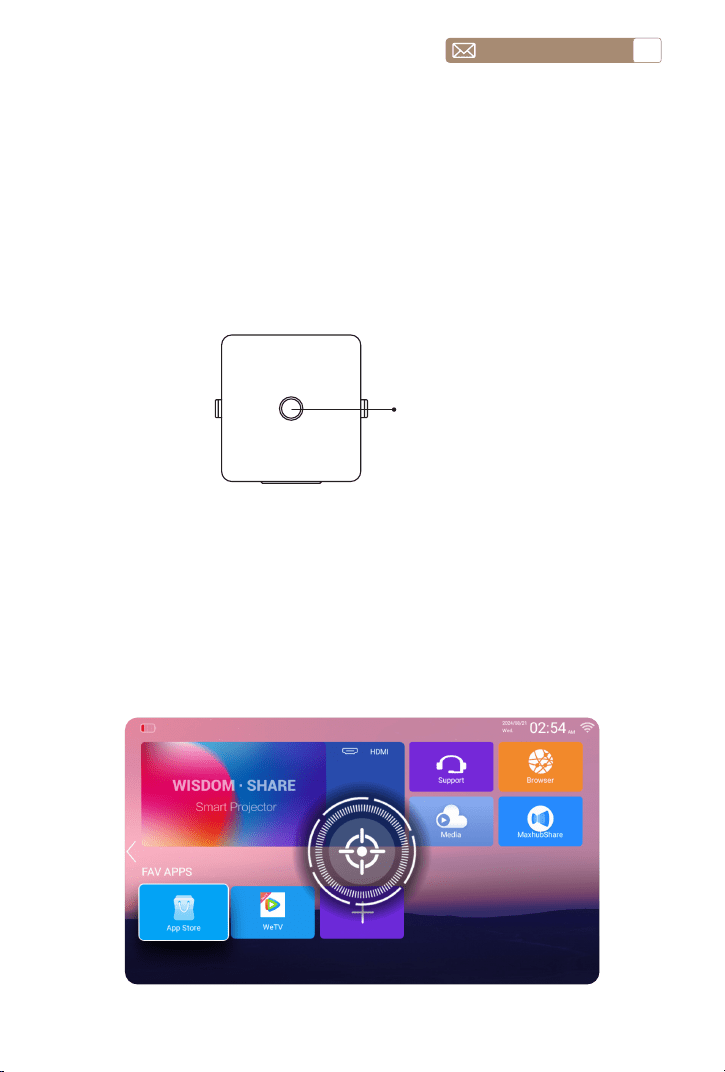
Power on: Press the power button on the body for about three seconds,
or the power button on the remote control, and the projector will enter
working state.
Shut down: In working state, press the power button on the body or the
power button on the remote control to turn off the projector.
When the newly installed projector is used for the first time, the image will
be blurred, and it is necessary to focus the picture.
When the picture is blurred, press the focus keys "F+" and"F-"on the remote
control to adjust the lens's focal length. Tap or long-press the focus button
until the picture is clear.
USE THE PROJECTOR
1.Turn on/off the projector
2.Focus Adjustment
Power Key
service@toptro.com
EN
14
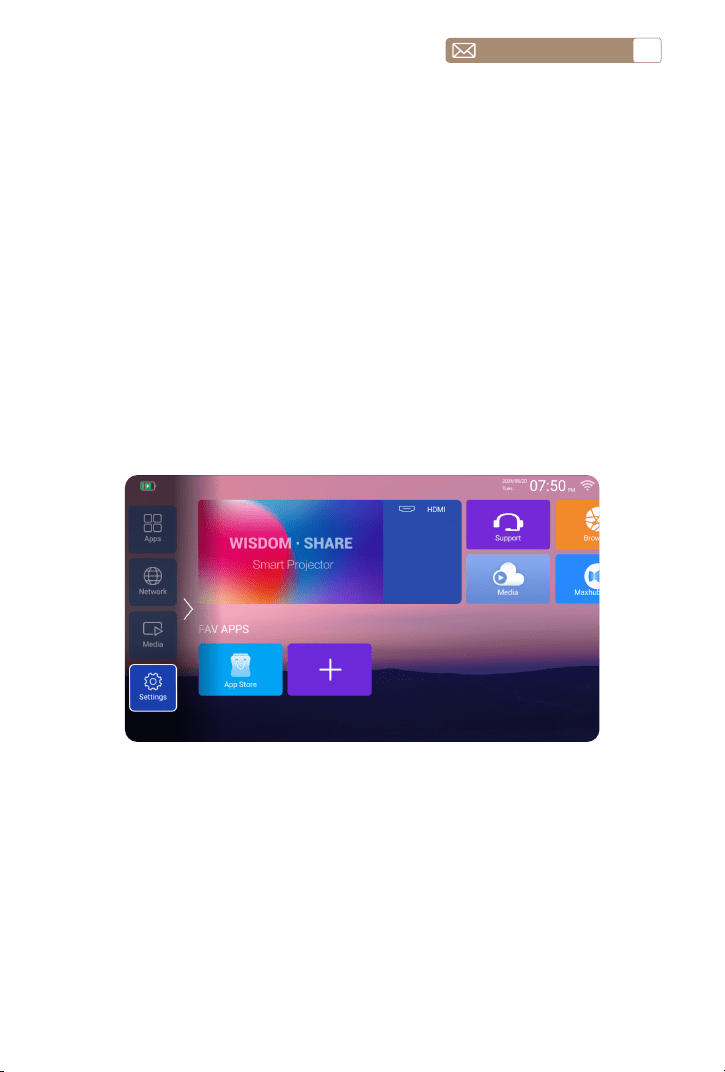
Select the desired insert signal source (USB/HDMI)on the home -page.
Note: If you connect the external device (Such as TV box,Fire TV Stick, DVD
Player,USB flash disk,Computer etc.),please must select the corresponding
signal source.If you choose wrong,the projector will show no signal.
The projector's home page is as follow.
You can use the projector's digital 4P and 4D keystone correction to make
the image rectangle. For details, please refer to page 20 of the instruction
manual.
SETTING UP THE PROJECTOR
1.Select the Insert Signal Source
3.Keystone Correction Adjustment
service@toptro.com
EN
15
Warm Tips:
If you have any questions,please send your problem to this email:
service@toptro.com
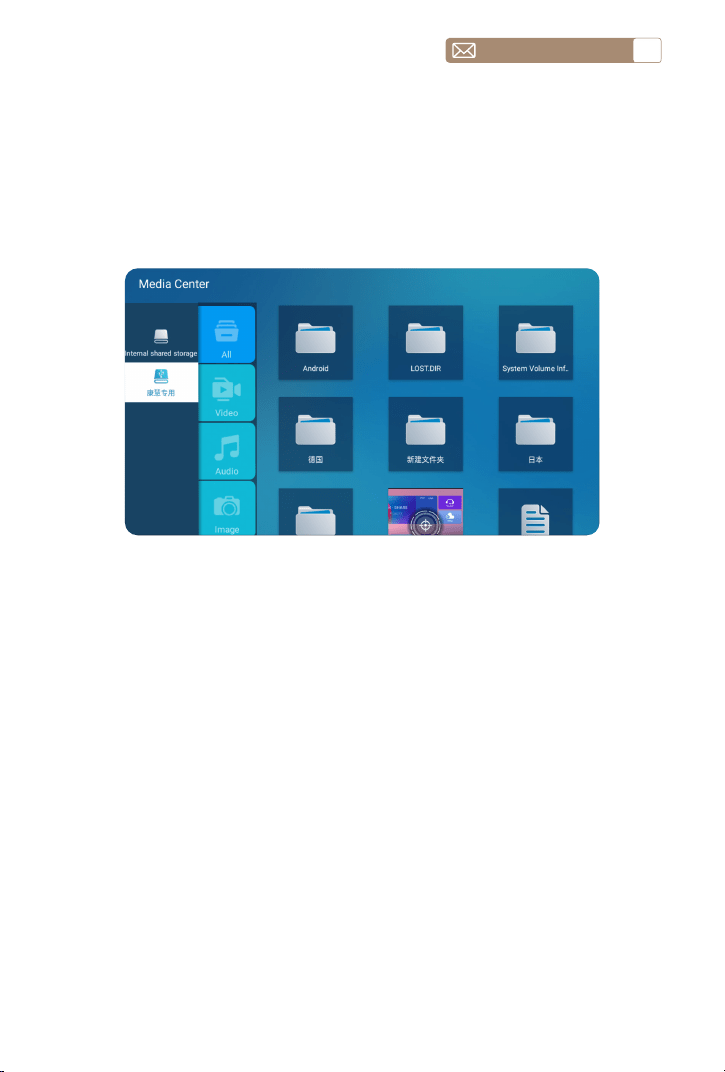
Step 1: Insert your USB flash drive,select "Media"on the home screen.
Step 2:After entering the interface,then select your U disk,find the file you
want to view in the classification to play.
2.USB Disk Input Mode
Play Video/Audio/Image/Office in the USB Disk Input Mode
service@toptro.com
EN
16
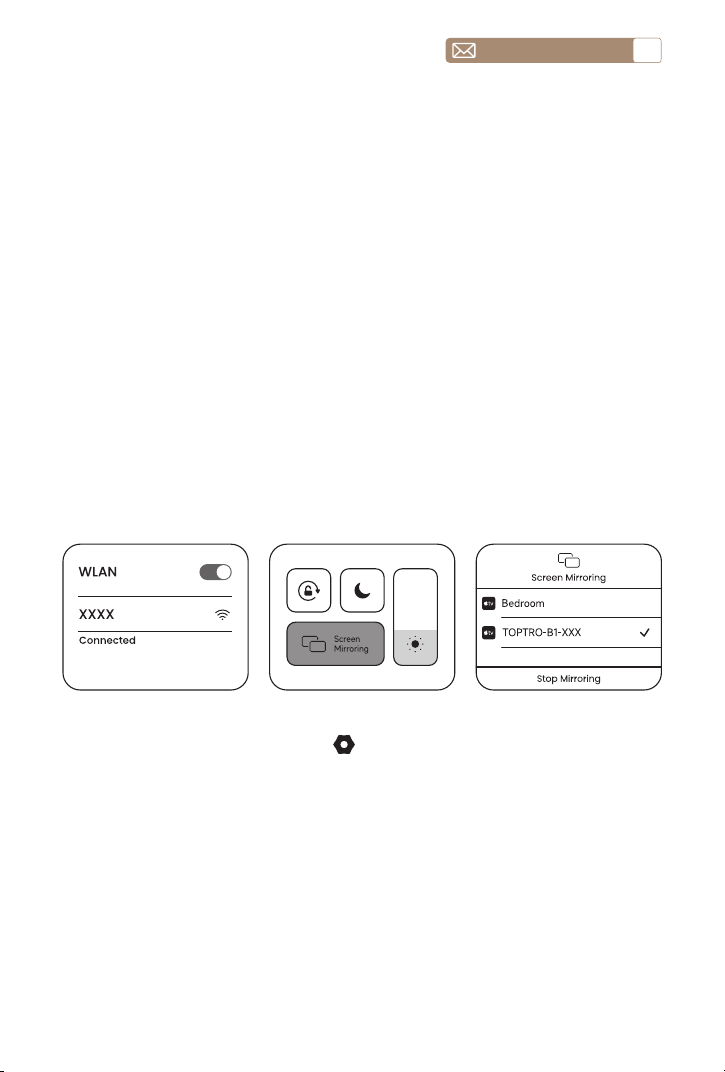
A. Go to home page--Select the [ ] button--Select[Network]--Select the
home Wi-Fi——Connect B1 projector to your home Wi-Fi.
B. Open your iOS device to connect the same home Wi-Fi.
C. Open the[Control Center]on your iOS device--Select the[Screen
Mirroring]--Connect the iOS cast receiver named[TOPTRO-B1-XXX]and
done.
3.WiFi Setting
Wireless Connection
3.1 iOS Cast(for iOS Devices)
3.1.1 iPhone or iPad
Warming Tips:
1. The fluency of screen mirroring with wireless connection will be affected
by the network environment.A bandwidth of 100Mbit or more is
recommended when using screen mirroring.
2. Make sure your mobile device is close to the projector when using
wireless connection.A distance within 1 meter is recommended.
3. Some mobile devices may not support screen mirroring due to the
compatibility.
4. Any questions,please feel free to contact us via servic[email protected]om
3.1.2 Mac laptops
A. Make sure your Mac laptop supports Wi-Fi connection
B. Connect the projector to the same Wi-Fi network as your Mac.
C. Open the projector desktop MaxhubShare Apple same screen
service@toptro.com
EN
17
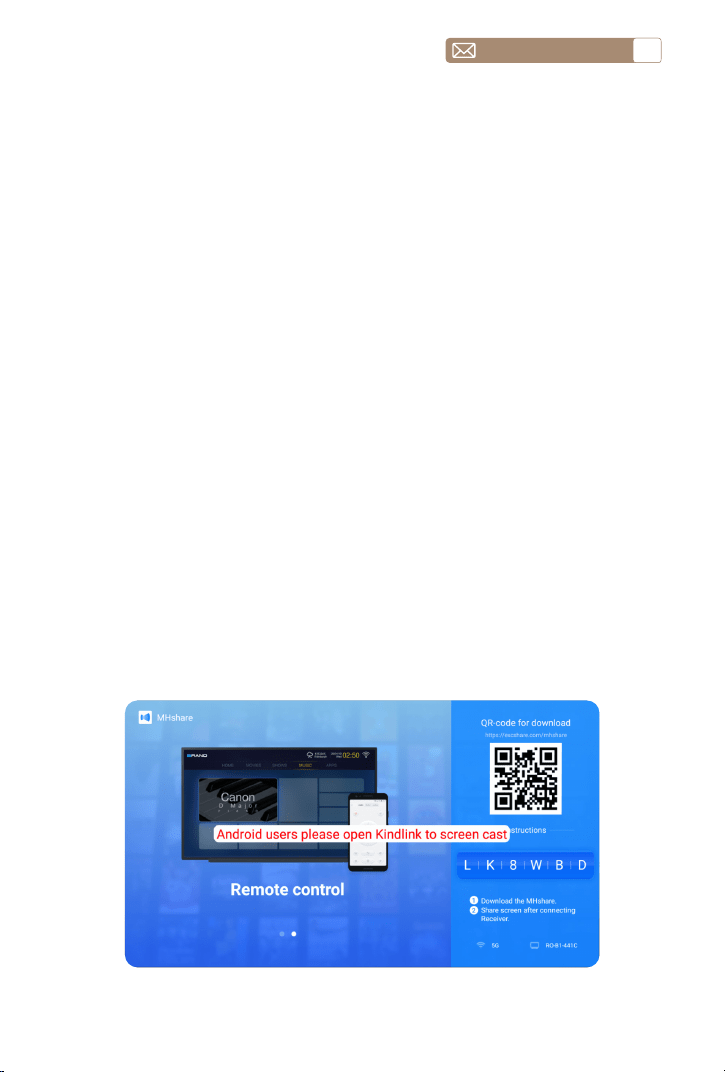
A. Make sure Toptro B1 projector and your Android device are connected
in the same Wi-Fi.
B. Go to home --Select the [MaxhubShare] app -Press the OK button to
enter the [MaxhubShare] app.
C. Scan the QR code and download the app on your Android device
D. Open [MaxhubShare] app on your Android device --Select TV named
[TOPTRO B1 XXX] - -Your Android device screen will be displaced on
the projection screen after 3 seconds.
E. You can also use the cast function in streaming software such as
YouTube to cast via the DLNA protocol.
3.2 Miracast(for Android Devices)
3.2.1 Android phone--MaxhubShare
application, stay on this page.
D. Mac Projector Settings: On your Mac, go to [System Preferences], then
select [Displays] Click the [Arrangement] tab and ensure the [Mirror
Displays] option is checked to enable screen mirroring.
E. Open the iOS cast on the projector, your Mac should automatically
detect the projector. The projected display should appear on the
projector screen.
F. Adjust Display Preferences: In the [Displays] settings, you can adjust the
resolution.
service@toptro.com
EN
18
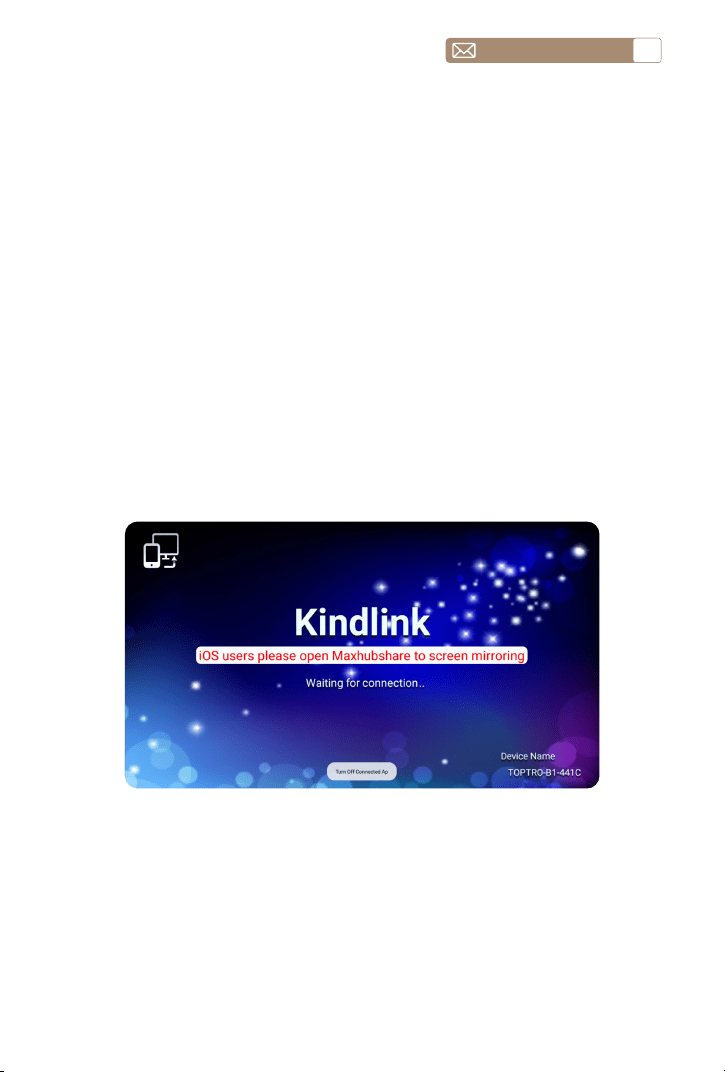
A. Make sure Toptro B1 projector and your Android device are connected
in the same Wi-Fi.
B. Go to APP page - Select the[Kindlink]- - Press the OK button to enter.
C. Select the [Settings] menu on your Android device - Select the [Screen
mirroring] function -- Select your Kindlink receiver named [TOPTRO
B1 XXX]-your Android device screen will be displayed on the projection
screen after 3 seconds.
A. Make sure your laptop support Wi-Fi connectivity, connect the projector
to the same Wi-Fi network as your laptop.
B. Turn on [Miracast] on the projector.
C. Use the laptop keyboard keys to press [Win+K] to search for the
projector and connect. After the connection is successful, press [Win+P]
to select the copy function.
3.2.2 Android phone--Kindlink
3.2.3 Windows laptop
Note:
1. Different brands of Android phones have different operations for
select Screen Mirroring Display, please refer to your phones manual.
[Multiscreen/Wireless display/WLAN display/Screen mirroring/Wireless
projection/Smart view etc.]
2. Not all Android phones support this function. Please make sure it is
supported before use.
service@toptro.com
EN
19
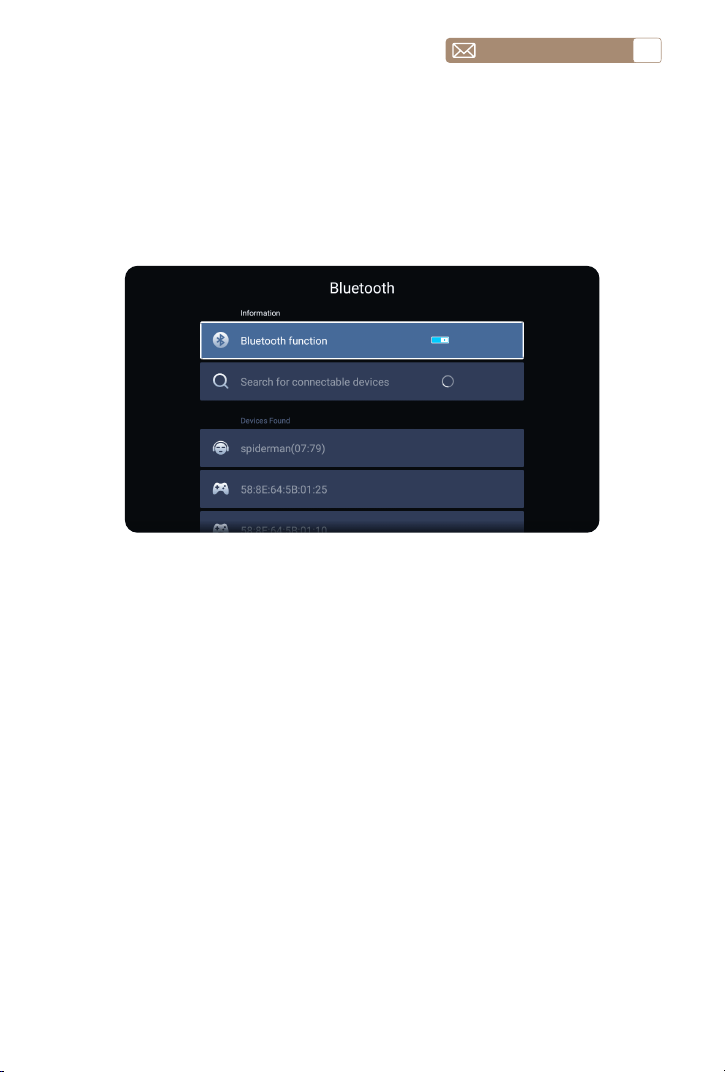
Go to home page--Select the [Setting] menu--Select the [Bluetooth]
Option--Open the Bluetooth function and your Bluetooth device --Scan
the Bluetooth devices nearby automatically--Choose the Bluetooth device
desired--it will be paired and connected automatically.
Note:
1. The Toptro B1 projector is compatible with the Bluetooth headsets,
Bluetooth speakers and Air Pods, but not the Bluetooth keyboards or
Bluetooth phones.
2. If you have any question, please feel free to contact us via
service@toptro.com
4.Bluetooth
service@toptro.com
EN
20
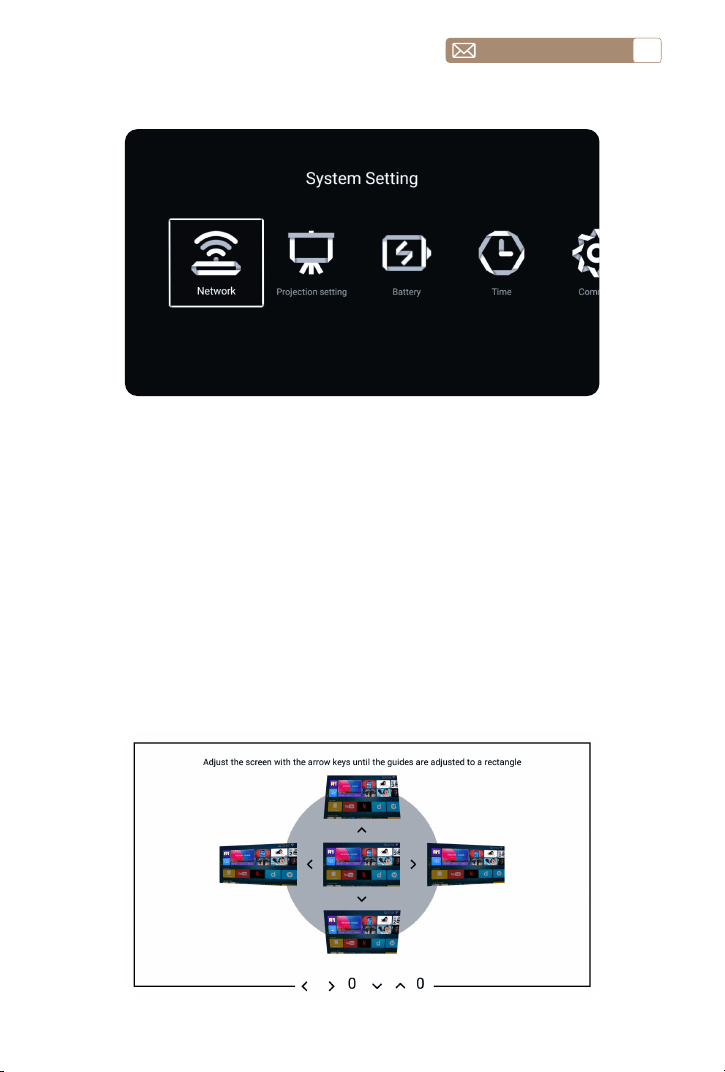
5.Projector System Setting
Select the [Setting] menu--Select the [Projection setting] Option--Select
the [Projection method] Option--Select your Install Mode, Press the arrow
key to select and press “OK” to confirm the projection position.
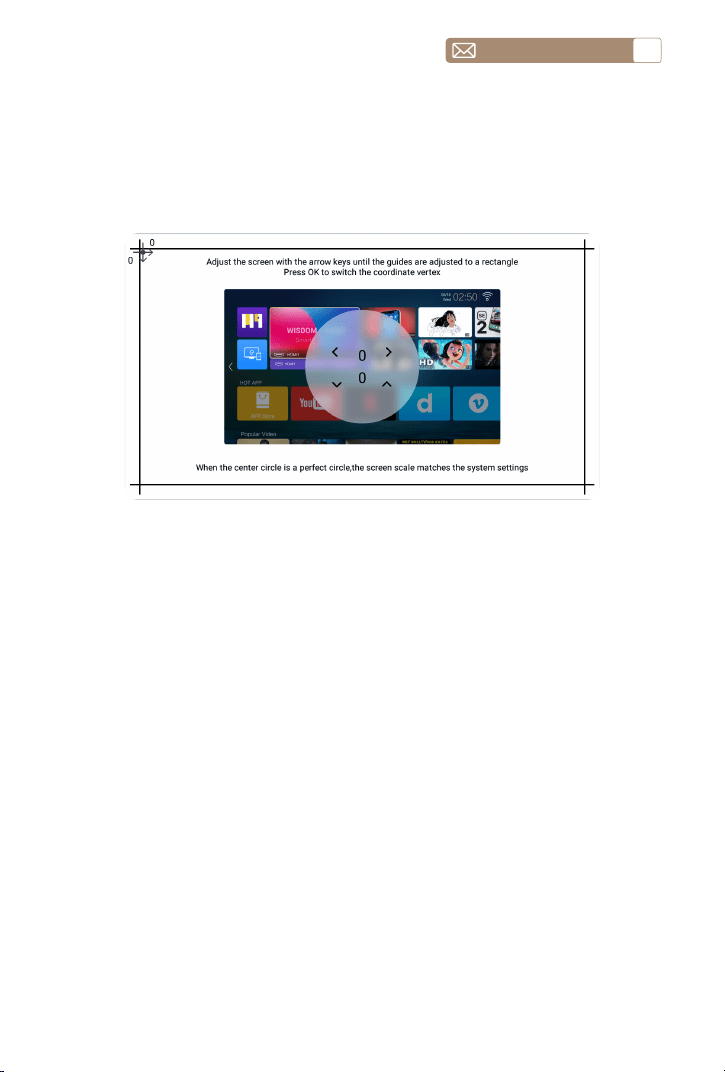
Select the [Settings] menu--Select the [Projection setting] Option--
Select the [Advanced keystone correction] Option--Select [Sides mode]-
-Enter [Four sided trapezoid]--Press “OK” to adjust according to the
screen prompts
5.1 Projection Method
5.2 Keystone Correction Menu
5.2.1 Four-Sided Trapezoid
service@toptro.com
EN
21
Press the [Advanced keystone correction]--Option--Select [Corners]
mode--Enter [Square trapezoid], and adjust according to the screen
prompts.
Turn on [Auto Keystone Correction] and Put the projector on a horizontal
platform for calibration. After the screen is square, find [Gsensor
calibration], press the OK button to calibrate.
5.2.2 Square Trapezoid
5.2.3 Automatic Keystone Correction
service@toptro.com
EN
22
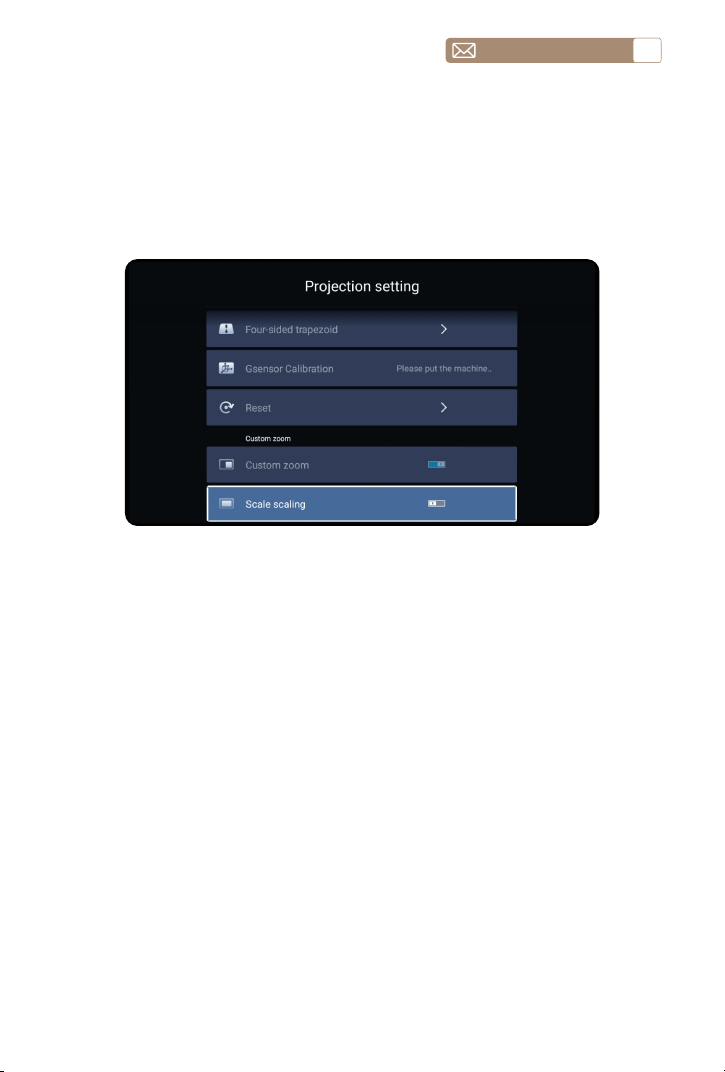
Select the [Custom Zoom] option, press the "OK" button on the remote
controller to enter the sub-menu [Scale scaling], press the "OK" key to
select this button to enter a three-level menu [Zoom], you can adjust the
projection size by adjusting the parameters, the zoom range is 0-50.
5.3 Zoom Menu
6.System Update
Go to home page--Select the [Setting] menu --Select the [System Info]
Option--Select the [System Upgrade]
Notice: If the software currently is the latest,you do not need to upgrade
the software. During the upgrade process, if you have any question, please
feel free to contact us via service@toptro.com
service@toptro.com
EN
23
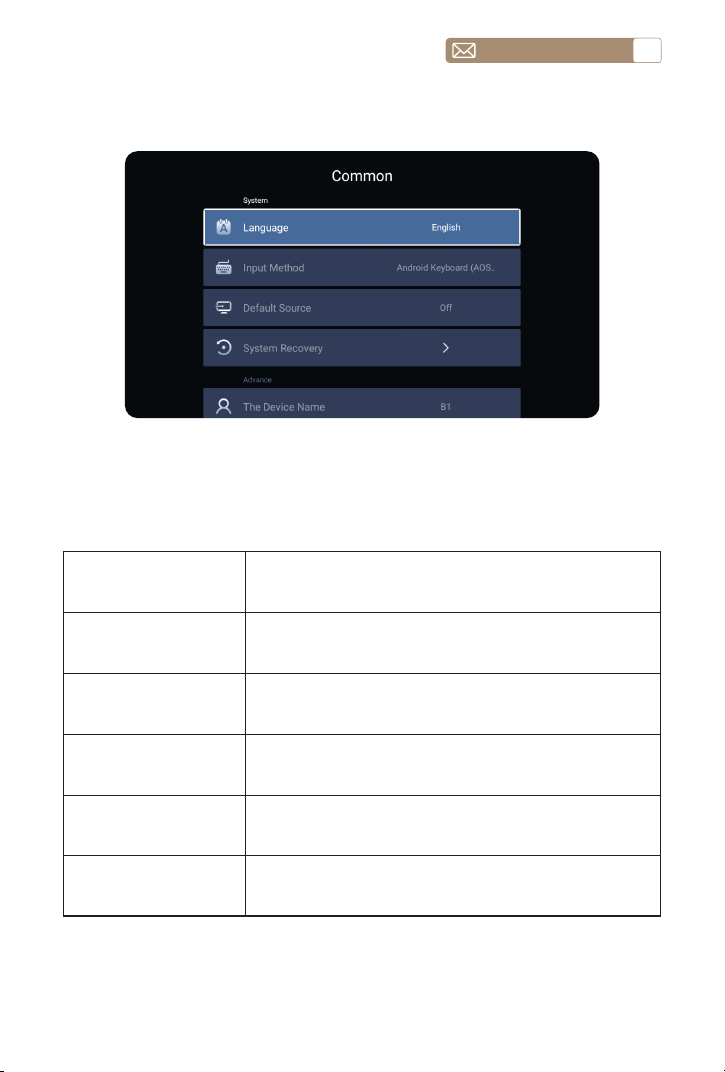
Menu Function
Language Set up system language
Input method Set current input method
Default source Set up default source: 0ff, HDMI
System Recovery Recover the system and all data
The device name Change projector name
7.Common
Go to home page--Select the [Setting] menu --Select the [Common]
Option
service@toptro.com
EN
24
SIGNAL LINES CONNECTION
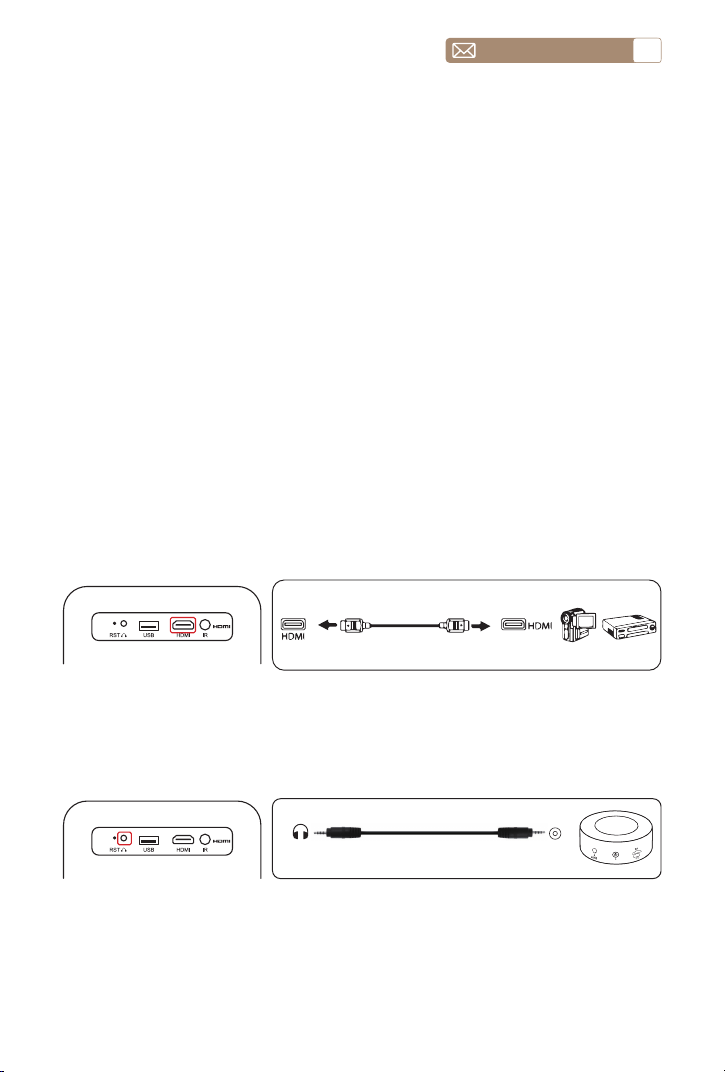
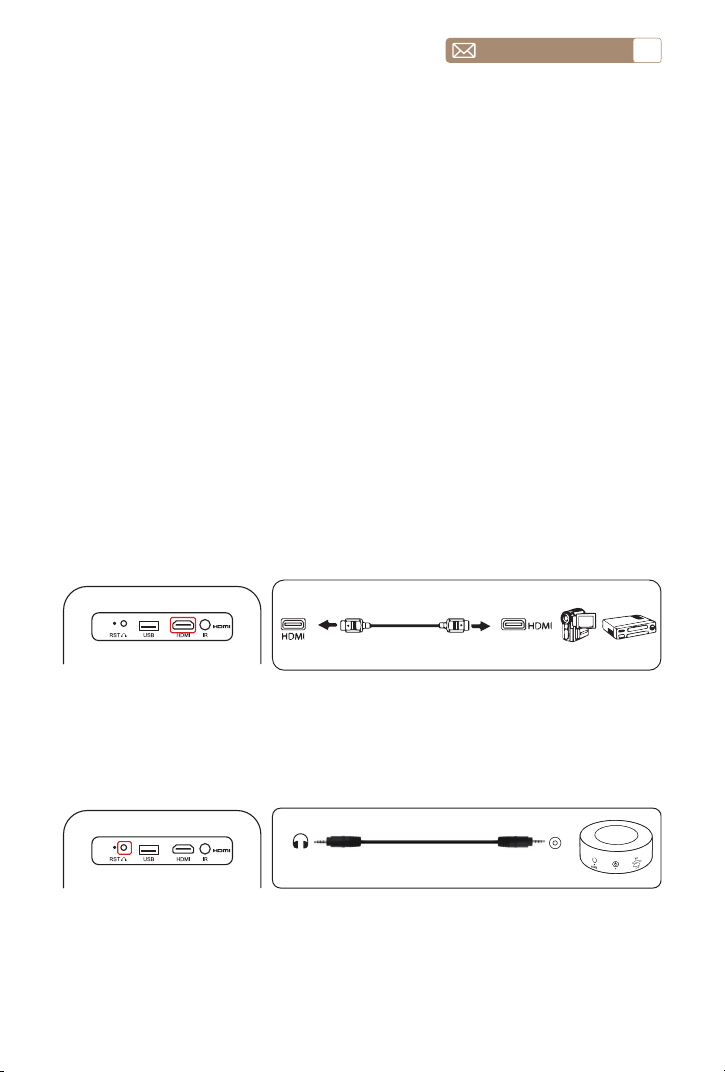
1. Connect your Fire TV stick (or PC,TV box,PS4 etc.)to the HDMI port of the
projector;
2. Enter the homepage to select the corresponding HDMI as the signal
source.
1. Turn on your DVD player and the projector;
2. Connect to the DVD Player and the projector with the HDMI cable
3. Enter the homepage to select the corresponding HDMI as the signal
source.
Note: When the projector is connected to the DVD player via the HDMI
cable, if there is no sound, it may be that the output signal of the HDMI
port of the DVD player is not compatible with HDCP, please try to connect
your Sound bar/Speaker.
If your speaker has AUX port,please use your 3.5mm audio cable connect
the projector and your speaker as the picture shows.
1.Connect the Devices via the HDMI port
2.Connect to the DVD Player and the projector with the
HDMI cable
3.Connect to the Sound bar/Speaker
Audio
out
AUX
port
service@toptro.com
EN
25
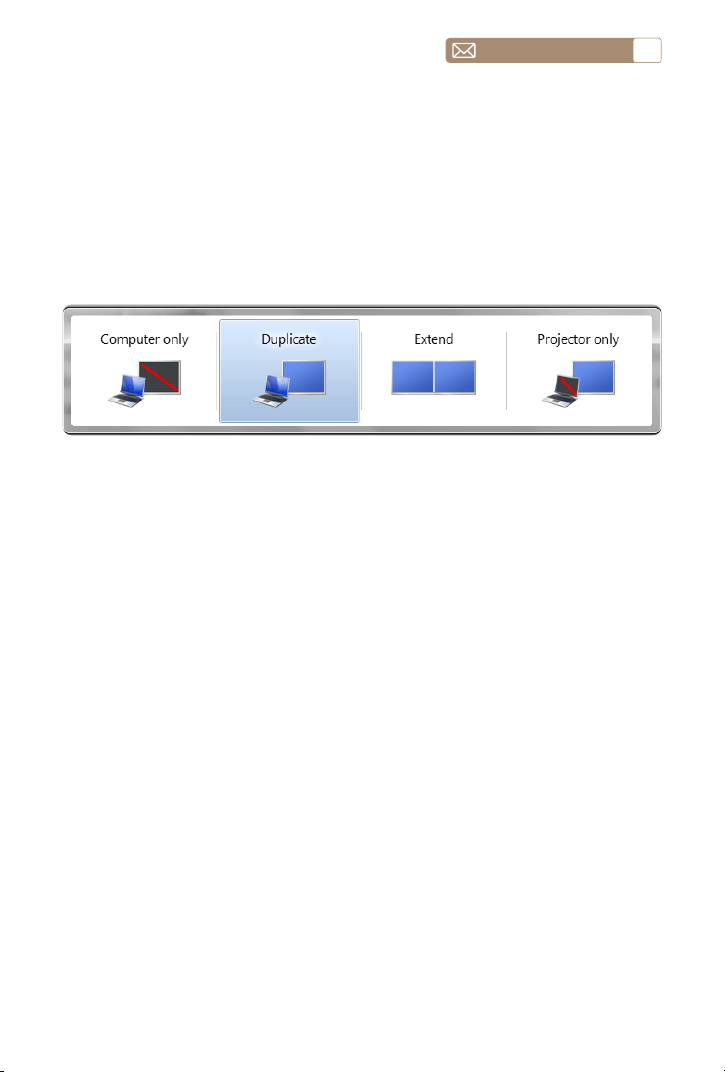
4.Connect to the Computer with HDMI
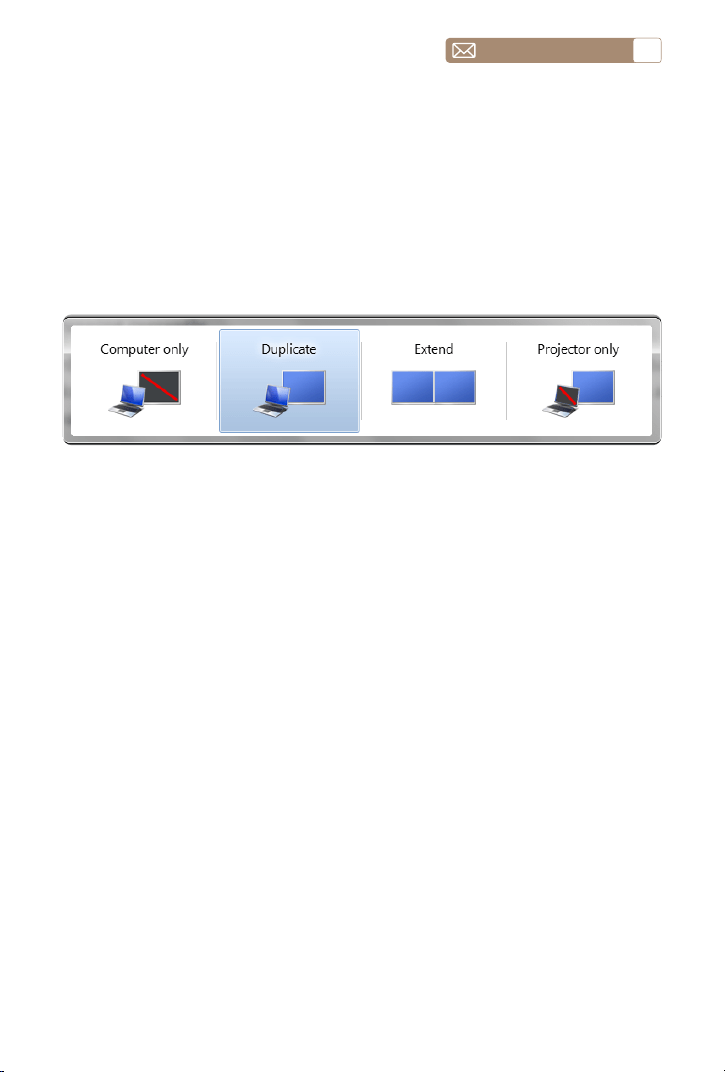
1)Computer only: it is the default option -only displays on the main
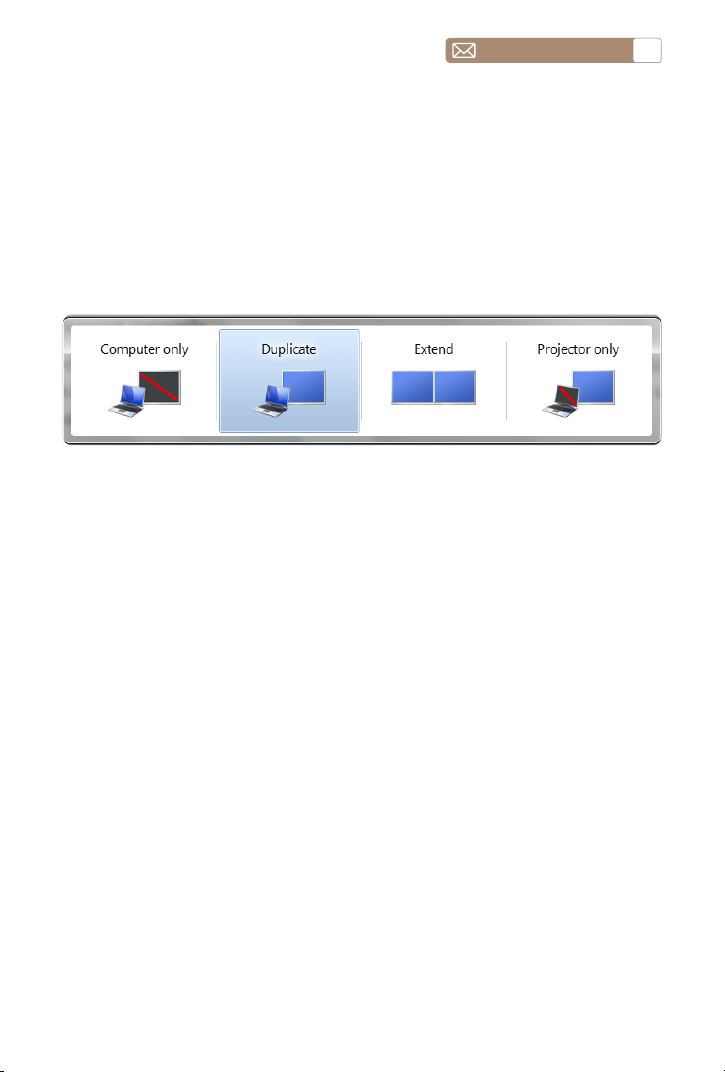
monitor.
2)Duplicate: makes all the monitors display the same thing duplicating the
desktop on each monitor.
3)Extend: makes all your monitors act like one big monitor extending the
desktop across all of them.
4)Projector only: Displays only on the secondary monitor like a projector.
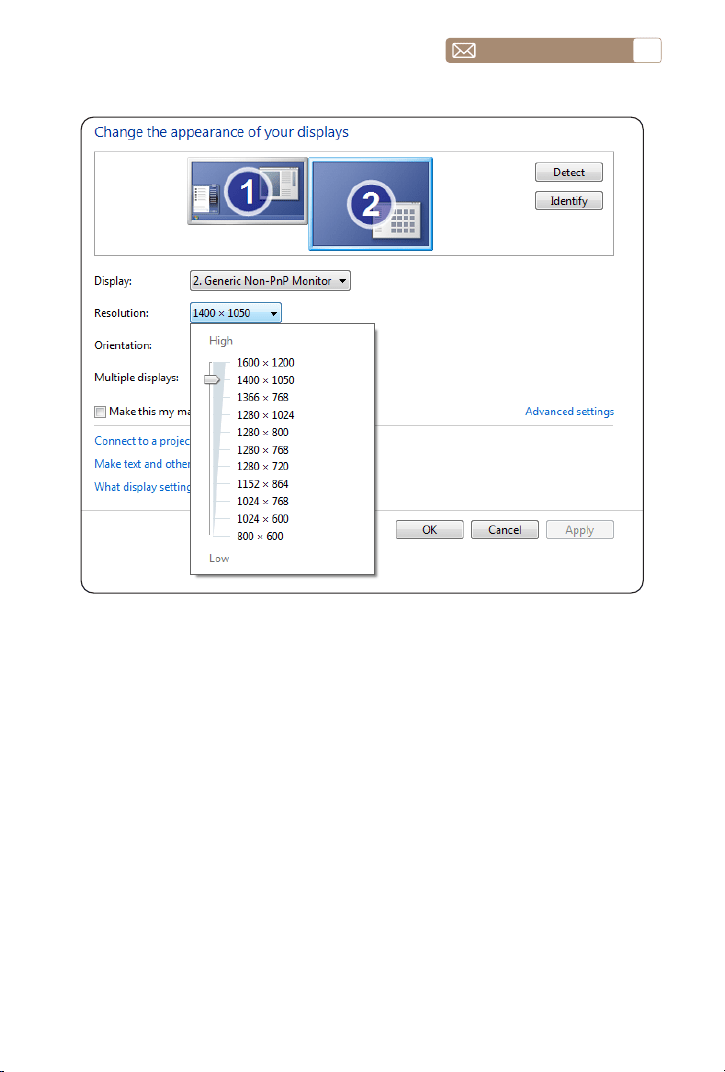
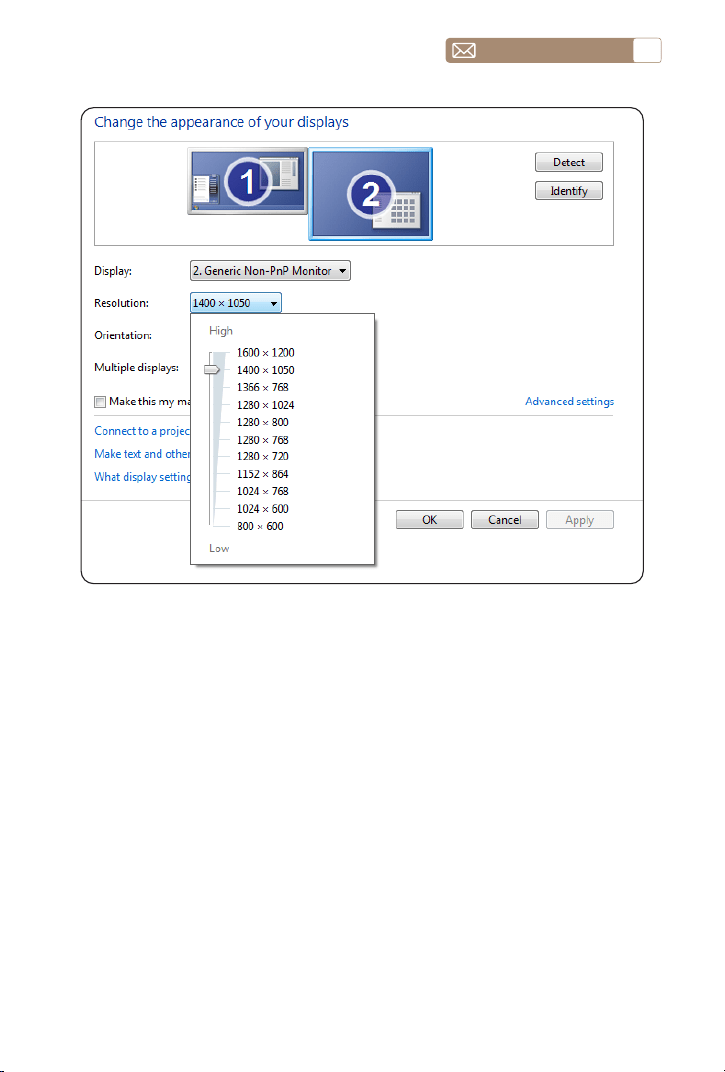
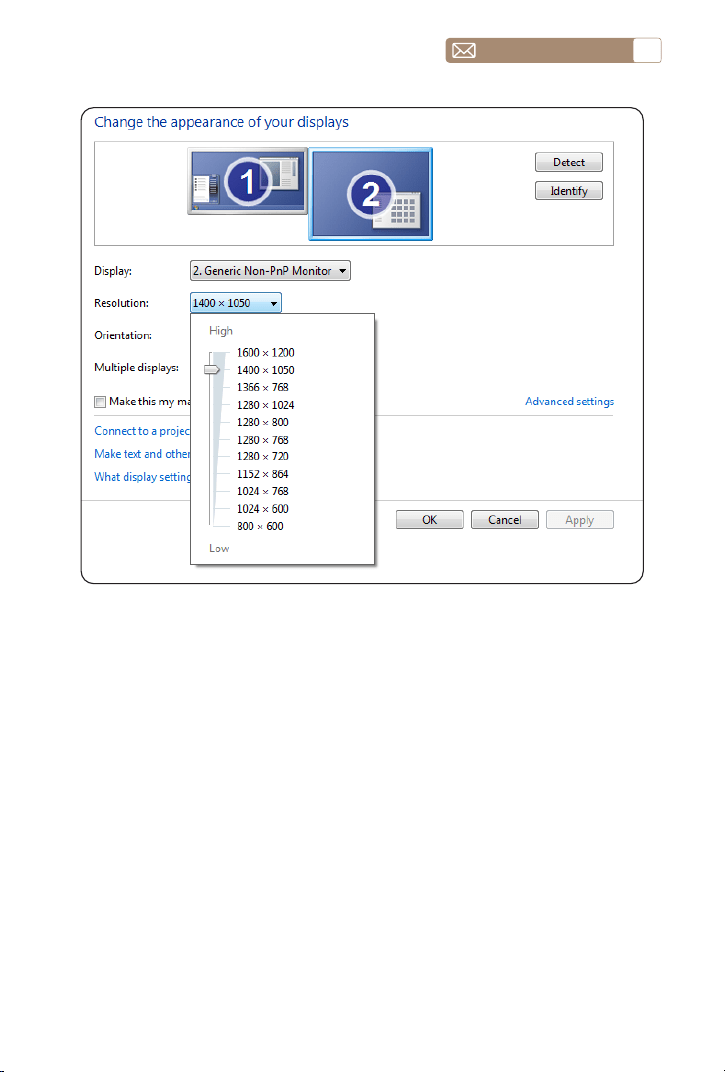
You can change the screen resolution on the Projector Only Mode.
Step: Start > Control Panel > Appearance and Personalization > Adjust
Screen Resolution
1. Connect to the computer and B1 projector with the HDMI cable
(Included).
2. Select the HDMI source to project any files on your computer.
3. On your laptop,hold down the key “Win+P”board keys to change your
display mode.
service@toptro.com
EN
26
WARRANTY
Thank you so much for your purchase and support.We provide 3-year
warranty for B1 projector.If you have any questions,please feel free to
contact us via [email protected]om

service@toptro.com
DE
27
INHALT
PAKET LISTE 29
Projektor Spezifikationen 30
PROJEKTOR ÜBERSICHT 31
FERNBEDIENUNG 33
Batterie Modus 34
Hinweise zum Akku 34
INSTALLATION 35
1.Installation Methode 35
2.Projektionsabstand und Größe 35
3.Installation an der Decke 36
VERWENDEN SIE DEN PROJEKTOR 37
1.Projektor ein /ausschalten 37
2.Fokus Anpassung 37
3.Anpassung der Trapezkorrektur 38
EINRICHTEN DES PROJEKTORS 38
1.Wählen Sie die Insert Signalquelle 38
2.USB Disk Eingabemodus 39
3.WiFi Einstellung 40
4.Bluetooth Einstellung 43
5.Projektor System Einstellung 44
6.Systemaktualisierung 47
7.Allgemeine Einstellungen 48
SIGNALLEITUNGEN ANSCHLUSS 49
1.Verbinden Sie die Geräte über den HDMI Anschluss 49
2.Verbinden Sie den DVD Player und den Projektor mit dem HDMI Kabel 49
3.Mit der Soundbar/dem Lautsprecher verbinden 49
4.Über HDMI mit dem Computer verbinden 50
GARANTIE 51

service@toptro.com
DE
28
Sehr geehrter Kunde,
Vielen Dank für Ihre Unterstützung von TOPTRO! Bitte lesen Sie diese
Kurzanleitung sorgfältig durch, bevor Sie den Projektor verwenden. Die
hierin enthaltenen Funktionen und Abbildungen dienen als Referenz und
können aufgrund laufender Optimierungen und Aktualisierungen leicht
vom tatsächlichen Produkt abweichen. Genaue Einzelheiten entnehmen
Sie bitte dem physischen Produkt.
Wenn Sie Probleme haben, geben Sie in Ihrer E-Mail bitte die folgenden
Details an: Ländercode, Bestellnummer, Modell und eine kurze
Beschreibung des Problems (z. B. DE+000 0000000 0000000+B1+Kein
Bild) an service@toptro.com. Seien Sie versichert, unser Team wird Ihnen
innerhalb von 24 Stunden mit einer schnellen und effektiven Lösung
antworten.
Es ist wichtig zu erwähnen, dass viele häufige Probleme durch einfache
Anpassungen leicht behoben werden können. Um höchste Zufriedenheit
zu gewährleisten, möchten wir Ihnen versichern, dass alle unsere
Projektoren vor dem Versand einer strengen 100%igen Qualitätskontrolle
und sorgfältigen Verpackung unterzogen werden.
Wenn Sie Fragen haben, kontaktieren Sie uns bitte, damit das Problem
gelöst werden kann. Und geben Sie uns die Möglichkeit, uns zu verbessern.
Wir sind bestrebt, Ihnen für alle auftretenden Herausforderungen eine
zufriedenstellende Lösung zu bieten.
Mit freundlichen Grüßen,
TOPTRO-Serviceteam
Bitte nehmen Sie sich ein paar Minuten Zeit, um den QR Code zu scannen
und Ihre 3-Jahres-Garantie zu aktivieren. Und es warten exklusive
Überraschungen auf Sie.
service@toptro.com
DE
29
PAKET LISTE
TOPTRO B1 Projektor
Fernbedienung HDMI-Kabel Adapter
Kurzanleitung Reinigungstuch Objektiv Abdeckung

service@toptro.com
DE
30
Projektor-Spezifikationen
Modell: No.B1
Native Auflösung 1280*720P Seitenverhältnis 16:9/4:3
Display-
Technologie
LCD Lichtquelle LED
Gewicht 1.75 KG Größe 5.47*5.79*8.27 Zoll
Bildwiederholrate 60 Hz Trapezkorrektur 19V/3.42A
Fokus Elektrisch Keystone
Automatische
Trapezkorrektur,
4D/4P-Korrektur
Ausgangsanschluss
3,5-mm-
Audioausgang
Eingangsanschluss HDMI/USB
Betriebsmodus Fernbedienung
Installationstyp
Vorne/hinten auf dem Schreibtisch, vorne/hinten an der
Decke
Videoformat 3GP/ASF/AVI/FLV/MKV/MP4/MPG/RMVB/TS/VOB
Audioformat
MP3/AAC/FLAC/M4A/WAV/OGG/WMA/APE/MID(No support
for Dolby)
Bildformat JPG/PNG/JPEG/BMP
Hinweis: Hergestellt unter Lizenz von Dolby Laborations. Dolby Audio
und das Doppel-D-Symbol sind Marken der Dolby Laborations Licensing
Corporation.
service@toptro.com
DE
31
PROJEKTOR ÜBERSICHT
Objektiv
IR-Empfänger
Lautsprecher
Kühlfenster
Netzbuchse
Reset-Taste
(Wenn das System einfriert und die Maschine
nicht durch Drücken der Maschinentaste
heruntergefahren werden kann, können Sie
mit einem Kartenstift in das RST-Reset-Loch
stechen und die Maschine wird neu gestartet.)
(*Das rote Licht leuchtet während des
Ladevorgangs, das blaue Licht leuchtet, wenn
der Akku vollständig aufgeladen ist, und das
Licht blinkt, wenn der Akku fast leer ist.)
3,5-mm-Anschluss für Audioausgang
USB-Anschluss
HDMI-Anschluss
IR-Empfänger
Betriebszustand leuchte
service@toptro.com
DE
32
Einschalttaste
Halterungslöcher
Etikett
(1/4-Zoll-Mutter*1, Tiefe 6
mm), Unterstützt Heben)
Lufteinlass Lufteinlass
service@toptro.com
DE
33
FERNBEDIENUNG
Hinweis:
1. Legen Sie vor der Verwendung 2 AAA-Batterien in die Fernbedienung
ein. Verwenden Sie in der Fernbedienung keine neuen und alten
Batterien, da dies zu Betriebsstörungen aufgrund unzureichender
Stromversorgung führen kann.
2. Achten Sie bei Verwendung der Fernbedienung darauf, dass der
Signalsender der Fernbedienung auf den Infrarot-Signalempfänger des
Projektors gerichtet ist.
3. Wenn Sie die Fernbedienung längere Zeit nicht verwenden, nehmen Sie
die Batterien heraus, um ein Auslaufen zu verhindern.
SignalanzeigeEinschalttaste
Bildschirm
umdrehen
Quellentaste
Bestätigungstaste
Pfeiltasten
ZurückkehrenSpeisekarte
Home-Taste
Fokus+Lautstärke+
Fokus-Lautstärke-
Stummschalttaste
service@toptro.com
DE
34
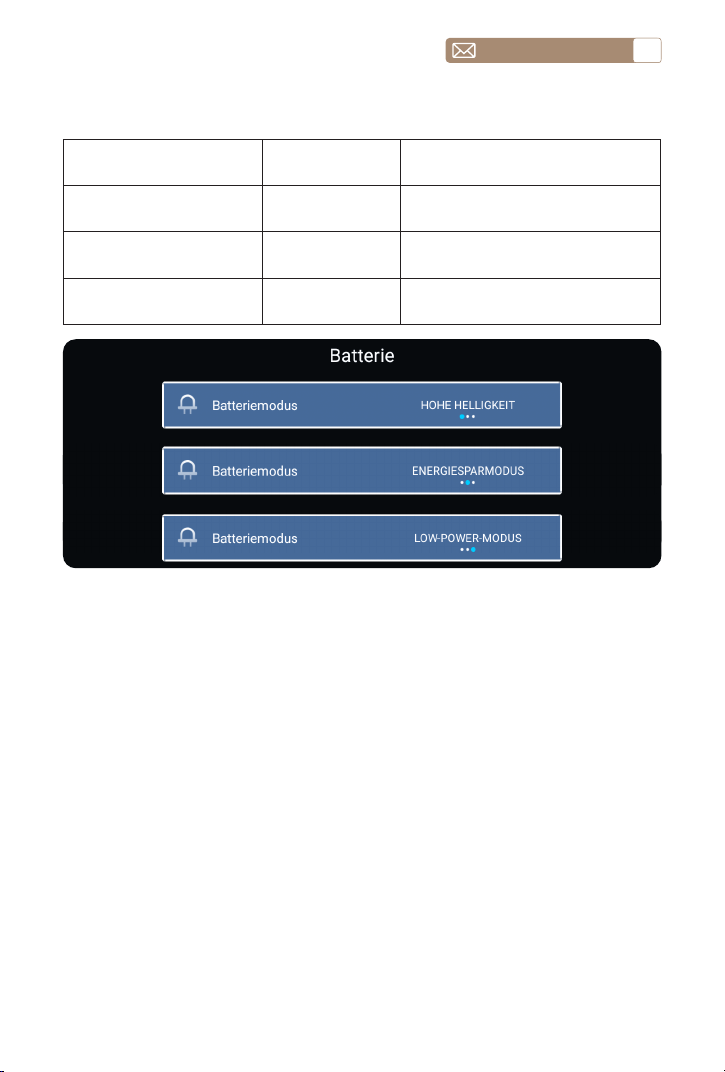
Batterie-Modus
Batteriemodus Helligkeit Spielzeit
HOHE HELLIGKEIT 100%
≥
1.5Hrs (vollständig aufgeladen)
ENERGIESPARMODUS 80%
≥
2Hrs (vollständig aufgeladen)
LOW-POWER-MODUS 60%
≥
2.5Hrs (vollständig aufgeladen)
Hinweise zum Akku
1. Verwenden Sie zum Aufladen unbedingt das Netzkabel des Projektors.
2. Durch langen Transport kann der Akku leer werden und beim ersten
Einschalten des Projektors als nicht vollständig geladen angezeigt
werden. Dies ist normal und funktionstüchtig.
3. Wenn der Akkustand weniger als 20 % beträgt, werden Sie vom System
zum Aufladen aufgefordert. Der Projektor kann weiterhin verwendet
werden. Wir empfehlen jedoch, ihn auszuschalten und aufzuladen, um
die Akkulaufzeit zu verlängern.
4. Im Akkubetrieb wird die Bildhelligkeit reduziert, um die Nutzungsdauer
zu verlängern.
5. Der Akku ist nicht herausnehmbar. Bitte zerlegen Sie das Gerät nicht
eigenmächtig. Bei Problemen können Sie sich jederzeit an uns wenden.
6. Wenn der Projektor vollständig leer ist, schalten Sie ihn nach 15 Minuten
Ladezeit wieder ein.
7. Der Projektor unterstützt kein externes Laden.
service@toptro.com
DE
35
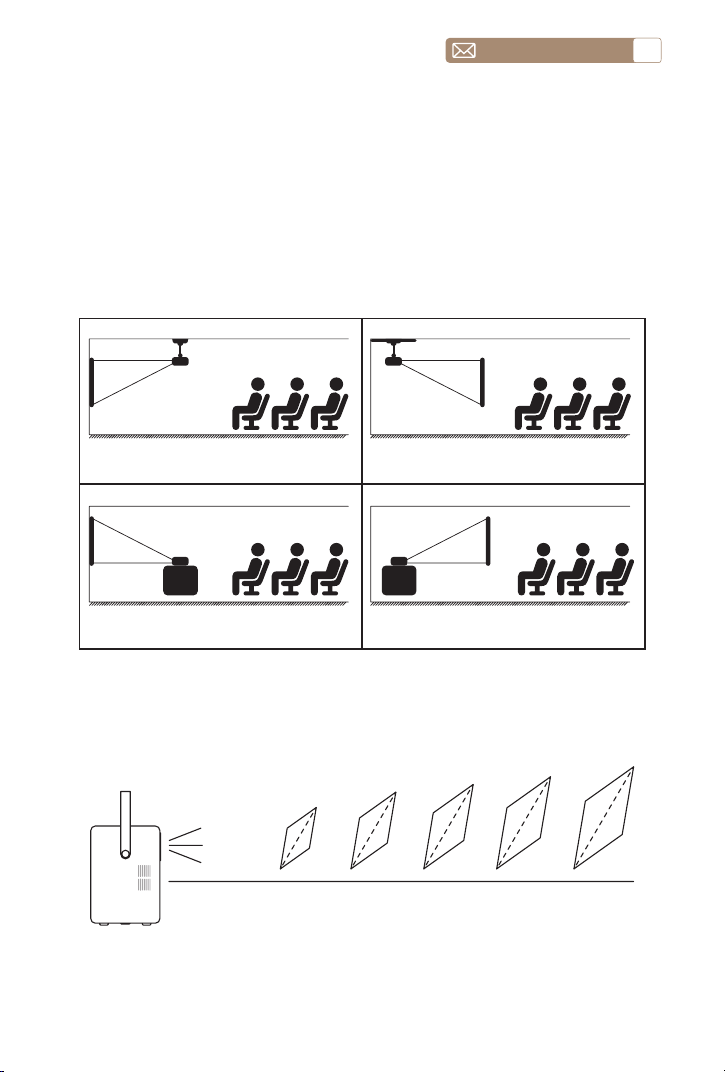
Der Projektor kann mit einem speziellen Aufhängerahmen an der Decke
aufgehängt und auf einem stabilen Schreibtisch platziert werden, um das
Bild entsprechend der Betriebsumgebung und den Anforderungen zu
projizieren. Die Installationsmethode ist wie folgt:
INSTALLATION
1.Installation Methode
2.Projektionsabstand und Größe
Projektor
Projektor
Projektor
Projektor
Leinwand
Leinwand
Leinwand
Leinwand
Deckenhalterung für Frontprojektion
Deckenhalterung für Rückprojektion
Meter
feet
0.86
2.82
30''
50''
80''
100''
120''
1.44
4.72
2.30
7.54
2.86
9.38
3.40
11.15
Tischhalterung für Frontprojektion
Tischhalterung für Rückprojektion
service@toptro.com
DE
36
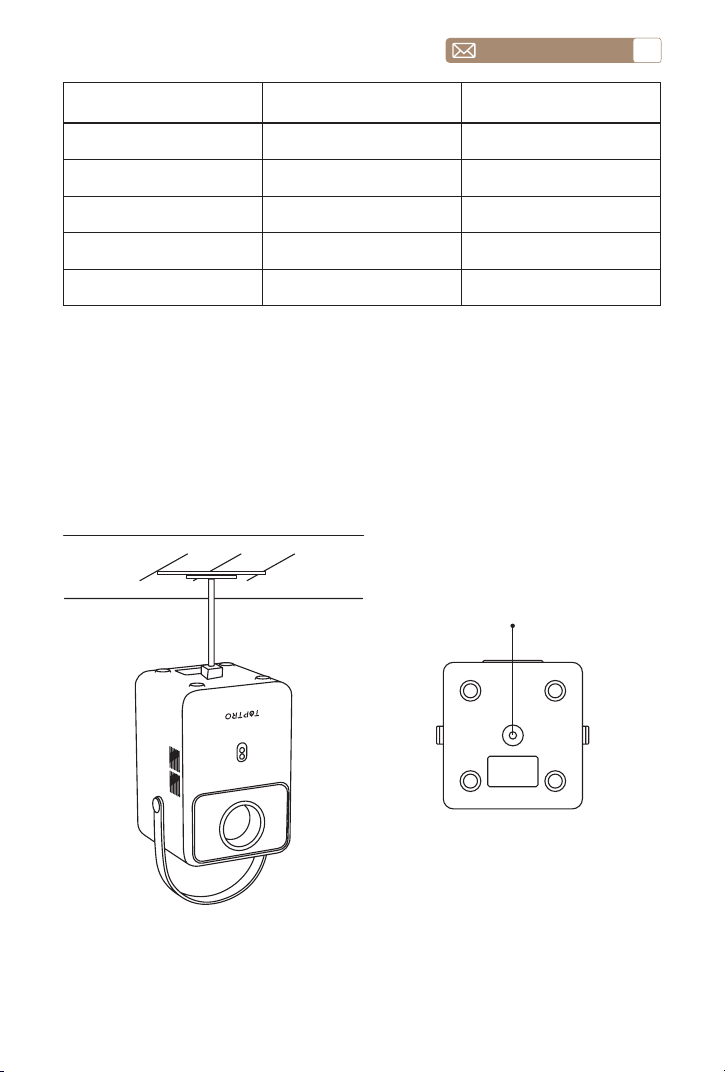
3.Installation an der Decke
Halterungslöcher
Hinweis: Bitte kaufen Sie eine universelle Projektor-Deckenhalterung und
befestigen Sie den Projektor mit 1/4-Zoll-Schrauben.
Hinweis:
Der empfohlene Projektionsabstand für den B1-Projektor beträgt 1,1 bis 2,3
Meter. Die Bildgröße hängt vom Abstand und dem Projektionsverhältnis
des Projektors ab, das 1,3:1 beträgt. Darüber hinaus verfügt der Projektor
über eine 50 %-Zoom-Out-Funktion.
Bildschirmgröße (Zoll) Projektionsabstand (m)
Projektionsabstand
umgerechnet in Fuß
30” 0.86 2.82
50” 1.44 4.72
80” 2.30 7.54
100” 2.86 9.38
120” 3.40 11.15
service@toptro.com
DE
37
Power on: Drücken Sie die Einschalttaste am Gehäuse oder die
Einschalttaste auf der Fernbedienung etwa drei Sekunden lang, und der
Projektor wechselt in den Betriebszustand.
Ausschalten: Drücken Sie im Betriebszustand die Einschalttaste am
Gehäuse oder die Einschalttaste auf der Fernbedienung, um den Projektor
auszuschalten.
Wenn der neu installierte Projektor zum ersten Mal verwendet wird, ist das
Bild unscharf und muss fokussiert werden.
Wenn das Bild unscharf ist, drücken Sie die Fokustasten „F+“ und „F-“ auf
der Fernbedienung, um die Brennweite des Objektivs anzupassen. Tippen
Sie auf die Fokustaste oder drücken Sie sie lange, bis das Bild klar ist.
VERWENDEN SIE DEN PROJEKTOR
1.Projektor ein-/ausschalten
2.Fokus Anpassung
Kraftschlüssel
service@toptro.com
DE
38
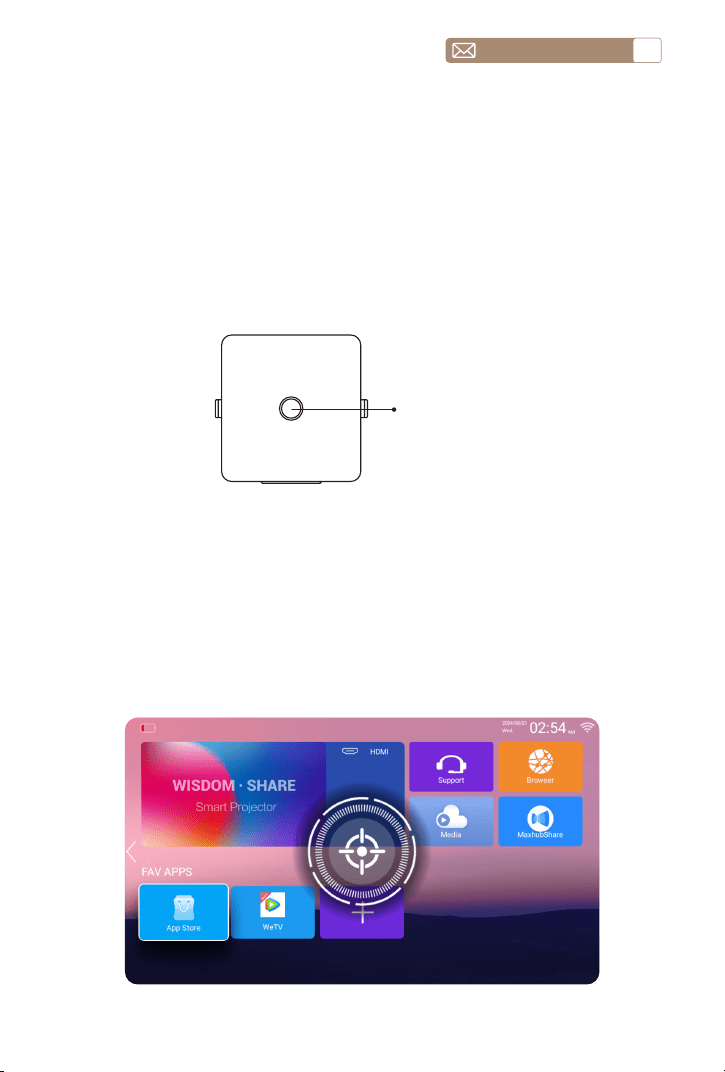
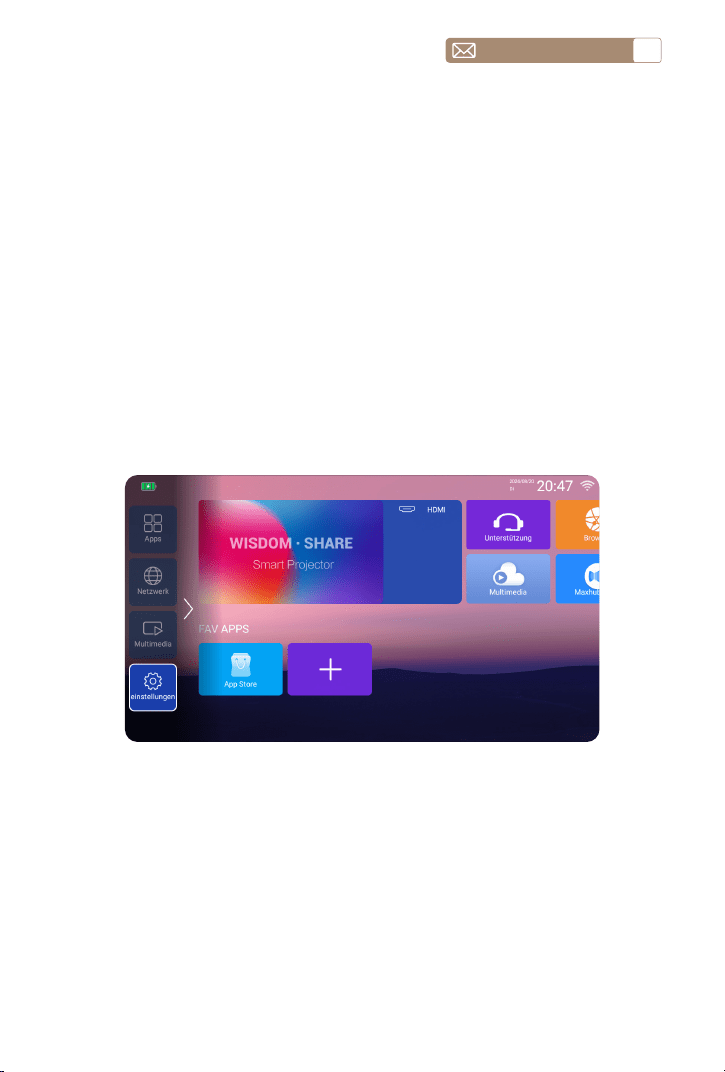
Wählen Sie auf der Startseite die gewünschte Signalquelle (USB/HDMI)
aus.
Hinweis: Wenn Sie ein externes Gerät anschließen (z. B. TV-Box, Fire
TV Stick, DVD-Player, USB-Flash-Disk, Computer usw.), müssen Sie die
entsprechende Signalquelle auswählen. Wenn Sie die falsche auswählen,
zeigt der Projektor kein Signal an.
Die Homepage des Projektors sieht wie folgt aus.
Sie können die digitale 4P- und 4D-Trapezkorrektur des Projektors
verwenden, um das Bild rechteckig zu gestalten. Weitere Einzelheiten
finden Sie in diesem Handbuch unter 5.2 Trapezkorrekturmenü.
EINRICHTEN DES PROJEKTORS
1.Wählen Sie die Insert-Signalquelle
3.Anpassung der Trapezkorrektur
service@toptro.com
DE
39
Herzliche Tipps:
Wenn Sie Fragen haben, senden Sie Ihr Problem bitte an diese E-Mail:
service@toptro.com
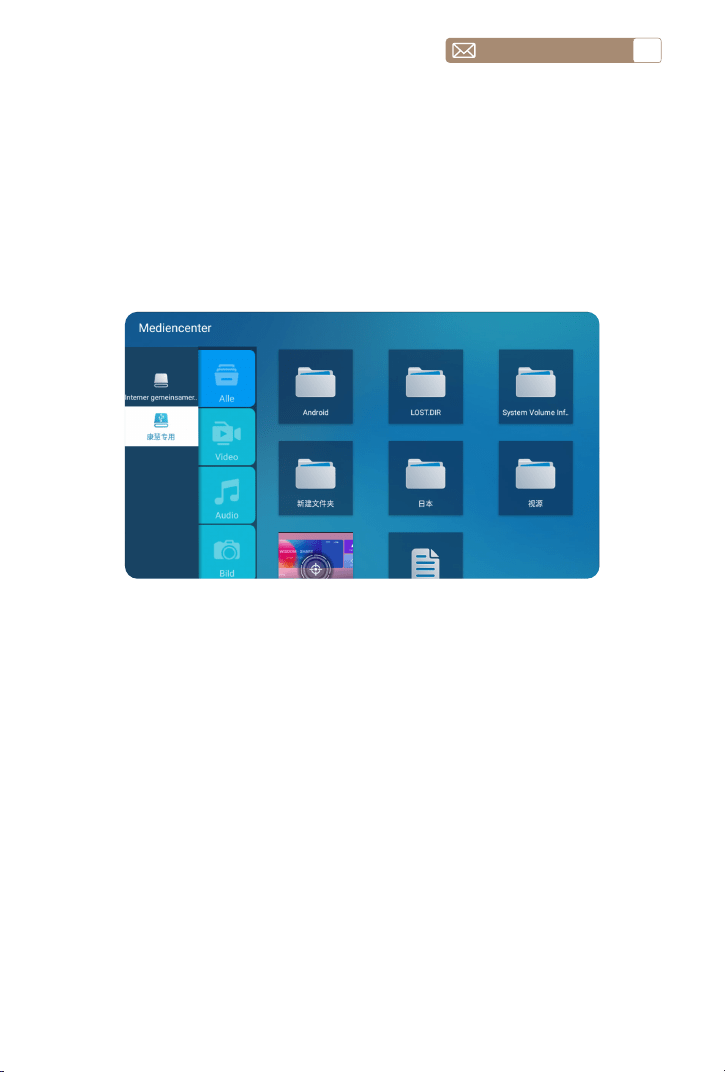
Schritt 1: Stecken Sie Ihren USB-Stick ein und wählen Sie „Multimedia“ auf
dem Startbildschirm.
Schritt 2: Nachdem Sie die Benutzeroberfläche aufgerufen haben, wählen
Sie Ihren U-Disk aus und suchen Sie die Datei, die Sie in der Klassifizierung
zum Abspielen anzeigen möchten.
2.USB-Disk-Eingabemodus
Video/Audio/Bild/Office im USB Disk Eingabemodus abspielen
service@toptro.com
DE
40
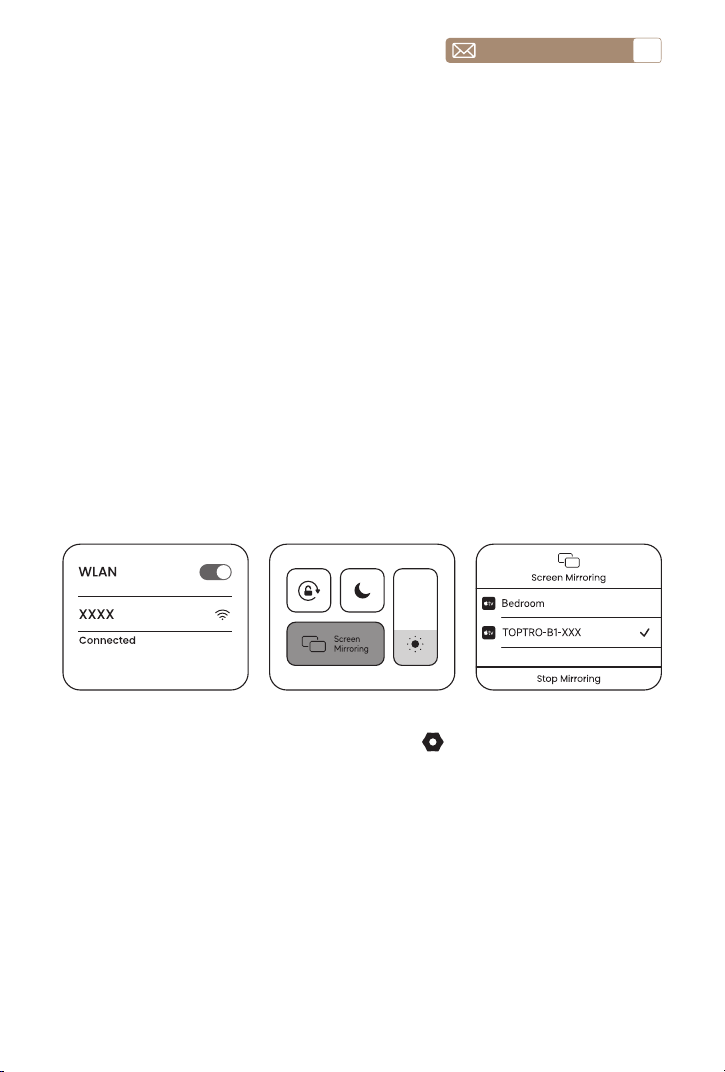
A. Gehen Sie zur Startseite – Wählen Sie die [ ] Schaltfläche – Wählen Sie
[Netzwerk] – Wählen Sie das Heim-WLAN – Verbinden Sie den B1-Projektor mit
Ihrem Heim-WLAN.
B. Öffnen Sie Ihr iOS-Gerät, um dasselbe Heim-WLAN zu verbinden.
C. Öffnen Sie das [Kontrollzentrum] auf Ihrem iOS-Gerät – Wählen Sie
[Bildschirmspiegelung] – Verbinden Sie den iOS-Cast-Receiver mit dem Namen
[TOPTRO B1 XXX] und fertig.
3.WiFi-Einstellung
Drahtlose Verbindung
3.1 iOS Cast (für iOS Geräte)
3.1.1 iPhone oder iPad
Wichtige Tipps:
1. Die Leistung der Bildschirmspiegelung bei drahtloser Verbindung wird durch die
Netzwerkumgebung beeinflusst. Bei Verwendung der Bildschirmspiegelung wird
eine Bandbreite von 100 Mbit oder mehr empfohlen.
2. Stellen Sie sicher, dass sich Ihr Mobilgerät bei Verwendung einer drahtlosen
Verbindung in der Nähe des Projektors befindet. Ein Abstand von maximal 1 Meter
wird empfohlen.
3. Einige Mobilgeräte unterstützen die Bildschirmspiegelung möglicherweise
aufgrund der Kompatibilität nicht.
4. Bei Fragen können Sie uns gerne über service@toptro.com kontaktieren.
3.1.2 Mac-Laptops
A. Stellen Sie sicher, dass Ihr Mac-Laptop WLAN-Verbindungen unterstützt.
B. Verbinden Sie den Projektor mit demselben WLAN-Netzwerk wie Ihren Mac.
C. Öffnen Sie die MaxhubShare Apple-Anwendung für denselben Bildschirm auf dem
service@toptro.com
DE
41
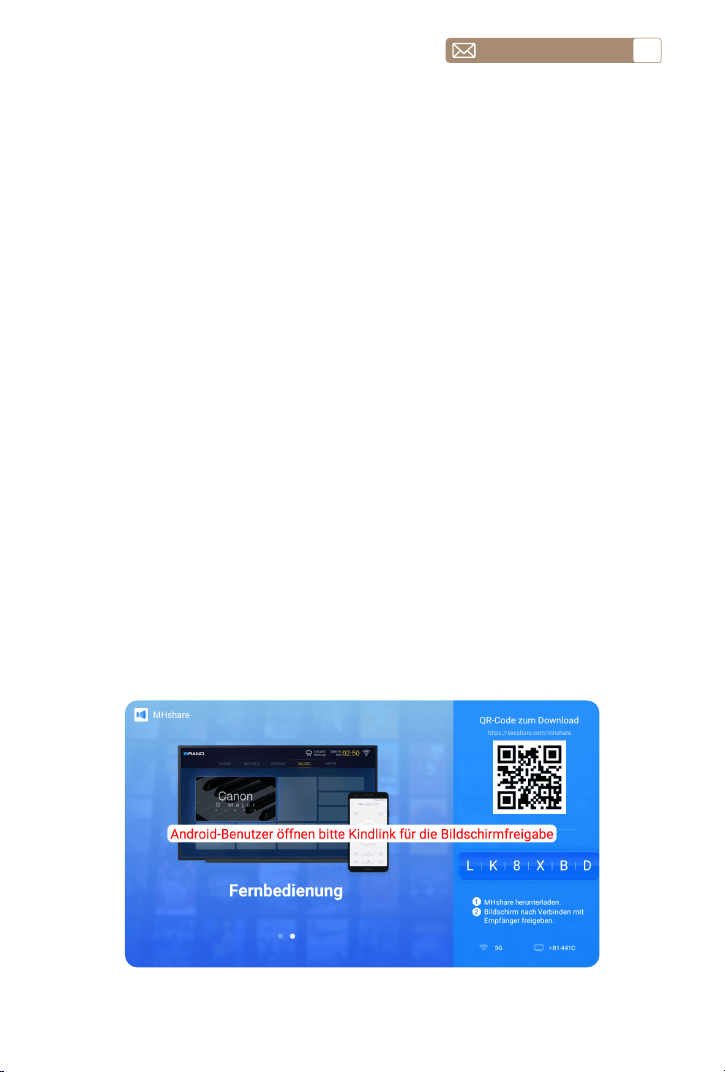
A. Stellen Sie sicher, dass der Toptro B1-Projektor und Ihr Android-Gerät mit
demselben WLAN verbunden sind.
B. Gehen Sie zur Startseite – Wählen Sie die [MaxhubShare]-App – Drücken Sie die
OK-Taste, um die [MaxhubShare]-App zu öffnen.
C. Scannen Sie den QR-Code und laden Sie die App auf Ihr Android-Gerät herunter.
D. Öffnen Sie die [MaxhubShare]-App auf Ihrem Android-Gerät – Wählen Sie den
Fernseher mit dem Namen [TOPTRO B1 XXX] – – Der Bildschirm Ihres Android-
Geräts wird nach 3 Sekunden auf die Projektionsfläche verschoben.
E. Sie können auch die Cast-Funktion in Streaming-Software wie YouTube verwenden,
um über das DLNA-Protokoll zu casten.
3.2 Miracast (für Android Geräte)
3.2.1 Android-Telefon – MaxhubShare
Projektor-Desktop und bleiben Sie auf dieser Seite.
D. Mac-Projektoreinstellungen: Gehen Sie auf Ihrem Mac zu [Systemeinstellungen]
und wählen Sie dann [Anzeigen]. Klicken Sie auf die Registerkarte [Anordnung]
und stellen Sie sicher, dass die Option [Anzeigen spiegeln] aktiviert ist, um die
Bildschirmspiegelung zu aktivieren.
E. Öffnen Sie iOS Cast auf dem Projektor. Ihr Mac sollte den Projektor automatisch
erkennen. Die projizierte Anzeige sollte auf dem Projektorbildschirm erscheinen.
F. Anzeigeeinstellungen anpassen: In den [Anzeigen]-Einstellungen können Sie die
Auflösung anpassen.
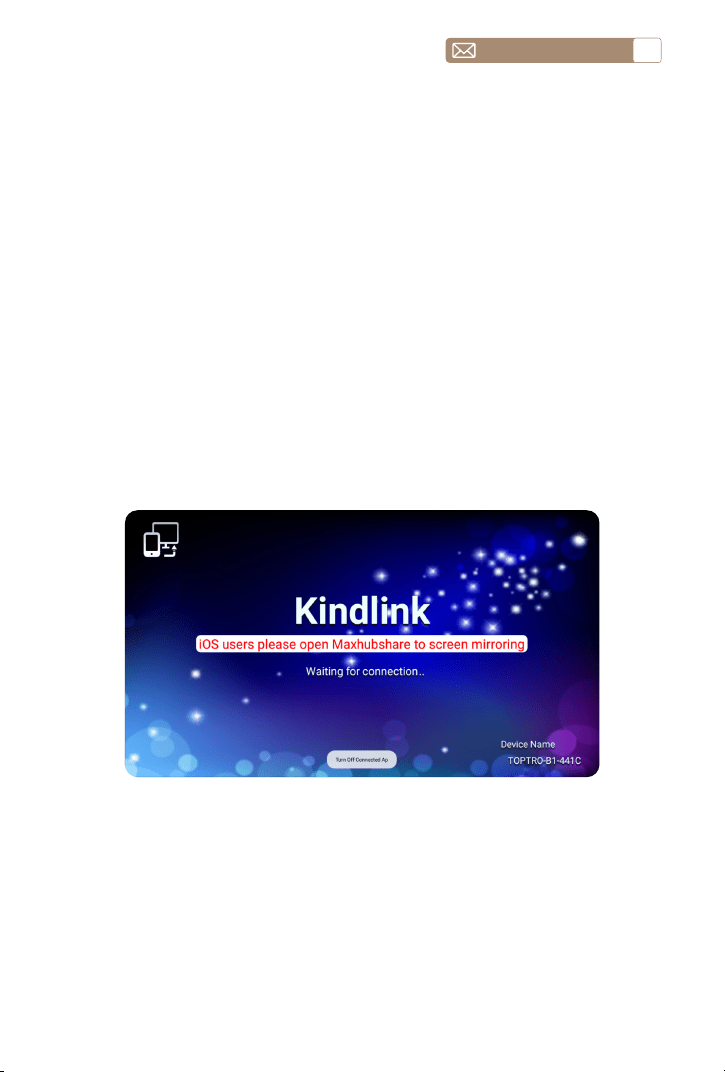
service@toptro.com
DE
42
A. Stellen Sie sicher, dass der Toptro B1-Projektor und Ihr Android-Gerät mit
demselben WLAN verbunden sind.
B. Gehen Sie zur APP-Seite – Wählen Sie [Kindlink] – – Drücken Sie die OK-Taste, um
die Seite zu öffnen.
C. Wählen Sie das Menü [Einstellungen] auf Ihrem Android-Gerät – Wählen Sie die
Funktion [Bildschirmspiegelung] – Wählen Sie Ihren Kindlink-Empfänger mit dem
Namen [TOPTRO B1 XXX] – Ihr Android-Gerätebildschirm wird nach 3 Sekunden
auf dem Projektionsbildschirm angezeigt.
A. Stellen Sie sicher, dass Ihr Laptop WLAN-Konnektivität unterstützt, und verbinden
Sie den Projektor mit demselben WLAN-Netzwerk wie Ihr Laptop.
B. Schalten Sie [Kindlink] am Projektor ein.
C. Verwenden Sie die Tasten der Laptop-Tastatur, um [Win+K] zu drücken, um
nach dem Projektor zu suchen und eine Verbindung herzustellen. Nachdem
die Verbindung erfolgreich hergestellt wurde, drücken Sie [Win+P], um die
Kopierfunktion auszuwählen.
3.2.2 Android-Telefon – Kindlink
3.2.3 Windows-Laptop
Hinweis:
1. Verschiedene Marken von Android-Telefonen haben unterschiedliche Vorgänge
zum Auswählen der Bildschirmspiegelungsanzeige, bitte lesen Sie das
Handbuch Ihres Telefons. [Multiscreen/Drahtlose Anzeige/WLAN Anzeige/
Bildschirmspiegelung/Drahtlose Projektion/Smart View usw.]
2. Nicht alle Android-Telefone unterstützen diese Funktion. Bitte stellen Sie vor der
Verwendung sicher, dass sie unterstützt wird.
service@toptro.com
DE
43
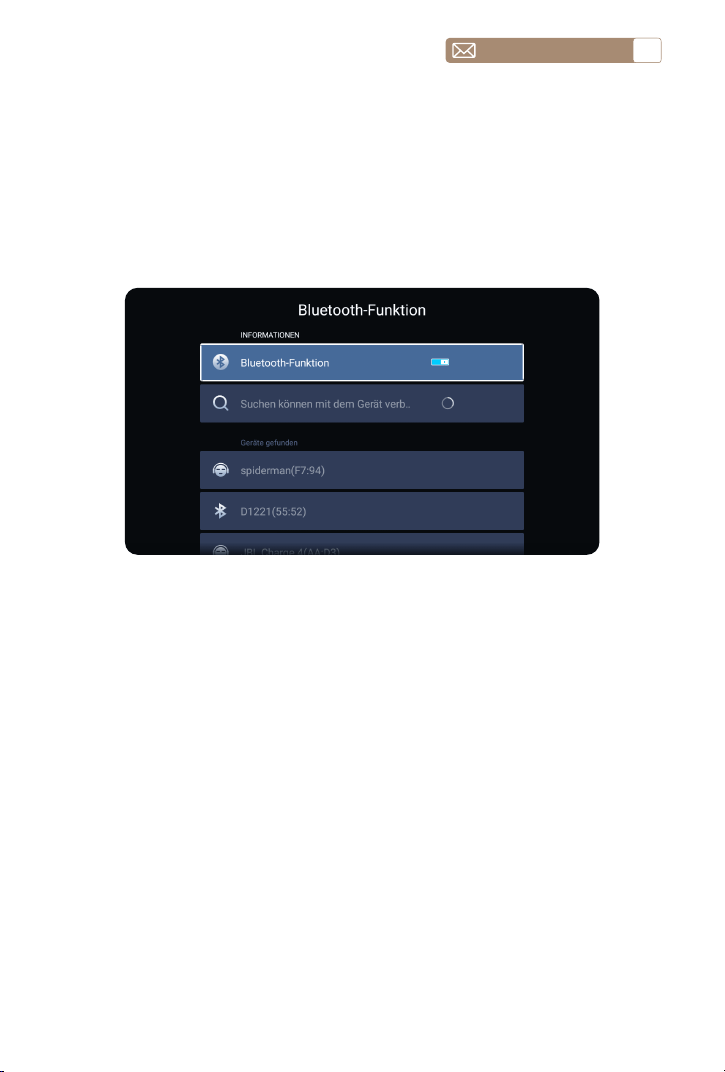
Gehen Sie zur Startseite - Wählen Sie das Menü [Systemeinstellungen] -
Wählen Sie die Option [Bluetooth Funktion] - Öffnen Sie die Bluetooth-
Funktion und Ihr Bluetooth-Gerät - Scannen Sie automatisch nach
Bluetooth-Geräten in der Nähe - Wählen Sie das gewünschte Bluetooth-
Gerät aus – es wird automatisch gekoppelt und verbunden.
Notiz:
1. Der Toptro B1-Projektor ist mit Bluetooth-Headsets, Bluetooth-
Lautsprechern und Air Pods kompatibel, jedoch nicht mit Bluetooth-
Tastaturen oder Bluetooth-Telefonen.
2. Wenn Sie Fragen haben, kontaktieren Sie uns bitte über
service@toptro.com
4.Bluetooth-Einstellung
service@toptro.com
DE
44
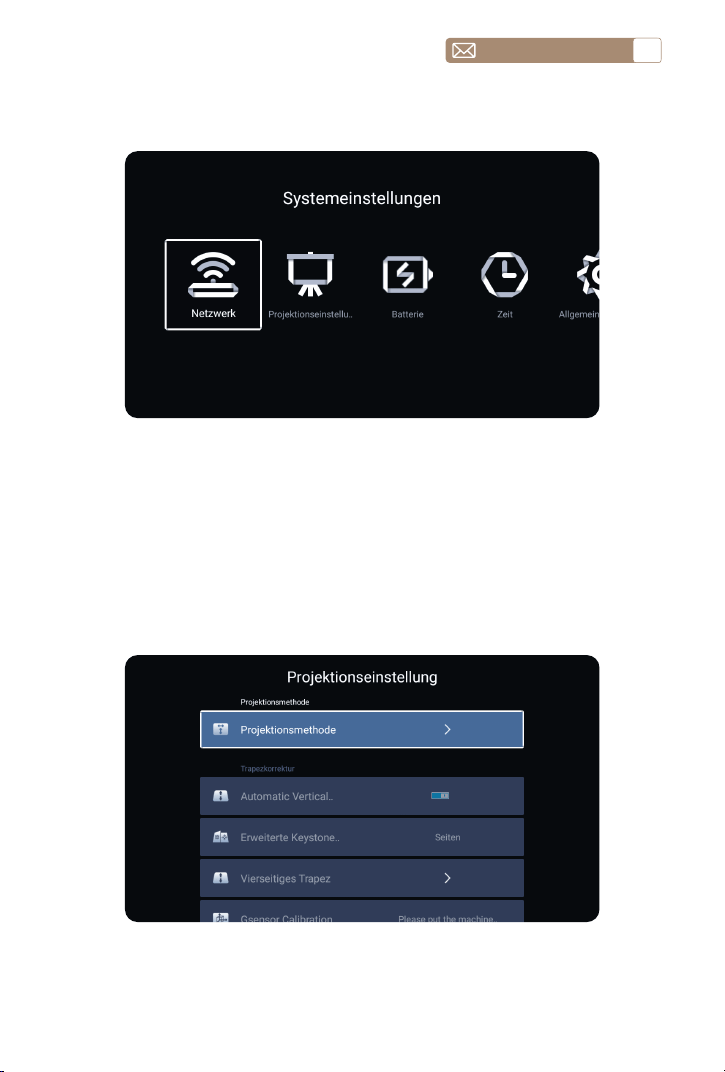
5.Projektor System Einstellung
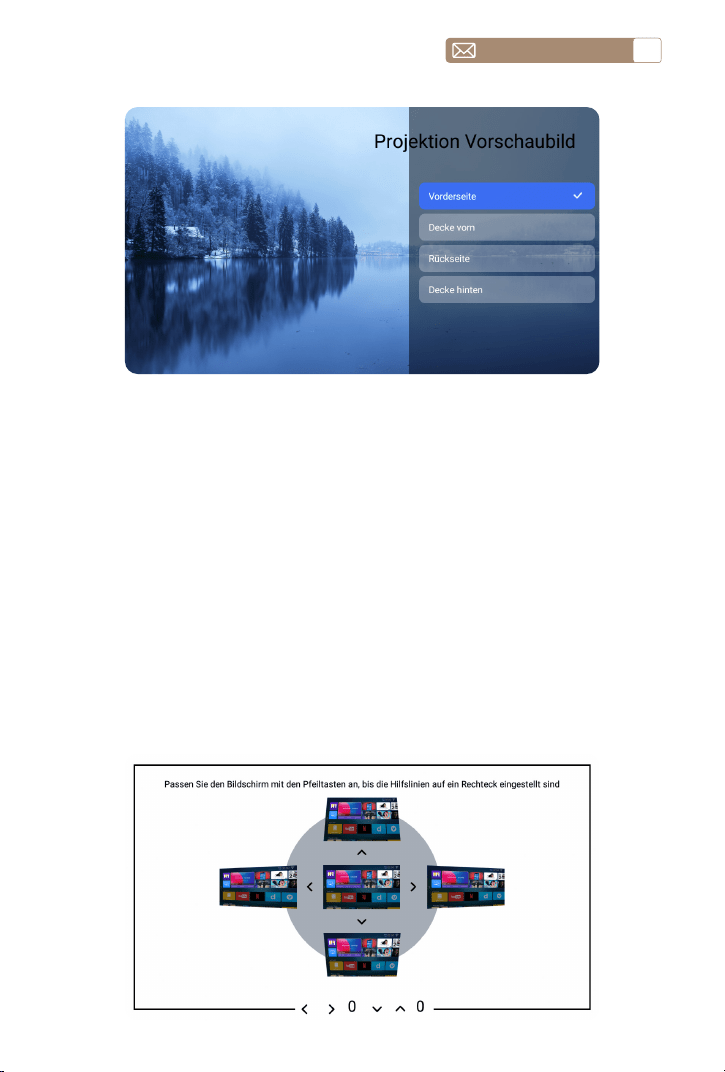
Wählen Sie das Menü [Systemeinstellungen] -- Wählen Sie die Option
[Projektionseinstellung] -- Wählen Sie die Option [Projektionsmethode]
-- Wählen Sie Ihren Installationsmodus, drücken Sie die Pfeiltaste
zum Auswählen und drücken Sie „OK“, um die Projektionsposition zu
bestätigen.
5.1 Projektion Methode
service@toptro.com
DE
45
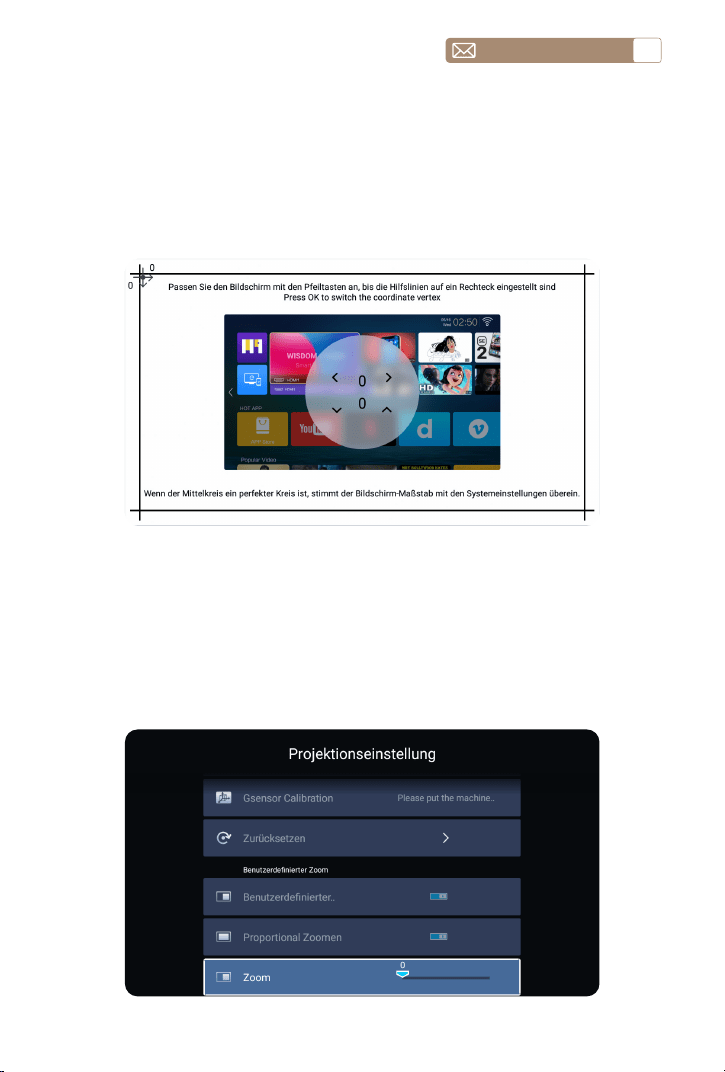
Wählen Sie das Menü [Systemeinstellung] -- Wählen Sie die Option
[Projektionseinstellung] -- Wählen Sie die Option [Erweiterte keystone
korrektur] -- Wählen Sie [Seiten] -- Geben Sie [Vierseitiges Trapez] ein --
Drücken Sie „OK“, um die Anpassung gemäß den Anweisungen auf dem
Bildschirm vorzunehmen.
5.2 Trapezkorrekturmenü
5.2.1 Vierseitiges Trapez
Drücken Sie [Erweiterte keystone Korrektur] – Option – Wählen Sie den
Modus [Ecken].– Geben Sie [Quadratisches Trapez] ein und nehmen Sie
die Anpassung gemäß den Anweisungen auf dem Bildschirm vor.
5.2.2 Quadratisches Trapez
service@toptro.com
DE
46
Aktivieren Sie die [Erweiterte keystone Korrektur] und stellen Sie den
Projektor zur Kalibrierung auf eine horizontale Plattform. Wenn der
Bildschirm quadratisch ist, suchen Sie nach der [Gsensor Calibration] und
drücken Sie zur Kalibrierung die OK-Taste.
5.2.3 Automatische Trapezkorrektur
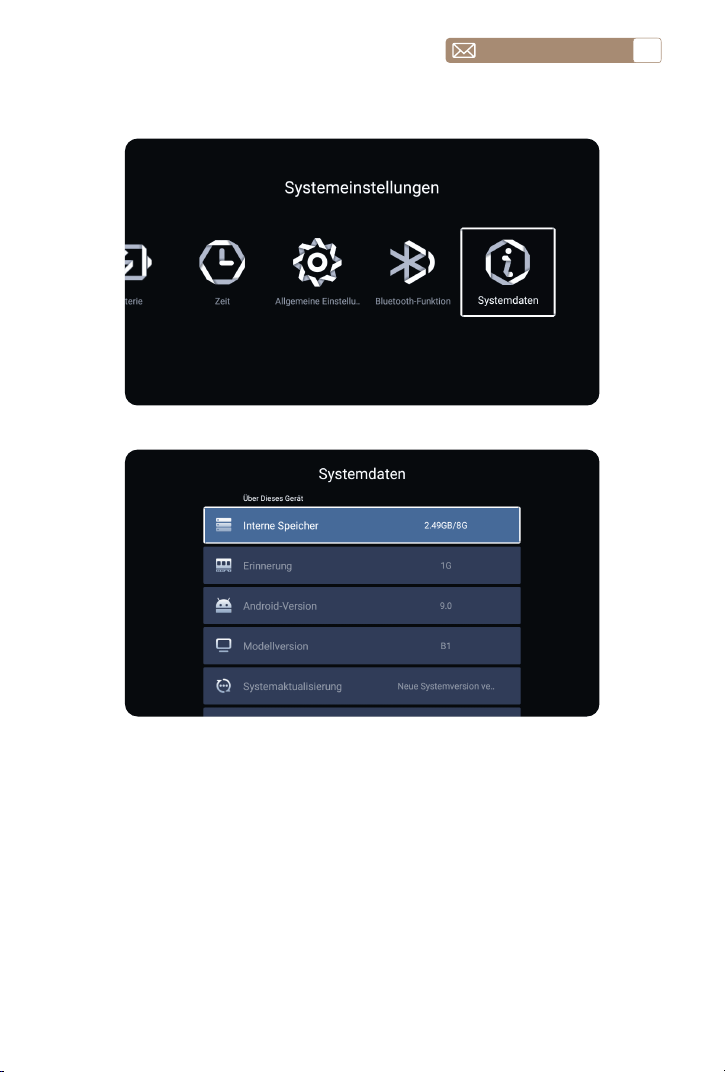
Wählen Sie die Option [Benutzerdefinierter Zoom], drücken Sie die Taste
„OK“ auf der Fernbedienung, um das Untermenü [Proportional Zoomen]
aufzurufen, drücken Sie die Taste „OK“, um diese Taste auszuwählen und
ein dreistufiges Menü [Zoom] aufzurufen. Sie können die Projektionsgröße
durch Anpassen der Parameter anpassen, der Zoombereich beträgt 0-50.
5.3 Zoom Menü
service@toptro.com
DE
47
6.Systemaktualisierung
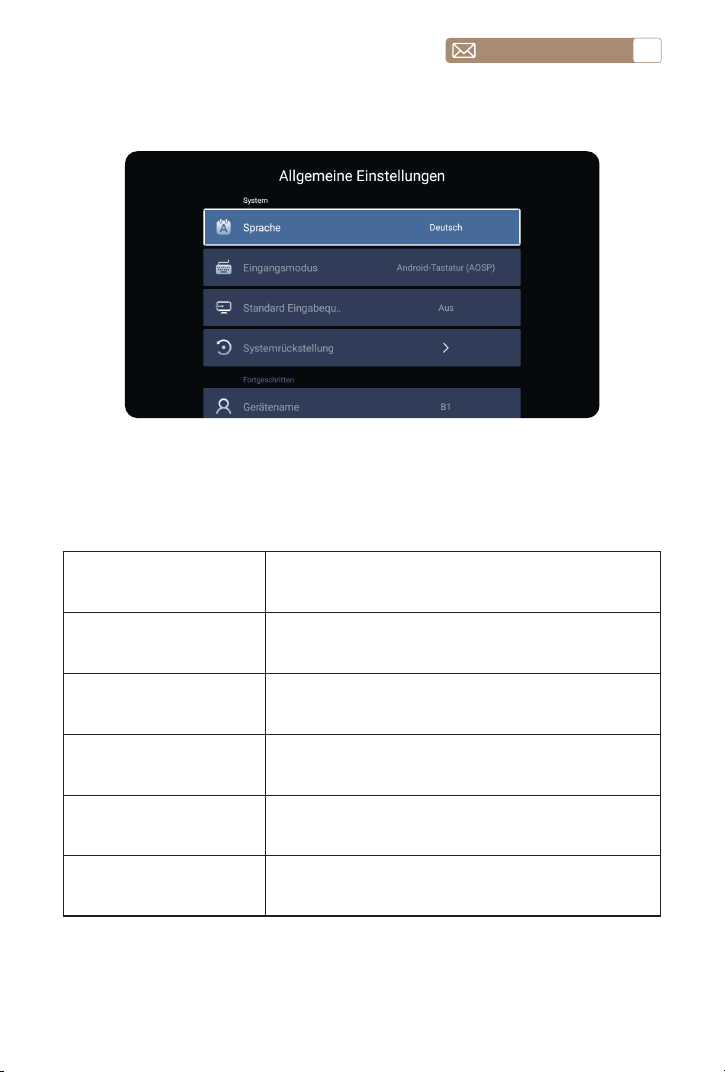
Gehen Sie zur Startseite - Wählen Sie das Menü [Systemeinstellungen]
- Wählen Sie die Option [Systemdaten] systemdaten- Wählen Sie
[Systemaktualisierung]
Hinweis: Wenn die Software aktuell ist, müssen Sie sie nicht aktualisieren.
Wenn Sie während des Aktualisierungsvorgangs Fragen haben, können Sie
uns gerne über s[email protected]om kontaktieren.
service@toptro.com
DE
48
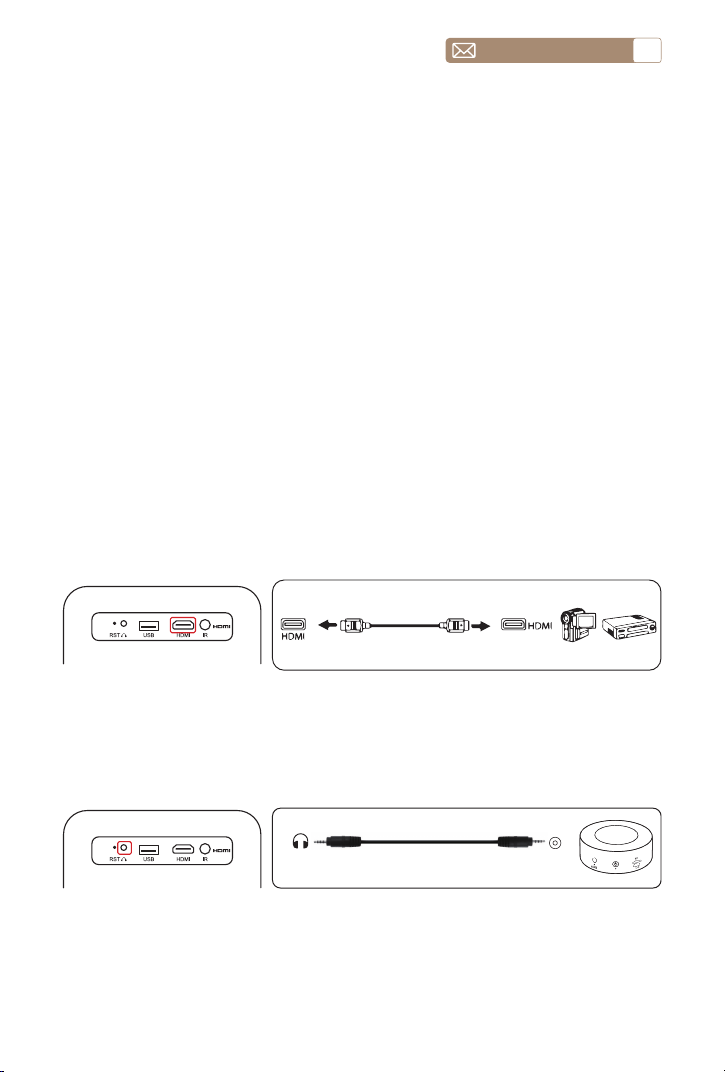
Menü Funktion
Sprache Systemsprache einrichten
Eingangsmodus Aktuelle Eingabemethode festlegen
Standardquelle Standardquelle einrichten: 0ff, HDMI
Systemwiederherstellung System und alle Daten wiederherstellen
Gerätename Projektornamen ändern
7.Allgemeine Einstellungen
Gehen Sie zur Startseite - Wählen Sie das Menü [Systemeinstellungen] -
Wählen Sie die Option [Allgemeine Einstellungen]
service@toptro.com
DE
49
SIGNALLEITUNGEN ANSCHLUSS
1. Verbinden Sie Ihren Fire TV-Stick (oder PC, TV-Box, PS4 usw.) mit dem
HDMI-Anschluss des Projektors;
2. Rufen Sie die Homepage auf, um das entsprechende HDMI als
Signalquelle auszuwählen.
1. Schalten Sie Ihren DVD-Player und den Projektor ein.
2. Verbinden Sie den DVD-Player und den Projektor mit dem HDMI-Kabel.
3. Rufen Sie die Homepage auf, um das entsprechende HDMI als
Signalquelle auszuwählen.
Hinweis:
Wenn der Projektor über das HDMI-Kabel mit dem DVD-Player
verbunden ist und kein Ton zu hören ist, liegt dies möglicherweise daran, dass das
Ausgangssignal des HDMI-Anschlusses des DVD-Players nicht mit HDCP kompatibel
ist. Versuchen Sie, Ihre Soundbar/Lautsprecher anzuschließen.
Wenn Ihr Lautsprecher über einen AUX-Anschluss verfügt, verbinden Sie den
Projektor und Ihren Lautsprecher mit Ihrem 3,5-mm-Audiokabel, wie in der
Abbildung gezeigt.
1.Verbinden Sie die Geräte über den HDMI-Anschluss
2.Verbinden Sie den DVD-Player und den Projektor mit dem
HDMI-Kabel
3.Mit der Soundbar/dem Lautsprecher verbinden
Audio
out
AUX
port
service@toptro.com
DE
50
Nur Computer: Dies ist die Standardoption – zeigt nur auf dem
Hauptmonitor an.
Duplizieren: Alle Monitore zeigen dasselbe an, wobei der Desktop auf
jedem Monitor dupliziert wird.
Erweitern: Alle Ihre Monitore verhalten sich wie ein großer Monitor, der
den Desktop auf alle Monitore ausdehnt.
Nur Projektor: Zeigt nur auf dem sekundären Monitor wie ein Projektor an.
Sie können die Bildschirmauflösung im Nur-Projektor-Modus ändern..
Schritt: Start>Systemsteuerung>Darstellung und
Anpassung>Bildschirmauflösung anpassen
1. Verbinden Sie den Computer und den B1-Projektor mit dem HDMI-Kabel
(im Lieferumfang enthalten).
2. Wählen Sie die HDMI-Quelle aus, um Dateien auf Ihrem Computer zu
projizieren.
3. Halten Sie auf Ihrem Laptop die Tasten „Win+P“ gedrückt, um den
Anzeigemodus zu ändern.
4.Über HDMI mit dem Computer verbinden
service@toptro.com
DE
51
GARANTIE
Vielen Dank für Ihren Kauf und Ihre Unterstützung. Wir bieten 3 Jahre
Garantie auf den B1-Projektor. Wenn Sie Fragen haben, kontaktieren Sie
uns bitte über service@toptro.com

service@toptro.com
FR
52
Contenu
LISTE DES PAQUETS 54
SPÉCIFICATIONS DU PROJECTEUR 55
APERÇU DU PROJECTEUR 56
TÉLÉCOMMANDE 58
MODE BATTERIE 59
Attention pour la batterie 59
INSTALLATION 60
1.Méthode d'installation 60
2.Distance et Taille de Projection 60
3.Installer au Plafond 61
UTILISER LE PROJECTEUR 62
1.Allumer/Éteindre le Projecteur 62
2.Réglage de la Mise au Point 62
3.Réglage de la Correction Trapézoïdale 63
CONFIGURATION DU PROJECTEUR 63
1.Sélectionnez la Source du Signal d'insertion 63
2.Mode d'entrée du Disque USB 64
3.Paramètre Wi Fi 65
4.Paramètre Bluetooth 68
5.Paramètres de Projection 69
6.Mise à jour du Système 72
7.Paramètres Communs 72
CONNEXION DES LIGNES DE SIGNAL 73
1.Connectez les appareils via le port HDMI 73
2.Connectez vous au lecteur DVD et au projecteur avec le câble HDMI 73
3.Connectez vous à la barre de son/au haut parleur 73
4.Se connecter à l'ordinateur 74
GARANTIE 75

service@toptro.com
FR
53
Cher client,
Merci beaucoup de soutenir TOPTRO ! Avant de commencer à utiliser
le projecteur, veuillez lire attentivement ce QSG. Les caractéristiques et
illustrations présentées ici sont fournies à titre de référence et peuvent
légèrement différer du produit réel en raison des optimisations et des
mises à jour en cours. Pour des détails précis, veuillez vous référer au
produit physique.
Si vous rencontrez des problèmes, veuillez inclure les détails suivants
dans votre e-mail : code du pays, numéro de commande, modèle et
une brève description du problème (par exemple FR+000 0000000
0000000+B1+Pas d'image) à service@toptro.com. Soyez assuré que
notre équipe répondra rapidement dans les 24 heures avec une solution
rapide et efficace.
Il est essentiel de mentionner que de nombreux problèmes courants
peuvent être facilement résolus grâce à de simples ajustements. Pour
garantir la plus grande satisfaction, nous nous assurons que tous les
projecteurs subissent une inspection de qualité stricte à 100 % et sont
soigneusement emballés avant expédition.
Si vous avez des questions, veuillez nous contacter afin que le problème
puisse être résolu. Et permettez-nous de nous améliorer. Nous nous
engageons à vous fournir une solution satisfaisante à tous les problèmes
que vous pourriez rencontrer.
Cordialement,
Équipe de service TOPTRO
Veuillez prendre quelques minutes pour scanner le code QR afin d'activer
votre garantie de 3 ans. Et des surprises exclusives vous attendent.
service@toptro.com
FR
54
LISTE DES PAQUETS
TOPTRO B1 Projecteur
Télécommande Câble HDMI Adaptateur
Guide de démarrage
rapide Chiffon de nettoyage Cache-objectif

service@toptro.com
FR
55
SPÉCIFICATIONS DU PROJECTEUR
Modèle n° B1
Résolution native 1280*720P Format d'image 16:9/4:3
Technologie
d'affichage
LCD Source lumineuse LED
Poids 1,7 kg Taille 14 x 14 x 21 cm
Fréquence de
rafraîchissement
60 Hz
Tension
d'alimentation
19V/3.42A
Mise au point Électrique Keystone
Correction
automatique du
trapèze, correction
4d/4p
Port de sortie
Sortie audio 3,5
mm
Port d'entrée HDMI/USB
Mode de
fonctionnement
Télécommande
Type d'installation Avant/arrière sur bureau, avant/arrière au plafond
Format vidéo 3GP/ASF/AVI/FLV/MKV/MP4/MPG/RMVB/TS/VOB
Format audio
MP3/AAC/FLAC/M4A/WAV/OGG/WMA/APE/MID(No support
for Dolby)
Format d'image JPG/PNG/JPEG/BMP
Remarque: Fabriqué sous licence de Dolby Laboratories. Dolby, Dolby
Audio et le symbole double D sont des marques commerciales de Dolby
Laboratories Licensing Corporation.
service@toptro.com
FR
56
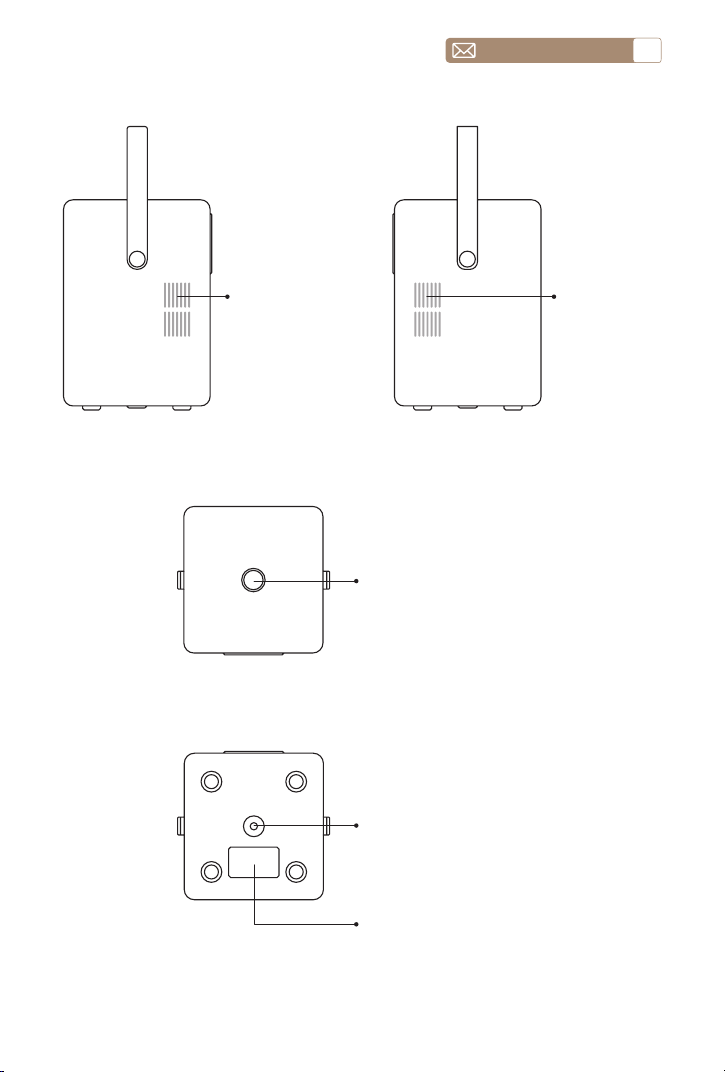
APERÇU DU PROJECTEUR
Lentille
Récepteur IR
Conférencier
Fenêtre de refroidissement
Prise d'alimentation
Bouton de réinitialisation
(si le système se bloque et que la machine
ne peut pas être arrêtée en appuyant sur le
bouton de la machine, vous pouvez utiliser
une broche de carte pour percer le trou de
réinitialisation RST et la machine redémarrera.)
(*Le voyant rouge s'allume pendant
en charge, le voyant bleu s'allume lorsqu'il
est complètement chargé et le voyant rouge
clignote lorsque la batterie est faible.)
Port 3,5 mm pour la sortie audio
Port USB
Port HDMI
Récepteur IR
Voyant d'état d'alimentation
service@toptro.com
FR
57
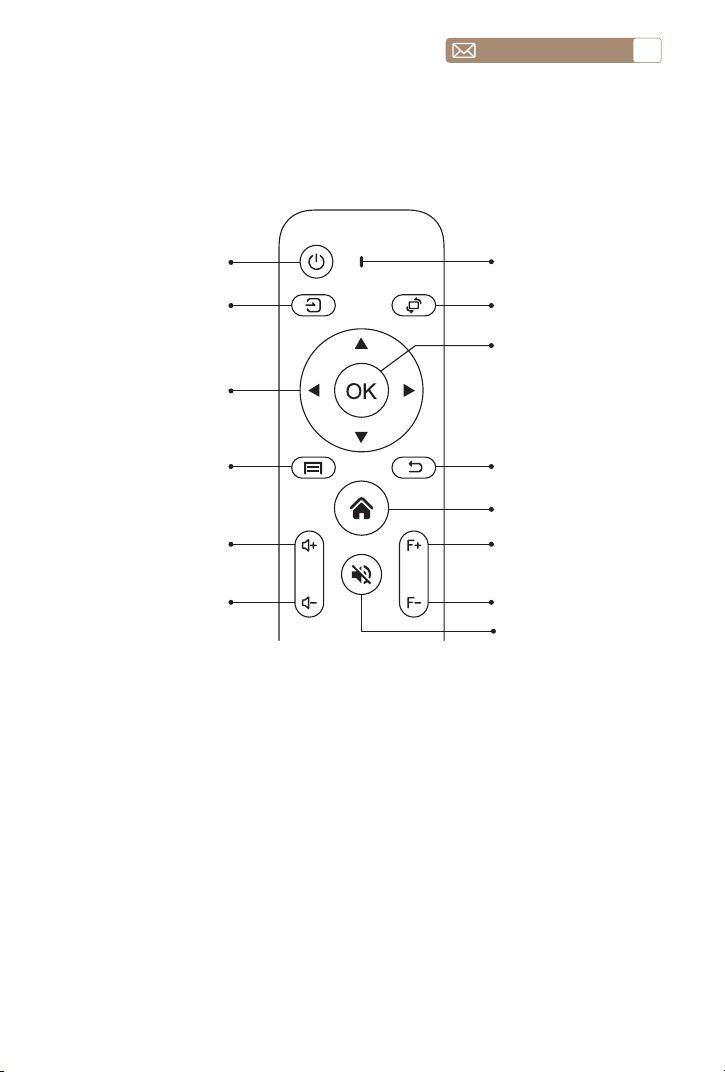
Touche d'alimentation
Trous de support
Étiquette
(écrou 1/4 pouce * 1,
profondeur 6 mm), prend en
charge le levage)
Entrée
d'air
Entrée
d'air
service@toptro.com
FR
58
TÉLÉCOMMANDE
Remarque:
1. Installez 2 piles AAA dans la télécommande avant de l'utiliser.
Ne combinez pas de piles neuves avec des piles usagées dans
la télécommande, car cela pourrait entraîner une panne de
fonctionnement en raison d'une alimentation électrique insuffisante.
2. Lorsque vous utilisez la télécommande, assurez-vous que l'émetteur
de signal de la télécommande est dirigé vers le récepteur de signal
infrarouge du projecteur.
3. Si vous n'utilisez pas la télécommande pendant une période prolongée,
retirez les piles pour éviter toute fuite.
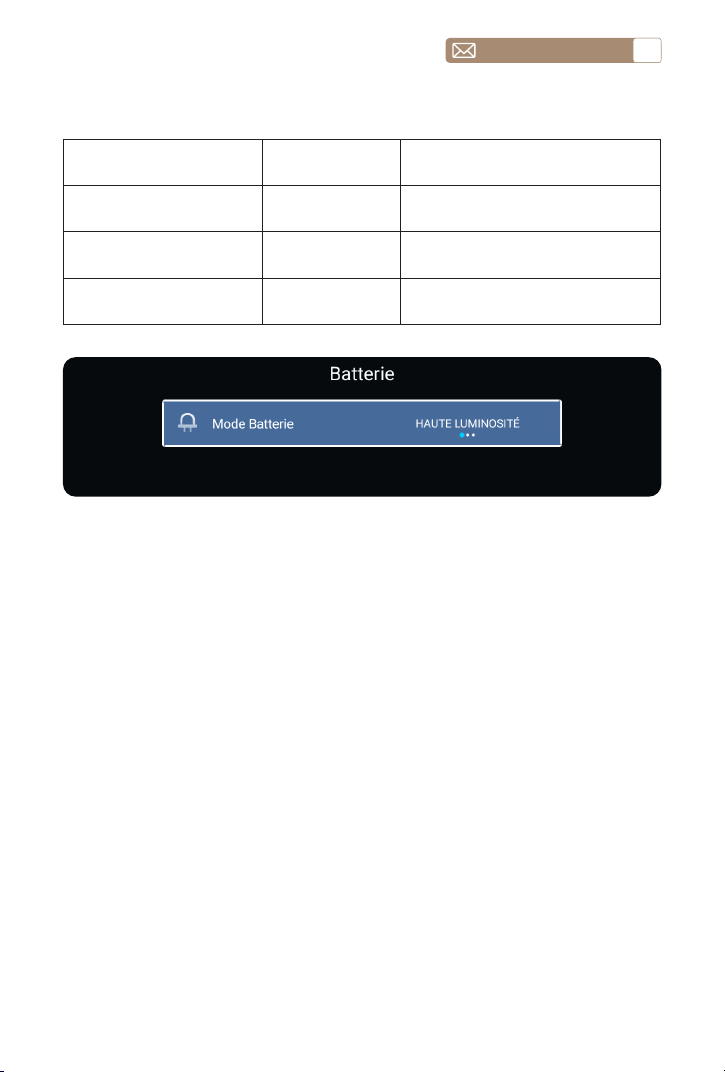
Indicateur de
signal
Clé d'alimentation
Retournement
d'écran
Clé Source
Clé de
confirmation
Touches
directionnelles
RetourMenu
Clé de la Maison
Focus+Volume+
Focus-Volume-
Touche Muet
service@toptro.com
FR
59
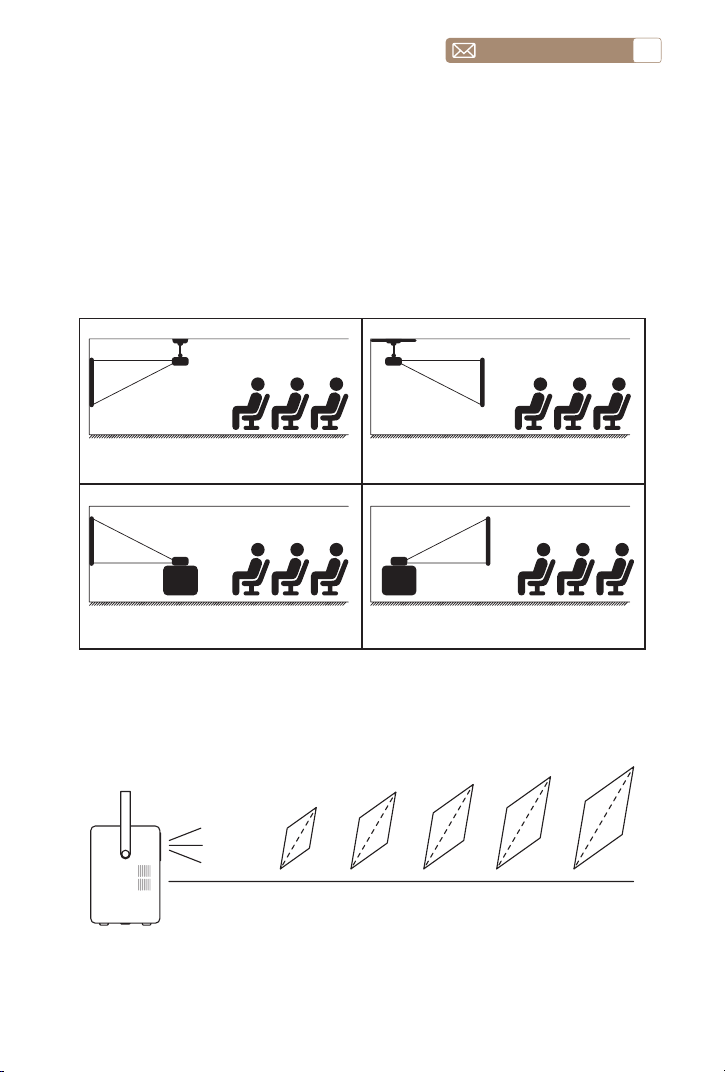
MODE BATTERIE
Mode Batterie Luminosité Temps de Jeu
HAUTE LUMINOSITÉ 100%
≥
1,5 heures (entièrement chargé)
MODE ÉCOLOGIQUE 80%
≥
2 heures (entièrement chargé)
MODE FAIBLE PUISSANCE 60%
≥
2,5 heures (entièrement chargé)
Attention pour la batterie
1. Assurez-vous d'utiliser le cordon d'alimentation du projecteur pour le
chargement.
2. En raison d'un transport de longue durée, la batterie peut se perdre et
ne pas être complètement chargée lorsque vous allumez le projecteur
pour la première fois, ce qui est normal et réalisable.
3. Lorsque la batterie est inférieure à 20 %, le système vous invite à la
charger. Le projecteur peut toujours être utilisé. Cependant, nous vous
recommandons de l'éteindre et de le charger pour prolonger la durée
de vie de la batterie.
4. En mode batterie, la luminosité de l'image sera réduite pour prolonger
la durée d'utilisation.
5. La batterie n'est pas amovible, veuillez ne pas démonter la machine
sans autorisation. Si vous rencontrez des problèmes, n'hésitez pas à
nous contacter.
6. Lorsque le projecteur est complètement déchargé, veuillez le rallumer
après une charge de 15 minutes.
7. Le projecteur ne prend pas en charge la charge externe.
service@toptro.com
FR
60
Le projecteur peut être suspendu au plafond à l'aide d'un cadre de
suspension spécial et placé sur le bureau stable pour projeter l'image en
fonction de l'environnement d'exploitation et des exigences. La méthode
d'installation est la suivante :
INSTALLATION
1.Méthode d'installation
2.Distance et Taille de Projection
Projecteur
Projecteur
Projecteur
Projecteur
Écran
Écran
Écran
Écran
Support de plafond pour projection
frontale
Support de plafond pour projection
arrière
Meter
feet
0.86
2.82
30''
50''
80''
100''
120''
1.44
4.72
2.30
7.54
2.86
9.38
3.40
11.15
Support de table pour projection
frontale
Support de table pour projection
arrière
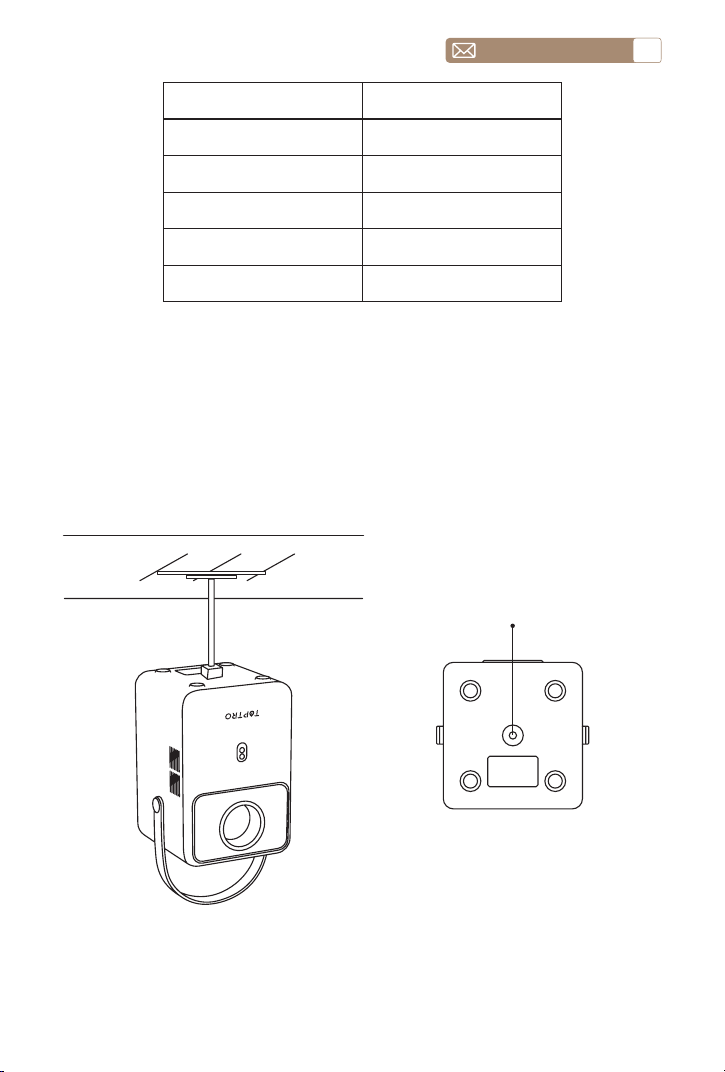
service@toptro.com
FR
61
3.Installer au Plafond
Trou de vis
Remarque: Veuillez acheter un support de plafond universel pour
projecteur et fixer le projecteur avec des vis de 1/4 pouce.
Remarque:
La distance de projection recommandée pour le projecteur B1 est de 1,13
à 2,3 mètres. La taille de l'image dépend de la distance et du rapport de
projection du projecteur, qui est de 1,3:1. De plus, le projecteur offre une
fonction de zoom arrière de 50 %.
Taille de l'écran (pouces) Distance de Projection (m)
30” 0.86
50” 1.44
80” 2.30
100” 2.86
120” 3.40
service@toptro.com
FR
62
Mise sous tension: Appuyez sur le bouton d'alimentation du boîtier
pendant environ trois secondes ou sur le bouton d'alimentation
de la télécommande pour que le projecteur passe en mode de
fonctionnement.
Arrêt: En mode de fonctionnement, appuyez sur le bouton d'alimentation
du boîtier ou sur le bouton d'alimentation de la télécommande pour
éteindre le projecteur.
Lorsque le projecteur nouvellement installé est utilisé pour la première
fois, l'image sera floue et il est nécessaire de faire la mise au point sur
l'image.
Lorsque l'image est floue, appuyez sur les touches de mise au point « F+
» et « F- » de la télécommande pour régler la distance focale de l'objectif.
Appuyez ou maintenez enfoncé le bouton de mise au point jusqu'à ce
que l'image soit nette.
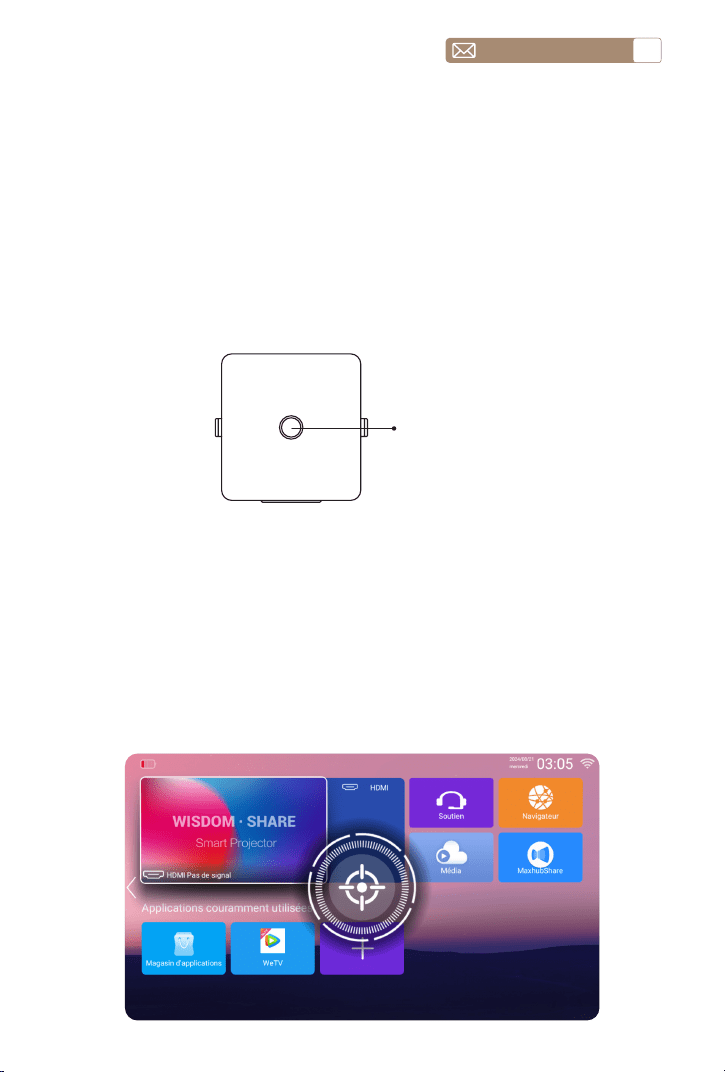
UTILISER LE PROJECTEUR
1.Allumer/Éteindre le Projecteur
2.Réglage de la Mise au Point
Bouton
d'alimentation
service@toptro.com
FR
63
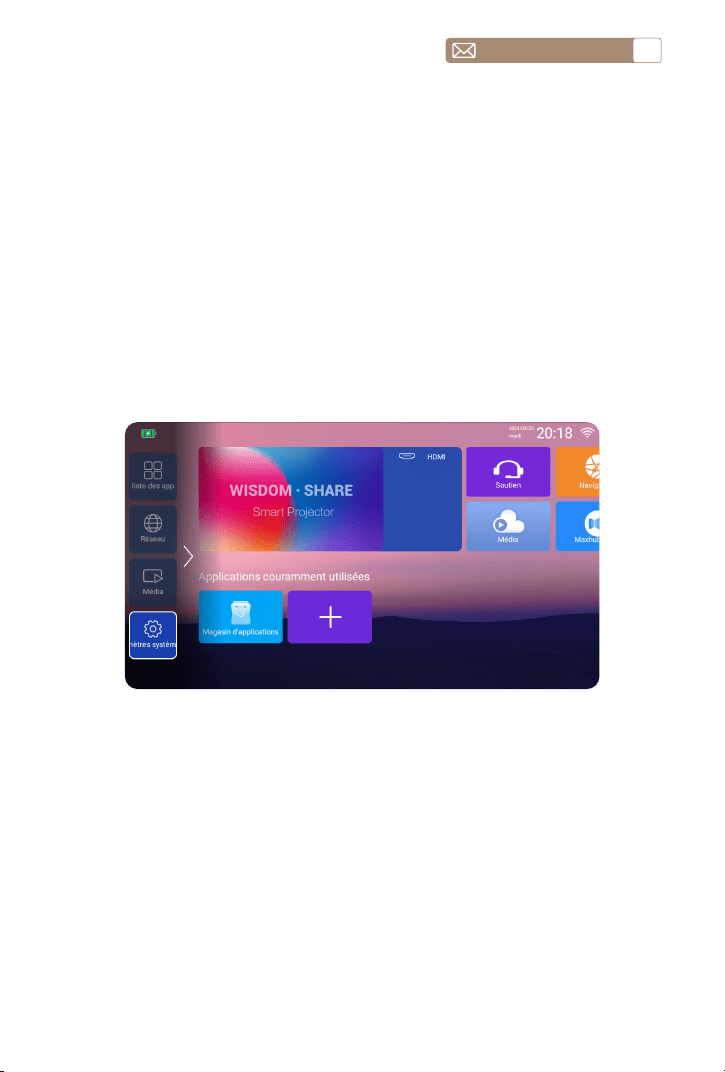
Sélectionnez la source de signal d'insertion souhaitée (USB/HDMI) sur la
page d'accueil.
Remarque: si vous connectez un périphérique externe (tel qu'un boîtier
TV, une clé Fire TV, un lecteur DVD, une clé USB, un ordinateur, etc.), veuillez
sélectionner la source de signal correspondante. Si vous faites un mauvais
choix, le projecteur n'affichera aucun signal.
La page d’accueil du projecteur est la suivante.
Vous pouvez utiliser la fonction de correction automatique du trapèze
vertical et la correction manuelle du trapèze numérique 4P/4D du
projecteur pour créer une image rectangulaire. Pour plus d'informations,
reportez-vous à la page 70 de ce manuel : 5.2 Keystone Correction
CONFIGURATION DU PROJECTEUR
1.Sélectionnez la Source du Signal d'insertion
3.Réglage de la Correction Trapézoïdale
service@toptro.com
FR
64
Conseils pratiques:
Si vous avez des questions, veuillez envoyer votre problème à cette
adresse e-mail: s[email protected]om
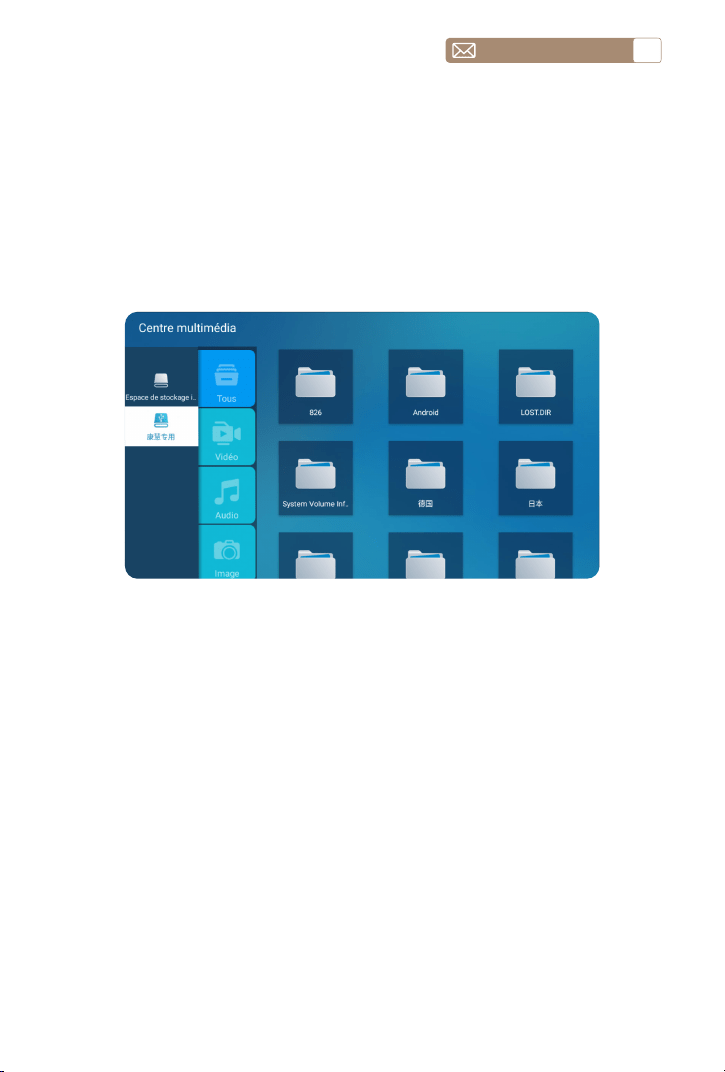
Étape 1 : Insérez votre clé USB et sélectionnez « Média » sur l'écran d'accueil.
Étape 2 : Après être entré dans l'interface, sélectionnez ensuite votre
disque U, recherchez le fichier que vous souhaitez afficher dans la
classification pour le lire.
2.Mode d'entrée du Disque USB
Lire des vidéos/audios/images/bureaux en mode d'entrée de disque USB
service@toptro.com
FR
65
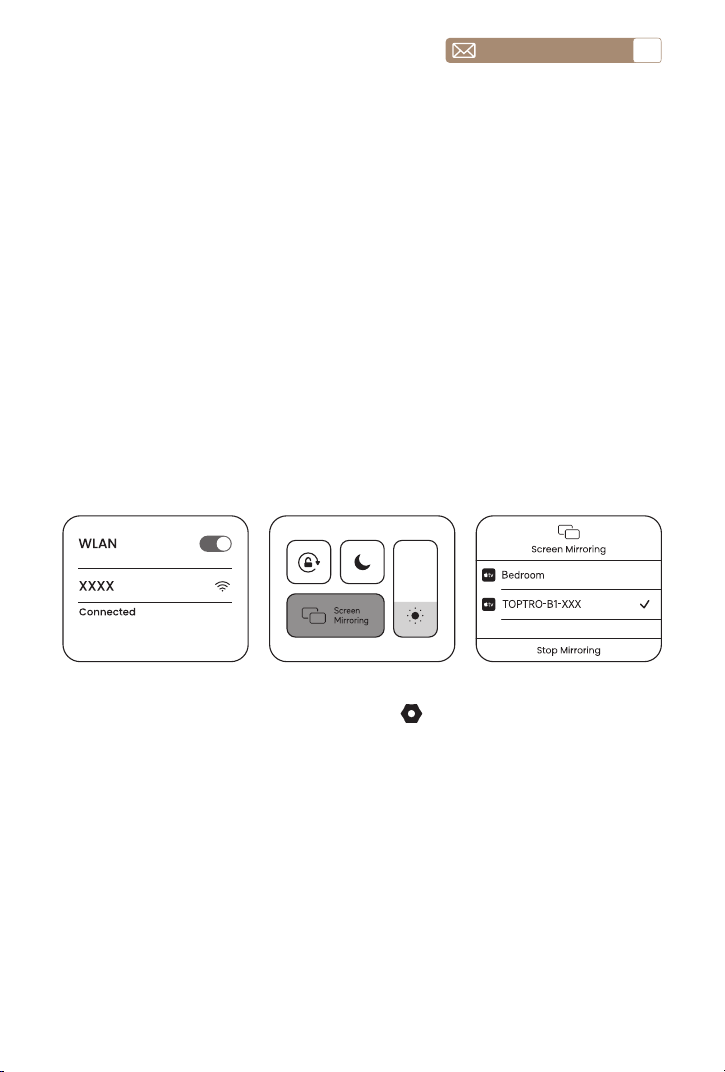
A. Allez sur la page d'accueil - Sélectionnez le [ ] bouton - Sélectionnez [Réseau]
- Sélectionnez le Wi-Fi domestique - Connectez le projecteur B1 à votre Wi-Fi
domestique.
B. Ouvrez votre appareil iOS pour vous connecter au même Wi-Fi domestique.
C. Ouvrez le [Centre de contrôle] sur votre appareil iOS - Sélectionnez [Recopie de
L'écran] - Connectez le récepteur de diffusion iOS nommé [TOPTRO B1 XXX] et
c'est fait.
3.Paramètre Wi-Fi
Connexion sans fil
3.1 iOS Cast (pour les appareils iOS)
3.1.1 iPhone ou iPad
Conseils de sécurité:
1. La fluidité de la mise en miroir de l'écran avec une connexion sans fil sera affectée
par l'environnement réseau. Une bande passante de 100 Mbit ou plus est
recommandée lors de l'utilisation de la mise en miroir de l'écran.
2. Assurez-vous que votre appareil mobile est proche du projecteur lorsque vous
utilisez une connexion sans fil. Une distance de 1 mètre est recommandée.
3. Certains appareils mobiles peuvent ne pas prendre en charge la mise en miroir de
l'écran en raison de la compatibilité.
4. Pour toute question, n'hésitez pas à nous contacter via service@toptro.com
3.1.2 Ordinateurs portables Mac
A. Assurez-vous que votre ordinateur portable Mac prend en charge la connexion
Wi-Fi
B. Connectez le projecteur au même réseau Wi-Fi que votre Mac.
C. Ouvrez l'application MaxhubShare d'Apple sur le même écran du bureau du
service@toptro.com
FR
66
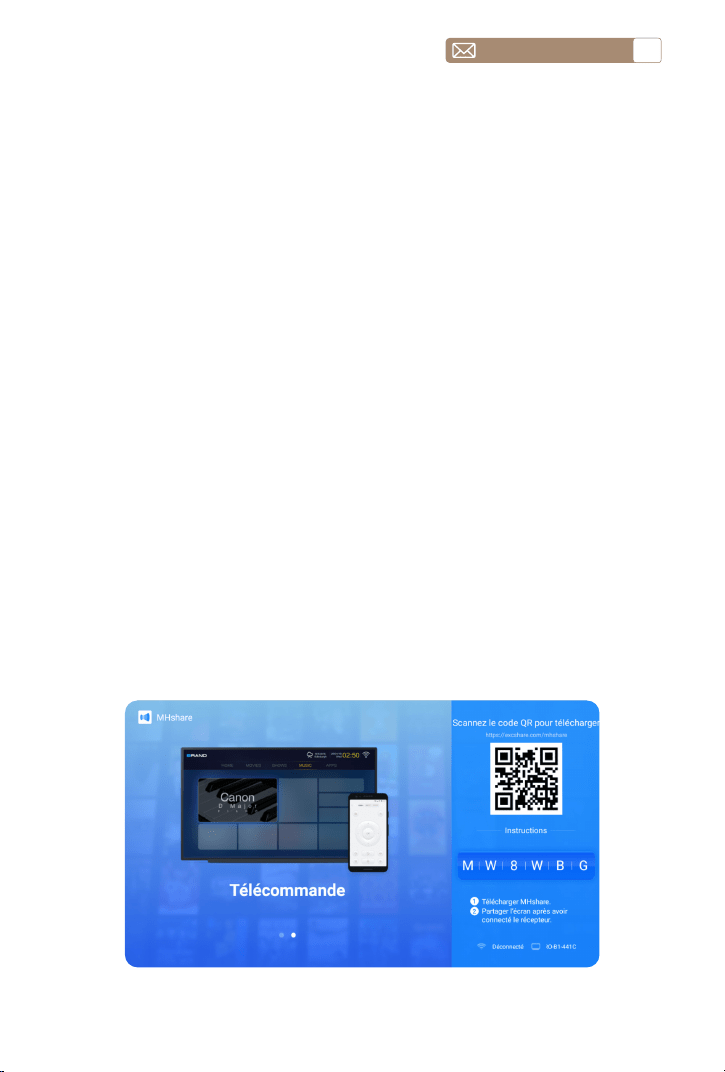
A. Assurez-vous que le projecteur Toptro B1 et votre appareil Android sont connectés
au même réseau Wi-Fi.
B. Allez à l'accueil --Sélectionnez l'application [MaxhubShare] -Appuyez sur le
bouton OK pour accéder à l'application [MaxhubShare].
C. Scannez le code QR et téléchargez l'application sur votre appareil Android
D. Ouvrez l'application [MaxhubShare] sur votre appareil Android --Sélectionnez
le téléviseur nommé [TOPTRO B1 XXX] - -L'écran de votre appareil Android
s'affichera sur l'écran de projection après 3 secondes.
E. Vous pouvez également utiliser la fonction de diffusion dans un logiciel de
streaming tel que YouTube pour diffuser via le protocole DLNA.
3.2 Miracast (pour les appareils Android)
3.2.1 Téléphone Android – MaxhubShare
projecteur et restez sur cette page.
D. Paramètres du projecteur Mac : sur votre Mac, accédez à [Préférences Système],
puis sélectionnez [Affichages]. Cliquez sur l'onglet [Arrangement] et assurez-vous
que l'option [Affichages miroir] est cochée pour activer la mise en miroir de l'écran.
E. Ouvrez la diffusion iOS sur le projecteur, votre Mac devrait détecter
automatiquement le projecteur. L'affichage projeté devrait apparaître sur l'écran
du projecteur.
F. Ajuster les préférences d'affichage : dans les paramètres [Affichages], vous pouvez
ajuster la résolution.
service@toptro.com
FR
67
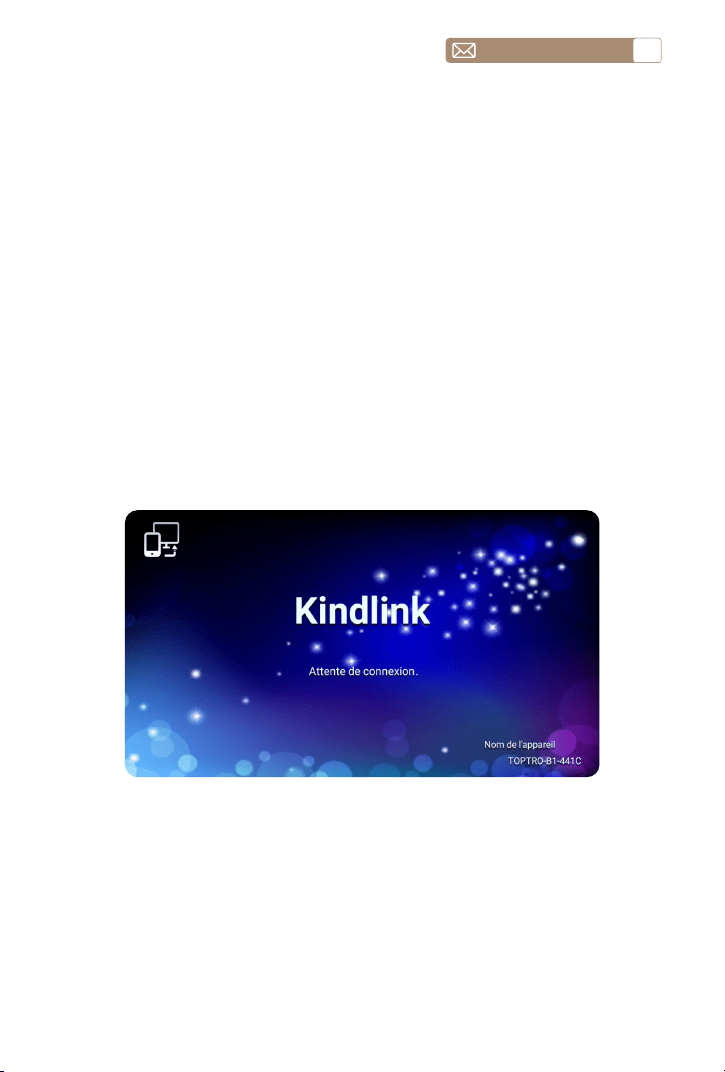
A. Assurez-vous que le projecteur Toptro B1 et votre appareil Android sont connectés
au même Wi-Fi.
B. Accédez à la page APP - Sélectionnez [Kindlink] - Appuyez sur le bouton OK pour
entrer.
C. Sélectionnez le menu [Paramètres] sur votre appareil Android - Sélectionnez la
fonction [Écran fonction miroir] - Sélectionnez votre récepteur Kindlink nommé
[TOPTRO B1 XXX] - l'écran de votre appareil Android s'affichera sur l'écran de
projection après 3 secondes.
A. Assurez-vous que votre ordinateur portable prend en charge la connectivité Wi-Fi,
connectez le projecteur au même réseau Wi-Fi que votre ordinateur portable.
B. Activez [Kindlink] sur le projecteur.
C. Utilisez les touches du clavier de l'ordinateur portable pour appuyer sur [Win+K]
afin de rechercher le projecteur et de vous connecter. Une fois la connexion
établie, appuyez sur [Win+P] pour sélectionner la fonction de copie.
3.2.2 Téléphone Android - Kindlink
3.2.3 Ordinateur portable Windows
Remarque:
1. Différentes marques de téléphones Android ont des opérations différentes pour
sélectionner les écrans de mise en miroir d'écran, veuillez vous référer au manuel
de votre téléphone. [Multi écran/Affichage sans fil/Affichage WLAN/Mise en
miroir de l'écran/Projection sans fil/Vue intelligente, etc.]
2. Tous les téléphones Android ne prennent pas en charge cette fonction. Veuillez
vous assurer qu'elle est prise en charge avant utilisation.
service@toptro.com
FR
68
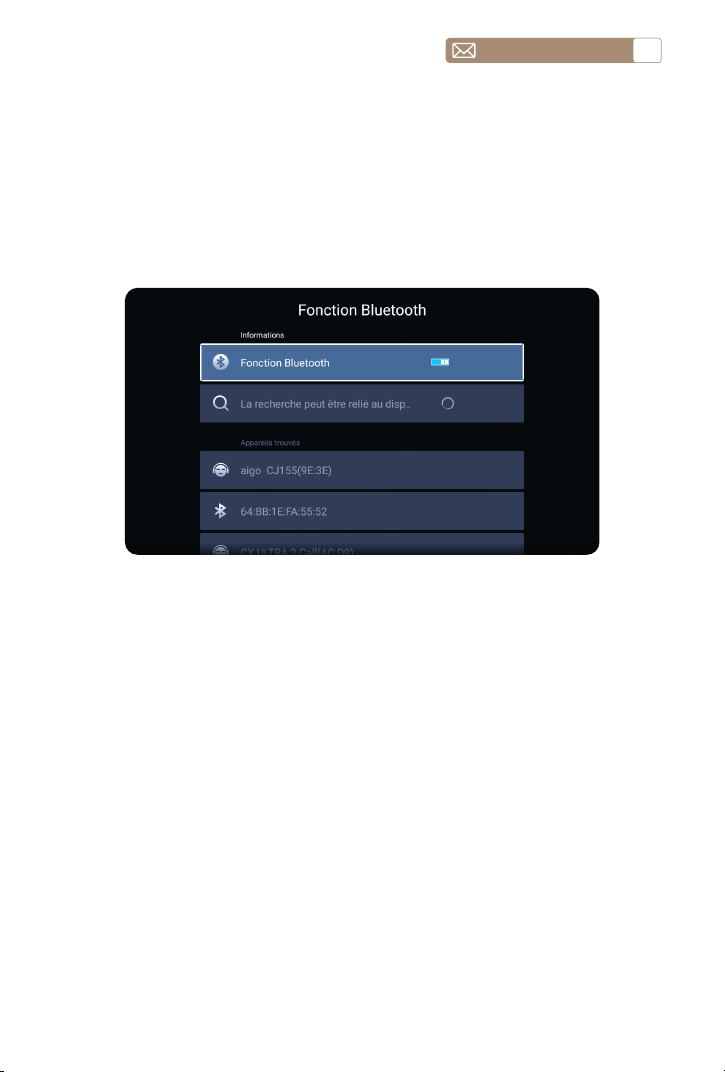
Accédez à la page d'accueil - Sélectionnez le menu [Paramètres système]
- Sélectionnez l'option [Fonction Bluetooth] - Ouvrez la fonction Bluetooth
et votre appareil Bluetooth - Scannez automatiquement les appareils
Bluetooth à proximité - Choisissez l'appareil Bluetooth souhaité - il sera
couplé et connecté automatiquement.
Remarque:
1. Le projecteur Toptro B1 est compatible avec les casques Bluetooth,
les haut-parleurs Bluetooth et les Air Pods, mais pas avec les claviers
Bluetooth ou les téléphones Bluetooth.
2. Si vous avez des questions, n'hésitez pas à nous contacter via
service@toptro.com
4.Paramètre Bluetooth
service@toptro.com
FR
69
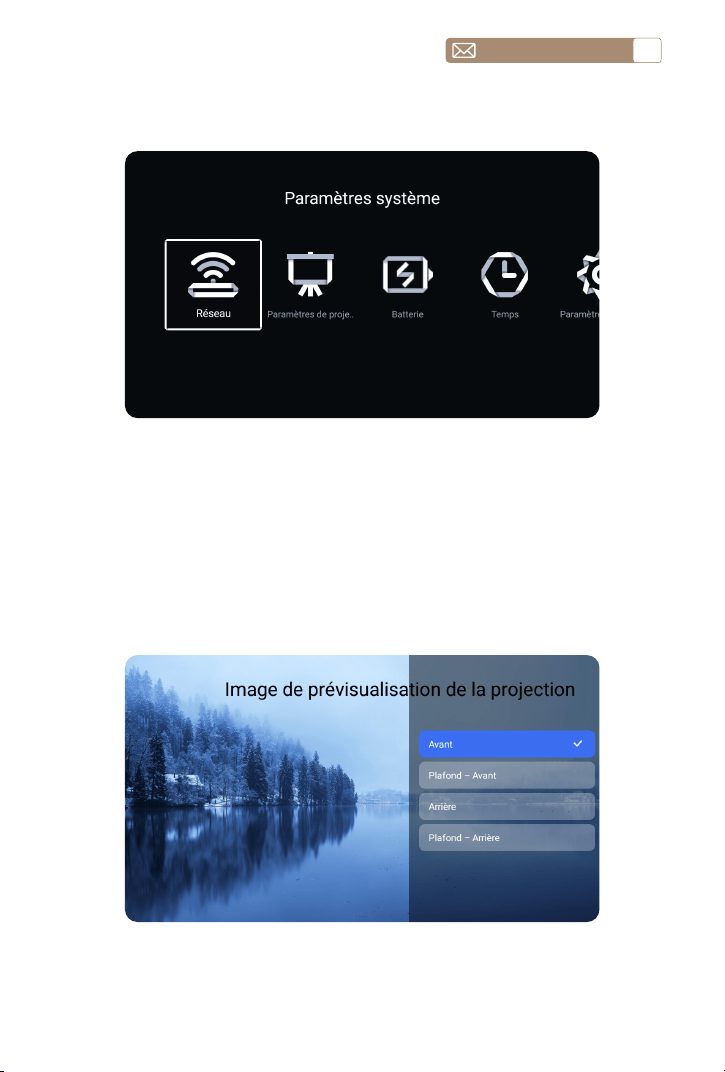
5.Paramètres de Projection
Sélectionnez le menu [Paramètres Système] --Sélectionnez l'option
[Paramètres de projection] --Sélectionnez l'option [Méthode de
projection] --Sélectionnez votre mode d'installation, appuyez sur la
touche fléchée pour sélectionner et appuyez sur « OK » pour confirmer la
position de projection.
5.1 Méthode de Projection
service@toptro.com
FR
70
Activez [Automatic Vertical Correction] et placez le projecteur sur
une plate-forme horizontale pour l'étalonnage. Une fois l'écran carré,
recherchez [Gsensor Calibration] et appuyez sur le bouton OK pour
effectuer l'étalonnage.
5.2 Keystone Correction
5.2.1 Automatic Vertical Correction
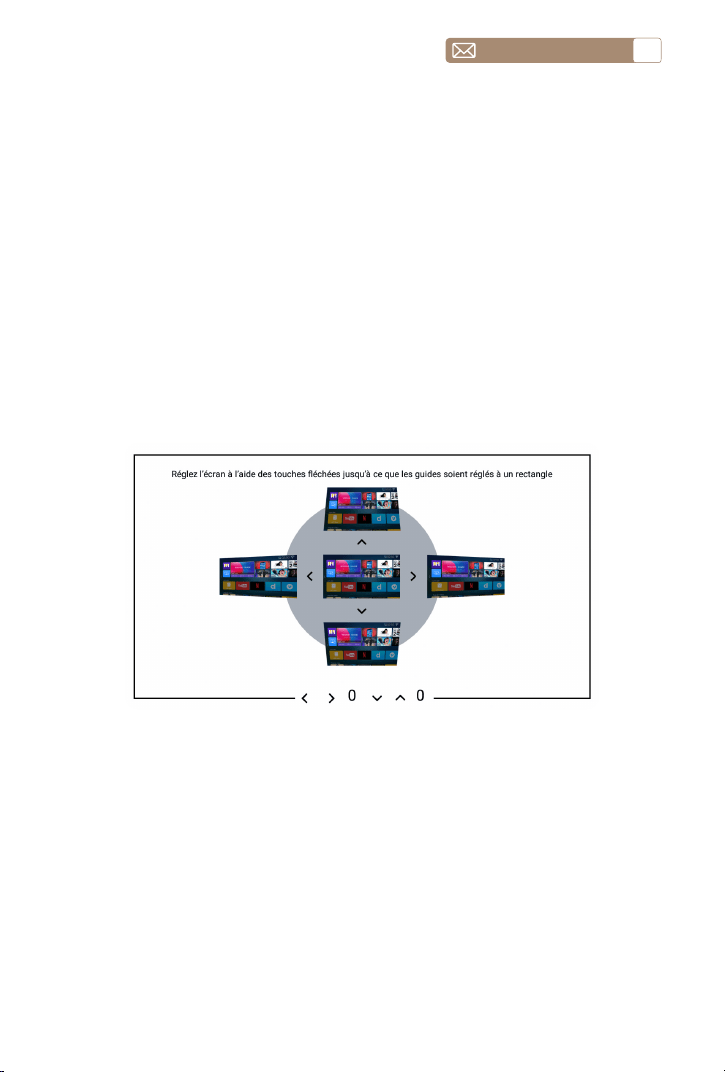
Sélectionnez le menu [Paramètres Système]--Sélectionnez l'option
[Paramètre de projection]--Sélectionnez l'option [Correction avancée
de la clé de voûte]--Sélectionnez [Mode côtés]--Entrez [Trapèze à quatre
côtés]--Appuyez sur « OK » pour régler en fonction des invites à l'écran.
Appuyez sur [Correction avancée de la clé de voûte]--Option--
Sélectionnez le mode [Coins]--Entrez [Ajuster les coins] et ajustez en
fonction des invites à l'écran.
5.2.2 Trapèze à quatre Côtés
5.2.3 Ajuster les Coins
service@toptro.com
FR
71
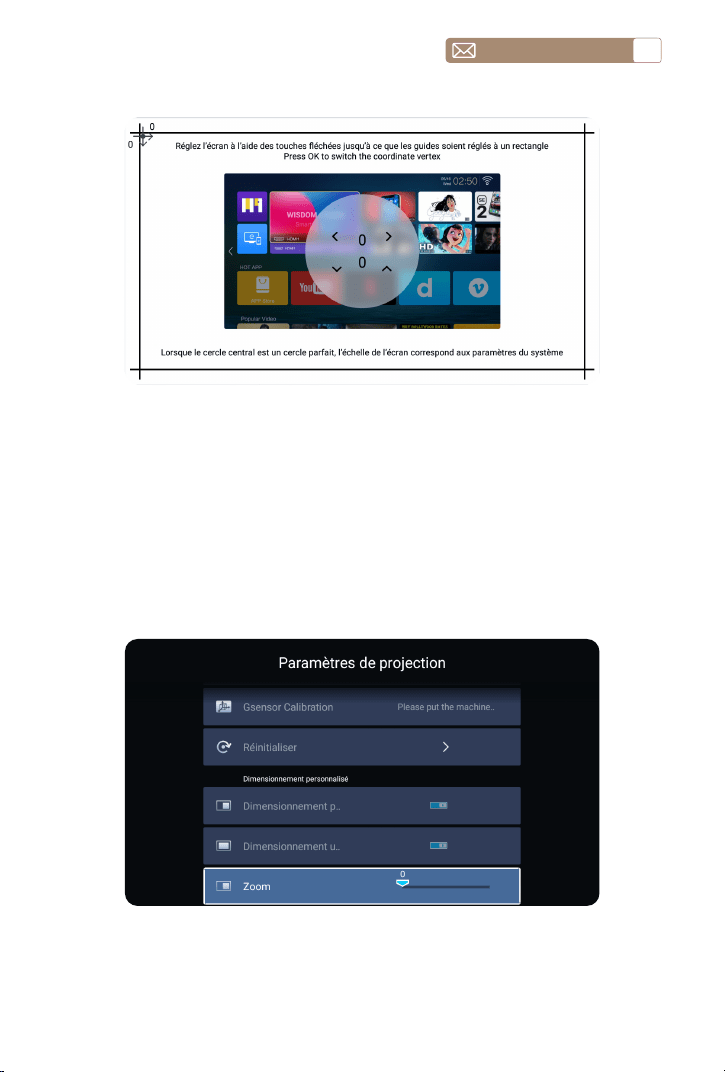
Sélectionnez l'option [Dimensionnement personnalisé], appuyez sur
le bouton « OK » de la télécommande pour accéder au sous-menu
[Dimensionnement uniforme], puis appuyez sur la touche « OK » pour
sélectionner ce bouton afin d'accéder à un menu à trois niveaux [Zoom],
vous pouvez ajuster la taille de projection en ajustant les paramètres, la
plage de zoom est de 0 à 50.
5.3 Menu Zoom
service@toptro.com
FR
72
6.Mise à jour du Système
Accédez à la page d'accueil - Sélectionnez le menu [Paramètres système]
- Sélectionnez l'option [Infos système] - Sélectionnez [Mise à jour du
système]
Remarque: si le logiciel est actuellement le plus récent, vous n'avez pas
besoin de le mettre à niveau. Pendant le processus de mise à niveau, si vous
avez des questions, n'hésitez pas à nous contacter via service@toptro.com
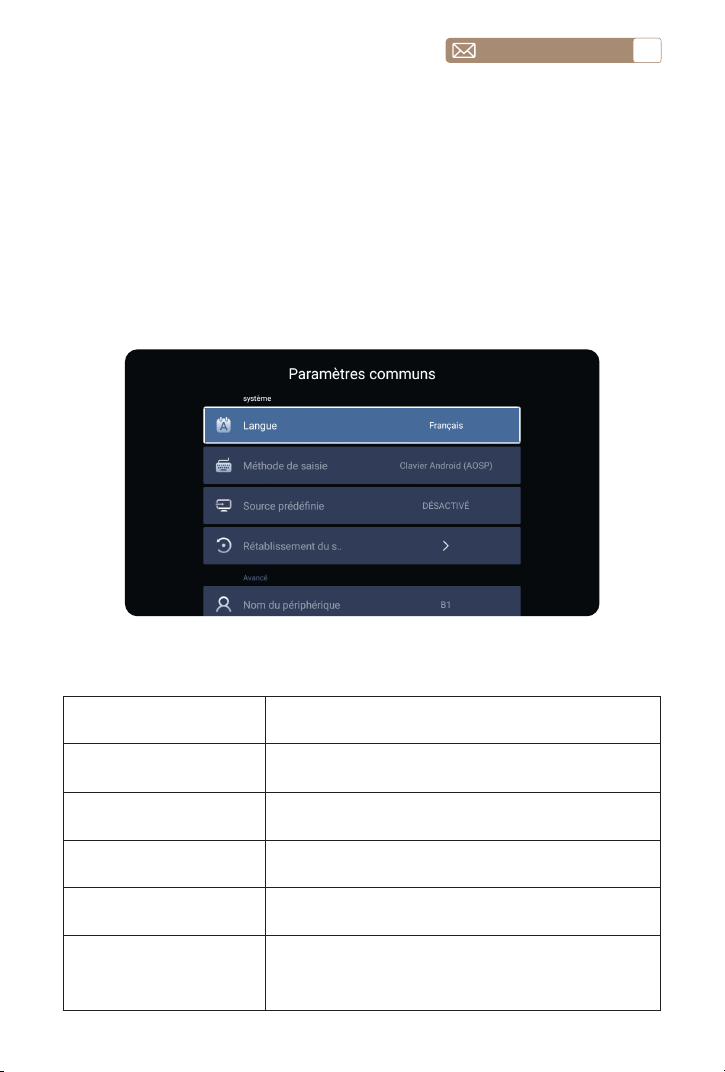
Menu Fonction
Langue Configurer la langue du système
Méthode de saisie Définir la méthode de saisie actuelle
Source prédéfinie Configurer la source prédéfinie : DÉSACTIVÉ, HDMI
Rétablissement du
système
Récupérer le système et toutes les données
Nom du périphérique Modifier le nom du projecteur
7.Paramètres Communs
Accédez à la page d'accueil - Sélectionnez le menu [Paramètres système]
- Sélectionnez l'option [Paramètres communs]
service@toptro.com
FR
73
CONNEXION DES LIGNES DE SIGNAL
1. Connectez votre clé Fire TV (ou PC, TV box, PS4, etc.) au port HDMI du
projecteur ;
2. Accédez à la page d'accueil pour sélectionner le HDMI correspondant
comme source de signal.
1. Allumez votre lecteur DVD et le projecteur ;
2. Connectez le lecteur DVD et le projecteur avec le câble HDMI
3. Accédez à la page d'accueil pour sélectionner le HDMI correspondant
comme source de signal.
Remarque:
lorsque le projecteur est connecté au lecteur DVD via le câble HDMI,
s'il n'y a pas de son, il se peut que le signal de sortie du port HDMI du lecteur DVD ne
soit pas compatible avec HDCP, veuillez essayer de connecter votre barre de son/
enceinte.
Si votre haut-parleur dispose d'un port AUX, veuillez utiliser votre câble audio 3,5 mm
pour connecter le projecteur et votre haut-parleur comme le montre l'image.
1.Connectez les appareils via le port HDMI
2.Connectez-vous au lecteur DVD et au projecteur avec le
câble HDMI
3.Connectez-vous à la barre de son/au haut-parleur
Audio
out
AUX
port
service@toptro.com
FR
74
Ordinateur uniquement: c'est l'option par défaut - s'affiche uniquement
sur le moniteur principal.
Dupliquer: fait en sorte que tous les moniteurs affichent la même chose
en dupliquant le bureau sur chaque moniteur.
Étendre: fait en sorte que tous vos moniteurs agissent comme un seul
grand moniteur en étendant le bureau sur tous.
Projecteur uniquement: s'affiche uniquement sur le moniteur secondaire
comme un projecteur. Vous pouvez modifier la résolution de l'écran en
mode Projecteur uniquement.
Étape: Démarrer > Panneau de configuration > Apparence et
personnalisation > Ajuster la résolution de l'écran.
1. Connectez l'ordinateur et le projecteur B1 avec le câble HDMI (inclus).
2. Sélectionnez la source HDMI pour projeter des fichiers sur votre
ordinateur.
3. Sur votre ordinateur portable, maintenez enfoncée la touche « Win+P »
pour changer votre mode d'affichage.
4.Se connecter à l'ordinateur
service@toptro.com
FR
75
GARANTIE
Merci beaucoup pour votre achat et votre soutien. Nous offrons une
garantie de 3 ans pour le projecteur B1. Si vous avez des questions,
n'hésitez pas à nous contacter via service@toptro.com

service@toptro.com
ES
76
CONTENIDO
LISTA DE PAQUETES 78
SPÉCIFICATIONS DU PROJECTEUR 79
DESCRIPCIÓN GENERAL DEL PROYECTOR 80
MANDO A DISTANCIA 82
Modo Batería 83
Advertencias Sobre la Batería 83
INSTALACIÓN 84
1.Método de Instalación 84
2.Distancia y Tamaño de Proyección 84
3.Instalar en el Techo 85
UTILICE EL PROYECTOR 86
1.Encender/apagar el proyector 86
2.Ajuste de Enfoque 86
3.Ajuste de corrección trapezoidal 87
CONFIGURACIÓN DEL PROYECTOR 87
1.Seleccione la Fuente de Señal de Inserción 87
2.Modo de Entrada de Disco USB 88
3.Configuración de WiFi 89
4.Configuración de Bluetooth 92
5.Ajustes del Sistema del Proyector 93
6.System Update 95
7.Common 96
CONEXIÓN DE LÍNEAS DE SEÑAL 97
1.Conecte los dispositivos a través del puerto HDMI 97
2.Conéctese al reproductor de DVD y al proyector con el cable HDMI 97
3.Conectar a la Barra de Sonido/Altavoz 97
4.Conectarse a la Computadora con HDMI 98
GARANTÍA 99

service@toptro.com
ES
77
Estimado cliente,
¡Muchas gracias por apoyar a TOPTRO! Antes de comenzar a utilizar
el proyector, lea atentamente esta guía de preguntas frecuentes. Las
características e ilustraciones que se incluyen aquí se proporcionan como
referencia y pueden diferir ligeramente del producto real debido a las
optimizaciones y actualizaciones en curso. Para obtener detalles precisos,
consulte el producto físico.
Si tiene algún problema, incluya los siguientes detalles en su correo
electrónico: código de país, número de pedido, modelo y una
breve descripción del problema (por ejemplo, ES+000 0000000
0000000+B1+Sin imagen) a service@toptro.com. Tenga la seguridad de
que nuestro equipo responderá de inmediato dentro de las 24 horas con
una solución rápida y eficaz.
Es esencial mencionar que muchos problemas comunes se pueden
resolver fácilmente mediante ajustes simples. Para garantizar la máxima
satisfacción, queremos asegurarle que todos nuestros proyectores
se someten a un riguroso control de calidad del 100 % y un embalaje
minucioso antes del envío.
Si tiene alguna pregunta, comuníquese con nosotros para que
podamos resolver el problema. Y denos la oportunidad de mejorar. Nos
comprometemos a brindarle una solución satisfactoria para cualquier
desafío que pueda enfrentar.
Atentamente,
Equipo de servicio TOPTRO
Tómate unos minutos para escanear el código QR para activar tu garantía
de 3 años. Te esperan sorpresas exclusivas.
service@toptro.com
ES
78
LISTA DE PAQUETES
Proyector TOPTRO B1
Mando a Distancia Cable HDMI Adaptador
Guía de Inicio Rápido Paño de Limpieza Cubierta de Lente

service@toptro.com
ES
79
SPÉCIFICATIONS DU PROJECTEUR
Modelo n.º B1
Resolución nativa 1280*720P
Relación de
aspecto
16:9/4:3
Tecnología de
visualización
LCD Fuente de luz LED
Peso 3.85Lb Tamaño
5.47*5.79*8.27
pulgadas
Frecuencia de
actualización
60 Hz
Voltaje de
alimentación
19V/3.42 A
Enfoque Eléctrico Keystone
Corrección
trapezoidal
automática,
corrección 4D/4P
Puerto de salida Audio de 3,5 mm Puerto de entrada HDMI/USB
Modo de
operación
Mando a distancia
Tipo de instalación Delante/atrás en el escritorio, Delante/atrás en el techo
Formato de vídeo 3GP/ASF/AVI/FLV/MKV/MP4/MPG/RMVB/TS/VOB
Formato de audio
MP3/AAC/FLAC/M4A/WAV/OGG/WMA/APE/MID (no
compatible con Dolby)
Formato de
imagen
JPG/PNG/JPEG/BMP
service@toptro.com
ES
80
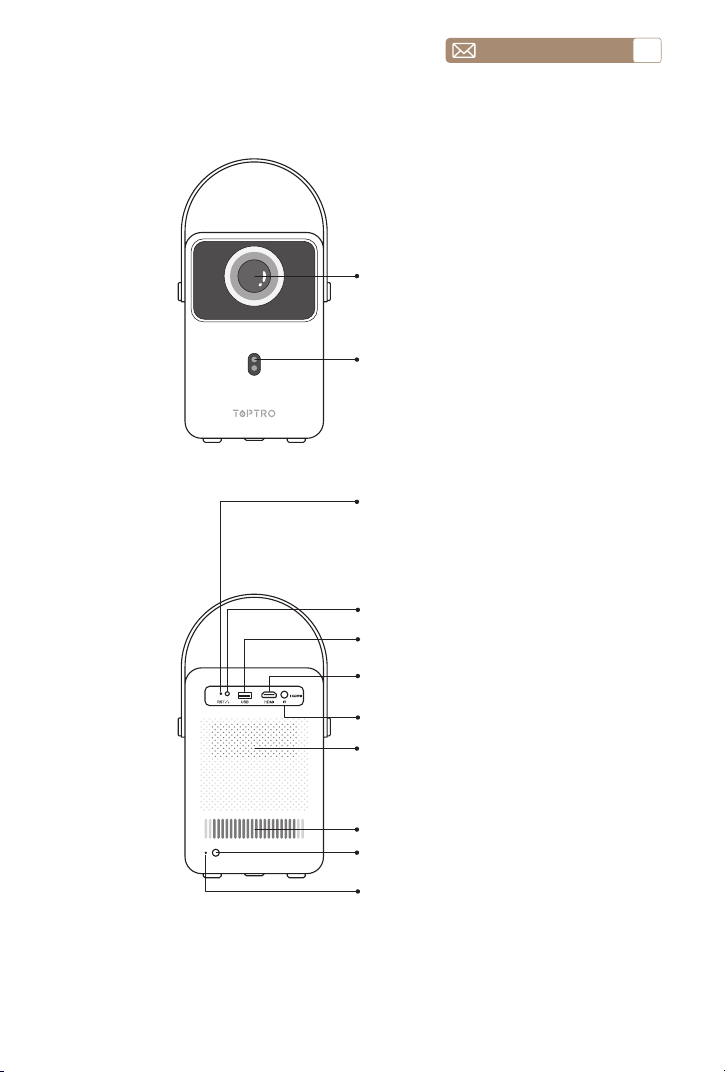
DESCRIPCIÓN GENERAL DEL PROYECTOR
Lente
Receptor IR
Altavoz
Ventana de Enfriamiento
Toma de Corriente
Botón de Reinicio
(si el sistema se bloquea y no se puede
apagar la máquina presionando el botón de la
máquina, puede usar un alfiler de tarjeta para
hacer un orificio de reinicio RST y la máquina se
reiniciará)
(*La luz roja se enciende durante la carga, la luz
azul se enciende cuando está completamente
cargada y la luz parpadea cuando la batería
está baja.)
Puerto de 3,5 mm Para Salida de Audio
Puerto USB
Puerto HDMI
Receptor IR
Luz de Estado de Energía
service@toptro.com
ES
81
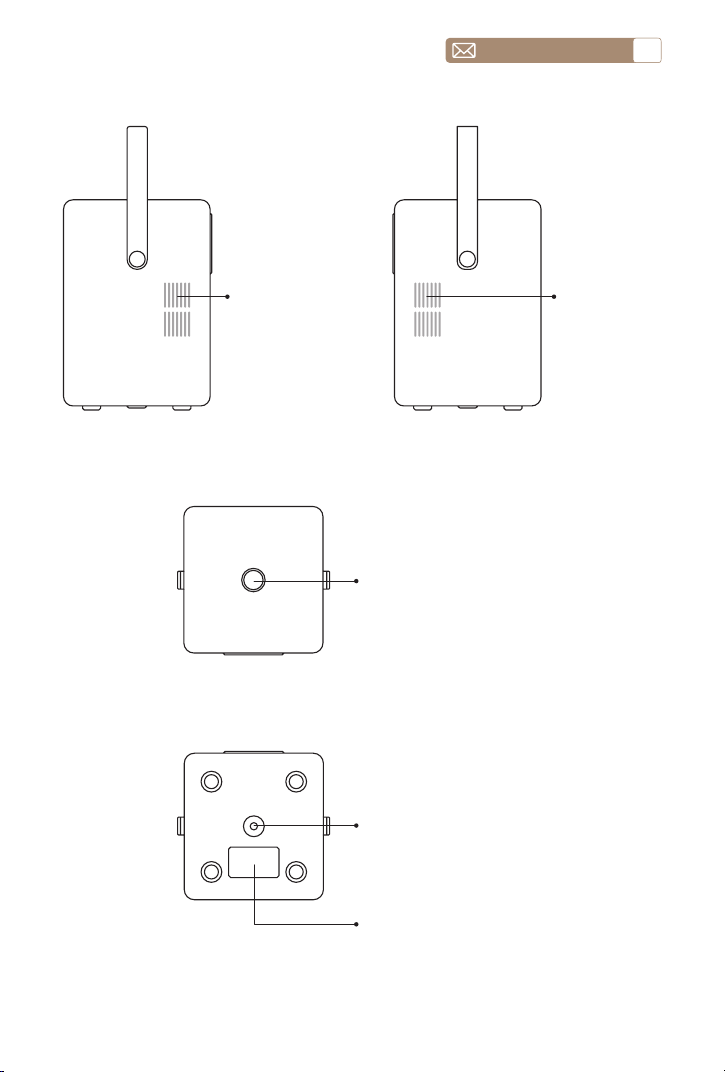
Tecla de Encendido
Orificios de soporte
Etiqueta
(tuerca de 1/4 pulgada*1,
profundidad 6 mm), admite
elevación)
Entrada de
Aire
Entrada de
Aire
service@toptro.com
ES
82
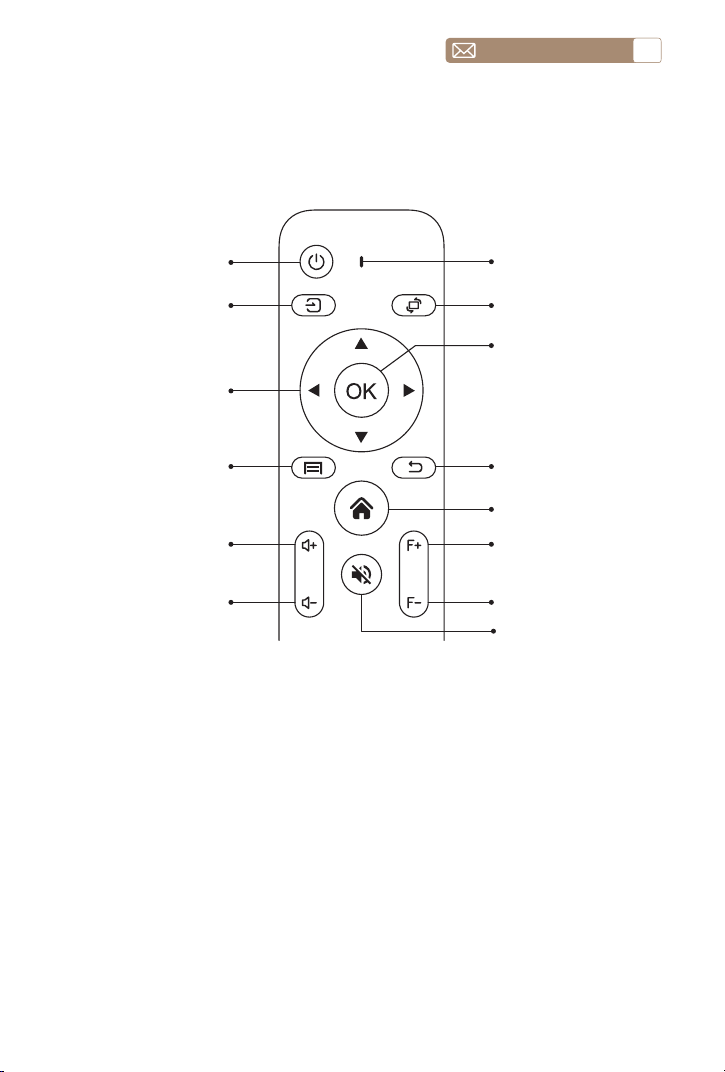
MANDO A DISTANCIA
Nota:
1. Instale 2 pilas AAA en el control remoto antes de usarlo. No combine
pilas nuevas con pilas viejas en el control remoto, ya que esto
puede provocar fallas en el funcionamiento debido a una fuente de
alimentación insuficiente.
2. Cuando utilice el control remoto, asegúrese de que el transmisor de
señal del control remoto apunte al receptor de señal infrarroja del
proyector.
3. Si no va a utilizar el control remoto durante un período prolongado,
retire las pilas para evitar fugas de las mismas.
Indicador de Señal
Tecla de
Encendido
Giro de PantallaClave de Origen
Tecla de
Confirmación
Teclas
Direccionales
DevolverMenú
Llave de la Casa
Enfoque+Volumen+
Enfoque-Volumen-
Tecla de Silencio
service@toptro.com
ES
83
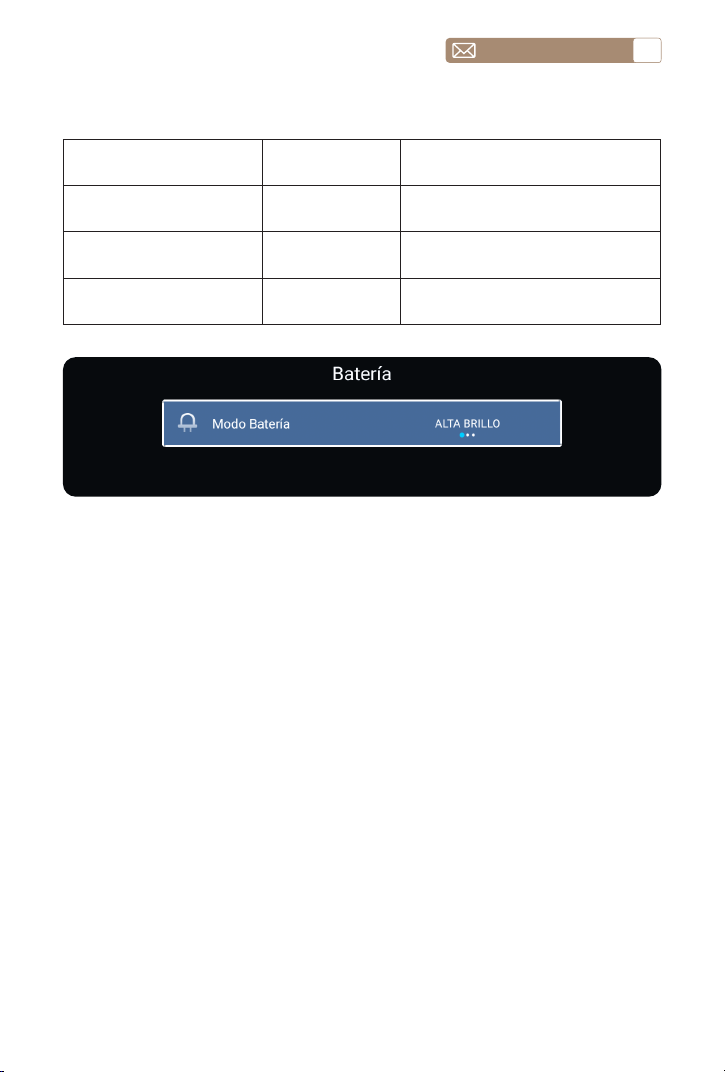
Modo Batería
Modo Batería Brillo Tiempo de Juego
ALTA BRILLO 100%
≥
1,5 Horas (completamente
cargada)
MODO ECO 80%
≥
2 Horas (completamente cargada)
MODO DE BAJO
CONSUMO
60%
≥
2,5 Horas (completamente
cargada)
Advertencias Sobre la Batería
1. Asegúrese de utilizar el cable de alimentación del proyector para
cargarlo.
2. Debido a un transporte prolongado, la batería puede perderse y
mostrarse no completamente cargada cuando encienda el proyector
por primera vez. Esto es normal y funciona.
3. Cuando la batería esté por debajo del 20 %, el sistema le solicitará que la
cargue. El proyector aún puede usarse. Sin embargo, le recomendamos
que lo apague y lo cargue para extender la vida útil de la batería.
4. En el modo de batería, el brillo de la imagen se reducirá para extender
el tiempo de uso.
5. La batería no es extraíble, no desmonte la máquina sin autorización. Si
tiene algún problema, no dude en contactarnos.
6. Cuando el proyector se quede completamente sin energía, enciéndalo
nuevamente después de cargarlo durante 15 minutos.
7. El proyector no admite carga externa.
service@toptro.com
ES
84
El proyector se puede colgar en el techo con un marco de suspensión
especial y colocarlo en un escritorio estable para proyectar la imagen
de acuerdo con el entorno operativo y los requisitos. El método de
instalación es el siguiente:
INSTALACIÓN
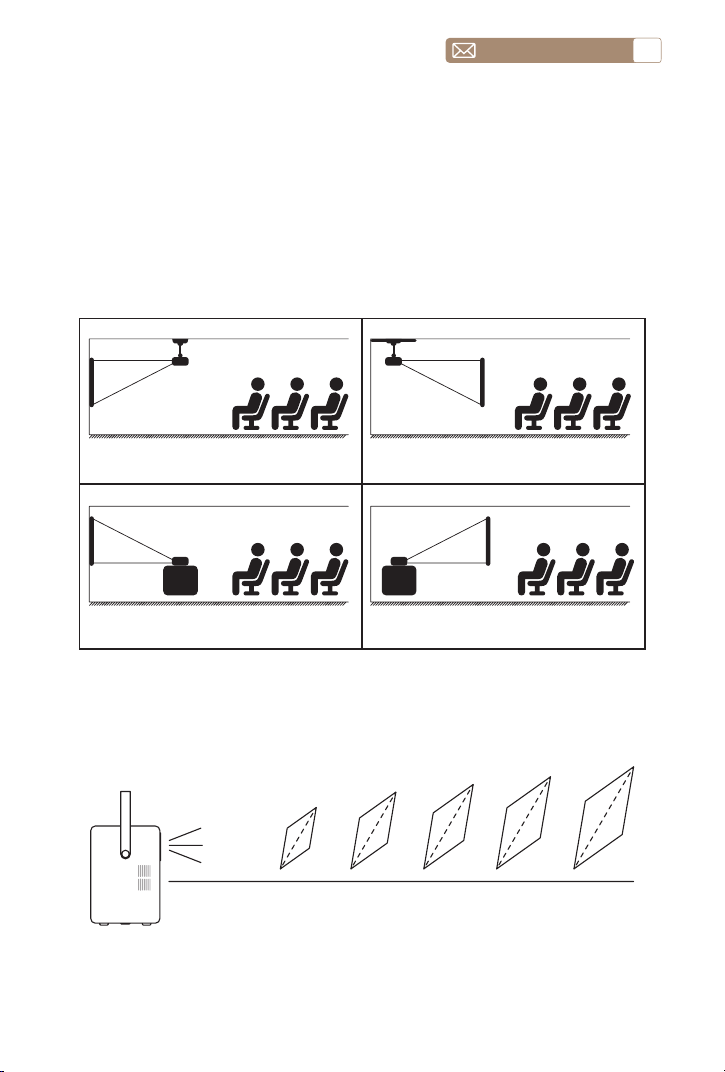
1.Método de Instalación
2.Distancia y Tamaño de Proyección
Proyector
Proyector
Proyector
Proyector
Pantalla
Pantalla
Pantalla
Pantalla
Soporte de techo para proyección
frontal
Soporte de techo para proyección
trasera
Meter
feet
0.86
2.82
30''
50''
80''
100''
120''
1.44
4.72
2.30
7.54
2.86
9.38
3.40
11.15
Soporte de mesa para proyección
frontal
Soporte de mesa para proyección
trasera
service@toptro.com
ES
85
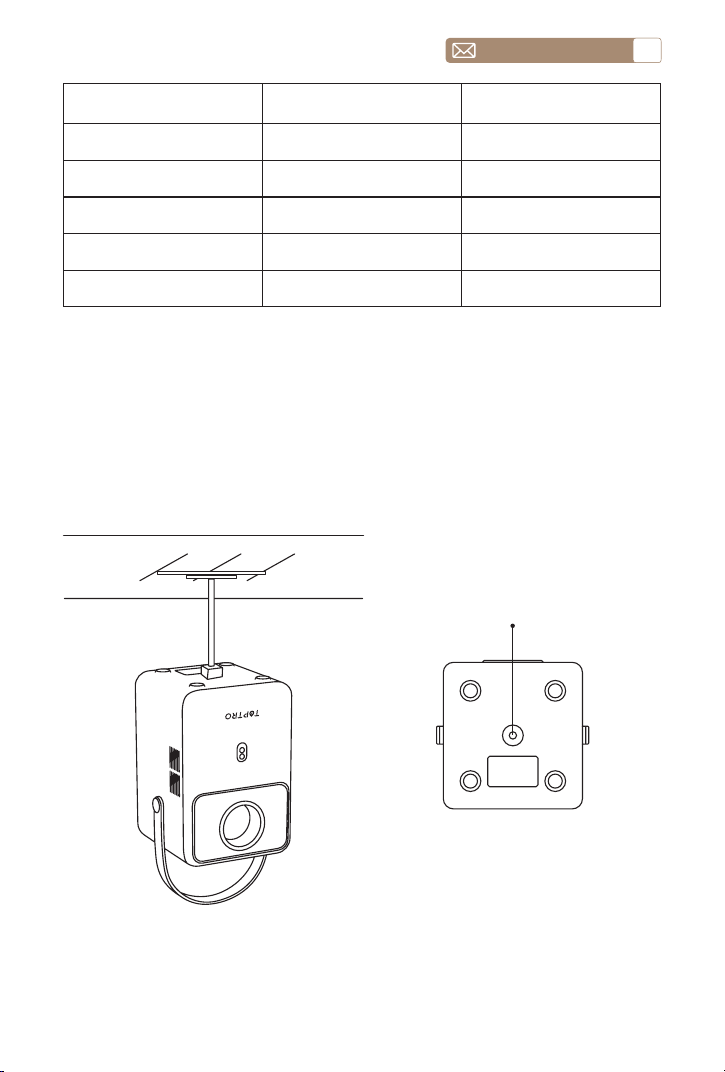
3.Instalar en el Techo
Orificios de Soporte
Nota: Compre un soporte de techo universal para proyector y fije el
proyector con tornillos de 1/4 de pulgada.
Nota:
La distancia de proyección recomendada para el proyector B1 es de 3,7 a
7,54 pies. El tamaño de la imagen depende de la distancia y de la relación
de proyección del proyector, que es de 1,3:1. Además, el proyector ofrece
una función de zoom de alejamiento del 50 %.
Tamaño de la pantalla
(pulgadas)
Distancia de proyección
(m)
Distancia de proyección
convertida a pies
30” 0.86 2.82
50” 1.44 4.72
80” 2.30 7.54
100” 2.86 9.38
120” 3.40 11.15
service@toptro.com
ES
86
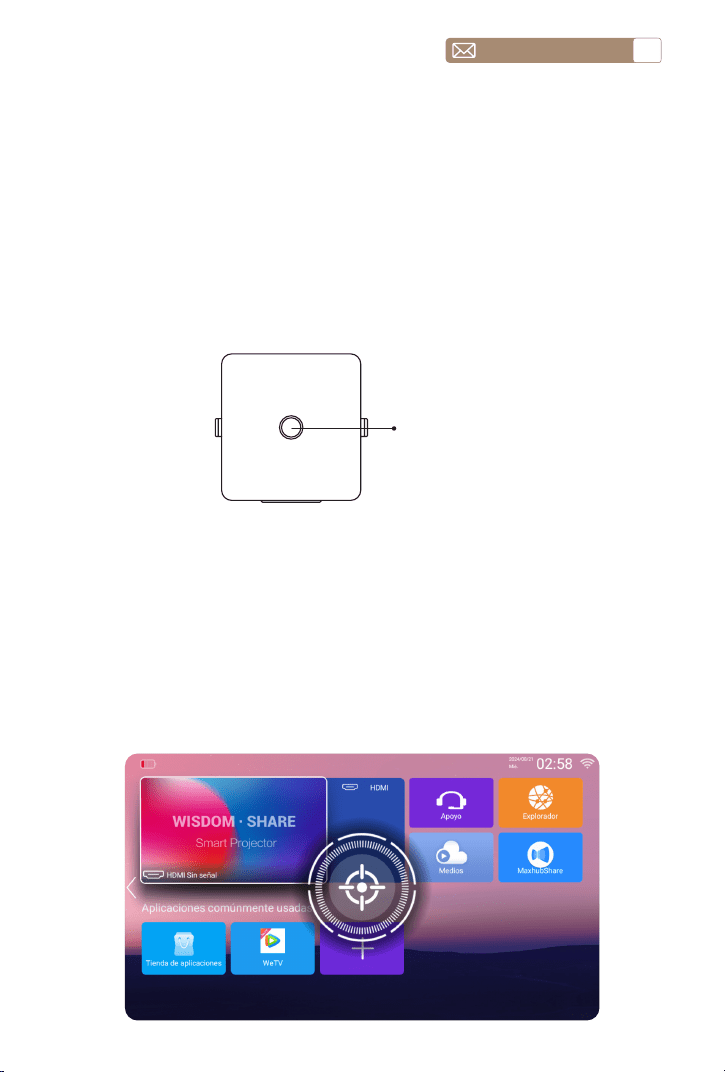
Encendido: Presione el botón de encendido en el cuerpo durante
aproximadamente tres segundos, o el botón de encendido en el control
remoto, y el proyector entrará en estado de funcionamiento.
Apagado: en el estado de funcionamiento, presione el botón de
encendido en el cuerpo o el botón de encendido en el control remoto
para apagar el proyector.
Cuando se utiliza por primera vez el proyector recién instalado, la imagen
se verá borrosa y será necesario enfocarla.
Cuando la imagen se vea borrosa, presione las teclas de enfoque "F+" y
"F-" en el control remoto para ajustar la distancia focal de la lente. Toque
o mantenga presionado el botón de enfoque hasta que la imagen se vea
nítida.
UTILICE EL PROYECTOR
1.Encender/apagar el proyector
2.Ajuste de Enfoque
Tecla de
Encendido
service@toptro.com
ES
87
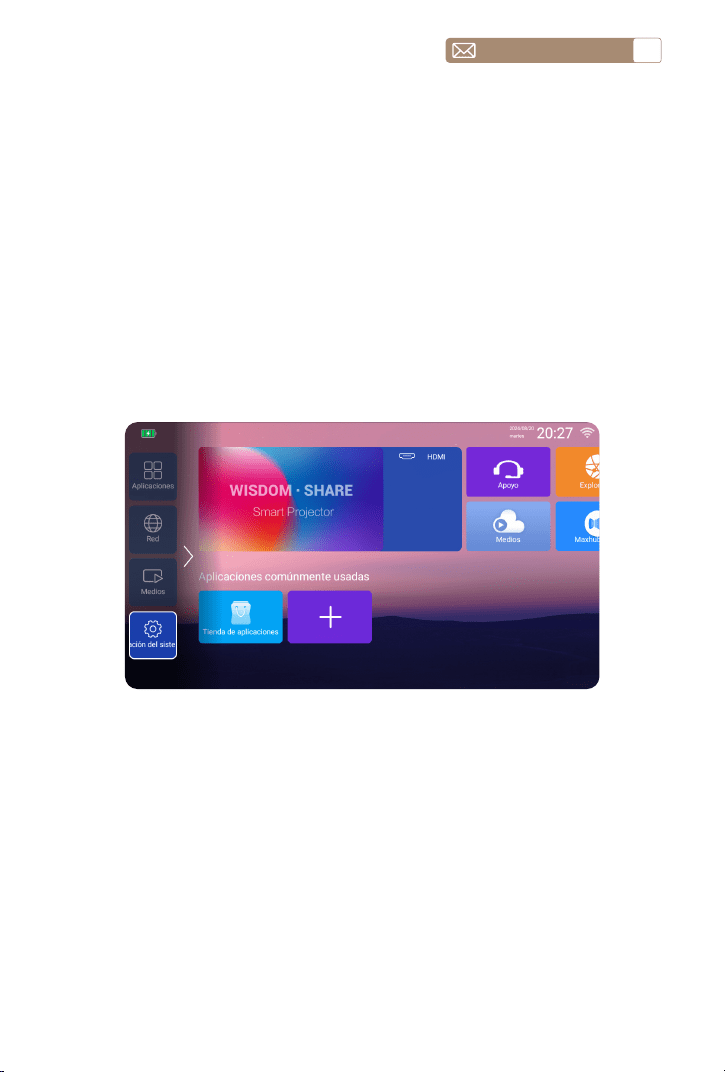
Seleccione la fuente de señal de inserción deseada (USB/HDMI) en la
página de inicio.
Nota: Si conecta un dispositivo externo (como un decodificador de
TV, un Fire TV Stick, un reproductor de DVD, un disco flash USB, una
computadora, etc.), debe seleccionar la fuente de señal correspondiente.
Si elige incorrectamente, el proyector no mostrará ninguna señal.
La página de inicio del proyector es la siguiente.
Puede utilizar la corrección trapezoidal digital 4P y 4D del proyector para
hacer que la imagen sea rectangular. Para obtener más información,
consulte el menú 5.2 Corrección trapezoidal de este manual.
CONFIGURACIÓN DEL PROYECTOR
1.Seleccione la Fuente de Señal de Inserción
3.Ajuste de corrección trapezoidal
service@toptro.com
ES
88
Consejos útiles:
Si tiene alguna pregunta, envíe su problema a este correo electrónico:
service@toptro.com
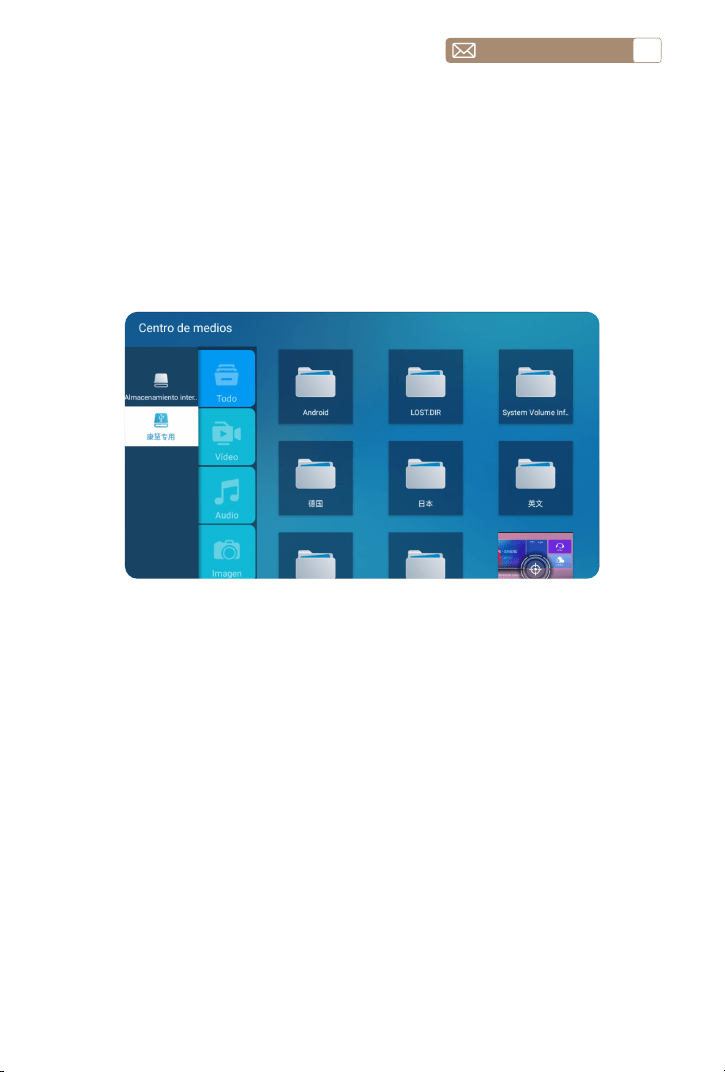
Paso 1: Inserte su unidad flash USB y seleccione "Medios" en la pantalla de
inicio.
Paso 2: Después de ingresar a la interfaz, seleccione su disco U y busque
el archivo que desea ver en la clasificación para reproducirlo.
2.Modo de Entrada de Disco USB
Reproducir Vídeo/Audio/Imagen/Office en el modo de entrada de disco USB
service@toptro.com
ES
89
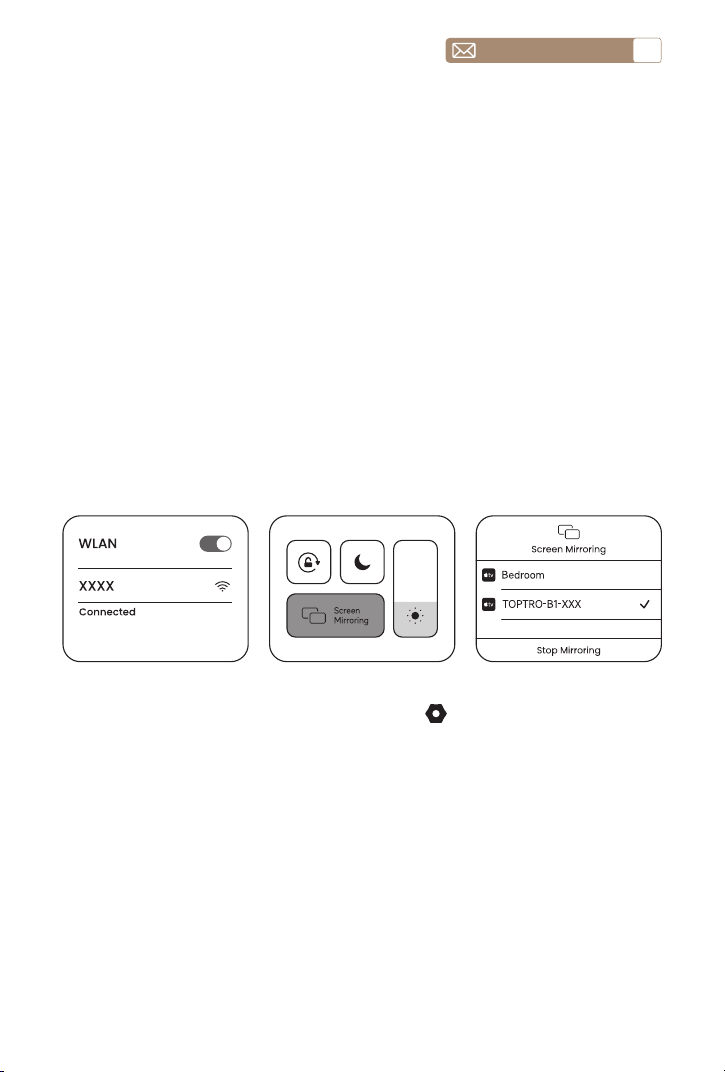
A. Vaya a la página de inicio--seleccione el botón [ ], seleccione [Red], seleccione
la red Wi-Fi doméstica y conecte el proyector B1 a la red Wi-Fi doméstica.
B. Abra su dispositivo iOS para conectar la misma red Wi-Fi doméstica.
C. Abra el [Centro de control] en su dispositivo iOS, seleccione [Duplicación de
pantalla], conecte el receptor de transmisión iOS llamado [TOPTRO B1 XXX] y
listo.
3.Configuración de WiFi
Conexión inalámbrica
3.1 iOS Cast (para Dispositivos iOS)
3.1.1 iPhone or iPad
Consejos útiles:
1. La fluidez de la duplicación de pantalla con conexión inalámbrica se verá afectada
por el entorno de red. Se recomienda un ancho de banda de 100 Mbit o más
cuando se utiliza la duplicación de pantalla.
2. Asegúrese de que su dispositivo móvil esté cerca del proyector cuando utilice la
conexión inalámbrica. Se recomienda una distancia de 1 metro.
3. Es posible que algunos dispositivos móviles no admitan la duplicación de pantalla
debido a la compatibilidad.
4. Si tiene alguna pregunta, no dude en contactarnos a través de servic[email protected]
3.1.2 Portátiles Mac
A. Asegúrate de que tu portátil Mac sea compatible con la conexión Wi-Fi
B. Conecta el proyector a la misma red Wi-Fi que tu Mac.
C. Abre la aplicación de escritorio del proyector MaxhubShare Apple Same Screen y
permanece en esta página.
service@toptro.com
ES
90
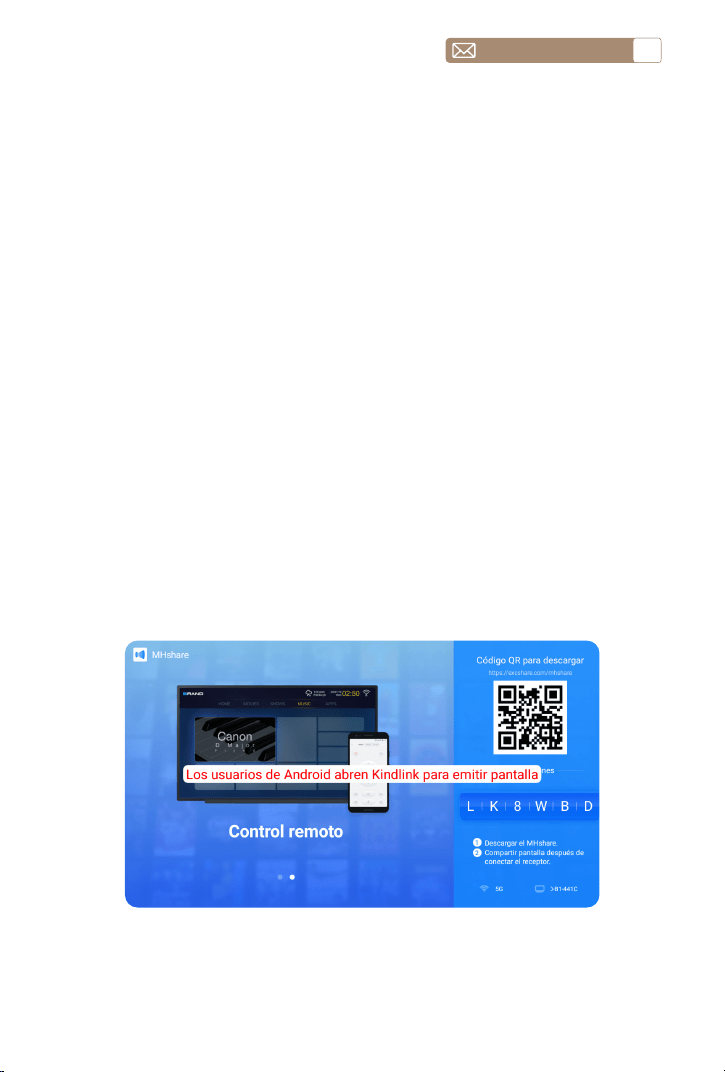
A. Asegúrese de que el proyector Toptro B1 y su dispositivo Android estén
conectados en la misma red Wi-Fi.
B. Vaya a la página de inicio. Seleccione la aplicación [MaxhubShare]. Presione el
botón OK para ingresar a la aplicación [MaxhubShare].
C. Escanee el código QR y descargue la aplicación en su dispositivo Android.
D. Abra la aplicación [MaxhubShare] en su dispositivo Android. Seleccione el televisor
llamado [TOPTRO B1 XXX]. La pantalla de su dispositivo Android se desplazará en
la pantalla de proyección después de 3 segundos.
E. También puede usar la función de transmisión en software de transmisión como
YouTube para transmitir a través del protocolo DLNA.
3.2 Miracast (para Dispositivos Android)
3.2.1 Teléfono Android--MaxhubShare
D. Configuración del proyector Mac: en tu Mac, ve a [Preferencias del sistema] y
selecciona [Pantallas]. Haz clic en la pestaña [Disposición] y asegúrate de que la
opción [Duplicar pantallas] esté marcada para habilitar la duplicación de pantalla.
E. Abre iOS Cast en el proyector; tu Mac debería detectar automáticamente el
proyector. La pantalla proyectada debería aparecer en la pantalla del proyector.
F. Ajusta las preferencias de pantalla: en la configuración de [Pantallas], puedes
ajustar la resolución.
service@toptro.com
ES
91
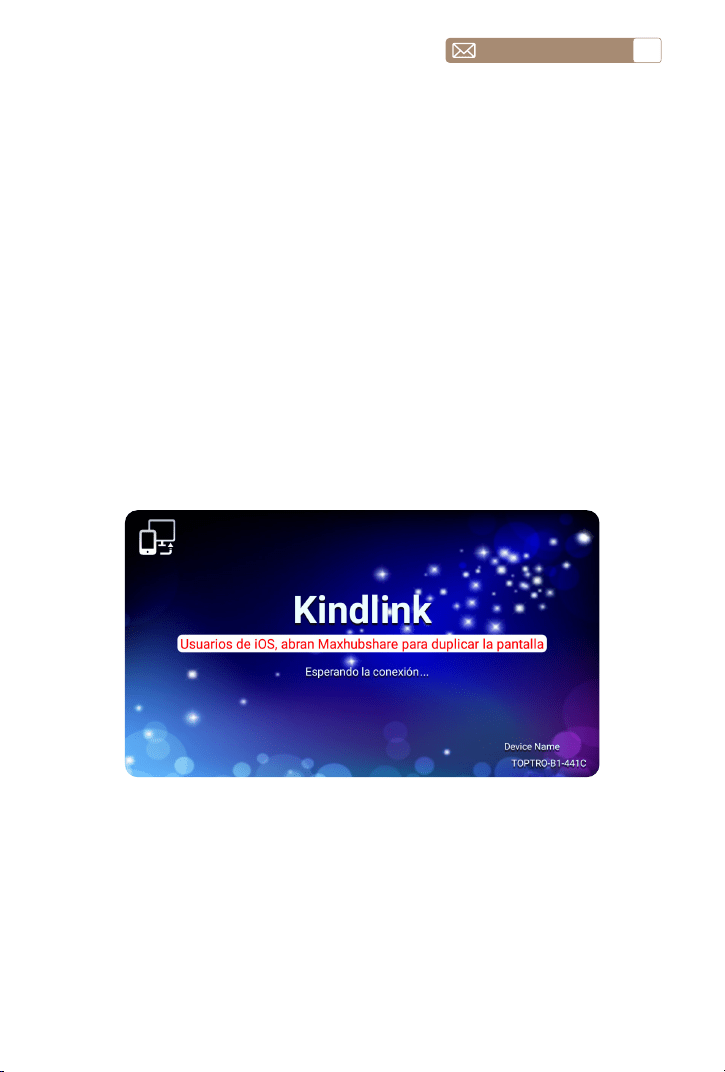
A. Asegúrese de que el proyector Toptro B1 y su dispositivo Android estén
conectados en la misma red Wi-Fi.
B. Vaya a la página de la aplicación - Seleccione [Kindlink] - Presione el botón OK
para ingresar.
C. Seleccione el menú [Configuración] en su dispositivo Android - Seleccione la
función [Duplicación de pantalla] - Seleccione su receptor Kindlink llamado
[TOPTRO B1 XXX] -la pantalla de su dispositivo Android se mostrará en la pantalla
de proyección después de 3 segundos.
A. Asegúrese de que su computadora portátil sea compatible con la conectividad
Wi-Fi, conecte el proyector a la misma red Wi-Fi que su computadora portátil.
B. Active [Kindlink] en el proyector.
C. Utilice las teclas del teclado de la computadora portátil para presionar [Win+K]
para buscar el proyector y conectarse. Una vez que la conexión sea exitosa,
presione [Win+P] para seleccionar la función de copia.
3.2.2 Teléfono Android--Kindlink
3.2.3 Computadora Portátil con Windows
Nota:
1. Diferentes marcas de teléfonos Android tienen diferentes operaciones para
seleccionar la pantalla de duplicación de pantalla, consulte el manual de su
teléfono. [Multipantalla/Pantalla inalámbrica/Pantalla WLAN/Duplicación de
pantalla/Proyección inalámbrica/Vista inteligente, etc.]
2. No todos los teléfonos Android admiten esta función. Asegúrese de que sea
compatible antes de usarla.
service@toptro.com
ES
92
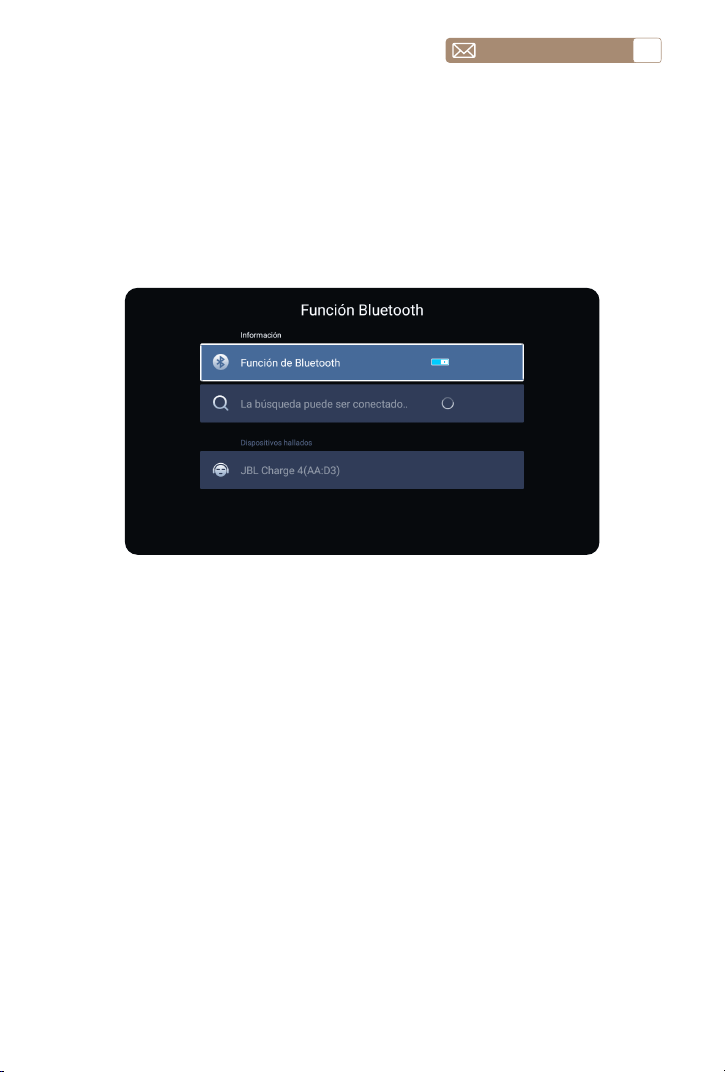
Vaya a la página de inicio--Seleccione el menú [Configuración]--
Seleccione la opción [Función Bluetooth]--Abra la función Bluetooth y
su dispositivo Bluetooth--Escanee los dispositivos Bluetooth cercanos
automáticamente--Elija el dispositivo Bluetooth deseado--se emparejará
y conectará automáticamente.
Remarque:
1. El proyector Toptro B1 es compatible con auriculares Bluetooth, altavoces
Bluetooth y Air Pods, pero no con teclados Bluetooth ni teléfonos
Bluetooth.
2. Si tiene alguna pregunta, no dude en contactarnos a través de
service@toptro.com
4.Configuración de Bluetooth
service@toptro.com
ES
93
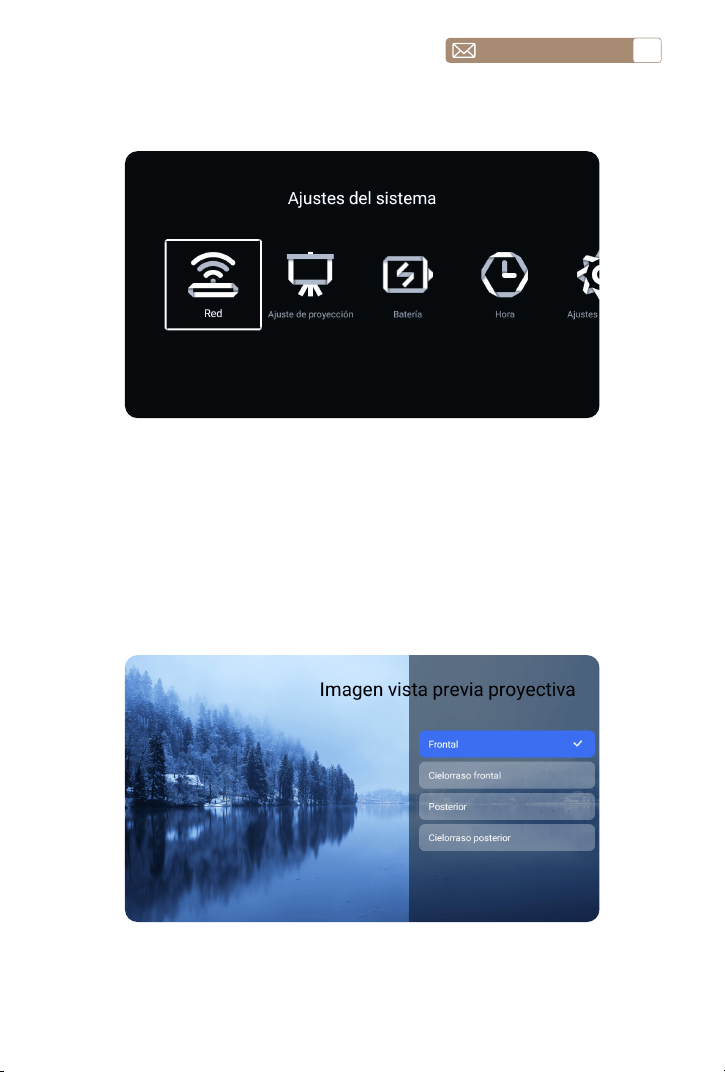
5.Ajustes del Sistema del Proyector
Seleccione el menú [Configuración] --Seleccione la opción [Ajuste de
proyección] --Seleccione la opción [Método de proyección] --Seleccione
su modo de instalación, presione la tecla de flecha para seleccionar y
presione “OK” para confirmar la posición de proyección.
5.1 Método de Proyección
service@toptro.com
ES
94
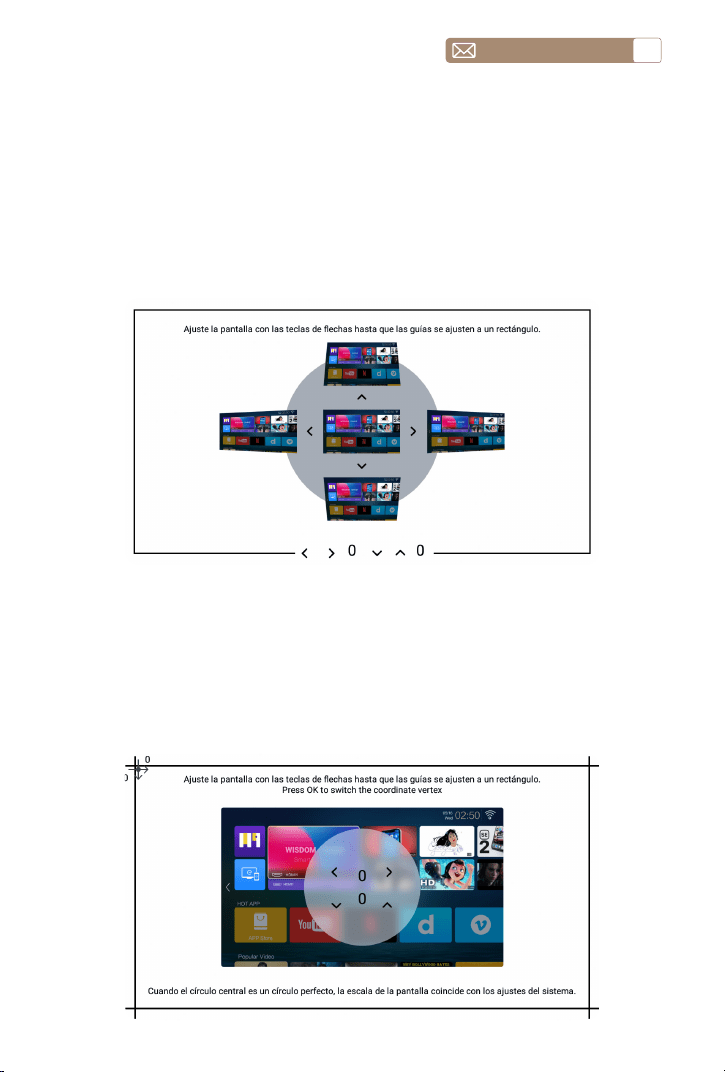
Seleccione el menú [Configuración] -- Seleccione la opción [Ajuste de
proyección] -- Seleccione la opción [Corrección avanzada de keystone]
-- Seleccione [Modo de lados] -- Ingrese a [Trapezoide de cuatro lados] --
Presione “OK” para ajustar de acuerdo con las indicaciones en pantalla
5.2 Menú de Corrección Trapezoidal
5.2.1 Trapecio de Cuatro Lados
Presione [Corrección avanzada de keystone]--Opción--Seleccione
el modo [Esquinas]--Ingrese a [Trapecio cuadrado] y ajuste según las
indicaciones en pantalla.
5.2.2 Trapecio Cuadrado
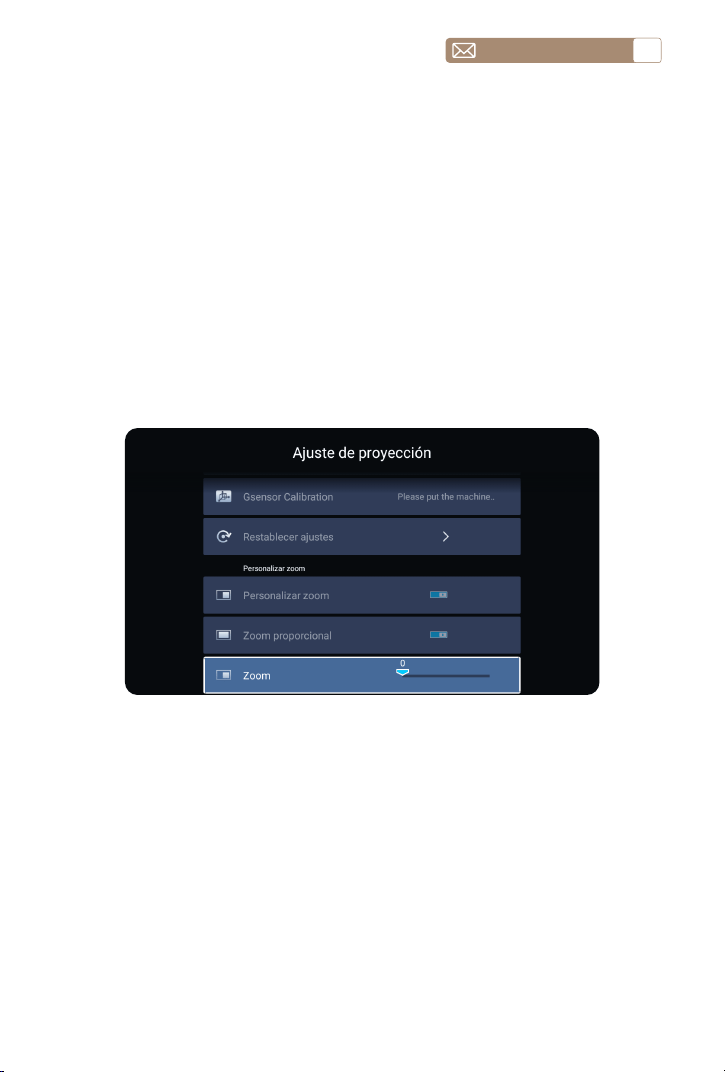
service@toptro.com
ES
95
Seleccione la opción [Personalizar zoom], presione el botón "OK" en el
control remoto para ingresar al submenú [Zoom proporcional], presione
la tecla "OK" para seleccionar este botón para ingresar a un menú de tres
niveles [Zoom], puede ajustar el tamaño de la proyección ajustando los
parámetros, el rango de zoom es 0-50.
5.3 Zoom Menu
6.System Update
Vaya a la página de inicio--Seleccione el menú [Configuración]--Seleccione
la opción [Info. del sistema]--Seleccione [Actualización del sistema]
Aviso: Si el software actual es el más reciente, no necesita actualizarlo.
Durante el proceso de actualización, si tiene alguna pregunta, no dude en
contactarnos a través de service@toptro.com
Active [Corrección trapezoidal automática] y coloque el proyector sobre
una plataforma horizontal para calibrarlo. Una vez que la pantalla esté
encuadrada, busque [Gsensor Calibracion] y presione el botón OK para
calibrarlo.
5.2.3 Corrección Trapezoidal Automática
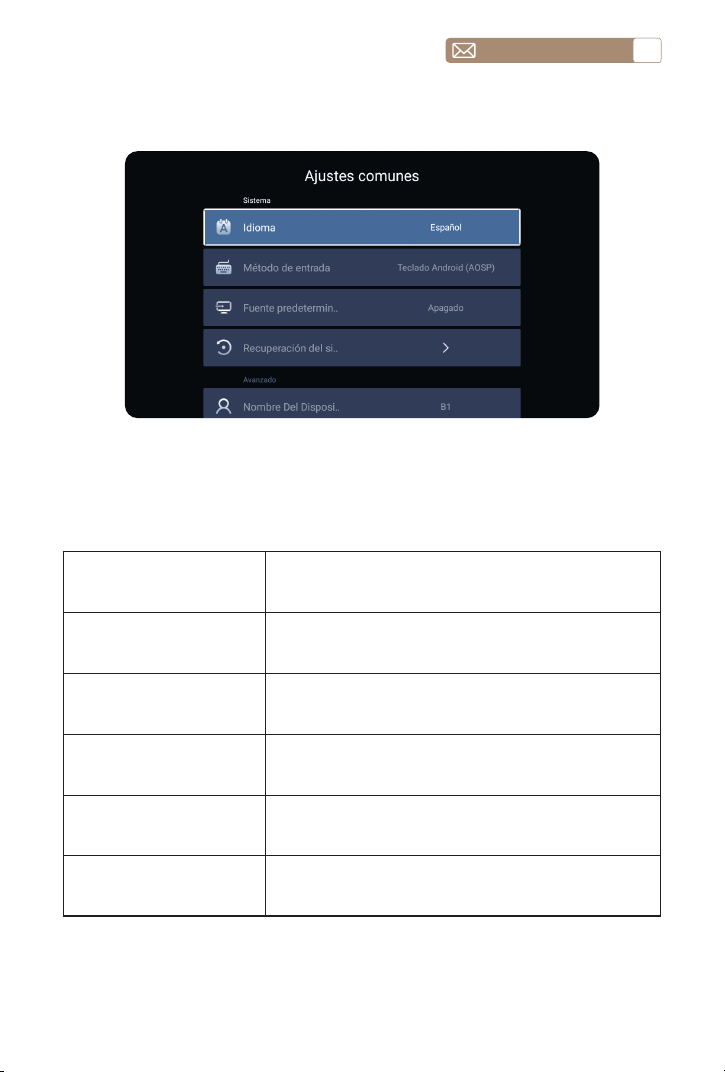
service@toptro.com
ES
96
Menú Función
Idioma Configurar el idioma del sistema
Método de entrada Configurar el método de entrada actual
Fuente predeterminada Configurar la fuente predeterminada: 0ff, HDMI
Recuperación del sistema Recuperar el sistema y todos los datos
Nombre del dispositivo Cambiar el nombre del proyector
7.Common
Vaya a la página de inicio--Seleccione el menú [Configuración]--
Seleccione la opción [Ajustes comunes]
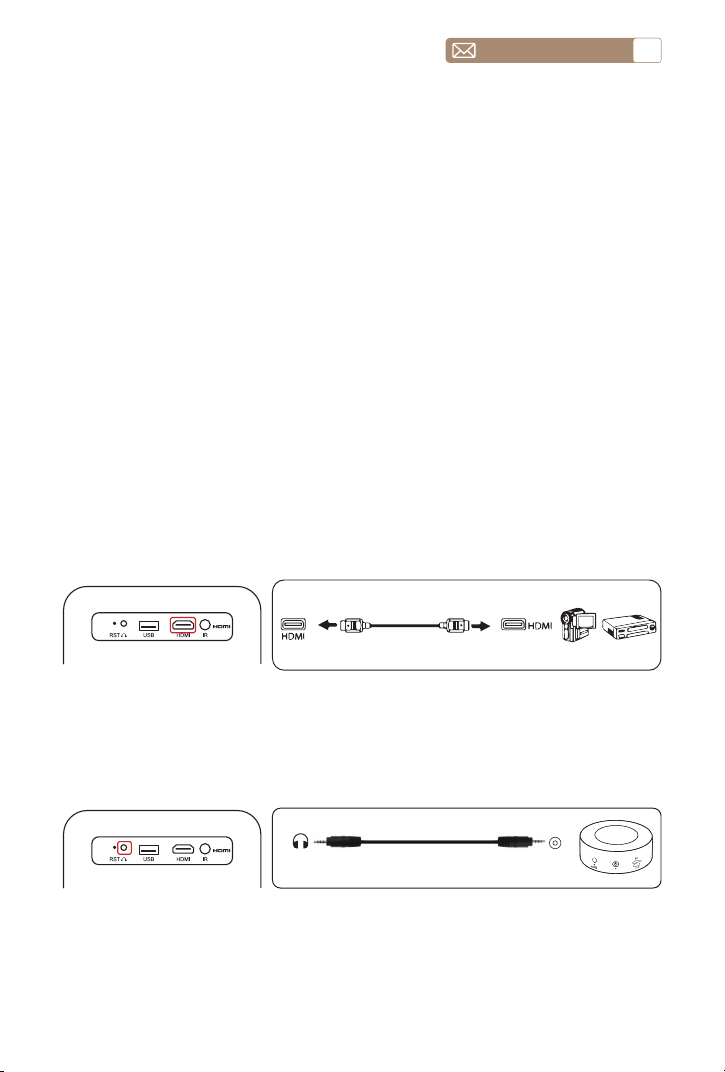
service@toptro.com
ES
97
CONEXIÓN DE LÍNEAS DE SEÑAL
1. Conecte su Fire TV Stick (o PC, TV Box, PS4, etc.) al puerto HDMI del
proyector.
2. Ingrese a la página de inicio para seleccionar el HDMI correspondiente
como fuente de señal.
1. Encienda el reproductor de DVD y el proyector;
2. Conecte el reproductor de DVD y el proyector con el cable HDMI
3. Ingrese a la página de inicio para seleccionar el HDMI correspondiente
como fuente de señal.
Nota:
Cuando el proyector está conectado al reproductor de DVD a través del
cable HDMI, si no hay sonido, es posible que la señal de salida del puerto HDMI del
reproductor de DVD no sea compatible con HDCP. Intente conectar su barra de
sonido o altavoz.
Si su altavoz tiene puerto AUX, utilice su cable de audio de 3,5 mm para conectar el
proyector y su altavoz como se muestra en la imagen.
1.Conecte los dispositivos a través del puerto HDMI
2.Conéctese al reproductor de DVD y al proyector con el
cable HDMI
3.Conectar a la Barra de Sonido/Altavoz
Audio
out
AUX
port
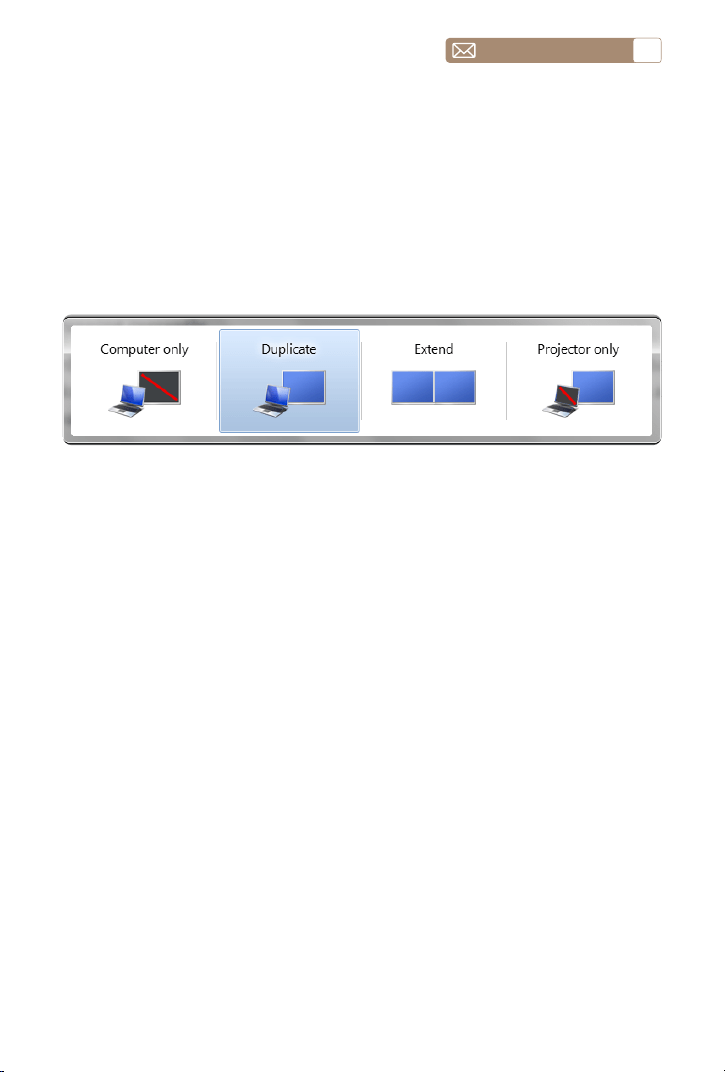
service@toptro.com
ES
98
Solo computadora: es la opción predeterminada; solo se muestra en el
monitor principal.
Duplicar: hace que todos los monitores muestren lo mismo duplicando el
escritorio en cada monitor.
Extender: hace que todos los monitores actúen como un solo monitor
grande que extiende el escritorio a todos ellos.
Solo proyector: se muestra solo en el monitor secundario como un
proyector. Puede cambiar la resolución de pantalla en el modo Solo
proyector.
Paso: Inicio>Panel de control>Apariencia y personalización>Ajustar
resolución de pantalla
1. Conecte el proyector B1 a la computadora y al cable HDMI (incluido).
2. Seleccione la fuente HDMI para proyectar cualquier archivo en su
computadora.
3. En su computadora portátil, mantenga presionada la tecla “Win+P” para
cambiar el modo de visualización.
4.Conectarse a la Computadora con HDMI
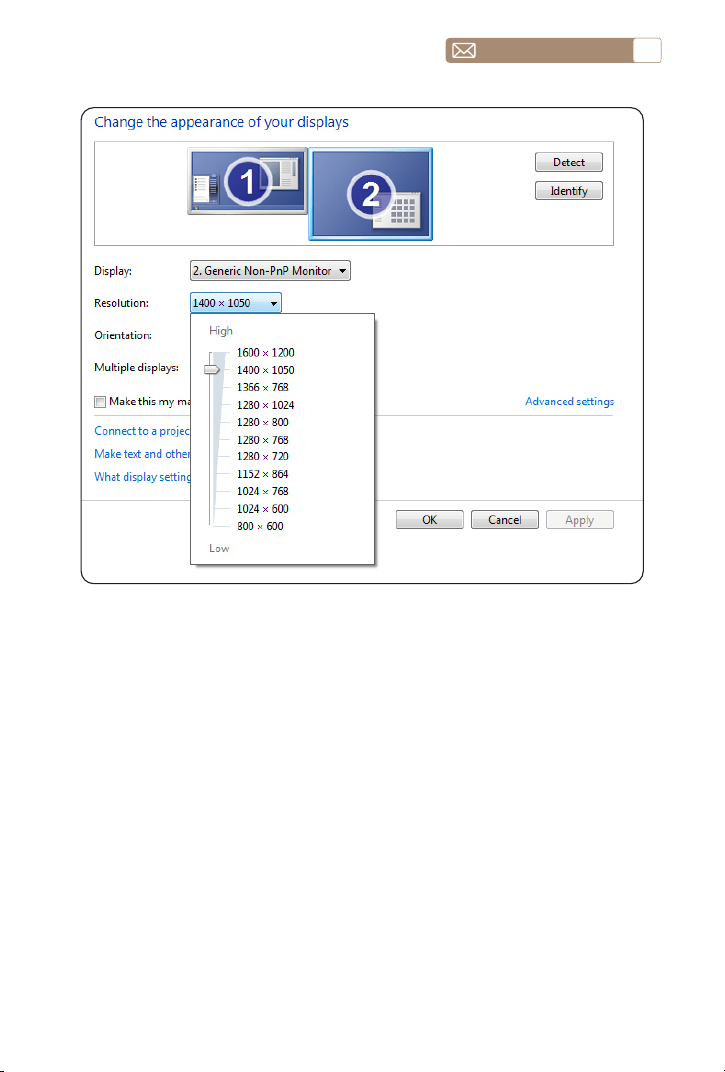
service@toptro.com
ES
99
GARANTÍA
Muchas gracias por su compra y soporte. Ofrecemos una garantía
de 3 años para el proyector B1. Si tiene alguna pregunta, no dude en
contactarnos a través de service@toptro.com

service@toptro.com
IT
100
CONTENUTO
ELENCO DEI PACCHETTI 102
SPECIFICHE DEL PROIETTORE 103
PANORAMICA DEL PROIETTORE 104
TELECOMANDO 106
Modalità batteria 107
Attenzione Alla Batteria 107
INSTALLAZIONE 108
1.Metodo di Installazione 108
2.Distanza di proiezione e dimensioni 108
3.Installare Sul Soffitto 109
UTILIZZARE IL PROIETTORE 110
1. Accendere/spegnere il proiettore 110
2.Regolazione Della Messa a Fuoco 110
3.Regolazione della correzione trapezoidale 111
INSTALLAZIONE DEL PROIETTORE 111
1.Selezionare la Sorgente del Segnale di Inserimento 111
2.Modalità di immissione disco USB 112
3.Impostazioni WiFi 113
4.Impostazioni Bluetooth 116
5.Impostazione del Sistema del Proiettore 117
6.Aggiornamento del Sistema 120
7.Impostazioni comuni 121
COLLEGAMENTO DELLE LINEE DI SEGNALE 122
1.Collegare i dispositivi tramite la porta HDMI 122
2.Collegare al lettore DVD e al proiettore con il cavo HDMI 122
3.Collegamento Alla Soundbar/Altoparlante 122
4.Collegati al Computer con HDMI 123
GARANZIA 124

service@toptro.com
IT
101
Gentile cliente,
Grazie mille per aver supportato TOPTRO! Prima di iniziare a utilizzare
il proiettore, leggi attentamente questa QSG. Le caratteristiche e le
illustrazioni qui contenute sono fornite come riferimento e potrebbero
differire leggermente dal prodotto effettivo a causa di ottimizzazioni e
aggiornamenti continui. Per dettagli precisi, fai riferimento al prodotto
fisico.
In caso di problemi, includi i seguenti dettagli nella tua e-mail: prefisso
internazionale, numero dell'ordine, modello e una breve descrizione
del problema (ad esempio IT+000-0000000-0000000+B1+Nessuna
immagine) a service@toptro.com. Stai certo che il nostro team risponderà
prontamente entro 24 ore con una soluzione rapida ed efficace.
È essenziale menzionare che molti problemi comuni possono essere
facilmente risolti tramite semplici regolazioni. Per garantire la massima
soddisfazione, vogliamo assicurarti che tutti i nostri proiettori vengono
sottoposti a un rigoroso controllo di qualità al 100% e a un imballaggio
accurato prima della spedizione.
In caso di domande, contattaci in modo che il problema possa essere
risolto. E dateci l'opportunità di migliorare. Ci impegniamo a fornirvi una
soluzione soddisfacente per qualsiasi sfida possiate incontrare.
Cordiali saluti,
TOPTRO Service Team
Ti invitiamo a dedicare qualche minuto alla scansione del codice QR per
attivare la garanzia di 3 anni. E ti aspettano sorprese esclusive.
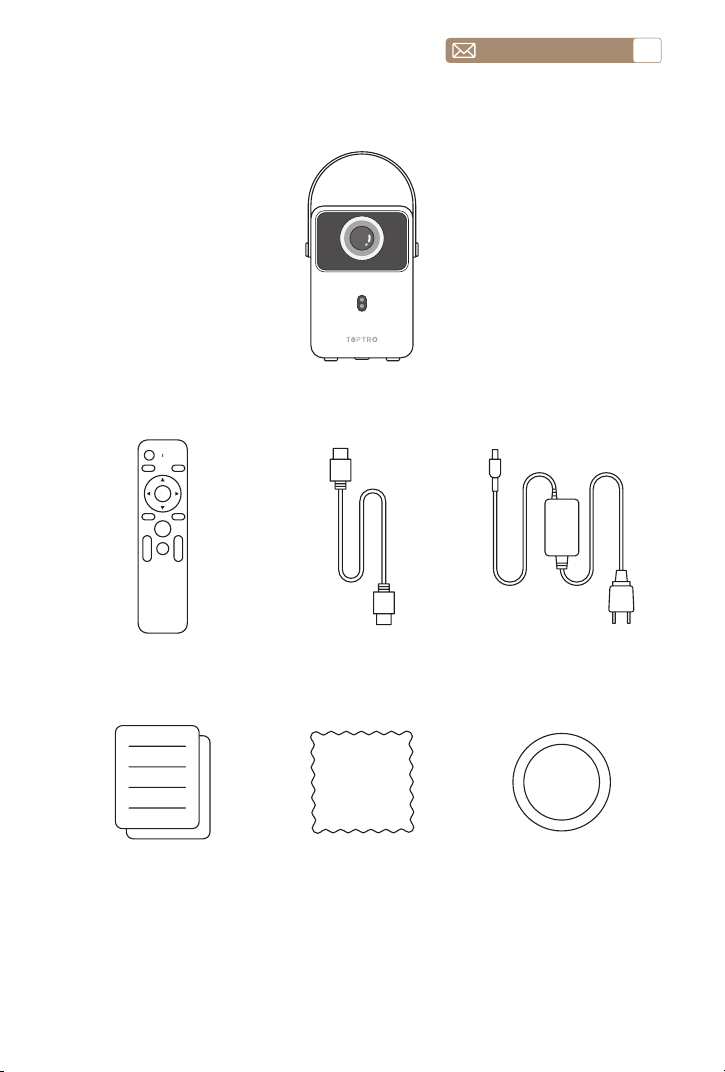
service@toptro.com
IT
102
ELENCO DEI PACCHETTI
Proiettore TOPTRO B1
Telecomando Cavo HDMI Adattatore
Guida rapida Panno per la pulizia Panno per la pulizia

service@toptro.com
IT
103
SPECIFICHE DEL PROIETTORE
Modello n. B1
Risoluzione Nativa 1280*720P
Rapporto
D'aspetto
16:9/4:3
Tecnologia Display LCD Sorgente Luminosa LED
Peso 3,85 libbre Dimensioni
5,47*5,79*8,27
pollici
Frequenza di
Aggiornamento
60 Hz
Tensione di
Alimentazione
19V/3.42A
Messa a Fuoco Elettrica Trapezio
Correzione
Automatica
della distorsione
trapezoidale,
correzione 4D/4P
Porta di Uscita
Uscita audio da 3,5
mm
Porta di Ingresso HDMI/USB
Modalità di
Funzionamento
Telecomando
Tipo di
Installazione
Anteriore/Posteriore Sulla Scrivania, Anteriore/Posteriore Sul
Soffitto
Formato Video 3GP/ASF/AVI/FLV/MKV/MP4/MPG/RMVB/TS/VOB
Formato Audio
MP3/AAC/FLAC/M4A/WAV/OGG/WMA/APE/MID(No support
for Dolby)
Immagine Formato JPG/PNG/JPEG/BMP
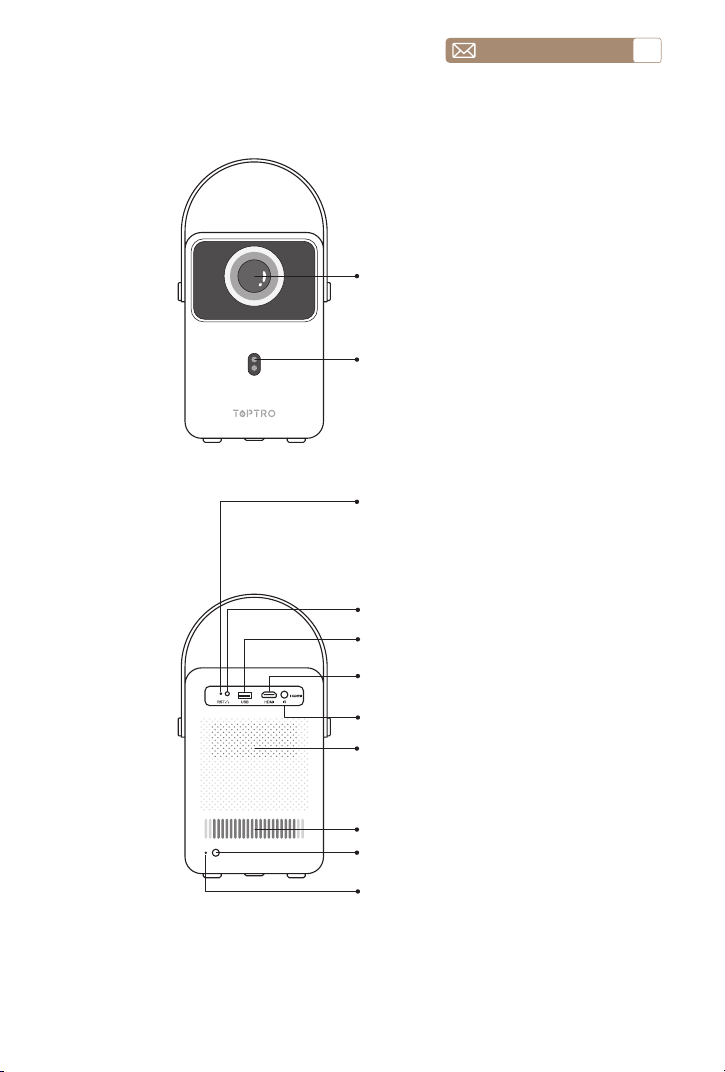
service@toptro.com
IT
104
PANORAMICA DEL PROIETTORE
Obiettivo
Ricevitore IR
Altoparlante
Finestra di raffreddamento
Presa di alimentazione
Pulsante di reset
(se il sistema si blocca e la macchina non può
essere spenta premendo il pulsante della
macchina, è possibile utilizzare uno spillo
per carte per colpire il foro di reset RST e la
macchina si riavvierà.)
(*La luce rossa si accende durante
in carica, la luce blu si accende quando la
carica è completa e la luce rossa lampeggia
quando la batteria è scarica.)
Porta da 3,5 mm per uscita audio
Porta USB
Porta HDMI
Ricevitore IR
Spia di stato di alimentazione
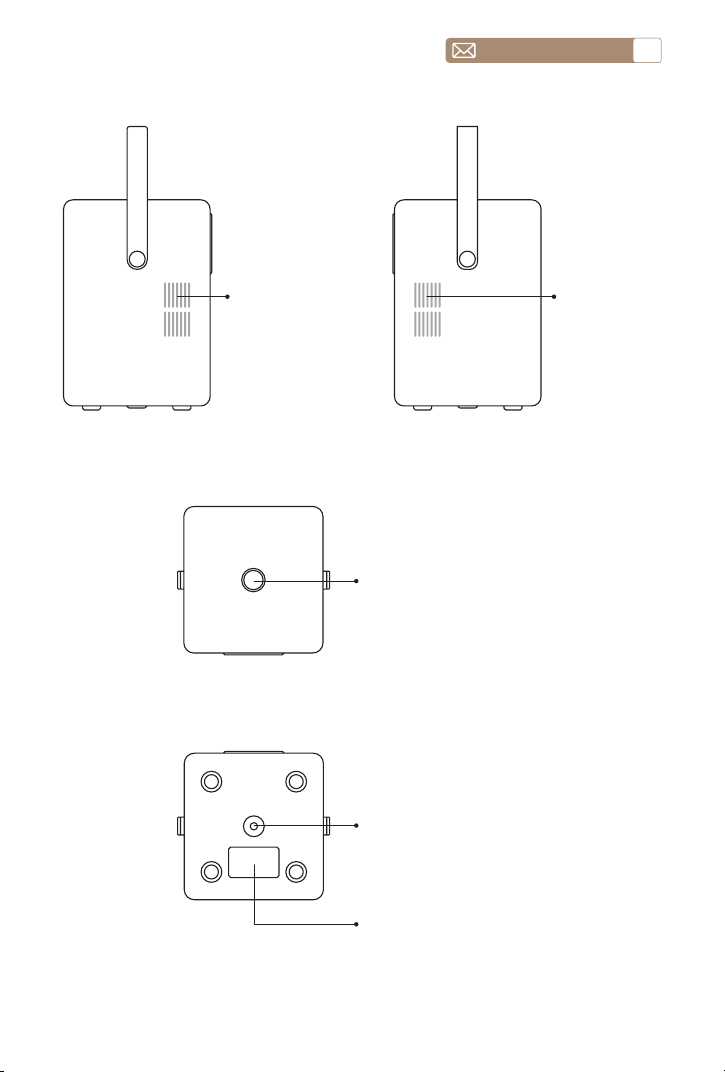
service@toptro.com
IT
105
Tasto di accensione
Fori staffa
Etichetta
(dado da 1/4 di pollice*1,
profondità 6 mm), supporta il
sollevamento)
Ingresso
aria
Ingresso
aria
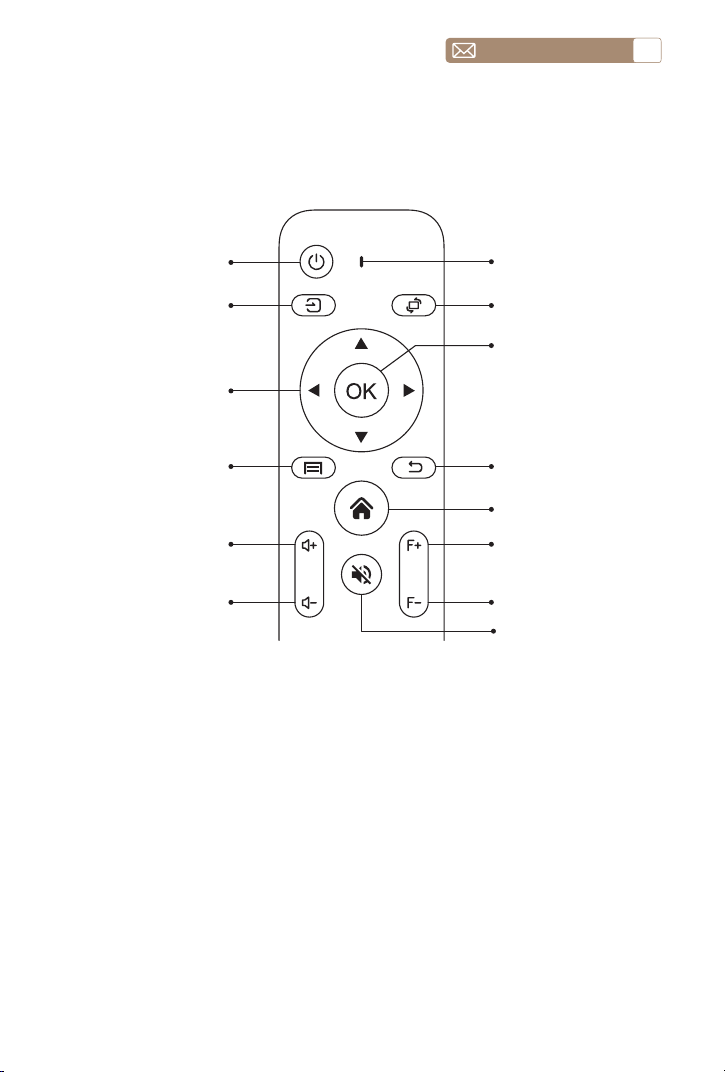
service@toptro.com
IT
106
TELECOMANDO
Nota:
1. Installare 2 batterie AAA nel telecomando prima di utilizzarlo. Non
combinare batterie nuove con quelle vecchie nel telecomando,
poiché ciò potrebbe causare guasti al funzionamento dovuti a
un'alimentazione insufficiente.
2. Quando si utilizza il telecomando, assicurarsi che il trasmettitore del
segnale del telecomando punti al ricevitore del segnale a infrarossi del
proiettore.
3. Se non si utilizza il telecomando per un periodo prolungato, rimuovere
le batterie per evitare perdite.
Indicatore di
Segnale
Tasto di
Accensione
Capovolgi
Schermo
Tasto Sorgente
Tasto di Conferma
Tasti Freccia
RitornoMenù
Tasto Home
Messa a Fuoco+Volume+
Messa a Fuoco-Volume-
Tasto Mute
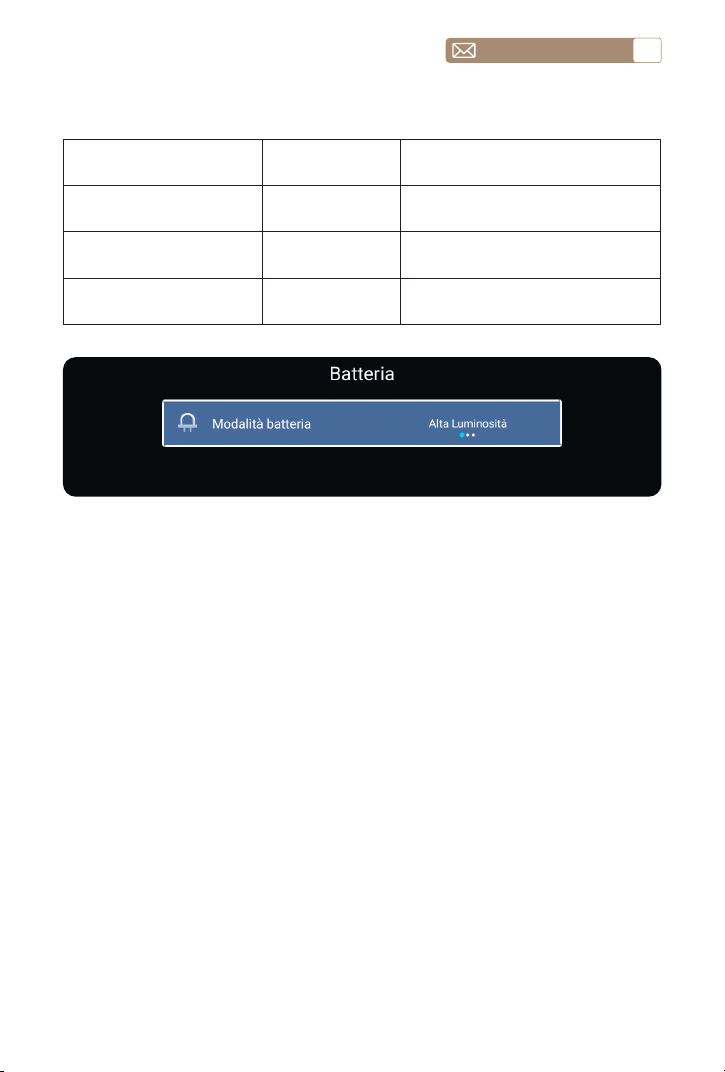
service@toptro.com
IT
107
Modalità batteria
Modalità Batteria Luminosità Tempo di Gioco
ALTA LUMINOSITÀ 100%
≥
1.5Hrs (completamente carico)
MODALITÀ ECO 80%
≥
2Hrs (completamente carico)
MODALITÀ A BASSO
CONSUMO
60%
≥
2.5Hrs (completamente carico)
Attenzione Alla Batteria
1. Assicurarsi di utilizzare il cavo di alimentazione del proiettore per la
ricarica.
2. A causa del trasporto prolungato, la batteria potrebbe perdere e non
risultare completamente carica quando si accende il proiettore per la
prima volta, è normale e funzionante.
3. Quando la batteria è inferiore al 20%, il sistema richiederà di caricare.
Il proiettore può comunque essere utilizzato. Tuttavia, si consiglia di
spegnerlo e caricarlo per prolungare la durata della batteria.
4. In modalità batteria, la luminosità dell'immagine verrà ridotta per
estendere il tempo di utilizzo.
5. La batteria non è rimovibile, non smontare la macchina senza
autorizzazione. In caso di problemi, non esitate a contattarci
6. Quando il proiettore si scarica completamente, riaccenderlo dopo
averlo caricato per 15 minuti.
7. Il proiettore non supporta la ricarica esterna.
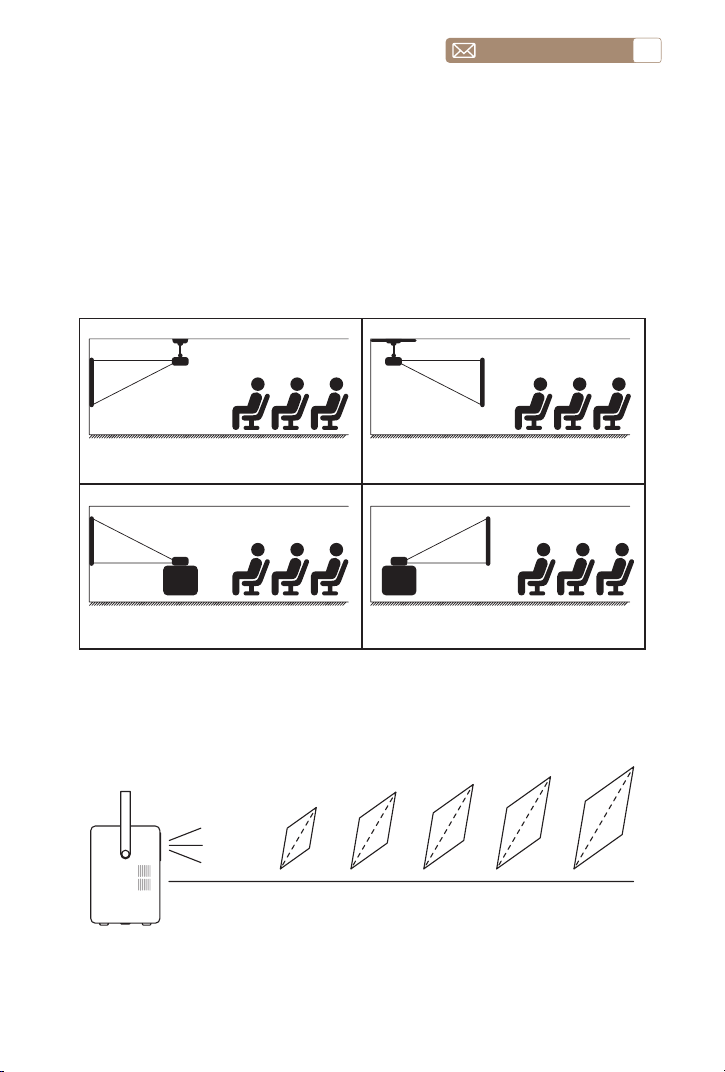
service@toptro.com
IT
108
Il proiettore può essere appeso al soffitto con un telaio di supporto
speciale e posizionato su una scrivania stabile per proiettare l'immagine
in base all'ambiente operativo e ai requisiti. Il metodo di installazione è il
seguente:
INSTALLAZIONE
1.Metodo di Installazione
2.Distanza di proiezione e dimensioni
Proiettore
Proiettore
Proiettore
Proiettore
Schermo
Schermo
Schermo
Schermo
Supporto da soffitto per proiezione
frontale
Supporto da soffitto per proiezione
posteriore
Meter
feet
0.86
2.82
30''
50''
80''
100''
120''
1.44
4.72
2.30
7.54
2.86
9.38
3.40
11.15
Supporto da tavolo per proiezione
frontale
Supporto da tavolo per proiezione
posteriore
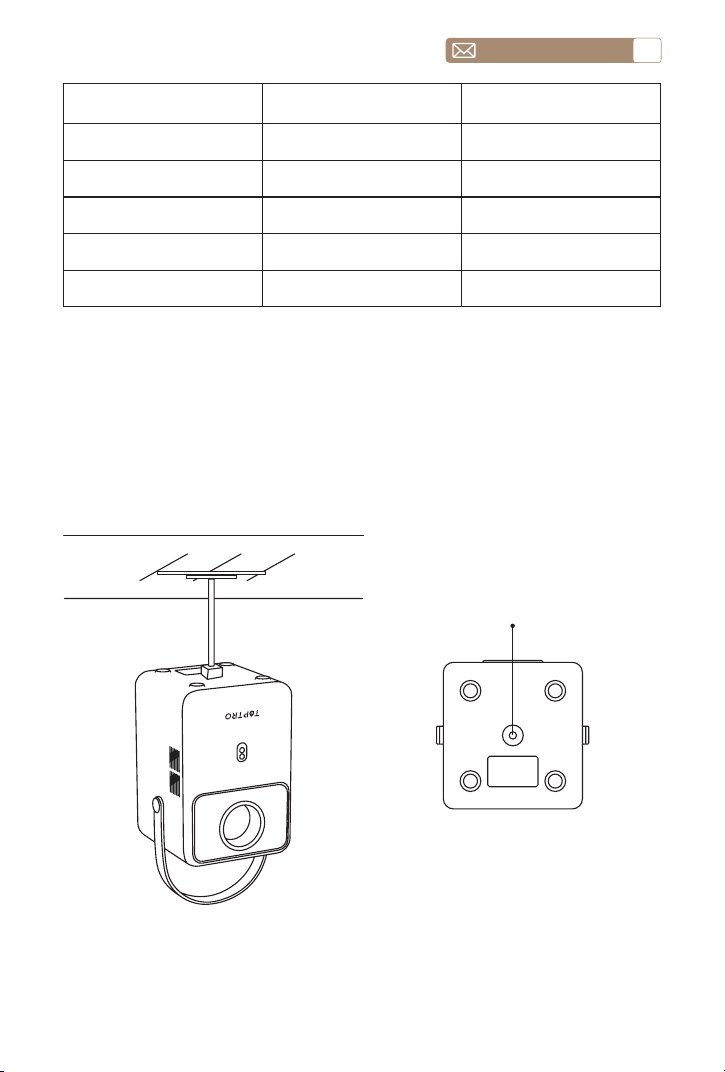
service@toptro.com
IT
109
3.Installare Sul Soffitto
Fori della staffa
Nota: acquistare un supporto da soffitto universale per proiettore e fissare
il proiettore con viti da 1/4 di pollice.
Nota:
La distanza di proiezione consigliata per il proiettore B1 è compresa tra 3,7
e 7,54 piedi. La dimensione dell'immagine dipende dalla distanza e dal
rapporto di proiezione del proiettore, che è 1,3:1. Inoltre, il proiettore offre
una funzione di zoom out del 50%.
Dimensioni dello schermo
(pollici)
Distanza di proiezione (m)
Distanza di proiezione
convertita in piedi
30” 0.86 2.82
50” 1.44 4.72
80” 2.30 7.54
100” 2.86 9.38
120” 3.40 11.15
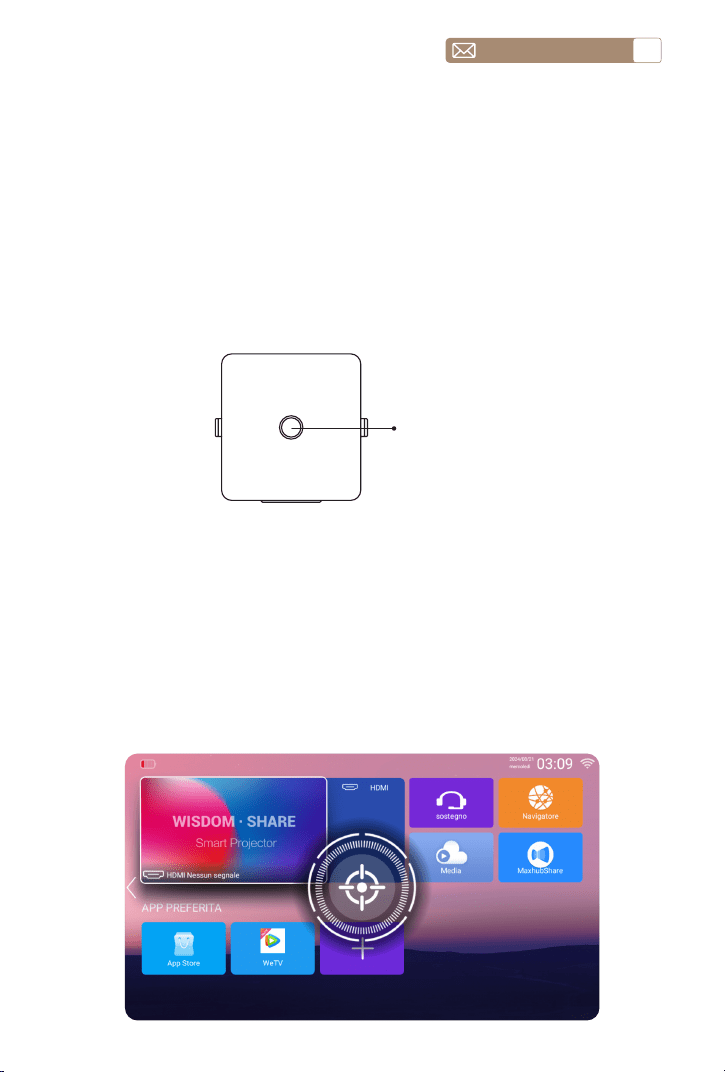
service@toptro.com
IT
110
Accensione: Premere il pulsante di accensione sul corpo per circa tre
secondi, oppure il pulsante di accensione sul telecomando, e il proiettore
entrerà in modalità operativa.
Spegnimento: In modalità di funzionamento, premere il pulsante di
accensione sul corpo o il pulsante di accensione sul telecomando per
spegnere il proiettore.
Quando si usa per la prima volta il proiettore appena installato, l'immagine
sarà sfocata ed è necessario mettere a fuoco l'immagine.
Quando l'immagine è sfocata, premere i tasti di messa a fuoco "F+" e "F "
sul telecomando per regolare la lunghezza focale dell'obiettivo. Toccare
o premere a lungo il pulsante di messa a fuoco finché l'immagine non
diventa nitida.
UTILIZZARE IL PROIETTORE
1. Accendere/spegnere il proiettore
2.Regolazione Della Messa a Fuoco
Tasto
d'accensione
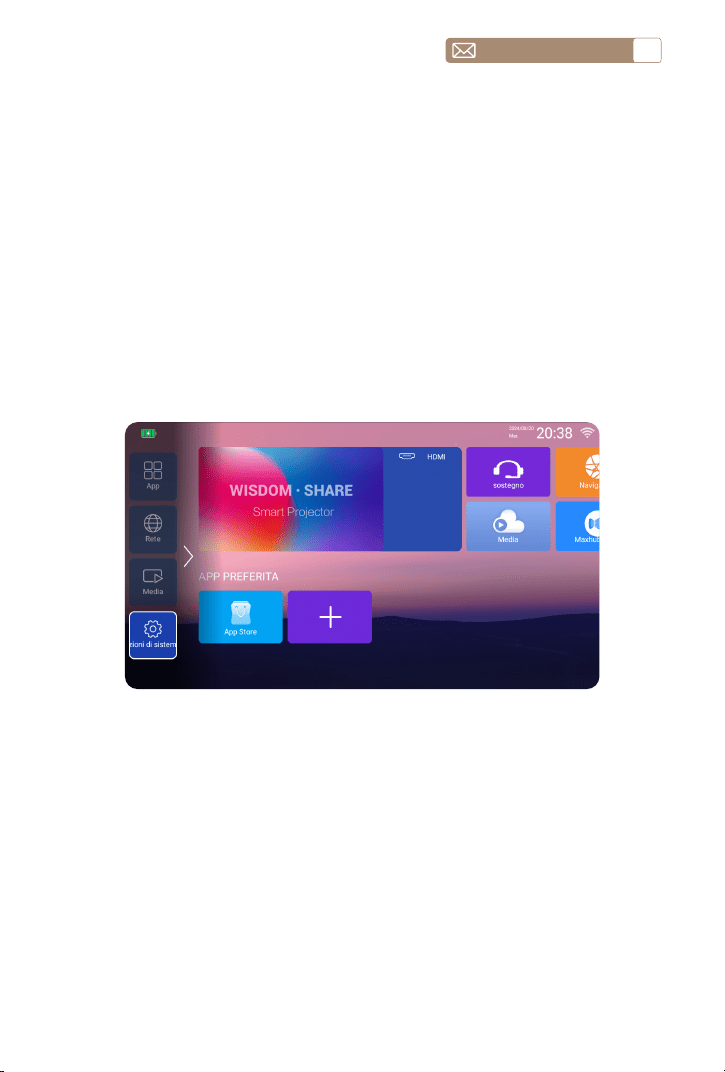
service@toptro.com
IT
111
Selezionare la sorgente del segnale di inserimento desiderata (USB/HDMI)
sulla home page.
Nota: se si collega un dispositivo esterno (ad esempio un decoder TV, Fire
TV Stick, un lettore DVD, un'unità flash USB, un computer ecc.), selezionare
la sorgente del segnale corrispondente. Se si sceglie in modo errato, il
proiettore non mostrerà alcun segnale.
La home page del proiettore è la seguente.
È possibile utilizzare la correzione trapezoidale digitale 4P e 4D del
proiettore per rendere l'immagine rettangolare. Per i dettagli, fare
riferimento al 5.2 Menu Correzione Trapezoidale di questo manuale.
INSTALLAZIONE DEL PROIETTORE
1.Selezionare la Sorgente del Segnale di Inserimento
3.Regolazione della correzione trapezoidale
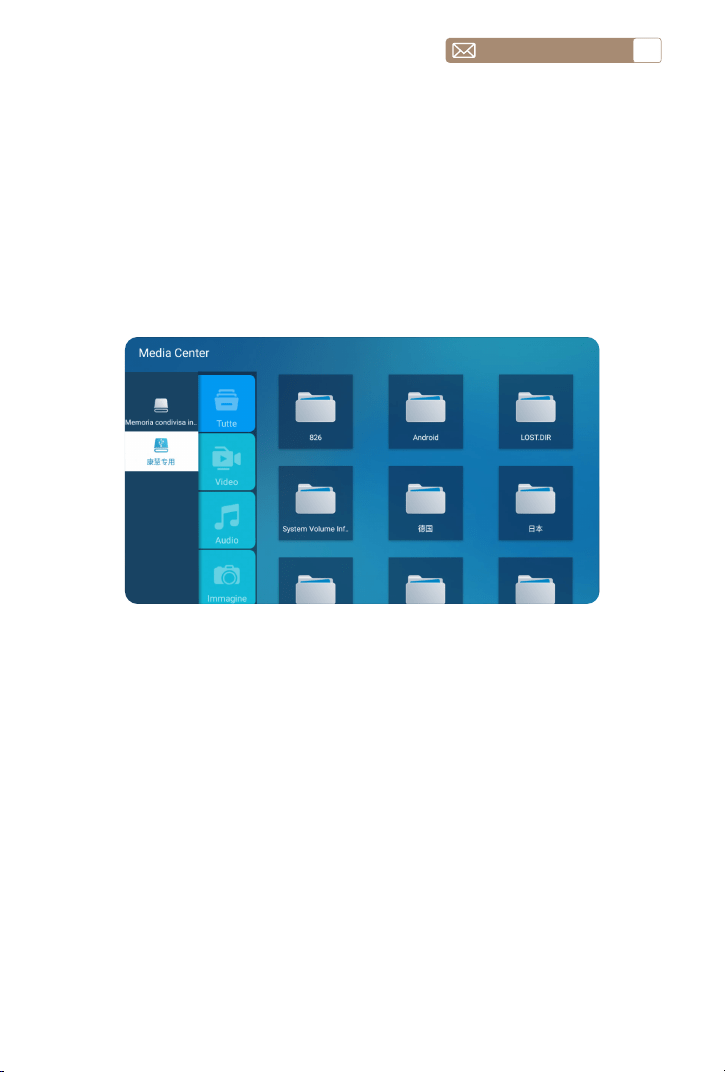
service@toptro.com
IT
112
Suggerimenti:
Se hai domande, invia il tuo problema a questa e-mail:
service@toptro.com
Passaggio 1: inserisci la tua unità flash USB, seleziona "Media" nella
schermata iniziale.
Passaggio 2: dopo essere entrato nell'interfaccia, seleziona il tuo disco U,
trova il file che vuoi visualizzare nella classificazione per la riproduzione.
2.Modalità di immissione disco USB
Riproduci video/audio/immagine/ufficio nella modalità di immissione
disco USB
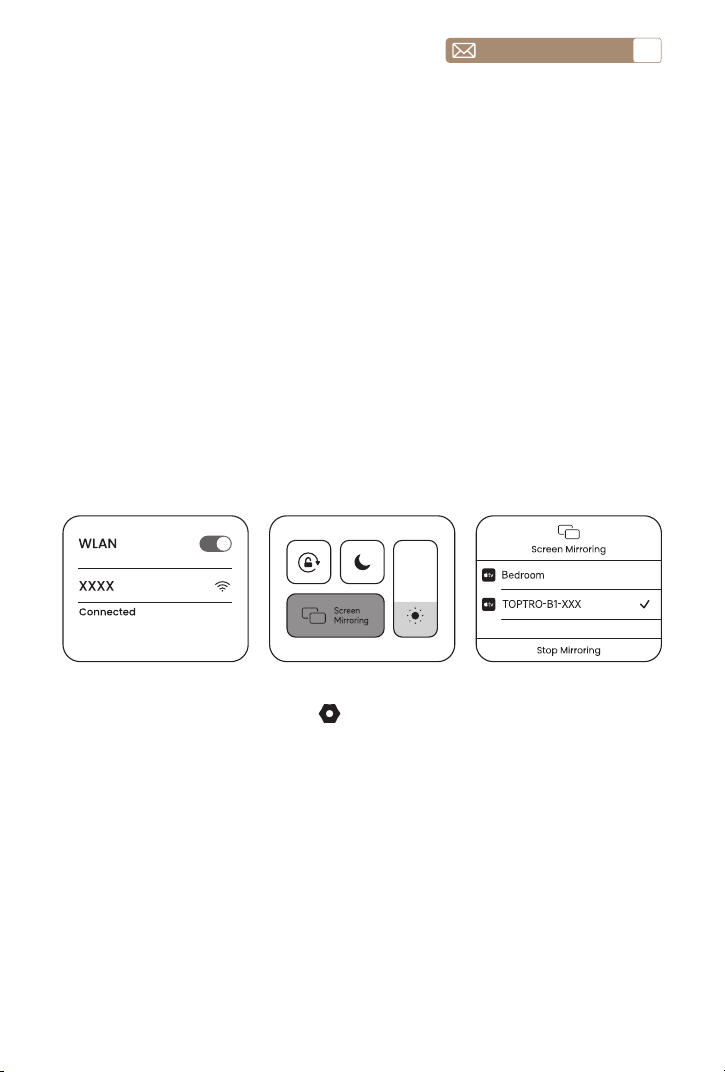
service@toptro.com
IT
113
A. Vai alla home page, seleziona il [ ] pulsante, seleziona [Rete], seleziona il Wi-Fi
di casa, collega il proiettore B1 al Wi-Fi di casa.
B. Apri il tuo dispositivo iOS per connetterti allo stesso Wi-Fi di casa.
C. Apri [Centro di controllo] sul tuo dispositivo iOS, seleziona [Mirroring schermo],
collega il ricevitore di trasmissione iOS denominato [TOPTRO B1 XXX] e il gioco è
fatto.
3.Impostazioni WiFi
Connessione wireless
3.1 iOS Cast (per dispositivi iOS)
3.1.1 iPhone or iPad
Suggerimenti di riscaldamento:
1. La fluidità dello screen mirroring con connessione wireless sarà influenzata
dall'ambiente di rete. Si consiglia una larghezza di banda di 100 Mbit o superiore
quando si utilizza lo screen mirroring.
2. Assicurarsi che il dispositivo mobile sia vicino al proiettore quando si utilizza la
connessione wireless. Si consiglia una distanza entro 1 metro.
3. Alcuni dispositivi mobili potrebbero non supportare lo screen mirroring a causa
della compatibilità.
4. Per qualsiasi domanda, non esitate a contattarci tramite service@toptro.com
3.1.2 Computer portatili Mac
A. Assicurati che il tuo computer portatile Mac supporti la connessione Wi-Fi
B. Collega il proiettore alla stessa rete Wi-Fi del tuo Mac.
C. Apri l'applicazione MaxhubShare Apple sullo stesso schermo del desktop del
proiettore, rimani su questa pagina.
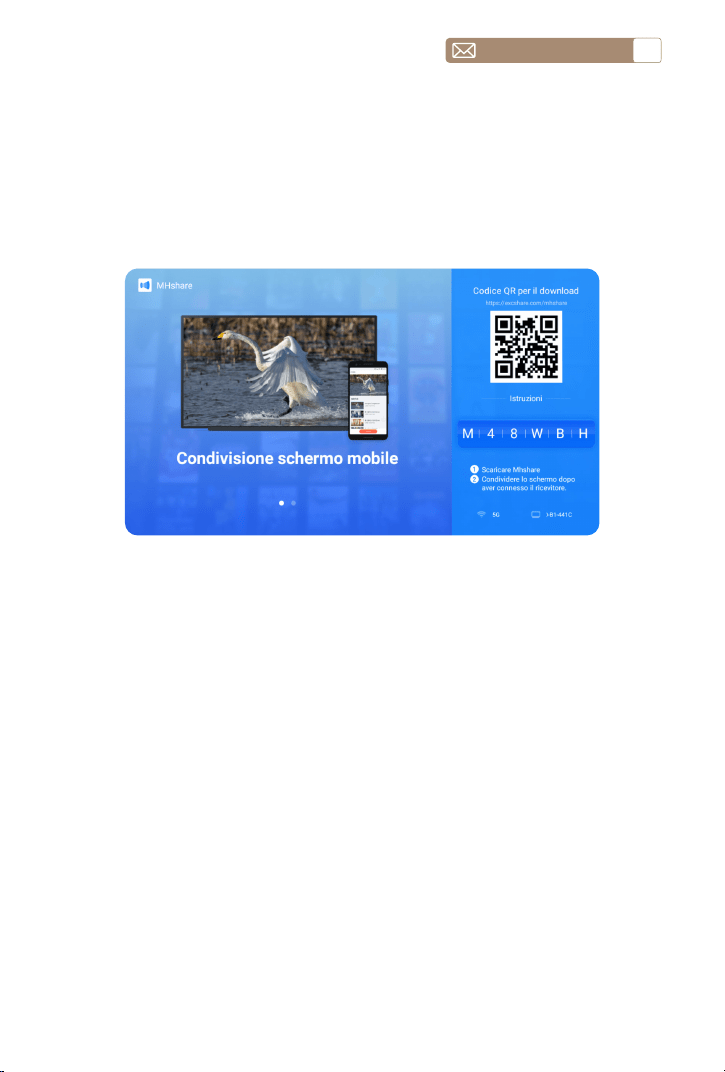
service@toptro.com
IT
114
A. Assicurati che il proiettore Toptro B1 e il tuo dispositivo Android siano connessi alla
stessa rete Wi-Fi.
B. Vai alla home --Seleziona l'app [MaxhubShare] -Premi il pulsante OK per accedere
all'app [MaxhubShare].
C. Scansiona il codice QR e scarica l'app sul tuo dispositivo Android
D. Apri l'app [MaxhubShare] sul tuo dispositivo Android --Seleziona la TV denominata
[TOPTRO B1 XXX] - -Lo schermo del tuo dispositivo Android verrà spostato sullo
schermo di proiezione dopo 3 secondi.
E. Puoi anche utilizzare la funzione di trasmissione in software di streaming come
YouTube per trasmettere tramite il protocollo DLNA.
3.2 Miracast (per Dispositivi Android)
3.2.1 Telefono Android MaxhubShare
D. Impostazioni del proiettore Mac: sul tuo Mac, vai su [Preferenze di sistema], quindi
seleziona [Schermate] Fai clic sulla scheda [Disposizione] e assicurati che l'opzione
[Mirroring schermi] sia selezionata per abilitare il mirroring dello schermo. E. Apri
iOS cast sul proiettore, il tuo Mac dovrebbe rilevare automaticamente il proiettore.
Il display proiettato dovrebbe apparire sullo schermo del proiettore.
F. Regola le preferenze di visualizzazione: nelle impostazioni [Display], puoi regolare
la risoluzione.
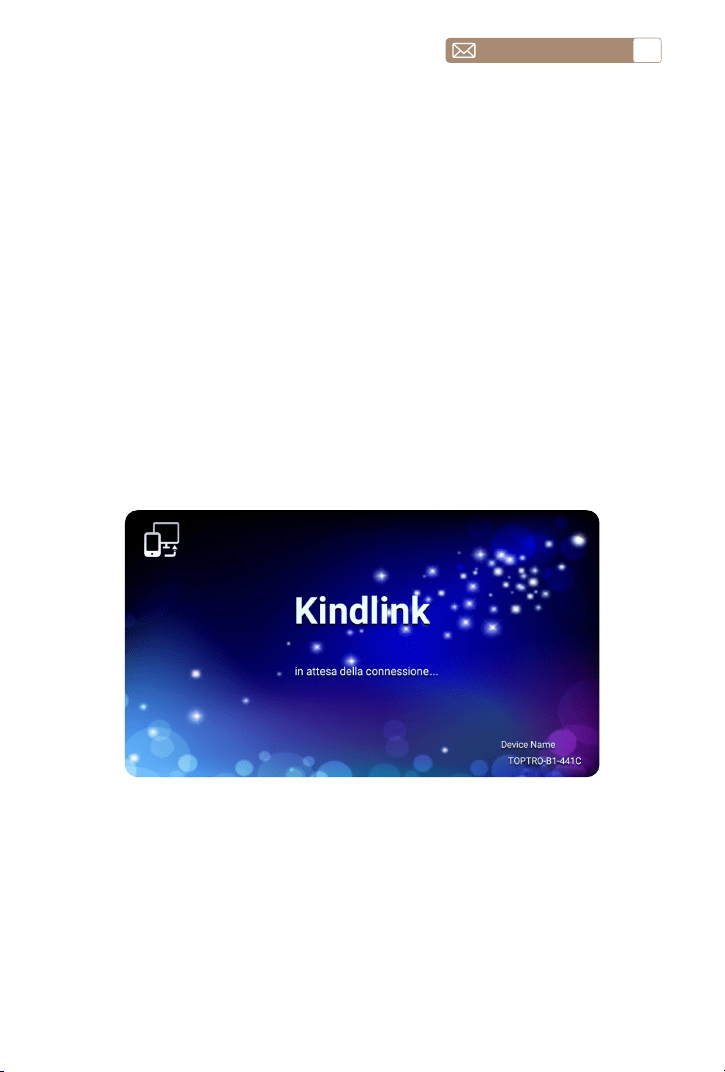
service@toptro.com
IT
115
A. Assicurati che il proiettore Toptro B1 e il tuo dispositivo Android siano connessi alla
stessa rete Wi-Fi.
B. Vai alla pagina APP - Seleziona [Kindlink] - Premi il pulsante OK per entrare.
C. Seleziona il menu [Impostazioni] sul tuo dispositivo Android - Seleziona la
funzione [Screen mirroring] -- Seleziona il tuo ricevitore Kindlink denominato
[TOPTRO B1 XXX] - lo schermo del tuo dispositivo Android verrà visualizzato sullo
schermo di proiezione dopo 3 secondi.
A. Assicurati che il tuo laptop supporti la connettività Wi-Fi, collega il proiettore alla
stessa rete Wi-Fi del tuo laptop.
B. Attiva [Kindlink] sul proiettore.
C. Usa i tasti della tastiera del laptop per premere [Win+K] per cercare il proiettore e
connetterti. Dopo che la connessione è riuscita, premi [Win+P] per selezionare la
funzione di copia.
3.2.2 Telefono Android Kindlink
3.2.3 Laptop Windows
Nota:
1. Diversi marchi di telefoni Android hanno operazioni diverse per selezionare Screen
Mirroring Display, fai riferimento al manuale del tuo telefono. [Multischermo/
Display wireless/Display WLAN/Screen mirroring/Proiezione wireless/Smart
view ecc.]
2. Non tutti i telefoni Android supportano questa funzione. Assicurati che sia
supportata prima dell'uso.
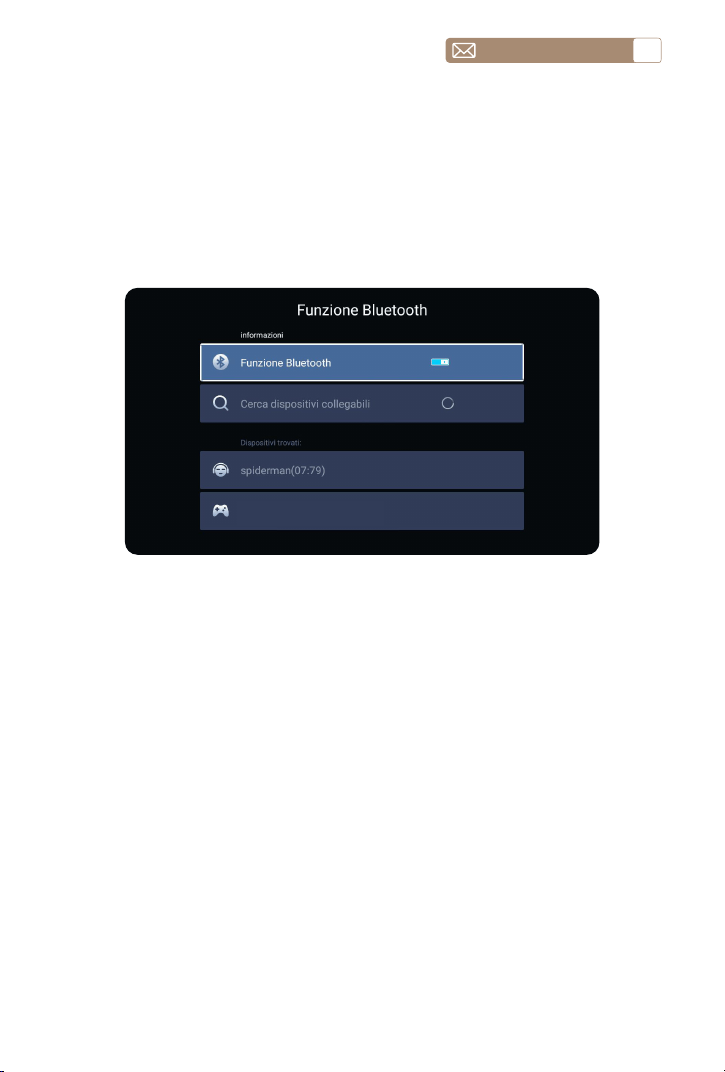
service@toptro.com
IT
116
Vai alla home page--Seleziona il menu [Impostazioni]--Seleziona l'opzione
[Bluetooth]--Apri la funzione Bluetooth e il tuo dispositivo Bluetooth--
Esegui la scansione automatica dei dispositivi Bluetooth nelle vicinanze-
-Scegli il dispositivo Bluetooth desiderato--verrà associato e connesso
automaticamente.
Nota:
1. Il proiettore Toptro B1 è compatibile con le cuffie Bluetooth, gli
altoparlanti Bluetooth e gli Air Pod, ma non con le tastiere Bluetooth o i
telefoni Bluetooth.
2. In caso di domande, non esitate a contattarci tramite
service@toptro.com
4.Impostazioni Bluetooth
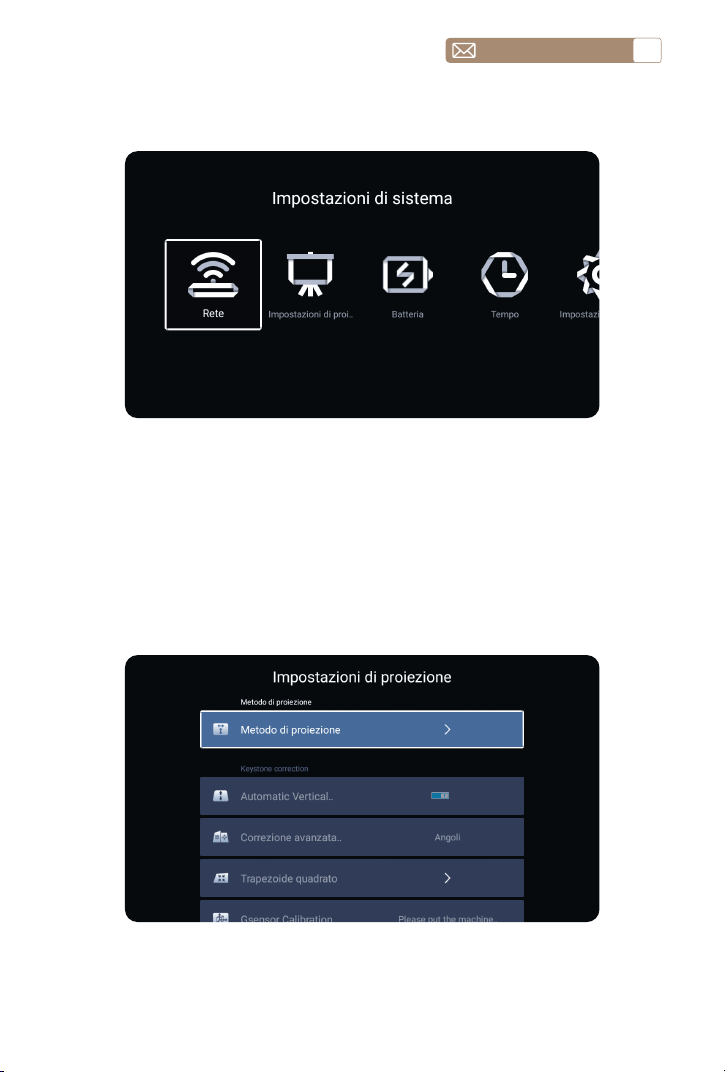
service@toptro.com
IT
117
5.Impostazione del Sistema del Proiettore
Selezionare il menu [Impostazioni]--Selezionare l'opzione [Impostazione
proiezione]--Selezionare l'opzione [Metodo di proiezione]--Selezionare
la modalità di installazione, premere il tasto freccia per selezionare e
premere "OK" per confermare la posizione di proiezione.
5.1 Metodo di proiezione
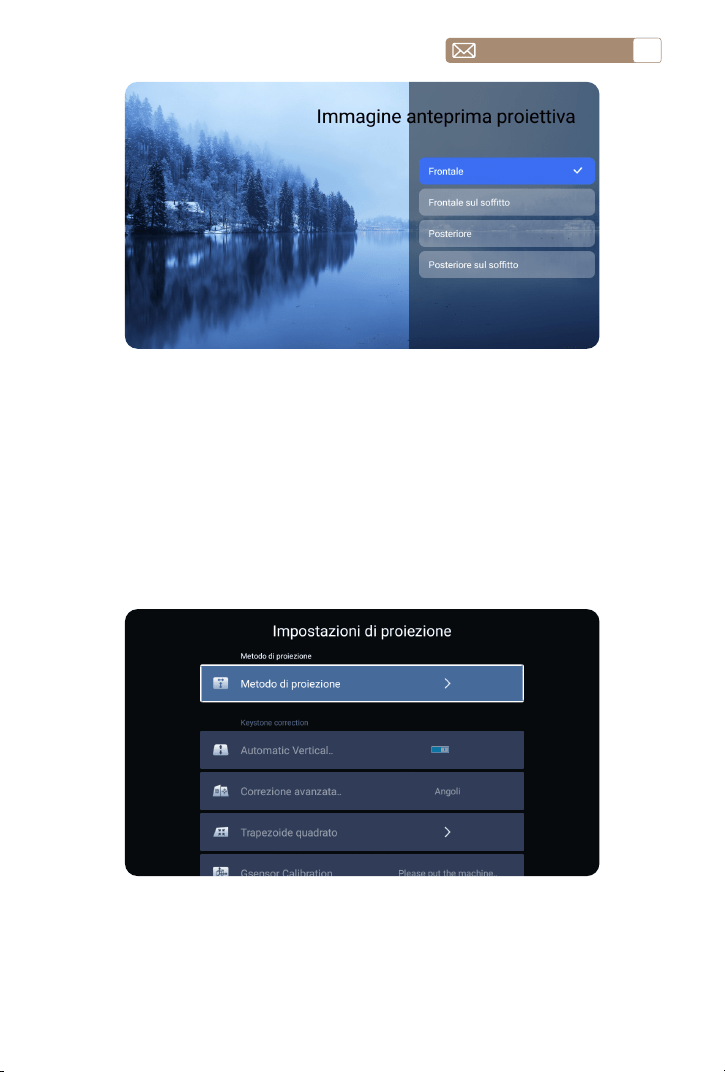
service@toptro.com
IT
118
Selezionare il menu [Impostazioni]--Selezionare l'opzione [Impostazioni
di proiezione]--Selezionare l'opzione [Correzione avanzata trapezoidale]-
-Selezionare [Modalità lati]--Immettere [Trapezio quadrato]--Premere
"OK" per regolare in base alle richieste sullo schermo
5.2 Menu di correzione trapezoidale
5.2.1 Trapezio quattro lati
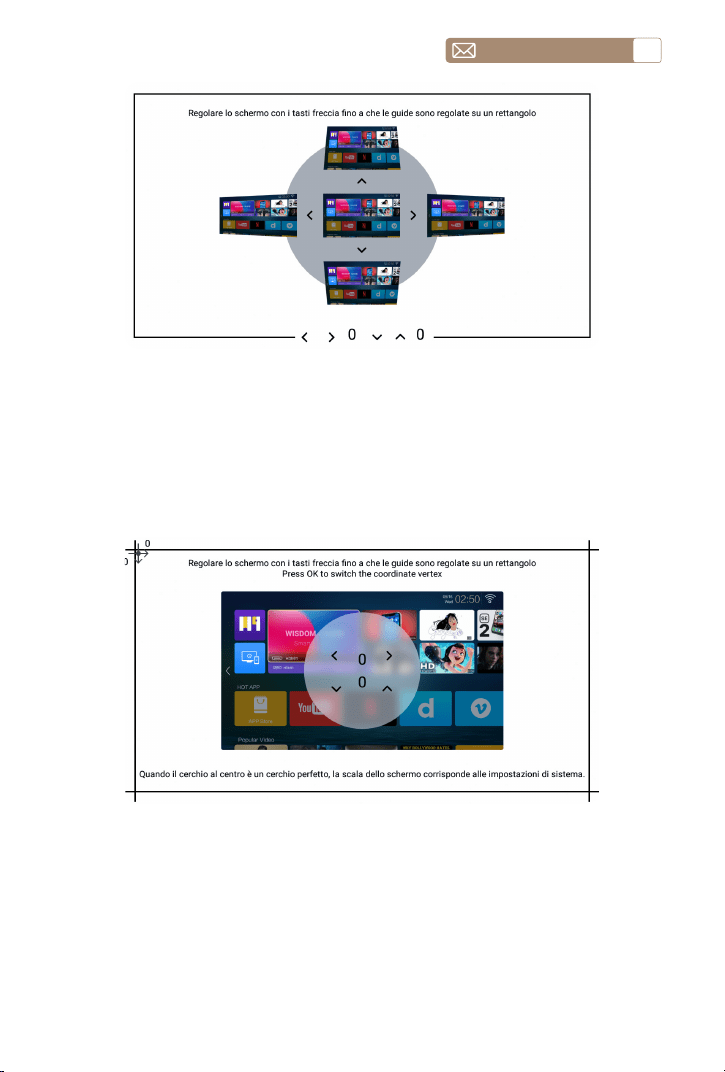
service@toptro.com
IT
119
Premere [Correzione avanzata trapezoidale]--Opzione--Selezionare la
modalità [Angoli]--Immettere [Trapezio quadrato] e regolare in base alle
richieste sullo schermo.
5.2.2 Trapezio Quadrato
Attivare [Automatic Vertical Correction] e posizionare il proiettore su
una piattaforma orizzontale per la calibrazione. Dopo che lo schermo è
quadrato, trovare [Gsensore Calibratione], premere il pulsante OK per
calibrare.
5.2.3 Correzione automatica della distorsione trapezoidale
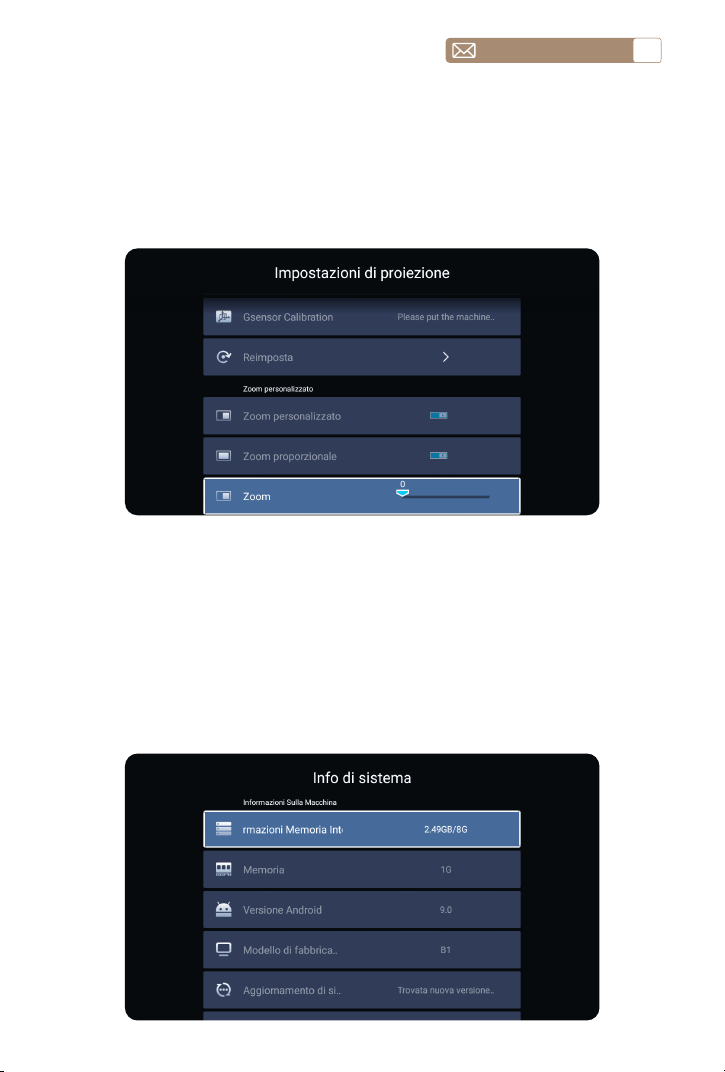
service@toptro.com
IT
120
Selezionare l'opzione [Zoom personalizzato], premere il tasto "OK" sul
telecomando per accedere al sottomenu [Zoom proporzionale], premere
il tasto "OK" per selezionare questo pulsante per accedere a un menu
a tre livelli [Zoom], è possibile regolare le dimensioni della proiezione
regolando i parametri, l'intervallo di zoom è 0-50.
5.3 Menu Zoom
6.Aggiornamento del Sistema
Vai alla home page--Seleziona il menu [Impostazioni]--Seleziona l'opzione
[Info di Sistema]--Seleziona [Aggiornamento del Sistema]
Avviso: se il software è attualmente l'ultimo, non è necessario aggiornarlo.
Durante il processo di aggiornamento, se hai domande, non esitare a
contattarci tramite service@toptro.com
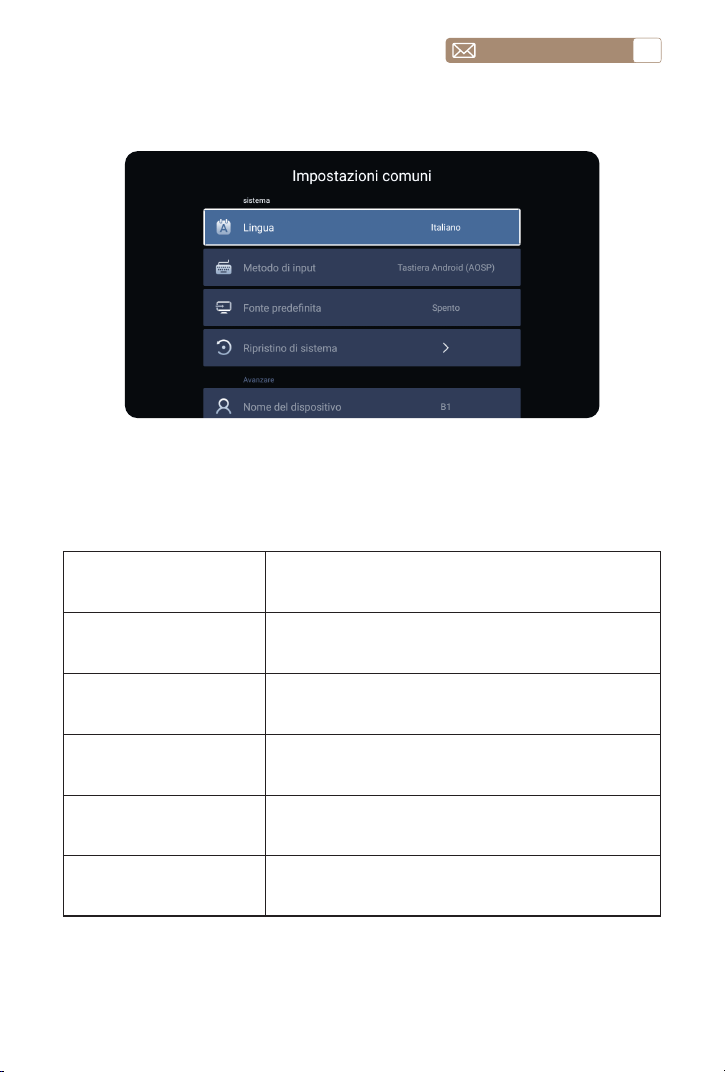
service@toptro.com
IT
121
Menu Funzione
Lingua Imposta la lingua di sistema
Metodo di input Imposta il metodo di input corrente
Sorgente predefinita Imposta la sorgente predefinita: 0ff, HDMI
Ripristino del sistema Recupera il sistema e tutti i dati
Nome del dispositivo Cambia il nome del proiettore
7.Impostazioni comuni
Vai alla home page - Seleziona il menu [Impostazioni] - Seleziona l'opzione
[Comune]
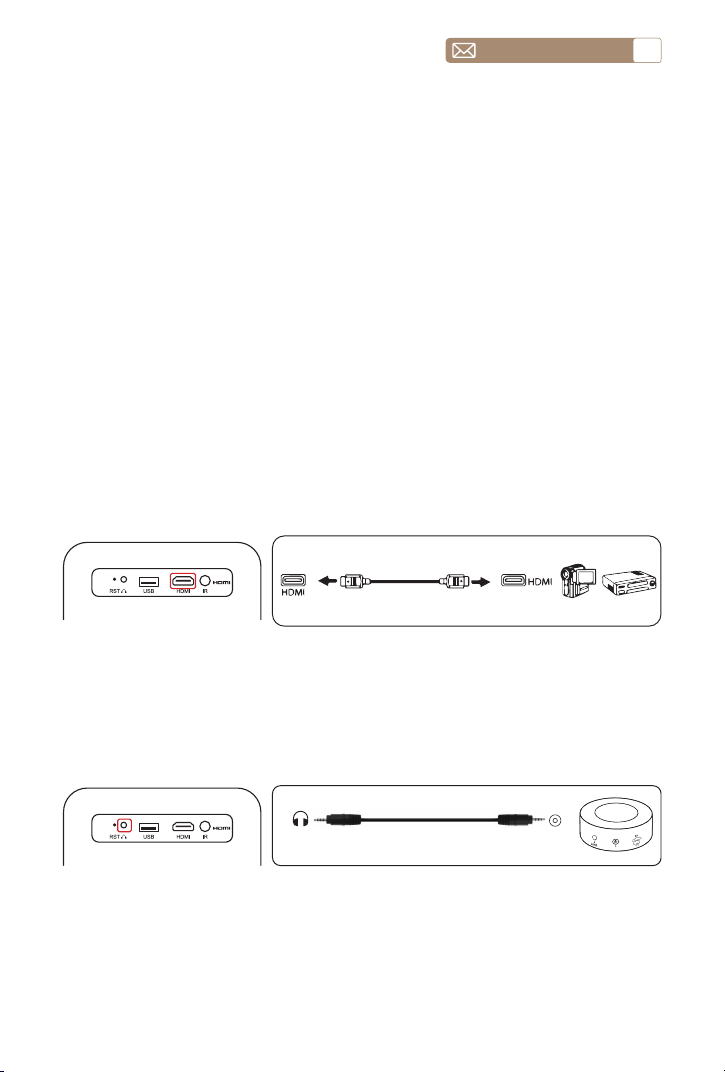
service@toptro.com
IT
122
COLLEGAMENTO DELLE LINEE DI SEGNALE
1. Collegare la chiavetta Fire TV (o PC, TV box, PS4 ecc.) alla porta HDMI del
proiettore;
2. Accedere alla home page per selezionare l'HDMI corrispondente come
sorgente del segnale.
1. Accendere il lettore DVD e il proiettore;
2. Collegare il lettore DVD e il proiettore con il cavo HDMI
3. Accedere alla home page per selezionare l'HDMI corrispondente come
sorgente del segnale.
Nota:
quando il proiettore è collegato al lettore DVD tramite il cavo HDMI, se non c'è
audio, potrebbe essere che il segnale di uscita della porta HDMI del lettore DVD non
sia compatibile con HDCP, provare a collegare la sound bar/altoparlante.
Se l'altoparlante ha una porta AUX, utilizzare il cavo audio da 3,5 mm per collegare il
proiettore e l'altoparlante, come mostrato nell'immagine.
1.Collegare i dispositivi tramite la porta HDMI
2.Collegare al lettore DVD e al proiettore con il cavo HDMI
3.Collegamento Alla Soundbar/Altoparlante
Audio
out
AUX
port
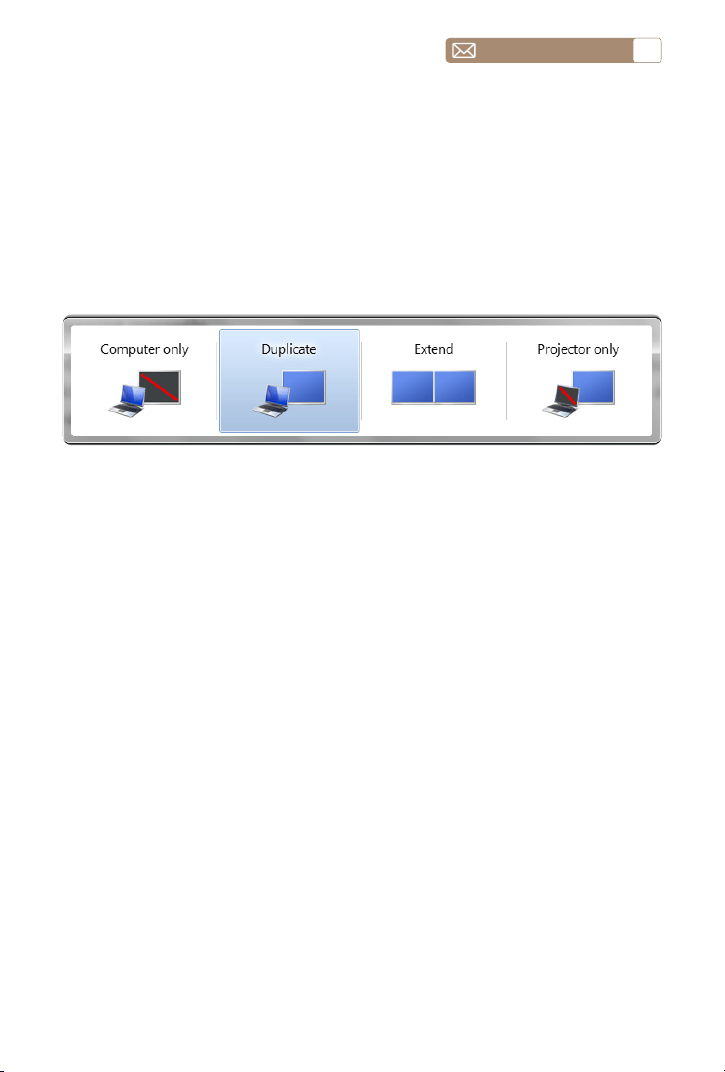
service@toptro.com
IT
123
Solo computer: è l'opzione predefinita, visualizza solo sul monitor
principale.
Duplica: fa sì che tutti i monitor visualizzino la stessa cosa duplicando il
desktop su ogni monitor.
Estendi: fa sì che tutti i monitor agiscano come un unico grande monitor
estendendo il desktop su tutti.
Solo proiettore: visualizza solo sul monitor secondario come un
proiettore. Puoi modificare la risoluzione dello schermo in modalità Solo
proiettore.
Passaggio: Start > Pannello di controllo > Aspetto e personalizzazione >
Regola risoluzione schermo
1. Collega al computer e al proiettore B1 con il cavo HDMI (incluso).
2. Seleziona la sorgente HDMI per proiettare qualsiasi file sul tuo computer.
3. Sul tuo laptop, tieni premuti i tasti "Win+P" per cambiare la modalità di
visualizzazione.
4.Collegati al Computer con HDMI
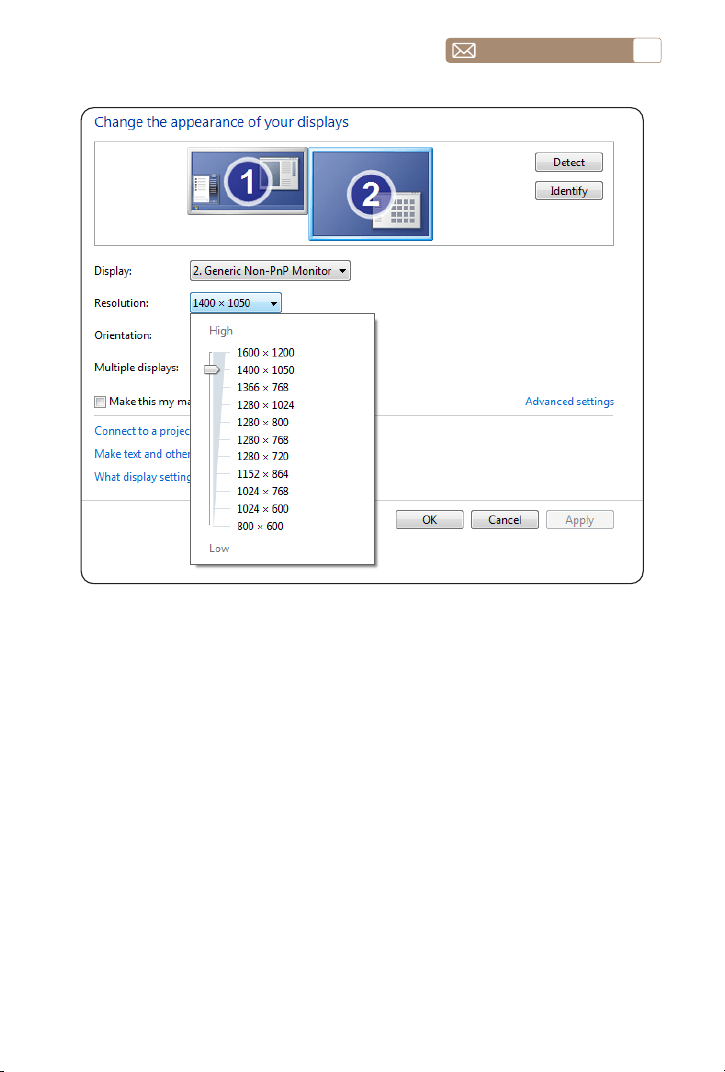
service@toptro.com
IT
124
GARANZIA
Grazie mille per l'acquisto e il supporto. Offriamo una garanzia di 3 anni
per il proiettore B1. In caso di domande, non esitare a contattarci tramite
service@toptro.com

service@toptro.com
JP
125
目次
パッケージ内容- - - - - - - - - - - - - - - - - - - - - - 127
プロジェクター仕様 - - - - - - - - - - - - - - - - - - - - 128
プロジェクターの概要 - - - - - - - - - - - - - - - - - - - 129
リモコンの概要- - - - - - - - - - - - - - - - - - - - - - 131
バッテリーモード - - - - - - - - - - - - - - - - - - - - - 132
バッテリーに関する注意事項 132
インストール - - - - - - - - - - - - - - - - - - - - - - 133
1. インストール方法 133
2. 投影距離とサイズ 133
3. 天井に設置する 134
プロジェクターの使用方法 - - - - - - - - - - - - - - - - - 135
1. プロジェクターの電源をオン / オフにする 135
2. フォーカス調整 135
3. キーストーン補正調整 136
プロジェクターの設定 - - - - - - - - - - - - - - - - - - - 136
1. 挿入信号ソースを選択 136
2.USB ディスク入力モード 137
3.WiFi 設定 138
4.Bluetooth 設定 141
5. プロジェクターシステム設定 142
6. システムアップデート 144
7. 一般設定 145
信号線接続 - - - - - - - - - - - - - - - - - - - - - - - 146
1.HDMI ポート経由でデバイスを接続します 146
2.HDMI ケーブルで DVD プレーヤーとプロジェクターに接続します 146
3. サウンドバー / スピーカーに接続する 146
保証 - - - - - - - - - - - - - - - - - - - - - - - - - - 148

service@toptro.com
JP
126
お客様へ
TOPTRO をご愛顧いただき誠にありがとうございます。プロジェクターの
使用を開始する前に、この QSG をよくお読みください。ここに記載され
ている機能と図は参考として提供されており、継続的な最適化と更新によ
り実際の製品と若干異なる場合があります。正確な詳細については、実際
の製品を参照してください。
問題がある場合は、国コード、注文番号、モデル、問題の簡単な説明
(例: JP+000-0000000-0000000+B1+ 故障説明 ) をメールに含めて、
[email protected] までお送りください。当社のチームが 24 時間以
内に迅速かつ効果的な解決策で速やかに対応いたしますので、ご安心くだ
さい。
一般的な問題の多くは、簡単な調整で簡単に解決できることをお伝えする
ことが重要です。最大限の満足を保証するために、当社のプロジェクター
はすべて、出荷前に厳格な 100% 品質チェックと徹底した梱包を受けてい
ることをお約束します。
ご質問がある場合は、問題を解決できるよう当社までご連絡ください。そ
して、改善の機会を与えてください。私たちは、お客様が直面するあらゆ
る課題に対して満足のいく解決策を提供することに全力を尽くします。
よろしくお願いいたします。
TOPTRO サービス チーム
3 年間の保証を有効にするには、数分かけて QR コードをスキャンしてく
ださい。サプライズがあります!
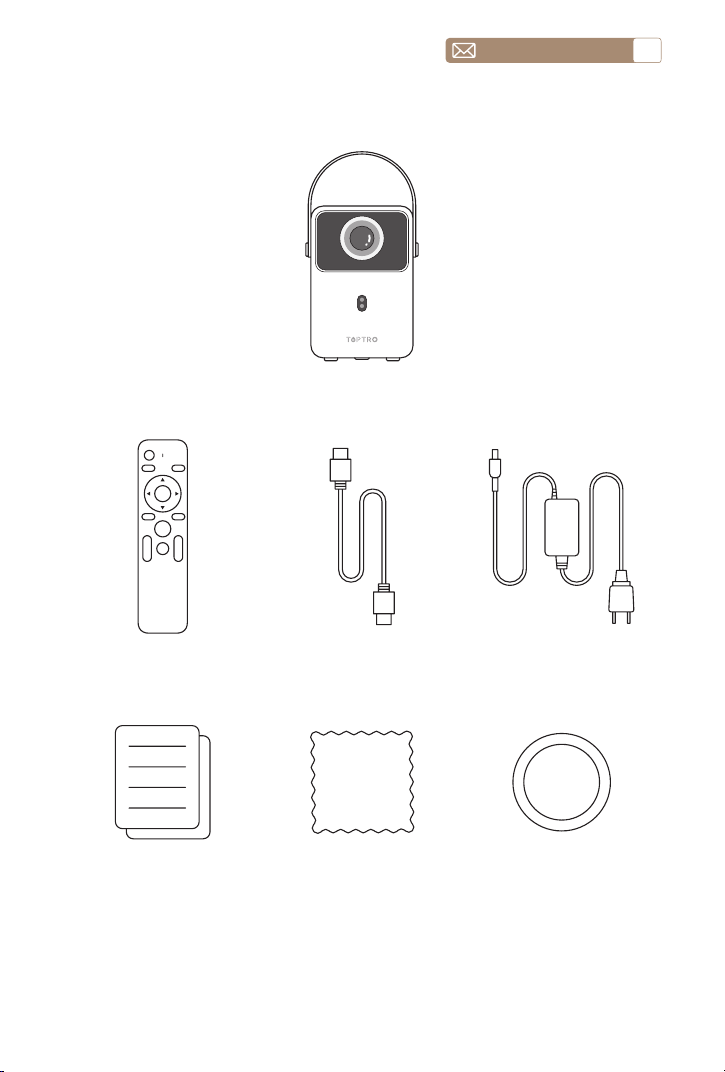
service@toptro.com
JP
127
パッケージ内容
TOPTRO B1 プロジェクター
リモコン HDMI ケーブル アダプター
クイック スタート ガイド クリーニング クロス レンズ カバー

service@toptro.com
JP
128
プロジェクター仕様
モデル番号 B1
ネイティブ解像度 1280*720P アスペクト比 16:9/4:3
ディスプレイ技術 LCD 光源 LED
重量 1.75kg サイズ 13.9*14.7*21.0cm
リフレッシュレー
ト
60 Hz 電源電圧 19V/3.42A
フォーカス 電動 キーストーン
自動キーストーン
補正、4D/4P 補正
出力ポート
3.5mm オーディオ
出力
入力ポート HDMI/USB
操作モード リモコン
設置タイプ デスクの前面 / 背面、天井の前面 / 背面
ビデオフォーマッ
ト
3GP/ASF/AVI/FLV/MKV/MP4/MPG/RMVB/TS/VOB
オーディオフォー
マット
MP3/AAC/FLAC/M4A/WAV/OGG/WMA/APE/MID( ドルビーに
は対応していません )
画像フォーマット JPG/PNG/JPEG/BMP
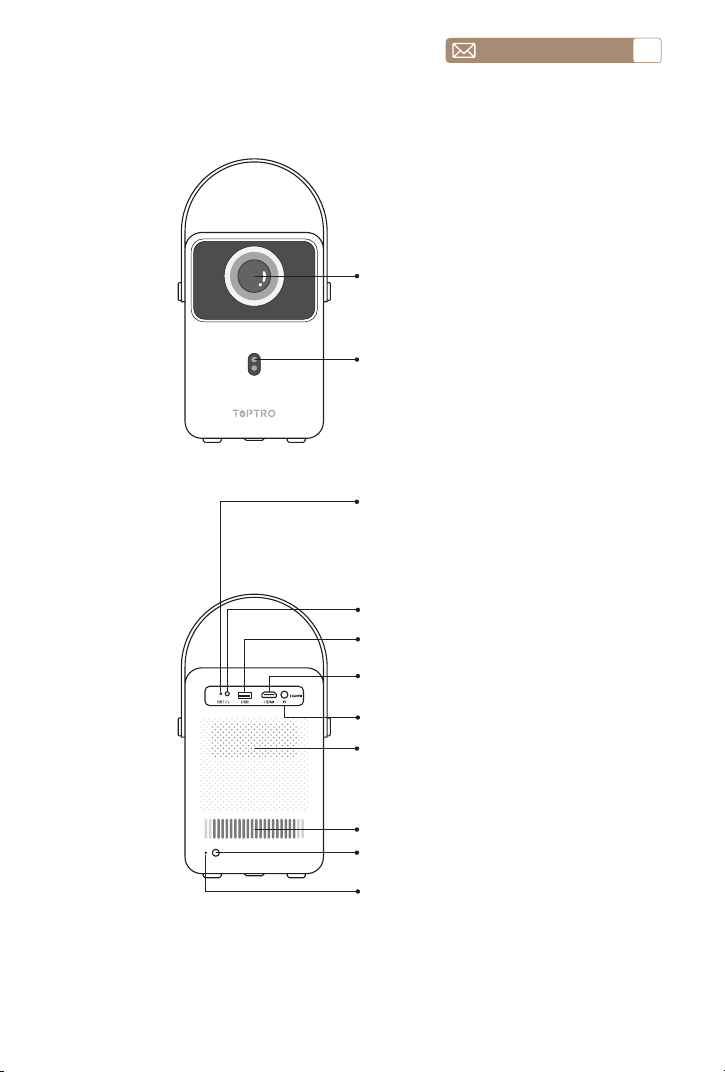
service@toptro.com
JP
129
プロジェクターの概要
レンズ
赤外線受信機
スピーカー
冷却ウィンドウ
電源ソケット
リセットボタン
( システムがフリーズし、マシンボタンを押して
もマシンをシャットダウンできない場合は、カ
ードピンを使用して RST リセットホールを突く
と、マシンが再起動します。)
(* 充電中は赤色のライトが点灯し、完全に充電
されると青色のライトが点灯し、バッテリー残
量が少なくなると赤色のライトが点滅します。)
オーディオ出力用の 3.5mm ポート
USB ポート
HDMI ポート
IR レシーバー
電源ステータスライト
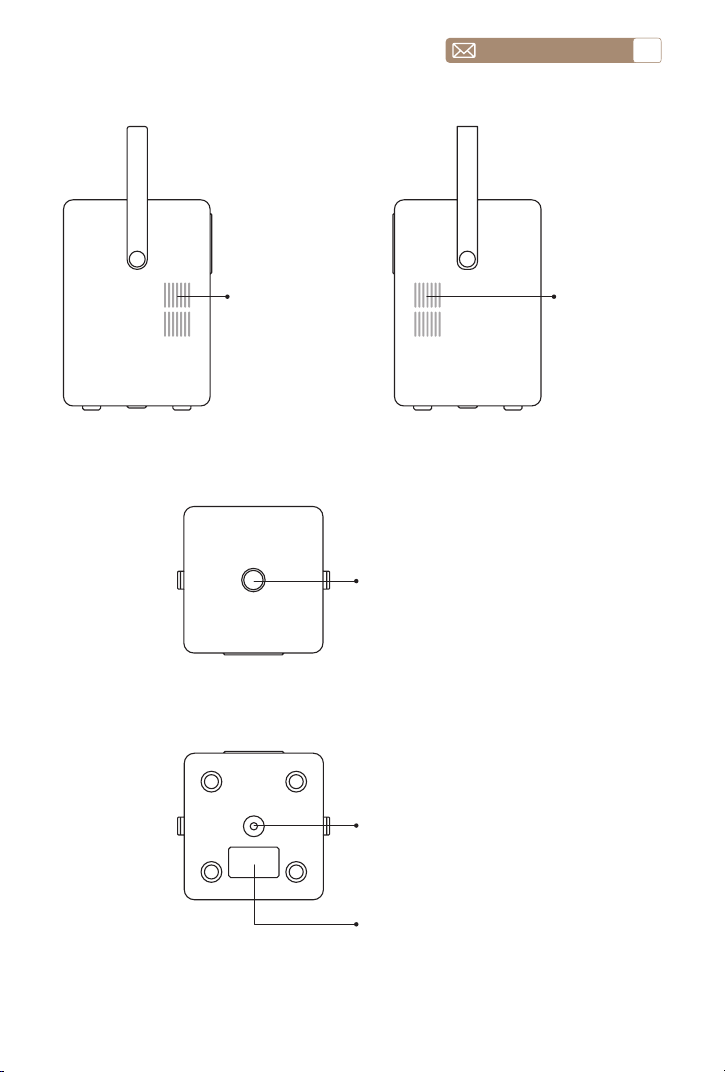
service@toptro.com
JP
130
電源キー
ブラケット穴
ラベル
(1/4インチナット*1、深さ
6mm、吊り上げをサポート )
空気取り入
れ口
空気取り入
れ口
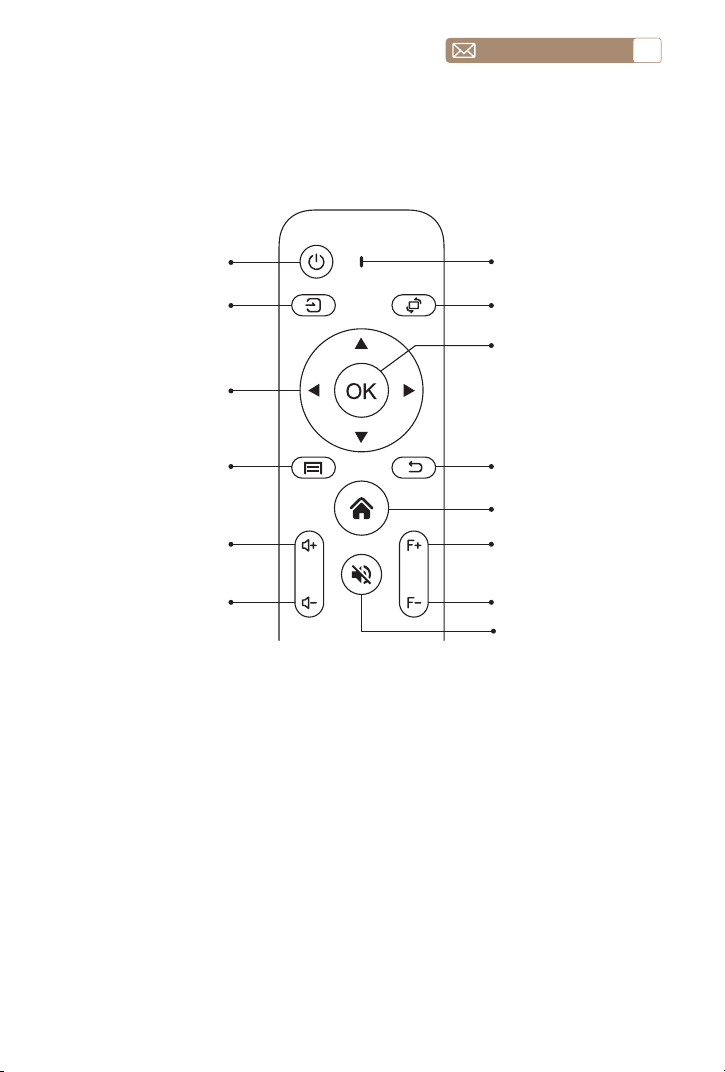
service@toptro.com
JP
131
リモコンの概要
ご注意 :
1. 使用する前に、リモコンに単 4 電池 2 本を取り付けてください。リモコ
ンで新しい電池と古い電池を混ぜないでください。電力供給不足により
動作が失敗する可能性があります。
2. リモコンを使用するときは、リモコンの信号送信機がプロジェクターの
赤外線信号受信機に向けられていることを確認してください。
3. リモコンを長期間使用しない場合は、電池の液漏れを防ぐために電池を
取り出してください。
信号インジケーターNO/OFF
画面反転ソースキー
確認
矢印
戻るメニュー
ホーム
フォーカス +音量 +
フォーカス -音量 -
ミュート
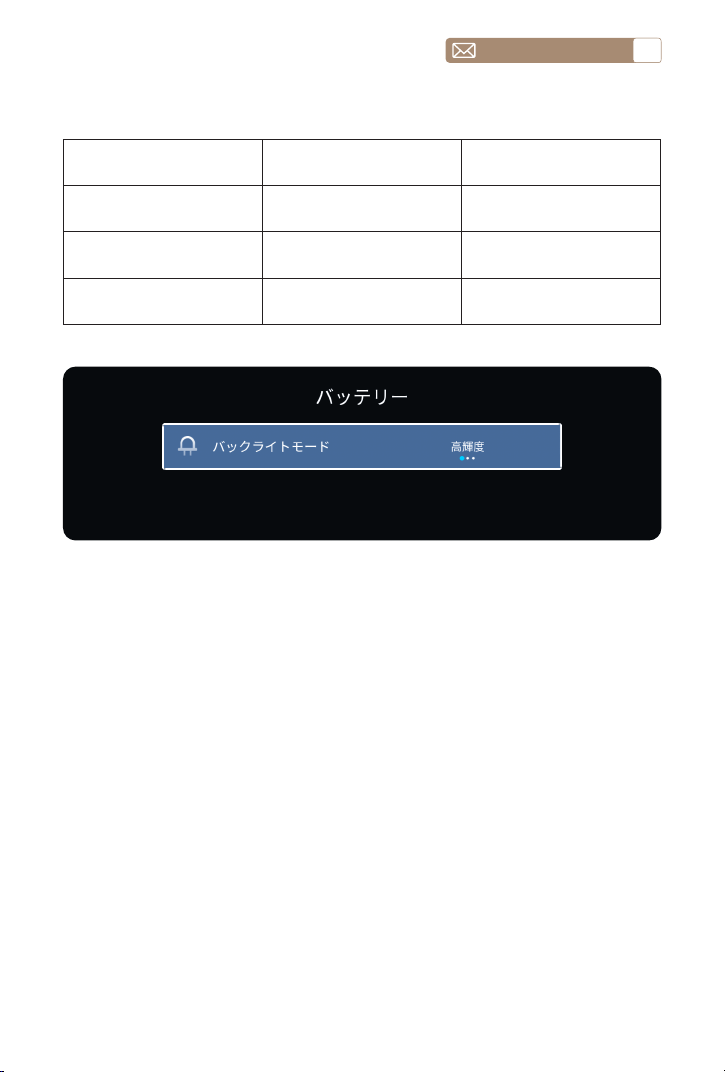
service@toptro.com
JP
132
バッテリーモード
バッテリーモード 輝度 使用時間
高輝度 100% ≥ 1.5 時間(完全に充電)
エコモード 80% ≥ 2 時間(完全に充電)
低電力モード 60% ≥ 2.5 時間(完全に充電)
バッテリーに関する注意事項
1. 充電には必ずプロジェクターの電源コードを使用してください。
2. 長時間の輸送によりバッテリーが消耗し、プロジェクターを初めてオンにしたとき
に完全に充電されていないと表示されることがありますが、これは正常で動作しま
す。
3. バッテリーが 20% 未満になると、システムから充電するように求められます。プ
ロジェクターは引き続き使用できます。ただし、バッテリー寿命を延ばすには、電
源をオフにして充電することをお勧めします。
4. バッテリーモードでは、使用時間を延ばすために画像の明るさが低下します。
5. バッテリーは取り外しできません。許可なく機械を分解しないでください。問題が
発生した場合は、お気軽にお問い合わせください。
6. プロジェクターの電源が完全に切れた場合は、15 分間充電してから再度電源を入れ
てください。
7. プロジェクターは他のデバイスの充電をサポートしていません。
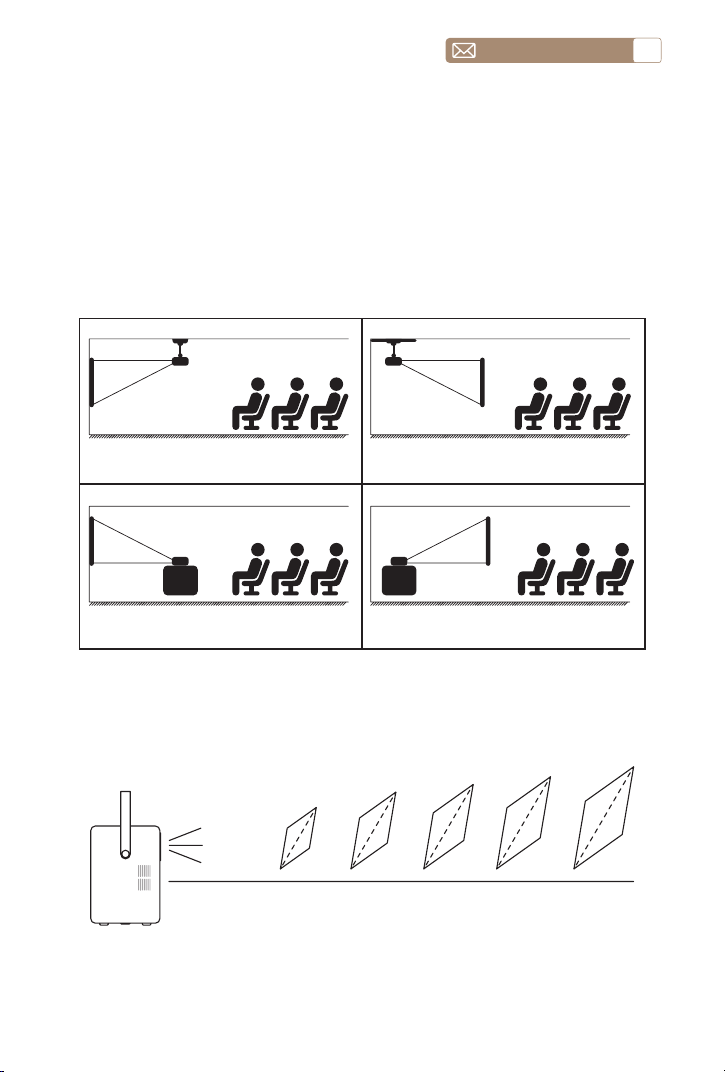
service@toptro.com
JP
133
プロジェクターは専用のハンガーフレームで天井に吊り下げることができ、動作環境
や要件に応じて安定した机の上に置いて画像を投影することができます。設置方法は
次のとおりです。
インストール
1. インストール方法
2. 投影距離とサイズ
プロジェクター
プロジェクター
プロジェクター
プロジェクター
スクリーン
スクリーン
スクリーン
スクリーン
フロントプロジェクション天井マウント
リアプロジェクション天井マウント
メートル
フィート
0.86
2.82
30''
50''
80''
100''
120''
1.44
4.72
2.30
7.54
2.86
9.38
3.40
11.15
フロントプロジェクションテーブルマウント
リアプロジェクションテーブルマウント
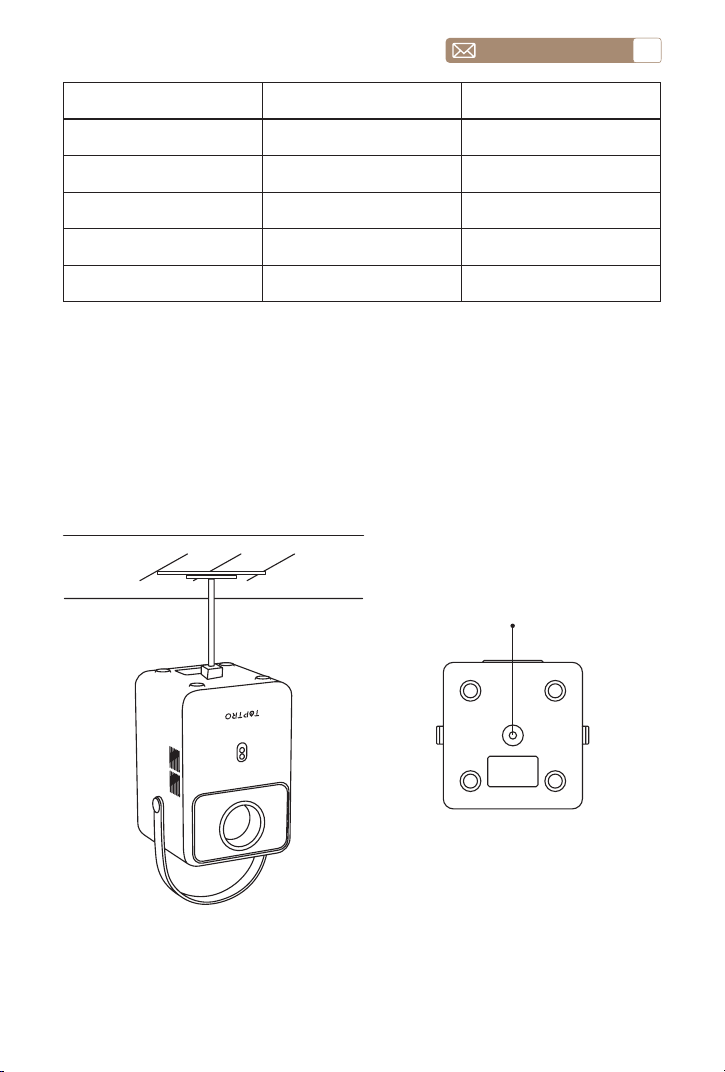
service@toptro.com
JP
134
3. 天井に設置する
ブラケット穴
ブラケット穴 : ユニバーサルプロジェクター天井マウントを購入し、1/4 イ
ンチネジでプロジェクターを固定してください。
ご注意 :
B1 プロジェクターの推奨投写距離は 1.13 ~ 2.3m です。画像サイズは距離
とプロジェクターの投射比 (1.3:1) によって異なります。さらに、プロジェ
クターは 50% ズーム機能を提供します。
画面サイズ(インチ) 投写距離 (m) 投写距離(ft)
30” 0.86 2.82
50” 1.44 4.72
80” 2.30 7.54
100” 2.86 9.38
120” 3.40 11.15
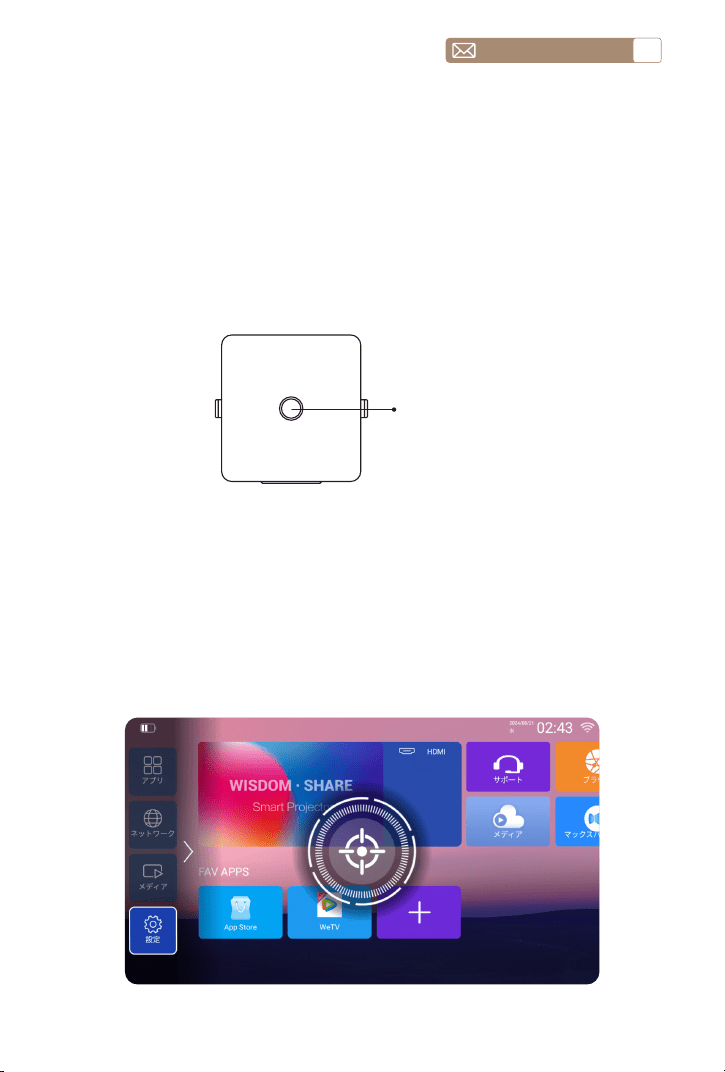
service@toptro.com
JP
135
電源オン : 機体の電源ボタンを約 3 秒間押し続けるか、リモコンの電源ボタンを押し
て、プロジェクターの動作状態に入ります。
電源オフ : 作業モードで、本体またはリモコンの電源ボタンを押してプロジェクター
の電源をオフにします。
新しく設置したプロジェクターを初めて使用する場合は、画像がぼやけているため、
焦点を合わせる必要があります。
画像がぼやけている場合は、リモコンのフォーカスキー「F+」と「F-」を押して、レ
ンズの焦点距離を調整します。画像が鮮明になるまで、フォーカスボタンをタップま
たは長押しします。
プロジェクターの使用方法
1. プロジェクターの電源をオン / オフにする
2. フォーカス調整
電源ボタン
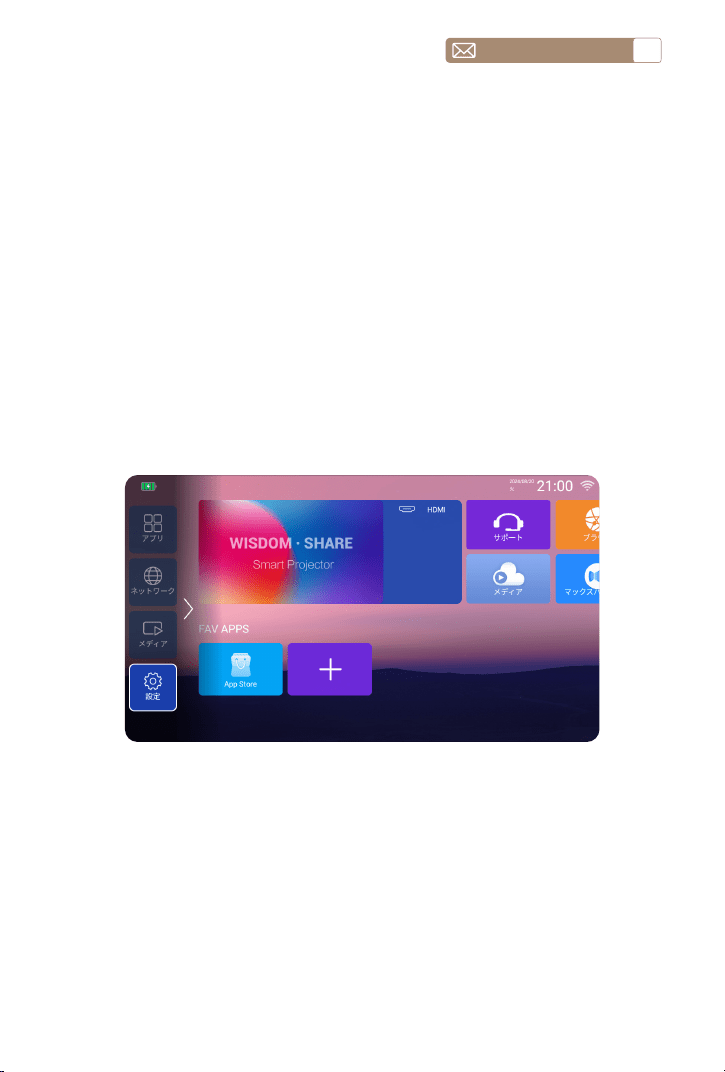
service@toptro.com
JP
136
ホームページで目的のプラグイン ソース (USB/HDMI) を選択します。
注: 外部デバイス (TV ボックス、Fire TV Stick、DVD プレーヤー、USB フラッシュ
ドライブ、コンピューターなど ) を接続する場合は、必ず対応するソースを選択して
ください。間違ったものを選択すると、プロジェクターは信号を表示しません。
プロジェクターのホームページは以下の通りです。
プロジェクターのデジタル 4P および 4D キーストーン補正を使用して、画像を長方
形にすることができます。詳細については、このマニュアルの 5.2 キーストーン補正
メニューを参照してください。
プロジェクターの設定
1. 挿入信号ソースを選択
3. キーストーン補正調整
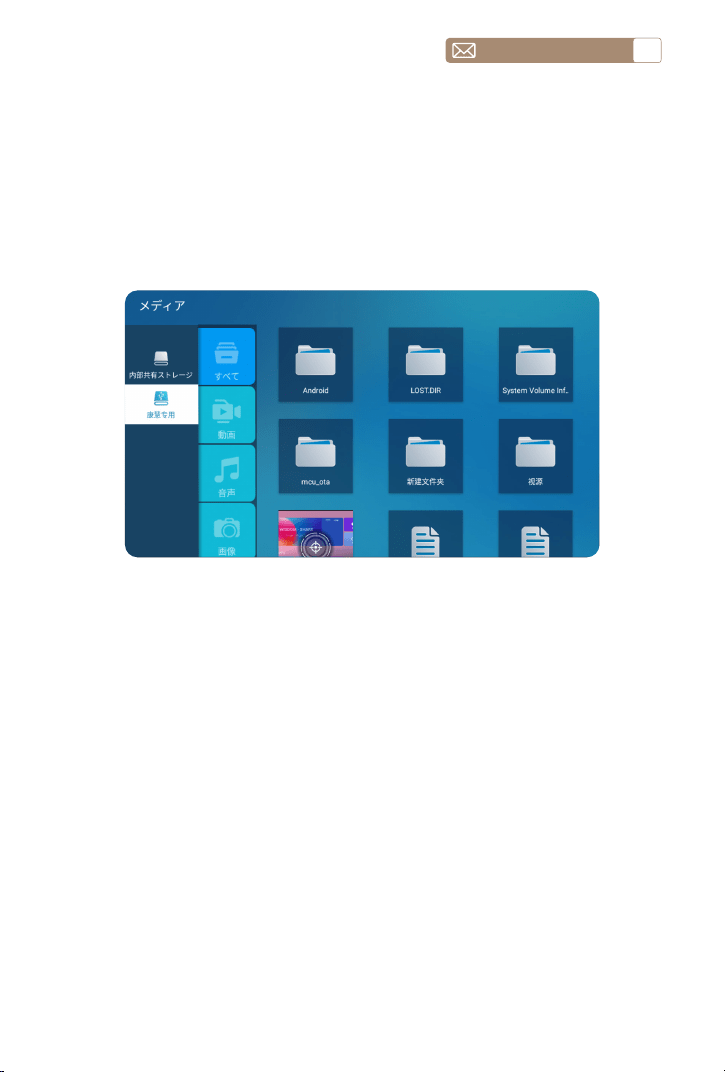
service@toptro.com
JP
137
ヒント :
ご質問がある場合は、次のメールアドレスに問題をお送りください :
ステップ 1: USB フラッシュ ドライブを挿入し、ホーム画面で [ メディア ] を選択し
ます。
ステップ 2: インターフェイスに入ったら、U ディスクを選択し、分類で表示するファ
イルを見つけて再生します。
2.USB ディスク入力モード
USB ディスク入力モードでビデオ / オーディオ / 画像 / オフィスを再生する
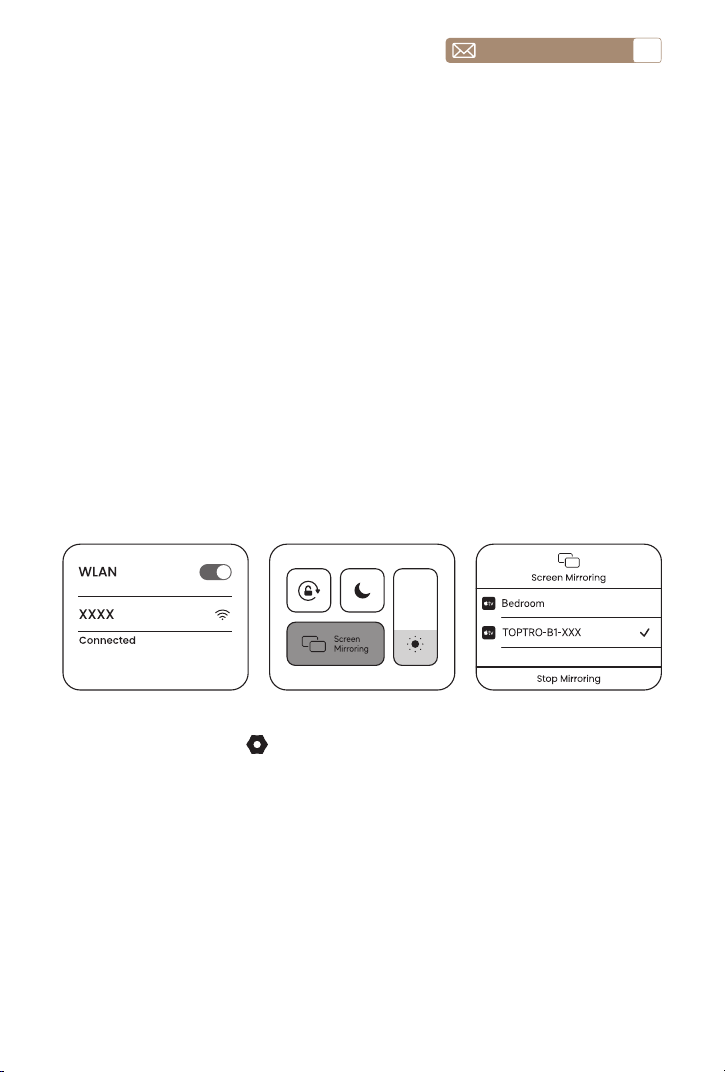
service@toptro.com
JP
138
A. ホームページに移動 -- ボタンを選択 --【ネットワーク】を選択 -- ホーム Wi-Fi
を選択——B1 プロジェクターをホーム Wi-Fi に接続します。
B.iOS デバイスを開いて、同じホーム Wi-Fi に接続します。
C.iOS デバイスで【コントロールセンター】を開き、【画面ミラーリング】を選択し、
【TOPTRO-B1-XXX】という名前のiOSキャストレシーバーを接続すれば完了です。
3.WiFi 設定
ワイヤレス接続
3.1 iOS キャスト (iOS デバイス用 )
3.1.1 iPhone/iPad
ご注意 :
1. ワイヤレス接続によるスクリーンミラーリングのスムーズさは、ネットワーク環境
によって左右されます。スクリーンミラーリングを使用する場合は、100Mbit 以上
の帯域幅が推奨されます。
2. ワイヤレス接続を使用する場合は、モバイルデバイスがプロジェクターの近くにあ
ることを確認してください。1 メートル以内の距離が推奨されます。
3. 互換性の問題により、一部のモバイルデバイスではスクリーンミラーリングがサポ
ートされない場合があります。
4. ご不明な点がございましたら、 [email protected] までお気軽にお問い合わせ
ください。
3.1.2 Mac ノートパソコン
A. Mac ラップトップが Wi-Fi 接続をサポートしていることを確認します
B. プロジェクターを Mac と同じ Wi-Fi ネットワークに接続します。
C. プロジェクター デスクトップの MaxhubShare Apple の同じ画面アプリケーション
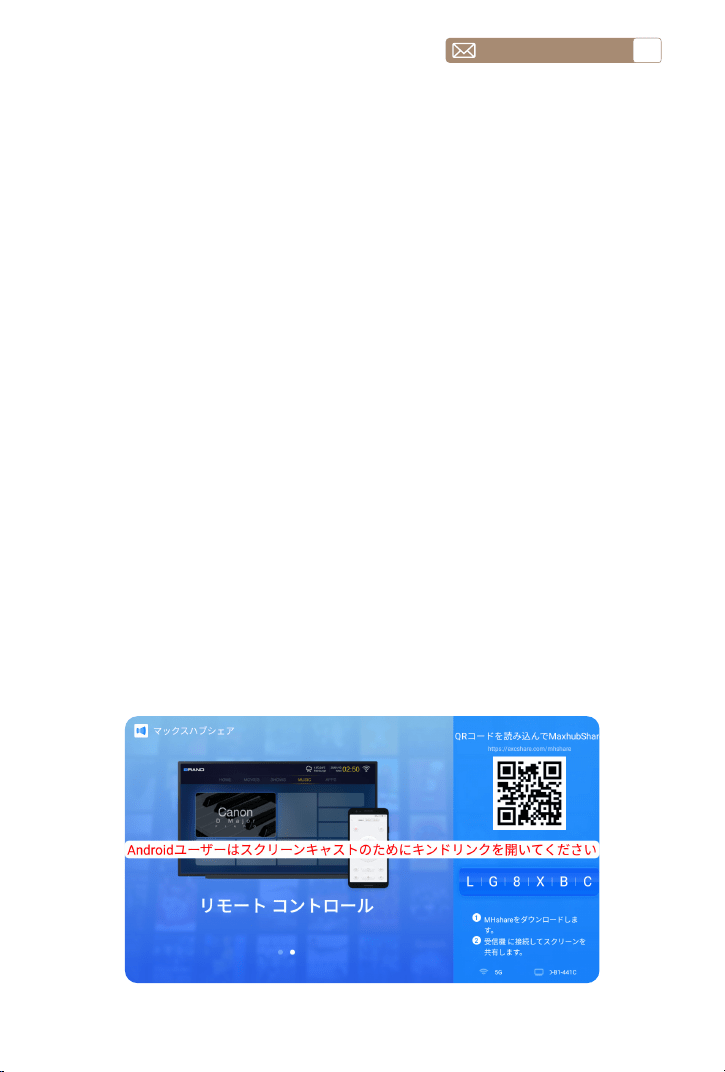
service@toptro.com
JP
139
A. Toptro B1 プロジェクターと Android デバイスが同じ Wi-Fi に接続されていること
を確認します。
B. ホームに移動 - [MaxhubShare]アプリを選択 - OKボタンを押して [MaxhubShare]
アプリに入ります。
C. QR コードをスキャンし、Android デバイスにアプリをダウンロードします
D. Android デバイスで [MaxhubShare] アプリを開きます - [TOPTRO-B1-XXX] とい
う名前のテレビを選択します - 3 秒後に Android デバイスの画面が投影画面に表示
されます。
E. YouTube などのストリーミングソフトウェアのキャスト機能を使用して、DLNA プ
ロトコル経由でキャストすることもできます。
3.2 Miracast(Android デバイス用 )
3.2.1 Android スマホ - MaxhubShare(マックスハブシェア)
を開き、このページに留まります。
D. Mac のプロジェクター設定 : Mac では、[ システム環境設定 ] に移動し、[ ディス
プレイ ] を選択します。 [配置]タブをクリックし、[ ミラーディスプレイ ] オプシ
ョンがチェックされていることを確認し、画面ミラーリングを有効にします。
E. プロジェクターで iOS キャストを開くと、Mac が自動的にプロジェクターを検出
します。投影されたディスプレイがプロジェクター画面に表示されます。
F. ディスプレイ設定の調整 : [ ディスプレイ ] 設定で解像度を調整できます。
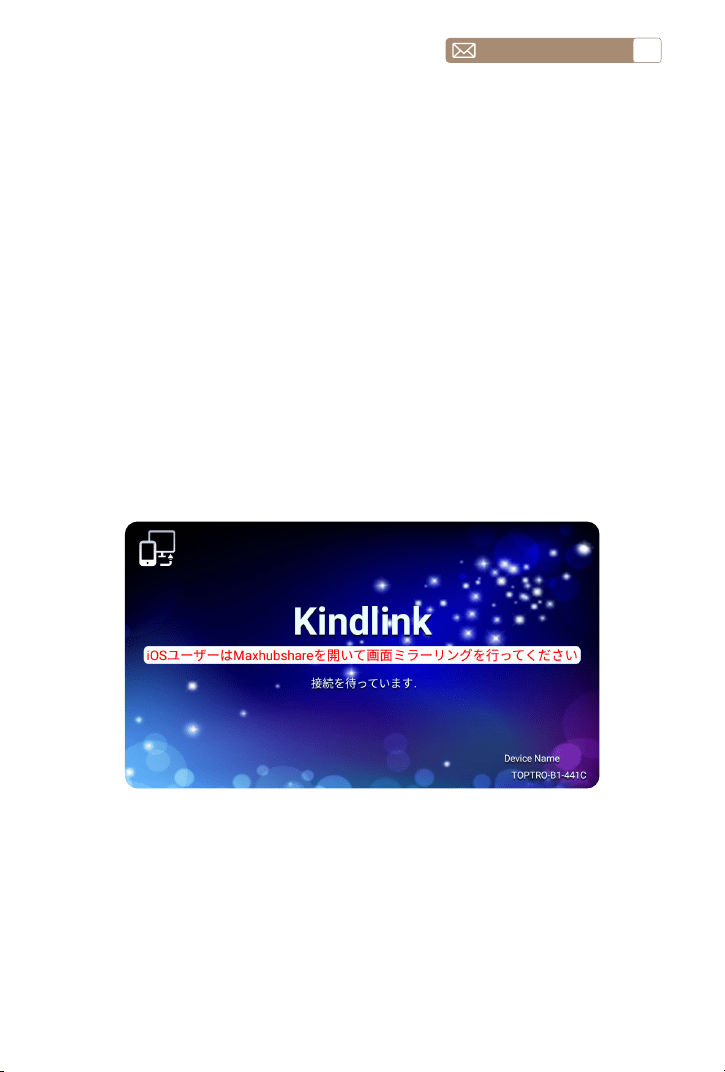
service@toptro.com
JP
140
A. Toptro B1 プロジェクターと Android デバイスが同じ Wi-Fi に接続されていること
を確認します。
B. APPページに移動します - [Kindlink]を選択します - OK ボタンを押して入ります。
C. Android デバイスで [設定]メニューを選択します - [ スクリーンミラーリング ] 機
能を選択します - [TOPTRO-B1-XXX] という名前の Kindlink レシーバーを選択しま
す - 3 秒後に Android デバイスの画面が投影画面に表示されます。
A. ラップトップが Wi-Fi 接続をサポートしていることを確認し、プロジェクターをラ
ップトップと同じ Wi-Fi ネットワークに接続します。
B. プロジェクターの [Kindlink] をオンにします。
C. ラップトップのキーボード キーを使用して [Win+K] を押し、プロジェクターを検
索して接続します。接続が成功したら、[Win+P] を押してコピー機能を選択します。
3.2.2 Android フォン - Kindlink
3.2.3 Windows ラップトップ
注意 :
1. Android フォンのブランドによって、スクリーンミラーリングディスプレイを選択
するための操作が異なります。お使いの携帯電話のマニュアルを参照してください。
[ マルチスクリーン / ワイヤレスディスプレイ /WLAN ディスプレイ / スクリーン
ミラーリング / ワイヤレス投影 / スマートビューなど ]
2. すべての Android フォンがこの機能をサポートしているわけではありません。使用
する前にサポートされていることを確認してください。
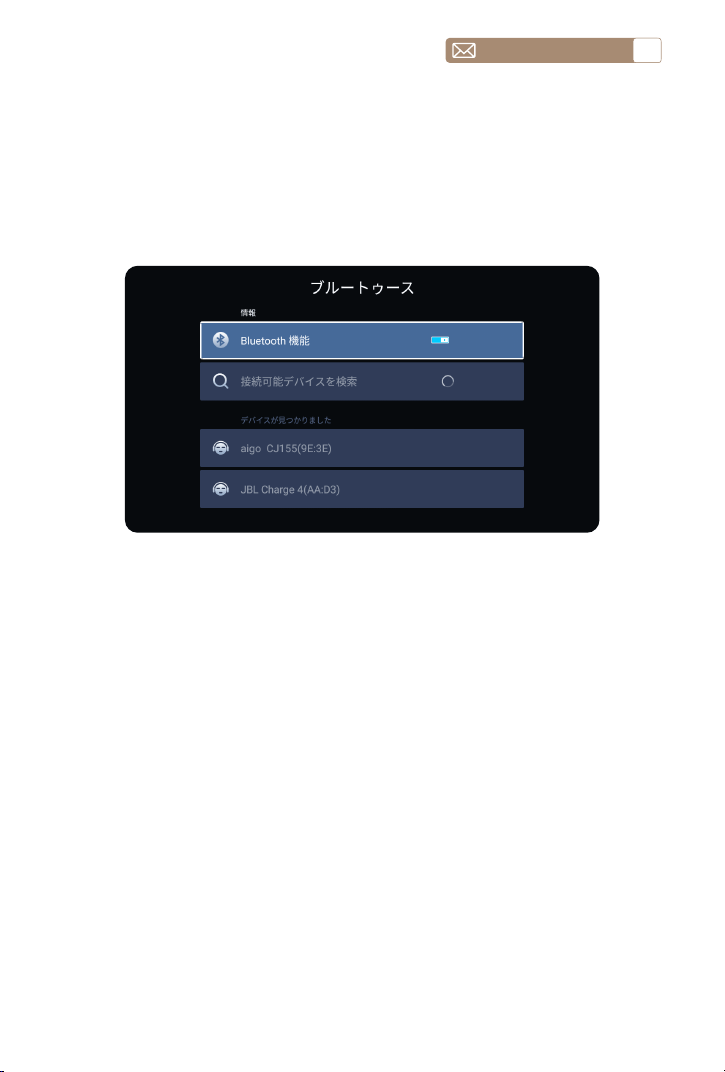
service@toptro.com
JP
141
ホーム ページに移動 - [設定] メニューを選択 - [Bluetooth] オプションを選択 -
Bluetooth 機能と Bluetooth デバイスを開く - 近くにある Bluetooth デバイスを自動
的にスキャン - 目的の Bluetooth デバイスを選択 - 自動的にペアリングされ、接続さ
れます。
ご注意 :
1. Toptro B1 プロジェクターは Bluetooth ヘッドフォン、Bluetooth スピーカー、Air
Pods と互換性がありますが、Bluetooth キーボードや Bluetooth 電話とは互換性が
ありません。
2. ご質問がございましたら、service@toptro.com までお気軽にお問い合わせくだ
さい。
4.Bluetooth 設定
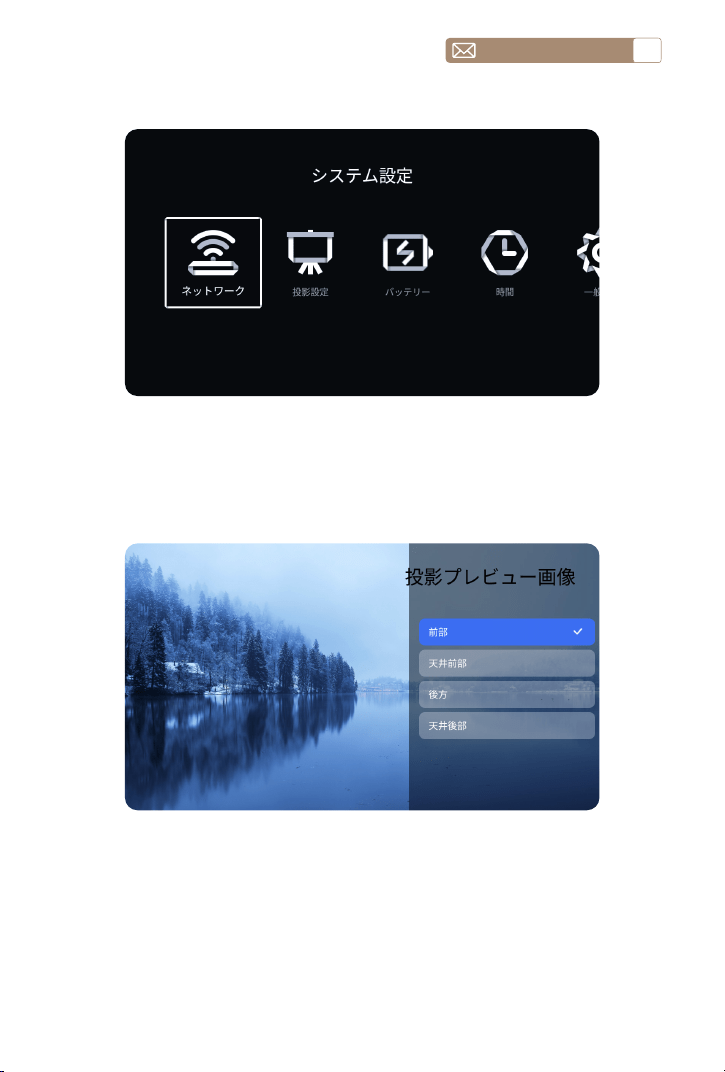
service@toptro.com
JP
142
5. プロジェクターシステム設定
[設定]メニューを選択 - [ 投影設定 ] オプションを選択 - [ 投影方法 ] オプションを
選択 - インストールモードを選択し、矢印キーを押して選択し、「OK」を押して投
影位置を確認します。
[設定]メニューを選択 --[ 投影設定 ] オプションを選択 --[ 高度な台形補正 ] オプショ
ンを選択 --[ 辺モード ] を選択 --[4 辺台形 ] を入力 --[OK] を押して画面の指示に従っ
て調整します。
5.1 投影方法
5.2 キーストーン補正メニュー
5.2.1 四辺台形
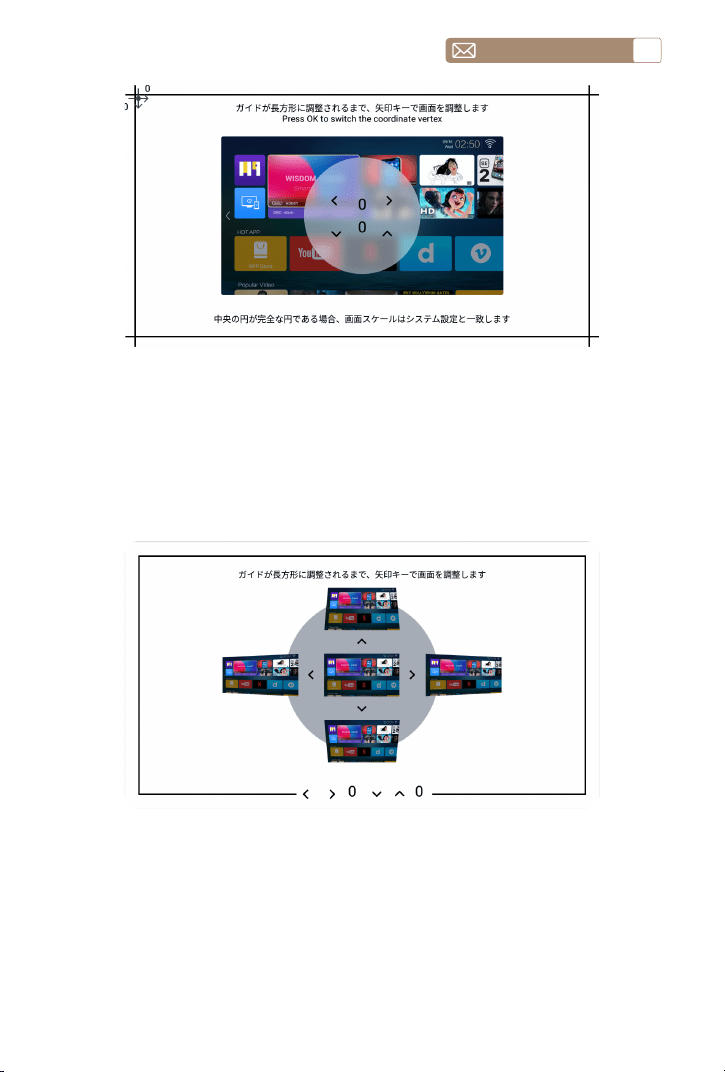
service@toptro.com
JP
143
[ 高度な台形補正 ] を押して、オプションを選択し、[ コーナー ] モードを選択します。
[ 四角台形 ] と入力し、画面の指示に従って調整します。
[ 自動キーストーン補正 ] をオンにし、プロジェクターを水平な台に置いて調整します。
画面が正方形になったら、[Gsensor 調整 ] を見つけて、[OK] ボタンを押して調整し
ます。
5.2.2 四角台形
5.2.3 自動キーストーン補正
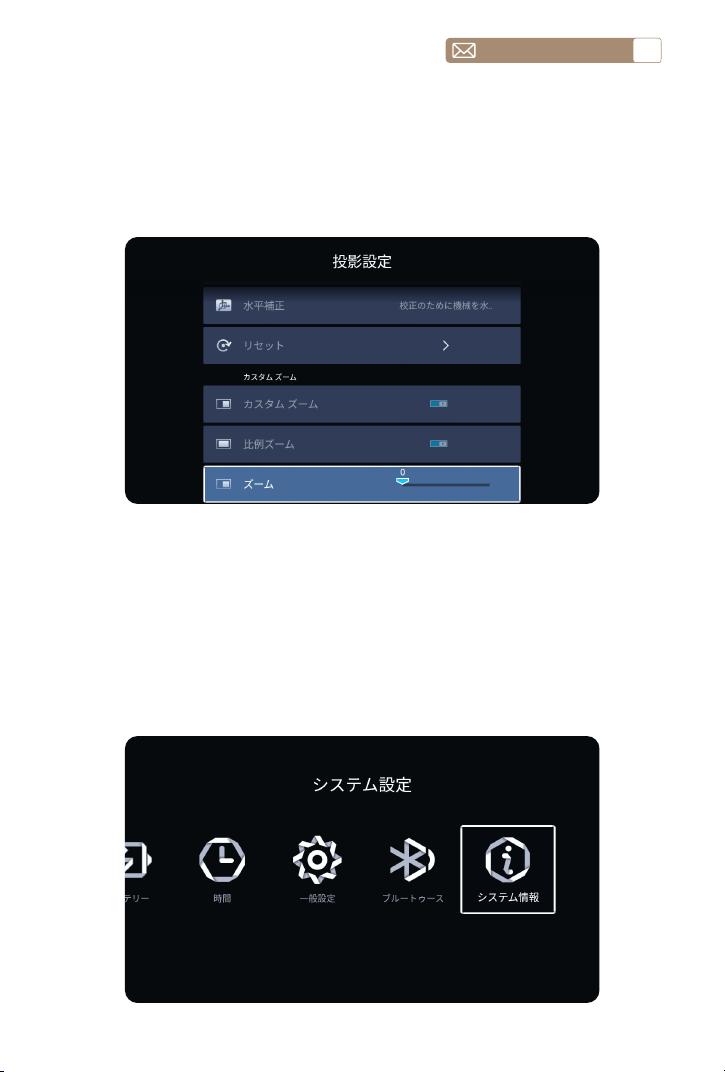
service@toptro.com
JP
144
[ カスタムズーム ] オプションを選択し、リモコンの「OK」ボタンを押してサブメニ
ュー [ スケールスケーリング ] に入り、「OK」キーを押してこのボタンを選択すると、
3 段階のメニュー [ ズーム ] に入り、パラメータを調整することで投影サイズを調整
できます。ズーム範囲は 0~50 です。
5.3 ズーム機能
6. システムアップデート
ホームページに移動 - [設定]メニューを選択 - [ システム情報 ] オプションを選択 -
[ システムアップグレード ] を選択
注意 : ソフトウェアが現在最新の場合は、ソフトウェアをアップグレードする必要は
ありません。アップグレードプロセス中に質問がある場合は、[email protected]
までお気軽にお問い合わせください。
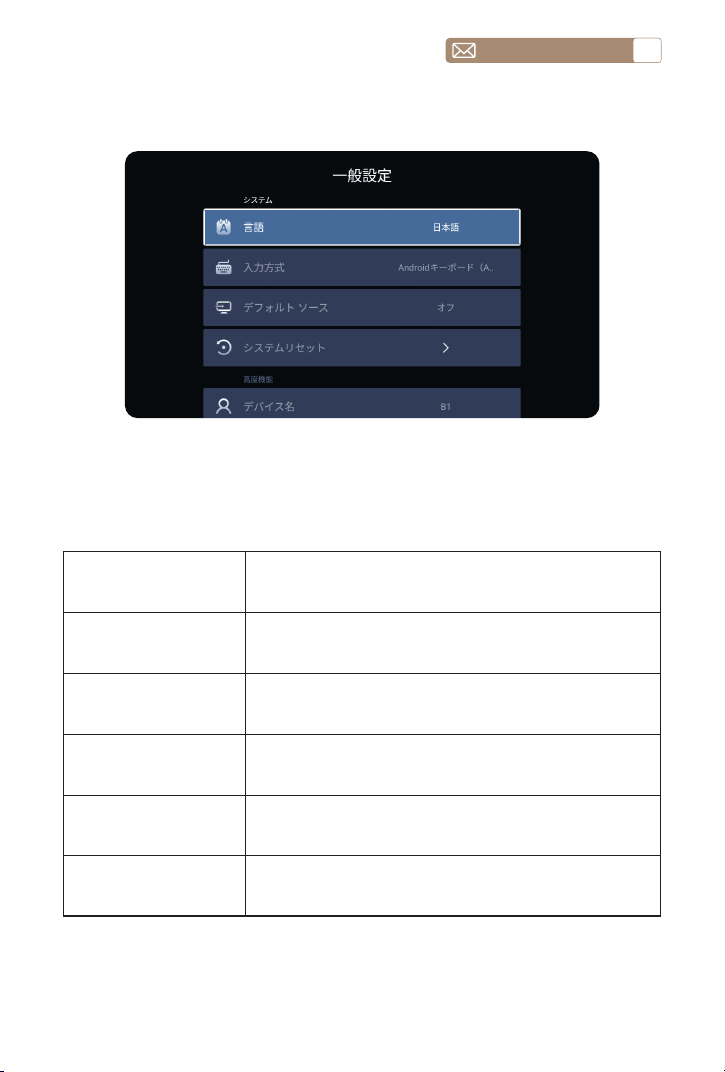
service@toptro.com
JP
145
メニュー 機能
言語 システム言語の設定
入力方法 現在の入力方法の設定
デフォルトソース デフォルトソースの設定 :0ff、HDMI
システムリカバリ システムとすべてのデータをリカバリ
デバイス名 プロジェクター名の変更
7. 一般設定
ホームページに移動 - [ 設定 ] メニューを選択 - [ 一般設定 ] オプションを選択
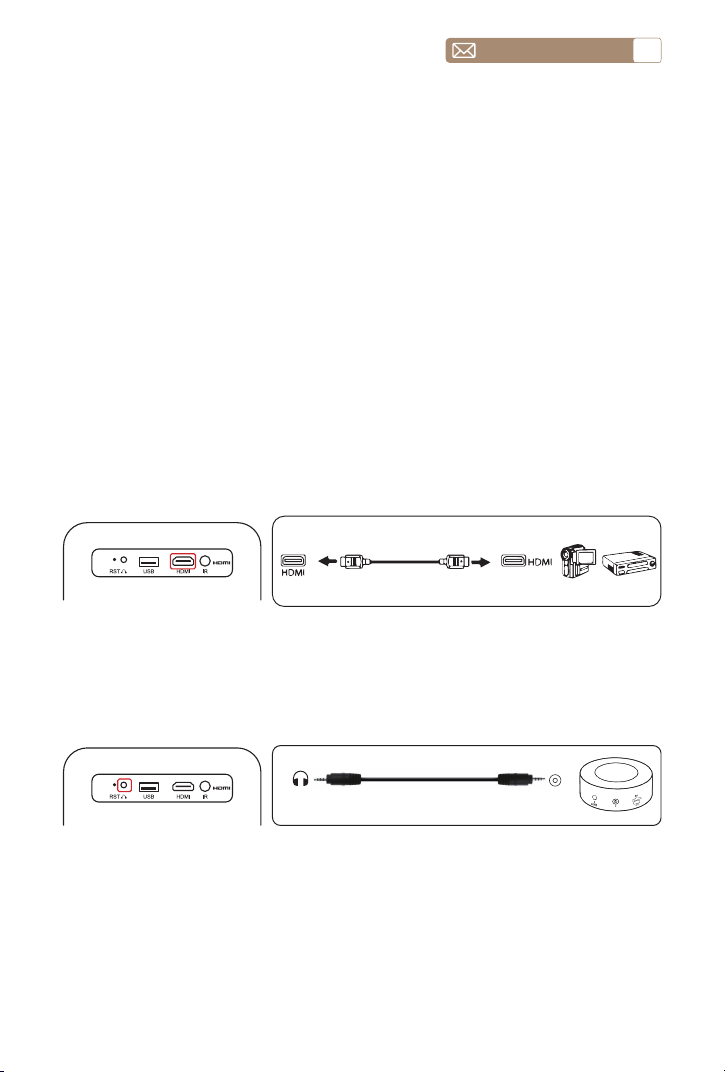
service@toptro.com
JP
146
信号線接続
1. Fire TV スティック ( または PC、TV ボックス、PS4 など ) をプロジェクターの
HDMI ポートに接続します。
2. ホームページにアクセスして、対応する HDMI を信号ソースとして選択します。
1. DVD プレーヤーとプロジェクターの電源を入れます。
2. HDMI ケーブルで DVD プレーヤーとプロジェクターを接続します。
3. ホームページにアクセスして、対応する HDMI を信号ソースとして選択します。
注: プロジェクターを HDMI ケーブルで DVD プレーヤーに接続したときに音が出な
い場合は、DVD プレーヤーの HDMI ポートの出力信号が HDCP と互換性がない可能
性があります。サウンドバー / スピーカーを接続してみてください。
スピーカーに AUX ポートがある場合は、写真のように 3.5 mm オーディオ ケーブル
を使用してプロジェクターとスピーカーを接続してください。
1. HDMI ケーブル ( 付属 ) を使用してコンピューターと B1 プロジェクターを接続しま
す。
2. HDMI ソースを選択して、コンピューター上のファイルを投影します。
3. ラップトップで、ボード キーの「Win+P」を押したままにして、表示モードを変更
します。
1.HDMI ポート経由でデバイスを接続します
2.HDMI ケーブルで DVD プレーヤーとプロジェクターに接続します
3. サウンドバー / スピーカーに接続する
Audio
out
AUX
port
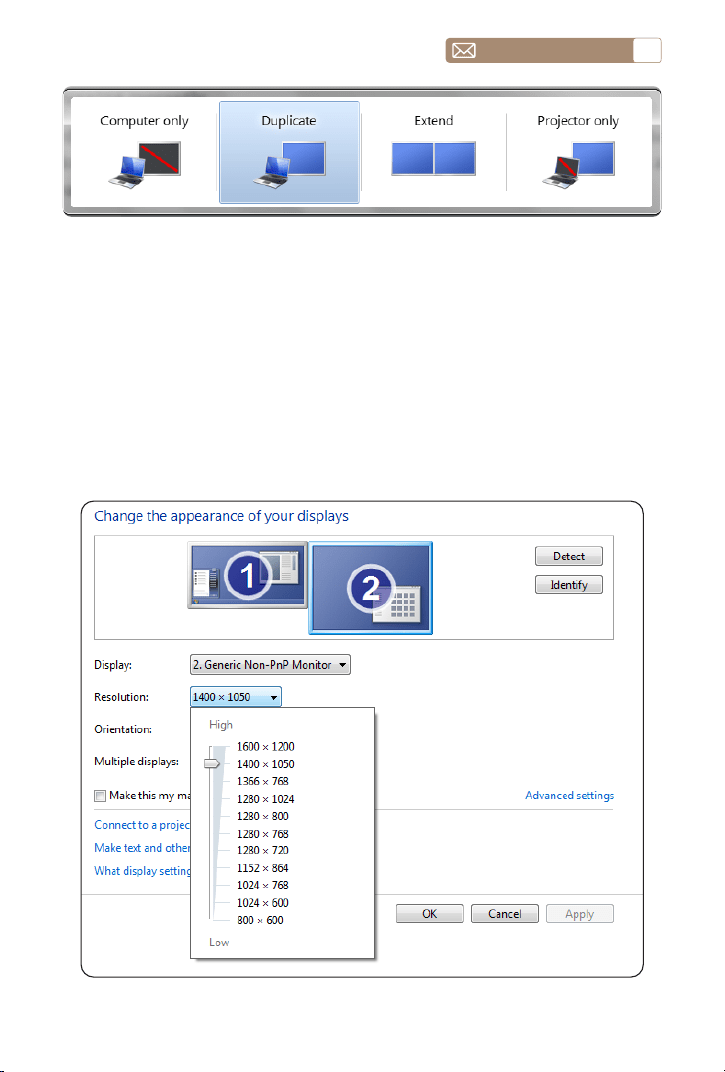
service@toptro.com
JP
147
コンピューターのみ : デフォルトのオプションです。メイン モニターにのみ表示され
ます。
複製 : 各モニターのデスクトップを複製して、すべてのモニターに同じものを表示し
ます。
拡張 : すべてのモニターを 1 つの大きなモニターのように動作させ、すべてのモニタ
ーにデスクトップを拡張します。
プロジェクターのみ : プロジェクターのようにセカンダリ モニターにのみ表示されま
す。プロジェクターのみモードで画面解像度を変更できます。
手順 : [ スタート ] > [ コントロール パネル ] > [ デスクトップのカスタマイズ ] > [ 画
面解像度の調整 ]。

service@toptro.com
JP
148
保証
ご購入とサポートをいただき、誠にありがとうございます。B1 プロジェク
ターには 3 年間の保証が付いています。ご質問がある場合は、service@
toptro.com までお気軽にお問い合わせください。