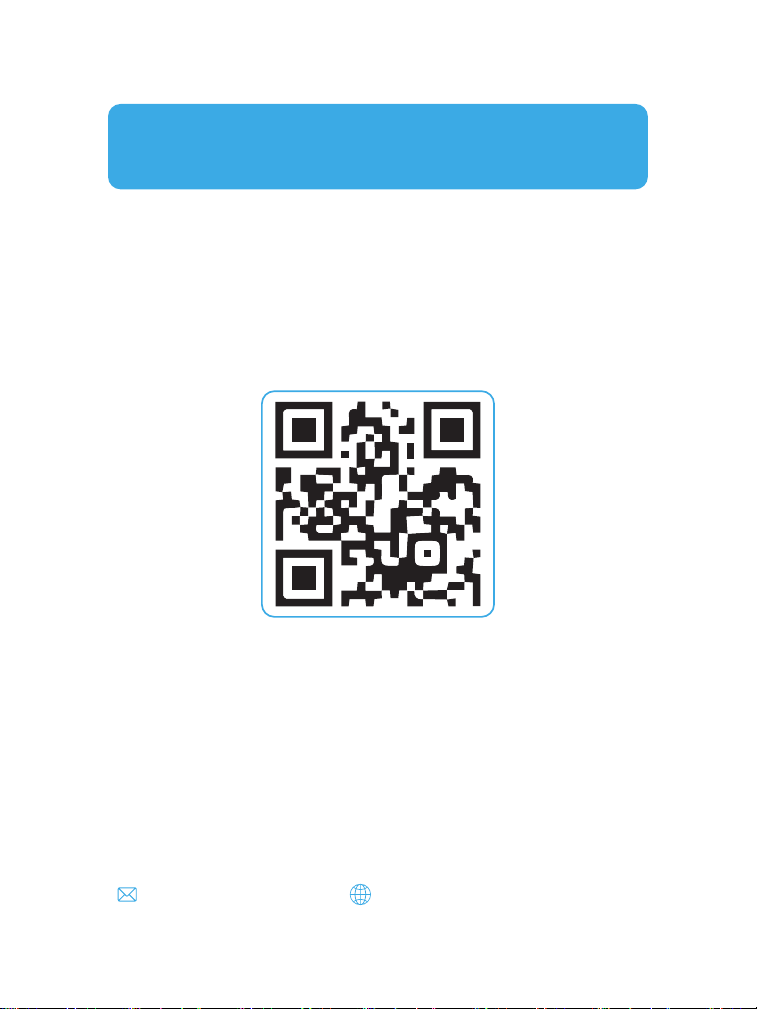
Activate Your 3-year Warranty and
Exclusive Surprise
Ladies and Gentlemen
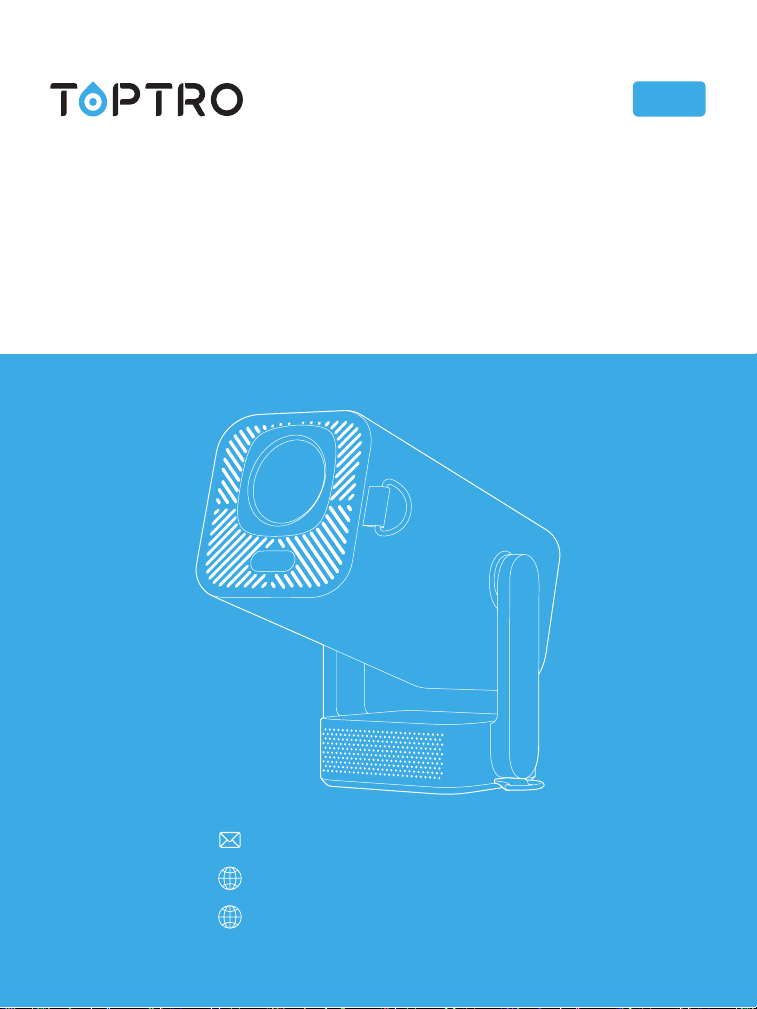
Thank you for purchasing the X8 Projector.
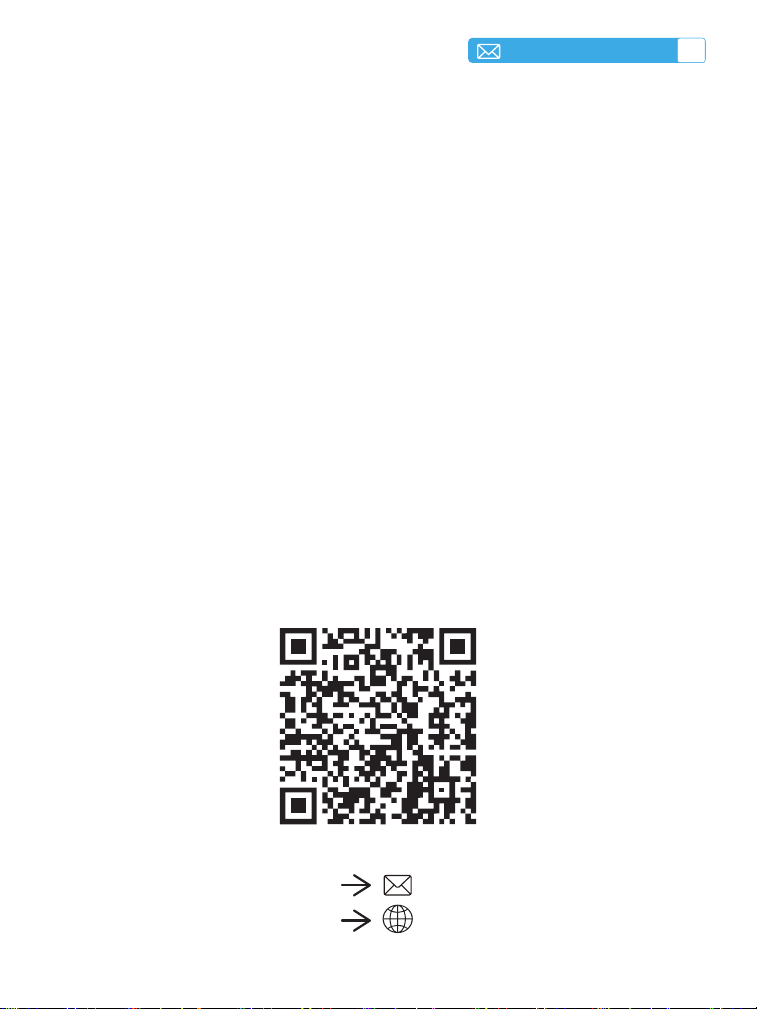
Please take 1 minute to scan the code and activate your 3-year warranty.
Scan to learn more
It is recommended to complete the process within 3 days.
Tips: If you nd that you cannot activate your warranty by scanning the
code, you can contact us via the email below.
www.youtube.com/@TOPTRO

We are always working to improve and enhance our
products. Please note that the pictures and descriptions in
the manual are for reference only and may differ slightly
from the actual product. For the most accurate details,
please refer to the product itself. You can also access the
latest updates through our online upgrade feature. We
appreciate your understanding!
Our product warranty and support are available for items
purchased from authorized sellers. To protect your rights,
you’re welcome to email US at [email protected] to
verify the authenticity of your X8 projector.
This is our ofcial YouTube Link:www.youtube.com/@
TOPTRO, where you can search for all the operation
videos and troubleshooting about the X8 projector.

LANGUAGE
English
Deutsche
Français
Espanol
Italian
日本語
01-22
23-46
47-70
71-94
95-118
119-142

TIPS 2
PACKAGE LIST 3
PROJECTOR SPECIFICATIONS 4
REMOTE CONTROL 6
INSTALLATION 7
STARTING PROJECTOR 8
PROJECTION SETTINGS 9
SETTING UP THE PROJECTOR 13
SIGNAL LINES CONNECTION 19
WARRANTY 22
CONTENTS

2
EN
TIPS
1. Do not place the projector in too warm or too cold a room, because the
high temperature or low temperature will shorten the lifespan of the
device. The working environment would be 5℃ ~35℃ better.
2. The ventilation is equipped for the projector to work stably. Don't cover
the vent with cloth, blanket, or other things. Don't insert anything into the
slit of the projector, or it may produce a short circuit or an electric shock to
your device and cause damage.
3. The projector shall be strictly protected from strong impact, extrusion
and vibration. Do not try to move and on strong impact, extrusion and
vibration. Do not try to move and the internal circuit faults.
4. The lens, as the core component of the projector, is directly related to the
picture denition and effect. The excessive dust thereon will affect image
quality. The dirty lens shall be wiped with a soft cotton cloth for the glass
lens surface. Hard cloth or abrasives shall not be used.
EN
3
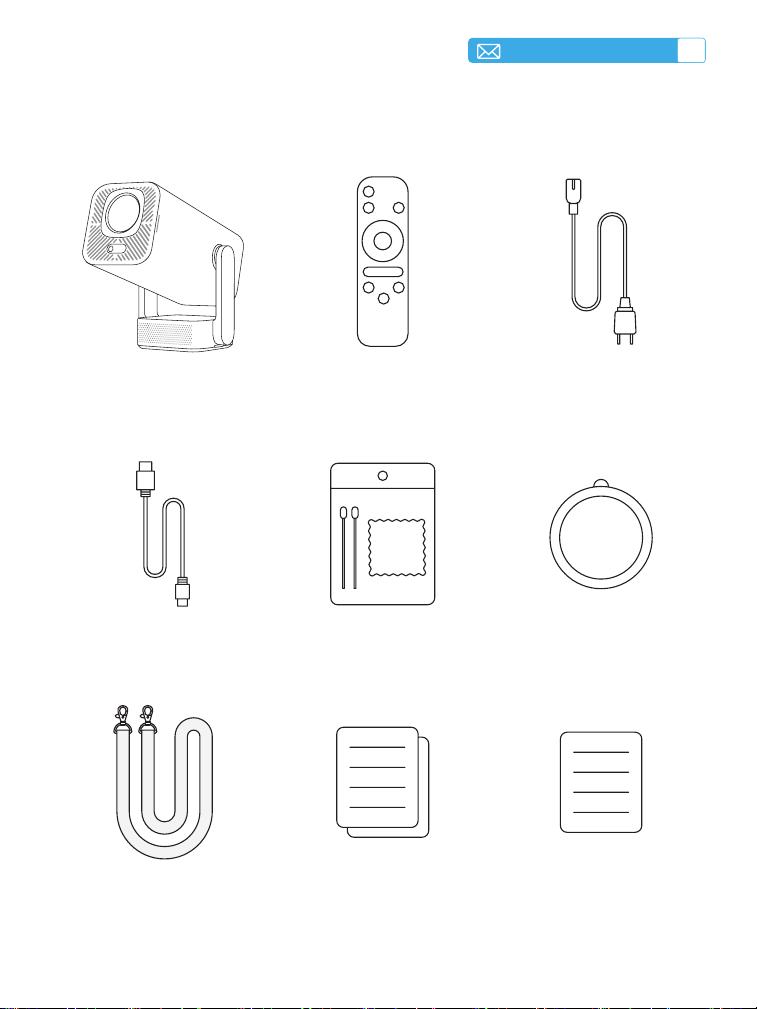
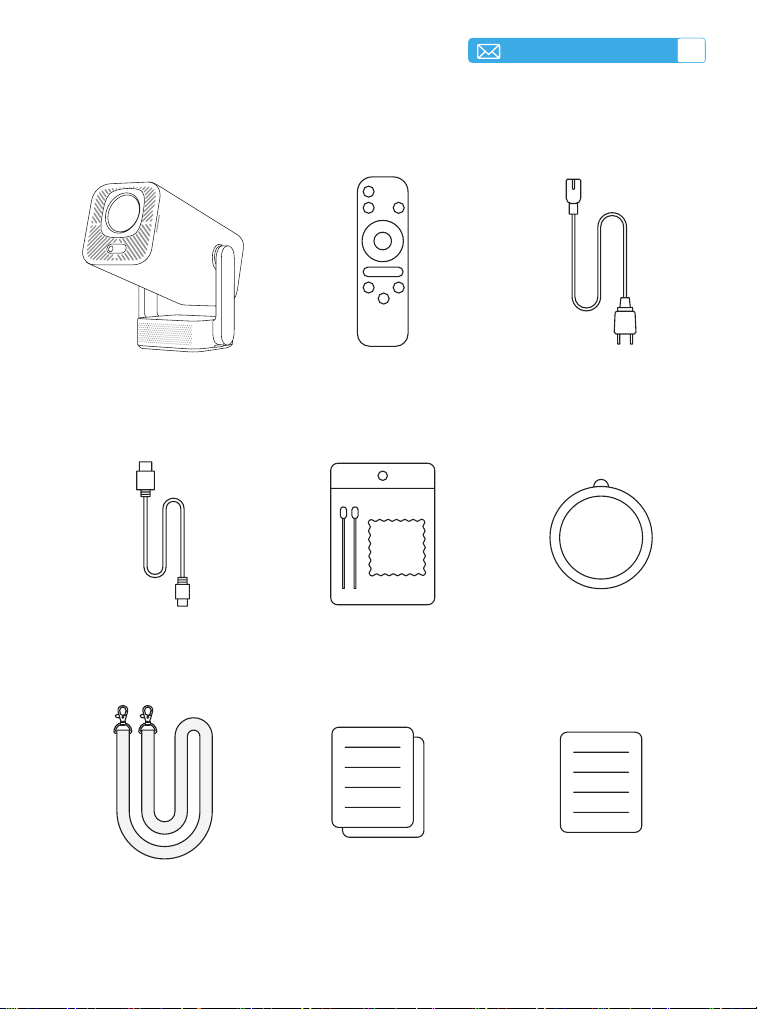
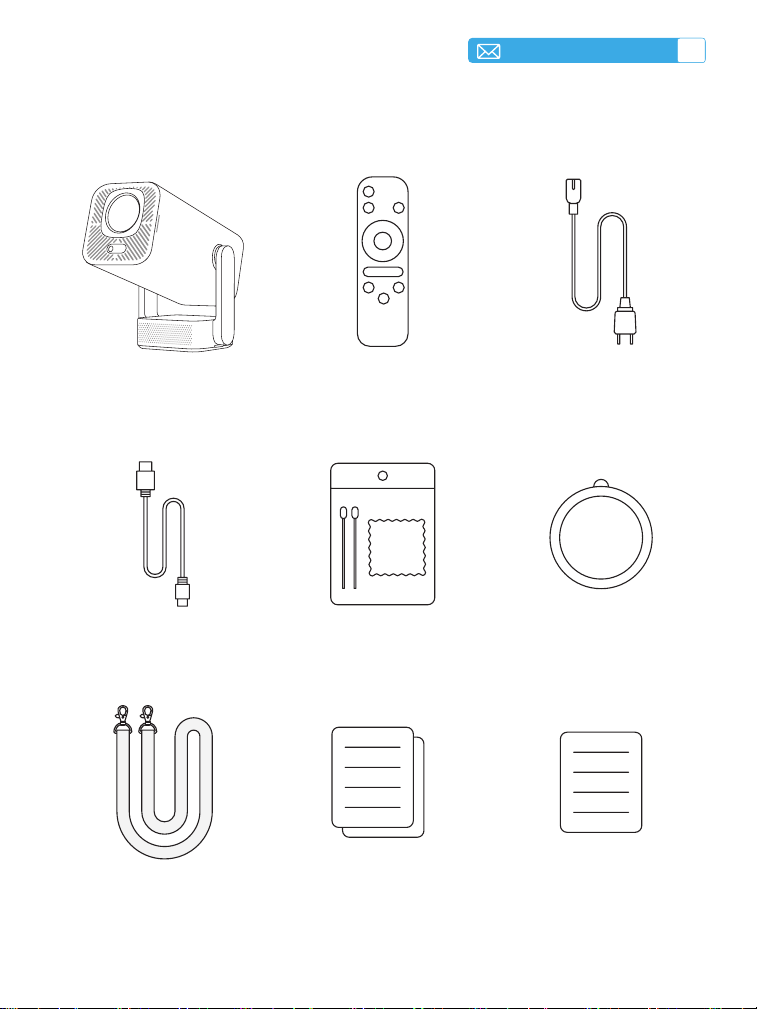
PACKAGE LIST
TOPTRO X8 Projector*1 Power Cable*1Remote Control*1
Cleaning Kit*1 Lens Cap*1HDMI Cable*1
Quick Start Guide*1Shoulder Strap*1 FAQ*1
4
EN
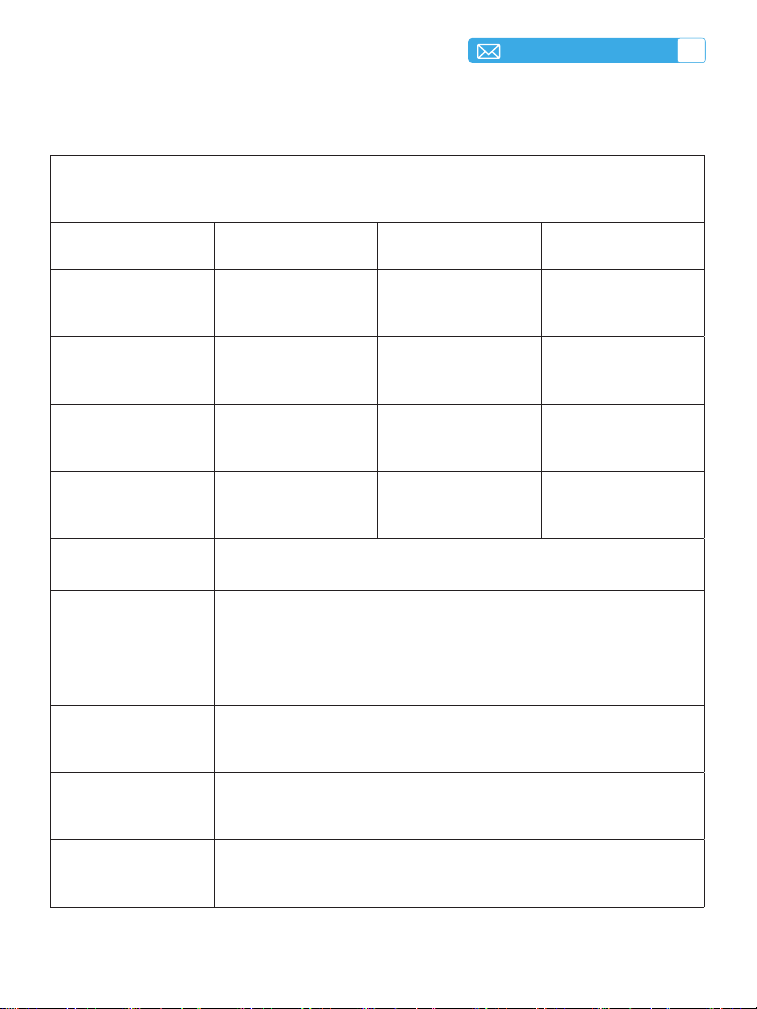
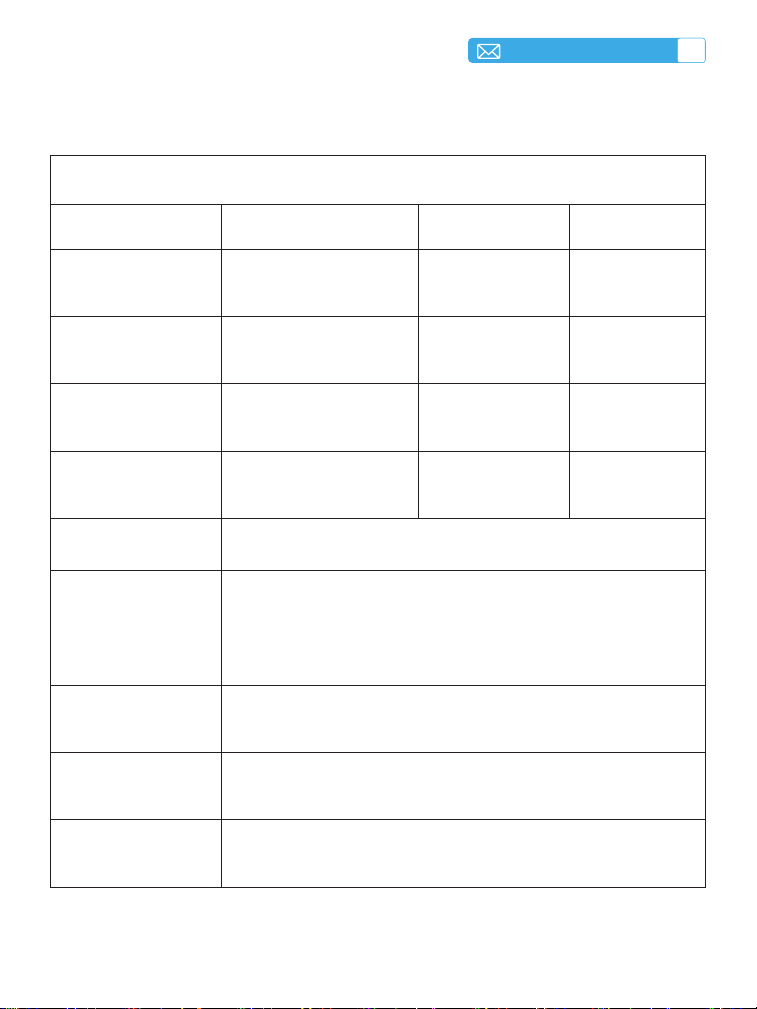
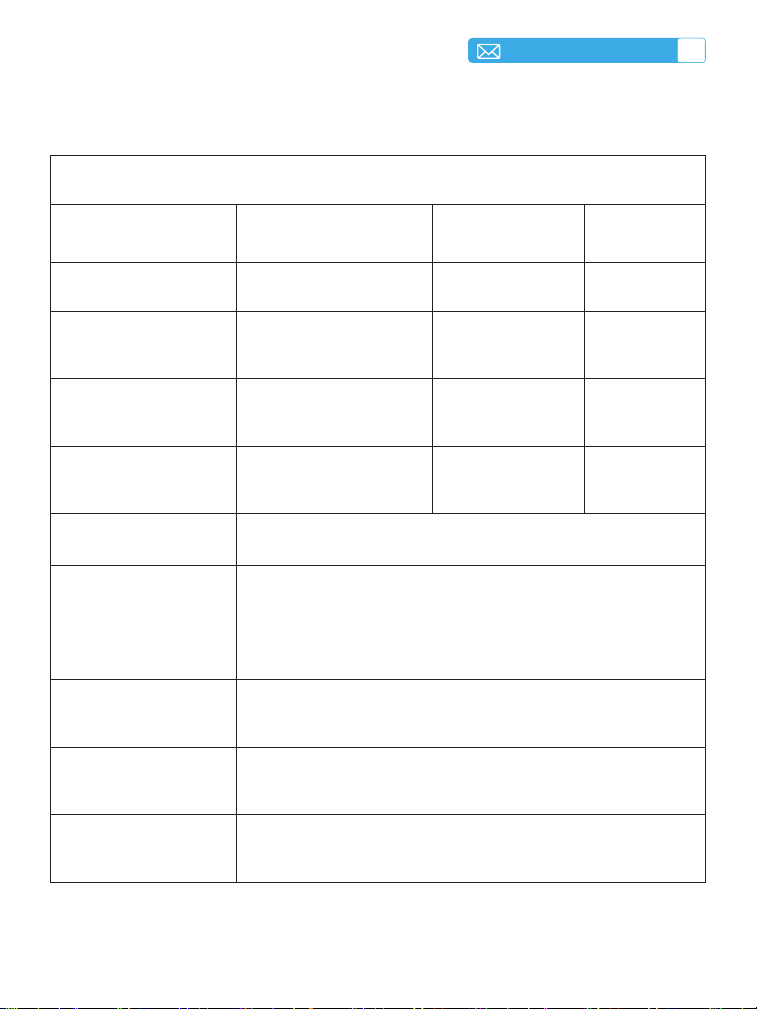
PROJECTOR SPECIFICATIONS
Model No X8
Display Tech LCD Light Source LED
Size 3.9*5.2*10.2inch Weight 2.1 lb
Native Resolution 1920×1080P Power Voltage AC100-240V
Keystone
Correction
Auto/Manual Focus Electric focus
Output Port
3.5mm Audio
Output
Aspect Ratio 4:3/16:9
Input Port HDMI*1/USB*1
Video Format
HEVC/VP9/AVS2/AVC 4K/MPEG1/MPEG2/ AV1
1080p/60fp(Support for video codecs may vary
depending on circumstances, contact us for additional
support)
Audio Format
MP3/OGG/FLAC/APE (Dolby audio codecs are not
supported )
Image Format JPG/BMP/PNG(support image scaling)
Document Format TXT/DOC/XLSX/PDF
EN
5
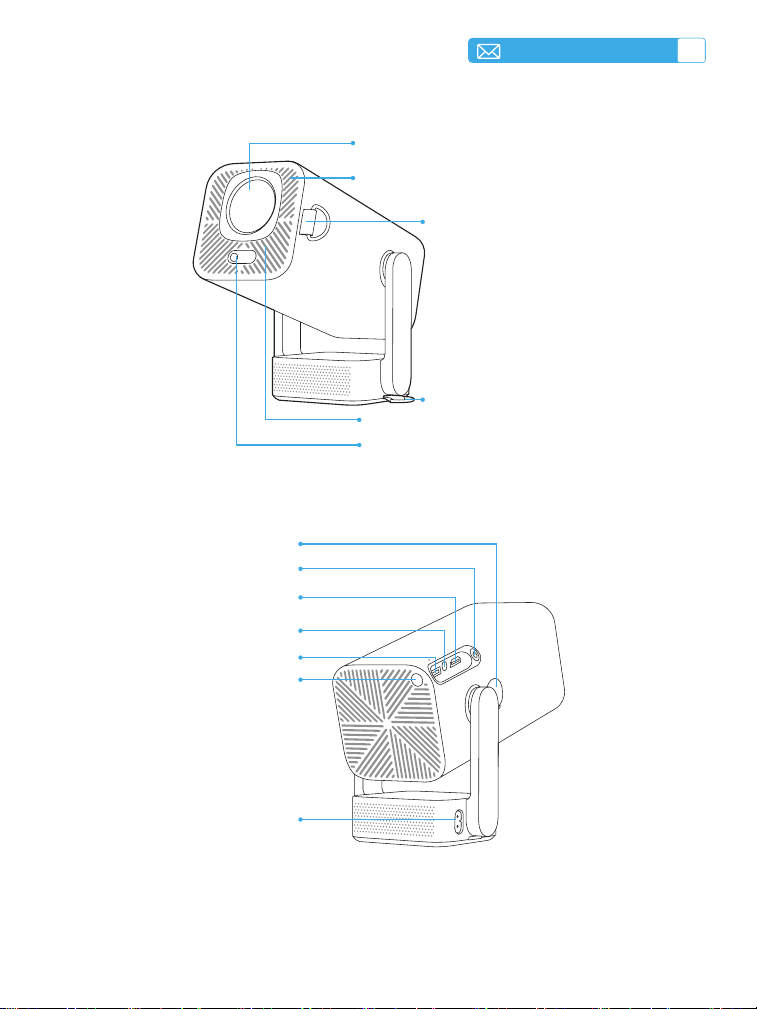
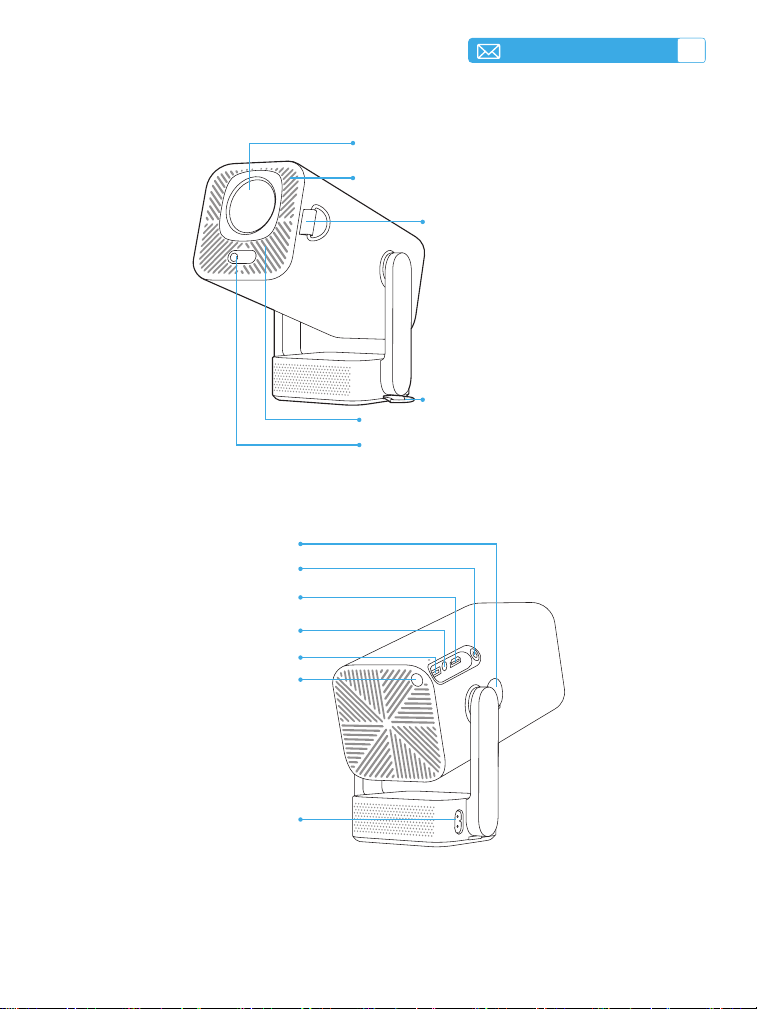
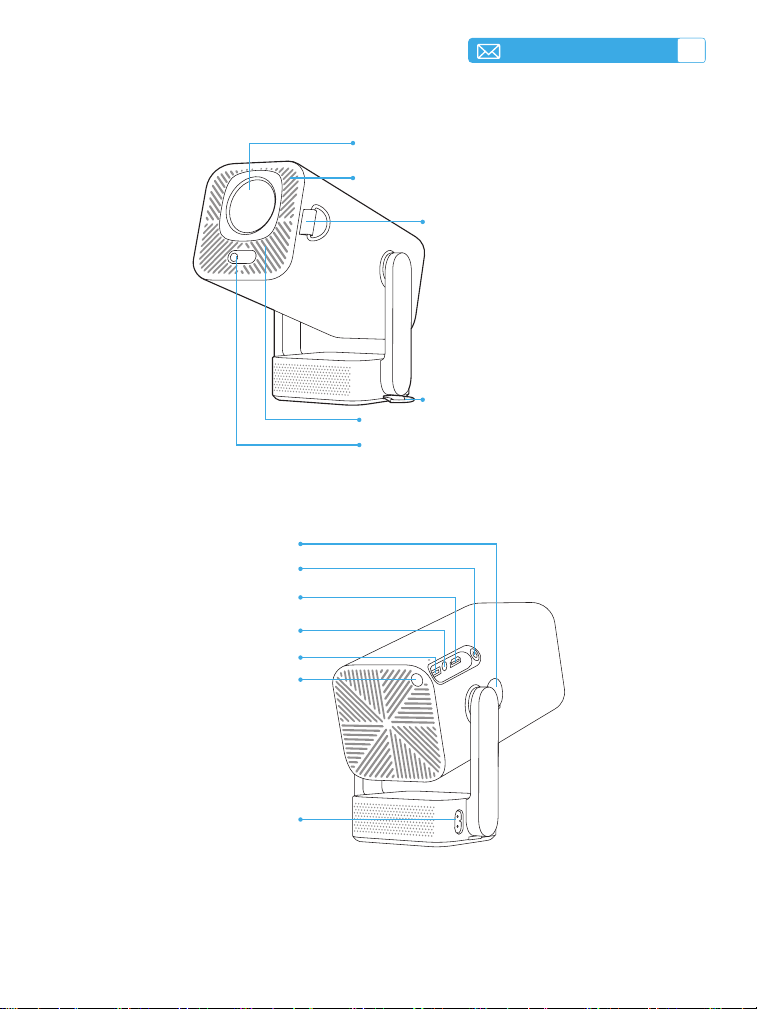
Projector Lens
Vents
Rope Buckle
Rope Buckle
Dust net
IR window
Dust removal port
Audio input/output
HDMI Port
Power Button
USB Port
IR window
Power Cord Port
6
EN
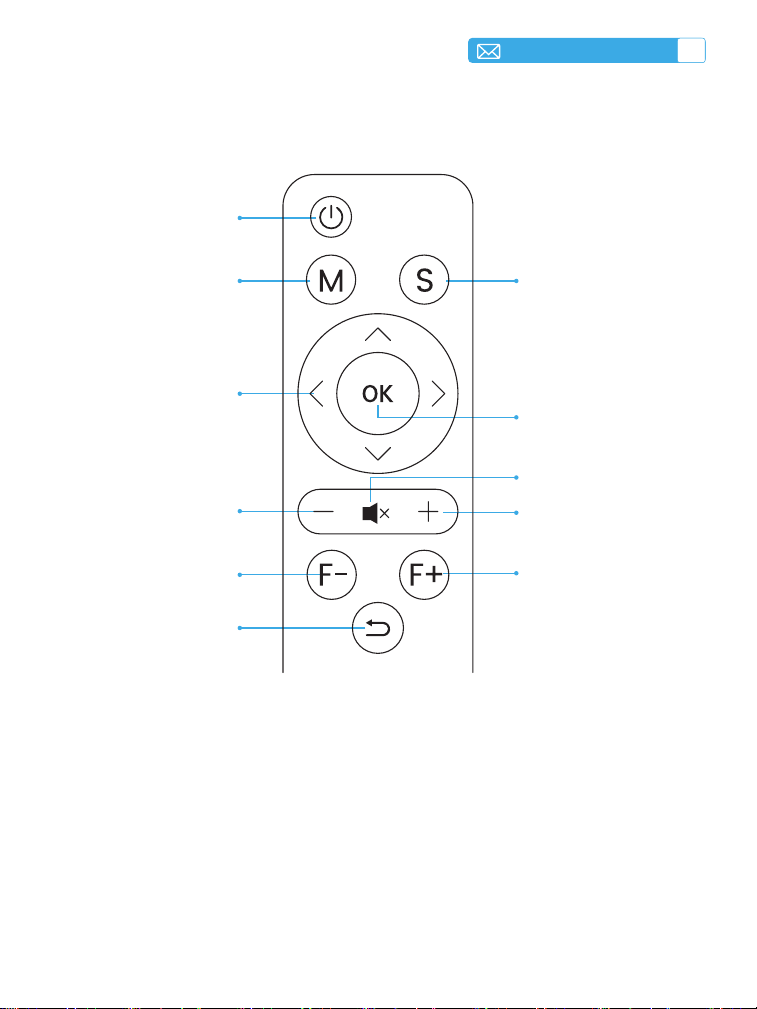
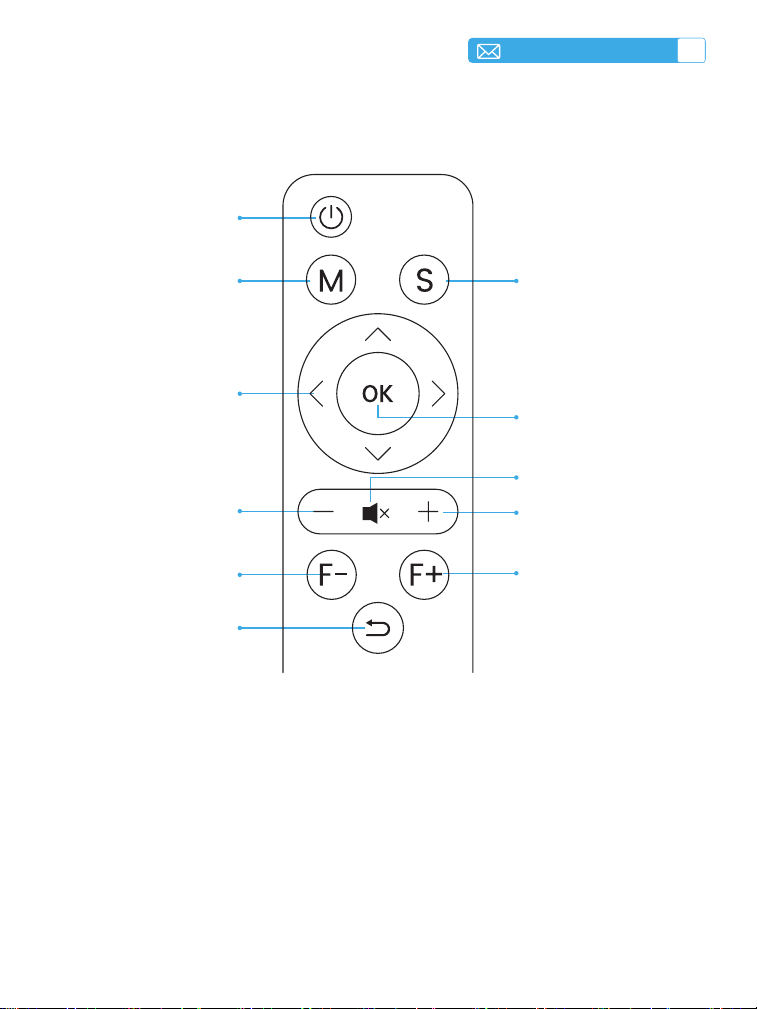
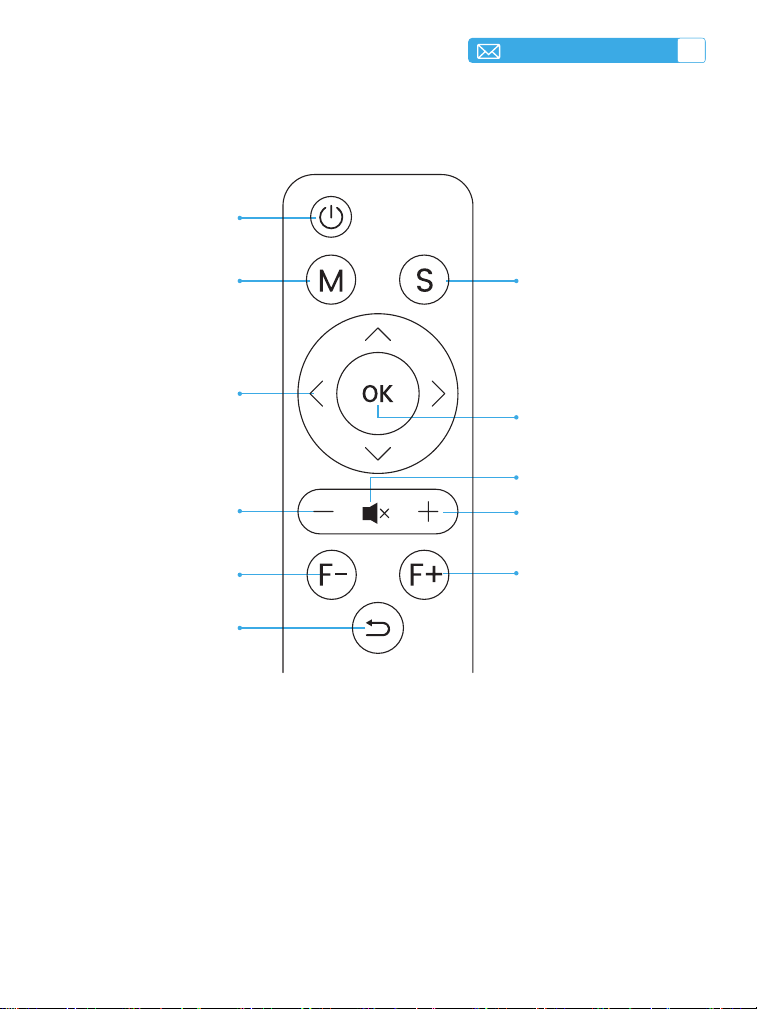
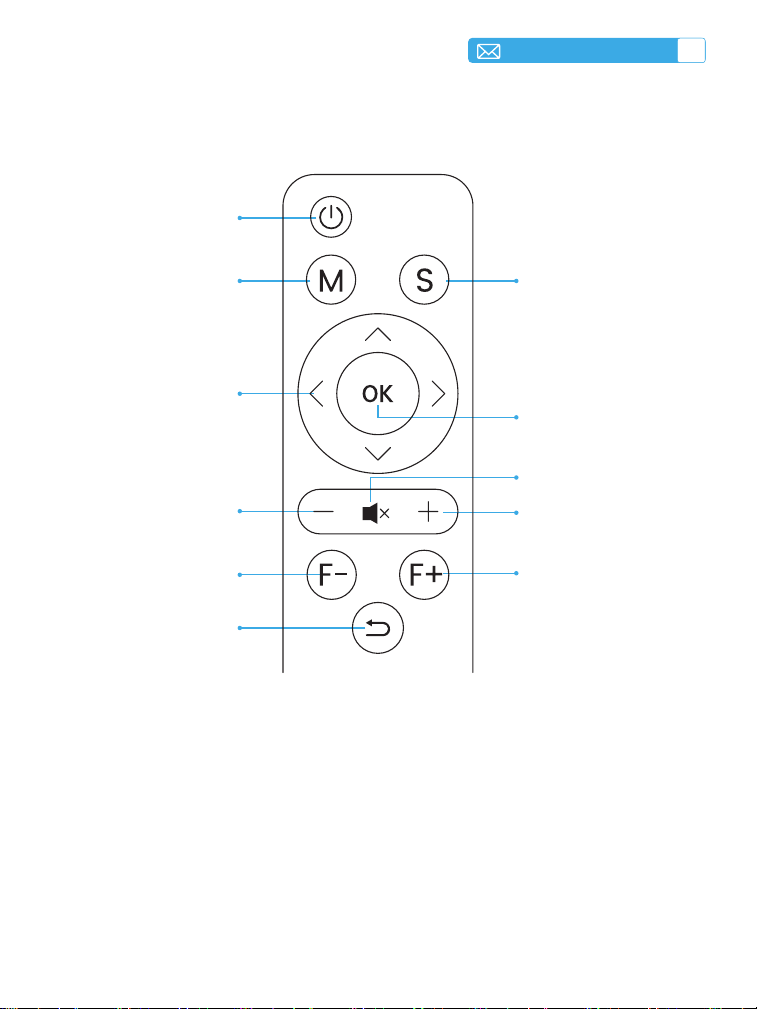
REMOTE CONTROL
Power on/off
Source buttonMenu
Conrm Key
Arrow Key
Volume+
Mute
Volume+
Focus+
Focus-
Return
1. Install 2 pieces of AAA batteries (not included) into the remote before using it, do
not combine new batteries with old ones in the remote control, which can cause
operation failure due to insufcient power supply.
2. When using the remote control, ensure that you aim the signal transmitter of the
remote control at the infrared signal receiver on the projector, or simply face the
projection screen while operating it.
3. When you are not using the remote control for a long period. Please take out the
batteries to prevent them from leakage.
Note:
EN
7
INSTALLATION
1.Installation Method
1. According to the usage environment and requirements, the projector
can be placed on a stable desktop and the 270° projected image can be
adjusted.
2. Keep the projector at a height where its lens is symmetrical to the screen
axis. If this is not possible, use the keystone correction function to adjust
the projected image.
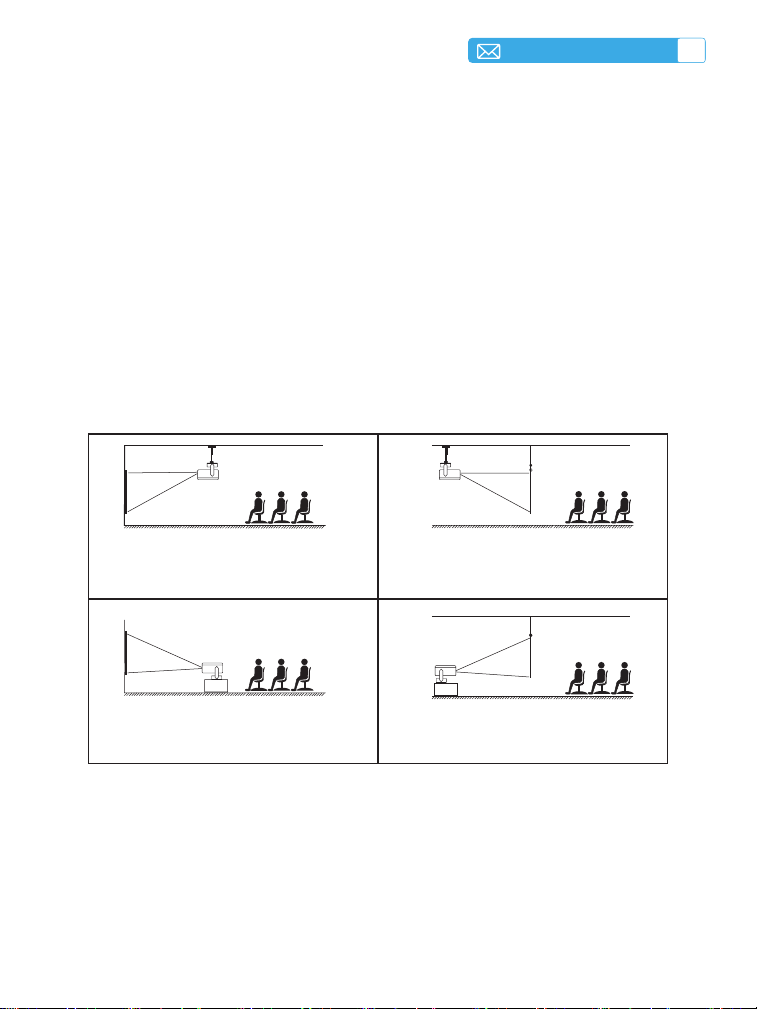
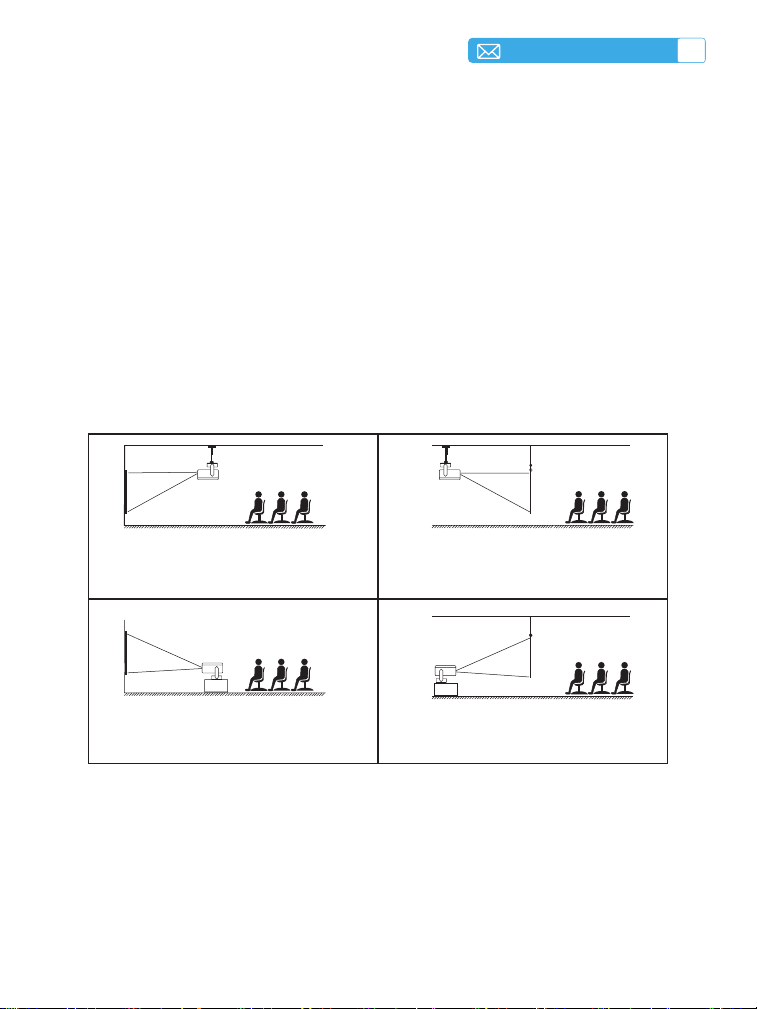
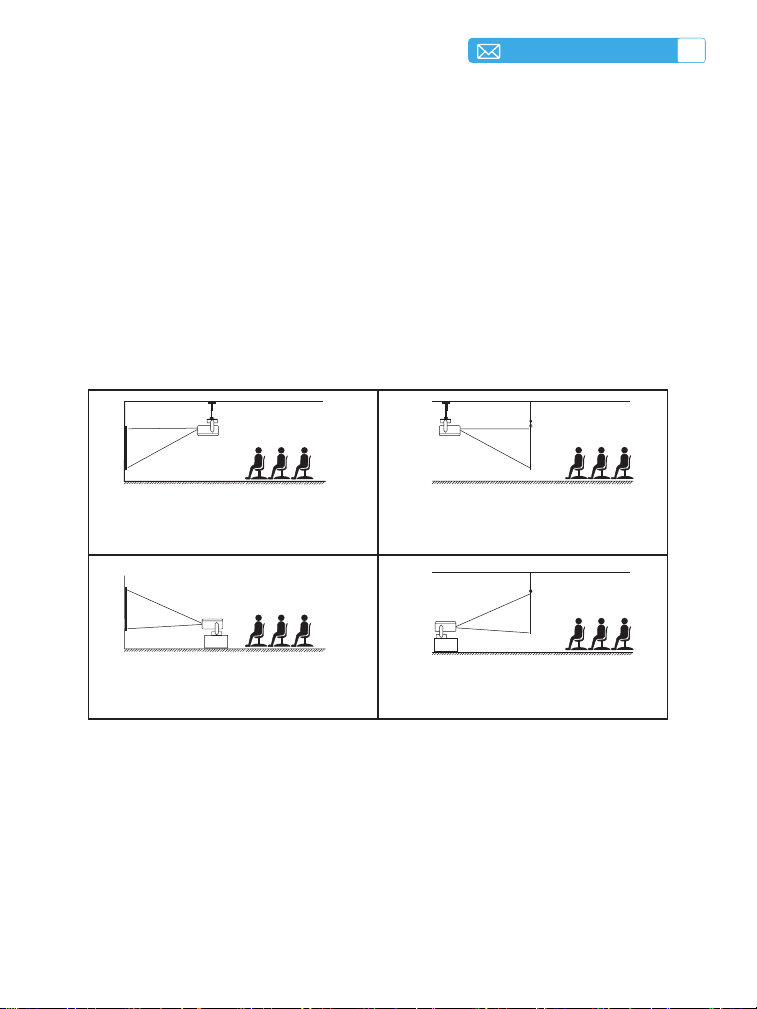
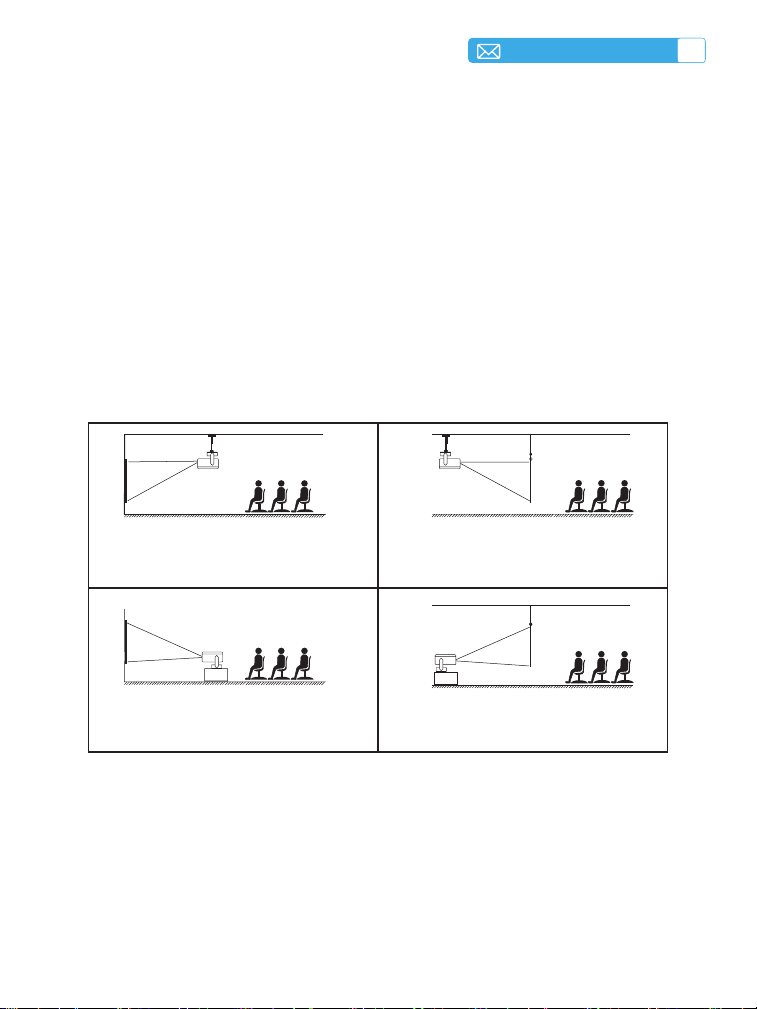
3. The projector can be adjusted to the following 4 modes.
Projector
Projector
Projector
Projector
Screen
Screen
Screen
Screen
1. Front projection ceiling mount
3. Front projection table mount
2. Rear projection ceiling mount
4. Rear projection table mount
8
EN
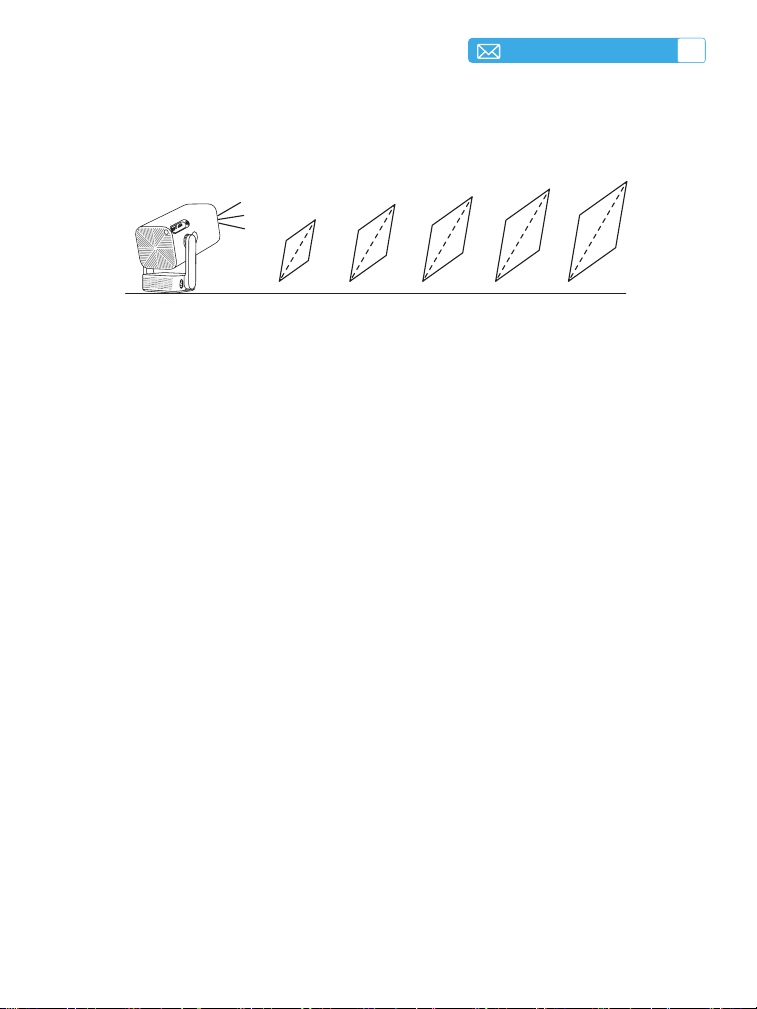
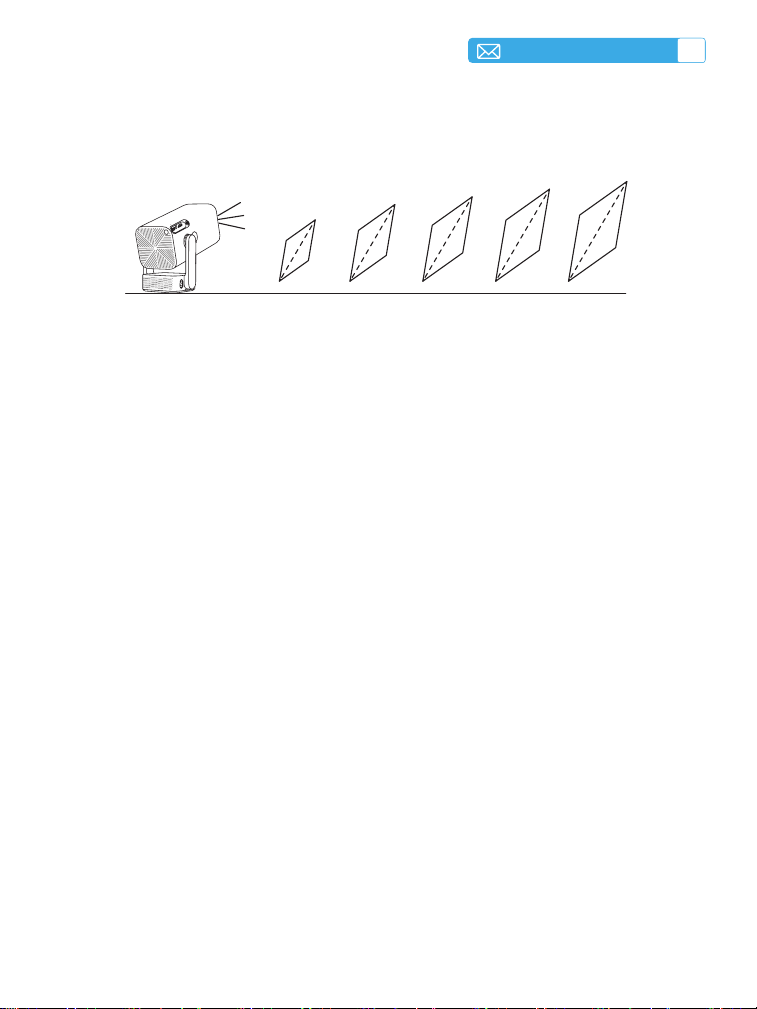
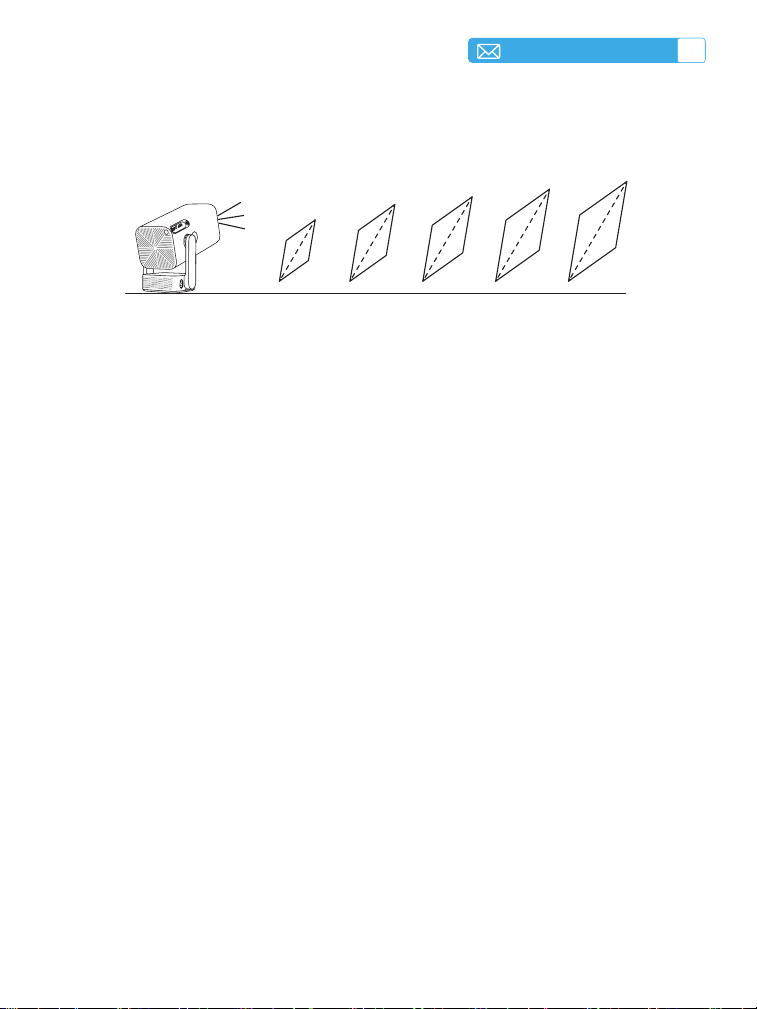
*The image size of the projection depends on the distance between
the projector and the screen. There might be a slight 3% variation in
measurements among the data listed above.
*The recommended projection distance is 6.56ft-9.88ft.
*A darker ambient environment will enhance the clarity of the projected
images.
2.Projection Distance and Size
40‘’
60‘’
80‘’
100 ‘’
120‘’
1.24 1.86 2.48 3.11 3.73Meter
4.08 6.12 8.16 10.24 12.28feet
STARTING PROJECTOR
Power On
Power Off
Long press Power button on projector for 1 seconds.
When the projector is power-on,press and hold the power button on the
projector or the remote control for 1s to power off.
EN
9
PROJECTION SETTINGS
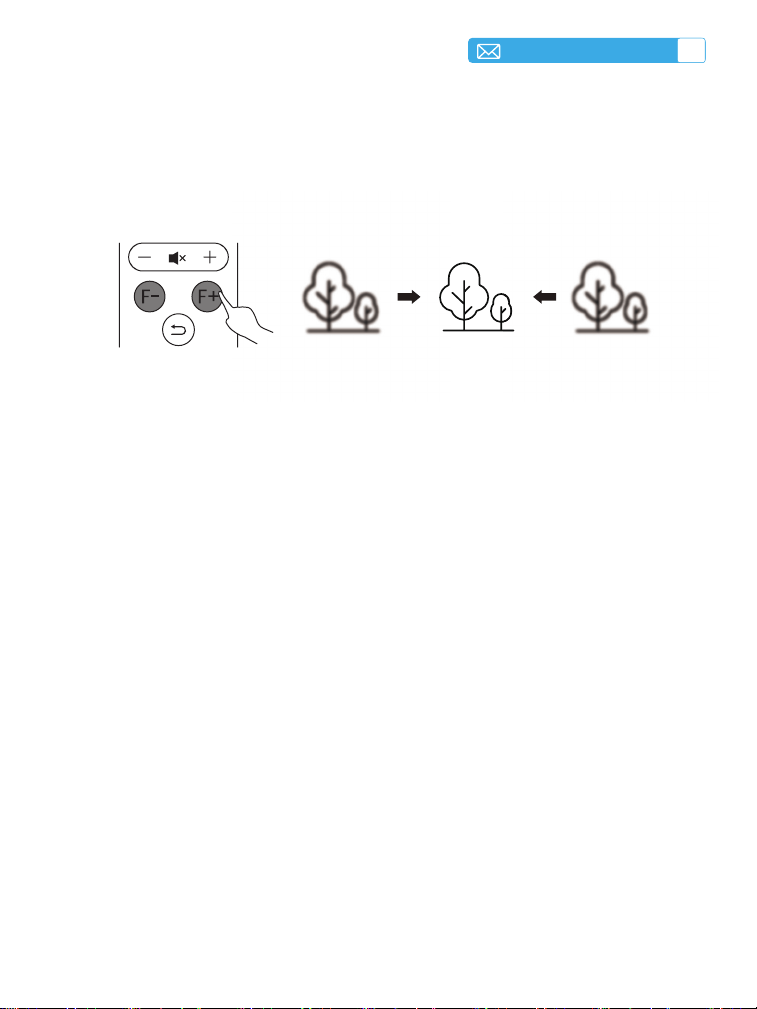
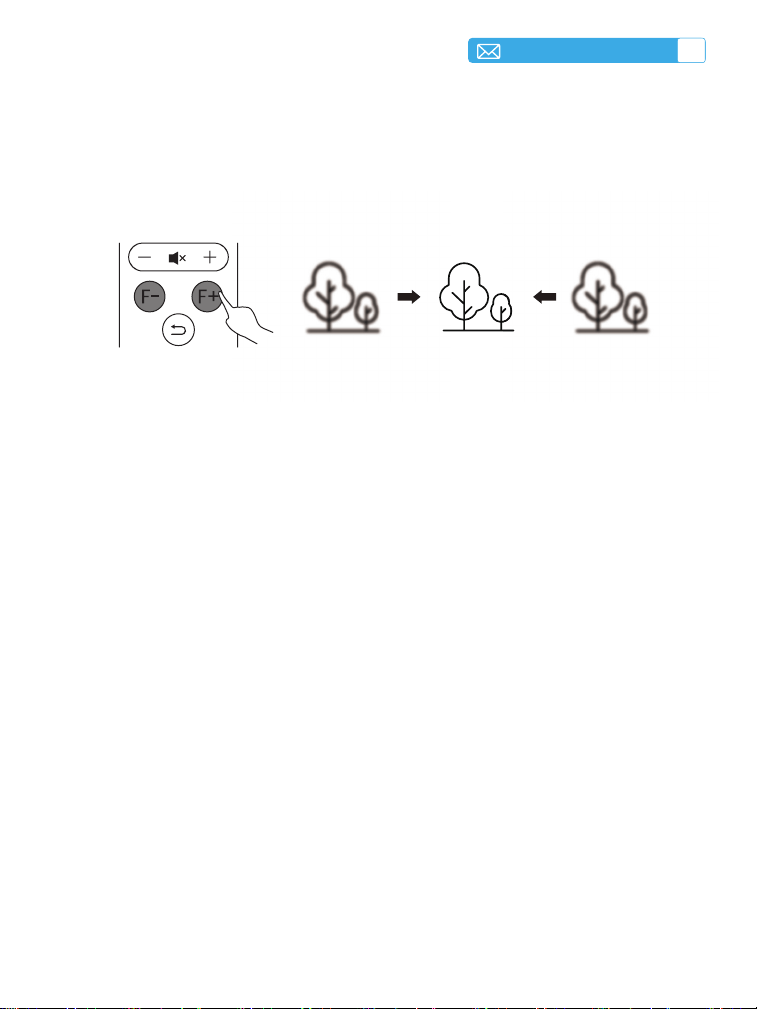
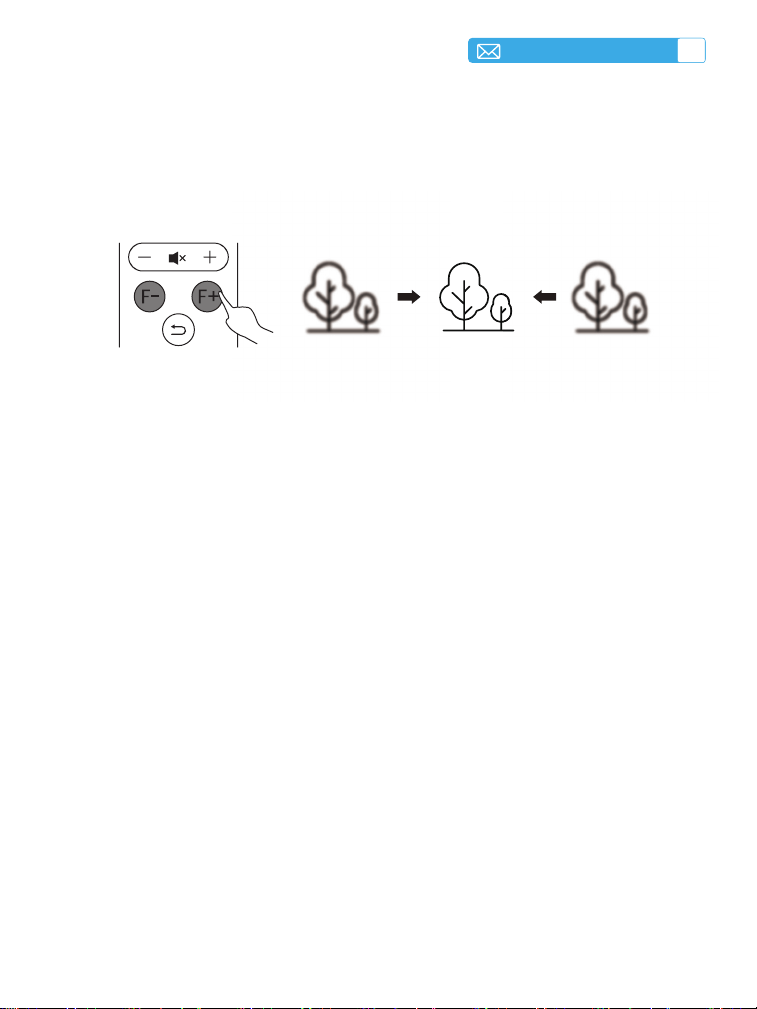
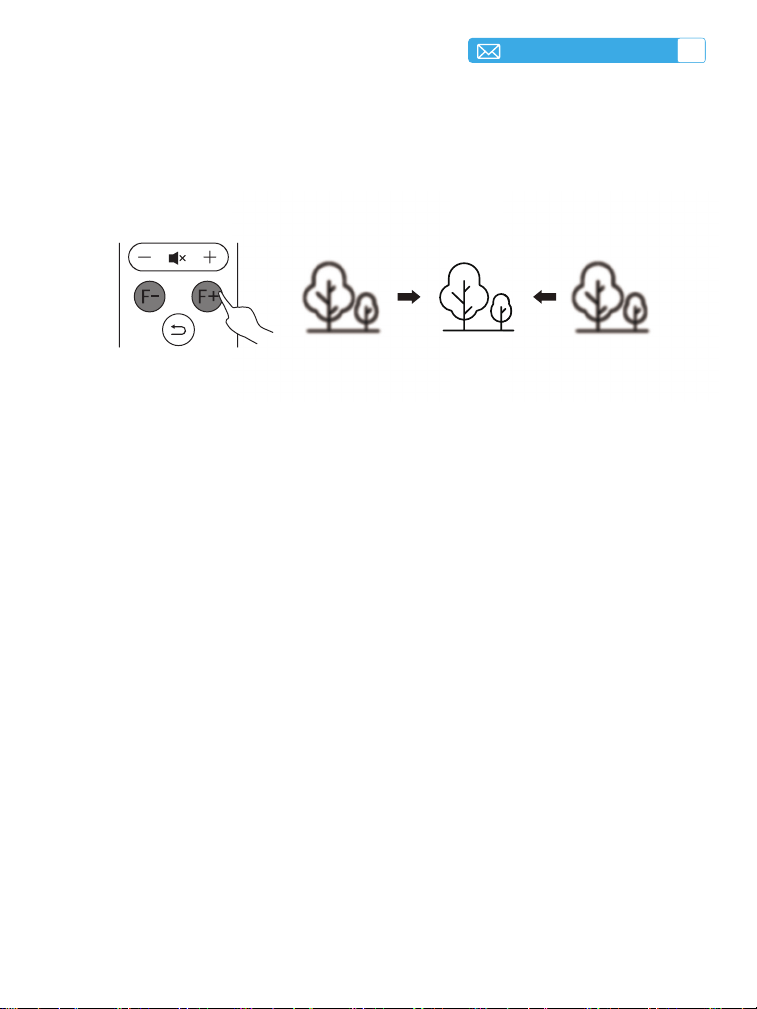
1.IMAGE FOCUS ADJUSTMENT
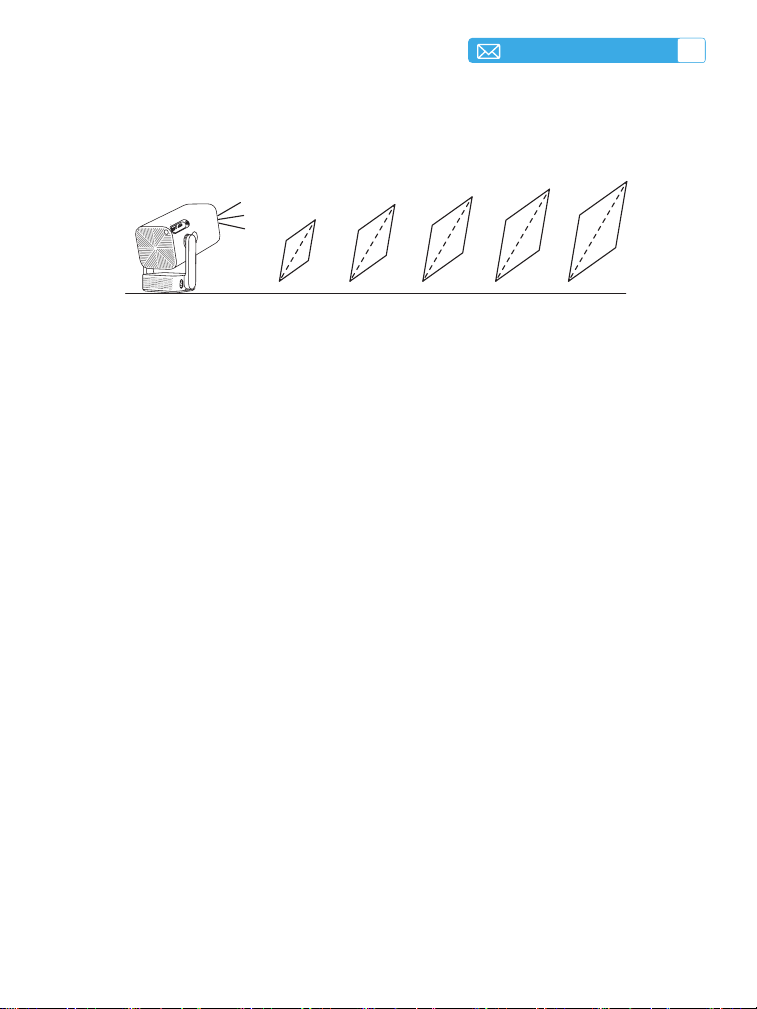
2.Auto Vertical Keystone
Place the projector lens perpendicularly to the projection screen or curtain
wall, and press the F+/F-key on the remote control or the projector
panel,until the image is clear,that means the image focusing is nished.
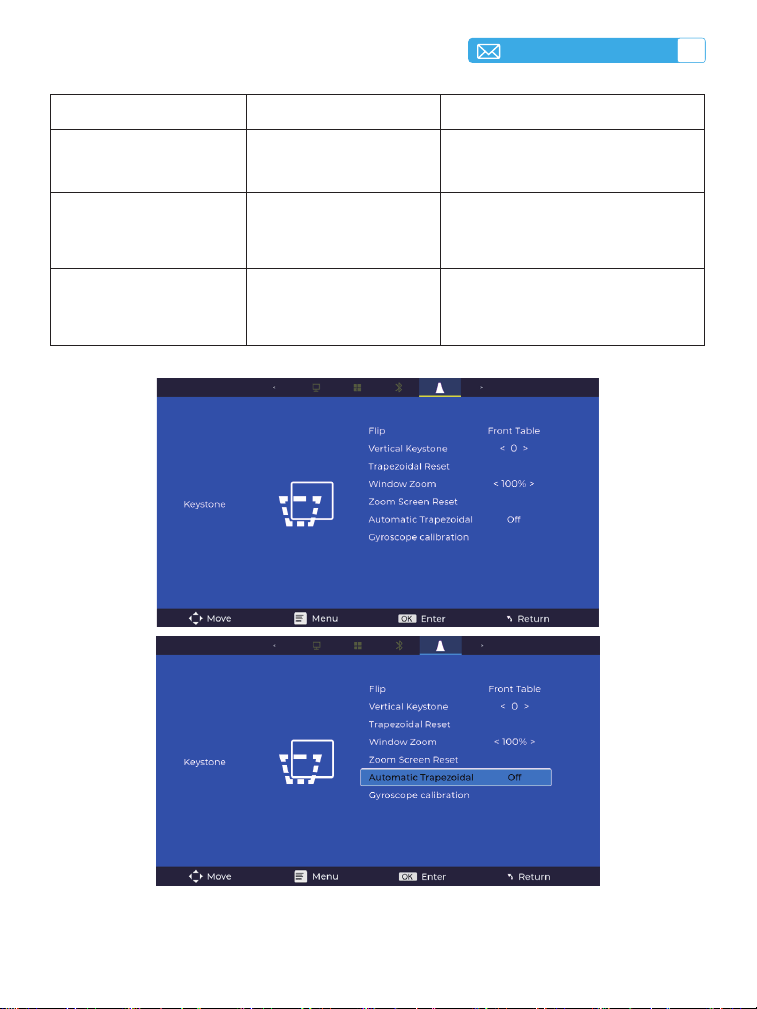
Tips: About the auto keystone function: When you receive the X8 Projector
for the rst time, please click on the Gyroscope Calibration function ( click on
the show Calibration successful ) and then turn on the automatic trapezoidal
calibration function.
Select the [ Settings ] Menu-select the [ Keystone Icon ] in settings, turn
on the [ Auto keystone ] option, and then it will automatically adjust a
rectangle. Or you can manually select [
+/-
], then press "OK" on the remote
to adjust the screen angle vertically ±30° until the guides are adjusted to a
rectangle.
10
EN
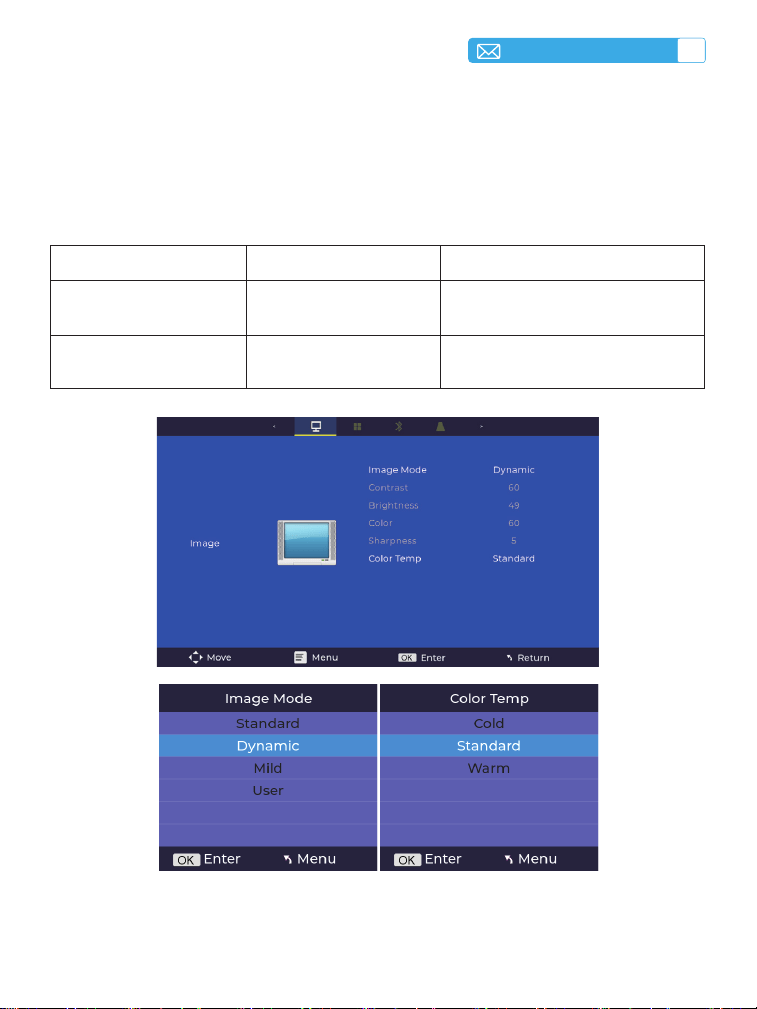
Menu Content Function
Auto Keystone On/Off
Adjust the screen angle vertically
automatically ±30°
Gyroscope Calibration Calibration successful
Please click this function rstly
before rst use the auto keystone
function
Keystone+/-/Reset +/-/Reset
Adjust the screen angle vertically
manually via Remote control
EN
11
3. Picture Settings
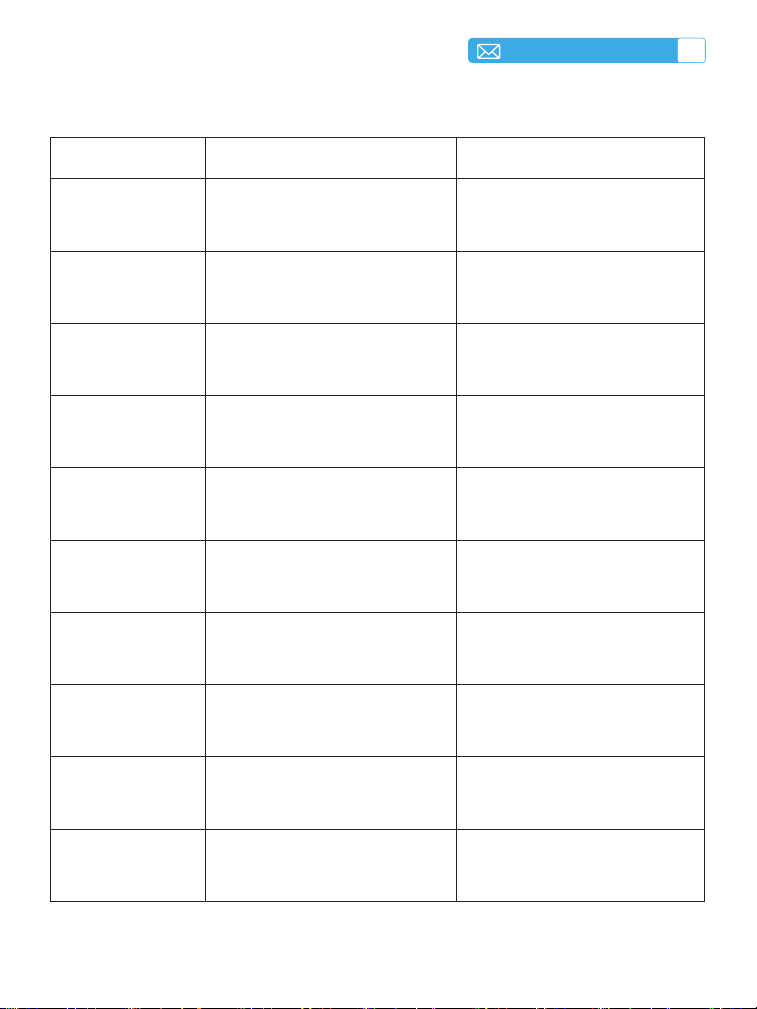
1. Supports USB and HDMI parameter adjustments in User mode.
2. Click Menu button on the remote control- Picture Setting- Image Mode -
User Mode.
Menu Content Function
Image Mode
Standard/Dynamic/Mild/
User
Adjust the contrast / brightness /
color / sharpness
Color Temperature Cold/Standard/Warm Adjust the color temperature
12
EN
4. Option Settings
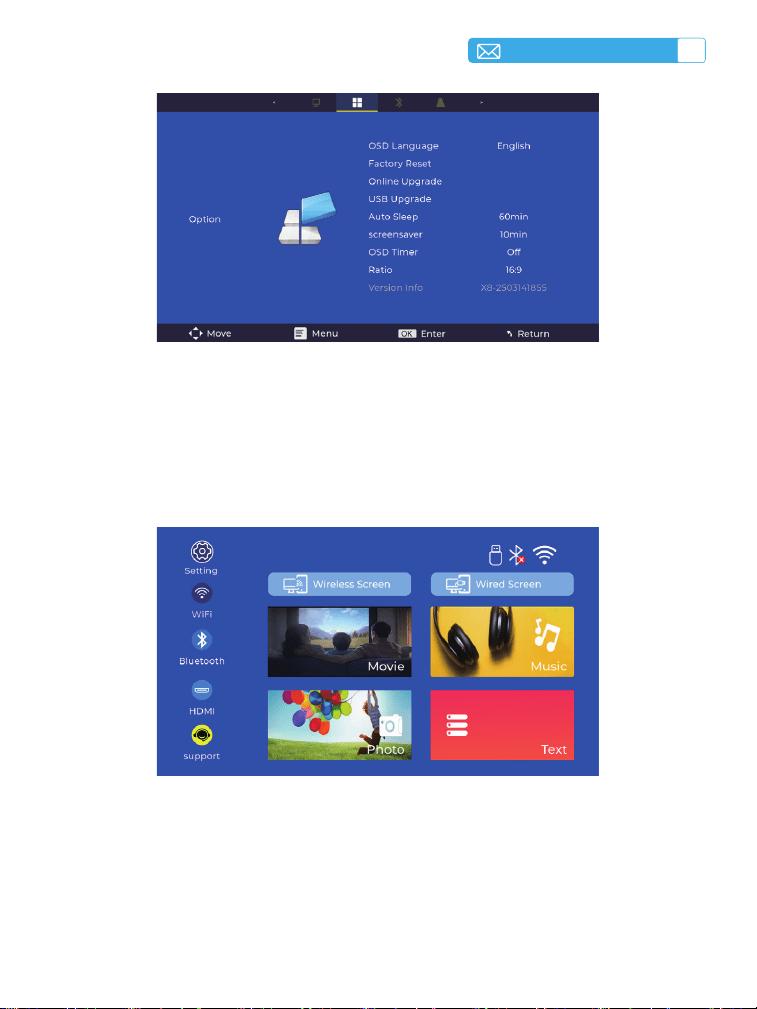
Menu Content Function
OSD Language
English/Français/Italian/Espanol/
Deutsche/ 日本語
Choose a language
Projection Mode
Front/Back on Ceiling/Front/Back
on Table
Flip the projection image
direction
Factory Reset Reset Restore factory default settings
Software Upgrade Local update(USB)
Update the software via local
le
Online Update Online update(OTA) Update the software via online
Auto Sleep Off/60m/120m/180m Set the sleep time
OSD Timer Off/5s/10s/15s/20s/25s/30s
Set the time to return the
homepage
Screen saver Off/10min/15min/30min
Window Zoom
Aspect Ratio 4:3/16:9, Zoom
100%-50%
Adjust the screen aspect ratio,
Reduce the image size
Version Info Software version Software version
EN
13
SETTING UP THE PROJECTOR
The projector's home page is as follow.
1.WiFi Setting
1. The fluency of screen mirroring with a wireless connection will be
affected by the network environment. A bandwidth of 100 Mbit or more is
recommended when using screen mirroring.
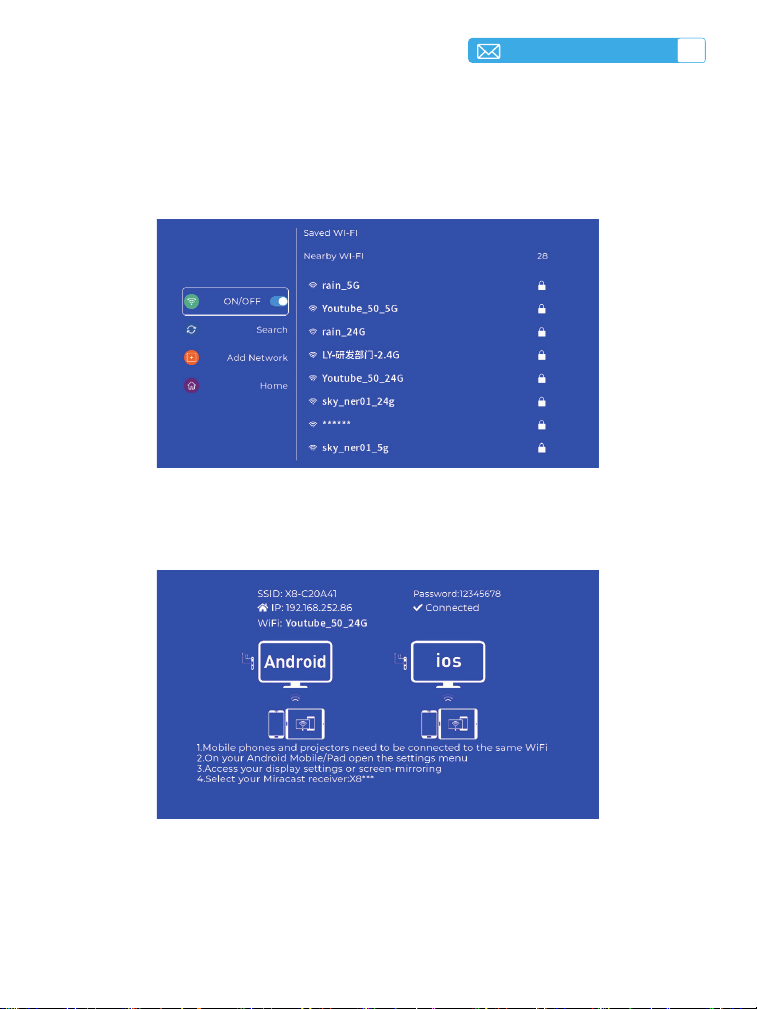
14
EN
2.1 For iOS Device
2.Wireless Connection
Please note: Ensure that your iOS device is connected to the same Wi-Fi
network as your projector.
2. Make sure your mobile device is close to the projector when using wireless
connection. A distance within 1 meter is recommended.
3. Some mobile devices may not support screen mirroring due to the compatibility.

EN
15
2.2 For Android System
1. Make sure to enable the WLAN function on your Android device.
(Connecting to any Wi-Fi network is not necessary)
2. Back to home page--Select [ Wireless Screen ] menu--Stay on this
interface.
3. Access the [ Control Center ] on your Android device,select [ Screen
Mirroring/ Smart View ].
4. Select and connect the Miracast receiver named [ TOPTRO-X8-XXXX ].
5. Once connected successfully, your Android device screen willbe mirrored
and displayed on the projection screen.
Note:
Screen Mirroring Methods: Android devices from different brands may
use various terms and methods to enable screen mirroring. To nd the exact
steps for your device, please refer to your device's manual. Common terms
for screen mirroring include Multi-screen, Wireless Display, WLAN Display,
Screen Mirroring, and Smart View.
Device Compatibility: Please note that not all Android phones support the
screen mirroring function. Before attempting to use screen mirroring, ensure
that your Android device supports this feature. You can check your device's
manual or look for the screen mirroring option in the settings to verify
compatibility.
1. Connect the X8 projector to your WiFi network.
2. Back to home page--Select [ Wireless Screen ] menu--Stay on this interface.
3. Access the [ Control Center ] on your iOS device-Select the [ Screen
Mirroring ] function -- Select and connect the iOS Cast receiver named [
TOPTRO-X8-XXXX ] -- iOS device screen will be mirrored anddisplayed on
the projection screen.
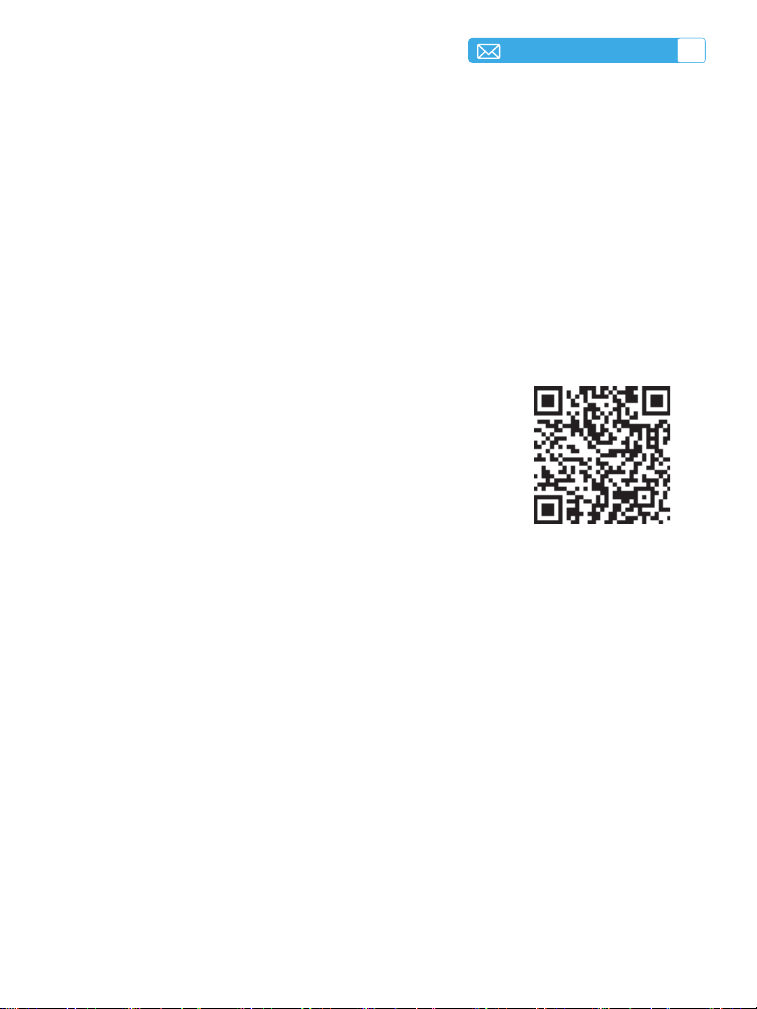
16
EN
3. Wired Screen Mirroring
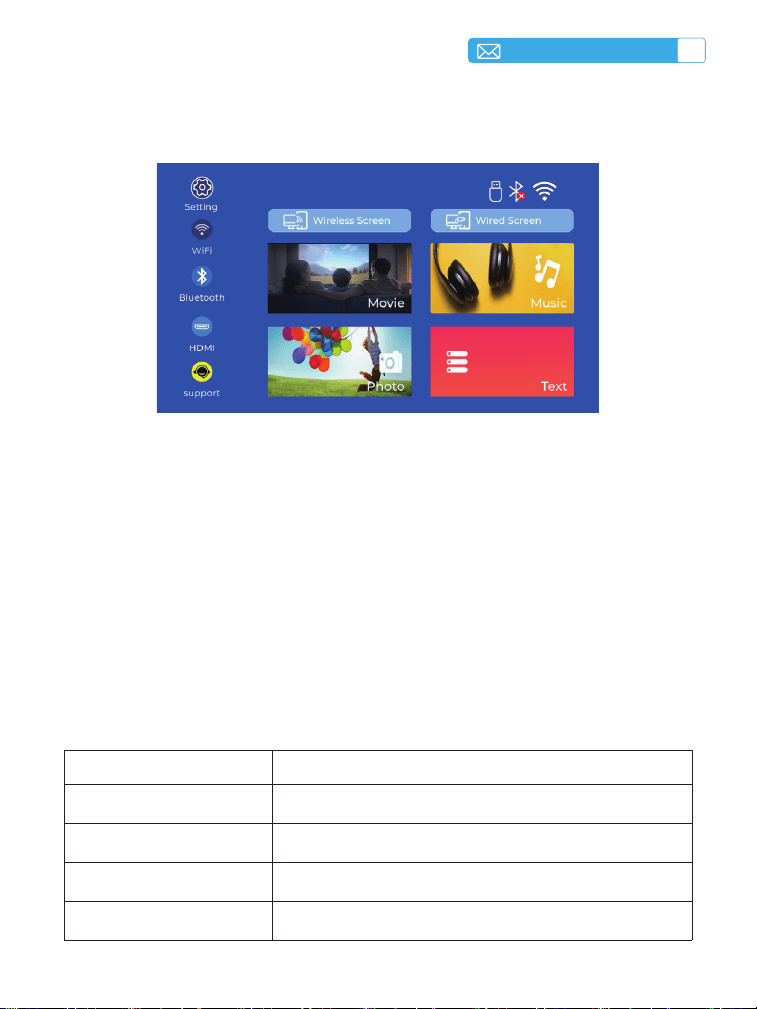
4. Bluetooth
3.1 iOS Connect by Cables
Connect Bluetooth Speakers
3.2 Android Connect by Cables
1. Connect your iPhone to the projector via the original iPhone charging
cable.(cable has a USB port and Lighting Port)
2. Please click " Trust "when the iPhone shows a pop-up window.
3. Enter device password.
1. Scan the QR code.
2. In the pop-up window of your phone, Select View
and Install App.
3. Open APP in the pop-up window of your phone.
4. It can automatically be wired to the same screen.
1. Turn on your Bluetooth Speaker.
2. Turn on the [ Bluetooth ] of your projector and select your Bluetooth
speaker to connect.
Attention:
Avoid Frequent Plugging &Unplugging for a stable connection.
1. Certain Android models require selecting "Transfer File"for screen mirroring.
EN
17
5. Multimedia Play
5.1 USB Disk Input Mode
1. Insert the USB ash disk into the USB port of the projector.
2. Select the option [Movie/Music/Photo/Text] in the home page according
to the le type.
3. Select the desired le and then press the [OK] button to play it.
Note:
• The X8 projector is compatible with most Bluetooth headsets, Bluetooth
speakers, and Airpods. However, please note that it is not compatible with
Bluetooth keyboards or Bluetooth phones.
• If you encounter no sound while playing videos, we recommend checking
the Dolby sound settings on your connected devices. Turning off Dolby
sound can ensure better audio compatibility with the projector.
• Some Bluetooth speakers may experience a signicant reduction in volume
when connected to the projector. To address this issue, try increasing the
volume on all relevant devices to achieve the desired sound level.
• If you have any questions or need further assistance, please don't hesitate
to contact TOPTRO support via email at [email protected].
18
EN
Menu Function
FB Long press to Fast Backward the video
FF Long press to Fast Forward the video
Prev Switch to the previous video
Next Switch to the next video
4. Click the "MENU" button on the remote while playing the video to adjust
the picture settings directly.
Warm Tips: If your projector cannot recognize the USB disk, please follow
the methods below to resolve the issue. Please ensure that your USB disk
meets the following formats:
FAT32: 8GB/16GB/32GB NTFS: 64GB-2TB
If it doesn't meet these criteria, you will need to change a supported format
USB disk.
If the problem persists, please send a detailed description of your issue to
the following email address: [email protected].
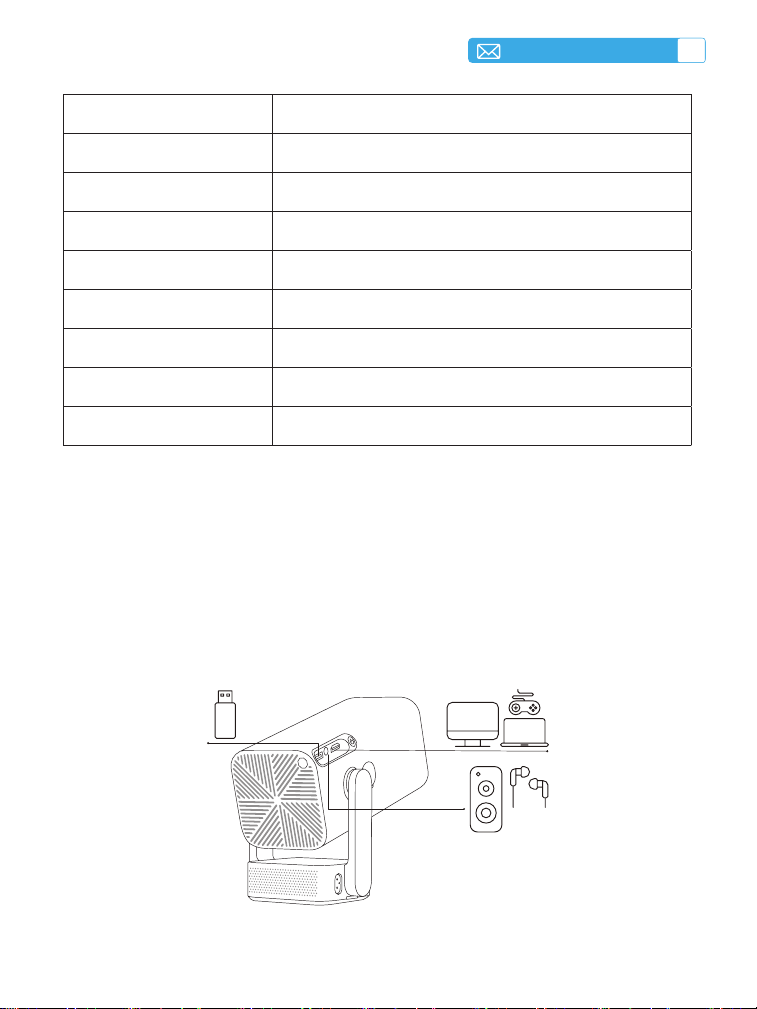
5.2 Video Play Interface
EN
19
Stop Stop playing and exit
Round List cycle or single cycle
Info Video details
List Select all playlists in the current folder
Zoom+ Zoom+ 2X to 8X
Zoom- Zoom- 1/2X to 1/8X
SF Slow Forward
STEP Step Forward
Auto Aspect Ratio: Auto/4:3/16:9
SIGNAL LINES CONNECTION
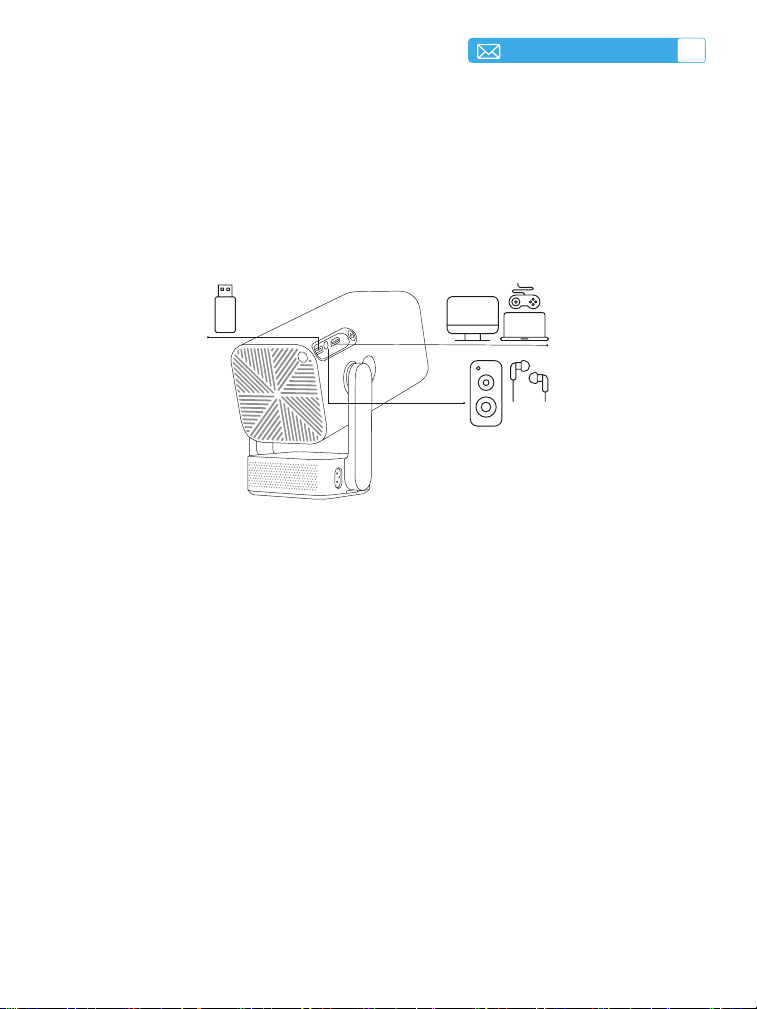
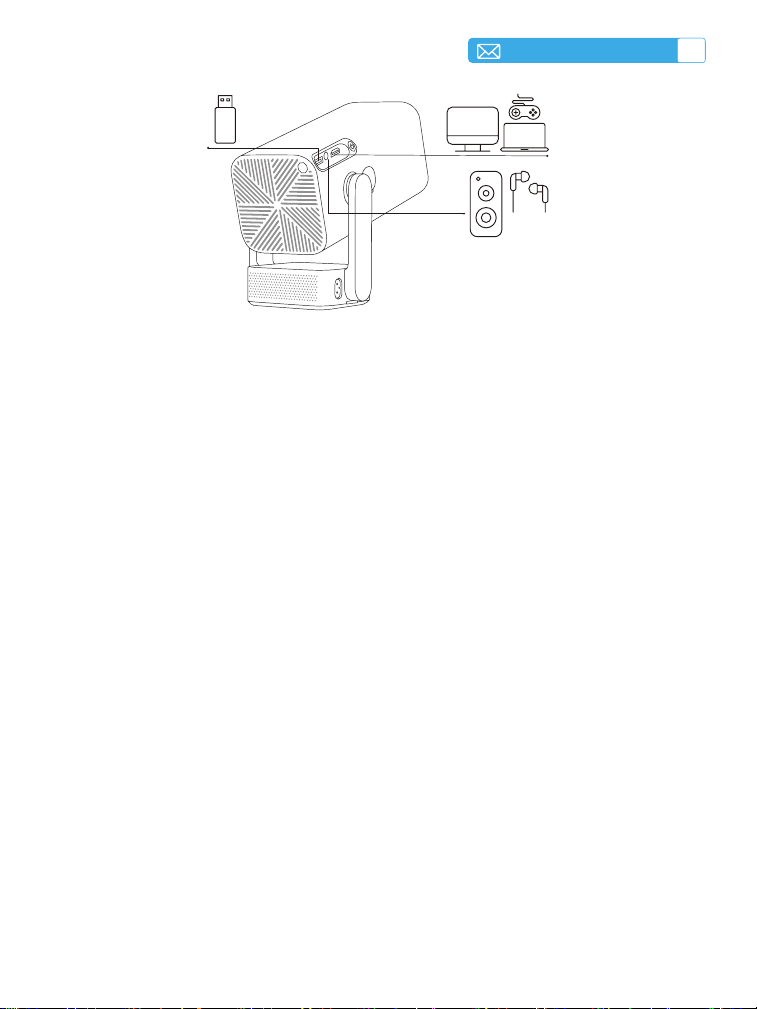
TOPTRO X8 projector has 3 interfaces, HDMI port*1/USB port*1/3.5mm
headphone output*1. Please select the correct connecting port to connect
your device (PC, Phone, DVD Player, USB, PS4, etc.)
20
EN
1.Connect via USB Disk
2.Connect to Devices via HDMI Port
3.Connect to Speaker
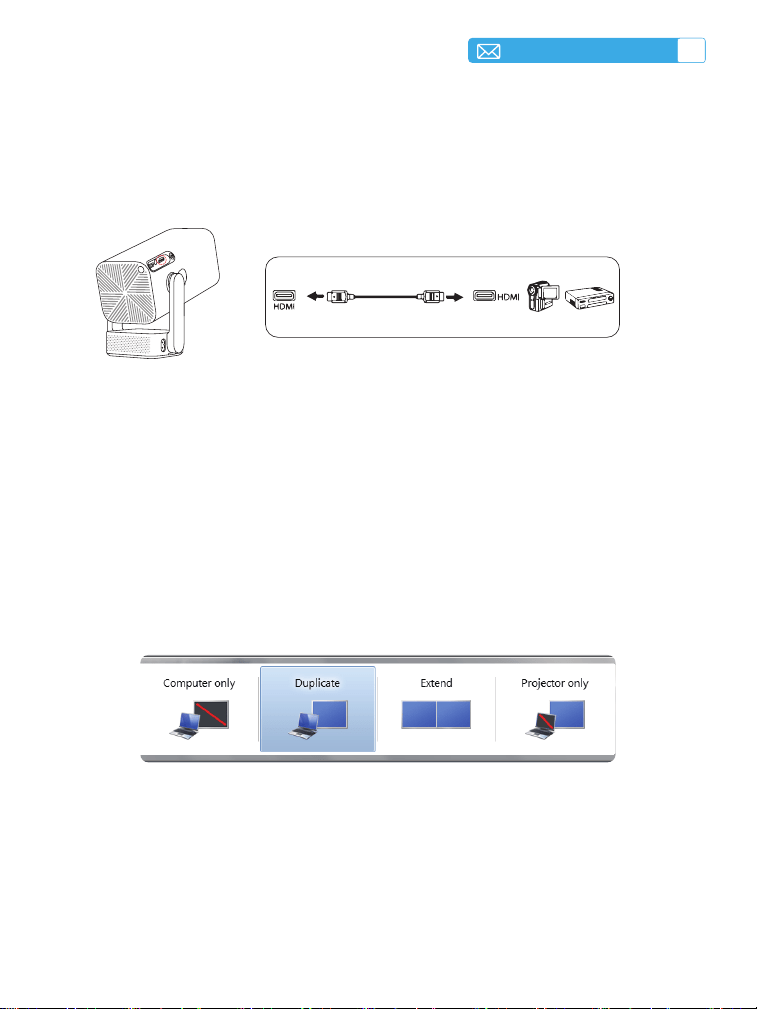
4.Connect to DVD Player
1. Insert the USB ash disk into the USB port of the projector.
2. Select “Media” and the press the "OK" key to enter.
3. Depending on the file type, select the option [ Device/ Vidoe/Picture/
Music/Files ]
4. Select the desired le and then press the [ OK ] button to play it.
1. Connect your Fire TV stick (or PC, XBOX, PS4 etc.) to the HDMI port of the
projector.
2. Enter the home page to select the corresponding HDMI as the signal
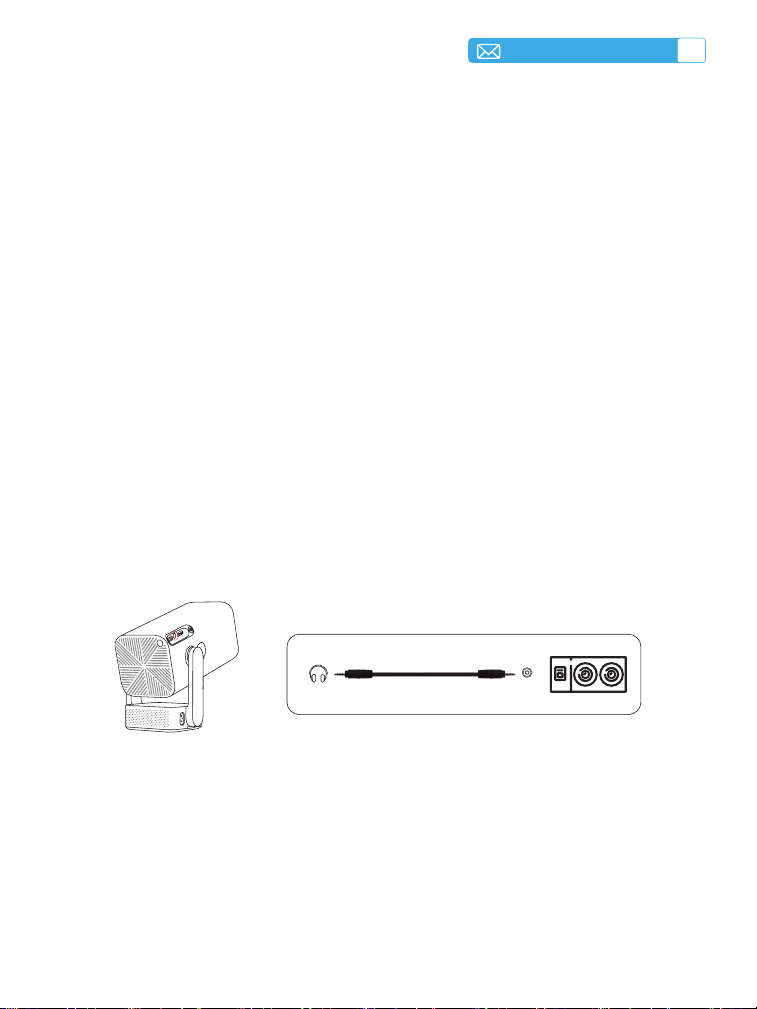
source.
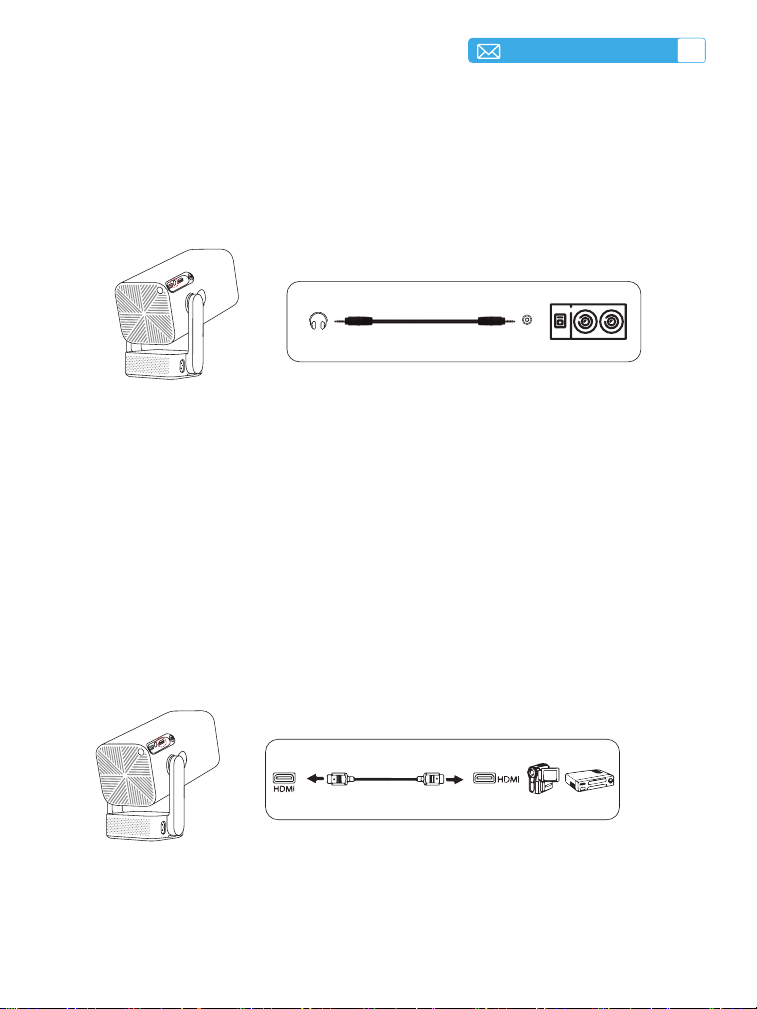
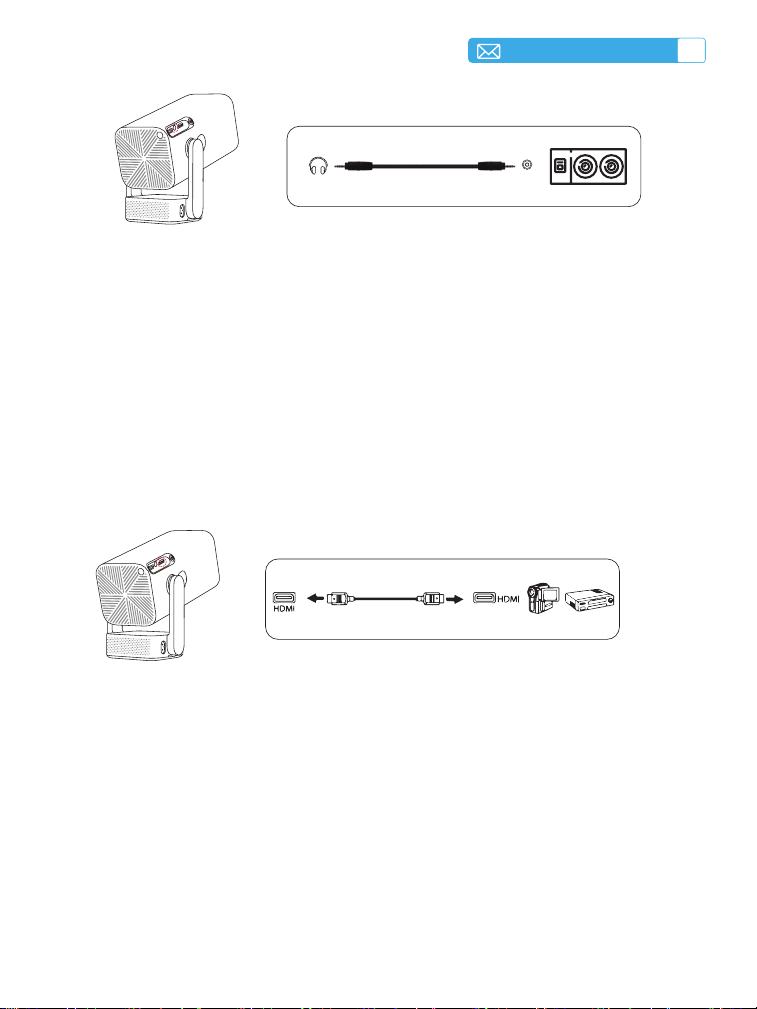
1. Use the 3.5mm audio cable to connect with speaker.
2. Turn on the projector and the speaker(choose AUX mode).
1. Turn on your DVD player and the projector.
2. Connect to the DVD Player and the projector with the HDMI cable.
3. Enter the home page to select the corresponding HDMI as the signal
source.
Audio out
AUX port
EN
21
5.Connect to Computer
1. Connect to the computer and X8 projector with the HDMI cable.
2. Select the HDMI source to project any les on your computer.
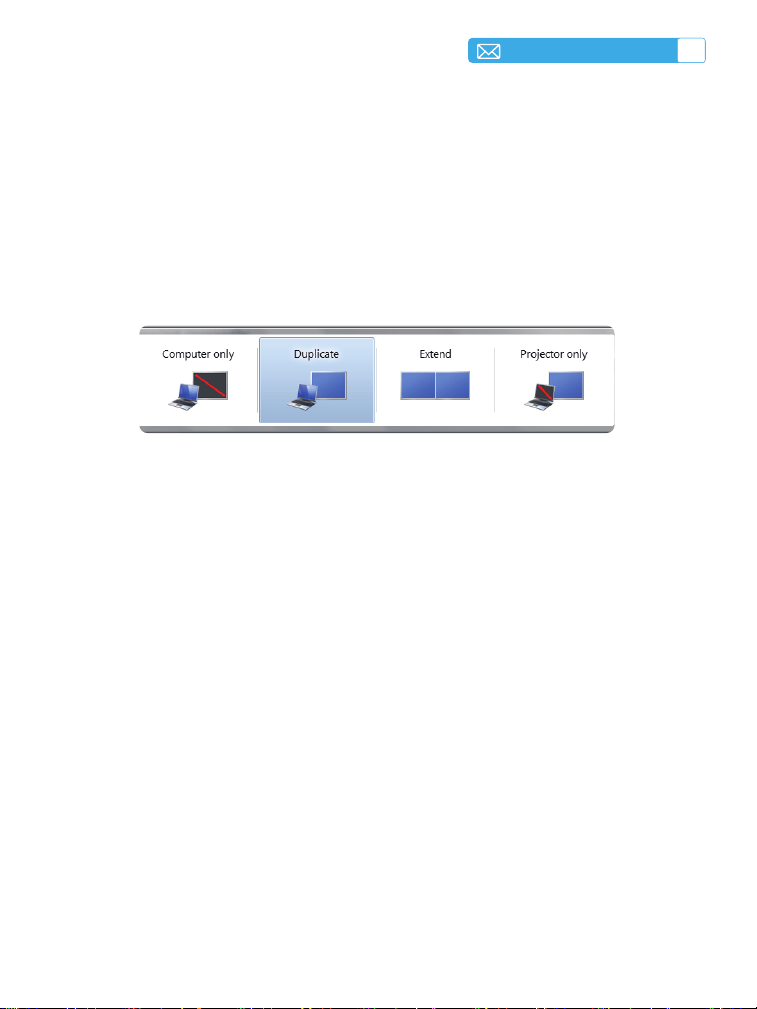
3. On your laptop, hold down the key “Win+P” board keys to change your
display mode.
Note: When the projector is connected to the DVD player via the HDMI
cable,if there is no sound, it may be that the output signal of the HDMI port
of the DVD player is not compatible with HDCP, please try to connect your
speaker.
Note: For MacBook, Use a Type-C to HDMI adapter to connect your MacBook,
or a Mini Display to HDMI adapter to connect with your MacBook Air (adapter
not included).
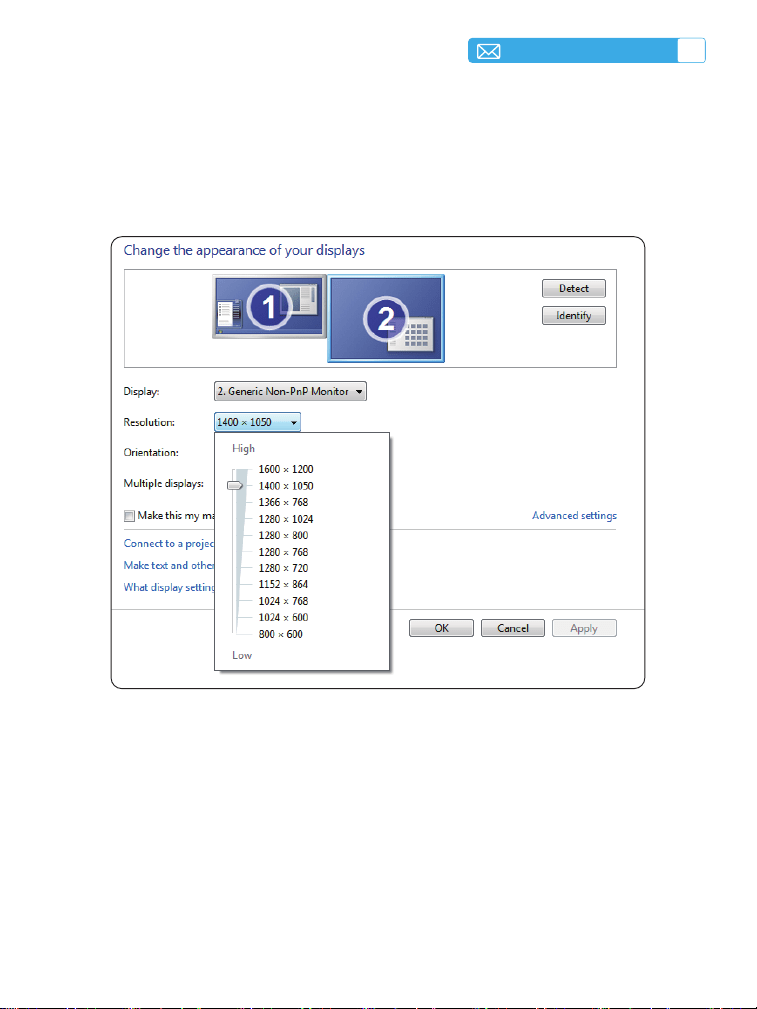
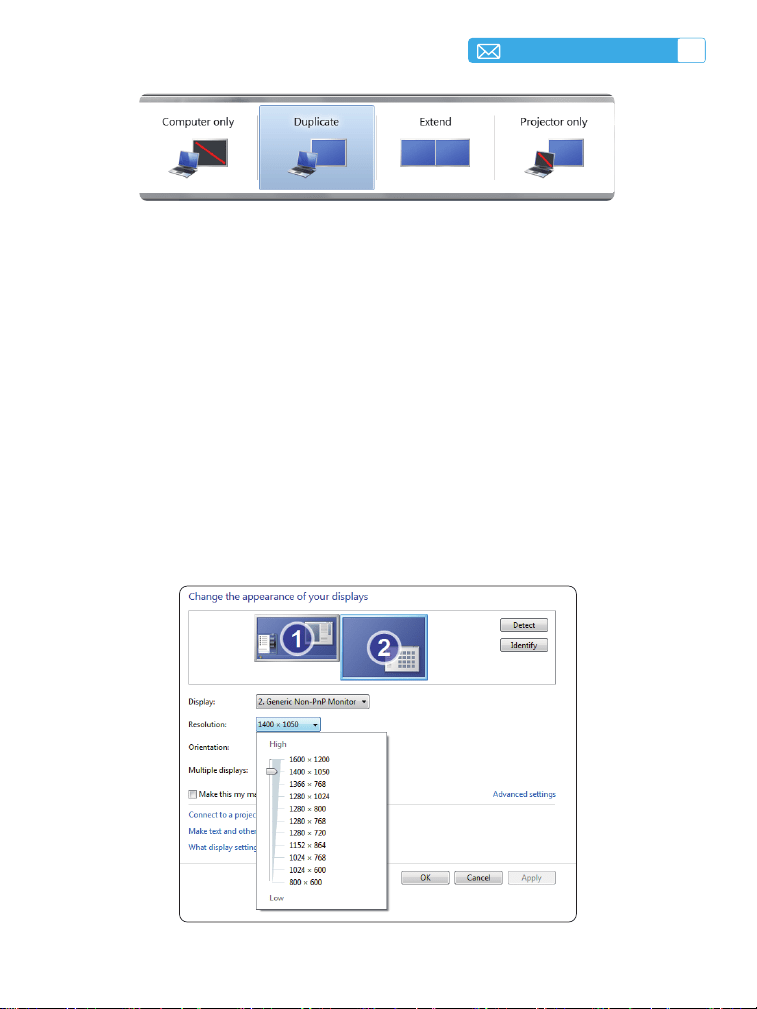
Computer only: it is the default option - only displays on the main monitor.
Duplicate: makes all the monitors display the same thing duplicating the
desktop on each monitor.
Extend: makes all your monitors act like one big monitor extending the
desktop across all of them.
22
EN
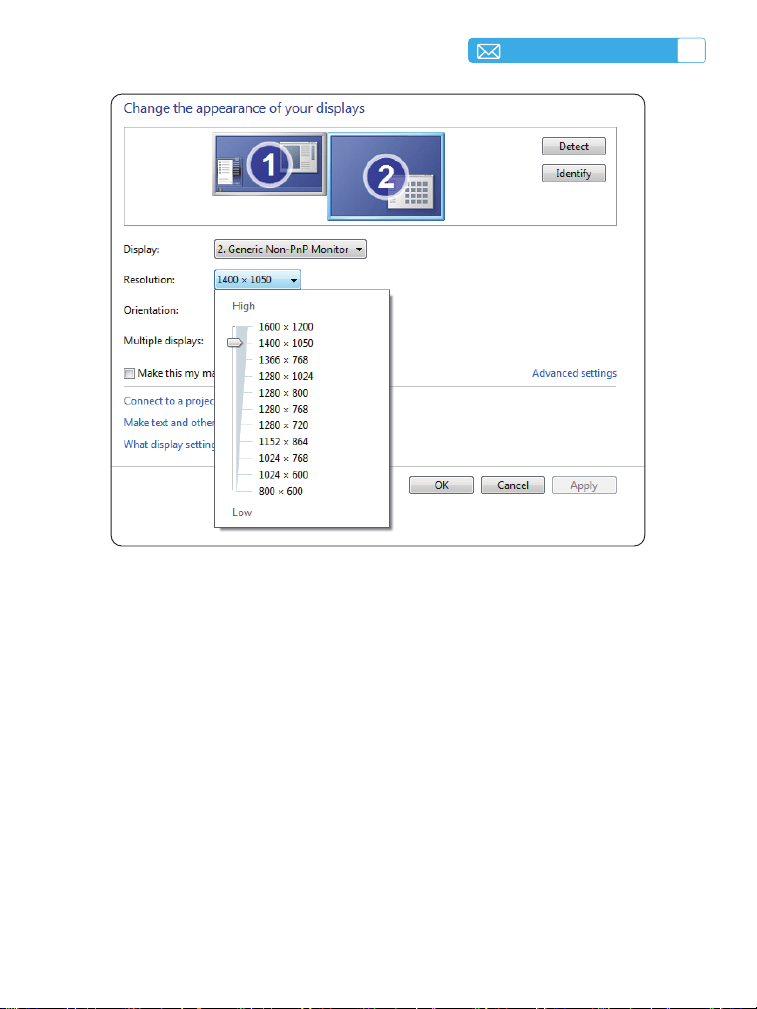
Projector only: Displays only on the secondary monitor like a projector. You
can change the screen resolution on the Projector Only Mode.
Step: Start>Control Panel>Appearance and Personalization>Adjust Screen
Resolution
WARRANTY
Thank you so much for your purchase and support. We provide 3-year
warranty for X8 projector. If you have any questions, please feel free to
contact us via [email protected].
Note: We have prepared a gift for you. If you want it, please contact us via
DE
23
Sehr geehrter Kunde,
Vielen Dank für Ihre Unterstützung von TOPTRO! Bevor Sie den Projektor in
Betrieb nehmen, lesen Sie bitte diese Kurzanleitung sorgfältig durch. Die hierin
enthaltenen Funktionen und Abbildungen werden als Referenz bereitgestellt
und können aufgrund laufender Optimierungen und Aktualisierungen leicht vom
tatsächlichen Produkt abweichen. Genauere Einzelheiten entnehmen Sie bitte
dem physischen Produkt.
Wenn Sie Probleme haben, geben Sie in Ihrer E-Mail bitte die folgenden Details an:
Ländercode, Bestellnummer, Modell und eine kurze Beschreibung des Problems
(z. B. DE+000-0000000-0000000+X8+Kein Bild) an [email protected].
Seien Sie versichert, unser Team wird Ihnen innerhalb von 24 Stunden mit einer
schnellen und effektiven Lösung antworten.
Es ist wichtig zu erwähnen, dass viele häufige Probleme durch einfache
Anpassungen leicht gelöst werden können. Um höchste Zufriedenheit zu
gewährleisten, möchten wir Ihnen versichern, dass alle unsere Projektoren
vor dem Versand einer strengen 100%igen Qualitätskontrolle und sorgfältigen
Verpackung unterzogen werden.
Wenn Sie Fragen haben, kontaktieren Sie uns bitte, damit das Problem gelöst
werden kann. Und geben Sie uns die Möglichkeit, uns zu verbessern. Wir sind
bestrebt, Ihnen für alle auftretenden Herausforderungen eine zufriedenstellende
Lösung zu bieten.
Mit freundlichen Grüßen
TOPTRO Service-Team
Scannen und laden Sie das ausführliche Benutzerhandbuch herunter
Wo Sie weitere Hilfe erhalten [email protected]
Weitere Videos zur Operation www.youtube.com/@TOPTRO

24
DE
INHALT
TIPPS 25
PAKETLISTE 26
PROJEKTOR SPEZIFIKATIONEN 27
FERNBEDIENUNG 29
INSTALLATION 30
STARTPROJEKTOR 31
PROJEKTIONSEINSTELLUNGEN 32
AUFSTELLEN DES PROJEKTORS 36
ANSCHLUSS DER SIGNALLEITUNGEN 43
GARANTIE 46

DE
25
TIPPS
1. Stellen Sie den Projektor nicht in einem zu warmen oder zu kalten Raum
auf, da hohe oder niedrige Temperaturen die Lebensdauer des Geräts
verkürzen. Die Arbeitsumgebung wäre um 5℃ ~35℃ besser.
2. Die Belüftung ist so ausgestattet, dass der Projektor stabil funktioniert.
Decken Sie die Lüftungsöffnung nicht mit Tüchern, Decken oder anderen
Dingen ab. Führen Sie keine Gegenstände in den Schlitz des Projektors ein,
da dies zu einem Kurzschluss oder Stromschlag an Ihrem Gerät führen und
Schäden verursachen kann.
3. Der Projektor muss streng vor starken Stößen, Stößen und Vibrationen
geschützt werden. Versuchen Sie nicht, sich zu bewegen und starken
Stößen, Stößen und Vibrationen auszusetzen. Versuchen Sie nicht, sich zu
bewegen, da sonst die internen Schaltkreise gestört sind.
4. Das Objektiv als Kernkomponente des Projektors steht in direktem
Zusammenhang mit der Bildschärfe und -wirkung. Der übermäßige Staub
darauf beeinträchtigt die Bildqualität. Die verschmutzte Linse muss mit
einem weichen Baumwolltuch für die Glaslinsenoberfläche abgewischt
werden. Harte Tücher oder Scheuermittel dürfen nicht verwendet werden.
26
DE
PAKETLISTE
TOPTRO X8 Projektor*1 Netzkabel*1Fernbedienung*1
Reinigungsset*1 Objektivabdeckung*1HDMI-Kabel*1
Schnellstart-Anleitung*1Schultergurt*1 FAQ*1
DE
27
PROJEKTOR SPEZIFIKATIONEN
Model No X8
DisplayTechnologie LCD Lichtquelle LED
Produktgröße 9.9*13.2*25.9 cm Gewicht 0.95 kg
Native Auösung 1920×1080P Netzspannung AC100-240V
Trapezkorrektur Automatisch/manuell Fokus
Elektrischer
Fokus
Ausgangsport 3,5-mmAudioausgang Seitenverhältnis 4:3/16:9
Eingangsport HDMI*1/USB*1
Videoformat
HEVC/VP9/AVS2/AVC 4K/MPEG1/MPEG2/AV1
1080p/60fp(Die Unterstützung für Videocodecs kann
je nach Umständen variieren, kontaktieren Sie uns für
zusätzliche Unterstützung )
Audio Format
MP3/OGG/FLAC/APE (Dolby-Audio-Codecs werden nicht
unterstützt )
Bildformat JPG/BMP/PNG(unterstützt Bildskalierung)
Dokumentformat TXT/DOC/XLSX/PDF
28
DE
Projektorobjektiv
Lüftungsschlitze
Seilschnalle
Seilschnalle
Staubnetz
IR-Fenster
Staubentfernungs
Anschluss
Einschalttaste
HDMI-Anschluss
Audio-Eingang/-Ausgang
USB -Anschluss
IR-Fenster
Netzkabelanschluss
DE
29
FERNBEDIENUNG
Ein-/Ausschalten
Schaltäche QuelleMenü
Schlüssel bestätigen
Pfeiltaste
Volume+
Stumm
Volume-
Fokus+
Fokus-
Zurück
1. Legen Sie vorher 2 Stück AAA-Batterien (nicht im Lieferumfang enthalten) in die
Fernbedienung ein Kombinieren Sie bei der Verwendung keine neuen Batterien
mit alten in der Fernbedienung Steuerung, was zu Betriebsausfällen aufgrund
unzureichender Leistung führen kann liefern.
2. Achten Sie bei der Verwendung der Fernbedienung darauf, dass Sie auf das Signal
zielen Sender der Fernbedienung am Infrarot-Signalempfänger an Projektor an, oder
blicken Sie einfach zur Projektionsäche, während Sie ihn bedienen.
3. Wenn Sie die Fernbedienung längere Zeit nicht verwenden. Bitte Nehmen Sie die
Batterien heraus, um ein Auslaufen zu verhindern.
Notiz:
30
DE
INSTALLATION
1.Installationsmethode
1. Je nach Nutzungsumgebung und Anforderungen kann der Projektor auf
einem stabilen Schreibtisch aufgestellt und das projizierte Bild auf 270°
eingestellt werden.
2. Halten Sie den Projektor auf einer Höhe, in der sein Objektiv symmetrisch
zur Leinwandachse ist. Wenn dies nicht möglich ist, verwenden Sie die
Trapezkorrekturfunktion, um das projizierte Bild anzupassen.
3. Der Projektor kann auf die folgenden 4 Modi eingestellt werden.
Beamer
Beamer
Beamer
Beamer
Bildschirm
Bildschirm
Bildschirm
Bildschirm
1. Aufprojektion Deckenmontage
3. Frontprojektions-Tischhalterung
2. Rückwärtsprojektion Deckenmontage
4. Rückprojektions-Tischhalterung
DE
31
*Die Bildgröße der Projektion hängt vom Abstand zwischen Projektor und
Leinwand ab. Zwischen den oben aufgeführten Daten kann es zu leichten
Abweichungen von 3 % bei den Messungen kommen.
*Der empfohlene Projektionsabstand beträgt 2~3m.
*Eine dunklere Umgebung verbessert die Klarheit der projizierten Bilder.
2.Projektionsabstand und Größe
40‘’
60‘’
80‘’
100 ‘’
120‘’
1.24 1.86 2.48 3.11 3.73Meter
4.08 6.12 8.16 10.24 12.28Fuß
STARTPROJEKTOR
Schalten Sie den Projektor ein
Schalten Sie den Projektor aus
Drücken Sie die Netztaste am Projektor 1 Sekunde lang.
Wenn der Projektor eingeschaltet ist, halten Sie die Netztaste am Projektor
oder auf der Fernbedienung 1 Sekunde lang gedrückt, um ihn auszuschalten.
32
DE
PROJEKTIONSEINSTELLUNGEN
1.EINSTELLUNG DES BILDFOKUS
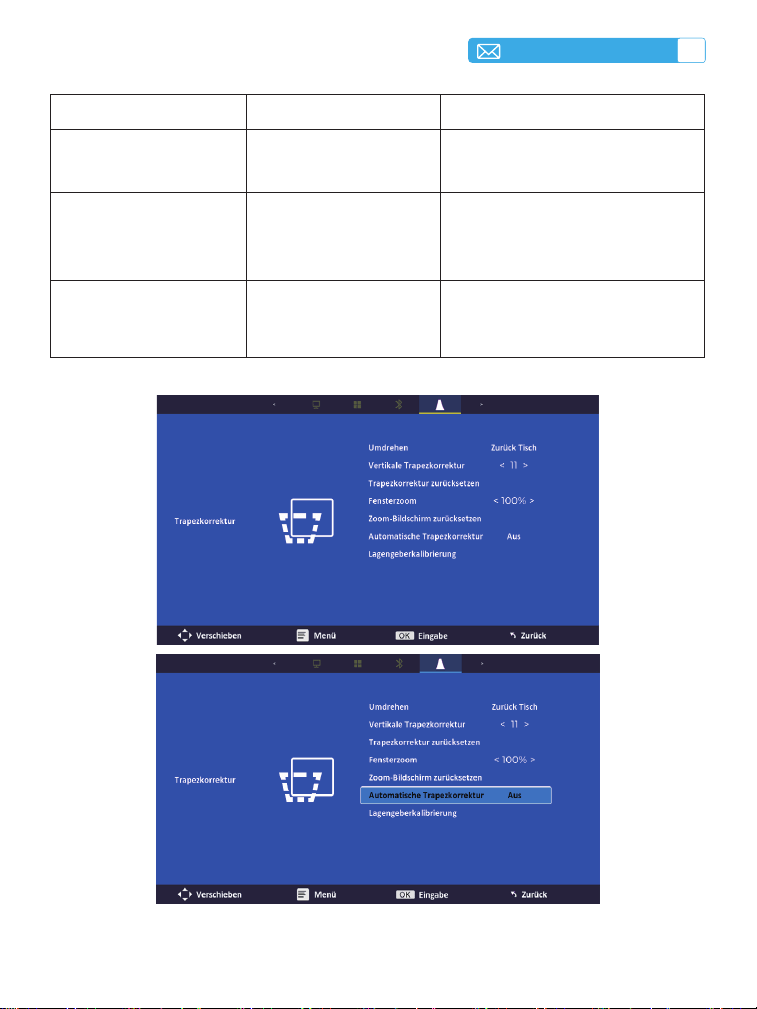
2.Automatische vertikale Trapezkorrektur
Richten Sie das Projektorobjektiv senkrecht auf die Projektionsfläche oder
den Vorhang und drücken Sie die F+/F-Taste auf der Fernbedienung oder
dem Projektorbedienfeld, bis das Bild klar ist, d. h. die Bildfokussierung ist
abgeschlossen.
Hinweis: Über die automatische Trapezfunktion: Wenn Sie den X8-
Projektor zum ersten Mal erhalten, klicken Sie bitte auf die Gyroskop-
Kalibrierungsfunktion ( klicken Sie auf Kalibrierung erfolgreich anzeigen ) und
aktivieren Sie dann die automatische Trapezkalibrierungsfunktion.
Wählen Sie das Menü [ Einstellungen ] - wählen Sie das [ Trapezsymbol
] in den Einstellungen, schalten Sie die Option [ Automatische
Trapezkalibrierung ] ein, und dann wird automatisch ein Rechteck
eingestellt. Sie können auch manuell [ +/- ] wählen und dann auf der
Fernbedienung auf „OK“ drücken, um den Bildschirmwinkel vertikal um ±30°
zu verstellen, bis die Hilfslinien auf ein Rechteck eingestellt sind.
DE
33
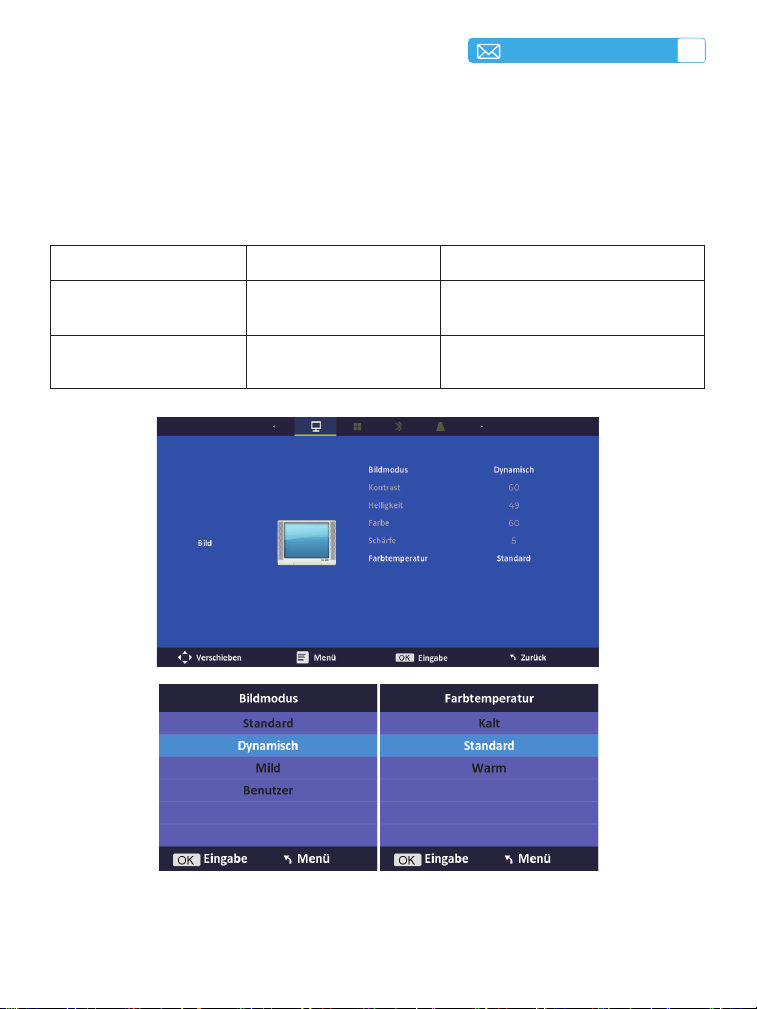
Menü Inhalt Funktion
Auto-Keystone Ein/Aus
Vertikale Einstellung des
Bildschirmwinkels automatisch
±30°
Gyroskop-Kalibrierung Kalibrierung erfolgreich
Bitte klicken Sie diese Funktion
zuerst an, bevor Sie die
automatische Trapezfunktion
verwenden
Keystone+/-/Reset +/-/Reset
Vertikale Einstellung des
Bildschirmwinkels manuell über
die Fernbedienung
34
DE
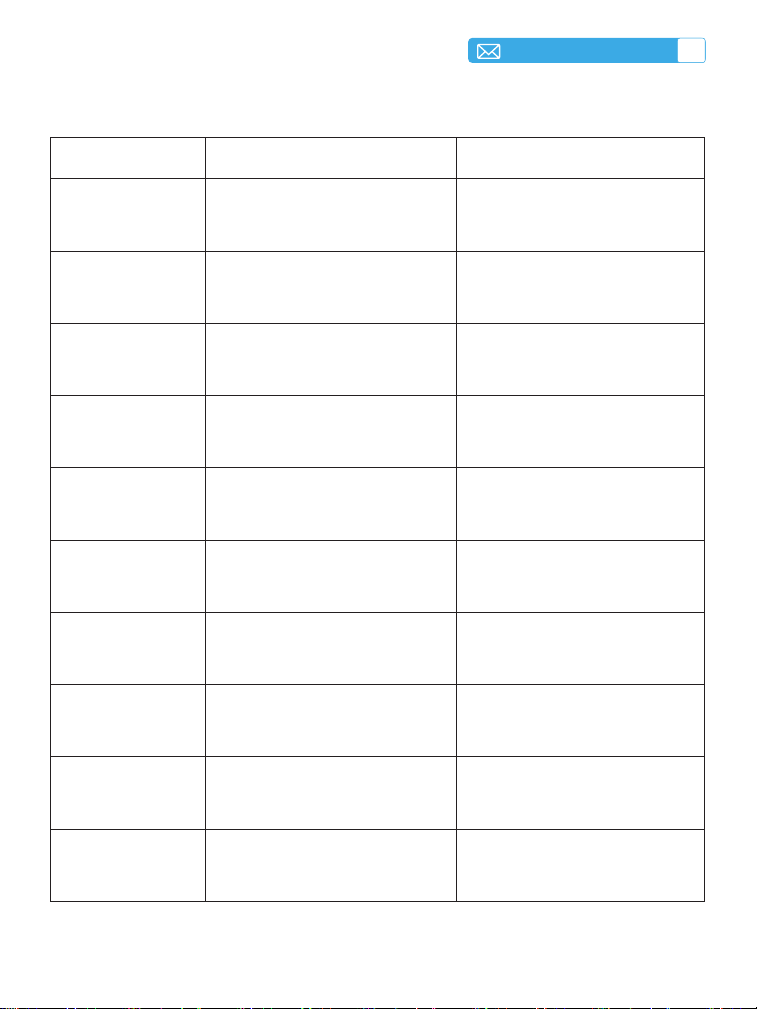
3. Bildeinstellungen
1. Unterstützt USB- und HDMI-Parametereinstellungen im Benutzermodus.
2. Klicken Sie auf der Fernbedienung auf die Taste Menü - Bildeinstellungen -
Bildmodus - Benutzermodus.
Menü Inhalt Funktion
Bild-Modus
Standard/Dynamisch/
Mild/Benutzer
Einstellen von Kontrast / Helligkeit
/ Farbe / Schärfe
Farbtemperatur Kalt/Standard/Warm Einstellen der Farbtemperatur
DE
35
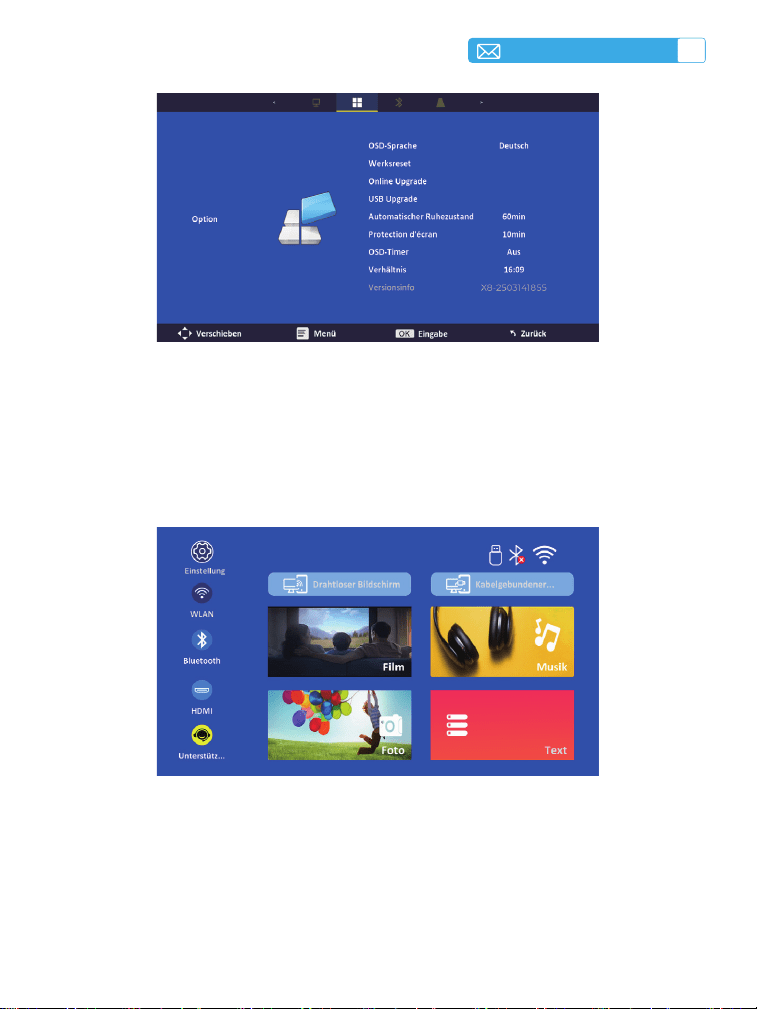
4. Option Einstellungen
Menü Inhalt Funktion
OSD-Sprache
English/Français/Italian/Espanol/
Deutsche/ 日本語
Wählen Sie eine Sprache
Projektionsmodus
Vorderseite/Rückseite an der
Decke/Vorderseite/Rückseite am
Tisch
Drehen Sie die Richtung des
Projektionsbildes
Werksreset Reset
Werkseinstellungen
wiederherstellen
Software Upgrade Lokales Update (USB)
Aktualisierung der Software
über eine lokale Datei
Online Update Online-Update (OTA)
Update der Software über das
Internet
Automatischer
Schlaf
Aus/60m/120m/180m und die Schlafzeit
OSD Timer Aus/5s/10s/15s/20s/25s/30s
Legen Sie die Zeit für die
Rückkehr zur Homepage fest
Bildschirmschoner Aus/10min/15min/30min
Fenster Zoom
Bildseitenverhältnis 4:3/16:9,
Zoom 100%-50%
Einstellen des
Bildseitenverhältnisses,
Verkleinern der Bildgröße
Informationen zur
Version
Software Version Software Version
36
DE
AUFSTELLEN DES PROJEKTORS
Die Homepage des Projektors sieht wie folgt aus.
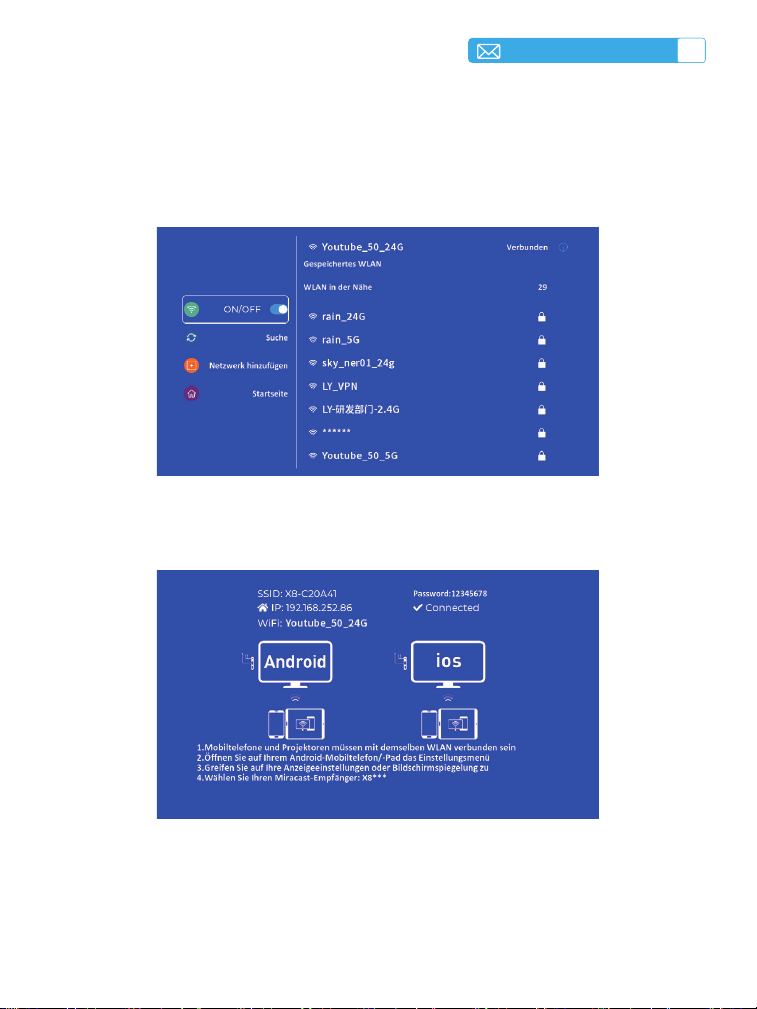
1.WiFi-Einstellung
1. Die reibungslose Bildschirmspiegelung bei einer drahtlosen Verbindung
wird von der Netzwerkumgebung beeinflusst. Bei Verwendung der
Bildschirmspiegelung wird eine Bandbreite von 100 Mbit oder mehr
empfohlen.
DE
37
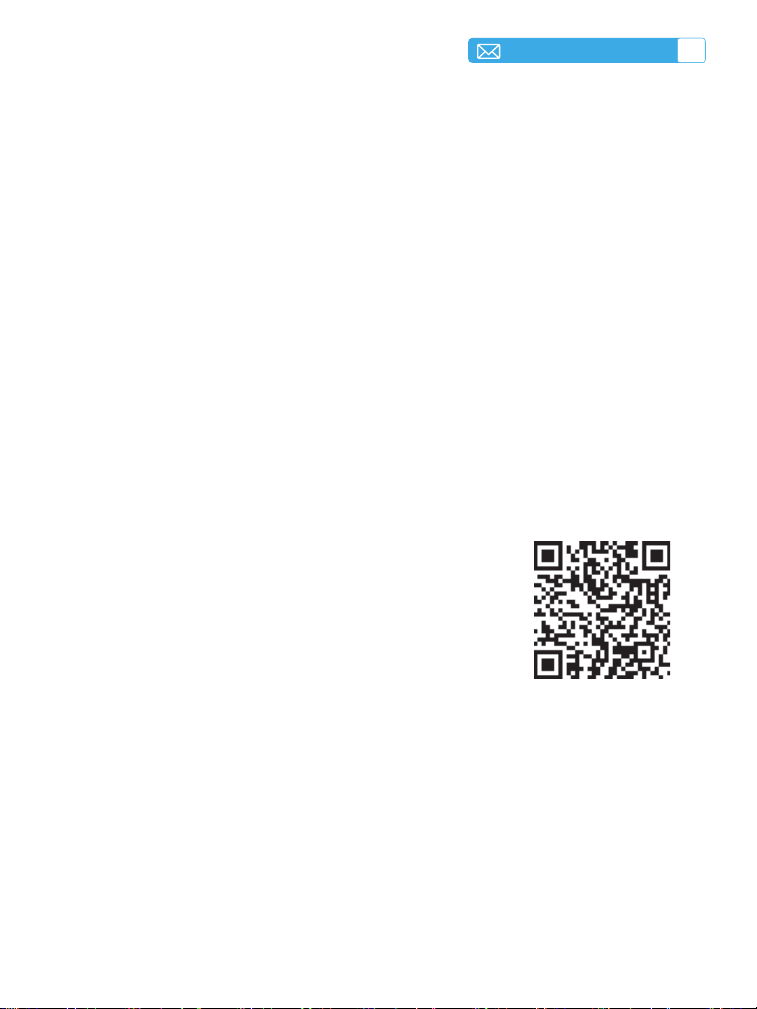
2.1 Für iOS Cast (Airplay)
2.Drahtlose Verbindung
Achtung: Stellen Sie sicher, dass Ihr iOS-Gerät mit demselben WLAN-
Netzwerk verbunden ist wie Ihr Projektor.
2. Stellen Sie sicher, dass sich Ihr Mobilgerät in der Nähe des Projektors
bendet, wenn Sie eine drahtlose Verbindung verwenden. Ein Abstand von
weniger als 1 Meter wird empfohlen.
3. Einige Mobilgeräte unterstützen aus Kompatibilitätsgründen möglicherweise
keine Bildschirmspiegelung.

38
DE
2.2 Für Android-System (Miracast)
1. Stellen Sie sicher, dass die WLAN-Funktion auf Ihrem Android-Gerät
aktiviert ist. (Eine Verbindung mit einem Wi-Fi-Netzwerk ist nicht
erforderlich)
2. Zurück zur Startseite--Wählen Sie das Menü [ Drahtloser Bildschirm]--
Bleiben Sie auf dieser Oberäche.
3. Rufen Sie das [ Control Center ] auf Ihrem Android-Gerät auf und wählen
Sie [ Bildschirm Spiegeln/ Smart View ].
4. Wählen Sie den Miracast-Empfänger mit dem Namen [ TOPTRO-X8-
XXXX] aus und schließen Sie ihn an.
5. Sobald die Verbindung erfolgreich hergestellt wurde, wird der Bildschirm
Ihres Android-Geräts gespiegelt und auf der Projektionsäche angezeigt.
Hinweis:
Bildschirmspiegelungsmethoden: AndroidGeräte verschiedener Marken
verwenden möglicherweise unterschiedliche Begriffe und Methoden, um
die Bildschirmspiegelung zu aktivieren. Die genauen Schritte für Ihr Gerät
nden Sie im Handbuch Ihres Geräts. Zu den gebräuchlichen Begriffen für
die Bildschi-rmspiegelung gehören „Multi-Screen“, „Wireless Display“, „WLAN
Display“, „Screen Mirroring“ und „Smart View“.
Device Compatibility: Please note that not all Android phones support the
screen mirroring function. Before attempting to use screen mirroring, ensure
that your Android device supports this feature. You can check your device's
1. Verbinden Sie den X8-Projektor mit Ihrem WLAN-Netzwerk.
2. Zurück zur Startseite--Wählen Sie das Menü [ Drahtloser Bildschirm]--
Bleiben Sie auf dieser Oberäche.
3. Greifen Sie auf das [ Kontrollzentrum ] auf Ihrem iOSGerät zu – Wählen
Sie die Funktion [ Bildschirmspiegelung ] – Wählen Sie den iOS Cast-
Empfänger mit dem Namen [ TOPTRO-X8-XXXX ] aus und verbinden
Sie ihn – Der Bildschirm des iOS-Geräts wird gespiegelt und auf der
Projektionsäche angezeigt.
DE
39
manual or look for the screen mirroring option in the settings to verify
compatibility.
3. Kabelgebundene Bildschirmspiegelung
3.1 iOS-Verbindung per Kabel
3.2 Android-Verbindung per Kabel
1. Schließen Sie Ihr iPhone über das Original-iPhone-Ladekabel an
den Projektor an (das Kabel hat einen USB-Anschluss und einen
Lichtanschluss).
2. Bitte klicken Sie auf „Vertrauen“, wenn das iPhone ein Pop-up-Fenster
anzeigt.
3. Geben Sie das Gerätepasswort ein.
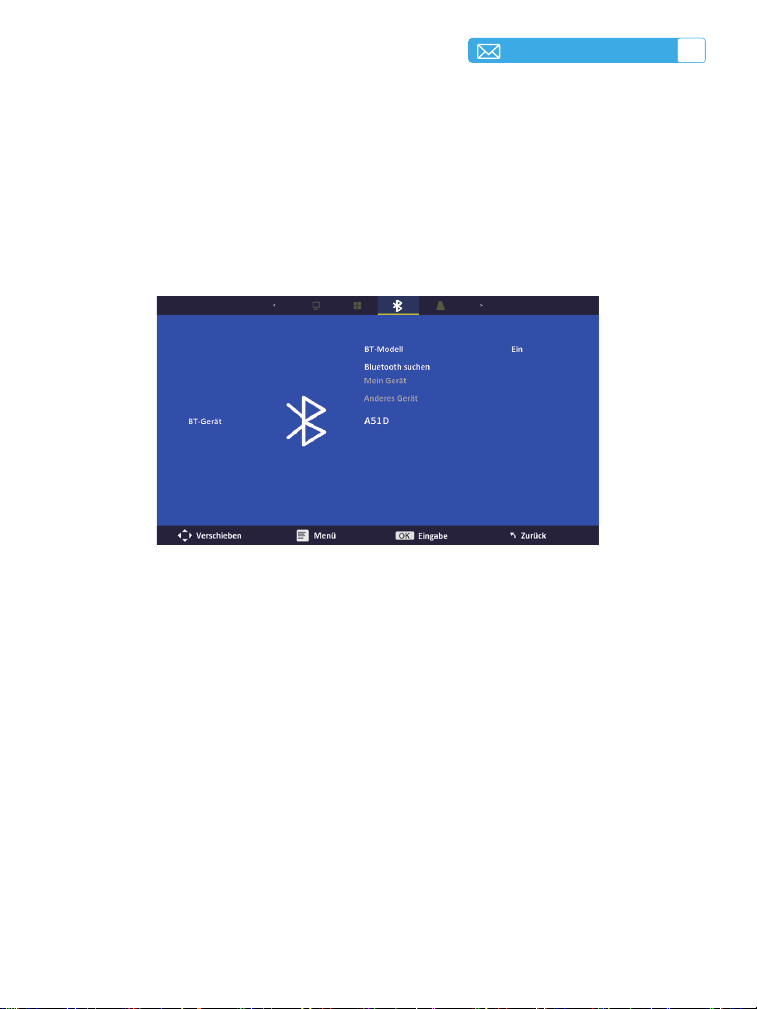
1. Scannen Sie den QR-Code.
2. Wählen Sie im Pop-up-Fenster Ihres Telefons App
anzeigen und installieren.
3. Öffnen Sie die APP im Pop-up-Fenster Ihres
Telefons.
4. Sie kann automatisch mit demselben Bildschirm
verbunden werden.
Achtung:
Vermeiden Sie häuges Einstecken und Abziehen für eine stabile Verbindung.
Bestimmte Android-Modelle erfordern die Auswahl von „Datei übertragen“
für die Bildschirmspiegelung.
40
DE
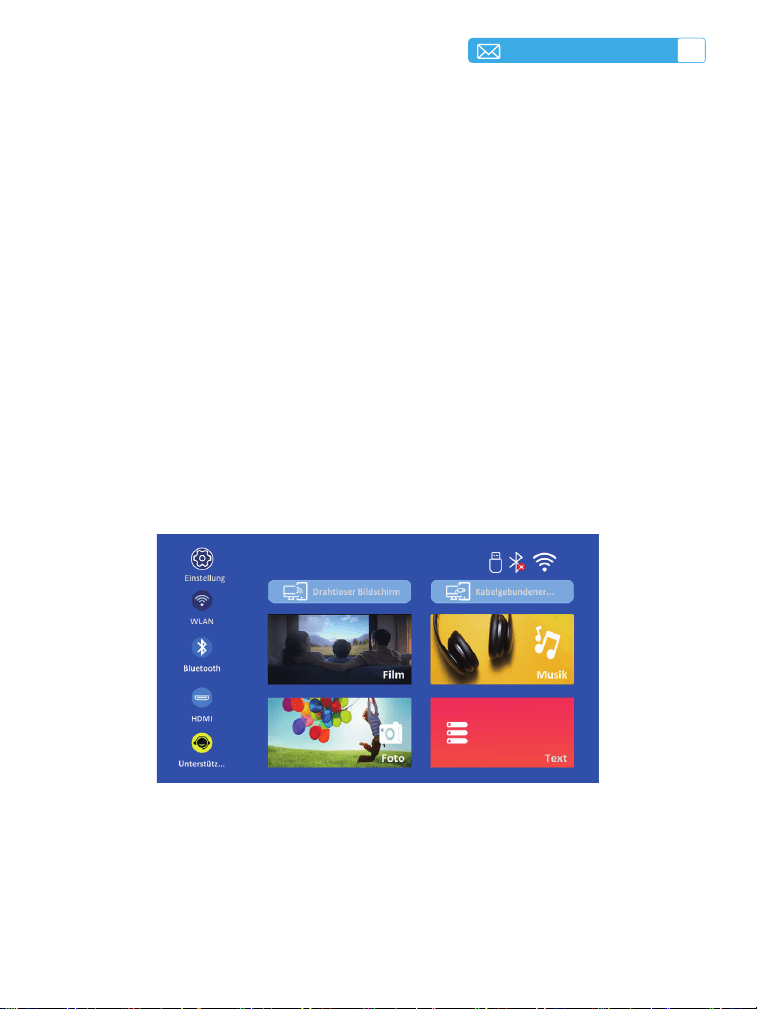
4. Bluetooth
Verbinden Sie Bluetooth-Lautsprecher
1. Schalten Sie Ihren Bluetooth-Lautsprecher ein.
2. Schalten Sie [ Bluetooth ] Ihres Projektors ein und wählen Sie Ihren
Bluetooth-Lautsprecher zum Verbinden aus.
Hinweis:
• Der X8 Projektor ist mit den meisten Bluetooth-Headsets, Bluetooth-
Lautsprechern und Airpods kompatibel. Bitte beachten Sie jedoch, dass es
nicht mit Bluetooth-Tastaturen oder Bluetooth-Telefonen kompatibel ist.
• Wenn Sie beim Abspielen von Videos keinen Ton hören, empfehlen
wir, die Dolby-Soundeinstellungen auf Ihren angeschlossenen Geräten
zu überprüfen. Durch Ausschalten des Dolby-Sounds kann eine bessere
Audiokompatibilität mit dem Projektor gewährleistet werden.
• Bei einigen Bluetooth-Lautsprechern kann es zu einer erheblichen
Lautstärkereduzierung kommen, wenn sie mit dem Projektor verbunden sind.
Um dieses Problem zu beheben, erhöhen Sie die Lautstärke aller relevanten
Geräte, um den gewünschten Lautstärkepegel zu erreichen.
• Wenn Sie Fragen haben oder weitere Hilfe benötigen, zögern Sie bitte
DE
41
5. Multimedia Play
5.1 USB-Datenträger-Eingabemodus
1. Stecken Sie den USB-Flash-Datenträger in den USB-Anschluss des
Projektors.
2. Wählen Sie auf der Startseite je nach Dateityp die Option [Film/Musik/
Foto/Text].
3. Wählen Sie die gewünschte Datei aus und drücken Sie dann die Taste [
OK], um sie abzuspielen.
4. Klicken Sie auf die Taste „MENU“ auf der Fernbedienung, während das
Video abgespielt wird, um die Bildeinstellungen direkt anzupassen.
kontaktieren.
Warme Tipps: Wenn Ihr Projektor die USB-Festplatte nicht erkennt, befolgen
Sie bitte die folgenden Methoden, um das Problem zu beheben. Bitte stellen
Sie sicher, dass Ihr USBDatenträger den folgenden Formaten entspricht:
FAT32: 8 GB/16 GB/32 GB

42
DE
Menü Funktion
FB Langes Drücken für schnellen Rücklauf des Videos
FF Langes Drücken zum Vorspulen des Videos
Prev Zum vorherigen Video wechseln
Next Zum nächsten Video wechseln
Stop Wiedergabe beenden und beenden
Round Listenzyklus oder Einzelzyklus
Info Video Details
List Alle Wiedergabelisten im aktuellen Ordner auswählen
Zoom+ Zoom+ 2X bis 8X
Zoom- oom - 1/2X bis 1/8X
SF Langsam vorwärts
STEP Schritt vorwärts
Auto Bildseitenverhältnis: Auto/4:3/16:9
5.2 Video Play Interfac
NTFS: 64 GB-2 TB
Wenn es diese Kriterien nicht erfüllt, müssen Sie ein USBLaufwerk mit
unterstütztem Format austauschen.
Wenn das Problem weiterhin besteht, senden Sie bitte eine detaillierte
Beschreibung Ihres Problems an die folgende
E-Mail-Adresse: [email protected].
DE
43
ANSCHLUSS DER SIGNALLEITUNGEN
Der TOPTRO X8 Projektor verfügt über 3 Schnittstellen, HDMI-Anschluss*1/
USB-Anschluss*1/3,5mm Kopfhörerausgang*1. Bitte wählen Sie den richtigen
Anschluss, um Ihr Gerät anzuschließen (PC, Telefon, DVD-Player, USB, PS4,
etc.)
1.Anschluss über USB-Diskette
2.Anschluss an Geräte über HDMI-Anschluss
1. Stecken Sie den USB-Flash-Datenträger in den USB-Anschluss des
Projektors.
2. Wählen Sie „Medien“ und drücken Sie zum Aufrufen die Taste „OK“.
3. Wählen Sie je nach Dateityp die Option [ Device/ Vidoe/Picture/ Music/
Files ].
4. Wählen Sie die gewünschte Datei und drücken Sie dann die Taste [ OK ],
um sie abzuspielen.
1. Schließen Sie Ihren Fire TV Stick (oder PC, XBOX, PS4 usw.) an den HDMI-
Anschluss des Projektors an.
2. Rufen Sie die Startseite auf, um den entsprechenden HDMI-Anschluss als
Signalquelle auszuwählen.
44
DE
4.Anschluss an DVD-Player
1. Schalten Sie Ihren DVD-Player und den Projektor ein.
2. Schließen Sie den DVD-Player und den Projektor mit dem HDMI-Kabel an.
3. Rufen Sie die Startseite auf, um den entsprechenden HDMI-Anschluss als
Signalquelle auszuwählen.
Audio out
AUX port
5.Mit dem Computer verbinden
1. Verbinden Sie den Computer und den X8-Projektor mit dem HDMI-Kabel.
Notiz: Wenn der Projektor über das HDMI-Kabel an den DVD-Player
angeschlossen ist und kein Ton zu hören ist, kann es sein, dass das
Ausgangssignal des HDMI-Anschlusses des DVD-Players nicht mit HDCP
kompatibel ist.
3.Anschluss an Lautsprecher
1. Verwenden Sie das 3,5-mm-Audiokabel für die Verbindung mit dem
Lautsprecher.
2. Schalten Sie den Projektor und den Lautsprecher ein (wählen Sie den AUX-
Modus).
DE
45
Notiz: Für MacBook: Verwenden Sie einen Typ-C-auf-HDMI-Adapter, um Ihr
MacBook anzuschließen, oder einen Mini-Display-auf-HDMI-Adapter, um Ihr
MacBook Air anzuschließen (Adapter nicht enthalten).
Nur Computer: Dies ist die Standardoption, die nur auf dem Hauptmonitor
angezeigt wird.
Duplizieren: zeigt auf allen Monitoren dasselbe an und dupliziert den
Desktop auf jedem Monitor.
Erweitern: Alle Monitore verhalten sich wie ein einziger großer Monitor,
indem der Desktop auf alle Monitore erweitert wird.
Nur Projektor: Wird nur auf dem zweiten Monitor wie ein Projektor
angezeigt. Sie können die Bildschirmauflösung im Modus „Nur Projektor“
ändern.
Schritt: Start>Systemsteuerung>Erscheinungsbild und Personalisierung>Bild
schirmauösung anpassen.
2. Wählen Sie die HDMI-Quelle, um die Dateien auf Ihrem Computer zu
projizieren.
3. Halten Sie auf Ihrem Laptop die Tastenkombination „Win+P“ gedrückt, um
den Anzeigemodus zu ändern.
46
DE
GARANTIE
Vielen Dank für Ihren Kauf und Ihre Unterstützung. Wir bieten 3 Jahre Garantie
für X8 Projektor. Wenn Sie Fragen haben, können Sie sich gerne kontaktieren
Sie uns bitte über [email protected].
Hinweis: Wir haben ein Geschenk für Sie vorbereitet. Wenn Sie es wünschen,
kontaktieren Sie uns bitte über [email protected].
FR
47
Cher Client,
Merci beaucoup de soutenir TOPTRO! Avant de commencer à utiliser le projecteur,
veuillez lire attentivement ce QSG. Les caractéristiques et illustrations contenues
dans ce document sont fournies à titre de référence et peuvent légèrement
différer du produit réel en raison des optimisations et des mises à jour en cours.
Pour des détails précis, veuillez vous référer au produit physique.
Si vous rencontrez des problèmes, veuillez inclure les détails suivants dans votre
e-mail: code du pays, numéro de commande, modèle et une brève description du
problème (par exemple, FR+000-0000000-0000000+X8) à [email protected].
Soyez assuré que notre équipe répondra rapidement dans les 24 heures avec une
solution rapide et efcace.
Il est essentiel de mentionner que de nombreux problèmes courants peuvent être
facilement résolus grâce à de simples ajustements. Pour garantir la plus grande
satisfaction, nous tenons à vous assurer que tous nos projecteurs subissent un
contrôle de qualité rigoureux à 100% et un emballage complet avant l'expédition.
Si vous avez des questions, veuillez nous contacter an que le problème puisse
être résolu. Et donnez-nous l'occasion de nous améliorer. Nous nous engageons
à vous fournir une solution satisfaisante à tous les problèmes que vous pourriez
rencontrer.
Cordialement,
Équipe de service TOPTRO
Scannez et téléchargez la version détaillée du manuel d'utilisation
Où obtenir plus d’aide [email protected]
Plus de Vidéos d'opérations www.youtube.com/@TOPTRO

48
FR
CONTENU
CONSEILS 49
PAKETLISTE 50
SPÉCIFICATIONS DU PROJECTEUR 51
TÉLÉCOMMANDE 53
INSTALLATION 54
DÉMARRER LE PROJECTEUR 55
PARAMÈTRES DE PROJECTION 56
INSTALLATION DU PROJECTEUR 60
CONNEXION DES LIGNES DE SIGNAL 66
GARANTIE 70

FR
49
CONSEILS
1. Ne placez pas le projecteur dans une pièce trop chaude ou trop froide,
car la température élevée ou basse réduira la durée de vie de l'appareil.
L'environnement de travail serait meilleur de 5℃ ~ 35℃ .
2. La ventilation est équipée pour que le projecteur fonctionne de manière
stable. Ne couvrez pas l'évent avec un chiffon,une couverture ou autre
chose. N'insérez rien dans la fente du projecteur, sinon cela pourrait
produire un court-circuit ou un choc électrique sur votre appareil et causer
des dommages.
3. Le projecteur doit être strictement protégé contre les chocs violents,
l'extrusion et les vibrations. N'essayez pas de vous déplacer en cas
d'impact, d'extrusion ou de vibration violente. N'essayez pas de déplacer
les défauts du circuit interne.
4. L'objectif, en tant que composant principal du projecteur, est directement
lié à la définition et à l'effet de l'image. La poussière excessive qui s’y
trouve affectera la qualité de l’image. La lentille sale doit être essuyée
avec un chiffon en coton doux pour la surface de la lentille en verre.
Aucun chiffon dur ou abrasif ne doit être utilisé.
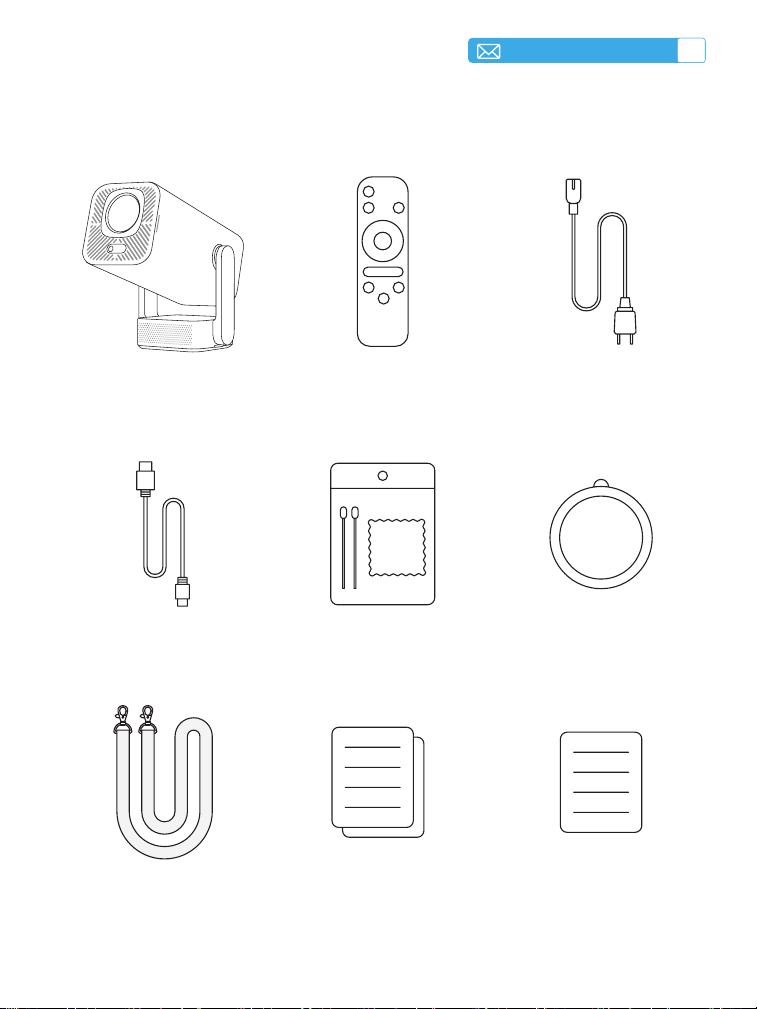
50
FR
PAKETLISTE
Projecteur TOPTRO X8
* 1
Cordon d'alimentation
* 1
Télécommande * 1
Kit de Nettoyage * 1 Cache-objectif * 1Câble HDMI * 1
Guide de Démarrage
Rapide*1
Bandoulière*1 FAQ*1
FR
51
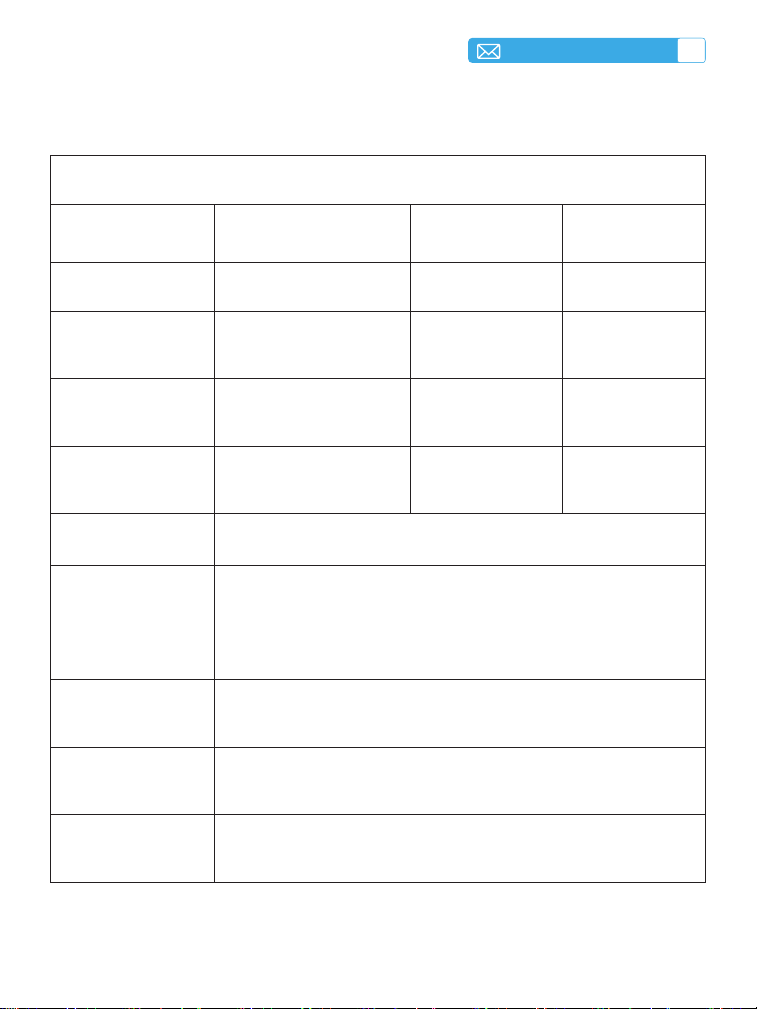
SPÉCIFICATIONS DU PROJECTEUR
Model No X8
Technologie
d'afchage
LCD
Source de
lumière
LED
Taille du produit 9.9*13.2*25.9 cm Poids 0.95 kg
Résolution native 1920×1080P
Tension
d'alimentation
AC100-240V
Correction
trapézoïdale
Automatique/Manuel Focus
Mise au point
électrique
Port de sortie Sortie audio 3,5 mm Ratio d'aspect 4:3/16:9
Port d'entrée HDMI*1/ USB*1
Format vidéo
HEVC/ VP9/ AVS2/ AVC 4K/ MPEG1/ MPEG2/ AV1
1080p/60fp (la prise en charge des codecs vidéo peut
varier selon les circonstances, contactez-nous pour une
assistance supplémentaire)
Format audio
MP3/OGG/FLAC/APE (les codecs audio Dolby ne sont
pas pris en charge)
Format d'image
JPG/BMP/PNG(prise en charge de la mise à l'échelle de
l'image)
Format des
documents
TXT/DOC/XLSX/PDF
52
FR
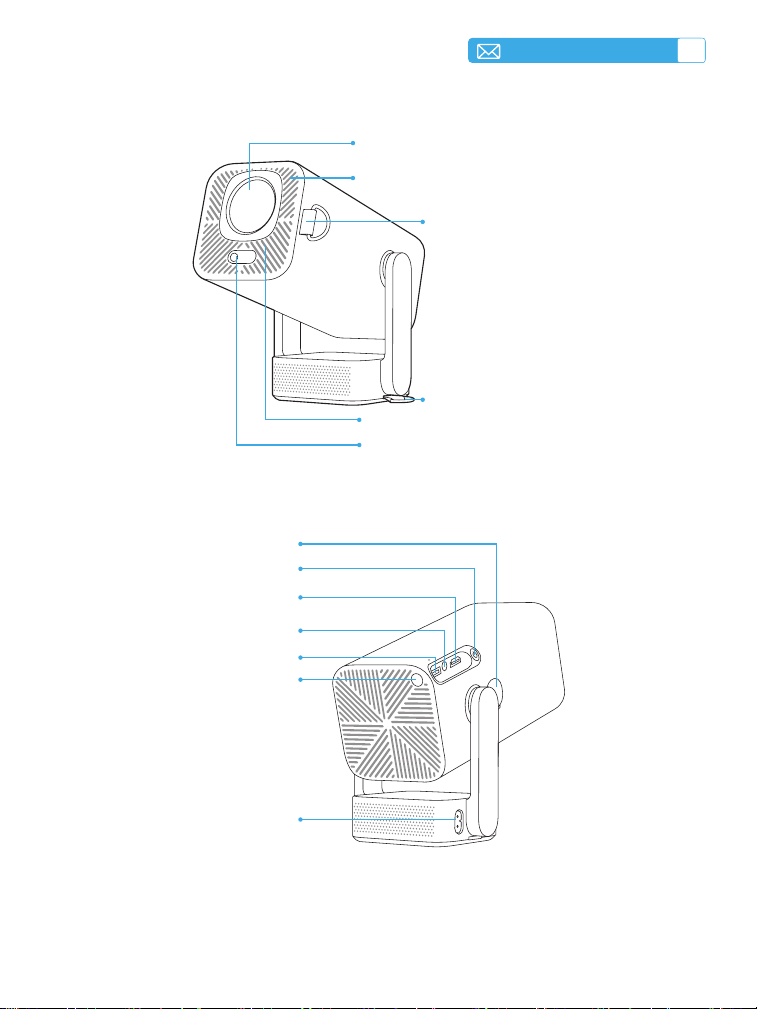
Objectif du projecteur
Aérations
Boucle de câble
Boucle de câble
Filet anti-poussière
Fenêtre infrarouge
Port de dépoussiérage
Bouton d'alimentation
Port HDMI
Entrée/sortie audio
Port USB
Fenêtre infrarouge
Port pour cordon
d'alimentation
FR
53
TÉLÉCOMMANDE
Marche/arrêt
Bouton SourceMenu
Touche de
conrmation
Touche échée
Volume+
Muet
Volume-
Focus+
Focus-
Retour
1. Installez 2 piles AAA (non incluses) dans la télécommande avant en l'utilisant, ne
combinez pas des piles neuves avec des anciennes dans la télécommande Contrôle,
ce qui peut provoquer un échec de fonctionnement en raison d'une puissance
insufsante fournir.
2. Lorsque vous utilisez la télécommande, assurez-vous de diriger le signal émetteur
de la télécommande sur le récepteur de signal infrarouge sur le projecteur, ou faites
simplement face à l'écran de projection tout en l'utilisant.
3. Lorsque vous n'utilisez pas la télécommande pendant une longue période. S'il te plaît
retirez les piles pour éviter qu'elles ne fuient.
Note:
54
FR
INSTALLATION
1.Méthode d'Installation
1. Selon l'environnement d'utilisation et les exigences, le projecteur peut êtr
e placé sur un bureau stable et l'image projetée à 270° peut être ajustée.
2. Gardez le projecteur à une hauteur où son objectif est symétrique par rap
port à l'axe de l'écran. Si cela n’est pas possible, utilisez la fonction de corr
ection trapézoïdale pour ajuster l’image projetée.
3. Le projecteur peut être réglé sur les 4 modes suivants.
Projecteur
Projecteur
Projecteur
Projecteur
Écran
Écran
Écran
Écran
1. Support de plafond à projection frontale
3. Support de table de projection frontale
2. Support de plafond pour rétroprojection
4. Support de table pour rétroprojection
FR
55
*La taille de l'image projetée dépend de la distance entre le projecteur et
l'écran. Une légère variation de 3 % entre les mesures ci-dessus est possible.
*La distance de projection recommandée est de 2 à 3 mètres.
*Un environnement ambiant plus sombre améliorera la clarté des images
projetées.
2.Distance et Taille de Projection
40‘’
60‘’
80‘’
100 ‘’
120‘’
1.24 1.86 2.48 3.11 3.73Mètre
4.08 6.12 8.16 10.24 12.28Pied
DÉMARRER LE PROJECTEUR
Mise Sous Tension
Mise Hors Tension
Appuyez longuement sur le bouton d'alimentation du projecteur pendant 1
seconde.
Lorsque le projecteur est allumé, maintenez le bouton d'alimentation
du projecteur ou de la télécommande enfoncé pendant 1 seconde pour
l'éteindre.
56
FR
PARAMÈTRES DE PROJECTION
1. Réglage de La Mise au Point de l'image
2.Trapèze Vertical Automatique
Placez l'objectif du projecteur perpendiculairement à l'écran de projection
ou au mur-rideau et appuyez sur la touche F+/F- de la télécommande ou du
panneau du projecteur jusqu'à ce que l'image soit claire, ce qui signie que
la mise au point de l'image est terminée.
Conseils: À propos de la fonction de correction trapézoïdale automatique :
Lorsque vous recevez le projecteur X8 pour la première fois, cliquez sur la
fonction « Calibrage du gyroscope » (cliquez sur « Calibrage réussi »),
puis activez la fonction de calibrage trapézoïdal automatique.
Sélectionnez le menu [Paramètres], puis l'icône [Correction trapézoïdale],
activez l'option [Correction trapézoïdale automatique] et le réglage
automatique du rectangle s'effectuera. Vous pouvez également sélectionner
manuellement [+/-], puis appuyer sur « OK » sur la télécommande pour
modier l'angle vertical de l'écran de ± 30 ° jusqu'à ce que les guides soient
ajustés à un rectangle.
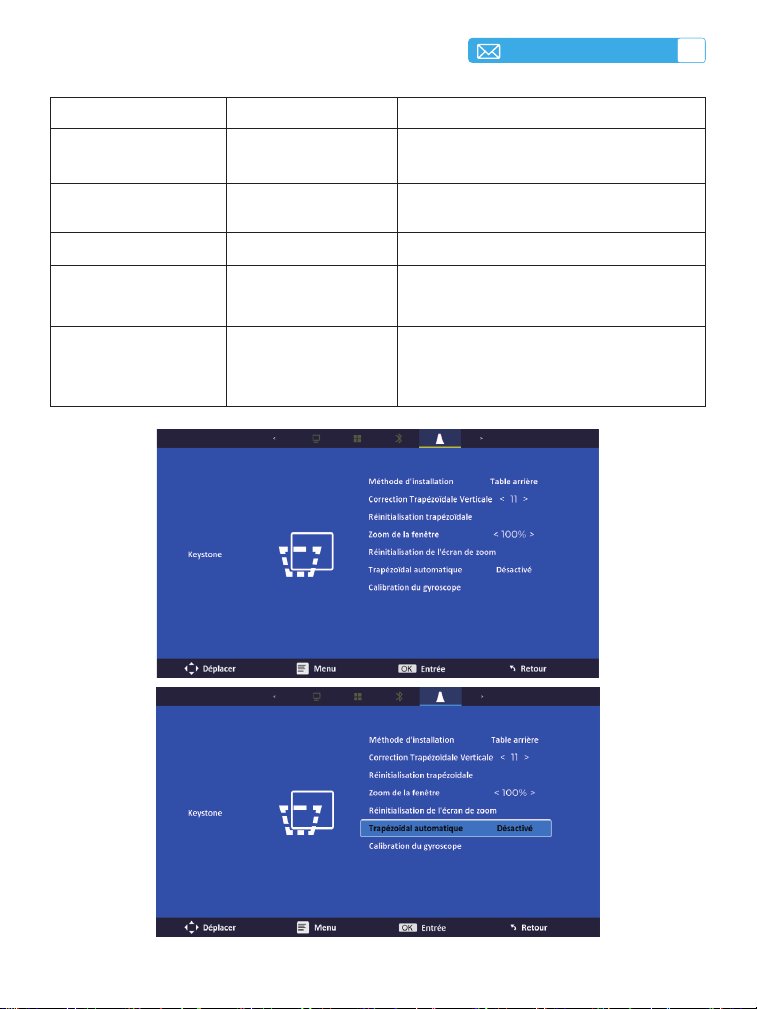
FR
57
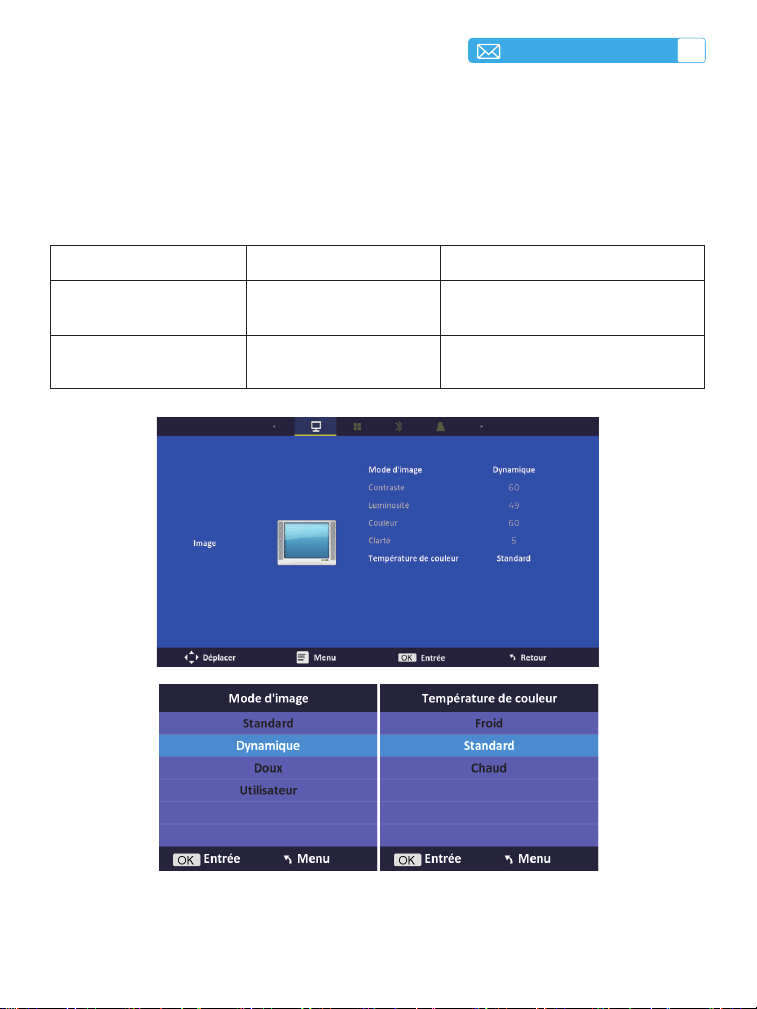
Menu Contenu Fonction
Méthode d'installation
Plafond Avant/Arrière,
Table Avant/Arrière
Inverser la direction de l'image de
projection
Correction
Trapézoïdale Verticale
+/-/ Réinitialisation
Avant d'utiliser la fonction de correction
automatique du trapèze.
Zoom de la fenêtre
Zoom: 100 %-80 % Réduire la taille de l'image.
Trapézoïdal
automatique
Marche/Désactivé
Réglage automatique de l'angle
vertical de l'écran à ± 30°
Calibrage du
gyroscope
Calibrage réussi
Veuillez d'abord cliquer sur cette
fonction avant d'utiliser la fonction
Trapèze automatique.
58
FR
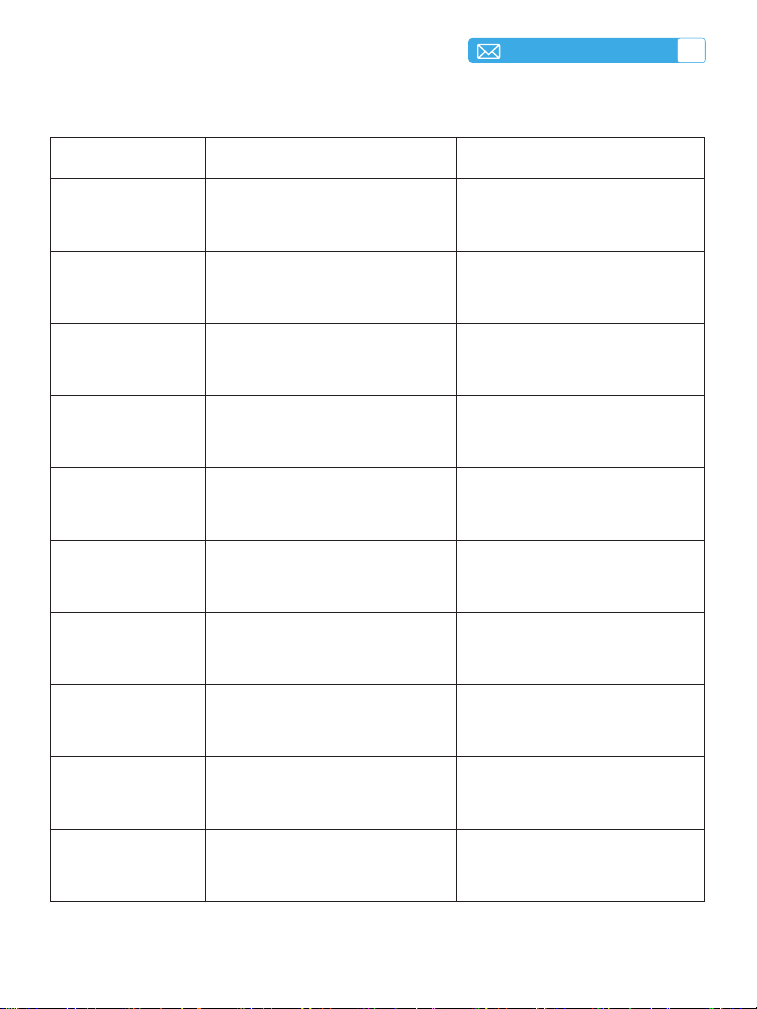
3. Paramètres d'image
1. Prise en charge des réglages USB et HDMI en mode utilisateur.
2. Cliquez sur le bouton Menu de la télécommande - Paramètres d'image -
Mode d'image - Mode utilisateur.
Menu Contenu Fonction
Mode d'image
Standard/Dynamique/
Doux/Utilisateur
Régler le contraste, la luminosité,
la couleur et la netteté
Température de couleur Froid/Standard/Chaud Régler la température de couleur
FR
59
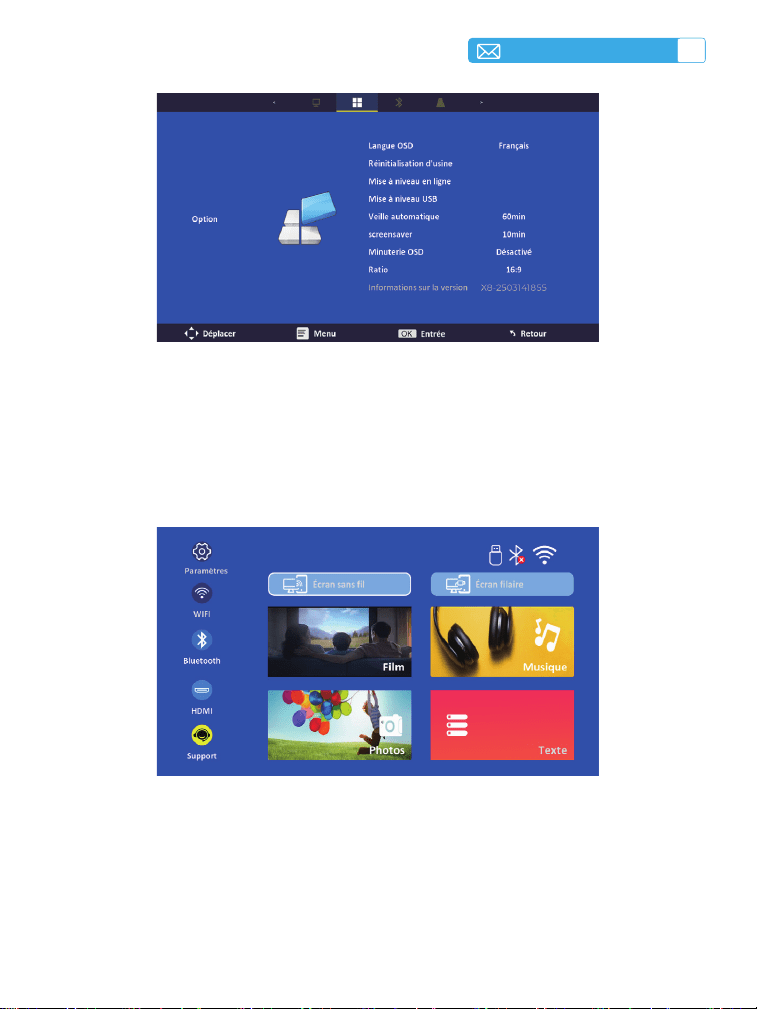
4. Paramètres d'options
Menu Contenu Fonction
Langue OSD
English/Français/Italian/Espanol/
Deutsche/ 日本語
Choisir une langue
Réinitialisation
d'usine
Réinitialiser Rétablir les paramètres d'usine
Mise à jour logicielle Mise à niveau USB
Mettre à jour le logiciel via le
chier local
Mise à jour en ligne Mise à niveau en ligne (OTA) Mettre à jour le logiciel en ligne
Veille automatique Désactivé/60m/120m/180m Régler la durée de mise en veille
Minuterie OSD
Désactivé/5s/10s/15s/20s/25s
/30s
Régler l'heure de retour à la
page d'accueil
Screensaver Désactivé/10min/15min/30min
Ratio Format d'image: 4:3/16:9
Ajuster le rapport hauteur/
largeur de l'écran
Informations sur la
version
Version du logiciel Version du logiciel
Informationen zur
Version
Software Version Software Version
60
FR
INSTALLATION DU PROJECTEUR
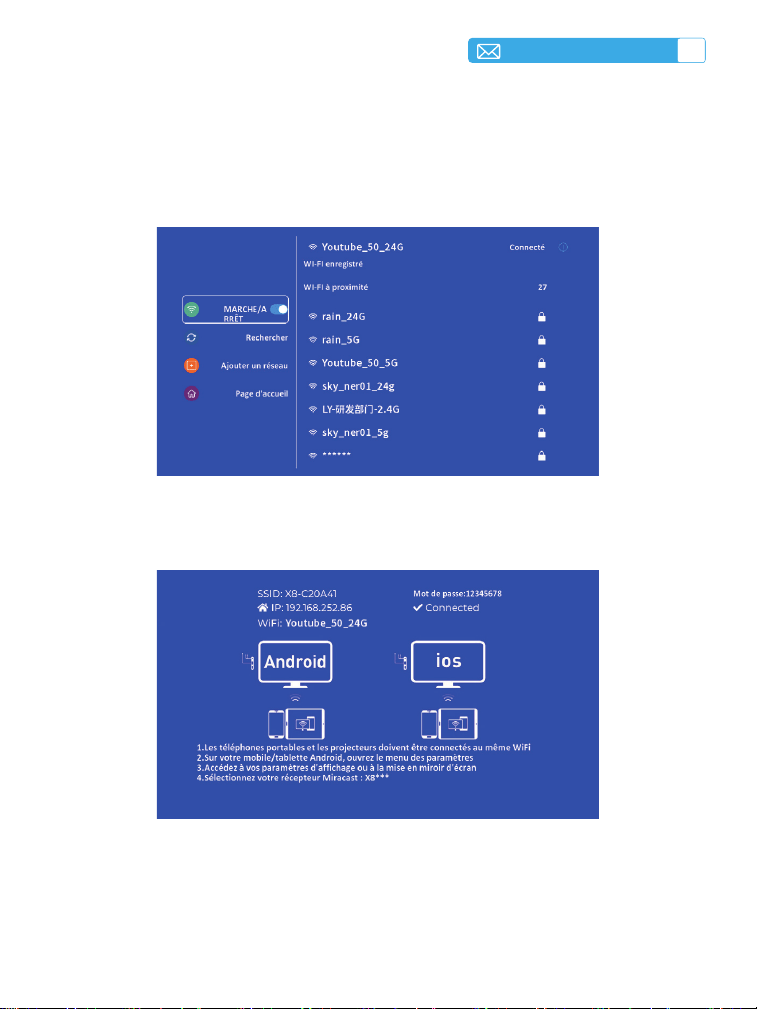
La page d’accueil du projecteur est la suivante.
1.Paramètres Wi-Fi
1. L'environnement réseau inuence la uidité de la duplication d'écran avec
une connexion sans fil. Une bande passante de 100 Mbit/s ou plus est
recommandée pour la duplication d'écran.
FR
61
2.1 Pour les Appareils iOS
2.Connexion Sans Fil
Attention: Assurez-vous que votre appareil iOS est connecté au même
réseau Wi-Fi que votre projecteur.
2. Assurez-vous que votre appareil mobile est proche du projecteur
lorsque vous utilisez une connexion sans l. Une distance d'un mètre est
recommandée.
3. Certains appareils mobiles peuvent ne pas prendre en charge la
duplication d'écran en raison de problèmes de compatibilité.

62
FR
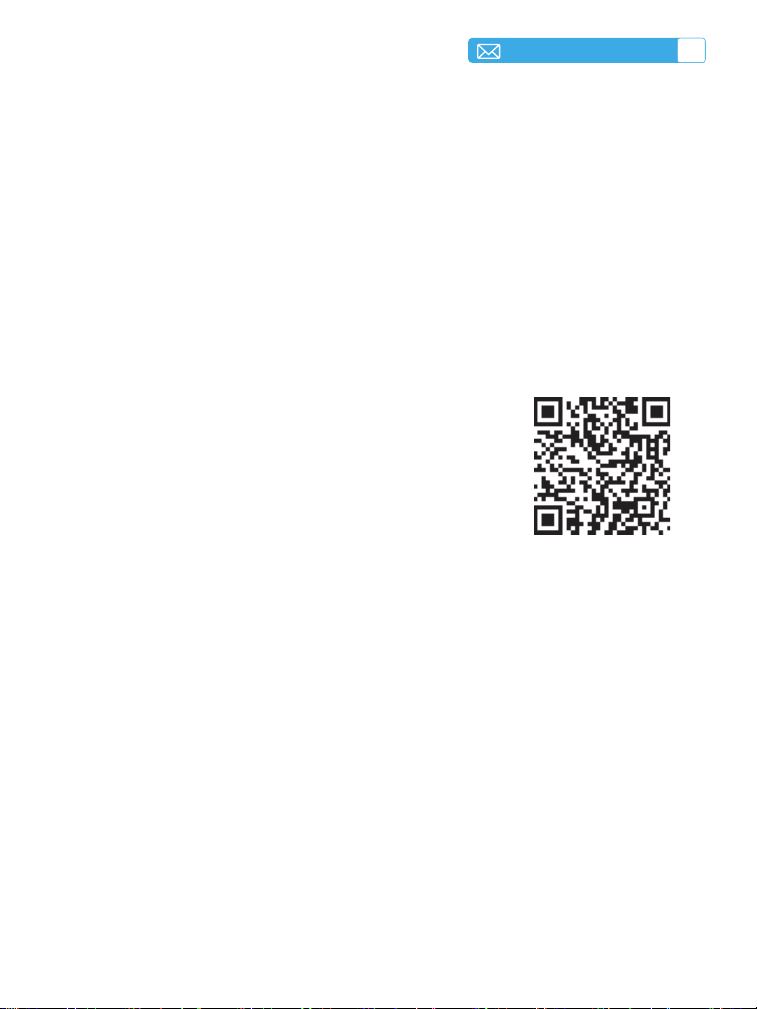
2.2 Pour les Appareils Android
1. Assurez-vous d'activer la fonction Wi-Fi sur votre appareil Android. (La
connexion à un réseau Wi-Fi n'est pas nécessaire.)
2. Retournez à la page d'accueil: sélectionnez le menu [Écran sans l] et
restez sur cette interface.
3. Accédez au [Centre de contrôle] de votre appareil Android et
sélectionnez [ Mise en miroir de l'écran/ Smart View ].
4. Sélectionnez et connectez le récepteur Miracast [ TOPTRO-X8-XXXX ].
5. Une fois la connexion établie, l'écran de votre appareil Android sera mis
en miroir et afché sur l'écran de projection.
Note:
Méthodes de duplication d'écran: Les appareils Android de différentes
marques peuvent utiliser différents termes et méthodes pour activer la
duplication d'écran. Pour connaître la procédure exacte pour votre appareil,
veuillez consulter son manuel. Les termes courants pour la duplication
d'écran incluent « Multi-écran », « Affichage sans fil », « Affichage
WLAN », « Mise en miroir de l'écran » et « Smart View ».
Compatibilité des appareils: Veuillez noter que tous les téléphones
Android ne prennent pas en charge la duplication d'écran. Avant d'utiliser
la duplication d'écran, assurez-vous que votre appareil Android la prend en
charge. Vous pouvez consulter le manuel de votre appareil ou rechercher
l'option de duplication d'écran dans les paramètres pour vérifier la
compatibilité.
1. Connectez le projecteur X8 à votre réseau Wi-Fi.
2. Retour à la page d'accueil: sélectionnez le menu [Écran sans l] et restez
sur cette interface.
3. Accédez au [Centre de contrôle] de votre appareil iOS. Sélectionnez la
fonction [Recopie de l'écran]. Sélectionnez et connectez le récepteur iOS
Cast nommé [TOPTRO-X8-XXXX]. L'écran de l'appareil iOS sera mis en
miroir et afché sur l'écran de projection.
FR
63
3. Duplication d'écran Filaire
3.1 Connexion iOS par Câble
3.2 Connexion Android par Câble
1. Connectez votre iPhone au projecteur via le câble de charge d'origine. Ce
câble est équipé d'un port USB et d'un port Lightning
2. Cliquez sur « Se er » lorsque l'iPhone afche une fenêtre contextuelle.
3. Saisissez le mot de passe de l'appareil.
1. Scannez le code QR.
2. Dans la fenêtre contextuelle de votre téléphone,
sélectionnez « Afcher et installer l'application ».
3. Ouvrez l'application dans la fenêtre contextuelle.
4. La connexion se fait automatiquement sur le même
écran.
Attention : Évitez les branchements et débranchements fréquents pour
une connexion stable. Certains modèles Android nécessitent de sélectionner
« Transférer le chier » pour la duplication d'écran.
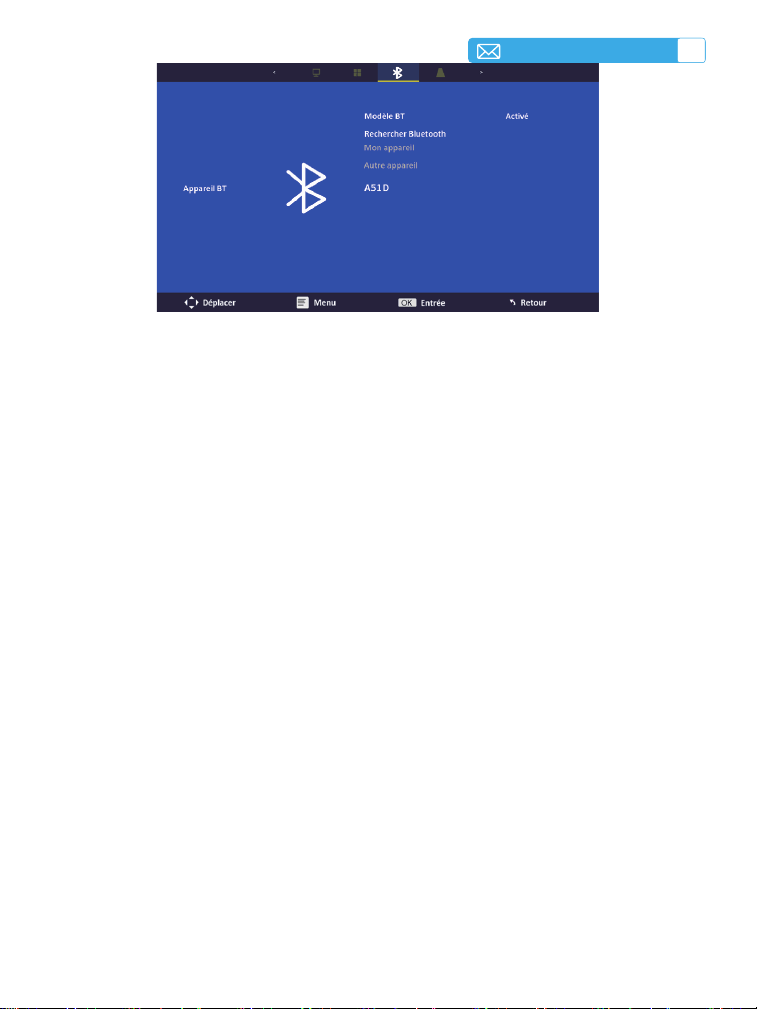
4. Bluetooth
Connecter les enceintes Bluetooth
1. Allumez votre enceinte Bluetooth.
2. Activez le Bluetooth de votre projecteur et sélectionnez l'enceinte Bluetooth
à connecter.
64
FR
Remarque :
• Le projecteur X8 est compatible avec la plupart des casques, enceintes et
Airpods Bluetooth. Cependant, veuillez noter qu'il n'est pas compatible avec
les claviers et téléphones Bluetooth.
• Si vous n'entendez aucun son pendant la lecture de vidéos, nous vous
recommandons de vérifier les paramètres audio Dolby sur vos appareils
connectés. Désactiver le son Dolby peut garantir une meilleure compatibilité
audio avec le projecteur.
• Certaines enceintes Bluetooth peuvent subir une baisse significative
du volume lorsqu'elles sont connectées au projecteur. Pour résoudre ce
problème, essayez d'augmenter le volume sur tous les appareils concernés
an d'obtenir le niveau sonore souhaité.
• Pour toute question ou assistance supplémentaire, n'hésitez pas à
contacter l'assistance TOPTRO par e-mail à l'adresse [email protected].
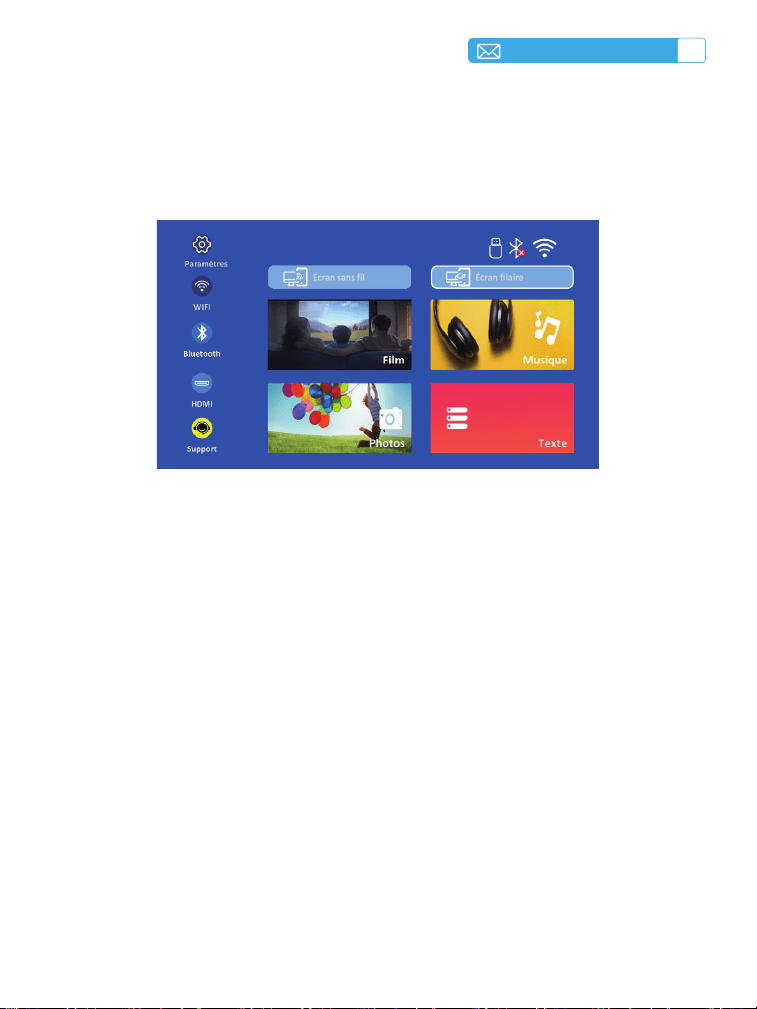
5. Lecture Multimédia
5.1 Mode d'entrée du Disque USB
1. Insérez la clé USB dans le port USB du projecteur.
2. Sélectionnez l'option [ Film/Musique/Photo/Texte ] sur la page d'accueil
en fonction du type de chier.
FR
65
Conseils: Si votre projecteur ne reconnaît pas la clé USB, veuillez suivre les
méthodes ci-dessous pour résoudre le problème. Assurez-vous que votre clé
USB est compatible avec les formats suivants:
FAT32 : 8 Go/16 Go/32 Go NTFS : 64 Go-2 To
Si elle ne répond pas à ces critères, vous devrez utiliser un autre format de
clé USB compatible.
Si le problème persiste, veuillez nous en faire part en détail à l’adresse e-mail
suivante : [email protected].
3. Sélectionnez le chier souhaité, puis appuyez sur le bouton [ OK ] pour le
lire.
4. Cliquez sur le bouton « MENU » de la télécommande pendant la lecture
de la vidéo pour régler directement les paramètres d'image.
66
FR
Menu Fonction
FB Appui long pour reculer rapidement dans la vidéo
FF Appui long pour avancer rapidement dans la vidéo
Préc. Passer à la vidéo précédente
Suivant Passer à la vidéo suivante
Arrêt Arrêter la lecture et quitter
Tour Liste en boucle ou lecture unique
Infos Détails de la vidéo
Liste Sélectionner toutes les listes de lecture du dossier actuel
Zoom+ Zoom + 2X à 8X
Zoom- Zoom - 1/2X à 1/8X
SF Avance lente
PAS Avance rapide
Auto Format d'image: Auto/4:3/16:9
5.2 Interface de Lecture Vidéo
CONNEXION DES LIGNES DE SIGNAL
Le projecteur TOPTRO X8 dispose de trois interfaces : un port HDMI, un port
USB et une sortie casque 3,5 mm. Veuillez sélectionner le port de connexion
approprié pour votre appareil (PC, téléphone, lecteur DVD, USB, PS4, etc.).
FR
67
1.Connexion via une clé USB
2.Connexion à des Appareils via le Port HDMI
1. Insérez la clé USB dans le port USB du projecteur.
2. Sélectionnez « Média » et appuyez sur « OK » pour accéder à l'application.
3. Selon le type de fichier, sélectionnez l'option [ Appareil/Vidéo/Image/
Musique/Fichiers ].
4. Sélectionnez le chier souhaité et appuyez sur le bouton « OK » pour le
lire.
1. Connectez votre clé Fire TV (ou PC, Xbox, PS4, etc.) au port HDMI du
projecteur.
2. Accédez à la page d'accueil pour sélectionner la source HDMI correspondante.
3.Connexion à un Haut-parleur
1. Utilisez le câble audio 3,5 mm pour connecter le haut-parleur.
2. Allumez le projecteur et le haut-parleur (choisissez le mode AUX).
68
FR
4.Connexion au Lecteur DVD
1. Allumez votre lecteur DVD et le projecteur.
2. Connectez le lecteur DVD et le projecteur à l'aide du câble HDMI.
3. Accédez à la page d'accueil pour sélectionner la source HDMI correspondante.
Audio out
AUX port
5.Connexion à l'ordinateur
1. Connectez l'ordinateur et le projecteur X8 à l'aide du câble HDMI.
2. Sélectionnez la source HDMI pour projeter les chiers sur votre ordinateur.
3. Sur votre ordinateur portable, maintenez les touches « Win + P » enfoncées
pour changer de mode d'afchage.
Remarque: lorsque le projecteur est connecté au lecteur DVD via le câble
HDMI s'il n'y a pas de son, il se peut que le signal de sortie du port HDMI
du lecteur DVD ne soit pas compatible avec HDCP, veuillez essayer de
connecter votre haut-parleur.
Remarque: Pour les MacBook, utilisez un adaptateur Type-C vers HDMI pour
connecter votre MacBook ou un adaptateur Mini Display vers HDMI pour
connecter votre MacBook Air (adaptateur non inclus).
FR
69
Ordinateur uniquement: c'est l'option par défaut ; l'affichage se fait
uniquement sur l'écran principal.
Dupliquer: tous les écrans afchent la même chose, dupliquant le bureau
sur chaque écran.
Étendre: tous vos écrans agissent comme un seul grand écran, étendant le
bureau sur tous les écrans.
Projecteur uniquement: Afchage uniquement sur le moniteur secondaire,
comme un projecteur. Vous pouvez modier la résolution de l'écran en mode
Projecteur uniquement.
Étape: Démarrer > Panneau de conguration > Apparence et personnalisation
> Régler la résolution de l'écran

70
FR
GARANTIE
Merci beaucoup pour votre achat et votre soutien. Nous offrons une garantie
de 3 ans pour le projecteur X8. Pour toute question, n'hésitez pas à nous
contacter à l'adresse [email protected].
Remarque: Nous vous avons préparé un cadeau. Si vous le souhaitez,
veuillez nous contacter à l'adresse [email protected].
ES
71
Estimado cliente,
¡Muchas gracias por apoyar a TOPTRO! Antes de comenzar a utilizar el proyector,
lea atentamente esta guía de preguntas frecuentes. Las características e
ilustraciones que se incluyen aquí se proporcionan como referencia y pueden
diferir ligeramente del producto real debido a las optimizaciones y actualizaciones
en curso. Para obtener detalles precisos, consulte el producto físico.
Si tiene algún problema, incluya los siguientes detalles en su correo electrónico:
código de país, número de pedido, modelo y una breve descripción del problema
(por ejemplo, ES+000-0000000-0000000+X8+Sin imagen) a [email protected].
Tenga la seguridad de que nuestro equipo responderá de inmediato dentro de las
24 horas con una solución rápida y ecaz.
Es esencial mencionar que muchos problemas comunes se pueden resolver
fácilmente mediante ajustes simples. Para garantizar la máxima satisfacción,
queremos asegurarle que todos nuestros proyectores se someten a un riguroso
control de calidad del 100 % y un embalaje minucioso antes del envío.
Si tiene alguna pregunta, comuníquese con nosotros para que podamos resolver
el problema. Y denos la oportunidad de mejorar. Nos comprometemos a brindarle
una solución satisfactoria para cualquier desafío que pueda enfrentar.
Atentamente,
Equipo de servicio TOPTRO
Escanee y descargue la versión detallada del manual del usuario
Où Trouver Plus d'aide [email protected]
Plus de Videos d'opérations www.youtube.com/@TOPTRO

72
ES
CONTENIDO
CONSEJOS 73
LISTA DE PAQUETES 74
ESPECIFICACIONES DEL PROYECTOR 75
MANDO A DISTANCIA 77
INSTALACIÓN 78
PROYECTOR DE INICIO 79
AJUSTES DE PROYECCIÓN 80
CONFIGURACIÓN DEL PROYECTOR 84
CONEXIÓN DE LÍNEAS DE SEÑAL 90
GARANTIE 94

ES
73
CONSEJOS
1. No coloque el proyector en una habitación demasiado cálida ni demasiado
fría, ya que las altas o bajas temperaturas acortarán su vida útil. El
entorno de trabajo ideal es de 5℃ a 35℃ .
2. El proyector cuenta con ventilación para un funcionamiento estable. No
cubra la ventilación con telas, mantas ni otros objetos. No introduzca nada
en la ranura del proyector, ya que podría provocar un cortocircuito o una
descarga eléctrica en el dispositivo y dañarlo.
3. El proyector debe estar estrictamente protegido contra impactos fuertes,
extrusiones y vibraciones. No intente moverlo si se encuentra bajo
impactos fuertes, extrusiones o vibraciones. No intente moverlo, ya que
podría provocar fallos en el circuito interno.
4. La lente, como componente principal del proyector, está directamente
relacionada con la denición y el efecto de la imagen. El exceso de polvo
en ella afectará la calidad de la imagen. Si la lente está sucia, límpiela con
un paño de algodón suave para la supercie de cristal. No utilice paños
ásperos ni abrasivos.
74
ES
LISTA DE PAQUETES
TOPTRO X8
Proyector*1
Cable de
Alimentación*1
Control Remoto*1
Kit de limpieza*1 Tapa de Lente*1Cable HDMI*1
Guía de Inicio Rápido*1Correa para el
Hombro*1
Preguntas
Frecuentes*1
ES
75
ESPECIFICACIONES DEL PROYECTOR
Modelo n. X8
Tecnología de
Pantalla
LCD Fuente de Luz LED
Tamaño 9.9 x 13.2 x25.9cm Peso 0.95kg
Resolución Nativa 1920×1080P
Tension
d'alimentation
AC100-240V
CorrecciónTrapezoidl Auto/Manual Enfoque
Enfoque
Eléctrico
OPuerto de Salida
Salida de Audio de 3,5
mm
Aspect Ratio 4:3/16:9
Puerto de Entrada HDMI*1/USB*1
Formato de Vídeo
HEVC / VP9 / AVS2 / AVC 4K / MPEG1 / MPEG2 /
AV1 1080p a 60 fps (La compatibilidad con códecs
de video puede variar según las circunstancias.
Contáctenos para obtener soporte adicional)
Formato de Audio
MP3 / OGG / FLAC / APE (No se admiten códecs de
audio Dolby)
Formato de imagen JPG / BMP / PNG (soporta escalado de imágenes)
Formato de
documento
TXT/DOC/XLSX/PDF
76
ES
Lente del proyector
Respiraderos
Hebilla de Cuerda
Hebilla de Cuerda
Red antipolvo
Ventana de Infrarrojos
Puerto de
recolección de polvo
Botón de encendido
Puerto HDMI
Entrada/Salida de audio
Puerto USB
Ventana de infrarrojos
Puerto para cable de
alimentación
ES
77
MANDO A DISTANCIA
Encendido/Apagado
Bouton SourceMenu
Touche de
Conrmation
Flecha
Volumen+
Muet
Volumen-
Enfoque+
Enfoque-
Devolver
1. Instale 2 pilas AAA (no incluidas) en el control remoto antes de usarlo. No mezcle
pilas nuevas con pilas usadas, ya que podría causar fallos de funcionamiento por
falta de alimentación.
2. Al usar el control remoto, asegúrese de apuntar el transmisor de señal al receptor de
infrarrojos del proyector o simplemente colóquelo frente a la pantalla de proyección.
3. Si no va a usar el control remoto durante un período prolongado, extraiga las pilas
para evitar fugas.
Nota:
78
ES
INSTALACIÓN
1.Método de Instalación
1. Según el entorno de uso y los requisitos, el proyector puede colocarse
sobre una supercie estable y la imagen proyectada se puede ajustar a
270° .
2. Mantenga el proyector a una altura donde su lente sea simétrica con
respecto al eje de la pantalla. Si esto no es posible, utilice la función de
corrección trapezoidal para ajustar la imagen proyectada.
3. El proyector puede ajustarse a los siguientes 4 modos.
Proyector
Proyector
Proyector
Proyector
Pantalla
Pantalla
Pantalla
Pantalla
1. Soporte de techo para proyección frontal
3. Soporte de mesa para proyección frontal
2. Soporte de techo para proyección trasera
4. Soporte de mesa para proyección trasera
ES
79
*El tamaño de la imagen proyectada depende de la distancia entre el
proyector y la pantalla. Puede haber una ligera variación del 3 % en las
medidas de los datos mencionados anteriormente.
*La distancia de proyección recomendada es de 2 m a 3 m.
*Un entorno más oscuro mejorará la claridad de las imágenes proyectadas.
2.Distancia y Tamaño de Proyección
40‘’
60‘’
80‘’
100 ‘’
120‘’
1.24 1.86 2.48 3.11 3.73Meter
4.08 6.12 8.16 10.24 12.28feet
PROYECTOR DE INICIO
Encendido
Apagado
Mantenga presionado el botón de encendido del proyector durante 1
segundo.
Cuando el proyector esté encendido, mantenga presionado el botón de
encendido del proyector o del control remoto durante 1 segundo para
apagarlo.
80
ES
AJUSTES DE PROYECCIÓN
1. AJUSTE DEL ENFOQUE DE LA IMAGEN
2.Corrección Trapezoidal Vertical Automática
Coloque la lente del proyector perpendicularmente a la pantalla de
proyección o a la cortina, y presione la tecla F+/F- en el control remoto o en
el panel del proyector, hasta que la imagen esté clara, lo que signica que el
enfoque de la imagen ha nalizado.
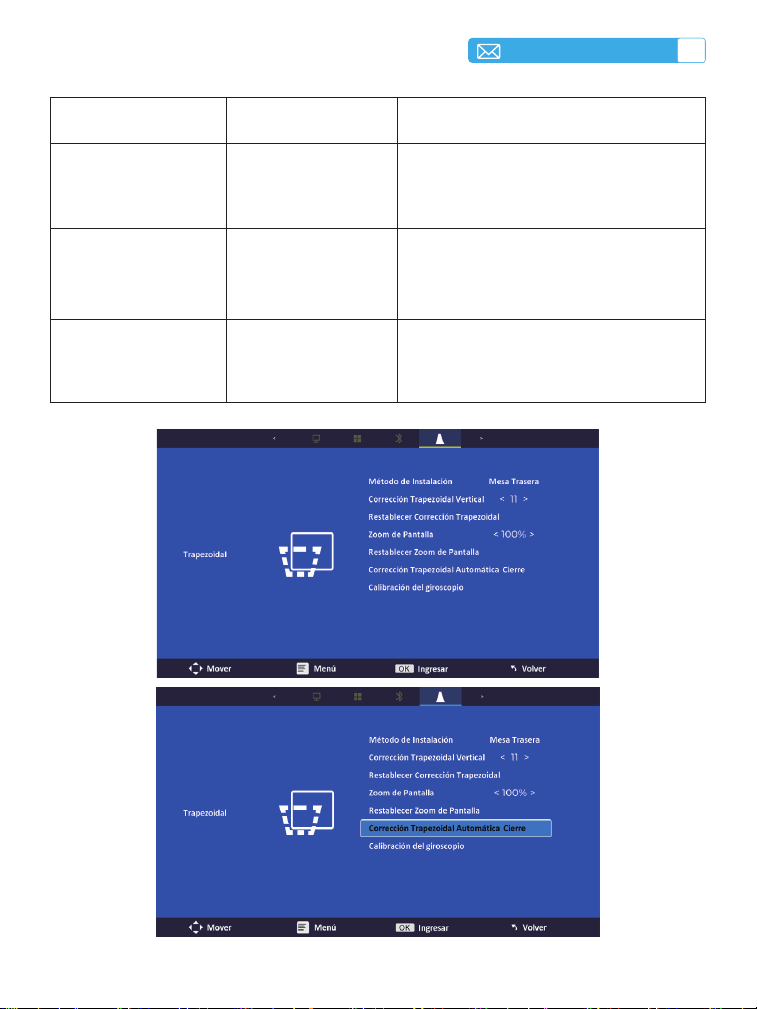
Consejos: Acerca de la función de corrección trapezoidal automática: Al
recibir el proyector X8 por primera vez, haga clic en la función de calibración
del giroscopio (haga clic en "Calibración correcta") y luego active la
función de calibración trapezoidal automática.
En el menú [Conguración], seleccione el [Icono de corrección trapezoidal]
en la conguración y active la opción [Corrección trapezoidal automática].
El ángulo de la pantalla se ajustará automáticamente en un rectángulo.
También puede seleccionar manualmente [+/-] y luego presionar "OK" en el
control remoto para ajustar el ángulo vertical de la pantalla ±30° hasta que
las guías se ajusten en un rectángulo.
ES
81
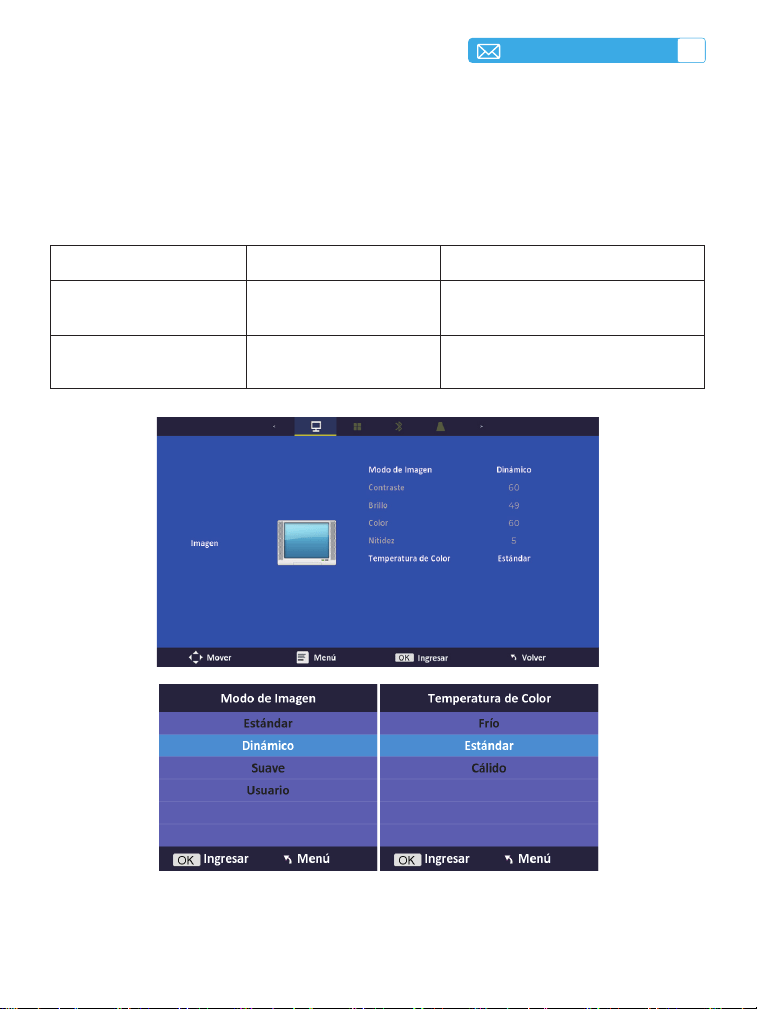
Menú Contenido Función
Corrección
trapezoidal
automática
Activado/
Desactivado
Ajusta el ángulo vertical de la
pantalla automáticamente ±30°
Calibración del
giroscopio
Calibración Exitosa
Haga clic en esta función antes
de usar la corrección trapezoidal
automática por primera vez.
Corrección
trapezoidal +/-/
Restablecer
+/-/Restablecer
Ajuste el ángulo vertical de la
pantalla manualmente mediante el
control remoto.
82
ES
3.Conguración de imagen
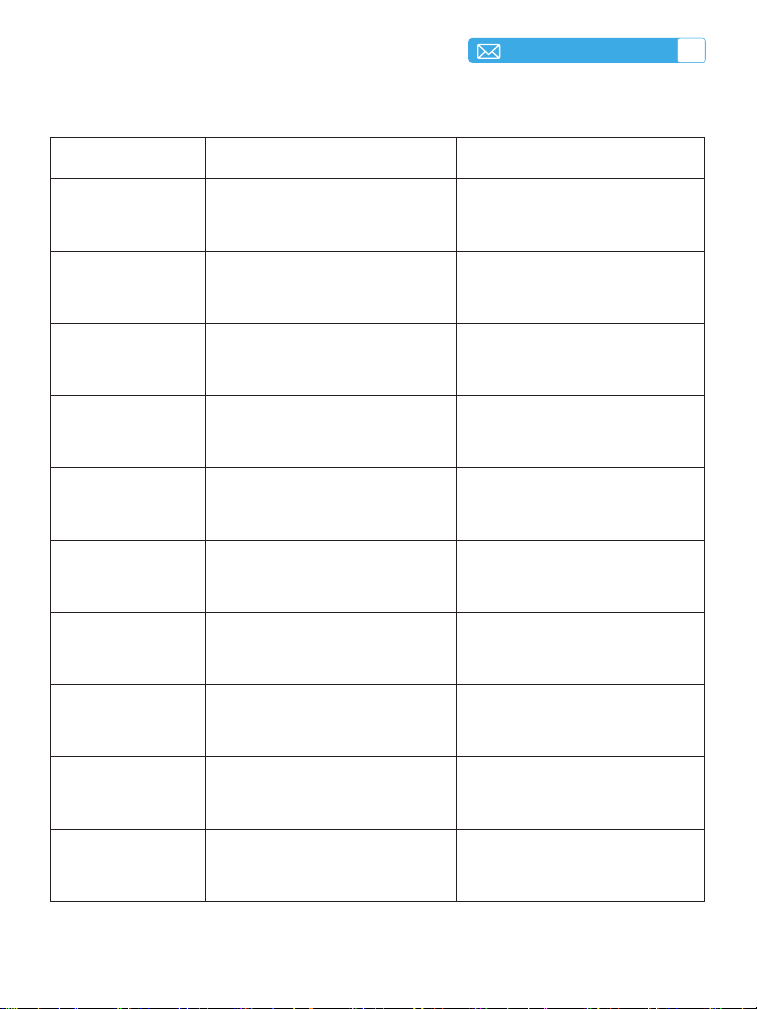
1. Admite ajustes de parámetros USB y HDMI en modo Usuario.
2. Pulse el botón Menú del control remoto > Configuración de imagen >
Modo de imagen > Modo Usuario.
Menú Contenido Función
Modo de Imagen
Estándar/Dinámico/
Suave/Usuario
Ajustar el contraste / brillo /
color / nitidez
Temperatura de Color Frío/Estándar/Cálido Ajustar la temperatura de color
ES
83
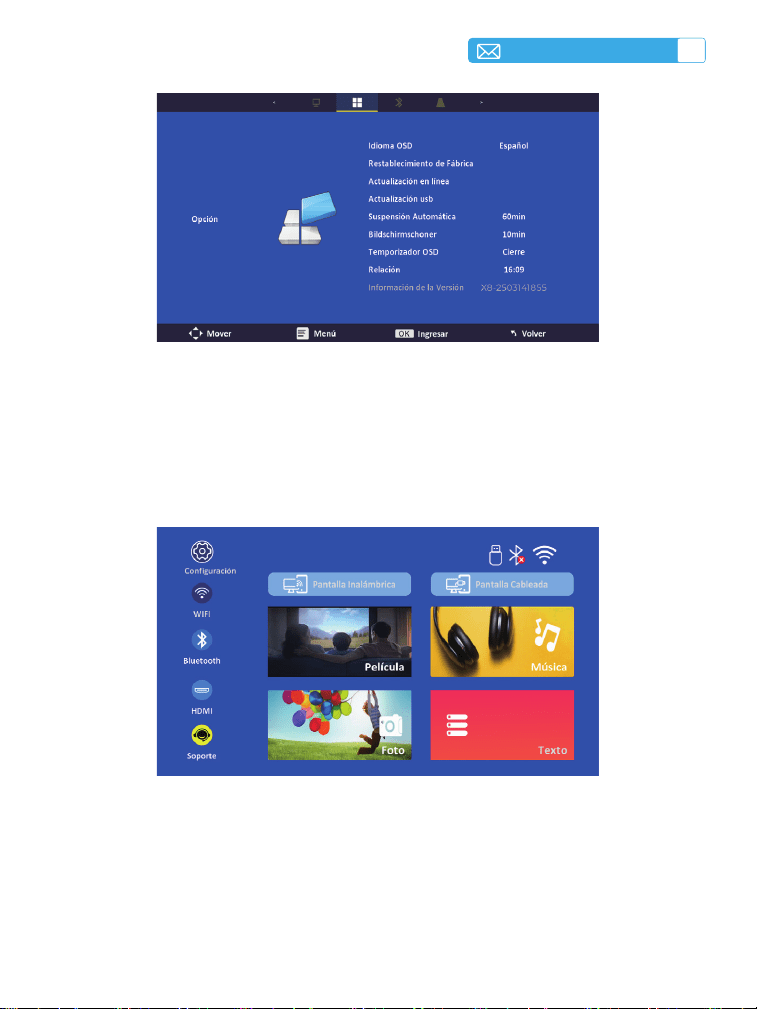
4.Conguración de Opciones
Menú Contenido Función
Idioma del menú
OSD
English/Français/Italian/Espanol/
Deutsche/ 日本語
Seleccionar idioma
Modo de
proyección
Frontal/Trasero en el techo/
Frontal/Trasero en la mesa
Invertir la dirección de la imagen
de proyección
Restablecer valores
de fábrica
Restablecer
Restaurar la conguración
predeterminada de fábrica
Actualización de
software
Actualización local (USB)
Actualizar el software mediante
archivo local
Actualización en
línea
Actualizar el software en línea Actualizar el software en línea
Reposo automático Apagado/60 m/120 m/180 m Congurar el tiempo de reposo
Temporizador OSD
Apagado/5 s/10 s/15 s/20 s/25
s/30 s
Establecer la hora para
volver a la página de inicio
Protector de
pantalla
Apagado/10 min/15 min/30 min
Window Zoom
Relación de aspecto 4:3/16:9,
Zoom 100%-50%
Ajustar la relación de aspecto
de la pantalla, reducir el tamaño
de la imagen
Información de la
versión
Versión del software Versión del software
84
ES
CONFIGURACIÓN DEL PROYECTOR
La página de inicio del proyector es la siguiente.
1.Conguración de WiFi
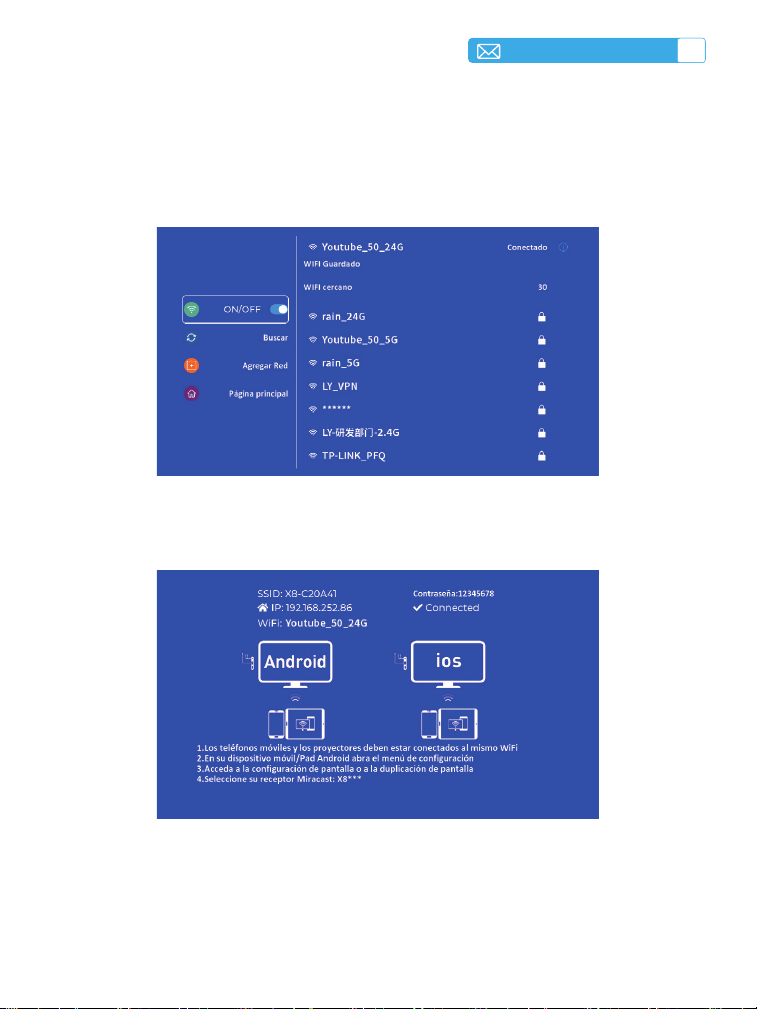
1. La uidez de la duplicación de pantalla con una conexión inalámbrica se
verá afectada por el entorno de red. Se recomienda un ancho de banda
de 100 Mbit o superior para usar la duplicación de pantalla.
ES
85
2.1 Para Dispositivos iOS
2.Conexión Inalámbrica
Atención: Asegúrese de que su dispositivo iOS esté conectado a la misma
red Wi-Fi que el proyector.
2. Asegúrese de que su dispositivo móvil esté cerca del proyector cuando
use la conexión inalámbrica. Se recomienda una distancia de 1 metro.
3. Es posible que algunos dispositivos móviles no sean compatibles con la
duplicación de pantalla debido a problemas de compatibilidad.

86
ES
2.2 Para Sistemas Android
1. Asegúrese de activar la función Wi-Fi en su dispositivo Android.(No es
necesario conectarse a ninguna red Wi-Fi).
2. Vuelva a la página principal: seleccione el menú [Pantalla inalámbrica] y
permanezca en esta interfaz.
3. Acceda al [Centro de control] en su dispositivo Android y seleccione
[Duplicación de pantalla/Vista inteligente].
4. Seleccione y conecte el receptor Miracast [TOPTRO-X8-XXXX].
5. Una vez conectado correctamente, la pantalla de su dispositivo Android
se duplicará y se mostrará en la pantalla de proyección.
Nota:
Métodos de duplicación de pantalla: Los dispositivos Android de
diferentes marcas pueden usar diferentes términos y métodos para
habilitar la duplicación de pantalla. Para conocer los pasos exactos para
su dispositivo, consulte el manual de su dispositivo. Los términos comunes
para la duplicación de pantalla incluyen Multipantalla, Pantalla inalámbrica,
Pantalla WLAN, Duplicación de pantalla y Vista inteligente.
Compatibilidad del dispositivo: Tenga en cuenta que no todos los
teléfonos Android son compatibles con la función de duplicación de pantalla.
Antes de usar la duplicación de pantalla, asegúrese de que su dispositivo
Android sea compatible con esta función. Puede consultar el manual de su
dispositivo o buscar la opción de duplicación de pantalla en la conguración
para vericar la compatibilidad.
1. Conecte el proyector X8 a su red Wi-Fi.
2. Vuelva a la página principal: seleccione el menú [Pantalla inalámbrica] y
permanezca en esta interfaz.
3. Acceda al [Centro de control] en su dispositivo iOS: seleccione la función
[Duplicación de pantalla] y conecte el receptor iOS Cast [TOPTRO-X8-
XXXX]. La pantalla del dispositivo iOS se duplicará y se mostrará en la
pantalla del proyector
ES
87
3.Duplicación de Pantalla con Cable
3.1 Conexión con Cable en iOS
3.2 Conexión con Cable en Android
1. Conecte su iPhone al proyector mediante el cable de carga original del
iPhone (el cable tiene un puerto USB y un puerto Lightning).
2. Haga clic en "Conar" cuando el iPhone muestre una ventana emergente.
3. Ingrese la contraseña del dispositivo.
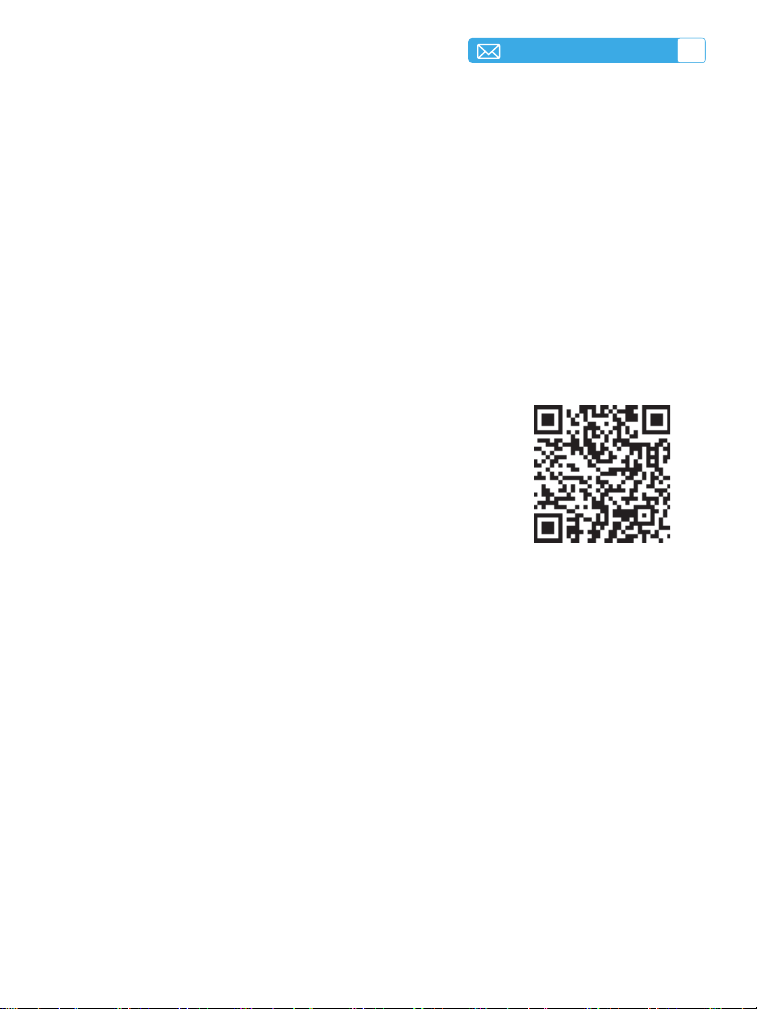
1. Escanee el código QR.
2. En la ventana emergente de su teléfono, seleccione
"Ver" e "Instalar aplicación".
3. Abra la aplicación en la ventana emergente de su
teléfono.
4. Se puede conectar automáticamente a la misma
pantalla.
Nota: Evite enchufar y desconectar frecuentemente para obtener una
conexión estable. Algunos modelos de Android requieren Para hacer una
copia de pantalla, seleccione "Transferir archivos".
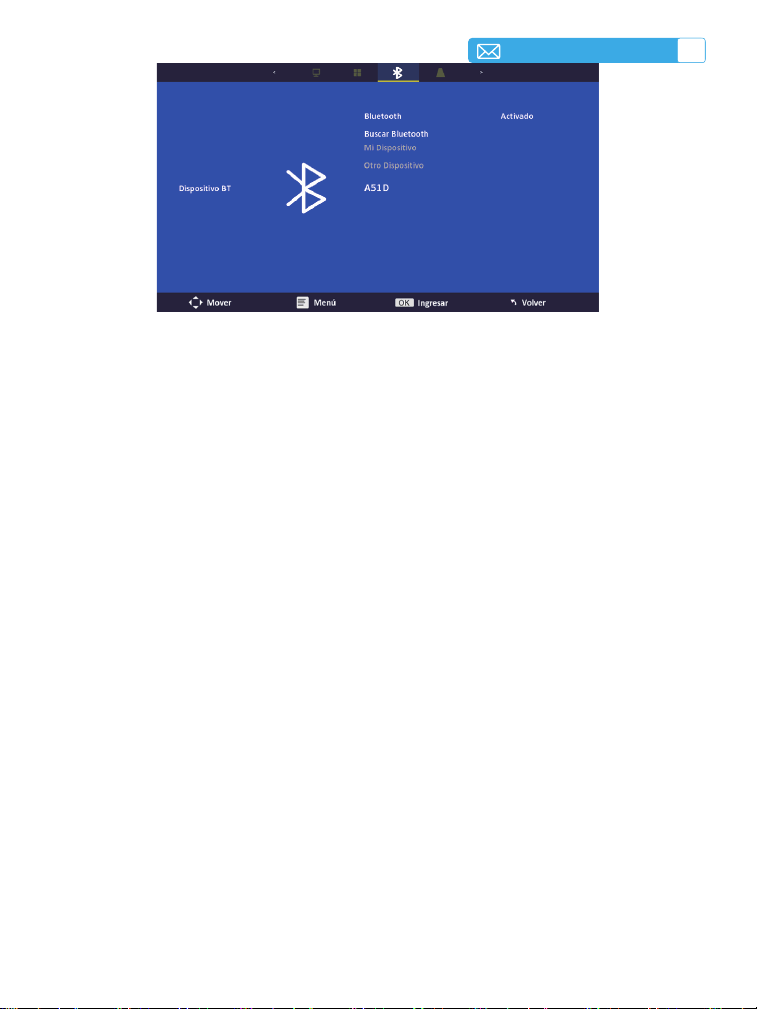
4.Bluetooth
Conectar Altavoces Bluetooth
1. Encienda su altavoz Bluetooth.
2. Encienda el [Bluetooth] de su proyector y seleccione su altavoz Bluetooth
para conectarlo.
88
ES
Remarque :
• El proyector X8 es compatible con la mayoría de los auriculares, altavoces
y AirPods Bluetooth. Sin embargo, tenga en cuenta que no es compatible
con teclados ni teléfonos Bluetooth.
• Si no escucha sonido al reproducir videos, le recomendamos que revise la
configuración de sonido Dolby en los dispositivos conectados. Desactivar
el sonido Dolby puede garantizar una mejor compatibilidad de audio con el
proyector.
• Algunos altavoces Bluetooth pueden experimentar una reducción
significativa de volumen al conectarse al proyector. Para solucionar este
problema, intente subir el volumen en todos los dispositivos relevantes para
lograr el nivel de sonido deseado.
• Si tiene alguna pregunta o necesita más ayuda, no dude en contactar con
el soporte técnico de TOPTRO por correo electrónico a [email protected].
5. Reproducción Multimedia
5.1 Modo de Entrada de Disco USB
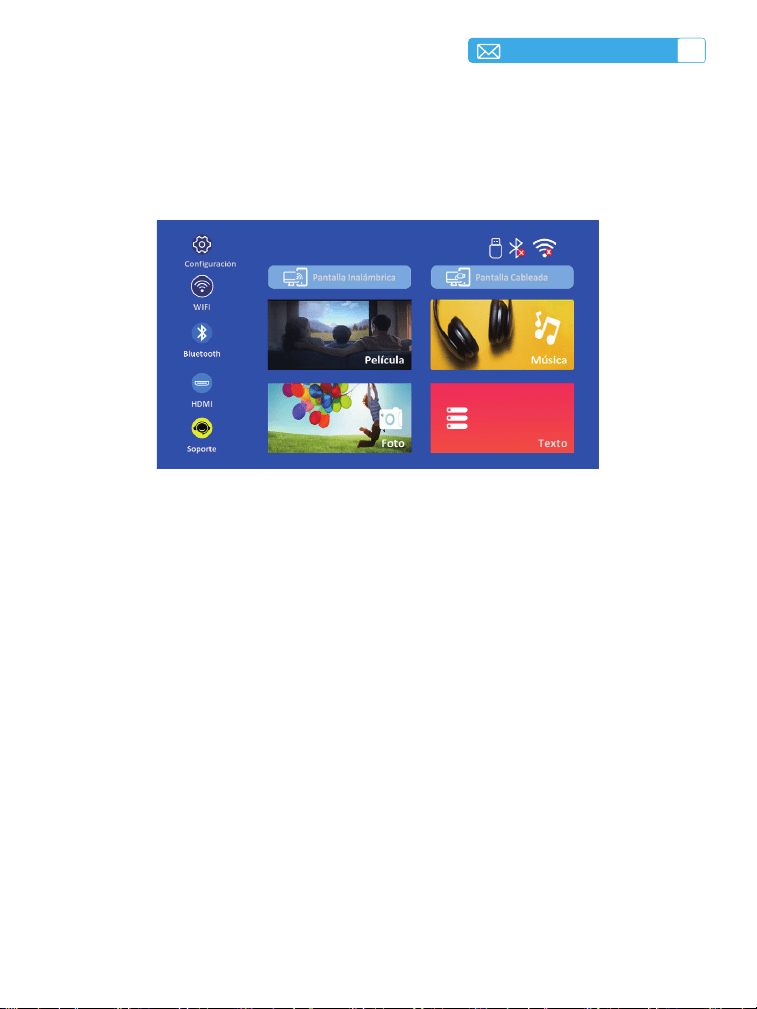
1. Inserte la memoria USB en el puerto USB del proyector.
2. Seleccione la opción [Película/Música/Foto/Texto] en la página de inicio
según el tipo de archivo.
ES
89
Consejos: Si su proyector no reconoce el disco USB, siga los métodos a
continuación para resolver el problema. Asegúrese de que su disco USB
cumpla con los siguientes formatos:
FAT32: 8 GB/16 GB/32 GB NTFS: 64 GB-2 TB
Si no cumple con estos criterios, deberá cambiar a un formato de disco USB
compatible.
Si el problema persiste, envíe una descripción detallada del problema a la
siguiente dirección de correo electrónico: [email protected].
3. Seleccione el archivo deseado y presione el botón [OK] para reproducirlo.
4. Haga clic en el botón "MENÚ" del control remoto mientras reproduce el
video para ajustar la conguración de la imagen directamente.
90
ES
Menú Función
FB Mantenga pulsado para retroceder rápidamente el video
FF Mantenga pulsado para avanzar rápidamente el video
Prev Cambiar al video anterior
Siguiente Cambiar al siguiente video
Detener Detener la Reproducción y salir
Redondo Ciclo de Lista o Ciclo Unico
Información Detalles del Vídeo
Lista
Seleccionar Todas las Listas de Reproducción de la
Carpeta Actual
Zoom+ Zoom+ 2X a 8X
Zoom- Zoom- 1/2X a 1/8X
SF Avance Lento
STEP Avanzar Paso a Paso
Auto Relación de Aspecto: Automático/4:3/16:9
5.2 Interfaz de reproducción de vídeo
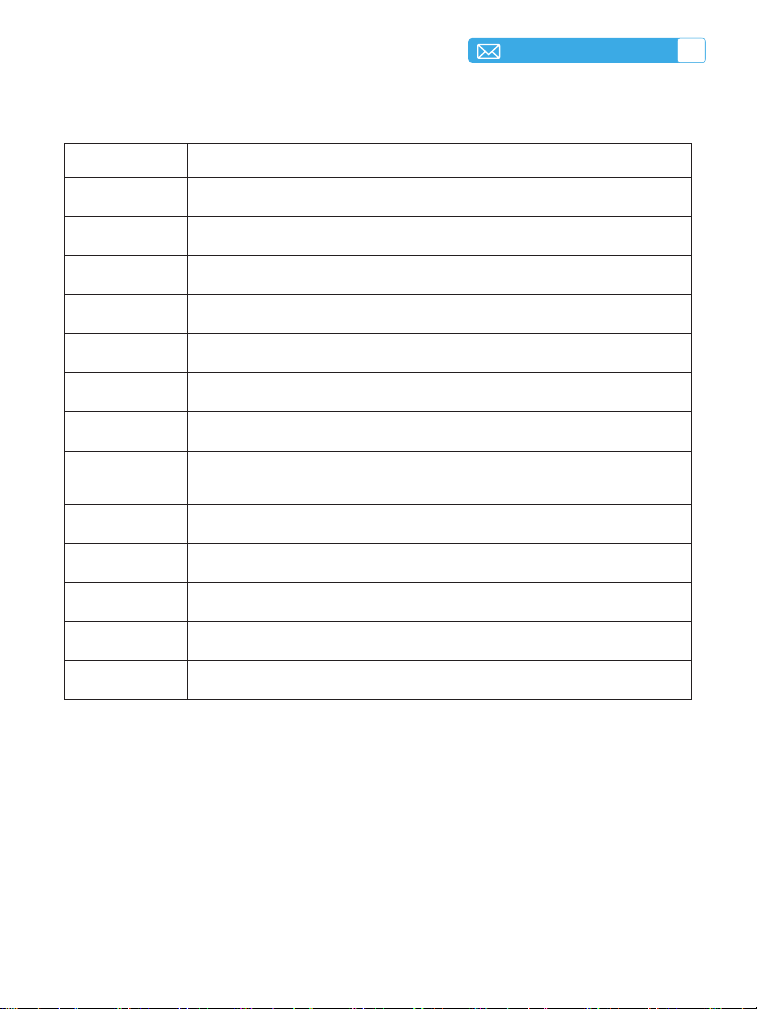
CONEXIÓN DE LÍNEAS DE SEÑAL
El proyector TOPTRO X8 cuenta con 3 interfaces: puerto HDMI*1, puerto
USB*1 y salida de auriculares de 3,5 mm*1. Seleccione el puerto correcto
para conectar su dispositivo (PC, teléfono, reproductor de DVD, USB, PS4,
etc.).
ES
91
1.Conectar Mediante Disco USB
2.Conectar a Dispositivos a Través del Puerto HDMI
1. Inserte la memoria USB en el puerto USB del proyector.
2. Seleccione "Multimedia" y pulse "OK" para acceder.
3. Según el tipo de archivo, seleccione la opción [Dispositivo/Vídeo/
Imagen/Música/Archivos].
4. Seleccione el archivo deseado y pulse "OK" para reproducirlo.
1. Conecta tu Fire TV Stick (o PC, XBOX, PS4, etc.) al puerto HDMI del proyector.
2. Accede a la página de inicio para seleccionar la fuente de señal HDMI
correspondiente.
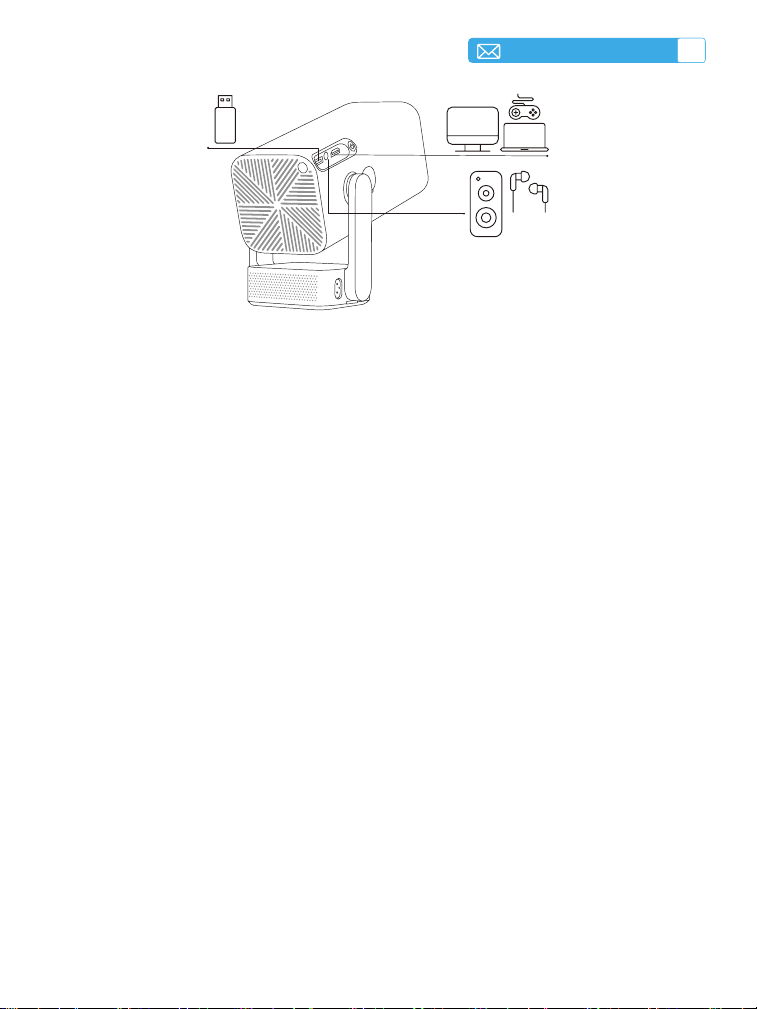
3.Conectar al Altavoz
1. Utilice el cable de audio de 3,5 mm para conectar el altavoz.
2. Encienda el proyector y el altavoz (seleccione el modo AUX).
92
ES
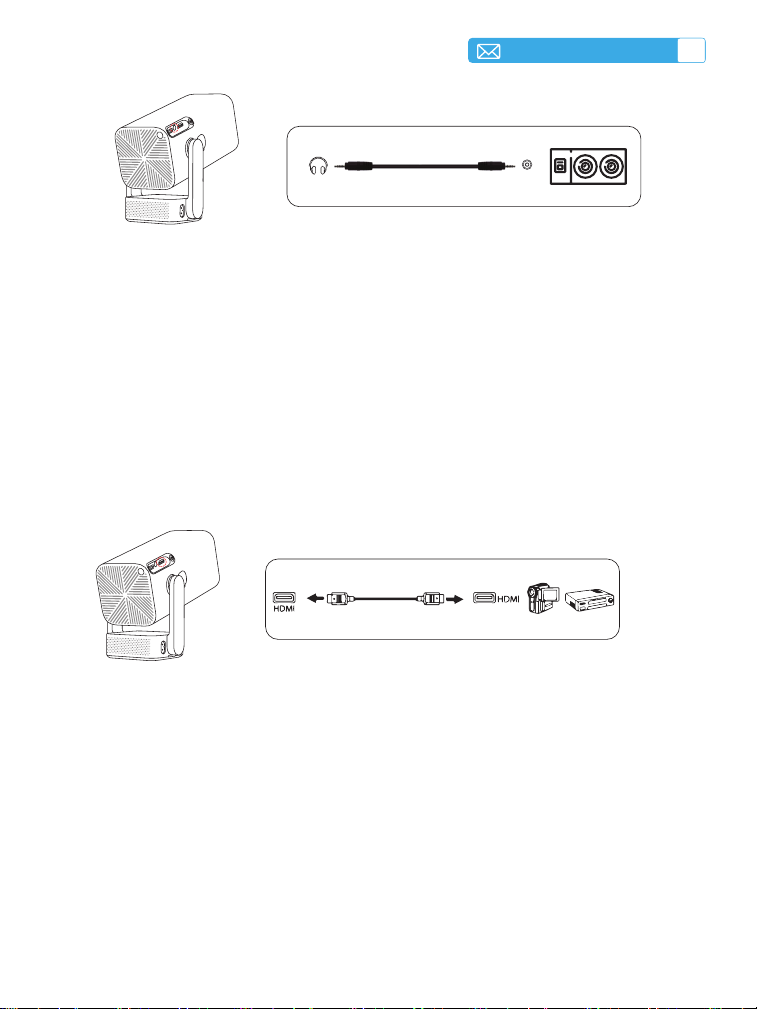
4.Conectar al Reproductor de DVD
1. Encienda el reproductor de DVD y el proyector.
2. Conecte el reproductor de DVD y el proyector con el cable HDMI.
3. Acceda a la página de inicio para seleccionar la fuente de señal HDMI
correspondiente.
Audio out
AUX port
5.Conectarse a la Computadora
1. Conecte la computadora y el proyector X8 con el cable HDMI.
2. Seleccione la fuente HDMI para proyectar cualquier archivo en su computadora.
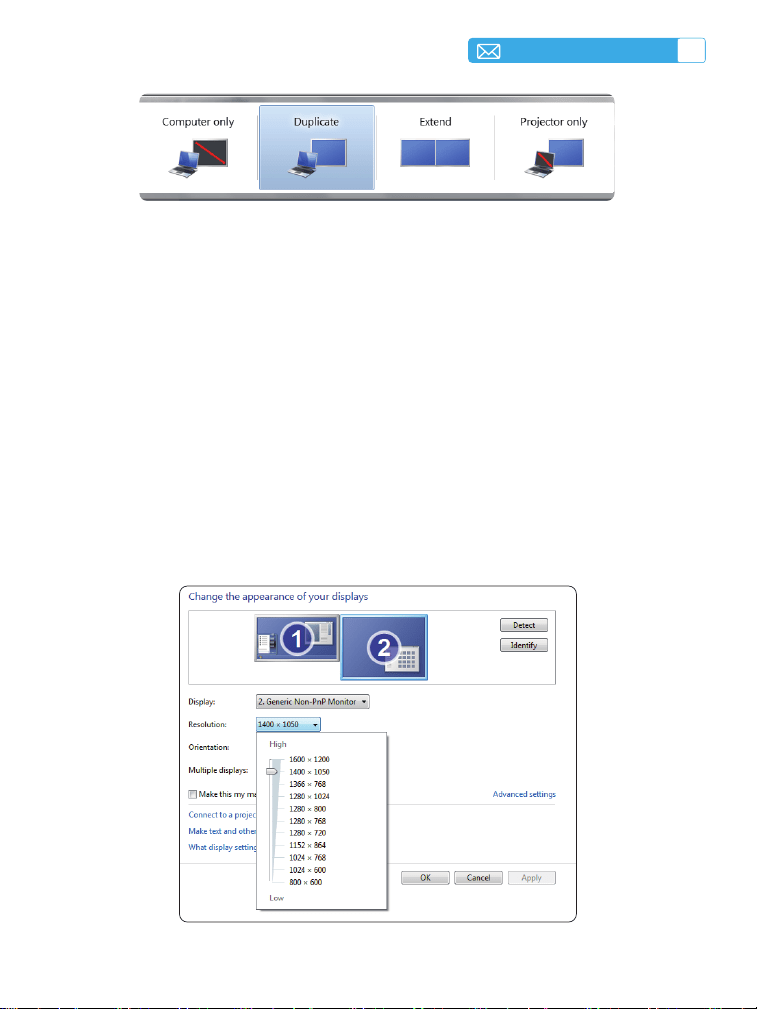
3. En su laptop, mantenga presionadas las teclas "Win+P" para cambiar el
modo de pantalla.
Nota: Cuando el proyector está conectado al reproductor de DVD a través
del cable HDMI, si no hay sonido, es posible que la señal de salida del puerto
HDMI del reproductor de DVD no sea compatible con HDCP; intente conectar
su altavoz.
Nota: Para MacBook, use un adaptador Tipo C a HDMI para conectar su
MacBook, o un adaptador Mini Display a HDMI para conectarlo con su
MacBook Air (adaptador no incluido).
ES
93
Solo computadora: Es la opción predeterminada; solo se muestra en el
monitor principal.
Duplicar: Hace que todos los monitores muestren lo mismo, duplicando el
escritorio en cada uno.
Extender: Hace que todos los monitores actúen como un solo monitor,
extendiendo el escritorio a todos ellos.
Solo proyector: Se muestra solo en el monitor secundario como un
proyector. Puede cambiar la resolución de pantalla en el modo Solo
proyector.
Paso: Inicio > Panel de control > Apariencia y personalización > Ajustar
resolución de pantalla

94
ES
GARANTIE
Muchas gracias por su compra y apoyo. Ofrecemos 3 años de garantía para
el proyector X8. Si tiene alguna pregunta, no dude en contactarnos a través d
Nota: Hemos preparado un regalo para usted. Si lo desea, contáctenos a
través de [email protected].
IT
95
Gentile Cliente,
Grazie mille per il vostro supporto a TOPTRO!
Si prega di leggere questa guida rapida prima di iniziare a utilizzare questo proiettore,
in cui le illustrazioni e le descrizioni delle funzioni sono solo a scopo di riferimento,
fare riferimento al prodotto sico per i dettagli oppure è possibile scansionare il
codice QR per accedere al manuale utente dettagliato.
Per garantire la massima soddisfazione, vogliamo rassicurarti che tutti i nostri
proiettori vengono sottoposti a un rigoroso controllo di qualità al 100% e a un
imballaggio meticoloso prima della spedizione.
Spesso molti problemi comuni possono essere risolti con semplici regolazioni.
Per ulteriori domande, contattare la nostra e-mail di supporto: service@toptro.
com (formato dell'oggetto dell'indirizzo come questo: IT+X8+Numero
ordine) Siate certi, il nostro team di supporto risponderà prontamente entro 24
ore con una soluzione efcace. Si prega di scusare se non si riceve una risposta
entro 24 ore, forse il lavoro è stato ritardato a causa della festività o è andato
accidentalmente nello spam, è possibile contattarci di nuovo. Grazie.
Cordiali saluti,
Team TOPTRO
Scansiona e scarica la versione dettagliata del manuale utente
Dove trovare ulteriore aiuto [email protected]
Altri video sulle operazioni www.youtube.com/@TOPTRO

96
IT
CONTENUTO
SUGGERIMENTI 97
PACKAGE LIST 98
PROJECTOR SPECIFICATIONS 99
REMOTE CONTROL 101
INSTALLAZIONE 102
AVVIO DEL PROIETTORE 103
IMPOSTAZIONI DI PROIEZIONE 104
INSTALLAZIONE DEL PROIETTORE 108
COLLEGAMENTO DELLE LINEE DI SEGNALE
114

IT
97
SUGGERIMENTI
1. Non posizionare il proiettore in una stanza troppo calda o troppo fredda,
perché la temperatura elevata o bassa ridurrà la durata del dispositivo.
L'ambiente di lavoro sarebbe migliore di 5℃ ~35℃ .
2. La ventilazione è predisposta per il funzionamento stabile del proiettore.
Non coprire la presa d'aria con un panno, una coperta o altre cose. Non
inserire nulla nella fessura del proiettore, altrimenti potrebbe vericarsi un
cortocircuito o una scossa elettrica al dispositivo e danneggiarlo.
3. Il proiettore deve essere rigorosamente protetto da forti urti, estrusioni
e vibrazioni. Non cercare di spostarlo e in caso di forti urti, estrusioni e
vibrazioni. Non cercare di spostarlo e guasti del circuito interno..
4. L'obiettivo, in quanto componente principale del proiettore, è direttamente
correlato alla denizione e all'effetto dell'immagine. La polvere eccessiva
su di esso influirà sulla qualità dell'immagine. L'obiettivo sporco
deve essere pulito con un panno di cotone morbido per la superficie
dell'obiettivo in vetro. Non utilizzare panni duri o abrasivi.
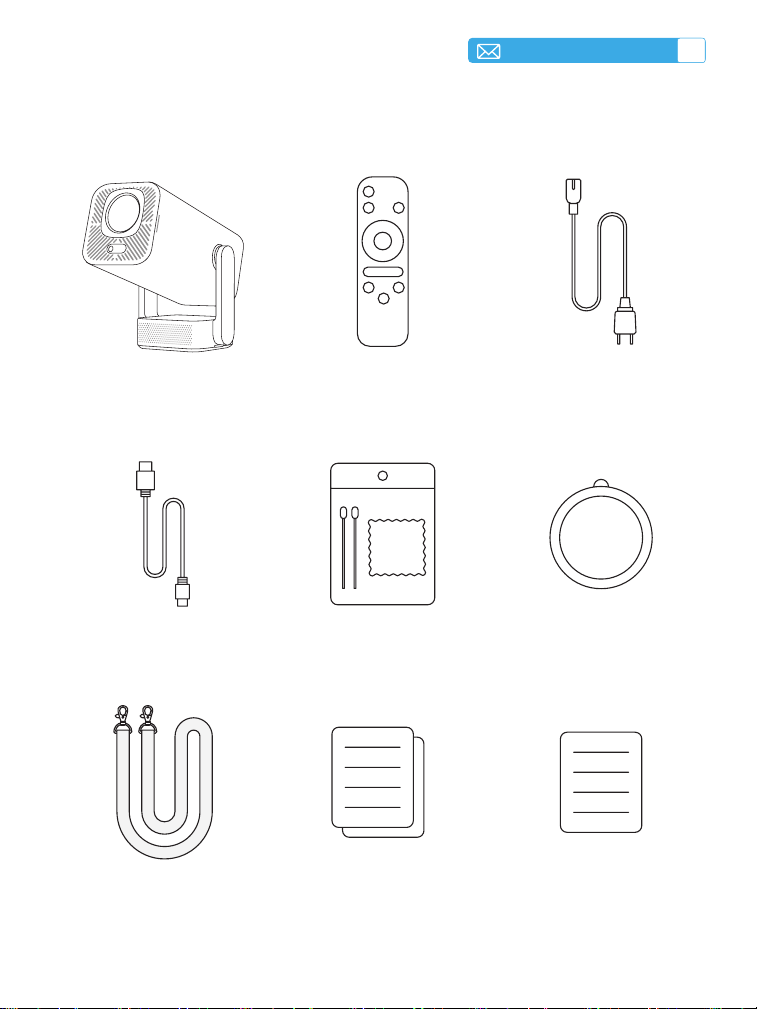
98
IT
PACKAGE LIST
TOPTRO X8
Proiettore*1
Cavo di
Alimentazione*1
Telecomando*1
Kit di Pulizia*1 Copriobiettivo*1Cavo HDMI*1
Guida rapida*1Tracolla*1 FAQ*1
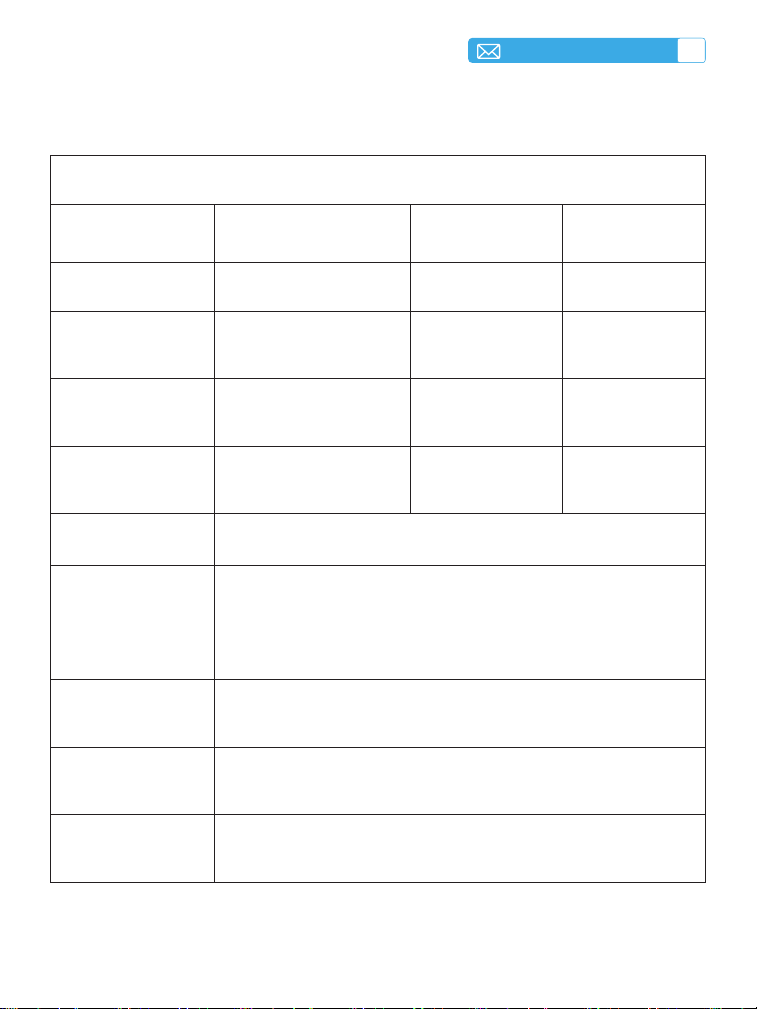
IT
99
PROJECTOR SPECIFICATIONS
Model No X8
Tecnologia di
Visualizzazione
LCD Fonte di Luce LED
Taglia del Prodotto 9.9*13.2*25.9cm Peso 0.95kg
Risoluzione Nativa 1920×1080P
Tensione di
Alimentazione
AC100-240V
Chiave di Volta
Correzione
Auto/Manuale Focus Focus Elettrico
Porta di Uscita
Uscita Audio da3,5
mm
Rapporto di
Aspetto
4:3/16:9
Porta di Ingresso HDMI*1/USB*1
Formato Video
HEVC/VP9/AVS2/AVC 4K/MPEG1/MPEG2/ AV1
1080p/60fp(il supporto per i codec video può variare
a seconda delle circostanze, contattateci per ulteriore
supportot)
Formato Audio
MP3/OGG/FLAC/APE (I codec audio Dolby non sono
supportati )
Formato
Immagine
JPG/BMP/PNG(supporta il ridimensionamento delle
immagini)
Formato del
Documento
TXT/DOC/XLSX/PDF
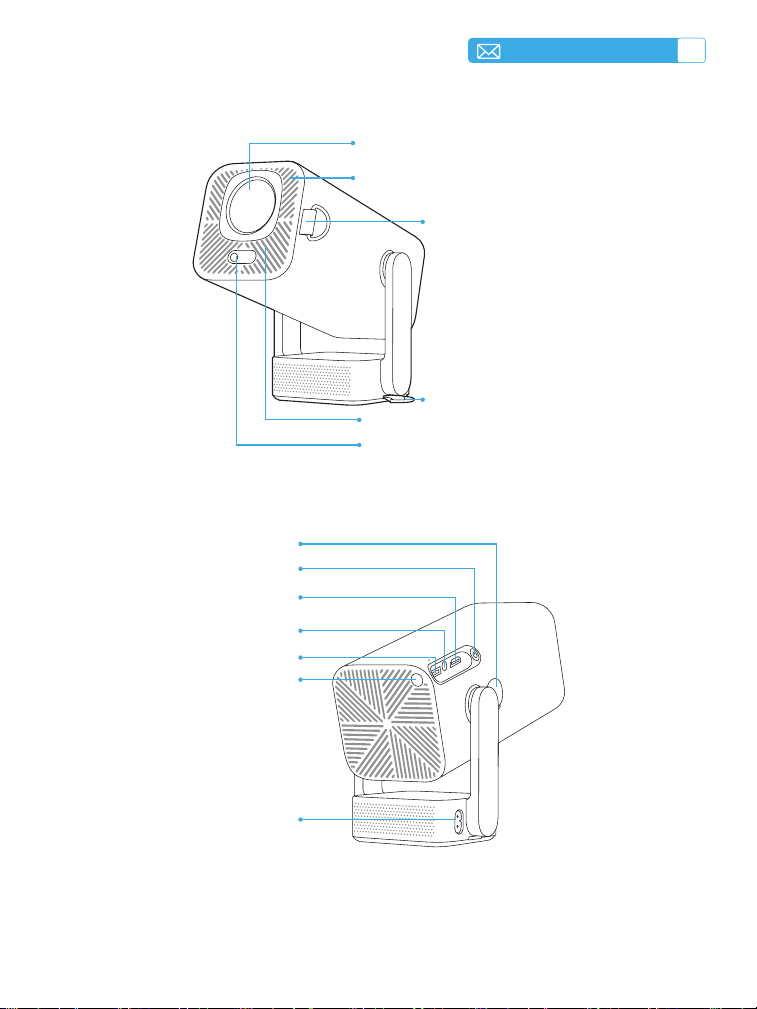
100
IT
Obiettivo del proiettore
Respirazioni
Fibbia di Corda
Fibbia di Corda
Rete antipolvere
Finestra IR
Porta di rimozione
della polvere
Jack per cufe da 3,5mm
Porta HDMI
Pulsante di accensione
Porta USB
Finestra IR
Porta del cavo di
alimentazione
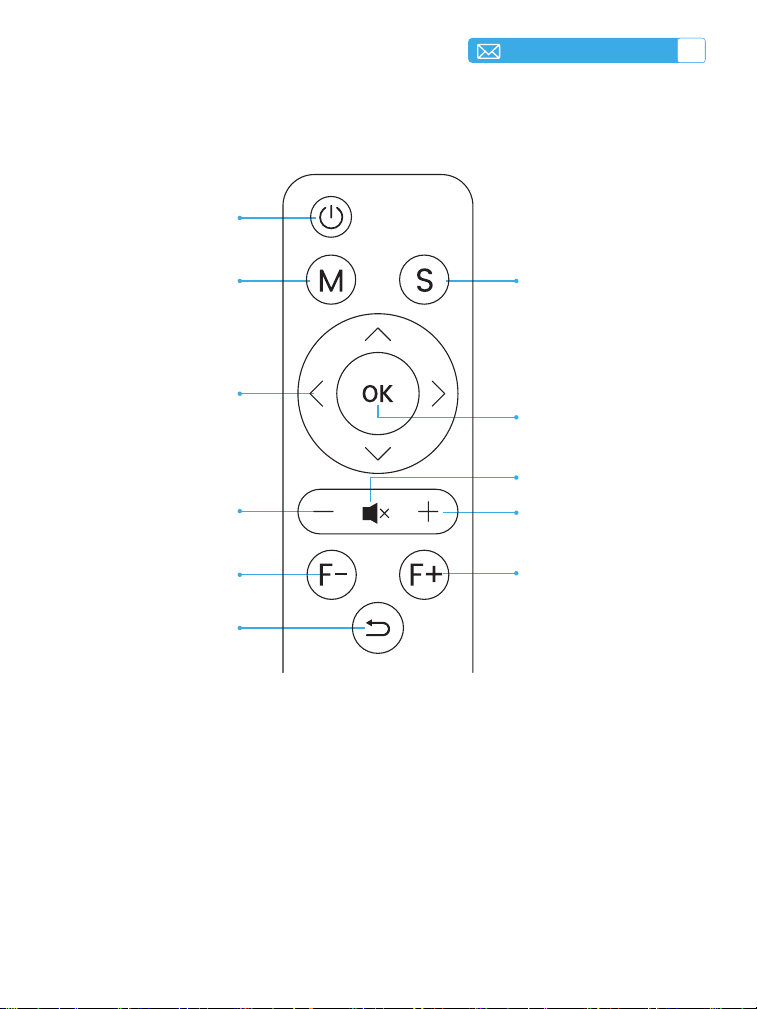
IT
101
REMOTE CONTROL
Accensione/
Spegnimento
Pulsante sorgenteMenù
Confermare il tasto
Tasto freccia
Volume+
Muto
Volume-
Focus+
Focus-
Ritorno
1. Installare 2 batterie AAA (non incluse) nel telecomando prima di utilizzarlo; non
combinare le batterie nuove con quelle vecchie nel telecomando, che potrebbero
causare un malfunzionamento dovuto a un'alimentazione insufciente.
2. Quando si utilizza il telecomando, assicurarsi di puntare il trasmettitore del segnale
del telecomando verso il ricevitore del segnale a infrarossi del proiettore, oppure
rivolgersi semplicemente verso lo schermo di proiezione durante il funzionamento.
3. Quando non si utilizza il telecomando per un lungo periodo. Estrarre le batterie per
evitare che si disperdano.
Nota:
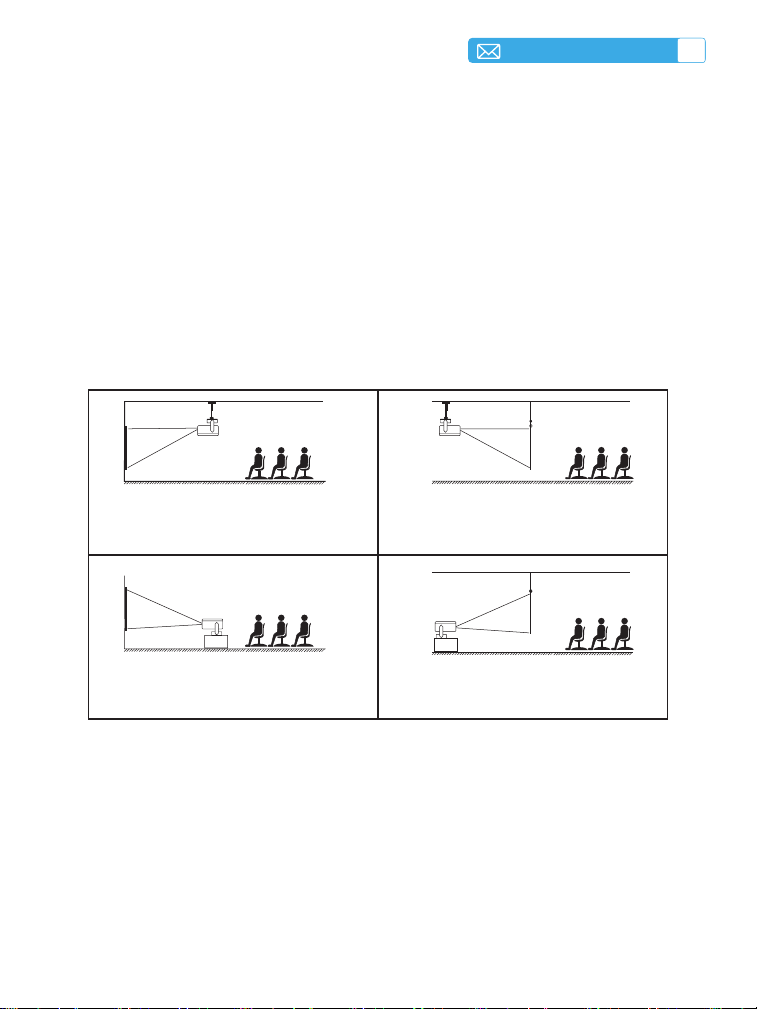
102
IT
INSTALLAZIONE
1.Metodo di installazione
1. In base all'ambiente di utilizzo e ai requisiti, il proiettore può essere collocato
su una scrivania stabile e l'immagine proiettata a 270° può essere regolata.
2. Mantenere il proiettore a un'altezza tale che l'obiettivo sia simmetrico
rispetto all'asse dello schermo. Se ciò non è possibile, utilizzare la funzione
di correzione trapezoidale per regolare l'immagine proiettata.
3. Il proiettore può essere regolato nelle 4 modalità seguenti.
Proiettore
Proiettore
Proiettore
Proiettore
Schermo
Schermo
Schermo
Schermo
1. Montaggio a softto a proiezione frontalet
3. Supporto da tavolo per proiezione frontale
2. Montaggio a softto per retroproiezione
4. Supporto da tavolo per retroproiezione
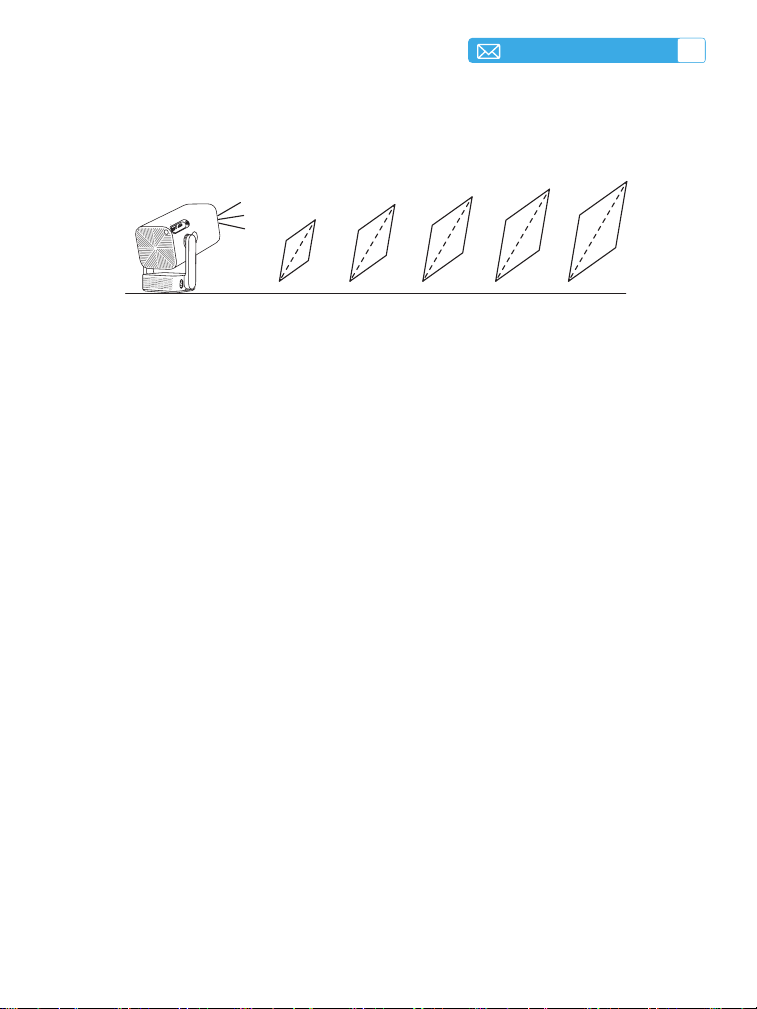
IT
103
*La dimensione dell'immagine della proiezione dipende dalla distanza tra il
proiettore e lo schermo. Potrebbe esserci una leggera variazione del 3% nelle
misurazioni tra i dati elencati sopra.
*La distanza di proiezione consigliata è 6,56 piedi-9,88 piedi.
*Un ambiente più scuro migliorerà la nitidezza delle immagini proiettate.
2.Distanza e dimensioni di proiezione
40‘’
60‘’
80‘’
100 ‘’
120‘’
1.24 1.86 2.48 3.11 3.73Piedi
4.08 6.12 8.16 10.24 12.28metri
AVVIO DEL PROIETTORE
Accendere
Spegnimento
Premere a lungo il pulsante di accensione del proiettore per 1 secondo.
Quando il proiettore è acceso, tenere premuto il pulsante di accensione sul
proiettore o sul telecomando per 1 secondo per spegnerlo.
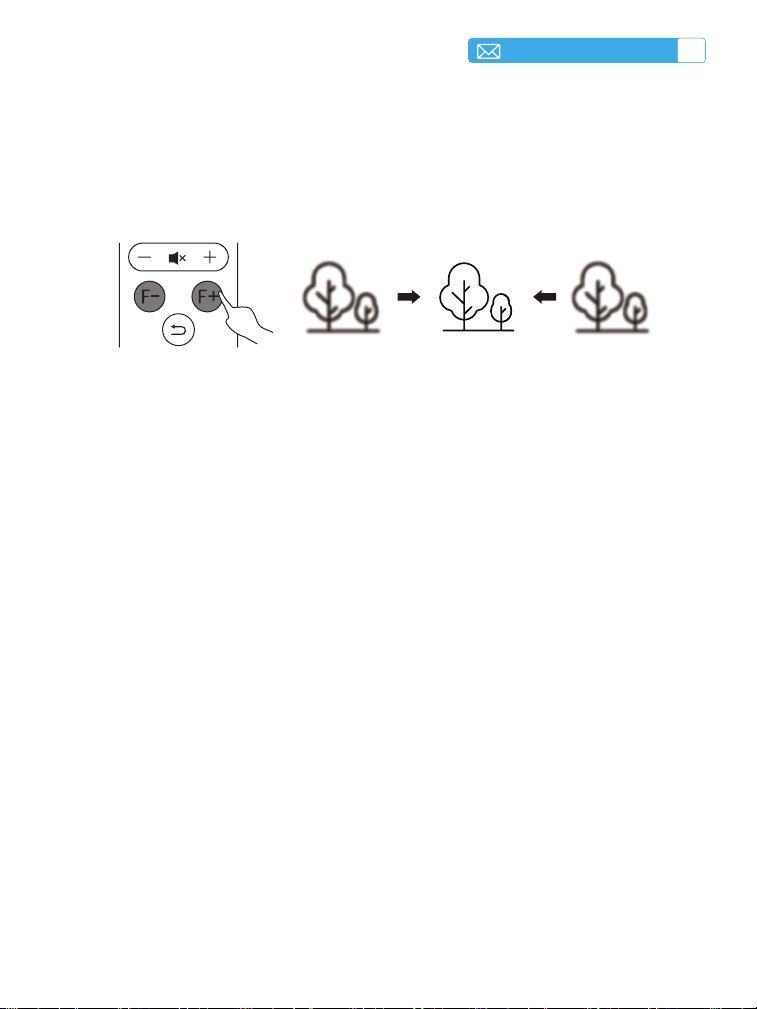
104
IT
IMPOSTAZIONI DI PROIEZIONE
1.REGOLAZIONE DELLA MESSA A FUOCO DELL'IMMAGINE
2.Correzione automatica della distorsione trapezoidale
verticale
Posizionare l'obiettivo del proiettore perpendicolarmente allo schermo di
proiezione o alla vetrata e premere il tasto F+/F- sul telecomando o sul
pannello del proiettore nché l'immagine non diventa nitida, il che signica
che la messa a fuoco dell'immagine è terminata.
Suggerimenti: Informazioni sulla funzione keystone automatico:
quando ricevi il proiettore X8 per la prima volta, fai clic sulla funzione di
calibrazione del giroscopio (fai clic su mostra Calibrazione riuscita) e quindi
attiva la funzione di calibrazione trapezoidale automatica. Seleziona il
menu [Impostazioni], seleziona l'icona [Keystone] nelle impostazioni,
attiva l'opzione [Auto keystone] e quindi regolerà automaticamente un
rettangolo. Oppure puoi selezionare manualmente [+/-], quindi premere "OK"
sul telecomando per regolare l'angolazione dello schermo verticalmente di
±30° nché le guide non vengono regolate su un rettangolo.
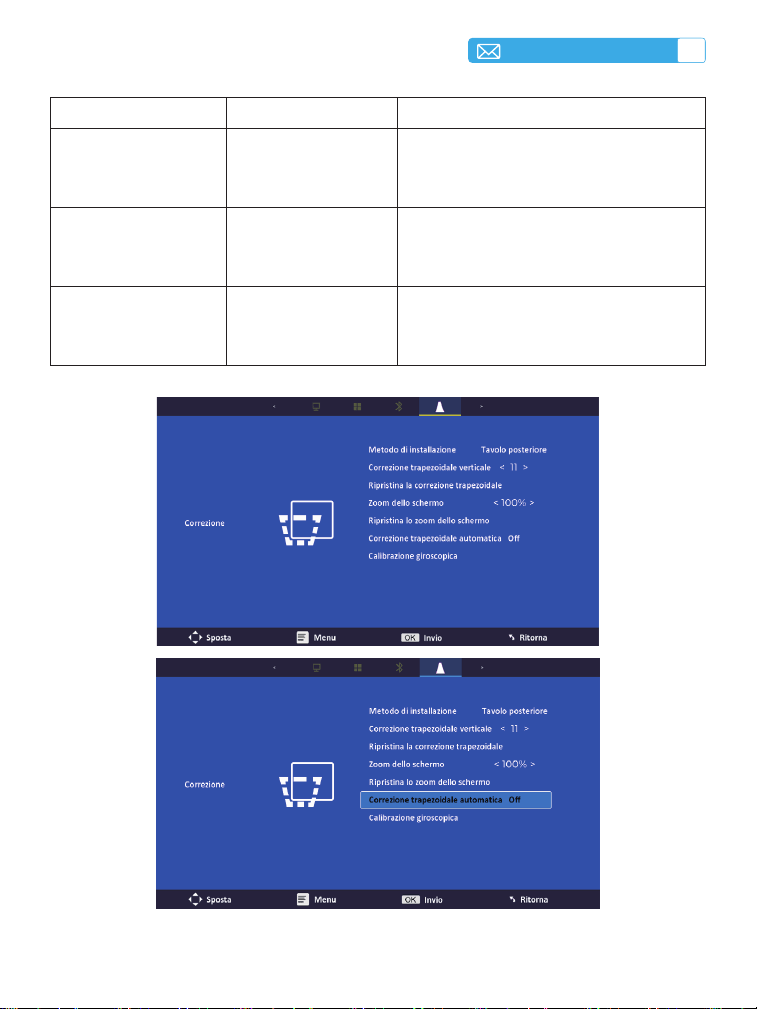
IT
105
Menu Contenu Fonction
Auto Keystone On/Off
Regola automaticamente l'angolo dello
schermo in verticale ±30°
Calibrazione del
Giroscopio
Calibrazione riuscita
Fare clic su questa funzione
prima di utilizzare la funzione auto
keystone
Chiave di volta+/-/
Reset
+/-/Ripristina
Regolare manualmente
l'angolazione dello schermo
verticalmente tramite telecomando
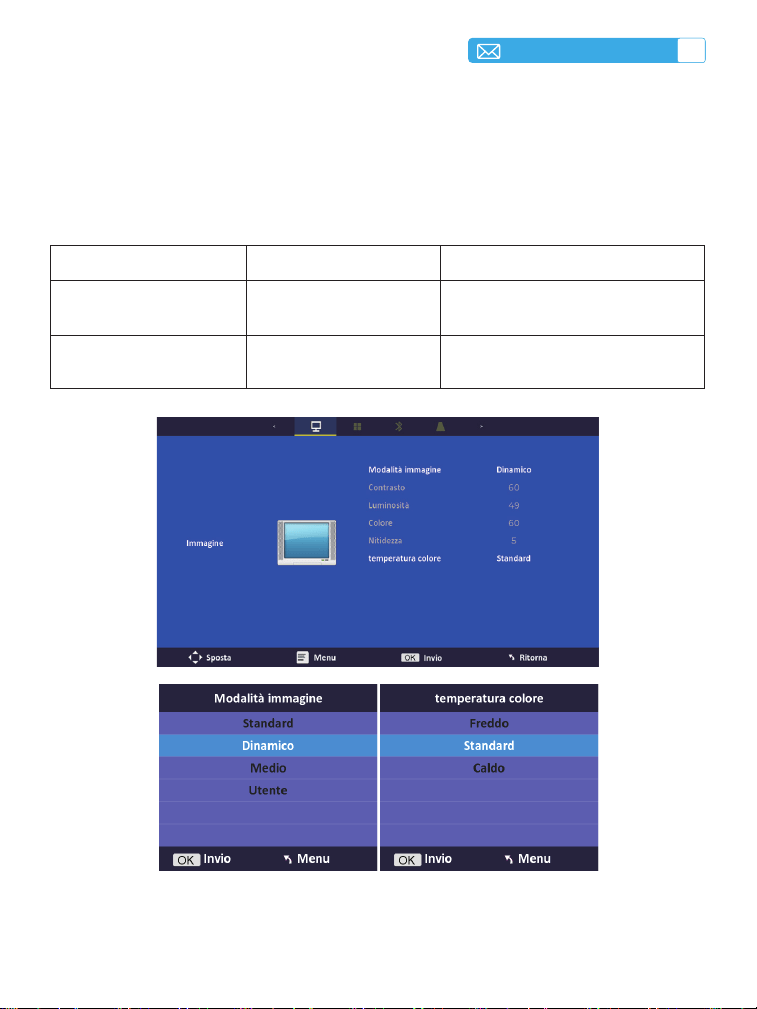
106
IT
3. Paramètres D'image
1. Supporta le regolazioni dei parametri USB e HDMI in modalità Utente.
2. Fare clic sul pulsante Menu del telecomando - Impostazione immagine -
Modalità immagine - Modalità utente.
Menu Contenuto Funzione
Modalità Immagine
Standard/Dinamico/
Moderato/Utente
Regolazione di contrasto /
luminosità / colore / nitidezza
Temperatura del Colore Freddo/Standard/Caldo Regolare la temperatura del colore
IT
107
4. Impostazioni delle Opzioni
Menu Contenuto Funzione
Lingua OSD
Inglese/Français/Italiano/
Espanol/ Tedesco/ 日本語
Scegliere una lingua
Modalità proiezione
Fronte/retro su softto/fronte/
retro su tavolo
Invertire la direzione
dell'immagine di proiezione
Reset di fabbrica Reset Restore factory default settings
Aggiornamento del
Software
Aggiornamento locale (USB)
Aggiornamento del software
tramite le locale
Aggiornamento
Online
Aggiornamento Online (OTA)
Aggiornamento del software
online
Sonno Automatico Off/60m/120m/180m Impostare la durata del sonno
Timer OSD Off/5s/10s/15s/20s/25s/30s
Impostare l'ora di ritorno
della pagina iniziale
Salvaschermo Off/10min/15min/30min
Zoom della Finestra
Rapporto d'aspetto 4:3/16:9,
zoom 100%-50%
Regolare il rapporto d'aspetto
dello schermo, Ridurre le
dimensioni dell'immagine
Info sulla
Versione
Versione software Versione software
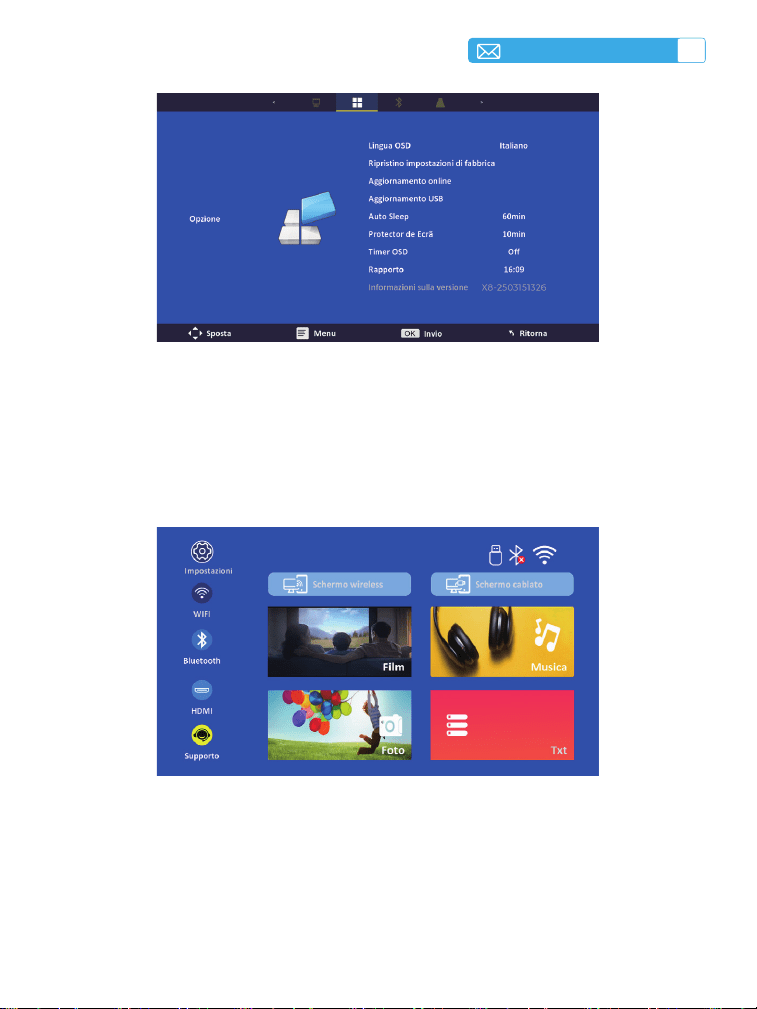
108
IT
INSTALLAZIONE DEL PROIETTORE
La home page del proiettore è la seguente.
1.Impostazioni WiFi
1. La fluidità dello screen mirroring con una connessione wireless sarà
inuenzata dall'ambiente di rete. Si consiglia una larghezza di banda di
100 Mbit o più quando si utilizza lo screen mirroring. [email protected]
EN
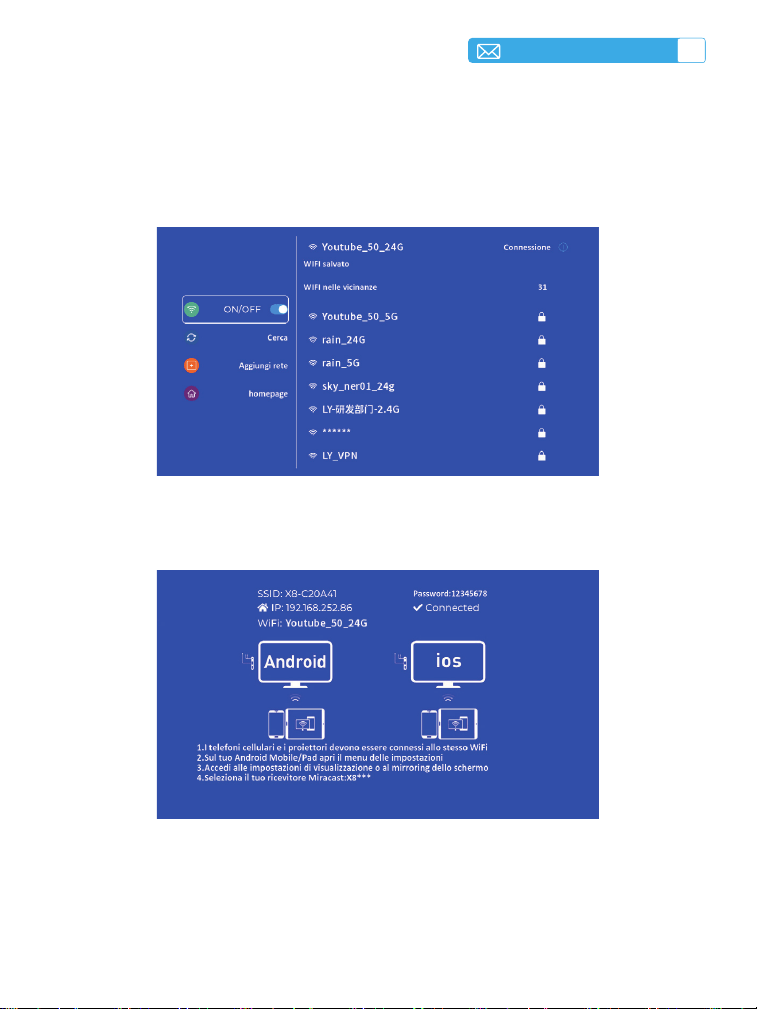
IT
109
2.1 Per Dispositivi iOS
2.Connessione wireless
Attenzione: Assicurati che il tuo dispositivo iOS sia connesso alla stessa
rete Wi-Fi del proiettore.Connectez le projecteur X8 à votre réseau Wi-Fi.
2. Assicurati che il tuo dispositivo mobile sia vicino al proiettore quando usi la
connessione wireless. Si consiglia una distanza entro 1 metro.
3. Alcuni dispositivi mobili potrebbero non supportare lo screen mirroring a
causa della compatibilità.

110
IT
2.2 Per il sistema Android
1. Assicurati di abilitare la funzione WLAN sul tuo dispositivo Android. (Non è
necessario connettersi a nessuna rete Wi-Fi)
2. Torna alla home page: seleziona il menu [Schermo wireless] e rimani su
questa interfaccia.
3. Accedi al [Centro di controllo] sul tuo dispositivo Android, seleziona
[Schermo mirroring/Smart View].
4. Seleziona e collega il ricevitore Miracast denominato [TOPTRO-X8-XXXX].
5. Una volta connesso correttamente, lo schermo del tuo dispositivo Android
verrà riprodotto e visualizzato sullo schermo di proiezione.
Nota:
Metodi di Screen Mirroring: i dispositivi Android di diverse marche possono
utilizzare vari termini e metodi per abilitare lo screen mirroring. Per trovare
i passaggi esatti per il tuo dispositivo, fai riferimento al manuale del tuo
dispositivo. I termini comuni per lo screen mirroring includono Multi-screen,
Wireless Display, WLAN Display, Screen Mirroring e Smart View.
Compatibilità del dispositivo: tieni presente che non tutti i telefoni Android
supportano la funzione di screen mirroring. Prima di provare a utilizzare lo
screen mirroring, assicurati che il tuo dispositivo Android supporti questa
funzione. Puoi controllare il manuale del tuo dispositivo o cercare l'opzione di
screen mirroring nelle impostazioni per vericare la compatibilità.
1. Collega il proiettore X8 alla tua rete WiFi.
2. Torna alla home page: seleziona il menu [Schermo wireless] e rimani su
questa interfaccia.
3. Accedi al [Centro di controllo] sul tuo dispositivo iOS: seleziona la
funzione [Schermo mirroring] seleziona e collega il ricevitore iOS Cast
denominato [TOPTRO-X8-XXXX] lo schermo del dispositivo iOS verrà
duplicato e visualizzato sullo schermo di proiezione.
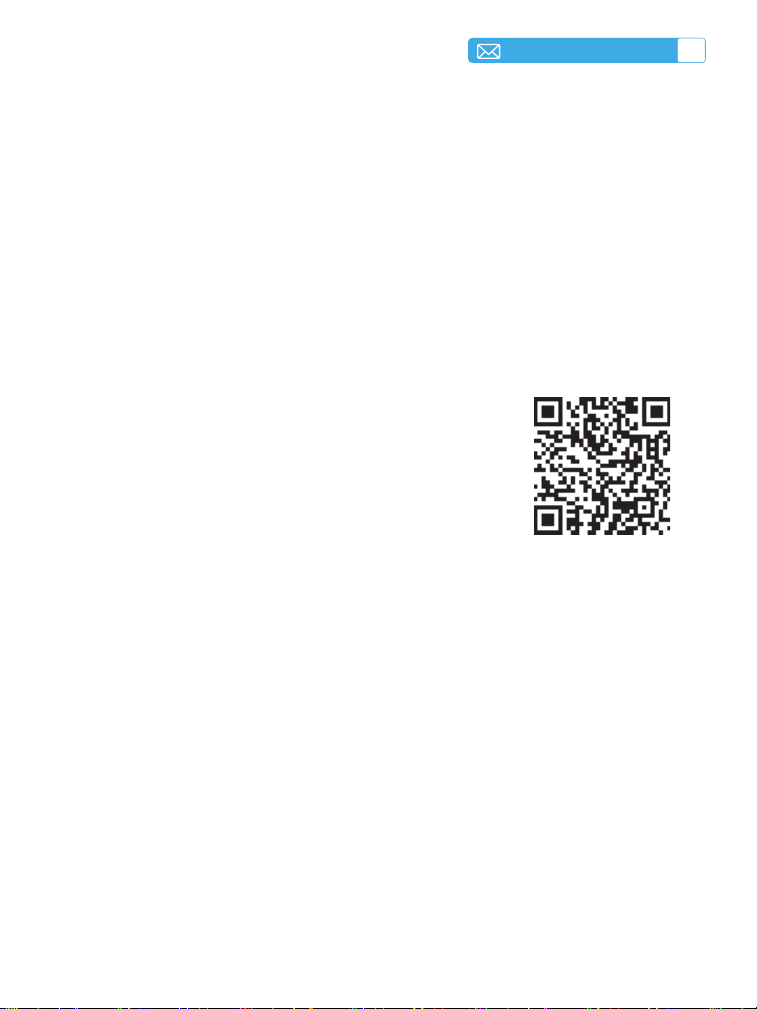
IT
111
3. Mirroring dello schermo cablato
3.1 iOS Connect by Cables
3.2 Android Connect by Cables
1. Collega il tuo iPhone al proiettore tramite il cavo di ricarica originale
dell'iPhone. (il cavo ha una porta USB e una porta Lighting)
2. Fai clic su "Trust" quando l'iPhone mostra una nestra pop-up.
3. Inserisci la password del dispositivo.
1. Scansiona il codice QR.
2. Nella nestra pop-up del tuo telefono, seleziona
Visualizza e installa app.
3. Apri APP nella nestra pop-up del tuo telefono.
4. Può essere automaticamente cablato allo stesso
schermo.
Attenzione: Evita di collegare e scollegare frequentemente per una
connessione stabile. Alcuni modelli Android richiedono la selezione di
"Trasferisci le" per il mirroring dello schermo.
4. Bluetooth
Collega altoparlanti Bluetooth
1. Accendi l'altoparlante Bluetooth.
2. Accendi il [Bluetooth] del tuo proiettore e seleziona l'altoparlante Bluetooth
per connetterti.
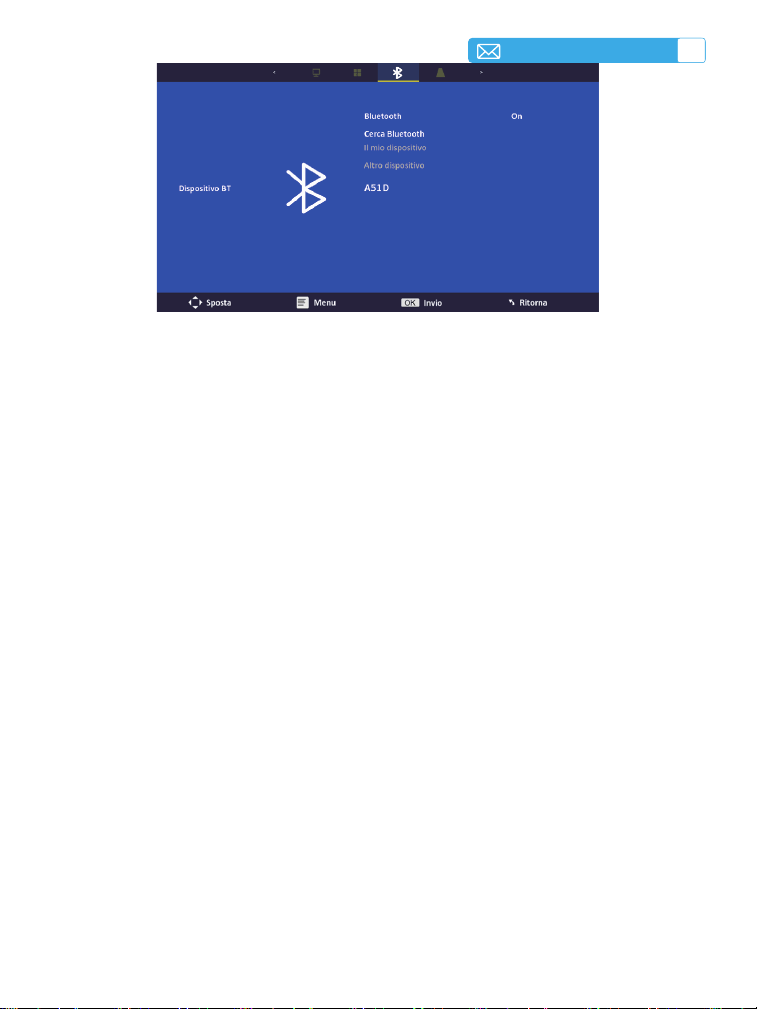
112
IT
Nota:
• Il proiettore X8 è compatibile con la maggior parte delle cufe Bluetooth,
degli altoparlanti Bluetooth e degli Airpod. Tuttavia, tieni presente che non è
compatibile con tastiere Bluetooth o telefoni Bluetooth.
• Se non senti alcun suono durante la riproduzione di video, ti consigliamo
di controllare le impostazioni audio Dolby sui tuoi dispositivi collegati.
Disattivare l'audio Dolby può garantire una migliore compatibilità audio con
il proiettore.
• Alcuni altoparlanti Bluetooth potrebbero subire una signicativa riduzione
del volume quando sono collegati al proiettore. Per risolvere questo
problema, prova ad aumentare il volume su tutti i dispositivi interessati per
ottenere il livello audio desiderato.
• Se hai domande o hai bisogno di ulteriore assistenza, non esitare a
contattare l'assistenza TOPTRO via e-mail all'indirizzo [email protected].
5. Riproduzione Multimediale
5.1 Modalità di input del disco USB
1. Inserire il disco ash USB nella porta USB del proiettore.
2. Selezionare l'opzione [Film/Musica/Foto/Testo] nella home page in base
al tipo di le.
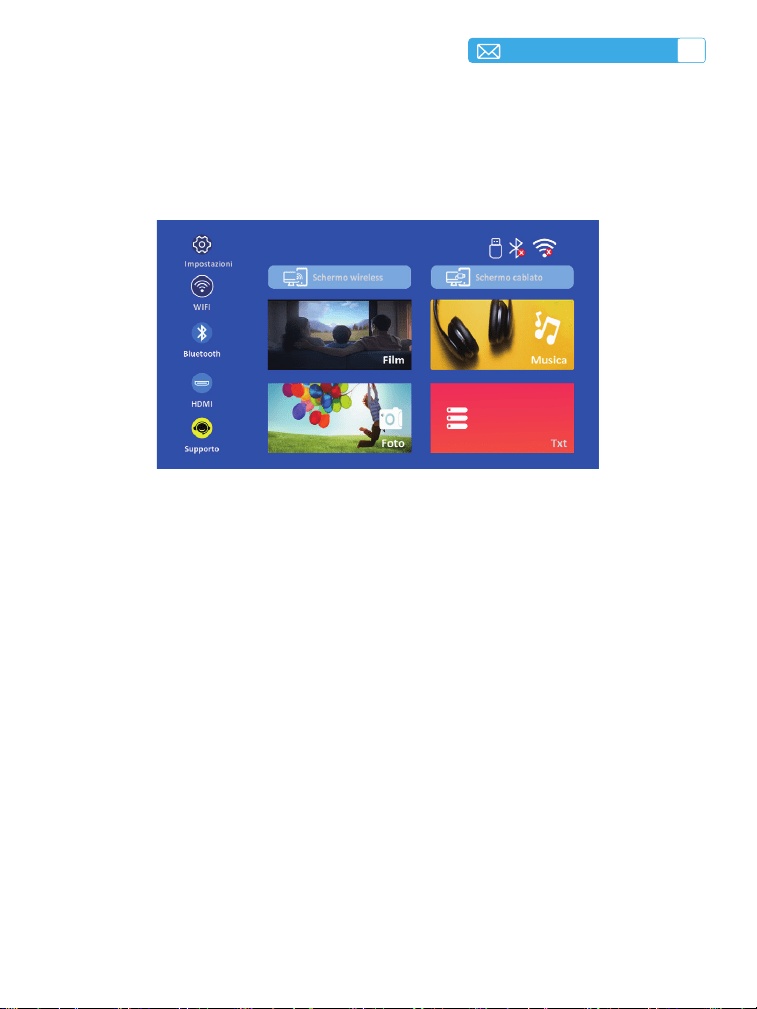
IT
113
Suggerimenti utili: se il proiettore non riesce a riconoscere il disco USB,
segui i metodi indicati di seguito per risolvere il problema. Assicurati che il
tuo disco USB soddis i seguenti formati:
FAT32: 8 GB/16 GB/32 GB NTFS: 64 GB-2 TB
Se non soddisfa questi criteri, dovrai cambiare un disco USB con un formato
supportato.
Se il problema persiste, invia una descrizione dettagliata del problema al
seguente indirizzo e-mail: [email protected].
3. Selezionare il file desiderato e quindi premere il pulsante [ OK ] per
riprodurlo.
4. Fare clic sul pulsante "MENU" sul telecomando durante la riproduzione del
video per regolare direttamente le impostazioni dell'immagine.
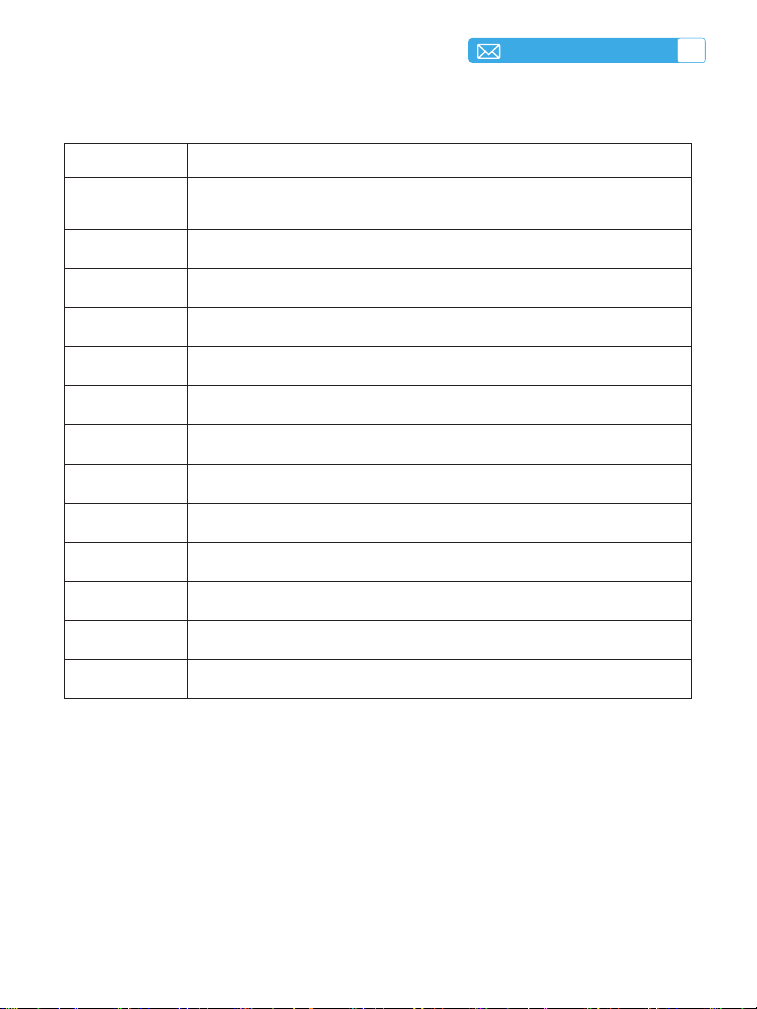
114
IT
Menu Funzione
FB
Premere a lungo per tornare indietro velocemente nel
video
FF Premere a lungo per far avanzare rapidamente il video
Prev Passa al video precedente
Avanti Passa al video successivo
Fermarsi Interrompere la riproduzione e uscire
Rotondo Ciclo a lista o ciclo singolo
Info Dettagli video
Elenco Seleziona tutte le playlist nella cartella corrente
Zoom+ Zoom+ 2X to 8X
Zoom- Zoom- 1/2X to 1/8X
SF Avanzamento Lento
PASSO Passo Avanti
Auto Rapporto d'aspetto: Auto/4:3/16:9
5.2 Interfaccia di Riproduzione Video
COLLEGAMENTO DELLE LINEE DI SEGNALE
Il proiettore TOPTRO X8 dispone di 3 interfacce, porta HDMI*1/porta USB*1
uscita cufe da 3,5 mm*1. Selezionare la porta di connessione corretta per
collegare il dispositivo (PC, telefono, lettore DVD, USB, PS4, ecc.).
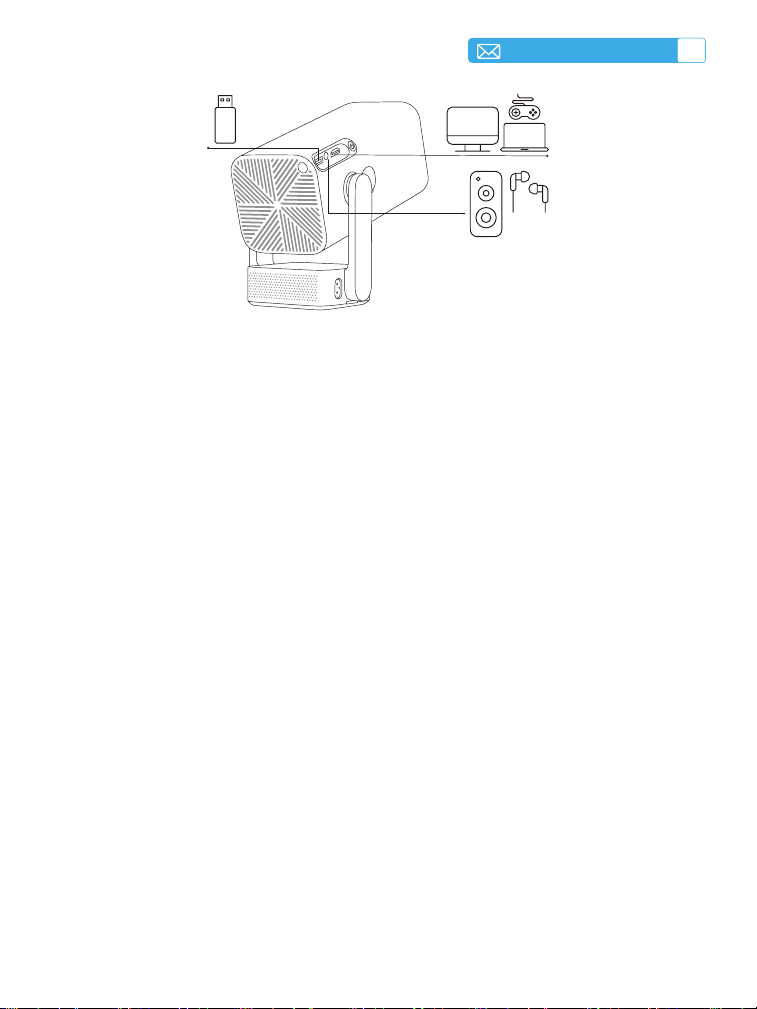
IT
115
1.Collegare tramite disco USB
2.Collegare i dispositivi tramite la porta HDMI
1. Inserire il disco ash USB nella porta USB del proiettore.
2. Selezionare “Media” e premere il tasto “OK” per accedere.
3. A seconda del tipo di file, selezionare l'opzione [ Dispositivo/Video/
Immagini/Musica/File ].
4. Selezionare il le desiderato e premere il tasto [ OK ] per riprodurlo.
1. Collegare il Fire TV Stick (o PC, XBOX, PS4 ecc.) alla porta HDMI del
proiettore.
2. Accedere alla pagina iniziale per selezionare la HDMI corrispondente come
sorgente del segnale.
3.Collegare l'altoparlante
1. Utilizzare il cavo audio da 3,5 mm per collegare l'altoparlante.
2. Accendere il proiettore e l'altoparlante (scegliere la modalità AUX).
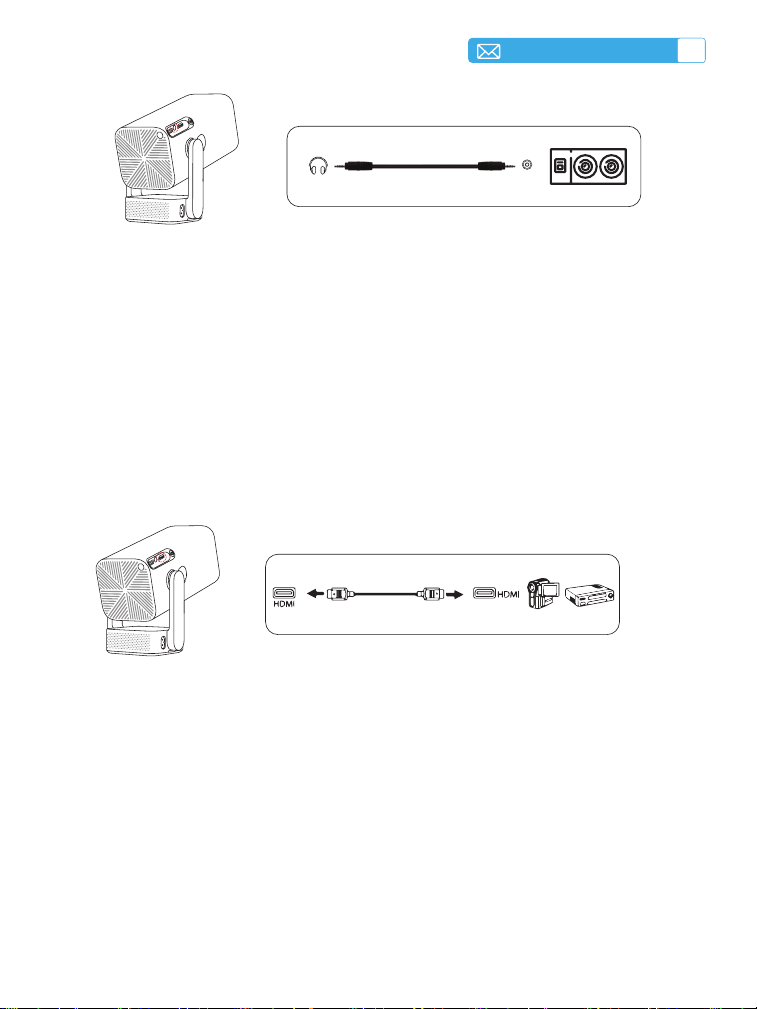
116
IT
4.Collegare al lettore DVD
1. Accendere il lettore DVD e il proiettore.
2. Collegare il lettore DVD e il proiettore con il cavo HDMI.
3. Accedere alla pagina iniziale per selezionare l'HDMI corrispondente come
sorgente del segnale.
Audio out
AUX port
5.Collegare al Computer
1. Collegare il computer e il proiettore X8 con il cavo HDMI.
2. Selezionare la sorgente HDMI per proiettare i le presenti sul computer.
3. Sul computer portatile, tenere premuto il tasto “Win+P” per cambiare la
modalità di visualizzazione.
Nota: Quando il proiettore è collegato al lettore DVD tramite il cavo HDMI,
se non si sente alcun suono, è possibile che il segnale di uscita della porta
HDMI del lettore DVD non sia compatibile con l'HDCP.
Nota: Per MacBook, utilizzare un adattatore da Type-C a HDMI per collegare
il MacBook o un adattatore da Mini Display a HDMI per collegare il MacBook
Air (adattatore non incluso).
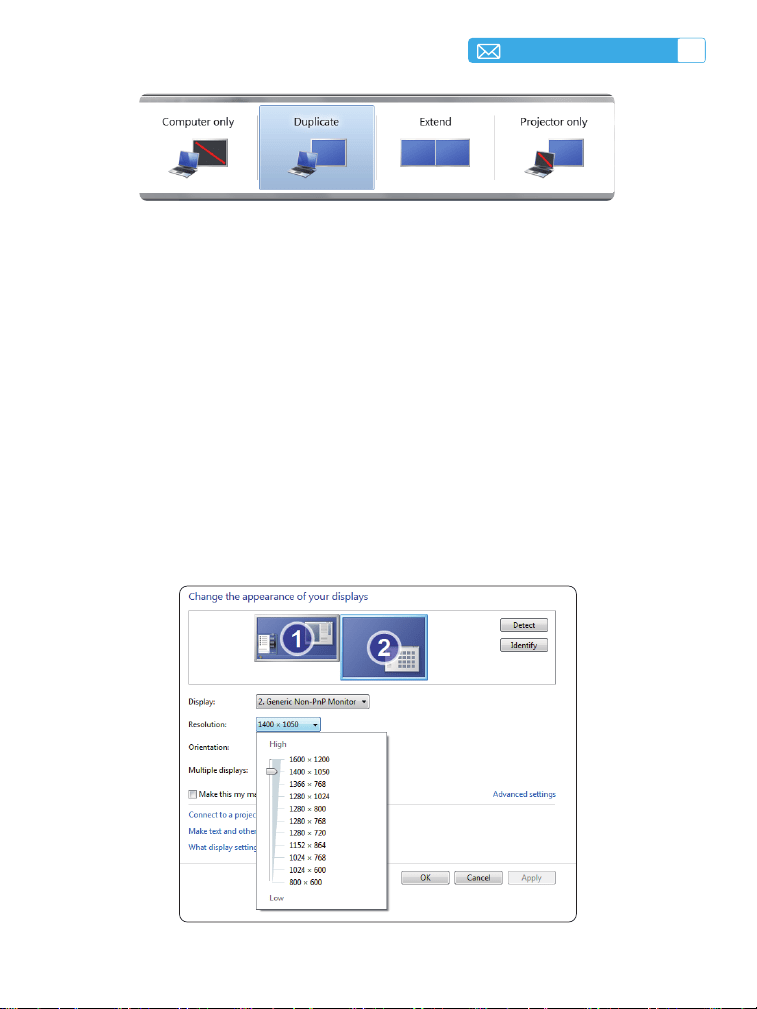
IT
117
Solo computer: è l'opzione predenita - visualizza solo il monitor principale.
Duplica: fa sì che tutti i monitor visualizzino la stessa cosa, duplicando il
desktop su ciascun monitor.
Estendi: fa sì che tutti i monitor si comportino come un unico grande
monitor, estendendo il desktop su tutti i monitor.
Solo proiettore: Visualizza solo sul monitor secondario come un proiettore.
È possibile modicare la risoluzione dello schermo nella modalità Solo
proiettore.
Passaggio: Avvio>Pannello di controllo>Ospetto e personalizzazione>
Regola risoluzione schermo

118
IT
GARANZIA
Grazie mille per l'acquisto e il supporto. Forniamo una garanzia di 3 anni
per il proiettore X8. Se avete domande, non esitate a di contattarci tramite
Nota: abbiamo preparato un regalo per voi. Se lo desiderate, contattateci
tramit [email protected].
JP
119
お客様へ
平素は TOPTRO をご愛用いただき、誠にありがとうございます!プロジェクターの使
用を開始する前に、この QSG をよくお読みください。ここに記載されている機能およ
びイラストは参考として提供されており、継続的な最適化および更新のため、実際の製
品とは若干異なる場合があります。正確な詳細については、実際の製品をご参照くださ
い。
何か問題がございましたら、次の詳細を電子メールに記載してください:国コー
ド、注文番号、モデル、および問題の簡単な説明(たとえばJP+000-0000000-
0000000+X8 画像なし)[email protected] ご安心ください、私たちのチームは迅速
かつ効果的な解決策で 24 時間以内に迅速に対応します。
多くの一般的な問題は、簡単な調整で簡単に解決できることをお伝えしておきます。ご
満足いただけるよう、弊社のプロジェクターはすべて出荷前に 100%の品質チェックと
徹底した梱包を行っております。
ご不明な点がございましたら、お気軽にお問い合わせください。そして、私たちに改善
の機会を与えてください。私たちは、お客様が遭遇する可能性のあるいかなる問題に対
しても、満足のいく解決策を提供することをお約束します。
よろしくお願いします、
TOPTRO サービスチーム
詳細版ユーザーマニュアルをスキャンしてダウンロードします
より多くのサポートを得るには [email protected]
その他の操作ビデオ www.youtube.com/@TOPTRO

120
JP
目次
GARANZIA 118
注意事項 121
パッケージ一覧 122
プロジェクター仕様 123
リモート制御 125
設置方法 126
プロジェクター始動 127
プロジェクション設定 128
プロジェクターの設定 132
信号線接続 138
保証について 142

JP
121
注意事項
1. 高温または低温はデバイスの寿命を縮めるので、暖かすぎたり寒すぎたりする
部屋にプロジェクターを置かないでください。作業環境は 5℃~ 35℃が良いで
すね。
2. 換気は、プロジェクターが安定して動作するために装備されています。通気口
を布や毛布などで覆わないでください。プロジェクターのスリットに何かを挿
入しないでください、またはそれはあなたのデバイスにショートまたは感電を
生成し、損傷を引き起こす可能性があります。
3. プロジェクターは、強い衝撃、押し出し、振動から厳密に保護する必要があり
ます。強い衝撃、押し出し、振動のある場所に移動しないでください。内部回
路の故障の原因となります。
4. レンズはプロジェクターの中核部品であり、画像の精細度と効果に直接関係す
る。過度の埃は画質に影響を与える。汚れたレンズは、ガラスレンズの表面を
柔らかい綿布で拭いてください。硬い布や研磨剤は使用しない でください。
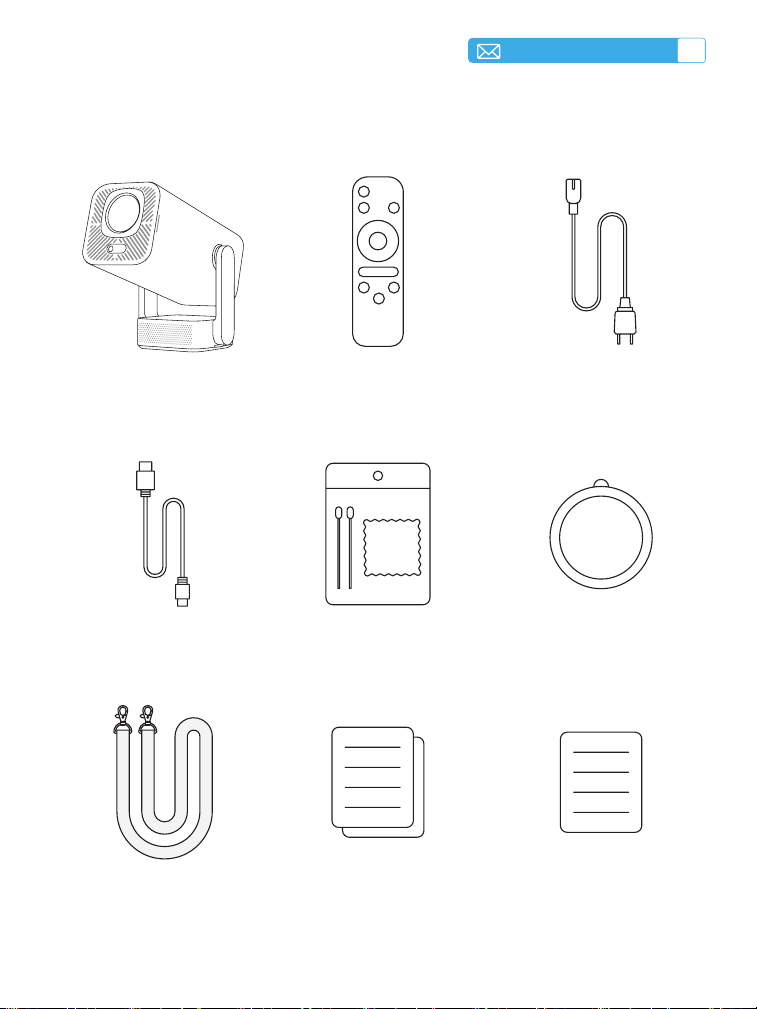
122
JP
パッケージ一覧
TOPTRO X8
プロジェクター *1
電源ケーブル *1リモコン *1
クリーニングキット *1 レンズキャップ *1HDMI ケーブル *1
簡単操作ガイド *1肩掛けベルト *1 FAQ*1
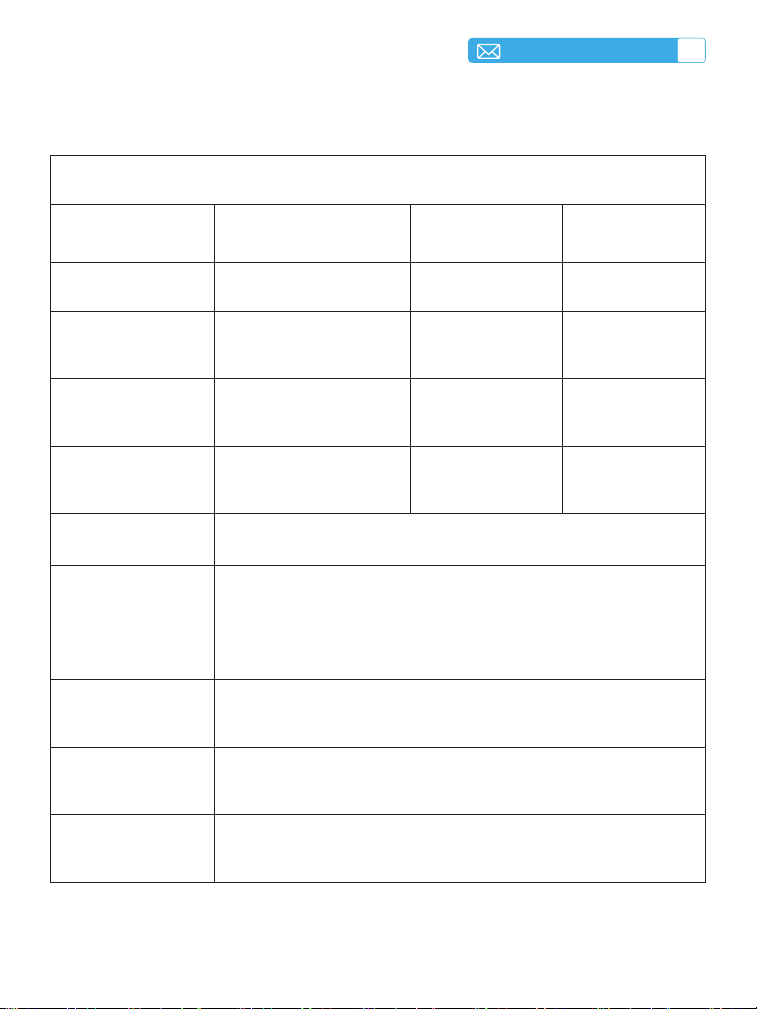
JP
123
プロジェクター仕様
Model No X8
ディスプレイ技術 LCD 光源 LED
サイズ 3.9*5.2*10.2 インチ 重さ 2.1 lb
ネイティブ解像度 1920×1080P 電源電圧 AC100-240V
台形補正 自動 / 手動 フォーカス 電動フォーカス
出力ポート 3.5mm オーディオ出力 アスペクト比 4:3/16:9
入力ポート HDMI*1/USB*1
ビデオフォーマッ
ト
HEVC/VP9/AVS2/AVC 4K/MPEG1/MPEG2/ AV1
1080p/60fp( 対応映像コーデックは状況により異なります。
追加サポートについてはお問い合わせください )
音声フォーマット
MP3/OGG/FLAC/APE (Dolby 音声コーデックはサポートさ
れていません。)
画像フォーマット JPG/BMP/PNG( 画像の拡大縮小に対応 )
文書フォーマット TXT/DOC/XLSX/PDF
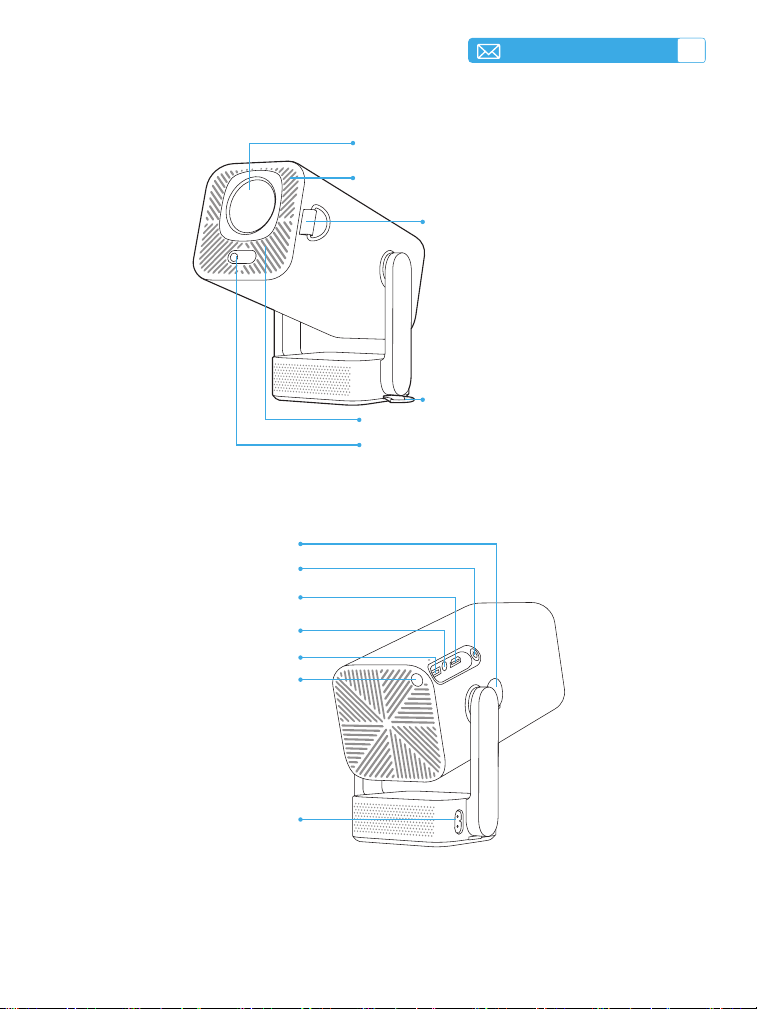
124
JP
プロジェクターレンズ
通気孔
ロープバックル
ロープバックル
防塵ネット
IR ウィンドウ
ホコリ除去ポート
電源ボタン
HDMI ポート
オーディオ入力 / 出力
USB ポート
IR ウィンドウ
電源コードポート
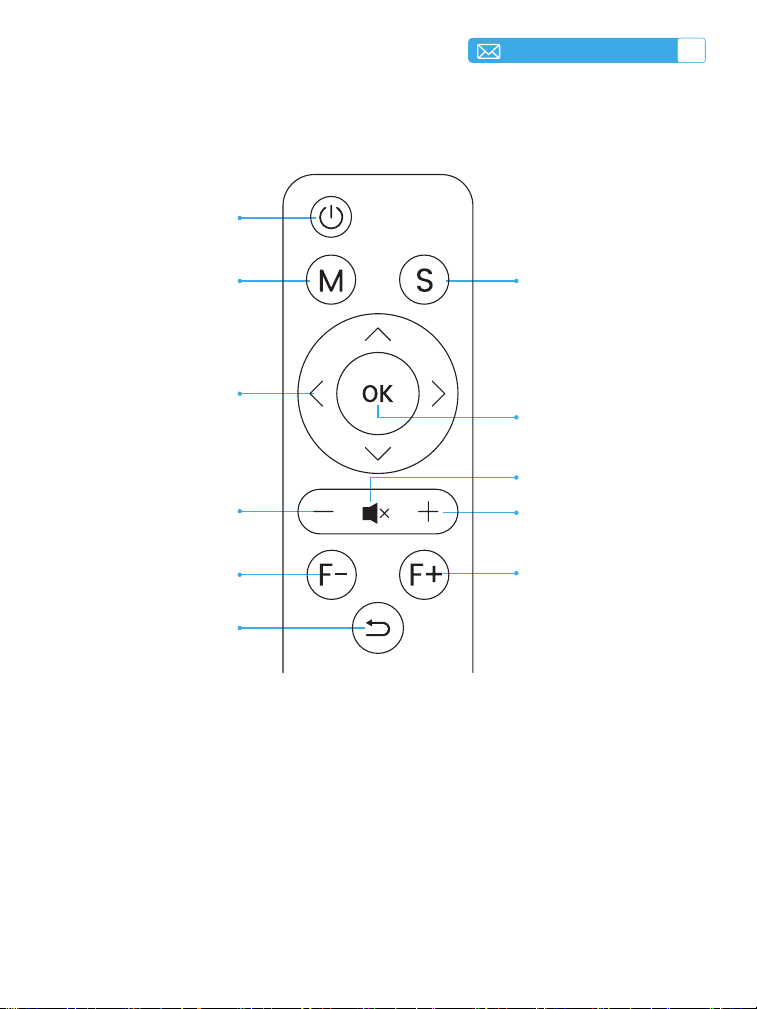
JP
125
リモート制御
電源オン/オフ
信号源ボタンメニュー
確認キー
矢印キー
ボリューム +
消音
ボリューム -
フォーカス +
フォーカス -
戻る
1. リモコンに新しい電池と古い電池を一緒に入れないでください。電力供給不足による操作
不良の原因となります。
2. リモコンを使用する時、リモコンの信号送信機をプロジェクターの赤外線信号受信機に向
けてください。
3. 長時間リモコンを使用しないときは、電池を抜いてください。電池の液漏れを防ぐため、
電池を取り出してください。
注:
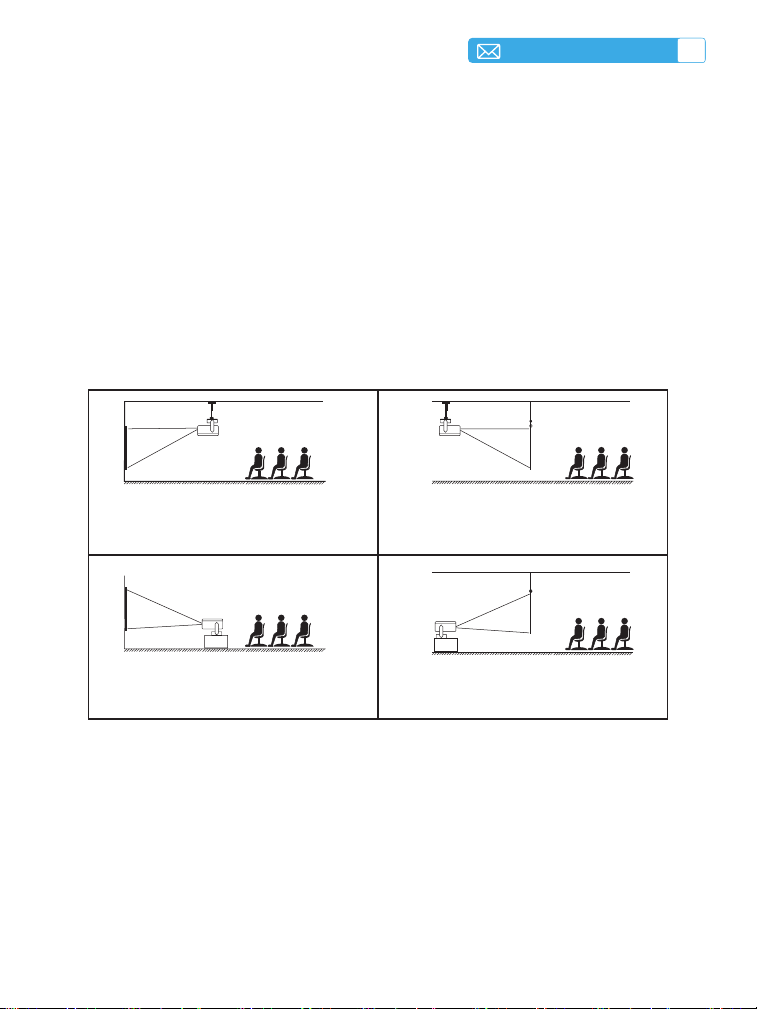
126
JP
設置方法
1. 設置方法
1. 使用環境や要求に応じて、プロジェクターを安定したデスクトップに設置し、
270°の投影画像を調整することができます。
2. プロジェクターのレンズがスクリーン軸に対して対称になる高さに設置してくだ
さい。これが不可能な場合は、台形補正機能を使用して投影画像を調整します。
3. プロジェクターは以下の 4 つのモードに調整できます。
プロジェクター
プロジェクター
プロジェクター
プロジェクター
スクリーン
スクリーン
スクリーン
スクリーン
1. 前面投影天井マウント
3. 前面投影テーブルマウント
2. 背面投影天井マウント
4. 背面投影テーブルマウント
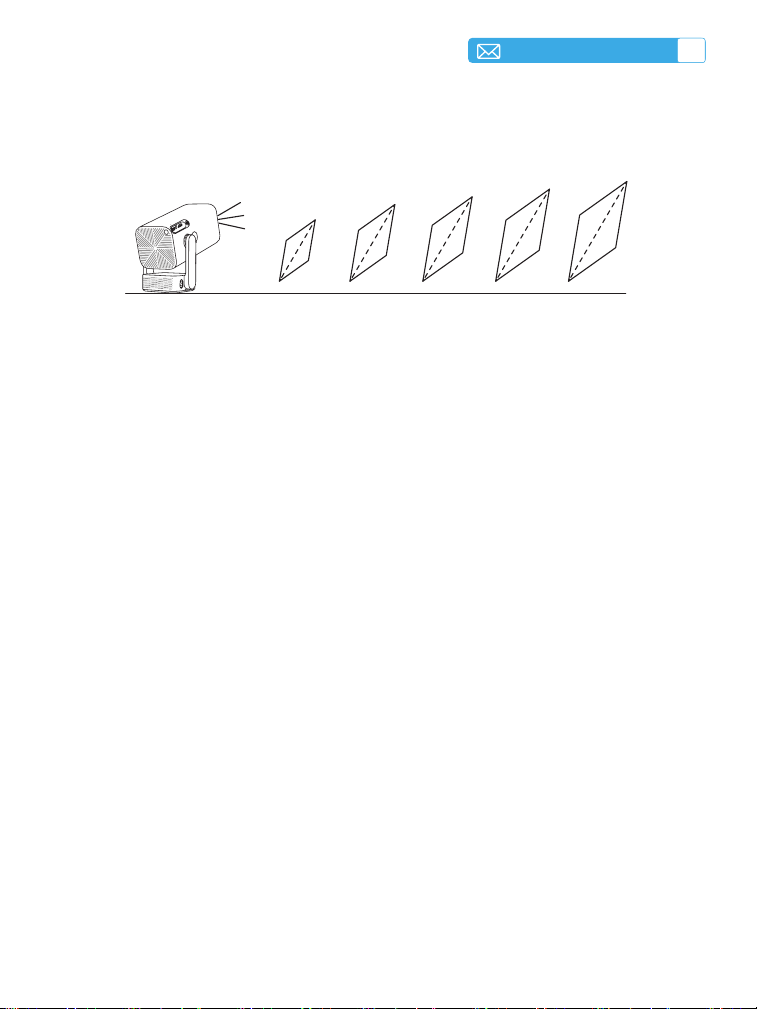
JP
127
* 投影画像サイズは、プロジェクターとスクリーンの距離によって異なります。上
記のデータには 3% の誤差があります。
* 推奨投影距離は 6.56ft-9.88ft です。
* 周囲環境を暗くすると、投影画像の鮮明度が向上します。
2. 投影距離とサイズ
40‘’
60‘’
80‘’
100 ‘’
120‘’
1.24 1.86 2.48 3.11 3.73
メートル
4.08 6.12 8.16 10.24 12.28
フィート
プロジェクター始動
電源オン
電源オフ
プロジェクターの電源ボタンを 1 秒間長押しします。
プロジェクターの電源がオンの状態で、プロジェクターまたはリモコンの電源ボ
タンを 1 秒間長押しすると電源が切れます。
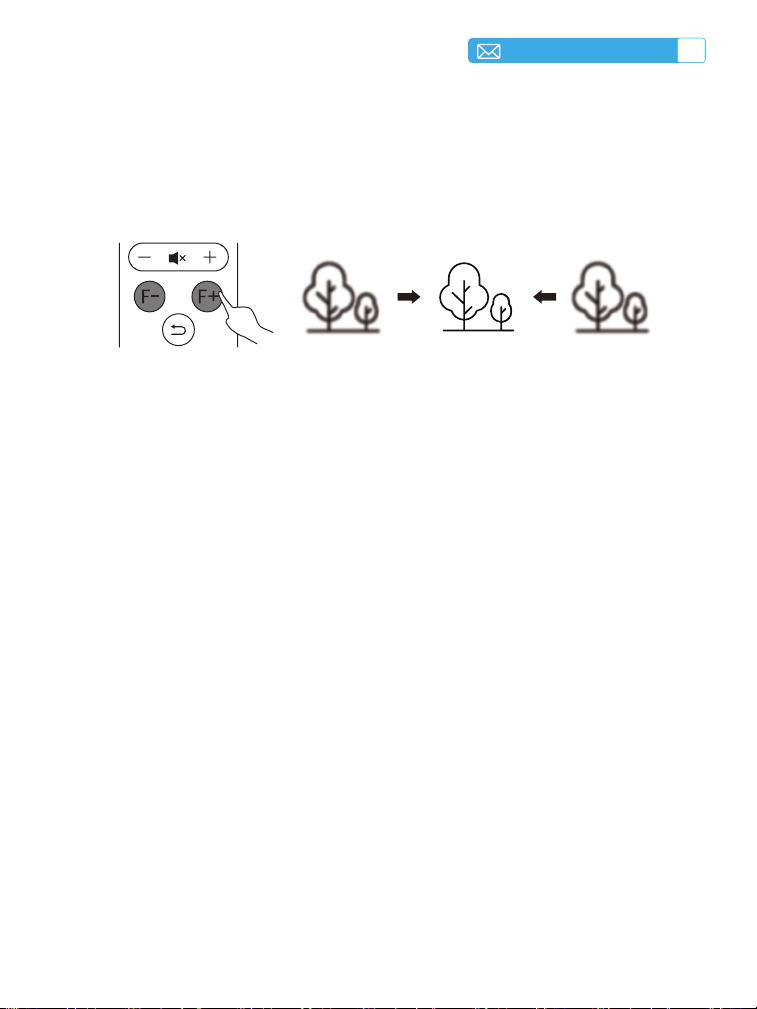
128
JP
プロジェクション設定
1. 画像フォーカス調整
2. 自動垂直台形
プロジェクターレンズをプロジェクションスクリーンまたはスクリーンと垂直に
置き、リモコンまたはプロジェクターパネルの F+/F- キーを画像がクリアになる
まで押します。
助言 : 自動台形補正機能について : X8 プロジェクターを初めて受け取る際、ジャ
イロスコープキャリブレーション機能をクリックし(キャリブレーションが成功
したことを示すをクリック)、自動台形補正機能をオンにしてください。
設定 ] メニューを選択し、設定の [ 台形補正アイコン ] を選択し、[ 自動台形補正 ]
オプションをオンにすると、自動的に長方形が調整されます。または、手動で [
+/- ] を選択し、リモコンの [OK] を押して、ガイドが長方形に調整されるまで、
画面の角度を垂直方向に ±30°調整することもできます。
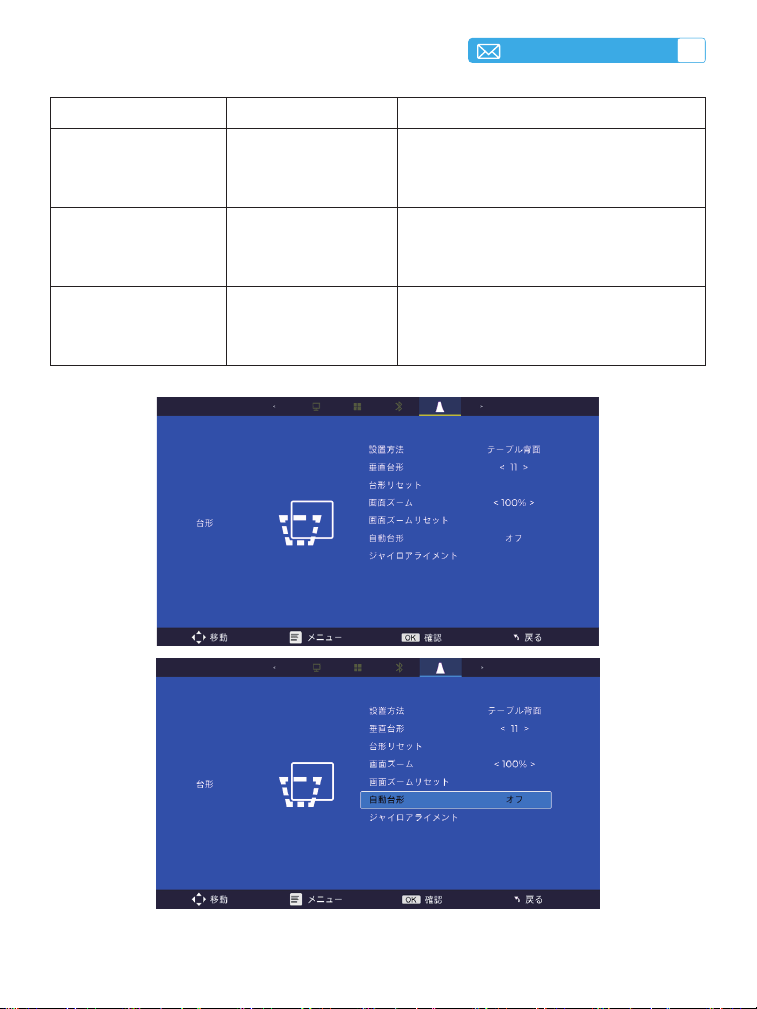
JP
129
メニュー コンテンツ 機能
自動台形補正 オン / オフ
スクリーンの角度を垂直方向に ±30°自動調
整します。
ジャイロスコープ補正
キャリブレーション成
功
自動台形機能を使用する前に、まずこの機
能をクリックしてください。
台形 +/-/ リセット
+/-/ リセット
リモコンで画面の角度を手動で垂直
方向に調整します。
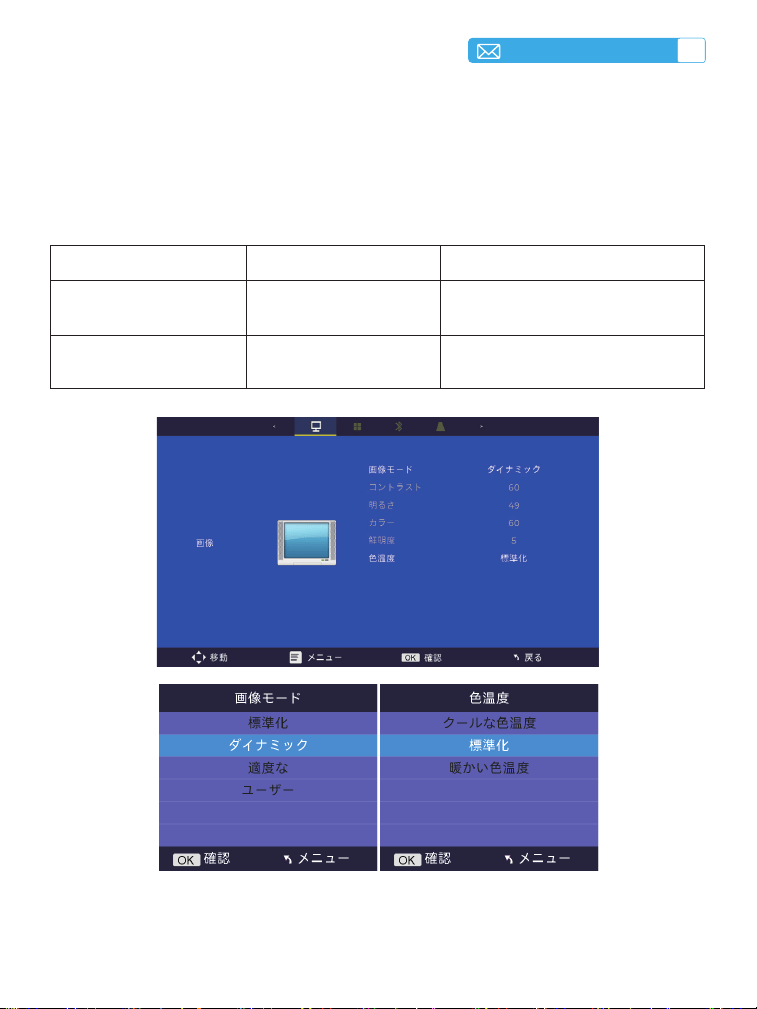
130
JP
3. 画像設定
1. ユーザーモードでの USB および HDMI パラメータ調整をサポートします。
2. リモコンのメニューボタン - 画像設定 - 画像モード - ユーザーモードをクリック
します。
メニュー 内容 機能
画像モード
標準/動的/柔和/ユーザ
ー
コントラスト / 明るさ / 色 / シャー
プネスを調整
色温度 コールド / 標準 / ウォーム 色温度の調整
JP
131
4. プション設定
メニュー コンテンツ 機能
OSD 言語
英語 / フランス語 / イタリア語 / ス
ペイン語 / ドイツ語 / 日本語
言語選択
投影モード
前面 / 背面天井 / 前面 / 背面テーブ
ル
投影画像の方向を反転
工場リセット リセット 工場出荷時の設定に戻す
ソフト更新 現地アップデート (USB)
ローカルファイル経由でソフトウ
ェアをアップデート
オンラインの更新 オンラインアップデート (OTA)
オンライン経由でソフトウェアを
更新
自動スリープ オフ /60m/120m/180m スリープ時間の設定
OSD タイマー Off/5s/10s/15s/20s/25s/30s ホームページ復帰時間の設定
スクリーンセーバー オフ /10 分 /15 分 /30 分
画面ズーム
アスペクトレシオ 4:3/16:9、ズー
ム 100%-50%
画面アスペクト比の調整、画像サ
イズの縮小
バージョン情報 ソフトウェアバージョン ソフトウェアのバージョン
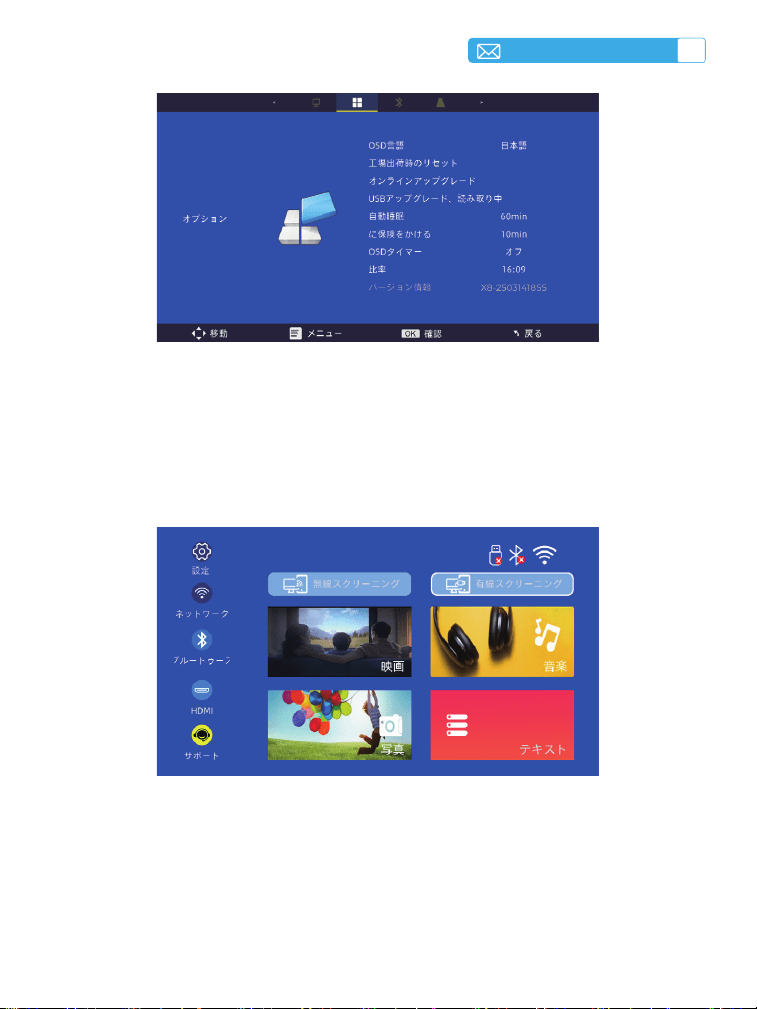
132
JP
プロジェクターの設定
プロジェクターのホームページは以下の通り。
1.WiFi 設定
1. ワイヤレス接続でのスクリーンミラーリングの流暢さは、ネットワーク環境に
影響されます。スクリーンミラーリングを使用する場合は、100M ビット以上の
帯域幅を推奨します。
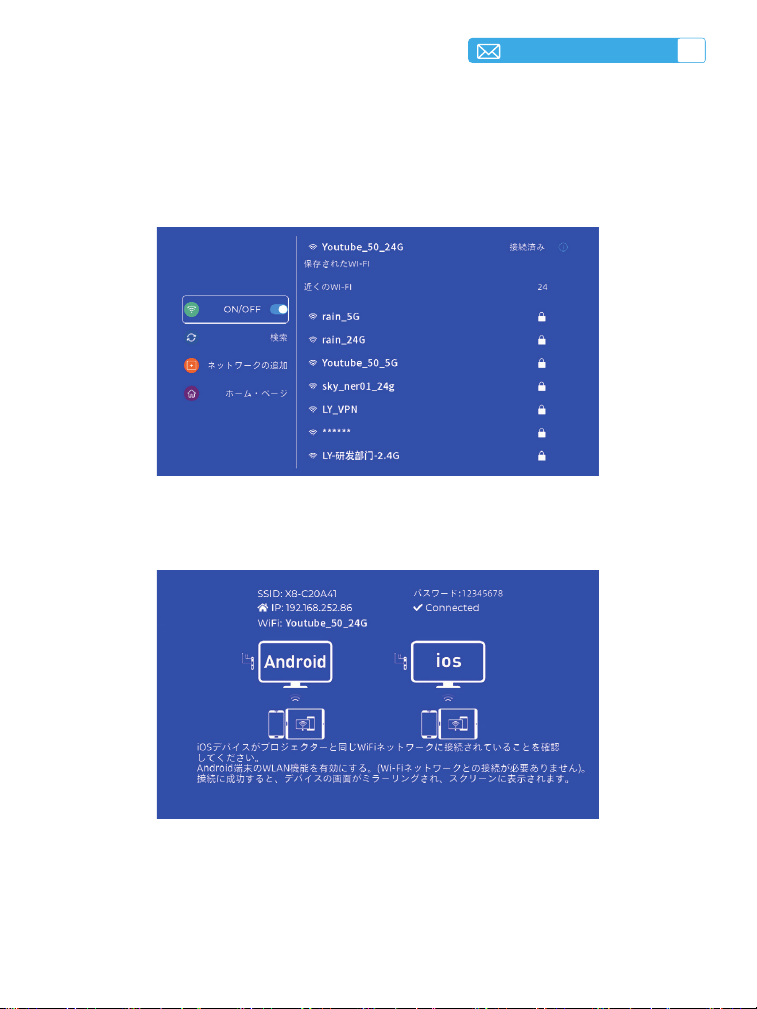
JP
133
2.1 iOS デバイス用
2. ワイヤレス接続
注意 : iOS デバイスがプロジェクターと同じ Wi-Fi ネットワークに接続されている
ことを確認してください。
2. ワイヤレス接続を使用する場合は、モバイルデバイスがプロジェクターの近く
にあることを確認してください。1m 以内の距離を推奨します。
3. モバイルデバイスによっては、互換性によりスクリーンミラーリングをサポー
トしない場合があります。

134
JP
2.2 アンドロイド用
1. Android デバイスの WLAN 機能を有効にしてください。(Wi-Fi ネットワークに
接続する必要はありません。)
2. ホーム画面に戻り、[ ワイヤレススクリーン ] メニューを選択します。
3. Android デバイスの [ コントロールセンター ] にアクセスし、[ スクリーンミラ
ーリング / スマートビュー ] を選択します。
4. [ TOPTRO-X8-XXXX ] という Miracast 受信機を選択して接続します。
5. 接続に成功すると、Android デバイスの画面がミラーリングされ、プロジェク
ションスクリーンに表示されます。
Nota:
スクリーンミラーリングの方法:異なるブランドの Android デバイスは、スクリ
ーンミラーリングを有効にするために様々な用語や方法を使用することがありま
す。お使いのデバイスの正確な手順を確認するには、デバイスのマニュアルを参
照してください。スクリーンミラーリングの一般的な用語には、マルチスクリーン、
ワイヤレスディスプレイ、WLAN ディスプレイ、スクリーンミラーリング、スマ
ートビューなどがあります。
デバイスの互換性:すべての Android 携帯電話がスクリーンミラーリング機能を
サポートしているわけではありません。スクリーンミラーリングを使用する前に、
お使いの Android デバイスがこの機能をサポートしていることを確認してくださ
い。デバイスのマニュアルを確認するか、設定でスクリーンミラーリングのオプ
ションを探し、互換性を確認することができます
1. X8 プロジェクターを WiFi ネットワークに接続します。
2. ホーム画面に戻る --[ ワイヤレス画面 ] メニューを選択 -- このインターフェイス
に留まります。
3. iOS デバイスの [ コントロールセンター ] にアクセスし、[ スクリーンミラーリ
ング ] 機能を選択します。
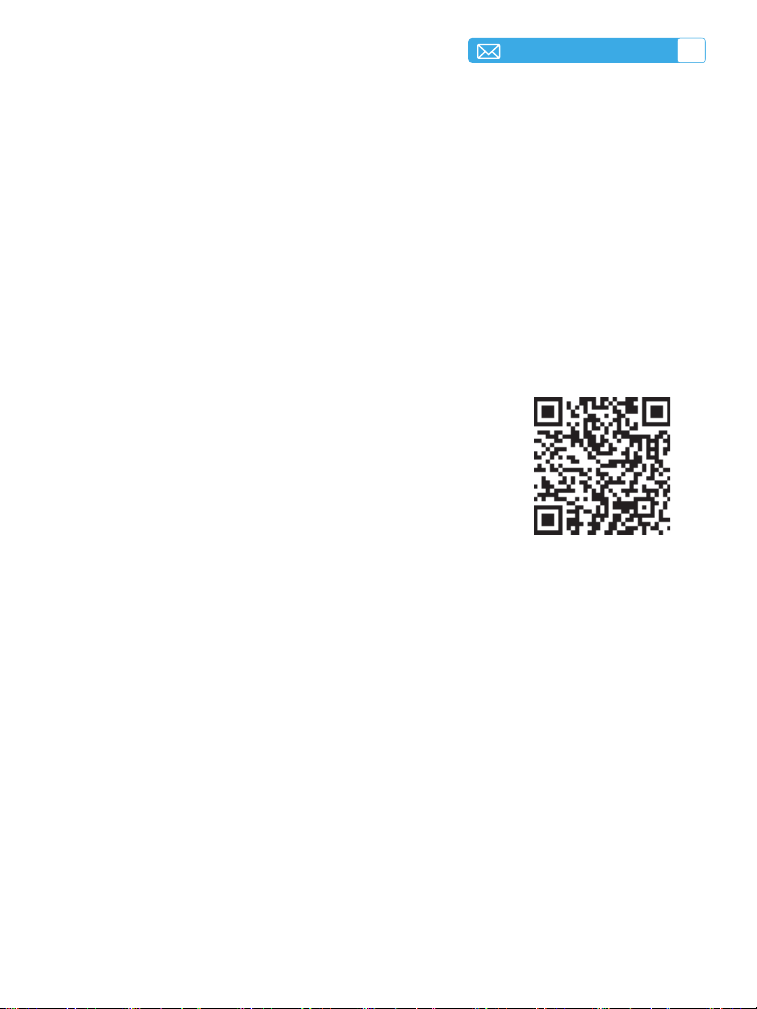
JP
135
3. 有線スクリーンミラーリング
3.1 iOS ケーブルで接続
3.2 ケーブルで接続するアンドロイド
1. iPhone 純正充電ケーブルで iPhone をプロジェクターに接続します。
2. iPhone がポップアップウィンドウを表示したら、「Trust 」をクリックしてく
ださい。
3. デバイスのパスワードを入力してください。
1. QR コードをスキャンします。
2. 携帯電話のポップアップウィンドウで、「アプリの表示
とインストール」を選択します。
3. 携帯電話のポップアップウィンドウで「APP」を開きま
す。
4. 自動的に同じ画面に接続されます。
注意:安定した接続のため、頻繁なプラグの抜き差しは避けてください。
特定の Android モデルは、スクリーンミラーリングのために 「転送ファイル 」を
選択する必要があります。
4. Bluetooth
Bluetooth スピーカーを接続
1. Bluetooth スピーカーをオンにします。
2. プロジェクターの [ Bluetooth ] をオンにし、Bluetooth スピーカーを選択して
接続します。
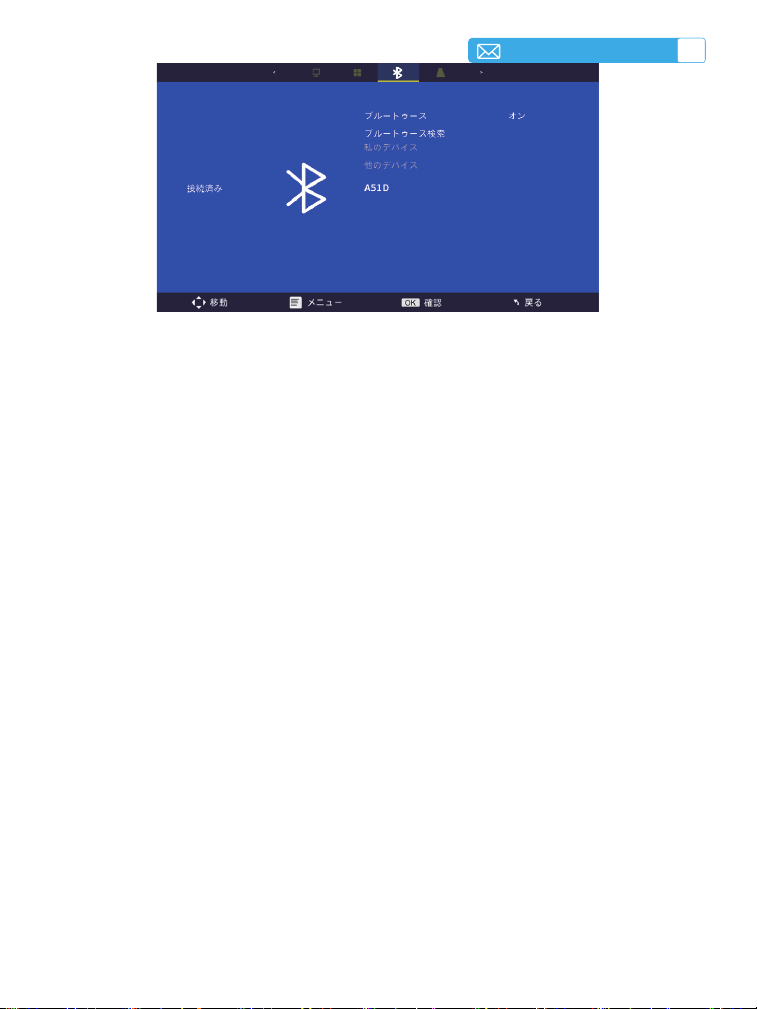
136
JP
注意 :
•X8 プロジェクターは、ほとんどの Bluetooth ヘッドセット、Bluetooth スピー
カー、Airpods と互換性があります。ただし、Bluetooth キーボードや Bluetooth
電話には対応していませんのでご注意ください。
• 動画再生中に音が出ない場合は、接続デバイスのドルビーサウンド設定を確認
することをお勧めします。ドルビーサウンドをオフにすると、プロジェクターと
の音声互換性が向上します。
•Bluetooth スピーカーによって、プロジェクターに接続した際に音量が著しく低
下する場合があります。この問題に対処するには、関連するすべてのデバイスの
音量を上げて、希望のサウンドレベルになるようにしてください。
• ご質問がある場合、またはさらなるサポートが必要な場合は、遠慮なく
5. マルチメディア再生
5.1 USB ディスク入力モード
1. USB フラッシュディスクをプロジェクターの USB ポートに挿入します。
2. ファイルの種類に応じて、ホーム画面で [ 動画 / 音楽 / 写真 / テキスト ] を選択
します。
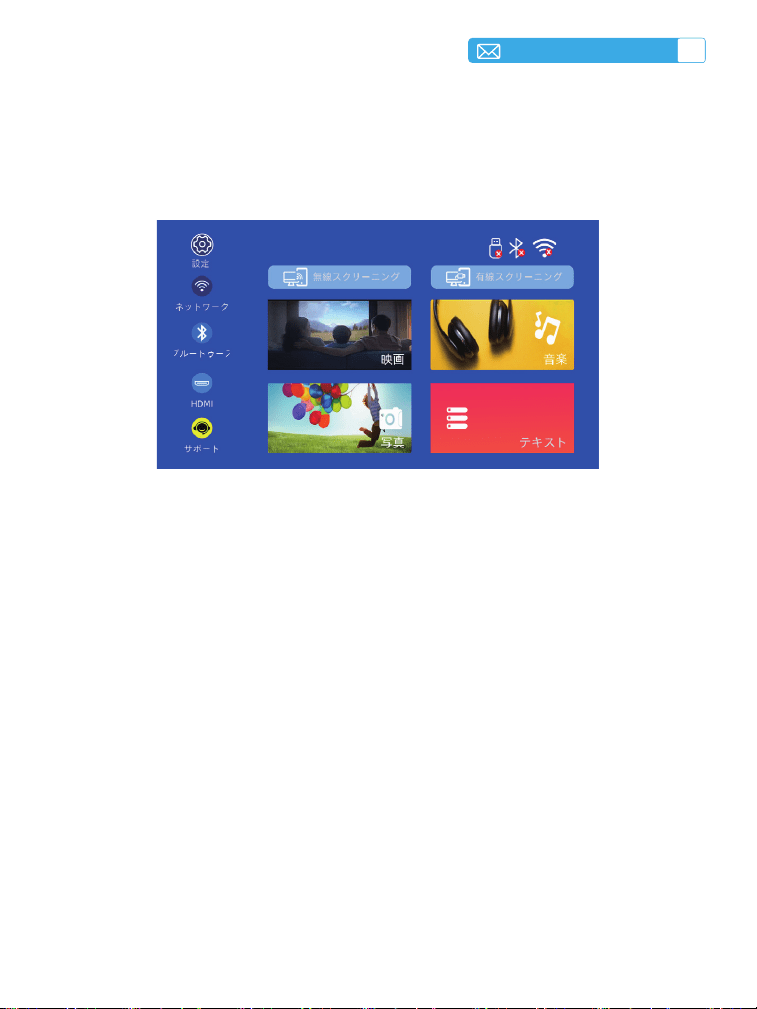
JP
137
暖かい助言﹕ プロジェクターが USB ディスクを認識できない場合、以下の方法で
問題を解決してください。USB ディスクが以下のフォーマットを満たしているこ
とを確認してください:
fat32: 8GB/16GB/32GB NTFS: 64GB-2TB
これらの基準を満たしていない場合は、サポートされているフォーマットの USB
ディスクに変更する必要があります。
問題が解決しない場合は、問題の詳細を以下のメールアドレスにお送りください:
3. 希望のファイルを選択し、[ OK ] ボタンを押して再生します。
4. ビデオ再生中にリモコンの 「MENU 」ボタンをクリックし、画像設定を直接
調整します。
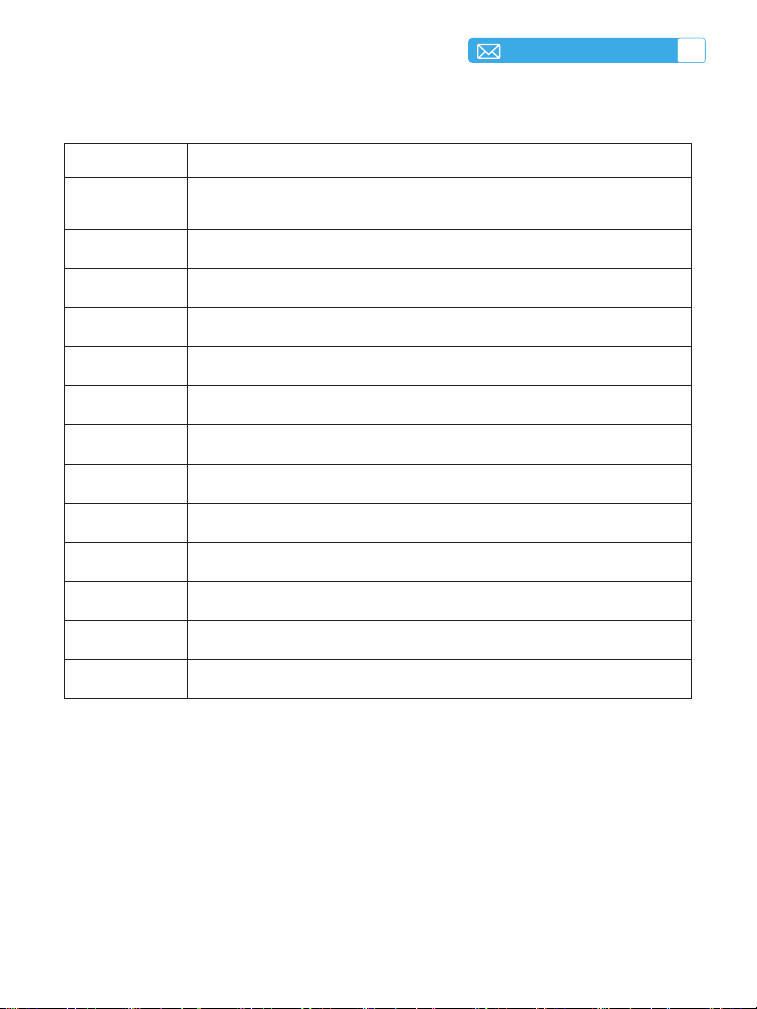
138
JP
メニュー 機能
FB 長押しでビデオの高速戻し
FF 長押しでビデオの早送り
前へ 前のビデオに切り替える
次へ 次のビデオに切り替える
停止 再生停止と終了
ラウンド サイクルまたはシングルサイクル
情報 ビデオの詳細
リスト 現在のフォルダ内のすべての再生リストを選択
ズーム + ズーム + 2 倍から 8 倍
ズーム - ズーム -1/2X から 1/8X
SF 遅送り
ステップ 早送り
自動 アスペクト比 オート /4:3/16:9
5.2 ビデオ再生インターフェース
信号線接続
TOPTRO X8 プロジェクターは、HDMI ポート *1/USB ポート *1/3.5mm ヘッドフ
ォン出力 *1 の 3 つのインターフェースを備えています。
お使いのデバイス(PC、電話、DVD プレーヤー、USB、PS4 など)を接続するた
めに、正しい接続ポートを選択してください。
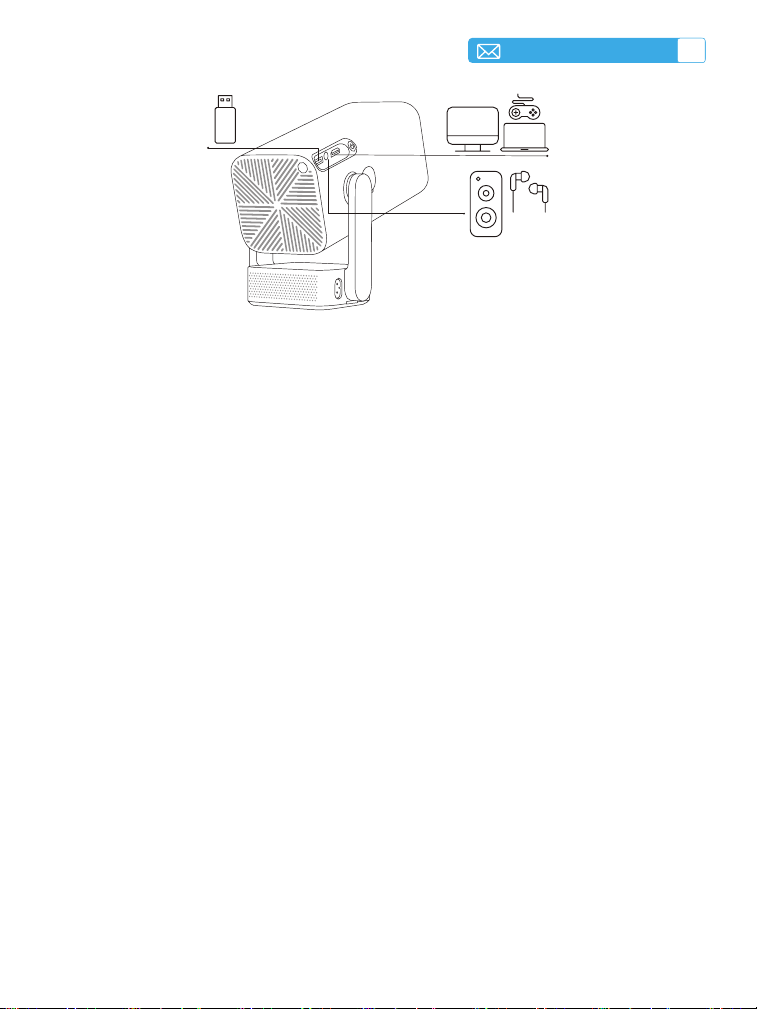
JP
139
1.USB ディスクで接続
2.HDMI ポート経由でデバイスに接続
1. USB フラッシュディスクをプロジェクターの USB ポートに挿入します。
2. メディア 「を選択し」" OK " キーを押して入力します。
3. ファイルの種類に応じて、[ Device/ Vidoe/Picture/ Music/Files ] オプシ
ョンを選択します。
4. 希望のファイルを選択し、[ OK ] ボタンを押して再生します。
1. Fire TV スティック(または PC、XBOX、PS4 など)をプロジェクターの
HDMI ポートに接続します。
2. ホーム画面に入り、対応する HDMI を信号ソースとして選択します。
3. スピーカーに接続
1. 3.5mm オーディオケーブルでスピーカーに接続します。
2. プロジェクターとスピーカーの電源を入れます(AUX モードを選択)。
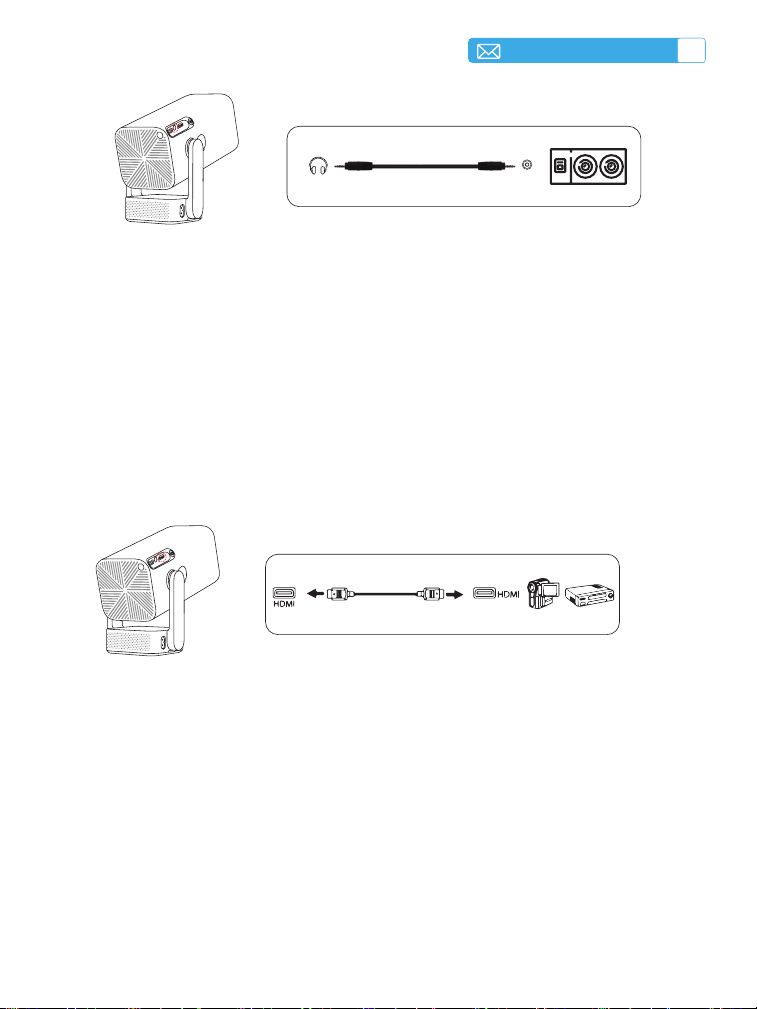
140
JP
4.DVD プレーヤーに接続
1. DVD プレーヤーとプロジェクターの電源を入れます。
2. DVD プレーヤーとプロジェクターを HDMI ケーブルで接続します。
3. ホーム画面に入り、対応する HDMI を信号ソースとして選択します。
Audio out
AUX port
5. コンピュータに接続
1. コンピュータと X8 プロジェクターを HDMI ケーブルで接続します。
2. HDMI ソースを選択し、コンピュータ上のファイルを投影します。
3. ノートパソコンで 「Win+P 」ボードキーを押しながら、ディスプレイモードを
変更します。
注﹕ プロジェクターと DVD プレーヤーを HDMI ケーブルで接続した場合、音が出
ない場合は、DVD プレーヤーの HDMI ポートの出力信号が HDCP に対応していな
い可能性がありますので、スピーカーを接続してみてください。
注﹕ MacBook の場合は、Type-C - HDMI アダプタを使用して MacBook に接続す
るか、ミニディスプレイ - HDMIアダプタを使用してMacBook Air に接続します(ア
ダプタは付属していません)。
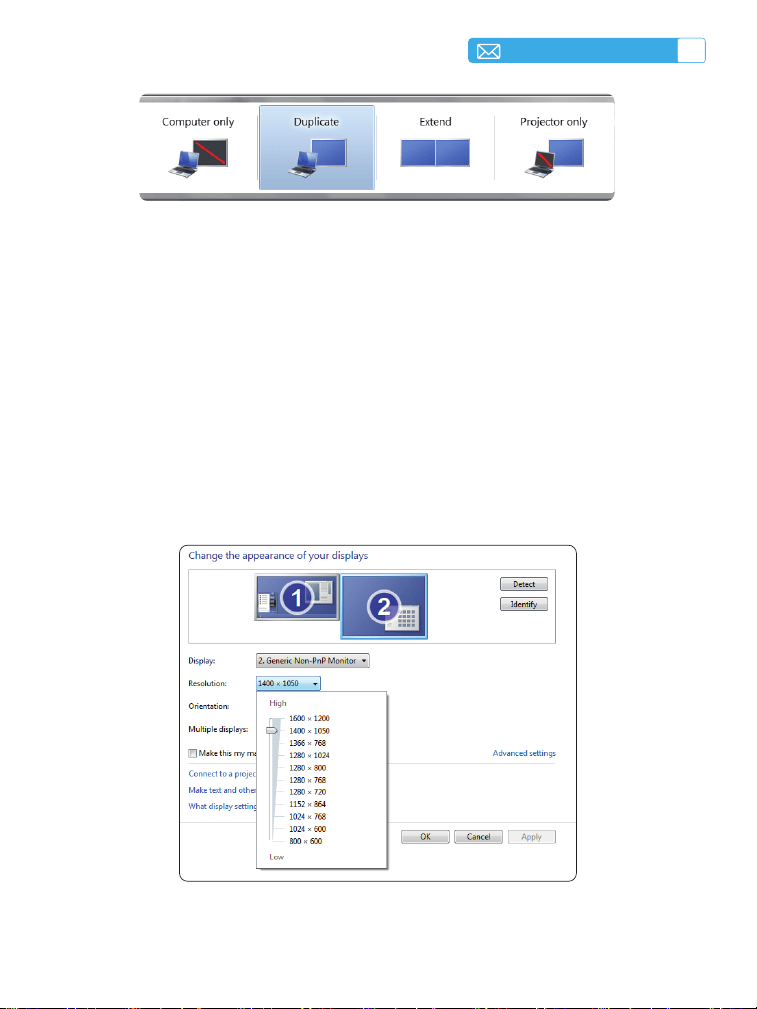
JP
141
コンピュータのみ﹕ デフォルトのオプションで、メインモニターにのみ表示しま
す。
複製﹕ すべてのモニターに同じものを表示し、各モニターにデスクトップを複製し
ます。
拡張:すべてのモニターを 1 つの大きなモニターのように動作させ、デスクトップ
をすべてのモニターに拡張します。
プロジェクター専用﹕ プロジェクターのようにセカンダリーモニターにのみ表示
します。プロジェクター専用モードでは、画面の解像度を変更できます。
手順﹕ スタート > コントロールパネル > 外観と個人設定 > 画面解像度の調整

142
JP
保証について
この度は X8 プロジェクターをお買い上げいただき、誠にありがとうございま
す。X8 プロジェクターは 3 年間保証いたします。ご不明な点がございましたら、
注﹕ プレゼントを用意しております。ご希望の方は [email protected] まで
ご連絡ください。
WARNING
High brightness lamp! Please don't look directly into the
lamp.When clean this projector, please pull out the power
cable.
ADVERTENCIA
¡Luces de alto brillo! Por favor, no mire directamente a la
lámpara. Al limpiar el proyector, desconecte el cable de
alimentación.
WARNUNG
Lampe mit hoher Helligkeit! Bitte schauen Sie nicht direkt
in die Lampe. Wenn Sie diesen Projektor reinigen, ziehen
Sie bitte das Netzkabel heraus.
AVVERTIMENTO
Lampada ad alta luminosità! Per favore, non guardare
direttamente nella lampada. Quando pulite questo
proiettore, estrarre il cavo di alimentazione.
AVERTISSEMENT
Lampe haute luminosité! Veuillez ne pas regarder
directement la lampe de table. Lorsque vous nettoyez le
projecteur, débranchez le cordon d'alimentation.
ご注意
高輝度ランプです。ランプを直接見ないでください。プロジ
ェクターを清掃するときは、電源ケーブルを抜いてください。