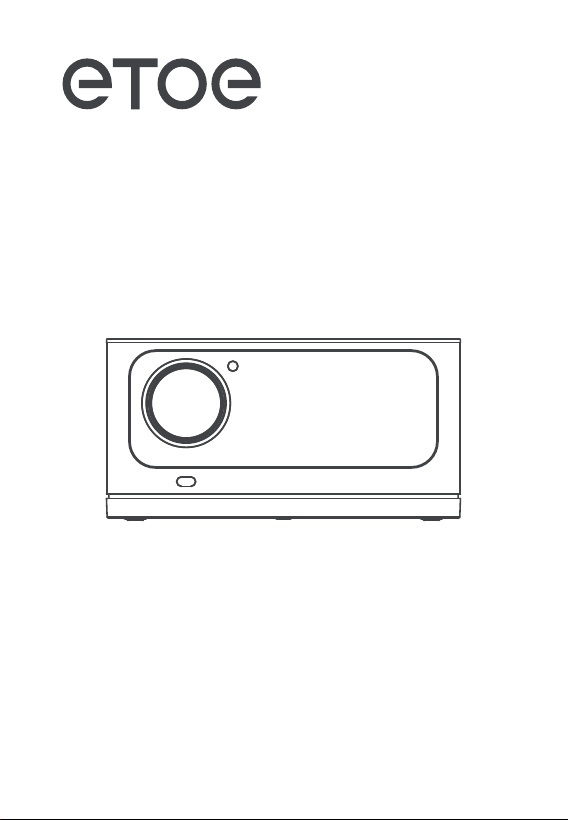
Whale Pro
User Manual

DE
EN
01 - 12
IT
13 - 24
FR
25 - 36
ES
37 - 48
49 - 60
Catalog
English
Deutsch
Español
Français
Italiano
PL
61 - 72
Katalog
Safety Instructions
Read all instructions before you use this device. Do not make any changes
that are not described in this manual. If physical injury, loss of data, or damage
is caused by failure to follow instructions, the warranty does not apply.
Setup
• To reduce the risk of fire and/or electric shock, do not expose the device to
rain or moisture, and objects filled with liquids, such as vases, should not
be placed on the device.
• Do not place the device in areas susceptible to excessive dust and dirt or
near any appliance generating a strong magnetic field.
• To prevent overheating, do not block or clog the ventilation openings.
Never place the device in a confined space. Always leave enough
space around the device for ventilation.
• Protect the device against direct sunlight, heat, large temperature
fluctuations and moisture.
• When the device runs for a long period of time and the surface
becomes hot, shut it down and unplug the power cord.
Resume operation only after the device has cooled.
• Always handle the device with care. Avoid touching the lens.
• Never place heavy or sharp objects on the device or the power cord.
To avoid electric shock, do not disassemble.
• Only use attachments or accessories specified by the manufacturer.
Avoid extreme vibration. It may damage the internal components.
Do not allow children to handle the device without supervision.
• Under the following conditions, a layer of moisture can appear inside
the device which can lead to malfunctions:
To avoid any moisture, seal the device in a plastic bag before moving it
to another room, and wait for one to two hours before you take it out of
the bag.
• Do not place the device on soft surfaces such as tablecloths or carpets
as doing so could be a fire-hazard.
a) if the device is moved from a cold to a warm area;
b) after a cold room is heated;
c) when the device is placed in a damp room.
EN
01
Power Supply
• Use only the provided power adapter.
• Power off the device before removing the power supply from the socket.
• Protect the power cord from being walked on or pinched, particularly
at plugs, convenience receptacles, and the point where they exit from
this device.
• Unplug this device if there are lightning storms or when unused for a
long period of time.
• Where the power plug or an appliance coupler is used as the
disconnect device, the disconnect device shall remain readily
operable.
• Before you make or change any connections, ensure that all devices
are disconnected from the power outlet.
• Do not touch the power cable or the power connector with wet hands.
Hearing Safety
• To avoid hearing damage, do not listen for extended periods at high volume.
Set the volume at a safe level.
Cleaning
• Power off the device and remove it from the power supply before cleaning
the surface.
• Use a soft, lint-free cloth. Never use liquid, gaseous, or easily flammable
cleansers (like sprays, abrasives, polishes, and alcohol). Wipe over the
surfaces gently. Be careful that you do not scratch the surfaces.
• Do not use any liquid cleaning agents to clean the lens as they may
damage the protective coating on the lens. Use lens cleaning paper
to clean the lens of the projector.
Repairs
• Do not make any repairs to the device by yourself. Only have your device
repaired by an authorized service center.
• Improper maintenance can result in injuries or damage to the device.
• Refer all servicing to qualified service personnel.
Caution
• Do not stare at operating beam, the bright light may hurt your eyes.
EN
02
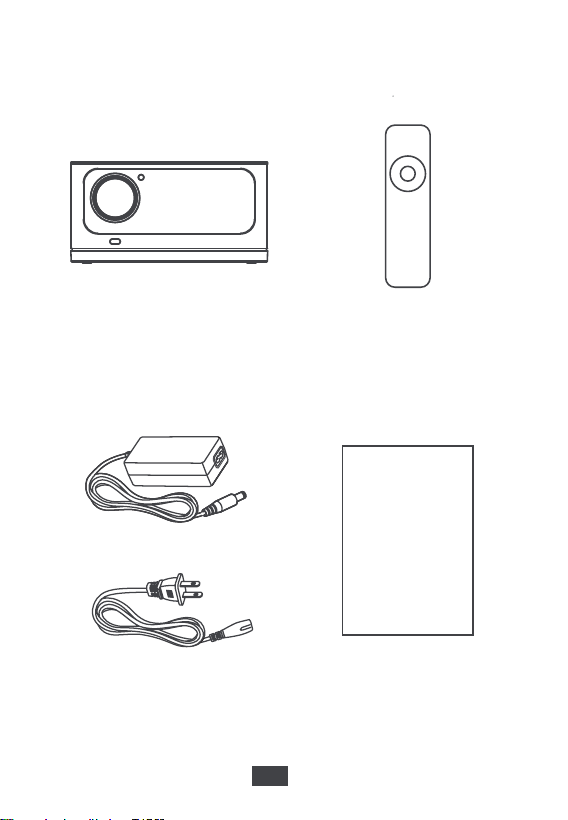
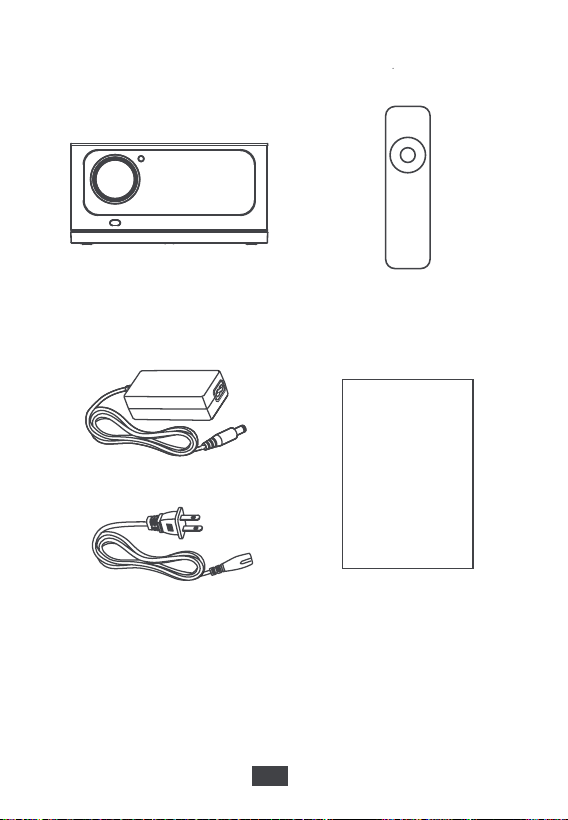
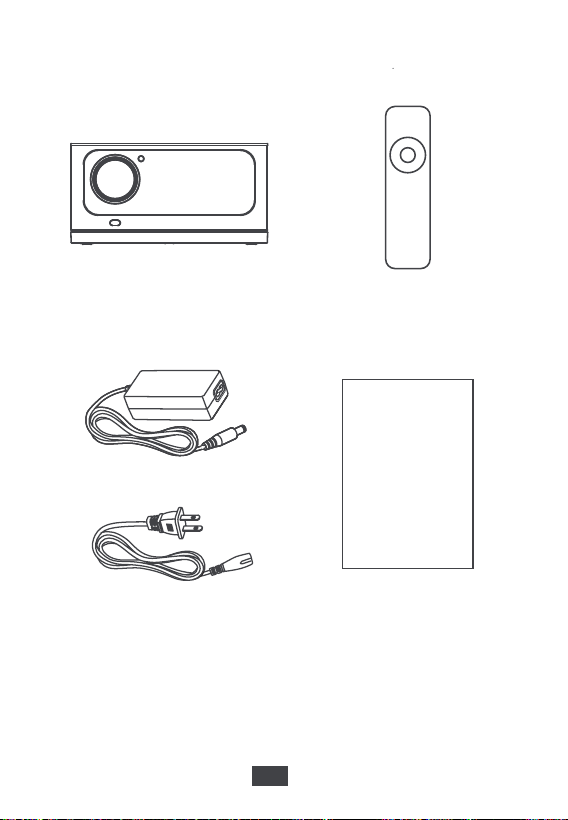
What’s Included
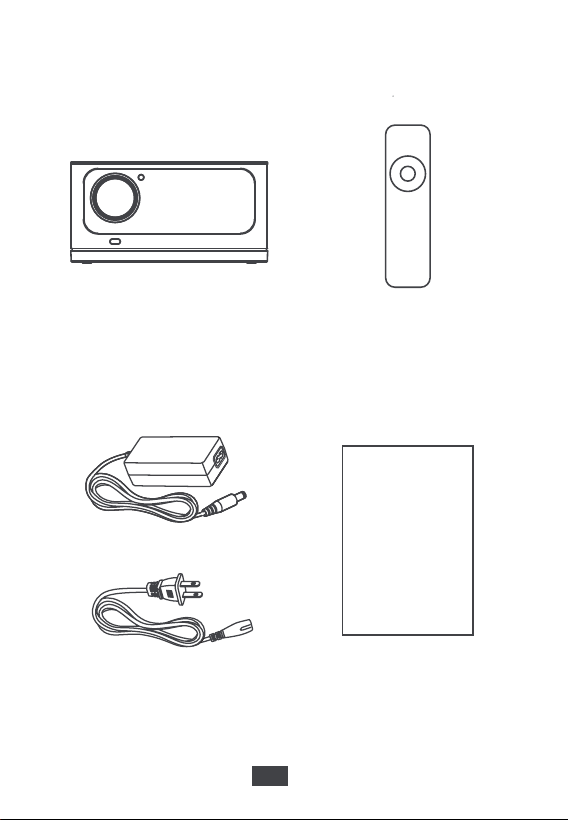
User Manual
Projector Remote control
Power Adapter & Power Cord
User manual
EN
03
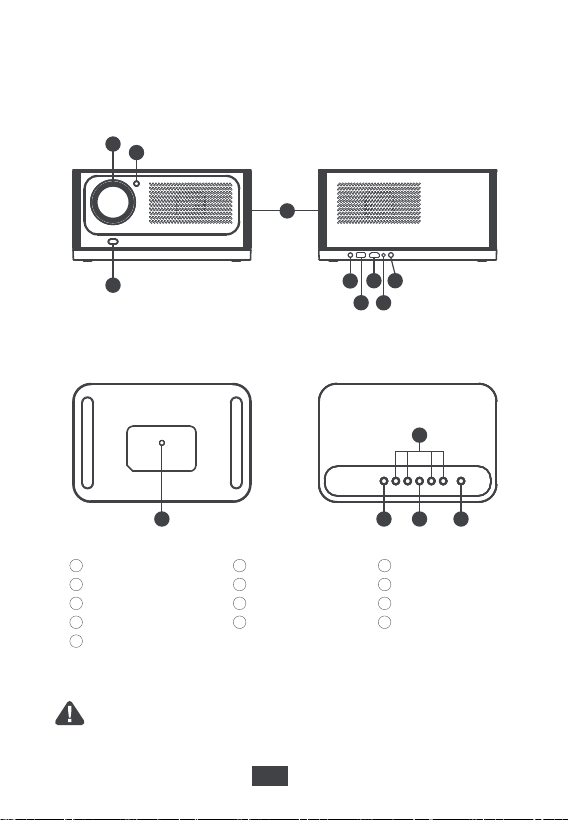
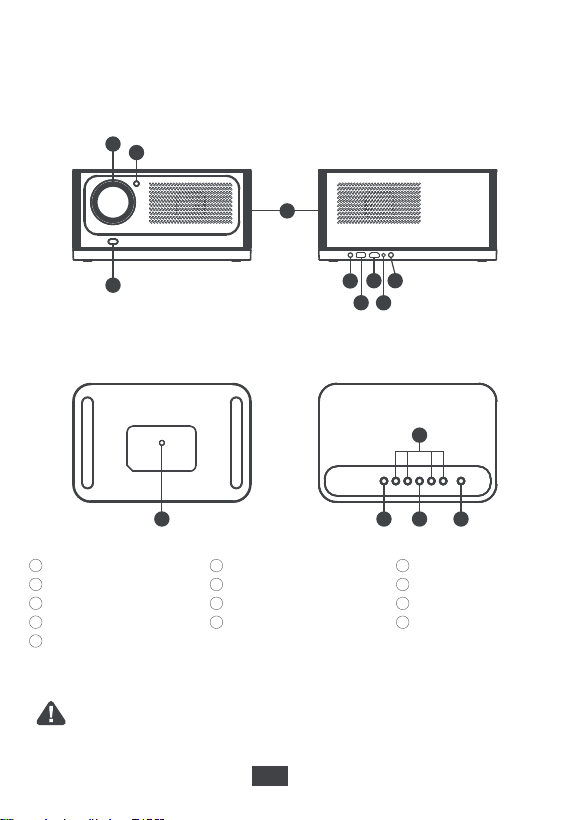
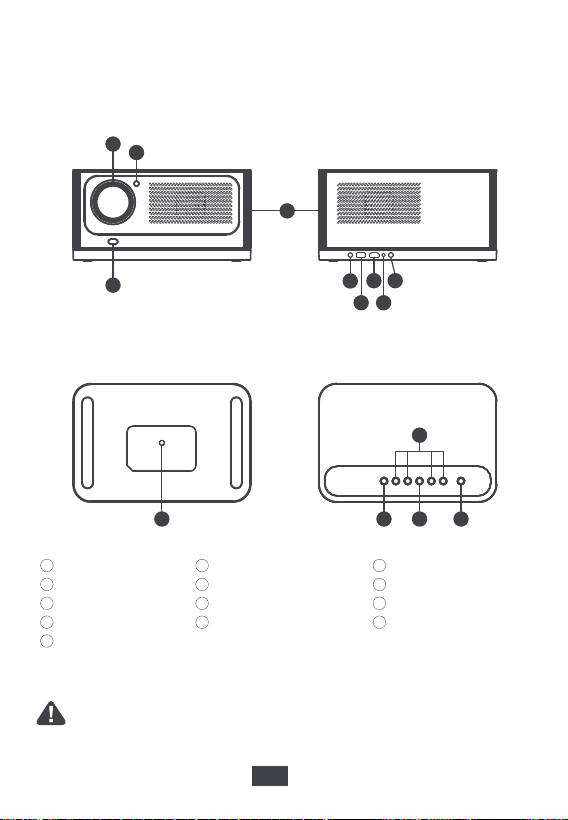
Projector
Tof (Auto focus)
DC-in
Lens
IR receiver
Air ventilation(Outlet)
Aux Port
Back Button Navigation Buttons
Power Button
OK Button
Tripod screw hole
USB Port HDMI Port
• Please do not look into the lens directly to avoid harm for your eyes.
• Please do not block the air ventilation(Outlet).
Attention:
Overview
6
4
7
8
9
2
3
5
10
11
12 13
Front View Rear View
1
4
Top ViewBottom View
1
4
7
10
13
2
5
8
11
3
6
9
12
EN
04
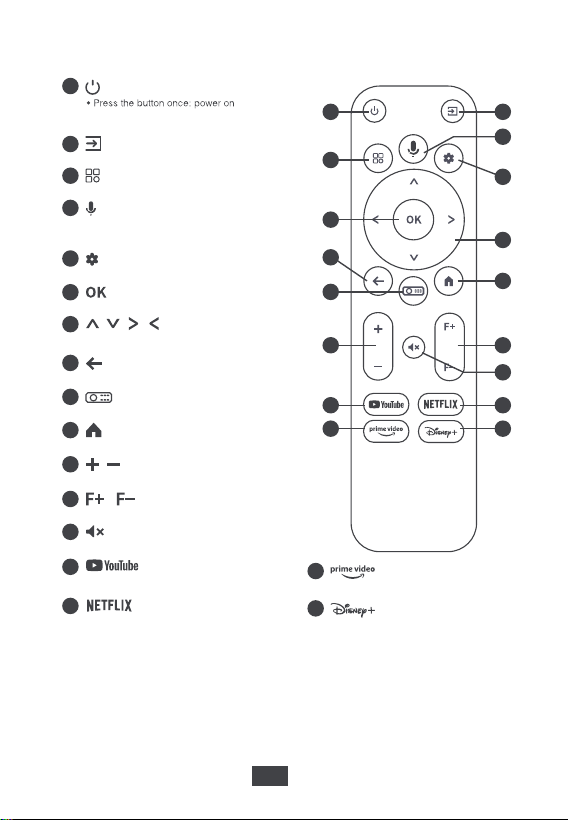
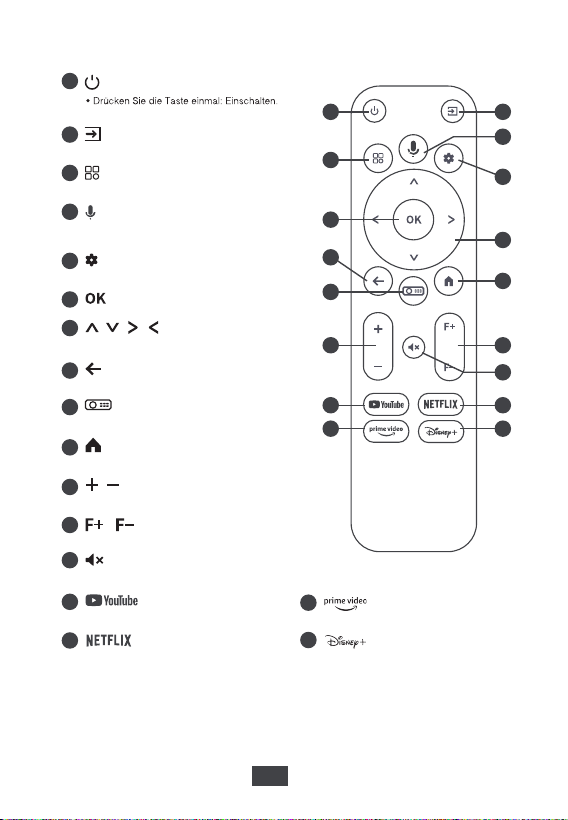
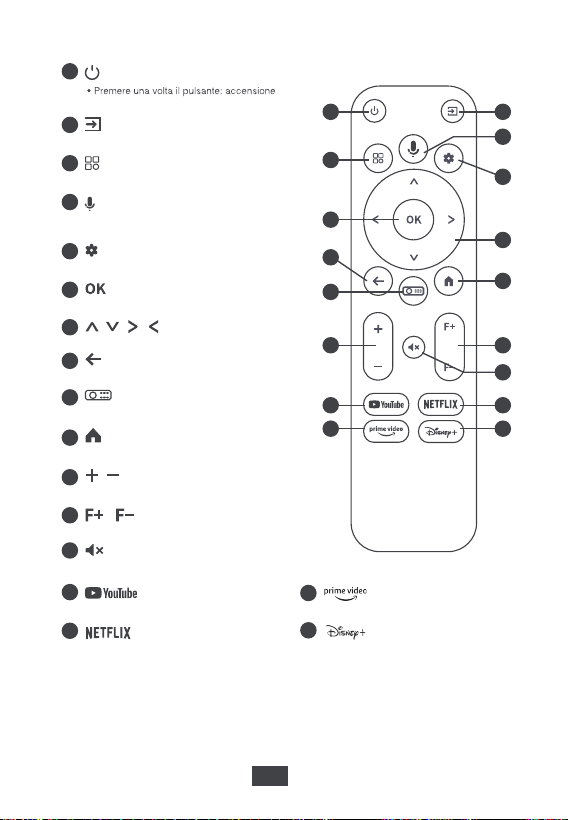
Preset Prime Video button
16
• Press the button twice: power off
Preset Youtube button
1
Signal source
2
Starry Night
3
Activate Google assistant, Google's
voice-powered virtual assistant service
4
Projector settings
5
Press to confirm a selection or entry
6
Navigate menus or adjust the selected content
7
Return to the previous menu
8
Auto Focus
9
Go to Android TV homepage
10
Volume down / up
11
Adjust the focus
12
Mutes the projector's audio
13
14
Preset Netflix button
15
Preset Disney+ button
17
1 2
3
4
5
8
9
11
14
6
7
10
13
15
16
17
12
Remote Control
Note:
• Install batteries before use.(Batteries not included).
• Please pair the remote control for a better experience.
• The distance between the remote and the projector should not
exceed 10 m / 33 ft.
EN
05
Getting Started
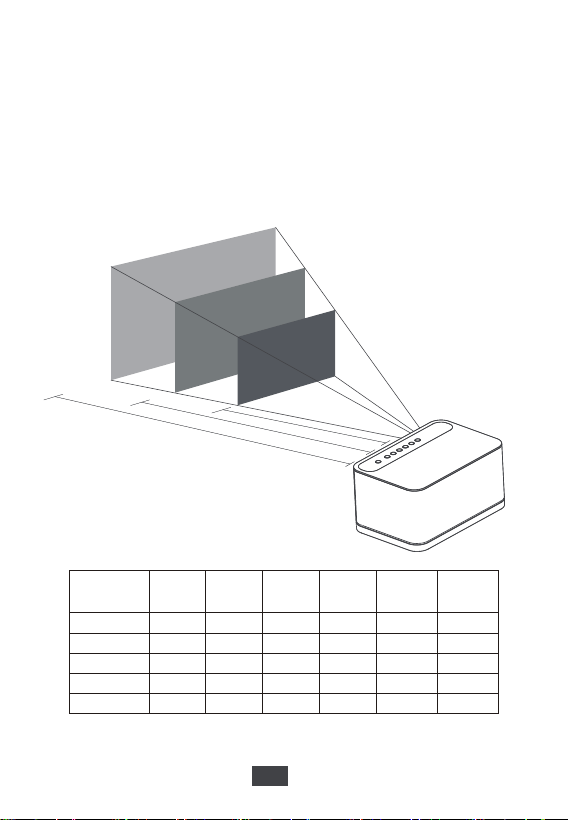
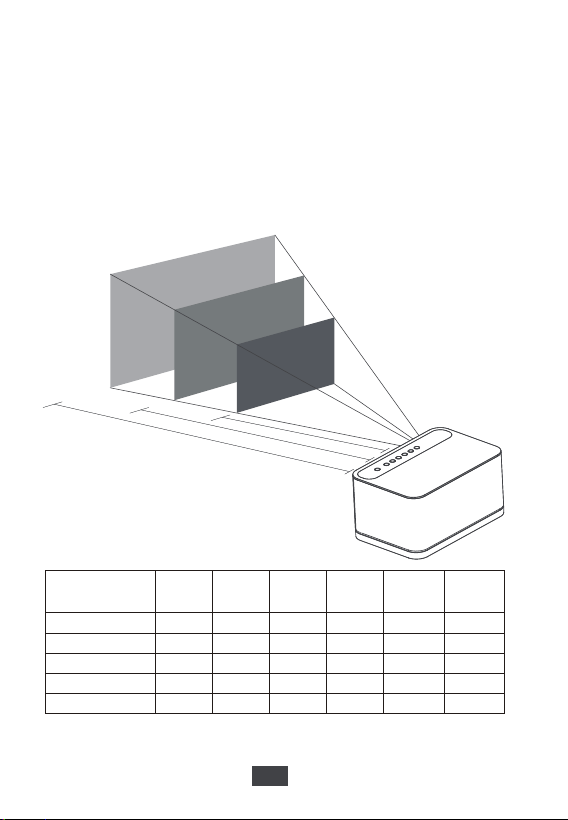
Placement
①
Position the projector so that it is facing toward the projection surface to get
a rectangular picture.
②
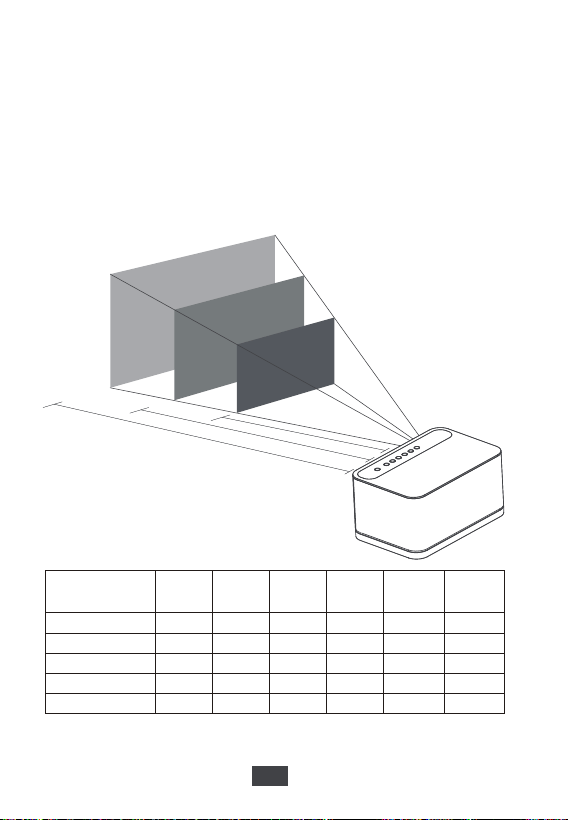
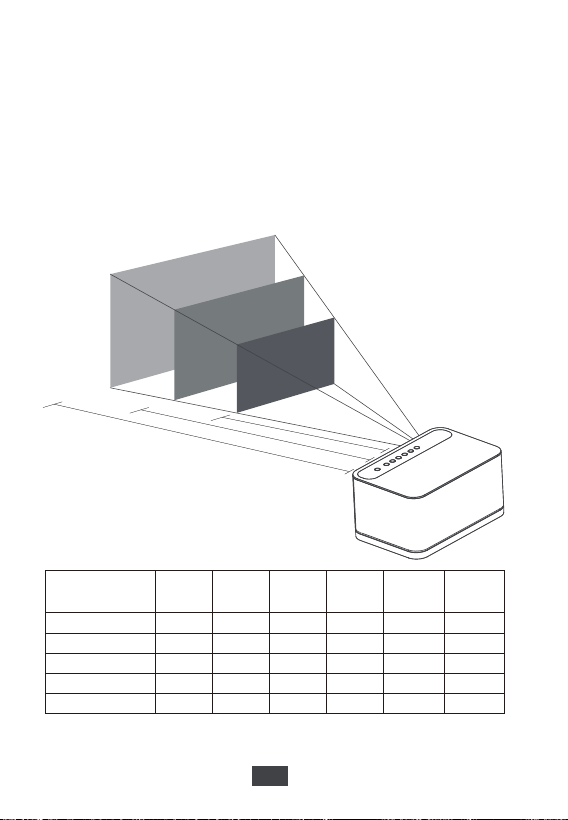
The distance between the projector and the projection surface will determine
the size of the picture.
③
Check the projection distance and screen size in the Specifications section.
Make sure there are no obstacles within 30 cm/11.8" blocking the vents.
④
Screen size
(inch)
10.7 326.8149.458.8265.7104.6120
17.9 544.6249.198.1442.8174.3200
5.4 163.4
74.7
29.4132.852.360
7.2 217.899.639.2
177.1
69.780
8.9 272.3124.549.0
221.4
87.2100
Width
(inch)
Width
(cm)
Height
(cm)
Distance
(cm)
Distance
(ft)
Height
(inch)
100“
80“
60“
1.63m
2.18m
2.72m
•
The Projection distance should be between 1.5m and 5.5m.
EN
06
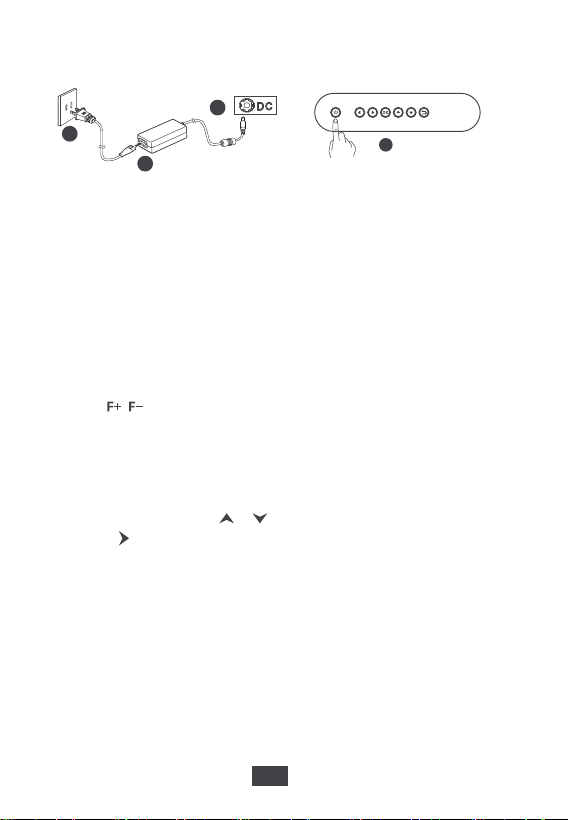
When start the projector for the first time, you will be guided to a page to select
language, use remote control or to select your language. Then press the
right button and select "Complete" to enter the next page.
Focus
Select Your Language
Manual Focus
Place the projector towards a suitable projection surface or wall, the projector will
automatically focus the image.
Press the / button on the remote control, until the picture is clear.
Auto Focus
Note:The projection distance must between 1.5m to 5.5m.
After selecting a language, you will be at a Bluetooth remote pairing page, follow
the instructions on the page.
① Please hold the remote near the projector.
② Press the [Projector] and [Back] keys together for about 10 seconds.
③ When the screen shows "Connected", your remote LED indicator turns blue,
and the remote control is paired.
Pair Remote Control
4
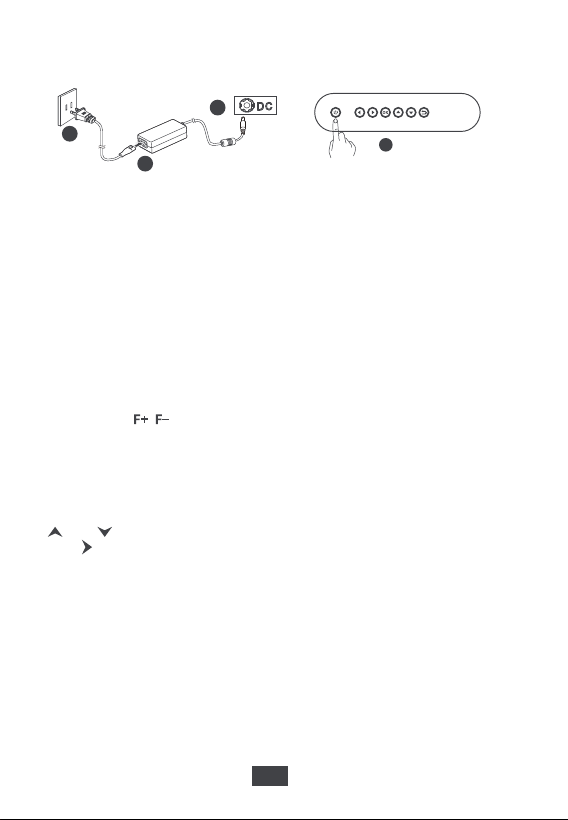
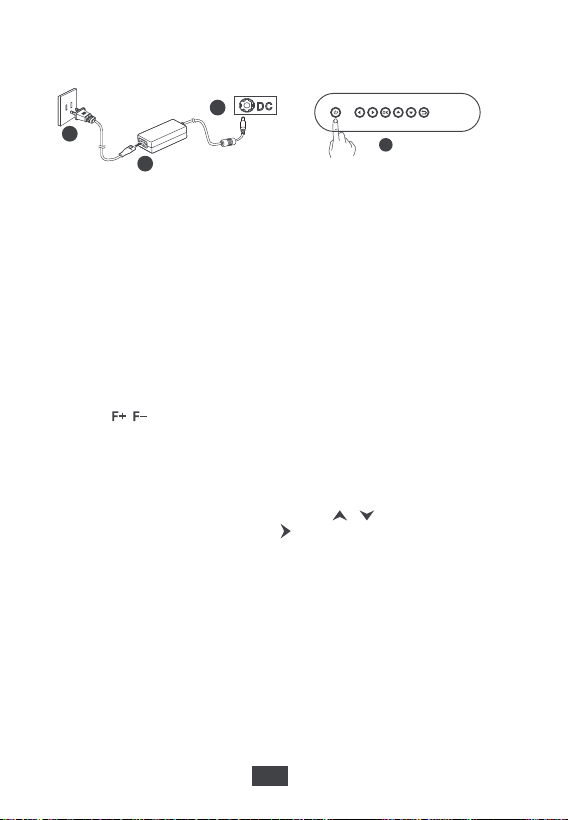
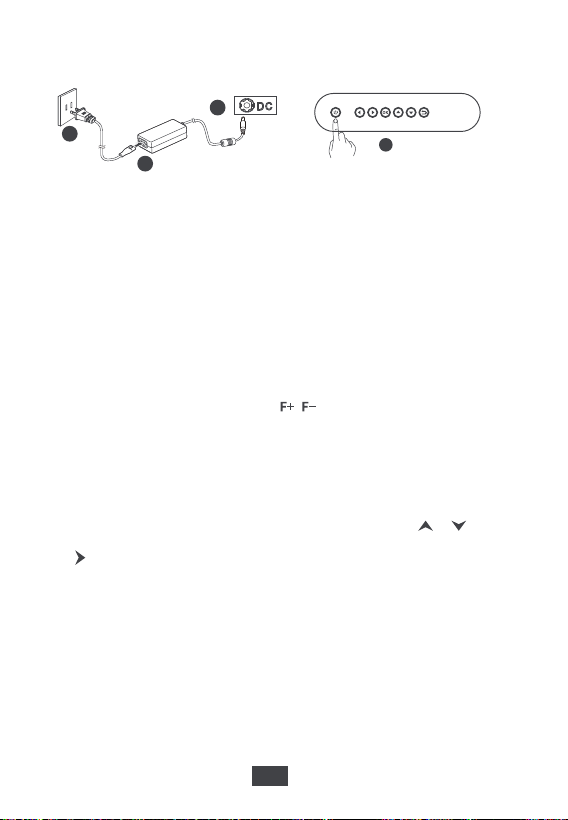
Power On
• Press the power button once to power on.
• Press the power button twice to power off.
• Indicator will light up red when the power cord connects to the outlet.
• Indicator turns white when switched on.
2
1
3
EN
07
This projector support Auto Keystone Correction, Fast Keystone Correction,
and Four Point Correction.
Image Correction
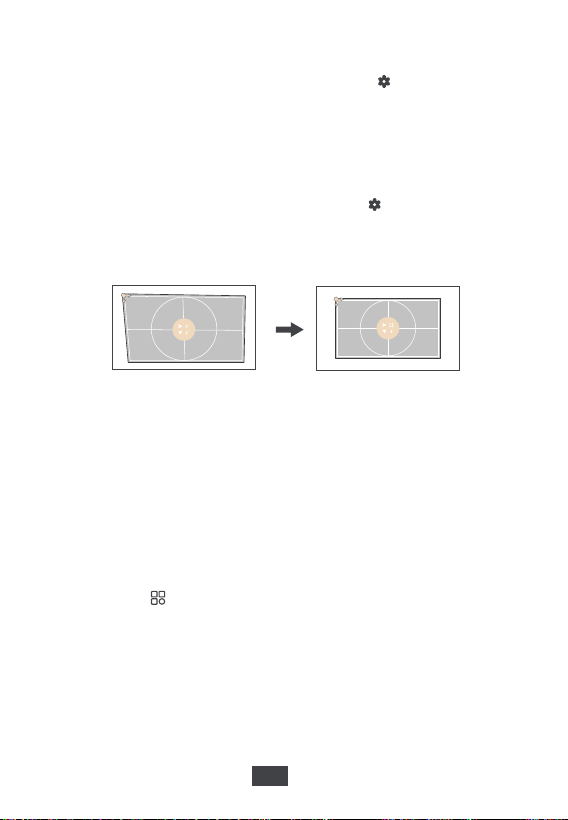
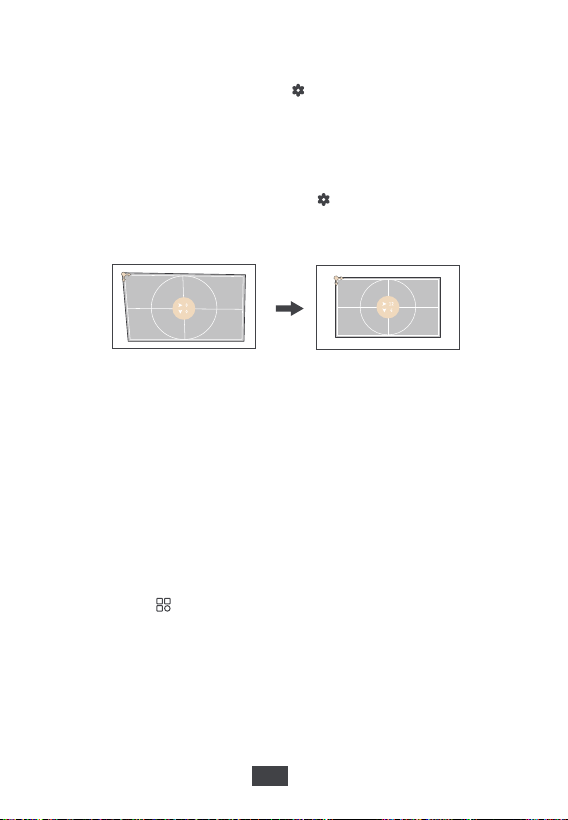
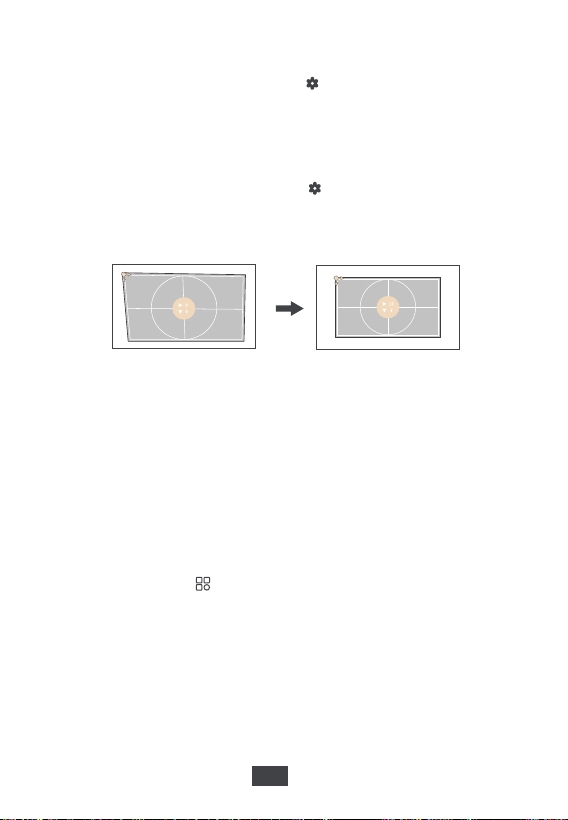
When the projector image is distorted, it will perform auto keystone correction
to restore the image to a rectangle. If you find the auto keystone correction
does not work as well as before, follow the instructions below to optimize it.
• Auto Keystone Correction
① Press the button to open projector settings, into [Projection Settings]
-> [keystone Settings].
② Select [Keystone Benchmark Correction], and adjust the projector for
the correct image.
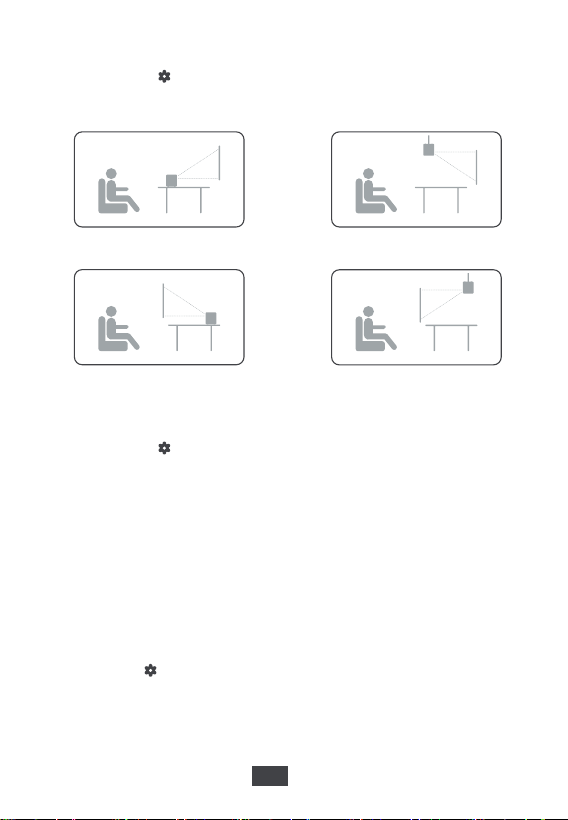
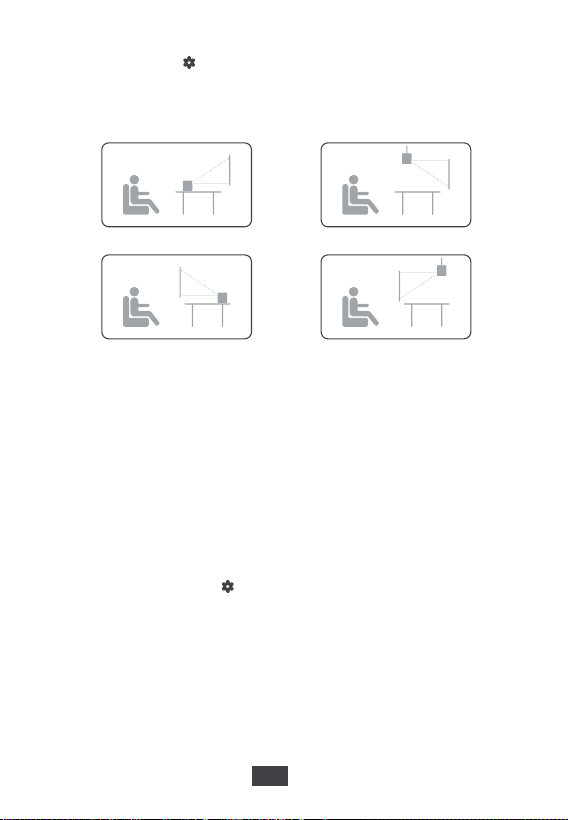
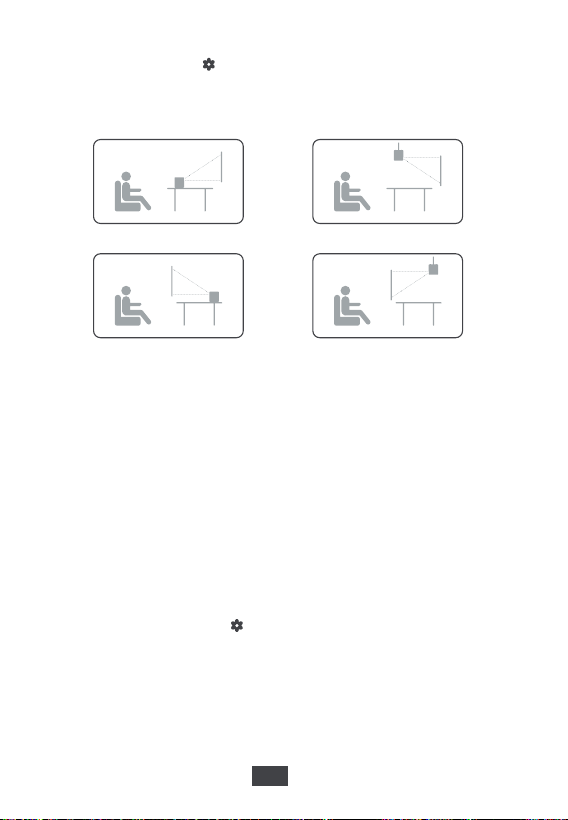
Press the button to open projector settins. Go to [Projector Settings]
-> [Projection Mode] and select the projection mode.
Zoom In/Out
Press the button to open projector settins. Go to [Projector Settings]
-> [Zoom In/Out] to resize the picture size without moving the projector.
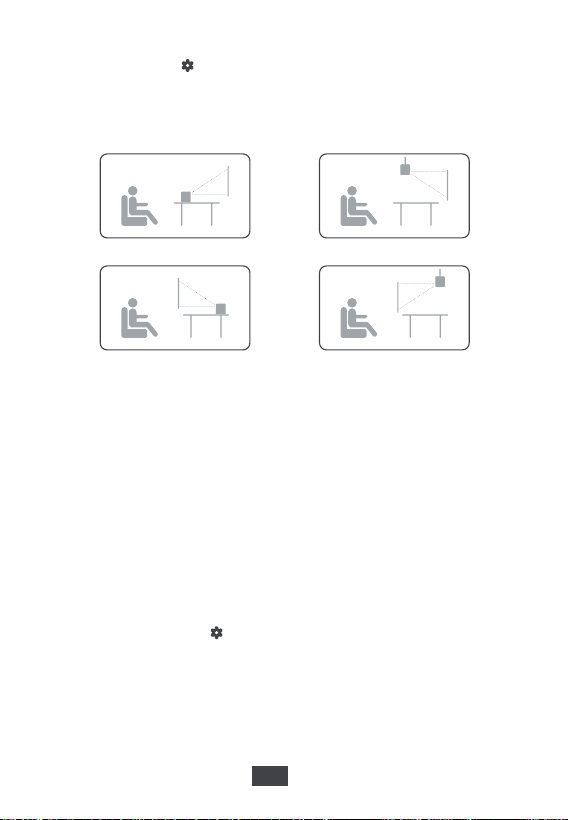
Projection Mode
Front Front Ceiling
Rear
Rear Ceiling
EN
08
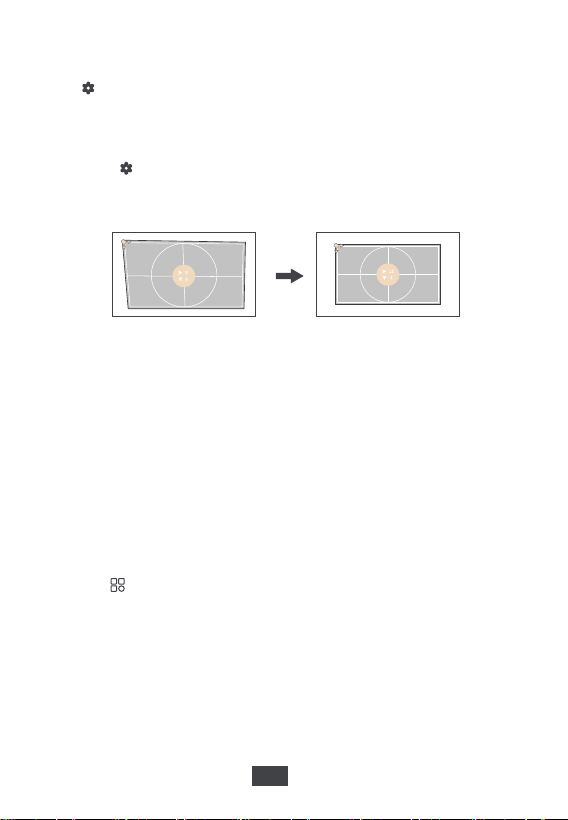
To restore the default settings, select Keystone Correction Reset and press "OK".
• Keystone Correction Reset
Language Settings
When the HDMI signal source is connected, it automatically switches to the
HDMI channel.
One Touch Play
Select an projector settings display language.
Press the button to open projector settings, and select [Projection Settings]
->[Four Point Correction], choose the corner you want and press remote
control to adjust.
• Four Point Correction
When fixing your projector in a place, use Fast Keystone Correction. Press
the button to open projector settings, select [Projection Settings] ->
[Fast Keystone Correction] to adjust.
• Fast Keystone Correction
Press the button to quickly turn on the Starry Night Mode.
Starry Night Mode
Note: The automatic shutdown here is only effective in Starry Night mode.
In Starry Night mode, press the down arrow key to open the settings. You can
select the style and set the automatic shutdown time now.
Starry Night Settings
EN
09
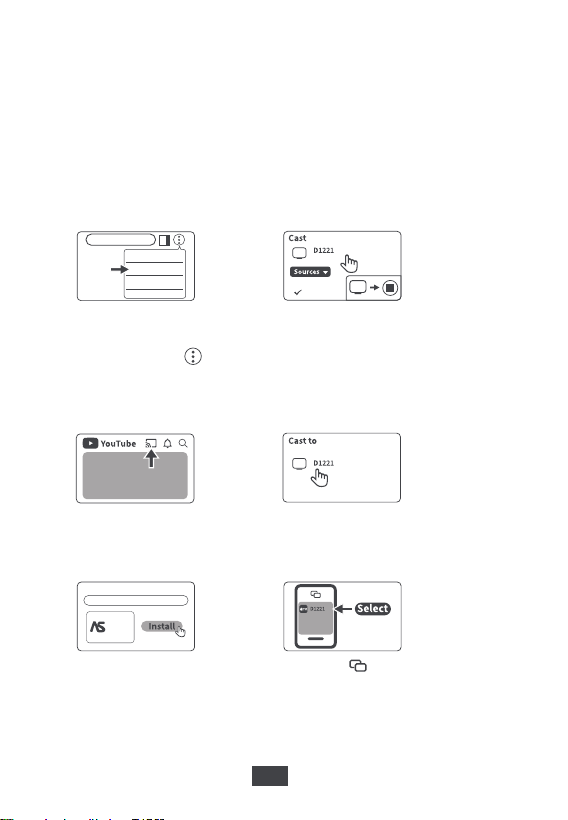
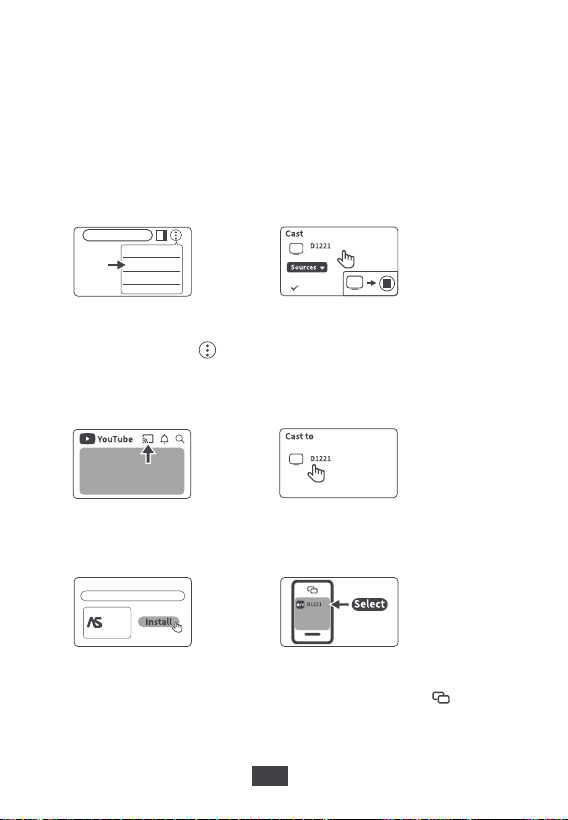
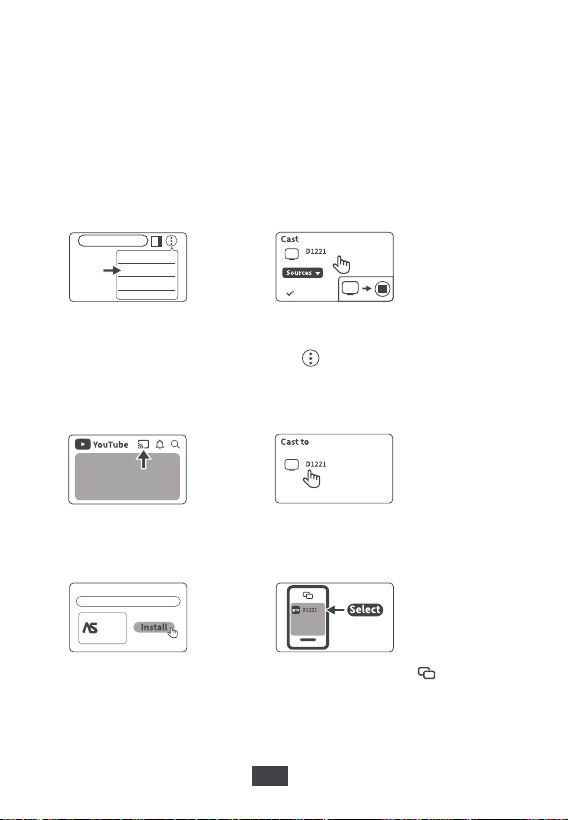
Wireless Cast
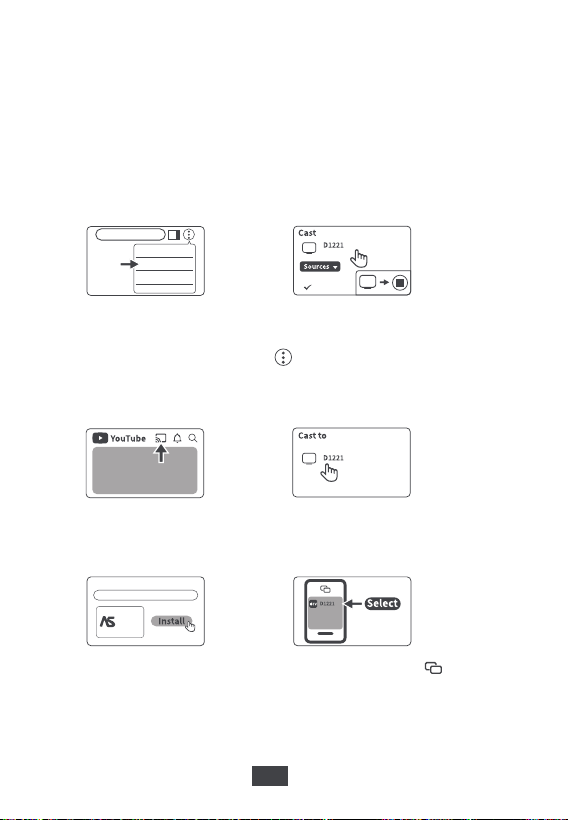
ETOE projectors come with Wireless Cast.Simply tap the Cast button
from apps you already know and love to stream entertainment from
your phone, tablet or laptop to the TV.
Google Cast-enabled TV devices
Make sure devices are connected to the same Wi-Fi network.
①
Click the Cast button and select D1221.
②
Google Cast-enabled iOS Device
AirScreen - AirPlay & Cast
AirScreen
Install AirScreen in the
projector from the Apps page.
①
Open the AirScreen app on the
projector and follow the on-screen
instructions.
②
③
Click the button on your iOS
device and select D1221.
Google Cast-enabled Sites/Apps
Click on the Cast button
on the website/app.
①
Select D1221.
②
Google Cast-enabled computer
www.xxxx.com
Cast...
Print...
Find...
Available
Cast tab
Cast screen
Install Google Chrome on
your computer and open it.
①
Select D1221.
③
Click "Cast" in the , menu on the top right,
then go to the Sources menu and choose whether
you want to cast a tab or the whole screen.
②
EN
10
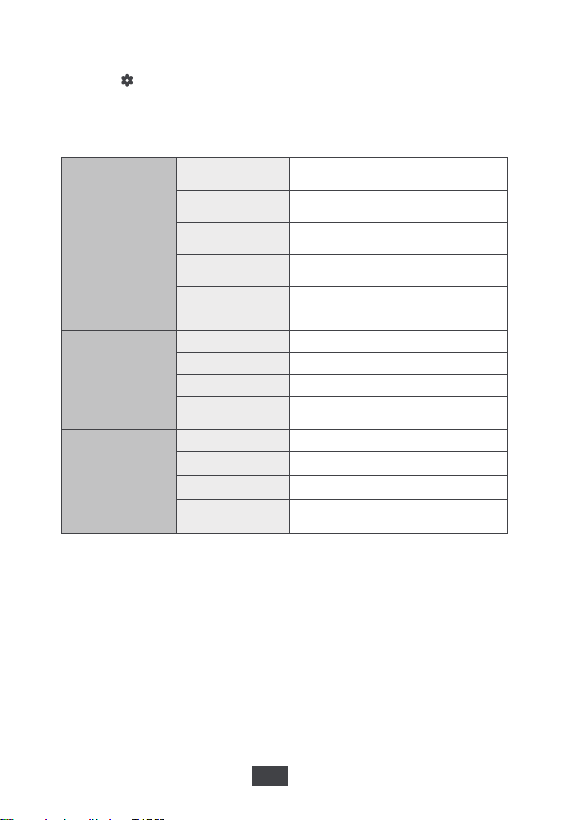
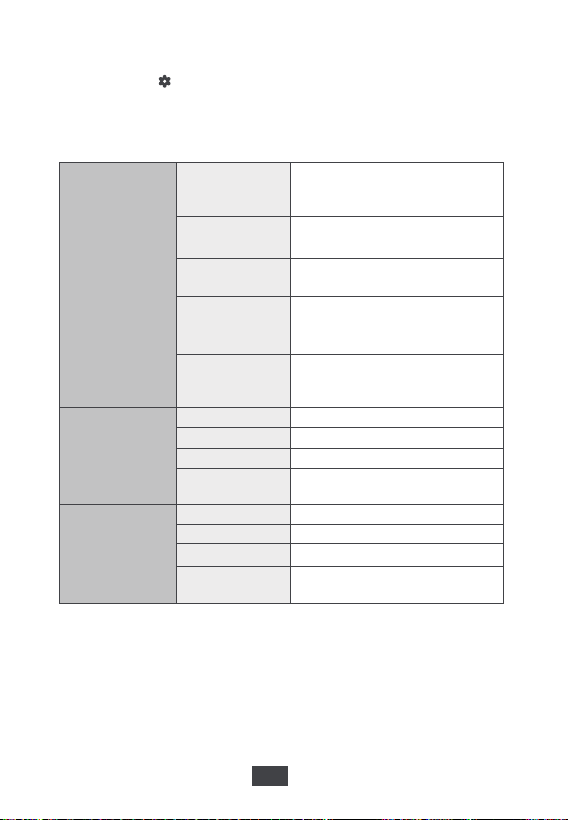
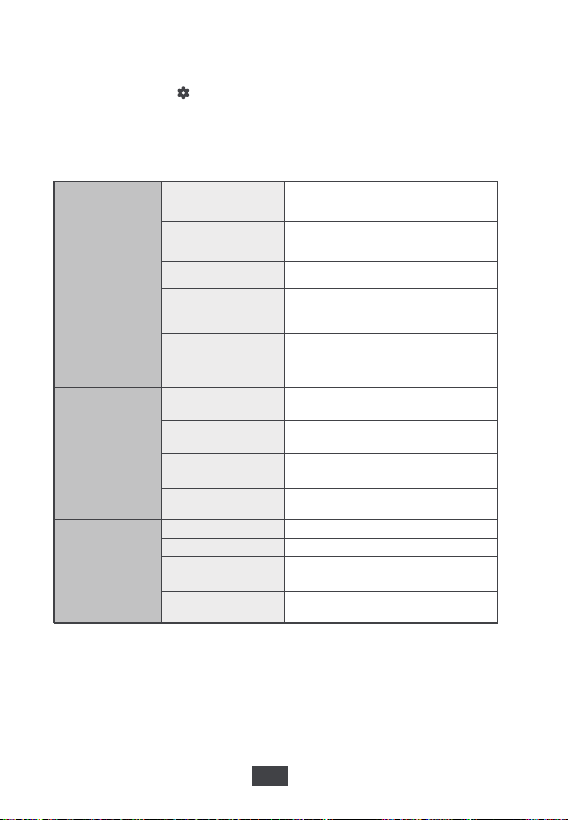
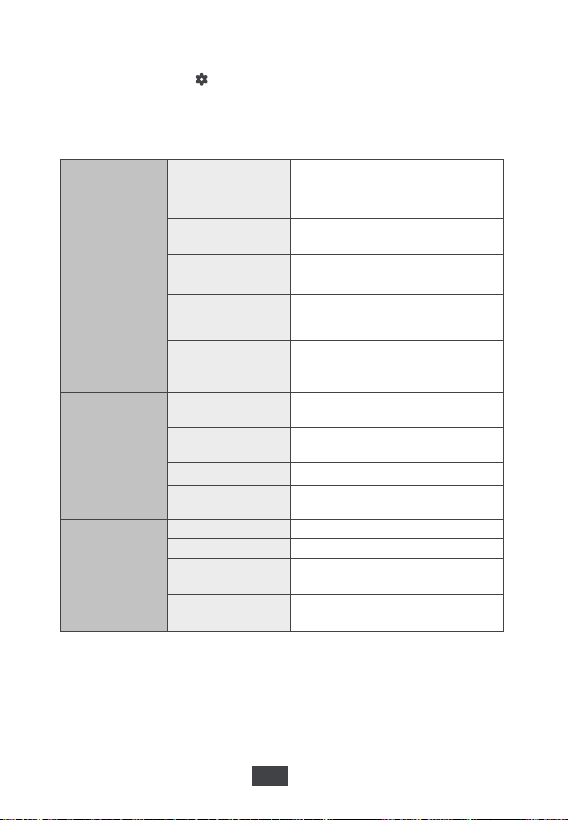
Press the button to pop up Projector Settings:
• Go to [Media Settings] to select the Image Mode and Color Temperature.
• Go to [Sound] to select the Sound Mode.
Media Settings
Image Mode
Color Temp
Sound Mode
Standard
Keeps natural looking colors with
a balance of warm and cool tones
Provides more picture details and
color sharpness
Provides warm colors with lower
light
Provides cold color temp
Provides normal temp
Provides warm temp
Provides standard tones
Provides more detailed tone
Provides home theater-style sound
Manually set the sound of each
frequency band
Manually set the Red,
Green and Blue
Manually set the Brightness,
contrast, Saturation, Sharpness
and Hue
Light
Soft
In this mode, the screen delay
can be reduced
Game
Personal
Cold
Normal
Warm
Personal
Standard
Music
Movie
Personal
EN
11
Specifications
CPU: ARM Quad 64-bit Cortex-A53
Native Resolution: 1920*1080
Throw Ratio: 1.23:1
Aspect Ratio: 16:9 / 4:3 Adaptive
Speaker: 10W stereo speaker * 2
Connection Port: HDMI*1; USB*1; AUX*1
Zoom: 50%-100%
Keystone Correction: ±30°, Auto keystone support
Recommended Ambient: 41°F to 95°F / 5°C to 35°C
Relative Humidity: 15% ~ 85% (non-condensing)
Scan the QR code to visit
the latest manual or watch
more operation video
EN
12

DE
13
Lesen Sie alle Anweisungen, bevor Sie dieses Gerät verwenden. Nehmen
Sie keine Änderungen vor, die nicht im vorliegenden Benutzerhandbuch
beschrieben sind. Wenn Körperverletzungen, Datenverluste oder Schäden
durch Nichtbeachtung der Anweisungen verursacht werden, gilt die
Garantie nicht.
Einstellung
• Um die Gefahr eines Brandes und/oder elektrischen Schlages zu
minimieren, darf das Gerät weder Regen noch Feuchtigkeit ausgesetzt
werden, und stellen Sie keine mit Flüssigkeiten gefüllten Gegenstände
wie z. B. Vasen auf das Gerät.
• Stellen Sie das Gerät nicht auf weiche Oberflächen wie z. B.
Tischdecken oder Teppiche, weil dies eine Brandgefahr darstellen
könnte.
• Platzieren Sie das Gerät nicht an Orten, wo es übermäßig staub- und
schmutzempfindlich ist, oder in der Nähe von Geräten, die ein starkes
Magnetfeld erzeugen.
•Um eine Überhitzung zu vermeiden, dürfen die Lüftungsöffnungen nicht
blockiert oder verstopft werden.
Platzieren Sie das Gerät niemals in einem geschlossenen Raum. Lassen
Sie um das Gerät herum stets genügend Platz für die Belüftung.
• Schützen Sie das Gerät vor direkter Sonneneinstrahlung, Hitze, großen
Temperaturschwankungen und Feuchtigkeit.
• Wenn das Gerät über eine längere Zeit im Einsatz ist und die Oberfläche
heiß wird, schalten Sie es aus und ziehen Sie den Netzstecker ab.
Nehmen Sie den Betrieb erst wieder auf, wenn das Gerät abgekühlt ist.
• Bei der Bedienung des Geräts ist stets Vorsicht geboten. Sie dürfen das
Objektiv nicht berühren.
• Stellen Sie niemals schwere oder scharfe Gegenstände auf das Gerät
oder das Netzkabel.
Das Gerät darf nicht zerlegt werden, ansonsten könnte es zum
elektrischen Schlag führen.
• Verwenden Sie ausschließlich die vom Hersteller angegebenen
Anbaugeräte und Zubehörteile.
Vermeiden Sie extreme Vibrationen. Ansonsten könnten die internen
Komponenten beschädigt werden.
Kindern dürfen das Gerät nicht unbeaufsichtigt bedienen.
• Unter den folgenden Umständen könnte sich im Inneren des Geräts eine
Feuchtigkeitsschicht bilden, die zu Fehlfunktionen führen könnte:
a) wenn das Gerät von einer kalten in eine warme Umgebung gebracht
worden ist;
b) nachdem ein kalter Raum beheizt wird;
c) wenn das Gerät in einem feuchten Raum platziert wird.
Um jegliche Feuchtigkeit zu vermeiden, versiegeln Sie das Gerät in einer
Sicherheitsanweisungen

DE
14
Plastiktüte, bevor Sie es in einen anderen Raum bringen, und warten Sie ein
bis zwei Stunden, bevor Sie das Gerät aus der Tüte nehmen.
Stromversorgung
• Verwenden Sie ausschließlich den mitgelieferten Netzadapter.
• Schalten Sie das Gerät aus, bevor Sie das Netzteil aus der Steckdose
ziehen.
• Schützen Sie das Netzkabel davor, dass jemand darauf tritt oder es
eingeklemmt wird, insbesondere an Steckern, Steckdosen und an den
Stellen, an denen es aus dem Gerät austritt.
• Trennen Sie das Gerät bei Gewitter oder im Falle eines längeren Stillstands
vom Stromnetz.
• Wenn der Netzstecker oder ein Gerätestecker als Trennvorrichtung
verwendet wird, muss die Trennvorrichtung leicht bedienbar bleiben.
• Vergewissern Sie sich vor der Herstellung oder Änderung von Anschlüssen,
dass alle Geräte von der Stromversorgung getrennt sind.
• Berühren Sie das Netzkabel oder den Netzstecker niemals mit nassen
Händen.
Gehörschutz
Um Gehörschäden zu vermeiden, sollen Sie nicht über einen längeren
Zeitraum mit hoher Lautstärke hören.
Stellen Sie die Lautstärke auf einen sicheren Wert ein.
Reinigung
• Vor der Reinigung der Oberfläche schalten Sie das Gerät aus und trennen
Sie es von der Stromversorgung.
• Verwenden Sie ein weiches, fusselfreies Tuch. Verwenden Sie niemals
flüssige, gasförmige oder leicht entflammbare Reinigungsmittel (wie z. B.
Sprays, Schleifmittel, Polituren und Alkohol). Wischen Sie vorsichtig über die
Oberflächen. Achten Sie darauf, dass Sie die Oberflächen nicht zerkratzen.
• Verwenden Sie zur Reinigung des Objektivs keine flüssigen Reinigungsmit-
tel, weil diese die Schutzschicht des Objektivs beschädigen könnten.
Verwenden Sie Linsenreinigungspapier, um die Linse des Projektors zu
reinigen.
Reparaturen
• Nehmen Sie keine Reparaturen am Gerät selbst vor. Lassen Sie Ihr Gerät nur
von einem autorisierten Service-Center reparieren.
• Unsachgemäße Wartung könnte zu Körperverletzungen oder Schäden am
Gerät führen.
• Alle Wartungsarbeiten müssen ausschließlich von qualifiziertem
Servicepersonal durchgeführt werden.
Vorsicht
• Blicken Sie nicht in den eingeschalteten Scheinwerfer. Das helle Licht könnte
Augenverletzungen verursachen
Lieferumfang
Benutzerhandbuch
Projektor Fernbedienung
Netzteil und Netzkabel
Benutzerhandbuch
DE
15
Projektor
ToF (Autofokus)
Gleichstromeingang
Linse
IR-Empfänger
Belüftungsöffnung (Abluft)
AUX-Anschluss
Zurück-Taste
Navigationstasten
Power-Taste
OK-Taste
Schraubenloch des Stativs
USB-Anschluss
HDMI-Anschluss
• Blicken Sie nicht direkt in die Linse, da dies zu Augenschäden führen kann.
• Blockieren Sie die Belüftungsöffnung (Abluft) nicht.
Vorsicht:
Übersicht
6
4
7
8
9
2
3
5
10
11
12 13
Vorderansicht Rückansicht
1
4
DraufsichtUnteransicht
1
4
7
10
13
2
5
8
11
3
6
9
12
DE
16
1 2
3
4
5
8
9
11
14
6
7
10
13
15
16
17
12
Fernbedienung
Hinweis:
• Vor Gebrauch Batterien einlegen. (Batterien nicht im Lieferumfang enthalten).
• Für ein besseres Erlebnis koppeln Sie bitte die Fernbedienung.
• Der Abstand zwischen der Fernbedienung und dem Projektor sollte 10 m
nicht überschreiten.
DE
17
• Drücken Sie die Taste zweimal: Ausschalten
Aktivieren Sie Google Assistant, den sprachgesteuerten
virtuellen Assistenten von Google
Signalquelle
Sternennacht
Projektor einstellung
Drücken, um eine Auswahl oder Eingabe zu bestätigen
Navigieren Sie durch Menüs oder passen
Sie den ausgewählten Inhalt an
Zurück zum vorherigen Menü
Autofokus
Rufen Sie die Android TV-Homepage auf
Lautstärke runter / lauter
Schaltet den Ton des Projektors stumm
Stellen Sie den Fokus ein
Youtube-Schaltfläche voreinstellen
Voreingestellte Netflix-Taste
Voreingestellte Prime Video-Schaltfläche
Voreingestellte Disney+-Schaltfläche
1
2
3
4
5
6
7
8
9
10
11
12
13
14
15
16
17
100“
80“
60“
1.63m
2.18m
2.72m
•
Der Projektionsabstand sollte zwischen 1,5 m und 5,5 m liegen.
DE
18
Erste Schritte
Positionierung
①
Positionieren Sie den Projektor so, dass er zur Projektionsfläche zeigt,
um ein rechteckiges Bild zu erhalten.
②
Der Abstand zwischen Projektor und Projektionsfläche bestimmt die
Größe des Bildes.
③
Prüfen Sie den Projektionsabstand und die Bildschirmgröße anhand des
Abschnitts „Technische Daten“.
Stellen Sie sicher, dass sich in einem Abstand von 30 cm / 11.8" um
die Belüftungsöffnungen herum keine Hindernisse befinden.
④
10.7 326.8149.458.8265.7104.6120
17.9 544.6249.198.1442.8174.3200
5.4 163.4
74.7
29.4132.852.360
7.2 217.899.639.2
177.1
69.780
8.9 272.3124.549.0
221.4
87.2100
(inch) (inch)
(cm)
(cm) (cm)(ft)(inch)
Bildschirmgröße
Breite
Breite
Höhe
AbstandAbstand
Höhe
4
Einschalten
• Drücken Sie den Netzschalter einmal, um das Gerät einzuschalten.
• Drücken Sie die Ein-/Aus-Taste zweimal, um das Gerät auszuschalten.
• Die Anzeige leuchtet rot, wenn das Netzkabel an die Steckdose angeschlossen ist.
• Die Anzeige leuchtet weiß, wenn der Projektor eingeschaltet ist.
2
1
3
DE
19
Fokus
Sie können auch manuell über die Fernbedienung fokussieren. Drücken
Sie die Taste / auf der Fernbedienung, bis das Bild klar ist.
Manueller Fokus
Richten Sie den Projektor auf die richtige Projektionsfläche oder Wand aus,
sodass das Bild automatisch fokussiert wird.
Automatischer Fokus
Hinweis: Der Projektionsabstand muss zwischen 1.5 und 5.5 m liegen.
Wenn Sie den Projektor zum ersten Mal starten, werden Sie zu einer Seite
geführt, auf der Sie die Sprache auswählen, die Fernbedienung verwenden
oder Ihre Sprache auswählen können. Drücken Sie dann die rechte
Taste und wählen Sie „Fertig“, um die nächste Seite zu erreichen.
Wählen Sie Ihre Sprache
Nachdem Sie eine Sprache ausgewählt haben, befinden Sie sich auf einer
Bluetooth-Remote-Verpaarung-Seite, folgen Sie den Anweisungen auf der
Seite.
① Bitte halten Sie die Fernbedienung in die Nähe des Projektors.
② Drücken Sie die Tasten [Projektor] und [Zurück] gleichzeitig etwa 10
Sekunden lang.
③ Wenn auf dem Bildschirm „Verbunden“ angezeigt wird, leuchtet die
LED-Anzeige Ihrer Fernbedienung blau und die Fernbedienung ist verpaart.
Die Fernbedienung
DE
20
Hinein-und Herauszoomen
Nutzen Sie die Fernbedienung, um die Bildgröße ohne den Projektor zu
bewegen.
Trapezkorrektur
Der Projektor unterstützt die automatische Trapezkorrektur, die Schnelle
Trapezkorrektur und die Eckenkorrektur.
Wenn das Projektorbild verzerrt ist, führt es eine automatische
Trapezkorrektur durch und stellt das Bild als Rechteck wieder her.
bisher funktioniert, optimieren Sie sie wie folgt.
• Automatische Trapezkorrektur
Drücken Sie den Button , um zur Startseite des Projektors zu
gelangen, und gehen Sie zu
[Projektionseinstellungen]->
[Kalibrierungseinstellungen]
Wählen Sie [Teapezkorrektur], und passen Sie den Projektor so an,
dass das korrekte Bild angezeigt wird.
①
②
Die Einstellung der Projektion
Projektionsmodus
Drücken Sie die Taste , um die Projektoreinstellungen zu öffnen. Gehen
Sie zu [Projektionseinstellungen] -> [Projektionsmodus] und wählen Sie den
Projektionsmodus aus.
Vorderer Teil des Tisches Rückseite der Decke
Rückseite des Tisches Vorderer Teil der Decke
Wenn Sie feststellen, dass die automatische Trapezkorrektur nicht wie
DE
21
• Trapezkorrektur Zurücksetzen
Wählen Sie Trapezkorrektur Zurücksetzen und drücken Sie „OK“,
um die Standardeinstellungen wiederherzustellen.
• Vier-Punkte-Korrektur
Wenn das projizierte Bild aufgrund des Projektionswinkels entlang beider
Achsen gestreckt oder verzerrt ist, drücken Sie die Taste, um die
Projektoreinstellungen zu öffnen, und wählen Sie
[Projektionseinstellungen]
->[Eckenkorrektur]
, wählen Sie die gewünschte Ecke aus und drücken
Sie zur Anpassung die Fernbedienung.
Wählen Sie die Anzeigesprache der Projektionseinstellungen aus.
Wenn die HDMI-Signalquelle angeschl ossen ist, wird autom atisch auf
den HDMI-Kanal umgeschaltet
.
One Touch Spiel
• Schnelle Trapezkorrektur
Verwenden Sie die Schnelle Trapezkorrektur, wenn der Projektor an
einer Position befestigt ist. Drücken Sie die Taste , um die
Projektoreinstellungen zu öffnen.Wählen Sie
[Projektionseinstellungen]
->[Schnelle Trapezkorrektur]
, und nehmen Sie die Anpassung dann
mit der Fernbedienung vor.
Drücken Sie die Taste, um den Sternennachtmodus schnell einzuschalten.
Sternennachtmodus
Die automatische Abschaltung ist hier nur im Sternennachtmodus wirksam.
Hinweis:
Drücken Sie im Sternennachtmodus die Pfeiltaste nach unten, um die Einstellungen
zu öffnen. Sie können jetzt den Stil auswählen und die automatische Abschaltzeit
einstellen.
Sternennachteinstellungen
Spracheinstellungen
DE
22
AirScreen - AirPlay & Cast
AirScreen
www.xxxx.com
Cast...
Print...
Find...
Available
Cast tab
Cast screen
Wireless-Screencasting
ETOE-Projektoren sind mit Google Cast ausgestattet. Tippen Sie einfach
auf die Cast-Schaltfläche der Apps, die Sie bereits kennen und lieben, um
Unterhaltung von Ihrem Telefon, Tablet oder Laptop auf den TV zu streamen.
Google Cast-fähige TV-Geräte
Stellen Sie sicher, dass die Geräte mit demselben WLAN-Netzwerk
verbunden sind.
①
Klicken Sie auf die Schaltfläche „Cast“ und wählen Sie D1221 aus.
②
Google Cast-fähiger Computer
Installieren Sie Google Chrome auf Ihrem
Computer und öffnen Sie das Programm.
①
Wählen Sie D1221 aus.
③
Klicken Sie im Menü oben rechts auf „Streamen“, gehen Sie dann
zum Menü „Quellen“ und wählen Sie aus, ob Sie einen Tab oder den
gesamten Bildschirm übertragen möchten.
②
Google Cast-fähiges iOS-Gerät
Google Cast-fähige Websites/Apps
Klicken Sie auf der Website/App auf
die Schaltfläche Streamen.
①
Wählen Sie D1221aus.
②
Installieren Sie AirScreen auf dem
Projektor über die Seite Apps.
①
Öffnen Sie die App AirScreen auf
dem Projektor und befolgen Sie die
Anweisungen auf dem Bildschirm.
②
③ Klicken Sie auf Ihrem
iOS-Gerät auf die
Schaltfläche und
wählen Sie D1221 aus.
DE
23
Medieneinstellungen
Drücken Sie die Taste, um die Projektoreinstellungen zu öffnen
• Gehen Sie zu [Der medien], um den Bildmodus und die Farbtemperatur
auszuwählen
• Gehen Sie zu [Klang], um den Tonmodus auszuwählen
Bildmodus
Farbtemperatur
Standard
Hell
Fein
Klang
Spiel
Personalisiert
Personalisiert
Personalisiert
In diesem Modus kann die
Bildschirmverzögerung reduziert
werden
Kalt
Normal
Warm
Standard
Musik
Film
Bewahrt natürlich aussehende
Farben mit einer Balance aus
warmen und kühlen Tönen
Bietet mehr Bilddetails und
Farbschärfe
Liefert warme Farben bei weniger
Licht
Stellen Sie Helligkeit, Kontrast,
Sättigung, Schärfe und Farbton
manuell ein
Bietet kalte Farbtemperatur
Bietet Normaltemperatur
Bietet warme Temp
Stellen Sie Rot, Grün und Blau
manuell ein
Bietet Stan
dardtöne
Liefert einen detaillierteren Ton
Bietet Sound im Heimkino-Stil
Stellen Sie den Ton für jedes
Frequenzband manuell ein
Scannen Sie den QR-Code,
um das neueste Handbuch
aufzurufen oder weitere
Bedienungsvideos
anzusehen
DE
24
CPU: ARM Quad 64-bit Cortex-A53
Native Auflösung: 1920*1080
Wurfverhältnis: 1.23:1
Bildseitenverhältnis: 16:9 / 4:3 Adaptiv
Lautsprecher: 2*10W Lautsprecher
Anschlussmöglichkeiten: HDMI*1; USB*1; AUX*1
Zoom: 50%-100%
Trapezkorrektur: ±30°
Empfohlene Umgebung: 41°F bis 95°F / 5°C bis 35°C
Relative Luftfeuchtigkeit: 15% ~ 85% (nicht kondensierend)
Spezifikationen

IT
25
Leggere e comprendere tutte le istruzioni prima di utilizzare questo
dispositivo. Non apportare modifiche che non siano descritte in questo
manuale. La garanzia non si applica in caso di lesioni personali, perdita o
danneggiamento dei dati a causa della mancata osservanza delle istruzioni.
Configurazione
• Per ridurre il rischio di incendio e/o scosse elettriche, non esporre il
dispositivo a pioggia o umidità e non posizionare oggetti pieni di liquidi,
come vasi, sul dispositivo.
• Non posizionare il dispositivo su superfici morbide come tovaglie o
tappeti, poiché ciò potrebbe costituire un pericolo di incendio.
• Non posizionare il dispositivo in aree soggette a polvere e sporco
eccessivi o vicino a qualsiasi apparecchio che genera un forte campo
magnetico.
• Per evitare il surriscaldamento, non bloccare o ostruire le aperture di
ventilazione. Non posizionare mai il dispositivo in uno spazio ristretto. Si
prega di lasciare sempre uno spazio sufficiente intorno al dispositivo per
la ventilazione.
• Si prega di proteggere il dispositivo dalla luce solare diretta, dal calore,
da forti sbalzi di temperatura e dall’umidità.
• Quando il dispositivo funziona per un lungo periodo di tempo e la
superficie si surriscalda, si prega di spegnerlo e scollegare il cavo di
alimentazione. Riprendi il funzionamento solo dopo che il dispositivo si è
raffreddato.
• Si prega di maneggiare sempre il dispositivo con cura. Evita di toccare
l’obiettivo.
• Non appoggiare mai oggetti pesanti o appuntiti sul dispositivo o sul cavo
di alimentazione. Per evitare scosse elettriche, non smontare il dispositivo.
• Si prega di utilizzare solo attacchi o accessori specificati dal produttore.
Si prega di evitare vibrazioni estreme, il che potrebbe danneggiare i
componenti interni. Non consentire ai bambini di maneggiare il dispositivo
senza supervisione.
• Nelle seguenti condizioni, all’interno del dispositivo può formarsi uno
strato di umidità che può portare a malfunzionamenti:
a) Se il dispositivo viene spostato da una zona fredda a una calda;
b) Dopo il riscaldamento di una camera fredda;
c) Quando il dispositivo è collocato in un ambiente umido.
Per evitare l’umidità, si prega di sigillare il dispositivo in un sacchetto di
plastica prima di spostarlo in un’altra stanza e attendere una o due ore
prima di estrarlo dal sacchetto.
.
Istruzioni di sicurezza

IT
26
Alimentazione elettrica
• Si prega di utilizzare solo l’adattatore di alimentazione fornito.
• Si prega di spegnere il dispositivo prima di rimuovere l’alimentatore dalla
presa.
• Si prega di proteggere il cavo di alimentazione dall’essere calpestato o
schiacciato, in particolare in corrispondenza di spine, prese multiple e nel
punto in cui escono da questo dispositivo.
• Si prega di scollegare questo dispositivo in caso di temporali o se non
viene utilizzato per un lungo periodo di tempo.
• Laddove la spina di alimentazione o un dispositivo di accoppiamento
viene utilizzato come dispositivo di disconnessione, il dispositivo di
disconnessione deve rimanere prontamente operativo.
• Prima di effettuare o modificare qualsiasi connessione, si prega di
assicurarsi che tutti i dispositivi siano scollegati dalla presa di corrente.
• Non toccare mai il cavo di alimentazione o il connettore di alimentazione
con le mani bagnate.
Sicurezza dell’udito
Per evitare danni all’udito, non ascoltare per lunghi periodi ad alto volume.
Imposta il volume a un livello sicuro.
Pulizia
• Si prega di spegnere il dispositivo e rimuoverlo dall’alimentazione prima di
pulire la superficie.
• Si prega di utilizzare un panno morbido e privo di lanugine. Non utilizzare
mai detergenti liquidi, gassosi o facilmente infiammabili (come spruzzo,
abrasivi, lucidanti e alcol). Si prega di passare delicatamente sulle
superfici. Fai attenzione a non graffiare le superfici.
• Non utilizzare detergenti liquidi per pulire l’obiettivo poiché potrebbero
danneggiare il rivestimento protettivo dell’obiettivo. Si prega di utilizzare
carta per la pulizia dell’obiettivo per pulire l’obiettivo del proiettore.
Riparazioni
• Non effettuare da soli alcuna riparazione al dispositivo. Si prega di far
riparare il dispositivo solo da un centro di assistenza autorizzato.
• Una manutenzione impropria può provocare lesioni o danni al dispositivo.
• Si prega di affidare tutte le operazioni di manutenzione a personale di
assistenza qualificato.
Attenzione
• Non fissare il raggio in funzione. La luce intensa può ferire i tuoi occhi.
Contenuto della confezione
Manuale dell'utente
Proiettore Telecomando
Alimentatore e cavo
di alimentazione
Manuale dell'utente
IT
27
Proiettore
ToF(messa a fuoco automatica)
Ingresso DC
Lente
Ricevitore IR
Presa d'aria(scarico)
Porta AUX
Pulsante Indietro
Bottoni di navigazione
Pulsante di accensione
Pulsante OK
Foro per vite del treppiede
Porta USB
Porta HDMI
• Non guardare direttamente la lente per evitare di danneggiare gli occhi.
• Non ostruire la presa d'aria (uscita).
Attenzione:
Panoramica
6
4
7
8
9
2
3
5
10
11
12 13
Vista frontale Vista posterior
1
4
Vista dall'alto Vista inferiore
1
4
7
10
13
2
5
8
11
3
6
9
12
IT
28
1 2
3
4
5
8
9
11
14
6
7
10
13
15
16
17
12
Telecomando
Nota:
• Installare le batterie prima dell'uso. (Batterie non incluse).
• Si prega di associare il telecomando per un'esperienza migliore.
• La distanza tra il telecomando e il proiettore non deve superare i 10 m (33 piedi).
IT
29
• Premere due volte il pulsante: spegnimento
Attiva l'Assistente Google, il servizio di assistente
virtuale basato sulla voce di Google
Sorgente del segnale
Notte stellata
Impostazione del proiettore
Premere per confermare una selezione o
un inserimento
Naviga nei menu o regola il contenuto selezionato
Ritorna al menù precedente
Messa a fuoco automatica
Vai alla home page di Android TV
Volume giù / su
Disattiva l'audio del proiettore
Regola la messa a fuoco
Pulsante Youtube preimpostato
Pulsante Netflix preimpostato
Pulsante Prime video preimpostato
Pulsante Disney+ preimpostato
1
2
3
4
5
6
7
8
9
10
11
12
13
14
15
16
17
100“
80“
60“
1.63m
2.18m
2.72m
•
La distanza di proiezione deve essere compresa tra 1,5 m e 5,5 m.
10.7 326.8149.458.8265.7104.6120
17.9 544.6249.198.1442.8174.3200
5.4 163.4
74.7
29.4132.852.360
7.2 217.899.639.2
177.1
69.780
8.9 272.3124.549.0
221.4
87.2100
IT
30
Operazioni preliminari
Posizionamento
① Posizionare il proiettore in modo che sia rivolto verso la superficie di
proiezione per ottenere un'immagine rettangolare.
②
La distanza tra il proiettore e la superficie di proiezione determina le
dimensioni dell'immagine.
③
Controllare la distanza di proiezione e le dimensioni dello schermo nella
sezione Specifiche.
Assicurarsi che non vi siano ostacoli entro 30 cm (11,8") che blocchino
le prese d'aria.
④
Dimensioni dello
schermo (pollici)
Dimensioni dello
schermo (pollici)
Dimensioni dello
schermo (cm)
Altezza
(pollici)
Distanza
(piedi)
Distanza
(cm)
Altezza
(cm)
4
Potenza attivata
• Premi una volta il pulsante di accensione per accendere.
• Premi due volte il pulsante di accensione per spegnere.
• L'indicatore diventa rosso quando il cavo di alimentazione è collegato alla presa.
• L'indicatore diventa bianco quando il proiettore è acceso.
2
1
3
IT
31
Concentrazione
Puoi anche mettere a fuoco manualmente tramite il telecomando. Premere
il pulsante / sul telecomando fino a quando l'immagine non è nitida.
Fuoco manuale
Posiziona il proiettore verso una superficie di proiezione o una parete adatta,
regola la distanza per una dimensione dell’’immagine adeguata.
Fuoco automatico
Nota: la distanza di proiezione deve essere compresa tra 1.5 m e 5.5 m.
Quando avvia il proiettore per la prima volta, verrà visualizzata una pagina
per selezionare la lingua, utilizza il telecomando o per selezionare la
lingua. Quindi preme il pulsante destro e seleziona "Completa" per
accedere alla pagina successiva.
Seleziona la tua lingua
Dopo aver selezionato una lingua, sarai in una pagina di Accoppiamento
remoto Bluetooth, segui le istruzioni nella pagina
① Tieni il telecomando vicino al proiettore
② Premere insieme i tasti [Proiettore] e [Indietro] per circa 10 secondi.
③ Quando lo schermo mostra "Connesso" e l’indicatore LED del telecomando
diventa blu, la modalità Bluetooth remoto è accoppiata e connessa.
Accoppia il telecomando
IT
32
Premere il pulsante per aprire le impostazioni del proiettore, al
[Impostazioni di proiezione] -> [Impostazioni trapezio].
Seleziona
[Taratura orizzontale], e regolare il proiettore per ottenere
l'immagine corretta.
①
②
Correzione trapezoidale
Questo proiettore supporta la Correzione trapezoidale automatica, la Correzione
rapida trapezio e la Correzione a quattro punti.
Quando l'immagine del proiettore è distorta, eseguirà la correzione
trapezoidale automatica per riportare l'immagine a un rettangolo. Se ritieni
che la correzione trapezoidale automatica non funzioni come prima,
segui le istruzioni seguenti per ottimizzarla.
• Correzione trapezoidale automatica
Riduzione schermo
La dimensione dell'immagine può essere regolata utilizzando il telecomando
senza spostare il proiettore.
Impostazione della proiezione
Modalità di installazione
Premere il pulsante per aprire le impostazioni del proiettore. Andare su
[Impostazioni di proiezione] -> [Modalità di installazione] e selezionare
la modalità di proiezione.
Proiezione fronetale Proiezione fronetale a soffitto
Retroproiezione Retroproiezione a soffitto
IT
33
• Ripristino correzione trapezio
Per ripristinare le impostazioni predefinite, selezionare [Ripristino
correzione trapezio]
e premere "OK".
• Correction de Quatre Points
Se l'immagine proiettata è allungata o distorta lungo entrambi gli assi a causa
dell'angolo di proiezione, premere il pulsante per aprire le impostazioni
del proiettore e selezionare
[Impostazioni proiezione]->[Correzione a quattro
punti]
, scegliere l'angolo desiderato e premere il telecomando per regolare .
• Correzione rapida trapezio
Quando si fissa il proiettore in un luogo, utilizzare la correzione
rapida trapezio. Premere il pulsante per aprire le impostazioni
del proiettore, seleziona
[Impostazioni di proiezione] ->
[Correzione rapida trapezio]
per regolare.
Selezionare la lingua di visualizzazione delle impostazioni del proiettore.
Impostazioni della Lingua
Quando la sorgente del segnale HDMI è collegata, passa automaticamente
al canale HDMI.
Gioco con un solo tocco
Premi il pulsante per attivare rapidamente la modalità Notte stellata.
Modalità Notte stellata
lo spegnimento automatico qui è efficace solo nella modalità Notte stellata.
Nota:
Nella modalità Notte stellata, premi il tasto freccia giù per aprire le impostazioni.
Ora puoi selezionare lo stile e impostare l'ora di spegnimento automatico.
Impostazioni Notte stellata
IT
34
AirScreen - AirPlay & Cast
AirScreen
www.xxxx.com
Cast...
Print...
Find...
Available
Cast tab
Cast screen
Screencasting wireless
I proiettori ETOE sono dotati di Google Cast. Basta toccare il pulsante
Cast dalle app che già conosci e ami per trasmettere in streaming
l'intrattenimento dal tuo telefono, tablet o laptop alla TV.
Dispositivi TV abilitati per Google Cast
Assicurati che i dispositivi siano connessi alla stessa rete Wi-Fi.
①
Fare clic sul pulsante Trasmetti e selezionare D1221.
②
Computer abilitato per Google Cast
Installa Google Chrome sul
tuo computer e aprirlo.
①
Selezionare D1221.
③
Fai clic su "Trasmetti" nel menu in alto a destra, quindi vai al menu
Sorgenti e scegli se vuoi trasmettere una scheda o l'intero schermo.
②
Dispositivo iOS abilitato per Google Cast
Siti/app abilitati per Google Cast
Fare clic sul pulsante Trasmetti
sul sito web/app.
①
Selezionare D1221.
②
Installa AirScreen nel proiettore
dalla pagina App.
①
Aprire l'app AirScreen sul
proiettore e seguire le istruzioni
visualizzate sullo schermo.
②
③ Fai clic sul pulsante sul tuo
dispositivo iOS e seleziona D1221.
IT
35
Impostazioni supporti
Premere il pulsante per visualizzare le Impostazioni del proiettore
• Andare su [Impostazioni supporto] per selezionare la modalità immagine
e la temperatura del colore
• Andare su [Suono] per selezionare la modalità audio
Standard
Standard
Morbido
Freddo
Standard
Musica
Film
Mantiene i colori naturali con un
equilibrio di toni caldi e freddi
Fornisce più dettagli dell'immagine
e nitidezza del colore
Fornisce colori caldi con poca luce
Impostare manualmente
Luminosità, Contrasto,
Saturazione, Nitidezza e Tonalità
Fornisce una temperatura di colore
fredda
Fornisce una temperatura di colore
normale
Fornisce una temperatura di colore
calda
Impostare manualmente il rosso, il
verde e
il blu
Fornisce toni standard
Fornisce un tono più dettagliato
Fornisce un suono in stile home
theater
Impostare manualmente il suono di
ciascuna banda di frequenza
Modalità
immagine
Temperatura di
Colore
leggero
Gioco
Ultente
Ultente
Ultente
Suno
Caldo
In questa modalità, il ritardo
dello schermo può essere ridotto
Scansiona il codice QR per
consultare l'ultimo manuale
o guardare altri video
operativi
IT
36
Specifiche
CPU: ARM Quad 64-bit Cortex-A53
Risoluzione originale: 1920*1080
Rapporto di proiezione: 1.23:1
Rapporto di aspetto dello schermo: 16:9 / 4:3 Adattivo
Altoparlante: Altoparlante 2*10W
Porta di connessione: HDMI*1; USB*1; AUX*1
Zoom: 50%-100%
Correzione trapezoidale: ±30°
Ambiente consigliato: 41°F to 95°F / 5°C to 35°C
Umidità relativa: 15% ~ 85% (senza condensa)

FR
37
Veuillez lire et comprendre toutes les instructions avant d’utiliser cet
appareil. N’apportez pas de modifications non décrits dans ce manuel.
Toute blessure corporelle, perte de données ou dommage causé par le
non-respect des instructions ci-dessous n’est pas couvert par la garantie.
Installateur
• Pour réduire le risque d’incendie et/ou de choc électrique, n’exposez pas
l’appareil à la pluie ou à l’humidité et ne placez pas d’objets remplis de
liquides, tels que des vases, sur l’appareil.
• Ne placez pas votre appareil sur des surfaces molles telles que des
nappes ou des tapis, car cela pourrait provoquer un incendie.
• Ne placez pas votre appareil dans une zone sensible à la poussière et à
la saleté excessives ou à proximité d’un appareil qui génère un fort champ
magnétique.
• Pour éviter la surchauffe, ne bloquez pas les trous de ventilation. Ne
placez jamais l’appareil dans un espace confiné. Laissez toujours
suffisamment d’espace autour de l’appareil pour la ventilation.
• Protégez l’appareil de la lumière directe du soleil, des températures
élevées, des fluctuations de température et de l’humidité.
• Lorsque l’appareil fonctionne pendant une longue période et que la
surface devient chaude, éteignez l’appareil et débranchez le cordond’ali-
mentation. Les opérations ne peuvent pas être reprises tant que l’appareil
n’a pas refroidi.
• Assurez-vous d’utiliser l’appareil avec précaution. Évitez de toucher
l’objectif.
• Ne placez jamais d’objets lourds ou tranchants sur l’appareil ou le cordon
d’alimentation. Pour éviter les chocs électriques, ne pas démonter.
• Seuls les annexes ou accessoires spécifiés par le fabricant doivent être
utilisés. Évitez les vibrations extrêmes. Il peut endommager les pièces
internes. Les enfants ne sont pas autorisés à utiliser l’appareil sans
surveillance
• Une couche d’humidité peut apparaître à l’intérieur de l’appareil dans les
situations suivantes, ce qui peut provoquer des dysfonctionnements:
a) si l’équipement est déplacé d’une zone froide vers une zone chaude;
b) après le chauffage de la chambre froide;
c) lorsque l’appareil est placé dans une pièce humide.
Pour éviter l’humidité, scellez l’appareil dans un sac en plastique avant de
le transférer dans une autre pièce et attendez une à deux heures avant de
le retirer.
.
Instructions de sécurité

FR
38
Alimentation électrique
• Utilisez uniquement l’adaptateur secteur fourni.
• Avant de retirer l’alimentation de la prise, éteignez l’appareil.
• Protégez les cordons d’alimentation contre les marches ou les
compressions, en particulier dans les prises, les prises de commodité et à
la prise d’où ils proviennent de l’appareil.
• Débranchez cet appareil s'il y a un orage ou s'il n'est pas utilisé pendant
une longue période.
• Si la fiche d’alimentation ou le coupleur de l’appareil est utilisé comme
sectionneur, l’unité de déconnexion doit rester facile à utiliser.
• Avant d’établir ou de modifier des connexions, assurez-vous que tous les
périphériques sont déconnectés d’une prise de courant.
• Ne touchez jamais le cordon d’alimentation ou le connecteur d’alimenta
tion avec une main mouillée.
Sécurité auditive
Pour éviter la perte auditive, n’écoutez pas à des volumes élevés pendant
de longues périodes. Réglez le volume à un niveau sûr.
Nettoyage
• Avant de nettoyer la surface, éteignez l’appareil et retirez-le du bloc
d’alimentation.
• Utilisez un chiffon doux et non pelucheux. N’utilisez jamais de liquides, de
gaz ou de nettoyants inflammables (tels que des sprays, des abrasifs, des
vernis et de l’alcool). Essuyez doucement la surface. Veillez à ne pas
gratter la surface.
• Ne nettoyez pas l’objectif avec un nettoyant liquide, car elles pourraient
endommager le revêtement protecteur de l’objectif. Utilisez du papier
nettoyant pour nettoyer l’objectif du projecteur.
Réparation
• N’effectuez aucune réparation de l’appareil vous-même. Votre appareil ne
peut être réparé que par un centre de service agréé.
• Un mauvais entretien peut entraîner des blessures ou des dommages à
l’équipement.
• Veuillez laisser tous les travaux de réparation à du personnel d’entretien
qualifié.
Attention
• Ne fixez pas la poutre de travail. Une forte lumière peut blesser vos yeux.
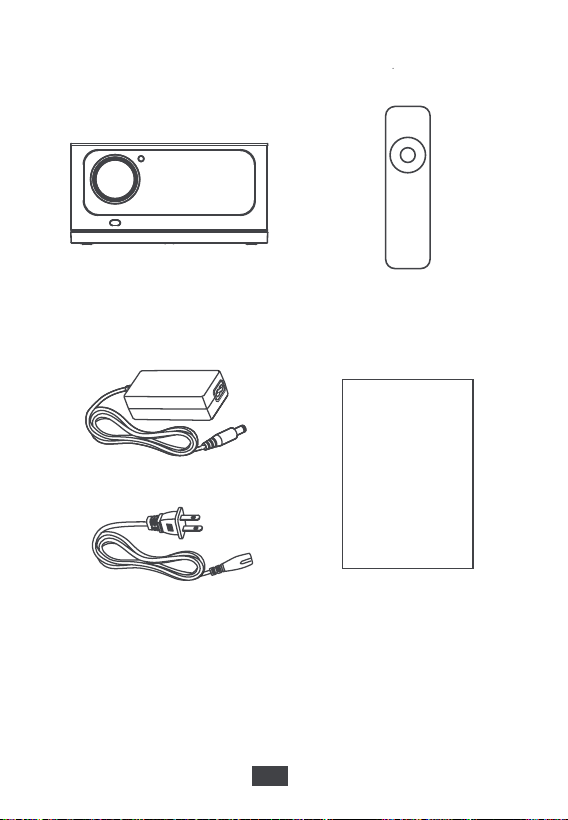
Contenu
Manuel de l'utilisateur
Projecteur Télécommande
Adaptateur électrique et
cordon d'alimentation
Manuel de l'utilisateur
FR
39
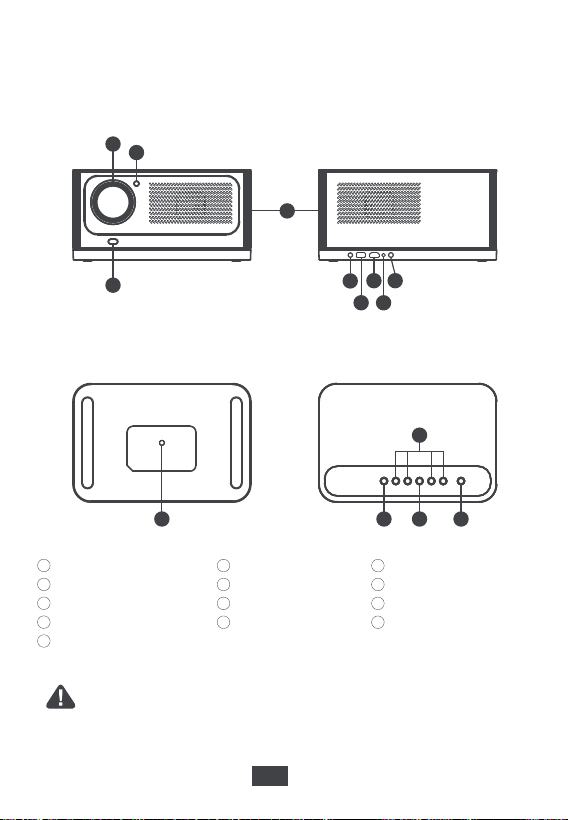
Projecteur
TOF(mise au point automatique)
Connecteur d’alimentation
Lentille
Récepteur IR
Bouche d'aération
(évacuation)
Port AUX
Bouton retour
Bouton de navigation
Bouton d'alimentation
Bouton OK
Trou de vis pour trépied
Port USB
Port HDMI
• Ne regardez pas directement dans la lentille, cela pourrait endommager
vos yeux.
• N'obstruez pas la bouche d'aération (sortie d'air).
Attention:
Vue d'ensemble
6
4
7
8
9
2
3
5
10
11
12 13
Vue de face Vue arrière
1
4
Vue de dessus Vue de dessous
1
4
7
10
13
2
5
8
11
3
6
9
12
FR
40
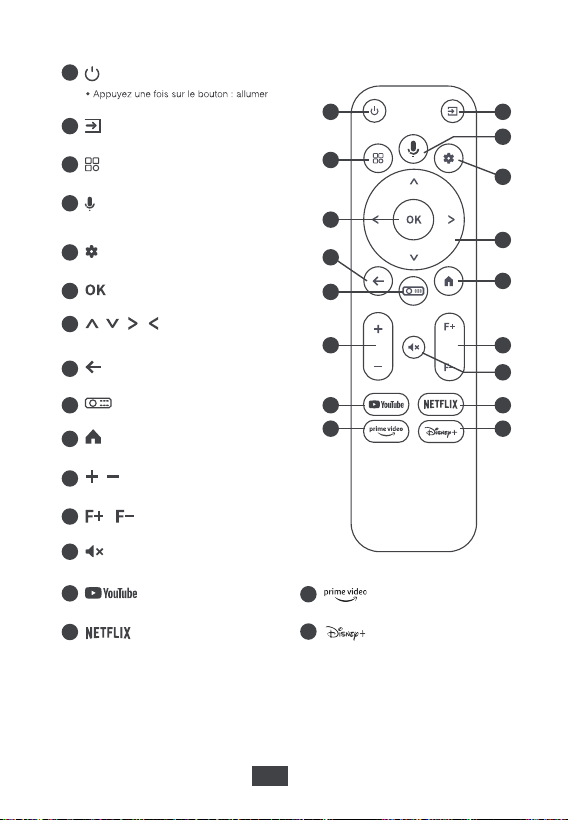
1 2
3
4
5
8
9
11
14
6
7
10
13
15
16
17
12
Remarque:
• Installer les piles avant utilisation (piles non incluses).
• Veuillez coupler la télécommande pour une meilleure expérience.
• La distance entre la télécommande et le projecteur ne doit pas
dépasser 10m / 33ft.
FR
41
• Appuyez deux fois sur le bouton : éteindre
Activez l'assistant Google, le service d'assistant
virtuel à commande vocale de Google
Télécommande
Source de signaux
Nuit étoilée
Réglage du projecteur
Appuyez pour confirmer une sélection ou une entrée
Naviguer dans les menus ou ajuster
le contenu sélectionné
Retourner au menu précédent
Mise au point auto
Accéder à la page d'accueil d'Android TV
Volume bas / haut
Coupe le son du projecteur
Ajustez la mise au point
Bouton YouTube prédéfini
Bouton Netflix prédéfini
Bouton Prime video prédéfini
Bouton Disney+ prédéfini
1
2
3
4
5
6
7
8
9
10
11
12
13
14
15
16
17
100“
80“
60“
1.63m
2.18m
2.72m
•
La distance de projection doit être comprise entre 1,5 m et 5,5 m.
10.7 326.8149.458.8265.7104.6120
17.9 544.6249.198.1442.8174.3200
5.4 163.4
74.7
29.4132.852.360
7.2 217.899.639.2
177.1
69.780
8.9 272.3124.549.0
221.4
87.2100
FR
42
Mise en route
Positionnement
① Positionnez le projecteur de manière à ce qu'il soit orienté vers la surface
de projection pour obtenir une image rectangulaire.
②
La distance entre le projecteur et la surface de projection détermine la
taille de l'image.
③
Vérifiez la distance de projection et la taille de l'écran dans la section
Caractéristiques techniques.
Assurez-vous qu'il n'y a pas d'obstacle à moins de 30 cm des bouches
d'aération.
④
Taille de l’écran
(pouces)
Largeur
(pouces)
Hauteur
(pouces)
Distance
(pieds)
Distance
(cm)
Hauteur
(pouces)
Largeur
(cm)
4
Mise sous tension
• Appuyez une fois sur le bouton d’alimentation pour allumer la machine.
• Appuyez deux fois sur le bouton d’alimentation pour éteindre la machine.
• Le voyant devient rouge lorsque le cordon d'alimentation est branché à la prise.
• Le voyant devient blanc lorsque le projecteur est sous tension.
2
1
3
FR
43
Mise au point
Vous pouvez également faire la mise au point manuellement via la
télécommande. Appuyez sur la touche / de la télécommande
jusqu'à ce que l'image soit claire.
Mise au point manuel
Mettez le projecteur directement sur une surface de projection convenable
ou le mur, ce qui permettra de focaliser automatiquement l’image.
Mise au point automatique
Note : la distance de projection doit être entre 1.5m à 5.5m.
Lorsque vous démarrez le projecteur pour la première fois, vous serez
guidé vers une page pour choisir le langage, utilisez le bouton ou sur
la télécommande pour choisir votre langage. Et puis appuyez sur le bouton
droit pour choisir « compléter » pour entrer dans la page suivante.
Choisissez votre langue
Après avoir choisi un langage, vous serez sur une page d’appairage à
distance Bluetooth, suivez les instructions sur la page.
① Veuillez placer la télécommande à côté du projecteur
② Appuyez simultanément sur les touches [Projector] et [Back] pendant
environ 10 secondes.
③ Lorsque «connecté» s’affiche sur l’écran, votre indicateur LED à distance
devient bleu, et la télécommande est couplée.
Coupler la télécommande
FR
44
Appuyez sur le bouton pour ouvrir les paramètres du
projecteur et entrer dans les [Paramétres de projection] ->
[Réglages de calibration].
Choisissez la [Étalonnage de référence trapézoïdal], et ajustez le
projecteur pour obtenir une image correcte.
①
②
Correction trapézoïdale
Le projecteur soutient une Correction trapézoïdale automatique, une
Correction rapide de l'échelle une Correction en quatre points.
Lorsque l’image du projecteur est déformée, il effectuera une correction
trapézoïdale automatique pour restaurer l’image à une image rectangulaire.
Si vous trouvez que la correction trapézoïdale ne fonctionne pas aussi
bien qu’avant, suivez les instructions ci-dessous pour l’optimiser.
• Correction trapézoïdale automatique
Zoom infini
Utilisez la télécommande pour régler la taille de l'image sans déplacer le
projecteur.
Paramètres de projection
Appuyez sur le bouton pour ouvrir les paramètres du projecteur. Allez
dans [Paramétres de projection] -> [Mode d’installation] et sélectionnez
le mode de projection.
Mode d’installation
Projection orthographique de bureau
Projection orthographique de levage
Projection arrière de bureau
Projection arrière de levage
FR
45
•
Réinitialisation de la Correction de Distorsion Trapézoïdale
Pour restaurer les paramètres par défaut, choisissez la Réinitialisation de
la Correction de Distorsion Trapézoïdale et appuyez sur « OK ».
•
Correction de Quatre Points
Si l'image projetée est étirée ou déformée le long des deux axes en raison de
l'angle de projection, appuyez sur le bouton pour ouvrir les paramètres
du projecteur, puis sélectionnez [Paramètres de projection] -> [Correction
en quatre points], choisissez le coin souhaité et appuyez sur la télécommande
pour régler
.
• Correction rapide de l'échelle
Lorsque vous fixez votre projecteur dans un endroit, utilisez la correcti
rapide de l'échelle. Appuyez sur le bouton p
our ouvrir les paramètres
du projecteur et choisissez les
[Paramétres de projection] ->
[Correction rapide de l'échelle]
pour effectuer les réglages.
Sélectionnez une langue d’affichage des paramètres du projecteur.
Paramètres de langue
Lorsque la source de signal HDMI est connectée, elle passe
automatiquement au canal HDMI.
Lecutre à une touche
Appuyez sur le bouton pour activer rapidement le mode Nuit étoilée.
Mode Nuit étoilée
l'arrêt automatique ici n'est effectif qu'en mode Nuit étoilée.
Remarque:
En mode Nuit étoilée, appuyez sur la touche fléchée vers le bas pour
ouvrir les paramètres. Vous pouvez maintenant sélectionner le style et
définir l'heure d'arrêt automatique.
Paramètres de la nuit étoilée
FR
46
AirScreen - AirPlay & Cast
AirScreen
www.xxxx.com
Cast...
Print...
Find...
Available
Cast tab
Cast screen
Screencasting sans fil
Les projecteurs ETOE sont livrés avec Google Cast. Appuyez simplement
sur le bouton Cast des applications que vous connaissez et aimez déjà
pour diffuser du divertissement depuis votre téléphone, tablette ou ordinateur
portable vers le téléviseur.
Appareils TV compatibles avec Google Cast
Assurez-vous que les appareils sont connectés au même réseau Wi-Fi.
①
Cliquez sur le bouton Cast et sélectionnez D1221.
②
Ordinateur compatible Google Cast
Sites/applications compatibles avec Google Cast
Installez Google Chrome sur
votre ordinateur et ouvrez-le.
①
Sélectionnez D1221.
③
Cliquez sur « Diffuser » dans le menu en haut à droite, puis
allez dans le menu Sources et choisissez si vous souhaitez diffuser
un onglet ou l'écran entier.
②
Appareil iOS compatible avec Google Cast
Cliquez sur le bouton Cast
sur le site Web/l'application.
①
②
Sélectionnez D1221.
Installez AirScreen sur le projecteur
depuis la page Applications.
①
Ouvrez l'application AirScreen
sur le projecteur et suivez les
instructions à l'écran.
②
③ Cliquez sur le bouton sur
votre appareil iOS et sélectionnez
D1221.
FR
47
Paramètres multimédias
Appuyez sur le bouton pour afficher les paramètres du projecteur.
• Accédez à [Paramètres des medias] pour sélectionner le mode d'image
et la température de couleur.
• Accédez à [Son] pour sélectionner le mode son.
Standard
Doux
Froid
Normale
Chaude
Standard
Musique
Film
Mode d’image
Température
de couleur
Mode de son
Assurer les couleurs d’apparence
naturelle avec un équilibre entre
les tons chauds et froids
Fournir plus de détails de l’image
et la netteté de la couleur
Fournit des tons chauds avec une
lumière inférieure.
Régler manuellement la luminosité,
le contraste, la saturation, la
netteté et la teinte.
Fournit une température de
couleur froide
Fournit une température normale
froide
Température chaude froide
Rég
lez manuellement le rouge, le
vert et le bleu
Fournit des tonalit
és standard
Fournit une tonalité plus détaillée
Fournit un son de style home
cinéma
Régler manuellement le son de
chaque bande de fréquence
Utilisateur
Utilisateur
Utilisateur
Clair
Jeux
Dans ce mode, le retard de
l'écran peut être réduit
Scannez le code QR pour
accéder au dernier manuel
ou regarder plus de vidéos
d'utilisation
FR
48
Spécifications
CPU: ARM Quad 64-bit Cortex-A53
Résolution native: 1920*1080
Rapport de projection: 1,23:1
Rapport d’aspect: 16:9/4:3 Adaptatif
Haut-parleur: 2*10W Haut-parleur
Port de connexion: HDMI*1; USB*1; AUX*1
Zoom: 50%-100%
Correction trapézoïdale: ±30°
Environnement recommandé: 41°F à 95°F/5°C à 35°C
Humidité relative : 15% ~ 85% (sans condensation)

ES
49
Lea todas las instrucciones antes de usar este dispositivo. No realice
ningún cambio que no se describa en este manual. Si la lesión física, la
pérdida de datos o los daños son causados por no seguir las instrucciones,
la garantía no se aplica.
Configuración
• Para reducir el riesgo de incendio y / o descarga eléctrica, no exponga el
dispositivo a la lluvia ni a la humedad, y no debe colocar objetos llenos de
líquido, como jarrones, sobre el dispositivo.
• No coloque el dispositivo sobre superficies blandas como los manteles o
las alfombras, ya que al hacerlo podría representarse un riesgo de
incendio.
• No coloque el dispositivo en áreas susceptibles a un exceso de polvo y
suciedad ni cerca de ningún aparato que genere un fuerte campo
magnético.
• Para evitar el sobrecalentamiento, no bloquee ni obstruya las aberturas
de ventilación. Nunca coloque el dispositivo en un espacio cerrado. Deje
siempre suficiente espacio alrededor del dispositivo para ventilarlo.
• Proteja el dispositivo contra la luz solar directa, el calor, las grandes
fluctuaciones de temperatura y la humedad.
• Cuando el dispositivo funciona durante un período prolongado y la
superficie se calienta, apáguelo y desenchufe el cable de alimentación.
Reanude el funcionamiento solo después de que el dispositivo se haya
enfriado.
• Manipule siempre el dispositivo con cuidado. Evite tocar la lente.
• Nunca coloque objetos pesados o afilados sobre el dispositivo o sobre el
cable de alimentación. Para evitar descargas eléctricas, no desarme el
equipo.
• Utilice únicamente aditamentos o accesorios especificados por el
fabricante. Evite las vibraciones extremas. Puede dañar los componentes
internos. No permita que los niños manipulen el dispositivo sólo sin
supervisión.
• En las siguientes condiciones, puede aparecer una capa de humedad
dentro del dispositivo, lo que puede provocar un mal funcionamiento del
equipo:
a) si el dispositivo se traslada de una zona fría a una cálida;
b) después de calentar una habitación fría;
c) cuando el dispositivo se coloca en una habitación húmeda.
Para evitar la humedad, selle el dispositivo en una bolsa de plástico antes
de trasladarlo a otra habitación y espere una a dos horas antes de sacarlo
de la bolsa.
.
Instrucciones de Seguridad

ES
50
Suministro de energía
• Utilice únicamente el adaptador de corriente proporcionado por el
fabricante.
• Apague el dispositivo antes de quitar la fuente de alimentación del
enchufe.
• Proteja el cable de alimentación para que no se pise ni se pellizque,
especialmente en los enchufes, receptáculos de conveniencia y el punto
por donde salen de este dispositivo.
• Desenchufe este dispositivo si hay tormentas eléctricas o si no se utiliza
durante un período prolongado.
• Cuando se utilice el enchufe de alimentación o un acoplador de
electrodomésticos como dispositivo de desconexión, el dispositivo de
desconexión deberá permanecer fácilmente operativo.
• Antes de realizar o cambiar cualquier conexión, asegúrese de que todos
los dispositivos estén desconectados de la toma de corriente.
• Nunca toque el cable de alimentación o el conector de alimentación con
las manos mojadas.
Seguridad auditiva
Para evitar daños auditivos, no escuche durante períodos prolongados a un
volumen alto. Fije el volumen a un nivel seguro.
Limpieza
• Apague el dispositivo y aléjalo de la fuente de alimentación antes de
limpiar la superficie.
• Utilice un paño suave que no suelte pelusa. Nunca use limpiadores
líquidos, gaseosos o fácilmente inflamables (como aerosoles, abrasivos,
abrillantadores y alcohol). Limpia las superficies suavemente. Tenga
cuidado de no rayar las superficies.
• No utilice agentes de limpieza líquidos para limpiar la lente, ya que
pueden dañar la capa protectora de la lente. Utilice papel de limpieza de
lentes para limpiar la lente del proyector.
Reparaciones
• No realice ninguna reparación en el dispositivo por usted mismo. Solo
haga que su dispositivo sea reparado por un centro de servicio
autorizado.
• Un mantenimiento inadecuado puede provocar lesiones o daños al
dispositivo.
• Encarga todas las reparaciones a personal de servicio calificado.
Precaución
• No mire fijamente a la viga operativa. La luz brillante puede dañar sus
ojos.
Qué incluye
Manual de usuario
Proyector Control remote
Adaptador de corriente y
cable de corriente
Manual de usuario
ES
51
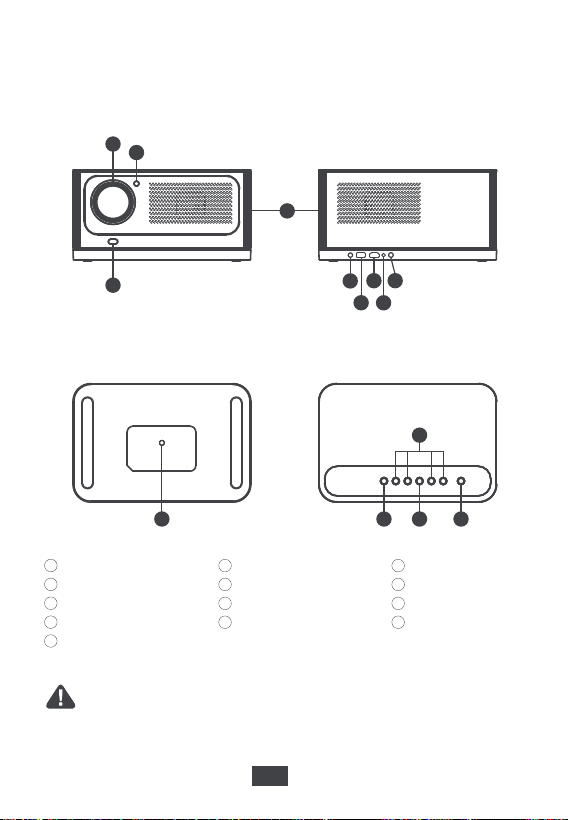
Proyector
TOF(enfoque automático)
Entrada de DC
Lente
Receptor de infrarrojos
Rejilla de ventilación(salida)
Puerto AUX
Botón Atrás
Botón de navegación
Botón de encendido
Botón OK
Orificio roscado para trípode
Puerto USB
Puerto HDMI
• No mires directamente a la lente; podrías dañarte la vista.
• No obstruyas la rejilla de ventilación (salida)
Precaución:
Descripción general
6
4
7
8
9
2
3
5
10
11
12 13
Vista frontal
Vista trasera
1
4
Vista superior
Vista inferior
1
4
7
10
13
2
5
8
11
3
6
9
12
ES
52
1 2
3
4
5
8
9
11
14
6
7
10
13
15
16
17
12
Nota:
• Instale las pilas antes de usar (pilas no incluidas).
• Empareja el control remoto para disfrutar de una mejor experiencia.
• La distancia entre el mando y el proyector no debe superar los 10m / 33ft.
ES
53
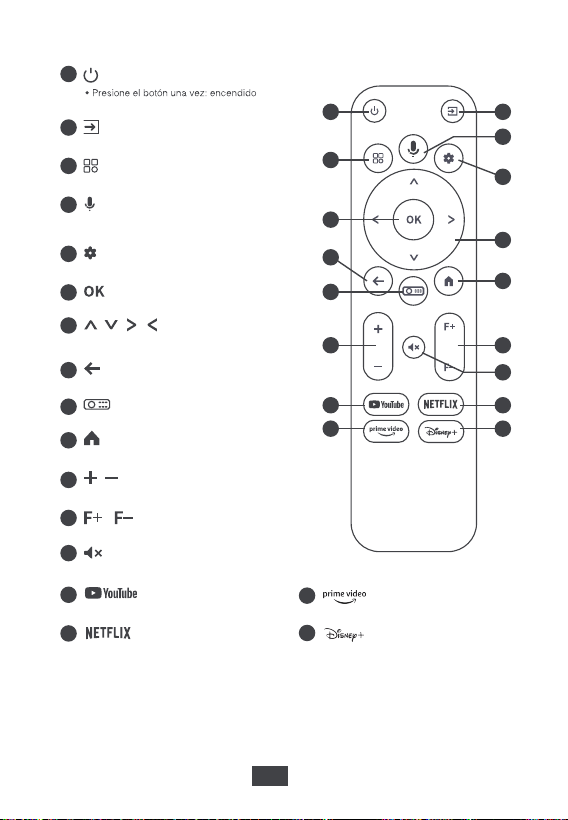
Control remote
• Presione el botón dos veces: apagado
Activa el asistente de Google, el servicio de
asistente virtual con voz de Google
Fuente de señal
Noche estrellada
Configuración del proyector
Pulse para confirmar una selección o entrada
Navegar por los menús o ajustar el
contenido seleccionado
Volver al menú anterior
Autoenfoque
Ir a la página de inicio de Android TV
Subir/bajar volumen
Silencia el audio del proyector
Ajustar el enfoque
Botón predeterminado de YouTube
Botón predeterminado de Netflix
Botón predeterminado de Prime video
Botón predeterminado de Disney+
1
2
3
4
5
6
7
8
9
10
11
12
13
14
15
16
17
100“
80“
60“
1.63m
2.18m
2.72m
•
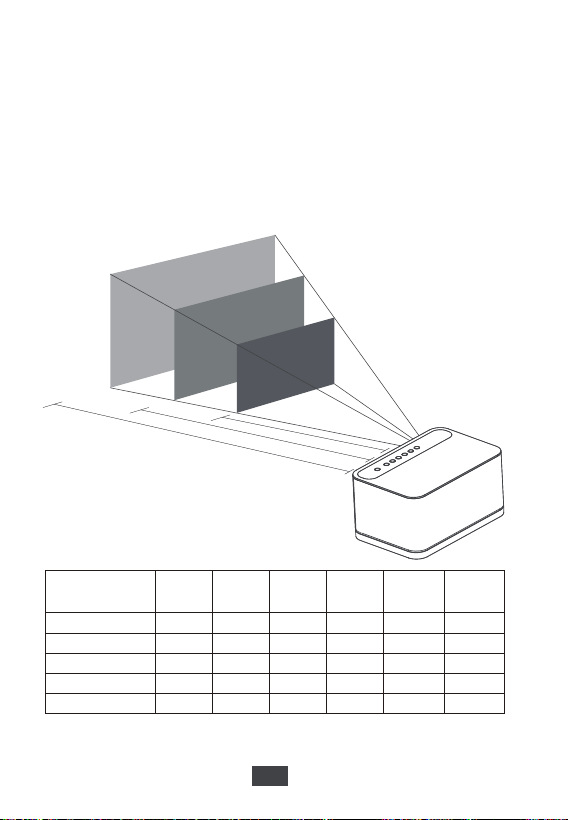
La distancia de proyección debe ser de entre 1,5 m y 5,5 m.
10.7 326.8149.458.8265.7104.6120
17.9 544.6249.198.1442.8174.3200
5.4 163.4
74.7
29.4132.852.360
7.2 217.899.639.2
177.1
69.780
8.9 272.3124.549.0
221.4
87.2100
ES
54
Primeros pasos
Colocación
①
Coloca el proyector de forma que quede orientado hacia la superficie de
proyección para obtener una imagen rectangular.
②
La distancia entre el proyector y la superficie de proyección determinará
el tamaño de la imagen.
③
Consulta la distancia de proyección y el tamaño de pantalla en la sección
Especificaciones.
Asegúrate de que no haya obstáculos que puedan bloquear la rejilla de
ventilación a 30 cm/11,8" o menos.
④
Tamaño de la
pantalla (pulgadas)
Ancho
(pulgadas)
Ancho
(cm)
Altura
(pulgadas)
Distancia
(pie)
Distancia
(cm)
Altura
(cm)
4
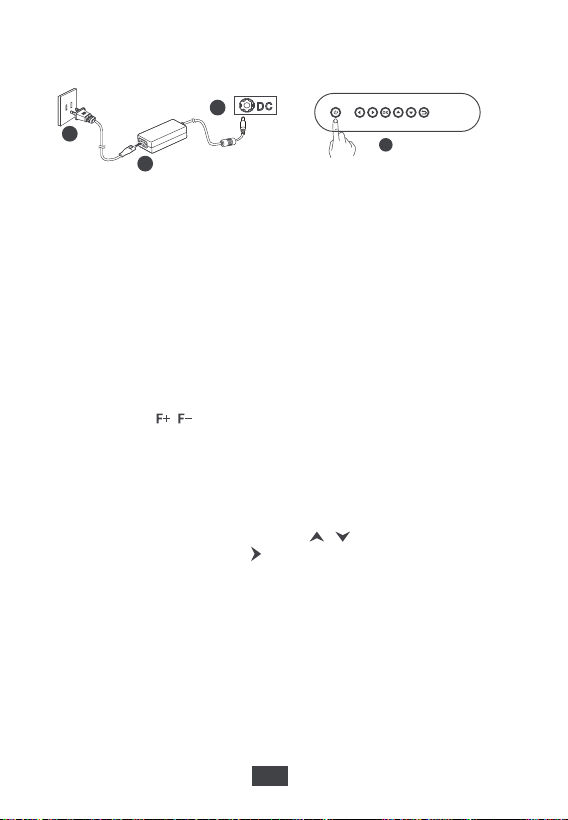
Encender
• Presione el botón de encendido una vez para encender.
• Pulse el botón de encendido dos veces para apagar.
• El indicador se iluminará en rojo cuando el cable de alimentación esté enchufado
a la corriente.
• El indicador se iluminará en blanco cuando el proyector esté encendido.
2
1
3
ES
55
Enfoque
También puede enfocar manualmente a través del control remoto.
Presione el botón / en el control remoto, hasta que la imagen
sea clara.
Enfoque manual
Coloque el proyector hacia una superficie de proyección adecuada o hacia
la pared, que enfocará automáticamente la imagen.
Enfoque automático
Nota: La distancia de proyección debe estar entre 1,5m y 5,5m.
Cuando inicie el proyector por primera vez, se le guiará a una página para
seleccionar el idioma, usa el control remoto o seleccionar su idioma.
Luego presione el botón derecho y seleccione "Completar" para ingresar
a la página siguiente.
Seleccione su idioma
Después de seleccionar un idioma, estará en una página de emparejamiento
remoto de Bluetooth, siga las instrucciones en la página.
① Mantenga el mando a distancia cerca del proyector
② Pulse las teclas [Proyector] y [Atrás] a la vez durante unos 10 segundos.
③ Cuando la pantalla muestra "Conectado", el indicador LED de su control
remoto se vuelve azul y el control remoto está emparejado.
Empareje el mando a distancia
ES
56
Ampliación de la imagen
Utilice el control remoto para ajustar el tamaño de la imagen sin mover
el proyector.
Corrección trapezoidal
Este proyector admite la Corrección trapezoidal automática, la Corrección
trapezoidal rápida y la Corrección de cuatro puntos.
Cuando la imagen del proyector está distorsionada, realizará la
corrección trapezoidal automática para restaurar la imagen a un
rectángulo. Si encuentra que la corrección trapezoidal automática
no funciona tan bien como antes, siga las siguientes instrucciones
para optimizarla.
• Corrección trapezoidal automática
Presione el botón para abrir la configuración del proyector,
[Ajustes de proyección] -> [Configuración de calibración].
Seleccione [Corrección de referencia trapezoidal] y ajuste el
proyector para obtener la imagen correcta.
①
②
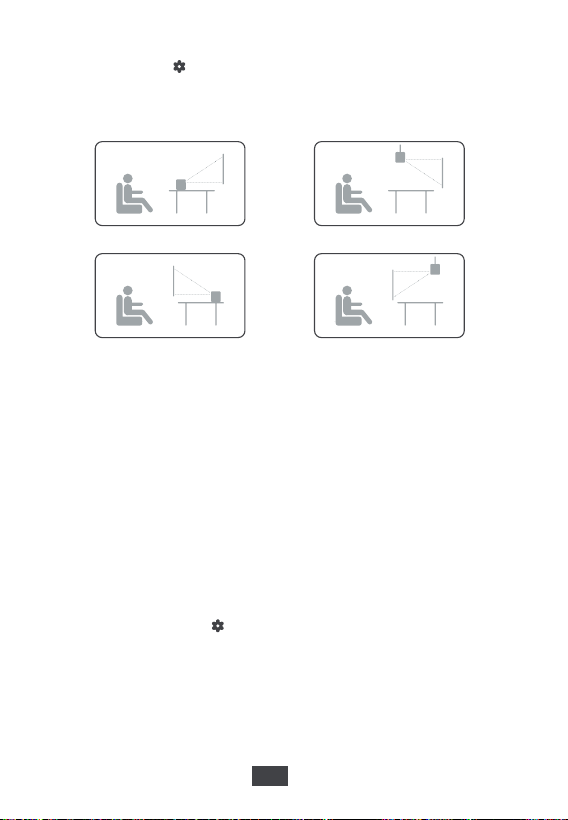
Configuración de proyección
Presione el botón para abrir los ajustes del proyector. Vaya a
[Ajustes de proyección] -> [Modo de instalación] y seleccione
el modo de proyección.
Modo de instalación
Proyección frontal en escritorio Proyección frontal en techo
Proyección trasera en escritorio Proyección trasera en techo
ES
57
.
Restablecer la Corrección Trapezoidal
Para restablecer la configuración predeterminada, seleccione Restablecer
la Corrección Trapezoidal y presione "OK".
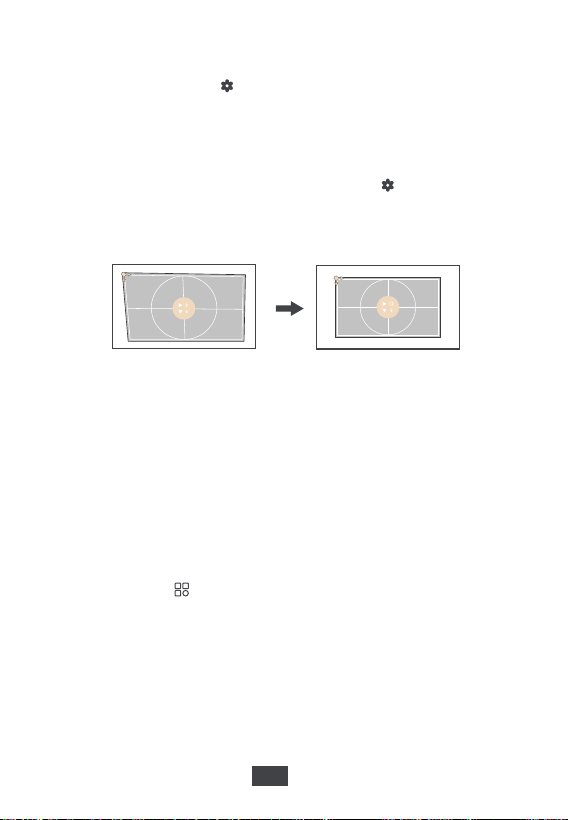
• Corrección de cuatro puntos
Si la imagen proyectada se estira o distorsiona a lo largo de ambos ejes
debido al ángulo de la proyección, presione el botón para abrir la
configuración del proyector y seleccione [Configuración de proyección]
->[Corrección de cuatro puntos], elija la esquina que desee y presione el
control remoto para ajustar.
•
Seleccione un idioma de visualización de la configuración del proyector.
Ajustes de idioma
Cuando la fuente de señal HDMI está conectada, cambia automáticamente
al canal HDMI.
Juego de un toque
• Corrección trapezoidal rápida
Cuando fije su proyector en un lugar, utilice la corrección trapezoidal
rápida. Presione el botón para abrir la configuración del proyector,
seleccione
[Ajustes de proyección] -> [Corrección trapezoidal rápida]
para ajustar.
Presione el botón para activar rápidamente el modo Noche estrellada.
Modo Noche estrellada
El apagado automático aquí solo es efectivo en el modo Noche estrellada.
Nota:
En el modo Noche estrellada, presione la tecla de flecha hacia abajo para
abrir la configuración. Ahora puede seleccionar el estilo y configurar la hora
de apagado automático.
Configuración de Noche estrellada
ES
58
AirScreen - AirPlay & Cast
AirScreen
www.xxxx.com
Cast...
Print...
Find...
Available
Cast tab
Cast screen
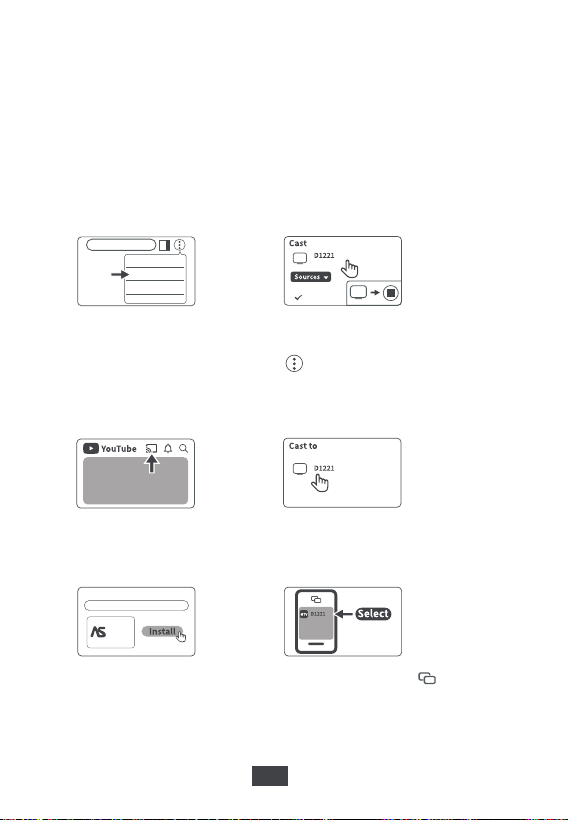
Screencasting inalámbrico
Los proyectores ETOE vienen con Google Cast. Simplemente toque el
botón Cast desde las aplicaciones que ya conoce y ama para transmitir
entretenimiento desde su teléfono, tableta o computadora portátil al televisor.
Dispositivos de TV compatibles con Google Cast
Asegúrese de que los dispositivos estén conectados a la misma red Wi-Fi.
①
Haga clic en el botón Transmitir y seleccione D1221.
②
Computadora con Google Cast habilitado
Sitios y aplicaciones compatibles con Google Cast
Instale Google Chrome en su
computadora y ábralo.
①
Seleccione D1221.
③
Haz clic en "Transmitir" en el menú en la parte superior
derecha, luego ve al menú Fuentes y elige si quieres transmitir
una pestaña o la pantalla completa.
②
Dispositivo iOS compatible con Google Cast
Haga clic en el botón Transmitir
en el sitio web/aplicación.
①
Seleccione D1221.
②
Instale AirScreen en el proyector
desde la página de Aplicaciones.
①
Abra la aplicación AirScreen en el
proyector y siga las instrucciones en pantalla.
②
③ Haga clic en el botón en su
dispositivo iOS y seleccione D1221.
ES
59
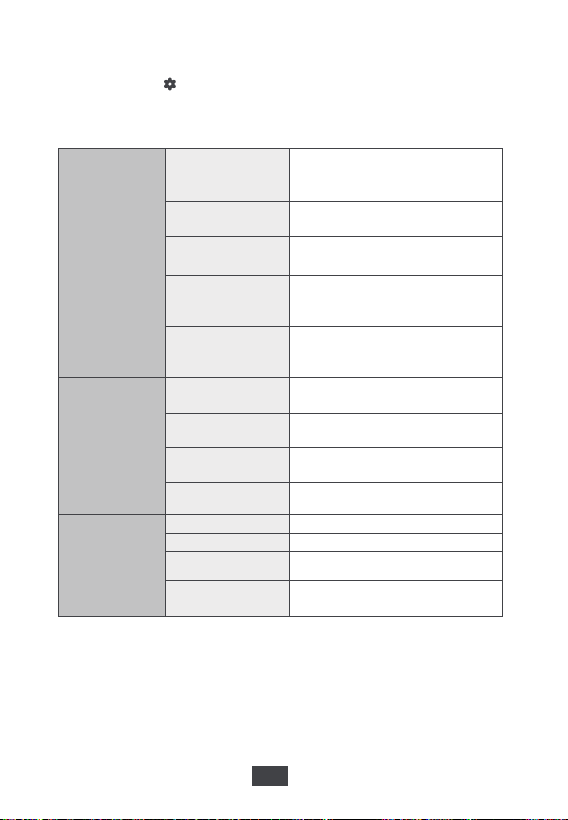
Configuración de medios
Presione el botón para que aparezca la configuración del proyector.
• Vaya a [Configuración de medios] para seleccionar el modo de imagen
y la temperatura de color.
• Vaya a [Sonido] para seleccionar el modo de sonido.
Estandar
Suave
Frío
Normal
Cálido
Estandar
Música
Película
Modo de imagen
Temp de color
Modo de sonido
Mantiene los colores de aspecto
natural con un equilibrio de tonos
cálidos y fríos.
Proporciona más detalles de la
imagen y nitidez del color.
Proporciona colores cálidos con
poca luz.
Configure manualmente el brillo, el
contraste, la saturación, la nitidez y
el tono
Proporciona temperatura de color
fría
Proporcionar temperatura de color
normal
Proporciona temperatura de color
cálida.
Establece manualmente el rojo,
verde y
azul
Proporciona tonos estándar
Proporciona un tono más detallado.
Proporciona un sonido estilo cine
en casa
Configurar manualmente el sonido
de cada banda de frecuencia
Brillante
Juego
Usuario
Usuario
Usuario
En este modo, el retraso de la
pantalla se puede reducir.
Escanee el código QR para
visitar el último manual o
ver más videos de
funcionamiento
ES
60
Especificaciones
CPU: ARM Quad 64-bit Cortex-A53
Native Resolution: 1920*1080
Throw ratio: 1.23:1
Aspect Ratio: 16:9 / 4:3 Adaptive
Speaker: 2*10W Speaker
Connection port: HDMI*1; USB*1; AUX*1
Zoom: 50%-100%
Keystone Correction: ±30°
Recommended ambient: 41°F to 95°F / 5°C to 35°C
Relative humidity: 15% ~ 85% (non-condensing)

PL
61
Przeczytaj wszelkie instrukcje przed skorzystaniem z tego urządzenia.
Nie dokonuj żadnych zmian nieopisanych w niniejszym podręczniku.
Jeśli nastąpią urazy fizyczne, utrata danych lub szkody na skutek
nieprzestrzegania instrukcji, gwarancja nie przysługuje.
Konfiguracja
• Aby obniżyć ryzyko pożaru i/lub porażenia prądem, nie wystawiaj urządzenia
na deszcz ani wilgoć, ani nie stawiaj na urządzeniu przedmiotów wypełnionych
płynem, np. wazonów.
• Nie umieszczaj urządzenia na miękkich powierzchniach, np. obrusach czy
dywanach, gdyż może to stwarzać zagrożenie pożarowe.
• Nie umieszczaj urządzenia w miejscach podatnych na nadmierny kurz i brud
lub w pobliżu urządzeń generujących silne pole magnetyczne.
• Aby zapobiec przegrzaniu, nie blokuj ani nie zapychaj otworów wentylacyjnych.
Nigdy nie stawiaj urządzenia w ograniczonej przestrzeni. Zawsze pozostawiaj
wokół urządzenia dość przestrzeni na wentylację.
• Chroń urządzenie przed bezpośrednim światłem słonecznym, gorącem,
dużymi wahaniami temperatury oraz wilgocią.
• Kiedy urządzenie pracuje przez długi czas i powierzchnia się nagrzeje,
wyłącz je i odepnij kabel zasilający. Przywróć działanie dopiero po ostygnięciu
urządzenia.
• Zawsze obchodź się z urządzeniem delikatnie. Unikaj dotykania soczewki.
• Nigdy nie umieszczaj ciężkich lub ostrych przedmiotów na urządzeniu lub
kablu zasilającym. Aby uniknąć porażenia prądem, nie demontuj urządzenia.
• Używaj tylko dodatków lub akcesoriów określonych przez producenta.
Unikaj ekstremalnych wibracji. Mogą one uszkodzić komponenty wewnętrzne.
Nie pozwalaj dzieciom posługiwać się urządzeniem bez nadzoru.
• W następujących warunkach wewnątrz urządzenia może pojawić się warstwa
wilgoci, co może prowadzić do uszkodzenia:
a) jeśli urządzenie zostało przemieszczone z zimnego do ciepłego obszaru;
b) po ogrzaniu zimnego pokoju;
c) kiedy urządzenie umieszczone jest w wilgotnym pokoju.
Aby uniknąć wilgoci, umieść urządzenie w szczelnym plastikowym worku
przed przeniesieniem go do innego pokoju i odczekaj godzinę lub dwie
przed wyciągnięciem go z worka.
PL
62
Zasilanie
Czyszczenie
Naprawy
Uwaga
• Używaj tylko załączonego zasilacza.
• Wyłącz urządzenie przed odłączeniem zasilacza z gniazdka.
• Chroń kabel zasilający przed deptaniem lub ściskaniem, zwłaszcza w okolicy
wtyczek, gniazdek oraz miejsc, w których wychodzą z urządzenia.
• Odłącz to urządzenie w razie burzy lub nieużywania przez dłuższy okres czasu.
• Kiedy wtyczka zasilająca lub złącze urządzenia stosowane są jako urządzenie
rozłączające, urządzenie rozłączające pozostanie gotowe do pracy.
• Zanim coś podłączysz lub zmienisz podłączenie, upewnij się czy wszystkie
urządzenia są odłączone od gniazdka elektrycznego.
• Nie dotykaj kabla zasilającego lub złącza zasilania mokrymi rękami.
• Wyłącz urządzenie i odłącz je od zasilania przed czyszczeniem powierzchni.
• Użyj miękkiej, niestrzępiącej szmatki. Nigdy nie stosuj płynnych, gazowych ani
łatwopalnych środków czyszczących (jak spraye, środki ścierne, lakiery i
alkohole). Delikatnie wytrzyj powierzchnię. Uważaj, aby nie zarysować
powierzchni.
• Nie używaj płynnych środków czyszczących do czyszczenia soczewki,
gdyż mogą one uszkodzić powłokę ochronną soczewki. Użyj papieru do
czyszczenia soczewek w celu wyczyszczenia soczewki projektora.
• Nie dokonuj samodzielnie jakichkolwiek napraw urządzenia. Urządzenie
naprawiaj tylko w autoryzowanym centrum serwisowym.
• Nieprawidłowa konserwacja może skutkować urazami i uszkodzeniem urządzenia.
• Wszelkie serwisowanie powierz wykwalifikowanemu personelowi serwisowemu.
• Nie patrz w aktywny promień, jasne światło może uszkodzić Twoje oczy.
Aby uniknąć uszkodzenia słuchu, nie słuchaj przez dłuższy czas przy
dużej głośności. Ustaw głośność na bezpiecznym poziomie.
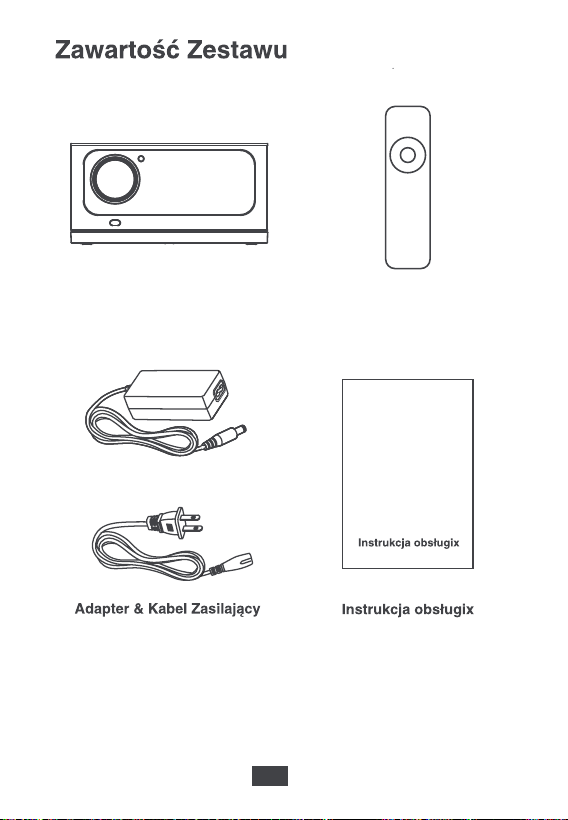
Projektor Pilot
PL
63
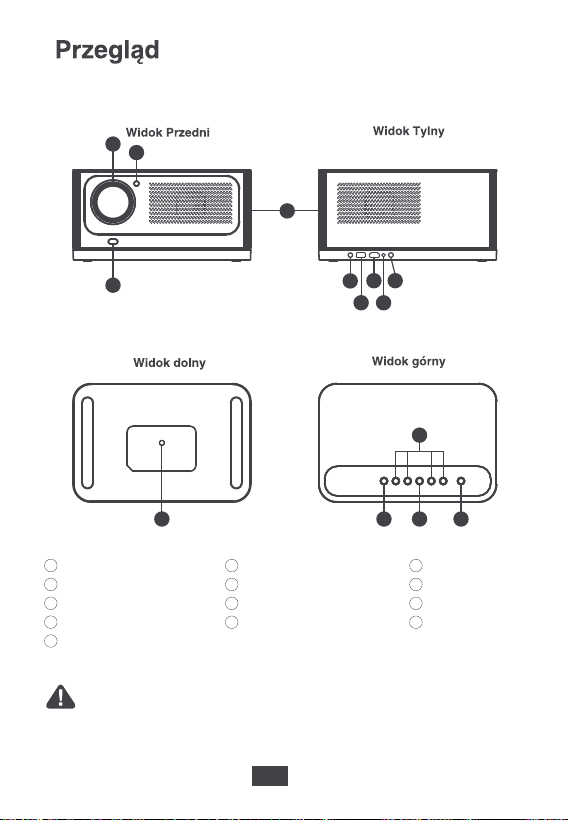
Projektor
ToF (Autofokus)
DC-in
Soczewka
Odbiornik IR
Wentylacja (Wyjście)
Port AUX
Przycisk tyłu
Przycisk nawigacji
Przycisk zasilania
Przycisk ok
Otwór śruby statywu
Port USB
Port HDMI
• Proszę nie zaglądać bezpośrednio do soczewki, aby uniknąć urazu oczu.
• Proszę nie blokować wentylacji (Wyjścia).
Uwaga:
6
4
7
8
9
2
3
5
10
11
12 13
1
4
1
4
7
10
13
2
5
8
11
3
6
9
12
PL
64
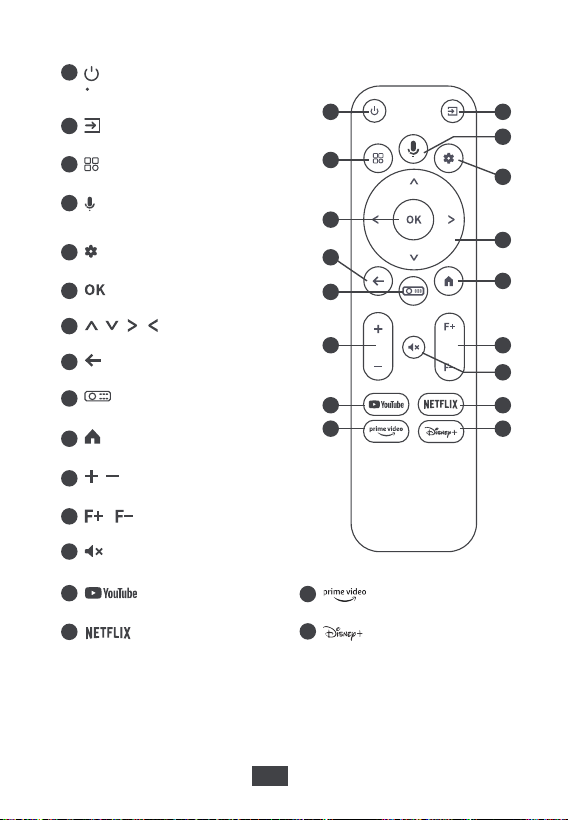
1 2
3
4
5
8
9
11
14
6
7
10
13
15
16
17
12
Notatka:
• Przed użyciem zainstalować baterie. (Baterie nie są w zestawie).
• Proszę sparować pilot zdalnego sterowania, aby uzyskać lepsze wrażenia.
• Odległość między pilotem a projektorem nie powinna przekraczać 10m / 33ft.
PL
65
Pilot
• Wciśnij przycisk dwa razy: wyłącz
• Wciśnij przycisk raz: włącz
Źródło sygnału
Gwieździsta Noc
Aktywuj Google Assistant, usługę
wirtualnego asystenta głosowego od Google
Ustawienia projektora
Wciśnij, aby potwierdzić wybór lub wpis
Nawiguj po menu lub reguluj wybraną treść
Powrót do poprzedniego menu
Autofokus
Przejdź do strony głównej Android TV
Głośniej / ciszej
Wyciszanie audio projektora
Regulacja fokusu
Przycisk Youtube
Przycisk Netflix
Przycisk Prime Video
Przycisk Disney
1
2
3
4
5
6
7
8
9
10
11
12
13
14
15
16
17
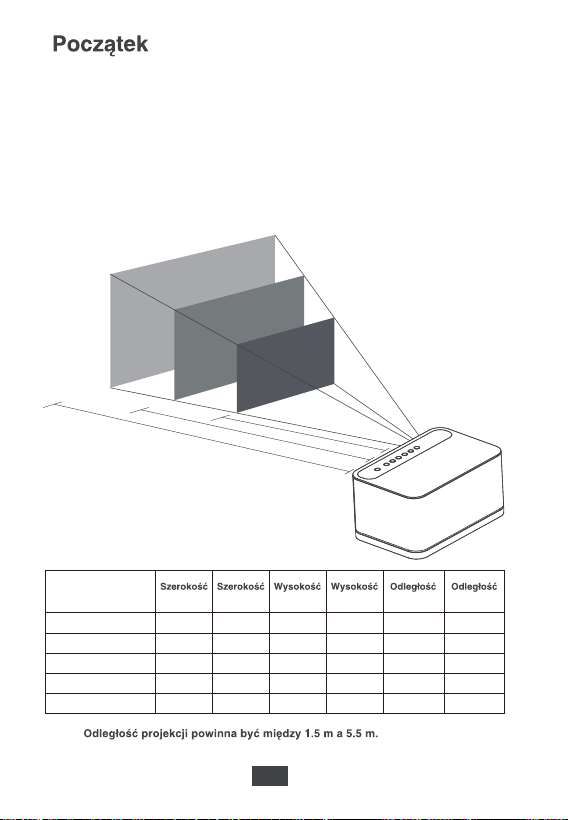
100“
80“
60“
1.63m
2.18m
2.72m
•
10.7 326.8149.458.8265.7104.6120
17.9 544.6249.198.1442.8174.3200
5.4 163.4
74.7
29.4132.852.360
7.2 217.899.639.2
177.1
69.780
8.9 272.3124.549.0
221.4
87.2100
Umieszczenie
①
Ustaw projektor tak, aby był skierowany do powierzchni projekcji,
aby uzyskać prostokątny obraz.
②
Odległość między projektorem a powierzchnią projekcyjną decyduje o
rozmiarze obrazu.
③
Sprawdź odległość projekcyjną i rozmiar ekranu w sekcji Specyfikacje.
Upewnij się, że w odległości 30 cm/11,8" nie ma żadnych przeszkód
blokujących otwory wentylacyjne.
④
PL
66
Rozmiar ekranu
(cale)
(cale) (cm) (cm) (cm)(stopy)(cale)
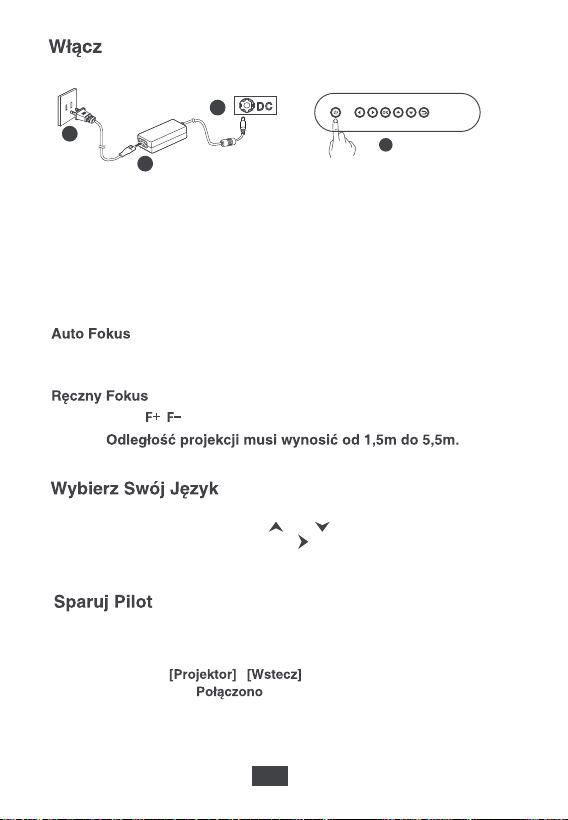
4
• Wciśnij przycisk zasilania raz, aby włączyć.
• Wciśnij przycisk zasilania dwa razy, aby wyłączyć.
• Wskaźnik zaświeci się na czerwono, gdy przewód zasilający zostanie podłączony
do gniazdka.
• Wskaźnik zmieni kolor na biały po włączeniu.
2
1
3
PL
67
Wciśnij przycisk / na pilocie, aż obraz stanie się wyraźny.
Fokus
Umieść projektor w stronę odpowiedniej powierzchni projekcji lub ściany,
projektor automatycznie skupi obraz.
Uwaga:
Kiedy uruchamiasz projektor po raz pierwszy, zostaniesz przekierowany
na stronę wyboru języka, użyj pilota lub do wyboru swojego
języka. Następnie wciśnij prawy przycisk i wybierz "Zakończ" aby
przejść do następnej strony.
Po wybraniu języka przejdziesz do strony parowania pilota Bluetooth,
wykonaj instrukcje na stronie.
① Proszę przytrzymać pilota w pobliżu projektora.
② Wciśnij klawisze i razem na ok. 10 sekund.
③ Kiedy ekran pokaże "
", dioda LED na Twoim pilocie zapali
się na niebiesko, a pilot będzie sparowany
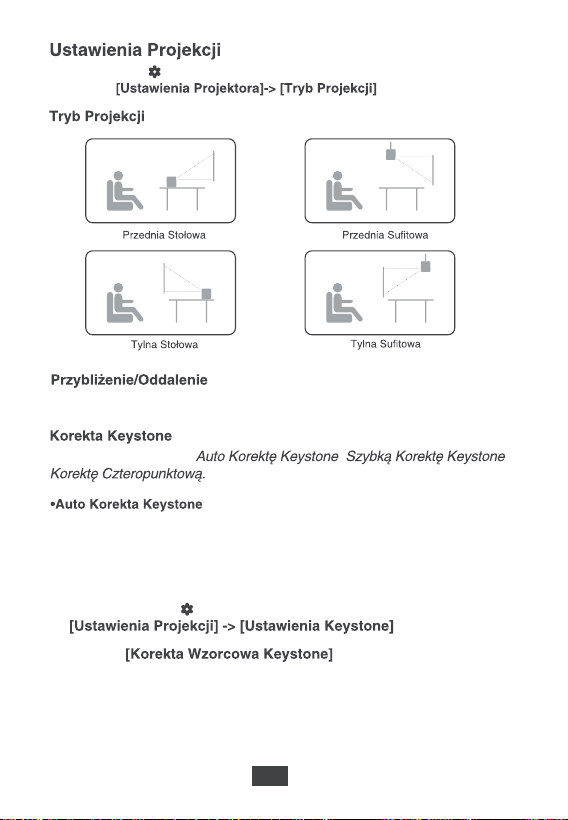
PL
68
Użyj pilota do zmiany rozmiaru obrazu bez przesuwania projektora.
Projektor ten obsługuje
, i
Kiedy obraz projektora jest zniekształcony, wykona on auto korektę
Keystone celem przywrócenia prostokąta obrazu. Jeśli uznasz, że
auto korekta Keystone nie działa tak dobrze jak przedtem,
wykonaj poniższe instrukcje celem optymalizacji.
Wciśnij przycisk celem otwarcia ustawień projektora.
Przejdź do
i wybierz tryb projekcji.
①
Wciśnij przycisk celem otwarcia ustawień projektora, idź do
.
.
② Wybierz
i dostosuj projektor
do prawidłowego obrazu.
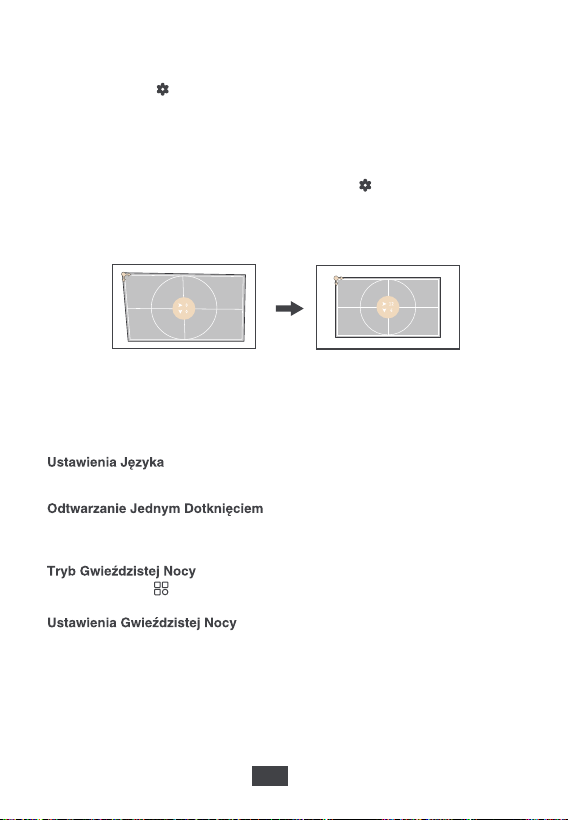
.
PL
69
Jeśli rzutowany obraz jest rozciągnięty lub zniekształcony wzdłuż obydwu
osi ze względu na kąt projekcji, wciśnij przycisk celem otwarcia ustawień
projektora i wybierz [Ustawienia Projekcji]->[Korekta Czteropunktowa],
wybierz żądany narożnik i naciśnij pilot celem dostosowania.
• Korekta Czteropunktowa
Kiedy stawiasz projektor w jednym miejscu, użyj cyfrowej korekty Keystone.
Wciśnij przycisk celem otwarcia ustawień projektora, wybierz [Ustawienia
Projekcji] -> [Szybka Korekta Keystone] celem dopasowania.
• Szybka Korekta Keystone
Aby przywrócić ustawienia domyślne, wybierz Reset Korekty Keystone
i wciśnij “OK”.
• Reset Korekty Keystone
Kiedy podłączone jest źródło sygnału HDMI, automatycznie przełącza
się na kanał HDMI.
Wybierz język wyświetlania ustawień projektora.
Wciśnij przycisk celem szybkiego włączenia Trybu Gwieździstej Nocy.
Automatyczne wyłączanie działa tutaj tylko w trybie Gwieździstej Nocy.
Uwaga:
W trybie Gwieździstej Nocy wciśnij klawisz strzałki w dół celem otwarcia
ustawień. Możesz teraz wybrać styl i ustawić automatyczne wyłączanie.
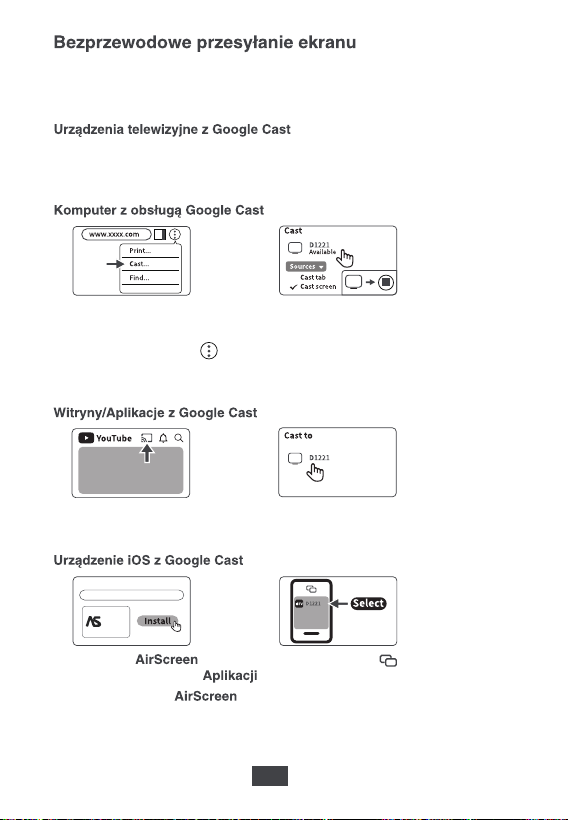
PL
70
Projektory ETOE wyposażone są w Google Cast. Wystarczy wcisnąć przycisk
Cast w aplikacjach, które już znasz i uwielbiasz, aby streamować rozrywkę z
telefonu, tabletu lub laptopa na telewizor.
Upewnij się, że urządzenia są podłączone do tej samej sieci WiFi.
①
Wciśnij przycisk Cast i wybierz D1221. Komputer z Google Cast
②
AirScreen - AirPlay & Cast
AirScreen
Zainstaluj
na
projektorze ze strony
.
①
Otwórz aplikację
na
projektorze i postępuj zgodnie
z instrukcjami wyświetlanymi na ekranie.
②
③
Kliknij przycisk na swoim
urządzeniu iOS i wybierz D1221.
Kliknij przycisk Cast
w witrynie/aplikacji.
①
Wybierz D1221.
②
Zainstaluj Google Chrome
na komputerze i otwórz.
①
Wybierz D1221.
③
Kliknij "Cast" w menu w prawym górnym rogu, po czym
przejdź do menu Źródła i wybierz, czy rzutować zakładkę
czy cały ekran.
②
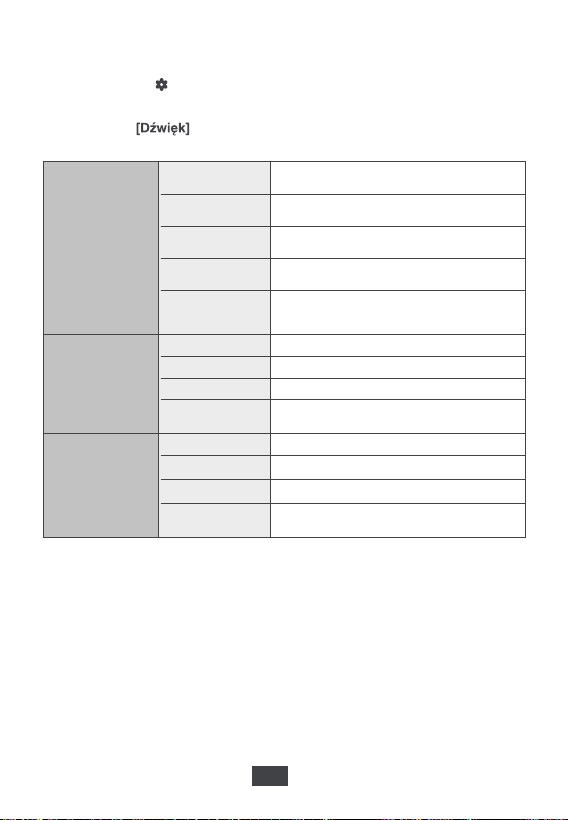
PL
71
Wciśnij przycisk celem otwarcia Ustawień Projektora
• Przejdź do [Ustawienia Mediów] aby wybrać Tryb Obrazu i Temperaturę Barwną
• Przejdź do aby wybrać Tryb Dźwięku
Ustawienia Mediów
Tryb Obrazu
Temp. Barwna
Tryb Dźwięku
Standard
Utrzymuje naturalne kolory z
równowagą tonów ciepłych i chłodnych
Zapewnia więcej detali obrazu i
ostrości koloru
Zapewnia ciepłe kolory przy
mniejszym świetle
Zapewnia zimną temp. barwną
Zapewnia normalną temp. barwną
Zapewnia ciepłą temp. barwną
Zapewnia standardowe tony
Zapewnia bardziej szczegółowe tony
Zapewnia dźwięk w stylu kina domowego
Ręcznie ustaw dźwięk każdego pasma
częstotliwości
Ręcznie ustaw Czerwony,
Zielony i Niebieski
Ręcznie ustaw Jasność, Kontrast,
Nasycenie, Ostrość i Odcień
Światło
Łagodny
W tym trybie zredukować można
opóźnienie ekranu
Gry
Osobisty
Zimna
Normalna
Ciepła
Osobista
Standard
Muzyka
Film
Osobisty
Zeskanuj kod QR, aby
PL
72
Procesor : ARM Quad 64-bit Cortex-A53
1920*1080
1.23:1
16:9 / 4:3 Głośnik
Adaptacyjny : Głośnik 2*10W
HDMI*1; USB*1; AUX*1
50%-100%
Korekta Keystone : ±30°
41°F to 95°F / 5°C to 35°C
15% ~ 85% (bez kondensacji)

FCC Notice
This device complies with the FCC rules, Part 15. Operation is subject to the
following two conditions: (1) This device may not cause harmful interference,
and (2) This device must accept any interference received, including
interference that may cause undesired operation.
RF Exposure Warning Statements
This equipment complies with FCC radiation exposure limits set forth for an
uncontrolled environment. This equipment should be installed and operated
with minimum distance 20cm between the radiator & your body.
Warning: Changes or modifications not expressly approved by the partly
responsible for compliance could void the user’s authority to operate the
equipment.
Note: This equipment has been tested and found to comply with the limits
for a Class B digital device, pursuant to part 15 of the FCC Rules.
These limits are designed to provide reasonable protection against harmful
interference in a residential installation.
This equipment generates, uses and can radiate radio frequency energy
and, if not installed and used in accordance with the instruction energy
and, if not installed and used in accordance with the instruction manual,
may cause harmful interference to radio communications.
However, there is no guarantee that interference will not occur in a particular
installation. If this equipment does cause harmful interference to radio or
television reception, which can be determined by turning the equipment off
and on, the user is encouraged to try to correct the interference by one or
more of the following measures:
• Reorient or relocate the receiving antenna.
• Increase the separation between equipment and receiver.
• Connect the equipment into an outlet on a circuit different from that to
which the receiver is connected.
• Consult the dealer or an experienced radio / TV technician for help.
Model: F5A
Product Name: Whale Pro Projector
Manufacturer: HUNAN ETOE Technology Co., Ltd
Address: Room 2003-2, Junda Building, 1599 Fenglin 3rd Road, Leifeng Street,
Xiangjiang District, Hunan.
E-mail: [email protected]
Made in China