1
BAHASA INDONESIA
Sambungkan keyboard ke satu komputer menggunakan receiver dan maksimal dua
komputer melalui Bluetooth.
Untuk memprogram tombol keyboard, unduh perangkat lunak. Jika perangkat
lunak tidak terunduh secara otomatis, pada komputer Anda, buka Microsoft Store.
Cari HP Accessory Center, lalu unduh aplikasinya.
Keyboard ini menawarkan dukungan terbatas untuk perangkat macOS dan
ChromeOS. Untuk mengubah sistem operasi keyboard secara manual, tahan
tombol berikut selama lebih dari 3 detik:
• Windows: FN + 1
• macOS: FN + 2
• ChromeOS: FN + 3
CATATAN: Untuk memperpanjang masa pakai baterai, nonaktifkan keyboard
jika tidak sedang digunakan.
Keterangan komponen
1
Tombol terprogram
Untuk mengubah fungsi default, gunakan HP Accessory Center.
2
Kunci receiver
Tekan dan tahan selama 1 detik untuk menyandingkan keyboard
menggunakan receiver.
3
Lampu penyandingan/koneksi receiver
Putih menyala tidak berkedip (5 detik): Keyboard tersanding dan tersambung
ke komputer.
Berkedip putih lambat (180 detik): Keyboard dalam mode penyandingan.
Putih berkedip cepat (180 detik): Keyboard tersambung ke perangkat yang
disandingkan sebelumnya dan sedang mencarinya.
4
Lampu penyandingan/koneksi Bluetooth
Putih menyala tidak berkedip (5 detik): Keyboard tersanding dan tersambung
ke komputer.
Berkedip putih lambat (180 detik): Keyboard dalam mode penyandingan.
Putih berkedip cepat (180 detik): Keyboard tersambung ke perangkat yang
disandingkan sebelumnya dan sedang mencarinya.
5
Tombol Bluetooth
Tekan tombol ini selama 1 detik untuk beralih ke komputer lain. Tekan dan tahan
lagi selama 2 detik untuk masuk ke mode penyandingan saluran yang dipilih.
6
Lampu daya
Putih menyala tidak berkedip (5 detik): Keyboard menyala.
Kuning tua: Daya baterai lemah. Ganti baterai.
7
Copilot di Windows (hanya produk tertentu) memerlukan Windows 11.
Beberapa tur memerlukan Neural Processing Unit (NPU). Waktu pengiriman dan
ketersediaan tur bervariasi sesuai dengan pasar dan perangkatnya. Anda harus
memiliki akun Microsoft untuk menggunakan tur Copilot. Jika tur Copilot tidak
tersedia, menekan tombol akan membuka kotak pencarian Windows di bilah
tugas. Lihat http://aka.ms/WindowsAIFeatures.
8
Receiver
Menghubungkan komputer ke keyboard.
БЪЛГАРСКИ
Свържете клавиатурата към един компютър с помощта на приемника,
а към до два компютъра чрез Bluetooth.
За да програмирате клавишите на клавиатурата, изтеглете софтуера. Ако
софтуерът не се изтегли автоматично, на вашия компютър отворете Microsoft
Store. Потърсете HP Accessory Center, след което изтеглете приложението.
Клавиатурата предлага ограничена поддръжка за устройства macOS и
ChromeOS. За да промените ръчно операционната система на клавиатурата,
натиснете следните клавиши за повече от 3 секунди:
• Windows: FN + 1
• macOS: FN + 2
• ChromeOS: FN + 3
ЗАБЕЛЕЖКА: За да удължите живота на батерията, изключвайте
клавиатурата, когато не се използва.
Описание на компонентите
1
Програмируеми клавиши
За да промените функциите по подразбиране, използвайте HP Accessory
Center.
2
Клавиш за приемника
Натиснете и задръжте натиснат за 1 сек., за да сдвоите клавиатурата, като
използвате приемника.
3
Свързване на приемник/Индикатор сдвояване
Непрекъснато бяло (5 сек.): Клавиатурата е сдвоена и свързана към
компютъра.
Бавно мигащо бяло (180 сек.): Клавиатурата е в режим на сдвояване.
Бързо мигащо бяло (180 сек.): Клавиатурата е свързана към предишно
сдвоено устройство и го търси.
4
Bluetooth свързване/Индикатор сдвояване
Непрекъснато бяло (5 сек.): Клавиатурата е сдвоена и свързана към
компютъра.
Бавно мигащо бяло (180 сек.): Клавиатурата е в режим на сдвояване.
Бързо мигащо бяло (180 сек.): Клавиатурата е свързана към предишно
сдвоено устройство и го търси.
5
Bluetooth клавиши
Натиснете бутона за 1 сек., за да превключвате между компютри.
Натиснете и задръжте отново за 2 сек., за да влезете в режим на сдвояване
за избрания канал.
6
Индикатор на захранването
Непрекъснато бяло (5 сек.): Клавиатурата е включена.
Жълт цвят: Батериите са с нисък заряд. Сменете батериите.
7
Copilot в Windows (само при някои продукти) изисква Windows 11.
Някои функции изискват невронен процесор (NPU). Сроковете за доставка
и наличност на функциите се различават в зависимост от пазара и
устройството. Трябва да имате акаунт в Microsoft, за да използвате
функцията Copilot. Когато няма функция Copilot, натискането на клавиша
отваря полето за търсене Windows. Вижте http://aka.ms/WindowsAIFeatures.
8
Приемник
Свързва компютъра към клавиатурата.
ČESKY
Připojte klávesnici kjednomu počítači pomocí přijímače aaž ke dvěma počítačům
pomocí Bluetooth.
Chcete-li naprogramovat klávesy na klávesnici, stáhněte si software. Pokud se
software nestáhne automaticky, otevřete vpočítači obchod Microsoft Store.
Vyhledejte aplikaci HP Accessory Center apoté ji stáhněte.
Klávesnice nabízí omezenou podporu pro zařízení se systémy macOS aChromeOS.
Chcete-li ručně změnit operační systém klávesnice, stiskněte apodržte po dobu
delší než 3sekundy následující klávesy:
• Windows: FN + 1
• macOS: FN + 2
• ChromeOS: FN + 3
POZNÁMKA: Chcete-li prodloužit životnost baterie, vypněte klávesnici, když ji
nepoužíváte.
Popis součástí
1
Programovatelné klávesy
Výchozí funkce můžete změnit v aplikaci HP Accessory Center.
2
Klávesa přijímače
Klávesnici spárujte pomocí přijímače stisknutím a podržením po dobu 1 s.
3
Kontrolka připojení/párování přes přijímač
Svítí bíle (5 s): Klávesnice je spárována a připojena k počítači.
Pomalu bliká bíle (180 s): Klávesnice je v režimu párování.
Rychle bliká bíle (180 s): Klávesnice byla připojena k dříve spárovanému
zařízení a nyní jej vyhledává.
4
Kontrolky párování/připojení přes Bluetooth
Svítí bíle (5 s): Klávesnice je spárována a připojena k počítači.
Pomalu bliká bíle (180 s): Klávesnice je v režimu párování.
Rychle bliká bíle (180 s): Klávesnice byla připojena k dříve spárovanému
zařízení a nyní jej vyhledává.
5
Klávesy zařízení Bluetooth
Stisknutím klávesy na 1 s přepnete mezi počítači. Opětovným stisknutím
a podržením po dobu 2 s přejdete do režimu párování vybraného kanálu.
6
Indikátor napájení
Svítí bíle (5 s): Klávesnice je zapnutá.
Oranžová: Baterie jsou vybité. Vyměňte baterie.
7
Copilot ve Windows (pouze vybrané produkty) vyžaduje systém Windows 11.
Některé funkce vyžadují neurální procesorovou jednotku (NPU). Doba
zpřístupnění a dostupnost této funkce se liší podle trhu a zařízení. Abyste mohli
používat funkci Copilot, musíte mít účet Microsoft. Pokud funkce Copilot není
dostupná, po stisknutí klávesy se otevře pole pro vyhledávání v systému
Windows na hlavním panelu. Viz http://aka.ms/WindowsAIFeatures.
8
Přijímač
Propojuje počítač s klávesnicí.
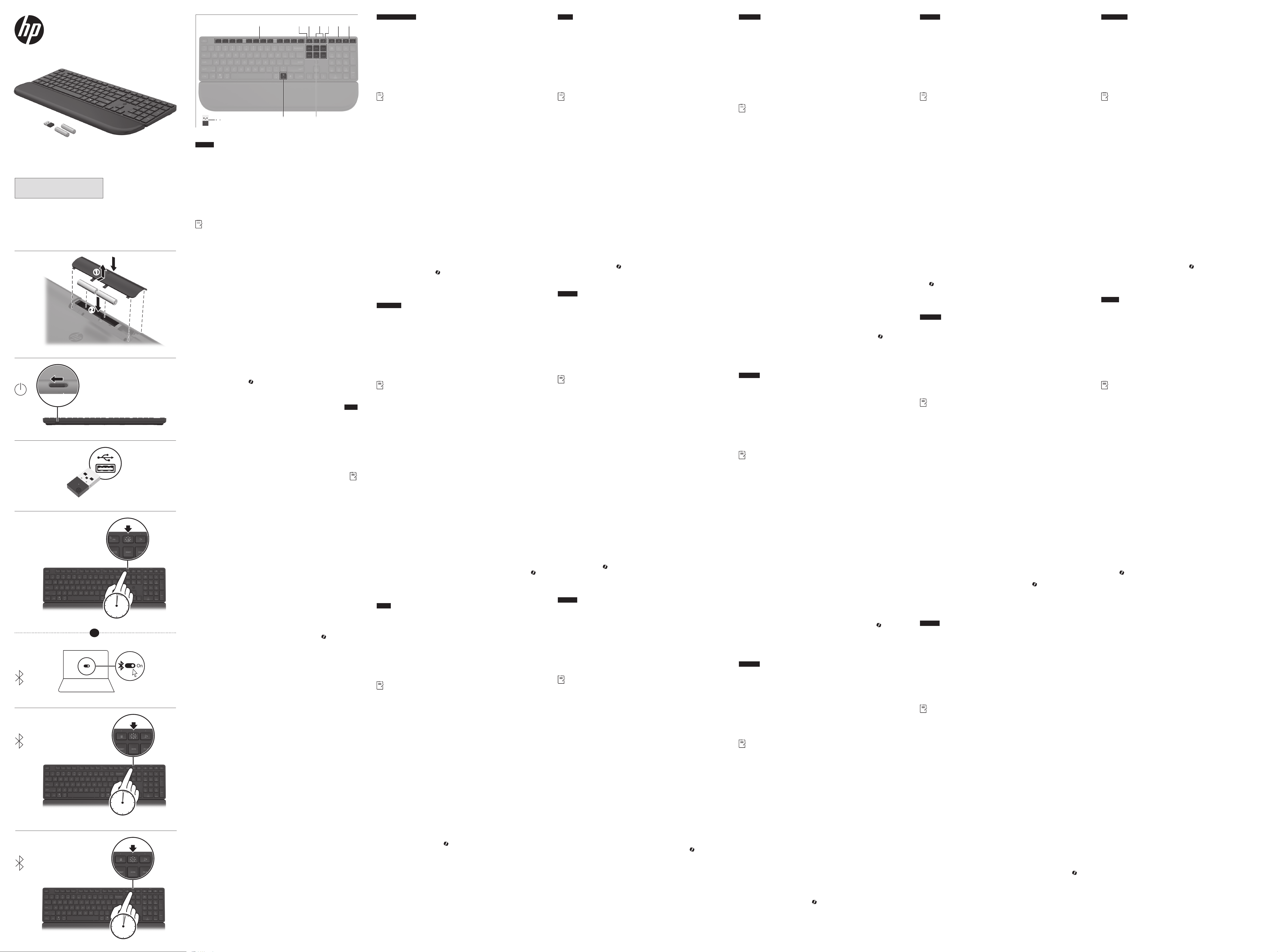
ENGLISH
Connect the keyboard to one computer using the receiver and up to two computers
via Bluetooth®.
To program the keyboard keys, download the software. If the software does not
download automatically on your computer, open Microsoft Store. Search for HP
Accessory Center, and then download the app.
The keyboard oers limited support for macOS® and ChromeOS™ devices. To
manually change the keyboard operating system, hold down the following keys for
more than 3 seconds:
• Windows®: FN + 1
• macOS: FN + 2
• ChromeOS: FN + 3
NOTE: To extend battery life, turn o the keyboard when not in use.
Components description
1
Programmable keys
To change the default functions, use HP Accessory Center.
2
Receiver key
Press and hold for 1 s to pair the keyboard using the receiver.
3
Receiver connection/Pairing light
Solid white (5 s): The keyboard is paired and connected to the computer.
Slow blinking white (180 s): The keyboard is in pairing mode.
Quick blinking white (180 s): The keyboard was connected to a previous
paired device and is searching for it.
4
Bluetooth connection/Pairing lights
Solid white (5 s): The keyboard is paired and connected to the computer.
Slow blinking white (180 s): The keyboard is in pairing mode.
Quick blinking white (180 s): The keyboard was connected to a previous
paired device and is searching for it.
5
Bluetooth keys
Press the key for 1 s to switch between computers. Press and hold again for
2 s to enter pairing mode for the selected channel.
6
Power light
Solid white (5 s): The keyboard is on.
Amber: The batteries are low. Replace the batteries.
7
Copilot in Windows (select products only) requires Windows 11. Some
features require a neural processing unit (NPU). The timing of feature
delivery and availability varies by market and device. You must have a
Microsoft account to use the Copilot feature. When the Copilot feature is not
available, pressing the key opens the Windows search box on the taskbar.
See http://aka.ms/WindowsAIFeatures.
8
Receiver
Connects the computer to the keyboard.
ةيبرع
دحب رتويبمك يزاهجبو لابقتسا زاهج مادختساب دحاو رتويبمكب حيتافملا ةحول ل
صو
.Bluetooth ةينقت ةطساوب ىصقأ
حتفاف ،ا
ً
يئاقلت جمانربلا ليزنت مت
َ
ي مل اذإ .جمانربلا ل
ّ
زن ،حيتافملا ةحول حيتافم ةجمربل
.قيبطتلا ل
ّ
زن مث ،HP Accessory Center نع ثحبا .Microsoft Store
ليغشت ماظن رييغتل .ChromeOSو macOS ةزهج ا
ً
دودحم ا
ً
معد حيتافملا ةحول مدقت
:
ٍ
ناوث 3 نم رثك ةيتا حيتافملا ىلع
ً
وطم طغضا ،ا
ً
يودي حيتافملا ةحول
FN + 1 : Windows •
FN + 2 : macOS •
FN + 3 : ChromeOS •
.اهمادختسا مدع دنع حيتافملا ةحول ليغشت فقوأ ،ةيراطبلا رمع ةلاط :ةظحم
تان
وكملا فصو
1
ةجمربلل ةلباقلا حيتافملا
.HP Accessory Center مدختسا ،ةيضارتفا فئاظولا رييغتل
2
لاسراو لابقتسا زاهج حاتفم
.لابقتسا زاهج مادختساب حيتافملا ةحول نارق ةدحاو ةيناث ةدمل
ً
وطم طغضا
3
لابقتسا زاهج نارقإ/لاصتا ءوض
.رتويبمكلا زاهجب ةلصتمو ةنرتقم حيتافملا ةحول :(
ٍ
ناوث 5) تباث ضيبأ
.نارقا عضو يف حيتافملا ةحول ليغشت متي :(ةيناث 180) ءطبب ضماو ضيبأ
قباس نرتقم زاهجب حيتافملا ةحول ليصوت مت :(ةيناث 180) ةعرسب ضماو ضيبأ
.هنع ثحبت يهو
4
Bluetooth نارقإ/لاصتا ءاوضأ
.رتويبمكلا زاهجب ةلصتمو ةنرتقم حيتافملا ةحول :(
ٍ
ناوث 5) تباث ضيبأ
.نارقا عضو يف حيتافملا ةحول ليغشت متي :(ةيناث 180) ءطبب ضماو ضيبأ
قباس نرتقم زاهجب حيتافملا ةحول ليصوت مت :(ةيناث 180) ةعرسب ضماو ضيبأ
.هنع ثحبت يهو
5
Bluetooth حيتافم
طغضا .رتويبمكلا ةزهجأ نيب ليدبتلل ةدحاو ةيناث نم لق جاتفملا ىلع طغضا
.ةددحملا ةانقلل نارقا عضو يف لوخدلل ىرخأ ةر م نيتيناث ةدمل
ً
وطم
6
ةقاطلا ءوض
.ليغشتلا عضو يف حيتافملا ةحول :(
ٍ
ناوث 5) تباث ضيبأ
.تايراطبلا لدبتسا .ةفيعض تايراطبلا :ينامرهكر
7
ليغشتلا ماظن (طقف ةددحم تاجتنم) Windows يف Copilot ةزيم بلطتت
تيقوت فلتخي .(NPU) ةيبصع ةجلاعم ةدحو تازيملا ضعب بلطتت .Windows 11
باسح كيدل نوكي نأ بجي .زاهجلاو قوسلا فتخاب اهرفاوتو تازيملا ميلست
طغضلا يدؤي ،Copilot ةزيم رفوت
مدع لاح يف .Copilot ةزيم مادختس Microsoft
رظنا .تاودا طيرش ىلع Windows ثحب عبرم حتف ىلإ
حاتفم ىلع
.
http://aka.ms/WindowsAIFeatures
8
لابقتسا زاهج
.حيتافملا ةحولب رتويبمكلا ليصوت
DANSK
Slut tastaturet til én computer ved hjælp af modtageren og til op til to computere
via Bluetooth.
Download softwaren for at programmere tastaturtasterne. Hvis softwaren
ikke downloades automatisk på din computer, skal du åbne Microsoft Store.
Søg efter HP Accessory Center, og download derefter appen.
Tastaturet giver begrænset understøttelse af macOS- og ChromeOS-enheder.
Du kan ændre tastaturets operativsystem manuelt ved at holde følgende taster
nede i mere end tresekunder:
• Windows: FN + 1
• macOS: FN + 2
• ChromeOS: FN + 3
BEMÆRK: Du kan forlænge batteriets levetid ved at slukke for tastaturet, hvis
du ikke bruger det.
Beskrivelse af komponenter
1
Programmerbare taster
Hvis du vil ændre standardfunktionerne, skal du bruge HP Accessory Center.
2
Modtagertast
Hold tasten nede i ét sekund for at danne par med tastaturet ved hjælp af
modtageren.
3
Lysdiode for tilslutning/pardannelse med modtager
Lyser konstant hvidt (5 sek.): Tastaturet er parret og sluttet til computeren.
Blinker langsomt hvidt (180 sek.): Tastaturet er i pardannelsestilstand.
Blinker hurtigt hvidt (180 sek.): Tastaturet var tilsluttet en tidligere parret
enhed og søger efter den.
4
Lysdiode for tilslutning/pardannelse med Bluetooth
Lyser konstant hvidt (5 sek.): Tastaturet er parret og sluttet til computeren.
Blinker langsomt hvidt (180 sek.): Tastaturet er i pardannelsestilstand.
Blinker hurtigt hvidt (180 sek.): Tastaturet var tilsluttet en tidligere parret
enhed og søger efter den.
5
Bluetooth-taster
Tryk på knappen i ét sekund for at skifte mellem computere. Hold knappen nede
igen i to sekunder for at aktivere pardannelsestilstanden for den valgte kanal.
6
Lysdiode for strøm
Lyser konstant hvidt (5 sek.): Tastaturet er tændt.
Gul: Batterierne er løbet tør for strøm. Udskift batterierne.
7
Copilot i Windows (kun udvalgte produkter) kræver Windows 11. Nogle
funktioner kræver en NPU-enhed (Neural Processing Unit). Tidspunktet for
funktionernes levering og tilgængelighed varierer efter marked og enhed. Du
skal have en Microsoft-konto for at bruge Copilot-funktionen. Hvis der ikke er
nogen tilgængelig Copilot-funktion, åbnes Windows-søgefeltet på proceslinjen,
når der trykkes på tasten . Se http://aka.ms/WindowsAIFeatures.
8
Modtager
Tilslutter computeren til tastaturet.
DEUTSCH
Schließen Sie die Tastatur über den Empfänger an einen Computer und über
Bluetooth an bis zu zwei Computer an.
Laden Sie die Software herunter, um die Tasten auf der Tastatur zu programmieren.
Wenn die Software nicht automatisch heruntergeladen wird, önen Sie auf Ihrem
Computer den Microsoft Store. Suchen Sie nach HP Accessory Center und laden Sie
dann die App herunter.
Die Tastatur bietet begrenzte Unterstützung für macOS- und ChromeOS-Geräte. Um
das Tastatur-Betriebssystem manuell zu ändern, halten Sie die folgenden Tasten
länger als 3 Sekunden gedrückt:
• Windows: FN + 1
• macOS: FN + 2
• ChromeOS: FN + 3
HINWEIS: Um die Akkulaufzeit zu verlängern, schalten Sie die Tastatur aus,
wenn Sie es nicht verwenden.
Komponentenbeschreibung
1
Programmierbare Tasten
Verwenden Sie HP Accessory Center, um die Standardfunktionen zu ändern.
2
Receiver-Taste
Für 1 Sekunde drücken und halten, um die Tastatur über den Receiver zu
koppeln.
3
Receiver Verbindungs-/Kopplungs-LED
Leuchtet weiß (5 Sek.): Die Tastatur ist gekoppelt und mit dem Computer
verbunden.
Blinkt langsam weiß (180 Sek.): Die Tastatur ist im Kopplungsmodus.
Blinkt schnell weiß (180 Sek.): Die Tastatur war mit einem zuvor gekoppelten
Gerät verbunden und sucht danach.
4
Bluetooth Kopplungs-LEDs
Leuchtet weiß (5 Sek.): Die Tastatur ist gekoppelt und mit dem Computer
verbunden.
Blinkt langsam weiß (180 Sek.): Die Tastatur ist im Kopplungsmodus.
Blinkt schnell weiß (180 Sek.): Die Tastatur war mit einem zuvor gekoppelten
Gerät verbunden und sucht danach.
5
Bluetooth-Tasten
Drücken Sie die Taste 1 Sekunde, um zwischen den Computern zu wechseln.
Halten Sie die Taste erneut 2 Sek. gedrückt, um den Kopplungsmodus für den
ausgewählten Kanal aufzurufen.
6
Betriebsanzeige
Leuchtet weiß (5 Sek.): Die Tastatur ist eingeschaltet.
Gelb: Die Akkus sind fast leer. Setzen Sie geladene Akkus ein.
7
Für Copilot in Windows (nur bestimmte Produkte) ist Windows 11 erforderlich.
Einige Funktionen erfordern eine Neural Processing Unit (NPU). Der Zeitpunkt der
Bereitstellung der Funktionen und der Verfügbarkeit variiert je nach Markt
und Gerät. Sie benötigen ein Microsoft Konto, um die Copilot-Funktion
verwenden zu können. Wo die Copilot-Funktion nicht verfügbar ist, wird durch
Drücken der Taste das Suchfeld in der Windows-Taskleiste geönet.
Siehe http://aka.ms/WindowsAIFeatures.
8
Receiver
Verbindet den Computer mit der Tastatur.
ESPAÑOL
Conecte el teclado a un equipo utilizando el receptor y hasta dos equipos mediante
Bluetooth.
Para programar las teclas del teclado, descargue el software. Si el software no se
descarga de forma automática en su equipo, abra la Microsoft Store. Busque
HP Accessory Center y luego descargue la aplicación.
El teclado ofrece soporte limitado para dispositivos macOS y ChromeOS. Para
cambiar manualmente el sistema operativo del teclado, mantenga presionadas las
siguientes teclas durante más de 3 segundos:
• Windows: FN + 1
• macOS: FN + 2
• ChromeOS: FN + 3
NOTA: Para aumentar la duración de la batería, apague el teclado cuando no
esté en uso.
Descripción de los componentes
1
Teclas programables
Para cambiar las funciones predeterminadas, utilice HP Accessory Center.
2
Tecla del receptor
Mantenga presionada durante 1 s para emparejar el teclado con el receptor.
3
Indicador luminoso de conexión/emparejamiento del receptor
Blanco jo (5 s): el teclado está emparejado y conectado al equipo.
Parpadeo lento en blanco (180 s): el teclado está en modo de
emparejamiento.
Parpadeo rápido en blanco (180 s): el teclado se conectó a un dispositivo
emparejado anteriormente y lo está buscando.
4
Indicadores luminosos de conexión/emparejamiento de Bluetooth
Blanco jo (5 s): el teclado está emparejado y conectado al equipo.
Parpadeo lento en blanco (180 s): el teclado está en modo de emparejamiento.
Parpadeo rápido en blanco (180 s): el teclado se conectó a un dispositivo
emparejado anteriormente y lo está buscando.
5
Teclas de Bluetooth
Presione la tecla durante 1 s para alternar entre equipos. Mantenga
presionado de nuevo durante 2 s para entrar en el modo de emparejamiento
con el canal seleccionado.
6
Indicador luminoso de inicio/apagado
Blanco jo (5 s): el teclado está activado.
Ámbar: La carga de las baterías está baja. Cambie las baterías.
7
Copilot en Windows (solo en algunos productos) requiere Windows 11. Algunas
funciones requieren una unidad de procesamiento neuronal (NPU). El tiempo
de entrega y disponibilidad de las funciones varía según el mercado y el
dispositivo. Debe tener una cuenta de Microsoft para usar la función Copilot.
Cuando la función Copilot no está disponible, al presionar la tecla se abre el
motor de búsqueda de Bing. Consulte http://aka.ms/WindowsAIFeatures.
8
Receptor
Conecta el equipo al teclado.
ΕΛΛΗΝΙΚΆ
Συνδέστε το πληκτρολόγιο σε έναν υπολογιστή χρησιμοποιώντας τον δέκτη και σε
έως δύο υπολογιστές μέσω Bluetooth.
Για να προγραμματίσετε τα πλήκτρα του πληκτρολογίου, πραγματοποιήστε λήψη
του λογισμικού. Εάν δεν πραγματοποιηθεί αυτόματη λήψη του λογισμικού, ανοίξτε
στον υπολογιστή σας το Microsoft Store. Αναζητήστε το HP Accessory Center και,
στη συνέχεια, πραγματοποιήστε λήψη της εφαρμογής.
Το πληκτρολόγιο παρέχει περιορισμένη υποστήριξη για συσκευές macOS
και ChromeOS. Για να αλλάξετε μη αυτόματα το λειτουργικό σύστημα του
πληκτρολογίου, κρατήστε πατημένα τα παρακάτω πλήκτρα για περισσότερο από
3 δευτερόλεπτα:
• Windows: FN + 1
• macOS: FN + 2
• ChromeOS: FN + 3
ΣΗΜΕΙΩΣΗ: Για να επεκτείνετε τη διάρκεια της μπαταρίας, απενεργοποιείτε
το πληκτρολόγιο όταν δεν το χρησιμοποιείτε.
Περιγραφή στοιχείων
1
Προγραμματιζόμενα πλήκτρα
Για να αλλάξετε τις προεπιλεγμένες λειτουργίες, χρησιμοποιήστε το
HP Accessory Center.
2
Πλήκτρο δέκτη
Πατήστε το παρατεταμένα για 1 δευτερόλεπτα για σύζευξη του
πληκτρολογίου χρησιμοποιώντας τον δέκτη.
3
Φωτεινή ένδειξη σύνδεσης/σύζευξης δέκτη
Ανάβει σταθερά με λευκό χρώμα (5 δευτερόλεπτα): Το πληκτρολόγιο
παραμένει σε σύζευξη και συνδεδεμένο στον υπολογιστή.
Αναβοσβήνει αργά με λευκό χρώμα (180 δευτερόλεπτα): Το πληκτρολόγιο είναι
σε λειτουργία σύζευξης.
Αναβοσβήνει γρήγορα με λευκό χρώμα (180 δευτερόλεπτα):
Το πληκτρολόγιο ήταν συνδεδεμένο με μια προηγούμενη συζευγμένη
συσκευή και την αναζητά.
4
Φωτεινές ενδείξεις σύνδεσης/σύζευξης Bluetooth
Ανάβει σταθερά με λευκό χρώμα (5 δευτερόλεπτα): Το πληκτρολόγιο
παραμένει σε σύζευξη και συνδεδεμένο στον υπολογιστή.
Αναβοσβήνει αργά με λευκό χρώμα (180 δευτερόλεπτα): Το πληκτρολόγιο είναι
σε λειτουργία σύζευξης.
Αναβοσβήνει γρήγορα με λευκό χρώμα (180 δευτερόλεπτα):
Το πληκτρολόγιο ήταν συνδεδεμένο με μια προηγούμενη συζευγμένη
συσκευή και την αναζητά.
5
Πλήκτρα Bluetooth
Πατήστε το κουμπί για 1 δευτερόλεπτα για να πραγματοποιήσετε εναλλαγή
μεταξύ των υπολογιστών. Πατήστε παρατεταμένα για 2 δευτερόλεπτα για
να μεταβείτε στη λειτουργία σύζευξης για το επιλεγμένο κανάλι.
6
Φωτεινή ένδειξη λειτουργίας
Ανάβει σταθερά με λευκό χρώμα (5 δευτερόλεπτα): Το πληκτρολόγιο είναι
ενεργοποιημένο.
Πορτοκαλί: Το επίπεδο φόρτισης των μπαταριών είναι χαμηλό.
Αντικαταστήστε τις μπαταρίες.
7
Το Copilot στα Windows (μόνο σε επιλεγμένα προϊόντα) απαιτεί Windows 11.
Ορισμένα χαρακτηριστικά απαιτούν μια μονάδα νευρωνικής επεξεργασίας
(NPU). Ο χρόνος παράδοσης και διαθεσιμότητας των λειτουργιών ποικίλλει
ανάλογα με την αγορά και τη συσκευή. Για να χρησιμοποιήσετε τη
λειτουργία Copilot πρέπει να διαθέτετε λογαριασμό Microsoft. Όπου το
χαρακτηριστικό Copilot δεν είναι διαθέσιμο, πατώντας το πλήκτρο
ανοίγει το πλαίσιο αναζήτησης των Windows στη γραμμή εργασιών.
Βλ http://aka.ms/WindowsAIFeatures.
8
Δέκτης
Συνδέει τον υπολογιστή στο πληκτρολόγιο.
FRANÇAIS
Connectez le clavier à un ordinateur à l'aide du récepteur et jusqu'à deux ordinateurs
via Bluetooth.
Pour programmer les touches du clavier, téléchargez le logiciel. Si le logiciel ne se
télécharge pas automatiquement, ouvrez Microsoft Store sur votre ordinateur.
Recherchez HP Accessory Center, puis téléchargez l'application.
Le clavier ore une prise en charge limitée des appareils sous macOS et ChromeOS.
Pour modier manuellement le système d'exploitation du clavier, appuyez sur les
touches suivantes pendant plus de 3 secondes:
• Windows : FN + 1
• macOS : FN + 2
• ChromeOS : FN + 3
REMARQUE : Pour prolonger la durée de vie de la batterie, désactivez le
clavier lorsque vous ne l'utilisez pas.
Description des composants
1
Touches programmables
Pour modier les fonctions par défaut, utilisez HP Accessory Center.
2
Touche Récepteur
Appuyez sur la touche et maintenez-la enfoncée pendant 1 seconde pour
associer le clavier à l'aide du récepteur.
3
Voyant de connexion/couplage du récepteur
Blanc xe (5 s) : le clavier est associé et connecté à l'ordinateur.
Clignotement lent blanc (180 s) : le clavier est en mode de couplage.
Clignotement rapide blanc (180 s) : le clavier recherche le périphérique avec
lequel il était précédemment associé.
4
Voyants de connexion/couplage Bluetooth
Blanc xe (5 s) : le clavier est associé et connecté à l'ordinateur.
Clignotement lent blanc (180 s) : le clavier est en mode de couplage.
Clignotement rapide blanc (180 s) : le clavier recherche le périphérique avec
lequel il était précédemment associé.
5
Touches Bluetooth
Appuyez sur cette touche pendant 1 seconde pour basculer d'un ordinateur
à l'autre. Appuyez à nouveau sur ce bouton et maintenez-le enfoncé pendant
2 secondes pour accéder au mode de couplage du canal sélectionné.
6
Voyant d'alimentation
Blanc xe (5 s) : le clavier est activé.
Orange : les batteries sont faibles. Remplacez les batteries.
7
Copilot dans Windows (certains produits uniquement) requiert Windows 11.
Certaines fonctions nécessitent une unité de traitement neuronal (NPU). La
date de livraison des fonctionnalités et la disponibilité varient selon le marché et
l'appareil. Vous devez avoir un compte Microsoft pour utiliser la fonction Copilot.
Si la fonction Copilot n'est pas disponible, une pression sur la touche ouvre le
champ de recherche Windows dans la barre des tâches. Reportez-vous au site
http://aka.ms/WindowsAIFeatures.
8
Récepteur
Permet de connecter l'ordinateur au clavier.
HRVATSKI
Tipkovnicu povežite pomoću prijamnika s jednim računalom, a najviše s dva
računala putem Bluetooth veze.
Da biste programirali tipke na tipkovnici, preuzmite softver. Ako se softver
ne preuzme automatski, na računalu otvorite Microsoft Store. Potražite
HP Accessory Center, a zatim preuzmite aplikaciju.
Tipkovnica nudi ograničenu podršku za uređaje sa sustavom macOS i ChromeOS.
Da biste ručno promijenili operativni sustav tipkovnice, držite sljedeće tipke dulje od
3 sekunde:
• Windows: FN + 1
• macOS: FN + 2
• ChromeOS: FN + 3
NAPOMENA: da biste produljili vijek trajanja baterije, isključite tipkovnicu dok je
ne koristite.
Opis komponenti
1
Programabilne tipke
Da biste promijenili zadane funkcije, upotrijebite HP Accessory Center.
2
Tipka prijamnika
Pritisnite i držite 1 s da biste tipkovnicu uparili pomoću prijamnika.
3
Žaruljica povezivanja prijamnika / uparivanja
Svijetli bijelo (5 s): tipkovnica je uparena i povezana s računalom.
Treperi polagano u bijeloj boji (180 s): tipkovnica je u načinu rada za uparivanje.
Treperi brzo u bijeloj boji (180 s): tipkovnica je bila povezana s prethodno
uparenim uređajem i traži ga.
4
Žaruljice za Bluetooth vezu / uparivanje
Svijetli bijelo (5 s): tipkovnica je uparena i povezana s računalom.
Treperi polagano u bijeloj boji (180 s): tipkovnica je u načinu rada za uparivanje.
Treperi brzo u bijeloj boji (180 s): tipkovnica je bila povezana s prethodno
uparenim uređajem i traži ga.
5
Tipke Bluetooth
Pritisnite tipku na 1 s da biste izmjenjivali računala. Ponovno pritisnite i držite
2 s da biste prešli u način rada za uparivanje za odabrani kanal.
6
Žaruljica napajanja
Svijetli bijelo (5 s): tipkovnica je uključena.
Žuto: baterije su slabe. Zamijenite baterije.
7
Za Copilot u sustavu Windows (samo odabrani proizvodi) potreban je Windows
11. Za neke je značajke potrebna neuralna procesorska jedinica (NPU).
Vrijeme isporuke značajki i dostupnost ovise o tržištu i uređaju. Morate imati
Microsoftov račun da biste koristili značajku Copilot. Ako značajka Copilot
nije dostupna, pritiskom na tipku otvara se okvir za pretraživanje sustava
Windows na programskoj traci. Pogledajte http://aka.ms/WindowsAIFeatures.
8
Prijamnik
Povezuje računalo s tipkovnicom.
3A
2
ITALIANO
Connettere la tastiera a un singolo computer utilizzando il ricevitore e a un massimo
di due computer tramite Bluetooth.
Per programmare i tasti della tastiera, scaricare il software. Se il software non viene
scaricato automaticamente, aprire Microsoft Store sul computer in uso. Cercare
HP Accessory Center, quindi scaricare l’app.
La tastiera ore un supporto limitato per i dispositivi macOS e ChromeOS.
Per cambiare manualmente il sistema operativo della tastiera, tenere premuti per
almeno 3 secondi i seguenti tasti:
• Windows: FN + 1
• macOS: FN + 2
• ChromeOS: FN + 3
NOTA. Per prolungare la durata della batteria, spegnere la tastiera quando non
è in uso.
Descrizione dei componenti
1
Tasti programmabili
Per cambiare le funzioni predenite, utilizzare HP Accessory Center.
2
Tasto del ricevitore
Tenere premuto il tasto per 1 secondo per abbinare la tastiera utilizzando il
ricevitore.
3
Spia di connessione/abbinamento ricevitore
Bianca ssa (5 secondi): la tastiera è abbinata e connessa al computer.
Bianca lampeggiante lentamente (180 secondi): la tastiera è nella modalità di
abbinamento.
Bianca lampeggiante velocemente (180 secondi): la tastiera è stata in
precedenza connessa a un dispositivo abbinato e lo sta cercando.
4
Spie di connessione/abbinamento Bluetooth
Bianca ssa (5 secondi): la tastiera è abbinata e connessa al computer.
Bianca lampeggiante lentamente (180 secondi): la tastiera è nella modalità di
abbinamento.
Bianca lampeggiante velocemente (180 secondi): la tastiera è stata in
precedenza connessa a un dispositivo abbinato e lo sta cercando.
5
Tasti Bluetooth
Premere il tasto per 1 secondo per passare da un computer all'altro. Tenere
nuovamente premuto il tasto per 2 secondi per accedere alla modalità di
abbinamento per il canale selezionato.
6
Spia di alimentazione
Bianca ssa (5 secondi): la tastiera è accesa.
Arancione: le batterie sono in esaurimento. Sostituire le batterie.
7
Copilot in Windows (solo in determinati prodotti) richiede Windows 11.
Alcune funzioni richiedono un'unità di elaborazione neurale (NPU). I tempi
di consegna e la disponibilità delle funzioni variano in base al mercato e al
dispositivo. Per utilizzare la funzione Copilot è necessario disporre di un
account Microsoft. Se la funzione Copilot non è disponibile, premendo il tasto
si apre la casella di ricerca di Windows sulla barra delle applicazioni.
Visitare http://aka.ms/WindowsAIFeatures.
8
Ricevitore
Consente di connettere il computer alla tastiera.
ҚАЗАҚША
Пернетақтаны бір компьютерге қабылдағыш көмегімен, ал ең көбі екі
компьютерге Bluetooth арқылы қосыңыз.
Пернетақта пернелерін бағдарламалау үшін бағдарламалық құралды
жүктеп алыңыз. Бағдарламалық құрал автоматты түрде жүктеп алынбаса,
компьютерде Microsoft Store қолданбасын ашыңыз. HP Accessory Center
қолданбасын іздеңіз және оны жүктеп алыңыз.
Пернетақтада macOS және ChromeOS құрылғыларына шектеулі қолдау
көрсетіледі. Пернетақтаның операциялық жүйесін қолмен өзгерту үшін келесі
пернелерді 3 секундтан артық басып тұрыңыз:
• Windows: FN + 1
• macOS: FN + 2
• ChromeOS: FN + 3
ЕСКЕРТПЕ: батареяны пайдалану мерзімін ұзарту үшін, пайдаланбаған
кезде Bluetooth мүмкіндігін өшіріңіз.
Құрамдас бөліктер сипаттамасы
1
Бағдарламаланатын пернелер
Әдепкі функцияларды HP Accessory Center арқылы өзгертуге болады.
2
Қабылдағыш пернесі
Пернетақтаны қабылдағыш арқылы жұптастыру үшін пернені 1 с басып
тұрыңыз.
3
Қабылдағышты қосу/жұптасу индикаторы
Ақ түспен тұрақты жанады (5 с): пернетақта компьютермен жұпталды
және оған қосылды.
Ақ түспен баяу жыпылықтайды (180 с): пернетақта жұптау күйінде.
Ақ түспен жылдам жыпылықтайды (180 с): пернетақта алдыңғы
жұпталған құрылғыға қосылған және оны іздеп жатыр.
4
Bluetooth арқылы қосу/жұптау индикаторлары
Ақ түспен тұрақты жанады (5 с): пернетақта компьютермен жұпталды
және оған қосылды.
Ақ түспен баяу жыпылықтайды (180 с): пернетақта жұптау күйінде.
Ақ түспен жылдам жыпылықтайды (180 с): пернетақта алдыңғы
жұпталған құрылғыға қосылған және оны іздеп жатыр.
5
Bluetooth пернелері
Компьютерлер арасында ауысу үшін пернені 1 с басыңыз. Таңдалған
арнаға жұптау режимін қосу үшін басып, 2 секунд қайта ұстап тұрыңыз.
6
Қуат индикаторы
Ақ түспен тұрақты жанады (5 с): пернетақта қосулы.
Сары: батареялар заряды аз. Батареяларды ауыстырыңыз.
7
Windows-қа арналған Copilot жұмыс істеуі үшін (тек таңдаулы өнімдерде),
Windows 11 операциялық жүйесі қажет. Кейбір функцияларға нейрондық
процессор (NPU) керек. Функцияларды ұсыну уақыты және олардың
қолжетімділігі нарық пен құрылғыға байланысты әртүрлі болады.
Copilot функциясын пайдалану үшін Microsoft аккауынтыңыз болуы керек.
Copilot функциясы қолжетімді болмаған жағдайда, пернесін басу
арқылы тапсырмалар тақтасында Windows іздеу жолағы ашылады.
http://aka.ms/WindowsAIFeatures сілтемесін басыңыз.
8
Қабылдағыш
Компьютерді пернетақтаға жалғайды.
LATVISKI
Pievienojiet tastatūru vienam datoram, izmantojot uztvērēju, un ne vairāk
kā diviem datoriem, lietojot Bluetooth.
Lai programmētu tastatūras taustiņus, lejupielādējiet programmatūru.
Ja programmatūras lejupielāde datorā nenotiek automātiski, atveriet
Microsoft Store. Meklēšanas logā ierakstiet HP Accessory Center un pēc
tam lejupielādējiet lietotni.
Tastatūra piedāvā ierobežotu atbalstu macOS un ChromeOS ierīcēm.
Lai manuāli mainītu tastatūras operētājsistēmu, vismaz 3sekundes
turiet nospiestus šos taustiņus:
• Windows: FN + 1
• macOS: FN + 2
• ChromeOS: FN + 3
PIEZĪME. Lai pagarinātu akumulatora kalpošanas laiku, izslēdziet tastatūru,
kad tā netiek lietota.
Komponentu apraksts
1
Programmējami taustiņi
Lai mainītu noklusējuma funkcijas, izmantojiet HP Accessory Center.
2
Uztvērēja taustiņš
Nospiediet un turiet 1 sekundi, lai savienotu pārī tastatūru, izmantojot
uztvērēju.
3
Uztvērēja savienojuma / savienošanas pārī indikators
Deg nepārtraukti balts (5 s): tastatūra ir savienota pārī un pievienota datoram.
Lēni mirgo balts (180 s): tastatūra darbojas pārī savienošanas režīmā.
Ātri mirgo balts (180 s): tastatūra tika pievienota iepriekšējai pārī savienotajai
ierīcei un meklē to.
4
Bluetooth savienojuma / savienošanas pārī indikatori
Deg nepārtraukti balts (5 s): tastatūra ir savienota pārī un pievienota datoram.
Lēni mirgo balts (180 s): tastatūra darbojas pārī savienošanas režīmā.
Ātri mirgo balts (180 s): tastatūra tika pievienota iepriekšējai pārī savienotajai
ierīcei un meklē to.
5
Bluetooth taustiņi
Lai pārslēgtos starp datoriem, turiet taustiņu nospiestu 1 s. Atkal nospiediet uz
2 s, lai ieslēgtu pārī savienošanas režīmu atlasītajam kanālam.
6
Barošanas indikators
Deg nepārtraukti balts (5 s): tastatūra ir ieslēgta.
Dzeltens: akumulatoriem zems uzlādes līmenis. Nomainiet akumulatorus.
7
Pakalpojumam Copilot operētājsistēmā Windows (tikai atsevišķiem
produktiem) ir nepieciešama sistēma Windows 11. Dažām funkcijām ir
nepieciešams neironu procesors (NPU). Līdzekļu piegādes un pieejamības
laiks atšķiras atkarībā no tirgus un ierīces. Lai izmantotu līdzekli Copilot,
nepieciešams Microsoft konts. Ja līdzeklis Copilot nav pieejams, nospiežot
taustiņu, tiek atvērts Windows meklēšanas lodziņš uzdevumjoslā. Skatiet šeit:
http://aka.ms/WindowsAIFeatures.
8
Uztvērējs
Savieno datoru ar tastatūru.
LIETUVIŠKAI
Prijunkite klaviatūrą prie vieno kompiuterio naudodami imtuvą ir iki dviejų
kompiuterių per „Bluetooth“.
Klaviatūros klavišus programuokite atsisiuntę programinę įrangą. Jei programinė
įranga neatsiunčiama automatiškai, savo kompiuteryje atidarykite Microsoft Store.
Raskite HP Accessory Center ir atsisiųskite programą.
Klaviatūra yra palaikoma tik „macOS“ ir „ChromeOS“ įrenginiuose. Norėdami
rankiniu būdu pakeisti klaviatūros operacinę sistemą, palaikykite nuspaudę ilgiau nei
3 sekundes šiuos klavišus:
• „Windows“: FN + 1
• „macOS“: FN + 2
• „ChromeOS“: FN + 3
PASTABA. Kad baterijos energijos užtektų kuo ilgiau, kai klaviatūros
nenaudojate, ją išjunkite.
Komponentų aprašas
1
Programuojami klavišai
Kad pakeistumėte numatytąsias funkcijas, naudokite „HP Accessory Center“.
2
Imtuvo klavišas
Paspauskite ir palaikykite 1 sek., kad klaviatūrą susietumėte naudodami imtuvą.
3
Imtuvo ryšio / susiejimo lemputė
Šviečia balta spalva (5 sek.): klaviatūra susieta ir prijungta prie kompiuterio.
Lėtai mirksi baltai (180 sek.): įjungtas klaviatūros siejimo režimas.
Greitai mirksi balta spalva (180 sek.): klaviatūra buvo prijungta prie anksčiau
susieto įrenginio ir jo ieško.
4
„Bluetooth“ ryšio / susiejimo lemputės
Šviečia balta spalva (5 sek.): klaviatūra susieta ir prijungta prie kompiuterio.
Lėtai mirksi baltai (180 sek.): įjungtas klaviatūros siejimo režimas.
Greitai mirksi balta spalva (180 sek.): klaviatūra buvo prijungta prie anksčiau
susieto įrenginio ir jo ieško.
5
„Bluetooth“ klavišai
Paspauskite ir palaikykite klavišą 1 sek., kad perjungtumėte kompiuterį. Dar
kartą paspauskite ir palaikykite 2 sek., kad pereitumėte į pasirinkto kanalo
susiejimo režimą.
6
Energijos tiekimo lemputė
Šviečia balta spalva (5 sek.): klaviatūra įjungta.
Geltona: baterijos senka. Pakeiskite baterijas.
7
„Windows“ sistemos „Copilot“ (tik tam tikruose gaminiuose) reikalinga
„Windows 11“. Kai kurioms funkcijoms reikalingas neuroninis apdorojimo
įrenginys (angl. „neural processing unit“, NPU). Funkcijos suteikimo ir
pasiekiamumo laikas skiriasi priklausomai nuo rinkos ir įrenginio. Norėdami
naudotis „Copilot“ funkcija, turite turėti „Microsoft“ paskyrą. Kai „Copilot“
funkcija neprieinama, paspaudus klavišą atidaromas „Windows“ paieškos
laukelis užduočių juostoje. Žr. http://aka.ms/WindowsAIFeatures.
8
Imtuvas
Prijungia kompiuterį prie klaviatūros.
MAGYAR
A billentyűzetet a vevőkészülék használatával egy számítógéphez, Bluetooth-
kapcsolaton keresztül pedig legfeljebb két számítógéphez csatlakoztathatja.
A billentyűzet billentyűinek programozásához töltse le a szoftvert. Ha a szoftver
nem töltődik le automatikusan, nyissa meg a Microsoft Store áruházat a
számítógépen. Keressen rá a HP Accessory Center kifejezésre, majd töltse le az
alkalmazást.
A billentyűzet korlátozott támogatást nyújt macOS és ChromeOS eszközökhöz.
A billentyűzet operációs rendszerének kézi módosításához tartsa lenyomva a
következő billentyűket legalább 3 másodpercig:
• Windows: FN + 1
• macOS: FN + 2
• ChromeOS: FN + 3
MEGJEGYZÉS: A lehető leghosszabb elemüzemidő érdekében kapcsolja ki a
billentyűzetet, amikor nem használja.
Részegységek leírása
1
Programozható billentyűk
Az alapértelmezett funkciók módosításához használja a HP Accessory Centert.
2
Vevőegység billentyűje
Nyomja meg és tartsa lenyomva 1 másodpercig a billentyűzet vevőkészülék
segítségével történő párosításához.
3
Vevőkészülék csatlakozása/párosítási jelzőfény
Fehéren világít (5 mp): A billentyűzet párosítva van és csatlakozik a
számítógéphez.
Lassan, fehéren villog (180 mp): A billentyűzet párosítási üzemmódban van.
Gyorsan, fehéren villog (180 mp): A billentyűzet egy korábban párosított
eszközhöz volt csatlakoztatva, és azt keresi.
4
Bluetooth-kapcsolat/párosítási jelzőfények
Fehéren világít (5 mp): A billentyűzet párosítva van és csatlakozik a
számítógéphez.
Lassan, fehéren villog (180 mp): A billentyűzet párosítási üzemmódban van.
Gyorsan, fehéren villog (180 mp): A billentyűzet egy korábban párosított
eszközhöz volt csatlakoztatva, és azt keresi.
5
Bluetooth billentyűk
Számítógépek közötti váltáshoz nyomja meg 1 másodpercig a billentyűt.
Nyomja meg és tartsa lenyomva újra 2 másodpercig, hogy párosítási
üzemmódba lépjen a kiválasztott csatornával való párosításhoz.
6
Tápfeszültségjelző fény
Fehéren világít (5 mp): A billentyűzet be van kapcsolva.
Borostyánsárga: Az elemek lemerülőben vannak. Cserélje ki az elemeket.
7
A Windows Copilot használatához (csak egyes termékeken) Windows 11
szükséges. Egyes funkciókhoz neurális feldolgozóegység (NPU) szükséges.
A funkciók rendelkezése bocsátásának és elérhetőségének időzítése
piaconként és eszközönként eltérő. A Copilot funkció használatához
rendelkeznie kell egy Microsoft-ókkal. Ahol a Copilot funkció nem érhető
el, a billentyű megnyomásakor a Windows keresőmező nyílik meg a
tálcán. Lásd: http://aka.ms/WindowsAIFeatures.
8
Vevőkészülék
A számítógép billentyűzethez való csatlakoztatására szolgál.
1
2
3
*P55284-B21*
P55284-B21
PRINTER: Replace this box with Printed- In (PI) Statement(s)
as per spec.
NOTE: This box is simply a placeholder. PI Statement(s) do not
have to t inside the box but should be placed in this area.
3B
1 s
3B
4
7
1 6
8
1
1
2 3
5
OR
3A
On
1 s
2 s
3C
NEDERLANDS
Sluit het toetsenbord op één computer aan via de ontvanger en tot twee computers
via Bluetooth.
Download de software om de toetsen van het toetsenbord te programmeren.
Als de software niet automatisch wordt gedownload, opent u Microsoft Store op
uw computer. Zoek HP Accessory Center en download de app.
Het toetsenbord biedt beperkte ondersteuning voor macOS- en ChromeOS-
apparaten. Hou de volgende toetsen langer dan 3 seconden ingedrukt om
het besturingssysteem voor het toetsenbord handmatig te wijzigen:
• Windows: FN + 1
• macOS: FN + 2
• ChromeOS: FN + 3
OPMERKING: Schakel het toetsenbord uit als u het niet gebruikt. Zo gaan de
batterijen langer mee.
Beschrijving onderdelen
1
Programmeerbare toetsen
Gebruik HP Accessory Center om de standaardfuncties te wijzigen.
2
Ontvangertoets
Houd deze knop 1 sec. lang ingedrukt om het toetsenbord te koppelen via de
ontvanger.
3
Lampje voor verbinding ontvanger/koppelfunctie
Brandt wit (5 sec.): het toetsenbord is gekoppeld en verbonden met de computer.
Knippert langzaam wit (180 sec.): het toetsenbord bevindt zich in de
koppelingsmodus.
Knippert snel wit (180 sec.): het toetsenbord was eerder aangesloten op een
gekoppeld apparaat en zoekt ernaar.
4
Lampjes voor Bluetooth-verbinding/koppelfunctie
Brandt wit (5 sec.): het toetsenbord is gekoppeld en verbonden met de computer.
Knippert langzaam wit (180 sec.): het toetsenbord bevindt zich in de
koppelingsmodus.
Knippert snel wit (180 sec.): het toetsenbord was eerder aangesloten op een
gekoppeld apparaat en zoekt ernaar.
5
Bluetooth-toetsen
Houd de toets 1 seconde lang ingedrukt om tussen computers te schakelen.
Houd deze toets nogmaals 2 seconden ingedrukt om de koppelingsmodus te
activeren voor het geselecteerde kanaal.
6
Aan-uitlampje
Brandt wit (5 sec.): het toetsenbord is ingeschakeld.
Oranje: de batterijen zijn bijna leeg. Vervang de batterijen.
7
Voor Copilot in Windows (alleen bepaalde producten) is Windows 11 vereist. Voor
sommige functies is een NPU vereist. De timing van de levering en beschikbaarheid
van functies variëren per markt en apparaat. U moet een Microsoft-account
hebben om de Copilot-functie te kunnen gebruiken. Als de Copilot-functie niet
beschikbaar is, kunt u op de -toets drukken om het Windows-zoekvak op de
taakbalk te openen. Zie http://aka.ms/WindowsAIFeatures.
8
Ontvanger
Sluit de computer aan op het toetsenbord.
NORSK
Koble tastaturet til en datamaskin ved hjelp av mottakeren og opptil to
datamaskiner via Bluetooth.
Hvis du vil programmere tastaturtastene, laster du ned programvaren.
Hvis programvaren ikke lastes ned automatisk på datamaskinen, åpner du
Microsoft Store. Søk etter HP Accessory Center og last ned appen.
Tastaturet har begrenset støtte for macOS- og ChromeOS-enheter. Hold
nede følgende taster manuelt i mer enn tre sekunder for å endre tastaturets
operativsystem manuelt:
• Windows: FN + 1
• macOS: FN + 2
• ChromeOS: FN + 3
MERK: Når du ikke bruker tastaturet, slå det av for å forlenge batterienes
driftstid.
Beskrivelse av komponenter
1
Programmerbare taster
Hvis du vil endre standardfunksjonene, bruker du HP Accessory Center.
2
Mottakertast
Trykk og hold nede i ett sekund for å pare tastaturet med mottakeren.
3
Mottakertilkobling/paringslampe
Lyser vedvarende hvitt (5 sek): Tastaturet er paret og koblet til datamaskinen.
Blinker langsomt hvitt (180 sek): Tastaturet er i paringsmodus.
Blinker raskt hvitt (180 sek): Tastaturet var koblet til en tidligere paret enhet og
søker etter den.
4
Bluetooth-tilkobling/paringslamper
Lyser vedvarende hvitt (5 sek): Tastaturet er paret og koblet til datamaskinen.
Blinker langsomt hvitt (180 sek): Tastaturet er i paringsmodus.
Blinker raskt hvitt (180 sek): Tastaturet var koblet til en tidligere paret enhet og
søker etter den.
5
Bluetooth-tast
Trykk på tasten i ett sekund for å veksle mellom datamaskiner.
Trykk og hold inne igjen i to sekunder for å gå inn i paringsmodus
for den valgte kanalen.
6
Av/på lampe
Lyser vedvarende hvitt (5 sek): Tastaturet er på.
Gult: Batterinivået er lavt. Skift batterier.
7
Copilot i Windows (kun enkelte produkter) krever Windows 11. Noen
funksjoner krever en nevral behandlingsenhet (NPU). Tidspunktet for levering
og tilgjengelighet av funksjon varierer etter marked og enhet. Du må ha en
Microsoft-konto for å bruke Copilot-funksjonen. Der Copilot-funksjonen ikke
er tilgjengelig, åpner du Windows-søkefeltet på oppgavelinjen ved å trykke
på -tasten. Se http://aka.ms/WindowsAIFeatures.
8
Mottaker
Brukes til å koble datamaskinen til tastaturet.
POLSKI
Połącz klawiaturę z jednym komputerem komputerem za pomocą odbiornika
i zmaksymalnie dwoma komputerami przez Bluetooth.
Aby zaprogramować klawisze klawiatury, pobierz oprogramowanie. Jeśli
oprogramowanie nie zostanie pobrane automatycznie, otwórz Microsoft Store.
Wyszukaj aplikację HP Accessory Center, a następnie pobierz ją.
Klawiatura w ograniczonym zakresie obsługuje urządzenia z oprogramowaniem
macOS i ChromeOS. Aby ręcznie zmienić system operacyjny klawiatury, przytrzymaj
następujące klawisze przez ponad 3 sekundy:
• Windows: FN + 1
• macOS: FN + 2
• ChromeOS: FN + 3
UWAGA: W celu wydłużenia czasu pracy baterii wyłącz klawiaturę, gdy z niej
nie korzystasz.
Opis elementów
1
Klawisze programowalne
Aby zmienić funkcje domyślne, użyj aplikacji HP Accessory Center.
2
Klawisz odbiornika
Naciśnij i przytrzymaj przez 1 sekundę, aby sparować klawiaturę przy użyciu
odbiornika.
3
Wskaźnik połączenia/parowania odbiornika
Stałe białe światło (5 sekund): Klawiatura jest sparowana i połączona
z komputerem.
Wolno migające białe światło (180 sekund): Klawiatura jest w trybie parowania.
Szybko migające białe światło (180 sekund): Klawiatura została podłączona do
wcześniej sparowanego urządzenia i rozpoczyna jego wyszukiwanie.
4
Wskaźnik połączenia Bluetooth/parowania
Stałe białe światło (5 sekund): Klawiatura jest sparowana i połączona
z komputerem.
Wolno migające białe światło (180 sekund): Klawiatura jest w trybie parowania.
Szybko migające białe światło (180 sekund): Klawiatura została podłączona do
wcześniej sparowanego urządzenia i rozpoczyna jego wyszukiwanie.
5
Klawisze Bluetooth
Aby przełączać się między komputerami, naciśnij klawisz przez 1 sekundę.
Naciśnij ponownie i przytrzymaj przez 2 sekundy, aby przejść do trybu
parowania dla wybranego kanału.
6
Wskaźnik zasilania
Stałe białe światło (5 sekund): Klawiatura jest włączona.
Bursztynowy: Niski poziom baterii. Wymień baterie.
7
Copilot w systemie Windows (tylko wybrane produkty) wymaga systemu
Windows 11. Niektóre funkcje wymagają jednostki przetwarzania neuronowego
(NPU). Czas realizacji funkcji i dostępność zależy od rynku i urządzenia. Aby
korzystać z funkcji Copilot, należy posiadać konto Microsoft. Jeśli funkcja Copilot
jest niedostępna, naciśnięcie klawisza otwiera pole wyszukiwania systemu
Windows na pasku zadań. Zobacz http://aka.ms/WindowsAIFeatures.
8
Odbiornik
Umożliwia podłączenie komputera do klawiatury.
PORTUGUÊS
Ligue o teclado a um computador utilizando o recetor e até dois computadores via
Bluetooth.
Para programar as teclas do teclado, transra o software. Se o software não for
automaticamente transferido para o computador, abra a Microsoft Store. Procure
HP Accessory Center e transra a aplicação.
O teclado oferece suporte limitado para dispositivos macOS e ChromeOS. Para
alterar manualmente o sistema operativo do teclado, mantenha premidas as
seguintes teclas durante mais de 3 segundos:
• Windows: FN + 1
• macOS: FN + 2
• ChromeOS: FN + 3
NOTA: Para prolongar a duração das pilhas, desligue o teclado quando este
não estiver a ser utilizado.
Descrição dos componentes
1
Teclas programáveis
Para alterar as funções predenidas, utilize o HP Accessory Center.
2
Tecla do recetor
Mantenha premida durante 1 segundo para emparelhar o teclado utilizando o
recetor.
3
Luz de ligação/emparelhamento do recetor
Branca xa (5 seg.): O teclado está emparelhado e ligado ao computador.
Branca com intermitência lenta (180 seg.): O teclado está no modo de
emparelhamento.
Branca com intermitência rápida (180 seg.): O teclado foi ligado a um
dispositivo emparelhado anteriormente e está à procura dele.
4
Luzes de ligação/emparelhamento Bluetooth
Branca xa (5 seg.): O teclado está emparelhado e ligado ao computador.
Branca com intermitência lenta (180 seg.): O teclado está no modo de
emparelhamento.
Branca com intermitência rápida (180 seg.): O teclado foi ligado a um
dispositivo emparelhado anteriormente e está à procura dele.
5
Teclas Bluetooth
Prima a tecla durante 1 segundo para alternar entre computadores.
Mantenha novamente premido durante 2 segundos para entrar no modo de
emparelhamento do canal selecionado.
6
Luz de alimentação
Branca xa (5 seg.): O teclado está ligado.
Amarela: as pilhas estão fracas. Substitua as pilhas.
7
O Copilot no Windows (apenas em alguns produtos) requer o Windows 11.
Alguns recursos requerem uma unidade de processamento neural (NPU).
A sincronização da entrega e da disponibilidade de funcionalidades varia de
acordo com o mercado e o dispositivo. Tem de ter uma conta da Microsoft para
utilizar a funcionalidade Copilot. Quando a funcionalidade Copilot não estiver
disponível, premir a tecla abre a caixa de pesquisa do Windows na barra de
tarefas. Consulte http://aka.ms/WindowsAIFeatures.
8
Recetor
Liga o computador ao teclado.
PORTUGUÊS (BRASIL)
Conecte o teclado a um computador usando o receptor e a até dois computadores via
Bluetooth.
Para programar as teclas do teclado, baixe o software. Se o software não for
baixado automaticamente em seu computador, abra a Microsoft Store.
Procure e baixe o aplicativo HP Accessory Center.
O teclado oferece suporte limitado para dispositivos macOS e ChromeOS. Para
alterar manualmente o sistema operacional do teclado, mantenha pressionadas as
seguintes teclas por mais de 3 segundos:
• Windows: FN + 1
• macOS: FN + 2
• ChromeOS: FN + 3
OBSERVAÇÃO: Para economizar vida útil da bateria, desligue o teclado quando
não estiver sendo usado.
Descrição dos componentes
1
Teclas programáveis
Para alterar as funções padrão, use o HP Accessory Center.
2
Tecla Receptor
Mantenha pressionada por 1 segundo para emparelhar o teclado usando o
receptor.
3
Luz de emparelhamento/conexão do receptor
Cor branca sólida (5 s): O teclado está emparelhado e conectado ao
computador.
Piscando lentamente na cor branca (180 s): O teclado está no modo de
emparelhamento.
Piscando rapidamente na cor branca (180 s): O teclado foi conectado a um
dispositivo com correspondência anterior e está procurando por ele.
4
Luzes de emparelhamento/conexão Bluetooth
Cor branca sólida (5 s): O teclado está emparelhado e conectado ao computador.
Piscando lentamente na cor branca (180 s): O teclado está no modo de
emparelhamento.
Piscando rapidamente na cor branca (180 s): O teclado foi conectado a um
dispositivo com correspondência anterior e está procurando por ele.
5
Teclas Bluetooth
Pressione a tecla por 1 segundo para alternar entre computadores.
Mantenha pressionada novamente por 2 segundos para entrar no modo de
emparelhamento para o canal selecionado.
6
Luz de alimentação
Cor branca sólida (5 s): O teclado está ligado.
Âmbar: A carga das baterias está baixa. Substitua as baterias.
7
O Copilot no Windows (somente em determinados produtos) requer o
Windows 11. Alguns recursos requerem uma unidade de processamento
neural (NPU). Os prazos da entrega e a disponibilidade do recurso variam de
acordo com o mercado e o dispositivo. Você precisa ter uma conta da Microsoft
para usar o recurso Copilot. Em locais onde o recurso Copilot não estiver
disponível, pressionar a tecla abre a caixa de pesquisa do Windows na barra de
tarefas. Acesse http://aka.ms/WindowsAIFeatures.
8
Receptor
Conecta o computador ao teclado.
ROMÂNĂ
Conectaţi tastatura la un computer folosind receptorul şi la maximum două
computere, prin Bluetooth.
Descărcaţi software-ul pentru a programa tastele tastaturii. Dacă software-ul nu
se descarcă automat pe computerul dumneavoastră, deschideţi Microsoft Store.
Căutaţi HP Accessory Center, apoi descărcaţi aplicaţia.
Tastatura asigură un suport redus pentru dispozitivele macOS şi ChromeOS. Pentru
a modifica manual sistemul de operare al tastaturii, ţineţi apăsate următoarele
taste mai mult de 3 secunde:
• Windows: FN + 1
• macOS: FN + 2
• ChromeOS: FN + 3
NOTĂ: Pentru a extinde durata de viaţă a bateriei, opriţi tastatura când nu este
în uz.
Descrierea componentelor
1
Tastele programabile
Pentru a modica funcţiile implicite, utilizaţi HP Accessory Center.
2
Tasta Receptor
Ţineţi apăsat timp de 1 s pentru a asocia tastatura utilizând receptorul.
3
Conexiune receptor / Indicator luminos pentru asociere
Alb staţionar (5 s): Tastatura este asociată şi conectată la computer.
Alb intermitent lent (180 s): Tastatura este în modul de asociere.
Alb intermitent rapid (180 s): Tastatura a fost conectată la un dispozitiv asociat
anterior şi încearcă să îl identice.
4
Conexiune Bluetooth/ Indicatoare luminoase pentru asociere
Alb staţionar (5 s): Tastatura este asociată şi conectată la computer.
Alb intermitent lent (180 s): Tastatura este în modul de asociere.
Alb intermitent rapid (180 s): Tastatura a fost conectată la un dispozitiv asociat
anterior şi încearcă să îl identice.
5
Taste Bluetooth
Apăsaţi tasta pentru 1 s pentru a comuta între computere. Apăsaţi continuu timp
de 2 s pentru a intra în modul de asociere pentru canalul selectat.
6
Indicator luminos de alimentare
Alb staţionar (5 s): Tastatura este pornită.
Chihlimbariu: Acumulatorii au un nivel redus de încărcare. Înlocuiţi acumulatorii.
7
Copilot în Windows (numai la anumite produse) necesită Windows 11. Unele
caracteristici necesită o unitate de procesare neuronală (NPU). Calendarul
de livrare şi disponibilitate al caracteristicilor variază în funcţie de piaţă şi
de dispozitiv. Pentru a utiliza caracteristica Copilot, trebuie să aveţi un cont
Microsoft. Când caracteristica Copilot nu este disponibilă, apăsarea tastei
deschide câmpul de căutare Windows din bara de activităţi. Consultaţi
http://aka.ms/WindowsAIFeatures.
8
Receptor
Conectează computerul la tastatură.
РУССКИЙ
Клавиатуру можно подключить к одному компьютеру с помощью приемника и
к одному или двум компьютерам по Bluetooth.
Для программирования клавиш клавиатуры загрузите программное
обеспечение. Если программное обеспечение не загружается автоматически,
откройте на компьютере Microsoft Store. Воспользуйтесь поиском, чтобы найти
HP Accessory Center, и загрузите приложение.
Клавиатура имеет ограниченную поддержку для устройств macOS и ChromeOS.
Чтобы вручную изменить операционную систему клавиатуры, удерживайте
следующие клавиши более 3 секунд:
• Windows: FN + 1
• macOS: FN + 2
• ChromeOS: FN + 3
ПРИМЕЧАНИЕ. Чтобы продлить время работы от батареи, отключайте
клавиатуру, когда она не используется.
Описание компонентов
1
Программируемые клавиши
Чтобы изменить функции по умолчанию, воспользуйтесь программным
обеспечением HP Accessory Center.
2
Клавиша приемника
Нажмите и удерживайте 1 с, чтобы выполнить сопряжение клавиатуры с
помощью приемника.
3
Индикатор подключения/сопряжения приемника
Светится белым (5 с): клавиатура сопряжена и подключена к компьютеру.
Медленно мигает белым (180 с): клавиатура в режиме сопряжения.
Быстро мигает белым (180 с): клавиатура была подключена к
предыдущему сопряженному устройству и выполняет его поиск.
4
Индикаторы подключения/сопряжения Bluetooth
Светится белым (5 с): клавиатура сопряжена и подключена к компьютеру.
Медленно мигает белым (180 с): клавиатура в режиме сопряжения.
Быстро мигает белым (180 с): клавиатура была подключена к
предыдущему сопряженному устройству и выполняет его поиск.
5
Клавиши Bluetooth
Нажмите кнопку на 1 с, чтобы переключиться между компьютерами.
Нажмите и удерживайте в течение 2 с, чтобы перейти в режим сопряжения
для выбранного канала.
6
Индикатор питания
Светится белым (5 с): клавиатура включена.
Светится желтым: низкий уровень заряда батарей. Замените батареи.
7
Copilot для Windows (только для некоторых моделей) требуется Windows
11. Для некоторых функций требуется нейронный процессор (NPU). Сроки
доставки функций и услуг зависят от рынка и устройства. Для использования
функции Copilot необходимо иметь учетную запись Microsoft. Если функция
Copilot недоступна, нажатие клавиши откроет окно поиска Windows на
панели задач. См. http://aka.ms/WindowsAIFeatures.
8
Приемник
Подключение компьютера к клавиатуре.
SLOVENČINA
Pripojte klávesnicu k jednému počítaču pomocou prijímača a maximálne k dvom
počítačom prostredníctvom pripojenia Bluetooth.
Ak chcete naprogramovať klávesy klávesnice, stiahnite si softvér. Ak sa softvér
automaticky nestiahne, otvorte v počítači aplikáciu Microsoft Store. Vyhľadajte
položku HP Accessory Center a potom si stiahnite aplikáciu.
Klávesnica ponúka obmedzenú podporu pre zariadenia s macOS a
ChromeOS
.
Ak chcete manuálne zmeniť operačný systém klávesnice, podržte nasledujúce
klávesy stlačené dlhšie ako 3 sekundy:
• Windows: FN + 1
• macOS: FN + 2
• ChromeOS: FN + 3
POZNÁMKA: Ak chcete predĺžiť výdrž batérie, vypnite klávesnicu, keď ju
nepoužívate.
Opis súčastí
1
Programovateľné klávesy
Ak chcete zmeniť predvolené funkcie, použite aplikáciu HP Accessory Center.
2
Kláves prijímača
Stlačením a podržaním na 1 s spárujte klávesnicu pomocou prijímača.
3
Indikátor pripojenia prijímača / párovania
Svieti trvale biele svetlo (5 s): Klávesnica je spárovaná a pripojená k počítaču.
Svieti pomaly blikajúce biele svetlo (180 s): Klávesnica je v režime párovania.
Svieti rýchlo blikajúce biele svetlo (180 s): Klávesnica bola pripojená k
predchádzajúcemu spárovanému zariadeniu a hľadá ju.
4
Indikátory párovania / Bluetooth pripojenia
Svieti trvale biele svetlo (5 s): Klávesnica je spárovaná a pripojená k počítaču.
Svieti pomaly blikajúce biele svetlo (180 s): Klávesnica je v režime párovania.
Svieti rýchlo blikajúce biele svetlo (180 s): Klávesnica bola pripojená k
predchádzajúcemu spárovanému zariadeniu a hľadá ju.
5
Klávesy Bluetooth
Stlačením tlačidla na 1 s môžete prepínať medzi počítačmi. Opätovným
stlačením a podržaním na 2 s vstúpite do režimu párovania pre vybraný kanál.
6
Indikátor napájania
Svieti trvale biele svetlo (5 s): Klávesnica je zapnutá.
Oranžová: Batérie sú takmer vybité. Nahraďte batérie za nové.
7
Funkcia Copilot v systéme Windows (len vybrané produkty) vyžaduje systém
Windows 11. Niektoré funkcie vyžadujú neurónovú procesorovú jednotku
(NPU). Načasovanie dodania a dostupnosť funkcie sa líšia podľa trhu a
zariadenia. Na používanie funkcie Copilot musíte mať konto Microsoft. Keď
funkcia Copilot nie je k dispozícii, stlačením klávesu , sa na panely
úloh otvorí vyhľadávacie pole systému Windows. Pozrite si lokalitu
http://aka.ms/WindowsAIFeatures.
8
Prijímač
Slúži na pripojenie počítača ku klávesnici.
SLOVENŠČINA
Prek sprejemnika lahko povežete tipkovnico z enim računalnikom, prek vmesnika
Bluetooth pa z dvema.
Za programiranje tipk tipkovnice uporabite programsko opremo. Če se programska
oprema ne prenese samodejno v računalnik, odprite trgovino Microsoft Store.
Poiščite HP Accessory Center in prenesite aplikacijo.
Tipkovnica omogoča omejeno podporo za naprave macOS in
ChromeOS
. Če želite
ročno spremeniti operacijski sistem tipkovnice, pritisnite spodaj navedene tipke in
jih pridržite več kot 3 sekunde:
• Windows: FN + 1
• macOS: FN + 2
• ChromeOS: FN + 3
OPOMBA: Če želite podaljšati življenjsko dobo baterije, tipkovnico izklopite, ko
je ne uporabljate.
Opis komponent
1
Programirljive tipke
Če želite spremeniti privzete funkcije, uporabite HP Accessory Center.
2
Tipka sprejemnika
Pritisnite in pridržite 1 sekundo, da tipkovnico seznanite s sprejemnikom.
3
Lučka za povezavo sprejemnika/seznanjanje
Sveti belo (5 s): tipkovnica je seznanjena in povezana z računalnikom.
Počasi utripa belo (180 s): tipkovnica je v načinu seznanjanja.
Hitro utripa belo (180 s): tipkovnica je bila povezana s prejšnjo seznanjeno
napravo in jo išče.
4
Lučki za povezovanje/seznanjanje Bluetooth
Sveti belo (5 s): tipkovnica je seznanjena in povezana z računalnikom.
Počasi utripa belo (180 s): tipkovnica je v načinu seznanjanja.
Hitro utripa belo (180 s): tipkovnica je bila povezana s prejšnjo seznanjeno
napravo in jo išče.
5
Tipki za Bluetooth
Če želite preklopiti med računalniki, pritisnite gumb in ga pridržite 1 sekundo.
Če želite preklopiti v način seznanjanja za izbran kanal, ga pritisnite in pridržite
2 sekundi.
6
Lučka napajanja
Sveti belo (5 s): tipkovnica je vklopljena.
Sveti rumeno: bateriji sta skoraj prazni. Zamenjajte ju.
7
Copilot v sistemu Windows (samo pri nekaterih izdelkih) zahteva sistem
Windows 11. Nekatere funkcije zahtevajo nevralno procesorsko enoto (NPU). Čas
dostave in razpoložljivost funkcije se razlikujeta glede na tržišče in napravo. Za
uporabo funkcije Copilot morate imeti Microsoftov račun. Če funkcija Copilot ni na
voljo, s pritiskom tipke
odprete iskalno polje Windows v opravilni vrstici. Glejte
http://aka.ms/WindowsAIFeatures.
8
Sprejemnik
Omogoča priključitev računalnika na tipkovnico.
SUOMI
Voit yhdistää näppäimistön yhteen tietokoneeseen käyttämällä vastaanotinta ja
enintään kahteen tietokoneeseen Bluetooth kautta.
Voit ohjelmoida näppäimistön näppäimet lataamalla ohjelmiston. Jos ohjelmisto ei
lataudu tietokoneellasi automaattisesti, avaa Microsoft Store. Kirjoita hakukenttään
HP Accessory Center ja lataa sovellus.
Näppäimistö tarjoaa rajoitetun tuen macOS- ja ChromeOS-laitteille. Voit muuttaa
näppäimistön käyttöjärjestelmää manuaalisesti pitämällä seuraavia näppäimiä
painettuna yli kolmen sekunnin ajan:
• Windows: FN + 1
• macOS: FN + 2
• ChromeOS: FN + 3
HUOMAUTUS: Voit pidentää paristojen käyttöaikaa kytkemällä näppäimistön
pois päältä, kun et käytä sitä.
Osien kuvaus
1
Ohjelmoitavat näppäimet
Voit muuttaa oletustoimintoja HP Accessory Centerin avulla.
2
Vastaanottimen näppäin
Muodosta laitepari näppäimistön ja vastaanottimen välillä painamalla sekunnin
ajan.
3
Vastaanottimen yhteyden/liittämisen merkkivalo
Tasainen valkoinen (5 s): näppäimistö on laiteparissa ja yhdistetty
tietokoneeseen.
Hitaasti vilkkuva valkoinen (180 s): näppäimistö on laiteparin
muodostamistilassa.
Nopeasti vilkkuva valkoinen (180 s): näppäimistö oli liitetty aiemmin
laitepariksi liitettyyn laitteeseen ja etsii sitä.
4
Bluetooth-yhteyden/liittämisen merkkivalot
Tasainen valkoinen (5 s): näppäimistö on laiteparissa ja yhdistetty
tietokoneeseen.
Hitaasti vilkkuva valkoinen (180 s): näppäimistö on laiteparin
muodostamistilassa.
Nopeasti vilkkuva valkoinen (180 s): näppäimistö oli liitetty aiemmin
laitepariksi liitettyyn laitteeseen ja etsii sitä.
5
Bluetooth-näppäimet
Vaihda tietokoneiden välillä painamalla näppäintä sekunnin ajan. Käynnistä
laiteparin muodostamistila valitulla kanavalla pitämällä näppäintä uudelleen
painettuna kahden sekunnin ajan.
6
Virran merkkivalo
Tasainen valkoinen (5 s): näppäimistö on päällä.
Keltainen: Paristojen varaus on heikko. Vaihda paristot.
7
Copilot Windowsissa (tietyissä tuotteissa) vaatii Windows 11:n. Jotkin
ominaisuudet vaativat neuraalisuorittimen (NPU). Ominaisuuden toimituksen
ja saatavuuden ajoitus vaihtelee markkinoiden ja laitteiden mukaan. Copilot-
ominaisuuden käyttöä varten sinulla on oltava Microsoft-tili. Jos Copilot-
ominaisuus ei ole käytettävissä, -näppäimen painaminen avaa tehtäväpalkin
hakuruudun. Katso http://aka.ms/WindowsAIFeatures.
8
Vastaanotin
Yhdistää tietokoneen näppäimistöön.
SRPSKI
Povežite tastaturu sa jednim računarom pomoću prijemnika i sa do dva računara
preko Bluetooth veze.
Preuzmite softver da biste programirali tastere na tastaturi. Ako se softver
ne preuzme automatski na računaru, otvorite Microsoft Store. Potražite
HP Accessory Center, a zatim preuzmite aplikaciju.
Tastatura pruža ograničenu podršku za macOS i ChromeOS uređaje. Da biste ručno
promenili operativni sistem tastature, držite pritisnute sledeće tastere 3 sekunde:
• Windows: FN + 1
• macOS: FN + 2
• ChromeOS: FN + 3
NAPOMENA: Da biste produžili vek trajanja baterije, isključite tastaturu kada je
ne koristite.
Opis komponenti
1
Programabilni tasteri
Koristite HP Accessory Center da biste promenili podrazumevane funkcije.
2
Taster za prijemnik
Pritisnite i držite 1 sekundu da biste uparili tastaturu pomoću prijemnika.
3
Povezivanje prijemnika/lampica uparivanja
Svetli u beloj boji (5 s): Tastatura je uparena i povezana sa računarom.
Sporo treperi u beloj boji (180 s): Tastatura je u režimu uparivanja.
Bela koja treperi brzo (180 s): Tastatura je bila povezana sa prethodno
uparenim uređajem i traži ga.
4
Bluetooth veza/lampice uparivanja
Svetli u beloj boji (5 s): Tastatura je uparena i povezana sa računarom.
Sporo treperi u beloj boji (180 s): Tastatura je u režimu uparivanja.
Bela koja treperi brzo (180 s): Tastatura je bila povezana sa prethodno
uparenim uređajem i traži ga.
5
Tasteri za Bluetooth
Držite pritisnut taster 1 s da biste prelazili sa jednog računara na drugi.
Pritisnite i držite 2 s da biste ušli u režim uparivanja za izabrani kanal.
6
Lampica napajanja
Svetli u beloj boji (5 s): Tastatura je uključena.
Žuta: Baterije su na izmaku. Zamenite baterije.
7
Copilot u operativnom sistemu Windows (samo na pojedinim proizvodima)
zahteva Windows 11. Neke funkcije zahtevaju neuronsku procesorsku jedinicu
(NPU). Vreme isporuke funkcija i njihova dostupnost razlikuju se u zavisnosti
od tržišta i uređaja. Morate da imate Microsoft nalog da biste koristili funkciju
Copilot. Kada funkcija Copilot nije dostupna, pritiskom na taster Copilot
otvara se Windows polje za pretragu na traci zadataka. Pogledajte
http://aka.ms/WindowsAIFeatures.
8
Prijemnik
Povezuje računar sa tastaturom.
SVENSKA
Tangentbordet kan anslutas till en dator med hjälp av mottagaren, och till upp till
två datorer via Bluetooth.
Ladda ner programvaran för att programmera tangenterna på tangentbordet.
Om programvaran inte hämtas automatiskt öppnar du Microsoft Store. Sök efter
HP Accessory Center och hämta appen.
Tangentbordet har begränsat stöd för macOS- och ChromeOS-enheter. Om du
vill byta operativsystem för tangentbordet manuellt håller du följande tangenter
intryckta i mer än tre sekunder:
• Windows: FN + 1
• macOS: FN + 2
• ChromeOS: FN + 3
OBS! Om du vill förlänga batteritiden stänger du av tangentbordet när det inte
används.
Beskrivningar av komponenter
1
Programmerbara tangenter
Om du vill ändra standardfunktionerna använder du HP Accessory Center.
2
Tangent för mottagaren
Håll tangenten intryckt i 1 sek för att parkoppla tangentbordet och
mottagaren.
3
Mottagaranslutning/parkopplingslampa
Fast vitt sken (5 sek): Tangentbordet är parkopplat och anslutet till datorn.
Långsamt blinkande vitt (180 sek): Tangentbordet är i parkopplingsläge.
Snabbt blinkande vitt (180 sek): Tangentbordet var anslutet till en tidigare
parkopplad enhet och söker efter den.
4
Bluetooth-anslutning/parkopplingslampor
Fast vitt sken (5 sek): Tangentbordet är parkopplat och anslutet till datorn.
Långsamt blinkande vitt (180 sek): Tangentbordet är i parkopplingsläge.
Snabbt blinkande vitt (180 sek): Tangentbordet var anslutet till en tidigare
parkopplad enhet och söker efter den.
5
Bluetooth-tangenter
Tryck på tangenten i 1 sekund för att växla mellan datorer. Tryck och håll ned
igen i 2 sekunder för att gå till parkopplingsläget för vald kanal.
6
Strömlampa
Fast vitt sken (5 sek): Tangentbordet är på.
Gult: Batterinivån är låg. Byt batterier.
7
Copilot i Windows (endast vissa produkter) kräver Windows 11. Vissa
funktioner kräver en neuronprocessor (NPU). Tidpunkten för funktionens
leverans och tillgänglighet varierar mellan olika marknader och enheter.
Du måste ha ett Microsoft-konto för att kunna använda Copilot-funktionen.
Om Copilot-funktionen inte är tillgänglig öppnas Windows-sökrutan när man
trycker på -tangenten. Se http://aka.ms/WindowsAIFeatures.
8
Mottagare
Ansluter datorn till tangentbordet.
ไทย
เช
ื
่
อมต
่
อแป
้
นพ
ิ
มพ
์
ก
ั
บคอมพ
ิ
วเตอร
์
หน
ึ
่
งเคร
ื
่
องโดยใช
้
ต
ั
วร
ั
บส
ั
ญญาณ และสามารถเช
ื
่
อมต
่
อคอมพ
ิ
วเตอร
์
ส
ู
งส
ุ
ดสองเคร
ื
่
องผ
่
าน Bluetooth
หากต
้
องการต
ั
้
งโปรแกรมแป
้
นของแป
้
นพ
ิ
มพ
์
ให
้
ดาวน
์
โหลดซอฟต
์
แวร
์
หากซอฟต
์
แวร
์
ไม
่
เร
ิ
่
มดาวน
์
โหลด
โดยอ
ั
ตโนม
ั
ต
ิ
ให
้
เป
ิ
ด Microsoft Store ในคอมพ
ิ
วเตอร
์
ของค
ุ
ณ ค
้
นหา HP Accessory Center
แล
้
วท
�
าการดาวน
์
โหลดแอป
แป
้
นพ
ิ
มพ
์
สามารถรองร
ั
บอ
ุ
ปกรณ
์
macOS และ ChromeOS ได
้
อย
่
างจ
�
าก
ั
ด หากต
้
องการเปล
ี
่
ยนระบบ
ปฏ
ิ
บ
ั
ต
ิ
การของแป
้
นพ
ิ
มพ
์
ด
้
วยตนเอง ให
้
กดแป
้
นต
่
อไปน
ี
้
ค
้
างไว
้
3 ว
ิ
นาท
ี
ข
ึ
้
นไป:
• Windows: FN + 1
• macOS: FN + 2
• ChromeOS: FN + 3
หมายเหต
ุ
: เพ
ื
่
อให
้
แบตเตอร
ี
่
ใช
้
งานได
้
ยาวนานข
ึ
้
น ให
้
ป
ิ
ดแป
้
นพ
ิ
มพ
์
ขณะไม
่
ได
้
ใช
้
งาน
ค
�
าอธ
ิ
บายส
่
วนประกอบต
่
างๆ
1
แป
้
นท
ี
่
ต
ั
้
งโปรแกรมได
้
หากต
้
องการเปล
ี
่
ยนงก
์
ช
ั
นเร
ิ
่
มต
้
น ให
้
ใช
้
HP Accessory Center
2
แป
้
นต
ั
วร
ั
บส
ั
ญญาณ
กดค
้
างไว
้
1 ว
ิ
นาท
ี
เพ
ื
่
อจ
ั
บค
ู
่
แป
้
นพ
ิ
มพ
์
โดยใช
้
ต
ั
วร
ั
บส
ั
ญญาณ
3
ไฟแสดงการเช
ื
่
อมต
่
อ/การจ
ั
บค
ู
่
ของต
ั
วร
ั
บส
ั
ญญาณ
สว
่
างค
้
างเป
็
นส
ี
ขาว (5 ว
ิ
นาท
ี
): จ
ั
บค
ู
่
และเช
ื
่
อมต
่
อแป
้
นพ
ิ
มพ
์
ก
ั
บคอมพ
ิ
วเตอร
์
แล
้
ว
กะพร
ิ
บส
ี
ขาวช
้
าๆ (180 ว
ิ
นาท
ี
): แป
้
นพ
ิ
มพ
์
อย
ู
่
ในโหมดการจ
ั
บค
ู
่
ส
ี
ขาวกะพร
ิ
บถ
ี
่
ๆ (180 ว
ิ
นาท
ี
): เช
ื
่
อมต
่
อแป
้
นพ
ิ
มพ
์
เข
้
าก
ั
บอ
ุ
ปกรณ
์
ท
ี
่
จ
ั
บค
ู
่
ไว
้
ก
่
อนหน
้
าแล
้
ว
และก
�
าล
ั
งค
้
นหา
4
ไฟแสดงสถานะการเช
ื
่
อมต
่
อ/การจ
ั
บค
ู
่
Bluetooth
สว
่
างค
้
างเป
็
นส
ี
ขาว (5 ว
ิ
นาท
ี
): จ
ั
บค
ู
่
และเช
ื
่
อมต
่
อแป
้
นพ
ิ
มพ
์
ก
ั
บคอมพ
ิ
วเตอร
์
แล
้
ว
กะพร
ิ
บส
ี
ขาวช
้
าๆ (180 ว
ิ
นาท
ี
): แป
้
นพ
ิ
มพ
์
อย
ู
่
ในโหมดการจ
ั
บค
ู
่
ส
ี
ขาวกะพร
ิ
บถ
ี
่
ๆ (180 ว
ิ
นาท
ี
): เช
ื
่
อมต
่
อแป
้
นพ
ิ
มพ
์
เข
้
าก
ั
บอ
ุ
ปกรณ
์
ท
ี
่
จ
ั
บค
ู
่
ไว
้
ก
่
อนหน
้
าแล
้
ว
และก
�
าล
ั
งค
้
นหา
5
แป
้
น Bluetooth
กดป
ุ
่
มค
้
างไว
้
1 ว
ิ
นาท
ี
เพ
ื
่
อสล
ั
บระหว
่
างคอมพ
ิ
วเตอร
์
กดค
้
างไว
้
2 ว
ิ
นาท
ี
อ
ี
กคร
ั
้
ง เพ
ื
่
อเข
้
าส
ู
่
โหมดการ
จ
ั
บค
ู
่
ส
�
าหร
ั
บช
่
องส
ั
ญญาณท
ี
่
เล
ื
อก
6
ไฟแสดงสถานะเป
ิ
ด/ป
ิ
ด
สว
่
างค
้
างเป
็
นส
ี
ขาว (5 ว
ิ
นาท
ี
): แป
้
นพ
ิ
มพ
์
เป
ิ
ดอย
ู
่
ส
ี
เหล
ื
อง: แบตเตอร
ี
่
ใกล
้
หมด เปล
ี
่
ยนแบตเตอร
ี
่
7
Copilot ใน Windows (เฉพาะบางผล
ิ
ตภ
ั
ณฑ
์
เท
่
าน
ั
้
น) ต
้
องใช
้
Windows 11 โดยบางฟ
ี
เจอร
์
จ
�
า
เป
็
นต
้
องใช
้
NPU ระยะเวลาในการจ
ั
ดส
่
งและความพร
้
อมของค
ุ
ณสมบ
ั
ต
ิ
จะแตกต
่
างก
ั
นไปตามตลาด
และอ
ุ
ปกรณ
์
ค
ุ
ณต
้
องม
ี
บ
ั
ญช
ี
Microsoft เพ
ื
่
อใช
้
ค
ุ
ณสมบ
ั
ต
ิ
Copilot ในกรณ
ี
ท
ี
่
ไม
่
ม
ี
ค
ุ
ณสมบ
ั
ต
ิ
Copilot ให
้
ใช
้
งาน การกดแป
้
น
จะเป
ิ
ดกล
่
องค
้
นหาในแถบงานของ Windows โปรดด
ู
ข
้
อม
ู
ลท
ี
่
http://aka.ms/WindowsAIFeatures
8
ต
ั
วร
ั
บส
ั
ญญาณ
เช
ื
่
อมต
่
อคอมพ
ิ
วเตอร
์
เข
้
าก
ั
บแป
้
นพ
ิ
มพ
์
TÜRKÇE
Klavyeyi, alıcıyı kullanarak bir bilgisayara, Bluetooth üzerinden de iki bilgisayara
bağlayabilirsiniz.
Klavye tuşlarını programlamak için yazılımı indirin. Yazılım bilgisayarınıza otomatik
olarak indirilmezse Microsoft Store’u açın. HP Accessory Center’ı arayın ve ardından
uygulamayı indirin.
Klavye, macOS ve ChromeOS cihazlar için sınırlı destek sunmaktadır. Klavye işletim
sistemini manuel olarak değiştirmek için, aşağıdaki tuşları en az 3saniye basılı
tutun:
• Windows: FN + 1
• macOS: FN + 2
• ChromeOS: FN + 3
NOT: Pil ömrünü arttırmak için, kullanmadığınızda klavyeyi kapatın.
Bileşenlerin açıklaması
1
Programlanabilir tuşlar
Varsayılan işlevleri değiştirmek için HP Accessory Center'ı kullanın.
2
Alıcı tuşu
Klavyeyi alıcıyı kullanarak eşleştirmek için 1 sn. boyunca basılı tutun.
3
Alıcı bağlantısı/Eşleştirme ışığı
Kesintisiz beyaz (5 sn): Klavye eşleştirildi ve bilgisayara bağlandı.
Yavaş yanıp sönen beyaz (180 sn): Klavye eşleştirme modundadır.
Hızlı yanıp sönen beyaz (180 sn): Klavye önceden eşleştirilmiş bir aygıta
bağlıydı ve şu an onu arıyor.
4
Alıcı bağlantısı/Eşleştirme ışıkları
Kesintisiz beyaz (5 sn): Klavye eşleştirildi ve bilgisayara bağlandı.
Yavaş yanıp sönen beyaz (180 sn): Klavye eşleştirme modundadır.
Hızlı yanıp sönen beyaz (180 sn): Klavye önceden eşleştirilmiş bir aygıta
bağlıydı ve şu an onu arıyor.
5
Bluetooth tuşları
Bilgisayarlar arasında geçiş yapmak için tuşa 1 sn. basın. Seçili kanalda
eşleştirme moduna girmek için 2 saniye boyunca tuşu tekrar basılı tutun.
6
Güç ışığı
Kesintisiz beyaz (5 sn): Klavye açık.
Sarı: Pillerin seviyesi düşük. Pilleri değiştirin.
7
Windows'ta Copilot (yalnızca belirli ürünlerde) Windows 11 gerektirir. Bazı
özellikler sinirsel işleme ünitesi (NPU) gerektirir. Özelliklerin kullanıma sunulma
zamanı ve kullanılabilirliği pazara ve aygıta göre değişir. Copilot özelliğini
kullanabilmek için bir Microsoft hesabınız olması gerekir. Copilot özelliği
kullanılamıyorsa tuşuna basıldığında görev çubuğunda Windows arama
kutusu açılır. Bkz. http://aka.ms/WindowsAIFeatures.
8
Alıcı
Bilgisayarı klavyeye bağlar.
УКРАЇНСЬКА
За допомогою приймача клавіатуру можна підключити до одного комп’ютера,
а через Bluetooth— до двох.
Щоб запрограмувати клавіші на клавіатурі, завантажте програмне забезпечення.
Якщо програмне забезпечення не завантажується автоматично, відкрийте на
комп’ютері Microsoft Store. Знайдіть програму HP Accessory Center і завантажте її.
Клавіатура має обмежену підтримку пристроїв з macOS і ChromeOS. Щоб
змінити операційну систему клавіатури вручну, утримуйте наведені нижче
клавіші довше 3 секунд:
• Windows: FN + 1
• macOS: FN + 2;
• ChromeOS: FN + 3;
ПРИМІТКА. Щоб подовжити тривалість роботи пристрою від батареї,
завжди вимикайте клавіатуру, коли вона не використовується.
Опис компонентів
1
Програмовані клавіші
Щоб змінити типові функції, скористайтеся програмою HP Accessory Center.
2
Клавіша приймача
Щоб підключити клавіатуру за допомогою приймача, натисніть цю
клавішу й утримуйте 1 с.
3
Індикатор підключення/сполучення приймача
Постійно світиться білим (5 с): клавіатуру сполучено і під’єднано до
комп’ютера.
Повільно блимає білим (180 с): клавіатура в режимі створення пари.
Швидко блимає білим (180 с): клавіатуру підключено до попередньо
сполученого пристрою, і виконується його пошук.
4
Індикатори сполучення через Bluetooth
Постійно світяться білим (5 с): клавіатуру сполучено і під’єднано до
комп’ютера.
Повільно блимають білим (180 с): клавіатура в режимі сполучення.
Швидко блимають білим (180 с): клавіатуру підключено до попередньо
сполученого пристрою, і виконується його пошук.
5
Клавіші Bluetooth
Щоб перемкнутися між комп’ютерами, утримуйте кнопку натисненою
протягом 1 с. Натисніть та утримуйте цю кнопку 2 с, щоб перейти в режим
сполучення для вибраного каналу.
6
Індикатор живлення
Постійно світиться білим (5 с): клавіатуру ввімкнено.
Світиться жовтим: низький рівень заряду батареї. Замініть батарею.
7
Функція Copilot в ОС Windows (лише для деяких продуктів) вимагає
наявності ОС Windows 11. Для роботи певних функцій потрібен нейронний
процесор (NPU). Терміни надання функцій і доступність залежать від
ринку й пристрою. Для використання функції Copilot потрібен обліковий
запис Microsoft. Якщо функція Copilot недоступна, натискання клавіші
відкриває поле пошуку Windows на панелі завдань. Див. вебсайт
http://aka.ms/WindowsAIFeatures.
8
Приймач
Використовується для під'єднання клавіатури до комп'ютера.
한국어
수신기로
키보드를
한
대의
컴퓨터에
연결하고
Bluetooth
로
최대
두
대의
컴퓨터에
연결합니다
.
키보드
키를
프로그래밍하려면
소프트웨어를
다운로드합니다
.
소프트웨어가
자동으로
다운로드되지
않는
경우
컴퓨터에서
Microsoft Store
를
엽니다
.
HP Accessory Center
를
검색한
다음
앱을
다운로드합니다
.
키보드는
macOS
및
ChromeOS
기기에
대해
제한된
지원을
제공합니다
.
키보드
운영
체제를
수동으로
변경하려면
다음
키를
3
초
이상
누릅니다
.
• Windows: FN + 1
• macOS: FN + 2
• ChromeOS: FN + 3
참고
:
배터리
수명을
연장하려면
키보드를
사용하지
않는
동안
꺼
두십시오
.
구성
요소
설명
1
프로그래밍
가능
키
기본
기능을
변경하려면
HP Accessory Center
를
사용하십시오
.
2
수신기
키
수신기를
사용하여
키보드를
페어링하려면
1
초
동안
길게
누릅니다
.
3
수신기
연결
/
페어링
표시등
흰색으로
켜짐
(5
초
):
키보드가
컴퓨터에
페어링
및
연결되었습니다
.
천천히
흰색으로
깜박임
(180
초
):
키보드가
페어링
모드입니다
.
빠르게
흰색으로
깜박임
(180
초
):
키보드가
이전에
페어링한
기기에
연결되어
있으며
,
해당
기기를
검색하는
중입니다
.
4
Bluetooth
연결
/
페어링
표시등
흰색으로
켜짐
(5
초
):
키보드가
컴퓨터에
페어링
및
연결되었습니다
.
천천히
흰색으로
깜박임
(180
초
):
키보드가
페어링
모드입니다
.
빠르게
흰색으로
깜박임
(180
초
):
키보드가
이전에
페어링한
기기에
연결되어
있으며
,
해당
기기를
검색하는
중입니다
.
5
Bluetooth
키
컴퓨터
간에
전환하려면
1
초
동안
키를
누릅니다
.
선택된
채널에
대한
페어링
모드를
시작하려면
2
초
동안
다시
길게
누릅니다
.
6
전원
표시등
흰색으로
켜짐
(5
초
):
키보드가
켜져
있습니다
.
황색
:
배터리
잔량이
부족합니다
.
배터리를
교체합니다
.
7
Windows
의
Copilot(
일부
제품에만
해당
)
을
사용하려면
Windows 11
이
필요합니다
.
일부
기능은
NPU(
신경망
처리
장치
)
가
필요합니다
.
기능
제공
시기
및
사용
가능
여부는
시장과
장치에
따라
다릅니다
. Copilot
기능을
사용하려면
Microsoft
계정이
있어야
합니다
. Copilot
기능을
사용할
수
없는
경우
키를
눌러
작업표시줄에서
Windows
검색
상자를
엽니다
.
http://aka.ms/WindowsAIFeatures
페이지를
참조하십시오
.
8
수신기
컴퓨터를
키보드에
연결합니다
.
简体中文
使用接收器将键盘连接到一台计算机,或者通过
Bluetooth
将键盘连接到最多
两台计算机。
要对键盘按键进行编程,请下载软件。如果软件没有自动下载,请在计算机上
打开
Microsoft Store
。搜 索
HP Accessory Center
,然后下载该应用。
该键盘为
macOS
和
ChromeOS
设备提供有限的支持。要手动更改键盘操作
系 统 ,请 按 住 以 下 按 键
3
秒以上:
• Windows
:
FN + 1
• macOS
:
FN + 2
• ChromeOS
:
FN + 3
注意:为 延 长 电 池 续 航 时 间 ,请 在 不 使 用 时 关 闭 键 盘 。
组件说明
1
可编程按键
如需更改默认功能,请使用
HP Accessory Center
。
2
接收器键
按住
1
秒以使用接收器配对键盘。
3
接收器连接
/
配对指示灯
常 亮 白 色(
5
秒):键盘已配对并连接到计算机。
缓 慢 闪 烁 白 色(
180
秒):键盘处于配对模式。
快 速 闪 烁 白 色(
180
秒 ):键 盘 已 与 上 次 配 对 设 备 建 立 绑 定 ,正 在 尝 试 自 动
重连。
4
蓝牙连接
/
配对指示灯
常 亮 白 色(
5
秒):键盘已配对并连接到计算机。
缓 慢 闪 烁 白 色(
180
秒):键盘处于配对模式。
快 速 闪 烁 白 色(
180
秒 ):键 盘 已 与 上 次 配 对 设 备 建 立 绑 定 ,正 在 尝 试 自 动
重连。
5
Bluetooth
键
按住该按键
1
秒 ,即 可 在 计 算 机 之 间 切 换 。按 住
2
秒可进入选定通道的
配对模式。
6
电源指示灯
常 亮 白 色(
5
秒 ):键 盘 已 开 启 。
琥珀色:电池电量不足。更换电池。
7
Windows
中的
Copilot
(仅 限 部 分 产 品)需 要 使 用
Windows 11
。部 分 功 能
需要使用神经处理单元
(NPU)
。功能交付和可用的时间因市场和设备
而 异 。您 必 须 有
Microsoft
账户才能使用
Copilot
功 能 。如 果
Copilot
功能
不 可 用 ,按 下
按键可打开任务栏上的
Windows
搜索框。请参阅
http://aka.ms/WindowsAIFeatures
。
8
接收器
将计算机连接到键盘。
繁體中文
可使用接收器將鍵盤連線至一部電腦,而透過
Bluetooth
可將鍵盤連線至最多
兩部電腦。
若要程式化鍵盤按鍵,請下載軟體。若軟體並未自動下載,可在您的電腦上
開啟
Microsoft Store
。搜 尋
HP Accessory Center
,接 著 下 載 該 應 用 程 式 。
鍵盤對於
macOS
及
ChromeOS
裝置提供有限的支援。若要手動變更鍵盤作業
系統,請按住下列按鍵
3
秒以上:
• Windows
:
FN + 1
• macOS
:
FN + 2
• ChromeOS
:
FN + 3
附註:為延長電池壽命,不使用鍵盤時請將其關閉。
元件說明
1
可程式化按鍵
若要變更預設功能,請使用
HP Accessory Center
。
2
接收器按鍵
長按
1
秒可使用接收器配對鍵盤。
3
接收器連線
/
配對指示燈
恆 亮 白 色(
5
秒):鍵盤已配對並連線至電腦。
緩 慢 閃 爍 白 色(
180
秒):鍵盤處於配對模式。
快 速 閃 爍 白 色(
180
秒):鍵盤已連線至先前配對的裝置,並正在搜尋該
裝置。
4
Bluetooth
連線
/
配對指示燈
恆 亮 白 色(
5
秒):鍵盤已配對並連線至電腦。
緩 慢 閃 爍 白 色(
180
秒):鍵盤處於配對模式。
快 速 閃 爍 白 色(
180
秒):鍵盤已連線至先前配對的裝置,並正在搜尋該
裝置。
5
Bluetooth
按鍵
按住該鍵約
1
秒 即 可 在 電 腦 之 間 切 換 。再 長 按 一 次 約
2
秒以進入所選
頻道的配對模式。
6
電源指示燈
恆 亮 白 色(
5
秒 ):鍵 盤 已 開 啟 。
琥珀色:電池電量偏低。更換電池。
7
Windows
中的
Copilot
(僅 限 特 定 產 品)需 要
Windows 11
。部 分 功 能 需
要神經處理單元
(NPU)
。功能提供及可用性的時機會因市場和裝置而異。
您必須擁有
Microsoft
帳戶才能使用
Copilot
功 能 。當
Copilot
功能無法使用
時 ,按 下
鍵會開啟工作列上的
Windows
搜 尋 方 塊 。請 參 閱
http://aka.ms/WindowsAIFeatures
。
8
接收器
將電腦連接至鍵盤。
4
7
1 6
8
1
1
2 3
5
RMN/型號/型号: TPA-P010K, TPA-P002D
© Copyright 2025 HP Development Company, L.P.
Apple, Mac, and macOS are trademarks of Apple Inc., registered in the U.S. and other countries and regions. ChromeOS is
a trademark of Google LLC. The Bluetooth trademarks are owned by their proprietor and used by HP Inc. under license.
Windows is either a registered trademark or trademark of Microsoft Corporation in the United States and/or other countries.
The information contained herein is subject to change without notice. The only warranties for HP products and services are
set forth in the express warranty statements accompanying such products and services. Nothing herein should be construed
as constituting an additional warranty. HP shall not be liable for technical or editorial errors or omissions contained herein.
First Edition: September 2025
TA-2023/3658
05362-24-08057
2025-04-I-0273
