
8163
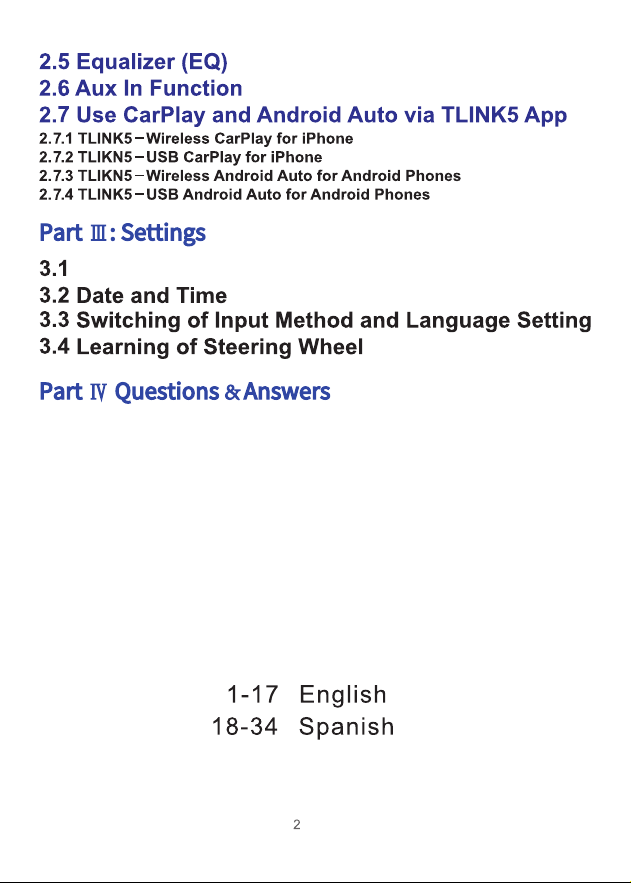
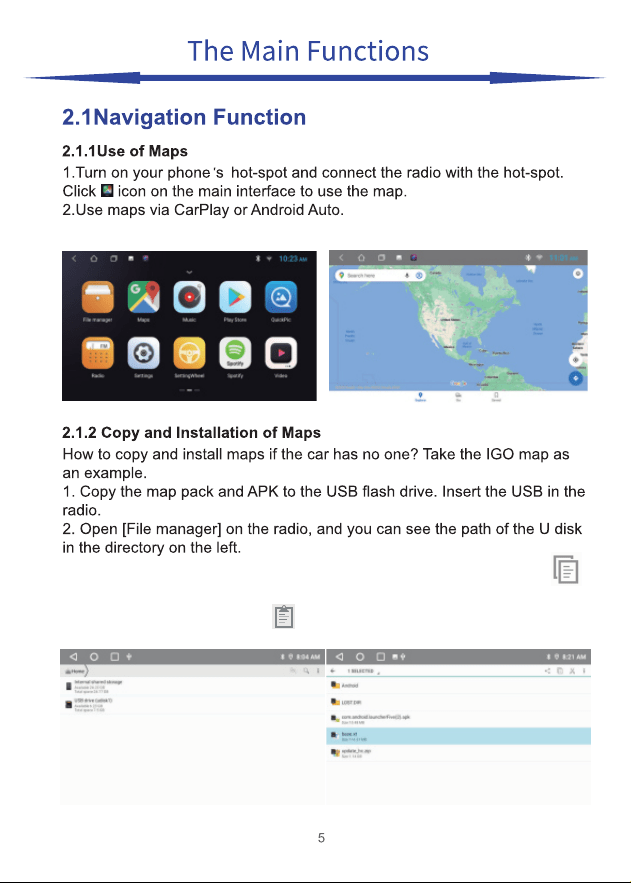
3.Enter the U disk and the map data package;click long press
on the top right corner; switch to the [Internal shared storage] directory,
find [Android] file and click
on the top right corner. It is estimated to
take 10 minutes. After the copy is completed, click on the map APK to install it.
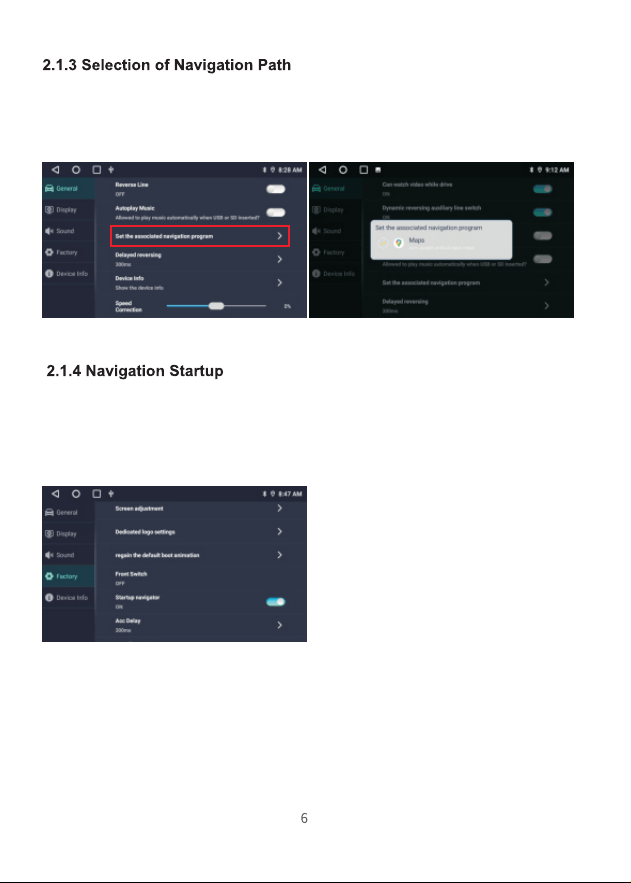
After copying offline map data and installing the map APK, how to
associate the map with the navigation icons of the main interface?
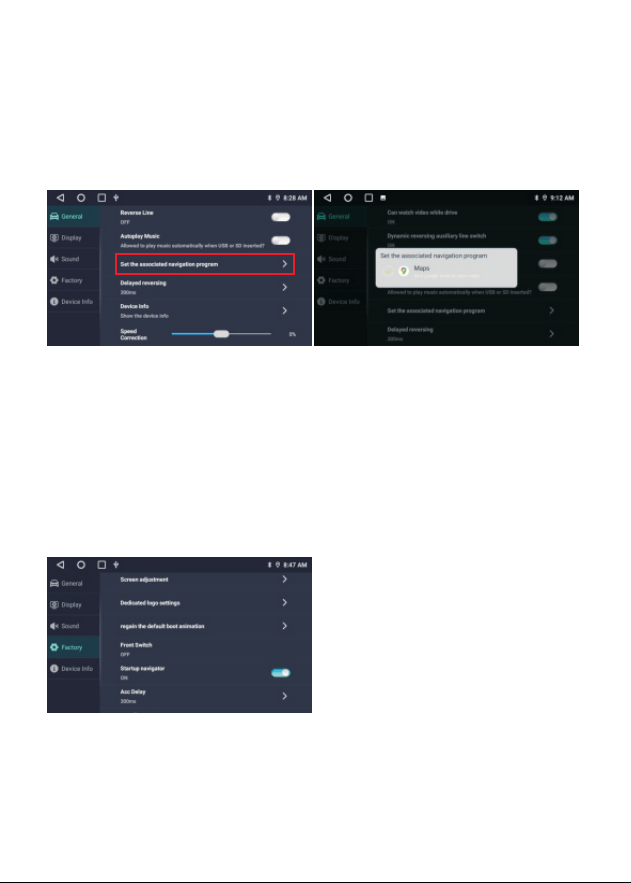
Car Settings —General-Set the associated navigation program, find
the IGO map and click to select corresponding map.
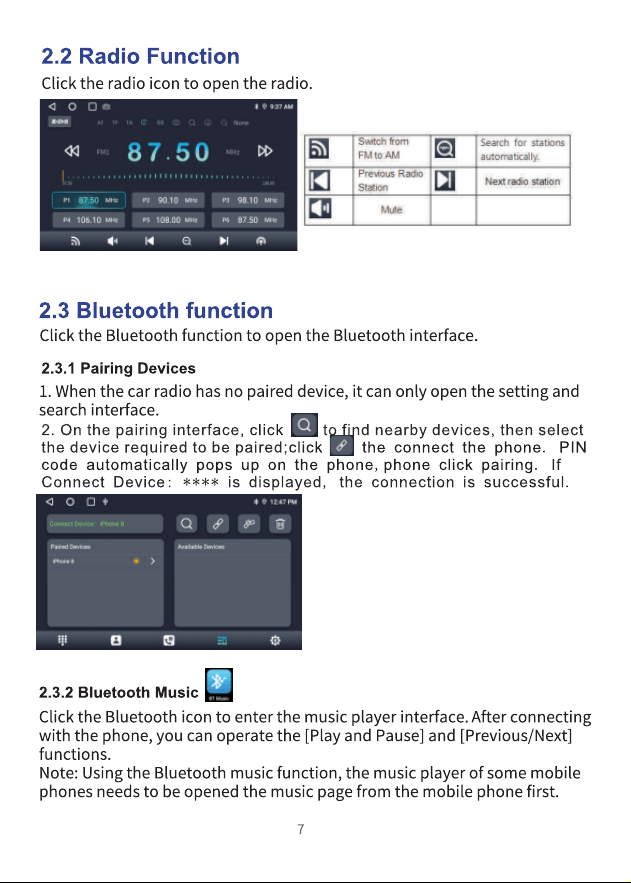
How to display the map interface after startup?
1.Car Settings—Factory(000000)—Startup navigator. The setting is
off by default, you can set to open.
2.The ACC must be disconnected, that is, the key is pulled out, otherwise
the navigation will not be activated next time.
2.
4
5
5
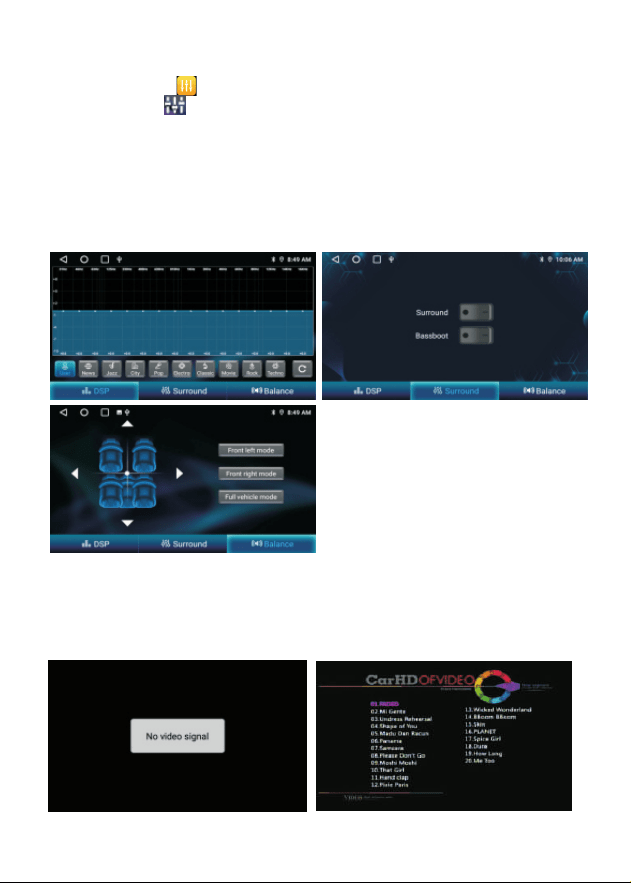
2.5.2 DSP and Surround and Balance Settings
1.DSP settings provides 16 sound effects.
2.On Surround setting,Bassboot or Surround function can be turned on/off.
3.On Balance setting, users can freely adjust loud and subwoofer, and adjust
the angle of the sound.
6
7
2.7.1 TLINK5 — Wireless CarPlay for iPhone
1.Open Bluetooth interface of the radio and Bluetooth of your phone;
4.Open the “TLINK5” App;
5.Wait a moment. Connected automatically.
2.7.2 TLIKN5 — USB CarPlay for iPhone
1. Connect your phone with the radio via USB;
2. Open the “TLINK5” App;
3. Wait a moment. Connected automatically.
2.7.3 TLIKN5 — Wireless Android Auto for Android Phones
1. Open Bluetooth interface of the radio and Bluetooth of your phone;
4. Open the “TLINK5” App;
5. Wait a moment. Connected automatically.
2.Fin
d the “Car BT” Bluetooth on your phone;
3.Connect your phone to Bluetooth
.Allow your phone to use CarPlay
function
2.Find the “Car BT” Bluetooth on your phone;
3.Connect your phone to Bluetooth
.Allow your phone to use CarPlay
function
7
1. Connect your phone with the radio via USB;
2. Download “Android Auto” software;
3. Open the “TLINK5” App;
4. Wait a moment. Connected automatically.
2
2
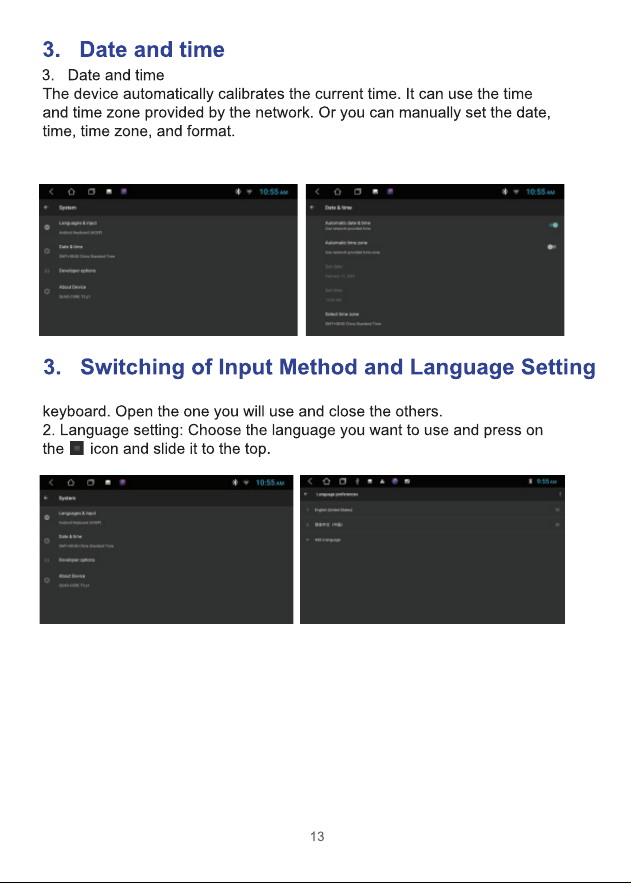
Settings —System—Date & time. You can set the time zone and time
format on your demands.
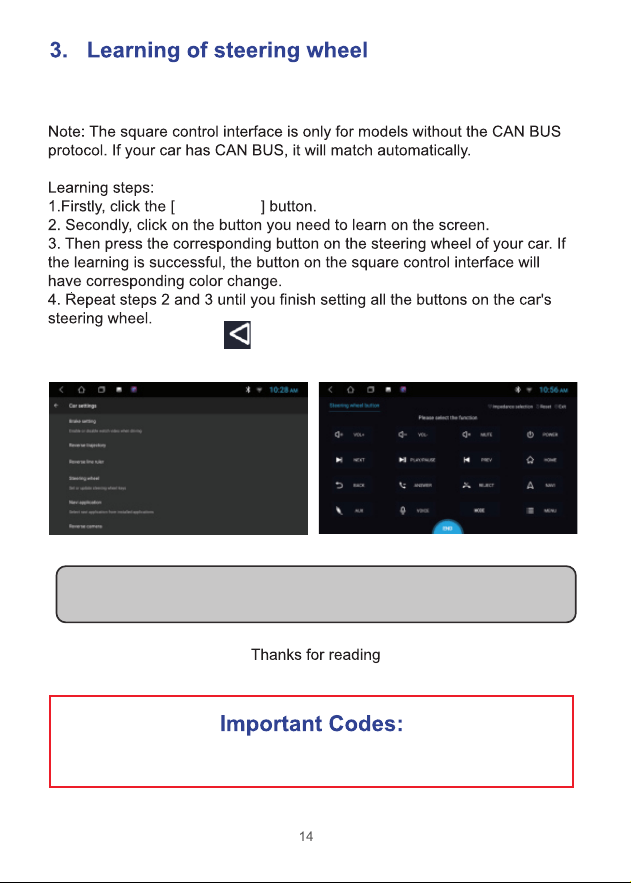
1. Settings—System—Language & inputs—Virtual Keyboard—Manage
3
4
5. Click “ ” to finish the setting.
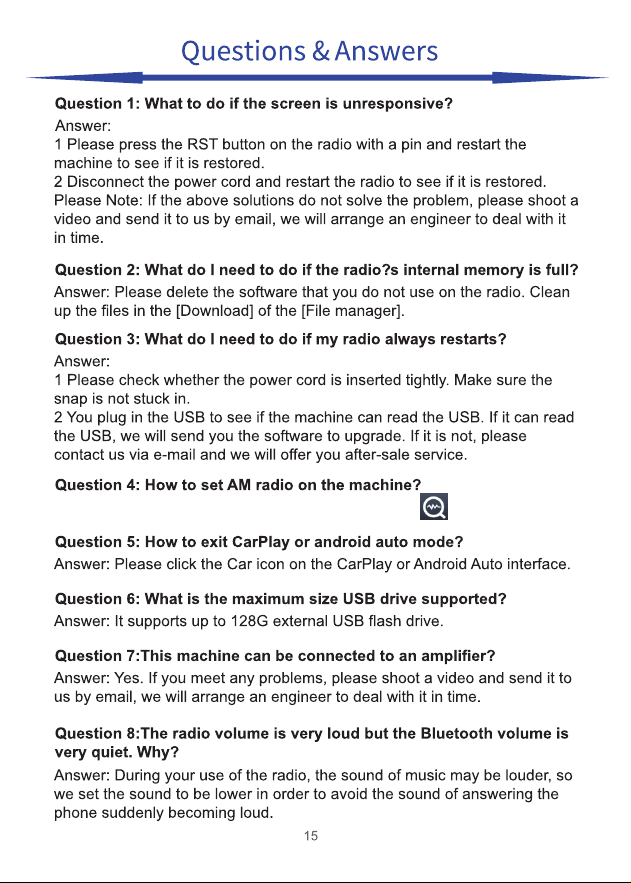
Car Settings —Factory(000000)—Touch Learning.You can set them
according to your demands.
Calibration
top left corner
Note: Follow the instructions of the machine.
Factory: 000000
Answer: Please open the radio interface and click “ ” to set AM radio.
Car Settings —Factory(000000)—Touch Learning.
Open and follow the prompts to operate

Prólogo: Gracias por elegir los productos de audio y vídeo
de navegación para automóviles de Nunoo. Este manual le
presentará sistemáticamente las funciones básicas,
habilidades de uso y precauciones de la radio. Por favor,
léalo detenidamente antes de utilizar
1.1 Arranque y Apagado
1.2 Botones de Función
1.3 Interfaz principal e interfaz de aplicaciones
1.4 Interfaz de barra de estado y menú desplegable
1.5 Sustitución del fondo de pantalla
2.1.1 Uso de Mapas
2.
1.2 Copia e Instalación de Mapas
2.1.3 Selección de la ruta de navegación 2.1.4 Inicio de la
navegación
2.3.1 Emparejar dispositivos
2.3.2 Música Bluetooth
2.3.3 Agenda Bluetooth
2.3.4 Funciones de marcación y llamada
8163 Manual de instrucciones
Contenido
Parte I : Conocimientos Básicos
Parte Il : Las Funciones Principales
2.1 Función de navegación
2.2 Función Radio
2.3 Función Bluetooth
2.4 Función de vídeo
18

2.5 Ecualizador (EQ)
2.6 Función Aux In
2.7 Uso de CarPlay y Android Auto a través de la App TLINK5
2.7.1 TLINK5-CarPlay inalámbrico para
iPhone
2.7.2 TLIKN5-USB CarPlay para iPhone
2.7.3 TLIKN5-Wireless Android Auto para
teléfonos Android
2.7.4 TLINK5-USB Android Auto para
teléfonos Android
3.1 Wi-Fi
3.2 Fecha y Hora
3.3 Cambio de método de entrada y
configuración de idioma
3.4 Aprendizaje del Volante
Parte III : Ajustes
Parte IV Preguntas y Respuestas
19
Conocimientos básicos
1.1 Arranque y apagado
Arranque
Enchufe la llave del coche y encienda el ACC. El dispositivo
arrancará automáticamente y mostrará la animación del
LOGO de arranque.
Apagado
Después de sacar la llave del coche y apagar el ACC, el
dispositivo se apagará automáticamente.
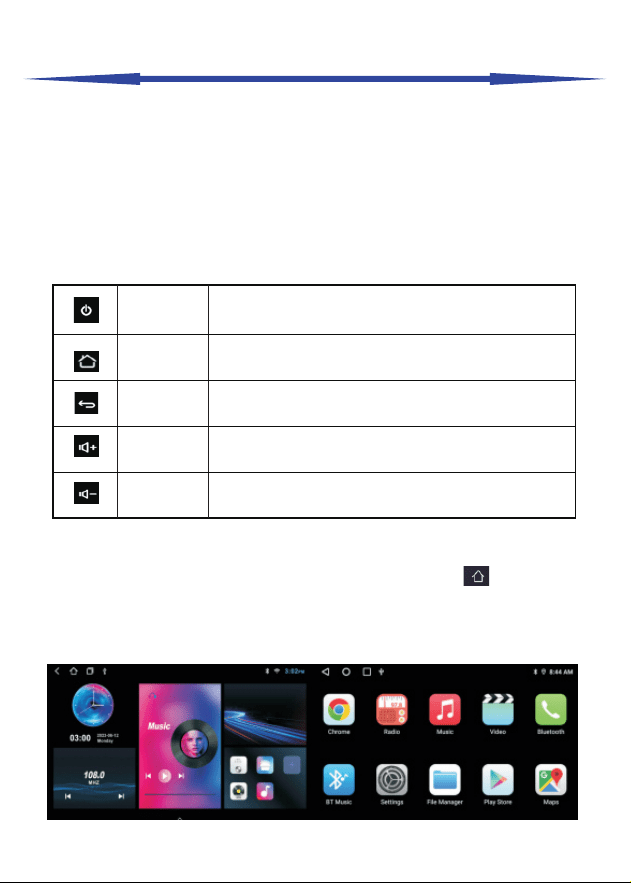
1.2 Botones de función
Poder
Estado de encendido.Pulsación larga: Apagar la
pantalla.Pulsación corta: Silenciar
Interfaz
principal
Pulsar para volver a la interfaz
principal
Devolución
Pulse aquí para volver a la interfaz anterior y salir de la
interfaz actual.
Volumen + Aumentar el volumen
Volumen - Disminuir el volumen
1.3 Interfaz principal e interfaz de aplicación
1. Slide the main screen from bottom to top to search
different apps. In thenon-main interface,pulse en la
pantalla para volver a la interfaz principal.
2.Pulse el logotipo de la aplicación en la interfaz principal
para acceder a la interfaz de la aplicación.
20
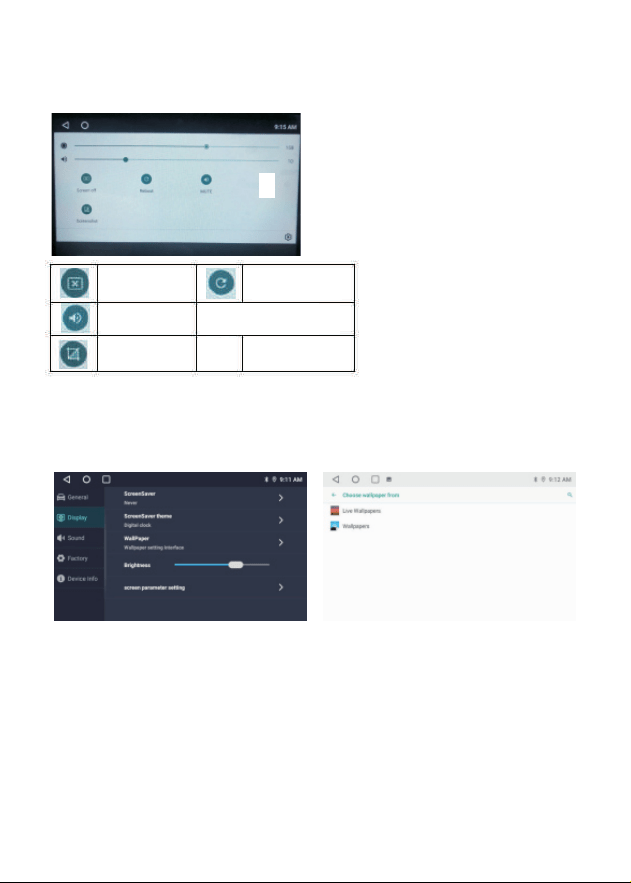
1.4 Barra de estado e interfaz de menús desplegables
Las funciones de la barra de estado del coche y del menú
desplegable son las siguientes:
Desactivar pantalla Reinicio
MUTE Wi-Fi
Captura de pantalla
1.5 Sustitución del papel tapiz
Haga clic en Configuración-Pantalla-Fondo de pantalla
para elegir el fondo de pantalla según sus preferencias
personales.
21
Funciones principales
2.1Función de navegación
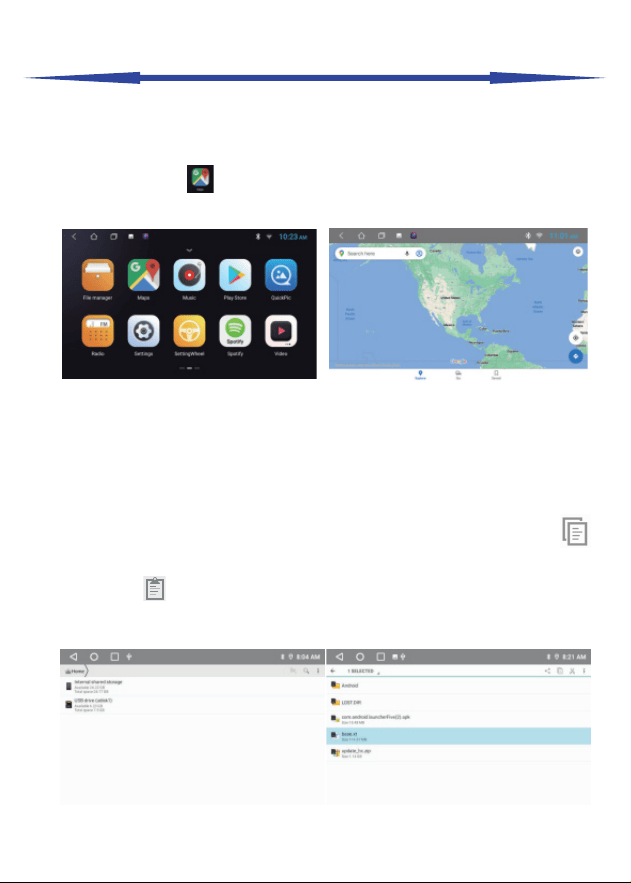
2.1.1Utilización de mapas
1.Enciende el hot-spot de tu teléfono y conecta la radio con el hot-spot.Haz
clic en el icono de la interfaz principal para usar el mapa.
2.Utiliza los mapas a través de CarPlay o Android Auto.
2.1.2 Copia e instalación de mapas
¿Cómo copiar e instalar mapas si el coche no tiene? Tomemos como ejemplo.
1. Copie el paquete de mapas y el APK en la unidad flash USB. 2. Inserte el USB
en la radio.
2. Abra el [Administrador de archivos] en la radio, y po
drá ver la ruta del disco
U en el directorio de la izquierda.
3. Introduzca el disco U y elija el paquete de datos cartográficos;haga clic en
en la parte inferior; cambie al directorio [Flash],busque el archivo [Android] y
haga clic en en la parte inferior. Se estima que tardará 10 minutos. Después
de la copia se ha completado, haga clic en el mapa APK para instalarlo.
22
2.1.3 Selección de la ruta de navegación
Después de copiar los datos del mapa offline e instalar el
mapa APK, ¿cómo asociar el mapa con los iconos de
navegación de la interfaz principal?
Ajustes del coche -General-Ajustar el programa de
navegación asociado, encontrar el mapa IGO y haga clic para
seleccionar el mapa correspondiente.
2.1.4 Inicio de la navegación
¿Cómo mostrar la interfaz del mapa después del arranque?
1.Ajustes del coche-Fábrica(000000)-Inicio del navegador.
El ajuste está desactiv
ado por defecto, se puede ajustar a
abierto.
2.El ACC debe estar desconectado, es decir, la llave está
sacada, de lo contrario la navegación no se activará la
próxima vez.
23
2.2 Función de radio
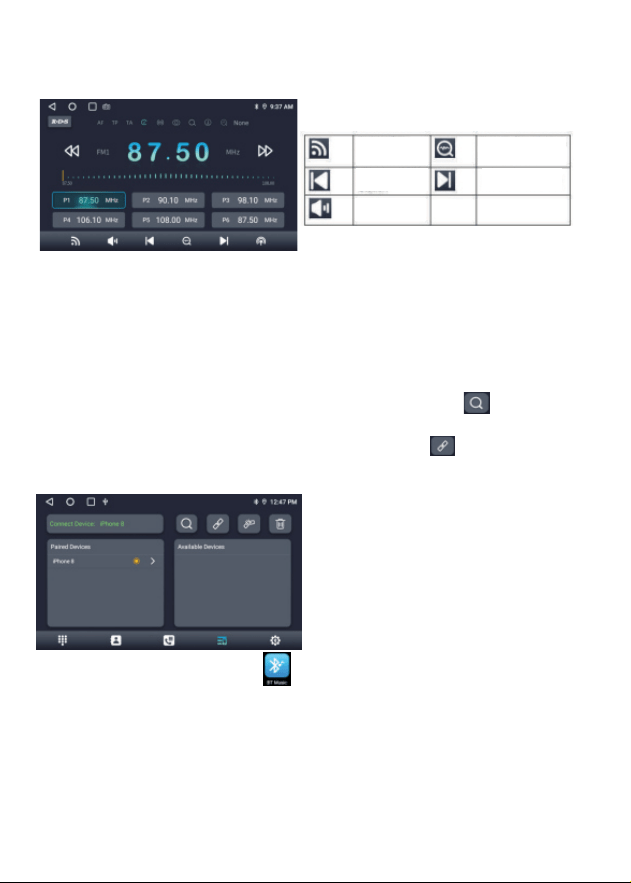
Haz clic en el icono de la radio para abrirla.
2.3 Función Bluetooth
Haz clic en la función Bluetooth para abrir la interfaz
Bluetooth.
2.3.1 Emparejar dispositivos
1. Cuando el autorradio no tiene ningún dispositivo
emparejado, sólo puede abrir la interfaz de configuración y
búsqueda.
2. En la interfaz de emparejamiento, haz clic en para
buscar dispositivos cercanos y, a continuación, selecciona el
dispositivo que desees emparejar; haz clic en para
conectar el teléfono. El código PIN aparecerá automáticamente
en el teléfono. Si ap
arece Connect Device: **** se muestra, el
2.3.2 Música Bluetooth
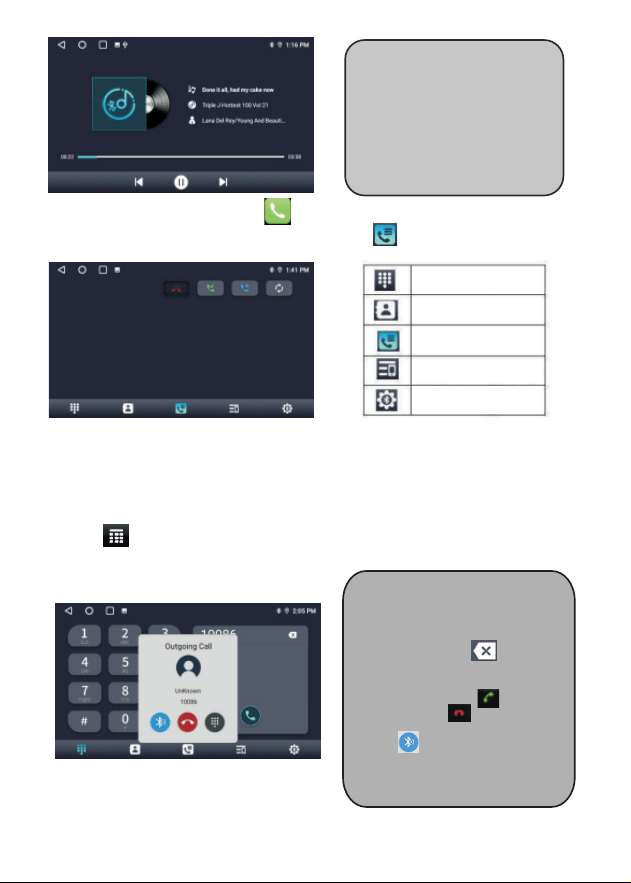
Haz clic en el icono Bluetooth para acceder a la interfaz del
reproductor de música. Después de conectar con el teléfono,
puedes utilizar las funciones [Reproducir y Pausa] y
[Anterior/Siguiente].
Nota: Al utilizar la función de música Bluetooth, el
reproductor de música de algunos teléfonos móviles necesita
abrir primero la página de música del teléfono móvil.
Cambiar de
FM a AM
Búsqueda automática
de
emisoras.
Emisora de
radio anterior
Próxima
emisora de
radio
Mute
24
Nota: Si el sonido de
música Bluetooth es demasiado
demasiado bajo, ajuste el
volumen de su teléfono.
2.3.3 Agenda Bluetooth
1.Entrar en la libreta de direcciones: Pulse para entrar en la interfaz
de la libreta de direcciones.
Marca el número
Lista de contactos
Registros de llamadas
Registros de llamadas
Configuración Bluetooth
del móvil
2.3. 4 Funciones de marcación y llamada
2.3.4.1 Función de marcación
Pulse para acceder a la interfaz de marcación Bluetooth e
introduzca el número que desea marcar.
1 Pulse el número en la interfaz
para introducir el número de
teléfono. Si se equivoca, puede
utilizar el botón para
borrarlos uno a uno.
2 Una vez introducido el número
de teléfono, pulse para
marcar; pulse para finaliz
ar
la llamada. Durante una llamada,
pulse , puede decidir
recibir la llamada a través de la
radio o a través del teléfono.
2.Pasos para la descarga: Seleccione Teléfono/SIM, Haga clic en el botón
[Descargar] para confirmar la solicitud de sincronización de la libreta
de direcciones.
25
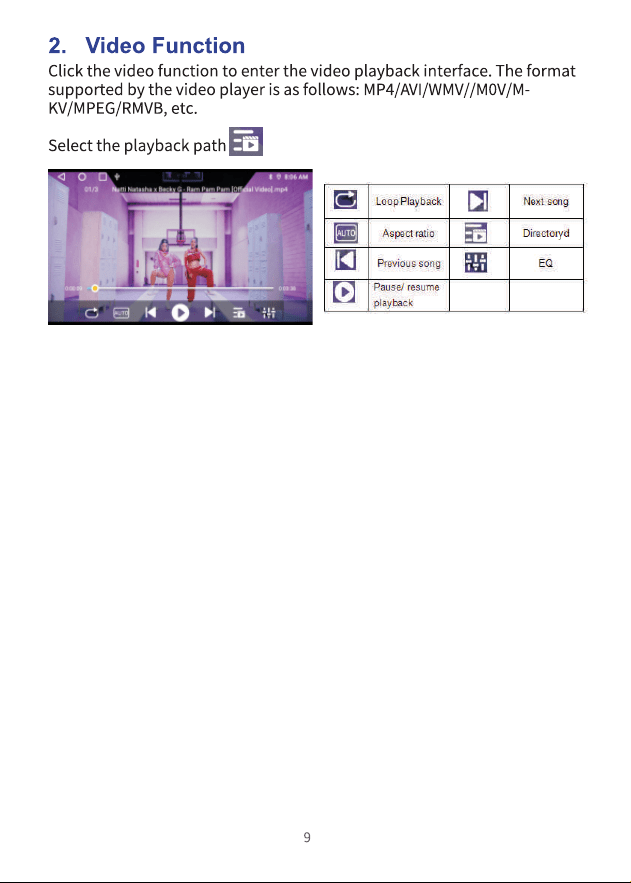
2.4 Función de vídeo
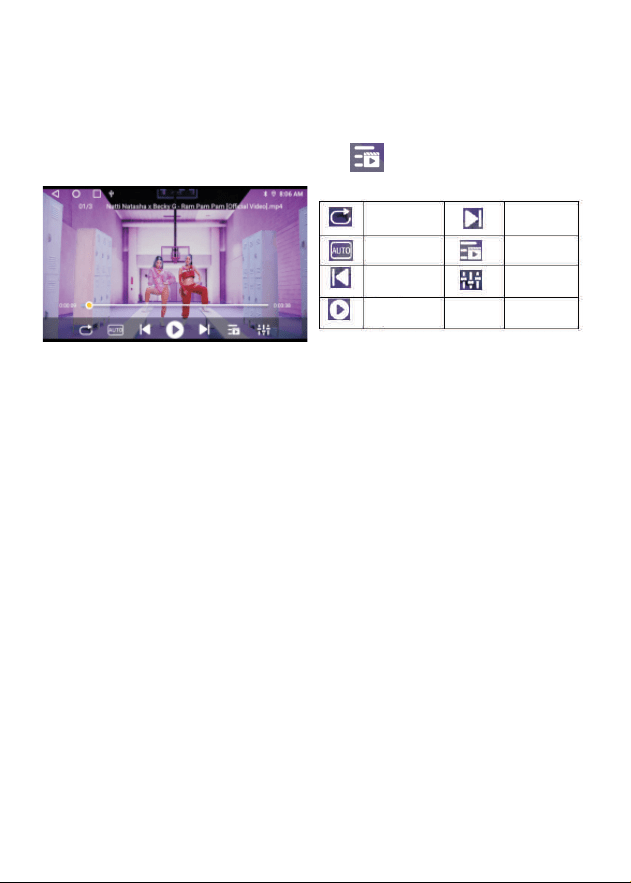
Haz clic en la función de vídeo para acceder a la interfaz de
reproducción de vídeo. Los formatos compatibles con el
reproductor de vídeo son los siguientes:
MP4/AVI/WMV//M0V/MKV/MPEG/RMVB, etc.
Selecciona la ruta de reproducción
Reproducción
en bucle
Siguiente
canción
Relación de
aspecto
Directoriod
Canción
anterior
EQ
Pausa/reanudación
reproducción
26
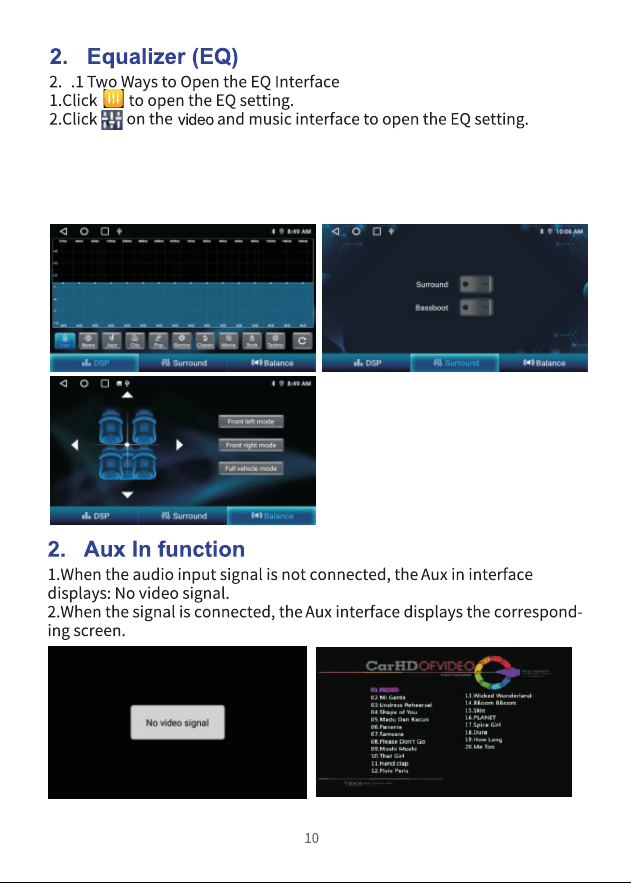
2.5 Ecualizador (EQ)
2.5.1 Dos formas de abrir la interfaz EQ
1.Haga clic en para abrir la configuración del ecualizador.
2.Haz clic en en la interfaz de vídeo y música para abrir la
configuración del ecualizador.
2.5.2 DSP y Ajustes de sonido envolvente y balance
1.La configuración DSP proporciona 16 efectos de sonido.
2.En la configuración Surround, las funciones Bassboot o
Surround pueden activarse/desactivarse.
3.En el ajuste Balance, los usuarios pueden ajustar libremente
el volumen y el subwoofer, y ajustar el ángulo del sonido.
2.6 Función Aux In
1.Cuando la señal de entrada de audio no está conectada, la
interfaz Aux in muestra: No hay señal de vídeo.
2.Cuando la señal está conectada, la interfaz Aux muestra la
pantalla correspondiente.
27
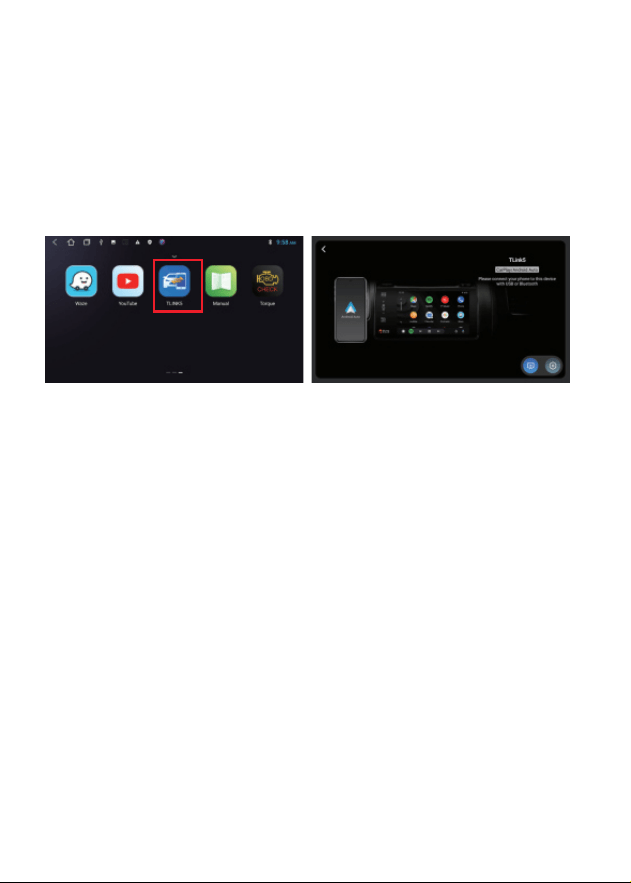
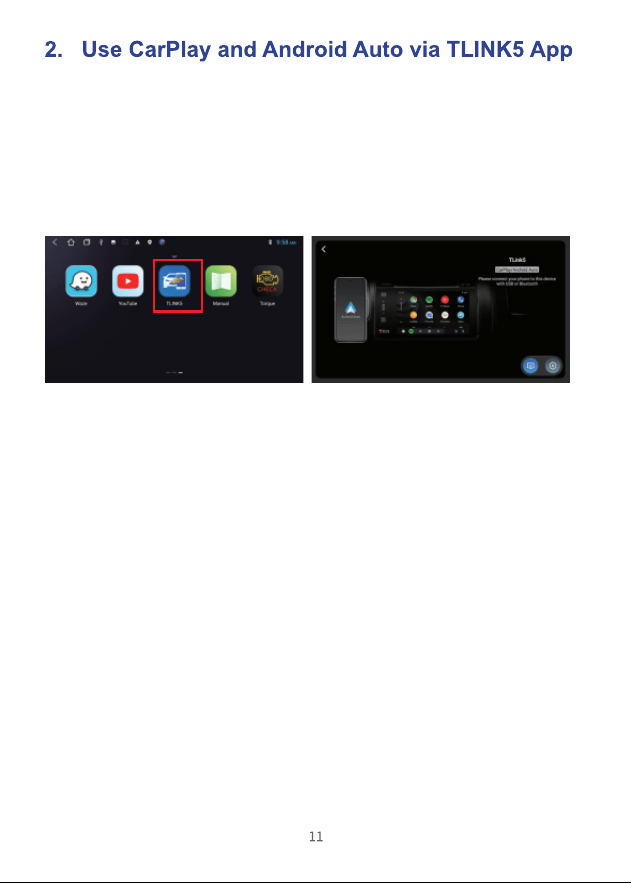
2.7 Utilizar CarPlay y Android Auto a través de la App TLINK5
2.7.1 TLINK5 - CarPlay inalámbrico para iPhone
1.Abra la interfaz Bluetooth de la radio y el Bluetooth de su teléfono;
2.Busca el Bluetooth "Car BT" en tu teléfono;
3.Conecte su teléfono a Bluetooth.Permita que su teléfono utilice
la función CarPlay:
4.Abra la App "TLINK5";
5.Espere un momento. Conectado automáticamente.
2.7.2 TLIKN5 - USB CarPlay para iPhone
1. Conecta tu teléfono con la radio a través de USB;
2. Abre la App "TLINK5";
3. Espere un momento. Conectado automáticamente
2.7.3 TLIKN5 - Android Auto inalámbrico para teléfonos
Android
1. Abra la interfaz Bluetooth de la radio y el Bluetooth de su
teléfono;
2.Busca el Bluetooth "Car BT" en tu teléfono;
3. Conecte el teléfono a Bluetooth.Permita que el teléfono
utilice la función CarPlay:
4. Abra la App "TLINK5";
5. Esp
ere un momento. Conectado automáticamente.
Tenga en cuenta: Antes de utilizar Android Auto inalámbrico,
conecte el cable Wi-Fi que hemos proporcionado.
28
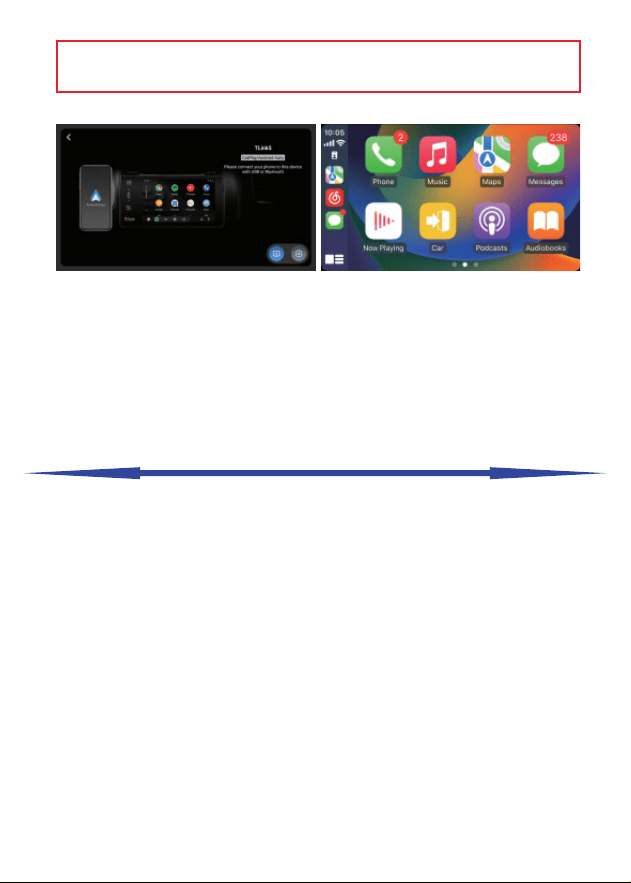
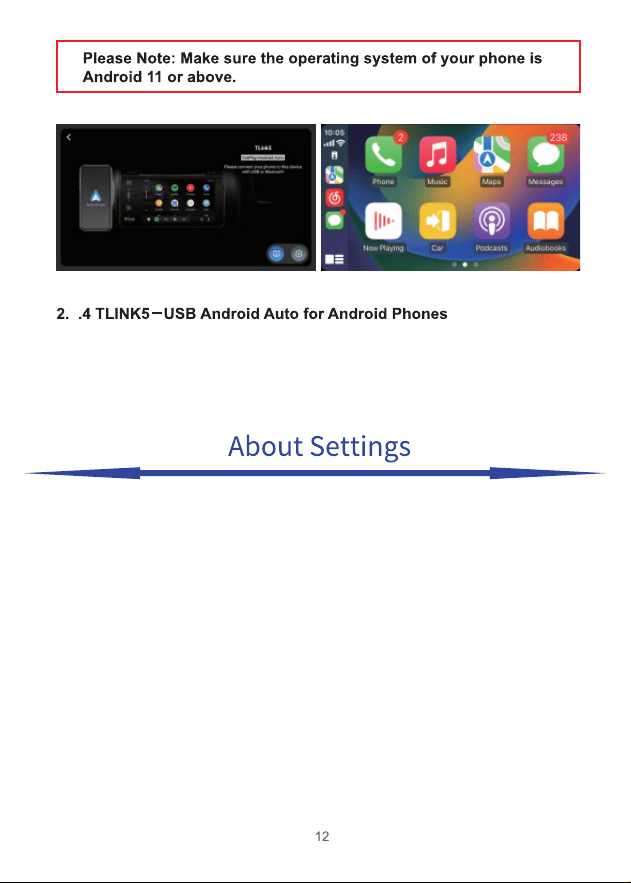
Nota: Asegúrese de que el sistema operativo de su teléfono
es Android 11 o superior.
2.7.4 TLINK5 - USB Android Auto para teléfonos Android
1. Conecta tu teléfono con la radio a través de USB;
2. Descarga el software "Android Auto";
3. Abre la App "TLINK5";
4. Espere un momento. Conectado automáticamente.
Acerca de Ajustes
3.1 WiFi
Hay 2 maneras de abrir y cerrar Wi-Fi:
1.Menú desplegable Función Wi-Fi. Pulsación corta:
Desactivar/activar. Pulsación larga: Entra en la interfaz de
configuración Wi-Fi.
2.Ajustes-Red e Internet-Wi-Fi
29
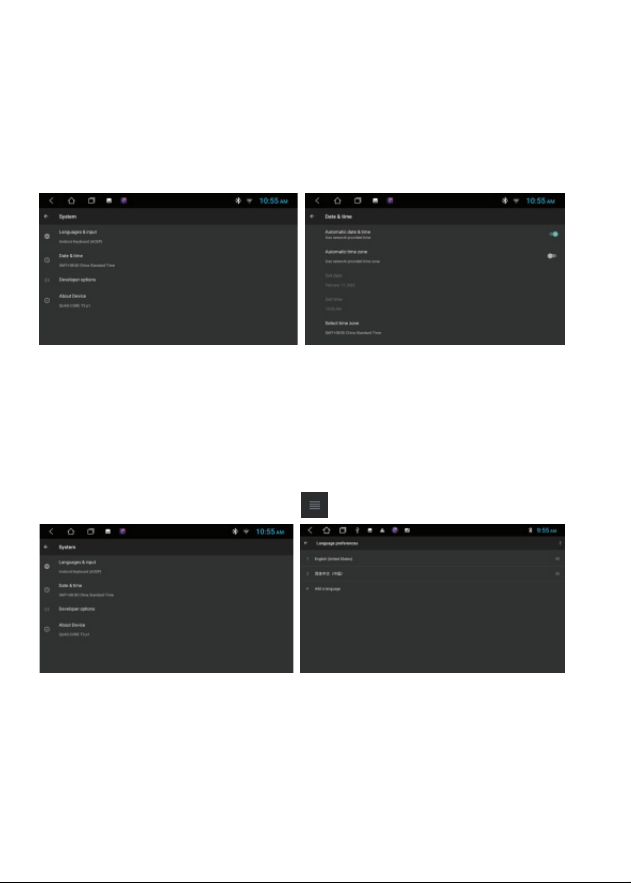
3.2 Fecha y hora
El aparato calibra automáticamente la hora actual. Puede
utilizar la hora y la zona horaria proporcionadas por la red. O
puede ajustar manualmente la fecha, la hora, la zona horaria
y el formato.
Ajustes -Sistema-Fecha y hora. Puede configurar la zona
horaria y el formato de la hora que desee.
3.3 Cambio del método de entrada y configuración del
idioma
1. Ajustes-Sistema-Idioma y entradas-Teclado virtual-
Gestionar teclado. Abre el que vayas a utilizar y cierra los
demás.
2. 2. Configuración del idioma: Elige el idioma que quieres
utilizar y pulsa sobre el i
cono y deslízalo hacia arriba.
30
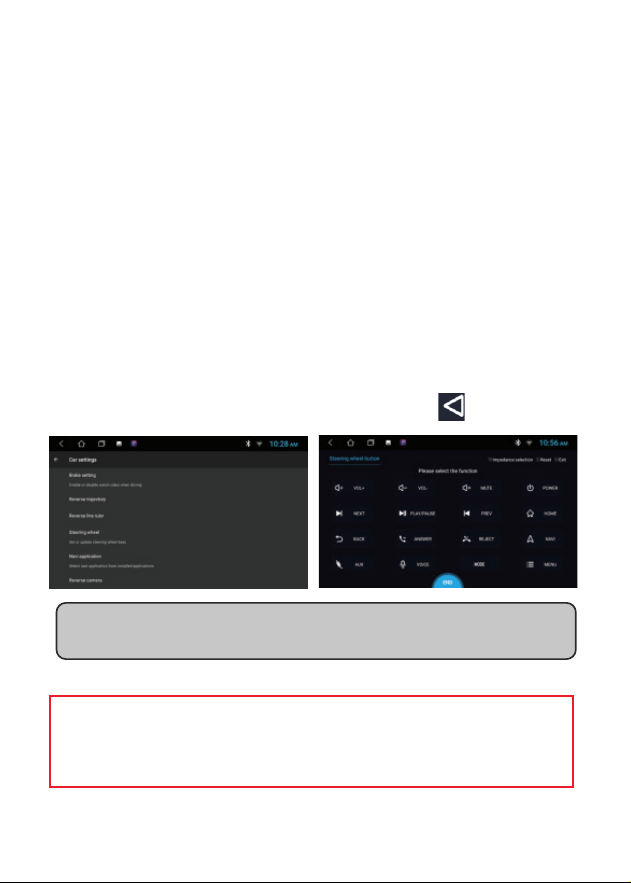
3.4 Aprendizaje del volante
Ajustes del coche -Factory(000000)-Touch Learning.puedes
configurarlos según tus exigencias.
Nota: La interfaz de control cuadrada es sólo para modelos sin
el protocolo CAN BUS CAN BUS. Si su coche tiene CAN BUS,
coincidirá automáticamente.
Pasos del aprendizaje:
1.En primer lugar, haga clic en el botón [Calibración].
2. En segundo lugar, haga clic en el botón que necesita
aprender en la pantalla.
3. A continuación, pulsa el botón correspondiente en el
volante de tu coche. Si el aprendizaje se realiza
correctamente, el botón d
e la interfaz de control cuadrada
cambiará del color correspondiente. tendrá el cambio de
color correspondiente.
4. Repita los pasos 2 y 3 hasta que termine de configurar
todos los botones del volante del coche. volante del coche.
5.Haga clic en la esquina superior izquierda " " para
finalizar el ajuste.
Nota: Siga las instrucciones de la máquina
Gracias por leer
Códigos importantes:
Fábrica: 000000
31

Preguntas y respuestas
Pregunta 1: ¿Qué hacer si la pantalla no responde?
Respuesta:
1 Por favor, pulse el botón RST de la radio con un alfiler y reinicie
la para ver si se restablece.
2 Desconecte el cable de alimentación y reinicie la radio para ver
si se restablece. Nota: Si las soluciones anteriores no solucionan
el problema, por favor grabe un video y envíelo a nosotros por
correo electrónico, vamos a organizar un ingeniero para tratar
con él a tiempo.
Pregunta 2: ¿Qué debo hacer si la memoria interna de la radio
está llena?
Respuesta: Borre el software que no utilice en la radio. Limpi
e
los archivos en el [Download] del [File manager].
Pregunta 3: ¿Qué debo hacer si mi radio se reinicia
constantemente?
Respuesta:
1 Por favor, compruebe si el cable de alimentación está bien
insertado. Asegúrese de que no está encajado.
2 Conecta el USB para ver si la máquina puede leer el USB. Si
puede leer el USB, le enviaremos el software para actualizar. Si
no es así, póngase en contacto con nosotros por correo
electrónico y le ofreceremos servicio post-venta.
Pregunta 4: ¿Cómo configurar la radio AM en la máquina?
Respuesta: Por favor, abra la interfaz de radio y haga clic en
pa
ra configurar la radio AM.
Pregunta 5: ¿Cómo salir del modo CarPlay o android auto?
Respuesta: Por favor, haga clic en el icono del coche en la interfaz
de CarPlay o Android Auto.
Pregunta 6: ¿Cuál es el tamaño máximo de unidad USB
compatible?
Respuesta: Soporta hasta 128G unidad flash USB externa.
Pregunta 7:¿Se puede conectar esta máquina a un amplificador?
Respuesta: Sí. Si tiene algún problema, grabe un vídeo y
envíenoslo por correo electrónico. Si tiene algún problema,
grabe un vídeo y envíenoslo por correo electrónico.
Pregunta 8: El volumen de la radio es muy alto, per
o el volumen
del Bluetooth es muy bajo. muy bajo. ¿Por qué?
Respuesta: Durante el uso de la radio, el sonido de la música
puede ser más fuerte, por lo que por lo que hemos ajustado un
volumen más bajo para evitar que el sonido de la teléfono se
vuelva alto de repente.
32

Pregunta 9: ¿Cómo solucionar el problema de desconexión
inalámbrica de CarPlay inalámbrica?
Respuesta: Si la señal Bluetooth es inestable, la desconexión
inalámbrica de CarPlay inalámbrica. Puede volver a conectarlo.
Pregunta 10:¿Por qué no hay sonido después de instalar la radio?
Respuesta:
1 Por favor, asegúrese de que todos los cables están conectados
firmemente.
2 Asegúrese de que el amplificador funciona.
3 Si ha modificado su coche, asegúrese de que el cable del
amplificado
r está conectado a la radio del coche.
Nota: Si las soluciones anteriores no resuelven el problema, por
favor grabe un video y envíelo a nosotros por correo electrónico,
vamos a organizar un ingeniero para tratar con él a tiempo.
Pregunta 11: ¿Por qué no puedo conectar mi teléfono a CarPlay
inalámbrico?
Respuesta: Si la señal Bluetooth de su teléfono es débil, puede
conducir a la desconexión.
1 Puede limpiar todos los dispositivos Bluetooth en la interfaz
Bluetooth de la radio y reinicie la radi
o del coche.
2 A continuación, cierre el Bluetooth de su teléfono y
reinicie su teléfono.
3 Conecte de nuevo su teléfono con la radio a través de Bluetooth.
Espere un momento. Se ha conectado correctamente.
Nota: Si los pasos anteriores no solucionan el problema, por favor
graba un vídeo y envíelo a nosotros por correo electrónico, vamos
a organizar un ingeniero para tratar con él a tiempo.
Pregunta 12: Los botones de la radio no responden cuando los
pulso. ¿Cómo puedo volver a configurarlos?
Respu
esta: Si restablece los ajustes de fábrica de esta radio, se
borrarán los ajustes anteriores. por favor proceda con
precaución.
Deberá configurar los botones a través de la siguiente ruta:
Ajustes del coche -Fábrica(000000)-Aprendizaje táctil. Abra y
siga las indicaciones para operar
33

Pregunta 13: ¿Qué accesorios incluye el paquete?
Respuesta:
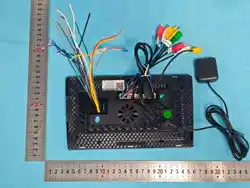
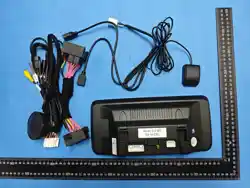
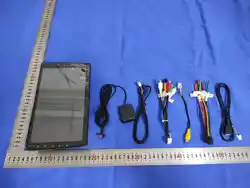
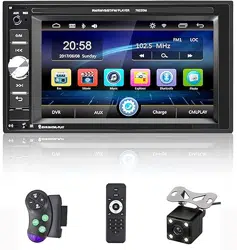
Nuestro kit de radio estéreo incluye los siguientes accesorios:
1*Cable de alimentación, 1*Cable RCA, 1*Antena GPS, 2*Cable
USB, 1*Cable Wi-Fi, 1*Cámara trasera, 1*Cable de cámara trasera,
1*Toallita de limpieza.
Pregunta 14: ¿Cómo instalar la cámara de visión trasera?
Respuesta:
1 De acuerdo con las instrucciones de cableado de instalación de
la cámara para instalar la cámara. Después de conectarla, por
favor pruebe si la función funciona. (Nota: Si funciona, entonces
continúe con el s
iguiente paso).
2 Utilice un destornillador para quitar los paneles de las puertas y
el revestimiento del maletero del coche, y luego comience a
cablear el cable.
3 Elija el lugar de instalación de la cámara de marcha atrás y
fíjelo.
4 Conecte el cable rojo de la cámara al terminal positivo de la luz
trasera, y el cable negro a tierra. Nota: Si los pasos anteriores no
resuelven el problema, grabe un vídeo y envíenoslo por correo
electrónico. vídeo y envíelo a nosotros por correo electrónico,
vamos a organizar un ingeniero para tratar con él
a tiempo.
Pregunta 15: ¿Por qué aparece una panta
lla azul?
1 Por favor, asegúrese de que todos los cables están bien
conectados.
2 El cable de alimentación de la cámara de visión trasera no está
bien conectado.
Por favor Nota: Por favor, elija el tipo de cámara en la
configuración: AHD 720P 25fps.
Nota: Si los pasos anteriores no solucionan el problema, grabe un
vídeo y envíenoslo por correo electrónico. video y envíelo a
nosotros por correo electrónico, vamos a organizar un ingeniero
para tratar con él a tiempo.
34
RF Exposure Information
The device has been evaluated to meet general RF exposure requirement. This equipment should
be installed and operated with minimum distance 20cm between the radiator and your body.