The Remote
WATERPROOF REMOTE CONTROL
USER GUIDE
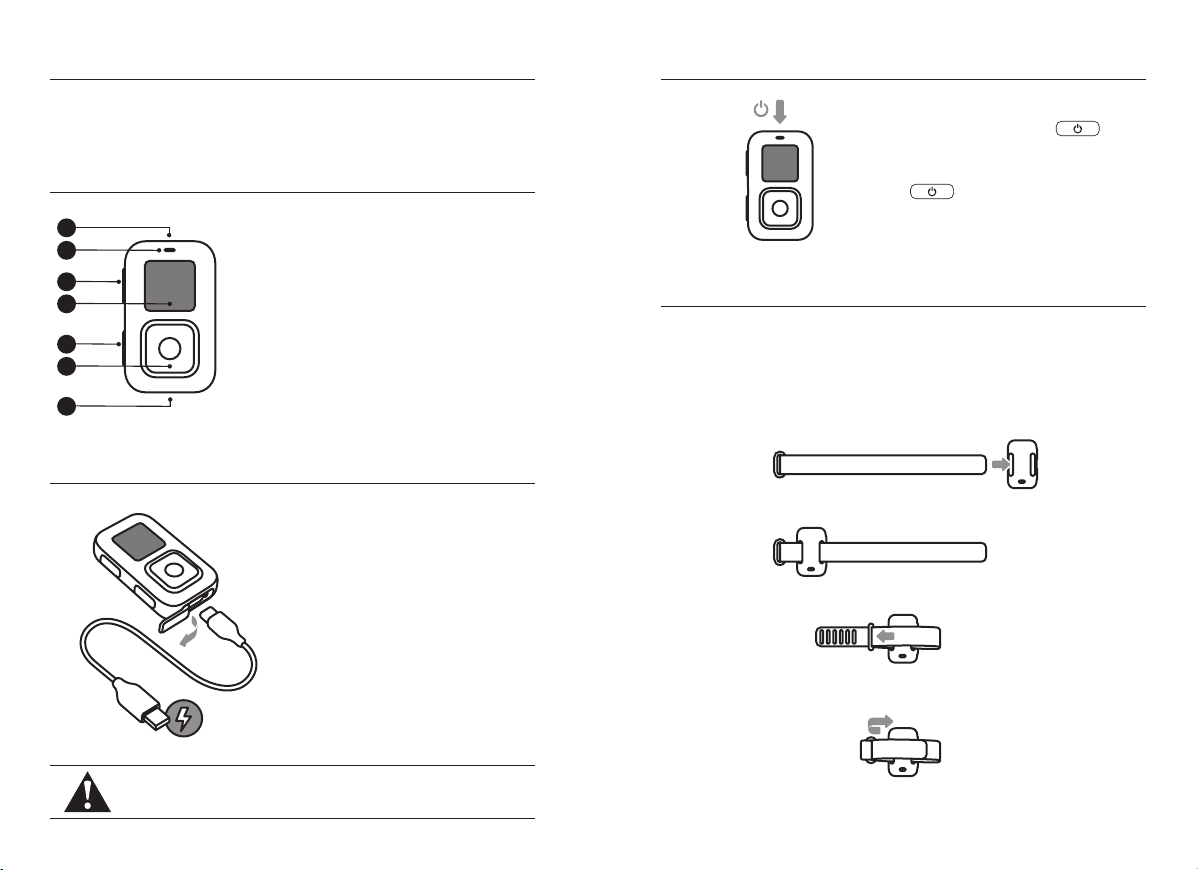
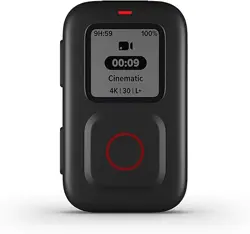
The Basics
The First Step
Charging
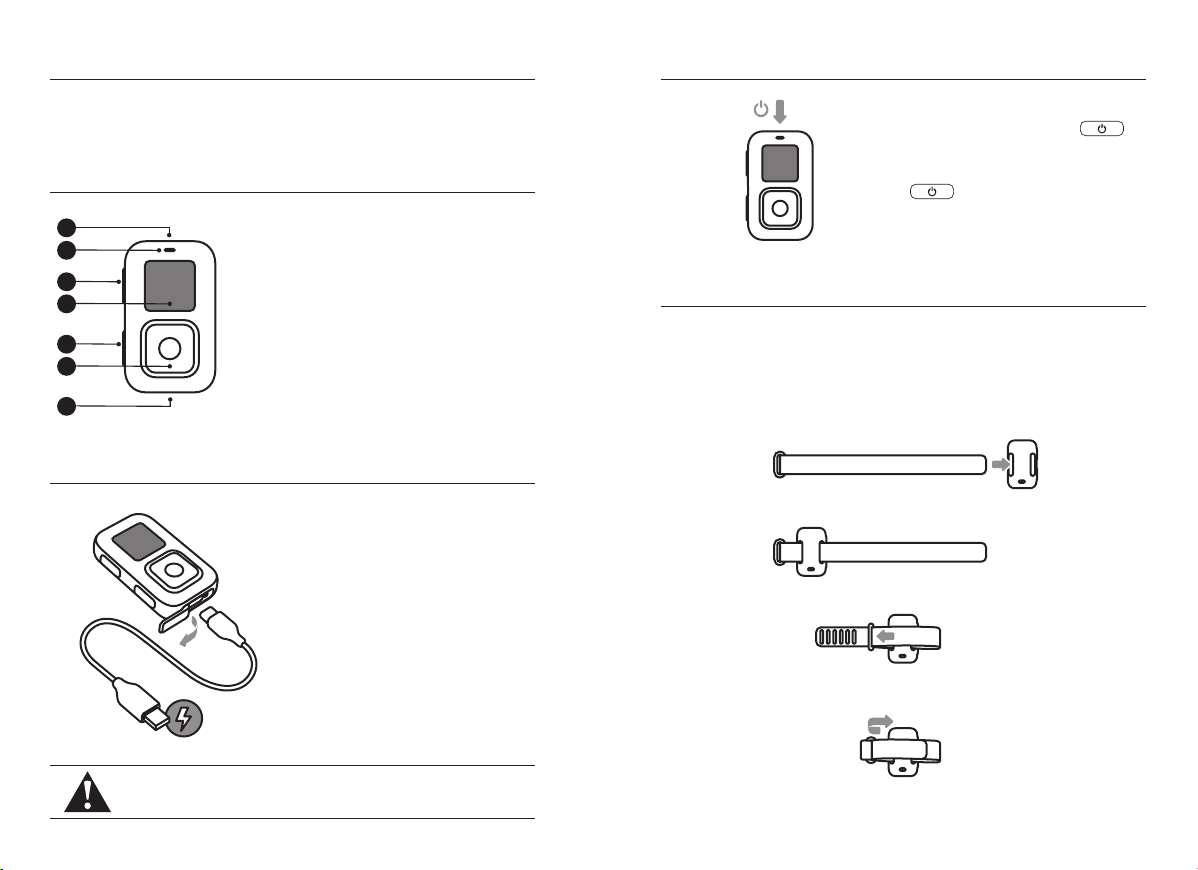
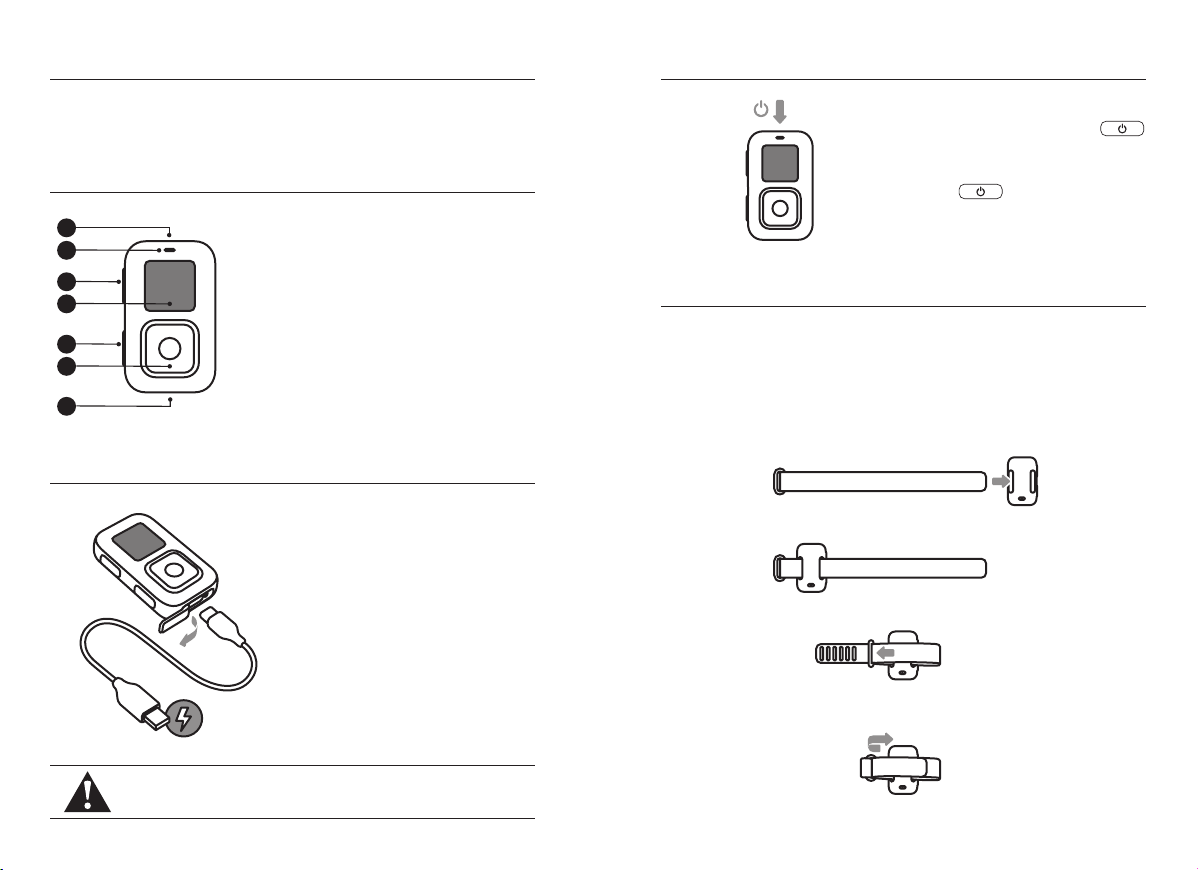
1. Power Button
2. Status Light
3. Preset Button
4. Status Screen
5. Mode Button
6. Shutter Button
7. USB-C Port
2
1
3
4
5
6
7
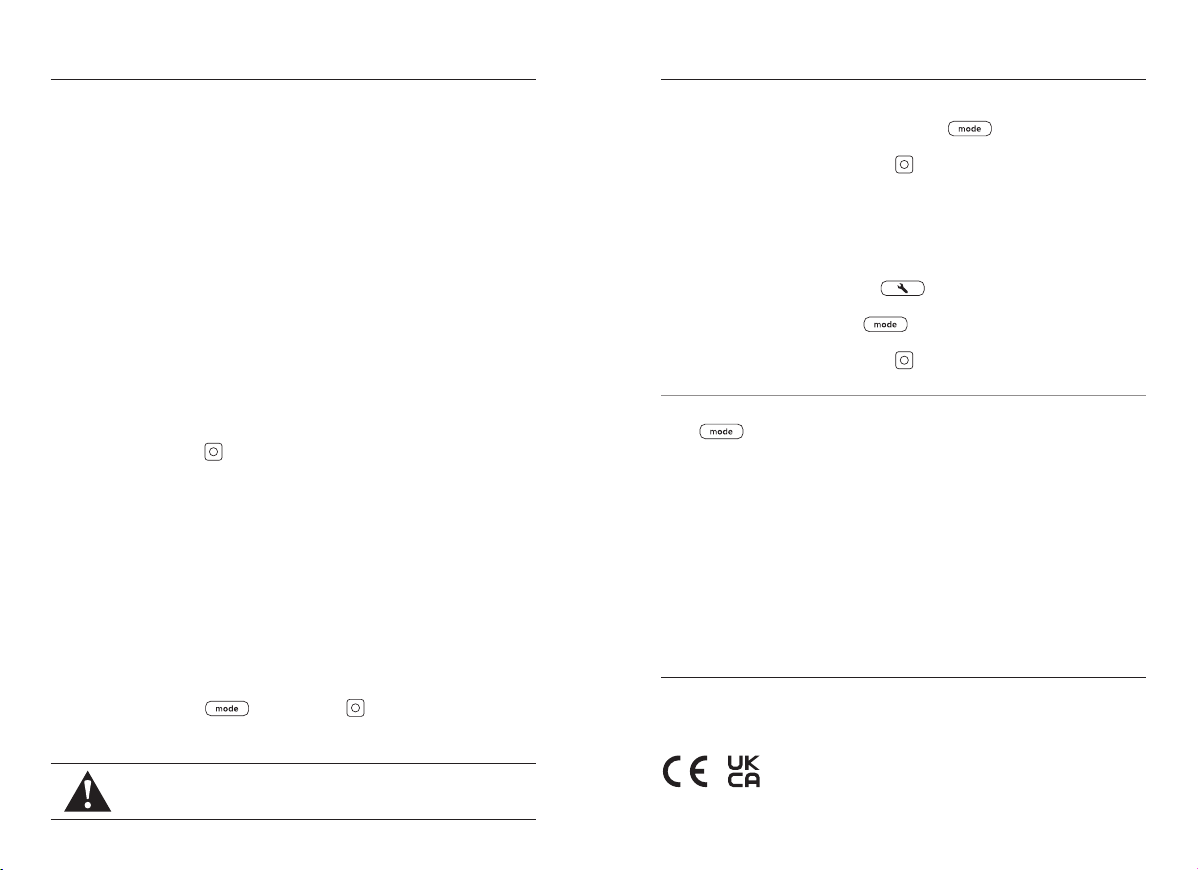
CAUTION: Be sure the USB-C port is dry before inserting the cable.
You may need to upgrade your camera’s software before you can use
The Remote. For step-by-step instructions, go to gopro.com/update.
Wearing The Remote
Powering On + O
ATTACHING YOUR REMOTE TO THE STRAP
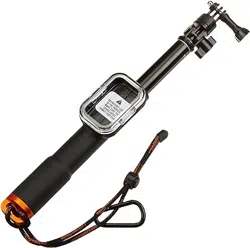
The attachment strap lets you wear your remote on your wrist or attach it to a
grip, bike handlebars, backpack straps, and more.
Heads Up: The Remote is waterproof to 16ft (5m), but will not work under water.
1. Thread the strap through the slots on the back of the remote.
2. Position the remote along the strap as shown.
3. Thread the end of the strap through the underside of the plastic ring.
4. Fold the strap back onto itself and use the hook and loop fastners to secure
the strap. Fold any excess strap back onto itself for added security.
POWERING ON
Press the Power button
.
POWERING OFF
Press and hold the Power button
for two seconds.
Flip open the USB-C port cover.
Insert the included USB-C cable into
the port. Connect the other end of
the cable to a computer or other USB
power source.
Note: Be sure that the computer is connected
to a power source. If the remote status screen
does not indicate that the remote is charging,
use a dierent USB port.
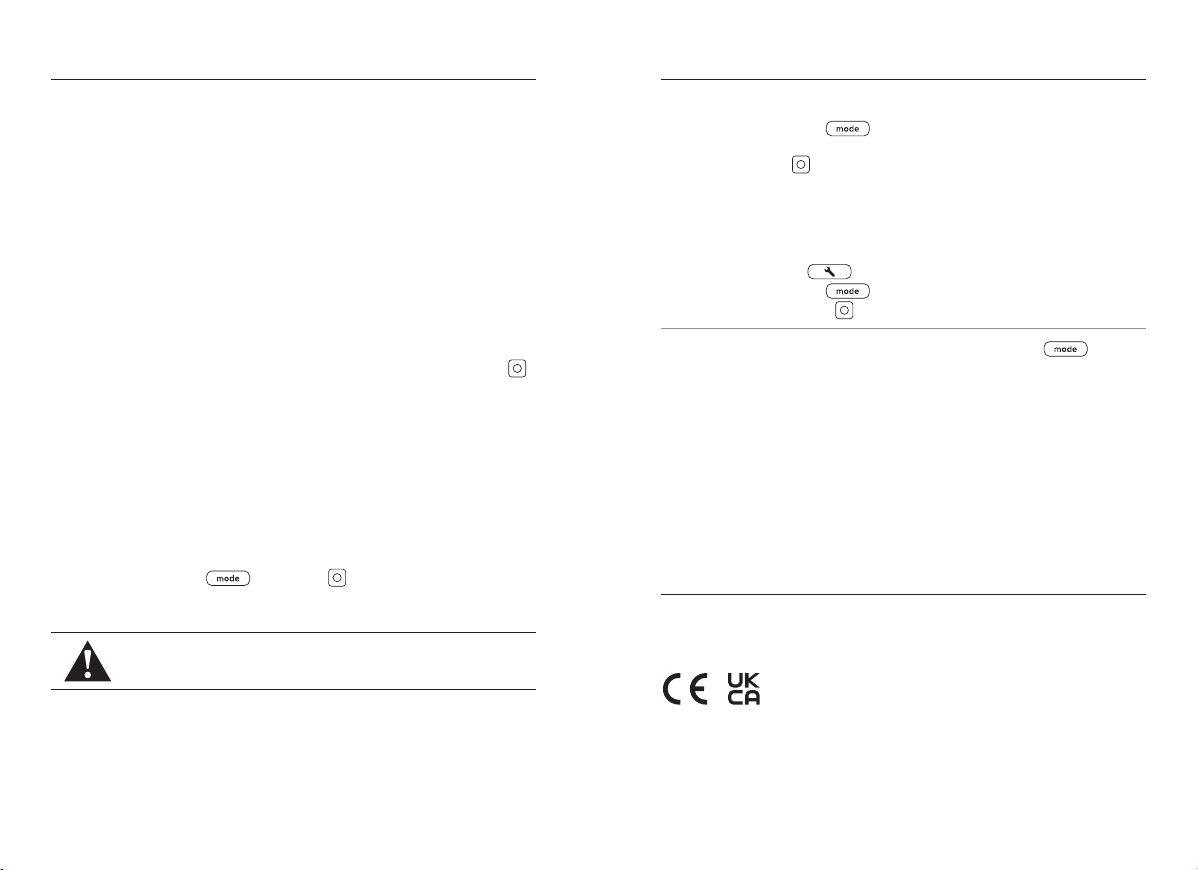
The Remote can control up to 5 cameras at a time from up to 196 feet (60m)
away in optimal conditions. Your camera recognizes only one remote at a time.
*
Dependent on camera model, terrain, obstructions, electromagnetic interference,
and environmental conditions.
PAIRING THE REMOTE WITH YOUR CAMERA
1. Power o The Remote.
2. On your camera, complete these steps:
a. From the rear screen, swipe down to access the Dashboard.
b. HERO10 Black and HERO9 Black—swipe left, and then tap Connections >
Connect Device > The Remote.
HERO8 Black and MAX—tap Preferences > Connections > Connect
Device > Remote.
Your camera will automatically begin pairing.
3. Power on The Remote.
4. “Pair new” will appear on the remote’s screen. Press the Shutter button
to start pairing.
CONNECTING AFTER PAIRING
Your remote and camera will automatically connect when both are on.
Make sure your camera’s wireless connections are on if they fail to connect.
Tap Preferences > Connections > Wireless Connections to turn on wireless.
Heads Up: Your camera cannot be connected to The Remote and the GoPro
app at the same time. You must disconnect the app to connect The Remote or
power o The Remote to connect the app.
RESETTING THE REMOTE
Press and hold the Mode
and Shutter buttons simultaneously
for 8 seconds if you need to reset your remote.
WARNING: Do not use with The Remote while operating motor
vehicles or while engaged in activities like biking, skateboarding,
skiing, and surfing.
Pairing The Remote and Your GoPro
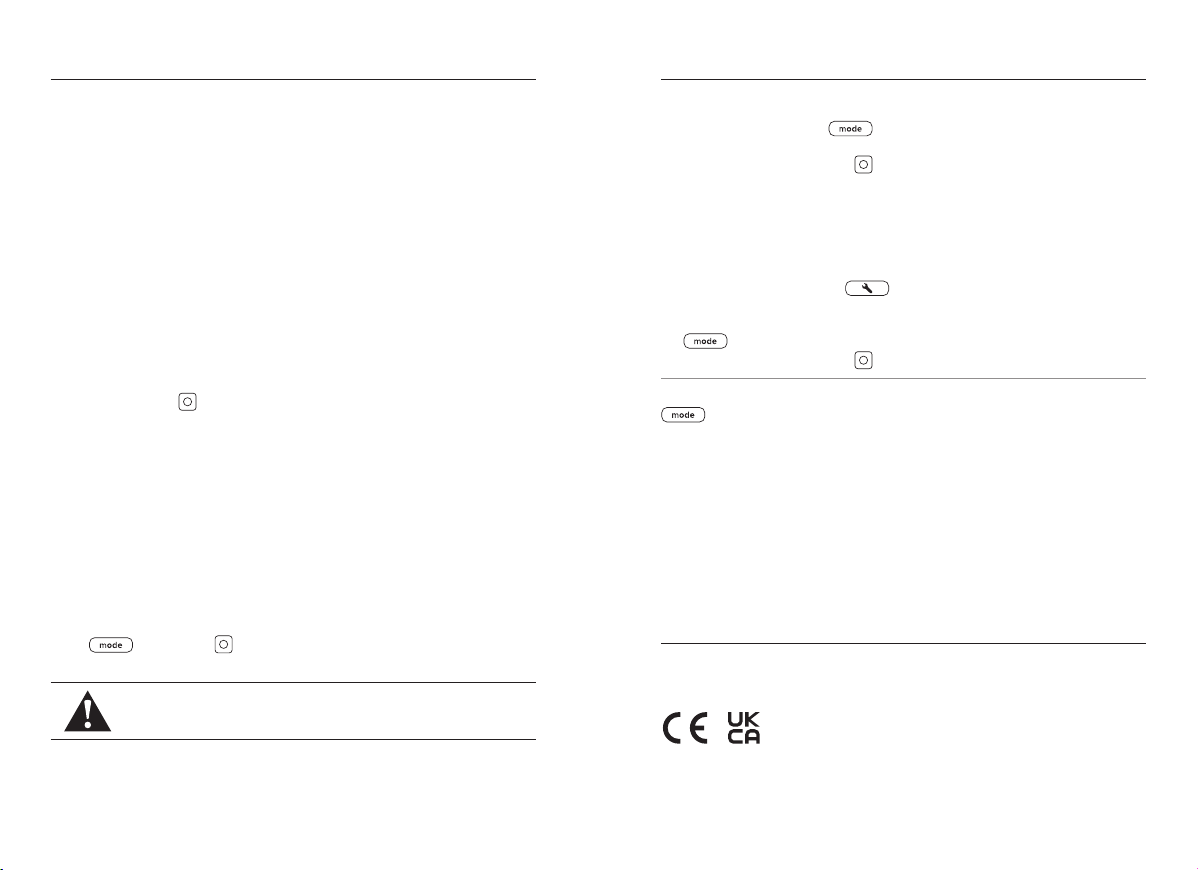
CHANGING MODES
1. Press the Mode button
repeatedly to cycle to the mode
that you want.
2. Press the Shutter
button to start capturing.
3. To stop capturing video or time lapse, press the Shutter button again.
If your camera goes out of range of the remote while you are recording,
recording will continue until you stop it.
CHANGING PRESETS
Press the Preset button
to see all the presets for the selected mode.
1. Press the Mode button
repeatedly to cycle through the presets.
2. Press the Shutter button
to select the preset that you want.
PRO TIP: Mark favorite moments by pressing the Mode button on the
remote during recording. This adds a HiLight Tag that makes those moments
easier to find later.
THE FOLLOWING FEATURES ARE NOT AVAILABLE WHEN USING
THE REMOTE WITH YOUR GOPRO
• QuikCapture
• Manual capture of multiple photos while recording video with multiple cameras
• GoPro app connectivity
To learn how to set screen orientation and control multiple cameras,
visit gopro.com/advanced-remote-setup.
Capturing Video and Photos
To see additional information regarding country certifications, refer to the
Important Product + Safety Instructions included with your remote.
Regulatory Information
Télécommande The Remote
TÉLÉCOMMANDE ÉTANCHE
MANUEL DE L’UTILISATEUR
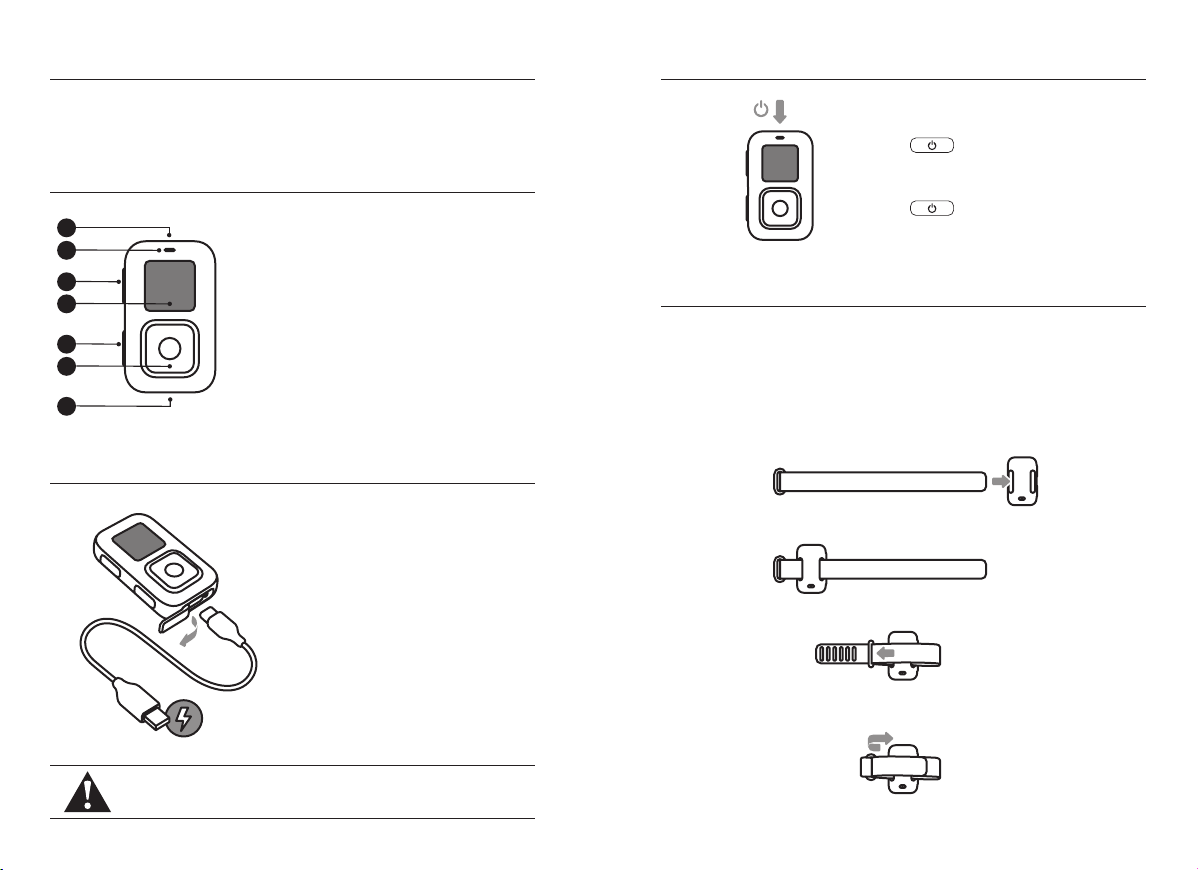
L’essentiel
Première étape
Chargement
1. Bouton Alimentation
2. Témoin d’état
3. Bouton de préréglage
4. Écran d’état
5. Bouton Mode
6. Bouton Obturateur
7. PortUSB-C
2
1
3
4
5
6
7
ATTENTION: assurez-vous que le port USB-C n’est pas humide
avant d’insérer le câble.
Vous devrez peut-être mettre à niveau le logiciel de votre caméra avant de
pouvoir utiliser la télécommande The Remote. Pour obtenir des instructions
détaillées, rendez-vous sur gopro.com/update.
Port de la télécommande The Remote
Mise sous et hors tension
FIXATION DE LA TÉLÉCOMMANDE À LA SANGLE
La sangle permet de fixer la télécommande à votre poignet, à un élément de
fixation, à un guidon, à des sangles de sac à dos, et plus encore.
Attention: la télécommande The Remote est étanche jusqu’à 5m, mais ne
fonctionne pas sous l’eau.
1. Faites passer la sangle à travers les fentes au dos de la télécommande.
2. Positionnez la télécommande sur la sangle, comme illustré ci-dessous.
3. Faites passer l’extrémité de la sangle sous l’anneau en plastique.
4. Repliez la sangle sur elle-même et fixez-la en place à l’aide des attaches
à scratch. Pour plus de sécurité, repliez sur elle-même toute partie de la
sangle en excès.
MISE SOUS TENSION
Appuyez sur le boutonAlimentation
.
MISE HORS TENSION
Appuyez sur le boutonAlimentation
et maintenez-le enfoncé
pendant 2secondes.
Ouvrez le cache du port USB-C.
Insérez le câble USB-C fourni dans le
port. Connectez l’autre extrémité du
câble à un ordinateur ou à toute autre
source d’alimentation USB.
Remarque: assurez-vous que l’ordinateur est
branché à une source d’alimentation. Si l’écran
d’état n’indique pas que le chargement de la
télécommande est en cours, utilisez un autre
portUSB.
La télécommande The Remote peut contrôler jusqu’à 5caméras
simultanément, avec une portée maximale de 60m dans des conditions
optimales. Chaque caméra ne reconnaît qu’une seule télécommande à la fois.
*
Selon le modèle de caméra, le terrain, les obstacles, les interférences électromagnétiques et les
conditions environnementales.
APPARIEMENT DE LA TÉLÉCOMMANDE THE REMOTE ET DE
VOTRECAMÉRA
1. Éteignez la télécommande The Remote.
2. Sur votre caméra, eectuez les étapes suivantes:
a. Depuis l’écran arrière de la caméra, glissez vers le bas pour accéder au
tableau de bord.
b. HERO10 Black et HERO9 Black: faites glisser votre doigt vers la gauche,
puis appuyez sur Connexions > Connexion à un appareil > Télécommande
The Remote.
HERO8 Black et MAX: appuyez sur Préférences > Connexions >
Connexion à un appareil > Télécommande The Remote.
La caméra entre automatiquement en mode d’appariement.
3. Allumez la télécommande The Remote.
4. « Apparier nouveau » apparaît sur l’écran de la télécommande. Appuyez sur
le bouton Obturateur
pour lancer l’appariement.
CONNEXION APRÈS L’APPARIEMENT
Votre télécommande et votre caméra se connectent automatiquement lorsque
toutes deux sont allumées.
Si elles ne se connectent pas, assurez-vous que la connexion sans fil est
activée sur votre caméra. Pour activer la connexion sans fil, appuyez sur
Préférences> Connexions> Connexions sans fil.
Attention: votre caméra ne peut se connecter à la télécommande The Remote
et à l’application GoPro en même temps. Vous devez déconnecter l’application
pour connecter la télécommande The Remote ou éteindre la télécommande
The Remote pour connecter l’application.
RÉINITIALISATION DE LA TÉLÉCOMMANDE
Si vous souhaitez réinitialiser votre télécommande, appuyez simultanément
sur les boutons de mode
et d’obturateur et maintenez-les enfoncés
pendant 8 secondes.
AVERTISSEMENT : n’utilisez pas la télécommande The Remote
lorsque vous utilisez un véhicule à moteur ou lorsque vous pratiquez
des activités comme le vélo, le skateboard, le ski ou le surf.
Appariement de la télécommande et de votre GoPro
CHANGEMENT DE MODE
1. Appuyez plusieurs fois sur le boutonMode
pour accéder au
mode souhaité.
2. Appuyez sur le boutonObturateur
pour commencer à enregistrer.
3. Pour arrêter la capture d’une vidéo ou de contenus en accéléré, appuyez
sur le bouton Obturateur à nouveau.
Si votre caméra sort de la portée de la télécommande pendant un
enregistrement, celui-ci continue jusqu’à ce que vous l’arrêtiez.
MODIFIER LES PRÉRÉGLAGES
Appuyez sur le boutonPréréglages
pour acher tous les préréglages
du mode sélectionné.
1. Appuyez sur le boutonMode
autant que nécessaire pour accéder
aux préréglages.
2. Appuyez sur le boutonObturateur
pour sélectionner le
préréglagesouhaité.
ASTUCE DE PRO : signalez vos moments préférés en appuyant sur la touche
Mode de la télécommande pendant l’enregistrement. Cela ajoute une
balise HiLight qui facilite la recherche ultérieure de ces moments.
LES FONCTIONNALITÉS SUIVANTES NE SONT PAS DISPONIBLES LORSQUE
VOUS UTILISEZ LA TÉLÉCOMMANDE AVEC VOTRE GOPRO
• QuikCapture
• Prise manuelle de photos multiples lors de l’enregistrement vidéo avec
plusieurs caméras
• Connectivité de l’applicationGoPro
Pour savoir comment définir l’orientation de l’écran et contrôler plusieurs
caméras, rendez-vous sur gopro.com/advanced-remote-setup.
Capture de vidéos et de photos
Pour obtenir plus d’informations sur les homologations par pays, reportez-
vous aux Instructions produit et sécurité importantes fournies avec
votretélécommande.
Informations réglementaires
Remote
CONTROL REMOTO SUMERGIBLE
GUÍA DE USUARIO
Funciones básicas
El primer paso
Carga
1. Botón Encendido
2. Luz de estado
3. Botón de configuración
predeterminada
4. Pantalla de estado
5. Botón Modo
6. Botón Obturador
7. Puerto USB-C
2
1
3
4
5
6
7
CUIDADO: Asegúrate de que el puerto USB-C esté seco antes
de insertar el cable.
Es posible que debas actualizar el software de tu cámara antes de poder usar
el Remote. Para obtener instrucciones paso a paso, visita gopro.com/update.
Uso del Remote
Encendido y apagado
FIJACIÓN DEL REMOTE A LA CORREA
La correa de sujeción te permite llevar tu control remoto en la muñeca o fijarlo en
un mango, manubrio de bicicleta, correas mochileras y más.
Importante: El Remote es sumergible hasta 5m, pero no funciona debajo del agua.
1. Pasa la correa a través de las ranuras de la parte posterior del control remoto.
2. Desliza el control remoto por la correa como se muestra en la imagen.
3. Pasa el extremo de la correa por la parte inferior del anillo plástico.
4. Vuelve a plegar la correa y usa los sujetadores de velcro para asegurar la correa.
Vuelve a plegar el exceso de correa sobre sí misma para mayor seguridad.
ENCENDIDO
Presiona el botón Encendido
.
APAGADO
Mantén presionado el botón Encendido
durante dos segundos.
Abre la cubierta del puerto USB-C.
Inserta el cable USB-C incluido en el
puerto. Conecta el otro extremo del
cable a una computadora u otra fuente
de alimentación USB.
Nota: Asegúrate de que la computadora esté
conectada a una fuente de alimentación. Si la
pantalla de estado del control remoto no indica
que el control remoto se está cargando, utiliza
un puerto USB diferente.
El Remote puede controlar hasta 5 cámaras a la vez a una distancia de hasta 60m
en condiciones óptimas. Tu cámara reconoce solo un control remoto a la vez.
*
Según el modelo de cámara, el terreno, las obstrucciones, la interferencia electromagnética
y las condiciones medioambientales.
SINCRONIZACIÓN DEL REMOTE CON LA CÁMARA
1. Apaga el Remote.
2. En la cámara, sigue los pasos que se indican a continuación:
a. Desde la pantalla trasera, desliza hacia abajo para acceder al Panel.
b. HERO10 Black y HERO9 Black: desliza hacia la izquierda y, a continuación,
toca Conexiones > Conectar dispositivo > Remote.
HERO8 Black y MAX: toca Preferencias > Conexiones > Conectar
dispositivo > Remote.
La cámara comenzará a sincronizarse automáticamente.
3. Enciende el Remote.
4. “Sincronizar nuevo” aparecerá en la pantalla del control remoto. Presiona el
botón Obturador
para comenzar a sincronizar.
CONEXIÓN LUEGO DE LA SINCRONIZACIÓN
El control remoto y la cámara se conectarán automáticamente cuando ambos
esténencendidos.
Asegúrate de que las conexiones inalámbricas de la cámara estén encendidas si
no se conectan. Toca Preferencias > Conexiones > Conexiones inalámbricas para
activar la conexión inalámbrica.
Importante: Tu cámara no puede conectarse al Remote y a la aplicación GoPro al
mismo tiempo. Debes desconectar la aplicación para conectar el Remote o apagar
el Remote para conectar la aplicación.
RESTABLECER THE REMOTE
Si necesitas restablecer tu control remoto, presiona y mantén los botones
Modo
y Obturador simultáneamente durante 8 segundos.
ADVERTENCIA: No lo uses con The Remote mientras los vehículos
de motor están funcionando ni mientras realizas actividades como
andar en bicicleta, andar en skate, esquiar, esquiar o surfear.
CAMBIO DE MODOS
1. Presiona el botón Modo
repetidamente hasta llegar al modo deseado.
2. Presiona el botón Obturador
para comenzar a capturar.
3. Para detener la captura de video o la secuencia, presiona el botón Obturador.
Si tu cámara se sale del alcance del control remoto mientras estás grabando, la
grabación continuará hasta que la detengas.
CAMBIAR CONFIGURACIONES PREDETERMINADAS
Presiona el botón Configuración predeterminada
para ver todas las
configuraciones predeterminadas del modo seleccionado.
1. Presiona el botón Modo
repetidamente para ver las
configuracionespredeterminadas.
2. Presiona el botón Obturador
para seleccionar la configuración
predeterminada que deseas.
CONSEJO PROFESIONAL: Presiona el botón Modo para marcar tus momentos
favoritos en el control remoto durante la grabación. Esto agrega una etiqueta
HiLight para que esos momentos sean más fáciles de encontrar más adelante.
LAS SIGUIENTES FUNCIONES NO ESTÁN DISPONIBLES CUANDO USAS EL
CONTROL REMOTO CON TU GOPRO
• QuikCapture
• Captura de múltiples fotos mientras se graba un video con varias cámaras
• Conectividad de la aplicación GoPro
Para saber cómo configurar la orientación de la pantalla y controlar multiples
cámaras, visita gopro.com/advanced-remote-setup.
Capturar videos y fotos
Para conocer información adicional sobre las certificaciones por país, consulta
el documento Instrucciones importantes de producto y seguridad que se
incluye con tu control remoto.
Información normativa
Controle remoto
CONTROLE REMOTO À PROVA D’ÁGUA
GUIA DO USUÁRIO
Instruções básicas
Primeira etapa
Carregando
1. Botão Liga/Desliga
2. Luz de status
3. Botão de predefinição
4. Tela de status
5. Botão Modo
6. Botão Obturador
7. Porta USB-C
2
1
3
4
5
6
7
CUIDADO: antes de inserir o cabo, verifique se a porta USB-C
está seca.
Pode ser necessário atualizar o software da sua câmera antes de usar o controle
remoto. Para instruções passo a passo, acesse o site gopro.com/update.
Como usar o controle remoto
Ligar + Desligar
COMO FIXAR O CONTROLE REMOTO À ALÇA
A alça de fixação permite que você use o controle remoto no pulso ou prenda-o
a uma garra, no guidão da bicicleta, às alças de mochilas e muito mais.
Atenção: o controle remoto é à prova d'água até 5m, mas não funciona
debaixo d'água.
1. Insira a alça nas fendas na parte de trás do controle remoto.
2. Posicione o controle remoto ao longo da alça, conforme a ilustração.
3. Insira a extremidade da alça na parte de baixo do anel plástico.
4. Dobre a alça por cima dela mesma e use o fecho aderente para prender a alça.
Para mais segurança, dobre qualquer excesso da alça por cima dela mesma.
LIGAR
Pressione o botão Liga/Desliga
.
DESLIGAR
Pressione e segure o botão Liga/
Desliga
durante dois segundos.
Abra a tampa da porta USB-C.
Insira o cabo USB-C incluso na porta.
Conecte a outra extremidade do cabo
a um computador ou a outra fonte de
energia USB.
Observação: certifique-se de que o
computador esteja conectado a uma fonte de
energia. Se a tela de status do controle remoto
não indicar que ele está carregando, use outra
porta USB.
O controle remoto pode controlar até cinco câmeras ao mesmo tempo a uma
distância de até 60m em ótimas condições. Sua câmera reconhece apenas um
controle remoto por vez.
*
Dependendo do modelo da câmera, tipo de terreno, obstruções, interferência eletromagnética
e condições ambientais.
COMO EMPARELHAR O CONTROLE REMOTO COM A CÂMERA
1. Desligue o controle remoto.
2. Na sua câmera, conclua estas etapas:
a. Na tela traseira, deslize para baixo para acessar o Painel.
b. HERO10 Black e HERO9 Black - deslize para a esquerda e, em seguida,
toque em Conexões > Conectar dispositivo > Controle remoto.
HERO8 Black e MAX - toque em Preferências > Conexões > Conectar
dispositivo > Controle remoto.
A câmera iniciará o emparelhamento automaticamente.
3. Ligue o controle remoto.
4. Você verá “Emparelhar nova” no tela do Controle remoto. Pressione o
botão Obturador
para iniciar o emparelhamento.
CONECTAR APÓS O EMPARELHAMENTO
O controle remoto e a câmera conectarão automaticamente quando ambos
estiverem ligados.
Caso a conexão falhe, verifique se as conexões sem fio da câmera estão
ligadas. Toque em Preferências > Conexões > Conexões sem fio para ativar o
recurso de conexão sem fio.
Atenção: sua câmera não pode se conectar ao controle remoto e ao GoPro
App ao mesmo tempo. É necessário desconectar o aplicativo para conectar o
controle remoto ou desligue o controle remoto para conectar o aplicativo.
COMO RESTAURAR O CONTROLE REMOTO
Se você precisar redefinir o controle remoto, pressione e segure os botões
Modo
e Obturador simultaneamente por oito segundos.
AVISO: não utilize com o Controle remoto durante a operação de
veículos motorizados ou durante a prática de atividades como
ciclismo, skate, esqui e surfe.
Emparelhar o controle remoto e a sua GoPro
ALTERAR OS MODOS
1. Pressione o botão Modo
repetidamente para acessar o
modo desejado.
2. Pressione o botão Obturador
para iniciar a captura.
3. Para parar a captura de vídeo ou lapso de tempo, pressione o botão
Obturadornovamente.
Se sua câmera sair do alcance do controle remoto enquanto você estiver gravando,
a gravação continuará até você parar.
ALTERAR AS PREDEFINIÇÕES
Pressione o botão Predefinição
para exibir todas as predefinições do
modoselecionado.
1. Para alternar entre as opções de predefinições, pressione o botão Modo
repetidamente.
2. Pressione o botão Obturador
para selecionar a predefinição desejada.
DICA PRO: para marcar os seus momentos favoritos, aperte o botão Modo
no Controle remoto durante a gravação. Isso adiciona uma marca
HiLight para que seja mais fácil encontrá-los depois.
OS RECURSOS A SEGUIR NÃO ESTÃO DISPONÍVEIS AO USAR O CONTROLE
REMOTO COM A SUA GOPRO
• QuikCapture
• Capture várias fotos manualmente enquanto grava vídeo com várias câmeras
• Conectividade do GoPro App
Para saber como configurar a orientação da tela e controlar várias câmeras,
acesse gopro.com/advanced-remote-setup.
Capturar vídeos e fotos
Para obter informações adicionais sobre as certificações do país, consulte as
Informações importantes do produto + segurança incluídas em seu controle remoto.
Informações regulamentares

130-31983-000 REVA
Visit gopro.com for more information
© 2021 GoPro, Inc. All rights reserved. Model/Modelo/型號: RMRU3