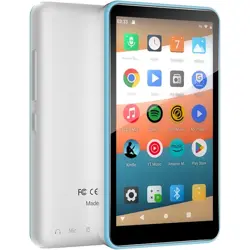
DGTenk
Digital Media Player
User Manual


1
(1) Preface
Thank you for purchasing this digital media player. Please read this manual
thoroughly before use.
This manual is based on the latest product information available at the time of
production. Any product modifications are subject to change without prior
notice.
The power interface of this product is designed specifically for charging the
built-in battery. Please charge the device using a USB port from a computer or
a 5VDC/1A power adapter that complies with national standards and is CCC
certified. Please do not connect to other power supply equipment, otherwise it
may cause irreversible consequences such as failure to charge or data and
hardware damage, for which we do not assume any responsibility.
Do not attempt to repair or disassemble the product yourself.Unauthorized
repairs will void any warranty or after-sales service.
Precautions
1. Keep the device away from electromagnetic environments, excessive humidity,
and dusty conditions.
2. Do not submerge the device in water. Do not use corrosive or abrasive
cleaners.
3. Avoid applying excessive pressure to the device.
4. Please do not vibrate or hit the product violently.
5. It is recommended to lower the volume before using headphones and
gradually increase it to a comfortable level. To protect your hearing, avoid high
volume (Prolonged use of high volume listening can damage the listener's hearing.If
you experience tinnitus, reduce the volume or stop use).
6. Keep the device out of reach of children to prevent accidents or falls.
7. Unplug the device after charging to avoid prolonged power connection.
8. Do not use headphones while driving, cycling, operating machinery, or when
awareness of surrounding sounds is required.

2
9. Battery Charging Notes :
1)
This device uses a rechargeable polymer lithium battery.
2) The battery must be replaced by professionals only. Improper battery
replacement may result in explosion. Use only the same or
equivalent battery type. Dispose of used batteries properly via
professional recycling services.
3) Battery lifespan may vary based on usage and manufacturing date.
4) Do not expose the battery to direct sunlight, fire, or overheating
environments.
10. Due to possible software updates, actual usage may differ slightly from this
manual. Please refer to the actual product.
Main Features
4.0 inch full-view IPS display
Full-screen touch control
Supports multiple audio formats, synchronized lyrics display, multiple sound
effects for high-quality audio
Supports video playback with 1080P HD decoding
Equipped with latest Bluetooth 5.0 module: low power consumption, high
stability, long transmission distance (supports bidirectional Bluetooth)
Supports Wi-Fi connectivity
Clock and alarm functions
Supports various image formats and slideshow playback
Supports TF cards up to 128GB
Multi-language support
Built-in speaker
3
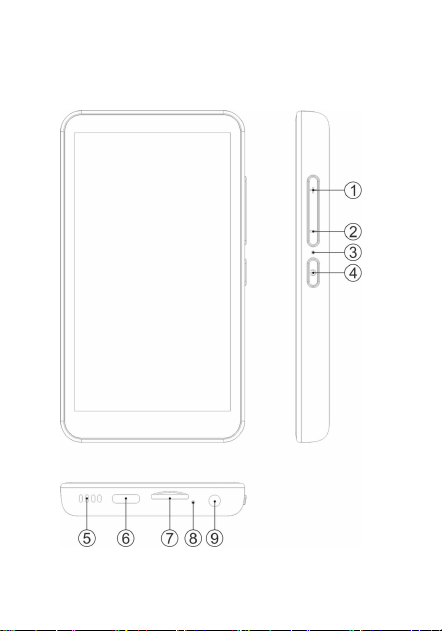
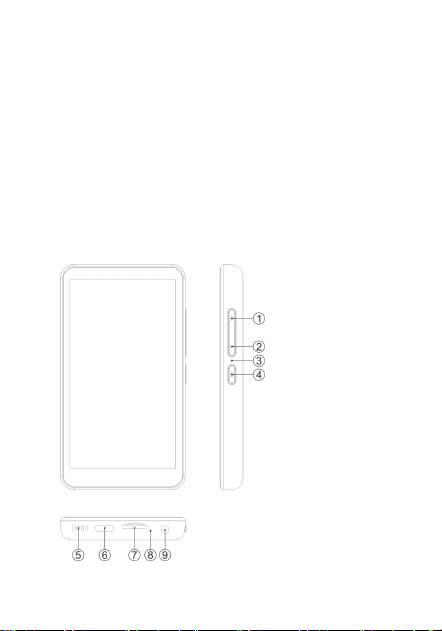
(2) Button Descriptions
4
Quick Guide
Power On:In the power off state, press and hold the power button to turn on.
Power Off:In the power on state, press and hold the power button to turn off.
Main Interface
Status Bar:Shows time, battery level, Bluetooth,and Wi-Fi status at the top.
Function Icons: Swipe left or right to browse features. Tap an icon to enter
the corresponding function.
System Reset
If the device freezes, press the “RESET” button to force shutdown. Then press
the power button to restart.
Navigation
Tap the ◁ icon at the bottom to go back.
Tap the “○” icon to return to the home screen.
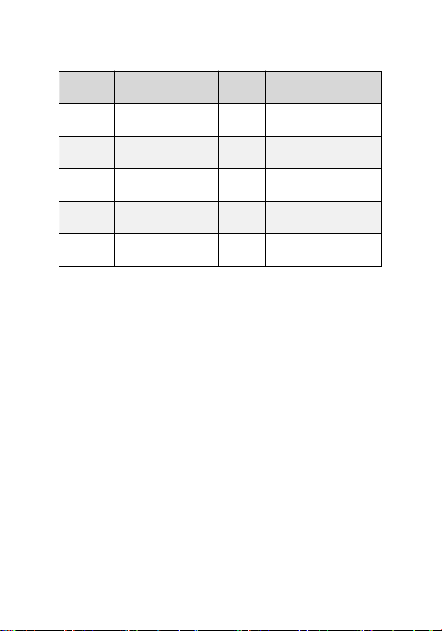
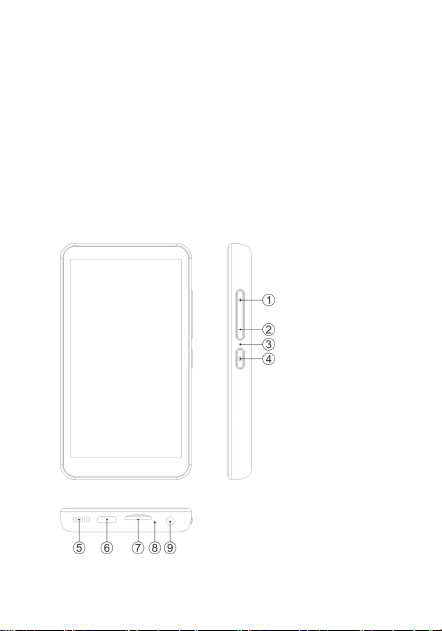
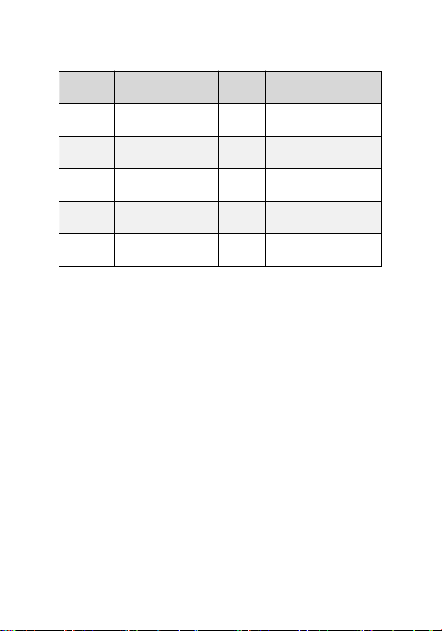
No.
Description
No.
Description
1
Volume Up
2
Volume Down
3
Reset Button
4
Power/Screen On-Off
5
Speaker Jack
6
USB Port
7
TF Card Slot
8
Recording Holes
9
Headphone Jack
5
Tap the “□” icon to view and close running applications.
Tap the “▽” icon to hide part of the menu.
Volume Adjustment
Buttons: Press the “Volume +” or “Volume -” to adjust volume level.
Touchscreen: Drag the slider on the volume bar to adjust the sound.
Charging
Adapter Charging: Connect the adapter to power and the USB cable to the
adapter and device. Charging takes about 3 hours. Use only CCC-certified
5V/1A adapters.
Computer USB Charging: Connect the supplied USB cable to your computer's
USB port, then insert the other end into the player's USB Type-C port to
charge. The player can also be used as a removable disk. Charging via a
computer's USB port is slower than using a power adapter.
Note:
When charging via a PC USB port, the charging time may vary slightly due to
differences in current output capacity across USB ports on different PCs. For
faster charging, it is recommended to charge the device while the PC is
powered off.
Slight heating during charging is normal.
Gallery
Tap the “Gallery” icon to view saved photos, screenshots, and media on the TF
card.
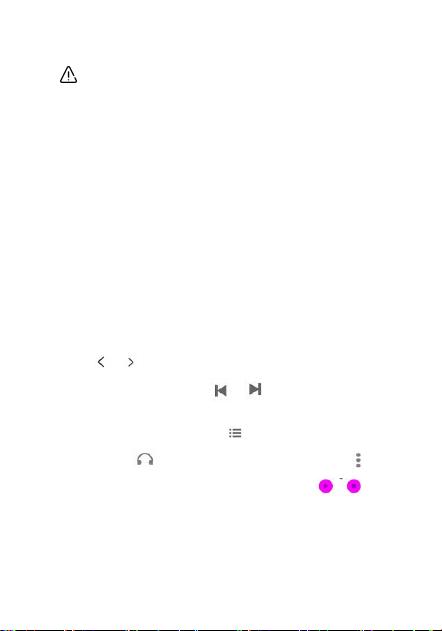
FM Radio
Tap the “Radio” icon to access FM features. Tap “ ” “ ” to manually fine-
6
tune the radio band to select a station. Tap “ ”“ ” to select the saved
radio station quickly. “★” is the saved radio band.The upper right corner“ ” is
the automatic search for radio bands. “ ” can select headphones or
speakers.“ ”can record the sound of the radio band. Tap“ ” to play or
pause the radio.
Recording
Tap the “Record” icon to access:
1. Start Recording: Tap“ ”
2.Pause/Resume: Tap“ ” to pause the recording and click “ ” again to
resume recording
3.Save Recording: Tap “■”
4.File List: Tap the folder icon“ ”to view saved files
【Note】Recording format: WAV
Calendar
In the main interface, Tap the“calendar” icon to enter.The upper left
corner“ ”can choose: day/week/month/schedule corresponding to the format
of the interface.Tap a date to add notes.“ ” The menu offers: Create Event,
Refresh, Search, Display Settings, Clear Events, Jump To Date, Settings.
File Manager
Browse internal or TF card files. Tap to open files or media, and switch to
appropriate function. Long press to Copy, Cut, Share, Delete, Rename, View Info.

7
New folders and search supported.
Bluetooth
Tap “Bluetooth” to toggle on. Tap to search and connect to available devices.
Paired devices will auto-reconnect. The icon will change when connected.
Settings
:
Tap “Settings” to configure:
1. WLAN: Connect to Wi-Fi
2. Bluetooth: Connect to phones, headphones, speakers etc.
3.Memory: View internal storage status.
4.Apps & Notifications: View recent apps and permissions etc.
5.Battery: Check battery info and power saving options etc.
6.Display:Adjust brightness ,wallpaper,sleep time,font,screen rotation etc.
7.Sound: Adjust media,alarm, and notification volume
8.Storage : Manage internal and TF card storage
9.Security :Set screen lock, data encryption
10.Auto Shutdown: Set timer (5/10/15/20 min ,or Never)
11.Schedule Power on/off : can set the automatic on/off time
12.Google:
13.System:a.Language & input; b.Date & Time;c. System updates; d. Reset options;
e.About device
Charging and Battery Management
1. Connect one end of the USB cable to a PC, the other to the device to charge.
2. Charging is complete when the battery icon stops flashing.
Notes:
New batteries require several cycles for optimal performance.
If unused for a long time, recharge monthly to prevent over-discharge damage.
Battery damage due to over-discharge or non-original chargers is not covered
under warranty.

8
Using TF Card
Insert the card properly until you hear a “click.”
To remove, press the card inward and release to eject.
Cautions:
Insert card correctly into the slot.
Do not remove the card during operations to avoid data loss.
Avoid high temperatures or humidity.
Keep away from liquids and corrosive materials.
9
(3) Product Specifications
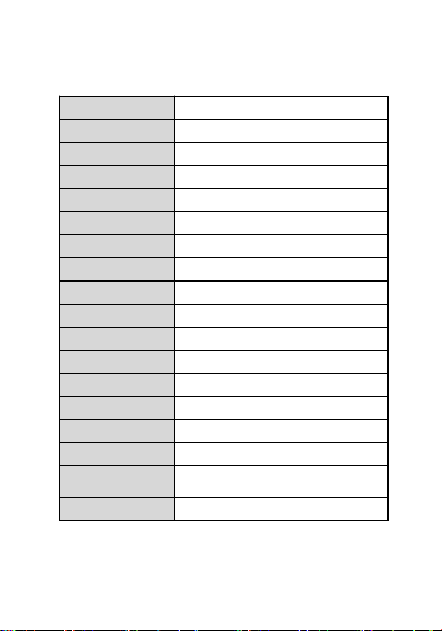
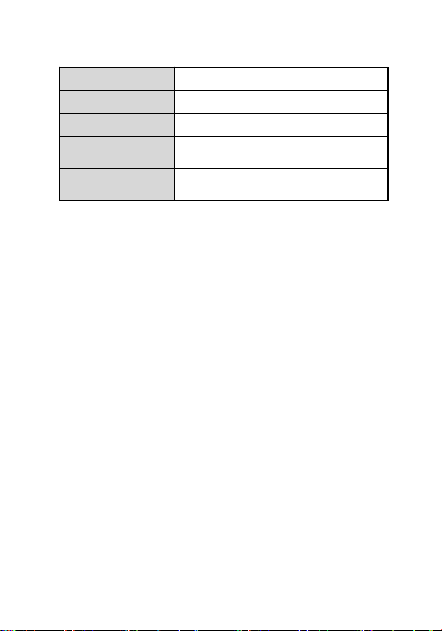
Product Name
Digital Media Player
Model
Dimensions
106*59*10.8mm
Display
4.0 inch 640×1136
Battery
2000mAh
Charging Spec
5V/1A input
Charging Time
Approx. 4 hours
Bluetooth
V4.1/ V5.0
SNR
≥85dB
TF Card Support
Up to 128GB
Audio Formats
MP3
、
WAV
、
APE
、
FLAC
、
AAC
Video Formats
AVI、MKV、RMVB、MP4、MPG、MOV
Recording Format
WAV
Image Formats
JPG
、
BMP
、
GIF
、
PNG
Interface
Type-C
OS
Android 9.0 / 13 / 14
Languages
Simplified Chinese, Traditional Chinese, English
(Multilingual )
Working Temp
0℃~45℃
Note: Audio specs are for reference only. Slight variation may occur due to
electronic component differences. Please refer to the actual product.

10
(4) QA:
Q1: Cannot charge / No response when charging
A1: Device does not support fast charging, using a fast charger will cause no
response.
1. Use the original USB cable + regular 5V charger (do not use fast charging)
2. Charge with the device powered off; briefly press the power button and the
screen will show charging status and battery percentage.
Q2: Mac computer cannot recognize the device
A2: Mac system cannot directly recognize Android devices
1. Install “MacDroid” on your computer (safe and commonly used)
2. Connect the device with the original USB cable, then open MacDroid.
Q3: Computer recognizes the device but not the memory card
A3: Driver or connection issue
1. With the device powered off, remove and reinsert the SD card.
2. After inserting the SD card on the MA377, tap "Set Up" and select "Use for
Portable Storage". Then, when you connect to a computer, you will be able to
see the SD card.
Q4: MA377 does not recognize the SD card
A4: Card not inserted properly or incorrect format
1. Power off → insert card → power on → go to “Settings” > Storage > Format SD
card
( The device works out of the box, do not format unnecessarily.)
Q5: How to transfer music files
A5: Using a USB cable is most stable
1. Connect the MA377 to your computer using the original or regular USB cable
(for Mac connection issues, see Q2) (Note: do not use fast charging cables)
2. Directly copy or drag files to the SD card or internal storage

11
Note: Avoid frequent SD card removal/insertion to prevent damage
Q6: Cannot install Libby / Deezer, etc.
A6: App updates may be incompatible with the system
1. Try “restarting / resetting / upgrading” the system
2. Contact after-sales email for upgrade package (Email: support@dgtenk.com)
Q7: Apps disappear after restart
A7: System issue or storage problem
1. Same as above (restart / reset / upgrade)
Q8: Device malfunction (unknown cause)
A8: Unsure what the problem is
1. First try restart → reset → upgrade system
2. Contact after-sales support, specifying: ①Model ②Issue ③Request
(Email: support@dgtenk.com)
Q9: How to set up parental controls
A9: Implemented through Google Play
1. Open “Google Play > Settings > Parental controls”, set content restrictions, etc.
Q10: Cannot install apps under parental controls
A10: Permissions are restricted
1. Check parental control settings, temporarily disable or adjust level
2. Try logging in with the parent account to install apps, then switch back to the
child account
Q11: Keyboard does not pop up when using search
A11: Keyboard function is provided by "Gboard"
Do not uninstall Gboard
1. Check input method settings to ensure Gboard is set as default

12
Q12: Bluetooth / Wi-Fi connection issues
A12: Connection conflict or memory confusion
[Scenarios where auto-connection fails:
①
After MA377 connects to Bluetooth device A, if it later connects to Bluetooth
device B, MA377 will auto-connect to B instead of A
② After MA377 connects to Bluetooth device A, if device A then connects to
Bluetooth device B, MA377 will not connect to device A (i.e., MA377 or the target
Bluetooth device has connected to another device, preventing connection)
③ MA377 or the target Bluetooth device is out of range, has no power, or is low on
battery, which can also cause connection issues]
1. If not the above scenarios, try restarting or resetting the device.
2. If still unresolved, contact after-sales support at ”support@dgtenk.com” for
system upgrade
[Specify product model (e.g., MA377) and describe the issue and request (e.g.,
system upgrade)]
Q13: Lagging / Poor battery life
A13: Too many background apps / pop-up ads
1. Do not download too many apps, RAM is limited
2. Check app settings: Issues caused by running too many apps or app settings
(e.g., accidentally allowing pop-ups for a website in Google Chrome and
forgetting to disable it, causing frequent ads, consuming memory, leading to lag
or crashes).
This can affect device battery life. These can be resolved through the app's
settings (e.g., disabling ad pop-ups).
3. If unable to determine the cause of lag or which app is responsible, try system
reset (see Q15) or system upgrade (see Q17)
Q14: When is a reset needed
A14: System confusion or malfunction
1. When experiencing: lagging, unexplained connection issues, app crashes,
unknown malfunctions

13
2. Back up important data before resetting
Q15: How to reset
A15: Factory reset
1. Settings > System > Reset options > Erase all data (factory reset)
The reset process may take a few minutes, please be patient
2. After completion, follow the prompts to complete basic setup
Q16: When is a system upgrade needed
A16: App crashes, apps disappearing after restart, screen flickering, unable to
power on, unknown malfunctions, etc.
1. When experiencing: app crashes, apps disappearing after restart, screen
flickering, unable to power on, unknown malfunctions
2. Upgrading can resolve most software issues
Q17: How to upgrade the system
A17: Contact after-sales for upgrade package
1. Email “support@dgtenk.com”, specifying:
① Product model (e.g., MA377)
② Issue description (e.g., screen flickering)
③ Request (e.g., request upgrade package)

14
Reproductor de Medios
Digitales
Manual del Usuario
(1) Prefacio
Gracias por adquirir este reproductor de medios digitales. Por favor, lea este
manual detenidamente antes de usarlo.
Este manual se basa en la información más reciente del producto disponible
en el momento de la producción. Cualquier modificación del producto está
sujeta a cambios sin previo aviso.
La interfaz de alimentación de este producto está diseñada específicamente
para cargar la batería incorporada. Por favor, cargue el dispositivo utilizando
un puerto USB de una computadora o un adaptador de corriente de 5VDC/1A
que cumpla con las normas nacionales y esté certificado por CCC. No conecte
a otros equipos de suministro de energía, de lo contrario, puede causar
consecuencias irreversibles como la imposibilidad de cargar o daños en los
datos y hardware, por lo que no asumimos ninguna responsabilidad.
No intente reparar o desensamblar el producto usted mismo. Las reparaciones
no autorizadas anularán cualquier garantía o servicio postventa.
Precauciones
1. Mantenga el dispositivo alejado de entornos electromagnéticos, humedad
excesiva y condiciones polvorientas.
2. No sumerja el dispositivo en agua. No use limpiadores corrosivos o abrasivos.

15
3. Evite aplicar presión excesiva al dispositivo.
4. Por favor, no vibre ni golpee el producto violentamente.
5. Se recomienda bajar el volumen antes de usar los auriculares y aumentarlo
gradualmente a un nivel cómodo. Para proteger su audición, evite el volumen
alto (El uso prolongado de un volumen alto puede dañar la audición del oyente.
Si experimenta tinnitus, reduzca el volumen o detenga el uso).
6. Mantenga el dispositivo fuera del alcance de los niños para prevenir
accidentes o caídas.
7. Desconecte el dispositivo después de cargarlo para evitar una conexión
prolongada a la corriente.
8. No use auriculares mientras conduce, monta en bicicleta, opera maquinaria o
cuando se requiera conciencia de los sonidos circundantes.
9. Notas sobre la carga de la batería:
5)
Este dispositivo utiliza una batería de polímero de litio recargable.
6) La batería debe ser reemplazada solo por profesionales. Un
reemplazo inadecuado de la batería puede resultar en explosiones.
Use solo el mismo tipo de batería o uno equivalente. Deseche las
baterías usadas adecuadamente a través de servicios de reciclaje
profesionales.
7) La vida útil de la batería puede variar según el uso y la fecha de
fabricación.
8) No exponga la batería a la luz solar directa, al fuego o a entornos de
sobrecalentamiento.
10. Debido a posibles actualizaciones de software, el uso real puede diferir
ligeramente de este manual. Por favor, consulte el producto real.
Características principales
Pantalla IPS de 4.0 pulgadas de visión completa
Control táctil de pantalla completa
Soporta múltiples formatos de audio, visualización de letras sincronizadas,
múltiples efectos de sonido para audio de alta calidad
Soporta reproducción de video con decodificación HD 1080P
Equipado con el último módulo Bluetooth 5.0: bajo consumo de energía,
16
alta estabilidad, larga distancia de transmisión (soporta Bluetooth
bidireccional)
Soporta conectividad Wi-Fi
Funciones de reloj y alarma
Soporta varios formatos de imagen y reproducción de presentaciones
Soporta tarjetas TF de hasta 128GB
Soporte multilingüe
Altavoz incorporado
(2) Descripciones de botones
17
Guía rápida
Encender: En el estado apagado, mantenga presionado el botón de
encendido para encender.
Apagar: En el estado encendido, mantenga presionado el botón de encendido
para apagar.
Interfaz principal
Barra de estado: Muestra la hora, el nivel de batería, el estado de Bluetooth y
Wi-Fi en la parte superior.
Iconos de función: Deslice hacia la izquierda o hacia la derecha para navegar
por las funciones. Toque un ícono para ingresar a la función correspondiente.
Restablecimiento del sistema
Si el dispositivo se congela, presione el botón “RESET” para forzar el apagado.
Luego presione el botón de encendido para reiniciar.
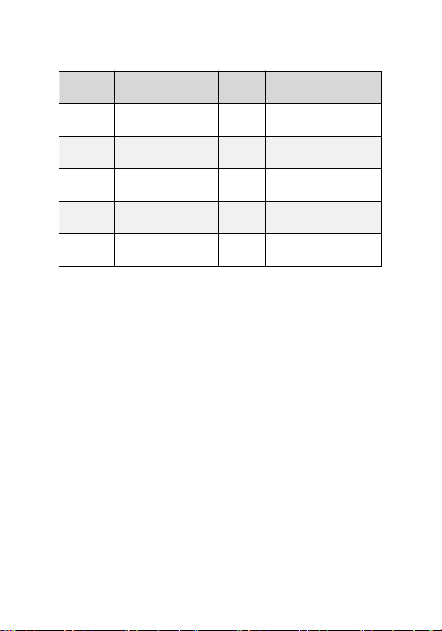
No.
Descripción
No.
Descripción
1
Subir volumen
2
Bajar volumen
3
Botón de reinicio
4
Encendido/Apagado
de pantalla
5
Speaker Jack
6
Puerto USB
7
Slot para tarjeta TF
8
Orificios de grabación
9
Conector para
auriculares

18
Navegación
Toque el ícono ◁ en la parte inferior para volver.
Toque el ícono “○” para regresar a la pantalla de inicio.
Toque el ícono “□” para ver y cerrar las aplicaciones en ejecución.
Toque el ícono “▽” para ocultar parte del menú.
Ajuste de volumen
Botones: Presione “Volumen +” o “Volumen -” para ajustar el nivel de
volumen.
Pantalla táctil: Deslice el control deslizante en la barra de volumen para
ajustar el sonido.
Cargando
Carga del adaptador: Conecte el adaptador a la corriente y el cable USB al
adaptador y al dispositivo. La carga tarda aproximadamente 3 horas. Utilice
solo adaptadores certificados CCC de 5V/1A.
Carga USB del ordenador: Conecte el cable USB suministrado al puerto USB
de su ordenador, luego inserte el otro extremo en el puerto USB Tipo-C del
reproductor para cargar. El reproductor también se puede usar como un disco
extraíble. La carga a través del puerto USB de un ordenador es más lenta que
usando un adaptador de corriente.
Nota:
Cuando se carga a través de un puerto USB de PC, el tiempo de carga puede
variar ligeramente debido a las diferencias en la capacidad de salida de
corriente entre los puertos USB de diferentes PCs. Para una carga más rápida,
se recomienda cargar el dispositivo mientras el PC está apagado.
Un ligero calentamiento durante la carga es normal.
19
(3) Lista de accesorios
Dispositivo x1
Cable USB Tipo-C x1
Manual del usuario/Tarjeta de garantía x1
Certificado de producto x1
(*El contenido actual puede variar según el paquete.)
(4) Descripciones de Funciones
Galería
Toque el ícono “Galería” para ver fotos guardadas, capturas de pantalla y medios
en la tarjeta TF.
Radio FM
Toque el ícono “Radio” para acceder a las funciones de FM. Toque “ ” “ ”
para sintonizar manualmente la banda de radio y seleccionar una estación. Toque
“ ”“ ” para seleccionar rápidamente la estación de radio guardada. “★”
es la banda de radio guardada. La esquina superior derecha “ ” es la
búsqueda automática de bandas de radio. “ ” puede seleccionar auriculares o
altavoces. “ ” puede grabar el sonido de la banda de radio. Toque “ ”
para reproducir o pausar la radio.
Grabación
Toque el ícono “Grabar” para acceder a:
1. Iniciar Grabación: Toque “ ”

20
2. Pausar/Reanudar: Toque “ ” para pausar la grabación y haga clic en “ ”
nuevamente para reanudar la grabación
3.Guardar grabación: Toca “■”
4.Lista de archivos: Toca el ícono de carpeta “ ” para ver los archivos
guardados
【Nota】Formato de grabación: WAV
Calendario
En la interfaz principal, toca el ícono de “calendario” para entrar. En la esquina
superior izquierda “ ” puedes elegir: día/semana/mes/programa
correspondiente al formato de la interfaz. Toca una fecha para agregar notas.
“ ” El menú ofrece: Crear evento, Actualizar, Buscar, Configuración de
visualización, Borrar eventos, Ir a la fecha, Configuración.
Administrador de archivos
Navega por los archivos internos o de la tarjeta TF. Toca para abrir archivos o
medios, y cambia a la función apropiada. Mantén presionado para Copiar, Cortar,
Compartir, Eliminar, Renombrar, Ver información. Se admiten nuevas carpetas y
búsqueda.
Bluetooth
Toca “Bluetooth” para activar. Toca para buscar y conectar a dispositivos
disponibles. Los dispositivos emparejados se reconectarán automáticamente. El
ícono cambiará cuando esté conectado.
Configuración:
Toca “Configuración” para configurar
:
1. WLAN: Conectar a Wi-Fi

21
2. Bluetooth: Conectar a teléfonos, auriculares, altavoces, etc.
3. Memoria: Ver el estado del almacenamiento interno.
4. Aplicaciones y Notificaciones: Ver aplicaciones recientes y permisos, etc.
5. Batería: Comprobar información de la batería y opciones de ahorro de energía,
etc.
6. Pantalla: Ajustar brillo, fondo de pantalla, tiempo de suspensión, fuente, rotación
de pantalla, etc.
7. Sonido: Ajustar el volumen de medios, alarma y notificaciones
8. Almacenamiento: Gestionar el almacenamiento interno y de la tarjeta TF
9. Seguridad: Configurar bloqueo de pantalla, cifrado de datos
10. Apagado Automático: Configurar temporizador (5/10/15/20 min, o Nunca)
11. Programar encendido/apagado: se puede establecer la hora de
encendido/apagado automático
12.Google:
13.Sistema:a.Idioma y entrada; b.Fecha y hora; c.Actualizaciones del sistema;
d.Opciones de restablecimiento; e.Acerca del dispositivo
Gestión de carga y batería
1. Conecte un extremo del cable USB a una PC, el otro al dispositivo para cargar.
2. La carga está completa cuando el ícono de la batería deja de parpadear.
Notas:
Las baterías nuevas requieren varios ciclos para un rendimiento óptimo.
Si no se utiliza durante mucho tiempo, recargue mensualmente para evitar
daños por sobredescarga.
Los daños a la batería debido a sobredescarga o cargadores no originales no
están cubiertos por la garantía.
Uso de tarjeta TF
Inserte la tarjeta correctamente hasta que escuche un "clic".
Para quitarla, presione la tarjeta hacia adentro y suéltela para expulsarla.
Precauciones:
22
Inserte la tarjeta correctamente en la ranura.
No retire la tarjeta durante las operaciones para evitar la pérdida de datos.
Evite altas temperaturas o humedad.
Mantenga alejado de líquidos y materiales corrosivos.
(5) Especificaciones del producto
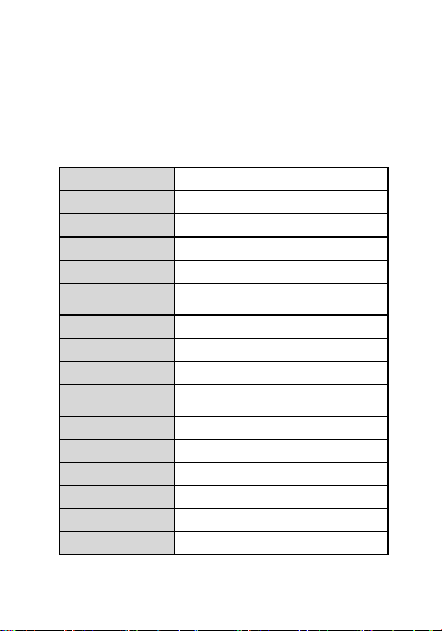
Nombre del producto
Reproductor de Medios Digitales
Modelo
Dimensiones
106*59*10.8mm
Pantalla
4.0 pulgadas 640×1136
Batería
2000mAh
Especificación de
carga
5V/1A entrada
Tiempo de carga
Aproximadamente 4 horas
Bluetooth
V4.1/ V5.0
SNR
≥85dB
Soporte para tarjeta
TF
Hasta 128GB
Formatos de audio
MP3、WAV、APE、FLAC、AAC
Formatos de video
AVI
、
MKV
、
RMVB
、
MP4
、
MPG
、
MOV
Formato de grabación
WAV
Formatos de imagen
JPG, BMP, GIF, PNG
Interfaz
Tipo-C
S.O.
Android 9.0 / 13 / 14

23
Idiomas
Chino simplificado, Chino tradicional, Inglés
(Multilingüe)
Temperatura de
trabajo
0℃~45℃
Nota: Las especificaciones de audio son solo para referencia. Puede haber ligeras
variaciones debido a diferencias en los componentes electrónicos. Por favor,
consulte el producto real.
(6) Q&A:
Q1: No se puede cargar / No hay respuesta al cargar
A1: El dispositivo no soporta carga rápida, usar un cargador rápido causará que no
haya respuesta.
1. Utiliza el cable USB original + cargador regular de 5V (no uses carga rápida)
2. Carga con el dispositivo apagado; presiona brevemente el botón de encendido y
la pantalla mostrará el estado de carga y el porcentaje de batería.
Q2: La computadora Mac no puede reconocer el dispositivo
A2: El sistema Mac no puede reconocer directamente dispositivos Android.
1. Instala “MacDroid” en tu computadora (seguro y comúnmente utilizado)
2. Conecta el dispositivo con el cable USB original, luego abre MacDroid.
Q3: La computadora reconoce el dispositivo pero no la tarjeta de memoria
A3: Problema de controlador o conexión
1. Con el dispositivo apagado, retira e inserta nuevamente la tarjeta SD.
2. Después de insertar la tarjeta SD en el MA377, toca "Configurar" y selecciona
"Usar para almacenamiento portátil". Luego, cuando te conectes a una
computadora, podrás ver la tarjeta SD.
Q4: El MA377 no reconoce la tarjeta SD
A4: Tarjeta no insertada correctamente o formato incorrecto
1. Apagar → insertar tarjeta → encender → ir a “Configuración” >

24
Almacenamiento > Formatear tarjeta SD
( El dispositivo funciona directamente, no formatees innecesariamente.)
Q5: ¿Cómo transferir archivos de música?
A5: Usar un cable USB es lo más estable
1. Conecta el MA377 a tu computadora usando el cable USB original o regular
(para problemas de conexión con Mac, consulta Q 2) (Nota: no uses cables de
carga rápida)
2. Copiar o arrastrar archivos directamente a la tarjeta SD o al almacenamiento
interno
Nota: Evite la extracción/inserción frecuente de la tarjeta SD para prevenir
daños
Q6: No se puede instalar Libby / Deezer, etc.
A6: Las actualizaciones de la aplicación pueden ser incompatibles con el sistema
1. Intente “reiniciar / restablecer / actualizar” el sistema
2. Contacte al correo electrónico de postventa para el paquete de actualización
(Correo: support@dgtenk.com)
Q7: Las aplicaciones desaparecen después del reinicio
A7: Problema del sistema o problema de almacenamiento
1. Lo mismo que arriba (reiniciar / restablecer / actualizar)
Q8: Mal funcionamiento del dispositivo (causa desconocida)
A8: No estoy seguro de cuál es el problema
1. Primera prueba reiniciar → restablecer → actualizar sistema
2. Contactar con el soporte postventa, especificando: ①Modelo ②Problema
③Solicitud
(Correo electrónico: support@dgtenk.com)

25
Q9: Cómo configurar el control parental
A9: Implementado a través de Google Play
1. Abrir “Google Play > Configuración > Controles parentales”, establecer
restricciones de contenido, etc.
Q10: No se pueden instalar aplicaciones bajo controles parentales
A10: Los permisos están restringidos
1. Verificar la configuración del control parental, desactivar temporalmente o
ajustar el nivel
2. Intenta iniciar sesión con la cuenta de padre para instalar aplicaciones, luego
vuelve a cambiar a la cuenta de niño
Q11 : El teclado no aparece al usar la búsqueda
A11: La función del teclado es proporcionada por "Gboard"
No desinstales Gboard
1. Verifica la configuración del método de entrada para asegurarte de que Gboard
esté configurado como predeterminado
Q12: Problemas de conexión Bluetooth / Wi-Fi
A12: Conflicto de conexión o confusión de memoria
[Escenario donde la conexión automática falla:
① Después de que MA377 se conecta al dispositivo Bluetooth A, si luego se
conecta al dispositivo Bluetooth B, MA377 se conectará automáticamente a B en
lugar de A
② Después de que MA377 se conecta al dispositivo Bluetooth A, si el dispositivo A
luego se conecta al dispositivo Bluetooth B, MA377 no se conectará al dispositivo A
(es decir, MA377 o el dispositivo Bluetooth objetivo se han conectado a otro
dispositivo, impidiendo la conexión)
③ MA377 o el dispositivo Bluetooth objetivo está fuera de alcance, sin energía o
con batería baja, lo que también puede causar problemas de conexión]
1. Si no es ninguno de los escenarios anteriores, intenta reiniciar o restablecer el
dispositivo.

26
2. Si aún no se ha resuelto, contacte con el soporte postventa
en ”support@dgtenk.com” para la actualización del sistema
[Especificar el modelo del producto (por ejemplo, MA377) y describir el problema y
la solicitud (por ejemplo, actualización del sistema)]
Q13: Retraso / Pobre duración de la batería
A13: Demasiadas aplicaciones en segundo plano / anuncios emergentes
1. No descargue demasiadas aplicaciones, la RAM es limitada
2. Verifique la configuración de la aplicación: Problemas causados por ejecutar
demasiadas aplicaciones o configuraciones de la aplicación (por ejemplo,
permitir accidentalmente anuncios emergentes para un sitio web en Google
Chrome y olvidar desactivarlo, lo que causa anuncios frecuentes, consumiendo
memoria, llevando a retrasos o bloqueos).
Esto puede afectar la duración de la batería del dispositivo. Estos problemas se
pueden resolver a través de la configuración de la aplicación (por ejemplo,
desactivando los anuncios emergentes).
3. Si no se puede determinar la causa del retraso o qué aplicación es responsable,
intente restablecer el sistema (ver Q 15) o actualizar el sistema (ver Q 17)
Q14: ¿Cuándo se necesita un restablecimiento?
A14: Confusión o mal funcionamiento del sistema
1. Cuando experimente: retrasos, problemas de conexión inexplicables, bloqueos
de aplicaciones, malfunciones desconocidas
2. Haga una copia de seguridad de los datos importantes antes de restablecer
Q15: Cómo restablecer
A15: Restablecimiento de fábrica
1. Ajustes > Sistema > Opciones de restablecimiento > Borrar todos los datos
(restablecimiento de fábrica)
El proceso de restablecimiento puede tardar unos minutos, por favor sea
paciente
2. Después de completar, siga las instrucciones para finalizar la configuración
básica

27
Q16: ¿Cuándo se necesita una actualización del sistema?
A16: Fallos de aplicaciones, aplicaciones que desaparecen después de reiniciar,
parpadeo de pantalla, incapacidad para encender, fallos desconocidos, etc.
1. Al experimentar: fallos de aplicaciones, aplicaciones que desaparecen después
de reiniciar, parpadeo de pantalla, incapacidad para encender, fallos
desconocidos
2. Actualizar puede resolver la mayoría de los problemas de software
Q17: Cómo actualizar el sistema
A17: Contactar con el servicio postventa para el paquete de actualización
1. Correo electrónico “support@dgtenk.com”, especificando:
①
Modelo del producto (por ejemplo, MA377)
②
Descripción del problema (por ejemplo, parpadeo de la pantalla)
③
Solicitud (por ejemplo, solicitar paquete de actualización)

28
Lecteur multimédia
numérique
Manuel d'utilisateur
(1) Préface
Merci d'avoir acheté ce lecteur multimédia numérique. Veuillez lire ce manuel
attentivement avant utilisation.
Ce manuel est basé sur les dernières informations sur le produit disponibles
au moment de la production. Toute modification du produit peut être effectuée
sans préavis.
L'interface d'alimentation de ce produit est spécifiquement conçue pour
charger la batterie intégrée. Veuillez charger l'appareil en utilisant un port USB
d'un ordinateur ou un adaptateur secteur 5VDC/1A conforme aux normes
nationales et certifié CCC. Veuillez ne pas le connecter à d'autres
équipements d'alimentation, sinon cela pourrait entraîner des conséquences
irréversibles telles que l'impossibilité de charger ou des dommages aux
données et au matériel, pour lesquels nous ne saurions être responsables.
Ne tentez pas de réparer ou de démonter le produit vous-même. Les
réparations non autorisées annuleront toute garantie ou service après-vente.
Précautions
1. Gardez l'appareil éloigné des environnements électromagnétiques, de
l'humidité excessive et des conditions de poussière.
2. Ne plongez pas l'appareil dans l'eau. N'utilisez pas de nettoyants corrosifs ou

29
abrasifs.
3. Évitez d'appliquer une pression excessive sur l'appareil.
4. Veuillez ne pas vibrer ou frapper le produit de manière violente.
5. Il est recommandé de baisser le volume avant d'utiliser des écouteurs et de
l'augmenter progressivement à un niveau confortable. Pour protéger votre
audition, évitez un volume élevé (Une utilisation prolongée à volume élevé
peut endommager l'audition de l'auditeur. Si vous ressentez des acouphènes,
réduisez le volume ou cessez l'utilisation).
6. Gardez l'appareil hors de portée des enfants pour éviter les accidents ou les
chutes.
7. Débranchez l'appareil après la charge pour éviter une connexion prolongée au
courant.
8. Ne pas utiliser d'écouteurs en conduisant, en faisant du vélo, en utilisant des
machines, ou lorsque la perception des sons environnants est nécessaire.
9. Remarques sur la charge de la batterie :
9)
Cet appareil utilise une batterie lithium polymère rechargeable.
10) La batterie doit être remplacée uniquement par des professionnels.
Un remplacement de batterie incorrect peut entraîner une explosion.
Utilisez uniquement le même type de batterie ou un type équivalent.
Éliminez les batteries usagées correctement via des services de
recyclage professionnels.
11) La durée de vie de la batterie peut varier en fonction de l'utilisation et de
la date de fabrication.
12) Ne pas exposer la batterie à la lumière directe du soleil, au feu ou à des
environnements surchauffés.
10. En raison de possibles mises à jour logicielles, l'utilisation réelle peut
légèrement différer de ce manuel. Veuillez vous référer au produit réel.
Principales caractéristiques
Écran IPS de 4,0 pouces avec vision complète
Contrôle tactile plein écran
Prend en charge plusieurs formats audio, affichage des paroles
synchronisées, plusieurs effets sonores pour un audio de haute qualité
30
Prend en charge la lecture vidéo avec décodage HD 1080P
Équipé du dernier module Bluetooth 5.0 : faible consommation d'énergie,
haute stabilité, longue distance de transmission (prend en charge le
Bluetooth bidirectionnel)
Prend en charge la connectivité Wi-Fi
Fonctions d'horloge et de réveil
Prend en charge divers formats d'image et lecture diaporama
Prend en charge les cartes TF jusqu'à 128 Go
Support multilingue
Haut-parleur intégré
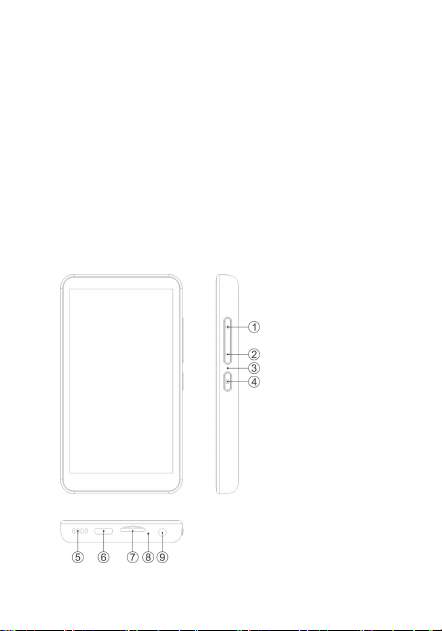
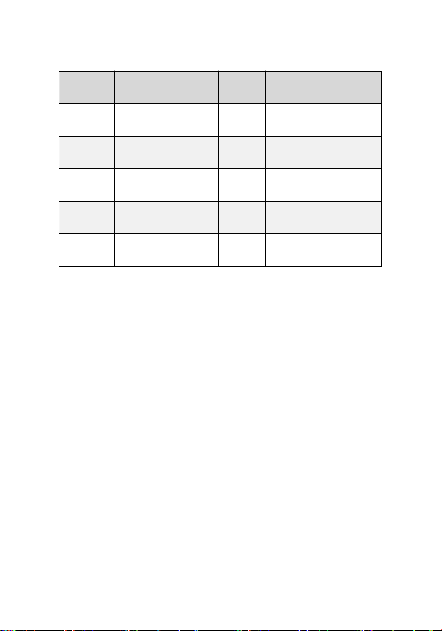
(2) Descriptions des boutons
31
Guide rapide
Allumer : Dans l'état éteint, appuyez et maintenez le bouton d'alimentation
pour allumer.
Éteindre : Dans l'état allumé, appuyez et maintenez le bouton d'alimentation
pour éteindre.
Interface principale
Barre d'état : Affiche l'heure, le niveau de batterie, l'état de Bluetooth et de
Wi-Fi en haut.
Icônes de fonction : Faites glisser vers la gauche ou vers la droite pour
parcourir les fonctionnalités. Appuyez sur une icône pour entrer dans la
fonction correspondante.
Système de réinitialisation
Si l'appareil se fige, appuyez sur le bouton “RESET” pour forcer l'arrêt. Ensuite,
appuyez sur le bouton d'alimentation pour redémarrer.
Non.
Description
Non.
Description
1
Augmenter le
volume
2
Réduire le volume
3
Bouton de
réinitialisation
4
Alimentation/Allumer/É
teindre l'écran
5
Speaker Jack
6
Port USB
7
Slot pour carte TF
8
Orifices
d'enregistrement
9
Prise casque

32
Navigation
Appuyez sur l'icône ◁ en bas pour revenir en arrière.
Appuyez sur l'icône “○” pour revenir à l'écran d'accueil.
Appuyez sur l'icône “□” pour afficher et fermer les applications en cours
d'exécution.
Appuyez sur l'icône “▽” pour masquer une partie du menu.
Réglage du volume
Boutons : Appuyez sur “Volume +” ou “Volume -” pour ajuster le niveau
de volume.
Écran tactile : Faites glisser le curseur sur la barre de volume pour
ajuster le son.
Charging
Adapter de Chargement : Connectez l'adaptateur à l'alimentation et le câble
USB à l'adaptateur et à l'appareil. Le chargement prend environ 3 heures.
Utilisez uniquement des adaptateurs certifiés CCC 5V/1A.
Chargement USB par Ordinateur : Connectez le câble USB fourni au port
USB de votre ordinateur, puis insérez l'autre extrémité dans le port USB Type-
C du lecteur pour le charger. Le lecteur peut également être utilisé comme un
disque amovible. Le chargement via le port USB d'un ordinateur est plus lent
que l'utilisation d'un adaptateur secteur.
Remarque :
Lors du chargement via un port USB de PC, le temps de chargement peut
varier légèrement en raison des différences de capacité de sortie de courant
entre les ports USB des différents PC. Pour un chargement plus rapide, il est
recommandé de charger l'appareil lorsque le PC est éteint.
Une légère chaleur pendant le chargement est normale.
33
(3) Liste des Accessoires
Appareil x1
Câble USB Type-C x1
Manuel d'Utilisation/Carte de Garantie x1
Certificat de Produit x1
(*Le contenu réel peut varier en fonction du forfait.)
(4) Descriptions des fonctions
Galerie
Appuyez sur l'icône “Galerie” pour voir les photos, captures d'écran et médias
enregistrés sur la carte TF.
Radio FM
Appuyez sur l'icône “Radio” pour accéder aux fonctionnalités FM. Appuyez sur
“ ” “ ” pour affiner manuellement la bande radio afin de sélectionner une
station. Appuyez sur “ ”“ ” pour sélectionner rapidement la station de
radio enregistrée. “★” est la bande radio enregistrée. Le coin supérieur droit “ ”
est la recherche automatique des bandes radio. “ ” peut sélectionner des
écouteurs ou des haut-parleurs. “ ” peut enregistrer le son de la bande radio.
Appuyez sur “ ” pour lire ou mettre en pause la radio.
Enregistrement
Appuyez sur l'icône “Enregistrer” pour accéder à :
34
1. Démarrer l'enregistrement : Appuyez sur “ ”
2. Pause/Reprendre : Appuyez sur “ ” pour mettre en pause l'enregistrement et
cliquez à nouveau sur “ ” pour reprendre l'enregistrement
3.Enregistrer : Appuyez sur “■”
Liste des fichiers : Touchez l'icône du dossier “ ” pour voir les fichiers
enregistrés
【Remarque】Format d'enregistrement : WAV
Calendrier
Dans l'interface principale, touchez l'icône “calendrier” pour entrer. Dans le coin
supérieur gauche “ ”, vous pouvez choisir : jour/semaine/mois/programme
correspondant au format de l'interface. Touchez une date pour ajouter des notes.
“ ” Le menu propose : Créer un événement, Actualiser, Rechercher,
Paramètres d'affichage, Effacer les événements, Aller à la date, Paramètres.
Gestionnaire de fichiers
Parcourez les fichiers internes ou sur la carte TF. Touchez pour ouvrir des fichiers
ou médias, et changez vers la fonction appropriée. Appuyez longuement pour
Copier, Couper, Partager, Supprimer, Renommer, Voir les informations. Nouvelles
dossiers et recherche prises en charge.
Bluetooth
Touchez “Bluetooth” pour l'activer. Touchez pour rechercher et connecter des
appareils disponibles. Les appareils appariés se reconnecteront automatiquement.
L'icône changera une fois connecté.
Paramètres :
Touchez “Paramètres” pour configurer :

35
1. WLAN : Connecter au Wi-Fi
2. Bluetooth : Connecter aux téléphones, écouteurs, haut-parleurs, etc.
3. Mémoire : Voir l'état du stockage interne.
4. Applications & Notifications : Voir les applications récentes et les autorisations,
etc.
5. Batterie : Vérifier les informations sur la batterie et les options d'économies
d'énergie, etc.
6. Affichage : Ajuster la luminosité, le fond d'écran, le temps de veille, la police, la
rotation de l'écran, etc.
7. Son : Ajuster le volume des médias, des alarmes et des notifications
8. Stockage : Gérer le stockage interne et de la carte TF
9. Sécurité : Définir le verrouillage de l'écran, le chiffrement des données
10. Arrêt automatique : Définir le minuteur (5/10/15/20 min, ou Jamais)
11.Programmation de mise sous/hors tension : peut définir l'heure automatique
d'allumage/extinction
12.Google:
13.Système : a. Langue et saisie ; b. Date et heure ; c. Mises à jour du système ; d.
Options de réinitialisation ; e. À propos de l'appareil
Gestion de la charge et de la batterie
1. Connectez une extrémité du câble USB à un PC, l'autre à l'appareil pour
charger.
2. La charge est terminée lorsque l'icône de la batterie cesse de clignoter.
Remarques :
Les nouvelles batteries nécessitent plusieurs cycles pour un rendement
optimal.
Si non utilisé pendant une longue période, rechargez chaque mois pour éviter
d'endommager la batterie par surcharge.
Les dommages à la batterie causés par une surcharge ou des chargeurs non
originaux ne sont pas couverts par la garantie.
Utilisation de la carte TF
36
Insérez la carte correctement jusqu'à ce que vous entendiez un “clic.”
Pour retirer, appuyez sur la carte vers l'intérieur et relâchez pour éjecter.
Avertissements :
Insérez la carte correctement dans le slot.
Ne retirez pas la carte pendant les opérations pour éviter toute perte de données.
Évitez les températures élevées ou l'humidité.
Éloignez-vous des liquides et des matériaux corrosifs.
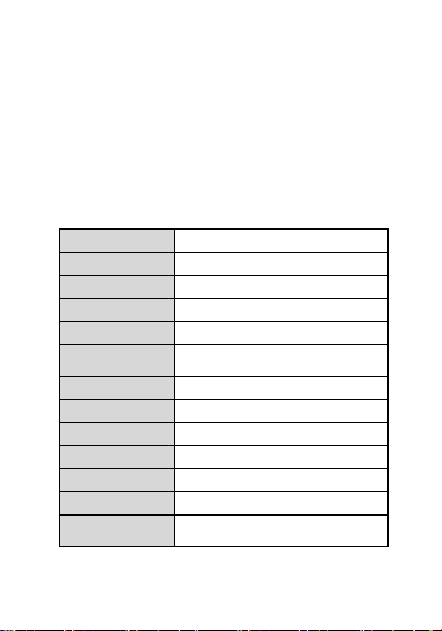
(5) Spécifications du produit
Nom du produit
Lecteur multimédia numérique
Modèle
Dimensions
106*59*10.8mm
Affichage
4,0 pouces 640×1136
Batterie
2000mAh
Spécifications de
charge
Entrée 5V/1A
Temps de charge
Environ 4 heures
Bluetooth
V4.1/ V5.0
SNR
≥85dB
Support de carte TF
Jusqu'à 128 Go
Formats audio
MP3, WAV, APE, FLAC, AAC
Formats vidéo
AVI, MKV, RMVB, MP4, MPG, MOV
Format
d'enregistrement
WAV
37
Formats d'image
JPG, BMP, GIF, PNG
Interface
Type-C
OS
Android 9.0 / 13 / 14
Langues
Chinois simplifié, Chinois traditionnel, Anglais
(Multilingue)
Température de
fonctionnement
0℃~45℃
Remarque : Les spécifications audio sont à titre de référence uniquement. De
légères variations peuvent se produire en raison des différences de composants
électroniques. Veuillez vous référer au produit réel.
(6) FAQ :
Q1: Impossible de charger / Pas de réponse lors de la charge
A1: L'appareil ne supporte pas la charge rapide, utiliser un chargeur rapide peut
provoquer aucune réponse.
1. Utilisez le câble USB d'origine + chargeur 5V ordinaire (ne pas utiliser la charge
rapide)
2. Chargez avec l'appareil éteint ; appuyez brièvement sur le bouton d'alimentation
et l'écran affichera l'état de la charge et le pourcentage de la batterie.
Q2: L'ordinateur Mac ne reconnaît pas l'appareil
A2: Le système Mac ne peut pas reconnaître directement les appareils Android.
1. Installez "MacDroid" sur votre ordinateur (sécurisé et couramment utilisé)
2. Connectez l'appareil avec le câble USB d'origine, puis ouvrez MacDroid.
Q3: L'ordinateur reconnaît l'appareil mais pas la carte mémoire
A3: Problème de pilote ou de connexion
1. Avec l'appareil éteint, retirez et réinsérez la carte SD.
2. Après avoir inséré la carte SD dans le MA377, appuyez sur "Configurer" et
sélectionnez "Utiliser pour le stockage portable". Ensuite, lorsque vous vous

38
connectez à un ordinateur, vous pourrez voir la carte SD.
Q4: Le MA377 ne reconnaît pas la carte SD
A4: Carte mal insérée ou format incorrect
1. Éteignez → insérez la carte → allumez → allez à “Paramètres” > Stockage >
Formater la carte SD
(L'appareil fonctionne immédiatement, ne formatez pas inutilement.)
Q5: Comment transférer des fichiers musicaux
A5: L'utilisation d'un câble USB est la plus stable
1. Connectez le MA377 à votre ordinateur à l'aide du câble USB d'origine ou d'un
câble USB standard (pour les problèmes de connexion Mac, voir Q 2)
(Remarque : n'utilisez pas de câbles de charge rapide)
2. Copiez ou faites glisser directement des fichiers vers la carte SD ou le stockage
interne.
Note : Évitez de retirer/remettre fréquemment la carte SD pour éviter
d'endommager.
Q6: Impossible d'installer Libby / Deezer, etc.
A6: Les mises à jour des applications peuvent être incompatibles avec le système.
1. Essayez de « redémarrer / réinitialiser / mettre à niveau » le système.
2. Contactez l'e-mail après-vente pour le package de mise à niveau (Email :
support@dgtenk.com)
Q7: Les applications disparaissent après le redémarrage.
A7: Problème système ou problème de stockage.
1. Identique à ci-dessus (redémarrer / réinitialiser / mettre à niveau).
Q8: Dysfonctionnement de l'appareil (cause inconnue).
A8: Incertain de quel est le problème.
1. Première tentative redémarrer → réinitialiser → mettre à niveau le système
2. Contactez le support après-vente en précisant :
①
Modèle
②
Problème
③

39
Demande
(Email : support@dgtenk.com)
Q9: Comment configurer les contrôles parentaux
A9: Implementé via Google Play
1. Ouvrez “Google Play > Paramètres > Contrôles parentaux”, définissez les
restrictions de contenu, etc.
Q10: Impossible d'installer des applications sous les contrôles parentaux
A10: Les autorisations sont restreintes
1. Vérifiez les paramètres de contrôle parental, désactivez temporairement ou
ajustez le niveau
2. Essayez de vous connecter avec le compte parent pour installer des
applications, puis revenez au compte enfant
Q11: Le clavier ne s'affiche pas lors de l'utilisation de la recherche
A11: La fonction du clavier est fournie par "Gboard"
Ne désinstallez pas Gboard
1. Vérifiez les paramètres de méthode de saisie pour vous assurer que Gboard est
défini comme par défaut
Q12: Problèmes de connexion Bluetooth / Wi-Fi
A12: Conflit de connexion ou confusion de mémoire
[Situations où la connexion automatique échoue :
①
Après que MA377 se soit connecté à l'appareil Bluetooth A, s'il se connecte
ensuite à l'appareil Bluetooth B, MA377 se connectera automatiquement à B au lieu
de A
②
Après que MA377 se soit connecté à l'appareil Bluetooth A, si l'appareil A se
connecte ensuite à l'appareil Bluetooth B, MA377 ne se connectera pas à l'appareil
A (c'est-à-dire que MA377 ou l'appareil Bluetooth cible s'est connecté à un autre
appareil, empêchant la connexion)
③ MA377 ou l'appareil Bluetooth cible est hors de portée, n'a pas de batterie ou est

40
faible en batterie, ce qui peut également entraîner des problèmes de connexion]
1. Si ce ne sont pas les scénarios ci-dessus, essayez de redémarrer ou de
réinitialiser l'appareil.
2. Si le problème persiste, contactez le support après-vente
à ”support@dgtenk.com” pour la mise à niveau du système.
[Spécifiez le modèle de produit (par exemple, MA377) et décrivez le problème et la
demande (par exemple, mise à niveau du système)]
Q13: Retard / Autonomie de la batterie faible
A13: Trop d'applications en arrière-plan / annonces intempestives
1. Ne téléchargez pas trop d'applications, la RAM est limitée
2. Vérifiez les paramètres de l'application : Problèmes causés par l'exécution de
trop d'applications ou des paramètres d'application (par exemple, autoriser
accidentellement les pop-ups pour un site Web dans Google Chrome et oublier
de le désactiver, entraînant des annonces fréquentes, consommant de la
mémoire, provoquant des ralentissements ou des plantages).
Cela peut affecter l'autonomie de la batterie de l'appareil. Ces problèmes
peuvent être résolus via les paramètres de l'application (par exemple,
désactivation des pop-ups publicitaires).
3. Si vous ne parvenez pas à déterminer la cause du retard ou quelle application
est responsable, essayez la réinitialisation du système (voir Q15) ou la mise à
niveau du système (voir Q17)
Q14: Quand une réinitialisation est-elle nécessaire
A14: Confusion ou dysfonctionnement du système
1. Lorsque vous rencontrez : des ralentissements, des problèmes de connexion
inexpliqués, des plantages d'applications, des dysfonctionnements inconnus
2. Sauvegardez des données importantes avant de réinitialiser
Q15: Comment réinitialiser
A15: Réinitialisation d'usine
1. Paramètres > Système > Options de réinitialisation > Effacer toutes les données
(réinitialisation d'usine)

41
Le processus de réinitialisation peut prendre quelques minutes, veuillez être
patient
2. Après l'achèvement, suivez les instructions pour compléter la configuration de
base
Q16: Quand une mise à jour du système est-elle nécessaire
A16: Plantages d'applications, applications disparaissant après un redémarrage,
scintillement de l'écran, incapacité à s'allumer, pannes inconnues, etc.
1. Lorsque vous rencontrez : plantages d'applications, applications disparaissant
après un redémarrage, scintillement de l'écran, incapacité à s'allumer, pannes
inconnues
2. La mise à niveau peut résoudre la plupart des problèmes logiciels
Q17: Comment mettre à niveau le système
A17: Contactez le service après-vente pour le package de mise à niveau
1. Email “support@dgtenk.com”, en précisant :
① Modèle de produit (par exemple, MA377)
② Description du problème (par exemple, écran clignotant)
③ Demande (par exemple, demande de package de mise à niveau)

42
Digitaler Medienplayer
Benutzerhandbuch
(1) Vorwort
Vielen Dank, dass Sie diesen digitalen Medienplayer gekauft haben. Bitte
lesen Sie dieses Handbuch vor der Benutzung gründlich durch.
Dieses Handbuch basiert auf den neuesten Produktinformationen, die zum
Zeitpunkt der Produktion verfügbar waren. Änderungen am Produkt sind ohne
vorherige Ankündigung möglich.
Die Stromschnittstelle dieses Produkts ist speziell zum Laden des eingebauten
Akkus konzipiert. Bitte laden Sie das Gerät über einen USB-Anschluss von
einem Computer oder ein 5VDC/1A-Netzteil, das den nationalen Standards
entspricht und CCC-zertifiziert ist. Bitte schließen Sie es nicht an andere
Stromversorgungsgeräte an, da dies irreversible Folgen wie Ladefehler oder
Schäden an Daten und Hardware verursachen kann, für die wir keine
Verantwortung übernehmen.
Versuchen Sie nicht, das Produkt selbst zu reparieren oder zu zerlegen.
Unautorisierte Reparaturen führen zum Verlust jeglicher Garantie oder
Nachverkaufsservice.
Vorsichtsmaßnahmen
1. Halten Sie das Gerät von elektromagnetischen Umgebungen, übermäßiger
Feuchtigkeit und staubigen Bedingungen fern.
2. Tauchen Sie das Gerät nicht in Wasser. Verwenden Sie keine ätzenden oder
scheuernden Reinigungsmittel.
3. Vermeiden Sie es, übermäßigen Druck auf das Gerät auszuüben.

43
4. Bitte vibrieren Sie das Produkt nicht oder schlagen Sie es nicht heftig.
5. Es wird empfohlen, die Lautstärke vor der Verwendung von Kopfhörern zu
senken und sie schrittweise auf ein angenehmes Niveau zu erhöhen. Um Ihr
Gehör zu schützen, vermeiden Sie hohe Lautstärken (Längeres Hören bei
hoher Lautstärke kann das Gehör des Hörers schädigen. Wenn Sie Tinnitus
erleben, reduzieren Sie die Lautstärke oder hören Sie auf zu verwenden).
6. Halten Sie das Gerät außerhalb der Reichweite von Kindern, um Unfälle oder
Stürze zu vermeiden.
7. Trennen Sie das Gerät nach dem Laden vom Stromnetz, um eine längere
Stromverbindung zu vermeiden.
8. Verwenden Sie keine Kopfhörer beim Fahren, Radfahren, Bedienen von
Maschinen oder wenn das Bewusstsein für umgebende Geräusche
erforderlich ist.
9. Hinweise zum Laden der Batterie:
13)
Dieses Gerät verwendet einen wiederaufladbaren Polymer-Lithium-Akku.
14) Der Akku darf nur von Fachleuten ersetzt werden. Unsachgemäßer
Austausch des Akkus kann zu Explosionen führen. Verwenden Sie
nur denselben oder einen gleichwertigen Batterietyp. Entsorgen Sie
gebrauchte Batterien ordnungsgemäß über professionelle
Recyclingdienste.
15) Die Lebensdauer der Batterie kann je nach Nutzung und
Herstellungsdatum variieren.
16) Setzen Sie die Batterie nicht direkter Sonneneinstrahlung, Feuer oder
überhitzten Umgebungen aus.
10. Aufgrund möglicher Software-Updates kann die tatsächliche Nutzung
geringfügig von diesem Handbuch abweichen. Bitte beziehen Sie sich auf das
tatsächliche Produkt.
Hauptmerkmale
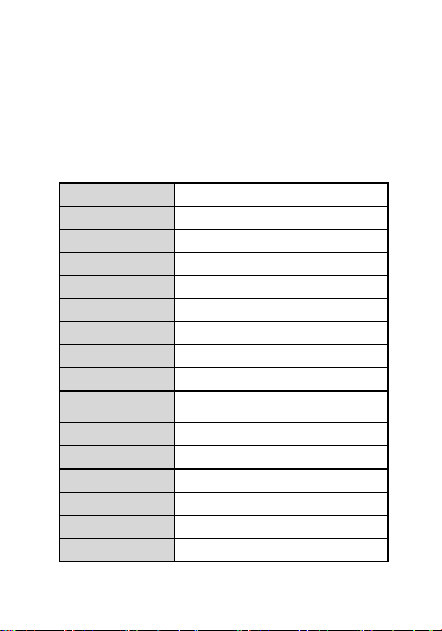
4,0 Zoll Full-View IPS-Display
Vollbild-Touchsteuerung
Unterstützt mehrere Audioformate, synchronisierte Liedtexte, mehrere
Soundeffekte für hochwertigen Audio
44
Unterstützt die Video-Wiedergabe mit 1080P HD-Decodierung
Ausgestattet mit dem neuesten Bluetooth 5.0-Modul: geringer
Stromverbrauch, hohe Stabilität, lange Übertragungsdistanz (unterstützt
bidirektionales Bluetooth)
Unterstützt Wi-Fi-Konnektivität
Uhr- und Alarmfunktionen
Unterstützt verschiedene Bildformate und Diashow-Wiedergabe
Unterstützt TF-Karten bis zu 128GB
Mehrsprachige Unterstützung
Integrierter Lautsprecher
(2) Tastenbeschreibungen
45
Schnellstartanleitung
Ein: Im ausgeschalteten Zustand die Einschalttaste gedrückt halten, um das
Gerät einzuschalten.
Aus: Im eingeschalteten Zustand die Einschalttaste gedrückt halten, um das
Gerät auszuschalten.
Hauptschnittstelle
Statusleiste: Zeigt oben die Uhrzeit, den Batteriestatus, Bluetooth- und Wi-Fi-
Status an.
Funktionssymbole: Wischen Sie nach links oder rechts, um die Funktionen zu
durchsuchen. Tippen Sie auf ein Symbol, um die entsprechende Funktion zu
öffnen.
System zurücksetzen
Wenn das Gerät einfriert, drücken Sie die „RESET“-Taste, um einen erzwungenen
Shutdown durchzuführen. Drücken Sie dann die Einschalttaste, um neu zu
starten.
Nr.
Beschreibung
Nr.
Beschreibung
1
Lautstärke erhöhen
2
Lautstärke verringern
3
Zurücksetzen-Taste
4
Ein/Aus-Taste für
Strom/Bildschirm
5
Speaker Jack
6
USB-Anschluss
7
TF-Kartensteckplatz
8
Aufnahmeöffnungen
9
Kopfhöreranschluss

46
Navigation
Tippen Sie auf das ◁ -Symbol unten, um zurückzugehen.
Tippen Sie auf das “○”-Symbol, um zum Startbildschirm zurückzukehren.
Tippen Sie auf das “□”-Symbol, um laufende Anwendungen anzuzeigen und
zu schließen.
Tippen Sie auf das “▽”-Symbol, um einen Teil des Menüs auszublenden.
Lautstärkeanpassung
Tasten: Drücken Sie die „Lautstärke +“- oder „Lautstärke -“-Taste, um
die Lautstärke anzupassen.
Touchscreen: Ziehen Sie den Schieberegler auf der
Lautstärkereglerleiste, um den Ton anzupassen.
Aufladen
Adapterladung: Schließen Sie den Adapter an die Stromversorgung und das
USB-Kabel an den Adapter und das Gerät an. Das Laden dauert etwa 3
Stunden. Verwenden Sie nur CCC-zertifizierte 5V/1A-Adapter.
Computer-USB-Ladung: Schließen Sie das mitgelieferte USB-Kabel an den
USB-Anschluss Ihres Computers an und stecken Sie das andere Ende in den
USB-Typ-C-Anschluss des Players, um ihn aufzuladen. Der Player kann auch
als Wechseldisk verwendet werden. Das Laden über den USB-Anschluss
eines Computers ist langsamer als mit einem Netzadapter.
Hinweis:
Beim Laden über einen USB-Anschluss des PCs kann die Ladezeit aufgrund
von Unterschieden in der Stromausgangskapazität der USB-Anschlüsse an
verschiedenen PCs leicht variieren. Für schnelleres Laden wird empfohlen, das
Gerät zu laden, während der PC ausgeschaltet ist.
47
Leichtes Erwärmen während des Ladevorgangs ist normal.
(3) Zubehörliste
Gerät x1
Type-C USB-Kabel x1
Benutzerhandbuch/Garantiekarte x1
Produktzertifikat x1
(*Die tatsächlichen Inhalte können je nach Paket variieren.)
(4) Funktionsbeschreibungen
Galerie
Tippen Sie auf das „Galerie“-Symbol, um gespeicherte Fotos, Screenshots und
Medien auf der TF-Karte anzuzeigen.
FM-Radio
Tippen Sie auf das „Radio“-Symbol, um auf die FM-Funktionen zuzugreifen. Tippen
Sie auf „ “ „ “, um den Radio-Bereich manuell feinabzustimmen und einen
Sender auszuwählen. Tippen Sie auf „ “ „ “, um schnell den
gespeicherten Radiosender auszuwählen. „★“ ist der gespeicherte Radio-Bereich.
In der oberen rechten Ecke befindet sich „ “ für die automatische Suche nach
Radio-Bereichen. „ “ kann Kopfhörer oder Lautsprecher auswählen. „
“ kann den Ton des Radio-Bereichs aufnehmen. Tippen Sie auf „ “, um
das Radio abzuspielen oder zu pausieren.
Aufnahme
Tippen Sie auf das „Aufnahme“-Symbol, um auf Folgendes zuzugreifen:

48
1. Aufnahme starten: Tippen Sie auf „ “
2. Pause/Fortsetzen: Tippen Sie auf „ “, um die Aufnahme zu pausieren, und
klicken Sie erneut auf „ “, um die Aufnahme fortzusetzen.
3. Aufnahme speichern: Tippen Sie auf „■“
4.Dateiliste: Tippen Sie auf das Ordnersymbol „ “, um gespeicherte Dateien
anzuzeigen
【Hinweis】Aufnahmeformat: WAV
Kalender
Im Hauptinterface tippen Sie auf das „Kalender“-Symbol, um einzutreten. In der
oberen linken Ecke „ “ können Sie wählen: Tag/Woche/Monat/Plan,
entsprechend dem Format des Interfaces. Tippen Sie auf ein Datum, um Notizen
hinzuzufügen. „ “ Das Menü bietet: Ereignis erstellen, Aktualisieren, Suchen,
Anzeigeeinstellungen, Ereignisse löschen, Zu Datum springen, Einstellungen.
Dateimanager
Durchsuchen Sie interne oder TF-Karten-Dateien. Tippen Sie, um Dateien oder
Medien zu öffnen, und wechseln Sie zur entsprechenden Funktion. Lange drücken,
um Kopieren, Ausschneiden, Teilen, Löschen, Umbenennen, Informationen
anzeigen. Neue Ordner und Suche werden unterstützt.
Bluetooth
Tippen Sie auf „Bluetooth“, um es ein- oder auszuschalten. Tippen Sie, um nach
verfügbaren Geräten zu suchen und sich zu verbinden. Gekoppelte Geräte
verbinden sich automatisch wieder. Das Symbol ändert sich, wenn verbunden.
Einstellungen
:
Tippen Sie auf „Einstellungen“, um zu konfigurieren:

49
1. WLAN: Mit Wi-Fi verbinden
2. Bluetooth: Mit Telefonen, Kopfhörern, Lautsprechern usw. verbinden
3.Speicher: Den Status des internen Speichers anzeigen.
4.Apps & Benachrichtigungen: Kürzlich verwendete Apps und Berechtigungen
anzeigen usw.
5.Batterie: Batteriedaten und Energiesparoptionen überprüfen usw.
6.Anzeige: Helligkeit, Hintergrundbild, Schlafzeit, Schriftart, Bildschirmrotation usw.
anpassen.
7.Ton: Medien-, Alarm- und Benachrichtigungslautstärke anpassen
8.Speicher: Internen und TF-Kartenspeicher verwalten
9.Sicherheit: Bildschirm sperren, Datenverschlüsselung einstellen
10.Automatische Abschaltung: Timer einstellen (5/10/15/20 Min. oder Nie)
11. Zeitplan für Ein/Aus: kann die automatische Ein/Aus-Zeit einstellen
12.Google:
13.System:a.Sprache & Eingabe; b.Datum & Uhrzeit; c.Systemupdates;
d.Rücksetzoptionen; e.Über das Gerät
Akku- und Batteriemanagement
1. Schließen Sie ein Ende des USB-Kabels an einen PC an, das andere Ende an
das Gerät, um es aufzuladen.
2. Das Laden ist abgeschlossen, wenn das Batteriesymbol nicht mehr blinkt.
Hinweise:
Neue Batterien benötigen mehrere Zyklen für eine optimale Leistung.
Wenn das Gerät längere Zeit nicht verwendet wird, laden Sie es monatlich auf,
um Schäden durch Überentladung zu vermeiden.
Schäden an der Batterie durch Überentladung oder nicht originale Ladegeräte
sind nicht durch die Garantie abgedeckt.
Verwendung der TF-Karte
Setzen Sie die Karte richtig ein, bis Sie ein „Klicken“ hören.
Um die Karte zu entfernen, drücken Sie die Karte nach innen und lassen Sie sie los,
um sie auszuwerfen.
50
Vorsichtsmaßnahmen:
Setzen Sie die Karte korrekt in den Schlitz ein.
Entfernen Sie die Karte während des Betriebs nicht, um Datenverlust zu vermeiden.
Vermeiden Sie hohe Temperaturen oder Feuchtigkeit.
Halten Sie sie von Flüssigkeiten und korrosiven Materialien fern.
(5) Produktspezifikationen
Produktname
Digitaler Medienplayer
Modell
Dimensionen
106*59*10.8mm
Anzeige
4,0 Zoll 640×1136
Batterie
2000mAh
Lade-Spezifikation
5V/1A Eingang
Ladezeit
Ungefähr 4 Stunden
Bluetooth
V4.1/ V5.0
SNR
≥85dB
TF-Karte
Unterstützung
Bis zu 128GB
Audioformate
MP3, WAV, APE, FLAC, AAC
Videoformate
AVI, MKV, RMVB, MP4, MPG, MOV
Aufnahmeformat
WAV
Bildformate
JPG, BMP, GIF, PNG
Benutzeroberfläche
Typ-C
Betriebssystem
Android 9.0 / 13 / 14

51
Sprachen
Vereinfachtes Chinesisch, Traditionelles
Chinesisch, Englisch (Mehrsprachig)
Arbeits-Temperatur
0℃~45℃
Hinweis: Die Audio-Spezifikationen dienen nur zur Referenz. Geringfügige
Abweichungen können aufgrund von Unterschieden in den elektronischen
Komponenten auftreten. Bitte beziehen Sie sich auf das tatsächliche Produkt.
(6) FAQ:
Q1: Kann nicht aufladen / Keine Reaktion beim Laden
A1: Das Gerät unterstützt kein schnelles Laden; die Verwendung eines
Schnellladegeräts führt zu keiner Reaktion.
1. Verwenden Sie das originale USB-Kabel + reguläres 5V-Ladegerät (kein
schnelles Laden verwenden)
2. Laden Sie das Gerät aus, während es ausgeschaltet ist; drücken Sie kurz die
Einschalttaste, und der Bildschirm zeigt den Ladezustand und den Batteriestatus
an.
Q2: Mac-Computer erkennt das Gerät nicht
A2: Das Mac-System kann Android-Geräte nicht direkt erkennen.
1. Installieren Sie „MacDroid“ auf Ihrem Computer (sicher und häufig verwendet)
2. Verbinden Sie das Gerät mit dem originalen USB-Kabel und öffnen Sie dann
MacDroid.
Q3: Computer erkennt das Gerät, aber nicht die Speicherkarte
A3: Driver- oder Verbindungsproblem
1. Schalten Sie das Gerät aus, entfernen Sie die SD-Karte und setzen Sie sie
wieder ein.
2. Nachdem Sie die SD-Karte in das MA377 eingelegt haben, tippen Sie auf
"Einrichten" und wählen Sie "Für tragbaren Speicher verwenden". Wenn Sie
dann eine Verbindung zu einem Computer herstellen, können Sie die SD-Karte
sehen.

52
Q4: MA377 erkennt die SD-Karte nicht
A4: Karte nicht richtig eingelegt oder falsches Format
1. Gerät ausschalten → Karte einlegen → Gerät einschalten → zu
"Einstellungen" > Speicher > SD-Karte formatieren gehen
(Das Gerät funktioniert sofort, formatieren Sie nicht unnötig.)
Q5: Wie übertrage ich Musikdateien
A5: Die Verwendung eines USB-Kabels ist am stabilsten
1. Verbinden Sie das MA377 mit Ihrem Computer über das originale oder reguläre
USB-Kabel (bei Verbindungsproblemen mit Mac siehe F2) (Hinweis: Verwenden
Sie keine Schnelllade-Kabel)
2. Kopieren oder ziehen Sie Dateien direkt auf die SD-Karte oder den internen
Speicher.
Hinweis: Vermeiden Sie häufiges Entfernen/Einsetzen der SD-Karte, um
Schäden zu vermeiden
Q6: Kann Libby / Deezer usw. nicht installieren
A6: App-Updates sind möglicherweise mit dem System inkompatibel
1. Versuchen Sie, das System „neuzustarten / zurückzusetzen / zu aktualisieren“
2. Kontaktieren Sie die After-Sales-E-Mail für das Upgrade-Paket (E-Mail:
support@dgtenk.com)
Q7: Apps verschwinden nach dem Neustart
A7: Systemproblem oder Speicherproblem
1. Wie oben (neustarten / zurücksetzen / aktualisieren)
Q8: Gerätefehler (unbekannte Ursache)
A8: Unsicher, was das Problem ist
1. Erster Versuch Neustart → Zurücksetzen → System aktualisieren
2. Kontaktieren Sie den After-Sales-Support und geben Sie an:
①
Modell
②
Problem
③
Anfrage
(E-Mail: support@dgtenk.com)

53
Q9: Wie man die Kindersicherung einrichtet
A9: Durch Google Play implementiert
1. Öffnen Sie „Google Play > Einstellungen > Kindersicherung“, um
Inhaltsbeschränkungen usw. festzulegen.
Q10: Kann keine Apps unter Kindersicherung installieren
A10: Berechtigungen sind eingeschränkt
1. Überprüfen Sie die Einstellungen der Kindersicherung, deaktivieren Sie sie
vorübergehend oder passen Sie die Stufe an
2. Versuchen Sie, sich mit dem Elternkonto anzumelden, um Apps zu installieren,
und wechseln Sie dann zurück zum Kinderkonto
Q11: Tastatur erscheint nicht bei der Suche
A 11 : Die Tastaturfunktion wird von "Gboard" bereitgestellt
Deinstallieren Sie Gboard nicht
1. Überprüfen Sie die Eingabemethodeinstellungen, um sicherzustellen, dass
Gboard als Standard festgelegt ist
Q12: Bluetooth / WLAN-Verbindungsprobleme
A12: Verbindungs-Konflikt oder Speicherverwirrung
[ Szenarien, in denen die automatische Verbindung fehlschlägt:
① Nachdem MA377 mit Bluetooth-Gerät A verbunden ist, wird es, wenn es später
mit Bluetooth-Gerät B verbunden wird, automatisch mit B anstelle von A verbunden
②
Nachdem MA377 mit Bluetooth-Gerät A verbunden ist, wird MA377 nicht mit
Gerät A verbunden, wenn Gerät A dann mit Bluetooth-Gerät B verbunden wird (d.h.
MA377 oder das Ziel-Bluetooth-Gerät hat sich mit einem anderen Gerät verbunden,
was die Verbindung verhindert)
③ MA377 oder das Ziel-Bluetooth-Gerät ist außerhalb der Reichweite, hat keinen
Strom oder hat einen niedrigen Akku, was ebenfalls Verbindungsprobleme
verursachen kann ]
1. Wenn es sich nicht um die oben genannten Szenarien handelt, versuchen Sie,
das Gerät neu zu starten oder zurückzusetzen.

54
2. Wenn das Problem weiterhin besteht, wenden Sie sich an den After-Sales-
Support unter "support@dgtenk.com" für ein System-Upgrade.
[Produktmodell angeben (z. B. MA377) und das Problem sowie die Anfrage
beschreiben (z. B. Systemupgrade)]
Q13: Verzögerung / Schlechte Akkulaufzeit
A13: Zu viele Hintergrund-Apps / Pop-up-Werbung
1. Laden Sie nicht zu viele Apps herunter, der RAM ist begrenzt
2. Überprüfen Sie die App-Einstellungen: Probleme, die durch das Ausführen zu
vieler Apps oder App-Einstellungen verursacht werden (z. B. versehentliches
Zulassen von Pop-ups für eine Website in Google Chrome und Vergessen, dies
zu deaktivieren, was häufige Werbung verursacht, den Speicher verbraucht und
zu Verzögerungen oder Abstürzen führt).
Dies kann die Akkulaufzeit des Geräts beeinträchtigen. Diese Probleme können
über die App-Einstellungen behoben werden (z. B. Deaktivierung von Werbe-
Pop-ups).
3. Wenn die Ursache für die Verzögerung oder welche App verantwortlich ist, nicht
bestimmt werden kann, versuchen Sie einen Systemreset (siehe Q 15) oder ein
Systemupgrade (siehe Q 17)
Q14: Wann ist ein Reset erforderlich
A14: Systemverwirrung oder Fehlfunktion
1. Wenn Sie Folgendes erleben: Verzögerungen, unerklärliche
Verbindungsprobleme, App-Abstürze, unbekannte Fehlfunktionen
2. Wichtige Daten sichern, bevor Sie zurücksetzen
Q15: Wie man zurücksetzt
A15: Fabrikreset
1. Einstellungen > System > Zurücksetzen > Alle Daten löschen (Fabrikreset)
Der Rücksetzprozess kann einige Minuten dauern, bitte haben Sie Geduld
2. Nach Abschluss folgen Sie den Anweisungen, um die grundlegende Einrichtung
abzuschließen

55
Q16: Wann ist ein Systemupgrade erforderlich
A16: App-Abstürze, Apps verschwinden nach dem Neustart, Bildschirmflackern,
nicht einschaltbar, unbekannte Fehlfunktionen usw.
1. Bei folgenden Problemen: App-Abstürze, Apps verschwinden nach dem
Neustart, Bildschirmflackern, nicht einschaltbar, unbekannte Fehlfunktionen
2. Ein Upgrade kann die meisten Softwareprobleme lösen
Q17: Wie man das System aktualisiert
A17: Kontaktieren Sie den After-Sales-Service für das Upgrade-Paket
1. E-Mail “support@dgtenk.com”, mit folgenden Angaben:
① Produktmodell (z.B. MA377)
② Problembeschreibung (z.B. Bildschirmflimmern)
③ Anfrage (z.B. Anfrage nach Upgrade-Paket)