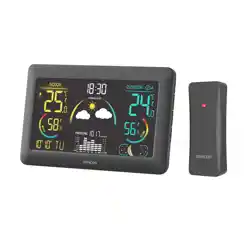
Huygens
Professionelle Wetterstation
Professional Weather Station
Estación meteorológica profesional
Station météo professionnelle
Stazione meteorologica professionale
10032850
3
DE
English 65
Français 123
Italiano 183
Español 243
Sehr geehrter Kunde,
wir gratulieren Ihnen zum Erwerb Ihres Gerätes. Lesen
Sie die folgenden Hinweise sorgfältig durch und befolgen
Sie diese, um möglichen Schäden vorzubeugen. Für
Schäden, die durch Missachtung der Hinweise und
unsachgemäßen Gebrauch entstehen, übernehmen wir
keine Haftung. Scannen Sie den QR-Code, um Zugriff
auf die aktuellste Bedienungsanleitung und weitere
Informationen rund um das Produkt zu erhalten.
INHALTSVERZEICHNIS
Technische Daten 4
Lieferumfang 4
Sicherheitshinweise 5
Schnellstartanleitung 5
Installation 6
Inbetriebnahme und Bedienung 18
Einstellungen und Modi 21
Weitere Einstellungen 32
Live-Internetveröffentlichung 37
Ecowitt Weather 43
Weather Underground 47
Verwalten von Geräten und Einstellungen 54
Reinigung und Pege 57
Fehlersuche und Fehlerbehebung 58
Spezielle Entsorgungshinweise für Verbraucher in Deutschland 61
Hinweise zur Entsorgung 63
Konformitätserklärung 63
4
DE
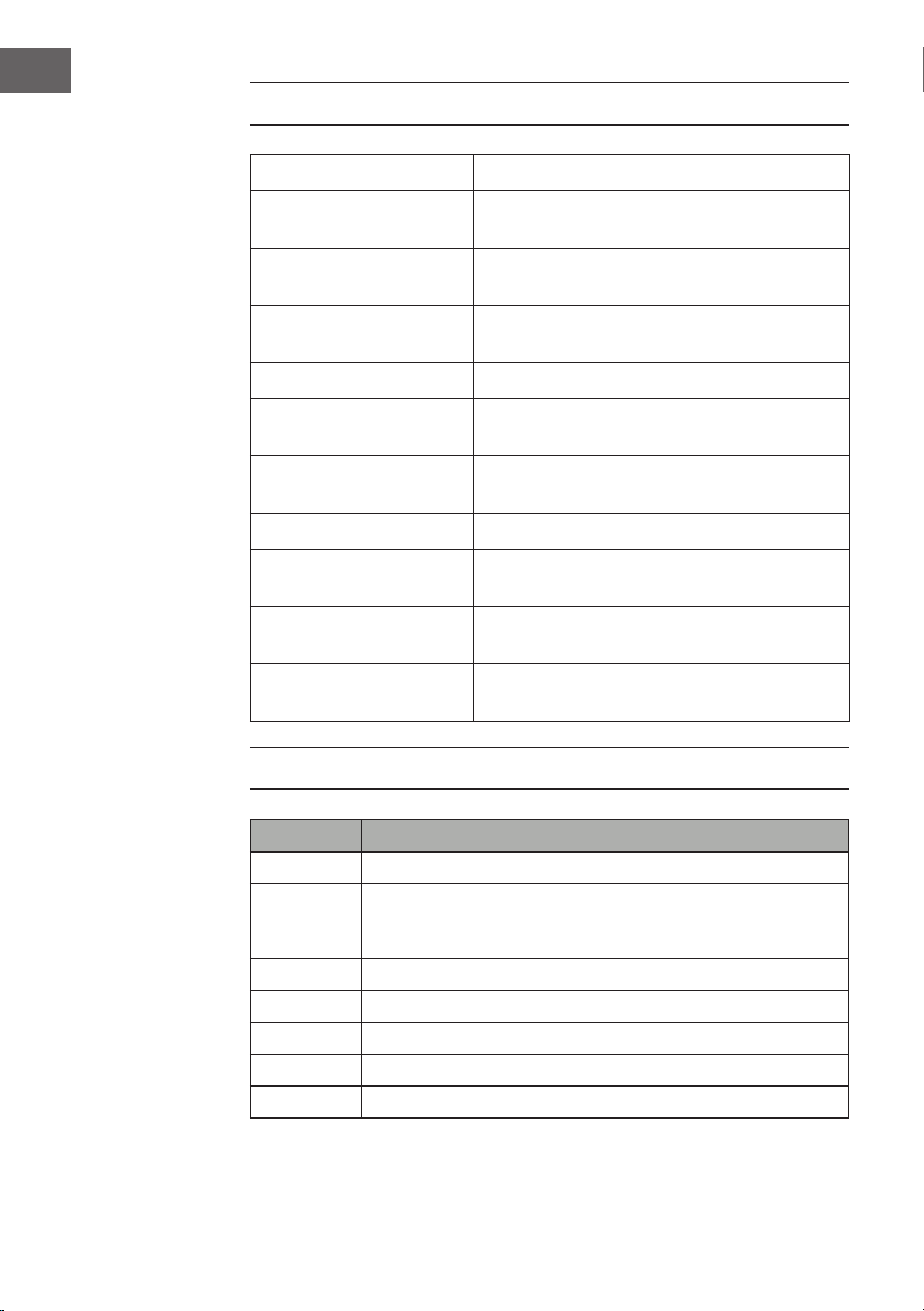
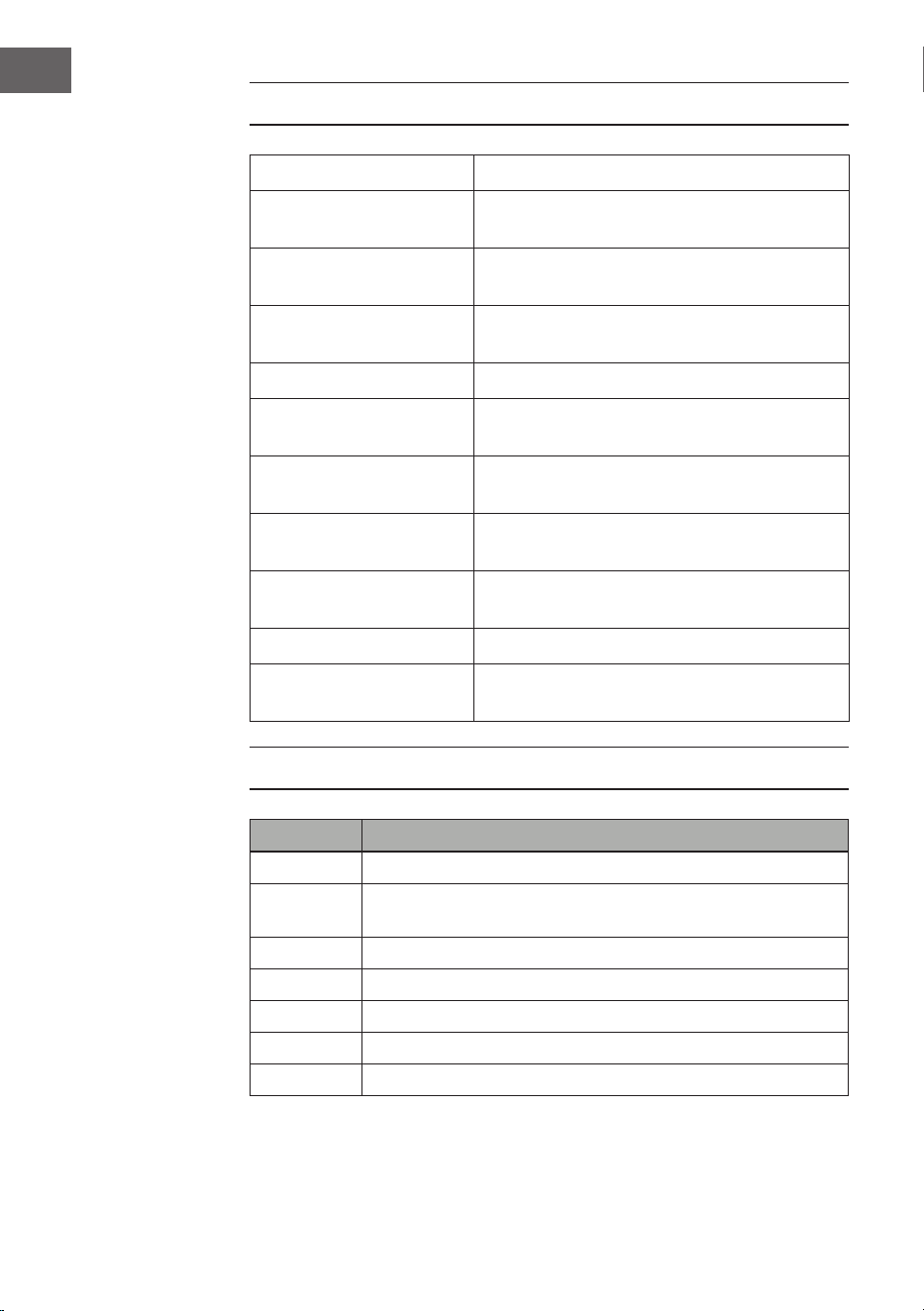
TECHNISCHE DATEN
Artikelnummer 10032850
Stromversorgung
Basisstation
5 V DC Netzteil oder 3 AAA Batterien (nicht
im Lieferumfang enthalten)
Stromversorgung Sensor 2 AA Batterien (nicht im Lieferumfang
enthalten)
Max. Übertragungsdistanz
(außen)
100 m
Übertragungsfrequenz 868 MHz
Messumfang Temperatur
(außen)
-40 °C bis 60 °C (Genauigkeit: +/- 1 ˚C)
Messumfang relative
Luftfeuchtigkeit
10-99 % (Genauigkeit: +/- 5 %)
Messumfang Regenmenge 0-9999 mm mm (Genauigkeit +/- 10 %)
Messumfang
Windgeschwindigkeit
0-50 m/s (Genauigkeit: +/- 1 m/s)
Messumfang
Beleuchtungsstärke
0-200 klx (Genauigkeit : +/- 15 %)
Messumfang Luftdruck
(innen)
700-1100 hPa (Genauigkeit +/- 3 hPa)
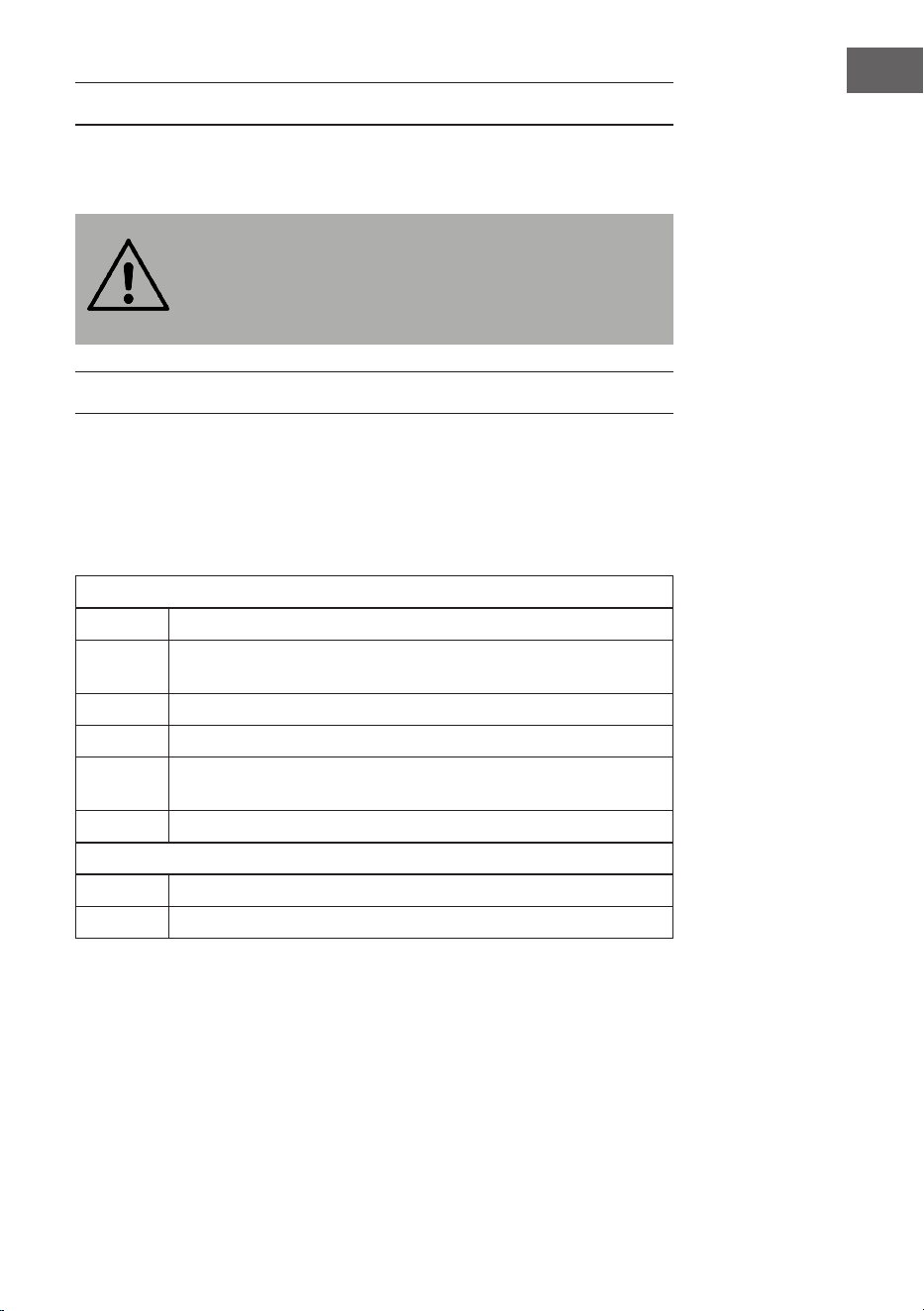
LIEFERUMFANG
Anzahl Gegenstand
1 Display
1 Y-Außenbereichsensor (Thermo-Hygrometer /
Niederschlagsmesser / Windgeschwindigkeitssensor /
Sender)
1 Windfahne
1 5 V DC Netzteil
1 U-Bolzen mit Montageklemmen
1 Schraubschlüssel 10 mm
1 Bedienungsanleitung
5
DE
SICHERHEITSHINWEISE
Blitze werden von Metallobjekten, die Befestigungsstange Ihrer Wetterstation
eingeschlossen, angezogen und könnten darin einschlagen. Montieren Sie die
Befestigungsstange niemals während eines Gewitters.
WARNUNG
Verletzungsgefahr! Die Installation der Wetterstation an einen
hohen Ort kann zu schweren Verletzungen oder dem Tode
führen. Überprüfen Sie so viel wie möglich vom Boden aus oder
dem Inneren eines Gebäudes oder Ihres Zuhauses. Installieren
Sie die Wetterstation nur bei gutem Wetter mit klarer Sicht.
SCHNELLSTARTANLEITUNG
Obwohl das Handbuch umfassend ist, können viele der enthaltenen
Informationen übersichtlich sein. Außerdem ist der Text nicht ießend, da die
Abschnitte nach Komponenten gegliedert sind. Die folgende Kurzanleitung
enthält nur die notwendigen Schritte für die Installation, die Inbetriebnahme
der Wetterstation und den Upload ins Internet.
Benötigt
1 Bauen Sie den Y- Sensor zusammen und schalten Sie ihn ein.
2 Schalten Sie die Bedieneinheit ein und synchronisieren Sie sie
mit dem Y-Sensor.
3 Stellen Sie Datum und Uhrzeit auf dem Bedienfeld ein.
4 Kalibrieren Sie den relativen Druck, mittels der Bedieneinheit,
auf den Meeresspiegel (lokaler Flughafen).
5 Montieren Sie den Sensor
6 Setzen Sie den Niederschlagszähler, mittels er Bedieneinheit,
auf 0 zurück.
Optional
7 Kongurieren Sie das WLAN.
8 Registrieren Sie sich und laden Sie die Daten zum Wetterserver
hoch.
6
DE
INSTALLATION
Temporäre Installation
Wir empfehlen Ihnen, die Wetterstation vor der endgültigen Montage,
an einem leicht zugänglichen Ort zu betreiben und zu testen. Dadurch
haben Sie die Möglichkeit, alle Funktionen zu testen, einen einwandfreien
Betrieb zu gewährleisten und sich mit der Wetterstation und allen
Einstellungsmöglichkeiten vertraut zu machen. Dadurch können Sie ebenfalls
die Funkreichweite der Wetterstation testen.
Standortbestimmung
Überprüfen Sie den Standort, bevor Sie die Wetterstation fest an einem Ort
montieren. Beachten Sie Folgendes:
1. Sie müssen den Regensammler alle paar Monate reinigen und die
Batterien alle 2 – 3 Jahre wechseln. Achten Sie darauf, dass die
Wetterstation leicht zugänglich montiert wird.
2. Vermeiden Sie Orte mit Wärmeabstrahlung von Gebäuden und
Bauwerken. Installieren Sie den Sensor im Allgemeinen in einer
Entfernung von 1,5 Metern zu Gebäuden, Bauwerken, Boden oder
Dächern.
3. Vermeiden Sie Wind- und Regensperren. Als Faustregel gilt, den Sensor
mindestens viermal so weit wie die Höhe des höchsten Hindernisses
zu installieren. Beispiel: Wenn das Gebäude 6 m hoch ist und die
Montagestange 1,8 m hoch ist, installieren Sie 4 x (6 – 1,8) m = 17 m
entfernt.
4. Funkreichweite: Die Funkwellenübertragung zwischen Empfänger
und Sender kann, auf offenen Feld, bis zu einer Entfernung von 100m
funktionieren, gemäß des Falles, dass sich zwischen Empfänger und
Sender keine Hindernisse wie Gebäude, Bäume Fahrzeuge oder
Hochspannungsleitungen benden. Drahtlose Signale können nicht
durch Metallgebäude hindurch übertragen werden. Unter den meisten
Bedingungen beträgt die maximale drahtlose Reichweite 30 m.
5. Funkwelleninterferenzen durch Computer, Radios und Fernseher
können, im schlimmsten Fall, die Übertragung komplett unterbrechen.
Beachten Sie dies bei der Standortauswahl für das Gerät. Stellen Sie
sicher, dass sich das Gerät in einer Entfernung von mindestens 1,5 m zu
allen elektronischen Geräten bendet, um eine Übertragungsstörung zu
vermeiden.
7
DE
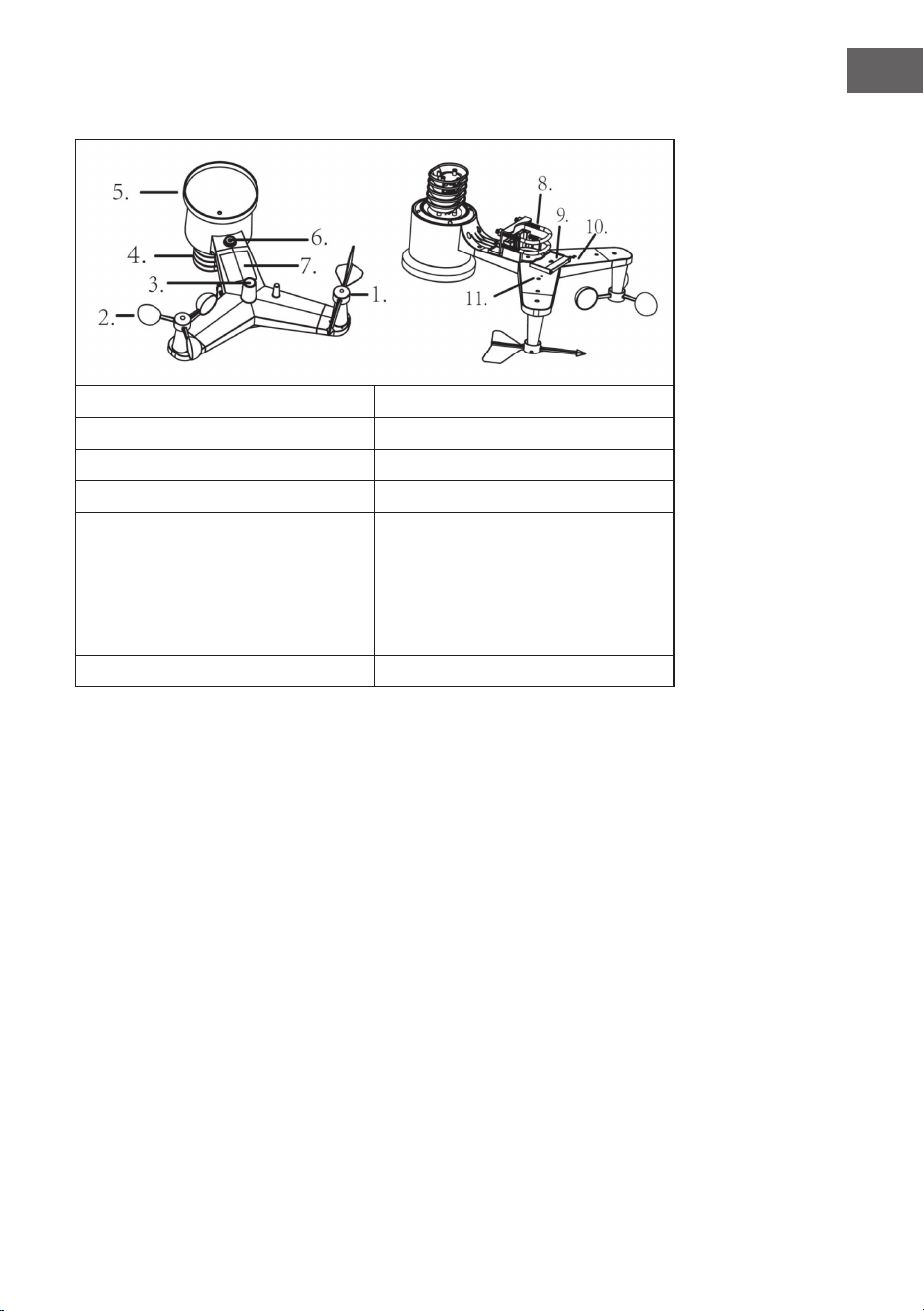
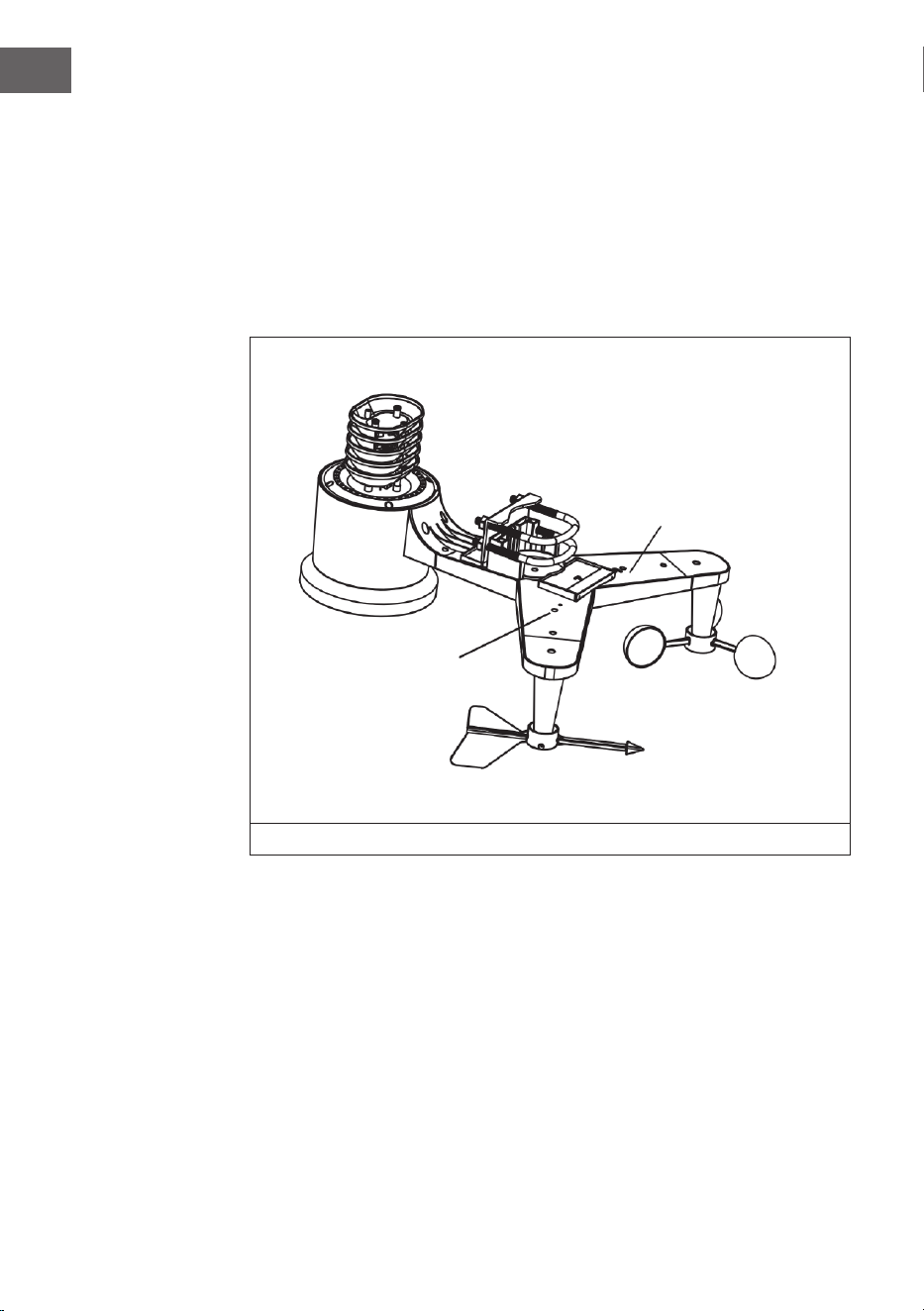
Geräteübersicht
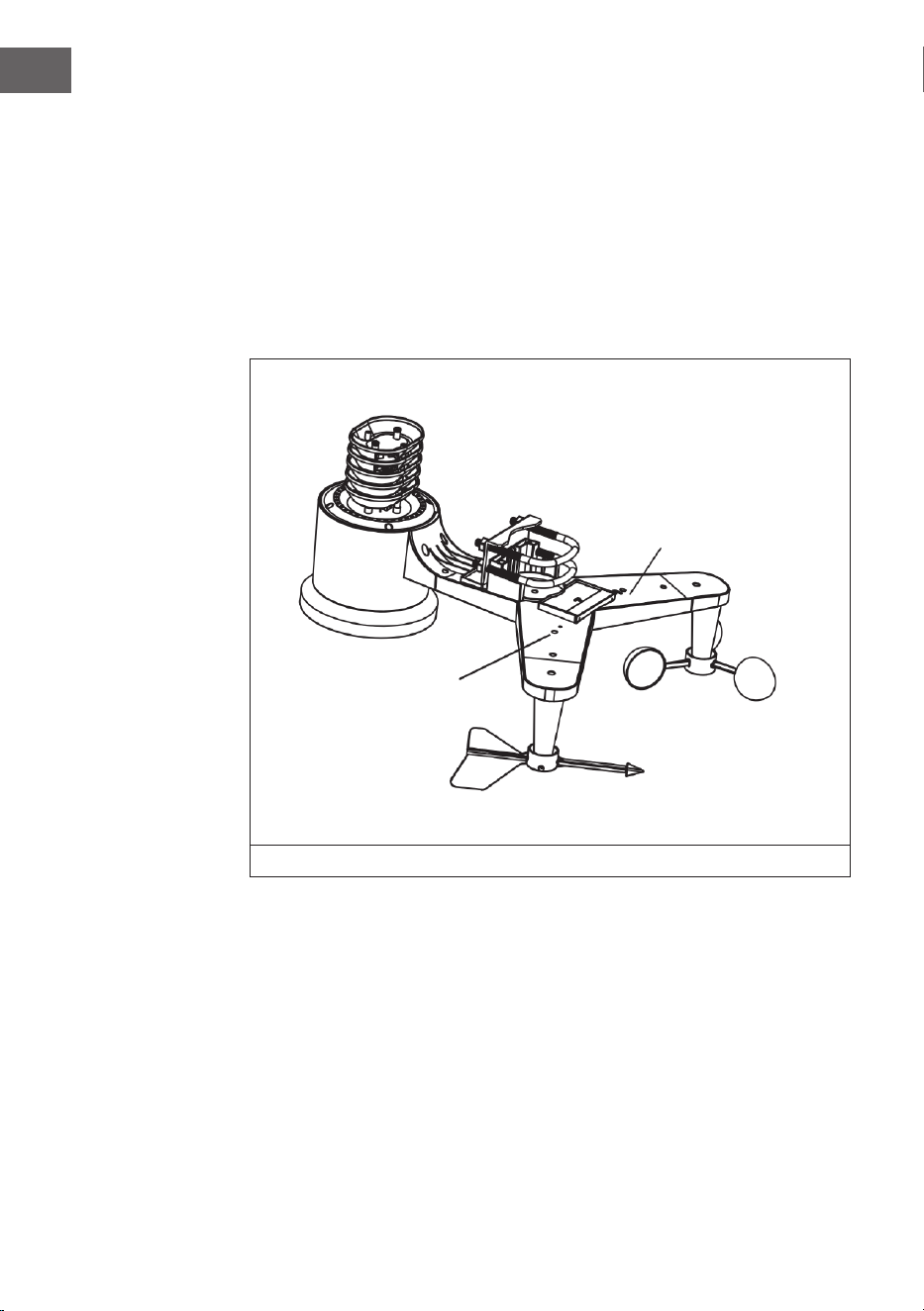
1 Windfahne 7 Solarzelle
2 Wind-Geschwindigkeitssensor 8 U-Bolzen
3 UV-Sensor/ Lichtsensor 9 Batteriefach
4 Thermometer/ Hygrometer 10 Reset-Taste
5 Regensammler 11 LED-Anzeige: leuchtet für
4 Sekunden, wenn das Gerät
eingeschaltet wird. Blinkt
dann einmal alle 16 Sekunden
(Aktualisierungszeit der
Sensorübertragung)
6 Wasserwaage
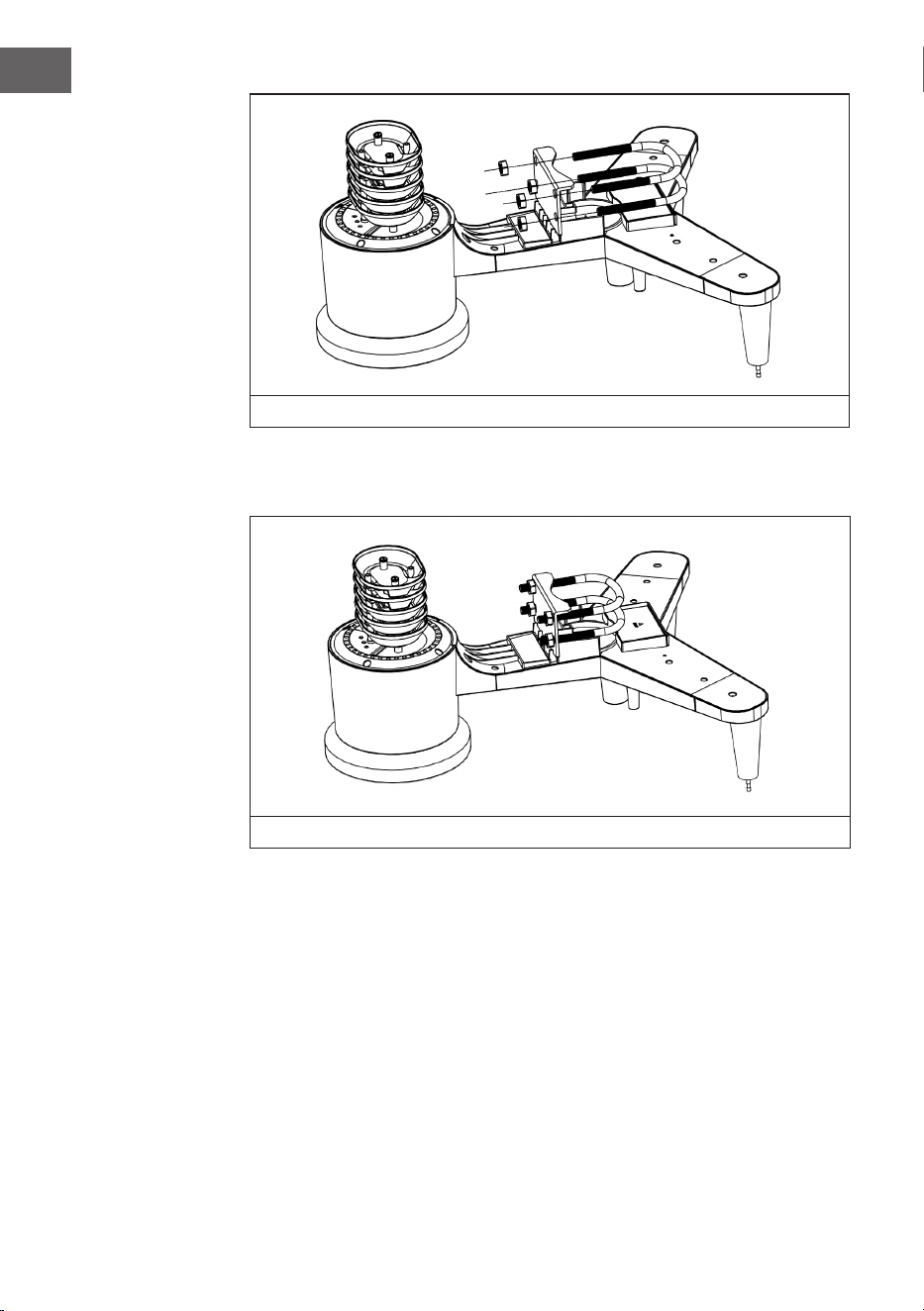
Installation der U-Bolzen und der Montagestange
Die Montage der U-Bolzen, die wiederum zur Befestigung des Sensorgehäuses
an einem Mast verwendet werden, erfordert die Montage einer mitgelieferten
Metallplatte zum Befestigen der U-Bolzenenden. Die Metallplatte, die in
Abbildung 1 sichtbar ist, weist vier Löcher auf, durch die die Enden der beiden
U-Bolzen passen. Die Platte selbst wird in eine Nut auf der Unterseite des
Gerätes (gegenüberliegende Seite des Solarmoduls) eingesetzt. Beachten Sie,
dass eine Seite der Platte eine gerade Kante hat (die in die Nut passt) und die
andere Seite um 90 Grad gebogen ist und ein gekrümmtes Prol aufweist
(welches am Ende die Befestigungsstange „umarmt“). Entfernen Sie, sobald die
Metallplatte eingesetzt ist, die Muttern der U-Bolzen und stecken Sie beide
U-Bolzen durch die jeweiligen Löcher der Metallplatte, wie in Abbildung 1
dargestellt.
8
DE
1
Schrauben Sie die Muttern locker auf die Enden der U-Bolzen. Erst am Ende
der Installation werden sie festgezogen (siehe Abbildung 9).
2
Die Platte und die U-Bolzen werden zu diesem Zeitpunkt noch nicht benötigt,
aber wenn Sie dies jetzt tun, können Sie vermeiden, dass Windfahnen und
Windgeschwindigkeitsbecher später beschädigt werden.
9
DE
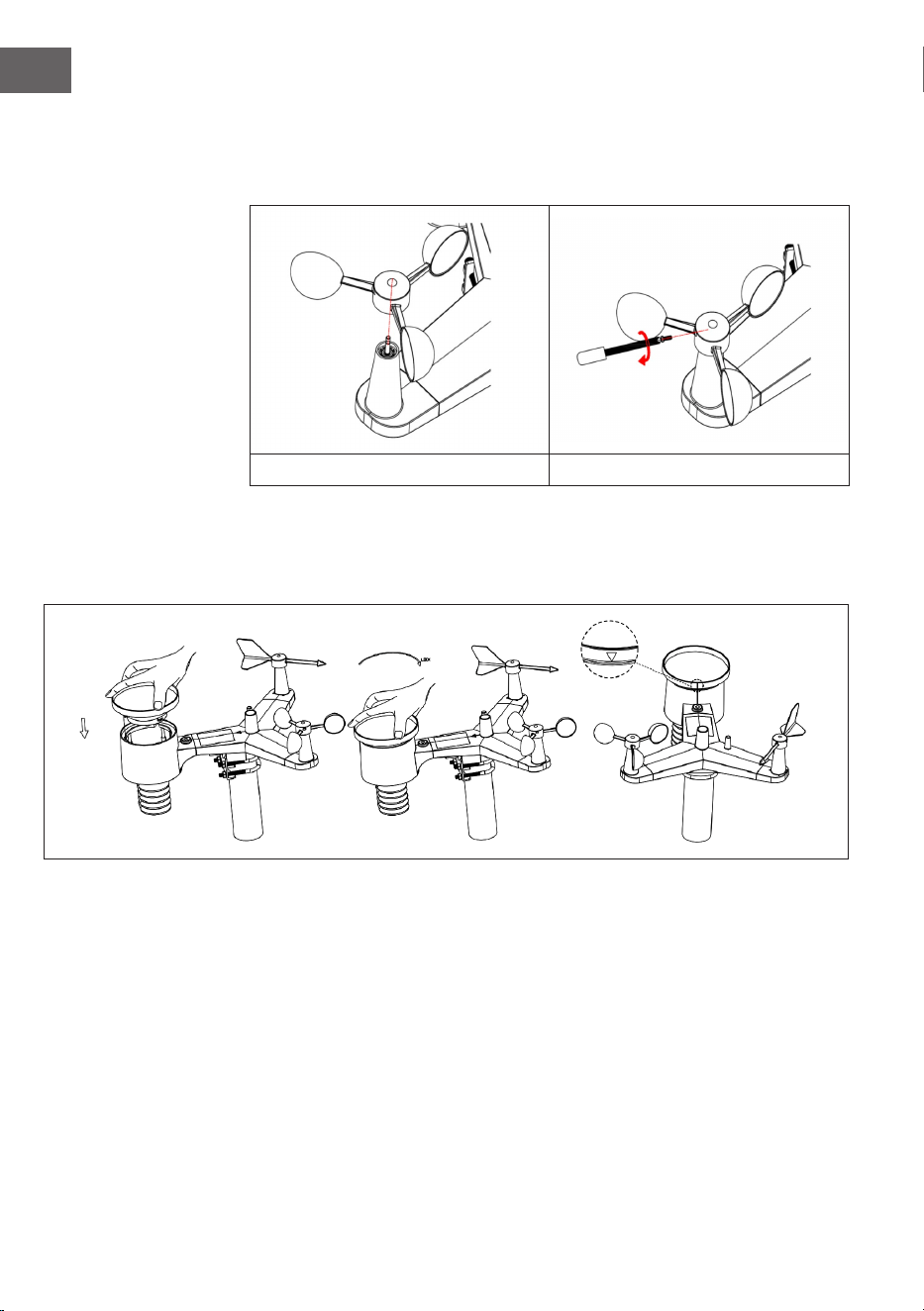
Installation der Windfahne
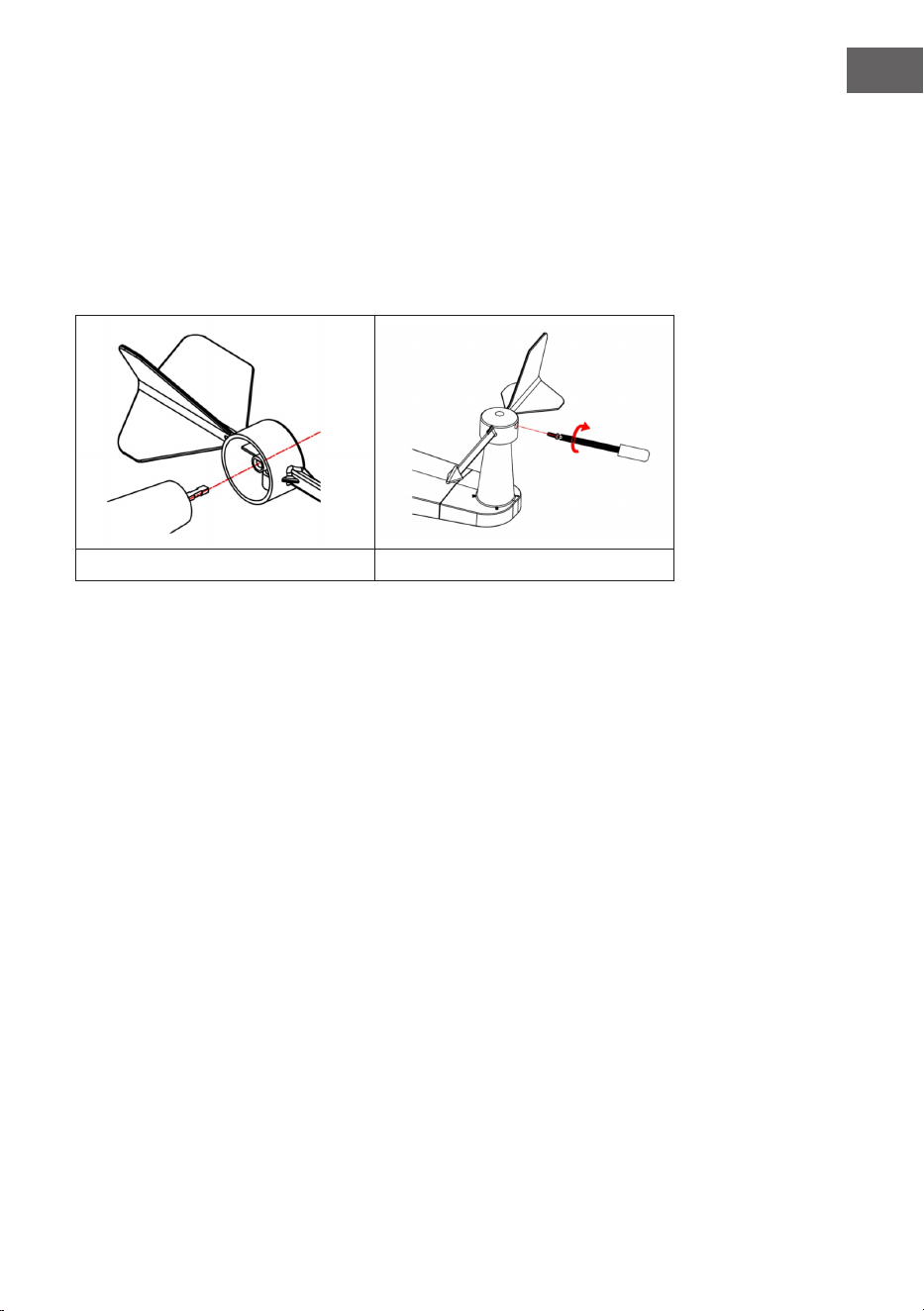
Drücken Sie die Windfahne, wie in Abbildung 3 gezeigt, so weit wie möglich in
den Schaft an der Oberseite des Sensors hinein. Ziehen Sie die Schraube, wie
in Abbildung 4 gezeigt, mit einem Kreuzschlitzschraubenzieher fest, damit die
Windfahne nicht mehr von der Achse entfernt werden kann. Stellen Sie sicher,
dass sich die Windfahne frei drehen kann. Die Bewegung der Windfahne
unterliegt einer geringen Reibung, was hilfreich bei der akkuraten Messung
der Windgeschwindigkeit ist.
3 4
Vier Buchstaben des Alphabets „N“, „E“, „S“ und „W“ zeigen jeweils die
Windrichtung an und stehen für Norden, Osten, Süden und Westen. Der
Windrichtungssensor muss so installiert werden, dass die Buchstaben auf
dem Sensor den tatsächlichen Himmelsrichtungen am Standort entsprechen.
Wenn der Sensor währen der Installation falsch positioniert wird, wird die
Himmelsrichtung, aus welcher der Wind kommt, immer falsch angezeigt
werden.
10
DE
Installation des Windgeschwindigkeitssensors
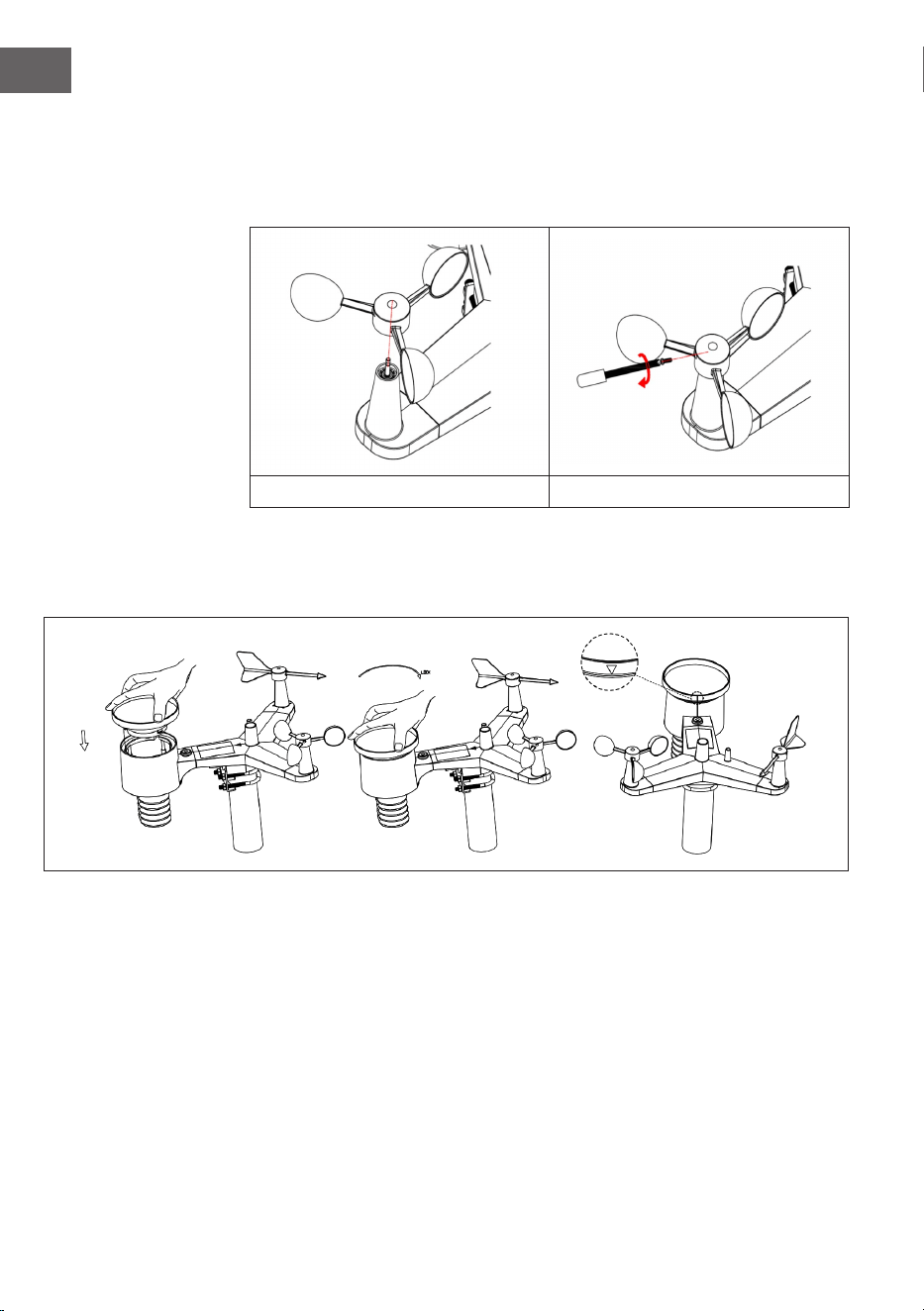
Drücken Sie den Windgeschwindigkeitssensor, wie in Abbildung 5 gezeigt, in
den Schaft hinein. Ziehen Sie die Schraube, wie in Abbildung 6 gezeigt, fest.
Stellen Sie sicher, dass der Windgeschwindigkeitssensor sich frei drehen kann.
5 6
Installation des Regensammlers
Halten Sie die Anzeigemarkierung in gerader Linie (Siehe Abbildung unten).
11
DE
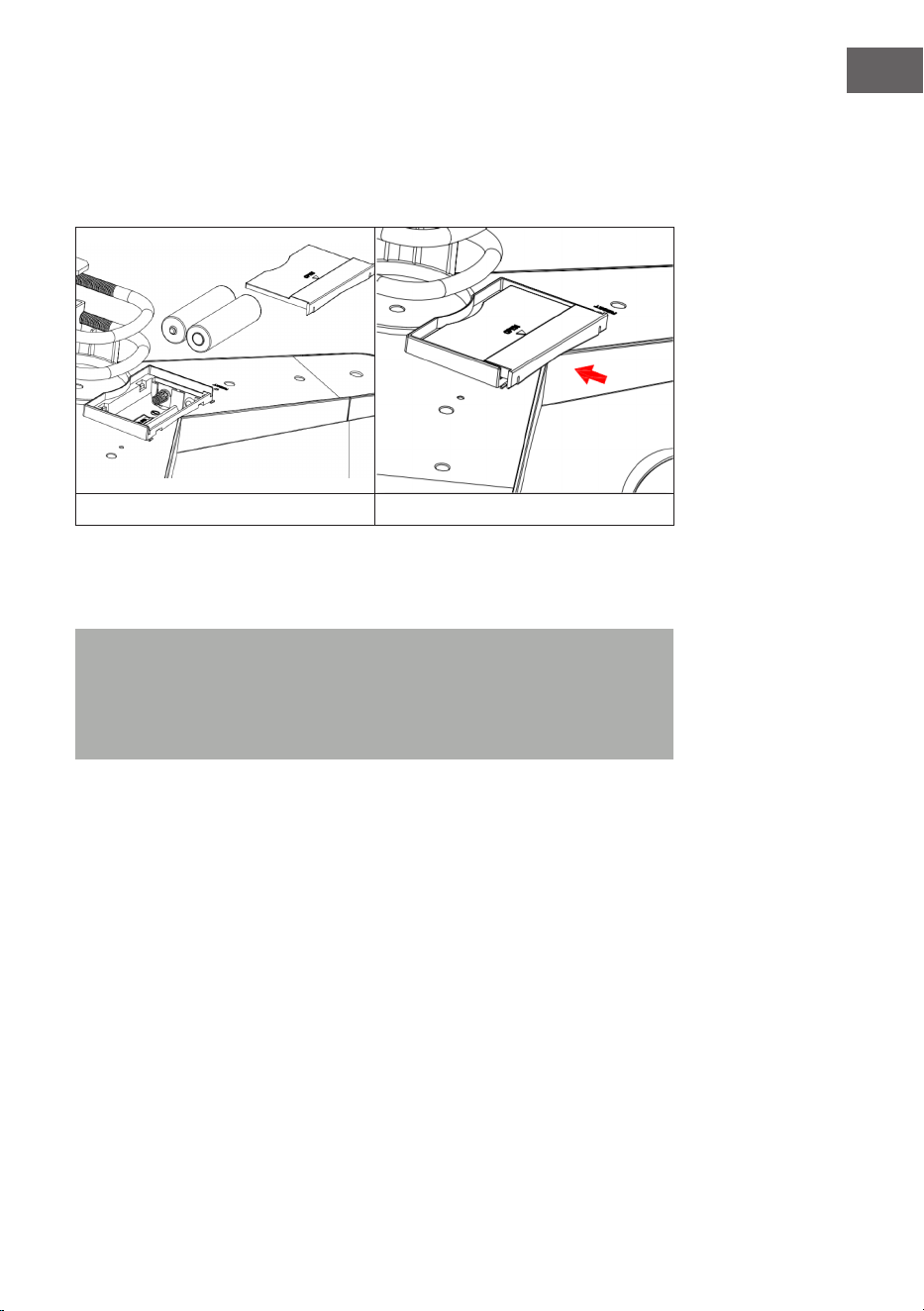
Batterieinstallation
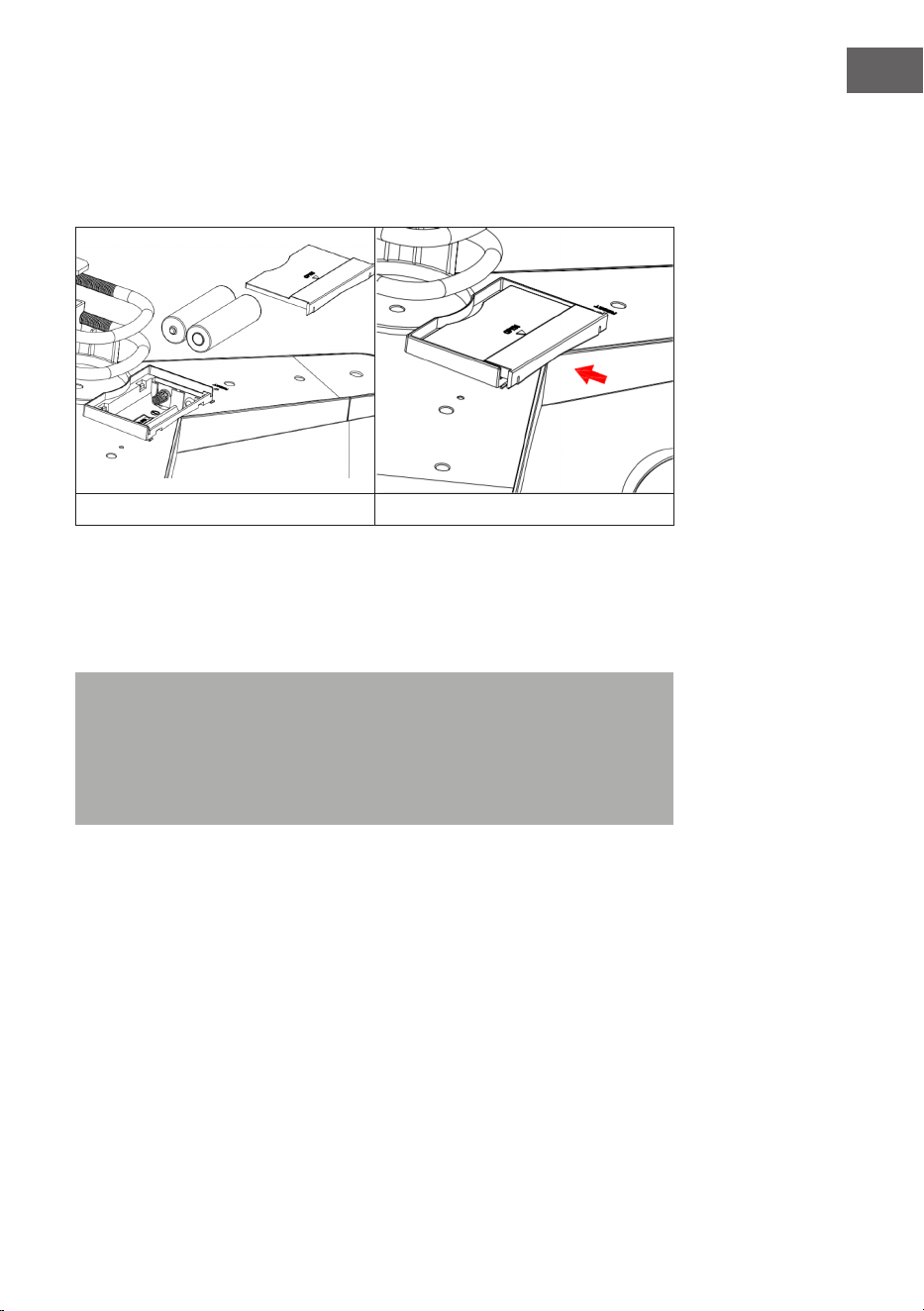
Legen Sie zwei Batterien des Typs AA in das Batteriefach ein. Die LED-Anzeige
auf der Rückseite des Senders leuchtet für 4 Sekunden auf und blinkt dann
einmal alle 16 Sekunden (Aktualisierungszeit der Sensorübertragung).
7 8
Überprüfen Sie, wenn keine LED-Anzeige aueuchtet oder die LED-Anzeige
permanent an ist, ob die Batterien richtig in das Batteriefach eingelegt wurden
oder ob das Gerät auf Werkseinstellungen zurückgesetzt wurde. Legen Sie die
Batterien nicht falsch herum in das Batteriefach ein. Der Außensensor könnte
dadurch permanent beschädigt werden.
Hinweis: Für kalte Temperaturen empfehlen wir 1,5 V Lithiumbatterien,
aber Alkali-Batterien sind für die meisten Temperaturen ausreichend. Wir
empfehlen Ihnen, keine auadbaren Batterien zu verwenden, da diese über
eine niedrigere Spannung verfügen, bei großen Temperaturschwankungen
nicht gut funktionieren, nicht lange halten und dadurch zu einem
schlechteren Empfang führen.
12
DE
Zusammengebauten Außensensor montieren
Vor der Montage:
Bevor Sie mit der in diesem Abschnitt beschriebenen Außenmontage
fortfahren, lesen Sie zuerst die Aufbauanleitung, während Sie den montierten
Außensensor in der Nähe aufbewahren (vorzugsweise jedoch nicht näher
als 1,5 m von der Konsole entfernt). Dies erleichtert die Fehlersuche und
Fehlerbehebung und abstandsbedingte und störungsbedingte Probleme bei
der Einrichtung werden auf diese Weise vermeiden.
Sobald die Einrichtung abgeschlossen ist und alles funktioniert, kehren Sie
zur Außenmontage zu diesem Abschnitt zurück. Wenn sich nach der Montage
im Außenbereich Probleme ergeben, sind diese mit ziemlicher Sicherheit mit
Entfernungen, Hindernissen usw. verbunden.
Montage:
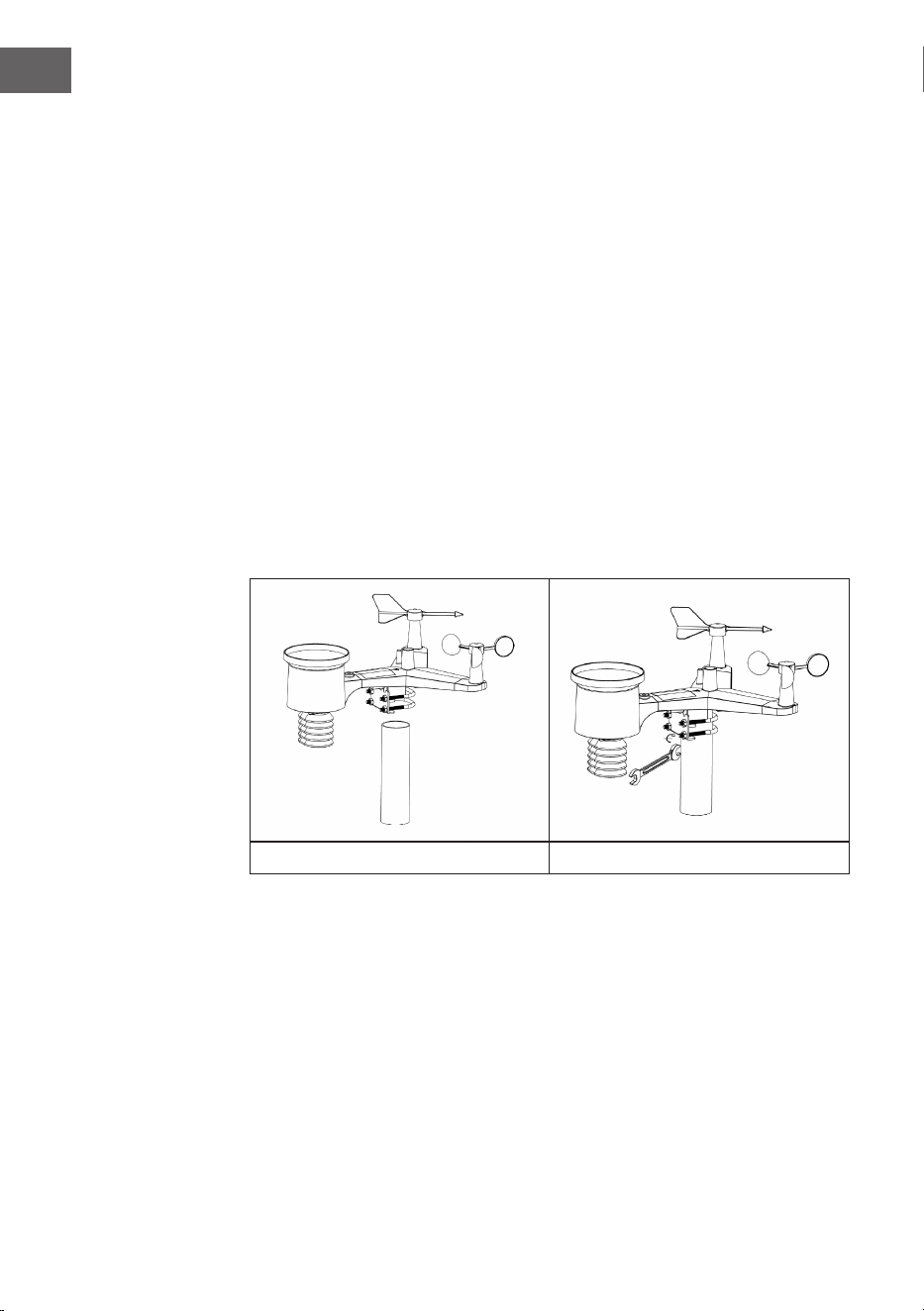
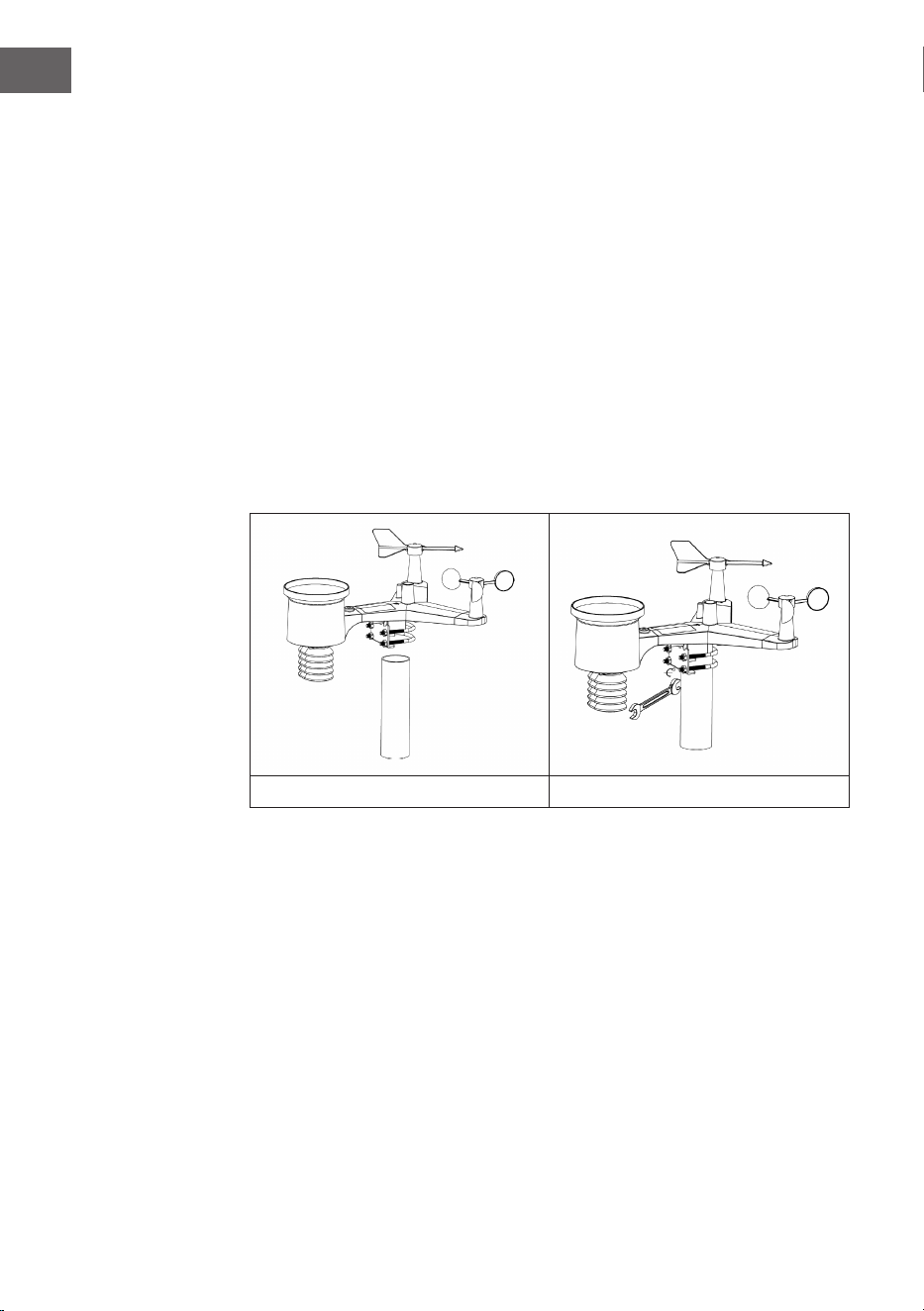
Sie können ein Rohr an einer festen Struktur befestigen und dann den
Außensensor daran befestigen (siehe Abbildung 9). Die U-Bolzen nehmen
einen Rohrdurchmesser von 1-2 Zoll auf (Rohr nicht im Lieferumfang
enthalten).
9 10
Zum Schluss wird der Außensensor auf das vorbereitete Montagerohr gelegt,
wobei die U-Bolzen locker genug sein sollten, um dies zu ermöglichen. Falls
erforderlich, lösen Sie die Muttern etwas. Nach dem Einsetzen ziehen Sie
alle vier Muttern von Hand an und achten Sie darauf, dass dies gleichmäßig
geschieht.

13
DE
Jetzt müssen Sie den gesamten Außensensor in die richtige Richtung
ausrichten, indem Sie diesen bei Bedarf auf dem Montagerohr drehen.
Suchen Sie den Pfeil mit der Bezeichnung „Nord“, welcher sich oben auf
dem Außensensor direkt neben dem Lichtsensor bendet. Drehen Sie den
gesamten Außensensor, bis dieser Pfeil nach Norden zeigt. Um eine korrekte
Ausrichtung zu erreichen, ist es hilfreich, einen Kompass zu verwenden (viele
Mobiltelefone haben eine Kompass-App).
Ziehen Sie die Schrauben nach dem Drehen in die richtige Richtung etwas
mehr an (mit einem Schraubenschlüssel), um eine weitere Drehung zu
verhindern.
Hinweis: Verwenden Sie die Wasserwaage neben dem Regensensor, um
sicherzustellen, dass die Sensoranordnung vollständig eben ist. Wenn
der Sensor nicht waagerecht ausgerichtet ist, messen die Sensoren für
Regenmesser, UV- und Sonneneinstrahlung nicht richtig.
14
DE
Reset-Taste und Übertragungs-LED
Setzen Sie den Sensor zurück, wenn dieser nicht ordnungsgemäß überträgt.
• Drücken und halten Sie die Taste RESET mit dem Ende einer geöffneten
Büroklammer für drei Sekunden, um die Spannung vollständig zu entladen.
• Entnehmen Sie die Batterien aus dem Batteriefach und decken Sie die
Solarzelle ab, um eine vollständige Entladung zu gewährleisten.
• Legen Sie die Batterien wieder in das Batteriefach ein und synchronisieren
Sie den Sensor mit dem Bedienfeld, indem Sie den Sensor in einer
Entfernung von ca. 3 Metern ein- und ausschalten.
11
LED
Reset-Taste
15
DE
Bewährte Verfahren zur Gewährleistung der drahtlosen Übertragung
Hinweis: Um eine korrekte Übertragung zu gewährleisten, montieren Sie
den/die Fernbedienungssensor(en) aufrecht an einer senkrechten Fläche,
beispielsweise an einer Wand. Legen Sie den Sensor nicht ach hin.
Drahtlose Verbindungen können durch Interferenzen, zu weite Entfernungen,
Wände und Metallbarrieren gestört werden. Beachten Sie die folgenden
Hinweise, um eine störungsfreie Übertragung zu gewährleisten:
1. Elektromagnetische Störungen (EMI): Halten Sie die Konsole einige Meter
von Computermonitoren und Fernsehern entfernt.
2. Hochfrequenzstörungen (RFI): Wenn Sie im Haushalt über weitere
Geräte mit einer Übertragungsfrequenz von 433 MHz verfügen und
die Übertragung gestört ist, versuchen Sie die anderen Geräte bei der
Fehlersuche auszuschalten. Möglicherweise müssen Sie die Sender
oder Empfänger an einem anderen Standort anbringen, um eine
intermittierende Übertragung zu vermeiden.
3. Sichtlinienbewertung: Dieses Gerät ist auf eine Reichweite von ca. 90 m
ausgelegt, was keine Interferenzen, Barrieren oder Wände voraussetzt. In
der Regel sind bei den meisten realen Installationen allerdings Barrieren
oder Wände im Weg, wodurch die maximale Reichweite zumeist bei ca. 30
m liegt.
4. Metallbarrieren. Funkfrequenzen können nicht durch Metallbarrieren
wie z.B. Aluminiumverkleidungen geleitet werden. Wenn Sie eine
Metallabdeckung haben, richten Sie die Fernbedienung und die Konsole
durch ein Fenster aus, um eine klare Verbindung zu erhalten.
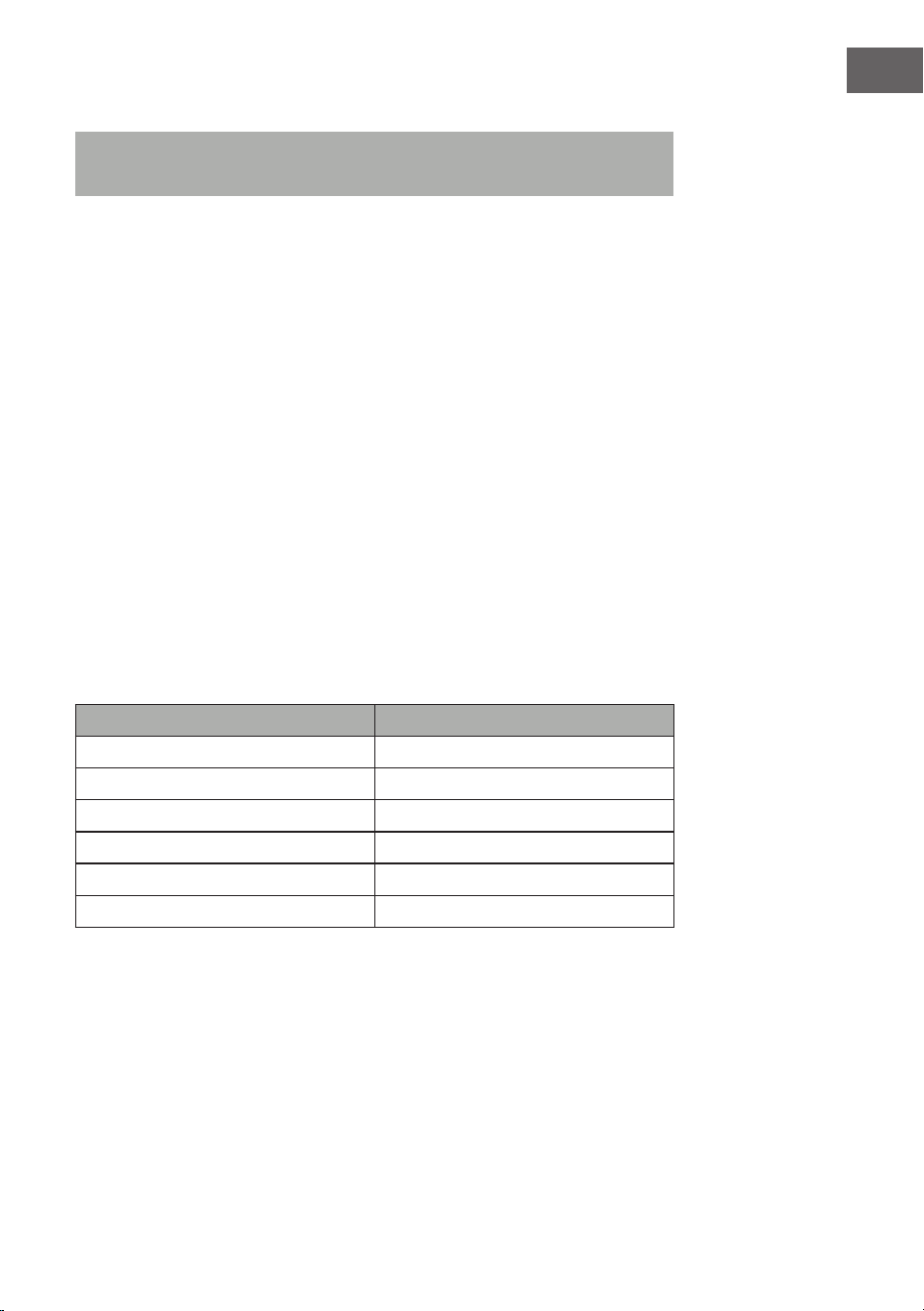
Die folgende Tabelle zeigt die Empfangsdämpfung gegenüber dem
Übertragungsmedium. Jede „Wand“ oder jedes Hindernis verringert die
Reichweite um den unten angegebenen Faktor.
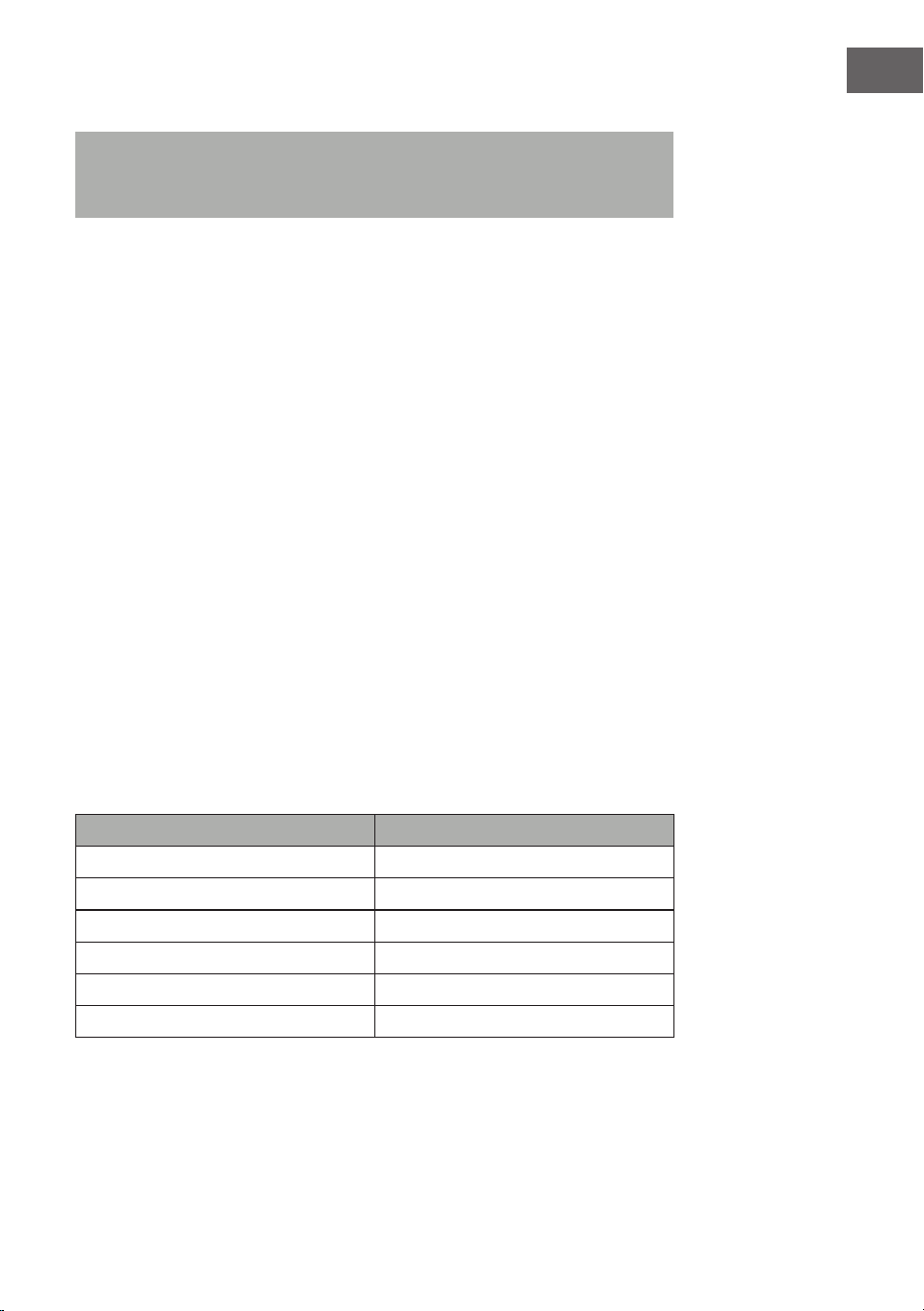
Medium Reduzierung der Signalstärke
Glas (unbehandelt) 5-15%
Plastik 10-15%
Holz 10-40%
Backstein 10-40%
Beton 40-80%
Metall 90-100%
16
DE
Installation der Bedieneinheit
1. Stecken Sie den 5 V AC Adapter an der Rückseite der Bedieneinheit ein.
Hinweis: Platzieren Sie den Sensor ca. 1,5 – 3 m entfernt von der
Bedieneinheit und warten Sie einige Minuten, bis der Sensor mit der
Bedieneinheit synchronisiert wurde.
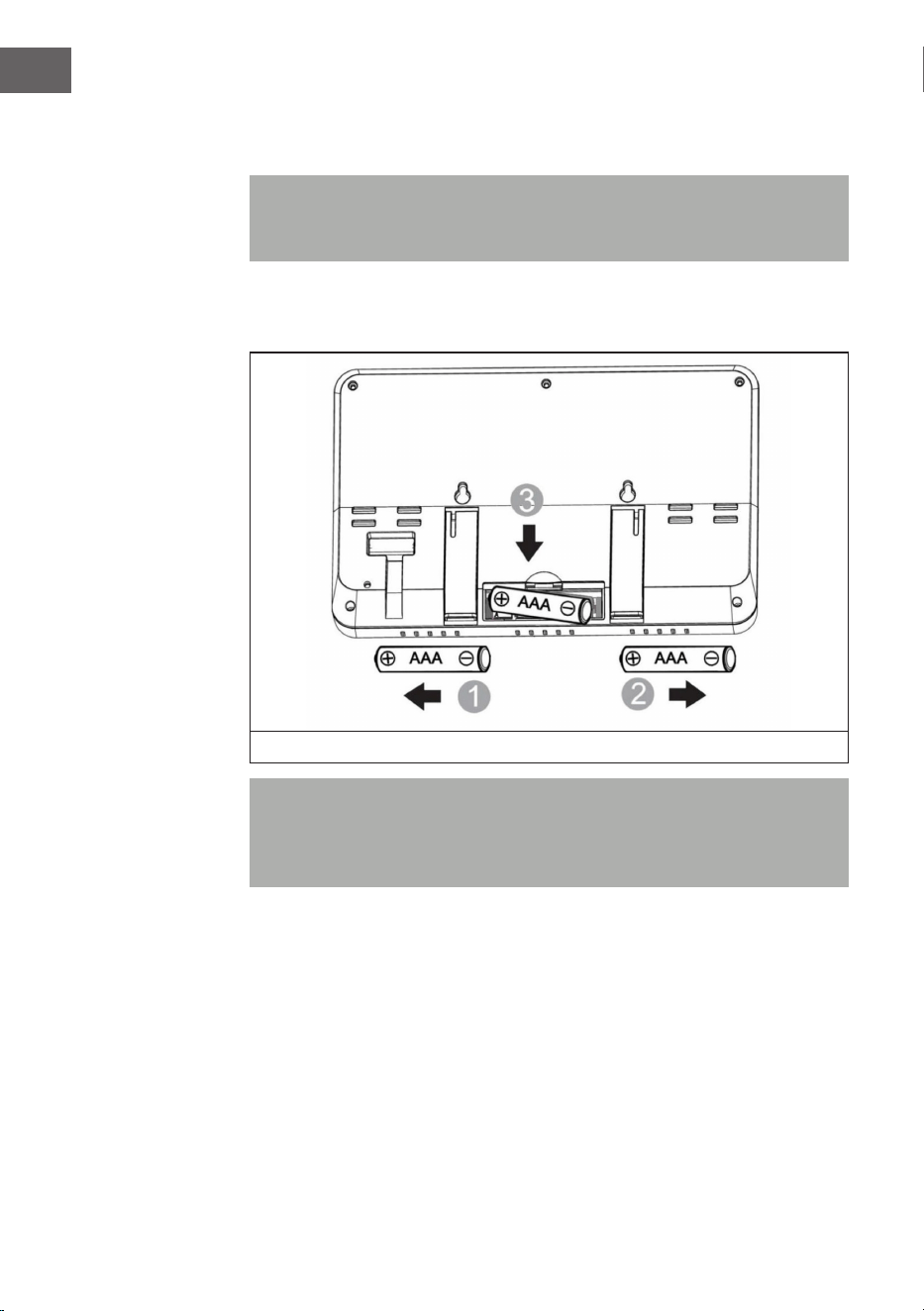
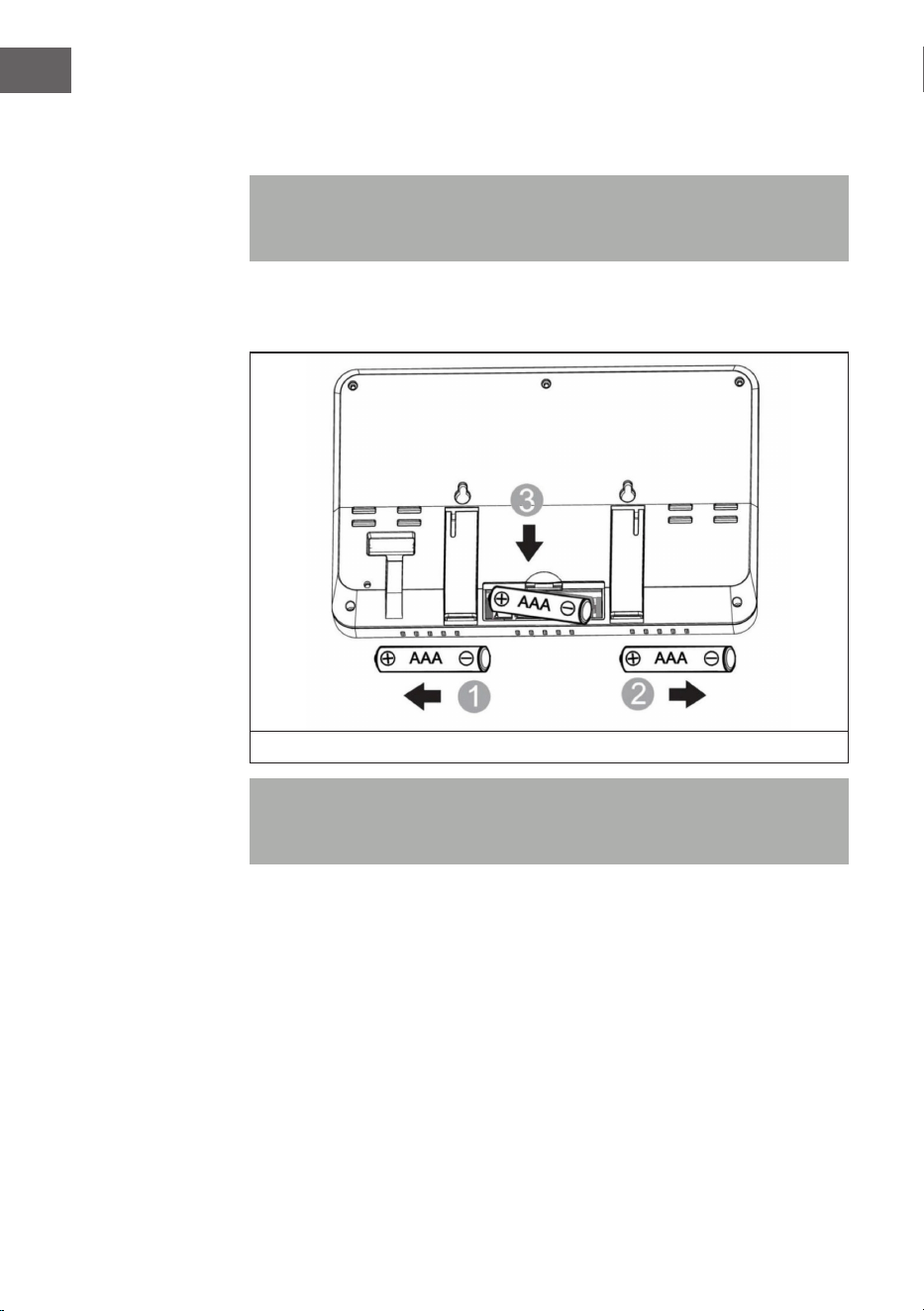
2. Legen Sie drei Batterien des Typs AAA, wie in Abbildung 12 gezeigt, in das
Batteriefach der Bedieneinheit ein.
12
Hinweis: Die Batterien sind ausschließlich als Notstromreserve gedacht.
Die Hintergrundbeleuchtung bleibt im Batteriemodus für ca. 5 Sekunden
eingeschaltet. Nur bei eingestecktem Netzstromadapter leuchtet die
Hintergrundbeleuchtung permanent.
3. Halten Sie den Sensor und die Anzeigekonsole für 15 Minuten zusammen,
um die Sensorsignale zu speichern.
4. Drehen Sie die Windschalen, um die Windgeschwindigkeit zu simulieren.
Bringen Sie den Sensor zur Spüle und tropfen Sie langsam Wasser in den
Regensammler, um Regen zu simulieren.
5. Befolgen Sie nach den 15 Minuten die Montagehinweise zur korrekten
Platzierung der Sensoren.
17
DE
13
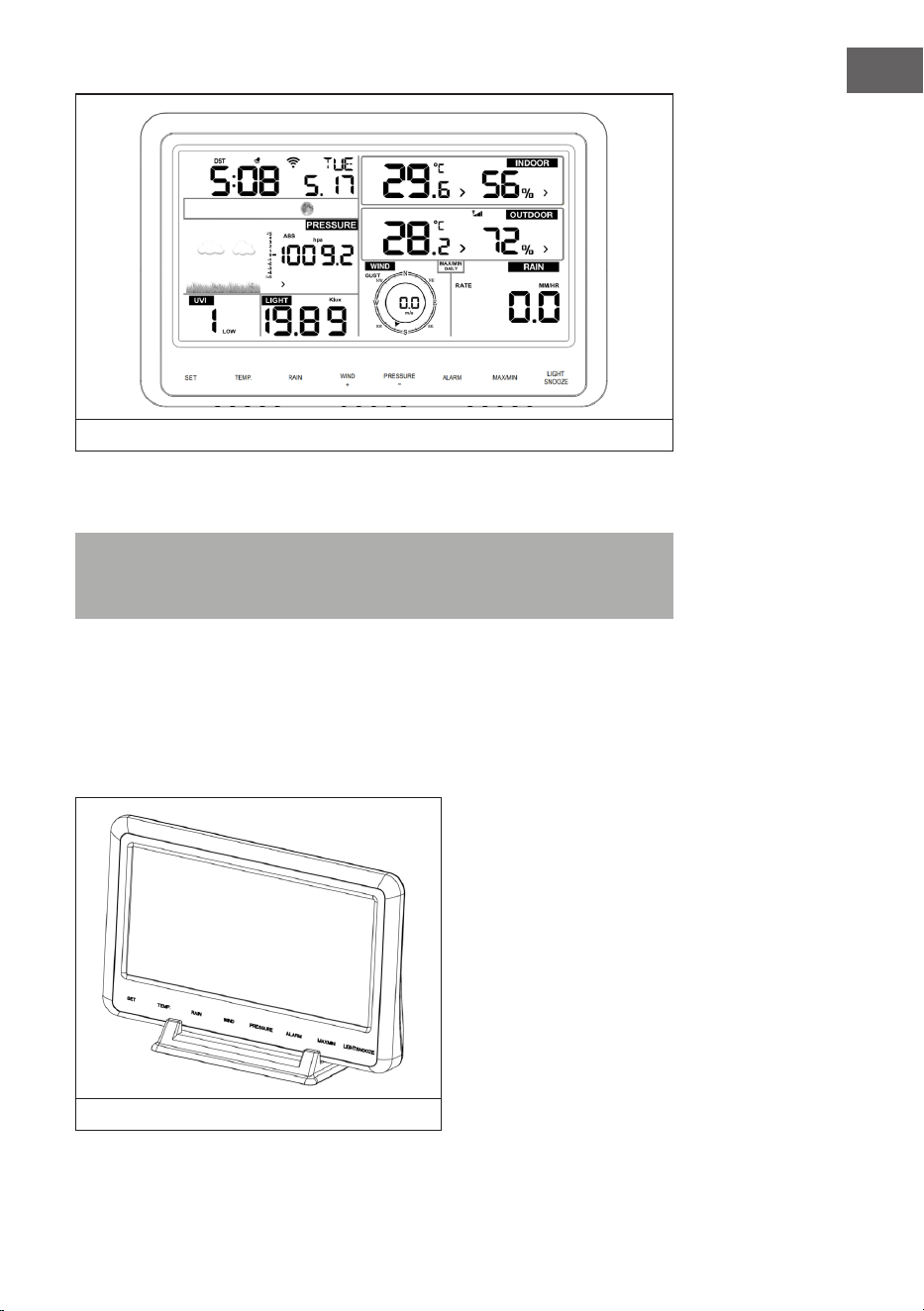
Die Bedieneinheit sollte in allen Bereichen etwas anzeigen. Wind und Regen
sollten 0’s anzeigen, bis Wind oder Regen auftreten oder simuliert werden.
Hinweis: Wenn Sie die Bedieneinheit nur über die Batterien betreiben,
müssen Sie die Taste LIGHT/ SNOOZE drücken, damit der Bildschirm
erleuchtet wird, bevor Sie eine andere Taste drücken.
Vertikaler Schreibtischständer
Die Bedieneinheit ist in einem Winkel von 20 – 30 ° am besten zu sehen.
Zusätzlich zum ausklappbaren Schreibtischständer auf der Rückseite des
Bildschirms enthält die Konsole auch einen vertikalen Tischständer, um die
Sichtbarkeit auf einem Schreibtisch zu verbessern, wie in Abbildung 14 gezeigt.
14
18
DE
INBETRIEBNAHME UND BEDIENUNG
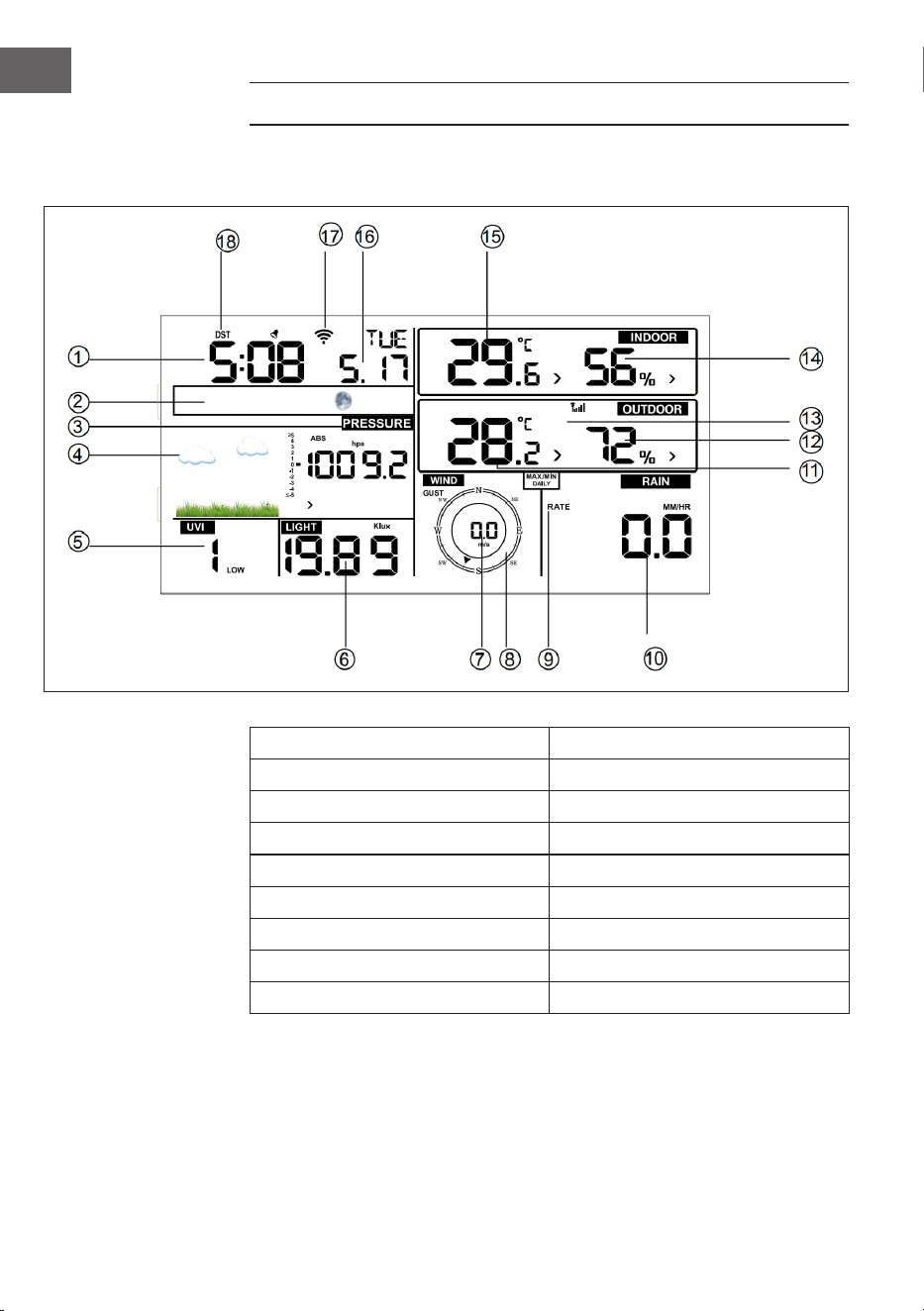
Bildschirm der Bedieneinheit
1 Zeit 10 Niederschlag
2 Mondphase 11 Außentemperatur
3 Luftdruck 12 Luftfeuchtigkeit im Außenbereich
4 Wettervorhersage 13 RF-Symbol
5 UV-Index 14 Luftfeuchtigkeit im Innenbereich
6 Licht 15 Innentemperatur
7 Windgeschwindigkeit 16 Datum
8 Windrichtung 17 WLAN-Symbol
9 Max./ Min. täglich 18 DST
19
DE
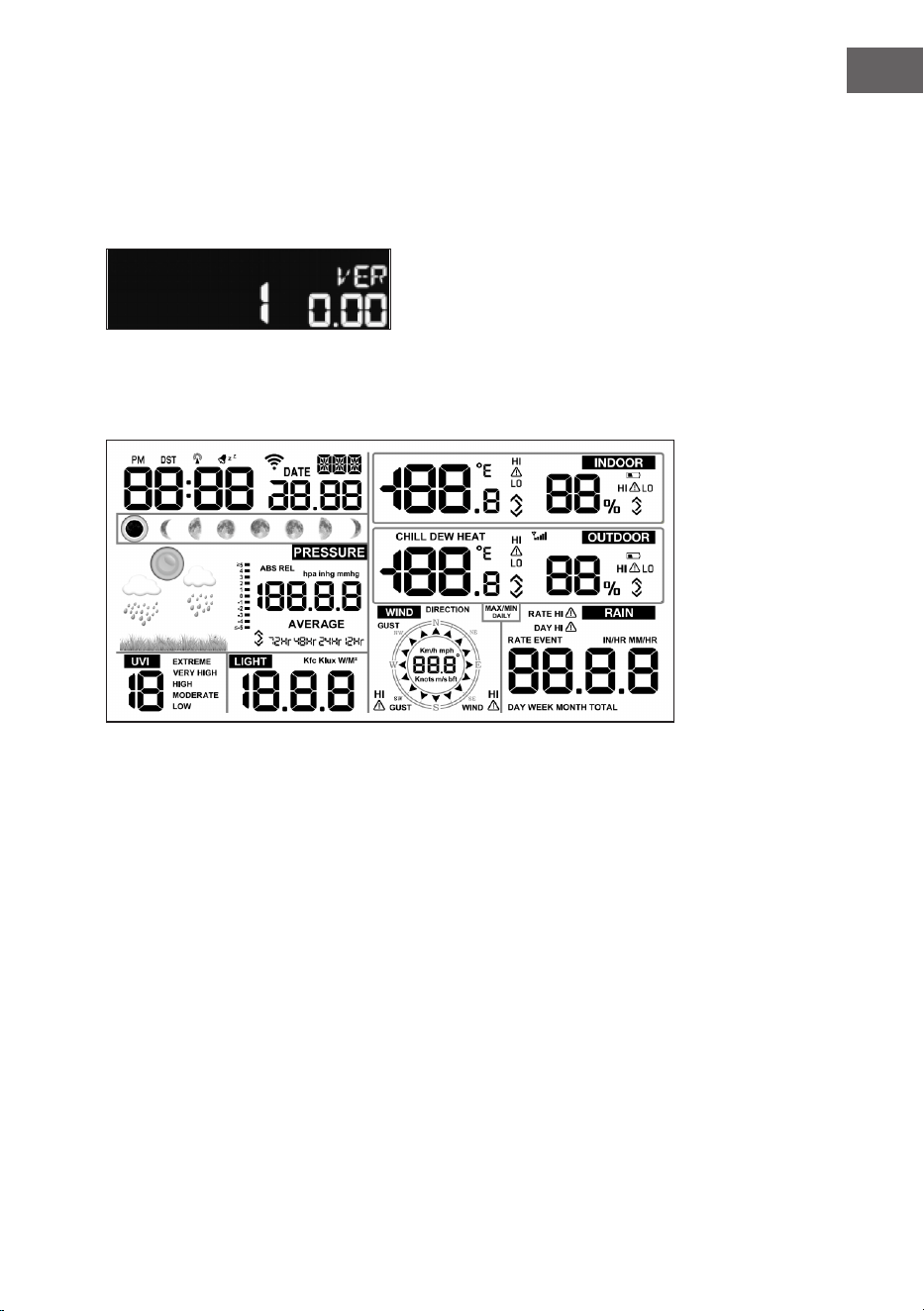
Erste Einrichtung des Bildschirms der Bedieneinheit
• Verbinden Sie den Netzstromadapter mit der Bedieneinheit, um diese
einzuschalten.
• Das Gerät zeigt, 2 Sekunden nach dem Einschalten, die
Softwareversionsnummer an.
• Für 3 Sekunden leuchten alle Elemente des LCD-Bildschirms auf und
das Gerät synchronisiert sich in den folgenden 3 Minuten mit dem
Außensensor.
20
DE
Funktionstasten der Bedieneinheit
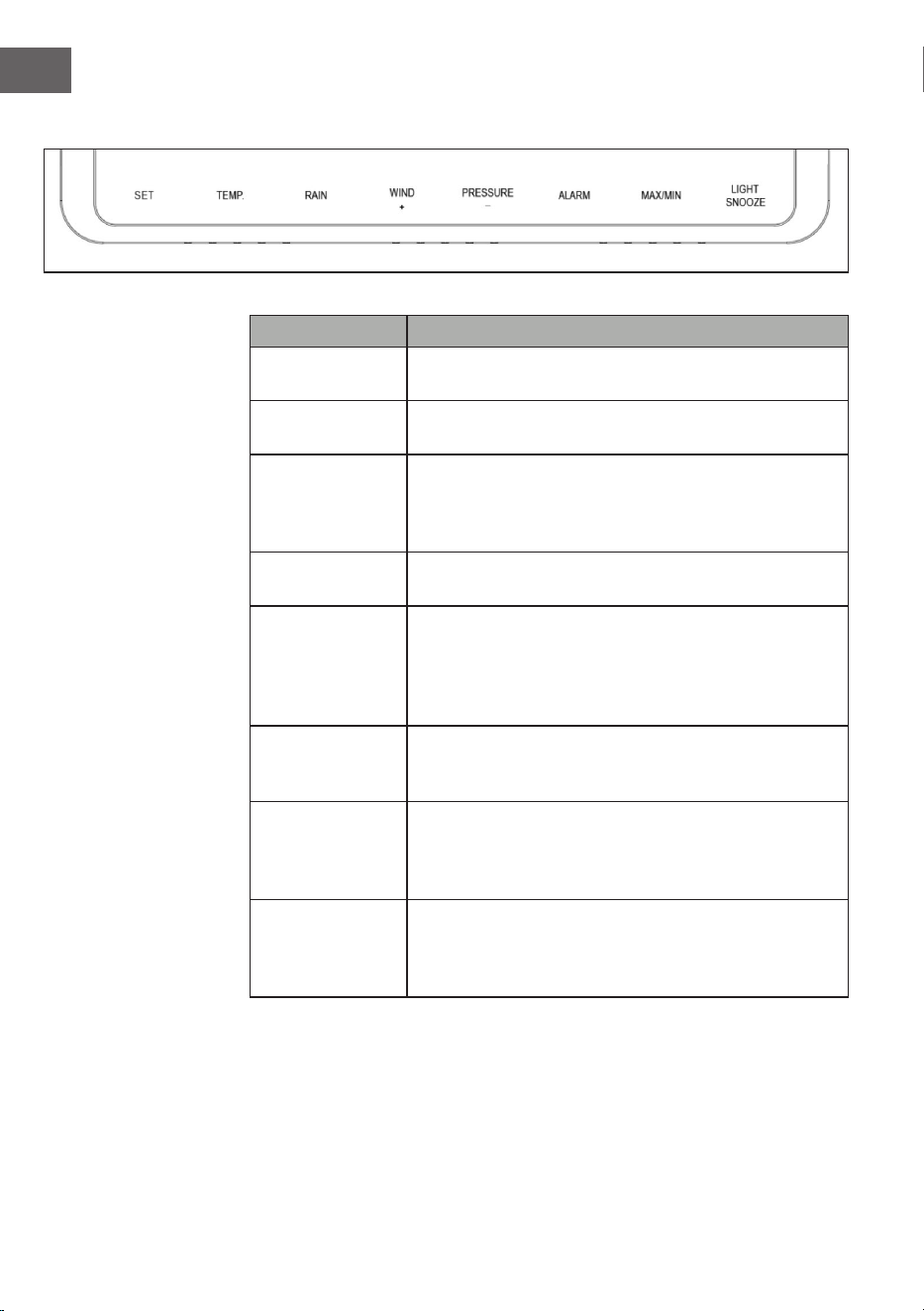
Taste Beschreibung
SET Halten Sie diese Taste, um in den Einstellmodus zu
gelangen.
TEMP. Drücken Sie diese Taste um Wind, Kälte, Hitzeindex,
Taupunkt und Temperatur anzuzeigen.
RAIN Drücken Sie diese Taste um Niederschlagsrate,
Niederschlag (Tag/Woche/Monat/Jahr/insgesamt)
anzuzeigen. Drücken Sie die Taste für 2 Sekunden um
die aktuelle Niederschlagsanzeige zurückzusetzen.
WIND + Drücken Sie diese Taste, um Wind/ Böen und
Windrichtung anzuzeigen.
PRESSURE - Drücken Sie diese Taste um den durchschnittlichen
Luftdruck der letzten 12, 24, 48 oder 72 Stunden
anzuzeigen. Drücken Sie diese Taste für 2 Sekunden,
um den absoluten und den relativen Luftdruck zu
sehen.
ALARM Drücken Sie diese Taste, um die Grenzwerte von
Temperatur/ Luftfeuchtigkeit/ Niederschlagsrate/
Niederschlag täglich/ Wind anzuzeigen
MAX/ MIN Drücken Sie diese Taste, um die Maximal-/
Minimalwerte von Temperatur/ Luftfeuchtigkeit/
Niederschlagsrate/ Niederschlag täglich/ Wind/ UVI/
Licht/ absoluter Luftdruck anzuzeigen.
LIGHT/ SNOOZE Drücken Sie diese Taste, um die Helligkeit der
Hintergrundbeleuchtung anzupassen: HI/ MID/ OFF.
Halten Sie diese Taste gedrückt, um einen neuen
Sender zu registrieren.
21
DE
Wichtige Hinweise zur Bedieneinheit
1. Drücken Sie nach dem Einschalten die Tasten WIND+ und PRESSURE-, um
das Gerät auf Werkseinstellungen zurückzusetzen und alle gespeicherten
Daten und Nutzereinstellungen zu löschen.
2. Drücken Sie nach dem Einschalten die Taste TEMP., um den Empfang des
RF-Signals zu überspringen.
3. Drücken Sie im Einstellungsmodus die Tasten WIND + oder PRESSURE -,
um das Gerät auszuwählen oder durch die Werte zu scrollen. Wenn Sie die
die Tasten WIND+ oder PRESSURE- für zwei Sekunden gedrückt halten,
werden die Zahlen in großen Schritten erhöht/ gesenkt.
4. Der Einstellungsmodus kann jederzeit durch Drücken der Taste LIGHT/
SNOOZE oder durch 30 Sekunden Warten (Time-Out-Effekt), verlassen
werden.
EINSTELLUNGEN UND MODI
Drücken Sie für 2 Sekunden die Taste SET, um in den Einstellungsmodus
zu gelangen. Die Basiseinstellungen können in der folgenden Reihenfolge
vorgenommen werden:
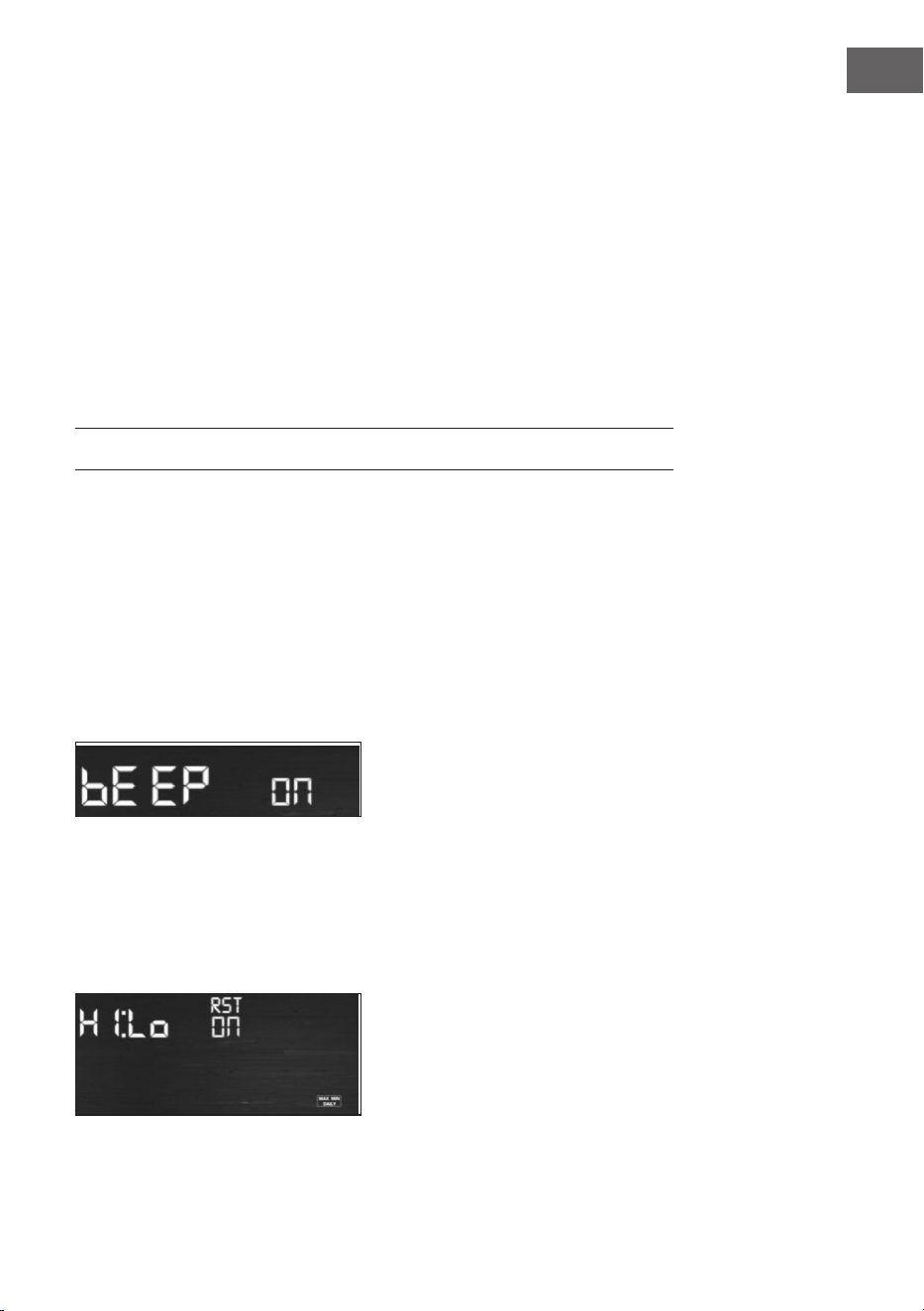
Tastenton (BEEP)
Drücken Sie für 2 Sekunden die Taste SET um „BEEP“ auszuwählen. Die
Anzeige „ON/OFF“ beginnt zu blinken. Wählen Sie mit den Tasten WIND +
oder PRESSURE - „ON“ oder „OFF“ aus, um den Tastenton zu aktivieren (BEEP
ON) oder zu deaktivieren (BEEP OFF).
MAX/ MIN Daily (täglich)
Drücken Sie zweimal die Taste SET, um „MAX/ MIN Daily“ auszuwählen. Die
Anzeige „ON/OFF“ beginnt zu blinken. Wählen Sie mit den Tasten WIND +
oder PRESSURE - „ON“ oder „OFF“ aus (Die werksseitige Einstellung ist „ON“;
ON: wird jeden Tag um 00:00 zurückgesetzt).
22
DE
Zeit/ Datum
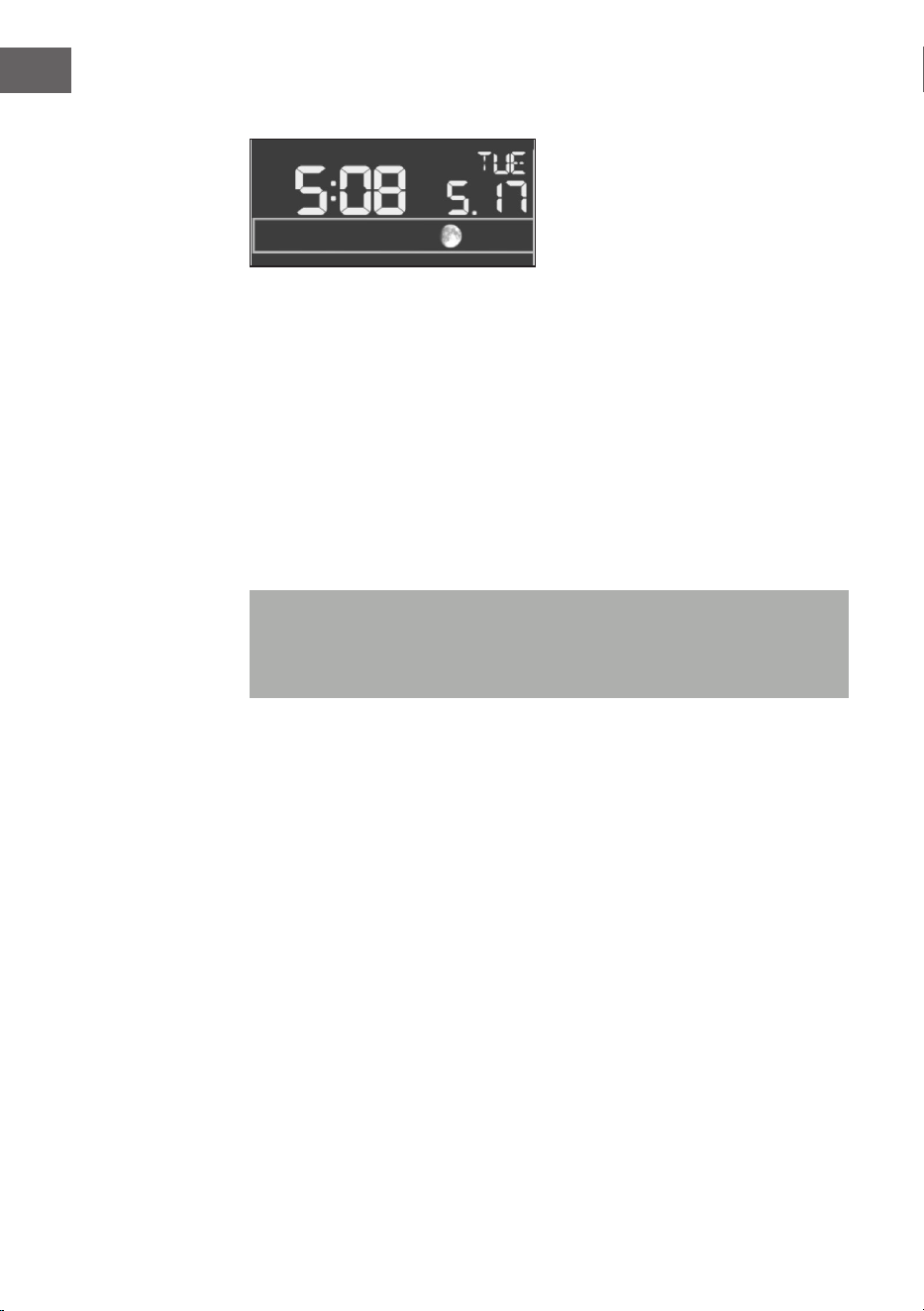
• Drücken Sie dreimal die Taste SET, um das 12/ 24-Stunden-Format
auszuwählen (voreingestellt: 24 Stunden).
• Drücken Sie viermal die Taste SET, um die Stunde einzustellen.
• Drücken Sie fünfmal die Taste SET, um die Minute einzustellen.
• Drücken Sie sechsmal die Taste SET, um das DD-MM- oder das MM-DD
Datumsformat einzustellen (voreingestellt DD-MM).
• Drücken Sie siebenmal die Taste SET, um das aktuelle Jahr auszuwählen.
• Drücken Sie achtmal die Taste SET, um den aktuellen Monat auszuwählen.
• Drücken Sie neunmal die Taste SET, um den aktuellen Tag auszuwählen.
Drücken Sie die Taste WIND/+ oder PRESSURE/-, um den Wert einzustellen.
Wenn der Benutzer den Minutenwert ändert, wird die Sekunde automatisch
auf 0 gesetzt.
Hinweis: Ab WLAN-Version 1.4.4 und höher wird die globale Uhrzeit
Synchronisierung unterstützt. Zeitzone, Sommerzeit und Datum werden
dann, sobald das Gerät mit dem WLAN verbunden ist, automatisch
aktualisiert.
Sommerzeit
Wenn Sie keine Daten auf ecowitt.net hochgeladen haben, wird die Zeitzone
auf der Grundlage Ihrer IP-Adresse ermittelt. Die Sommerzeit ist abhängig
von der Zeitzone. Wenn Sie Daten auf ecowitt.net hochgeladen haben, stellen
Sie bitte die richtige Zeitzone auf der Website ein und vergewissern Sie sich,
dass die Option „Uhr automatisch an die Sommerzeit anpassen“ aktiviert ist.
Die Zeit und die Sommerzeit werden dann automatisch vom ecowitt-Server
synchronisiert.
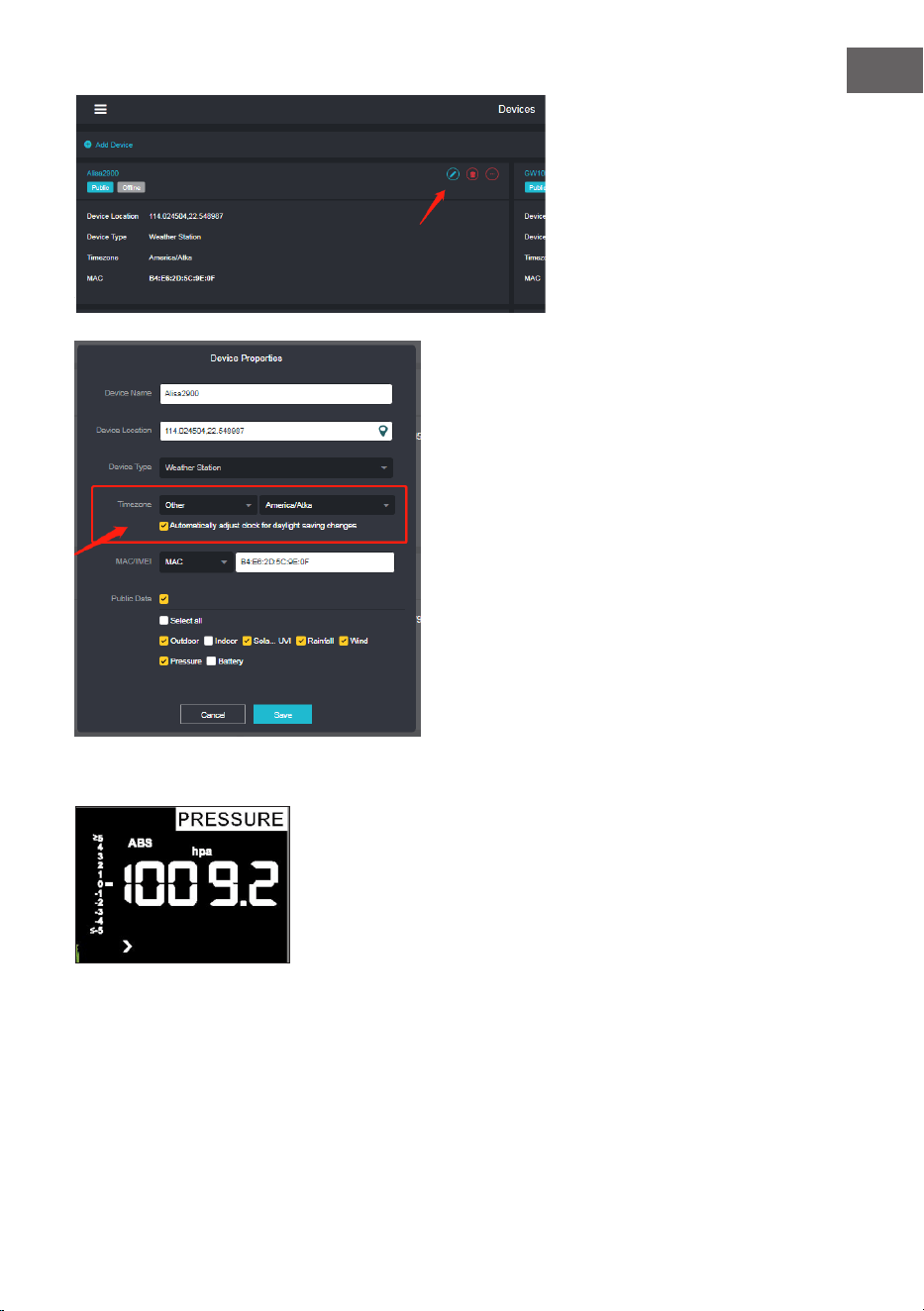
So stellen Sie die Zeitzone auf ecowitt.net ein
1. Besuchen Sie ecowitt.net. Drücken Sie die obere linke Menü-Taste und
wählen Sie Geräte („Devices“).
2. Wählen Sie das Bearbeitungssymbol des Geräts, um die
Geräteeigenschaften („Device Poperties“) aufzurufen und die Zeitzone
einzustellen.
23
DE
Druck (Pressure)
• Drücken Sie die SET-Taste zehnmal, um die ABS/REL-Druckeinheit
auszuwählen. Der Druckwert und die hPa-Ziffern beginnen zu blinken.
Drücken Sie die WIND/+ oder PRESSURE/- Taste, um die Einheit zu
wählen (hPa, inhg, mmhg).
• Drücken Sie die SET-Taste elfmal, um den REL-Druckwert einzustellen. Der
REL-Druckwert und die hPa-Ziffern beginnen zu blinken. Drücken Sie die
WIND/+ oder PRESSURE/- Taste, um den REL-Druckwert zu erhöhen oder
zu verringern.
24
DE
Absoluten und relativen Druck anzeigen:
• Drücken und halten Sie die Taste PRESSURE – für zwei Sekunden, um
zwischen absolutem und relativem Druck hin und her zu wechseln.
• Der absolute Druck ist der gemessene atmosphärische Druck,
welcher abhängig von der Höhe und in geringem Maße auch von
den Wetterverhältnissen ist Der absolute Druck wird nicht auf den
Meeresspiegel korrigiert.
• Der relative Druck wird auf den Meeresspiegel korrigiert.
Veränderungsrate und Druckverlauf:
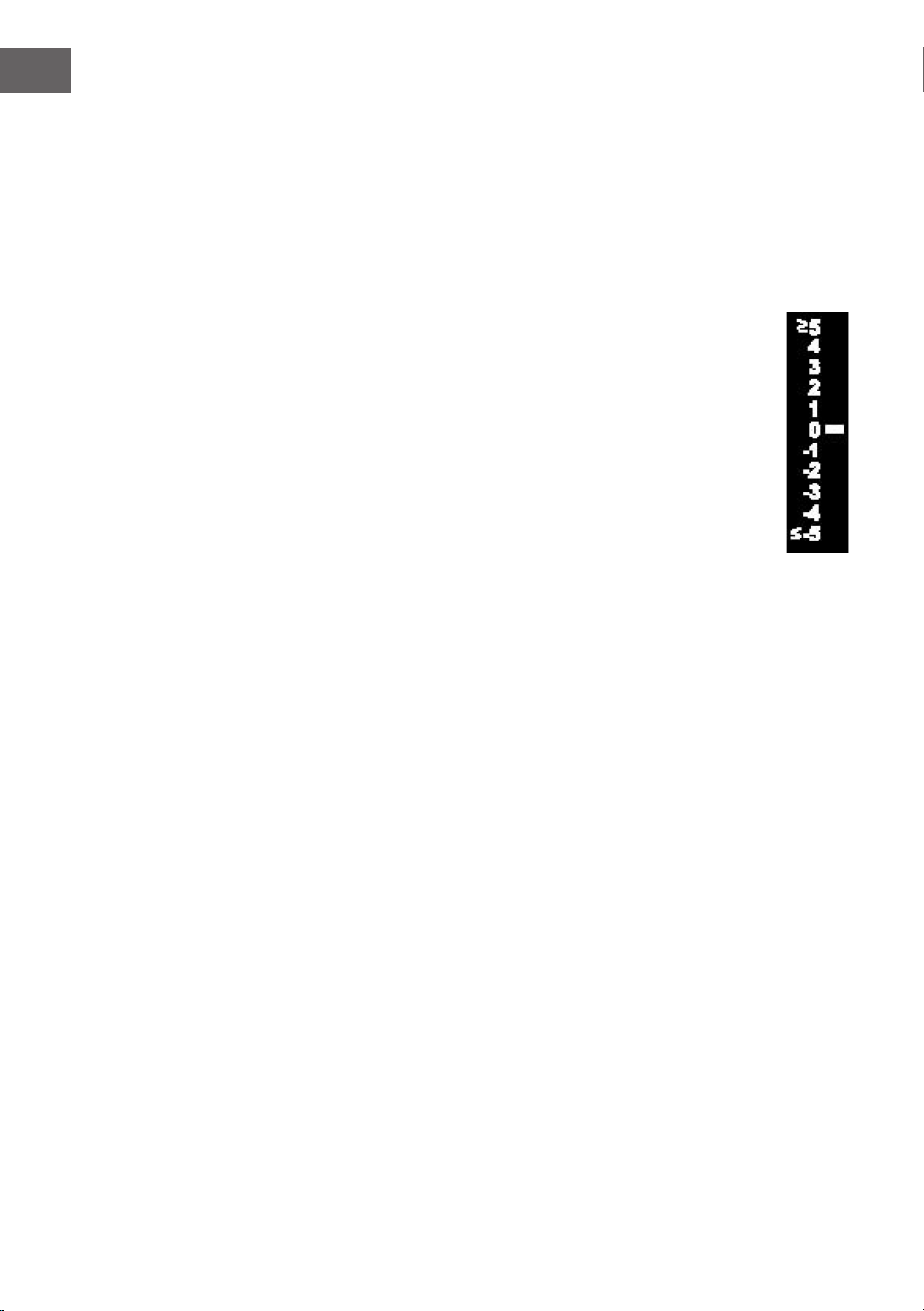
Die Druckänderungsrate wird links vom barometrischen Druck
angezeigt und bezeichnet die Differenz zwischen dem mittleren
Tageswert und dem 30-Tage-Mittelwert (in hPa).
Druckverlaufsanzeige:
Drücken Sie die Taste PRESSURE –, um den Durchschnittswert der
letzten 12, 24, 48 und 72 Stunden anzuzeigen.
Diskussion zur Relativdruckkalibrierung:
• Um die Druckverhältnisse von einem Ort zum anderen zu vergleichen,
korrigieren Meteorologen den Druck auf den Meeresspiegel.
Da der Luftdruck mit zunehmender Höhe abnimmt, ist der
meeresspiegelkorrigierte Druck (der Druck, welcher herrschen würde,
wenn sich Ihr Standort auf Meereshöhe befände) in der Regel höher als
Ihr gemessener Druck. So kann Ihr absoluter Druck 28.62 in Hg (969 mb)
in einer Höhe von 305 m betragen, aber der relative Druck ist 30.00 inHg
(1016 mb).
• Der Standarddruck auf Meereshöhe beträgt 29,92 inHg (1013 mb).
Das ist der durchschnittliche Meeresspiegeldruck auf der ganzen Welt.
Relativdruckmessungen größer als 29,92 in Hg (1013 mb) gelten als
Hochdruck und Relativdruckmessungen kleiner als 29,92 in Hg als
Niederdruck.
• Suchen Sie, zur Bestimmung des relativen Drucks an Ihrem Standort,
eine ofzielle Meldestelle in Ihrer Nähe (das Internet ist die beste Quelle
für Echtzeit-Barometerbedingungen wie z.B. auf Weather.com oder
Wunderground.com) und stellen Sie Ihre Wetterstation auf die ofzielle
Meldestelle ein.
25
DE
Licht
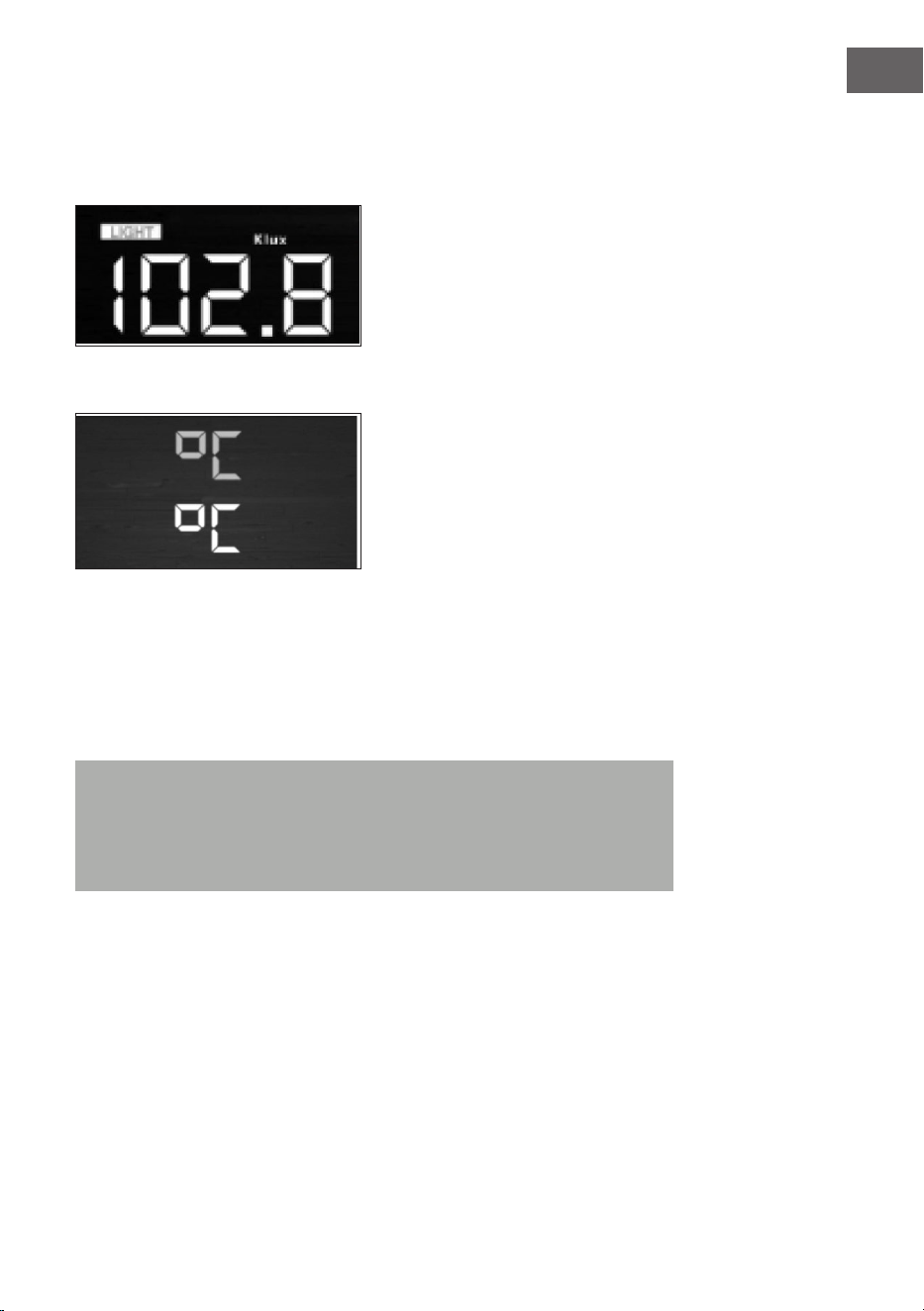
Drücken Sie 12 Mal die Taste SET, um die Lichteinheit auszuwählen (lux, fc, w/
m²; voreingestellt: w/ m²).
Temperatur
• Drücken Sie 13 Mal die Taste SET, um die Innen- /Außentemperatur
auszuwählen. Die °C-Anzeige beginnt, auf dem Bildschirm zu blinken.
Drücken Sie zur Auswahl der Einheit die Taste WIND + oder PRESSURE -
(°C oder °F, voreingestellt: °C).
• Drücken Sie im normalen Modus die Taste TEMP., um Wind, Kälte,
Hitzeindex, Taupunkt und Temperatur anzuzeigen. Wenn Sie die Taste
TEMP. für 5 Sekunden drücken, wird ein neuer Sender registriert.
Hinweis: Alle 60 Sekunden misst das Gerät Innentemperatur
Luftfeuchtigkeit im Innenraum und Luftdruck. Wenn Die Temperatur
niedriger als der Minimalbereich ist, wird der Bildschirm „--.-“ anzeigen.
Wenn die Temperatur höher als der Maximalbereich ist, zeigt das Gerät
ebenfalls „--.-“ an.
26
DE
Windgeschwindigkeit
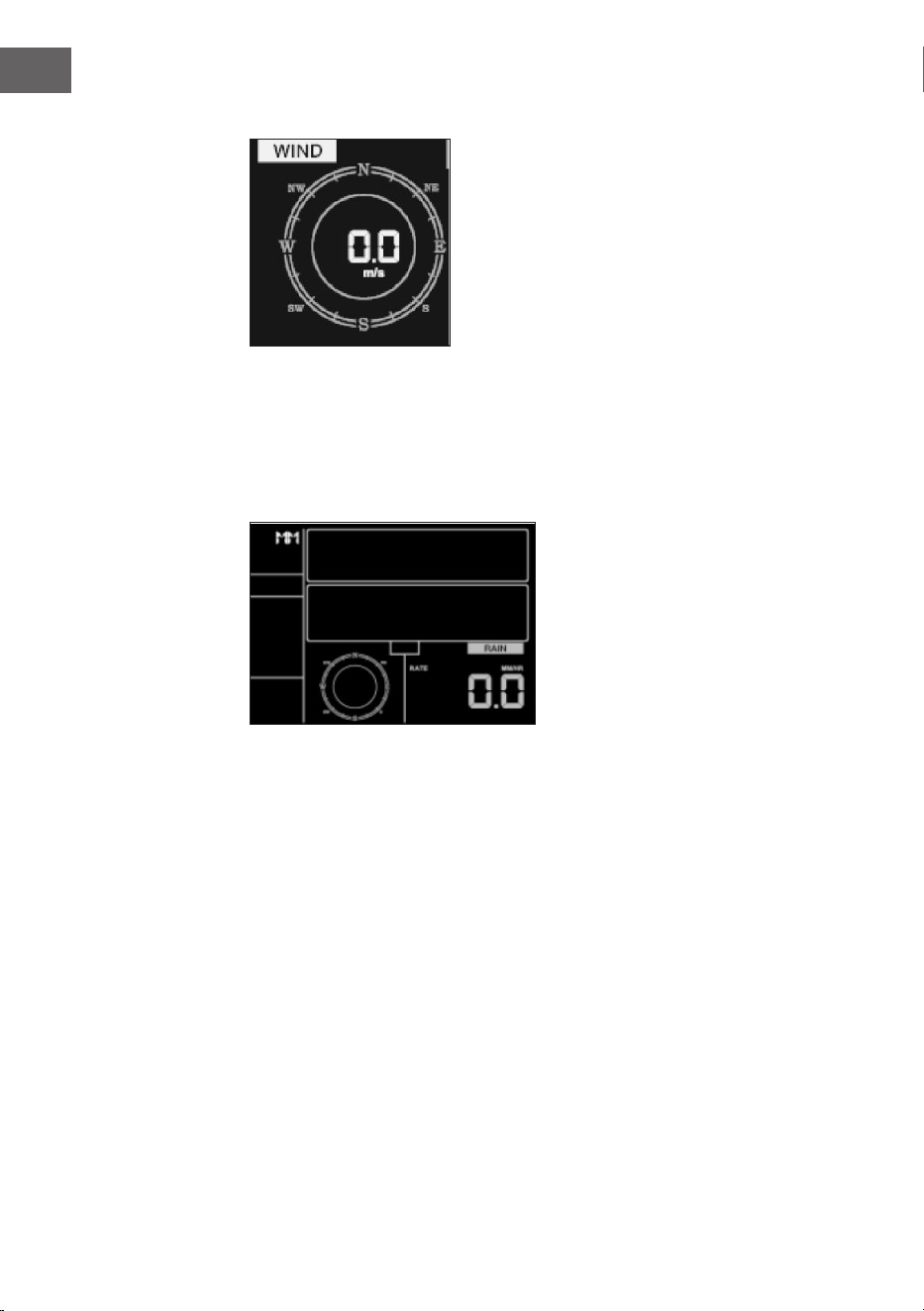
• Drücken Sie 14 Mal die Taste SET, um die Windgeschwindigkeit (km/h,
mph, Knoten, m/s, voreingestellt: km/h) auszuwählen.
• Drücken Sie, im normalen Modus, die Taste WIND +, um Wind, Böen und
Windrichtung anzuzeigen.
Niederschlag
• Drücken Sie 15 Mal die Taste SET, um die Niederschlagseinheit
auszuwählen (in/ mm; voreingestellt: mm).
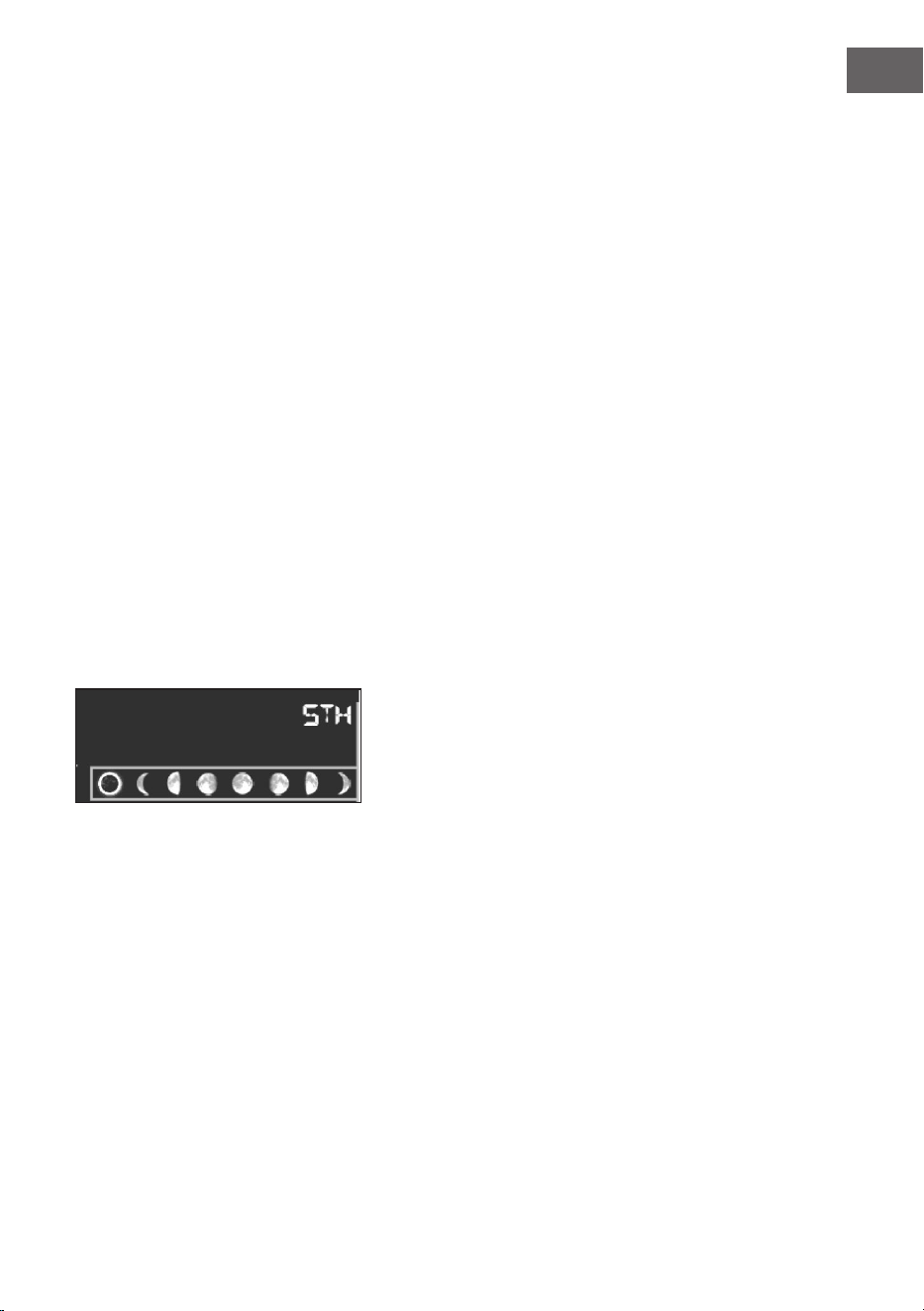
• Drücken Sie im normalen Modus die Taste RAIN, um die Niederschlagsrate
(Regenereignis, täglich/ wöchentlich/ monatlich/ insgesamt) anzuzeigen.
• Drücken Sie die Taste RAIN für 2 Sekunden, um die aktuelle
Niederschlagsanzeige zurückzusetzen.
Hinweise:
• Täglichen Niederschlag zurücksetzen, setzt Regenmenge und
Niederschlagsereignis automatisch zurück
• Zurücksetzen des wöchentlichen Regens, automatisches Zurücksetzen
des täglichen Regens, der Regenrate und des Niederschlagsereignisses
• Zurücksetzen des monatlichen Regens, automatisches Zurücksetzen
des täglichen Regens, des wöchentlichen Regens, der Regenrate und des
Niederschlagsereignisses
• Zurücksetzen des jährlichen Regens, automatisches Zurücksetzen des
täglichen Regens, wöchentlichen Regens, monatlichen Regens, der
Niederschlagsrate und des Niederschlagsereignisses
27
DE
• Gesamtregen zurücksetzen, setzt automatisch Monats-, Wochen- und
Tagesniederschlag zurück
Wichtige Hinweise zum Niederschlag:
• Niederschlagsrate: die letzten 10 Minuten Niederschlag multipliziert mit
der Zahl 6.
• Niederschlagsereignis: Zeichnet das Regenereignis ab dem Moment des
Niederschlags auf und wird auf 0 zurückgesetzt, wenn der Niederschlag
innerhalb der letzten 24 Stunden weniger als 1 mm ist und es in der letzten
Stunde keinen Niederschlag gab.
• Täglich: deniert durch den Kalendertag. Sie können die Startzeit zwischen
0:00 und 23:00 Uhr festlegen, Standard ist der Start um Mitternacht (0:00
Uhr).
• Wöchentlich: Deniert durch die Kalenderwoche. Sie können den
Start von Sonntag oder Montag festlegen. Standard ist der Start am
Sonntagmorgen um Mitternacht (Sonntag bis Samstag).
• Monatlich: deniert durch den Kalendermonat, z.B. 1. Januar - 31. Januar.
• Jährlich: deniert durch die Summe des Kalenderjahres: Sie können die
Startzeit vom 1. Januar bis zum 1. Dezember festlegen.
• Gesamt: laufende Summe seit dem Einschalten der Station.
Mondphase
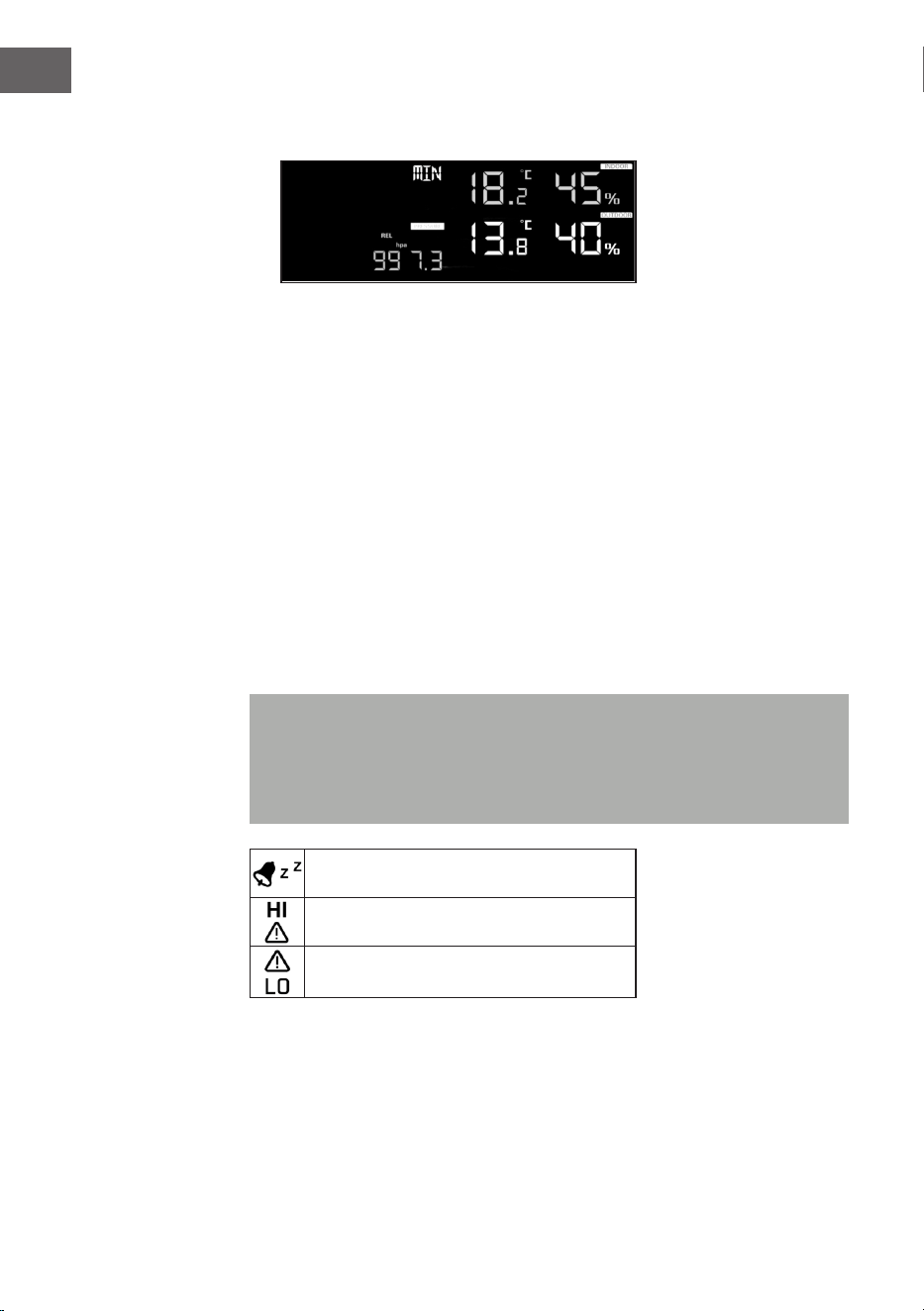
Drücken Sie 16 Mal die Taste SET, um die nördliche oder die südliche
Hemisphäre auszuwählen.
Alarmmodus
Darstellung des Alarmwertes:
1. Drücken Sie kurz auf die Taste ALARM, um den oberen Alarmwert
anzuzeigen.
28
DE
2. Drücken Sie die Taste ALARM erneut, um den unteren Alarmwert
anzuzeigen.
• Drücken Sie die Taste RAIN, um die Anzeigegeräte oder die Werte des
Tages-Niederschlagsalarms anzuzeigen.
• Drücken Sie die Taste WIND +, um die Windanzeige oder die Werte des
Böenalarms auszuwählen.
• Drücken Sie die Taste ALARM ein drittes Mal oder drücken Sie die Taste
LIGHT/ SNOOZE, um in den normalen Modus zurück zu kehren.
Einstellung der Alarmmodi:
1. Drücken und halten Sie für 2 Sekunden die Taste ALARM, um in den
Einstellungsmodus zu gelangen.
2. Drücken Sie die Tasten WIND+ oder PRESSURE-, um die Alarmwerte zu
aktivieren/ deaktivieren und anzupassen.
3. Drücken Sie die Taste SET zum Bestätigen und zur nächsten Einstellung zu
gelangen.
4. Drücken Sie die Taste ALARM, um den Alarm zu aktivieren oder zu
deaktivieren.
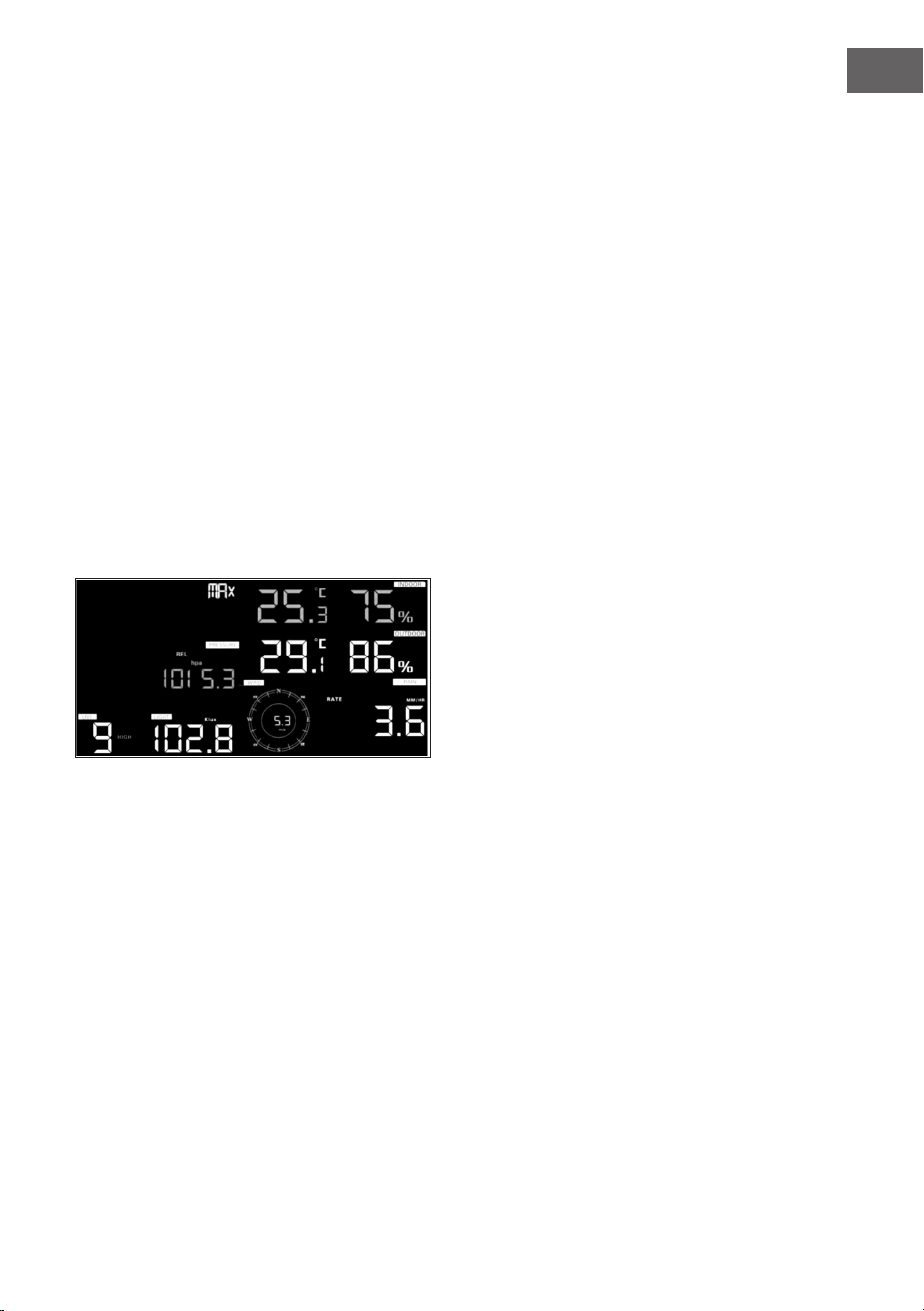
Hinweis: Wenn der Alarm ausgelöst wird, blinken entweder das
Zeit-Symbol, das Symbol für einen zu hohen Wert oder das Symbol für
einen zu niederen Wert , um anzuzeigen, dass ein Alarm ausgelöst wurde.
Drücken Sie die Taste ALARM ein drittes Mal, um in den normalen Modus
zurück zu gelangen oder drücken Sie alternativ die Taste LIGHT/ SNOOZE.
Zeit-Symbol
Symbol für einen zu hohen Wert
Symbol für einen zu niederen Wert
29
DE
Reihenfolge der Alarmeinstellung:
1. Alarmeinstellung Zeit
2. Einstellung des Alarmwerts für hohe Innentemperatur
3. Einstellung des Alarmwerts für niedrige Innentemperatur
4. Einstellung des Alarmwerts für hohe Luftfeuchtigkeit in Innenbereich
5. Einstellung des Alarmwerts für niedrige Luftfeuchtigkeit
6. Einstellung des Alarmwerts für hohe Außentemperatur
7. Einstellung des Alarmwerts für niedrige Außentemperatur
8. Einstellung des Alarmwerts für hohe Luftfeuchtigkeit im Außenbereich
9. Einstellung des Alarmwerts für niedrige Luftfeuchtigkeit im Außenbereich
10. Einstellung des Alarmwerts für starken Wind
11. Einstellung des Alarmwerts für starke Böen
12. Einstellung des Alarmwerts für eine hohe Niederschlagsrate
13. Einstellung des Alarmwerts für eine hohe tägliche Niederschlagsrate
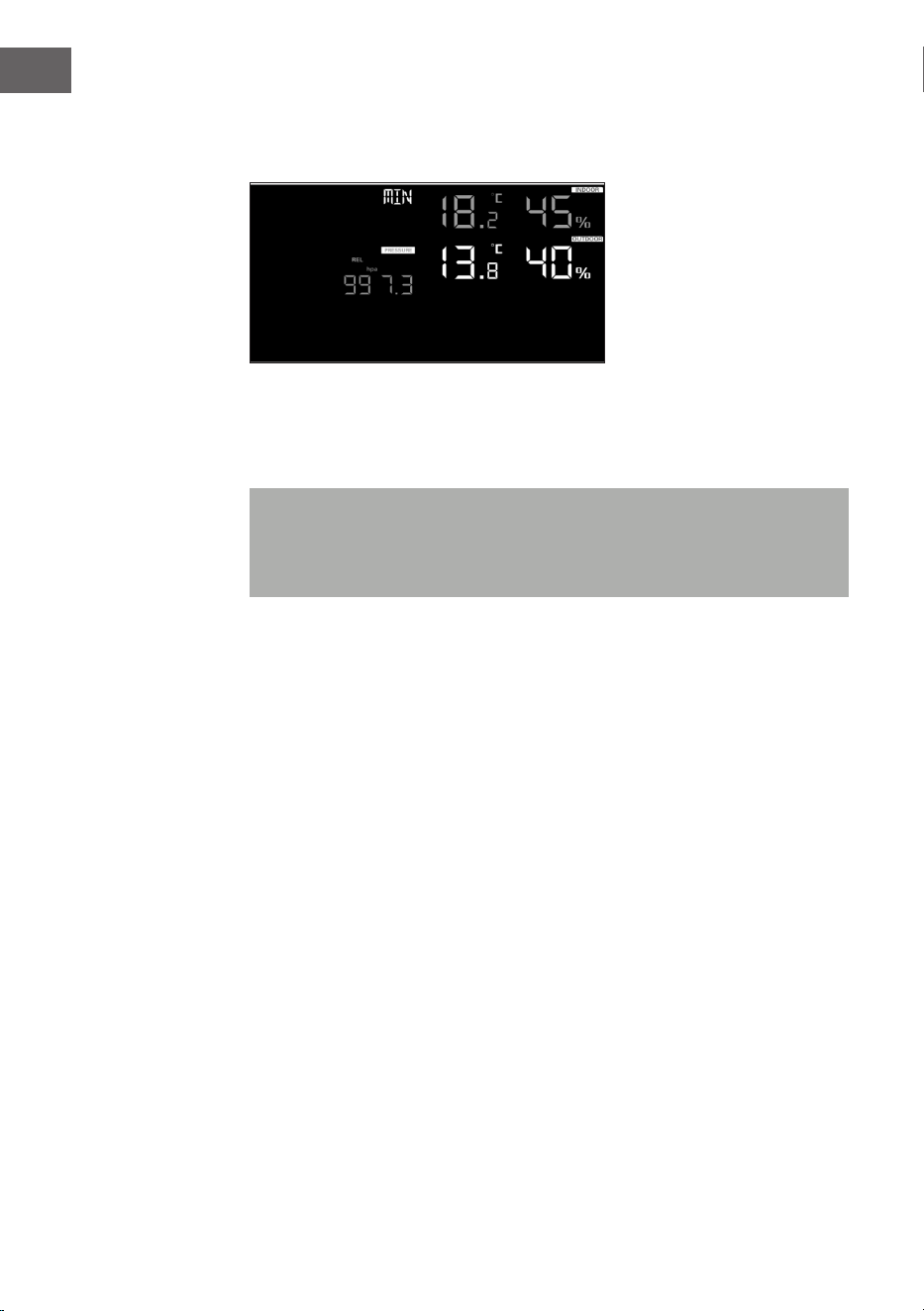
Max-/Min-Modus
Anzeige der Maximalwerte:
Drücken Sie kurz auf die Taste MAX/MIN, um die Maximalwerte anzuzeigen
• Drücken Sie die Taste TEMP., um die Maximalwerte von Wind, Kälte,
Hitzeindex und Taupunkt anzuzeigen.
• Drücken Sie die Taste RAIN, um die maximale Niederschlagsrate (täglich,
wöchentlich, monatlich) anzuzeigen
• Drücken Sie die Taste WIND +, um die maximalen Wind- und Böenwerte
anzuzeigen.
• Drücken Sie für zwei Sekunden die Taste PRESSURE -, um den maximalen
relativen und absoluten Druck anzuzeigen.
30
DE
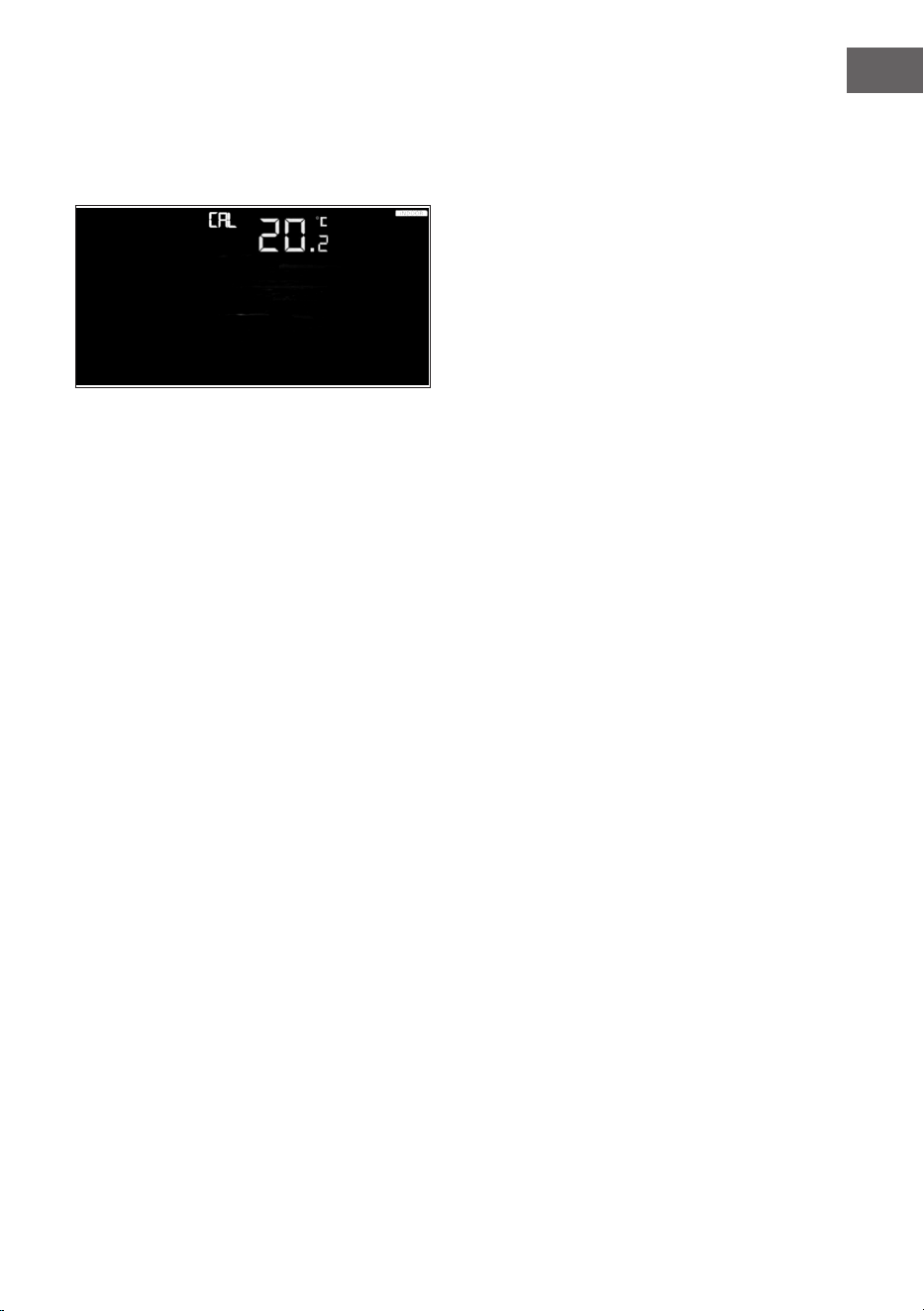
Anzeige der Minimalwert:
Drücken Sie die Taste MAX/MIN erneut, um die Minimalwerte anzuzeigen.
• Drücken Sie die Taste TEMP., um die Minimalwerte von Wind, Kälte,
Hitzeindex und Taupunkt anzuzeigen.
• Drücken Sie für zwei Sekunden die Taste PRESSURE -, um den minimalen
relativen und absoluten Druck anzuzeigen.
Hinweis: Halten Sie die Taste MAX/MIN für 2 Sekunden gedrückt, um alle
Maximal- und Minimalwerte zurückzusetzen. Drücken Sie die Taste MAX/
MIN ein drittes Mal, um in den normalen Modus zurück zu gelangen oder
drücken Sie alternativ die Taste LIGHT/ SNOOZE.
31
DE
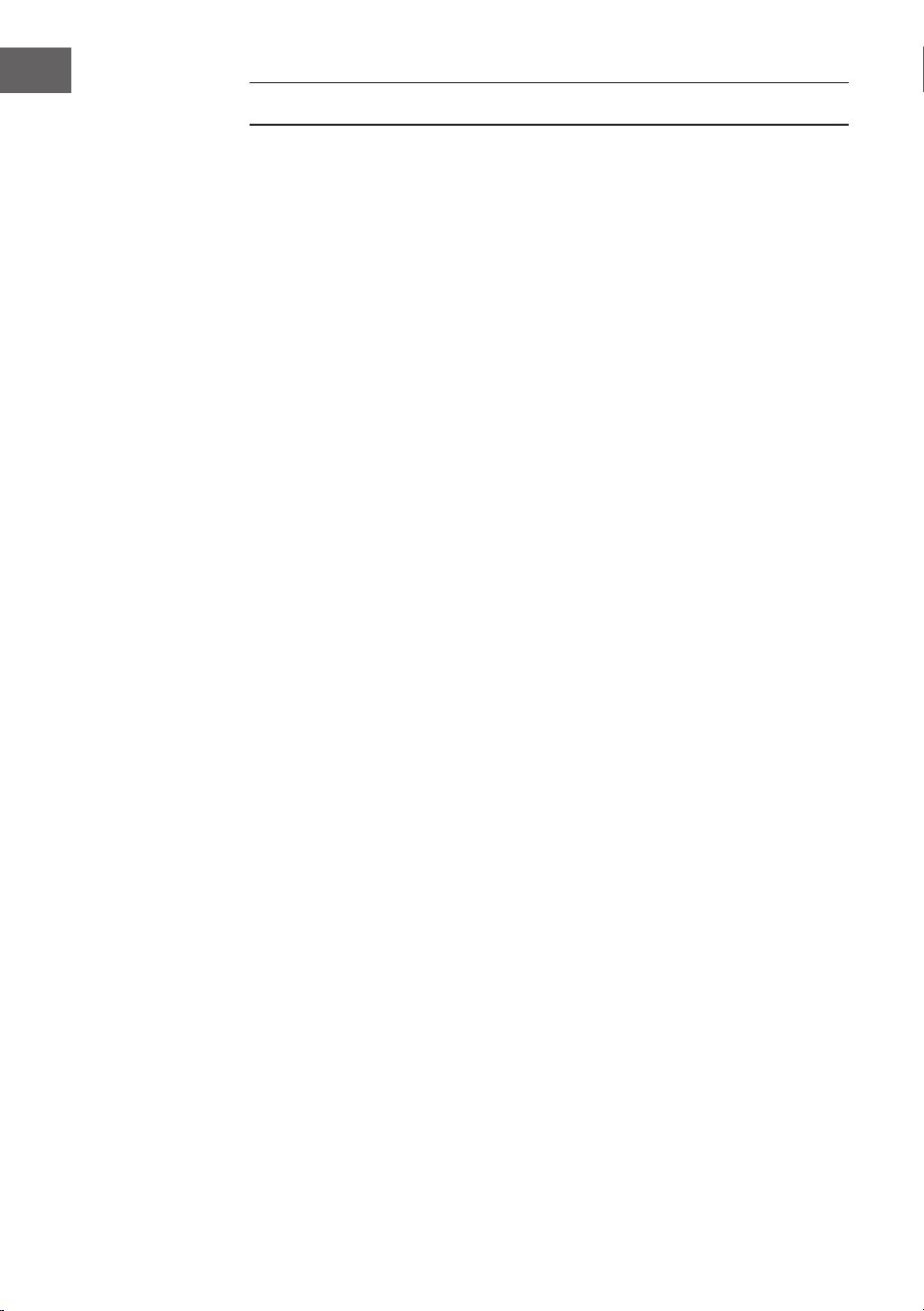
Kalibrierungsmodus
Halten Sie die Tasten TEMP. und MAX/MIN zusammen für 5 Sekunden
gedrückt, um in den Kalibrierungsmodus zu gelangen.
• Drücken Sie zum Anpassen der Werte die Tasten WIND + und
PRESSURE-.
• Drücken Sie zum Bestätigen und zur Auswahl des nächsten Wertes die
Taste SET.
• Drücken Sie zum Zurücksetzen eingestellter Werte die Taste ALARM.
• Drücken Sie zum Verlassen des Kalibrierungsmodus die Taste LIGHT/
SNOOZE.
Reihenfolge der Kalibrierung:
1. Kalibrierung der Innentemperatur (Bereich +/- 5 °C; voreingestellt:
0 Grad)
2. Kalibrierung der Luftfeuchtigkeit im Innenbereich (Bereich +/- 10 %)
3. Kalibrierung der Außentemperatur (Bereich +/- 5 °C; voreingestellt: 0
Grad)
4. Kalibrierung der Luftfeuchtigkeit im Außenbereich (Bereich +/- 10 %)
5. Kalibrierung des absoluten Drucks (Bereich +/- 50 hpa)
6. Kalibrierung der Windrichtung (um Grad angepasst)
7. Windgeschwindigkeitsfaktor; voreingestellt 100 % (Bereich 50 % - 150 %)
8. Anpassung des Niederschlagsfaktors; voreingestellt 100 %
(Bereich 50 % - 150 %)
32
DE
WEITERE EINSTELLUNGEN
Auf Werkseinstellung zurücksetzen/ Speicher löschen
Gehen Sie folgendermaßen vor, um das Gerät auf Werkseinstellung
zurückzusetzen:
1. Trennen Sie das Gerät von der Stromquelle. Ziehen Sie hierfür den
Netzstecker und entnehmen Sie die Batterien aus dem Gerät.
2. Verbinden Sie den Netzstecker des Geräts mit der Steckdose.
3. Warten Sie darauf, dass alle Elemente auf dem Bildschirm angezeigt
werden.
4. Drücken und halten Sie gleichzeitig die Tasten WIND + und PRESSURE -,
bis die Einschaltsequenz des Geräts abgeschlossen ist.
5. Ersetzen Sie die Batterien.
Einen neuen Sender hinzufügen
Drücken und halten Sie für 5 Sekunden die Taste LIGHT/ SNOOZE und das
Gerät wird einen drahtlosen Sensor hinzufügen.
Einstellung der Hintergrundbeleuchtung des Bildschirms
Mit Netzstromadapter:
• Die Hintergrundbeleuchtung kann nur dann permanent erleuchtet
sein, wenn der Netzstromadapter permanent eingesteckt ist.
Sobald der Netzstromadapter vom Gerät getrennt wird, kann die
Hintergrundbeleuchtung nur zeitweise eingeschaltet werden.
• Drücken Sie zur Helligkeitsanpassung der Hintergrundbeleuchtung (Hoch,
niedrig, aus) die Taste LIGHT/ SNOOZE.
Ohne Netzstromadapter:
Der Bildschirm wechselt, wenn in diesem Zeitraum keine Taste gedrückt wird,
nach 15 Sekunden zum Stromsparen in den Standby-Modus. Halten Sie im
Standby-Modus die Taste LIGHT/SNOOZE gedrückt oder stecken Sie den
Netzstromadapter ein, um in den Betriebsmodus zu gelangen.
33
DE
Tendenzindikatoren
• Tendenzpfeile ermöglichen Ihnen die schnelle Überprüfung, ob
Temperatur oder Druck über einem Zeitraum von drei Stunden, der alle 30
Minuten aktualisiert wird, gestiegen oder gefallen sind.
• Beispiel: Um 15:00 Uhr - Vergleich mit 12:00 Uhr Daten; um 15:30 Uhr -
Vergleich mit 12:30 Uhr etc.
Steigend > 3 % > 1 °C/ 2 °F > 1 hpa
Gleichbleibend <= 3 % <= 1 C°/ 2 °F <= 1 hpa
Fallend > 3 % > 1 °C/ 2 °F > 1 hpa
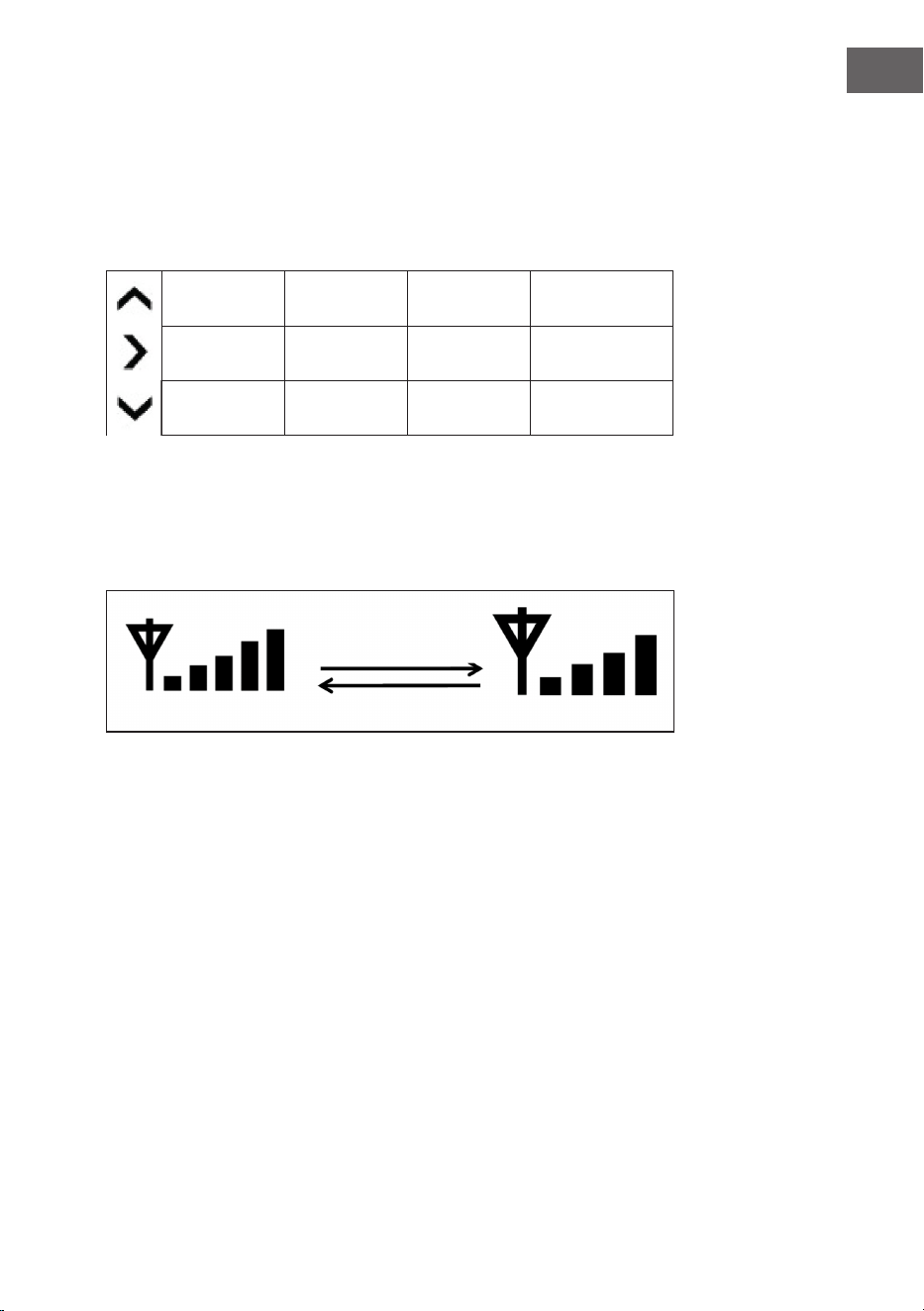
Anzeige der Verbindungsstärke des drahtlosen Netzwerks
• Die drahtlose Signalstärke zeigt die Empfangsqualität an. Wenn das Signal
vollständig empfangen wird, zeigt die Signalstärkeanzeige 5 Balken an.
• Geht das Signal einmal verloren, werden vier Balken angezeigt.
34
DE
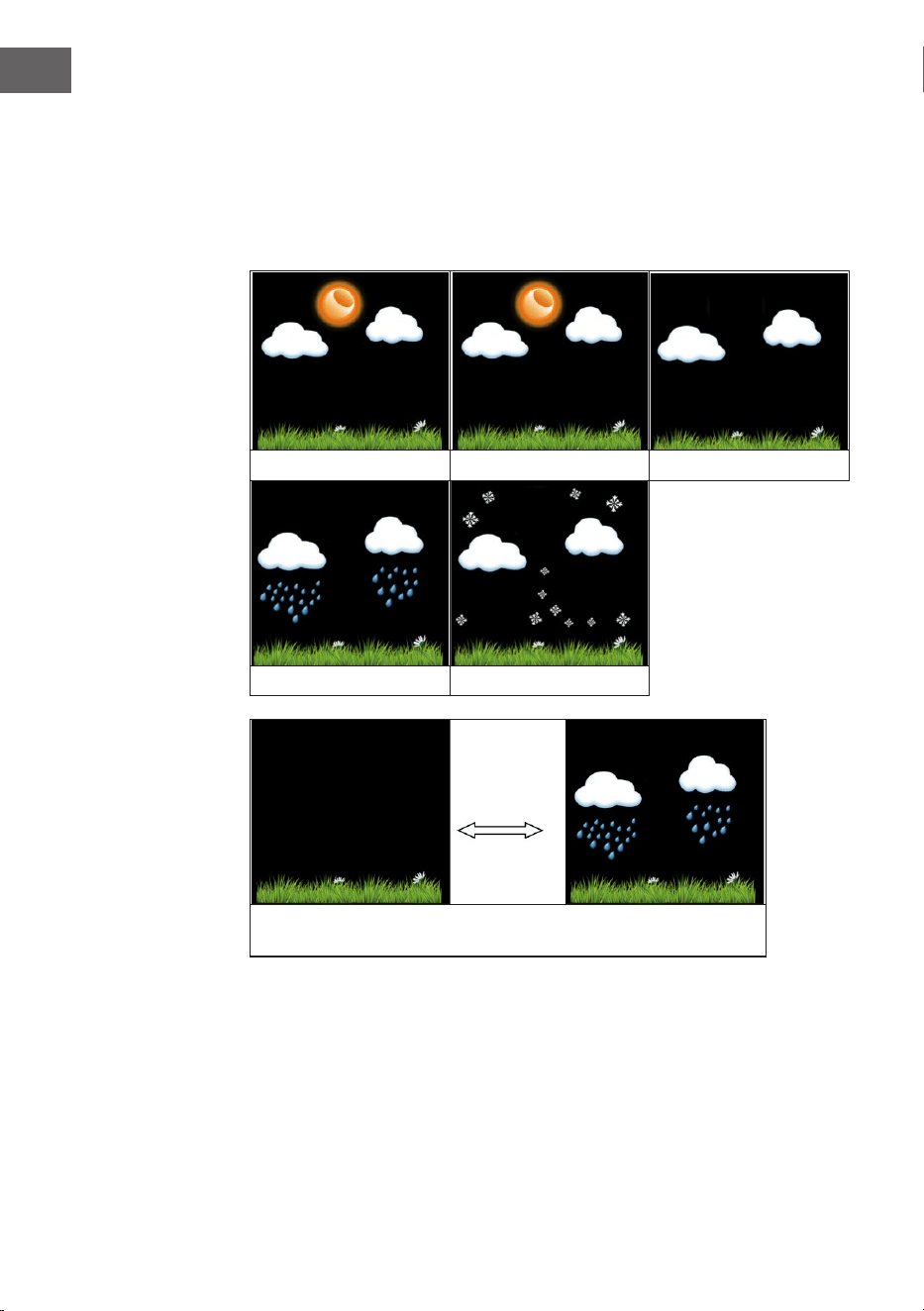
Wettervorhersage
Sechs farbige Wettervorhersagesymbole werden verwendet, um
Wetterveränderungen für die nächsten sechs Stunden, welche mithilfe von
Veränderungen im atmosphärischen Druck vorhergesagt werden, anzuzeigen.
Geben Sie der Wetterstation mindestens einen Monat Zeit, um den Luftdruck
mit der Zeit erfassen zu lernen.
Sonnig Teilweise sonnig Wolkig
Regnerisch Verschneit
Stürmisch verregnet
(Die jeweiligen Symbole leuchten maximal 30 Minuten lang auf.)
35
DE
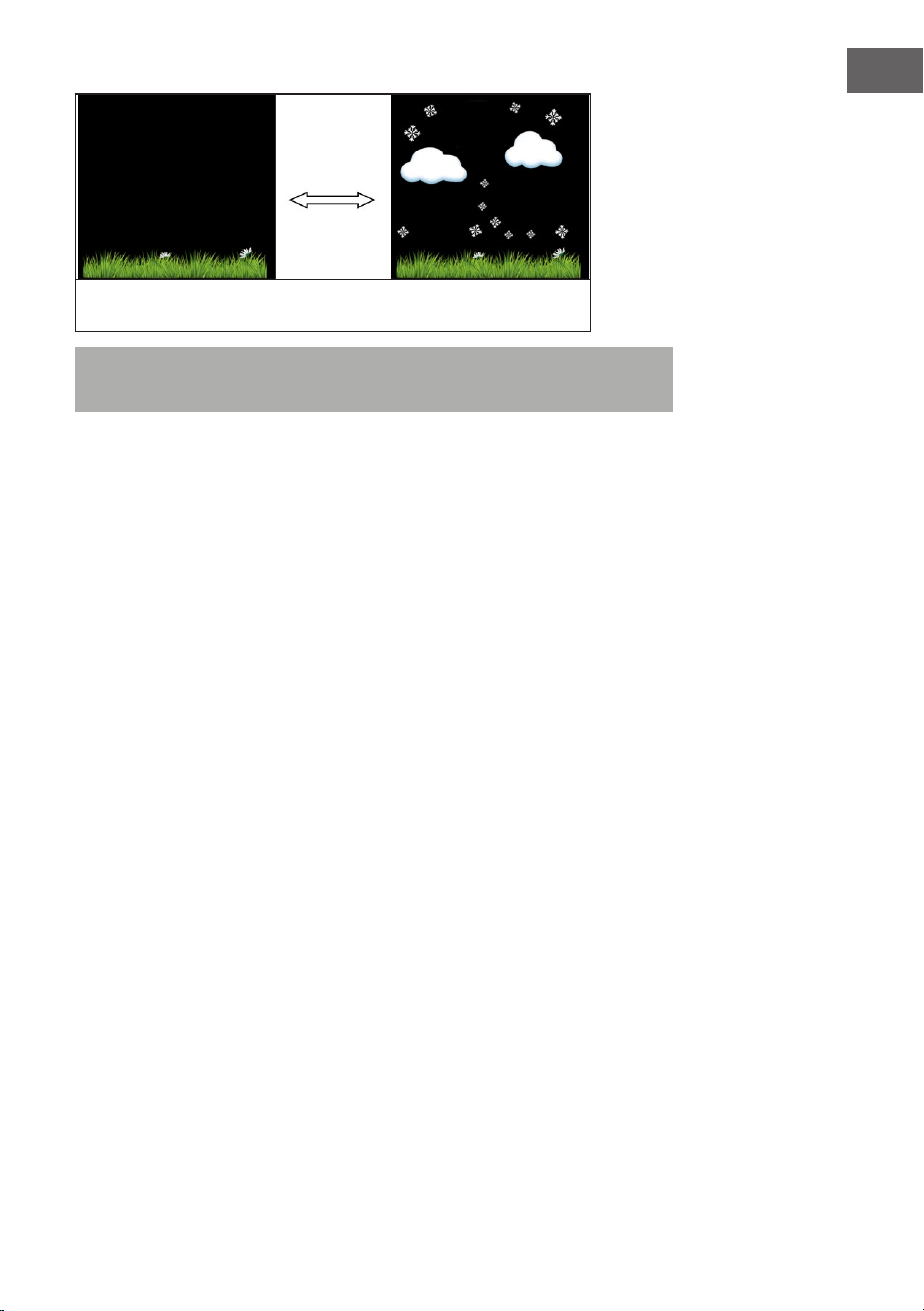
Stürmisch verschneit
(Die jeweiligen Symbole leuchten maximal 30 Minuten lang auf.)
Hinweis: Wenn Sie Außentemperatur unter 0 °C (32 °F) ist, erscheint
anstatt dem Symbol „Regnerisch“ das Symbol „Verschneit“.
Wettervorhersage - Beschreibung und Einschränkungen
Im Allgemeinen verbessert sich das Wetter, wenn die Druckveränderung
zunimmt (sonnig bis leicht bewölkt). Wenn die Druckveränderung nachlässt,
ist das Wetter in der Regel schlechter (bewölkt, regnerisch oder stürmisch).
Wenn die Veränderungsrate relativ konstant ist, wird es wahrscheinlich
teilweise bewölkt sein.
Der Grund dafür, dass die aktuellen Bedingungen nicht mit dem
Prognosesymbol übereinstimmen, ist, dass die Prognose 24-48 Stunden im
Voraus erfolgt. An den meisten Orten ist diese Vorhersage nur zu 70% genau
und es ist ratsam, einen regionalen oder nationalen Wetterdienst für eine
genauere Wettervorhersage hinzuzuziehen. An manchen Orten kann diese
Vorhersage weniger genau oder sogar genauer sein. Es ist aber immer noch ein
interessantes pädagogisches Instrument, um zu lernen, warum sich das Wetter
ändert.
Der „National Weather Service“ (und andere Wetterdienste wie
„Accuweather“ und „The Weather Channel“) verfügen über zahlreiche
Funktionen zur Vorhersage der Wetterbedingungen, darunter Wetterradar,
Wettermodelle und detaillierte Karten der Bodenverhältnisse.
Snooze
Wenn der Zeitalarm ausgelöst wurde, ertönt der Alarm und das Alarmsymbol
blinkt für 120 Sekunden. Drücken Sie die Taste SNOOZE/LIGHT, um den
Alarm für 10 Minuten auszuschalten und anschließend ertönt der Alarm
wieder, wenn diese Zeit abgelaufen ist. Drücken Sie eine beliebige Taste außer
SNOOZE/LIGHT, um den Alarm zu stoppen.
36
DE
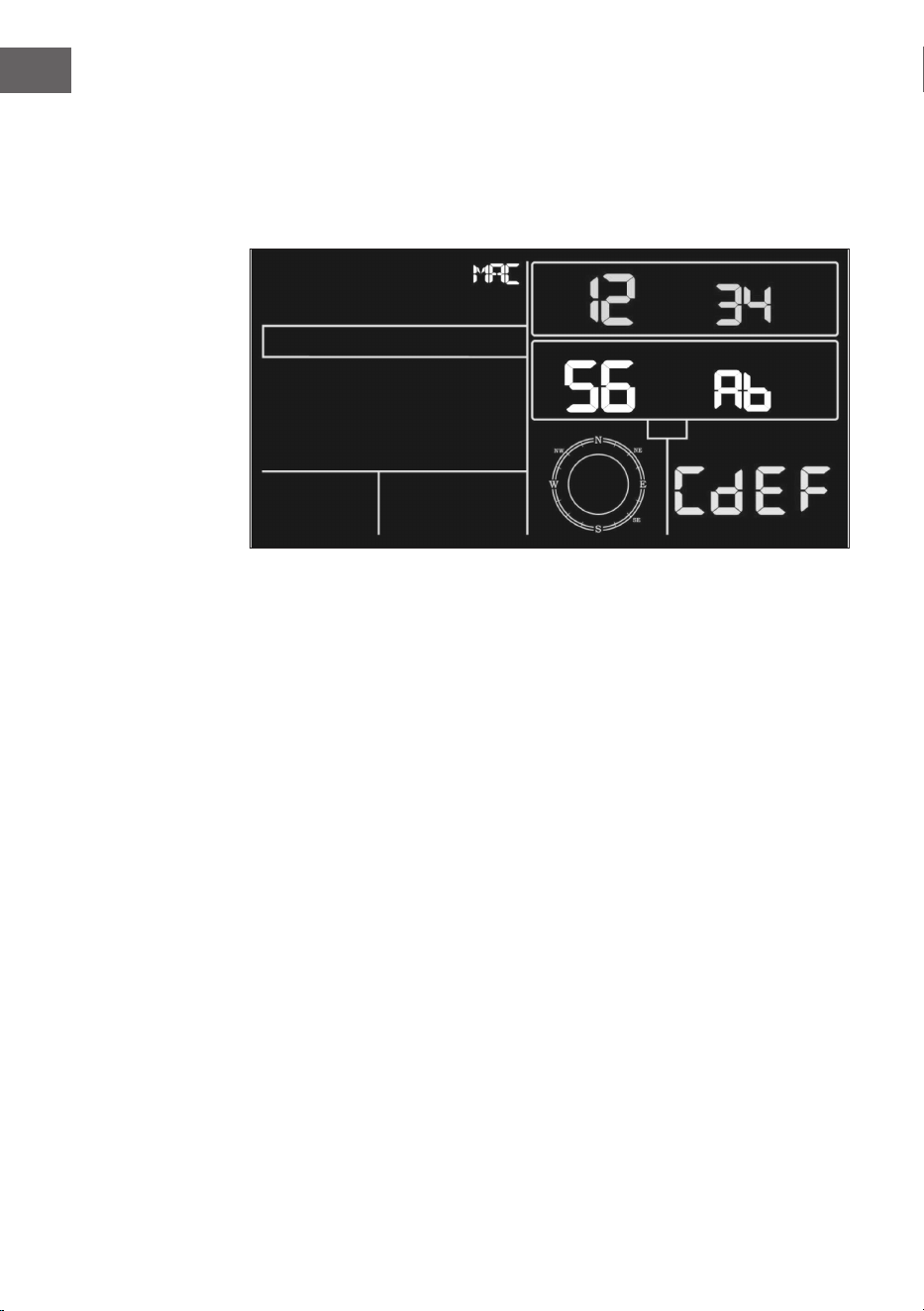
Anzeige der MAC-Adresse
Wenn der externe Netzadapter verbunden und eingesteckt ist, drücken Sie zur
Anzeige der MAC-Adresse die Taste SET.
Die MAC-Adresse ist beispielsweise 12:34:56: AB:CD:EF:
Registrieren Sie Ihr Gerät mit der erhaltenen MAC-Adresse bei Ecowitt oder
einer individualisierten Website.
37
DE
LIVE-INTERNETVERÖFFENTLICHUNG
Sie können mit Ihrem Gerät Daten an ausgewählte Wetterdienste im Internet
senden. Die unterstützten Dienste sind in der folgenden Tabelle aufgeführt:
Hosting-Service Website Beschreibung
Ecowitt Weather
https://www.ecowitt.net Bei Ecowitt handelt es sich um
einen neuen Server, der mehrere
Sensoren hosten kann, die
von anderen Anbietern nicht
unterstützt werden.
Weather
Underground
https://www.wunderground.
com
Bei Weather Underground
handelt es sich um einen
gratis Wetter Hosting-Dienst,
mit dem Sie die Daten Ihrer
Wetterstation in Echtzeit senden
und anzeigen können, Graken
und Messinstrumente anzeigen,
Textdaten für eine detailliertere
Analyse importieren können und
auf der Website verfügbare Apps
für iPhone, iPad und Android
herunterladen und nutzen können.
Weather Underground ist eine
Tochtergesellschaft von The
Weather Channel und IBM.
Weather Cloud
https://weathercloud.net Weathercloud ist ein soziales
Netzwerk, das sich aus
Wetterbeobachtern aus der
ganzen Welt zusammensetzt und
Wetterdaten in Echtzeit anzeigt.
Weather
Observations
Website
(WOW)
http://wow.metofce.gov.uk/ WOW ist eine
Wetterbeobachtungs-Website mit
Sitz in Großbritannien. Auf WOW
können Wetterdaten von überall
auf der Welt eingereicht werden.
Selbst erstellte
Website
Auf Ihrer selbst erstellten
Website können Ihre Wetterdaten
hochgeladen werden, wenn Ihre
Website das gleiche Protokoll
wie Wunderground oder Ecowitt
verwendet.

38
DE
Die Wetterstation mit dem Internet verbinden (WLAN)
Um Wetterdaten an ausgewählte Wetterdienste online senden zu können,
muss die Konsole der Wetterstation via WLAN mit dem Internet verbunden
werden. Die Konsole kann sich nur dann mit dem WLAN verbinden, wenn der
externen Netzadapter angeschlossen ist und in eine Steckdose eingesteckt
wurde.
Hinweis: Wenn Sie das Einrichten der Wetterstation testen, während sich
der Außensensor in der Nähe und im Innenbereich bendet, können Sie
zwar die WLAN-Verbindung testen, aber Sie sollten noch keine Verbindung
zu den einzelnen Wetterdiensten einrichten. Der Grund hierfür ist,
dass der Sensor beim Testen die Temperatur und Luftfeuchtigkeit, die
im Innenraum gemessen wurden, an die Wetterstation übermitteln
könnte und somit falsche Werte übermittelt werden, da es sich um die
Innentemperatur und nicht die Außentemperatur am Standort handelt.
Des Weiteren kann der Regensammler während der Einrichtung ausgelöst
werden, wodurch Regen registriert wird, auch wenn es an Ihrem Standort
überhaupt nicht regnet. Ein Weg, um das Übermitteln falscher Daten zu
vermeiden, ist es, alle Anweisungen zu befolgen, nur dass Sie mit Absicht
ein falsches Passwort verwenden. Nach dem erfolgreichen Abschluss
der Außeninstallation können Sie die Verlaufsdaten der Konsole löschen
und anschließend das Passwort ändern. Ab diesem Zeitpunkt werden
die richtigen Daten an einen von Ihnen ausgewählten Wetterdienst
übermittelt.
App-Download
Die WLAN-Einstellung kann über Ihr mobiles Endgerät erfolgen. Das Gerät
unterstützt sowohl das Betriebssystem iOS als auch Android. Laden Sie die
App „WS View PLUS“ aus dem Apple App Store oder dem Google Play Store
herunter.
Die Konsole der Wetterstation mit dem WLAN verbinden
Aktivieren Sie nun die Anwendung, die Sie auf Ihr mobiles Gerät
heruntergeladen haben. Die folgenden Anweisungen zeigen Screenshots für
die Android-/iOs-Anwendung.
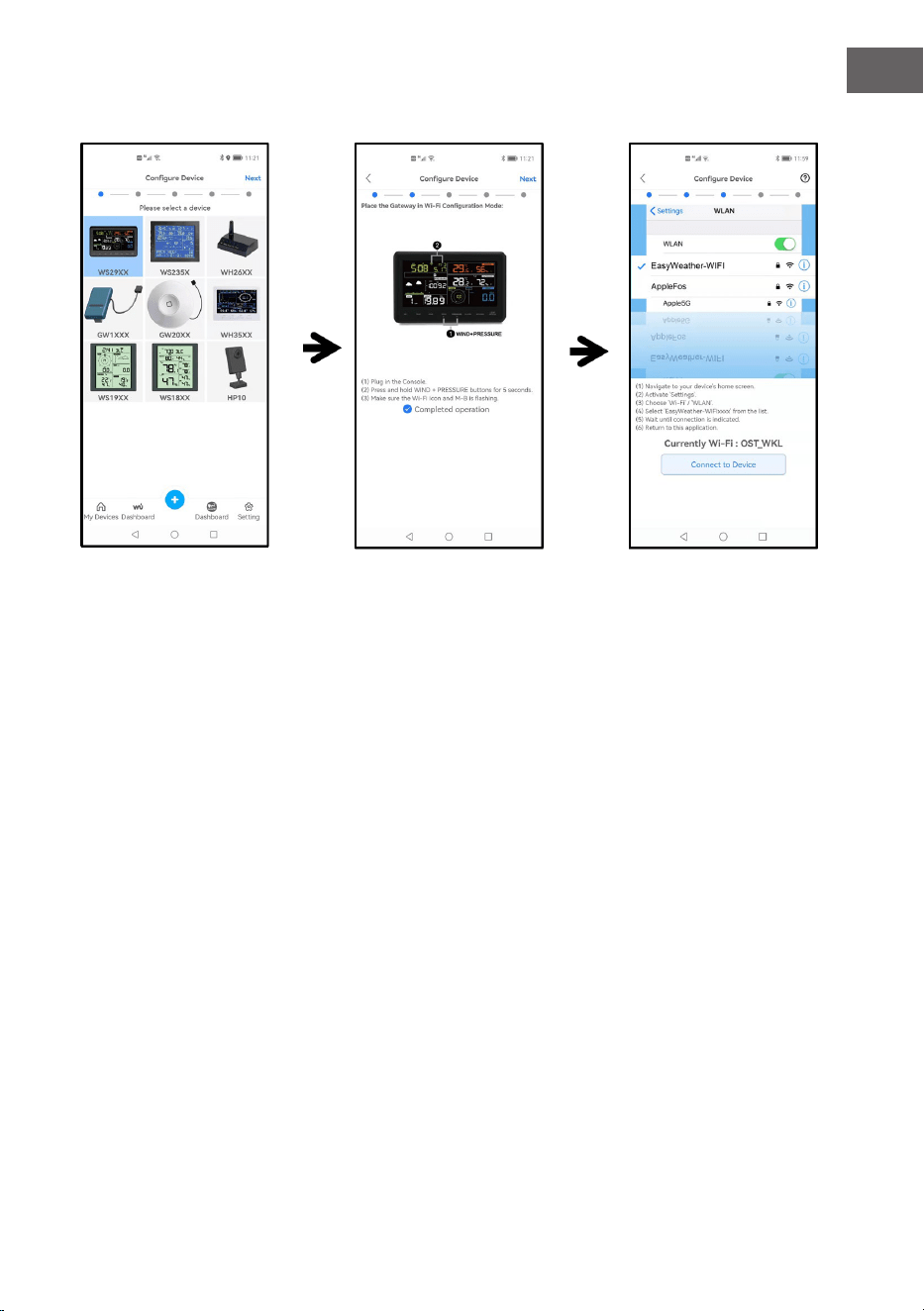
39
DE
Gerät kongurieren
Wählen Sie Ihr Gerät aus
der Geräteliste aus und
drücken Sie dann auf
Next.
Führen Sie den Vorgang
wie beschrieben durch.
Markieren Sie dann das
Kästchen Completed
operation und drücken Sie
auf Next.
Wählen Sie Das Gerät
mit dem Namen
EasyWeather-WIFI aus.
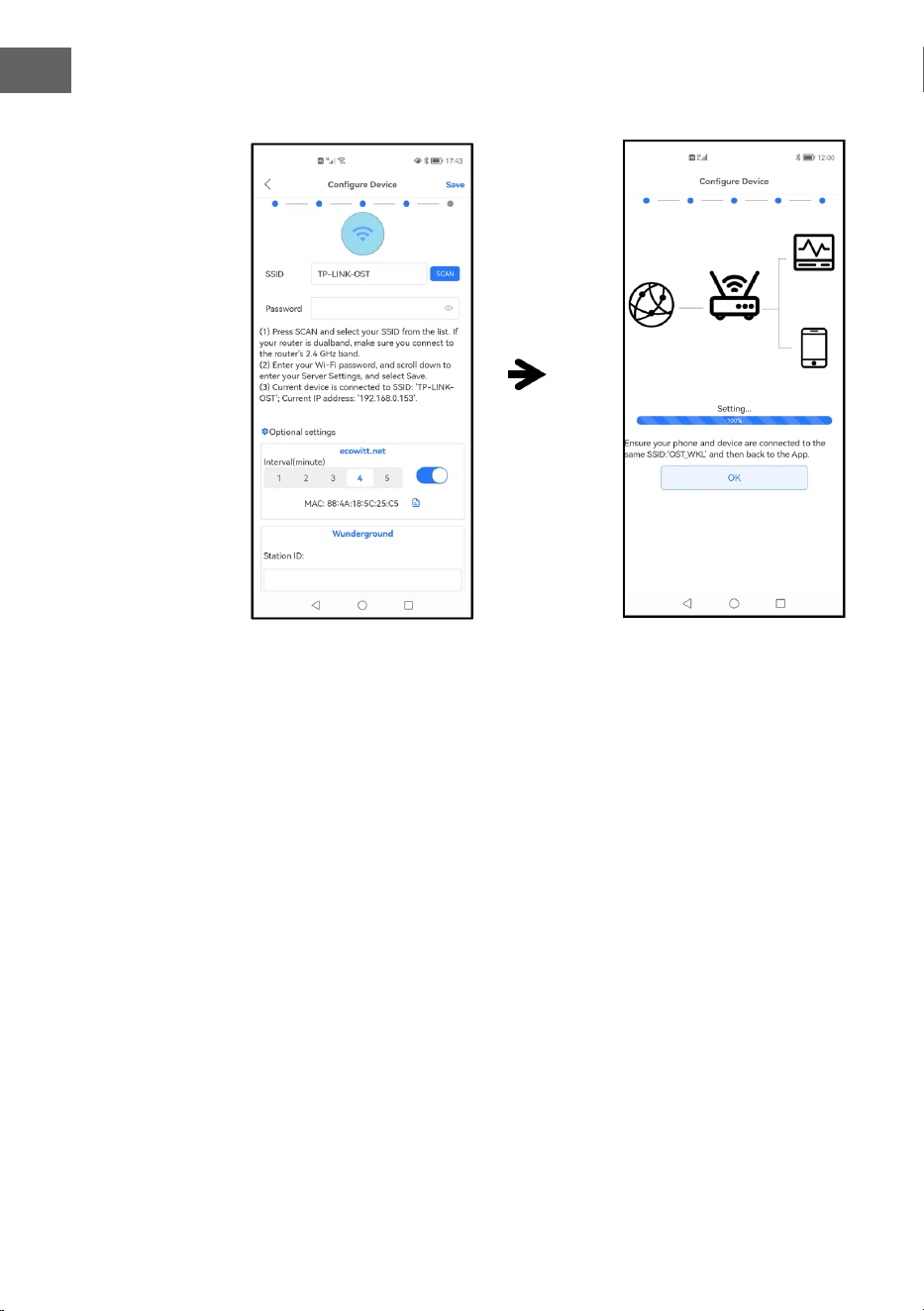
40
DE
Drücken Sie auf Scan und
wählen Sie Ihre SSID aus
der Liste aus. Geben Sie
dann Ihr WiFi-Passwort
ein und drücken Sie auf
Next.
Wenn Sie einen Dual-
Band-Router besitzen (2,4
GHz und 5,0 GHz), stellen
Sie sicher, dass Sie sich
mit dem 2,4-GHz-Band
verbinden, da sonst die
Wetterstation nicht mit
dem WLAN verbunden
werden kann.
Verbinden Sie über
Ihr mobiles Endgerät
die Wetterstation
EasyWeather-WIFI mit
Ihrem Router. Wurde die
Verbindung erfolgreich
hergestellt, werden
anschließend automatisch
die Upload-Einstellungen
angezeigt.
41
DE
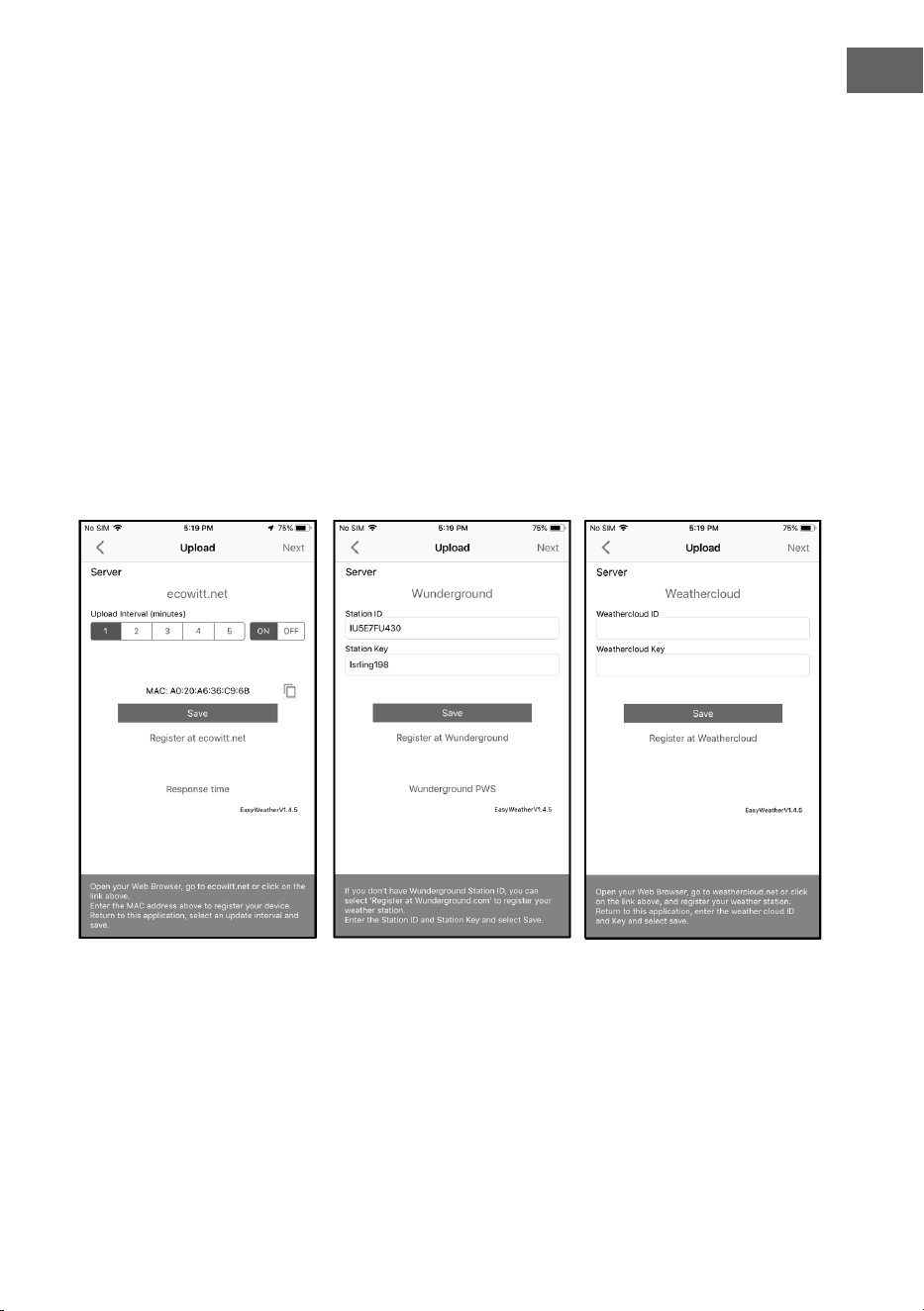
Upload-Einstellungen
Mit Ihrem Gerät können die Daten Ihres Sensors an ausgewählte,
internetbasierte Wetterdienste, wie beispielsweise ecowitt.net,
wunderground.com, weathercloud.net, wow.metofce.gov.uk und Ihre
selbst erstellte Website, gesendet werden. Nutzer müssen sich auf der
entsprechenden Website registrieren, um eine Stations-ID (oder MAC-
Adresse) für Ihre Wetterstation und ein Passwort zu erhalten.
Hinzufügen von Wetterdiensten
Möglicherweise haben Sie die Wetterdienste bereits bei der Erstkonguration
konguriert oder Sie können dies später tun. Öffnen Sie dazu die mobile
Anwendung und wählen Sie Ihr Gerät in der Geräteliste aus. Daraufhin wird der
Bildschirm für das Gerät angezeigt.
Navigieren Sie zu dem Wetterdienst, den Sie kongurieren möchten, indem Sie
auf Next drücken, und geben Sie dann die entsprechenden Daten ein.
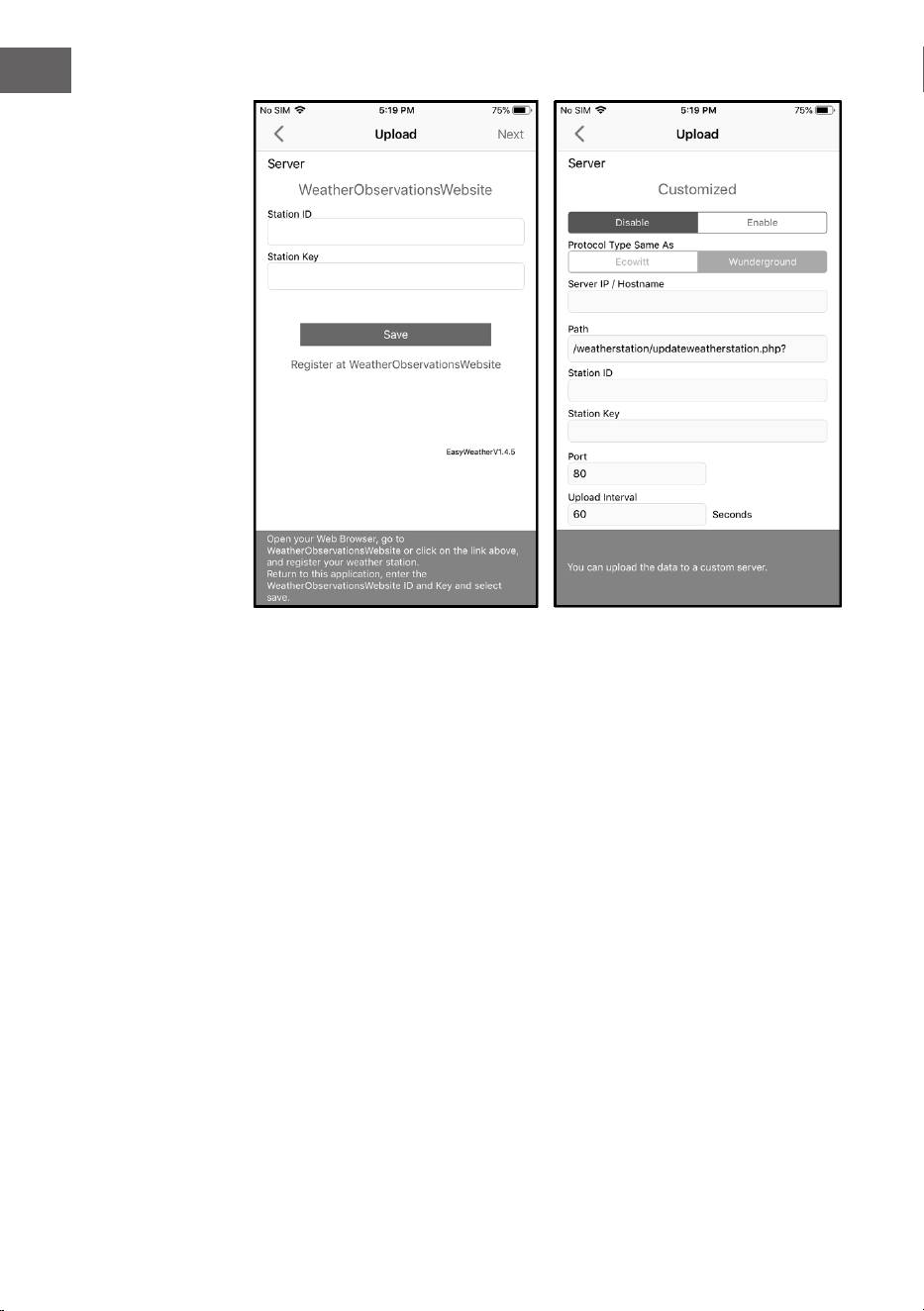
42
DE
43
DE
ECOWITT WEATHER
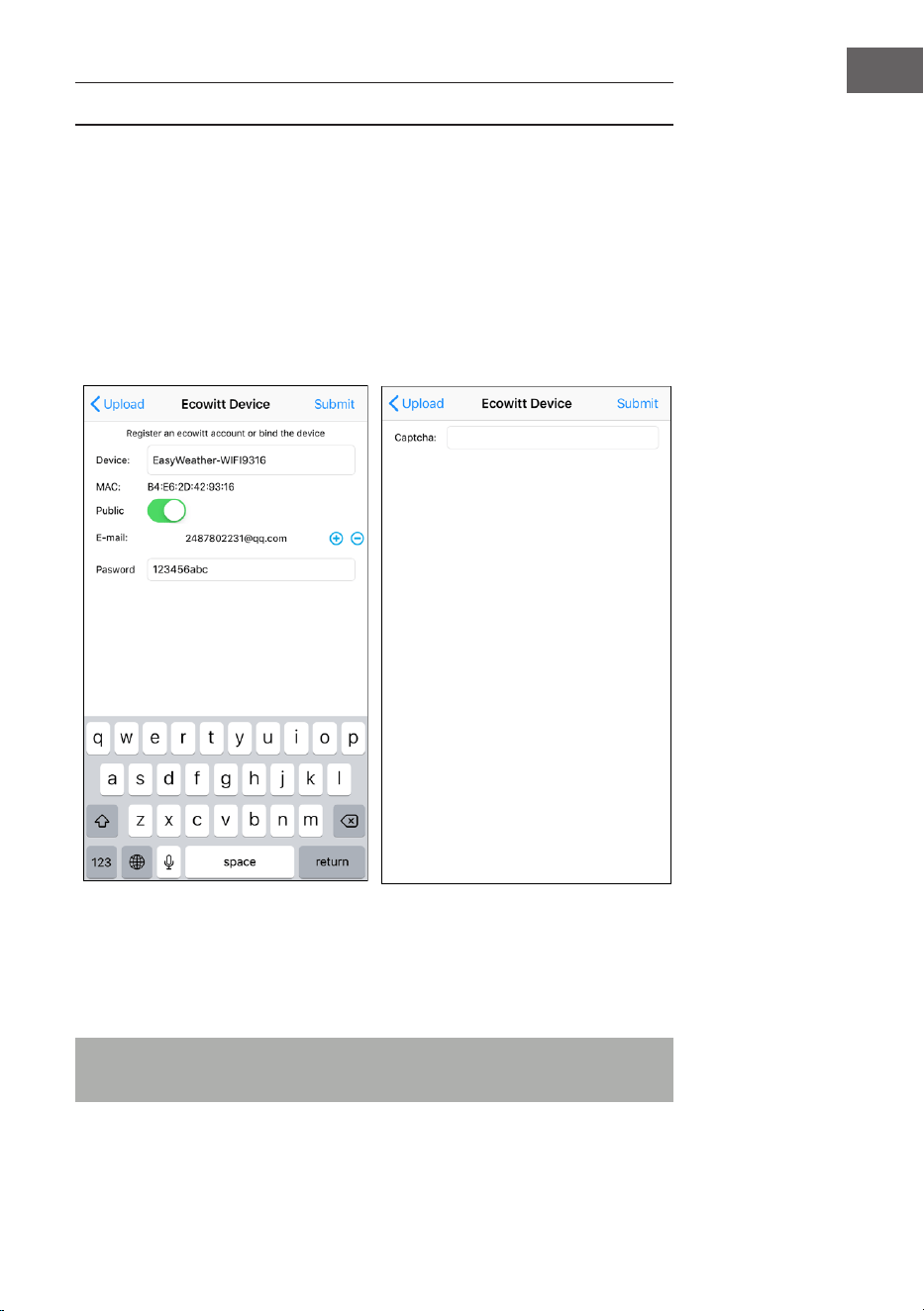
Es wird empfohlen, den Ecowitt Weather Server zu verwenden, um die Daten
Ihrer Sensoren zu überwachen und aufzuzeichnen. Kongurieren Sie ihn wie
folgt:
• Aktivieren Sie auf der Seite ecowitt.net Upload die Schaltäche ON und
stellen Sie die Intervallzeit für das Hochladen ein.
• Drücken Sie auf der Seite auf Speichern.
• Klicken Sie auf Register at ecowitt.net und schließen Sie die
Registrierung auf der Seite ab.
• Drücken Sie die Taste (+) und wählen Sie Ihre E-Mail-Adresse aus.
• Legen Sie ein Passwort für Ihr ecowitt-Konto fest
• Drücken Sie Submit.
• Geben Sie das Captcha ein, das an ihr E-Mail-Postfach geschickt wurde
und drücken Sie auf Submit.
Hinweis: Wenn Sie das Captcha in Ihrem E-Mail-Postfach nicht erhalten
haben, überprüfen Sie bitte den Spam-Ordner.
44
DE
Die WS View Plus App unterstützt nur die Einstellung der Einheiten. Um alle
Einstellungen vollständigen vornehmen zu können, besuchen Sie die ecowitt-
Webseite in Ihrem Browser oder auf einem Computer. Wenn Sie sich nicht in
der WS View Plus App registrieren konnten, gehen Sie bitte auf die ecowitt-
Website, um sich zu registrieren und das Gerät hinzuzufügen.
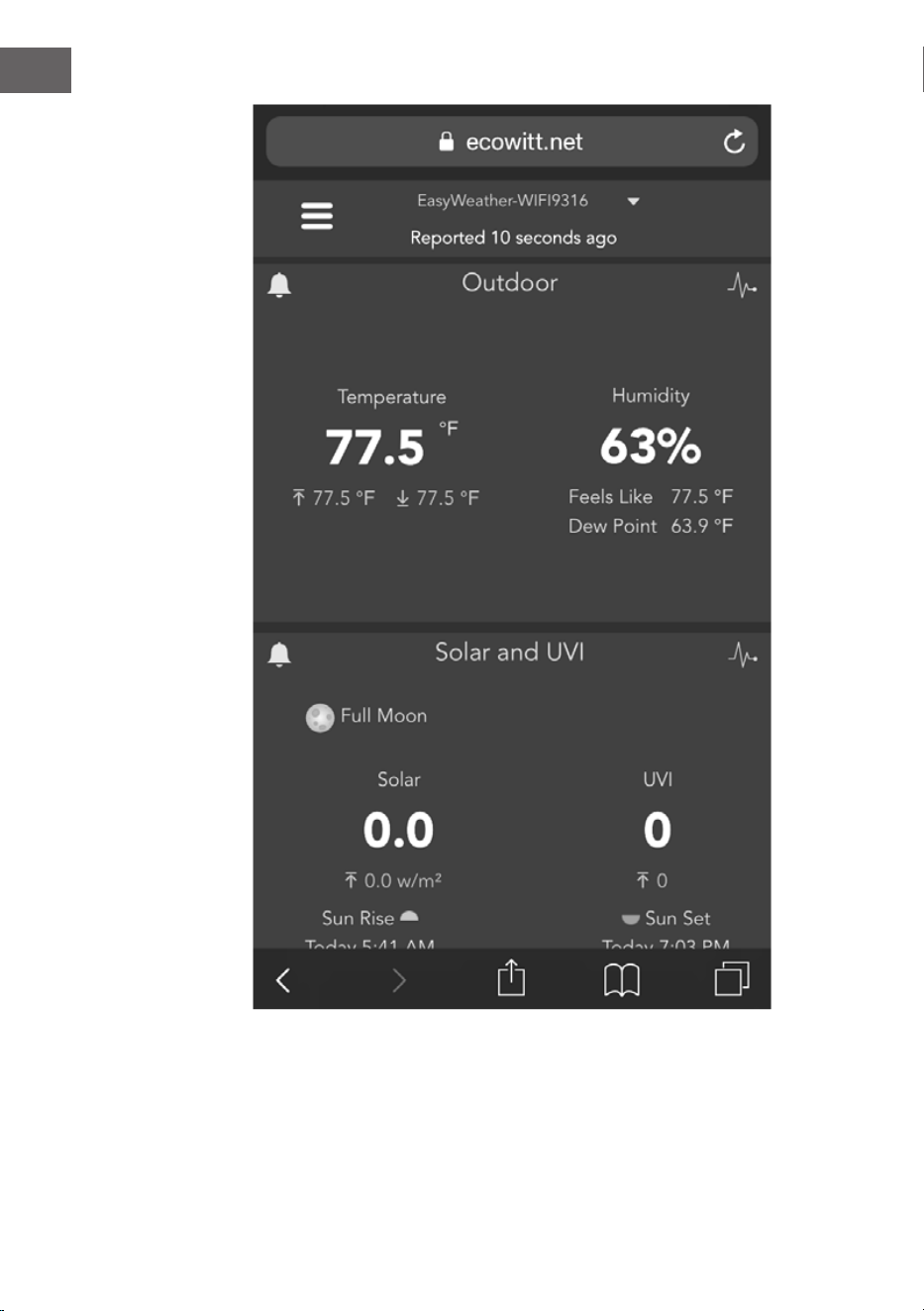
Anzeige der Daten auf ecowitt.net
Sie können die Daten Ihres Sensors über die Website ecowitt.net einsehen.
Verwenden Sie diese URL, wobei Ihre Stations-ID den Text STATIONID
ersetzt.
https://www.ecowitt.net/home/index?id=STATIONID
Wenn Sie Ihre Stationsdaten mit anderen Benutzern teilen möchten, können
Sie die Option Teilen im Menü verwenden, um einen Link zum Teilen zu
erstellen.
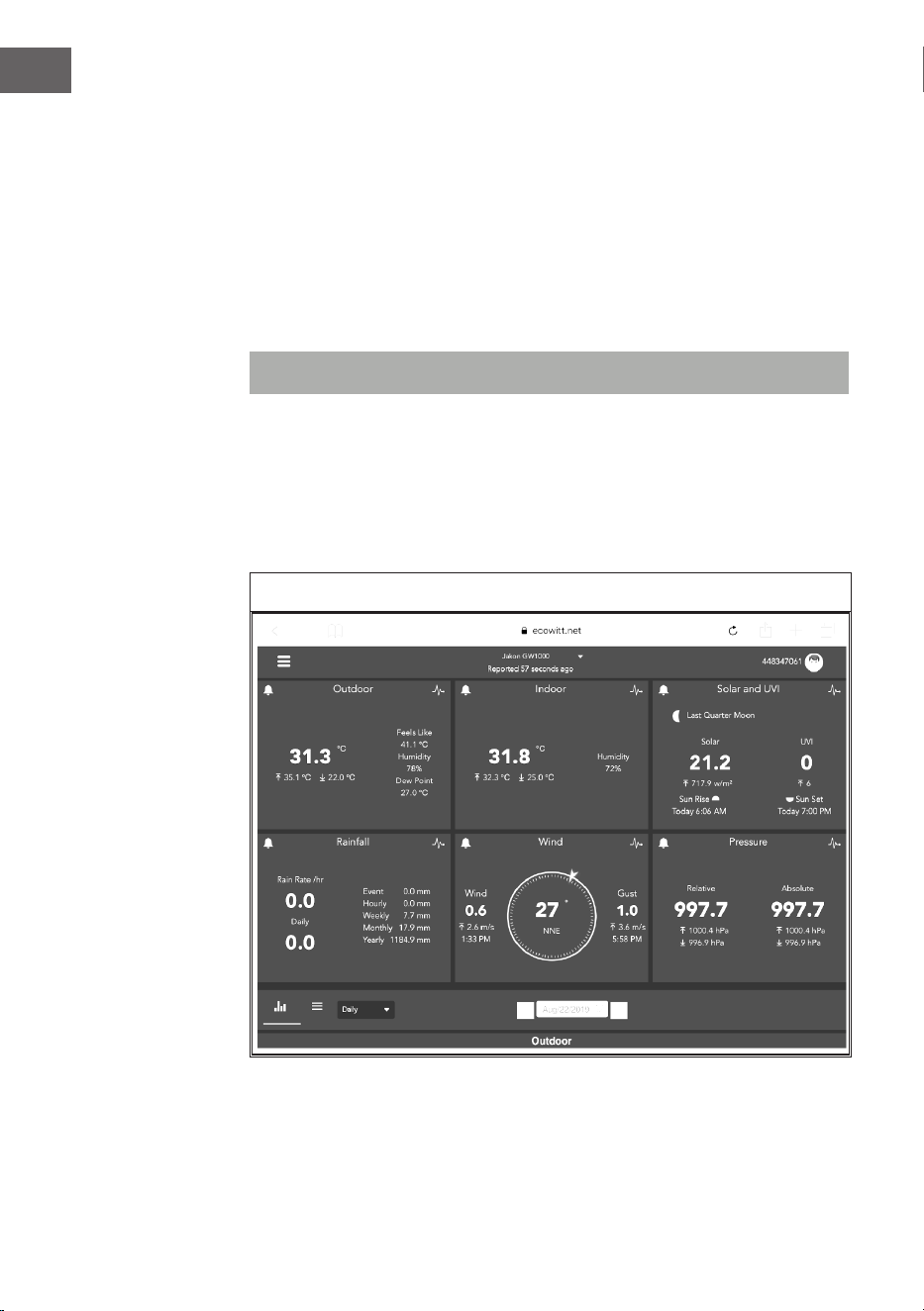
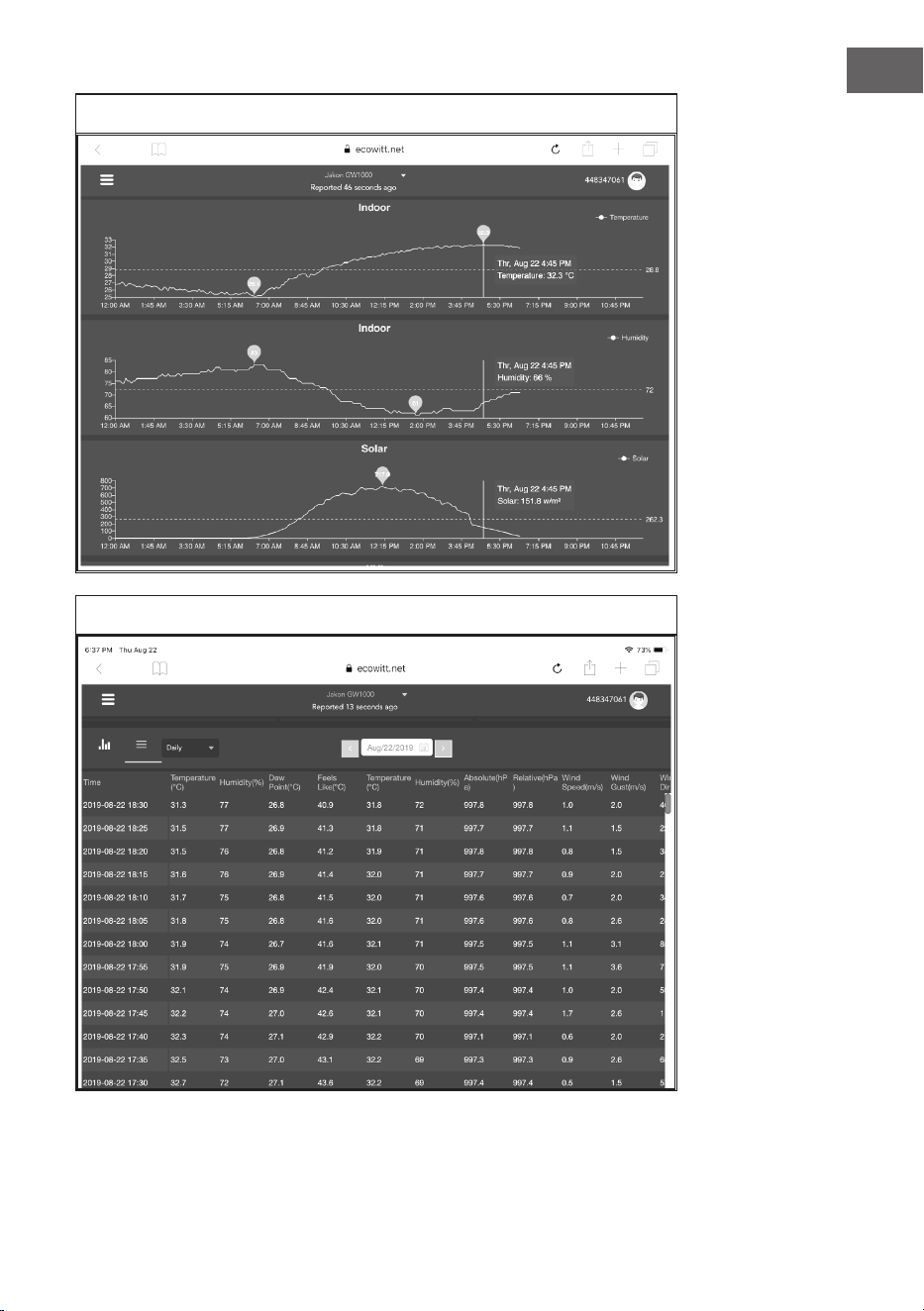
Es wird eine Seite wie diese angezeigt, auf der Sie die aktuellen Daten und
auch die historischen Daten einsehen können.
Dashboard
45
DE
Grasche Ansicht
Listenansicht
46
DE
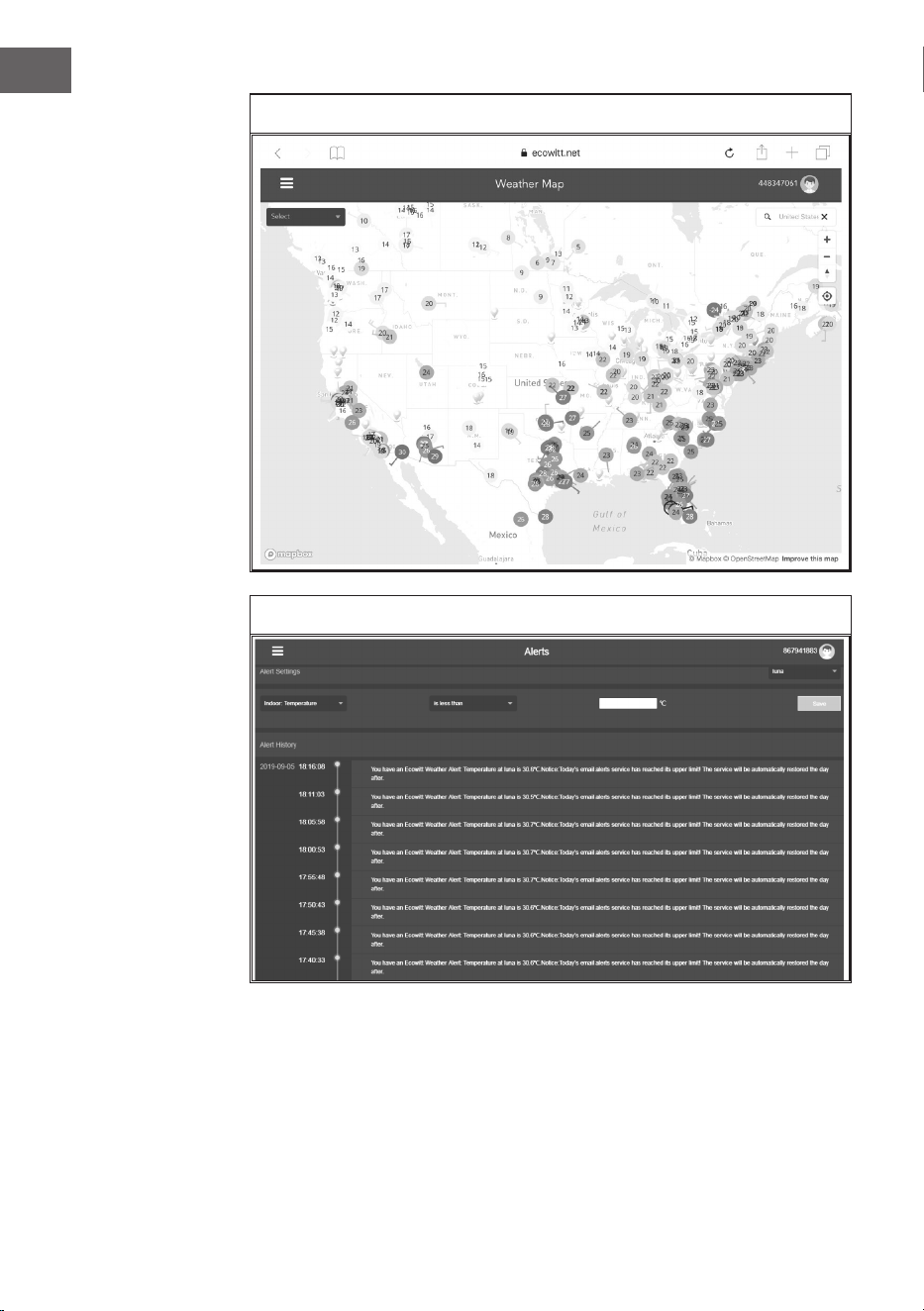
Wetterkarte
E-Mail-Warnungen
47
DE
WEATHER UNDERGROUND
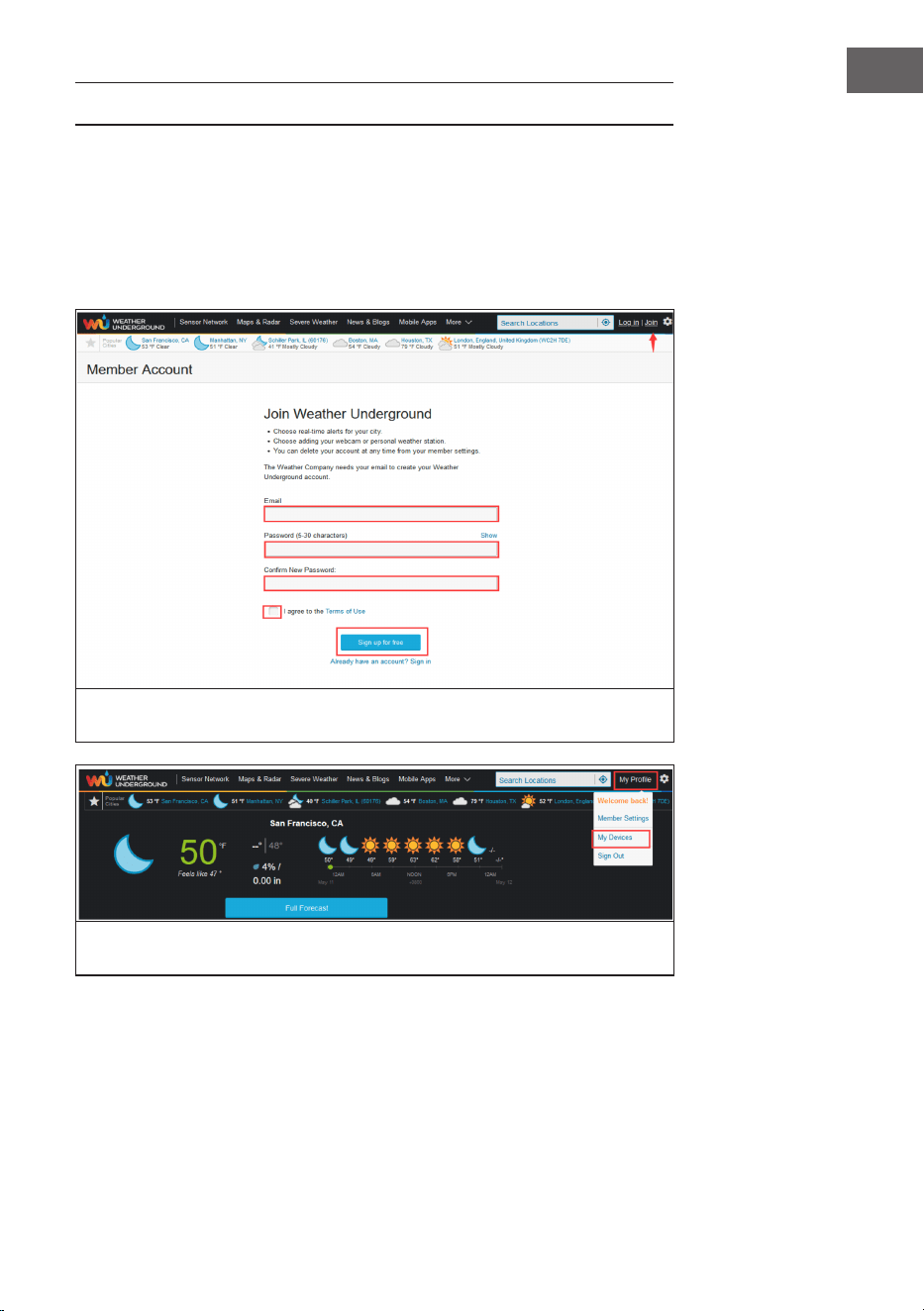
Wenn Sie wunderground.com nutzen möchten, müssen Sie ein Konto haben
und Ihre neue Wetterstation registrieren. Sie können dies auf der Seite
Wunderground Upload in der WS View Plus Anwendung tun:
Drücken Sie auf Register at Wunderground.com und schließen Sie die
Registrierung auf der Seite ab.
Besuchen Sie Wunderground.com und klicken Sie auf Join, wie der Pfeil
oben rechts anzeigt, und wählen Sie die Option Sign up for free.
Klicken Sie auf My Prole und wählen Sie My Devices aus, um Ihren Sender
zu registrieren.
48
DE
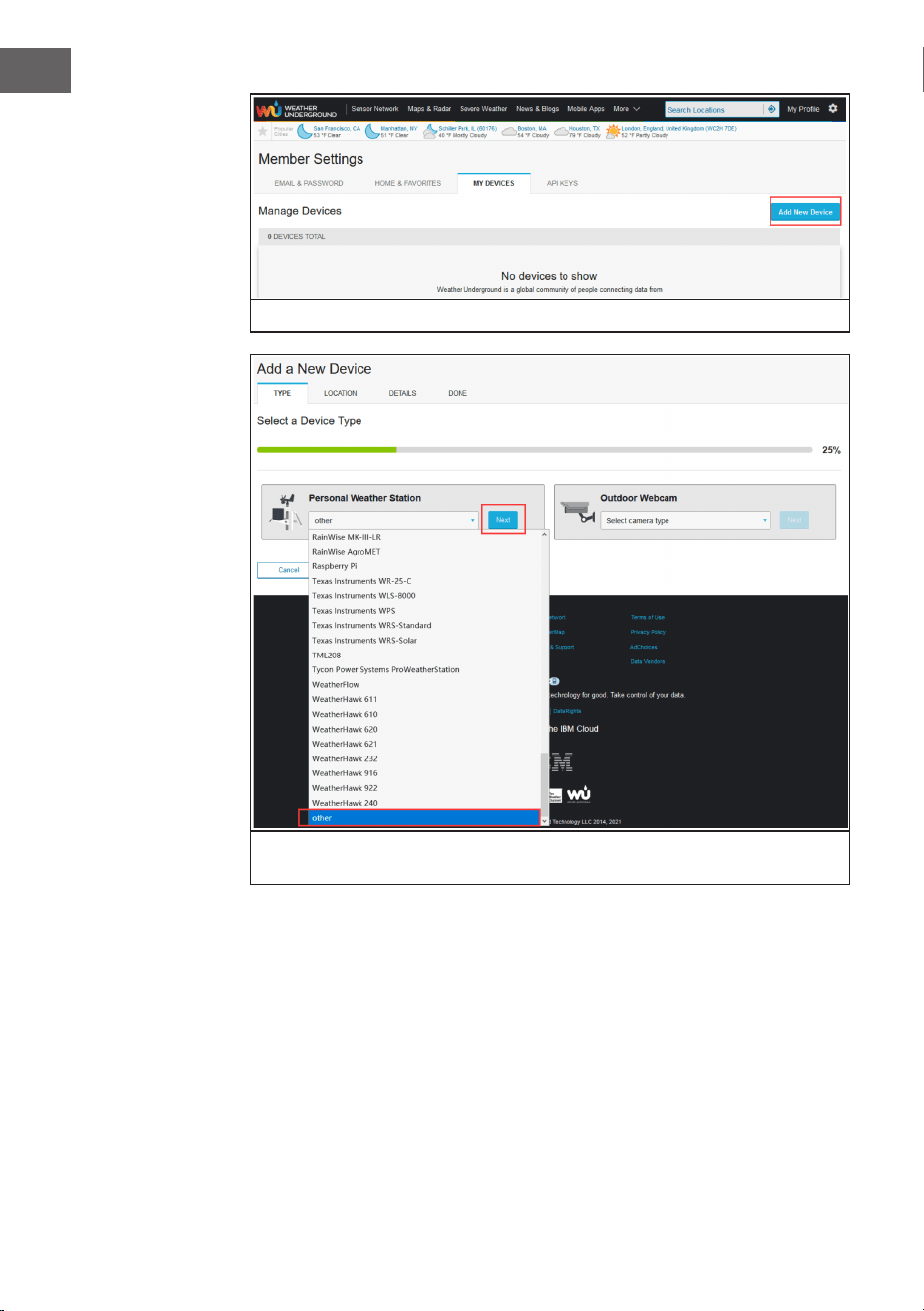
Wählen Sie Add New Device aus.
Suchen Sie Ihre Wetterstation aus der Liste aus oder wählen Sie other und
klicken Sie auf Next.
49
DE
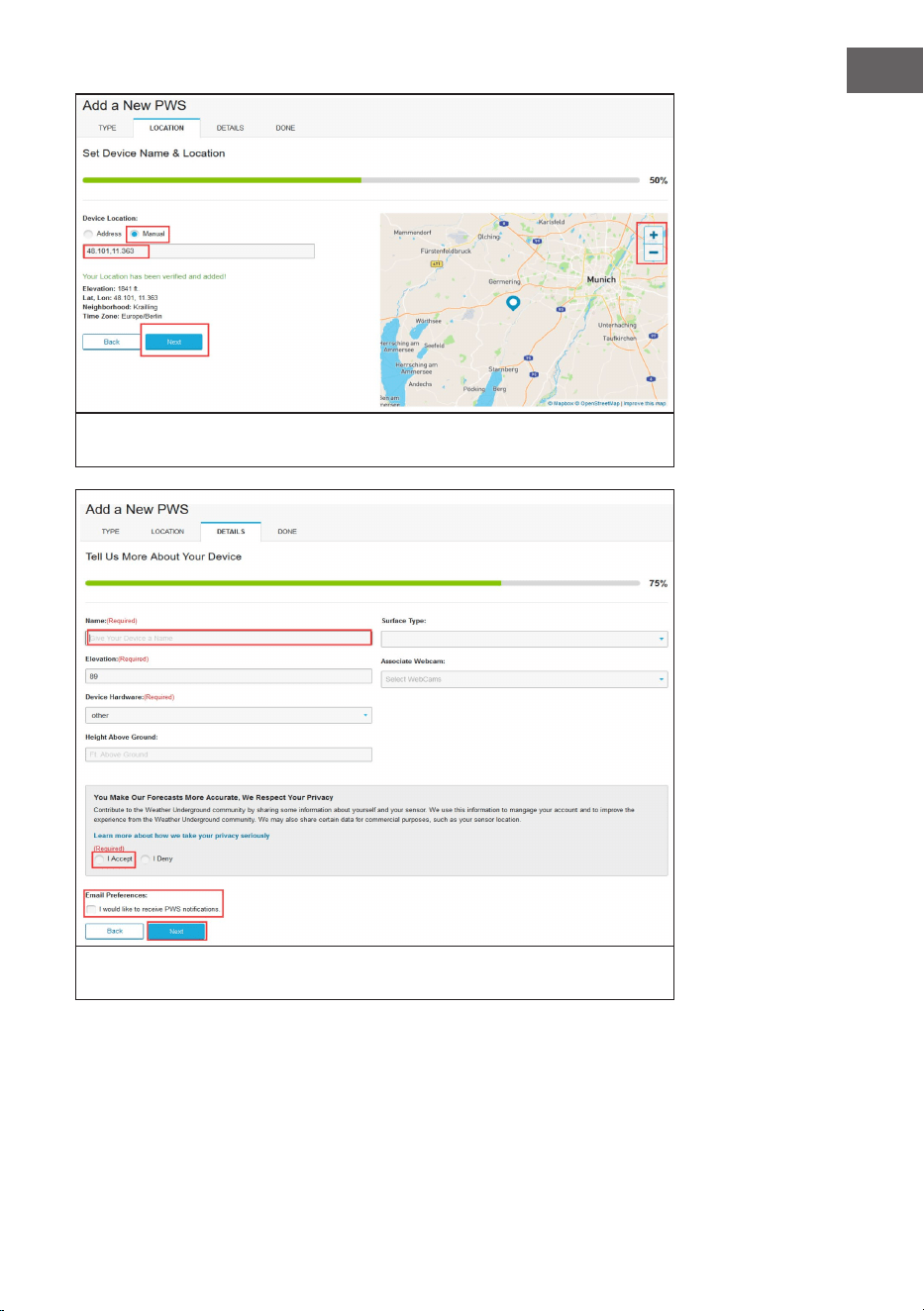
Wählen Sie die Option Adress oder Manual, und suchen Sie Ihren Standort.
Drücken Sie dann Next.
Dieses Mal werden Sie nach Details zu Ihrer Wetterstation gefragt. Füllen
Sie das Formular aus und klicken sie zum Schluss auf Next.
50
DE
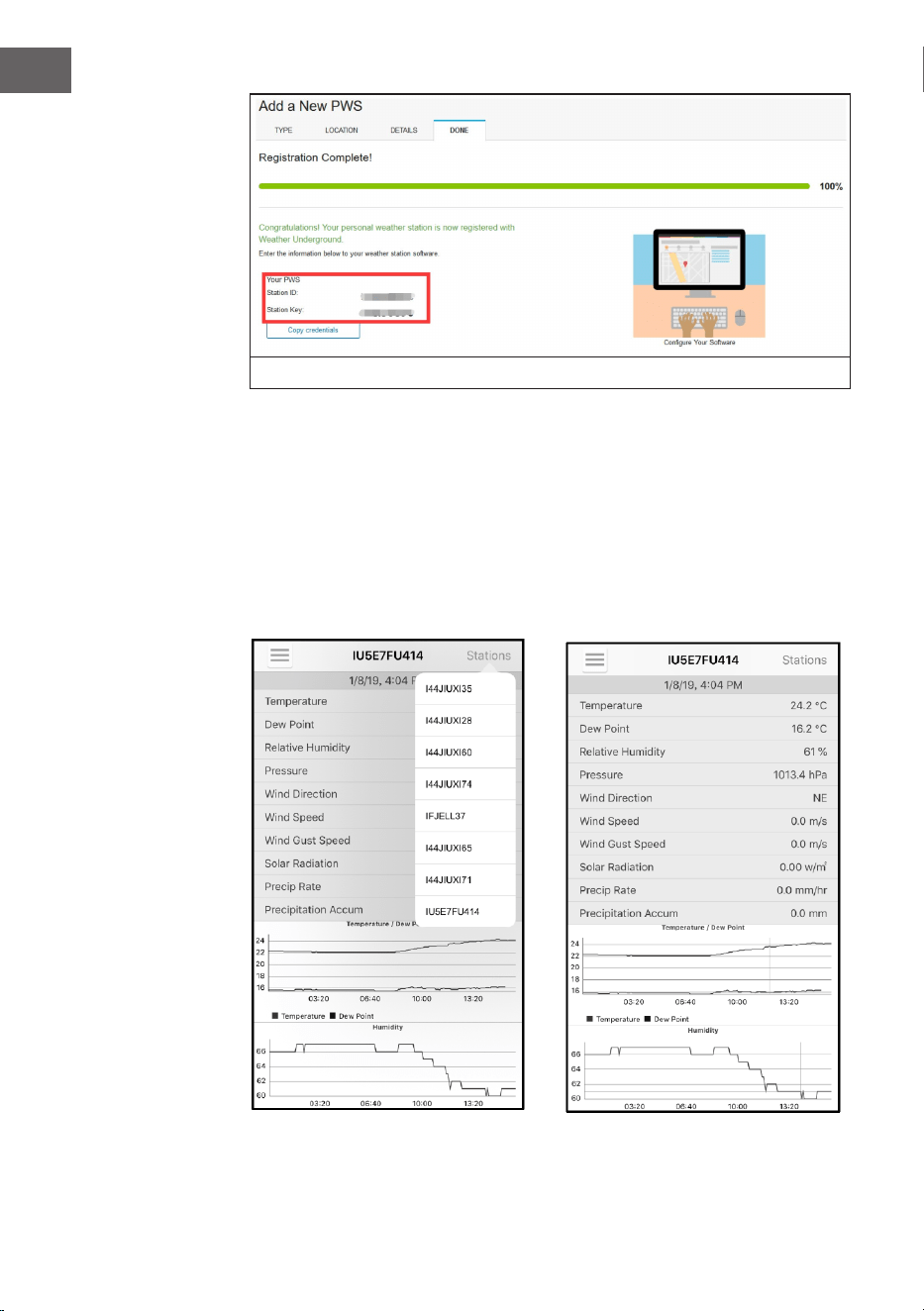
Nach der Fertigstellung werden Stations-ID und Passwort angezeigt.
• Notieren Sie sich die Stations-ID und das Passwort, das für Sie generiert
wurde.
• Gehen Sie zurück zur App und geben Sie die Stations-ID und das Passwort
ein.
• Drücken Sie Save.
• Gehen Sie zurück zur Menüseite und wählen Sie WU Dashboard (für die
Android-Version) oder wählen Sie Ihre Station unter Stations (für die iOS-
Version). Sie sehen die aktuellen WU-Daten, einschließlich der Graken,
innerhalb weniger Stunden auf dem Bildschirm.
51
DE
Hinweis: Das WU
Dashboard zeigt
die vom WU-Server
erhaltenen Daten
an. Dies setzt voraus,
dass Ihr mobiles Gerät
mit dem Internet
verbunden ist. Daher
ist es möglich Daten zu
empfangen, auch wenn
Sie sich nicht in Ihrem
heimischen WLAN-
Netzwerk benden
sondern stattdessen
Mobile Daten auf
ihrem Smartphone
verwenden.
Anzeige der Daten auf wunderground.com
Sie können die Daten Ihrer Wetterstation auch auf der Website
wunderground.com einsehen. Sie verwenden eine URL wie diese, wobei Ihre
Stations-ID den Text STATIONID ersetzt.
http://www.wunderground.com/personal-weather-station/
dashboard?ID=STATIONID
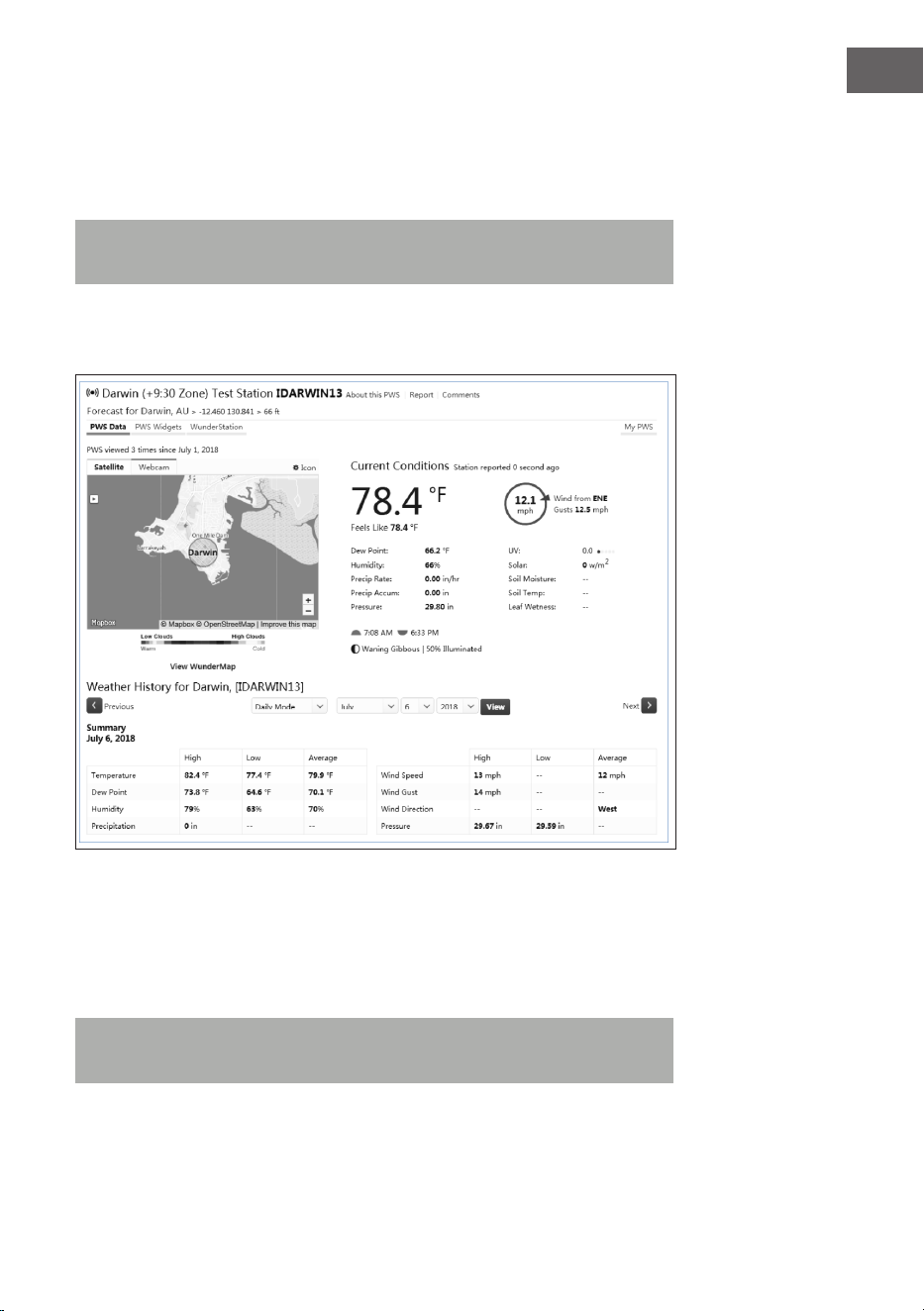
Es wird eine Seite wie diese angezeigt, auf der Sie die aktuellen Daten und
auch die historischen Daten einsehen können.
Es gibt auch einige sehr nützliche Apps. Die hier angegebenen URLs führen zu
den Webversionen der Anwendungsseiten. Sie können sie aber auch direkt im
iOS App Store oder Google Play Stores nden.
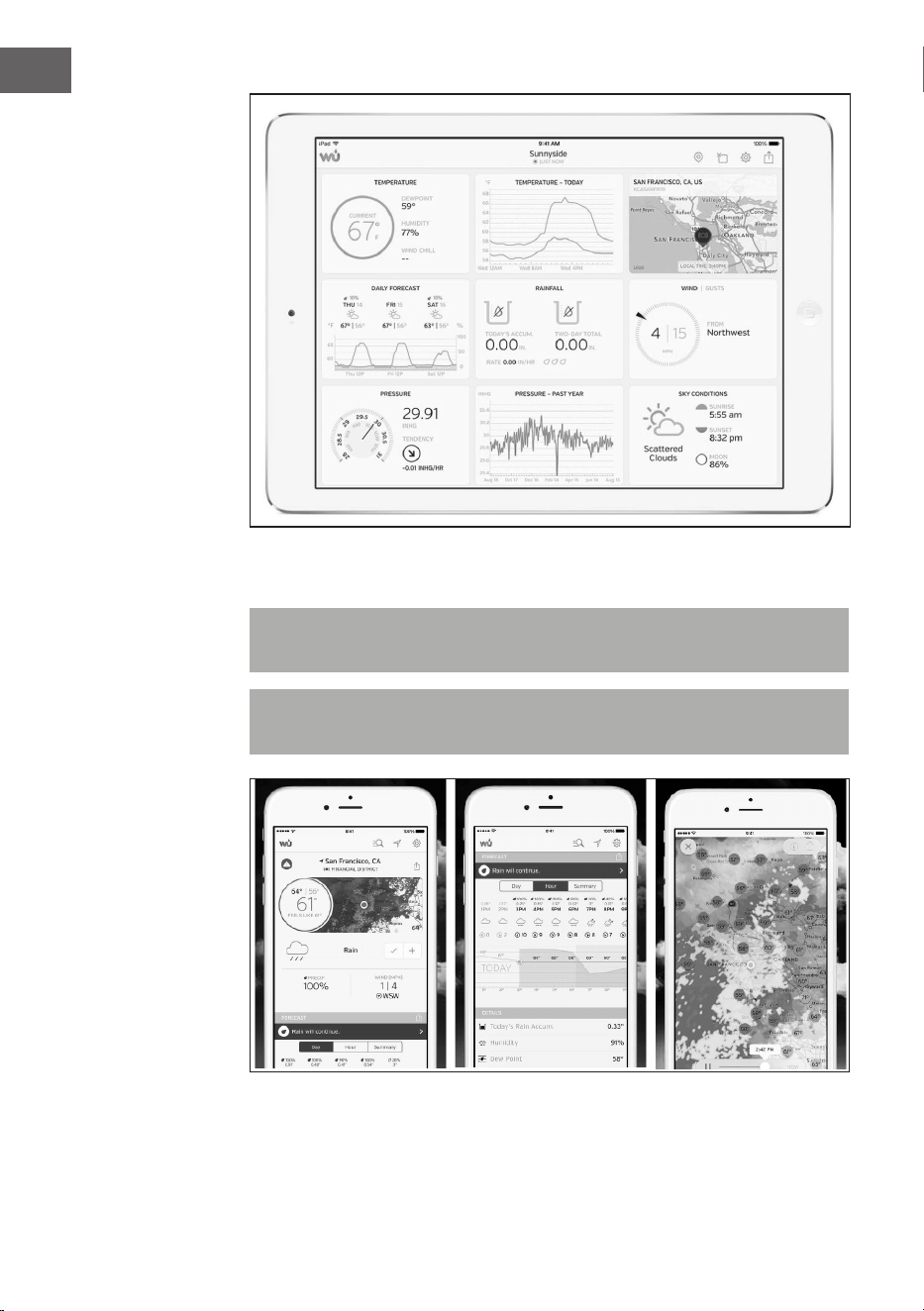
WunderStation: iPad-Anwendung zur Anzeige der Daten und Graken Ihres
Senders:
https://itunes.apple.com/us/app/wunderstation-weather-from-your-
neighborhood/id906099986
52
DE
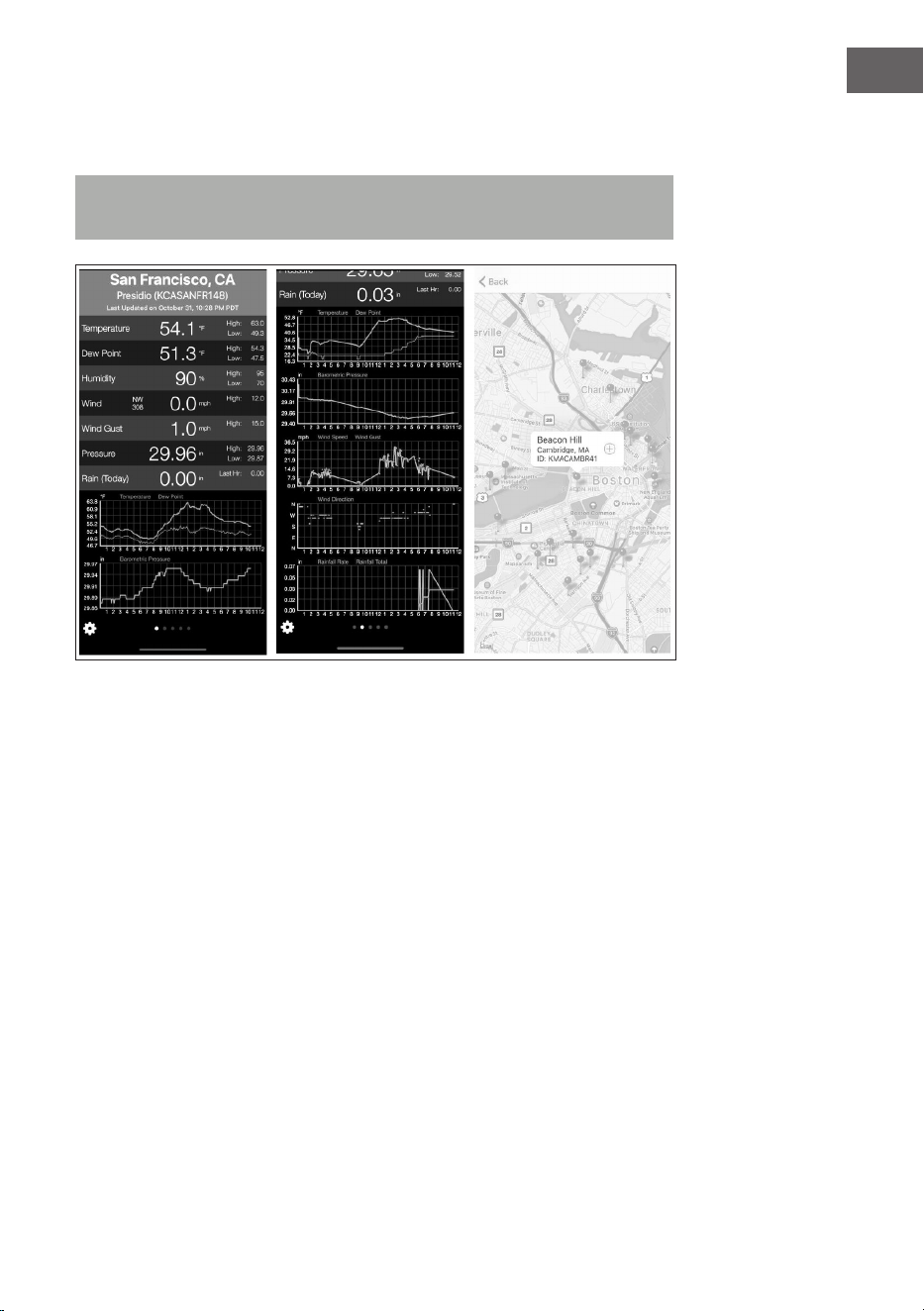
Weather Underground Forecast: iOS- und Android-Anwendung für Wetter-
Vorhersagen:
https://itunes.apple.com/us/app/weather-underground-forecast/
id486154808
https://play.google.com/store/apps/details?id=com.wunderground.android.
weather&hl=en
53
DE
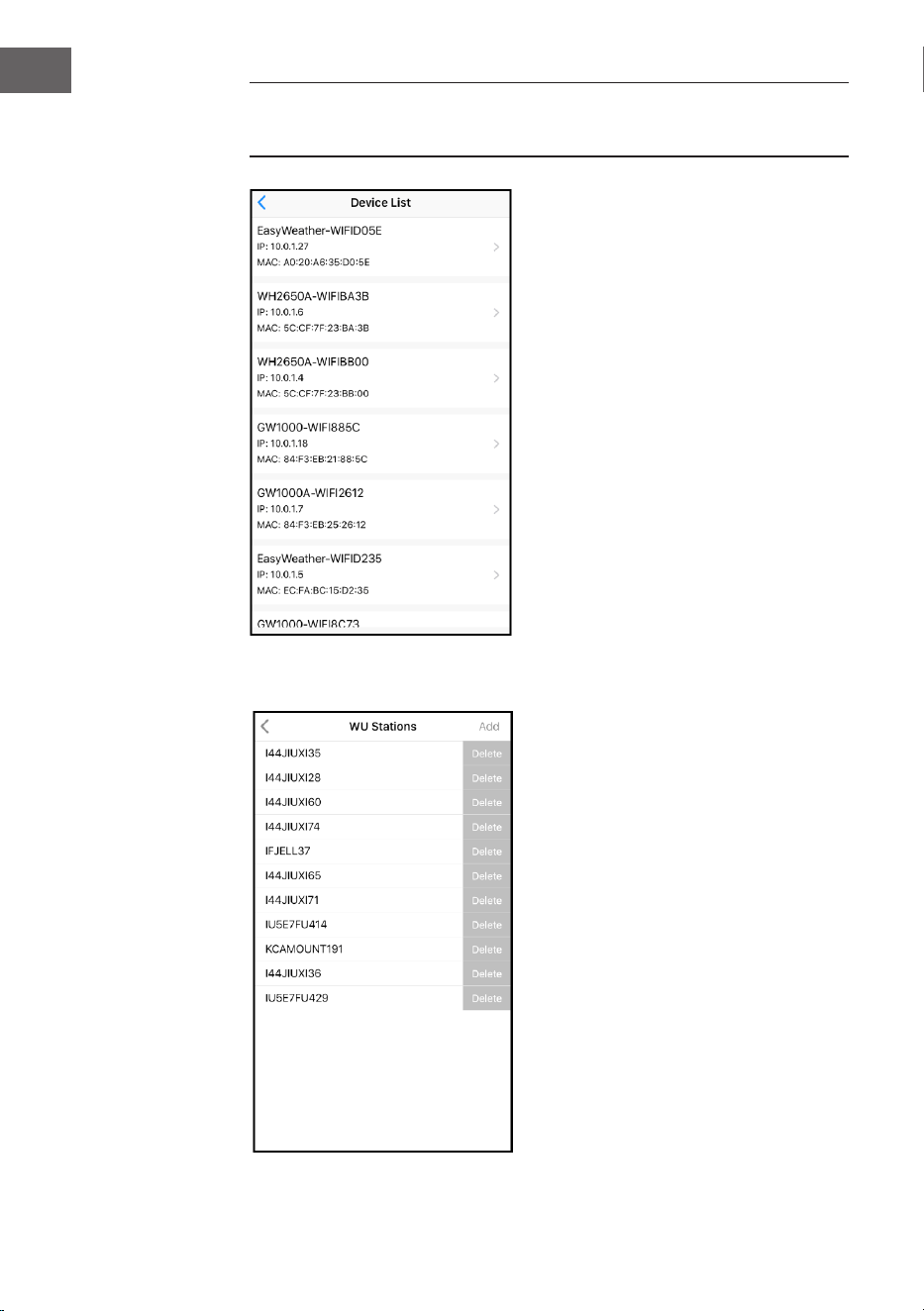
PWS Weather Station Monitor: Zeigen Sie die Wetterbedingungen in Ihrer
Nachbarschaft oder sogar in Ihrem eigenen Garten an. Verbindet sich mit
wunderground.com:
https://itunes.apple.com/us/app/pws-weather-station-monitor/
id713705929
54
DE
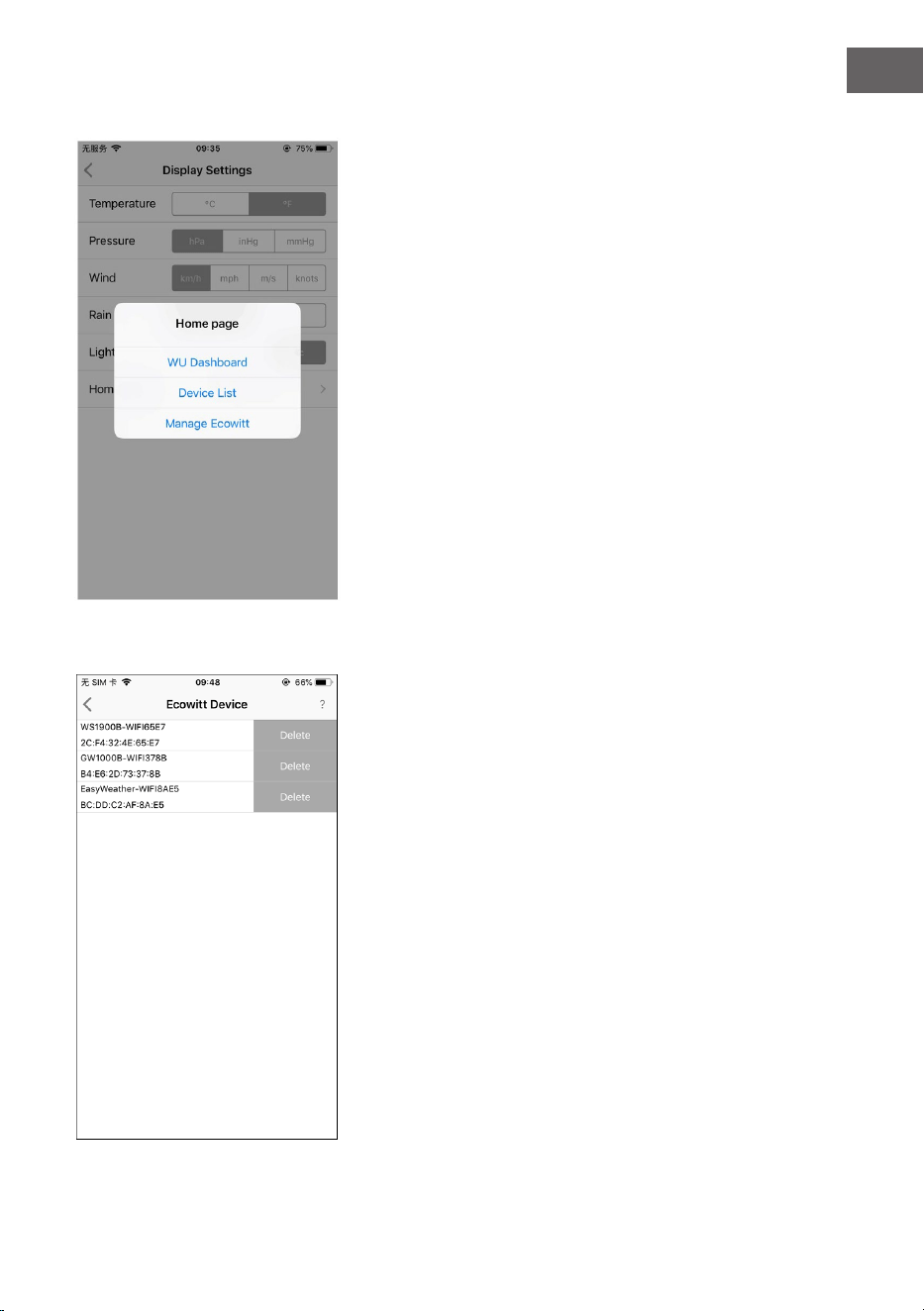
VERWALTEN VON GERÄTEN UND
EINSTELLUNGEN
Wenn Sie sich auf dem WU-Dashboard-
Bildschirm benden, können Sie die
Taste Menu (oben rechts) drücken und
Device List auswählen, um alle Ihre
Geräte anzuzeigen.
Sie können auf Ihr Gerät drücken, um
die Einstellungen anzuzeigen oder zu
ändern.
Hinweis: Diese Funktion setzt
voraus, dass sich Ihr Smartphone
und die Konsole im selben Netzwerk
benden.
Wunderground verwalten
Sie können die WU Station IDs
hinzufügen oder löschen, indem Sie im
Untermenü Manage Wunderground
wählen.
55
DE
Einstellungen
Sie können die gewünschten Display-
Einheiten oder die Standard-Startseite
für die App einstellen, indem Sie im
Untermenü Settings wählen.
Sobald Sie Ihr Ecowitt-Konto
erfolgreich in der WS View Plus
App erstellt haben, können Sie
im Untermenü Manage Ecowitt
auswählen, um Ihr Gerät zu verwalten.
Ecowitt verwalten
Sie können die Daten Ihrer
Wetterstation anzeigen, indem Sie auf
diesem Bildschirm auf Ihr Gerät drücken.
56
DE
57
DE
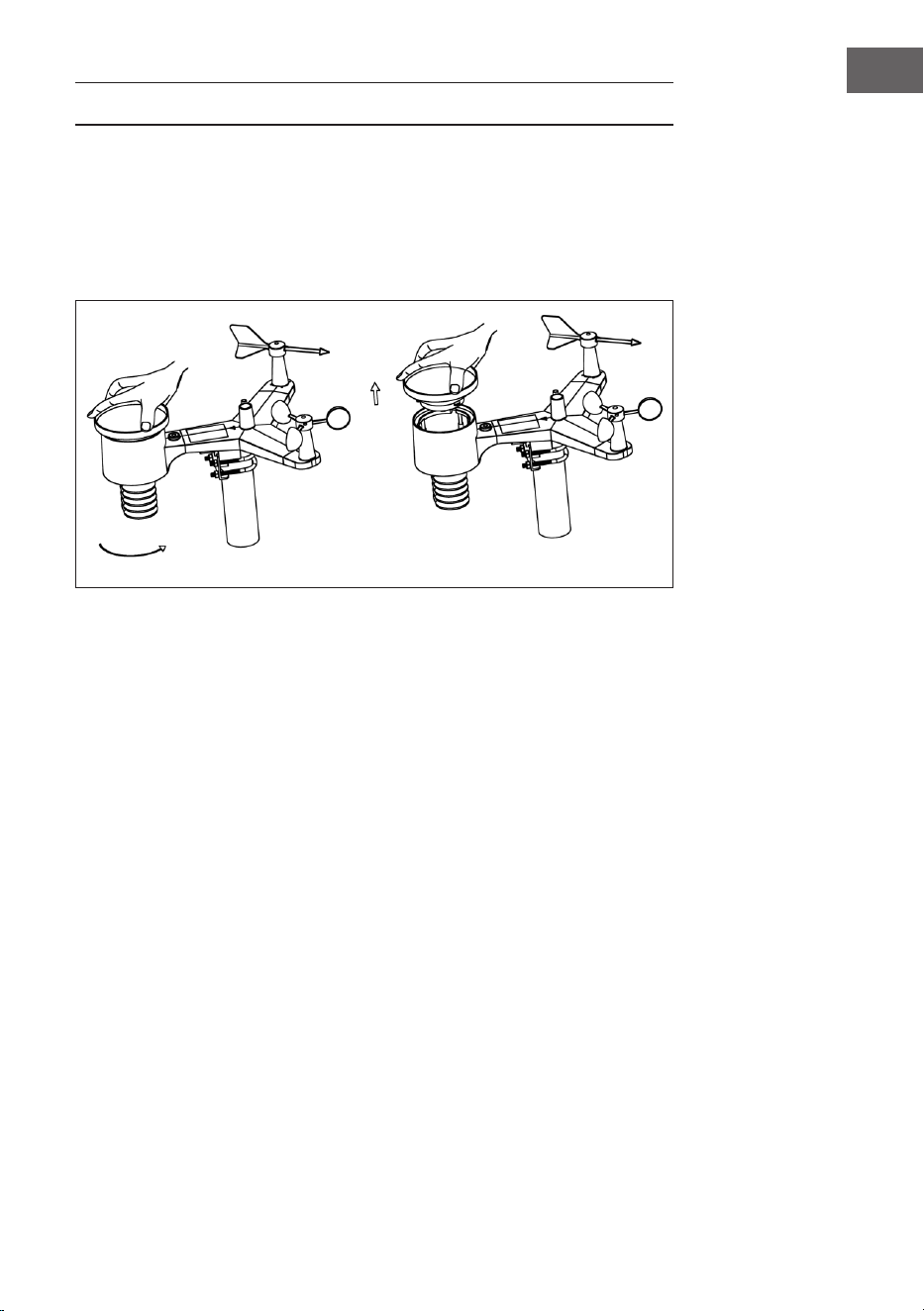
REINIGUNG UND PFLEGE
1. Reinigen Sie den Regensammler alle 3 Monate. Drehen Sie den
Trichter gegen den Uhrzeigersinn und heben Sie ihn an, um den
Regenmessmechanismus freizulegen. Reinigen Sie diesen mit einem
feuchten Tuch. Entfernen Sie Schmutz, Ablagerungen und Insekten. Wenn
Insektenbefall ein Problem ist, besprühen Sie den Sensor leicht mit einem
Insektizid.
2. Reinigen Sie den UV-Sensor und das Solarmodul alle 3 Monate mit einem
feuchten Tuch.
3. Ersetzen Sie die Batterien alle 1-2 Jahre. Wenn die Batterien zu lange
eingelegt bleiben, können sie aufgrund von Umwelteinüssen auslaufen.
Überprüfen Sie die Batterien unter extremen Bedingungen alle 3 Monate
(bei der Reinigung des Solarmoduls).
4. Wenn Sie die Batterien auswechseln, tragen Sie eine Rostschutzmasse
auf die Batteriepole auf, die bei Amazon und den meisten Baumärkten
erhältlich ist.
5. In verschneiter Umgebung die Oberseite der Wetterstation mit
Silikonspray gegen Vereisung besprühen, um die Ansammlung von Schnee
zu verhindern.
Öffnen
Anheben
58
DE
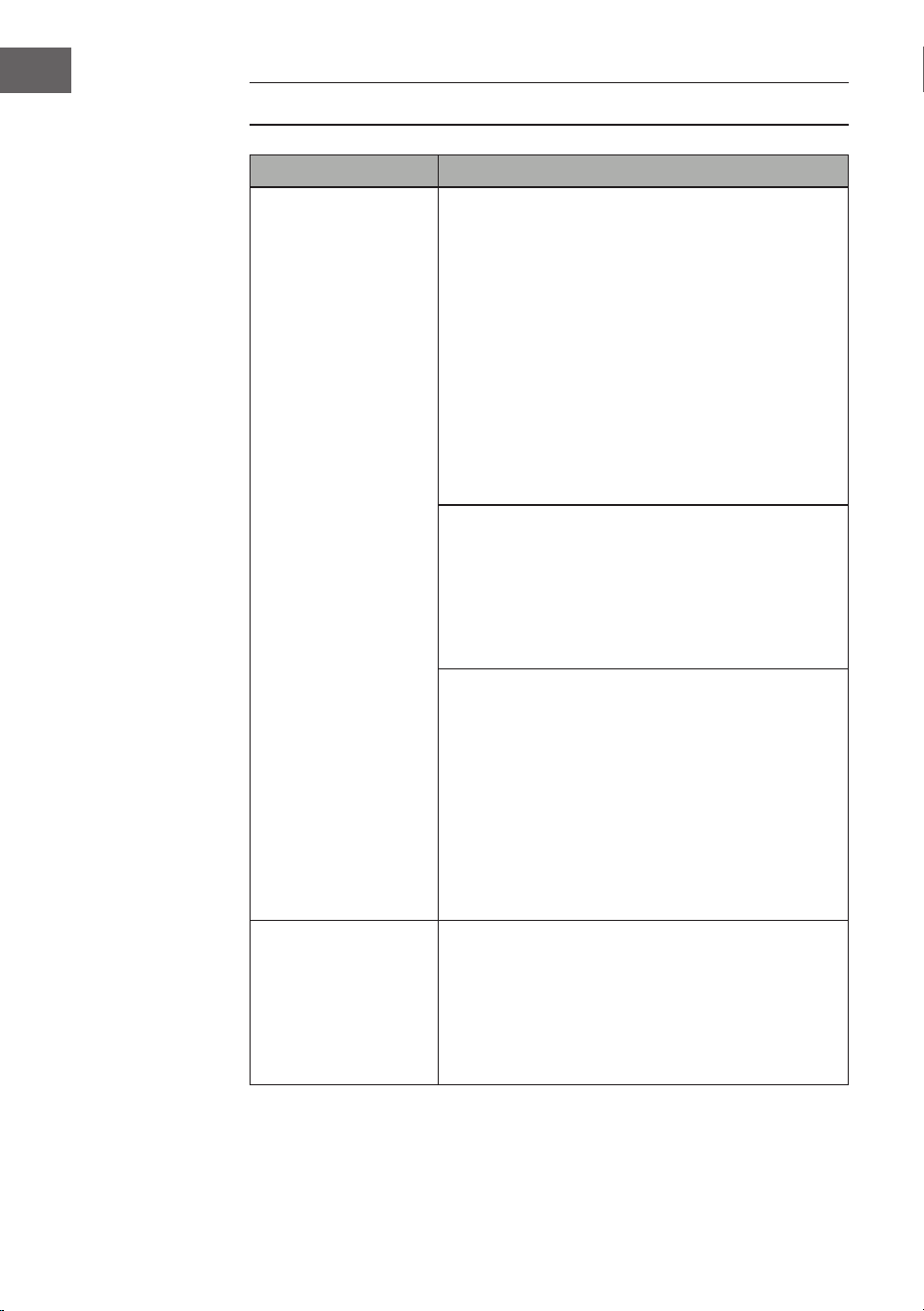
FEHLERSUCHE UND FEHLERBEHEBUNG
Problem Lösung
Der Außensensor
stellt keine
Verbindung mit der
Konsole her.
Die Daten des Außensensors werden von der
Konsole als ungültig registriert und die Konsole
muss zurückgesetzt werden. Drücken Sie dazu
die Reset-Taste wie im Abschnitt „Reset-Taste und
Übertragungs-LED“ beschrieben.
Drücken Sie mit der Spitze einer geöffneten
Büroklammer die Reset-Taste für 3 Sekunden, um
die Spannung vollständig zu entladen. Nehmen
Sie die Batterien heraus und warten Sie eine
Minute, während Sie das Solarpanel abdecken,
um die Spannung abzuführen. Legen Sie die
Batterien wieder ein und synchronisieren Sie den
Außensensor mit der Konsole (halten Sie einen
Abstand von ca. 3 Metern ein).
Die LED-Anzeige neben dem Batteriefach blinkt ca.
alle 16 Sekunden auf. Sollte die LED nicht alle 16
Sekunden aueuchten, ersetzen Sie die Batterien
des Außensensors. Wenn die Batterien vor kurzem
ausgetauscht wurden, überprüfen Sie die Polarität.
Wenn der Sensor alle 16Sekunden blinkt, fahren
Sie mit dem nächsten Schritt fort.
Es kann zu einem zeitweisen Verbindungsverlust
aufgrund von Störungen oder anderen
Standortfaktoren gekommen sein, oder die
Batterien des Außensensors wurden ersetzt
und die Konsole wurde nicht zurückgesetzt. Die
einfachste Lösung kann sein, das Gerät ein- und
auszuschalten (ziehen Sie den Netzstecker
aus der Steckdose und entnehmen Sie die
Batterien. Warten Sie 10 Sekunden und legen Sie
anschließend die Batterien wieder ein und stecken
Sie den Netzstecker in die Steckdose).
Der
Temperatursensor
zeigt tagsüber zu
hohe Werte an.
Stellen Sie sicher, dass sich der Außensensor nicht
zu nah an Wärmequellen oder Hindernissen, wie
beispielsweise Gebäuden, Bürgersteigen, Wänden
oder Klimaanlagen bendet. Verwenden Sie die
Kalibrierungsfunktion, um Installationsprobleme
im Zusammenhang mit Wärmestrahlungsquellen
auszugleichen.
59
DE
Problem Lösung
Der relative Druck
stimmt nicht mit den
Angaben ofzieller
Wetterstationen
überein.
Es wird vermutlich der absolute und nicht der
relative Druck angezeigt. Wählen Sie den relativen
Druck aus. Stellen Sie sicher, dass der Sensor
richtig mit einer ofziellen Wetterstation kalibriert
wird.
Der Regensammler
zeigt Regen an, auch
wenn es nicht regnet.
Eine instabile Befestigung (Schwanken an der
Befestigungsstange) kann zu einem Kippen des
Regensammlers führen, wodurch fälschlicherweise
Regen angezeigt wird. Stellen Sie sicher, dass der
Regensammler richtig und stabil befestigt wird.
Es werden
keine Daten an
Wunderground.com
übertragen.
1. Stellen Sie sicher, dass das eingegebene
Passwort oder der Authentizierungsschlüssel
korrekt ist und dass es sich um das
Registrierungspasswort bei wunderground.
com handelt. Das Passwort darf nicht mit
einem Sonderzeichen beginnen (dies ist eine
Einschränkung von Wunderground.com,
nicht der Station). Beispiel: $oewkrf ist kein
gültiges Passwort, aber oewkrf$ ist ein gültiges
Passwort.
2. Stellen Sie sicher, dass die Stations-ID Ihrer
Wetterstation richtig eingegeben wurde. Die
Stations-ID enthält Großbuchstaben, und das
häugste Problem besteht darin, dass ein O
durch eine 0 vertauscht wird (oder umgekehrt).
Beispiel: KAZPHOEN11, nicht KAZPH0EN11.
3. Stellen Sie sicher, dass Uhrzeit und Datum auf
der Konsole richtig eingestellt sind. Sollten
diese falsch eingestellt sein, kann es sein,
dass alte Daten und nicht die Echtzeitdaten
übermittelt werden.
4. Stellen Sie sicher, dass Sie die richtige Zeitzone
eingestellt haben. Sollte diese falsch eingestellt
sein, kann es sein, dass alte Daten und nicht die
Echtzeitsdaten übermittelt werden.
5. Überprüfen Sie die Firewall-Einstellungen
Ihres Routers. Die Konsole sendet Daten über
den Port 80.
60
DE
Problem Lösung
Keine WLAN-
Verbindung
1. Überprüfen Sie, ob das WLAN-Symbol auf dem
Bildschirm angezeigt wird. Wurde die WLAN-
Verbindung erfolgreich hergestellt, erscheint
das WLAN-Symbol
im Zeit-Feld auf dem
Bildschirm.
2. Stellen Sie sicher, dass die WLAN-
Einstellungen Ihres Modems korrekt sind
(Netzwerkname und Passwort).
3. Stellen Sie sicher, dass der Netzstecker der
Konsole in der Steckdose steckt. Im reinen
Batteriebetrieb kann keine WLAN-Verbindung
hergestellt werden.
4. Die Konsole unterstützt ausschließlich Router
mit 2,4GHz und kann sich auch nur mit diesen
verbinden. Wenn Sie einen 5 GHz besitzen und
es sich um einen Dual-Band-Router handelt,
müssen Sie das 5GHz-Band deaktivieren und
das 2,4 GHz-Band aktivieren.
5. Die Konsole unterstützt keine Gast-
Netzwerke.
61
DE
SPEZIELLE ENTSORGUNGSHINWEISE FÜR
VERBRAUCHER IN DEUTSCHLAND
Entsorgen Sie Ihre Altgeräte fachgerecht. Dadurch wird gewährleistet, dass
die Altgeräte umweltgerecht verwertet und negative Auswirkungen auf die
Umwelt und menschliche Gesundheit vermieden werden. Bei der Entsorgung
sind folgende Regeln zu beachten:
• Jeder Verbraucher ist gesetzlich verpichtet, Elektro- und
Elektronikaltgeräte (Altgeräte) sowie Batterien und Akkus
getrennt vom Hausmüll zu entsorgen. Sie erkennen die
entsprechenden Altgeräte durch folgendes Symbol der
durchgestrichenen Mülltonne (WEEE-Symbol).
• Sie haben Altbatterien und Altakkumulatoren, die nicht vom Altgerät
umschlossen sind, sowie Lampen, die zerstörungsfrei aus dem Altgerät
entnommen werden können, vor der Abgabe an einer Entsorgungsstelle
vom Altgerät zerstörungsfrei zu trennen.
• Bestimmte Lampen und Leuchtmittel fallen ebenso unter das Elektro- und
Elektronikgesetz und sind dementsprechend wie Altgeräte zu behandeln.
Ausgenommen sind Glühbirnen und Halogenlampen. Entsorgen Sie
Glühbirnen und Halogenlampen bitte über den Hausmüll, sofern sie nicht
das WEEE-Symbol tragen.
• Jeder Verbraucher ist für das Löschen von personenbezogenen Daten auf
dem Elektro- bzw. Elektronikgerät selbst verantwortlich.
Rücknahmepicht der Vertreiber
Vertreiber mit einer Verkaufsäche für Elektro- und Elektronikgeräte von
mindestens 400 Quadratmetern sowie Vertreiber von Lebensmitteln mit einer
Gesamtverkaufsäche von mindestens 800 Quadratmetern, die mehrmals im
Kalenderjahr oder dauerhaft Elektro- und Elektronikgeräte anbieten und auf
dem Markt bereitstellen, sind verpichtet,
1 bei der Abgabe eines neuen Elektro- oder Elektronikgerätes an einen Endnutzer
ein Altgerät des Endnutzers der gleichen Geräteart, das im Wesentlichen die
gleichen Funktionen wie das neue Gerät erfüllt, am Ort der Abgabe oder in
unmittelbarer Nähe hierzu unentgeltlich zurückzunehmen und
2 auf Verlangen des Endnutzers Altgeräte, die in keiner äußeren
Abmessung größer als 25 Zentimeter sind, im Einzelhandelsgeschäft
oder in unmittelbarer Nähe hierzu unentgeltlich zurückzunehmen; die
Rücknahme darf nicht an den Kauf eines Elektro- oder Elektronikgerätes
geknüpft werden und ist auf drei Altgeräte pro Geräteart beschränkt.
62
DE
• Bei einem Vertrieb unter Verwendung von Fernkommunikationsmitteln
ist die unentgeltliche Abholung am Ort der Abgabe auf Elektro- und
Elektronikgeräte der Kategorien 1, 2 und 4 gemäß § 2 Abs. 1 ElektroG,
nämlich „Wärmeüberträger“, „Bildschirmgeräte“ (Oberäche von mehr
als 100 cm²) oder „Großgeräte“ (letztere mit mindestens einer äußeren
Abmessung über 50 Zentimeter) beschränkt. Für andere Elektro- und
Elektronikgeräte (Kategorien 3, 5 und 6) ist eine Rückgabemöglichkeit in
zumutbarer Entfernung zum jeweiligen Endnutzer zu gewährleisten.
• Altgeräte dürfen kostenlos auf dem lokalen Wertstoffhof oder in
folgenden Sammelstellen in Ihrer Nähe abgegeben werden:
www.take-e-back.de
• Für Elektro- und Elektronikgeräte der Kategorien 1, 2 und 4 bieten
wir auch die Möglichkeit einer unentgeltlichen Abholung am Ort der
Abgabe an. Beim Kauf eines Neugeräts haben Sie die Möglichkeit, eine
Altgerätabholung über die Webseite auszuwählen.
• Batterien können überall dort kostenfrei zurückgegeben werden, wo sie
verkauft werden (z. B. Super-, Bau-, Drogeriemarkt). Auch Wertstoff- und
Recyclinghöfe nehmen Batterien zurück. Sie können Batterien auch per
Post an uns zurücksenden. Altbatterien in haushaltsüblichen Mengen
können Sie direkt bei uns von Montag bis Freitag zwischen 08:00 und
16:00 Uhr unter der folgenden Adresse unentgeltlich zurückgeben:
Chal-Tec Fulllment GmbH
Norddeutschlandstr. 3
47475 Kamp-Lintfort
• Wichtig zu beachten ist, dass Lithiumbatterien aus Sicherheitsgründen
vor der Rückgabe gegen Kurzschluss gesichert werden müssen (z. B. durch
Abkleben der Pole).
• Finden sich unter der durchgestrichenen Mülltonne auf der Batterie
zusätzlich die Zeichen Cd, Hg oder Pb ist das ein Hinweis darauf, dass die
Batterie gefährliche Schadstoffe enthält. (»Cd« steht für Cadmium, »Pb«
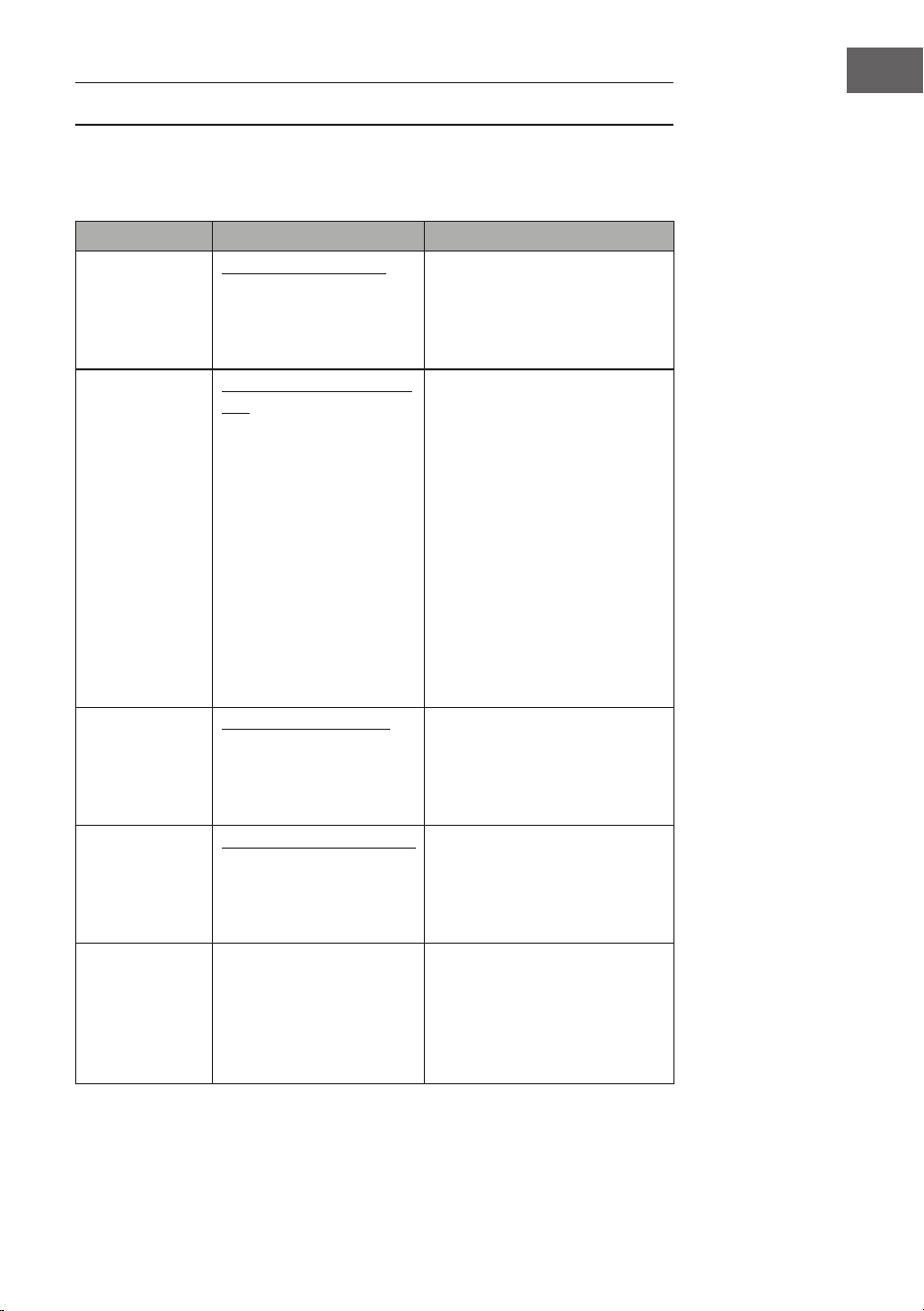
für Blei und »Hg« für Quecksilber.)
Hinweis zur Abfallvermeidung
Indem Sie die Lebensdauer Ihrer Altgeräte verlängern, tragen Sie dazu bei,
Ressourcen efzient zu nutzen und zusätzlichen Müll zu vermeiden. Die
Lebensdauer Ihrer Altgeräte können Sie verlängern, indem Sie defekte
Altgeräte reparieren lassen. Wenn sich Ihr Altgerät in gutem Zustand bendet,
könnten Sie es spenden, verschenken oder verkaufen.

63
DE
HINWEISE ZUR ENTSORGUNG
Wenn es in Ihrem Land eine gesetzliche Regelung
zur Entsorgung von elektrischen und elektronischen
Geräten gibt, weist dieses Symbol auf dem Produkt
oder auf der Verpackung darauf hin, dass dieses
Produkt nicht im Hausmüll entsorgt werden darf.
Stattdessen muss es zu einer Sammelstelle für das
Recycling von elektrischen und elektronischen Geräten
gebracht werden. Durch regelkonforme Entsorgung
schützen Sie die Umwelt und die Gesundheit
Ihrer Mitmenschen vor negativen Konsequenzen.
Informationen zum Recycling und zur Entsorgung
dieses Produkts, erhalten Sie von Ihrer örtlichen
Verwaltung oder Ihrem Hausmüllentsorgungsdienst.
Dieses Produkt enthält Batterien. Wenn es in Ihrem
Land eine gesetzliche Regelung zur Entsorgung von
Batterien gibt, dürfen die Batterien nicht im Hausmüll
entsorgt werden. Informieren Sie sich über die
örtlichen Bestimmungen zur Entsorgung von Batterien.
Durch regelkonforme Entsorgung schützen Sie die
Umwelt und die Gesundheit Ihrer Mitmenschen vor
negativen Konsequenzen.
KONFORMITÄTSERKLÄRUNG
Hersteller:
Chal-Tec GmbH, Wallstraße 16, 10179 Berlin,
Deutschland.
Importeur für Großbritannien:
Berlin Brands Group UK Limited
PO Box 42
272 Kensington High Street
London, W8 6ND
United Kingdom
Hiermit erklärt Chal-Tec GmbH, dass der
Funkanlagentyp Huygens der Richtlinie 2014/53/
EU entspricht. Der vollständige Text der EU-
Konformitätserklärung ist unter der folgenden
Internetadresse verfügbar: use.berlin/10032850
Dear Customer,
Congratulations on purchasing this device. Please read
the following instructions carefully and follow them to
prevent possible damages. We assume no liability for
damage caused by disregard of the instructions and
improper use. Scan the QR code to get access to the
latest user manual and more product information.
CONTENTS
Technical Data 66
Scope of Delivery 66
Safety Instructions 67
Quick Start 67
Installation 68
Commissioning and Operation 80
Settings and Modes 83
Other Features 93
Live Internet Publishing 98
Ecowitt Weather 104
Weather Underground 108
Manage Devices and Settings 115
Cleaning and Care 118
Troubleshooting 119
Disposal Considerations 122
Declaration of Conformity 122
66
EN
TECHNICAL DATA
Item number 10032850
Power supply base station 5 V DC Netzteil or 3 AAA batteries (not
included in the scope of delivery)
Power supply sensor 2 AA batteries (not included in the scope of
delivery)
Max. Transmission
distance (outdoor)
100 m
transmission frequency 868 MHz
Measuring range
temperature (outdoor)
-40 °C to 60 °C (accuracy: +/- 1 ˚C)
Measuring range rel.
humidity (outdoor)
10-99 % (accuracy: +/- 5 %)
Measuring range rain
volume
0-9999 mm (accuracy +/- 10 %)
Measuring range wind
speed
0-50 m/s (accuracy: +/- 1 m/s)
Measuring range light 0-200 kLux (accuracy : +/- 15 %)
Measuring range ir
pressure (indoor)
700-1100 hPa (accuracy (+/- 3 hPa)
SCOPE OF DELIVERY
Quantity Item
1 Display Console
1 Y shape outdoor sensor(Thermo-hygrometer / Rain Gauge /
Wind Speed Sensor /Transmitter)
1 Wind Vane
1 5V DC Adapter
1 U-bolt with mounting clamps
1 10 mm wrench
1 instruction manual
67
EN
SAFETY INSTRUCTIONS
Any metal object may attract a lightning strike, including your weather station
mounting pole. Never install the weather station in a storm.
WARNING
Risk of injury! Installing your weather station in a high location
may result in injury or death. Perform as much of the initial
check out and operation on the ground and inside a building or
home. Only install the weather station on a clear, dry day.
QUICK START
Although the manual is comprehensive, much of the information contained
may be intuitive. In addition, the manual does not ow properly because
the sections are organized by components. The following Quick Start Guide
provides only the necessary steps to install, operate the weather station, and
upload to the internet.
Required
1 Assemble and power up the Y shape sensor
2 Power up the display console and synchronize with Y shape
sensor
3 Mount the sensor array
4 Set date and time on console
5 Calibrate the relative pressure to sea-level conditions (local
airport) on console
6 Reset the rain to zero on console
Optional
7 Congure WiFi
8 Register and upload to Weather Server
68
EN
INSTALLATION
Pre Installation Checkout
Before installing your weather station in the permanent location, we
recommend operating the weather station for one week in a temporary
location with easy access. This will allow you to check out all of the functions,
insure proper operation, and familiarize you with the weather station and
calibration procedures. This will also allow you to test the wireless range of the
weather station.
Site Survey
Perform a site survey before installing the weather station. Consider the
following:
1. You must clean the rain gauge every few months and change the batteries
every 2-3 years. Provide easy access to the weather station.
2. Avoid radiant heat transfer from buildings and structures. In general,
install the sensor array at least 1.5 m from any building, structure, ground,
or roof top.
3. Avoid wind and rain obstructions. The rule of thumb is to install the
sensor array at least four times the distance of the height of the tallest
obstruction. For example, if the building is 6 m tall, and the mounting pole
is 1.8 m tall, install 4 x (6 – 1.8) m = 17 m away.
4. Wireless Range. The radio communication between receiver and
transmitter in an open eld can reach a distance of up to 100 meter,
providing there are no interfering obstacles such as buildings, trees,
vehicles, high voltage lines. Wireless signals will not penetrate metal
buildings. Under most conditions, the maximum wireless range is 30 m.
5. Radio interference such as PCs, radios or TV sets can, in the worst case,
entirely cut off radio communication. Please take this into consideration
when choosing console or mounting locations. Make sure your display
console is at least ve feet away from any electronic device to avoid
interference.
69
EN
Sensor Set Up
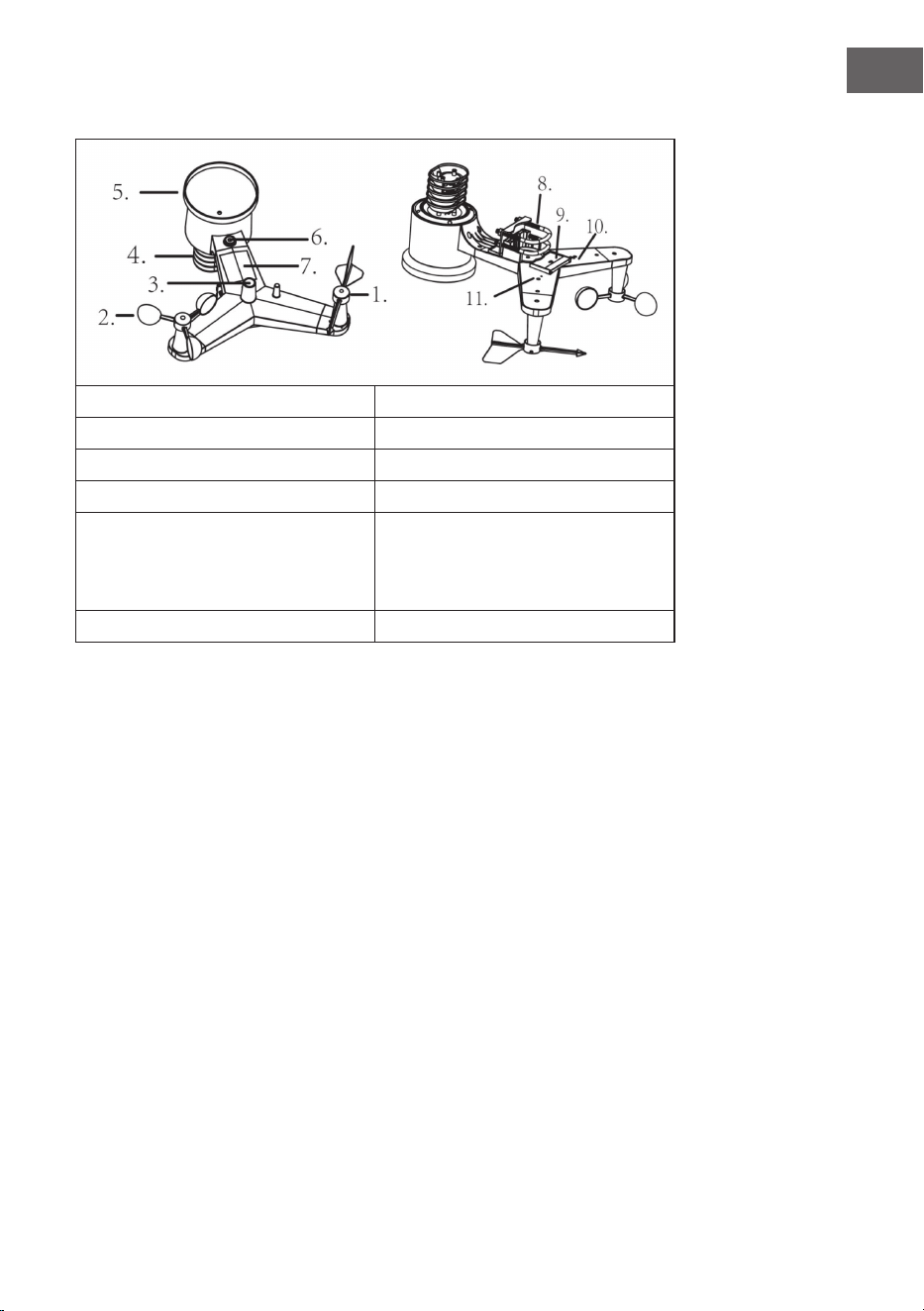
1 Wind Vane 7 Solar panel
2 Wind Speed Sensor 8 U-Bolt
3 UV sensor/ Light sensor 9 Battery compartment
4 Thermo-hygro sensor 10 Reset button
5 Rain collector 11 LED Indicator: light on for 4s if
the unit power up Then the LED will
ash once every 16 seconds (the
sensor transmission update period).
6 Bubble level
Install U-bolts and mounting pole
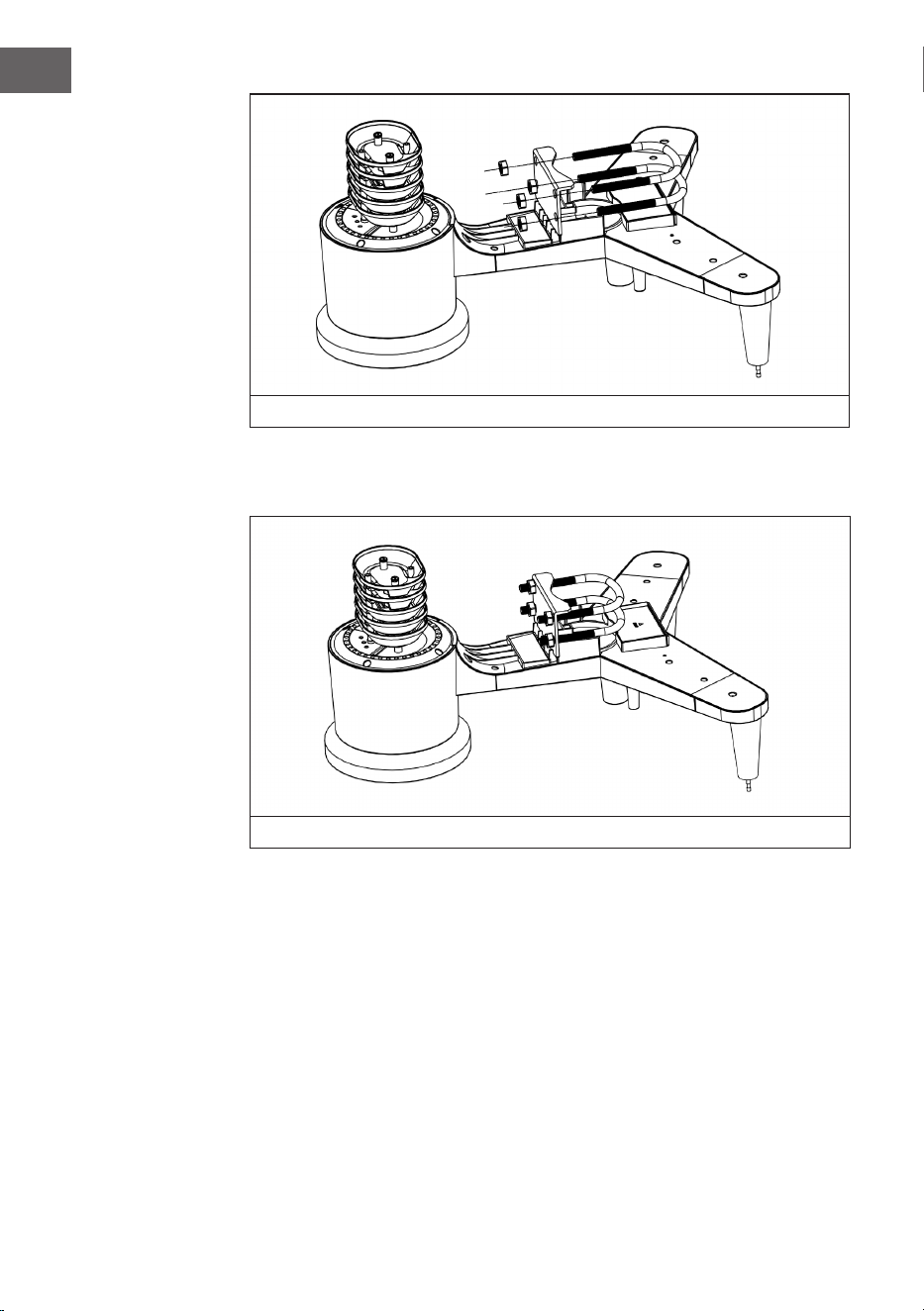
Installation of the U-bolts, which are in turn used to mount the sensor package
on a pole, requires installation of an included metal plate to receive the U-bolt
ends. The metal plate, visible in Figure 1, has four holes through which the
ends of the two U-Bolts will t. The plate itself is inserted in a groove on the
bottom of the unit (opposite side of solar panel). Note that one side of the
plate has a straight edge (which goes into the groove), the other side is bent
at a 90-degree angle and has a curved prole (which will end up “hugging”
the mounting pole). Once the metal plate is inserted, remove nuts from the
U-Bolts and insert both U-bolts through the respective holes of the metal plate
as shown in Figure 1.
70
EN
1
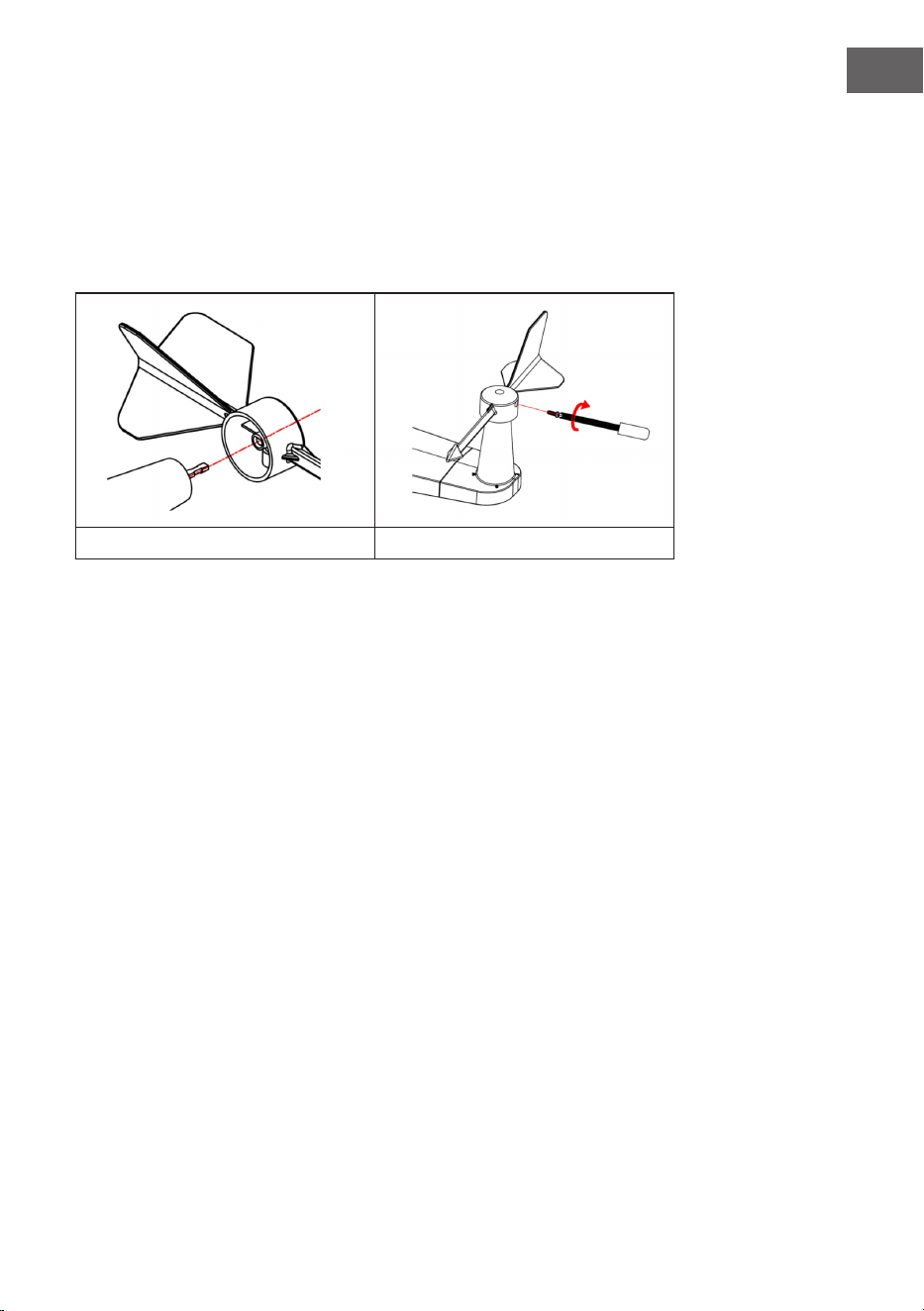
Loosely screw on the nuts on the ends of the U-bolts. You will tighten these
later during nal mounting. Final assembly is shown in Figure 9.
2
The plate and U-Bolts are not yet needed at this stage but doing this now may
help avoid damaging wind vane and wind speed cups later on.
71
EN
Install wind vane
Push the wind vane onto the shaft on the top of the sensor, until it stop
moving further, as shown in gure 3. Tighten the set screw, with a Philips
screw driver(size PH0), until the wind van cannot be removed from the axle,
as shown in gure 4. Make sure the wind vane spin freely. The wind vane’s
movement has a small amount of friction, which is helpful in providing steady
wind direction measurements.
3 4
There are four alphabet letter of “N”, ”E”, ”S”and “W” around the wind
direction, representing for the direction of North, East, South and West.
Wind direction sensor has to be adjusted so that the directions on the sensor
are matching with your real location. Permanent wind direction error will be
installation. when the wind direction sensor is not positioned correctly during
installation.
72
EN
Install wind speed
Push the wind speed into the shaft as shown in gure 5. Tighten the set screw
with as shown in gure 5. Make sure the wind speed can spin freely.
5 6
Install Rain Gauge
Keep the Indication mark in straight line. As show below photo.
73
EN
Install batteries
Insert 2 AA batteries in the battery compartment. The LED indicator on the
back of the transmitter will turn on for four seconds and normally ash once
every 16 seconds (the sensor transmission update period).
7 8
If no LED light up or is permanently on, make sure the batteries are inserted
the correct way or a proper reset has happened. Do not install the batteries
backwards. You can permanently damage the outdoor sensor
Note: We recommend 1.5V lithium batteries for cold weather climates,
but alkaline batteries are enough for most climates. We do not recommend
rechargeable batteries. They have lower voltages, they do not operate well
at wide temperature ranges, and do not last as long, resulting in poorer
reception.
74
EN
Mount assembled outdoor sensor package
Before you mount:
Before proceeding with the outdoor mounting detailed in this section, you
may want to skip to setup instructions in section 6.2 and onwards rst, while
you keep the assembled outdoor sensor package nearby (although preferably
not closer than 5 ft. from the console). This will make any troubleshooting and
adjustments easier and avoids any distance or interference related issues from
the setup. After setup is complete and everything is working, return here for
outdoor mounting. If issues show up after outdoor mounting they are almost
certainly related to distance, obstacles etc.
Mounting:
You can attach a pipe to a permanent structure and then attach the sensor
package to it (see Figure 9). The U-Bolts will accommodate a pipe diameter of
1-2 inches (pipe not included).
9 10
Finally, place the sensor package on top of the prepared mounting pipe.The
U-Bolts should be loose enough to allow this but loosen the nuts as necessary.
Once placed, hand tightens all four nuts, taking care to do so evenly.
75
EN
Now you will need to align the whole package in the proper direction by
rotating it on top of the mounting pipe as needed.Locate the arrow labeled
“North” that you will nd on top of the sensor package right nextto the light
sensor. You must rotate the whole sensor package until this arrow points due
north. To achieve proper alignment, it is helpful to usea compass (many cell
phones have a compass application).
Once rotated in the correct orientation, lightly tighten the bolts a little more
(use a wrench) to prevent further rotation.
Note: Use the bubble level next to the rain sensor to make sure sensor
array is completely level. If the sensor is not level, the rain gauge, UV and
solar radiation sensors will not measure properly.
76
EN
Reset Button and Transmitter LED
In the event that the sensor array is not transmitting, reset the sensor array.
• With an open ended paperclip, press and hold the RESET BUTTON for
three seconds to completely discharge the voltage.
• Take out the batteries and wait one minute, while covering the solar panel
to drain the voltage.
• Put batteries back in and resynchronize with console by powering down
and up the console with the sensor array about 3 meter away.
11
LED
Reset-Taste
77
EN
Best Practices for Wireless Communication
Note: To insure proper communication, mount the remote sensor(s)
upright on a vertical surface, such as a wall. Do not lay the sensor at.
Wireless communication is susceptible to interference, distance, walls and
metal barriers. We recommend the following best practices for trouble free
wireless communication.
1. Electro-Magnetic Interference (EMI). Keep the console several feet away
from computer monitors and TVs.
2. Radio Frequency Interference (RFI). If you have other 433 MHz devices
and communication is intermittent, try turning off these other devices for
troubleshooting purposes. You may need to relocate the transmitters or
receivers to avoid intermittent communication.
3. Line of Sight Rating. This device is rated at 300 feet line of sight (no
interference, barriers or walls) but typically you will get 100 feet maximum
under most real-world installations, which include passing through
barriers or walls.
4. Metal Barriers. Radio frequency will not pass through metal barriers such
as aluminum siding. If you have metal siding, align the remote and console
through a window to get a clear line of sight.
The following is a table of reception loss vs. the transmission medium. Each
“wall” or obstruction decreases the transmission range by the factor shown
below.
Medium RF Signal Strength Reduction
Glass (untreated) 5-15%
Plastics 10-15%
Wood 10-40%
Brick 10-40%
Concrete 40-80%
Metal 90-100%
78
EN
Display console
1. Insert the 5V AC adaptor into the back of the display console
Note: Place the outdoor sensor array about 5 to 10 feet from the display
console and wait several minutes for the remote sensors to synchronize
with the display console.
2. Insert 3 AAA batteries into the display console。Please insert the battery
as blew gure 12.
12
Note: The batteries are intended for back-up power only. The backlight
will remain on for 5 seconds when on back up battery power only. Only
when you use power adapter it will the back-light be continuously on.
3. Keep both sensor and the display console together for 15 minutes to lock
in the sensor signals.
4. Spin the wind cups to simulate wind speed. Take the sensor to the sink and
slowly drip water into the rain bucket to simulate rain.
5. After 15miuntes, follow the mounting instructions for proper placement
of sensors.
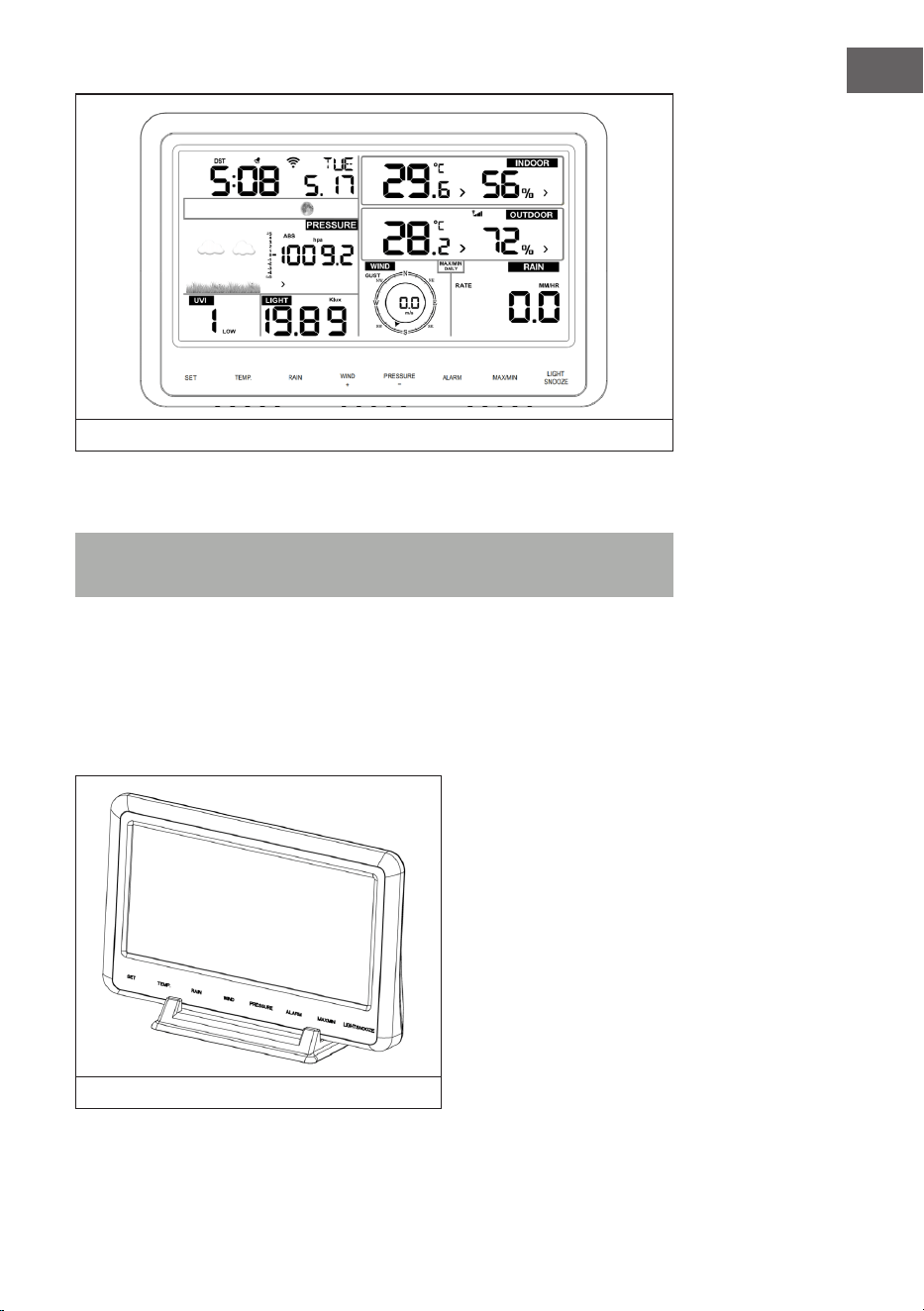
79
EN
13
Your display console should have readings in all sections. Wind and Rain will
show 0’s (connected) until wind or rain occur or are simulated.
Note: If you only use battery to power up display console, you must press
LIGHT/SNOOZE key to light up the LCD before press any other key.
Vertical Desk Stand
The console is best viewed above from a 20 to 30 degree angle. In addition
to the fold out desk stand on the back of the display, console, the console also
includes a vertical desk stand to improve the viewing able on a desk, as shown in
Figure 14.
14
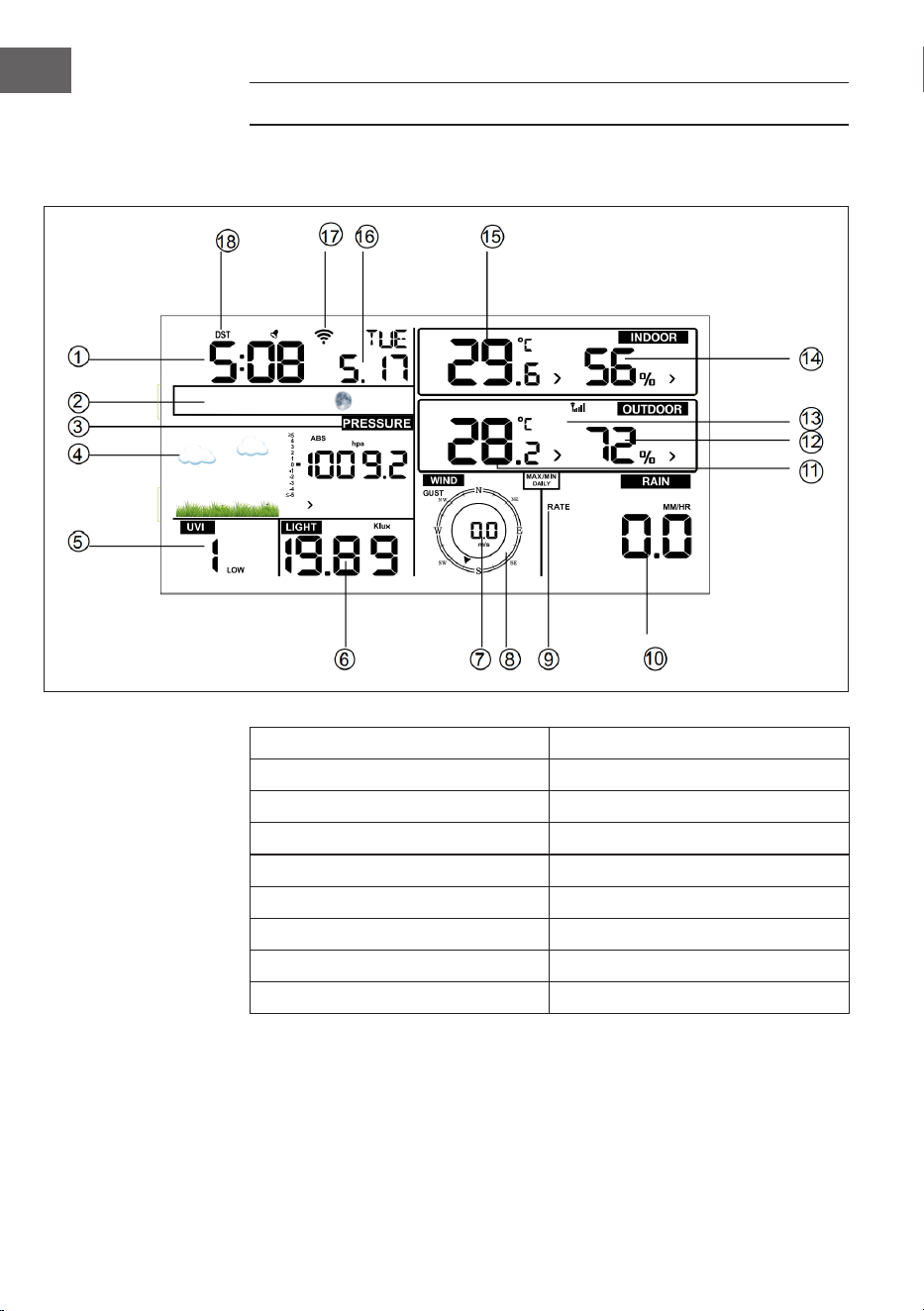
80
EN
COMMISSIONING AND OPERATION
Screen display
1.Time 10 Rain fall
2 Moon phase 11 Outdoor temperature
3 Barometric Pressure 12 Outdoor humidity
4 Weather forecast 13 RF icon
5 UV index 14 Indoor humidity
6 Light 15 Indoor temperature
7 Wind speed 16 Date
8 Wind direction 17 WIFI icon
9 MAX/MIN Daily 18 DST
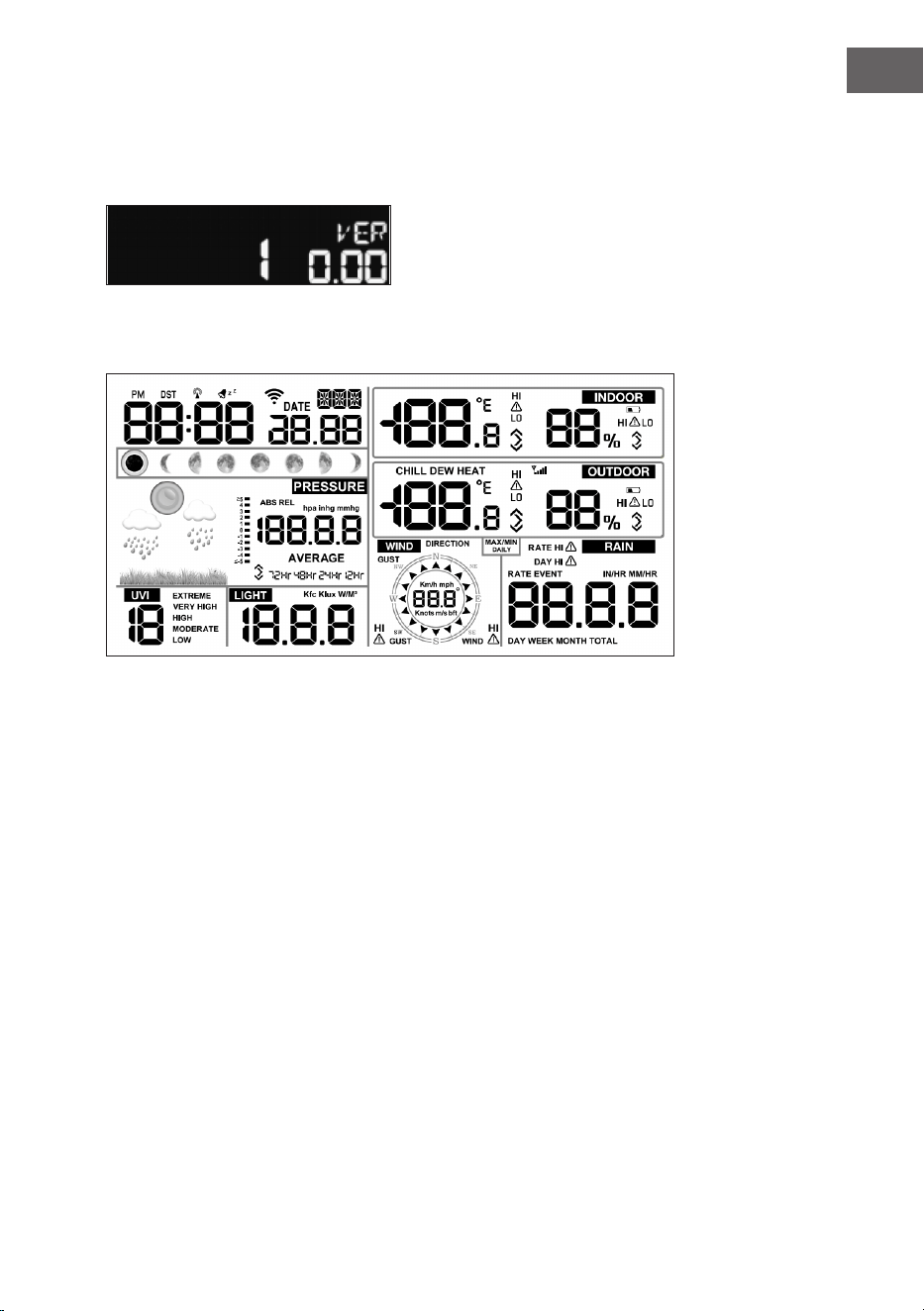
81
EN
Initial display console set up
• Connect the power adapter to power up the display console.
• The unit will show software version number 2 seconds after power reset.
• The unit will turn on all segments of the LCD for 3 seconds after power
reset, the unit will start to register the outdoor channel for 3 minutes.
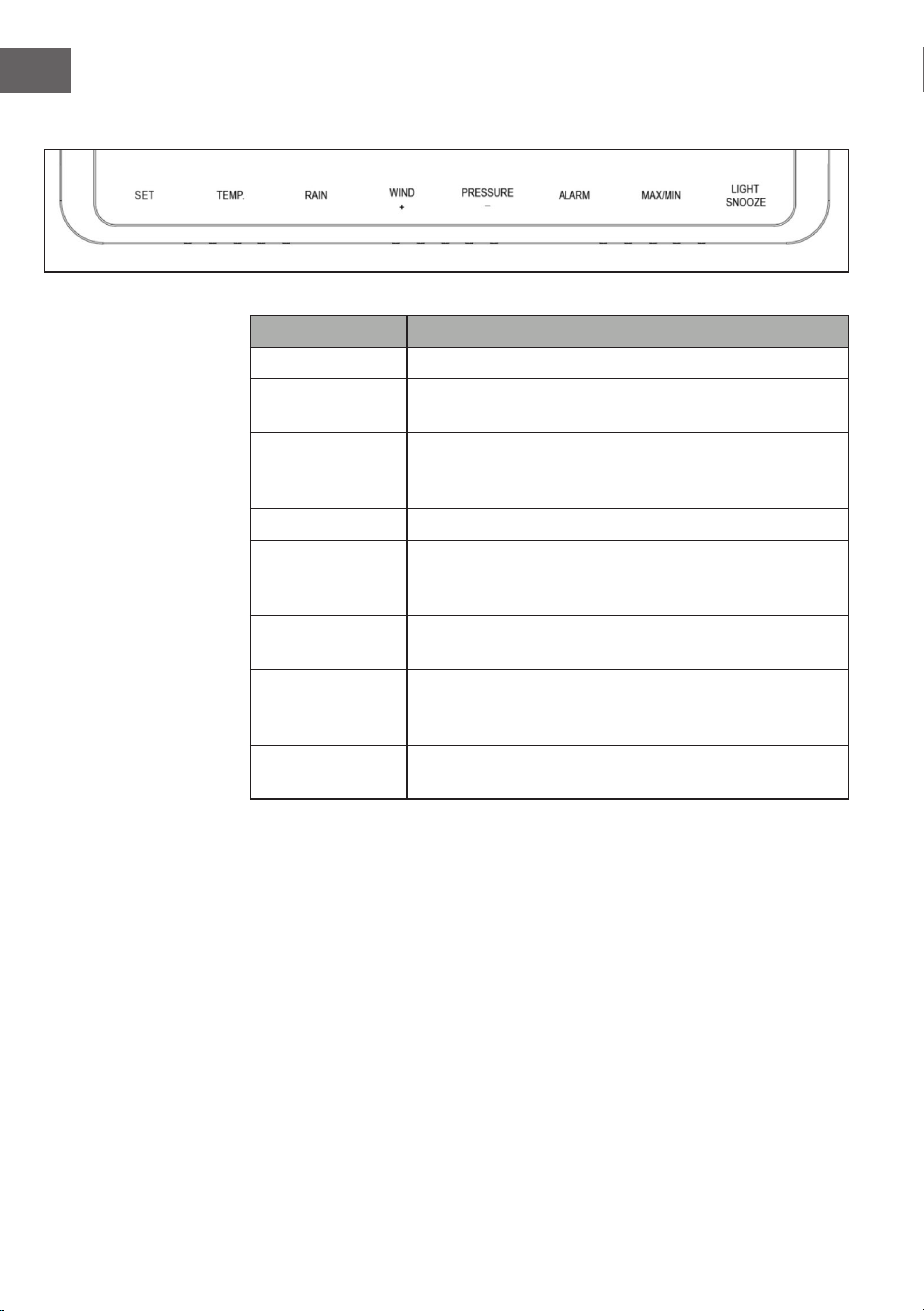
82
EN
Key function
Key Description
SET Hold this key to enter setting mode
TEMP. Press this key to view wind Chill, Heat Index, Dew Point
Tempera-ture
RAIN Press this key to view Rain Rate, event, Rain Dayly, Rain
Weekly, Rain Monthly, Rain yearly and Rain total. Press
the RAIN key 2s to reset current display rain
WIND + Press this key to view wind/gust and wind direction
PRESSURE Press this key to view Absolute Pressure average of
12hr, 24hr, 48hr and 72hr. Press and hold 2s this key to
view the abso-lute and relative pressure
ALARM Press this key to view the alarm value of Temperature /
Humidi-ty/rain rate/rain day/wind
MAX/MIN Press this key to view the MAX/MIN value of
Temperature/ Humidity/rain rate/rain day/wind/UVI/
LIGHT/Absolute Pressure
LIGHT/SNOOZE Press this key to adjust LCD backlight brightness: HI/
MID/OFF. Hold this key to register new transmitter
Important Notes
1. When power on, press WIND/+ and PRESSURE /- key to reset the weather
station and clear all records memory, and clears all user settings to default.
2. When power on, press TEMP. key to skip receive RF signal.
3. In Setting mode,pressing WIND/+ or PRESSURE/- key select the unit or
scrolls the value; keeping press and holding WIND/+ or PRESSURE/- key
for 2 second will increase/decrease digits in great steps.
4. The setting procedure can be exited at any time by either pressing the
LIGHT /SNOOZE key or waiting for the 30-second time-out to take effect.
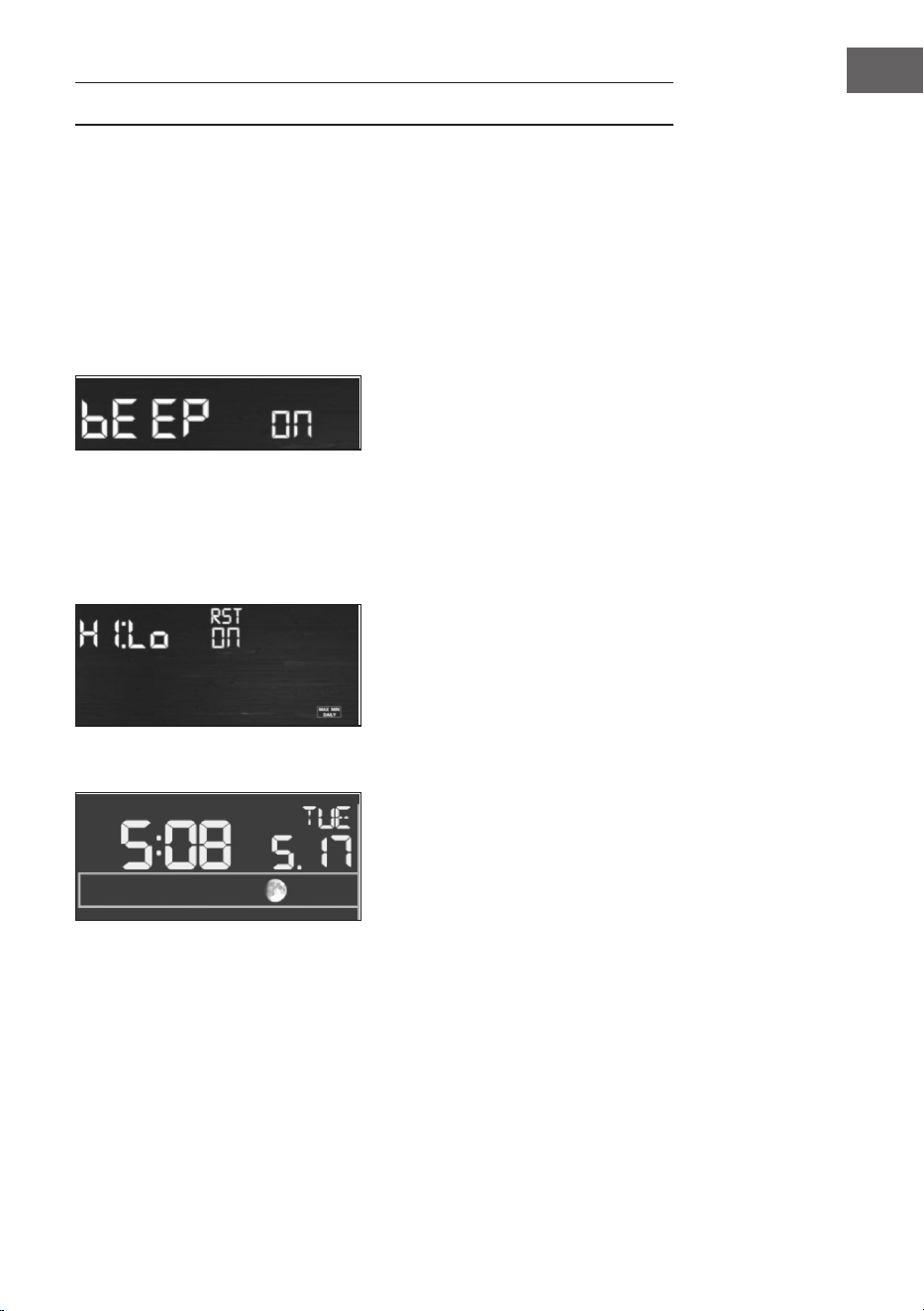
83
EN
SETTINGS AND MODES
Pressing the SET key for 2 seconds to enter setting model,the basic settings
can now be performed in the following order:
BEEP
Press the SET key for 2 seconds to select the beep section, ON/OFF section
digits will start ashing, press the WIND/+ or PRESSURE/- key to select ON
or OFF. “BEEP ON” will make the Beep sound on every key press. If you do not
want the beep sound to be heard, select “BEEP OFF”
MAX/ MIN Daily
Press the SET key twice to select the MAX/MIN Daily section, ON/OFF section
digits will start ashing, press the WIND/+ or PRESSURE/- key to select ON or
OFF . (Default is ON,ON: clear at 0:00 every day).
Time / Date
• Press the SET key third time to select the 12/24 hour format section
(default: 24hr).
• Press the SET key forth time to select the hour section.
• Press the SET key fth time to select the minutes section.
• Press the SET key sixth time to select DD-MM or MM-DD format. (Default
DD-MM format)
• Press the SET key seventh time to select year.
• Press the SET key eighth time to select month.
• Press the SET key ninth time to select day.
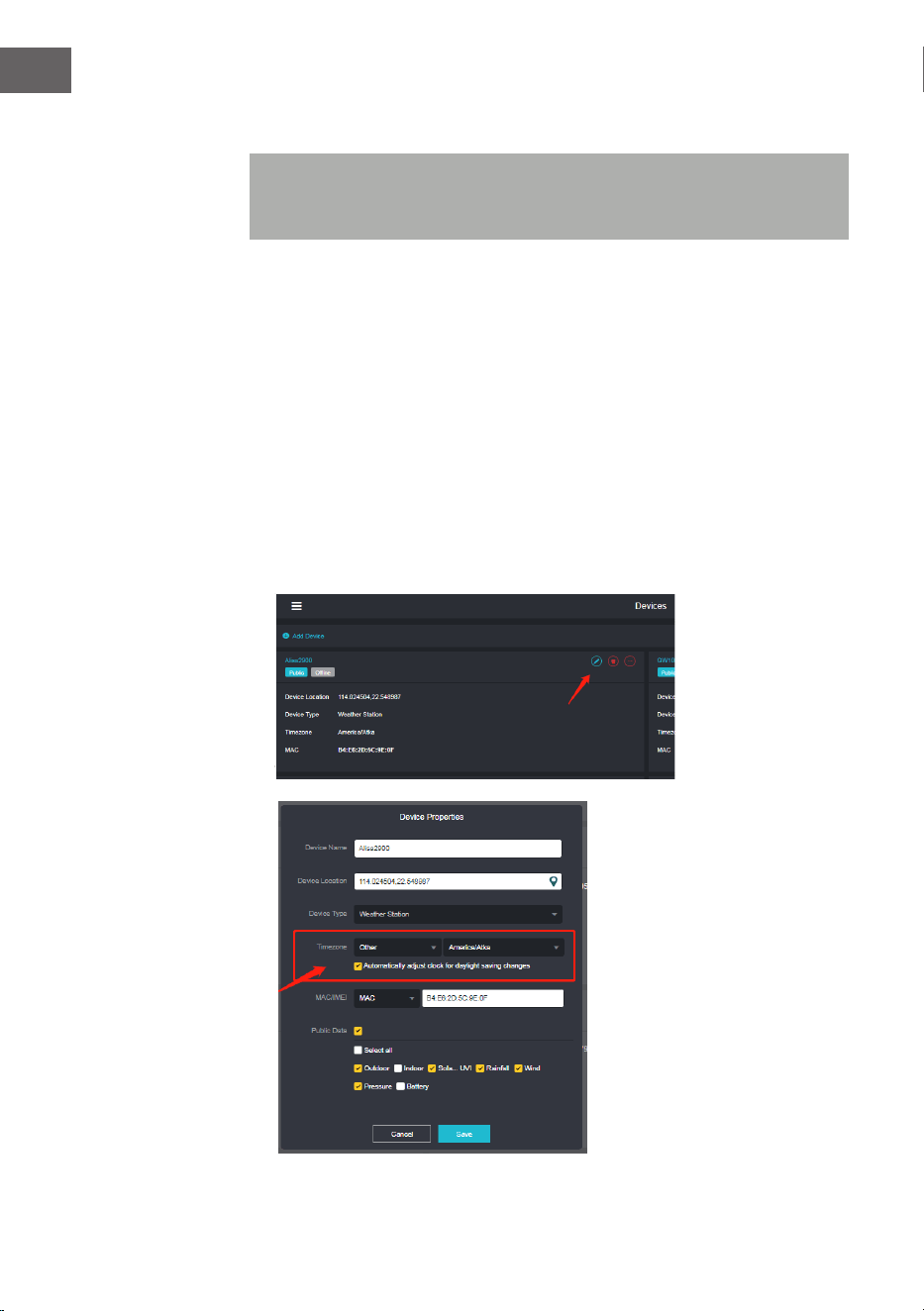
84
EN
Press the WIND/+ or PRESSURE/- button to set the value. If the user changes
the minute value, the second is automatically set to 0.
Note: WIFI rmware version 1.4.4 and above support Global Time
synchronization. Time zone, DST and date will automatic updated from
internet when base station is connected to WIFI internet.
DST
If you did not upload data to ecowitt.net, the time zone is dened based on
the your IP address. DST is subject to time zone. If you set uploaded data to
ecowitt.net, please set the correct time zone on the website and make sure the
“Automatically adjust clock for daylight saving changes” is active. The time and
DST will be automatically synchronized from ecowitt server.
How to set the time zone on ecowitt.net
1. Visit ecowitt.net. Press the upper left menu button and select Devices.
2. Select the edit icon of the device to access the Device Properties and set
the time zone.
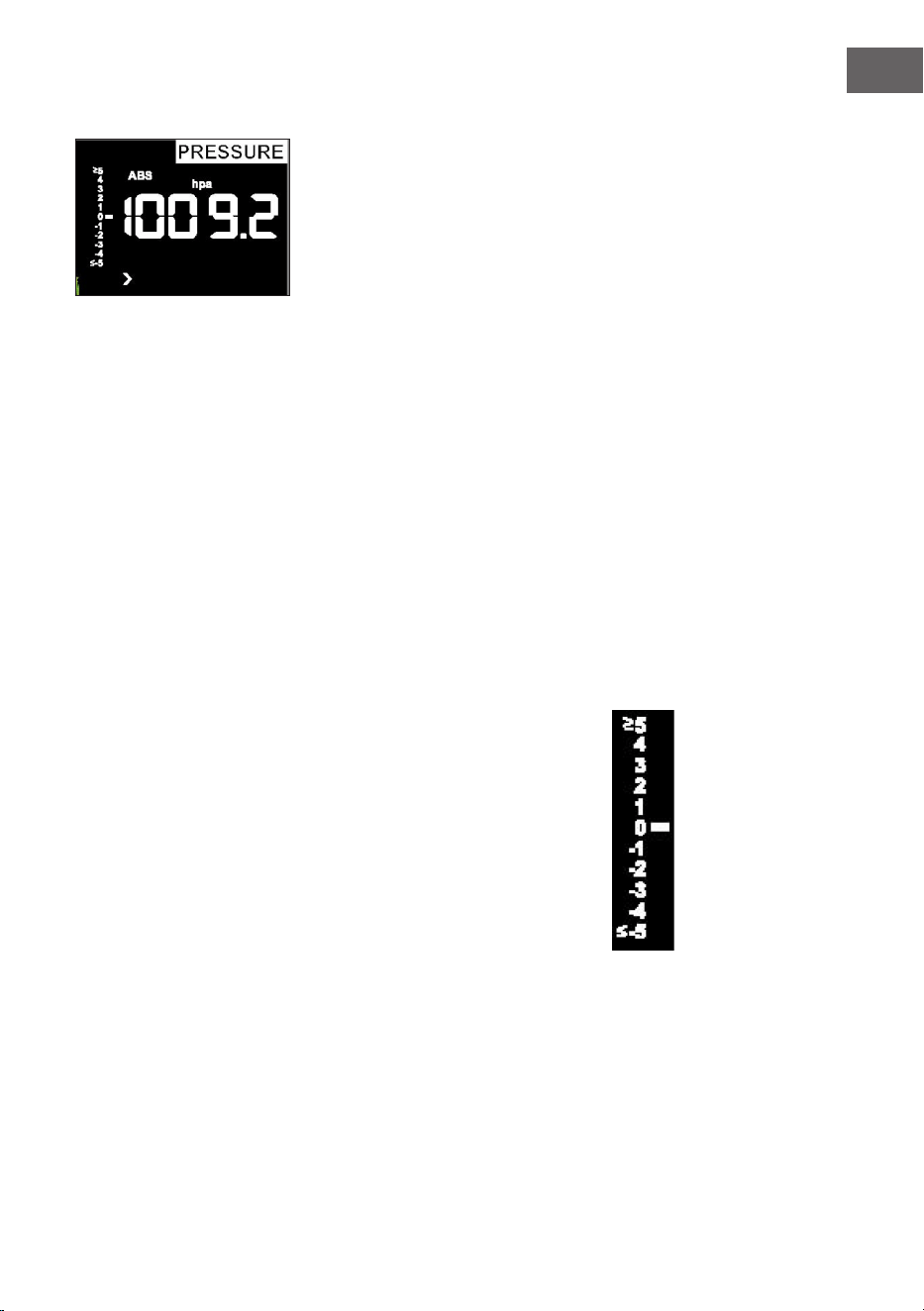
85
EN
Pressure
• Press the SET key tenth to select the ABS/REL pressure unit. Pressure
value and hPa digits will start ashing. Press the WIND/+ or PRESSURE/-
key to select unit (hPa, inhg, mmhg).
• Press the SET key eleventh to adjust the REL pressure value. REL pressure
value and hPa digits will start ashing. Press the WIND/+ or PRESSURE/-
key to increase or decrease the REL pressure value.
Viewing absolute vs. relative pressure:
• To switch between absolute and relative pressure, press and hold the
[PRESSURE -] button for two seconds.
• Absolute pressure is the measured atmospheric pressure, and is a function
of altitude, and to a lesser extent, changes in weather conditions. Absolute
pressure is not corrected to sea-level conditions.
• Relative pressure is corrected to sea-level conditions.
Rate of change of pressure graph:
The rate of change of pressure graphic is shown to the left of the
barometric pressure and signies the difference between the daily
average pressure and the 30 day average (in hPa).
Viewing pressure history:
Press the [PRESSURE -] button to view the 12 hour, 24 hour, 48 hour
and 72 hour pressure average.
Relative pressure calibration discussion:
• To compare pressure conditions from one location to another,
meteorologists correct pressure to sea-level conditions. Because the air
pressure decreases as you rise in altitude, the sea-level corrected pressure
(the pressure your location would be at if located at sea-level) is generally
higher than your measured pressure. Thus, your absolute pressure may
read 28.62 inHg (969 mb) at an altitude of 1000 feet (305 m), but the
relative pressure is 30.00 inHg (1016 mb).
• The standard sea-level pressure is 29.92 inHg (1013 mb). This is
the average sea-level pressure around the world. Relative pressure
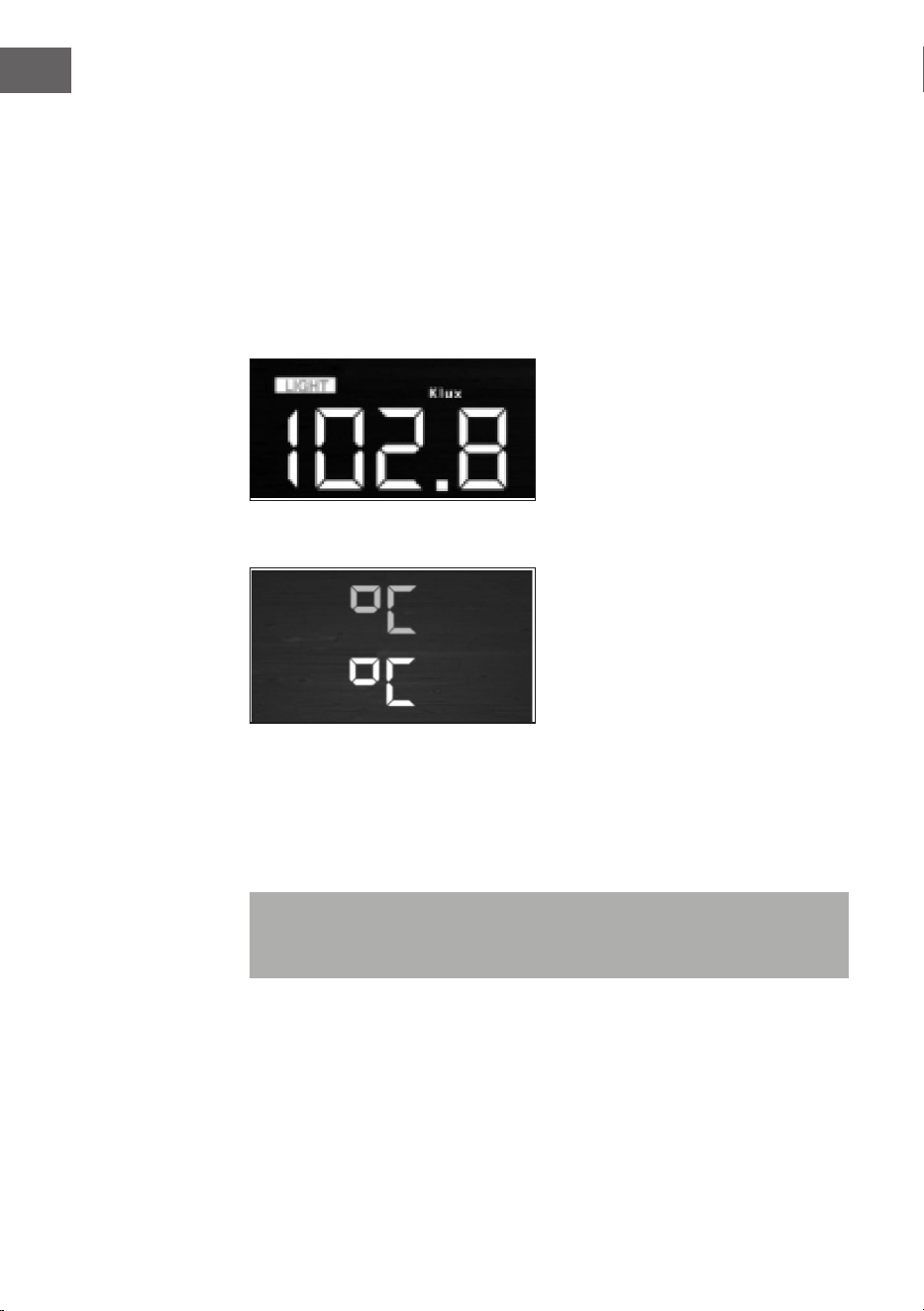
86
EN
measurements greater than 29.92 inHg (1013 mb) are considered high
pressure and relative pressure measurements less than 29.92 inHg are
considered low pressure.
• To determine the relative pressure for your location, locate an ofcial
reporting station near you (the internet is the best source for real time
barometer conditions, such as Weather.com or Wunderground.com), and
set your weather station to match the ofcial reporting station.
Light
Press the SET key 12th time to select light unit (lux, fc, w/m2;default: w/m2).
Temperature
• Press the SET key 13th time to select in/outdoor temperature unit, degree
C digits will start ashing, press the WIND/+ or PRESSURE/- key to select
unit (C or F; default: C).
• In normal mode, press the TEMP. key to view wind Chill, Heat Index, Dew
Point Temperature. Press the TEMP. key for 5 second, will register new
transmitter.
Note: every 60 second the unit will measure indoor temperature, indoor
humidity and pressure. If temperature is to lower than minimum range, will
display --.-, if it is higher than highest range, will display --.-.
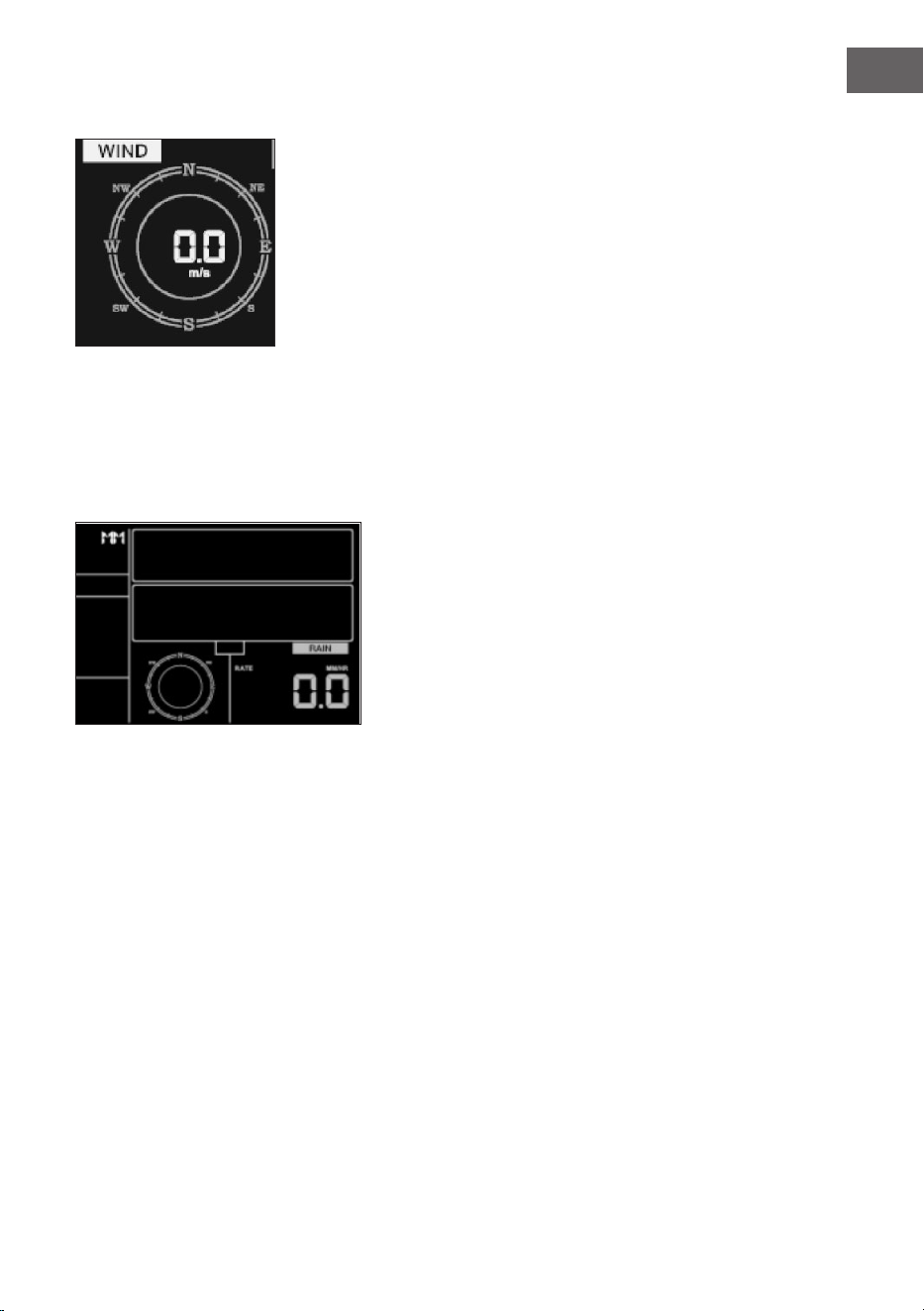
87
EN
Wind speed
• Press the SET key 14th to select wind speed unit ( km/h, mph, knots, m/s,
bft;default: km/h ).
• In normal mode,press and release the WIND/+ key to view the wind, gust
and wind direction.
Rain
• Press the SET key 15th to select rainfall unit ( inch or mm) the default
• mode is mm).
• In normal mode,press and release the RAIN key to view rain of rate, event,
day, week, month and total.
• Press the RAIN key for 2 seconds to reset current display rain.
Notes:
• Reset daily rain, will auto reset rain rate and rain event
• Reset weekly rain, will auto reset daily rain, rain rate and rain event
• Reset monthly rain, will auto reset daily rain, weekly rain, rain rate and rain
event
• Reset yearly rain, will auto reset daily rain, weekly rain, monthly rain, rain
rate and rain event
• Reset total rain, will auto reset month, week and day rain
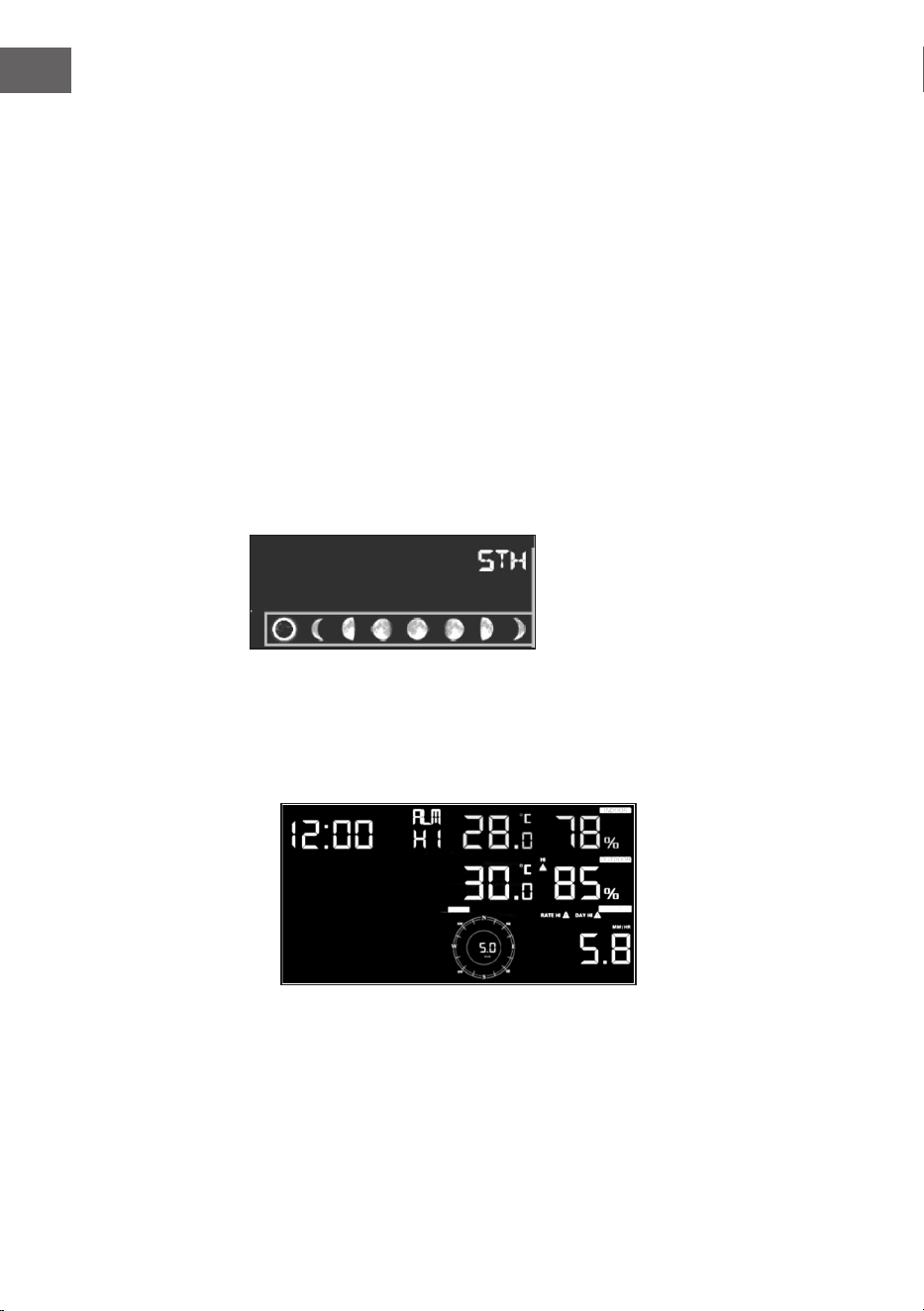
88
EN
Important notes on rain:
• Rain rate: the last 10 minutes rainfall multiplication 6.
• Rain event: It starts to record the rain event value form the rain falls, the
rain event is over and value reset to 0 if last 24 hour rainfall less 1 mm and
the last 1 hour no rainfall.
• Daily: dened by calendar day. You can set the start time from 0:00 -
23:00, default is start from midnight (0:00.)
• Weekly: dened by calendar week. You can set the start from Sunday or
from Monday. Default is start from Sunday morning at midnight (Sunday
through Saturday).
• Monthly: dened by calendar Month i.e. January 1 - January 31.
• Yearly : dened by the calendar year total; user can set the start time from
Jan 1st to Dec 1st. default is start from Jan 1st.
• Total: running total since station was powered up.
Moon phase
Press the SET key 16th to select Northern or Southern Hemisphere.
Alarm mode
Display of Alarm value:
1. Press and release ALARM key to display high alarm.
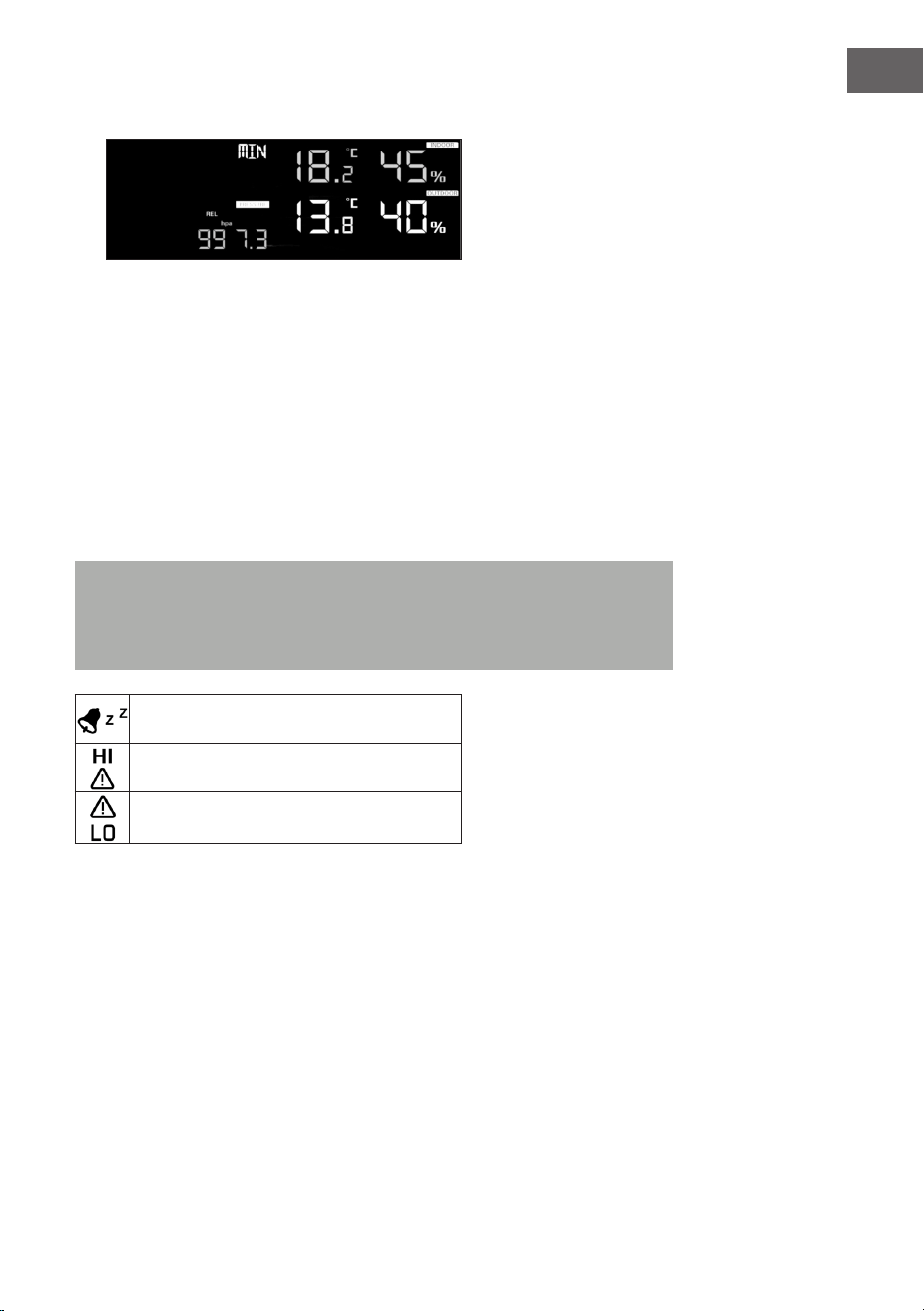
89
EN
2. Press ALARM key again to display low alarm.
• Press RAIN key to select display rate or day rain alarm data.
• Press WIND/+key to select display wind or gust alarm data.
• Press ALARM key third time or press LIGHT /SNOOZE key back to normal
mode
Alarm mode setting:
1. Press and hold for 2 seconds ALARM key enter alarm setting mode:
2. Press the WIND/+ or PRESSURE/- to arm/disarm alerts and adjust alert
values.
3. Press the SET key to conrm & move to the next item.
4. Press the ALARM key to on/off the alarm
Note: when alert is triggered, the current triggering source icon for time,
icon for high value and icon for low value will be ashing, indicating alert
is triggered. Press ALARM key third time back to normal mode or press
LIGHT /SNOOZE key back to normal mode.
Icon for time
Icon for high value
Icon for low value
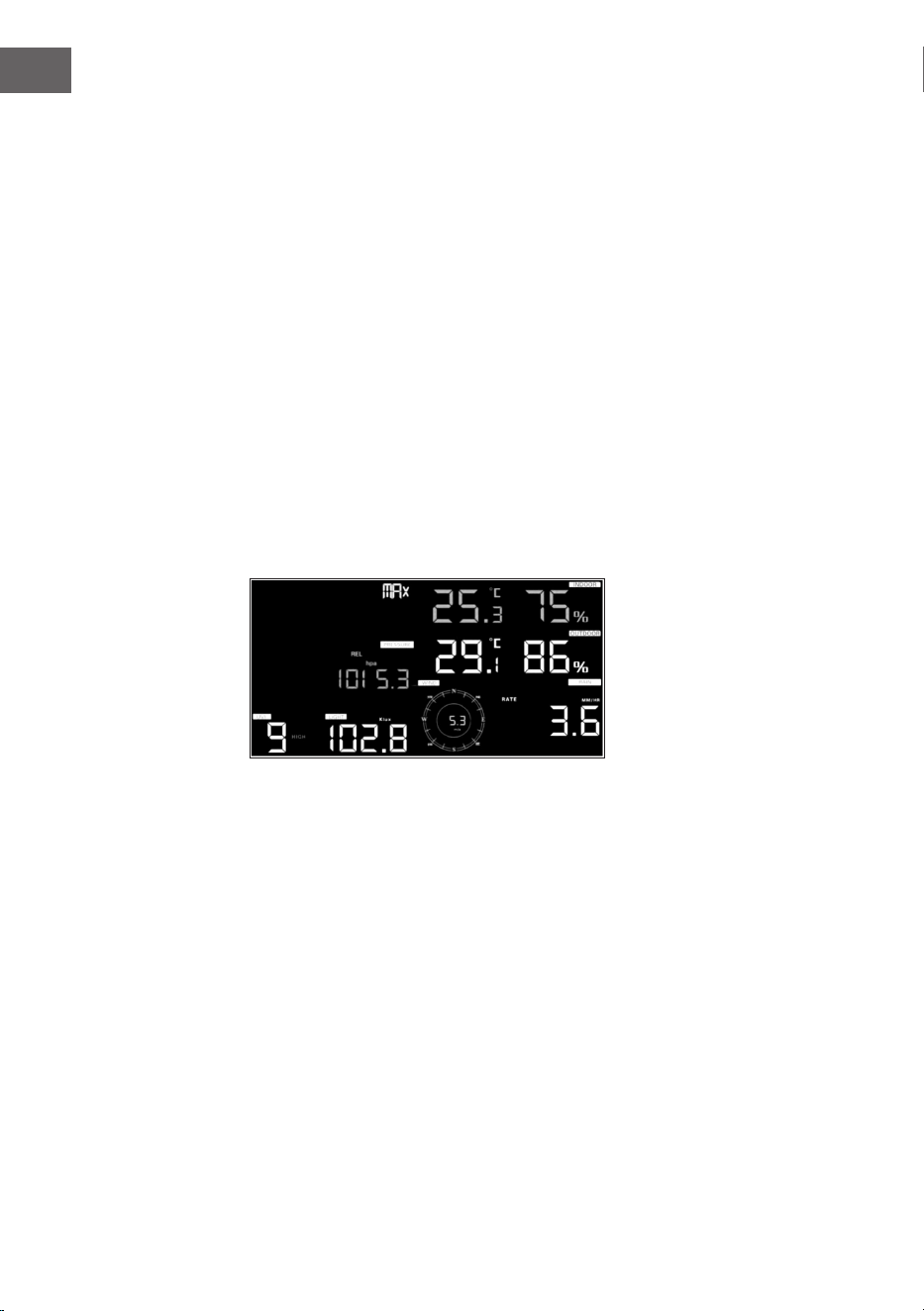
90
EN
Alarm setting order:
1. Time alarm setting
2. Indoor high temperature setting
3. Indoor low temperature setting
4. Indoor high humidity setting
5. Indoor low humidity setting
6. Outdoor high temperature setting
7. Outdoor low temperature setting
8. Outdoor high humidity setting
9. Outdoor low humidity setting
10. High wind setting
11. High gust setting
12. Rain rate high setting
13. Rain day high setting
Max/min mode
Display MAX data:
Press and release MAX/MIN key to display MAX data.
• Press TEMP. key to view wind chill, heat index and dew point max.
• Press RAIN key to view rain rate, rain day, rain week and rain month max.
• Press WIND/+ to view wind and gust max.
• Press PRESSURE/ to hold 2 seconds to view pressure absolute and relative
max.
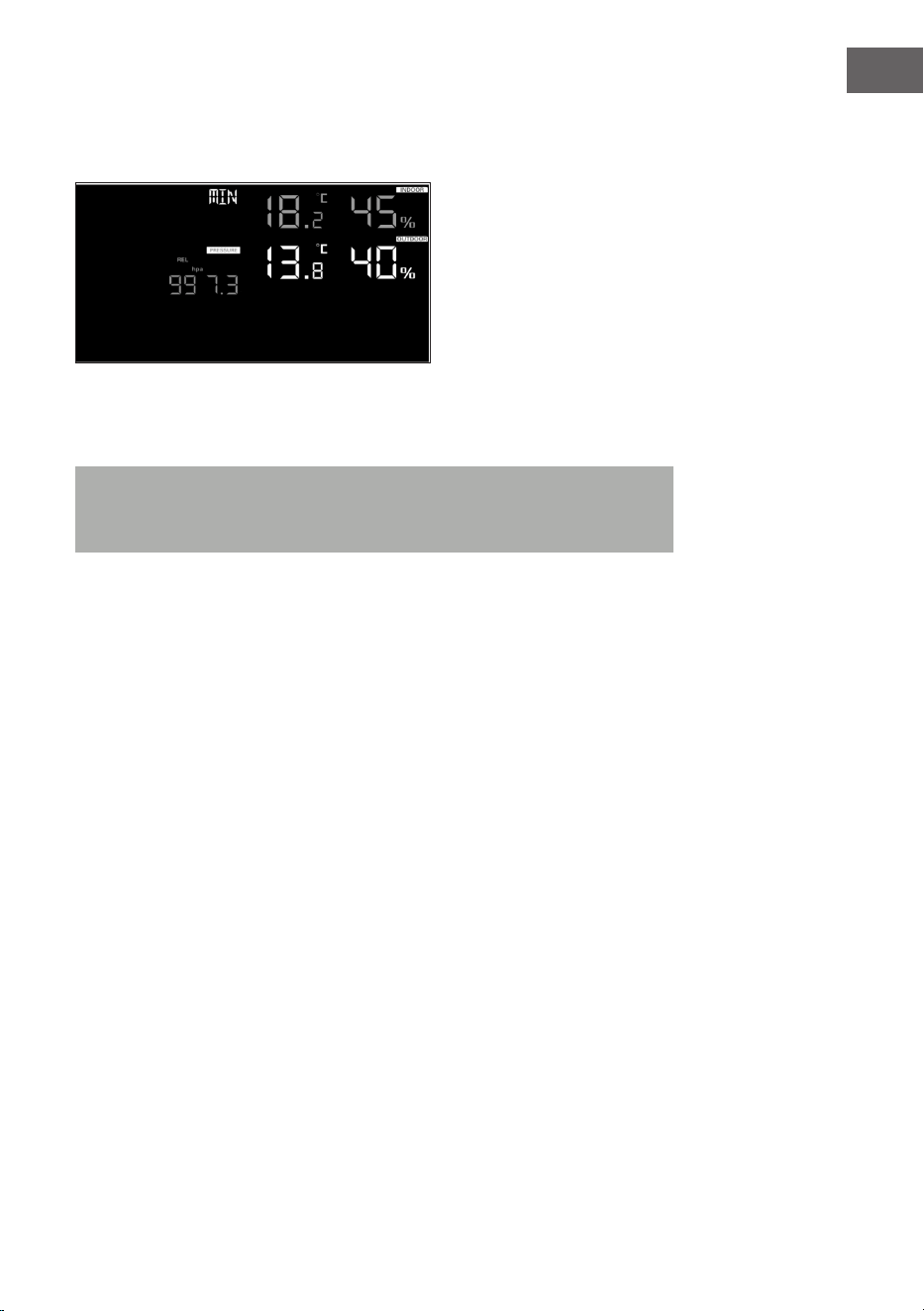
91
EN
Display min data:
Press again to display min data.
• Press TEMP. key to view wind chill and dew point min.
• Press PRESSURE/-to hold 2 seconds to view pressure absolute and
relative min.
Note: press and hold 2s MAX/MIN button to reset all max or min. Press
MAX/MIN key third time back to normal mode or press LIGHT /SNOOZE
key back to normal mode.
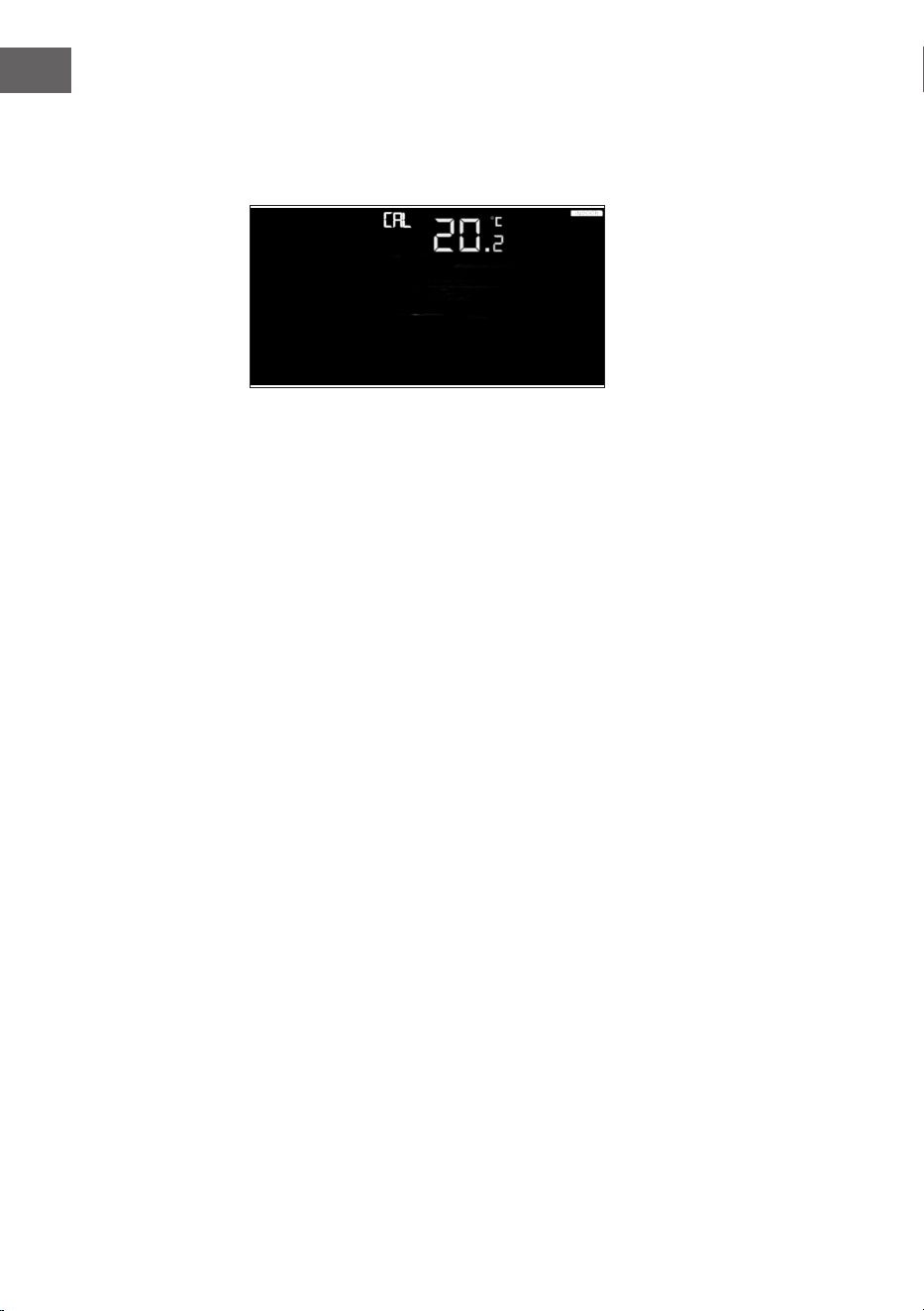
92
EN
Calibration mode
Hold the TEMP. and MAX/MIN key together for 5 seconds to enter calibration
mode.
• Press the WIND/+and PRESSURE/key to adjust values.
• Press the SET key to conrm & move to the next item.
• Press the ALARM key to reset any adjusted value.
• Press the LIGHT /SNOOZE key at any time to exit.
Calibration order:
1. Indoor temperature offset calibrated (range +/-5˚C, default: 0 degrees)
2. Indoor humidity offset calibrated (range +/-10%)
3. Outdoor temperature offset calibrated (range +/-5˚C, default: 0 degrees)
4. Outdoor humidity offset calibrated (range +/-10%)
5. Absolute pressure offset calibrated (range +/-50hpa)
6. Wind direction offset calibrated (adjust by degree)
7. Wind speed factor adjust, default 100% (range 50% to 150%)
8. Rain factor adjust, default 100% (range 50% to 150%)
93
EN
OTHER FEATURES
Factory Reset/Clear Memory
To restore the console to factory default, perform the following steps:
1. Remove the power from the console by removing the batteries and
disconnecting the AC adapter.
2. Apply power by connecting the AC adapter.
3. Wait for all of the segments to appear on the screen,.
4. Press and hold the WIND/+ and PRESSURE/- keys at the same time until
the console power up sequence is complete (about 5 seconds).
5. Replace the batteries.
Register New Transmitter
Press and hold the LIGHT/SNOOZE button for 5 seconds, and the console will
re-register the wireless sensor.
Backlight Operation
With AC adaptor:
• The backlight can only be continuously on when the AC adapter is
permanently on. When the AC adapter is disconnected, the backlight can
be temporarily turned on.
• Press the LIGHT SNOOZE key to adjust the brightness between High, Low
and Off.
Without AC adaptor:
To reduce power consumption, the display console will automatically enter
sleep mode and will not send data to the Internet if no key is pressed for 15s.
Hold the LIGHT/SNOOZE key in sleep mode or plug in the DC adapter wake up
equipment.
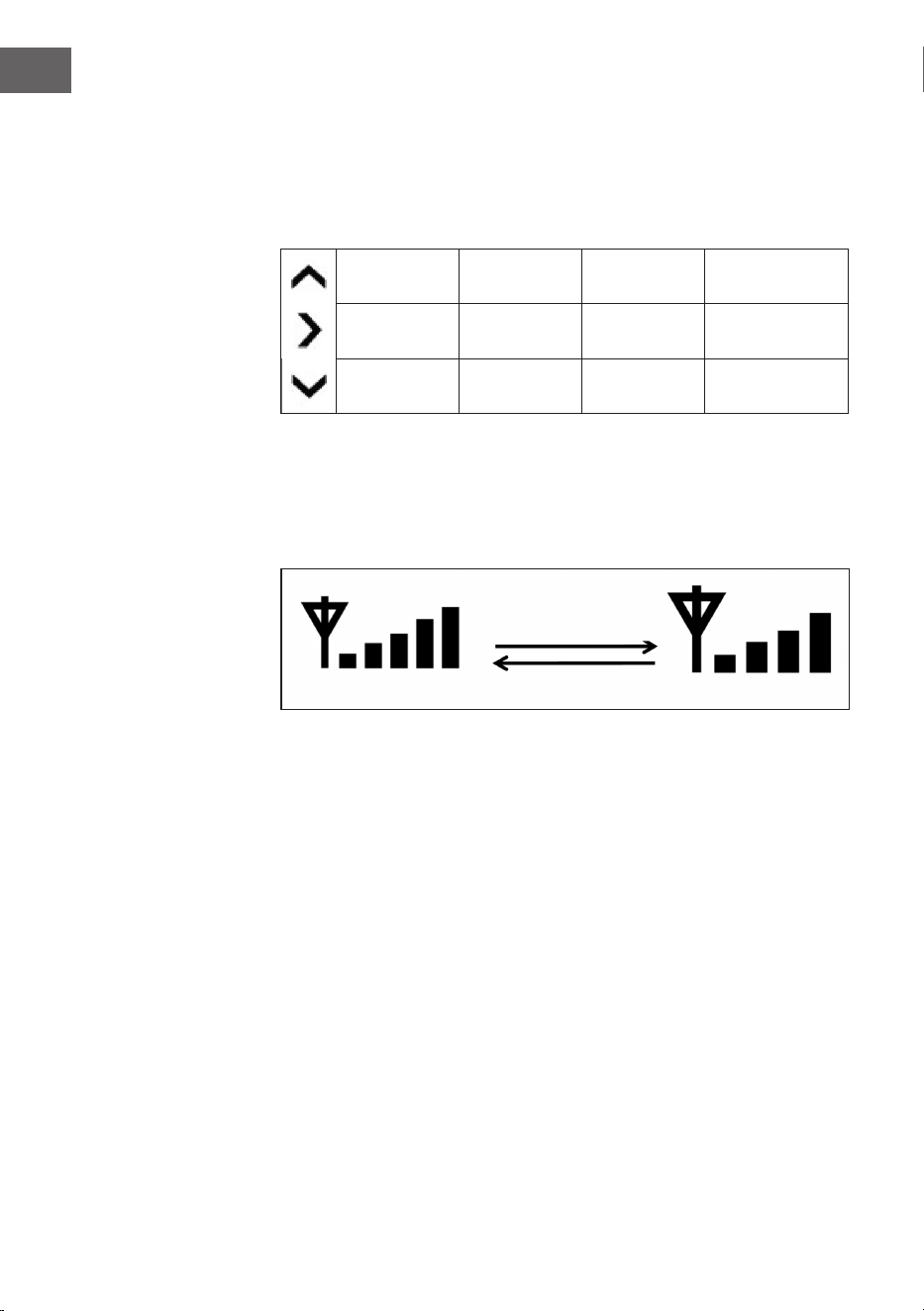
94
EN
Tendency indicators
• Tendency arrows allow you to quickly determine of temperature or
pressure are rising and falling in a three hour update period, updated
every 30 minutes.
• Eg. : At 3:00 - compare to 12:00 data; at 3:30 -compare to 12:30 ….. etc
Rising > 3 % > 1 °C/ 2 °F > 1 hpa
Steady <= 3 % <= 1 C°/ 2 °F <= 1 hpa
Falling > 3 % > 1 °C/ 2 °F > 1 hpa
Wireless Signal Strength Indicator
• The wireless signal strength displays reception quality. If no signal is lost,
the signal strength indicator will display 5 bars.
• If the signal is lost once, four bars will be displayed.
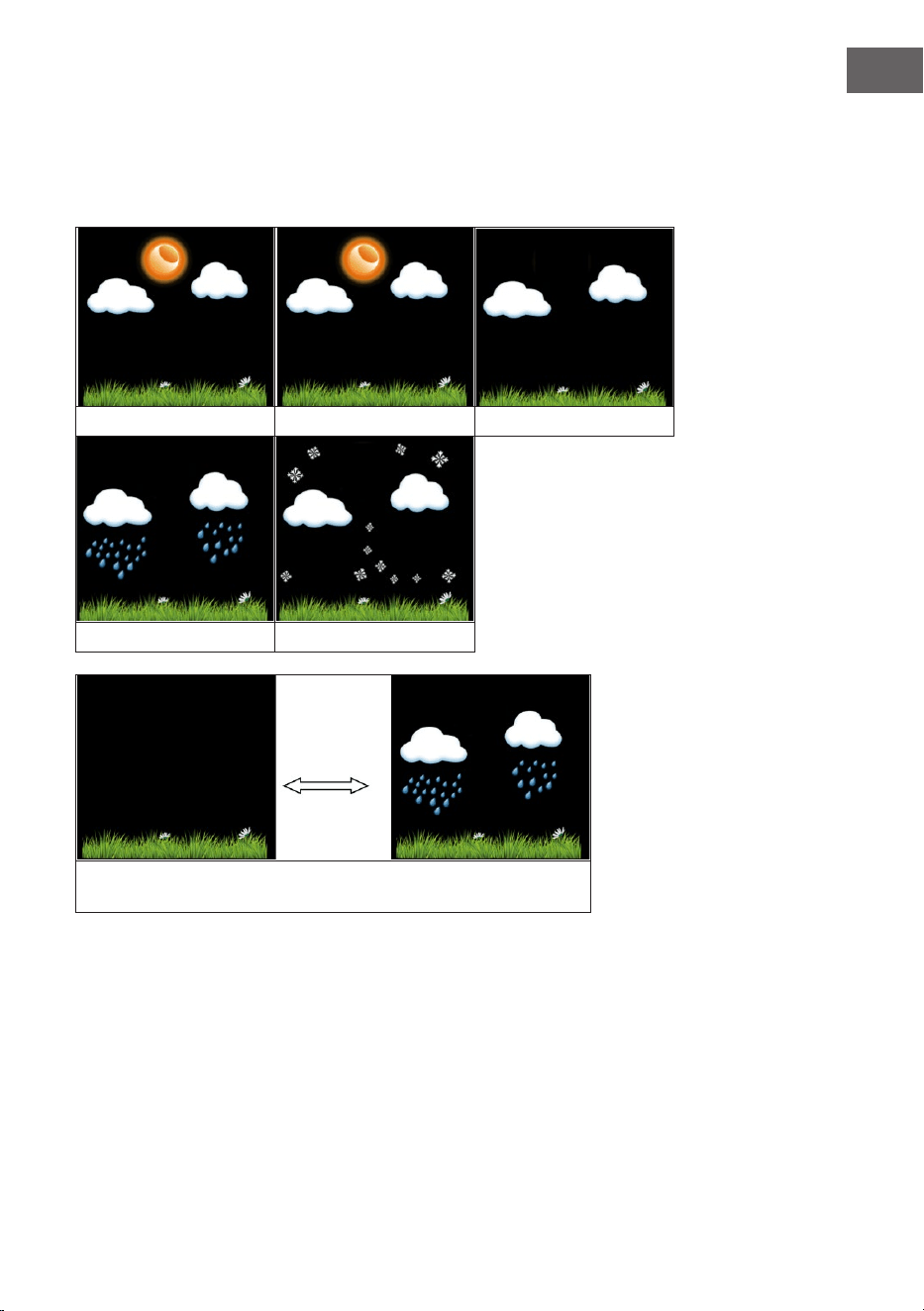
95
EN
Weather forecast
There are six color forecast icons use changing atmospheric pressure to
predict weather conditions for the next 6-hours. Please allow at least one
month for the weather station to learn the barometric pressure over time.
Sunny Partly sunny Cloudy
Rainy Snowy
Storm rainy
(The respective symbols will light up for a maximum of 30 minutes.)
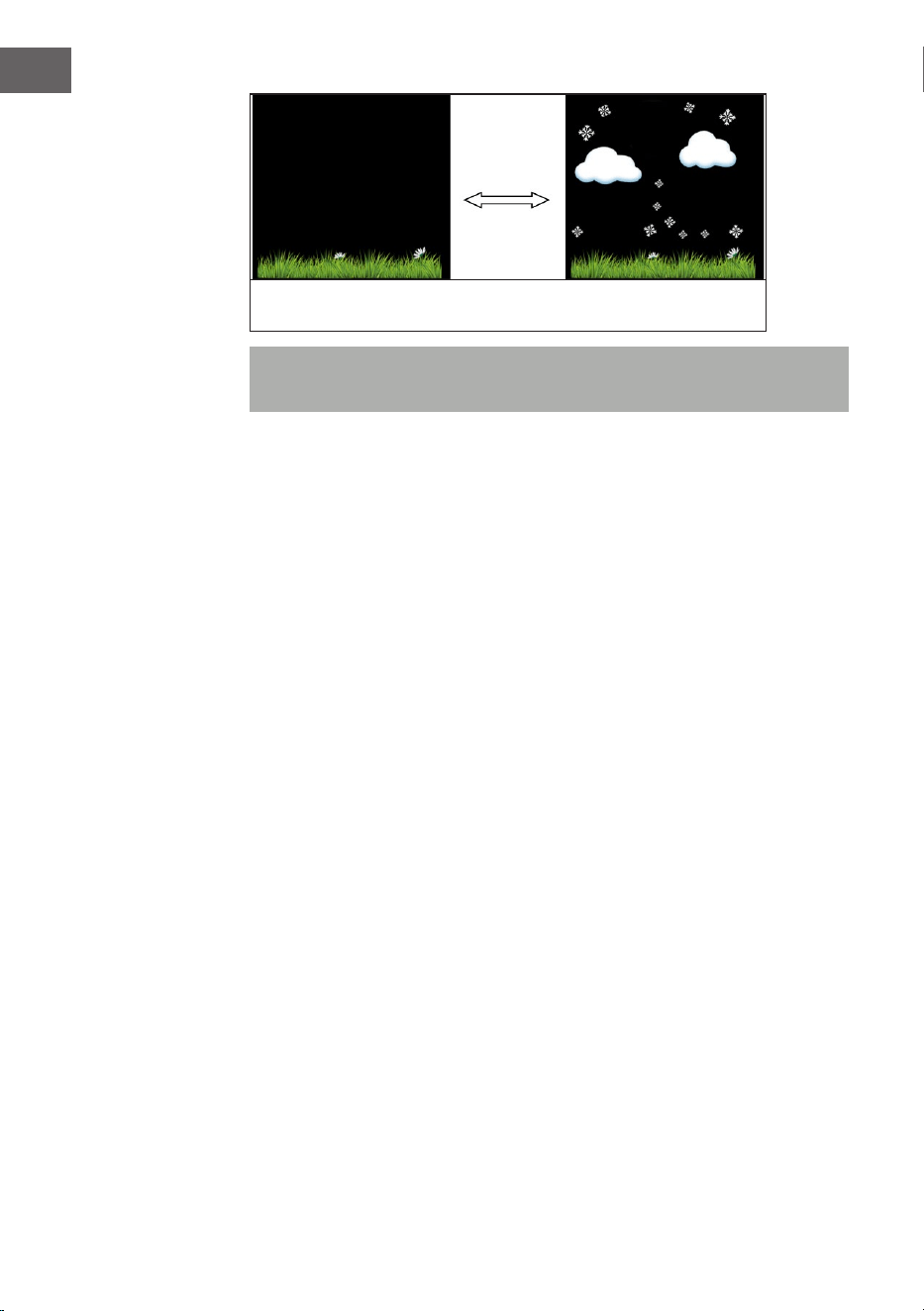
96
EN
Storm snowy
(The respective symbols will light up for a maximum of 30 minutes.)
Note: Snowy icon will appear in place of rainy icon when the outdoor
temperature is below 0˚C (32 F).
Weather Forecasting Description and Limitations
In general, if the rate of change of pressure increases, the weather is generally
improving (sunny to partly cloudy). If the rate of change of pressure decreases,
the weather is generally degrading (cloudy, rainy or stormy). If the rate of
change is relatively steady, it will read partly cloudy.
The reason the current conditions do not match the forecast icon is because
the forecast is a prediction 24-48 hours in advance. In most locations, this
prediction is only 70% accurate and it is a good idea to consult the National
Weather Service for more accurate weather forecasts. In some locations, this
prediction may be less or more accurate. However, it is still an interesting
educational tool for learning why the weather changes.
The National Weather Service (and other weather services such as
Accuweather and The Weather Channel) have many tools at their disposal
to predict weather conditions, including weather radar, weather models, and
detailed mapping of ground conditions.
Snooze
When time alarm has been triggered, the alarm will sound and alarm icon ash
for 120s. Press SNOOZE/LIGHT key to silence the alarm for 10 minutes and
then the alarm will sound again when that time is up. Press any key except
SNOOZE/LIGHT key to stop the alarm.
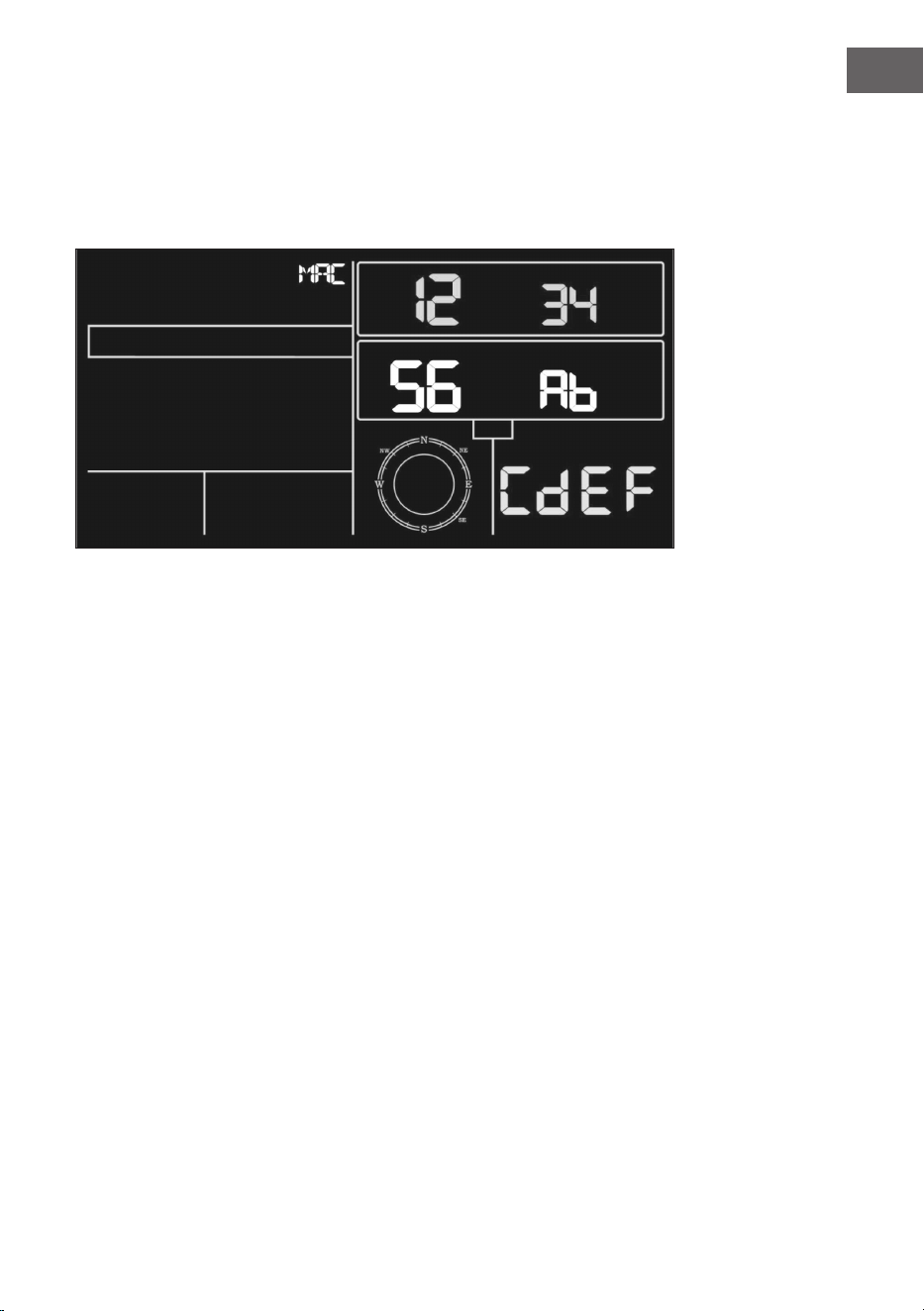
97
EN
AC address display
When the external power adaptor is connected and plugged in-then press and
release the SET button to view MAC address.
For example the MAC is 12:34:56:AB:CD:EF:
With your obtained MAC address, register your device on the Ecowitt service
or customized website.
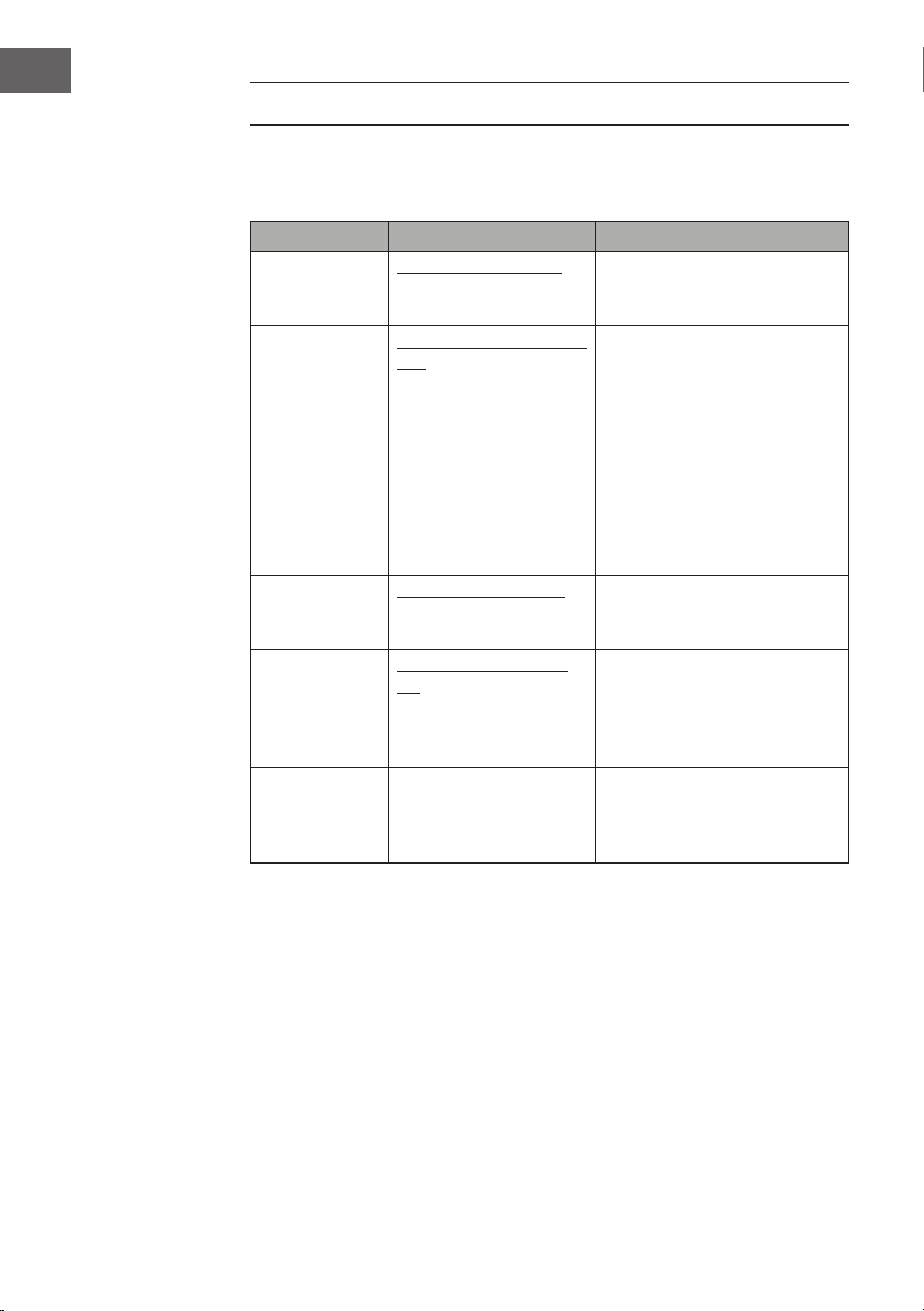
98
EN
LIVE INTERNET PUBLISHING
Your console is capable of sending your sensor data to select internet-based
weather services. The supported services are shown in the table below:
Hosting Service Website Description
Ecowitt Weather
https://www.ecowitt.net Ecowitt is a new weather server
that can host a bunch of sensors
that other services don’t support.
Weather
Underground
https://www.wunderground.
com
Weather Underground is a free
weather hosting service that
allows you to send and view your
weather station data real-time,
view graphs and gauges, import
text data for more detailed
analysis and use iPhone, iPad and
Android applications available at
Wunderground.com. Weather
Underground is a subsidiary of The
Weather Channel and IBM.
Weather Cloud
https://weathercloud.net Weathercloud is a real-time
weather so-cial network formed by
observers from around the world.
Weather
Observations
Website
(WOW)
http://wow.metofce.gov.
uk/
WOW is a UK based weather
observation website. WOW
allows anyone to submit their own
weather data, anywhere in the
world.
Customized
Website
Supports uploading to your
customized website, if the website
has the same protocol with
Wunderground or Ecowitt

99
EN
Connecting the Weather Station Console to WiFi
To send weather data to these services you must connect your console to the
internet via Wi-Fi. The console can only operate using Wi-Fi when the external
power adapter is connected and plugged in!
Note: If you are testing the setup with the outdoor sensor package nearby
and indoor, you may want to consider connecting to Wi-Fi, but not yet
conguring any of the weather services. The reason is that while indoor
the temperatures and humidity recorded by the outdoor sensor, and as
reported to the weather service(s) will reect indoor conditions, and not
outdoor conditions. Therefore, they will be incorrect. Furthermore, the
rainfall bucket may be tripped during handling, causing rain to register
while it may not actually have been raining. One way to prevent this is to
follow all instructions, except to use an incorrect password, on purpose!
Then, after nal outdoor installation, come back and change the password
after clearing console history. That will start uploading to the services with
a clean slate.
Download mobile application
Wi-Fi conguration is done using your mobile device, either iOS or Android.
Start by downloading the “WS View PLUS” application from the Apple App
Store or Google Play store, as appropriate for your device.
Connect the console to Wi-Fi
Now activate the application you have downloaded on your mobile device. The
following instructions will generally show screen shots for the Android/iOs
application side by side.
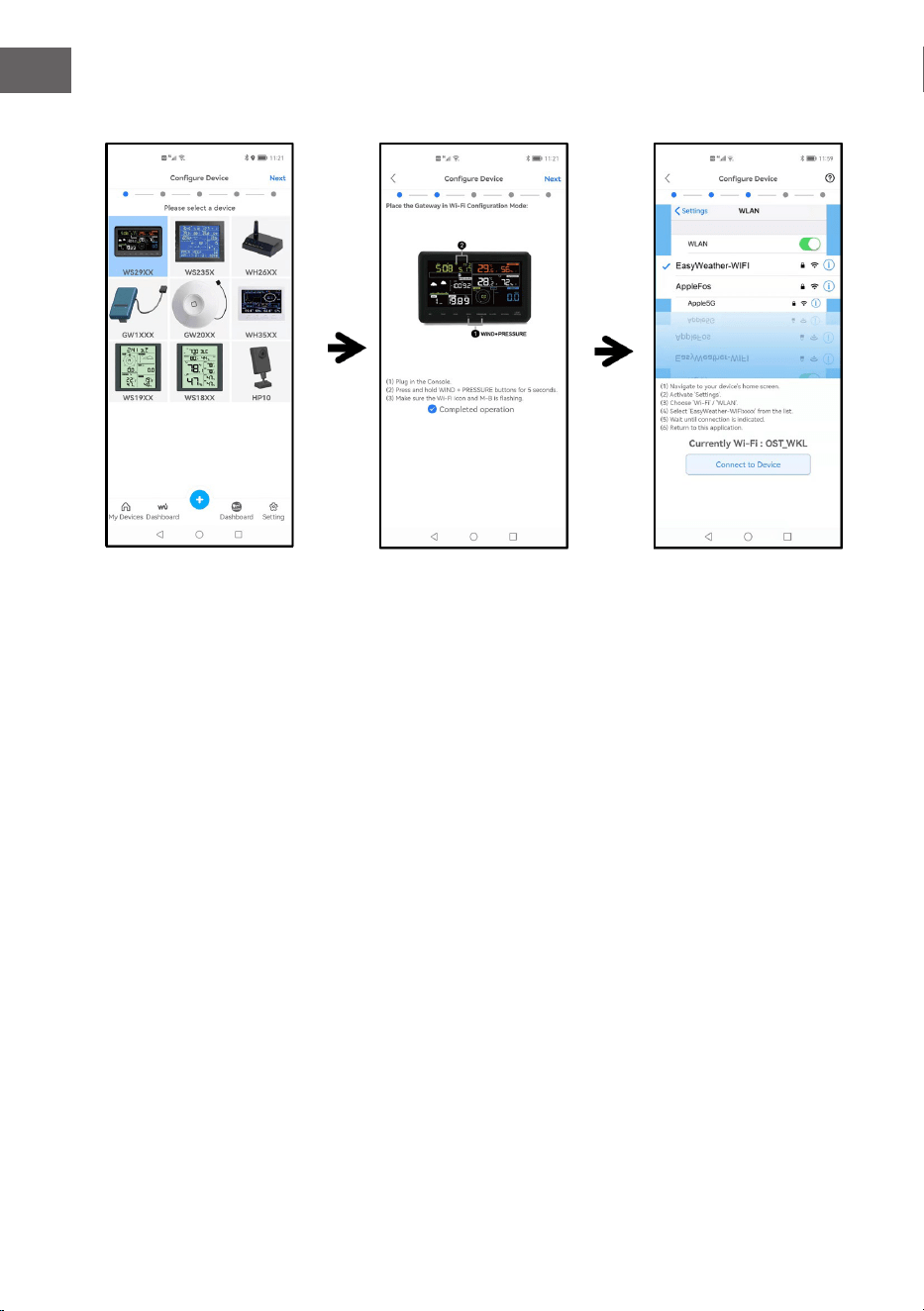
100
EN
Congure Device
Select the device you
have from the device list,
then press Next
Operate as per the
information, tick the box
to conrm Completed
operation, press Next.
Choose the device
named EasyWeather-
WIFI.
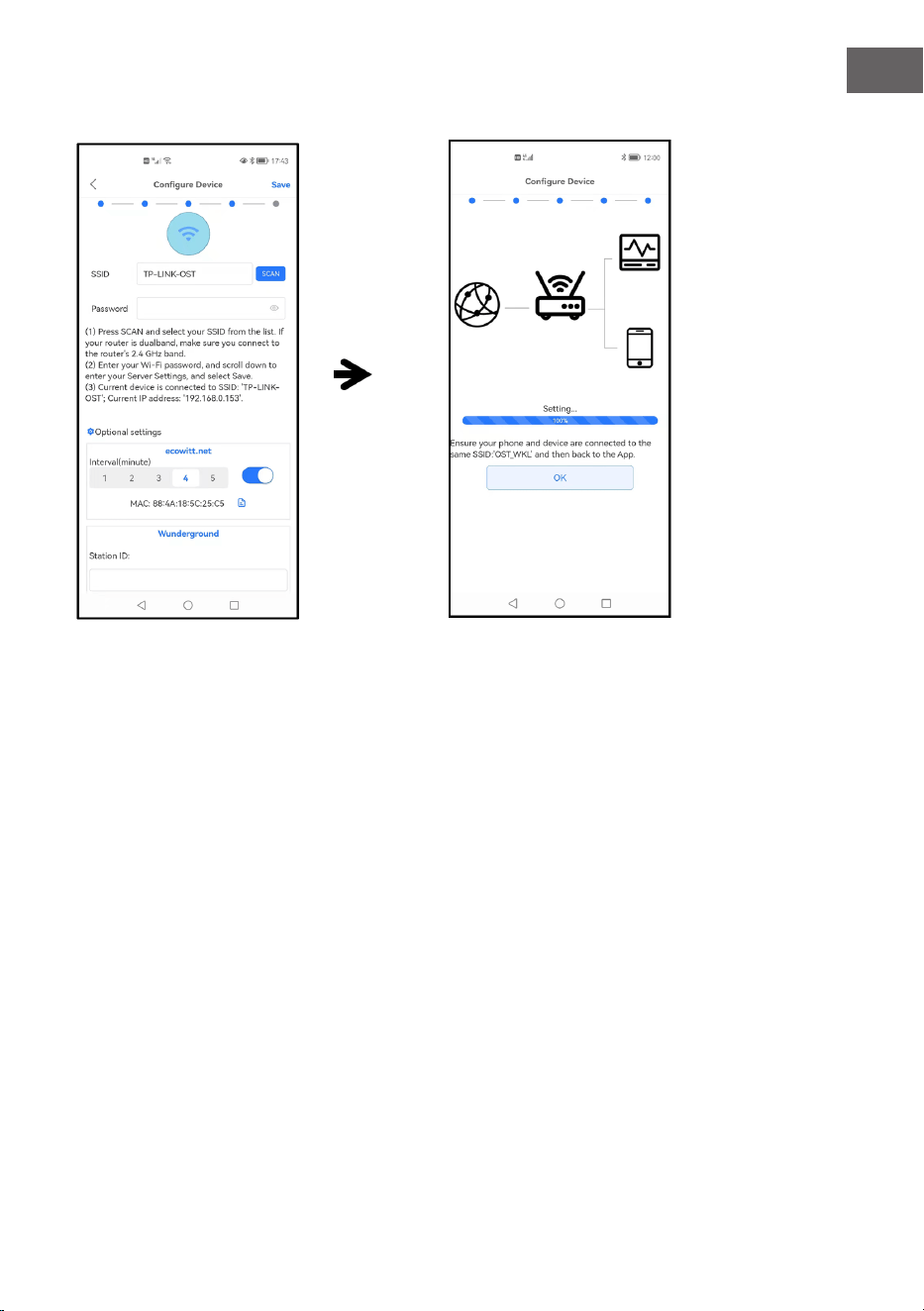
101
EN
Press Scan and select you
SSID from the list, then
enter your WiFi password
and press Next.
If you own a dual band
router (2.4 GHz and
5.0GHz), make sure you
connect to the 2.4 GHz
band, otherwise it will fail
to connect the weather
station to WiFi.
Connect the EasyWeather-
WIFI weather station to
your router via your mobile
device. If the connection
was established successfully,
the upload settings will be
displayed automatically.
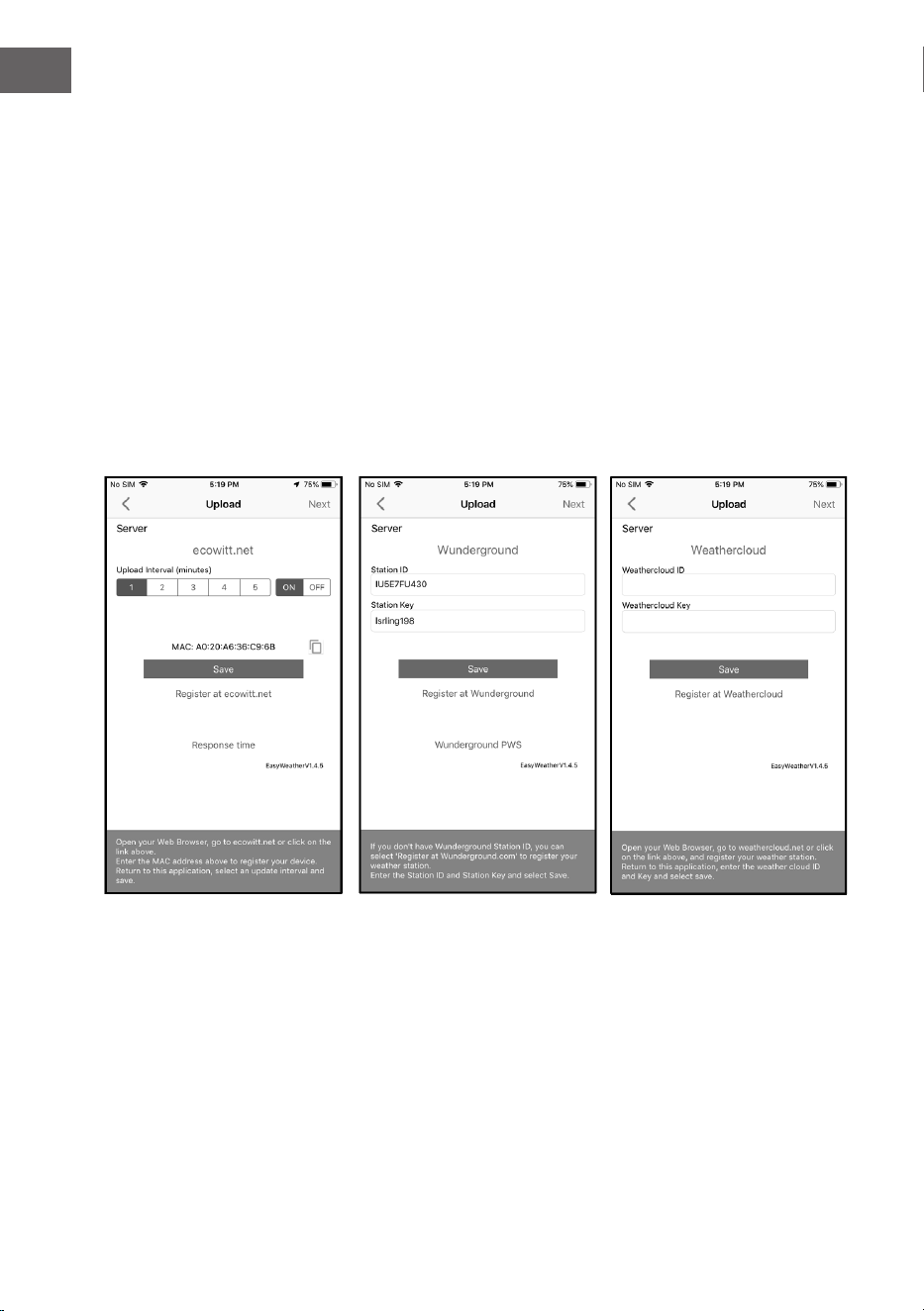
102
EN
Upload settings
Your device can be used to send data from your sensor to selected internet-based
weather services, such as ecowitt.net, wunderground.com, weathercloud.net,
wow.metofce.gov.uk, and your self-created website. Users must register on the
appropriate website to receive a station ID (or MAC address) for your weather
station and a password.
Adding weather services
You may have already congured the weather services during the initial
conguration, or you can do it later. To do this, open the mobile application and
select your device in the device list. This will display the screen for the device.
Navigate to the weather service you want to congure by pressing Next, and then
enter the appropriate data.
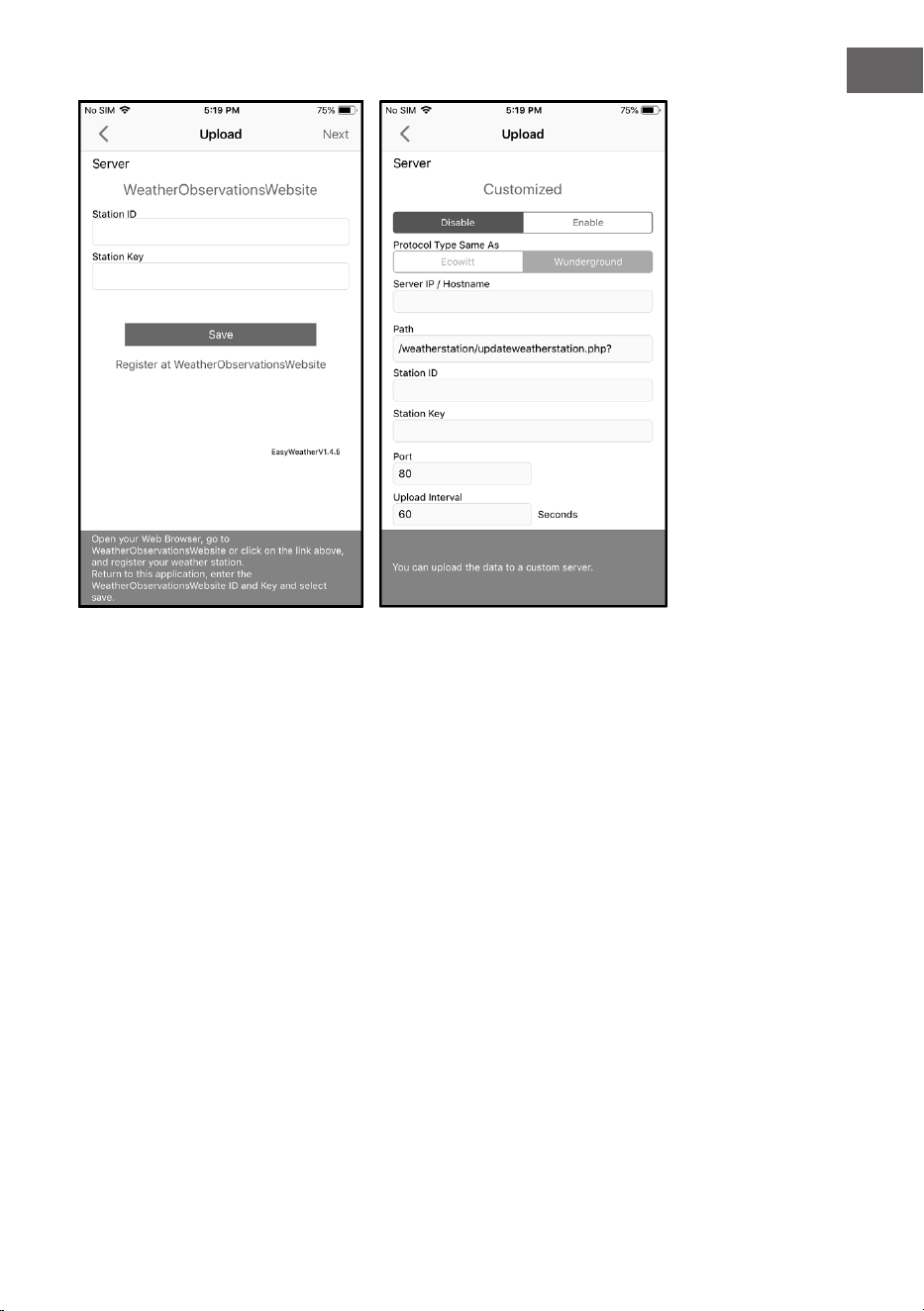
103
EN
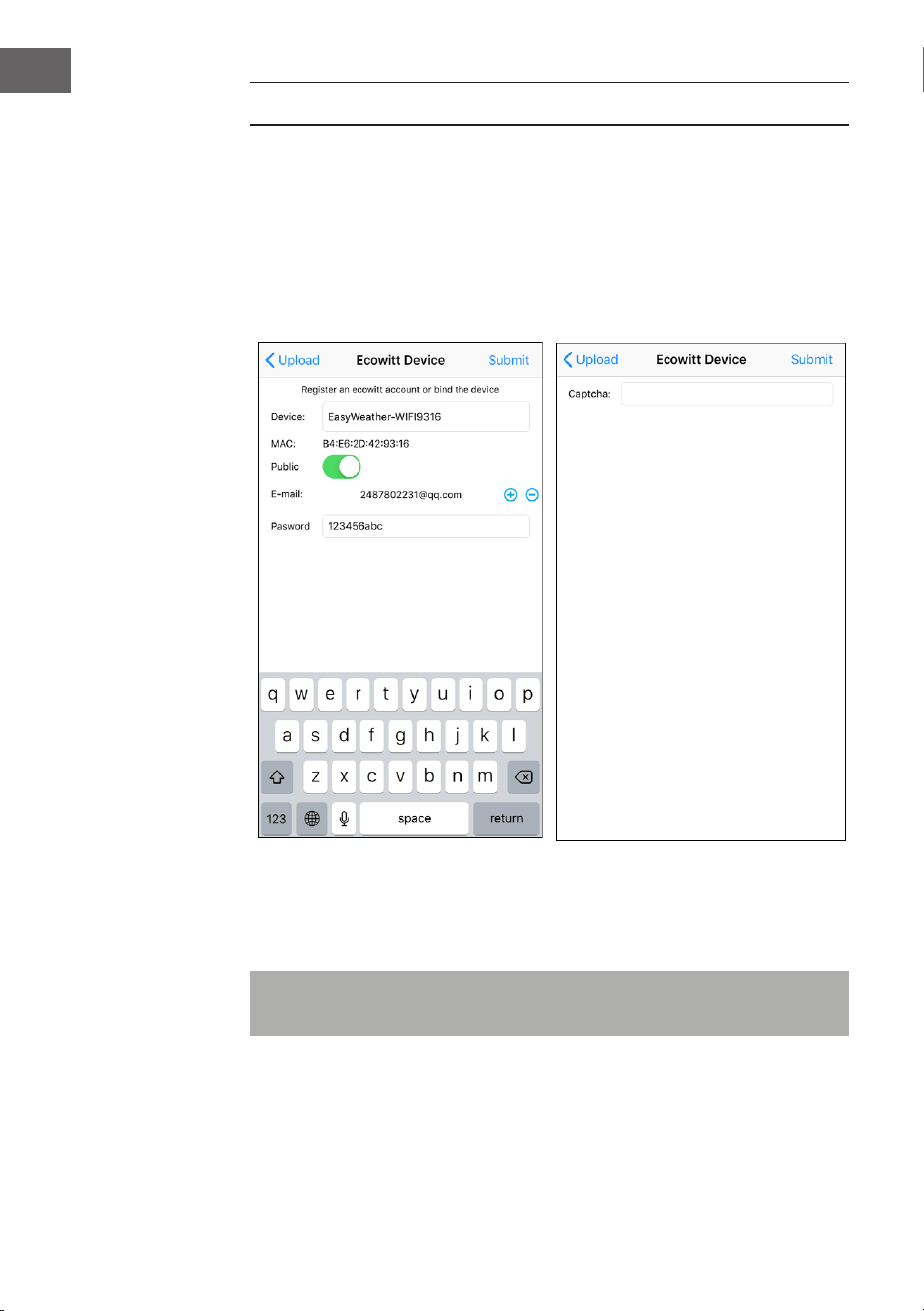
104
EN
ECOWITT WEATHER
It is recommended to use Ecowitt Weather Server to monitor and record data
from your sensors. Congure it as follows:
• On the ecowitt.net Upload page, enable the ON button and set the
upload interval time.
• Press Save on the page.
• Click Register at ecowitt.net and complete the registration on the page.
• Press the (+) button and select your email address.
• Set a password for your ecowitt account.
• Press Submit.
• Enter the captcha sent to their email inbox and press Submit.
Note: If you did not receive the captcha in your email inbox, please check
the spam folder.
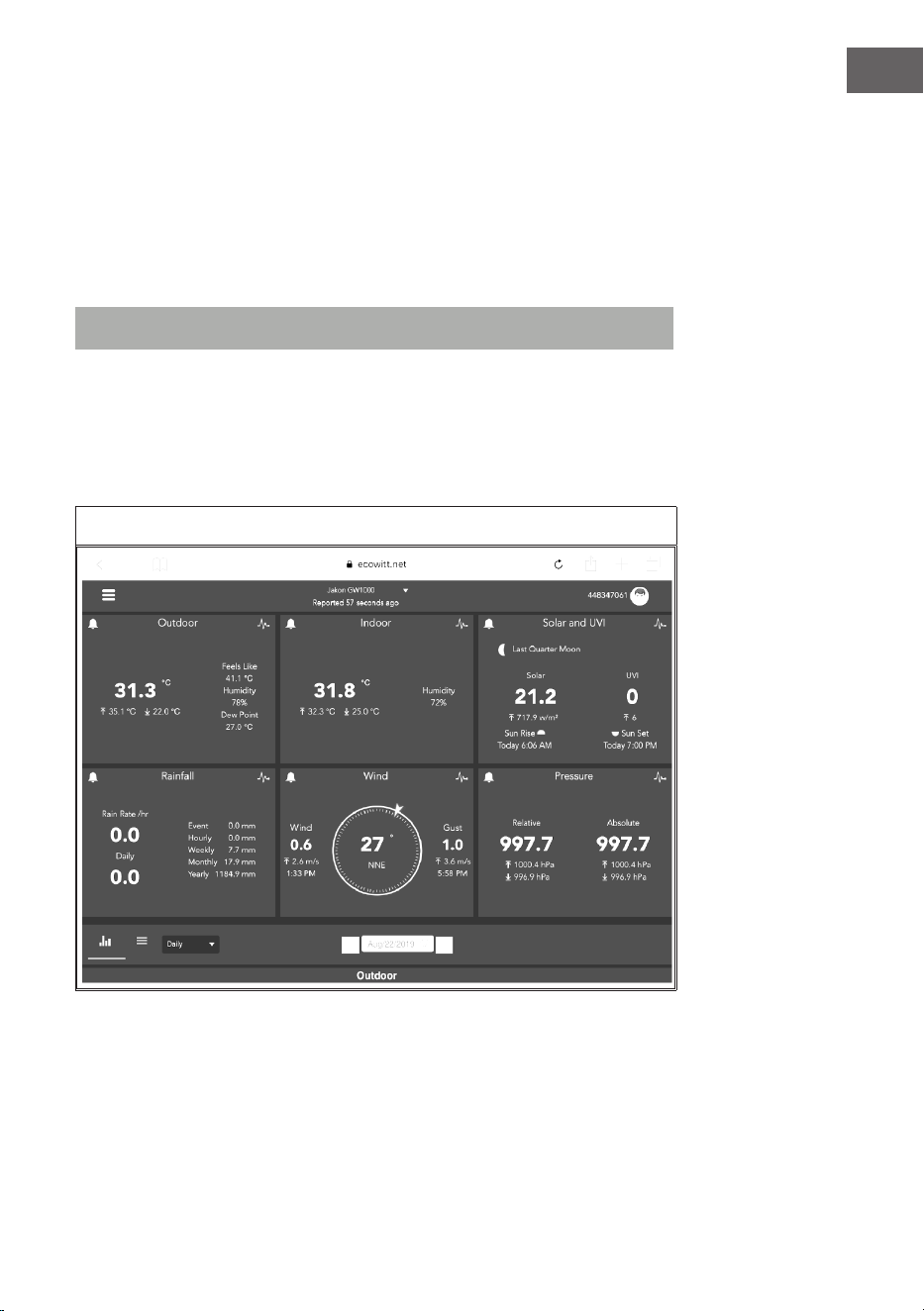
105
EN
The WS View Plus app only supports setting the units. To make all settings
complete, visit the ecowitt website in your browser or on a computer. If you
could not register in WS View Plus App, please go to ecowitt website to
register and add the unit.
Indication of data on ecowitt.net
You can view your sensor‘s data through the ecowitt.net website. Use this URL
with your station ID replacing the text STATIONID.
https://www.ecowitt.net/home/index?id=STATIONID
If you want to share your station data with other users, you can use the Share
option in the menu to create a link to share.
A page like this will be indicated where you can view the current data and also
the historical data.
Dashboard
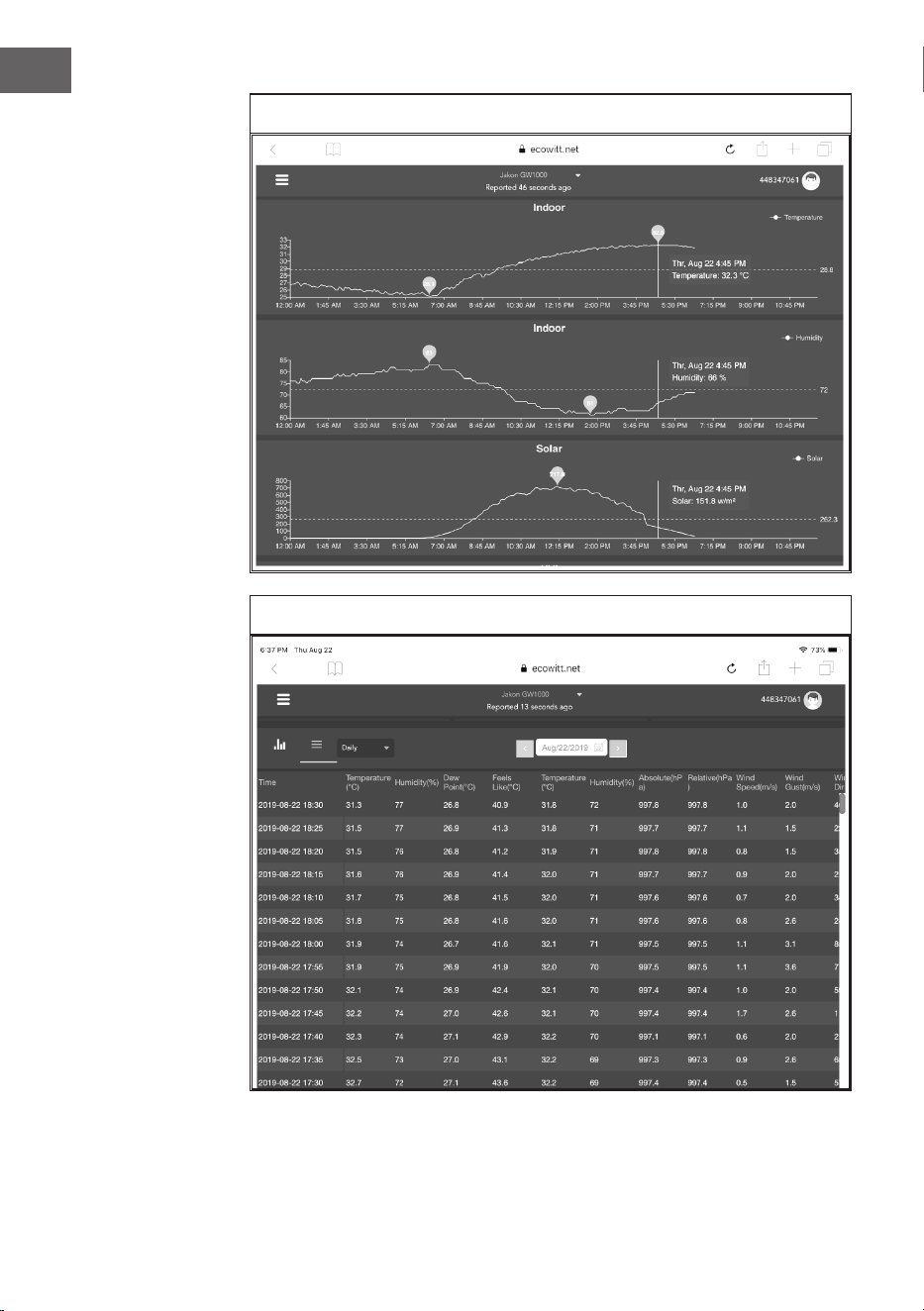
106
EN
Graph display
List display
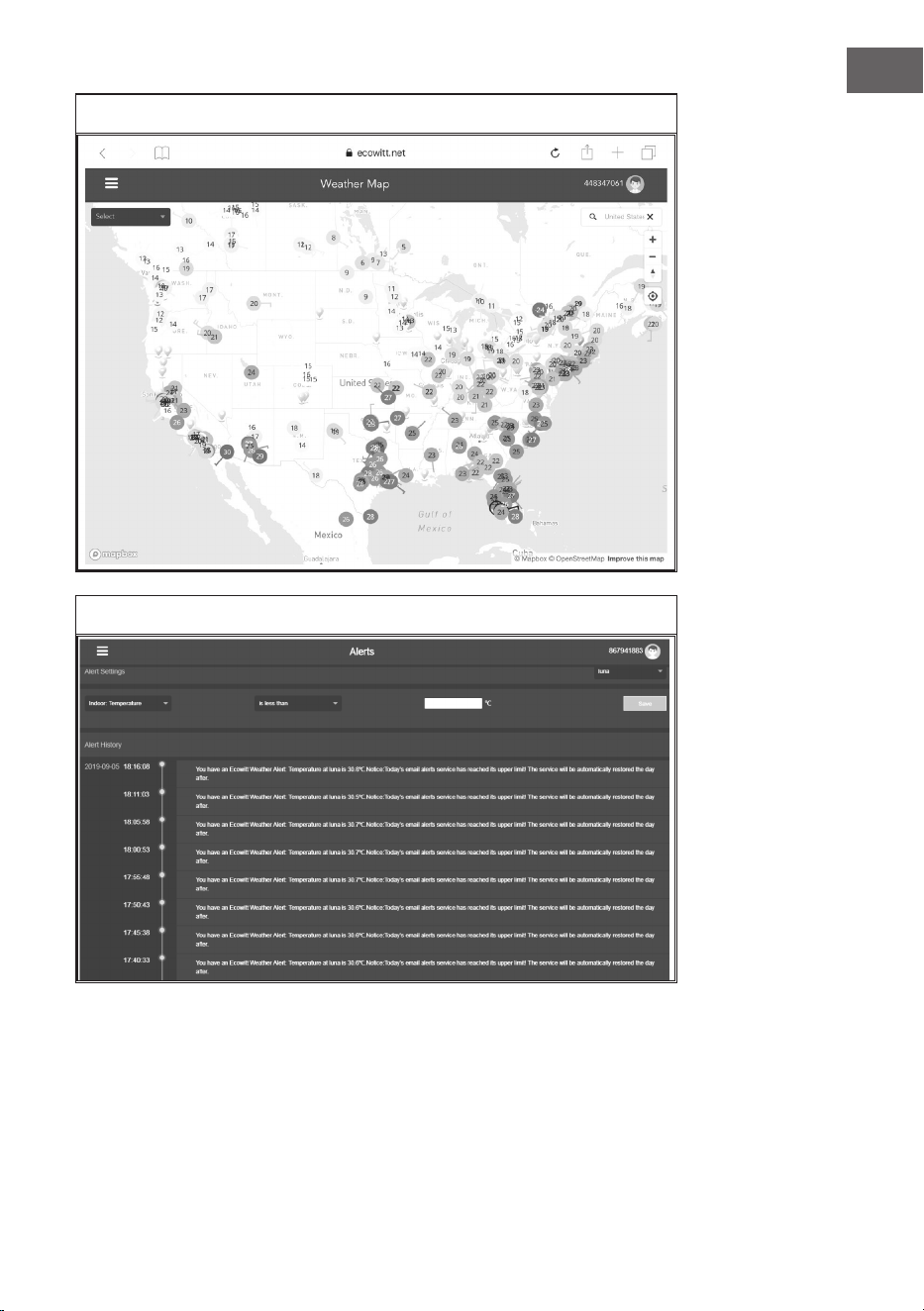
107
EN
Weather Map
Email Alerts
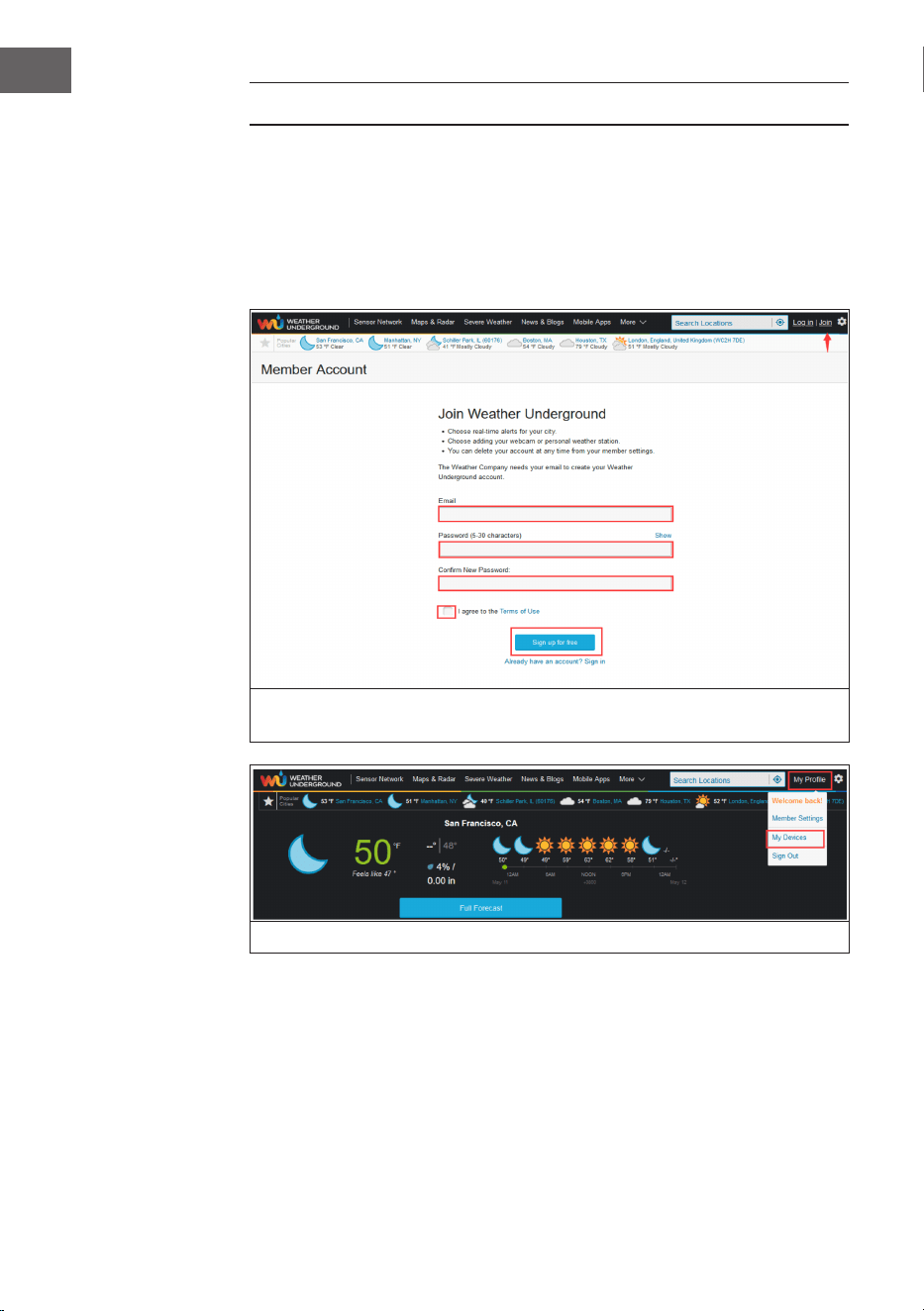
108
EN
WEATHER UNDERGROUND
If you want to use wunderground.com, you must have an account and register
your new weather station. You can do this on the Wunderground Upload page
in the WS View Plus application:
Press Register at Wunderground.com and complete the registration on the
page.
Visit Wunderground.com and click Join, as indicated by the arrow in the
upper right corner, and select the Sign up for free option.
Click My Prole and select My Devices to register your transmitter.
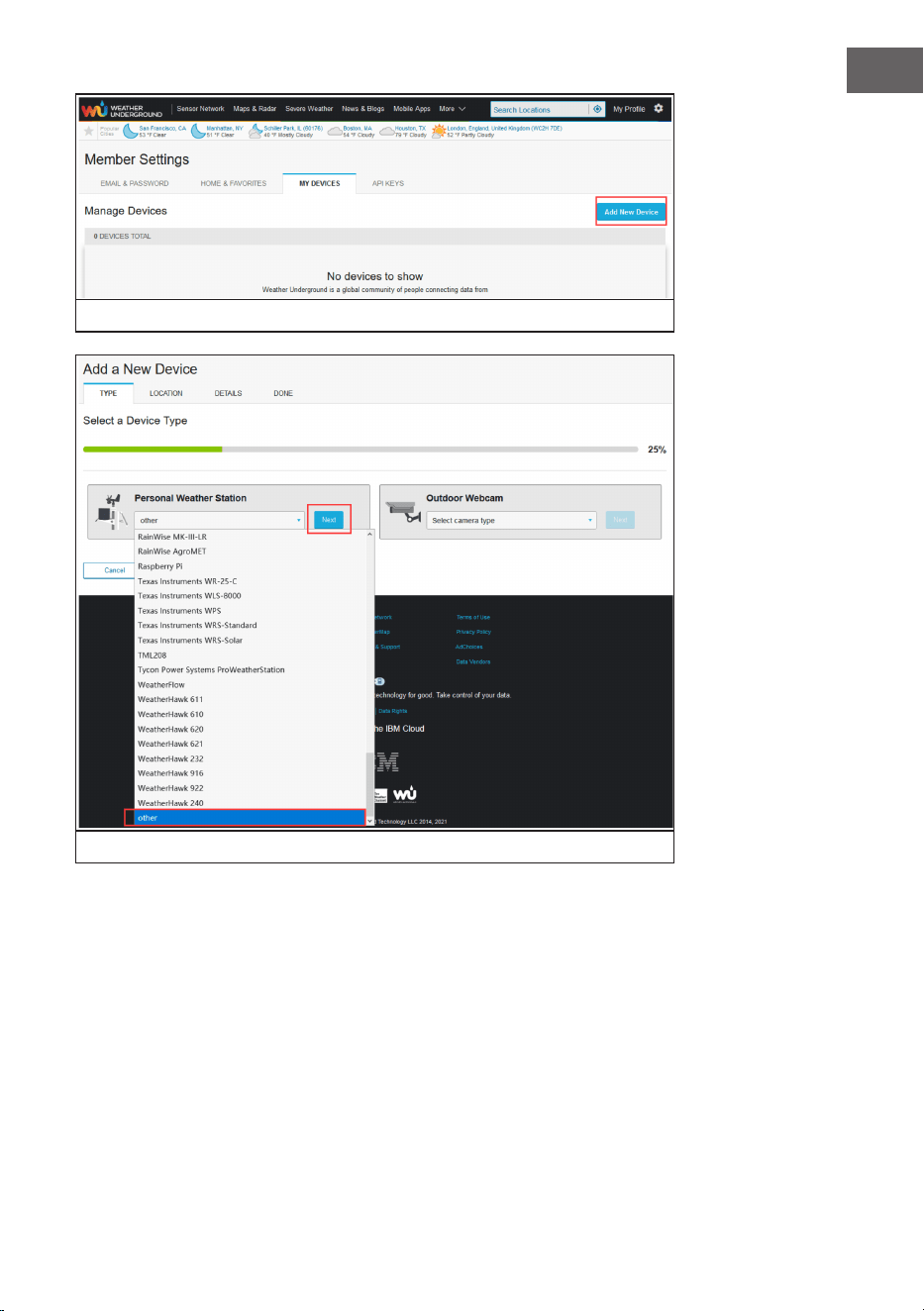
109
EN
Select Add New Device.
Select your weather station from the list or select other and click Next.
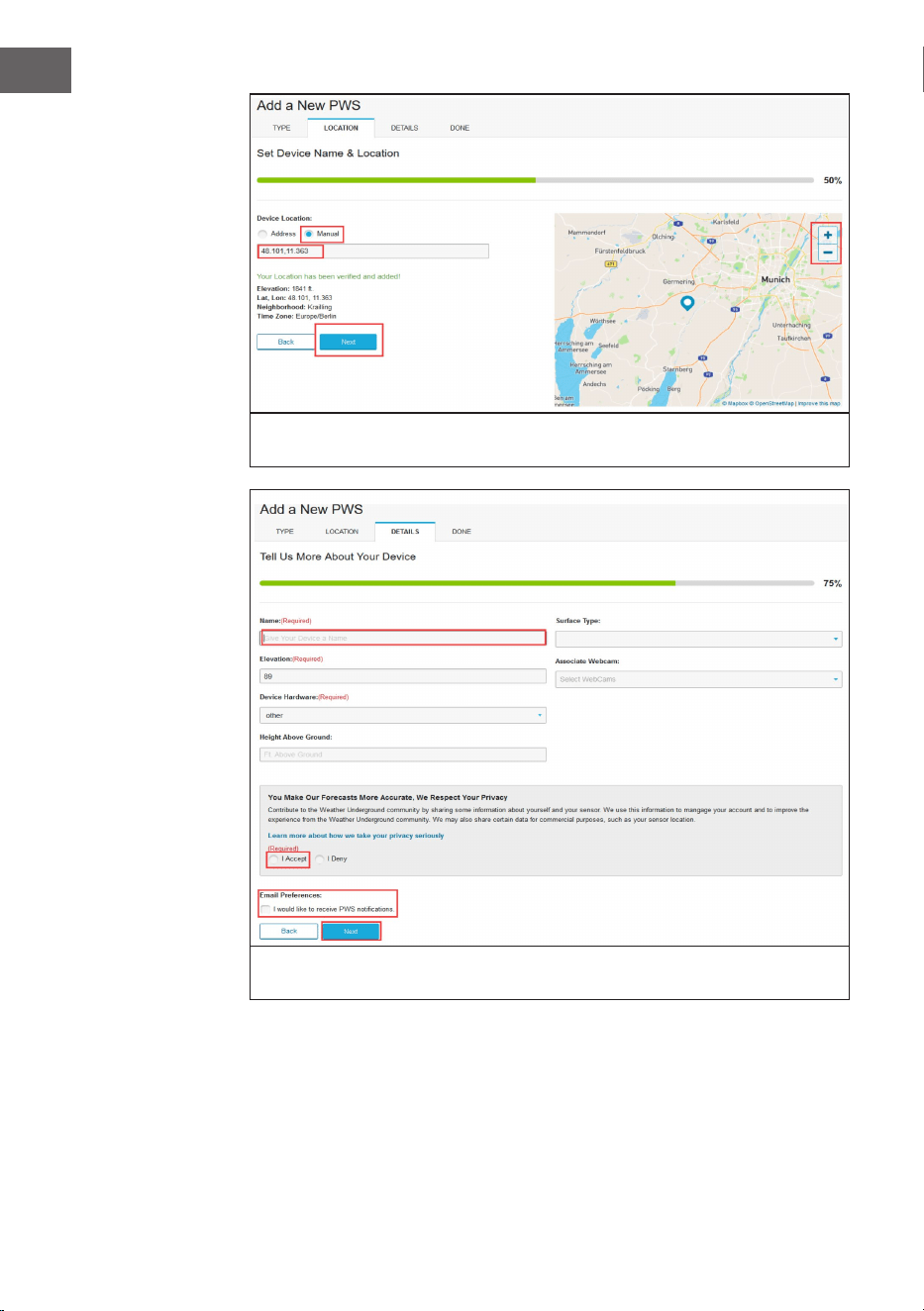
110
EN
Select the Address or Manual option and nd your location. Then press
Next.
This time you will be asked for details about your weather station. Fill in the
form and click Next to nish.
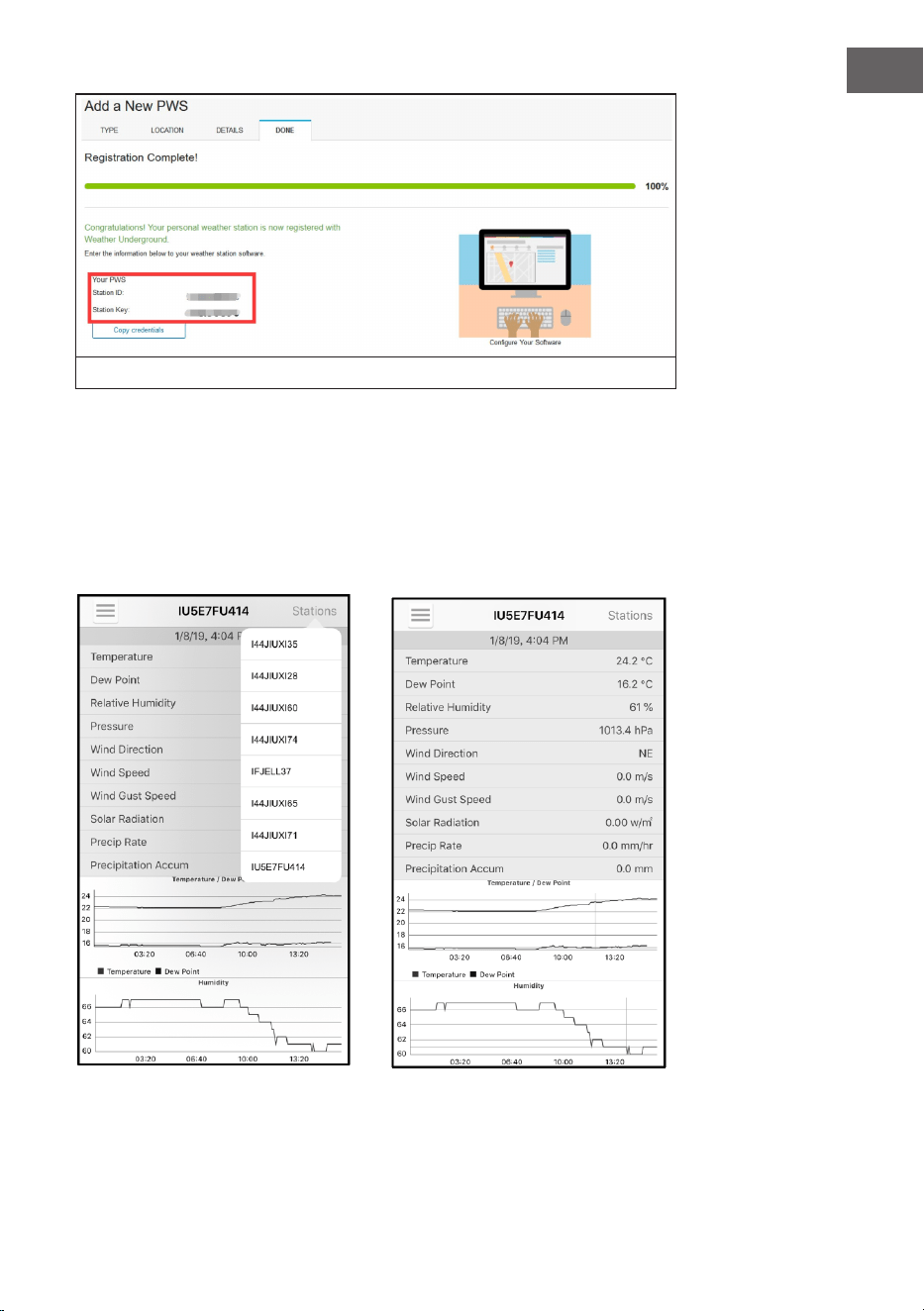
111
EN
Note: The WU
Dashboard indicates
the data received
from the WU server.
This assumes that
your mobile device
is connected to the
Internet. Therefore, it
is possible to receive
data even if you are not
on your home Wi-Fi
network but are using
mobile data on your
smartphone instead.
After completion, the station ID and password are indicated.
• Make a note of the station ID and password that was generated for you.
• Go back to the app and enter the station ID and password.
• Press Save.
• Go back to the menu page and select WU Dashboard (for the Android
version) or select your station under Stations (for the iOS version). You
will see the current WU data, including graphs, on the screen within a few
hours.
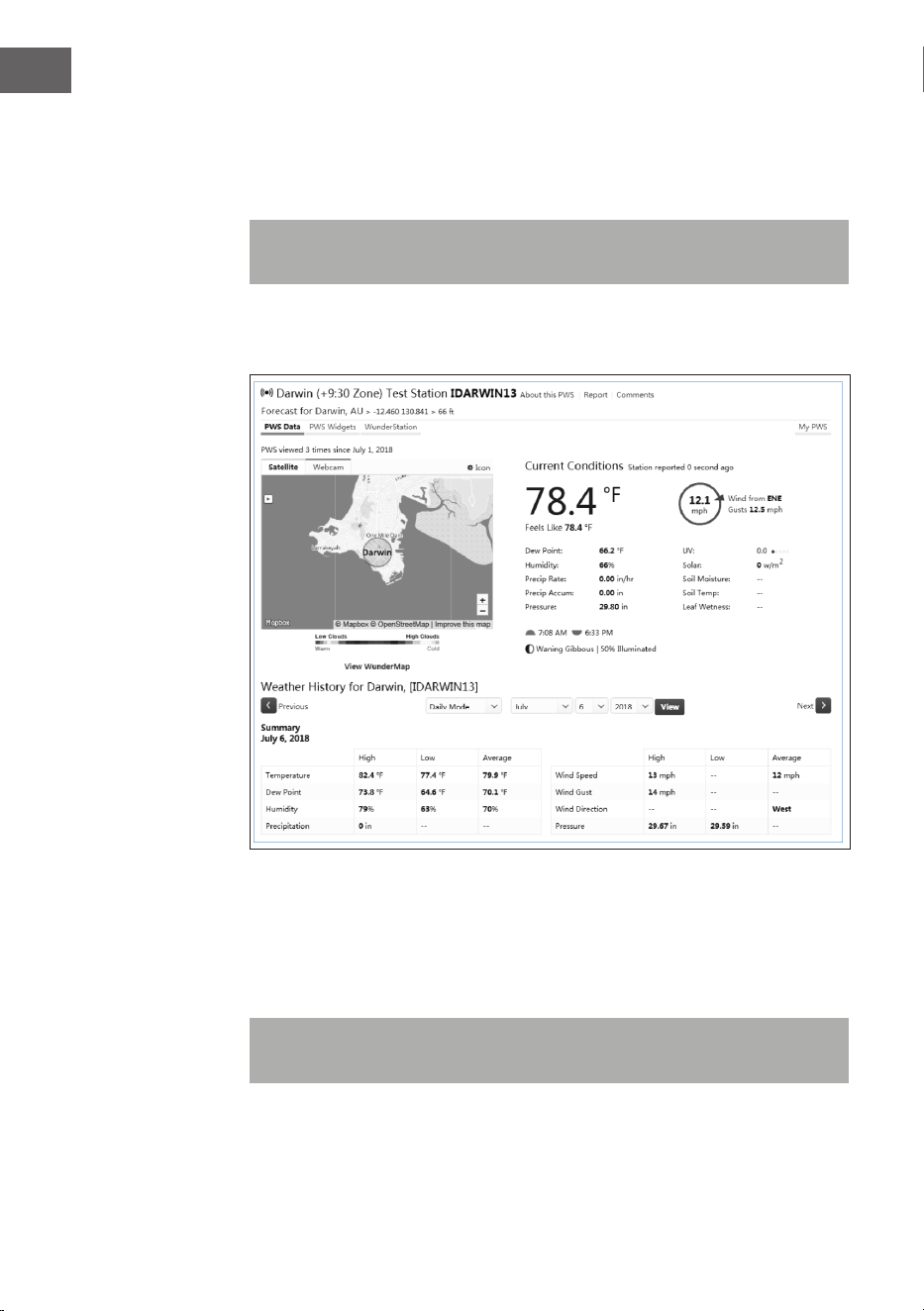
112
EN
Indication of the data on wunderground.com
You can also view your weather station data on the wunderground.com
website. You use a URL like this, with your station ID replacing the text
STATIONID.
http://www.wunderground.com/personal-weather-station/
dashboard?ID=STATIONID
A page like this is indicated, where you can view the current data and also the
historical data.
There are also some very useful apps. The URLs given here lead to the web
versions of the application pages. But you can also nd them directly in the iOS
App Store or Google Play stores.
WunderStation: iPad application for indication of your station‘s data and
graphics:
https://itunes.apple.com/us/app/wunderstation-weather-from-your-
neighborhood/id906099986
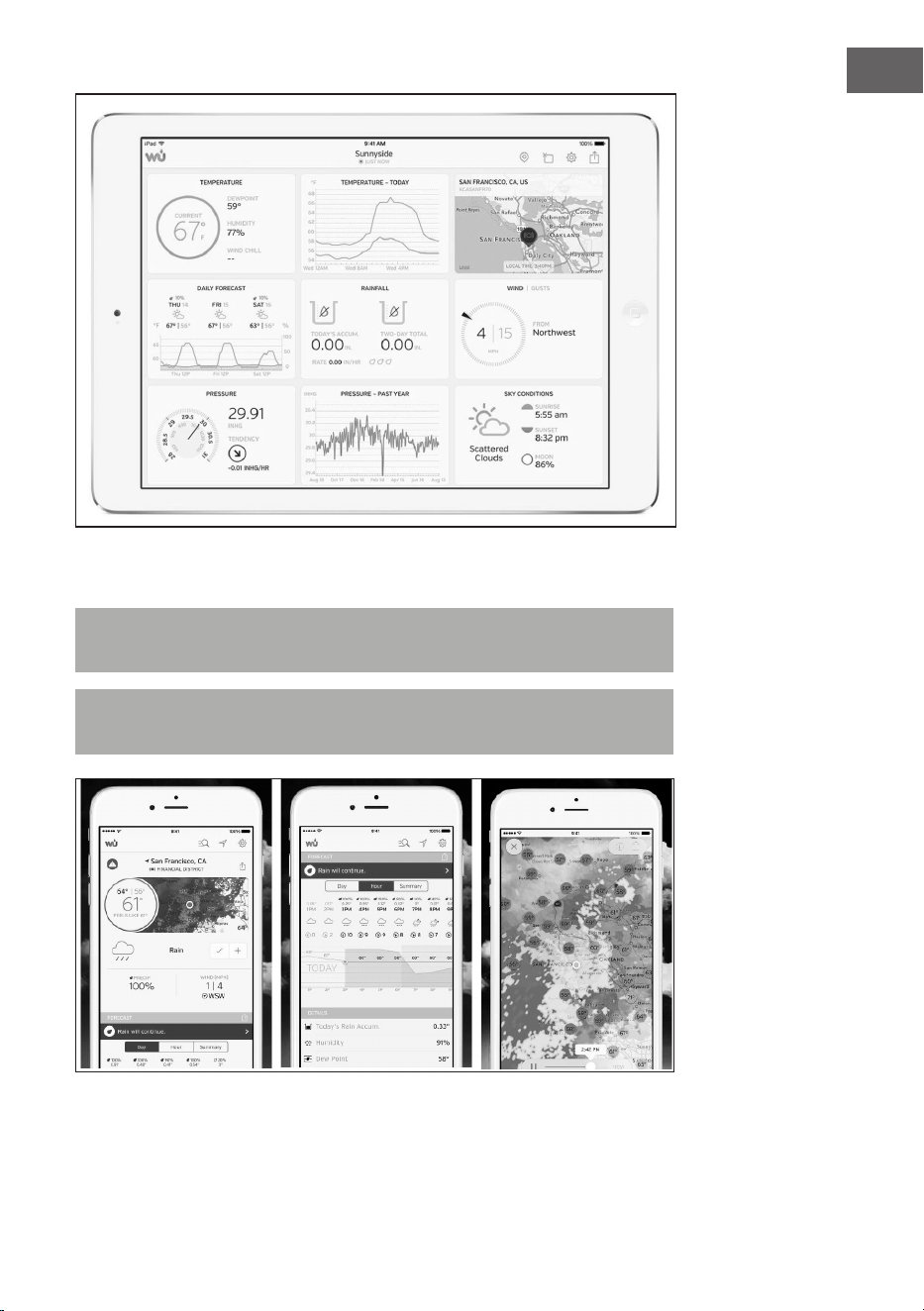
113
EN
Weather Underground Forecast: iOS and Android application for weather
forecasts:
https://itunes.apple.com/us/app/weather-underground-forecast/
id486154808
https://play.google.com/store/apps/details?id=com.wunderground.android.
weather&hl=en
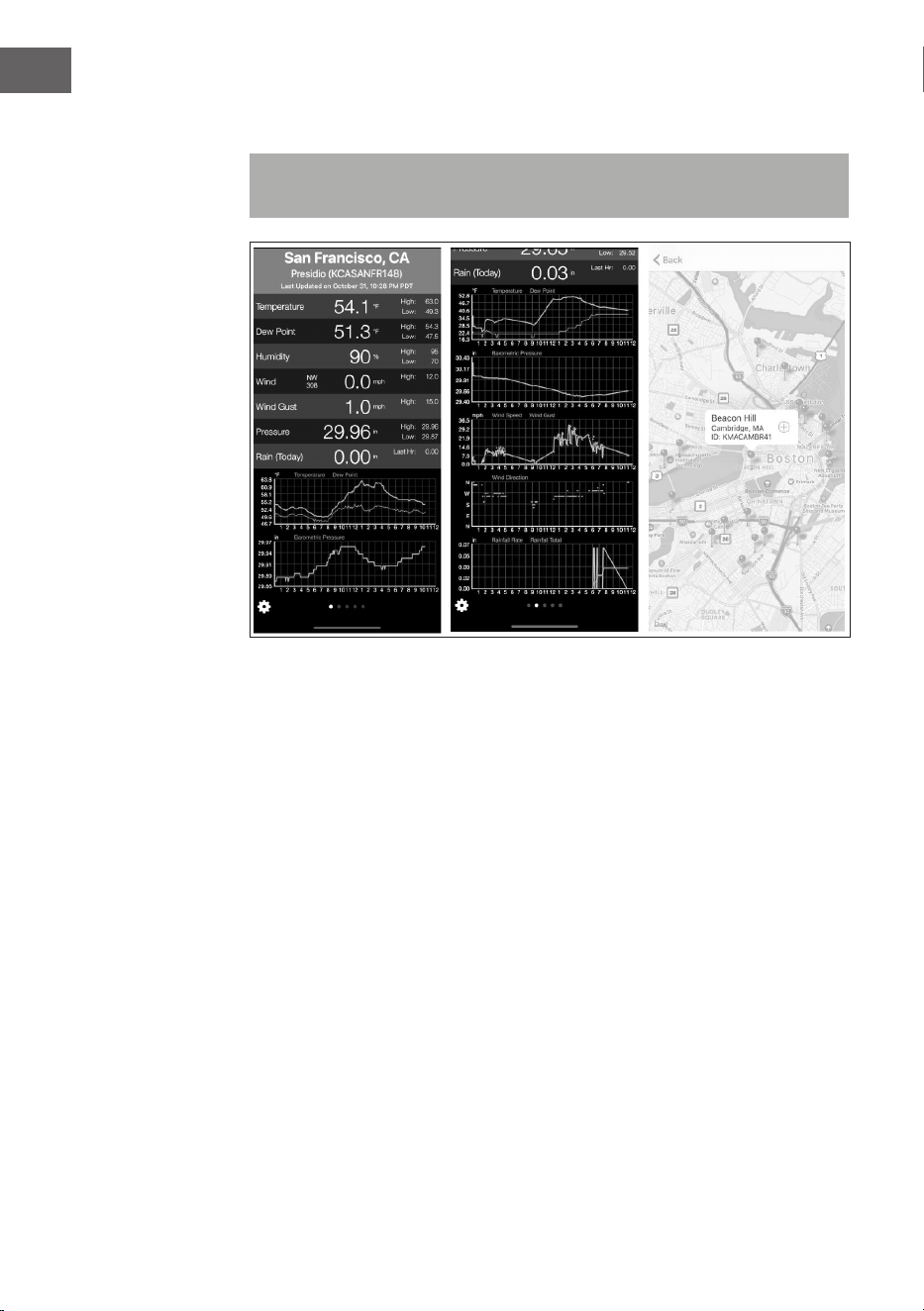
114
EN
PWS Weather Station Monitor: Indicate weather conditions in your
neighborhood or even in your own backyard. Connects to wunderground.com:
https://itunes.apple.com/us/app/pws-weather-station-monitor/
id713705929
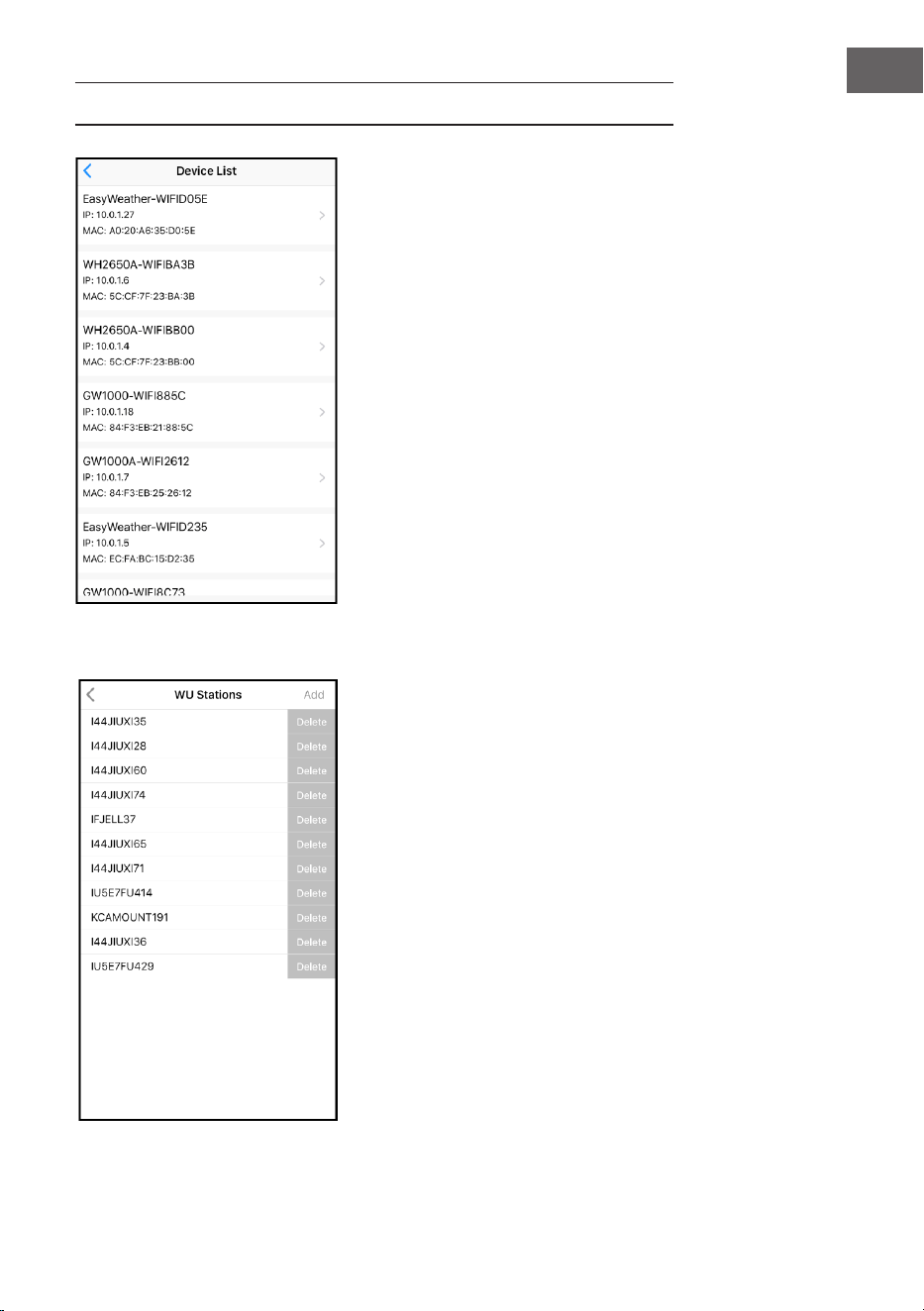
115
EN
MANAGE DEVICES AND SETTINGS
When you are on the WU Dashboard
screen, you can press the Menu button
(top right) and select Device List to
view all your devices.
You can press on your device to view or
change its settings.
Note: This feature requires that your
smartphone and console are on the
same network.
Manage Wunderground
You can add or delete the WU
Station IDs by selecting Manage
Wunderground from the submenu.
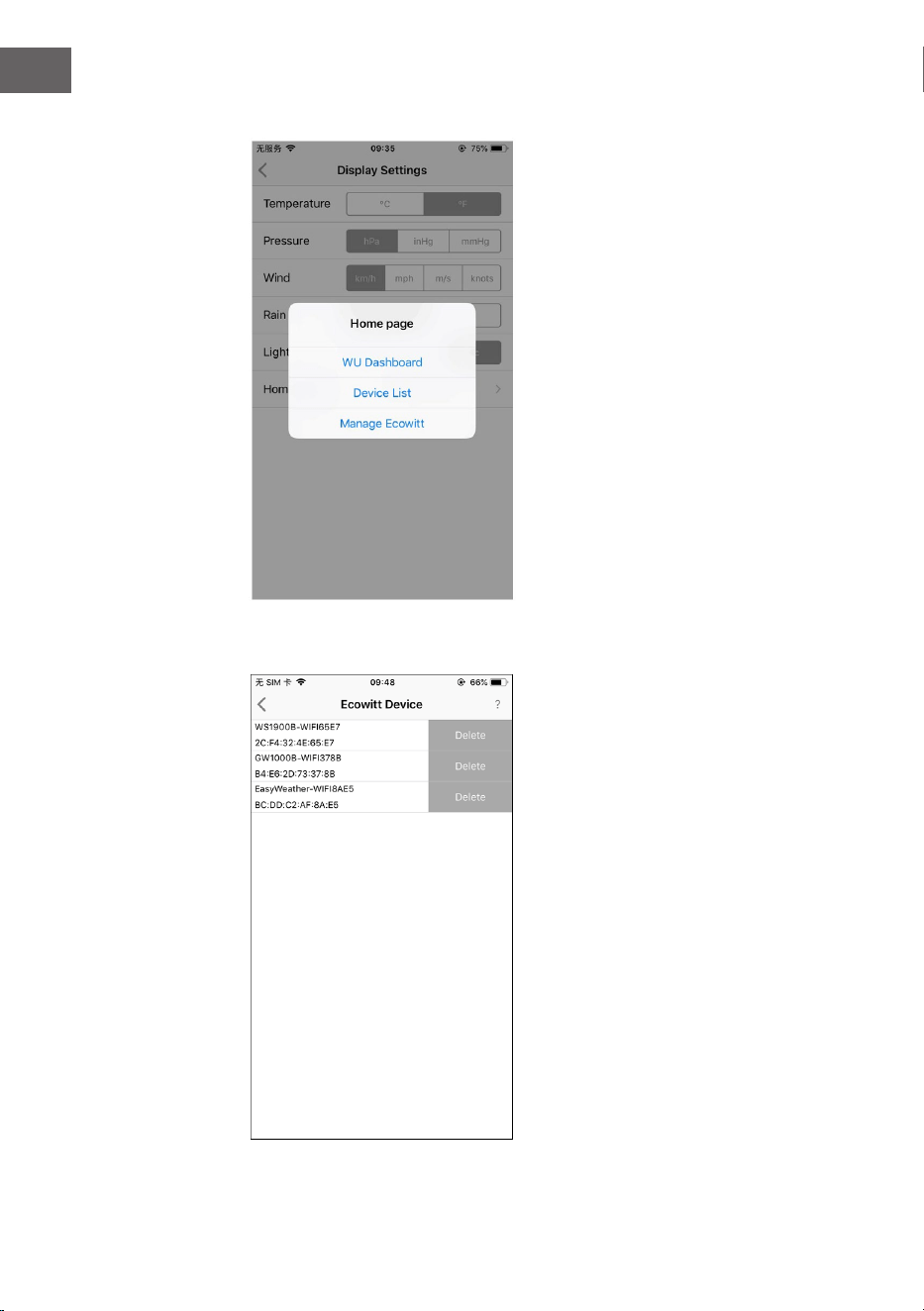
116
EN
Settings
You can set the desired display units
or default home page for the app by
selecting Settings in the submenu.
Once you have successfully created
your Ecowitt account in the WS View
Plus app, you can select Manage
Ecowitt in the submenu to manage
your device.
Manage Ecowitt
You can view your weather station
data by pressing on your device on this
screen.
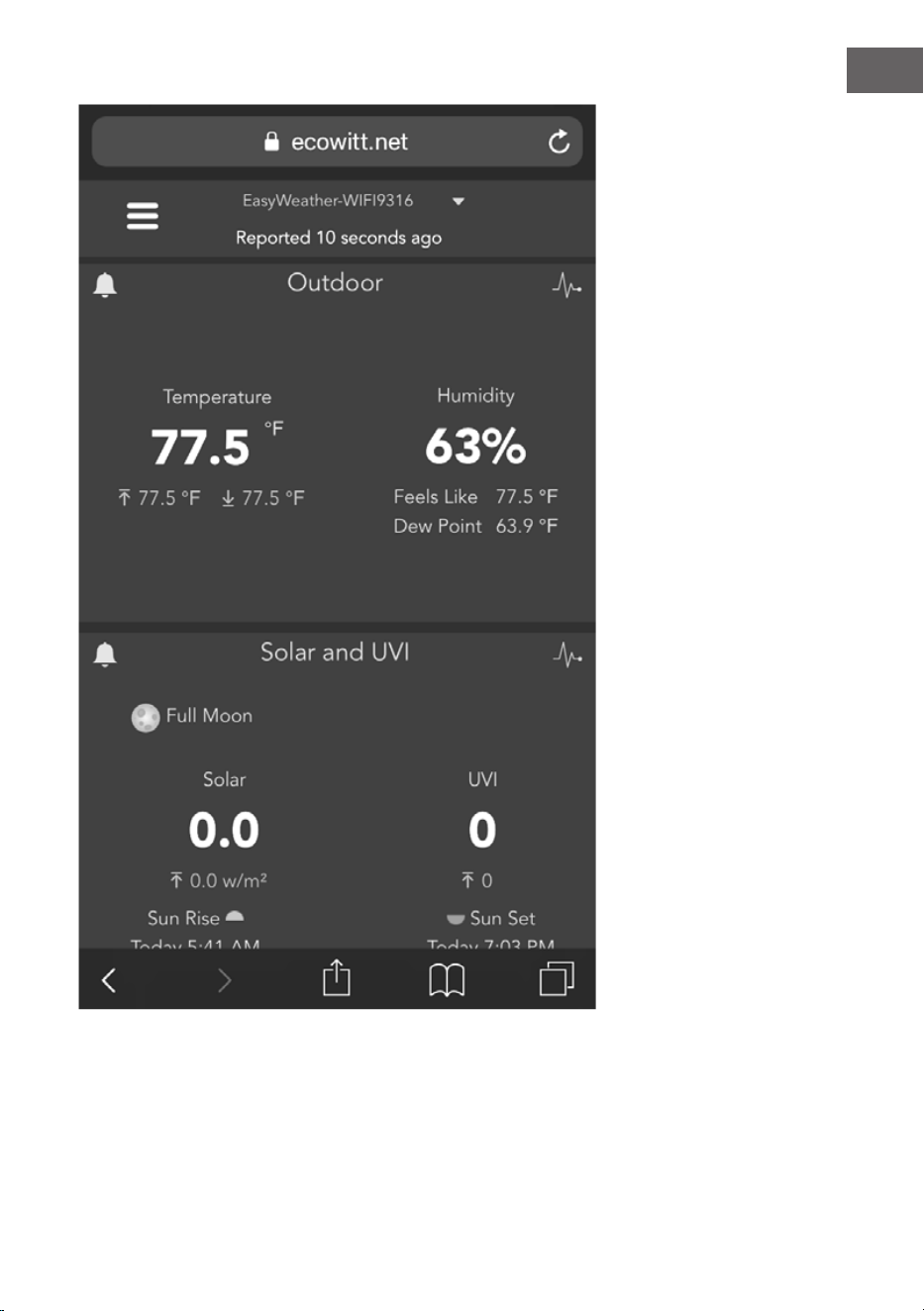
117
EN
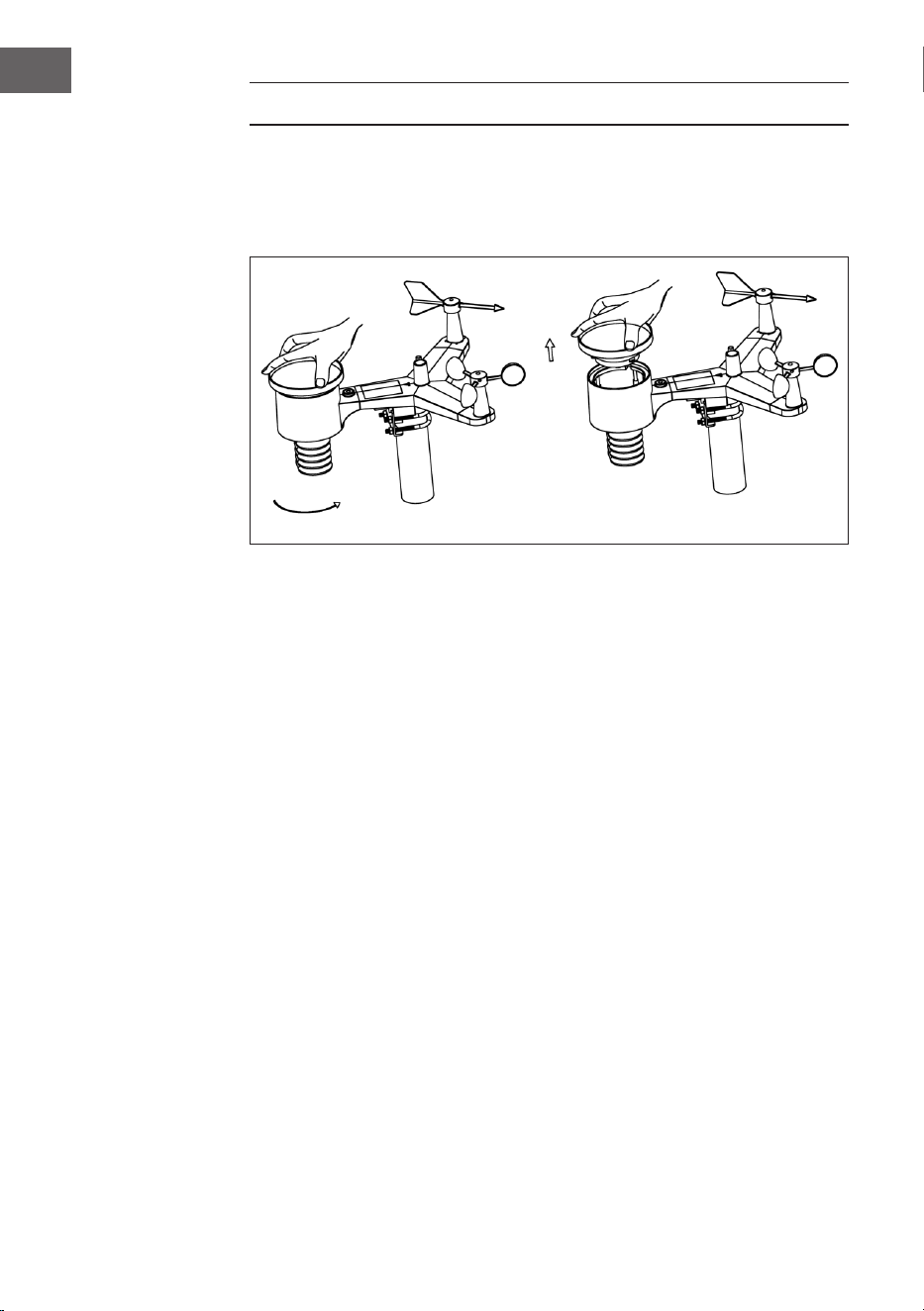
118
EN
CLEANING AND CARE
1. Clean the rain gauge once every 3 months. Rotate the funnel counter-
clockwise and lift to expose the rain gauge mechanism, and clean with a
damp cloth. Remove any dirt, debris and insects. If bug infestation is an
issue, spray the array lightly with insecticide.
2. Clean the solar radiation sensor and solar panel every 3 months with damp
cloth.
3. Replace batteries every 1-2 years. If left in too long, the batteries may
leak due to environmental challenges. In harsh environments, inspect the
batteries every 3 months (when cleaning the solar panel).
4. When replacing the batteries, apply a corrosion preventive compound on
the battery terminals, available at Amazon and most hardware stores.
5. In snowy environments, spray the top of the weather station with anti-
icing silicon spray to prevent snow build up.
Open
Lift
119
EN
TROUBLESHOOTING
Problem Solution
Outdoor sensor
array does not
communicate to the
display console.
The sensor array may have initiated properly and
the data is registered by the console as invalid,
and the console must be reset. Press the reset
button as described in section “Reset Button and
Transmitter LED”. With an open ended paperclip,
press the reset button for 3seconds to completely
discharge the voltage. Take out the batteries and
wait one minute, while covering the solar panel to
drain the voltage. Put batteries back in and resync
the console with the sensor array about 3metres
feet away.
The LED next to the battery compartment will
ash every 16 seconds. If the LED is not ashing
every 16 seconds, you should replace the batteries
in the outside sensor array. If the batteries were
recently replaced, check the polarity. If the sensor
is ashing every 16 seconds, proceed to the next
step.
There may be a temporary loss of communication
due to reception loss related to interference or
other location factors, or the batteries may have
been changed in the sensor array and the console
has not been reset. The solution may be as simple
as powering down and up the console (remove AC
power and batteries, wait 10 seconds, and reinsert
AC power and batteries).
Temperature sensor
reads too high in the
day time.
Make certain that the sensor array is not too close
to heat generating sources or strictures, such as
buildings, pavement, walls or air conditioning units.
Use the calibration feature to offset installation
issues related to radiant heat sources.
120
EN
Problem Solution
Relative pressure
does not agree with
ofcial reporting
station.
You may be viewing the absolute pressure, not
the relative pressure. Select the relative pressure.
Make sure you properly calibrate the sensor to an
ofcial local weather station.
Rain gauge reports
rain when it is not
raining.
An unstable mounting solution (sway in the
mounting pole) may result in the tipping bucket
incorrectly incrementing rainfall. Make sure you
have a stable, level mounting solution.
No data are reported
to Wunderground.
com.
1. Conrm your password or key is correct
and it is the password you registered on
Wunderground.com. Your Wunderground.
com password cannot begin with a non-
alphanumeric character (a limitation of
Wunderground.com, not the station). Example,
$oewkrf is not a valid password, but oewkrf$
is valid.
2. Conrm your station ID is correct. The station
ID contains uppercase letters, and the most
common issue is substituting an O for a 0
(or visa versa). Example, KAZPHOEN11, not
KAZPH0EN11.
3. Make sure the date and time is correct on the
console. If incorrect, you may be reporting old
data, not real time data.
4. Make sure your time zone is set properly. If
incorrect, you may be reporting old data, not
real time data.
5. Check your router rewall settings. The
console sends data via Port 80.
121
EN
Problem Solution
No WiFi connection 1. Check for WiFi symbol on the display. If
wireless connectivity is successful the WiFi
icon
will be displayed in the time eld.
2. Make sure your modem WiFi settings are
correct (network name, and password).
3. Make sure the console is plugged into AC
power. The console will not connect to WiFi
when powered by batteries only.
4. The console only supports and connects to 2.4
GHz routers. If you own a 5 GHz router, and it
is a dual band router, you will need to disable
the 5 GHz band, and enable the 2.4 GHz band.
5. The console does not support guest networks.

122
EN
DISPOSAL CONSIDERATIONS
If there is a legal regulation for the disposal of electrical
and electronic devices in your country, this symbol
on the product or on the packaging indicates that this
product must not be disposed of with household waste.
Instead, it must be taken to a collection point for the
recycling of electrical and electronic equipment. By
disposing of it in accordance with the rules, you are
protecting the environment and the health of your
fellow human beings from negative consequences. For
information about the recycling and disposal of this
product, please contact your local authority or your
household waste disposal service.
This product contains batteries. If there is a legal regulation
for the disposal of batteries in your country, the batteries
must not be disposed of with household waste. Find out
about local regulations for disposing of batteries. By
disposing of them in accordance with the rules, you are
protecting the environment and the health of your fellow
human beings from negative consequences.
DECLARATION OF CONFORMITY
Manufacturer:
Chal-Tec GmbH, Wallstrasse 16, 10179 Berlin,
Germany.
Importer for Great Britain:
Berlin Brands Group UK Limited
PO Box 42
272 Kensington High Street
London, W8 6ND
United Kingdom
Hereby, Chal-Tec GmbH declares that the radio equipment
type Huygens is in compliance with Directive 2014/53/EU.
The full text of the EU declaration of conformity is available
at the following internet address: use.berlin/10032850
For Great Britain: Hereby, Chal-Tec GmbH declares that
the radio equipment type Huygens is in compliance with
the relevant statutory requirements. The full text of the
declaration of conformity is available at the following
internet address: use.berlin/10032850
123
FR
Cher client, chère cliente,
Toutes nos félicitations pour l’acquisition de ce nouvel
appareil. Lisez attentivement les indications suivantes
et suivez-les pour éviter d'éventuels dommages. Nous
ne saurions être tenus pour responsables des dommages
dus au non-respect des consignes et à la mauvaise
utilisation de l’appareil. Scannez le QR-Code pour
obtenir la dernière version du mode d'emploi ainsi que
d'autres informations concernant le produit
SOMMAIRE
Fiche technique 124
Contenu de l'emballage 124
Consignes de sécurité 125
Guide de démarrage rapide 125
Installation 126
Mise en marche et utilisation 138
Réglages et modes 141
Autres réglages 152
Publication en direct sur Internet 157
Ecowitt Weather 163
Weather Underground 167
Gestion des appareils et paramètres 174
Nettoyage et entretien 177
Identication et résolution des problèmes 178
Informations sur le recyclage 181
Déclaration de conformité 181
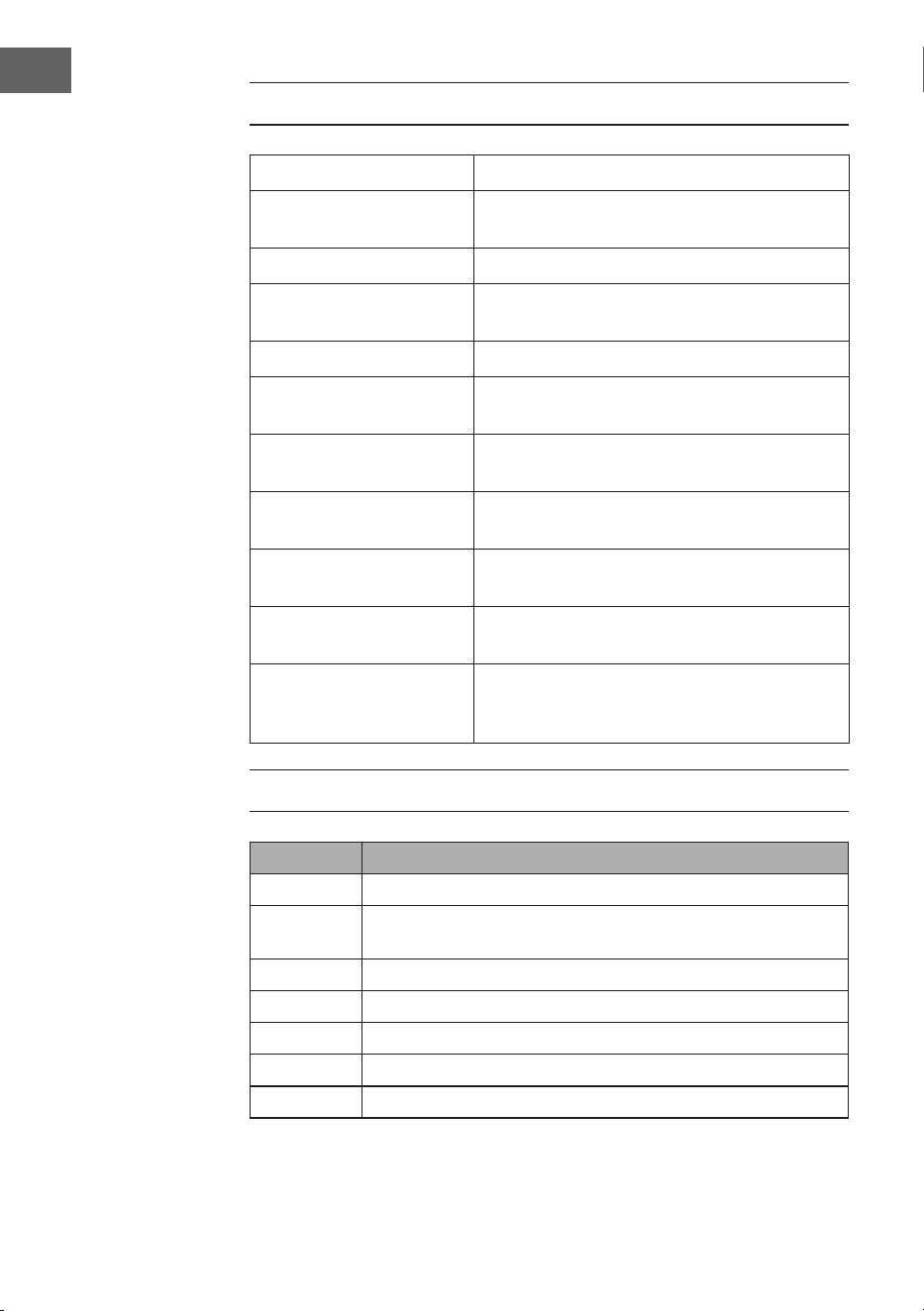
124
FR
FICHE TECHNIQUE
Numéro d'article 10032850
Alimentation électrique de
la station de base
Adaptateur secteur 5 V CC ou 3 piles AAA
(non fournies).
Alimentation du capteur 2 piles AA (non fournies).
Distance max. de
transmission (à l'extérieur)
100 m
Fréquence de transmission 868 MHz
Plage de mesure de la
température (extérieure)
-40 °C à 60 °C (précision +/- 1 ˚C)
Plage de mesure de
l'humidité relative de l'air
10-99 % (précision : +/- 5 %)
Plage de mesure des
précipitations
0-9999 mm mm (précision +/- 10 %)
Plage de mesure de la
vitesse du vent
0-50 m/s (précision : +/- 1 m/s)
Plage de mesure de la
luminosité
0-200 klx (précision : +/- 15 %)
Plage de mesure de la
pression atmosphérique
(intérieur)
700-1100 hpa (précision ± 3 hPa)
CONTENU DE L'EMBALLAGE
Quantité Objet
1 Écran
1 Capteur extérieur en Y (thermo-hygromètre / pluviomètre /
capteur d'anémomètre / émetteur)
1 Girouette
1 adaptateur secteur 5 V CC
1 Boulon en U avec clips de montage
1 Clé 10 mm
1 Mode d'emploi
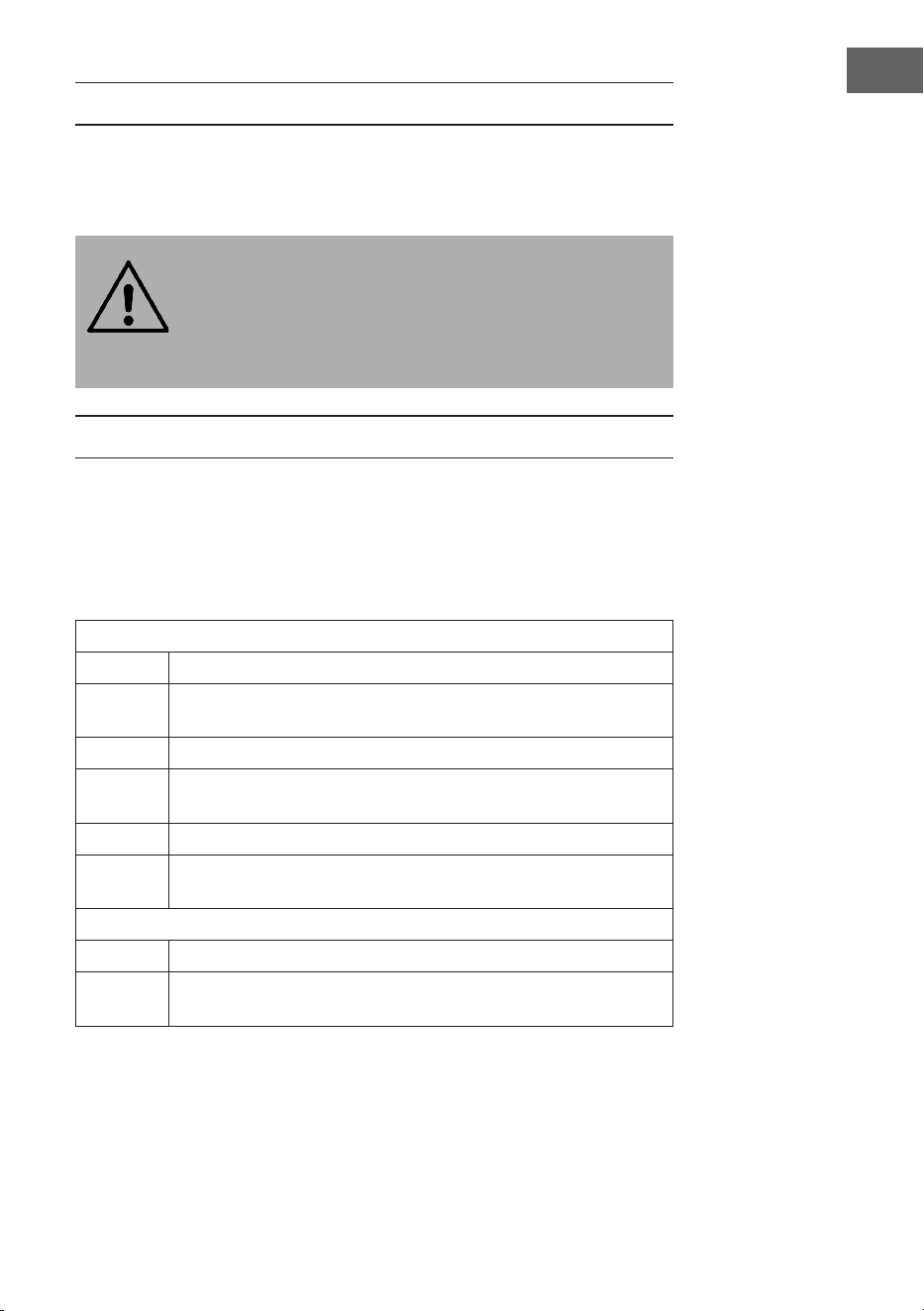
125
FR
CONSIGNES DE SÉCURITÉ
La foudre est attirée par les objets métalliques, y compris la barre de xation
de votre station météo qu'elle pourrait frapper. Ne montez jamais la barre de
xation pendant un orage.
MISE EN GARDE
Risque de blessure ! L'installation de la station météo à un
endroit élevé peut entraîner des blessures graves ou la mort.
Vériez autant que possible depuis le sol ou l'intérieur d'un
bâtiment ou de votre maison. N'installez la station météo que
par beau temps et avec une vue dégagée.
GUIDE DE DÉMARRAGE RAPIDE
Bien que le manuel soit complet, de nombreuses informations qu'il contient
peuvent être concises. De plus, le texte n'est pas uide, car les parties sont
organisées par composants. Le guide de démarrage rapide suivant ne contient
que les étapes nécessaires à l'installation, à la mise en service de la station
météo et au téléchargement sur Internet.
Requis
1 Assemblez le capteur en Y et mettez-le en marche.
2 Allumez l'unité de commande et synchronisez-la avec le capteur
en Y.
3 Réglez la date et l'heure sur le panneau de commande.
4 Calibrez la pression relative à l'aide de l'unité de commande au
niveau de la mer (aéroport local).
5 Montez le capteur
6 Remettez le compteur de précipitations à 0 à l'aide de l'unité de
commande.
Facultatif
7 Congurez le réseau local sans l.
8 Inscrivez-vous et mettez en ligne les données sur le serveur
météo.
126
FR
INSTALLATION
Installation temporaire
Nous vous recommandons de faire fonctionner et de tester la station météo
dans un endroit facilement accessible avant son installation dénitive. Vous
pouvez ainsi tester toutes les fonctions, garantir un fonctionnement parfait
et vous familiariser avec la station météo et toutes les possibilités de réglage.
Cela vous permet également de tester la portée radio de la station météo.
Emplacement
Vériez l'emplacement avant de monter la station météo de manière dénitive.
Respectez les points suivants :
1. Nettoyez le pluviomètre tous les quelques mois et changez les piles tous
les 2 à 3 ans. Veillez à ce que la station météo reste facilement accessible
une fois montée.
2. Évitez les endroits où la chaleur se dégage des bâtiments et des
constructions. En règle générale, installez le capteur à une distance de 1,5
mètre des bâtiments, des constructions, du sol et des toits.
3. Évitez les barrières contre le vent et la pluie. En règle générale, installer le
capteur au moins quatre fois plus loin que la hauteur de l'obstacle le plus
haut. Exemple : Si le bâtiment fait 6 m de haut et que la barre de montage
fait 1,8 m de haut, installez à 4 x (6 - 1,8) m = 17 m de distance.
4. Portée radio : la transmission des ondes radio entre le récepteur et
l'émetteur peut fonctionner en champ libre jusqu'à une distance de 100 m,
à condition qu'il n'y ait pas d'obstacles entre le récepteur et l'émetteur, tels
que des bâtiments, des arbres, des véhicules ou des lignes à haute tension.
Les signaux sans l ne peuvent pas être transmis à travers les bâtiments
métalliques. Dans la plupart des conditions, la portée sans l maximale est
de 30 mètres.
5. Les interférences radio provenant des ordinateurs, des radios et des
télévisions peuvent, dans le pire des cas, interrompre complètement la
transmission. Tenez-en compte pour choisir l'emplacement de l'appareil.
Assurez-vous que l'appareil se trouve à une distance d'au moins 1,5 m
de tout appareil électronique an d'éviter toute interférence avec la
transmission.
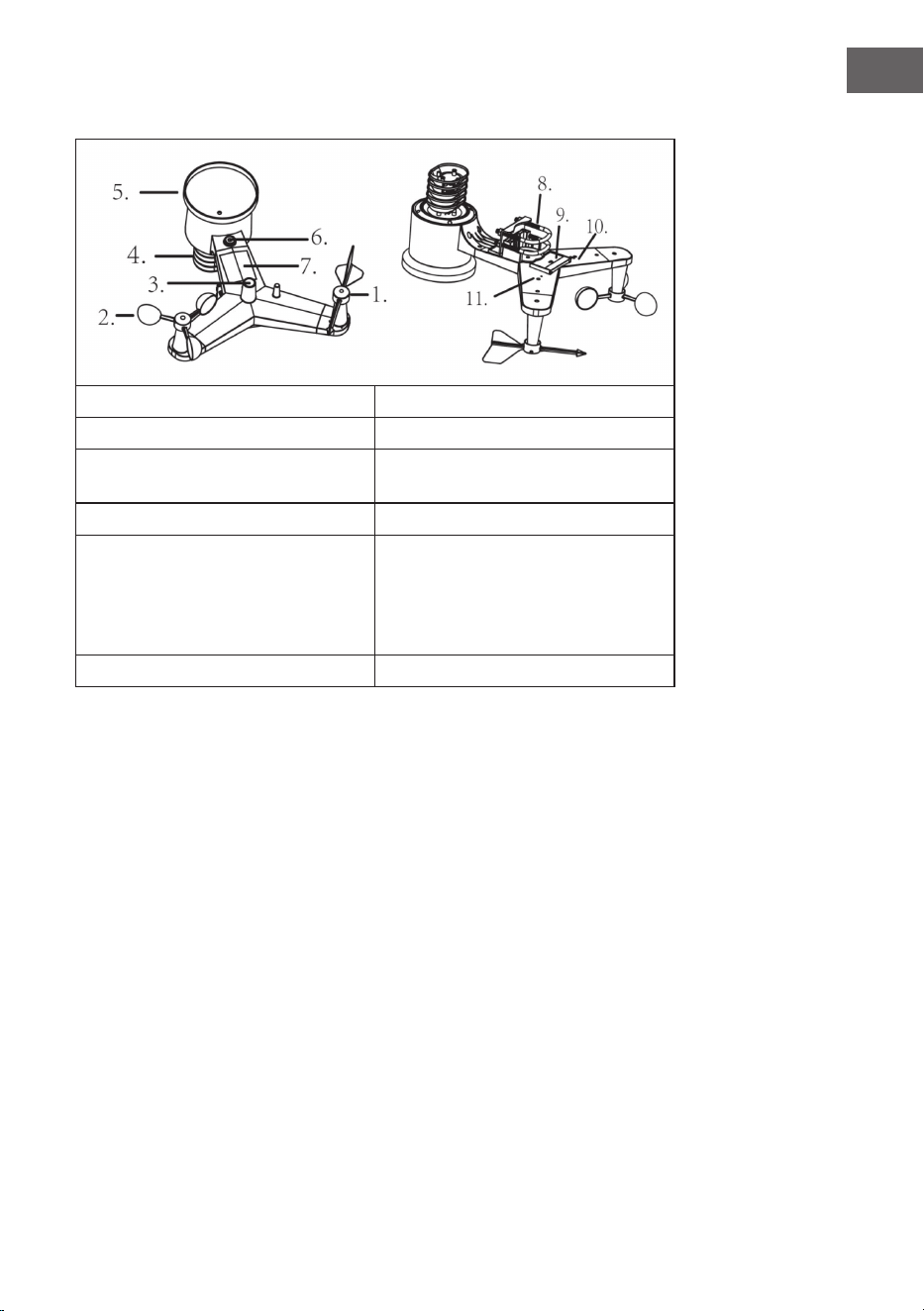
127
FR
Aperçu de l'appareil
1 Girouette 7 Cellule solaire
2 Capteur d'anémomètre 8 Boulon en U
3 Capteur UV/ Capteur de
luminosité
9 Compartiment à piles
4 Thermomètre / hygromètre 10 Touche de réinitialisation
5 Collecteur d'eau de pluie 11 Voyant LED : s'allume pendant 4
secondes au démarrage de l'appareil.
Clignote ensuite une fois toutes les
16 secondes (durée d'actualisation
de la transmission du capteur).
6 Niveau à bulle
Installation des boulons en U et de la barre de montage
Le montage des boulons en U utilisés pour xer le boîtier de capteurs à un
mât, nécessite le montage d'une plaque métallique fournie pour recevoir
les extrémités des boulons en U. La plaque métallique visible sur la gure 1
présente quatre trous à travers lesquels s'insèrent les extrémités des deux
boulons en U. La plaque elle-même est insérée dans une rainure sur la face
inférieure de l'appareil (côté opposé au module solaire). Notez qu'un côté de la
plaque a un bord droit (qui s'adapte dans la rainure), et que l'autre côté est plié
à 90 degrés et a un prol incurvé (qui « embrasse » la barre de xation à la n).
Une fois la plaque métallique en place, retirez les écrous des boulons en U et
insérez les deux boulons en U dans les trous respectifs de la plaque métallique,
comme indiqué dans la gure 1.
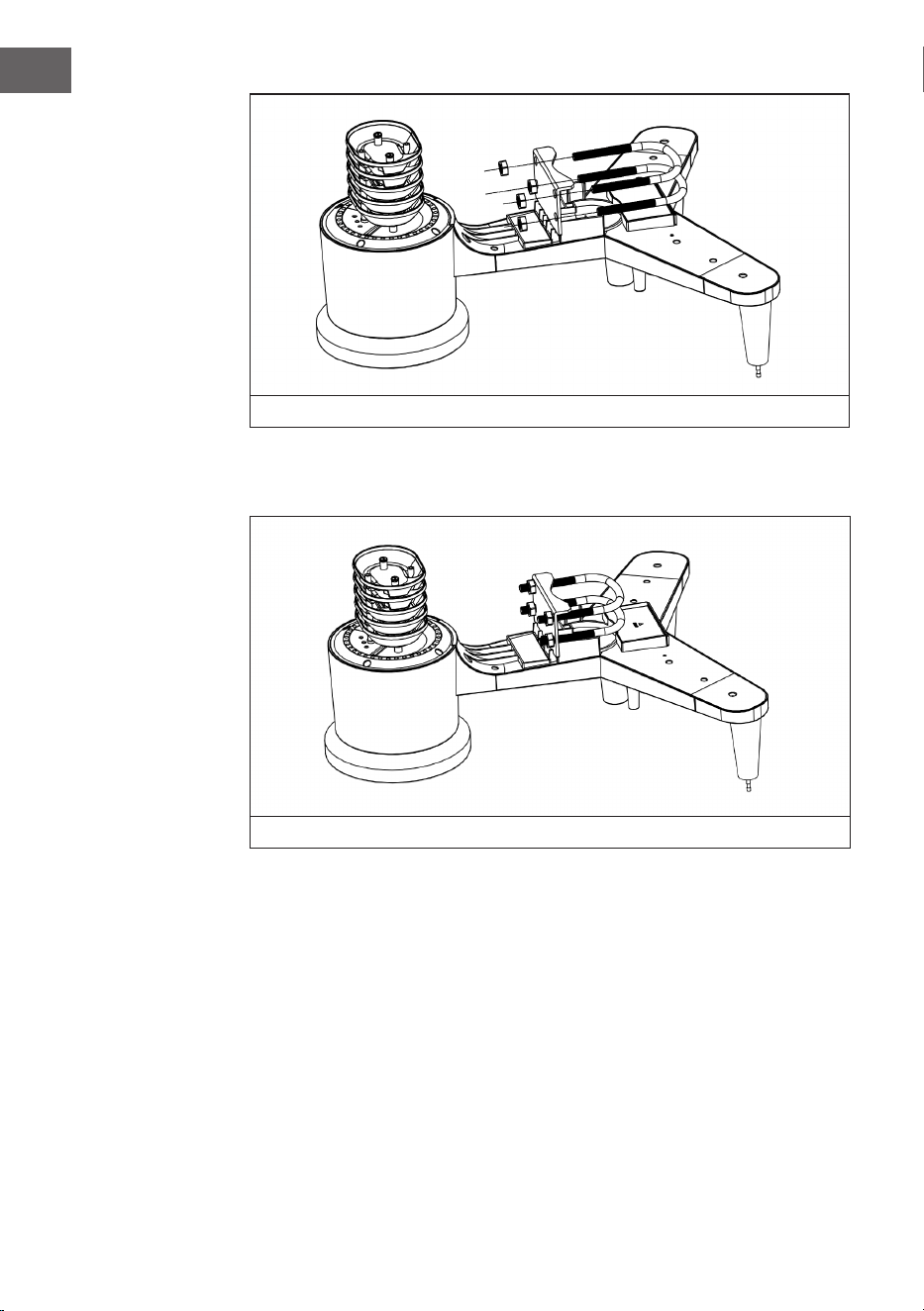
128
FR
1
Visse les écrous sans serrer sur les extrémités des boulons en U. Ne les serrez
qu'à la n de l'installation (voir gure 9).
2
La plaque et les boulons en U ne sont pas nécessaires à ce stade, mais si vous le
faites maintenant, vous éviterez d'endommager les girouettes et les coupelles
de l'anémomètre plus tard.
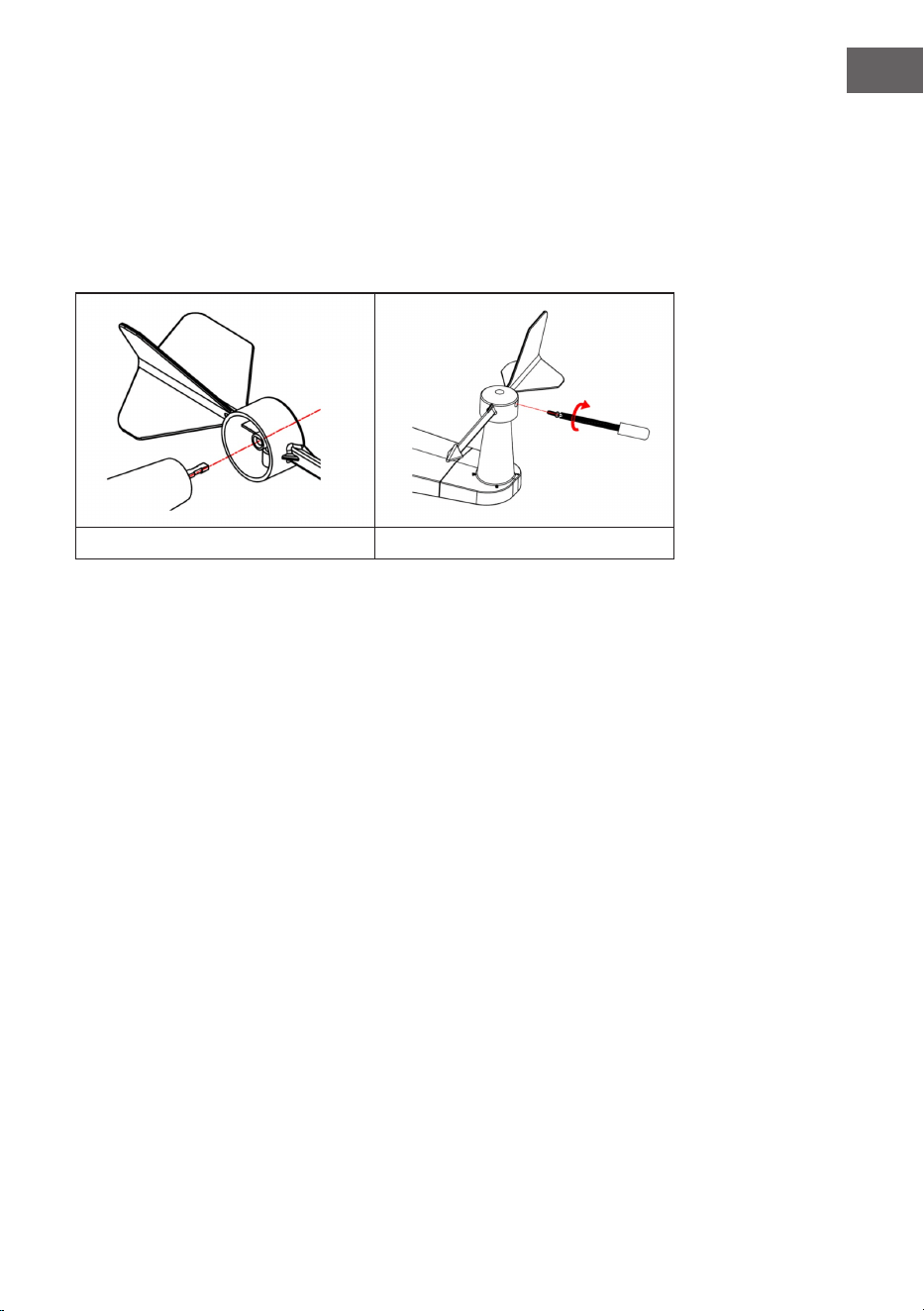
129
FR
Installation de la girouette
Enfoncez la girouette aussi loin que possible dans l'arbre en haut du capteur
comme indiqué sur la gure 3. Serrez la vis, comme indiqué sur la gure 4, à
l'aide d'un tournevis cruciforme an que la girouette ne puisse plus être retirée
de l'axe. Vériez que la girouette peut tourner librement. Le mouvement de
la girouette est soumis à un faible frottement, ce qui permet de mesurer la
vitesse du vent avec précision.
3 4
Quatre lettres de l'alphabet « N », « E », « S » et « W » indiquent respectivement
la direction du vent et représentent le nord, l'est, le sud et l'ouest. Le capteur
de direction du vent doit être installé de manière à ce que les lettres sur
le capteur correspondent aux directions cardinales réelles sur le site. Si le
capteur est mal positionné lors de l'installation, la direction cardinale du vent
indiquée sera toujours fausse.
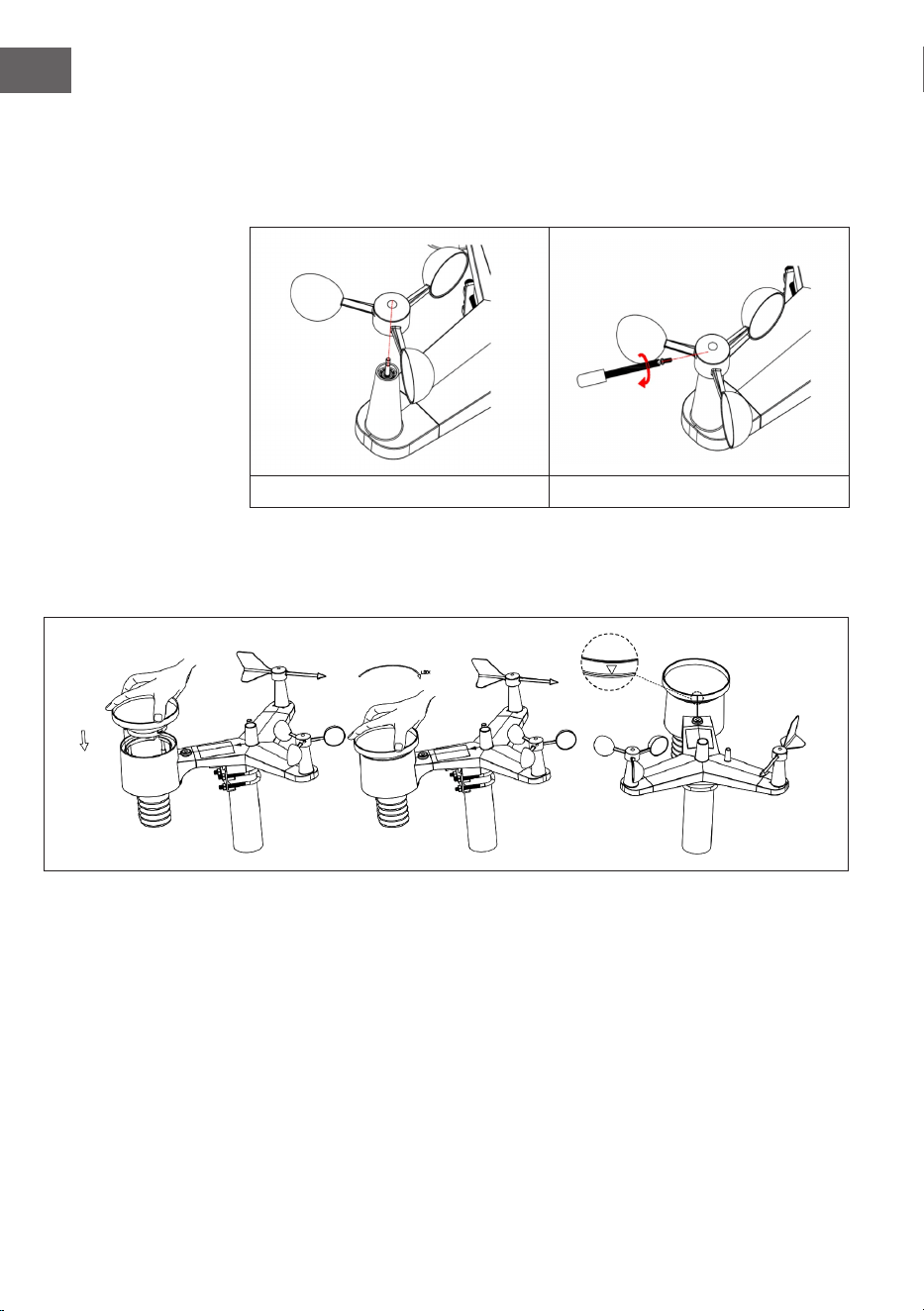
130
FR
Installation du capteur d'anémomètre
Enfoncez le capteur d'anémomètre dans l'arbre comme indiqué sur la
gure 5. Serrez la vis comme indiqué sur la gure 6. Vériez que le capteur
d'anémomètre peut tourner librement.
5 6
Installation du collecteur d'eau de pluie
Maintenez le repère d'afchage en ligne droite (voir gure ci-dessous).
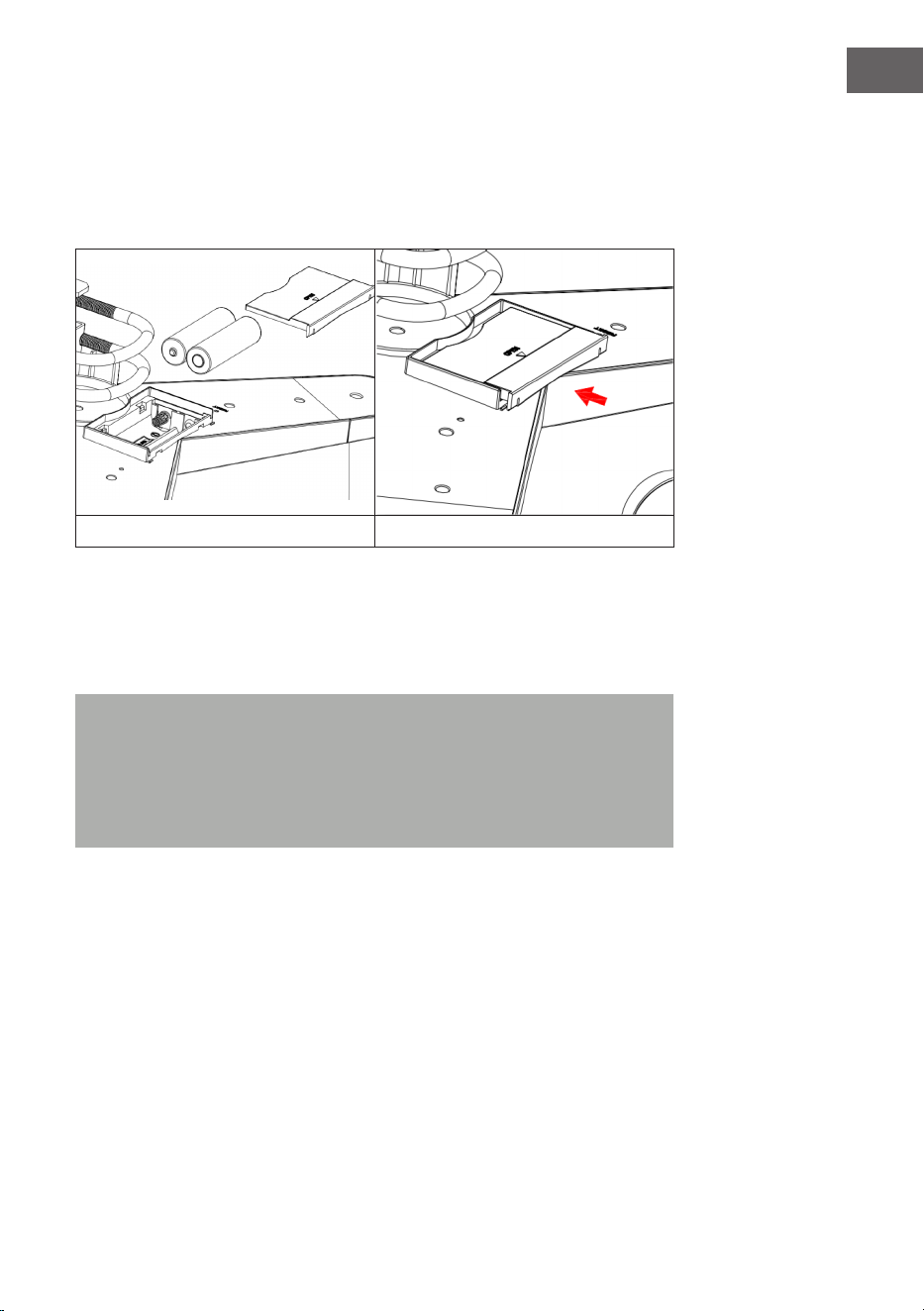
131
FR
Installation des piles
Insérez deux piles de type AA dans le compartiment des piles. Le voyant
LED à l'arrière de l'émetteur s'allume pendant 4 secondes, puis clignote une
fois toutes les 16 secondes (période de mise à jour de la transmission des
capteurs).
7 8
Si aucun voyant LED n'est allumé ou si le voyant LED reste allumé en
permanence, vériez que les piles ont été correctement insérées dans le
compartiment à piles ou si l'appareil a été réinitialisé aux paramètres d'usine.
N'insérez pas les piles dans leur compartiment dans le mauvais sens. Cela
pourrait endommager le capteur extérieur dénitivement.
Remarque : Nous recommandons les piles au lithium 1,5 V pour les
conditions climatiques froides, mais les piles alcalines sont sufsantes pour
la plupart des climats. Nous vous recommandons de ne pas utiliser de piles
rechargeables, car leur tension est plus faible, elles ne fonctionnent pas
bien en cas de grandes variations de température, ne durent pas longtemps
et entraînent donc une mauvaise réception.
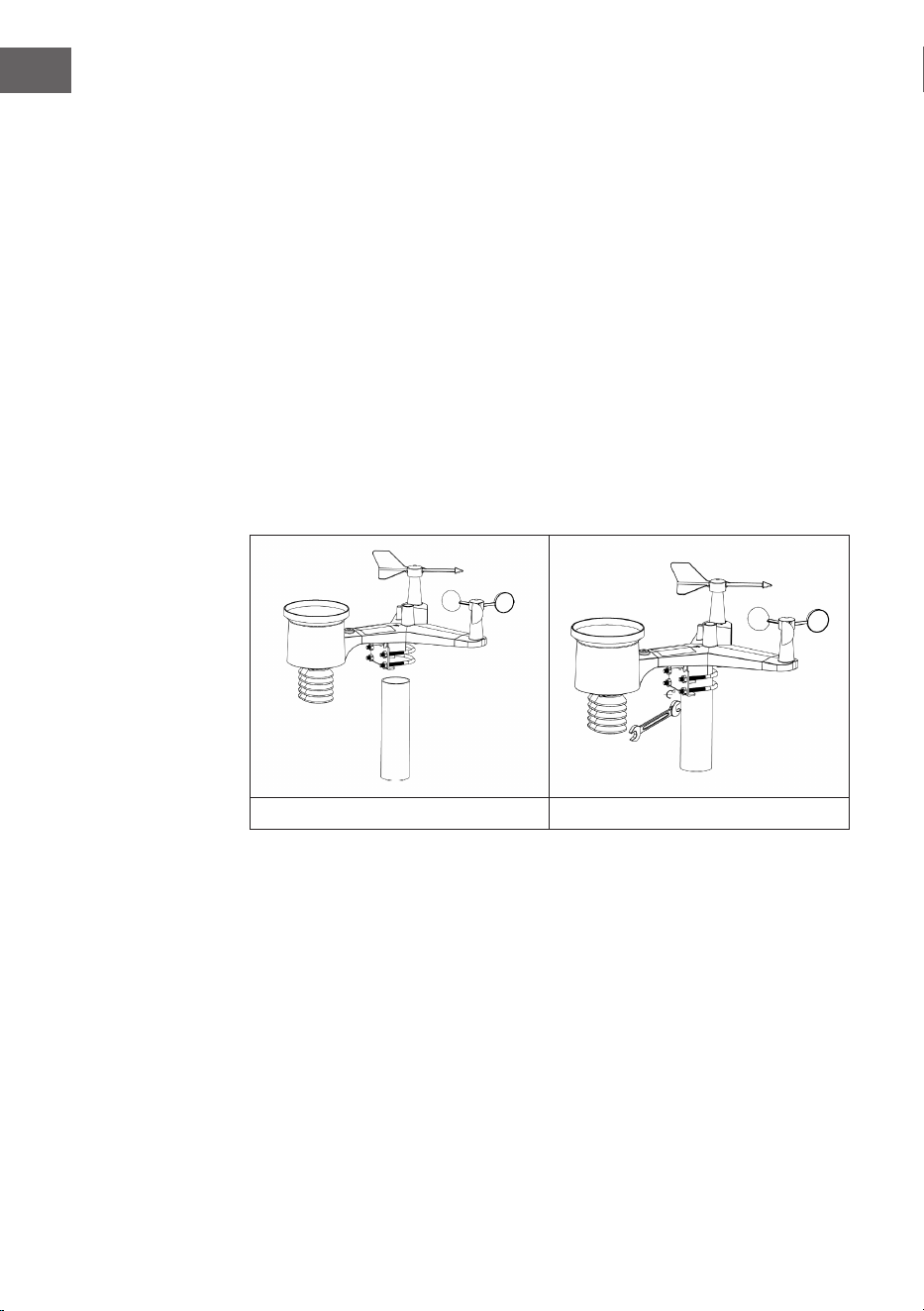
132
FR
Montage du capteur extérieur assemblé
Avant le montage :
Avant de poursuivre le montage extérieur décrit dans cette section, lisez
d'abord les instructions de montage tout en gardant le capteur extérieur
assemblé à proximité (de préférence à au moins 1,5 m de la console). Cela
facilite la recherche d'erreurs et le dépannage et évite les problèmes de
conguration dus à la distance et aux interférences.
Une fois que l'installation est terminée et que tout fonctionne, retournez à
cette section point pour le montage extérieur. Si des problèmes surviennent
après le montage à l'extérieur, il est presque certain qu'ils sont liés à la
distance, aux obstacles, etc.
Montage :
Vous pouvez xer un tube à une structure xe, puis y attacher le capteur
extérieur (voir gure 9). Les boulons en U acceptent un diamètre de tube de 1
à 2 pouces (tube non fourni).
9 10
Enn, le capteur extérieur est placé sur le tube de montage préparé, les
boulons en U devant être sufsamment desserrés pour le permettre. Si besoin,
desserrez légèrement les écrous. Une fois en place, serrez les quatre écrous à
la main de manière uniforme.
133
FR
Vous devez maintenant orienter l'ensemble du capteur extérieur dans la bonne
direction en le faisant pivoter sur le tube de montage si besoin. Repérez la
èche marquée « Nord » en haut du capteur extérieur, juste à côté du capteur
de luminosité. Tournez l'ensemble du capteur extérieur jusqu'à ce que cette
èche pointe vers le nord. Pour obtenir une orientation correcte, aidez-vous
d'une boussole (de nombreux téléphones portables ont une application
boussole).
Après avoir bien orienté le capteur, serrez un peu plus les vis (avec une clé)
pour éviter qu'elles ne tournent davantage.
Remarque : utilisez le niveau à bulle à côté du capteur de précipitations
pour vous assurer que la disposition du capteur est complètement
horizontale. Si le capteur n'est pas aligné à l'horizontale, les mesures des
capteurs du pluviomètre, des UV et du soleil ne seront pas correctes.
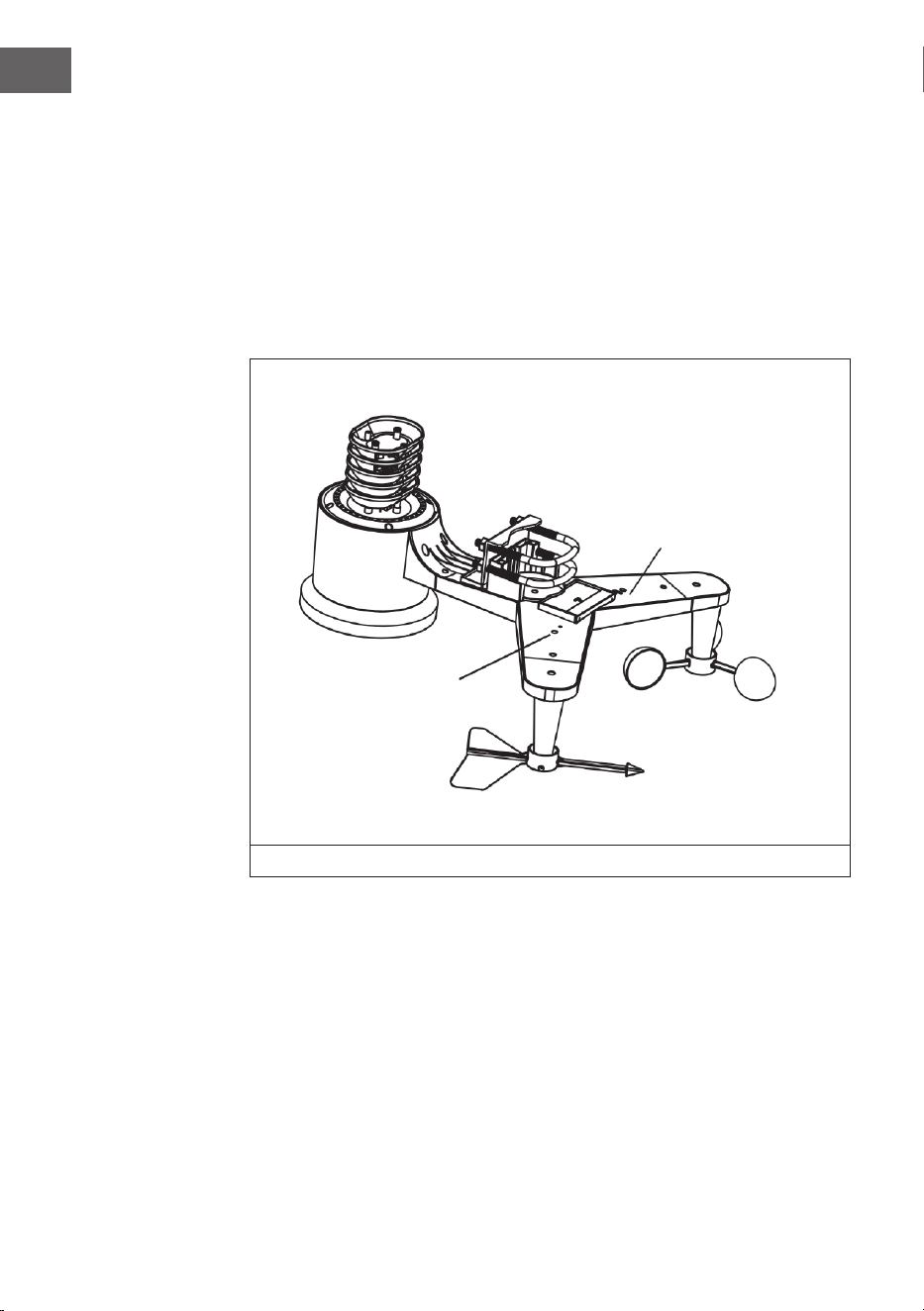
134
FR
Touche de réinitialisation et LED de transmission
Réinitialisez le capteur s'il ne transmet pas correctement.
• Appuyez et maintenez la touche RESET avec l'extrémité d'un trombone
ouvert pendant trois secondes pour décharger complètement la tension.
• Retirez les piles du compartiment à piles et couvrez la cellule solaire pour
garantir une décharge complète.
• Remettez les piles dans le compartiment à piles et synchronisez le capteur
avec le panneau de commande en allumant et en éteignant le capteur à
une distance d'environ 3 mètres.
11
LED
Touche de
réinitialisation
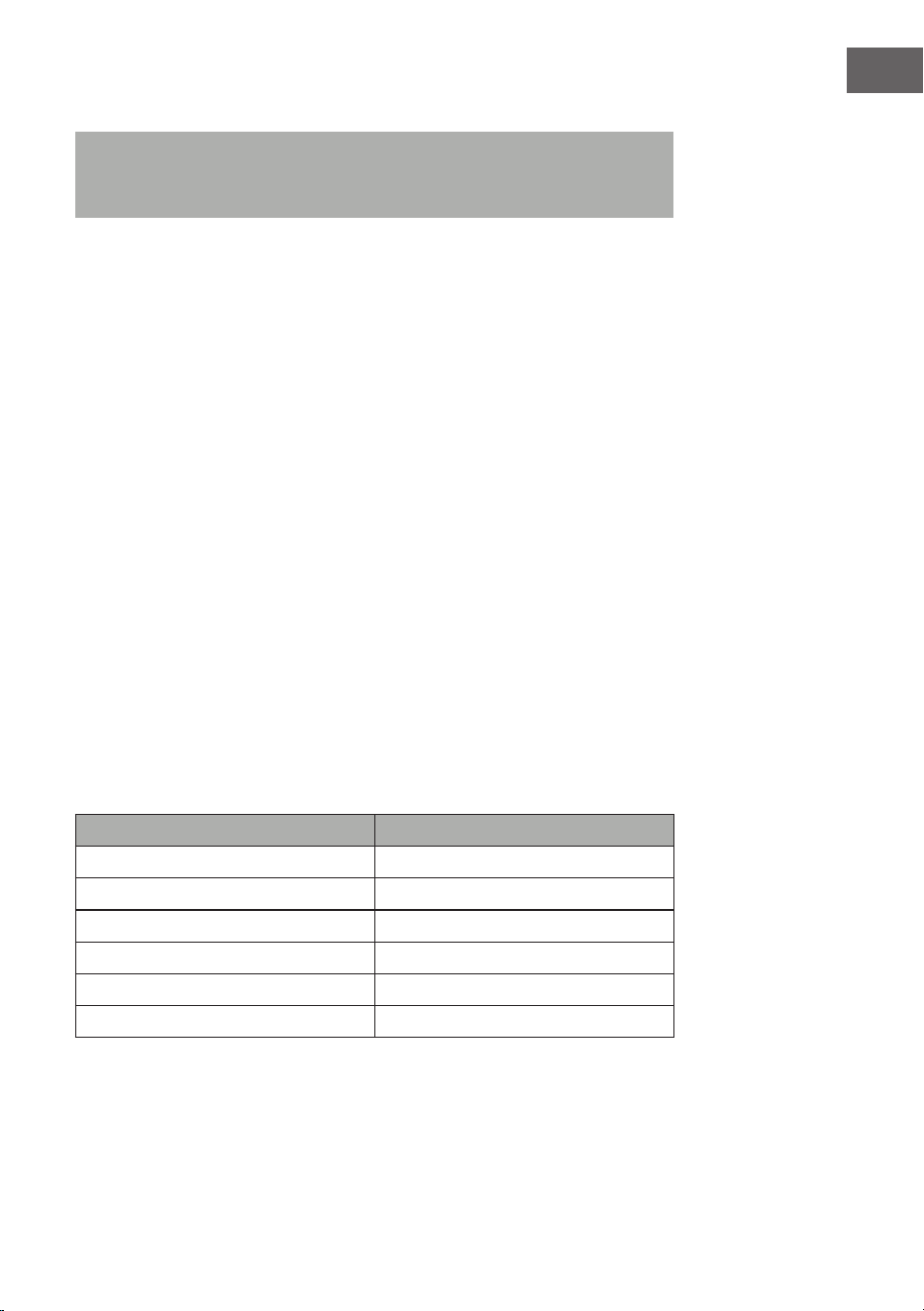
135
FR
Bonnes pratiques pour garantir la transmission sans l
Remarque : pour garantir une transmission correcte, installez le(s)
capteur(s) de télécommande en position verticale sur une surface verticale,
par exemple un mur. Ne posez pas le capteur à plat.
Les connexions sans l peuvent être perturbées par des interférences, des
distances trop importantes, des murs ou des barrières métalliques. Respectez
les consignes suivantes an de garantir une transmission sans interférences :
1. Interférences électromagnétiques (EMI) : éloignez la console de quelques
mètres des écrans d'ordinateur et des téléviseurs.
2. Interférences radiofréquences (RFI) : si vous disposez d'autres appareils
avec une fréquence de retransmission de 433 MHz et que la transmission
est intermittente, essayez de débrancher les autres appareils pour
dépanner celui-ci. Il se peut que vous deviez déplacer les émetteurs ou les
récepteurs pour résoudre un problème de transmission intermittente.
3. Évaluation de la ligne de vue : cet appareil est conçu pour une portée
d'environ 90 m, ce qui suppose l'absence d'interférences, de barrières ou
de murs. Cependant, dans la plupart des installations réelles, des barrières
ou des murs se trouvent sur le chemin des ondes, ce qui en réduit la portée
maximale à environ 30 mètres.
4. Barrières métalliques. Les fréquences radio ne peuvent pas être
transmises à travers des barrières métalliques telles que les revêtements
en aluminium. Si vous avez une toiture métallique, alignez la
télécommande et la console à travers une fenêtre pour obtenir une bonne
connexion.
Le tableau suivant montre l'atténuation de la réception par rapport au support
de transmission. Chaque « mur » ou obstacle réduit la portée du facteur
indiqué ci-dessous.
Medium Réduction de la puissance du signal
Verre (non traité) 5-15%
Plastique 10-15%
Bois 10-40%
Brique 10-40%
Béton 40-80%
Métal 90-100%
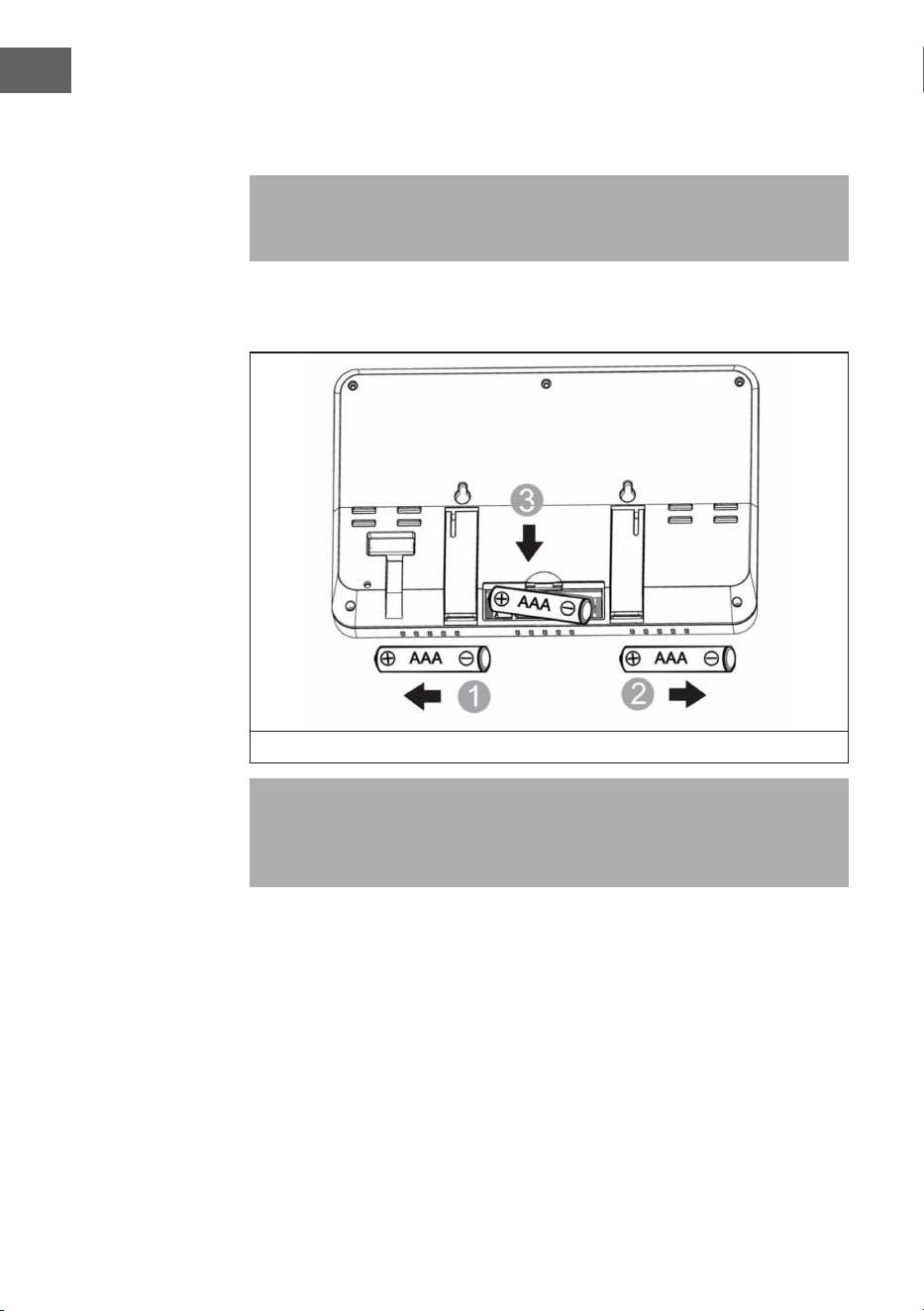
136
FR
Installation de l'unité de commande
1. Branchez l'adaptateur 5 V CA à l'arrière de l'unité de commande.
Remarque : placez le capteur à environ 1,5 - 3 m de l'unité de commande et
attendez quelques minutes que le capteur soit synchronisé avec l'unité de
commande.
2. Insérez trois piles de type AAA dans le compartiment à piles de l'unité de
commande comme indiqué dans la gure 12.
12
Remarque : les piles sont uniquement une réserve d'énergie de secours.
Le rétroéclairage reste allumé pendant environ 5 secondes en mode pile.
Le rétroéclairage ne reste allumé en permanence que lorsque l'adaptateur
secteur est branché.
3. Maintenez le capteur et la console d'afchage ensemble pendant 15
minutes an d'enregistrer les signaux du capteur.
4. Tournez les coupelles d'anémomètre vent pour simuler la vitesse du vent.
Apportez le capteur à l'évier et faites tomber lentement des gouttes d'eau
dans le collecteur de pluie pour simuler la pluie.
5. Après les 15 minutes, suivez les instructions de montage pour placer
correctement les capteurs.
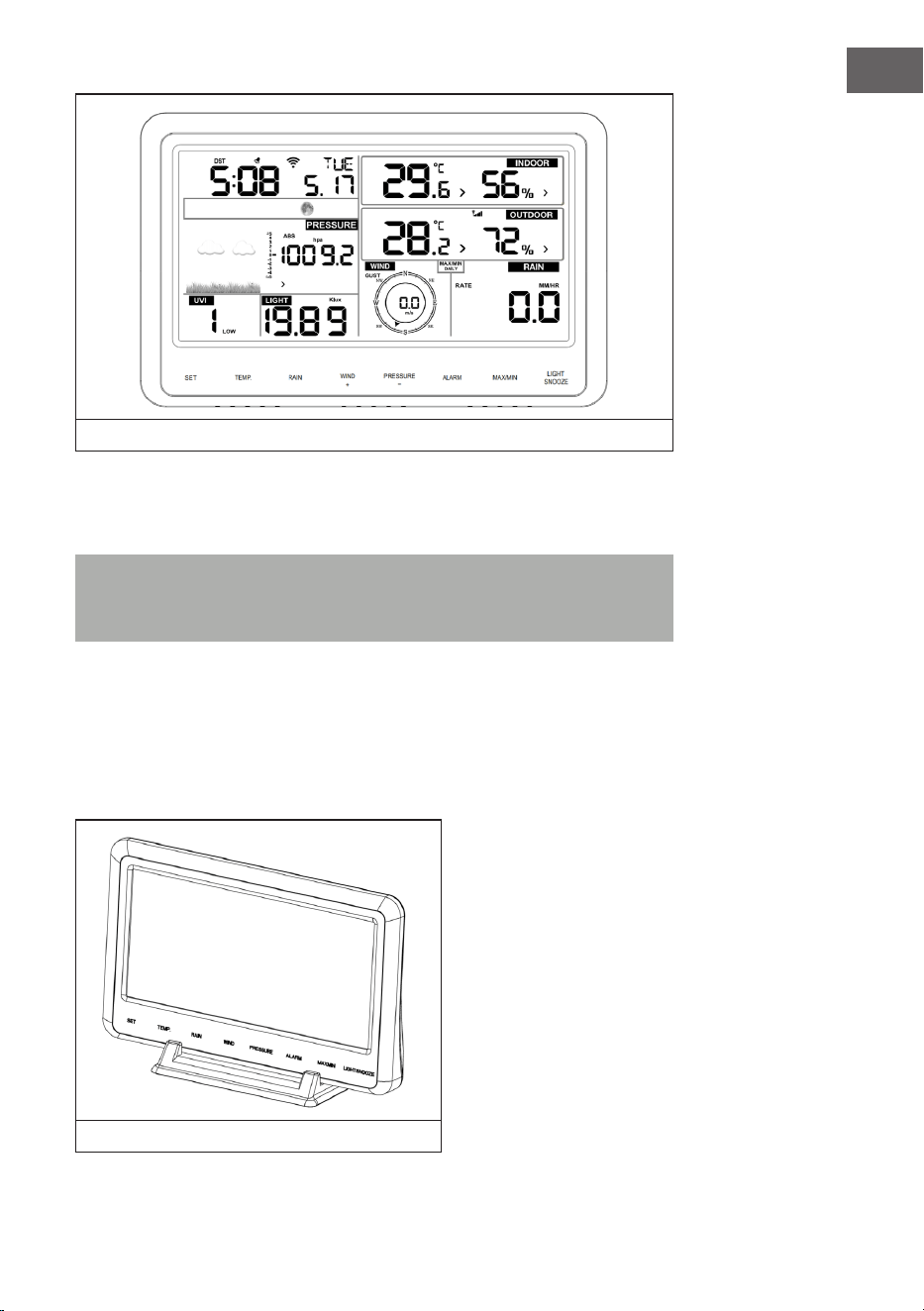
137
FR
13
L'unité de commande devrait afcher quelque chose dans toutes les zones.
Le vent et la pluie devraient afcher 0's jusqu'à ce que le vent ou la pluie se
produisent ou soient simulés.
Remarque : si vous utilisez l'unité de commande uniquement avec les
piles, vous devrez appuyer sur la touche LIGHT/ SNOOZE pour que l'écran
s'allume avant d'appuyer sur une autre touche.
Support de bureau vertical
L'unité de commande est visible confortablement sous un angle de 20 à 30°.
En plus du support de bureau escamotable à l'arrière de l'écran, la console
comprend un support de table vertical pour améliorer la visibilité sur un bureau,
comme le montre la gure 14.
14
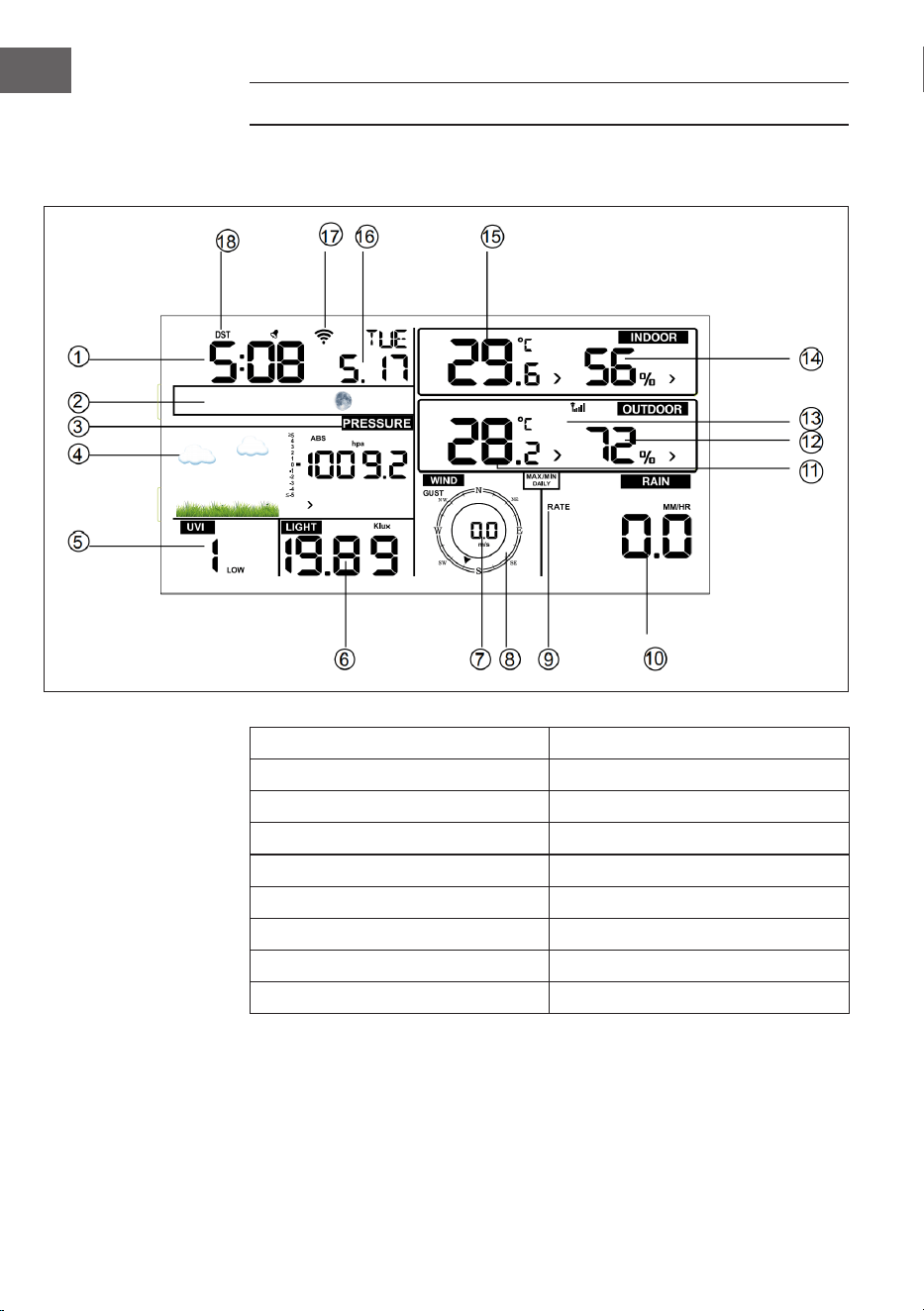
138
FR
MISE EN MARCHE ET UTILISATION
Écran de l'unité de commande
1 Heure 10 Précipitations
2 Phase de la lune 11 Température extérieure
3 Pression atmosphérique 12 Humidité de l'air à l'extérieur
4 Prévisions météorologiques 13 Icône RF
5 Indice UV 14 Humidité de l'air à l'intérieur
6 Luminosité 15 Température intérieure
7 Vitesse du vent 16 Date
8 Direction du vent 17 Icône Wi
9 Max. / Min. par jour 18 DST
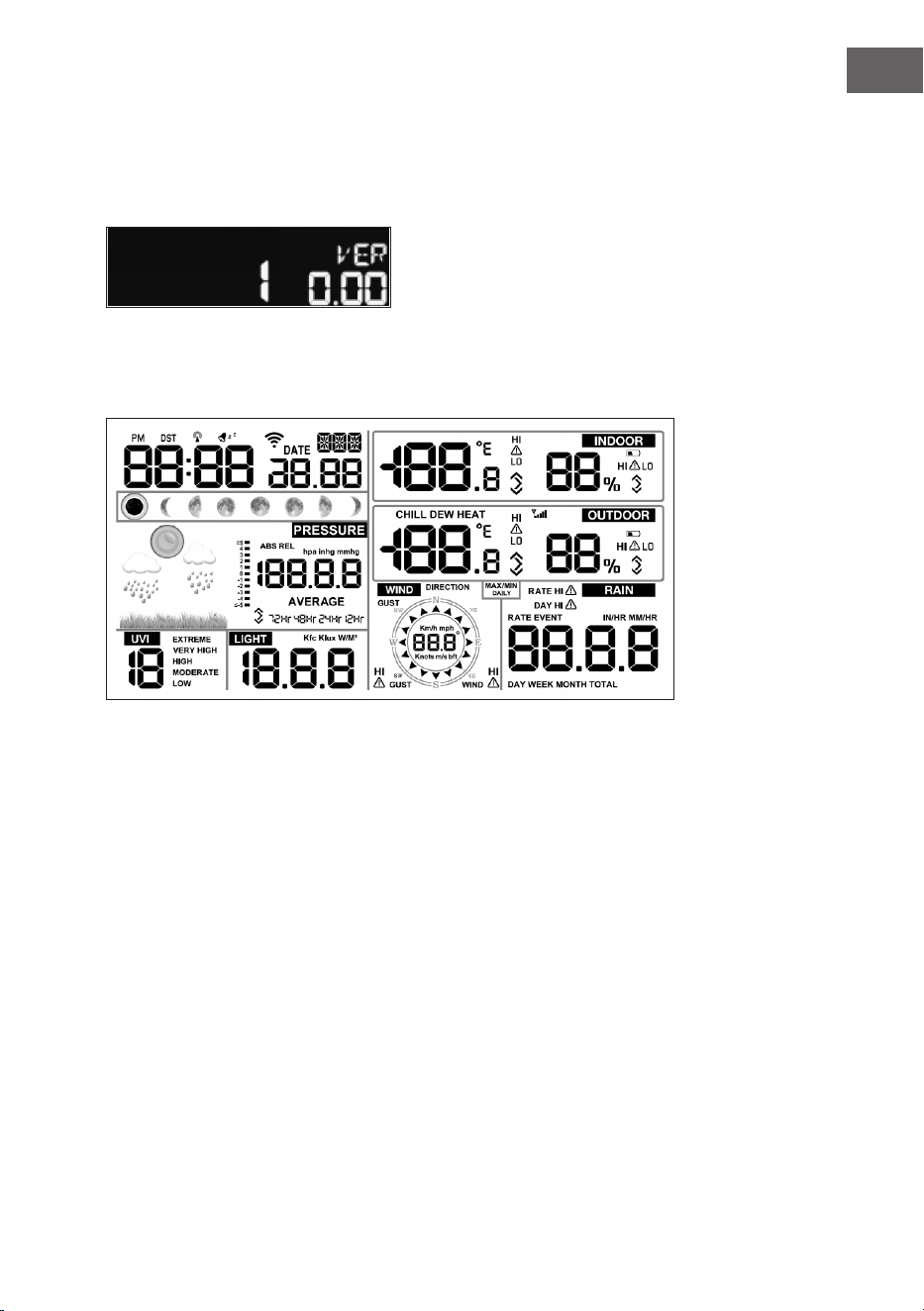
139
FR
Première conguration de l'écran de l'unité de commande
• Connectez l'adaptateur secteur à l'unité de commande pour l'allumer.
• 2 secondes après la mise en marche, l'appareil afche le numéro de version
du logiciel.
• Pendant 3 secondes, tous les éléments de l'écran LCD s'allument et
l'appareil se synchronise avec le capteur extérieur pendant les 3 minutes
suivantes.
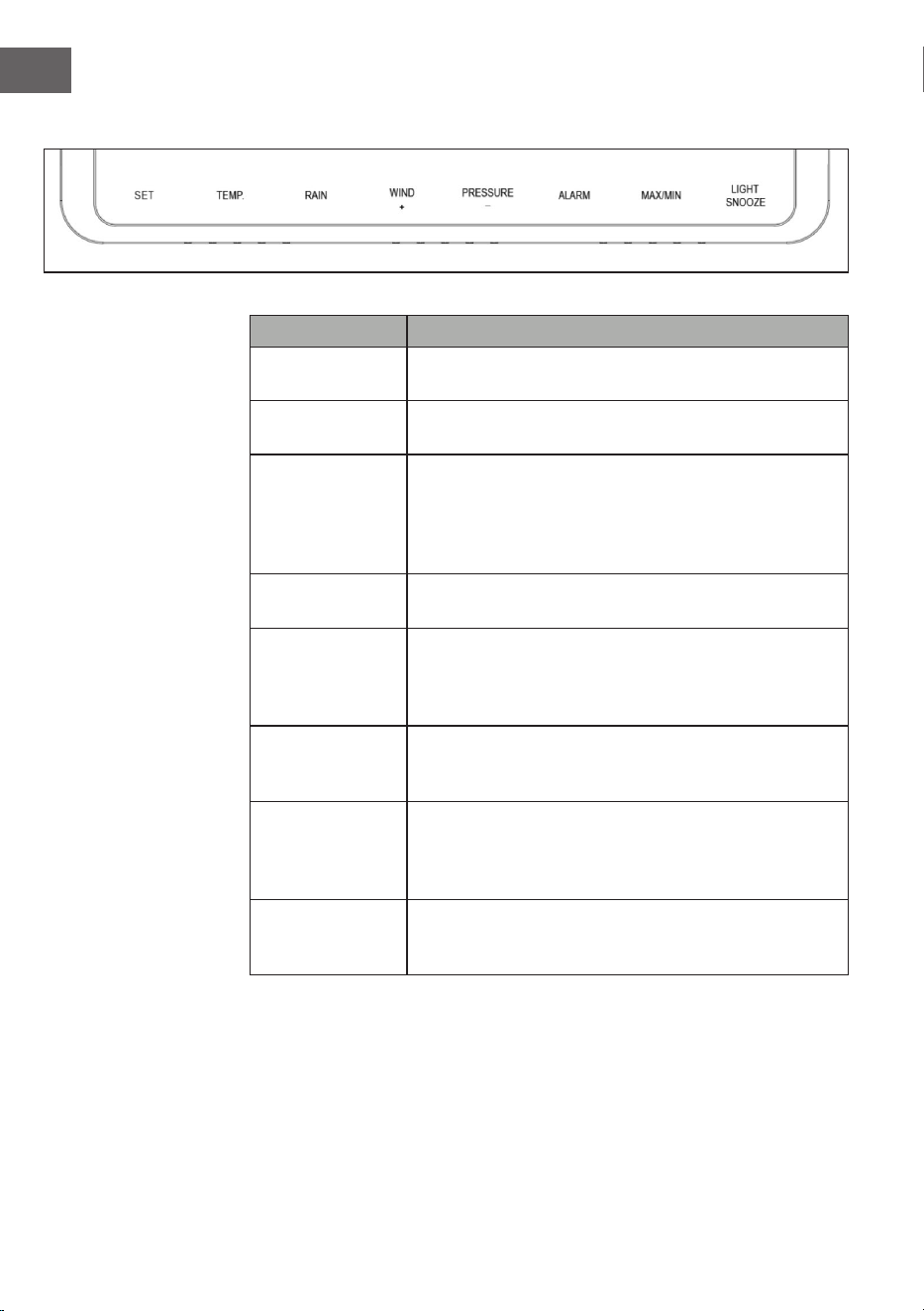
140
FR
Touches de fonction de l'unité de commande
Touche Description
SET Maintenez cette touche pour accéder au mode de
réglage.
TEMP. Appuyez sur cette touche pour afcher le vent, le froid,
l'indice de chaleur, le point de rosée et la température.
RAIN Appuyez sur cette touche pour afcher le taux de
précipitations, les précipitations (jour/semaine/
mois/année/total). Appuyez sur la touche pendant
2 secondes pour réinitialiser l'afchage actuel des
précipitations.
WIND + Appuyez sur cette touche pour afcher le vent/les
rafales et la direction du vent.
PRESSURE - Appuyez sur cette touche pour afcher la pression
atmosphérique moyenne des 12, 24, 48 ou 72 dernières
heures. Appuyez sur cette touche pendant 2 secondes
pour voir la pression atmosphérique absolue et relative.
ALARM Appuyez sur cette touche pour afcher les
valeurs limites de température/humidité/taux de
précipitations/précipitations quotidiennes/vent
MAX/ MIN Appuyez sur cette touche pour afcher les valeurs
maximales / minimales de température/humidité/taux
de précipitations/précipitations quotidiennes/vent/
UVI/ luminosité / pression atmosphérique absolue.
LIGHT/ SNOOZE Appuyez sur cette touche pour régler la luminosité du
rétroéclairage : HI/ MID/ OFF. Maintenez cette touche
pour enregistrer une nouvelle station.
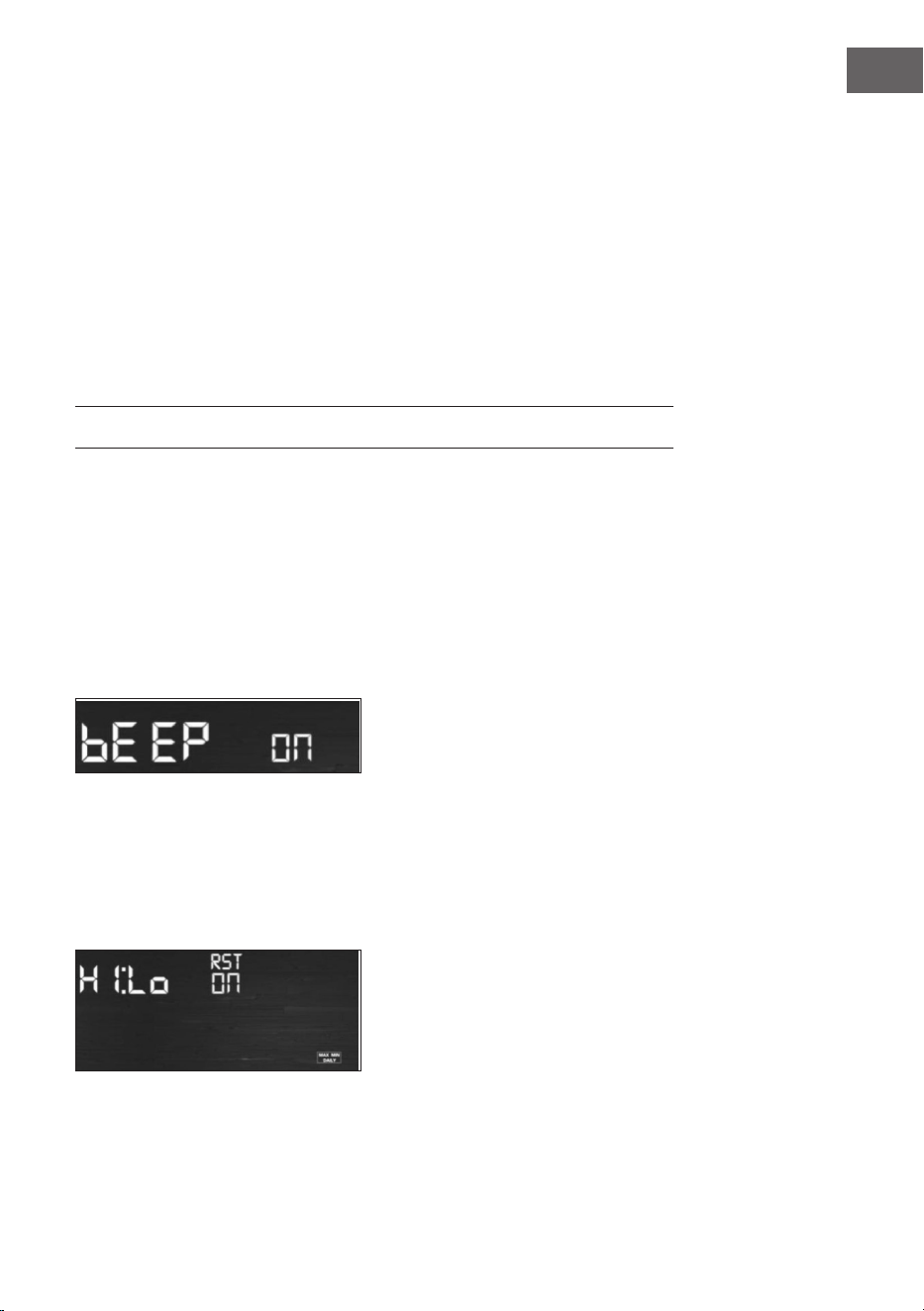
141
FR
Remarques importantes sur l'unité de commande
1. Après avoir allumé l'appareil, appuyez sur les touches WIND+ et
PRESSURE- pour réinitialiser les paramètres d'usine et effacer toutes les
données enregistrées et les paramètres utilisateur.
2. Après avoir allumé l'appareil, appuyez sur la touche TEMP. pour ignorer la
réception du signal RF.
3. En mode réglage, appuyez sur les touches WIND + ou PRESSURE - pour
sélectionner l'appareil ou faire déler les valeurs. Maintenez les touches
WIND+ ou PRESSURE- pendant deux secondes pour faire augmenter ou
diminuer les chiffres plus rapidement.
4. Vous pouvez à tout moment quitter le mode de réglage en appuyant sur la
touche LIGHT/SNOOZE ou en attendant 30 secondes (effet de time-out).
RÉGLAGES ET MODES
Appuyez sur la touche SET pendant 2 secondes pour accéder au mode de
réglage. Les réglages de base peuvent être effectués dans l'ordre suivant :
Touche sonore (BEEP)
Appuyez sur la touche SET pendant 2 secondes pour sélectionner « BEEP
». Le voyant « ON/OFF » se met à clignoter. Utilisez les touches WIND + ou
PRESSURE - pour sélectionner ON ou OFF an d'activer (BEEP ON) ou de
désactiver (BEEP OFF) le son des touches.
MAX/ MIN Daily (quotidien)
Appuyez deux fois sur la touche SET pour sélectionner « MAX/ MIN Daily ». Le
voyant « ON/OFF » se met à clignoter. Sélectionnez « ON » ou « OFF » à l'aide
des touches WIND + ou PRESSURE - (le réglage par défaut est « ON » ; ON : se
réinitialise chaque jour à 00:00).
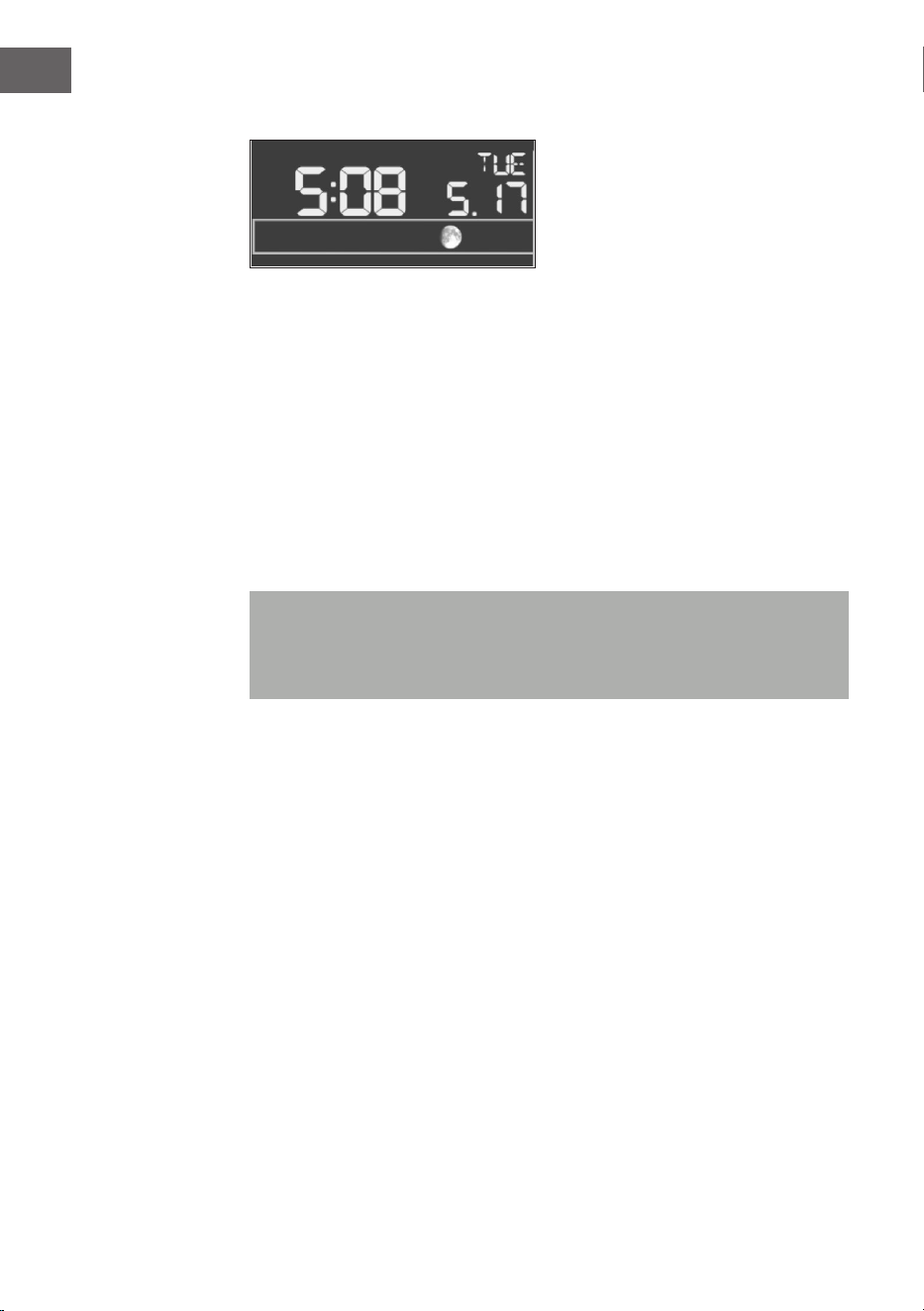
142
FR
Heure / Date
• Appuyez trois fois sur la touche SET pour sélectionner le format 12/ 24
heures (réglé sur 24 heures par défaut).
• Appuyez quatre fois sur la touche SET pour régler les heures.
• Appuyez cinq fois sur la touche SET pour régler les minutes.
• Appuyez six fois sur la touche SET pour régler le format de date DD-MM
ou MM-DD (le format DD-MM est réglé par défaut).
• Appuyez sept fois sur la touche SET pour sélectionner l‘année en cours.
• Appuyez huit fois sur la touche SET pour sélectionner le mois en cours.
• Appuyez neuf fois sur la touche SET pour sélectionner le jour actuel.
Appuyez sur la touche WIND/+ ou PRESSURE/- pour régler la valeur. Si
l‘utilisateur modie la valeur des minutes, les secondes sont automatiquement
mises à 0.
Remarque : la synchronisation globale de l‘heure est prise en charge à
partir de la version Wi 1.4.4 et supérieure. Le fuseau horaire, l‘heure d‘été
et la date sont ensuite automatiquement mis à jour dès que l‘appareil est
connecté au réseau Wi.
Heure d‘été
Si vous n‘avez téléchargé aucune donnée sur ecowitt.net, le fuseau horaire
est déterminé en fonction de votre adresse IP. L’heure d’été dépend du fuseau
horaire. Si vous avez téléchargé des données sur ecowitt.net, veuillez dénir
le fuseau horaire correct sur le site Web et assurez-vous que l‘option « Ajuster
automatiquement l‘horloge à l‘heure d‘été » est cochée. L‘heure et l‘heure d‘été
sont alors automatiquement synchronisées par le serveur ecowitt.
Comment dénir le fuseau horaire sur ecowitt.net
1. Allez sur ecowitt.net. Appuyez sur le bouton de menu en haut à gauche et
sélectionnez Appareils (« Devices »).
2. Sélectionnez l‘icône d‘édition de l‘appareil pour accéder aux propriétés de
l‘appareil et dénir le fuseau horaire.
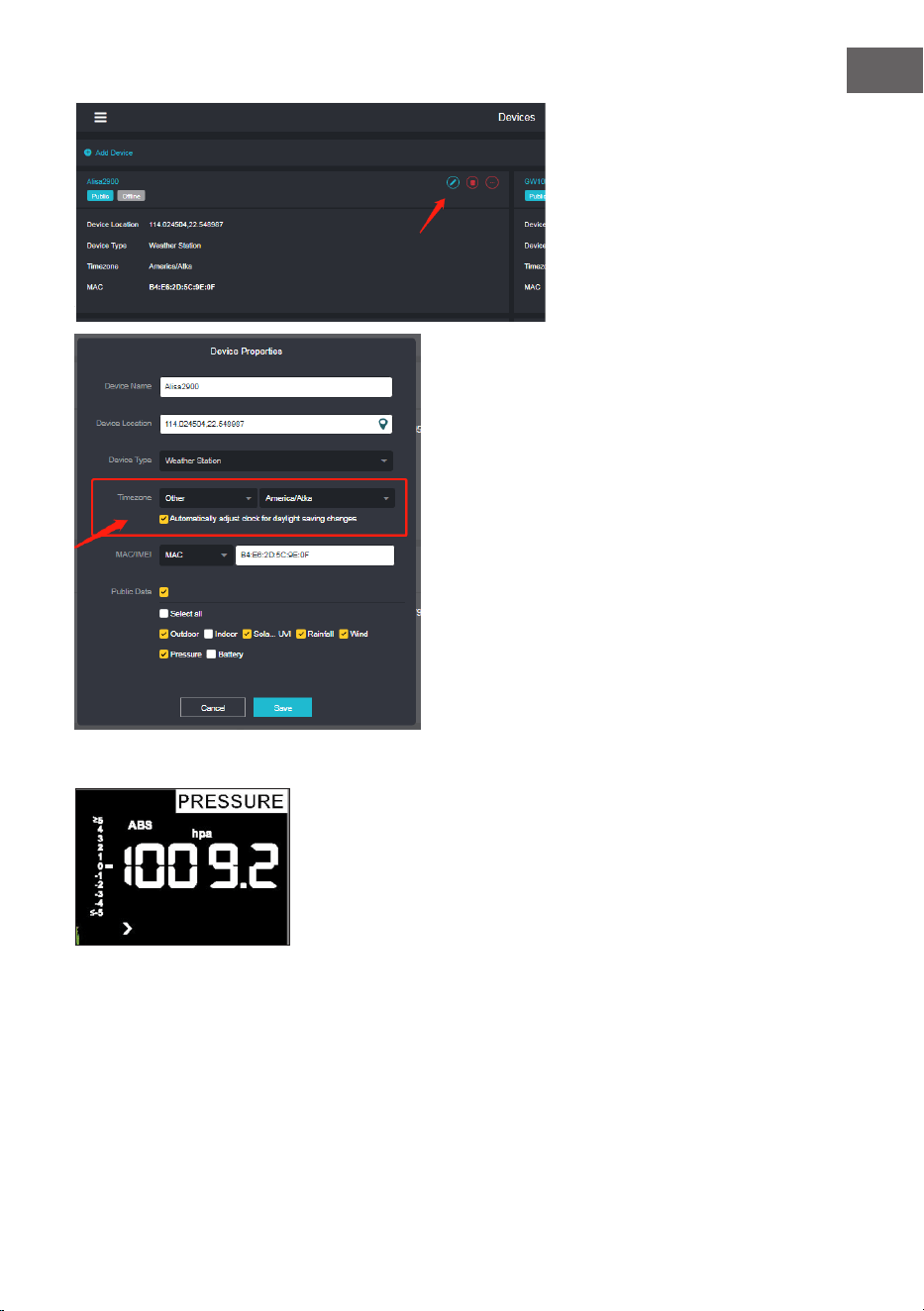
143
FR
Pression (Pressure)
• Appuyez dix fois sur la touche SET pour sélectionner l'unité de pression
ABS/REL. La valeur de la pression et les chiffres en hPa se mettent à
clignoter. Appuie sur le bouton WIND/+ ou PRESSURE/- pour sélectionner
l'unité (hPa, inhg, mmhg).
• Appuyez onze fois sur la touche SET pour régler la valeur de la pression
REL. La valeur de la pression REL et les chiffres en hPa se mettent à
clignoter. Appuie sur le bouton WIND/+ ou PRESSURE/- pour augmenter
ou diminuer la valeur de la pression REL.
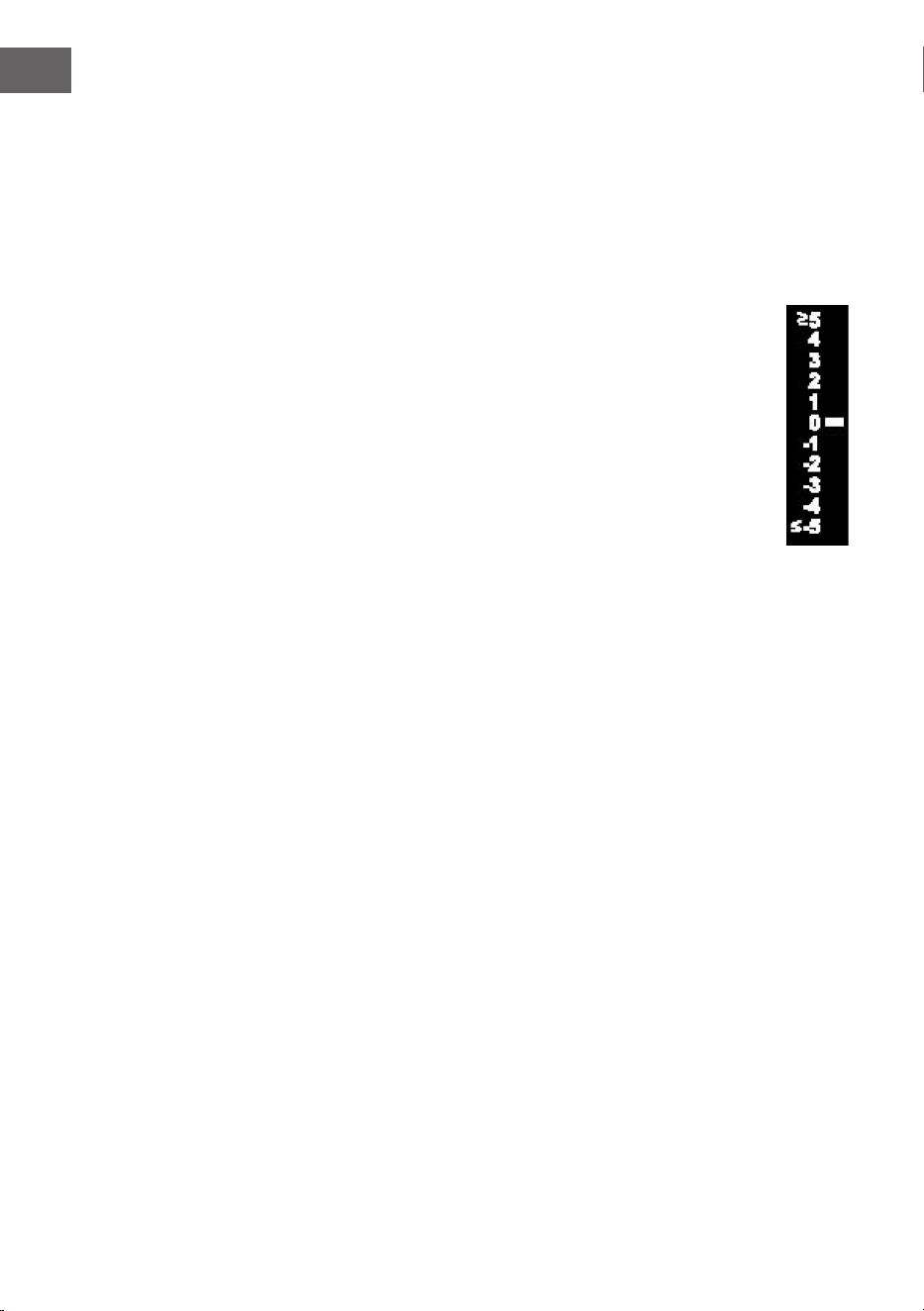
144
FR
Afchage de la pression absolue et relative :
• Appuyez sur la touche PRESSURE - et maintenez-la pendant deux
secondes pour alterner entre la pression absolue et la pression relative.
• La pression absolue est la pression atmosphérique mesurée, elle dépend
de l'altitude et dans une moindre mesure des conditions météorologiques.
La pression absolue n'est pas corrigée en fonction du niveau de la mer.
• La pression relative est corrigée en fonction du niveau de la mer.
Taux de variation et évolution de la pression :
Le taux de variation de la pression est afché à gauche de la pression
barométrique et désigne la différence entre la valeur moyenne
journalière et la moyenne sur 30 jours (en hPa).
Afchage de l'évolution de la pression :
Appuyez sur la touche PRESSURE – pour afcher la pression
atmosphérique moyenne des 12, 24, 48 ou 72 dernières heures.
Discussion sur l'étalonnage de la pression relative :
• Pour comparer les pressions d'un endroit à l'autre, les météorologues
corrigent la pression en fonction du niveau de la mer. Comme la pression
atmosphérique diminue avec l'altitude, la pression corrigée du niveau de
la mer (la pression qui régnerait si votre lieu se trouvait au niveau de la
mer) est généralement plus élevée que la pression que vous avez mesurée.
Ainsi, votre pression absolue peut être de 28,62 inHg (969 mb) à une
altitude de 305 m, mais la pression relative est de 30,00 inHg (1016 mb).
• La pression standard au niveau de la mer est de 29,92 inHg (1013 mb). Il
s'agit de la pression moyenne du niveau de la mer dans le monde entier.
Les mesures de pression relative supérieures à 29,92 in Hg (1013 mb)
sont considérées comme des hautes pressions et les mesures de pression
relative inférieures à 29,92 in Hg sont considérées comme des basses
pressions.
• Pour déterminer la pression relative là où vous vous trouvez, recherchez
un point d'observation ofciel près de chez vous (Internet est la meilleure
source de conditions barométriques en temps réel, par exemple sur
Weather.com ou Wunderground.com) et réglez votre station météo sur le
point d'observation ofciel.
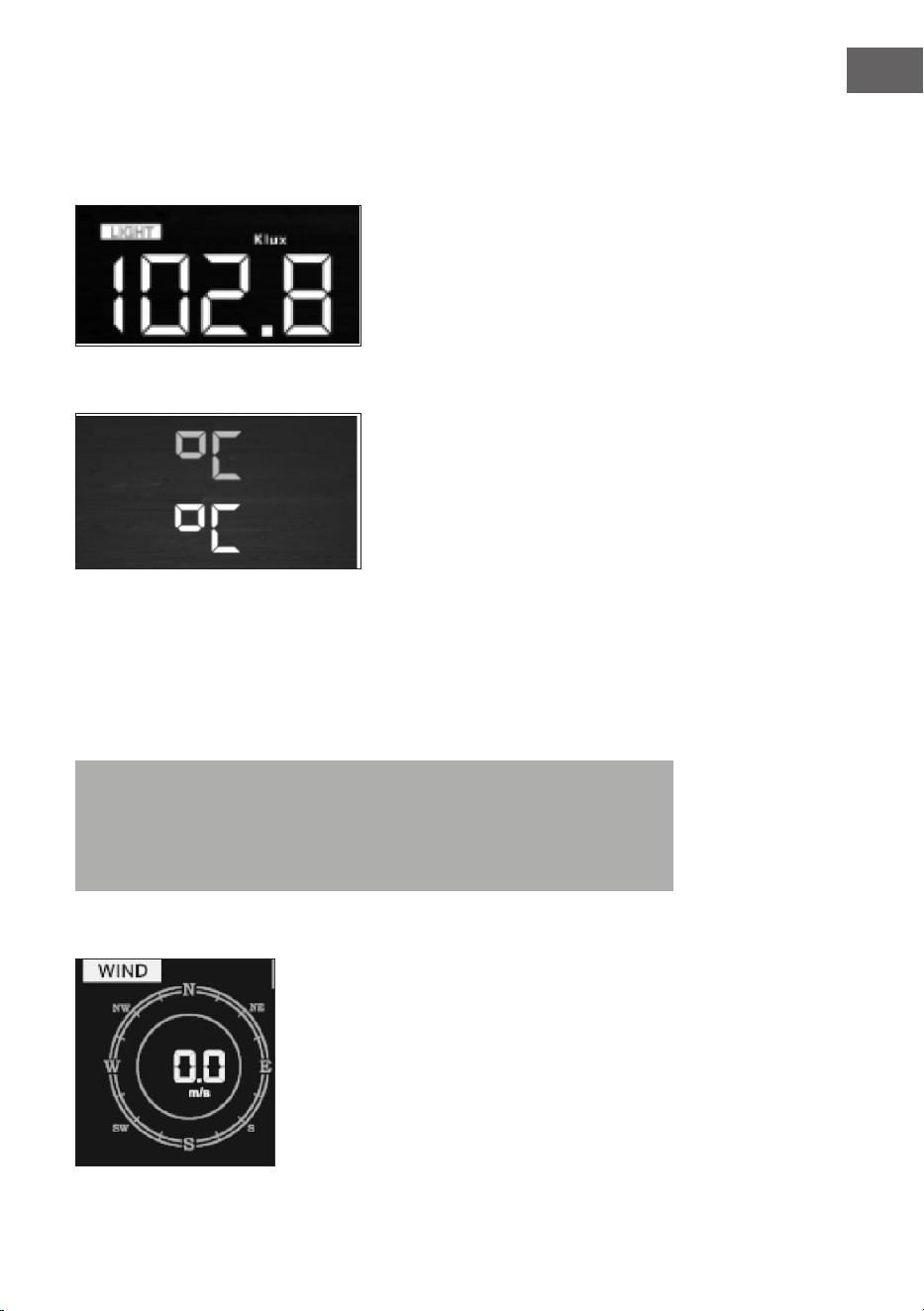
145
FR
Luminosité
Appuyez 12 fois sur la touche SET pour sélectionner l'unité de luminosité (lux,
fc, w/m²; préréglage : w/m²).
Température
• Appuyez 13 fois sur la touche SET pour sélectionner la température
intérieure/extérieure. Le voyant °C commence à clignoter sur l'écran.
Appuyez sur la touche WIND + ou PRESSURE - (°C ou °F, par défaut : °C)
pour sélectionner l'unité.
• En mode normal, appuyez sur la touche TEMP pour afcher le vent, le
froid, l'indice de chaleur, le point de rosée et la température. Maintenez la
touche TEMP. pendant 5 secondes pour enregistrer une nouvelle station.
Remarque : toutes les 60 secondes, l'appareil mesure la température
intérieure, l'humidité de l'air intérieur et la pression atmosphérique. Si
la température est inférieure à la plage minimale, l'écran afche « --.- ».
Si la température est supérieure à la plage maximale, l'appareil afche
également « --.- ».
Vitesse du vent
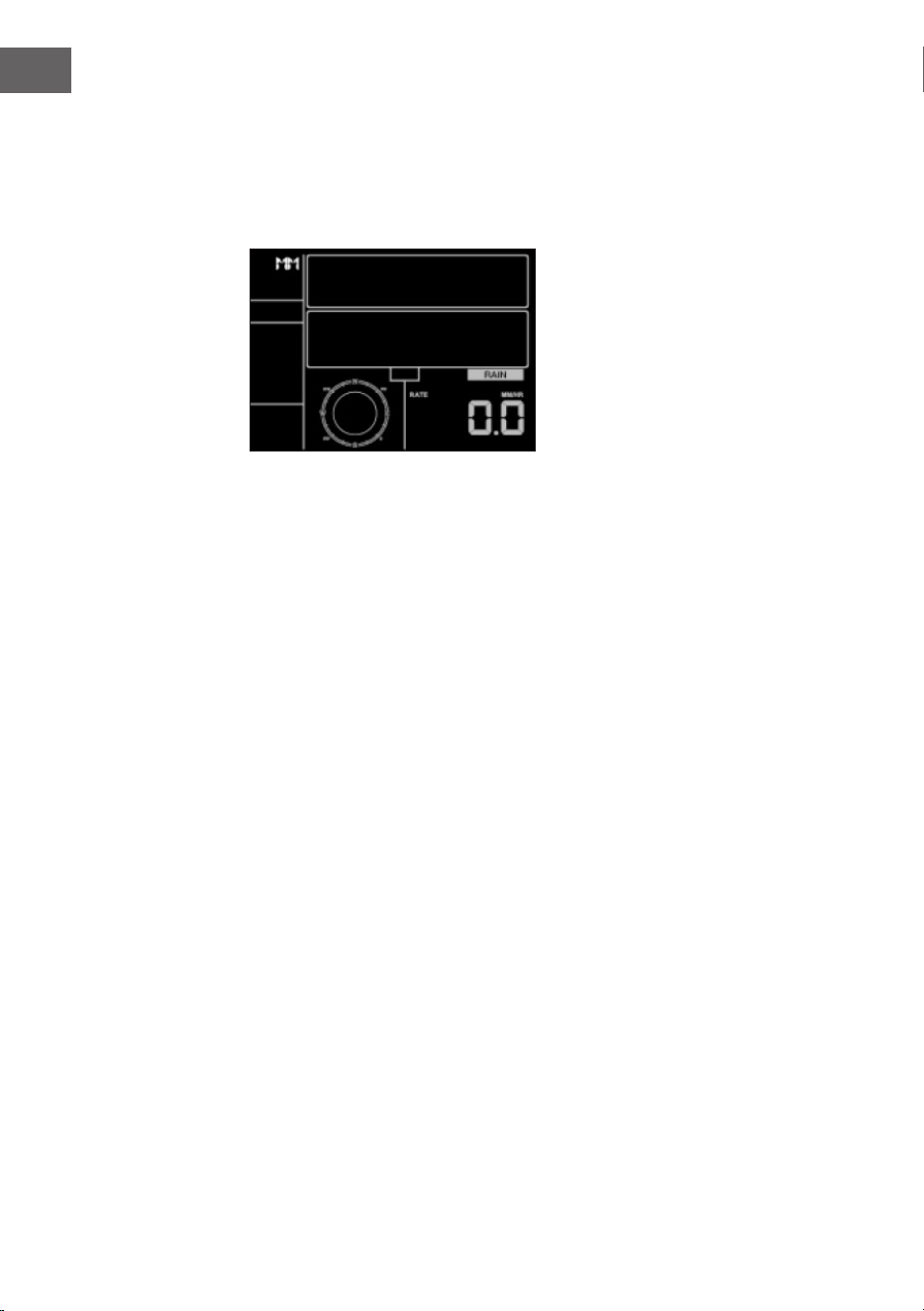
146
FR
• Appuyez 14 fois sur la touche SET pour sélectionner l'unité de la vitesse du
vent (km/h, mph, nœuds, m/s, par défaut : km/h).
• En mode normal, appuyez sur la touche WIND + pour afcher le vent/les
rafales et la direction du vent.
Précipitations
•Appuyez 15 fois sur la touche SET pour sélectionner les précipitations (en/
mm ; par défaut : mm).
• En mode normal, appuyez sur la touche RAIN pour afcher le taux de
précipitations (événement pluvieux, quotidien/hebdomadaire/mensuel/
total).
• Appuyez sur la touche RAIN pendant 2 secondes pour réinitialiser
l‘afchage actuel des précipitations.
Remarques :
• Réinitialiser les précipitations quotidiennes, réinitialise automatiquement
la quantité de précipitations et les événements pluvieux
• Réinitialisation des précipitations hebdomadaires, réinitialisation
automatique des précipitations quotidiennes, du taux de précipitations et
des événements de précipitation
• Réinitialisation des précipitations mensuelles, réinitialisation automatique
des précipitations quotidiennes, hebdomadaires, du taux de précipitations
et des événements de précipitation
• Réinitialisation des précipitations annuelles, réinitialisation automatique
des précipitations quotidiennes, hebdomadaires, mensuelles, du taux de
précipitations et des événements de précipitation
• Réinitialiser les précipitations totales réinitialise automatiquement les
précipitations mensuelles, hebdomadaires et quotidiennes
Remarques importantes sur les précipitations :
• Taux de précipitations : les 10 dernières minutes de précipitations
multipliées par le chiffre 6.
• Événement pluvieux : enregistre l‘événement pluvieux à partir du moment
de la précipitation et est remis à 0 si la précipitation au cours des dernières
24 heures est inférieure à 1 mm et s‘il n‘y a pas eu de précipitation au cours
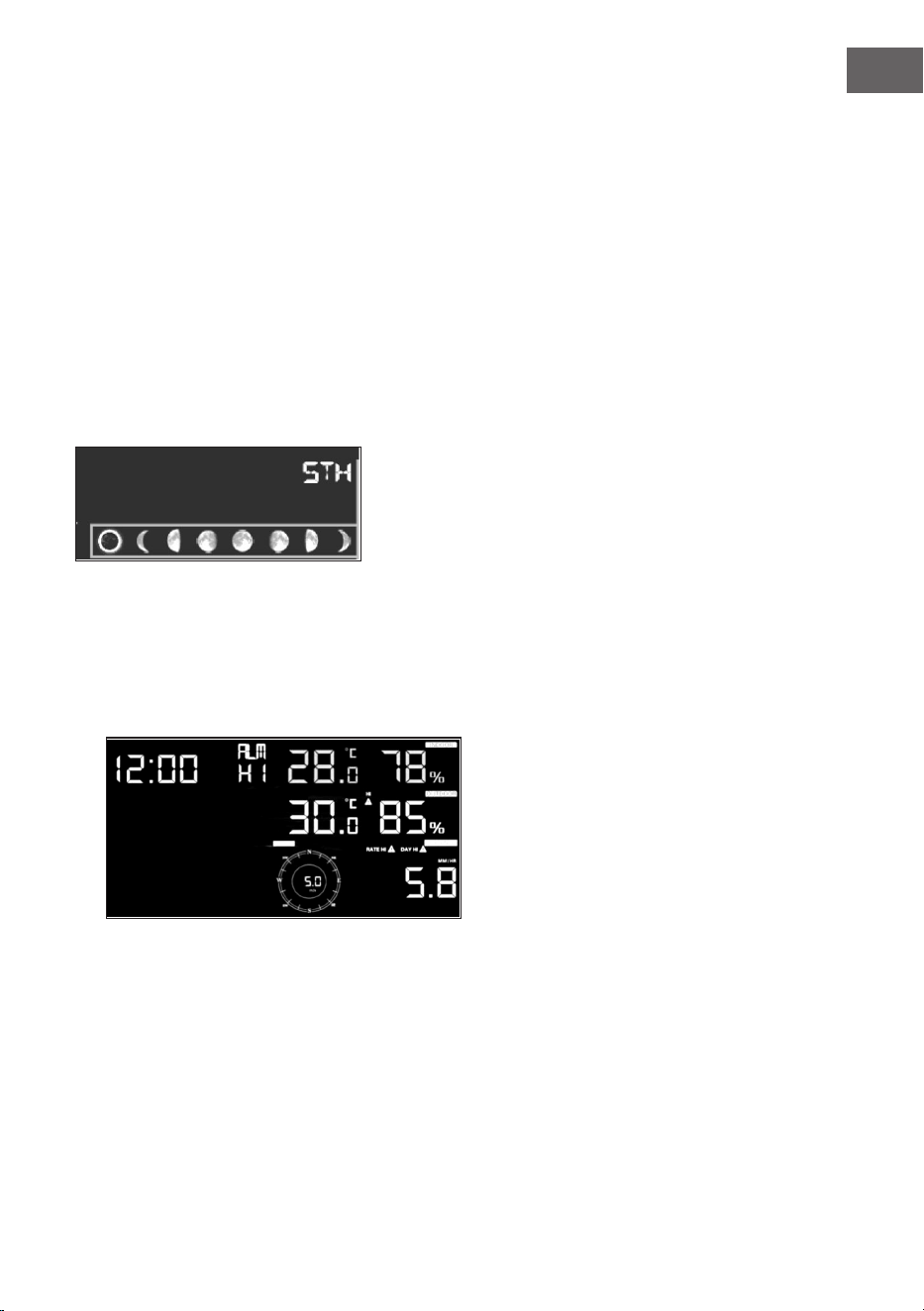
147
FR
de la dernière heure.
• Quotidien : déni par le jour calendaire. Vous pouvez dénir l‘heure de
début entre 0h00 et 23h00, la valeur par défaut est minuit (0h00).
• Hebdomadaire : déni par la semaine civile. Vous pouvez dénir le début à
partir du dimanche ou du lundi. Le début standard est le dimanche matin à
minuit (du dimanche au samedi).
• Mensuel : déni par le mois civil, par exemple du 1er janvier au 31 janvier.
• Annuel : déni par la somme de l‘année civile : vous pouvez régler l‘heure
de début du 1er janvier au 1er décembre.
• Total : total cumulé depuis la mise sous tension de la station.
Phase de la lune
Appuyez 16 fois sur la touche SET pour sélectionner l'hémisphère nord ou
l'hémisphère sud.
Mode alarme
Représentation de la valeur d'alarme :
1. Appuyez brièvement sur la touche ALARM pour afcher la valeur d'alarme
supérieure.
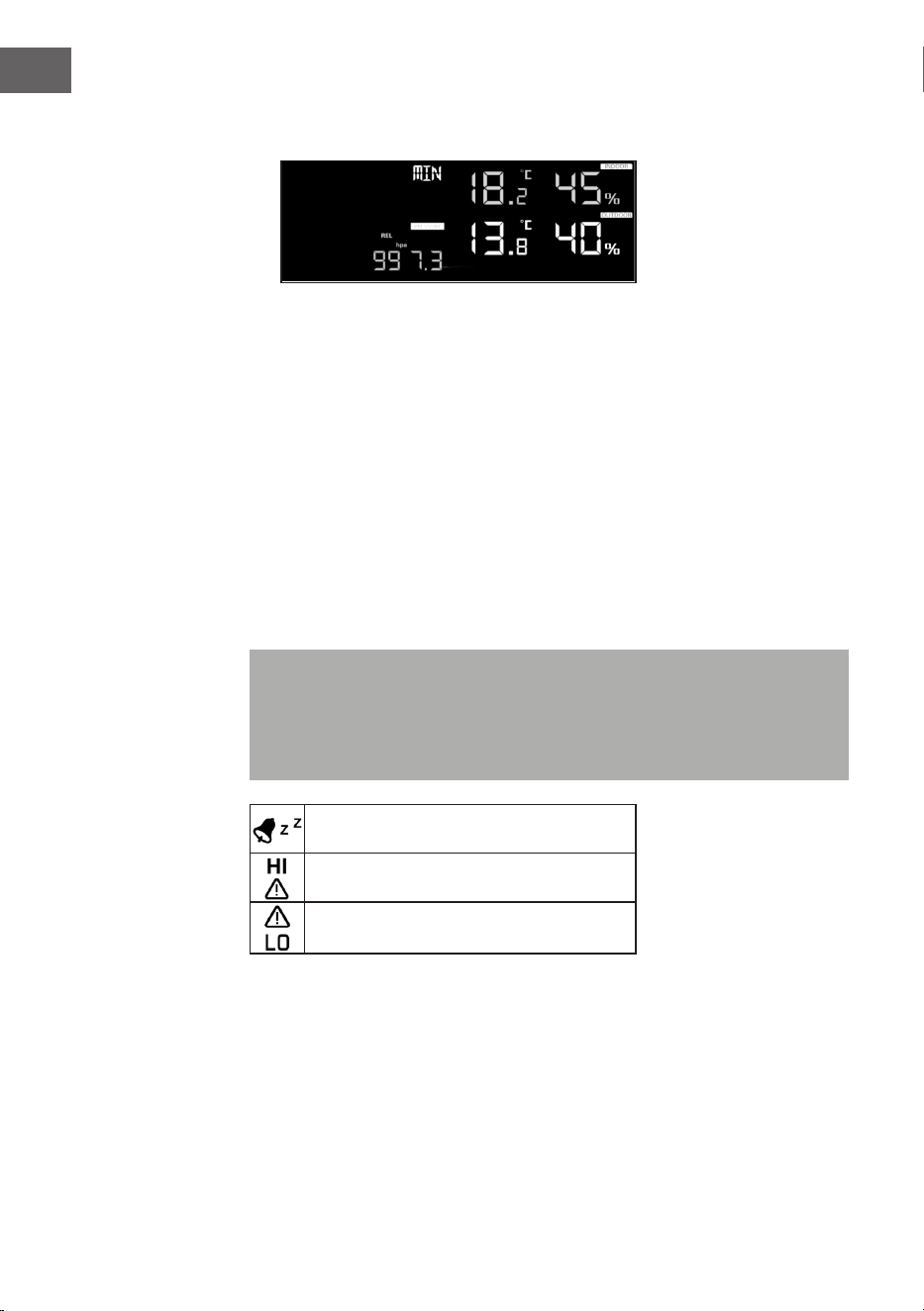
148
FR
2. Appuyez à nouveau sur la touche ALARM pour afcher la valeur d'alarme
inférieure.
• Appuyez sur la touche RAIN pour afcher les indicateurs ou les valeurs de
l'alarme de précipitations quotidiennes.
• Appuyez sur la touche WIND + pour sélectionner l'afchage du vent ou les
valeurs de l'alarme de rafale.
• Appuyez une troisième fois sur la touche ALARM ou appuyez sur la touche
LIGHT/ SNOOZE pour revenir au mode normal.
Réglage des modes d'alarme :
1. Appuyez sur la touche ALARM pendant 2 secondes pour accéder au mode
de réglage.
2. Appuyez sur les touches WIND+ ou PRESSURE- pour activer/désactiver et
ajuster les valeurs d'alarme.
3. Appuyez sur la touche SET pour conrmer et passer au réglage suivant.
4. Appuyez sur la touche ALARM pour activer ou désactiver l'alarme.
Remarque : lorsque l'alarme se déclenche, soit l'icône de l'heure
, soit l'icône de la valeur trop élevée, soit l'icône de la valeur trop basse,
clignote pour indiquer qu'une alarme a été déclenchée. Appuyez une
troisième fois sur la touche ALARM ou appuyez sur la touche LIGHT/
SNOOZE pour revenir au mode normal.
Symbole de l'heure
Symbole d'une valeur trop élevée
Symbole d'une valeur trop basse
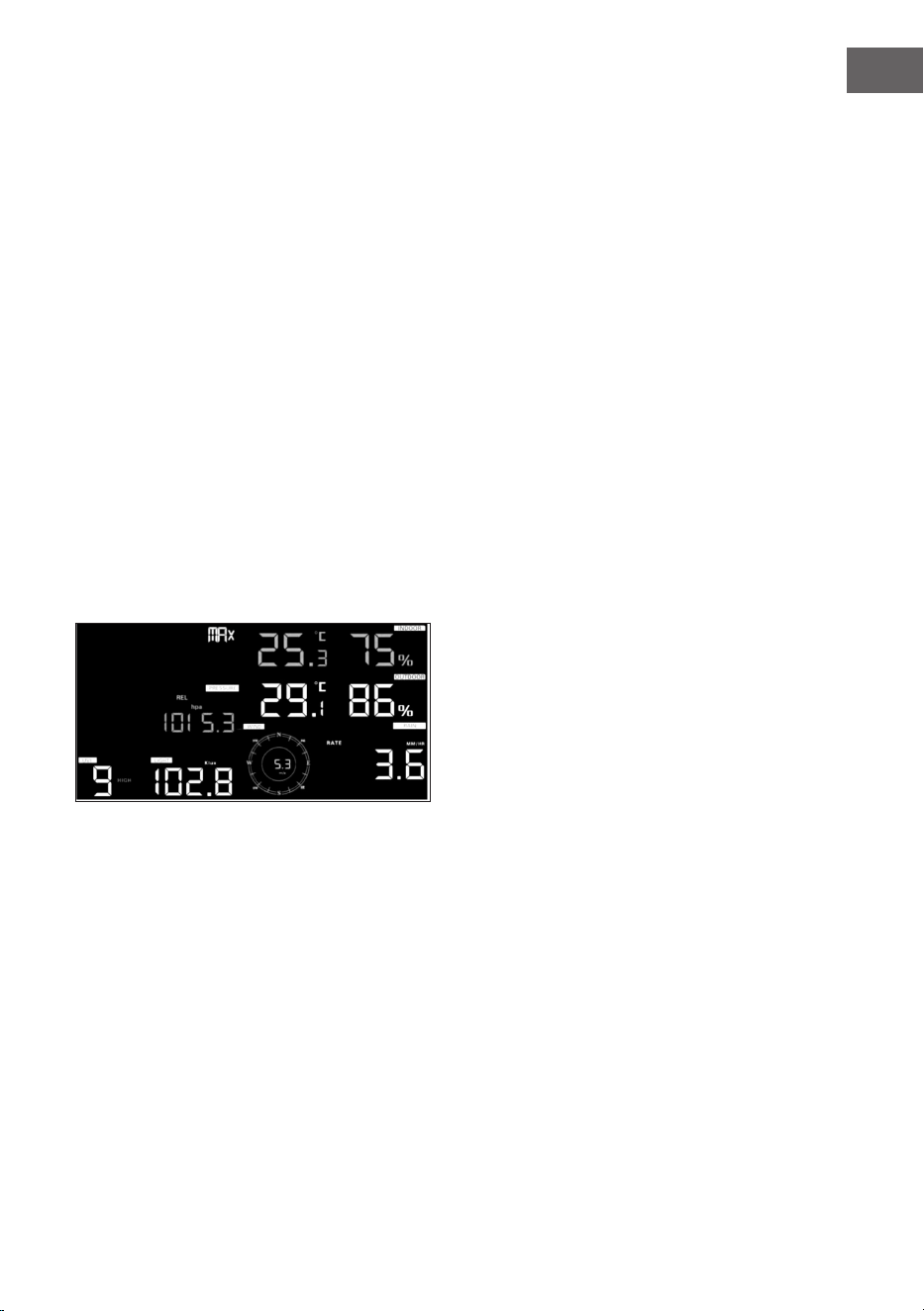
149
FR
Ordre de réglage des alarmes :
1. Réglage de l'alarme Heure
2. Réglage de la valeur d'alarme pour une température intérieure élevée
3. Réglage de la valeur d'alarme pour une température intérieure basse
4. Réglage de la valeur d'alarme d'humidité intérieure élevée
5. Réglage de la valeur de l'alarme de faible humidité
6. Réglage de la valeur d'alarme pour une température extérieure élevée
7. Réglage de la valeur d'alarme pour une température extérieure basse
8. Réglage de la valeur d'alarme d'humidité extérieure élevée
9. Réglage de la valeur d'alarme d'humidité extérieure faible
10. Réglage de la valeur d'alarme pour vent fort
11. Réglage de la valeur d'alarme pour fortes rafales
12. Réglage de la valeur d'alarme pour un taux de précipitations élevé
13. Réglage de la valeur d'alarme pour un taux de précipitations quotidien
élevé
Mode Max/Min
Afchage des valeurs maximales :
Appuyez brièvement sur la touche MAX/MIN pour afcher les valeurs
maximales
• Appuyez sur la touche TEMP pour afcher les valeurs maximales de vent,
de froid, d'indice de chaleur et de point de rosée.
• Appuyez sur la touche RAIN pour afcher le taux de pluie maximal
(journalier, hebdomadaire, mensuel).
• Appuyez sur la touche WIND + pour afcher les valeurs maximales de vent
et de rafales.
• Appuyez pendant deux secondes sur la touche PRESSURE - pour afcher
la pression relative et absolue maximale.
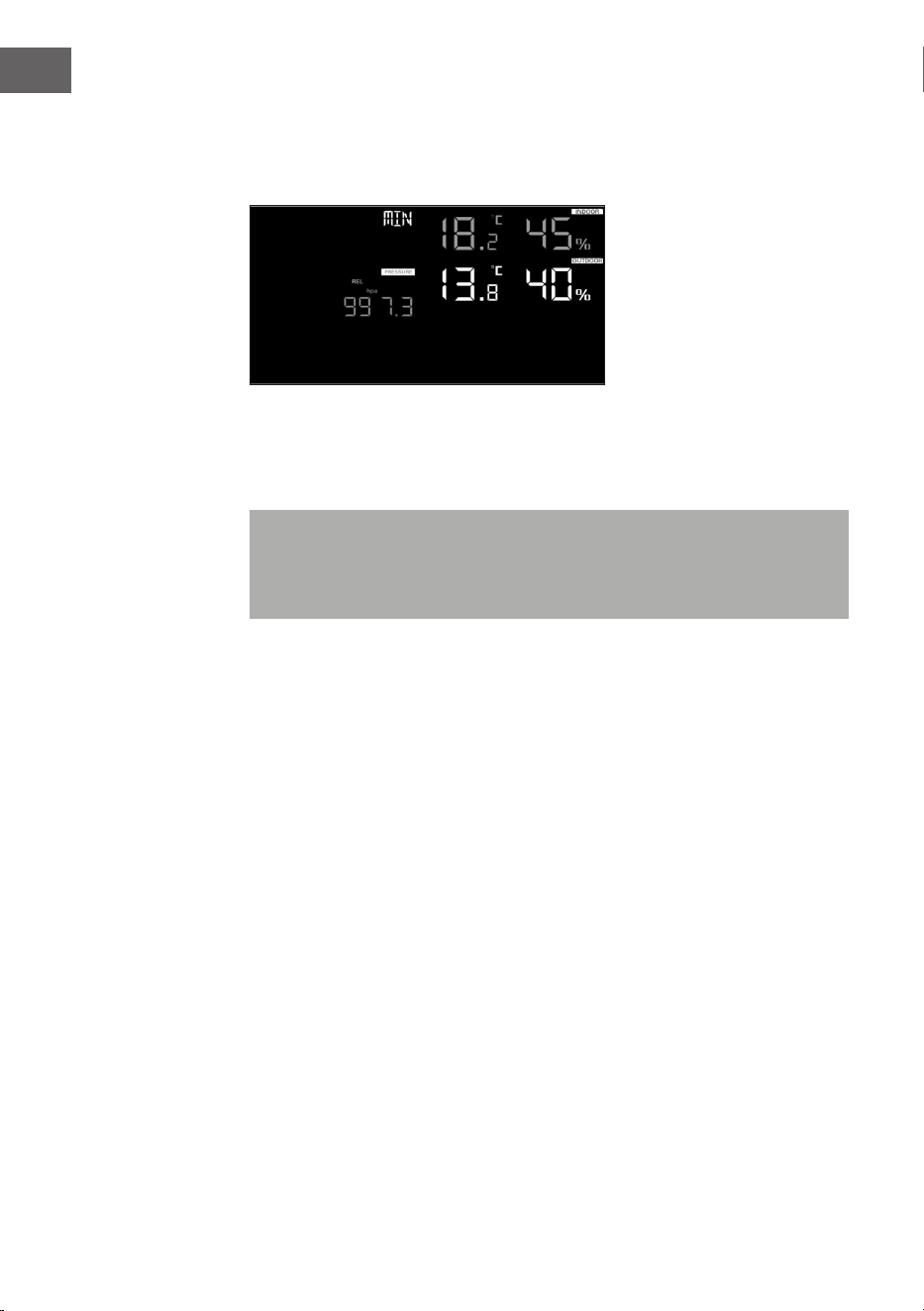
150
FR
Afchage des valeurs minimales :
Appuyez à nouveau sur la touche MAX/MIN pour afcher les valeurs
minimales.
• Appuyez sur la touche TEMP pour afcher les valeurs minimales de vent,
de froid, d'indice de chaleur et de point de rosée.
• Appuyez pendant deux secondes sur la touche PRESSURE - pour afcher
la pression relative et absolue minimale.
Remarque : Maintenez la touche MAX/MIN pendant 2 secondes pour
réinitialiser toutes les valeurs maximales et minimales. Appuyez une
troisième fois sur la touche MAX/MIN ou appuyez sur la touche LIGHT/
SNOOZE pour revenir au mode normal.
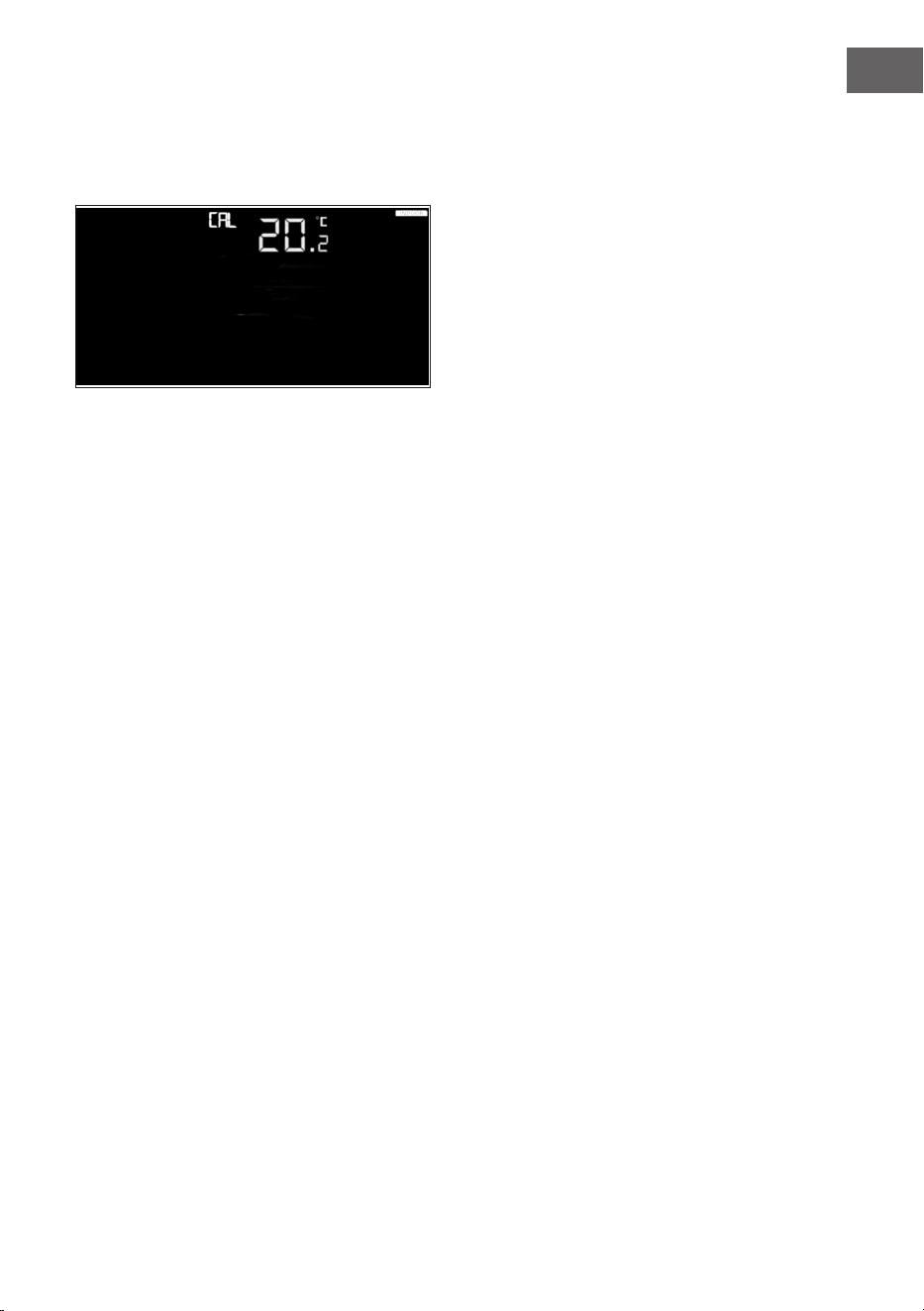
151
FR
Mode d'étalonnage
Maintenez les touches TEMP. et MAX/MIN ensemble pendant 5 secondes
pour entrer dans le mode d'étalonnage.
• Pour ajuster les valeurs, appuyez sur les touches WIND + et PRESSURE -.
• Appuyez sur la touche SET pour conrmer et pour sélectionner la valeur
suivante.
• Pour réinitialiser les valeurs dénies, appuyez sur la touche ALARM.
• Pour quitter le mode d'étalonnage, appuyez sur la touche LIGHT/
SNOOZE.
Ordre de l'étalonnage :
1. Étalonnage de la température intérieure (plage +/- 5 °C ; préréglage :
0 degré)
2. Étalonnage de l'humidité de l'air en intérieur (plage +/- 10 %)
3. Étalonnage de la température extérieure (plage +/- 5 °C ; préréglage : 0
degré)
4. Étalonnage de l'humidité de l'air en extérieur (plage +/- 10 %)
5. Étalonnage de la pression absolue (plage +/- 50 hpa)
6. Étalonnage de la direction du vent (ajusté au degré près)
7. Facteur de vitesse du vent ; préréglé à 100 % (plage 50 % - 150 %)
8. Adaptation du facteur de précipitation ; préréglé à 100 %
(plage 50 % - 150 %)
152
FR
AUTRES RÉGLAGES
Réinitialisation aux paramètres d'usine / effacement de la mémoire
Procédez comme suit pour réinitialiser l'appareil aux réglages d'usine :
1. Débranchez l'appareil de la source d'alimentation. Pour ce faire,
débranchez la che d'alimentation et retirez les piles de l'appareil.
2. Branchez la che d'alimentation de l'appareil sur la prise de courant.
3. Attendez que tous les éléments s'afchent à l'écran.
4. Appuyez simultanément sur les touches WIND + et PRESSURE - jusqu'à ce
que la séquence de mise en marche de l'appareil soit terminée.
5. Remplacez les piles.
Ajout d'une nouvelle station
Maintenez la touche bouton LIGHT/ SNOOZE pendant 5 secondes et l'appareil
ajoutera un capteur sans l.
Réglage du rétroéclairage de l'écran
Avec adaptateur secteur :
• Le rétroéclairage ne peut rester allumé en permanence que si l'adaptateur
secteur est branché en permanence. Dès que l'adaptateur secteur
est débranché de l'appareil, le rétroéclairage ne peut s'allumer que
temporairement.
• Pour régler la luminosité du rétroéclairage (haut, bas, éteint), appuyez sur
la touche LIGHT/ SNOOZE.
Sans adaptateur secteur :
Si vous n'appuyez sur aucune touche pendant 15 secondes, l'écran passe en
mode veille pour économiser de l'énergie. En mode veille, maintenez la touche
LIGHT/SNOOZE ou branchez l'adaptateur secteur pour passer en mode
opérationnel.
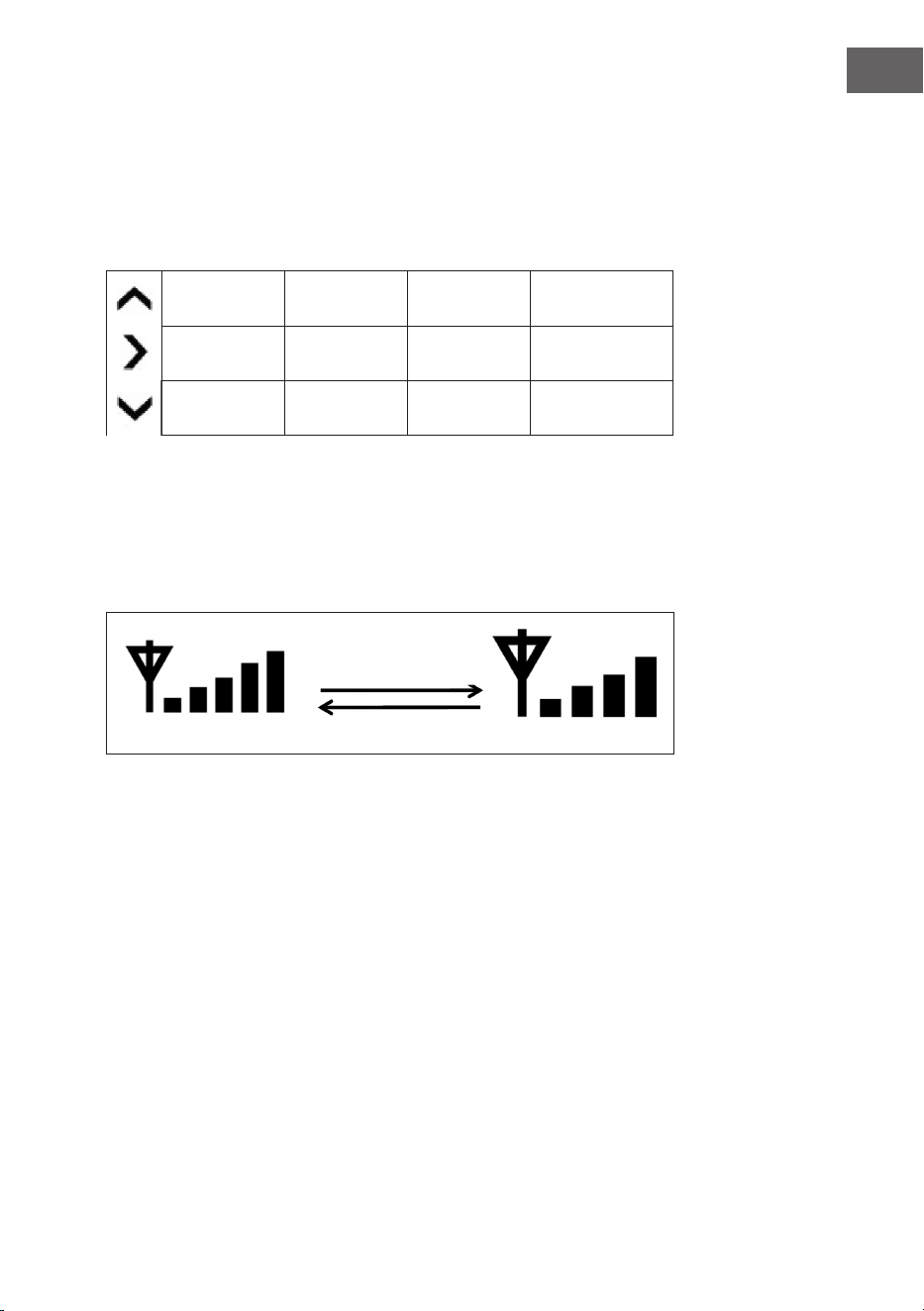
153
FR
Indicateurs de tendance
• Les èches de tendance vous permettent de vérier rapidement si la
température ou la pression ont augmenté ou diminué sur une période de
trois heures, actualisée toutes les 30 minutes.
• Exemple : à 15h00 - comparaison avec les données de 12h00 ; à 15h30 -
comparaison avec les données de 12h30, etc.
Croissante > 3 % > 1 °C/ 2 °F > 1 hpa
Constant <= 3 % <= 1 °C/ 2 °F <= 1 hpa
En baisse > 3 % > 1 °C/ 2 °F > 1 hpa
Afchage de la connectivité du réseau sans l
• L'intensité du signal sans l indique la qualité de la réception. Lorsque le
signal est entièrement reçu, l'indicateur d'intensité du signal afche 5
barres.
• Si le signal se perd une fois, quatre barres s'afchent.
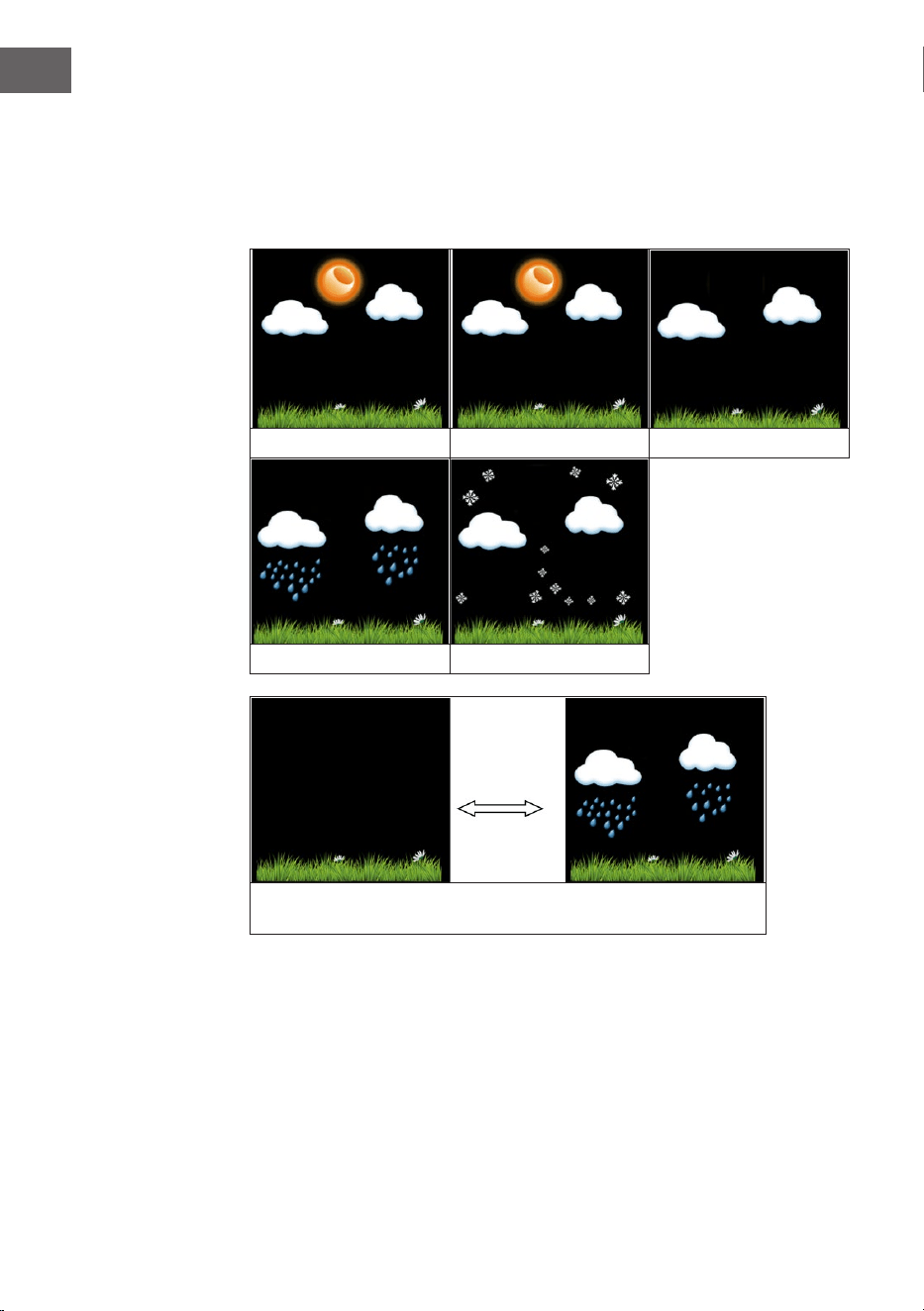
154
FR
Prévisions météorologiques
Six icônes colorées de prévisions météorologiques indiquent les changements
de temps pour les six prochaines heures, prévus à l'aide des changements de
pression atmosphérique. Donnez à la station météo au moins un mois pour
apprendre à enregistrer la pression atmosphérique au l du temps.
Ensoleillé Partiellement ensoleillé Nuageux
Pluvieux Neigeux
Orage de pluie
(les symboles respectifs s'allument pendant 30 minutes au maximum)
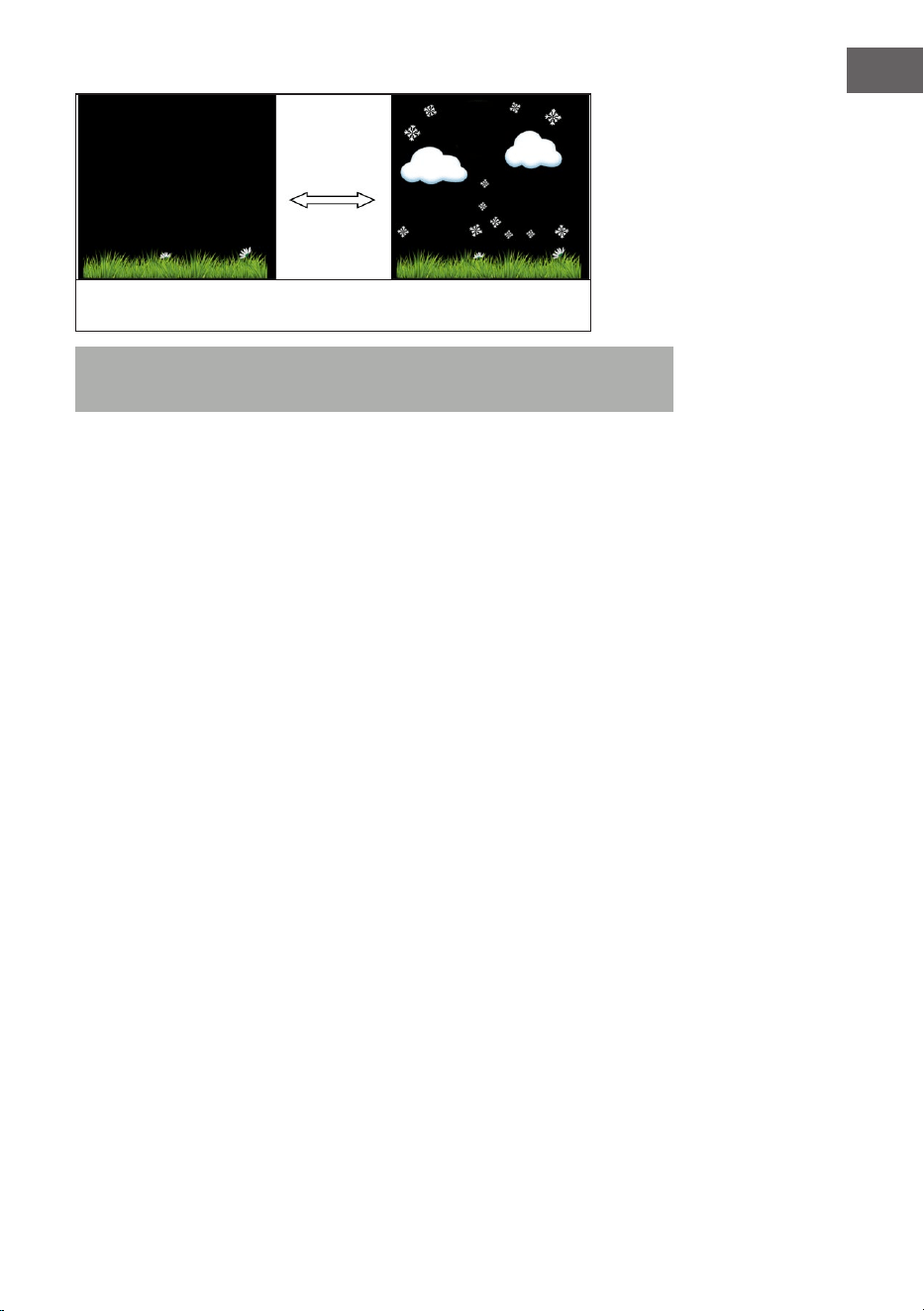
155
FR
Tempête de neige
(les symboles respectifs s'allument pendant 30 minutes au maximum)
Remarque : si la température extérieure est inférieure à 0 °C (32 °F), le
symbole « neigeux » s'afche à la place du symbole « pluvieux »
Prévisions météorologiques - Description et limites
En général, le temps s'améliore lorsque la variation de pression augmente
(ensoleillé à légèrement nuageux). Lorsque la variation de pression diminue,
le temps est généralement moins bon (nuageux, pluvieux ou orageux). Si le
taux de variation est relativement constant, le temps sera probablement
partiellement nuageux.
La raison pour laquelle les conditions actuelles ne correspondent pas à l'icône
de prévision est que la prévision est effectuée 24 à 48 heures à l'avance. Dans
la plupart des endroits, ces prévisions ne sont précises qu'à 70 % et il est
conseillé de faire appel à un service météorologique régional ou national pour
obtenir des prévisions météorologiques plus précises. Dans certains endroits,
ces prévisions peuvent être moins précises, voire plus exactes. Mais cela reste
un outil pédagogique intéressant pour apprendre pourquoi le temps change.
Le « National Weather Service » (et d'autres services météorologiques comme
« Accuweather » et « The Weather Channel ») disposent de nombreuses
fonctions de prévision des conditions météorologiques, notamment des radars
météorologiques, des modèles météorologiques et des cartes détaillées des
conditions au sol.
Snooze
Lorsque l'alarme horaire se déclenche, elle retentit et l'icône d'alarme
clignote pendant 120 secondes. Appuyez sur la touche SNOOZE/LIGHT pour
désactiver l'alarme pendant 10 minutes, puis l'alarme retentira à nouveau.
Appuyez sur n'importe quelle touche sauf SNOOZE/LIGHT pour arrêter
l'alarme.
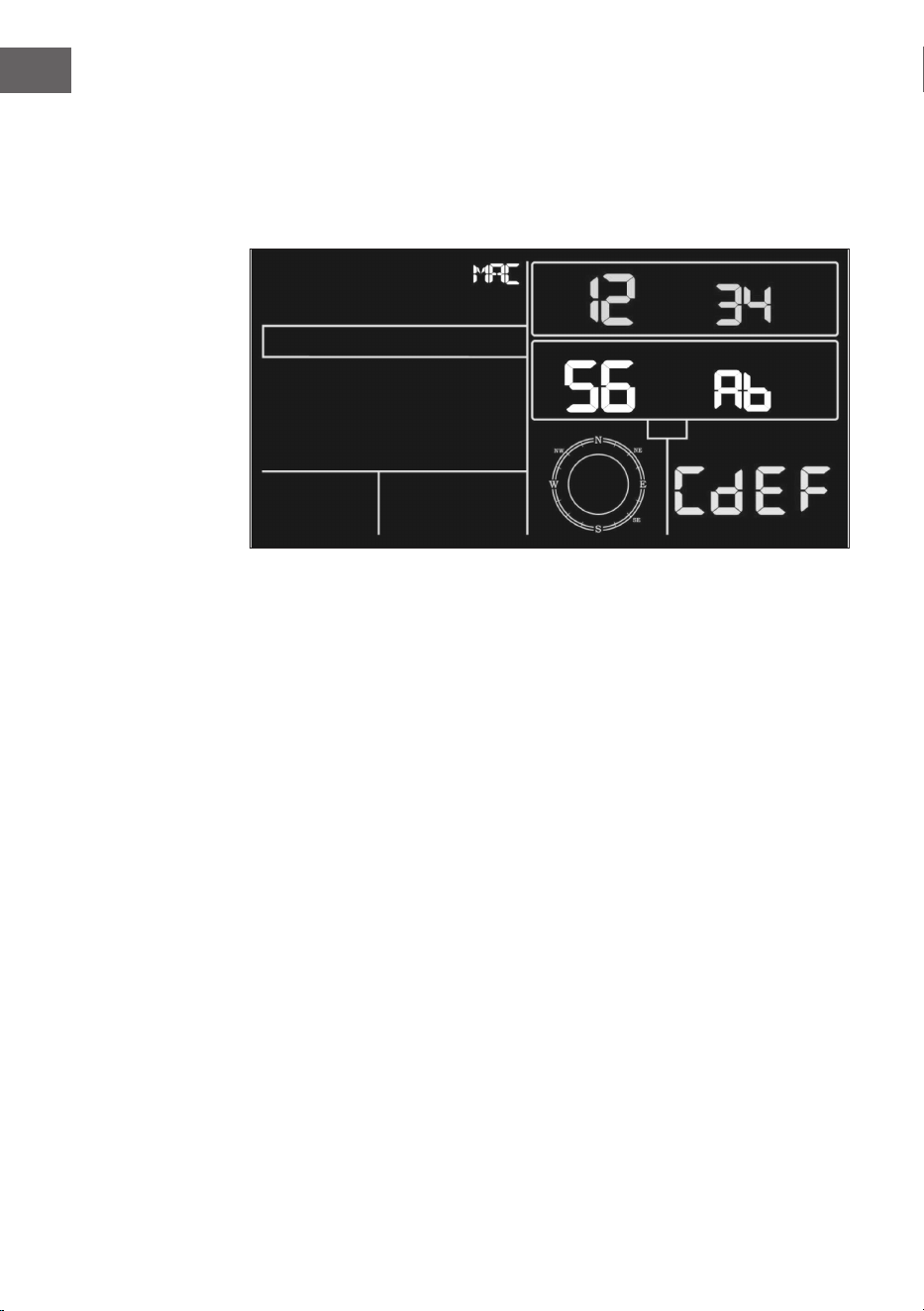
156
FR
Afchage de l'adresse MAC
Lorsque l'adaptateur secteur externe est connecté et branché, appuyez sur la
touche SET pour afcher l'adresse MAC.
L'adresse MAC est par exemple 12:34:56 : AB:CD:EF:
Enregistrez votre appareil sur Ecowitt ou sur un site web personnalisé à l'aide
de l'adresse MAC obtenue.
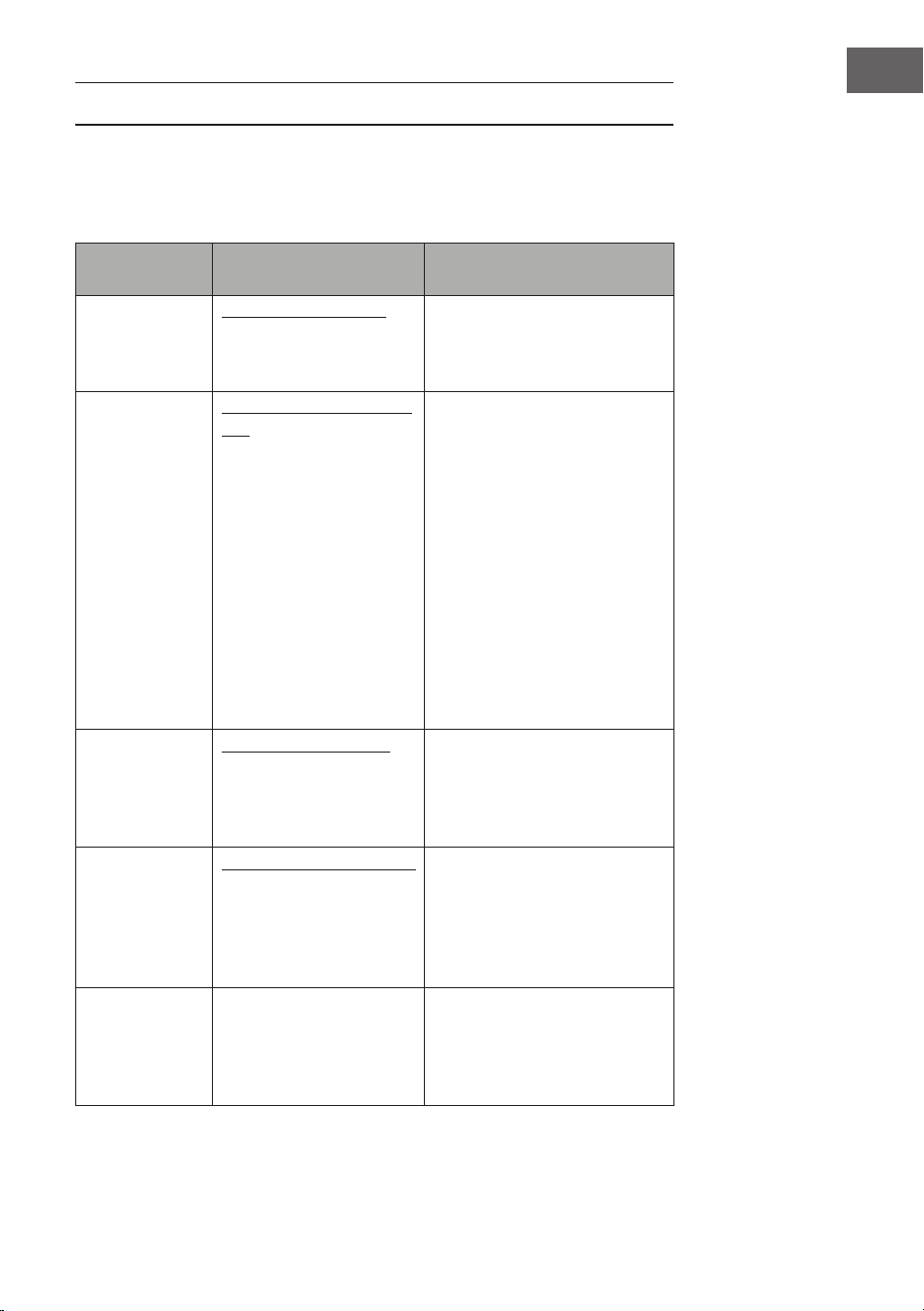
157
FR
PUBLICATION EN DIRECT SUR INTERNET
Vous pouvez utiliser votre appareil pour envoyer des données à une sélection
de services météorologiques sur Internet. Les services pris en charge sont
indiqués dans le tableau ci-dessous :
Service
d'hébergement
Site Web Description
Ecowitt Weather
https://www.ecowitt.net Ecowitt est un nouveau serveur
capable d'héberger plusieurs
capteurs qui ne sont pas pris en
charge par d'autres fournisseurs.
Weather
Underground
https://www.wunderground.
com
Weather Underground est
un service d'hébergement
météorologique gratuit qui vous
permet d'envoyer et d'afcher les
données de votre station météo
en temps réel, de visualiser des
graphiques et des instruments de
mesure, d'importer des données
textuelles pour une analyse
plus détaillée et de télécharger
et d'utiliser des applications
pour iPhone, iPad et Android
disponibles sur le site. Weather
Underground est une liale de The
Weather Channel et d'IBM.
Weather Cloud
https://weathercloud.net Weathercloud est un réseau
social composé d'observateurs
météorologiques du monde
entier qui afchent des données
météorologiques en temps réel.
Weather
Observations
Website
(WOW)
http://wow.metofce.gov.uk/ WOW est un site web
d'observation météorologique
basé au Royaume-Uni. Sur WOW,
les données météorologiques
peuvent être proposées de
n'importe où dans le monde.
Site web créé par
l'utilisateur
Sur un site créé par vous-même,
vous pouvez télécharger vos
données météorologiques si votre
site utilise le même protocole que
Wunderground ou Ecowitt.

158
FR
Connexion de la station météo à Internet (Wi)
Pour pouvoir envoyer des données météorologiques en ligne à des services
météorologiques sélectionnés, la console de la station météo doit être
connectée à Internet par Wi. La console ne peut se connecter au réseau sans
l que si l'adaptateur secteur externe est connecté et branché sur une prise
électrique.
Remarque : si vous testez la conguration de la station météo alors que le
capteur extérieur se trouve à proximité et à l'intérieur, vous pouvez certes
tester la connexion Wi, mais n'établissez pas encore de connexion avec
les différents services météo. En effet et lors du test, le capteur pourrait
transmettre à la station météo la température et l'humidité mesurées à
l'intérieur, ce qui entraînerait la transmission de valeurs erronées, puisqu'il
s'agit de la température intérieure et non de la température extérieure
du site. En outre, le collecteur de pluie peut se déclencher pendant
l'installation, ce qui enregistrerait de la pluie même s'il ne pleut pas du
tout à l'endroit où vous vous trouvez. Un moyen d'éviter de transmettre
de fausses données est de suivre toutes les instructions, mais en utilisant
délibérément un mot de passe erroné. Une fois l'installation extérieure
terminée avec succès, vous pouvez supprimer l'historique de la console,
puis modier le mot de passe. À partir de ce moment, les données correctes
sont transmises au service météorologique que vous avez choisi.
Téléchargement de l'application
Le paramétrage du Wi peut s'effectuer depuis votre terminal mobile.
L'appareil supporte aussi bien le système d'exploitation iOS qu'Android. Pour
ce faire, téléchargez l'application « WS View PLUS » depuis Google Play Store
ou Apple AppStore.
Connexion de la console de la station météo au réseau Wi
Activez maintenant l'application que vous avez téléchargée sur votre appareil
mobile. Les instructions suivantes montrent des captures d'écran pour
l'application Android/iOs.
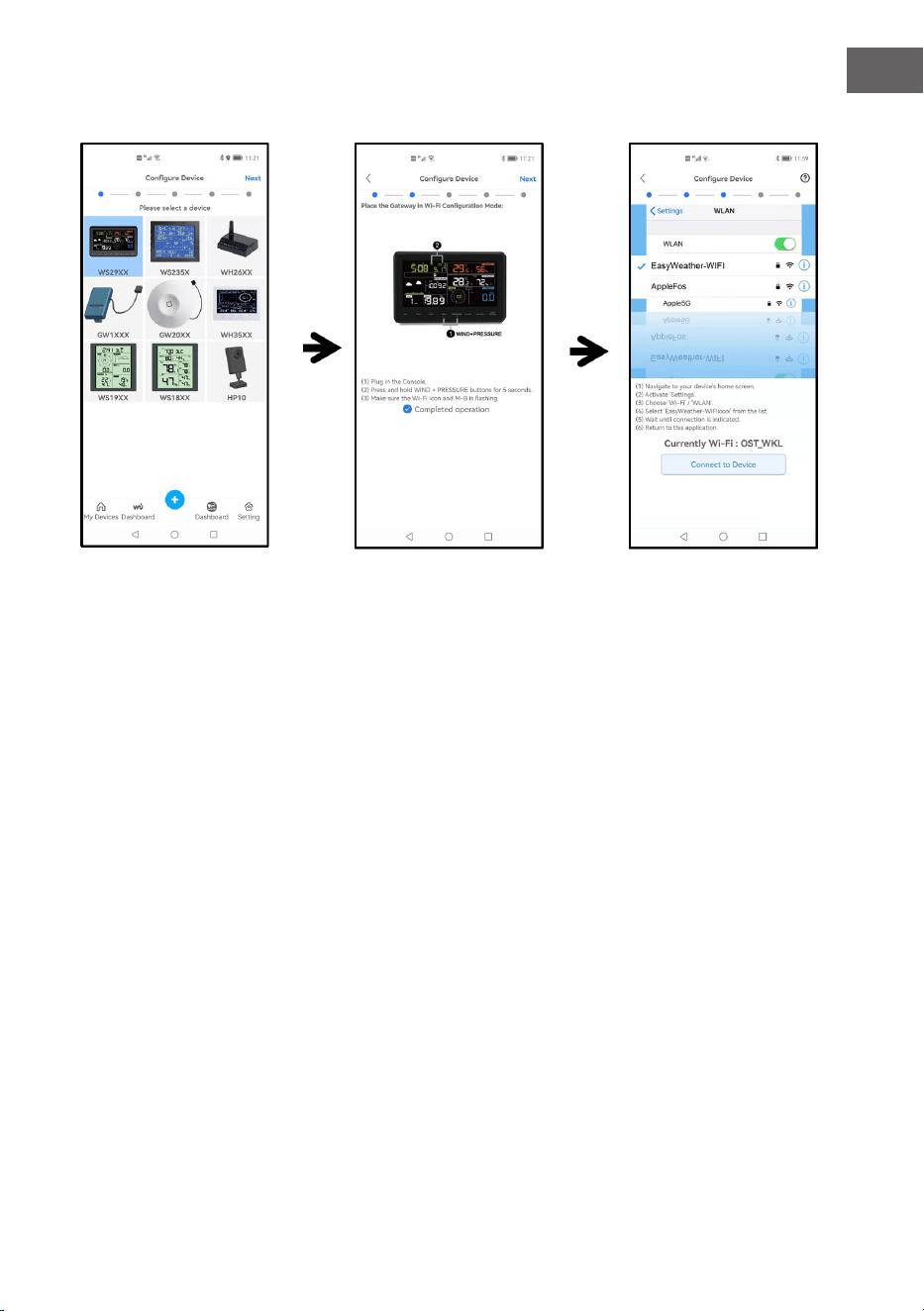
159
FR
Conguration de l'appareil
Sélectionnez votre
appareil dans la liste des
appareils, puis appuyez
sur Next.
Effectuez la procédure
décrite. Cochez ensuite la
case Completed operation
et appuyez sur Next.
Sélectionnez L'appareil
nommé EasyWeather-
WIFI.
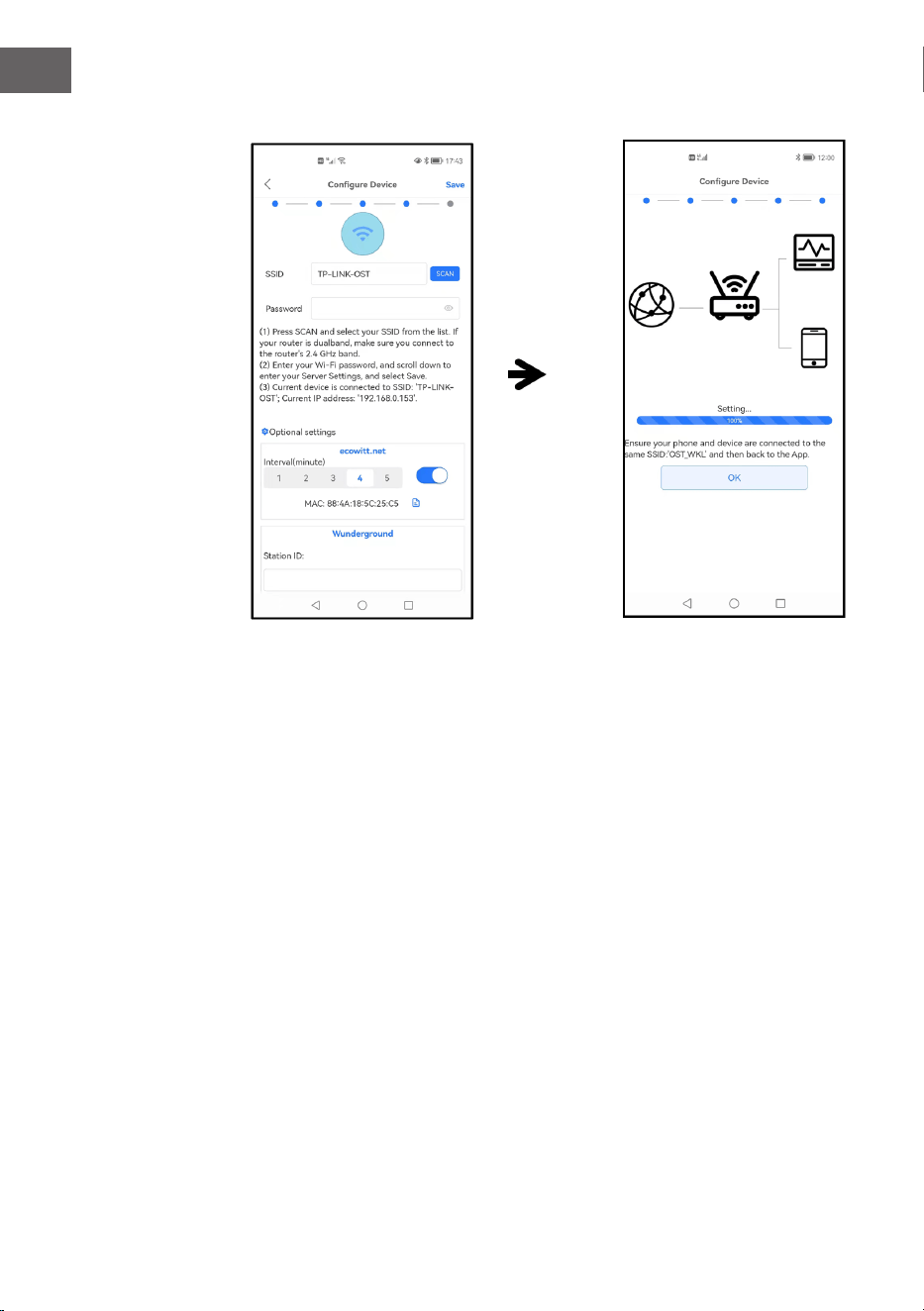
160
FR
Appuyez sur Scan et
sélectionnez votre SSID
dans la liste. Saisissez
ensuite votre mot de passe
WiFi et appuyez sur Next.
Si vous possédez un
routeur bi-bande (2,4 GHz
et 5,0 GHz), connectez-
vous bien à la bande de
2,4 GHz, sinon la station
météo ne pourra pas se
connecter au réseau Wi.
Connectez la station météo
EasyWeather-WIFI à
votre routeur avec votre
terminal mobile. Une fois
la connexion établie avec
succès, les paramètres de
téléchargement s'afchent
ensuite automatiquement.
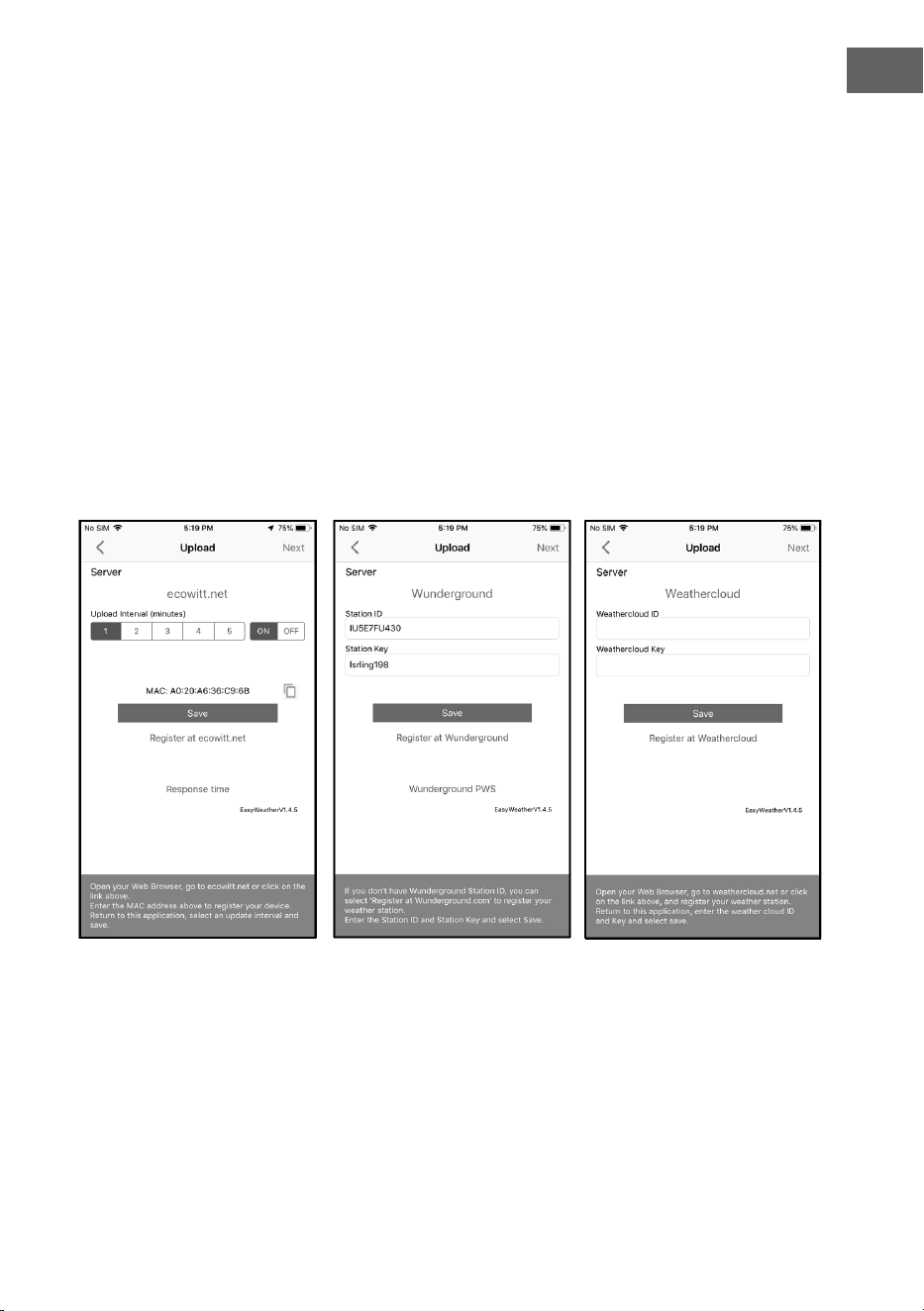
161
FR
Paramètres de téléchargement
Votre appareil permet d'envoyer les données de votre capteur à certains
services météorologiques basés sur Internet, tels que ecowitt.net,
wunderground.com, weathercloud.net, wow.metofce.gov.uk et votre site web
personnel. Les utilisateurs doivent s'inscrire sur le site web correspondant
pour obtenir un ID de station (ou adresse MAC) pour leur station météo et un
mot de passe.
Ajout des services météo
Il est possible que vous ayez déjà conguré les services météorologiques lors
de la conguration initiale ou que vous puissiez le faire ultérieurement. Pour ce
faire, ouvrez l'application mobile et sélectionnez votre appareil dans la liste des
appareils. L'écran de l'appareil s'afche.
Naviguez vers le service météo que vous souhaitez congurer en appuyant sur
Next, puis saisissez les données correspondantes.
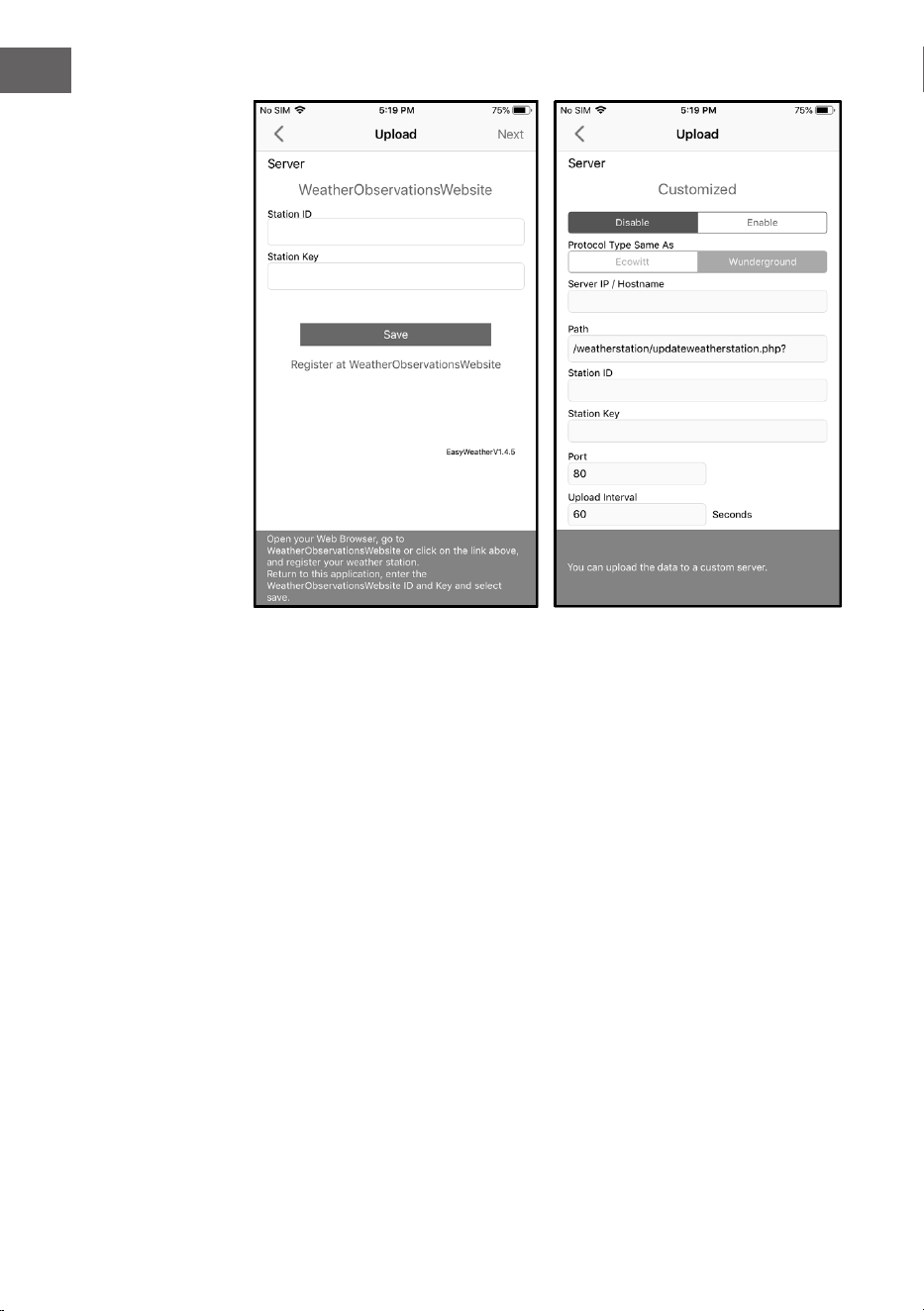
162
FR
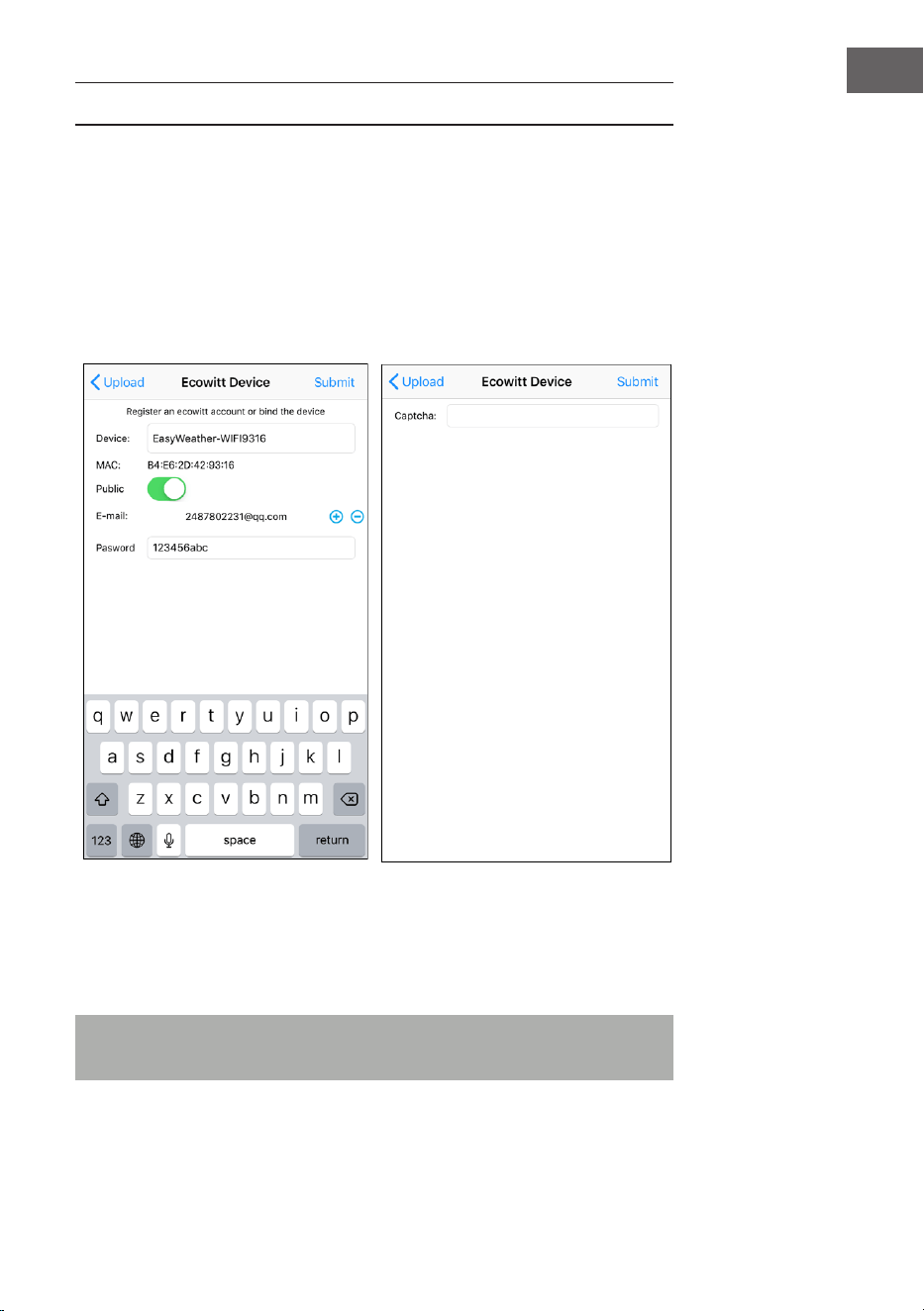
163
FR
ECOWITT WEATHER
Il est recommandé d'utiliser le serveur Ecowitt Weather pour surveiller et
enregistrer les données de vos capteurs. Congurez-le comme suit :
• Sur la page ecowitt.net Upload, activez la touche ON et dénissez
l'intervalle de temps pour le téléchargement.
• Appuyez sur Enregistrer sur la page.
• Cliquez sur Register at ecowitt.net et terminez l'enregistrement sur la
page.
• Appuyez sur la touche (+) et sélectionnez votre adresse e-mail.
• Dénissez un mot de passe pour votre compte ecowitt
• Appuyez sur Submit.
• Saisissez le captcha envoyé à votre boîte aux lettres électronique et
appuyez sur Submit.
Remarque : si vous n'avez pas reçu le captcha dans votre boîte aux lettres
électronique, veuillez vérier votre dossier de courrier indésirable.
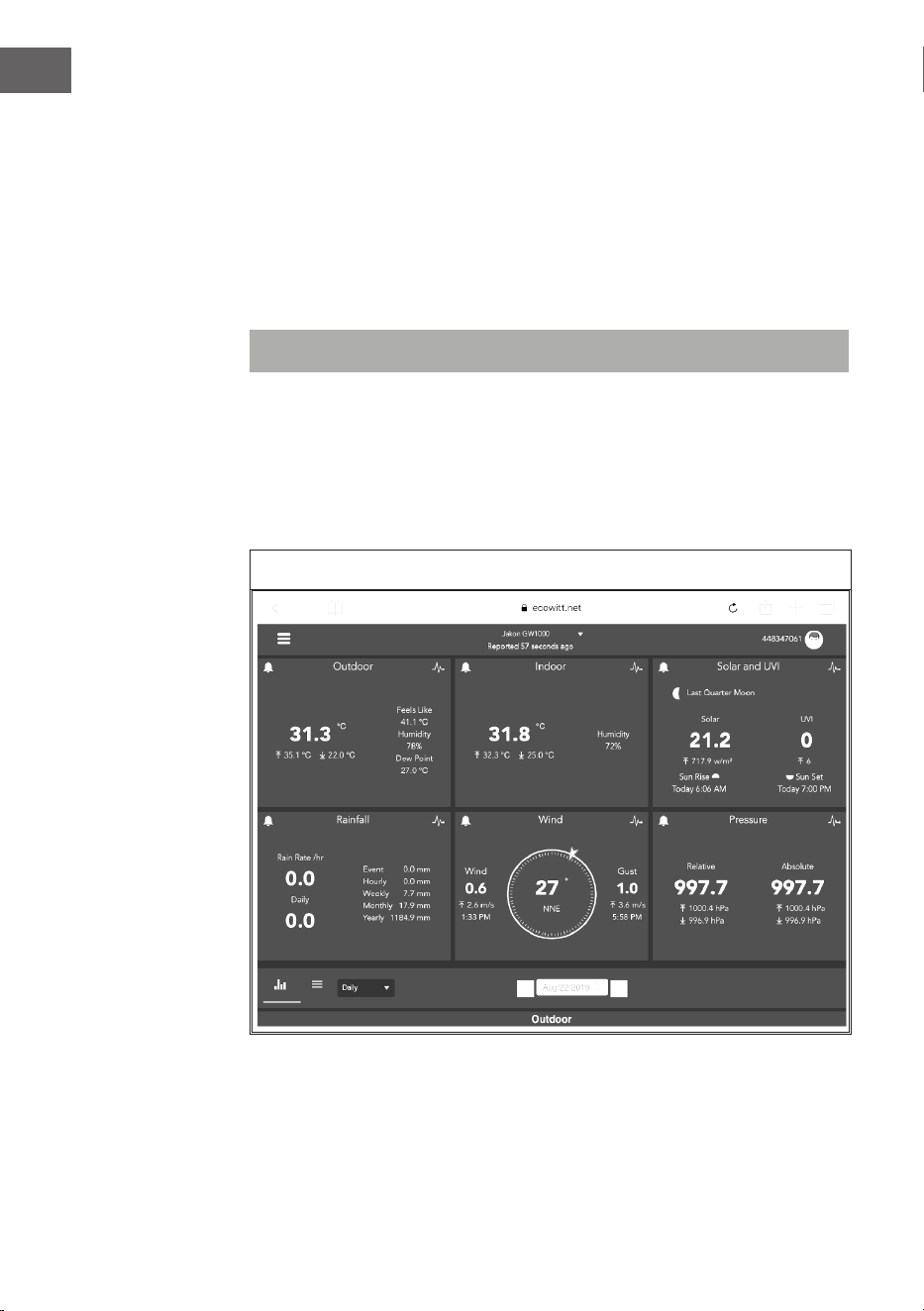
164
FR
L'application WS View Plus ne prend en charge que le réglage des unités. Pour
pouvoir effectuer tous les réglages de manière complète, visitez le site web
ecowitt dans votre navigateur ou sur un ordinateur. Si vous n'avez pas pu vous
enregistrer dans l'application WS View Plus, veuillez vous rendre sur le site
web ecowitt pour vous enregistrer et ajouter l'appareil.
Afchage des données sur ecowitt.net
Vous pouvez consulter les données de votre capteur sur le site ecowitt.net.
Utilisez cette URL, votre ID de station remplaçant le texte STATIONID .
https://www.ecowitt.net/home/index?id=STATIONID
Si vous souhaitez partager les données de votre station avec d'autres
utilisateurs, vous pouvez utiliser l'option Partager du menu pour créer un lien
de partage.
Une page comme celle-ci s'afchera, sur laquelle vous pouvez consulter les
données actuelles, mais aussi les données historiques.
Tableau de bord
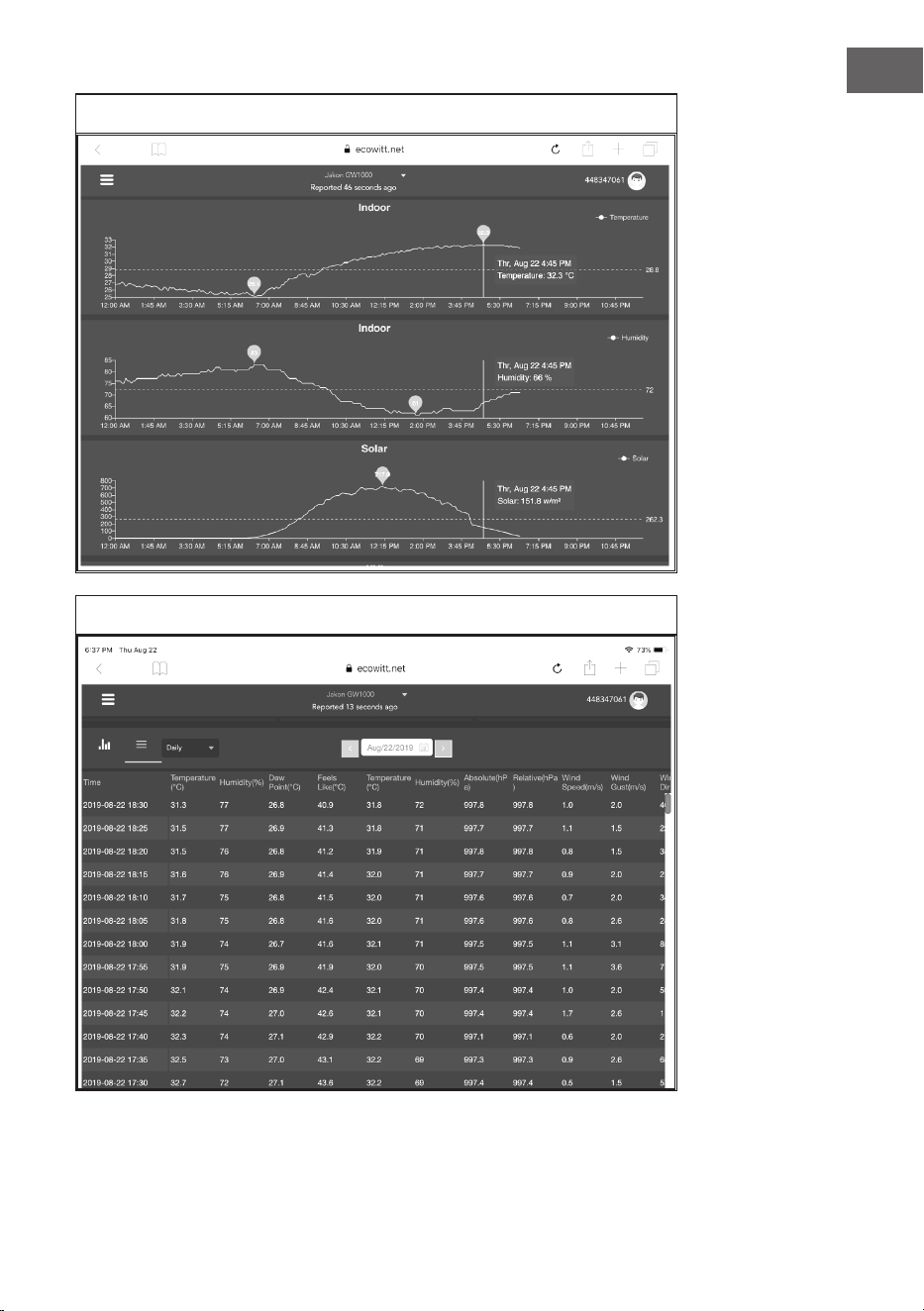
165
FR
Vue graphique
Vue en liste
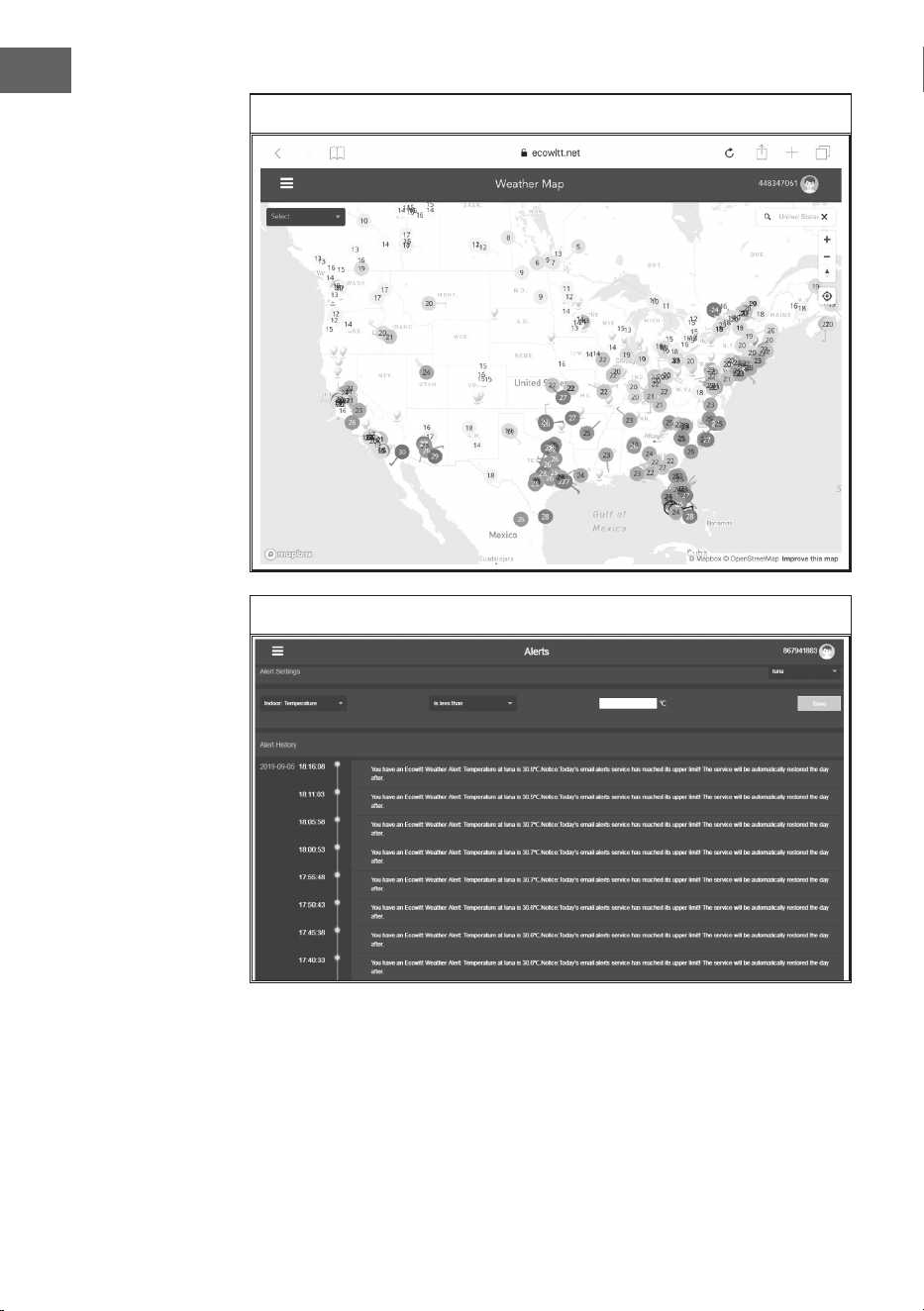
166
FR
Carte météo
Alertes par e-mail
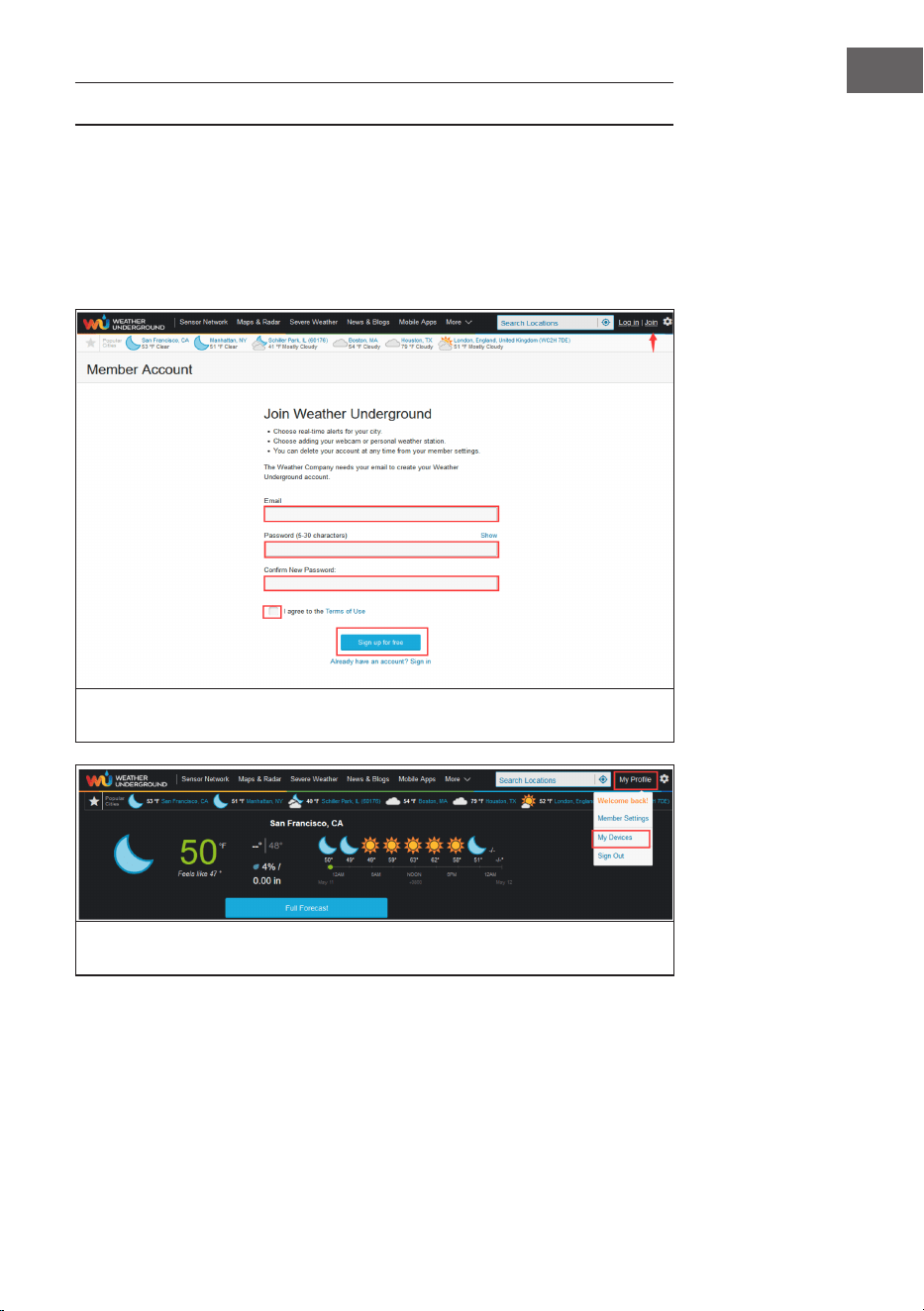
167
FR
WEATHER UNDERGROUND
Pour utiliser wunderground.com, vous devez avoir un compte et enregistrer
votre nouvelle station météo. Vous pouvez le faire sur la page Wunderground
Upload de l'application WS View Plus :
Cliquez sur Register at Wunderground.com et terminez l'enregistrement sur
la page.
Rendez-vous sur Wunderground.com et cliquez sur Join, comme l'indique
la èche en haut à droite, puis sélectionnez l'option Sign up for free.
Cliquez sur My Prole et sélectionnezMy Devicespour enregistrer votre
station.
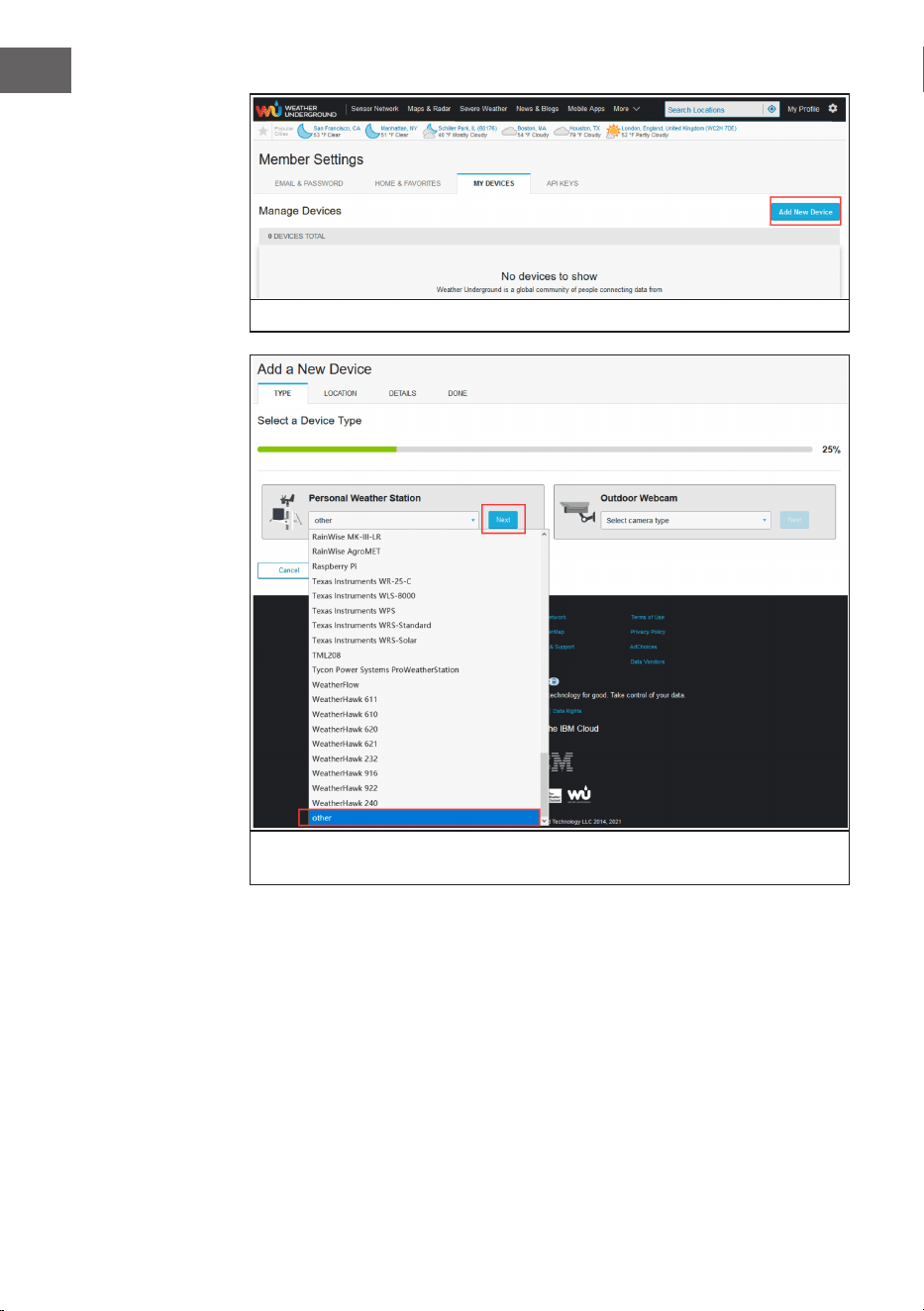
168
FR
Sélectionnez Add New device.
Choisissez votre station météo dans la liste ou sélectionnez other et cliquez
sur Next.
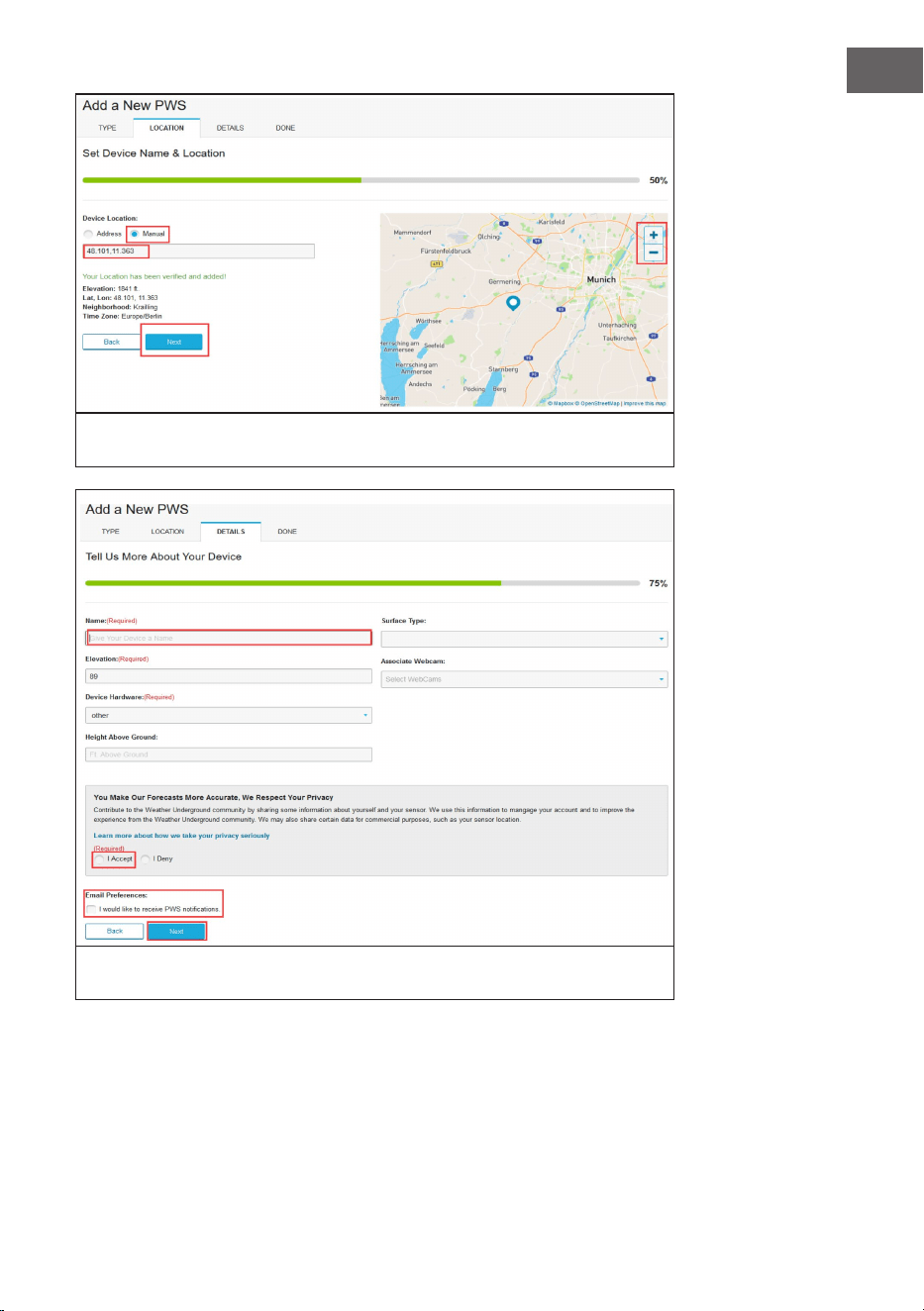
169
FR
Sélectionnez l'option Adress ou Manual et recherchez votre emplacement.
Appuyez ensuite sur Next.
Cette fois-ci, on vous demande des détails sur votre station météo.
Remplissez le formulaire et cliquez sur Next.
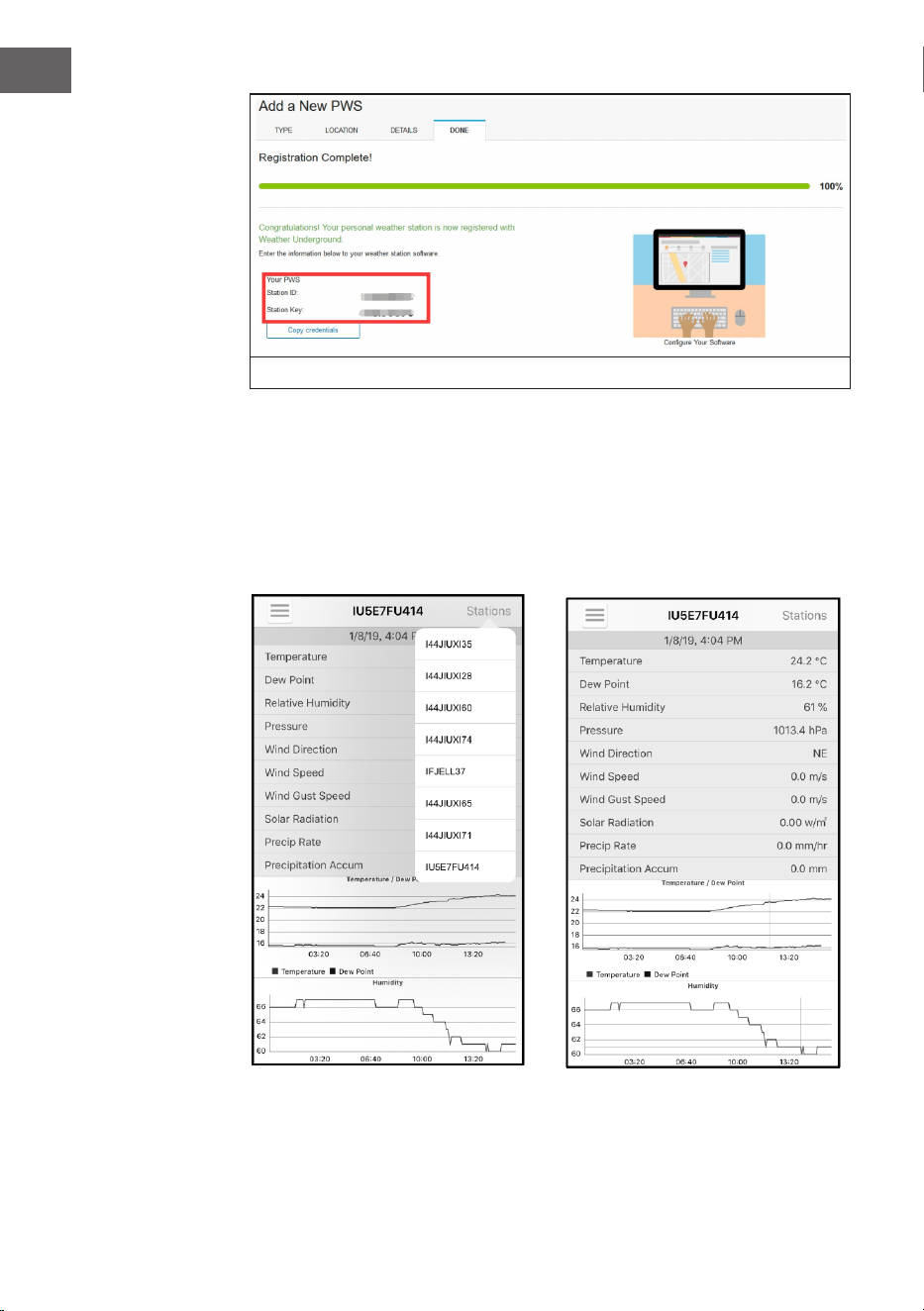
170
FR
Remarque : Le tableau
de bord WU afche
les données reçues
du serveur WU. Cela
suppose que votre
appareil mobile soit
connecté à Internet.
Il est donc possible de
recevoir des données
même si vous ne
vous trouvez pas sur
votre réseau Wi
domestique, mais que
vous utilisez à la place
les Données mobiles
sur votre smartphone.
Une fois terminé, l'ID de la station et le mot de passe s'afchent.
• Notez l'ID de la station et le mot de passe généré pour vous.
• Retournez à l'application et saisissez l'ID de la station et le mot de passe.
• Appuyez sur Save.
• Retournez à la page du menu et sélectionnez WU Dashboard (pour la
version Android) ou sélectionnez votre station dans Stations (pour la
version iOS). En quelques heures, vous verrez sur l'écran les données WU
actuelles, y compris les graphiques.
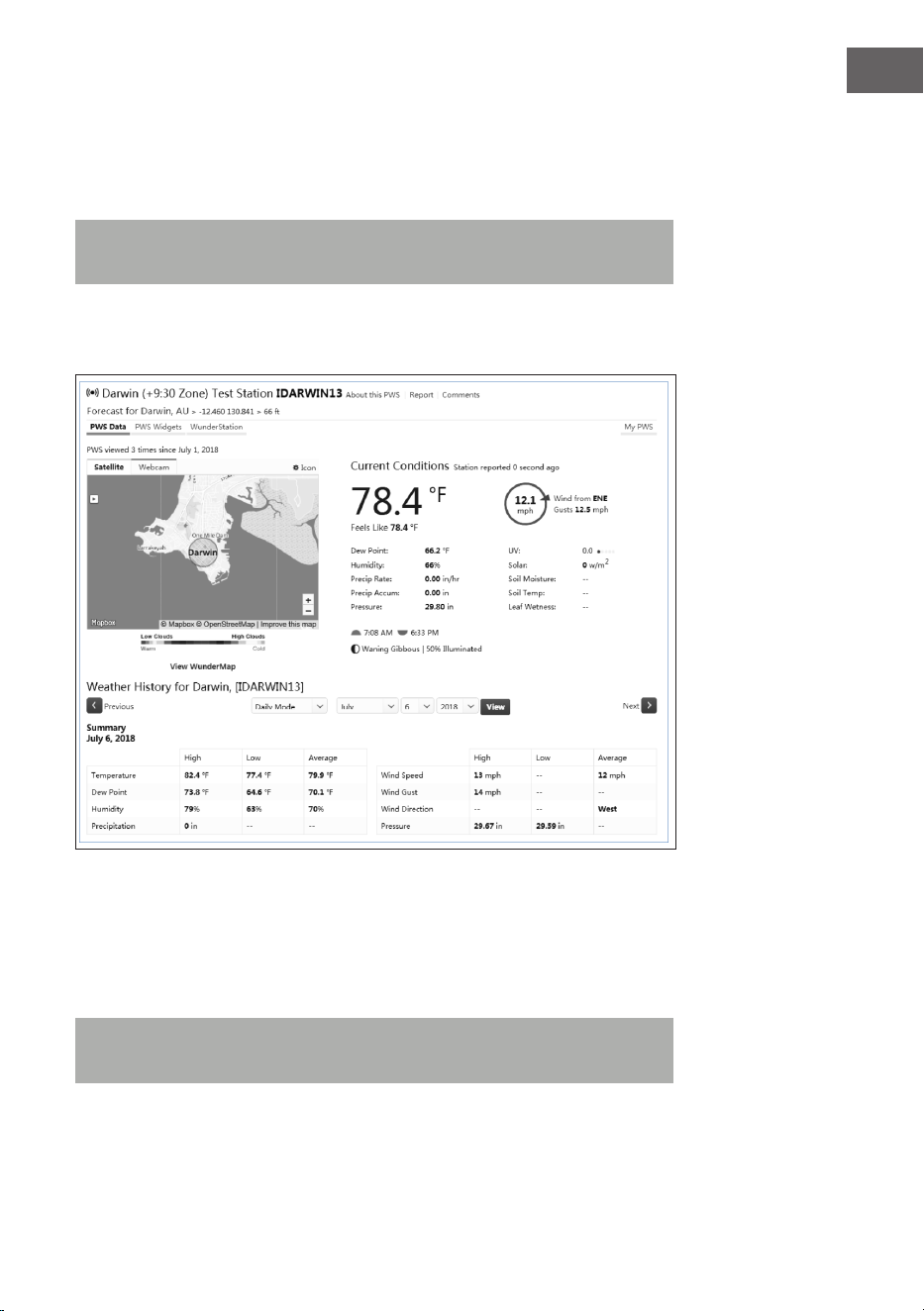
171
FR
Afchage des données sur wunderground.com
Vous pouvez également consulter les données de votre station météo
sur le site wunderground.com. Utilisez cette URL, en remplaçant le texte
STATIONID par votre ID de station.
http://www.wunderground.com/personal-weather-station/
dashboard?ID=STATIONID
Une page comme celle-ci s'afchera, sur laquelle vous pouvez consulter les
données actuelles, mais aussi les données historiques.
Il s'y trouve aussi des applications très utiles. Les URL indiquées ici mènent aux
versions web des pages de l'application. Vous pouvez également les trouver
directement dans l'App Store iOS ou Google PlayStore.
WunderStation: application iPad pour afcher les données et les graphiques
de votre émetteur :
https://itunes.apple.com/us/app/wunderstation-weather-from-your-
neighborhood/id906099986
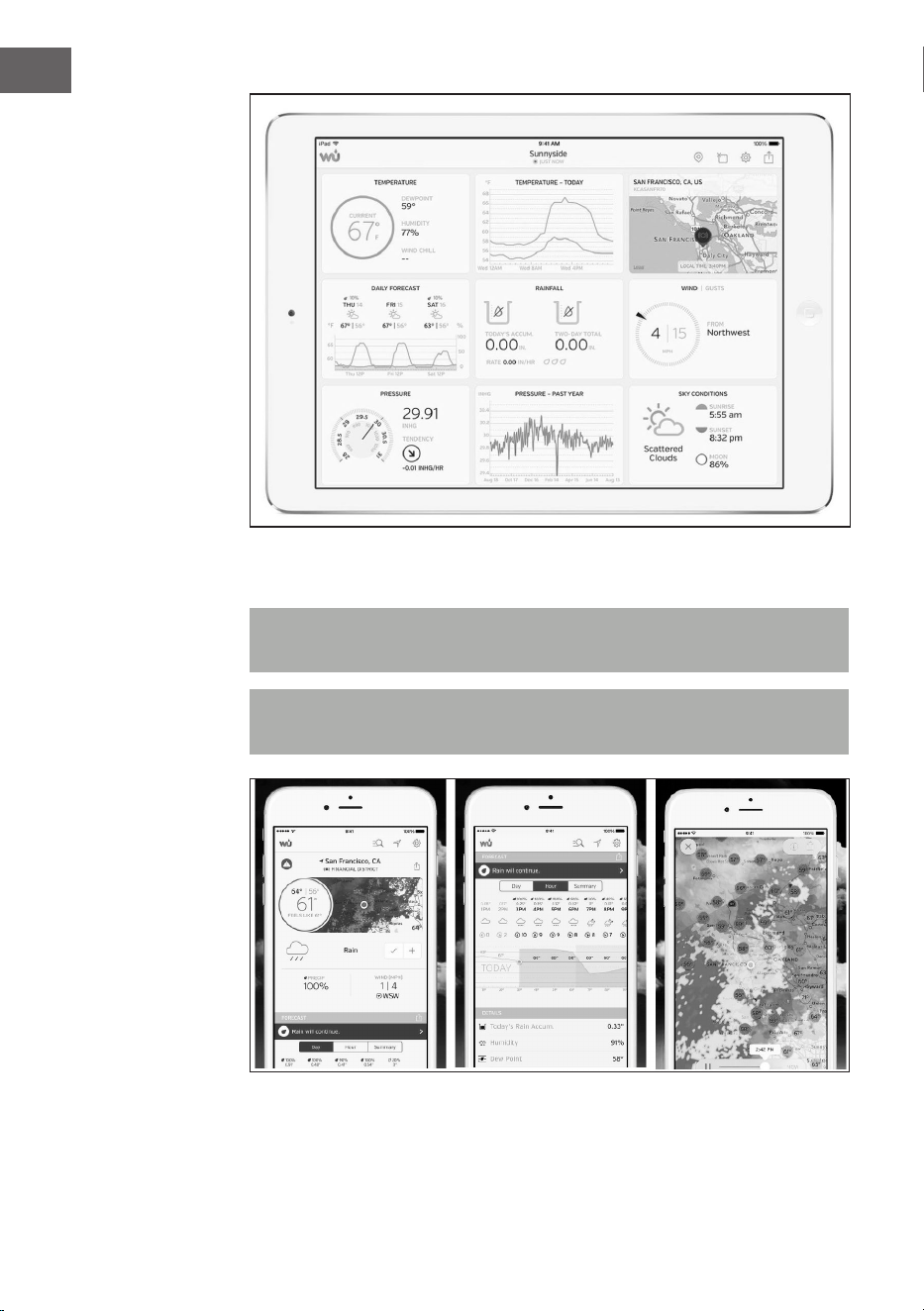
172
FR
Weather Underground Forecast : application iOS et Android de prévisions
météorologiques :
https://itunes.apple.com/us/app/weather-underground-forecast/
id486154808
https://play.google.com/store/apps/details?id=com.wunderground.android.
weather&hl=en
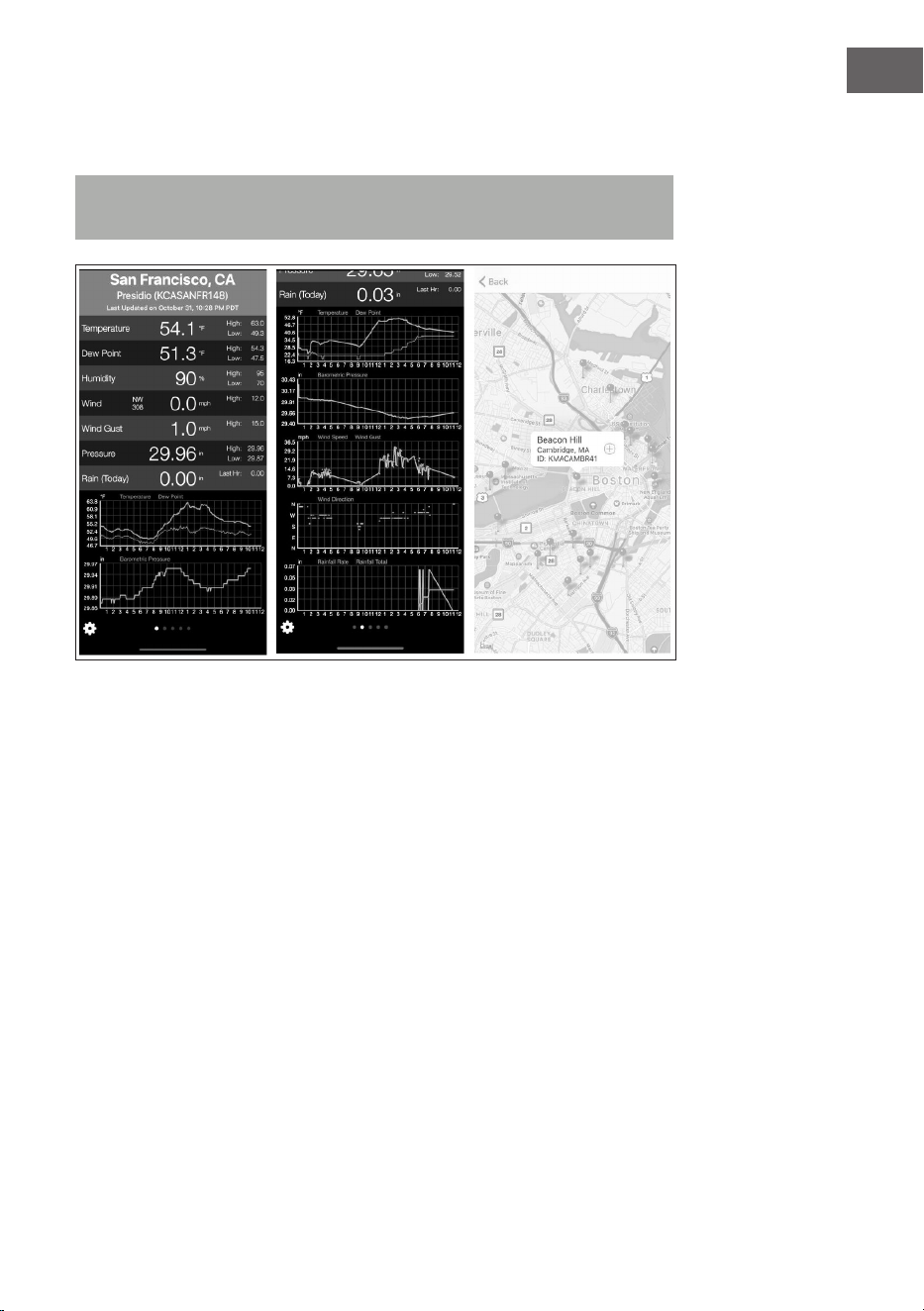
173
FR
PWS Weather Station Monitor : afchez les conditions météorologiques
dans votre quartier ou même dans votre propre jardin. Se connecte à
wunderground.com :
https://itunes.apple.com/us/app/pws-weather-station-monitor/
id713705929
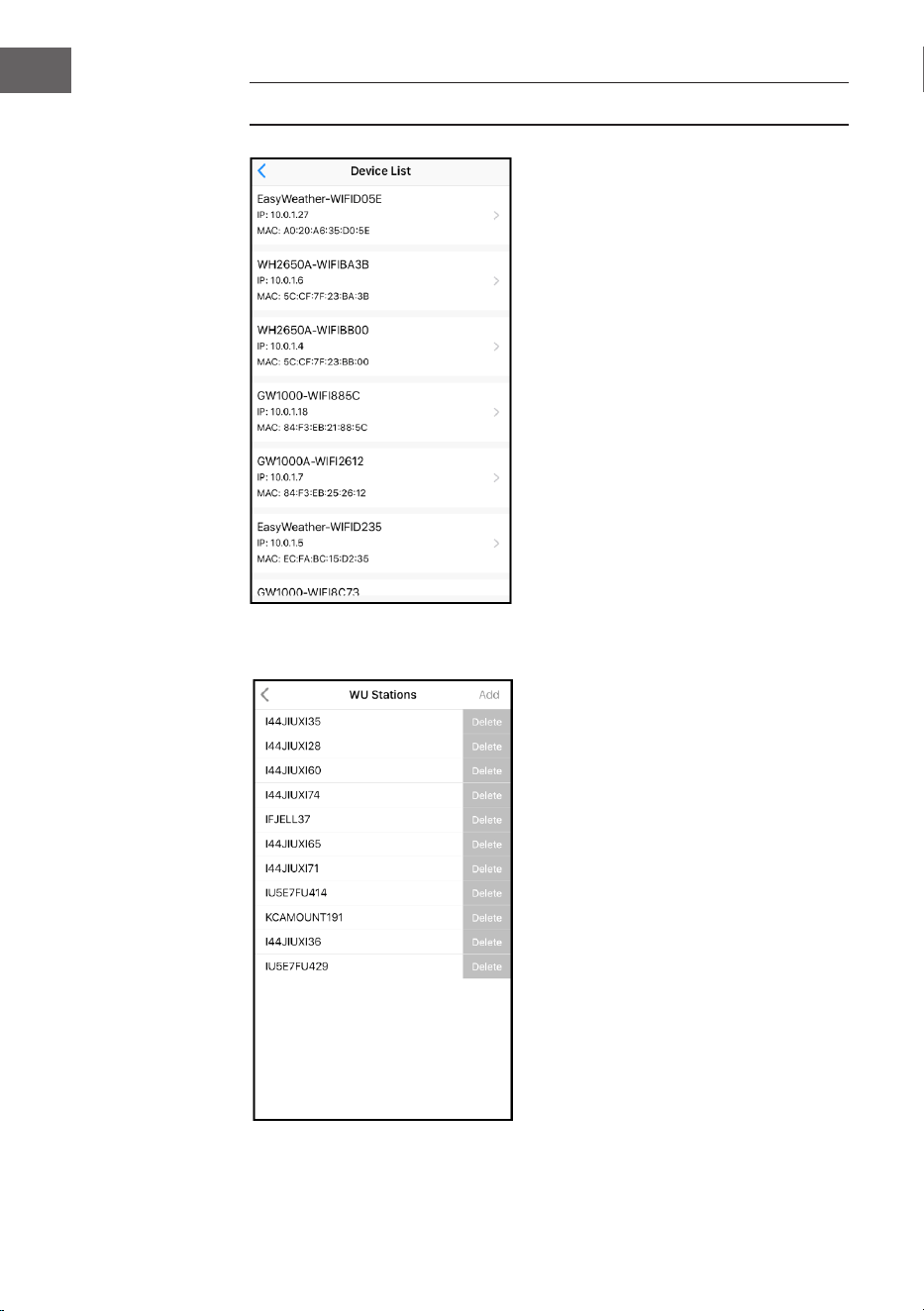
174
FR
GESTION DES APPAREILS ET PARAMÈTRES
Lorsque vous êtes sur l'écran du tableau
de bord WU, vous pouvez appuyer sur
la touche Menu (en haut à droite) et
sélectionner Device List pour afcher
tous vos appareils.
Vous pouvez appuyer sur votre
appareil pour afcher ou modier les
paramètres.
Remarque : cette fonction suppose
que votre smartphone et la console se
trouvent sur le même réseau.
Gestion de Wunderground
Vous pouvez ajouter ou supprimer
des identiants de station WU en
sélectionnant Manage Wunderground
dans le sous-menu.
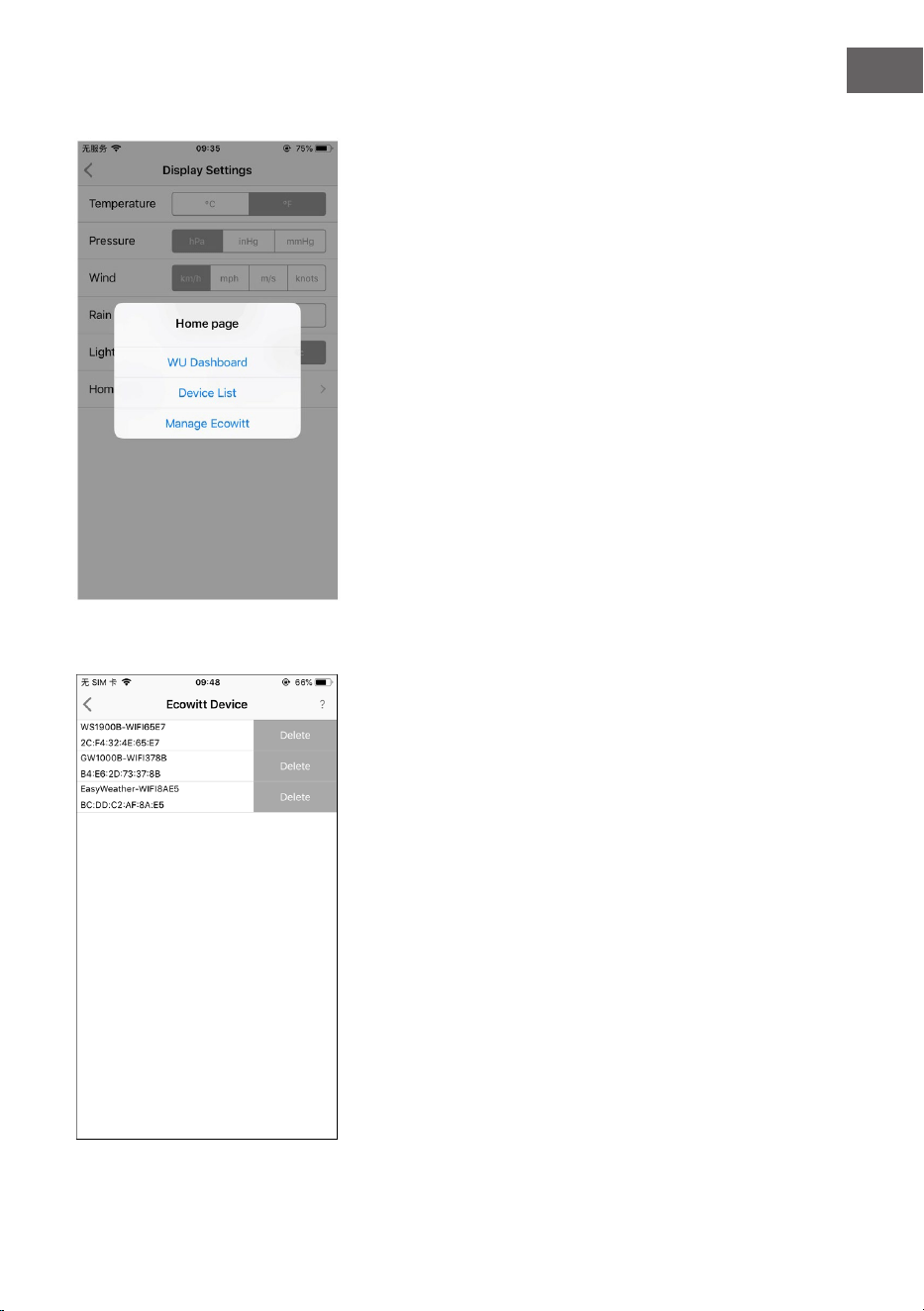
175
FR
Réglages
Vous pouvez dénir les unités
d'afchage souhaitées ou la page
d'accueil par défaut pour l'application
en sélectionnant Settings dans le
sous-menu.
Une fois que vous avez créé avec
succès votre compte Ecowitt dans
l'application WS View Plus, vous
pouvezsélectionner Manage Ecowitt
dans le sous-menu pour gérer votre
appareil.
Gestion de Ecowitt
Vous pouvez afcher les données de
votre station météo en appuyant sur
votre appareil sur cet écran.
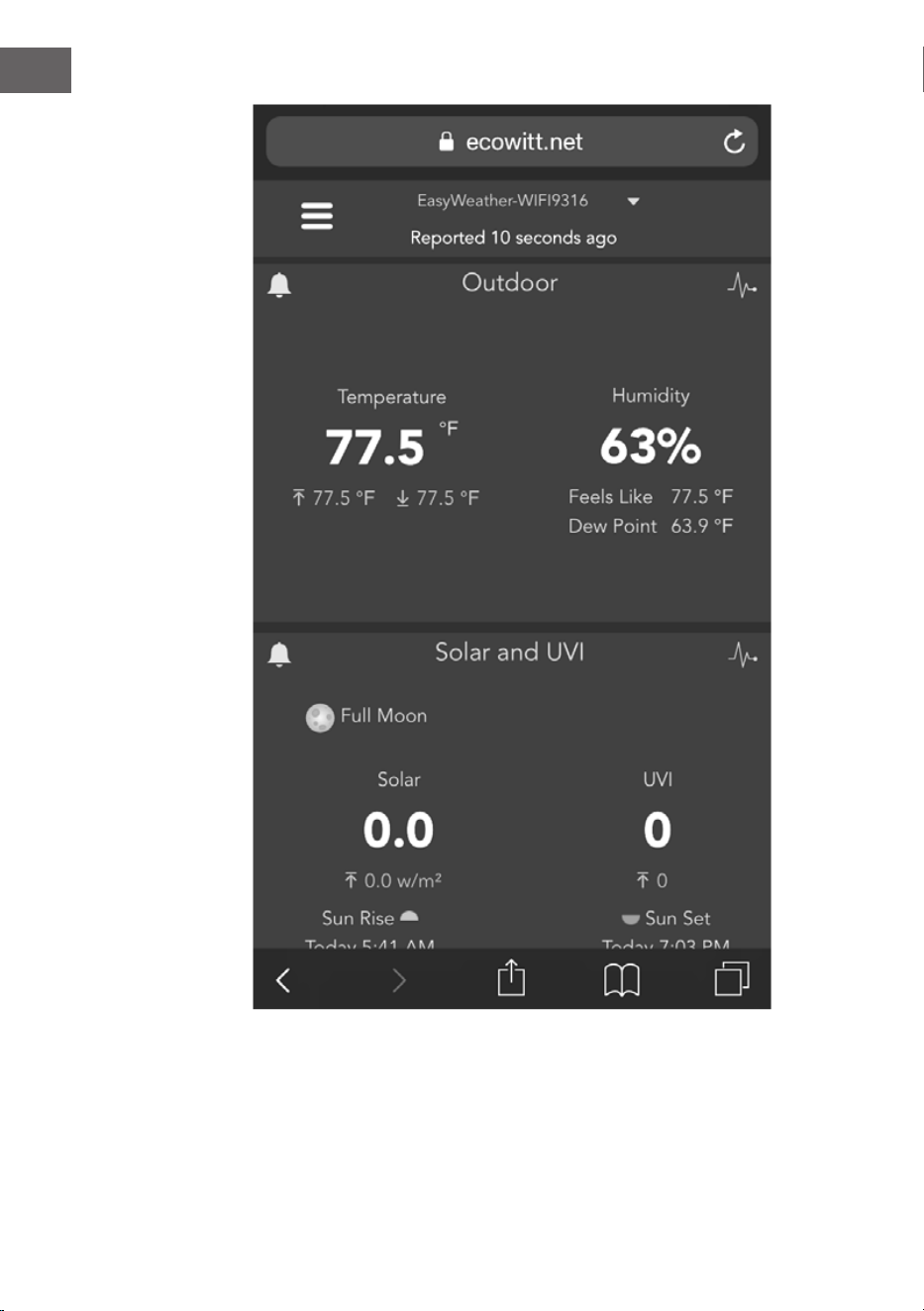
176
FR
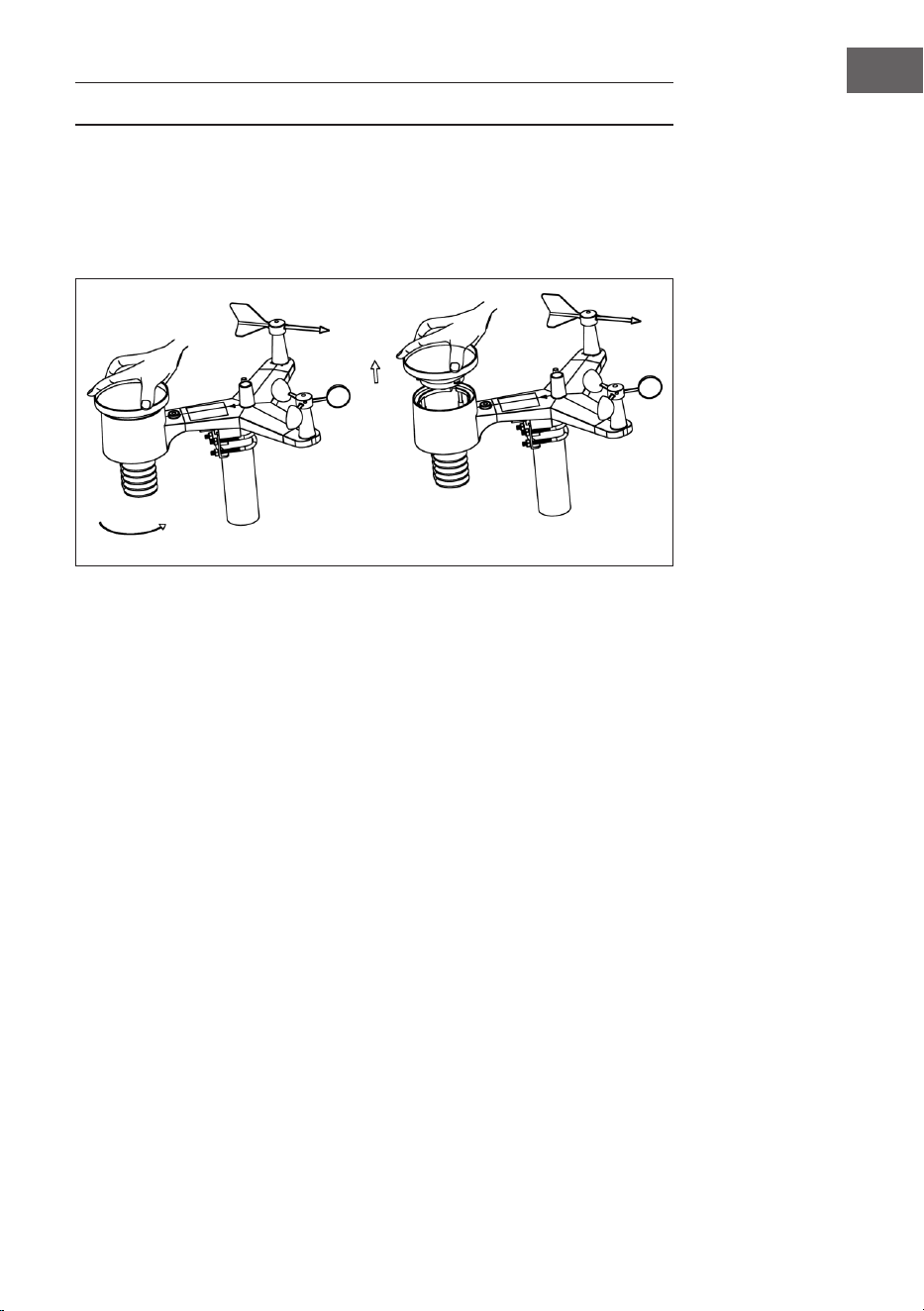
177
FR
NETTOYAGE ET ENTRETIEN
1. Nettoyez le collecteur d'eau de pluie tous les 3 mois. Tournez l'entonnoir
dans le sens inverse des aiguilles d'une montre et soulevez-le pour libérer
le mécanisme de mesure des précipitations. Nettoyez-le avec un chiffon
humide. Retirez la saleté, les dépôts et les insectes. Si l'appareil est infesté
d'insectes, vaporisez légèrement le capteur avec un insecticide.
2. Nettoyez le capteur UV et le panneau solaire tous les 3 mois avec un
chiffon humide.
3. Remplacez les piles tous les 1 à 2 ans. Si les piles restent insérées
trop longtemps, elles risquent de couler en raison des conditions
environnementales. Dans des conditions extrêmes, vériez les piles tous
les 3 mois (lors du nettoyage du panneau solaire).
4. Lorsque vous remplacez les piles, appliquez un produit antirouille sur les
bornes des piles, disponible sur Amazon et dans la plupart des magasins de
bricolage.
5. En cas de forte chute de neige, vaporisez un spray antigel à base de silicone
sur la partie supérieure de la station météo an d'éviter l'accumulation de
neige.
Ouvrir
Soulever
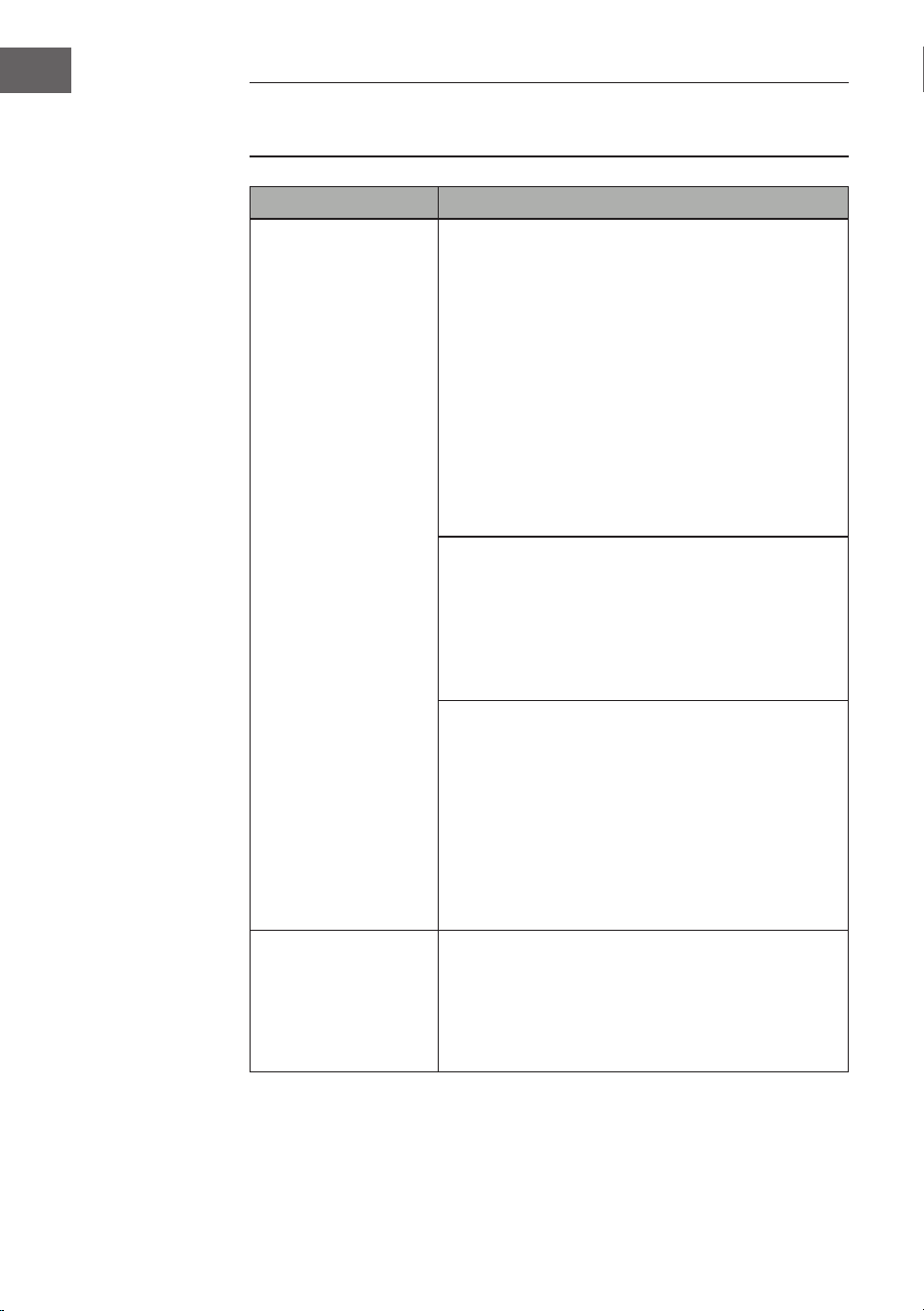
178
FR
IDENTIFICATION ET RÉSOLUTION DES
PROBLÈMES
Problème Solution
Le capteur extérieur
n'établit pas de
connexion avec la
console.
Les données du capteur extérieur sont enregistrées
par la console comme non valables et la console
doit être réinitialisée. Pour ce faire, appuyez sur
la touche de réinitialisation comme décrit dans
la section « Touche de réinitialisation et LED de
transmission ».
Appuyez sur la touche RESET avec l'extrémité d'un
trombone ouvert pendant trois secondes pour
décharger complètement la tension. Retirez les
batteries et attendez une minute tout en couvrant
le panneau solaire an d'évacuer la tension.
Remettez les piles en place et synchronisez le
capteur extérieur avec la console (maintenez une
distance d'environ 3 mètres).
Le voyant LED à côté du compartiment à piles
clignote toutes les 16 secondes environ. Si la LED
ne s'allume pas toutes les 16 secondes, remplacez
les piles du capteur extérieur. Si les piles ont été
remplacées récemment, vériez la polarité. Si le
capteur clignote toutes les 16 secondes, passez à
l'étape suivante.
Il se peut qu'il y ait eu une perte temporaire de
connexion en raison d'interférences ou d'autres
facteurs liés au site, ou que les piles du capteur
extérieur aient été remplacées et que la console
n'ait pas été réinitialisée. La solution la plus
simple peut être d'allumer et d'éteindre l'appareil
(débranchez la che d'alimentation de la prise de
courant et retirez les piles. Attendez 10 secondes,
puis réinstallez les piles et branchez la che dans la
prise de courant).
Le capteur de
température indique
des valeurs trop
élevées pendant la
journée.
Assurez-vous que le capteur extérieur ne se trouve
pas trop près de sources de chaleur ou d'obstacles
tels que des bâtiments, des trottoirs, des murs ou
des climatiseurs. Utilisez la fonction d'étalonnage
pour compenser les problèmes d'installation liés
aux sources de chaleur rayonnante.
179
FR
Problème Solution
La pression
atmosphérique
relative ne
correspond pas aux
données de la station
de mesure ofcielle.
C'est probablement la pression absolue et non la
pression relative qui est afchée. Sélectionnez
la pression relative. Vériez que le capteur
est correctement étalonné avec une station
météorologique ofcielle.
Le collecteur de pluie
indique de la pluie,
même s'il ne pleut pas.
Une xation instable (oscillation au niveau de la
barre de xation) peut entraîner un basculement
du collecteur de pluie, ce qui entraîne l'afchage
erroné de la pluie. Vériez que le collecteur d'eau
de pluie est correctement et solidement xé.
Aucune donnée
n'est transmise à
Wunderground.com.
1. Vériez que vous avez bien saisi le mot de
passe ou la clé d'authentication et qu'il s'agit
bien du mot de passe d'enregistrement sur
wunderground.com. Le mot de passe ne doit
pas commencer par un caractère spécial (il
s'agit d'une restriction de Wunderground.com
et non de la station). Exemple : $oewkrf n'est
pas un mot de passe valide, mais oewkrf$ est
un mot de passe valide.
2. Vériez que l'ID de votre station météo a été
correctement saisi. L'ID de la station contient
des lettres majuscules et le problème le plus
courant est la confusion entre les O et les 0 (ou
inversemet). Exemple : KAZPHOEN11, et non
KAZPH0EN11.
3. Vériez que l'heure et la date sont
correctement réglées sur la console. Si elles
sont mal réglées, il se peut que d'anciennes
données soient transmises et non les données
en temps réel.
4. Assurez-vous d'avoir déni le bon fuseau
horaire. Si le fuseau horaire n'est pas le bon,
il se peut que d'anciennes données soient
transmises et non les données en temps réel.
5. Vériez les paramètres du pare-feu de votre
routeur. La console envoie des données par le
port 80.
180
FR
Problème Solution
Pas de connexion Wi 1. Vériez que l'icône Wi s'afche à l'écran.
Lorsque la connexion Wi a été établie avec
succès, l'icône Wi
s'afche dans le champ
de l'heure sur l'écran.
2. Vériez que les paramètres Wi de votre
modem sont corrects (nom de réseau et mot
de passe).
3. Vériez que la che de la console est bien
branchée dans la prise. En fonctionnement sur
piles uniquement, il n'est pas possible d'établir
une connexion Wi.
4. La console ne prend en charge que les routeurs
de 2,4 GHz et ne peut se connecter qu'à ceux-
ci. Si vous possédez un routeur 5 GHz bi-bande,
désactivez la bande 5 GHz et activez la bande
2,4 GHz.
5. La console ne prend pas en charge les réseaux
d'invités.

181
FR
INFORMATIONS SUR LE RECYCLAGE
Si la mise en rebut des appareils électriques et
électroniques est réglementée dans votre pays, ce
symbole sur le produit ou sur l'emballage indique qu'il
ne doit pas être éliminé avec les ordures ménagères.
Vous devez l'acheminer vers un point de collecte pour
le recyclage des appareils électriques et électroniques.
En respectant des règles de recyclage, vous protégez
l'environnement et la santé de vos semblables des
conséquences négatives. Pour plus d'informations sur
le recyclage et l'élimination de ce produit, contactez
votre autorité locale ou votre service d'élimination des
déchets ménagers.
Ce produit contient des piles. S'il existe une
réglementation légale pour l'élimination des piles dans
votre pays, ne les jetez pas avec les ordures ménagères.
Renseignez-vous sur les réglementations locales
concernant la mise au rebut des piles. En respectant
des règles de recyclage, vous protégez l'environnement
et la santé de vos semblables des conséquences
négatives.
DÉCLARATION DE CONFORMITÉ
Fabricant:
Chal-Tec GmbH, Wallstraße 16, 10179 Berlin,
Allemagne.
Importateur pour la Grande Bretagne:
Berlin Brands Group UK Limited
PO Box 42
272 Kensington High Street
London, W8 6ND
United Kingdom
Chal-Tec GmbH déclare par la présente que
l'équipement radio de type Huygens est conforme
à la directive 2014/53/UE. Le texte intégral de la
déclaration de conformité UE est disponible à l'adresse
Internet suivante : use.berlin/10032850
183
IT
Gentile cliente,
La ringraziamo per l'acquisto del dispositivo. La preghiamo
di leggere attentamente le seguenti indicazioni e di
seguirle per prevenire eventuali danni. Non ci assumiamo
alcuna responsabilità per danni scaturiti da una mancata
osservanza delle avvertenze di sicurezza e da un uso
improprio del dispositivo. Scansionare il codice QR
seguente per accedere al manuale d'uso più attuale e per
ricevere informazioni sul prodotto.
INDICE
Dati tecnici 184
Volume di consegna 184
Avvertenze di sicurezza 185
Guida per l'avvio rapido 185
Installazione 186
Messa in funzione e utilizzo 198
Impostazioni e modalità 201
Ulteriori impostazioni 212
Pubblicazione su Internet in tempo reale 217
Ecowitt Weather 223
Weather Underground 227
Gestire i dispositivi e le impostazioni 234
Pulizia e manutenzione 237
Ricerca e correzione degli errori 238
Avviso di smaltimento 241
Dichiarazione di conformità 241
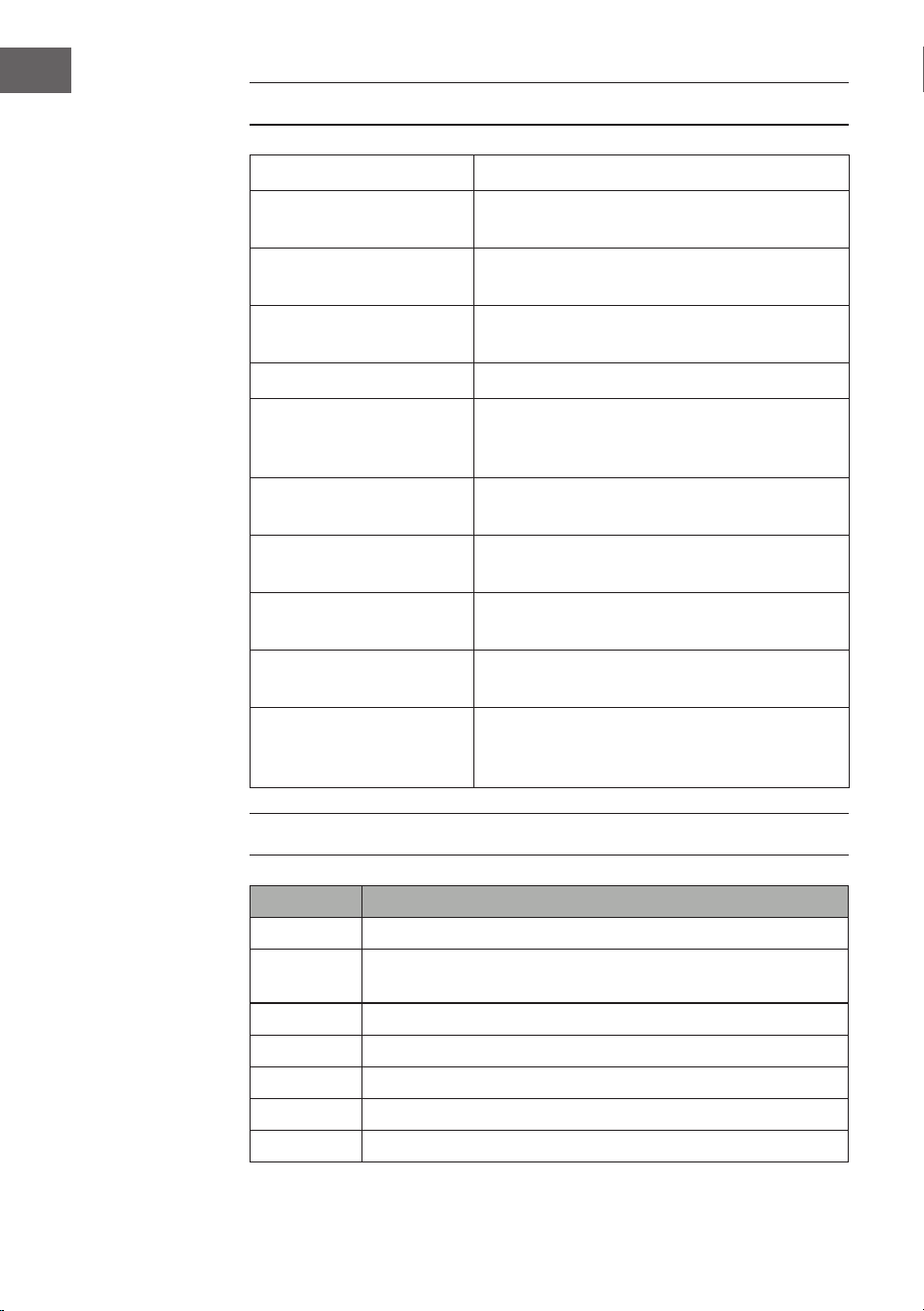
184
IT
DATI TECNICI
Numero articolo 10032850
Alimentazione della
stazione base
Alimentatore DC da 5 V o 3 batterie AAA (non
incluse nel volume di consegna)
Alimentazione del sensore 2 batterie AA (non incluse nel volume di
consegna)
Distanza massima di
trasmissione (all'esterno)
100 m
Frequenza di trasmissione 868 MHz
Intervallo di misurazione
della temperatura
(all'esterno)
da -40 °C a 60 °C (precisione: +/- 1 ˚C)
Intervallo di misurazione
dell'umidità relativa
10-99 % (precisione: +/- 5 %)
Intervallo di misurazione
della pioggia
0-9999 mm mm (precisione: +/- 10%)
Intervallo di misurazione
della velocità del vento
0-50 m/s (precisione: +/- 1 m/s)
Intervallo di misurazione
dell'intensità luminosa
0-200 klx (precisione: +/- 15 %)
Intervallo di misurazione
della pressione dell'aria
(all'interno)
700-1100 hPa (precisione: +/- 3 hPa)
VOLUME DI CONSEGNA
Quantità Componente
1 Display
1 Sensore esterno a Y (termoigrometro/misuratore di
precipitazioni/sensore di velocità del vento/trasmettitore)
1 Segnavento
1 Alimentatore DC da 5 V
1 Cavallotti con morsetto
1 Chiave da 10 mm
1 Manuale d'uso
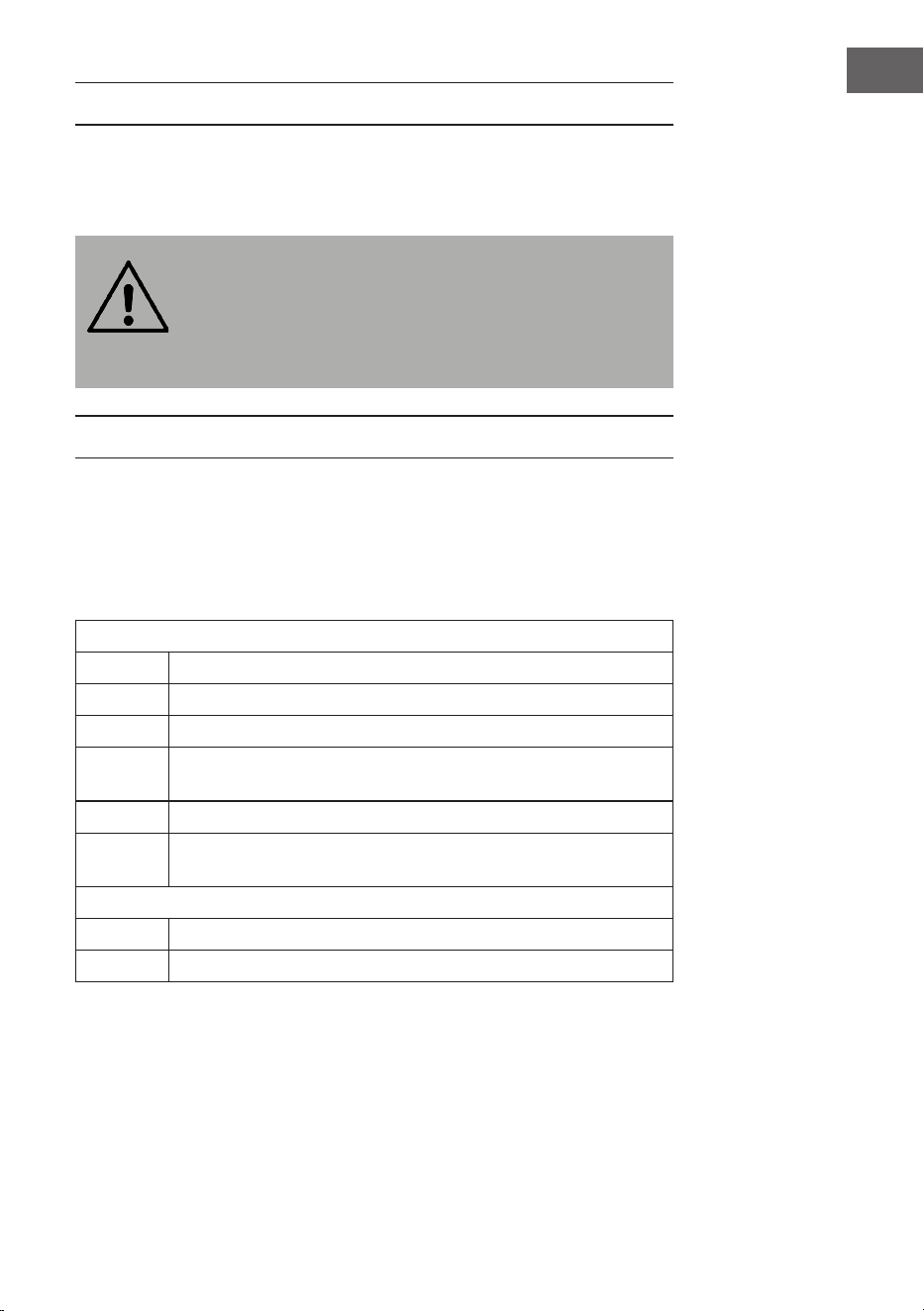
185
IT
AVVERTENZE DI SICUREZZA
I fulmini sono attratti dagli oggetti metallici, compresa l'asta di ssaggio della
stazione meteorologica, e potrebbero colpirli. Non montare mai l'asta di
ssaggio durante un temporale.
AVVERTIMENTO
Pericolo di lesione! L'installazione della stazione meteorologica
in posizione elevata può provocare lesioni gravi o la morte.
Controllare il più possibile da terra, dall'interno di un edicio o
della casa. Installare la stazione meteorologica solo in
condizioni di bel tempo e con buona visibilità.
GUIDA PER L'AVVIO RAPIDO
Anche se il manuale è esaustivo, molte delle informazioni contenute possono
essere trovate facilmente e in modo chiaro. Inoltre, il testo non è scorrevole,
poiché le sezioni sono divise in base ai componenti. La seguente guida rapida
contiene solo i passaggi necessari per l'installazione, la messa in funzione della
stazione meteorologica e l'upload su Internet.
Necessario
1 Assemblare il sensore a Y e accenderlo.
2 Accendere l'unità di controllo e sincronizzarla con il sensore a Y.
3 Impostare data e ora sul pannello di controllo.
4 Calibrare la pressione relativa al livello del mare (aeroporto
locale) tramite l'unità di controllo.
5 Montare il sensore.
6 Azzerare il contatore delle precipitazioni tramite l'unità di
controllo.
Opzionale
7 Congurare la rete WiFi.
8 Registrarsi e caricare i dati sul server meteo.
186
IT
INSTALLAZIONE
Installazione temporanea
Si consiglia di utilizzare e testare la stazione meteorologica in un luogo
facilmente accessibile prima dell'installazione denitiva. Questo permette di
testare tutte le funzioni, garantire il corretto funzionamento e familiarizzare
con la stazione meteorologica e tutte le possibilità di impostazione. Inoltre,
permette anche di testare la portata radio della stazione meteorologica.
Scegliere il luogo di montaggio
Controllare la posizione prima di installare la stazione meteorologica in modo
permanente. Prestare attenzione a quanto segue:
1. È necessario pulire il collettore della pioggia ogni due mesi circa
e cambiare le batterie ogni 2-3 anni. Assicurarsi che la stazione
meteorologica sia installata in modo da essere facilmente accessibile.
2. Evitare luoghi con radiazioni di calore da edici e strutture. In generale,
installare il sensore ad una distanza di 1,5 metri da edici, strutture, suolo
o tetti.
3. Evitare barriere antivento e antipioggia. Come regola generale, installare
il sensore a una distanza di almeno quattro volte superiore alla massima
altezza dell'ostacolo in questione. Esempio: se l'edicio è alto 6 m e il palo
di montaggio è alto 1,8 m, installare a 4 x (6 - 1,8) m = 17 m di distanza.
4. Portata radio: la trasmissione delle onde radio tra il ricevitore e il
trasmettitore può funzionare, in campo aperto, no a una distanza di 100
m, sempre che tra essi non ci siano ostacoli come edici, alberi, veicoli o
linee elettriche. I segnali senza li non possono essere trasmessi attraverso
edici di metallo. Nella maggior parte delle condizioni, la portata massima
senza li è di 30 m.
5. Nel peggiore dei casi, l'interferenza delle onde radio di computer, radio
e televisori può interrompere completamente la trasmissione. Tenerlo
presente quando si sceglie una posizione per il dispositivo. Assicurarsi che
il dispositivo sia ad almeno 1,5 m di distanza da qualsiasi apparecchiatura
elettronica per evitare interferenze di trasmissione.
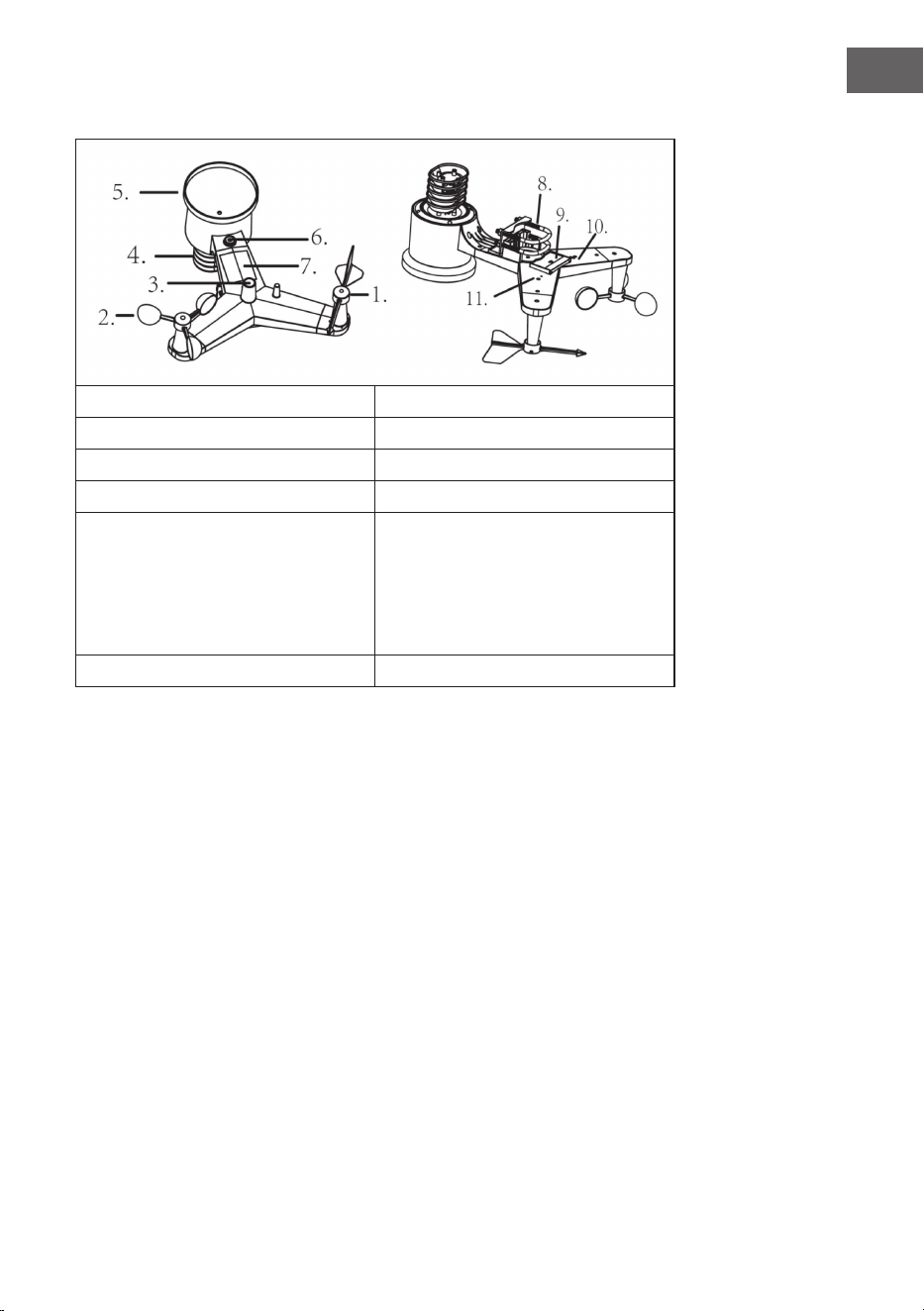
187
IT
Descrizione del dispositivo
1 Segnavento 7 Cella solare
2 Sensore della velocità del vento 8 Cavallotto
3 Sensore UV/Sensore della luce 9 Vano delle batterie
4 Termometro/Igrometro 10 Tasto Reset
5 Collettore della pioggia 11 Indicazione LED: si illumina per 4
secondi quando il dispositivo viene
acceso. Poi il LED lampeggia una
volta ogni 16 secondi (intervallo di
aggiornamento della trasmissione
del sensore).
6 Livella ad acqua
Installazione dei cavallotti e dell'asta di montaggio
Il montaggio dei cavallotti, che a loro volta sono utilizzati per ssare
l'alloggiamento dei sensori a un palo, richiede l'installazione di un pannello
metallico incluso in consegna per ssare le estremità dei cavallotti. Il pannello
metallico visibile nella gura 1 ha quattro fori attraverso i quali si inseriscono
le estremità dei due cavallotti. Il pannello stesso è inserito in una scanalatura
sul lato inferiore del dispositivo (sul lato opposto al modulo solare). Tenere
presente, che un lato del pannello ha un bordo dritto (che va nella scanalatura),
mentre l'altro lato è piegato a 90 gradi e ha un prolo curvo (che "abbraccia"
l'asta di ssaggio all'estremità). Una volta che il pannello metallico è in
posizione, rimuovere i dadi dei cavallotti e inserirli entrambi attraverso i
rispettivi fori nel pannello, come mostrato in gura 1.
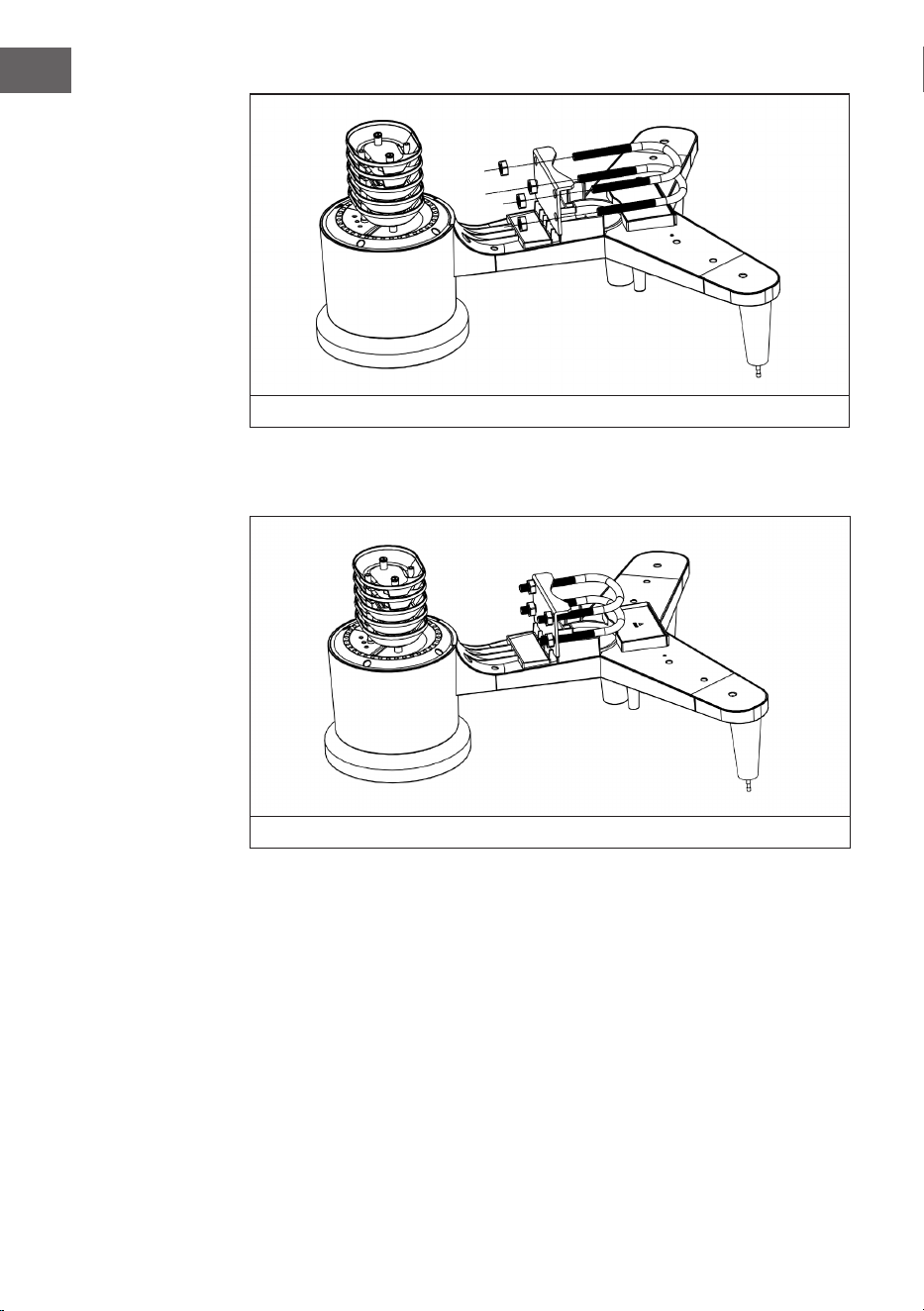
188
IT
1
Avvitare leggermente i dadi alle estremità dei cavallotti. Vengono stretti
completamente solo alla ne dell'installazione (v. gura 9).
2
Pannello e cavallotti non sono necessari in questa fase, ma se lo si fa ora, si
evita di danneggiare in seguito i segnavento e i misuratori della velocità del
vento.
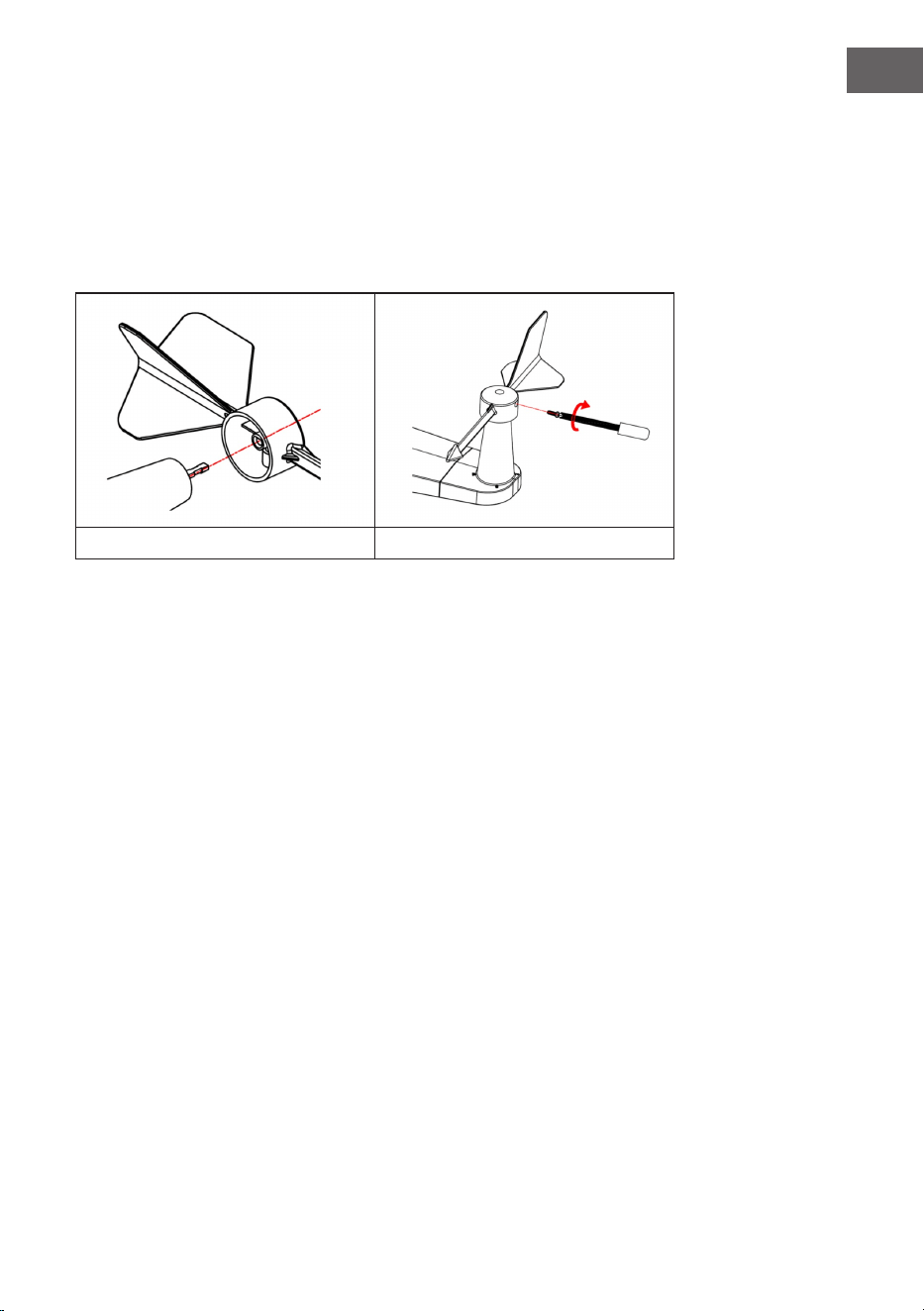
189
IT
Installazione del segnavento
Spingere il segnavento sul supporto sul lato superiore del sensore per
quanto possibile, come mostrato in gura 3. Stringere la vite come mostrato
in gura 4 con un cacciavite a croce, in modo da non poter più staccare il
segnavento dall'asse. Assicurarsi che il segnavento possa ruotare liberamente.
Il movimento del segnavento è soggetto a un basso attrito, utile per misurare
con precisione la velocità del vento.
3 4
Quattro lettere dell'alfabeto "N", "E", "S" e "W" indicano rispettivamente
la direzione del vento e rappresentano nord, est, sud e ovest. Il sensore di
direzione del vento deve essere installato in modo che le lettere corrispondano
alle direzioni cardinali reali del luogo di posizionamento. Se il sensore è
posizionato in modo errato durante l'installazione, la direzione del vento
indicata sarà sempre sbagliata.
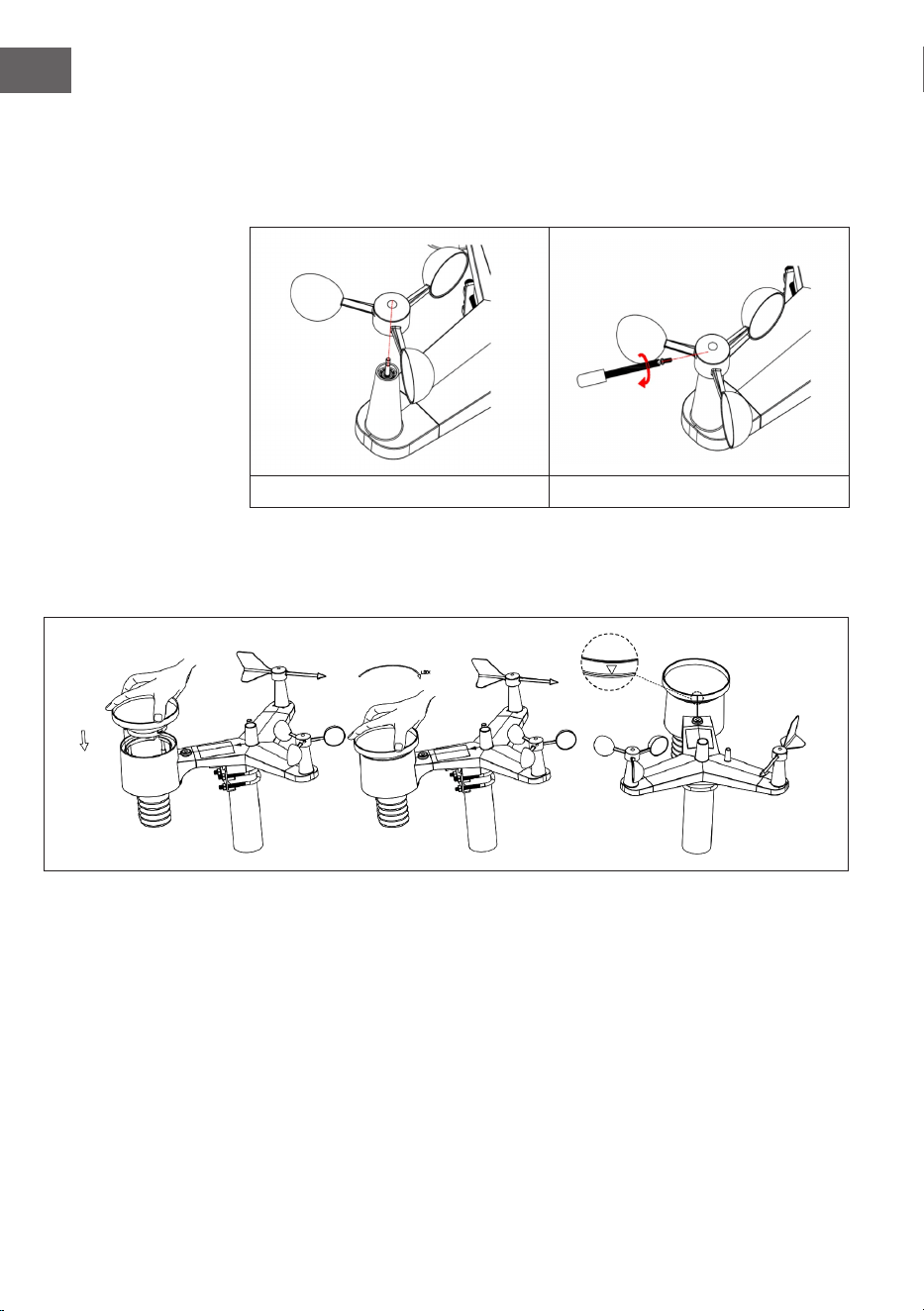
190
IT
Installazione del sensore di velocità del vento
Spingere il sensore della velocità del vento sul supporto come mostrato in
gura 5. Stringere saldamente la vite come mostrato in gura 6. Assicurarsi
che il sensore della velocità del vento possa ruotare liberamente.
5 6
Installazione del collettore della pioggia
Mantenere il segno dell'indicazione in linea retta (v. gura qui sotto).
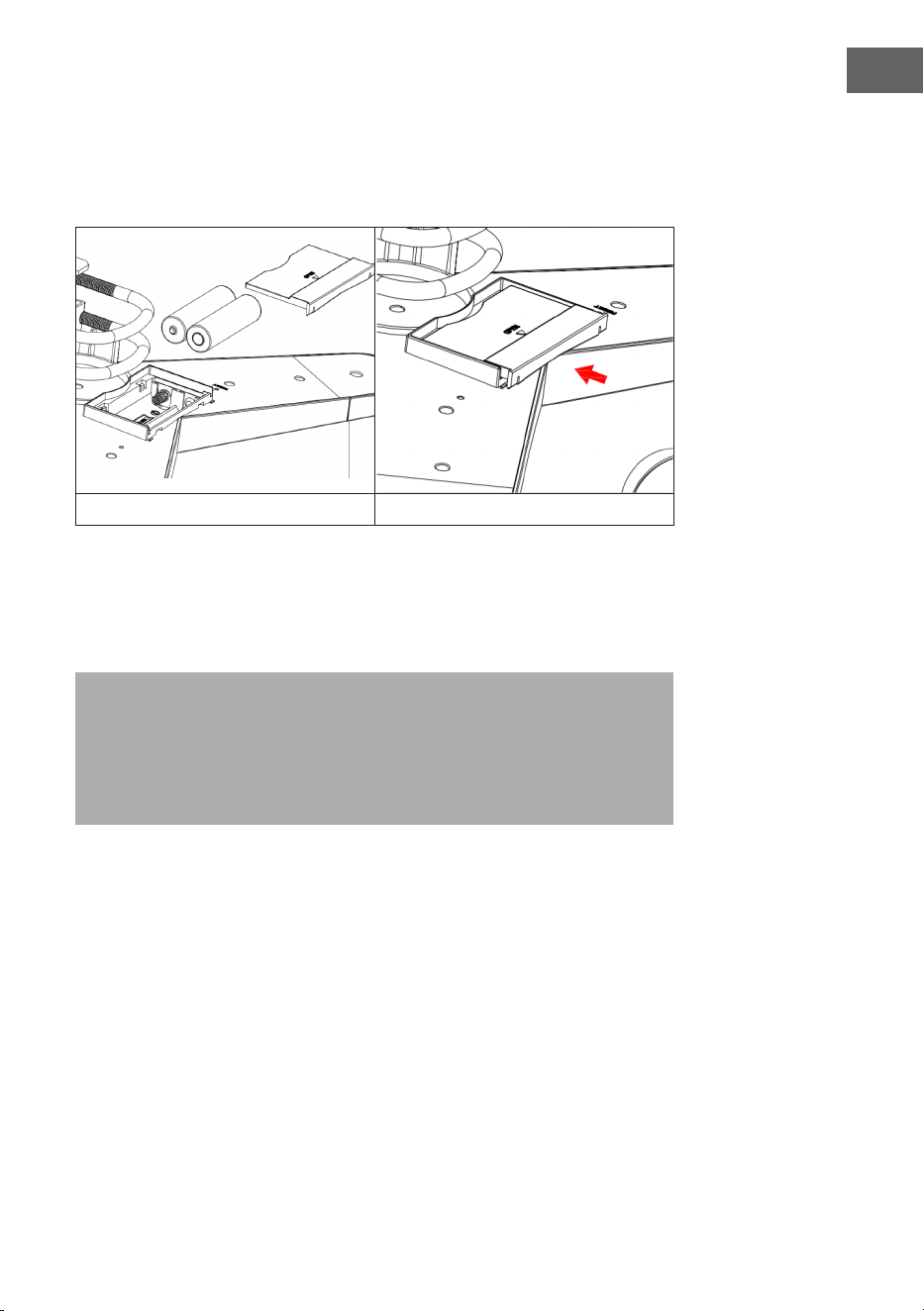
191
IT
Installazione delle batterie
Inserire due batterie AA nel vano. L'indicazione LED sul retro del trasmettitore
si illumina per 4 secondi e lampeggia poi una volta ogni 16 secondi (intervallo
di aggiornamento della trasmissione del sensore).
7 8
Se nessuna indicazione LED si accende o l'indicazione LED è
permanentemente accesa, controllare se le batterie sono state inserite
correttamente nel vano o se il dispositivo è stato resettato alle impostazioni
di fabbrica. Non inserire le batterie nel vano nel verso sbagliato. Questo
potrebbe danneggiare permanentemente il sensore esterno.
Nota: nel caso di basse temperature, raccomandiamo l'uso di batterie al
litio da 1,5 V, anche se le batterie alcaline sono sufcienti per la maggior
parte delle temperature. Raccomandiamo di non usare batterie ricaricabili
perché hanno una tensione inferiore, non funzionano bene con grandi
sbalzi di temperatura, non durano a lungo e causano dunque una ricezione
peggiore.
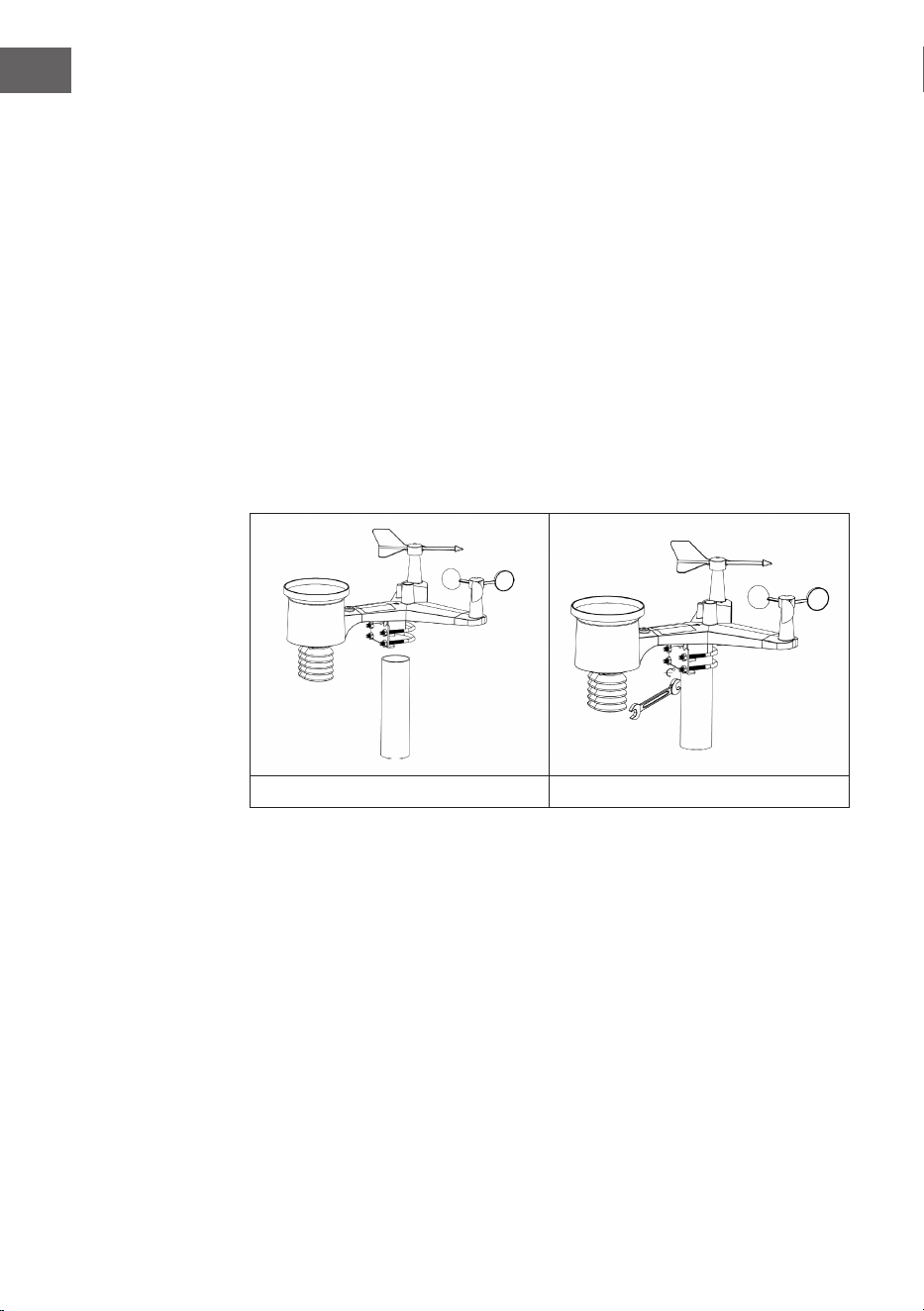
192
IT
Montare il sensore esterno assemblato
Prima del montaggio:
Prima di procedere con l'installazione all'esterno descritta in questa sezione,
leggere le istruzioni di montaggio, mentre si tiene vicino il sensore esterno
assemblato (preferibilmente però non più vicino di 1,5 metri dalla console).
Questo facilita la ricerca e la correzione degli errori e permette di evitare
problemi di congurazione dovuti a distanza e interferenze.
Non appena si termina la congurazione e tutto funziona, tornare a questa
sezione per l'installazione all'esterno. Se sorgono problemi dopo l'installazione
all'aperto, sono quasi certamente legati a distanze, ostacoli, ecc.
Montaggio:
Si può attaccare un tubo a una struttura ssa e poi ssarvi il sensore esterno
(v. gura 9). I cavallotti si adattano a tubi del diametro di 1-2 pollici (tubo non
incluso).
9 10
Posizionare poi il sensore esterno sul tubo di montaggio preparato,
assicurandosi che i cavallotti siano abbastanza allentati da permetterlo. Se
necessario, allentare leggermente i dadi. Dopo l'inserimento, stringere tutti e
quattro i dadi a mano, assicurandosi di farlo in modo uniforme.
193
IT
Ora è necessario orientare l'intero sensore esterno nella giusta direzione,
ruotandolo sul tubo di montaggio in base alle necessità. Cercare la freccia con
l'indicazione "Nord", che si trova sulla parte alta del sensore esterno, proprio
accanto al sensore della luce. Ruotare l'intero sensore esterno no a quando
questa freccia punta verso nord. Per ottenere un allineamento corretto, è utile
usare una bussola (molti telefoni cellulari hanno un'apposita applicazione per
la bussola).
Dopo la rotazione, stringere ulteriormente le viti (con un cacciavite) per
evitare che continui a ruotare.
Nota: utilizzare la livella accanto al sensore della pioggia per assicurarsi
che il campo del sensore sia completamente in piano. Se il sensore non è
in piano, i sensori di pioggia, UV e di radiazione solare non misureranno
correttamente.
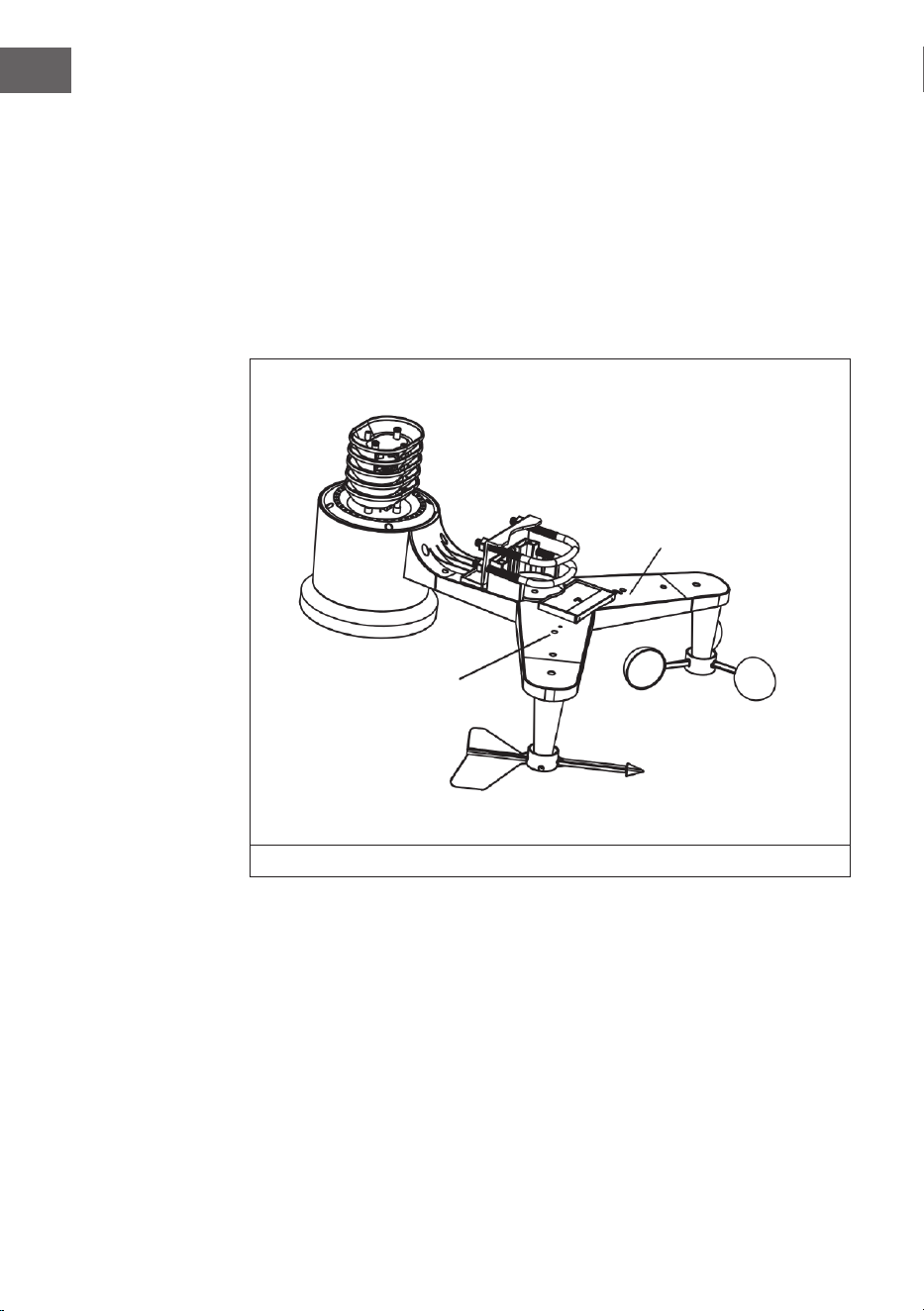
194
IT
Tasto Reset e LED di trasmissione
Resettare il sensore se non trasmette correttamente.
• Tenere premuto il tasto RESET con l'estremità di una graffetta aperta per
tre secondi per scaricare completamente la tensione.
• Rimuovere le batterie dal vano e coprire la cella solare per assicurarsi che
si scarichi completamente.
• Rimettere le batterie nel vano e sincronizzare il sensore con il pannello
di controllo accendendo e spegnendo il sensore ad una distanza di circa 3
metri.
11
LED
Tasto Reset
195
IT
La procedura migliore per garantire la trasmissione senza li
Nota: per garantire una trasmissione corretta, montare il/i sensore/i a
distanza in posizione verticale su una supercie verticale, ad esempio una
parete. Non appoggiare il sensore in orizzontale.
Le connessioni senza li possono essere interrotte da interferenze, distanze
eccessive, muri e barriere metalliche. Rispettare le seguenti indicazioni per
garantire una trasmissione senza interferenze:
1. Interferenze elettromagnetiche (EMI): tenere la console a qualche metro
di distanza da monitor di computer e televisori.
2. Interferenze dovute a radiofrequenze (RFI): se ci sono in casa altri
dispositivi con una frequenza di 433 MHz e la trasmissione presenta
interferenze, provare a spegnere gli altri dispositivi durante la ricerca dei
problemi. Potrebbe essere necessario spostare i trasmettitori o i ricevitori
in una posizione diversa per evitare una trasmissione intermittente.
3. Valutazione della linea di visione: questo dispositivo è progettato per una
portata di circa 90 m, che presuppone l'assenza di interferenze, barriere o
muri. Nella maggior parte delle installazioni reali, tuttavia, ci sono barriere
o muri in mezzo e la portata massima risulta solitamente essere intorno ai
30 m.
4. Barriere metalliche. Le radiofrequenze non possono passare attraverso
barriere metalliche come i rivestimenti di alluminio. Se è presente una
copertura metallica, allineare il telecomando e la console attraverso una
nestra per ottenere una connessione chiara.
La seguente tabella mostra l'attenuazione di ricezione rispetto al mezzo di
trasmissione. Ogni "parete" o ostacolo riduce la portata del fattore indicato qui
sotto.
Mezzo Riduzione dell'intensità del segnale
Vetro (non trattato) 5-15%
Plastica 10-15%
Legno 10-40%
Mattoni 10-40%
Calcestruzzo 40-80%
Metallo 90-100%
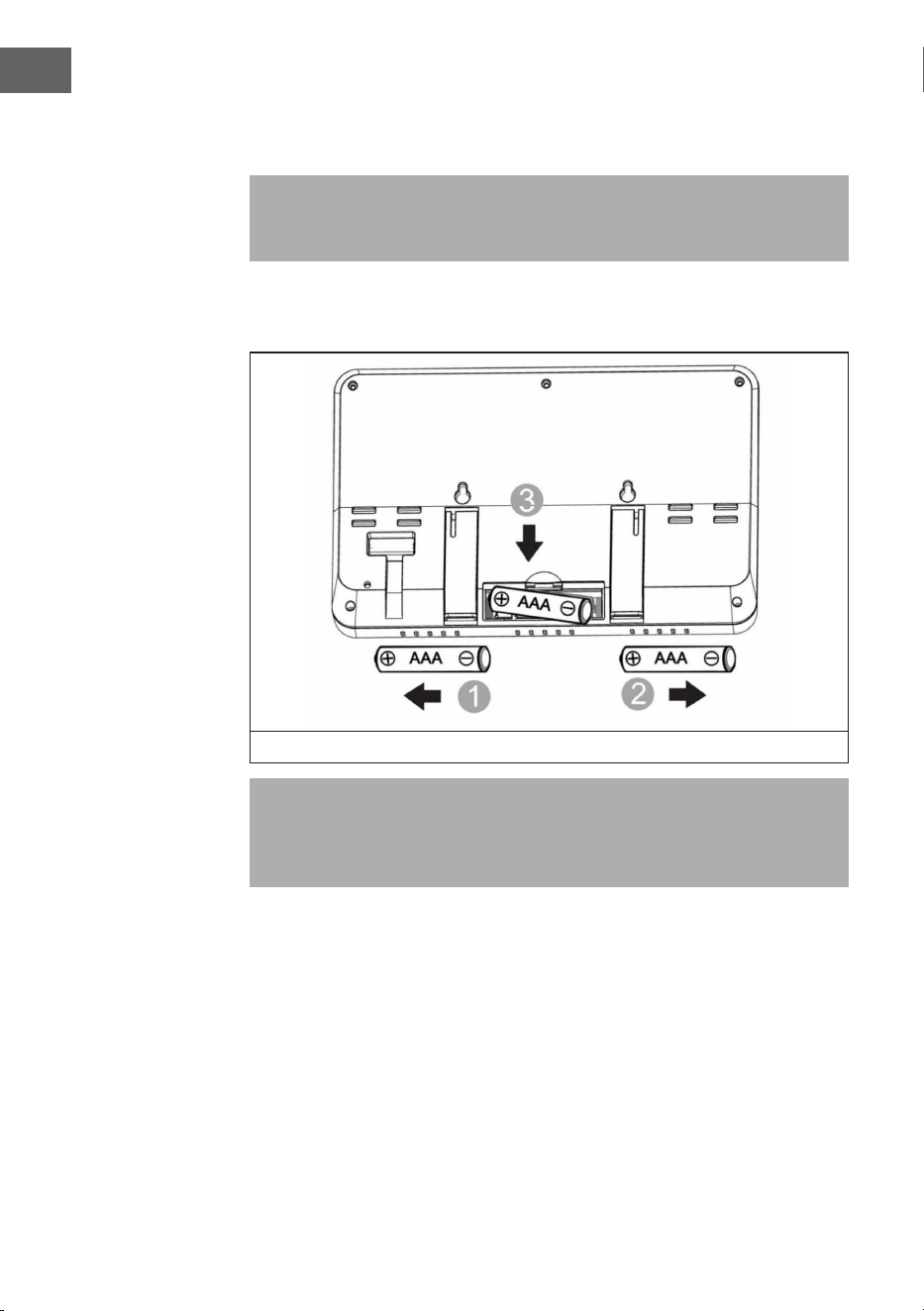
196
IT
Installazione dell'unità di controllo
1. Collegare l'adattatore AC da 5 V sul lato posteriore dell'unità di controllo.
Nota: posizionare il sensore a circa 1,5-3 m di distanza dall'unità di
controllo e attendere alcuni minuti nché il sensore si è sincronizzato con
essa.
2. Inserire tre batterie AAA nel vano dell'unità di controllo come mostrato in
gura 12.
12
Nota: le batterie sono intese esclusivamente come riserva di energia
di emergenza. In caso di alimentazione a batterie, la retroilluminazione
rimane accesa per circa 5 secondi. La retroilluminazione rimane sempre
accesa solo quando l'adattatore di rete è collegato.
3. Tenere il sensore e la console di visualizzazione insieme per 15 minuti, in
modo da salvare i segnali del sensore.
4. Ruotare le pale per simulare la velocità del vento. Portare il sensore al
lavandino e far gocciolare lentamente l'acqua nel collettore per simulare la
pioggia.
5. Dopo i 15 minuti, seguire le istruzioni di installazione per il corretto
posizionamento dei sensori.
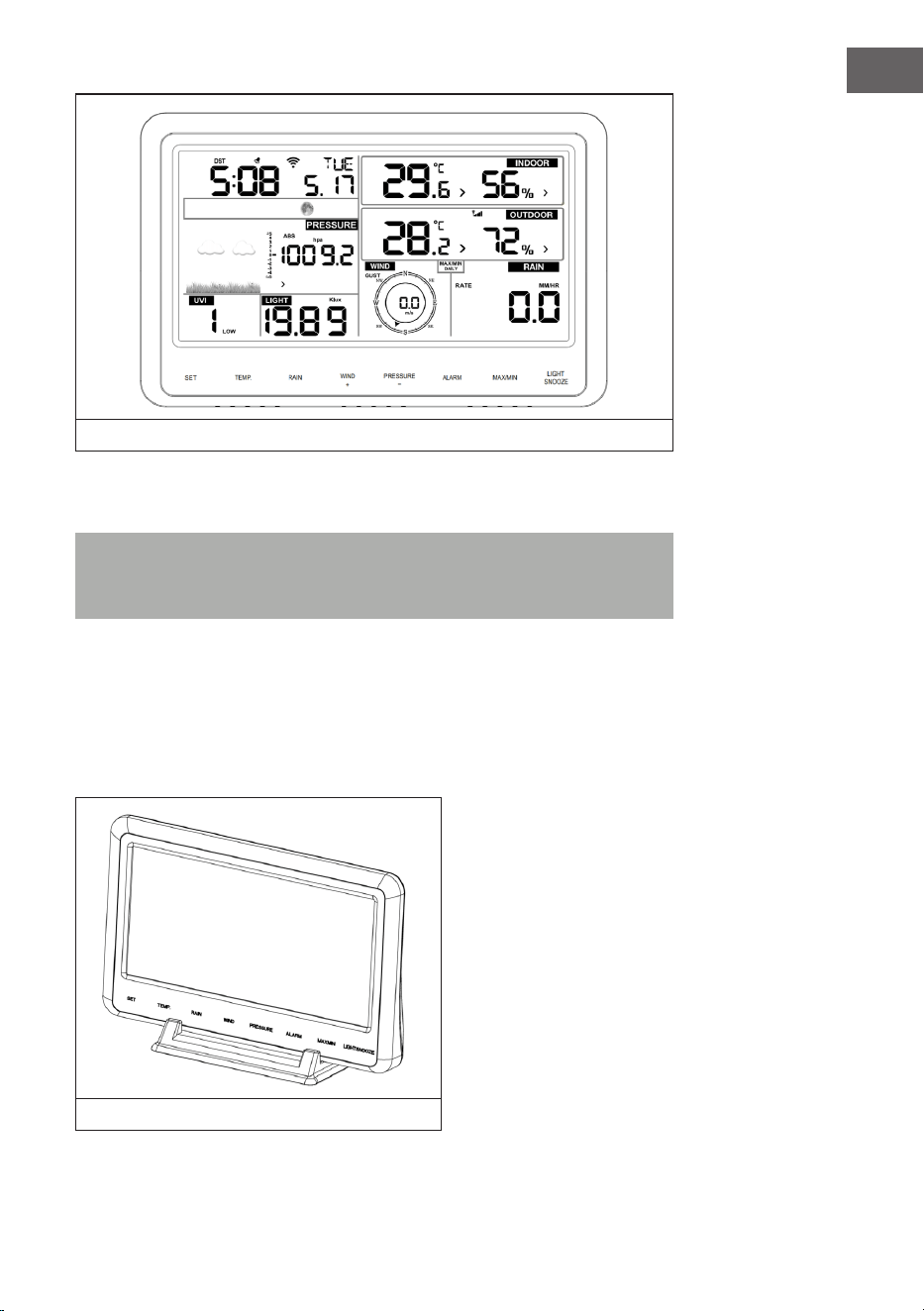
197
IT
13
L'unità di controllo dovrebbe mostrare qualcosa in tutte le aree. Il vento e la
pioggia dovrebbero mostrare 0 nché non si vericano o vengono simulati.
Nota: se si utilizza l'unità di controllo solo con le batterie, è necessario
premere il tasto LIGHT/SNOOZE per accendere lo schermo prima di
premere qualsiasi altro tasto.
Supporto da scrivania verticale
Per avere la massima visibilità sull'unità di controllo, si consiglia un'inclinazione
di 20-30°. Oltre al supporto da scrivania pieghevole sul retro dello schermo, la
console include anche un supporto da tavolo verticale per migliorare la visibilità,
come mostrato in gura 14.
14
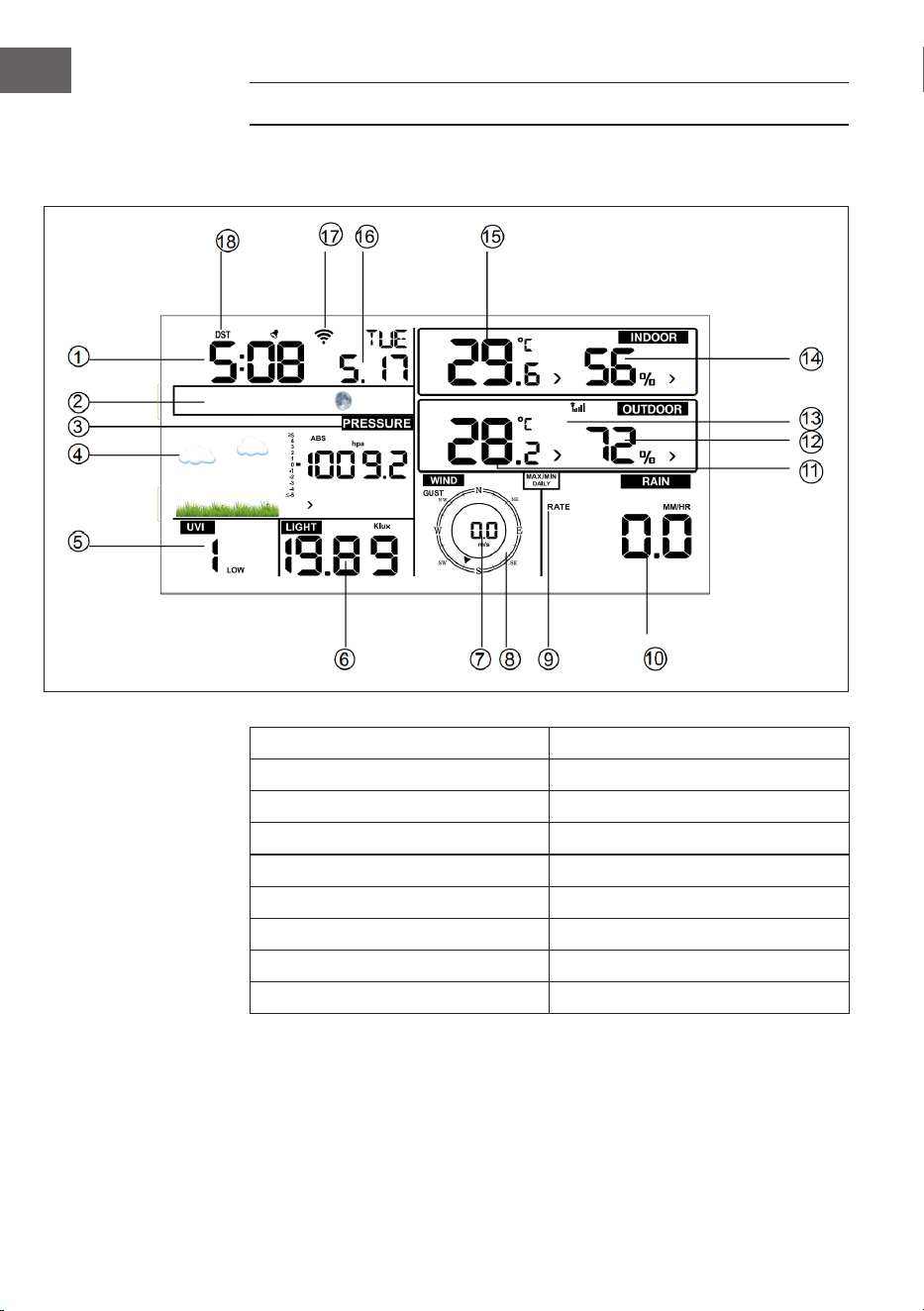
198
IT
MESSA IN FUNZIONE E UTILIZZO
Schermo dell'unità di controllo
1 Tempo 10 Precipitazioni
2 Fase lunare 11 Temperatura esterna
3 Pressione atmosferica 12 Umidità esterna
4 Previsioni meteorologiche 13 Simbolo RF
5 Indice UV 14 Umidità interna
6 Luce 15 Temperatura interna
7 Velocità del vento 16 Data
8 Direzione del vento 17 Icona WiFi
9 Max./Min. giornaliero 18 DST
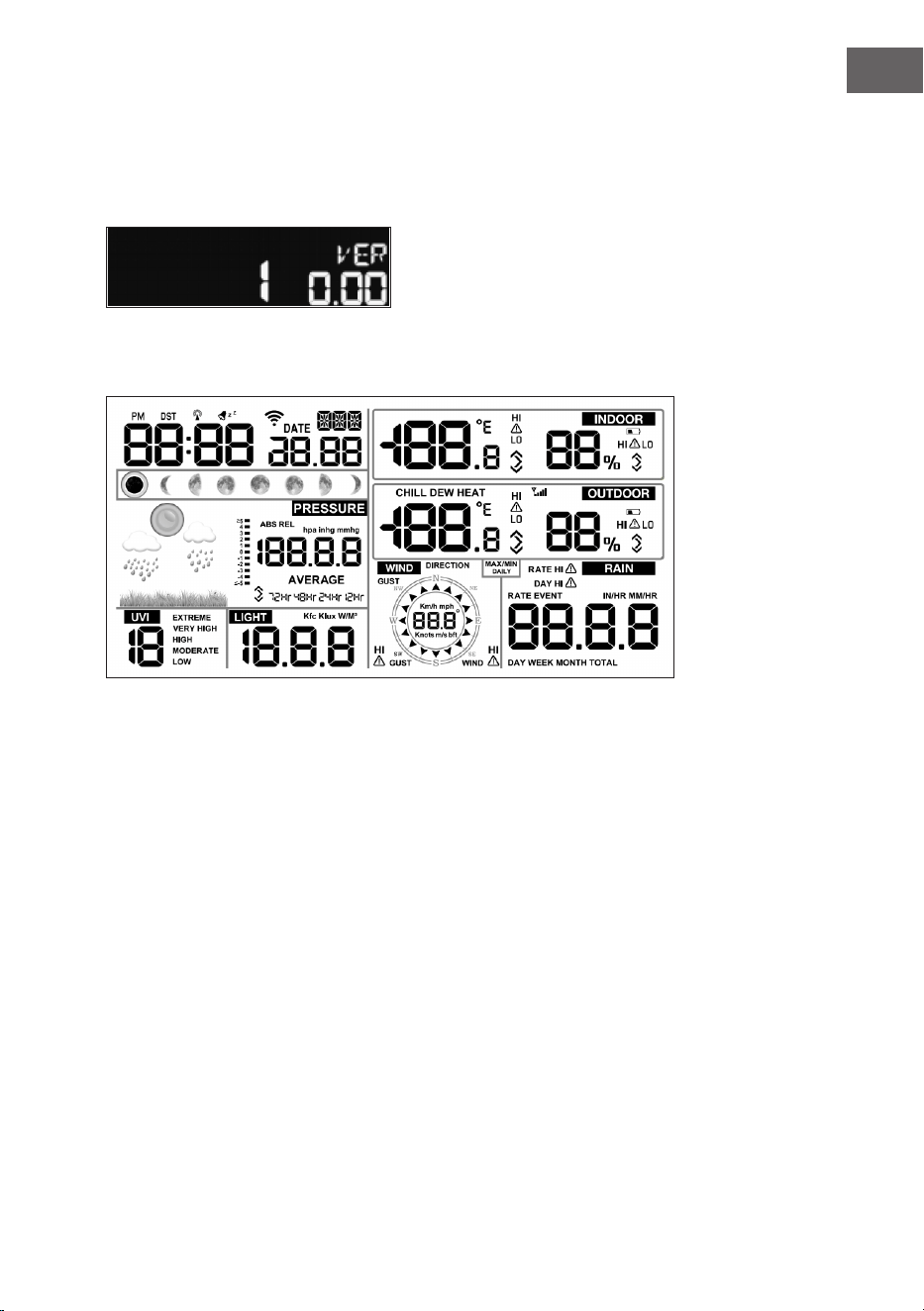
199
IT
Prima congurazione dello schermo dell'unità di controllo
• Collegare l'adattatore di rete all'unità di controllo per accenderla.
• Dopo 2 secondi dall'accensione, il dispositivo mostra il numero di versione
del software.
• Tutti gli elementi dello schermo LCD si illuminano per 3 secondi e il
dispositivo si sincronizza con il sensore esterno per i 3 minuti successivi.
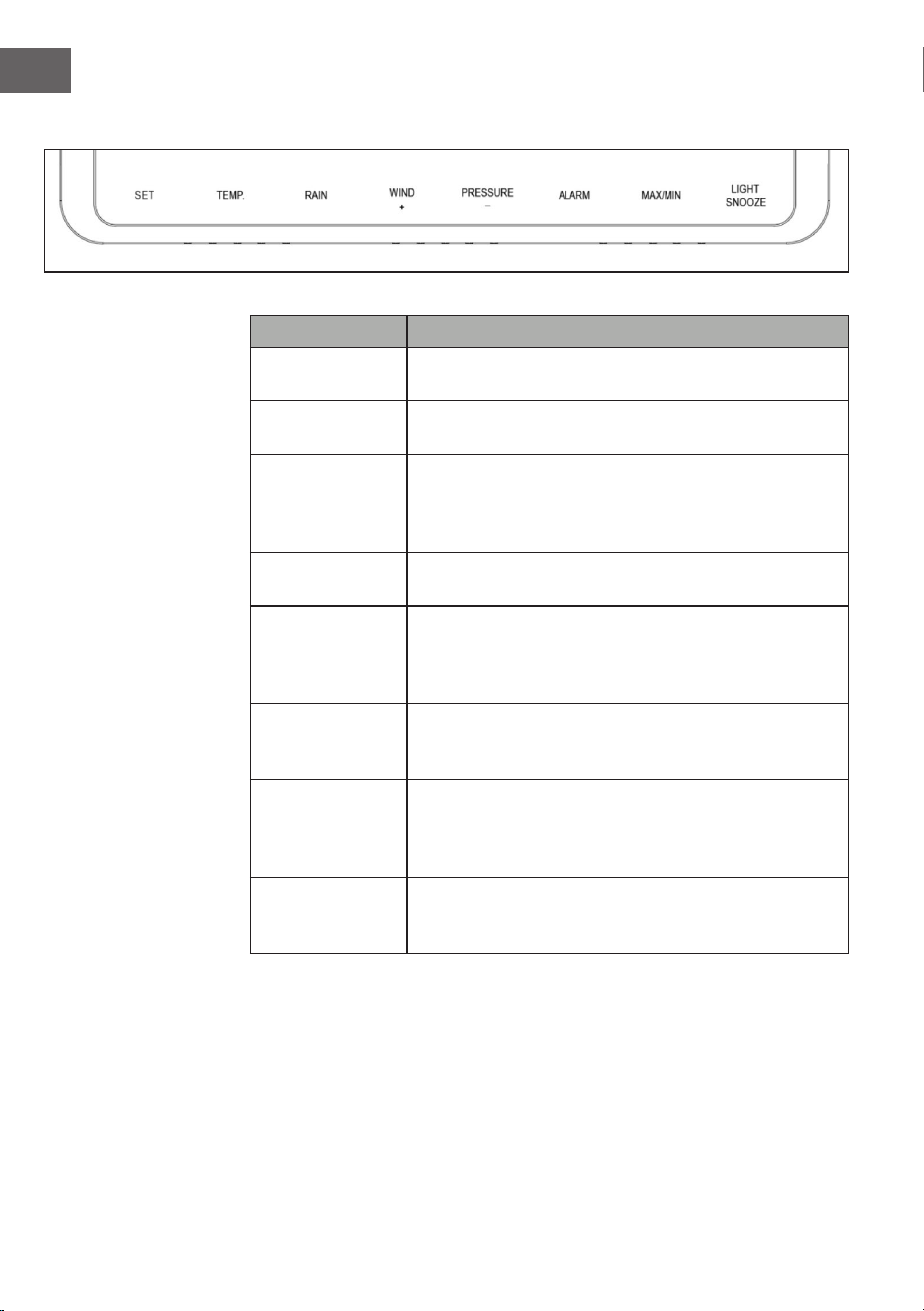
200
IT
Tasti funzione dell'unità di controllo
Tasto Descrizione
SET Tenere premuto questo tasto per entrare nella
modalità di impostazione.
TEMP. Premere questo tasto per visualizzare vento, freddo,
indice di calore, punto di rugiada e temperatura.
RAIN Premere questo tasto per visualizzare il tasso di
precipitazioni, le precipitazioni (giorno/settimana/
mese/anno/totali). Premere il tasto per 2 secondi per
resettare l'indicazione delle precipitazioni correnti.
WIND + Premere questo tasto per visualizzare vento/rafche e
la direzione del vento.
PRESSURE - Premere questo tasto per visualizzare la pressione
atmosferica media nelle ultime 12, 24, 48 o 72 ore.
Premere questo tasto per 2 secondi per visualizzare la
pressione atmosferica assoluta e quella relativa.
ALARM Premere questo tasto per visualizzare i valori limite
di temperatura/umidità/tasso di precipitazioni/
precipitazioni giornaliere/vento.
MAX/MIN Premere questo tasto per visualizzare i valori massimi/
minimi di temperatura/umidità/tasso di precipitazioni/
precipitazioni giornaliere/vento/UVI/luce/pressione
atmosferica assoluta.
LIGHT/SNOOZE Premere questo tasto per regolare la luminosità della
retroilluminazione: HI/MID/OFF. Tenere premuto
questo tasto per registrare un nuovo trasmettitore.
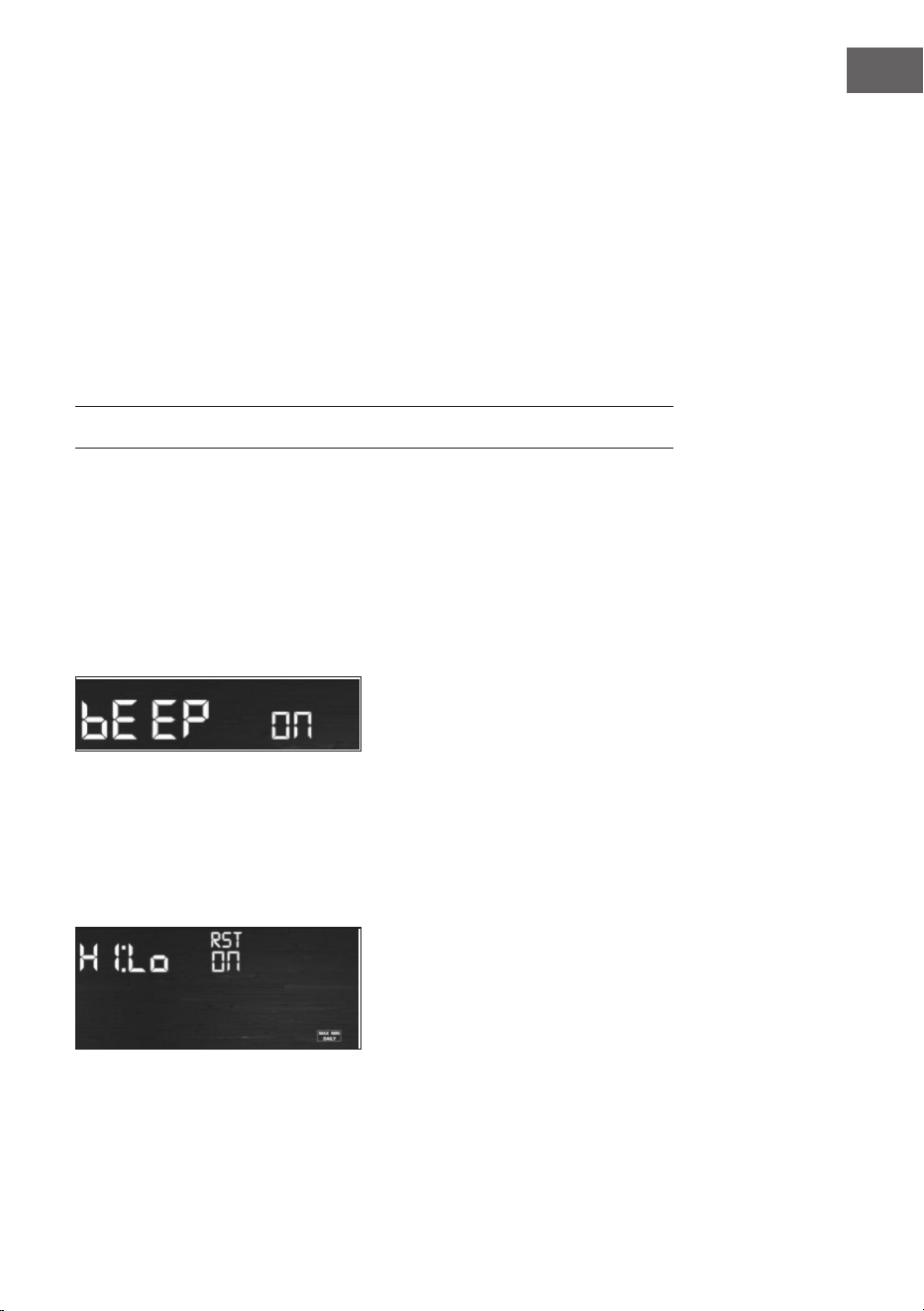
201
IT
Note importanti sull'unità di controllo
1. Dopo l'accensione del dispositivo, premere i tasti WIND+ e PRESSURE-
per ripristinare le impostazioni di fabbrica e cancellare tutti i dati
memorizzati e le impostazioni dell'utente.
2. Dopo l'accensione, premere il tasto TEMP. per non ricevere il segnale RF.
3. In modalità di impostazione, premere i tasti WIND + o PRESSURE - per
selezionare il dispositivo o scorrere tra i valori. Tenendo premuti i tasti
WIND+ o PRESSURE- per due secondi, i valori aumentano/diminuiscono a
grandi intervalli.
4. La modalità di impostazione può essere abbandonata in qualsiasi
momento premendo il tasto LIGHT/SNOOZE o aspettando 30 secondi
(effetto time-out).
IMPOSTAZIONI E MODALITÀ
Premere il tasto SET per 2 secondi per entrare nella modalità di impostazione.
Le impostazioni di base possono essere realizzate nel seguente ordine:
Tono dei tasti (BEEP)
Premere il tasto SET per 2 secondi per selezionare "BEEP". L'indicazione "ON/
OFF" inizia a lampeggiare. Usare i tasti WIND + o PRESSURE - per selezionare
"ON" o "OFF" e attivare (BEEP ON) o disattivare (BEEP OFF) il tono dei tasti.
MAX/MIN Daily (giornaliero)
Premere il tasto SET due volte per selezionare "MAX/MIN Daily". L'indicazione
"ON/OFF" inizia a lampeggiare. Usare i tasti WIND + o PRESSURE - per
selezionare "ON" o "OFF" (l'impostazione di fabbrica è "ON"; ON: viene
resettato ogni giorno alle 00:00).
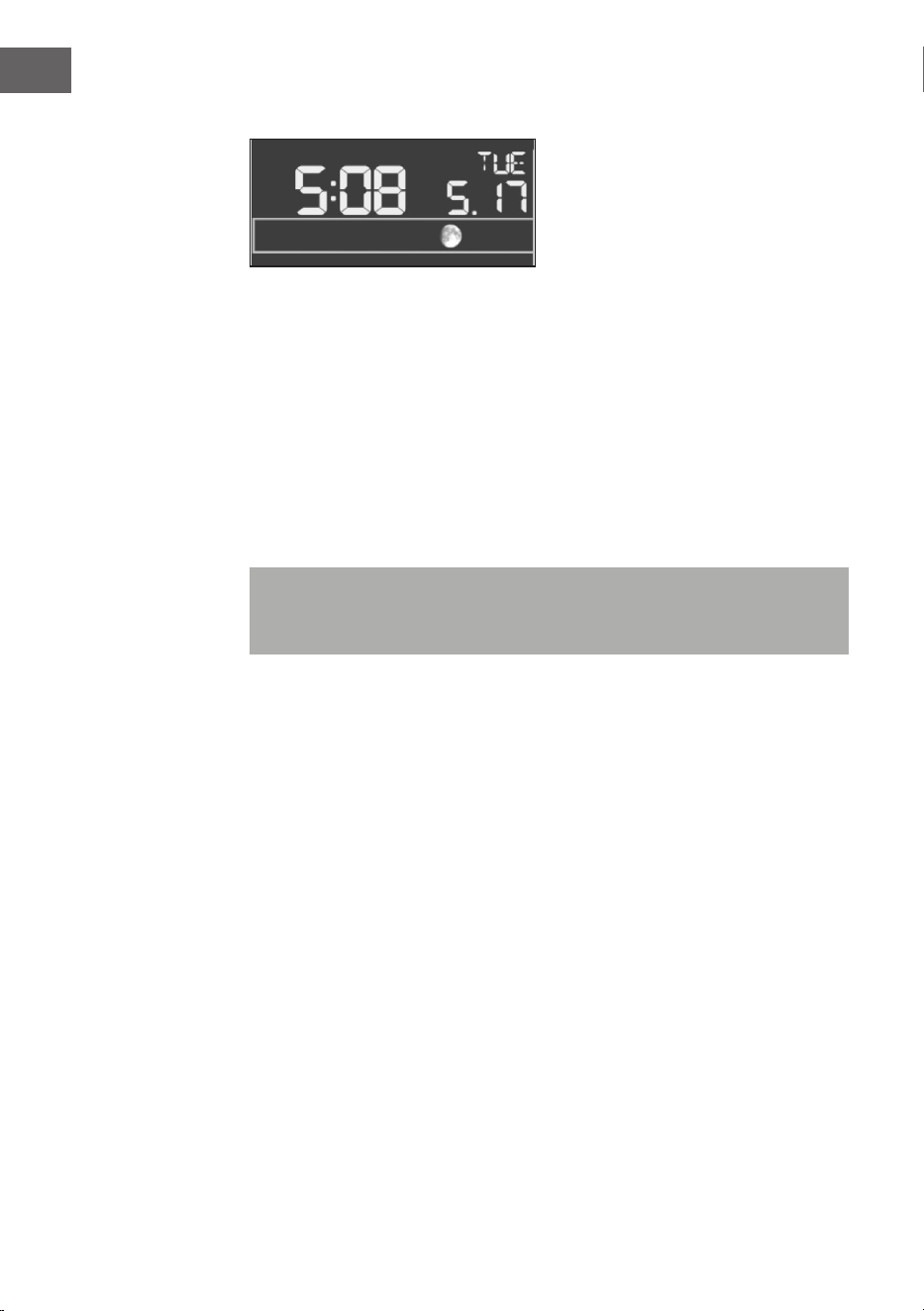
202
IT
Ora/Data
• Premere tre volte il tasto SET per selezionare il formato a 12/24 ore
(predenito: 24 ore).
• Premere quattro volte il tasto SET per impostare le ore.
• Premere cinque volte il tasto SET per impostare i minuti.
• Premere sei volte il tasto SET per impostare il formato della data GG-MM
o MM-GG (predenito GG-MM).
• Premere sette volte il tasto SET per selezionare l'anno corrente.
• Premere otto volte il tasto SET per selezionare il mese corrente.
• Premere nove volte il tasto SET per selezionare il giorno corrente.
Premere il tasto WIND/+ o PRESSURE/- per impostare il valore. Se l'utente
cambia il valore dei minuti, i secondi vengono automaticamente impostati su 0.
Nota: dalla versione WiFi 1.4.4 in poi, viene supportata la sincronizzazione
oraria globale. Fuso orario, ora legale e data vengono quindi aggiornati
automaticamente non appena il dispositivo è collegato alla rete WiFi.
Ora legale
Se non sono stati caricati dati su ecowitt.net, il fuso orario viene denito in
base all‘indirizzo IP. L‘ora legale dipende dal fuso orario. Se sono stati caricati
dati su ecowitt.net, impostare il fuso orario corretto sul sito web e assicurarsi
di attivare l‘opzione „Regolazione automatica dell‘ora legale“ L‘orario e l‘ora
legale vengono sincronizzati automaticamente dal server di ecowitt.
Come impostare il fuso orario su ecowitt.net
1. Accedere al sito ecowitt.net Premere il tasto Menu in alto e selezionare la
voce Dispositivi („Devices“).
2. Selezionare il simbolo di modica dei dispositivi, in modo da accedere alle
proprietà dei dispositivi („Devices Properties“) e impostare il fuso orario.
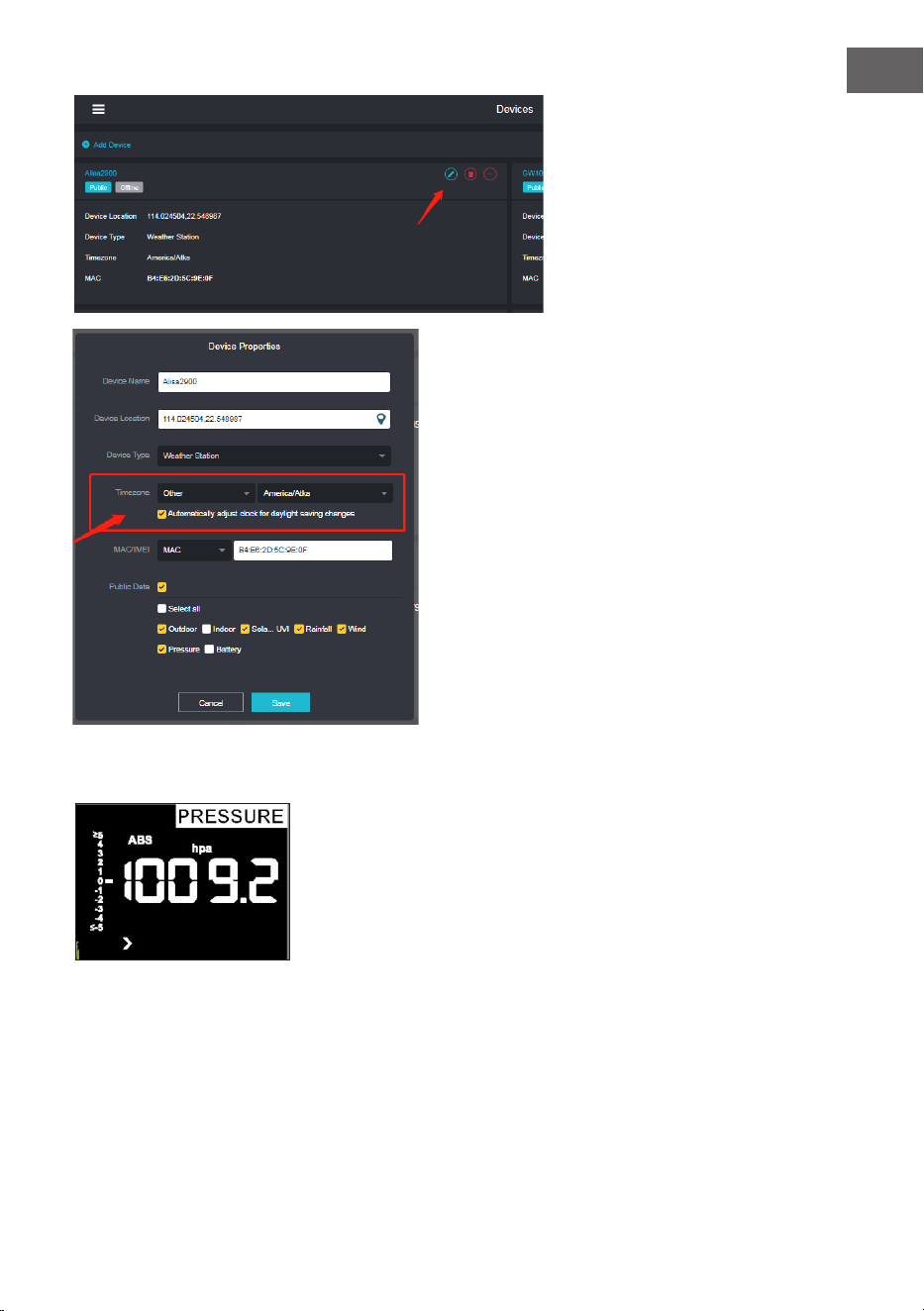
203
IT
Pressione (Pressure)
• Premere dieci volte il tasto SET per selezionare l'unità di pressione ABS/
REL. Il valore della pressione e le cifre hPa iniziano a lampeggiare. Premere
il tasto WIND/+ o PRESSURE/- per selezionare l'unità (hPa, inhg, mmhg).
• Premere undici volte il tasto SET per impostare il valore della pressione
REL. Il valore della pressione REL e le cifre hPa iniziano a lampeggiare.
Premere il tasto WIND/+ o PRESSURE/- per aumentare o diminuire il
valore della pressione REL.
204
IT
Visualizzare la pressione assoluta e relativa:
• Tenere premuto il tasto PRESSURE - per due secondi per passare dalla
pressione assoluta a quella relativa e viceversa.
• La pressione assoluta indica la pressione atmosferica misurata, che
dipende dall'altitudine e, in misura minore, dalle condizioni atmosferiche.
La pressione assoluta non è corretta in base al livello del mare.
• La pressione relativa è corretta in base al livello del mare.
Tasso di variazione e cronologia dei valori della pressione:
Il tasso di variazione della pressione viene visualizzato a sinistra
della pressione barometrica e indica la differenza tra il valore medio
giornaliero e il valore medio di 30 giorni (in hPa).
Visualizzazione della cronologia dei valori della pressione:
Premere il tasto PRESSURE - per visualizzare i valori medi della
pressione atmosferica nelle ultime 12, 24, 48 o 72 ore.
Discussione sulla calibrazione della pressione relativa:
• Per confrontare le condizioni di pressione da un luogo all'altro, i
meteorologi correggono la pressione in base al livello del mare. Dato che
la pressione atmosferica diminuisce con l'aumentare dell'altitudine, la
pressione corretta al livello del mare (la pressione che prevarrebbe se la
posizione in cui ci si trova fosse al livello del mare) è solitamente più alta
della pressione effettivamente misurata. Così la pressione assoluta può
essere 28,62 in Hg (969 mb) ad un'altitudine di 305 m, ma la pressione
relativa è 30,00 inHg (1016 mb).
• La pressione standard sul livello del mare è 29,92 inHg (1013 mb). Questa
è la pressione media sul livello del mare in tutto il mondo. Misurazioni di
pressione relativa superiori a 29,92 in Hg (1013 mb) sono considerate alta
pressione e inferiori a 29,92 in Hg bassa pressione.
• Per determinare la pressione relativa nella posizione in cui ci si trova,
trovare una stazione di rilevamento ufciale nelle vicinanze (Internet è la
migliore fonte per le condizioni barometriche in tempo reale, come presso
Weather.com o Wunderground.com) e impostare la stazione meteo in
base ai valori di quella ufciale.
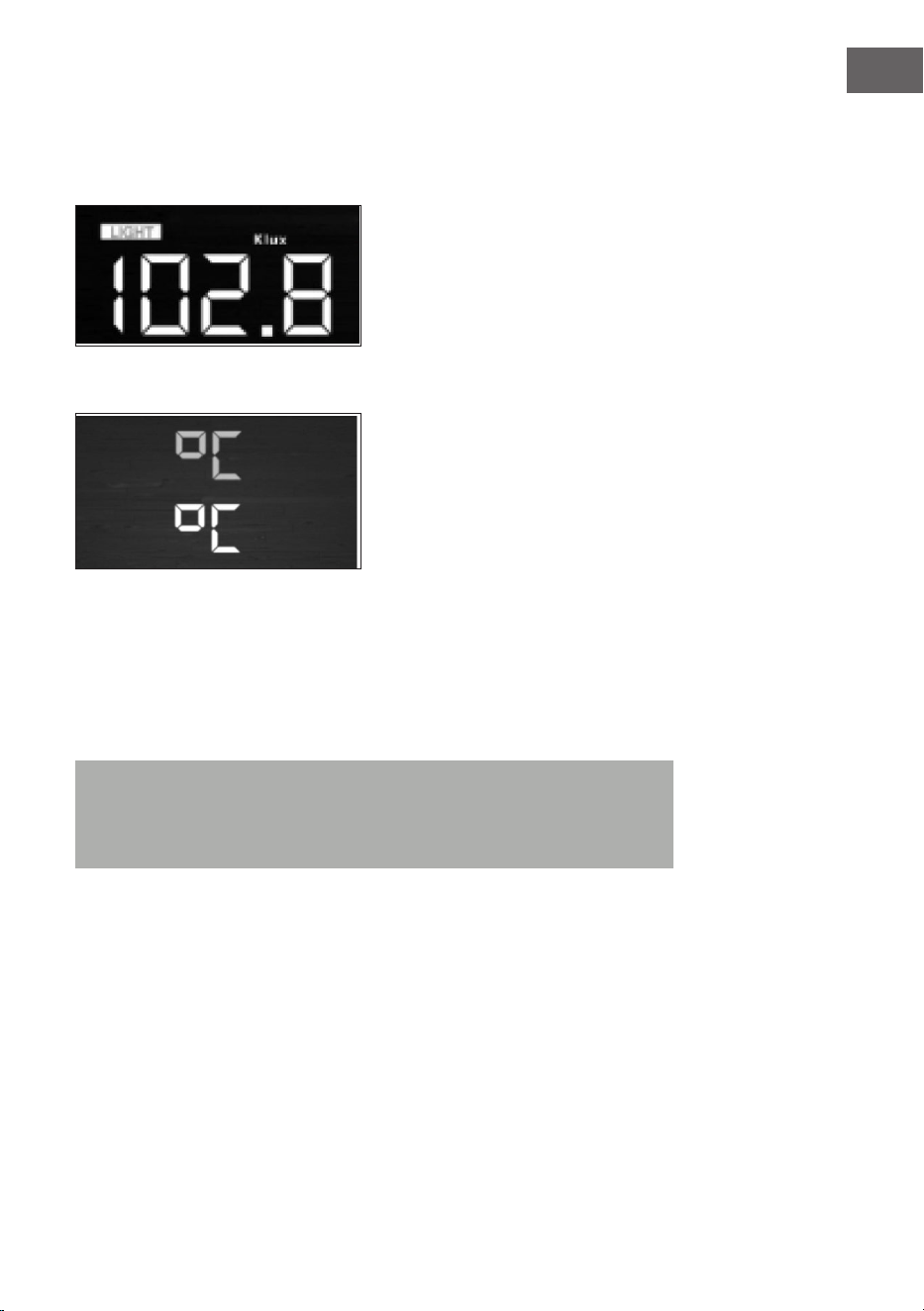
205
IT
Luce
Premere dodici volte il tasto SET per selezionare l'unità di luce (lux, fc, w/m²;
predenita: w/m²).
Temperatura
• Premere tredici volte il tasto SET per selezionare la temperatura
interna/esterna. L'indicazione °C inizierà a lampeggiare sullo schermo.
Premere WIND + o PRESSURE - per selezionare l'unità di misura (°C o °F,
predenita: °C).
• In modalità normale, premere il tasto TEMP per visualizzare vento, freddo,
indice di calore, punto di rugiada e temperatura. Se si preme il tasto TEMP.
per 5 secondi, viene registrato un nuovo trasmettitore.
Nota: ogni 60 secondi, il dispositivo misura la temperatura interna,
l'umidità interna e la pressione atmosferica. Se la temperatura è inferiore
all'intervallo minimo, lo schermo mostrerà "--.-". Il dispositivo mostra "--.-"
anche se la temperatura è superiore all'intervallo massimo.
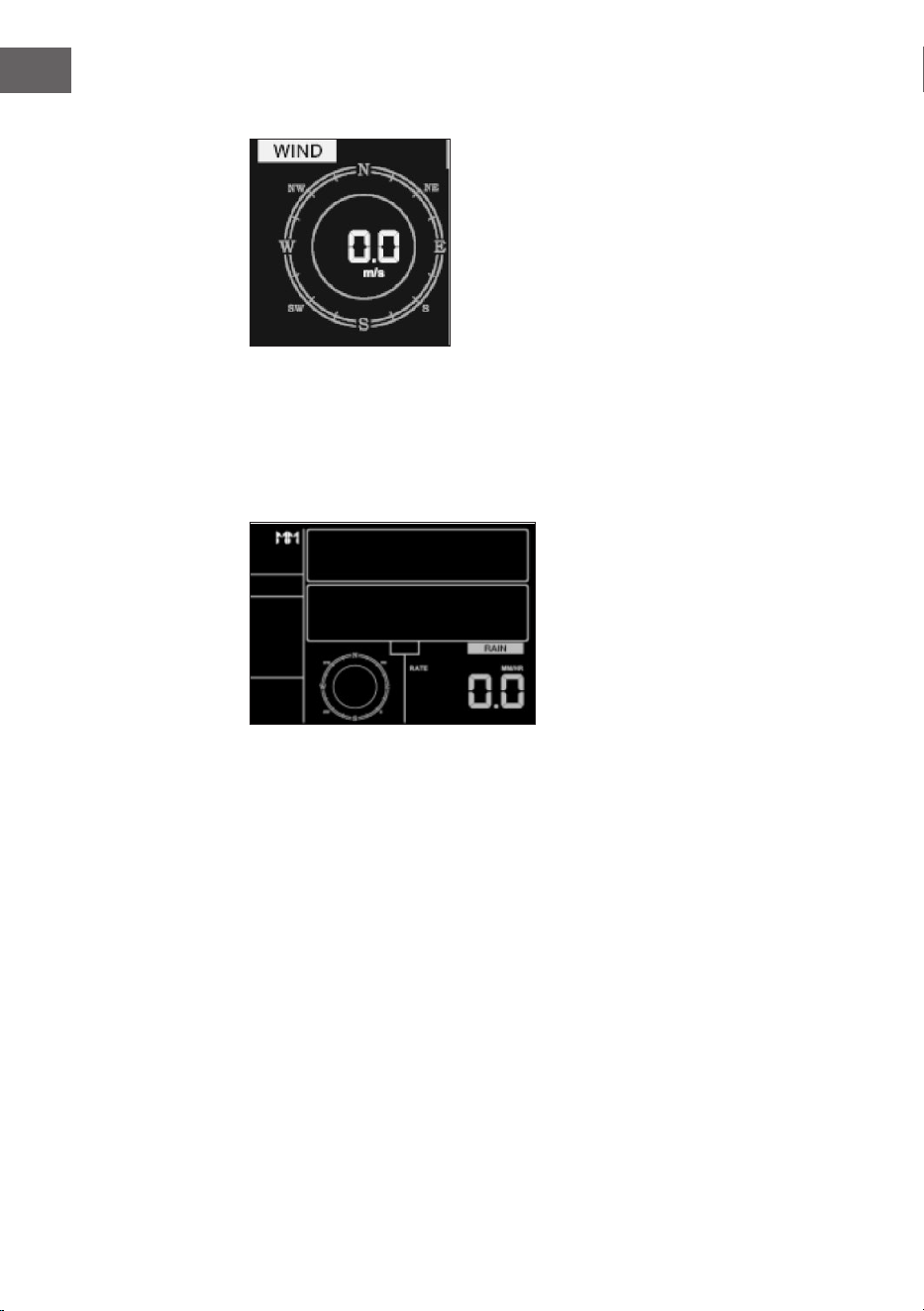
206
IT
Velocità del vento
• Premere quattordici volte il tasto SET per selezionare la velocità del vento
(km/h, mph, nodi, m/s, predenita: km/h).
• In modalità normale, premere il tasto WIND + per visualizzare vento/
rafche e la direzione del vento.
Precipitazioni
• Premere quindici volte il tasto SET per selezionare l'unità delle Premere
quindici volte il tasto SET per selezionare l‘unità delle precipitazioni (in/
mm, predenita: mm).
• In modalità normale, premere il tasto RAIN per visualizzare il tasso di
precipitazioni (precipitazioni, giornaliere/settimanali/mensili/totali).
• Premere il tasto RAIN per 2 secondi per resettare l‘indicazione delle
precipitazioni correnti.
Note:
• Se si resettano le precipitazioni quotidiane, vengono automaticamente
azzerati i valori per quantità di precipitazioni ed episodi di precipitazioni
• Se si resettano le precipitazioni settimanali, vengono automaticamente
azzerati i valori per precipitazioni quotidiane, tasso di precipitazioni ed
episodi di precipitazioni
• Se si resettano le precipitazioni mensili, vengono automaticamente
azzerati i valori per precipitazioni quotidiane, precipitazioni settimanali,
tasso di precipitazioni ed episodi di precipitazioni
• Se si resettano le precipitazioni annuali, vengono automaticamente
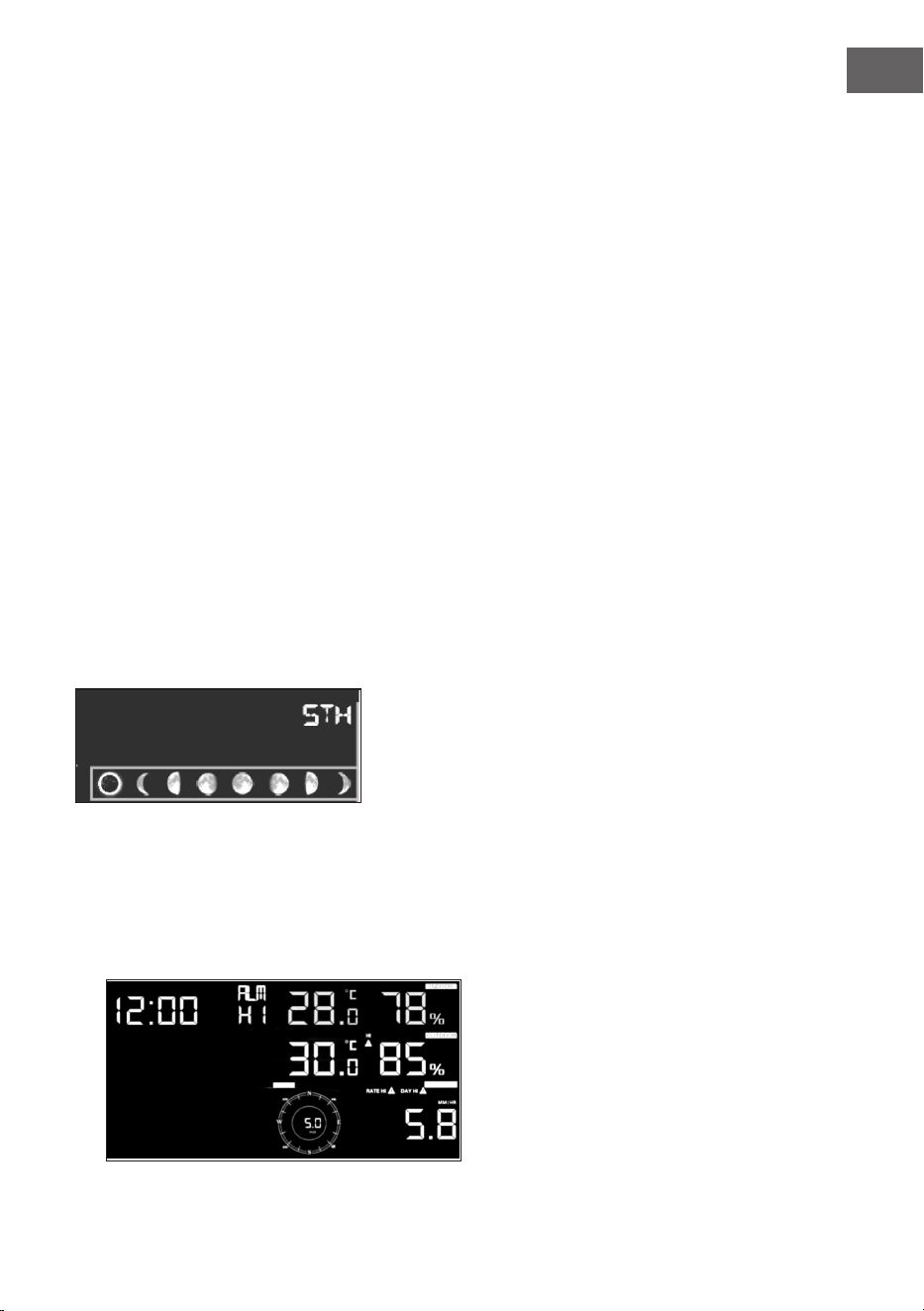
207
IT
azzerati i valori per precipitazioni quotidiane, precipitazioni settimanali,
precipitazioni mensili, tasso di precipitazioni ed episodi di precipitazioni
• Se si resettano le precipitazioni complessive, vengono automaticamente
annullati i valori per precipitazioni mensili, settimanali e quotidiane
Note importanti sulle precipitazioni:
• Tasso di precipitazioni: gli ultimi 10 minuti di precipitazioni moltiplicati per
il numero 6.
• Episodio di precipitazioni: registra la pioggia dal momento della
precipitazione e viene resettato a 0 se la precipitazione nelle ultime 24 ore
è inferiore a 1 mm e non ci sono state precipitazioni nell‘ultima ora.
• Quotidiane: denite dal giorno del calendario. Il momento di avvio
può essere impostato tra le ore 0:00 e 23:00. L‘impostazione standard
dell‘avvio è mezzanotte (0:00).
• Settimanali: denite dalla settimana del calendario. L‘avvio può essere
impostato da domenica o lunedì. L‘impostazione standard dell‘avvio è
domenica mattina a mezzanotte (da domenica a sabato).
• Mensili: denite dal mese del calendario, ad es. 1 gennaio - 31 gennaio.
• Annuali: denite dalla somma dell‘anno del calendario: l‘avvio può essere
impostato dal 1° gennaio al 1° dicembre.
Complessive: somma attuale dall‘accensione della stazione.registrazione.
Fase lunare
Premere sedici volte il tasto SET per selezionare l'emisfero nord o sud.
Modalità di allarme
Rappresentazione del valore di allarme:
1. Premere brevemente il tasto ALARM per visualizzare il valore di allarme
superiore.
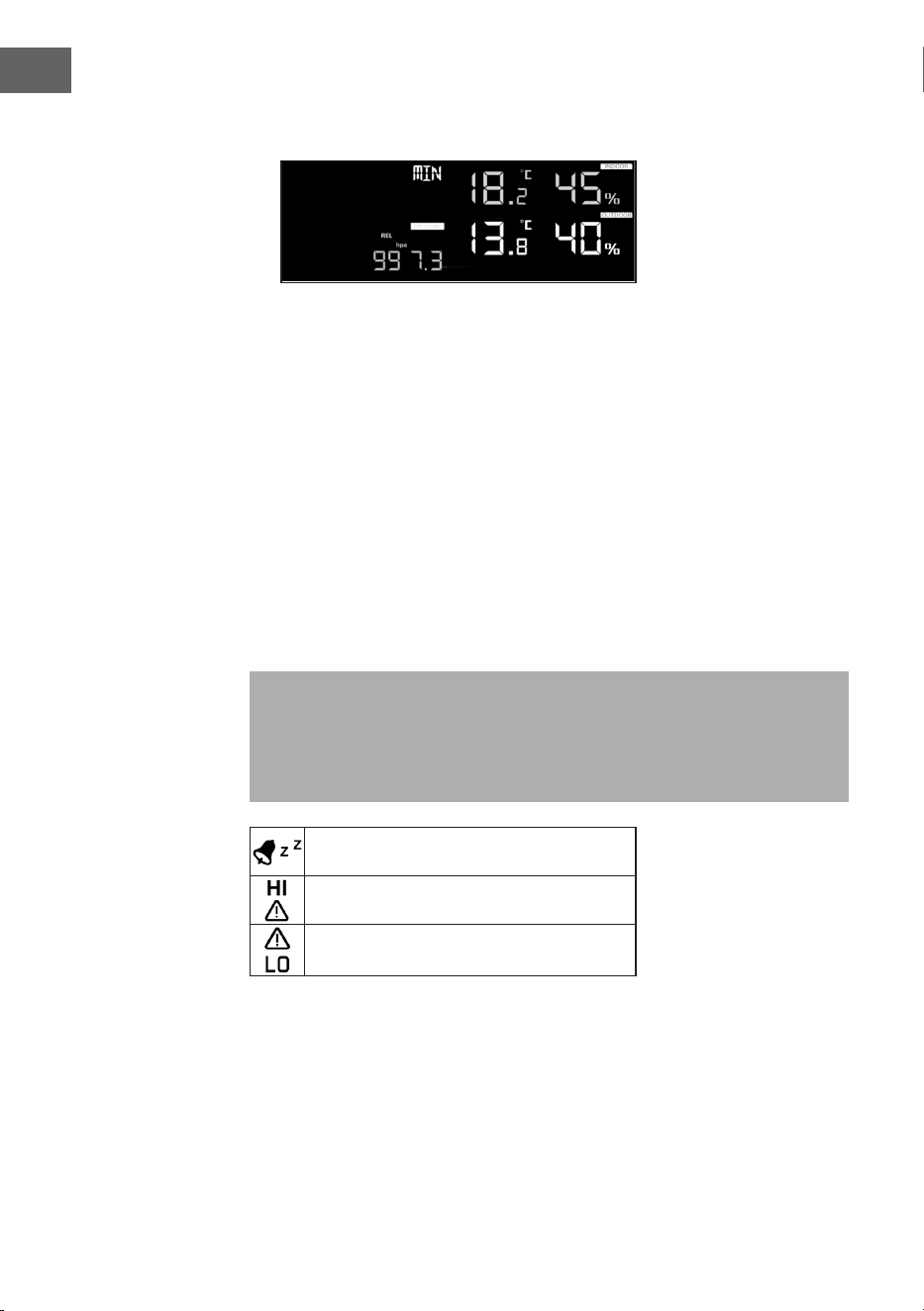
208
IT
2. Premere di nuovo il tasto ALARM per visualizzare il valore di allarme
inferiore.
• Premere il tasto RAIN per visualizzare i dispositivi di indicazione o i valori
di allarme delle precipitazioni giornaliere.
• Premere il tasto WIND + per selezionare l'indicazione del vento o i valori
di allarme delle rafche.
• Premere il tasto ALARM una terza volta o premere LIGHT/SNOOZE per
tornare alla modalità normale.
Impostazione delle modalità di allarme:
1. Tenere premuto il tasto ALARM per 2 secondi per entrare nella modalità di
impostazione.
2. Premere i tasti WIND+ o PRESSURE- per attivare/disattivare e regolare i
valori di allarme.
3. Premere il tasto SET per confermare e passare all'impostazione
successiva.
4. Premere il tasto ALARM per attivare o disattivare l'allarme.
Nota: quando l'allarme è attivato,
l'icona del tempo, l'icona per un valore troppo alto o l'icona per un valore
troppo basso lampeggiano per indicare che è stato attivato un allarme.
Premere il tasto ALARM una terza volta o LIGHT/SNOOZE per tornare alla
modalità normale.
Icona del tempo
Icona per un valore troppo alto
Icona per un valore troppo basso
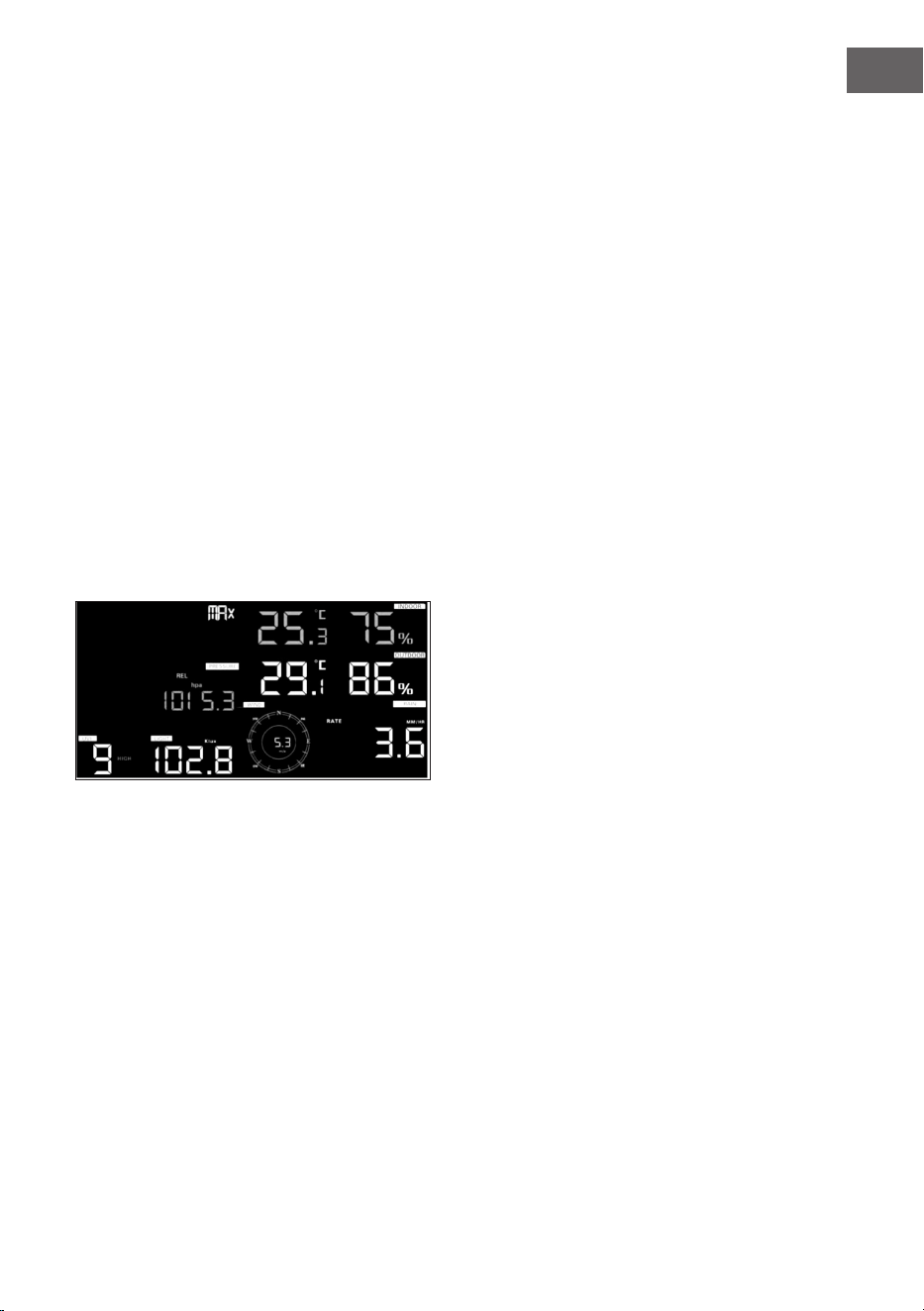
209
IT
Sequenza di impostazione dell'allarme:
1. Impostazione del tempo dell'allarme
2. Impostazione del valore di allarme per temperatura interna elevata
3. Impostazione del valore di allarme per temperatura interna bassa
4. Impostazione del valore di allarme per umidità interna elevata
5. Impostazione del valore di allarme per umidità bassa
6. Impostazione del valore di allarme per temperatura esterna elevata
7. Impostazione del valore di allarme per temperatura esterna bassa
8. Impostazione del valore di allarme per umidità esterna elevata
9. Impostazione del valore di allarme per umidità esterna bassa
10. Impostazione del valore di allarme per vento forte
11. Impostazione del valore di allarme per rafche forti
12. Impostazione del valore di allarme per un tasso di precipitazioni elevato
13. Impostazione del valore di allarme per un tasso di precipitazioni
giornaliero elevato
Modalità Max/Min
Indicazione dei valori massimi:
Premere brevemente il tasto MAX/MIN per visualizzare i valori massimi
• Premere il tasto TEMP per visualizzare i valori massimi per vento, freddo,
indice di calore e punto di rugiada.
• Premere il tasto RAIN per visualizzare il tasso massimo di precipitazioni
(giornaliere, settimanali, mensili).
• Premere il tasto WIND + per visualizzare i valori massimi di vento e
rafche.
• Premere il tasto PRESSURE - per due secondi per visualizzare i valori
massimi per pressione relativa e assoluta.
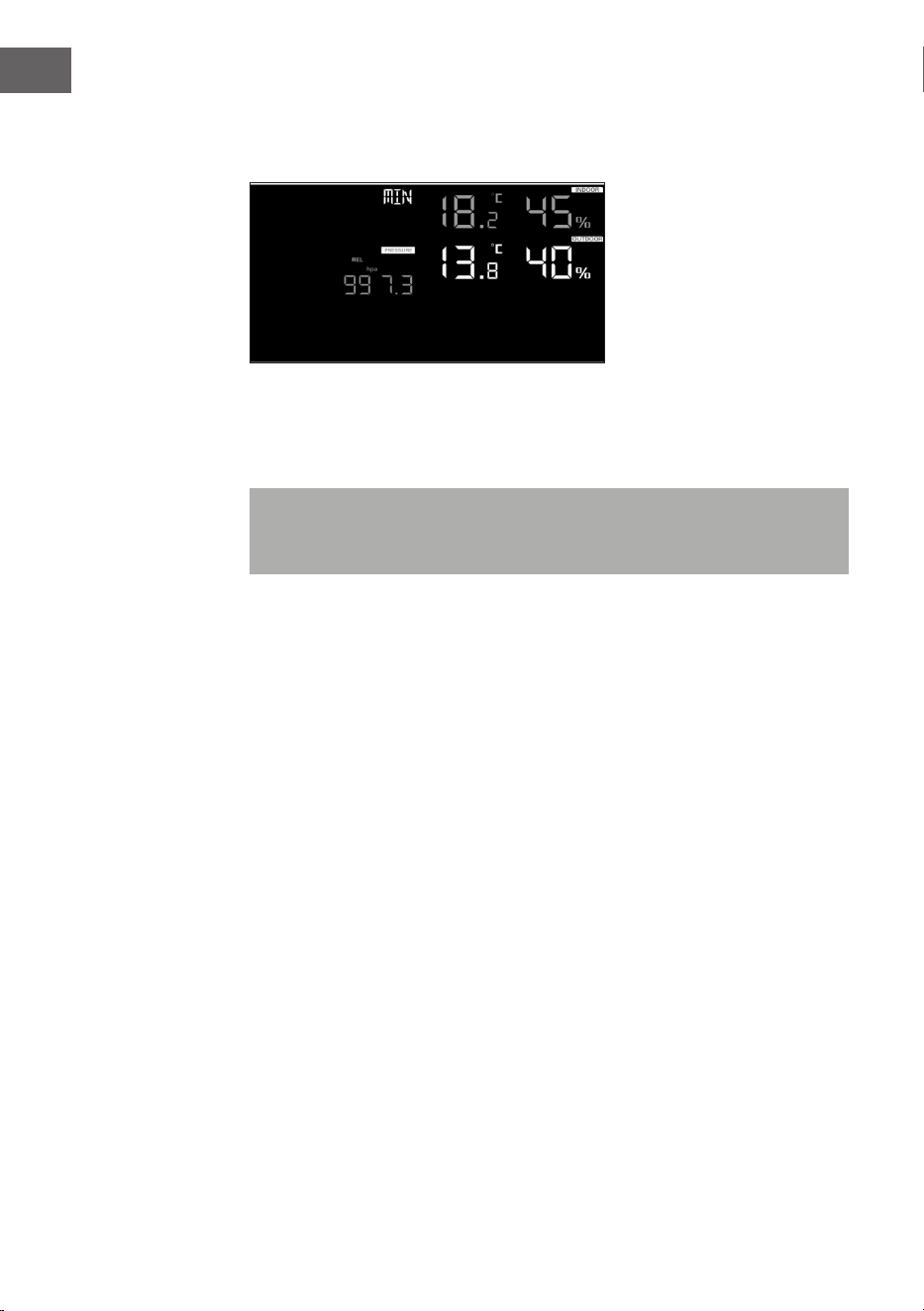
210
IT
Indicazione dei valori minimi:
Premere di nuovo il tasto MAX/MIN per visualizzare i valori minimi.
• Premere il tasto TEMP per visualizzare i valori minimi per vento, freddo,
indice di calore e punto di rugiada.
• Premere il tasto PRESSURE - per due secondi per visualizzare i valori
minimi per pressione relativa e assoluta.
Nota: tenere premuto il tasto MAX/MIN per 2 secondi per resettare tutti
i valori massimi e minimi. Premere il tasto MAX/MIN una terza volta o
LIGHT/SNOOZE per tornare alla modalità normale.
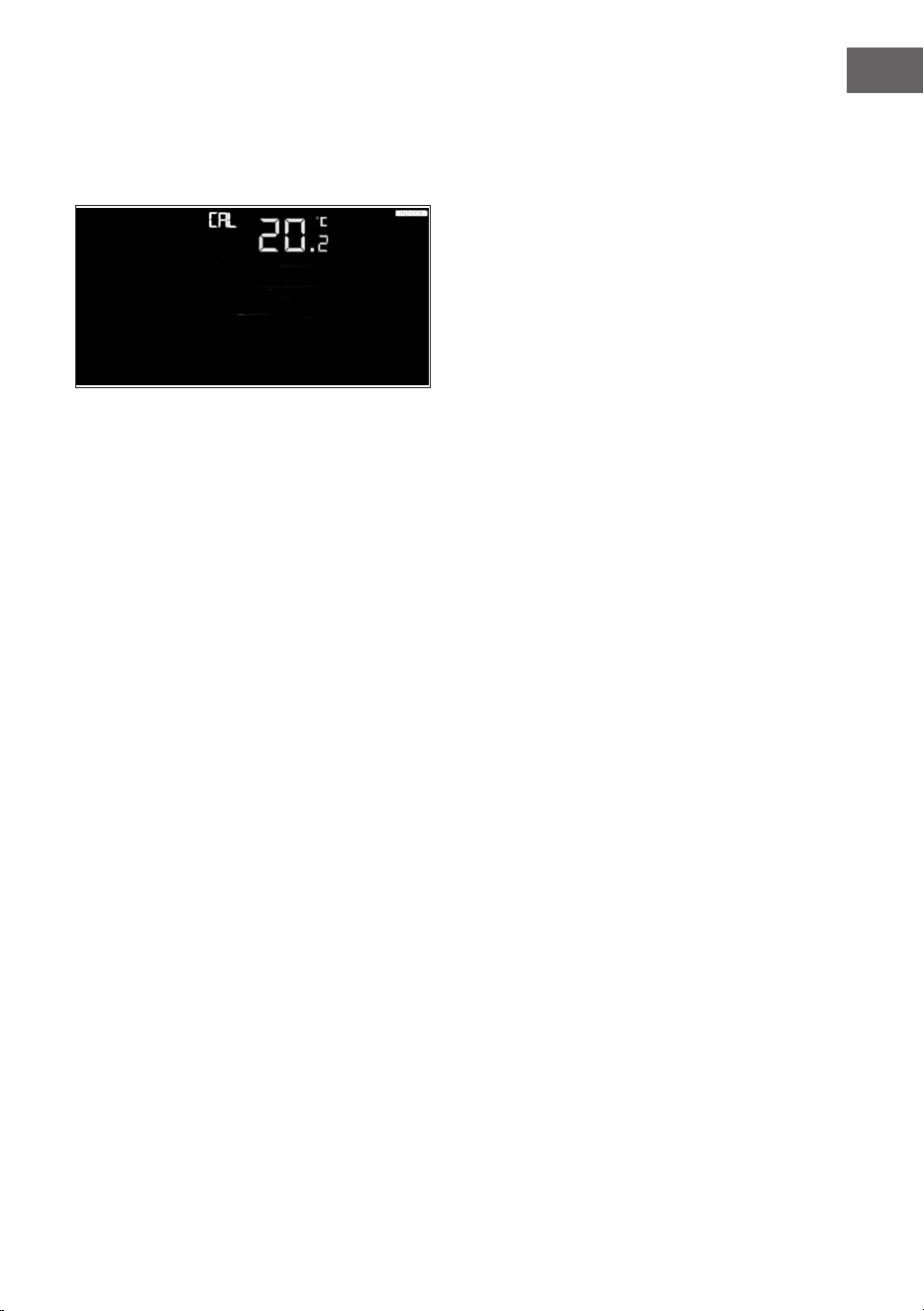
211
IT
Modalità di calibrazione
Tenere premuti contemporaneamente i tasti TEMP. e MAX/MIN per 5 secondi
per entrare nella modalità di calibrazione.
• Premere i tasti WIND + e PRESSURE - per regolare i valori.
• Premere SET per confermare e selezionare il valore successivo.
• Premere ALARM per resettare i valori impostati.
• Premere LIGHT/SNOOZE per uscire dalla modalità di calibrazione.
Sequenza di calibrazione:
1. Calibrazione della temperatura interna (intervallo +/- 5 °C; predenita:
0 gradi)
2. Calibrazione dell'umidità interna (intervallo +/- 10 %)
3. Calibrazione della temperatura esterna (intervallo +/- 5 °C; predenita: 0
gradi)
4. Calibrazione dell'umidità esterna (intervallo +/- 10 %)
5. Calibrazione della pressione assoluta (intervallo +/- 50 hpa)
6. Calibrazione della direzione del vento (regolata in gradi)
7. Fattore di velocità del vento; predenito 100 % (intervallo 50 %-150 %)
8. Regolazione del fattore di precipitazioni; predenito 100 %
(intervallo 50 %-150 %)
212
IT
ULTERIORI IMPOSTAZIONI
Resettare alle impostazioni di fabbrica/Cancellare la memoria
Procedere in questo modo per ripristinare le impostazioni di fabbrica del
dispositivo:
1. Scollegare il dispositivo dalla fonte di alimentazione. A tal ne, scollegare
la spina e rimuovere le batterie dal dispositivo.
2. Collegare la spina del dispositivo alla presa di corrente.
3. Attendere che tutti gli elementi vengano mostrati sullo schermo.
4. Tenere premuti simultaneamente i tasti WIND + e PRESSURE - no al
completamento della sequenza di accensione del dispositivo.
5. Sostituire le batterie.
Aggiungere un nuovo trasmettitore
Tenere premuto il tasto LIGHT/SNOOZE per 5 secondi e il dispositivo
aggiungerà un sensore wireless.
Impostazione della retroilluminazione dello schermo
Con adattatore di rete:
• La retroilluminazione può restare accesa costantemente solo quando
l'adattatore di rete è permanentemente inserito. Non appena l'adattatore
di rete viene scollegato dal dispositivo, la retroilluminazione può essere
accesa solo temporaneamente.
• Per regolare la luminosità della retroilluminazione (alta, bassa, spenta),
premere il tasto LIGHT/SNOOZE.
Senza adattatore di rete:
Se non vengono premuti tasti durante questo periodo, lo schermo passa
alla modalità standby dopo 15 secondi per risparmiare energia. In modalità
standby, tenere premuto il tasto LIGHT/SNOOZE o inserire l'adattatore di rete
per entrare in modalità operativa.
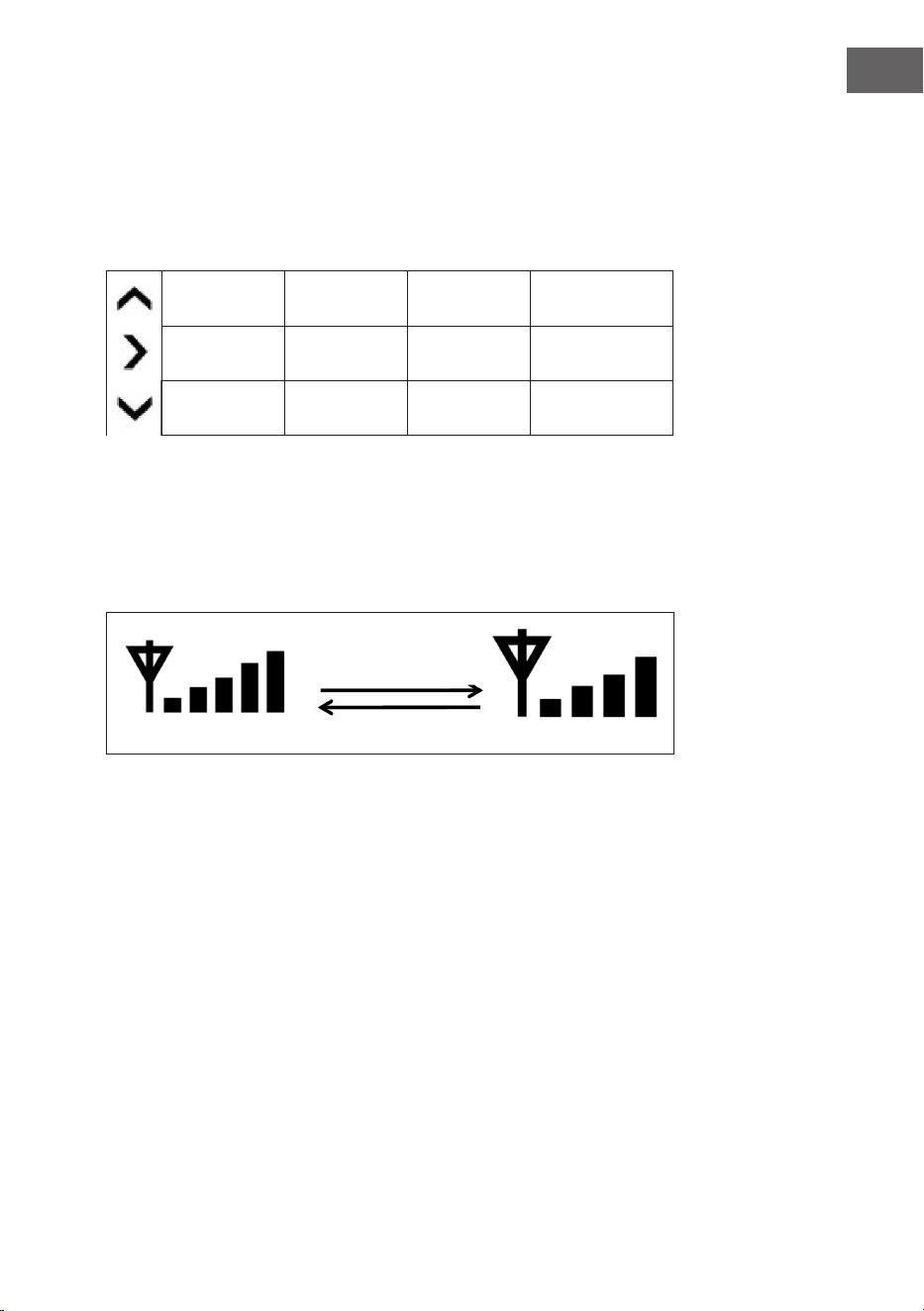
213
IT
Indicatori di tendenza
• Le frecce di tendenza permettono di controllare rapidamente se la
temperatura o la pressione sono aumentate o diminuite in un intervallo di
tre ore, che viene aggiornato ogni 30 minuti.
• Esempio: alle 15:00 - confronto con i dati delle 12:00; alle 15:30 -
confronto con le 12:30 ecc.
In aumento > 3 % > 1 °C/2 °F > 1 hpa
Stabile <= 3 % <= 1 C°/2 °F <= 1 hpa
In diminuzione > 3 % > 1 °C/2 °F > 1 hpa
Indicazione dell'intensità di connessione della rete wireless
• L'intensità del segnale wireless indica la qualità della ricezione. Quando
il segnale viene ricevuto completamente, l'indicazione di intensità del
segnale mostra 5 barre.
• Se il segnale viene perso, vengono mostrate quattro barre.
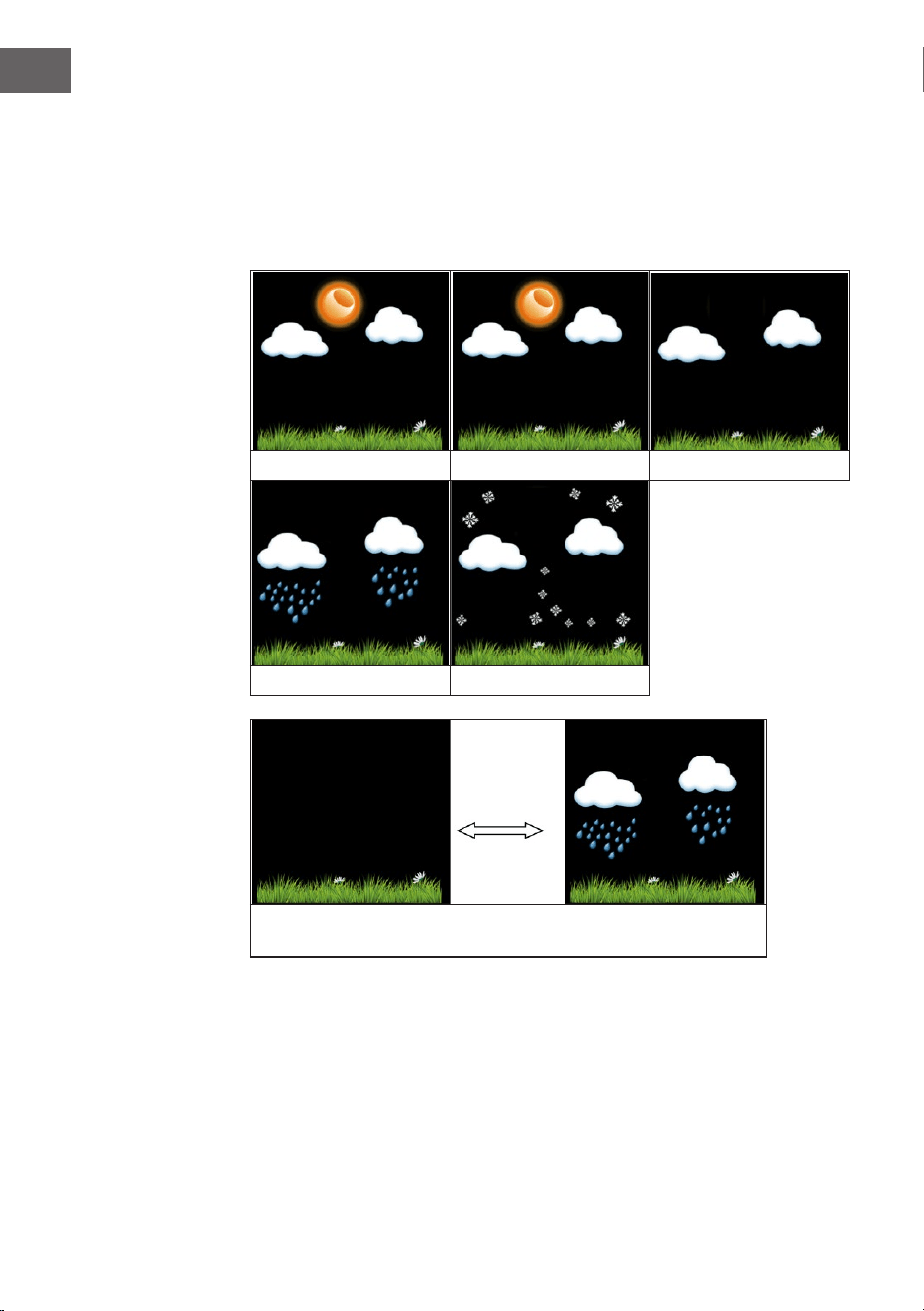
214
IT
Previsioni meteorologiche
Sei icone colorate per le previsioni del tempo vengono utilizzate per indicare
i cambiamenti del tempo per le prossime sei ore, previsti utilizzando i
cambiamenti della pressione atmosferica. Dare alla stazione meteorologica
almeno un mese per imparare gradualmente a registrare la pressione
atmosferica.
Soleggiato Parzialmente soleggiato Nuvoloso
Pioggia Neve
Temporale
(i rispettivi simboli si accendono per un massimo di 30 minuti)
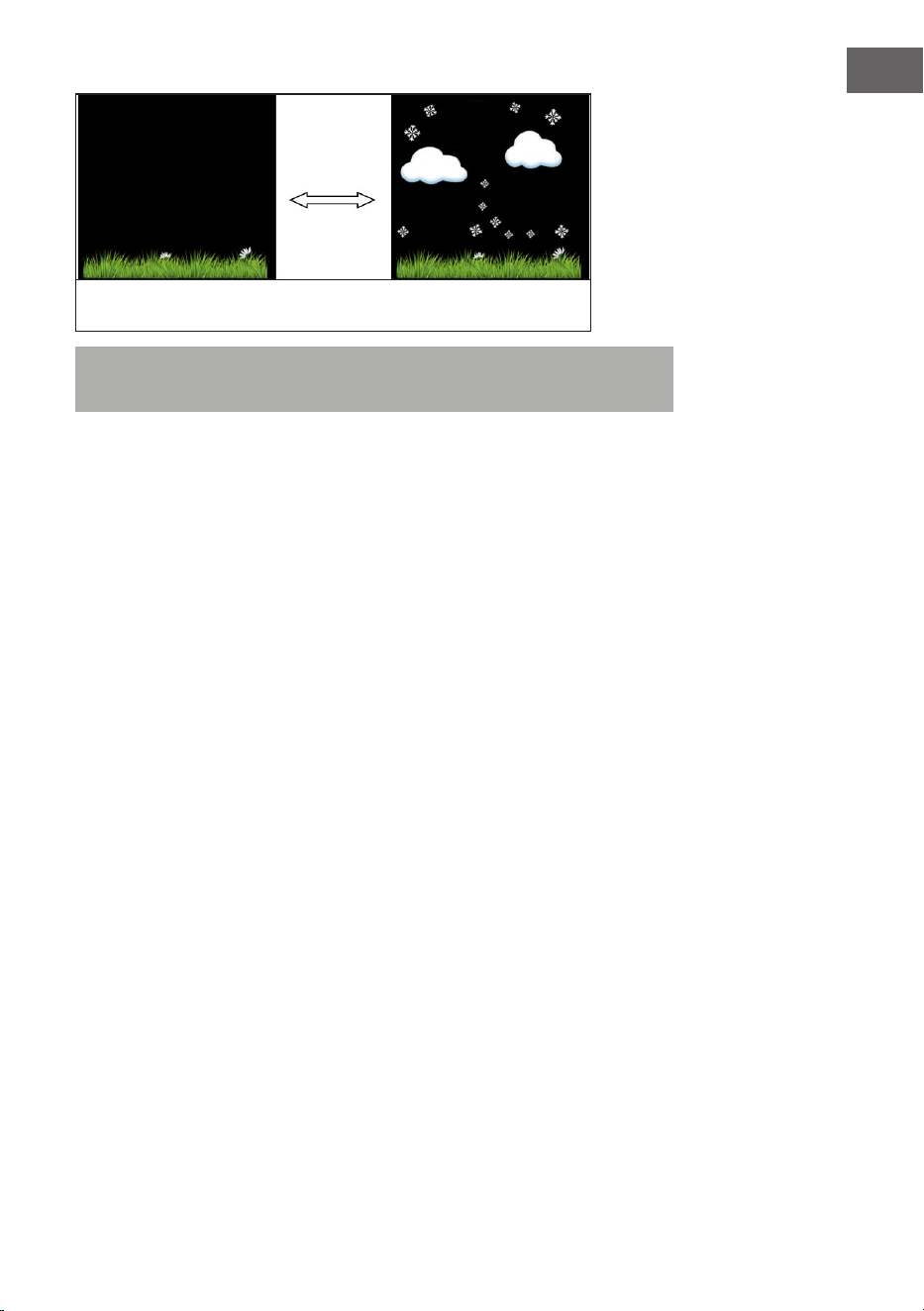
215
IT
Tempesta di neve
(i rispettivi simboli si accendono per un massimo di 30 minuti)
Nota: se la temperatura esterna è inferiore a 0 °C (32 °F), il simbolo "Neve"
compare al posto del simbolo "Pioggia".
Previsioni meteorologiche - descrizione e restrizioni
In generale, il tempo migliora all'aumentare della pressione (da soleggiato a
leggermente nuvoloso). Quando la pressione diminuisce, il tempo di solito
è peggiore (nuvoloso, piovoso o tempestoso). Se il tasso di cambiamento è
relativamente costante, sarà probabilmente parzialmente nuvoloso.
La ragione per cui le condizioni attuali non corrispondono al simbolo della
previsione è che questa viene realizzata con 24-48 ore di anticipo. Nella
maggior parte dei luoghi questa previsione è accurata solo al 70% ed è
consigliabile consultare un servizio meteorologico regionale o nazionale per
una maggiore accuratezza. In alcuni luoghi, questa previsione può essere
meno accurata o addirittura più accurata. Resta comunque un interessante
strumento educativo per imparare perché il tempo cambia.
Il "National Weather Service" (e altri servizi meteo come "Accuweather" e
"The Weather Channel") ha molte funzioni per prevedere le condizioni meteo,
tra cui radar, modelli meteorologici e mappe dettagliate delle condizioni del
terreno.
Snooze
Quando l'allarme orario è stato attivato, viene emesso il segnale acustico
e il simbolo lampeggia per 120 secondi. Premere il tasto SNOOZE/LIGHT
per disattivare l'allarme per 10 minuti e poi suonerà di nuovo allo scadere
del tempo. Premere qualsiasi tasto tranne SNOOZE/LIGHT per arrestare
l'allarme.
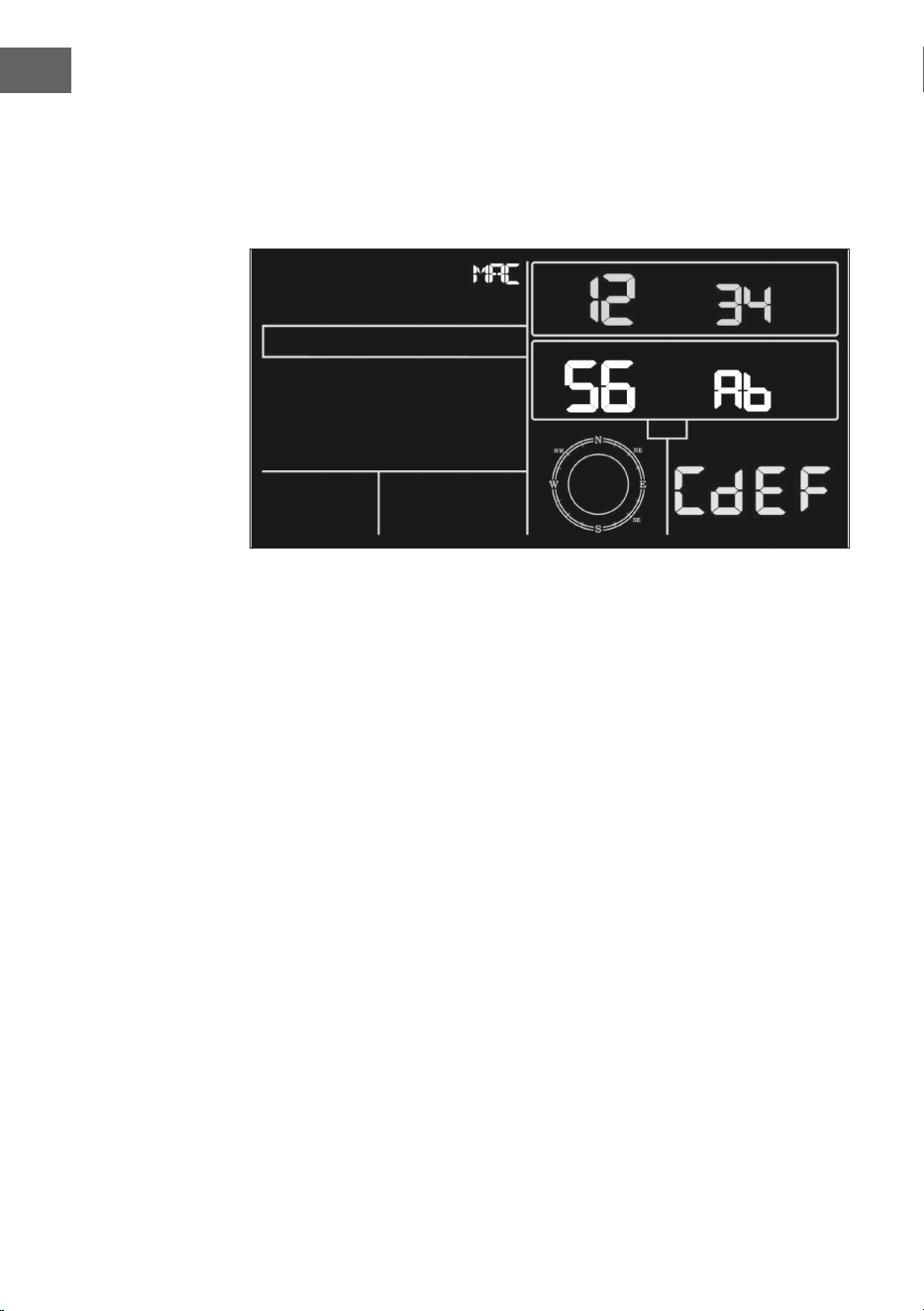
216
IT
Visualizzazione dell'indirizzo MAC
Quando l'adattatore esterno è collegato e inserito, premere il tasto SET per
visualizzare l'indirizzo MAC.
L'indirizzo MAC è, ad esempio, 12:34:56: AB:CD:EF:
Registrare il proprio dispositivo con l'indirizzo MAC ricevuto da Ecowitt o da
un sito web personalizzato.
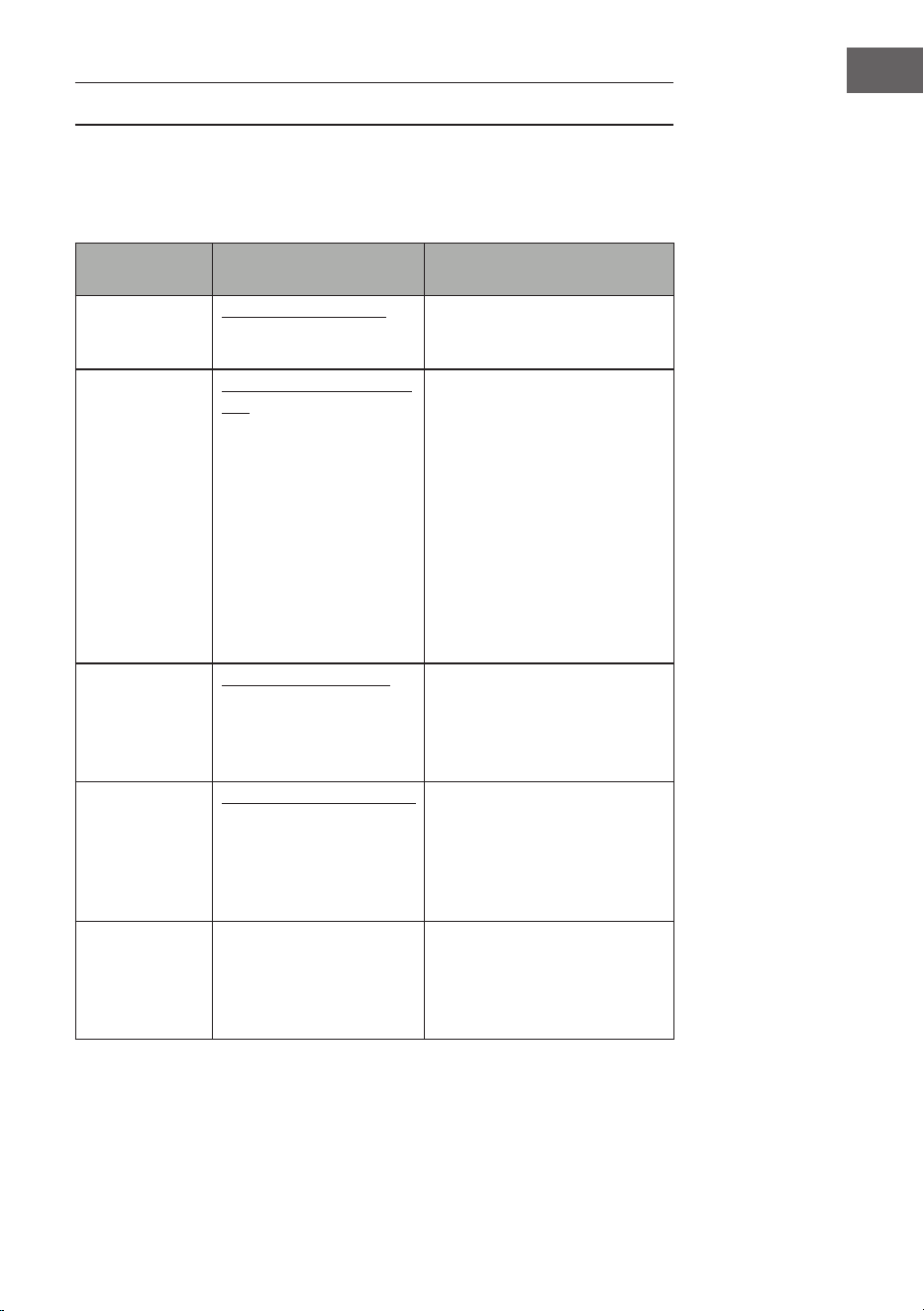
217
IT
PUBBLICAZIONE SU INTERNET IN TEMPO REALE
Il tuo dispositivo può essere utilizzato per inviare dati a servizi meteo
selezionati su Internet. I servizi supportati sono elencati nella tabella
seguente:
Servizio di
hosting
Sito web Descrizione
Ecowitt Weather
https://www.ecowitt.net Ecowitt è un nuovo server che
può ospitare diversi sensori non
supportati da altri fornitori.
Weather
Underground
https://www.wunderground.
com
Weather Underground è un
servizio gratuito di hosting
meteo che permette di inviare
e visualizzare i dati della
stazione meteo in tempo reale,
mostrare graci e strumenti di
misurazione, importare dati di
testo per un'analisi più dettagliata
e scaricare e utilizzare le
applicazioni disponibili sul sito per
iPhone, iPad e Android. Weather
Underground è una sussidiaria di
The Weather Channel e IBM.
Weather Cloud
https://weathercloud.net Weathercloud è un social
network composto da osservatori
meteorologici in tutto il mondo
che mostra dati meteo in tempo
reale.
Weather
Observations
Website
(WOW)
http://wow.metofce.gov.uk/ WOW è un sito web di
monitoraggio delle condizioni
meteorologiche con sede nel
Regno Unito. Su WOW, i dati
meteorologici possono essere
inviati da tutto il mondo.
Sito web creato
personalmente
Sul sito web personale, i dati
meteo possono essere caricati
se viene utilizzato lo stesso
protocollo di Wunderground o
Ecowitt.

218
IT
Collegamento della stazione meteorologica a Internet (WiFi)
Per poter inviare i dati ai servizi meteo online selezionati, la console della
stazione meteo deve essere collegata a Internet tramite WiFi. La console può
connettersi al WiFi solo quando l'adattatore esterno è collegato e inserito in
una presa di corrente.
Nota: se si prova la congurazione della stazione meteorologica mentre
il sensore esterno è nelle vicinanze e al chiuso, è possibile testare la
connessione WiFi, ma non si dovrebbe ancora impostare una connessione
ai singoli servizi meteo. Questo perché il sensore potrebbe trasmettere
alla stazione meteorologica la temperatura e l'umidità misurate all'interno
durante il test, trasmettendo così valori errati in quanto si tratta della
temperatura interna e non di quella esterna. Inoltre, il collettore della
pioggia potrebbe essere attivato durante la congurazione, registrando
pioggia anche se non sta piovendo affatto nella località in questione. Un
modo per evitare di inviare dati errati è quello di seguire tutte le istruzioni,
ma di usare una password sbagliata di proposito. Dopo aver completato con
successo l'installazione esterna, si possono cancellare i dati della cronologia
della console e cambiare la password. Da questo punto in poi, i dati corretti
vengono trasmessi a un servizio meteo a scelta.
Download della app
L'impostazione WiFi può essere realizzata tramite il dispositivo portatile. Il
dispositivo supporta entrambi i sistemi operativi iOS e Android. Scaricare la
app "WS View PLUS" da Google Play Store o da Apple AppStore.
Collegare la console della stazione meteorologica al WiFi
Attivare l'applicazione scaricata sul dispositivo mobile. Le seguenti istruzioni
mostrano degli screenshot per l'uso Android/iOS.
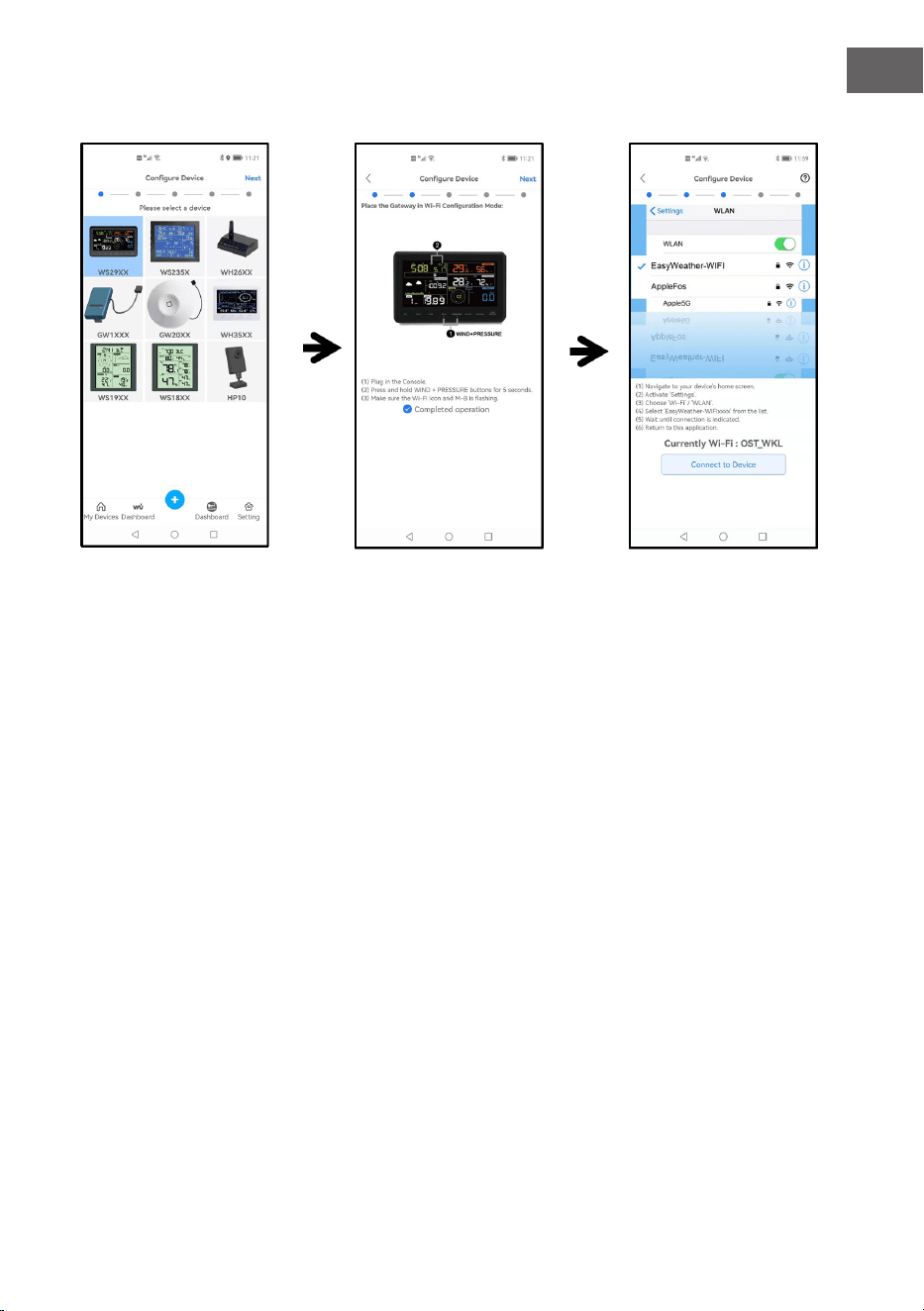
219
IT
Congurare il dispositivo
Selezionare il proprio
dispositivo dall'elenco,
poi premere Next.
Eseguire la procedura
come descritto. Spuntare
la casella Completed
operation e premere Next.
Selezionare il
dispositivo chiamato
EasyWeather-WIFI.
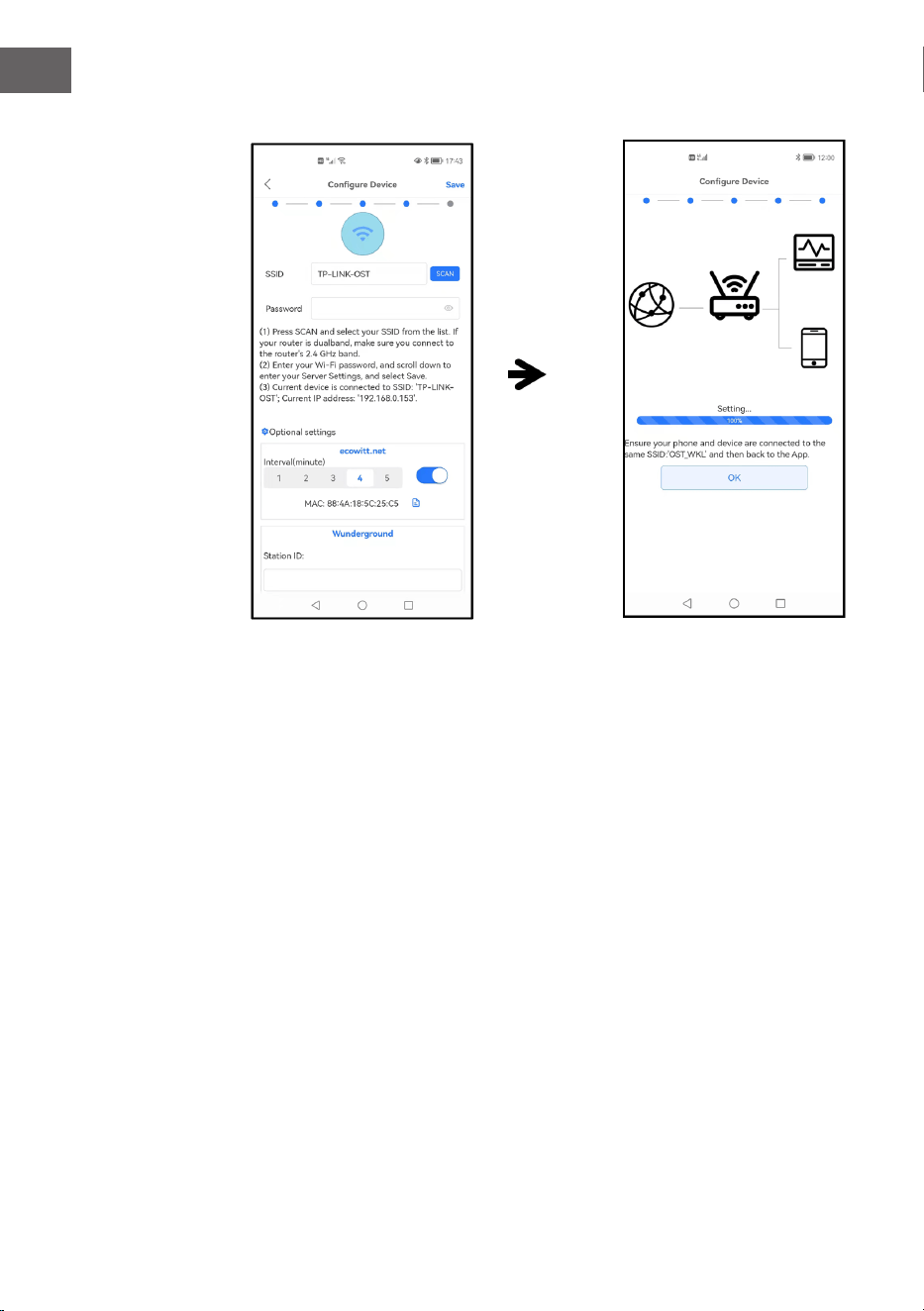
220
IT
Premere Scan e
selezionare l'SSID corretto
dalla lista. Inserire poi la
password WiFi e premere
Next.
Se si ha un router dual-
band (2.4 GHz e 5.0 GHz),
assicurarsi di collegarsi
alla banda a 2.4 GHz,
altrimenti la stazione
meteorologica non può
collegarsi al WiFi.
Collegare la stazione meteo
EasyWeather-WIFI al
router tramite il dispositivo
portatile. Se la connessione
è stata stabilita con
successo, le impostazioni di
upload vengono mostrate
automaticamente.
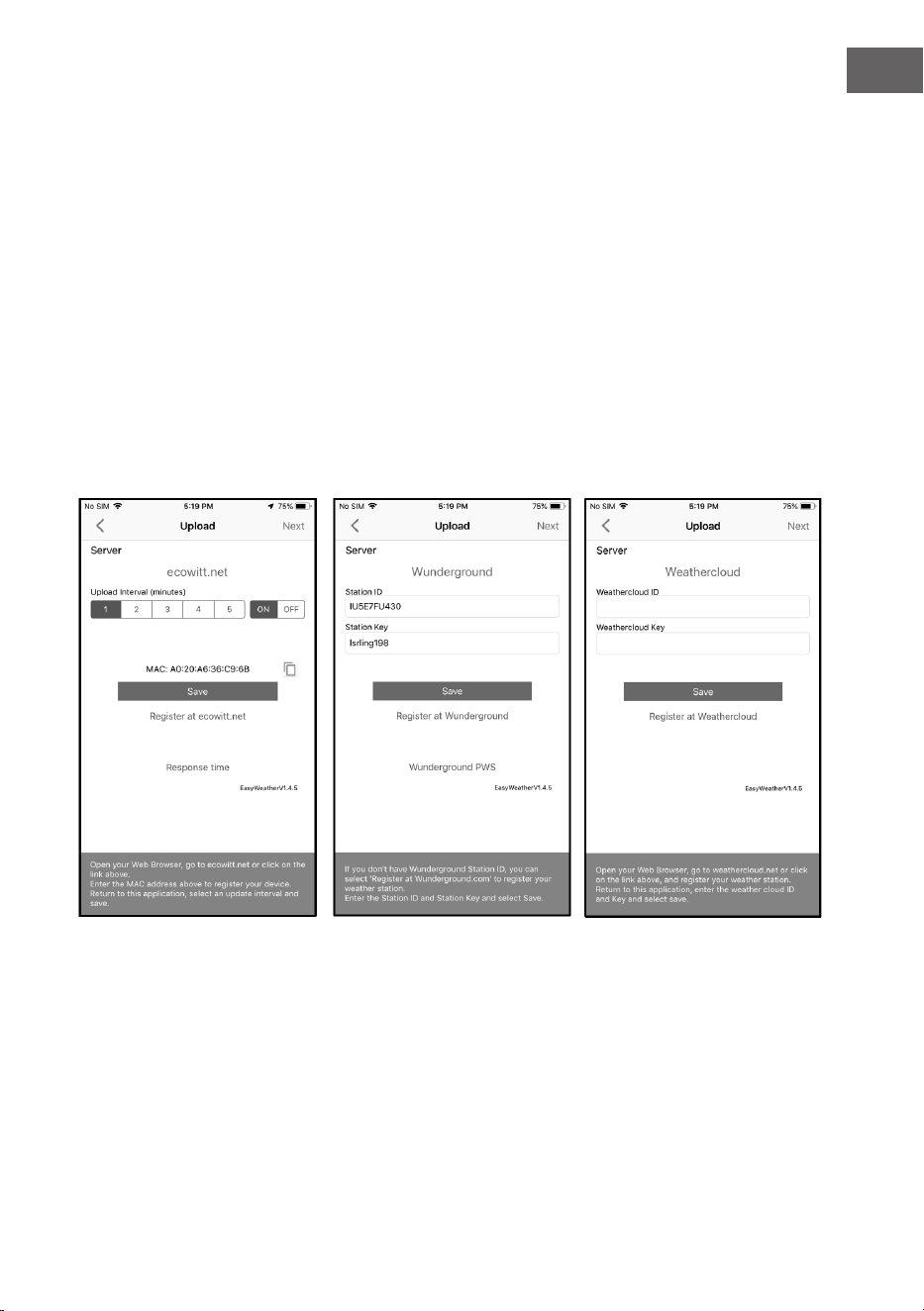
221
IT
Impostazioni di upload
Il dispositivo può essere utilizzato per inviare dati dal sensore a servizi meteo
online selezionati, come ecowitt.net, wunderground.com, weathercloud.net,
wow.metofce.gov.uk e il sito web creato personalmente. Gli utenti devono
registrarsi sul relativo sito web per ricevere un ID (o indirizzo MAC) per la
stazione meteorologica e una password.
Aggiungere servizi meteo
I servizi meteo potrebbero già essere stati congurati inizialmente o possono
essere congurati successivamente. A tal ne, aprire l'applicazione mobile
e selezionare il dispositivo nella lista. Viene poi mostrata la schermata per il
dispositivo.
Navigare al servizio meteo da congurare premendo Next e inserire poi i dati
appropriati.
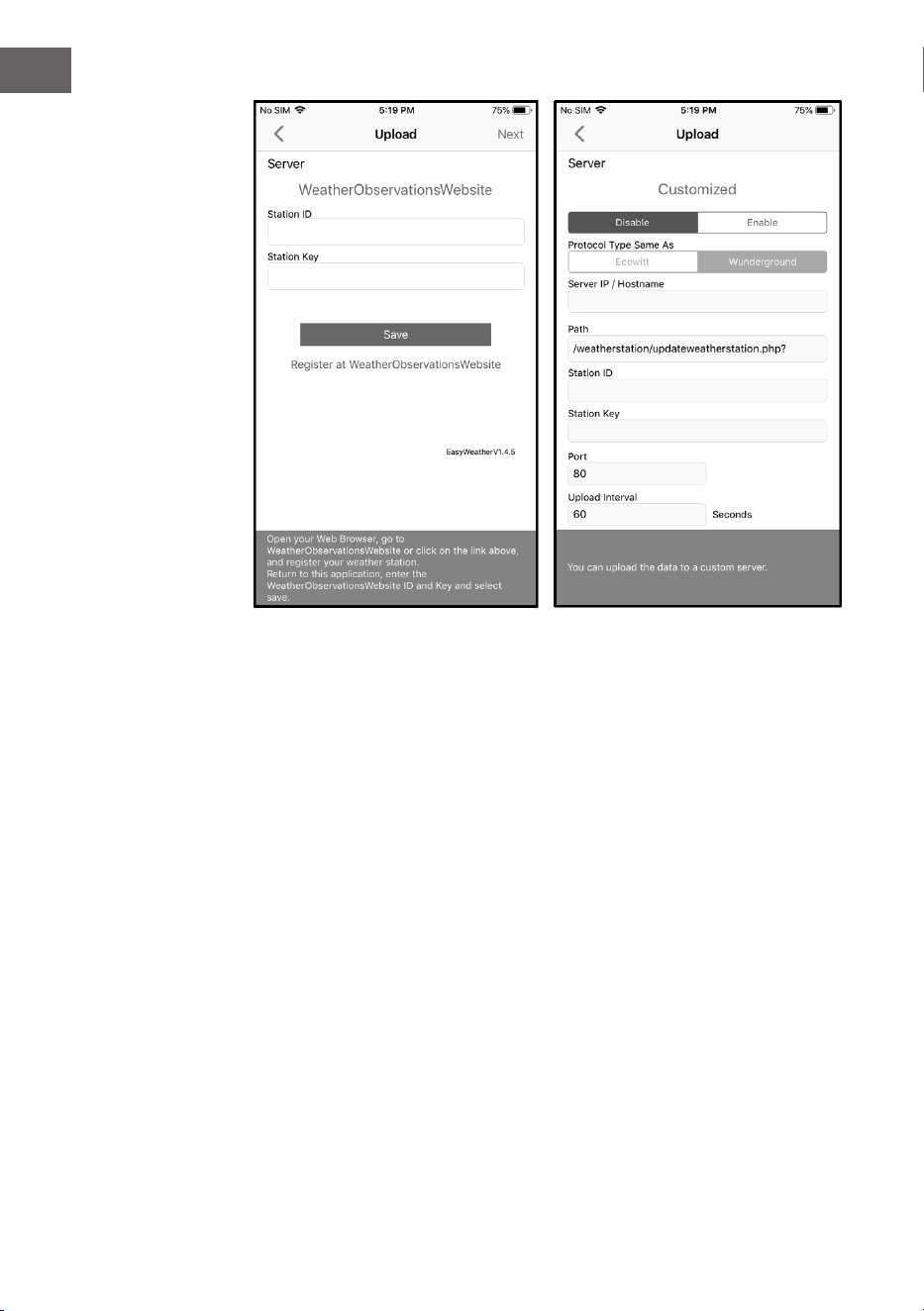
222
IT
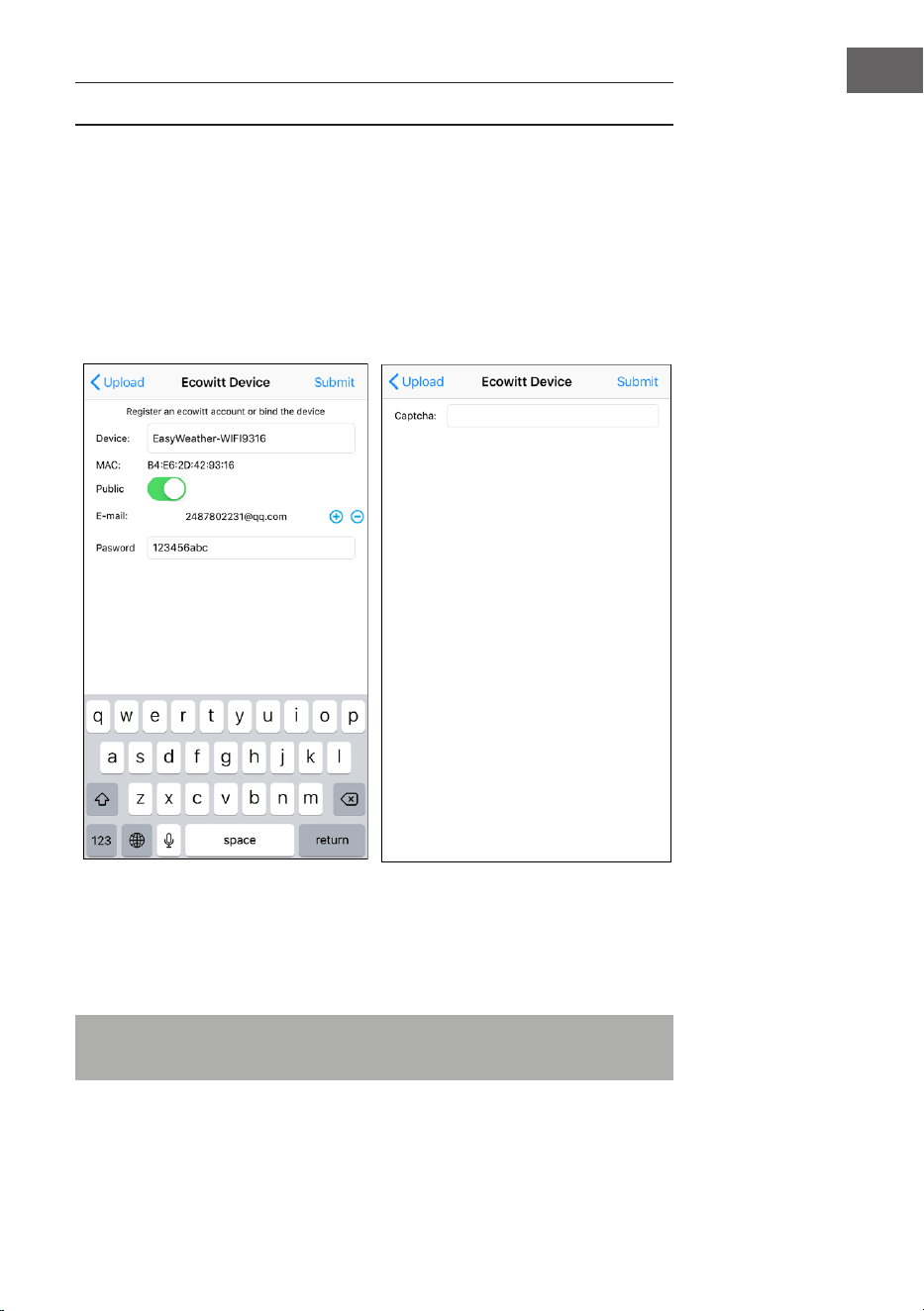
223
IT
ECOWITT WEATHER
Si raccomanda di utilizzare il server Ecowitt Weather per monitorare e
registrare i dati dei sensori. Congurarlo in questo modo:
• Sulla pagina di ecowitt.net Upload, attivare il tasto ON e impostare il
tempo dell'intervallo di caricamento.
• Premere Salva nella pagina.
• Cliccare su Register at ecowitt.net e completare la registrazione sulla
pagina.
• Premere il tasto (+) e selezionare il proprio indirizzo e-mail.
• Impostare una password per il conto ecowitt personale
• Premere Submit.
• Inserire il captcha che è stato inviato alla casella di posta elettronica e
premere Submit.
Nota: se non è stato ricevuto il captcha nella casella di posta elettronica,
controllare la cartella spam.
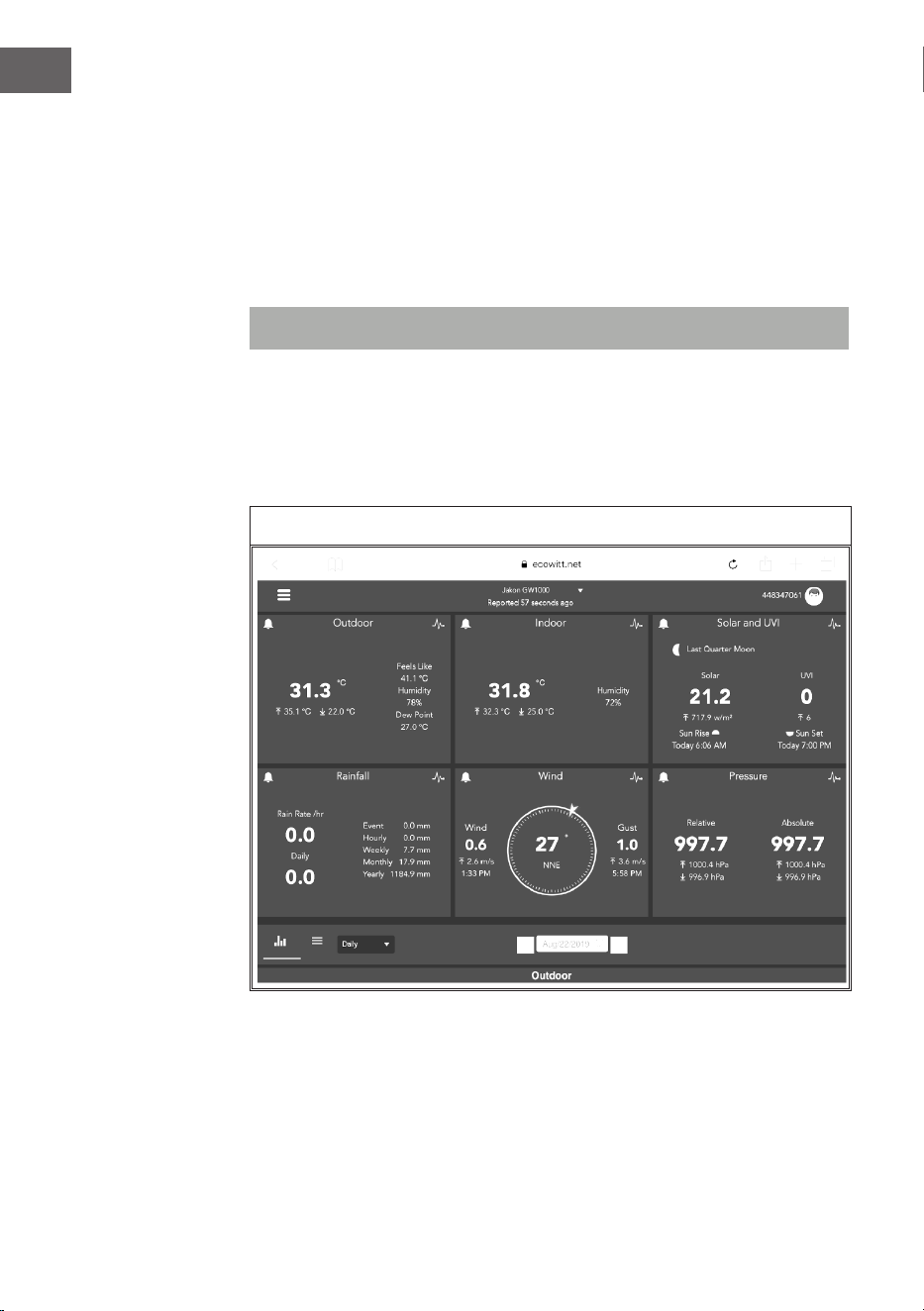
224
IT
L'app WS View Plus supporta solo l'impostazione delle unità. Per realizzare
completamente tutte le impostazioni, visitare il sito web ecowitt nel browser
o su un computer. Se la registrazione nell'app WS View Plus non ha avuto
successo, visitare il sito web ecowitt per registrarsi e aggiungere il dispositivo.
Visualizzazione dei dati su ecowitt.net
I dati del sensore possono essere visualizzati sul sito web ecowitt.net. Usare
questo URL con l'ID della stazione al posto del testo STATIONID .
https://www.ecowitt.net/home/index?id=STATIONID
Per condividere i dati della stazione con altri utenti, si può usare l'opzione
Condividi nel menu per creare un link da condividere.
Viene mostrata una pagina come questa in cui è possibile visualizzare i dati
attuali e anche quelli storici.
Dashboard
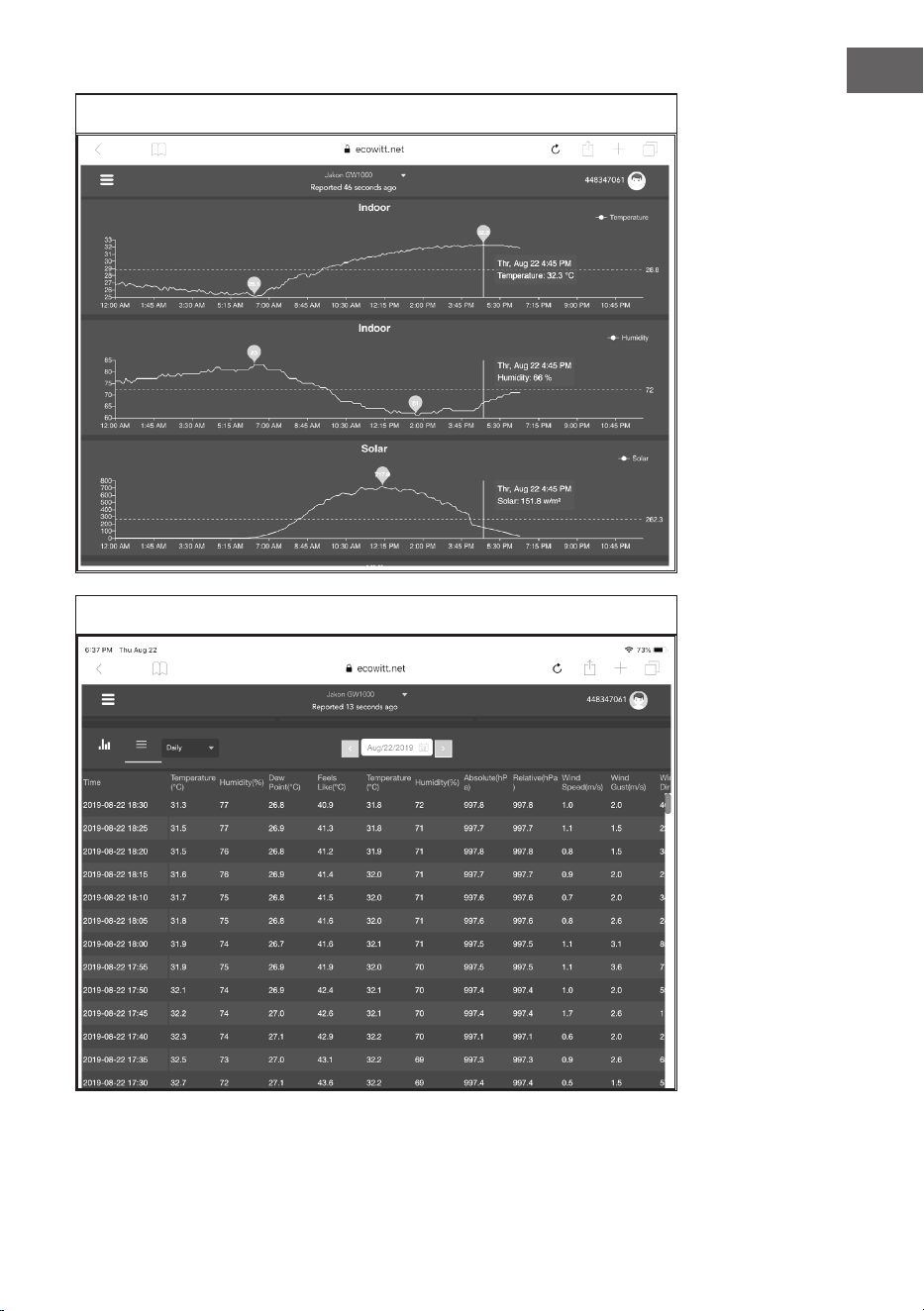
225
IT
Vista graca
Vista elenco
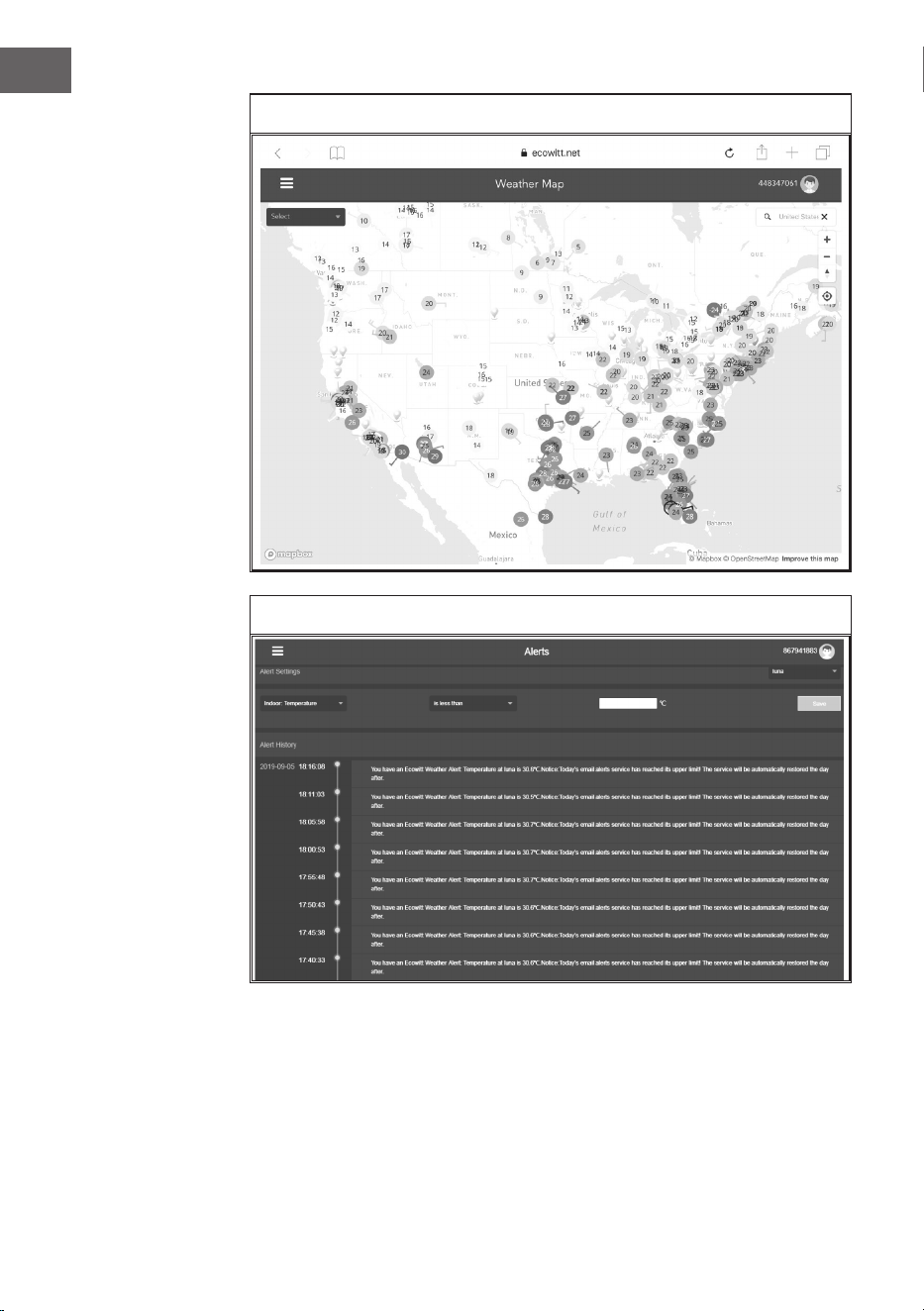
226
IT
Mappa delle condizioni meteo
Avvertimenti via e-mail
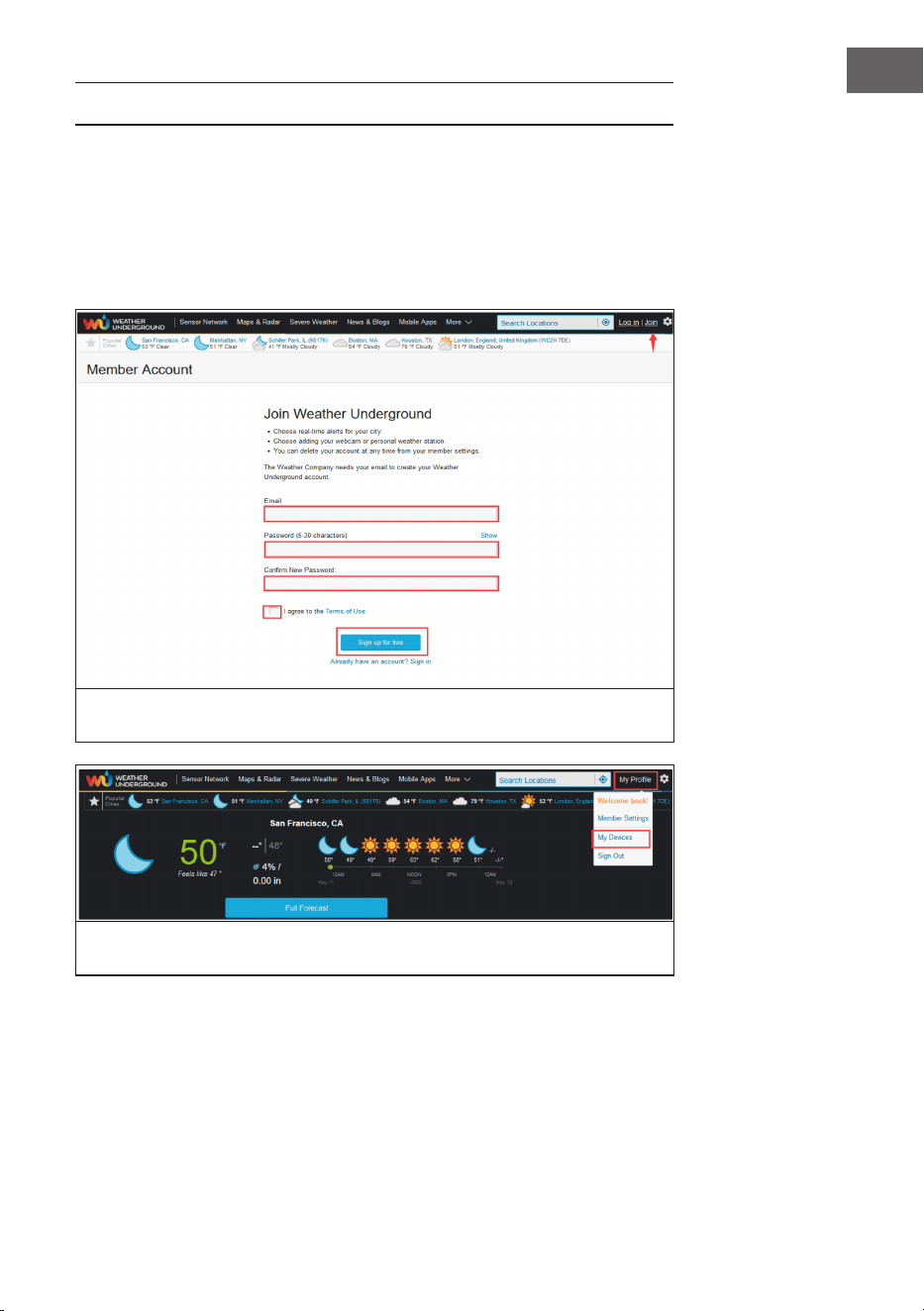
227
IT
WEATHER UNDERGROUND
Per usare wunderground.com, è necessario avere un account e registrare la
nuova stazione meteo. Questo può essere fatto nella pagina Wunderground
Upload nell'applicazione WS View Plus:
Cliccare su Register at Wunderground.net e completare la registrazione sulla
pagina.
Visitare Wunderground.com e cliccare su Join, come indicato dalla freccia
in alto a destra, e selezionare l'opzione Sign up for free.
Cliccare su My Prole e selezionare My Devices per registrare il
trasmettitore.
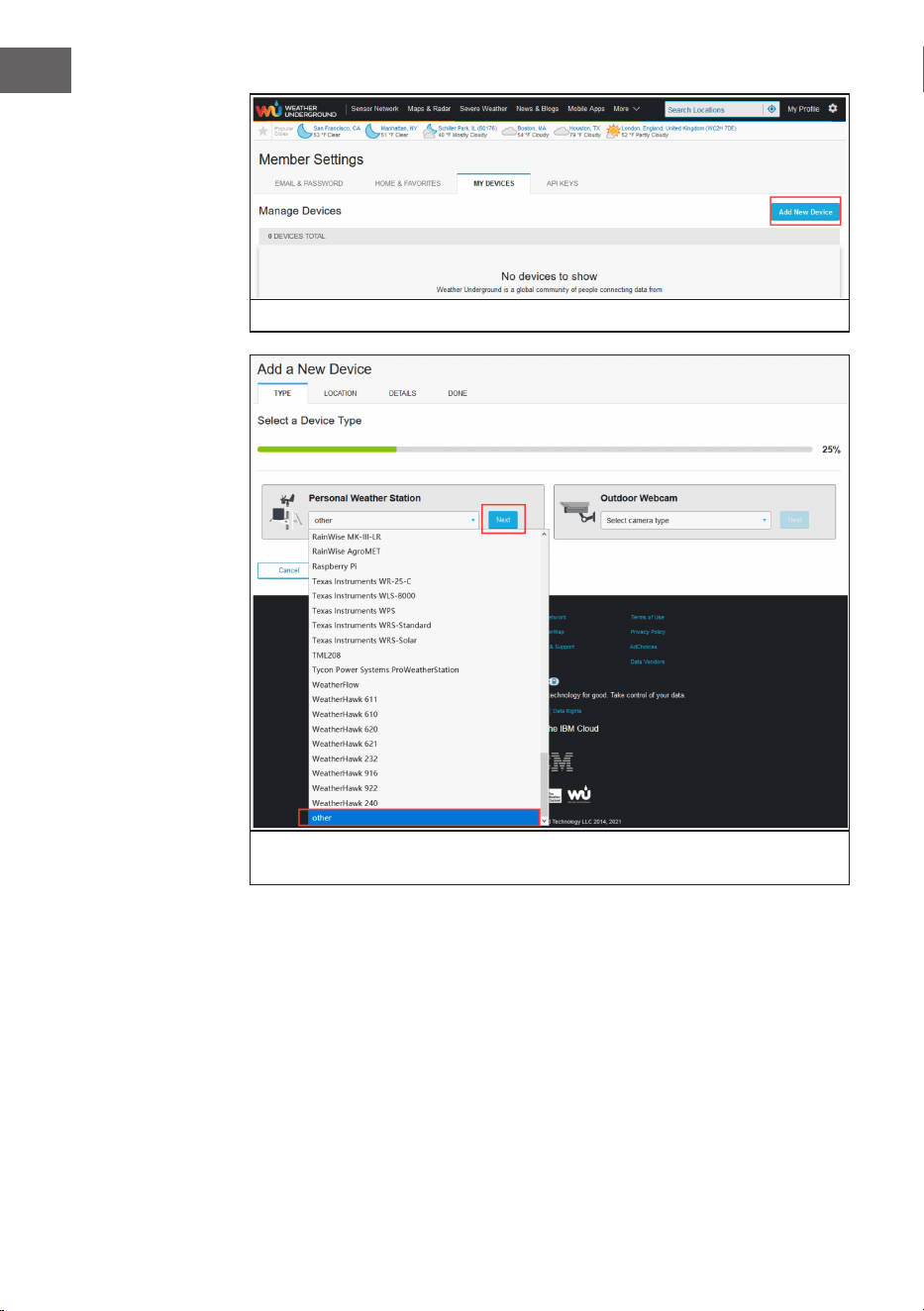
228
IT
Selezionare Add New Device.
Selezionare la stazione meteorologica dalla lista o selezionare other e
cliccare su Next.
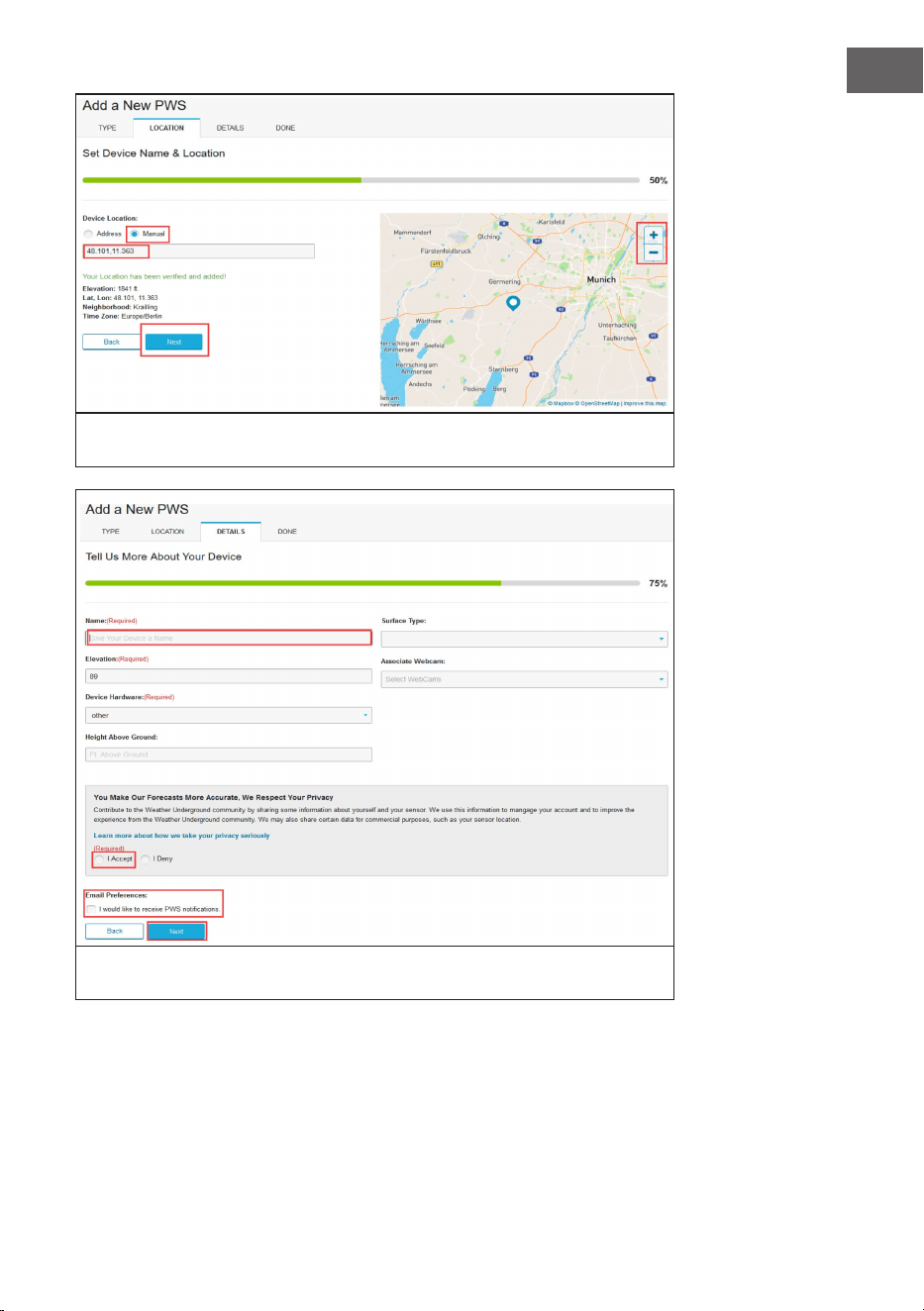
229
IT
Selezionare l'opzione Adress o Manual e trovare la propria posizione.
Premere poi Next.
Questa volta verranno chiesti i dettagli della stazione meteorologica.
Compilare il modulo e cliccare poi Next.
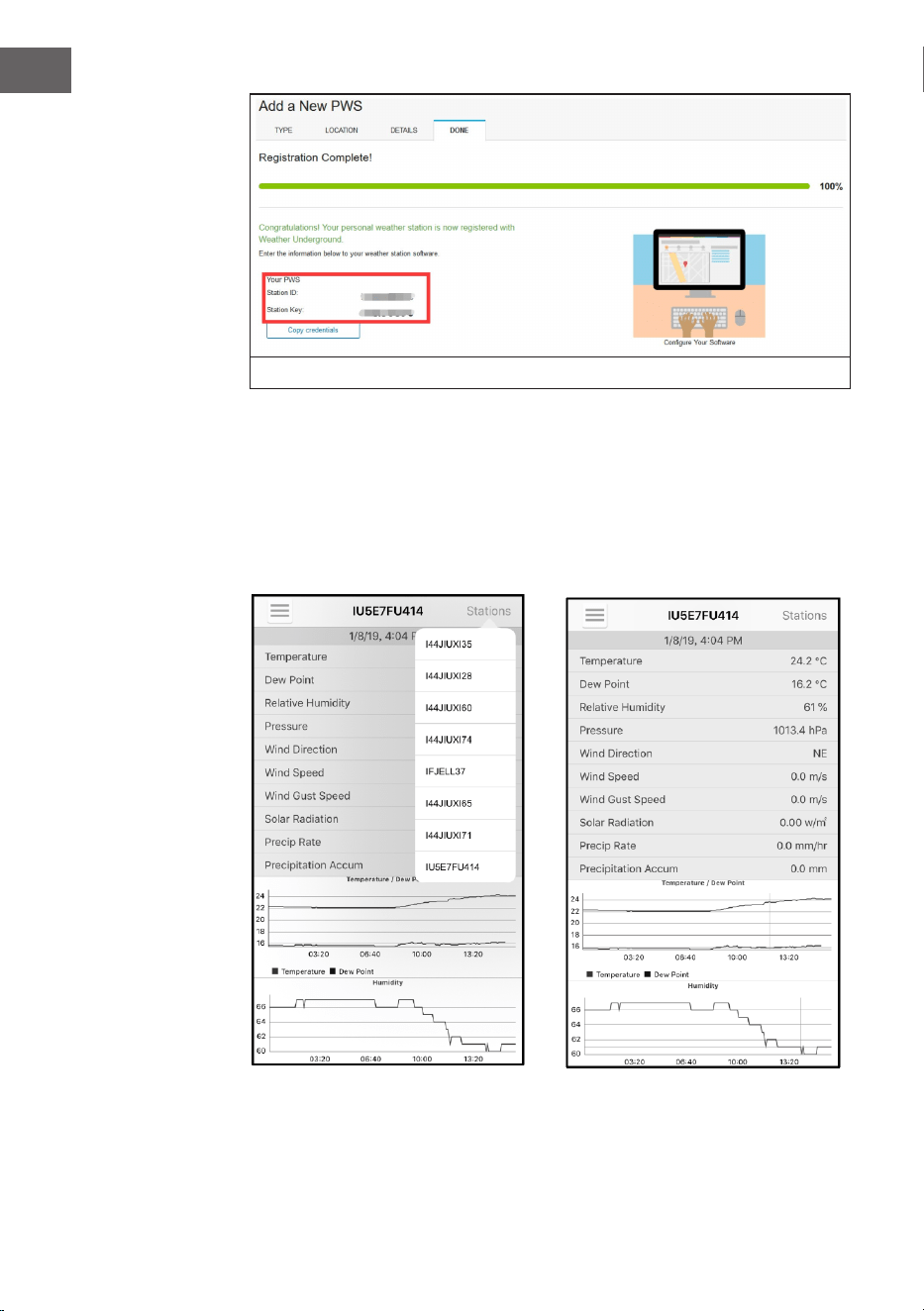
230
IT
Nota: WU Dashboard
mostra i dati ricevuti
dal server WU.
Questo richiede
il collegamento a
Internet del dispositivo
portatile. Pertanto, è
possibile ricevere dati
anche se non si è nella
rete WiFi casalinga
ma si usano invece i
dati mobili sul proprio
smartphone.
Al termine, vengono visualizzati l'ID della stazione e la password.
• Prendere nota dell'ID della stazione e della password generati.
• Tornare all'app e inserire l'ID della stazione e la password.
• Premere Save.
• Tornare alla pagina del menu e selezionare WU Dashboard (per la
versione Android) o la propria stazione presso Stations (per la versione
iOS). Entro poche ore, sullo schermo verranno mostrati i dati attuali del
WU, compresi i graci.
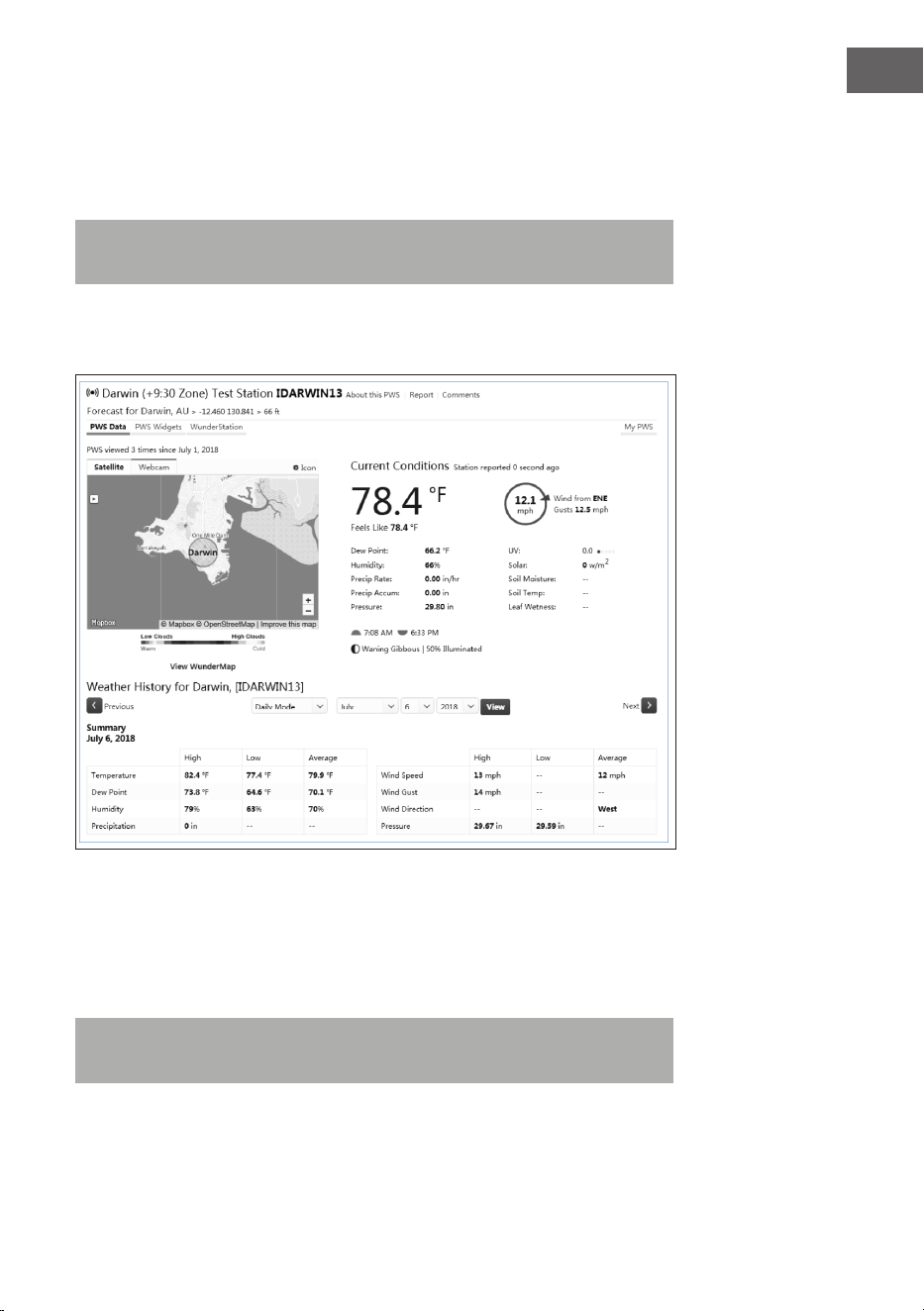
231
IT
Visualizzare i dati su wunderground.com
I dati della stazione meteo possono essere visualizzati anche sul sito
wunderground.com. Usare un URL come questo, con l'ID della stazione al
posto del testo STATIONID.
http://www.wunderground.com/personal-weather-station/
dashboard?ID=STATIONID
Viene mostrata una pagina come questa in cui è possibile visualizzare i dati
attuali e anche quelli storici.
Ci sono anche alcune app molto utili. Gli URL qui indicati portano alle versioni
web delle pagine dell'applicazione. Possono anche essere trovati direttamente
nell'App Store di iOS o nel Play Store di Google.
WunderStation: applicazione per iPad per visualizzare i dati e i graci del
trasmettitore:
https://itunes.apple.com/us/app/wunderstation-weather-from-your-
neighborhood/id906099986
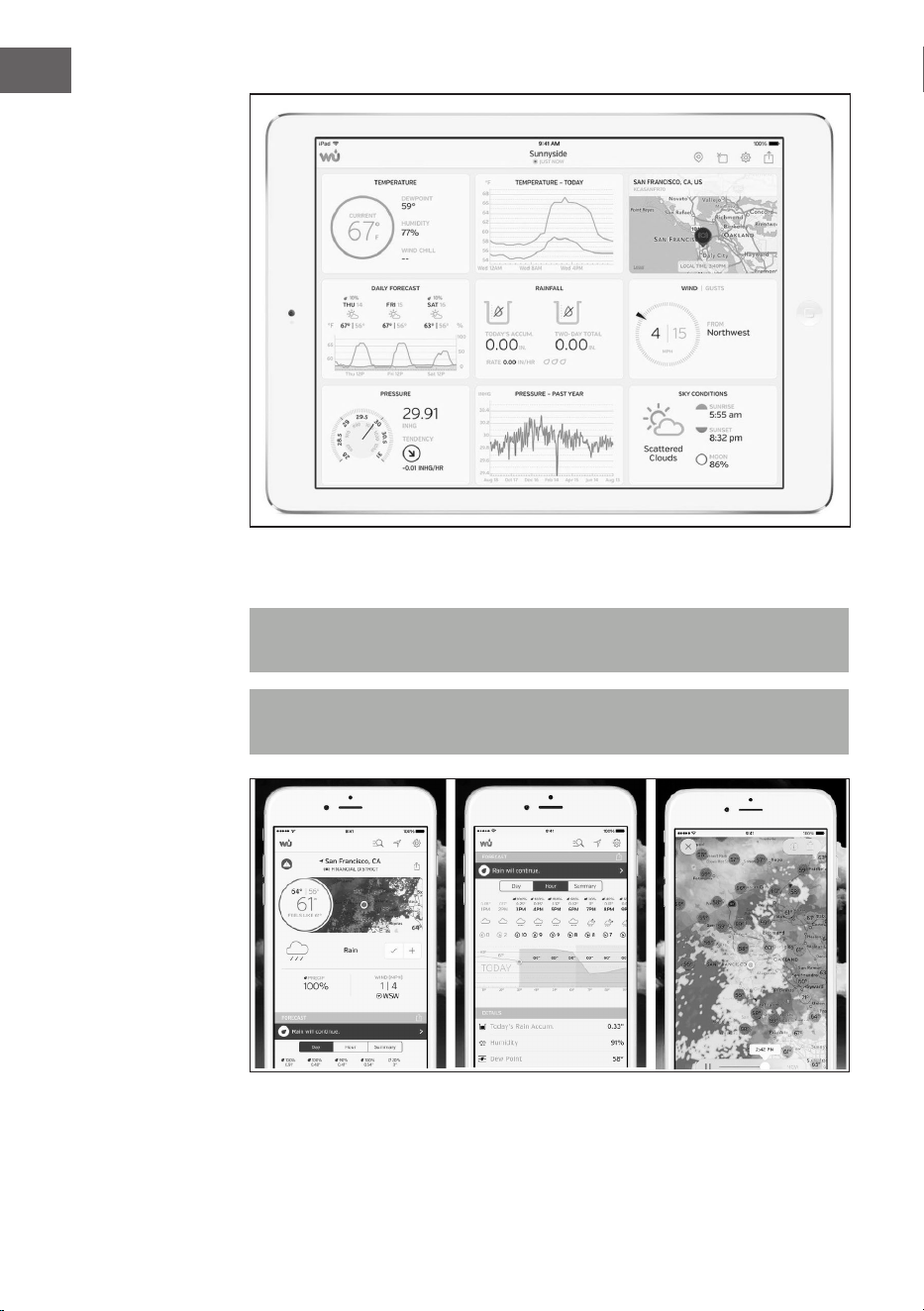
232
IT
Weather Underground Forecast: applicazione per iOS e Android per le
previsioni del tempo:
https://itunes.apple.com/us/app/weather-underground-forecast/
id486154808
https://play.google.com/store/apps/details?id=com.wunderground.android.
weather&hl=en
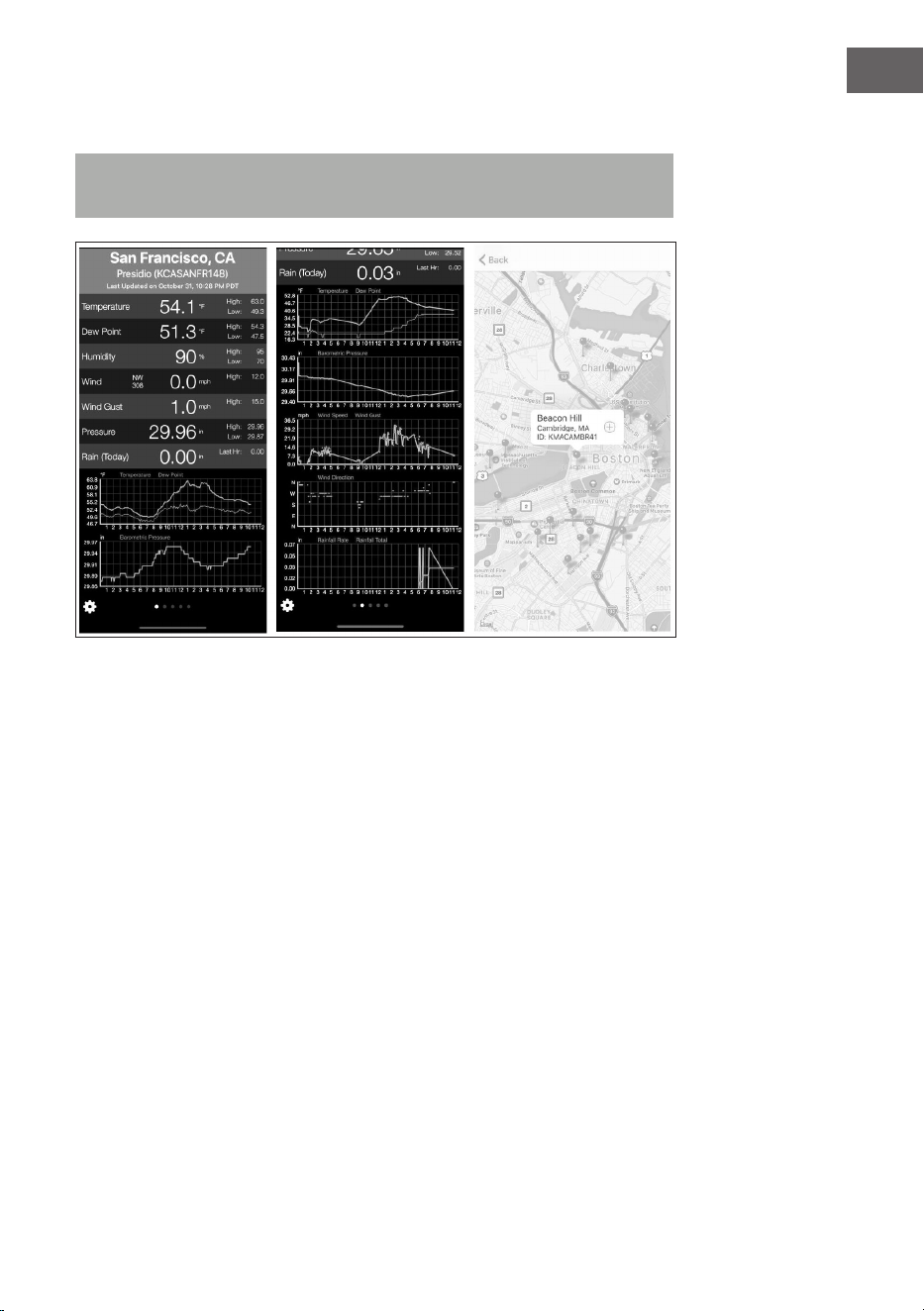
233
IT
PWS Weather Station Monitor: visualizzare le condizioni meteorologiche nel
quartiere o anche in giardino. Si collega a wunderground.com:
https://itunes.apple.com/us/app/pws-weather-station-monitor/
id713705929
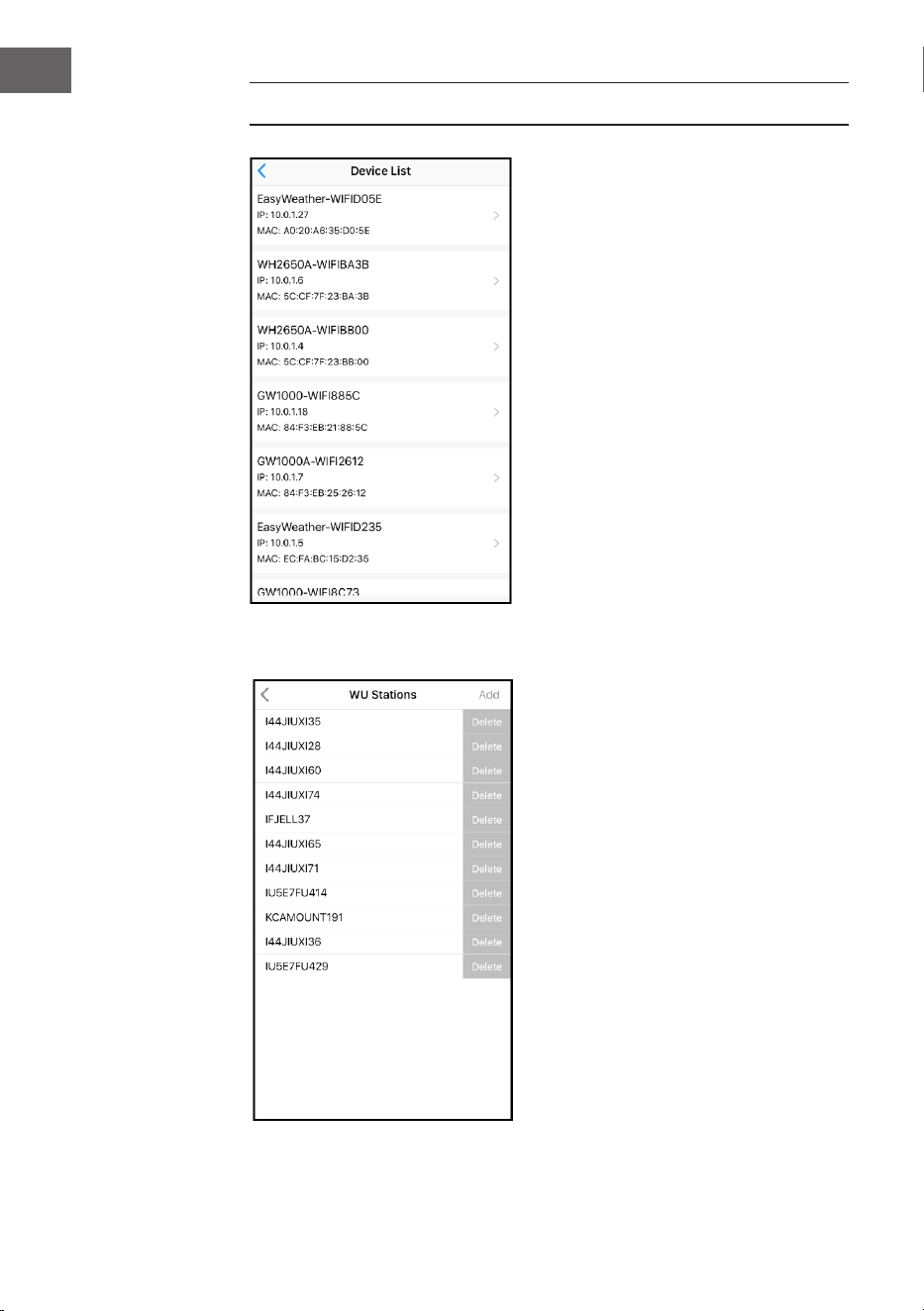
234
IT
GESTIRE I DISPOSITIVI E LE IMPOSTAZIONI
Quando ci si trova nella schermata WU
Dashboard, è possibile premere il tasto
Menu (in alto a destra) e selezionare
Device List per visualizzare tutti i
dispositivi.
È possibile premere sul dispositivo
per visualizzare o modicare le
impostazioni.
Nota: per questa funzione è
necessario che lo smartphone e la
console siano sulla stessa rete.
Gestire Wunderground
È possibile aggiungere o cancellare
gli ID delle stazioni WU selezionando
Manage Wunderground dal
sottomenu.
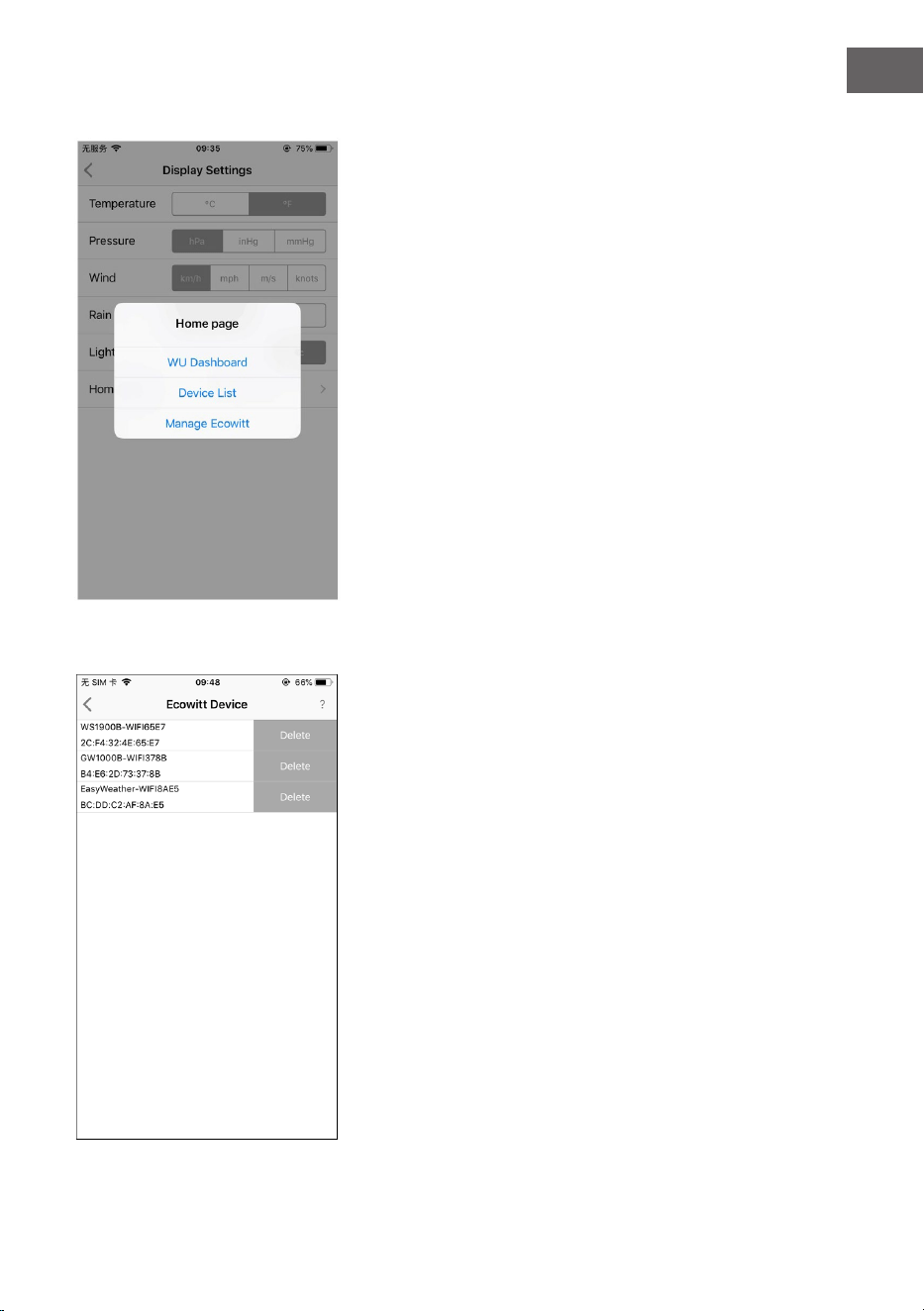
235
IT
Impostazioni
È possibile impostare le unità del
display desiderate o la pagina
iniziale predenita dell'applicazione
selezionando Settings nel sottomenu.
Una volta che è stato creato con
successo l'account Ecowitt nell'app
WS View Plus, è possibile selezionare
Manage Ecowitt dal sottomenu
pergestire il dispositivo.
Gestire Ecowitt
È possibile visualizzare i dati della
stazione meteorologica premendo sul
dispositivo in questa schermata.
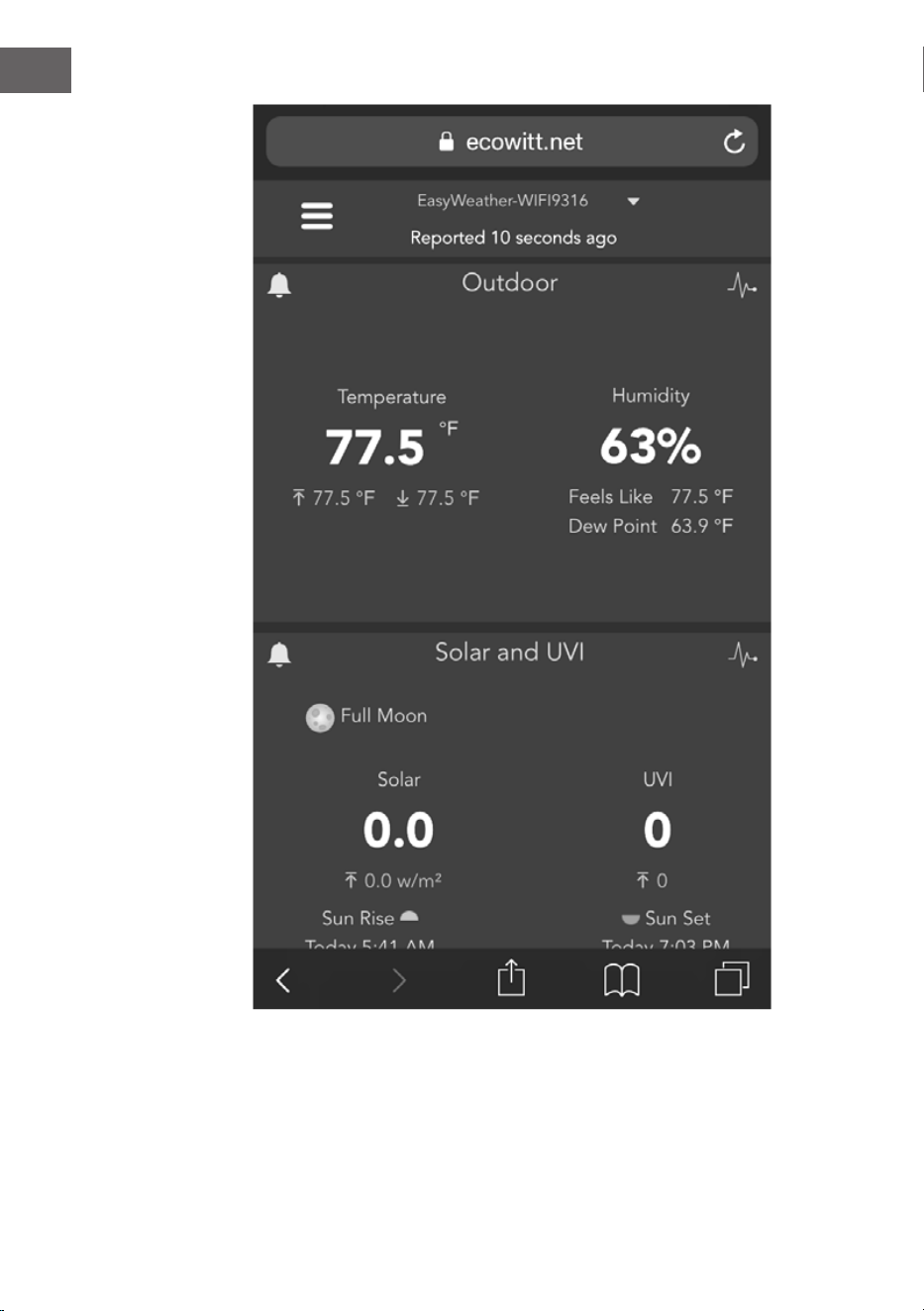
236
IT
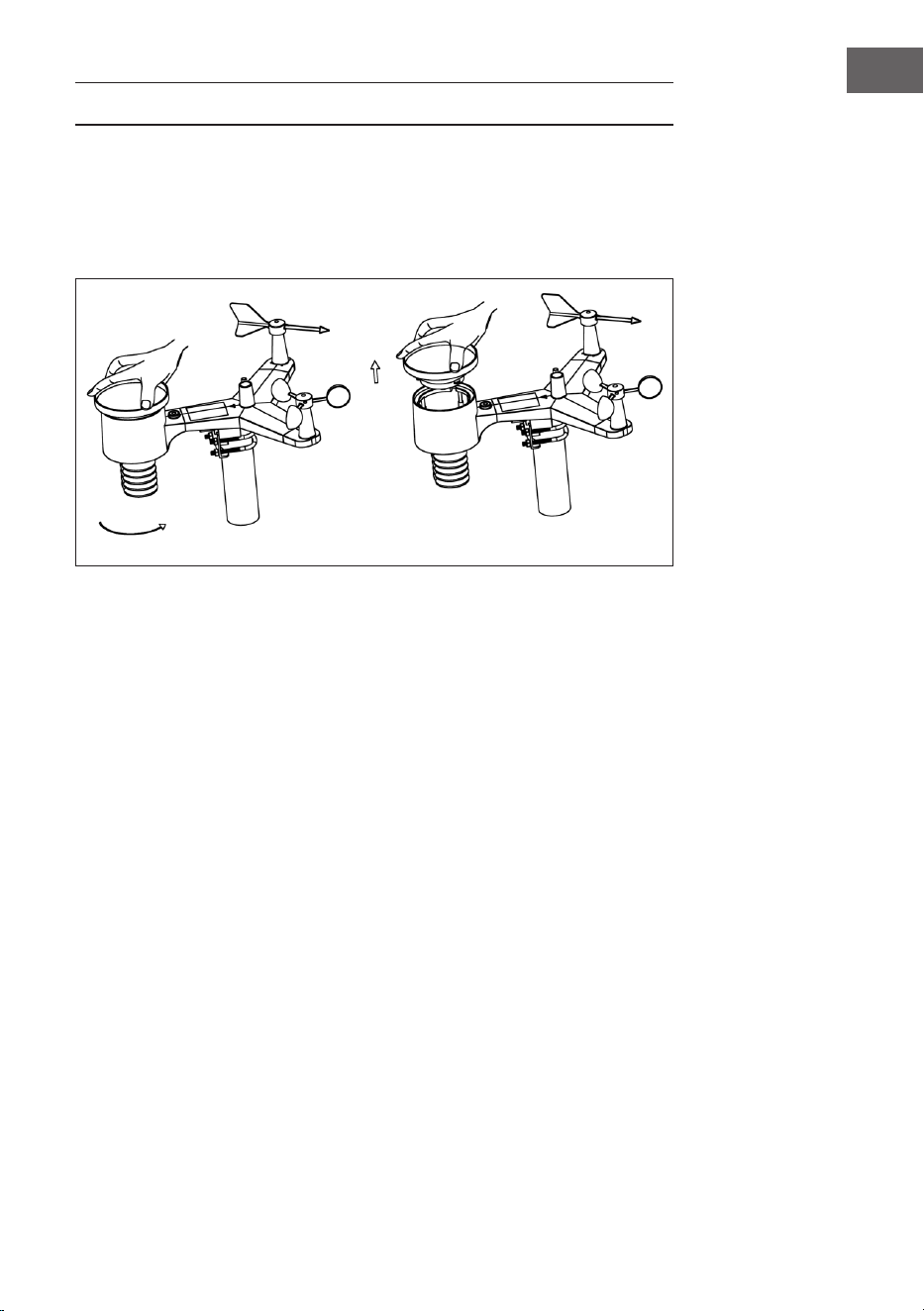
237
IT
PULIZIA E MANUTENZIONE
1. Pulire il collettore della pioggia ogni 3 mesi. Ruotare l'imbuto in senso
antiorario e sollevarlo, in modo da liberarlo dal meccanismo di misurazione
della pioggia. Pulirlo con un panno umido. Rimuovere sporco, depositi
e insetti. Se l'infestazione di insetti è un problema, spruzzare un po' di
insetticida sul sensore.
2. Pulire il sensore UV e il modulo solare ogni 3 mesi con un panno umido.
3. Sostituire le batterie ogni 1-2 anni. Se le batterie rimangono inserite
per troppo tempo, potrebbero perdere a causa di inussi ambientali. In
condizioni estreme, controllare le batterie ogni 3 mesi (quando si pulisce il
pannello solare).
4. Quando si sostituiscono le batterie, applicare un composto antiruggine
ai terminali, disponibile su Amazon e nella maggior parte dei centri per il
fai-da-te.
5. In zone nevose, spruzzare uno spray antigelo al silicone sul lato superiore
della stazione meteorologica per evitare che la neve si accumuli.
Aprire
Sollevare
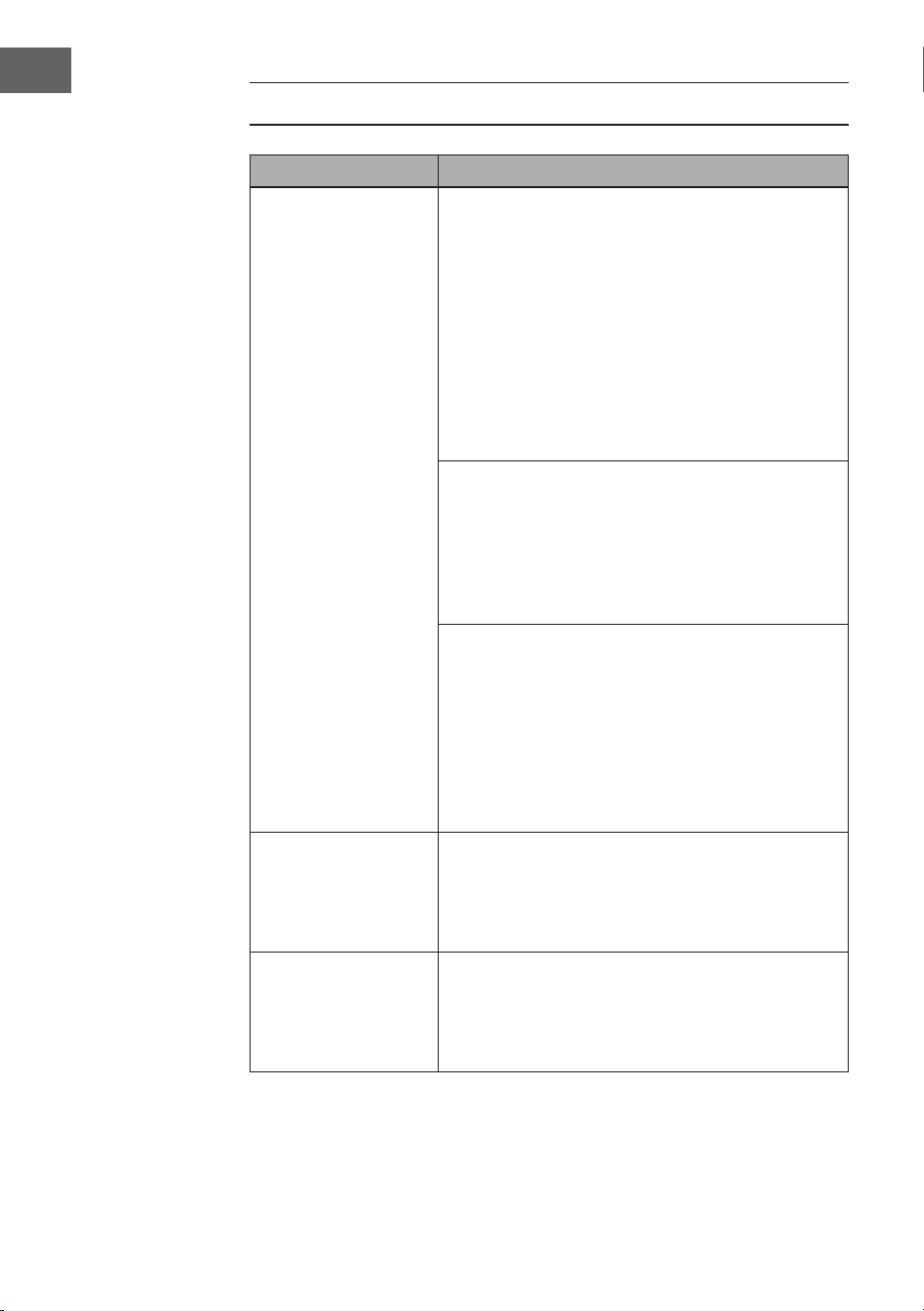
238
IT
RICERCA E CORREZIONE DEGLI ERRORI
Problema Soluzione
Il sensore esterno non
si collega alla console.
I dati del sensore esterno vengono registrati come
non validi dalla console e la console deve essere
resettata. A tal ne, premere il tasto Reset come
descritto nella sezione "Tasto Reset e LED di
trasmissione".
Tenere premuto il tasto Reset con la punta di una
graffetta aperta per tre secondi per scaricare
completamente la tensione. Rimuovere le batterie
e aspettare un minuto, coprendo il pannello solare
per scaricare la tensione. Riposizionare le batterie
e sincronizzare il sensore esterno con la console
(mantenere una distanza di circa 3 metri).
L'indicazione LED accanto al vano batterie
lampeggia ogni 16 secondi circa. Se il LED non si
illumina ogni 16 secondi, sostituire le batterie del
sensore esterno. Se le batterie sono state sostituite
di recente, controllarne la polarità. Se il sensore
lampeggia ogni 16 secondi, procedere con il
passaggio successivo.
Potrebbe esserci stata una perdita temporanea di
connessione a causa di interferenze o altri fattori
locali, oppure le batterie del sensore esterno sono
state sostituite e la console non è stata resettata.
La soluzione più semplice può essere quella di
accendere e spegnere il dispositivo (staccare la
spina dalla presa e togliere le batterie. Aspettare
10 secondi e poi reinserire le batterie e collegare la
spina alla presa).
Il sensore della
temperatura mostra
valori troppo alti
durante il giorno.
Assicurarsi che il sensore esterno non sia troppo
vicino a fonti di calore o ostacoli, come edici,
marciapiedi, muri o climatizzatori. Utilizzare la
funzione di calibrazione per compensare i problemi
di installazione relativi a fonti di calore radiante.
La pressione relativa
non corrisponde ai
valori della stazione di
misurazione ufciale.
Probabilmente viene mostrata la pressione
assoluta e non quella relativa. Selezionare la
pressione relativa. Assicurarsi che il sensore
sia calibrato correttamente con una stazione
meteorologica ufciale.
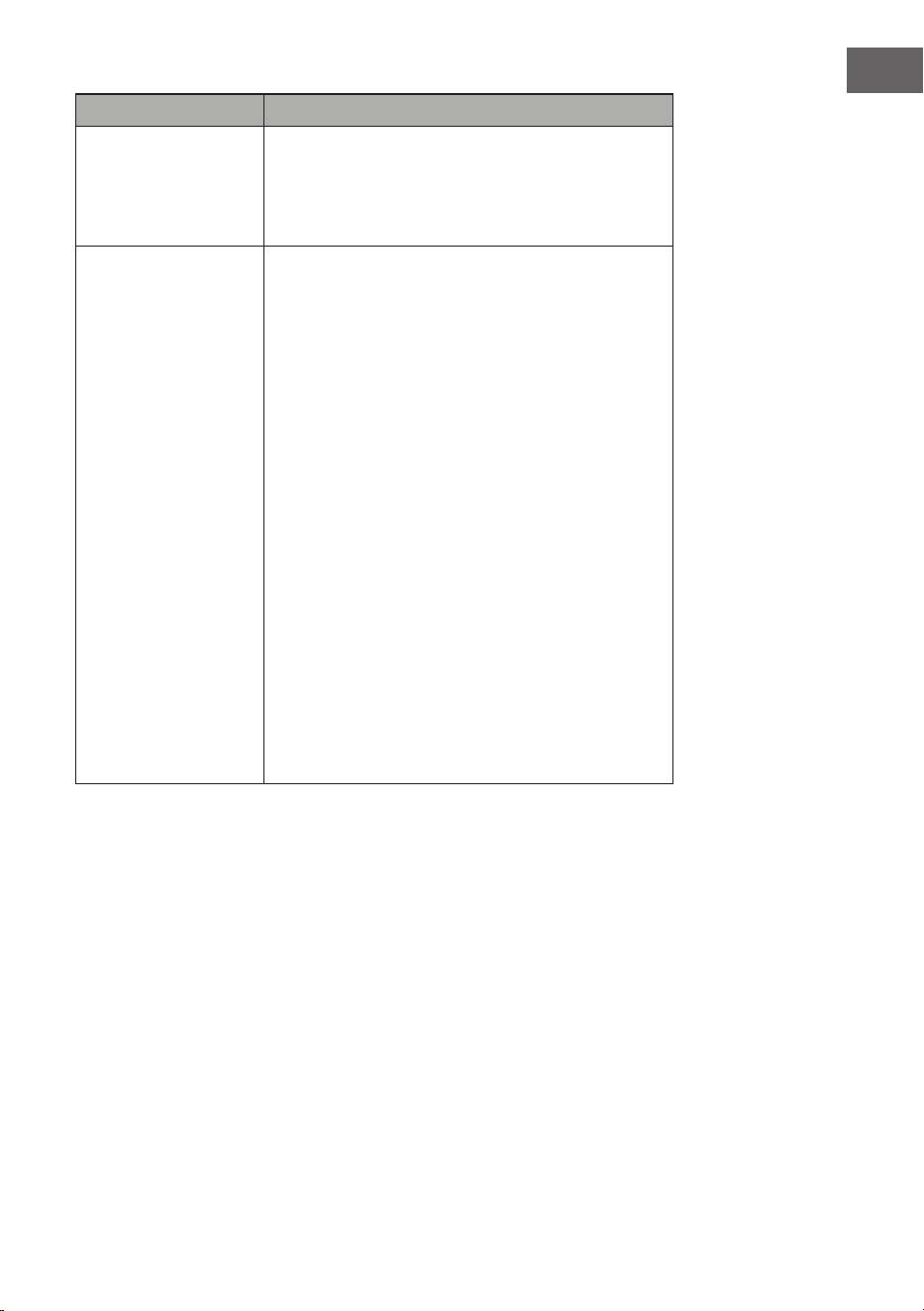
239
IT
Problema Soluzione
Il collettore indica
la presenza pioggia
anche se non sta
piovendo.
Un'installazione instabile (ondeggiamento sulla
barra di montaggio) può causare l'inclinazione
del collettore, con conseguenti indicazioni fallaci.
Assicurarsi che il collettore della pioggia sia ssato
correttamente e in modo stabile.
Nessun dato
viene trasferito a
Wunderground.com.
1. Assicurarsi che la password o la chiave di
autenticazione inserita sia corretta e che sia
la password di registrazione a wunderground.
com. La password non deve iniziare con un
carattere speciale (questa è una restrizione
di Wunderground.com, non della stazione).
Esempio: $oewkrf non è una password valida,
ma oewkrf$ lo è.
2. Assicurarsi che l'ID della stazione meteo
sia stato inserito correttamente. L'ID della
stazione contiene lettere maiuscole e il
problema più comune è che una O venga
scambiata con uno 0 (o viceversa). Esempio:
KAZPHOEN11, non KAZPH0EN11.
3. Assicurarsi che ora e data siano impostate
correttamente sulla console. Se sono errate,
può succedere che vengano trasmessi dati
passati e non in tempo reale.
4. Assicurarsi di aver impostato il fuso orario
corretto. Se è errato, può succedere che
vengano trasmessi dati passati e non in tempo
reale.
5. Controllare le impostazioni del rewall del
router. La console invia dati tramite la porta 80.
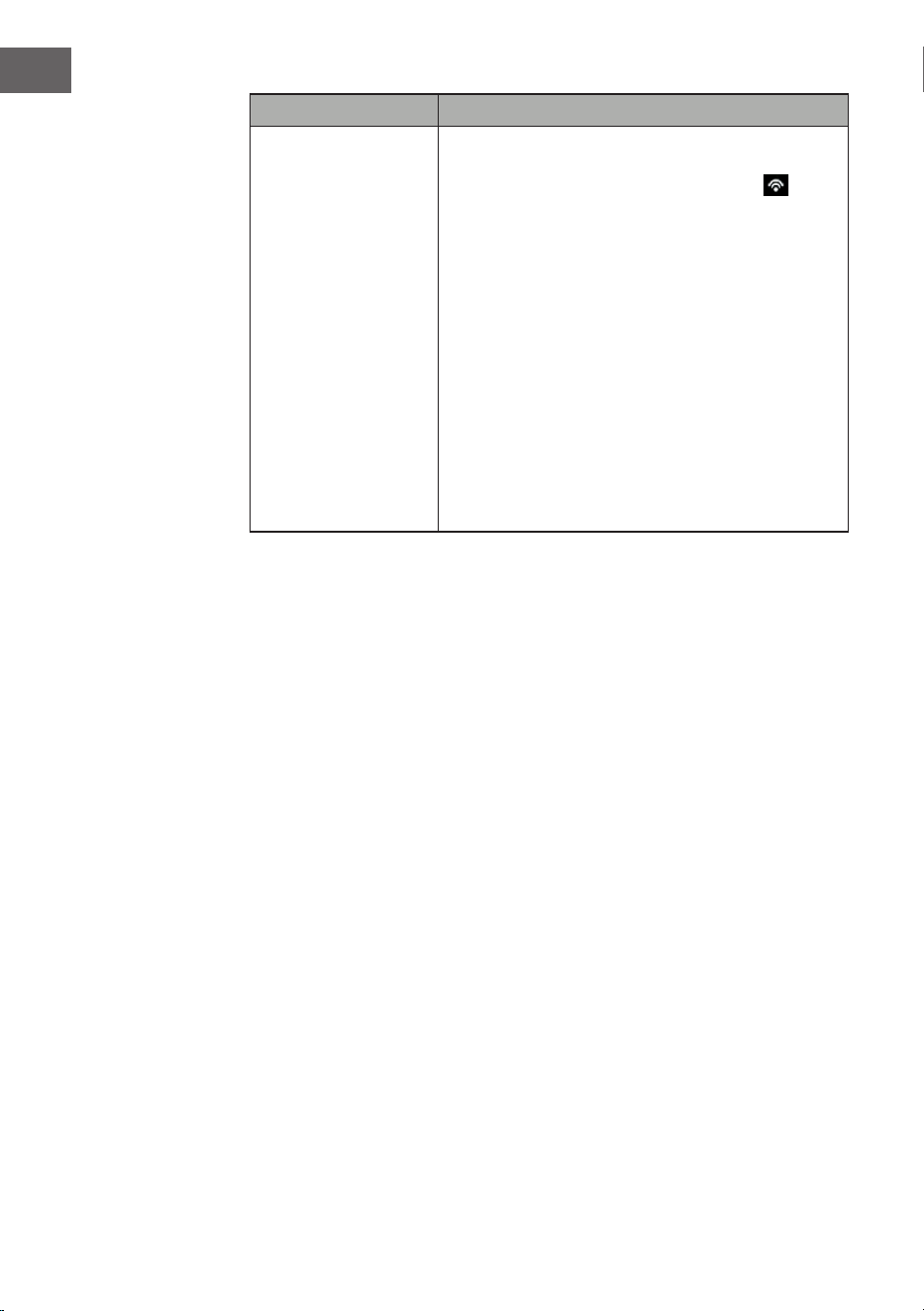
240
IT
Problema Soluzione
Nessuna connessione
WiFi
1. Controllare che l'icona WiFi sia mostrata
sullo schermo. Se la connessione WiFi è stata
stabilita con successo, il simbolo WiFi
compare nel campo del tempo sullo schermo.
2. Assicurarsi che le impostazioni WiFi del
modem in uso siano corrette (nome della rete
e password).
3. Assicurarsi che la spina della console sia
collegata alla presa elettrica. Durante il
funzionamento con sola alimentazione a
batteria non può essere stabilita alcuna
connessione WiFi.
4. La console supporta solo i router da 2,4 GHz
e può connettersi solo a questi. Si utilizza un
router a 5 GHz ed è un modello dual-band,
disabilitare la banda a 5 GHz e abilitare quella
a 2,4 GHz.
5. La console non supporta reti ospiti.

241
IT
AVVISO DI SMALTIMENTO
Se nel tuo Paese sono vigenti regolamenti legislativi
relativi allo smaltimento di dispositivi elettrici
ed elettronici, questo simbolo sul prodotto o
sull'imballaggio indica che non è consentito smaltire
questo prodotto insieme ai riuti domestici. Il
dispositivo deve invece essere portato in un centro
di raccolta per il riciclaggio di dispositivi elettrici ed
elettronici. Lo smaltimento conforme tutela l'ambiente
e salvaguarda la salute del prossimo da conseguenze
negative. Informazioni riguardanti il riciclaggio e lo
smaltimento di questo prodotto sono disponibili presso
l'amministrazione locale o il servizio di smaltimento dei
riuti.
Questo prodotto contiene batterie. Se nel tuo Paese
esistono regolamenti legislativi per lo smaltimento di
batterie, queste non possono essere smaltite insieme ai
riuti domestici. Informarsi in relazione alle normative
locali sullo smaltimento di batterie. Lo smaltimento
conforme tutela l'ambiente e salvaguarda la salute del
prossimo da conseguenze negative.
DICHIARAZIONE DI CONFORMITÀ
Produttore:
Chal-Tec GmbH, Wallstraße 16, 10179 Berlino,
Germania.
Importatore per la Gran Bretagna:
Berlin Brands Group UK Limited
PO Box 42
272 Kensington High Street
London, W8 6ND
United Kingdom
Con la presente, Chal-Tec GmbH dichiara l'impianto
radio Huygens conforme alla direttiva 2014/53/UE. Il
testo completo della dichiarazione di conformità UE è
disponibile al seguente indirizzo internet:
use.berlin/10032850
243
ES
Estimado cliente:
Le felicitamos por la adquisición de este producto. Lea
atentamente el siguiente manual y siga cuidadosamente
las instrucciones de uso con el n de evitar posibles
daños. La empresa no se hace responsable de los daños
causados por el incumplimiento de las instrucciones
y el uso indebido. Escanee el siguiente código QR
para acceder al último manual de instrucciones y a
información adicional sobre el producto.
ÍNDICE
Datos técnicos 244
Contenido del envío 244
Indicaciones de seguridad 245
Guía de inicio rápido 245
Instalación 246
Puesta en marcha y funcionamiento 258
Ajustes y modos 261
Otras conguraciones 272
Publicación en directo en Internet 277
Ecowitt Weather 283
Weather Underground 287
Gestionar los dispositivos y ajustes 294
Limpieza y cuidado 297
Detección y reparación de anomalías 298
Indicaciones sobre la retirada del aparato 301
Declaración de conformidad 301
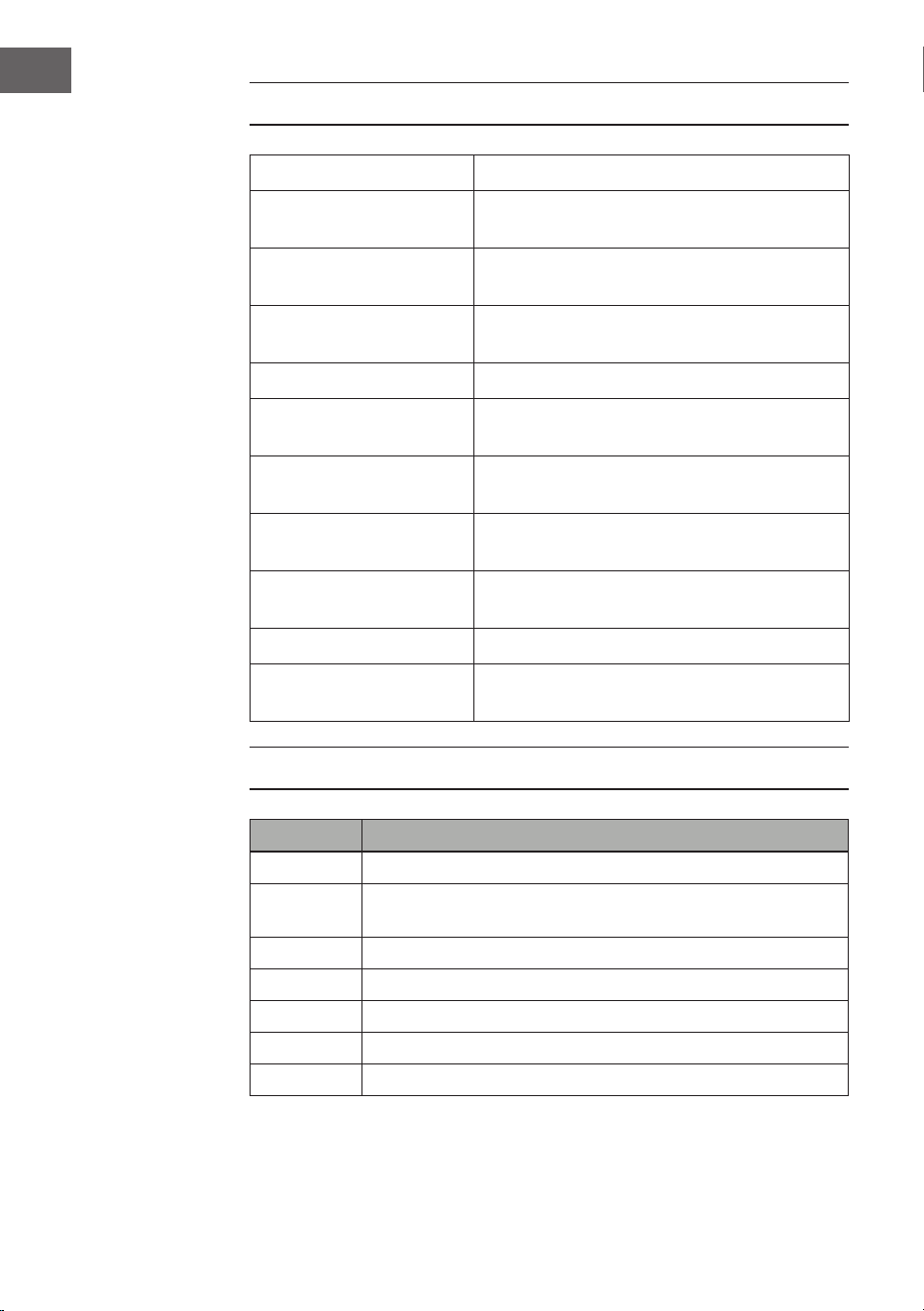
244
ES
DATOS TÉCNICOS
Número del artículo 10032850
Estación base de
alimentación
Fuente 5 V DC o 3 pilas AAA (no incluidas)
Sensor de suministro
eléctrico
2 pilas AA (no incluidas)
Distancia máx. de
transmisión (exterior)
100 m
Frecuencia de transmisión 868 MHz
Rango de medición de la
temperatura (exterior)
De -40 °C a 60 °C (precisión: +/- 1 ˚C)
Medición de la humedad
relativa del aire
Del 10 al 99 % (precisión: +/- 5 %)
Medición de la cantidad
de lluvia
0-9999 mm mm (precisión: +/- 10 %)
Medición de la velocidad
de la brisa
0-50 m/s (precisión: +/- 1 m/s)
Medición del brillo 0-200 klx (precisión: +/- 15 %)
Medición de la presión del
aire (interior)
700-1100 hPa (precisión: +/- 3 hPa)
CONTENIDO DEL ENVÍO
Cantidad Elemento
1 Pantalla
1 Sensor exterior Y (termohigrómetro / pluviómetro / sensor
de velocidad del aire / transmisor)
1 Veleta
1 Fuente de alimentación de 5 V DC
1 Pernos en U con abrazaderas de montaje
1 Llave inglesa de 10 mm
1 Manual de instrucciones
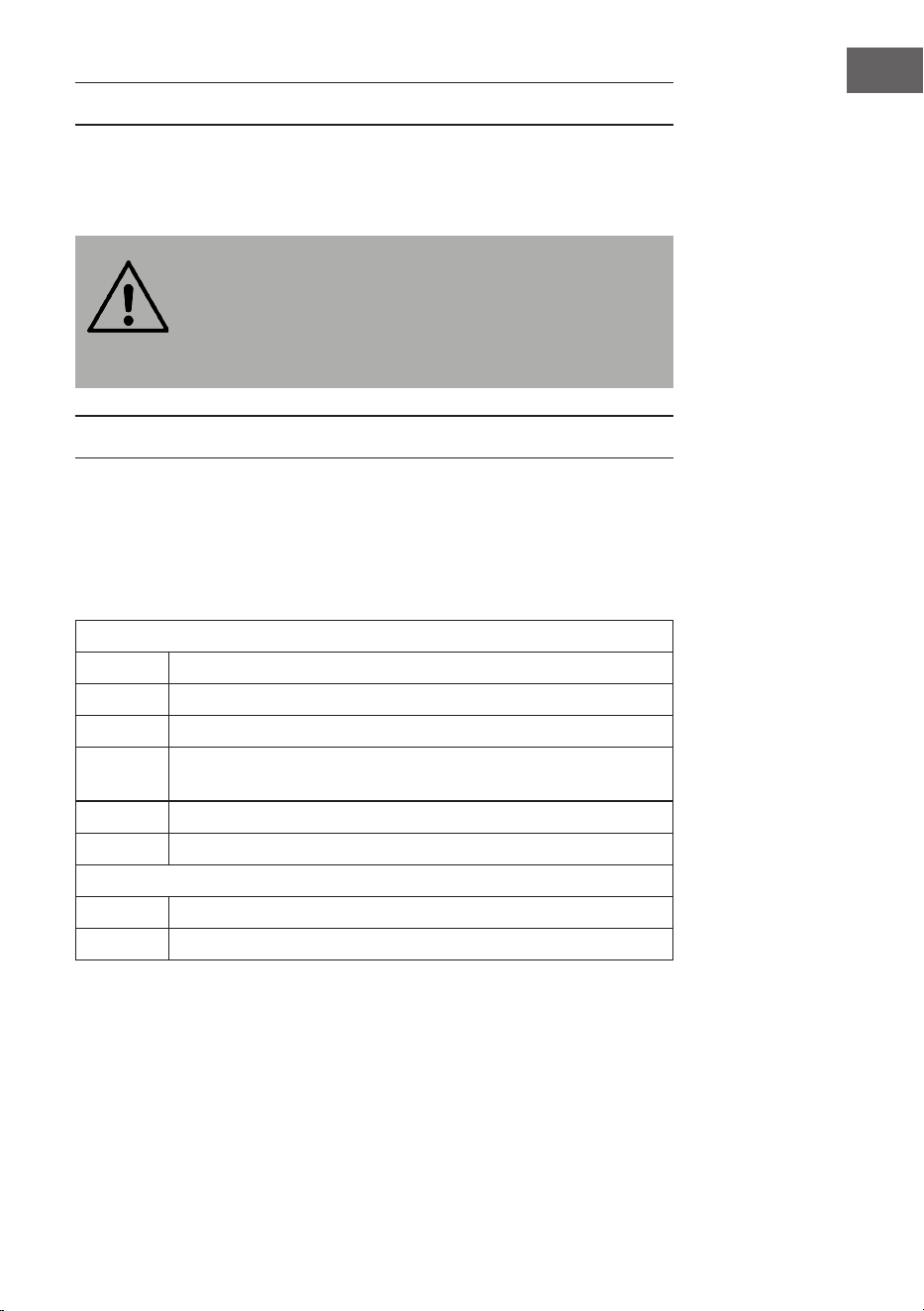
245
ES
INDICACIONES DE SEGURIDAD
Los rayos son atraídos por los objetos metálicos, incluida la barra de montaje
de su estación meteorológica, y podrían golpearlos. Nunca monte el poste
durante una tormenta eléctrica.
ADVERETENCIA
¡Riesgo de lesiones! La instalación de la estación
meteorológica en un lugar alto puede provocar lesiones graves
o la muerte. Compruebe todo lo posible desde el suelo o el
interior de un edicio o de su casa. Instale la estación
meteorológica solo con buen tiempo y con una visión clara.
GUÍA DE INICIO RÁPIDO
Aunque el manual es muy completo, gran parte de la información contenida
es clara. Además, el texto no es uido, ya que las secciones están divididas
por componentes. Las siguientes instrucciones breves contienen solo los
pasos necesarios para la instalación, la puesta en marcha de la estación
meteorológica y la carga a Internet.
Necesario
1 Monte el sensor Y y enciéndalo.
2 Encienda la unidad de control y sincronícela con el sensor Y.
3 Ajuste la fecha y la hora en el panel de control.
4 Calibre la presión relativa sobre el nivel del mar (aeropuerto
local).
5 Monte el sensor
6 Ponga a cero el pluviómetro.
Opcional
7 Congurar la wi.
8 Regístrese y cargue los datos en el servidor meteorológico.
246
ES
INSTALACIÓN
Instalación temporal
Le recomendamos que ponga en marcha y pruebe la estación meteorológica
en un lugar de fácil acceso antes de la instalación denitiva. Esto le da la
oportunidad de probar todas las funciones, asegurar el buen funcionamiento
y familiarizarse con la estación meteorológica y todas las opciones de
ajuste. Esto le permite además probar el alcance inalámbrico de la estación
meteorológica.
Ubicación
Compruebe la ubicación antes de montar permanentemente la estación
meteorológica. Tenga en cuenta lo siguiente:
1. Hay que limpiar el pluviómetro cada pocos meses y cambiar las pilas cada
2 o 3 años. Asegúrese de que la estación meteorológica esté montada de
forma que sea fácilmente accesible.
2. Evite los lugares con radiación de calor de los edicios y estructuras. Por
lo general, instale el sensor a una distancia de 1,5 metros de edicios,
estructuras, suelo o tejados.
3. Evite las barreras contra el viento y la lluvia. Como regla general, instale
el sensor a una distancia al menos cuatro veces superior a la altura del
obstáculo más alto. Ejemplo: si el edicio tiene 6 m de altura y el poste de
montaje tiene 1,8 m, instálelo a 4 x (6 - 1,8) m = 17 m de distancia.
4. Alcance inalámbrico: la transmisión de ondas de radio entre el receptor y
el transmisor puede funcionar, en campo abierto, en hasta una distancia
de 100m, según el caso de que no haya obstáculos como edicios, árboles,
vehículos o líneas eléctricas entre el receptor y el transmisor. Las señales
inalámbricas no pueden transmitirse a través de edicios metálicos. En la
mayoría de las condiciones, el alcance inalámbrico máximo es de 30 m.
5. Las interferencias de ondas de radio procedentes de ordenadores, radios y
televisores pueden, en el peor de los casos, interrumpir completamente la
transmisión. Téngalo en cuenta a la hora de elegir la ubicación del aparato.
Asegúrese de que el aparato esté como mínimo a 1,5 m de distancia de
cualquier equipo electrónico para evitar interferencias en la transmisión.
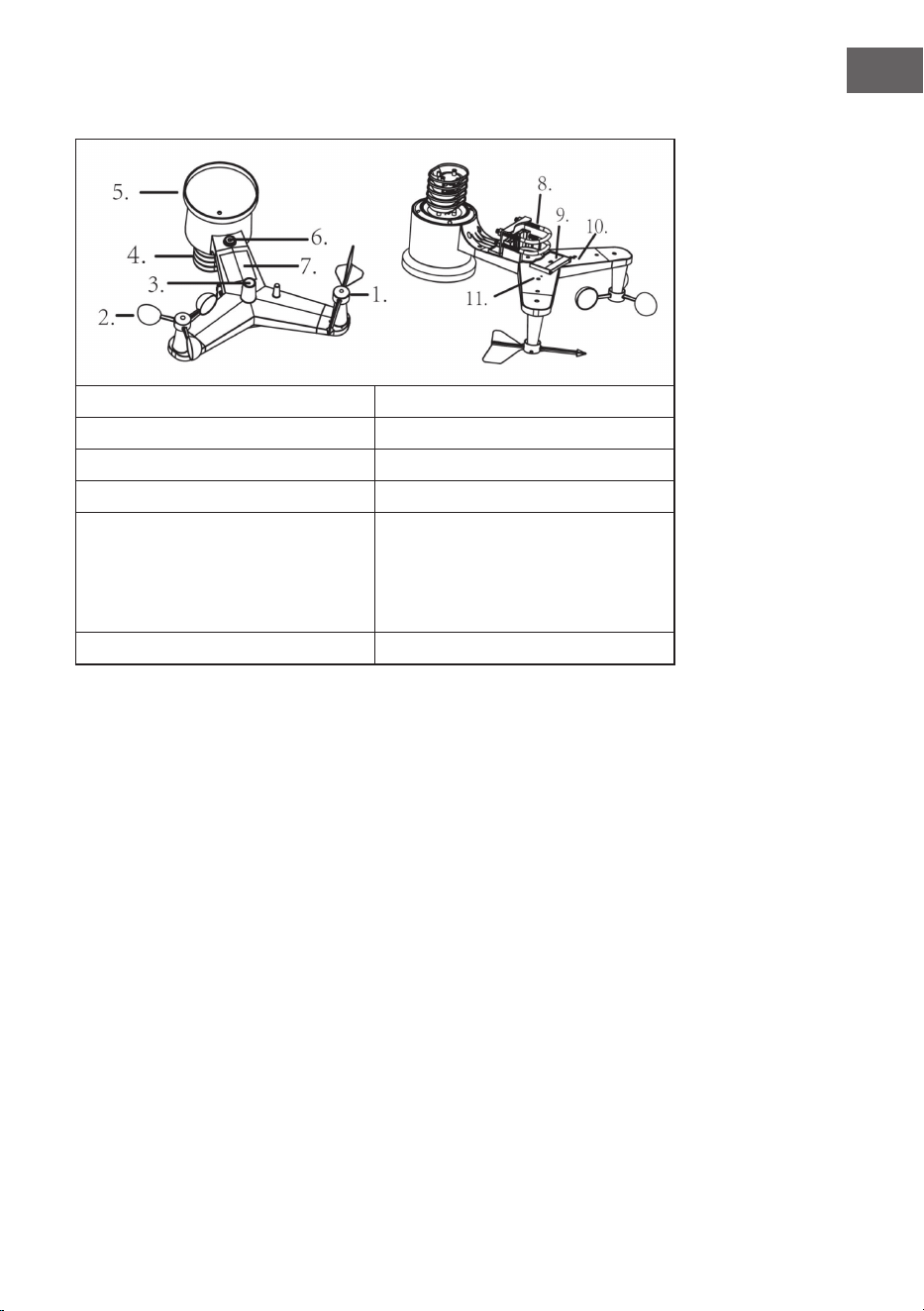
247
ES
Descripción del aparato
1 Veleta 7 Célula solar
2 Sensor de la velocidad del viento 8 Perno en U
3 Sensor UV/ sensor de luz 9 Compartimento para pilas
4 Termómetro/higrómetro 10 Botón de reinicio
5 Pluviómetro 11 Indicador LED: se ilumina durante
4 segundos al encender la unidad.
El LED parpadea una vez cada 16
segundos (tiempo de actualización
de la transmisión del sensor).
6 Nivel de agua
Instalación de los pernos en U y de la barra de montaje
El montaje de los pernos en U que, a su vez, se utilizan para jar la carcasa de
los sensores a un poste, requiere la instalación de la placa metálica incluida
para sujetar los extremos de los pernos en U. La placa metálica que se ve en la
gura 1 tiene cuatro agujeros por los que pasan los extremos de los dos pernos
en U. La placa en sí se inserta en una ranura en la parte inferior de la unidad
(lado opuesto del módulo solar). Observe que un lado del panel tiene un borde
recto (que entra en la ranura) y el otro lado está doblado en un ángulo de 90
grados y tiene un perl curvo (que "abraza" la varilla de jación en el extremo).
Una vez colocada la placa metálica, retire las tuercas de los pernos en U e
inserte ambos pernos en U a través de sus respectivos oricios en la placa
metálica, como se muestra en la gura 1.
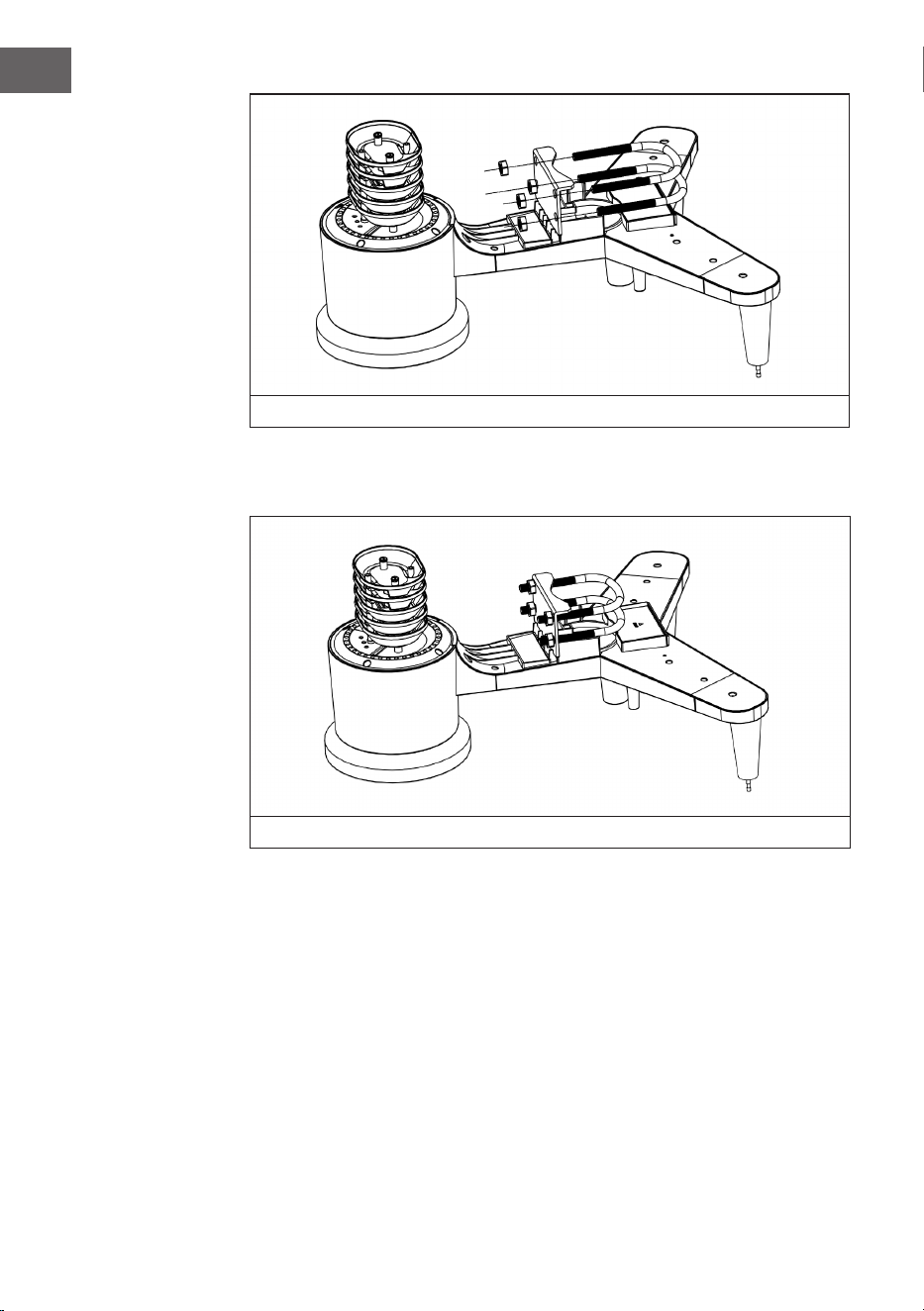
248
ES
1
Atornille las tuercas sin apretar en los extremos de los pernos en U. Sólo se
aprietan al nal de la instalación (véase la gura 9).
2
La placa y los pernos en U no son necesarios en esta etapa, pero si lo hace
ahora, puede evitar dañar las veletas y las copas de velocidad del viento más
adelante.
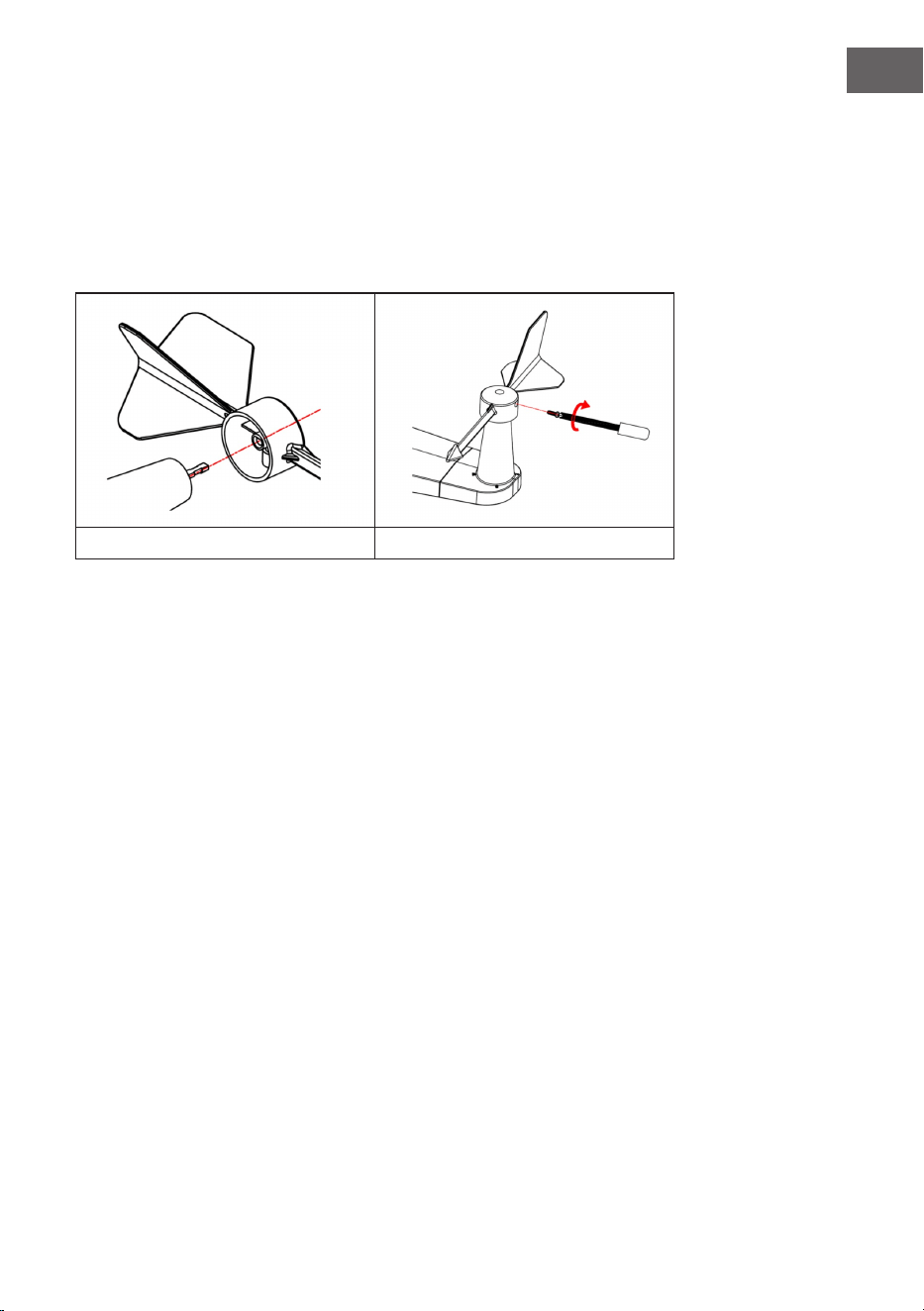
249
ES
Instalación de la veleta
Encaje la veleta todo lo que pueda en el eje de la parte alta del sensor como se
muestra en la gura 3. Apriete el tornillo, tal y como se muestra en la gura 4,
con un destornillador Phillips, de forma que la veleta ya no pueda separarse
del eje. Asegúrese de que la veleta pueda girar sin problema. El movimiento de
la veleta produce una ligera fricción, útil para medir con precisión la velocidad
del viento.
3 4
Las cuatro letras «N», «E», «S» y «W» indican, respectivamente, la dirección
norte, este, sur y oeste del viento. El sensor de la dirección del viento debe
instalarse de manera que las letras del sensor correspondan a las direcciones
cardinales reales. Si el sensor se instala de forma incorrecta, mostrará de
forma incorrecta la dirección de la que viene el viento.
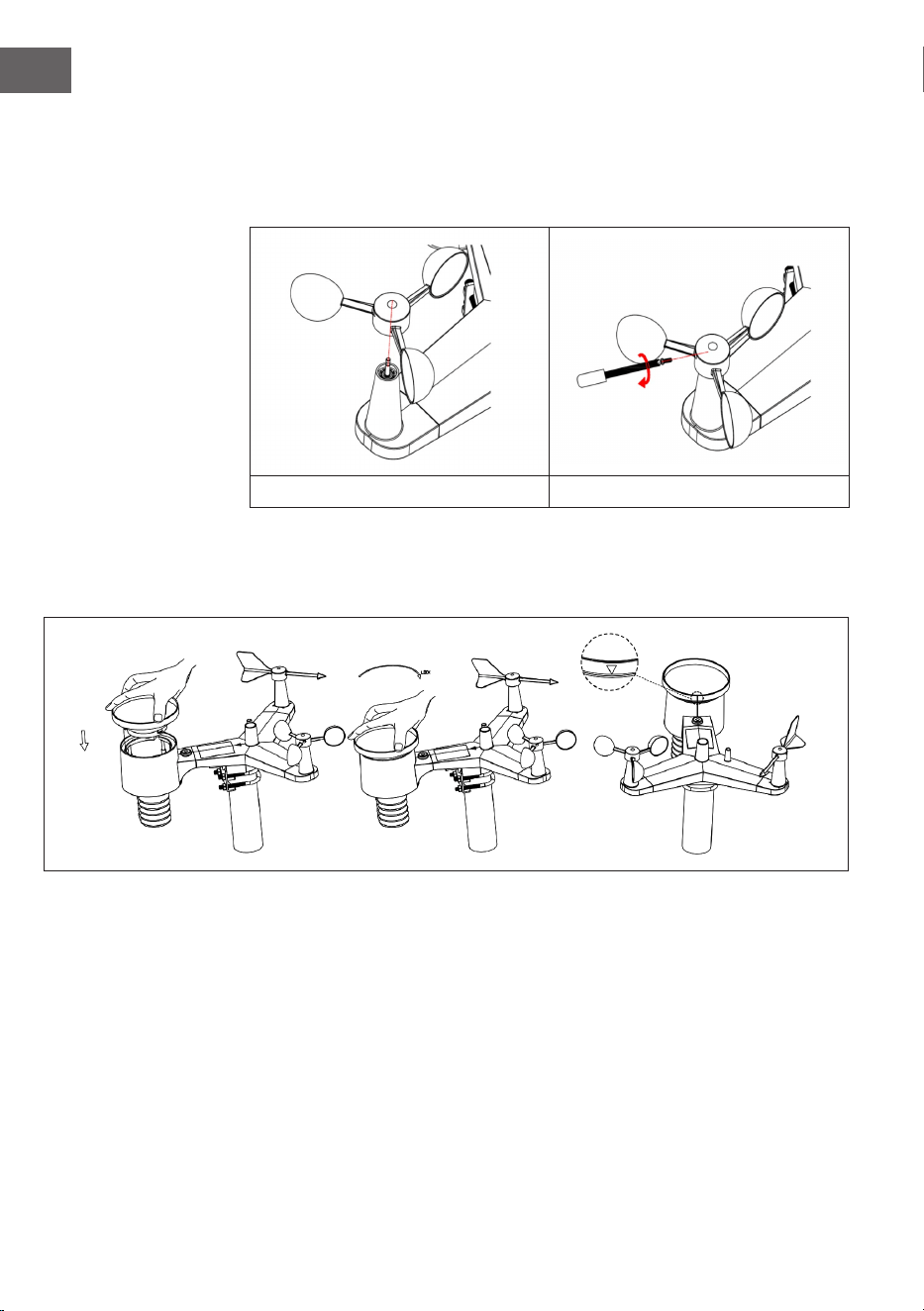
250
ES
Instalación del sensor de velocidad del viento
Encaje el sensor de velocidad del viento en el eje como se muestra en la gura
5. Apriete el tornillo como se muestra en la gura 6. Asegúrese de que el
sensor de velocidad del viento puede girar libremente.
5 6
Instalación del pluviómetro
Mantenga la marca del indicador en una línea recta (véase la siguiente
ilustración).
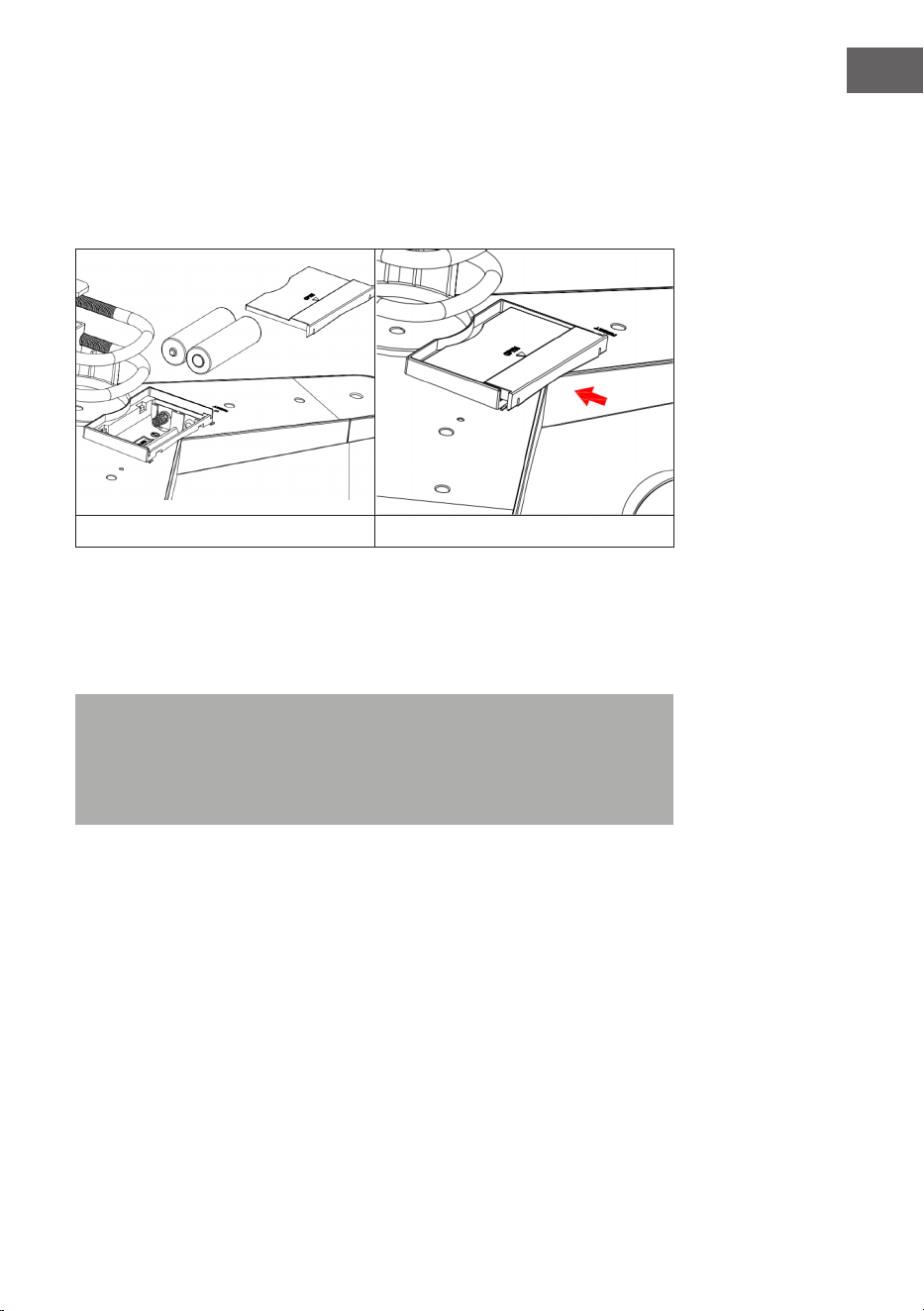
251
ES
Instalación de la pila
Introduzca dos pilas del tipo AA en el compartimento de las pilas. El indicador
LED de la parte posterior del emisor se enciende durante cuatro segundos
y luego parpadea una vez cada 16 segundos (período de actualización de la
transmisión del sensor).
7 8
Si no se enciende ningún indicador LED o el indicador LED está
permanentemente encendido, compruebe si las pilas se han introducido
correctamente en el compartimento de las pilas o si el aparato se ha
restablecido a los ajustes de fábrica. Introduzca las pilas en el compartimiento
como se muestra. Si no, podría dañar permanentemente el sensor exterior.
Aviso: recomendamos las pilas de litio de 1,5 V ante bajas temperaturas,
si bien las pilas alcalinas son suciente para la mayoría de los climas.
Le recomendamos que no utilice pilas recargables, ya que tienen un
voltaje más bajo, no funcionan bien en caso de grandes uctuaciones de
temperatura, no duran mucho y, por tanto, la recepción es peor.
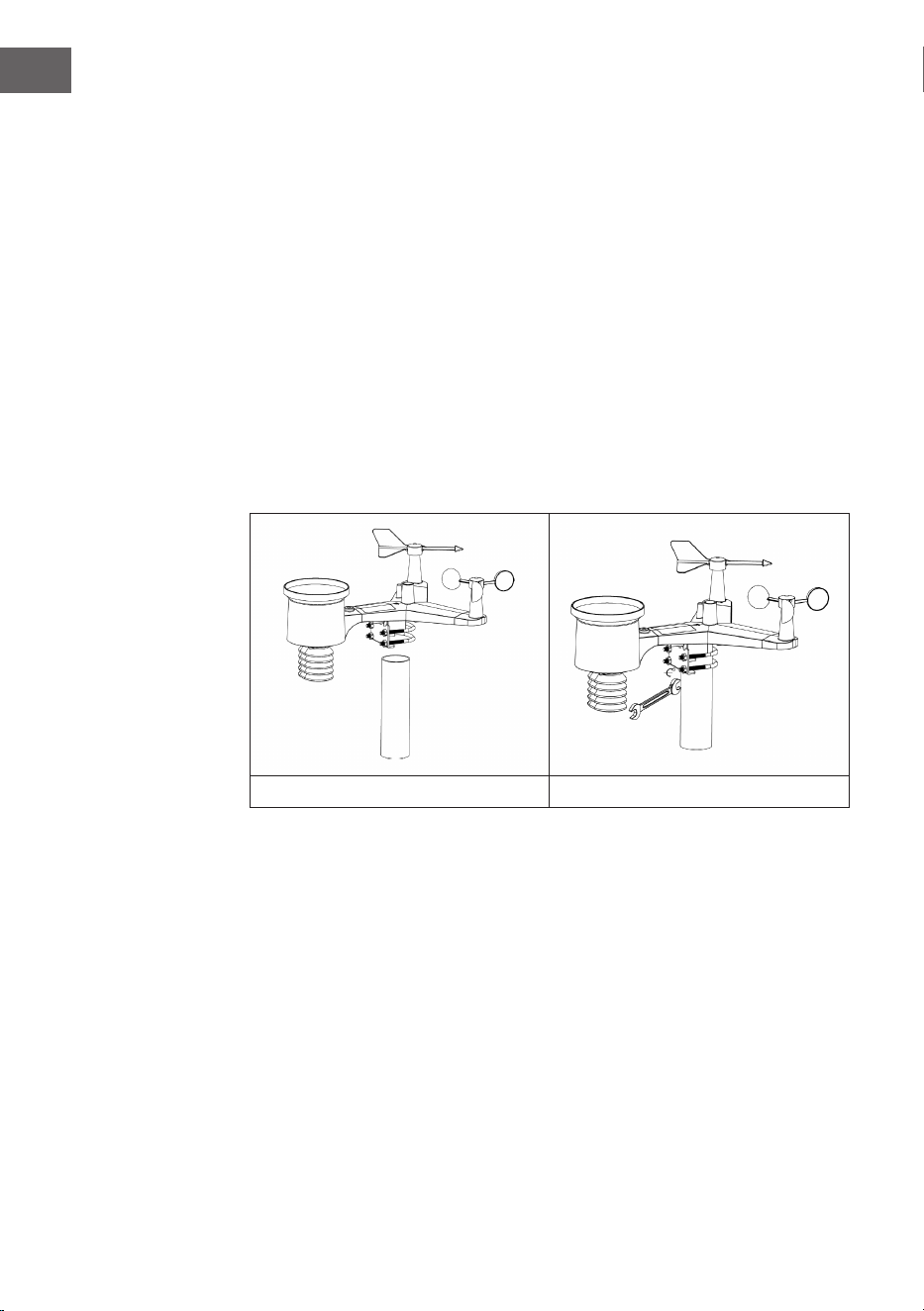
252
ES
Instalar el sensor exterior montado
Antes del montaje:
Antes de proceder a la instalación en exteriores descrita en esta sección, lea
la guía de instalación cerca del sensor exterior (preferiblemente a no menos
de 1,5 m de la consola). Esto facilita la resolución de problemas y evita los
problemas de distancia e interferencia en la conguración.
En cuanto haya completado la conguración y todo funcione, vuelva a este
punto para la instalación en el exterior. Si surgen problemas después de
la instalación en el exterior, es casi seguro que estén relacionados con la
distancia, los obstáculos, etc.
Montaje:
Puede instalar una tubería a una estructura ja y luego sujetar a esta el sensor
de exteriores (véase la gura 9). Los pernos en U se adaptan a un diámetro de
tubo de 1-2 pulgadas (tubo no incluido).
9 10
Por último, coloque el sensor de exteriores en el tubo de montaje preparado,
asegurándose de que los pernos en U estén lo sucientemente sueltos. De ser
necesario, aoje ligeramente las tuercas. Tras la inserción, apriete las cuatro
tuercas con la mano, asegurándose hacerlo de forma uniforme.
253
ES
A continuación, alinee el sensor exterior en la dirección correcta girándolo
en el tubo de montaje según sea necesario. Busque la echa etiquetada como
«Norte», que se encuentra en la parte superior del sensor exterior, junto al
sensor de luz. Gire el sensor exterior hasta que la echa apunte al norte.
Para alinearlo correctamente, resulta útil emplear una brújula (los teléfonos
móviles suelen contar con este tipo de aplicación).
Después de girar los tornillos en la dirección correcta, apriételos un poco más
(con una llave) para evitar otro giro.
Nota: utilice el nivel de burbuja junto al sensor de lluvia para asegurarse
de que el conjunto de sensores está completamente nivelado. De no estar
alineado horizontalmente, la medición de los sensores de lluvia, UV y
radiación solar no será correcta.
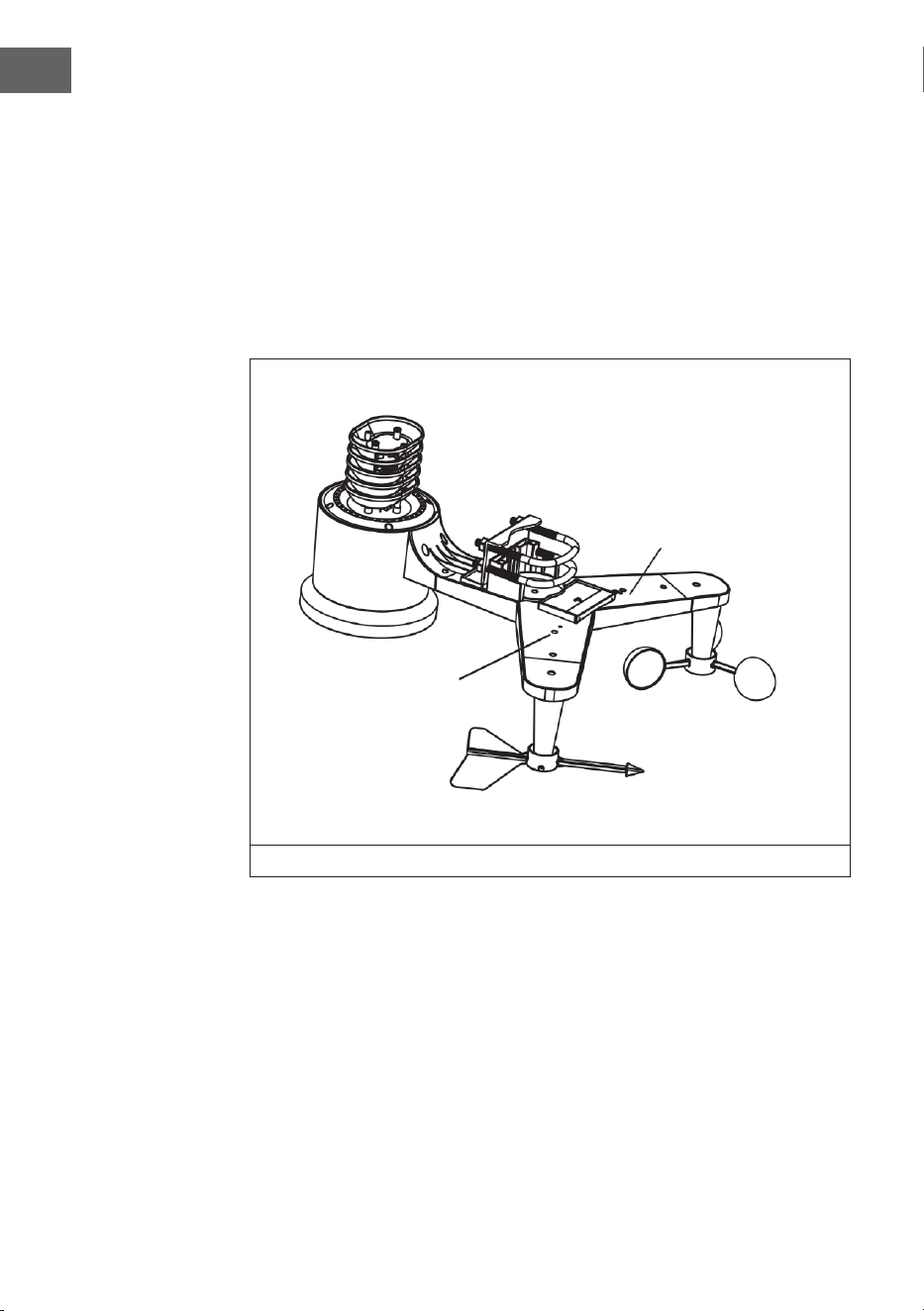
254
ES
Botón de reinicio y LED de transmisión
Reinicie el sensor si no transmite correctamente.
• Mantenga pulsado el botón RESET con el extremo de un clip abierto
durante tres segundos para descargar completamente la tensión.
• Retire las pilas del compartimento y cubra la célula solar para que se
descargue por completo.
• Vuelva a colocar las pilas en el compartimento y sincronice el sensor con
el panel de control encendiendo y apagando el sensor a una distancia de
unos 3 metros.
11
LED
Botón de reinicio
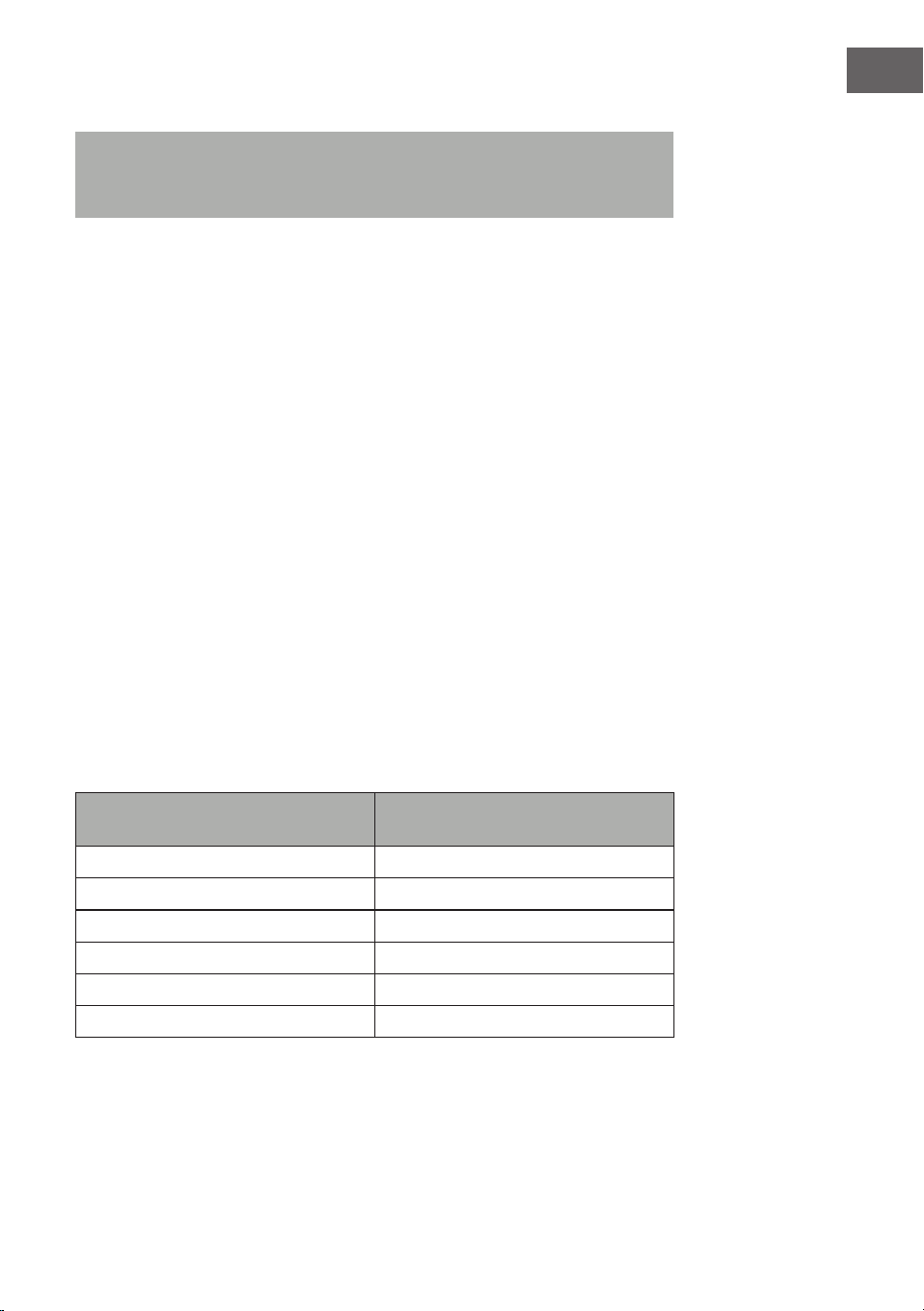
255
ES
Buenas prácticas para garantizar la transmisión inalámbrica
Nota: para garantizar una correcta transmisión, monte el/los sensor/
es remoto/s en rectos sobre una supercie vertical, como una pared. No
coloque el sensor en posición horizontal.
Las conexiones inalámbricas pueden verse interrumpidas por interferencias,
distancias excesivas, paredes y barreras metálicas. Observe las siguientes
instrucciones para garantizar una transmisión sin interferencias:
1. Interferencias electromagnéticas (EMI): mantenga la consola a unos
metros de distancia de monitores de ordenador y televisores.
2. Interferencias de radiofrecuencia (RFI): si tiene otros dispositivos con
una frecuencia de transmisión de 433 MHz en el hogar y la transmisión
se interrumpe pruebe a apagar los otros dispositivos para solucionar el
problema. Es posible que tenga que mover los transmisores o receptores a
un lugar diferente para evitar la transmisión intermitente.
3. Rango de visión: este aparato está diseñado para un alcance de
aproximadamente 90 m, siempre que no existan interferencias, barreras o
paredes. Sin embargo, en la mayoría de las instalaciones reales suele haber
barreras o muros en el camino, lo que signica que el alcance máximo suele
ser de unos 30 m.
4. Barreras metálicas. Las radiofrecuencias no pueden atravesar barreras
metálicas, como el revestimiento de aluminio. Si tiene una cubierta
metálica, alinee el mando a distancia y la consola a través de una ventana
para obtener una buena conexión.
La siguiente tabla muestra la merma de la recepción en comparación con el
medio de transmisión. Cada "pared" u obstáculo reduce el alcance en el factor
indicado a continuación.
Medio Reducción de la intensidad de la
señal
Vidrio (sin tratar) 5-15%
Plástico 10-15%
Madera 10-40%
Ladrillo 10-40%
Hormigón 40-80%
Metal 90-100%
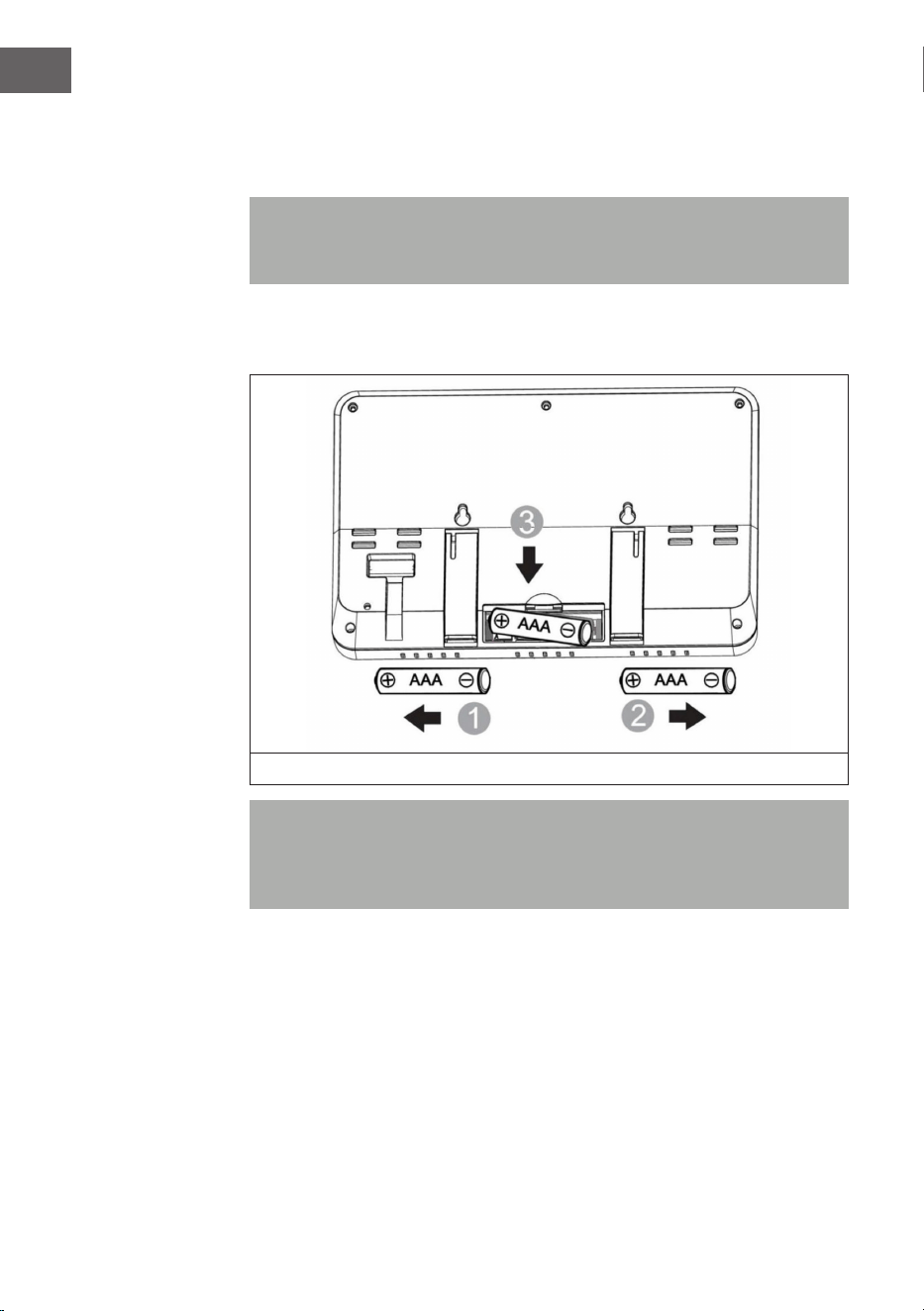
256
ES
Instalación de la unidad de control
1. Enchufe el adaptador de CA de 5 V en la parte posterior de la unidad de
control.
Nota: Coloque el sensor a unos 1,5 - 3 m de la unidad de control y espere
unos minutos hasta que el sensor se haya sincronizado con la unidad de
control.
2. Inserte tres pilas AAA en el compartimento de las pilas de la unidad de
control, como se muestra en la gura 12.
12
Nota: Las baterías están pensadas exclusivamente como reserva
energética de emergencia. La luz de fondo permanece encendida durante
unos 5 segundos en el modo de batería. La luz de fondo sólo se enciende
permanentemente cuando el adaptador de red está enchufado.
3. Mantenga el sensor y la consola de visualización juntos durante 15
minutos para almacenar las señales del sensor.
4. Gire las láminas de viento para simular la velocidad del viento. Acerque el
sensor al fregadero y deje caer lentamente el agua en el colector de lluvia
para simular que llueve.
5. Transcurridos los 15 minutos, siga las instrucciones de instalación para la
correcta colocación de los sensores.
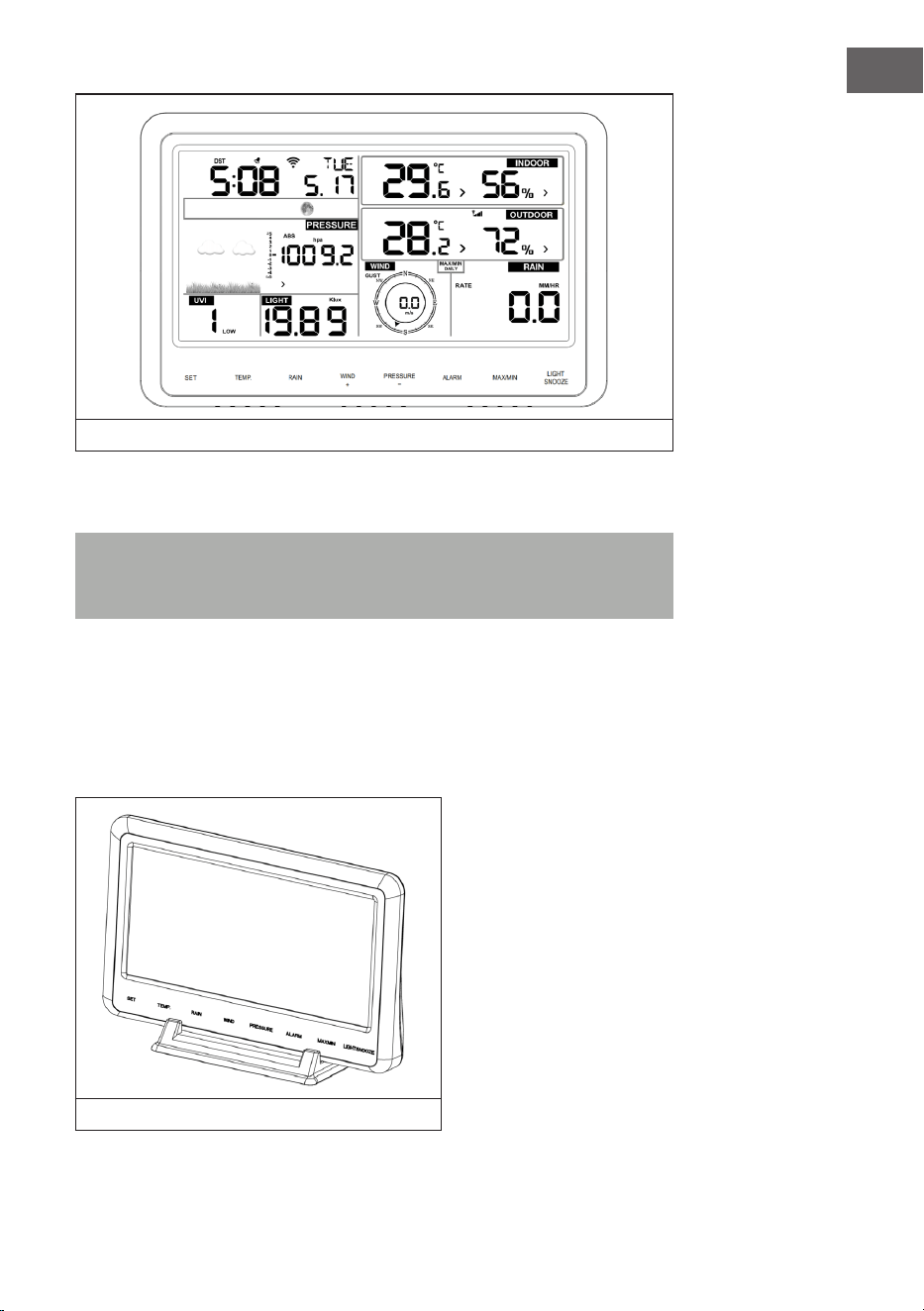
257
ES
13
La unidad debe mostrar algo en todas las áreas. El viento y la lluvia deben
mostrar 0 hasta que haga viento o llueva o se simule.
Nota: Si está usando la unidad de control sólo con las baterías, debe
presionar el botón LIGHT/ SNOOZE antes que cualquier otro botón para
encender la pantalla.
Soporte de escritorio vertical
El panel de control se ve mejor en un ángulo de 20 a 30 °. Además del soporte de
escritorio desplegable en la parte posterior de la pantalla, esta consola también
incluye un soporte de escritorio vertical para mejorar la visibilidad, como se
muestra en la Figura 14.
14
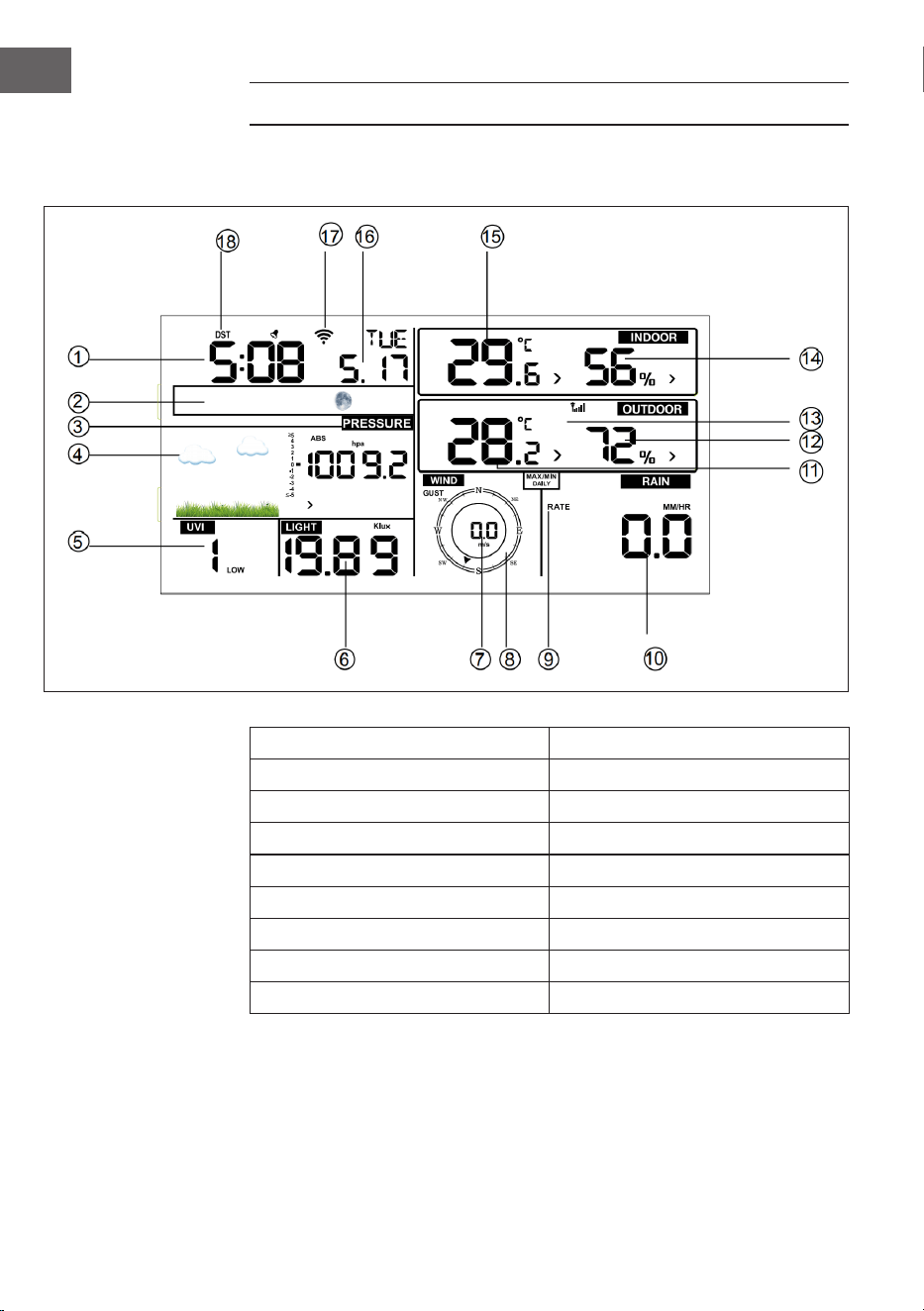
258
ES
PUESTA EN MARCHA Y FUNCIONAMIENTO
Pantalla de la unidad de control
1 Tiempo 10 Precipitaciones
2 Fase lunar 11 Temperatura exterior
3 Presión del aire 12 Humedad en la zona exterior
4 Previsión meteorológica 13 Símbolo RF
5 Índice UV 14 Humedad en el interior
6 Luz 15 Temperatura interior
7 Velocidad del viento 16 Fecha
8 Dirección del viento 17 Icono wi
9 Máximo/mínimo diario 18 DST
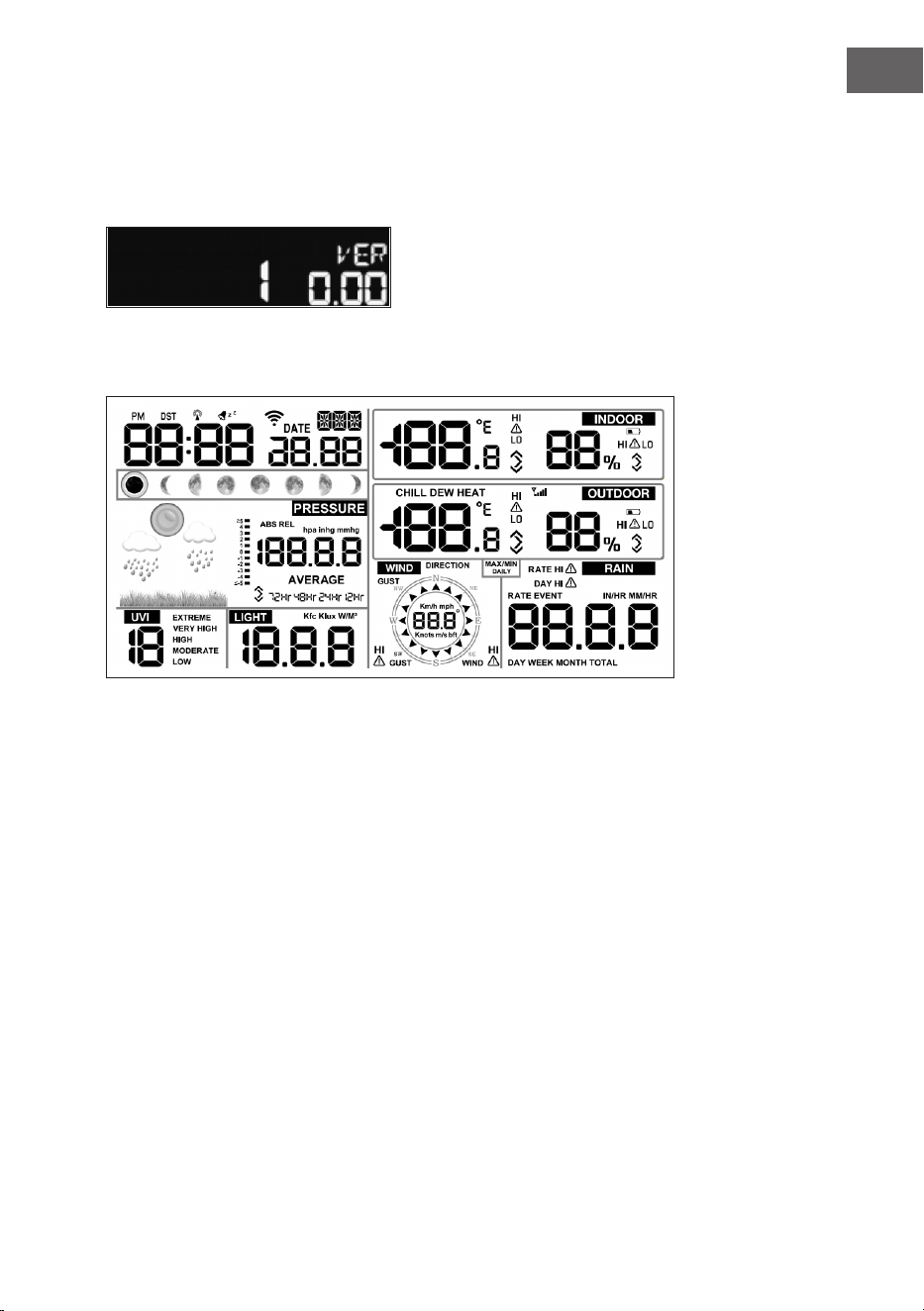
259
ES
Primera conguración de la pantalla de la unidad
• Conecte el adaptador de red a la unidad de control para encenderla.
• El aparato muestra el número de la versión del software 2 segundos
después de encenderlo.
• Durante 3 segundos, todos los elementos de la pantalla LCD se iluminan y,
en los 3 minutos siguientes, la unidad se sincroniza con el sensor exterior.
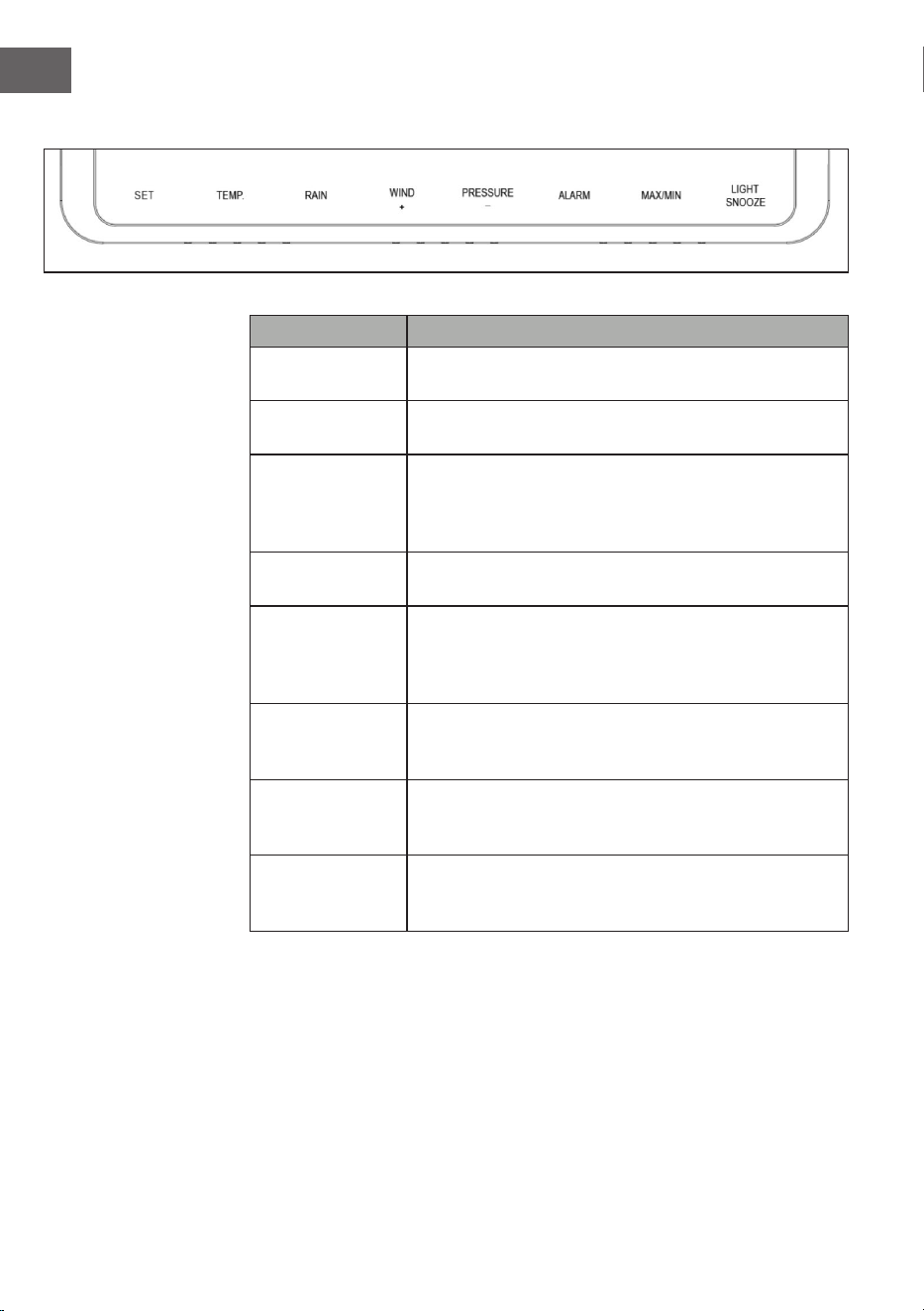
260
ES
Teclas de función de la unidad de control
Tecla Descripción
SET Mantenga pulsado este botón para acceder al modo de
conguración.
TEMP. Pulse este botón para mostrar el viento, el frío, el índice
de calor, el punto de rocío y la temperatura.
RAIN Pulse este botón para mostrar el índice de precipitación
y lluvia (día/semana/mes/ año /total). Pulse el botón
durante 2 segundos para restablecer la visualización de
la precipitación actual.
WIND + Presione este botón para mostrar el viento/las rachas y
la dirección del viento.
PRESSURE - Pulse este botón para mostrar la presión atmosférica
media de las últimas 12, 24, 48 o 72 horas. Pulse este
botón durante 2 segundos para consultar la presión de
aire absoluta y relativa.
ALARM Pulse este botón para mostrar los límites de
temperatura/ humedad/ índice de precipitación/
precipitación diaria/ viento
MAX/ MIN Pulse este botón para mostrar los valores máximos
y mínimos de temperatura/ humedad/ índice de
precipitación/ precipitación diaria/ viento
LIGHT/ SNOOZE Pulse este botón para ajustar el brillo de la luz de fondo:
HI/ MID/ OFF. Mantenga pulsado este botón para
registrar un nuevo canal.

261
ES
Indicaciones importantes sobre el aparato
1. Tras encender el aparato, pulse los botones WIND+ y PRESSURE- para
restablecer los ajustes de fábrica y borrar todos los datos almacenados y
los ajustes del usuario.
2. Tras encenderlo, pulse el botón TEMP. para saltar la recepción de la señal
de RF.
3. En el modo de conguración, pulse los botones WIND + o PRESSURE
- para seleccionar la unidad o desplazarse por los valores. Si mantiene
pulsados los botones WIND+ o PRESSURE- durante dos segundos, los
números aumentarán/disminuirán a grandes pasos.
4. Puede salir del modo de conguración en cualquier momento pulsando el
botón LIGHT/ SNOOZE o tras 30 segundos de espera (efecto Time-Out).
AJUSTES Y MODOS
Pulse el botón SET durante 2 segundos para entrar en el modo de
conguración. Los ajustes básicos pueden realizarse en el siguiente orden:
Tono de las teclas (BEEP)
Pulse la tecla SET durante 2 segundos para seleccionar «BEEP». El indicador
«ON/OFF» comienza a parpadear. Utilice los botones WIND + o PRESSURE -
en «ON» u «OFF» para activar (BEEP ON) o desactivar (BEEP OFF) el tono de
las teclas.
MAX/ MIN Daily (diario)
Pulse dos veces la tecla SET para seleccionar «MAX/ MIN Daily». El indicador
«ON/OFF» comienza a parpadear. Utilice los botones VIENTO + o PRESIÓN -,
«ON» u «OFF» (el ajuste de fábrica es «ON»; ON: se restablece cada día a las
00:00).
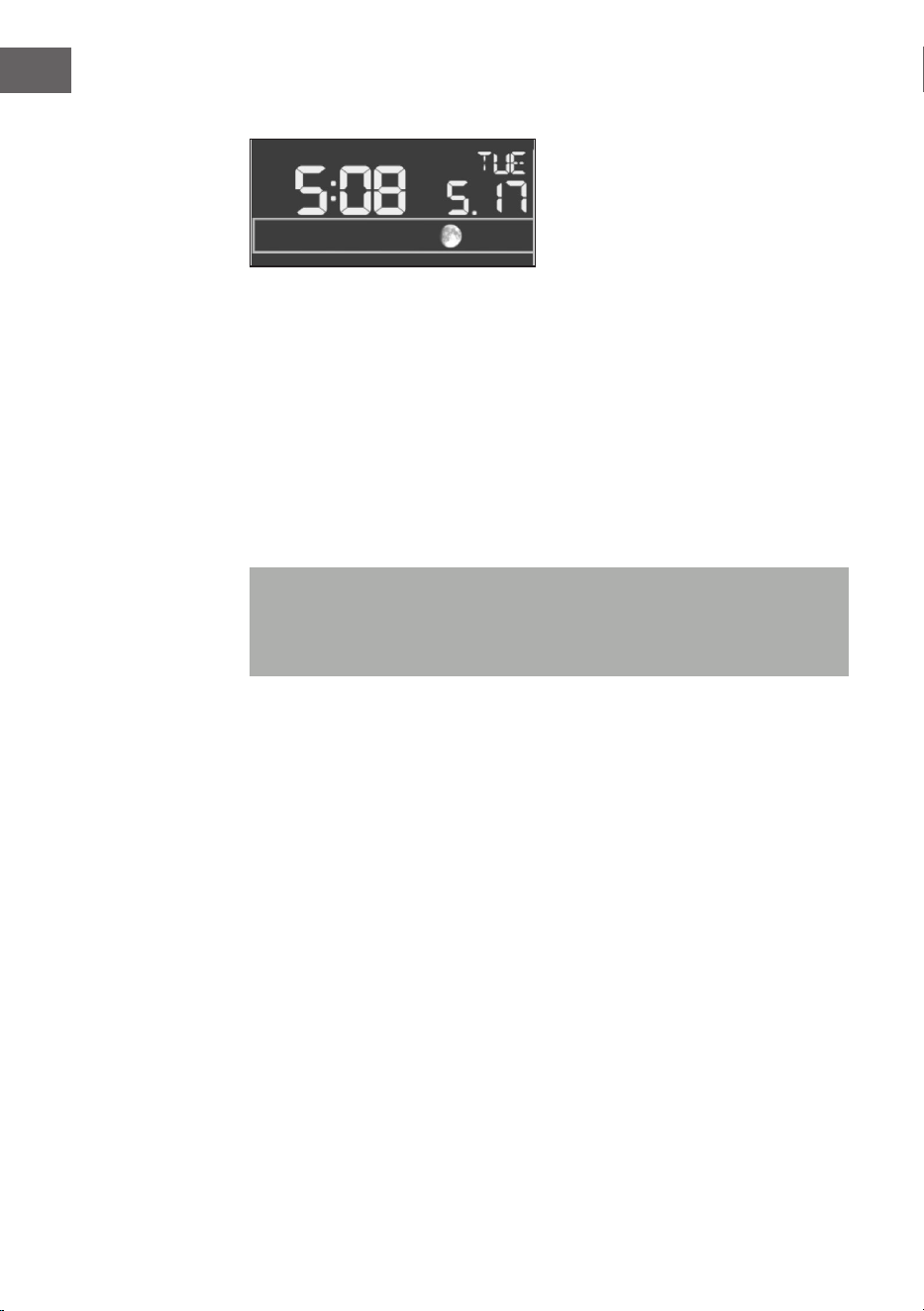
262
ES
Hora/fecha
• Pulse tres veces la tecla SET para seleccionar el formato de 12/24 horas
(por defecto: 24 horas).
• Pulse cuatro veces la tecla SET para congurar la hora.
• Pulse cinco veces la tecla SET para congurar los minutos.
• Pulse la tecla SET seis veces para ajustar el formato de fecha DD-MM o
MM-DD (por defecto: DD-MM).
• Pulse siete veces la tecla SET para seleccionar el año actual.
• Pulse ocho veces la tecla SET para seleccionar el mes actual.
• Pulse nueve veces la tecla SET para seleccionar el día actual.
Pulse el botón WIND/+ o PRESSURE/- para congurar el valor. Si el usuario
cambia el valor de los minutos, los segundos se ponen automáticamente a 0.
Nota: A partir de la versión WLAN 1.4.4, podrá hacer uso de la
sincronización horaria global. La zona horaria, el horario de verano y la
fecha se actualizan automáticamente en cuanto el dispositivo se conecta a
la wi.
Verano
Si no ha cargado ningún dato en ecowitt.net, la zona horaria se determina en
función de su dirección IP. El horario de verano depende de la zona horaria.
Si ha subido datos a ecowitt.net, por favor, ajuste la zona horaria correcta
en el sitio web y asegúrese de que la opción „Ajustar automáticamente el
reloj al horario de verano“ está activada. La hora y el horario de verano serán
sincronizados automáticamente por el servidor de ecowitt.
Para ajustar la zona horaria en ecowitt.net
1. Visite ecowitt.net. Pulse el botón de menú superior izquierdo y seleccione
Dispositivos.
2. Seleccione el icono de edición del dispositivo para acceder a las
propiedades del dispositivo („Device Poperties“) y establecer la zona
horaria.
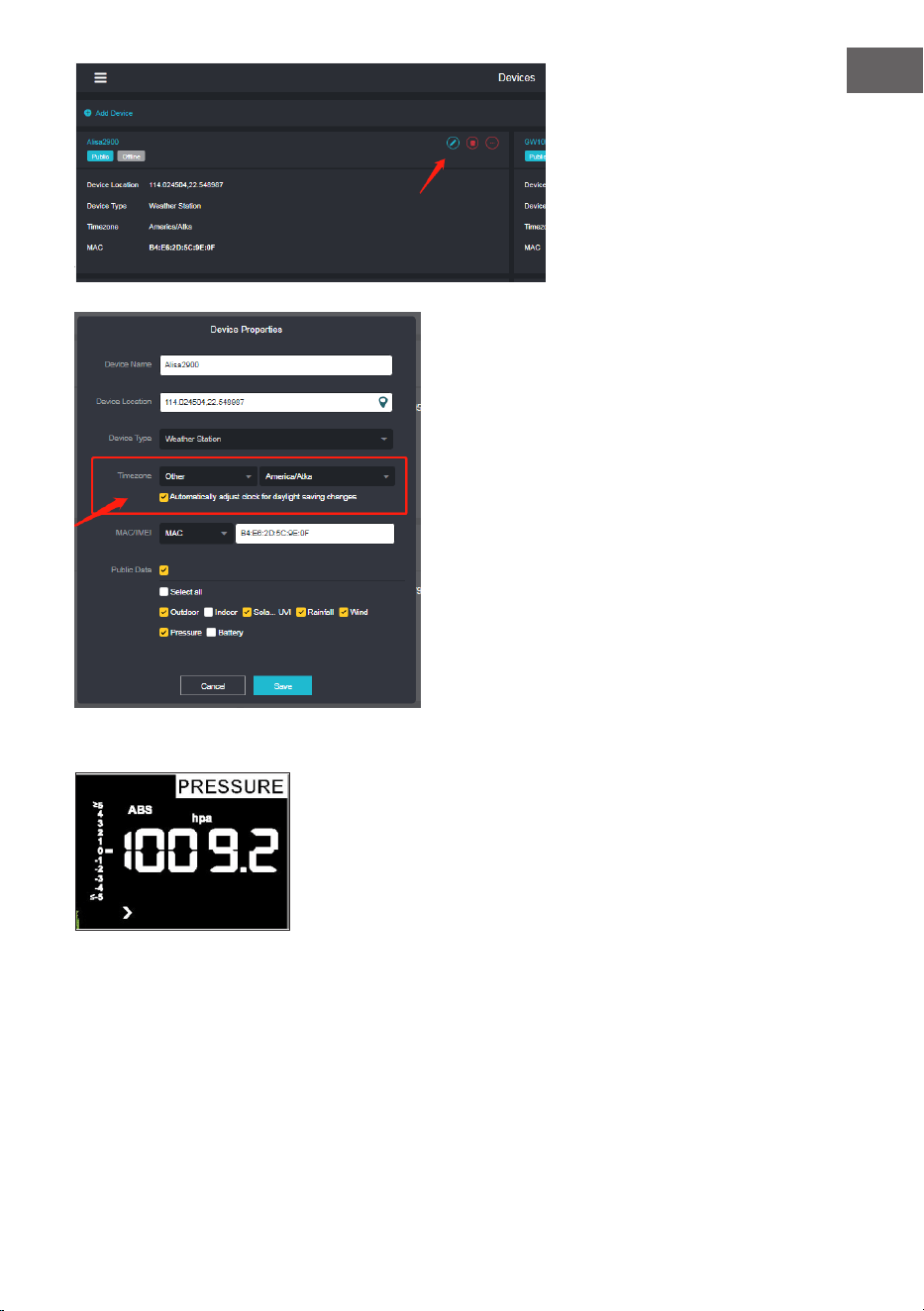
263
ES
Presión (pressure)
• Pulse el botón SET diez veces para seleccionar la unidad de presión ABS/
REL. El valor de la presión y los dígitos hPa comienzan a parpadear. Pulse
el botón WIND/+ o PRESSURE/- para seleccionar la unidad (hPa, inhg,
mmhg).
• Pulse el botón SET once veces para ajustar el valor de la presión REL. El
valor de la presión REL y los dígitos hPa comienzan a parpadear. Pulse el
botón WIND/+ o PRESSURE/- para aumentar o disminuir el valor de la
presión REL.
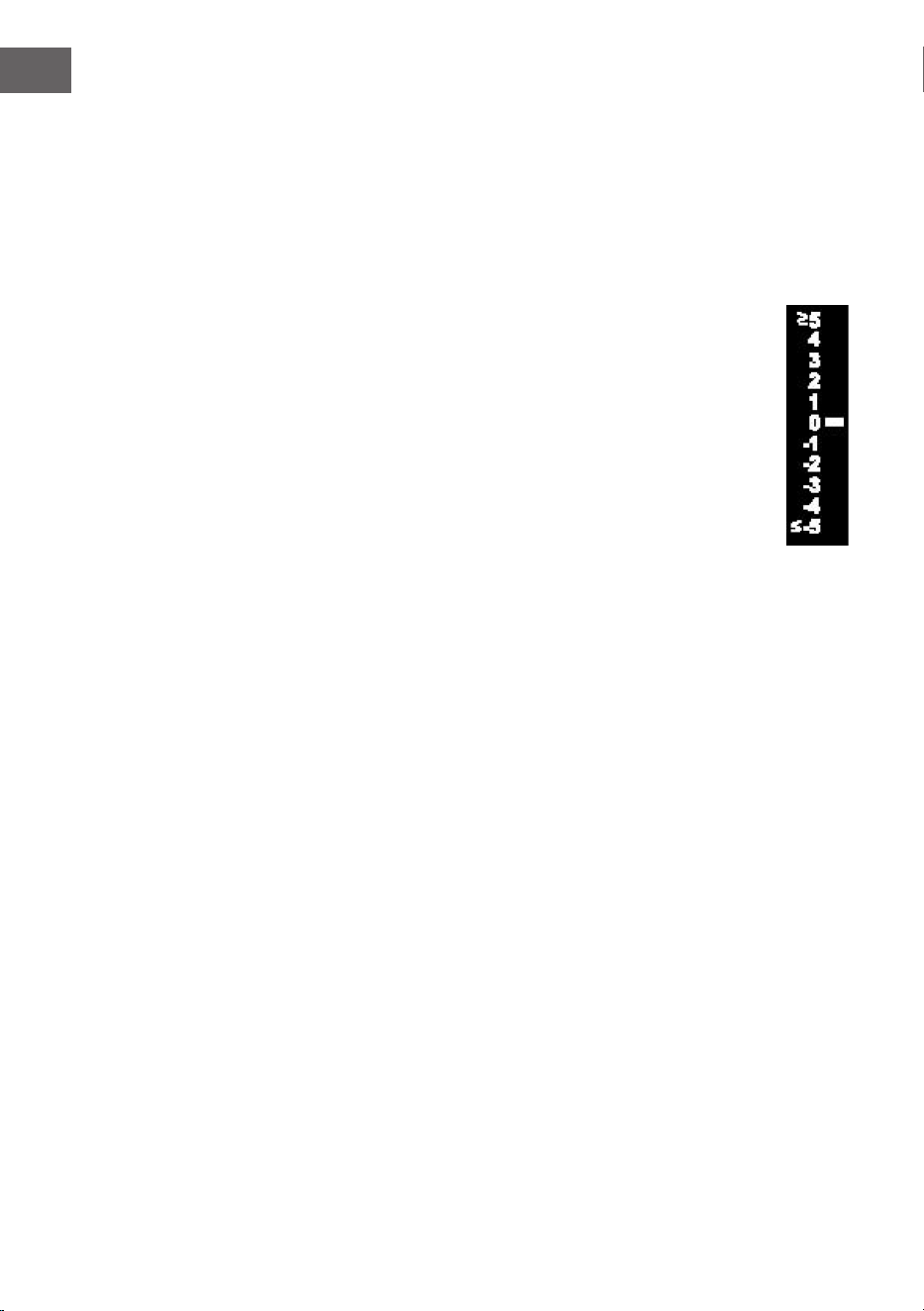
264
ES
Muestra la presión absoluta y relativa:
• Mantenga pulsado el botón PRESSURE - durante dos segundos para
alternar entre la presión absoluta y la relativa.
• La presión absoluta es la presión atmosférica medida, que depende de la
altitud y, en menor medida, de las condiciones meteorológicas. La presión
absoluta no se corrige sobre el nivel del mar.
• La presión relativa se corrige al nivel del mar.
Curva de cambio y presión:
La curva de cambio de presión se muestra a la izquierda de la presión
barométrica y denota la diferencia entre el valor medio diario y el
valor medio de 30 días (en hPa).
Visualización del historial de presión:
Pulse el botón PRESSURE - para mostrar el valor medio de las
últimas 12, 24, 48 o 72 horas.
Detalles sobre la calibración de la presión relativa:
• Para comparar las condiciones de presión de un lugar a otro, los
meteorólogos corrigen la presión al nivel del mar. Como la presión
atmosférica disminuye con el aumento de la altitud, la presión corregida al
nivel del mar (la presión que prevalecería si su ubicación estuviera al nivel
del mar) suele ser más alta que su presión medida. Así, su presión absoluta
puede ser de 28,62 inHg (969 mb) a una altitud de 305 m, pero la presión
relativa de 30,00 inHg (1016 mb).
• La presión estándar a nivel del mar es de 29,92 inHg (1013 mb). Esta es la
presión media a nivel del mar en todo el mundo. Las mediciones de presión
relativa superiores a 29,92 in Hg (1013 mb) se consideran alta presión y
las mediciones de presión relativa inferiores a 29,92 in Hg se consideran
como baja presión.
• Para determinar la presión relativa de su localidad, busque una estación
de información ocial cercana (internet es la mejor fuente para conocer
las condiciones barométricas en tiempo real, como en Weather.com o
Wunderground.com) y ajuste su estación meteorológica a la información
ocial.
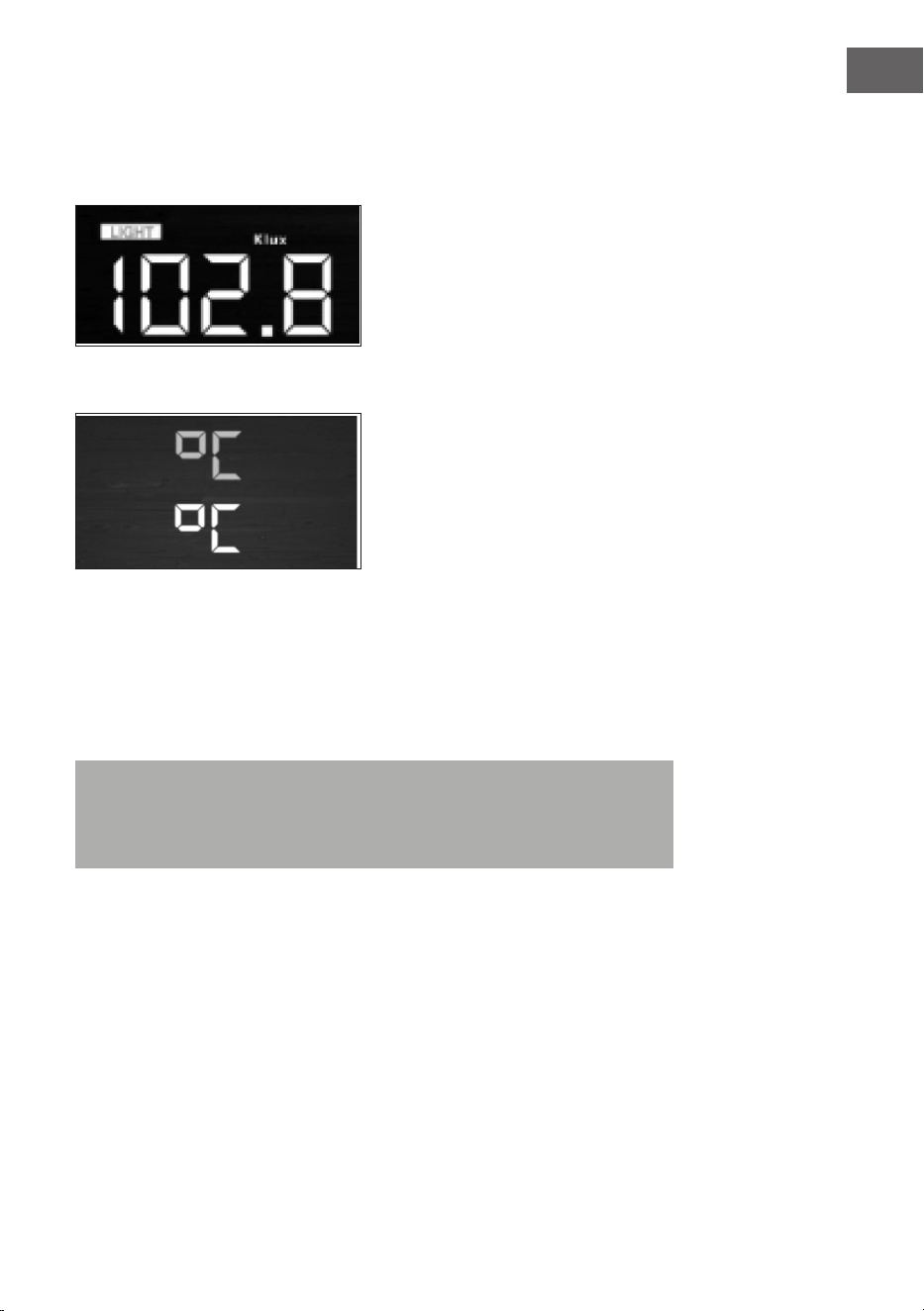
265
ES
Luz
Pulse la tecla SET 12 veces para seleccionar la unidad de luz (lux, fc, w/m²; por
defecto: w/m²).
Temperatura
• Pulse el botón SET 13 veces para seleccionar la temperatura interior/
exterior. El indicador °C comenzará a parpadear en la pantalla. Pulse el
botón WIND + o PRESSURE - (°C o °F, por defecto: °C) para seleccionar la
unidad.
• Pulse la tecla TEMP. en el modo normal para mostrar el viento, el frío, el
índice de calor, el punto de rocío y la temperatura. Si pulsa el botón TEMP.
durante 5 segundos, se registra un nuevo canal.
Nota: Cada 60 segundos, la unidad mide la temperatura interior, la
humedad interior y la presión del aire. Si la temperatura es inferior al rango
mínimo, la pantalla mostrará «--.-». Si la temperatura es superior al rango
máximo, la unidad también muestra «--.-».
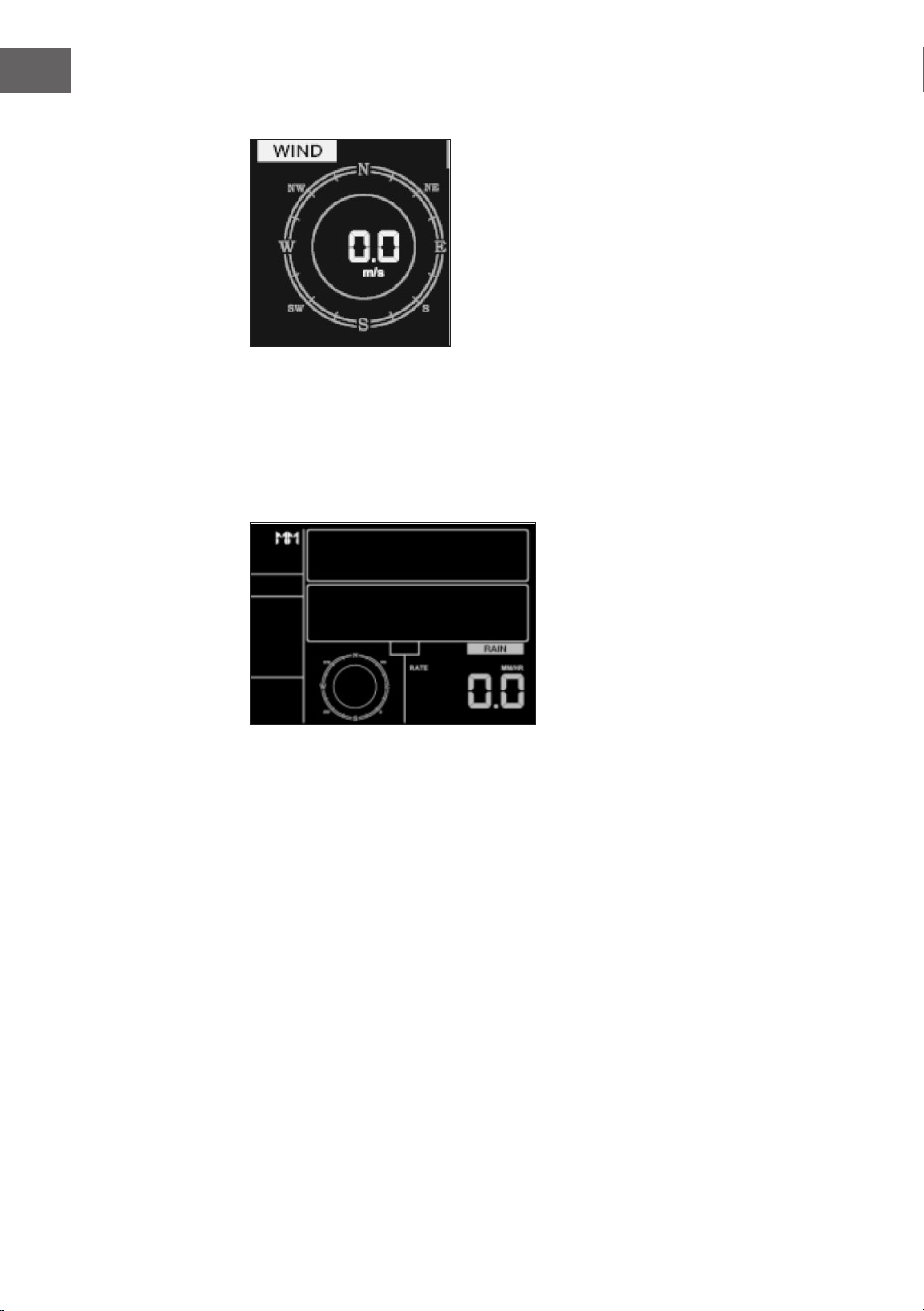
266
ES
Velocidad del viento
• Pulse el botón SET 14 veces para seleccionar la velocidad del viento (en
km/h, mph, nudos o m/s, por defecto: km/h).
• Presione el botón WIND + en el modo normal para mostrar el viento, las
rachas y la dirección del viento.
Precipitaciones
• Pulse la tecla SET 15 veces para seleccionar la unidad de precipitación (in/
mm; por defecto: mm).
• En el modo normal, pulse el botón RAIN para mostrar el índice de
precipitaciones (lluvia puntual, diario/semanal/mensual/total).
• Pulse la tecla RAIN durante 2 segundos para restablecer la visualización
de la precipitación actual.
Nota:
• Restablecer precipitación diaria, restablece automáticamente la cantidad
de precipitación y el evento de precipitación
• Restablecer precipitación semanal, restablece automáticamente la
precipitación diaria, la cantidad de lluvia y el evento de precipitación
• Restablecer precipitación mensual, restablece automáticamente la
precipitación diaria, la semanal, la cantidad de lluvia y el fenómeno de
precipitación
• Restablecer precipitación anual, restablece automáticamente la
precipitación diaria, la semanal, la mensual, cantidad de lluvia y el
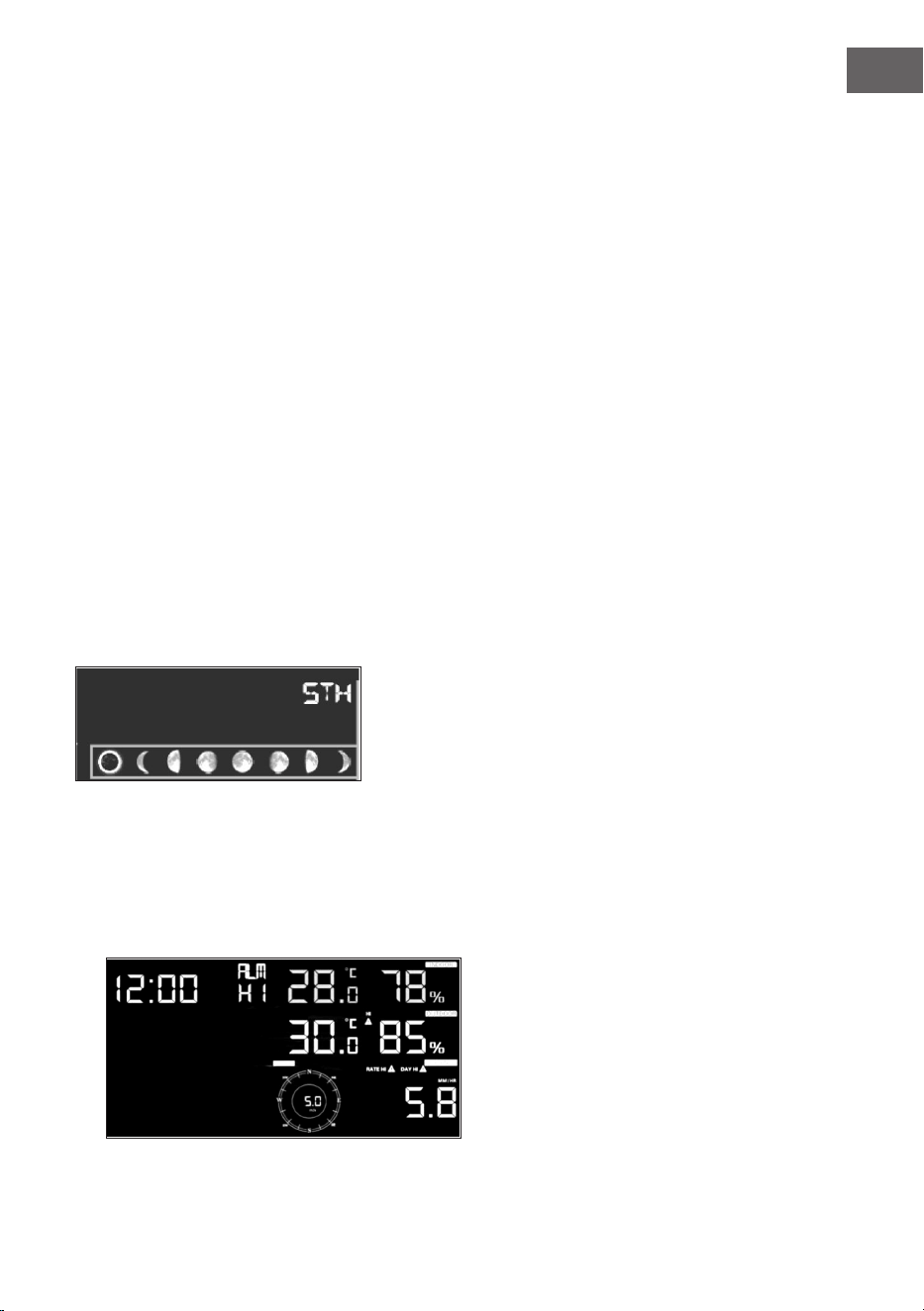
267
ES
fenómeno de precipitación
• Reajuste de la precipitación total, reajuste automático de la precipitación
mensual, semanal y diaria
Notas importantes sobre las precipitaciones:
• Índice de precipitación: los últimos 10 minutos de precipitación
multiplicados por el número 6.
• Precipitación puntual: registra la lluvia desde el momento de la
precipitación y se pone a 0 si la precipitación en las últimas 24 horas es
inferior a 1 mm y si no ha habido precipitación en la última hora.
• Diario: denido por el día natural. Puede jar la hora de inicio entre 0:00 y
23:00, la hora de inicio por defecto es medianoche (0:00).
• Semanal: se dene por la semana natural. Puede denir el inicio desde el
domingo o el lunes. El inicio por defecto es el domingo a medianoche (de
domingo a sábado).
• Mensual: denido por el mes natural, por ejemplo del 1 de enero al 31 de
enero.
• Anual: denido por la suma del año natural: puede jar la hora de inicio del
1 de enero al 1 de diciembre.
• Total: total acumulado desde que se encendió la estación
Fase lunar
Pulse el botón SET 16 veces para seleccionar entre el hemisferio norte y el sur.
Modo de alarma
Visualización de la alarma:
1. Pulse brevemente el botón ALARM para mostrar el valor superior de la
alarma.
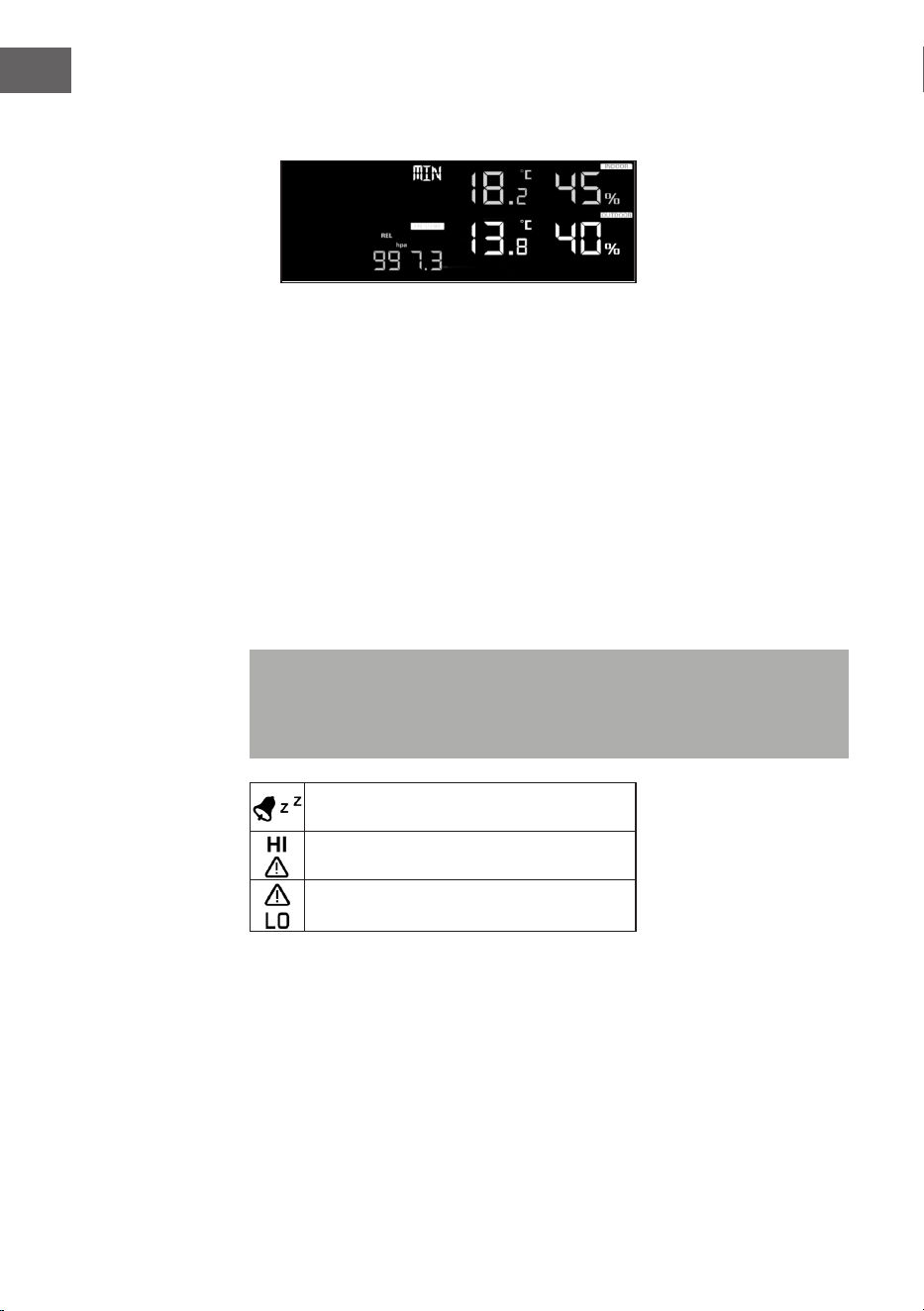
268
ES
2. Vuelva a pulsar el botón ALARM para mostrar el valor mínimo de la
alarma.
• Pulse el botón RAIN para mostrar las unidades de visualización o los
valores de la alarma de precipitación diaria.
• Pulse el botón WIND + para seleccionar la visualización del viento o los
valores de la alarma de ráfaga.
• Pulse el botón ALARM una tercera vez o pulse el botón LIGHT/ SNOOZE
para volver al modo normal.
Conguración de los modos de alarma:
1. Mantenga pulsado el botón ALARM durante 2 segundos para entrar en el
modo de conguración.
2. Pulse los botones WIND+ o PRESSURE- para activar/desactivar y ajustar
los valores de la alarma.
3. Pulse la tecla SET para conrmar y pasar al ajuste siguiente.
4. Pulse el botón ALARMA para activar o desactivar la alarma.
Nota: Cuando se activa la alarma, el icono de tiempo
, el icono de valor alto o el icono de valor bajo parpadearán para indicar que
se ha activado una alarma. Pulse el botón ALARM una tercera vez o pulse el
botón LIGHT/ SNOOZE para volver al modo normal.
Símbolo del tiempo
Símbolo de un valor demasiado alto
Símbolo de un valor demasiado bajo
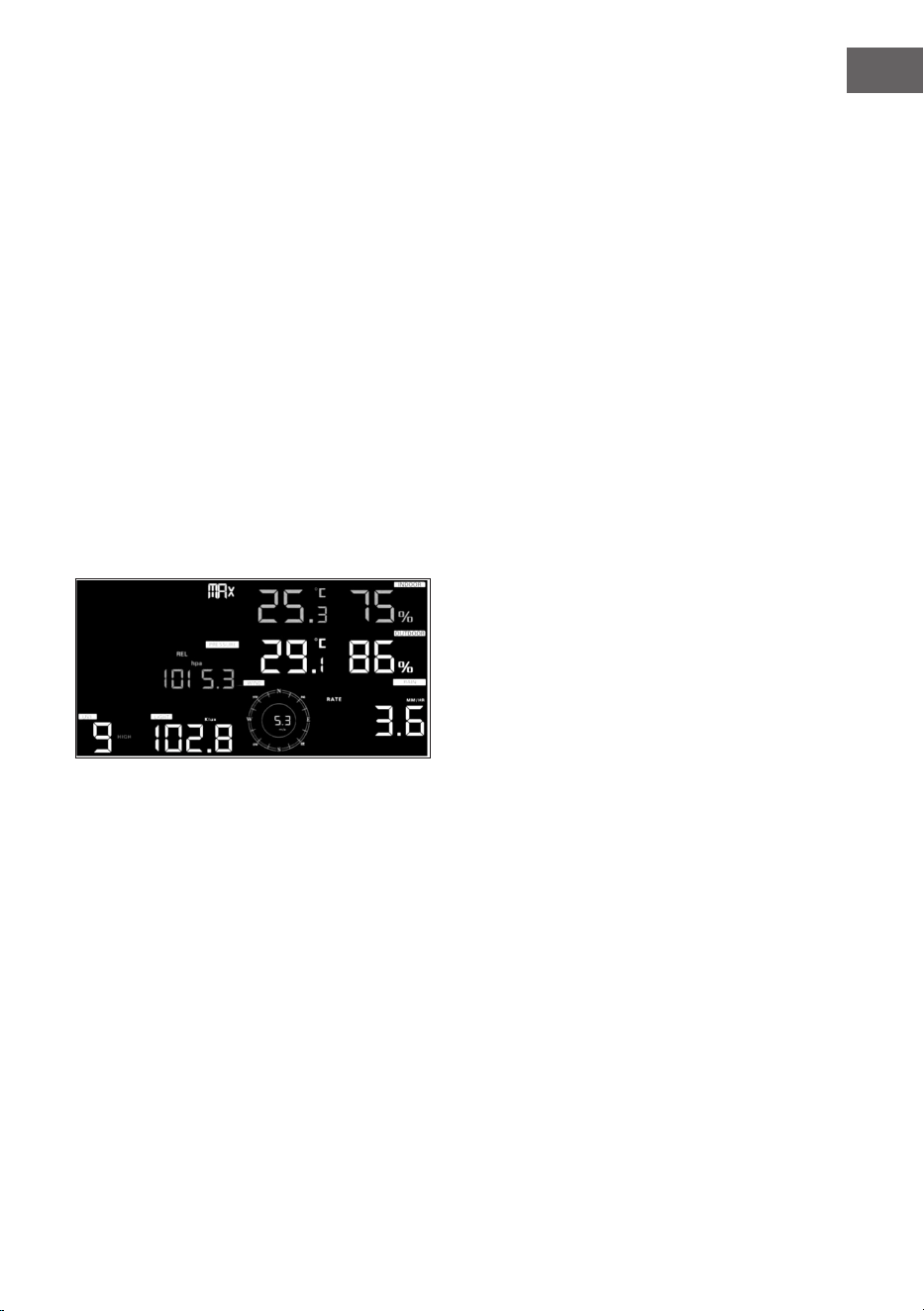
269
ES
Secuencia de ajuste de la alarma:
1. Tiempo de ajuste de la alarma
2. Ajuste del valor de la alarma para temperatura interior alta
3. Ajuste del valor de la alarma para temperatura interior baja
4. Ajuste del valor de la alarma de humedad interior alta
5. Ajuste del valor de la alarma de humedad baja
6. Ajuste del valor de la alarma para temperatura exterior alta
7. Ajuste del valor de la alarma para temperatura exterior baja
8. Ajuste del valor de la alarma de humedad exterior alta
9. Ajuste del valor de la alarma de humedad exterior baja
10. Ajuste del valor de la alarma por viento fuerte
11. Ajuste del valor de la alarma para rachas fuertes
12. Ajuste del valor de la alarma por una tasa de precipitación elevada
13. Ajuste del valor de la alarma por una tasa de precipitación diaria elevada
Modo max/min
Visualización de los valores máximos:
Pulse brevemente la tecla MAX/MIN para visualizar los valores máximos
• Pulse la tecla TEMP. para mostrar los valores máximos del viento, el frío, el
índice de calor, el punto de rocío y la temperatura.
• Pulse el botón RAIN para mostrar el valor máximo de precipitaciones
(diario, semanal, mensual).
• Pulse el botón WIND + para mostrar los valores máximos de viento y
rachas.
• Pulse el botón PRESSURE - durante dos segundos para mostrar la presión
máxima relativa y absoluta.
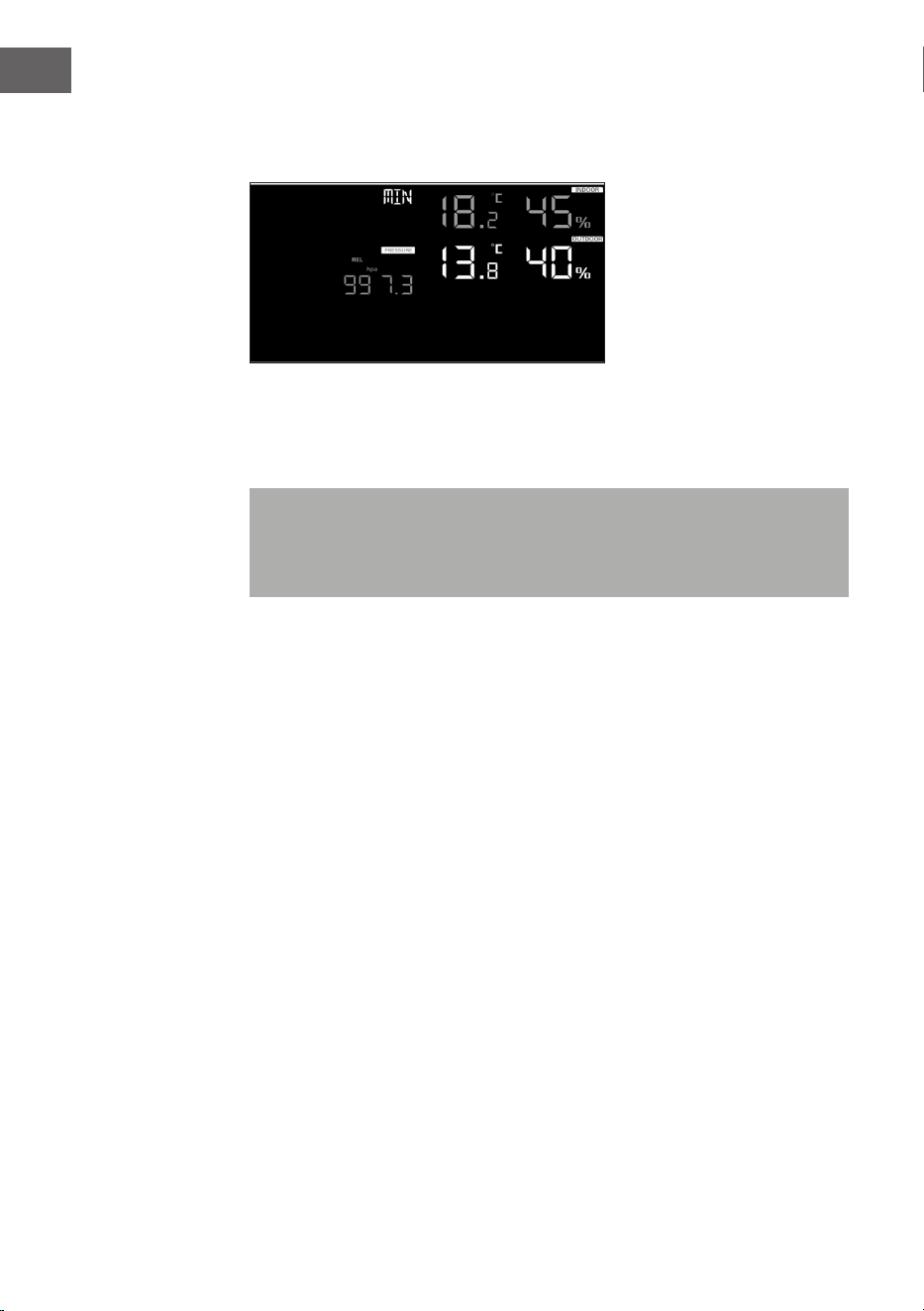
270
ES
Visualización de los valores mínimos:
Pulse de nuevo la tecla MAX/MIN para visualizar los valores mínimos.
• Pulse la tecla TEMP. para mostrar los valores mínimos del viento, el frío, el
índice de calor, el punto de rocío y la temperatura.
• Pulse el botón PRESSURE - durante dos segundos para mostrar la presión
mínima relativa y absoluta.
Nota: Mantenga pulsado el botón MAX/MIN durante 2 segundos para
restablecer todos los valores máximos y mínimos. Pulse el botón MAX/
MIN una tercera vez o pulse el botón LIGHT/ SNOOZE para volver al modo
normal.
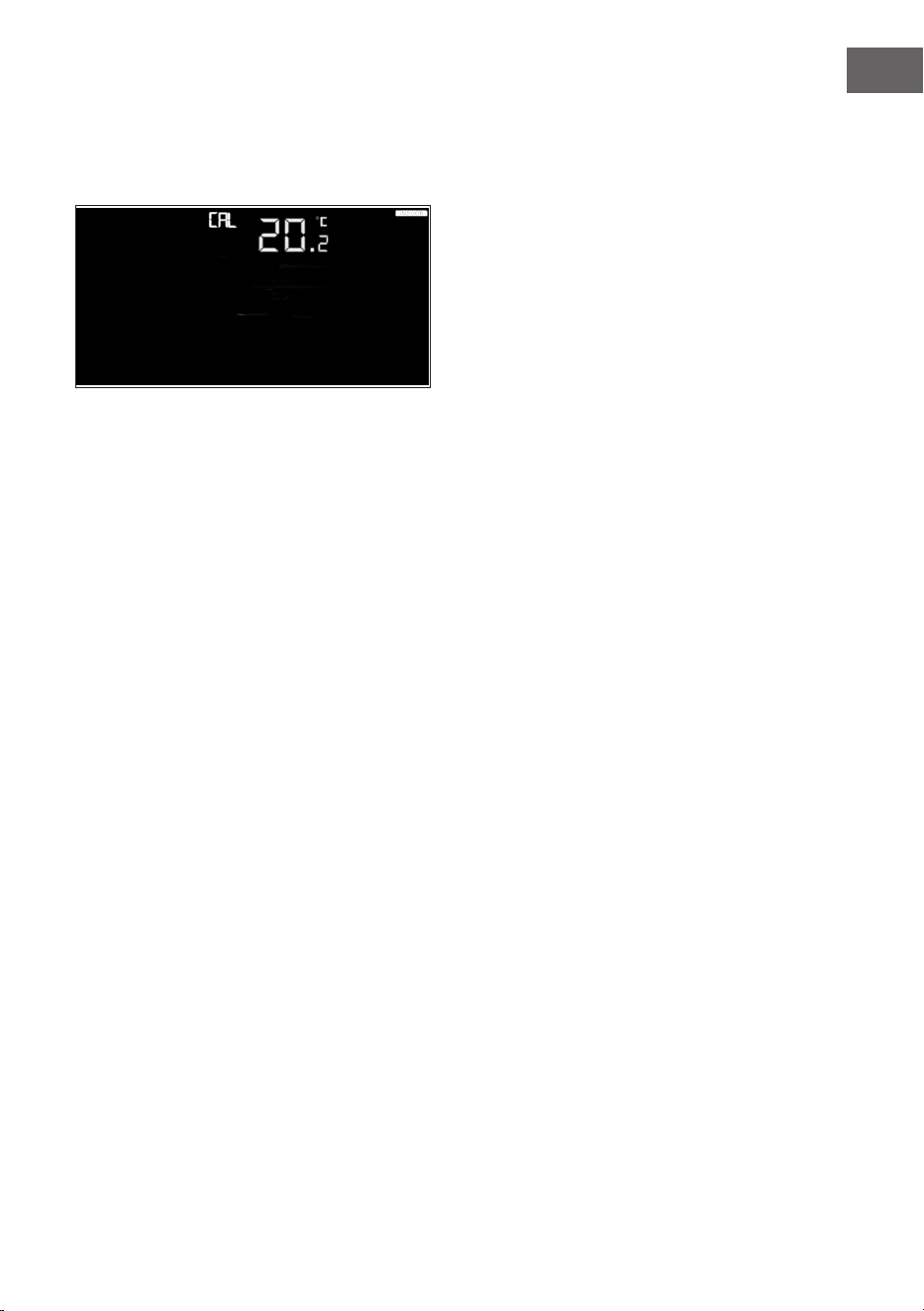
271
ES
Modo de calibración
Mantenga pulsados los botones TEMP. y MAX/MIN a la vez durante 5
segundos para entrar en el modo de calibración.
• Pulse los botones WIND + y PRESSURE - para ajustar los valores.
• Pulse el botón SET para conrmar y seleccionar el valor siguiente.
• Para restablecer los valores congurados, pulse el botón ALARM.
• Pulse el botón LIGHT/ SNOOZE para salir del modo de calibración.
Orden de calibración:
1. Calibración de la temperatura interior (rango +/- 5 °C; preajuste:
0 grados)
2. Calibración de la humedad interior (rango +/- 10 %)
3. Calibración de la temperatura exterior (rango +/- 5 °C; preajuste: 0 grados)
4. Calibración de la humedad exterior (rango +/- 10 %)
5. Calibración de la presión absoluta (rango +/- 50 hpa)
6. Calibración de la dirección del viento (ajustada por grados)
7. Factor de velocidad del viento; preestablecido al 100 % (rango 50 % - 150
%)
8. Ajuste del factor de precipitación; preajuste al 100 %
(rango 50 % - 150 %)
272
ES
OTRAS CONFIGURACIONES
Restablecer los valores de fábrica/ Borrar memoria
Siga los pasos que se indican a continuación para restablecer los ajustes de
fábrica de la unidad:
1. Desconecte la unidad de la fuente de alimentación. Para ello, desconecte
el enchufe de la toma de corriente y retire las pilas del aparato.
2. Conecte el enchufe del aparato a la toma de corriente.
3. Espere a que aparezcan todos los elementos en la pantalla.
4. Mantenga pulsados los botones WIND + y PRESSURE - simultáneamente
hasta que se complete la secuencia de encendido de la unidad.
5. Cambie las pilas.
Añadir un nuevo canal
Mantenga pulsado el botón LIGHT/ SNOOZE durante 5 segundos y la unidad
añadirá un sensor inalámbrico.
Conguración de la retroiluminación de la pantalla
Con adaptador de red:
• La luz de fondo sólo puede estar encendida de forma permanente si
el adaptador de red esté permanentemente enchufado. En cuanto se
desconecta el adaptador de red del aparato, la iluminación de fondo se
encenderá de forma temporal.
• Para ajustar el brillo de la luz de fondo (alto, bajo, apagado), pulse el botón
LIGHT/ SNOOZE.
Sin adaptador de red:
De no pulsarse ningún botón durante este periodo, la pantalla pasa al modo de
espera tras 15 segundos para ahorrar energía. En el modo de espera, mantenga
pulsado el botón LIGHT/SNOOZE o enchufe el adaptador de red para acceder
al modo de funcionamiento.
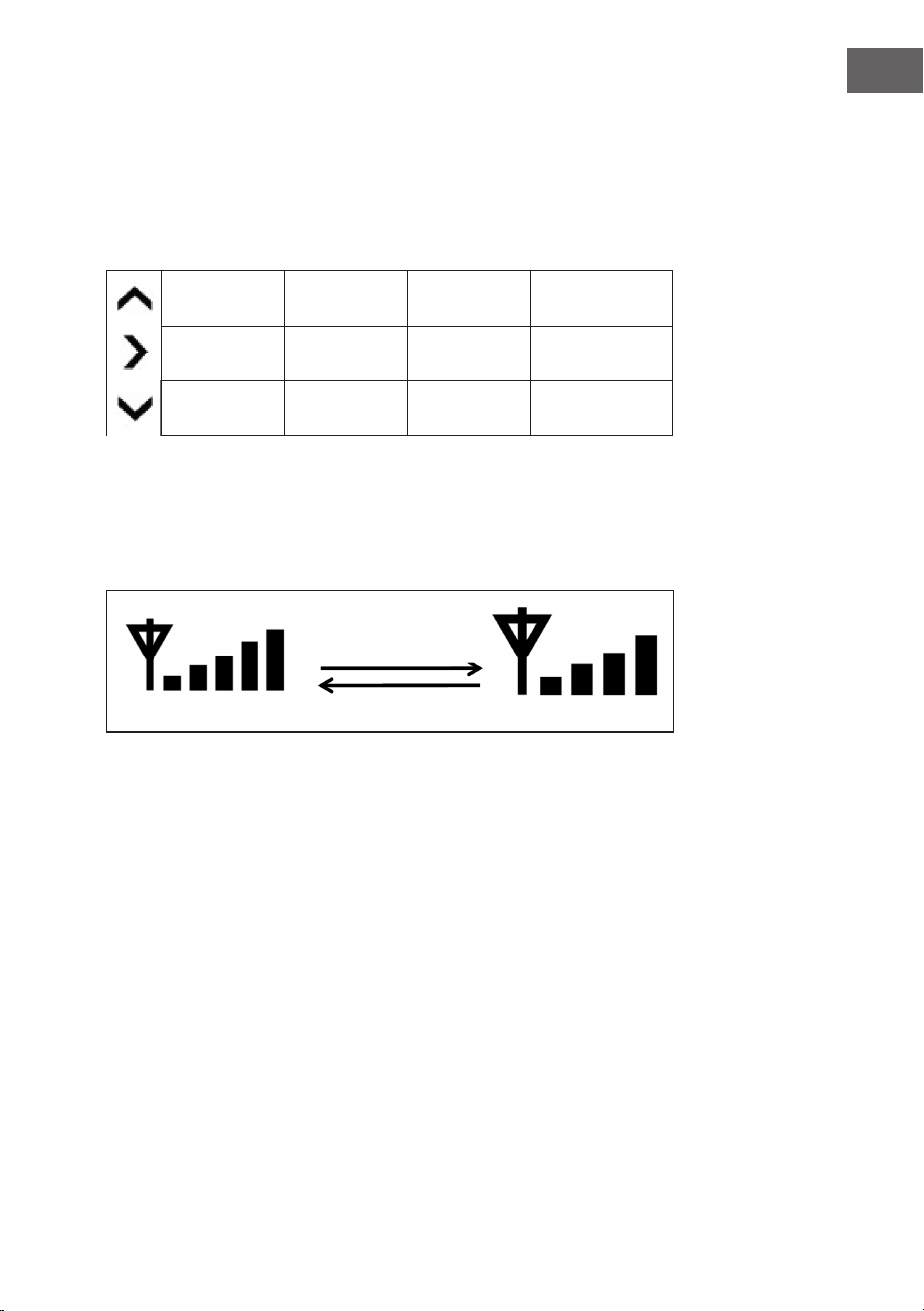
273
ES
Indicadores de tendencia
• Las echas de tendencia permiten comprobar rápidamente si la
temperatura o la presión han subido o bajado durante un período de tres
horas, que se actualiza cada 30 minutos.
• Ejemplo: a las 15:00, comparado con los datos de las 12:00; a las 15:30,
comparado con las 12:30, etc.
Creciente > 3 % > 1 °C/ 2 °F > 1 hpa
Se mantiene
igual
<= 3 % <= 1 C°/ 2 °F <= 1 hpa
Decreciente > 3 % > 1 °C/ 2 °F > 1 hpa
Muestra la intensidad de conexión de la red inalámbrica
• La intensidad de la señal inalámbrica indica la calidad de la recepción.
Cuando recibe toda la intensidad, el indicador de la señal muestra 5 barras.
• Si la señal se pierde una vez, se muestran cuatro barras.
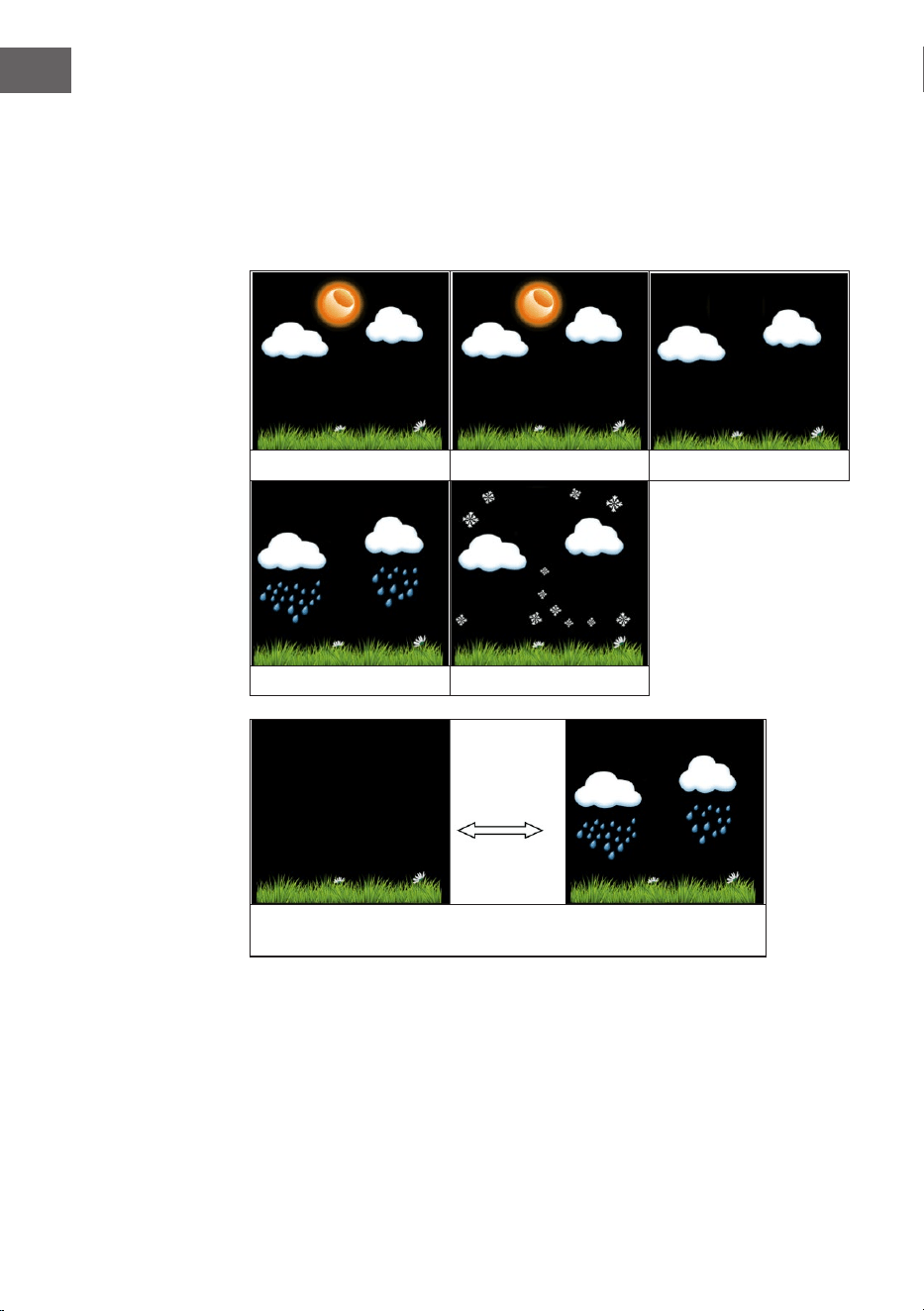
274
ES
Previsión meteorológica
Los seis iconos de colores de la previsión meteorológica se utilizan para indicar
los cambios de tiempo en las próximas seis horas, que se predicen con los
cambios en la presión atmosférica. Dele a la estación meteorológica al menos
un mes para que aprenda a registrar la presión atmosférica a lo largo del
tiempo.
Soleado Parcialmente soleado Nublado
Lluvia Nevado
Lluvia tormentosa
(Los símbolos respectivos se iluminan durante un máximo de 30 minutos.)
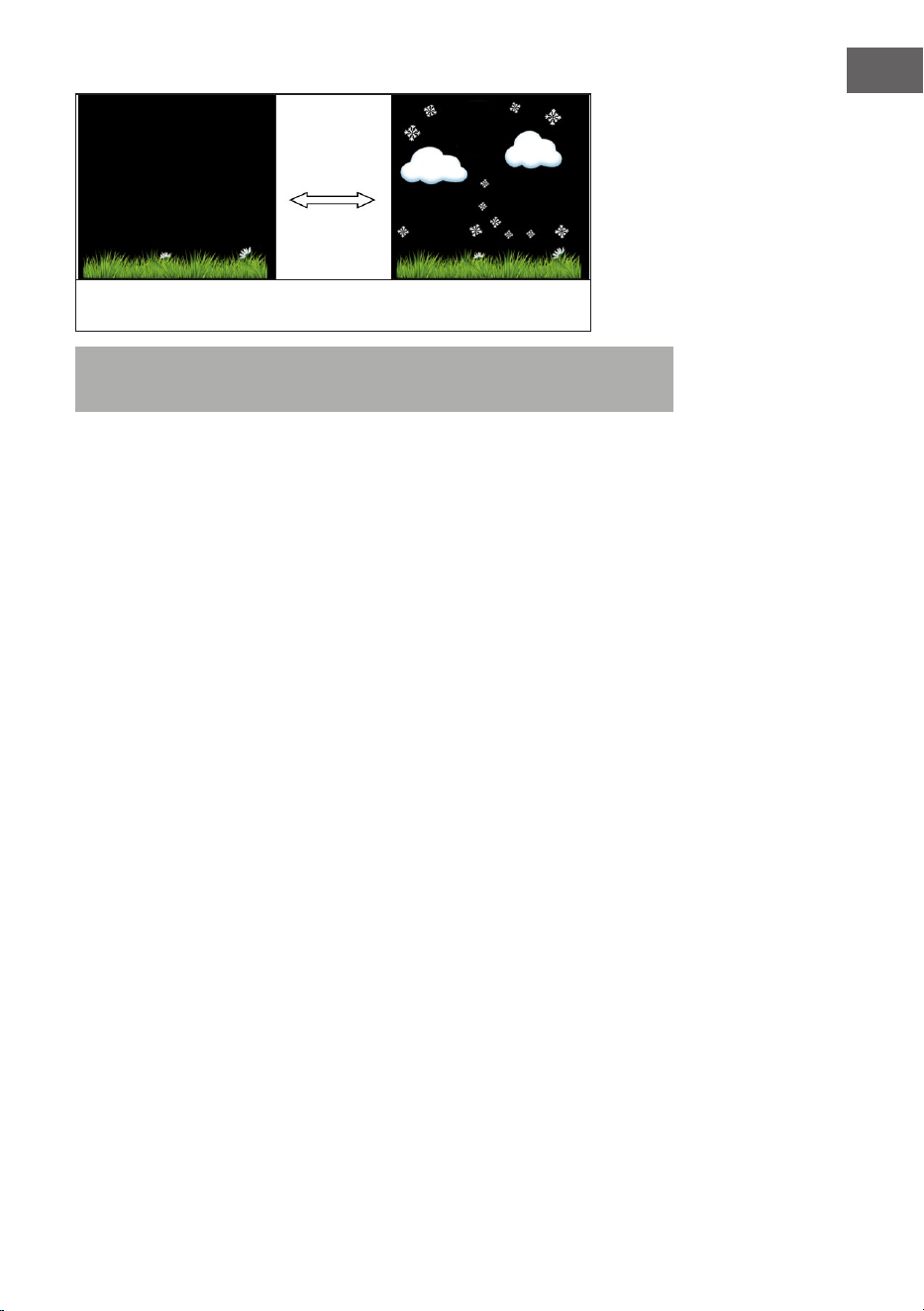
275
ES
Nieve tormentosa
(Los símbolos respectivos se iluminan durante un máximo de 30 minutos.)
Nota: Si la temperatura exterior es inferior a 0 °C (32 °F), aparece el
símbolo «Nieve» en lugar del símbolo «Lluvia».
Previsión meteorológica - descripción y restricciones
En general, el tiempo mejora a medida que aumenta el cambio de presión (de
soleado a ligeramente nublado). Cuando el cambio de presión disminuye, el
tiempo suele empeorar (nublado, lluvioso o tormentoso). Si la tasa de cambio
es relativamente constante, probablemente esté parcialmente nublado.
La razón por la que las condiciones actuales no coinciden con el símbolo de la
previsión es que ésta se realiza con 24-48 horas de antelación. En la mayoría
de los lugares esta previsión sólo tiene un 70 % de precisión y es aconsejable
consultar un servicio meteorológico regional o nacional para obtener una
previsión meteorológica más precisa. En algunos lugares, esta previsión
puede ser menos precisa o incluso más. Aun así, sigue siendo una herramienta
educativa interesante para aprender sobre los motivos del cambio del tiempo.
El «Servicio Meteorológico Nacional» (y otros servicios meteorológicos como
«Accuweather» y «The Weather Channel») disponen de múltiples funciones
para pronosticar las condiciones meteorológicas, como el radar meteorológico,
los modelos meteorológicos y los mapas detallados de las condiciones del
terreno.
Snooze
Cuando se activa la alarma, esta suena y el símbolo de alarma parpadea
durante 120 segundos. Pulse el botón SNOOZE/LIGHT para apagar la alarma
durante 10 minutos y esta volverá a sonar cuando haya transcurrido ese
tiempo. Pulse cualquier botón excepto SNOOZE/LIGHT para detener la
alarma.
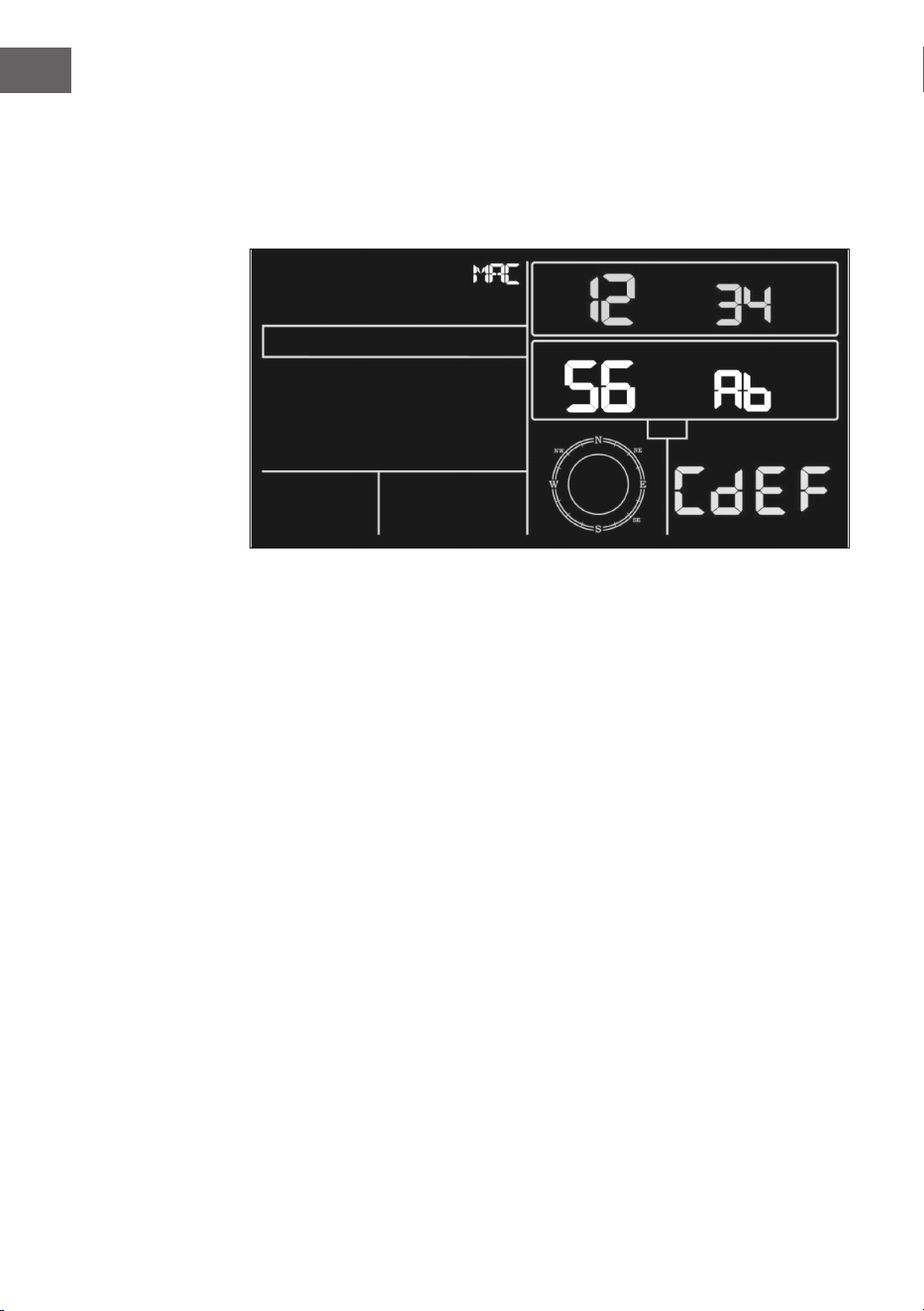
276
ES
Visualización de la dirección MAC
Cuando el adaptador de corriente externo esté conectado y enchufado, pulse
el botón SET para mostrar la dirección MAC.
La dirección MAC sería, por ejemplo, 12:34:56: AB:CD:EF:
Registre su dispositivo con la dirección MAC que recibió en Ecowitt o en un
sitio web individualizado.
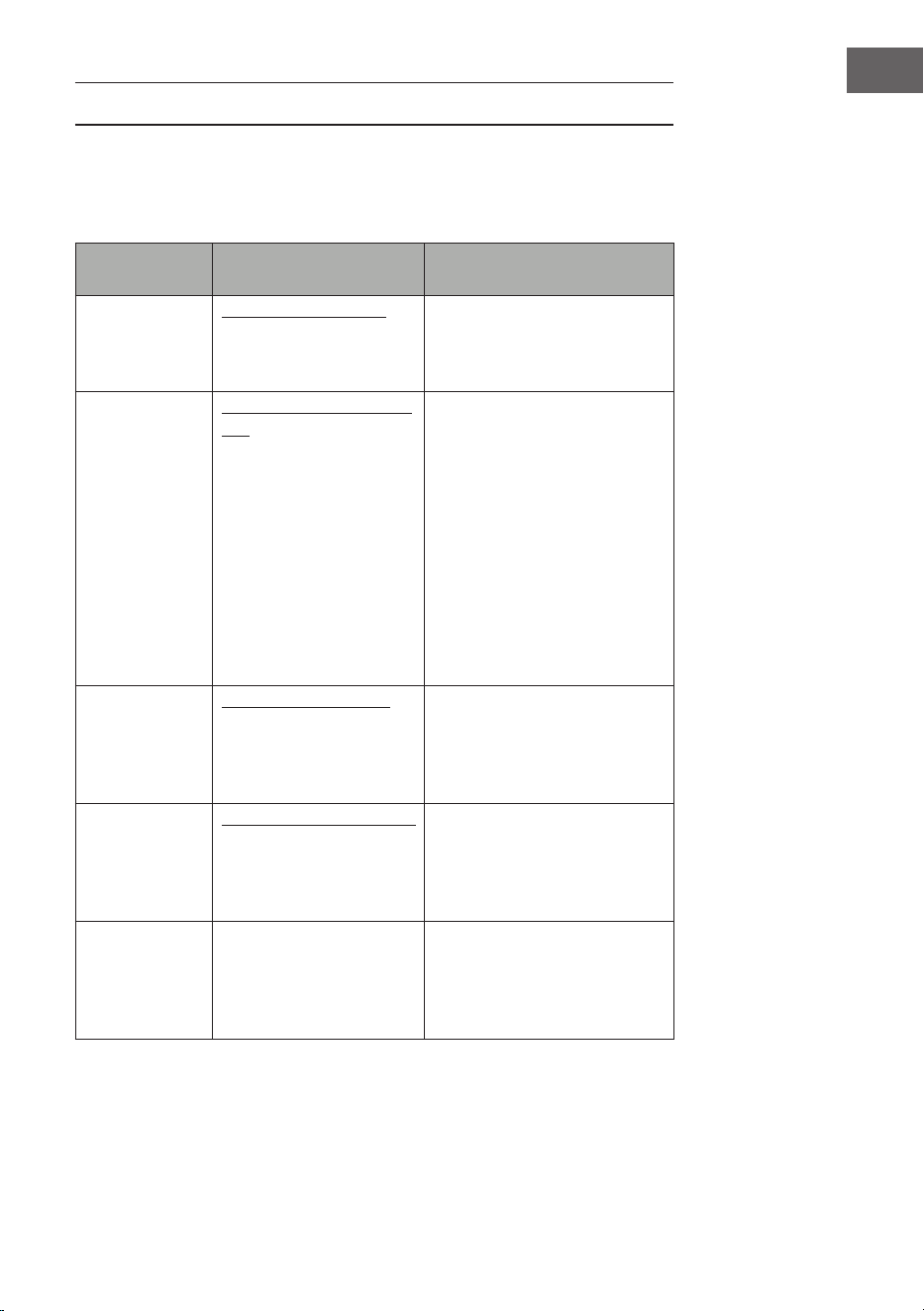
277
ES
PUBLICACIÓN EN DIRECTO EN INTERNET
Puede utilizar su dispositivo para enviar datos a servicios meteorológicos
seleccionados en Internet. Los servicios compatibles aparecen listados en la
siguiente tabla:
Servicio de
alojamiento
Sitio web Descripción
Ecowitt Weather
https://www.ecowitt.net Ecowitt es un nuevo servidor que
puede albergar múltiples sensores
que no son compatibles con otros
proveedores.
Weather
Underground
https://www.wunderground.
com
Weather Underground es un
servicio gratuito de alojamiento
de datos meteorológicos que
permite enviar y ver los datos
de la estación meteorológica en
tiempo real, visualizar grácos
y medidores, importar datos
de texto para un análisis más
detallado y descargar y utilizar las
aplicaciones disponibles en el sitio
web para iPhone, iPad y Android.
Weather Underground es una lial
de The Weather Channel e IBM.
Weather Cloud
https://weathercloud.net Weathercloud es una red social
formada por observadores del
tiempo en todo el mundo que
muestra datos meteorológicos en
tiempo real.
Weather
Observations
Website
(WOW)
http://wow.metofce.gov.uk/ WOW es un sitio web de vigilancia
meteorológica con sede en el
Reino Unido. En WOW, los datos
meteorológicos pueden enviarse
desde cualquier parte del mundo.
Sitio web de
creación propia
En su sitio web de creación
propia, sus datos meteorológicos
pueden cargarse si su sitio web
utiliza el mismo protocolo que
Wunderground o Ecowitt.

278
ES
Conectar la estación meteorológica a Internet (WLAN)
Para poder enviar los datos meteorológicos a los servicios meteorológicos
online seleccionados, la consola de la estación meteorológica debe estar
conectada a Internet mediante WLAN. La consola solo puede conectarse a la
WLAN cuando el adaptador de corriente externo esté conectado y enchufado
a una toma de corriente.
Nota: si prueba la conguración de la estación meteorológica mientras el
sensor exterior está cerca y en el interior, puede comprobar la conexión
wi, pero no debe establecer todavía una conexión con cada uno de los
servicios meteorológicos. El motivo es que el sensor podría transmitir a la
estación meteorológica la temperatura y la humedad medidas en el interior
durante la prueba, transmitiendo así valores incorrectos, ya que se trata
de la temperatura interior y no de la exterior. Además, el colector de lluvia
puede activarse durante la conguración, registrando lluvia incluso si no
está lloviendo en su ubicación. Una forma de evitar el envío de datos falsos
es seguir todas las instrucciones, excepto que utilice una contraseña falsa
a propósito. Una vez nalizada con éxito la instalación en el exterior, puede
borrar los datos del historial de la consola y, a continuación, cambiar la
contraseña. A partir de este momento, los datos correctos se transmiten al
servicio meteorológico que usted elija.
Descargar la aplicación
La conguración de la WLAN puede realizarse a través de su dispositivo
móvil. El dispositivo es compatible con los sistemas operativos iOS y Android.
Descargue la aplicación "WS View PLUS" de la Google Play Store o de la Apple
AppStore.
Conectar la consola de la estación meteorológica a la WLAN
Ahora active la aplicación que haya descargado en su dispositivo móvil. Las
siguientes instrucciones muestran capturas de pantalla para la aplicación
Android/iOs.
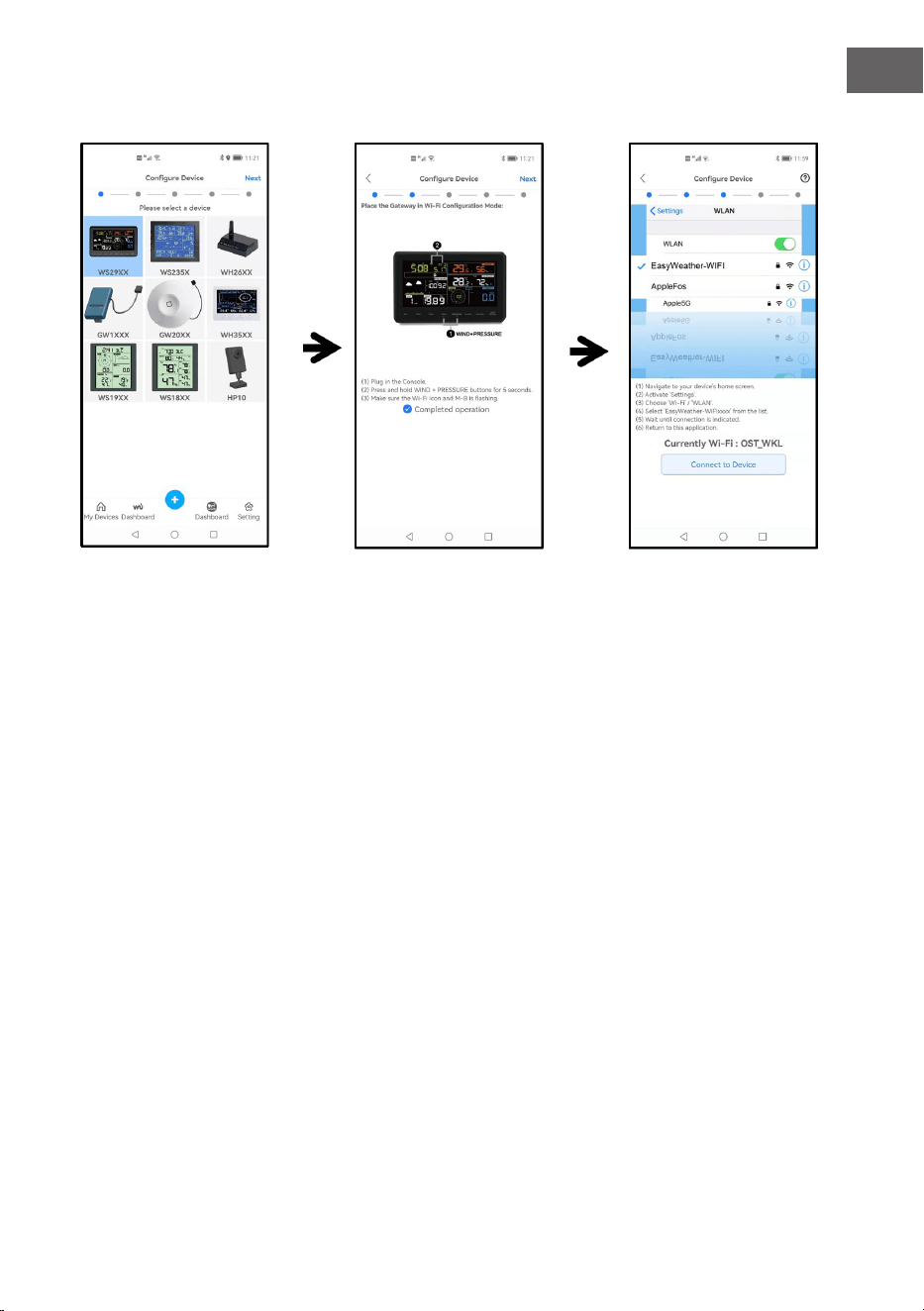
279
ES
Congurar el aparato
Seleccione su dispositivo
de la lista de dispositivos
y pulse Next.
Realice el procedimiento
como se describe. A
continuación, marque
la casilla Completed
operation y pulse Next.
Seleccione el dispositivo
con el nombre
EasyWeather-WIFI .
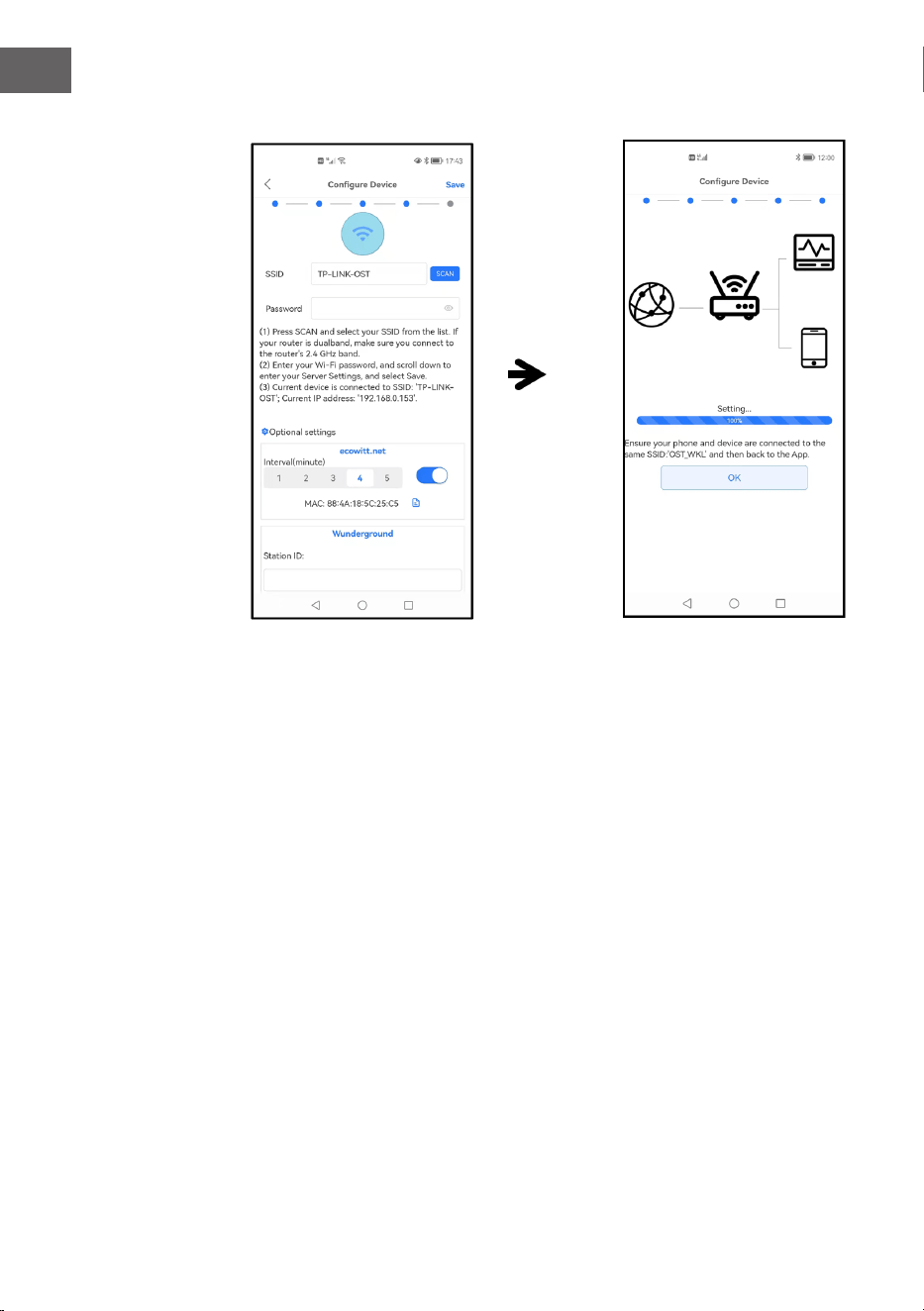
280
ES
Pulse Scan y seleccione
su SSID de la lista. A
continuación, introduzca
su contraseña de WiFi y
pulse Next.
Si tiene un rúter de doble
banda (2,4 GHz y 5,0 GHz),
asegúrese de conectarse
a la banda de 2,4 GHz,
ya que de lo contrario la
estación meteorológica
no podrá conectarse a la
WLAN.
Conecte la estación
meteorológica
EasyWeather-WIFI a
su rúter a través de su
dispositivo móvil. Si la
conexión se ha establecido
con éxito, los ajustes
de subida se muestran
automáticamente.
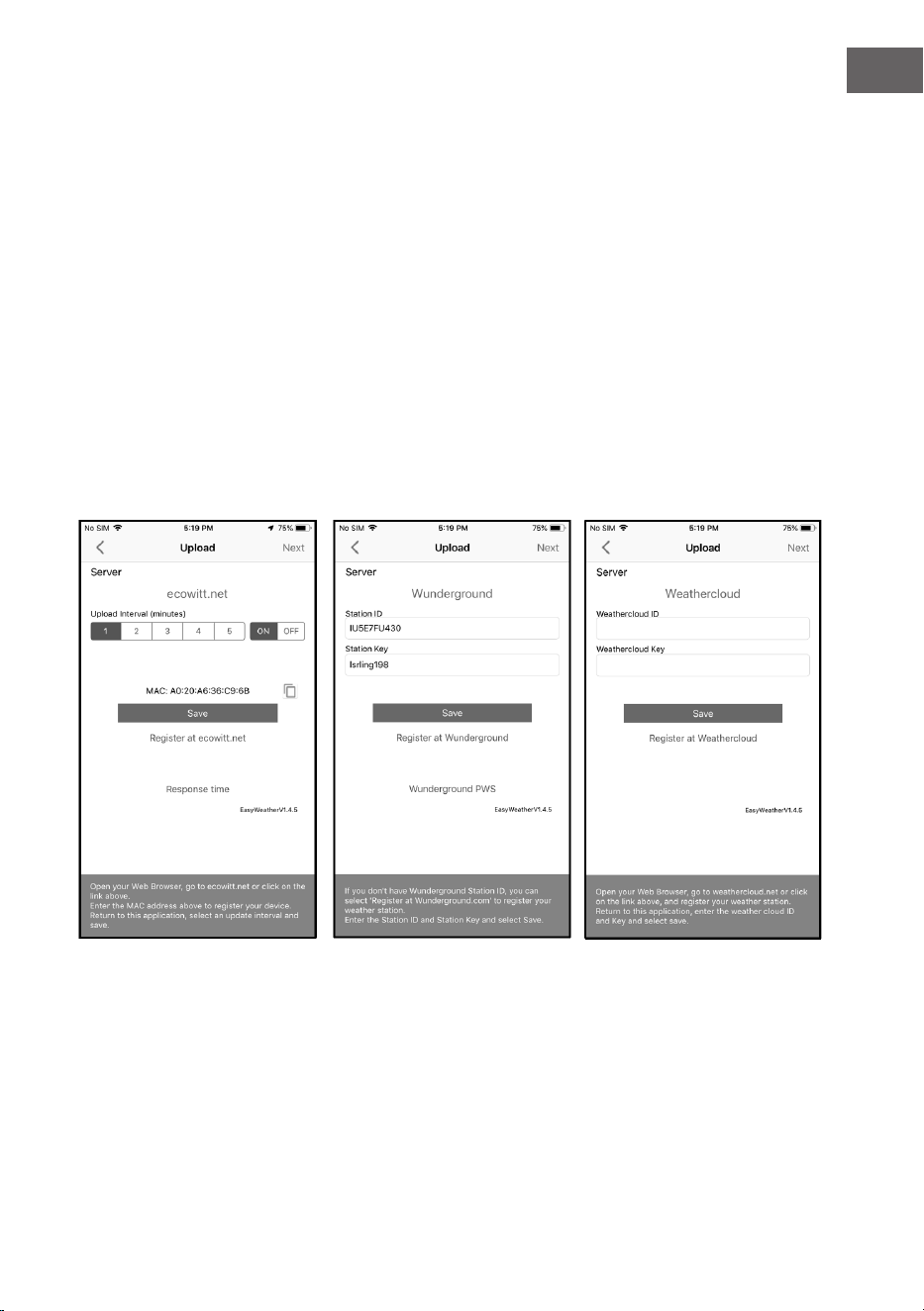
281
ES
Ajustes de subida
Su dispositivo puede utilizarse para enviar los datos de su sensor a
determinados servicios meteorológicos basados en Internet, como ecowitt.
net, wunderground.com, weathercloud.net, wow.metofce.gov.uk y su
sitio web de creación propia Los usuarios deben registrarse en el sitio web
correspondiente para recibir un ID de estación (o dirección MAC) para su
estación meteorológica y una contraseña.
Añadir servicios meteorológicos
Es posible que ya haya congurado los servicios meteorológicos durante la
conguración inicial, pero también puede hacerlo más tarde. Para ello, abra
la aplicación móvil y seleccione su dispositivo de la lista de dispositivos. A
continuación, se muestra la pantalla del aparato.
Desplácese hasta el servicio meteorológico que desea congurar pulsando Next e
introduzca los datos correspondientes.
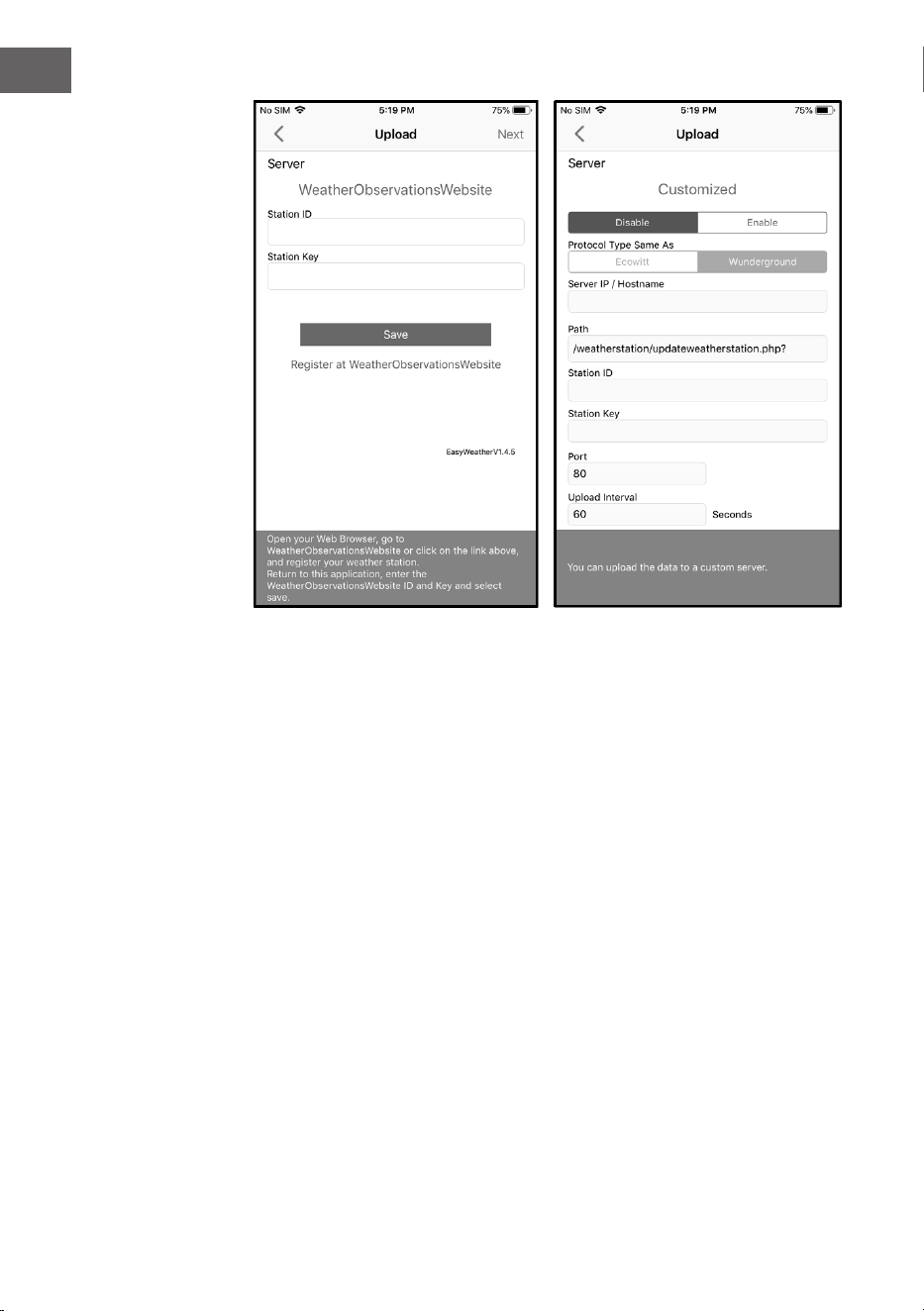
282
ES
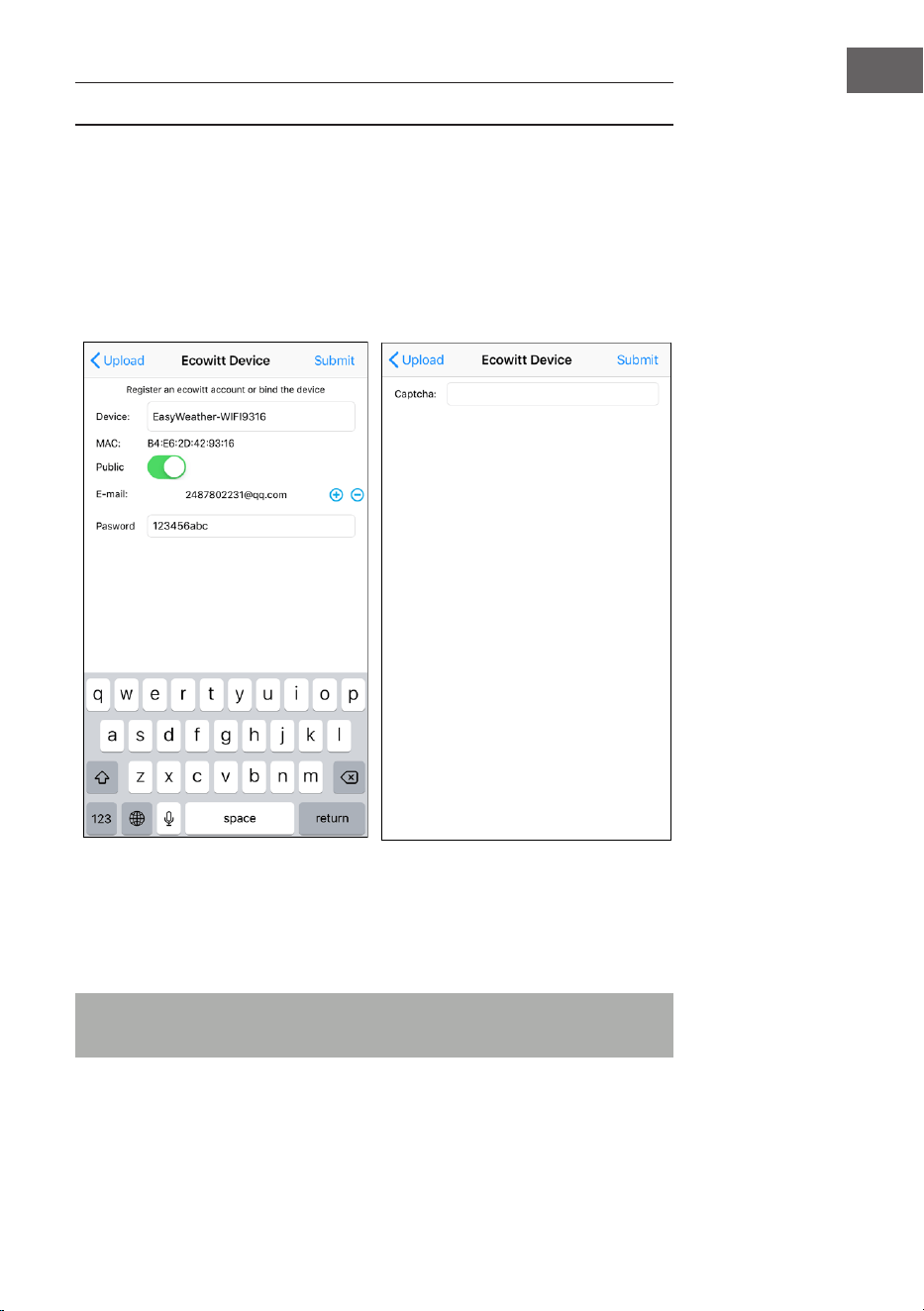
283
ES
ECOWITT WEATHER
Se recomienda utilizar el servidor meteorológico de Ecowitt para supervisar y
registrar los datos de sus sensores. Congúrelo de la siguiente manera:
• En la página ecowitt.net Upload, active el botón ON y establezca el
tiempo de intervalo de subida.
• Pulse Guardar en la página.
• Haga clic en Register at ecowitt.net y complete el registro en la página.
• Pulse el botón (+) y seleccione su dirección de correo electrónico.
• Establezca una contraseña para su cuenta de ecowitt
• Pulse Submit.
• Introduzca el captcha que se le ha enviado a su bandeja de entrada de
correo electrónico y pulse Submit.
Nota: si no ha recibido el captcha en su buzón de correo electrónico,
compruebe su carpeta de correo no deseado.
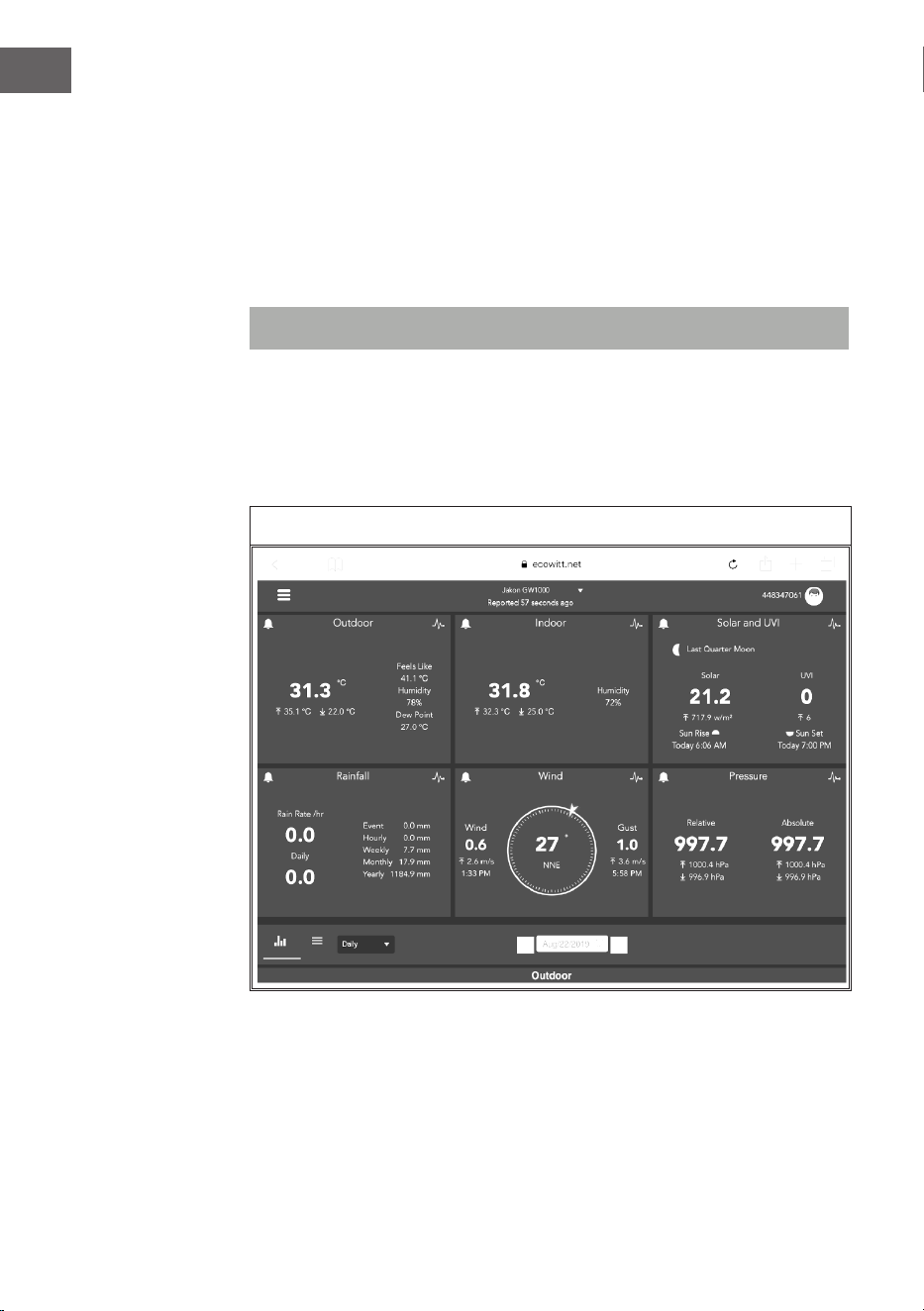
284
ES
La aplicación WS View Plus solo admite el ajuste de las unidades. Para realizar
todos los ajustes por completo, visite el sitio web de ecowitt en su navegador
o en un ordenador. Si no ha podido registrarse en la aplicación WS View Plus,
vaya a la página web de ecowitt para registrarse y añadir el dispositivo.
Visualización de los datos en ecowitt.net
Puede ver los datos de su sensor en el sitio web ecowitt.net. Utilice esta URL
donde el ID de su estación sustituye el texto STATIONID.
https://www.ecowitt.net/home/index?id=STATIONID
Si quiere compartir los datos de su estación con otros usuarios, puede utilizar
la opción Compartir del menú para crear un enlace para compartir.
Aparece una página como esta en la que se pueden ver los datos actuales y
también los históricos.
Panel de control
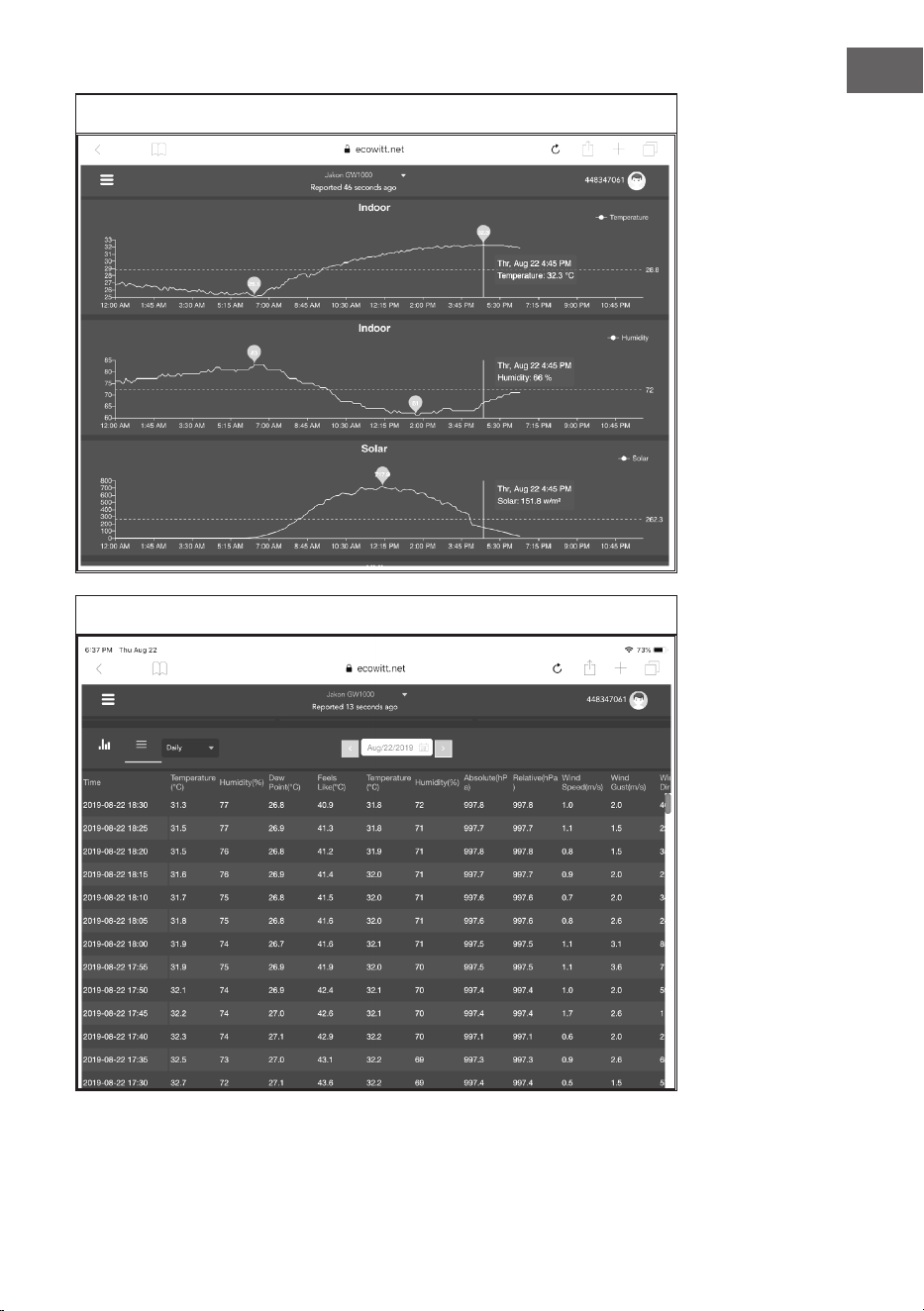
285
ES
Vista gráca
Vista de la lista
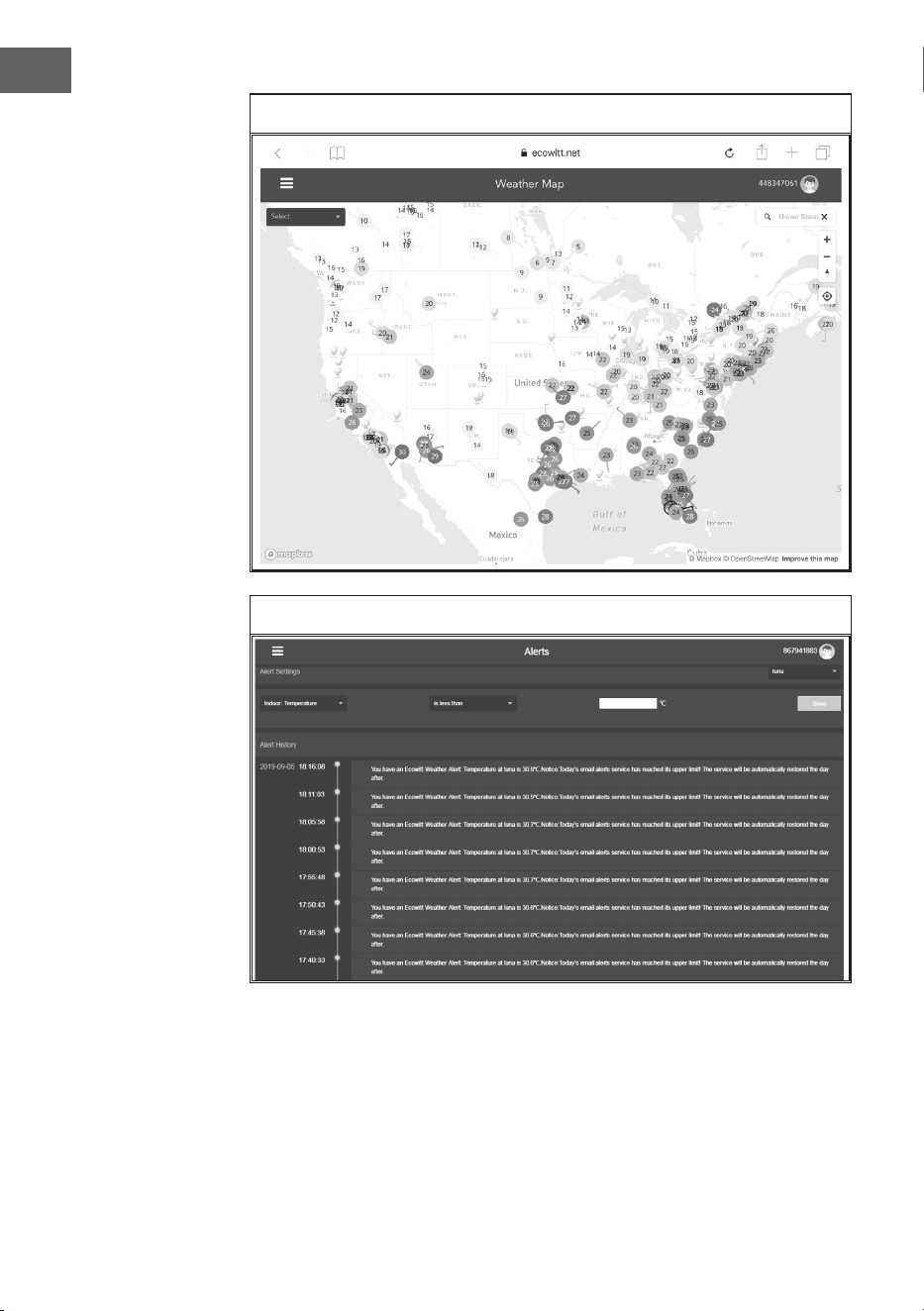
286
ES
Mapa del tiempo
Avisos por correo electrónico
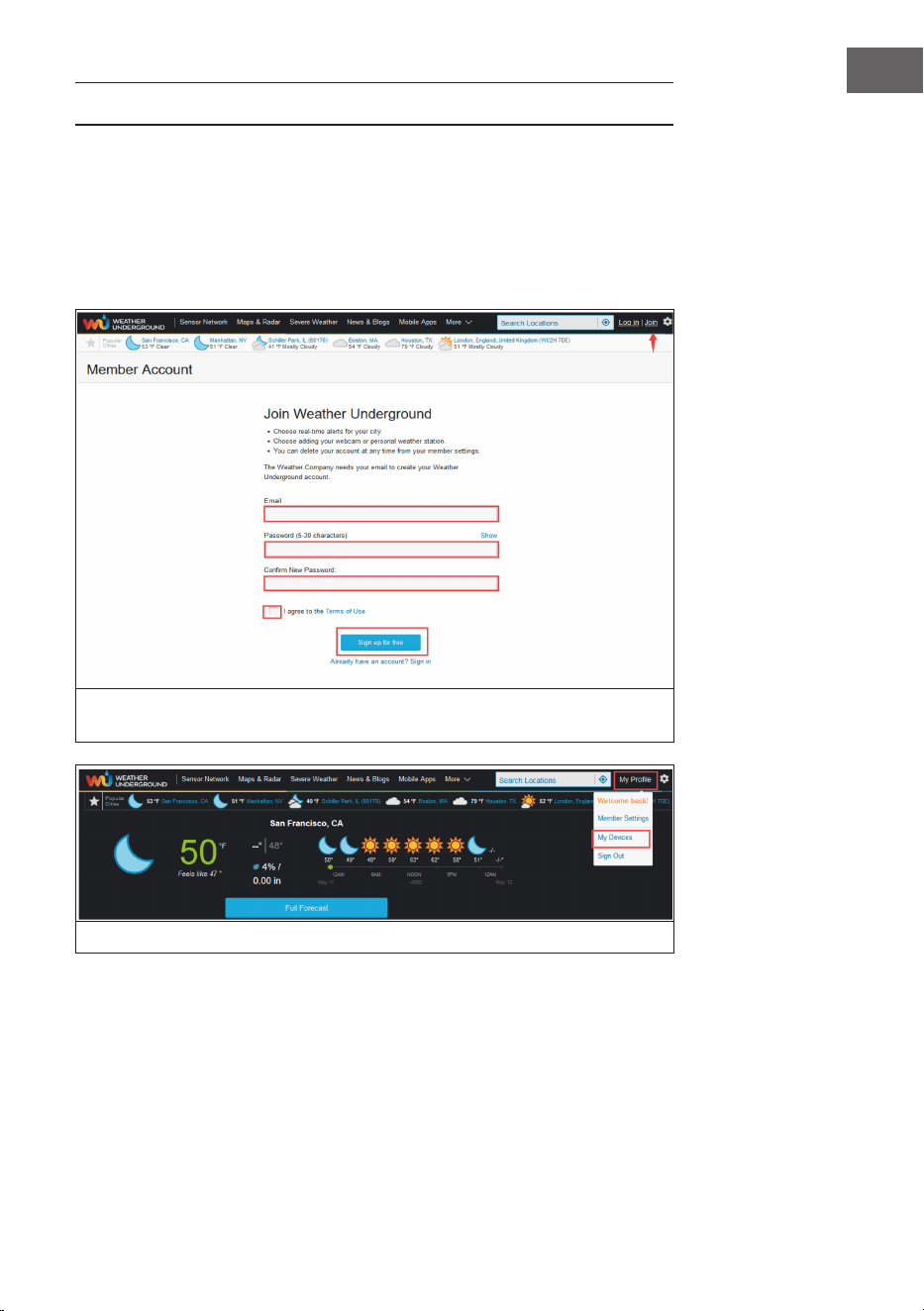
287
ES
WEATHER UNDERGROUND
Si desea utilizar wunderground. com, debe tener una cuenta y registrar su
nueva estación meteorológica. Puede hacerlo en la página Wunderground
Upload en la aplicación WS View Plus:
Haga clic en Register at Wunderground.com y complete el registro en la
página.
Visite Wunderground.com y haga clic en Join, como indica la echa de la
esquina superior derecha, y seleccione la opción Sign up for free.
Haga clic en My Prole y seleccioneMy Devicespara registrar su emisor.
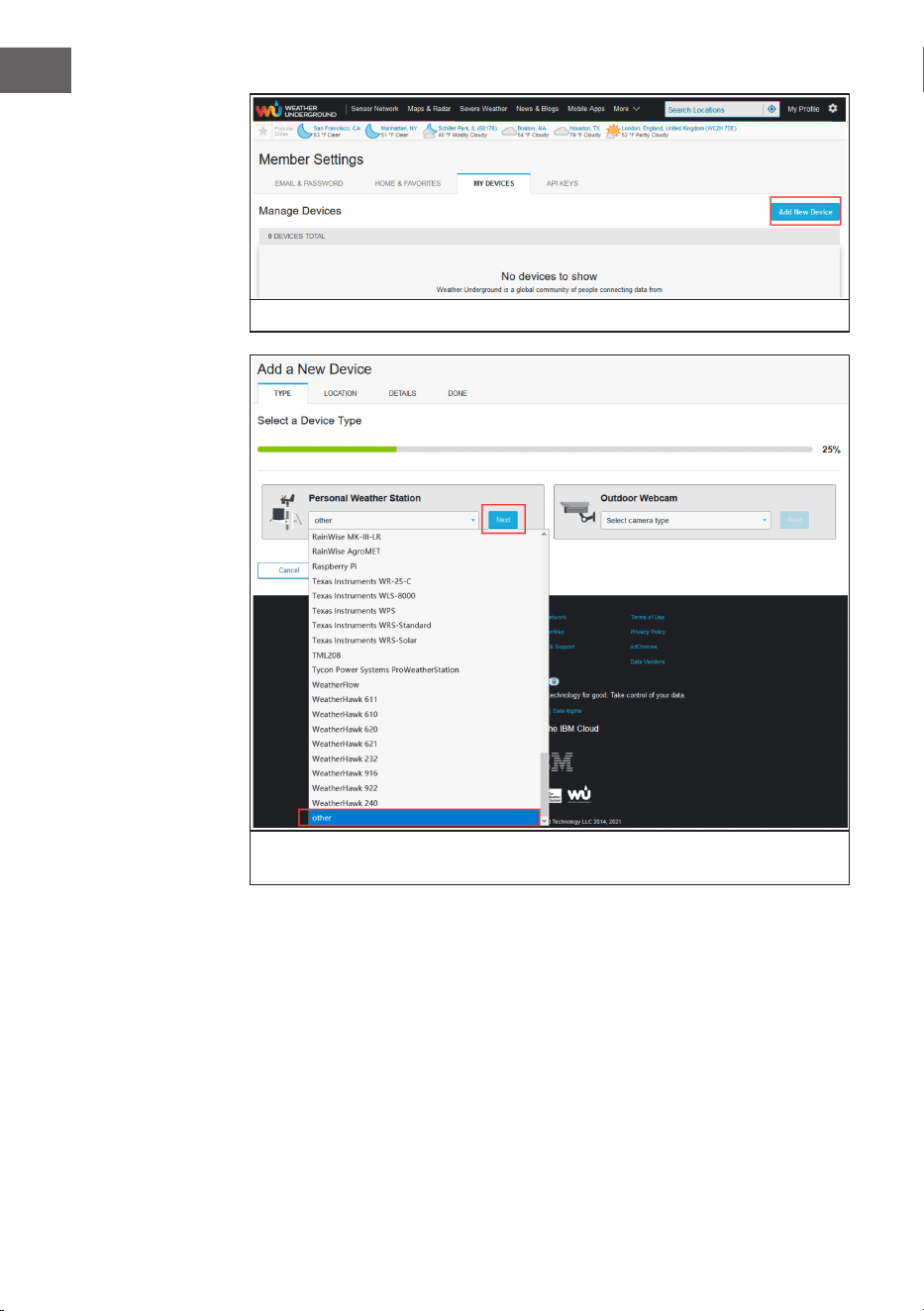
288
ES
Seleccione Add New Device.
Seleccione su estación meteorológica de la lista o seleccione other y haga
clic en Next.
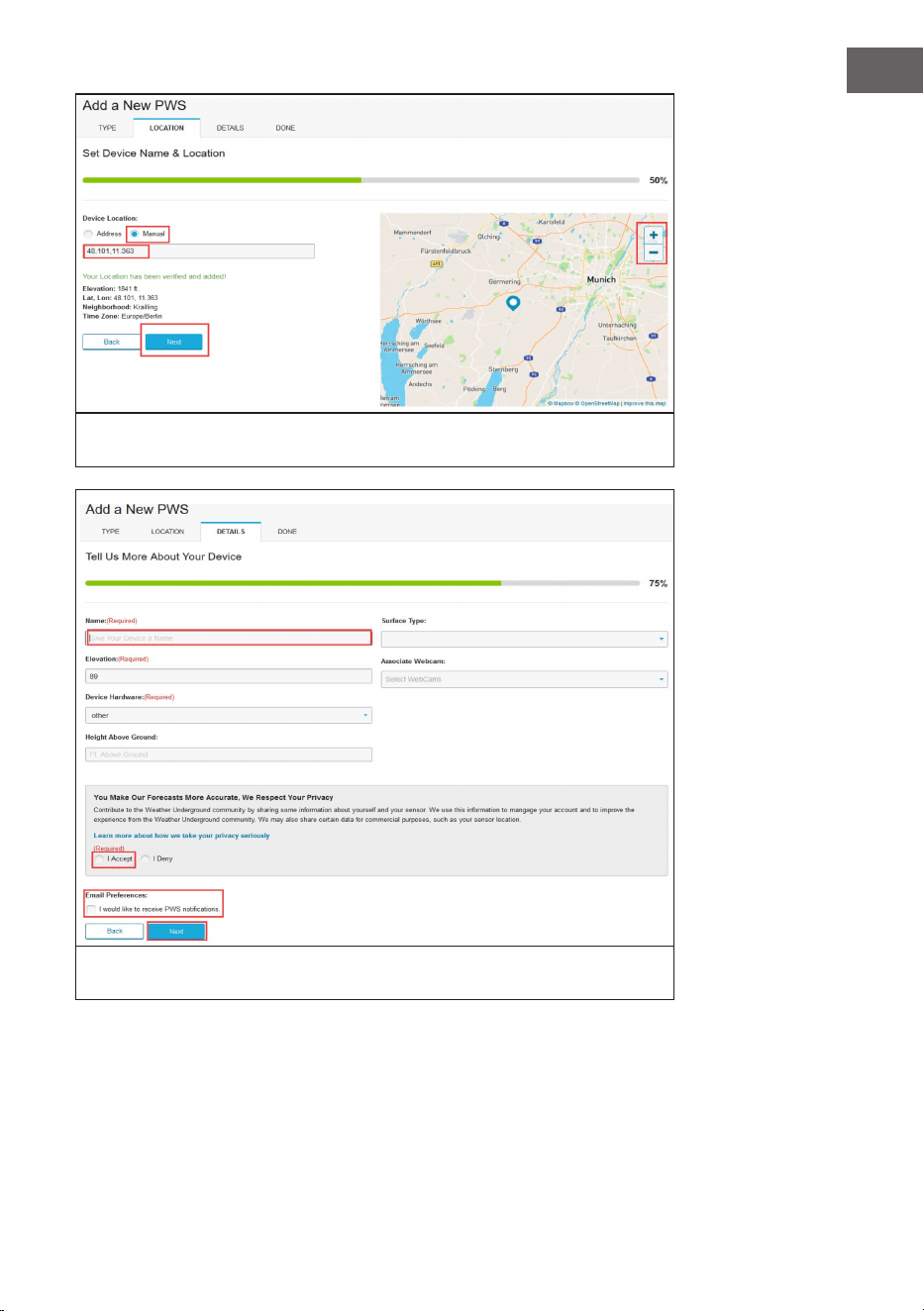
289
ES
Seleccione la opción Adress o Manual y busque su ubicación. A
continuación, pulse Next.
Esta vez se le pedirán detalles sobre su estación meteorológica. Rellene el
formulario y haga clic en Next cuando haya terminado.
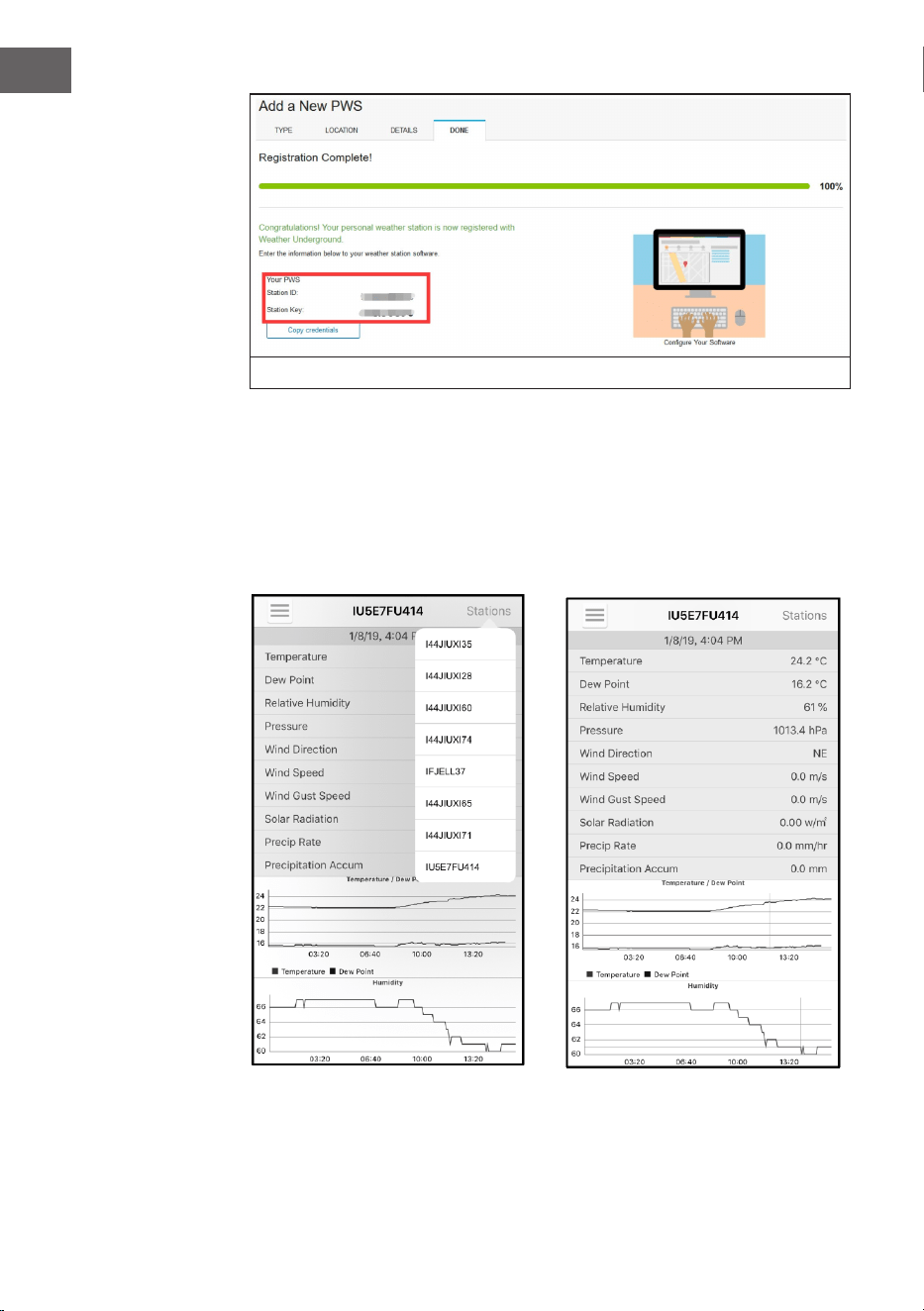
290
ES
Nota: el panel de
control WU muestra
los datos recibidos del
servidor WU. Para ello
es necesario que el
dispositivo móvil esté
conectado a Internet.
Por lo tanto, es posible
recibir datos incluso
si no está en su red
wi doméstica, sino
utilizando los datos
móviles de su smartphone.
Una vez completado, se muestra el ID de la estación y la contraseña.
• Anote el identicador y la contraseña de la estación generados para usted.
• Vuelva a la aplicación e introduzca el ID y la contraseña de la estación.
• Pulse Save.
• Regrese a la página de menú y selecciona WU Dashboard (para la versión
Android) o seleccione su emisora en Stations (para la versión iOS). Dentro
de unas horas verá en pantalla los datos actuales de la WU, incluidos los
grácos.
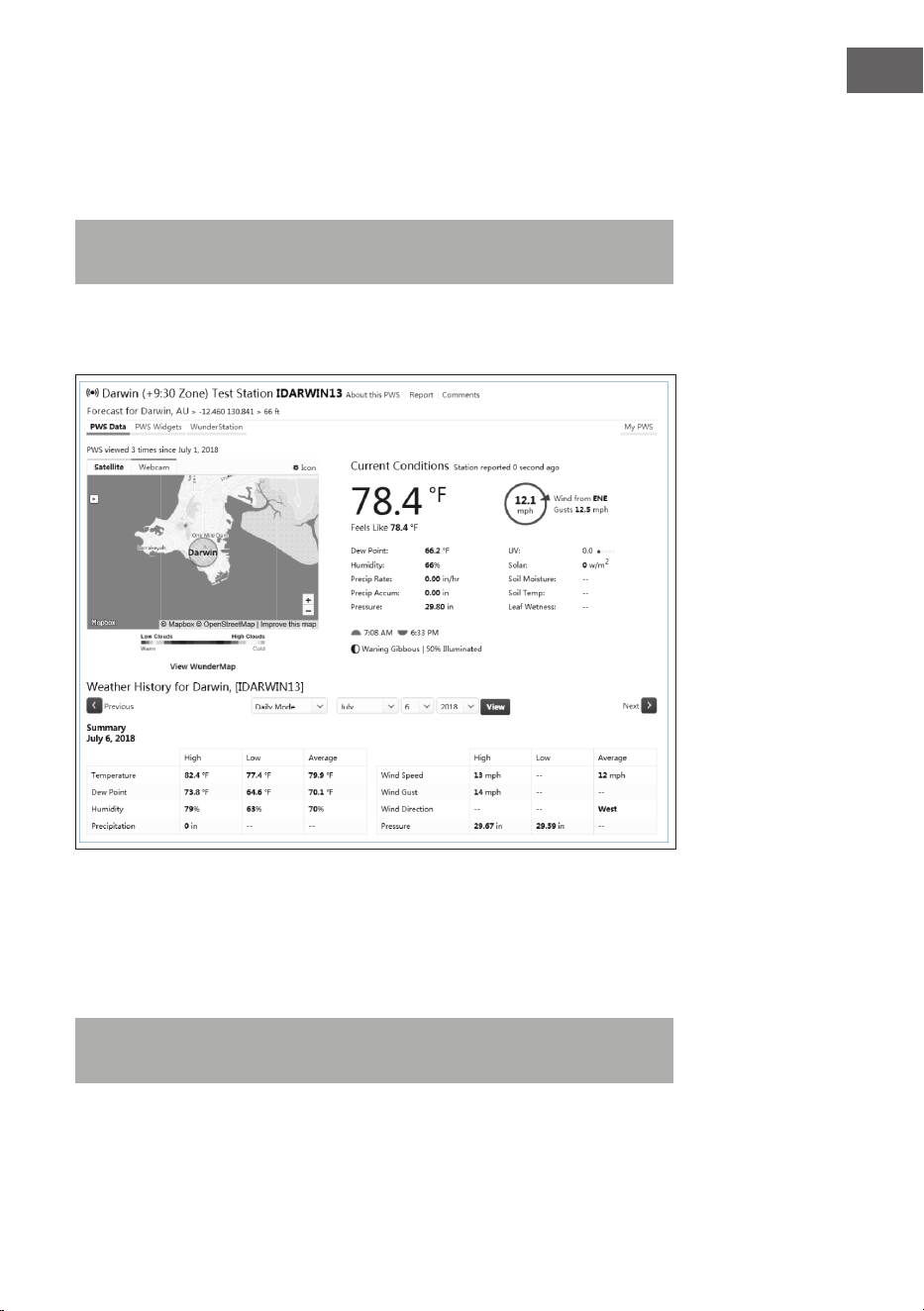
291
ES
Visualización de los datos en wunderground.com
También puede ver los datos de su estación meteorológica en el sitio web
wunderground.com. Utilice esta URL donde el ID de su estación sustituye el
texto STATIONID.
http://www.wunderground.com/personal-weather-station/
dashboard?ID=STATIONID
Aparece una página como esta en la que se pueden ver los datos actuales y
también los históricos.
También hay otras aplicaciones muy útiles. Las URL que se indican aquí
conducen a las versiones web de las páginas de la aplicación. También puedes
encontrarlas directamente en la App Store de iOS o en la Google Play Store.
WunderStation: aplicación para iPad que permite visualizar los datos y
grácos de su emisora:
https://itunes.apple.com/us/app/wunderstation-weather-from-your-
neighborhood/id906099986
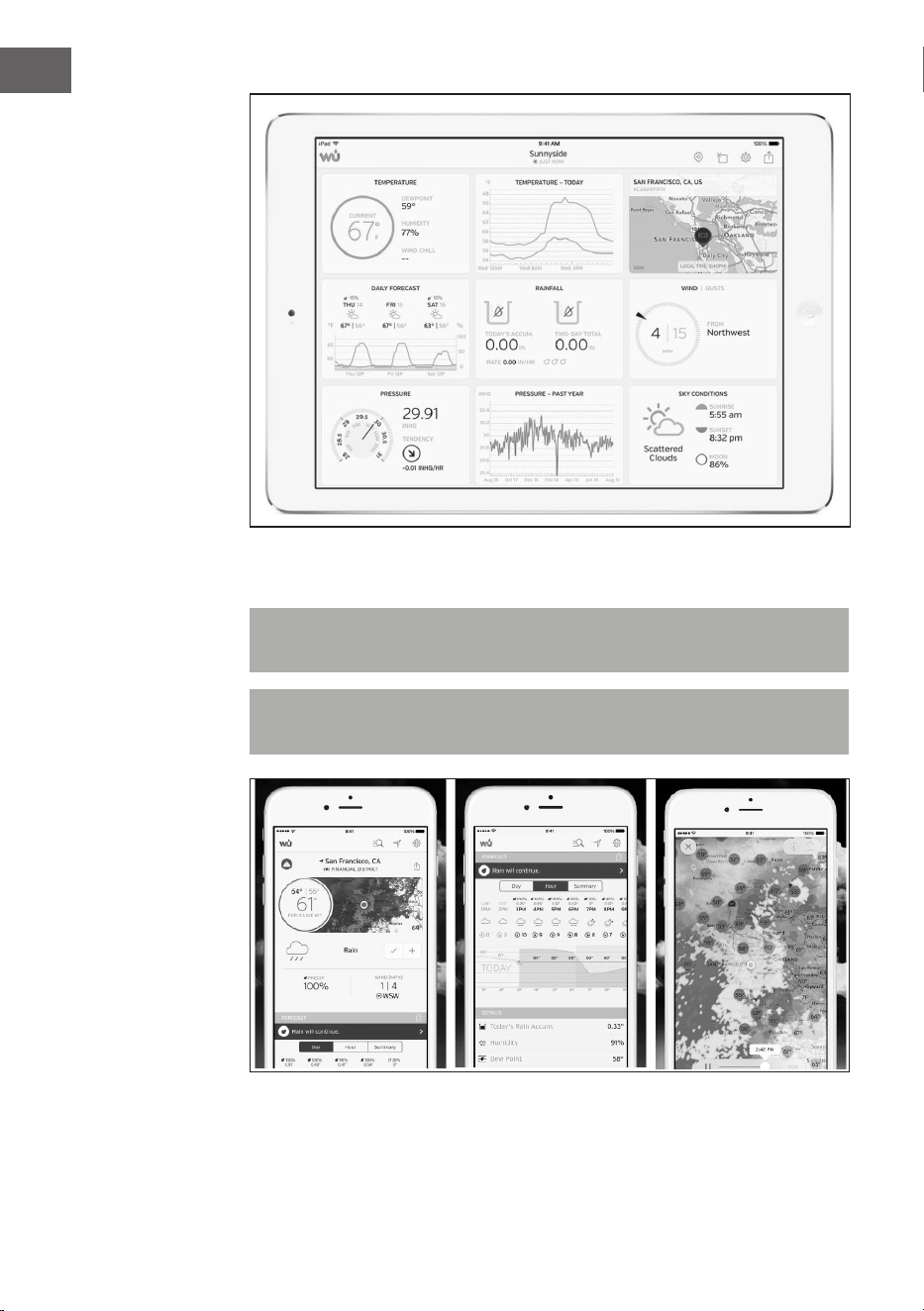
292
ES
Weather Underground Forecast: aplicación para iOS y Android de previsión
meteorológica:
https://itunes.apple.com/us/app/weather-underground-forecast/
id486154808
https://play.google.com/store/apps/details?id=com.wunderground.android.
weather&hl=en
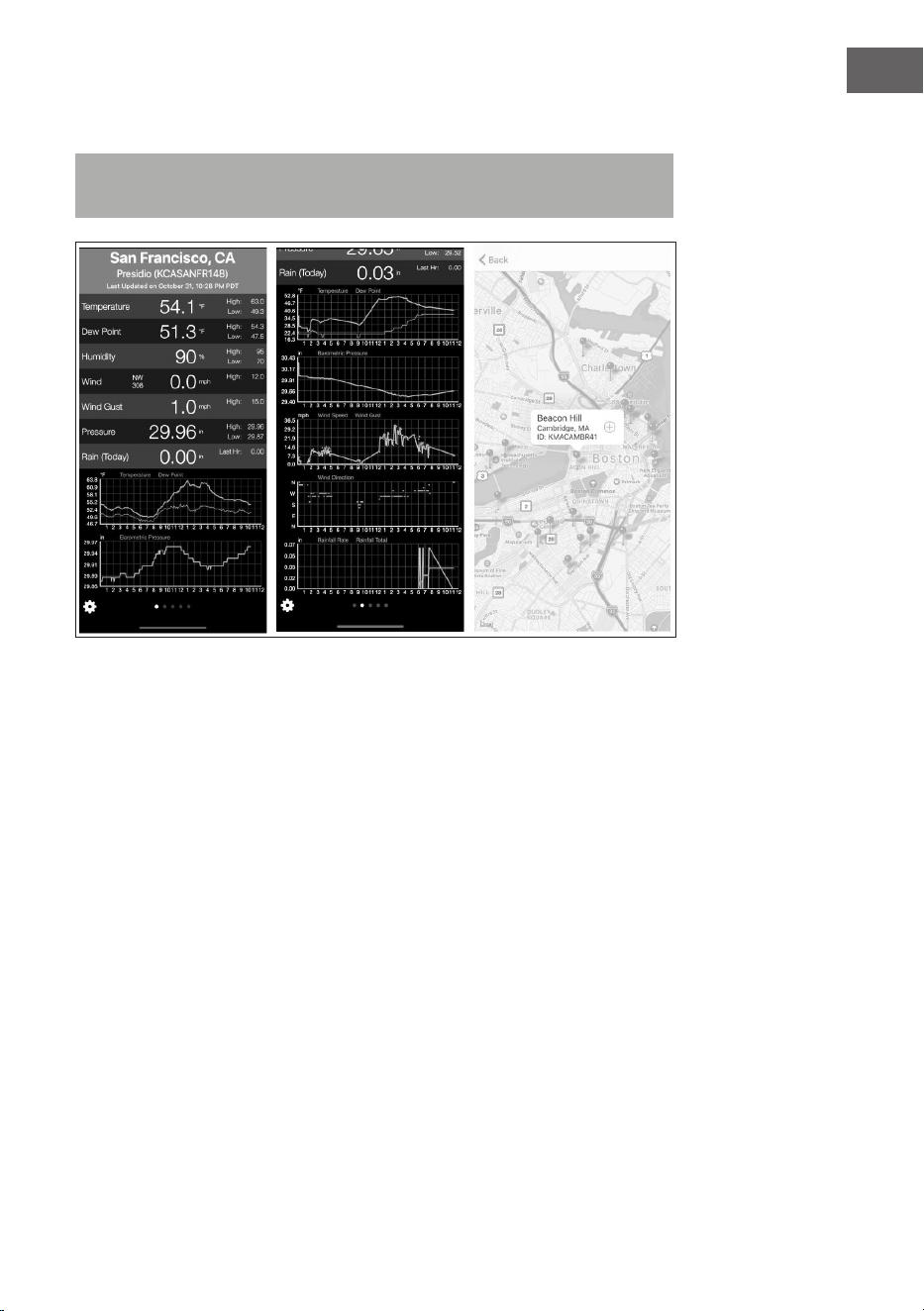
293
ES
PWS Weather Station Monitor: consulte las condiciones meteorológicas de
su barrio o incluso de su propio jardín. Se conecta con wunderground.com:
https://itunes.apple.com/us/app/pws-weather-station-monitor/
id713705929
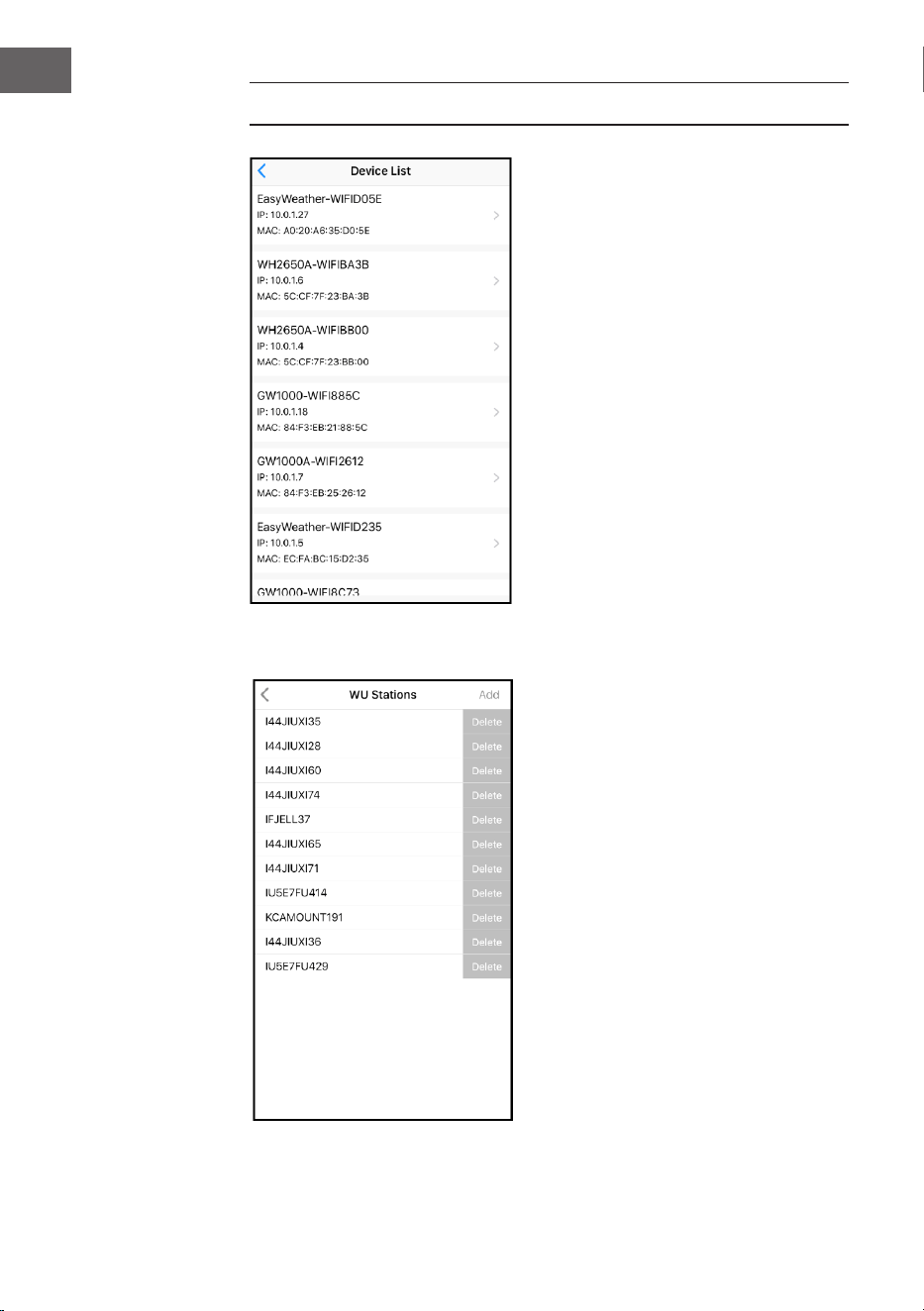
294
ES
GESTIONAR LOS DISPOSITIVOS Y AJUSTES
Cuando esté en la pantalla del panel
de control de WU, puede pulsar el
botón Menu (arriba a la derecha) y
seleccionar Device List para ver todos
sus dispositivos.
Puede pulsar en su dispositivo para ver
o cambiar los ajustes.
Nota: esta función requiere que el
smartphone y la consola estén en la
misma red.
Gestionar Wunderground
Puede añadir o eliminar los ID de las
estaciones WU seleccionando Manage
Wunderground en el submenú.
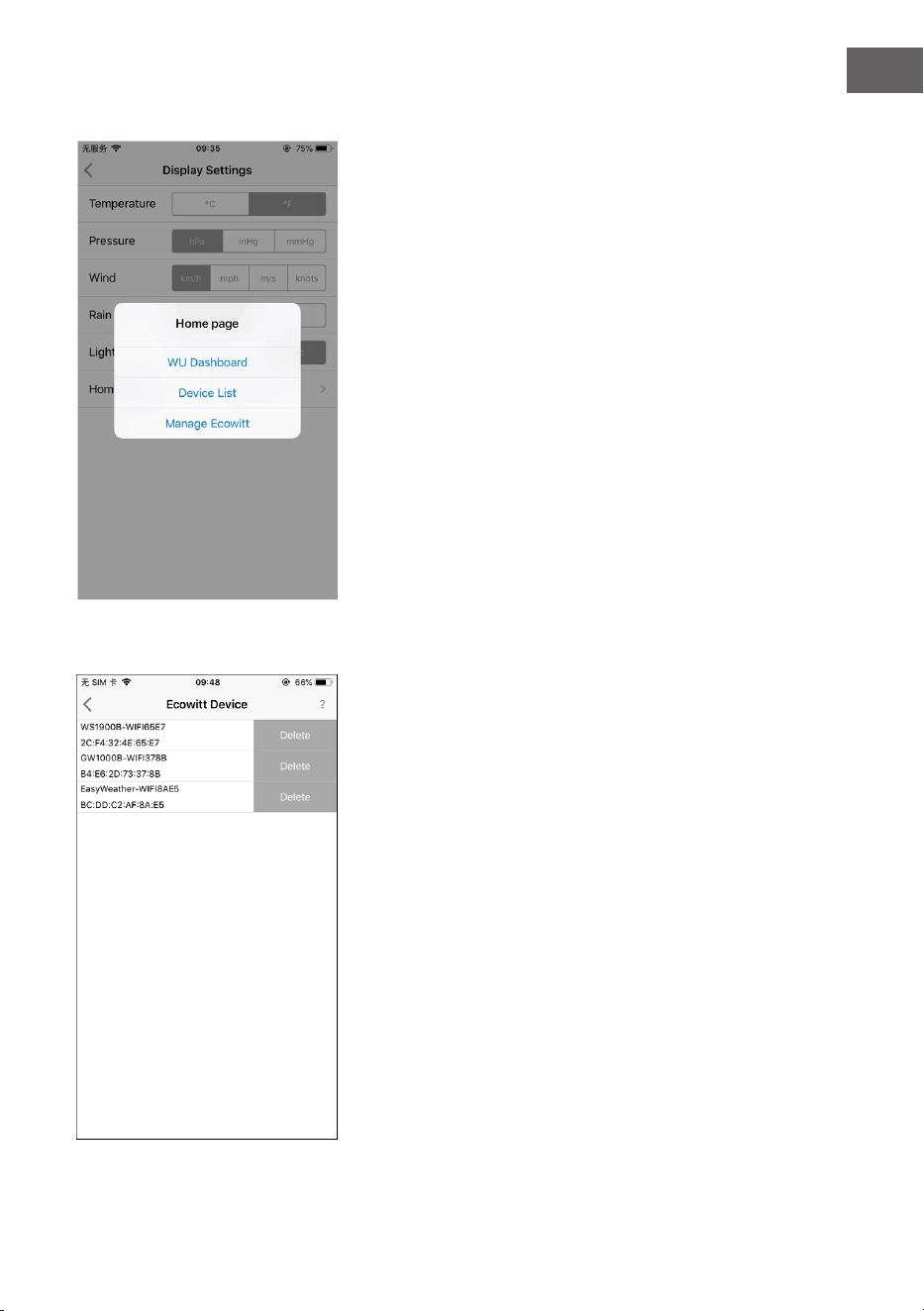
295
ES
Conguración
Puede establecer las unidades de
visualización deseadas o la página de
inicio predeterminada de la aplicación
seleccionando Settings en el submenú.
Una vez que haya creado
correctamente su cuenta de Ecowitt
en la aplicación WS View Plus, puede
seleccionar Manage Ecowitt en el
submenú para gestionar su dispositivo.
Administrar Ecowitt
Puede ver los datos de su estación
meteorológica pulsando en su
dispositivo en esta pantalla.
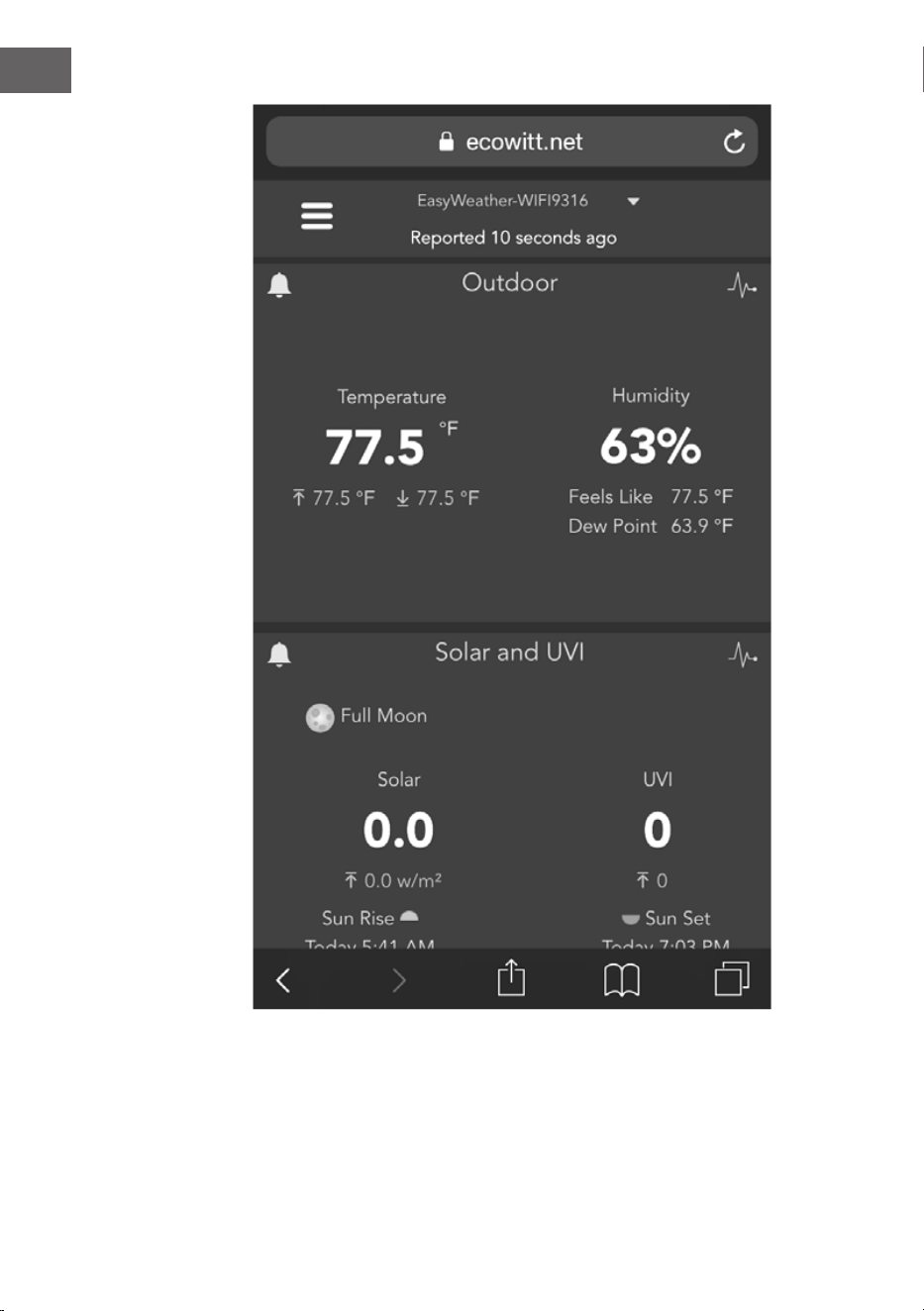
296
ES
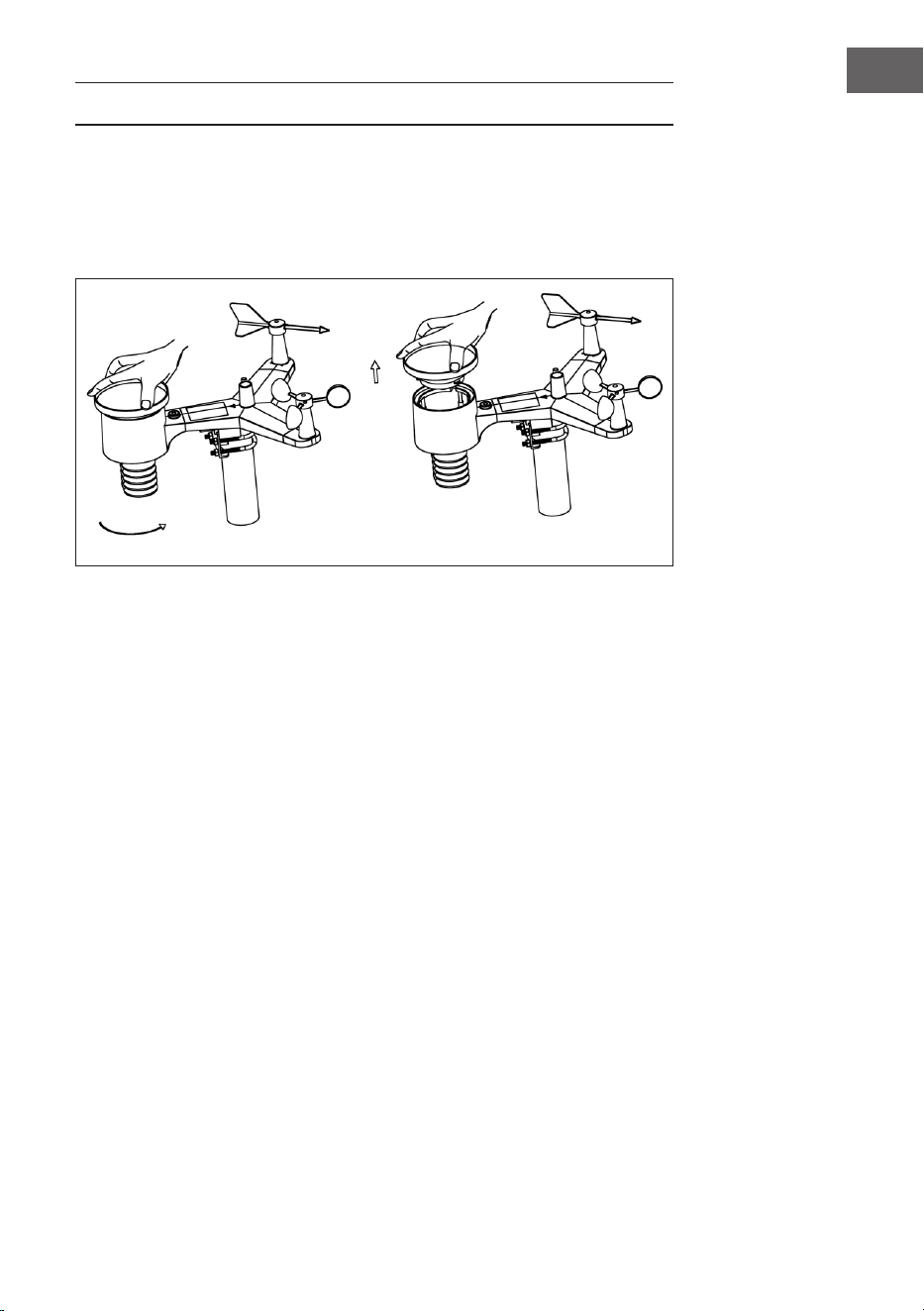
297
ES
LIMPIEZA Y CUIDADO
1. Limpie el recolector de precipitaciones cada 3 meses. Gire el embudo
en sentido contrario a las agujas del reloj y levántelo para liberar el
pluviómetro. Límpielo con un paño húmedo. Elimine la suciedad, los
residuos y los insectos. De haber un problema de infestación de insectos
rocíe el sensor ligeramente con un insecticida.
2. Limpie el sensor UV y el módulo solar cada 3 meses con un paño húmedo.
3. Cambie la pila cada 1 o 2 años. Si las pilas permanecen insertadas durante
mucho tiempo, pueden producirse fugas debido a las condiciones
ambientales. En condiciones extremas, compruebe las baterías cada 3
meses (al limpiar el panel solar).
4. Cuando cambie las baterías, aplique un compuesto antioxidante a los
terminales de la batería, disponible en Amazon y en la mayoría de las
ferreterías.
5. En los días de nieve, rocíe la parte superior de la estación meteorológica
con un spray anticongelante de silicona para evitar que se acumule la
nieve.
Abrir
Subir
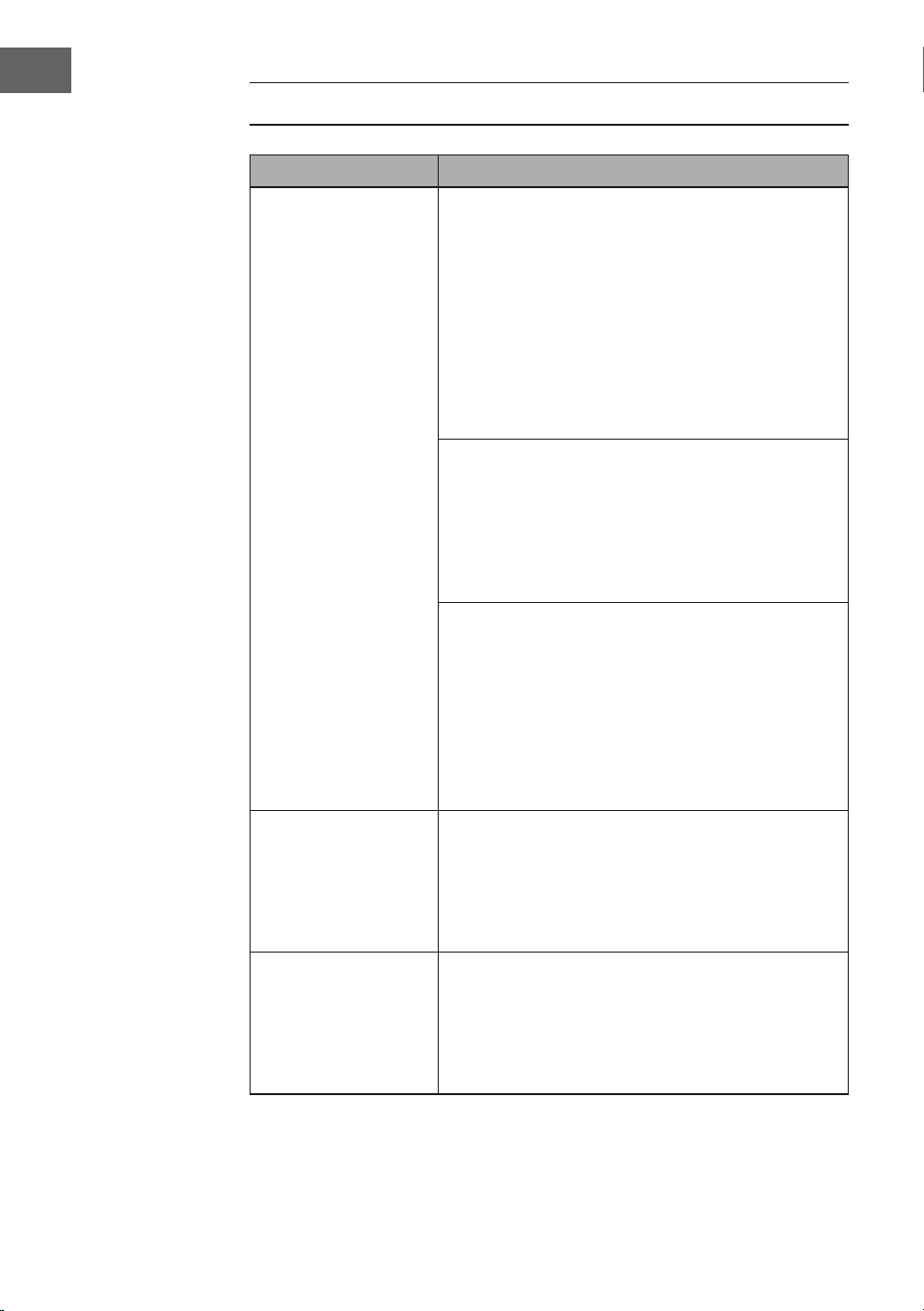
298
ES
DETECCIÓN Y REPARACIÓN DE ANOMALÍAS
Anomalía Solución
El sensor exterior
no se conecta a la
consola.
La consola registra los datos del sensor exterior
como no válidos y debe reiniciarse. Para ello,
pulse el botón de reinicio como se describe en el
apartado «Botón de reinicio y LED de transmisión».
Mantenga pulsado el botón RESET con el extremo
de un clip abierto durante 3 segundos para
descargar completamente la tensión. Retire las
pilas y espere un minuto mientras cubre el panel
solar para descargar la tensión. Vuelva a colocar
las pilas y sincronice el sensor de exterior con la
consola (mantenga una distancia de unos 3 metros).
El indicador LED situado junto al compartimento
de las pilas parpadea aprox. cada 16 segundos. De
no encenderse el LED cada 16 segundos, sustituya
las pilas del sensor exterior. Si las pilas han sido
sustituidas recientemente, compruebe la polaridad.
Si el sensor parpadea cada 16segundos, pase al
siguiente paso.
Es posible que se haya producido una pérdida
temporal de la conexión debido a interferencias
u otros factores ambientales, o que se hayan
sustituido las pilas del sensor exterior y no se haya
reiniciado la consola. La solución más sencilla
es encender y apagar el aparato (desconecte el
enchufe de la toma de corriente y extraiga las pilas.
Espere 10 segundos y luego vuelva a colocar las
pilas y reconecte el enchufe a la toma de corriente).
El sensor de
temperatura muestra
valores demasiado
altos durante el día.
Asegúrese de que el sensor exterior no está
demasiado cerca de fuentes de calor u obstáculos,
como edicios, aceras, paredes o aparatos de aire
acondicionado. Utilice la función de calibración
para compensar los problemas de instalación
relacionados con las fuentes de calor radiante.
La presión relativa
no coincide con
la información
de estaciones
meteorológicas
ociales.
Probablemente se muestra la presión absoluta
y no la relativa. Seleccione la presión relativa.
Asegúrese de que el sensor está correctamente
calibrado con una estación meteorológica ocial.
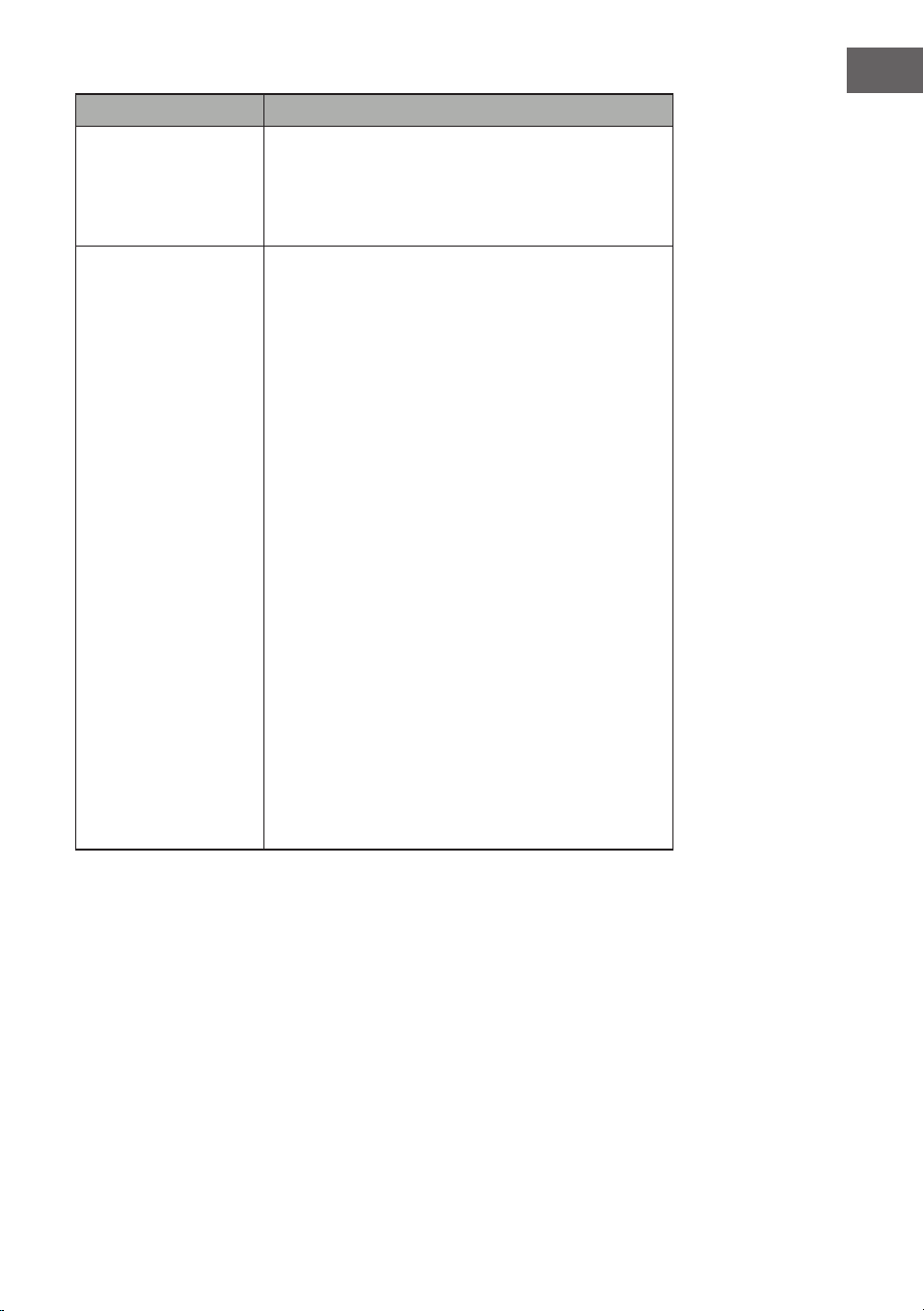
299
ES
Anomalía Solución
El colector de lluvia
indica que llueve
aunque no llueva.
Una instalación inestable (balanceo en la barra de
montaje) puede hacer que el colector de lluvia se
incline, indicando falsamente que llueve. Asegúrese
de que el colector de lluvia esté bien jado y sea
estable.
No se transeren
datos a
Wunderground.com.
1. Asegúrese de que la contraseña o clave de
autenticación introducida es correcta y
que se trata de la contraseña de registro de
wunderground.com. La contraseña no debe
comenzar con un caracter especial (esto es
una restricción de Wunderground.com, no
de la estación). Ejemplo: $oewkrf no es una
contraseña válida, pero oewkrf$ sí.
2. Compruebe que se haya introducido
correctamente el ID de la estación
meteorológica. El ID de la estación contiene
letras mayúsculas, y el problema más
común es que se intercambie una O por un
0 (o viceversa). Ejemplo: KAZPHOEN11, no
KAZPH0EN11.
3. Asegúrese de que la hora y la fecha están
correctamente conguradas en la consola. Si
se conguran de forma incorrecta, pueden
transmitirse datos antiguos y no en tiempo
real.
4. Asegúrese de que ha congurado la zona
horaria correcta. Si se conguran de forma
incorrecta, pueden transmitirse datos antiguos
y no en tiempo real.
5. Compruebe los ajustes de cortafuegos de
su rúter. La consola envía datos a través del
puerto 80.
300
ES
Anomalía Solución
No hay conexión wi 1. Compruebe que el icono de wi aparece en
pantalla. Si la conexión wi se ha establecido
correctamente, el símbolo WLAN
aparece
en el espacio de la hora en pantalla.
2. Asegúrese de que la conguración de la wi
de su módem sea correcta (nombre de red y
contraseña).
3. Asegúrese de que el enchufe de la consola esté
conectado. No se puede establecer ninguna
conexión wi en el modo de sólo batería.
4. La consola sólo admite rúters con 2,4GHz
y sólo puede conectarse a ellos. Si tiene un
rúter de 5 GHz y es de doble banda, tiene que
desactivar la banda de 5 GHz y activar la de 2,4
GHz.
5. La consola no admite redes de invitados.

301
ES
INDICACIONES SOBRE LA RETIRADA DEL
APARATO
Si en su país existe una disposición legal relativa a la
eliminación de aparatos eléctricos y electrónicos, este
símbolo estampado en el producto o en el embalaje
advierte de que no debe eliminarse como residuo
doméstico. En lugar de ello, debe depositarse en un
punto de recogida de reciclaje de aparatos eléctricos
y electrónicos. Una retirada de aparatos conforme
a las leyes contribuye a proteger el medio ambiente
y a las personas a su alrededor frente a posibles
consecuencias perjudiciales para la salud. Para obtener
información más detallada sobre el reciclaje de este
producto, póngase en contacto con su ayuntamiento
o con el servicio de eliminación de residuos domésticos.
Este producto contiene baterías. Si en su país existe
una normativa para la eliminación de baterías, estas
no deben ser arrojadas al cubo de la basura común.
Infórmese sobre la legislación de su país que regula la
retirada y eliminación de las pilas y baterías. La retirada
y eliminación de pilas conforme a la ley protege el
medio ambiente y a las personas frente a posibles
riesgos para la salud.
DECLARACIÓN DE CONFORMIDAD
Fabricante:
Chal-Tec GmbH, Wallstraße 16, 10179 Berlín,
Alemania.
Importador para el Reino Unido:
Berlin Brands Group UK Limited
PO Box 42
272 Kensington High Street
London, W8 6ND
United Kingdom
Chal-Tec GmbH declara por la presente que el tipo
de sistema de radio Huygens cumple con la Directiva
2014/53/UE. El texto completo de la declaración de
conformidad de la UE está disponible en la siguiente
dirección de Internet: use.berlin/10032850