
Language order:
English
French
German
Italian
Spanish
Polish
Dutch
Swedishf

Technical Support and E-Warranty Certificate https://www.vevor.com/support
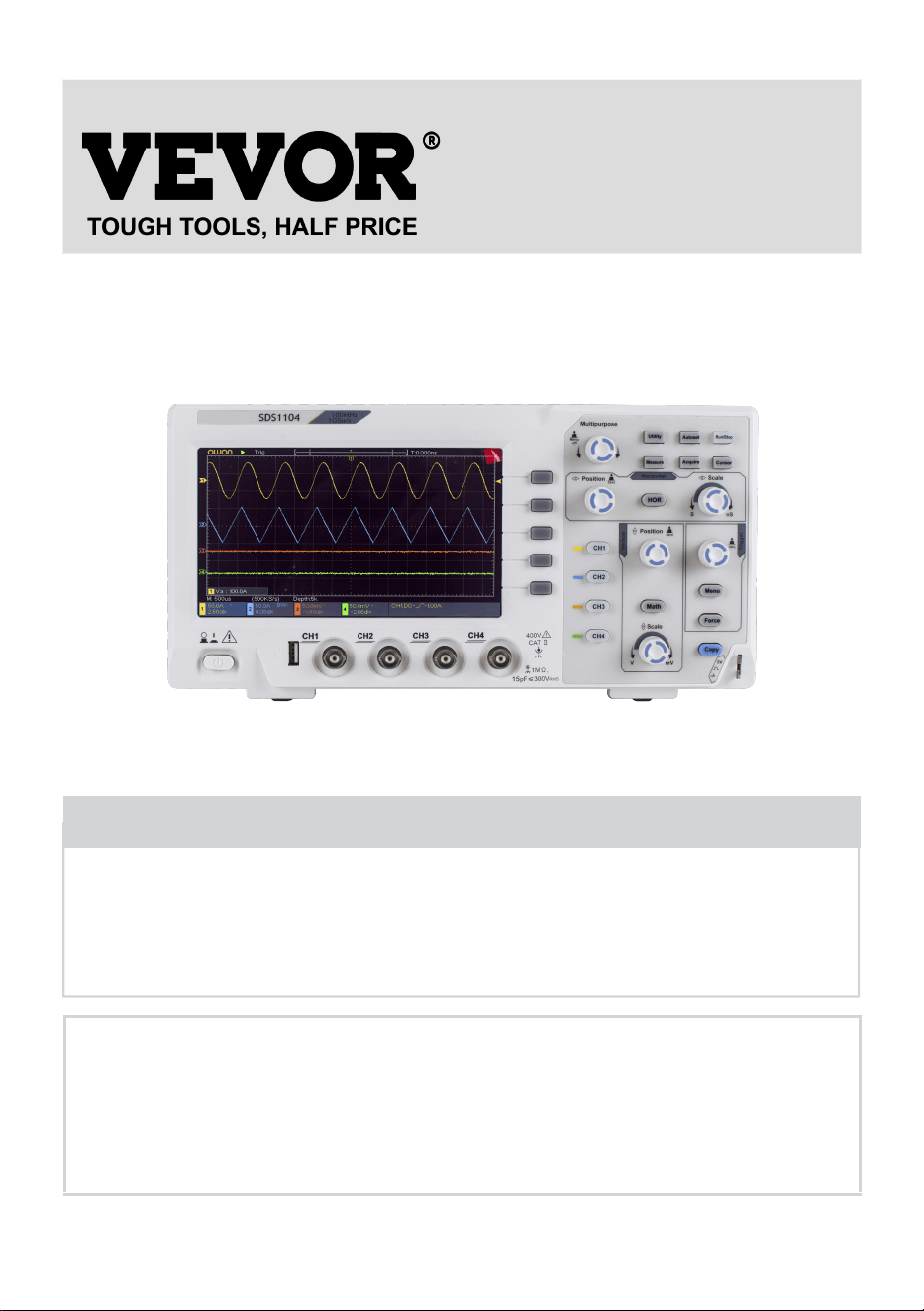
OSCILLOSCOPES
USER MANUAL
MODEL NO.:SDS1104
We continue to be committed to provide you tools with competitive price.
are kindly reminded to verify carefully when you are placing an order with us if you are
"Save Half", "Half Price" or any other similar expressions used by us only represents an
estimate of savings you might benefit from buying certain tools with us compared to the major
top brands and does not necessarily mean to cover all categories of tools offered by us. You
actually saving half in comparison with the top major brands.
1
MODEL NO.: SDS1104
Have product questions? Need technical support? Please feel free to
contact us:
TechnicalSupportandE-WarrantyCertificate
www.vevor.com/support
NEED HELP? CONTACT US!
This is the original instruction, please read all manual instructions
carefully before operating. VEVOR reserves a clear interpretation of our
user manual. The appearance of the product shall be subject to the
product you received. Please forgive us that we won't inform you again if
there are any technology or software updates on our product.
Oscilloscopes

2
Table of Contents
1. General Safety Requirements ..........................................................4
2. Safety Terms and Symbols ...............................................................6
3. Quick Start ............................................................................................ 9
Introduction to the Structure of the Oscilloscope.................................9
Front Panel ................................................................................................................. 9
Rear Panel ................................................................................................................10
Control Area ............................................................................................................. 11
User Interface Introduction........................................................................ 13
How to Implement the General Inspection............................................ 16
How to Implement the Function Inspection.......................................... 16
How to Implement the Probe Compensation........................................ 18
How to Set the Probe Attenuation Coefficient......................................19
How to Use the Probe Safely .....................................................................20
How to Implement Self-calibration ...........................................................21
Introduction to the Vertical System.........................................................21
Introduction to the Horizontal System ....................................................23
Introduction to the Trigger System..........................................................24
4. Advanced User Guidebook .............................................................25
How to Set the Vertical System ................................................................ 27
Use Mathematical Manipulation Function..............................................29
The Waveform Calculation .....................................................................................30
Using FFT function .................................................................................................. 31
Use Vertical Position and Scale Knobs .................................................. 36
How to Set the Horizontal System ........................................................... 37
Zoom the Waveform ................................................................................................37

3
How to Set the Trigger System................................................................. 38
Single Trigger ...........................................................................................................39
How to Operate the Function Menu ......................................................... 42
How to Set the Sampling/Display ......................................................................... 42
How to Save and Recall a Waveform .................................................................. 45
How to Implement the Auxiliary System Function Setting ................................ 56
How to Update your Instrument Firmware ...........................................................58
How to Measure Automatically ..............................................................................60
How to Measure with Cursors ............................................................................... 66
How to Use Executive Buttons ..............................................................................71
5. Communication with PC ..................................................................74
6. Demonstration ................................................................................... 75
Example 1: Measurement a Simple Signal............................................ 75
Example 2: Gain of a Amplifier in a Metering Circuit..........................77
Example 3: Capturing a Single Signal .................................................... 78
Example 4: Analyze the Details of a Signal ........................................... 80
Example 5: Application of X-Y Function ................................................ 82
Example 6: Video Signal Trigger.............................................................. 85
7. Troubleshooting ................................................................................ 86
8. Technical Specifications ................................................................. 88
General Technical Specifications............................................................ 93
9. Appendix ............................................................................................. 94
Appendix A: Enclosure............................................................................... 94
Appendix B: General Care and Cleaning ............................................... 95

4
1. General Safety Requirements
Before use, please read the following safety precautions to avoid any
possible bodily injury and to prevent this product or any other
connected products from damage. To avoid any contingent danger,
ensure this product is only used within the ranges specified.
Only a qualified person should perform internal maintenance.
To avoid Fire or Personal Injury:
Use Proper Power Cord. Use only the power cord supplied with the
product and certified to use in your country.
Connect or Disconnect Correctly. When the probe or test lead is
connected to a voltage source, please do not connect and disconnect
the probe or test lead.
Product Grounded. This instrument is grounded through the power
cord grounding conductor. To avoid electric shock, the grounding
conductor must be grounded. The product must be grounded properly
before any connection with its input or output terminals.
When the instrument is powered by AC, do not measure AC
power sources directly otherwise it will cause a short circuit. This
is because the testing ground and power cord ground conductor
are connected.
Check all Terminal Ratings. To avoid fire or shock hazard, check all
ratings and markings on this product. Refer to the user manual for
more information about ratings before connecting to the instrument.
Do not operate without covers. Do not operate the instrument with
covers or panels removed.
Use the Proper Fuse. Use only the specified type and rating fuse for
this instrument.
Avoid exposed circuit. Be careful when working on exposed circuitry
to avoid risk of electric shock or other injury.
Do not operate if any damage. If you suspect damage to the
instrument, have it inspected by qualified service personnel before

5
further use.
Use your Oscilloscope in a well-ventilated area. Make sure the
instrument is installed with proper ventilation
Electrostatic Prevention Operate in an electrostatic discharge
protective area environment to avoid damages induced by static
discharge. Always ground both the internal and external conductors of
the cable to release static before connecting.
Use Proper Overvoltage Protection Make sure that no overvoltage
(such as that caused by a thunderstorm) can reach the product, or else
the operator might expose to danger of electrical shock
Do not operate in damp conditions.
Do not operate in an explosive atmosphere.
Keep product surfaces clean and dry.
Handling Safety Please handle with care during transportation to avoid
damages to buttons, knob interfaces and other parts on the panels.
6
2. Safety Terms and Symbols
Safety Terms
Terms in this manual (The following terms may appear in this manual):
Warning: Warning indicates conditions or practices that could
result in injury or loss of life.
Caution: Caution indicates the conditions or practices that could
result in damage to this product or other property.
Terms on the product. The following terms may appear on this product:
Danger: Indicates an immediate hazard or injury possibility.
Warning: Indicates a possible hazard or injury.
Caution: Indicates potential damage to the instrument or other property.
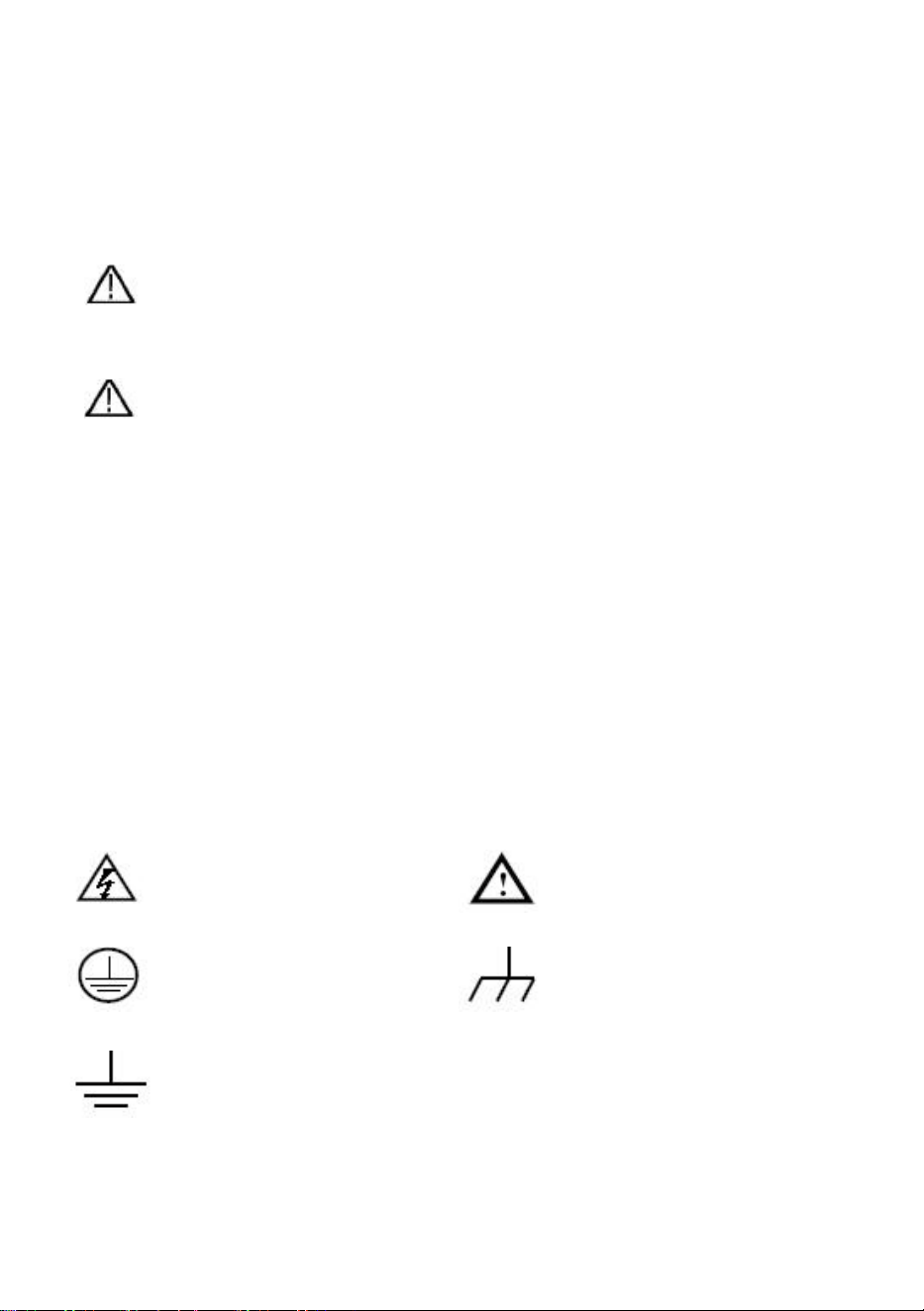
Safety Symbols
Symbols on the product. The following symbol may appear on
the product:
Hazardous Voltage
Refer to Manual
Protective Earth
Terminal
Chassis Ground
Test Ground
7
To avoid body damage and prevent product and connected equipment
damage, carefully read the following safety information before using the
test tool. This product can only be used in the specified applications.
Warning:
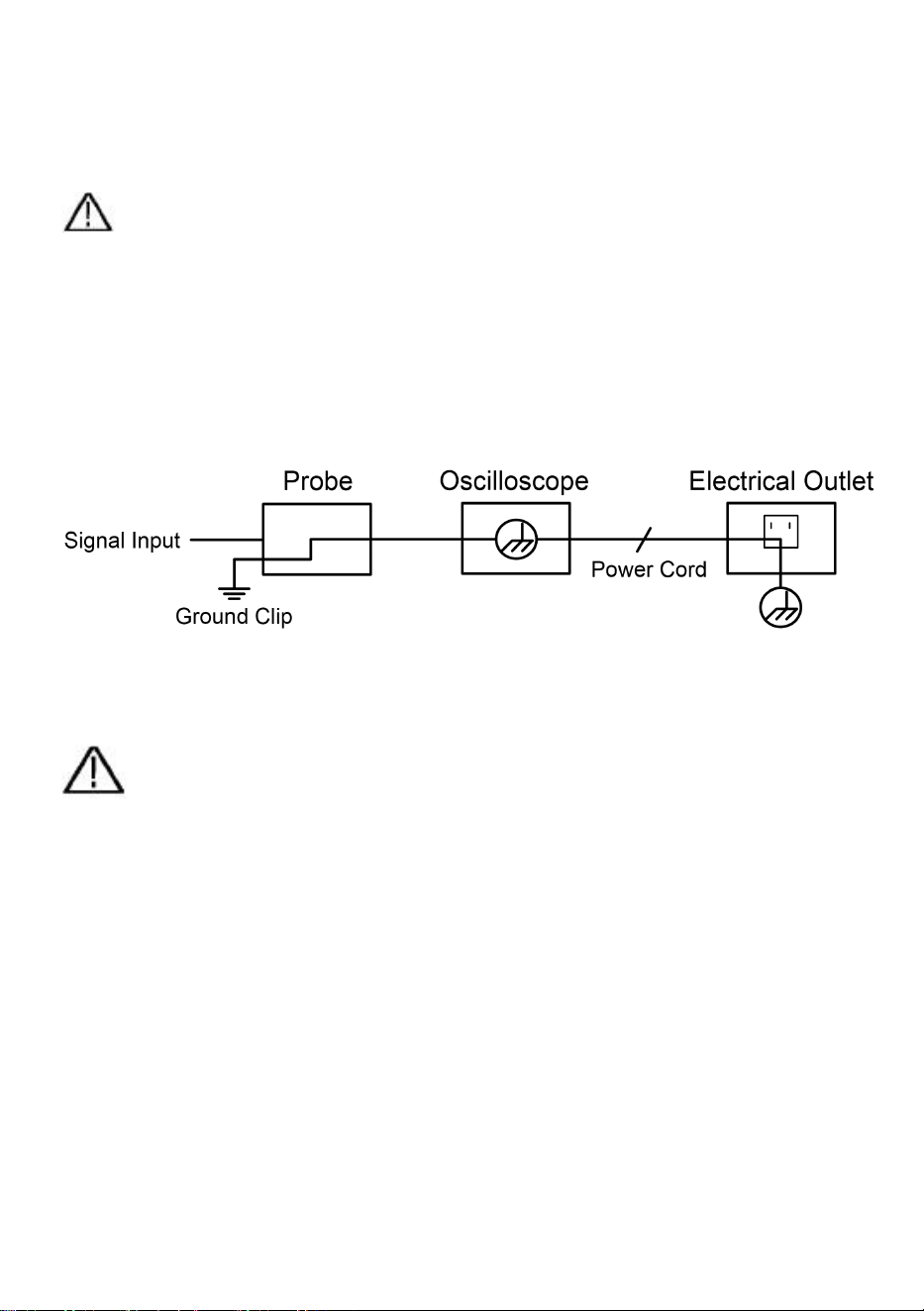
The four channels of the oscilloscope are not electrically isolated.
The channels should adopt a common ground during measuring. To
prevent short circuits, the 2 probe grounds must not be connected to
2 different non-isolated DC levels.
The diagram of the oscilloscope ground wire connection:
It is not allowed to measure AC power when the AC powered
oscilloscope is connected to the AC-powered PC through the ports.
Warning:
To avoid fire or electrical shock, when the oscilloscope input
signal connected is more than 42V peak (30Vrms) or on
circuits of more than 4800VA, please take note of below
items:
Only use accessory insulated voltage probes and test
lead.
Check the accessories such as probe before use and
replace it if there are any damages.
Remove the USB cable that connects the
oscilloscope and computer.

8
Remove USB cable which connects oscilloscope and
computer.
Do not apply input voltages above the rating of the
instrument because the probe tip voltage will directly
transmit to the oscilloscope. Use with caution when
the probe is set as 1:1.
Do not use exposed metal BNC or banana plug
connectors.
Do not insert metal objects into connectors.
9
3. Quick Start
Introduction to the Structure of the Oscilloscope
This chapter makes a simple description of the operation and function of
the front panel of the oscilloscope, enabling you to be familiar with the use
of the oscilloscope in the shortest time.
Front Panel
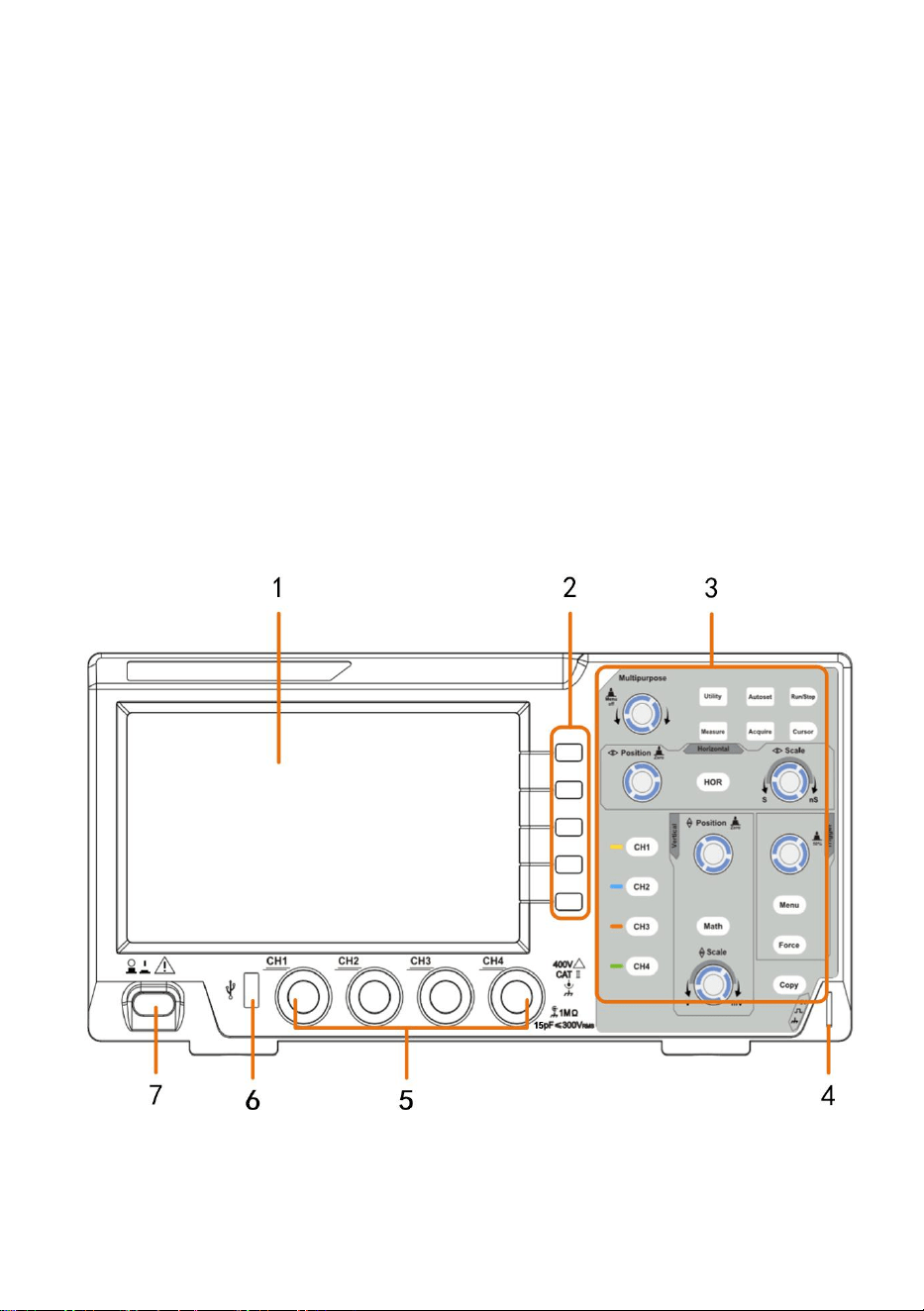
The front panel has knobs and function buttons. The 5 buttons in the
column on the right side of the display screen are menu selection buttons,
through which, you can set the different options for the current menu. The
other buttons are function buttons, through which, you can enter different
function menus or obtain a specific function application directly.
Figure 3- 1 Front panel
10
1. Display area
2. Menu selection buttons: Select the right menu item.
3. Control (button and knob) area
4. Probe Compensation: Measurement signal (5V/1kHz) output.
5. Signal Input Channel
6. USB Host port: It is used to transfer data when external USB
equipment connects to the oscilloscope regarded as "host device". For
example: Saving the waveform to USB flash disk needs to use this
port.
7. Power on/off
Rear Panel
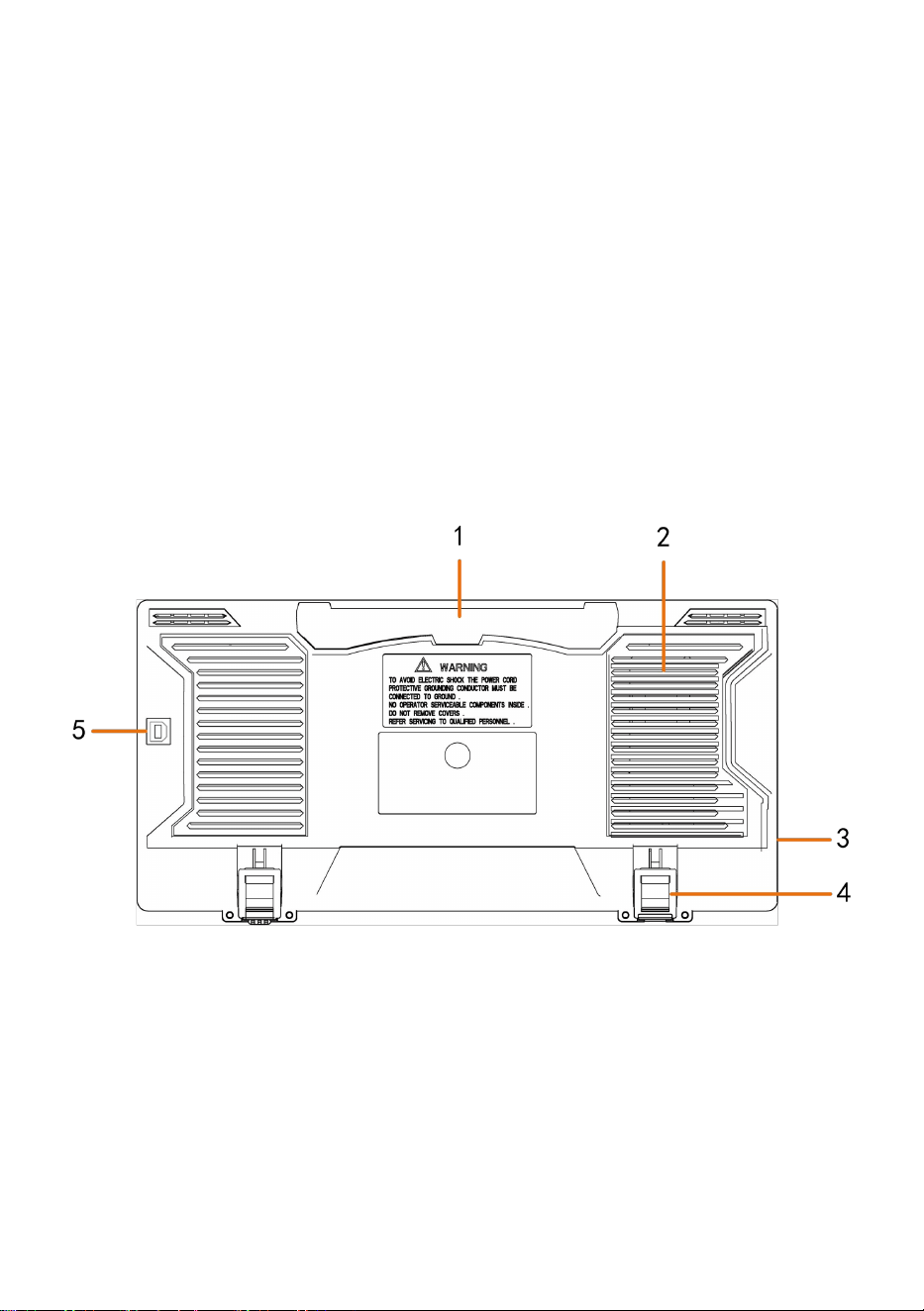
Figure 3- 2 Rear Panel
1. Handle
2. Air vents
3. AC power input jack
4. Foot stool: Adjust the tilt angle of the oscilloscope.
5. USB Device port: It is used to transfer data when external USB
11
equipment connects to the oscilloscope regarded as "slave device".
For example: to use this port when connect PC to the oscilloscope by
USB.
Control Area
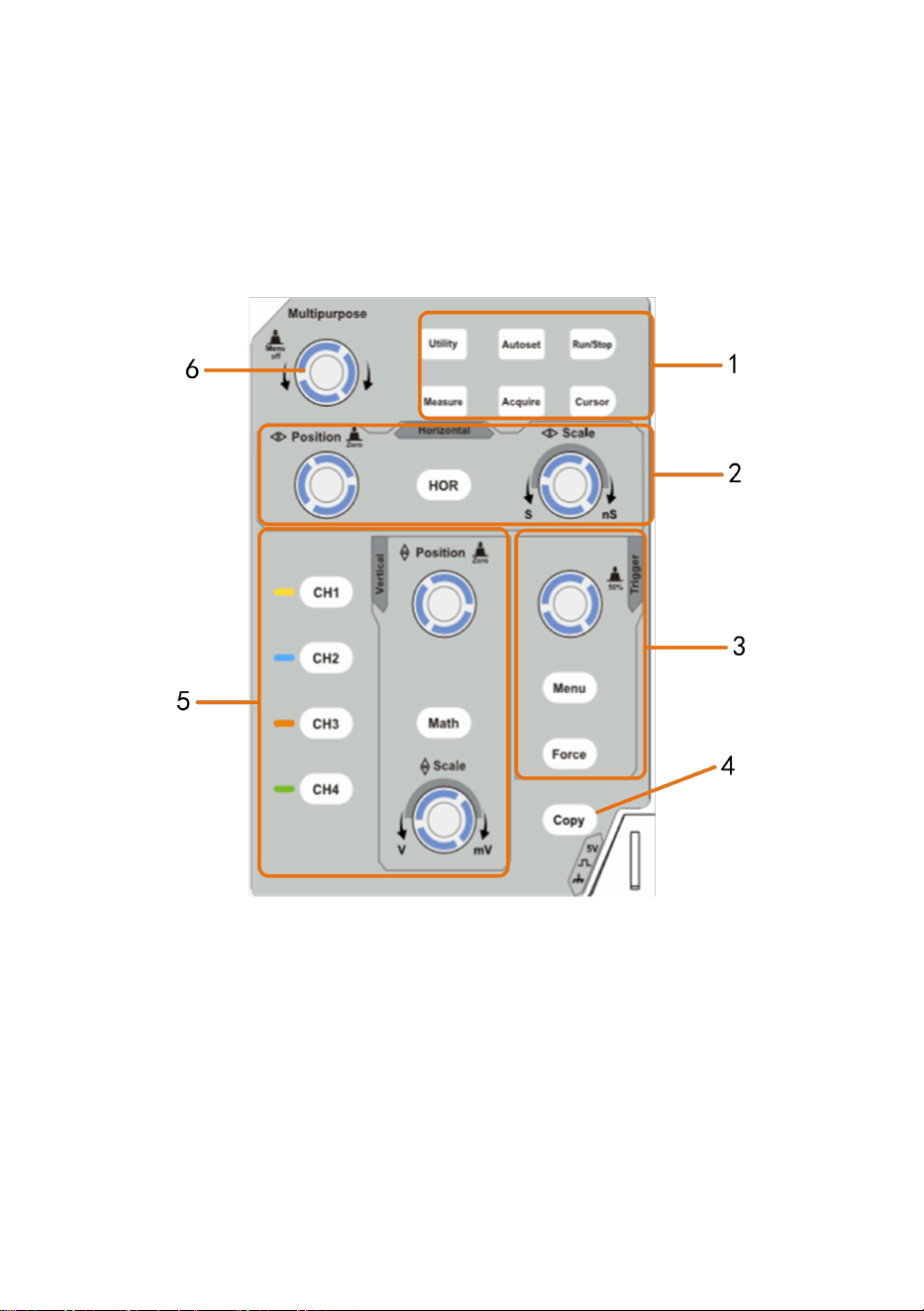
Figure 3- 3 Control Area Overview
1. Function button area: Total 6 buttons.
2. Horizontal control area with 1 button and 2 knobs.
"HOR" button refers to horizontal system setting menu, "Horizontal
Position" knob control trigger position, " Horizontal Scale" control time
base.
3. Trigger control area with 2 buttons and 1 knob.

12
The Trigger Level knob is to adjust trigger voltage. Other 2 buttons
refer to trigger system setting.
4. Copy button: This button is the shortcut for Save function in the Utility
function menu. Pressing this button is equal to the Save option in the
Save menu. The waveform, configure or the display screen could be
saved according to the chosen type in the Save menu.
5. Vertical control area with 5 buttons and 2 knobs.
CH1 - CH4 buttons correspond to setting menu in CH1 - CH4. "Math"
button provides access to math waveform functions (+, -, ×, /, FFT).
The "Vertical Position" knob control the vertical position of current
channel, and the "Vertical Scale" knob control voltage scale of current
channel.
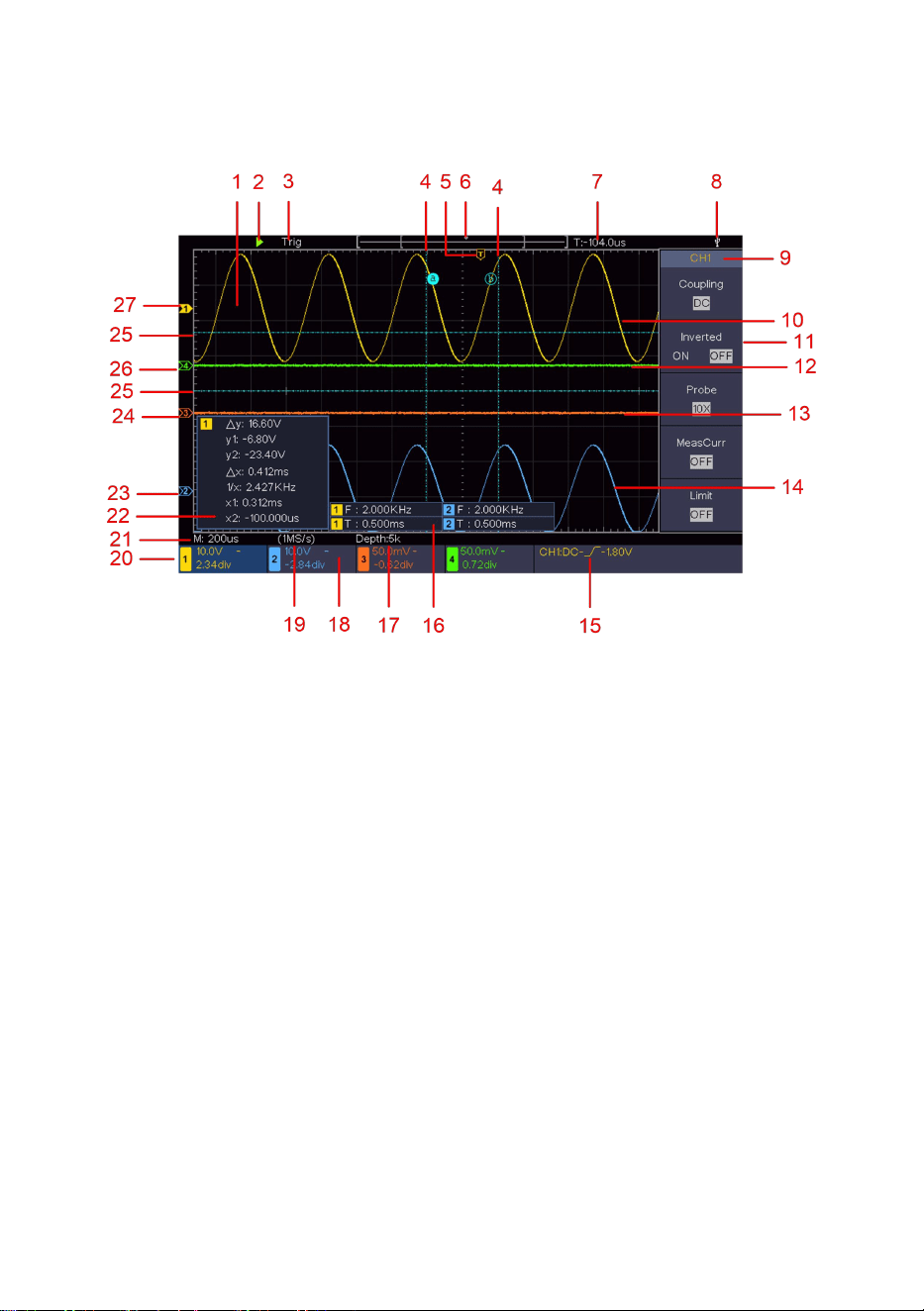
6. M knob(Multipurpose knob): when a symbol appears in the menu,
it indicates you can turn the M knob to select the menu or set the value.
You can push it to close the menu on the left and right.
13
User Interface Introduction
Figure 3- 4 Illustrative Drawing of Display Interfaces
1.Waveform Display Area.
2.Run/Stop
3.The state of trigger, including:
Auto: Automatic mode and acquire waveform without triggering.
Trig: Trigger detected and acquire waveform.
Ready: Pre-triggered data captured and ready for a trigger.
Scan: Capture and display the waveform continuously.
Stop: Data acquisition stopped.
4.The two blue dotted lines indicates the vertical position of cursor
measurement.
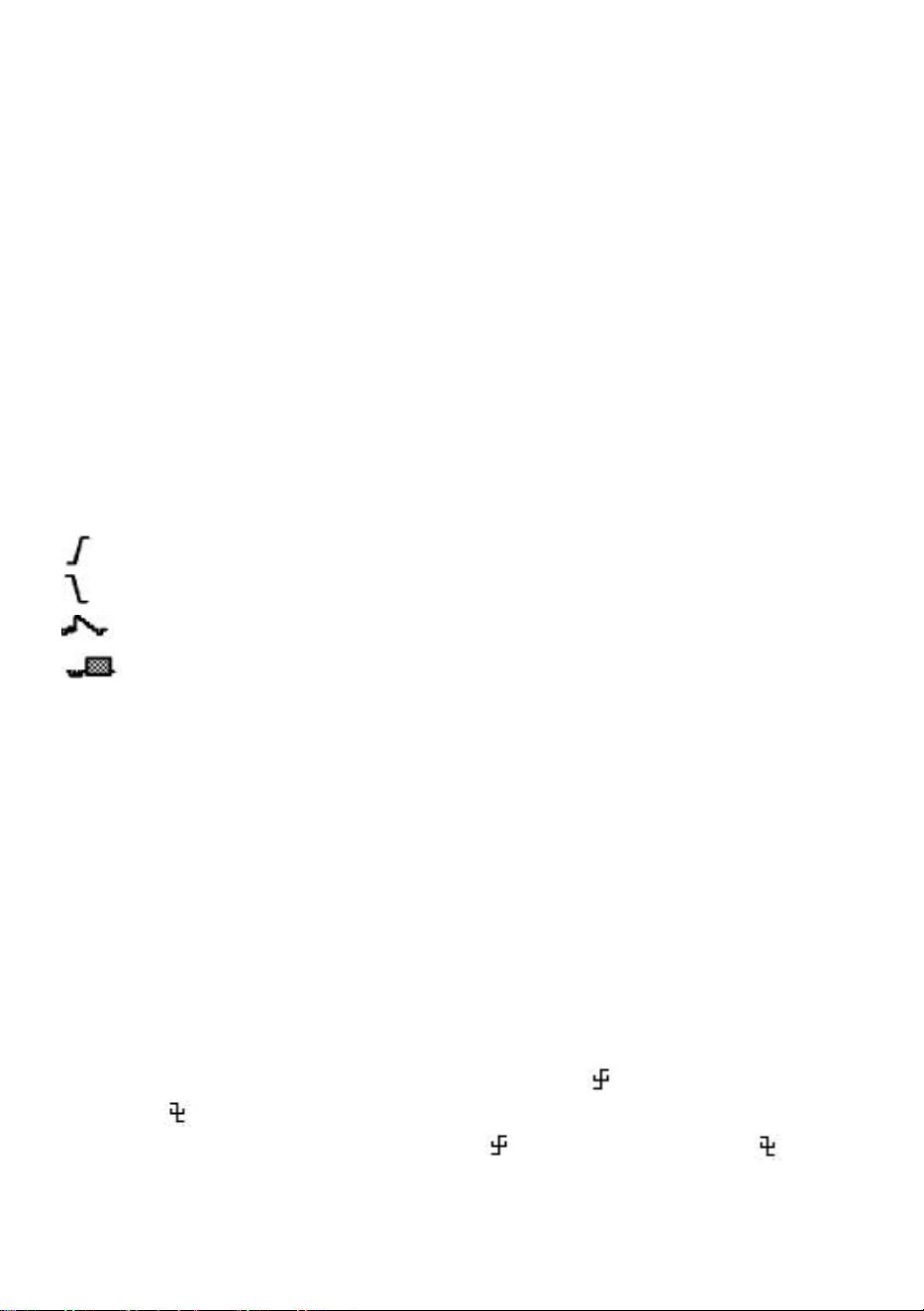
14
5.The T pointer indicates the horizontal position for the trigger.
6.The pointer indicates the trigger position in the record length.
7.It shows present triggering value and displays the site of present window
in internal memory.
8.It indicates that there is a USB disk connecting with the oscilloscope.
9.Channel identifier of current menu.
10.The waveform of CH1.
11.Right Menu.
12.The waveform of CH4
13.The waveform of CH3
14.The waveform of CH2.
15.Current trigger type:
Rising edge triggering
Falling edge triggering
Video line synchronous triggering
Video field synchronous triggering
The reading shows the trigger level value of the corresponding channel.
16.It indicates the measured type and value of the corresponding channel.
"T" means period, "F" means frequency, "V" means the average value,
"Vp" the peak-peak value, "Vr" the root-mean-square value, "Ma" the
maximum amplitude value, "Mi" the minimum amplitude value, "Vt" the
Voltage value of the waveform's flat top value, "Vb" the Voltage value
of the waveform's flat base, "Va" the amplitude value, "Os" the
overshoot value, "Ps" the Preshoot value, "RT" the rise time value,
"FT" the fall time value, "PW" the +width value, "NW" the -Width value,
"+D" the +Duty value, "-D" the -Duty value, "FRR" the FRR, "FRF" the
FRF, "FFR" the FFR, "FFF" the FFF, "LRR" the, "LRF" the LRF, "LFR"
the LFR, "LFF" the LFF,"PD" the Delay A->B value, "ND" the Delay
A->B value, "TR" the Cycle RMS, "CR" the Cursor RMS, "WP" the
Screen Duty, "RP" the Phase A->B , "FP" the Phase A->B , "+PC"
the +Pulse count, "-PC" the - Pulse count, "+E" the Rise edge count,

15
"-E" the Fall edge count, "AR" the Area, "CA" the Cycle area.
17.The readings show the record length.
18.The frequency of the trigger signal.
19.The readings show current sample rate.
20.The readings indicate the corresponding Voltage Division and the Zero
Point positions of the channels. "BW" indicates bandwidth limit.
The icon shows the coupling mode of the channel.
"—" indicates direct current coupling
"~" indicates AC coupling
" " indicates GND coupling
21.The reading shows the setting of main time base.
22.It is cursor measure window, showing the absolute values and the
readings of the cursors.
23.The blue pointer shows the grounding datum point (zero point position)
of the waveform of the CH2 channel. If the pointer is not displayed, it
means that this channel is not opened.
24.The orange pointer shows the grounding datum point (zero point
position) of the waveform of the CH3 channel. If the pointer is not
displayed, it means that this channel is not opened.
25.The two blue dotted lines indicate the horizontal position of cursor
measurement.
26.The green pointer shows the grounding datum point (zero point position)
of the waveform of the CH4 channel. If the pointer is not displayed, it
means that this channel is not opened.
27.The yellow pointer indicates the grounding datum point (zero point
position) of the waveform of the CH1 channel. If the pointer is not
displayed, it means that the channel is not opened.

16
How to Implement the General Inspection
After you get a new oscilloscope, it is recommended that you should make
a check on the instrument according to the following steps:
1. Check whether there is any damage caused by transportation.
If it is found that the packaging carton or the foamed plastic protection
cushion has suffered serious damage, do not throw it away first till the
complete device and its accessories succeed in the electrical and
mechanical property tests.
2. Check the Accessories
The supplied accessories have been already described in the
"Appendix A: Enclosure" of this Manual. You can check whether there is
any loss of accessories with reference to this description. If it is found
that there is any accessory lost or damaged, please get in touch with
our distributor responsible for this service or our local offices.
3. Check the Complete Instrument
If it is found that there is damage to the appearance of the instrument,
or the instrument can not work normally, or fails in the performance
test, please get in touch with our distributor responsible for this
business or our local offices. If there is damage to the instrument
caused by the transportation, please keep the package. With the
transportation department or our distributor responsible for this
business informed about it, a repair or replacement of the instrument
will be arranged by us.
How to Implement the Function Inspection
Make a fast function check to verify the normal operation of the
instrument, according to the following steps:
17
1. Connect the power cord to a power source. Press the
button on the bottom left of the instrument.
The instrument carries out all self-check items and shows the Boot
Logo. Push the Utility button, select Function in the right menu.
Select Adjust in the left menu, select Default in the right menu. The
default attenuation coefficient set value of the probe in the menu is
10X.
2. Set the Switch in the Oscilloscope Probe as 10X and Connect the
Oscilloscope with CH1 Channel.
Align the slot in the probe with the plug in the CH1 connector BNC,
and then tighten the probe by rotating it to the right side.
Connect the probe tip and the ground clamp to the connector of the
probe compensator.
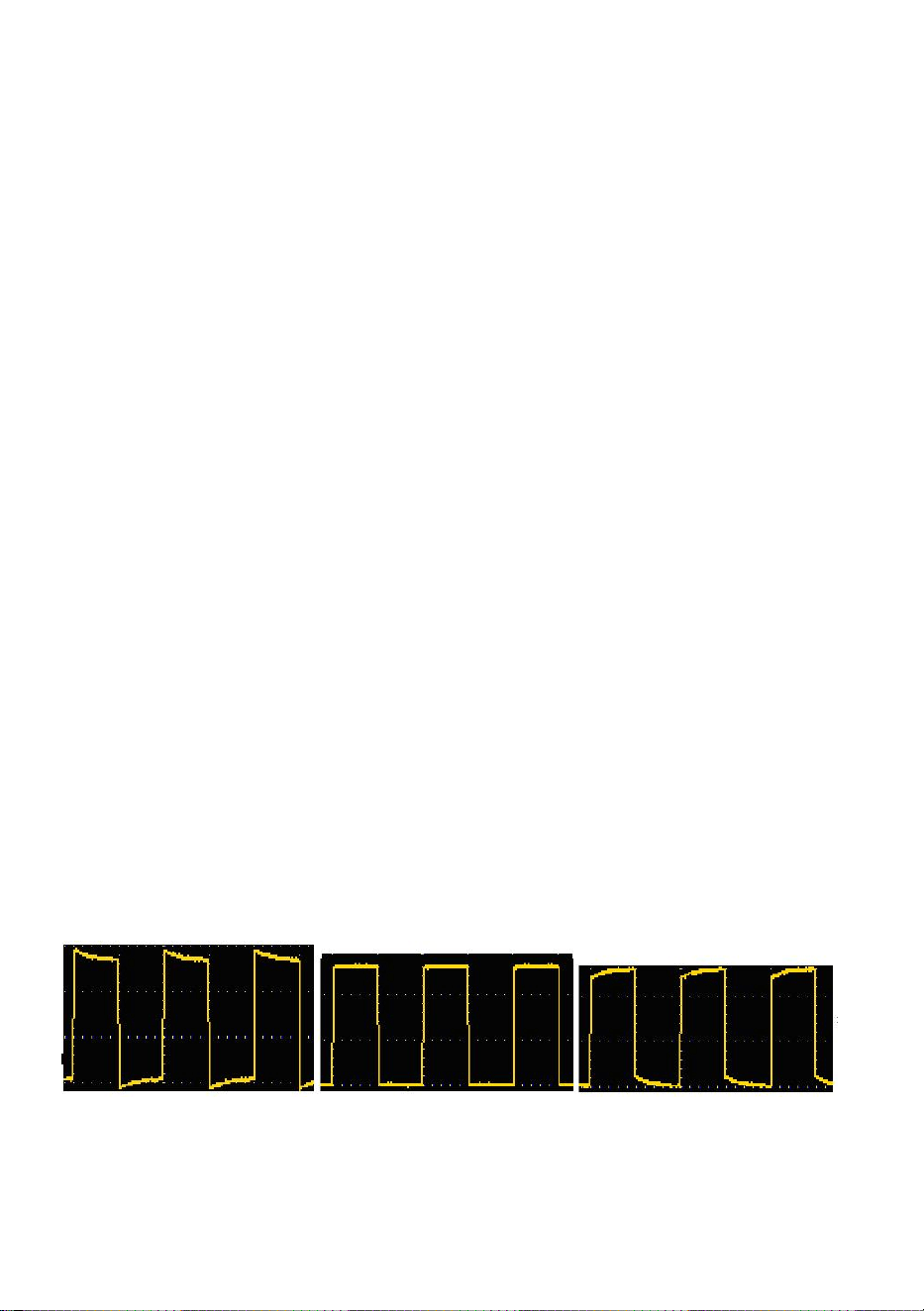
3. Push the Autoset Button on the front panel.
The square wave of 1 KHz frequency and 5V peak-peak value will be
displayed in several seconds (see Figure 3- 5).
18
Figure 3- 5 Auto set
Check CH2
、
CH3 and CH4 by repeating Step 2 and Step 3.
How to Implement the Probe
Compensation
When connecting the probe with any input channel for the first time, make
this adjustment to match the probe with the input channel. The probe which
is not compensated or presents a compensation deviation will result in the
measuring error or mistake. For adjusting the probe compensation, please
carry out the following steps:
1.Set the attenuation coefficient of the probe in the menu as 10X and that
of the switch in the probe as 10X (see "How to Set the Probe Attenuation
Coefficient" on P19), and connect the probe with the CH1 channel. If a
probe hook tip is used, ensure that it keeps in close touch with the probe.
Connect the probe tip with the signal connector of the probe compensator
and connect the reference wire clamp with the ground wire connector of
the probe connector, and then push the Autoset button on the front panel.
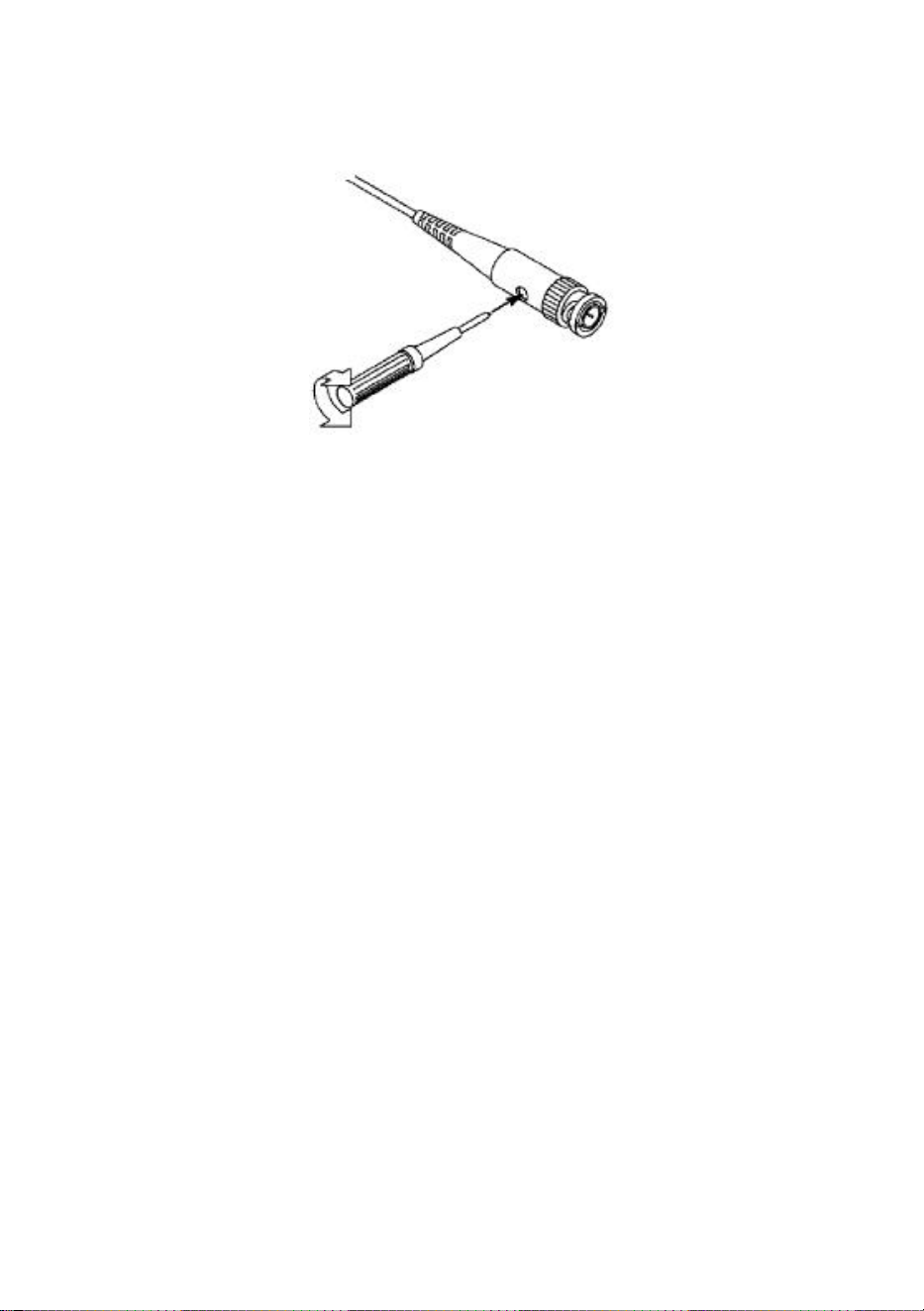
2.Check the displayed waveforms and regulate the probe till a correct
compensation is achieved (see Figure 3- 6 and Figure 3- 7).
Overcompensated Compensated correctly
Under compensated
19
Figure 3- 6 Displayed Waveforms of the Probe Compensation
3.Repeat the steps mentioned if needed.
Figure 3- 7 Adjust Probe
How to Set the Probe Attenuation
Coefficient
The probe has several attenuation coefficients, which will influence the
vertical scale factor of the oscilloscope.
To change or check the probe attenuation coefficient in the menu of
oscilloscope:
(1)Push the function menu button of the used channels (CH1 - CH4
button).
(2)Select Probe in the right menu; turn the M knob to select the proper
value in the left menu corresponding to the probe.
This setting will be valid all the time before it is changed again.
20
Caution:
The default attenuation coefficient of the probe on the instrument is
preset to 10X.
Make sure that the set value of the attenuation switch in the probe
is the same as the menu selection of the probe attenuation
coefficient in the oscilloscope.
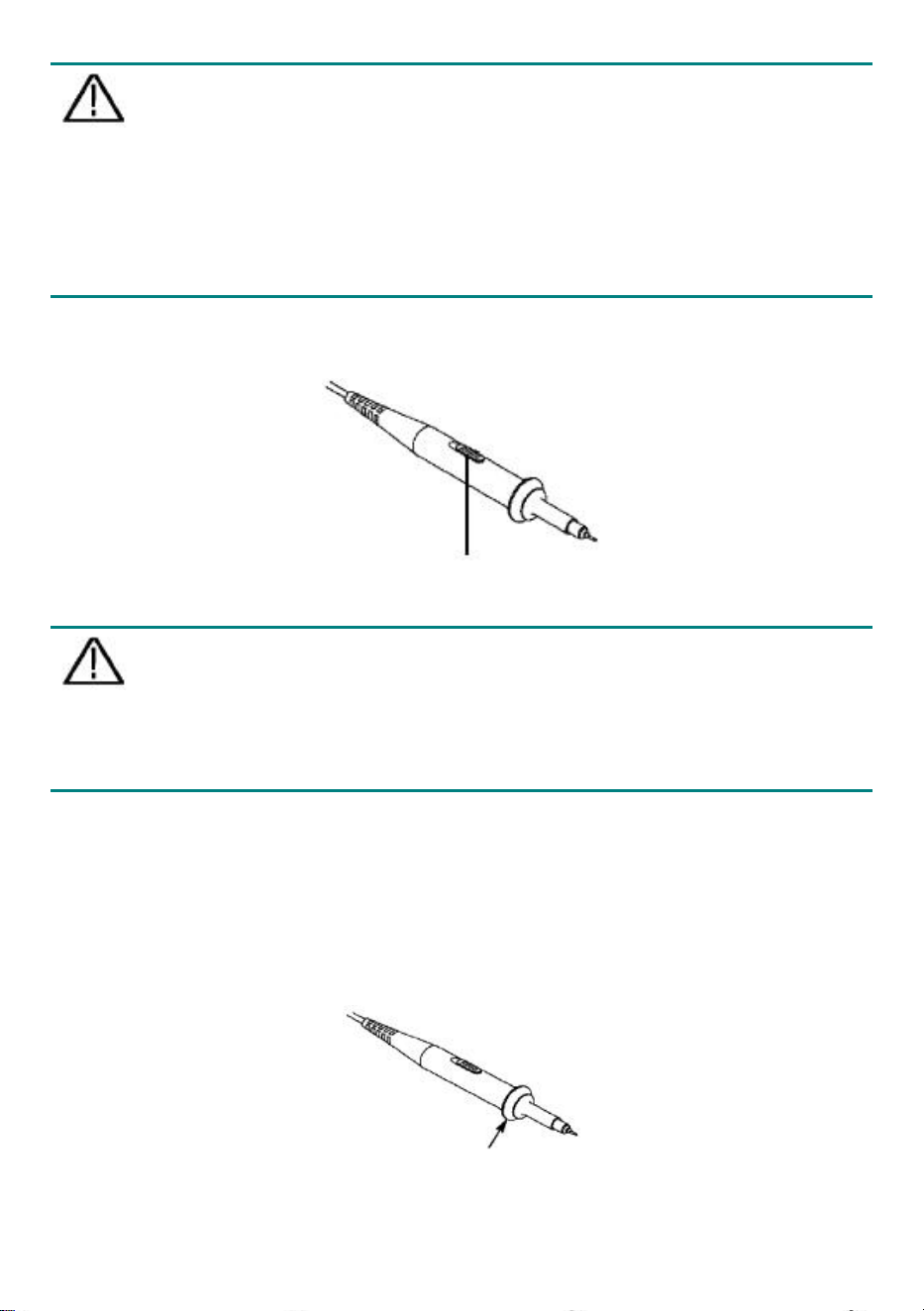
The set values of the probe switch are 1X and 10X (see Figure 3- 8).
Figure 3- 8 Attenuation Switch
Caution:
When the attenuation switch is set to 1X, the probe will limit the
bandwidth of the oscilloscope in 5MHz. To use the full bandwidth of
the oscilloscope, the switch must be set to 10X.
How to Use the Probe Safely
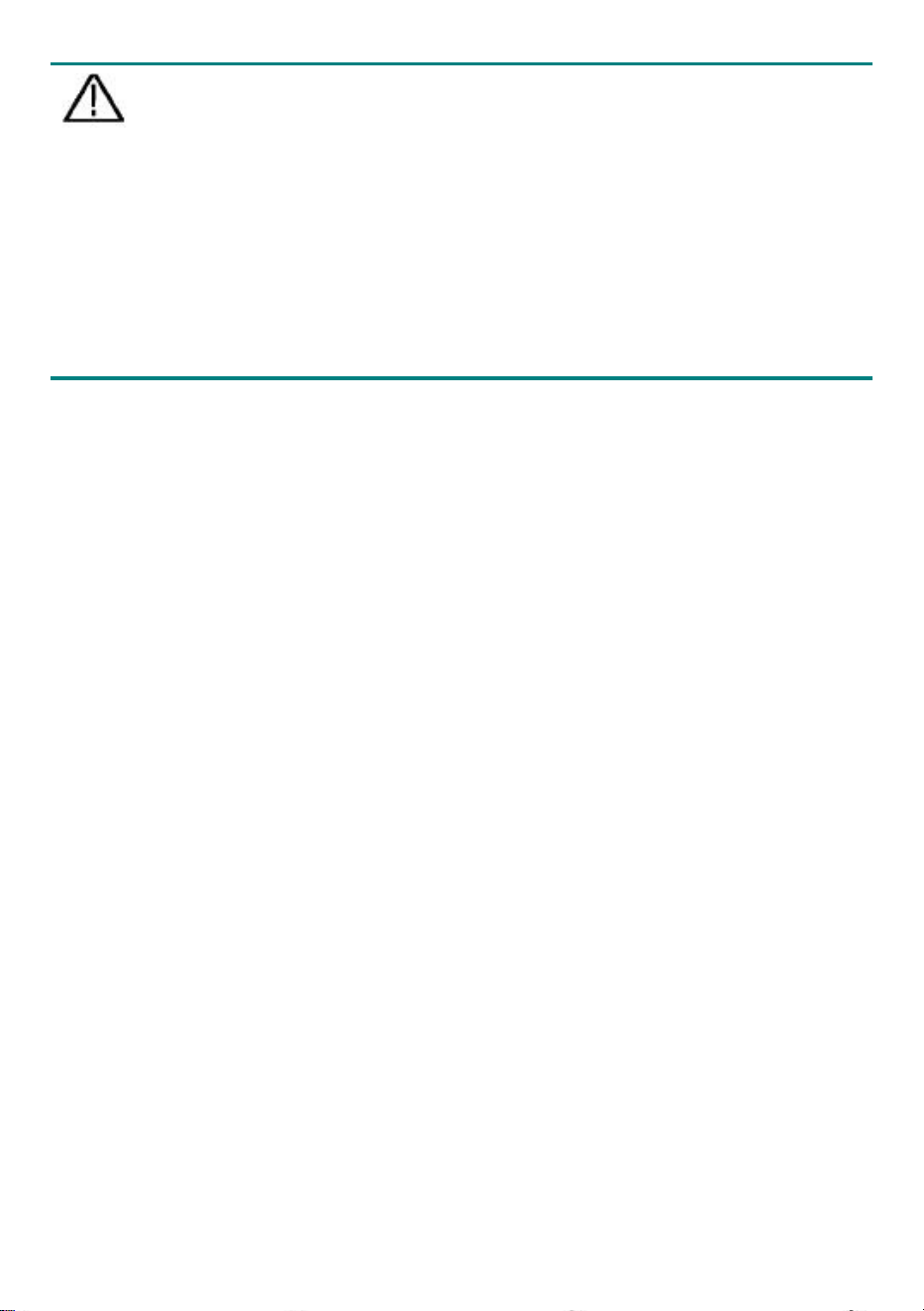
The safety guard ring around the probe body protects your finger against
any electric shock, shown as Figure 3- 9.
Figure 3- 9 Finger Guard
21
Warning:
To avoid electric shock, always keep your finger behind the safety
guard ring of the probe during the operation.
To protect you from suffering from the electric shock, do not touch
any metal part of the probe tip when it is connected to the power
supply.
Before making any measurements, always connect the probe to
the instrument and connect the ground terminal to the earth.
How to Implement Self-calibration
The self-calibration application can make the oscilloscope reach the
optimum condition rapidly to obtain the most accurate measurement value.
You can carry out this application program at any time. This program must
be executed whenever the change of ambient temperature is 5℃ or over.
Before performing a self-calibration, disconnect all probes or wires from the
input connector. Push the Utility button, select Function in the right menu,
select Adjust. in the left menu, select Self Cal in the right menu; run the
program after everything is ready.
Introduction to the Vertical System
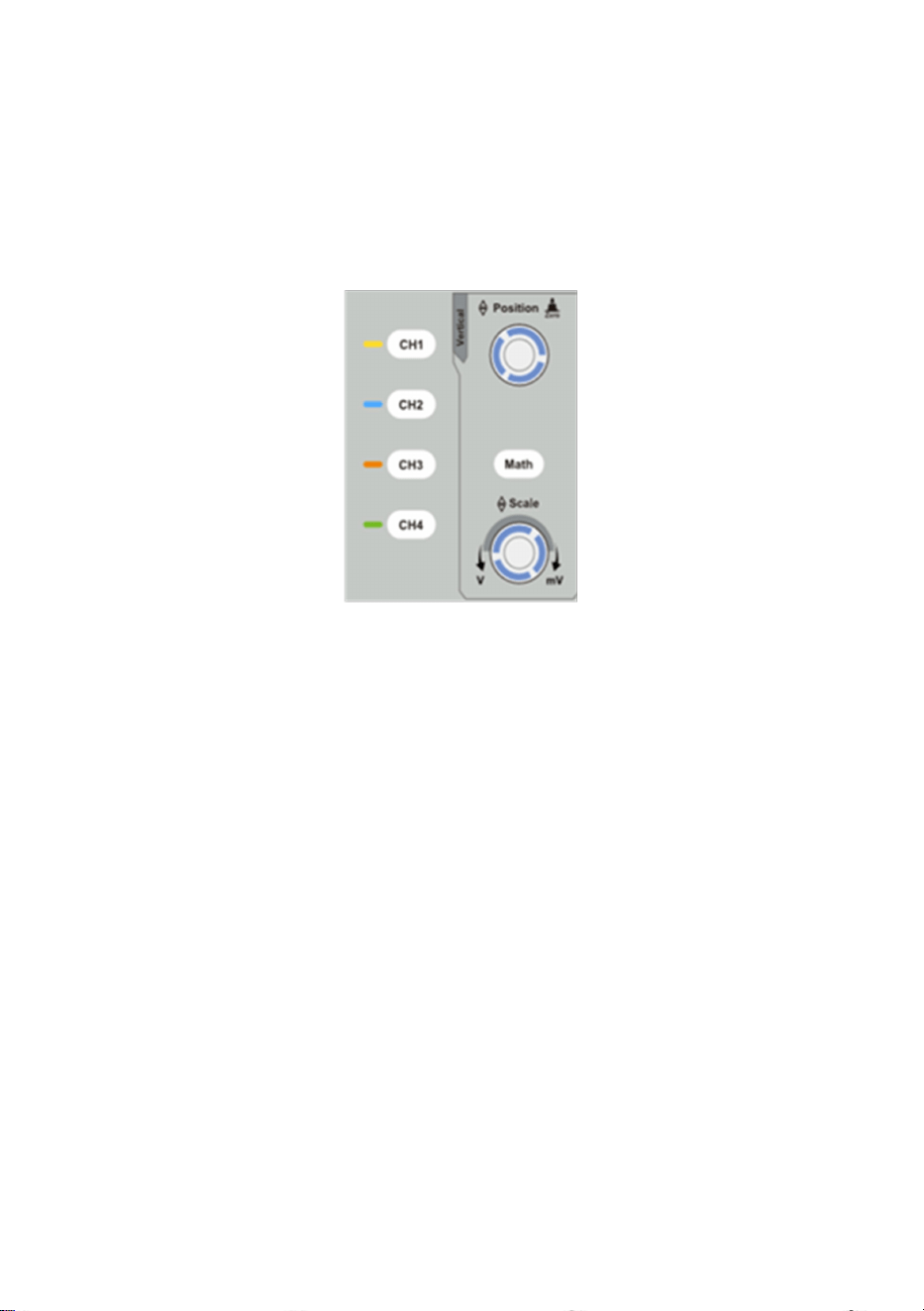
As shown in Figure 3- 10, there are a few of buttons and knobs in Vertical
Controls. The 4 channels are marked by different colors which are also
used to mark both the corresponding waveform on the screen and the
channel input connectors. Press one of the channel buttons to open the
corresponding channel menu, and press again to turn off the channel.
Press the Math button to display the math menu in the bottom. The pink M
waveform appears on the screen. Press again to turn off the math
waveform.
22
The 4 channels use the same Vertical Position and Vertical Scale knobs.
If you want to set the vertical scale and vertical position of a channel,
please press CH1, CH2, CH3 or CH4 at first to select the desired channel.
Then turn the Vertical Position and Vertical Scale knobs to set the
values.
Figure 3- 10 Vertical Control Zone
The following practices will gradually direct you to be familiar with the using
of the vertical setting.
1. Press CH1, CH2, CH3 or CH4 to select the desired channel.
2. Use the Vertical Position knob to show the selected channel
waveform in the center of the waveform window. The Vertical
Position knob functions the regulating of the vertical display position
of the selected channel waveform. Thus, when the Vertical Position
knob is rotated, the pointer of the earth datum point of the selected
channel is directed to move up and down following the waveform, and
the position message at the center of the screen would change
accordingly.
Measuring Skill
If the channel is under the DC coupling mode, you can rapidly
measure the DC component of the signal through the observation of
23
the difference between the wave form and the signal ground.
If the channel is under the AC mode, the DC component would be
filtered out. This mode helps you display the AC component of the
signal with a higher sensitivity.
Vertical offset back to 0 shortcut key
Turn the Vertical Position knob to change the vertical display position
of the selected channel, and push the position knob to set the vertical
display position back to 0 as a shortcut key, this is especially helpful
when the trace position is far out of the screen and want it to get back
to the screen center immediately.
3. Change the Vertical Setting and Observe the Consequent State
Information Change.
With the information displayed in the status bar at the bottom of the
waveform window, you can determine any changes in the channel
vertical scale factor.
Turn the Vertical Scale knob and change the "Vertical Scale Factor
(Voltage Division)" of the selected channel, it can be found that the
scale factor of the selected channel in the status bar has been
changed accordingly.
Introduction to the Horizontal System
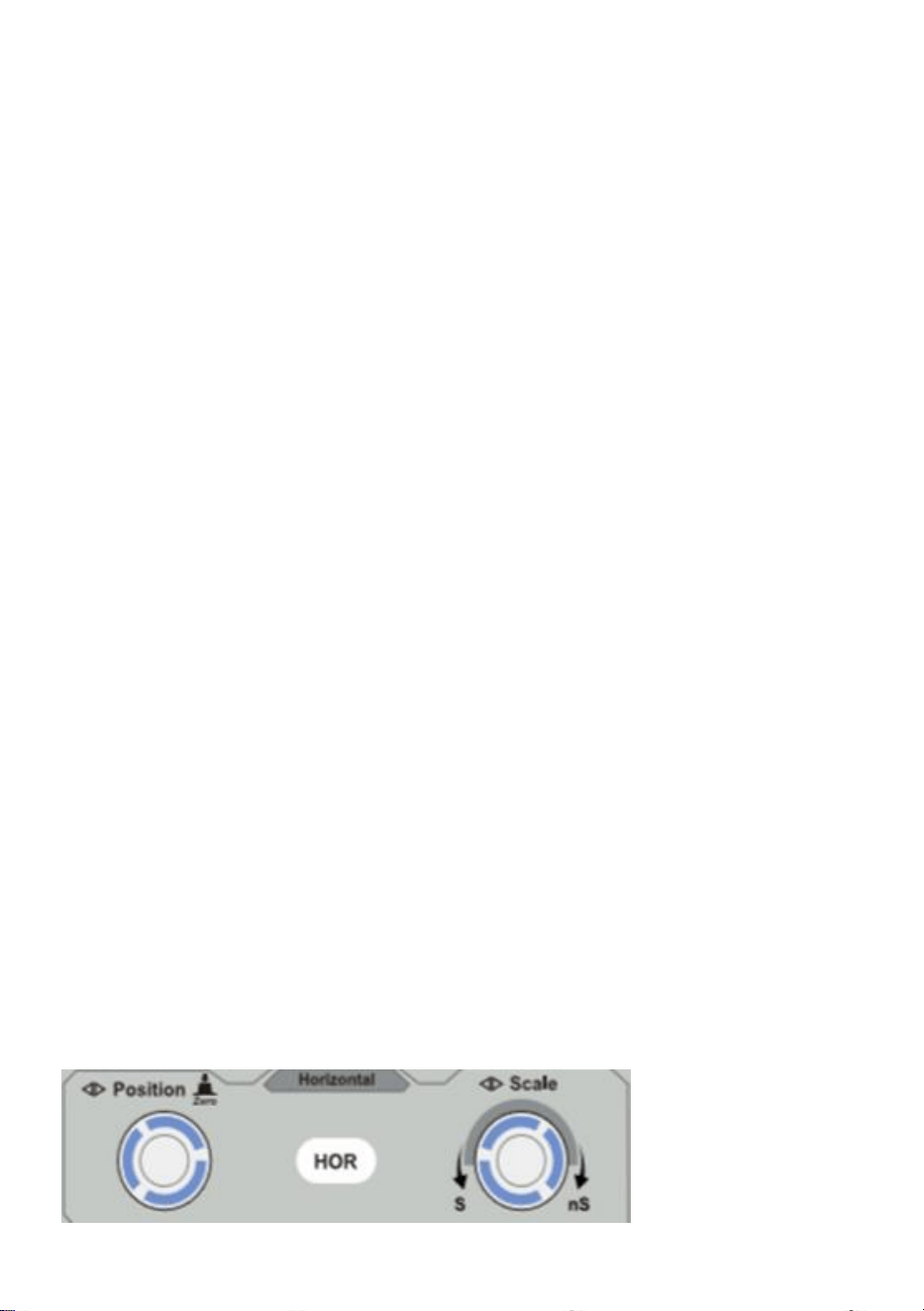
Shown as Figure 3- 11, there are a button and two knobs in the Horizontal
Controls. The following practices will gradually direct you to be familiar
with the setting of horizontal time base.

24
Figure 3- 11 Horizontal Control Zone
1.Turn the Horizontal Scale knob to change the horizontal time base
setting and observe the consequent status information change. Turn the
Horizontal Scale knob to change the horizontal time base, and it can be
found that the Horizontal Time Base display in the status bar changes
accordingly.
2.Use the Horizontal Position knob to adjust the horizontal position of the
signal in the waveform window. The Horizontal Position knob is used to
control the triggering displacement of the signal or for other special
applications. If it is applied to triggering the displacement, it can be
observed that the waveform moves horizontally with the knob when you
rotate the Horizontal Position knob.
Triggering displacement back to 0 shortcut key
Turn the Horizontal Position knob to change the horizontal position of
channel and push the Horizontal Position knob to set the triggering
displacement
back to 0 as a shortcut key.
3.Push the Horizontal HOR button to switch between the normal mode
and the wave zoom mode.
Introduction to the Trigger System
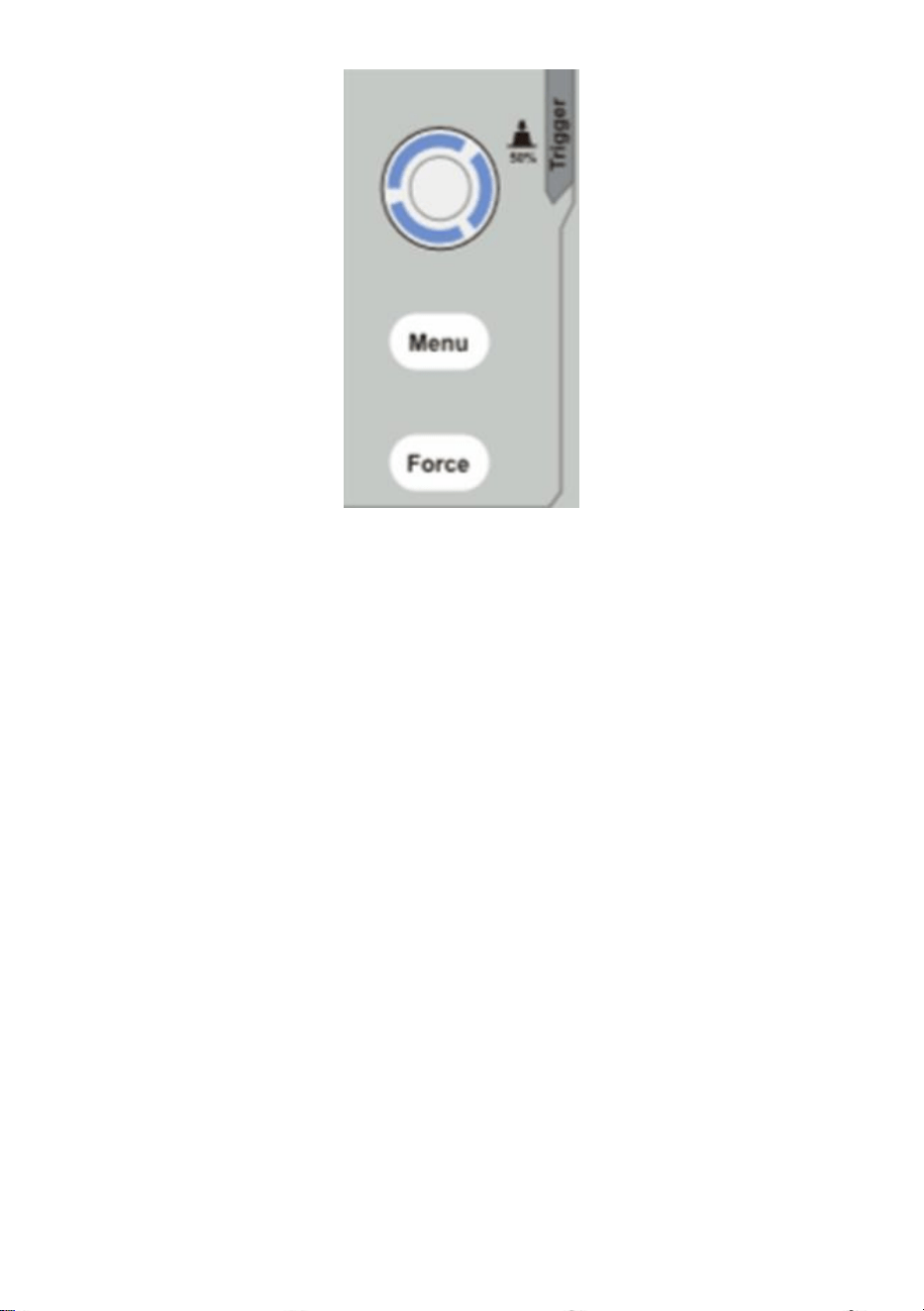
As shown in Figure 3- 12, there are one knob and three buttons make up
Trigger Controls. The following practices will direct you to be familiar with
the setting of the trigger system gradually.
25
Figure 3- 12 Trigger Control Zone
1.Push the Trigger Menu button and call out the trigger menu. With the
operations of the menu selection buttons, the trigger setting can be
changed.
2.Use the Trigger Level knob to change the trigger level setting.
By turning the Trigger Level knob, the trigger indicator in the screen will
move up and down. With the movement of the trigger indicator, it can be
observed that the trigger level value displayed in the screen changes
accordingly.
Note: Turning the Trigger Level knob can change trigger level value and it
is also the hotkey to set trigger level as the vertical mid point values of the
amplitude of the trigger signal.
3.Push the Force button to force a trigger signal, which is mainly applied to
the "Normal" and "Single" trigger modes.
4. Advanced User Guidebook
This chapter will deal with the following topics mainly:
How to Set the Vertical System

26
How to Set the Horizontal System
How to Set the Trigger System
How to Set the Sampling/Display
How to Save and Recall Waveform
How to Implement the Auxiliary System Function Setting
How to Update your Instrument Firmware
How to Measure Automatically
How to Measure with Cursors
How to Use Executive Buttons
It is recommended that you read this chapter carefully to get acquainted
the various measurement functions and other operation methods of the
oscilloscope.

27
How to Set the Vertical System
The VERTICAL CONTROLS includes three menu buttons such as CH1,
CH2, CH3, CH4 and Math, and two knobs such as Vertical Position,
Vertical Scale.
Setting of CH1 – CH4
Each channel has an independent vertical menu and each item is set
respectively based on the channel.
To turn waveforms on or off (channel, math)
Pushing the CH1, CH2, CH3, CH4 or Math buttons have the following
effect:
• If the waveform is off, the waveform is turned on and its menu is
displayed.
• If the waveform is on and its menu is not displayed, its menu will be
displayed.
• If the waveform is on and its menu is displayed, the waveform is turned
off and its menu goes away.
The description of the Channel Menu is shown as the following list:
Function
Menu
Setting
Description
Coupling
DC
AC
Ground
Pass both AC and DC components of the
input signal.
Block the DC component of the input signal.
Disconnect the input signal.
Inverted
ON
OFF
Display inverted waveform.
Display original waveform.

28
Probe
1X
10X
100X
1000X
Match this to the probe attenuation factor to
have an accurate reading of vertical scale.
MeasCurr
OFF
Close meascurr
10A/V
100.0 mV/A
Turn the M knob to set the Amps/Volts ratio.
The range is 100 mA/V - 1 KA/V.
Amps/Volts ratio
= 1/Resistor value
Volts/Amp ratio is automatically calculated.
Limit
Full band
20M
Get full bandwidth.
Limit the channel bandwidth to 20MHz to
reduce display noise.
1.To set channel coupling
Taking the Channel 1 for example, the measured signal is a square wave
signal containing the direct current bias. The operation steps are shown as
below:
(1)Push the CH1 button to show the CH1 SETUP menu.
(2)In the right menu, select Coupling as DC. Both DC and AC components
of the signal are passed.
(3)In the right menu, select Coupling as AC. The direct current component
of the signal is blocked.
2.To invert a waveform
Waveform inverted: the displayed signal is turned 180 degrees against the
phase of the earth potential.
Taking the Channel 1 for example, the operation steps are shown as
follows:
(1)Push the CH1 button to show the CH1 SETUP menu.

29
(2)In the right menu, select Inverted as ON, the waveform is inverted.
Push again to switch to OFF, the waveform goes back to its original one.
3.To adjust the probe attenuation
For correct measurements, the attenuation coefficient settings in the
operating menu of the Channel should always match what is on the probe
(see "How to Set the Probe Attenuation Coefficient" on P19). If the
attenuation coefficient of the probe is 1:1, the menu setting of the input
channel should be set to1X.
Take the Channel 1 as an example, the attenuation coefficient of the probe
is 10:1, the operation steps are shown as follows:
(1)Push the CH1 button to show the CH1 SETUP menu.
(2)In the right menu, select Probe. In the left menu, turn the M knob to set
it as 10X.
4.To measure current by probing the voltage drop across a resistor
Take the Channel 1 as an example, if you are measuring current by
probing the voltage drop across a 1Ω resistor, the operation steps are
shown as follows:
(1)Push the CH1 button to show CH1 SETUP menu.
(2)In the right menu, set MeasCurr as “10.0V/A / 100.0mV/A”, select the
10.0 A/V radio menu. Turn the M knob to set the Amps/Volts ratio.
Amps/Volts ratio = 1/Resistor value. Here the A/V radio should be set to 1.
Use Mathematical Manipulation Function
The Mathematical Manipulation function is used to show the results of
the addition, multiplication, division and subtraction operations between
two channels, or the FFT operation for a channel. Press the Math button to
display the menu on the right.

30
The Waveform Calculation
Press the Math button to display the menu on the right, select Type
as Math.
Function Menu
Setting
Description
Type
Math
Display the Math menu
Factor1
CH1
CH2
CH3
CH4
Select the signal source of the factor1
Sign
+ - * /
Select the sign of mathematical
manipulation
Factor2
CH1
CH2
CH3
CH4
Select the signal source of the factor2
Next Page
Enter next page
Vertical
(div)
Turn the M knob to adjust the vertical
position of the Math waveform.
Vertical
(V/div)
Turn the M knob to adjust the voltage
division of the Math waveform.
Prev Page
Enter previous page
Taking the additive operation between Channel 1 and Channels 2 for
example, the operation steps are as follows:
1.Press the Math button to display the math menu in the right. The pink M
waveform appears on the screen.
2.In the right menu, select Type as Math.
3.In the right menu, select Factor1 as CH1.
4.In the right menu, select Sign as +.
31
5.In the right menu, select Factor2 as CH2.
6.Press Next Page in the right menu. Select Vertical (div), the symbol
is in front of div, turn the M knob to adjust the vertical position of Math
waveform.
7.Select Vertical (V/div) in the right menu, the symbol is in front of the
voltage, turn the M knob to adjust the voltage division of Math waveform.
Using FFT function
The FFT (fast Fourier transform) math function mathematically converts a
time-domain waveform into its frequency components. It is very useful for
analyzing the input signal on Oscilloscope. You can match these
frequencies with known system frequencies, such as system clocks,
oscillators, or power supplies.
FFT function in this oscilloscope transforms 2048 data points of the
time-domain signal into its frequency components mathematically (the
record length should be 10K or above). The final frequency contains 1024
points ranging from 0Hz to Nyquist frequency.
Press the Math button to display the menu on the right, select Type as
FFT.
Function Menu
Setting
Description
Type
FFT
Display the FFT menu
Source
CH1
CH2
CH3
CH4
Select the FFT source.

32
Window
Hamming
Rectangle
Blackman
Hanning
Kaiser
Bartlett
Select window for FFT.
Format
Vrms
dB
Select Vrms for Format.
Select dB for Format.
Next Page
Enter next page
Hori (Hz)
frequency
frequency/di
v
Switch to select the horizontal
position or time base of the FFT
waveform, turn the M knob to adjust it
Vertical
div
V or
dBVrms
Switch to select the vertical position
or voltage division of the FFT
waveform, turn the M knob to adjust it
Prev Page
Enter previous page
Taking the FFT operation for example, the operation steps are as follows:
1. Press the Math button to display the math menu in the right.
2. In the right menu, select Type as FFT.
3. In the right menu, select Source as CH1.
4. In the right menu, select Window. Select the proper window type in
the left menu.
5. In the right menu, select Format as Vrms or dB.
6. In the right menu, press Hori (Hz) to make the symbol in front of
the frequency value, turn the M knob to adjust the horizontal position
33
of FFT waveform; then press to make the symbol in front of the
frequency/div below, turn the M knob to adjust the time base of FFT
waveform.
7. Select Vertical in the right menu; do the same operations as above to
set the vertical position and voltage division.
To select the FFT window
■ There are 6 FFT windows. Each one has trade-offs between frequency
resolution and magnitude accuracy. What you want to measure and your
source signal characteristics help you to determine which window to use.
Use the following guidelines to select the best window.
Type
Characteristics
Window
Hamming
Better solution for magnitude than
Rectangle, and good for frequency as
well. It has slightly better frequency
resolution than Hanning.
Recommend to use for:
Sine, periodic and narrow band
random noise.
Transients or bursts where the signal
levels before and after the event are
significantly different.
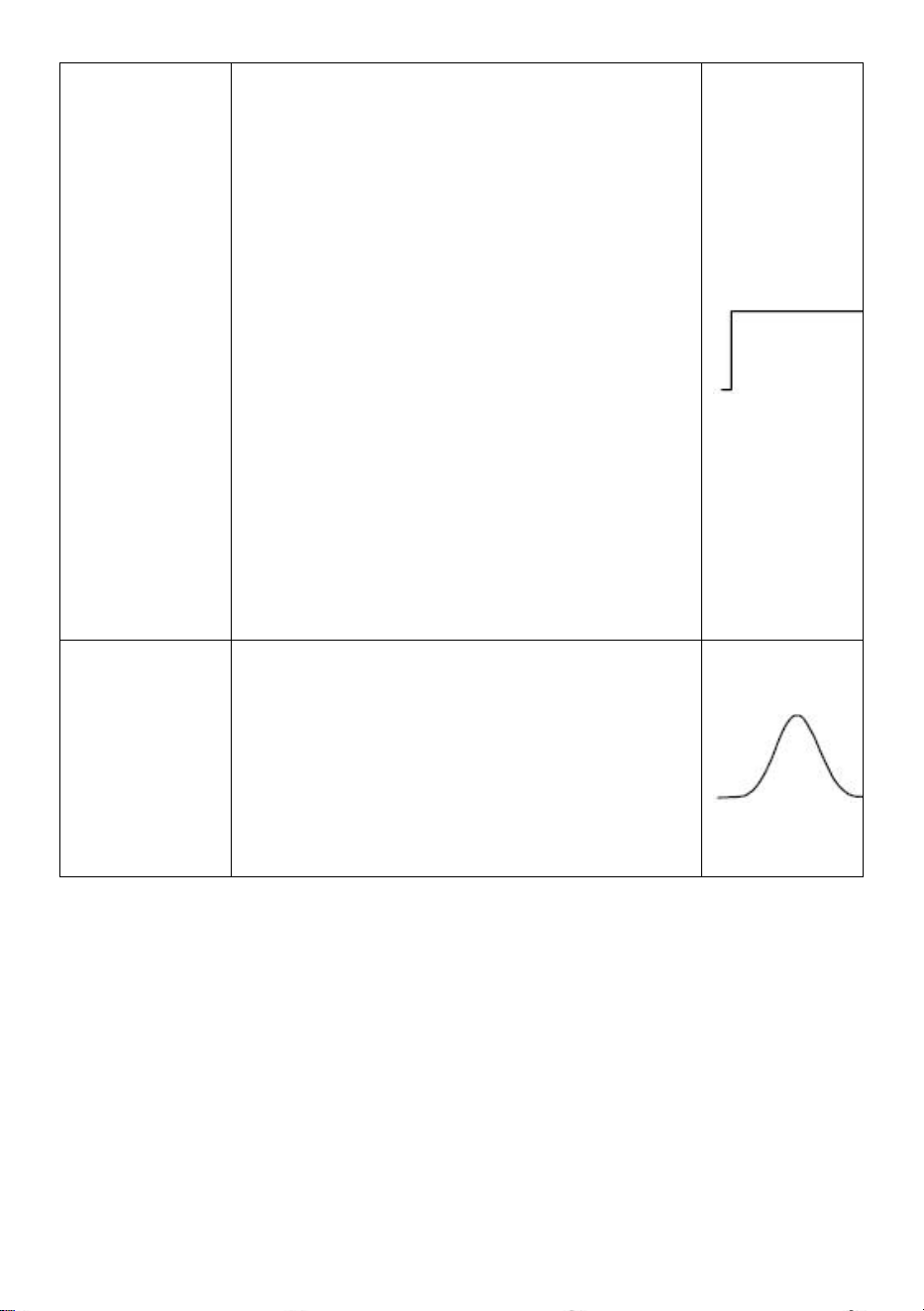
34
Rectangle
Best solution for frequency, worst for
magnitude.
Best type for measuring the frequency
spectrum of nonrepetitive signals and
measuring frequency components near
DC.
Recommend to use for:
Transients or bursts, the signal level
before and after the event are nearly
equal.
Equal-amplitude sine waves with
frequencies those are very close.
Broadband random noise with a
relatively slow varying spectrum.
Blackman
Best solution for magnitude, worst for
frequency.
Recommend to use for:
Single frequency waveforms, to find
higher order harmonics.
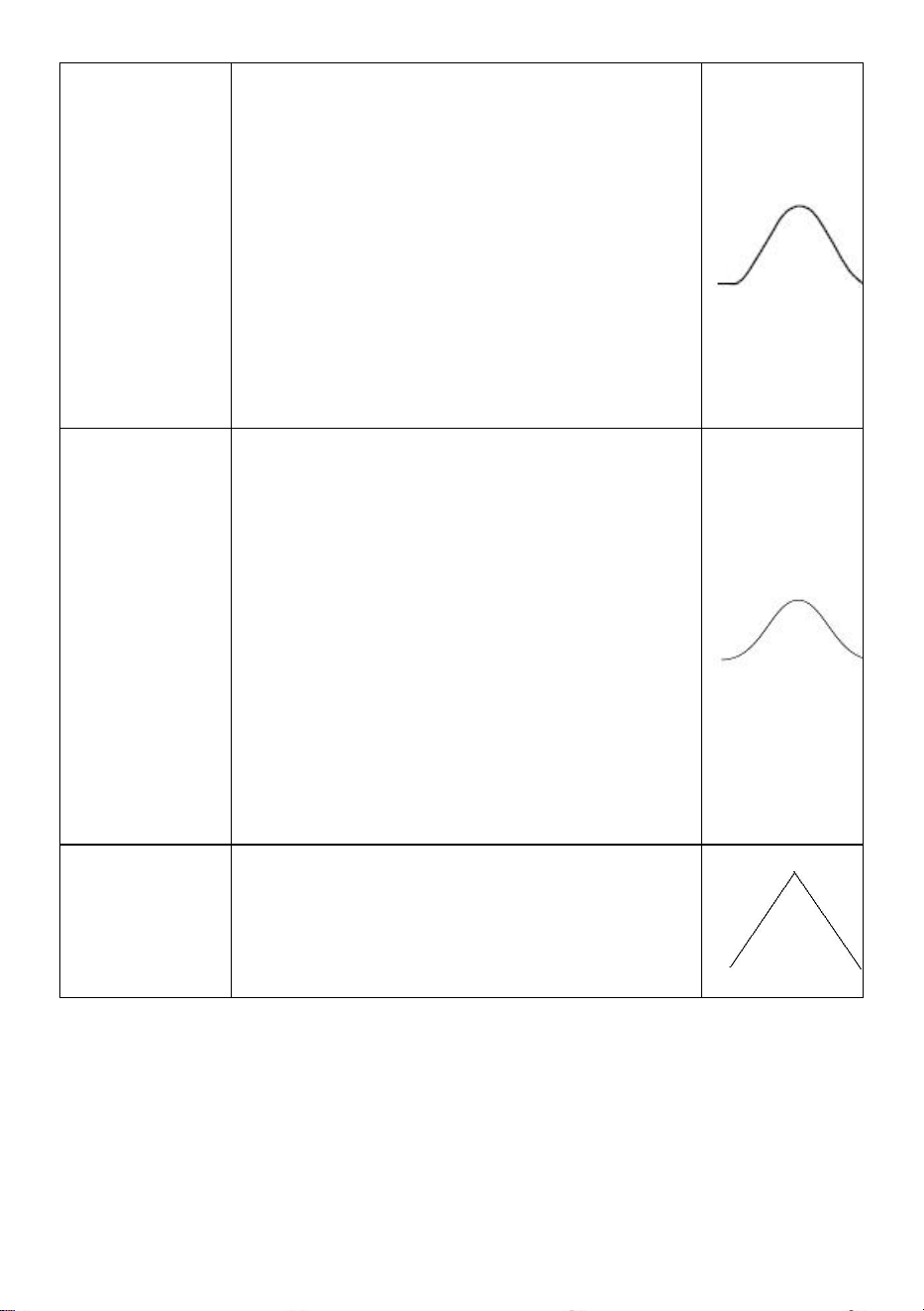
35
Hanning
Good for magnitude, but poorer
frequency resolution than Hamming.
Recommend to use for:
Sine, periodic and narrow band
random noise.
Transients or bursts where the signal
levels before and after the event are
significantly different.
Kaiser
The frequency resolution when using the
Kaiser window is fair; the spectral
leakage and amplitude accuracy are both
good.
The Kaiser window is best used when
frequencies are very close to the same
value but have widely differing amplitudes
(the side lobe level and shape factor are
closest to the traditional Gaussian RBW).
This window is also good for random
signals.
Bartlett
The Bartlett window is a slightly narrower
variant of the triangular window, with zero
weight at both ends.
Notes for using FFT
Use the default dB scale for details of multiple frequencies, even if they
have very different amplitudes. Use the Vrms scale to compare
frequencies.
DC component or offset can cause incorrect magnitude values of FFT

36
waveform. To minimize the DC component, choose AC Coupling on the
source signal.
To reduce random noise and aliased components in repetitive or
single-shot events, set the oscilloscope acquisition mode to average.
What is Nyquist frequency?
The Nyquist frequency is the highest frequency that any real-time digitizing
oscilloscope can acquire without aliasing. This frequency is half of the
sample rate. Frequencies above the Nyquist frequency will be under
sampled, which causes aliasing. So pay more attention to the relation
between the frequency being sampled and measured.
Use Vertical Position and Scale Knobs
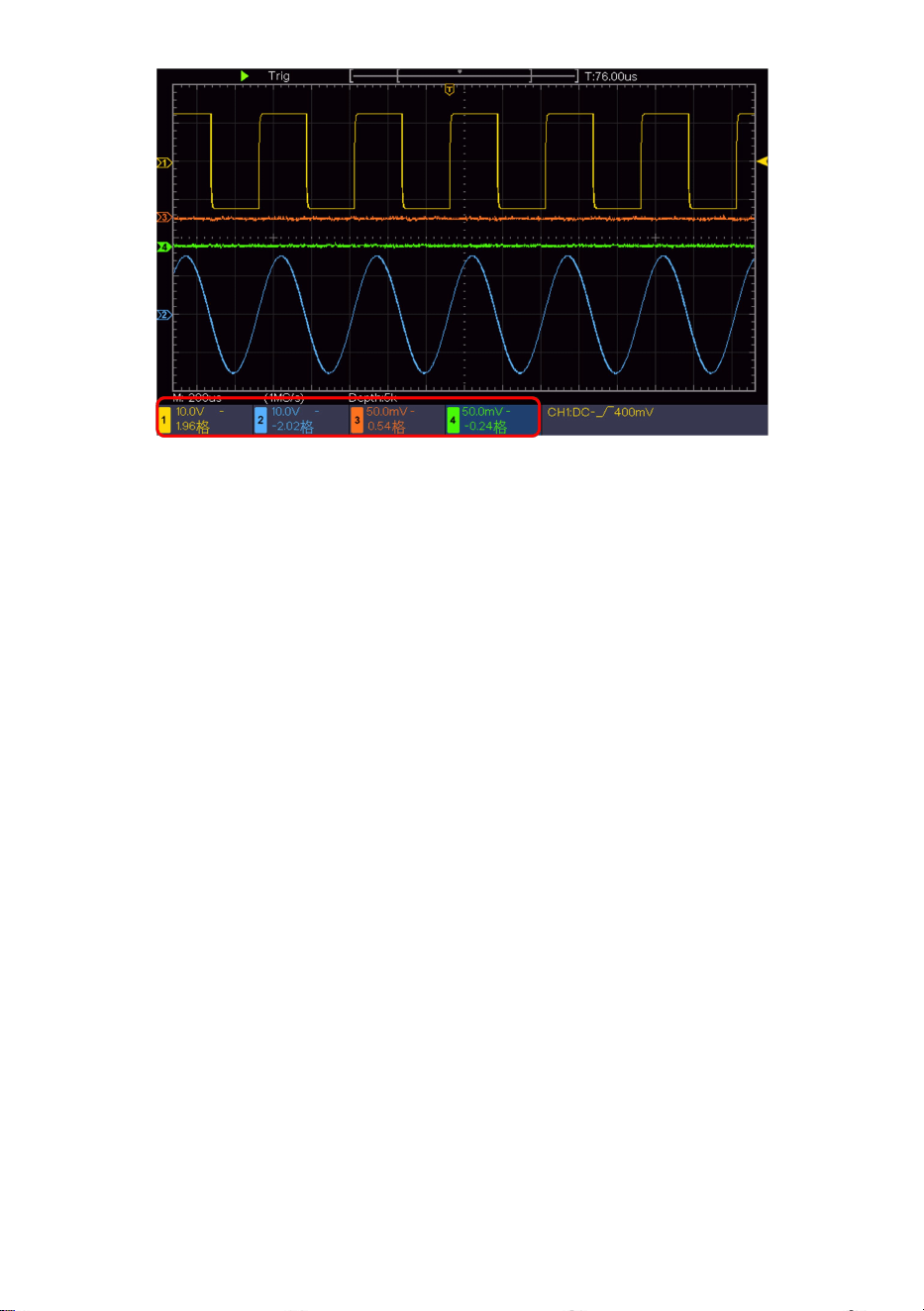
1.The Vertical Position knob is used to adjust the vertical positions of the
waveforms.
The analytic resolution of this control knob changes with the vertical
division.
2.The Vertical Scale knob is used to regulate the vertical resolution of the
wave forms. The sensitivity of the vertical division steps as 1-2-5.
The vertical position and vertical resolution is displayed at the left bottom
corner of the screen (see Figure 4- 1).
37
Figure 4- 1 Information about Vertical Position
How to Set the Horizontal System
The HORIZONTAL CONTROLS includes the Horizontal HOR button and
such knobs as Horizontal Position and Horizontal Scale.
1.Horizontal Position knob: this knob is used to adjust the horizontal
positions of all channels (include those obtained from the mathematical
manipulation), the analytic resolution of which changes with the time base.
2.Horizontal Scale knob: it is used to set the horizontal scale factor for
setting the main time base or the window.
3.Horizontal HOR button: push it to switch between the normal mode and
the wave zoom mode. For more detailed operations, see the introductions
below.
Zoom the Waveform
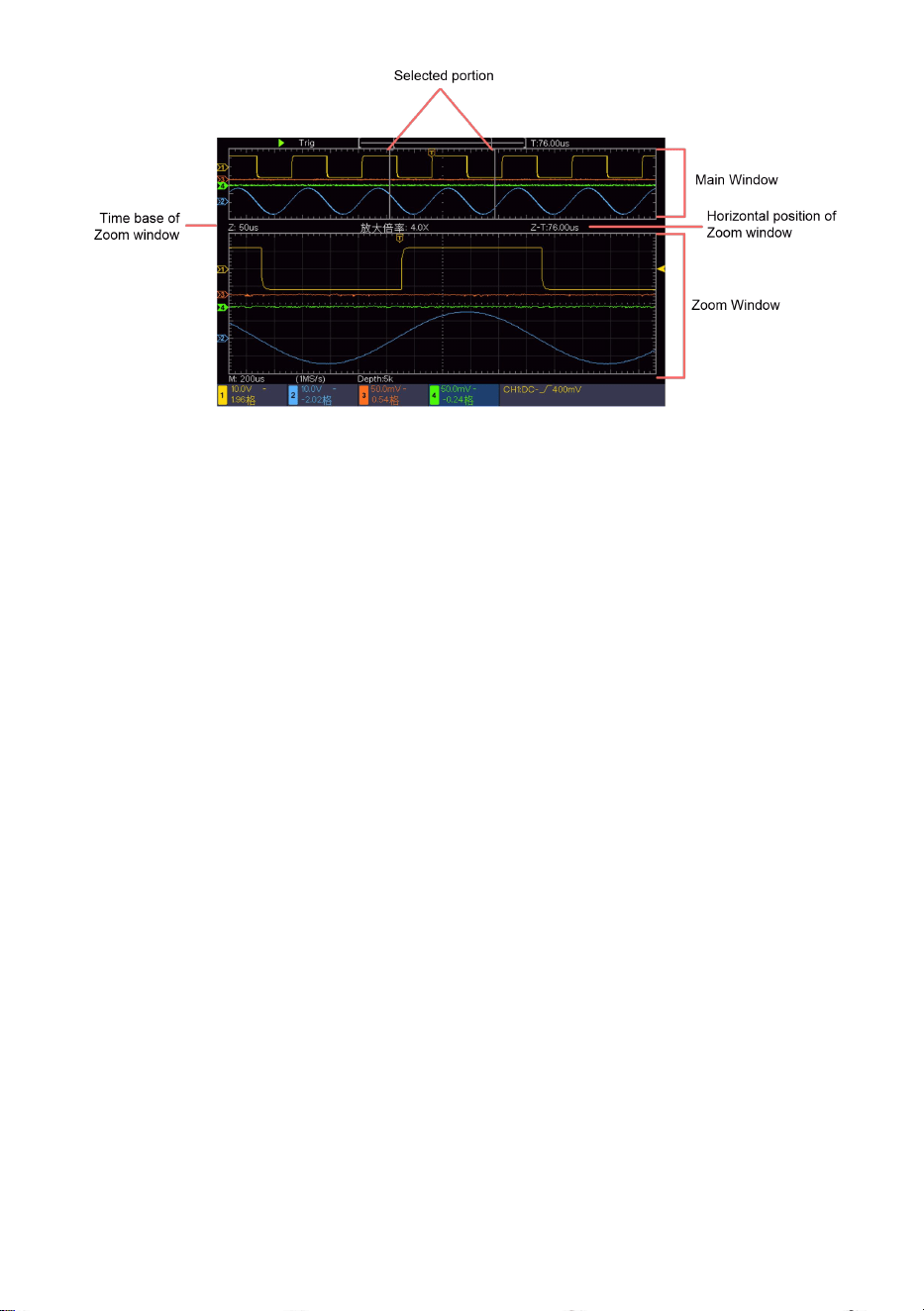
Push the Horizontal HOR button to enter wave zoom mode. The top half
of the display shows the Main window and the bottom half displays the
Zoom window. The Zoom window is a magnified portion of the Main
window.
38
In normal mode, the Horizontal Position and Horizontal Scale knobs are
used to adjust the horizontal position and time base of the Main window.
In wave zoom mode, the Horizontal Position and Horizontal Scale knobs
are used to adjust the horizontal position and time base of the Zoom
window.
How to Set the Trigger System
Trigger determines when DSO starts to acquire data and display waveform.
Once trigger is set correctly, it can convert the unstable display to
meaningful waveform.
When DSO starts to acquire data, it will collect enough data to draw
waveform on left of trigger point. DSO continues to acquire data while
waiting for trigger condition to occur. Once it detects a trigger it will acquire
enough data continuously to draw the waveform on right of trigger point.
Trigger control area consists of 1 knob and 2 menu buttons.
Trigger Level: The knob that set the trigger level; push the knob and the
level will be set as the vertical mid point values of the amplitude of the
trigger signal.
Force: Force to create a trigger signal and the function is mainly used in
"Normal" and "Single" mode.
Trigger Menu: The button that activates the trigger control menu.

39
Trigger Control
The oscilloscope provides two trigger types: single trigger, alternate trigger.
Each type of trigger has different sub menus.
Single trigger: Use a trigger level to capture stable waveforms in two
channels simultaneously.
Alternate trigger: Trigger on non-synchronized signals.
The Single Trigger, Alternate Trigger menus are described respectively
as follows:
Single Trigger
Single trigger has two types: edge trigger, video trigger.
Edge Trigger: It occurs when the trigger input passes through a specified
voltage level with the specified slope.
Video Trigger: Trigger on fields or lines for standard video signal.
The two trigger modes in Single Trigger are described respectively as
follows:
1. Edge Trigger
An edge trigger occurs on trigger level value of the specified edge of input
signal. Select Edge trigger mode to trigger on rising edge or falling edge.
Push the Trigger Menu button to display the Trigger menu on the right.
Select Type as Single in the right menu. Select Single as Edge in the right
menu.
In Edge Trigger mode, the trigger setting information is displayed on
bottom right of the screen, for example, ,indicates
that trigger type is edge, trigger source is CH1, coupling is DC, and trigger
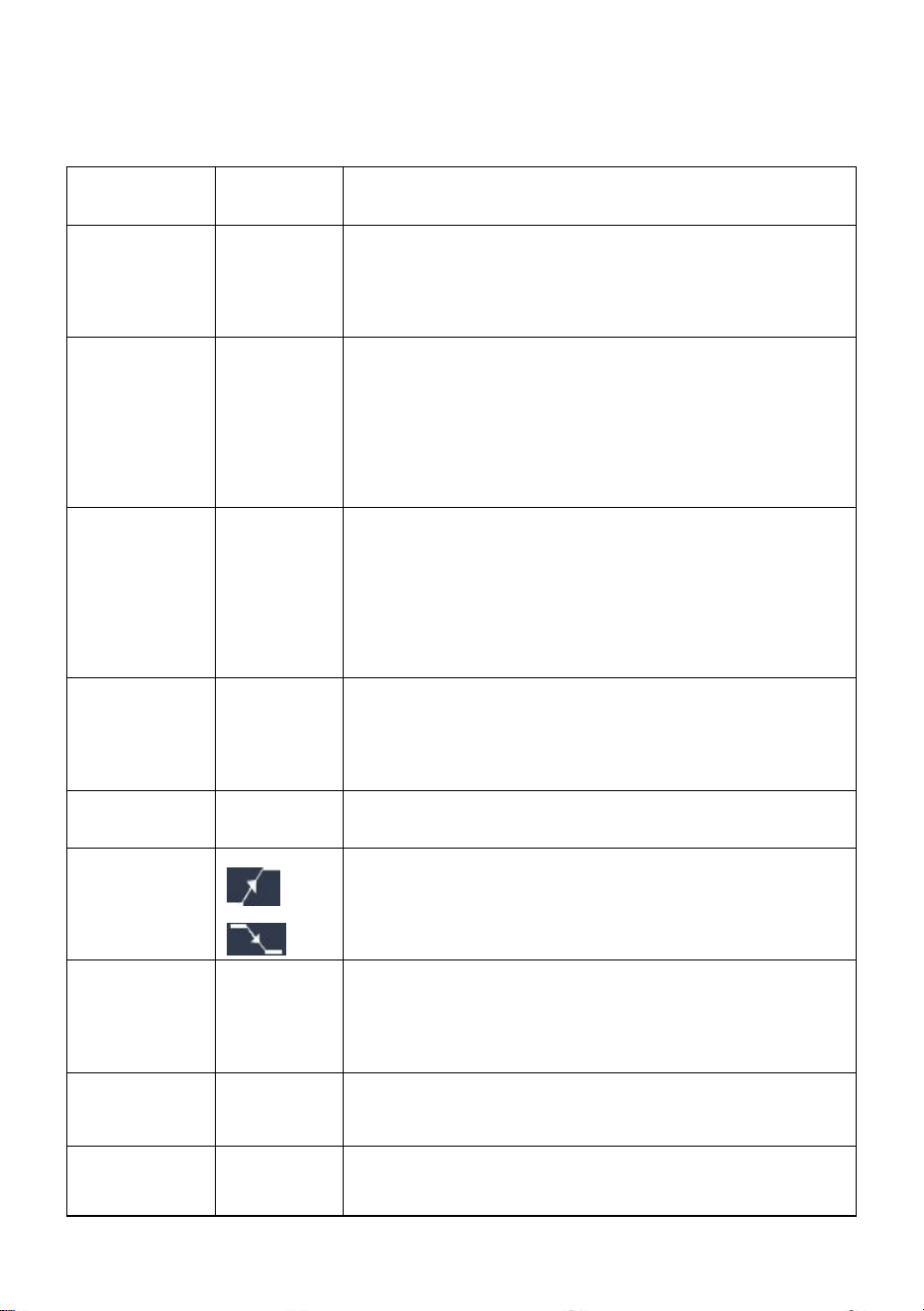
40
level is 0.00mV.
Edge menu list:
Menu
Settings
Instruction
Single
Edge
Set vertical channel single trigger type as
edge trigger.
Source
CH1
CH2
CH3
CH4
Channel 1 as trigger signal.
Channel 2 as trigger signal.
Channel 3 as trigger signal.
Channel 4 as trigger signal.
Mode
Auto
Normal
Single
Acquire waveform even no trigger occurs
Acquire waveform when trigger occurs
When trigger occurs, acquire one waveform
then stop
Coupling
AC
DC
Block the direct current component.
Allow all component pass.
Next Page
Enter next page
Slope
Trigger on rising edge
Trigger on falling edge
Holdoff
100 ns - 10 s, turn the M knob to set time
interval before another trigger occur.
Holdoff
Reset
Set Holdoff time as default value (100 ns).
Prev Page
Enter previous page

41
Trigger Level: trigger level indicates vertical trig position of the channel,
rotate trig level knob to move trigger level, during setting, a dotted line
displays to show trig position, and the value of trigger level changes at the
right corner, after setting, dotted line disappears.
2. Video Trigger
Choose video trigger to trigger on fields or lines of NTSC, PAL or SECAM
standard video signals.
Push the Trigger Menu button to display the Trigger menu on the right.
Select Type as Single in the right menu. Select Single as Video in the
right menu.
In Video Trigger mode, the trigger setting information is displayed on
bottom right of the screen, for example, ,indicates that
trigger type is Video, trigger source is CH1, and Sync type is Even.
Video Trigger menu list:
MENU
SETTING
INSTRUCTION
Single
Video
Set vertical channel single trigger type as video
trigger.
Source
CH1
CH2
CH3
CH4
Select CH1 as the trigger source
Select CH2 as the trigger source
Select CH3 as the trigger source
Select CH4 as the trigger source
Modu
NTSC
PAL
SECAM
Select video modulation

42
Sync
Line
Field
Odd
Even
Line NO.
Synchronic trigger in video line
Synchronic trigger in video field
Synchronic trigger in video odd filed
Synchronic trigger in video even field
Synchronic trigger in designed video line. Press
Line NO. menu item, turn the M knob to set the
line number.
How to Operate the Function Menu
The function menu control zone includes 4 function menu buttons: Utility,
Measure, Acquire, Cursor, and 2 immediate-execution buttons: Autoset,
Run/Stop.
How to Set the Sampling/Display
Push the Acquire button, the Sampling and Display menu is shown in the
right as follows:

43
Function
Menu
Setting
Description
Acqu Mode
Sample
Peak
Detect
Average
Normal sampling mode.
Use to capture maximal and minimal samples.
Finding highest and lowest points over
adjacent intervals. It is used for the detection
of the jamming burr and the possibility of
reducing the confusion.
It is used to reduce the random and don't-care
noises, with the optional number of averages.
Turn the M knob to select 4, 16, 64, 128 in the
left menu.
Type
Dots
Vect
Only the sampling points are displayed.
The space between the adjacent sampling
points in the display is filled with the vector
form.
Persist
OFF
1 Second
2 Seconds
5 Seconds
Infinity
Set the persistence time
XY Mode
ON
OFF
Turn on/off XY display function
Counter
ON
OFF
Turn on/off counter

44
Persist
When the Persist function is used, the persistence display effect of the
picture tube oscilloscope can be simulated. The reserved original data is
displayed in fade color and the new data is in bright color.
(1) Push the Acquire button.
(2) In the right menu, press Persist to select the persist time, including
OFF, 1 Second, 2 Seconds, 5 Seconds and Infinity. When the
"Infinity" option is set for Persist Time, the measuring points will be
stored till the controlling value is changed. Select OFF to turn off
persistence and clear the display.
XY Format
This format is only applicable to Channel 1 and Channel 2. After the XY
display format is selected, Channel 1 is displayed in the horizontal axis and
Channel 2 in the vertical axis; the oscilloscope is set in the un-triggered
sample mode: the data are displayed as bright spots.
The operations of all control knobs are as follows:
The Horizontal Scale and the Horizontal Position knobs are used to
set the horizontal scale and position.
The Vertical Scale and the Vertical Position knobs are used to set
the vertical scale and position continuously.
The following functions can not work in the XY Format:
Reference or digital wave form
Cursor
Trigger control
FFT
45
Operation steps:
1. Push the Acquire button to show the right menu.
2. Select XY Mode as ON or OFF in the right menu.
Counter
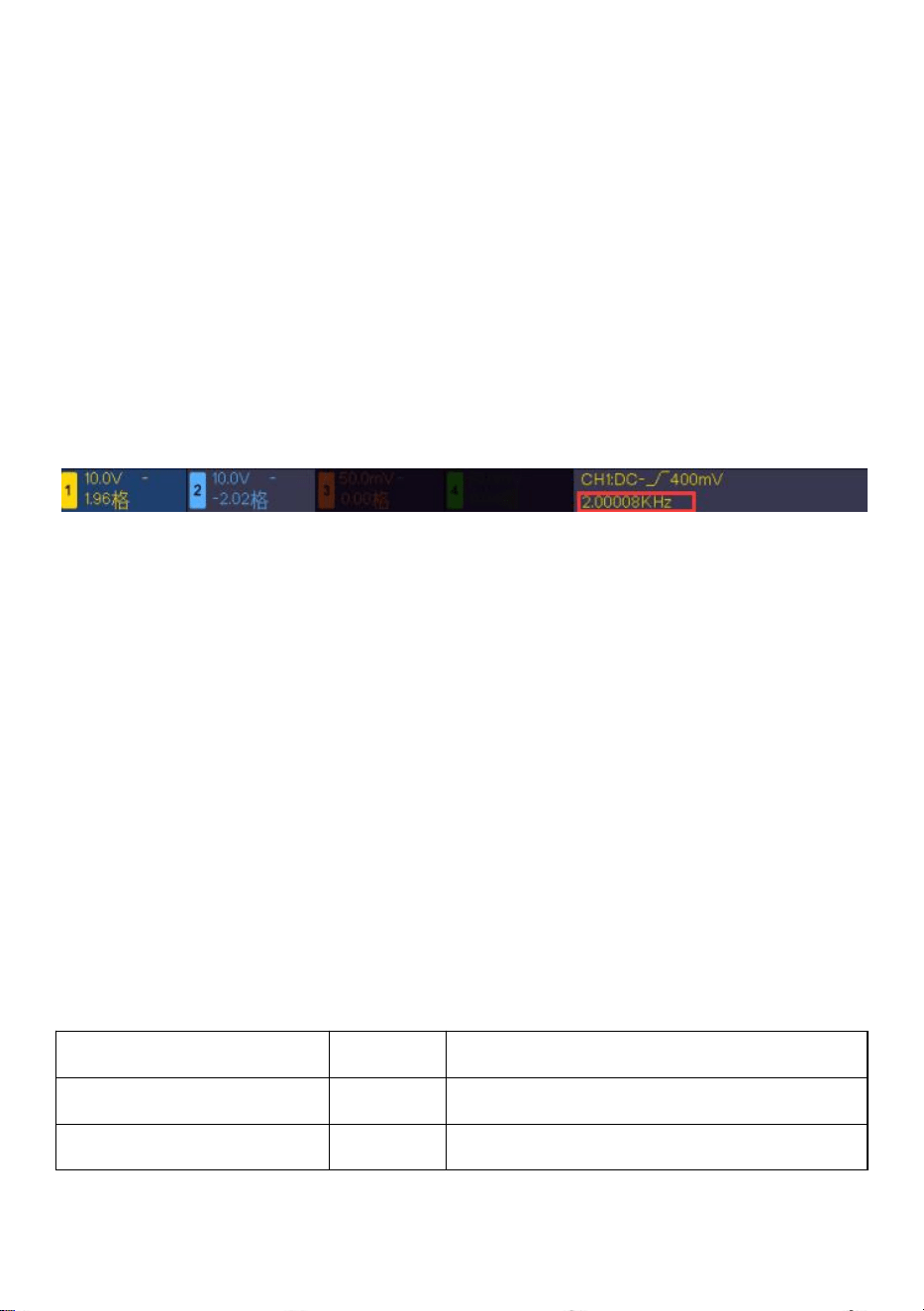
It is a 6-digit single-channel counter. The counter can only measure the
frequency of the triggering channel. The frequency range is from 2Hz to the
full bandwidth. Only if the measured channel is in Edge mode of Single
trigger type, the counter can be enabled. The counter is displayed at the
bottom of the screen.
Operation steps:
1. Push Trigger Menu button, set the trigger mode to Edge, select the
signal source.
2. Push the Acquire button to show the right menu.
3. Select Counter as ON or OFF in the right menu.
How to Save and Recall a Waveform
Push the Utility button, select Function in the right menu, select Save in
the left menu. By selecting Type in the right menu, you can save the
waveforms, configures or screen images.
When the Type is selected as Wave, the menu is shown as the following
table:
Function Menu
Setting
Description
Function
Save
Display the save function menu
Type
Wave
Choose the saving type as wave.

46
Source
CH1
CH2
CH3
CH4
Math
FFT
All
Choose the waveform to be saved.
(Choose All to save all the
waveforms that are turned on. You
can save into the current internal
object address, or into USB storage
as a single file.)
Object
ON
OFF
The object Wave0 –Wave15 are
listed in the left menu, turn the M
knob to choose the object which the
waveform is saved to or recall from.
Recall or close the waveform stored
in the current object address. When
the show is ON, if the current object
address has been used, the stored
waveform will be shown, the address
number and relevant information will
be displayed at the top left of the
screen; if the address is empty, it will
prompt "None is saved".
Next Page
Enter next page
Close All
Close all the waveforms stored in the
object address.
File Format
BIN
TXT
CSV
For internal storage, only BIN can be
selected. For external storage, the
format can be BIN, TXT or CSV.

47
Save
Save the waveform of the source to
the selected address.
Storage
Internal
External
Save to internal storage or USB
storage. When External is selected,
the file name is editable. The BIN
waveform file could be open by
waveform analysis software (on the
supplied CD).
Prev Page
Enter previous page
When the Type is selected as Configure, the menu is shown as the
following table:
Function Menu
Setting
Description
Function
Save
Display the save function menu
Type
Configur
e
Choose the saving type as configure.
Configure
Setting1
…..
Setting8
The setting address
Save
Save the current oscilloscope
configure to the internal storage
Load
Recall the configure from the selected
address

48
When the Type is selected as Image, the menu is shown as the following
table:
Function Menu
Setting
Description
Function
Save
Display the save function menu
Type
Image
Choose the saving type as image.
Save
Save the current display screen. The
file can be only stored in a USB
storage, so a USB storage must be
connected first. The file name is
editable. The file is stored in BMP
format.
Save and Recall the Waveform
The oscilloscope can store 16 waveforms, which can be displayed with the
current waveform at the same time. The stored waveform called out can
not be adjusted.
In order to save the waveform of CH1, CH2, CH3, CH4 and Math into the
object Wave0, the operation steps should be followed:
1. Turn on CH1, CH2, CH3, CH4 and Math channels.
2. Push the Utility button, select Function in the right menu, select Save
in the left menu. In the right menu, select Type as Wave.
3. Saving: In the right menu, select Source as All.
4. In the right menu, press Object. Select Wave0 as object address
in the left menu.
5. In the right menu, press Next Page, and select Storage as Internal.
6. In the right menu, press Save to save the waveform.

49
7. Recalling: In the right menu, press Prev Page, and press Object,
select Wave0 in the left menu. In the right menu, select Object as ON,
the waveform stored in the address will be shown, the address number
and relevant information will be displayed at the top left of the screen.
In order to save the waveform of CH1, CH2, CH3, CH4 into the USB
storage as a BIN file, the operation steps should be followed:
1. Turn on CH1, CH2, CH3, CH4 channels, turn off the Math channel.
2. Push the Utility button, select Function in the right menu, select Save
in the left menu. In the right menu, select Type as Wave.
3. Saving: In the right menu, select Source as All.
4. In the right menu, press Next Page, and select File Format as BIN.
5. In the right menu, select Storage as External.
6. In the right menu, select Storage, an input keyboard used to edit the
file name will pop up. The default name is current system date and
time. Turn the M knob to choose the keys; press the M knob to input
the chosen key. The length of file name is up to 25 characters. Select
the key in the keyboard to confirm.
7. Recalling: The BIN waveform file could be open by waveform analysis
software (on the supplied CD).
Shortcut for Save function:
The Copy button on the bottom right of the front panel is the shortcut for
Save function in the Utility function menu. Pressing this button is equal to
the Save option in the Save menu. The waveform, configure or the display
screen could be saved according to the chosen type in the Save menu.
Save the current screen image:
The screen image can only be stored in USB disk, so you should connect a

50
USB disk with the instrument.
1. Install the USB disk: Insert the USB disk into the "7. USB Host port"
of "Figure 3- 1 Front panel". If an icon appears on the top right of
the screen, the USB disk is installed successfully. If the USB disk
cannot be recognized, format the USB disk according to the methods
in "USB disk Requirements" on P50.
2. After the USB disk is installed, push the Utility button, select Function
in the right menu, select Save in the left menu. In the right menu,
select Type as Image.
3. Select Save in the right menu, an input keyboard used to edit the file
name will pop up. The default name is current system date and time.
Turn the M knob to choose the keys; press the M knob to input the
chosen key. The length of file name is up to 25 characters. Select the
key in the keyboard to confirm.
USB disk Requirements
Support USB disk format: USB 2.0 or below, FAT16 or FAT32, allocation
unit size no exceed 4k, max capacity 64G. If the USB disk doesn't work
properly, format your USB disk and then try again. There are two methods
for formatting the USB disk, first by using computer system to format, the
other one is through formatting software to format. (8G or above USB disk
can only use the second method to format, that is through formatting
software.)
Use system-provided function to format the USB disk
1. Connect the USB disk to the computer.
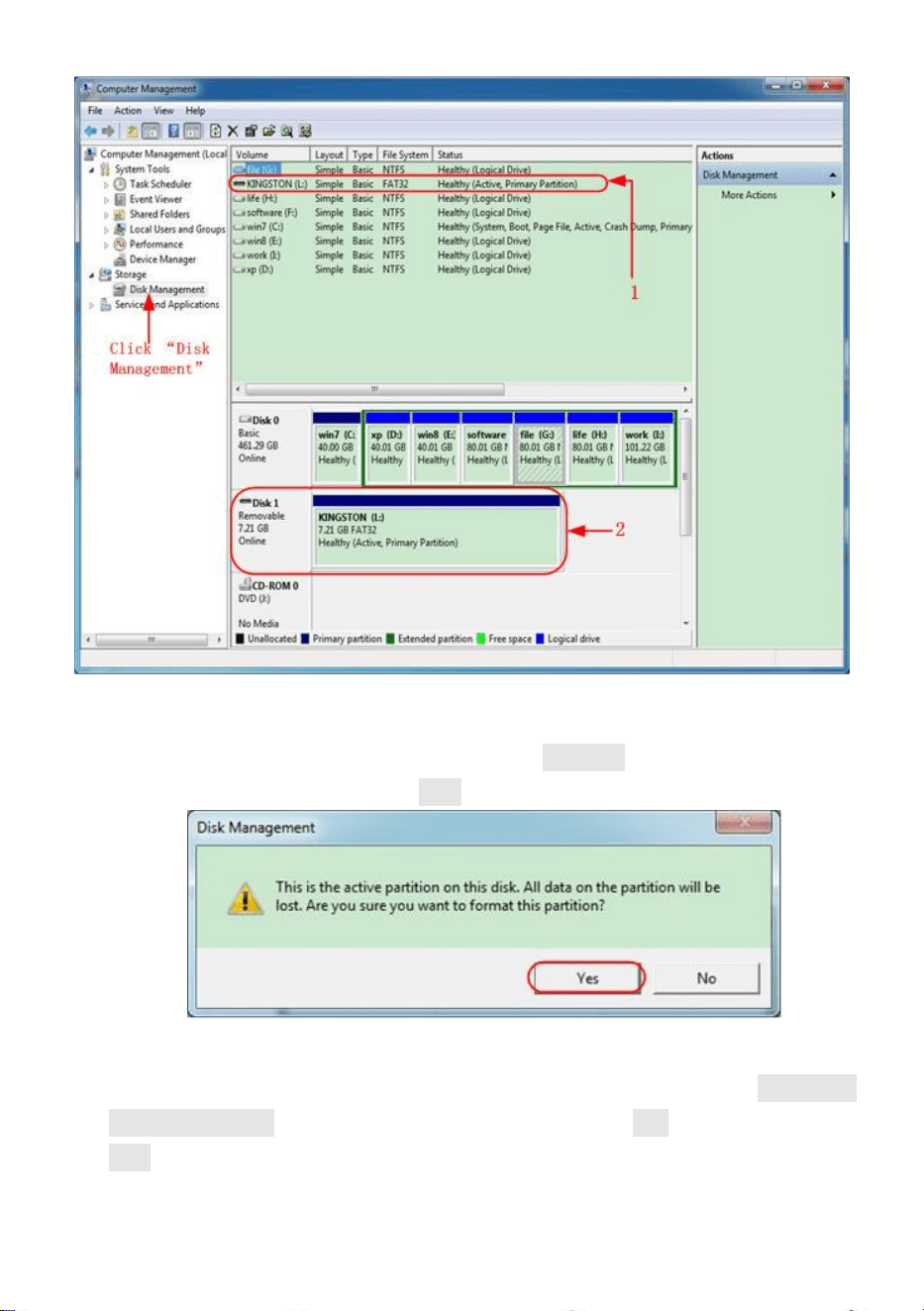
2. Right click Computer- Manage to enter Computer Management
interface.
3. Click Disk Management menu, and information about the USB disk will
display on the right side with red mark 1 and 2.
51
Figure 4- 2: Disk Management of computer
4. Right click 1 or 2 red mark area, choose Format. And system will pop
up a warning message, click Yes.
Figure 4- 3: Format the USB disk warning
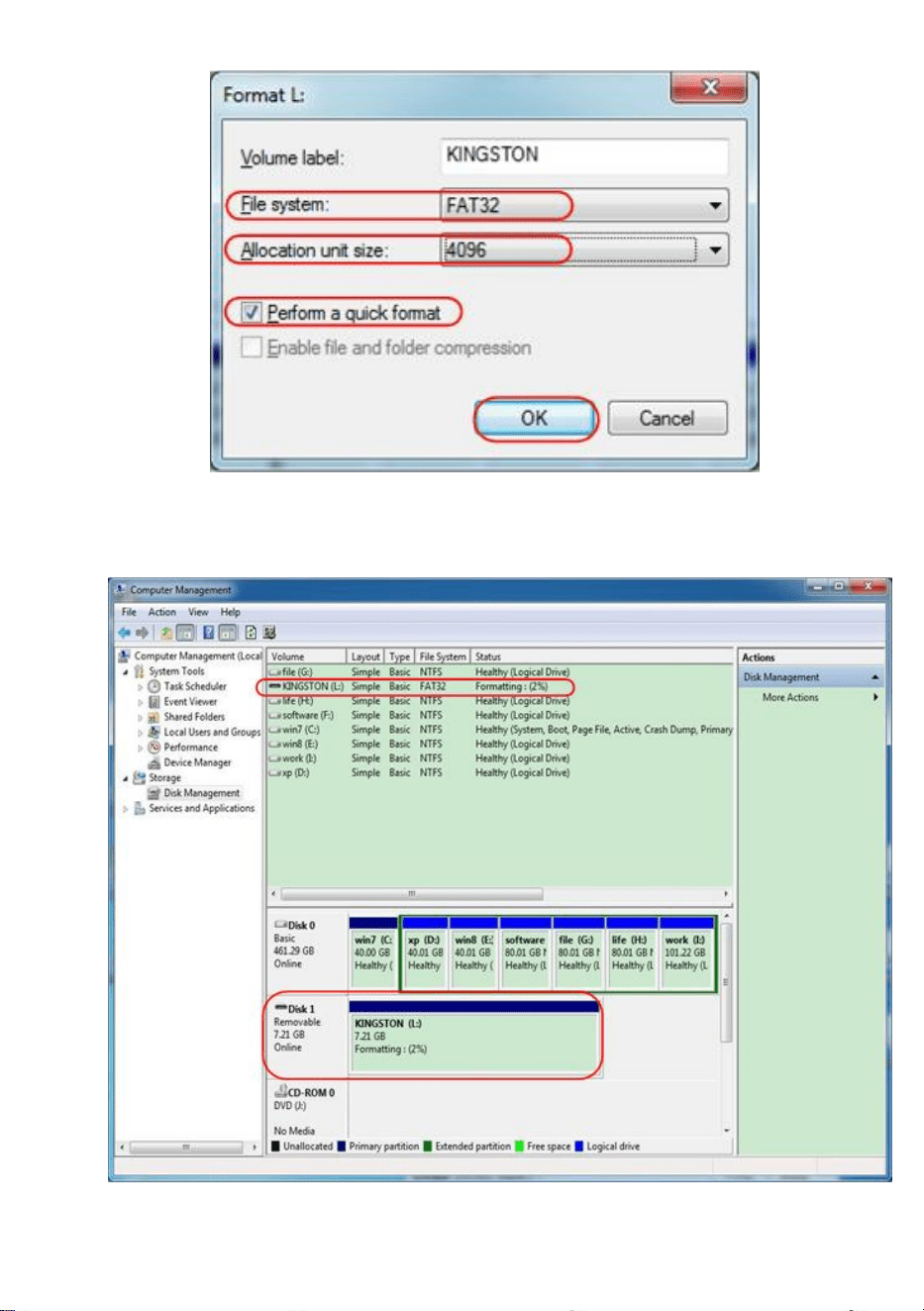
5. Set File System as FAT32, Allocation unit size 4096. Check "Perform
a quick format" to execute a quick format. Click OK, and then click
Yes on the warning message.
52
Figure 4- 4: Formatting the USB disk setting
6. Formatting process.
53
Figure 4- 5: Formatting the USB disk
7. Check whether the USB disk is FAT32 with allocation unit size 4096
after formatting.
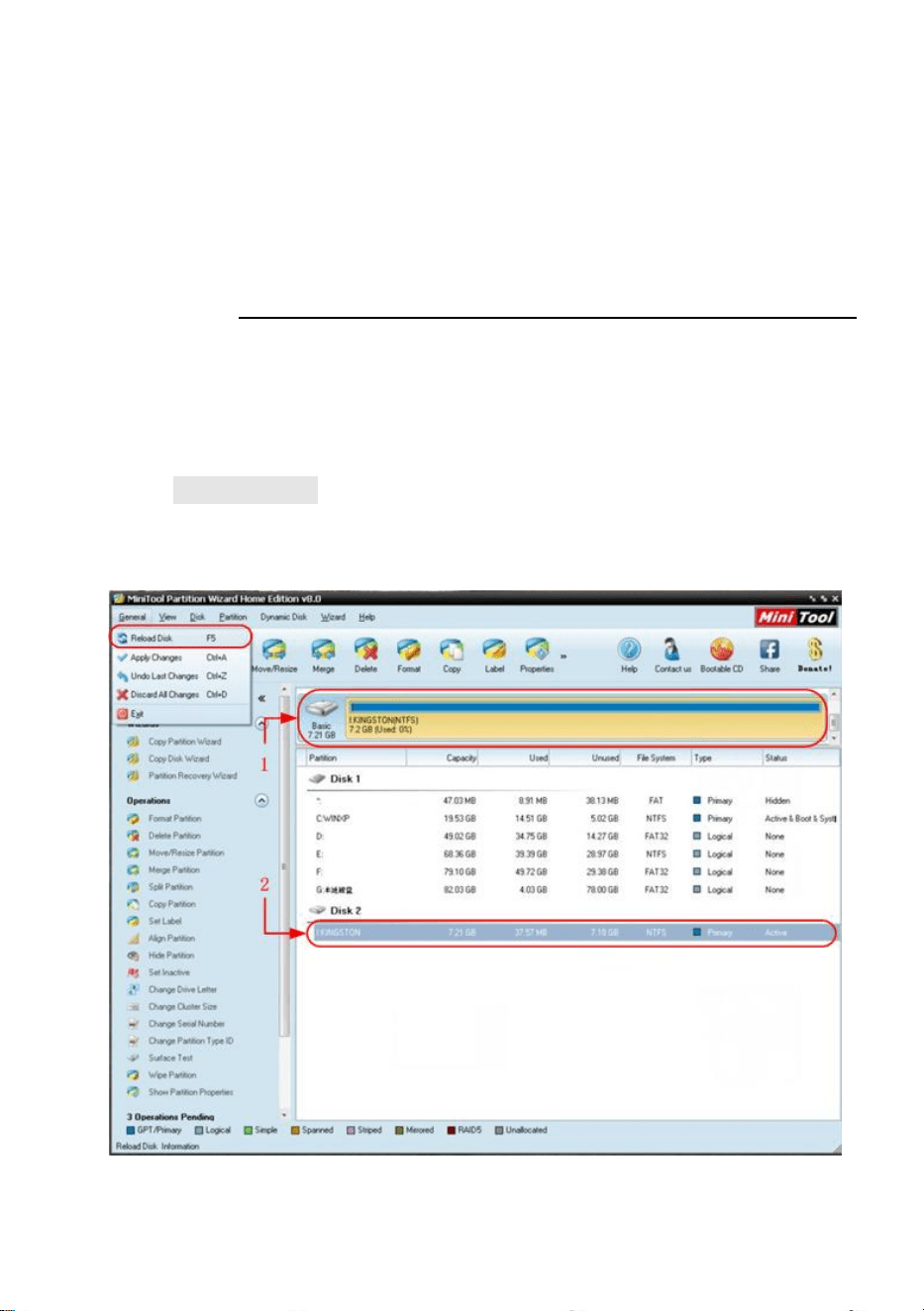
Use Minitool Partition Wizard to format
Download URL:
http://www.partitionwizard.com/free-partition-manager.html
Tip: There are many tools for the USB disk formatting on the market, just
take Minitool Partition Wizard for example here.
1. Connect the USB disk to the computer.
2. Open the software Minitool Partition Wizard.
3. Click Reload Disk on the pull-down menu at the top left or push
keyboard F5, and information about the USB disk will display on the
right side with red mark 1 and 2.
Figure 4- 6: Reload Disk
54
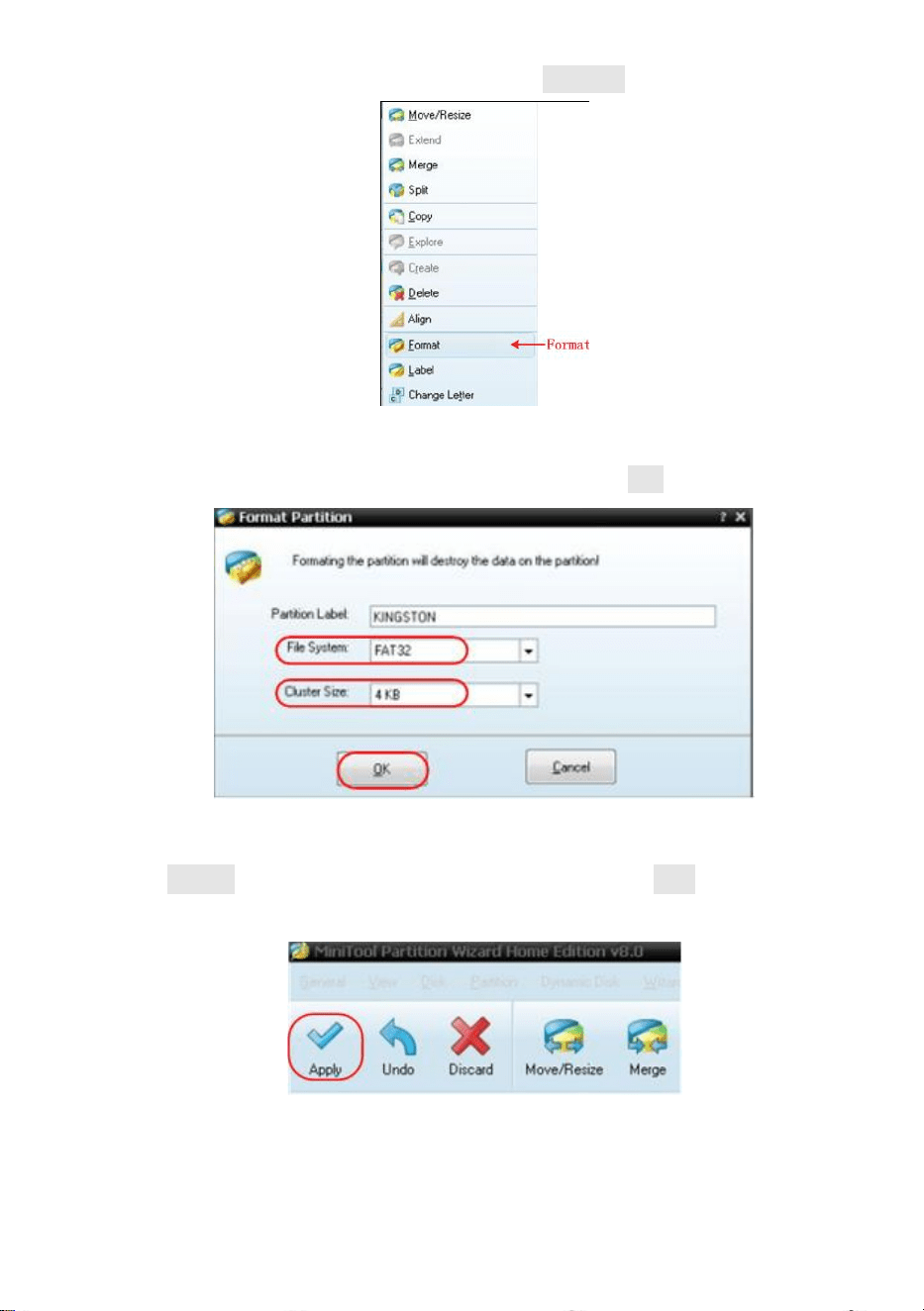
4. Right click 1 or 2 red mark area, choose Format.
Figure 4- 7: Choose format
5. Set File System FAT32, Cluster size 4096. Click OK.
Figure 4- 8: Format setting
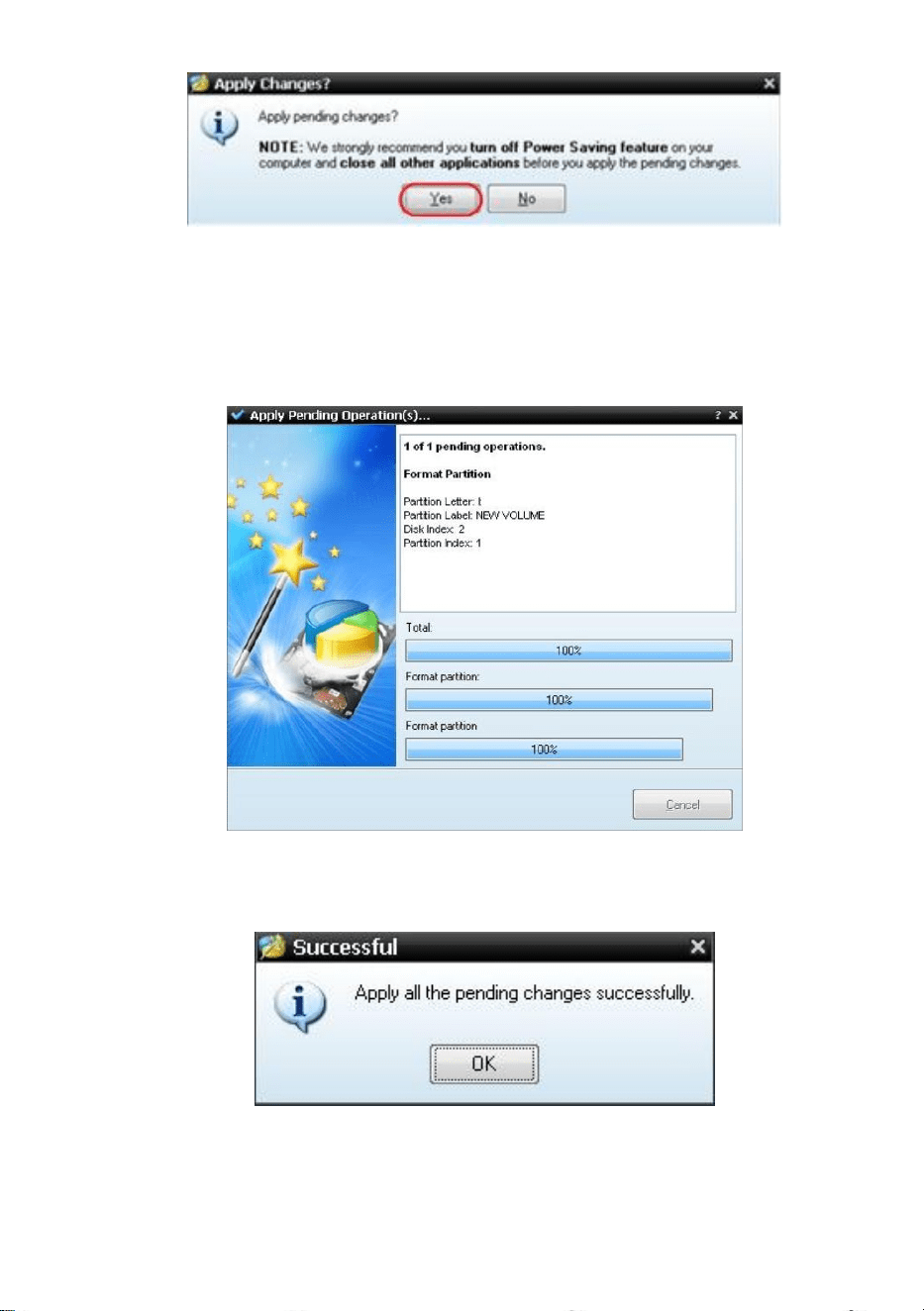
6. Click Apply at the top left of the menu. Then click Yes on the pop-up
warning to begin formatting.
55
Figure 4- 9: Apply setting
7. Formatting process
Figure 4- 10: Format process
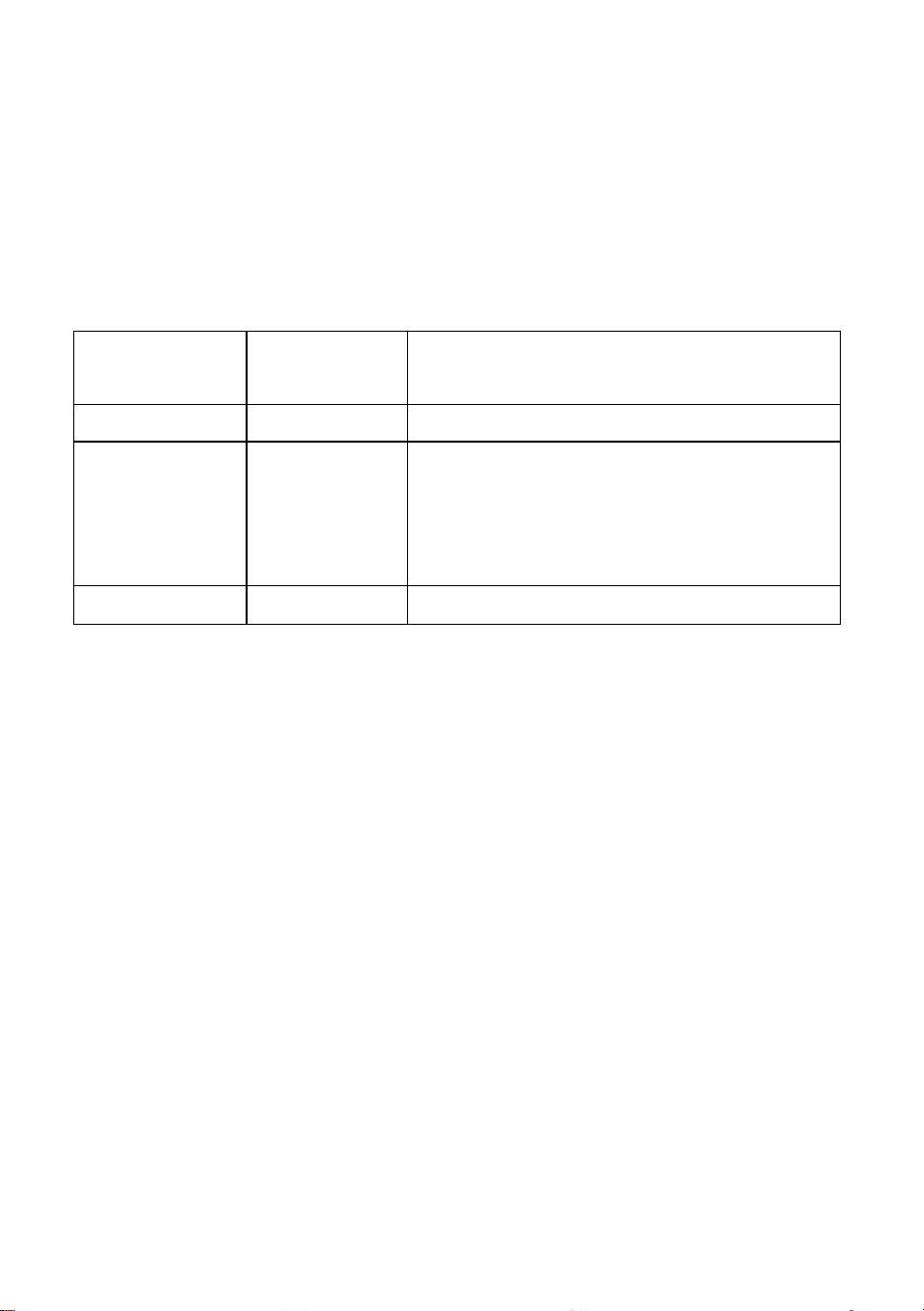
8. Format the USB disk successfully
Figure 4- 11: Format successfully
56
How to Implement the Auxiliary System
Function Setting
●Config
Push the Utility button, select Function in the right menu, select
Configure in the left menu.
The description of Configure Menu is shown as the follows:
●Display
Push the Utility button, select Function in the right menu, select
Display in the left menu.
The description of Display Menu is shown as the follows:
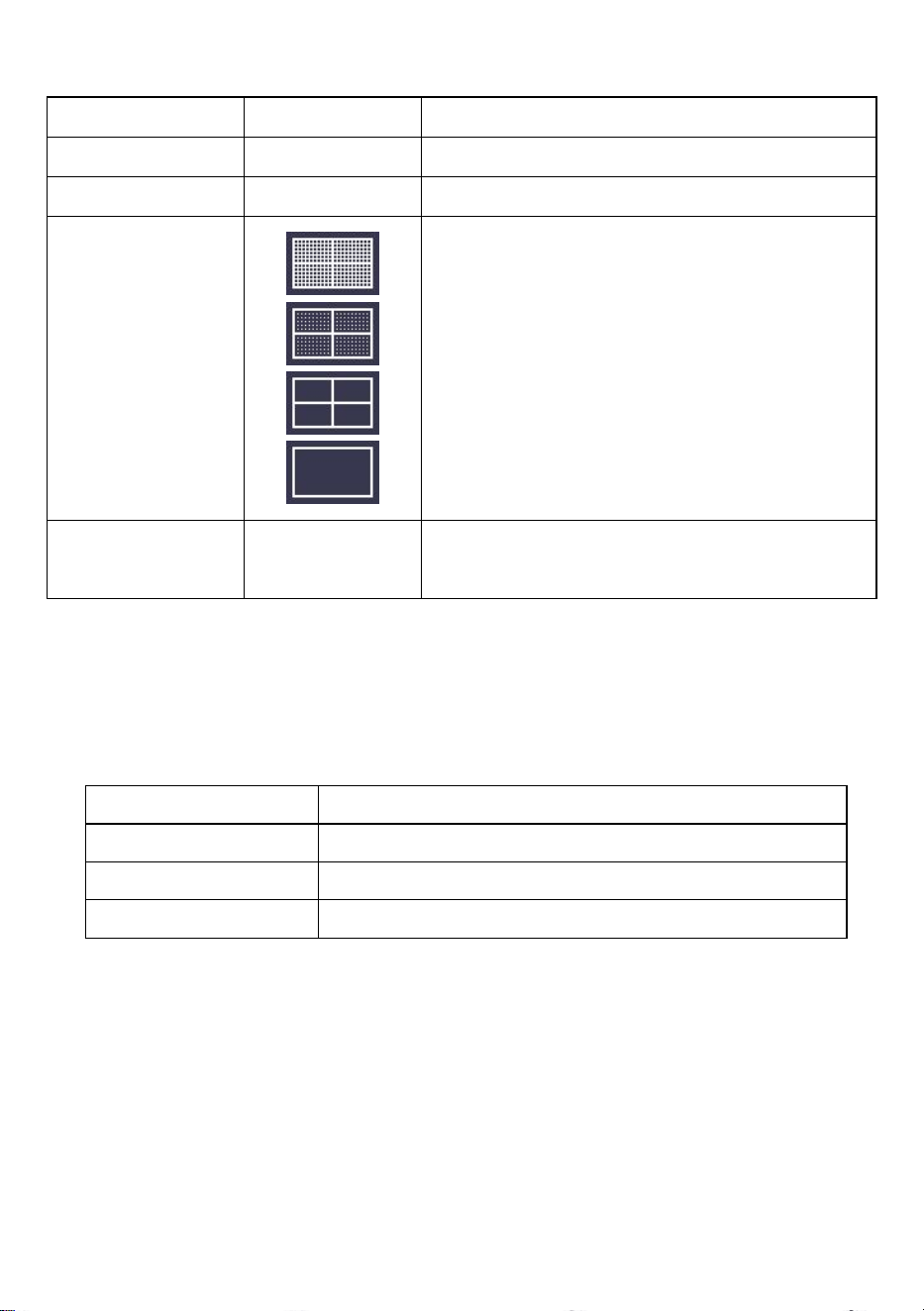
Function
Menu
Setting
Description
Function
Configure
Show the configure menu
KeyLock
Lock all keys. Unlock method: push
Trigger Menu button in trigger control
area, then push Force button, repeat
3 times.
About
Show the version and serial number
57
●Adjust
Push the Utility button, select Function in the right menu, select Adjust
in the left menu.
The description of Adjust Menu is shown as the follows:
Do Self Cal (Self-Calibration)
The self-calibration procedure can improve the accuracy of the
oscilloscope under the ambient temperature to the greatest extent. If the
change of the ambient temperature is up to or exceeds 5℃, the
self-calibration procedure should be executed to obtain the highest level of
accuracy.
Before executing the self-calibration procedure, disconnect all probes or
Function Menu
Setting
Description
Function
Display
Show the display menu
BackLight
0% - 100%
Turn the M knob to adjust the backlight.
Graticule
Select the grid type
Menu Time
OFF, 5S –
30S
Turn the M knob to set the disappear
time of menu
Function Menu
Description
Self Cal
Carry out the self-calibration procedure.
Default
Call out the factory settings.
ProbeCh.
Check whether probe attenuation is good.

58
wires from the input connector. Push the Utility button, select Function in
the right menu, the function menu will display at the left, select Adjust. If
everything is ready, select Self Cal in the right menu to enter the
self-calibration procedure of the instrument.
Probe checking
To check whether probe attenuation is good. The results contain three
circumstances: Overflow compensation, Good compensation, Inadequate
compensation. According to the checking result, users can adjust probe
attenuation to the best. Operation steps are as follows:
1. Connect the probe to CH1, adjust the probe attenuation to the
maximum.
2. Push the Utility button, select Function in the right menu, select
Adjust in the left menu.
3. Select ProbeCh. in the right menu, tips about probe checking shows
on the screen.
4. Select ProbeCh. again to begin probe checking and the checking
result will occur after 3s; push any other key to quit.
●
Save
You can save the waveforms, configures or screen images. Refer to "How
to Save and Recall a Waveform" on page 45.
● Update
Use the front-panel USB port to update your instrument firmware using a
USB memory device. Refer to "How to Update your Instrument Firmware"
on page 58.
How to Update your Instrument Firmware
Use the front-panel USB port to update your instrument firmware using a
USB memory device.
USB memory device requirements: Insert a USB memory device into the
59
USB port on the front panel. If the icon appears on the top right of the
screen, the USB memory device is installed successfully. If the USB
memory device cannot be detected, format the USB memory device
according to the methods in "USB disk Requirements" on P50.
Caution: Updating your instrument firmware is a sensitive operation, to
prevent damage to the instrument, do not power off the instrument or
remove the USB memory device during the update process.
To update your instrument firmware, do the following:
1. Push the Utility button, select Function in the right menu, select
Configure in the left menu, select About in the right menu. View the
model and the currently installed firmware version.
2. From a PC, visit the website and check if the website offers a newer
firmware version. Download the firmware file. The file name must be
Scope.update. Copy the firmware file onto the root directory of your
USB memory device.
3. Insert the USB memory device into the front-panel USB port on your
instrument.
4. Push the Utility button, select Function in the right menu, select
Update in the left menu.
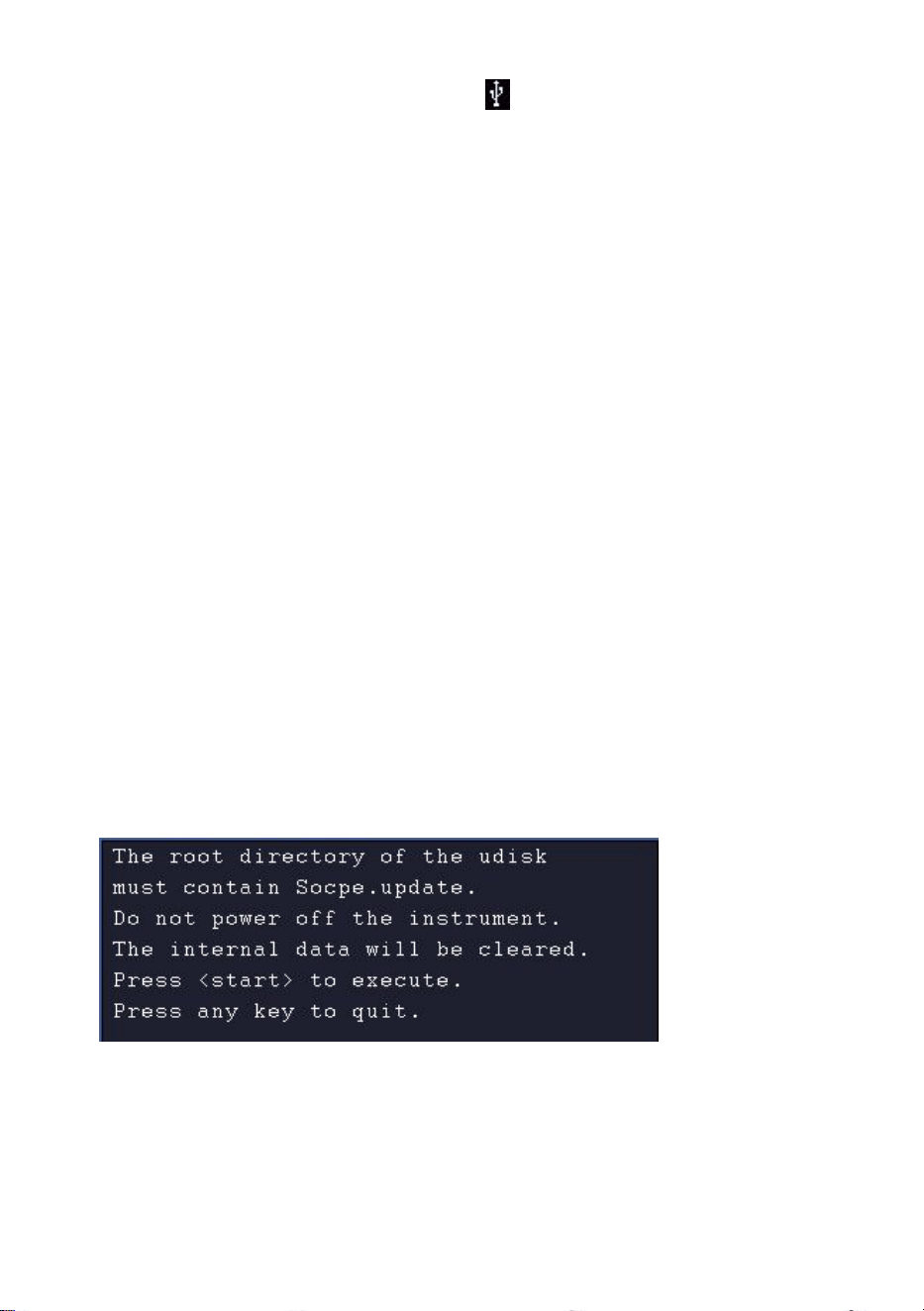
5. In the right menu, select Start, the messages below will be shown.
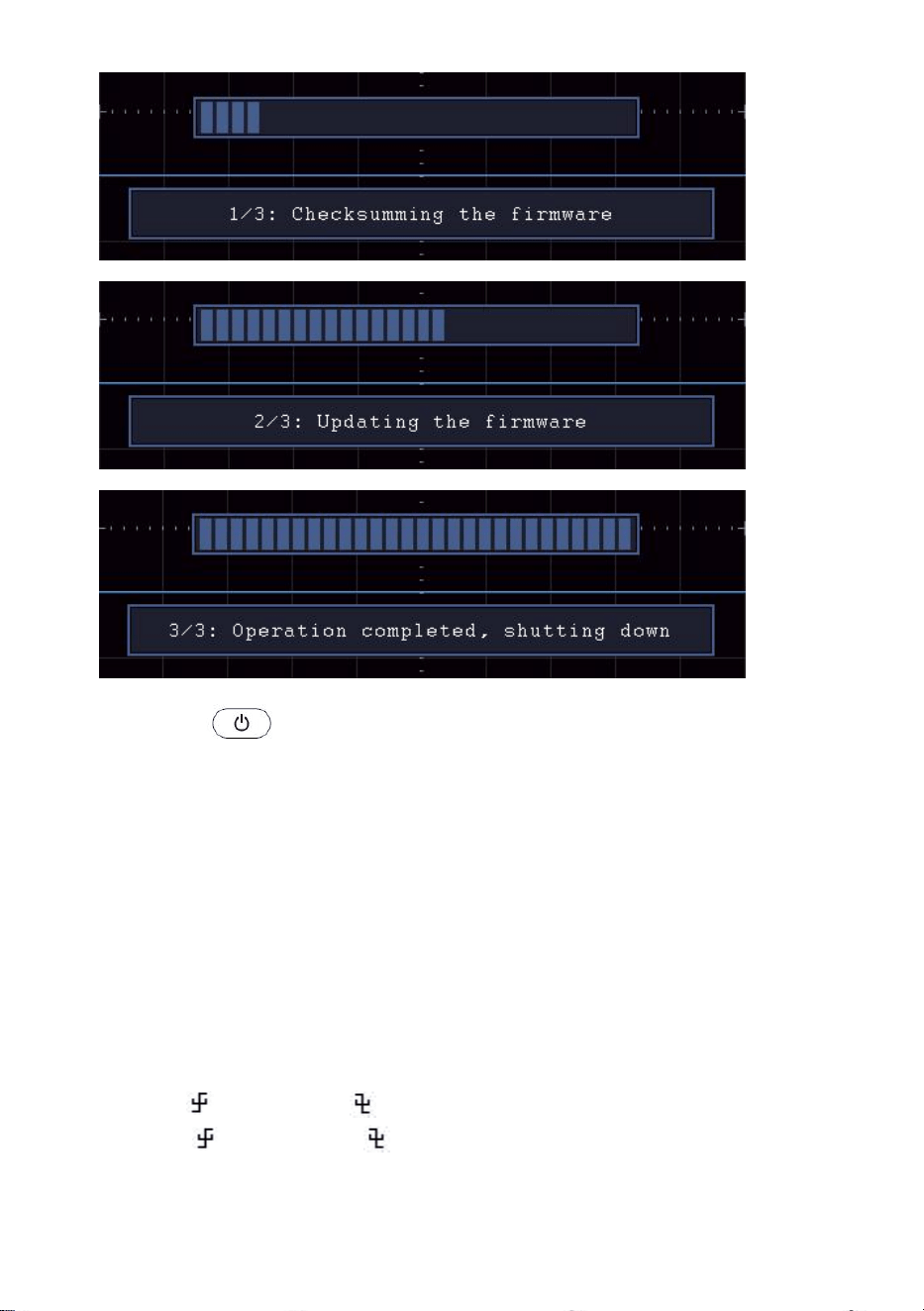
6. In the right menu, select Start again, the interfaces below will be
displayed in sequence. The update process will take up to three
minutes. After completion, the instrument will be shut down
automatically.
60
7.
Press the button to power on the instrument.
How to Measure Automatically
Push the Measure button to display the menu for the settings of the
Automatic Measurements. At most 8 types of measurements could be
displayed on the bottom left of the screen.
The oscilloscopes provide 39 parameters for auto measurement, including
Period, Frequency, Mean, PK-PK, RMS, Max, Min, Top, Base, Amplitude,
Overshoot, Preshoot, Rise Time, Fall Time, +PulseWidth, -PulseWidth,
+Duty Cycle, -Duty Cycle, FRR, FRF, FFR, FFF, LRR, LRF, LFR, LFF,
Delay A→B , Delay A→B
,
Cycle RMS, Cursor RMS, Screen Duty,
Phase A→B , Phase A→B ,+PulseCount, -PulseCount, RiseEdgeCnt,
FallEdgeCnt, Area, and Cycle Area.

61
The "Automatic Measurements" menu is described as the following table:
Function
Menu
Setting
Description
Add
Source
CH1 CH2
CH3 CH4
Select the source
Add
Add the selected measure types (shown
at the left bottom, you could only add 8
types at most)
Snapshot
OFF
CH1
CH2
CH3
CH4
Hide the window of measures
Show all the measures of CH1 on the
screen
Show all the measures of CH2 on the
screen
Show all the measures of CH3 on the
screen
Show all the measures of CH4 on the
screen
Next Page
Enter next page
Remove
Meas
Type
(left
menu)
Press to show the left menu, turn the M
knob to select the type need to be
deleted, press Remove again to remove
the selected measure type.
Remove All
Remove all the measures
Prev Page
Enter previous page
Measure
Only if the waveform channel is in the ON state, the measurement can
be performed. The automatic measurement can not be performed in the
following situation: 1) On the saved waveform. 2) On the Dual Wfm Math
62
waveform. 3) On the Video trigger mode.
On the Scan format, period and frequency can not be measured.
Measure the period, the frequency of the CH1, following the steps below:
1. Push the Measure button to show the right menu.
2. Select CH1 in the right menu.
3. In the left Type menu, turn the M knob to select Period.
4. In the right menu, select Add. The period type is added.
5. In the left Type menu, turn the M knob to select Frequency.
6. In the right menu, select Add. The frequency type is added.
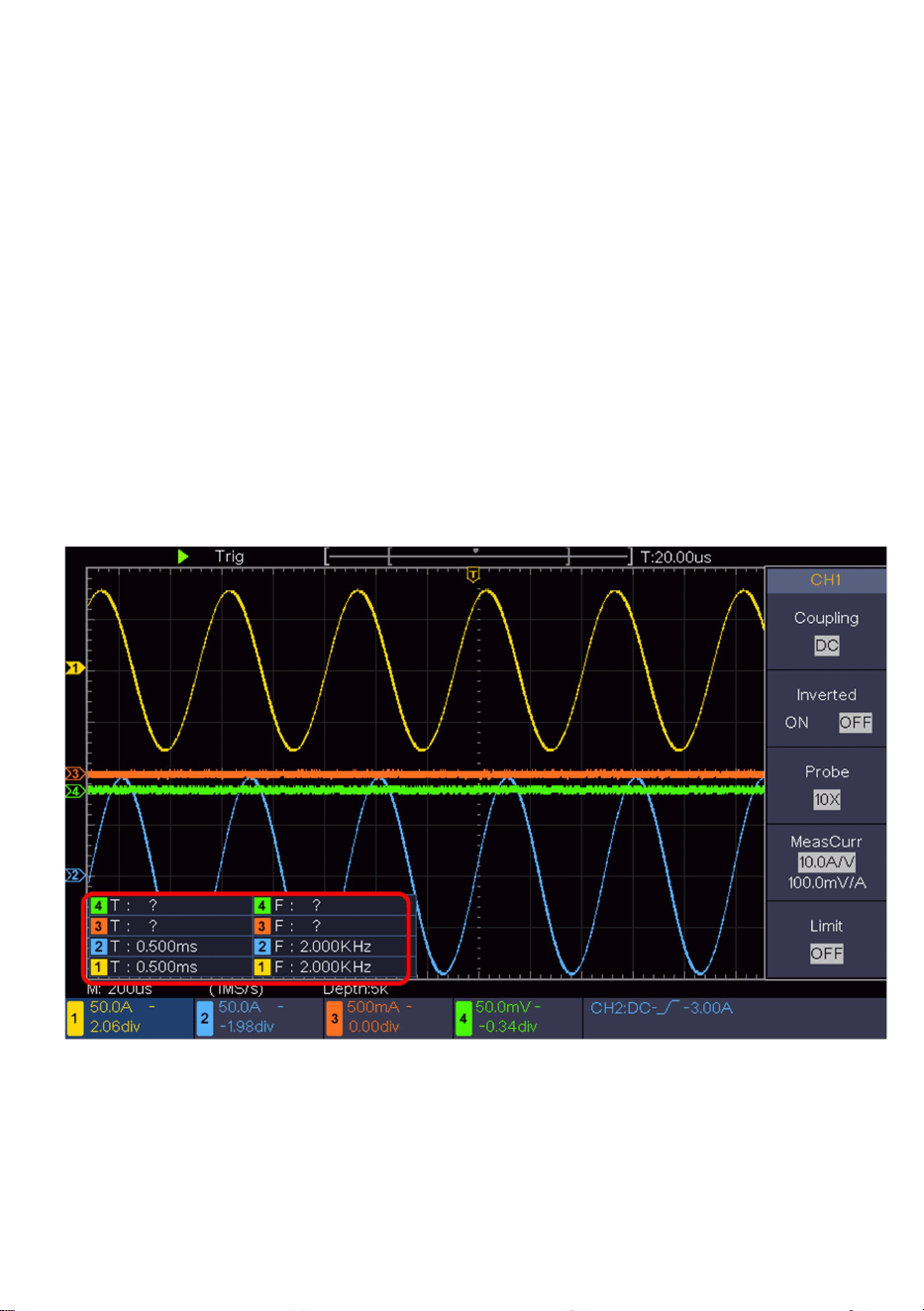
The measured value will be displayed at the bottom left of the screen
automatically (see Figure 4- 12).
Figure 4- 12 Automatic measurement
63
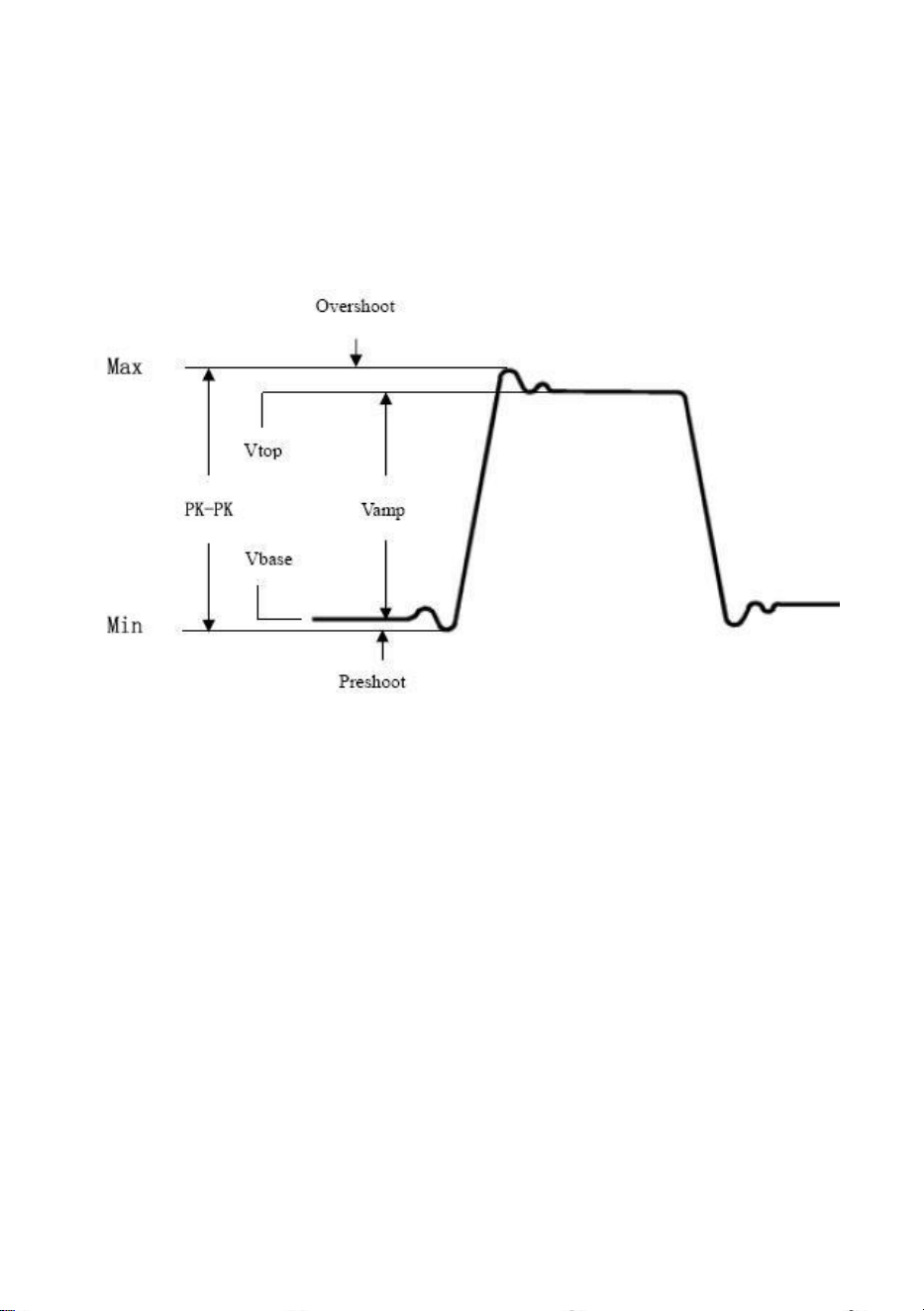
The automatic measurement of voltage parameters
The oscilloscopes provide automatic voltage measurements including
Mean, PK-PK, RMS, Max, Min, Vtop, Vbase, Vamp, OverShoot,
PreShoot, Cycle RMS, and Cursor RMS. Figure 4- 13 below shows a
pulse with some of the voltage measurement points.
Figure 4- 13
Mean: The arithmetic mean over the entire waveform.
PK-PK: Peak-to-Peak Voltage.
RMS: The true Root Mean Square voltage over the entire waveform.
Max: The maximum amplitude. The most positive peak voltage measured
over the entire waveform.
Min: The minimum amplitude. The most negative peak voltage measured
over the entire waveform.
Vtop: Voltage of the waveform's flat top, useful for square/pulse
waveforms.
Vbase: Voltage of the waveform's flat base, useful for square/pulse
waveforms.
Vamp: Voltage between Vtop and Vbase of a waveform.
OverShoot: Defined as (Vmax-Vtop)/Vamp, useful for square and pulse
64
waveforms.
PreShoot: Defined as (Vmin-Vbase)/Vamp, useful for square and pulse
waveforms.
Cycle RMS: The true Root Mean Square voltage over the first entire period
of the waveform.
Cursor RMS: The true Root Mean Square voltage over the range of two
cursors.
The automatic measurement of time parameters
The oscilloscopes provide time parameters auto-measurements include
Period, Frequency, Rise Time, Fall Time, +D width, -D width, +Duty, -Duty,
Delay A→B , Delay A→B , and Duty cycle.
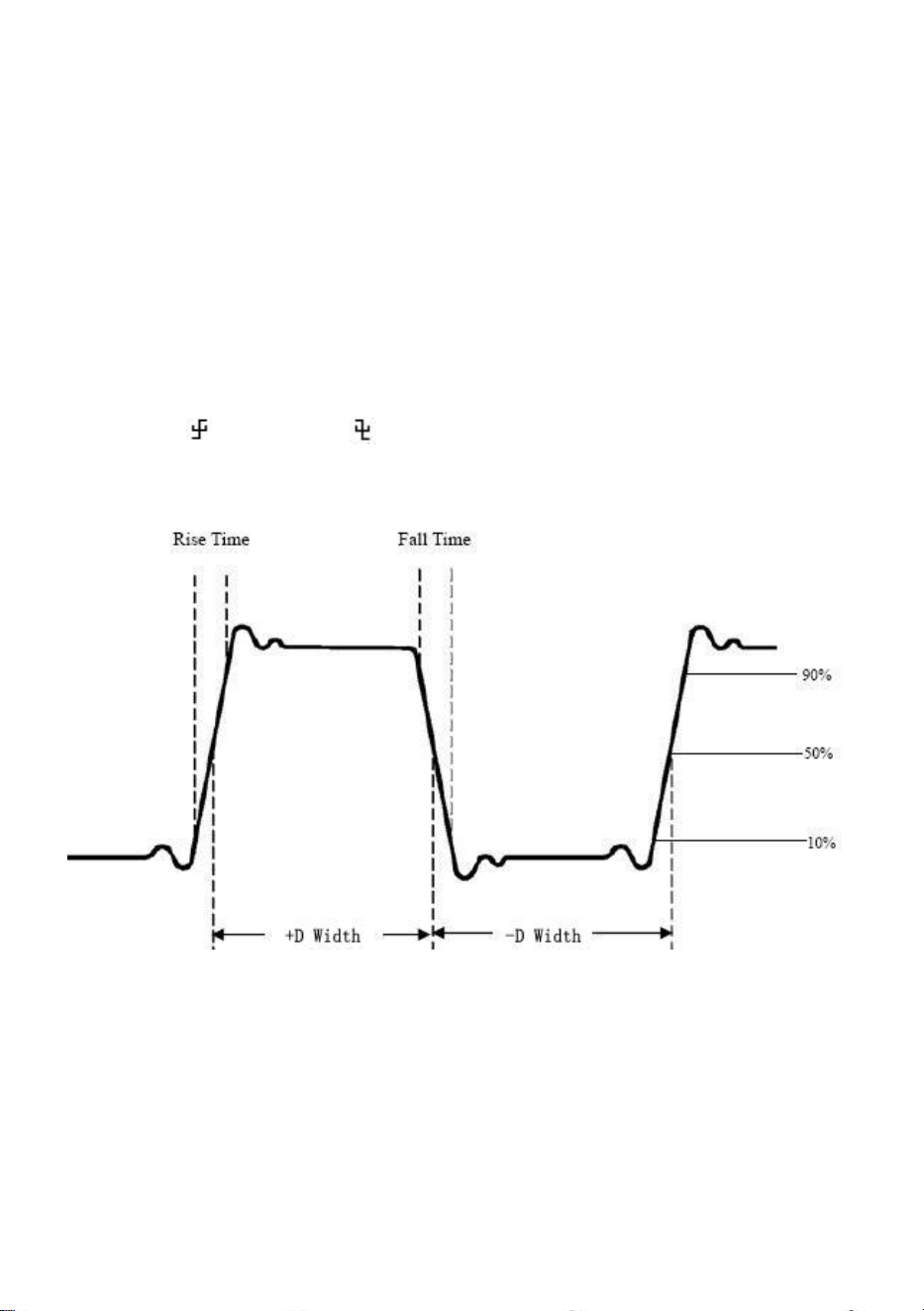
Figure 4- 14 shows a pulse with some of the time measurement points.
Figure 4- 14
Rise Time: Time that the leading edge of the first pulse in the waveform
takes to rise from 10% to 90% of its amplitude.
Fall Time: Time that the falling edge of the first pulse in the waveform
takes to fall from 90% to 10% of its amplitude.
+D width: The width of the first positive pulse in 50% amplitude points.

65
-D width: The width of the first negative pulse in the 50% amplitude points.
+Duty: +Duty Cycle, defined as +Width/Period.
-Duty:-Duty Cycle, defined as -Width/Period.
Delay A→B : The delay between the two channels at the rising edge.
Delay A→B : The delay between the two channels at the falling edge.
Screen Duty: Defines as (the width of the positive pulse)/(Entire period)
Phase: Compare the rising edge of CH1 and CH2, calculate phase
difference of two channels.
Phase difference=(Delay between channels at the rising
edge÷Period)×360°.
Note for the following delay measurements:
Source A and Source B can be set in the automatic measurement function
menu.
FRR: Time between Source A first rising edge and Source B first rising edge.
FRF: Time between Source A first rising edge and Source B first falling edge.
FFR: Time between Source A first falling edge and Source B first rising edge.
FFF: Time between Source A first falling edge and Source B first falling edge.
LRR: Time between Source A first rising edge and Source B last rising edge.
LRF: Time between Source A first rising edge and Source B last falling edge.
LFR: Time between Source A first falling edge and Source B last rising edge.
LFF: Time between Source A first falling edge and Source B last falling edge.
Other measurements
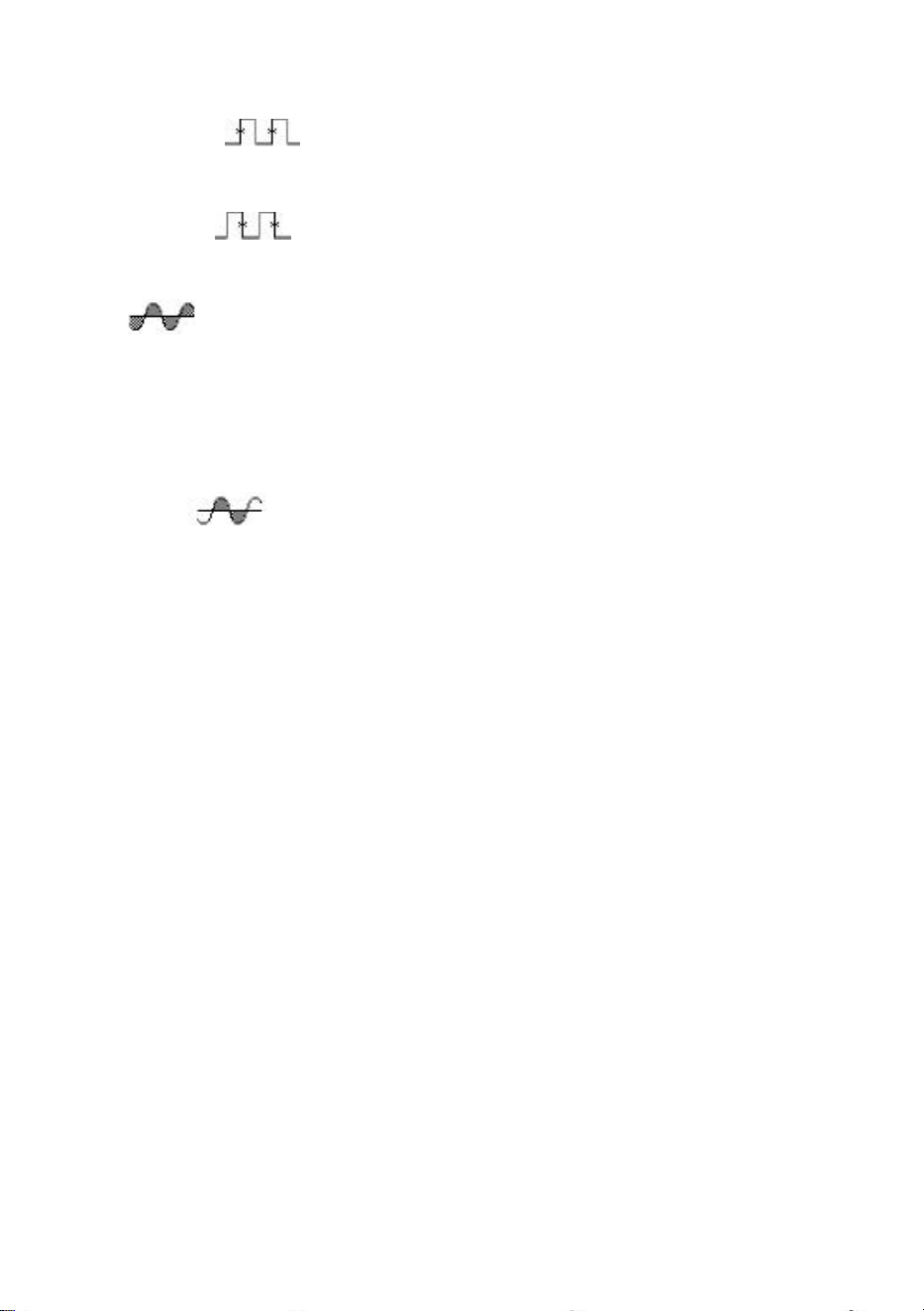
+PulseCount : The number of positive pulses that rise above the
mid reference crossing in the waveform.
-PulseCount
: The number of negative pulses that fall below the
66
mid reference crossing in the waveform.
RiseEdgeCnt
: The number of positive transitions from the low
reference value to the high reference value in the waveform.
FallEdgeCnt
: The number of negative transitions from the high
reference value to the low reference value in the waveform.
Area : The area of the whole waveform within the screen and the
unit is voltage-second. The area measured above the zero reference
(namely the vertical offset) is positive; the area measured below the zero
reference is negative. The area measured is the algebraic sum of the area
of the whole waveform within the screen.
Cycle Area : The area of the first period of waveform on the screen
and the unit is voltage-second. The area above the zero reference (namely
the vertical offset) is positive and the area below the zero reference is
negative. The area measured is the algebraic sum of the area of the whole
period waveform.
Note: When the waveform on the screen is less than a period, the period
area measured is 0.
How to Measure with Cursors
Push the Cursor button to turn cursors on and display the cursor
menu. Push it again to turn cursors off.
The Cursor Measurement for normal mode:
The description of the cursor menu is shown as the following table:

67
Functio
n Menu
Setting
Description
Type
Voltage
Time
Time&Volta
ge
AutoCursr
Display the voltage measurement cursor and
menu.
Display the time measurement cursor and
menu.
Display the time and voltage measurement
cursor and menu.
The horizontal cursors are set as the
intersections of the vertical cursors and the
waveform
Line
Type
(Time&V
oltage
type)
Time
Voltage
Makes the vertical cursors active.
Makes the horizontal cursors active.
Window
(Wave
zoom
mode)
Main
Extension
Measure in the main window.
Measure in the extension window.
Line
a
b
ab
Turn the M knob to move line a.
Turn the M knob to move line b.
Two cursors are linked. Turn the M knob to
move the pair of cursors.
Source
CH1
CH2
CH3
CH4
Display the channel to which the cursor
measurement will be applied.
Perform the following operation steps for the time and voltage
cursor measurement of the channel CH1:

68
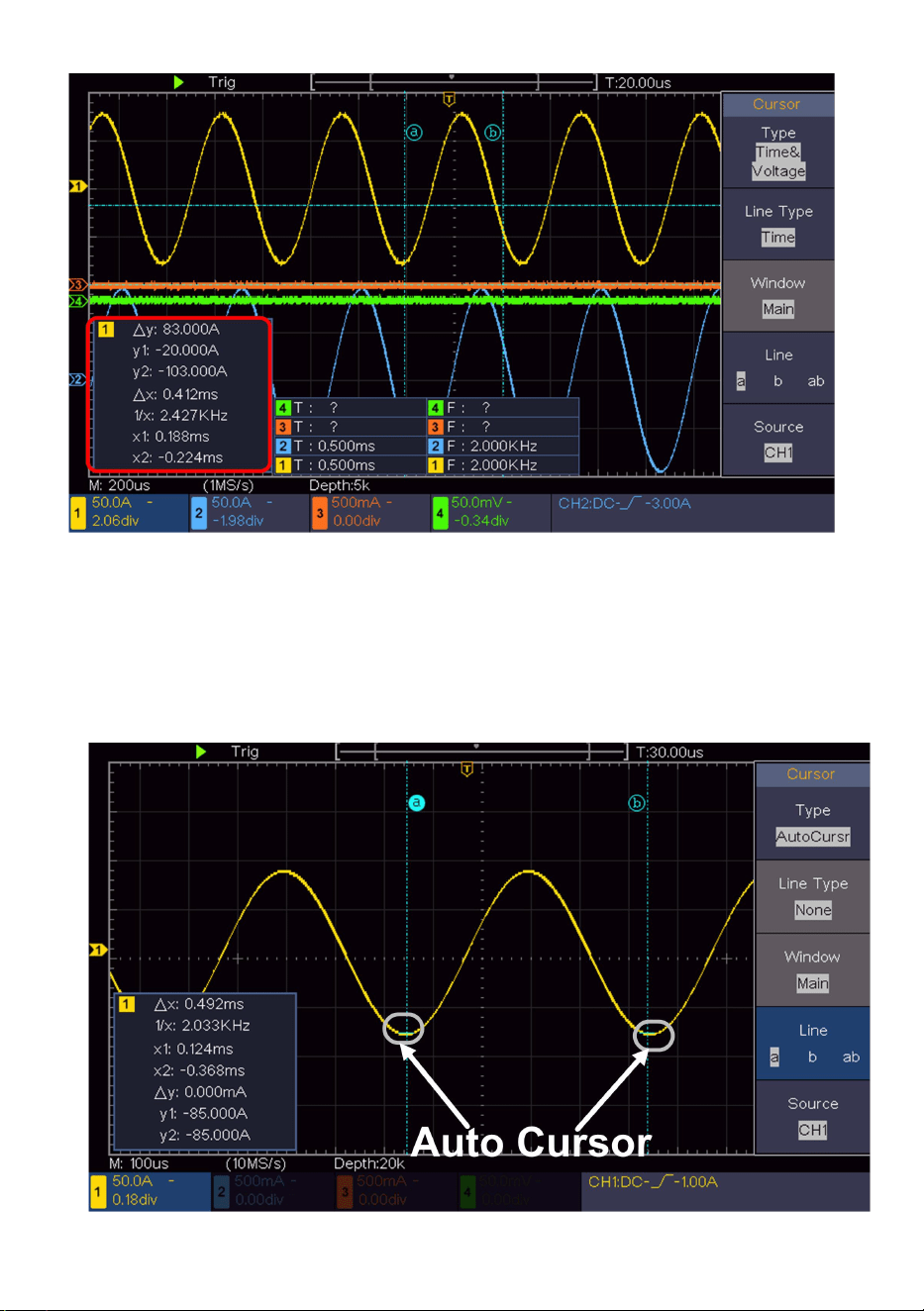
1.Push Cursor to display the cursor menu.
2.In the right menu, select Source as CH1.
3.Press the first menu item in the right menu, select Time&Voltage
for Type, two blue dotted lines displayed along the horizontal
direction of the screen, two blue dotted lines displayed along the
vertical direction of the screen. Cursor measure window at the left
bottom of the screen shows the cursor readout.
4.In the right menu, select Line Type as Time to make the vertical
cursors active. If the Line in the right menu is select as a, turn the M
knob to move line a to the right or left. If b is selected, turn the M
knob to move line b.
5.In the right menu, select Line Type as Voltage to make the
horizontal cursors active. Select Line in the right menu as a or b,
turn the M knob to move it.
6.Push the horizontal HOR button to enter wave zoom mode. Push
Cursor to show the right menu, select Window as Main or
Extension to make the cursors shown in the main window or zoom
window.
69
Fi
gure 4- 15 Time&Voltage Cursor Measurement
Auto Cursor
For the AutoCursr type, the horizontal cursors are set as the
intersections of the vertical cursors and the waveform.

70
The Cursor Measurement for FFT mode
In FFT mode, push the Cursor button to turn cursors on and display
the cursor menu.
The description of the cursor menu in FFT mode is shown as the
following table:
Functio
n Menu
Setting
Description
Type
Vamp
Freq
Freq&Va
mp
AutoCursr
Display the Vamp measurement cursor
and menu.
Display the Freq measurement cursor
and menu.
Display the Freq and Vamp
measurement cursor and menu.
The horizontal cursors are set as the
intersections of the vertical cursors and
the waveform
Line
Type
(Freq&Va
mp type)
Freq
Vamp
Makes the vertical cursors active.
Makes the horizontal cursors active.
Window
(Wave
zoom
mode)
Main
Extension
Measure in the main window.
Measure in the FFT extension window.
Line
a
b
ab
Turn the M knob to move line a.
Turn the M knob to move line b.
Two cursors are linked. Turn the M knob
to move the pair of cursors.
Source
Math FFT
Display the channel to which the cursor
measurement will be applied.
Perform the following operation steps for the amplitude and frequency

71
cursor measurement of math FFT:
1.Press the Math button to display the right menu. Select Type as FFT.
2.Push Cursor to display the cursor menu.
3.In the right menu, select Window as Extension.
4.Press the first menu item in the right menu, select Freq&Vamp for Type,
two blue dotted lines displayed along the horizontal direction of the screen,
two blue dotted lines displayed along the vertical direction of the screen.
Cursor measure window at the left bottom of the screen shows the cursor
readout.
5.In the right menu, select Line Type as Freq to make the vertical cursors
active. If the Line in the right menu is select as a, turn the M knob to move
line a to the right or left. If b is selected, turn the M knob to move line b.
6.In the right menu, select Line Type as Vamp to make the horizontal
cursors active. Select Line in the right menu as a or b, turn the M knob to
move it.
7.In the right cursor menu, you can select Window as Main to make the
cursors shown in the main window.
How to Use Executive Buttons
Executive Buttons include Autoset, Run/Stop, Copy.
[Autoset] button
It's a very useful and quick way to apply a set of pre-set functions to
the incoming signal, and display the best possible viewing waveform of
the signal and also works out some measurements for user as well.
The details of functions applied to the signal when using Autoset are
shown as the following table:
Function Items
Setting
Vertical Coupling
Current
72
Channel Coupling
Current
Vertical Scale
Adjust to the proper division.
Horizontal Level
Middle or ±2 div
Horizontal Sale
Adjust to the proper division
Trigger Type
Slope or Video
Trigger Source
CH1 or CH2 or CH3 or CH3
Trigger Coupling
DC
Trigger Slope
Current
Trigger Level
3/5 of the waveform
Trigger Mode
Auto
Display Format
YT
Force
Stop
Inverted
Off
Zoom Mode
Exit
Judge waveform type by Autoset
Five kinds of types: Sine, Square, video signal, DC level,
Unknown signal.
Menu as follow:
Waveform
Menu
Sine
Multi-period, Single-period, FFT, Cancel Autoset
Square
Multi-period, Single-period, Rising Edge, Falling
Edge, Cancel Autoset
Video signal
Type (line, field), Odd, Even, Line NO.,
Cancel Autoset
DC level/Unknown
signal
Cancel Autoset

73
Description for some icons:
Multi-period: To display multiple periods
Single-period: To display single period
FFT
:
Switch to FFT mode
Rising Edge: Display the rising edge of square waveform
Falling Edge: Display the falling edge of square waveform
Cancel Autoset
:
Go back to display the upper menu and waveform
information
Note: The Autoset function requires that the frequency of signal should be
no lower than 20Hz, and the amplitude should be no less than 5mv.
Otherwise, the Autoset function may be invalid.
[Run/Stop] button
Enable or disable sampling on input signals.
Notice: When there is no sampling at STOP state, the vertical division
and the horizontal time base of the waveform still can be adjusted
within a certain range, in other words, the signal can be expanded in
the horizontal or vertical direction.
When the horizontal time base is ≤50ms, the horizontal time base can
be expanded for 4 divisions downwards.
[Copy] button
This button is the shortcut for Save function in the Utility function
menu. Pressing this button is equal to the Save option in the Save
menu. The waveform, configure or the display screen could be saved
according to the chosen type in the Save menu. For more details,
please see "How to Save and Recall a Waveform" on P45.

74
5. Communication with PC
The oscilloscope supports communications with a PC through USB. You
can use the Oscilloscope communication software to store, analyze,
display the data and remote control.
To learn about how to operate the software, you can push F1 in the
software to open the help document.
Here is how to connect with PC via USB port.
(1) Install the software: Install the Oscilloscope communication software
on the supplied CD.
(2) Connection: Use a USB data cable to connect the USB Device port
in the right panel of the Oscilloscope to the USB port of a PC.
(3) Install the driver: Run the Oscilloscope communication software on
PC, push F1 to open the help document. Follow the steps of title "I.
Device connection" in the document to install the driver.
(4) Port setting of the software: Run the Oscilloscope software; click
"Communications" in the menu bar, choose "Ports-Settings", in the
setting dialog, choose "Connect using" as "USB". After connect
successfully, the connection information in the bottom right corner of
the software will turn green.
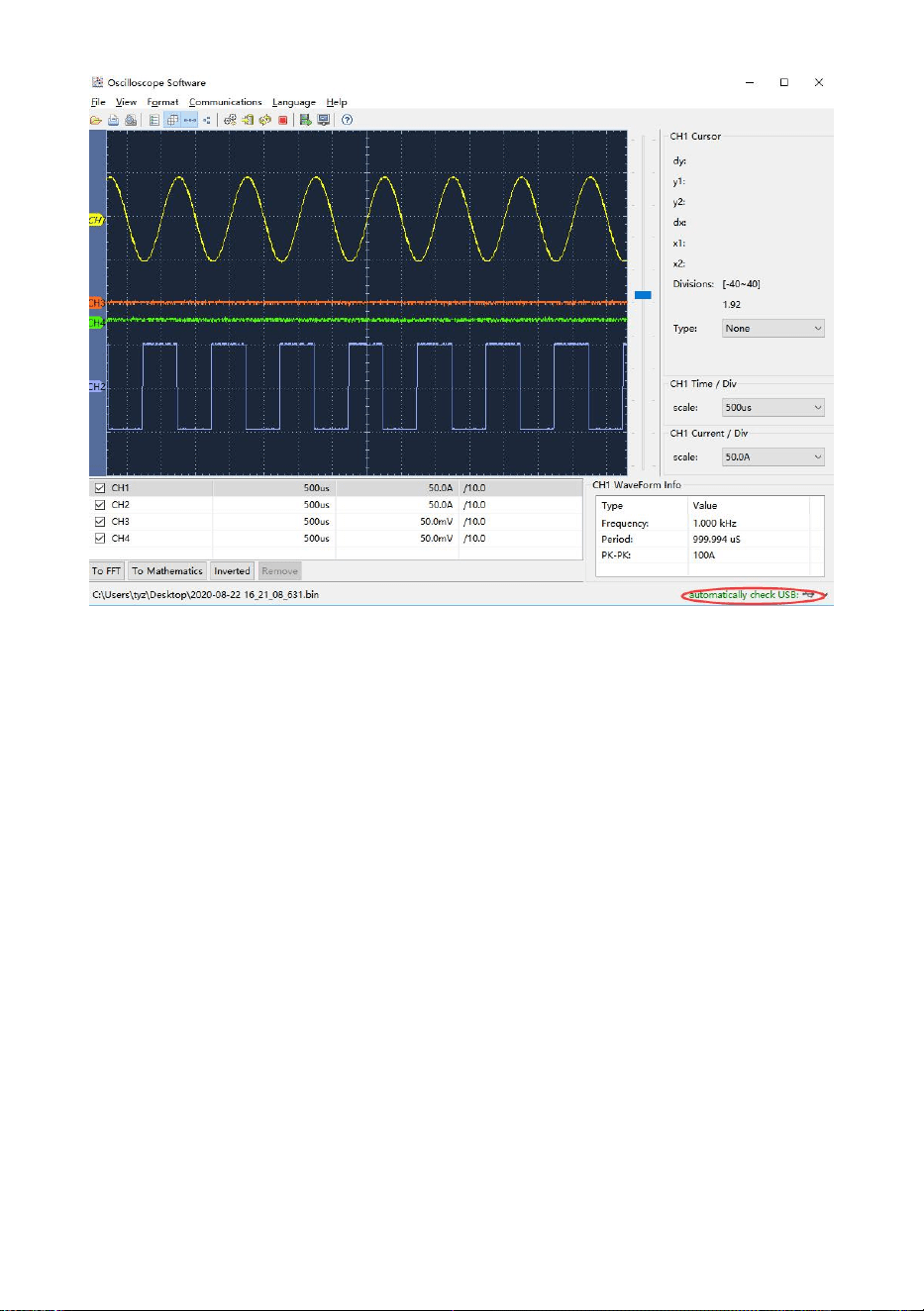
75
Figure 5- 1 Connect with PC through USB port
6. Demonstration
Example 1: Measurement a Simple Signal
The purpose of this example is to display an unknown signal in the circuit,
and measure the frequency and peak-to-peak voltage of the signal.
1. Carry out the following operation steps for the rapid display of
this signal:
(1)Set the probe menu attenuation coefficient as 10X and that of the switch
in the probe switch as 10X (see "How to Set the Probe Attenuation
Coefficient" on P19).
(2)Connect the probe of Channel 1 to the measured point of the circuit.
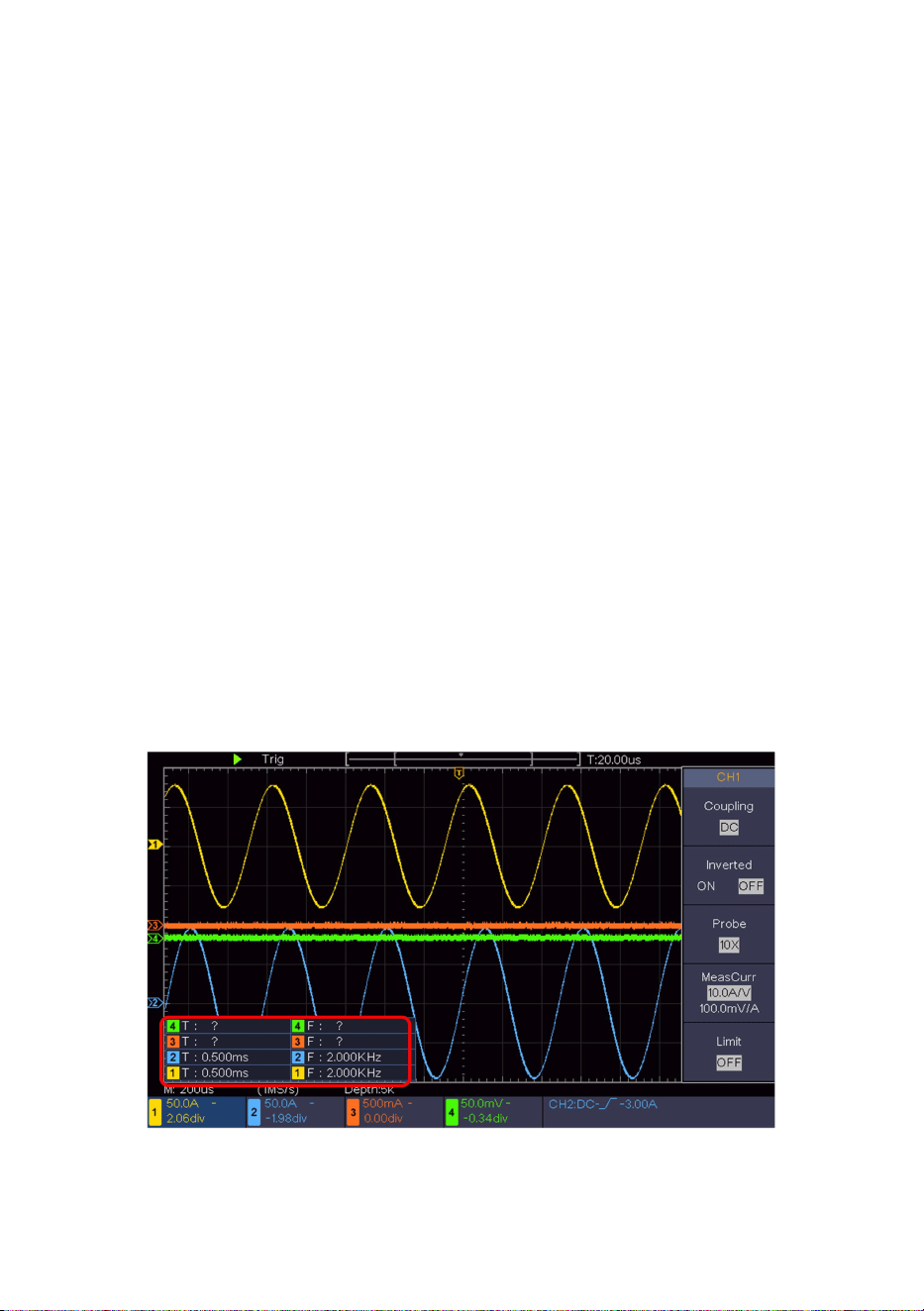
76
(3)Push the Autoset button.
The oscilloscope will implement the Autoset to make the waveform
optimized, based on which, you can further regulate the vertical and
horizontal divisions till the waveform meets your requirement.
2. Perform Automatic Measurement
The oscilloscope can measure most of the displayed signals automatically.
To measure the period, the frequency of the CH1, following the steps
below:
(1)Push the Measure button to show the right menu.
(2)Select CH1 in the right menu.
(3)In the left Type menu, turn the M knob to select Period.
(4)In the right menu, select Add. The period type is added.
(5)In the left Type menu, turn the M knob to select Frequency.
(6)In the right menu, select Add. The frequency type is added.
The measured value will be displayed at the bottom left of the screen
automatically (see Figure 6- 1).
Figure 6- 1 Measure period and frequency value for a given signal

77
Example 2: Gain of a Amplifier in a Metering
Circuit
The purpose of this example is to work out the Gain of an Amplifier in a
Metering Circuit. First we use Oscilloscope to measure the amplitude of
input signal and output signal from the circuit, then to work out the Gain by
using given formulas.
Set the probe menu attenuation coefficient as 10X and that of the switch in
the probe as 10X (see "How to Set the Probe Attenuation Coefficient" on
P19).
Connect the oscilloscope CH1 channel with the circuit signal input end and
the CH2 channel to the output end.
Operation Steps:
(1)Push the Autoset button and the oscilloscope will automatically adjust
the waveforms of the two channels into the proper display state.
(2)Push the Measure button to show the right menu.
(3)Select CH1 in the right menu.
(4)In the left Type menu, turn the M knob to select PK-PK.
(5)In the right menu, select Add. The peak-to-peak type of CH1 is added.
(6)Select CH2 in the right menu.
(7)In the right menu, select Add. The peak-to-peak type of CH2 is added.
(8)Read the peak-to-peak voltages of Channel 1 and Channel 2 from the
bottom left of the screen (see Figure 6- 2).
(9)Calculate the amplifier gain with the following formulas.
Gain = Output Signal / Input signal
Gain (db) = 20×log (gain)
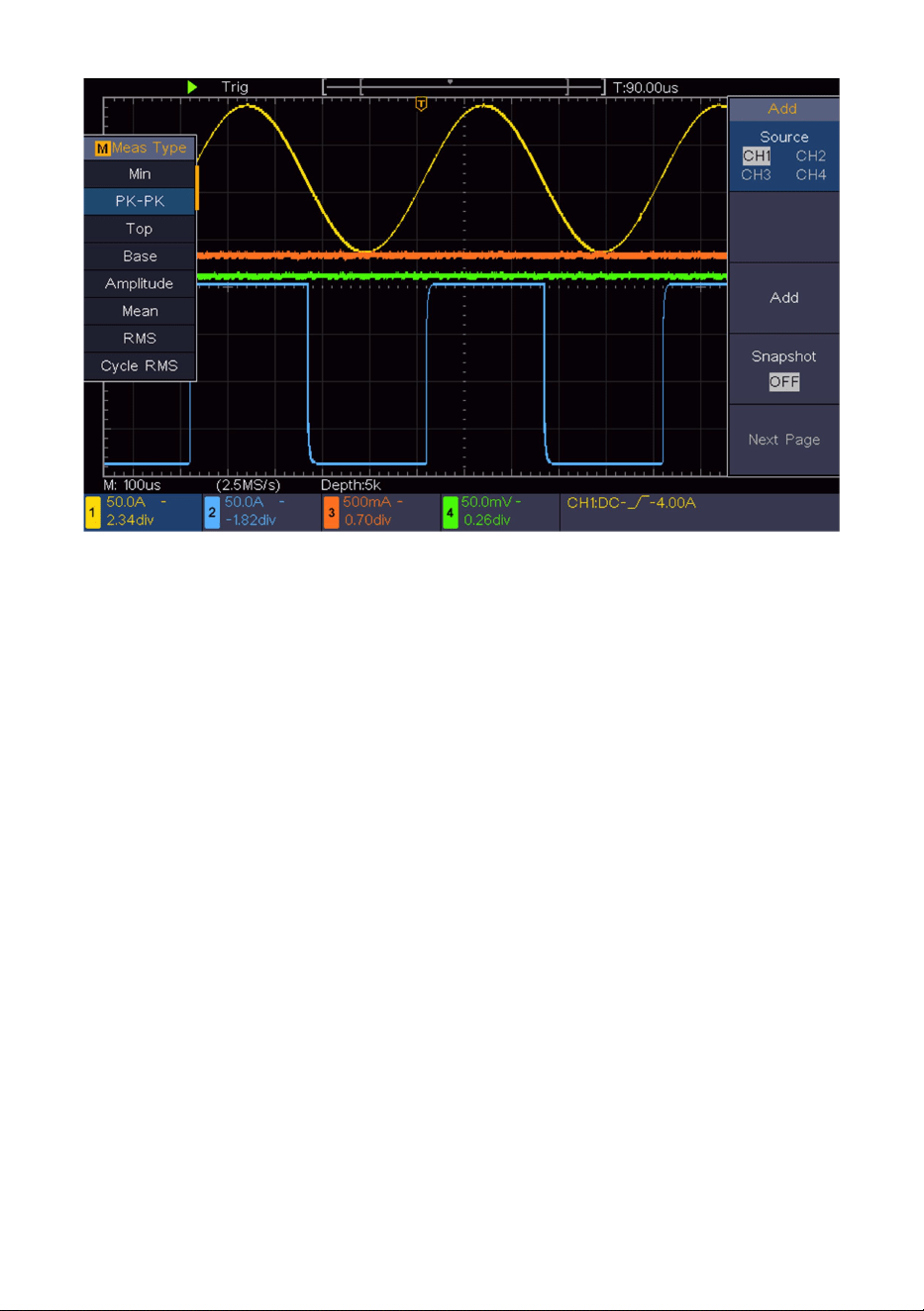
78
Figure 6- 2 Waveform of Gain Measurement
Example 3: Capturing a Single Signal
It's quite easy to use Digital Oscilloscope to capture non-periodic signal,
such as a pulse and burr etc. But the common problem is how to set up a
trigger if you have no knowledge of the signal? For example, if the pulse is
the logic signal of a TTL level, the trigger level should be set to 2 volts and
the trigger edge be set as the rising edge trigger. With various functions
supported by our Oscilloscope, user can solve this problem by taking an
easy approach. First to run your test using auto trigger to find out the
closest trigger level and trigger type, this helps user to make few small
adjustments to achieve a proper trigger level and mode. Here is how we
achieve this.
The operation steps are as follows:
(1)Set the probe menu attenuation coefficient to 10X and that of the switch
in the probe to 10X (see "How to Set the Probe Attenuation Coefficient" on

79
P19).
(2)Adjust the Vertical Scale and Horizontal Scale knobs to set up a
proper vertical and horizontal ranges for the signal to be observed.
(3)Push the Acquire button to display the right menu.
(4)In the right menu, select Acqu Mode as Peak Detect.
(5)Push the Trigger Menu button to display the right menu.
(6)In the right menu, select Single as Edge.
(7)In the right menu, select Source as CH1.
(8)In the right menu, select Coupling as DC.
(9)In the right menu press Next Page, select Slope as (rising).
(10)Turn the Trigger Level knob and adjust the trigger level to the roughly
50% of the signal to be measured.
(11)Check the Trigger State Indicator on the top of the screen, if it is not
Ready, push down the Run/Stop button and start acquiring, wait for trigger
to happen. If a signal reaches to the set trigger level, one sampling will be
made and then displayed in the screen. By using this approach, a random
pulse can be captured easily. For instance, if we want to find a burst burr of
high amplitude, set the trigger level to a slightly higher value of the average
signal level, push the Run/Stop button and wait a trigger. Once there is a
burr occurring, the instrument will trigger automatically and record the
waveform during the period around the trigger time. By turning the
Horizontal Position knob in the horizontal control area in the panel, you
can change the horizontal triggering position to obtain the negative delay,
making an easy observation of the waveform before the burr occurs (see
Figure 6- 3).
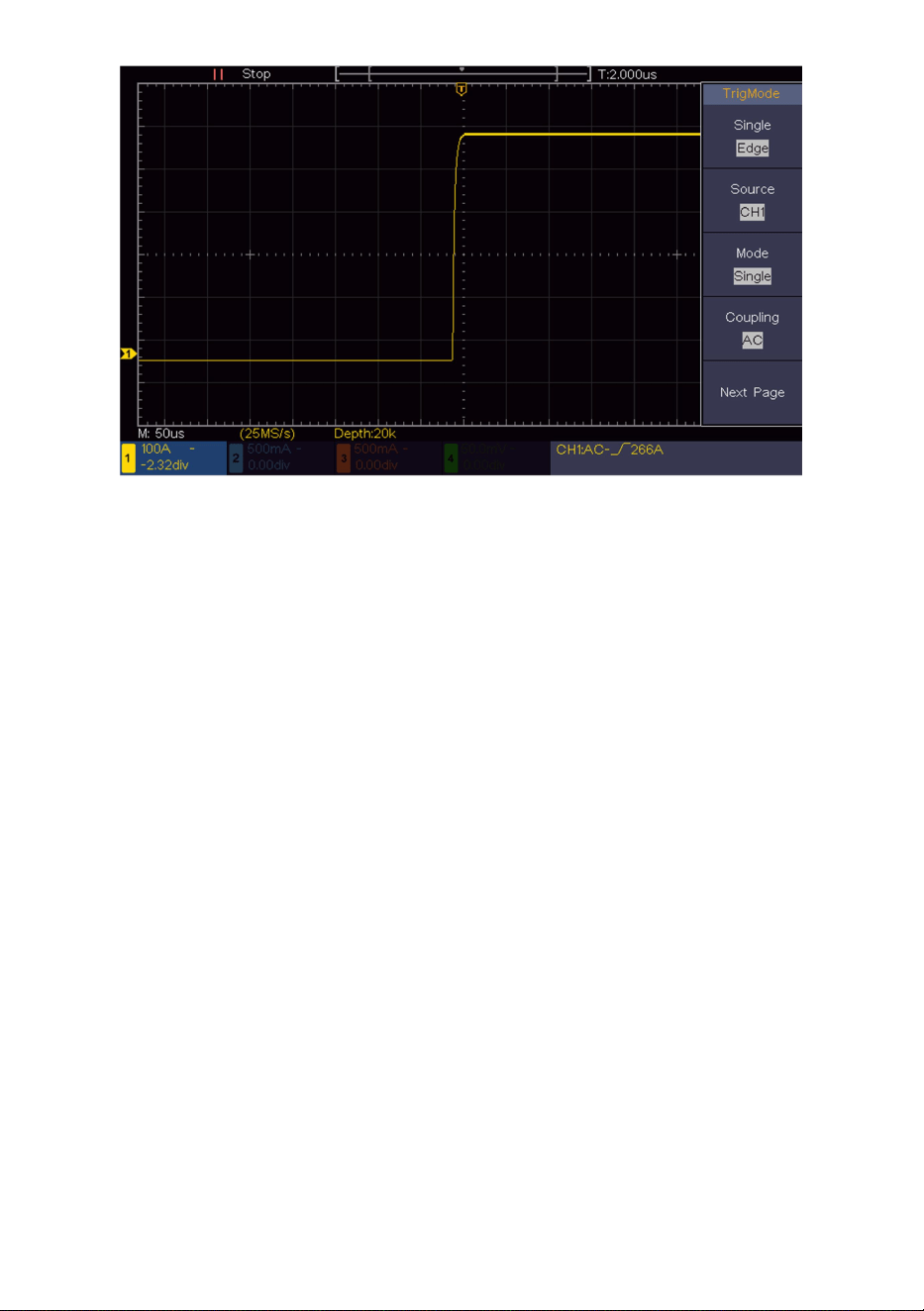
80
Figure 6- 3 Capturing a Single Signal
Example 4: Analyze the Details of a Signal
Noise is very common inside most of the electronic signal. To find out
what's inside the noise and reduce the level of noise is very important
function our oscilloscope is capable to offer.
Noise Analysis
The level of noise sometime indicates a failure of electronic circuit. The
Peak Detect functions acts an important role to help you to find out the
details of these noise. Here is how we do it:
(1)Push the Acquire button to display the right menu.
(2)In the right menu, select Acqu Mode as Peak Detect.
The signal displayed on the screen containing some noise, by turning on
Peak Detect function and changing time base to slow down the incoming
signal, any peaks or burr would be detected by the function (see Figure
6- 4).
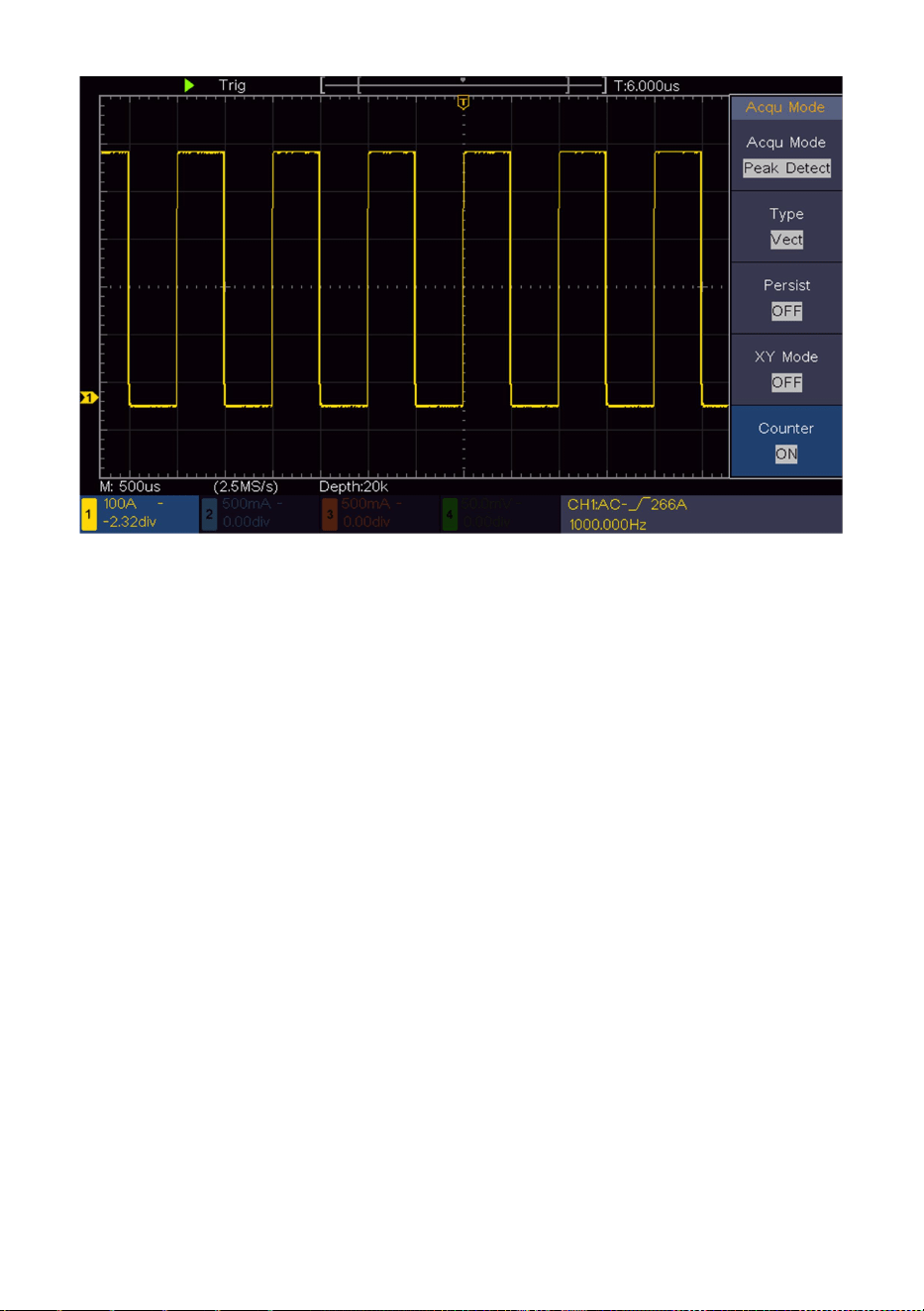
81
Figure 6- 4 Signal with Noises
Separate Noises from the Signal
When focusing on signal itself, the important thing is to reduce the noise
level as lower as possible, this would enable user to have more details
about the signal. The Average function offered by our Oscilloscope can
help you to achieve this.
Here are the steps for how to enable Average function.
(1)Push the Acquire button to display the right menu.
(2)In the right menu, select Acqu Mode as Average.
(3)Turn the M knob and observe the waveform obtained from averaging
the waveforms of different average number.
User would see a much reduced random noise level and make it easy to
see more details of the signal itself. After applying Average, user can easily
identify the burrs on the rising and falling edges of some part of the signal
(see Figure 6- 5).
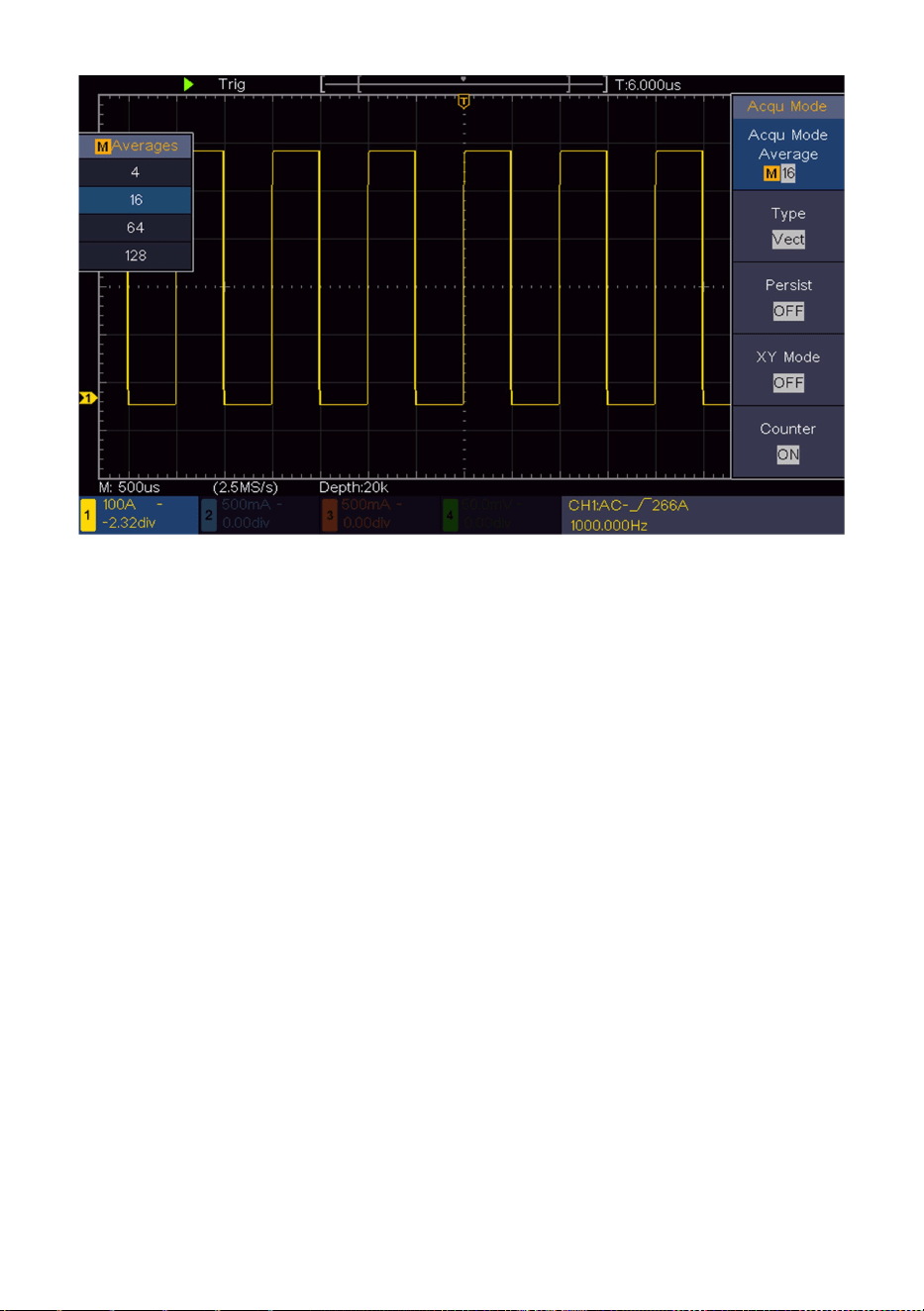
82
Figure 6- 5 Reduce Noise level by using Average function
Example 5: Application of X-Y Function
Examine the Phase Difference between Signals of two Channels
Example: Test the phase change of the signal after it passes through a
circuit network.
X-Y mode is very useful when examining the Phase shift of two related
signals. This example takes you step by step to check out the phase
change of the signal after it passes a specified circuit. Input signal to the
circuit and output signal from circuit are used as source signals.
For the examination of the input and output of the circuit in the form of X-Y
coordinate graph, please operate according to the following steps:
(1)Set the probe menu attenuation coefficient for 10X and that of the switch
in the probe for 10X (see "How to Set the Probe Attenuation Coefficient" on
P19).

83
(2)Connect the probe of channel 1 to the input of the network and that of
Channel 2 to the output of the network.
(3)Push the Autoset button, with the oscilloscope turning on the signals of
the two channels and displaying them in the screen.
(4)Turn the Vertical Scale knob, making the amplitudes of two signals
equal in the rough.
(5)Push the Acquire button to display the right menu.
(6)In the right menu, select XY Mode as ON. The oscilloscope will display
the input and terminal characteristics of the network in the Lissajous graph
form.
(7)Turn the Vertical Scale and Vertical Position knobs, optimizing the
waveform.
(8)With the elliptical oscillogram method adopted, observe and calculate
the phase difference (see Figure 6- 6).
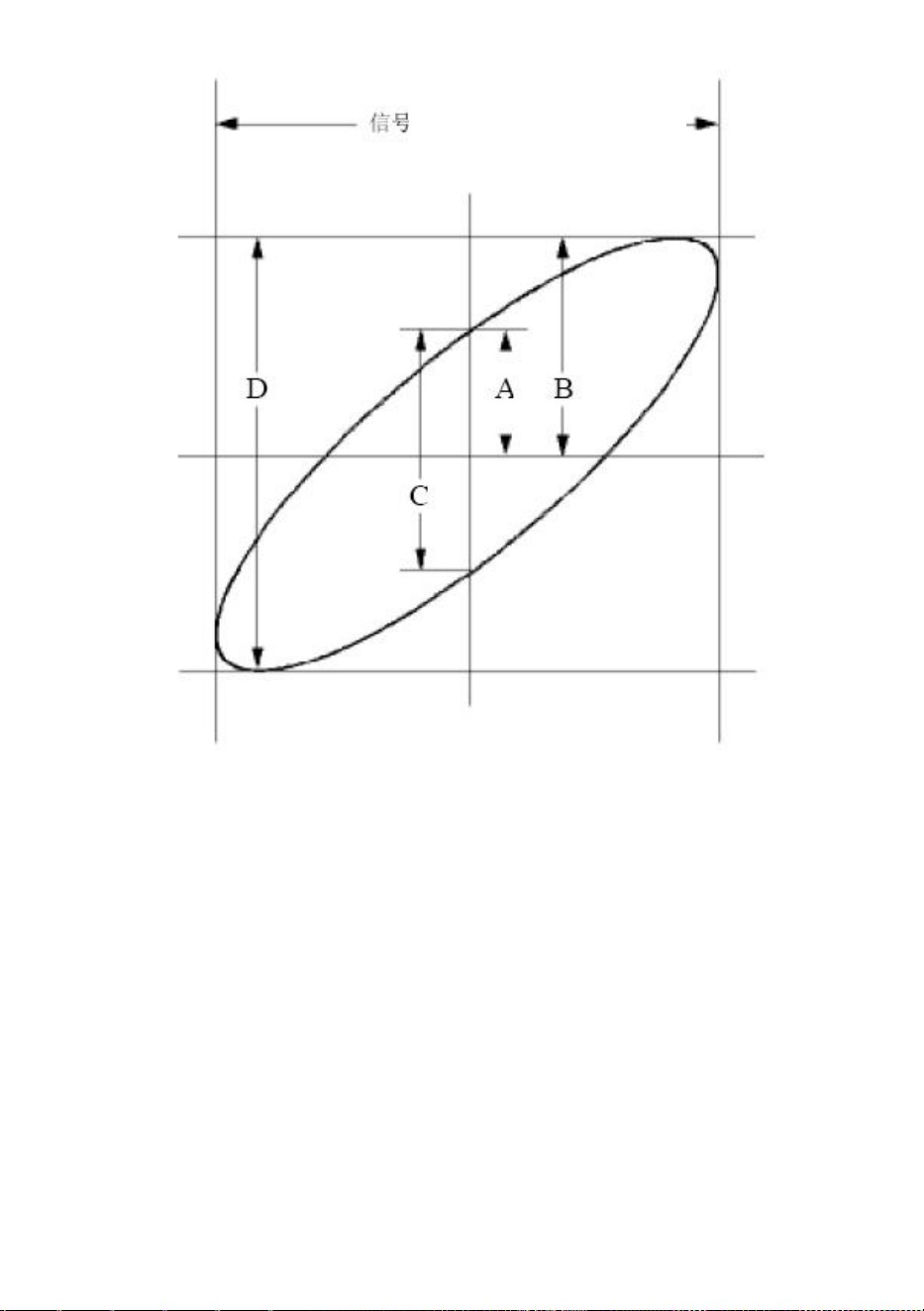
84
Figure 6- 6 Lissajous Graph
Based on the expression sin (q) =A/B or C/D, thereinto, q is the phase
difference angle, and the definitions of A, B, C, and D are shown as the
graph above. As a result, the phase difference angle can be obtained,
namely, q =± arcsin (A/B) or ± arcsin (C/D). If the principal axis of the
ellipse is in the I and III quadrants, the determined phase difference angel
should be in the I and IV quadrants, that is, in the range of (0 - π /2) or (3π /
2 - 2π). If the principal axis of the ellipse is in the II and IV quadrants, the
determined phase difference angle is in the II and III quadrants, that is,
within the range of (π / 2 - π) or (π - 3π /2).
The signal must be
centered and kept in the
horizontal direction.
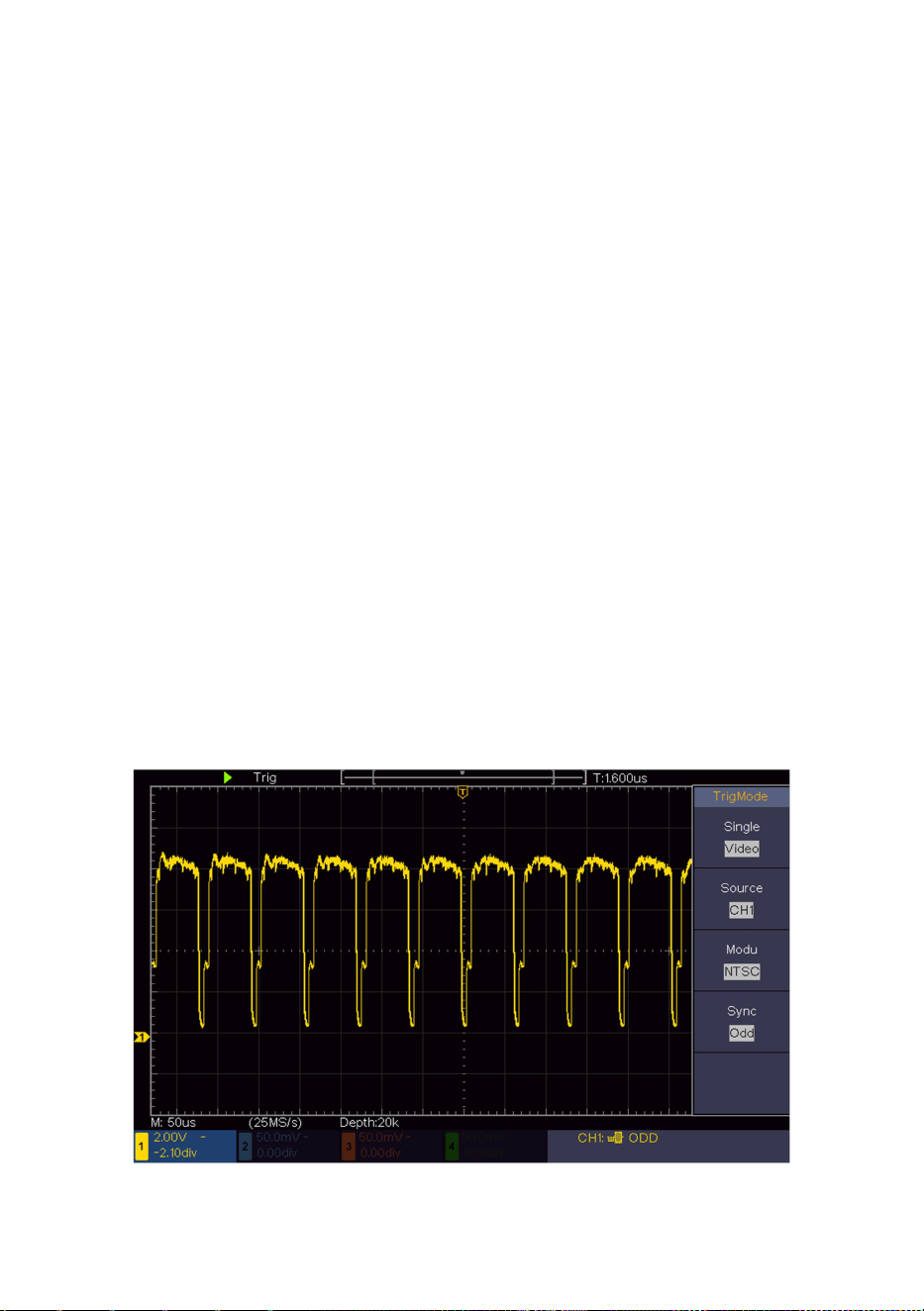
85
Example 6: Video Signal Trigger
Observe the video circuit of a television, apply the video trigger and obtain
the stable video output signal display.
Video Field Trigger
For the trigger in the video field, carry out operations according to the
following steps:
(1)Push the Trigger Menu button to display the right menu.
(2)In the right menu, select Type as Single.
(3)In the right menu, select Single as Video.
(4)In the right menu, select Source as CH1.
(5)In the right menu, select Modu as NTSC.
(6)In the right menu, press Next Page, select Sync as Field.
(7)Turn the Vertical Scale, Vertical Position and Horizontal Scale knobs
to obtain a proper waveform display (see Figure 6- 7).
Figure 6- 7 Waveform Captured from Video Field Trigger

86
7. Troubleshooting
1. Oscilloscope is powered on but no Display.
Check whether the power connection is connected properly.
Restart the instrument after completing the checks above.
If the problem persists, please contact us and we will be under
your service.
2. After acquiring the signal, the waveform of the signal is not
displayed in the screen.
Check whether the probe is properly connected to the signal
connecting wire.
Check whether the signal connecting wire is correctly connected
to the BNC (namely, the channel connector).
Check whether the probe is properly connected with the object to
be measured.
Check whether there is any signal generated from the object to be
measured (the trouble can be shot by the connection of the
channel from which there is a signal generated with the channel
in fault).
Make the signal acquisition operation again.
3. The measured voltage amplitude value is 10 times or 1/10 of the
actual value.
Look at the attenuation coefficient for the input channel and the
attenuation ratio of the probe, to make sure they are match (see "How to
Set the Probe Attenuation Coefficient" on P19).
4. There is a waveform displayed, but it is not stable.
Check whether the Source item in the TRIG MODE menu is in
conformity with the signal channel used in the practical
application.
Check on the trigger Type item: The common signal chooses the
Edge trigger mode for Type and the video signal the Video. Only
if a proper trigger mode is applied, the waveform can be
displayed steadily.

87
5. No Display Responses to the Push-down of Run/Stop.
Check whether Normal or Signal is chosen for Polarity in the TRIG
MODE menu and the trigger level exceeds the waveform range.
If it is, make the trigger level is centered in the screen or set the trigger
mode as Auto. In addition, with the Autoset button pressed, the setting
above can be completed automatically.
6. The displaying of waveform seems to get slow after increasing
AVERAGE value in Acqu Mode (see "How to Set the
Sampling/Display" on P42 ), or a longer duration is set in the Persist
in Display (see "Persist" on P44).
It's normal as the Oscilloscope is working hard on many more data
points.

88
8. Technical Specifications
Unless otherwise specified, the technical specifications applied are
for the oscilloscope only, and Probes attenuation set as 10X. Only if
the oscilloscope fulfills the following two conditions at first, these
specification standards can be reached.
This instrument should run for at least 30 minutes continuously
under the specified operating temperature.
If change of the operating temperature is up to or exceeds 5℃, do
a "Self-calibration" procedure (see "How to Implement
Self-calibration" on P21).
All specification standards can be fulfilled, except one(s) marked
with the word "Typical".
Performance Characteristics
Instruction
Bandwidth
100 MHz
Channel
4 channels
Acquisition
Mode
Normal, Peak detect, Averaging
Sample rate
(real time)
1 GS/s
Input
Input coupling
DC, AC , Ground
Input impedance
1 MΩ±2%, in parallel with 15 pF±5 pF
Input coupling
1X,10X,100X,1000X
Max. input voltage
400V (DC+AC, PK - PK)
Channel –channel
isolation
50Hz: 100 : 1
10MHz: 40 : 1

89
Performance Characteristics
Instruction
Time delay between
channel(typical)
150ps
Bandwidth limit
20 MHz, full bandwidth
Horizontal
System
Sampling rate range
0.5 S/s
~
1 GS/s
Interpolation
(Sinx)/x
Max Record length
20K
Scanning speed
(S/div)
2 ns/div – 1000 s/div,
step by 1 – 2 - 5
Sampling rate / relay
time accuracy
±100 ppm
Interval(△T)
accuracy
(DC - 100MHz)
Single
:
±(1 interval time+100
ppm×reading+0.6 ns);
Average>16
:
±(1 interval time +100
ppm×reading+0.4 ns)
Vertical
system
Vertical Resolution
(A/D)
8 bits (4 channels simultaneously)
Sensitivity
5 mV/div
~
5 V/div
Displacement
±2 V (5 mV/div – 200 mV/div)
±50 V (500 mV/div – 5 V/div)

90
Performance Characteristics
Instruction
Analog bandwidth
100 MHz
Single bandwidth
Full bandwidth
Low Frequency
≥10 Hz (at input, AC coupling, -3 dB)
Rise time (at input,
Typical)
≤ 3.5 ns
DC gain accuracy
±3%
DC accuracy
(average)
Delta Volts between any two averages
of ≥16 waveforms acquired with the
same scope setup and ambient
conditions (
△
V):
±(3% reading + 0.05 div)
Waveform inverted ON/OFF
Measurement
Cursor
△V, △T, △T&△V between cursors,
auto cursor
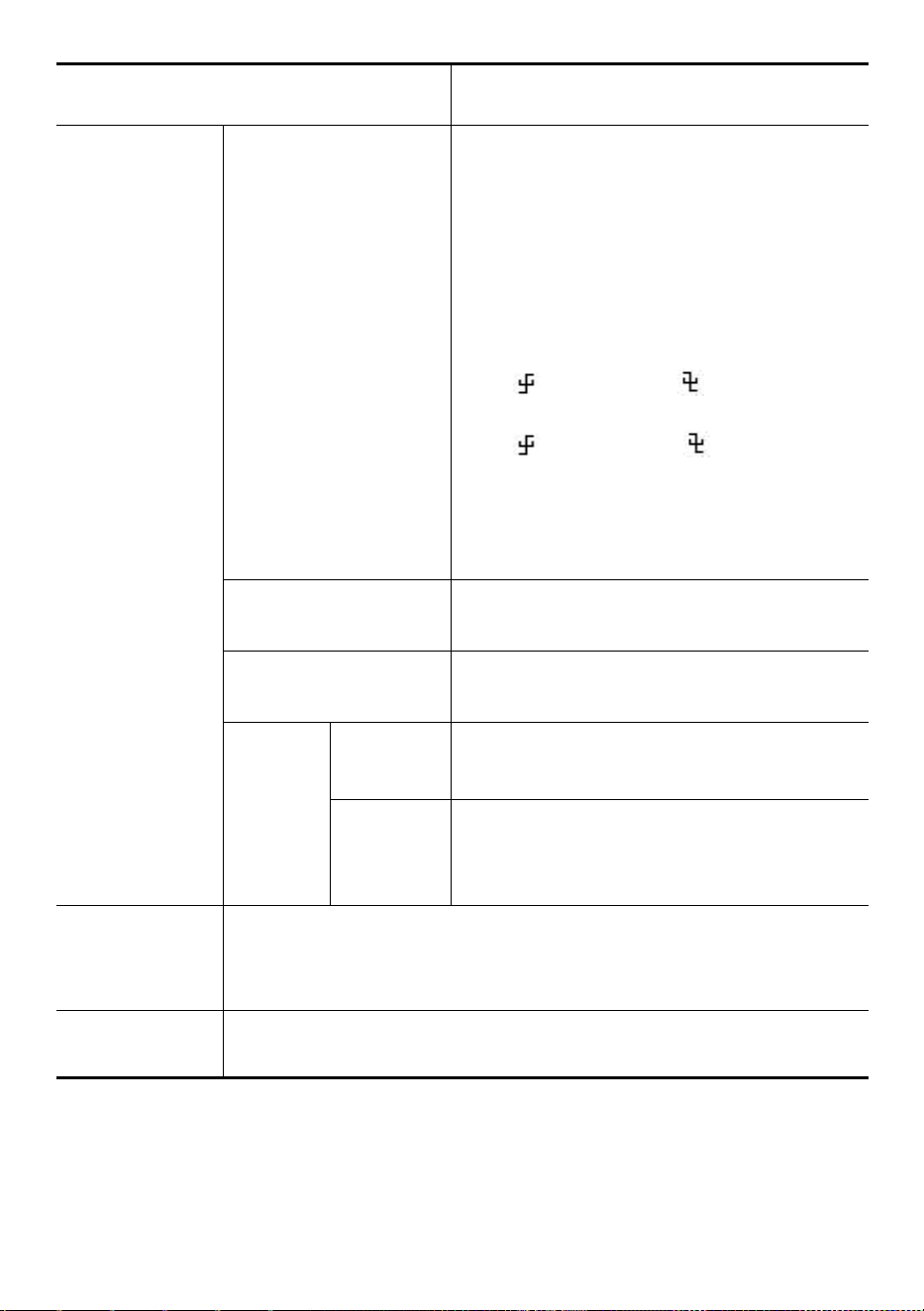
91
Performance Characteristics
Instruction
Automatic
Period, Frequency, Mean, PK-PK,
RMS, Max, Min, Top, Base, Amplitude,
Overshoot, Preshoot, Rise Time, Fall
Time, +Pulse Width, -Pulse Width,
FRR, FRF, FFR, FFF, LRR, LRF, LFR,
LFF, +Duty Cycle, -Duty Cycle, Delay
A→B , Delay A→B , Cycle RMS,
Cursor RMS, Screen Duty, Phase
A→B , Phase A→B ,+Pulse Count,
-Pulse Count, Rise Edge Count, Fall
Edge Count, Area, and Cycle Area.
Waveform Math
+
,
-
, *, / ,FFT
Waveform storage
16 waveforms
Lissajou
s figure
Bandwidth
Full bandwidth
Phase
difference
±3 degrees
Communicati
on port
USB 2.0 (USB storage)
Counter
Support
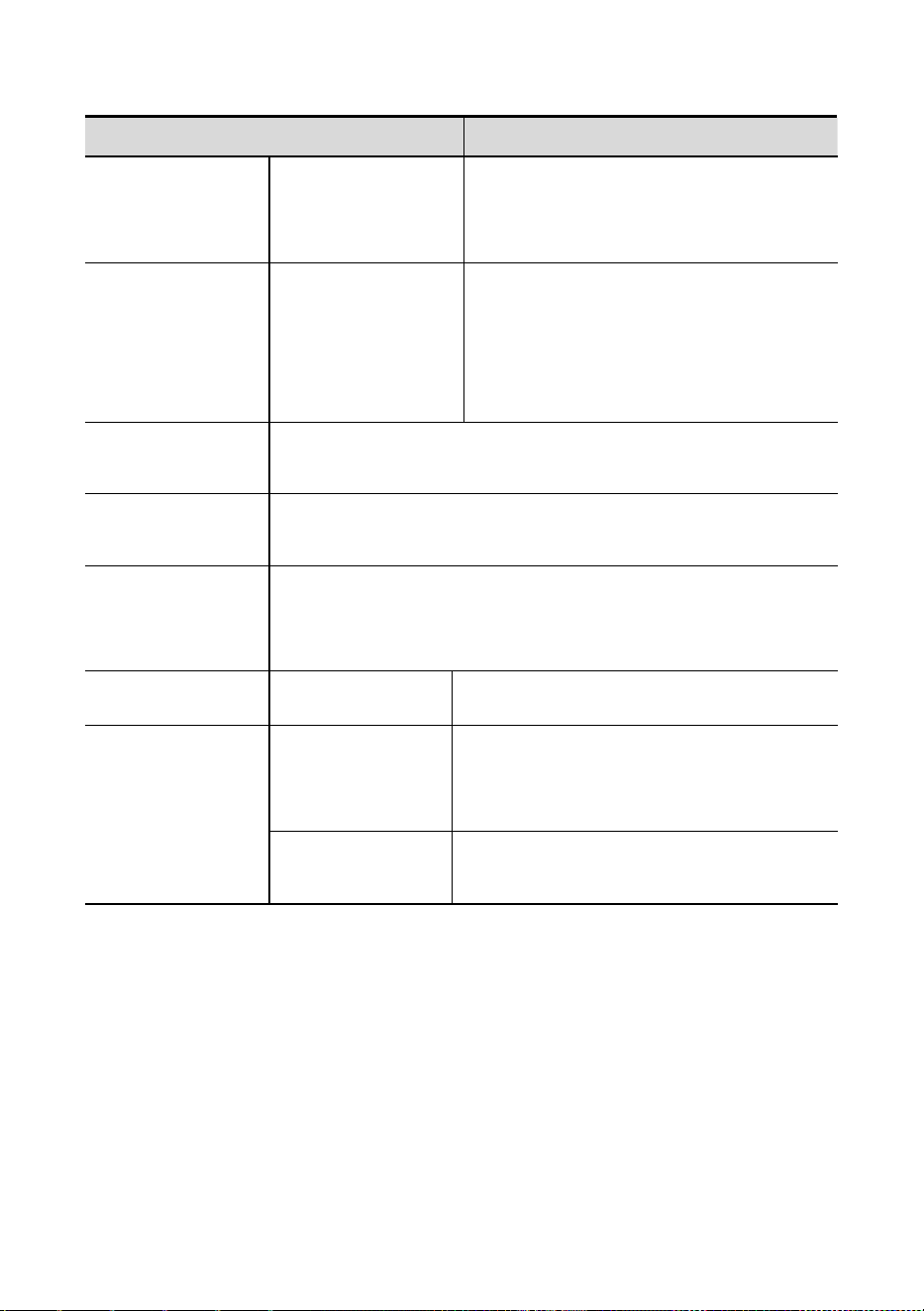
92
Trigger:
Performance Characteristics
Instruction
Trigger level
range
Internal
±5 div from the screen center
Trigger level
Accuracy
(typical)
Internal
±0.3 div
Trigger
displacement
According to Record length and time base
Trigger
Holdoff range
100 ns – 10 s
50% level
setting
(typical)
Input signal frequency ≥ 50 Hz
Edge trigger
slope
Rising, Falling
Video Trigger
Modulation
Support standard NTSC, PAL
and SECAM broadcast
systems
Line number
range
1-525 (NTSC) and 1-625
(PAL/SECAM)
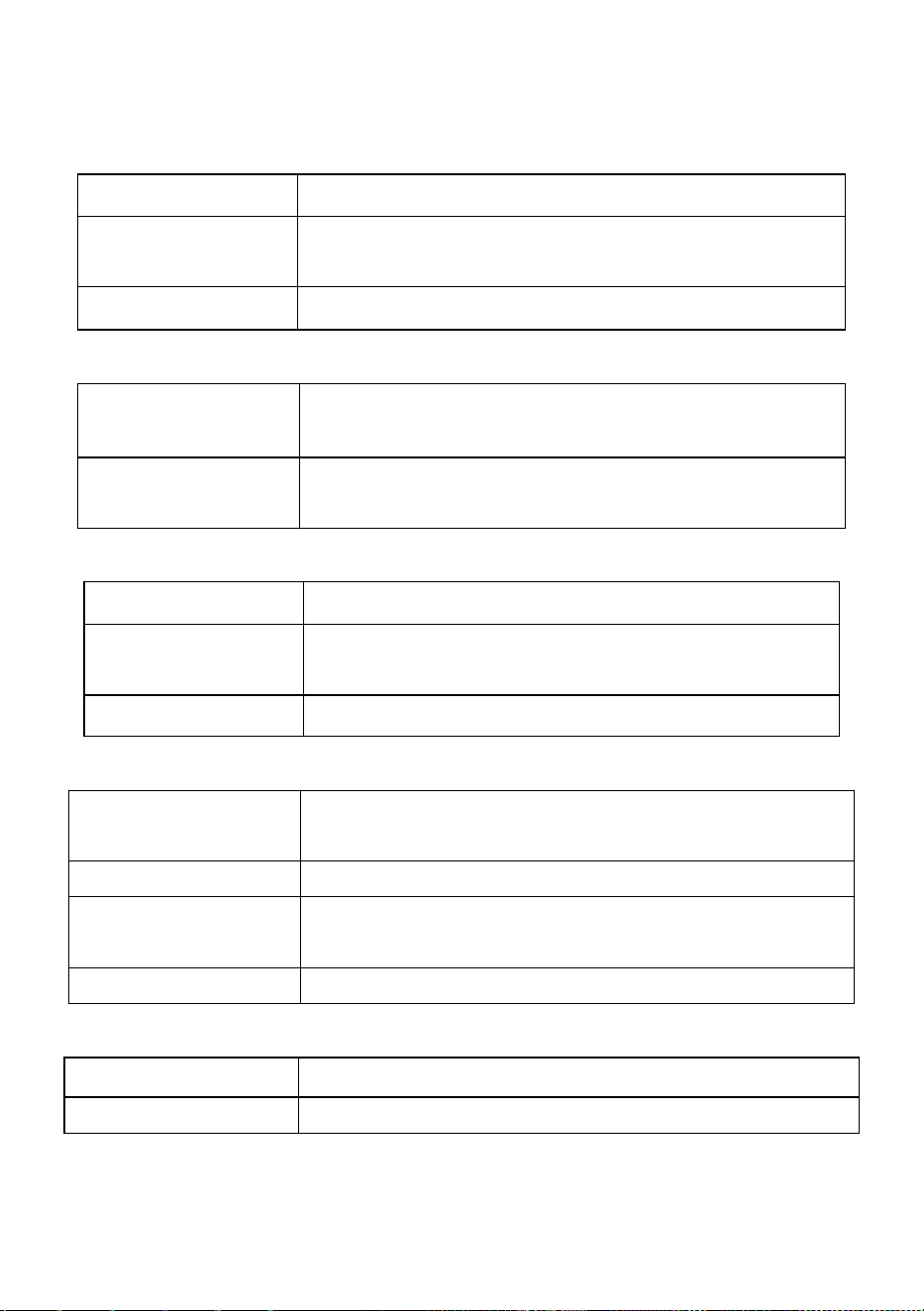
93
General Technical Specifications
Display
Display Type
7" Colored LCD (Liquid Crystal Display)
Display
Resolution
800 (Horizontal) × 480 (Vertical) Pixels
Display Colors
65536 colors, TFT screen
Output of the Probe Compensator
Output Voltage
(Typical)
About 5 V, with the Peak-to-Peak voltage ≥1 MΩ.
Frequency
(Typical)
Square wave of 1 KHz
Power
Mains Voltage
100 - 240 VACRMS, 50/60 Hz, CAT Ⅱ
Power
Consumption
< 15 W
Fuse
2 A, T class, 250 V
Environment
Temperature
Working temperature: 0 ℃ - 40 ℃
Storage temperature: -20
℃
- 60
℃
Relative Humidity
≤ 90%
Height
Operating: 3,000 m
Non-operating: 15,000 m
Cooling Method
Natural cooling
Mechanical Specifications
Dimension
300 mm× 155 mm×70 mm (L*H*W)
Weight
About 1.55 kg
Interval Period of Adjustment:
One year is recommended for the calibration interval period.
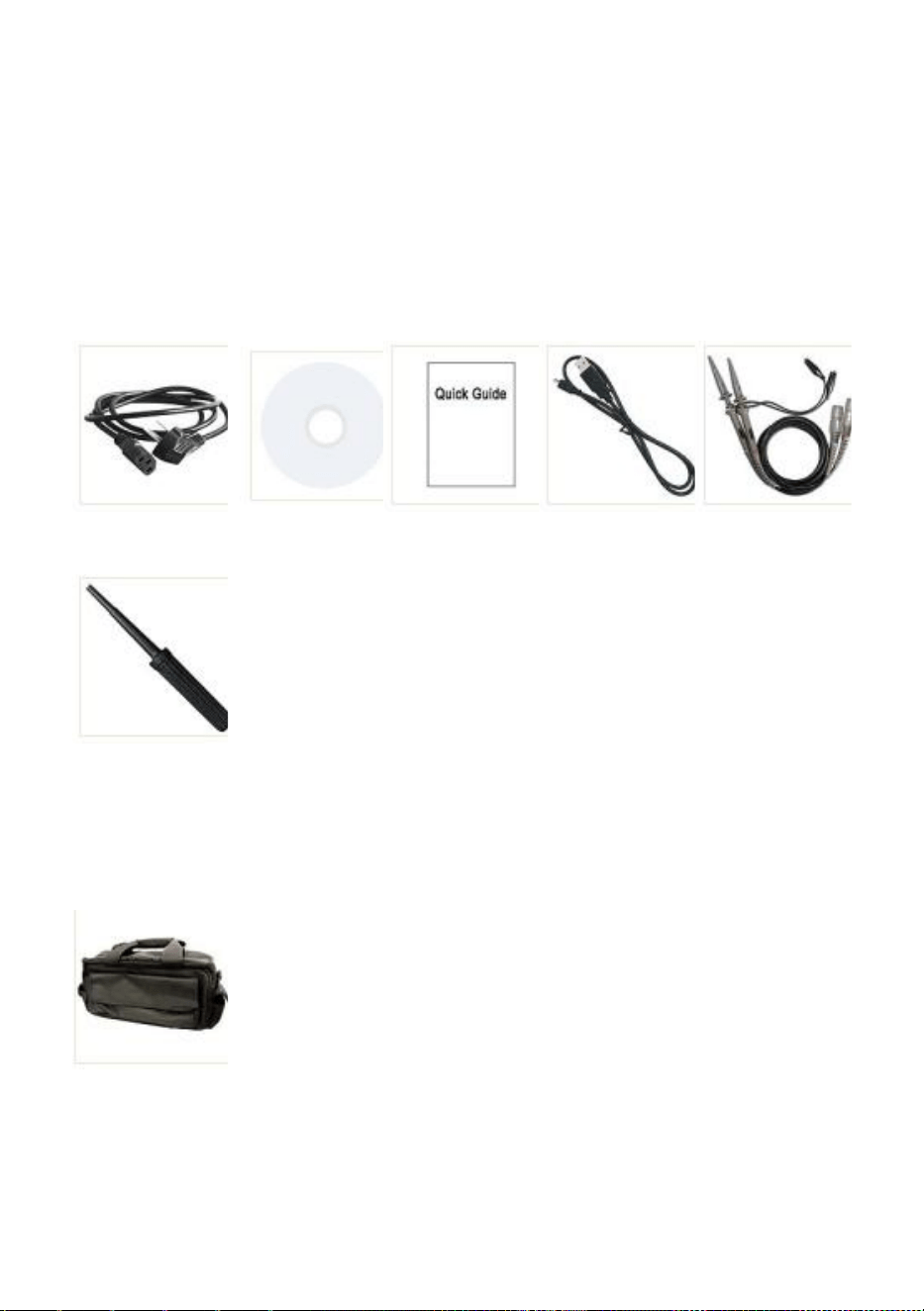
94
9. Appendix
Appendix A: Enclosure
(The accessories subject to final delivery.)
Standard Accessories:
Power Cord
CD Rom
Quick Guide
USB Cable
Probe
Probe Adjust
Options:
Soft Bag
95
Appendix B: General Care and Cleaning
General Care
Do not store or leave the instrument where the liquid crystal display will be
exposed to direct sunlight for long periods of time.
Caution: To avoid any damage to the instrument or probe, do not exposed
it to any sprays, liquids, or solvents.
Cleaning
Inspect the instrument and probes as often as operating conditions require.
To clean the instrument exterior, perform the following steps:
1.Wipe the dust from the instrument and probe surface with a soft cloth. Do
not make any scuffing on the transparent LCD protection screen when
clean the LCD screen.
2.Disconnect power before cleaning your Oscilloscope. Clean the
instrument with a wet soft cloth not dripping water. It is recommended to
scrub with soft detergent or fresh water. To avoid damage to the instrument
or probe, do not use any corrosive chemical cleaning agent.
Warning: Before power on again for operation, it is required to confirm
that the instrument has already been dried completely,
avoiding any electrical short circuit or bodily injury resulting
form the moisture.

96
Manufacturer: Shanghaimuxinmuyeyouxiangongsi
Address: Shuangchenglu 803nong11hao1602A-1609shi, baoshanqu, shanghai
200000 CN.
Imported to AUS: SIHAO PTY LTD. 1 ROKEVA STREETEASTWOOD NSW 2122
Australia
Imported to USA: Sanven Technology Ltd. Suite 250, 9166 Anaheim Place,
Rancho Cucamonga, CA 91730
REPEC
E-CrossStu GmbH
Mainzer Landstr.69, 60329 Fran
kfurt am Main.
REPUK
YH CONSULTING LIMITED.
C/O YH Consulting Limited Office 147, Centurion
House, London Road, Staines-upon-Thames,
Surrey, TW18 4AX


MODÈLEN°:SDS1104
MANUELD'UTILISATION
OSCILLOSCOPES
Assistancetechniqueetcertificatdegarantieélectroniquehttps://www.vevor.com/support
«Économisezlamoitié»,«Moitiéprix»outouteautreexpressionsimilaireutiliséeparnousnereprésente
qu'uneestimationdeséconomiesquevouspourriezréaliserenachetantcertainsoutilscheznousparrapport
auxgrandesmarquesetnecouvrepasnécessairementtouteslescatégoriesd'outilsquenousproposons.
Nousvousrappelonsdebienvouloirvérifiersoigneusementlorsquevouspassezunecommandechez
noussivouséconomisezréellementlamoitiéparrapportauxgrandesmarques.
Nouscontinuonsànousengageràvousfournirdesoutilsàdesprixcompétitifs.
Machine Translated by Google
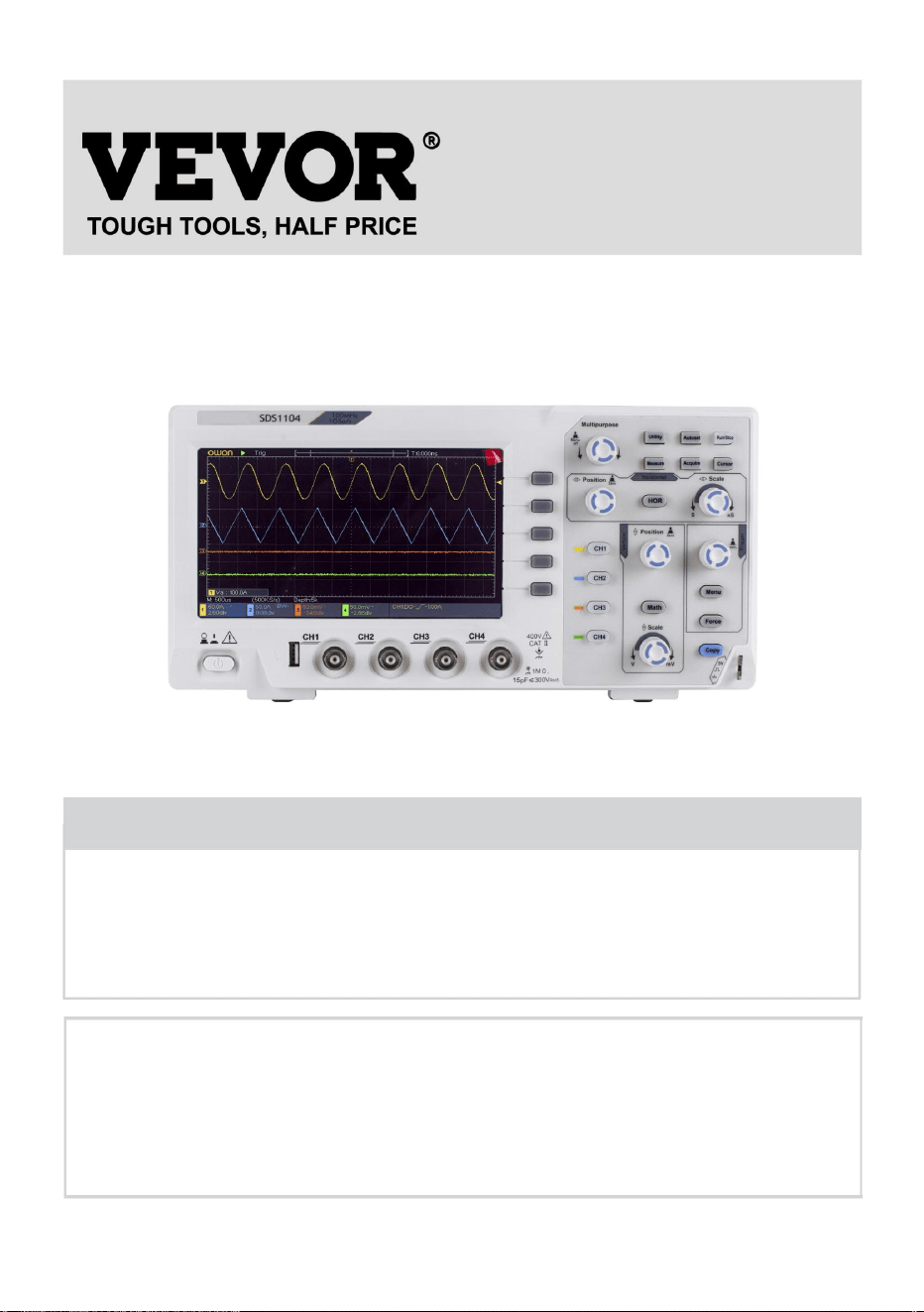
1
BESOIND'AIDE?CONTACTEZNOUS!
Assistancetechniqueetcertificatdegarantie
électroniquewww.vevor.com/support
MODÈLEN°:SDS1104
Oscilloscopes
Ils'agitdelanoticed'utilisationd'origine.Veuillezlireattentivementtouteslesinstructionsdu
manuelavantdel'utiliser.VEVORseréserveledroitd'interpréterclairementnotremanueld'utilisation.
L'apparenceduproduitdépendduproduitquevousavezreçu.Veuilleznousexcuser,nousne
vousinformeronsplusencasdemiseàjourtechnologiqueoulogicielledenotreproduit.
Vousavezdesquestionssurnosproduits?Vousavezbesoind'assistancetechnique?N'hésitezpasà
nouscontacter:
Machine Translated by Google

Commentmettreenœuvrel'inspectiongénérale.................................................16
Présentationdel'interfaceutilisateur..................................................................13
Introductionausystèmededéclenchement..................................................24
CommentimplémenterlafonctionInspection..................................................16
Commentréglerlesystèmevertical.................................................................27
Introductionausystèmevertical..................................................................21
Commentréglerlesystèmehorizontal.........................................................37
Introductionausystèmehorizontal..................................................................23
Commentutiliserlasondeentoutesécurité..................................................................20
Introductionàlastructuredel'oscilloscope.................................9
Utiliserlesboutonsdepositionverticaleetd'échelle..................................................36
Commentmettreenœuvrel'autoétalonnage..................................................21
Commentmettreenœuvrelacompensationdesonde..................................18
Utiliserlafonctiondemanipulationmathématique..................................29
Commentréglerlecoefficientd'atténuationdelasonde..................................19
3.Démarragerapide.................................................................................9
4.Guided'utilisationavancé..................................................................25
2.Termesetsymbolesdesécurité.................................................................6
1.Exigencesgénéralesdesécurité..................................................4
2
Tabledesmatières
Zonedecontrôle..............................................................................................................................11
Lecalculdelaformed'onde.................................................................................30
Panneauarrière................................................................................................................10
Panneau
avant.................................................................................................................9
UtilisationdelafonctionFFT..................................................................................................31
Zoomsurlaformed'onde.......................................................................................37
Machine Translated by Google

Commentimplémenterleréglagedelafonctiondusystèmeauxiliaire.....................56Comment
mettreàjourlemicrologicieldevotreinstrument..................................................58Comment
mesurerautomatiquement..................................................................60Commentmesureravec
descurseurs
.........................................................................................
66
Commentenregistreretrappeleruneformed'onde..................................................45
Commentutiliserlesboutonsexécutifs.................................................................71
Exemple4:Analyserlesdétailsd’unsignal.................................................80
Exemple3:Captured’unsignalunique.................................................78
Exemple5:ApplicationdelafonctionXY.................................................82
Exemple1:Mesured'unsignalsimple..................................................75
Exemple2:Gaind'unamplificateurdansuncircuitdemesure.....................77
Commentutiliserlemenudefonctions..................................................42Commentréglerl'échantillonnage/
l'affichage..................................................................42
Commentréglerlesystèmededéclenchement..................................................38
Déclencheurunique..................................................................................................39
AnnexeB:Entretiengénéraletnettoyage..................................................95
AnnexeA:Piècejointe.................................................................................94
Exemple6:Déclenchementdusignalvidéo.................................................85
Spécificationstechniquesgénérales.................................................................93
7.Dépannage.......................................................................................86
8.Spécificationstechniques.................................................................88
6.Démonstration................................................................................75
5.CommunicationaveclePC..................................................................74
9.Annexe................................................................................................94
3
Machine Translated by Google

Leconducteurdoitêtremisàlaterre.Leproduitdoitêtrecorrectementmisàlaterre
Seuleunepersonnequalifiéedoiteffectuerl'entretieninterne.
Nepasutiliserl'instrumentsanscouvercle.Nepasutiliserl'instrumentavec
Produitmisàlaterre.Cetinstrumentestmisàlaterrevialecâbled'alimentation.
d'éventuellesblessurescorporellesetpourempêcherceproduitoutoutautre
lescotesetlesmarquagesdeceproduit.Reportezvousaumanueld'utilisationpour
instrument,faitesleinspecterparunpersonneldeservicequalifiéavant
Avantutilisation,veuillezlirelesprécautionsdesécuritésuivantespourévitertout
lasondeoulecordondetest.
Vérifieztouteslesvaleursnominalesdesbornes.Pourévitertoutrisqued'incendieoudechocélectrique,vérifieztouteslesvaleursnominalesdesbornes.
Évitezlescircuitsexposés.Soyezprudentlorsquevoustravaillezsurdescircuitsexposés
Connectezoudéconnectezcorrectement.Lorsquelasondeoulecâbledetestest
c'estparcequeleconducteurdeterredutestetducordond'alimentation
Utilisezuncordond'alimentationapproprié.Utilisezuniquementlecordond'alimentationfourniavecl'appareil.
Lorsquel'instrumentestalimentéparlecourantalternatif,nemesurezpaslecourantalternatif.
Utilisezlefusibleapproprié.Utilisezuniquementletypeetlavaleurnominaledefusiblespécifiéspour
couverclesoupanneauxretirés.
Pouréviterlesincendiesoulesblessurescorporelles:
avanttouteconnexionavecsesbornesd'entréeoudesortie.
plusd'informationssurlesnotesavantdevousconnecteràl'instrument.
conducteurdemiseàlaterreducordon.Pouréviterleschocsélectriques,leconducteurdemiseàlaterre
produitsconnectéscontretoutdommage.Pourévitertoutdangeréventuel,assurezvousqueceproduit
estutiliséuniquementdanslesplagesspécifiées.
Nepasutiliserl'appareilencasdedommage.Sivoussuspectezundommage
sontconnectés.
connectéàunesourcedetension,veuilleznepasconnecteretdéconnecter
pourévitertoutrisquedechocélectriqueoud'autresblessures.
sourcesd'alimentationdirectement,sinoncelaprovoquerauncourtcircuit.
produitetcertifiépouruneutilisationdansvotrepays.
cetinstrument.
1.Exigencesgénéralesdesécurité
4
Machine Translated by Google

5
utilisationultérieure.
l'opérateurpourraits'exposeràunrisquedechocélectrique
(commecelleprovoquéeparunorage)peutatteindreleproduit,oubien
Utilisezvotreoscilloscopedansunendroitbienaéré.Assurezvousque
Nepasutiliserdansdesconditionshumides.
lecâblepourlibérerl'électricitéstatiqueavantlaconnexion.
UtilisezuneprotectionappropriéecontrelessurtensionsAssurezvousqu'aucunesurtension
SécuritédemanipulationVeuillezmanipuleravecprécautionpendantletransportpouréviter
environnementdezonedeprotectionpouréviterlesdommagesinduitsparl'électricitéstatique
décharge.Relieztoujoursàlaterrelesconducteursinternesetexternesde
dommagesauxboutons,auxinterfacesdesboutonsetauxautrespiècesdespanneaux.
Nepasutiliserdansuneatmosphèreexplosive.
l'instrumentestinstalléavecuneventilationadéquate
PréventionélectrostatiqueFonctionneencasdedéchargeélectrostatique
Gardezlessurfacesduproduitpropresetsèches.
Machine Translated by Google
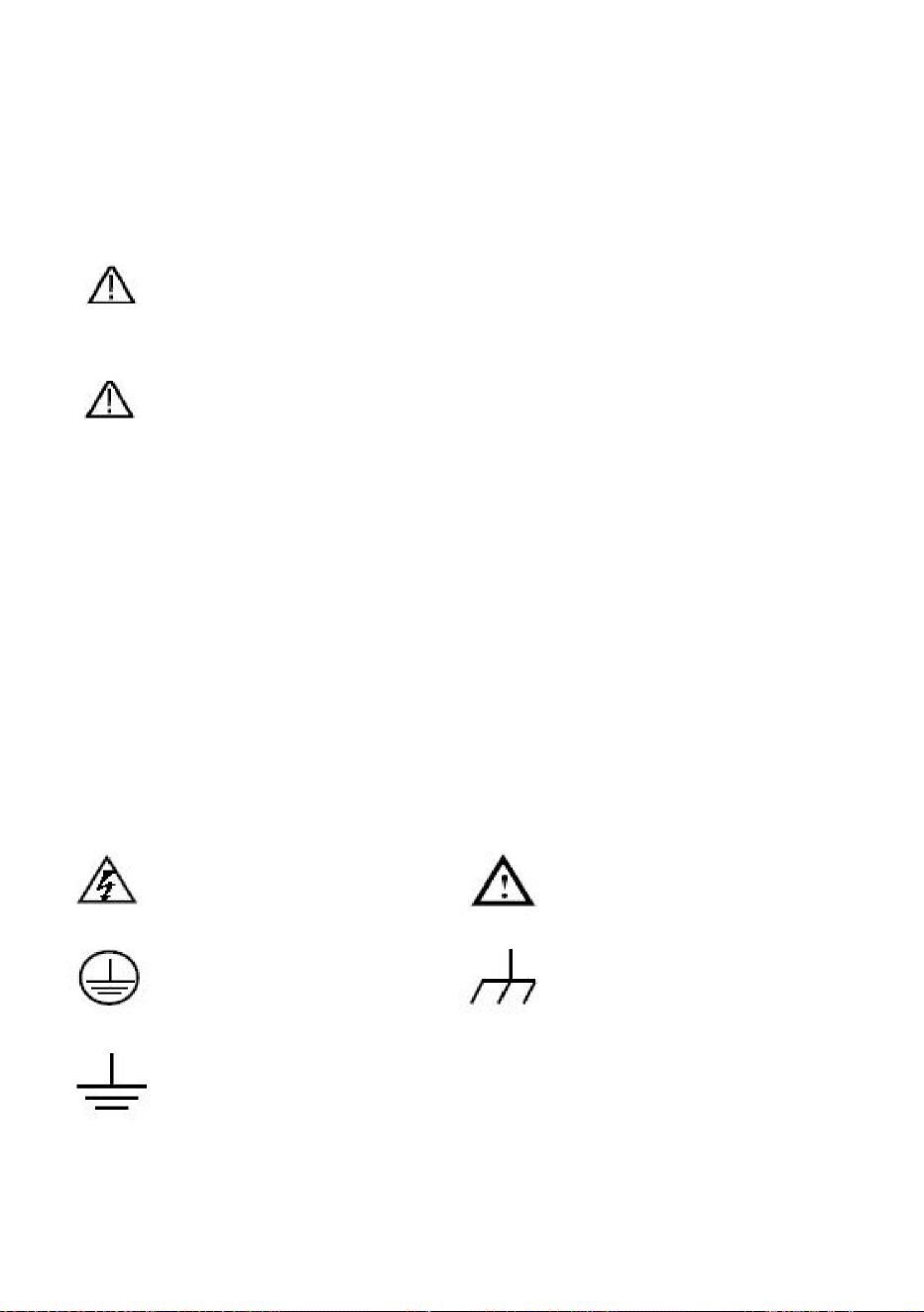
entraînerdesdommagesàceproduitouàd’autresbiens.
Conditionsrelativesauproduit.Lesconditionssuivantespeuventapparaîtresurceproduit:
Danger:indiqueundangerimmédiatouunepossibilitédeblessure.
Avertissement:indiqueundangerouuneblessurepossible.
entraînerdesblessuresoulapertedevie.
Attention:Attentionindiquelesconditionsoupratiquesquipourraient
Avertissement:Unavertissementindiquedesconditionsoudespratiquesquipourraient
Termesutilisésdanscemanuel(Lestermessuivantspeuventapparaîtredanscemanuel):
Attention:indiquedesdommagespotentielsàl'instrumentouàd'autresbiens.
Symbolesdesécurité
Termesdesécurité
2.Termesetsymbolesdesécurité
Protecteur Terre
Terminal
Terraind'essai
Tensiondangereuse
Seréféreraumanuel
leproduit:
Symbolessurleproduit.Lesymbolesuivantpeutapparaîtresur
6
Châssisausol
Machine Translated by Google
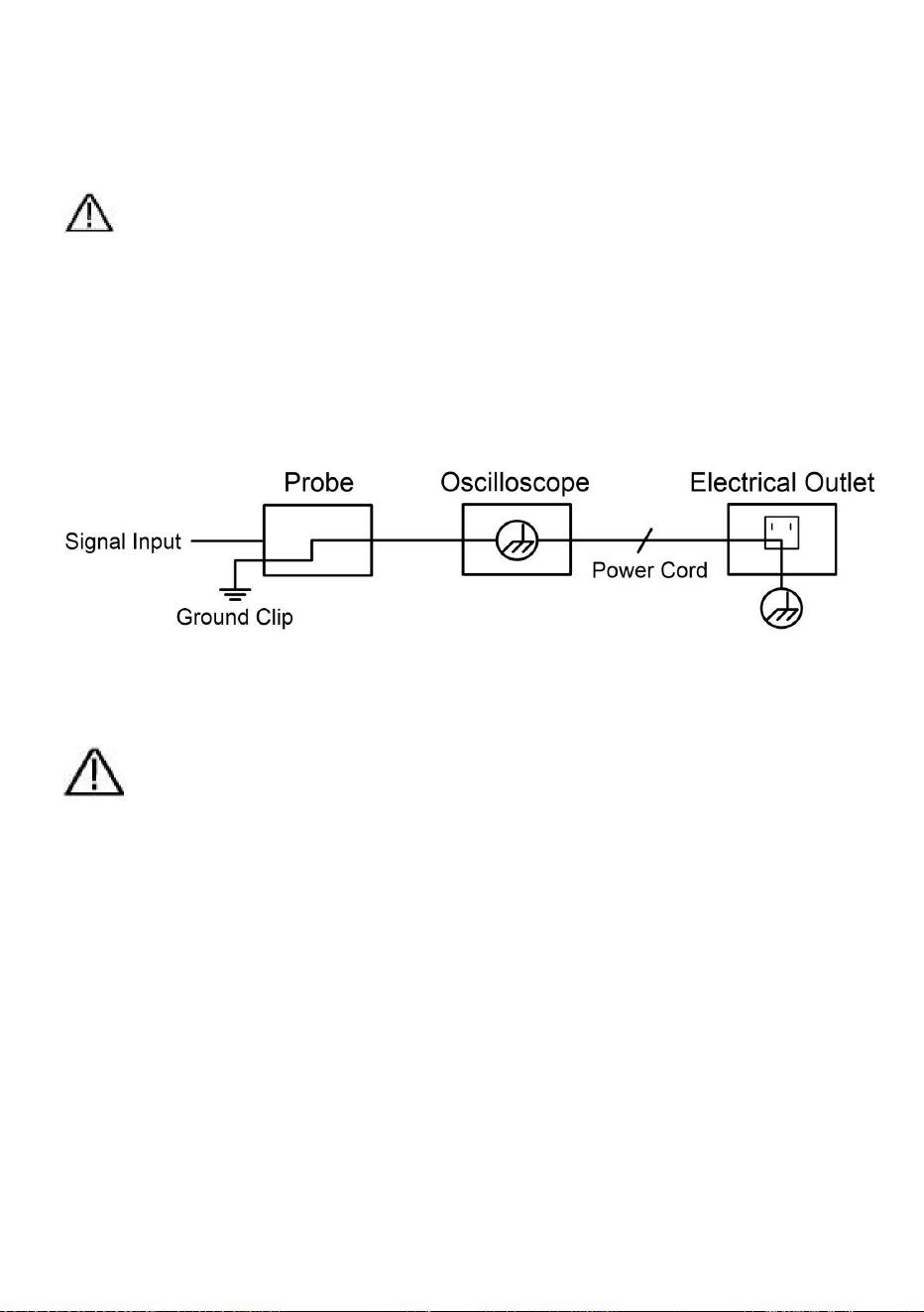
Avertissement:
Pouréviterd'endommagerlecorpsetempêcherleproduitetl'équipementconnecté
Iln'estpaspermisdemesurerlapuissanceCAlorsquelecourantalternatifestalimenté.
Leschémadeconnexiondufildeterredel'oscilloscope:
L'oscilloscopeestconnectéauPCalimentéparsecteurvialesports.
dommages,lisezattentivementlesinformationsdesécuritésuivantesavantd'utiliserle
plomb.
Vérifiezlesaccessoirestelsquelasondeavantutilisationet
remplacezles'ilyadesdommages.
éviterlescourtscircuits,les2massesdesondenedoiventpasêtreconnectées
articles:
Utilisezuniquementdessondesdetensionisoléesettestez
2niveauxDCdifférentsnonisolés.
lesignalconnectéestsupérieurà42Vcrête(30Vrms)ouactivé
Lesquatrecanauxdel'oscilloscopenesontpasisolésélectriquement.
Lescanauxdoiventadopteruneterrecommunependantlamesure.
circuitsdeplusde4800VA,veuillezprendrenotecidessous
RetirezlecâbleUSBquireliele
outildetest.Ceproduitnepeutêtreutiliséquedanslesapplicationsspécifiées.
oscilloscopeetordinateur.
Pourévitertoutincendieouchocélectrique,lorsquel'entréedel'oscilloscope
7
Avertissement:
Machine Translated by Google

8
transmettreàl'oscilloscope.Àutiliseravecprécautionlorsque
lasondeestrégléesur1:1.
N'utilisezpasdeficheBNCoubananeenmétalexposé
connecteurs.
ordinateur.
instrumentcarlatensiondelapointedelasondeseradirectement
N'appliquezpasdetensionsd'entréesupérieuresàlavaleurnominaledel'appareil.
RetirezlecâbleUSBquireliel'oscilloscopeet
N’insérezpasd’objetsmétalliquesdanslesconnecteurs.
Machine Translated by Google
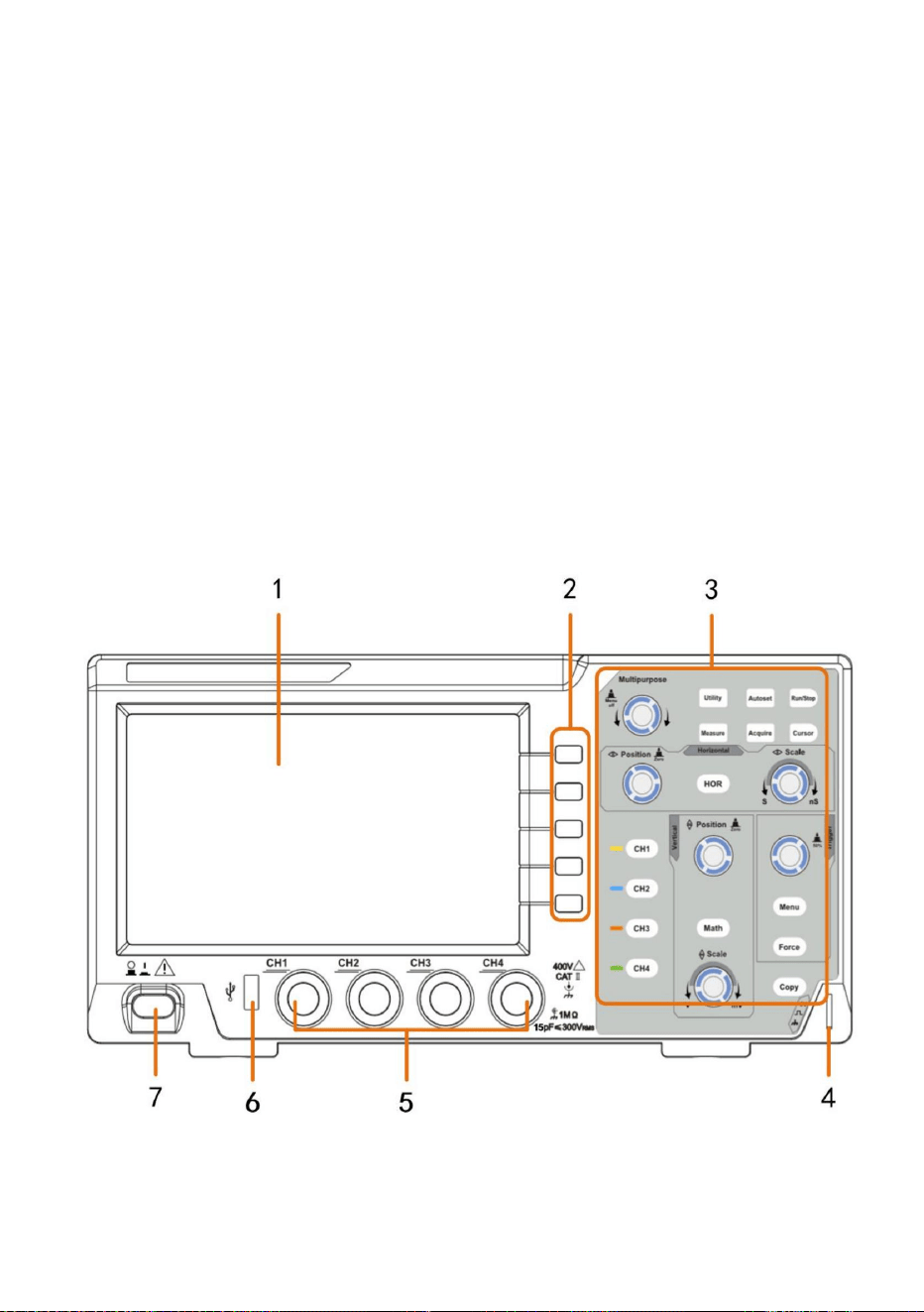
Panneauavant
Introductionàlastructuredel'oscilloscope
Lepanneauavantestdotédeboutonsrotatifsetdeboutonsdefonction.Les5
boutonsdelacolonnesituéeàdroitedel'écrand'affichagesontdesboutonsdesélection
demenu,grâceauxquelsvouspouvezdéfinirlesdifférentesoptionsdumenuactuel.Les
autresboutonssontdesboutonsdefonction,grâceauxquelsvouspouvezaccéderà
différentsmenusdefonctionsouobtenirdirectementuneapplicationdefonctionspécifique.
Cechapitrefaitunedescriptionsimpledufonctionnementetdelafonctiondupanneau
avantdel'oscilloscope,vouspermettantdevousfamiliariseravecl'utilisationdel'oscilloscope
danslesplusbrefsdélais.
3.Démarragerapide
Figure31Panneauavant
9
Machine Translated by Google
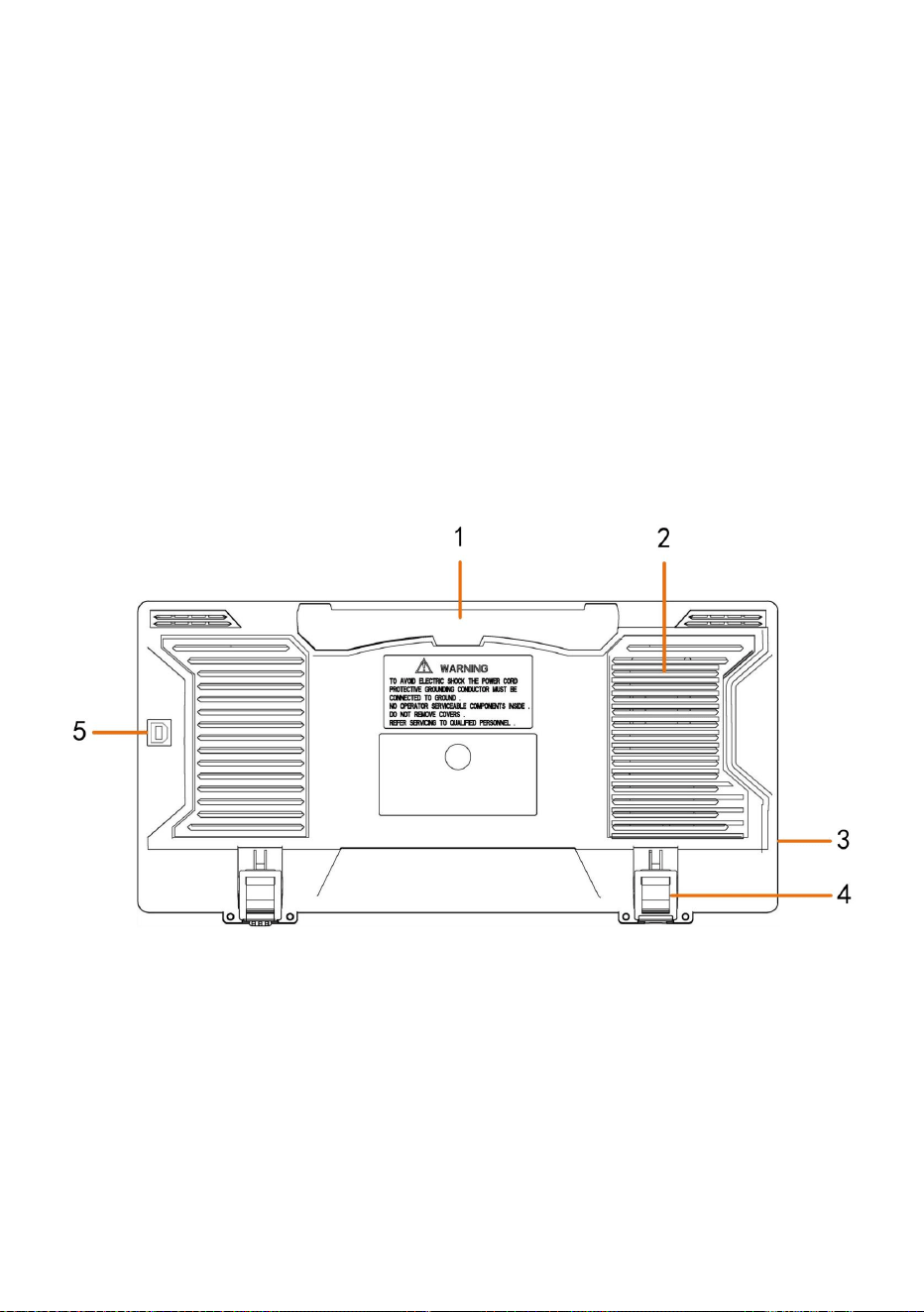
Panneauarrière
1.Zoned'affichage
7.Marche/arrêt
port.
2.Boutonsdesélectiondemenu:sélectionnezl’élémentdemenuapproprié.
l'équipementseconnecteàl'oscilloscopeconsidérécommeun«périphériquehôte».Pour
4.Reposepieds:Réglezl'angled'inclinaisondel'oscilloscope.
exemple:l'enregistrementdelaformed'ondesurundisqueflashUSBnécessitel'utilisationdecettefonction
5.PortdepériphériqueUSB:ilestutilisépourtransférerdesdonnéeslorsquel'USBexterne
2.Bouchesd'aération
5.Canald'entréedusignal
6.PorthôteUSB:ilestutilisépourtransférerdesdonnéeslorsquel'USBexterne
3.Zonedecontrôle(boutonsetmolette)
3.Prised'entréed'alimentationsecteur
4.Compensationdesonde:sortiedesignaldemesure(5V/1kHz).
1.Poignée
10
Figure32Panneauarrière
Machine Translated by Google
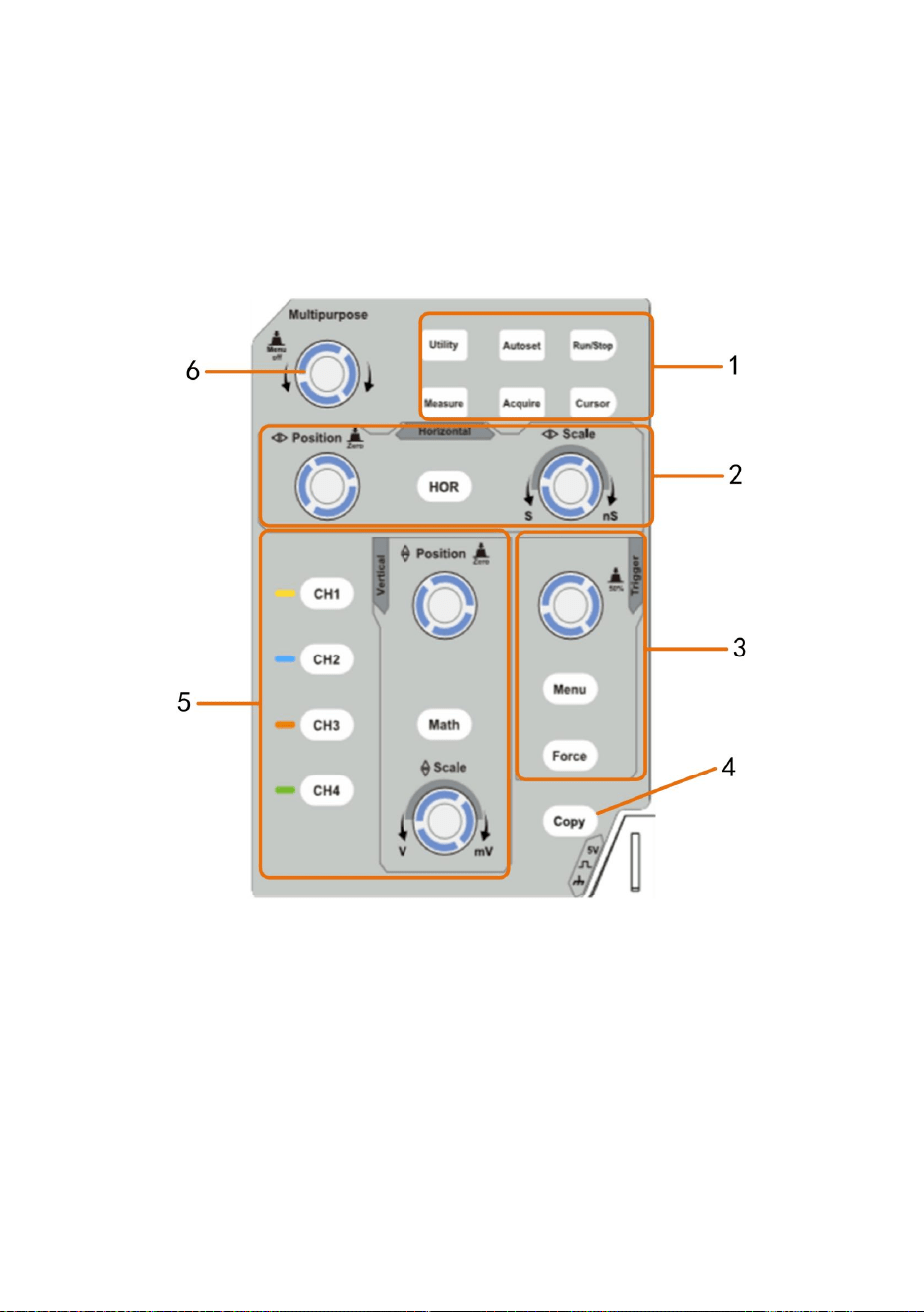
Zonedecontrôle
2.Zonedecontrôlehorizontaleavec1boutonet2boutons.
Lebouton«HOR»faitréférenceaumenudeconfigurationdusystèmehorizontal,«Horizontal
Lebouton"Position"contrôlelapositiondedéclenchement,lebouton"Échellehorizontale"contrôleletemps
3.Zonedecontrôledelagâchetteavec2boutonset1bouton.
USB.
1.Zonedesboutonsdefonction:6boutonsautotal.
Parexemple:pourutiliserceportlorsdelaconnexionduPCàl'oscilloscopeen
l'équipementconnectéàl'oscilloscopeestconsidérécommeun«appareilesclave».
base.
11
Figure33Aperçudelazonedecontrôle
Machine Translated by Google

12
MenuEnregistrer.Laformed'onde,laconfigurationoul'écrand'affichagepeuventêtre
sauvegardéselonletypechoisidanslemenuEnregistrer.
5.Zonedecontrôleverticaleavec5boutonset2boutons.
LesboutonsCH1CH4correspondentaumenudeconfigurationdeCH1CH4.Lebouton
«Math»permetd'accéderauxfonctionsmathématiquesdeformed'onde(+,,×,/,FFT).
reportezvousauréglagedusystèmededéclenchement.
menudesfonctions.Appuyersurceboutonéquivautàl'optionEnregistrerdansle
4.BoutonCopier:ceboutonestleraccourcidelafonctionEnregistrerdansl'utilitaire
Leboutondeniveaudedéclenchementpermetderéglerlatensiondedéclenchement.2autresboutons
Lebouton«Positionverticale»contrôlelapositionverticaleducourant
canal.
6.BoutonM(boutonmultifonction):lorsqu'unsymboleapparaîtdanslemenu,
canaletlebouton«Échelleverticale»contrôlel'échelledetensionducourant
celaindiquequevouspouveztournerleboutonMpoursélectionnerlemenuoudéfinirlavaleur.
Vouspouvezappuyerdessuspourfermerlemenuàgaucheetàdroite.
Machine Translated by Google
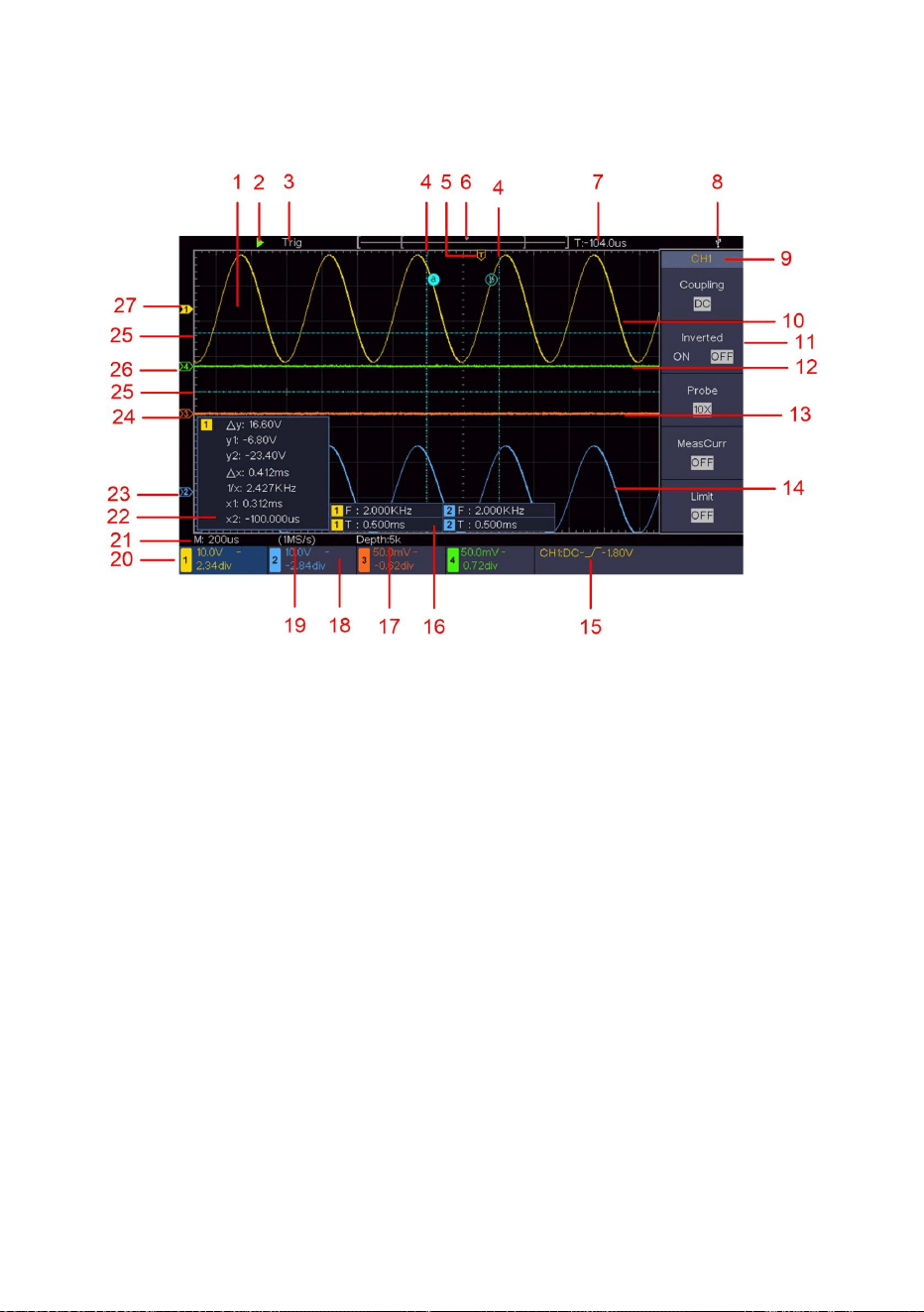
13
Figure34Dessinillustratifdesinterfacesd'affichage
Présentationdel'interfaceutilisateur
Trig:Déclencheurdétectéetacquisitiondelaformed'onde.
Prêt:donnéesprédéclenchéescapturéesetprêtespourundéclenchement.
Scan:Capturezetaffichezlaformed'ondeencontinu.
3.L'étatdudéclencheur,ycompris:
Auto:Modeautomatiqueetacquisitiondeformed'ondesansdéclenchement.
2.Exécution/Arrêt
1.Zoned’affichagedelaformed’onde.
4.Lesdeuxlignespointilléesbleuesindiquentlapositionverticaleducurseur
mesures.
Arrêt:acquisitiondedonnéesarrêtée.
Machine Translated by Google
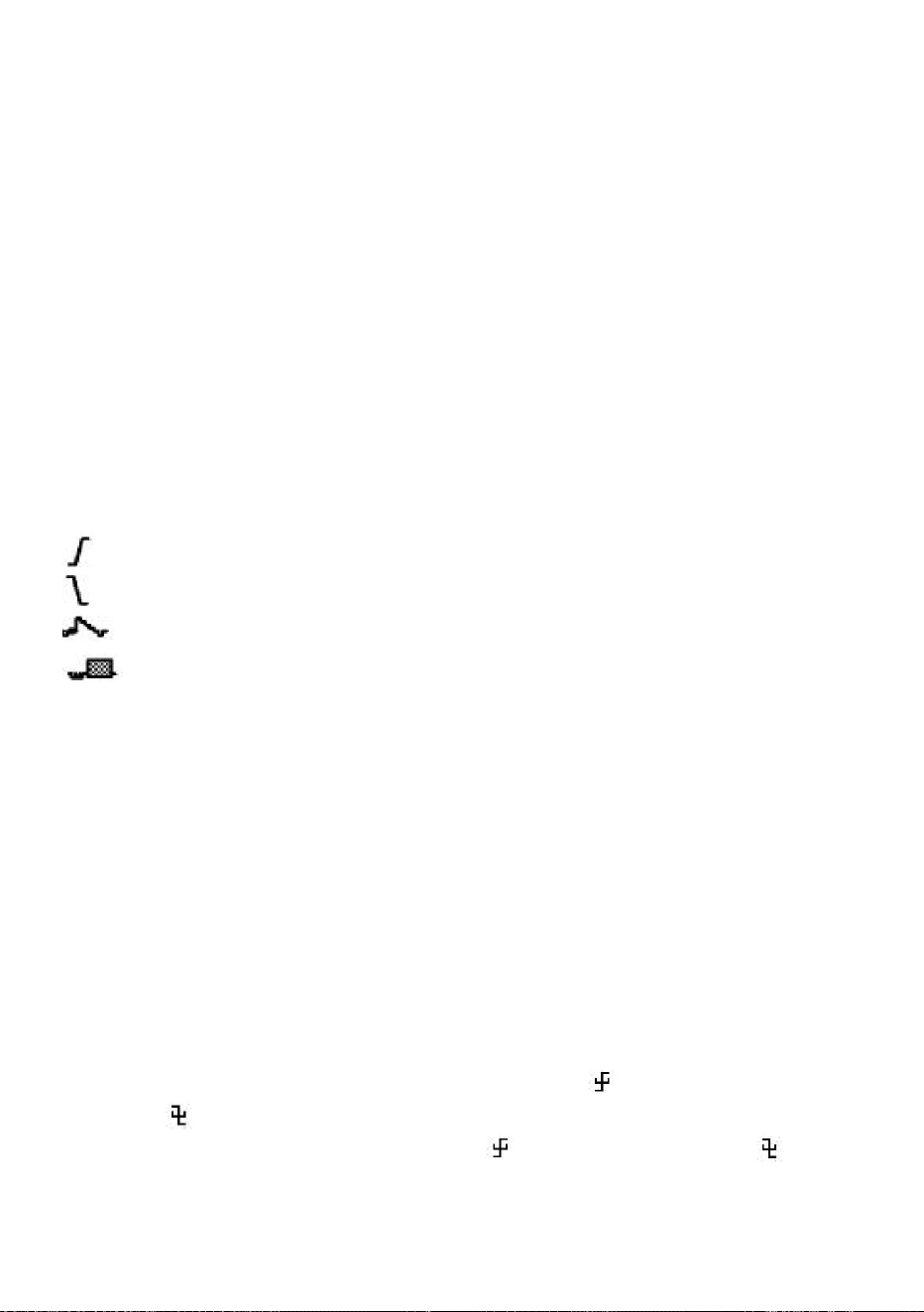
14
Déclenchementsurfrontdescendant
valeurdedépassement,«Ps»lavaleurdeprédéclenchement,«RT»lavaleurdutempsde
montée,«FT»lavaleurdutempsdedescente,«PW»lavaleur+width,«NW»lavaleur
Width,«+D»lavaleur+Duty,«D»lavaleurDuty,«FRR»leFRR,«FRF»le
8.Celaindiquequ'undisqueUSBestconnectéàl'oscilloscope.
7.Ilaffichelavaleurdedéclenchementactuelleetaffichelesitedelafenêtreactuelle
15.Typededéclencheuractuel:
Valeurdetensiondelavaleursupérieureplatedelaformed'onde,«Vb»lavaleurdetension
,
6.Lepointeurindiquelapositiondedéclenchementdanslalongueurd'enregistrement.
14.Laformed'ondeduCH2.
valeurd'amplitudemaximale,«Mi»lavaleurd'amplitudeminimale,«Vt»la
12.Laformed'ondeduCH4
16.Ilindiqueletypeetlavaleurmesurésducanalcorrespondant.
ScreenDuty,"RP"laPhaseA>B"+PC"
10.Laformed'ondedeCH1.
Déclenchementsynchroneduchampvidéo
leLFR,"LFF"leLFF,"PD"lavaleurdudélaiA>B,"ND"ledélai
FRF,"FFR"leFFR,"FFF"leFFF,"LRR"le,"LRF"leLRF,"LFR"
9.Identifiantducanaldumenuactuel.
Déclenchementsynchronedelalignevidéo
danslamémoireinterne.
Déclenchementparfrontmontant
delabaseplatedelaformed'onde,«Va»lavaleurd'amplitude,«Os»la
,
"FP"laPhaseA>B
«T»signifiepériode,«F»signifiefréquence,«V»signifielavaleurmoyenne,«Vp»lavaleur
crêtecrête,«Vr»lavaleurquadratiquemoyenne,«Ma»la
lenombred'impulsions+,"PC"lenombred'impulsions,"+E"lenombredefrontsmontants,
5.LepointeurTindiquelapositionhorizontaledelagâchette.
13.Laformed'ondeduCH3
11.Menudedroite.
Lalectureindiquelavaleurduniveaudedéclenchementducanalcorrespondant.
ValeurA>B,"TR"leRMSducycle,"CR"leRMSducurseur,"WP"le
Machine Translated by Google

15
"E"lenombredebordsdechute,"AR"lazone,"CA"lazonedecycle.
"indiquelecouplageGND
position)delaformed'ondeducanalCH1.Silepointeurn'estpas
«»indiqueuncouplageCA
17.Leslecturesindiquentladuréedel'enregistrement.
21.Lalectureindiqueleréglagedelabasedetempsprincipale.
24.Lepointeurorangeindiquelepointderéférencedemiseàlaterre(pointzéro
position)delaformed'ondeducanalCH3.Silepointeurn'estpas
affiché,celasignifiequececanaln'estpasouvert.
affiché,celasignifiequelecanaln'estpasouvert.
L'icôneindiquelemodedecouplageducanal.
delaformed'ondeducanalCH2.Silepointeurn'estpasaffiché,il
signifiequececanaln'estpasouvert.
signifiequececanaln'estpasouvert.
«—»indiqueuncouplageencourantcontinu
27.Lepointeurjauneindiquelepointderéférencedemiseàlaterre(pointzéro
lecturesdescurseurs.
20.Leslecturesindiquentladivisiondetensioncorrespondanteetlezéro
26.Lepointeurvertindiquelepointderéférencedemiseàlaterre(positiondupointzéro)
delaformed'ondeducanalCH4.Silepointeurn'estpasaffiché,il
Positionsdespointsdescanaux.«BW»indiquelalimitedebandepassante.
23.Lepointeurbleuindiquelepointderéférencedemiseàlaterre(positiondupointzéro)
22.Ils'agitd'unefenêtredemesureducurseur,affichantlesvaleursabsoluesetles
18.Lafréquencedusignaldedéclenchement.
25.Lesdeuxlignespointilléesbleuesindiquentlapositionhorizontaleducurseur
mesures.
19.Leslecturesindiquentletauxd’échantillonnageactuel.
"
Machine Translated by Google

Sivousconstatezquelecartond'emballageoulecoussindeprotectionen
plastiqueexpanséasubidegravesdommages,nelejetezpasavantque
l'appareilcompletetsesaccessoiresaientréussilestestsdepropriétés
électriquesetmécaniques.
2.Vérifiezlesaccessoires
1.Vérifiezs’ilyadesdommagescausésparletransport.
Aprèsavoirobtenuunnouveloscilloscope,ilestrecommandédevérifier
l'instrumentselonlesétapessuivantes:
Lesaccessoiresfournissontdéjàdécritsdansl'«AnnexeA:
Annexe»decemanuel.Vouspouvezvérifiersidesaccessoiresontété
perdusenvousréférantàcettedescription.Sivousconstatezqu'un
accessoireestperduouendommagé,veuillezcontacternotredistributeur
responsabledeceserviceounosbureauxlocaux.
3.Vérifiezl'instrumentcomplet
Sil'instrumentprésentedesdommagesd'apparence,s'ilnefonctionnepas
normalementous'iléchoueautestdeperformance,veuillezcontacter
notredistributeurresponsabledecetteactivitéounosbureaux
locaux.Sil'instrumentestendommagéparletransport,veuillez
conserverl'emballage.Unefoisleservicedetransportounotre
distributeurresponsabledecetteactivitéinformés,nousorganiserons
uneréparationouunremplacementdel'instrument.
Commentimplémenterlafonctiond'inspection
Commentmettreenœuvrel'inspectiongénérale
Effectuezuncontrôledefonctionnementrapidepourvérifierlefonctionnement
normaldel'instrument,selonlesétapessuivantes:
16
Machine Translated by Google
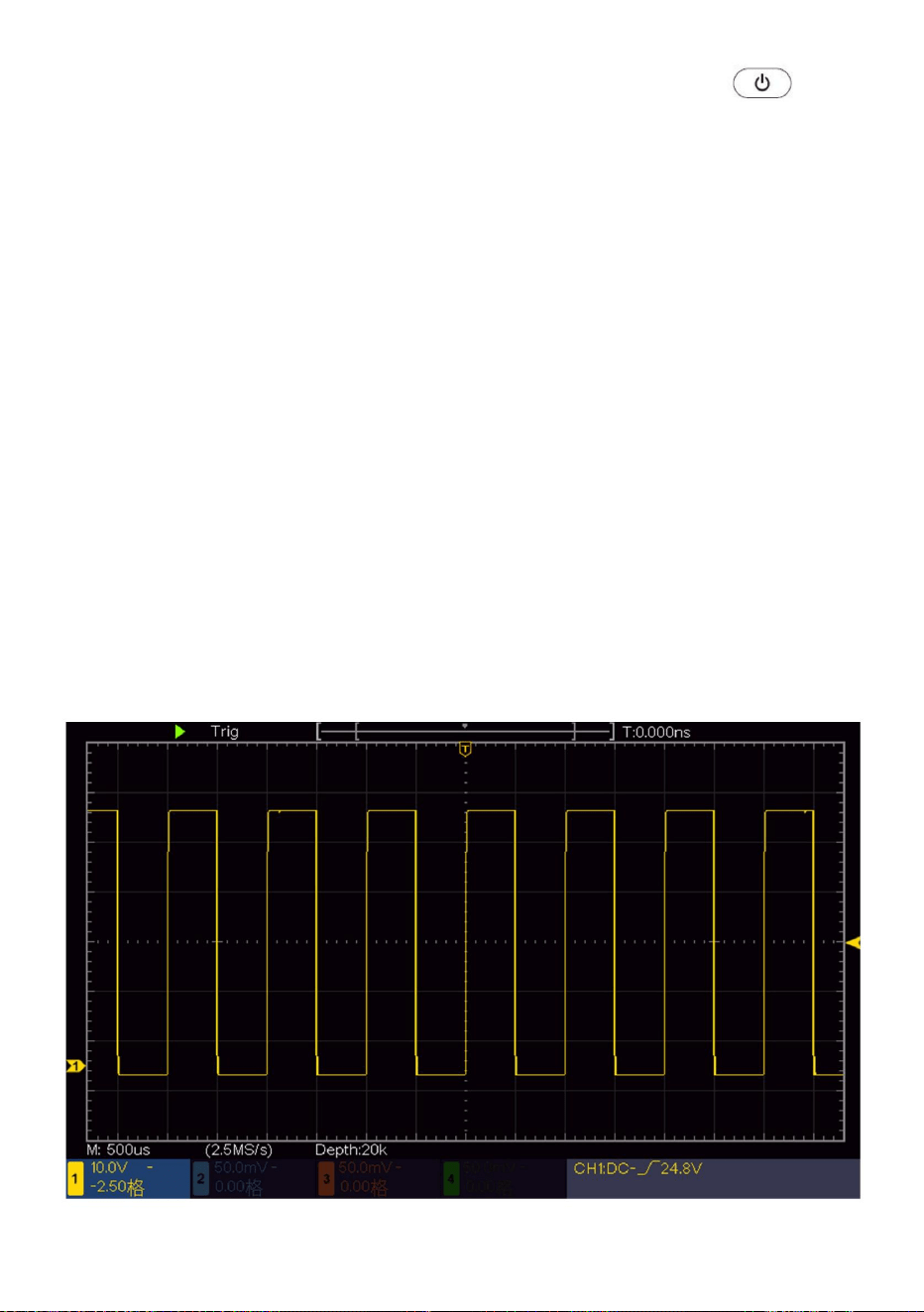
17
1.Branchezlecordond'alimentationàunesourced'alimentation.Appuyezsurlebouton
AlignezlafentedelasondeaveclaficheduconnecteurCH1BNC,puisserrezlasonde
enlafaisanttournerverslecôtédroit.
OscilloscopeaveccanalCH1.
boutonenbasàgauchedel'instrument.
Connectezlapointedelasondeetlapincedemasseauconnecteurdela
10X.
2.Réglezlecommutateurdelasondedel'oscilloscopesur10Xetconnectezle
L'ondecarréedefréquence1KHzetdevaleurcrêtecrête5Vsera
SélectionnezAjusterdanslemenudegauche,sélectionnezPardéfautdanslemenudedroite.
lavaleurdéfiniepardéfautducoefficientd'atténuationdelasondedanslemenuest
affichéenquelquessecondes(voirFigure35).
compensateurdesonde.
L'instrumenteffectuetouslesélémentsd'autovérificationetafficheleBoot
Logo.AppuyezsurleboutonUtilitaire,sélectionnezFonctiondanslemenudedroite.
3.AppuyezsurleboutonAutosetsurlepanneauavant.
Machine Translated by Google
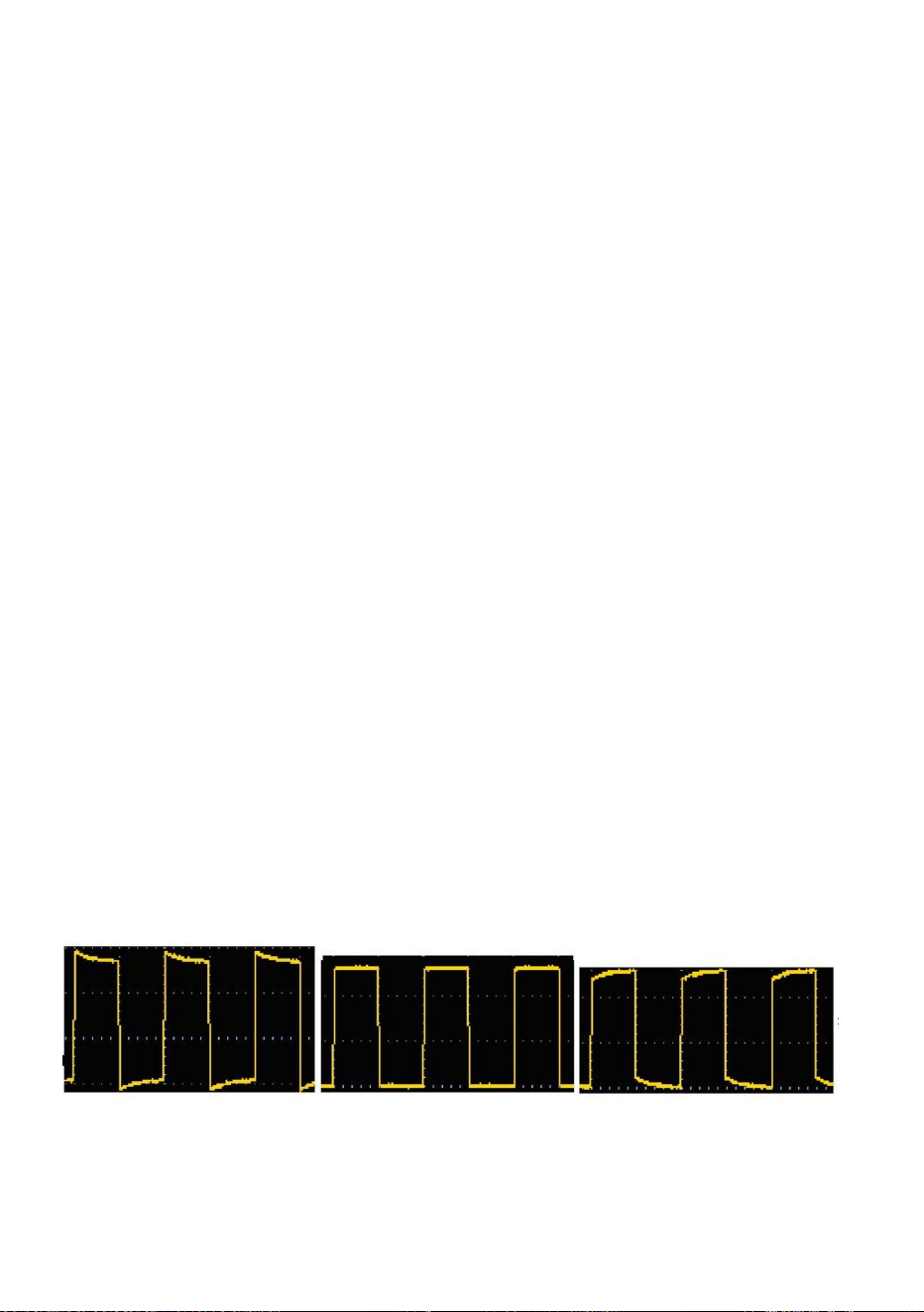
Compensation
Commentmettreenœuvrelasonde
Surcompensé
Compensécorrectement
VérifiezCH2,CH3etCH4enrépétantlesétapes2et3.
Figure35Réglageautomatique
18
Sousrémunéré
ducommutateurdanslasondeà10X(voir«Commentréglerl'atténuationdelasonde
1.Réglezlecoefficientd'atténuationdelasondedanslemenusur10Xetcela
procéderauxétapessuivantes:
Coefficient"surP19),etconnectezlasondeaucanalCH1.Siun
n'estpasrémunéréouprésenteunécartderémunérationentraînerala
erreurdemesureouerreur.Pourréglerlacompensationdelasonde,veuillez
ceréglagepourfairecorrespondrelasondeaveclecanald'entrée.Lasondequi
Lorsquevousconnectezlasondeàuncanald'entréepourlapremièrefois,assurezvous
lapointeducrochetdesondeestutilisée,assurezvousqu'elleresteencontactétroitaveclasonde.
Connectezlapointedelasondeauconnecteurdesignalducompensateurdesonde
leconnecteurdelasonde,puisappuyezsurleboutonAutosetsurlepanneauavant.
2.Vérifiezlesformesd'ondeaffichéesetréglezlasondejusqu'àcequ'ellesoitcorrecte.
unecompensationestobtenue(voirFigure36etFigure37).
etconnectezlapincedufilderéférenceavecleconnecteurdufildeterrede
Machine Translated by Google
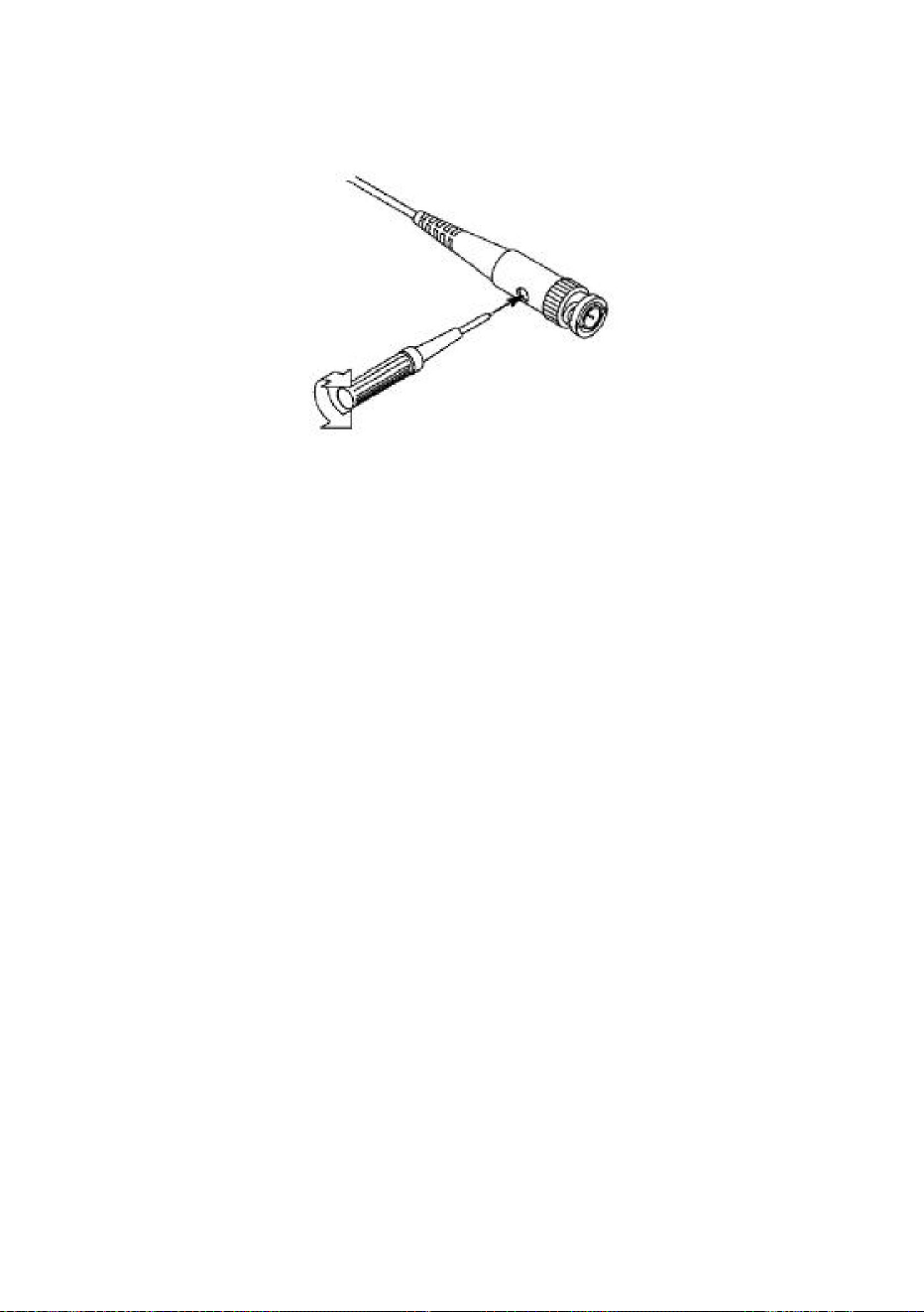
19
Figure37Réglagedelasonde
Lasondepossèdeplusieurscoefficientsd'atténuation,quiinfluencerontlefacteurd'échelle
verticaledel'oscilloscope.
Pourmodifierouvérifierlecoefficientd'atténuationdelasondedanslemenudel'oscilloscope:
3.Répétezlesétapesmentionnéessinécessaire.
Figure36Formesd'ondeaffichéesdelacompensationdelasonde
(1)Appuyezsurleboutondumenudefonctiondescanauxutilisés(boutonCH1CH4).
Ceparamètreseravalabletoutletempsavantd'êtreànouveaumodifié.
(2)SélectionnezSondedanslemenudedroite;tournezleboutonMpoursélectionnerlavaleur
appropriéedanslemenudegauchecorrespondantàlasonde.
Coefficient
Commentréglerl'atténuationdelasonde
Machine Translated by Google
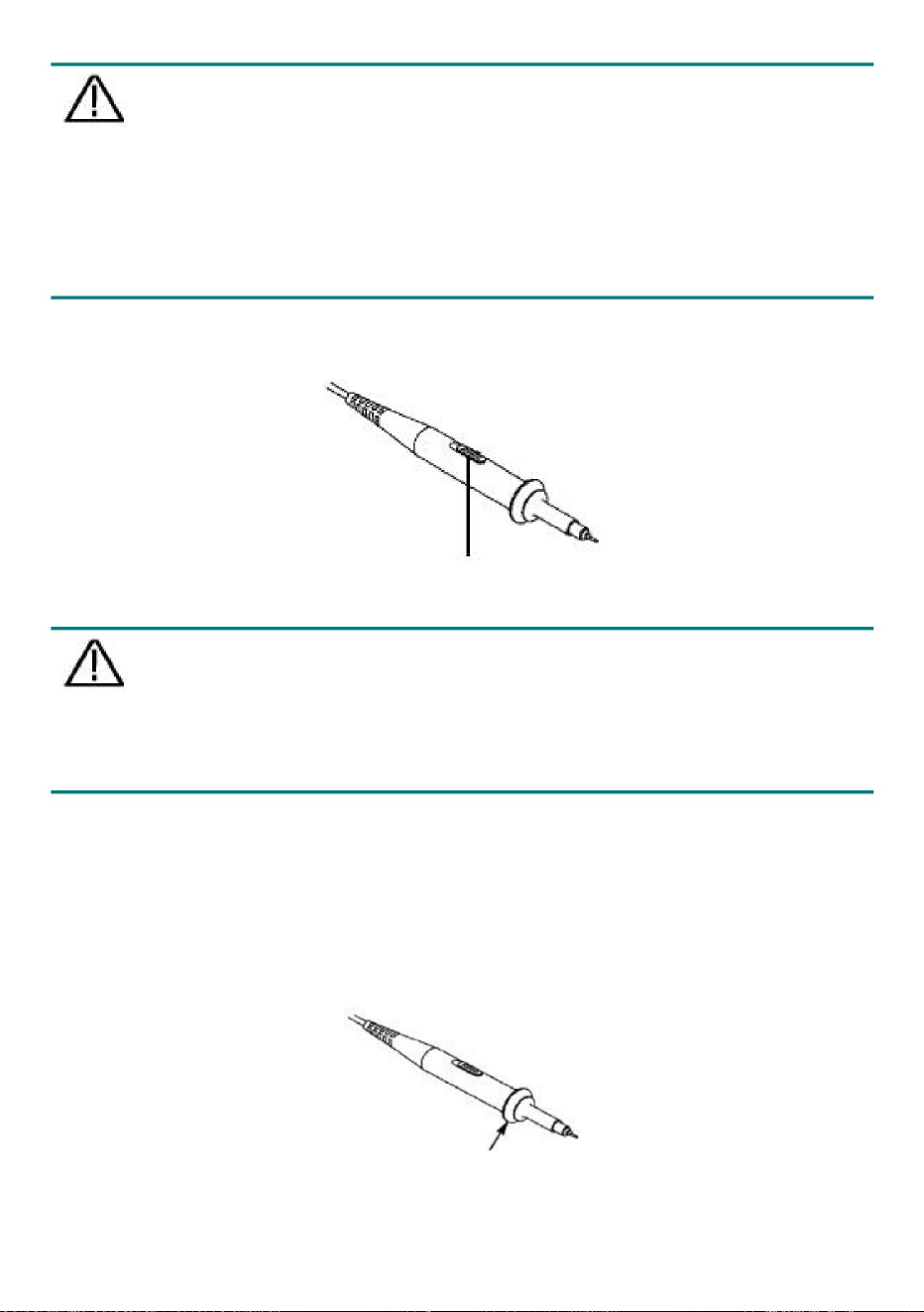
20
Figure38Interrupteurd'atténuation
estlemêmequelasélectiondumenudel'atténuationdelasonde
coefficientdansl'oscilloscope.
Lesvaleursrégléesducommutateurdesondesont1Xet10X(voirFigure38).
l'oscilloscope,lecommutateurdoitêtreréglésur10X.
préréglésur10X.
Assurezvousquelavaleurdéfinieducommutateurd'atténuationdanslasonde
Lecoefficientd'atténuationpardéfautdelasondesurl'instrumentest
Prudence:
Figure39Protègedoigts
Prudence:
Lorsquelecommutateurd'atténuationestréglésur1X,lasondelimiterala
L'anneaudeprotectiondesécuritéautourducorpsdelasondeprotègevotredoigtcontre
toutchocélectrique,illustréparlafigure39.
bandepassantedel'oscilloscopeen5MHz.Pourutilisertoutelabandepassantede
Commentutiliserlasondeentoutesécurité
Machine Translated by Google
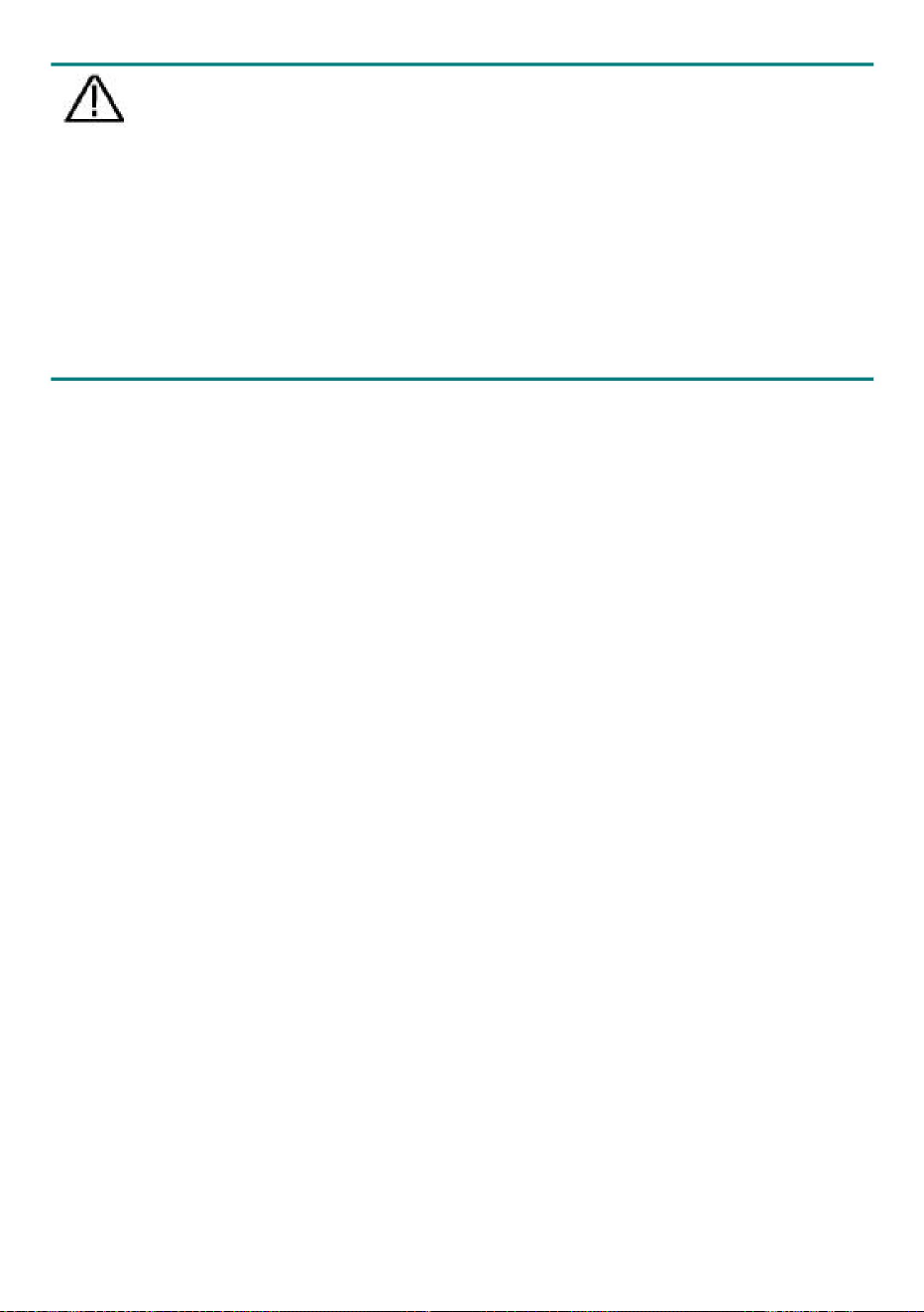
Introductionausystèmevertical
Commentmettreenœuvrel'autoétalonnage
Avertissement:
L'applicationd'autoétalonnagepeutpermettreàl'oscilloscoped'atteindrela
Commelemontrelafigure310,ilyaquelquesboutonsetmolettesdanslapositionverticale.
Pouréviterleschocsélectriques,gardeztoujoursvotredoigtderrièreleboutondesécurité.
conditionoptimalerapidementpourobtenirlavaleurdemesurelaplusprécise.
utilisépourmarqueràlafoislaformed'ondecorrespondantesurl'écranetle
Commandes.Les4canauxsontmarquéspardescouleursdifférentesquisontégalement
Avantd'effectuertoutemesure,connecteztoujourslasondeà
programmeunefoisquetoutestprêt.
formed'onde.
l'instrumentetconnectezlabornedeterreàlaterre.
Avantd'effectuerunautoétalonnage,débrancheztouteslessondesoutouslesfilsdel'appareil.
toutepartiemétalliquedelapointedelasondelorsqu'elleestconnectéeàl'alimentation
AppuyezsurleboutonMathpourafficherlemenumathématiqueenbas.LeMrose
laformed'ondeapparaîtsurl'écran.Appuyezànouveaupourdésactiverlesmathématiques
fournir.
connecteurd'entrée.AppuyezsurleboutonUtilitaire,sélectionnezFonctiondanslemenudedroite,
sélectionnezAjuster.danslemenudegauche,sélectionnezAutocaldanslemenudedroite;exécutezle
Vouspouvezexécuterceprogrammed'applicationàtoutmoment.Ceprogrammedoit
anneaudegardedelasondependantl'opération.
connecteursd'entréedecanal.Appuyezsurl'undesboutonsdecanalpourouvrirle
menudelachaînecorrespondanteetappuyezànouveaupourdésactiverlachaîne.
Pourvousprotégerdeschocsélectriques,netouchezpas
doitêtreexécutéchaquefoisquelechangementdetempératureambianteestde5ouplus.
21
Machine Translated by Google
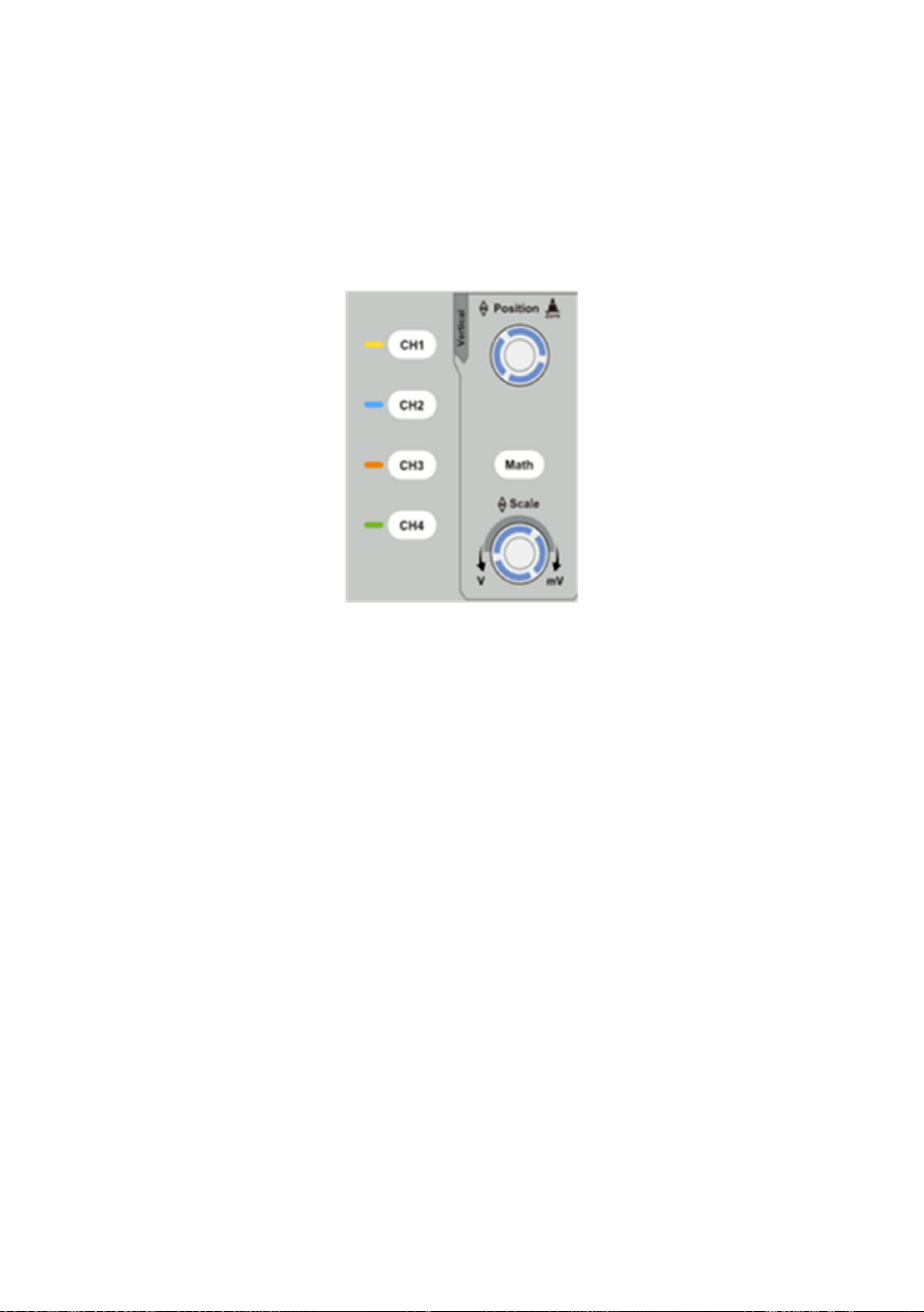
22
Figure310Zonedecontrôleverticale
Les4canauxutilisentlesmêmesboutonsdepositionverticaleetd'échelleverticale.
formed'ondeaucentredelafenêtredeformed'onde.Laverticale
2.Utilisezleboutondepositionverticalepourafficherlecanalsélectionné
Sivoussouhaitezdéfinirl'échelleverticaleetlapositionverticaled'uncanal,appuyez
d'abordsurCH1,CH2,CH3ouCH4poursélectionnerlecanalsouhaité.
Leboutondepositionpermetderéglerlapositionverticaledel'affichage
SilecanalestsouslemodedecouplageCC,vouspouvezrapidement
mesurerlacomposantecontinuedusignalgrâceàl'observationde
duréglagevertical.
parconséquent.
Mesurerlacompétence
1.AppuyezsurCH1,CH2,CH3ouCH4poursélectionnerlecanalsouhaité.
lecanalestdirigépoursedéplacerdehautenbasensuivantlaformed'onde,et
Lespratiquessuivantesvouspermettrontprogressivementdevousfamiliariseravecl'utilisation
lemessagedepositionaucentredel'écranchangerait
delaformed'ondeducanalsélectionné.Ainsi,lorsquelapositionverticale
TournezensuitelesboutonsPositionverticaleetÉchelleverticalepourréglerle
valeurs.
leboutonesttourné,lepointeurdupointderéférenceterrestredusélectionné
Machine Translated by Google
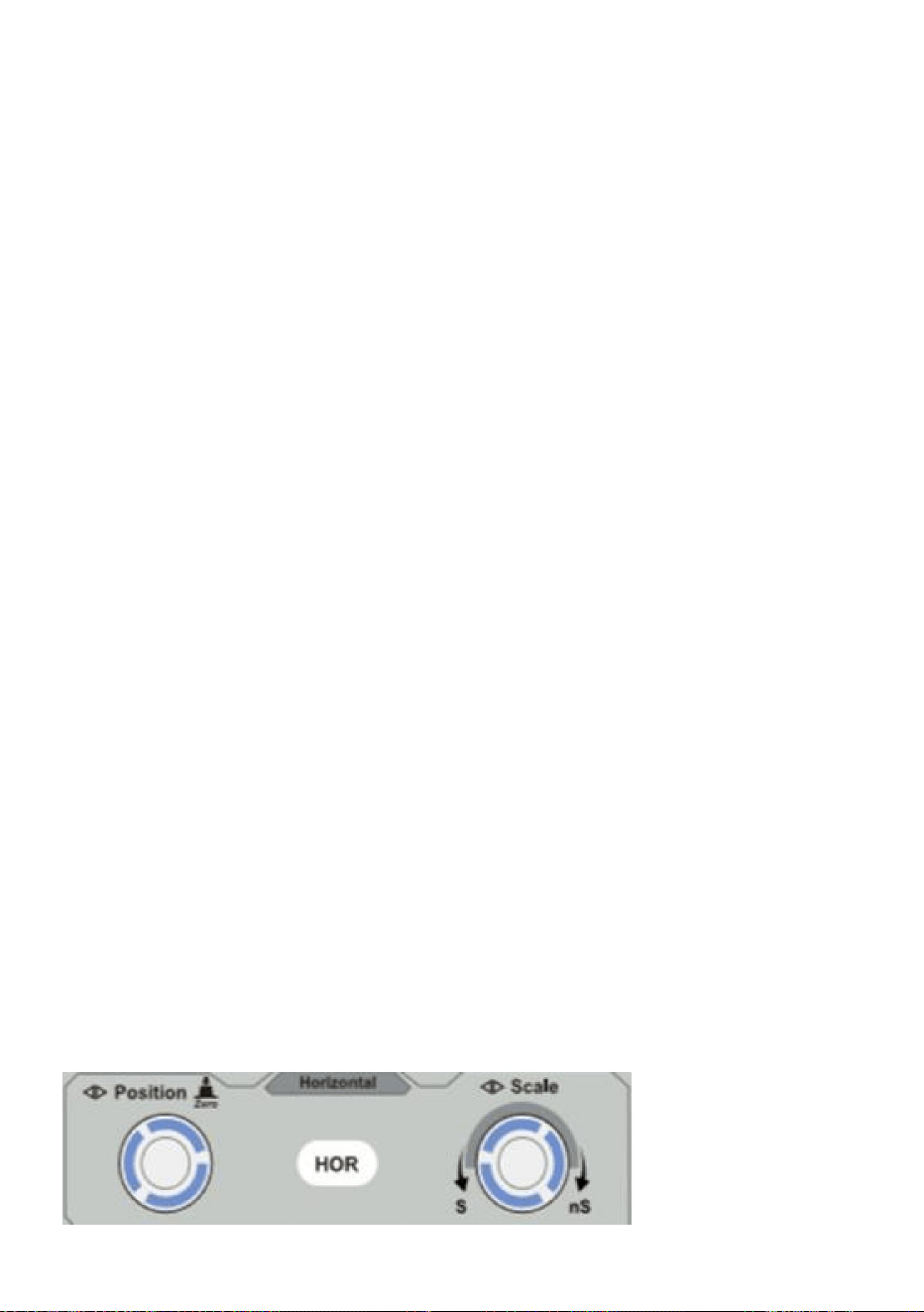
Introductionausystèmehorizontal
ladifférenceentrelaformed'ondeetlamassedusignal.
aucentredel'écranimmédiatement.
lorsquelapositiondelatraceestloindel'écranetquevoussouhaitezqu'ellerevienne
3.Modifiezleréglageverticaletobservezl'étatquienrésulte
SilecanalestenmodeAC,lacomposanteDCserait
lefacteurd'échelleducanalsélectionnédanslabarred'étataété
modifiéenconséquence.
ducanalsélectionnéetappuyezsurleboutondepositionpourréglerlaverticale
Tournezleboutond'échelleverticaleetmodifiezle«facteurd'échelleverticale»
(Divisiondetension)"ducanalsélectionné,onpeutconstaterquele
afficherlapositionderetourà0commetouchederaccourci,ceciestparticulièrementutile
fenêtredeformed'onde,vouspouvezdéterminertousleschangementsdanslecanal
Raccourciclavierpourreveniraudécalageverticalà0
avecleréglagedelabasedetempshorizontale.
Tournezleboutondepositionverticalepourmodifierlapositiond'affichageverticale
facteurd'échelleverticale.
Changementd'information.
filtré.CemodevousaideàafficherlecomposantACdela
Commelemontrelafigure311,ilyaunboutonetdeuxboutonsdanslazonehorizontale.
Contrôles.Lespratiquessuivantesvouspermettrontprogressivementdevousfamiliariser
signalavecunesensibilitéplusélevée.
Aveclesinformationsaffichéesdanslabarred'étatenbasdela
23
Machine Translated by Google

24
Tournezleboutondepositionhorizontalepourmodifierlapositionhorizontaleducanalet
appuyezsurleboutondepositionhorizontalepourremettreledéplacementde
déclenchementà0commetouchederaccourci.
3.AppuyezsurleboutonhorizontalHORpourbasculerentrelemodenormal
etlemodezoomdesvagues.
2.UtilisezleboutonPositionhorizontalepourréglerlapositionhorizontaledusignaldansla
fenêtredeformed'onde.LeboutonPositionhorizontaleestutilisépourcontrôlerledéplacement
dedéclenchementdusignaloupourd'autresapplicationsspéciales.S'ilestappliqué
audéclenchementdudéplacement,onpeutobserverquelaformed'ondesedéplace
horizontalementavecleboutonlorsquevousfaitestournerleboutonPositionhorizontale.
Raccourciclavierpourdéclencherledéplacementvers0
1.Tournezleboutond'échellehorizontalepourmodifierleréglagedelabasedetemps
horizontaleetobservezlechangementdesinformationsd'étatquienrésulte.Tournezle
boutond'échellehorizontalepourmodifierlabasedetempshorizontaleetvousconstaterez
quel'affichagedelabasedetempshorizontaledanslabarred'étatchangeenconséquence.
Figure311Zonedecontrôlehorizontale
Commelemontrelafigure312,lescommandesdedéclenchementsontconstituéesd'unbouton
rotatifetdetroisboutons.Lesexercicessuivantsvouspermettrontdevousfamiliariser
progressivementavecleréglagedusystèmededéclenchement.
Introductionausystèmededéclenchement
Machine Translated by Google
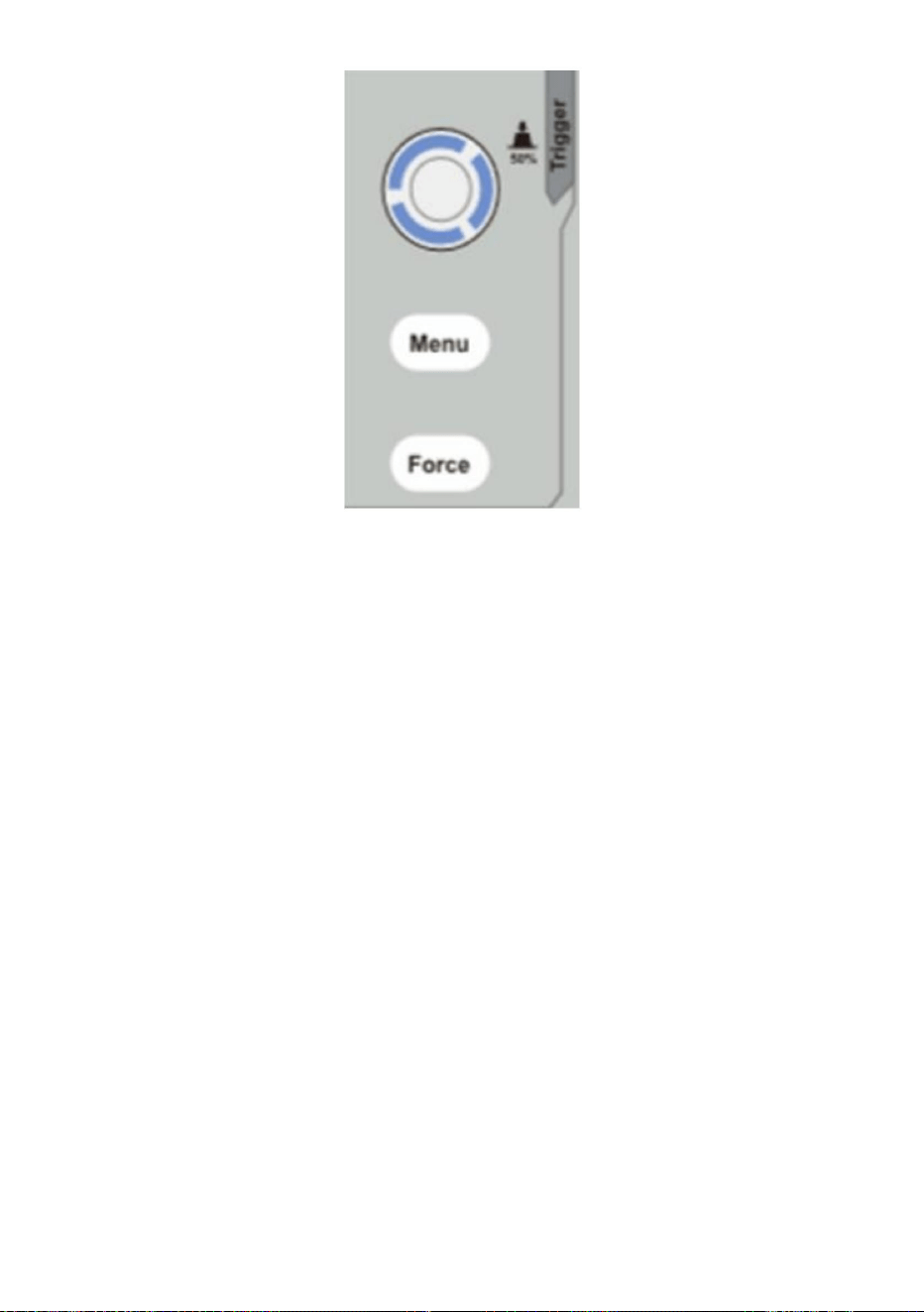
Remarque:tournerleboutondeniveaudedéclenchementpeutmodifierlavaleurduniveaudedéclenchement.
parconséquent.
1.AppuyezsurleboutonMenudedéclenchementetappelezlemenudedéclenchement.Avecle
estégalementleraccourciclavierpourdéfinirleniveaudedéclenchementcommelesvaleursdupointmédianverticaldu
sedéplacerdehautenbas.Aveclemouvementdel'indicateurdedéclenchement,ilpeutêtre
Cechapitretraiteraprincipalementdessujetssuivants:
Commentréglerlesystèmevertical
observéquelavaleurduniveaudedéclenchementaffichéeàl'écranchange
lesmodesdedéclenchement«Normal»et«Simple».
2.Utilisezleboutondeniveaudedéclenchementpourmodifierleréglageduniveaudedéclenchement.
Entournantleboutondeniveaudedéclenchement,l'indicateurdedéclenchementàl'écran
amplitudedusignaldedéclenchement.
opérationsdesboutonsdesélectiondemenu,leréglagedudéclencheurpeutêtre
3.AppuyezsurleboutonForcepourforcerunsignaldedéclenchement,quiestprincipalementappliquéà
modifié.
25
Figure312Zonedecontrôlededéclenchement
4.Guided'utilisationavancé
Machine Translated by Google

26
Commentimplémenterleréglagedelafonctiondusystèmeauxiliaire
Commentmettreàjourlemicrologicieldevotreinstrument
Commentmesurerautomatiquement
Commentréglerl'échantillonnage/l'affichage
Commentenregistreretrappeleruneformed'onde
Commentréglerlesystèmededéclenchement
Commentdéfinirlesystèmehorizontal
Commentmesureravecdescurseurs
Commentutiliserlesboutonsexécutifs
Ilestrecommandédelireattentivementcechapitrepourvousfamiliariseraveclesdifférentes
fonctionsdemesureetautresméthodesdefonctionnementdel'oscilloscope.
Machine Translated by Google

Inversé
éteintetsonmenudisparaît.
RéglagedeCH1–CH4
Déconnecterlesignald'entrée.
SUR
affiché.•Si
laformed'ondeestactivéeetquesonmenun'estpasaffiché,sonmenusera
CH2,CH3,CH4etMath,ainsiquedeuxboutonstelsquePositionverticale,
signald'entrée.
LesCOMMANDESVERTICALEScomprennenttroisboutonsdemenutelsqueCH1,
•Silaformed'ondeestdésactivée,laformed'ondeestactivéeetsonmenuest
TransmettezlesdeuxcomposantsCAetCCdu
Couplage
AppuyersurlesboutonsCH1,CH2,CH3,CH4ouMathpermetd'obtenirleseffetssuivants
Fonction
respectivementenfonctionducanal.
Paramètre
CA
DC
Chaquecanaldisposed'unmenuverticalindépendantetchaqueélémentestdéfini
Ladescriptiondumenudeschaînesestprésentéesouslaformedelalistesuivante:
BloquezlacomposanteCCdusignald'entrée.
affiché.•Si
laformed'ondeestactivéeetquesonmenuestaffiché,laformed'ondeestactivée
Échelleverticale.
DÉSACTIVÉ
Afficherlaformed'onded'origine.
Menu
effet:
Afficherlaformed'ondeinversée.
Description
Sol
Commentréglerlesystèmevertical
Pouractiveroudésactiverlesformesd'onde(canal,mathématiques)
27
Machine Translated by Google

28
1.Pourdéfinirlecouplagedescanaux
2.Pourinverseruneformed'onde
CourbeMes
Faitescorrespondrecelaaufacteurd'atténuationdelasondepour
Rapportampères/volts=1/valeurderésistance
100X
réduirelebruitdel'affichage.
(3)Danslemenudedroite,sélectionnezCouplageencourantalternatif.Lacomposantedecourantcontinu
10X
Laplageestde100mA/V1KA/V.
Limitezlabandepassanteducanalà20MHzpour
(1)AppuyezsurleboutonCH1pourafficherlemenuCH1SETUP.
Mesurerapprochée
20M
suit:
phasedupotentieldelaterre.
Sonde
100,0mV/A
signalcontenantlapolarisationencourantcontinu.Lesétapesdel'opérationsontprésentéescommesuit
Prenonsl'exempleducanal1,lesignalmesuréestuneondecarrée
avoirunelectureprécisedel'échelleverticale.
10A/V
Formed'ondeinversée:lesignalaffichéesttournéde180degrésparrapportàla
Limite
1000X
LerapportVolts/Ampèresestcalculéautomatiquement.
dusignalestbloqué.
dusignalsonttransmis.
(1)AppuyezsurleboutonCH1pourafficherlemenuCH1SETUP.
Obtenezlapleinebandepassante.
1X
TournezleboutonMpourréglerlerapportampères/volts.
(2)Danslemenudedroite,sélectionnezCouplageenCC.LescomposantsCCetCA
Groupecomplet
DÉSACTIVÉ
cidessous:
Enprenantlecanal1commeexemple,lesétapesdefonctionnementsontprésentéescommesuit:
Machine Translated by Google

29
3.Pourréglerl'atténuationdelasonde
(2)Danslemenudedroite,sélectionnezInversécommeON,laformed'ondeestinversée.
estde10:1,lesétapesdel'opérationsontprésentéescommesuit:
Prenonslecanal1commeexemple,lecoefficientd'atténuationdelasonde
AppuyezànouveaupourpassersurOFF,laformed'onderevientàsaformed'origine.
(1)AppuyezsurleboutonCH1pourafficherlemenuCH1SETUP.
(1)AppuyezsurleboutonCH1pourafficherlemenuCH1SETUP.
(2)Danslemenudedroite,définissezMeasCurrsur«10,0V/A/100,0mV/A»,sélectionnezl'option
MenuradioA/V10.0.TournezleboutonMpourréglerlerapportampères/volts.
lecoefficientd'atténuationdelasondeestde1:1,leréglagedumenudel'entrée
ensondantlachutedetensionàtraversunerésistancede1Ω,lesétapesdel'opérationsont
deuxcanaux,oul'opérationFFTpouruncanal.AppuyezsurleboutonMathpour
montrécommesuit:
lecanaldoitêtreréglésur1X.
afficherlemenuàdroite.
4.Pourmesurerlecourantensondantlachutedetensionàtraversunerésistance
lemenudefonctionnementducanaldoittoujourscorrespondreàcequisetrouvesurlasonde
Lafonctiondemanipulationmathématiqueestutiliséepourafficherlesrésultatsde
lesopérationsd'addition,demultiplication,dedivisionetdesoustractionentre
(voir«Commentréglerlecoefficientd'atténuationdelasonde»àlapage19).Sile
Prenonslecanal1commeexemple,sivousmesurezlecourantpar
(2)Danslemenudedroite,sélectionnezSonde.Danslemenudegauche,tournezleboutonMpourrégler
Rapportampères/volts=1/valeurderésistance.Ici,laradioA/Vdoitêtrerégléesur1.
c'est10X.
Pourdesmesurescorrectes,lesréglagesducoefficientd'atténuationdansle
Utiliserlafonctiondemanipulationmathématique
Machine Translated by Google

30
AppuyezsurleboutonMathpourafficherlemenusurladroite,sélectionnezType
commeMath.
Lecalculdelaformed'onde
TournezleboutonMpourréglerlatension
Facteur1
AfficherlemenuMath
CH3
1.AppuyezsurleboutonMathpourafficherlemenumathématiqueàdroite.LeMrose
Prenonsl'opérationadditiveentrelecanal1etlescanaux2pour
CH3
CH1
TournezleboutonMpourréglerlaverticale
CH2
+
Pagesuivante
Mathématiques
Signe
(V/div)
4.Danslemenudedroite,sélectionnezSignerentantque+.
(div)
Taper
Sélectionnezlesignemathématique
Facteur2
CH4
Menudefonctions
Sélectionnezlasourcedusignaldufacteur1
divisiondelaformed'ondemathématique.
uneformed'ondeapparaîtsurl'écran.
2.Danslemenudedroite,sélectionnezTypecommeMath.
positiondelaformed'ondemathématique.
CH2
Description
CH4
Parexemple,lesétapesdel'opérationsontlessuivantes:
Accéderàlapagesuivante
AccéderàlapageprécédentePageprécédente
*/
CH1
Verticale
3.Danslemenudedroite,sélectionnezFactor1commeCH1.
manipulation
Paramètre
Sélectionnezlasourcedusignaldufacteur2
Verticale
Machine Translated by Google
UtilisationdelafonctionFFT
5.Danslemenudedroite,sélectionnezFactor2commeCH2.
analyserlesignald'entréesurl'oscilloscope.Vouspouvezlesfairecorrespondre
CH4
formed'ondedudomainetemporeldanssescomposantesdefréquence.Ilesttrèsutilepour
6.AppuyezsurPagesuivantedanslemenudedroite.SélectionnezVertical(div),lesymbole
fréquencesavecdesfréquencessystèmeconnues,tellesqueleshorlogessystème,les
oscillateursoulesalimentations.
Description
AfficherlemenuFFT
Menudefonctions
Source
AppuyezsurleboutonMathpourafficherlemenusurladroite,sélectionnezTypecomme
CH2
ThéoriedelatransformationdeFourier(FFT).
LafonctionmathématiqueFFT(transforméedeFourierrapide)convertitmathématiquementune
CH3
lalongueurdel'enregistrementdoitêtrede10Kouplus).Lafréquencefinalecontient1024
7.SélectionnezVertical(V/div)danslemenudedroite,lesymboleestdevantle
LaFFT
CH1
tension,tournezleboutonMpourréglerladivisiondetensiondelaformed'ondemathématique.
pointsallantde0HzàlafréquencedeNyquist.
LafonctionFFTdecetoscilloscopetransforme2048pointsdedonnéesdel'
estdevantdiv,tournezleboutonMpourréglerlapositionverticaledeMath
Taper
SélectionnezlasourceFFT.
Paramètre
formed'onde.
signaldudomainetemporelensescomposantesdefréquencemathématiquement(le
31
Machine Translated by Google

32
Enprenantl'exempledel'opérationFFT,lesétapesdel'opérationsontlessuivantes:
Format
kaiser
div
6.Danslemenudedroite,appuyezsurHori(Hz)pourfaireapparaîtrelesymboledevant
SélectionnezdBpourleformat.
Hommenoir
Cela(Hz)
Pageprécédente
Rectangle
SélectionnezVrmspourleformat.
formed'onde,tournezleboutonMpourl'ajuster
oudivisiondetensiondelaFFT
Vrms
Passerpoursélectionnerl'horizontale
4.Danslemenudedroite,sélectionnezFenêtre.Sélectionnezletypedefenêtreappropriédans
2.Danslemenudedroite,sélectionnezTypecommeFFT.
Fenêtre
fréquence
dBVrms
Vou
Bartlett
Pagesuivante
1.AppuyezsurleboutonMathpourafficherlemenumathématiqueàdroite.
v
Hanning
Accéderàlapagesuivante
Accéderàlapageprécédente
lavaleurdefréquence,tournezleboutonMpourréglerlapositionhorizontale
Verticale
5.Danslemenudedroite,sélectionnezFormaterenVrmsouendB.
lemenudegauche.
positionoubasedetempsdelaFFT
Hamming
dB
formed'onde,tournezleboutonMpourl'ajuster
fréquence/di
SélectionnezlafenêtrepourFFT.
Interrupteurpoursélectionnerlapositionverticale
3.Danslemenudedroite,sélectionnezSourcecommeCH1.
Machine Translated by Google
Caractéristiques Fenêtre
Taper
PoursélectionnerlafenêtreFFT
Hamming
33
delaformed'ondeFFT;puisappuyezpourfaireapparaîtrelesymboledevantle
Utilisezlesdirectivessuivantespoursélectionnerlameilleurefenêtre.
Lescaractéristiquesdusignalsourcevousaidentàdéterminerquellefenêtreutiliser.
fréquence/divcidessous,tournezleboutonMpourréglerlabasedetempsdelaFFT
Recommandépour:
Sinusoïdal,périodiqueetàbandeétroite
■Ilya6fenêtresFFT.Chacuned'ellesprésentedescompromisentrelafréquence
Ehbien,ilaunefréquencelégèrementmeilleure
résolutionqueHanning.
résolutionetprécisiondemagnitude.Cequevousvoulezmesureretvotre
Meilleuresolutionpourlamagnitudeque
définirlapositionverticaleetladivisiondetension.
lesniveauxavantetaprèsl'événementsont
significativementdifférent.
Rectangle,etbonpourlafréquencecomme
bruitaléatoire.
formed'onde.
Transitoiresousalvesoùlesignal
7.SélectionnezVerticaldanslemenudedroite;effectuezlesmêmesopérationsquecidessuspour
Machine Translated by Google
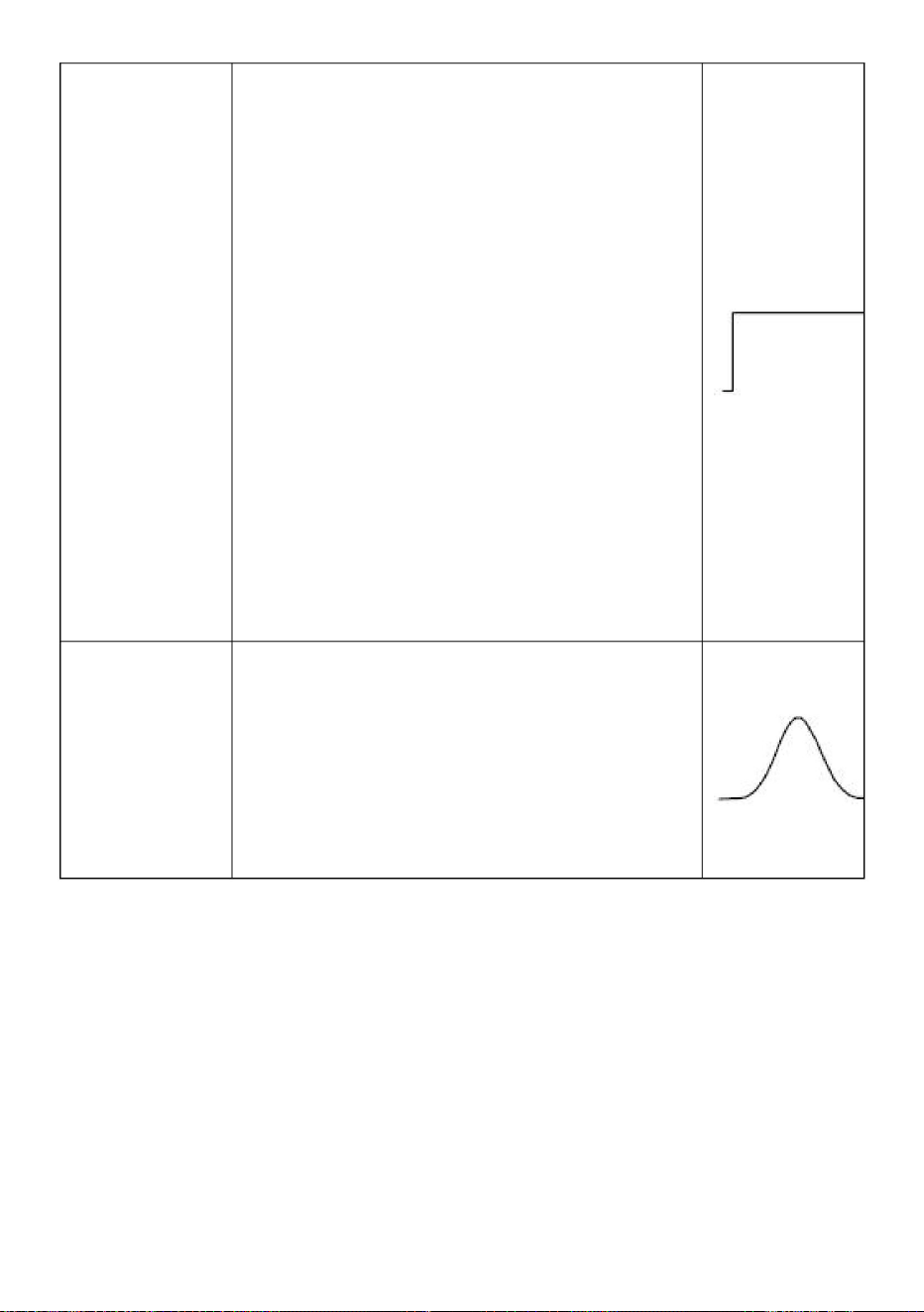
34
Meilleuresolutionpourlafréquence,pirepour
avantetaprèsl'événementsontpresque
Transitoiresousalves,leniveaudusignal
ampleur.
égal.
Recommandépour:Hommenoir
Formesd'ondeàfréquenceunique,àtrouver
Recommandépour:
Meilleuresolutionpourl'ampleur,pirepour
fréquence.
Rectangle
Bruitaléatoireàlargebandeavecun
mesuredescomposantesdefréquenceproches
CC.
spectreàvariationrelativementlente.
Ondessinusoïdalesd'amplitudeégaleavec
Meilleurtypepourmesurerlafréquence
harmoniquesd'ordresupérieur.
spectredesignauxnonrépétitifset
desfréquencesquisonttrèsproches.
Machine Translated by Google
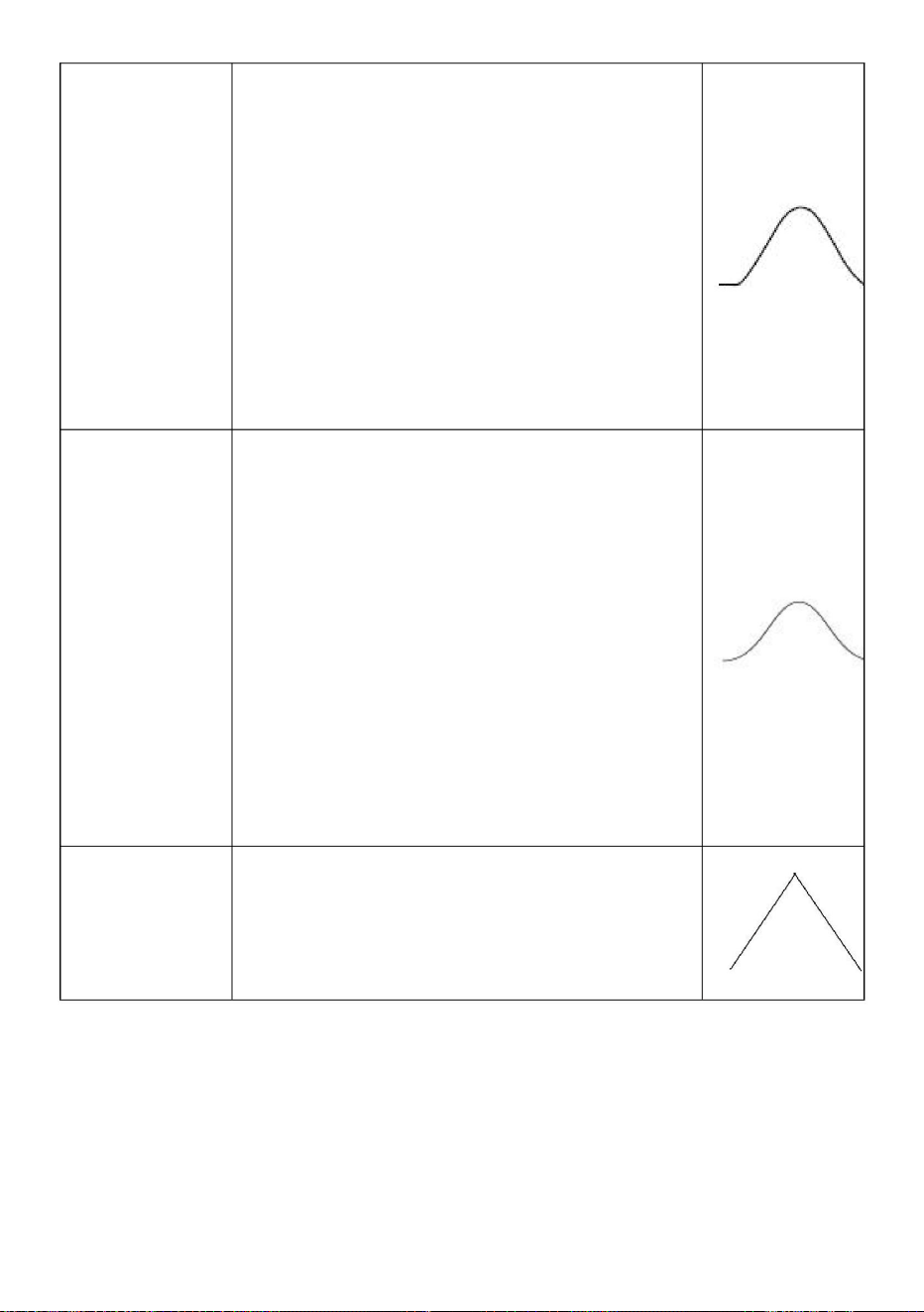
35
LafenêtreKaiserestmieuxutiliséelorsque
bruitaléatoire.
variantedelafenêtretriangulaire,aveczéro
Lafuiteetlaprécisiondel'amplitudesonttoutesdeux
Recommandépour:
Signaux.
LecomposantCCouledécalagepeutentraînerdesvaleursd'amplitudeFFTincorrectes
résolutionenfréquencesupérieureàcelledeHamming.
LafenêtredeKaiserestjuste;lespectre
Cettefenêtreestégalementidéalepourlesjeuxaléatoires
Utilisezl'échelledBpardéfautpourlesdétailsdeplusieursfréquences,mêmesielles
significativementdifférent.
(leniveaudulobelatéraletlefacteurdeformesont
Transitoiresousalvesoùlesignal
lesfréquencessonttrèsprochesdesmêmes
Bartlett
poidsauxdeuxextrémités.
Hanning
kaiser
LafenêtreBartlettestlégèrementplusétroite
Sinusoïdal,périodiqueetàbandeétroite
bien.
fréquences.
leplusprocheduRBWgaussientraditionnel).
Bonpourl'ampleur,maispluspauvre
Larésolutiondefréquencelorsdel'utilisationdu
ontdesamplitudestrèsdifférentes.Utilisezl'échelleVrmspourcomparer
valeurmaisontdesamplitudestrèsdifférentes
lesniveauxavantetaprèsl'événementsont
Remarquessurl'utilisationdelaFFT
Machine Translated by Google

Utiliserlesboutonsdepositionverticaleetd'échelle
formed'onde.PourminimiserlacomposanteCC,choisissezCouplageCAsur
entrelafréquenceéchantillonnéeetlafréquencemesurée.
échantillonné,cequiprovoqueunaliasing.Faitesdoncplusattentionàlarelation
signalsource.
Lapositionverticaleetlarésolutionverticalesontaffichéesenbasàgauche
coindel'écran(voirFigure41).
l'oscilloscopepeutacquérirsansaliasing.Cettefréquenceestlamoitiédela
2.Leboutond'échelleverticaleestutilisépourréglerlarésolutionverticaledel'
formesd'onde.Lasensibilitédesétapesdedivisionverticaleestde125.
fréquenced'échantillonnage.LesfréquencessupérieuresàlafréquencedeNyquistserontinférieures
Larésolutionanalytiquedeceboutondecommandechangeaveclaverticale
Qu'estcequelafréquencedeNyquist?
LafréquencedeNyquistestlafréquencelaplusélevéequetoutenumérisationentempsréelpuisseatteindre.
division.
1.Leboutondepositionverticaleestutilisépourréglerlespositionsverticalesdel'
Pourréduirelebruitaléatoireetlescomposantsaliasésdansles
événementsàpriseunique,définissezlemoded'acquisitiondel'oscilloscopesurmoyenne.
formesd'ondes.
36
Machine Translated by Google
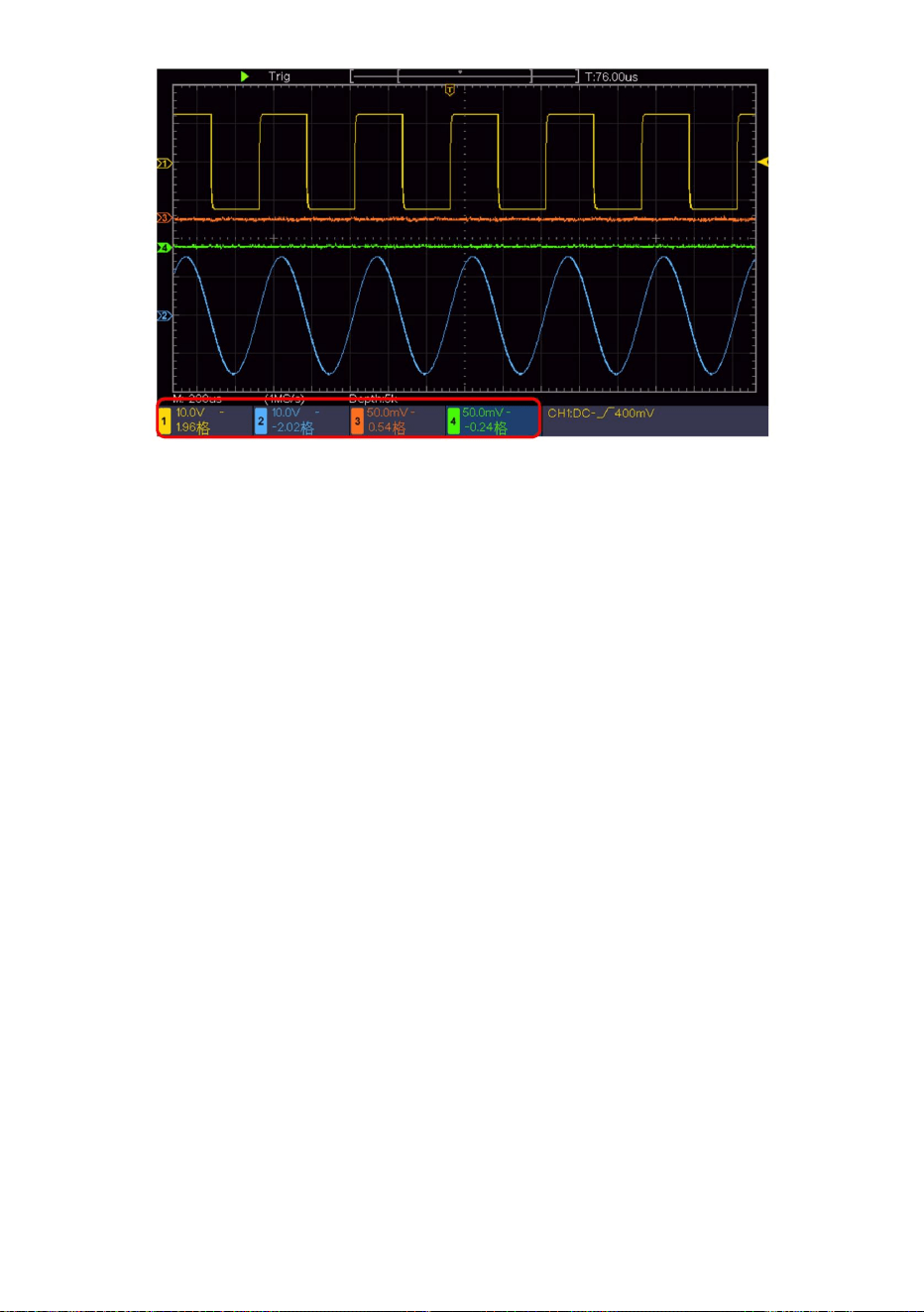
(manipulation),dontlarésolutionanalytiquechangeaveclabasedetemps.
2.Boutond'échellehorizontale:ilestutilisépourdéfinirlefacteurd'échellehorizontalepour
réglagedelabasedetempsprincipaleoudelafenêtre.
3.BoutonHORhorizontal:appuyezdessuspourbasculerentrelemodenormalet
1.Boutondepositionhorizontale:ceboutonestutilisépourréglerl'horizontale
positionsdetouslescanaux(ycompriscellesobtenuesàpartirdelaméthodemathématique)
desboutonstelsquelapositionhorizontaleetl'échellehorizontale.
LesCOMMANDESHORIZONTALEScomprennentleboutonHORhorizontalet
lemodezoomdesvagues.Pourdesopérationsplusdétaillées,voirlesintroductions
AppuyezsurleboutonHORhorizontalpouraccéderaumodezoomdesvagues.Lamoitiésupérieure
del'écranaffichelafenêtreprincipaleetlamoitiéinférieureaffichela
fenêtre.
Fenêtredezoom.Lafenêtredezoomestunepartieagrandiedelafenêtreprincipale.
cidessous.
Commentréglerlesystèmehorizontal
37
Figure41Informationssurlapositionverticale
Zoomsurlaformed'onde
Machine Translated by Google
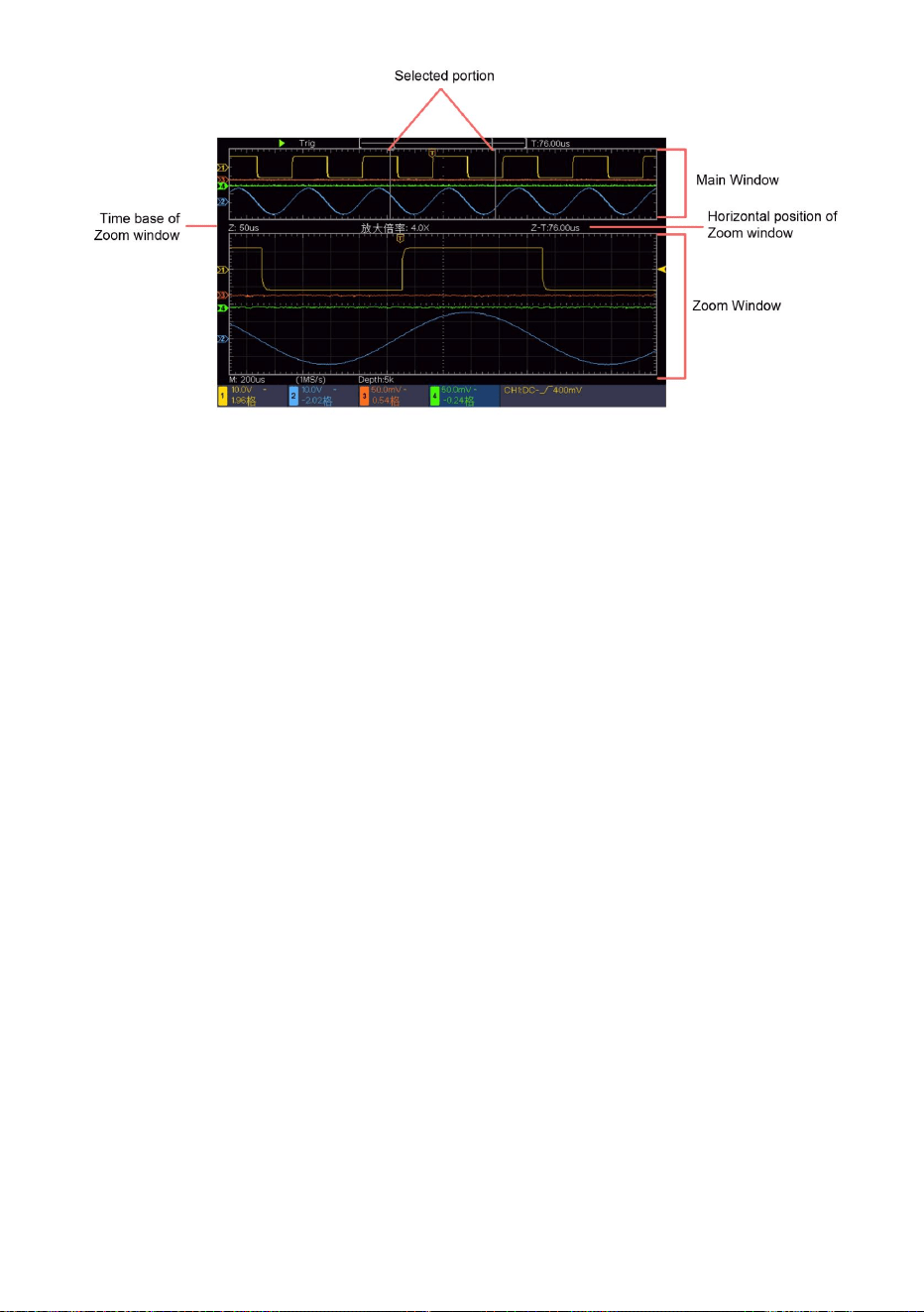
38
Enmodenormal,lesboutonsPositionhorizontaleetÉchellehorizontalesont
LorsqueleDSOcommenceàacquérirdesdonnées,ilcollecterasuffisammentdedonnéespourtirer
formed'ondesignificative.
utilisépourajusterlapositionhorizontaleetlabasedetempsdelafenêtreprincipale.
formed'ondeàgauchedupointdedéclenchement.LeDSOcontinued'acquérirdesdonnéespendant
Force:Forcepourcréerunsignaldedéclenchementetlafonctionestprincipalementutiliséedans
Mode«Normal»et«Simple».
Menudedéclenchement:leboutonquiactivelemenudecontrôledudéclencheur.
LedéclencheurdéterminequandleDSOcommenceàacquérirdesdonnéesetàafficherlaformed'onde.
leniveauseradéfinicommelesvaleursdupointmédianverticaldel'amplitudedu
signaldedéclenchement.
Unefoisledéclencheurcorrectementréglé,ilpeutconvertirl'affichageinstableen
Lazonedecontrôledudéclencheursecomposed'unboutonetdedeuxboutonsdemenu.
fenêtre.
Niveaudedéclenchement:Leboutonquidéfinitleniveaudedéclenchement;appuyezsurleboutonetle
enattentedelaconditiondedéclenchement.Unefoisqu'ildétecteundéclencheur,ilacquiert
Enmodezoomd'onde,lesboutonsPositionhorizontaleetÉchellehorizontale
sontutiliséspourajusterlapositionhorizontaleetlabasedetempsduzoom
suffisammentdedonnéesencontinupourdessinerlaformed'ondeàdroitedupointdedéclenchement.
Commentréglerlesystèmededéclenchement
Machine Translated by Google

Ledéclencheuruniqueadeuxtypes:déclencheurdebordetdéclencheurvidéo.
signal.Sélectionnezlemodededéclenchementsurfrontmontantousurfrontdescendant.
L'oscilloscopefournitdeuxtypesdedéclenchement:déclenchementsimpleetdéclenchementalternatif.
Déclencheurdebord:ilseproduitlorsquel'entréededéclenchementpasseparunbordspécifié.
AppuyezsurleboutonMenuDéclencheurpourafficherlemenuDéclencheursurladroite.
SélectionnezTypecommeSingledanslemenudedroite.SélectionnezSinglecommeEdgedanslemenudedroite
LesmenusDéclencheuruniqueetDéclencheuralternatifsontdécritsrespectivement
cetypededéclencheurestlebord,lasourcededéclenchementestCH1,lecouplageestDCetledéclencheur
commesuit:
Undéclenchementdefrontseproduitsurlavaleurduniveaudedéclenchementdufrontd'entréespécifié
LesdeuxmodesdedéclenchementdansSingleTriggersontdécritsrespectivementcomme
enbasàdroitedel'écran,parexemple,
canauxsimultanément.
,indique
Déclencheuralternatif:Déclenchementsurdessignauxnonsynchronisés.
Chaquetypededéclencheurpossèdedessousmenusdifférents.
suit:
niveaudetensionaveclapentespécifiée.
menu.
Déclencheurunique:utilisezunniveaudedéclenchementpourcapturerdesformesd'ondestablesendeux
Déclencheurvidéo:Déclencheursurdeschampsoudeslignespourunsignalvidéostandard.
EnmodeEdgeTrigger,lesinformationsderéglagedudéclencheursontaffichéessur
Déclencheurunique
Contrôlededéclenchement
39
1.Déclencheurdebord
Machine Translated by Google
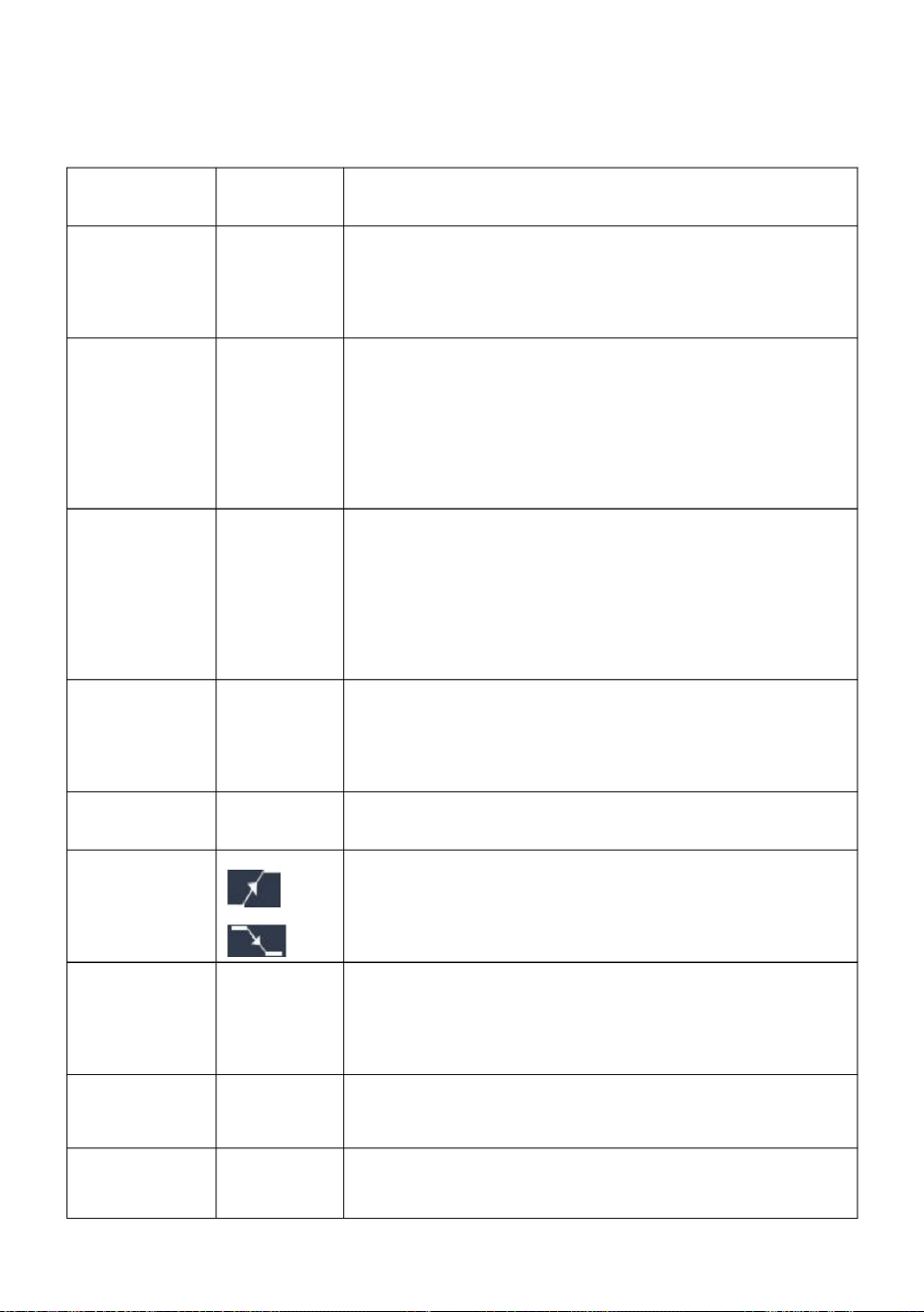
40
ListedesmenusEdge:
Accéderàlapagesuivante
Canal2commesignaldedéclenchement.
Définirletypededéclenchementuniqueducanalverticalcomme
Normale
Définissezletempsdemaintiencommevaleurpardéfaut(100ns).
Retard
CH4
Menu
Source
Couplage
CH3
alorsarrête
DC
CH1
Acquérirlaformed'ondelorsqueledéclenchementseproduit
intervalleavantqu'unautredéclencheurneseproduise.
Déclenchementsurfrontdescendant
Célibataire
Canal4commesignaldedéclenchement.
Mode
Célibataire
déclencheurdebord.
Canal3commesignaldedéclenchement.
Déclenchementsurfrontmontant
Pageprécédente Accéderàlapageprécédente
Auto
Instructionsdeconfiguration
Canal1commesignaldedéclenchement.
Pagesuivante
Réinitialiser
Autoriserlepassagedetouslescomposants.
Retard
Pente
Lorsqueledéclenchementseproduit,acquériruneformed'onde
leniveauestde0,00mV.
CH2
Bloquerlecomposantcourantcontinu.
Acquérirlaformed'ondemêmesiaucundéclenchementneseproduit
Bord
CA
100ns10s,tournezleboutonMpourréglerl'heure
Machine Translated by Google

2.Déclencheurvidéo
Sélectionnerlamodulationvidéo
Vidéo
ChoisissezledéclencheurvidéopourdéclenchersurdeschampsoudeslignesNTSC,PALouSECAM
,indiqueque
coindroit,aprèsréglage,lalignepointilléedisparaît.
SélectionnezCH4commesourcededéclenchement
SECAM
affichepourmontrerlapositiondudéclencheuretlavaleurduniveaudedéclenchementchangeàla
enbasàdroitedel'écran,parexemple,
SélectionnezCH3commesourcededéclenchement
CH4
menudedroite.
SélectionnezCH1commesourcededéclenchement
AppuyezsurleboutonMenuDéclencheurpourafficherlemenuDéclencheursurladroite.
Définirletypededéclenchementuniqueducanalverticalcommevidéo
CH2
CH1
Signauxvidéostandards.
INSTRUCTIONDEPARAMÈTRESDUMENU
chemin
Célibataire
letypededéclenchementestVidéo,lasourcededéclenchementestCH1etletypedesynchronisationestPair.
Source
COPAIN
SélectionnezCH2commesourcededéclenchement
Niveaudedéclenchement:leniveaudedéclenchementindiquelapositiondedéclenchementverticaleducanal,tournezle
boutondeniveaudedéclenchementpourdéplacerleniveaudedéclenchement,pendantleréglage,unelignepointillée
EnmodeDéclencheurvidéo,lesinformationsderéglagedudéclencheursontaffichéessur
NTSC
déclenchement.
SélectionnezTypecommeSingledanslemenudedroite.SélectionnezSinglecommeVidéodansle
CH3
Listedumenududéclencheurvidéo:
41
Machine Translated by Google

Commentréglerl'échantillonnage/l'affichage
Commentutiliserlemenudefonctions
Doubler
Même
Impair
Synchroniser
Champ
àdroitecommesuit:
Déclenchementsynchronedanslalignevidéoconçue.Appuyezsur
AppuyezsurleboutonAcquérir,lemenuÉchantillonnageetaffichages'affichedansle
LigneN°élémentdemenu,tournezleboutonMpourréglerle
Déclenchementsynchronedansunchampvidéoimpair
Déclenchementsynchroneenchampvidéouniforme
Lazonedecontrôledumenudesfonctionscomprend4boutonsdemenudesfonctions:Utilitaire,Mesure,
Acquisition,Curseuret2boutonsd'exécutionimmédiate:Autoset,Exécution/Arrêt.
LigneNO.
Déclenchementsynchronedanslalignevidéo
Déclenchementsynchronedanslechampvidéo
numérodeligne.
42
Machine Translated by Google

43
TournezleboutonMpoursélectionner4,16,64,128danslemenu
degauche.
Définirletempsdepersistance
Activer/désactiverlafonctiond'affichageXY
Moded'échantillonnagenormal.
Menu
Ilestutilisépourréduirelehasardetl'indifférence
1seconde
Persister
Moyenne
Fonction
DÉSACTIVÉ
Recherchedespointslesplushautsetlesplusbassur
desintervallesadjacents.Ilestutilisépourladétectiondesbavures
deblocageetlapossibilitéderéduirelaconfusion.
Labarre
DÉSACTIVÉ
Allumer/éteindrelecompteur
Détecter
L'espaceentrelespointsd'échantillonnageadjacentsdans
l'affichageestrempliaveclaformevectorielle.
Infini
5secondes
Culminer
Seulslespointsd'échantillonnagesontaffichés.
Comptoir
Échantillon
bruits,aveclenombreoptionneldemoyennes.
2secondes
ModeXY
DÉSACTIVÉ
Taper
SUR
Descriptionduparamètre
AcquMode
Utilisépourcapturerdeséchantillonsmaximauxetminimaux.
Points
SUR
Machine Translated by Google

persistanceeteffacerl'affichage.
stockéjusqu'àcequelavaleurdecontrôlesoitmodifiée.SélectionnezOFFpourdésactiver
définirl'échellehorizontaleetlaposition.
LorsquelafonctionPersistestutilisée,l'effetd'affichagedelapersistancedela
Lesboutonsd'échelleverticaleetdepositionverticalesontutiliséspourdéfinir
l'échelleverticaleetlapositionencontinu.
OFF,1seconde,2secondes,5secondesetinfini.Lorsquele
Lefonctionnementdetouslesboutonsdecommandeestlesuivant:
FFT
L'option«Infini»estdéfiniepourletempsdepersistance,lespointsdemesureseront
Lesboutonsd'échellehorizontaleetdepositionhorizontalesontutiliséspour
Canal2surl'axevertical;l'oscilloscopeestréglésurlemodenondéclenché
Curseur
(1)AppuyezsurleboutonAcquérir.
Contrôledelagâchette
(2)Danslemenudedroite,appuyezsurPersistpoursélectionnerletempsdepersistance,ycompris
L'oscilloscopeàtubecathodiquepeutêtresimulé.Lesdonnéesoriginalesréservéessont
Ceformats'appliqueuniquementauxcanaux1et2.AprèsleXY
modeéchantillon:lesdonnéessontaffichéessousformedepointslumineux.
LesfonctionssuivantesnepeuventpasfonctionnerauformatXY:
affichéencouleurpâleetlesnouvellesdonnéessontencouleurvive.
leformatd'affichageestsélectionné,lecanal1estaffichésurl'axehorizontalet
Formed’ondederéférenceounumérique
FormatXY
Persister
44
Machine Translated by Google
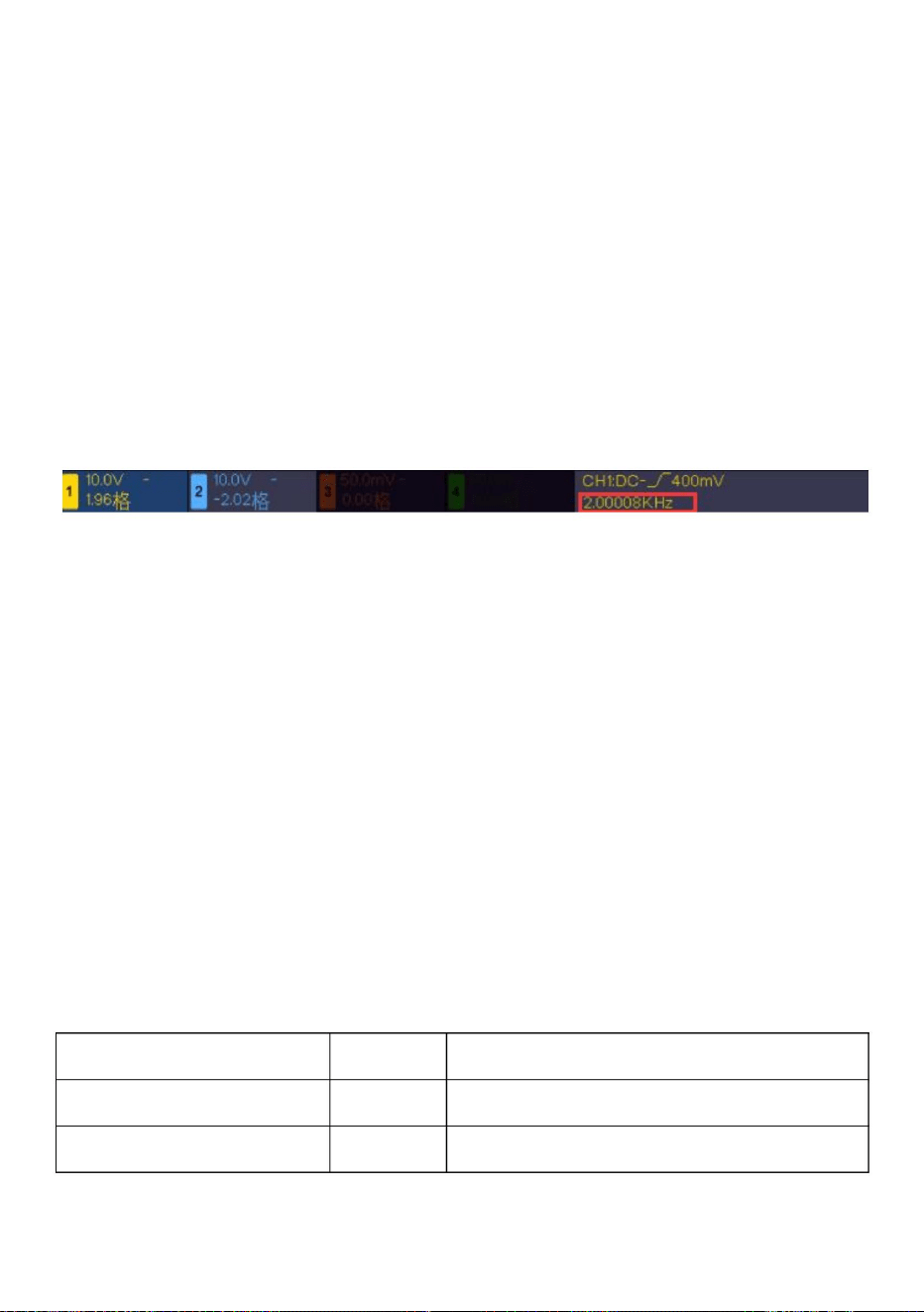
Commentenregistreretrappeleruneformed'onde
Comptoir
Étapesdel'opération:
basdel'écran.
Étapesdel'opération:
formesd'onde,configureouimagesd'écran.
1.AppuyezsurleboutonAcquérirpourafficherlemenudedroite.
1.AppuyezsurleboutonMenudedéclenchement,définissezlemodededéclenchementsurEdge,sélectionnezle
LorsqueletypesélectionnéestWave,lemenus'affichecommesuit
tableau:
bandepassantecomplète.UniquementsilecanalmesuréestenmodeEdgedeSingle
AppuyezsurleboutonUtilitaire,sélectionnezFonctiondanslemenudedroite,sélectionnezEnregistrerdans
EnregistrerAfficherlemenudelafonctiondesauvegarde
typededéclencheur,lecompteurpeutêtreactivé.Lecompteurestaffichéàl'
lemenudegauche.EnsélectionnantTypedanslemenudedroite,vouspouvezenregistrerle
3.SélectionnezCompteurcommeONouOFFdanslemenudedroite.
Taper VagueChoisissezletypedesauvegardecommevague.
Ils'agitd'uncompteurmonocanalà6chiffres.Lecompteurnepeutmesurerquela
Descriptionduparamètre
fréquenceducanaldedéclenchement.Laplagedefréquencess'étendde2Hzà
2.SélectionnezlemodeXYsurONouOFFdanslemenudedroite.
sourcedusignal.
Menudefonctions
2.AppuyezsurleboutonAcquérirpourafficherlemenudedroite.
Fonction
45
Machine Translated by Google

46
CH1
LaFFT
Formatdefichier
Mathématiques
CH2
Tous
Pagesuivante Accéderàlapagesuivante
Fermeztouteslesformesd'ondestockéesdansle
LesobjetsWave0–Wave15sontrépertoriés
danslemenudegauche,tournezleboutonM
pourchoisirl'objetdanslequellaformed'ondeest
enregistréeourappelée.
Objet
CSV
s'afficheenhautàgauchedel'écran;sil'adresse
estvide,lemessage«Aucunen'estenregistrée»
s'affiche.
Source
Pourlestockageinterne,seulleformatBINpeutêtre
sélectionné.Pourlestockageexterne,leformat
peutêtreBIN,TXTouCSV.
SUR
CH4
Poubelle
SMS
(ChoisissezToutpourenregistrertoutes
lesformesd'ondeactivées.Vouspouvezenregistrer
dansl'adressedel'objetinterneactueloudans
lestockageUSBsousformedefichierunique.)
DÉSACTIVÉ
Rappeleroufermerlaformed'ondestockée
Choisissezlaformed’ondeàenregistrer.
adressedel'objet.
Fermertout
CH3
dansl'adressedel'objetactuel.Lorsquel'affichage
estactivé,sil'adressedel'objetactuelaétéutilisée,
laformed'ondestockéeseraaffichée,lenuméro
d'adresseetlesinformationspertinentesseront
Machine Translated by Google

47
Accéderàlapageprécédente
Taper
Rappelerlaconfigurationàpartirdelasélection
stockage.LorsqueExterneestsélectionné,
Sauvegarder
Stockage
Configuration
Enregistrerl'oscilloscopeactuel
l'adressesélectionnée.
Externe
EnregistrerAfficherlemenudelafonctiondesauvegarde
(CDfourni).
L'adressederéglage
Fonction
Sauvegarder
lefichierdeformed'ondepeutêtreouvertpar
tableausuivant:
Réglage1
et
lenomdufichierestmodifiable.LeBIN
LorsqueletypeestsélectionnécommeConfigurer,lemenus'affichecomme
adresse
EnregistrersurlamémoireinterneousurunecléUSB
Choisissezletypedesauvegardecommeconfiguré.
Pageprécédente
configurerlestockageinterne
…..
Descriptionduparamètre
Réglage8
Enregistrerlaformed'ondedelasourcedans
Interne
logicield'analysedeformed'onde(surle
Menudefonctions
Configure
Charger
Machine Translated by Google

Enregistreretrappelerlaformed'onde
LorsqueletypesélectionnéestImage,lemenus'affichecommesuit
lefichiernepeutêtrestockéquesurunecléUSB
danslemenudegauche.
Enregistrerl'écrand'affichageactuel.
tableau:
stockage,doncunstockageUSBdoitêtre
formed'ondeactuelleenmêmetemps.Laformed'ondestockéeappeléepeut
nepasêtreajusté.
Afindesauvegarderlaformed'ondedeCH1,CH2,CH3,CH4etMathdansle
5.Danslemenudedroite,appuyezsurPagesuivanteetsélectionnezStockagecommeinterne.
Fonction
3.Enregistrement:Danslemenudedroite,sélectionnezSourcecommeTout.
L'oscilloscopepeutstocker16formesd'onde,quipeuventêtreaffichéesavecle
Taper
4.Danslemenudedroite,appuyezsurObjet.SélectionnezWave0commeadressed'objet
modifiable.LefichiereststockéauformatBMP
EnregistrerAfficherlemenudelafonctiondesauvegarde
2.AppuyezsurleboutonUtilitaire,sélectionnezFonctiondanslemenudedroite,sélectionnezEnregistrer
danslemenudegauche.Danslemenudedroite,sélectionnezTypecommeWave.
ImageChoisissezletyped'enregistremententantqu'image.
format.
connectéenpremier.Lenomdufichierest
Menudefonctions
objetWave0,lesétapesdel'opérationdoiventêtresuivies:
6.Danslemenudedroite,appuyezsurEnregistrerpourenregistrerlaformed'onde.
1.ActivezlescanauxCH1,CH2,CH3,CH4etMath.
Descriptionduparamètre
Sauvegarder
48
Machine Translated by Google

Enregistrerl’imagedel’écranactuel:
7.Rappel:Danslemenudedroite,appuyezsurPageprécédente,puissurObjet,
3.Enregistrement:Danslemenudedroite,sélectionnezSourcecommeTout.
danslemenudegauche.Danslemenudedroite,sélectionnezTypecommeWave.
sélectionnezWave0danslemenudegauche.Danslemenudedroite,sélectionnezObjetcommeON,
4.Danslemenudedroite,appuyezsurPagesuivanteetsélectionnezFormatdefichierBIN.
7.Rappel:Lefichierdeformed'ondeBINpeutêtreouvertparanalysedeformed'onde
logiciel(surleCDfourni).
RaccourcipourlafonctionEnregistrer:
1.ActivezlescanauxCH1,CH2,CH3,CH4,désactivezlecanalMath.
lacléchoisie.Lalongueurdunomdefichierestde25caractèresmaximum.Sélectionnez
la
toucheduclavierpourconfirmer.
2.AppuyezsurleboutonUtilitaire,sélectionnezFonctiondanslemenudedroite,sélectionnezEnregistrer
L'imagedel'écrannepeutêtrestockéequesurundisqueUSB,vousdevezdoncconnecterun
Lenomdufichierapparaîtra.Lenompardéfautestladateactuelledusystèmeet
Afindesauvegarderlaformed'ondedeCH1,CH2,CH3,CH4danslacléUSB
l'optionEnregistrerdanslemenuEnregistrer.Laformed'onde,laconfigurationoul'affichage
l'écranpeutêtreenregistréselonletypechoisidanslemenuEnregistrer.
stockagesousformedefichierBIN,lesétapesdel'opérationdoiventêtresuivies:
heure.TournezleboutonMpourchoisirlestouches;appuyezsurleboutonMpoursaisir
5.Danslemenudedroite,sélectionnezStockageexterne.
laformed'ondestockéedansl'adresseseraaffichée,lenumérod'adresse
LeboutonCopierenbasàdroitedupanneauavantestleraccourcipour
FonctiondesauvegardedanslemenuFonctionutilitaire.Appuyersurceboutonéquivautà
etlesinformationspertinentesserontaffichéesenhautàgauchedel'écran.
6.Danslemenudedroite,sélectionnezStockage,unclavierdesaisieutilisépourmodifierle
49
Machine Translated by Google

ConfigurationrequisepourledisqueUSB
UtilisezlafonctionfournieparlesystèmepourformaterledisqueUSB
DisqueUSBavecl'instrument.
TournezleboutonMpourchoisirlestouches;appuyezsurleboutonMpoursaisirles
Lenomapparaîtra.Lenompardéfautestladateetl'heureactuellesdusystème.
1.InstallezledisqueUSB:insérezledisqueUSBdansle«7.PorthôteUSB»dela«Figure31
Panneauavant».Siuneicôneapparaîtenhautàdroitede
cléchoisie.Lalongueurdunomdefichierestde25caractèresmaximum.Sélectionnezla
l'autreconsisteàutiliserunlogicieldeformatagepourformater.(DisqueUSBde8Goouplus
nepeututiliserqueladeuxièmeméthodepourformater,c'estàdirevialeformatage
logiciel.)
danslemenudedroite,sélectionnezEnregistrerdanslemenudegauche.Danslemenudedroite,
sélectionnezTypecommeimage.
correctement,formatezvotredisqueUSBetréessayez.Ilexistedeuxméthodes
3.CliquezsurlemenuGestiondesdisquesetlesinformationssurledisqueUSBs'afficheront.
pourformaterledisqueUSB,d'abordenutilisantlesystèmeinformatiquepourformater,le
3.SélectionnezEnregistrerdanslemenudedroite,unclavierdesaisieutilisépouréditerlefichier
affichagesurlecôtédroitavecmarquerouge1et2.
PriseenchargeduformatdedisqueUSB:USB2.0ouinférieur,FAT16ouFAT32,allocation
dans«ConfigurationrequisepourlesdisquesUSB»àlapage50.
2.CliquezavecleboutondroitsurOrdinateurGérerpouraccéderàlaGestiondel'ordinateur
interface.
2.UnefoisledisqueUSBinstallé,appuyezsurleboutonUtilitaire,sélectionnezFonction
latailledel'uniténedépassepas4ko,capacitémaximale64Go.SiledisqueUSBnefonctionnepas
appuyezsurlatoucheduclavierpourconfirmer.
l'écran,ledisqueUSBestinstalléavecsuccès.SiledisqueUSB
1.ConnectezledisqueUSBàl'ordinateur.
nepeutpasêtrereconnu,formatezledisqueUSBselonlesméthodes
50
Machine Translated by Google
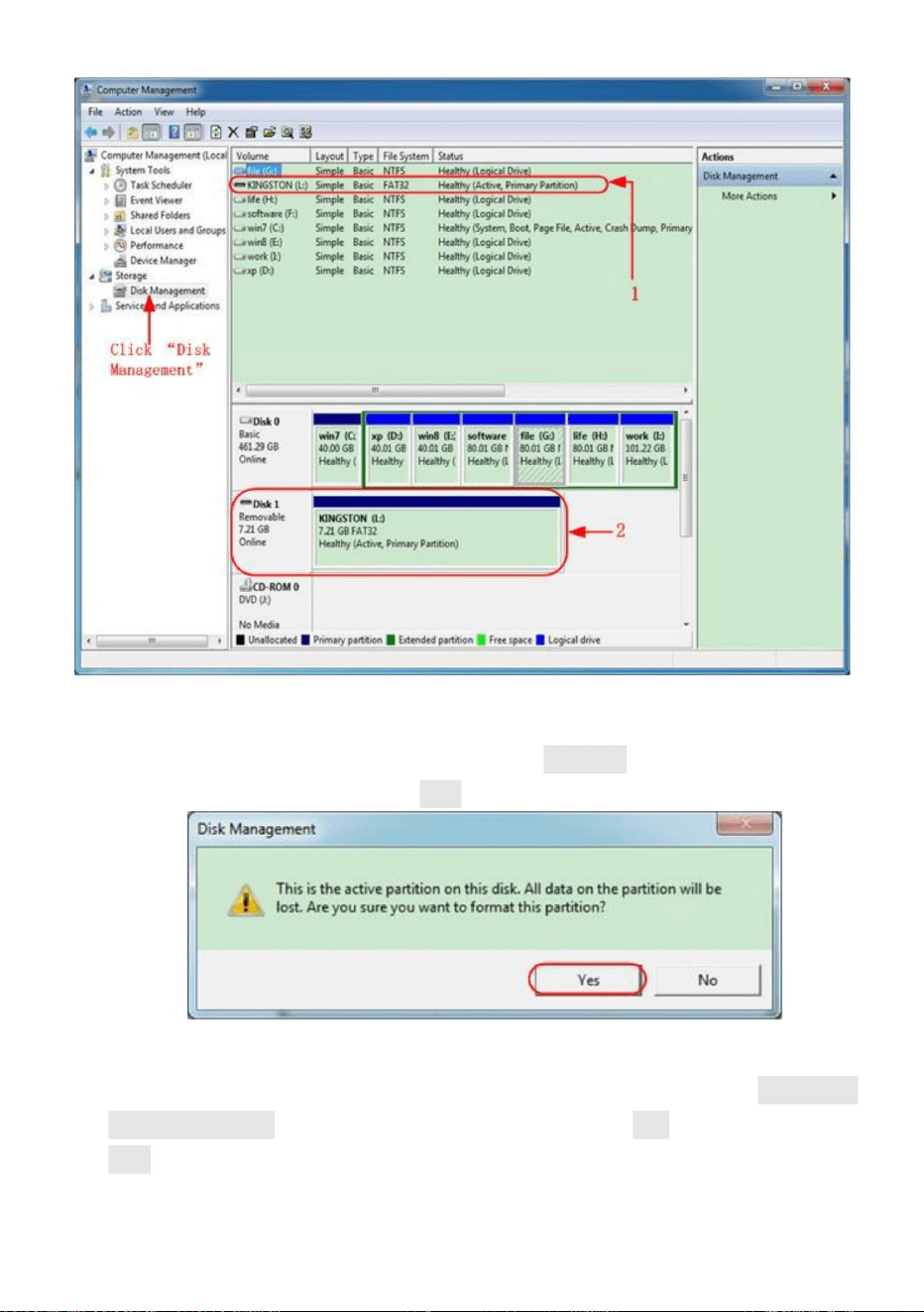
5.DéfinissezlesystèmedefichierssurFAT32,latailledel'unitéd'allocationsur4096.Cochez«Effectuer
unformatagerapide»pourexécuterunformatagerapide.CliquezsurOK,puissurOuidansle
messaged'avertissement.
4.Cliquezavecleboutondroitsur1ou2zonesmarquéesenrouge,choisissezFormat.Lesystème
afficheraunmessaged'avertissement,cliquezsurOui.
51
Figure42:Gestiondesdisquesdel'ordinateur
Figure43:AvertissementconcernantleformatagedudisqueUSB
Machine Translated by Google
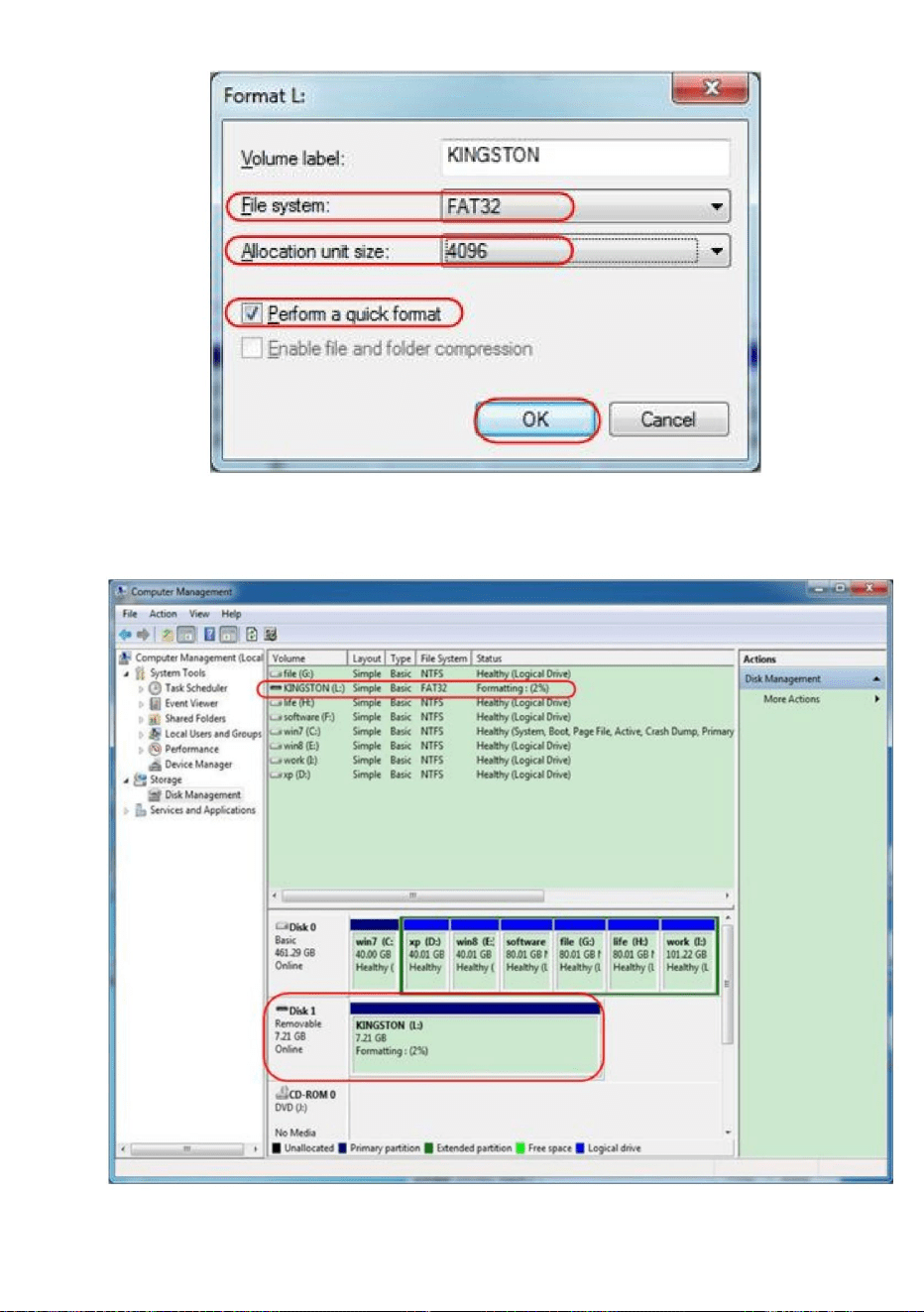
6.Processusdeformatage.
Figure44:FormatagedesparamètresdudisqueUSB
52
Machine Translated by Google
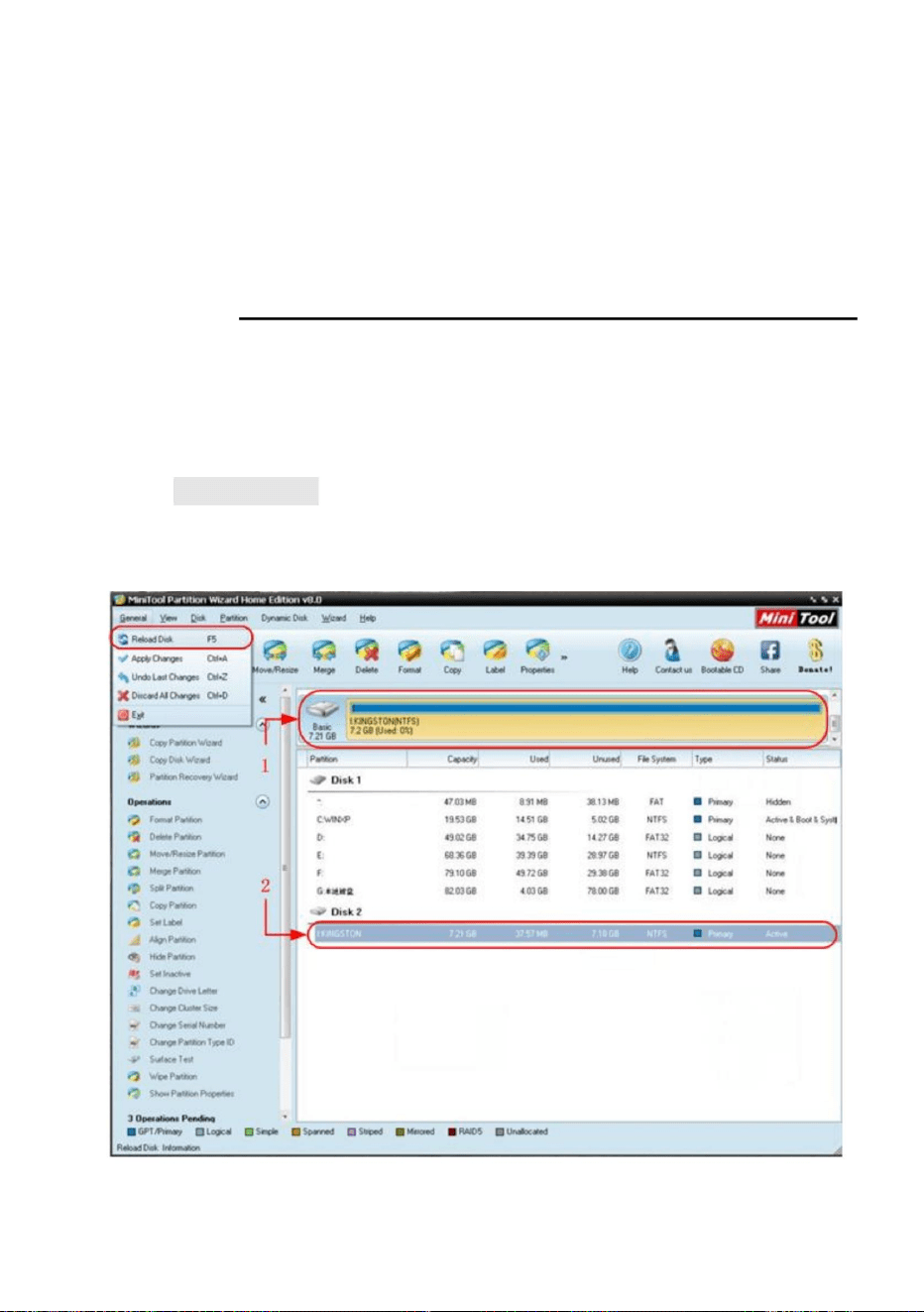
1.ConnectezledisqueUSBàl'ordinateur.
3.CliquezsurRechargerledisquedanslemenudéroulantenhautàgaucheouappuyezsur
2.OuvrezlelogicielMinitoolPartitionWizard.
Astuce:IlexistedenombreuxoutilspourleformatagedesdisquesUSBsurlemarché,ilsuffit
Prenonsl'exempledeMinitoolPartitionWizardici.
aprèsleformatage.
7.VérifiezsiledisqueUSBestFAT32avecunetailled'unitéd'allocationde4096
côtédroitavecmarquerouge1et2.
clavierF5,etlesinformationssurledisqueUSBs'afficherontsurle
Figure46:Rechargerledisque
URLdetéléchargement:http://www.partitionwizard.com/freepartitionmanager.html
Figure45:FormatagedudisqueUSB
53
UtilisezMinitoolPartitionWizardpourformater
Machine Translated by Google
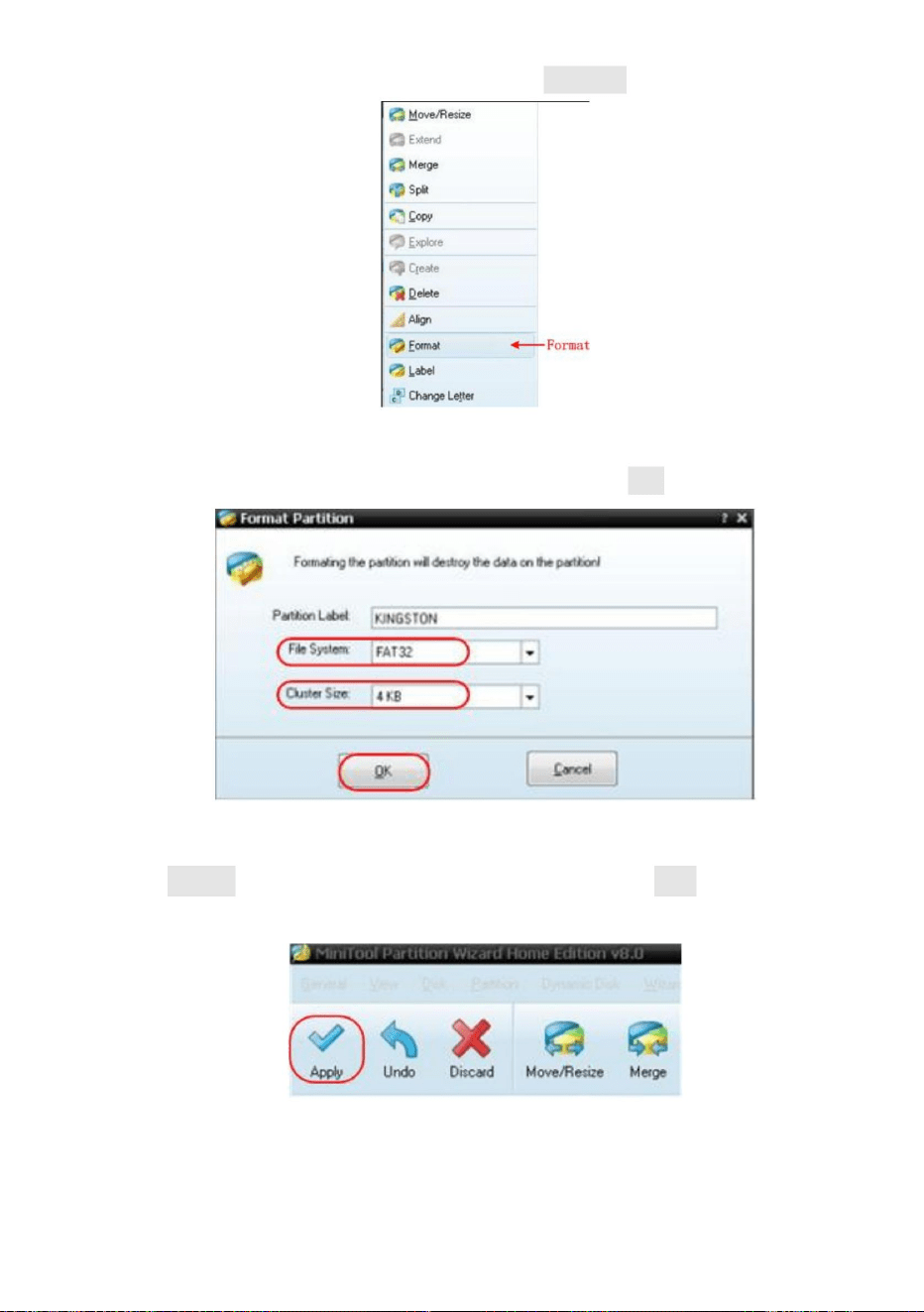
Figure48:Paramétrageduformat
Figure47:Choisirleformat
54
5.DéfinissezlesystèmedefichiersFAT32,latailleducluster4096.CliquezsurOK.
4.Cliquezavecleboutondroitsur1ou2zonesdemarquerouge,choisissezFormat.
6.CliquezsurAppliquerenhautàgauchedumenu.CliquezensuitesurOuidanslafenêtred'avertissementpour
commencerleformatage.
Machine Translated by Google
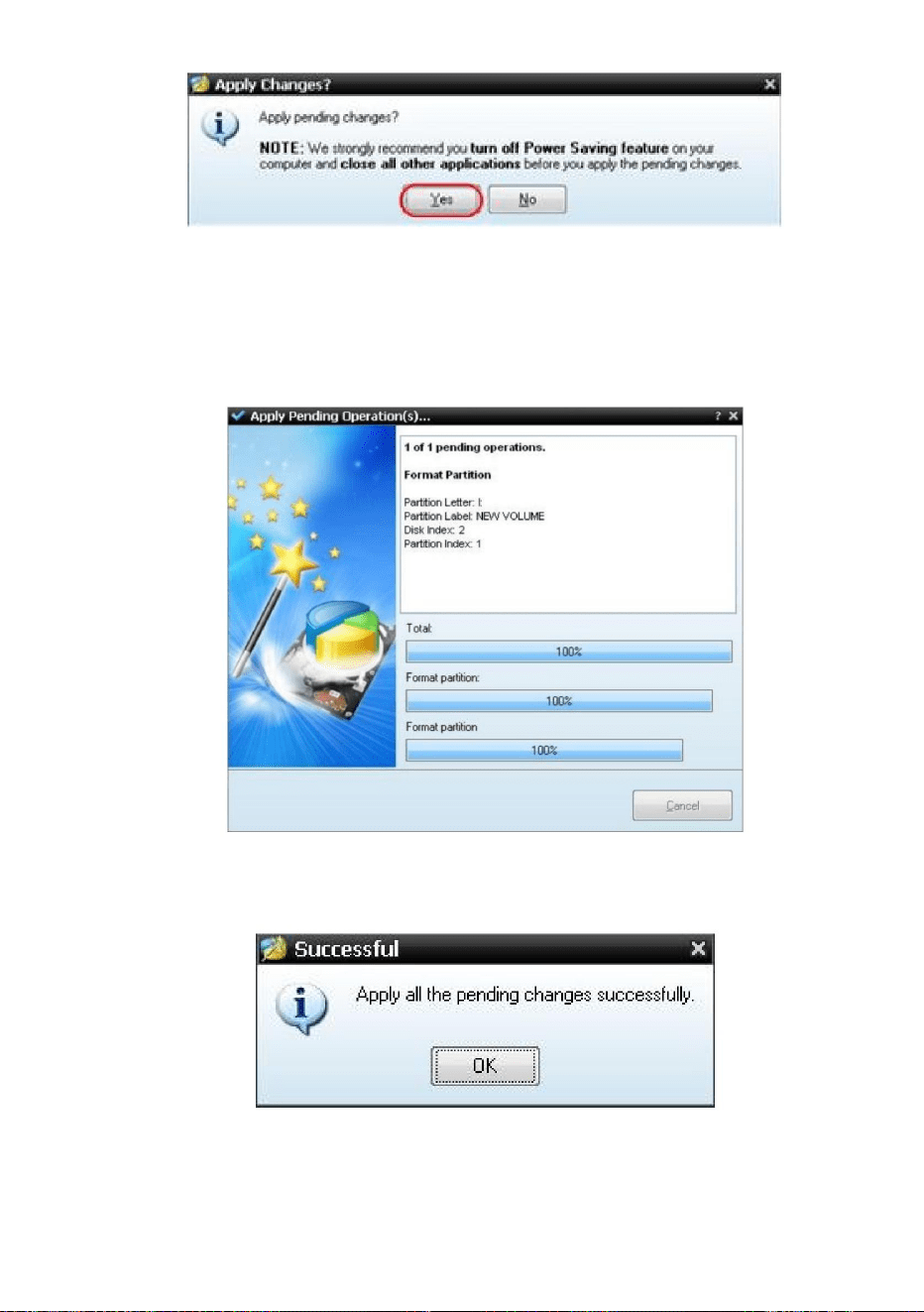
8.FormaterledisqueUSBavecsuccès
7.Processusdeformatage
Figure411:Formatageréussi
55
Figure410:Processusdeformatage
Figure49:Appliquerleparamètre
Machine Translated by Google

Paramètre
Fonction
Afficherlaversionetlenumérodesérie
Description
Àpropos
•Affichage
Fonction
3fois.
Menu
Verrouillagedesclés
Boutondemenudedéclenchementdanslecontrôlededéclenchement
Ladescriptiondumenud'affichageestlasuivante:
Configurerdanslemenudegauche.
LadescriptiondumenuConfigurerestlasuivante:
•Config
ConfigurerAfficherlemenudeconfiguration
zone,puisappuyezsurleboutonForce,répétez
AppuyezsurleboutonUtilitaire,sélectionnezFonctiondanslemenudedroite,sélectionnez
Verrouillertouteslestouches.Méthodededéverrouillage:appuyer
AppuyezsurleboutonUtilitaire,sélectionnezFonctiondanslemenudedroite,sélectionnez
Affichagedanslemenudegauche.
Commentmettreenœuvrelesystèmeauxiliaire
Réglagedesfonctions
56
Machine Translated by Google
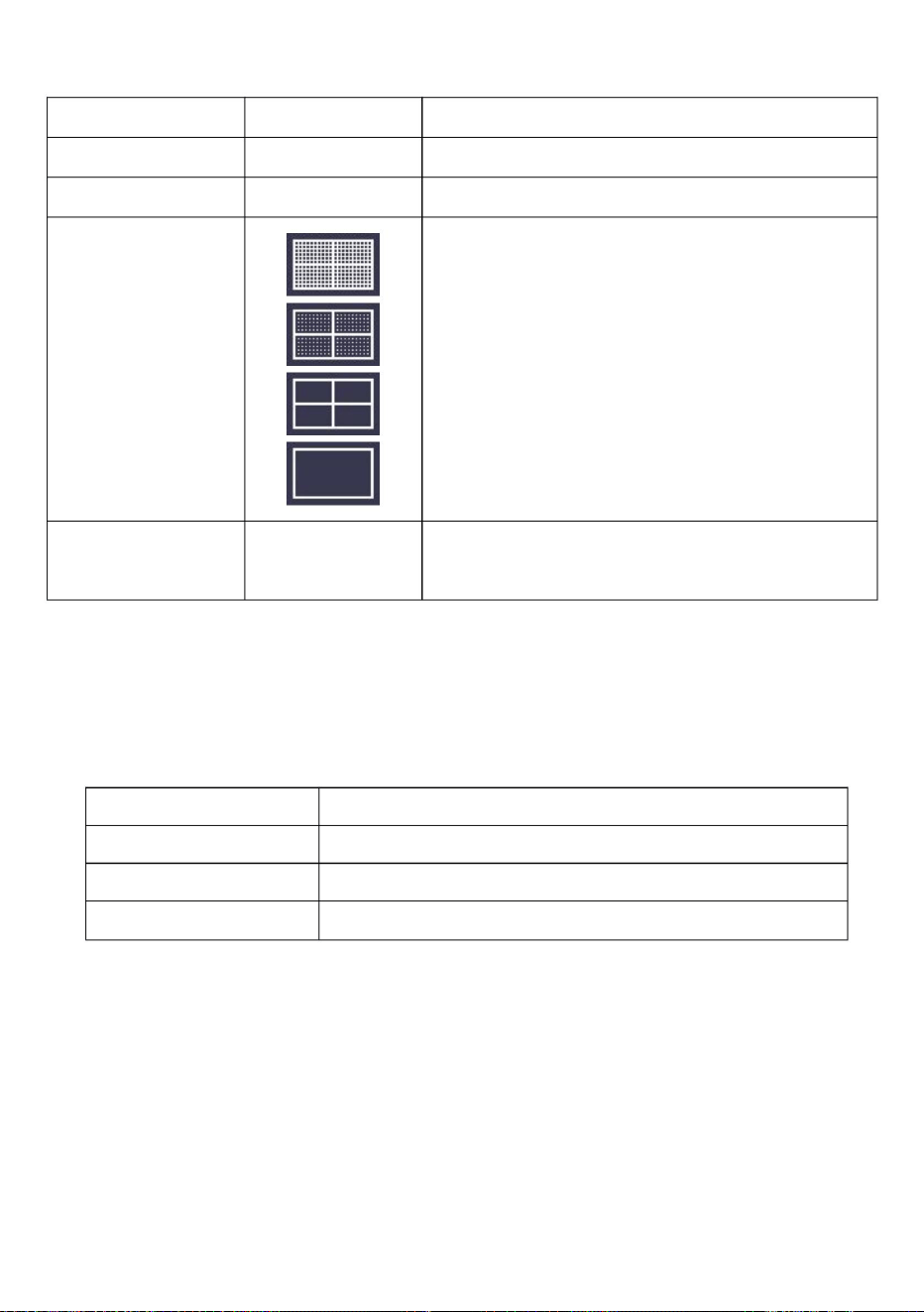
•Ajuster
précision.
heuredumenu
SondeCh.
Afficher
30S
Rétroéclairage
Autocalage
lechangementdelatempératureambianteestégalousupérieurà5,
Fonction
ARRÊT,5S–
Descriptiondumenudesfonctions
Faireunautoétalonnage(autocalibrage)
Réticule
danslemenudegauche.
Afficherlemenud'affichage
Appelezlesparamètresd'usine.
Effectuerlaprocédured'autoétalonnage.
Description
MenuHeure
Avantd'exécuterlaprocédured'autoétalonnage,déconnecteztouteslessondesou
Défaut
Paramètre
TournezleboutonMpourréglerladisparition
Laprocédured'autoétalonnagedoitêtreexécutéepourobtenirleniveauleplusélevéde
oscilloscopeàtempératureambiantedanslamesuredupossible.Sile
LadescriptiondumenuAjusterestlasuivante:
Menudefonctions
Sélectionnezletypedegrille
Laprocédured'autoétalonnagepeutaméliorerlaprécisiondel'
AppuyezsurleboutonUtilitaire,sélectionnezFonctiondanslemenudedroite,sélectionnezRégler
0%100%TournezleboutonMpourréglerlerétroéclairage.
Vérifiezsil’atténuationdelasondeestbonne.
57
Machine Translated by Google

Commentmettreàjourlemicrologicieldevotreinstrument
•Miseàjour
•Enregistrer
filsduconnecteurd'entrée.AppuyezsurleboutonUtilitaire,sélectionnezFonctiondans
1.ConnectezlasondeauCH1,ajustezl'atténuationdelasondeàla
atténuationaumieux.Lesétapesdefonctionnementsontlessuivantes:
ConfigurationrequisepourlepériphériquedemémoireUSB:insérezunpériphériquedemémoireUSBdansle
lemenudedroite,lemenudesfonctionss'afficheàgauche,sélectionnezAjuster.Si
maximum.
Vouspouvezenregistrerlesformesd'onde,lesconfigurationsoulesimagesd'écran.Reportezvousàlasection«Comment
«Pourenregistreretrappeleruneformed’onde»àlapage45.
circonstances:Débordementdel'indemnisation,Bonneindemnisation,Insuffisante
4.SélectionnezànouveauProbeCh.pourcommencerlavérificationdelasondeetlavérification
UtilisezleportUSBdupanneauavantpourmettreàjourlemicrologicieldevotreinstrumentàl'aided'un
compensation.Selonlerésultatdelavérification,lesutilisateurspeuventajusterlasonde
lerésultatapparaîtraaprès3secondes;appuyezsurn'importequelleautretouchepourquitter.
3.SélectionnezProbeCh.danslemenudedroite,desconseilssurlavérificationdessondess'affichent
CléUSB.Reportezvousàlasection«Commentmettreàjourlemicrologicieldevotreinstrument»àlapage
58.
PériphériquedemémoireUSB.
Vérificationdelasonde
Pourvérifiersil'atténuationdelasondeestbonne.Lesrésultatscontiennenttrois
toutestprêt,sélectionnezSelfCaldanslemenudedroitepourentrerdansle
2.AppuyezsurleboutonUtilitaire,sélectionnezFonctiondanslemenudedroite,sélectionnez
surl'écran.
procédured'autoétalonnagedel'instrument.
Ajusterdanslemenudegauche.
UtilisezleportUSBdupanneauavantpourmettreàjourlemicrologicieldevotreinstrumentàl'aided'un
58
Machine Translated by Google
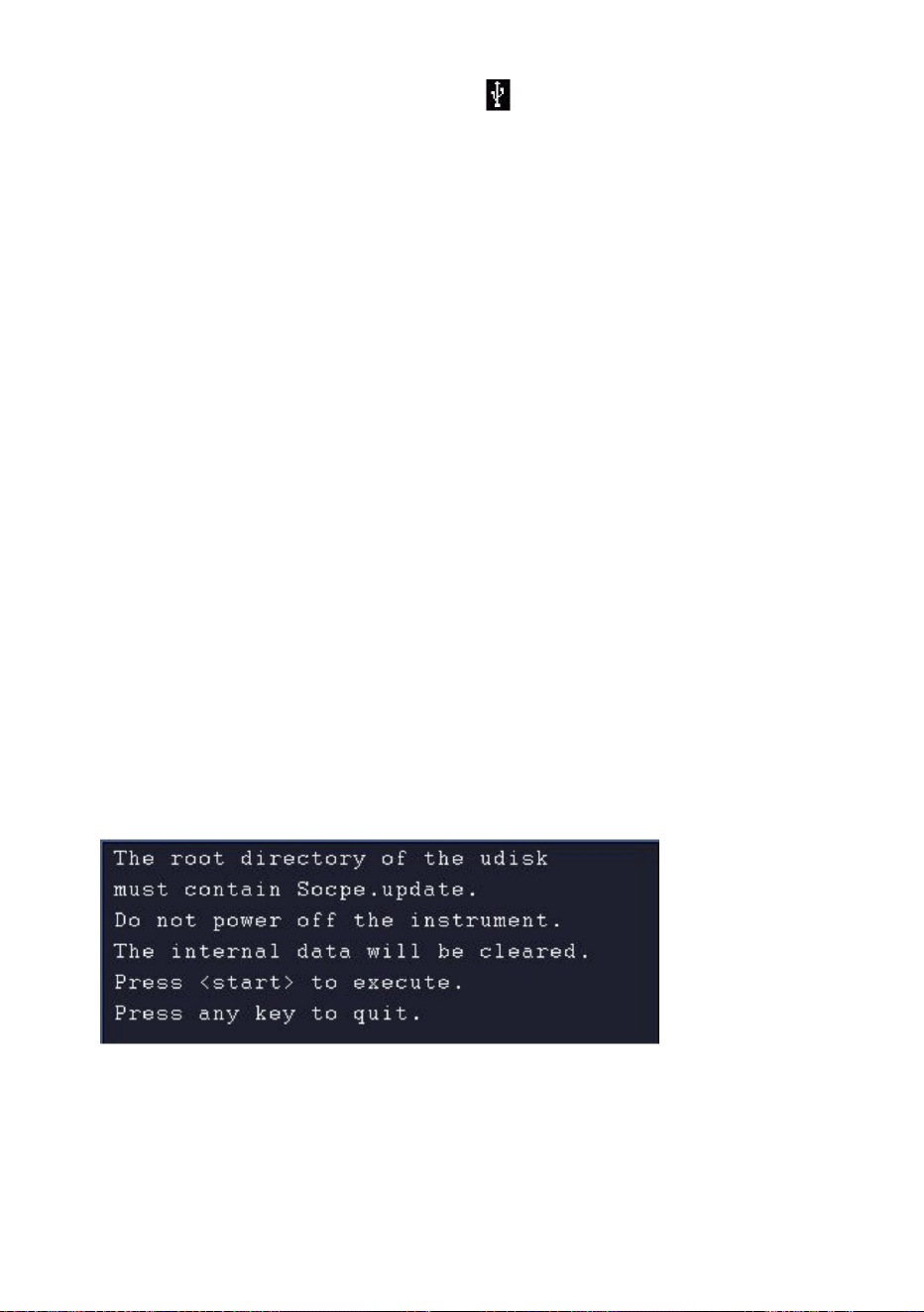
59
PortUSBsurlepanneauavant.Sil'icône
Pourmettreàjourlemicrologicieldevotreinstrument,procédezcommesuit:
1.AppuyezsurleboutonUtilitaire,sélectionnezFonctiondanslemenudedroite,sélectionnez
instrument.
Configurerdanslemenudegauche,sélectionnezÀproposdanslemenudedroite.Afficherle
apparaîtenhautàdroitedela
4.AppuyezsurleboutonUtilitaire,sélectionnezFonctiondanslemenudedroite,sélectionnez
Miseàjourdanslemenudegauche.
Pouréviterd'endommagerl'instrument,nepaséteindrel'instrumentou
PériphériquedemémoireUSB.
automatiquement.
retirezlepériphériquedemémoireUSBpendantleprocessusdemiseàjour.
3.InsérezlepériphériquedemémoireUSBdansleportUSBdupanneauavantdevotre
versiondufirmware.Téléchargezlefichierdufirmware.Lenomdufichierdoitêtre
affichésenséquence.Leprocessusdemiseàjourprendrajusqu'àtrois
selonlesméthodesdécritesdans«ExigencesrelativesaudisqueUSB»àlapage50.
minutes.Unefoisterminé,l'instrumentseraarrêté
Attention:lamiseàjourdufirmwaredevotreinstrumentestuneopérationsensible,
l'écran,lepériphériquedemémoireUSBestinstalléavecsuccès.SilepériphériqueUSB
modèleetlaversiondufirmwareactuellementinstallée.
Scope.update.Copiezlefichierdufirmwaredanslerépertoireracinedevotre
5.Danslemenudedroite,sélectionnezDémarrer,lesmessagescidessouss'afficheront.
lepériphériquedemémoirenepeutpasêtredétecté,formatezlepériphériquedemémoireUSB
2.DepuisunPC,visitezlesiteWebetvérifiezsilesiteWebproposeuneversionplusrécente
6.Danslemenudedroite,sélectionnezànouveauDémarrer,lesinterfacescidessousseront
Machine Translated by Google
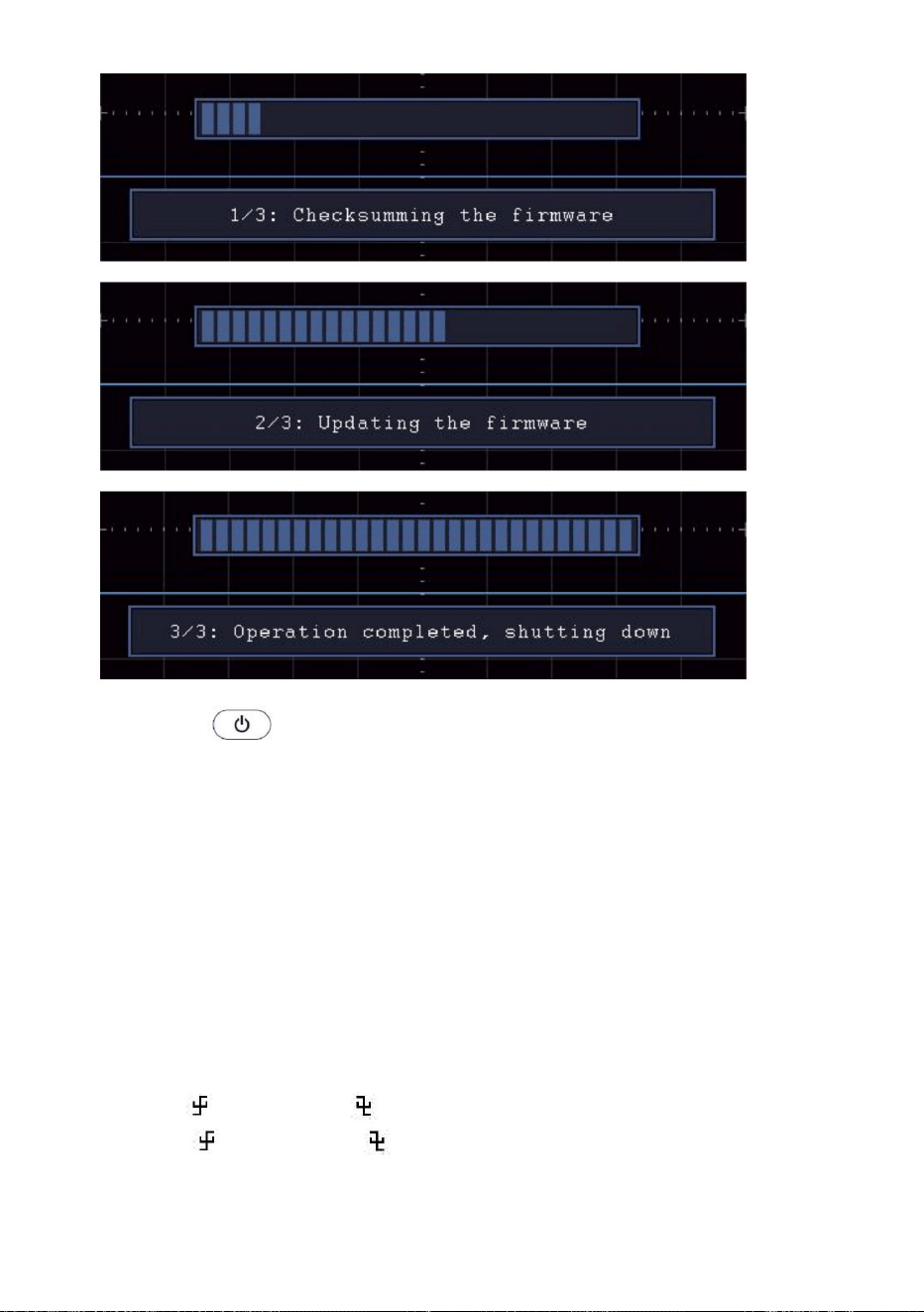
+Cycledeservice,Cycledeservice,FRR,FRF,FFR,FFF,LRR,LRF,LFR,LFF,
Dépassement,Prédépassement,Tempsdemontée,Tempsdedescente,+Largeurd'impulsion,Largeurd'impulsion,
FallEdgeCnt,ZoneetZonedecycle.
boutonpourallumerl'instrument.
DélaiA→B
Lesoscilloscopesfournissent39paramètrespourlamesureautomatique,ycompris
,
Période,Fréquence,Moyenne,PKPK,RMS,Max,Min,Haut,Base,Amplitude,
,
PhaseA→B
Mesuresautomatiques.Aumaximum8typesdemesurespeuventêtre
affichéenbasàgauchedel'écran.
PhaseA→B,+Nombred'impulsions,Nombred'impulsions,RiseEdgeCnt,
,DélaiA→B
AppuyezsurleboutonMesurerpourafficherlemenudesparamètresdel'
CycleRMS,CurseurRMS,Écrandeservice,
Commentmesurerautomatiquement
7.Appuyezsurlebouton
60
Machine Translated by Google

Mesure
Retirer
Masquerlafenêtredesmesures
Instantané
Source
DÉSACTIVÉ
Fonction
AffichertouteslesmesuresdeCH3surle
Type
(menu
degauche)
Descriptionduparamètre
Ajouter
écran
Accéderàlapagesuivante
Ajouter
CH3
Pageprécédente Accéderàlapageprécédente
Sélectionnezlasource
écran
AffichertouteslesmesuresdeCH4surle
CH4
CH1CH2
AffichertouteslesmesuresdeCH1surle
Supprimertouteslesmesures
écran
Menu
CH1
Mesures
Appuyezpourafficherlemenudegauche,tournezle
boutonMpoursélectionnerletypeàsupprimer,
appuyezànouveausurSupprimerpoursupprimerle
typedemesuresélectionné.
Lamesurenepeutêtreeffectuéequesilecanaldeformed'ondeestenétatON.Lamesure
automatiquenepeutpasêtreeffectuéedanslasituationsuivante:1)Surlaformed'onde
enregistrée.2)SurleDualWfmMath61
AffichertouteslesmesuresdeCH2surle
Lemenu«Mesuresautomatiques»estdécritcommeletableausuivant:
Ajoutezlestypesdemesuressélectionnés(affichésen
basàgauche,vousnepouvezajouterque8typesau
maximum)
Pagesuivante
CH2
CH3CH4
écran
Supprimertout
Machine Translated by Google
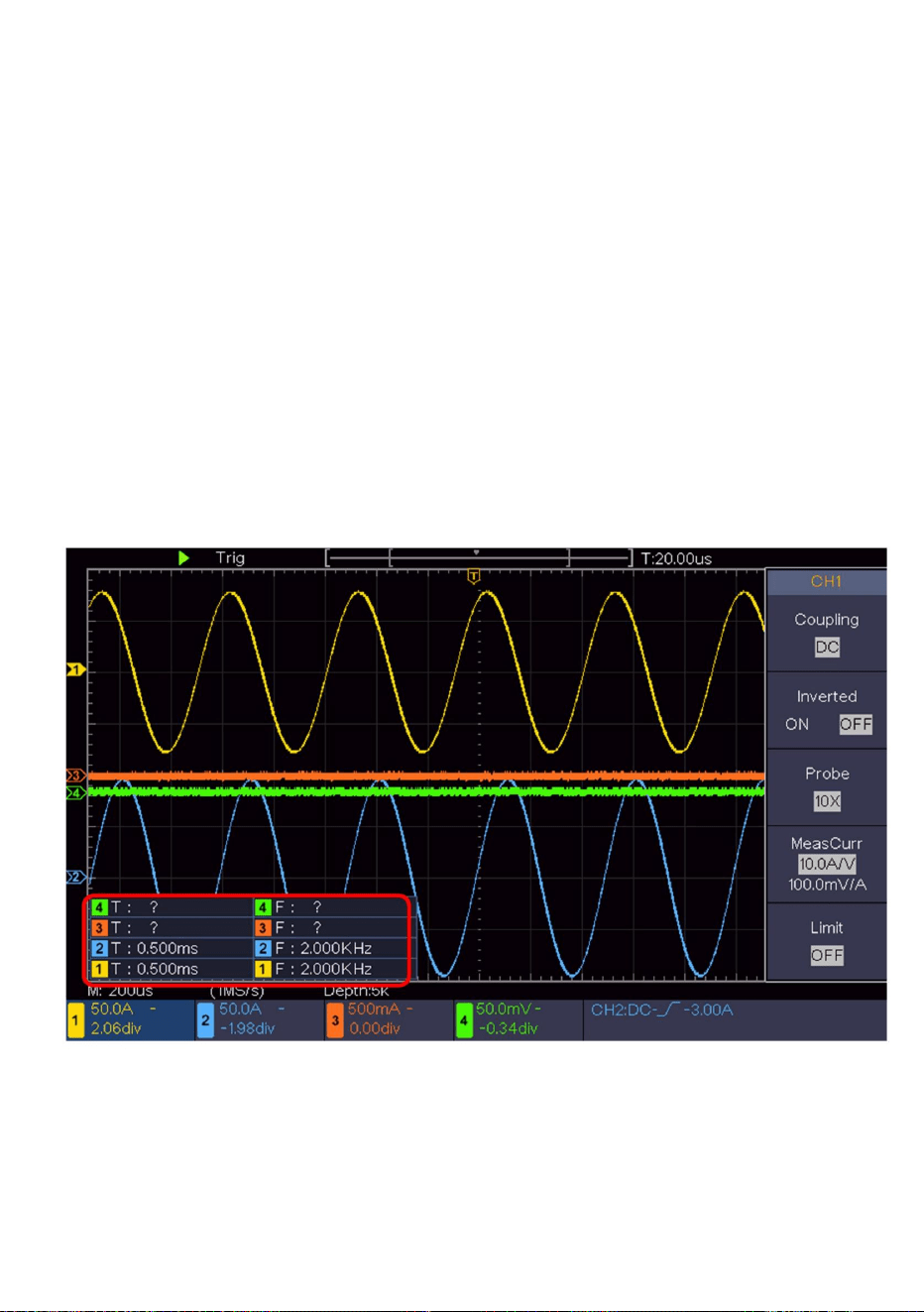
Figure412Mesureautomatique
62
2.SélectionnezCH1danslemenudedroite.
3.DanslemenuTypedegauche,tournezleboutonMpoursélectionnerPériode.
4.Danslemenudedroite,sélectionnezAjouter.Letypedepériodeestajouté.
5.DanslemenuTypedegauche,tournezleboutonMpoursélectionnerFréquence.
Mesurezlapériode,lafréquenceduCH1,ensuivantlesétapescidessous:
1.AppuyezsurleboutonMesurerpourafficherlemenudedroite.
DansleformatScan,lapériodeetlafréquencenepeuventpasêtremesurées.
formed'onde.3)Surlemodededéclenchementvidéo.
6.Danslemenudedroite,sélectionnezAjouter.Letypedefréquenceestajouté.
automatiquement(voirFigure412).
Lavaleurmesuréeseraaffichéeenbasàgauchedel'écran
Machine Translated by Google
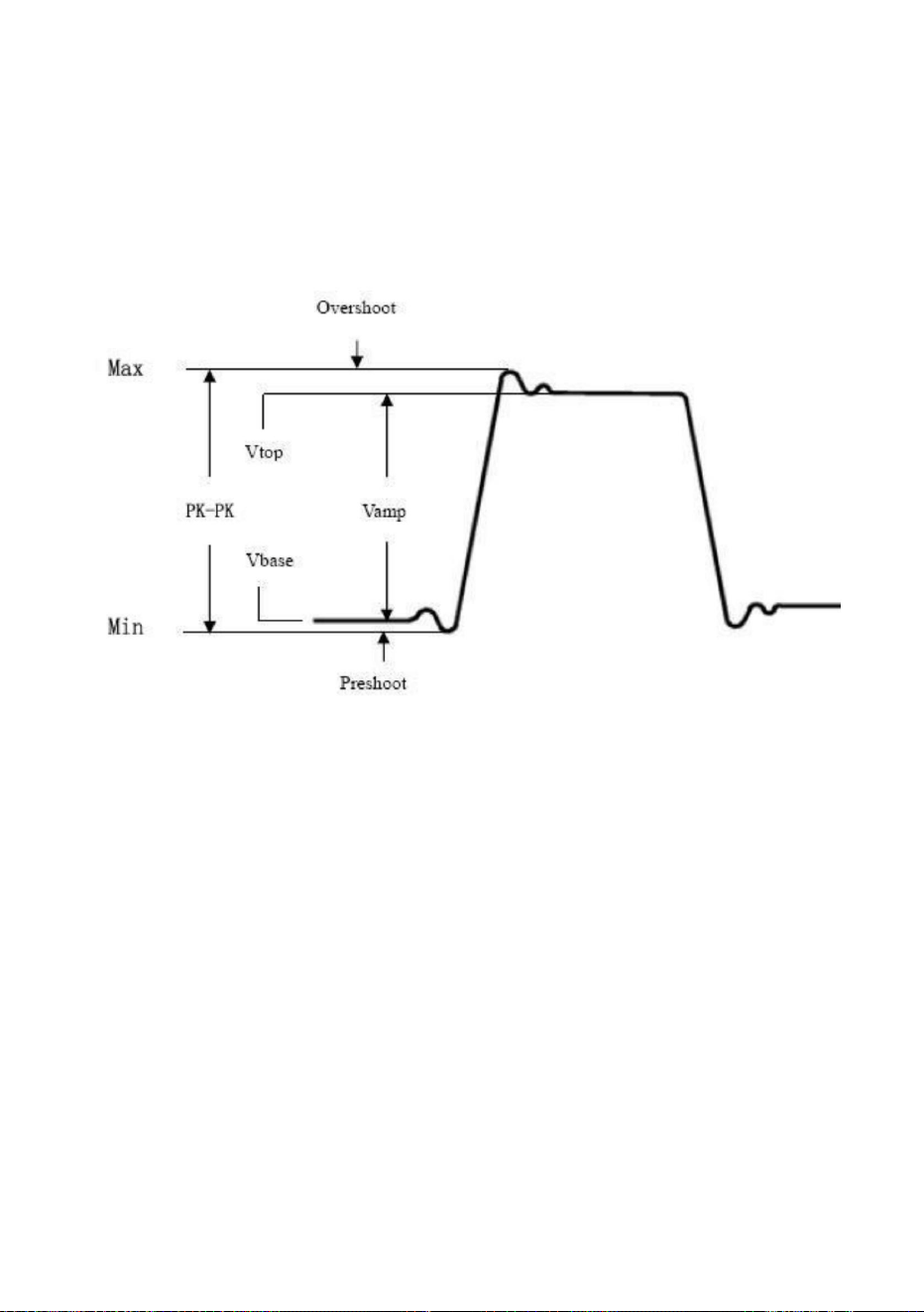
surtoutelaformed'onde.
Max:L'amplitudemaximale.Latensiondecrêtelapluspositivemesurée
OverShoot:définicomme(VmaxVtop)/Vamp,utilepourlecarréetl'impulsion
Lesoscilloscopesfournissentdesmesuresdetensionautomatiques,ycompris
Min:L'amplitudeminimale.Latensiondecrêtelaplusnégativemesurée
PKPK:Tensioncrêteàcrête.
formesd'ondes.
RMS:Latensionmoyennequadratiqueréellesurtoutelaformed'onde.
Vamp:TensionentreVtopetVbased'uneformed'onde.
formesd'ondes.
Figure413
Moyenne:Lamoyennearithmétiquesurl’ensembledelaformed’onde.
Moyenne,PKPK,RMS,Max,Min,Vtop,Vbase,Vamp,OverShoot,PreShoot,
CycleRMSetCursorRMS.Lafigure413cidessousmontreun
Vbase:Tensiondelabaseplatedelaformed'onde,utilepourlesformescarrées/impulsionnelles
surtoutelaformed'onde.
impulsionaveccertainsdespointsdemesuredetension.
Vtop:Tensiondusommetplatdelaformed'onde,utilepourlesformescarrées/impulsionnelles
Lamesureautomatiquedesparamètresdetension
63
Machine Translated by Google
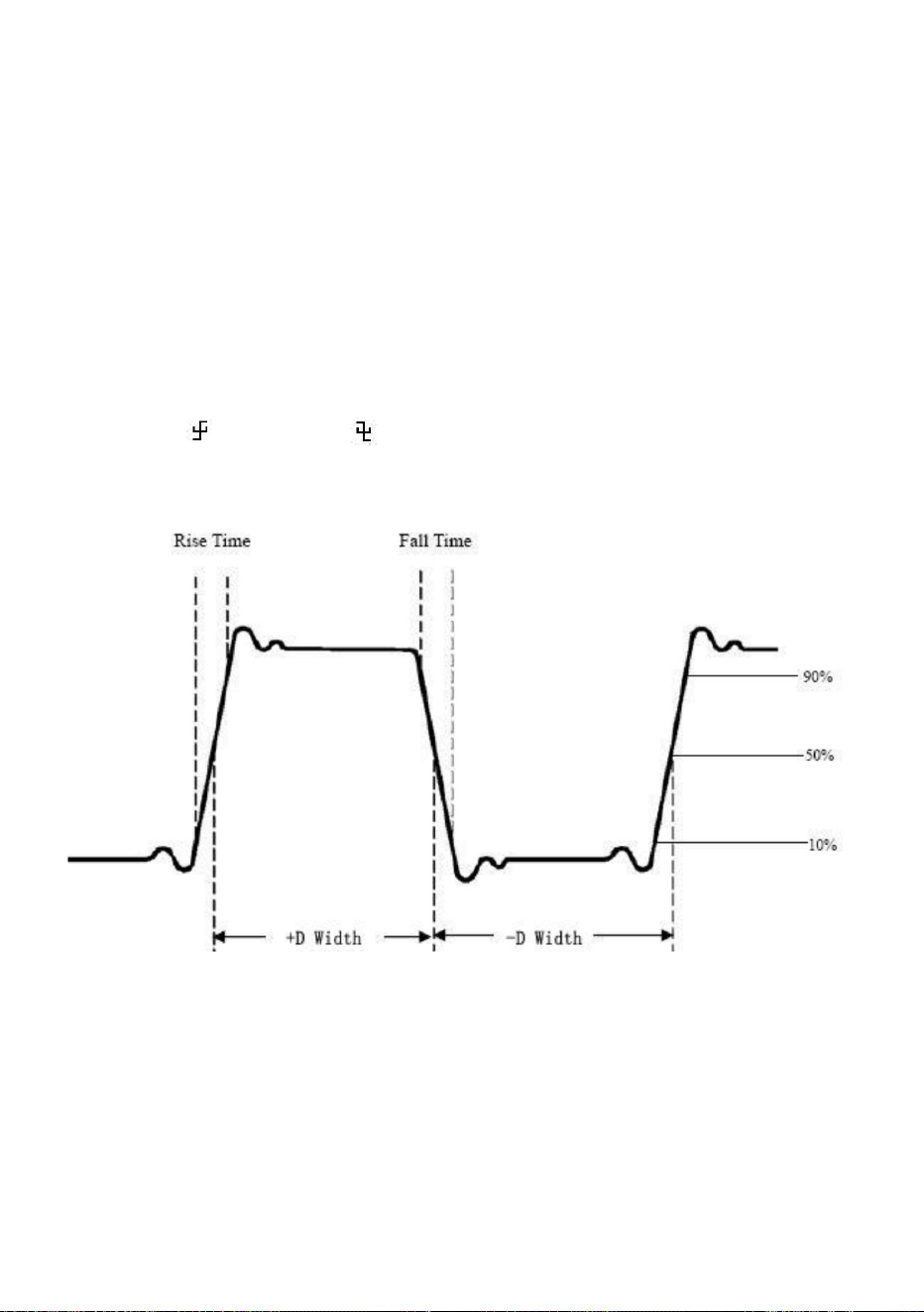
Figure414
Lamesureautomatiquedesparamètrestemporels
64
formesd'ondes.
Lesoscilloscopesfournissentdesmesuresautomatiquesdesparamètrestemporels,notamment
Période,fréquence,tempsdemontée,tempsdedescente,largeur+D,largeurD,service+,service,
délaiA→Betcycledeservice.
ilfautpourpasserde90%à10%desonamplitude.
PreShoot:définicomme(VminVbase)/Vamp,utilepourlecarréetl'impulsion
,DélaiA→B
+Dlargeur:Lalargeurdelapremièreimpulsionpositiveenpointsd'amplitude50%.
curseurs.
ilfautpourpasserde10%à90%desonamplitude.
Tempsdechute:Tempspendantlequellefrontdescendantdelapremièreimpulsiondelaformed'onde
delaformed'onde.
CurseurRMS:Lavraietensionquadratiquemoyennesurlaplagededeux
formesd'ondes.
,
Tempsdemontée:Tempspendantlequellefrontavantdelapremièreimpulsiondelaformed'onde
CycleRMS:Latensionquadratiquemoyenneréellesurtoutelapremièrepériode
Lafigure414montreuneimpulsionaveccertainspointsdemesuredutemps.
Machine Translated by Google

Autresmesures
Dlargeur:Lalargeurdelapremièreimpulsionnégativedanslespointsd'amplitude50%.
bord÷Période)×360°.
Différencedephase=(retardentrelescanauxàlamontée
LRR:TempsentrelepremierfrontmontantdelasourceAetledernierfrontmontantdelasourceB.
+Duty:+Cycledeservice,définicomme+Largeur/Période.
Remarqueconcernantlesmesuresderetardsuivantes:
LRF:TempsentrelepremierfrontmontantdelasourceAetledernierfrontdescendantdelasourceB.
LFR:TempsentrelepremierfrontdescendantdelasourceAetledernierfrontmontantdelasourceB.
Phase:comparerlefrontmontantdeCH1etCH2,calculerlaphase
FFR:TempsentrelepremierfrontdescendantdelasourceAetlepremierfrontmontantdelasourceB.
Nombred'impulsions
différencededeuxcanaux.
FFF:TempsentrelepremierfrontdescendantdelasourceAetlepremierfrontdescendantdelasourceB.
FRR:TempsentrelepremierfrontmontantdelasourceAetlepremierfrontmontantdelasourceB.
+PulseCount
croisementderéférencemédianedanslaformed'onde.
:Lenombred'impulsionsnégativesquitombentendessousdela
DélaiA→B:Ledélaientrelesdeuxcanauxauniveaudufrontdescendant.
:Lenombred'impulsionspositivesquis'élèventaudessusdela
Fonctionnementdel'écran:définicomme(lalargeurdel'impulsionpositive)/(périodeentière)
Service:Cycledeservice,définicommeLargeur/Période.
LasourceAetlasourceBpeuventêtredéfiniesdanslafonctiondemesureautomatique
FRF:TempsentrelepremierfrontmontantdelasourceAetlepremierfrontdescendantdelasourceB.
LFF:TempsentrelepremierfrontdescendantdelasourceAetledernierfrontdescendantdelasourceB.
DélaiA→B:Ledélaientrelesdeuxcanauxauniveaudufrontmontant.
menu.
65
Machine Translated by Google
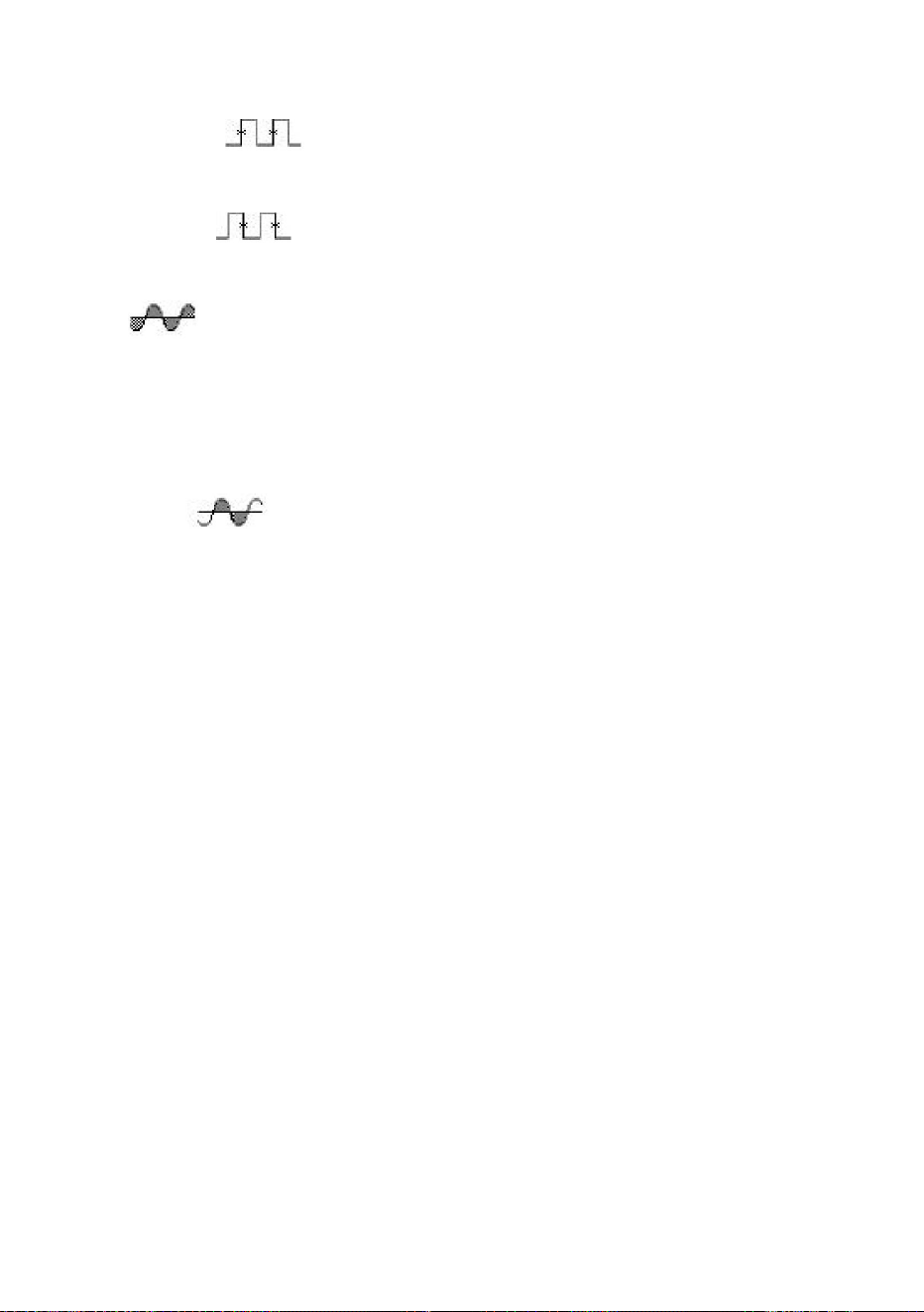
Ladescriptiondumenucurseurestprésentéedansletableausuivant:
66
menu.Appuyezànouveaupourdésactiverlescurseurs.
AppuyezsurleboutonCurseurpouractiverlescurseursetafficherlecurseur
Commentmesureravecdescurseurs
croisementderéférencemédianedanslaformed'onde.
(àsavoirledécalagevertical)estpositif;lazonemesuréeendessousduzéro
L'unitéestlatensionseconde.Lazonemesuréeaudessusdelaréférencezéro
Valeurde
référenceRiseEdgeCntàlavaleurderéférencehautedanslaformed'onde.
laréférenceestnégative.Lasurfacemesuréeestlasommealgébriquedelasurface
Remarque:lorsquelaformed’ondeàl’écranestinférieureàunepériode,lapériode
lasurfacemesuréeestde0.
Zone
négatif.L'airemesuréeestlasommealgébriquedel'airedel'ensemble
formed'ondedepériode.
:Lazonedelaformed'ondeentièredansl'écranetla
etl'unitéestlatensionseconde.Lazoneaudessusdelaréférencezéro(àsavoir
:Lenombredetransitionsnégativesdepuislehaut
valeurderéférenceàlavaleurderéférencebassedanslaformed'onde.
ledécalagevertical)estpositifetlazoneendessousdelaréférencezéroest
delaformed'ondeentièredansl'écran.
:Lenombredetransitionspositivesdubas
FallEdgeCnt
Zoneducycle:Lazonedelapremièrepériodedelaformed'ondesurl'écran
Lamesureducurseurpourlemodenormal:
Machine Translated by Google

Afficherlecurseurdemesuredutempset
Deuxcurseurssontliés.TournezleboutonMpour
intersectionsdescurseursverticauxetdes
menu.
TournezleboutonMpourdéplacerlalignea.
formed'onde
Mesurerdanslafenêtred'extension.
Lescurseurshorizontauxsontdéfiniscomme
lamesureseraappliquée.
curseuretmenu.
Afficherlecurseurdemesuredetensionet
Affichelecanalsurlequelsetrouvelecurseur
Mesurerdanslafenêtreprincipale.
menu.
Rendlescurseurshorizontauxactifs.
Rendlescurseursverticauxactifs.
TournezleboutonMpourdéplacerlaligneb.
Afficherlamesuredutempsetdelatension
déplacerlapairedecurseurs.
Extension
un
CH4
Paramètre
Taper
nMenus
ge
Doubler
67
Temps
CH1
unb
mesureducurseurducanalCH1:
Temps
Curseurautomatique
Fenêtre
b
Effectuezlesétapesdefonctionnementsuivantespourl'heureetlatension
Tension
Taper
Description
Principal
CH3
Tension
CH2
Fonction
Doubler
Source
TempsetVolta
taper)
(Vague
tension
(TempsetV
zoom
mode)
Machine Translated by Google

1.Appuyezsurlecurseurpourafficherlemenuducurseur.
boutonpourdéplacerlaligneaversladroiteoulagauche.Sibestsélectionné,tournezleboutonM
curseursactifs.Silalignedanslemenudedroiteestsélectionnéecommeune,tournezleM
2.Danslemenudedroite,sélectionnezSourcecommeCH1.
boutonpourdéplacerlaligneb.
fenêtre.
68
lebasdel'écranaffichelalectureducurseur.
Curseurpourafficherlemenudedroite,sélectionnezFenêtrecommeprincipaleou
Extensionpourrendrelescurseursaffichésdanslafenêtreprincipaleouzoom
4.Danslemenudedroite,sélectionnezTypedelignecommeHeurepourcréerlaverticale
tournezleboutonMpourledéplacer.
directiondel'écran,deuxlignespointilléesbleuesaffichéeslelongdela
directionverticaledel'écran.Fenêtredemesureducurseuràgauche
6.AppuyezsurleboutonhorizontalHORpouraccéderaumodezoomdesvagues.Appuyezsur
5.Danslemenudedroite,sélectionnezTypedelignecommeTensionpoureffectuerla
3.Appuyezsurlepremierélémentdemenudanslemenudedroite,sélectionnezHeureettension
pourletype,deuxlignespointilléesbleuesaffichéeslelongdel'horizontale
curseurshorizontauxactifs.SélectionnezLignedanslemenudedroitecommeaoub,
Machine Translated by Google
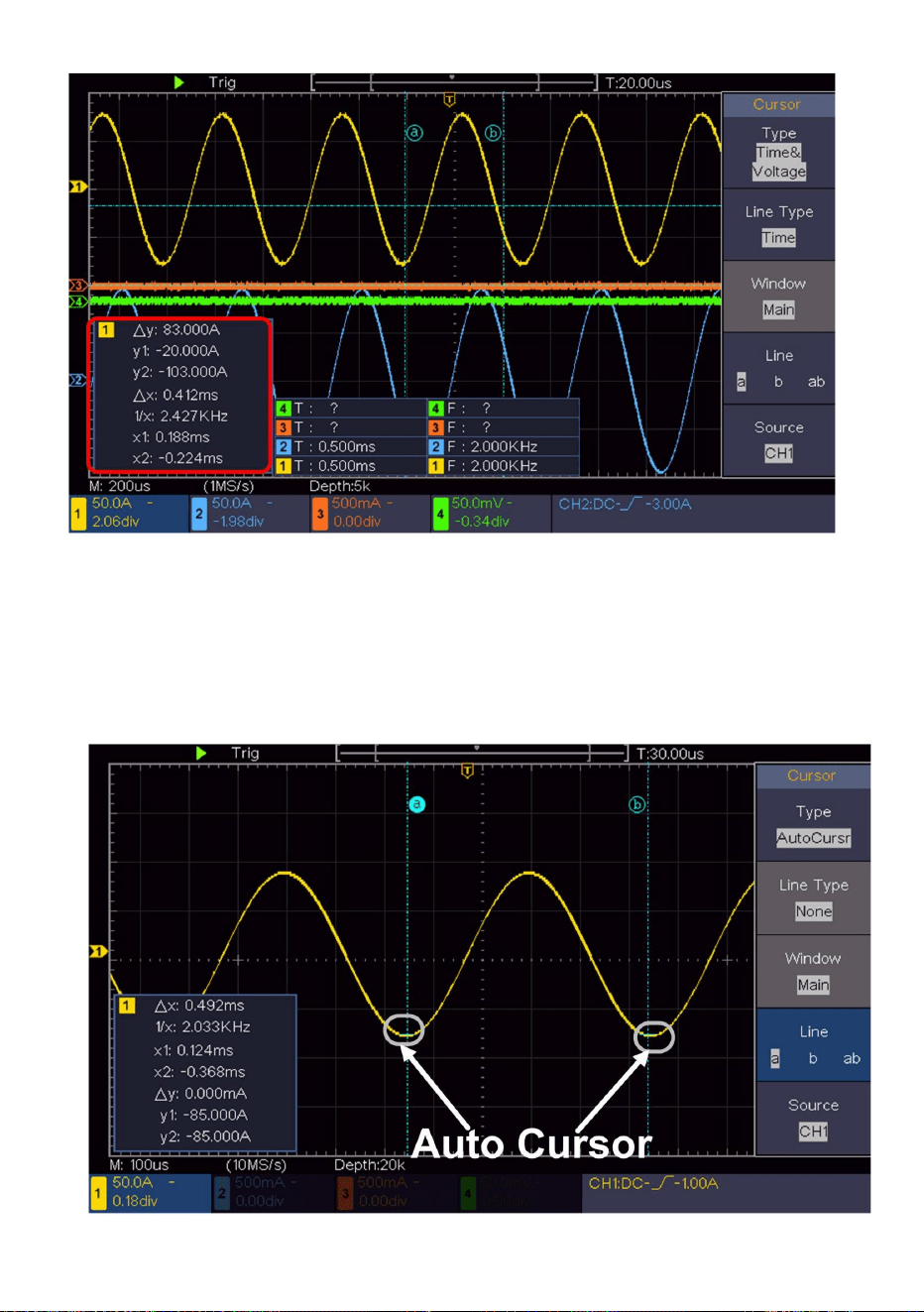
Curseurautomatique
gure415Mesureducurseurdetempsetdetension
Être
69
PourletypeAutoCursr,lescurseurshorizontauxsontdéfiniscommelesintersections
descurseursverticauxetdelaformed'onde.
Machine Translated by Google

(Vague
typededéputé)
(Fréq&Va
mode)
zoom
etmenu.
Fréq
Curseurautomatique
tableausuivant:
TournezleboutonMpourdéplacerlaligneb.
Doubler
b
lemenucurseur.
député
laformed'onde
Rendlescurseursverticauxactifs.
EnmodeFFT,appuyezsurleboutonCurseurpouractiverlescurseursetafficher
Fréq&Va
intersectionsdescurseursverticauxet
Vamp
curseurdemesureetmenu.
Mesurerdanslafenêtreprincipale.
lamesureseraappliquée.
Principal
pourdéplacerlapairedecurseurs.
70
nMenus
etmenu.
Taper
Doubler
Fonction
AfficherlecurseurdemesureFreq
Vamp
Deuxcurseurssontliés.TournezleboutonMunb
LadescriptiondumenuducurseurenmodeFFTestaffichéecommesuit:
Rendlescurseurshorizontauxactifs.
Taper
AfficherlecurseurdemesureVamp
TournezleboutonMpourdéplacerlalignea.
SourcemathématiqueFFT
un
Lescurseurshorizontauxsontdéfiniscomme
Fenêtre
Mesuredanslafenêtred'extensionFFT.
Fréq
Affichelecanalsurlequelsetrouvelecurseur
Descriptionduparamètre
Afficherlafréquenceetlevamp
Extension
MesureducurseurpourlemodeFFT
Effectuezlesétapesdefonctionnementsuivantespourl'amplitudeetlafréquence
Machine Translated by Google

Bouton[Réglageautomatique]
Commentutiliserlesboutonsexécutifs
mesureducurseurdelaFFTmathématique:
5.Danslemenudedroite,sélectionnezTypedelignecommeFréqpourcréerlescurseursverticaux
Accouplementvertical
lireàhautevoix.
1.AppuyezsurleboutonMathpourafficherlemenudedroite.SélectionnezTypecommeFFT.
actif.Silalignedanslemenudedroiteestsélectionnéecommeune,tournezleboutonMpourdéplacer
Paramètre
deuxlignespointilléesbleuesaffichéesdanslesensverticaldel'écran.
7.Danslemenuducurseurdedroite,vouspouvezsélectionnerFenêtrecommeprincipalepoureffectuerla
présentécommeletableausuivant:
curseursaffichésdanslafenêtreprincipale.
Lafenêtredemesureducurseurenbasàgauchedel'écranaffichelecurseur
Élémentsfonctionnels
curseursactifs.SélectionnezLignedanslemenudedroitecommeaoub,tournezleboutonMpour
4.Appuyezsurlepremierélémentdemenudanslemenudedroite,sélectionnezFreq&VamppourType,
lesignaleteffectueégalementcertainesmesurespourl'utilisateur.
Lesdétailsdesfonctionsappliquéesausignallorsdel'utilisationd'Autosetsont
deuxlignespointilléesbleuesaffichéesdanslesenshorizontaldel'écran,
bougele.
ligneaversladroiteouverslagauche.Sibestsélectionné,tournezleboutonMpourdéplacerlaligneb.
2.Appuyezsurlecurseurpourafficherlemenuducurseur.
C'estunmoyentrèsutileetrapided'appliquerunensembledefonctionsprédéfiniesà
Actuel
lesignalentrantetaffichelameilleureformed'ondedevisualisationpossible
3.Danslemenudedroite,sélectionnezFenêtrecommeextension.
6.Danslemenudedroite,sélectionnezletypedeligneVamppourrendrel'horizontale
Lesboutonsexécutifsincluentlaconfigurationautomatique,l'exécution/l'arrêtetlacopie.
71
Machine Translated by Google
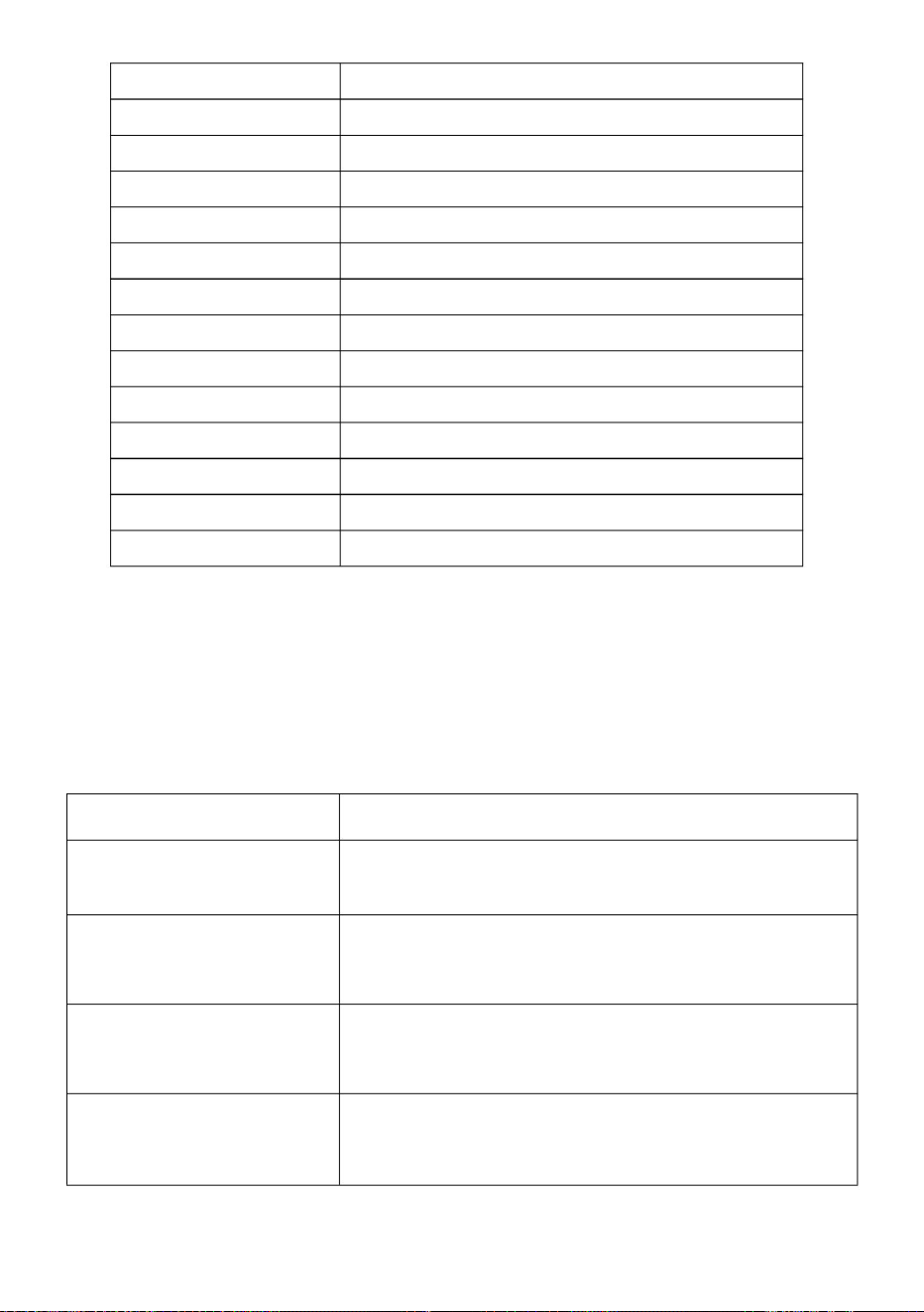
Carré
Formed'onde Menu
NiveauDC/Inconnu
Menucommesuit:
Son
Signalinconnu.
Cinqtypesdesignaux:sinusoïdal,carré,signalvidéo,niveauCC,
Signalvidéo
signal
Type(ligne,champ),Impair,Pair,N°deligne,Annulerla
définitionautomatique
72
Jugerletypedeformed'ondeparAutoset
Courantdecouplagedescanaux
Sourcededéclenchement
Typededéclencheur
Échelleverticale
Ajustezàladivisionappropriée.
CouplagededéclenchementCC
3/5delaformed'onde
Auto
YT
Niveauhorizontal
Forcer
Sortie
Actuel
Ventehorizontale
Modededéclenchement
Penteouvidéo
Inversé
ModeZoom
CH1ouCH2ouCH3ouCH3
Formatd'affichage
Pentededéclenchement
Milieuou±2div
Arrêt
Désactivé
S'adapteràladivisionappropriée
Niveaudedéclenchement
Bord,Annulerlaconfigurationautomatique
Multipériode,Périodeunique,Frontmontant,Frontdescendant
Multipériode,Périodeunique,FFT,Annulerlaconfigurationautomatique
Annulerlaconfigurationautomatique
Machine Translated by Google

PasserenmodeFFT
menu.Laformed'onde,laconfigurationoul'écrand'affichagepeuventêtreenregistrés
Reveniràl'affichagedumenusupérieuretdelaformed'onde
Multipériodes:pourafficherplusieurspériodes
Remarque:lorsqu'iln'yapasd'échantillonnageàl'étatSTOP,ladivisionverticale
etlabasedetempshorizontaledelaformed'ondepeuttoujoursêtreajustée
dansunecertaineplage,end'autrestermes,lesignalpeutêtreétendu
selonletypechoisidanslemenuEnregistrer.Pourplusdedétails,veuillezconsulter
«Commentenregistreretrappeleruneformed'onde»àlapage45.
Frontdescendant:affichelefrontdescendantdelaformed'ondecarrée
CeboutonestleraccourcidelafonctionEnregistrerdanslafonctionUtilitaire
Activeroudésactiverl'échantillonnagesurlessignauxd'entrée.
Annulerlaconfigurationautomatique
menu.Appuyersurceboutonéquivautàl'optionEnregistrerdanslemenuEnregistrer
pasinférieureà20Hzetl'amplitudenedoitpasêtreinférieureà5mv.
Afficherlefrontmontantdelaformed'ondecarrée
êtreétendude4divisionsverslebas.
Bordmontant:
Danslecascontraire,lafonctionAutosetrisqued’êtreinvalide.
information
Périodeunique:pourafficherunepériodeunique
ladirectionhorizontaleouverticale.
Lorsquelabasedetempshorizontaleest≤50ms,labasedetempshorizontalepeut
FFT:
Remarque:lafonctionderéglageautomatiquenécessitequelafréquencedusignalsoit
Bouton[Copier]
Bouton[Exécuter/Arrêter]
Descriptiondecertainesicônes:
73
Machine Translated by Google

danslepanneaudroitdel'oscilloscopeauportUSBd'unPC.
(2)Connexion:utilisezuncâblededonnéesUSBpourconnecterleportdupériphériqueUSB
L'oscilloscopeprendenchargelescommunicationsavecunPCviaUSB.Vous
(3)Installezlepilote:exécutezlelogicieldecommunicationdel'oscilloscopesur
lelogicieldeviendravert.
(1)Installerlelogiciel:Installerlelogicieldecommunicationdel'oscilloscope
boîtededialoguedeconfiguration,choisissez«Seconnecterenutilisant»comme«USB».Aprèslaconnexion
avecsuccès,lesinformationsdeconnexiondanslecoininférieurdroitde
surleCDfourni.
(4)Paramétrageduportdulogiciel:ExécutezlelogicielOscilloscope;cliquezsur
logicielpourouvrirledocumentd'aide.
VoicicommentseconnecterauPCvialeportUSB.
«Communications»danslabarredemenu,choisissez«PortsParamètres»,dansle
PC,appuyezsurF1pourouvrirledocumentd'aide.Suivezlesétapesdutitre«I.
peututiliserlelogicieldecommunicationOscilloscopepourstocker,analyser,afficherles
donnéesetlecontrôleàdistance.
Pourensavoirplussurlefonctionnementdulogiciel,vouspouvezappuyersurF1dansle
Connexiondel'appareil"dansledocumentpourinstallerlepilote.
5.CommunicationaveclePC
74
Machine Translated by Google
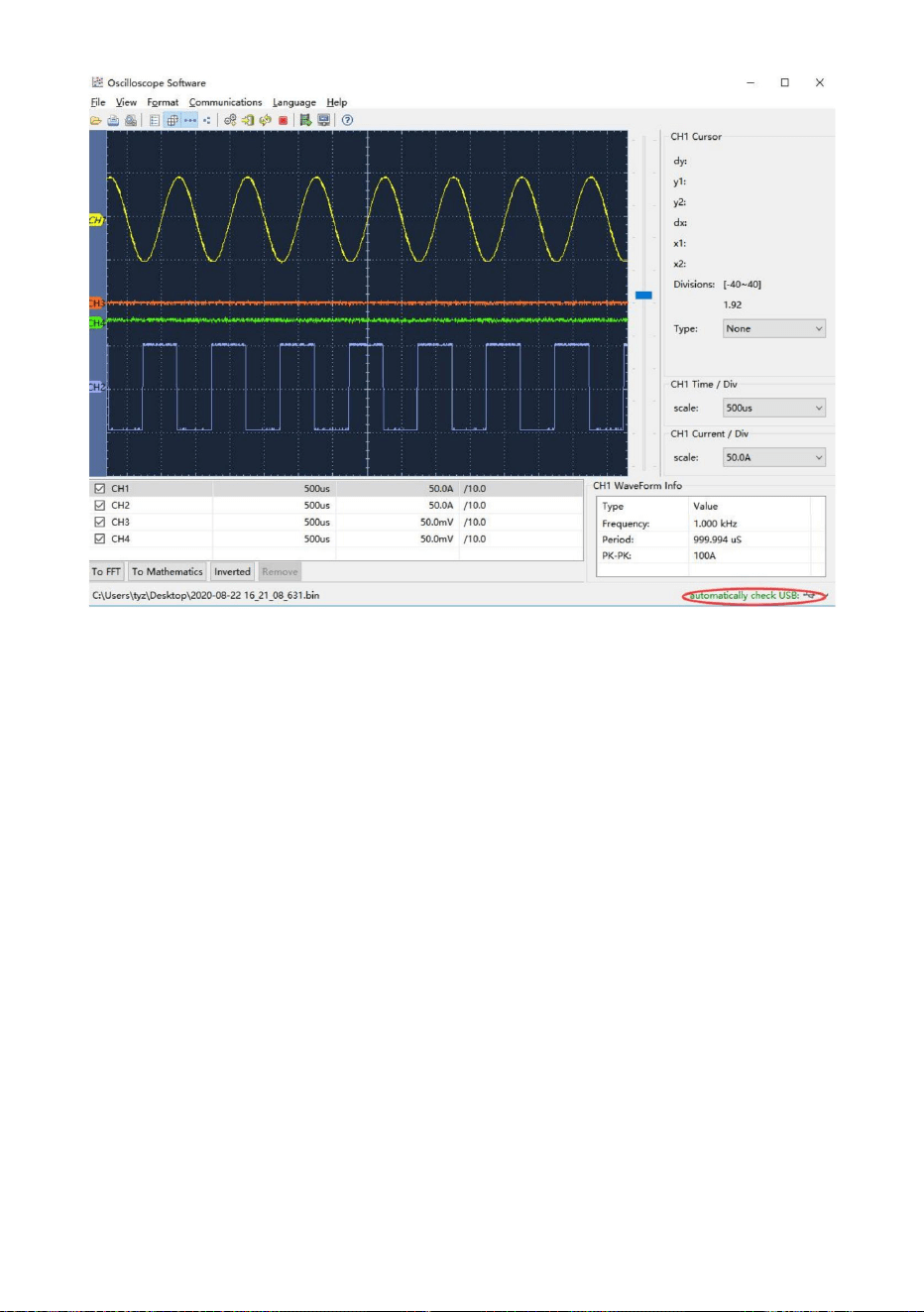
Exemple1:Mesured'unsignalsimple
6.Démonstration
Figure51ConnexionauPCvialeportUSB
75
cesignal:
(1)Réglezlecoefficientd'atténuationdumenudelasondesur10Xetceluiducommutateur
1.Procédezauxétapesdefonctionnementsuivantespourl'affichagerapidede
Lebutdecetexempleestd'afficherunsignalinconnudanslecircuitetdemesurerla
fréquenceetlatensioncrêteàcrêtedusignal.
danslecommutateurdesondecomme10X(voir«Commentréglerl'atténuationdelasonde
(2)Connectezlasondeducanal1aupointmesuréducircuit.
(Coefficient"àlapage19).
Machine Translated by Google
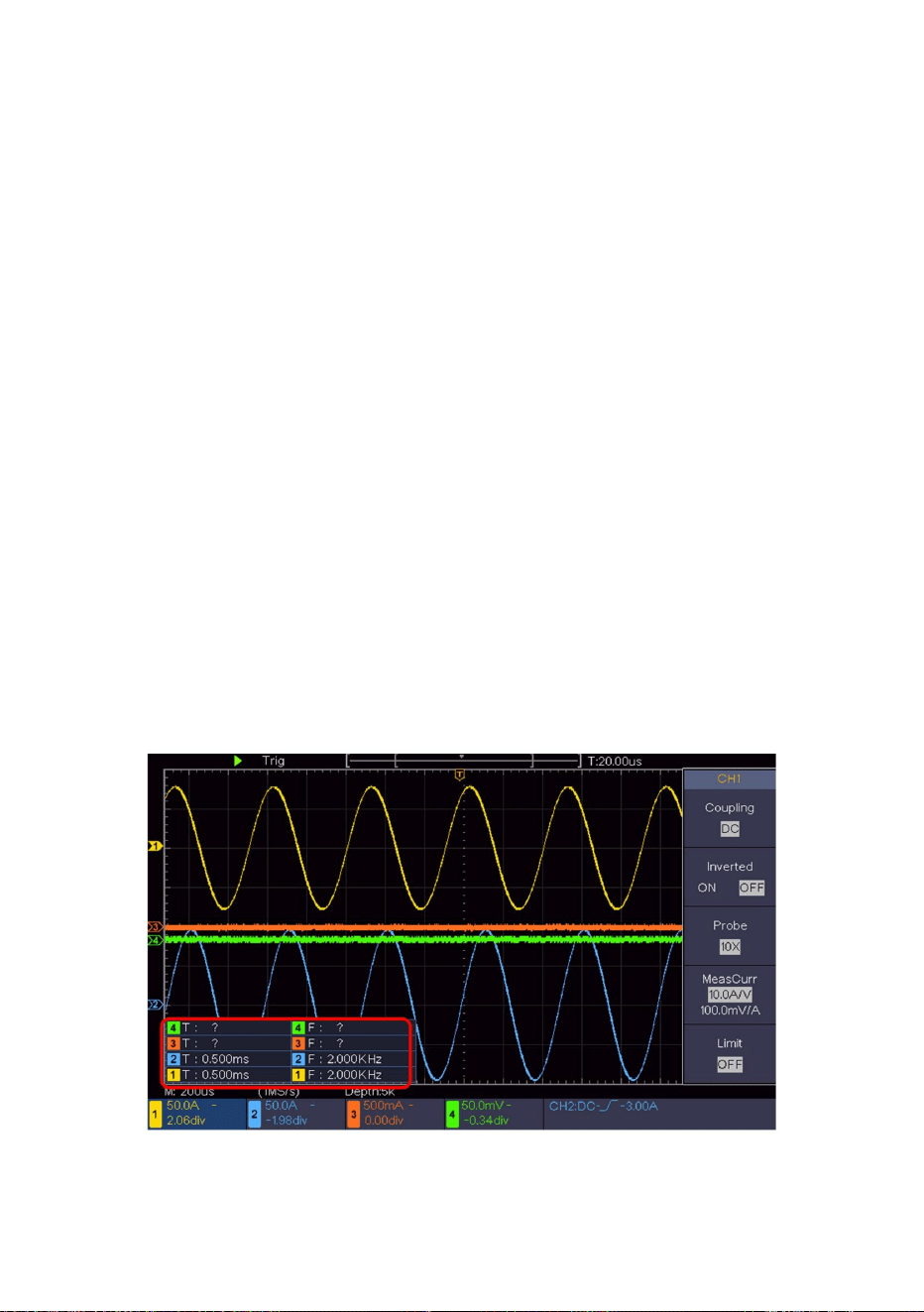
76
Figure61Mesuredelapériodeetdelavaleurdefréquencepourunsignaldonné
(3)AppuyezsurleboutonAutoset.
(1)AppuyezsurleboutonMesurerpourafficherlemenudedroite.
(2)SélectionnezCH1danslemenudedroite.
(3)DanslemenuTypedegauche,tournezleboutonMpoursélectionnerPériode.
L'oscilloscopeimplémenteral'Autosetpourcréerlaformed'onde
Pourmesurerlapériode,lafréquenceduCH1,ensuivantlesétapes
automatiquement(voirFigure61).
cidessous:
(6)Danslemenudedroite,sélectionnezAjouter.Letypedefréquenceestajouté.
2.Effectuerunemesureautomatique
L'oscilloscopepeutmesurerautomatiquementlaplupartdessignauxaffichés.
optimisé,surlabaseduquelvouspouvezréglerdavantagelaverticaleet
(4)Danslemenudedroite,sélectionnezAjouter.Letypedepériodeestajouté.
Lavaleurmesuréeseraaffichéeenbasàgauchedel'écran
divisionshorizontalesjusqu'àcequelaformed'onderépondeàvosbesoins.
(5)DanslemenuTypedegauche,tournezleboutonMpoursélectionnerFréquence.
Machine Translated by Google

ConnectezlecanalCH1del'oscilloscopeàl'extrémitéd'entréedusignalducircuitet
P19).
(5)Danslemenudedroite,sélectionnezAjouter.LetypecrêteàcrêtedeCH1estajouté.
lecanalCH2versl'extrémitédesortie.
(6)SélectionnezCH2danslemenudedroite.
(7)Danslemenudedroite,sélectionnezAjouter.LetypecrêteàcrêtedeCH2estajouté.
Réglezlecoefficientd'atténuationdumenudelasondesur10Xetceluiducommutateursur
(3)SélectionnezCH1danslemenudedroite.
Gain(db)=20×log(gain)
lasondecomme10X(voir«Commentdéfinirlecoefficientd'atténuationdelasonde»sur
(4)DanslemenuTypedegauche,tournezleboutonMpoursélectionnerPKPK.
lesformesd'ondedesdeuxcanauxdansl'étatd'affichageapproprié.
(9)Calculezlegaindel'amplificateuraveclesformulessuivantes.
signald'entréeetsignaldesortieducircuit,puispourcalculerlegainen
Gain=Signaldesortie/Signald'entrée
enutilisantlesformulesdonnées.
Lebutdecetexempleestdecalculerlegaind'unamplificateurdansun
(2)AppuyezsurleboutonMesurerpourafficherlemenudedroite.
Étapesdel'opération:
(8)Lisezlestensionscrêteàcrêteducanal1etducanal2àpartirdu
Circuitdemesure.Nousutilisonsd'abordunoscilloscopepourmesurerl'amplitudede
(1)AppuyezsurleboutonAutosetetl'oscilloscopes'ajusteraautomatiquement
enbasàgauchedel'écran(voirFigure62).
Exemple2:Gaind'unamplificateurdansunemesure
Circuit
77
Machine Translated by Google
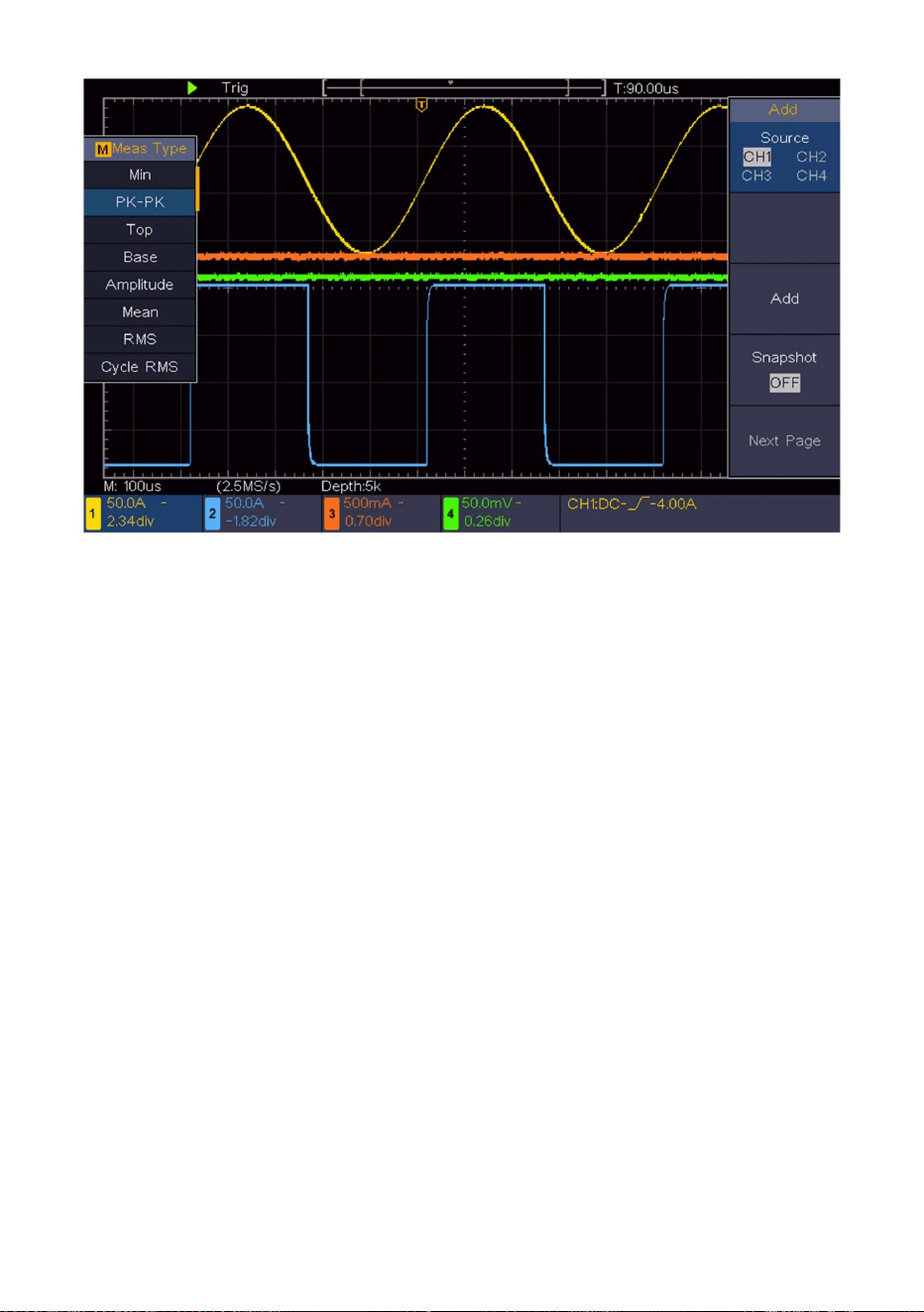
Exemple3:Captured’unsignalunique
Lesétapesdel'opérationsontlessuivantes:
(1)Réglezlecoefficientd'atténuationdumenudelasondesur10Xetceluiducommutateurdela
sondesur10X(voir«Commentréglerlecoefficientd'atténuationdelasonde»sur
Ilestassezfaciled'utiliserunoscilloscopenumériquepourcapturerunsignalnonpériodique,
commeuneimpulsion,unebavure,etc.Maisleproblèmecourantestdesavoircommentconfigurer
undéclencheursivousn'avezaucuneconnaissancedusignal.Parexemple,sil'impulsionestle
signallogiqued'unniveauTTL,leniveaudedéclenchementdoitêtreréglésur2voltsetlefront
dedéclenchementdoitêtredéfinicommelefrontmontant.Avecdiversesfonctionsprisesen
chargeparnotreoscilloscope,l'utilisateurpeutrésoudreceproblèmeenadoptantuneapproche
simple.Toutd'abord,exécutezvotretestàl'aidedudéclenchementautomatiquepourtrouverle
niveaudedéclenchementetletypededéclenchementlesplusproches,celaaidel'utilisateurà
fairequelquespetitsajustementspourobtenirunniveauetunmodededéclenchementappropriés.
Voicicommentnousyparvenons.
Figure62Formed'ondedelamesuredugain
78
Machine Translated by Google

79
P19).
(8)Danslemenudedroite,sélectionnezCouplageenDC.
(9)Danslemenudedroite,appuyezsurPagesuivante,sélectionnezPentecomme
l'impulsionpeutêtrefacilementcapturée.Parexemple,sinousvoulonstrouverunebavureéclatéede
(soulèvement).
(2)Réglezlesboutonsd'échelleverticaleetd'échellehorizontalepourconfigurerun
amplitudeélevée,réglezleniveaudedéclenchementsurunevaleurlégèrementsupérieureàlamoyenne
niveaudusignal,appuyezsurleboutonRun/Stopetattendezundéclenchement.Unefoisqu'ilyaun
(6)Danslemenudedroite,sélectionnezSingleasEdge.
seproduire.Siunsignalatteintleniveaudedéclenchementdéfini,unéchantillonnagesera
Figure63).
(7)Danslemenudedroite,sélectionnezSourcecommeCH1.
créépuisaffichéàl'écran.Enutilisantcetteapproche,unnombrealéatoire
(11)Vérifiezl'indicateurd'étatdedéclenchementenhautdel'écran,s'ilnel'estpas
Boutondepositionhorizontaledanslazonedecontrôlehorizontaledupanneau,vous
(4)Danslemenudedroite,sélectionnezModeAcqucommeDétectiondecrête.
peutmodifierlapositiondedéclenchementhorizontalepourobtenirledélainégatif,cequipermetune
observationfaciledelaformed'ondeavantquelabavureneseproduise(voir
(5)AppuyezsurleboutonTriggerMenupourafficherlemenudedroite.
plagesverticalesethorizontalesappropriéespourlesignalàobserver.
(10)Tournezleboutondeniveaudedéclenchementetréglezleniveaudedéclenchementàenviron
Prêt,appuyezsurleboutonRun/Stopetdémarrezl'acquisition,attendezledéclenchement
bavureseproduit,l'instrumentsedéclencheautomatiquementetenregistrela
(3)AppuyezsurleboutonAcquérirpourafficherlemenudedroite.
50%dusignalàmesurer.
formed'ondependantlapériodeautourdumomentdedéclenchement.Entournantle
Machine Translated by Google
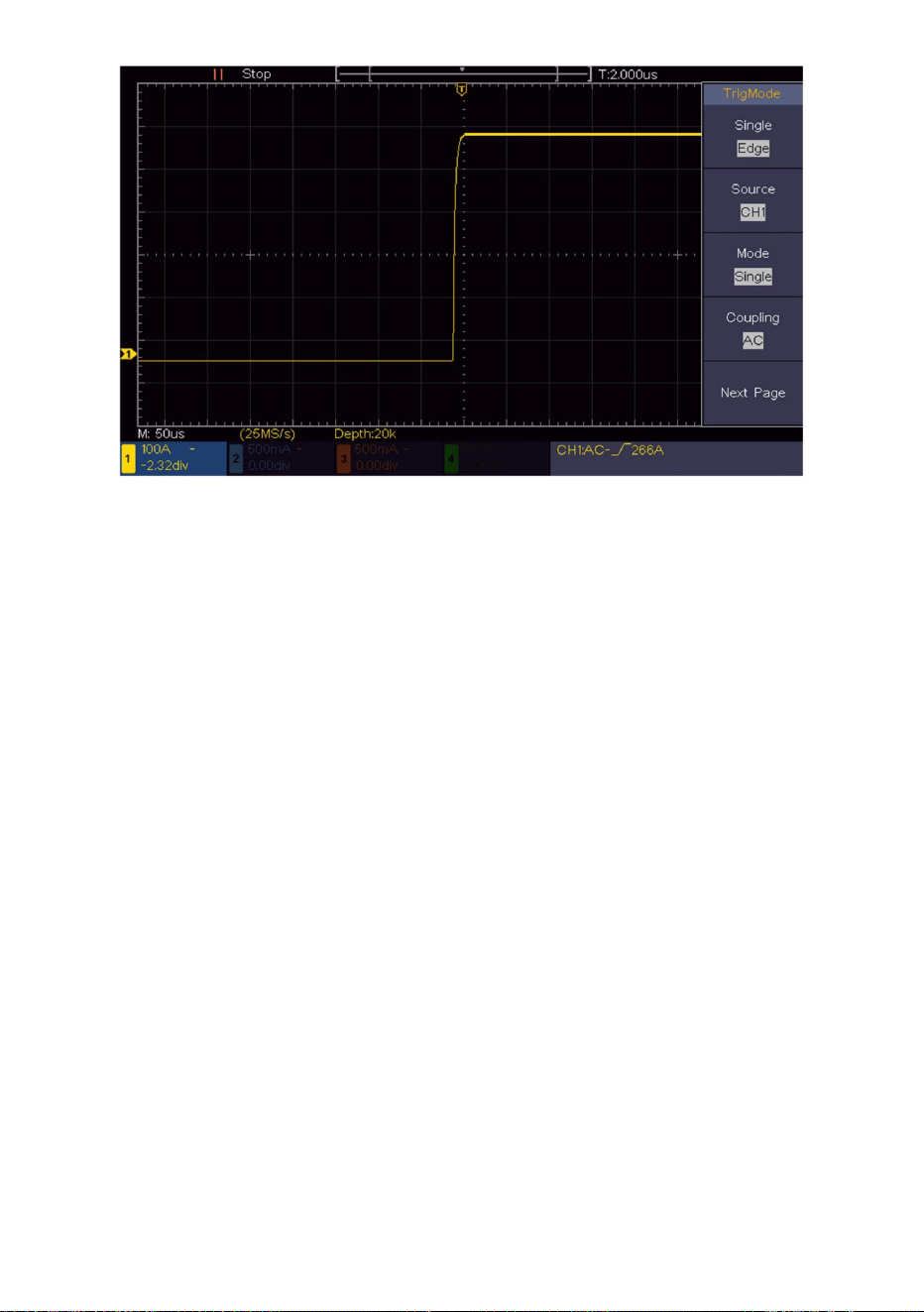
Exemple4:Analyserlesdétailsd’unsignal
80
Figure63Captured'unsignalunique
Leniveaudebruitindiqueparfoisunedéfaillanceducircuitélectronique.
Lesfonctionsdedétectiondecrêtejouentunrôleimportantpourvousaideràdécouvrirlesdétailsdeces
bruits.Voicicommentnousprocédons:
Analysedubruit
Lebruitesttrèscourantdanslaplupartdessignauxélectroniques.Découvrircequisetrouveàl'intérieur
dubruitetréduireleniveaudebruitestunefonctiontrèsimportantequenotreoscilloscopeestcapable
d'offrir.
(1)AppuyezsurleboutonAcquérirpourafficherlemenudedroite.
(2)Danslemenudedroite,sélectionnezModeAcqucommeDétectiondecrête.
Lesignalaffichésurl'écrancontenantdubruit,enactivantlafonctiondedétectiondecrêteetenmodifiant
labasedetempspourralentirlesignalentrant,touslespicsoubavuresserontdétectésparlafonction
(voirFigure64).
Machine Translated by Google
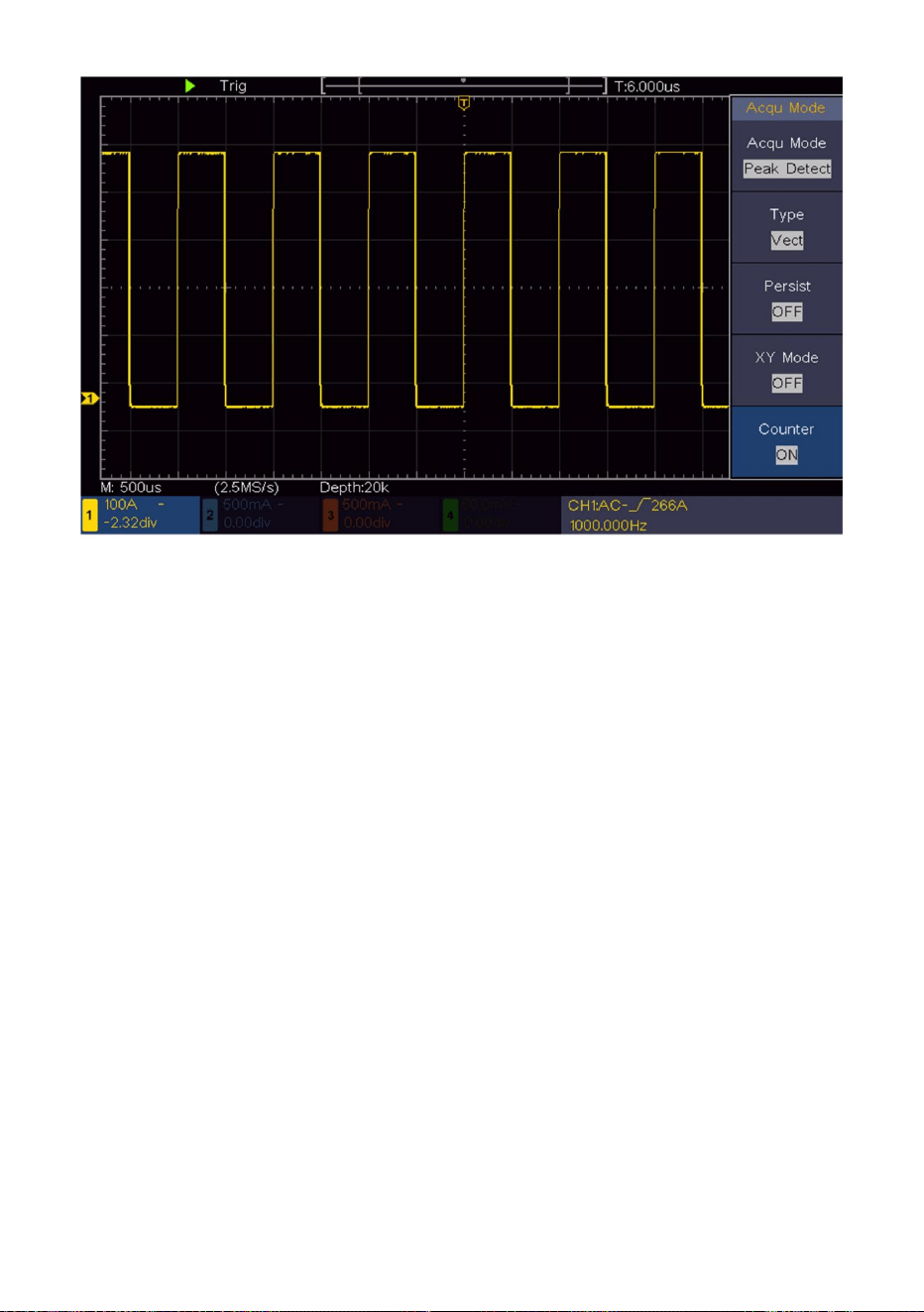
81
Figure64Signalavecbruits
(2)Danslemenudedroite,sélectionnezModed'acquisitioncommeMoyenne.
(3)TournezleboutonMetobservezlaformed'ondeobtenueenfaisantlamoyenne
Séparerlesbruitsdusignal
lesformesd'ondedenombremoyendifférent.
VoicilesétapesàsuivrepouractiverlafonctionMoyenne.
(1)AppuyezsurleboutonAcquérirpourafficherlemenudedroite.
identifierlesbavuressurlesfrontsmontantsetdescendantsd'unepartiedusignal
surlesignal.LafonctionMoyenneofferteparnotreOscilloscopepeut
vousaideràyparvenir.
Lorsqu'onseconcentresurlesignalluimême,l'importantestderéduirelebruit
L'utilisateurverraitunniveaudebruitaléatoireconsidérablementréduitetilseraitplusfacilede
(voirFigure65).
niveauaussibasquepossible,celapermettraitàl'utilisateurd'avoirplusdedétails
voirplusdedétailssurlesignalluimême.Aprèsavoirappliquélamoyenne,l'utilisateurpeutfacilement
Machine Translated by Google
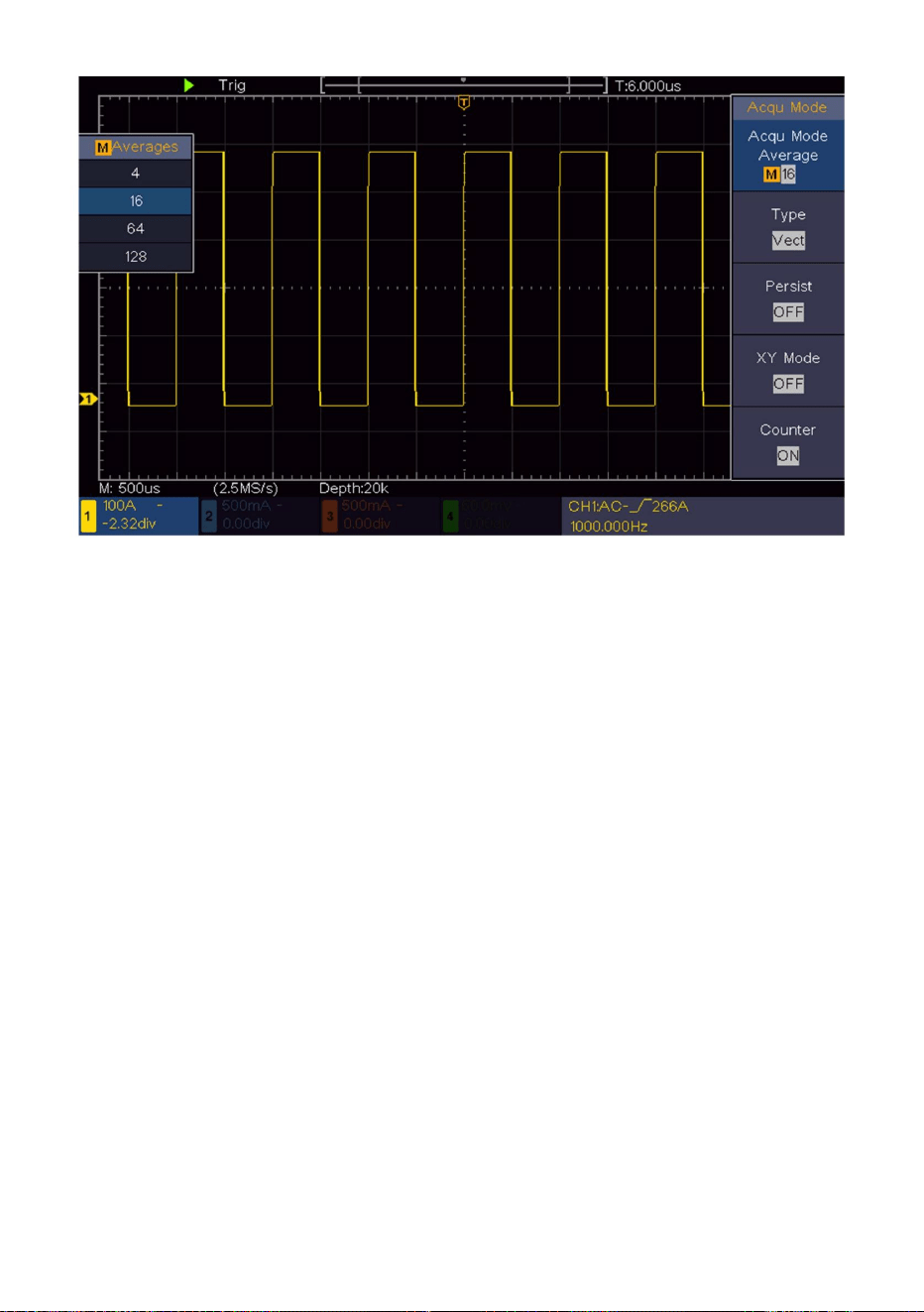
Exemple5:ApplicationdelafonctionXY
82
Figure65RéduireleniveaudebruitenutilisantlafonctionMoyenne
LemodeXYesttrèsutilepourexaminerledéphasagededeuxsignauxliés.Cetexemple
vousguideétapeparétapepourvérifierlechangementdephasedusignalaprèsson
passagedansuncircuitspécifié.Lesignald'entréeducircuitetlesignaldesortieducircuit
sontutiliséscommesignauxsources.
Pourl'examendel'entréeetdelasortieducircuitsousformedegraphiquedecoordonnées
XY,veuillezprocéderselonlesétapessuivantes:
Exemple:testerlechangementdephasedusignalaprèssonpassagedansunréseau
decircuits.
Examinerladifférencedephaseentrelessignauxdedeuxcanaux
(1)Réglezlecoefficientd'atténuationdumenudelasondesur10Xetceluiducommutateur
delasondesur10X(voir«Commentréglerlecoefficientd'atténuationdelasonde»àlapage
19).
Machine Translated by Google

83
(4)Tournezleboutondel'échelleverticale,enfaisantcorrespondrelesamplitudesdedeuxsignaux
égalàl'étatbrut.
(5)AppuyezsurleboutonAcquérirpourafficherlemenudedroite.
(6)Danslemenudedroite,sélectionnezlemodeXYsurON.L'oscilloscopeaffichera
(3)AppuyezsurleboutonAutoset,l'oscilloscopeactivantlessignauxde
lesdeuxcanauxetlesafficheràl'écran.
Canal2verslasortieduréseau.
(2)Connectezlasondeducanal1àl'entréeduréseauetcellede
lescaractéristiquesd'entréeetdeterminalduréseaudanslegraphedeLissajous
(7)Tournezlesboutonsd'échelleverticaleetdepositionverticale,enoptimisantla
formed'onde.
(8)Aveclaméthodedel'oscillogrammeelliptiqueadoptée,observezetcalculez
formulaire.
ladifférencedephase(voirFigure66).
Machine Translated by Google
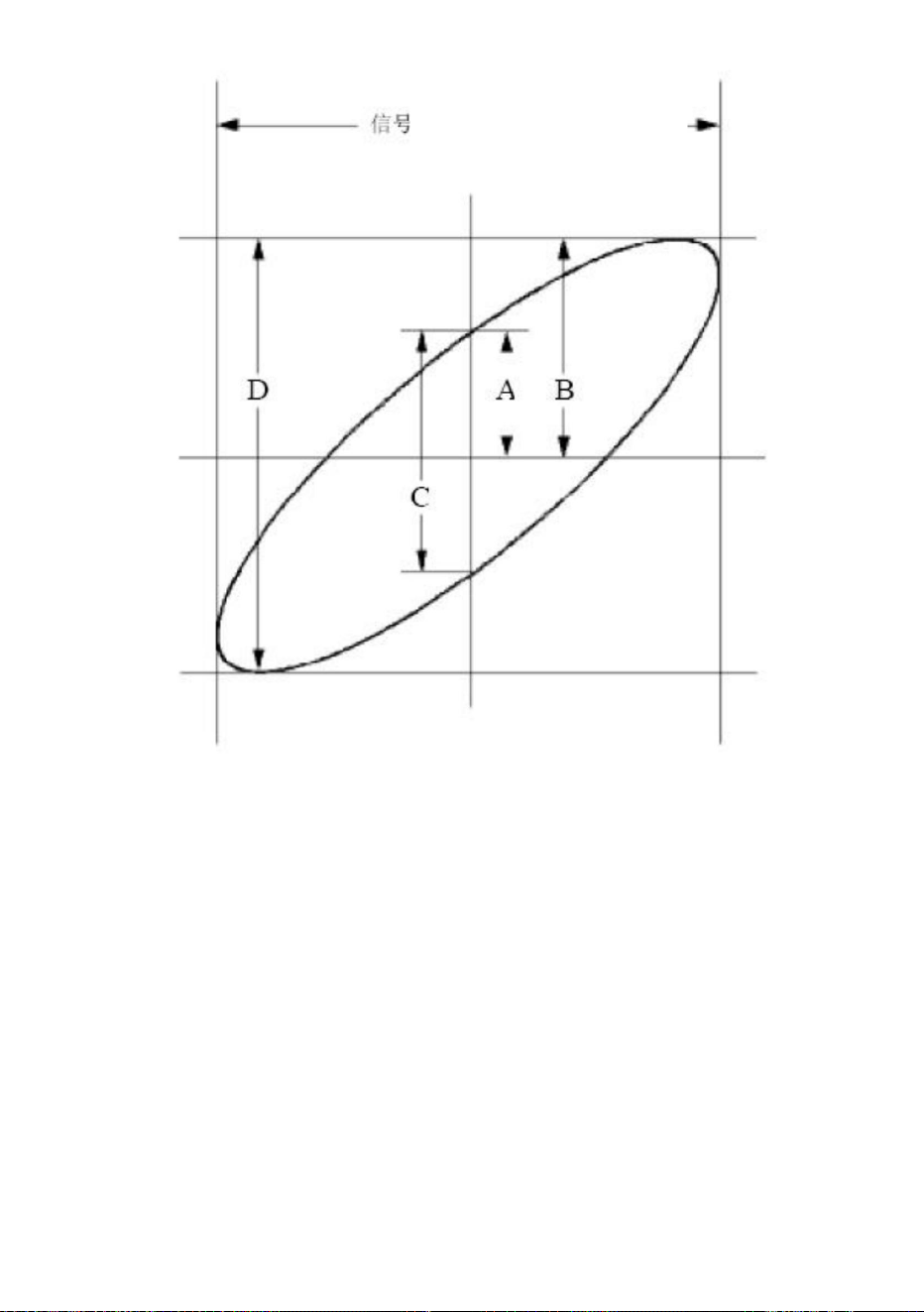
FrançaisSurlabasedel'expressionsin(q)=A/BouC/D,qestl'anglede
différencedephaseetlesdéfinitionsdeA,B,CetDsontprésentéessousla
formedugraphiquecidessus.Enconséquence,l'anglededifférencedephase
peutêtreobtenu,àsavoirq=±arcsin(A/B)ou±arcsin(C/D).Sil'axeprincipal
del'ellipsesetrouvedanslesquadrantsIetIII,l'anglededifférencedephase
déterminédoitsetrouverdanslesquadrantsIetIV,c'estàdiredanslaplagede(0
π/2)ou(3π/22π).Sil'axeprincipaldel'ellipsesetrouvedanslesquadrants
IIetIV,l'anglededifférencedephasedéterminésetrouvedanslesquadrants
IIetIII,c'estàdiredanslaplagede(π/2π)ou(π3π/2).
Figure66GraphiquedeLissajous
Lesignaldoitêtre
centréetmaintenudansla
directionhorizontale.
84
Machine Translated by Google
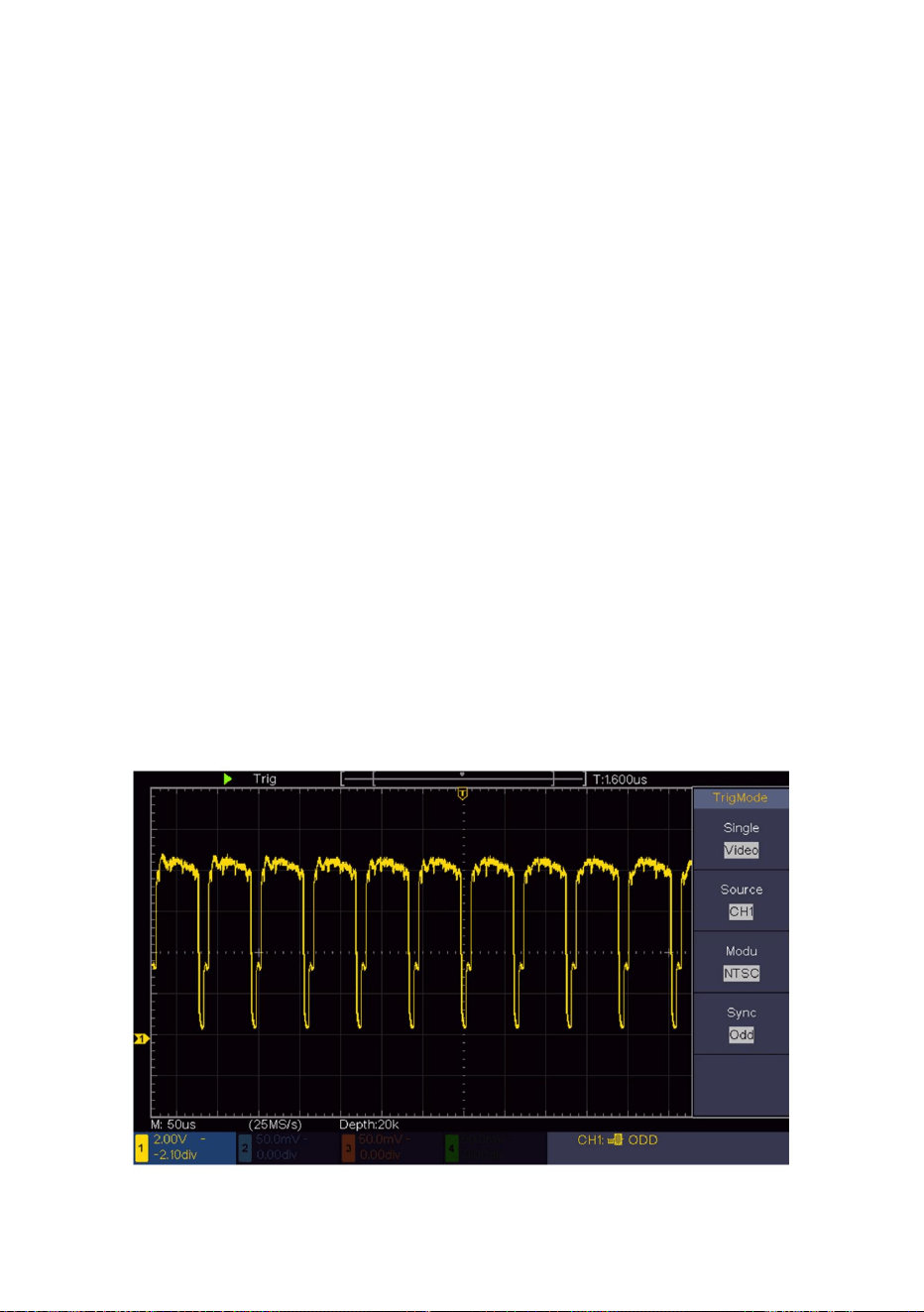
étapessuivantes:
(1)AppuyezsurleboutonTriggerMenupourafficherlemenudedroite.
(2)Danslemenudedroite,sélectionnezTypecommeUnique.
(3)Danslemenudedroite,sélectionnezSingleasVideo.
Déclencheurdechampvidéo
Pourledéclenchementdanslechampvidéo,effectuezlesopérationsselonles
l'affichagedusignaldesortievidéostable.
Observezlecircuitvidéod'untéléviseur,appliquezledéclencheurvidéoetobtenez
(4)Danslemenudedroite,sélectionnezSourcecommeCH1.
(5)Danslemenudedroite,sélectionnezModucommeNTSC.
(6)Danslemenudedroite,appuyezsurPagesuivante,sélectionnezSynchroniserentantquechamp.
pourobtenirunaffichagecorrectdelaformed'onde(voirFigure67).
(7)Tournezlesboutonsd'échelleverticale,depositionverticaleetd'échellehorizontale
Exemple6:Déclenchementdusignalvidéo
85
Figure67Formed'ondecapturéeàpartirdudéclenchementduchampvidéo
Machine Translated by Google

Vérifiezsilasondeestcorrectementconnectéeàl'objetà
auBNC(àsavoir,leconnecteurdecanal).
Regardezlecoefficientd'atténuationducanald'entréeetle
siunmodededéclenchementappropriéestappliqué,laformed'ondepeutêtre
1.L'oscilloscopeestsoustensionmaisaucunaffichage.
êtremesuré.
rapportd'atténuationdelasonde,pours'assurerqu'ilscorrespondent(voir«Comment
(Réglerlecoefficientd'atténuationdelasonde"àlapage19).
affichéenpermanence.
Vérifiezsilasondeestcorrectementconnectéeausignal
3.Lavaleurd'amplitudedetensionmesuréeest10foisou1/10dela
Vérificationdutypededéclencheur:Lesignalcommunchoisitle
fildeconnexion.
Vérifiezsilefildeconnexiondusignalestcorrectementconnecté
valeurréelle.
canalàpartirduquelunsignalestgénéréaveclecanal
conformitéaveclecanaldesignalutilisédanslapratique
Modededéclenchementdebordpourletypeetlesignalvidéodelavidéo.Seulement
2.Aprèsl'acquisitiondusignal,laformed'ondedusignaln'estpas
application.
affichésurl'écran.
Vérifiezsilaconnexionélectriqueestcorrectementétablie.Redémarrez
l'instrumentaprèsavoireffectuélesvérificationscidessus.Sileproblème
persiste,veuilleznouscontacteretnousseronslàpourvousaider.
Vérifiezs'ilyaunsignalgénéréparl'objetàmesurer.
(en
défaut).Effectuerànouveaul'opérationd'acquisitiondusignal.
4.Uneformed'ondeestaffichée,maisellen'estpasstable.
votreservice.
mesuré(leproblèmepeutêtrerésoluparlaconnexiondu
Vérifiezsil'élémentSourcedanslemenuTRIGMODEesten
7.Dépannage
86
Machine Translated by Google

87
Sitelestlecas,centrezleniveaudedéclenchementsurl'écranoudéfinissezlemode
dedéclenchementsurAuto.Deplus,enappuyantsurleboutonAutoset,leréglage
cidessuspeutêtreeffectuéautomatiquement.
6.L'affichagedelaformed'ondesembleralentiraprèsl'augmentationdelavaleur
MOYENNEenmodeAcqu(voir«Commentréglerl'échantillonnage/
l'affichage»àlapage42),ouuneduréepluslongueestdéfiniedansPersisterdans
l'affichage(voir«Persister»àlapage44).
VérifiezsiNormalouSignalestchoisipourPolaritédanslemenuTRIGMODE
etsileniveaudedéclenchementdépasselaplagedeformed'onde.
5.Aucuneréponsed'affichagelorsquevousappuyezsurRun/Stop.
C'estnormalcarl'oscilloscopetravailledursurbeaucoupplusdepointsde
données.
Machine Translated by Google

Cetinstrumentdoitfonctionnerpendantaumoins30minutesencontinu
endessousdelatempératuredefonctionnementspécifiée.
Silechangementdelatempératuredefonctionnementestégalousupérieurà5,
aveclemot«Typique».
l'oscilloscoperemplitd'abordlesdeuxconditionssuivantes,cellesci
lesnormesdespécificationpeuventêtreatteintes.
pourl'oscilloscopeuniquementetl'atténuationdessondesrégléesur10X.Uniquementsi
Saufindicationcontraire,lesspécificationstechniquesappliquéessont
uneprocédured'«autoétalonnage»(voir«Commentmettreenœuvre
(Autoétalonnage"àlapage21).
88
Touteslesnormesdespécificationpeuventêtrerespectées,àl'exceptiond'uneouplusieursnormesmarquées
8.Spécificationstechniques
Mode
Impédanced'entrée1MΩ±2%,enparallèleavec15pF±5pF
Saisir
Acquisition
Normal,détectiondepic,moyenne
Couplaged'entrée
10MHz:40:1
Canal
Couplaged'entrée
4canaux
100MHz
1Géch/s
CC,CA
50Hz:100:1
Sol
isolement
,
Bandepassante
Tauxd'échantillonnage
1X,10X,100X,1000X
Tensiond'entréemax.400V(CC+CA,PKPK)
CaractéristiquesdeperformanceInstruction
(tempsréel)
Canal–canal
Machine Translated by Google

89
CaractéristiquesdeperformanceInstruction
(S/div)
Vitessedenumérisation
(CC100MHz)
Délaientrelecanal150ps
(typique)
2ns/div–1000s/div,pasde
1–25
Résolutionverticale
(ANNONCE)
Déplacement
(Sinx)/x
Intervalle(T)
système
Longueurmaximaledel'enregistrement20K
précision
Système
5mV/div~5V/div
±2V(5mV/div–200mV/div)±50V(500
mV/div–5V/div)
Plagedefréquence
d'échantillonnagede0,5S/sà1GS/s
Verticale
Interpolation
20MHz,bandepassantecomplète
Tauxd'échantillonnage/
relais±100ppm
précisiontemporelle
Simple:
±(1intervalledetemps+100
ppm×lecture+0,6ns);
Moyenne>16:
±(1intervalledetemps+100
ppm×lecture+0,4ns)
8bits(4canauxsimultanément)
Limitedebandepassante
Horizontal
Sensibilité
Machine Translated by Google

90
CaractéristiquesdeperformanceInstruction
PrécisiondugainCC±3%
≤3,5ns
100MHz
DeltaVoltsentredeuxmoyennesde≥16formes
d'ondeacquisesaveclamêmeconfiguration
d'oscilloscopeetlesmêmesconditions
ambiantes(V):±(3
%delalecture+0,05div)
Tempsdemontée(àl'entrée,
Curseurdemesure
Typique)
V,T,T&Ventrelescurseurs,
Bassefréquence ≥10Hz(àl'entrée,couplageAC,3dB)
Bandepassanteanalogique
PrécisionDC
(moyenne)
curseurautomatique
BandepassanteuniqueBandepassantecomplète
Formed'ondeinverséeON/OFF
Machine Translated by Google
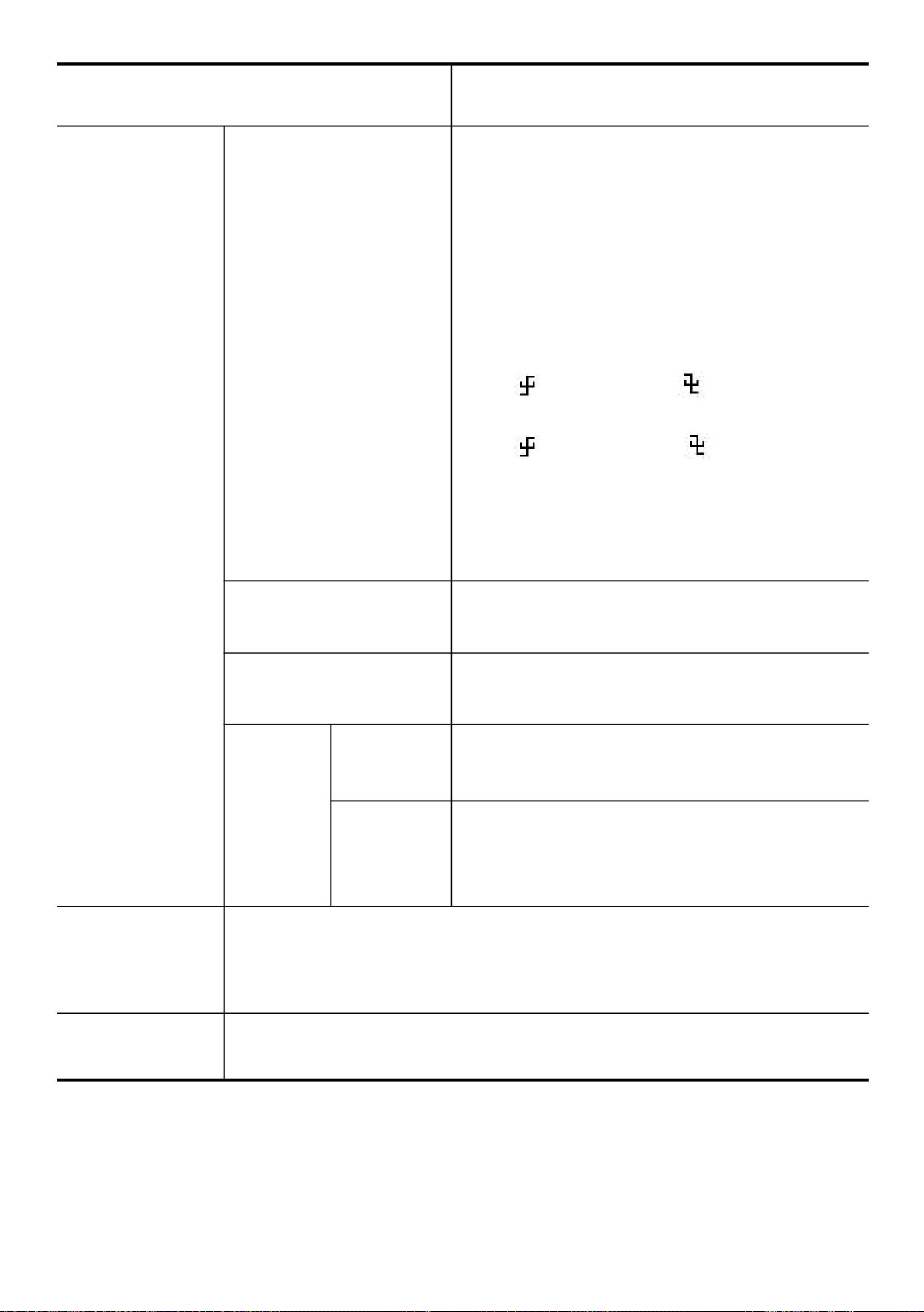
91
CaractéristiquesdeperformanceInstruction
,,*,/,FFT
Mathématiquessurlesformesd'onde
Communiquer
Période,fréquence,moyenne,PKPK,RMS,
max.,min.,sommet,base,amplitude,dépassement,
prédépassement,tempsdemontée,descente
Stockagedeformesd'onde16formesd'onde
USB2.0(stockageUSB)
surleport
Automatique
±3degrés
,
différence
chiffres
Phase
A→BA→B,+nombred'impulsions,nombre
d'impulsions,nombredefrontsmontants,chute
Nombredebords,surfaceetsurfaceducycle.
Durée,+largeurd'impulsion,largeurd'impulsion,
FRR,FRF,FFR,FFF,LRR,LRF,LFR,LFF,+cycle
deservice,cycledeservice,délai
BandepassanteBandepassantecomplète
Phase
Comptoir
,CycleRMS,A→B,RetardA→BCurseur
RMS,Fonctionnementdel'écran,Phase
Lissajou
Soutien
Machine Translated by Google
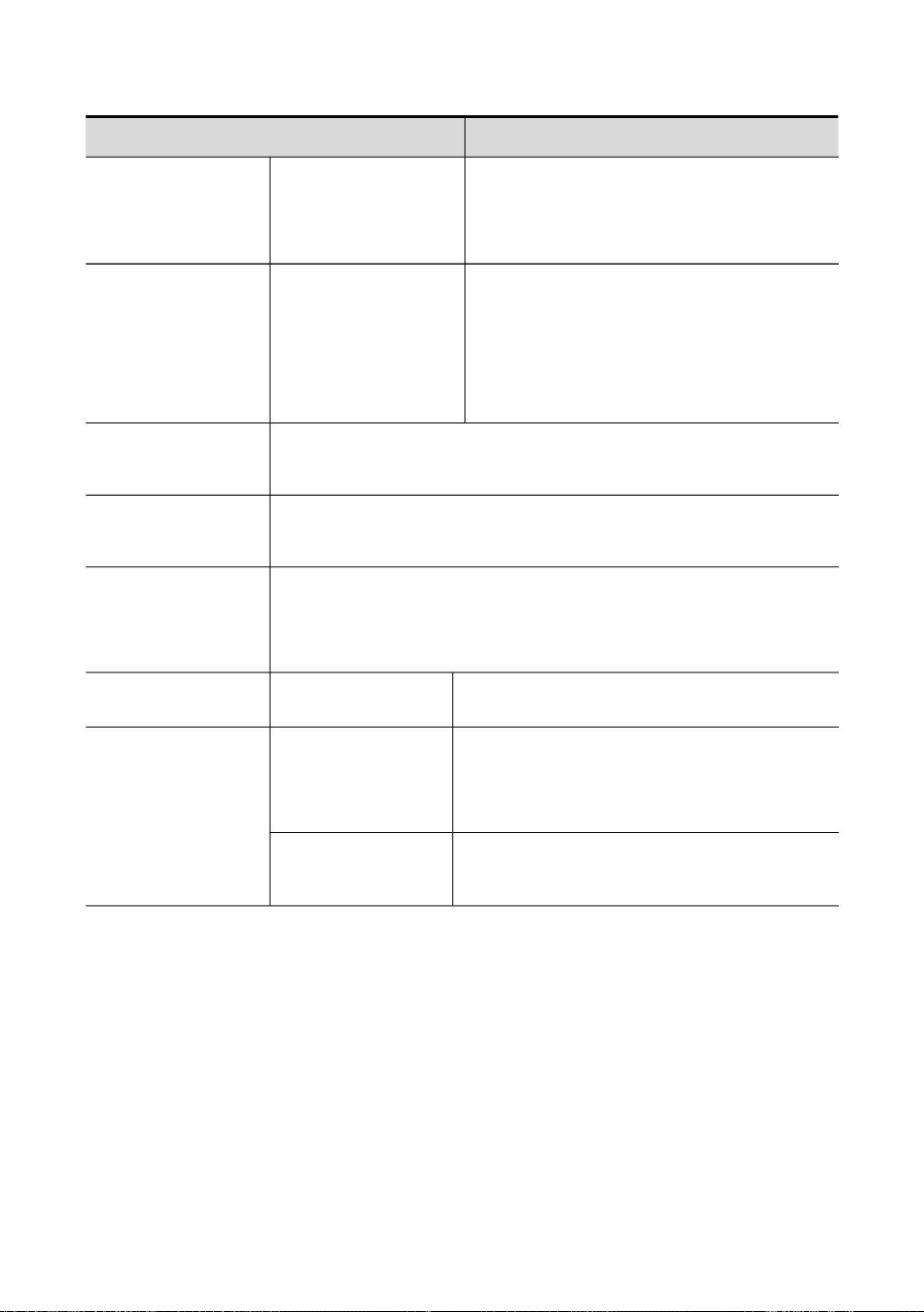
Déclenchement:
±5divducentredel'écran
Instruction
Fréquencedusignald'entrée≥50Hz
Caractéristiquesdeperformance
±0,3div
Pentededéclenchementdebord Montée,descente
gamme
92
Précision
Selonladuréedel'enregistrementetlabasedetemps
Déclencheurvidéo
(typique)
100ns–10s
Déclenchement
(PAL/SECAM)
Numérodeligne
gamme
Modulation
Niveaudedéclenchement
Niveaudedéclenchement
Interne
Plagedemaintien
Réglagedu
niveauà
50%(typique)
Priseenchargedessystèmesde
diffusionstandardNTSC,
PALetSECAM
Interne
Déplacementdelagâchette
1525(NTSC)et1625
Machine Translated by Google
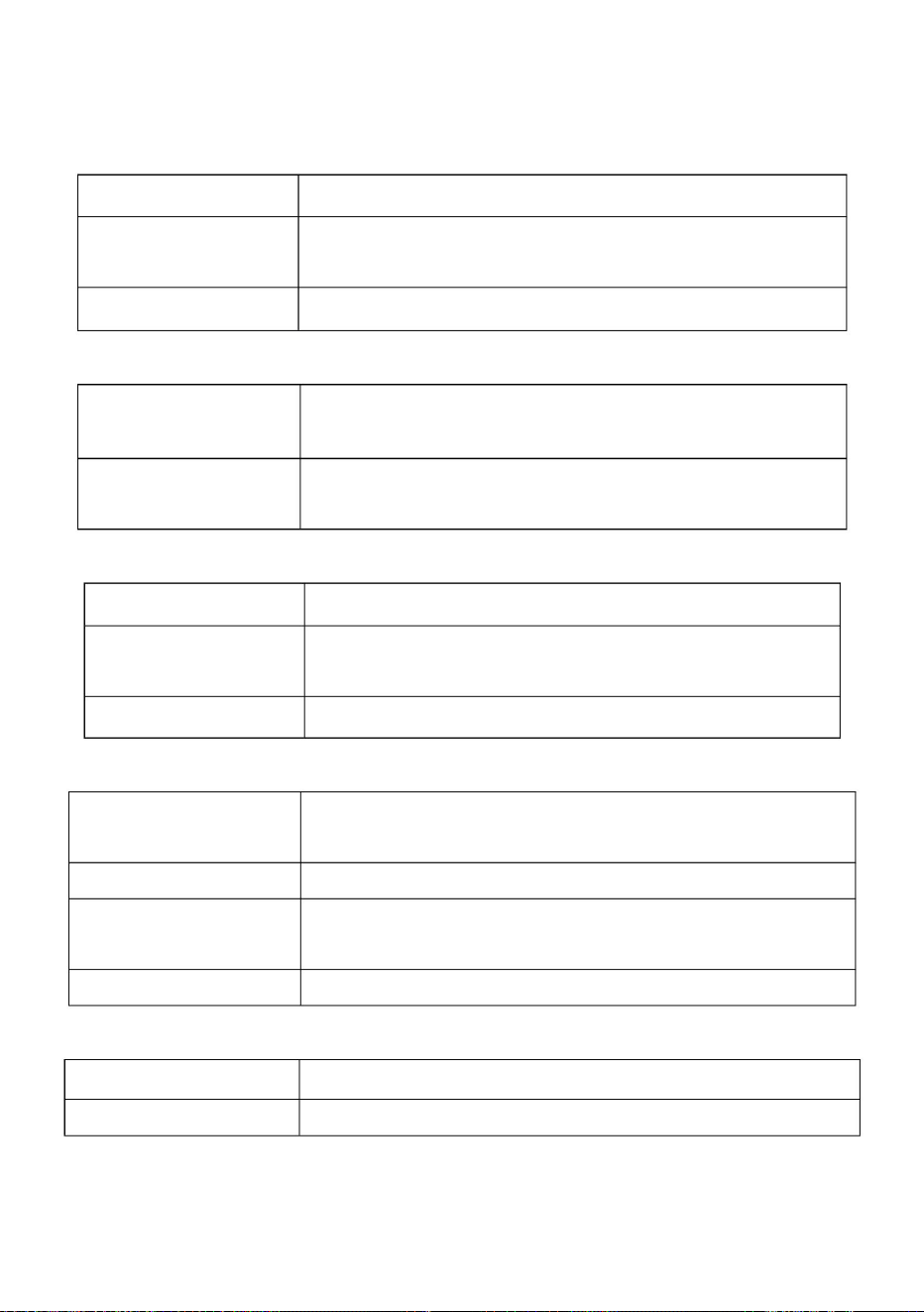
Température
(Typique)
Fusible
Couleursd'affichage
Unanestrecommandépourlapérioded'intervalled'étalonnage.
Environ1,55kg
Résolution
ÉcranLCDcouleur7"(écranàcristauxliquides)
<15W
Horsexploitation:15000m
Afficher
Afficher
100240VCARMS,50/60Hz,CATII
Températuredestockage:2060
Ondecarréede1kHz
Tensionsecteur
Dimension
Méthodederefroidissement
Sortieducompensateurdesonde
(Typique)
Environnement
2A,classeT,250V
65536couleurs,écranTFT
Fréquence
Hauteur
Consommation
800(horizontal)×480(vertical)pixels
Tensiondesortie
Rafraîchissementnaturel
Périoded'intervalled'ajustement:
Exploitation:3000m
300mm×155mm×70mm(LxHxl)
Poids
Pouvoir
Typed'affichage
Humiditérelative≤90%
Pouvoir
Environ5V,avecunetensioncrêteàcrête≥1MΩ.
Températuredefonctionnement:040
Spécificationsmécaniques
Spécificationstechniquesgénérales
93
Machine Translated by Google
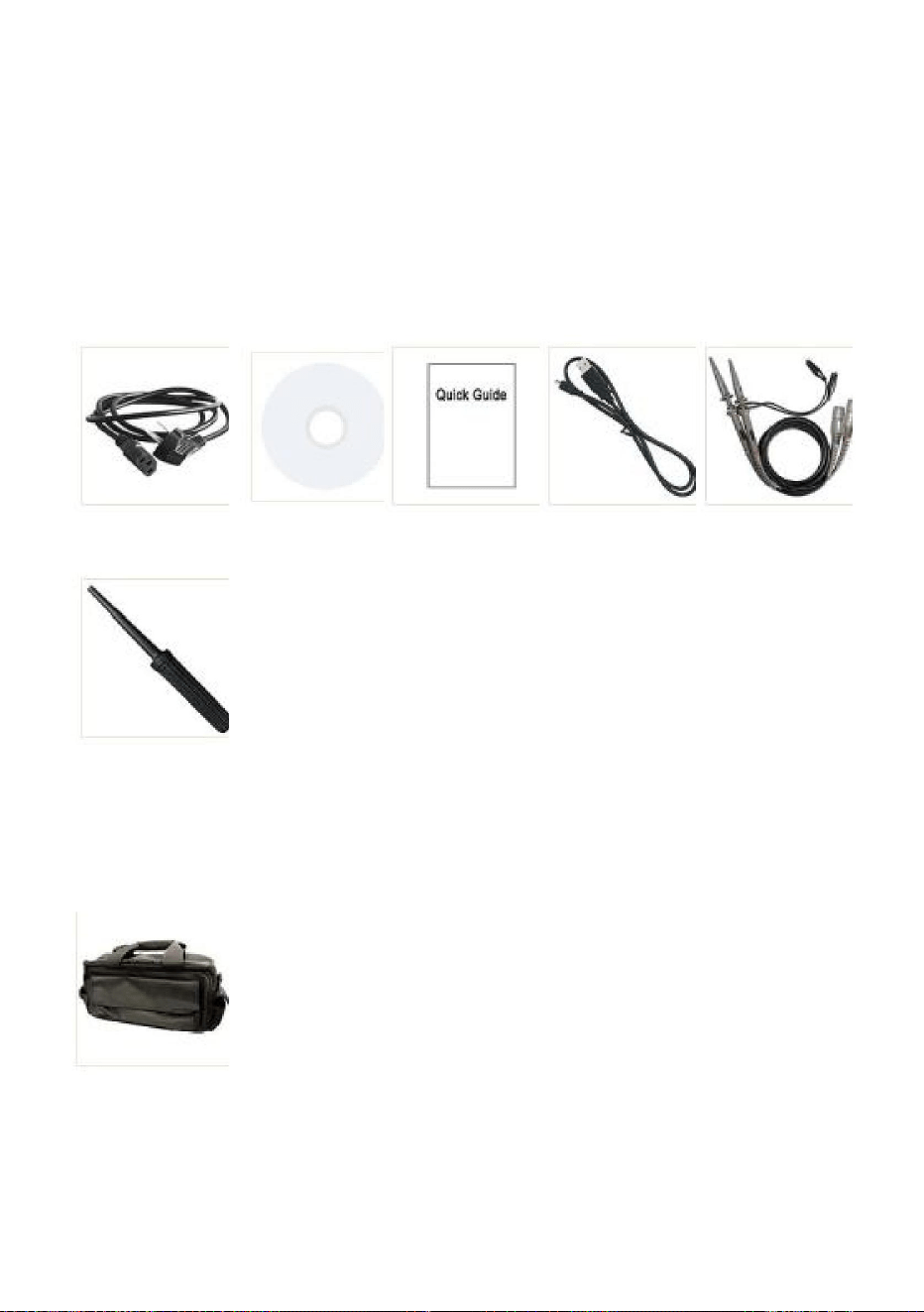
94
(Lesaccessoiressousréservedelivraisonfinale.)
AnnexeA:Piècejointe
9.Annexe
Accessoiresstandard:
Options:
Sonde
Réglagedelasonde
Câbled'alimentationCDRomGuiderapideCâbleUSB
Sacsouple
Machine Translated by Google
1.Essuyezlapoussièredel'instrumentetdelasurfacedelasondeavecunchiffondoux.
Pournettoyerl’extérieurdel’instrument,procédezcommesuit:
quel'instrumentadéjàétécomplètementséché,évitantainsitoutcourtcircuit
électriqueoublessurecorporelle
Soinsgénéraux
nefaitesaucuneérafluresurl'écrandeprotectionLCDtransparentlorsque
formerl'humidité.
Nettoyage
oulasonde,n'utilisezaucunagentdenettoyagechimiquecorrosif.
Inspectezl’instrumentetlessondesaussisouventquelesconditionsdefonctionnementl’exigent.
Avertissement:Avantderemettrel'appareilsoustensionpourlefonctionnement,ilestnécessairedeconfirmer
instrumentavecunchiffondouxhumidequinecoulepasd'eau.Ilestrecommandé
Attention:Pourévitertoutdommageàl'instrumentouàlasonde,nepasexposer
àtouslessprays,liquidesousolvants.
Nestockezpasetnelaissezpasl'instrumentlàoùl'écranàcristauxliquidessera
nettoyerl'écranLCD.
frotteravecundétergentdouxoudel'eaudouce.Pouréviterd'endommagerl'instrument
2.Débranchezl'alimentationavantdenettoyervotreoscilloscope.Nettoyezle
exposéàlalumièredirectedusoleilpendantdelonguespériodes.
AnnexeB:Entretiengénéraletnettoyage
95
Machine Translated by Google

REPRÉSENTANTDUROYAUMEUNI
REPRÉSENTANTDELACE
YHCONSULTINGLIMITÉE.
ECrossStuGmbH
MainzerLandstr.69,60329Francfort
surleMain.
A/SYHConsultingLimitedBureau147,CenturionHouse,
LondonRoad,StainesuponThames,Surrey,TW18
4AX
Australie
ImportéauxÉtatsUnis:SanvenTechnologyLtd.Suite250,9166AnaheimPlace,Rancho
Cucamonga,CA91730
ImportéenAustralie:SIHAOPTYLTD.1ROKEVASTREETEASTWOODNSW2122
Fabricant:ShanghaimuxinmuyeyouxiangongsiAdresse:
Shuangchenglu803nong11hao1602A1609shi,baoshanqu,shanghai200000CN.
96
Machine Translated by Google


BENUTZERHANDBUCH
OSZILLOSKOPE
„Sparen Sie die Hälfte“, „Halber Preis“ oder andere ähnliche Ausdrücke, die wir verwenden, stellen nur eine
Schätzung der Ersparnis dar, die Sie beim Kauf bestimmter Werkzeuge bei uns im Vergleich zu den großen
Topmarken erzielen können, und decken nicht unbedingt alle von uns angebotenen Werkzeugkategorien ab. Wir
möchten Sie freundlich daran erinnern, bei Ihrer Bestellung bei uns sorgfältig zu prüfen, ob Sie im Vergleich
zu den großen Topmarken tatsächlich die Hälfte sparen.
Wir sind weiterhin bestrebt, Ihnen Werkzeuge zu wettbewerbsfähigen Preisen anzubieten.
MODELLNR.: SDS1104
Technischer Support und E-Garantie-Zertifikat https://www.vevor.com/support
Machine Translated by Google
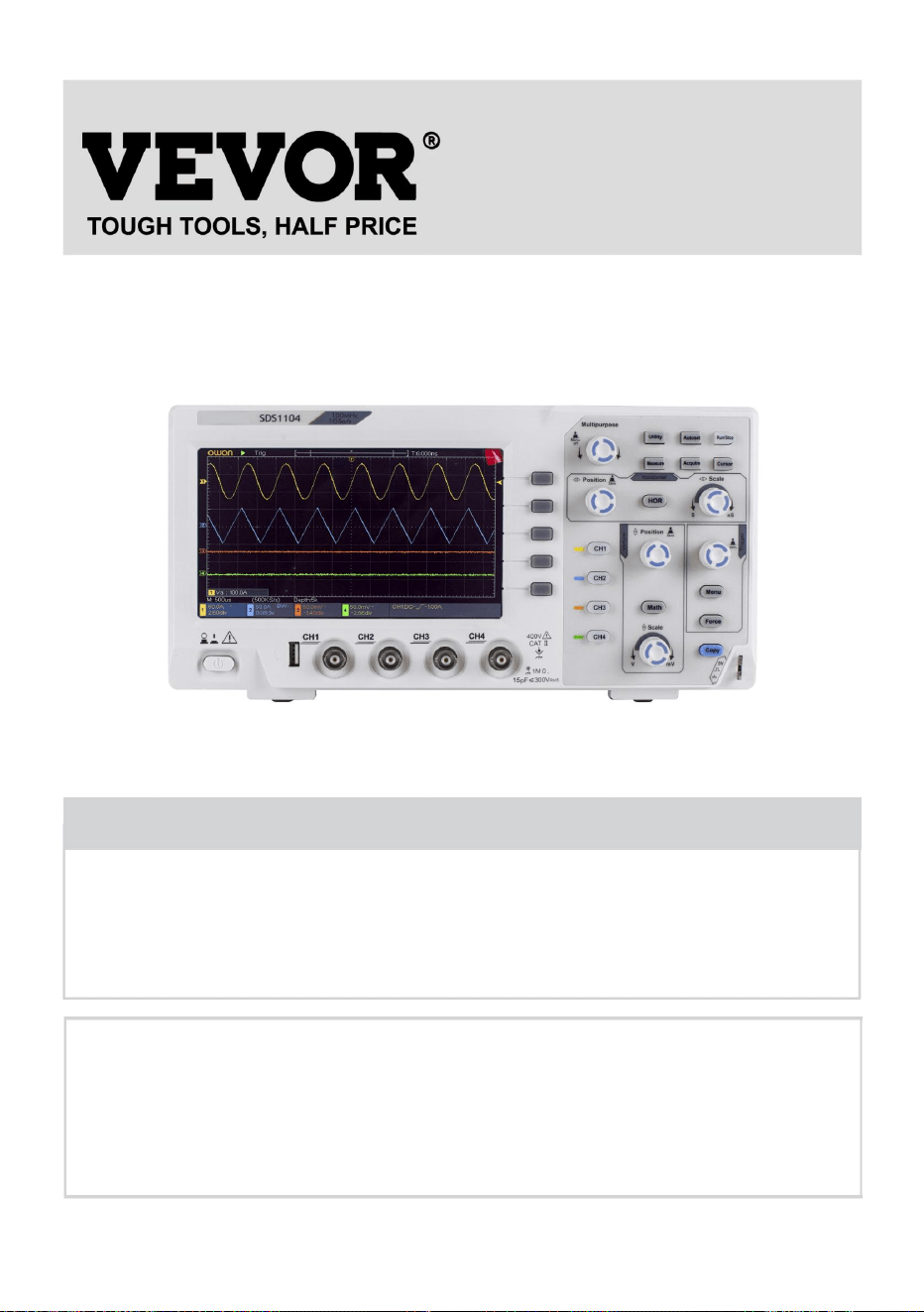
MODELL NR.: SDS1104
Technischer Support und E-Garantie-Zertifikat
www.vevor.com/support
Dies ist die Originalanleitung. Bitte lesen Sie alle Anweisungen sorgfältig durch, bevor Sie
das Gerät in Betrieb nehmen. VEVOR behält sich eine klare Auslegung unserer Bedienungsanleitung
vor. Das Erscheinungsbild des Produkts richtet sich nach dem Produkt, das Sie erhalten
haben. Bitte verzeihen Sie uns, dass wir Sie nicht erneut informieren, wenn es Technologie- oder
Software-Updates für unser Produkt gibt.
Sie haben Fragen zu unseren Produkten? Sie benötigen technischen Support? Dann kontaktieren
Sie uns gerne:
Brauchen Sie Hilfe? Kontaktieren Sie uns!
1
Oszilloskope
Machine Translated by Google

So stellen Sie das Vertikalsystem ein.................................................................. 27
So implementieren Sie die Sondenkompensation..................................... 18
Mathematische Manipulationsfunktion verwenden..................................................29
Einstellen des Dämpfungskoeffizienten der Sonde..................................19
Einführung in den Aufbau des Oszilloskops..................................9
Sicherer Einsatz der Sonde..................................................................................20
So implementieren Sie die Selbstkalibrierung..................................................21
Vertikale Positions- und Skalierungsknöpfe verwenden..................................36
Einführung in das vertikale System..................................................................21
So stellen Sie das Horizontalsystem ein..................................................... 37
Einführung in das Horizontalsystem..................................................23
Einführung in die Benutzeroberfläche.................................................................. 13
So führen Sie die Hauptuntersuchung durch.................................................. 16
Einführung in das Triggersystem..................................................................24
So führen Sie die Funktionsprüfung durch.................................................. 16
Kontrollbereich................................................. ................................................ .. ......... 11
Die Wellenformberechnung ....................................................................................30
Rückseite ................................................................................................................10
Vorderseite ................................................................................................................ 9
Zoomen der Wellenform..................................................................................................37
Verwenden der FFT-Funktion..................................................................................................31
3. Schnellstart.................................................................................................. 9
4. Benutzerhandbuch für Fortgeschrittene..................................................25
2. Sicherheitsbegriffe und Symbole..................................................................6
1. Allgemeine Sicherheitsanforderungen..................................................4
2
Inhaltsverzeichnis
Machine Translated by Google

6. Demonstration.................................................................................... 75
8. Technische Daten..................................................................................88
7. Fehlerbehebung................................................................................. 86
5. Kommunikation mit dem PC..................................................................74
9. Anhang.................................................................................................... 94
3
Beispiel 3: Erfassen eines einzelnen Signals.................................................. 78
Beispiel 4: Analysieren der Details eines Signals..................................... 80
Beispiel 5: Anwendung der XY-Funktion.................................................. 82
Beispiel 6: Videosignal-Trigger..................................................................... 85
Beispiel 1: Messung eines einfachen Signals.................................. 75
Beispiel 2: Verstärkung eines Verstärkers in einer Messschaltung............................77
Bedienung des Funktionsmenüs..................................................................42 Einstellen der Abtastung/
Anzeige.....................................................................42
Einstellen des Abzugssystems..................................................................38
Einzelabzug...........................................................................................................39
Allgemeine technische Daten.................................................................. 93
Anhang A: Anlage.................................................................................................. 94
Anhang B: Allgemeine Pflege und Reinigung.................................................. 95
66
................................................. .................................
So implementieren Sie die Einstellung der Zusatzsystemfunktion.................. ...
So speichern und rufen Sie eine Wellenform ab.................................................................. 45
So verwenden Sie die Executive-Tasten.................................................................................71
Machine Translated by Google

4
1. Allgemeine Sicherheitsanforderungen
Abdeckungen oder Paneele entfernt.
ÿ Verwenden Sie ein geeignetes Netzkabel. Verwenden Sie nur das mit dem Gerät mitgelieferte Netzkabel.
Wenn das Gerät mit Wechselstrom betrieben wird, messen Sie keinen Wechselstrom.
ÿ Verwenden Sie die richtige Sicherung. Verwenden Sie nur Sicherungen des angegebenen Typs und der angegebenen Leistung für
ÿ Vermeiden Sie freiliegende Schaltkreise. Seien Sie vorsichtig bei Arbeiten an freiliegenden Schaltkreisen
ÿ Korrekt anschließen oder trennen. Wenn die Sonde oder die Messleitung
liegt daran, dass die Prüferde und der Erdungsleiter des Netzkabels
die Sonde oder die Messleitung.
ÿ Überprüfen Sie alle Klemmenwerte. Um Brand- oder Stromschlaggefahr zu vermeiden, überprüfen Sie alle
Lesen Sie vor der Verwendung die folgenden Sicherheitshinweise, um
ÿ Produkt geerdet. Dieses Gerät ist über die Stromversorgung geerdet.
möglichen Verletzungen vorzubeugen und um zu verhindern, dass dieses Produkt oder andere
Bewertungen und Kennzeichnungen auf diesem Produkt. Weitere Informationen finden Sie im Benutzerhandbuch
Lassen Sie das Gerät von qualifiziertem Servicepersonal überprüfen, bevor Sie
Die interne Wartung darf nur von qualifiziertem Fachpersonal durchgeführt werden.
Leiter muss geerdet sein. Das Produkt muss ordnungsgemäß geerdet werden
ÿ Das Gerät nicht ohne Abdeckungen betreiben. Das Gerät nicht mit
Stromquellen direkt, sonst kommt es zu einem Kurzschluss. Dies
Produkt und für die Verwendung in Ihrem Land zertifiziert.
dieses Instrument.
an eine Spannungsquelle angeschlossen ist, bitte nicht an- und abstecken
um die Gefahr eines Stromschlags oder anderer Verletzungen zu vermeiden.
sind verbunden.
ÿ Bei Beschädigungen nicht in Betrieb nehmen. Bei Verdacht auf Beschädigung des
Weitere Informationen zu den Bewertungen, bevor Sie eine Verbindung zum Instrument herstellen.
angeschlossene Produkte vor Beschädigungen. Um eventuelle Gefahren zu vermeiden, stellen Sie
sicher, dass dieses Produkt nur innerhalb der angegebenen Bereiche verwendet wird.
Erdungskabel. Um einen elektrischen Schlag zu vermeiden, muss der Erdungsleiter
So vermeiden Sie Feuer oder Verletzungen:
vor jeder Verbindung mit seinen Eingangs- oder Ausgangsanschlüssen.
Machine Translated by Google

5
ÿ Verwenden Sie Ihr Oszilloskop in einem gut belüfteten Bereich. Stellen Sie sicher, dass die
ÿ Nicht in explosiver Atmosphäre betreiben.
Das Gerät wird mit ausreichender Belüftung installiert
ÿ Schutz vor elektrostatischer Entladung Arbeiten Sie in einer Umgebung mit elektrostatischer Entladung
Schutzbereich zur Vermeidung von Schäden durch statische Aufladung
ÿ Halten Sie die Produktoberflächen sauber und trocken.
ÿ Sicherheit beim Transport Bitte gehen Sie beim Transport vorsichtig vor, um
Erden Sie immer sowohl die inneren als auch die äußeren Leiter des
Schäden an Tasten, Drehknopfschnittstellen und anderen Teilen auf den Bedienfeldern.
Lassen Sie vor dem Anschließen das Kabel statisch entladen.
ÿ Verwenden Sie einen geeigneten Überspannungsschutz Stellen Sie sicher, dass keine Überspannung
(z. B. durch ein Gewitter) das Produkt erreichen können, sonst
weitere Verwendung.
Der Bediener könnte der Gefahr eines Stromschlags ausgesetzt sein
ÿ Nicht in feuchter Umgebung betreiben.
Machine Translated by Google
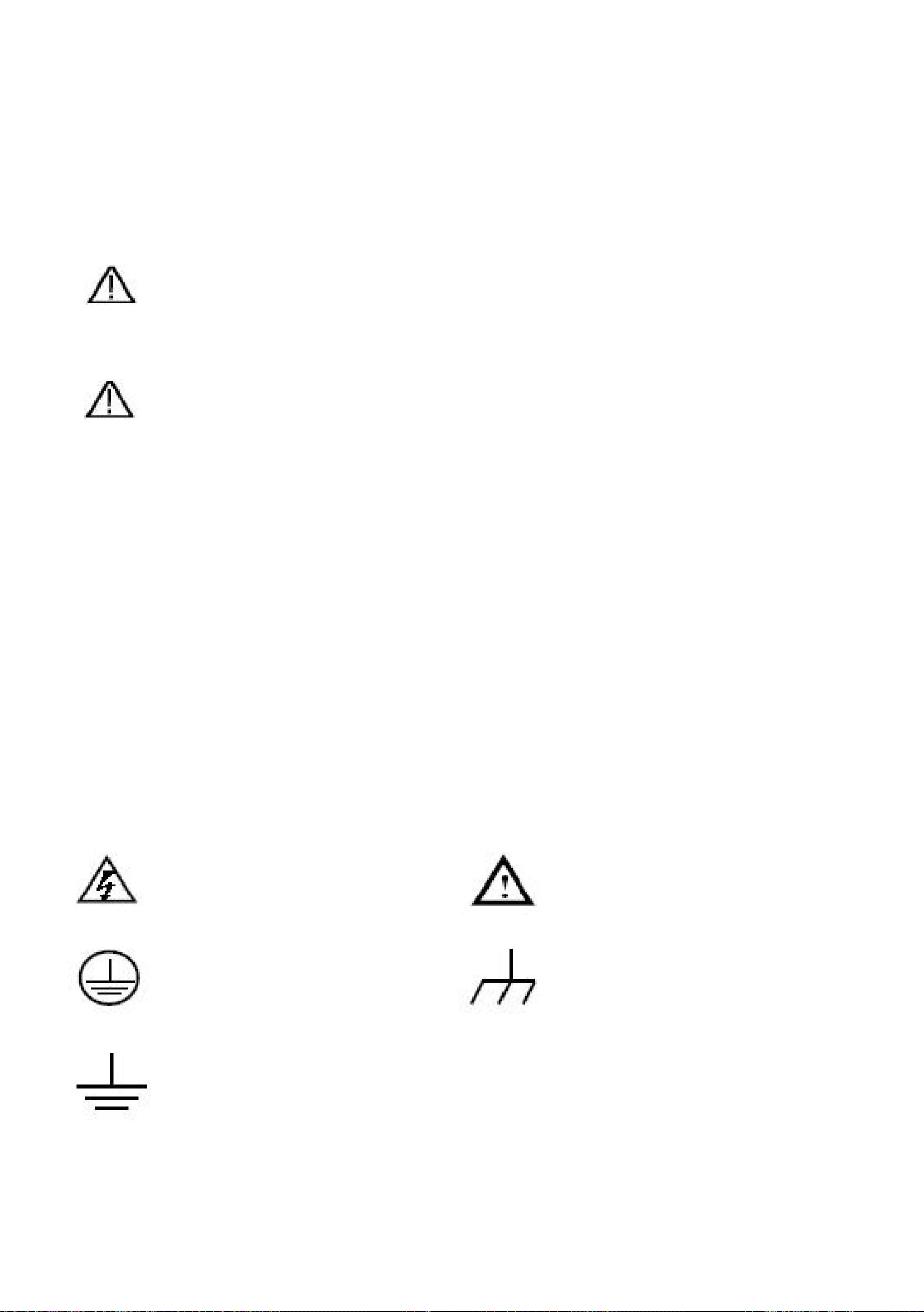
Sicherheitssymbole
Sicherheitsbedingungen
Terminal
Siehe Handbuch
Erde
Gehäuseerdung
Gefährliche Spannung
Schutz
das Produkt:
Symbole auf dem Produkt. Das folgende Symbol kann auf dem Produkt erscheinen .
6
Testgelände
Bedingungen auf dem Produkt. Die folgenden Bedingungen können auf diesem Produkt erscheinen:
Dies kann zu einer Beschädigung dieses Produkts oder anderer Gegenstände führen.
Gefahr: Weist auf eine unmittelbare Gefährdung oder Verletzungsmöglichkeit hin.
Warnung: Weist auf eine mögliche Gefahr oder Verletzung hin.
zu Verletzungen oder zum Tod führen.
Achtung: Vorsicht weist auf Bedingungen oder Vorgehensweisen hin, die
Warnung: Warnung weist auf Bedingungen oder Vorgehensweisen hin, die
In diesem Handbuch verwendete Begriffe (Die folgenden Begriffe können in diesem Handbuch vorkommen):
Achtung: Weist auf eine mögliche Beschädigung des Instruments oder anderer Gegenstände hin.
2. Sicherheitsbegriffe und Symbole
Machine Translated by Google
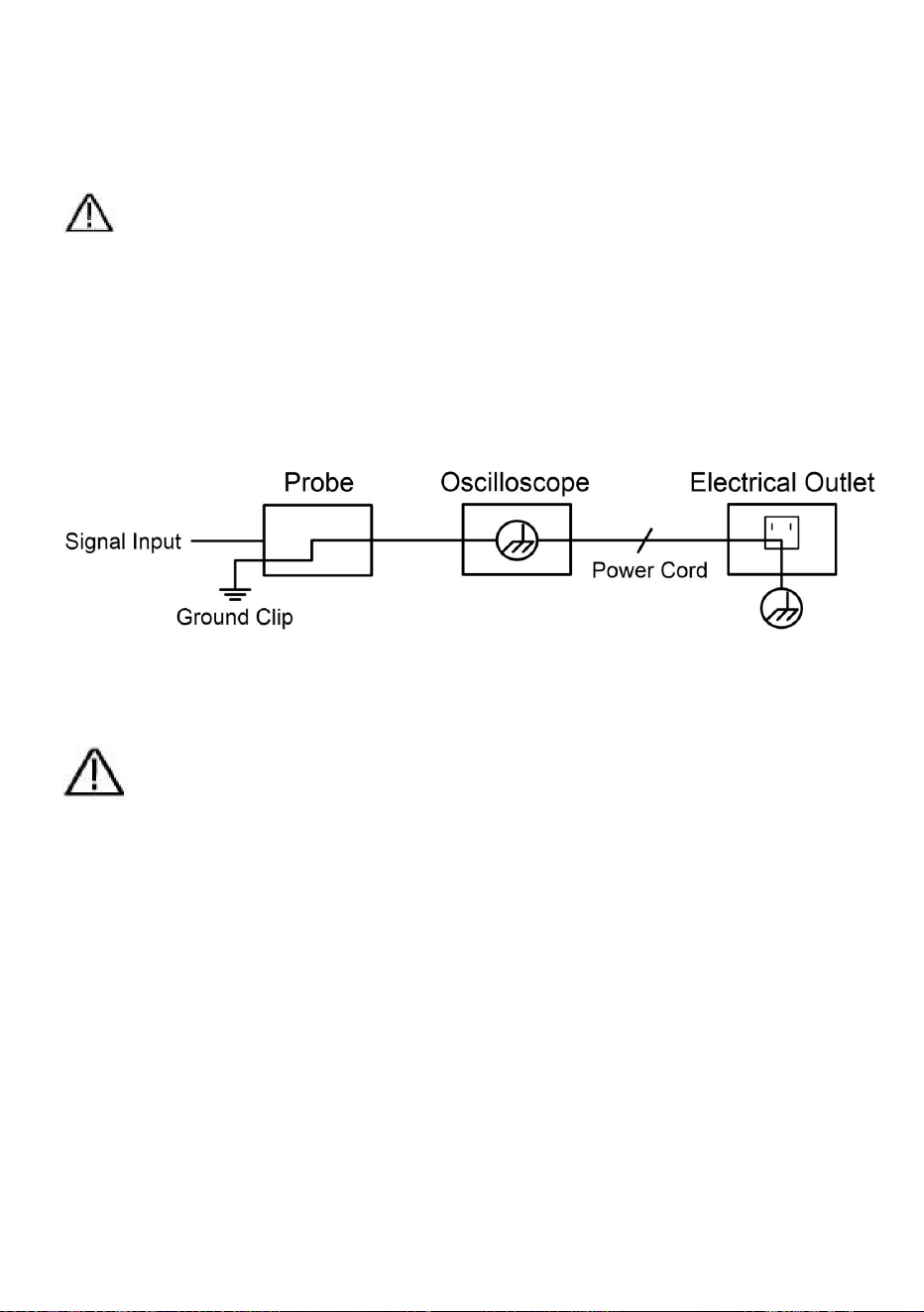
Warnung:
Das Oszilloskop wird über die Anschlüsse mit dem mit Wechselstrom betriebenen PC verbunden.
Bei Beschädigungen ersetzen.
ÿ Entfernen Sie das USB-Kabel, das den
Testwerkzeug. Dieses Produkt kann nur in den angegebenen Anwendungen verwendet werden.
Oszilloskop und Computer.
Um Feuer oder Stromschlag zu vermeiden, wenn der Oszilloskopeingang
Die vier Kanäle des Oszilloskops sind nicht galvanisch getrennt.
Das angeschlossene Signal ist höher als 42V Spitze (30Vrms) oder
Die Kanäle sollten während der Messung eine gemeinsame Masse annehmen.
Stromkreisen mit mehr als 4800VA, beachten Sie bitte die folgenden
Um Kurzschlüsse zu vermeiden, dürfen die beiden Sondenmassen nicht mit
Artikel:
ÿ Verwenden Sie ausschließlich die mitgelieferten isolierten Spannungsprüfer und
2 verschiedene nicht isolierte Gleichstrompegel.
Das Diagramm zum Anschluss des Erdungskabels des Oszilloskops:
Um Schäden am Gehäuse zu vermeiden und den Schutz von Produkt und angeschlossenen Geräten zu
Es ist nicht erlaubt, Wechselstrom zu messen, wenn der Wechselstrom
führen.
ÿ Überprüfen Sie das Zubehör wie die Sonde vor dem Gebrauch und
Um Schäden zu vermeiden, lesen Sie die folgenden Sicherheitshinweise sorgfältig durch, bevor Sie das
7
Warnung:
Machine Translated by Google

8
die Sonde ist 1:1 eingestellt.
an das Oszilloskop übertragen. Mit Vorsicht verwenden, wenn
ÿ Verwenden Sie keine BNC- oder Bananenstecker aus freiliegendem Metall
ÿ Legen Sie keine Eingangsspannungen an, die die Nennspannung des
Instrument, da die Spannung an der Sondenspitze direkt
Computer.
ÿ Entfernen Sie das USB-Kabel, das Oszilloskop und
ÿ Stecken Sie keine Metallgegenstände in die Anschlüsse.
Anschlüsse.
Machine Translated by Google
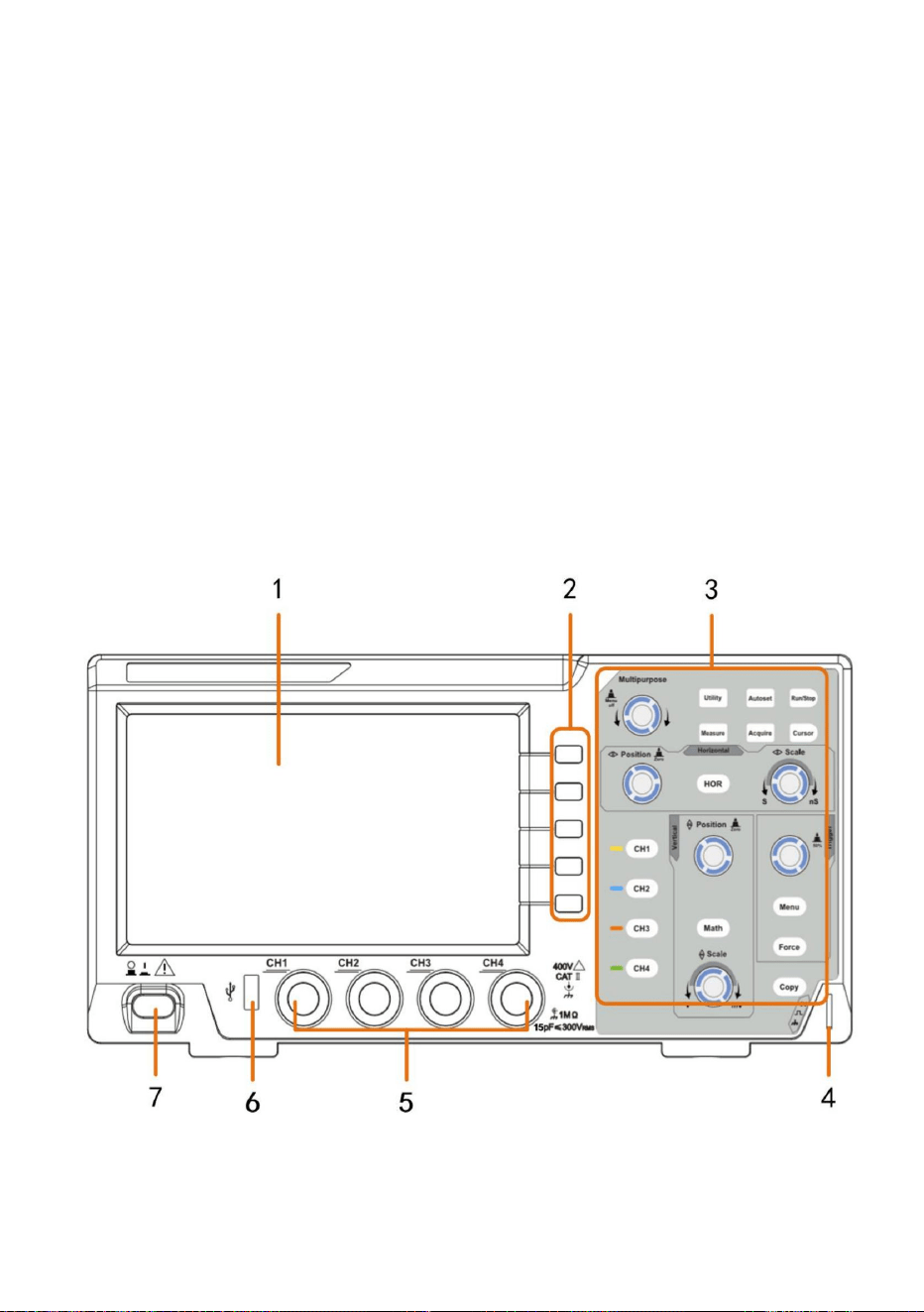
Auf der Vorderseite befinden sich Knöpfe und Funktionstasten. Die 5 Tasten in
der Spalte auf der rechten Seite des Anzeigebildschirms sind Menüauswahltasten,
mit denen Sie die verschiedenen Optionen für das aktuelle Menü einstellen können.
Die anderen Tasten sind Funktionstasten, mit denen Sie verschiedene Funktionsmenüs
aufrufen oder direkt eine bestimmte Funktionsanwendung erhalten können.
In diesem Kapitel werden Bedienung und Funktion der Frontplatte des Oszilloskops
in einfacher Weise beschrieben, sodass Sie sich in kürzester Zeit mit der Bedienung
des Oszilloskops vertraut machen können.
9
Abbildung 3- 1 Frontplatte
Vorderseite
Einführung in den Aufbau des Oszilloskops
3. Schnellstart
Machine Translated by Google
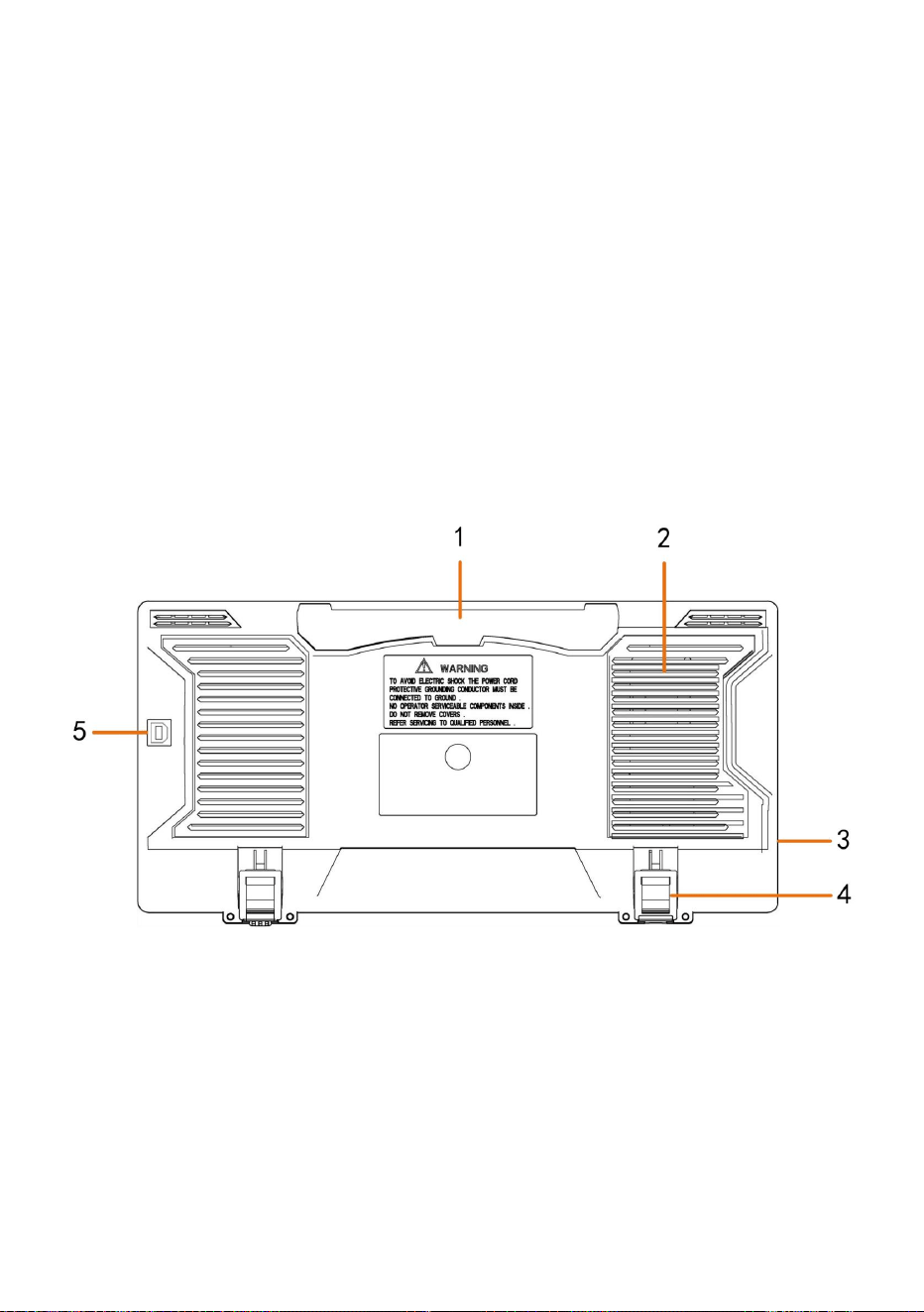
10
Abbildung 3- 2 Rückseite
3. Bedienbereich (Tasten und Drehknöpfe)
4. Sondenkompensation: Ausgabe des Messsignals (5 V/1 kHz).
5. Signaleingangskanal
1. Griff
2. Belüftungsöffnungen
6. USB-Host-Anschluss: Wird zum Übertragen von Daten verwendet, wenn ein externer USB-Anschluss
3. AC-Stromeingangsbuchse
Geräte verbinden sich mit dem Oszilloskop, das als "Host-Gerät" gilt. Für
4. Fußstütze: Passen Sie den Neigungswinkel des Oszilloskops an.
5. USB-Geräteanschluss: Wird zum Übertragen von Daten verwendet, wenn ein externer USB-Anschluss
Beispiel: Beim Speichern der Wellenform auf einem USB-Flash-Laufwerk muss dies verwendet werden
Hafen.
1. Anzeigebereich
7. Ein-/Ausschalten
2. Menüauswahltasten: Wählen Sie den richtigen Menüpunkt aus.
Rückseite
Machine Translated by Google
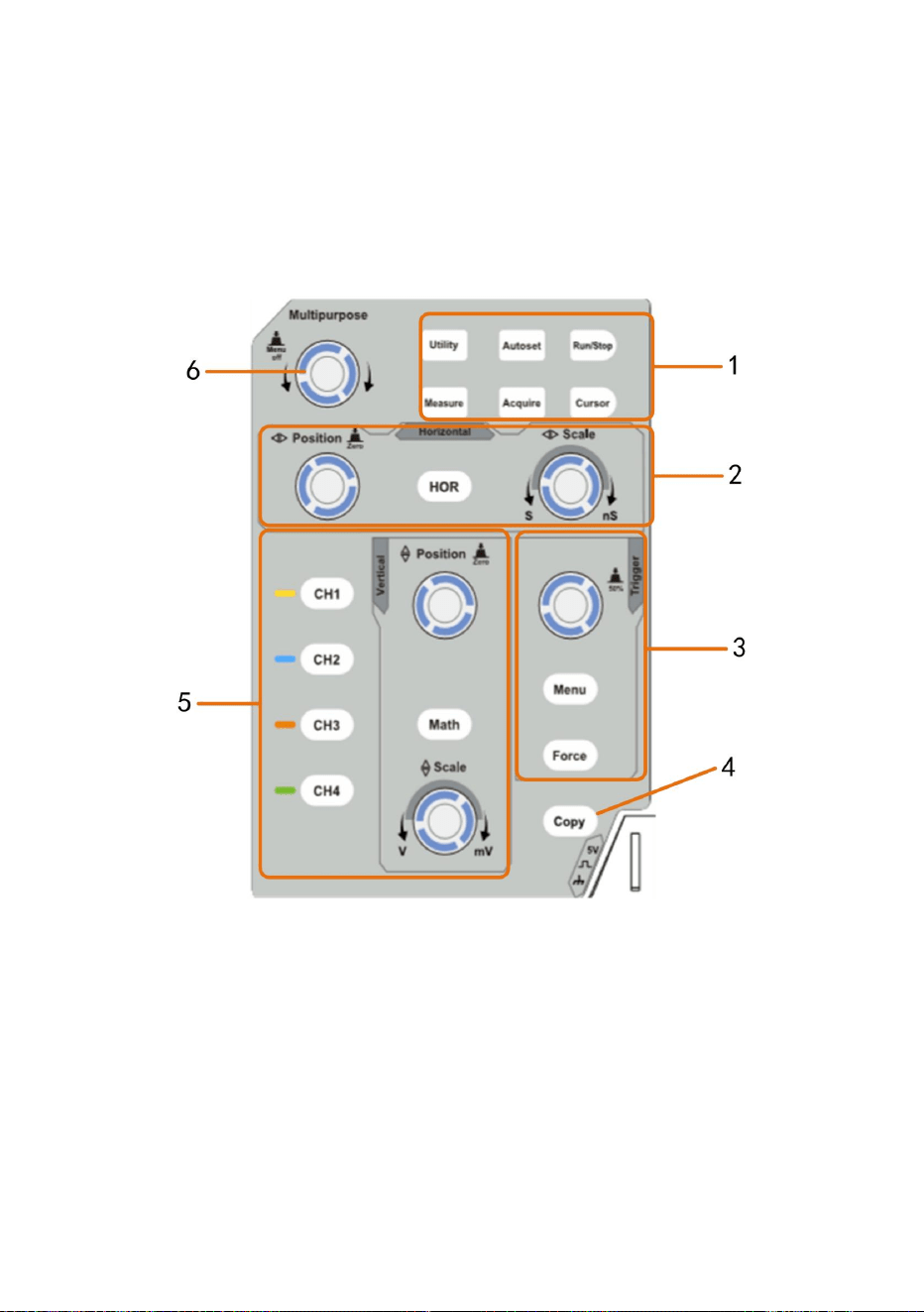
Abbildung 3- 3 Übersicht über den Kontrollbereich
11
Die Taste „HOR“ steht für das Menü „Horizontale Systemeinstellung“,
2. Horizontaler Bedienbereich mit 1 Taste und 2 Knöpfen.
Der Knopf „Position“ steuert die Triggerposition, der Knopf „Horizontale Skala“ steuert die Zeit
Beispiel: Verwenden Sie diesen Port, wenn Sie den PC mit dem Oszilloskop verbinden.
1. Funktionstastenbereich: Insgesamt 6 Tasten.
USB-Anschluss.
Das mit dem Oszilloskop verbundene Gerät gilt als „Slave-Gerät“.
3. Trigger-Steuerbereich mit 2 Tasten und 1 Knopf.
Base.
Kontrollbereich
Machine Translated by Google

entsprechend dem im Menü „Speichern“ gewählten Typ gespeichert.
Menü „Speichern“. Die Wellenform, die Konfiguration oder der Anzeigebildschirm können
5. Vertikaler Bedienbereich mit 5 Tasten und 2 Knöpfen.
Die Tasten CH1 – CH4 entsprechen dem Einstellungsmenü in CH1 – CH4. Die Taste
„Math“ bietet Zugriff auf mathematische Wellenformfunktionen (+, -, ×, /, FFT).
siehe Triggersystemeinstellung.
Funktionsmenü. Das Drücken dieser Taste entspricht der Option Speichern im
4. Schaltfläche „Kopieren“: Diese Schaltfläche ist die Verknüpfung zur Funktion „Speichern“ im Dienstprogramm
Der Trigger Level-Knopf dient zur Einstellung der Triggerspannung. Die anderen beiden Knöpfe
6. M- Knopf (Mehrzweckknopf): Wenn ein Symbol im Menü erscheint,
Der Drehknopf „Vertical Position“ steuert die vertikale Position des Stroms
Kanal, und der "Vertical Scale"-Regler steuert die Spannungsskala des Stroms
Es zeigt an, dass Sie den M -Knopf drehen können, um das Menü auszuwählen oder den Wert einzustellen.
Durch Drücken wird das Menü links und rechts geschlossen.
Kanal.
12
Machine Translated by Google
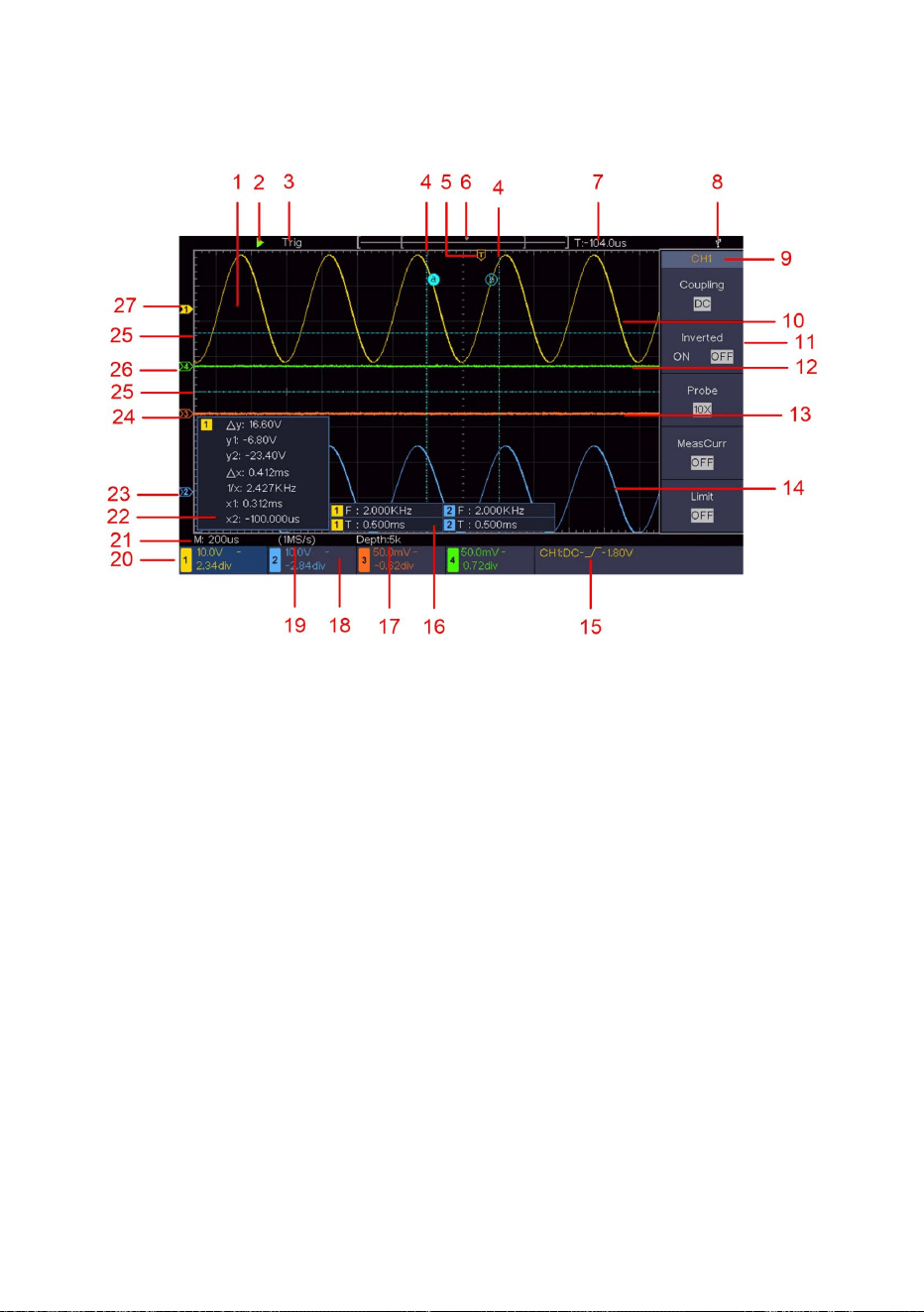
Bereit: Vorgetriggerte Daten erfasst und bereit für einen Trigger.
Trig: Trigger erkannt und Wellenform erfassen.
Scannen: Erfassen und zeigen Sie die Wellenform kontinuierlich an.
3.Der Zustand des Auslösers, einschließlich:
Auto: Automatischer Modus und Erfassung der Wellenform ohne Auslösung.
2.Ausführen/Stoppen
1. Wellenform-Anzeigebereich.
Messung.
4.Die beiden blauen gepunkteten Linien zeigen die vertikale Position des Cursors an
Stop: Datenerfassung gestoppt.
Einführung zur Benutzeroberfläche
13
Abbildung 3- 4 Illustrative Zeichnung der Anzeigeschnittstellen
Machine Translated by Google
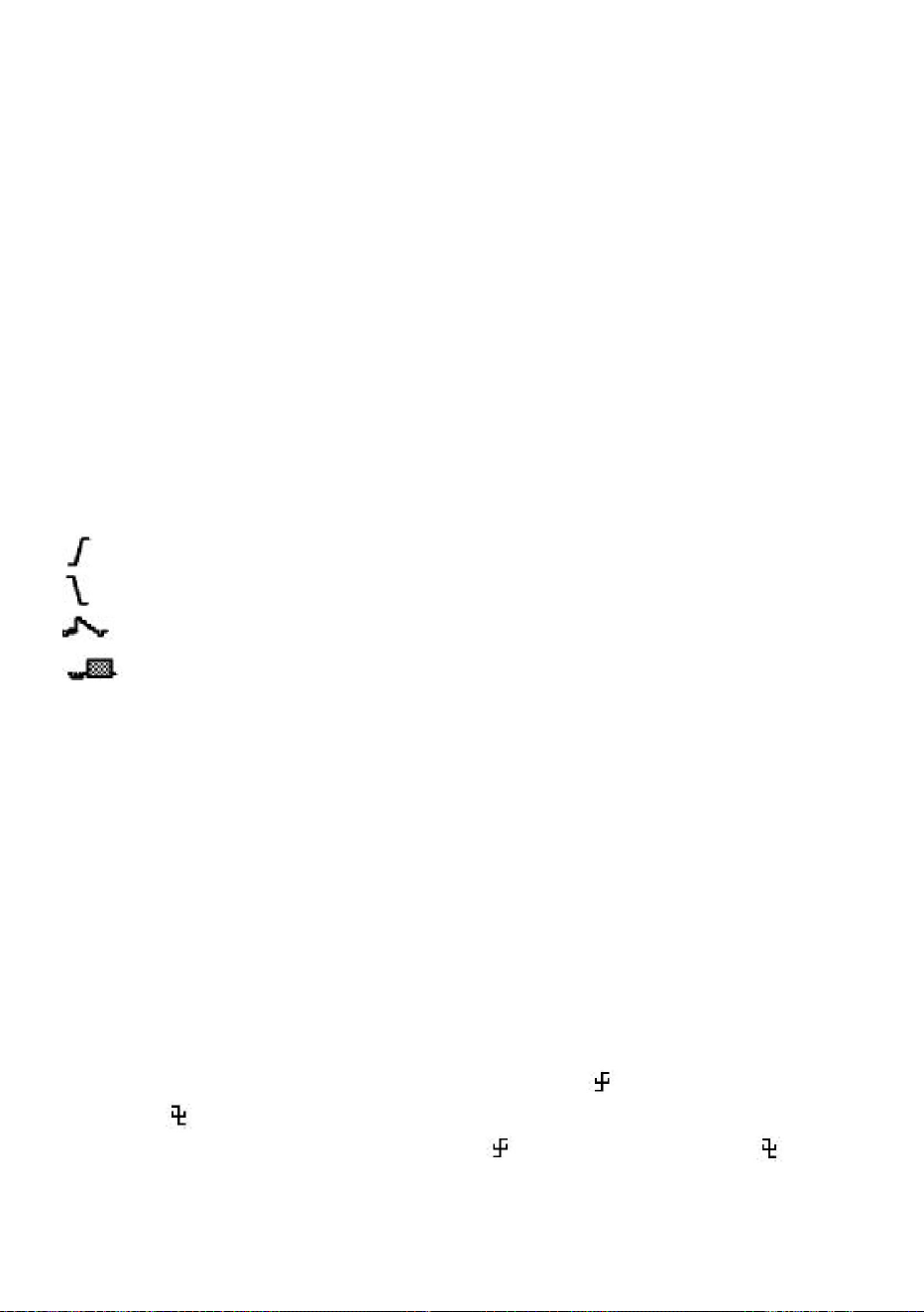
FRF, „FFR“ die FFR, „FFF“ die FFF, „LRR“ die, „LRF“ die LRF, „LFR“
10.Die Wellenform von CH1.
Videofeldsynchrone Triggerung
der LFR, "LFF" der LFF, "PD" der Delay A->B-Wert, "ND" der Delay
Bildschirmdienst, „RP“ die Phase A->B „+PC“
12.Die Wellenform von CH4
16.Es zeigt den gemessenen Typ und Wert des entsprechenden Kanals an.
6.Der Zeiger zeigt die Triggerposition in der Datensatzlänge an.
maximale Amplitudenwert, „Mi“ der minimale Amplitudenwert, „Vt“ der
14. Die Wellenform von CH2.
15.Aktueller Triggertyp:
7.Es zeigt den aktuellen Auslösewert und die Seite des aktuellen Fensters an
Spannungswert des flachen Spitzenwertes der Wellenform, „Vb“ der Spannungswert
,
8.Es zeigt an, dass ein USB-Datenträger mit dem Oszilloskop verbunden ist.
Triggerung durch fallende Flanke
„Ps“ der Vorschwingwert, „ RT“ der Anstiegszeitwert, „FT“ der Abfallzeitwert, „PW“
der +Breitenwert, „NW“ der -Breitenwert, „+D“ der +Tastwert, „-D“ der -Tastwert,
„FRR“ der FRR, „FRF“ der
Der Messwert zeigt den Triggerpegelwert des entsprechenden Kanals.
11.Rechtes Menü.
A->B-Wert, „TR“ der Cycle RMS, „CR“ der Cursor RMS, „WP“ der
5.Der T-Zeiger zeigt die horizontale Position des Auslösers an.
13.Die Wellenform von CH3
die +Pulszahl, "-PC" die -Pulszahl, "+E" die Anstiegsflankenzahl,
„T“ steht für Periode, „F“ für Frequenz, „V“ für Durchschnittswert, „Vp“ für Spitze-
Spitze-Wert, „Vr“ für quadratischen Mittelwert, „Ma“ für
„FP“ die Phase A->B
der flachen Basis der Wellenform, "Va" der Amplitudenwert, "Os" der
im internen Speicher.
Triggerung durch steigende Flanke
,
9.Kanalkennung des aktuellen Menüs.
Videozeilensynchrone Triggerung
14
Machine Translated by Google

21.Der Messwert zeigt die Einstellung der Hauptzeitbasis.
17.Die Messwerte zeigen die Aufzeichnungslänge.
18.Die Frequenz des Triggersignals.
22.Es ist ein Cursor-Messfenster, das die absoluten Werte und die
angezeigt, bedeutet dies, dass dieser Kanal nicht geöffnet ist.
25.Die beiden blauen gepunkteten Linien zeigen die horizontale Position des Cursors an
19.Die Messwerte zeigen die aktuelle Abtastrate.
"
Messung.
20.Die Messwerte geben die entsprechende Spannungsteilung und die Null an
Messwerte der Cursor.
26.Der grüne Zeiger zeigt den Erdungspunkt (Nullpunktposition)
Punktpositionen der Kanäle. „BW“ zeigt die Bandbreitenbegrenzung an.
23.Der blaue Zeiger zeigt den Erdungspunkt (Nullpunktposition)
der Wellenform des Kanals CH4. Wenn der Zeiger nicht angezeigt wird,
Das Symbol zeigt den Kopplungsmodus des Kanals an.
der Wellenform des Kanals CH2. Wenn der Zeiger nicht angezeigt wird,
bedeutet, dass dieser Kanal nicht geöffnet ist.
„—“ zeigt eine Gleichstromkopplung an
bedeutet, dass dieser Kanal nicht geöffnet ist.
27.Der gelbe Zeiger zeigt den Erdungspunkt (Nullpunkt
„ÿ“ zeigt AC-Kopplung an
24.Der orangefarbene Zeiger zeigt den Erdungspunkt (Nullpunkt
Position) der Wellenform des Kanals CH1. Wenn der Zeiger nicht
„-E“ die Anzahl der Abfallkanten, „AR“ der Bereich, „CA“ der Zyklusbereich.
" zeigt GND-Kopplung an
Position) der Wellenform des Kanals CH3. Wenn der Zeiger nicht
angezeigt, bedeutet dies, dass der Kanal nicht geöffnet ist.
15
Machine Translated by Google

Führen Sie eine schnelle Funktionsprüfung durch, um den normalen Betrieb des
Instruments anhand der folgenden Schritte zu überprüfen:
16
So implementieren Sie die Funktionsprüfung
So führen Sie die Hauptuntersuchung durch
1. Prüfen Sie, ob Transportschäden vorliegen.
Das mitgelieferte Zubehör wurde bereits im „Anhang A: Anlage“ dieses
Handbuchs beschrieben. Anhand dieser Beschreibung können Sie überprüfen, ob
Zubehör verloren gegangen ist. Wenn Sie feststellen, dass Zubehör verloren
gegangen oder beschädigt ist, wenden Sie sich bitte an unseren für diesen
Service zuständigen Händler oder an unsere lokalen Niederlassungen.
Wenn Sie feststellen, dass der Verpackungskarton oder das Schaumstoff-
Schutzpolster ernsthaft beschädigt ist, werfen Sie diese nicht gleich weg, bis das
komplette Gerät und sein Zubehör die Tests auf elektrische und mechanische
Eigenschaften bestanden haben.
Nachdem Sie ein neues Oszilloskop erhalten haben, wird empfohlen, das Instrument
anhand der folgenden Schritte zu überprüfen:
Wenn Sie feststellen, dass das Instrument optisch beschädigt ist, nicht mehr
normal funktioniert oder den Leistungstest nicht besteht, wenden Sie sich bitte
an unseren für dieses Geschäft zuständigen Vertriebshändler oder an
unsere lokalen Niederlassungen. Wenn das Instrument durch den Transport
beschädigt wurde, bewahren Sie bitte die Verpackung auf. Wenn wir die
Transportabteilung oder unseren für dieses Geschäft zuständigen
Vertriebshändler darüber informieren, veranlassen wir eine Reparatur oder einen
Austausch des Instruments.
2. Überprüfen Sie das Zubehör
3. Überprüfen Sie das gesamte Instrument
Machine Translated by Google
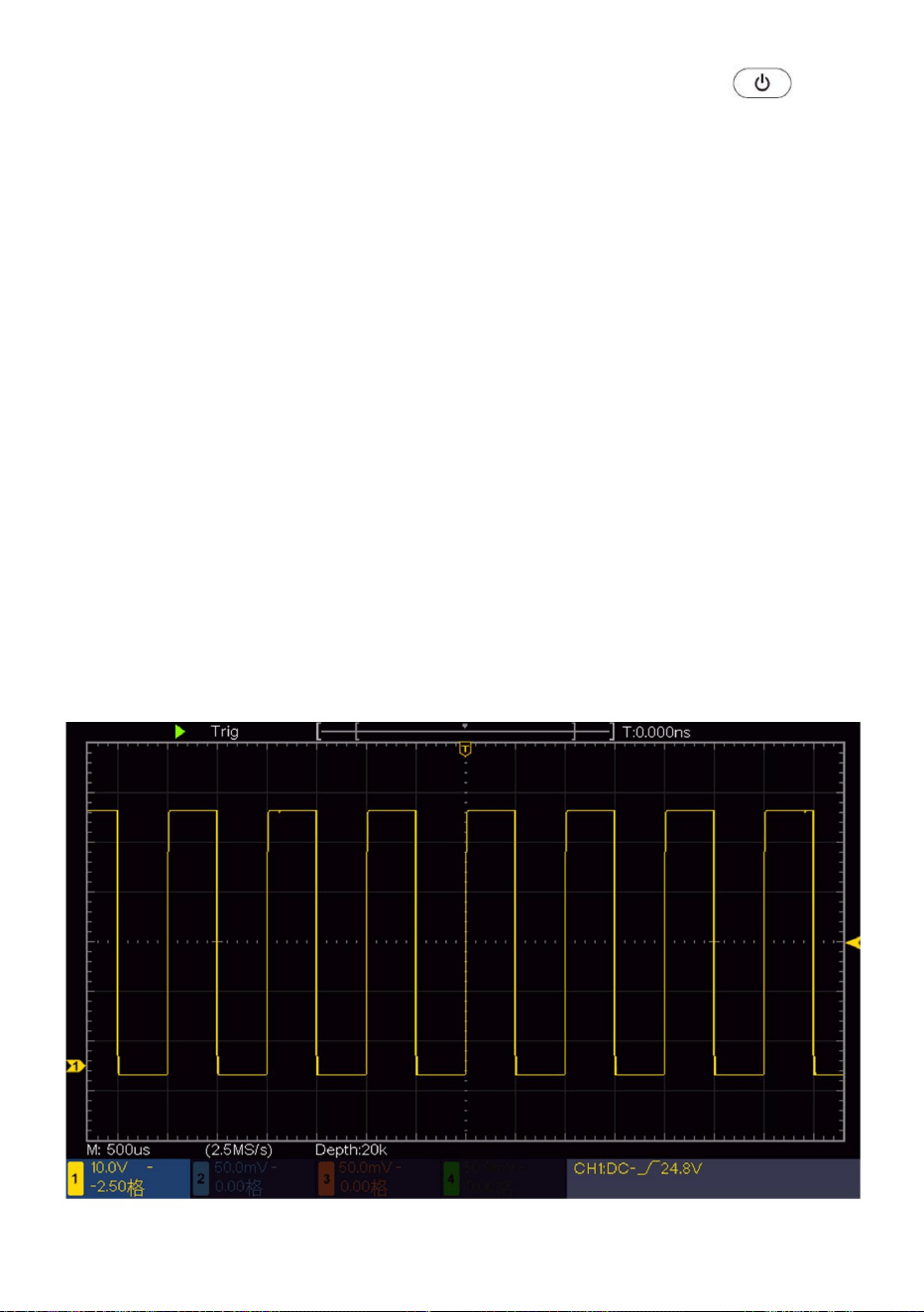
17
Schaltfläche unten links am Instrument.
Verbinden Sie die Sondenspitze und die Erdungsklemme mit dem Anschluss des
Das Gerät führt alle Selbsttests durch und zeigt den Boot-
Sondenkompensator.
Logo. Drücken Sie die Utility -Taste und wählen Sie im rechten Menü Funktion aus.
3. Drücken Sie die Autoset-Taste auf der Vorderseite.
Wählen Sie im linken Menü Anpassen und im rechten Menü Standard .
Die Rechteckwelle mit einer Frequenz von 1 KHz und einem Spitzen-Spitzen-Wert von 5V wird
Der Standardwert für den Dämpfungskoeffizienten der Sonde im Menü ist
wird nach einigen Sekunden angezeigt (siehe Abbildung 3-5 ).
10-fach.
2. Stellen Sie den Schalter in der Oszilloskopsonde auf 10X und verbinden Sie die
Oszilloskop mit CH1-Kanal.
1. Schließen Sie das Netzkabel an eine Stromquelle an. Drücken Sie die
Richten Sie den Schlitz in der Sonde mit dem Stecker im BNC-Anschluss CH1 aus und
ziehen Sie die Sonde dann durch Drehen nach rechts fest.
Machine Translated by Google
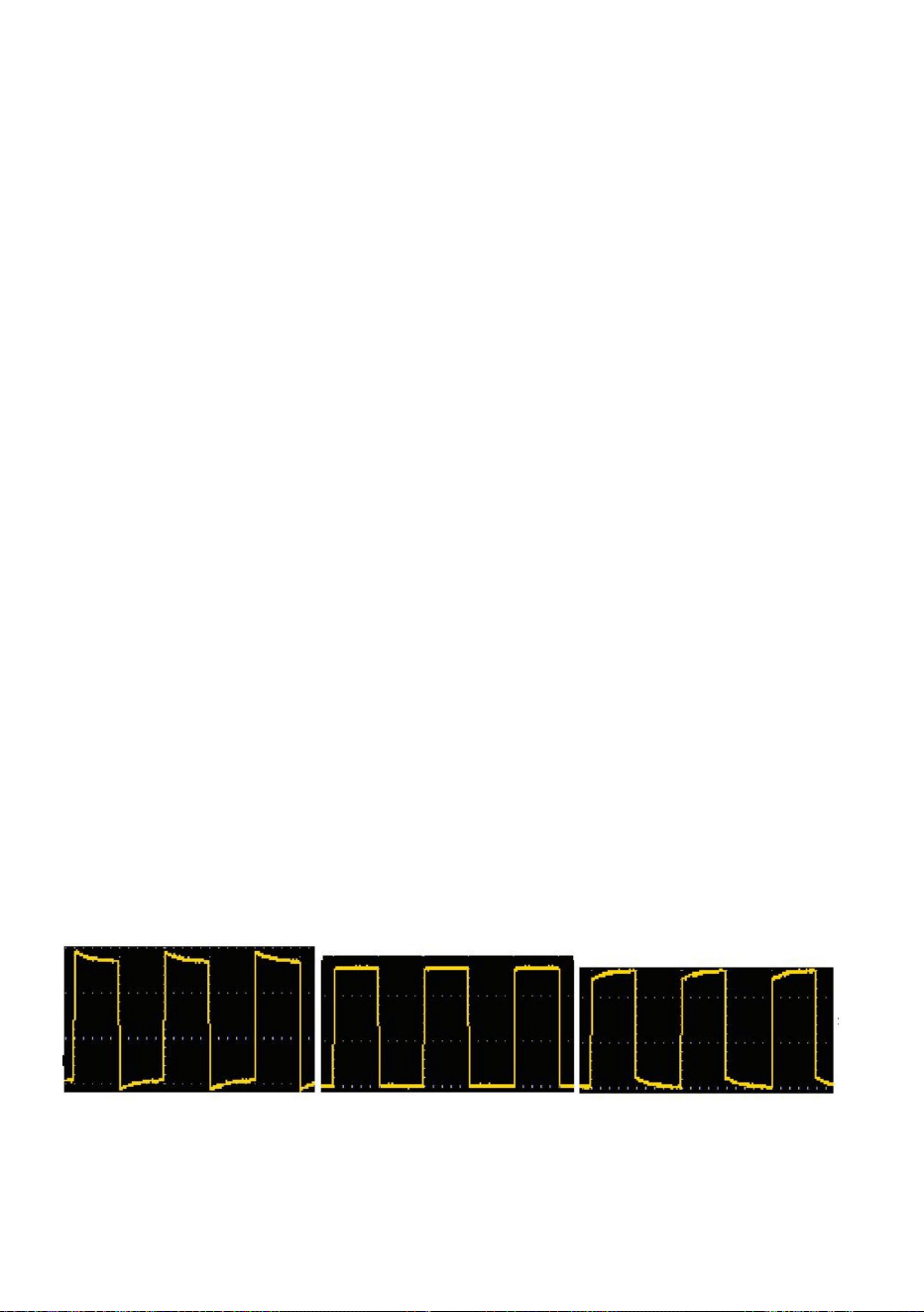
Entschädigung
So implementieren Sie die Sonde
Überprüfen Sie CH2, CH3 und CH4, indem Sie Schritt 2 und Schritt 3 wiederholen.
Richtig kompensiert
Überkompensiert
Abbildung 3- 5 Automatische Einstellung
Unterkompensiert
18
Führen Sie die folgenden Schritte aus:
1.Stellen Sie den Dämpfungskoeffizienten der Sonde im Menü auf 10X ein und
des Schalters in der Sonde als 10X (siehe "So stellen Sie die Sondendämpfung ein
Koeffizient" auf Seite 19) und verbinden Sie die Sonde mit dem Kanal CH1. Wenn ein
nicht kompensiert wird oder eine Kompensationsabweichung aufweist, führt dies zu der
Messfehler oder Fehler. Um die Sondenkompensation anzupassen,
Diese Einstellung dient dazu, die Sonde an den Eingangskanal anzupassen. Die Sonde, die
Wenn Sie die Sonde zum ersten Mal mit einem beliebigen Eingangskanal verbinden,
Verbinden Sie die Sondenspitze mit dem Signalanschluss des Sondenkompensators
und verbinden Sie die Referenzkabelklemme mit dem Erdungskabelstecker des
Wenn die Spitze des Sondenhakens verwendet wird, achten Sie darauf, dass sie in engem Kontakt mit der Sonde bleibt.
2.Überprüfen Sie die angezeigten Wellenformen und regulieren Sie die Sonde, bis eine korrekte
Kompensation erreicht wird (siehe Abbildung 3- 6 und Abbildung 3- 7).
den Sondenanschluss und drücken Sie dann die Autoset -Taste auf der Vorderseite.
Machine Translated by Google
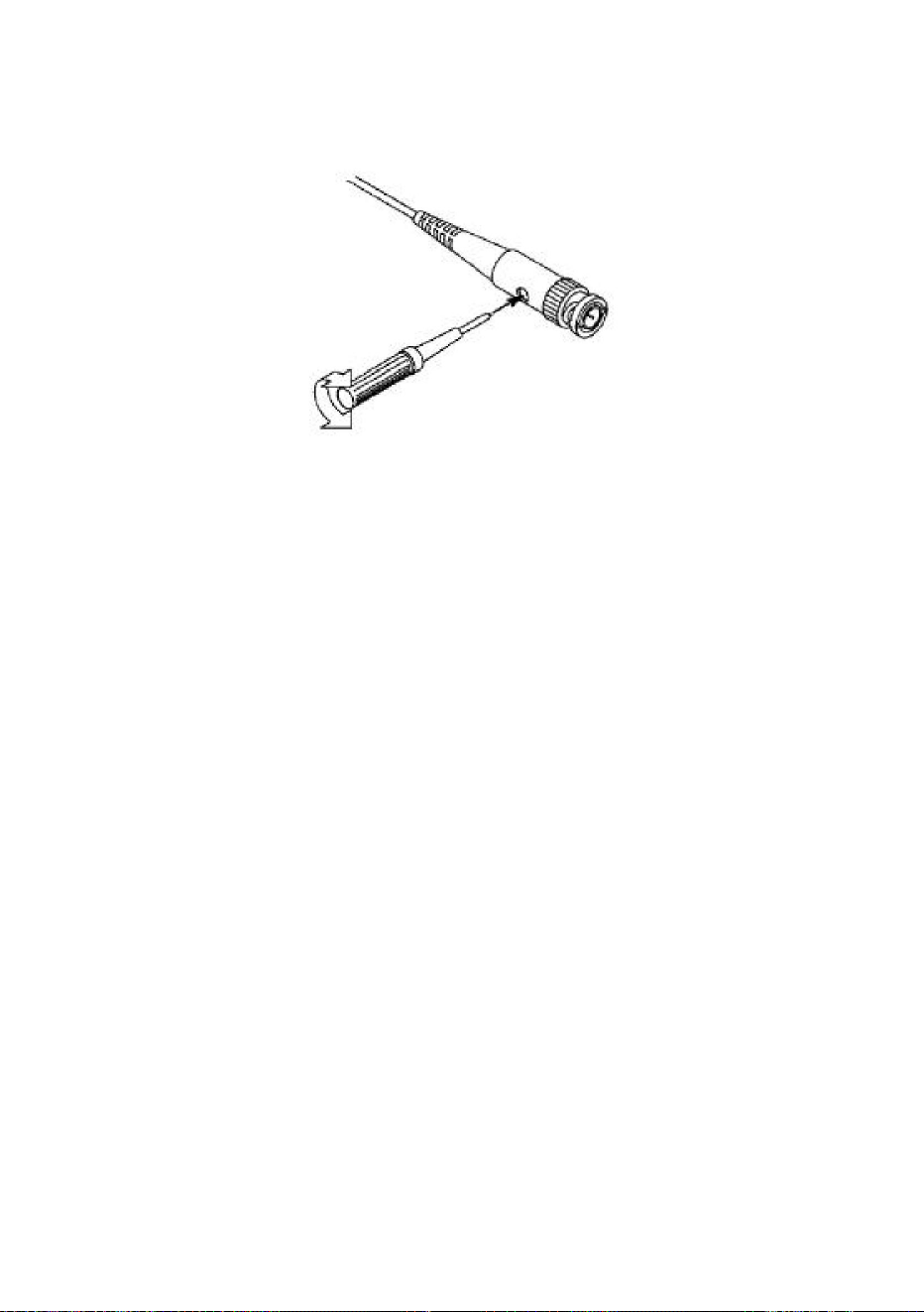
Abbildung 3- 7 Sonde anpassen
19
3. Wiederholen Sie die genannten Schritte bei Bedarf.
(1) Drücken Sie die Funktionsmenütaste der verwendeten Kanäle (Tasten CH1 – CH4).
Die Sonde verfügt über mehrere Dämpfungskoeffizienten, die den vertikalen Skalierungsfaktor des
Oszilloskops beeinflussen.
Abbildung 3- 6 Angezeigte Wellenformen der Sondenkompensation
(2) Wählen Sie im rechten Menü die Option „Sonde“ aus. Drehen Sie den M -Knopf, um im linken
Menü den entsprechenden Wert für die Sonde auszuwählen.
So ändern oder überprüfen Sie den Sondendämpfungskoeffizienten im Menü des Oszilloskops:
Diese Einstellung bleibt solange gültig, bis sie erneut geändert wird.
Koeffizient
So stellen Sie die Sondendämpfung ein
Machine Translated by Google
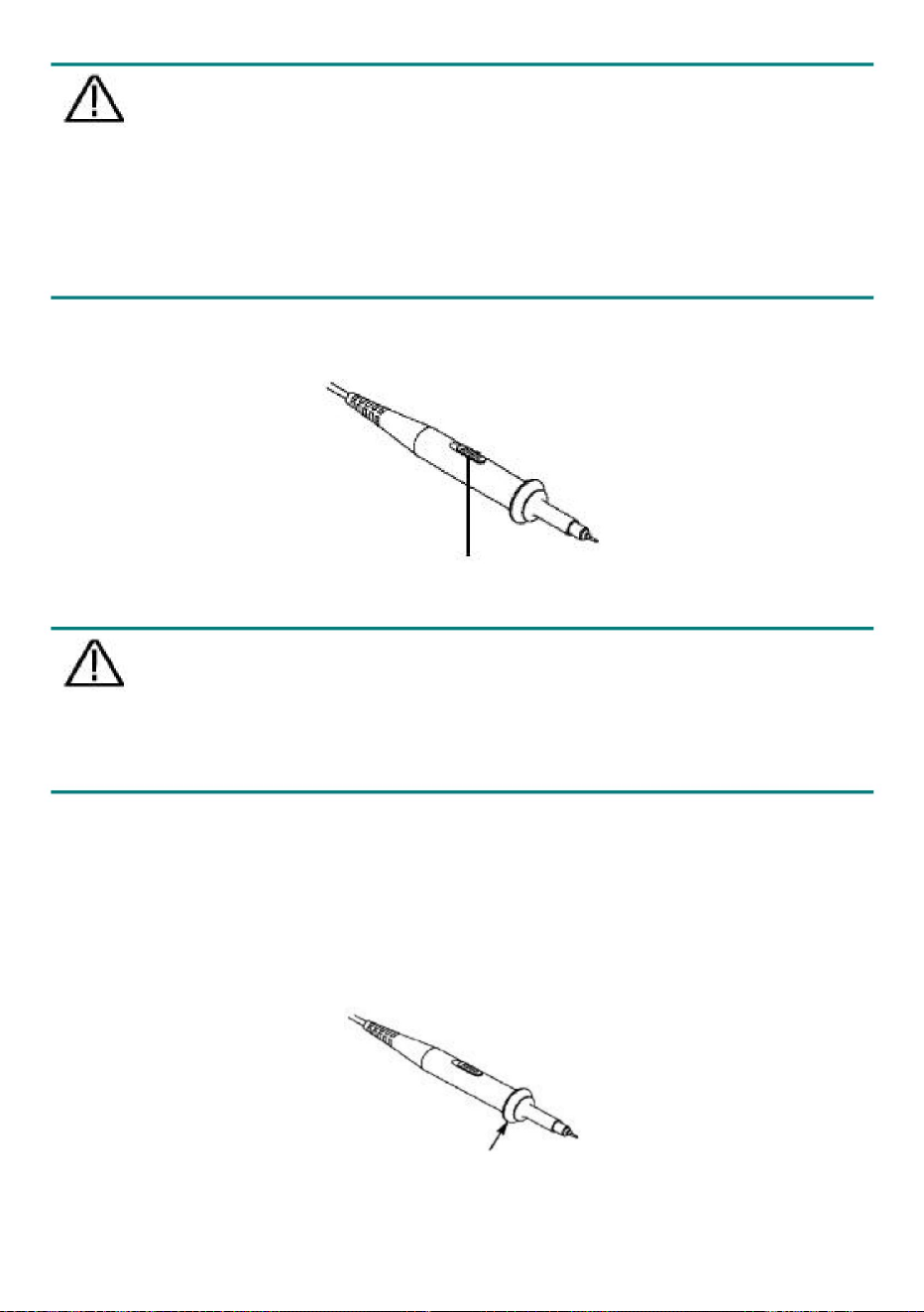
Abbildung 3- 8 Dämpfungsschalter
20
Koeffizient im Oszilloskop.
ist identisch mit der Menüauswahl der Sondendämpfung
Die Einstellwerte des Sondenschalters sind 1X und 10X (siehe Abbildung 3-8 ).
Der Sicherheitsring um den Sondenkörper schützt Ihren Finger vor
voreingestellt auf 10X.
Stellen Sie sicher, dass der eingestellte Wert des Dämpfungsschalters in der Sonde
Der Standarddämpfungskoeffizient der Sonde am Gerät beträgt
Vorsicht:
Beim Oszilloskop muss der Schalter auf 10X eingestellt werden.
Stromschlaggefahr (siehe Abbildung 3–9).
Bandbreite des Oszilloskops in 5MHz. Um die volle Bandbreite des
Abbildung 3- 9 Fingerschutz
Vorsicht:
Wenn der Dämpfungsschalter auf 1X eingestellt ist, begrenzt die Sonde die
So verwenden Sie die Sonde sicher
Machine Translated by Google
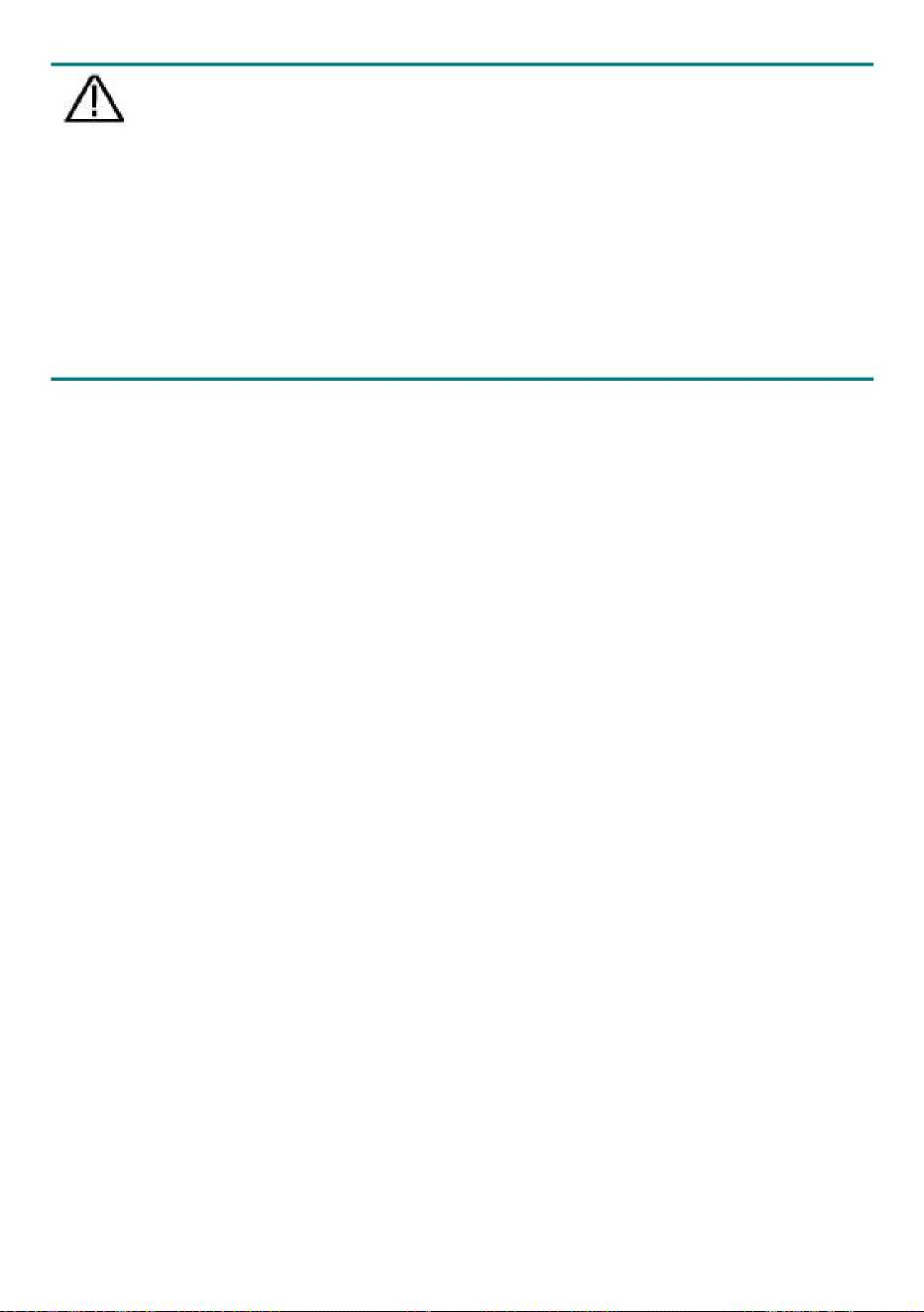
Einführung in das vertikale System
So implementieren Sie die Selbstkalibrierung
Sie können dieses Anwendungsprogramm jederzeit ausführen. Dieses Programm muss
Schutzring der Sonde während des Betriebs.
Bedienelemente. Die 4 Kanäle sind durch unterschiedliche Farben gekennzeichnet, die auch
Kanal-Eingangsanschlüsse. Drücken Sie eine der Kanaltasten, um die
entsprechende Kanalmenü, und drücken Sie erneut, um den Kanal auszuschalten.
Um einen elektrischen Schlag zu vermeiden, berühren Sie nicht
ausgeführt werden, wenn sich die Umgebungstemperatur um 5 °C oder mehr ändert.
Bevor Sie eine Selbstkalibrierung durchführen, trennen Sie alle Sonden oder Kabel vom
Metallteile der Sondenspitze, wenn diese an die Stromversorgung angeschlossen ist
Drücken Sie die Math- Taste, um das Mathe-Menü unten anzuzeigen. Das rosa M
Wellenform erscheint auf dem Bildschirm. Drücken Sie erneut, um die mathematische
liefern.
Eingangsanschluss. Drücken Sie die Utility -Taste, wählen Sie Funktion im rechten Menü,
wählen Sie Anpassen im linken Menü, wählen Sie Selbstkalibrierung im rechten Menü; führen Sie die
Vor jeder Messung die Sonde immer an
Programm, nachdem alles fertig ist.
Wellenform.
das Instrument und verbinden Sie den Erdungsanschluss mit der Erde.
Warnung:
Die Selbstkalibrierungsanwendung kann das Oszilloskop dazu bringen, die
Wie in Abbildung 3-10 dargestellt , gibt es einige Knöpfe und Regler in Vertical
Um einen elektrischen Schlag zu vermeiden, halten Sie Ihren Finger immer hinter der Sicherheitssperre.
Der optimale Zustand wird schnell erreicht, um den genauesten Messwert zu erhalten.
dient zum Markieren der entsprechenden Wellenform auf dem Bildschirm und der
21
Machine Translated by Google
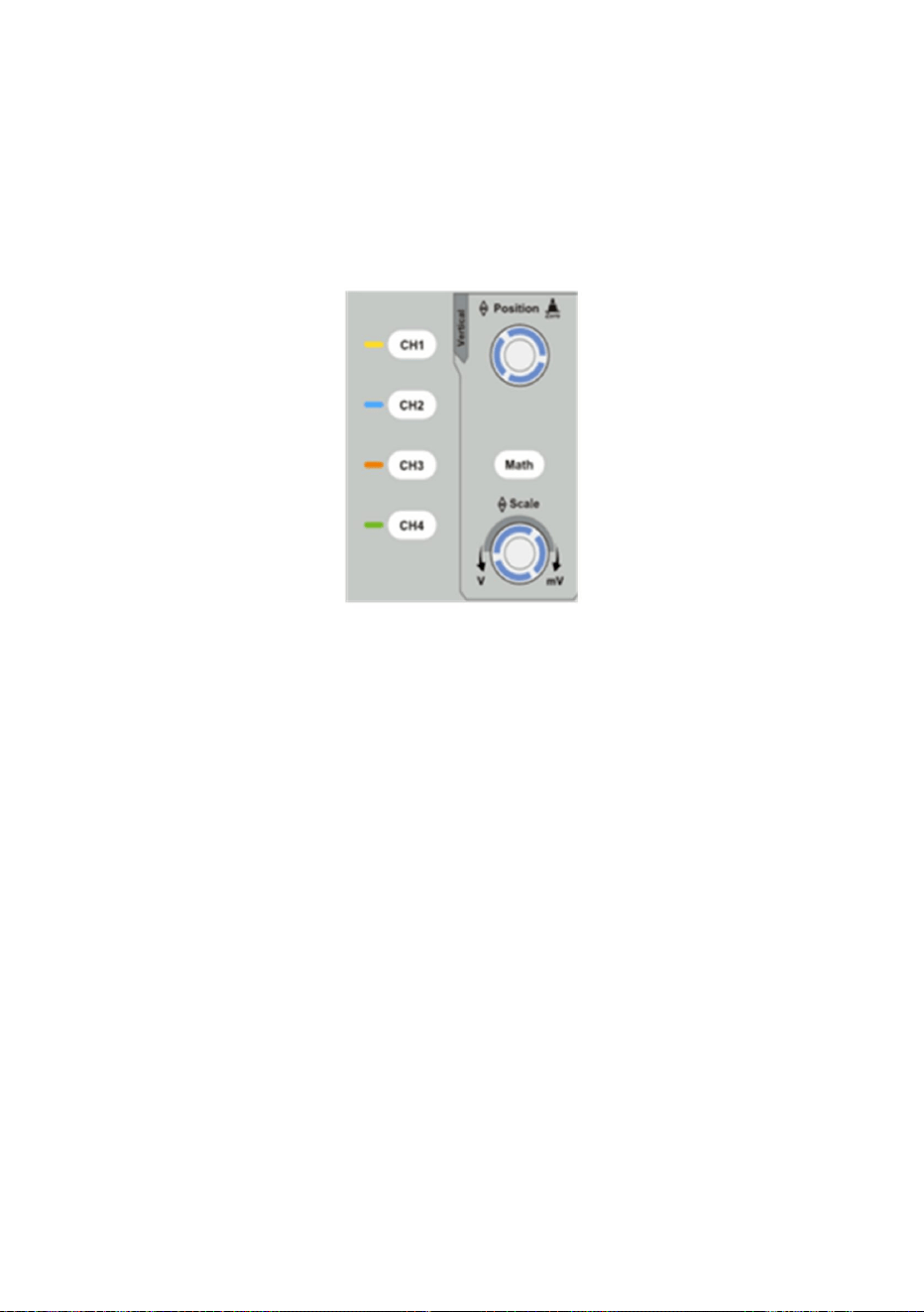
22
Abbildung 3- 10 Vertikale Kontrollzone
der ausgewählten Kanalwellenform. Wenn also die vertikale Position
Drehen Sie dann die Knöpfe für die vertikale Position und vertikale Skalierung, um die
Messen Sie den Gleichstromanteil des Signals durch Beobachtung von
Werte.
Der Drehknopf wird gedreht, der Zeiger des Erdbezugspunktes des ausgewählten
Der Kanal wird angewiesen, sich der Wellenform folgend auf und ab zu bewegen, und
Die folgenden Übungen machen Sie nach und nach mit der Verwendung vertraut
Die Positionsmeldung in der Mitte des Bildschirms würde sich ändern
der vertikalen Einstellung.
entsprechend.
Fähigkeiten messen
1. Drücken Sie CH1, CH2, CH3 oder CH4, um den gewünschten Kanal auszuwählen.
Die 4 Kanäle verwenden dieselben Knöpfe für die vertikale Position und vertikale Skalierung .
Wellenform in der Mitte des Wellenformfensters. Die vertikale
2. Verwenden Sie den Drehschalter für die vertikale Position , um den ausgewählten Kanal anzuzeigen
Wenn Sie die vertikale Skalierung und vertikale Position eines Kanals einstellen möchten,
drücken Sie bitte zuerst CH1, CH2, CH3 oder CH4, um den gewünschten Kanal auszuwählen.
Positionsknopf dient zur Regulierung der vertikalen Displayposition
Wenn der Kanal im DC-Kopplungsmodus ist, können Sie schnell
Machine Translated by Google
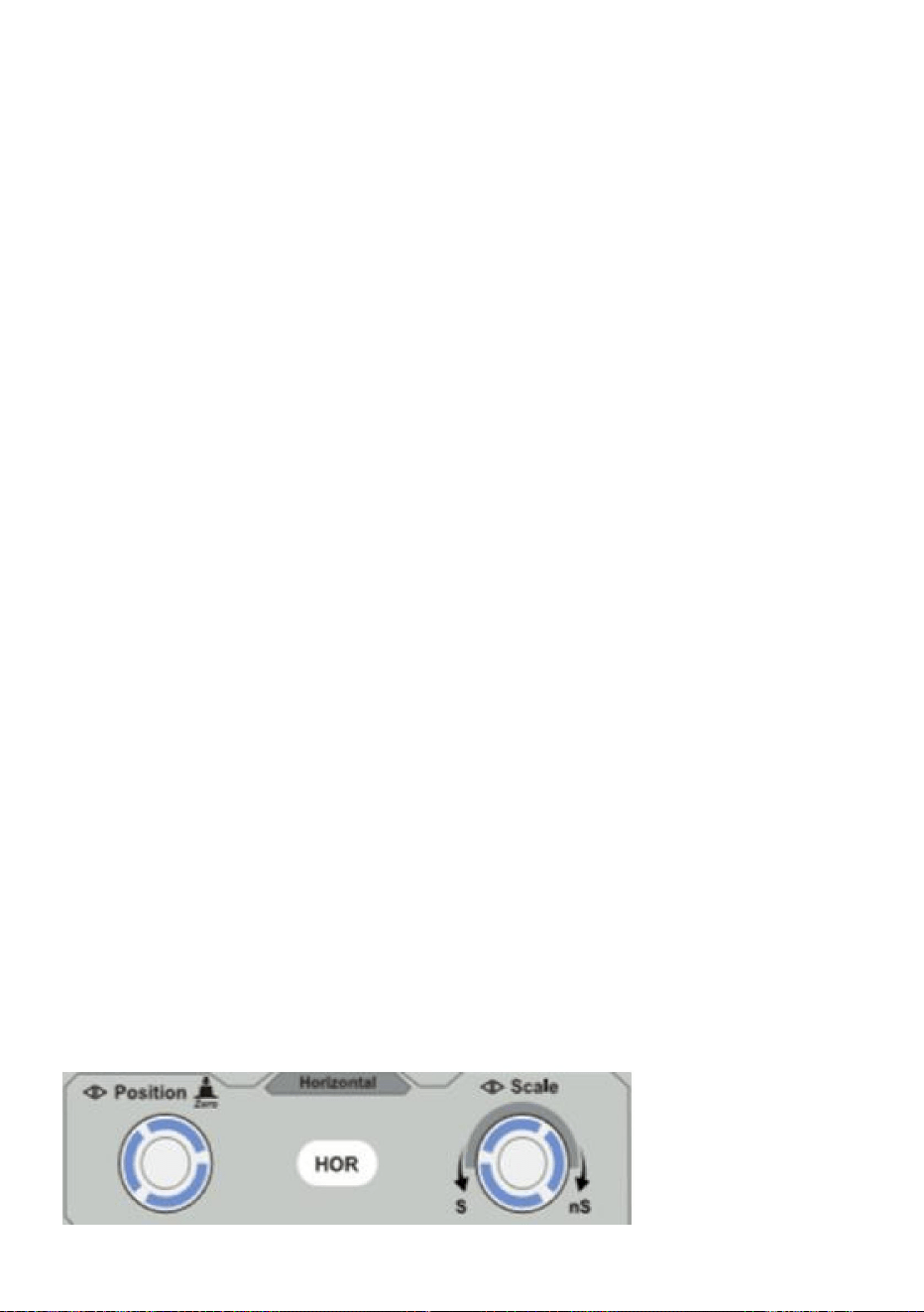
Einführung in das Horizontalsystem
Informationsänderung.
herausgefiltert. Dieser Modus hilft Ihnen, die AC-Komponente des
entsprechend geändert.
Wie in Abbildung 3-11 dargestellt , gibt es einen Knopf und zwei Knöpfe im Horizontalen
Kontrollen. Die folgenden Übungen werden Sie nach und nach vertraut machen
Signal mit höherer Empfindlichkeit.
Mit den Informationen in der Statusleiste unten im
Wellenformfenster können Sie alle Änderungen im Kanal bestimmen
Tastenkombination für vertikalen Versatz zurück auf 0
mit der Einstellung der horizontalen Zeitbasis.
Drehen Sie den Knopf für die vertikale Position, um die vertikale Anzeigeposition zu ändern
vertikaler Skalierungsfaktor.
des ausgewählten Kanals und drücken Sie den Positionsknopf, um die vertikale
Drehen Sie den Knopf für die vertikale Skalierung und ändern Sie den „Vertikalen Skalierungsfaktor
(Voltage Division)" des ausgewählten Kanals, kann festgestellt werden, dass die
Anzeigeposition zurück auf 0 als Tastenkombination, dies ist besonders hilfreich
der Unterschied zwischen der Wellenform und der Signalmasse.
sofort zur Bildschirmmitte zurück.
wenn die Spurposition weit außerhalb des Bildschirms liegt und Sie möchten, dass sie wieder
Wenn der Kanal im AC-Modus ist, wäre die DC-Komponente
3. Ändern Sie die vertikale Einstellung und beobachten Sie den daraus resultierenden Zustand
Der Skalierungsfaktor des ausgewählten Kanals in der Statusleiste wurde
23
Machine Translated by Google

Einführung in das Triggersystem
3.Drücken Sie die Horizontale HOR -Taste, um zwischen dem Normalmodus zu wechseln
Drehen Sie den Knopf „Horizontale Position“ , um die horizontale Position des Kanals zu
ändern, und drücken Sie den Knopf „ Horizontale Position“ , um die Auslöseverschiebung
per Tastenkombination wieder auf 0 zurückzusetzen.
und der Wellenzoom-Modus.
Wie in Abbildung 3-12 dargestellt , besteht die Trigger-Steuerung aus einem Knopf und drei
Tasten. Die folgenden Übungen machen Sie nach und nach mit der Einstellung des Trigger-
Systems vertraut.
1. Drehen Sie den Horizontalskalenknopf , um die horizontale Zeitbasiseinstellung zu
ändern, und beobachten Sie die daraus resultierende Änderung der Statusinformationen.
Drehen Sie den Horizontalskalenknopf , um die horizontale Zeitbasis zu ändern. Sie werden
feststellen, dass sich die Anzeige der horizontalen Zeitbasis in der Statusleiste
entsprechend ändert.
Auslösen der Verschiebung zurück auf 0 Tastenkombination
2. Verwenden Sie den Drehknopf „Horizontale Position“ , um die horizontale Position des
Signals im Wellenformfenster anzupassen. Der Drehknopf „Horizontale Position“ wird
verwendet, um die Auslöseverschiebung des Signals zu steuern oder für andere
spezielle Anwendungen. Wenn er zum Auslösen der Verschiebung verwendet wird,
kann beobachtet werden, dass sich die Wellenform horizontal mit dem Drehknopf bewegt,
wenn Sie den Drehknopf „Horizontale Position“ drehen .
Abbildung 3- 11 Horizontale Kontrollzone
24
Machine Translated by Google
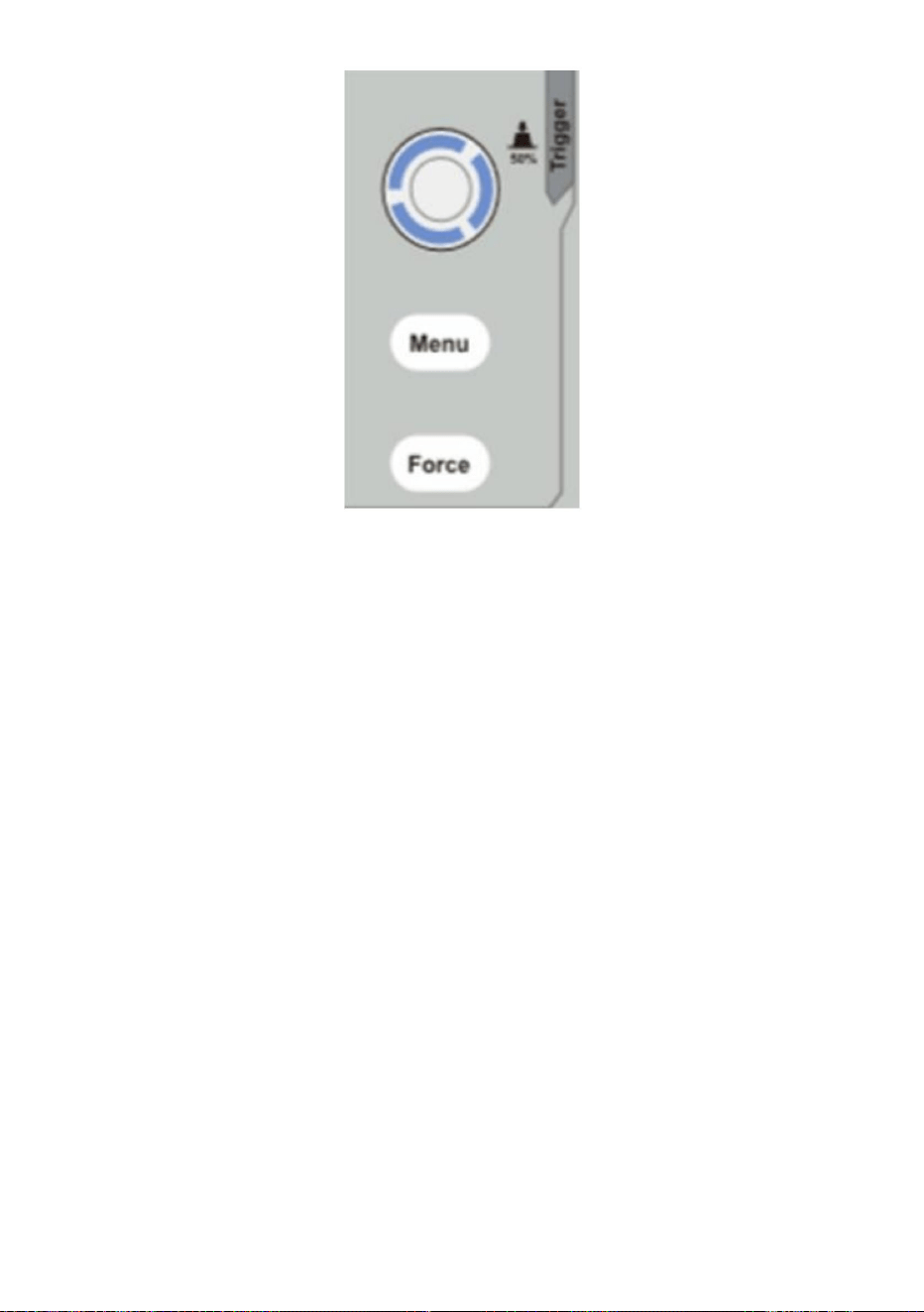
Amplitude des Triggersignals.
Durch Betätigen der Menüauswahltasten kann die Triggereinstellung
geändert.
3.Drücken Sie die Force -Taste, um ein Triggersignal zu erzwingen, das hauptsächlich angewendet wird auf
die Triggermodi „Normal“ und „Single“.
2.Verwenden Sie den Triggerpegel- Knopf, um die Triggerpegel-Einstellung zu ändern.
Durch Drehen des Trigger Level- Knopfes wird die Trigger-Anzeige auf dem Bildschirm
nach oben und unten bewegen. Mit der Bewegung des Triggerindikators kann es
In diesem Kapitel werden vor allem die folgenden Themen behandelt:
ÿ So stellen Sie das vertikale System ein
Beachten Sie, dass sich der im Bildschirm angezeigte Triggerpegelwert ändert
Hinweis: Durch Drehen des Trigger Level- Knopfes kann der Trigger Level-Wert geändert werden.
entsprechend.
1.Drücken Sie die Trigger-Menü -Taste und rufen Sie das Trigger-Menü auf.
ist auch der Hotkey zum Einstellen des Triggerlevels als vertikale Mittelpunktswerte des
Abbildung 3- 12 Trigger-Kontrollzone
25
4. Benutzerhandbuch für Fortgeschrittene
Machine Translated by Google

ÿ So aktualisieren Sie die Firmware Ihres Geräts
ÿ So implementieren Sie die Einstellung der Zusatzsystemfunktion
ÿ Automatische Messung
ÿ So messen Sie mit Cursorn
ÿ So stellen Sie die Abtastung/Anzeige ein
ÿ So speichern und rufen Sie Wellenformen ab
ÿ So stellen Sie das Triggersystem ein
ÿ So stellen Sie das Horizontalsystem ein
ÿ So verwenden Sie Executive-Tasten
Es wird empfohlen, dieses Kapitel sorgfältig zu lesen, um sich mit den verschiedenen
Messfunktionen und anderen Betriebsmethoden des Oszilloskops vertraut zu machen.
26
Machine Translated by Google

27
So schalten Sie Wellenformen ein oder aus (Kanal, Mathematik)
So stellen Sie das vertikale System ein
Gleichstrom
jeweils abhängig vom Kanal.
Einstellung
Wechselstrom
Kupplung
Das Drücken der Tasten CH1, CH2, CH3, CH4 oder Math hat folgende Auswirkungen
Funktion
Übertragen Sie sowohl AC- als auch DC-Komponenten des
Die VERTICAL CONTROLS umfasst drei Menütasten wie CH1,
• Wenn die Wellenform ausgeschaltet ist, wird die Wellenform eingeschaltet und ihr Menü wird
angezeigt. •
Wenn die Wellenform eingeschaltet ist und ihr Menü nicht angezeigt wird, wird ihr Menü
CH2, CH3, CH4 und Math, und zwei Knöpfe wie Vertical Position,
Eingangssignal.
AN
Einstellung von CH1 – CH4
Invertiert
aus und das Menü verschwindet.
Trennen Sie das Eingangssignal.
Beschreibung
Boden
Wirkung:
Speisekarte
Invertierte Wellenform anzeigen.
Zeigt die ursprüngliche Wellenform an.
Blockieren Sie die Gleichstromkomponente des Eingangssignals.
Vertikale Skala.
angezeigt. •
Wenn die Wellenform eingeschaltet ist und ihr Menü angezeigt wird, wird die Wellenform
AUS
Jeder Kanal hat ein unabhängiges vertikales Menü und jedes Element ist
Die Beschreibung des Kanalmenüs wird als folgende Liste angezeigt:
Machine Translated by Google

28
1.So stellen Sie die Kanalkopplung ein
2.Um eine Wellenform umzukehren
Am Beispiel von Kanal 1 ist das gemessene Signal eine Rechteckwelle
Sonde
100,0 mV/A
Signal, das die Gleichstromvorspannung enthält. Die Betriebsschritte werden wie folgt angezeigt:
Wellenform invertiert: Das angezeigte Signal ist um 180 Grad gegenüber der
Phase des Erdpotentials.
(1) Drücken Sie die Taste CH1 , um das Menü CH1 SETUP anzuzeigen.
Messung schließen
20 Mio.
ist wie folgt:
Begrenzen Sie die Kanalbandbreite auf 20 MHz, um
Der Bereich liegt zwischen 100 mA/V und 1 KA/V.
10X
Ampere/Volt-Verhältnis = 1/Widerstandswert
100-fach
Anzeigerauschen reduzieren.
(3)Wählen Sie im rechten Menü die Option Kopplung als Wechselstrom. Die Gleichstromkomponente
Passen Sie dies an den Dämpfungsfaktor der Sonde an, um
Messstrom
Komplette Band
AUS
unten:
Am Beispiel von Kanal 1 werden die Bedienschritte wie folgt angezeigt:
1X
Drehen Sie den M- Knopf, um das Ampere/Volt-Verhältnis einzustellen.
(1) Drücken Sie die Taste CH1 , um das Menü CH1 SETUP anzuzeigen.
Holen Sie sich die volle Bandbreite.
(2)Wählen Sie im rechten Menü die Option Kopplung als DC. Sowohl DC- als auch AC-Komponenten
des Signals werden weitergegeben.
Limit
1000-fach
Das Volt/Ampere-Verhältnis wird automatisch berechnet.
des Signals ist blockiert.
verfügen Sie über eine genaue Ablesung der vertikalen Skala.
10A/V
Machine Translated by Google

Mathematische Manipulationsfunktion verwenden
(2)Wählen Sie im rechten Menü Probe aus. Drehen Sie im linken Menü den M- Knopf, um
(2)Im rechten Menü stellen Sie MeasCurr auf „10.0V/A / 100.0mV/A“ ein, wählen Sie die
10.0 A/V-Radiomenü. Drehen Sie den M- Knopf, um das Ampere/Volt-Verhältnis einzustellen.
Ampere/Volt-Verhältnis = 1/Widerstandswert. Hier sollte das A/V-Radio auf 1 eingestellt werden.
Für korrekte Messungen müssen die Dämpfungskoeffizienteneinstellungen im
es ist 10X.
4.Strommessung durch Messen des Spannungsabfalls an einem Widerstand
Das Bedienmenü des Kanals sollte immer mit dem auf der Sonde übereinstimmen.
Die Funktion Mathematische Manipulation wird verwendet, um die Ergebnisse von
die Additions-, Multiplikations-, Divisions- und Subtraktionsoperationen zwischen
(siehe „So stellen Sie den Dämpfungskoeffizienten der Sonde ein“ auf Seite 19). Wenn die
Nehmen wir beispielsweise Kanal 1, wenn Sie den Strom messen durch
Der Dämpfungskoeffizient der Sonde beträgt 1:1, die Menüeinstellung des Eingangs
Bei der Messung des Spannungsabfalls über einem 1ÿ-Widerstand sind die Arbeitsschritte
zwei Kanäle oder die FFT-Operation für einen Kanal. Drücken Sie die Math- Taste, um
wird wie folgt angezeigt:
Kanal sollte auf 1X eingestellt werden.
(2) Wählen Sie im rechten Menü „Invertiert “ als EIN . Die Wellenform wird invertiert.
beträgt 10:1, die Arbeitsschritte sind wie folgt:
Zeigen Sie das Menü rechts an.
Nehmen wir als Beispiel Kanal 1, der Dämpfungskoeffizient der Sonde
(1) Drücken Sie die Taste CH1 , um das Menü CH1 SETUP anzuzeigen.
Durch erneutes Drücken wird die Wellenform auf AUS gestellt und auf die ursprüngliche Form zurückgesetzt.
(1) Drücken Sie die Taste CH1 , um das Menü CH1 SETUP anzuzeigen.
3.So stellen Sie die Sondendämpfung ein
29
Machine Translated by Google

CH4
Typ
Wählen Sie das Vorzeichen der mathematischen
Faktor2
Teilung der mathematischen Wellenform.
(div)
2. Wählen Sie im rechten Menü „ Als Mathematik eingeben “ aus .
Nächste Seite
Mathe
Zeichen
(V/div)
4. Wählen Sie im rechten Menü „Signieren als +“ aus.
CH2
+ -
CH3
CH1
Drehen Sie den M- Knopf, um die vertikale
Die additive Operation zwischen Kanal 1 und Kanal 2 für
Anzeigen des Mathematikmenüs
Drehen Sie den M- Knopf, um die Spannung einzustellen
Faktor1
CH3
1.Drücken Sie die Math- Taste, um das Mathe-Menü rechts anzuzeigen. Das rosa M
Manipulation
Einstellung
Wählen Sie die Signalquelle des Faktors2
Vertikal
3. Wählen Sie im rechten Menü Faktor1 als CH1 aus.
CH1
Vorherige Seite
* /
Vertikal
Nächste Seite aufrufen
Vorherige Seite aufrufen
CH2
Beschreibung
CH4
Position der mathematischen Wellenform.
Die Arbeitsschritte sind beispielsweise wie folgt:
Funktionsmenü
Wählen Sie die Signalquelle des Faktors1
Wellenform erscheint auf dem Bildschirm.
Die Wellenformberechnung
als Mathe.
Drücken Sie die Math- Taste, um das Menü rechts anzuzeigen, wählen Sie Typ
30
Machine Translated by Google
31
Die FFT-Funktion in diesem Oszilloskop transformiert 2048 Datenpunkte des
vor div steht, drehen Sie den M- Knopf, um die vertikale Position von Math anzupassen
Zeigen Sie das FFT-Menü an
Funktionsmenü
Typ
Wellenform.
Zeitbereichssignal mathematisch in seine Frequenzkomponenten zerlegt (die
Einstellung
CH4
Die Datensatzlänge sollte 10K oder mehr betragen). Die endgültige Frequenz enthält 1024
7.Wählen Sie im rechten Menü Vertikal (V/div) , das Symbol befindet sich vor dem
FFT
Quelle
CH1
Spannung: Drehen Sie den M- Knopf, um die Spannungsteilung der mathematischen Wellenform anzupassen.
Punkte im Bereich von 0 Hz bis zur Nyquist-Frequenz.
Wählen Sie die FFT-Quelle.
Drücken Sie die Math -Taste, um das Menü rechts anzuzeigen, wählen Sie Typ als
CH2
FFT.
Die mathematische Funktion FFT (Fast Fourier Transform) konvertiert mathematisch einen
5. Wählen Sie im rechten Menü Faktor2 als CH2 aus.
Analysieren des Eingangssignals am Oszilloskop. Sie können diese
CH3
Zeitbereichswellenform in ihre Frequenzkomponenten. Es ist sehr nützlich für
6.Drücken Sie im rechten Menü auf Nächste Seite . Wählen Sie Vertikal (div), das Symbol
Frequenzen mit bekannten Systemfrequenzen, wie etwa Systemtakten, Oszillatoren oder
Stromversorgungen.
Beschreibung
Verwenden der FFT-Funktion
Machine Translated by Google

Nächste Seite
Fenster
Frequenz
dBVrms
1. Drücken Sie die Mathematik- Taste, um das Mathematikmenü rechts anzuzeigen.
2. Wählen Sie im rechten Menü als Typ „FFT“ aus.
Vrms
oder Spannungsteilung der FFT
Schalter zur Auswahl der horizontalen
4. Wählen Sie im rechten Menü Fenster. Wählen Sie den richtigen Fenstertyp in
Wellenform, drehen Sie den M- Knopf, um sie anzupassen
Wählen Sie Vrms als Format.
Rechteck
Schwarzer Mann
Wählen Sie dB als Format.
Das (Hz)
Vorherige Seite
6. Drücken Sie im rechten Menü Hori (Hz), um das Symbol vor
Kaiser
Format
div
Am Beispiel der FFT-Operation sind die Operationsschritte wie folgt:
Fenster für FFT auswählen.
Frequenz/Di
Schalter zur Auswahl der vertikalen Position
3. Wählen Sie im rechten Menü als Quelle CH1 aus.
Hamming
Position oder Zeitbasis der FFT
Wellenform, drehen Sie den M- Knopf, um sie anzupassen
dB
das linke Menü.
Vertikal
5. Wählen Sie im rechten Menü „Format als Vrms oder dB“ aus.
Hanning
Nächste Seite aufrufen
v
Vorherige Seite aufrufen
den Frequenzwert, drehen Sie den M- Knopf, um die horizontale Position einzustellen
Bartlett
V oder
32
Machine Translated by Google
zufälliges Rauschen.
Wellenform.
ÿ Transienten oder Bursts, bei denen das Signal
7. Wählen Sie im rechten Menü Vertikal aus. Führen Sie die gleichen Schritte wie oben aus, um
Bessere Lösung für die Größenordnung als
Stellen Sie die vertikale Position und die Spannungsteilung ein.
Die Niveaus vor und nach dem Ereignis sind
deutlich anders.
Rechteck, und gut für die Frequenz als
ÿ Es gibt 6 FFT-Fenster. Jedes davon hat einen Kompromiss zwischen Frequenz
gut. Es hat eine etwas bessere Frequenz
Auflösung als Hanning.
Auflösung und Magnitudengenauigkeit. Was Sie messen möchten und Ihre
der FFT-Wellenform; dann drücken, um das Symbol vor dem
Verwenden Sie die folgenden Richtlinien, um das beste Fenster auszuwählen.
Die Eigenschaften des Quellsignals helfen Ihnen bei der Entscheidung, welches Fenster zu verwenden ist.
Frequenz/Div unten, drehen Sie den M- Knopf, um die Zeitbasis der FFT anzupassen
Empfohlene Anwendung für:
ÿ Sinus, periodisch und schmalbandig
Eigenschaften Fenster
Typ
So wählen Sie das FFT-Fenster aus
Hamming
33
Machine Translated by Google
34
ÿ Gleichamplituden-Sinuswellen mit
Bester Typ zur Messung der Frequenz
Schwarzer Mann
ÿ Einzelfrequenzwellenformen, um zu finden
Harmonische höherer Ordnung.
Spektrum nichtrepetitiver Signale und
Frequenzen, die sehr nahe beieinander liegen.
ÿ Breitbandiges Rauschen mit einer
Messen von Frequenzkomponenten in der Nähe
Gleichstrom.
relativ langsam variierendes Spektrum.
Empfohlene Anwendung für:
Beste Lösung für die Größenordnung, schlechteste für
Frequenz.
Rechteck
Beste Lösung für Frequenz, schlechteste für
vor und nach der Veranstaltung sind fast
ÿ Transienten oder Bursts, der Signalpegel
gleich.
Größe.
Empfohlene Anwendung für:
Machine Translated by Google
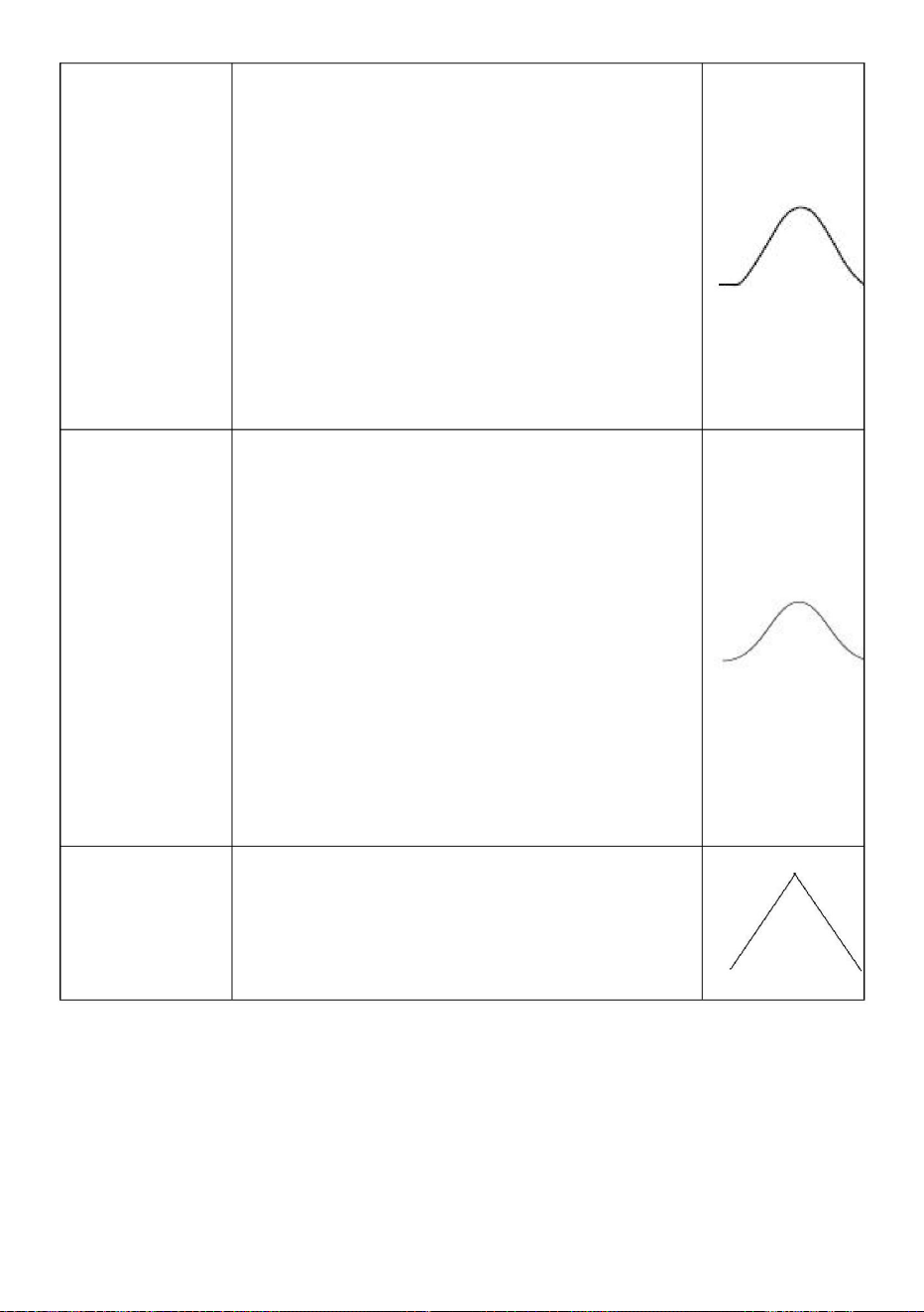
35
Kaiser
ÿ Transienten oder Bursts, bei denen das Signal
Frequenzen sind sehr nahe beieinander
Bartlett
deutlich anders.
ÿ Verwenden Sie die Standard -dB -Skala für Details mehrerer Frequenzen, auch wenn diese
(Nebenkeulenpegel und Formfaktor sind
Dieses Fenster eignet sich auch für zufällige
Das Kaiser-Fenster ist schön; das gespenstische
Frequenzauflösung als Hamming.
Empfohlene Anwendung für:
Leckage und Amplitudengenauigkeit sind beide
Signale.
ÿ DC-Komponente oder Offset können zu falschen Größenwerten der FFT führen
zufälliges Rauschen.
Das Kaiser-Fenster wird am besten verwendet, wenn
Variante des Dreiecksfensters, mit Null
Die Niveaus vor und nach dem Ereignis sind
Wert, haben aber sehr unterschiedliche Amplituden
Hinweise zur Verwendung von FFT
Gut für die Größenordnung, aber schlechter
kommt dem traditionellen Gaußschen RBW am nächsten).
haben sehr unterschiedliche Amplituden. Verwenden Sie die Vrms- Skala zum Vergleichen
Die Frequenzauflösung bei Verwendung der
Frequenzen.
ÿ Sinus, periodisch und schmalbandig
Gut.
Das Bartlett-Fenster ist etwas schmaler
Hanning
Gewicht an beiden Enden.
Machine Translated by Google

36
1.Der Drehknopf für die vertikale Position dient zur Einstellung der vertikalen Position des
ÿ Zur Reduzierung von Rauschen und Aliasing-Komponenten in repetitiven oder
Ecke des Bildschirms (siehe Abbildung 4-1 ).
Um Einzelschussereignisse zu erfassen, stellen Sie den Erfassungsmodus des Oszilloskops auf „Durchschnitt“.
Wellenformen.
Die analytische Auflösung dieses Reglers ändert sich mit der vertikalen
Was ist die Nyquist-Frequenz?
Die Nyquist-Frequenz ist die höchste Frequenz, die ein Echtzeit-Digitalisierungssystem erreichen kann.
Division.
Oszilloskop ohne Aliasing erfassen kann. Diese Frequenz ist die Hälfte der
2.Der Drehknopf Vertical Scale dient zur Regulierung der vertikalen Auflösung des
Wellenformen. Die Empfindlichkeit der vertikalen Unterteilung erfolgt in Schritten von 1-2-5.
Abtastrate. Frequenzen oberhalb der Nyquist-Frequenz liegen unter
Wellenform. Um den DC-Anteil zu minimieren, wählen Sie AC-Kopplung auf der
zwischen der abgetasteten und der gemessenen Frequenz.
abgetastet, was zu Aliasing führt. Achten Sie also mehr auf die Beziehung
Quellensignal.
Die vertikale Position und die vertikale Auflösung werden unten links angezeigt
Verwenden Sie vertikale Positions- und Skalierungsknöpfe
Machine Translated by Google
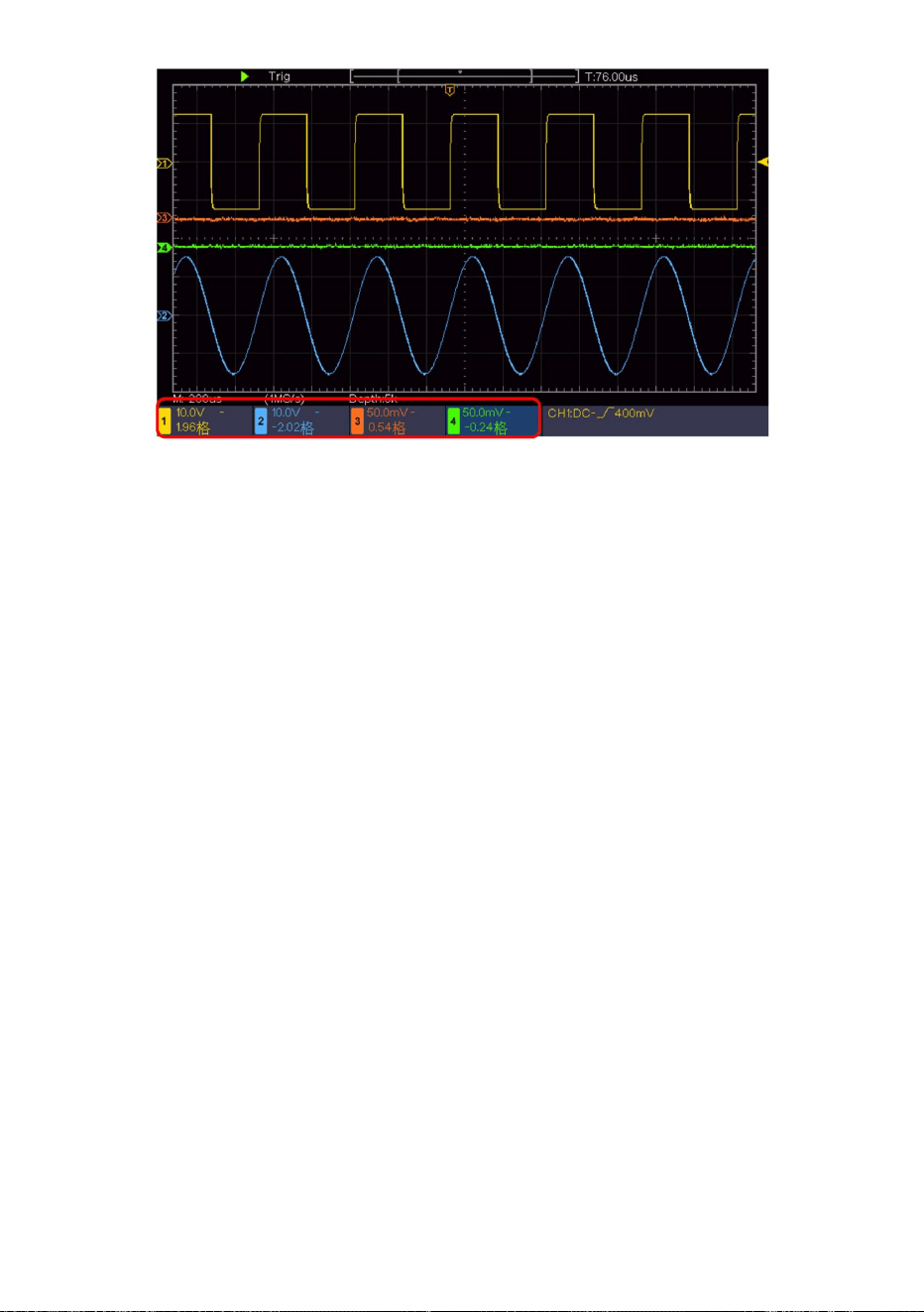
2.Horizontal Scale- Knopf: Hiermit wird der horizontale Skalierungsfaktor eingestellt für
Manipulation), deren analytische Auflösung sich mit der Zeitbasis ändert.
Einstellen der Hauptzeitbasis oder des Fensters.
Drücken Sie die horizontale HOR -Taste, um in den Wellenzoommodus zu wechseln. Die obere Hälfte
1.Horizontaler Positionsknopf : Mit diesem Knopf können Sie die horizontale
Positionen aller Kanäle (einschließlich der aus der mathematischen
Knöpfe wie Horizontale Position und Horizontale Skalierung.
Die HORIZONTALEN STEUERUNGEN umfassen die Horizontale HOR- Taste und
unten.
Die Anzeige zeigt das Hauptfenster und die untere Hälfte die
der Wave-Zoom-Modus. Detailliertere Bedienungsschritte finden Sie in den Einführungen
Zoom-Fenster. Das Zoom-Fenster ist ein vergrößerter Teil des Hauptfensters.
Fenster.
3.Horizontale HOR -Taste: Drücken Sie diese Taste, um zwischen dem Normalmodus und
So stellen Sie das Horizontalsystem ein
Abbildung 4- 1 Informationen zur vertikalen Position
37
Zoomen der Wellenform
Machine Translated by Google
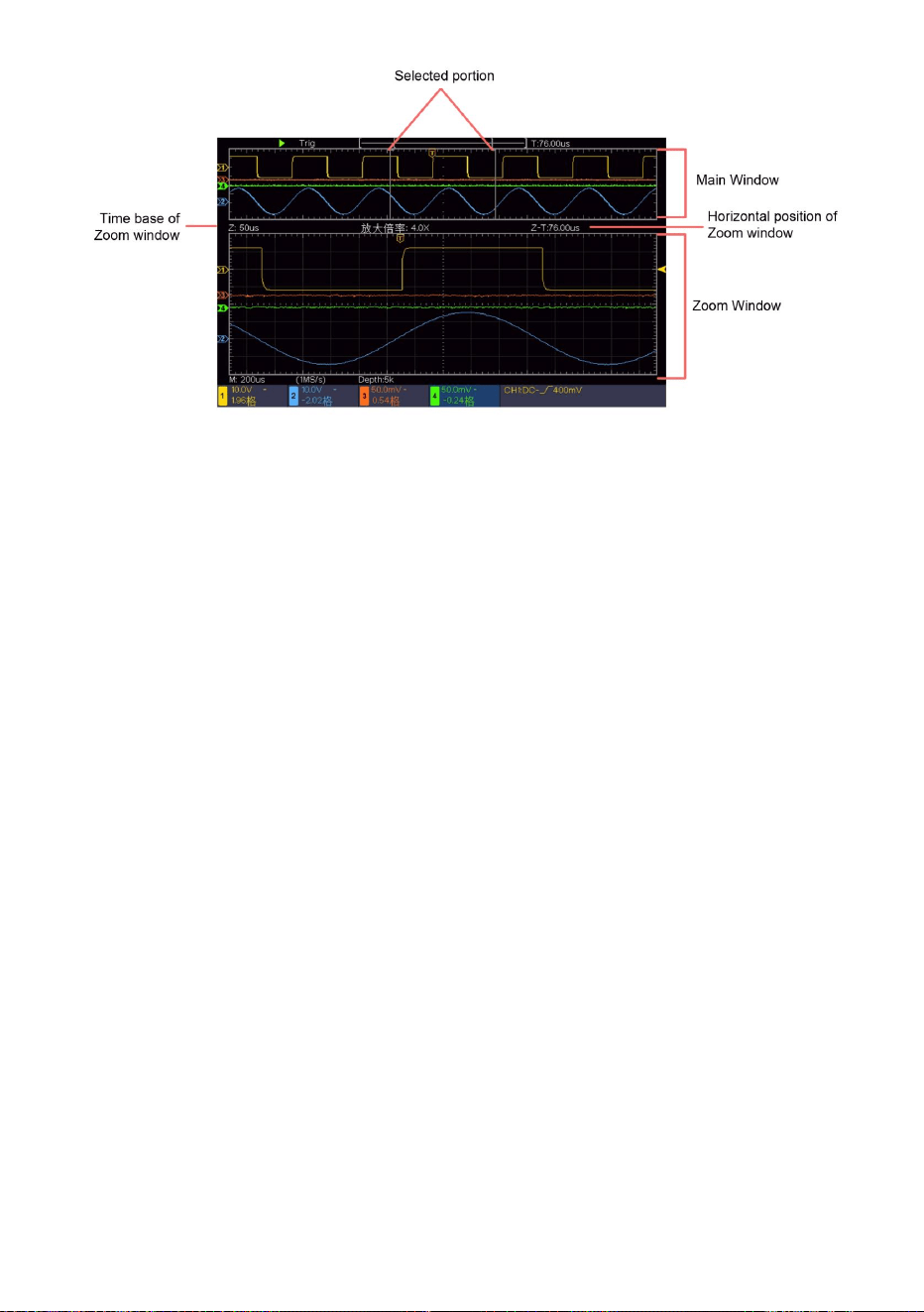
38
Warten auf das Eintreten der Triggerbedingung. Sobald ein Trigger erkannt wird, wird er
Im Wave-Zoom-Modus sind die Drehregler für Horizontal Position und Horizontal Scale
„Normaler“ und „Einzel“-Modus.
Trigger-Menü: Die Schaltfläche, die das Trigger-Steuerungsmenü aktiviert.
werden zur Einstellung der horizontalen Position und der Zeitbasis des Zooms verwendet.
Es werden kontinuierlich genügend Daten übermittelt, um die Wellenform rechts vom Triggerpunkt zu zeichnen.
Der Trigger-Steuerungsbereich besteht aus 1 Knopf und 2 Menütasten.
Fenster.
Triggerpegel: Der Knopf, mit dem der Triggerpegel eingestellt wird. Drücken Sie den Knopf und der
Der Trigger bestimmt, wann DSO mit der Datenerfassung und Wellenformanzeige beginnt.
Der Pegel wird als vertikaler Mittelpunktswert der Amplitude des
Triggersignal.
Sobald der Auslöser richtig eingestellt ist, kann er die instabile Anzeige in
Im Normalmodus sind die Knöpfe Horizontal Position und Horizontal Scale
Wenn DSO mit der Datenerfassung beginnt, werden genügend Daten gesammelt, um
aussagekräftige Wellenform.
wird verwendet, um die horizontale Position und Zeitbasis des Hauptfensters anzupassen.
Wellenform links vom Triggerpunkt. DSO erfasst weiterhin Daten, während
Force: Force zum Erstellen eines Triggersignals und die Funktion wird hauptsächlich verwendet in
So stellen Sie das Triggersystem ein
Machine Translated by Google

Spannungspegel mit der angegebenen Steigung.
Jeder Auslösertyp hat unterschiedliche Untermenüs.
Drücken Sie die Trigger-Menü- Taste, um das Trigger-Menü auf der rechten Seite anzuzeigen.
Speisekarte.
Im Edge-Trigger-Modus werden die Trigger-Einstellungsinformationen angezeigt auf
Einzeltrigger: Verwenden Sie einen Triggerpegel, um stabile Wellenformen in zwei
Videotrigger: Trigger auf Halbbilder oder Zeilen für Standard-Videosignal.
Die beiden Triggermodi in Single Trigger werden jeweils wie folgt beschrieben:
Kanäle gleichzeitig.
unten rechts auf dem Bildschirm, zum Beispiel
,zeigt an
Alternativer Trigger: Trigger auf nicht synchronisierte Signale.
ist wie folgt:
Die Menüs Single Trigger und Alternate Trigger werden jeweils beschrieben
dass der Triggertyp Flanke ist, die Triggerquelle CH1 ist, die Kopplung DC ist und der Trigger
Ein Flankentrigger erfolgt beim Triggerpegelwert der angegebenen Flanke des Eingangs
wie folgt:
Es gibt zwei Arten von Einzeltriggern: Flankentrigger und Videotrigger.
Signal. Wählen Sie den Flankentriggermodus, um auf die steigende oder fallende Flanke zu triggern.
Das Oszilloskop bietet zwei Triggertypen: Einzeltrigger und alternativer Trigger.
Flankentrigger: Tritt auf, wenn der Triggereingang einen bestimmten
Wählen Sie Typ als Einzeln im rechten Menü. Wählen Sie Einzeln als Kante im rechten
Einzelauslöser
Trigger-Steuerung
39
1. Kantenauslöser
Machine Translated by Google
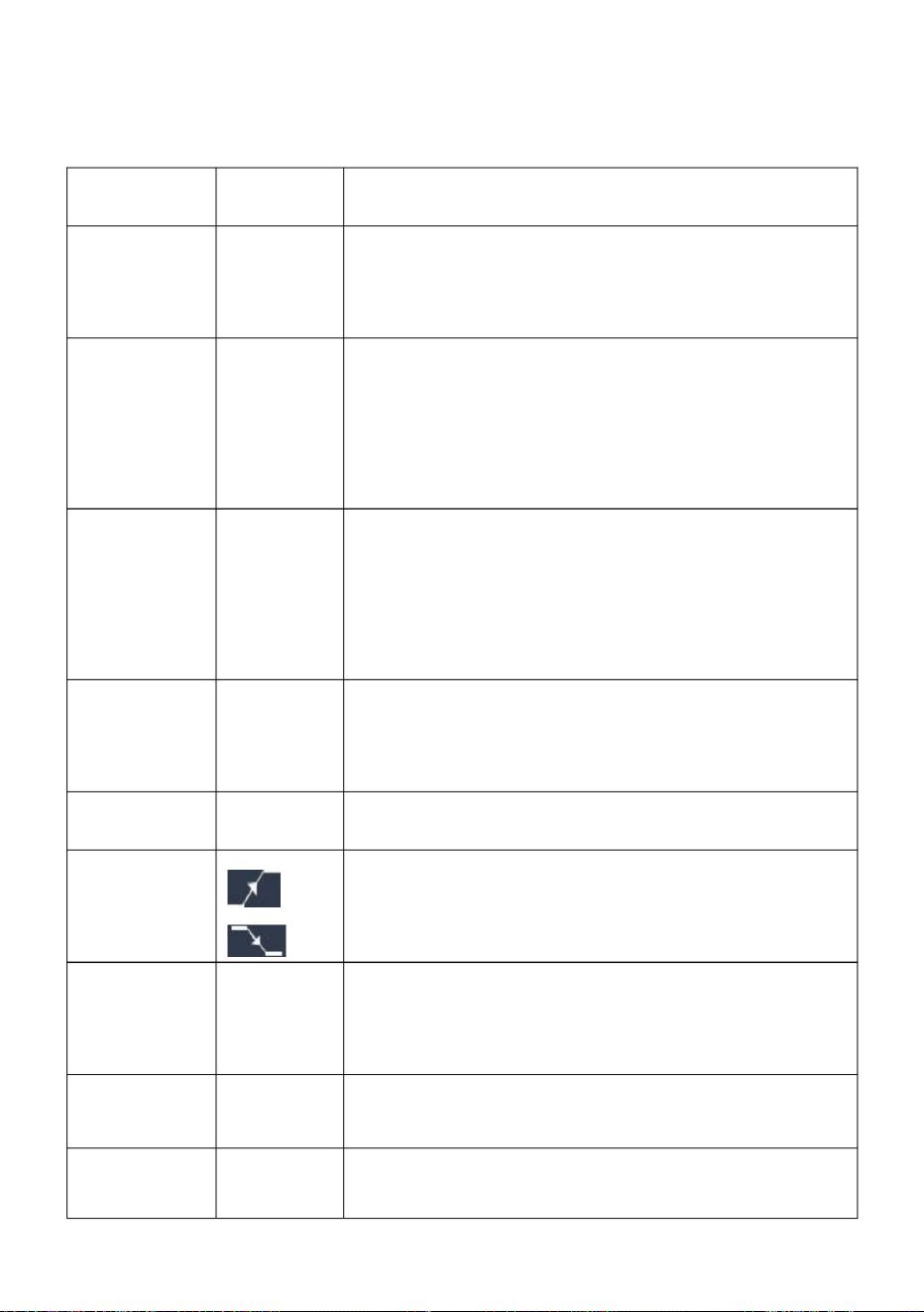
40
Edge-Menüliste :
Kanal 3 als Triggersignal.
Einzel
Kanal 4 als Triggersignal.
Modus
Triggern bei steigender Flanke
Triggern bei fallender Flanke
Vorherige Seite Vorherige Seite aufrufen
CH1
Gleichstrom
Wellenform erfassen, wenn Trigger auftritt
Intervall, bevor ein weiterer Auslöser auftritt.
CH3
dann hör auf
Speisekarte
CH4
Quelle
Kupplung
Zurückhalten
Stellen Sie den Einzeltriggertyp des vertikalen Kanals ein als
Kanal 2 als Triggersignal.
Normal
Nächste Seite aufrufen
Stellen Sie die Holdoff-Zeit auf den Standardwert (100 ns) ein.
Rand
Wellenform erfassen, auch wenn kein Trigger auftritt
Wechselstrom
100 ns - 10 s, drehen Sie den M- Knopf, um die Zeit einzustellen
Der Pegel beträgt 0,00 mV.
Bei Triggerung wird eine Wellenform erfasst
Blockieren Sie die Gleichstromkomponente.
CH2
Neigung
Erlauben Sie allen Komponenten den Durchlauf.
Zurückhalten
Einstellungsanweisung
Auto
Kanal 1 als Triggersignal.
Nächste Seite
Zurücksetzen
Flankentrigger.
Einzel
Machine Translated by Google

2. Videoauslöser
MENÜEINSTELLUNGSANLEITUNG
Drücken Sie die Trigger-Menü- Taste, um das Trigger-Menü auf der rechten Seite anzuzeigen.
Stellen Sie den Einzeltriggertyp des vertikalen Kanals als Video ein
CH2
Weg
aus dem rechten Menü.
CH4
Wählen Sie CH1 als Triggerquelle
Wählen Sie CH3 als Triggerquelle
zeigt die Triggerposition an und der Wert des Triggerpegels ändert sich bei der
unten rechts auf dem Bildschirm, zum Beispiel
rechte Ecke, nach dem Einstellen verschwindet die gepunktete Linie.
,zeigt an, dass
Wählen Sie CH4 als Triggerquelle
SECAM
Wählen Sie den Video-Trigger zum Triggern auf Felder oder Zeilen von NTSC, PAL oder SECAM
Video
Videomodulation auswählen
Wählen Sie Typ als Einzeln im rechten Menü. Wählen Sie Einzeln als Video im
auslösen.
CH3
Trigger Level: Der Trigger Level zeigt die vertikale Triggerposition des Kanals an. Drehen Sie den Trigger Level
Knopf, um den Trigger Level zu verschieben. Während der Einstellung wird eine gepunktete Linie angezeigt.
Wählen Sie CH2 als Triggerquelle
NTSC
Im Video-Trigger-Modus werden die Trigger-Einstellungsinformationen angezeigt auf
KUMPEL
Triggertyp ist Video, Triggerquelle ist CH1 und Sync-Typ ist Even.
Einzel
Quelle
Standard-Videosignale.
CH1
41
Menüliste für Videoauslöser :
Machine Translated by Google

So stellen Sie die Abtastung/Anzeige ein
So bedienen Sie das Funktionsmenü
Zeilennr.
Synchroner Trigger in der Videozeile
Synchroner Trigger im Videofeld
Zeilennummer.
Synchroner Trigger im Video-Odd-Field
Synchroner Trigger im Video-Auchfeld
Die Funktionsmenü-Steuerzone umfasst 4 Funktionsmenü-Schaltflächen: Utility, Messen, Erfassen,
Cursor und 2 Schaltflächen zur sofortigen Ausführung: Autoset, Ausführen/Stopp.
Synchroner Trigger in der vorgesehenen Videozeile. Drücken Sie
Drücken Sie die Schaltfläche „Erfassen“ . Das Menü „Sampling und Anzeige“ wird im
Menüpunkt Zeilennr. , drehen Sie den Knopf M , um die
Linie
Sogar
Seltsam
Feld
Synchronisieren
rechts wie folgt:
42
Machine Translated by Google

Es werden nur die Entnahmestellen angezeigt.
Erkennen
Der Raum zwischen den benachbarten Stützstellen
in der Anzeige wird mit der Vektorform ausgefüllt.
Unendlichkeit
Schalter Zähler ein-/ausschalten
Ermitteln der höchsten und niedrigsten Punkte über
benachbarte Intervalle. Dies dient zum Erkennen von
Störgraten und der Möglichkeit, die Verwirrung zu
verringern.
AUS
Die Bar
AUS
Durchschnitt
Funktion
Speisekarte
Es wird verwendet, um die zufälligen und egal
1 Sekunde
Bestehen
Normaler Sampling-Modus.
Drehen Sie den M- Knopf, um im linken Menü 4, 16, 64, 128
auszuwählen.
Festlegen der Persistenzzeit
XY-Anzeigefunktion ein-/ausschalten
Wird zum Erfassen maximaler und minimaler Samples verwendet.
Punkte
AN
Einstellung Beschreibung
Typ
AN
Acqu-Modus
AUS
Probe
Geräusche, mit optionaler Anzahl von Mittelwerten.
2 Sekunden
XY-Modus
Gipfel
5 Sekunden
43
Machine Translated by Google

44
Bestehen
XY-Format
Dieses Format ist nur für Kanal 1 und Kanal 2 anwendbar. Nach dem XY
Bildröhrenoszilloskop kann simuliert werden. Die reservierten Originaldaten werden
ÿ Mit den Knöpfen Vertical Scale und Vertical Position können Sie
Die folgenden Funktionen können im XY-Format nicht funktionieren:
ÿ Referenz- oder digitale Wellenform
in verblassten Farben und die neuen Daten in hellen Farben angezeigt.
Anzeigeformat ausgewählt ist, wird Kanal 1 in der horizontalen Achse angezeigt und
Kanal 2 in der vertikalen Achse; das Oszilloskop befindet sich im ungetriggerten
(1) Drücken Sie die Schaltfläche „Erfassen“ .
ÿ Cursor
ÿ Trigger-Steuerung
(2) Im rechten Menü auf Persist drücken, um die Persistenzzeit auszuwählen, einschließlich
Beispielmodus: Die Daten werden als helle Punkte angezeigt.
OFF, 1 Sekunde, 2 Sekunden, 5 Sekunden und Unendlich. Wenn die
Die Funktionsweise aller Bedienknöpfe ist wie folgt:
ÿ FFT
ÿ Die Knöpfe Horizontal Scale und Horizontal Position dienen zum
Wenn für Persist Time die Option "Infinity" eingestellt ist, werden die Messpunkte
Persistenz und Löschen der Anzeige.
wird gespeichert, bis der Steuerwert geändert wird. Wählen Sie OFF , um den
Bei Verwendung der Persist- Funktion wird der Persistenzanzeigeeffekt des
Stellen Sie den horizontalen Maßstab und die Position ein.
die vertikale Skala und Position kontinuierlich.
Machine Translated by Google
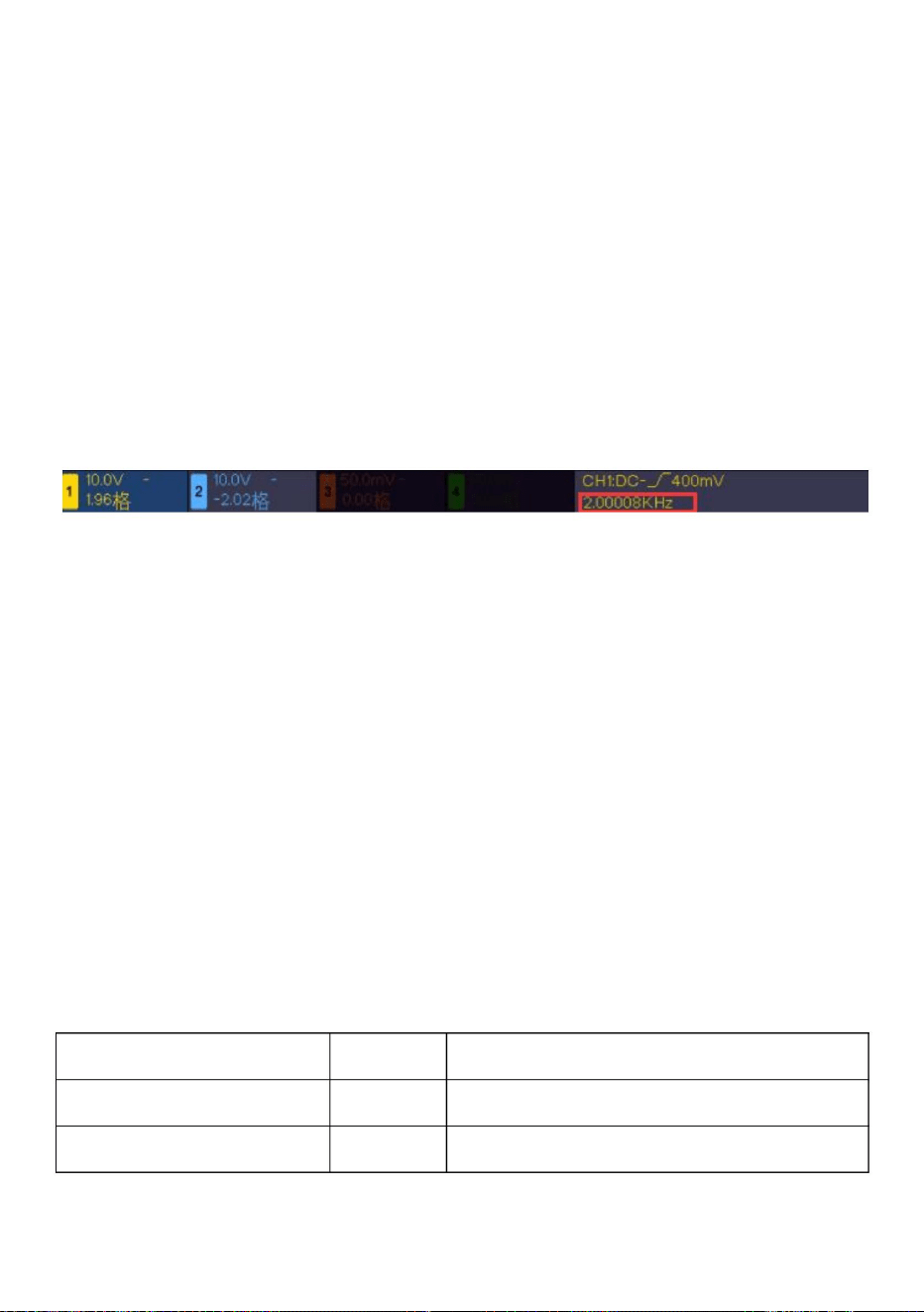
Schalter
So speichern und rufen Sie eine Wellenform ab
Signalquelle.
2. Wählen Sie im rechten Menü „XY-Modus“ als „EIN“ oder „AUS“ .
Wenn der Typ als Wave ausgewählt ist, wird das Menü wie folgt angezeigt
Tisch:
Funktionsmenü
2. Drücken Sie die Schaltfläche „Erfassen“ , um das richtige Menü anzuzeigen.
Funktion
3. Wählen Sie im rechten Menü „Zähler“ als „EIN“ oder „AUS“ .
Es handelt sich um einen 6-stelligen Einkanalzähler. Der Zähler kann nur die
Typ
Einstellung Beschreibung
Frequenz des Triggerkanals. Der Frequenzbereich reicht von 2Hz bis zum
volle Bandbreite. Nur wenn der gemessene Kanal im Edge- Modus von Single ist
Drücken Sie die Utility- Taste, wählen Sie im rechten Menü Funktion , wählen Sie Speichern in
Speichern Anzeige des Speicherfunktionsmenüs
im linken Menü. Durch Auswahl von Typ im rechten Menü können Sie die
Triggertyp kann der Zähler aktiviert werden. Der Zähler wird angezeigt bei
Arbeitsschritte:
Arbeitsschritte:
Welle Wählen Sie als Spartyp Welle.
unten auf dem Bildschirm.
1. Drücken Sie die Schaltfläche „Erfassen“ , um das richtige Menü anzuzeigen.
1. Drücken Sie die Trigger-Menütaste , stellen Sie den Triggermodus auf Edge ein, wählen Sie die
Wellenformen, Konfigurationen oder Bildschirmbilder.
45
Machine Translated by Google

Abrufen oder Schließen der gespeicherten Wellenform
Wählen Sie die zu speichernde Wellenform aus.
Nächste Seite aufrufen
Schließen Sie alle im
Objektadresse.
CH3
in der aktuellen Objektadresse. Wenn die Show
eingeschaltet ist und die aktuelle Objektadresse
verwendet wurde, wird die gespeicherte
Wellenform angezeigt, die Adressnummer und
relevante Informationen werden
Alle schließen
Dateiformat
AN
CH4
BIN
TXT
(Wählen Sie „Alle “, um alle
aktivierten Wellenformen zu speichern. Sie
können sie in der aktuellen internen
Objektadresse oder als einzelne Datei auf
einem USB-Speicher speichern.)
AUS
Die Objekte Wave0–Wave15 sind im linken
Menü aufgelistet. Drehen Sie den M- Knopf,
um das Objekt auszuwählen, in dem die
Wellenform gespeichert oder von dem sie abgerufen wird.
Objekt
CSV
wird oben links auf dem Bildschirm
angezeigt; wenn die Adresse leer ist, erfolgt die
Meldung „Keines ist gespeichert“.
Quelle
CH1
FFT
Für die interne Speicherung kann nur BIN
ausgewählt werden. Für die externe
Speicherung kann das Format BIN, TXT oder CSV sein.
Mathe
CH2
Alle
Nächste Seite
46
Machine Translated by Google

Wenn der Typ als Konfigurieren ausgewählt ist, wird das Menü als
Wellenformdatei kann geöffnet werden durch
folgende Tabelle:
Einstellung1
Adresse
Speichern
mitgelieferte CD).
Die Einstellungsadresse
Funktion
Speichern Anzeige des Speicherfunktionsmenüs
die ausgewählte Adresse.
Extern
Speichern
Lagerung
Konfig
Speichern des aktuellen Oszilloskops
Speicher. Wenn Extern ausgewählt ist,
Vorherige Seite aufrufen
Typ
Rufen Sie die Konfiguration vom ausgewählten
Wellenform-Analyse-Software (auf der
Funktionsmenü
Konfigurieren
Laden
Speichern Sie die Wellenform der Quelle in
Einstellung Beschreibung
Einstellung8
Intern
…..
Auf internem Speicher oder USB speichern
Vorherige Seite
Wählen Sie den Speichertyp wie konfiguriert aus.
Konfigurieren Sie den internen Speicher
Der Dateiname ist editierbar. Die BIN
Und
47
Machine Translated by Google

48
zuerst verbunden. Der Dateiname ist
Funktionsmenü
nicht verstellt werden.
Um die Wellenform von CH1, CH2, CH3, CH4 und Math im
Um das Objekt Wave0 zu bearbeiten, müssen die folgenden Arbeitsschritte befolgt werden:
Einstellung Beschreibung
Speichern
1. Schalten Sie die Kanäle CH1, CH2, CH3, CH4 und Math ein.
im linken Menü.
editierbar. Die Datei wird im BMP-Format gespeichert
Speichern Anzeige des Speicherfunktionsmenüs
2. Drücken Sie die Utility- Taste, wählen Sie im rechten Menü Funktion , wählen Sie Speichern
5. Drücken Sie im rechten Menü auf „Nächste Seite“ und wählen Sie bei „Speicher“ die Option „Intern“ aus.
im linken Menü. Wählen Sie im rechten Menü als Typ „Wave“ aus.
Bild Wählen Sie als Speichertyp Bild.
Format.
6. Drücken Sie im rechten Menü auf Speichern , um die Wellenform zu speichern.
Funktion
3. Speichern: Wählen Sie im rechten Menü als Quelle „Alle“ aus.
Das Oszilloskop kann 16 Wellenformen speichern, die mit dem
Typ
Wenn der Typ als Bild ausgewählt ist, wird das Menü wie folgt angezeigt
Datei kann nur auf einem USB-Stick gespeichert werden
4. Drücken Sie im rechten Menü auf Objekt. Wählen Sie Wave0 als Objektadresse
Speichert den aktuellen Anzeigebildschirm.
Tisch:
Speicher, daher muss ein USB-Speicher
aktuelle Wellenform gleichzeitig. Die gespeicherte Wellenform aufgerufen werden kann
Speichern und Abrufen der Wellenform
Machine Translated by Google

49
5. Wählen Sie im rechten Menü bei Speicher „Extern“ aus.
Die in der Adresse gespeicherte Wellenform wird angezeigt, die Adressnummer
Software (auf der mitgelieferten CD).
Tastenkürzel für die Speicherfunktion:
Die Schaltfläche Kopieren unten rechts auf der Vorderseite ist die Abkürzung für
und relevante Informationen werden oben links auf dem Bildschirm angezeigt.
6. Wählen Sie im rechten Menü Speicher, eine Eingabetastatur zum Bearbeiten der
Speichern -Funktion im Utility- Funktionsmenü. Das Drücken dieser Taste entspricht
Dateiname wird angezeigt. Der Standardname ist das aktuelle Systemdatum und
Um die Wellenform von CH1, CH2, CH3, CH4 auf dem USB-Stick zu speichern,
die Option Speichern im Menü Speichern. Die Wellenform, die Konfiguration oder die Anzeige
Der Bildschirm kann entsprechend dem im Menü „Speichern“ gewählten Typ gespeichert werden.
Um eine Speicherung als BIN-Datei zu ermöglichen, sollten die folgenden Arbeitsschritte befolgt werden:
Zeit. Drehen Sie den M -Knopf, um die Tasten auszuwählen; drücken Sie den M -Knopf, um
1. Schalten Sie die Kanäle CH1, CH2, CH3, CH4 ein und den Mathematikkanal aus.
der gewählte Schlüssel. Die Länge des Dateinamens beträgt maximal 25 Zeichen. Wählen Sie
Drücken Sie zur Bestätigung die Taste auf der Tastatur.
2. Drücken Sie die Utility- Taste, wählen Sie im rechten Menü Funktion , wählen Sie Speichern
7. Abrufen: Im rechten Menü auf Vorherige Seite und dann auf Objekt drücken.
3. Speichern: Wählen Sie im rechten Menü als Quelle „Alle“ aus.
Das Bildschirmbild kann nur auf einem USB-Datenträger gespeichert werden. Schließen Sie daher einen
im linken Menü. Wählen Sie im rechten Menü als Typ „Welle“ aus.
Wählen Sie im linken Menü Wave0 . Wählen Sie im rechten Menü Object als ON,
4. Drücken Sie im rechten Menü auf „Nächste Seite“ und wählen Sie als Dateiformat „BIN“ aus.
7. Abrufen: Die BIN-Wellenformdatei kann durch Wellenformanalyse geöffnet werden
Aktuelles Bildschirmbild speichern:
Machine Translated by Google

Verwenden Sie die systemeigene Funktion, um den USB-Datenträger zu formatieren
Anforderungen an USB-Festplatten
Drücken Sie zur Bestätigung die Taste auf der Tastatur.
wird angezeigt, dass das USB-Laufwerk erfolgreich installiert wurde. Wenn das USB-Laufwerk
kann nur die zweite Methode zum Formatieren verwenden, d.h. durch Formatieren
Software.)
1. Schließen Sie das USB-Laufwerk an den Computer an.
nicht erkannt wird, formatieren Sie den USB-Datenträger gemäß den
Unterstütztes USB-Festplattenformat: USB 2.0 oder niedriger, FAT16 oder FAT32, Zuordnung
unter „Anforderungen an USB-Festplatten“ auf S. 50.
2. Klicken Sie mit der rechten Maustaste auf Computer-ÿ Verwalten , um die Computerverwaltung aufzurufen
Schnittstelle.
2. Nachdem die USB-Festplatte installiert ist, drücken Sie die Utility -Taste, wählen Sie Function
Die Gerätegröße darf 4 KB nicht überschreiten, die maximale Kapazität 64 GB. Wenn die USB-Festplatte nicht funktioniert
Wählen Sie im rechten Menü „Speichern“ aus . Wählen Sie im rechten Menü „ Als Bild eingeben“ aus .
richtig, formatieren Sie Ihre USB-Festplatte und versuchen Sie es erneut. Es gibt zwei Methoden
3. Klicken Sie auf das Menü Datenträgerverwaltung. Informationen zum USB-Datenträger werden angezeigt.
Zum Formatieren der USB-Festplatte verwenden Sie zunächst das Computersystem zum Formatieren.
3. Wählen Sie im rechten Menü Speichern , eine Eingabetastatur zum Bearbeiten der Datei
USB-Disk mit dem Instrument.
Drehen Sie den M -Knopf, um die Tasten auszuwählen; drücken Sie den M -Knopf, um die
Anzeige auf der rechten Seite mit roter Markierung 1 und 2.
Name wird angezeigt. Der Standardname ist das aktuelle Systemdatum und die aktuelle Systemzeit.
1. Installieren Sie die USB-Festplatte: Stecken Sie die USB-Festplatte in den „7. USB-Host-Anschluss“ in „Abbildung
3- 1 Vorderseite“. Wenn oben rechts auf dem
gewählter Schlüssel. Die Länge des Dateinamens beträgt maximal 25 Zeichen. Wählen Sie den
Die andere Möglichkeit besteht darin, eine Formatierungssoftware zu verwenden. (USB-Festplatte mit 8 GB oder mehr)
50
Machine Translated by Google
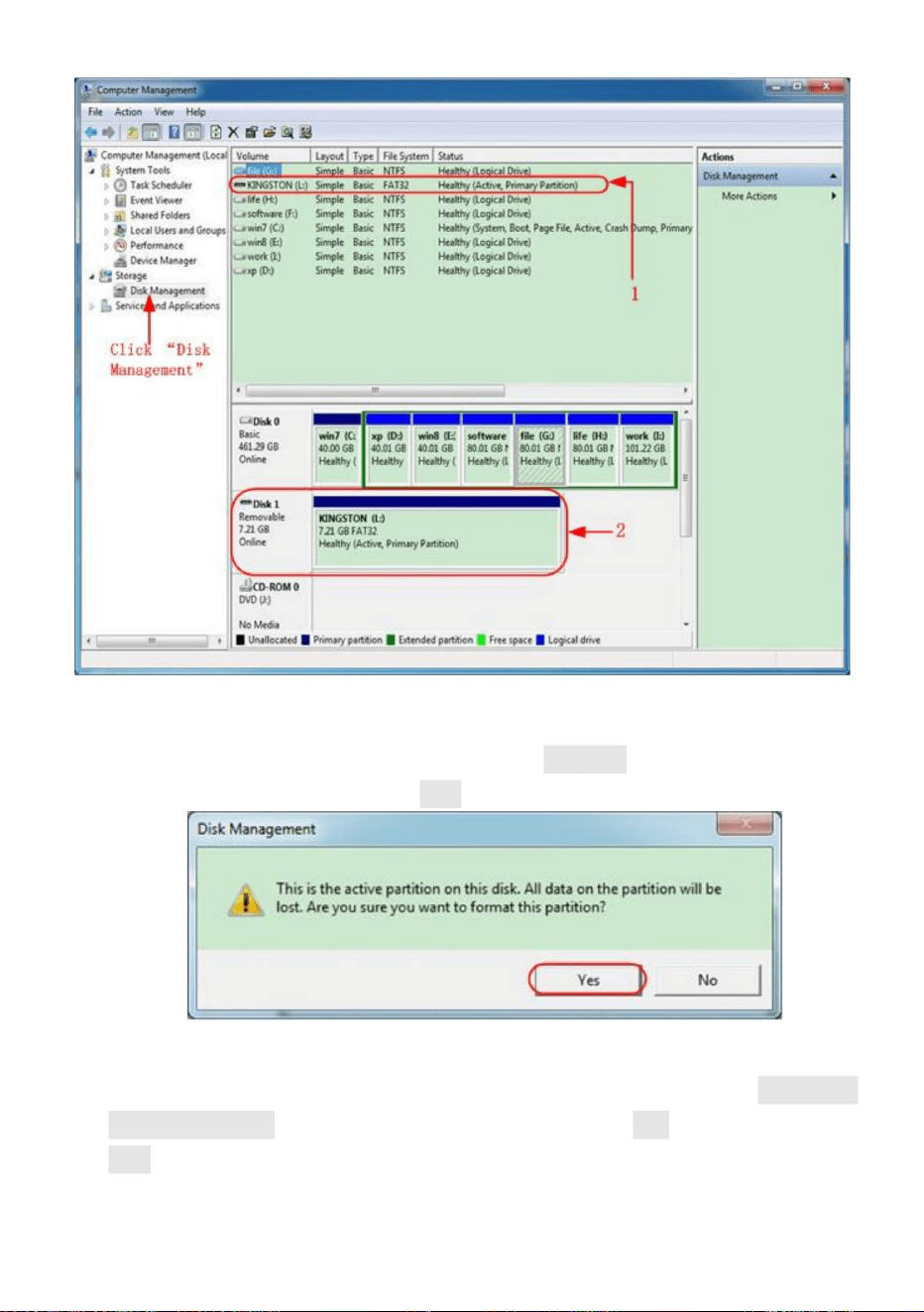
4. Klicken Sie mit der rechten Maustaste auf den rot markierten Bereich 1 oder 2 und wählen Sie „Formatieren“. Das
System zeigt eine Warnmeldung an. Klicken Sie auf „Ja“.
5. Stellen Sie das Dateisystem auf FAT32 und die Zuordnungseinheitsgröße auf 4096 ein. Aktivieren Sie
„Schnellformatierung durchführen“, um eine Schnellformatierung auszuführen. Klicken Sie auf „OK“ und
dann in der Warnmeldung auf „Ja“ .
Abbildung 4- 3: Warnung zum Formatieren des USB-Datenträgers
Abbildung 4- 2: Datenträgerverwaltung des Computers
51
Machine Translated by Google
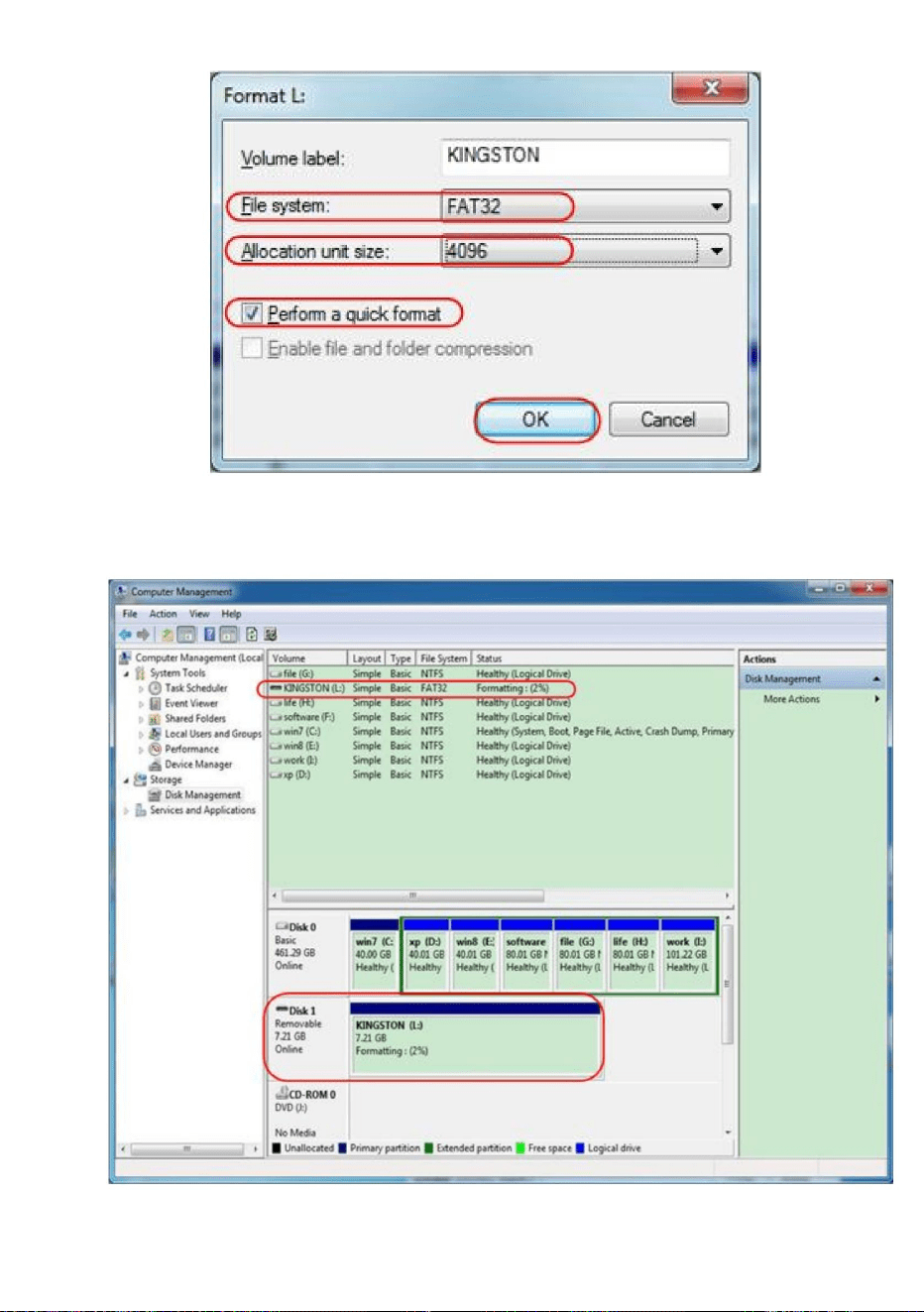
6. Formatierungsvorgang.
52
Abbildung 4- 4: Einstellung für das Formatieren der USB-Festplatte
Machine Translated by Google
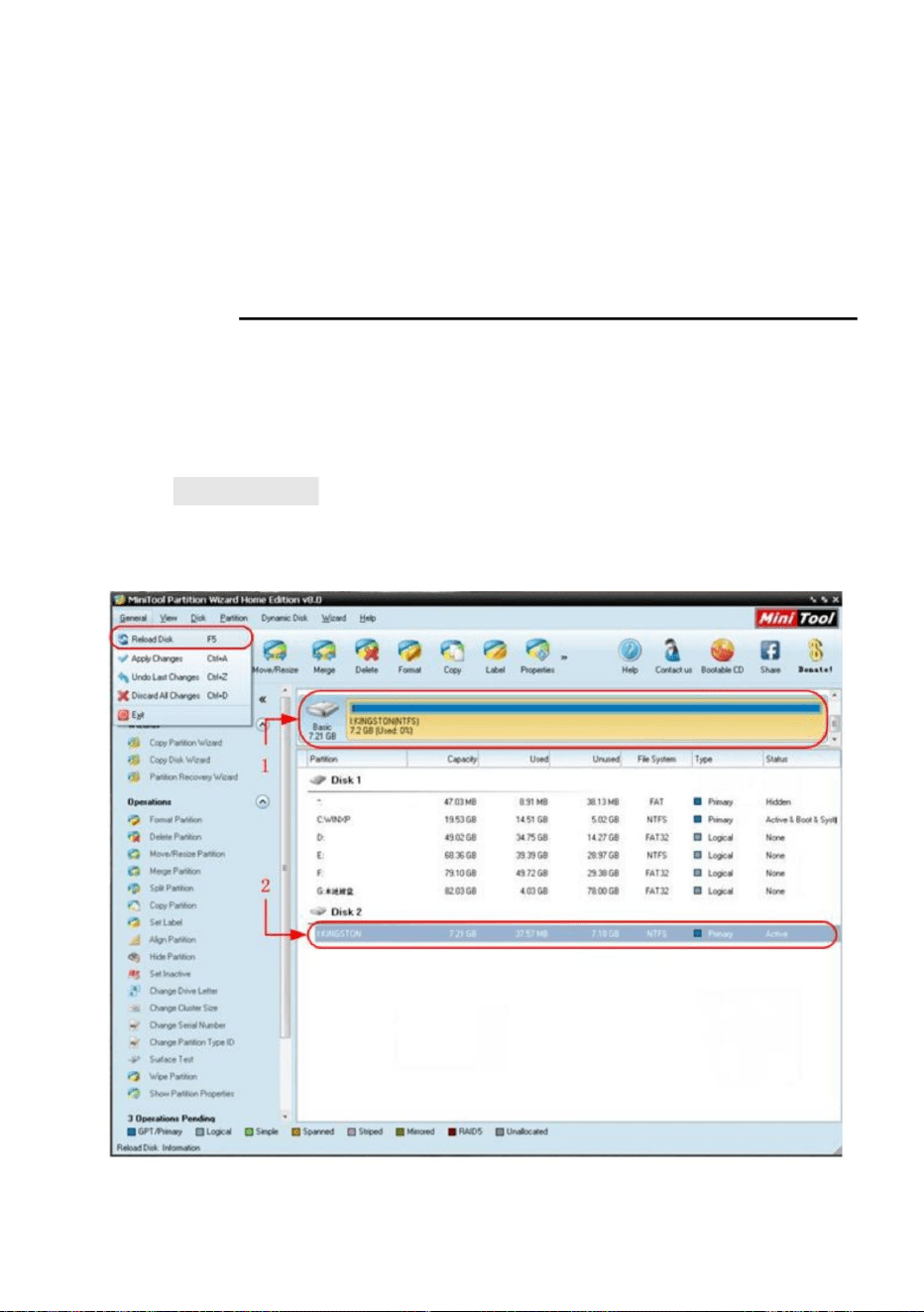
2. Öffnen Sie die Software Minitool Partition Wizard.
Nehmen Sie hier zum Beispiel den Minitool Partition Wizard.
3. Klicken Sie im Pulldown-Menü oben links auf Disk neu laden oder drücken Sie
Tastatur F5, und Informationen über die USB-Festplatte werden auf dem angezeigt
nach der Formatierung.
1. Schließen Sie das USB-Laufwerk an den Computer an.
Tipp: Es gibt viele Tools für die USB-Festplattenformatierung auf dem Markt, nur
7. Überprüfen Sie, ob es sich bei der USB-Festplatte um FAT32 mit einer Zuordnungseinheitsgröße von 4096 handelt
rechte Seite mit roter Markierung 1 und 2.
Abbildung 4- 6: Diskette neu laden
Download-URL: http://www.partitionwizard.com/free-partition-manager.html
Abbildung 4- 5: Formatieren des USB-Datenträgers
53
Verwenden Sie zum Formatieren den Minitool Partition Wizard
Machine Translated by Google
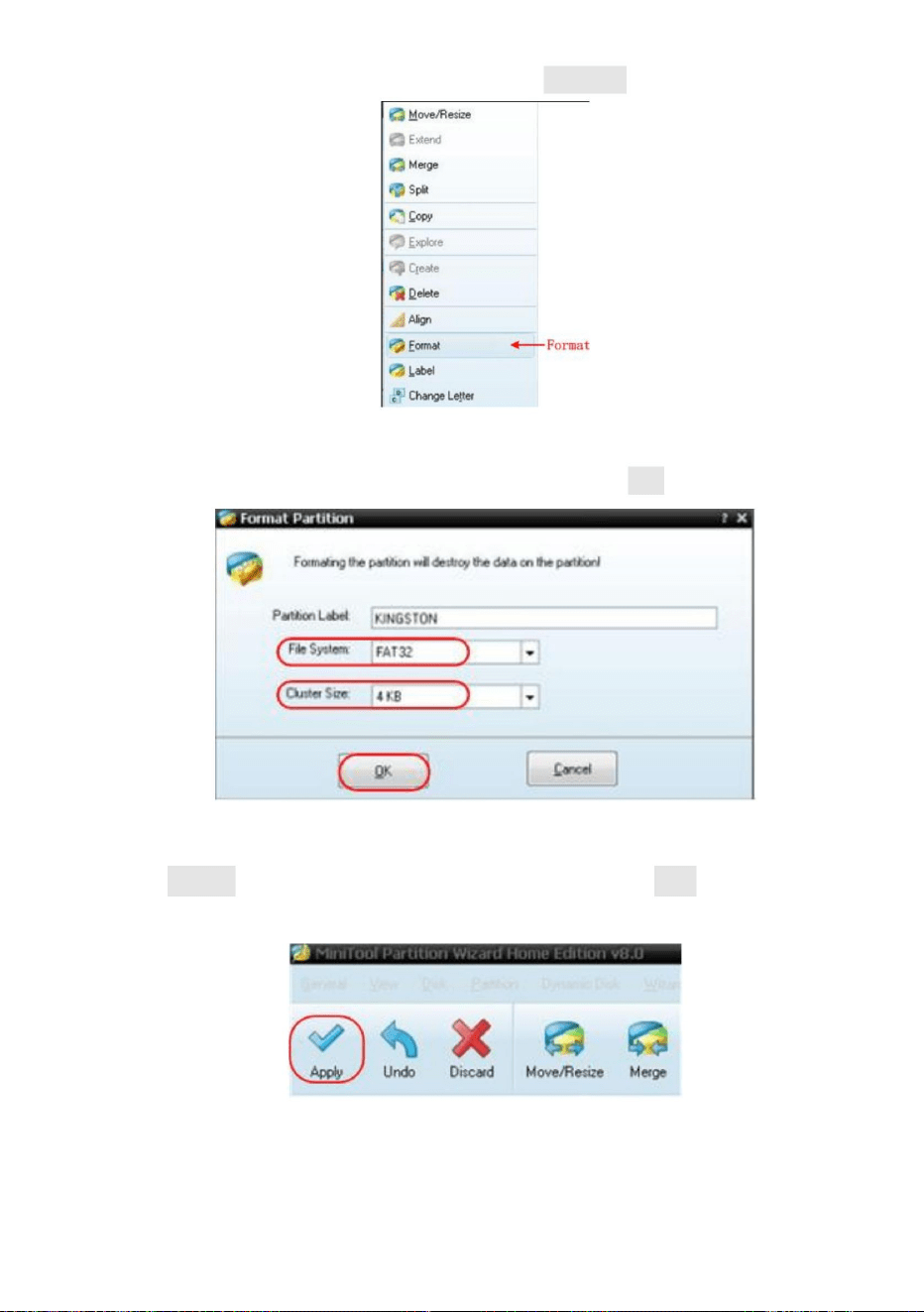
54
Abbildung 4- 7: Format auswählen
Abbildung 4- 8: Formateinstellung
5. Stellen Sie das Dateisystem auf FAT32 und die Clustergröße auf 4096 ein. Klicken Sie auf „OK“.
4. Klicken Sie mit der rechten Maustaste auf den roten Markierungsbereich 1 oder 2 und wählen Sie „Format“.
6. Klicken Sie oben links im Menü auf „Übernehmen“ . Klicken Sie dann in der Popup-Warnung auf „Ja“ , um mit der Formatierung zu beginnen.
Machine Translated by Google
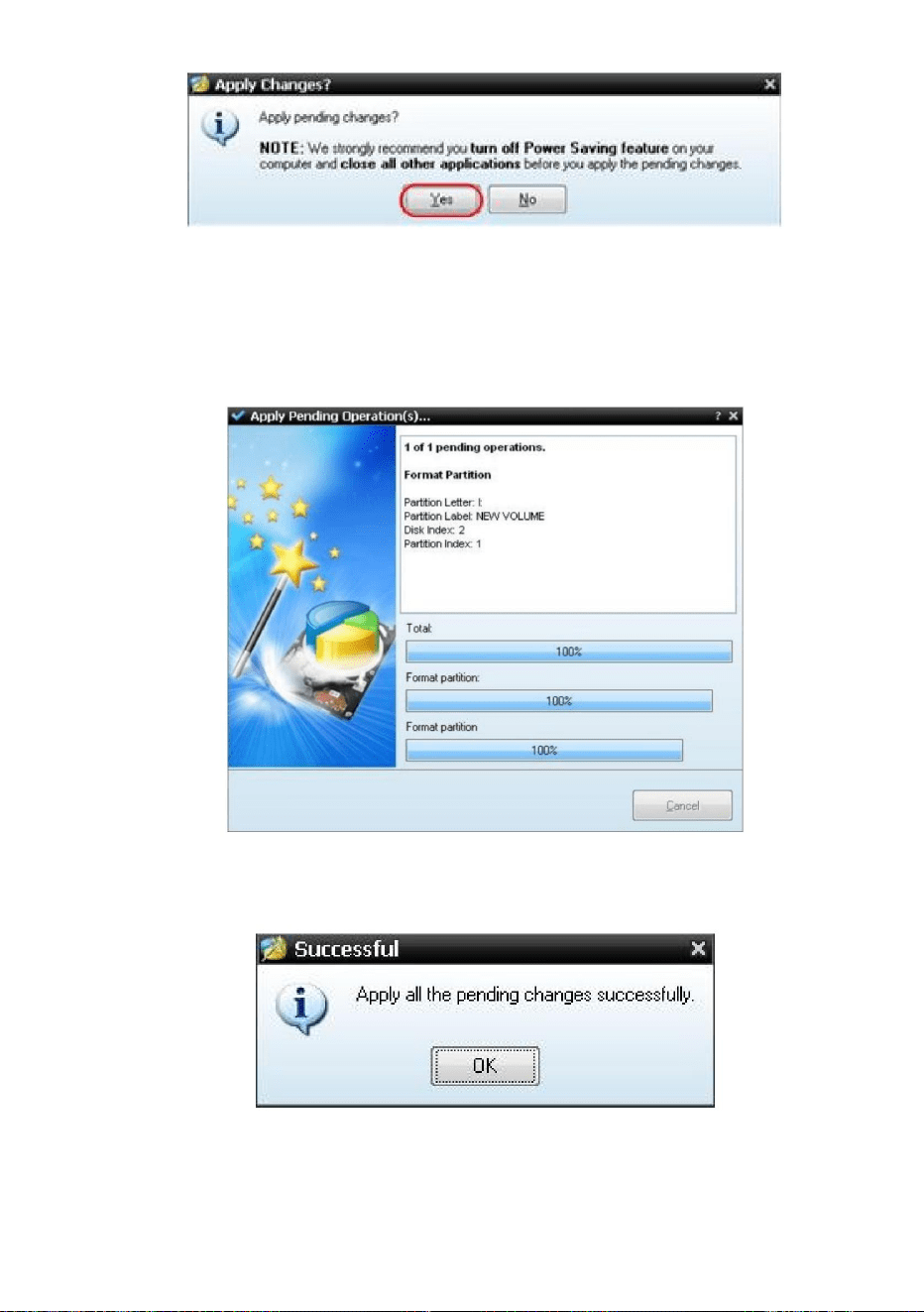
8. Formatieren Sie den USB-Datenträger erfolgreich
7. Formatierungsprozess
Abbildung 4- 11: Erfolgreich formatieren
55
Abbildung 4- 10: Formatierungsprozess
Abbildung 4- 9: Einstellung anwenden
Machine Translated by Google

•Anzeige
Konfigurieren Das Konfigurationsmenü anzeigen
•Konfiguration
Drücken Sie die Utility- Taste, wählen Sie im rechten Menü Funktion , wählen Sie
Anzeige im linken Menü.
Drücken Sie die Utility- Taste, wählen Sie im rechten Menü Funktion , wählen Sie
Konfigurieren Sie im linken Menü.
Alle Tasten sperren. Entsperrmethode: drücken
Schaltfläche „Triggermenü“ in der Triggersteuerung
Die Beschreibung des Konfigurationsmenüs lautet wie folgt:
Bereich, dann Force- Taste drücken, wiederholen
Die Beschreibung des Anzeigemenüs lautet wie folgt:
Funktion
dreimal.
Tastensperre
Speisekarte
Funktion
Einstellung
Versions- und Seriennummer anzeigen
Um
Beschreibung
Funktionseinstellung
So implementieren Sie das Hilfssystem
56
Machine Translated by Google
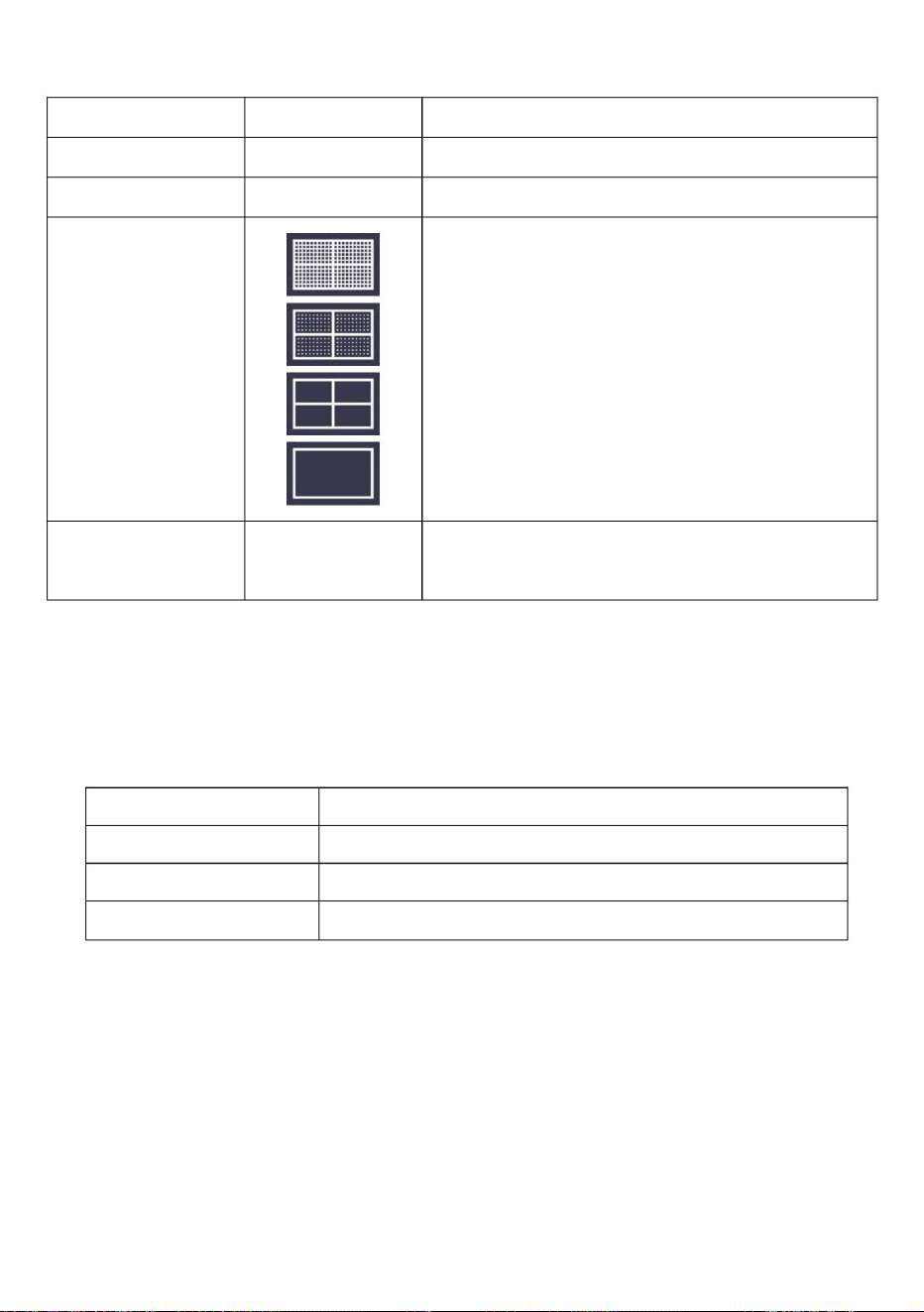
•Anpassen
Führen Sie die Selbstkalibrierung durch.
Anzeigemenü anzeigen
Werkseinstellungen abrufen.
Bevor Sie die Selbstkalibrierung durchführen, trennen Sie alle Sonden oder
Raster
Führen Sie eine Selbstkalibrierung durch
im linken Menü.
AUS, 5S –
Funktion Menü Beschreibung
Funktion
Hintergrundbeleuchtung
30er Jahre
Selbstkalibrierung
Wenn sich die Umgebungstemperatur um bis zu 5 °C oder mehr ändert,
Anzeige
Uhrzeit des Menüs
ProbeCh.
Genauigkeit.
0 % – 100 %. Drehen Sie den M- Knopf, um die Hintergrundbeleuchtung anzupassen.
Drücken Sie die Utility- Taste, wählen Sie im rechten Menü Funktion , wählen Sie Anpassen
Überprüfen Sie, ob die Sondendämpfung gut ist.
Funktionsmenü
Das Selbstkalibrierungsverfahren kann die Genauigkeit der
Wählen Sie den Rastertyp
Die Beschreibung des Anpassungsmenüs lautet wie folgt:
Oszilloskop unter der Umgebungstemperatur im größten Maße. Wenn die
Einstellung
Standard
Drehen Sie den M- Knopf, um das Verschwinden einzustellen
Um ein Höchstmaß an
Beschreibung
Menüzeit
57
Machine Translated by Google

So aktualisieren Sie die Firmware Ihres Instruments
58
• Aktualisieren
• Speichern
maximal.
So speichern und rufen Sie eine Wellenform ab" auf Seite 45.
2. Drücken Sie die Utility- Taste, wählen Sie im rechten Menü Funktion , wählen Sie
Wenn alles bereit ist, wählen Sie im rechten Menü Self Cal , um die
Über den USB-Anschluss an der Vorderseite können Sie die Firmware Ihres Geräts aktualisieren.
Selbstkalibrierungsverfahren des Instruments.
Sondenprüfung
Passen Sie es im linken Menü an.
3. Wählen Sie ProbeCh. im rechten Menü, Tipps zur Sondenprüfung werden angezeigt
Um zu prüfen, ob die Sondendämpfung gut ist. Die Ergebnisse enthalten drei
auf dem Bildschirm.
USB-Speichergerät. Siehe „So aktualisieren Sie die Firmware Ihres Geräts“ auf Seite 58.
Umstände: Überlaufkompensation, Gute Kompensation, Unzureichende
4. Wählen Sie ProbeCh. erneut, um die Sondenprüfung zu starten.
Über den USB-Anschluss an der Vorderseite können Sie die Firmware Ihres Geräts aktualisieren.
Das Ergebnis wird nach 3ÿs angezeigt. Zum Beenden drücken Sie eine beliebige andere Taste.
Kompensation. Je nach Prüfergebnis können Benutzer die Sonde anpassen
USB-Speichergerät.
Anforderungen für USB-Speichergeräte: Stecken Sie ein USB-Speichergerät in das
Dämpfung auf das Beste. Die Arbeitsschritte sind wie folgt:
Drähte vom Eingangsanschluss. Drücken Sie die Utility -Taste, wählen Sie Funktion in
1. Verbinden Sie die Sonde mit CH1, stellen Sie die Sondendämpfung auf den
Sie können die Wellenformen, Konfigurationen oder Bildschirmbilder speichern. Siehe "Wie
das rechte Menü, das Funktionsmenü wird links angezeigt, wählen Sie Anpassen. Wenn
Machine Translated by Google
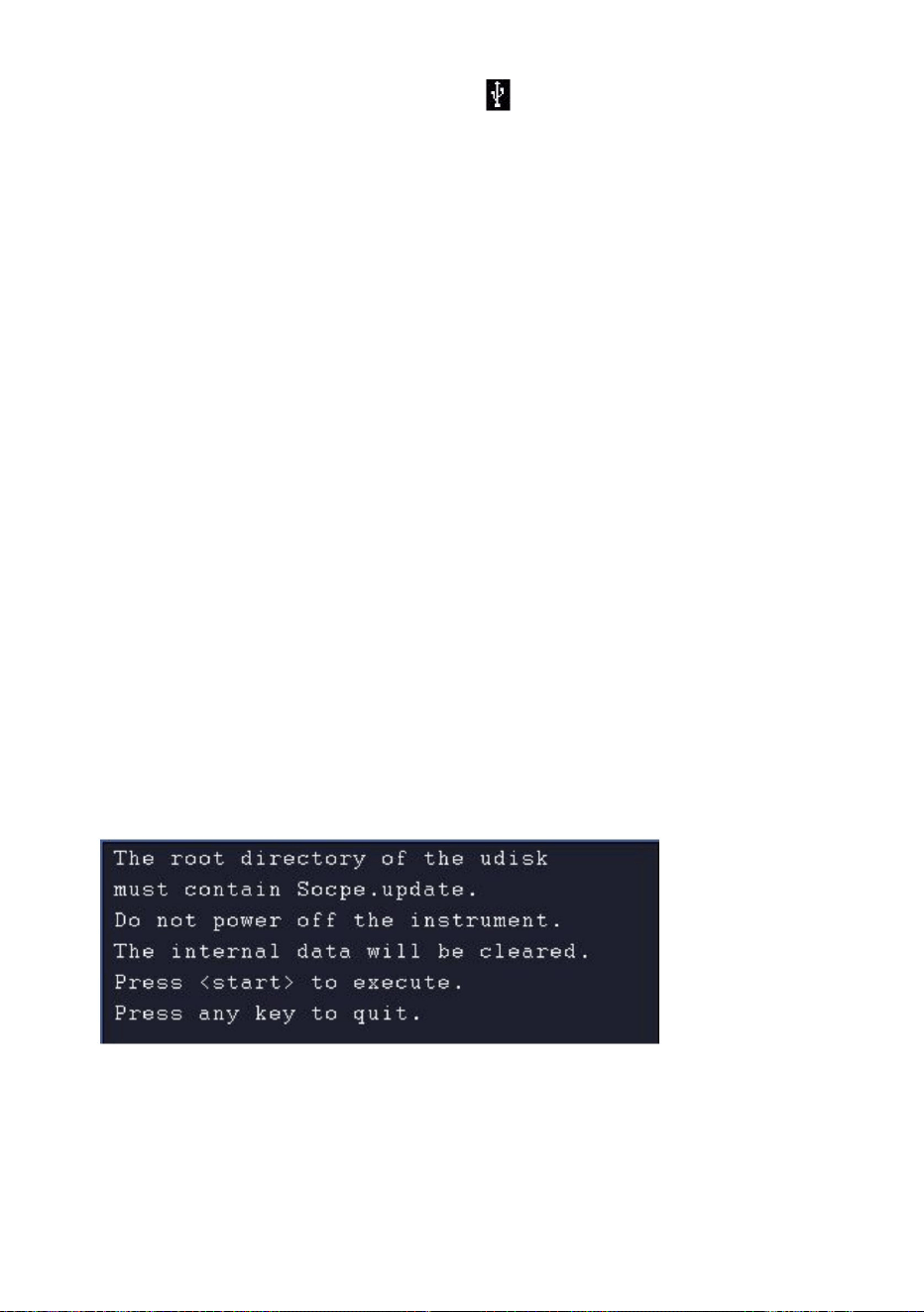
erscheint oben rechts im
Aktualisieren im linken Menü.
Modell und die aktuell installierte Firmware-Version.
Bildschirm, das USB-Speichergerät wurde erfolgreich installiert. Wenn das USB
5. Wählen Sie im rechten Menü „Start“ aus. Die folgenden Meldungen werden angezeigt.
6. Wählen Sie im rechten Menü erneut Start . Die folgenden Schnittstellen werden
Das Speichergerät wird nicht erkannt. Formatieren Sie das USB-Speichergerät
gemäß den Methoden unter „Anforderungen an USB-Datenträger“ auf S. 50.
2. Besuchen Sie die Website von einem PC aus und prüfen Sie, ob die Website eine neuere
Firmware-Version. Laden Sie die Firmware-Datei herunter. Der Dateiname muss
Achtung: Das Aktualisieren der Firmware Ihres Geräts ist eine sensible Operation.
Scope.update. Kopieren Sie die Firmware-Datei in das Stammverzeichnis Ihres
angezeigt. Der Updatevorgang dauert bis zu drei
Minuten. Nach Abschluss wird das Gerät abgeschaltet
Um Schäden am Gerät zu vermeiden, schalten Sie das Gerät nicht aus oder
USB-Speichergerät.
automatisch.
3. Stecken Sie das USB-Speichergerät in den USB-Anschluss an der Vorderseite Ihres
Entfernen Sie das USB-Speichergerät während des Aktualisierungsvorgangs.
Gehen Sie wie folgt vor, um die Firmware Ihres Instruments zu aktualisieren:
USB-Anschluss auf der Vorderseite. Wenn das Symbol
1. Drücken Sie die Utility- Taste, wählen Sie im rechten Menü Funktion , wählen Sie
Instrument.
4. Drücken Sie die Utility- Taste, wählen Sie im rechten Menü Funktion , wählen Sie
Konfigurieren Sie im linken Menü, wählen Sie Info im rechten Menü. Sehen Sie sich die
59
Machine Translated by Google
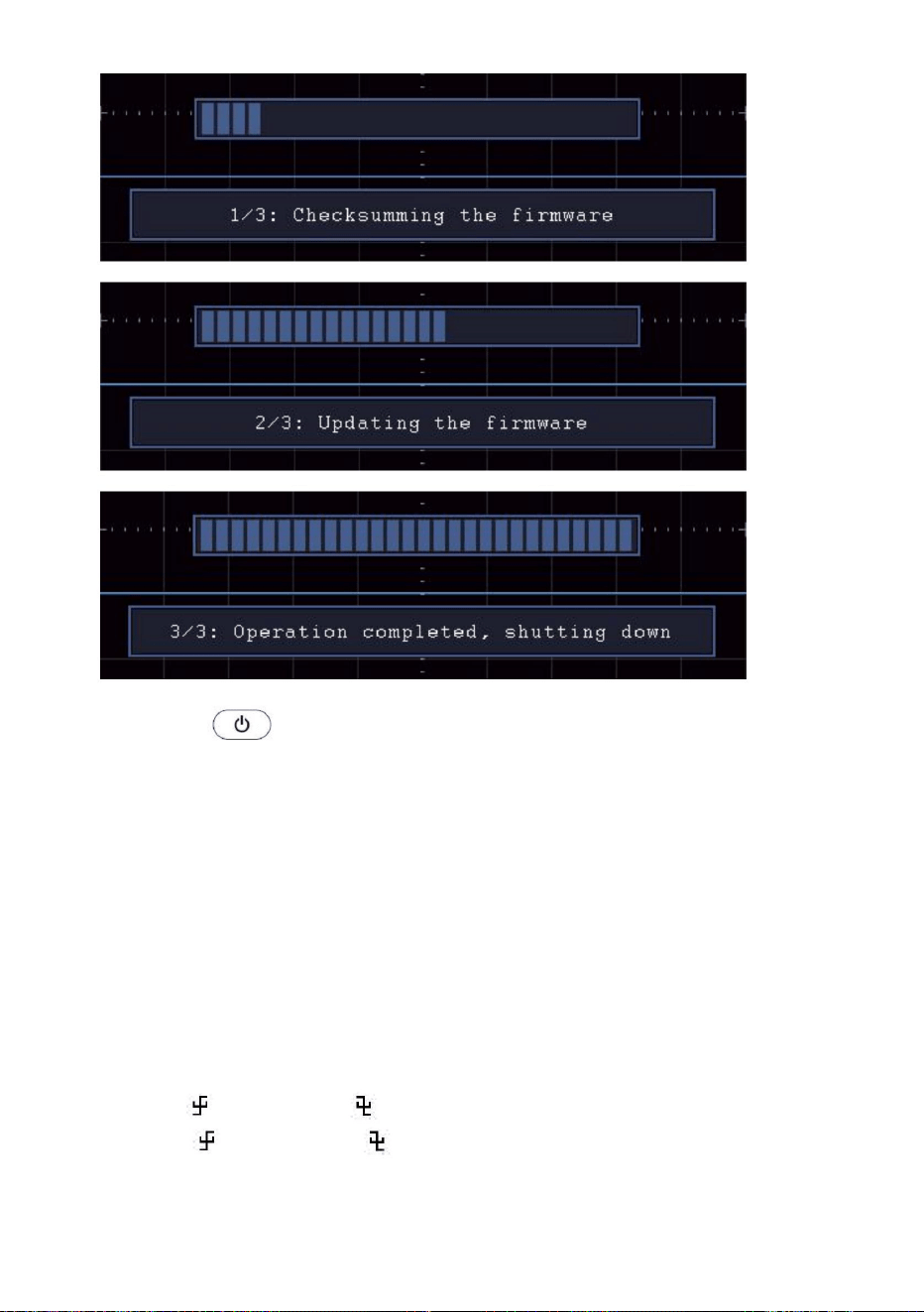
So messen Sie automatisch
60
Verzögerung AÿB , Verzögerung AÿB
Durch Drücken der Messtaste wird das Menü für die Einstellungen des
Automatische Messungen. Es können maximal 8 Arten von Messungen
Zyklus RMS, Cursor RMS, Bildschirmleistung,
Phase AÿB
wird unten links auf dem Bildschirm angezeigt.
Phase AÿB ,+Pulszahl, -Pulszahl, Anstiegsflankenzahl,
Die Oszilloskope bieten 39 Parameter für die automatische Messung, darunter
,
,
Periode, Frequenz, Mittelwert, PK-PK, RMS, Max, Min, Top, Basis, Amplitude,
Überschwingen, Vorschwingen, Anstiegszeit, Abfallzeit, +Pulsbreite, -Pulsbreite,
+Arbeitszyklus, -Arbeitszyklus, FRR, FRF, FFR, FFF, LRR, LRF, LFR, LFF,
FallEdgeCnt, Area und Cycle Area.
Taste, um das Instrument einzuschalten.
7. Drücken Sie die
Machine Translated by Google

Messen
CH4
Wählen Sie die Quelle
Bildschirm
Alle CH4-Messwerte auf dem
Entfernen Sie alle Maßnahmen
Vorherige Seite aufrufen
Nächste Seite aufrufen
Hinzufügen
CH3
Vorherige Seite
Hinzufügen
Bildschirm
Einstellung Beschreibung
AUS
Funktion
Alle Messungen von CH3 auf dem
Typ
(linkes Menü)
Quelle
Entfernen
Das Maßnahmenfenster ausblenden
Schnappschuss
CH2
CH3 CH4
Bildschirm
Alle entfernen
Das Menü „Automatische Messungen“ wird in der folgenden Tabelle beschrieben:
Fügen Sie die ausgewählten Maßtypen hinzu (unten links
angezeigt, Sie können maximal 8 Typen hinzufügen)
Nächste Seite
Alle CH2-Messwerte auf dem
Drücken Sie, um das linke Menü anzuzeigen, drehen Sie
den M -Knopf, um den zu löschenden Typ auszuwählen,
drücken Sie erneut auf „Entfernen“, um den ausgewählten
Maßtyp zu entfernen.
Nur wenn der Wellenformkanal eingeschaltet ist, kann die Messung durchgeführt werden. Die
automatische Messung kann in den folgenden Situationen nicht durchgeführt werden: 1) Bei der
gespeicherten Wellenform. 2) Bei Dual Wfm Math 61
Bildschirm
Speisekarte
CH1
Maße
CH1 CH2
Alle Messungen von CH1 auf dem
Machine Translated by Google
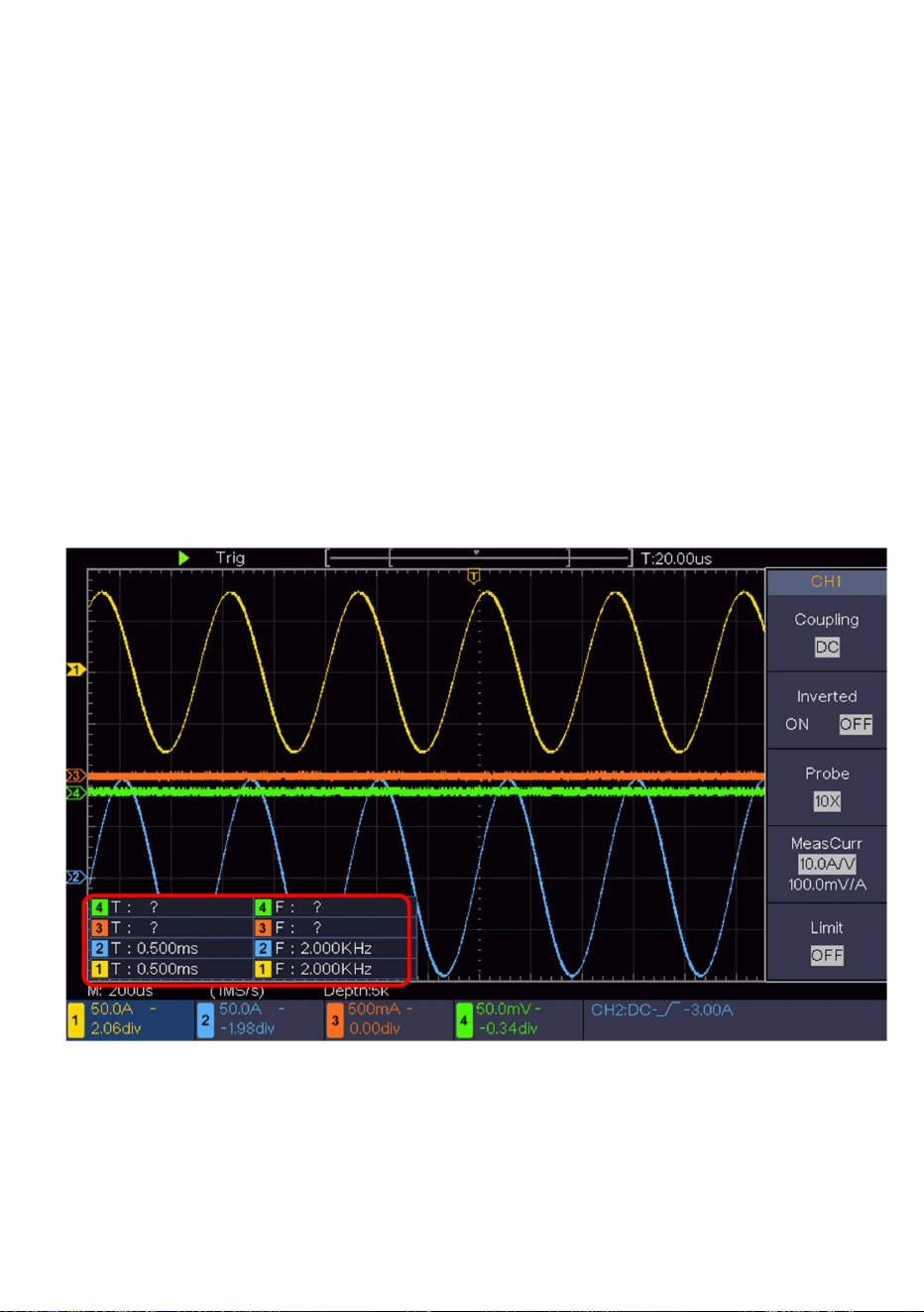
62
Abbildung 4- 12 Automatische Messung
3. Drehen Sie im linken Typmenü den M- Knopf, um „Periode“ auszuwählen.
2. Wählen Sie CH1 im rechten Menü.
4. Wählen Sie im rechten Menü Hinzufügen. Der Periodentyp wird hinzugefügt.
5. Drehen Sie im linken Typmenü den M- Knopf, um Frequenz auszuwählen .
Messen Sie die Periode und die Frequenz von CH1, indem Sie die folgenden Schritte ausführen:
1. Drücken Sie die Messtaste , um das richtige Menü anzuzeigen.
Im Scan-Format können Periode und Frequenz nicht gemessen werden.
Wellenform. 3) Im Video-Triggermodus.
6. Wählen Sie im rechten Menü Hinzufügen. Der Frequenztyp wird hinzugefügt.
automatisch (siehe Abbildung 4-12).
Der Messwert wird unten links auf dem Bildschirm angezeigt
Machine Translated by Google
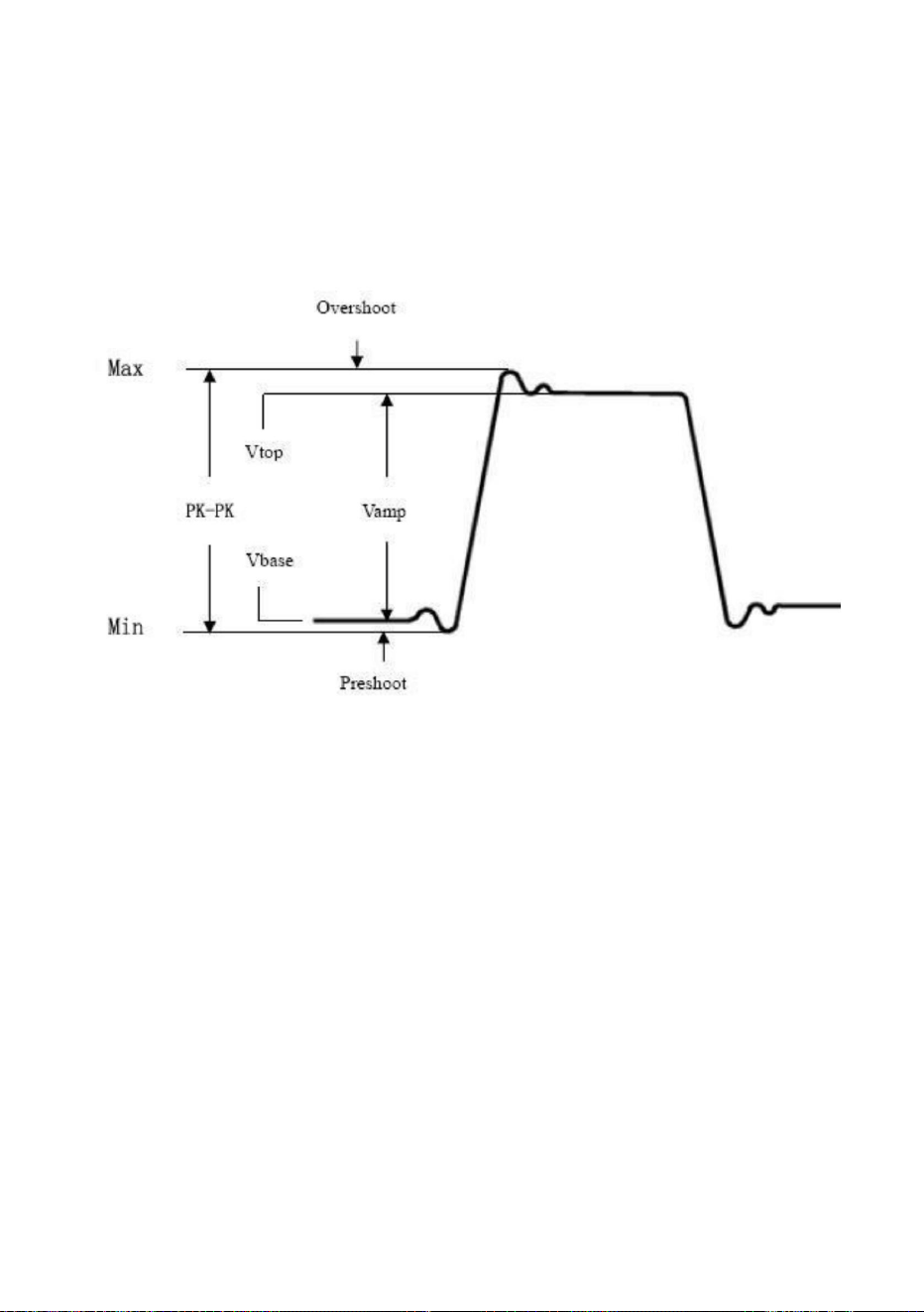
Die Oszilloskope bieten automatische Spannungsmessungen einschließlich
über die gesamte Wellenform.
Mittelwert, PK-PK, RMS, Max, Min, Vtop, Vbase, Vamp, OverShoot, PreShoot, Cycle
RMS und Cursor RMS. Abbildung 4-13 unten zeigt eine
Impuls mit einigen Spannungsmesspunkten.
Abbildung 4- 13
Vtop: Spannung der flachen Oberseite der Wellenform, nützlich für Rechteck/Puls
Wellenformen.
Mittelwert: Der arithmetische Mittelwert über die gesamte Wellenform.
Vbase: Spannung der flachen Basis der Wellenform, nützlich für Rechteck/Puls
PK-PK: Spitze-Spitze-Spannung.
Wellenformen.
Vamp: Spannung zwischen Vtop und Vbase einer Wellenform.
RMS: Der tatsächliche quadratische Mittelwert der Spannung über die gesamte Wellenform.
Max: Die maximale Amplitude. Die positivste gemessene Spitzenspannung
über die gesamte Wellenform.
OverShoot: Definiert als (Vmax-Vtop)/Vamp, nützlich für Rechteck und Puls
Min: Die minimale Amplitude. Die negativste gemessene Spitzenspannung
Die automatische Messung von Spannungsparametern
63
Machine Translated by Google
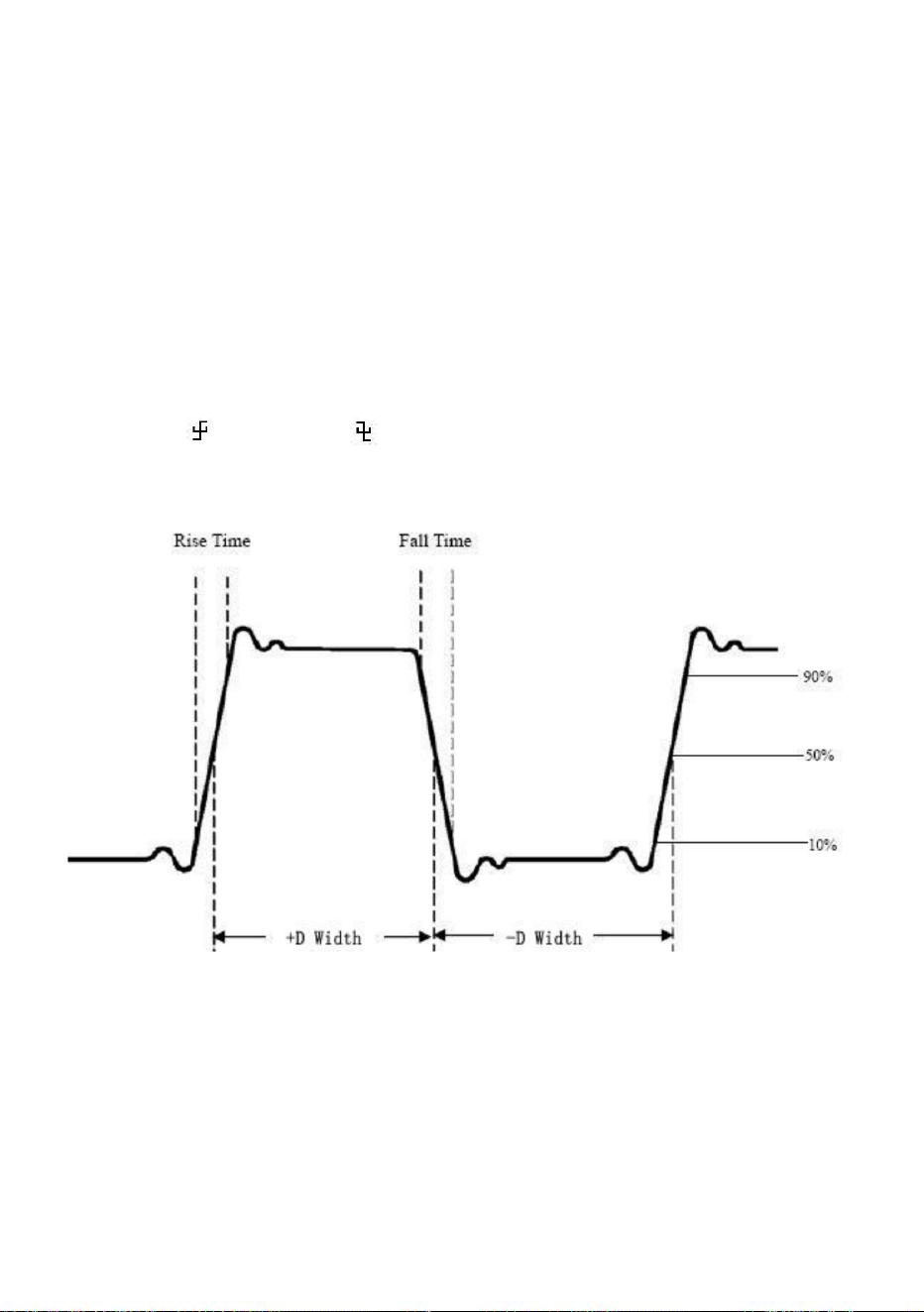
64
Die automatische Messung von Zeitparametern
Abbildung 4- 14
, Verzögerung AÿB
,
Wellenformen.
Cycle RMS: Die tatsächliche quadratische Mittelspannung über den gesamten ersten Zeitraum
der Wellenform.
Abbildung 4-14 zeigt einen Puls mit einigen der Zeitmesspunkte.
Cursor RMS: Die tatsächliche quadratische Mittelspannung über den Bereich von zwei
Anstiegszeit: Zeit, die die Vorderkante des ersten Impulses in der Wellenform
Cursor.
benötigt, um von 10 % auf 90 % seiner Amplitude anzusteigen.
Abfallzeit: Zeit, die die fallende Flanke des ersten Impulses in der Wellenform
Die Oszilloskope liefern Zeitparameter-Automessungen, darunter
Wellenformen.
Periode, Frequenz, Anstiegszeit, Abfallzeit, +D-Breite, -D-Breite, +Tastverhältnis, -Tastverhältnis,
Verzögerung AÿB und Tastverhältnis.
benötigt, um von 90 % auf 10 % seiner Amplitude abzufallen.
+D Breite: Die Breite des ersten positiven Impulses in 50ÿ% Amplitudenpunkten.
PreShoot: Definiert als (Vmin-Vbase)/Vamp, nützlich für Rechteck und Puls
Machine Translated by Google

Andere Messungen
+Tastverhältnis: +Tastverhältnis, definiert als +Breite/Periode.
LFR: Zeit zwischen der ersten fallenden Flanke von Quelle A und der letzten steigenden Flanke von Quelle B.
Quelle A und Quelle B können in der automatischen Messfunktion eingestellt werden
-Arbeitszyklus: -Arbeitszyklus, definiert als -Breite/Periode.
LFF: Zeit zwischen der ersten fallenden Flanke von Quelle A und der letzten fallenden Flanke von Quelle B.
Verzögerung AÿB : Die Verzögerung zwischen den beiden Kanälen an der steigenden Flanke.
Verzögerung AÿB : Die Verzögerung zwischen den beiden Kanälen an der fallenden Flanke.
Speisekarte.
FRR: Zeit zwischen der ersten steigenden Flanke von Quelle A und der ersten steigenden Flanke von Quelle B.
Bildschirmleistung: Definiert als (Breite des positiven Impulses)/(Gesamter Zeitraum)
FRF: Zeit zwischen der ersten steigenden Flanke von Quelle A und der ersten fallenden Flanke von Quelle B.
+PulseCount
mittlere Referenzkreuzung in der Wellenform.
: Die Anzahl der positiven Impulse, die über den
Phase: Vergleichen Sie die steigende Flanke von CH1 und CH2, berechnen Sie die Phase
FFR: Zeit zwischen der ersten fallenden Flanke von Quelle A und der ersten steigenden Flanke von Quelle B.
-Pulszahl
FFF: Zeit zwischen der ersten fallenden Flanke von Quelle A und der ersten fallenden Flanke von Quelle B.
Differenz zweier Kanäle.
: Die Anzahl der negativen Impulse, die unter den
Phasendifferenz = (Verzögerung zwischen den Kanälen bei steigender
-D Breite: Die Breite des ersten negativen Impulses an den 50ÿ%-Amplitudenpunkten.
Kante÷Periode)×360°.
LRR: Zeit zwischen der ersten steigenden Flanke von Quelle A und der letzten steigenden Flanke von Quelle B.
LRF: Zeit zwischen der ersten steigenden Flanke von Quelle A und der letzten fallenden Flanke von Quelle B.
Hinweis zu folgenden Laufzeitmessungen:
65
Machine Translated by Google
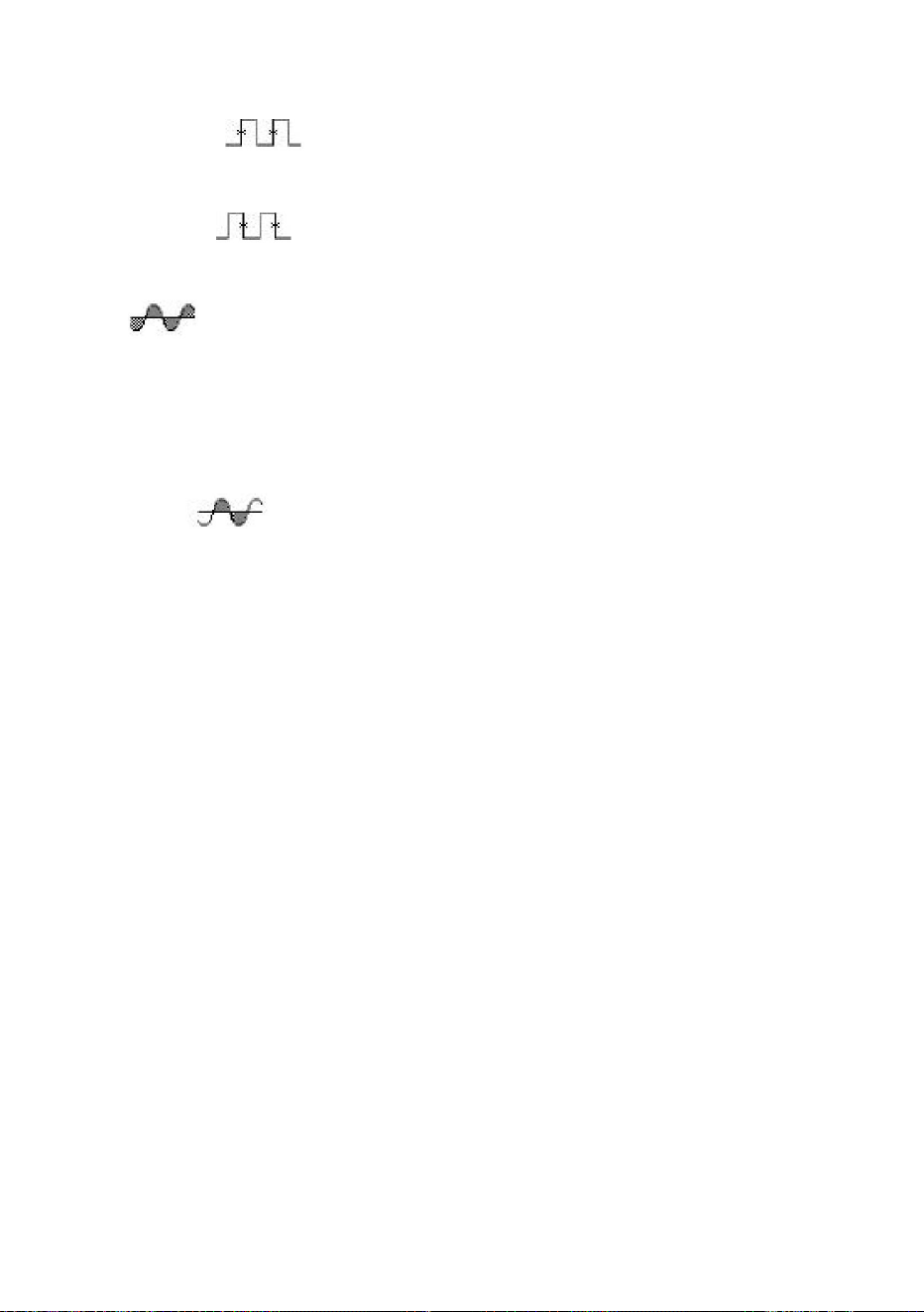
Die Beschreibung des Cursormenüs wird in der folgenden Tabelle dargestellt:
Menü. Drücken Sie erneut, um die Cursor auszuschalten.
Drücken Sie die Cursortaste , um den Cursor einzuschalten und den Cursor anzuzeigen
66
Die Cursormessung für den Normalmodus:
So messen Sie mit Cursorn
RiseEdgeCnt-
Referenzwert zum hohen Referenzwert in der Wellenform.
der gesamten Wellenform auf dem Bildschirm.
: Die Anzahl der positiven Übergänge vom niedrigen
FallEdgeCnt
: Die Anzahl der negativen Übergänge vom hohen
Zyklusbereich : Der Bereich der ersten Periode der Wellenform auf dem Bildschirm
und die Einheit ist Spannungssekunde. Der Bereich über der Nullreferenz (nämlich
Referenzwert zum niedrigen Referenzwert in der Wellenform.
der vertikale Versatz) ist positiv und der Bereich unterhalb der Nullreferenz ist
Bereich
negativ. Die gemessene Fläche ist die algebraische Summe der Fläche des gesamten
Periodenwellenform.
: Der Bereich der gesamten Wellenform innerhalb des Bildschirms und der
Einheit ist Spannungssekunde. Die Fläche über dem Nullpunkt wird
mittlerer Referenzübergang in der Wellenform.
(nämlich der vertikale Versatz) ist positiv; der Bereich unterhalb der Null
Hinweis: Wenn die Wellenform auf dem Bildschirm kürzer als eine Periode ist,
Die gemessene Fläche beträgt 0.
Referenz ist negativ. Die gemessene Fläche ist die algebraische Summe der Fläche
Machine Translated by Google

Typ)
(Welle
Spannung
(Zeit & V
Zoom
Modus)
B
Führen Sie die folgenden Bedienschritte für die Zeit und Spannung durch
Zeit
AutoCursr
Fenster
ab
Cursormessung des Kanals CH1:
Zeit
CH1
67
ge
n Menüs
Linie
Einstellung
Typ
CH4
Verlängerung
A
Zeit&Volta
Linie
Quelle
Funktion
Stromspannung
CH2
CH3
Beschreibung
Hauptsächlich
Stromspannung
Typ
Aktiviert die vertikalen Cursor.
Drehen Sie den M- Knopf, um Linie b zu verschieben.
Speisekarte.
Aktiviert die horizontalen Cursor.
Zwei Cursor sind miteinander verbunden. Drehen Sie den M- Knopf, um
Anzeige der Zeit- und Spannungsmessung
Bewegen Sie das Cursorpaar.
Zeigt den Kanal an, auf den der Cursor zeigt
Den Cursor für die Spannungsmessung anzeigen und
Cursor und Menü.
Messung wird angewendet.
Messen Sie im Hauptfenster.
Messen Sie im Erweiterungsfenster.
Die horizontalen Cursor werden als
Schnittpunkte der vertikalen Cursor und der
Speisekarte.
Den Zeitmesscursor anzeigen und
Wellenform
Drehen Sie den M- Knopf, um Linie a zu verschieben.
Machine Translated by Google

Knopf zum Verschieben von Linie b.
2. Wählen Sie im rechten Menü als Quelle CH1 aus.
3.Drücken Sie den ersten Menüpunkt im rechten Menü und wählen Sie Zeit & Spannung
5. Wählen Sie im rechten Menü als Leitungstyp die Option Spannung aus, um die
für Typ, zwei blaue gepunktete Linien entlang der horizontalen
horizontale Cursor aktiv. Wählen Sie Linie im rechten Menü als a oder b,
Richtung des Bildschirms, zwei blaue gepunktete Linien entlang der
Drehen Sie den M- Knopf, um ihn zu verschieben.
vertikale Richtung des Bildschirms. Cursor-Messfenster links
6.Drücken Sie die horizontale HOR -Taste, um in den Wellenzoommodus zu wechseln.
Unten auf dem Bildschirm wird die Cursoranzeige angezeigt.
Mit dem Cursor das rechte Menü anzeigen, Fenster als Haupt- oder
4. Wählen Sie im rechten Menü als Linientyp Zeit , um die vertikale
Erweiterung zur Anzeige der Cursor im Hauptfenster oder zum Zoomen
Cursor aktiv. Wenn die Zeile im rechten Menü als a ausgewählt ist, drehen Sie den M
Fenster.
1. Drücken Sie den Cursor , um das Cursormenü anzuzeigen.
Knopf, um Zeile a nach rechts oder links zu verschieben. Wenn b ausgewählt ist, drehen Sie den M
68
Machine Translated by Google
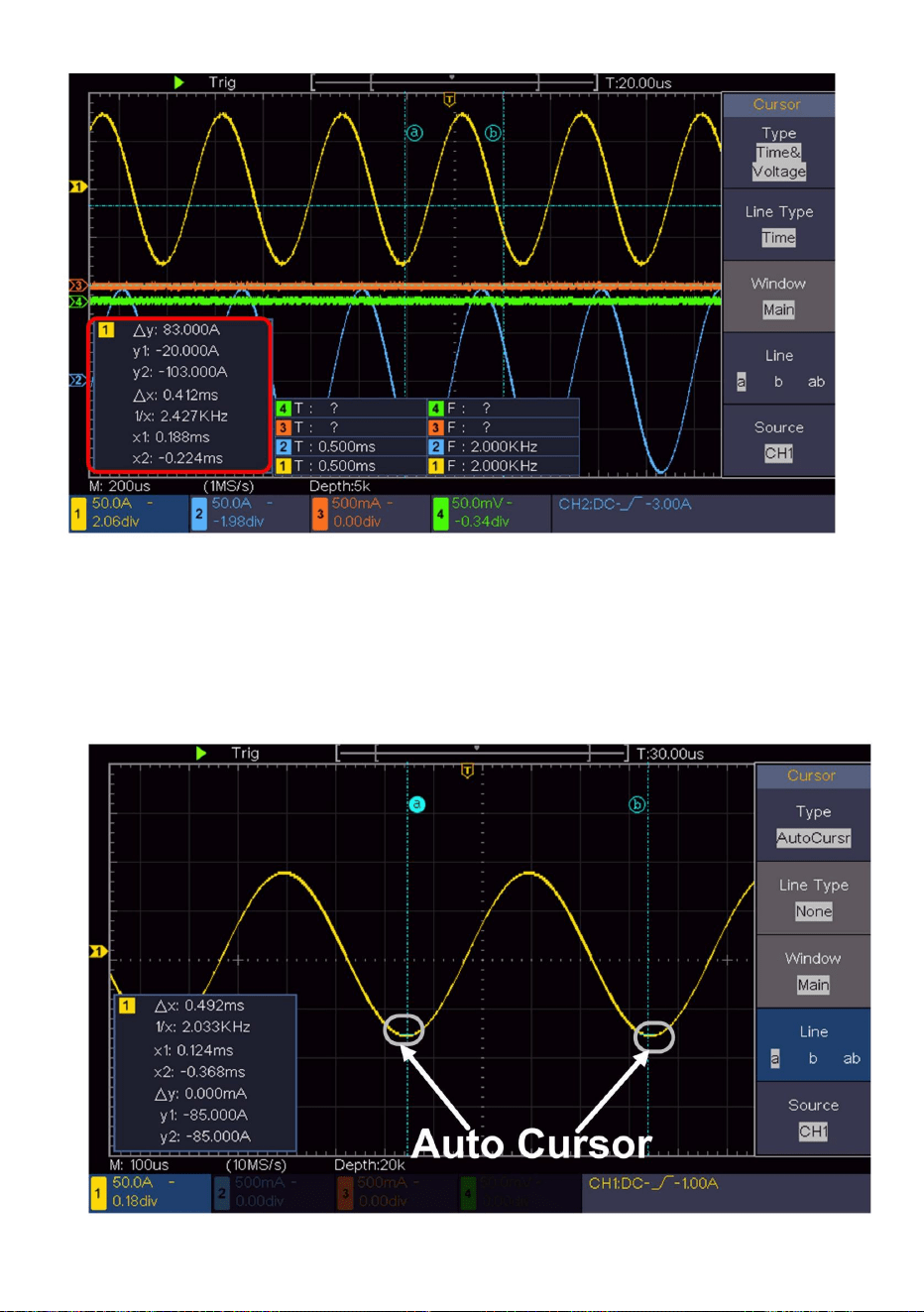
Auto-Cursor
Abbildung 4- 15 Zeit- und Spannungsmessung mit dem Cursor
Sei
69
Beim Typ „AutoCursr“ werden die horizontalen Cursor als Schnittpunkte der
vertikalen Cursor und der Wellenform festgelegt.
Machine Translated by Google

(Welle
Modus)
mp-Typ)
(Frequenz und Va
Zoom
Linie
n Menüs
und Menü.
Typ
Vamp
Hauptsächlich
Zwei Cursor sind miteinander verbunden. Drehen Sie den M- Knopf
um das Cursorpaar zu bewegen.
Vamp
Mess-Cursor und Menü.
Messen Sie im Hauptfenster.
Messung wird angewendet.
Quellmathematische FFT
70
Im FFT-Modus können Sie mit der Cursor -Taste den Cursor einschalten und anzeigen
Frequenz und Varianz
Schnittpunkte der vertikalen Cursor und
das Cursormenü.
mp
Die Wellenform
Aktiviert die vertikalen Cursor.
B
folgende Tabelle:
und Menü.
AutoCursr
Freq
Drehen Sie den M- Knopf, um Linie b zu verschieben.
Linie
Einstellung Beschreibung
Anzeige von Freq und Vamp
Verlängerung
Zeigt den Kanal an, auf den der Cursor zeigt
Freq
Die horizontalen Cursor werden als
Fenster
Messen Sie im FFT-Erweiterungsfenster.
A
Die Beschreibung des Cursormenüs im FFT-Modus wird als
Anzeigen des Vamp-Messcursors
Typ
Aktiviert die horizontalen Cursor.
Drehen Sie den M- Knopf, um Linie a zu verschieben.
ab
Funktion
Zeigen Sie den Cursor für die Frequenzmessung an
Die Cursormessung für den FFT-Modus
Führen Sie die folgenden Bedienschritte für die Amplitude und Frequenz durch
Machine Translated by Google

ÿ [Autoset]-Taste
So verwenden Sie Executive-Schaltflächen
aktiv. Wenn die Zeile im rechten Menü als a ausgewählt ist, drehen Sie den M -Knopf, um sie zu verschieben
1.Drücken Sie die Math -Taste, um das richtige Menü anzuzeigen. Wählen Sie als Typ FFT aus.
2. Drücken Sie den Cursor , um das Cursormenü anzuzeigen.
Zeile a nach rechts oder links. Wenn b ausgewählt ist, drehen Sie den M -Knopf, um Zeile b zu verschieben.
Es ist eine sehr nützliche und schnelle Möglichkeit, eine Reihe von voreingestellten Funktionen anzuwenden auf
Aktuell
3. Wählen Sie im rechten Menü „Windows“ als Erweiterung aus.
6. Wählen Sie im rechten Menü als Linientyp Vamp , um die horizontale
das eingehende Signal und zeigt die bestmögliche Anzeigewellenform von
4.Drücken Sie den ersten Menüpunkt im rechten Menü, wählen Sie Freq&Vamp für Typ,
Cursor aktiv. Wählen Sie Linie im rechten Menü als a oder b, drehen Sie den M -Knopf auf
das Signal und ermittelt außerdem einige Messungen für den Benutzer.
zwei blaue gepunktete Linien, die entlang der horizontalen Richtung des Bildschirms angezeigt werden,
bewege es.
Die Details der auf das Signal angewendeten Funktionen bei Verwendung von Autoset finden Sie
zwei blaue gepunktete Linien, die entlang der vertikalen Richtung des Bildschirms angezeigt werden.
7.Im rechten Cursormenü können Sie Fenster als Hauptfenster auswählen , um das
wird in der folgenden Tabelle dargestellt:
Das Cursor-Messfenster unten links auf dem Bildschirm zeigt den Cursor
Cursor, die im Hauptfenster angezeigt werden.
Funktionselemente
Anzeige.
Vertikale Kupplung
Cursormessung der mathematischen FFT:
5. Wählen Sie im rechten Menü Linientyp als Freq, um die vertikalen Cursor
Einstellung
71
Zu den Executive-Tasten gehören Autoset, Run/Stop und Kopieren.
Machine Translated by Google
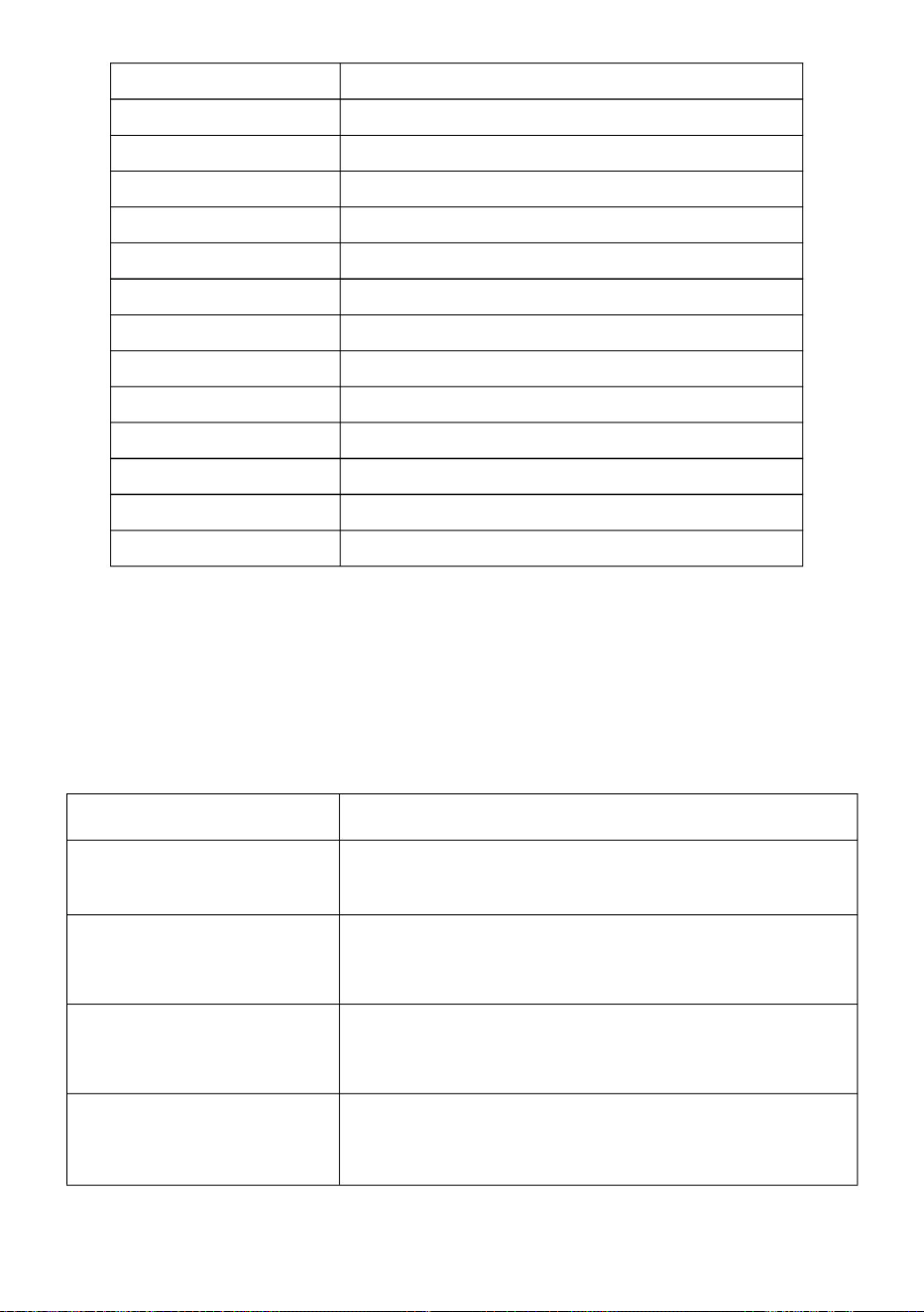
Sein
Speisekarte
Quadrat
Typ (Zeile, Feld), Ungerade, Gerade, Zeilennr., Autoset
abbrechen
Menü wie folgt:
Wellenform
Unbekanntes Signal.
Fünf Arten von Typen: Sinus, Rechteck, Videosignal, DC-Pegel,
DC-Pegel/Unbekannt
72
Signal
Videosignal
Beurteilen Sie den Wellenformtyp mit Autoset
Trigger-Kopplung DC
Vertikale Skala
auf die richtige Unterteilung einstellen.
Mitte oder ±2 Div
Trigger-Flanke
YT
Stoppen
Passen Sie die Aufteilung an
Auslösepegel
Aus
Steigung oder Video
Trigger-Modus
Invertiert
CH1 oder CH2 oder CH3 oder CH3
Anzeigeformat
Zoom-Modus
Horizontale Ebene
Gewalt
Ausfahrt
Horizontaler Verkauf
Aktuell
Trigger-Typ
3/5 der Wellenform
Kanalkopplungsstrom
Triggerquelle
Auto
Mehrperioden, Einzelperioden, steigende Flanke, fallende Flanke
Autoset abbrechen
Edge, Autoset abbrechen
Mehrere Perioden, Einzelperioden, FFT, Autoset abbrechen
Machine Translated by Google

Mehrere Zeiträume: Zur Anzeige mehrerer Zeiträume
:
Einzelzeitraum: Zur Anzeige eines einzelnen Zeitraums
Information
innerhalb eines bestimmten Bereichs, d.h. das Signal kann erweitert werden in
die horizontale oder vertikale Richtung.
FFT:
Hinweis: Die Autoset-Funktion erfordert, dass die Signalfrequenz
Wenn die horizontale Zeitbasis ÿ50ms ist, kann die horizontale Zeitbasis
Zeigen Sie die steigende Flanke der Rechteckwellenform an
nicht niedriger als 20 Hz und die Amplitude sollte nicht weniger als 5 mV betragen.
um 4 Teilungen nach unten erweiterbar.
Steigende Flanke:
Andernfalls ist die Autoset-Funktion möglicherweise ungültig.
Fallende Flanke: Zeigt die fallende Flanke einer Rechteckwellenform an.
Diese Schaltfläche ist die Verknüpfung zur Funktion „Speichern“ in der Utility -Funktion
Autoset abbrechen
Aktivieren oder deaktivieren Sie die Abtastung von Eingangssignalen.
Menü. Das Drücken dieser Schaltfläche entspricht der Option Speichern im Menü
Gehen Sie zurück, um das obere Menü und die Wellenform anzuzeigen
Hinweis: Wenn im STOP-Zustand keine Abtastung erfolgt, wird die vertikale Teilung
Menü. Die Wellenform, die Konfiguration oder der Anzeigebildschirm können gespeichert werden
In den FFT-Modus wechseln
und die horizontale Zeitbasis der Wellenform kann weiterhin eingestellt werden
je nach gewähltem Typ im Menü „Speichern“. Weitere Einzelheiten finden Sie unter „So speichern
und rufen Sie eine Wellenform ab“ auf S. 45.
ÿ [Run/Stop]-Taste
ÿ Schaltfläche [Kopieren]
Beschreibung einiger Symbole:
73
Machine Translated by Google

Das Oszilloskop unterstützt die Kommunikation mit einem PC über USB. Sie
(3) Installieren Sie den Treiber: Führen Sie die Oszilloskop-Kommunikationssoftware auf
können die Oszilloskop-Kommunikationssoftware zum Speichern, Analysieren und Anzeigen der
Daten sowie zur Fernsteuerung verwenden.
PC: Drücken Sie F1, um das Hilfedokument zu öffnen. Folgen Sie den Schritten unter „I.
Um mehr über die Bedienung der Software zu erfahren, drücken Sie F1 im
Geräteanschluss“ im Dokument zur Installation des Treibers.
Software, um das Hilfedokument zu öffnen.
(4) Port-Einstellung der Software: Starten Sie die Oszilloskop-Software; klicken Sie
So stellen Sie über den USB-Anschluss eine Verbindung mit dem PC her.
Klicken Sie in der Menüleiste auf "Kommunikation", wählen Sie "Ports-Einstellungen", im
(1) Installieren Sie die Software: Installieren Sie die Oszilloskop-Kommunikationssoftware
Wählen Sie im Einstellungsdialog "Verbinden mit" als "USB". Nach dem Verbinden
auf der mitgelieferten CD.
erfolgreich war, werden die Verbindungsinformationen in der unteren rechten Ecke des
(2) Verbindung: Verwenden Sie ein USB-Datenkabel, um den USB-Geräteanschluss zu verbinden
die Software wird grün.
im rechten Bereich des Oszilloskops mit dem USB-Anschluss eines PCs.
5. Kommunikation mit dem PC
74
Machine Translated by Google
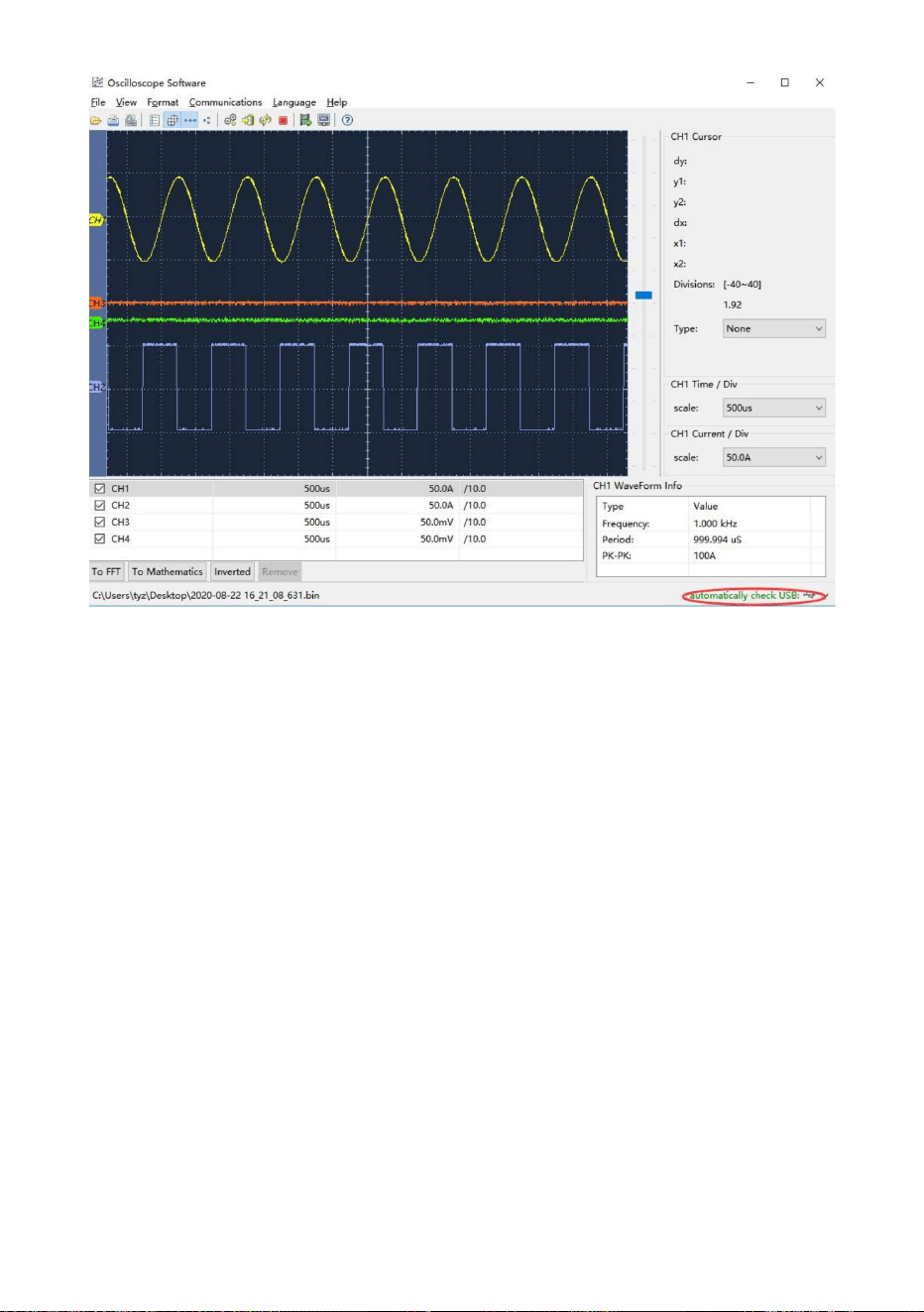
Beispiel 1: Messung eines einfachen Signals
6. Demonstration
75
Abbildung 5- 1 Verbindung mit dem PC über den USB-Anschluss
dieses Signal:
im Tastkopfschalter als 10X (siehe "So stellen Sie die Tastkopfdämpfung ein
1. Führen Sie die folgenden Schritte aus, um schnell die
Der Zweck dieses Beispiels besteht darin, ein unbekanntes Signal im Schaltkreis anzuzeigen
und die Frequenz und Spitze-Spitze-Spannung des Signals zu messen.
Koeffizient" auf S. 19).
(1)Stellen Sie den Dämpfungskoeffizienten im Sondenmenü auf 10X und den des Schalters
(2) Verbinden Sie die Sonde von Kanal 1 mit dem Messpunkt im Stromkreis.
Machine Translated by Google
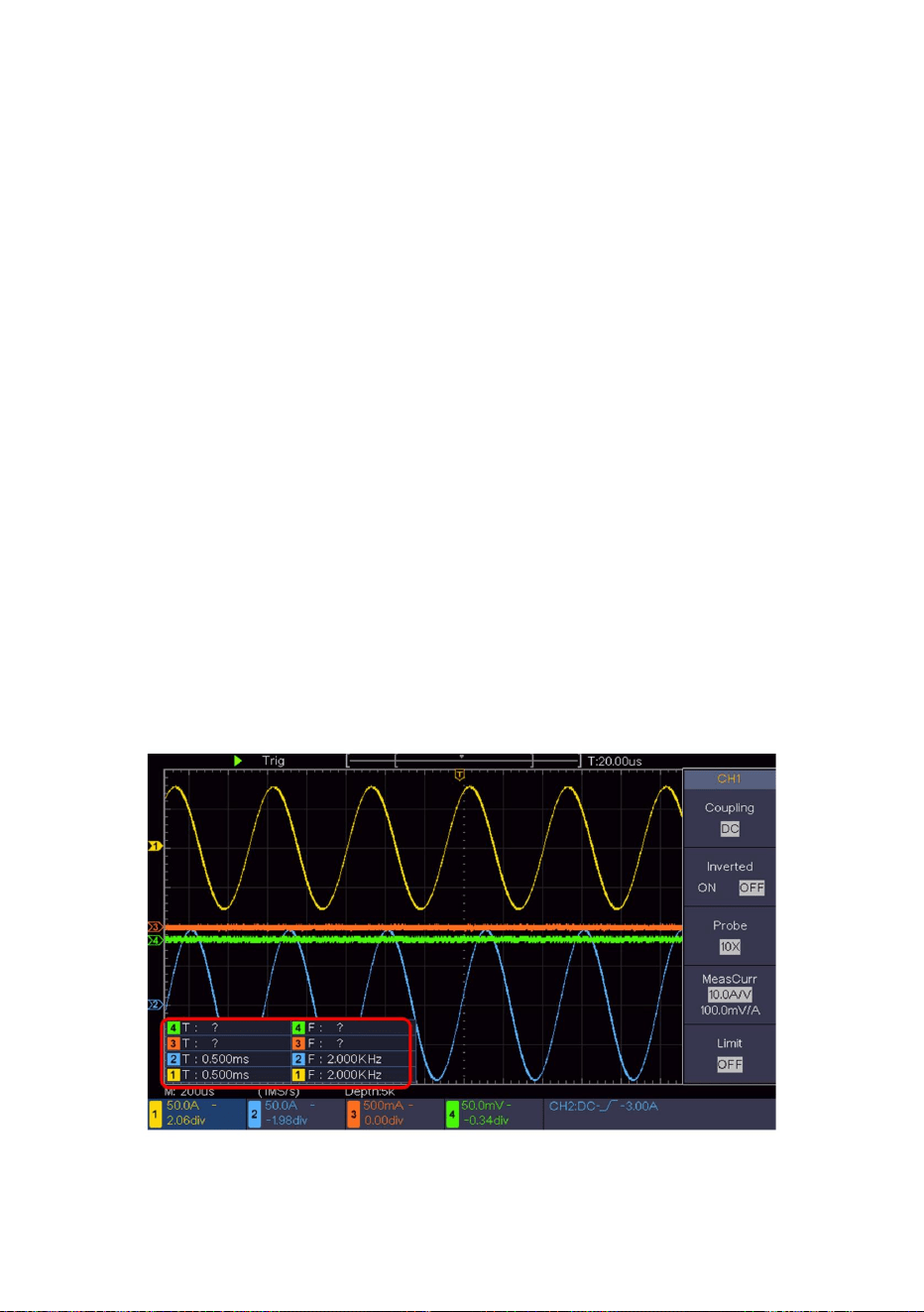
(4) Wählen Sie im rechten Menü „Hinzufügen“. Der Periodentyp wird hinzugefügt.
optimiert, auf deren Grundlage Sie die vertikale und
horizontale Unterteilungen, bis die Wellenform Ihren Anforderungen entspricht.
(5) Drehen Sie im linken Typmenü den M- Knopf, um die Frequenz auszuwählen .
(6) Wählen Sie im rechten Menü „Hinzufügen“. Der Frequenztyp wird hinzugefügt.
2. Automatische Messung durchführen
Das Oszilloskop kann die meisten der angezeigten Signale automatisch messen.
Der Messwert wird unten links auf dem Bildschirm angezeigt
Um die Periode und die Frequenz von CH1 zu messen, folgen Sie den Schritten
automatisch (siehe Abbildung 6-1 ).
unten:
(3)Drücken Sie die Autoset- Taste.
(2)Wählen Sie CH1 im rechten Menü.
(1) Drücken Sie die Taste „Messen“, um das richtige Menü anzuzeigen.
Das Oszilloskop führt das Autoset durch , um die Wellenform
(3) Drehen Sie im linken „Typ“-Menü den Knopf „M“ , um „Periode“ auszuwählen.
76
Abbildung 6- 1 Messen von Perioden- und Frequenzwert für ein gegebenes Signal
Machine Translated by Google

77
Beispiel 2: Verstärkung eines Verstärkers in einer Messanlage
Schaltung
Bedienungsschritte:
Der Zweck dieses Beispiels ist die Ermittlung der Verstärkung eines Verstärkers in einem
(6) Wählen Sie CH2 im rechten Menü.
(8)Lesen Sie die Spitze-Spitze-Spannungen von Kanal 1 und Kanal 2 aus dem
unten links auf dem Bildschirm (siehe Abbildung 6-2 ).
(1)Drücken Sie die Autoset- Taste und das Oszilloskop passt sich automatisch an
Messschaltung. Zuerst verwenden wir ein Oszilloskop, um die Amplitude von
die Wellenformen der beiden Kanäle in den richtigen Anzeigezustand.
Eingangssignal und Ausgangssignal aus der Schaltung, dann die Verstärkung zu berechnen durch
(9)Berechnen Sie die Verstärkerverstärkung mit den folgenden Formeln.
Verstärkung = Ausgangssignal / Eingangssignal
unter Verwendung vorgegebener Formeln.
(2) Drücken Sie die Taste „Messen“, um das richtige Menü anzuzeigen.
Stellen Sie den Dämpfungskoeffizienten im Sondenmenü auf 10X und den des Schalters in
(3)Wählen Sie CH1 im rechten Menü.
Verstärkung (db) = 20×log (Verstärkung)
(4) Drehen Sie im linken Typmenü den M -Knopf, um PK-PK auszuwählen .
die Sonde als 10X (siehe "So stellen Sie den Sondendämpfungskoeffizienten ein" auf
Verbinden Sie den Oszilloskop-Kanal CH1 mit dem Schaltungssignal-Eingangsende und
S. 19).
vom Kanal CH2 zum Ausgangsende.
(5) Wählen Sie im rechten Menü „Hinzufügen“. Der Peak-to-Peak-Typ von CH1 wird hinzugefügt.
(7) Wählen Sie im rechten Menü „Hinzufügen“. Der Peak-to-Peak-Typ von CH2 wird hinzugefügt.
Machine Translated by Google
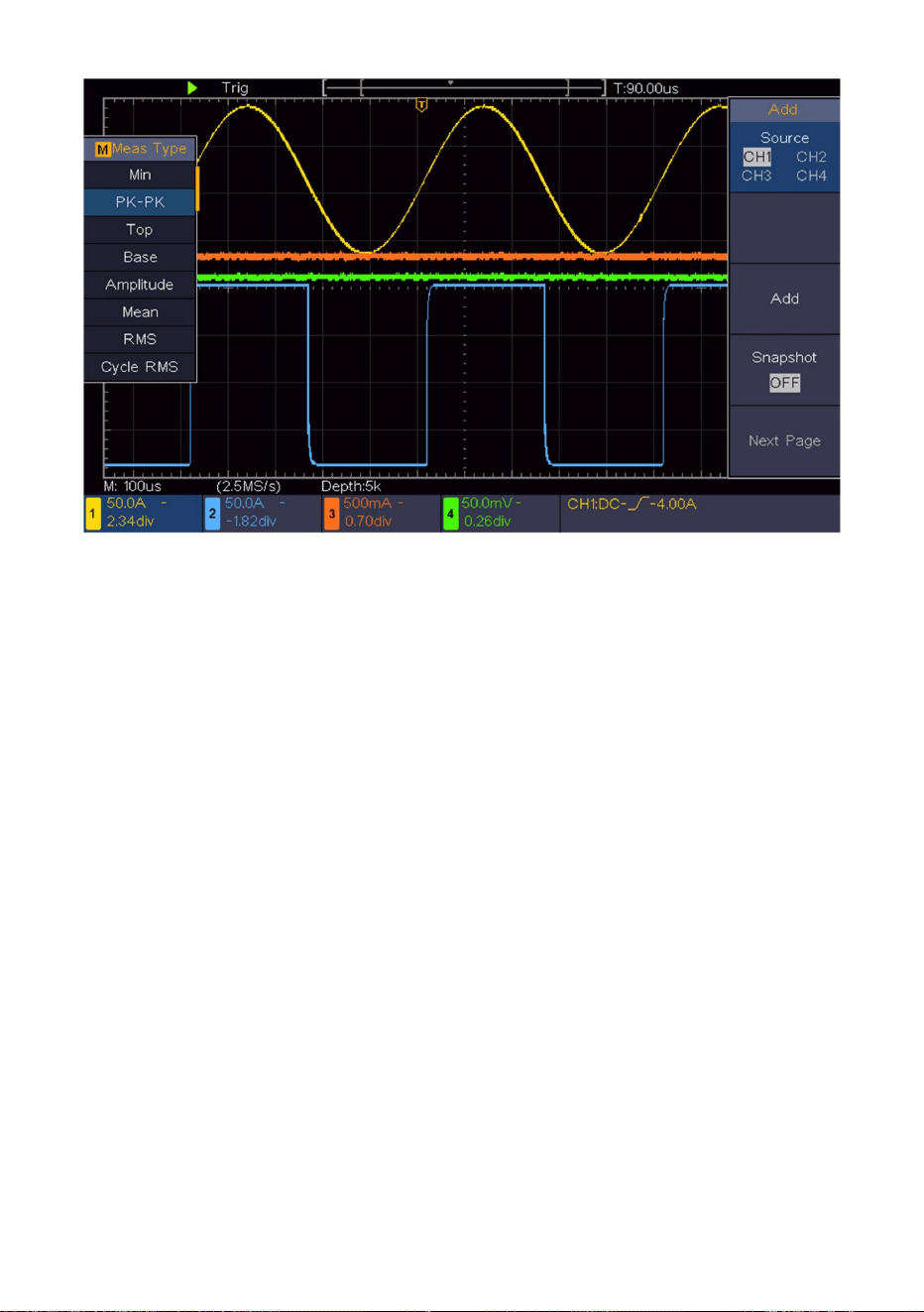
78
Die Arbeitsschritte sind wie folgt:
Mit einem digitalen Oszilloskop lassen sich nicht periodische Signale wie Impulse oder
Gratgeräusche ganz einfach erfassen. Das häufigste Problem ist jedoch, wie man einen Trigger
einrichtet, wenn man das Signal nicht kennt. Wenn der Impuls beispielsweise das logische
Signal eines TTL-Pegels ist, sollte der Triggerpegel auf 2 Volt und die Triggerflanke als Trigger
mit steigender Flanke eingestellt werden. Dank der verschiedenen von unserem Oszilloskop
unterstützten Funktionen kann der Benutzer dieses Problem auf einfache Weise lösen. Führen
Sie Ihren Test zunächst mit automatischem Trigger aus, um den nächstgelegenen Triggerpegel
und Triggertyp zu ermitteln. Auf diese Weise kann der Benutzer einige kleine Anpassungen
vornehmen, um einen geeigneten Triggerpegel und -modus zu erreichen. So erreichen wir dies.
Abbildung 6- 2 Wellenform der Verstärkungsmessung
(1)Stellen Sie den Dämpfungskoeffizienten im Sondenmenü auf 10X und den des Schalters in
der Sonde auf 10X ein (siehe „So stellen Sie den Dämpfungskoeffizienten der Sonde ein“ auf
Beispiel 3: Erfassen eines einzelnen Signals
Machine Translated by Google

(10)Drehen Sie den Trigger Level- Knopf und stellen Sie den Trigger-Pegel auf den ungefähr
geeignete vertikale und horizontale Bereiche für das zu beobachtende Signal.
hohe Amplitude, stellen Sie den Triggerpegel auf einen etwas höheren Wert als den Durchschnitt ein
Signalpegel, drücken Sie die Run/Stop- Taste und warten Sie auf einen Trigger. Sobald ein
Gratbildung, löst das Gerät automatisch aus und zeichnet den
(3) Drücken Sie die Schaltfläche „Erfassen“ , um das richtige Menü anzuzeigen.
50 % des zu messenden Signals.
Wellenform während der Zeit um den Triggerzeitpunkt. Durch Drehen des
(11)Überprüfen Sie den Triggerstatusindikator oben auf dem Bildschirm. Wenn er nicht
(4) Wählen Sie im rechten Menü „ Acqu Mode“ (Acqu-Modus) als „Peak Detect“ (Peak-Erkennung).
Horizontal Position- Regler im horizontalen Kontrollbereich des Panels, Sie
kann die horizontale Auslöseposition geändert werden, um die negative Verzögerung zu erhalten, wodurch
eine einfache Beobachtung der Wellenform vor dem Auftreten des Grates möglich wird (siehe
(5)Drücken Sie die Trigger-Menü- Taste, um das richtige Menü anzuzeigen.
Bereit, drücken Sie die Run/Stop- Taste und beginnen Sie mit der Erfassung. Warten Sie auf den Auslöser.
(6) Wählen Sie im rechten Menü „Einzeln als Kante“ aus.
Wenn ein Signal den eingestellten Triggerpegel erreicht, wird eine Abtastung durchgeführt.
Abbildung 6- 3).
erstellt und dann auf dem Bildschirm angezeigt. Bei diesem Ansatz wird ein zufälliger
(7) Wählen Sie im rechten Menü als Quelle CH1 aus.
S. 19).
(9)Im rechten Menü auf „Nächste Seite“ klicken, „Slope “ als
(8)Im rechten Menü wählen Sie „Kopplung als DC“.
(2)Stellen Sie mit den Reglern Vertikale Skala und Horizontale Skala eine
(Aufstand).
Puls kann leicht erfasst werden. Wenn wir zum Beispiel einen Burst-Grat von finden wollen
79
Machine Translated by Google
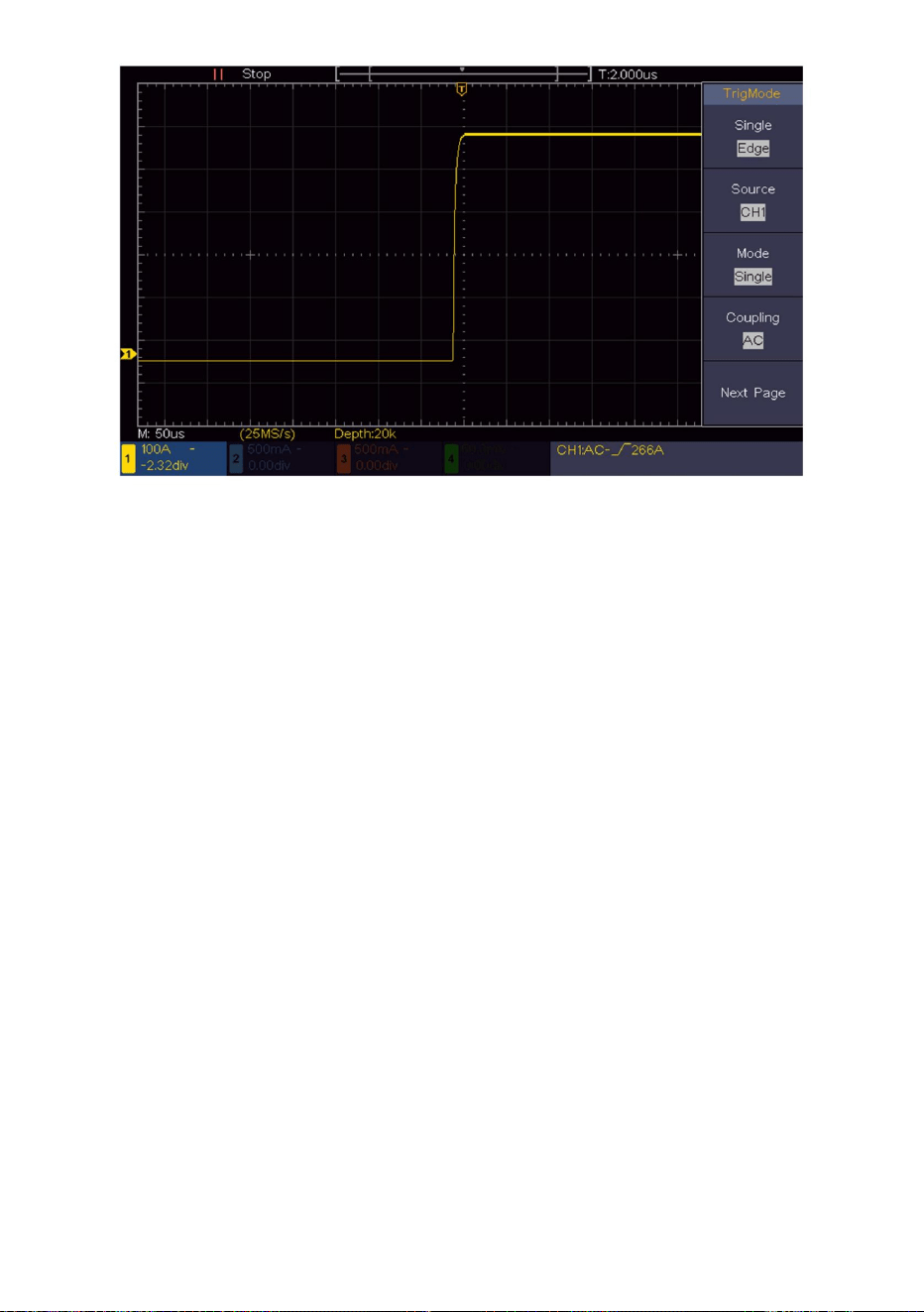
Rauschanalyse
Die Peak-Detect-Funktion spielt eine wichtige Rolle, um Ihnen dabei zu helfen, die Details dieses Rauschens
herauszufinden. Und so machen wir es:
Der Geräuschpegel weist manchmal auf einen Fehler in der elektronischen Schaltung hin.
Rauschen ist in den meisten elektronischen Signalen weit verbreitet. Um herauszufinden, was im Rauschen
steckt, und um den Rauschpegel zu reduzieren, bietet unser Oszilloskop eine sehr wichtige Funktion.
(2) Wählen Sie im rechten Menü „ Acqu Mode“ (Acqu-Modus) als „Peak Detect“ (Peak-Erkennung).
(1) Drücken Sie die Schaltfläche „Erfassen“ , um das richtige Menü anzuzeigen.
Das auf dem Bildschirm angezeigte Signal enthält etwas Rauschen. Durch Einschalten der Funktion „Peak
Detect“ und Ändern der Zeitbasis zum Verlangsamen des eingehenden Signals werden sämtliche Spitzen oder
Störungen von der Funktion erkannt (siehe Abbildung 6-4 ).
80
Abbildung 6- 3 Erfassen eines einzelnen Signals
Beispiel 4: Analysieren der Details eines Signals
Machine Translated by Google
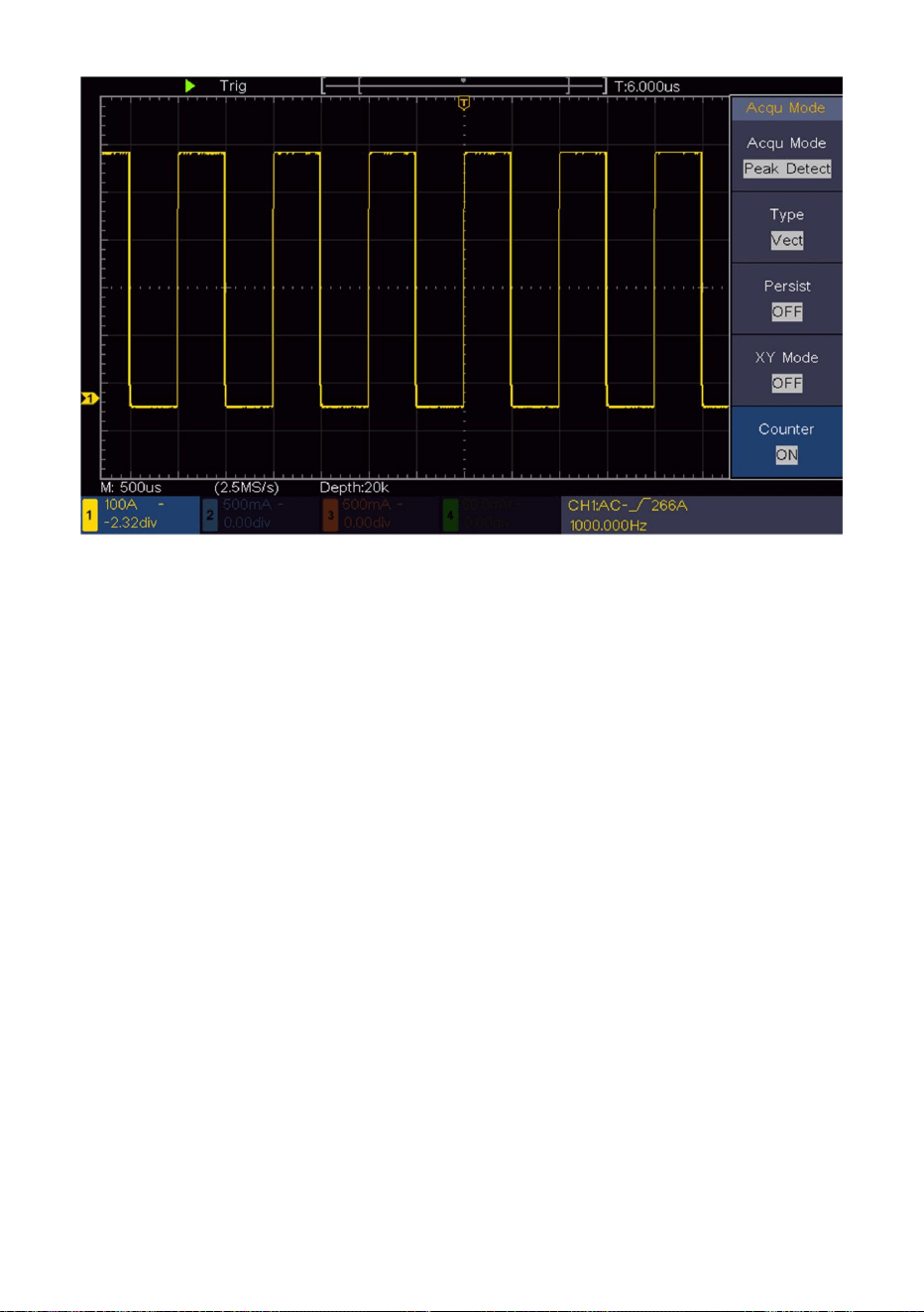
Der Benutzer würde einen deutlich reduzierten Rauschpegel wahrnehmen und es wäre einfach,
Wenn man sich auf das Signal selbst konzentriert, ist es wichtig, das Rauschen zu reduzieren
Ebene so niedrig wie möglich, dies würde es dem Benutzer ermöglichen, mehr Details zu haben
mehr Details des Signals selbst sehen. Nach der Anwendung von Average kann der Benutzer leicht
Identifizieren Sie die Grate an den steigenden und fallenden Kanten eines Teils des Signals
über das Signal. Die Average-Funktion unseres Oszilloskops kann
helfen Ihnen, dies zu erreichen.
(siehe Abbildung 6-5 ).
Hier sind die Schritte zum Aktivieren der Durchschnittsfunktion.
(1) Drücken Sie die Schaltfläche „Erfassen“ , um das richtige Menü anzuzeigen.
Abbildung 6- 4 Signal mit Rauschen
(3) Drehen Sie den M- Knopf und beobachten Sie die Wellenform, die durch Mittelwertbildung erhalten wird.
(2) Wählen Sie im rechten Menü bei Acqu Mode die Option Average (Durchschnitt) aus.
Störgeräusche vom Signal trennen
die Wellenformen mit unterschiedlichen Durchschnittszahlen.
81
Machine Translated by Google
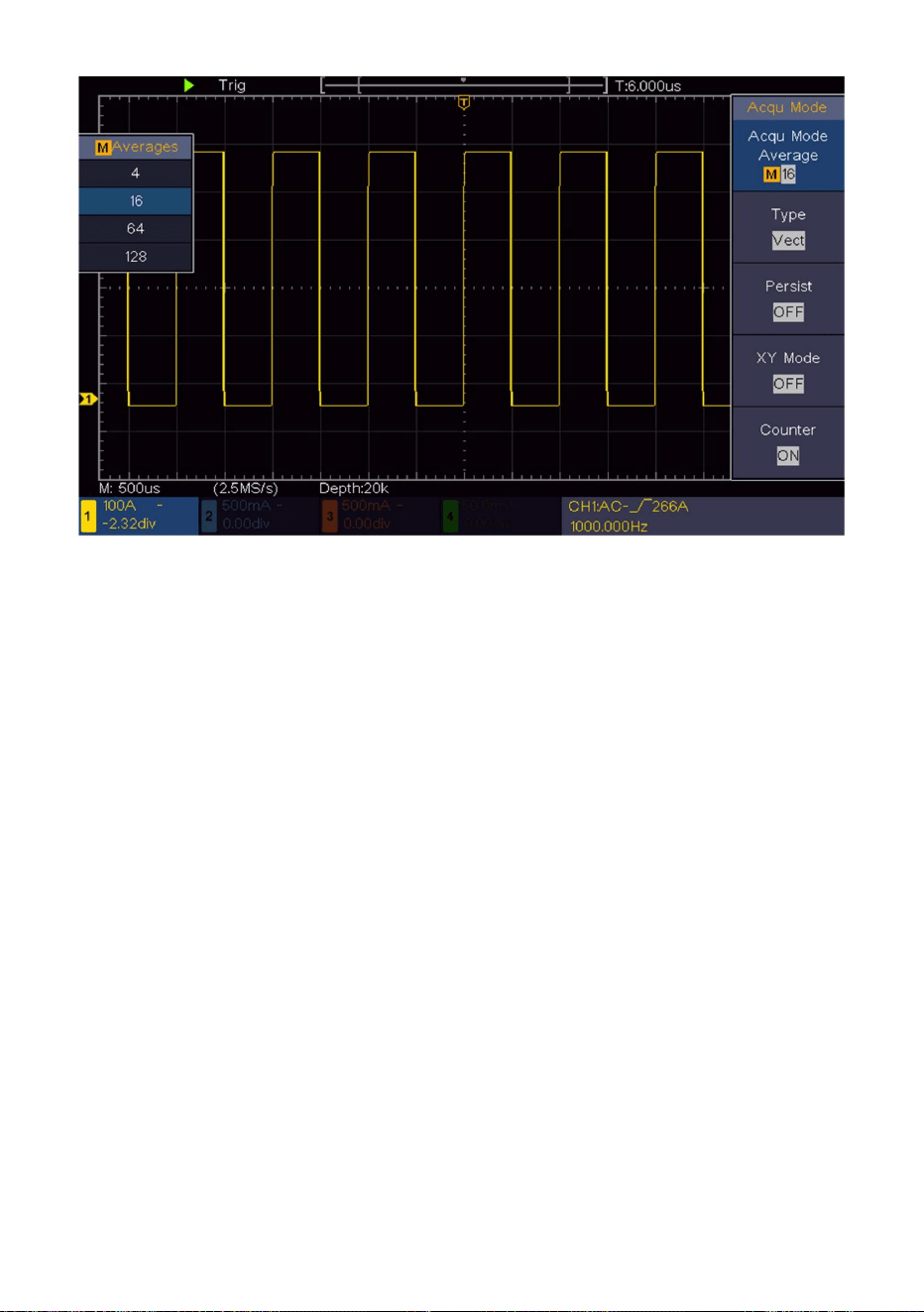
Der XY-Modus ist sehr nützlich, wenn Sie die Phasenverschiebung zweier verwandter Signale
untersuchen. In diesem Beispiel erfahren Sie Schritt für Schritt, wie Sie die Phasenänderung
des Signals überprüfen, nachdem es einen bestimmten Schaltkreis passiert hat. Das Eingangssignal
des Schaltkreises und das Ausgangssignal des Schaltkreises werden als Quellsignale verwendet.
Zur Untersuchung der Ein- und Ausgänge der Schaltung in Form eines XY-Koordinatendiagramms
gehen Sie bitte nach den folgenden Schritten vor:
Beispiel: Testen Sie die Phasenänderung des Signals, nachdem es durch ein Schaltungsnetzwerk
gegangen ist.
Untersuchen Sie den Phasenunterschied zwischen den Signalen zweier Kanäle
(1) Stellen Sie den Dämpfungskoeffizienten im Sondenmenü auf 10X und den des Schalters in der Sonde
auf 10X ein (siehe „Einstellen des Dämpfungskoeffizienten der Sonde“ auf S. 19).
82
Abbildung 6- 5 Reduzieren Sie den Geräuschpegel mithilfe der Durchschnittsfunktion
Beispiel 5: Anwendung der XY-Funktion
Machine Translated by Google

im Groben gleich.
(4) Drehen Sie den Knopf für die vertikale Skalierung , um die Amplituden zweier Signale
(5)Drücken Sie die Schaltfläche „Erfassen“ , um das richtige Menü anzuzeigen.
(6) Wählen Sie im rechten Menü den XY-Modus als EIN. Das Oszilloskop zeigt
(3)Drücken Sie die Autoset- Taste, während das Oszilloskop die Signale von
die beiden Kanäle und deren Anzeige auf dem Bildschirm.
Kanal 2 zum Ausgang des Netzwerks.
(2)Verbinden Sie die Sonde von Kanal 1 mit dem Eingang des Netzwerks und die von
Wellenform.
die Eingangs- und Endeigenschaften des Netzwerks im Lissajous-Diagramm
bilden.
(8)Mit der Methode des elliptischen Oszillogramms beobachten und berechnen
die Phasendifferenz (siehe Abbildung 6-6 ).
(7) Drehen Sie die Knöpfe Vertical Scale und Vertical Position , um die
83
Machine Translated by Google
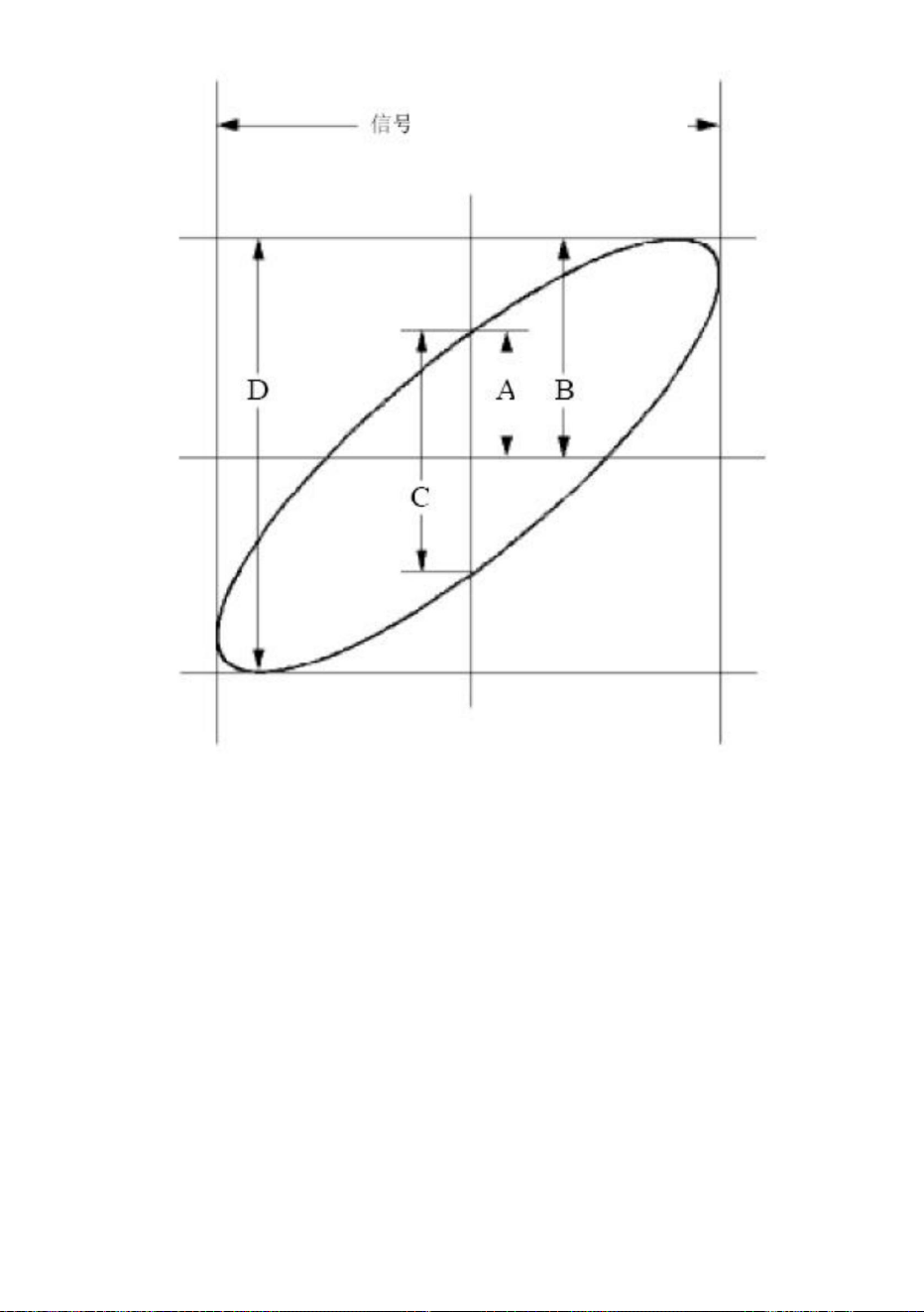
Abbildung 6- 6 Lissajous-Graph
Das Signal muss
zentriert und in horizontaler
Richtung gehalten werden.
84
Basierend auf dem Ausdruck sin (q) =A/B oder C/D, wobei q der
Phasendifferenzwinkel ist und die Definitionen von A, B, C und D wie in
der Grafik oben gezeigt sind. Als Ergebnis kann der Phasendifferenzwinkel
ermittelt werden, nämlich q =± arcsin (A/B) oder ± arcsin (C/D). Wenn
die Hauptachse der Ellipse im I. und III. Quadranten liegt, sollte der ermittelte
Phasendifferenzwinkel im I. und IV. Quadranten liegen, also im Bereich von
(0 - ÿ /2) oder (3ÿ / 2 - 2ÿ). Wenn die Hauptachse der Ellipse im II. und IV.
Quadranten liegt, liegt der ermittelte Phasendifferenzwinkel im II. und III.
Quadranten, also im Bereich von (ÿ / 2 - ÿ) oder (ÿ - 3ÿ /2).
Machine Translated by Google
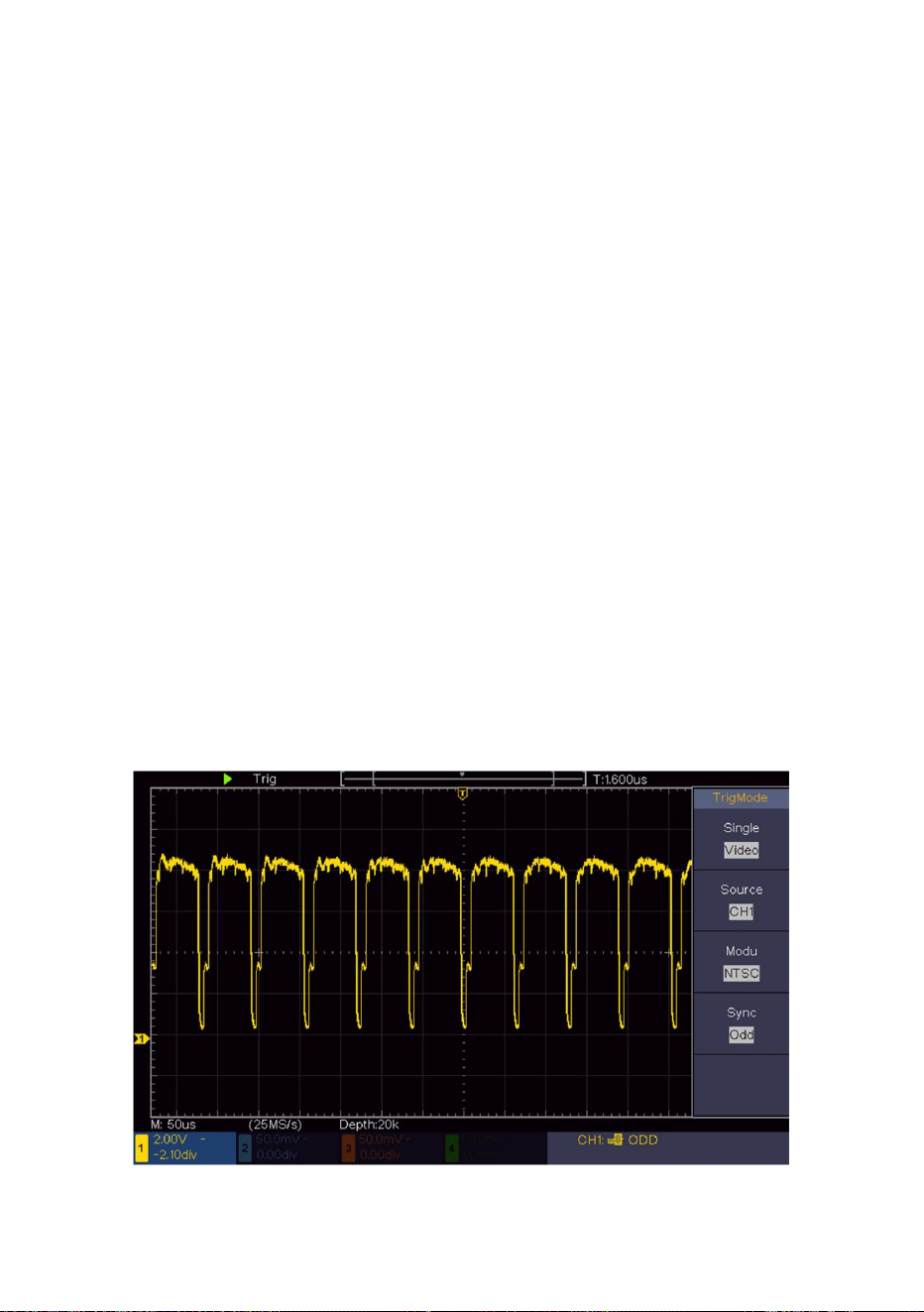
Abbildung 6- 7 Vom Video Field Trigger erfasste Wellenform
85
Beispiel 6: Videosignal-Trigger
(2) Wählen Sie im rechten Menü als Typ „Einzeln“ aus.
Für den Trigger im Videofeld führen Sie die Operationen gemäß den
(1) Drücken Sie die Trigger-Menü- Taste, um das richtige Menü anzuzeigen.
(6) Drücken Sie im rechten Menü auf „Nächste Seite“ und wählen Sie „ Als Feld synchronisieren“ .
die stabile Anzeige des Videoausgangssignals.
folgenden Schritte aus:
Video-Halbbild-Trigger
Beobachten Sie die Videoschaltung eines Fernsehers, aktivieren Sie den Videotrigger und erhalten Sie
(7) Drehen Sie die Knöpfe Vertikale Skala, Vertikale Position und Horizontale Skala
(3) Wählen Sie im rechten Menü „Einzeln als Video“ aus.
(4) Wählen Sie im rechten Menü als Quelle „CH1“ aus.
um eine ordnungsgemäße Wellenformanzeige zu erhalten (siehe Abbildung 6-7 ).
(5) Wählen Sie im rechten Menü als Modu „NTSC“ aus.
Machine Translated by Google

86
7. Fehlerbehebung
ÿ Überprüfen Sie, ob vom zu untersuchenden Objekt ein Signal erzeugt wird.
ÿ Überprüfen Sie, ob der Stromanschluss richtig angeschlossen ist. ÿ Starten Sie
das Gerät nach Abschluss der oben genannten Prüfungen neu. ÿ Wenn das
Problem weiterhin besteht, kontaktieren Sie uns bitte und wir werden uns darum kümmern.
Dämpfungsverhältnis der Sonde, um sicherzustellen, dass sie übereinstimmen (siehe "So
Stellen Sie den Dämpfungskoeffizienten der Sonde ein" auf S. 19).
4. Es wird eine Wellenform angezeigt, aber sie ist nicht stabil.
Ihr Dienst.
gemessen (das Problem kann durch den Anschluss der
ÿ Überprüfen Sie, ob der Eintrag Source im Menü TRIG MODE
wird konstant angezeigt.
Kanal, aus dem ein Signal mit dem Kanal generiert wird
2. Nach dem Empfang des Signals ist die Wellenform des Signals nicht
Konformität mit dem in der Praxis verwendeten Signalkanal
Anwendung.
auf dem Bildschirm angezeigt.
im
Fehlerfall). ÿ Führen Sie den Signalerfassungsvorgang erneut durch.
ÿ Prüfen Sie, ob die Sonde richtig an das Signal angeschlossen ist
3. Der gemessene Spannungsamplitudenwert beträgt das 10-fache oder 1/10 der
ÿ Überprüfen Sie den Triggertyp : Das gemeinsame Signal wählt den
Istwert.
ÿ Prüfen Sie, ob das
Signalanschlusskabel richtig angeschlossen ist
ÿ Überprüfen Sie, ob die Sonde richtig mit dem zu untersuchenden Objekt verbunden ist.
Edge- Trigger-Modus für Typ und das Videosignal das Video. Nur
Wenn ein geeigneter Triggermodus angewendet wird, kann die Wellenform
zum BNC (also zum Kanalanschluss).
1. Das Oszilloskop ist eingeschaltet, aber es gibt keine Anzeige.
gemessen werden.
Betrachten Sie den Dämpfungskoeffizienten für den Eingangskanal und die
Machine Translated by Google

Überprüfen Sie, ob im Menü TRIG MODE für die Polarität „Normal“ oder „Signal“ gewählt
ist und der Triggerpegel den Wellenformbereich überschreitet.
6. Die Anzeige der Wellenform scheint langsamer zu werden, nachdem der
DURCHSCHNITTLICHE Wert im Acqu-Modus erhöht wurde (siehe „So
stellen Sie die Abtastung/ Anzeige ein“ auf S. 42 ) oder unter „Persist in Display“ eine längere
Dauer eingestellt wurde (siehe „Persist“ auf S. 44).
Wenn dies der Fall ist, stellen Sie den Triggerpegel in die Mitte des Bildschirms oder stellen Sie
den Triggermodus auf „Auto“. Darüber hinaus kann die obige Einstellung automatisch
abgeschlossen werden, wenn die Autoset -Taste gedrückt wird.
5. Keine Displayreaktion beim Drücken der Run/Stop-Taste.
Dies ist normal, da das Oszilloskop intensiv an vielen weiteren Datenpunkten arbeitet.
87
Machine Translated by Google

Normal, Spitzenerkennung, Mittelwertbildung
Abtastrate
Eingangskopplung
1X, 10X, 100X, 1000X
(Echtzeit)
Leistungsmerkmale Anleitung
Max. Eingangsspannung 400 V (DC+AC, PK – PK)
Kanal –Kanal 50 Hz: 100 : 1
100 MHz
1 GS/s
Boden
Bandbreite
Isolierung 10 MHz: 40 : 1
Kanal
Eingangskopplung
4 Kanäle
Gleichstrom, Wechselstrom ,
Eingangsimpedanz 1 Mÿ±2%, parallel mit 15 pF±5 pF
Modus
Erwerb
Eingang
8. Technische Daten
ÿWenn die Betriebstemperatur um 5 °C oder mehr schwankt,
Spezifikationsstandards können erreicht werden.
unterhalb der angegebenen Betriebstemperatur.
mit dem Wort „Typisch“.
nur für das Oszilloskop und die Sondendämpfung auf 10X eingestellt. Nur wenn
ÿDas Gerät sollte mindestens 30 Minuten lang ununterbrochen laufen
Das Oszilloskop erfüllt zunächst die folgenden beiden Bedingungen, diese
Sofern nicht anders angegeben, gelten die technischen Spezifikationen
ein Verfahren zur "Selbstkalibrierung" (siehe "So implementieren Sie
Selbstkalibrierung" auf S. 21).
88
Alle Spezifikationsnormen können erfüllt werden, außer derjenigen, die markiert sind
Machine Translated by Google

Abtastrate / Relais ±100
ppm
Zeitgenauigkeit
20 MHz, volle Bandbreite
Vertikale Auflösung
(ANZEIGE)
8 Bit (4 Kanäle gleichzeitig)
Bandbreitenlimit
Horizontal
Empfindlichkeit
Verschiebung
System
0,5 S/sÿ1 GS/s
Abtastratenbereich
5 mV/Teil ~ 5 V/Teil
Vertikal
Interpolation
Einzeln:
± (1 Intervallzeit + 100 ppm
× Messwert + 0,6 ns);
Durchschnitt >
16: ± (1 Intervallzeit + 100
ppm × Messwert + 0,4 ns)
(Sinx)/x
Intervall (ÿT)
System
Genauigkeit
Maximale Datensatzlänge 20 K
Leistungsmerkmale Anleitung
(S/div)
±2 V (5 mV/Teil – 200 mV/Teil) ±50 V
(500 mV/Teil – 5 V/Teil)
Scangeschwindigkeit
2 ns/div – 1000 s/div,
Schritte von 1 – 2 - 5
Zeitverzögerung zwischen
150-ps-
Kanälen (typisch)
(DC – 100 MHz)
89
Machine Translated by Google

DC-Genauigkeit
(Durchschnitt)
Analoge Bandbreite
Einfache Bandbreite Volle Bandbreite
Wellenform invertiert EIN/AUS
ÿV, ÿT, ÿT&ÿV zwischen Cursorn,
Niedrige Frequenz ÿ10 Hz (am Eingang, AC-Kopplung, -3 dB)
Auto-Cursor
Anstiegszeit (am Eingang,
Mess- Cursor
Typisch)
Leistungsmerkmale Anleitung
DC-Verstärkungsgenauigkeit ±3 %
ÿ 3,5 ns
Delta Volt zwischen zwei beliebigen Durchschnittswerten
von ÿ16 Wellenformen, die mit derselben
Oszilloskopkonfiguration und unter denselben
Umgebungsbedingungen
erfasst wurden (ÿV): ±(3 % Messwert + 0,05 Div)
100 MHz
90
Machine Translated by Google
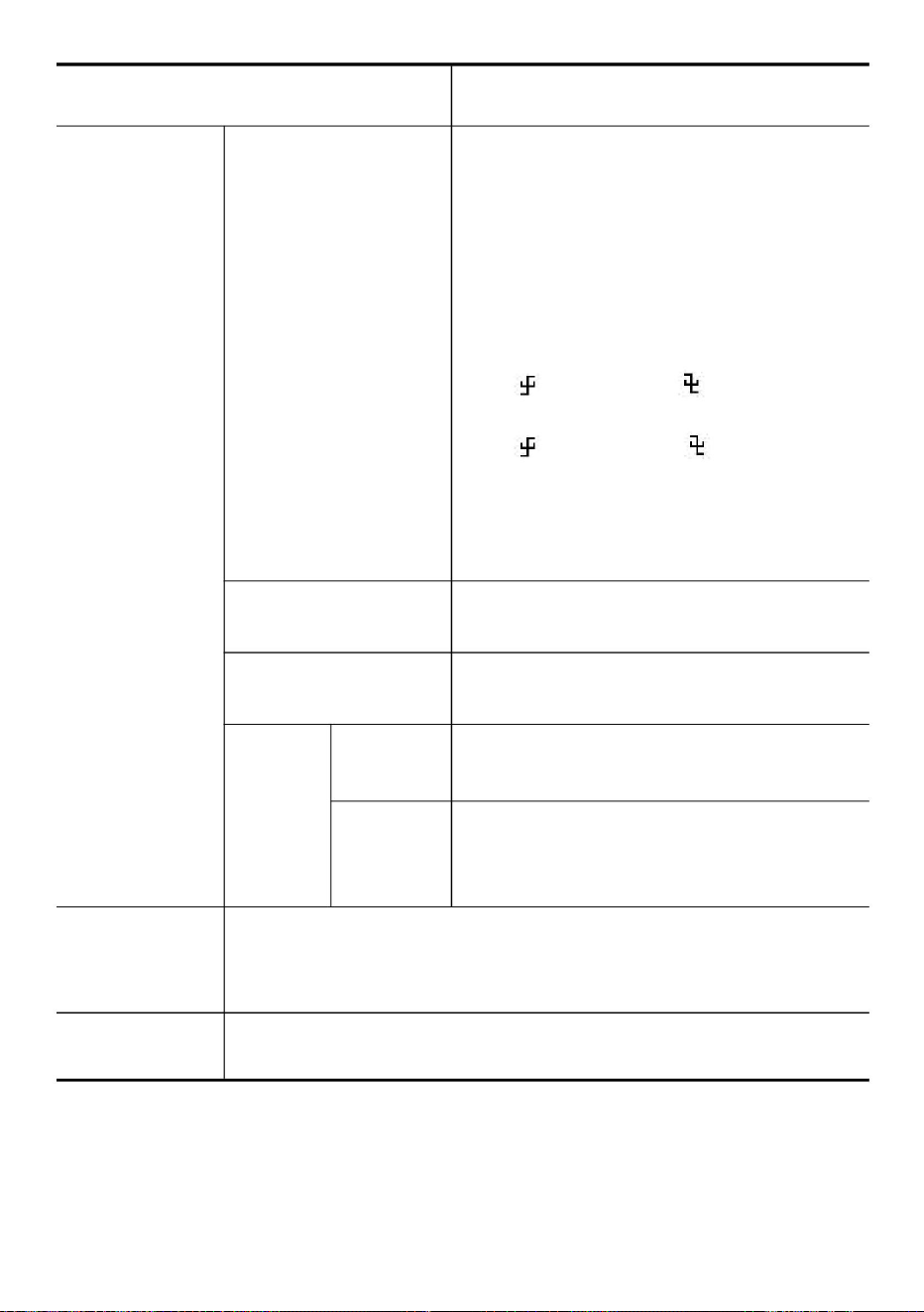
Bandbreite Volle Bandbreite
Zeit, +Pulsbreite, -Pulsbreite, FRR, FRF,
FFR, FFF, LRR, LRF, LFR, LFF, +Arbeitszyklus,
-Arbeitszyklus, Verzögerung
USB 2.0 (USB-Speicherÿ
am Hafen
Schalter
, Zyklus RMS, AÿB , Verzögerung AÿB
Cursor RMS, Bildschirmleistung, Phase
Lissajou
Unterstützung
s Figur
AÿB
Phase AÿB ,+Impulszahl, -Impulszahl,
Anstiegsflankenzahl, Abfall
Kantenanzahl, Fläche und Zyklusfläche.
Phase
Automatisch
±3 Grad
Unterschied
,
Leistungsmerkmale Anleitung
ÿ, ÿ, *, / ,FFT
Wellenformmathematik
Wellenformspeicher 16 Wellenformen
Periode, Frequenz, Mittelwert, PK-PK,
RMS, Max, Min, Top, Basis, Amplitude,
Überschwingen, Vorschwingen, Anstiegszeit, Abfall
Kommunizieren
91
Machine Translated by Google
Intern
Auslöseschwelle
Flanken-Trigger-Steigung Steigen, Fallen
Unterstützt die
Standardübertragungssysteme
NTSC, PAL und SECAM
Intern
Abzugsverschiebung
1-525 (NTSC) und 1-625
Reichweite
Auslösen
Reichweite
(PAL/SECAM)
92
Modulation
Auslöseschwelle
Holdoff-Bereich
50 %
Pegeleinstellung (typisch)
Genauigkeit
Nach Aufzeichnungslänge und Zeitbasis
Videoauslöser
100 ns – 10 s
(typisch)
Auslösen:
±5 Div von der Bildschirmmitte
Zeilennummer
Anweisung
±0,3 Div
Leistungsmerkmale
Eingangssignalfrequenz ÿ 50 Hz
Machine Translated by Google
93
Allgemeine technische Daten
2 A, T-Klasse, 250 V
Ausgang des Sondenkompensators
(Typisch)
Umfeld
Höhe
Kühlmethode
Lagertemperatur: -20 ÿ - 60 ÿ
Rechteckwelle von 1 KHz
Netzspannung
Dimension
100 - 240 VACRMS, 50/60 Hz, KAT. ÿ
Anzeige
Anzeige
Auflösung
7" Farb-LCD (Flüssigkristallanzeige)
< 15 W
Außerbetrieb: 15.000 m
Etwa 1,55 kg
Anzeigefarben
Temperatur
(Typisch)
Sicherung
Als Kalibrierungsintervall wird ein Jahr empfohlen.
Leistung
Etwa 5 V, mit einer Spitze-Spitze-Spannung von ÿ1 Mÿ.
Arbeitstemperatur: 0 ÿ - 40 ÿ
Mechanische Spezifikationen
Anzeigetyp
Gewicht
Leistung
Relative Luftfeuchtigkeit ÿ 90 %
Betrieb: 3.000 m
300 mm × 155 mm × 70 mm (L x H x B)
Verbrauch
800 (Horizontal) × 480 (Vertikal) Pixel
Ausgangsspannung
Natürliche Kühlung
Intervallzeitraum der Anpassung:
65536 Farben, TFT-Bildschirm
Frequenz
Machine Translated by Google
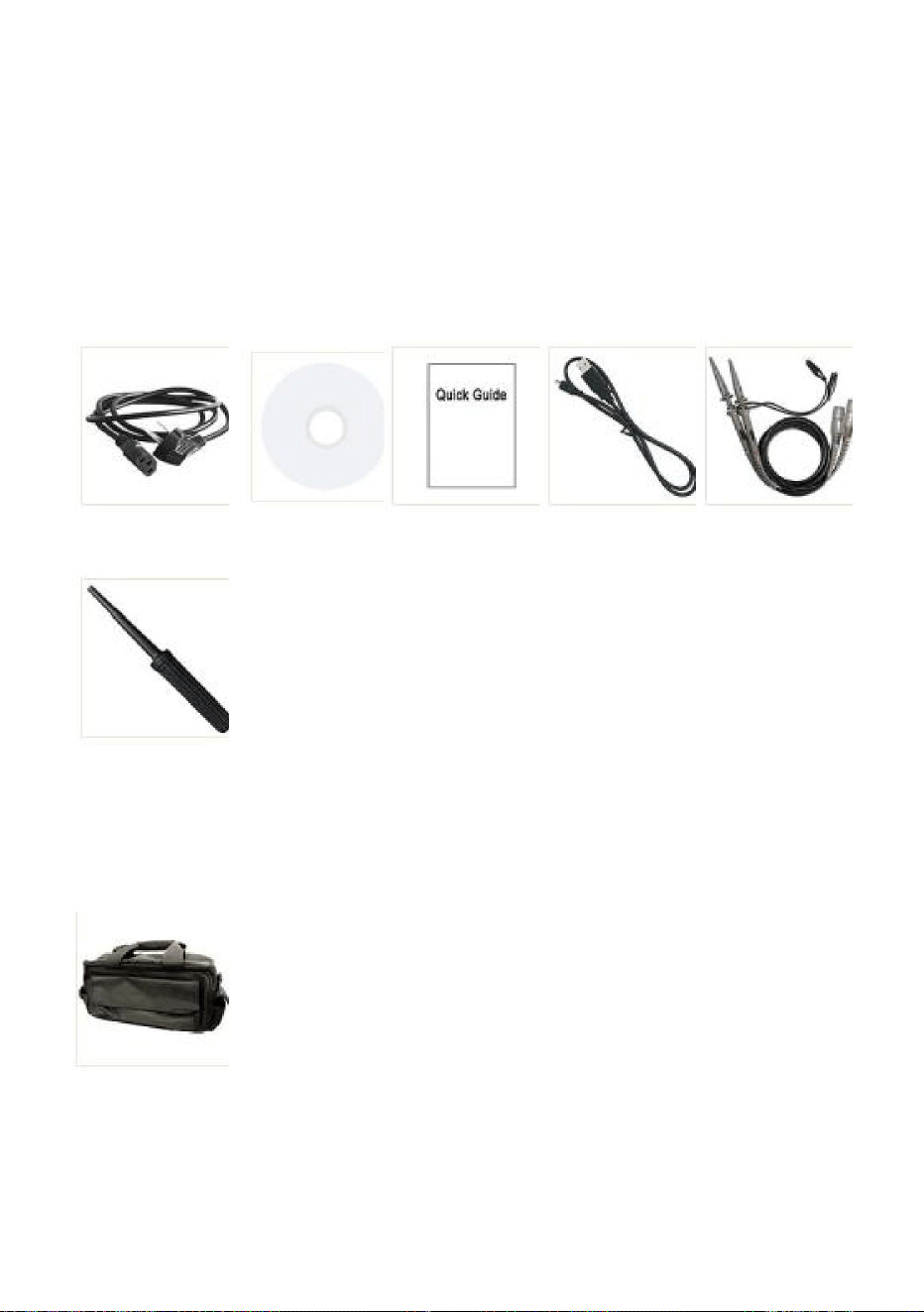
Anhang A: Anlage
94
(Das Zubehör unterliegt der endgültigen Lieferung.)
9. Anhang
Sondeneinstellung
Sonde
Netzkabel CD-ROM Kurzanleitung USB-Kabel
Weiche Tasche
Optionen:
Standardzubehör:
Machine Translated by Google
Reinigen Sie den LCD-Bildschirm.
Lagern oder lassen Sie das Gerät nicht an Orten, wo die Flüssigkristallanzeige
die Feuchtigkeit bilden.
2. Trennen Sie vor der Reinigung Ihres Oszilloskops die Stromversorgung. Reinigen Sie
längere Zeit direkter Sonneneinstrahlung ausgesetzt.
Instrument mit einem nassen, weichen Tuch, das kein Tropfwasser enthält. Es wird empfohlen,
Achtung: Um Schäden am Gerät oder an der Sonde zu vermeiden, legen Sie keine freiliegenden
Setzen Sie es keinen Sprays, Flüssigkeiten oder Lösungsmitteln aus.
mit einem milden Reinigungsmittel oder klarem Wasser abschrubben. Um Schäden am Instrument zu vermeiden
Reinigung
oder der Sonde, verwenden Sie keine ätzenden chemischen Reinigungsmittel.
Achtung: Vor dem Wiedereinschalten muss bestätigt werden,
Überprüfen Sie das Gerät und die Sonden so oft, wie es die Betriebsbedingungen erfordern.
1. Wischen Sie den Staub mit einem weichen Tuch von der Instrumenten- und Sondenoberfläche ab.
Um die Außenseite des Instruments zu reinigen, führen Sie die folgenden Schritte aus:
Allgemeine Pflege
keine Kratzer auf der transparenten LCD-Schutzscheibe hinterlassen, wenn
dass das Instrument bereits vollständig getrocknet ist, wodurch ein elektrischer Kurzschluss
oder eine Verletzung vermieden wird.
Anhang B: Allgemeine Pflege und Reinigung
95
Machine Translated by Google

UK REP
Vertreter der EG
YH CONSULTING LIMITED.
E-CrossStu GmbH
Mainzer Landstr.69, 60329 Fran kfurt
am Main.
C/O YH Consulting Limited Office 147, Centurion House,
London Road, Staines-upon-Thames, Surrey, TW18
4AX
Nach AUS importiert: SIHAO PTY LTD. 1 ROKEVA STREETEASTWOOD NSW 2122
Importiert in die USA: Sanven Technology Ltd. Suite 250, 9166 Anaheim Place, Rancho
Cucamonga, CA 91730
Australien
Hersteller: Shanghaimuxinmuyeyouxiangongsi Adresse:
Shuangchenglu 803nong11hao1602A-1609shi, baoshanqu, Shanghai 200000 CN.
96
Machine Translated by Google


MODELLO N.:SDS1104
MANUALE D'USO
OSCILLOSCOPI
Supporto tecnico e certificato di garanzia elettronica https://www.vevor.com/support
Continuiamo a impegnarci per fornirvi strumenti a prezzi competitivi.
"Risparmia la metà", "Metà prezzo" o qualsiasi altra espressione simile da noi utilizzata rappresenta
solo una stima del risparmio che potresti ottenere acquistando determinati utensili con noi rispetto ai
principali marchi principali e non significa necessariamente coprire tutte le categorie di utensili da noi
offerti. Ti ricordiamo gentilmente di verificare attentamente quando effettui un ordine con noi se
stai effettivamente risparmiando la metà rispetto ai principali marchi principali.
Machine Translated by Google
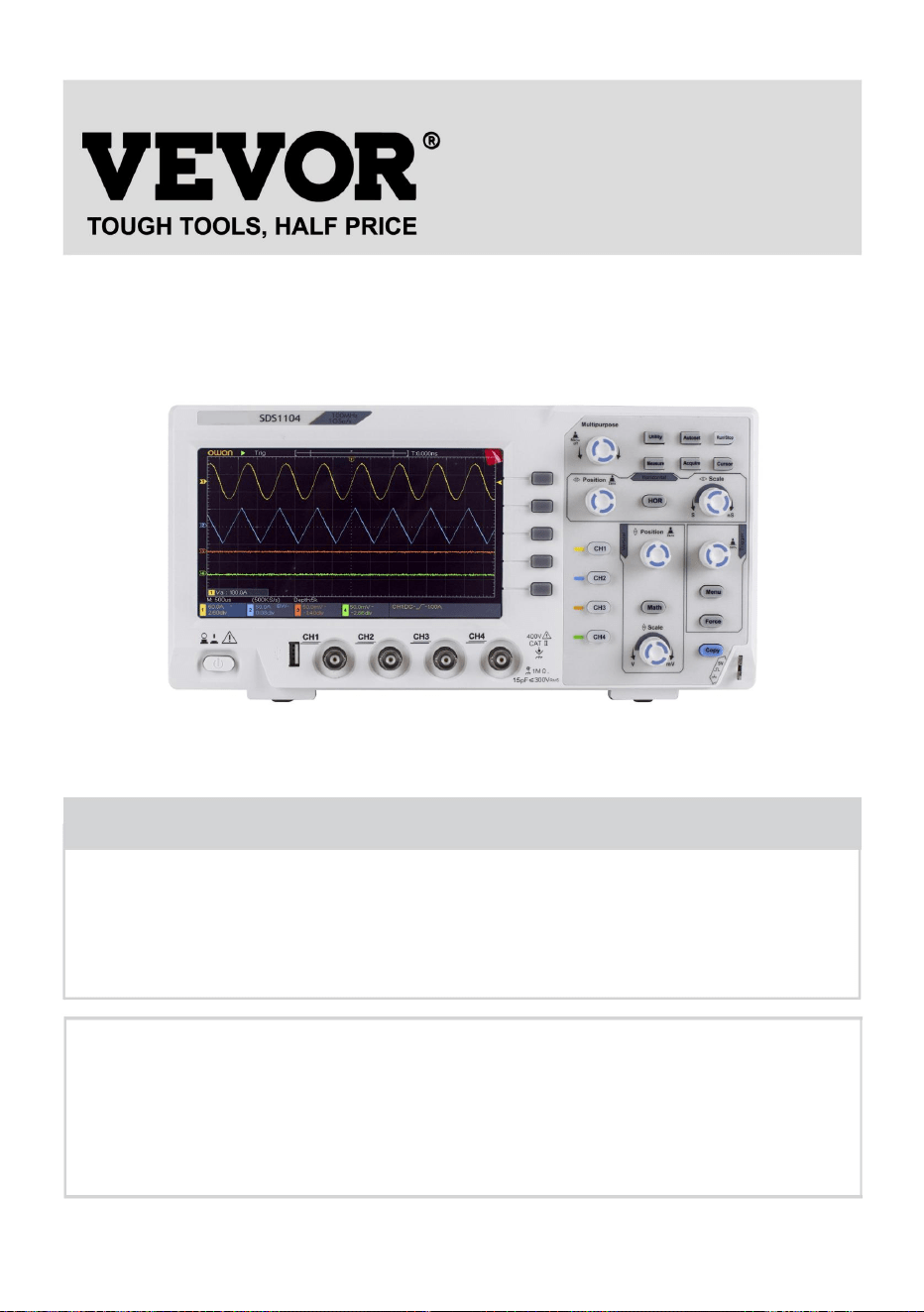
Supporto tecnico e certificato di garanzia elettronica
www.vevor.com/support
MODELLO NUMERO: SDS1104
1
HAI BISOGNO DI AIUTO? CONTATTACI!
Oscilloscopi
Questa è l'istruzione originale, si prega di leggere attentamente tutte le istruzioni del
manuale prima di utilizzare. VEVOR si riserva una chiara interpretazione del nostro manuale
utente. L'aspetto del prodotto sarà soggetto al prodotto ricevuto. Vi preghiamo di
perdonarci se non vi informeremo di nuovo se ci sono aggiornamenti tecnologici o software sul
nostro prodotto.
Hai domande sui prodotti? Hai bisogno di supporto tecnico? Non esitare a contattarci:
Machine Translated by Google

2. Termini e simboli di sicurezza.....................................................................6
4. Manuale utente avanzato..............................................................25
3. Avvio rapido.................................................................................................. 9
1. Requisiti generali di sicurezza..................................................................4
2
Introduzione all'interfaccia utente........................................................................ 13
Introduzione al sistema Trigger...........................................................................24
Come implementare l'ispezione generale......................................................... 16
Come implementare l'ispezione delle funzioni.................................................. 16
Come impostare il sistema verticale................................................................. 27
Introduzione al sistema verticale..................................................................21
Come impostare il sistema orizzontale.................................................................. 37
Introduzione al sistema orizzontale..................................................................23
Introduzione alla struttura dell'oscilloscopio..................................9
Come utilizzare la sonda in modo sicuro.................................................................20
Come implementare l'autocalibrazione..................................................................21
Utilizzare le manopole di posizione verticale e scala..................................................36
Come implementare la compensazione della sonda......................................... 18
Utilizzare la funzione di manipolazione matematica..............................................29
Come impostare il coefficiente di attenuazione della sonda..................................19
Sommario
Zona di controllo.................................... ................................................ .. ........11
Calcolo della forma d'onda ..................................................................................................30
Pannello posteriore ..................................................................................................................10
Pannello
frontale .................................................................................................................. 9
Ingrandisci la forma d'onda.................................................................................................37
Utilizzo della funzione FFT..................................................................................................31
Machine Translated by Google

Come implementare l'impostazione della funzione del sistema ausiliario.................................. 56
Come aggiornare il firmware dello strumento.................................................................. 58 Come
misurare automaticamente.................................................................................. 60 Come misurare
con i cursori
.................................................... ............................
66
Come salvare e richiamare una forma d'onda.................................................................. 45
Come utilizzare i pulsanti esecutivi ..................................................................................71
Esempio 3: Cattura di un singolo segnale.................................................... 78
Esempio 4: Analizzare i dettagli di un segnale.................................................. 80
Esempio 5: Applicazione della funzione XY................................................. 82
Esempio 6: Trigger del segnale video.................................................................... 85
Esempio 1: Misurazione di un segnale semplice.................................................. 75
Esempio 2: Guadagno di un amplificatore in un circuito di misurazione............................77
Come utilizzare il menu delle funzioni..................................................................42 Come impostare il
campionamento/display..................................................................42
Come impostare il sistema di trigger.................................................................. 38
Trigger singolo..................................................................................................................39
Specifiche tecniche generali.................................................................................. 93
Appendice A: Allegato....................................................................................... 94
Appendice B: Cura generale e pulizia..................................................... 95
6. Dimostrazione....................................................................................... 75
8. Specifiche tecniche..................................................................................88
7. Risoluzione dei problemi................................................................................. 86
5. Comunicazione con il PC........................................................................74
9. Appendice.................................................................................................. 94
3
Machine Translated by Google

ÿ Collegare o scollegare correttamente. Quando la sonda o il cavo di prova è
prodotti collegati da danni. Per evitare qualsiasi pericolo eventuale, assicurarsi che questo
prodotto venga utilizzato solo entro gli intervalli specificati.
è perché il conduttore di terra del cavo di prova e di alimentazione
maggiori informazioni sulle classificazioni prima di effettuare il collegamento allo strumento.
conduttore di messa a terra del cavo. Per evitare scosse elettriche, il conduttore di messa a terra
ÿ Non azionare se si verificano danni. Se si sospettano danni al
coperture o pannelli rimossi.
Per evitare incendi o lesioni personali:
prima di qualsiasi collegamento con i suoi terminali di ingresso o di uscita.
fonti di alimentazione direttamente altrimenti si verificherà un cortocircuito. Questo
prodotto e certificato per l'uso nel tuo Paese.
questo strumento.
sono collegati.
collegato a una fonte di tensione, si prega di non collegare e scollegare
per evitare rischi di scosse elettriche o altre lesioni.
ÿ Prodotto con messa a terra. Questo strumento è messo a terra tramite l'alimentazione
possibili lesioni personali e per prevenire questo prodotto o qualsiasi altro
classificazioni e marcature su questo prodotto. Fare riferimento al manuale utente per
strumento, farlo ispezionare da personale di assistenza qualificato prima
il conduttore deve essere messo a terra. Il prodotto deve essere messo a terra correttamente
La manutenzione interna deve essere eseguita esclusivamente da personale qualificato.
ÿ Non utilizzare senza coperture. Non utilizzare lo strumento con
ÿ Utilizzare un cavo di alimentazione appropriato. Utilizzare solo il cavo di alimentazione fornito con il
Quando lo strumento è alimentato da CA, non misurare la CA
Prima dell'uso, leggere le seguenti precauzioni di sicurezza per evitare qualsiasi
la sonda o il puntale.
ÿ Controllare tutti i valori nominali dei terminali. Per evitare rischi di incendio o scosse elettriche, controllare tutti
ÿ Utilizzare il fusibile appropriato. Utilizzare solo il tipo e la potenza specificati per il fusibile
ÿ Evitare circuiti esposti. Fare attenzione quando si lavora su circuiti esposti
1. Requisiti generali di sicurezza
4
Machine Translated by Google

(come quello causato da un temporale) può raggiungere il prodotto, oppure
ÿ Mantenere le superfici del prodotto pulite e asciutte.
ulteriore utilizzo.
l'operatore potrebbe esporsi al pericolo di scosse elettriche
ÿ Non utilizzare in condizioni di umidità.
ÿ Utilizzare l'oscilloscopio in un'area ben ventilata. Assicurarsi che
il cavo per rilasciare l'elettricità statica prima del collegamento.
ÿ Utilizzare una protezione adeguata contro le sovratensioni Assicurarsi che non si verifichino sovratensioni
ambiente di area protetta per evitare danni indotti da elettricità statica
ÿ Sicurezza durante la movimentazione Si prega di maneggiare con cura durante il trasporto per evitare
scarica. Mettere sempre a terra sia i conduttori interni che quelli esterni del
danni ai pulsanti, alle interfacce delle manopole e ad altre parti dei pannelli.
lo strumento è installato con una ventilazione adeguata
ÿ Non operare in atmosfera esplosiva.
ÿ Prevenzione elettrostatica Operare in presenza di una scarica elettrostatica
5
Machine Translated by Google
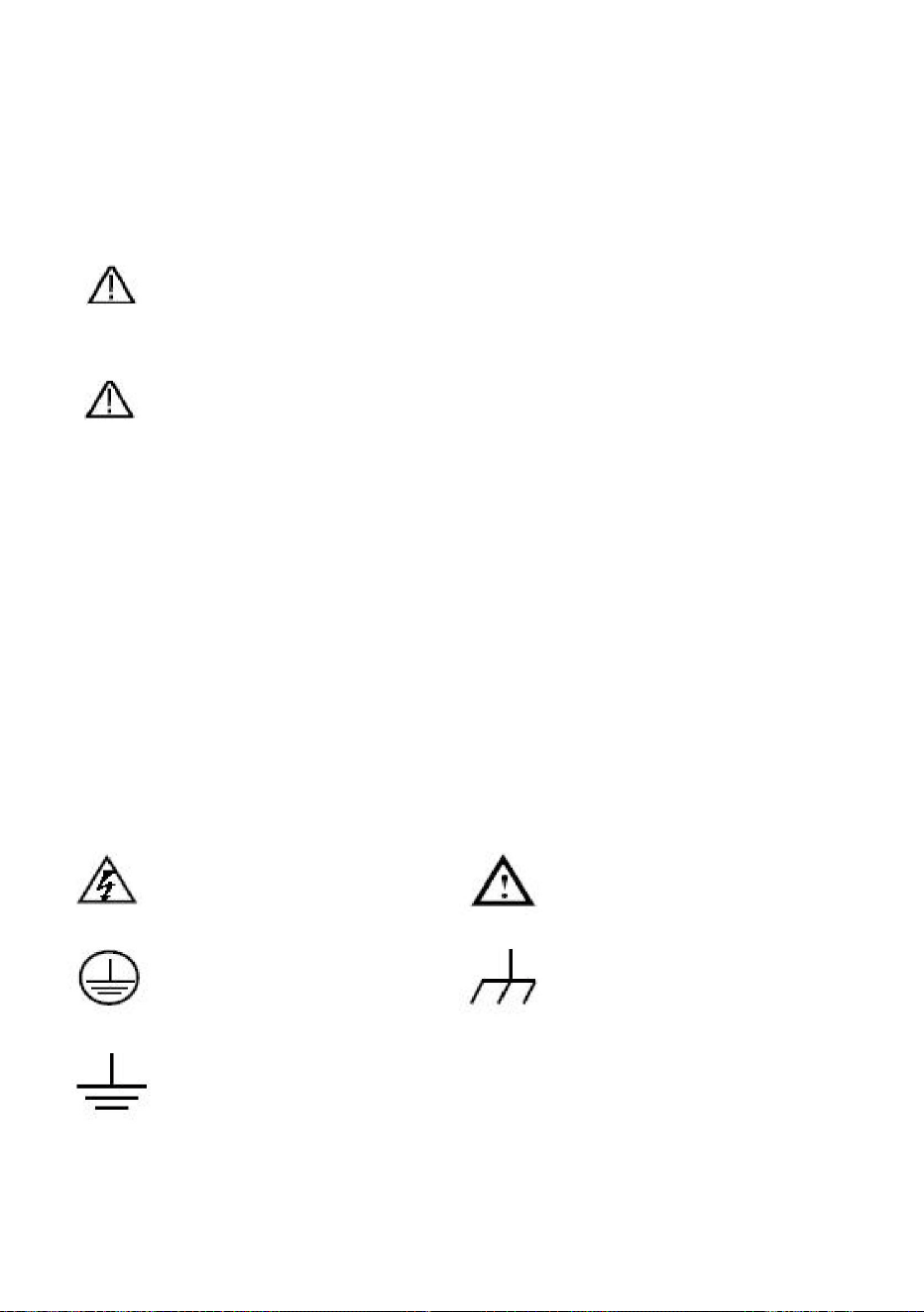
Termini sul prodotto. I seguenti termini possono apparire su questo prodotto:
causare danni al prodotto o ad altri beni.
Pericolo: indica un pericolo immediato o la possibilità di lesioni.
Attenzione: indica potenziali danni allo strumento o ad altri beni.
causare lesioni o perdita di vite umane.
Attenzione: Attenzione indica le condizioni o le pratiche che potrebbero
Attenzione: l'avviso indica condizioni o pratiche che potrebbero
Termini utilizzati nel presente manuale (In questo manuale potrebbero comparire i seguenti termini):
Attenzione: indica un possibile pericolo o infortunio.
Termini di sicurezza
Simboli di sicurezza
2. Termini e simboli di sicurezza
terminale
Fare riferimento al manuale
Terra
Massa del telaio
Tensione pericolosa
Protettivo
il prodotto:
Simboli sul prodotto. Il seguente simbolo può apparire su
Campo di prova
6
Machine Translated by Google
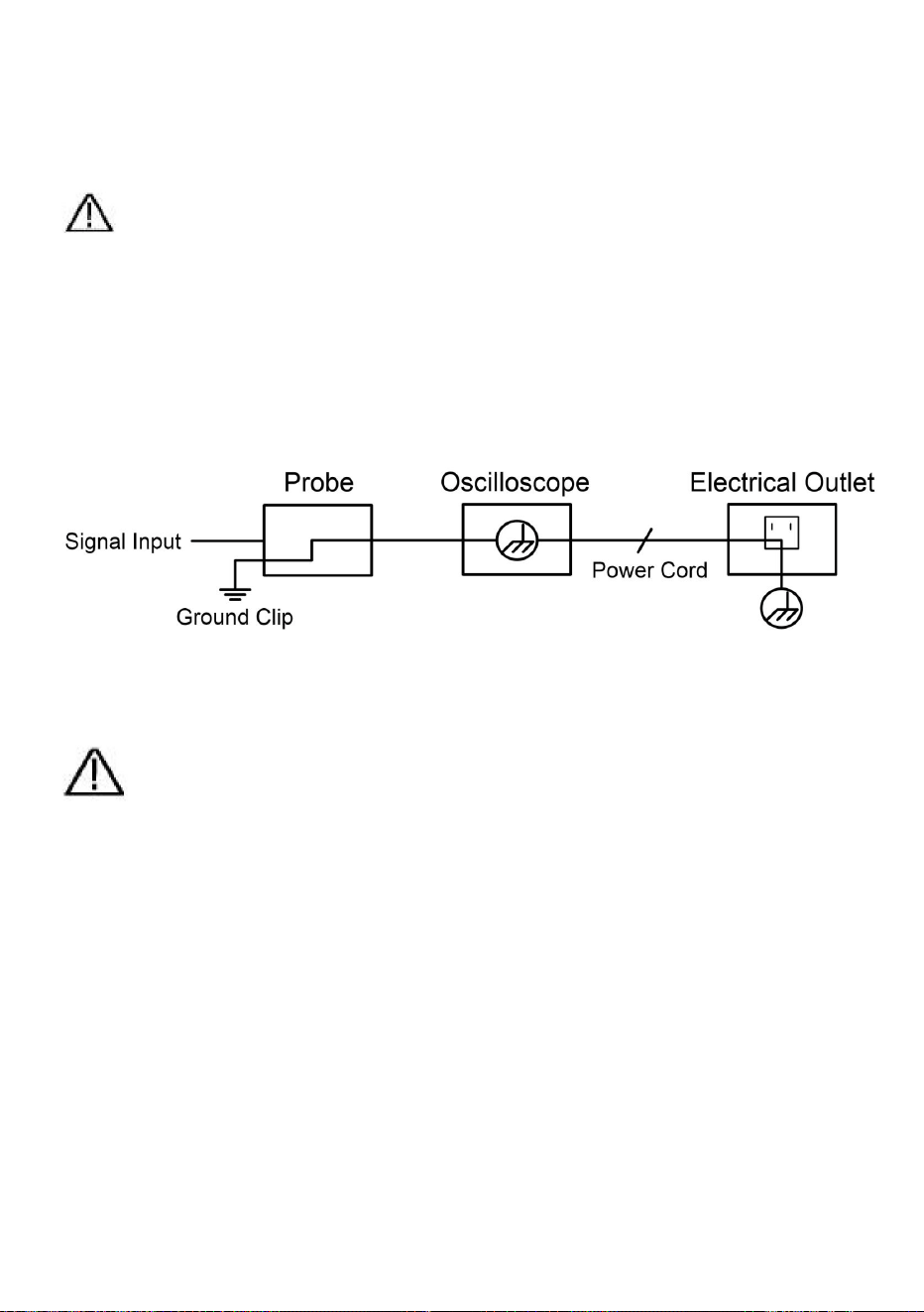
7
Avvertimento:
Non è consentito misurare la potenza CA quando la corrente alternata è alimentata
Guida.
oscilloscopio e computer.
Per evitare incendi o scosse elettriche, quando l'ingresso dell'oscilloscopio
ÿ Rimuovere il cavo USB che collega il
strumento di prova. Questo prodotto può essere utilizzato solo nelle applicazioni specificate.
I canali dovrebbero adottare una base comune durante la misurazione. Per
circuiti superiori a 4800VA, si prega di prendere nota di seguito
I quattro canali dell'oscilloscopio non sono isolati elettricamente.
il segnale connesso è superiore a 42 V di picco (30 Vrms) o acceso
ÿ Utilizzare solo sonde di tensione isolate e test accessorie
2 diversi livelli CC non isolati.
per evitare cortocircuiti, le 2 masse della sonda non devono essere collegate a
elementi:
ÿ Controllare gli accessori come la sonda prima dell'uso e
danni, leggere attentamente le seguenti informazioni di sicurezza prima di utilizzare il
l'oscilloscopio è collegato al PC alimentato a corrente alternata tramite le porte.
sostituirlo se presenta danni.
Schema del collegamento del filo di terra dell'oscilloscopio:
Per evitare danni al corpo e impedire che il prodotto e le apparecchiature collegate
Avvertimento:
Machine Translated by Google

8
la sonda è impostata su 1:1.
trasmettere all'oscilloscopio. Utilizzare con cautela quando
ÿ Non utilizzare connettori BNC o banana metallici esposti
ÿ Non inserire oggetti metallici nei connettori.
computer.
strumento perché la tensione della punta della sonda verrà trasmessa direttamente
ÿ Non applicare tensioni di ingresso superiori a quelle nominali dell'
ÿ Rimuovere il cavo USB che collega l'oscilloscopio e
connettori.
Machine Translated by Google
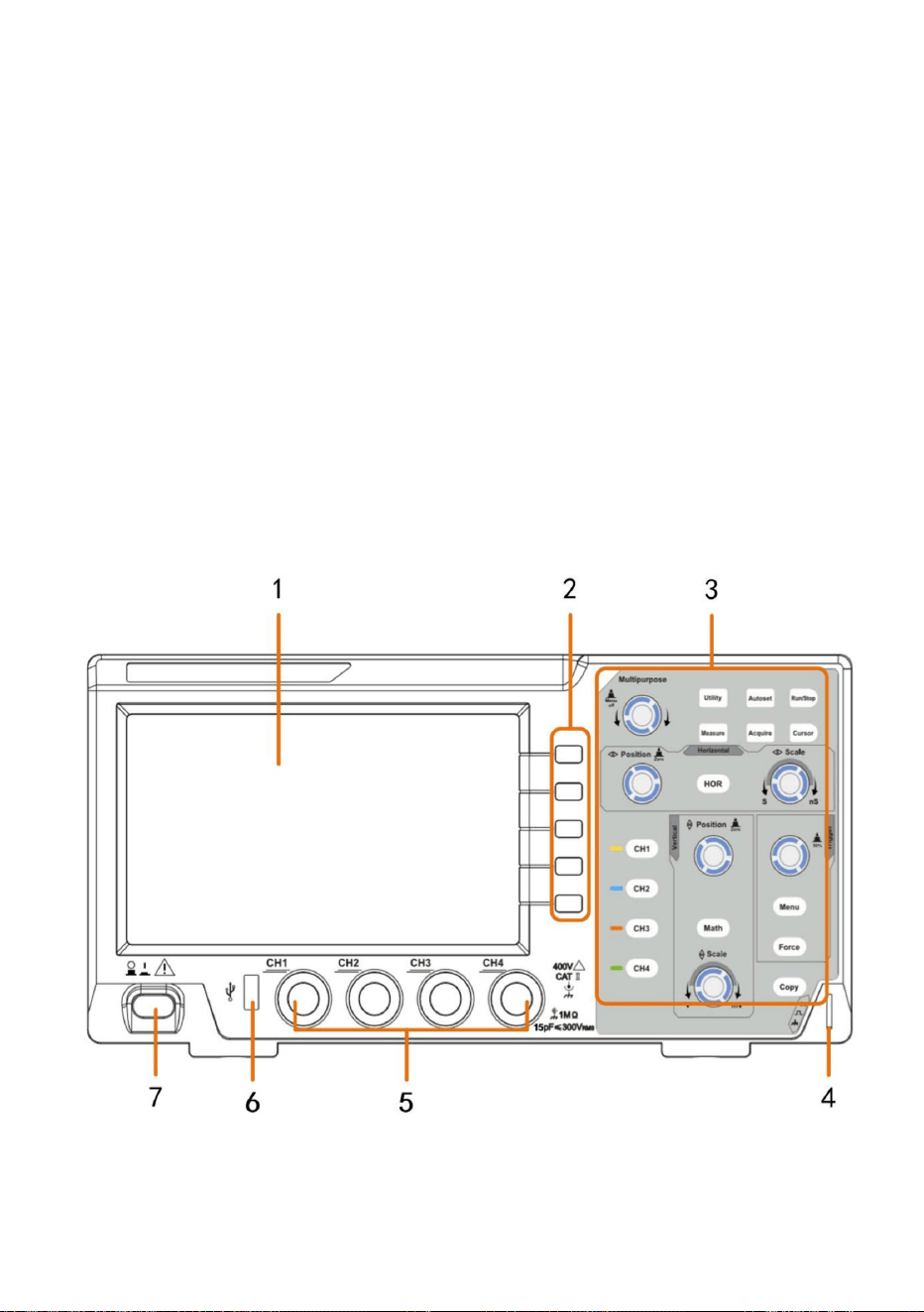
Il pannello frontale ha manopole e pulsanti funzione. I 5 pulsanti nella colonna sul lato
destro dello schermo di visualizzazione sono pulsanti di selezione del menu, tramite i quali è
possibile impostare le diverse opzioni per il menu corrente. Gli altri pulsanti sono pulsanti
funzione, tramite i quali è possibile accedere a diversi menu funzione o ottenere direttamente
un'applicazione funzione specifica.
In questo capitolo viene fornita una semplice descrizione del funzionamento e delle funzioni
del pannello frontale dell'oscilloscopio, consentendo all'utente di acquisire familiarità con l'uso
dell'oscilloscopio nel più breve tempo possibile.
Figura 3- 1 Pannello frontale
9
Pannello frontale
Introduzione alla struttura dell'oscilloscopio
3. Avvio rapido
Machine Translated by Google
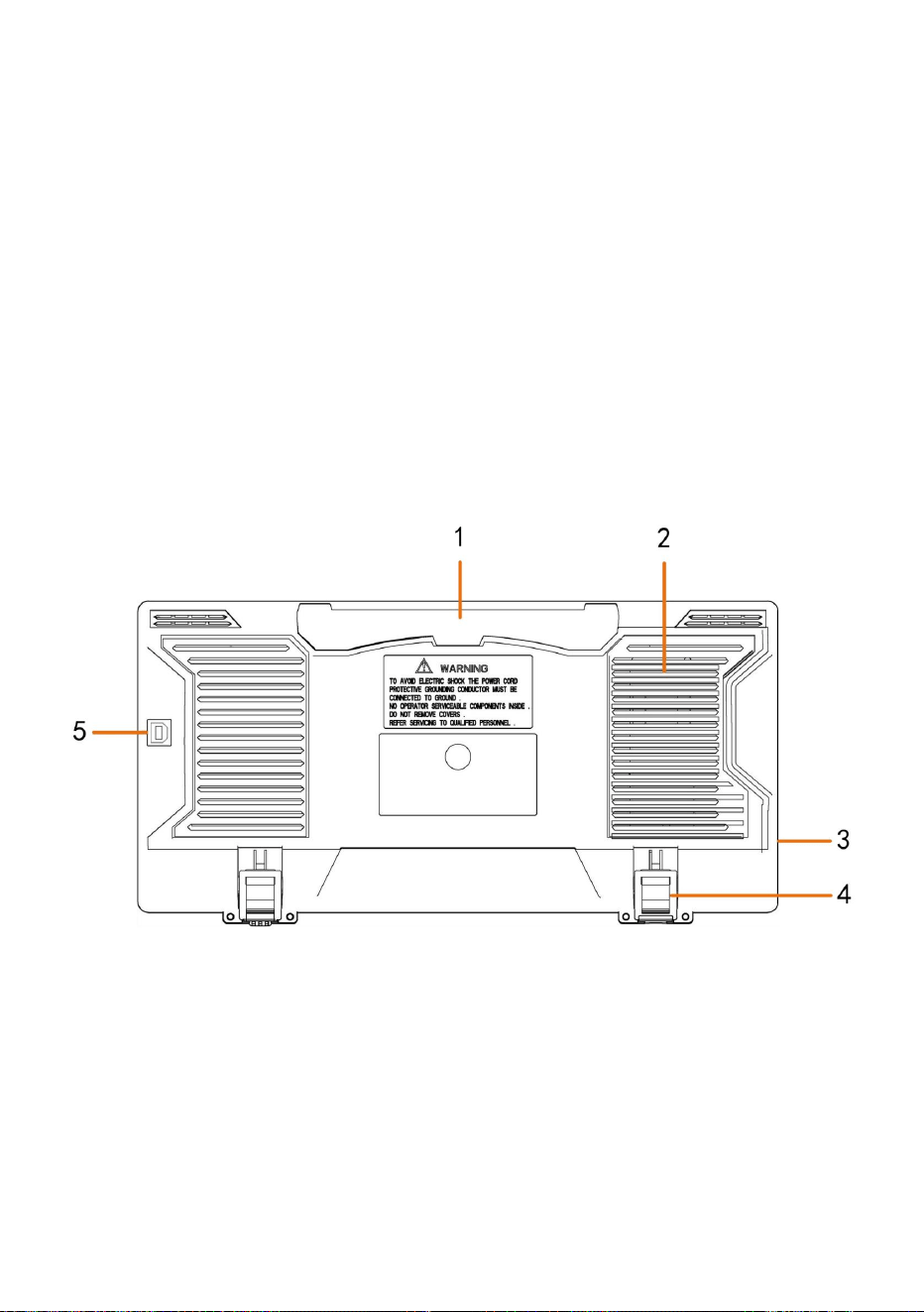
Pannello posteriore
7. Accensione/spegnimento
4. Compensazione della sonda: uscita del segnale di misura (5 V/1 kHz).
1. Maniglia
3. Area di controllo (pulsanti e manopole)
6. Porta host USB: viene utilizzata per trasferire dati quando è presente una porta USB esterna
3. Jack di ingresso alimentazione CA
5. Canale di ingresso del segnale
2. Prese d'aria
5. Porta dispositivo USB: viene utilizzata per trasferire dati quando si utilizza un dispositivo USB esterno
esempio: il salvataggio della forma d'onda su un disco flash USB deve utilizzare questo
l'apparecchiatura si collega all'oscilloscopio considerato come "dispositivo host". Per
4. Poggiapiedi: regola l'angolo di inclinazione dell'oscilloscopio.
2. Pulsanti di selezione del menu: selezionano la voce di menu corretta.
porta.
1. Area di visualizzazione
Figura 3-2 Pannello posteriore
10
Machine Translated by Google
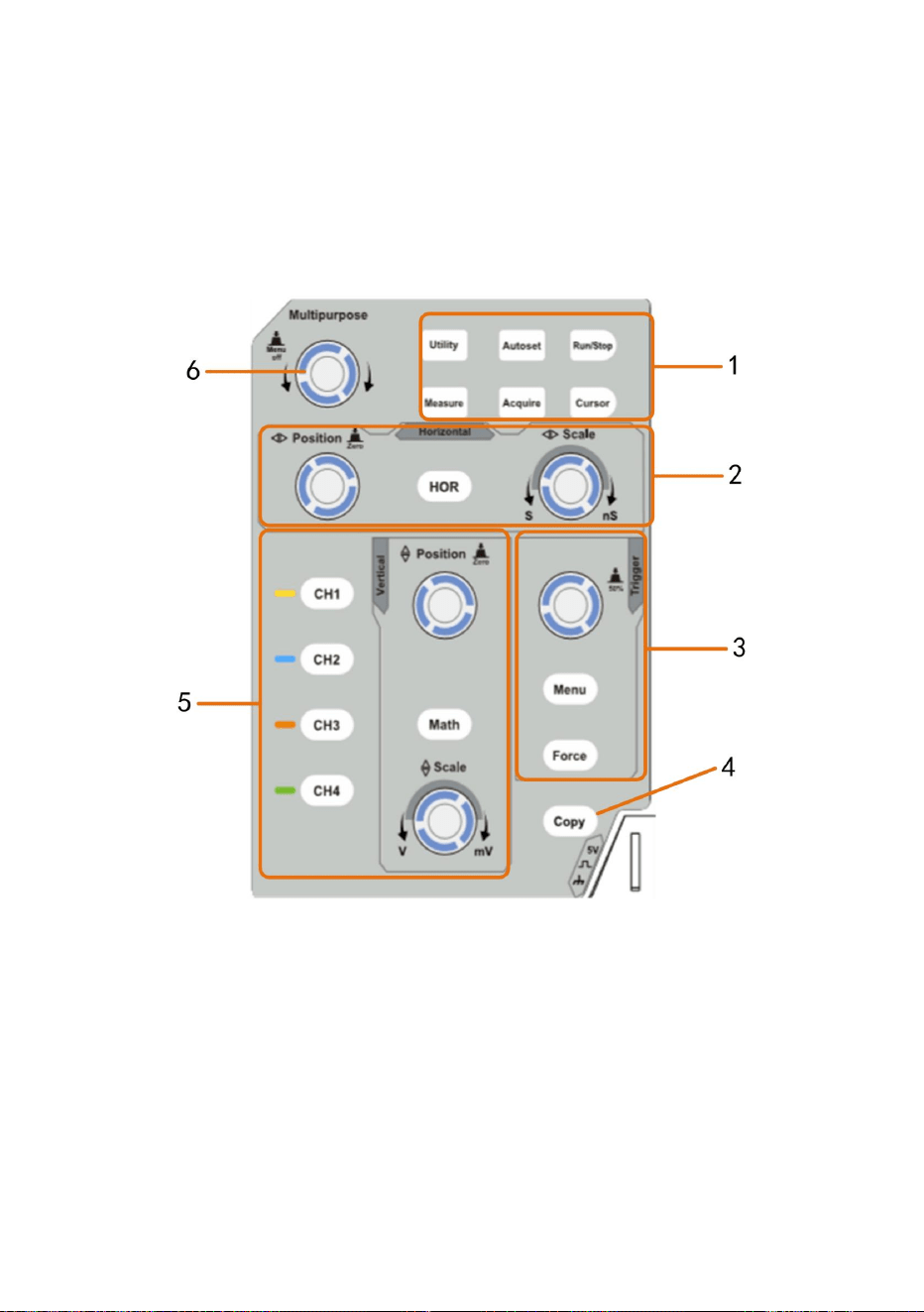
11
Figura 3-3 Panoramica dell'area di controllo
Il pulsante "HOR" si riferisce al menu di impostazione del sistema orizzontale, "Orizzontale
2. Area di controllo orizzontale con 1 pulsante e 2 manopole.
Manopola "Posizione" per il controllo della posizione del grilletto, tempo di controllo "Scala orizzontale"
Tipo USB.
1. Area pulsanti funzione: 6 pulsanti in totale.
Ad esempio: per utilizzare questa porta quando si collega il PC all'oscilloscopio tramite
l'apparecchiatura si collega all'oscilloscopio ed è considerata "dispositivo slave".
3. Area di controllo del grilletto con 2 pulsanti e 1 manopola.
base.
Zona di controllo
Machine Translated by Google

12
salvati in base alla tipologia scelta nel menu Salva.
Menu Salva. La forma d'onda, la configurazione o lo schermo di visualizzazione potrebbero essere
5. Area di controllo verticale con 5 pulsanti e 2 manopole.
canale.
4. Pulsante Copia: questo pulsante è la scorciatoia per la funzione Salva nell'Utilità
menu delle funzioni. La pressione di questo pulsante equivale all'opzione Salva nel
fare riferimento alle impostazioni del sistema di trigger.
La manopola Trigger Level serve per regolare la tensione di trigger. Altri 2 pulsanti
La manopola "Posizione verticale" controlla la posizione verticale della corrente
I pulsanti CH1 - CH4 corrispondono al menu di impostazione in CH1 - CH4. Il pulsante "Matematica"
fornisce l'accesso alle funzioni matematiche della forma d'onda (+, -, ×, /, FFT).
canale e la manopola "Scala verticale" controlla la scala della tensione della corrente
indica che è possibile ruotare la manopola M per selezionare il menu o impostare il valore.
È possibile premerlo per chiudere il menu a sinistra e a destra.
6. Manopola M (manopola multiuso): quando un simbolo appare nel menu,
Machine Translated by Google
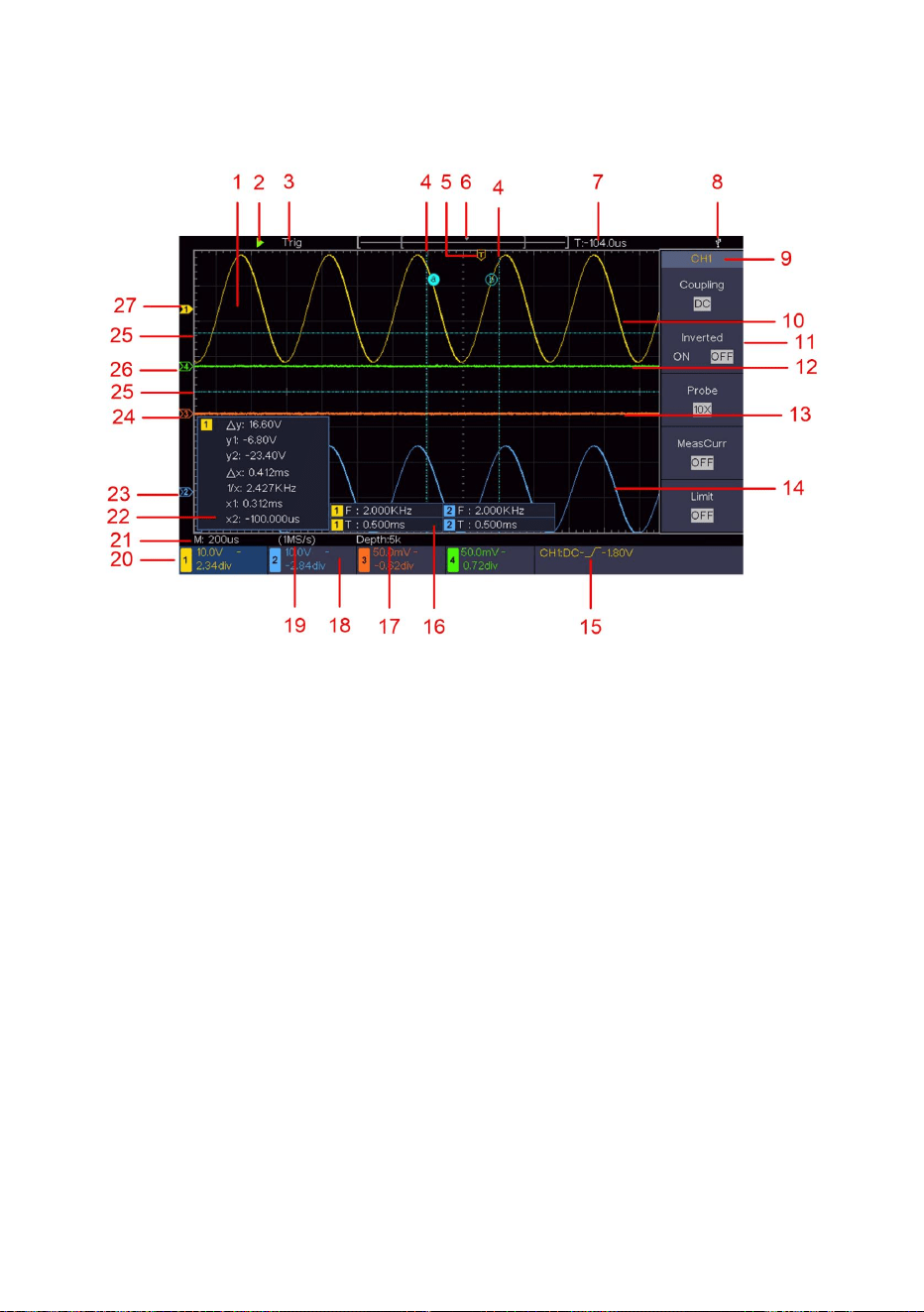
13
Figura 3-4 Disegno illustrativo delle interfacce di visualizzazione
Introduzione all'interfaccia utente
Pronto: dati pre-attivati acquisiti e pronti per un trigger.
Trig: Trigger rilevato e acquisizione della forma d'onda.
Scansione: cattura e visualizza la forma d'onda in modo continuo.
Stop: acquisizione dati interrotta.
3. Lo stato del trigger, inclusi:
Auto: modalità automatica e acquisizione della forma d'onda senza trigger.
2.Esegui/Arresta
1.Area di visualizzazione della forma d'onda.
misurazione.
4. Le due linee tratteggiate blu indicano la posizione verticale del cursore
Machine Translated by Google
14
della base piatta della forma d'onda, "Va" il valore dell'ampiezza, "Os" il
nella memoria interna.
Attivazione del fronte di salita
12. La forma d'onda di CH4
16.Indica il tipo e il valore misurato del canale corrispondente.
,
"FP" la fase A->B
FRF, "FFR" il FFR, "FFF" il FFF, "LRR" il, "LRF" il LRF, "LFR"
9. Identificatore del canale del menu corrente.
Triggering sincrono della linea video
La lettura mostra il valore del livello di trigger del canale corrispondente.
11.Menu di destra.
Valore A->B, "TR" il ciclo RMS, "CR" il cursore RMS, "WP" il
"T" significa periodo, "F" significa frequenza, "V" significa valore medio, "Vp" il valore
picco-picco, "Vr" il valore quadratico medio, "Ma" il
5. Il puntatore T indica la posizione orizzontale del grilletto.
13. La forma d'onda di CH3
il conteggio +Pulse, "-PC" il conteggio -Pulse, "+E" il conteggio Rise edge,
15.Tipo di trigger corrente:
7. Mostra il valore di attivazione attuale e visualizza il sito della finestra attuale
Valore di tensione del valore superiore piatto della forma d'onda, "Vb" il valore di tensione
,
Attivazione del fronte di discesa
8. Indica che è presente un disco USB collegato all'oscilloscopio.
valore di overshoot, "Ps" il valore di Preshoot, "RT" il valore del tempo di salita, "FT" il
valore del tempo di discesa, "PW" il valore +width, "NW" il valore -Width, "+D" il valore
+Duty, "-D" il valore -Duty, "FRR" l'FRR, "FRF" il
10.La forma d'onda di CH1.
Triggering sincrono del campo video
valore di ampiezza massima, "Mi" il valore di ampiezza minima, "Vt" il
il LFR, "LFF" il LFF, "PD" il valore del ritardo A->B, "ND" il ritardo
6. Il puntatore indica la posizione del trigger nella lunghezza della registrazione.
14.La forma d'onda di CH2.
Screen Duty, "RP" la fase A->B "+PC"
Machine Translated by Google

15
"-E" il conteggio del bordo di caduta, "AR" l'area, "CA" l'area del ciclo.
" indica l'accoppiamento GND
19. Le letture mostrano la frequenza di campionamento corrente.
"
visualizzato, significa che questo canale non è aperto.
misurazione.
18. La frequenza del segnale di trigger.
22.È la finestra di misura del cursore, che mostra i valori assoluti e il
25. Le due linee tratteggiate blu indicano la posizione orizzontale del cursore
Posizioni dei punti dei canali. "BW" indica il limite di larghezza di banda.
23. Il puntatore blu mostra il punto di riferimento di messa a terra (posizione del punto zero)
della forma d'onda del canale CH4. Se il puntatore non viene visualizzato,
posizione) della forma d'onda del canale CH1. Se il puntatore non è
20. Le letture indicano la divisione di tensione corrispondente e lo zero
letture dei cursori.
26. Il puntatore verde mostra il punto di riferimento di messa a terra (posizione del punto zero)
"—" indica accoppiamento in corrente continua
significa che questo canale non è aperto.
27. Il puntatore giallo indica il punto di riferimento della messa a terra (punto zero
L'icona mostra la modalità di accoppiamento del canale.
della forma d'onda del canale CH2. Se il puntatore non viene visualizzato,
significa che questo canale non è aperto.
posizione) della forma d'onda del canale CH3. Se il puntatore non è
visualizzato, significa che il canale non è aperto.
17. Le letture mostrano la lunghezza del record.
"ÿ" indica l'accoppiamento CA
21.La lettura mostra l'impostazione della base temporale principale.
24. Il puntatore arancione mostra il punto di riferimento della messa a terra (punto zero
Machine Translated by Google

Se si riscontra che il cartone di imballaggio o il cuscinetto protettivo in plastica espansa
hanno subito gravi danni, non gettarli via finché l'intero dispositivo e i suoi accessori non
hanno superato i test sulle proprietà elettriche e meccaniche.
Gli accessori forniti sono già stati descritti nell' "Appendice A: Allegato" di
questo Manuale. È possibile verificare se vi è stata una perdita di accessori facendo
riferimento a questa descrizione. Se si riscontra che vi è un accessorio perso o
danneggiato, contattare il nostro distributore responsabile di questo servizio o i nostri
uffici locali.
1. Controllare se ci sono danni causati dal trasporto.
Dopo aver ricevuto un nuovo oscilloscopio, si consiglia di controllare lo strumento seguendo i
seguenti passaggi:
Se si riscontra che l'aspetto dello strumento è danneggiato, o che lo strumento non
funziona normalmente, o non supera il test delle prestazioni, contattare il nostro
distributore responsabile per questa attività o i nostri uffici locali. Se lo strumento
è danneggiato a causa del trasporto, conservare il pacco. Con il reparto trasporti
o il nostro distributore responsabile per questa attività informati, organizzeremo
una riparazione o una sostituzione dello strumento.
2. Controllare gli accessori
3. Controllare lo strumento completo
Come implementare l'ispezione generale
Come implementare l'ispezione delle funzioni
16
Eseguire un controllo funzionale rapido per verificare il normale
funzionamento dello strumento, secondo i seguenti passaggi:
Machine Translated by Google
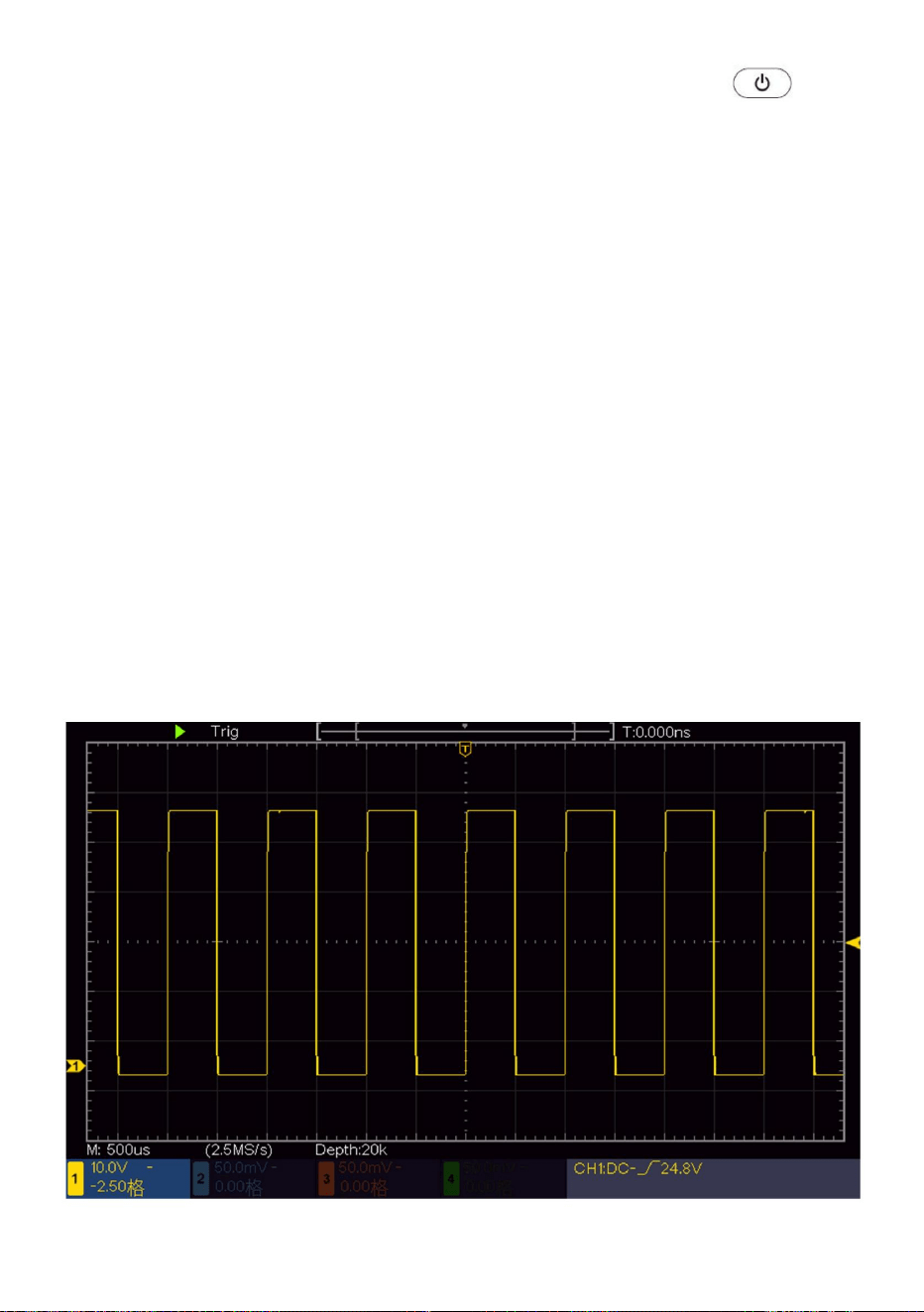
17
1. Collegare il cavo di alimentazione a una fonte di alimentazione. Premere il pulsante
Allineare la fessura della sonda con la spina nel connettore BNC CH1, quindi serrare la
sonda ruotandola verso destra.
Logo. Premi il pulsante Utilità , seleziona Funzione nel menu a destra.
3. Premere il pulsante Autoset sul pannello frontale.
Lo strumento esegue tutti gli elementi di autocontrollo e mostra il Boot
compensatore della sonda.
il valore impostato per il coefficiente di attenuazione predefinito della sonda nel menu è
visualizzato in alcuni secondi (vedere Figura 3-5 ).
Selezionare Regola nel menu a sinistra, selezionare Predefinito nel menu a destra.
L'onda quadra di frequenza 1 KHz e valore picco-picco 5V sarà
2. Impostare l'interruttore nella sonda dell'oscilloscopio su 10X e collegare il
10 volte.
pulsante in basso a sinistra dello strumento.
Oscilloscopio con canale CH1.
Collegare la punta della sonda e il morsetto di terra al connettore del
Machine Translated by Google
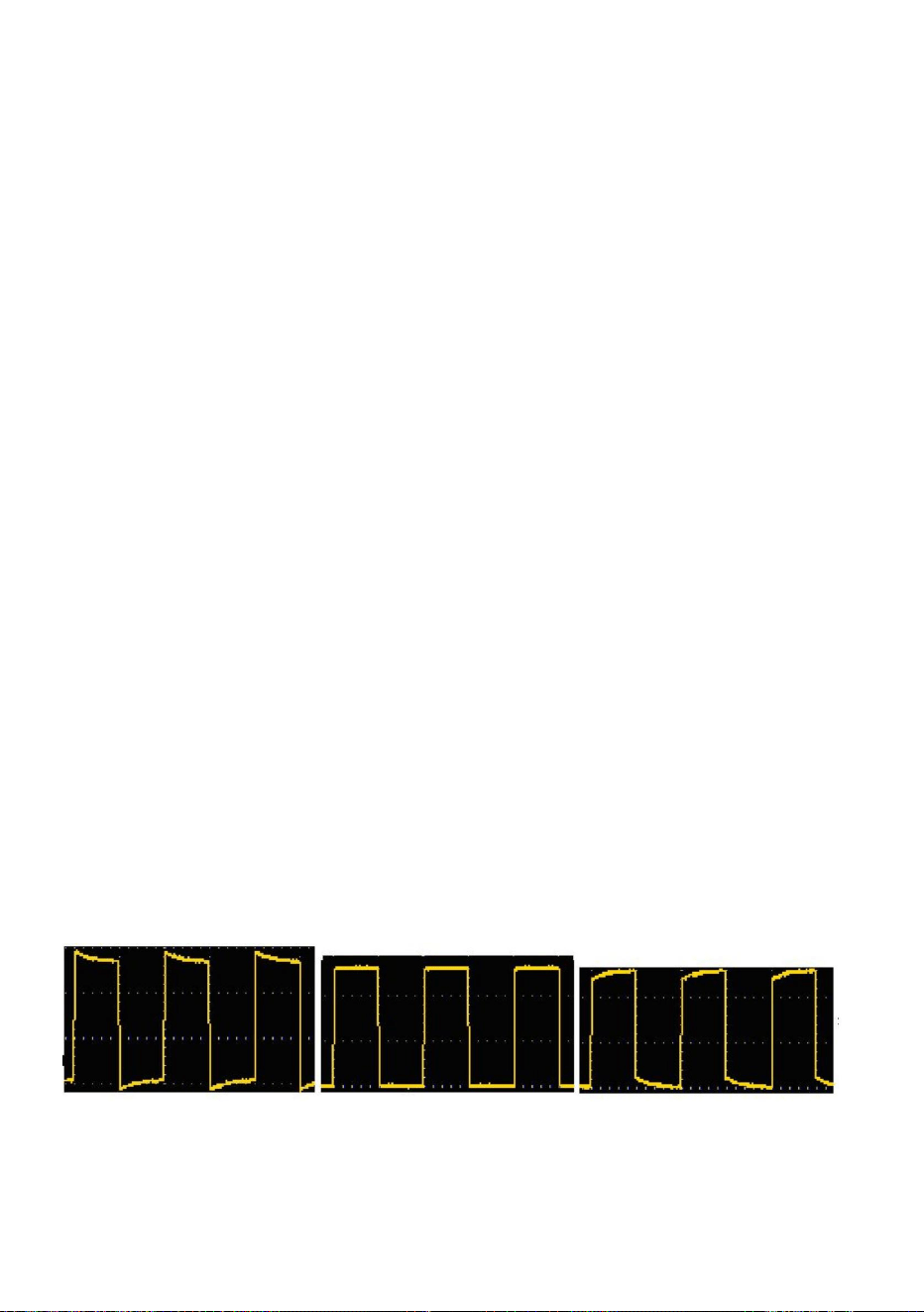
Compensazione
Come implementare la sonda
Sovracompensato
Compensato correttamente
Controllare CH2, CH3 e CH4 ripetendo i passaggi 2 e 3.
Figura 3-5 Impostazione automatica
Sottocompensato
18
eseguire i seguenti passaggi:
1.Impostare il coefficiente di attenuazione della sonda nel menu come 10X e che
dell'interruttore nella sonda come 10X (vedere "Come impostare l'attenuazione della sonda
Coefficiente" su P19) e collegare la sonda con il canale CH1. Se un
non è compensato o presenta una deviazione di compensazione comporterà la
errore di misurazione o sbaglio. Per regolare la compensazione della sonda, si prega di
questa regolazione per adattare la sonda al canale di ingresso. La sonda che
Quando si collega la sonda a un canale di ingresso per la prima volta, assicurarsi
se si utilizza la punta del gancio della sonda, assicurarsi che rimanga a stretto contatto con la sonda.
il connettore della sonda, quindi premere il pulsante Autoset sul pannello frontale.
2. Controllare le forme d'onda visualizzate e regolare la sonda fino a ottenere una corretta
e collegare il morsetto del filo di riferimento con il connettore del filo di terra di
Collegare la punta della sonda al connettore del segnale del compensatore della sonda
si ottiene una compensazione (vedere Figura 3-6 e Figura 3-7 ).
Machine Translated by Google
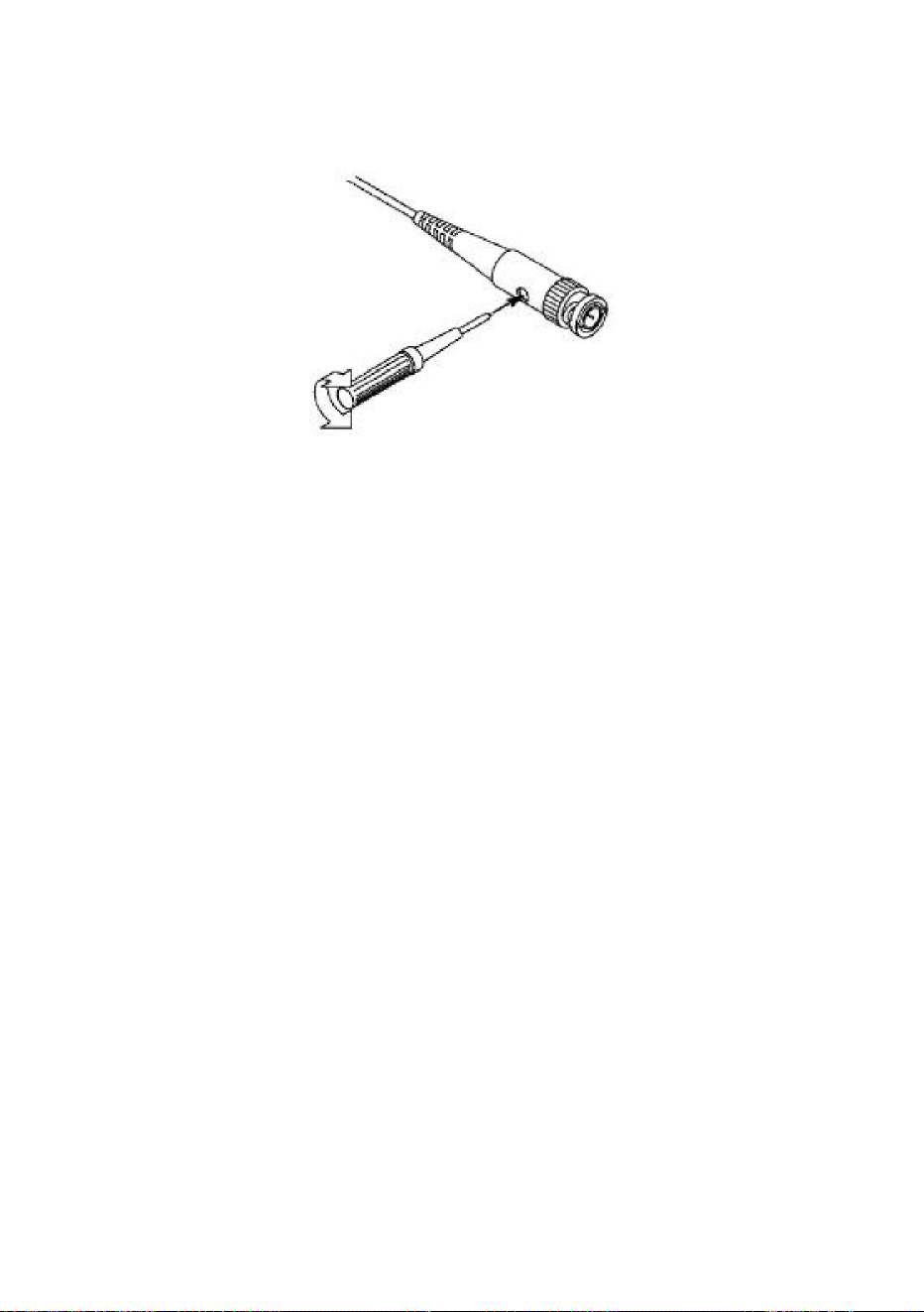
19
Figura 3-7 Regolare la sonda
La sonda presenta diversi coefficienti di attenuazione, che influenzano il fattore di scala verticale
dell'oscilloscopio.
(1)Premere il pulsante del menu funzione dei canali utilizzati (pulsante CH1 - CH4).
3. Se necessario, ripetere i passaggi indicati.
Figura 3-6 Forme d'onda visualizzate della compensazione della sonda
(2)Selezionare Sonda nel menu di destra; ruotare la manopola M per selezionare il valore corretto
nel menu di sinistra corrispondente alla sonda.
Per modificare o controllare il coefficiente di attenuazione della sonda nel menu dell'oscilloscopio:
Questa impostazione sarà sempre valida prima di essere modificata nuovamente.
Come impostare l'attenuazione della sonda
Coefficiente
Machine Translated by Google
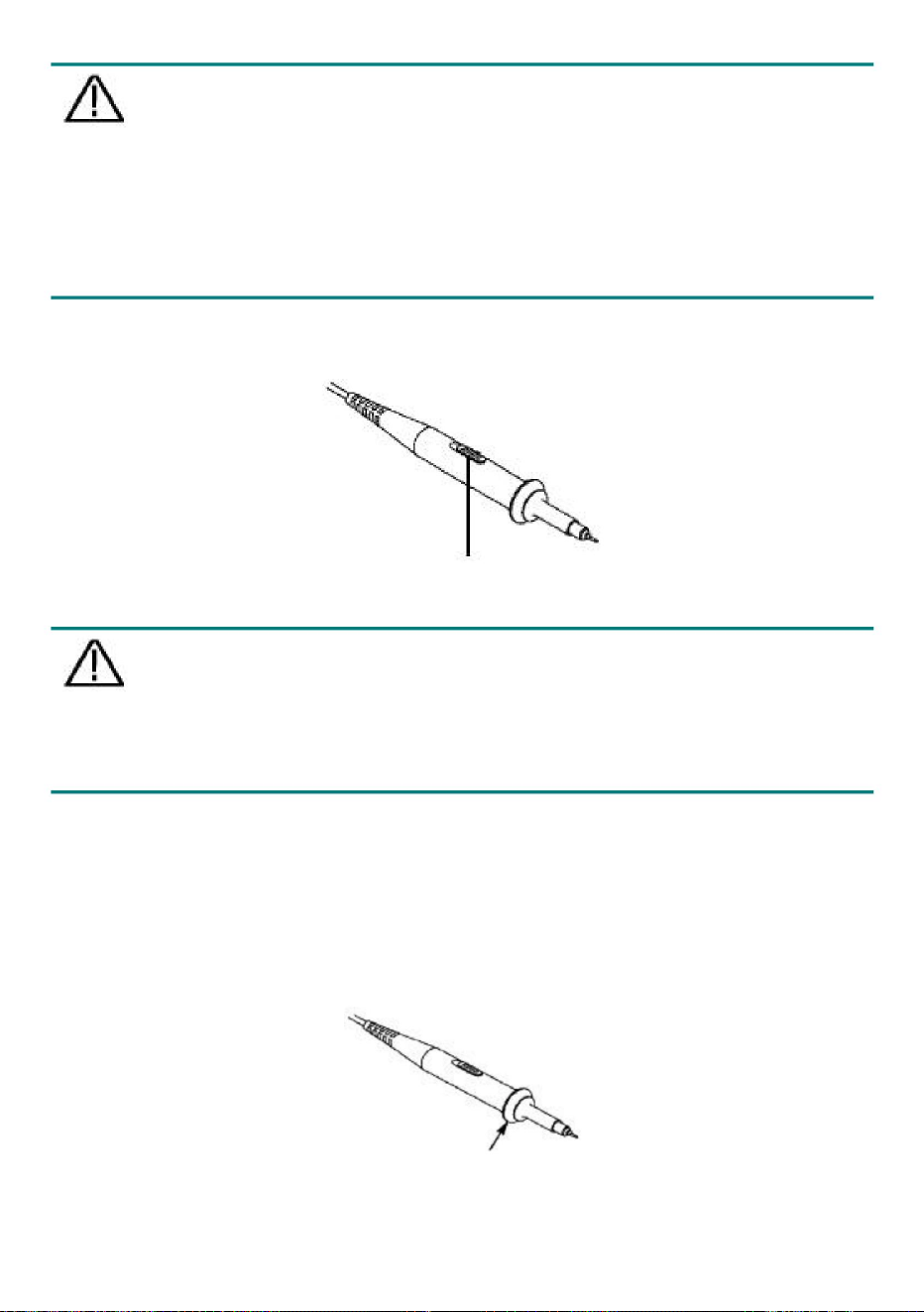
Figura 3-8 Interruttore di attenuazione
20
coefficiente nell'oscilloscopio.
è uguale alla selezione del menu dell'attenuazione della sonda
I valori impostati dell'interruttore della sonda sono 1X e 10X (vedere Figura 3-8 ).
Attenzione:
preimpostato su 10X.
Assicurarsi che il valore impostato dell'interruttore di attenuazione nella sonda
Il coefficiente di attenuazione predefinito della sonda sullo strumento è
Attenzione:
Quando l'interruttore di attenuazione è impostato su 1X, la sonda limiterà l'
larghezza di banda dell'oscilloscopio in 5 MHz. Per utilizzare l'intera larghezza di banda di
nell'oscilloscopio, l'interruttore deve essere impostato su 10X.
L'anello di protezione di sicurezza attorno al corpo della sonda protegge il dito da
qualsiasi scossa elettrica, mostrata nella Figura 3-9.
Figura 3-9 Protezione per le dita
Come usare la sonda in modo sicuro
Machine Translated by Google
21
Avvertimento:
L'applicazione di autocalibrazione può far sì che l'oscilloscopio raggiunga il
Per proteggerti dalla sofferenza causata dalla scossa elettrica, non toccare
essere eseguito ogni volta che la variazione della temperatura ambiente è pari o superiore a 5ÿ.
menu del canale corrispondente e premere nuovamente per disattivare il canale.
anello di protezione della sonda durante il funzionamento.
Puoi eseguire questo programma applicativo in qualsiasi momento. Questo programma deve
connettori di ingresso del canale. Premere uno dei pulsanti del canale per aprire
fornitura.
connettore di ingresso. Premere il pulsante Utility , selezionare Function nel menu di destra, selezionare
Adjust. nel menu di sinistra, selezionare Self Cal nel menu di destra; eseguire il
la forma d'onda appare sullo schermo. Premere di nuovo per disattivare la matematica
qualsiasi parte metallica della punta della sonda quando è collegata all'alimentazione
Prima di eseguire un'autocalibrazione, scollegare tutte le sonde o i fili dal
Premi il pulsante Matematica per visualizzare il menu matematico in basso. La M rosa
lo strumento e collegare il terminale di terra alla terra.
Prima di effettuare qualsiasi misurazione, collegare sempre la sonda a
programma una volta che tutto è pronto.
forma d'onda.
Controlli. I 4 canali sono contrassegnati da colori diversi che sono anche
Per evitare scosse elettriche, tenere sempre il dito dietro la sicura
condizioni ottimali rapidamente per ottenere il valore di misurazione più accurato.
Come mostrato nella Figura 3-10, ci sono alcuni pulsanti e manopole in Verticale
utilizzato per contrassegnare sia la forma d'onda corrispondente sullo schermo sia la
Introduzione al sistema verticale
Come implementare l'autocalibrazione
Machine Translated by Google
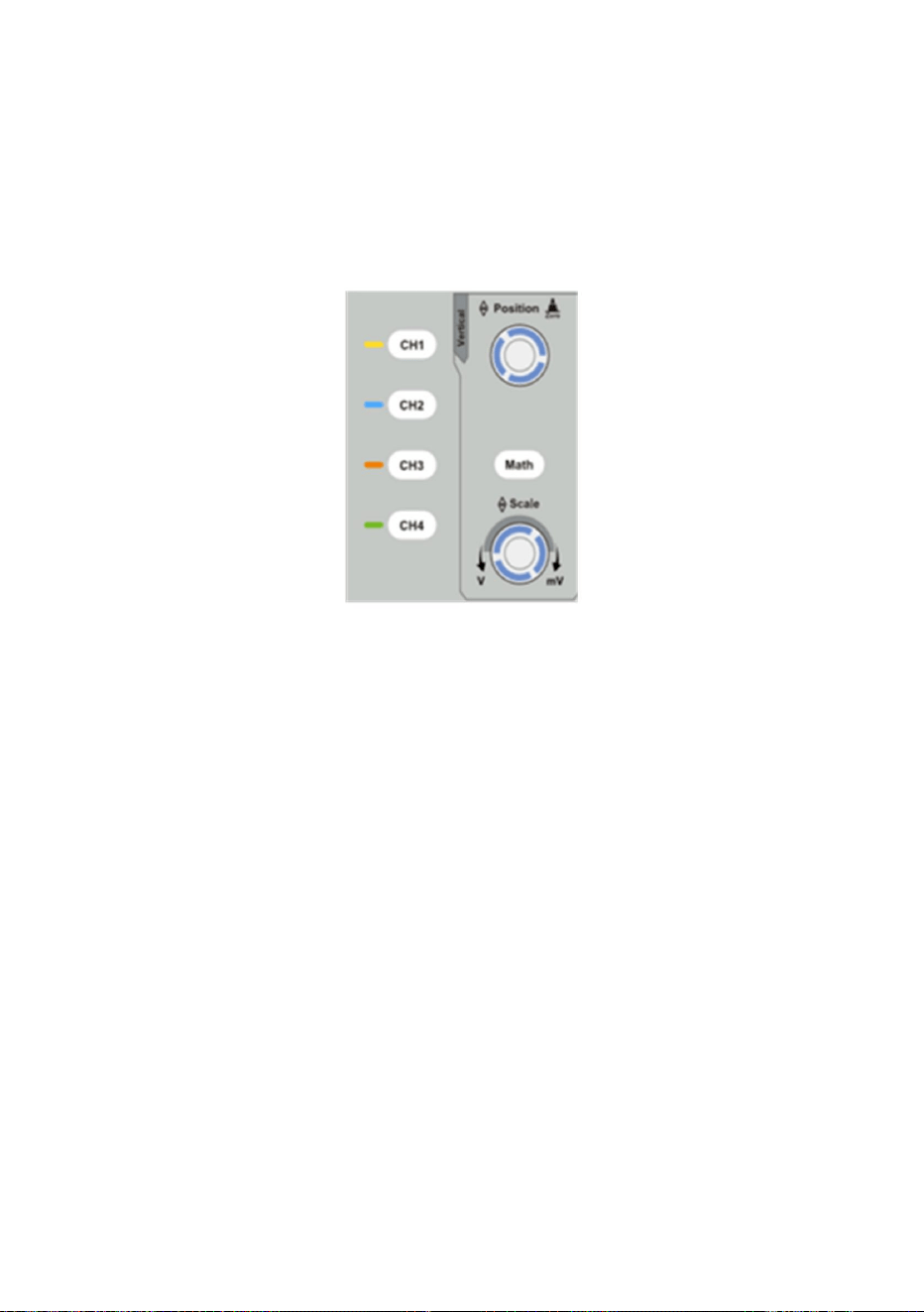
I 4 canali utilizzano le stesse manopole di Posizione Verticale e Scala Verticale .
forma d'onda al centro della finestra della forma d'onda. La verticale
valori.
la manopola viene ruotata, il puntatore del punto di riferimento terrestre del selezionato
Quindi ruotare le manopole Posizione verticale e Scala verticale per impostare
della forma d'onda del canale selezionato. Quindi, quando la posizione verticale
Le seguenti pratiche ti guideranno gradualmente verso la familiarità con l'utilizzo
il messaggio di posizione al centro dello schermo cambierebbe
il canale è diretto a muoversi su e giù seguendo la forma d'onda e
1. Premere CH1, CH2, CH3 o CH4 per selezionare il canale desiderato.
Misurazione delle abilità
dell'impostazione verticale.
di conseguenza.
misurare la componente continua del segnale attraverso l'osservazione di
Se si desidera impostare la scala verticale e la posizione verticale di un canale, premere prima
CH1, CH2, CH3 o CH4 per selezionare il canale desiderato.
2. Utilizzare la manopola Posizione verticale per visualizzare il canale selezionato
La manopola di posizione serve per regolare la posizione verticale del display
Se il canale è in modalità di accoppiamento DC, è possibile
22
Figura 3-10 Zona di controllo verticale
Machine Translated by Google
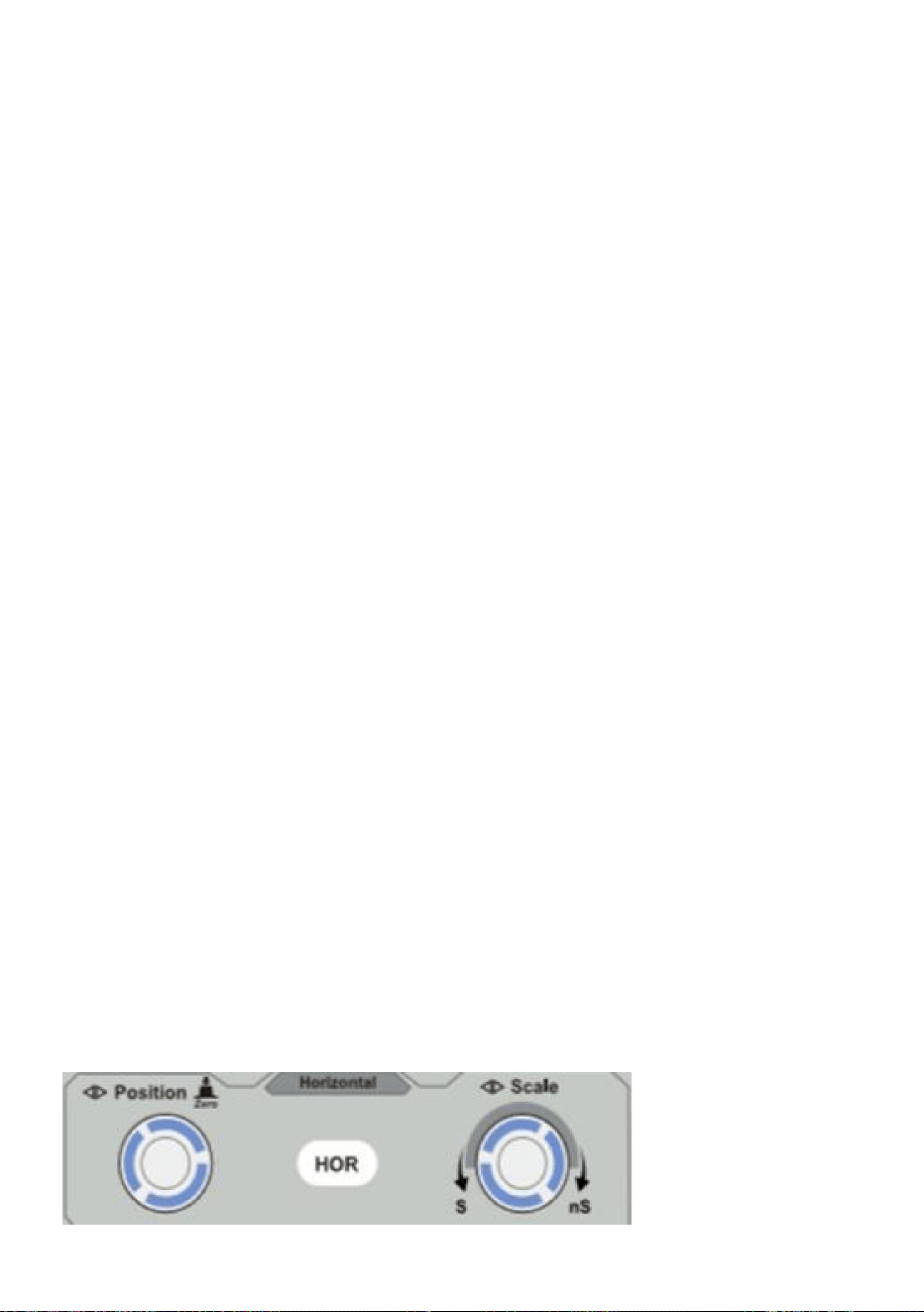
23
la differenza tra la forma d'onda e la massa del segnale.
immediatamente al centro dello schermo.
segnale con una sensibilità maggiore.
Con le informazioni visualizzate nella barra di stato nella parte inferiore del
Controlli. Le seguenti pratiche ti guideranno gradualmente verso la familiarità
filtrato. Questa modalità ti aiuta a visualizzare la componente AC del
Modifica delle informazioni.
Come mostrato nella Figura 3-11, ci sono un pulsante e due manopole nell'orizzontale
Ruotare la manopola della posizione verticale per modificare la posizione di visualizzazione verticale
fattore di scala verticale.
Tasto di scelta rapida per riportare l'offset verticale a 0
finestra della forma d'onda, è possibile determinare eventuali modifiche nel canale
con l'impostazione della base temporale orizzontale.
visualizza la posizione di nuovo su 0 come tasto di scelta rapida, questo è particolarmente utile
(Divisione di tensione)" del canale selezionato, si può scoprire che il
del canale selezionato e premere la manopola di posizione per impostare la verticale
Ruotare la manopola della scala verticale e modificare il "fattore di scala verticale"
modificato di conseguenza.
Se il canale è in modalità CA, la componente CC sarebbe
quando la posizione della traccia è lontana dallo schermo e si desidera che torni indietro
3. Modificare l'impostazione verticale e osservare lo stato conseguente
il fattore di scala del canale selezionato nella barra di stato è stato
Introduzione al sistema orizzontale
Machine Translated by Google

Introduzione al sistema Trigger
3.Premere il pulsante orizzontale HOR per passare alla modalità normale
Ruotare la manopola Posizione orizzontale per modificare la posizione orizzontale del
canale e premere la manopola Posizione orizzontale per riportare lo spostamento di
attivazione a 0 come tasto di scelta rapida.
e la modalità zoom onda.
2. Utilizzare la manopola Posizione orizzontale per regolare la posizione orizzontale del
segnale nella finestra della forma d'onda. La manopola Posizione orizzontale è utilizzata per
controllare lo spostamento di attivazione del segnale o per altre applicazioni speciali.
Se viene applicata per attivare lo spostamento, si può osservare che la forma d'onda
si sposta orizzontalmente con la manopola quando si ruota la manopola Posizione
orizzontale .
Tasto di scelta rapida per riportare lo spostamento a 0
1. Girare la manopola Scala orizzontale per modificare l'impostazione della base
temporale orizzontale e osservare il conseguente cambiamento delle informazioni di stato.
Girare la manopola Scala orizzontale per modificare la base temporale orizzontale e si può
notare che la visualizzazione della base temporale orizzontale nella barra di stato cambia
di conseguenza.
Figura 3-11 Zona di controllo orizzontale
Come mostrato nella Figura 3-12, ci sono una manopola e tre pulsanti che compongono i
Trigger Controls. Le seguenti pratiche ti guideranno gradualmente nell'acquisizione di familiarità
con l'impostazione del sistema di trigger.
24
Machine Translated by Google
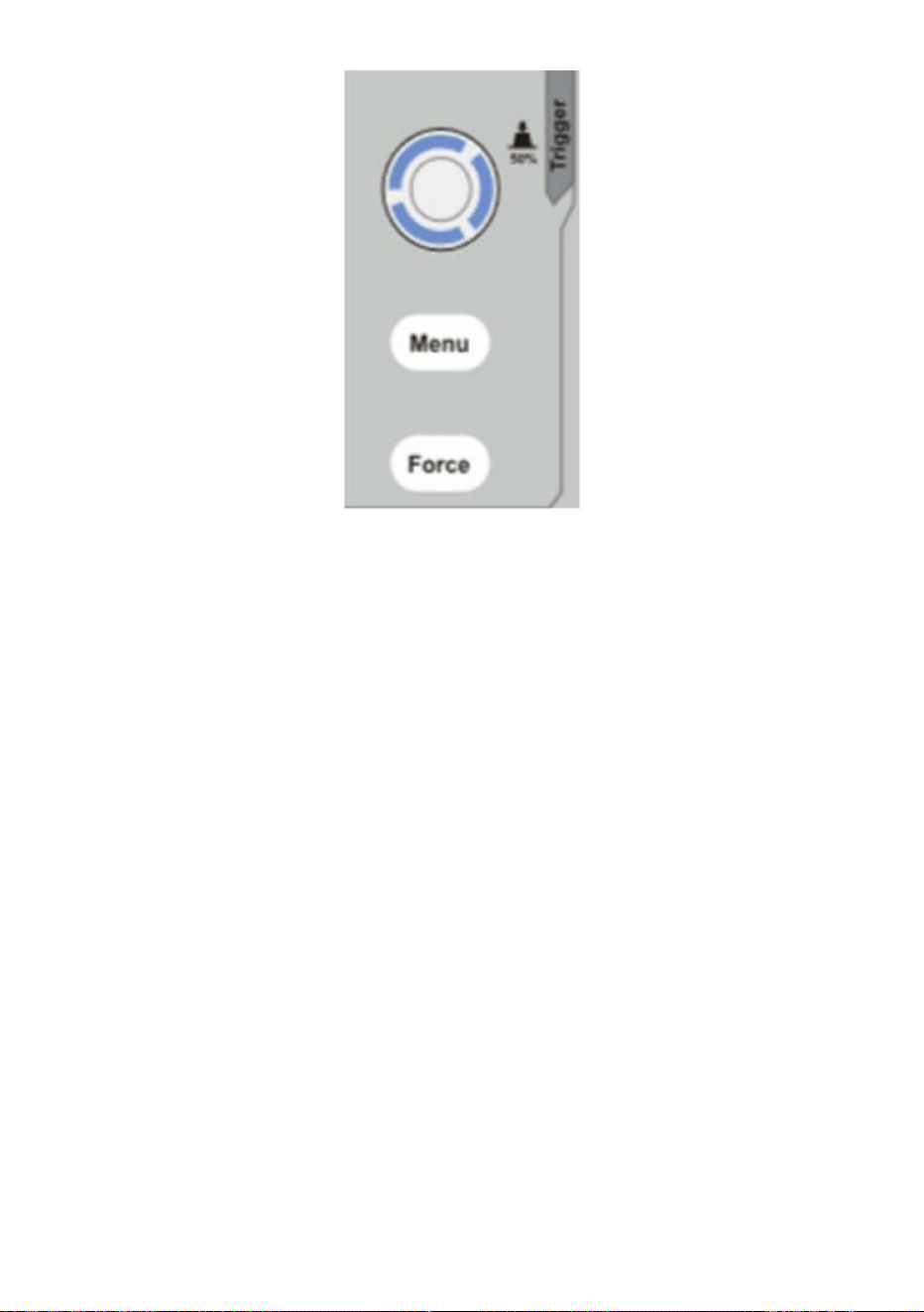
4. Manuale utente avanzato
25
Figura 3-12 Zona di controllo del trigger
Nota: ruotando la manopola del livello di trigger è possibile modificare il valore del livello di trigger e
cambiato.
3.Premere il pulsante Forza per forzare un segnale di attivazione, che viene applicato principalmente a
operazioni dei pulsanti di selezione del menu, l'impostazione del trigger può essere
ampiezza del segnale di trigger.
Ruotando la manopola del livello di trigger , l'indicatore di trigger sullo schermo si accenderà
2. Utilizzare la manopola Trigger Level per modificare l'impostazione del livello di trigger.
le modalità di trigger "Normale" e "Singolo".
osservato che il valore del livello di trigger visualizzato sullo schermo cambia
ÿ Come impostare il sistema verticale
muoversi su e giù. Con il movimento dell'indicatore di attivazione, può essere
In questo capitolo verranno trattati principalmente i seguenti argomenti:
1.Premere il pulsante Trigger Menu e richiamare il menu trigger. Con il
di conseguenza.
è anche il tasto di scelta rapida per impostare il livello di trigger come valori del punto medio verticale del
Machine Translated by Google

26
ÿ Come aggiornare il firmware dello strumento
ÿ Come implementare l'impostazione della funzione del sistema ausiliario
ÿ Come misurare automaticamente
ÿ Come misurare con i cursori
ÿ Come impostare il campionamento/display
ÿ Come salvare e richiamare la forma d'onda
ÿ Come impostare il sistema di trigger
ÿ Come impostare il sistema orizzontale
ÿ Come utilizzare i pulsanti esecutivi
Si consiglia di leggere attentamente questo capitolo per acquisire familiarità con le varie
funzioni di misurazione e gli altri metodi operativi dell'oscilloscopio.
Machine Translated by Google

Blocca la componente CC del segnale di ingresso.
Scala verticale.
• Se la forma
d'onda è attiva e il suo menu è visualizzato, la forma d'onda viene attivata
Premendo i pulsanti CH1, CH2, CH3, CH4 o Math si ottiene quanto segue
Funzione
SPENTO
Visualizza la forma d'onda originale.
corrente continua
Ogni canale ha un menu verticale indipendente e ogni elemento è impostato
La descrizione del menu Canale è mostrata nel seguente elenco:
Descrizione
Terra
Menu
effetto:
Visualizza la forma d'onda invertita.
visualizzato.
• Se la forma d'onda è attiva e il suo menu non è visualizzato, il suo menu sarà
CH2, CH3, CH4 e Matematica, e due manopole come Posizione Verticale,
segnale di ingresso.
SU
Invertito
si spegne e il relativo menu scompare.
Impostazione di CH1 – CH4
Scollegare il segnale di ingresso.
rispettivamente in base al canale.
Collocamento
Passare sia i componenti AC che DC del
AC
I CONTROLLI VERTICALI includono tre pulsanti di menu come CH1,
• Se la forma d'onda è disattivata, la forma d'onda è attivata e il suo menu è
Accoppiamento
Come impostare il sistema verticale
27
Per attivare o disattivare le forme d'onda (canale, matematica)
Machine Translated by Google

2. Per invertire una forma d'onda
1. Per impostare l'accoppiamento del canale
28
Limite
1000 volte
Il rapporto Volt/Ampere viene calcolato automaticamente.
Chiudi misura
20 milioni
del segnale è bloccato.
segue:
del segnale vengono trasmessi.
Prendendo ad esempio il Canale 1, il segnale misurato è un'onda quadra
avere una lettura accurata della scala verticale.
10A/V
Forma d'onda invertita: il segnale visualizzato è ruotato di 180 gradi rispetto all'
Banda completa
SPENTO
sotto:
Prendendo ad esempio il Canale 1, i passaggi operativi sono mostrati come
(1)Premere il pulsante CH1 per visualizzare il menu CH1 SETUP.
Ottieni la larghezza di banda completa.
1X
Ruotare la manopola M per impostare il rapporto Ampere/Volt.
(2)Nel menu di destra, seleziona Accoppiamento come DC. Sia i componenti DC che AC
Rapporto Ampere/Volt = 1/Valore della resistenza
100 volte
ridurre il rumore dello schermo.
(3)Nel menu di destra, seleziona Accoppiamento come AC. La componente di corrente continua
MisuraCorr
Abbina questo al fattore di attenuazione della sonda per
fase del potenziale terrestre.
Sonda
100,0 mV/A
Limitare la larghezza di banda del canale a 20 MHz per
segnale contenente la polarizzazione in corrente continua. I passaggi operativi sono mostrati come
10 volte
L'intervallo è 100 mA/V - 1 KA/V.
(1)Premere il pulsante CH1 per visualizzare il menu CH1 SETUP.
Machine Translated by Google

29
3. Per regolare l'attenuazione della sonda
(2)Nel menu di destra, selezionare Invertito come ON, la forma d'onda è invertita.
è 10:1, i passaggi dell'operazione sono mostrati come segue:
Per misurazioni corrette, le impostazioni del coefficiente di attenuazione nel
come 10X.
10.0 Menu radio A/V. Ruotare la manopola M per impostare il rapporto Ampere/Volt.
(2)Nel menu di destra, seleziona Sonda. Nel menu di sinistra, ruota la manopola M per impostare
Rapporto Ampere/Volt = 1/Valore resistenza. Qui la radio A/V dovrebbe essere impostata su 1.
(vedere "Come impostare il coefficiente di attenuazione della sonda" a P19). Se il
Prendiamo come esempio il Canale 1, se si sta misurando la corrente tramite
le operazioni di addizione, moltiplicazione, divisione e sottrazione tra
il menu operativo del canale deve sempre corrispondere a quanto riportato sulla sonda
4. Per misurare la corrente sondando la caduta di tensione attraverso un resistore
La funzione di manipolazione matematica viene utilizzata per mostrare i risultati di
il canale dovrebbe essere impostato su 1X.
mostrato come segue:
visualizza il menu sulla destra.
il coefficiente di attenuazione della sonda è 1:1, l'impostazione del menu dell'ingresso
sondando la caduta di tensione su un resistore da 1ÿ, i passaggi operativi sono
due canali, o l'operazione FFT per un canale. Premere il pulsante Math per
(2)Nel menu di destra, impostare MeasCurr come “10.0V/A / 100.0mV/A”, selezionare
Premere nuovamente per passare a OFF, la forma d'onda torna a quella originale.
Prendiamo come esempio il Canale 1, il coefficiente di attenuazione della sonda
(1)Premere il pulsante CH1 per visualizzare il menu CH1 SETUP.
(1)Premere il pulsante CH1 per visualizzare il menu CH1 SETUP.
Utilizzare la funzione di manipolazione matematica
Machine Translated by Google

come Matematica.
Premere il pulsante Matematica per visualizzare il menu a destra, selezionare Tipo
30
Calcolo della forma d'onda
CAP2
Descrizione
CH4
posizione della forma d'onda matematica.
Matematica
Cartello
(V/div)
Entra nella pagina successiva
Entra nella pagina precedente
CH4
Menu delle funzioni
Selezionare la sorgente del segnale del fattore1
divisione della forma d'onda matematica.
ad esempio, le fasi operative sono le seguenti:
la forma d'onda appare sullo schermo.
4.Nel menu a destra, seleziona Firma come +.
3. Nel menu a destra, selezionare Factor1 come CH1.
manipolazione
Collocamento
Selezionare la sorgente del segnale del fattore2
Verticale
Pagina precedente
* /
CH1
Verticale
Prendendo l'operazione additiva tra il canale 1 e i canali 2 per
CH3
CH1
Ruotare la manopola M per regolare la verticale
Ruotare la manopola M per regolare la tensione
Fattore1
Visualizza il menu Matematica
CH3
1.Premi il pulsante Matematica per visualizzare il menu matematico sulla destra. La M rosa
(diviso)
Tipo
Seleziona il segno matematico
Fattore2
CAP2
+ -
2. Nel menu a destra, seleziona Tipo come Matematica.
Pagina successiva
Machine Translated by Google
Utilizzo della funzione FFT
5. Nel menu di destra, selezionare Factor2 come CH2.
analizzando il segnale di ingresso sull'oscilloscopio. È possibile abbinare questi
forma d'onda.
segnale nel dominio del tempo nei suoi componenti di frequenza matematicamente (il
Menu delle funzioni
Collocamento
è davanti a div, ruotare la manopola M per regolare la posizione verticale di Math
La funzione FFT in questo oscilloscopio trasforma 2048 punti dati dell'
Tipo
tensione, ruotare la manopola M per regolare la divisione della tensione della forma d'onda matematica.
punti che vanno da 0 Hz alla frequenza di Nyquist.
CH1
CH4
7.Seleziona Verticale (V/div) nel menu a destra, il simbolo è davanti al
la lunghezza del record dovrebbe essere 10K o superiore). La frequenza finale contiene 1024
FFT
La funzione matematica FFT (trasformata di Fourier veloce) converte matematicamente un
FFT.
CH3
Selezionare la sorgente FFT.
Premere il pulsante Matematica per visualizzare il menu a destra, selezionare Tipo come
CAP2
Visualizza il menu FFT
Fonte
6.Premi Pagina successiva nel menu di destra. Seleziona Verticale (div), il simbolo
forma d'onda nel dominio del tempo nelle sue componenti di frequenza. È molto utile per
frequenze con frequenze di sistema note, come orologi di sistema, oscillatori o alimentatori.
Descrizione
31
Machine Translated by Google

32
v
Hanning
Entra nella pagina successiva
Vrm
Passare per selezionare l'orizzontale
Entra nella pagina precedente
4. Nel menu a destra, seleziona Finestra. Seleziona il tipo di finestra appropriato in
Verticale
5. Nel menu a destra, selezionare Formato come Vrms o dB.
V o
Bartlett
Pagina successiva
1. Premere il pulsante Matematica per visualizzare il menu matematico sulla destra.
il valore della frequenza, ruotare la manopola M per regolare la posizione orizzontale
frequency/di
Selezionare la finestra per FFT.
Interruttore per selezionare la posizione verticale
3. Nel menu a destra, selezionare Sorgente come CH1.
il menu a sinistra.
posizione o base temporale della FFT
Hamming
dB
forma d'onda, ruotare la manopola M per regolarla
6. Nel menu di destra, premere Hori (Hz) per creare il simbolo davanti a
Selezionare dB per Formato.
Uomo nero
Quello (Hz)
Pagina precedente
Prendendo ad esempio l'operazione FFT, i passaggi dell'operazione sono i seguenti:
Formato
Kaiser
dividere
2. Nel menu a destra, seleziona Digita come FFT.
Finestra
frequenza
forma d'onda, ruotare la manopola M per regolarla
dBVrms
Rettangolo
Selezionare Vrms per Formato.
o divisione di tensione della FFT
Machine Translated by Google
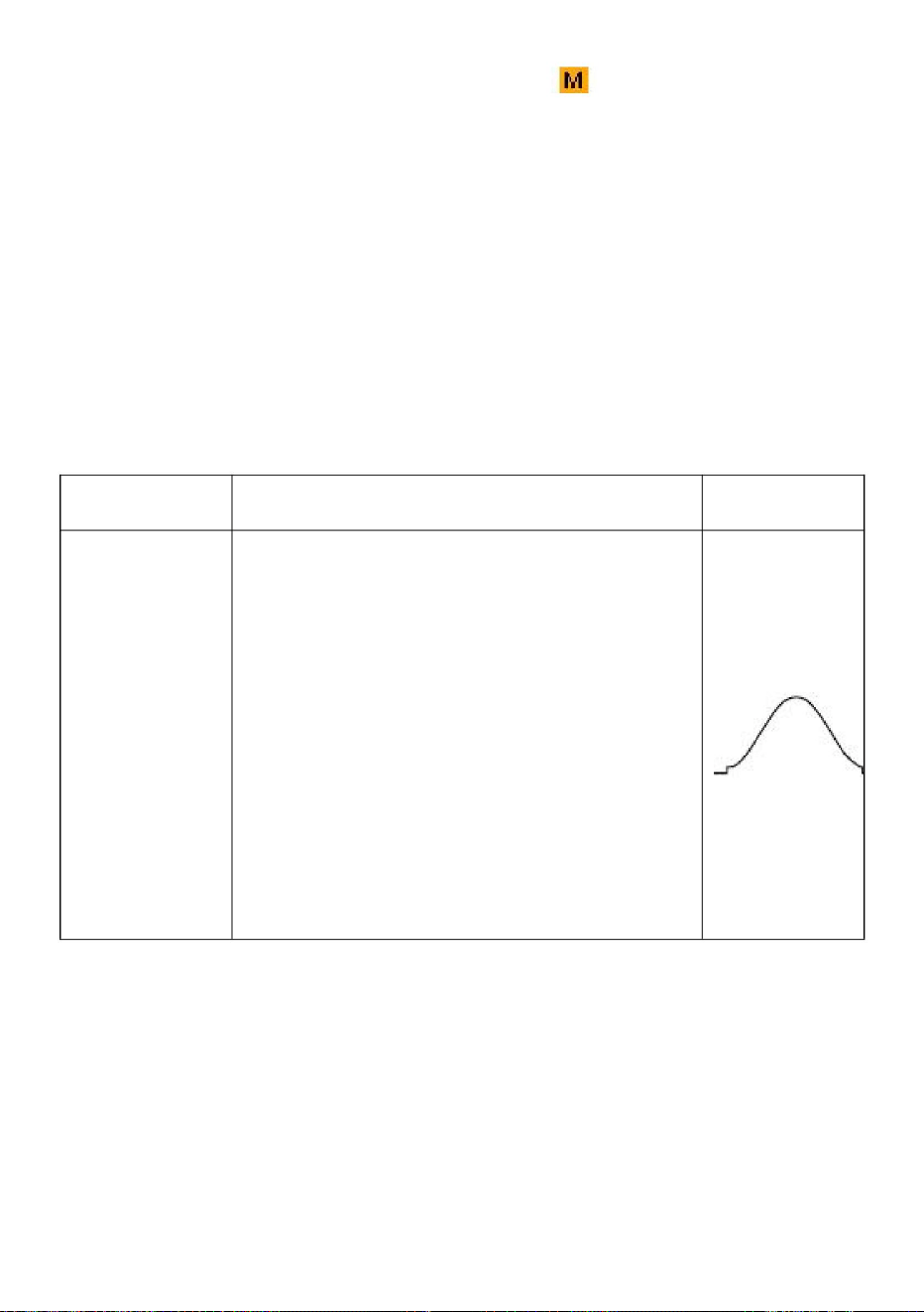
Caratteristiche Finestra
Tipo
Per selezionare la finestra FFT
Hamming
33
della forma d'onda FFT; quindi premere per creare il simbolo davanti al
Per scegliere la finestra migliore, utilizzare le seguenti linee guida.
7. Selezionare Verticale nel menu di destra; eseguire le stesse operazioni di cui sopra per
ÿ Transitori o raffiche in cui il segnale
forma d'onda.
rumore casuale.
Rettangolo, e buono per la frequenza come
significativamente diverso.
imposta la posizione verticale e la divisione della tensione.
Soluzione migliore per la grandezza rispetto a
i livelli prima e dopo l'evento sono
risoluzione e accuratezza della grandezza. Ciò che vuoi misurare e il tuo
risoluzione di Hanning.
ÿ Ci sono 6 finestre FFT. Ognuna ha dei compromessi tra frequenza
bene. Ha una frequenza leggermente migliore
frequenza/div sotto, ruotare la manopola M per regolare la base temporale della FFT
Le caratteristiche del segnale sorgente aiutano a determinare quale finestra utilizzare.
Si consiglia di utilizzarlo per:
ÿ Sinusoidale, periodica e a banda stretta
Machine Translated by Google
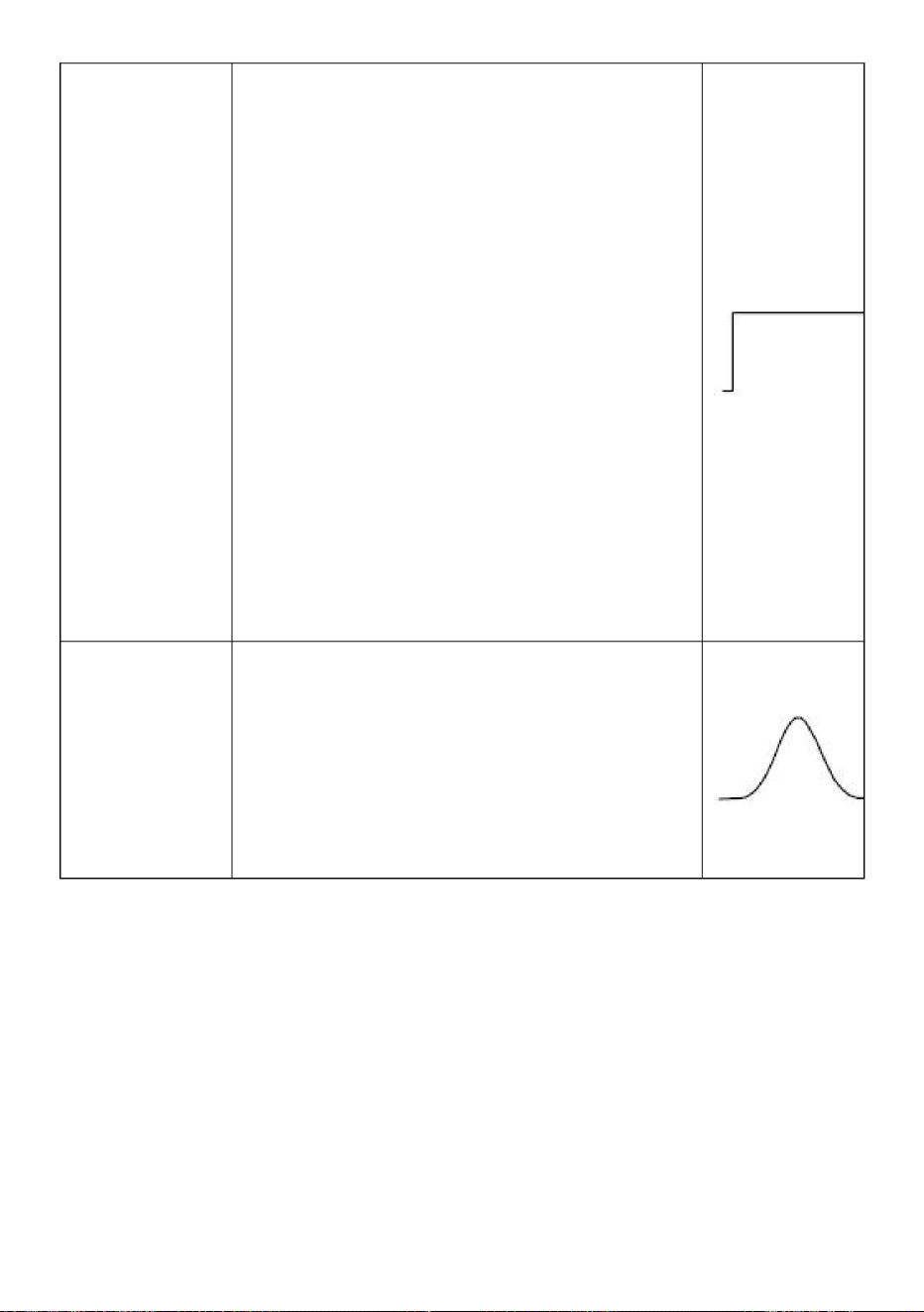
34
La soluzione migliore per la frequenza, la peggiore per
prima e dopo l'evento sono quasi
spettro di segnali non ripetitivi e
frequenze molto vicine.
ÿ Forme d'onda a frequenza singola, per trovare
Il tipo migliore per misurare la frequenza
ÿ Onde sinusoidali di uguale ampiezza con
armoniche di ordine superiore.
Corrente continua.
spettro a variazione relativamente lenta.
misurazione dei componenti di frequenza vicino
ÿ Rumore casuale a banda larga con un
Rettangolo
frequenza.
Si consiglia di utilizzarlo per:
La soluzione migliore per la magnitudo, la peggiore per
Uomo nero
grandezza.
ÿ Transitori o burst, il livello del segnale
pari.
Si consiglia di utilizzarlo per:
Machine Translated by Google
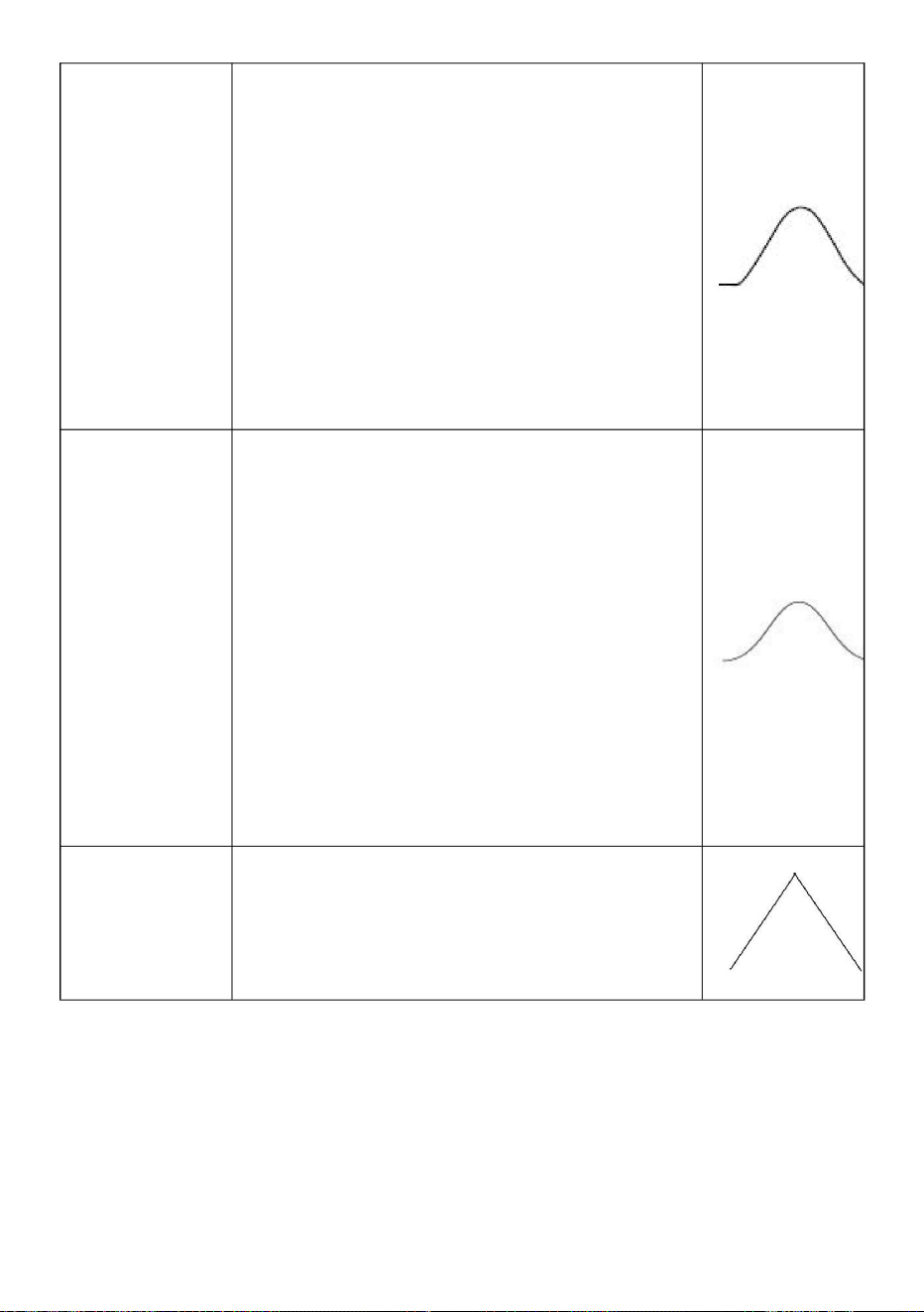
35
La finestra di Bartlett è leggermente più stretta
ÿ Sinusoidale, periodica e a banda stretta
Bene.
significativamente diverso.
(il livello del lobo laterale e il fattore di forma sono
frequenze.
peso ad entrambe le estremità.
Hanning
Kaiser
valore ma hanno ampiezze molto diverse
i livelli prima e dopo l'evento sono
Note per l'utilizzo di FFT
più vicino alla tradizionale RBW gaussiana).
Buono per la grandezza, ma più scarso
La risoluzione di frequenza quando si utilizza il
hanno ampiezze molto diverse. Utilizzare la scala Vrms per confrontare
la perdita e la precisione dell'ampiezza sono entrambe
Si consiglia di utilizzarlo per:
segnali.
ÿ La componente DC o l'offset possono causare valori di magnitudine errati di FFT
La finestra Kaiser è meglio utilizzata quando
rumore casuale.
variante della finestra triangolare, con zero
ÿ Transitori o raffiche in cui il segnale
le frequenze sono molto vicine alla stessa
Questa finestra è adatta anche per casuali
Bartlett
risoluzione di frequenza rispetto a Hamming.
La finestra Kaiser è discreta; lo spettrale
ÿ Utilizzare la scala dB predefinita per i dettagli di più frequenze, anche se
Machine Translated by Google

Utilizzare le manopole di posizione verticale e scala
forma d'onda. Per ridurre al minimo la componente CC, selezionare Accoppiamento CA su
tra la frequenza campionata e quella misurata.
eventi singoli, impostare la modalità di acquisizione dell'oscilloscopio su media.
forme d'onda.
ÿ Per ridurre il rumore casuale e i componenti alias in ripetitivi o
1. La manopola della posizione verticale viene utilizzata per regolare le posizioni verticali del
La frequenza di Nyquist è la frequenza più alta che qualsiasi digitalizzazione in tempo reale può misurare.
divisione.
Cos'è la frequenza di Nyquist?
La risoluzione analitica di questa manopola di controllo cambia con la verticale
frequenza di campionamento. Le frequenze superiori alla frequenza di Nyquist saranno inferiori
forme d'onda. La sensibilità della divisione verticale è di 1-2-5.
oscilloscopio può acquisire senza aliasing. Questa frequenza è la metà della
2. La manopola della scala verticale viene utilizzata per regolare la risoluzione verticale dell'
angolo dello schermo (vedere Figura 4-1 ).
segnale sorgente.
campionato, il che causa aliasing. Quindi prestate più attenzione alla relazione
La posizione verticale e la risoluzione verticale vengono visualizzate in basso a sinistra
36
Machine Translated by Google
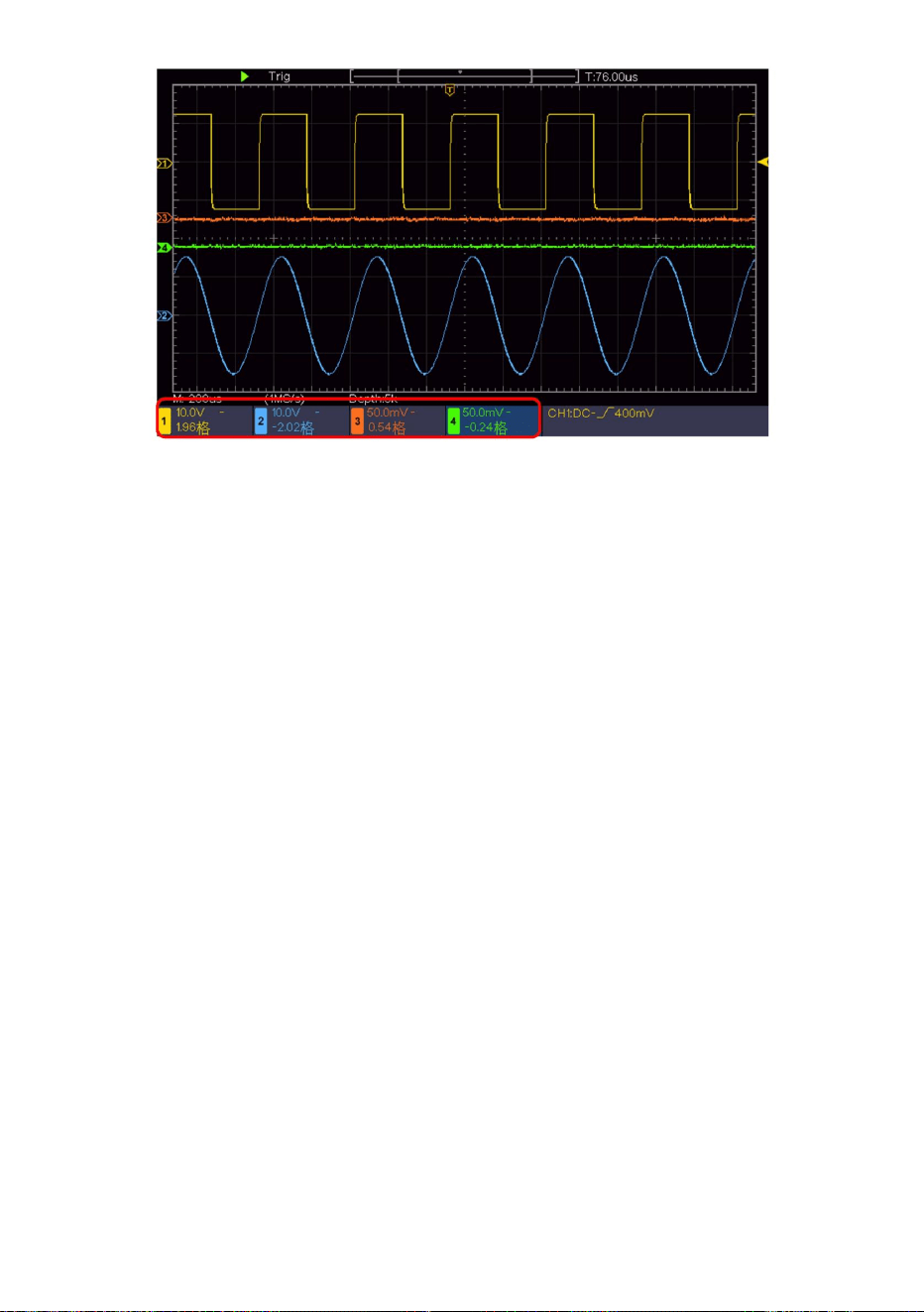
Come impostare il sistema orizzontale
2. Manopola della scala orizzontale : viene utilizzata per impostare il fattore di scala orizzontale per
manipolazione), la cui risoluzione analitica cambia con la base temporale.
impostazione della base temporale principale o della finestra.
sotto.
1. Manopola di posizione orizzontale : questa manopola viene utilizzata per regolare la posizione orizzontale
posizioni di tutti i canali (inclusi quelli ottenuti dalla matematica
manopole come Posizione Orizzontale e Scala Orizzontale.
I CONTROLLI ORIZZONTALI includono il pulsante HOR orizzontale e
Finestra Zoom. La finestra Zoom è una porzione ingrandita della finestra principale.
finestra.
3.Pulsante HOR orizzontale : premerlo per passare dalla modalità normale a quella
Premere il pulsante Horizontal HOR per entrare nella modalità zoom onda. La metà superiore
del display mostra la finestra principale e la metà inferiore mostra la
la modalità zoom onda. Per operazioni più dettagliate, vedere le introduzioni
37
Figura 4-1 Informazioni sulla posizione verticale
Ingrandisci la forma d'onda
Machine Translated by Google
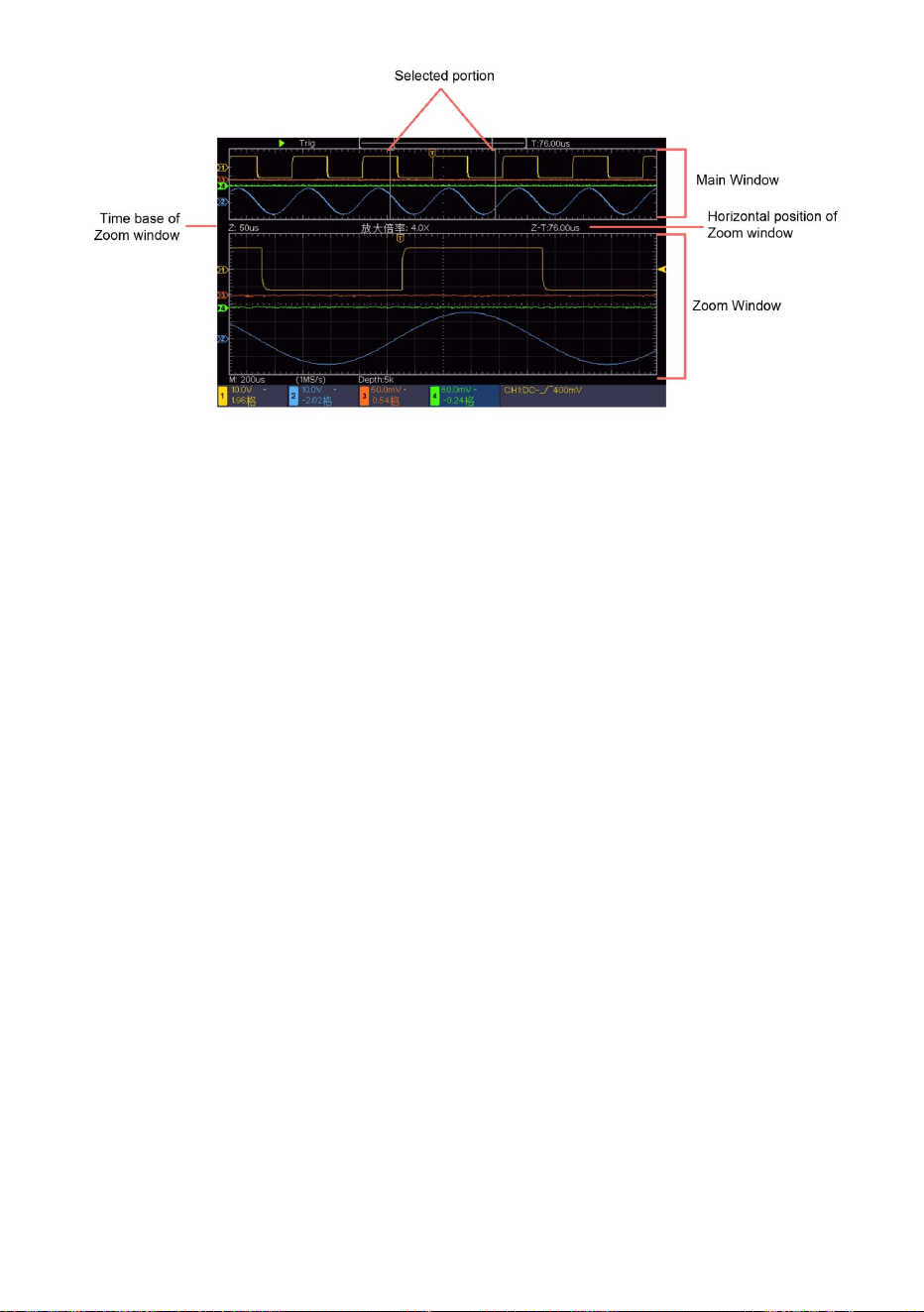
38
forma d'onda significativa.
dati sufficienti in modo continuo per disegnare la forma d'onda a destra del punto di trigger.
Forza: forza per creare un segnale di attivazione e la funzione è utilizzata principalmente in
In modalità normale, le manopole Posizione orizzontale e Scala orizzontale sono
Quando il DSO inizia ad acquisire dati, raccoglierà dati sufficienti per disegnare
Modalità "Normale" e "Singola".
utilizzato per regolare la posizione orizzontale e la base temporale della finestra principale.
forma d'onda a sinistra del punto di trigger. Il DSO continua ad acquisire dati mentre
Il trigger determina quando il DSO inizia ad acquisire dati e a visualizzare la forma d'onda.
il livello verrà impostato come i valori del punto medio verticale dell'ampiezza del
Menu Trigger: il pulsante che attiva il menu di controllo dei trigger.
Una volta impostato correttamente il trigger, è possibile convertire la visualizzazione instabile in
segnale di attivazione.
finestra.
L'area di controllo del trigger è composta da 1 manopola e 2 pulsanti del menu.
Livello di trigger: la manopola che imposta il livello di trigger; premere la manopola e il
In modalità zoom onda, le manopole Posizione orizzontale e Scala orizzontale
in attesa che si verifichi la condizione di trigger. Una volta rilevato un trigger, acquisirà
vengono utilizzati per regolare la posizione orizzontale e la base temporale dello Zoom
Come impostare il sistema di trigger
Machine Translated by Google

In modalità Edge Trigger, le informazioni sulle impostazioni del trigger vengono visualizzate su
Trigger video: trigger su campi o linee per segnale video standard.
Trigger singolo: utilizzare un livello di trigger per catturare forme d'onda stabili in due
livello di tensione con la pendenza specificata.
Ogni tipo di trigger ha diversi sottomenu.
Trigger alternativo: trigger su segnali non sincronizzati.
segue:
menu.
,indica
canali contemporaneamente.
Le due modalità di trigger in Single Trigger sono descritte rispettivamente come
Un trigger di bordo si verifica sul valore del livello di trigger del bordo specificato dell'input
come segue:
in basso a destra dello schermo, ad esempio,
I menu Trigger singolo e Trigger alternativo sono descritti rispettivamente
il tipo di trigger è edge, la sorgente del trigger è CH1, l'accoppiamento è DC e il trigger
Premere il pulsante Trigger Menu per visualizzare il menu Trigger sulla destra.
L'oscilloscopio offre due tipi di trigger: trigger singolo e trigger alternato.
Edge Trigger: si verifica quando l'input del trigger passa attraverso un punto specificato
Seleziona Tipo come Singolo nel menu a destra. Seleziona Singolo come Bordo nel menu a destra.
segnale. Selezionare la modalità di trigger Edge per attivare il trigger sul fronte di salita o di discesa.
Il trigger singolo è di due tipi: trigger di bordo e trigger video.
39
Singolo grilletto
Controllo del grilletto
1. Grilletto di bordo
Machine Translated by Google
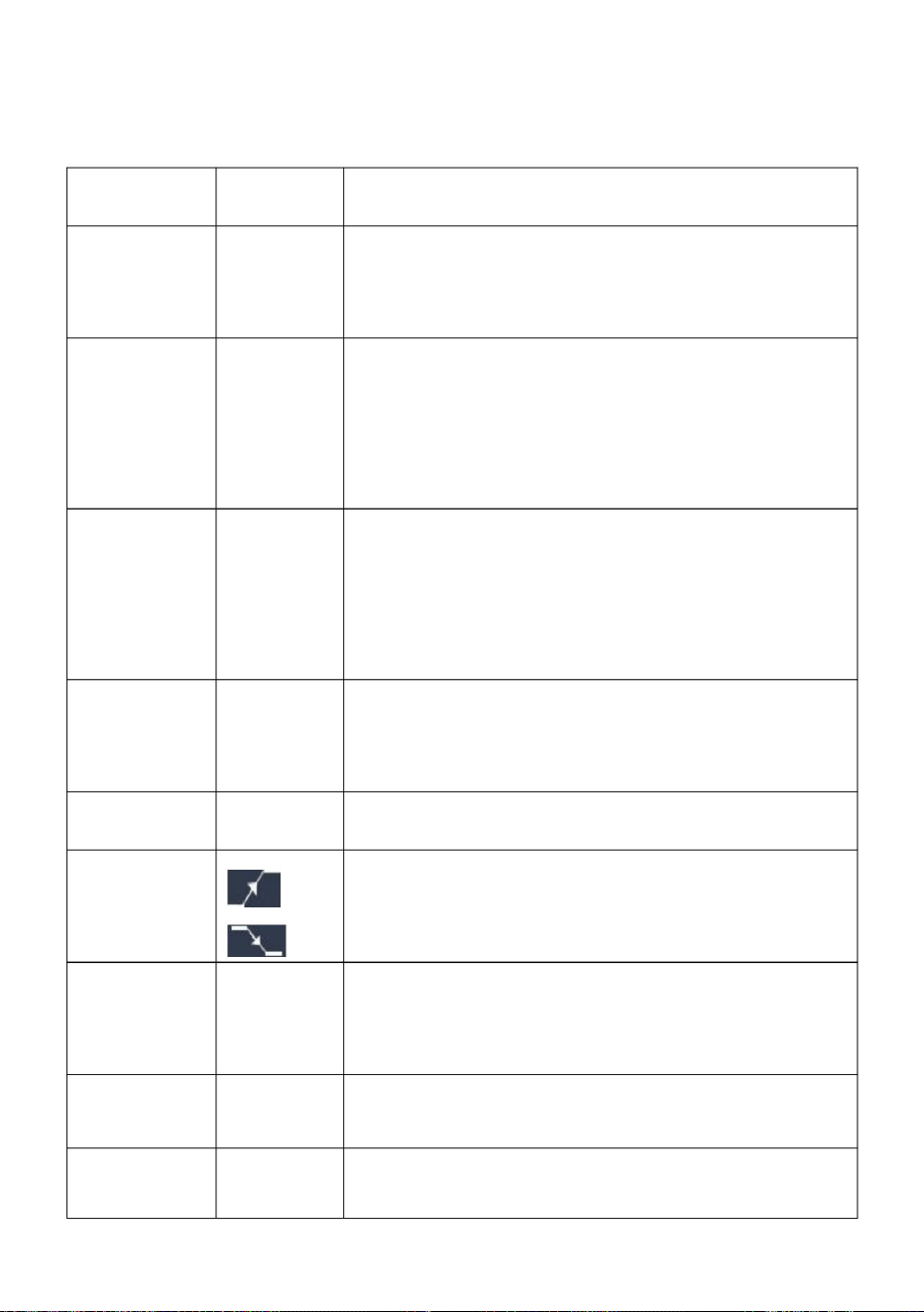
40
Elenco dei menu Edge :
CH1
Canale 1 come segnale di trigger.
Acquisisci la forma d'onda quando si verifica il trigger
Auto
Impostazioni Istruzioni
Pagina successiva
intervallo prima che si verifichi un altro trigger.
Consenti il passaggio di tutti i componenti.
Tenere a bada
Separare
grilletto di bordo.
Canale 3 come segnale di trigger.
Trigger sul fronte di salita
Reset
Pagina precedente
Acquisisci la forma d'onda anche se non si verifica alcun trigger
Bordo
AC
100 ns - 10 s, ruotare la manopola M per impostare l'ora
Pendenza
Quando si verifica il trigger, acquisire una forma d'onda
il livello è 0,00 mV.
CAP2
Bloccare la componente di corrente continua.
Tenere a bada
CH4
Menu
Fonte
Accoppiamento
Entra nella pagina successiva
Canale 2 come segnale di trigger.
Imposta il tipo di trigger singolo del canale verticale come
Normale
Imposta il tempo di holdoff come valore predefinito (100 ns).
Trigger sul fronte discendente
Separare
Canale 4 come segnale di trigger.
CH3
poi fermati
Modalità
Entra nella pagina precedente
corrente continua
Machine Translated by Google

2. Attivazione video
menu a destra.
Selezionare CH1 come sorgente di trigger
Separare
il tipo di trigger è Video, la sorgente del trigger è CH1 e il tipo di sincronizzazione è Pari.
Fonte
AMICO
CH1
segnali video standard.
ISTRUZIONI PER L'IMPOSTAZIONE DEL MENU
modo
grilletto.
Seleziona Tipo come Singolo nel menu a destra. Seleziona Singolo come Video nel
CH3
Selezionare CH2 come sorgente di trigger
Livello di trigger: il livello di trigger indica la posizione verticale del canale, ruotare la manopola del
livello di trigger per spostare il livello di trigger, durante l'impostazione, una linea tratteggiata
In modalità Video Trigger, le informazioni sulle impostazioni del trigger vengono visualizzate su
Formato NTSC
,indica che
angolo destro, dopo l'impostazione, la linea tratteggiata scompare.
Selezionare CH4 come sorgente di trigger
SECAM
Seleziona la modulazione video
Video
Scegli il trigger video da attivare su campi o linee di NTSC, PAL o SECAM
Premere il pulsante Trigger Menu per visualizzare il menu Trigger sulla destra.
Imposta il tipo di trigger singolo del canale verticale come video
visualizza per mostrare la posizione del trigger e il valore del livello del trigger cambia al
in basso a destra dello schermo, ad esempio,
Selezionare CH3 come sorgente di trigger
CAP2
CH4
Elenco dei menu dei trigger video :
41
Machine Translated by Google

Come utilizzare il menu delle funzioni
42
Come impostare il campionamento/display
Anche
giusto come segue:
Trigger sincronico nel campo video
numero di riga.
Linea N.
Trigger sincronizzato in linea video
Trigger sincronico in campo video uniforme
La zona di controllo del menu funzione include 4 pulsanti del menu funzione: Utilità, Misura, Acquisisci, Cursore e
2 pulsanti di esecuzione immediata: Autoset, Esegui/Arresta.
Trigger sincronico nel campo video dispari
Premere il pulsante Acquisisci , il menu Campionamento e Visualizzazione viene visualizzato nella
Voce di menu numero riga , ruotare la manopola M per impostare
Trigger sincronizzato nella linea video progettata. Premere
Campo
Sincronizzazione
Strano
Linea
Machine Translated by Google

43
La barra
2 secondi
Campione
rumori, con il numero facoltativo di medie.
Trovare i punti più alti e più bassi su intervalli adiacenti.
Viene utilizzato per la rilevazione della sbavatura di inceppamento
e la possibilità di ridurre la confusione.
Modalità XY
SPENTO
5 secondi
Picco
Vengono visualizzati solo i punti di campionamento.
Contatore
Puntini
Da utilizzare per catturare campioni massimi e minimi.
SU
SU
Modalità acqua
Tipo
Descrizione dell'impostazione
Viene utilizzato per ridurre la casualità e la noncuranza
Menu
1 secondo
Perseverare
Attiva/disattiva la funzione di visualizzazione XY
Ruotare la manopola M per selezionare 4, 16, 64, 128 nel menu a
sinistra.
Modalità di campionamento normale.
Imposta il tempo di persistenza
Accendere/spegnere il contatore
Rilevare
Lo spazio tra i punti di campionamento adiacenti
nella visualizzazione viene riempito con il formato
vettoriale.
Infinito
Funzione
Media
SPENTO
SPENTO
Machine Translated by Google

imposta la scala e la posizione orizzontale.
ÿ Riferimento o forma d'onda digitale
visualizzati in colori sbiaditi e i nuovi dati sono in colori vivaci.
è selezionato il formato di visualizzazione, il canale 1 viene visualizzato sull'asse orizzontale e
Questo formato è applicabile solo al Canale 1 e al Canale 2. Dopo XY
l'oscilloscopio a tubo catodico può essere simulato. I dati originali riservati sono
(2) Nel menu di destra, premere Persist per selezionare il tempo di persistenza, incluso
modalità campione: i dati vengono visualizzati come punti luminosi.
Le seguenti funzioni non possono funzionare nel formato XY:
ÿ Controllo del grilletto
(1) Premere il pulsante Acquisisci .
Canale 2 sull'asse verticale; l'oscilloscopio è impostato su non attivato
ÿ Le manopole Scala orizzontale e Posizione orizzontale vengono utilizzate per
L'opzione "Infinito" è impostata per il tempo di persistenza, i punti di misurazione saranno
ÿ Cursore
OFF, 1 secondo, 2 secondi, 5 secondi e infinito. Quando il
Le operazioni di tutte le manopole di controllo sono le seguenti:
ÿ FFT
ÿ Le manopole Scala verticale e Posizione verticale vengono utilizzate per impostare
Quando viene utilizzata la funzione Persist , l'effetto di visualizzazione della persistenza dell'
la scala verticale e la posizione in modo continuo.
memorizzato finché il valore di controllo non viene modificato. Selezionare OFF per disattivare
persistenza e pulisci il display.
Formato XY
Perseverare
44
Machine Translated by Google
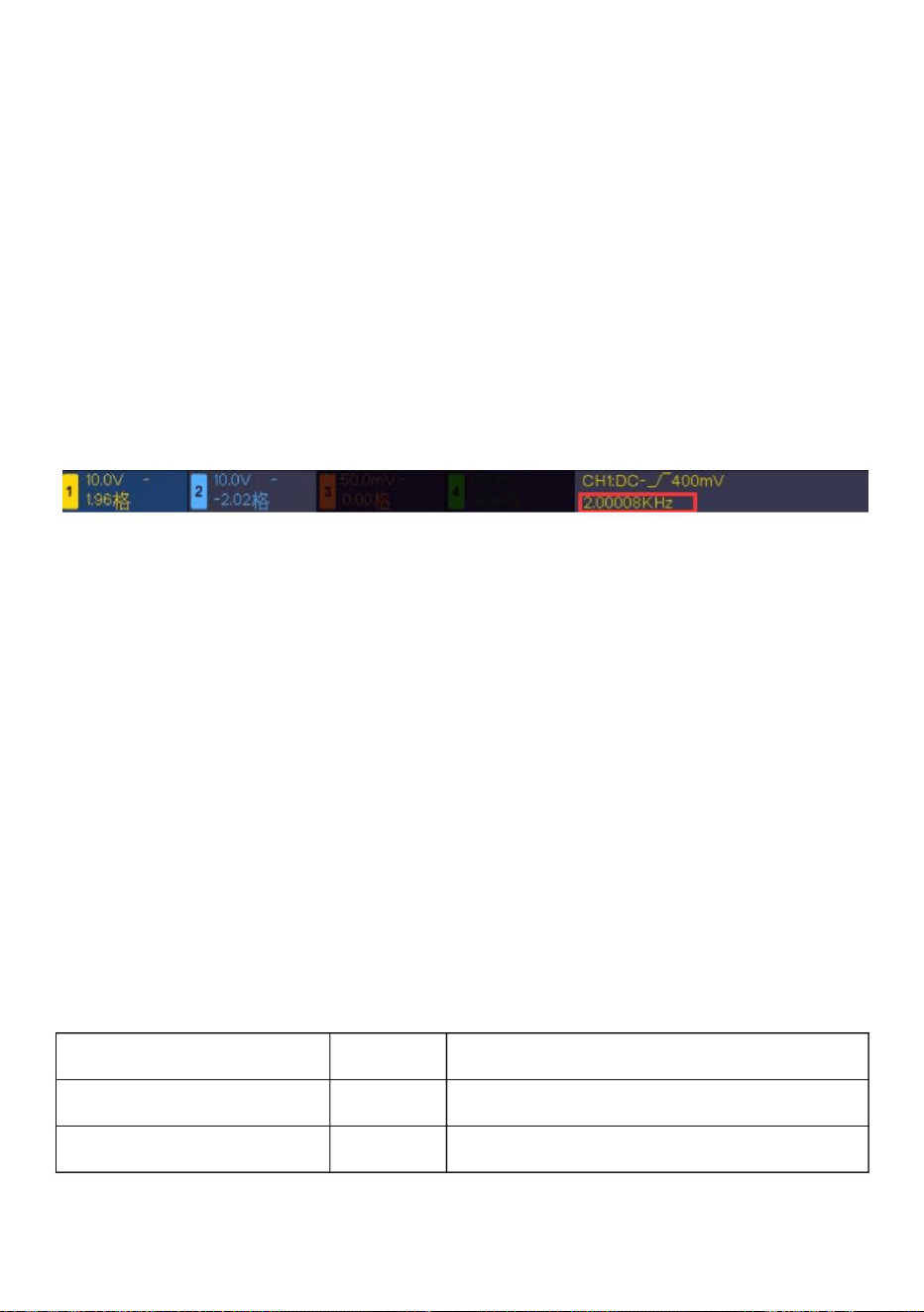
Come salvare e richiamare una forma d'onda
45
Contatore
Fasi operative:
forme d'onda, configurazioni o immagini dello schermo.
Funzione
2. Premere il pulsante Acquisisci per visualizzare il menu corretto.
sorgente del segnale.
2. Selezionare la modalità XY su ON o OFF nel menu a destra.
frequenza del canale di attivazione. La gamma di frequenza è da 2Hz a
Menu delle funzioni
Descrizione dell'impostazione
È un contatore monocanale a 6 cifre. Il contatore può misurare solo
3. Selezionare Contatore su ON o OFF nel menu a destra.
il menu di sinistra. Selezionando Tipo nel menu di destra, puoi salvare il
tipo di trigger, il contatore può essere abilitato. Il contatore viene visualizzato in
Tipo Onda Scegli il tipo di salvataggio come onda.
larghezza di banda completa. Solo se il canale misurato è in modalità Edge di Single
Premere il pulsante Utilità , selezionare Funzione nel menu a destra, selezionare Salva in
Salva Visualizza il menu della funzione di salvataggio
Quando il Tipo è selezionato come Onda, il menu viene visualizzato come segue
1. Premere il pulsante Acquisisci per visualizzare il menu corretto.
1. Premere il pulsante Trigger Menu , impostare la modalità trigger su Edge, selezionare
tavolo:
parte inferiore dello schermo.
Fasi operative:
Machine Translated by Google

46
FFT
Pagina successiva
Chiudi tutto
CH3
nell'indirizzo dell'oggetto corrente. Quando lo
spettacolo è ON, se è stato utilizzato l'indirizzo
dell'oggetto corrente, verrà mostrata la forma
d'onda memorizzata, il numero dell'indirizzo e le
informazioni rilevanti
Formato file
Richiama o chiudi la forma d'onda memorizzata
Selezionare la forma d'onda da salvare.
(Seleziona Tutto per salvare tutte
le forme d'onda attivate. Puoi salvare
nell'indirizzo dell'oggetto interno corrente
o nella memoria USB come un singolo file.)
SPENTO
indirizzo dell'oggetto.
TXT
CH4
SU
verrà visualizzato in alto a sinistra dello
schermo; se l'indirizzo è vuoto, verrà visualizzato
il messaggio "Nessuno è stato salvato".
Fonte
BIDONE
Per l'archiviazione interna, è possibile selezionare
solo BIN. Per l'archiviazione esterna, il formato
può essere BIN, TXT o CSV.
Gli oggetti Wave0 –Wave15 sono elencati
nel menu di sinistra; ruotare la manopola M
per scegliere l'oggetto su cui salvare o richiamare
la forma d'onda.
Oggetto
Formato CSV
Entra nella pagina successiva
CAP2
Tutto
Chiudere tutte le forme d'onda memorizzate nel
Matematica
CH1
Machine Translated by Google

47
Funzione
Selezionare il tipo di salvataggio come configura.
Salva su memoria interna o USB
Pagina precedente
CD fornito).
configurare per la memoria interna
…..
E
il nome del file è modificabile. Il BIN
Quando il Tipo è selezionato come Configura, il menu viene visualizzato come
indirizzo
Menu delle funzioni
software di analisi delle forme d'onda (su
Configurare
Carico
Impostazione8
Interno
Descrizione dell'impostazione
Salva la forma d'onda della sorgente in
Magazzinaggio
Salva
Configurazione
Salva l'oscilloscopio corrente
Richiama la configurazione da quella selezionata
Entra nella pagina precedente
archiviazione. Quando è selezionato Esterno,
Tipo
Salva
il file waveform potrebbe essere aperto da
tabella seguente:
Impostazione1
l'indirizzo selezionato.
Esterno
Salva Visualizza il menu della funzione di salvataggio
L'indirizzo di impostazione
Machine Translated by Google

Salva e richiama la forma d'onda
il file può essere memorizzato solo su una chiavetta USB
forma d'onda corrente allo stesso tempo. La forma d'onda memorizzata richiamata può
1. Attivare i canali CH1, CH2, CH3, CH4 e Math.
Descrizione dell'impostazione
Salva
nel menù a sinistra.
connesso per primo. Il nome del file è
Menu delle funzioni
Immagine Scegli il tipo di salvataggio come immagine.
formato.
oggetto Wave0, è necessario seguire i passaggi dell'operazione:
nel menu di sinistra. Nel menu di destra, seleziona Tipo come Onda.
Salva Visualizza il menu della funzione di salvataggio
5. Nel menu a destra, premere Pagina successiva e selezionare Archiviazione come Interna.
6. Nel menu di destra, premere Salva per salvare la forma d'onda.
modificabile. Il file è memorizzato in BMP
L'oscilloscopio può memorizzare 16 forme d'onda, che possono essere visualizzate con
Tipo
2. Premere il pulsante Utilità , selezionare Funzione nel menu a destra, selezionare Salva
4. Nel menu di destra, premere Oggetto. Selezionare Wave0 come indirizzo dell'oggetto
Funzione
3. Salvataggio: nel menu a destra, seleziona Sorgente come Tutto.
non essere regolato.
tavolo:
archiviazione, quindi è necessario un archivio USB
Per salvare la forma d'onda di CH1, CH2, CH3, CH4 e Math nel
Salva la schermata di visualizzazione corrente.
Quando il Tipo è selezionato come Immagine, il menu viene visualizzato come segue
48
Machine Translated by Google

Salva l'immagine dello schermo corrente:
3. Salvataggio: nel menu a destra, seleziona Sorgente come Tutto.
7. Richiamo: il file di forma d'onda BIN potrebbe essere aperto tramite l'analisi della forma d'onda
Funzione di salvataggio nel menu delle funzioni di utilità . La pressione di questo pulsante equivale a
e le informazioni rilevanti verranno visualizzate nella parte superiore sinistra dello schermo.
6. Nel menu di destra, seleziona Archiviazione, una tastiera di input utilizzata per modificare il
5. Nel menu a destra, seleziona Archiviazione come Esterna.
verrà mostrata la forma d'onda memorizzata nell'indirizzo, il numero dell'indirizzo
memorizzazione come file BIN, è necessario seguire i passaggi operativi:
tempo. Girare la manopola M per scegliere i tasti; premere la manopola M per immettere
Il pulsante Copia in basso a destra del pannello frontale è la scorciatoia per
la schermata potrebbe essere salvata in base al tipo scelto nel menu Salva.
Per salvare la forma d'onda di CH1, CH2, CH3, CH4 nella chiavetta USB
il nome del file apparirà. Il nome predefinito è la data di sistema corrente e
il
tasto sulla tastiera per confermare.
2. Premere il pulsante Utilità , selezionare Funzione nel menu a destra, selezionare Salva
l' opzione Salva nel menu Salva. La forma d'onda, la configurazione o la visualizzazione
L'immagine dello schermo può essere memorizzata solo su un disco USB, quindi dovresti collegare un
1. Attivare i canali CH1, CH2, CH3, CH4, disattivare il canale matematico.
la chiave scelta. La lunghezza del nome del file è fino a 25 caratteri. Seleziona
software (sul CD in dotazione).
seleziona Wave0 nel menu di sinistra. Nel menu di destra, seleziona Object come ON,
4. Nel menu di destra, premere Pagina successiva e selezionare Formato file come BIN.
Scorciatoia per la funzione Salva:
nel menu di sinistra. Nel menu di destra, seleziona Tipo come Onda.
7. Richiamo: nel menu di destra, premere Pagina precedente, quindi premere Oggetto,
49
Machine Translated by Google

50
Ruotare la manopola M per scegliere i tasti; premere la manopola M per immettere il
un altro è tramite software di formattazione per formattare. (disco USB da 8G o superiore
1. Collegare il disco USB al computer.
non può essere riconosciuto, formattare il disco USB secondo i metodi
premere il tasto sulla tastiera per confermare.
sullo schermo, il disco USB è installato correttamente. Se il disco USB
2. Dopo aver installato il disco USB, premere il pulsante Utility , selezionare Funzione
la dimensione dell'unità non deve superare i 4k, capacità massima 64G. Se il disco USB non funziona
interfaccia.
in "Requisiti del disco USB" a P50.
Supporta il formato del disco USB: USB 2.0 o inferiore, FAT16 o FAT32, allocazione
per formattare il disco USB, prima utilizzando il sistema informatico per formattare, il
3. Selezionare Salva nel menu a destra, una tastiera di input utilizzata per modificare il file
2. Fare clic con il pulsante destro del mouse su Computer-ÿ Gestisci per accedere a Gestione computer
visualizzato sul lato destro con i segni rossi 1 e 2.
nel menu di destra, seleziona Salva nel menu di sinistra. Nel menu di destra,
seleziona Tipo come Immagine.
correttamente, formatta il tuo disco USB e poi riprova. Ci sono due metodi
3. Fare clic sul menu Gestione disco e verranno visualizzate le informazioni sul disco USB
è possibile utilizzare solo il secondo metodo per formattare, ovvero tramite formattazione
1. Installare il disco USB: Inserire il disco USB nella "7. Porta host USB" della "Figura 3- 1
Pannello frontale". Se appare un'icona in alto a destra
chiave scelta. La lunghezza del nome del file è fino a 25 caratteri. Selezionare la
software.)
nome apparirà. Il nome predefinito è la data e l'ora del sistema corrente.
Disco USB con lo strumento.
Utilizzare la funzione fornita dal sistema per formattare il disco USB
Requisiti del disco USB
Machine Translated by Google
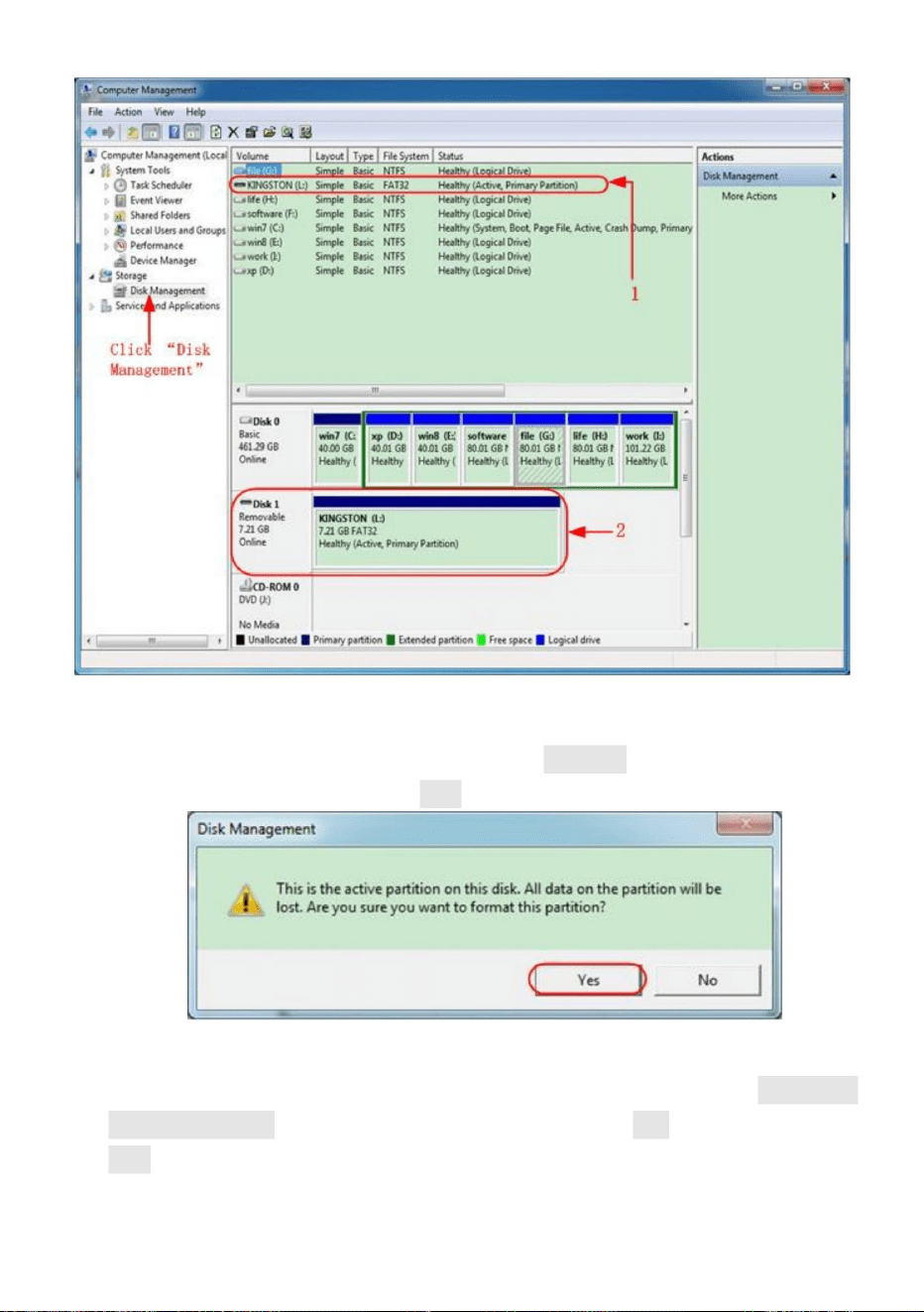
Figura 4-3: Avviso di formattazione del disco USB
Figura 4-2: Gestione disco del computer
51
5. Imposta File System come FAT32, dimensione unità di allocazione 4096. Seleziona "Esegui formattazione
rapida" per eseguire una formattazione rapida. Fai clic su OK, quindi fai clic su Sì nel messaggio di
avviso.
4. Fai clic con il pulsante destro del mouse su 1 o 2 aree contrassegnate in rosso, scegli Formato. Il sistema
visualizzerà un messaggio di avviso, fai clic su Sì.
Machine Translated by Google
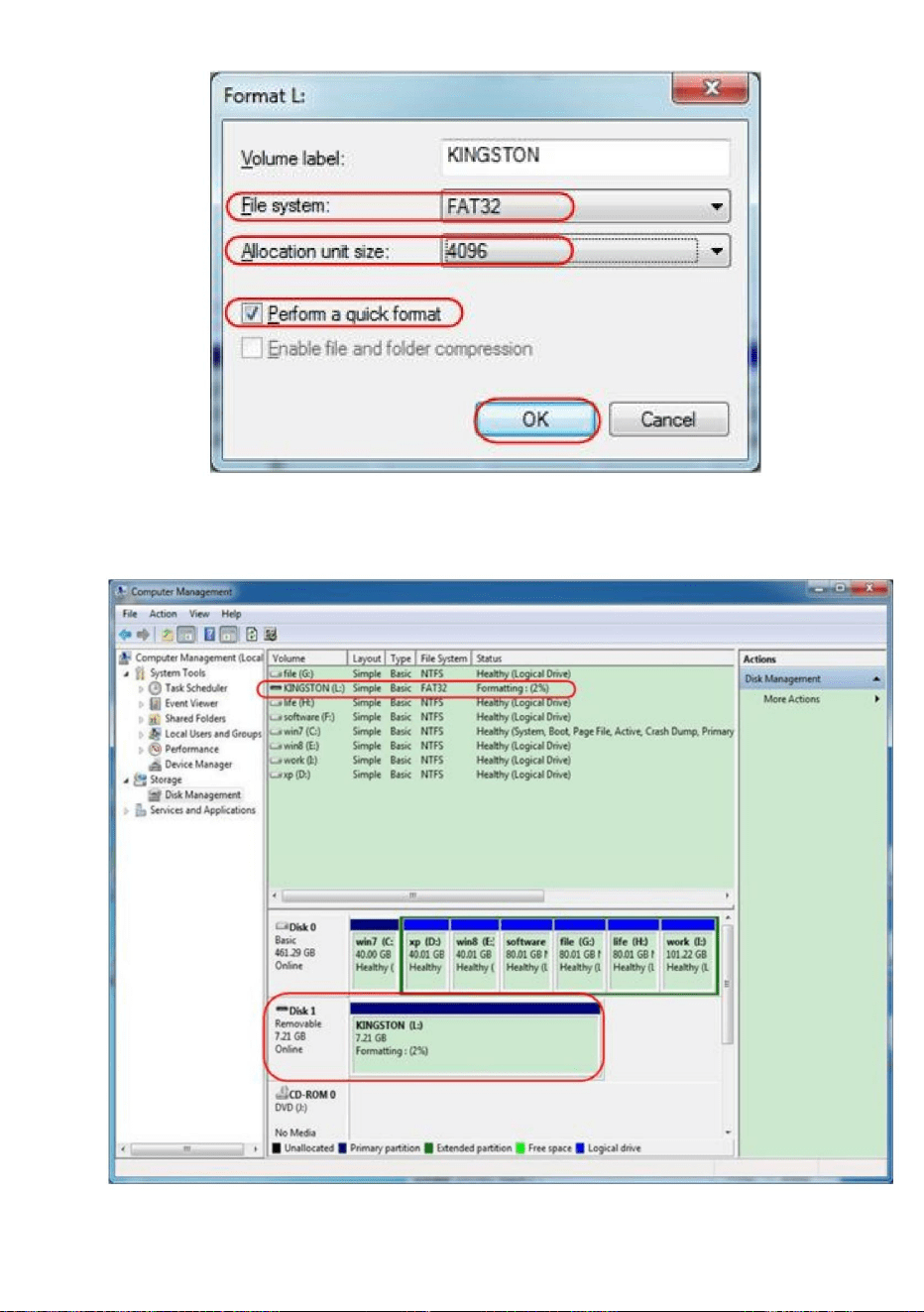
52
Figura 4-4: Impostazione della formattazione del disco USB
6. Processo di formattazione.
Machine Translated by Google
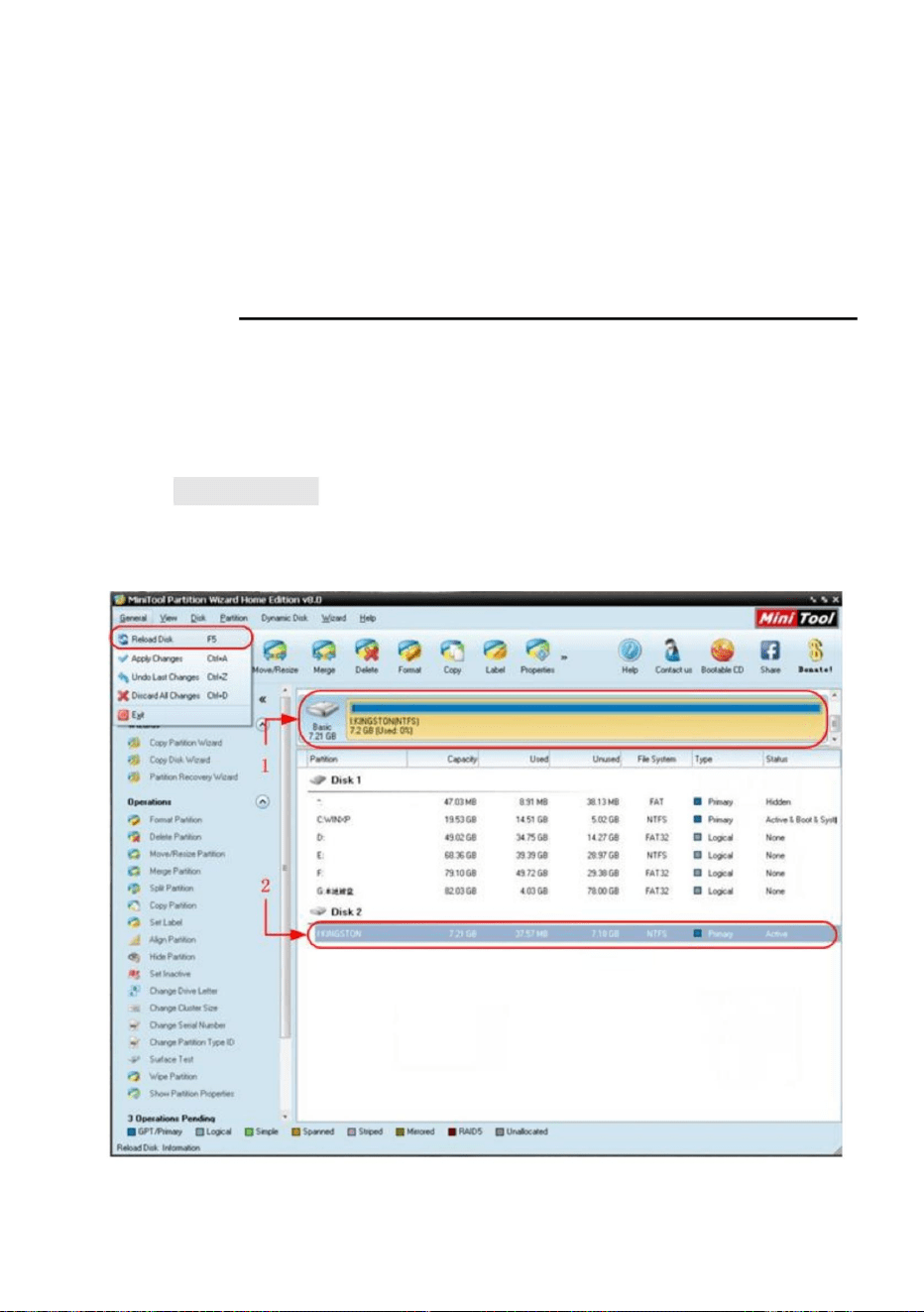
Utilizzare Minitool Partition Wizard per formattare
Figura 4-6: Ricarica disco
URL per il download: http://www.partitionwizard.com/free-partition-manager.html
Figura 4-5: Formattazione del disco USB
53
2. Aprire il software Minitool Partition Wizard.
prendiamo ad esempio Minitool Partition Wizard.
3. Fare clic su Ricarica disco nel menu a discesa in alto a sinistra o premere
tastiera F5 e le informazioni sul disco USB verranno visualizzate sulla
Suggerimento: sul mercato sono disponibili molti strumenti per la formattazione dei dischi USB, basta
1. Collegare il disco USB al computer.
dopo la formattazione.
7. Controllare se il disco USB è FAT32 con dimensione unità di allocazione 4096
lato destro con segno rosso 1 e 2.
Machine Translated by Google
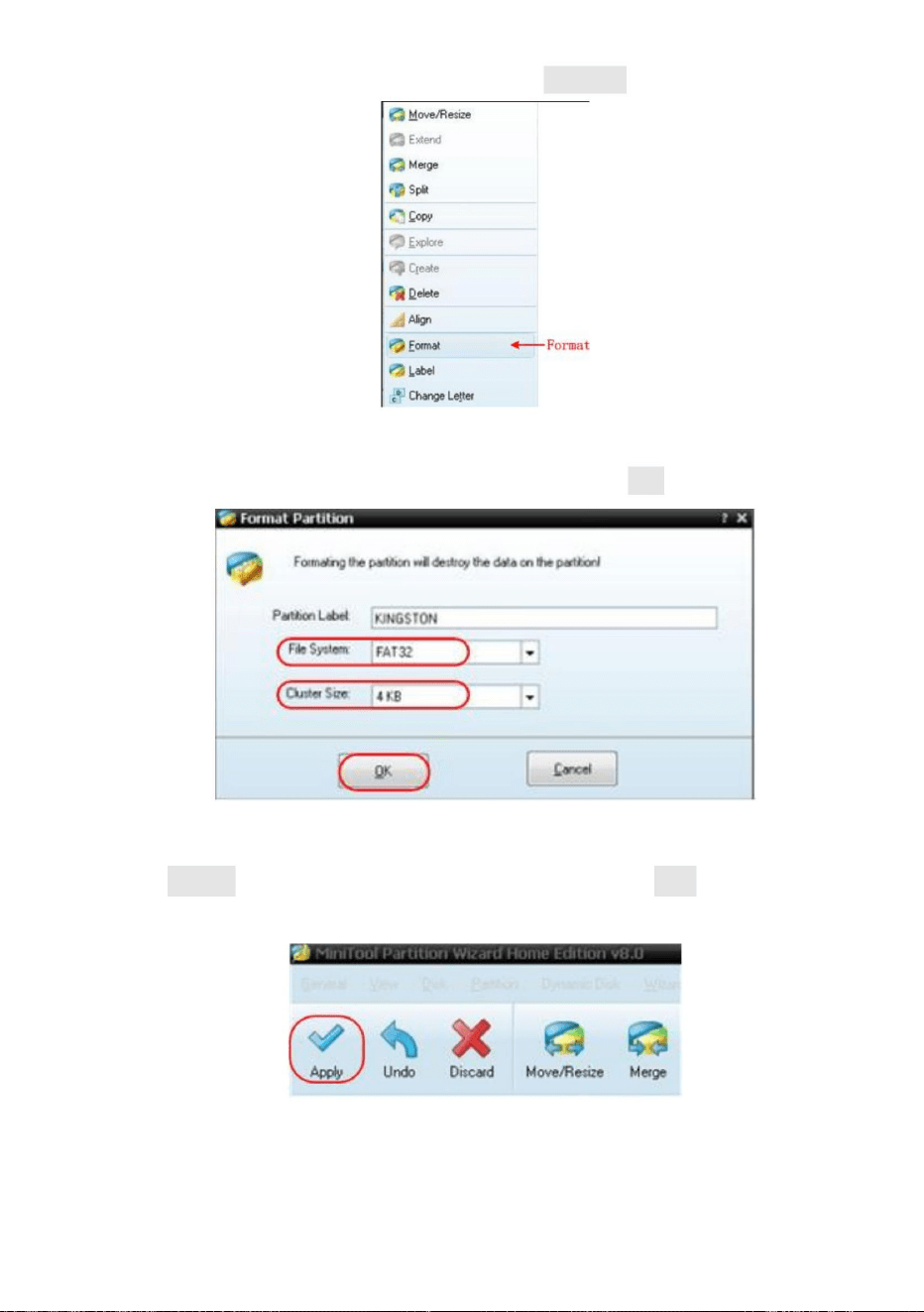
5. Impostare il file system FAT32, dimensione del cluster 4096. Fare clic su OK.
4. Fare clic con il pulsante destro del mouse sull'area 1 o 2 contrassegnata in rosso e scegliere Formato.
6. Fai clic su Applica in alto a sinistra del menu. Quindi fai clic su Sì nell'avviso pop-up per iniziare la
formattazione.
54
Figura 4-7: Scegli il formato
Figura 4-8: Impostazione del formato
Machine Translated by Google
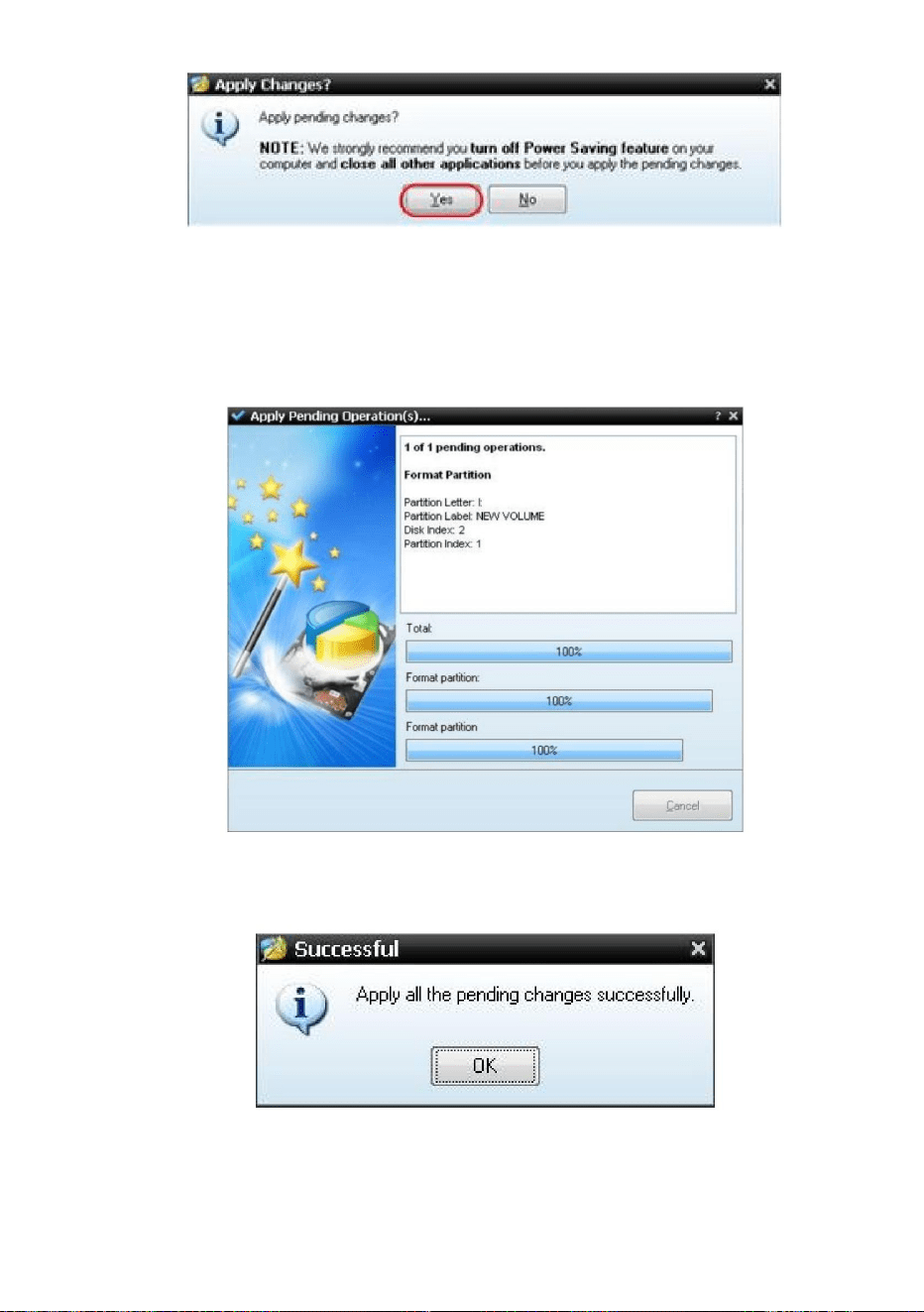
Figura 4-11: Formattazione eseguita correttamente
55
Figura 4-10: Processo di formattazione
Figura 4-9: Applica impostazione
8. Formattare correttamente il disco USB
7. Processo di formattazione
Machine Translated by Google

56
Impostazione della funzione
Come implementare il sistema ausiliario
Collocamento
Premere il pulsante Utilità , selezionare Funzione nel menu a destra, selezionare
Blocca tutti i tasti. Metodo di sblocco: premi
Visualizza nel menu a sinistra.
•Configurazione
Configura Mostra il menu di configurazione
Premere il pulsante Utilità , selezionare Funzione nel menu a destra, selezionare
La descrizione del menu Configura è la seguente:
area, quindi premere il pulsante Forza , ripetere
Configura nel menu a sinistra.
Pulsante del menu Trigger nel controllo del trigger
La descrizione del menu Display è la seguente:
Menu
Blocco tasti
Funzione
3 volte.
Di
Descrizione
Funzione
Mostra la versione e il numero di serie
•Visualizzazione
Machine Translated by Google
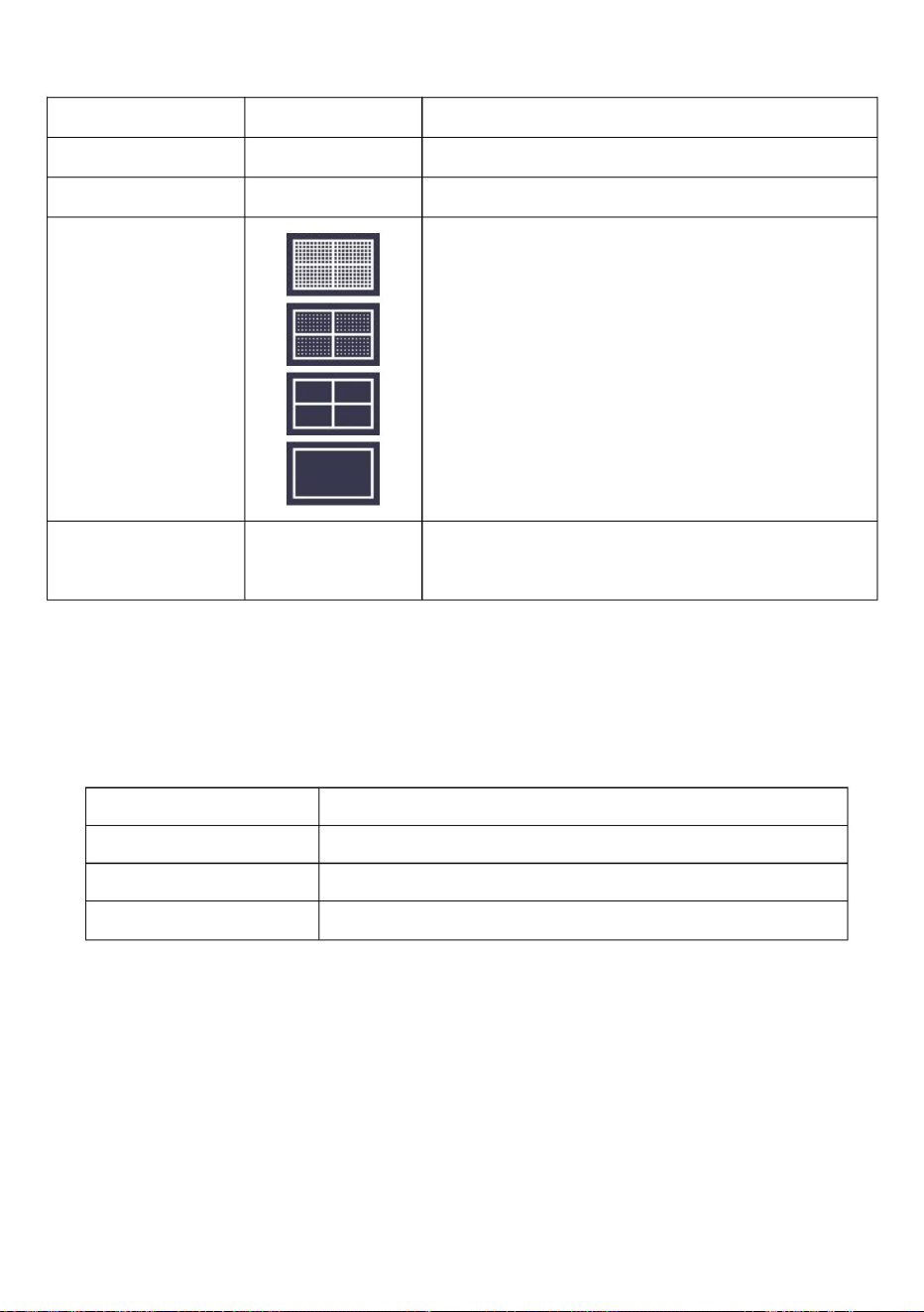
57
Predefinito
Collocamento
Ruotare la manopola M per impostare la scomparsa
Graticule
nel menù a sinistra.
è necessario eseguire la procedura di autocalibrazione per ottenere il livello più elevato di
oscilloscopio sotto la temperatura ambiente nella misura massima. Se il
Eseguire la procedura di autocalibrazione.
Descrizione
Ora del menù
Prima di eseguire la procedura di autocalibrazione, scollegare tutte le sonde o
Premere il pulsante Utilità , selezionare Funzione nel menu a destra, selezionare Regola
0% - 100% Ruotare la manopola M per regolare la retroilluminazione.
Controllare se l'attenuazione della sonda è buona.
La descrizione del menu Regola è la seguente:
Menu delle funzioni
Seleziona il tipo di griglia
La procedura di autocalibrazione può migliorare la precisione dell'
Anni 30
Retroilluminazione
Auto-Cal
la variazione della temperatura ambiente è pari o superiore a 5ÿ, il
precisione.
ora del menù
Display
SondaCh.
Mostra il menu di visualizzazione
Richiamare le impostazioni di fabbrica.
Descrizione del menu delle funzioni
SPENTO, 5S –
Funzione
Eseguire l'autocalibrazione (autocalibrazione)
•Regolare
Machine Translated by Google

• Aggiornare
• Salvare
58
Come aggiornare il firmware dello strumento
fili dal connettore di ingresso. Premere il pulsante Utility , selezionare Function in
1. Collegare la sonda al CH1, regolare l'attenuazione della sonda al
procedura di autocalibrazione dello strumento.
Regola nel menu a sinistra.
Utilizzare la porta USB del pannello frontale per aggiornare il firmware dello strumento utilizzando un
Requisiti del dispositivo di memoria USB: inserire un dispositivo di memoria USB nel
tutto è pronto, seleziona Self Cal nel menu a destra per entrare nel
2. Premere il pulsante Utilità , selezionare Funzione nel menu a destra, selezionare
Per verificare se l'attenuazione della sonda è buona. I risultati contengono tre
sullo schermo.
Controllo della sonda
3. Selezionare ProbeCh. nel menu a destra, vengono visualizzati i suggerimenti sul controllo della sonda
Dispositivo di memoria USB. Fare riferimento a "Come aggiornare il firmware dello strumento" a pagina
58.
compensazione. In base al risultato del controllo, gli utenti possono regolare la sonda
il risultato si verificherà dopo 3 secondi; premere un altro tasto per uscire.
Dispositivo di memoria USB.
circostanze: Compensazione di eccesso, Buona compensazione, Inadeguata
4. Selezionare nuovamente ProbeCh. per iniziare il controllo della sonda e il controllo
Utilizzare la porta USB del pannello frontale per aggiornare il firmware dello strumento utilizzando un
È possibile salvare le forme d'onda, le configurazioni o le immagini dello schermo. Fare riferimento a "Come
massimo.
il menu di destra, il menu delle funzioni verrà visualizzato a sinistra, selezionare Regola. Se
attenuazione al meglio. Le fasi operative sono le seguenti:
per salvare e richiamare una forma d'onda" a pagina 45.
Machine Translated by Google
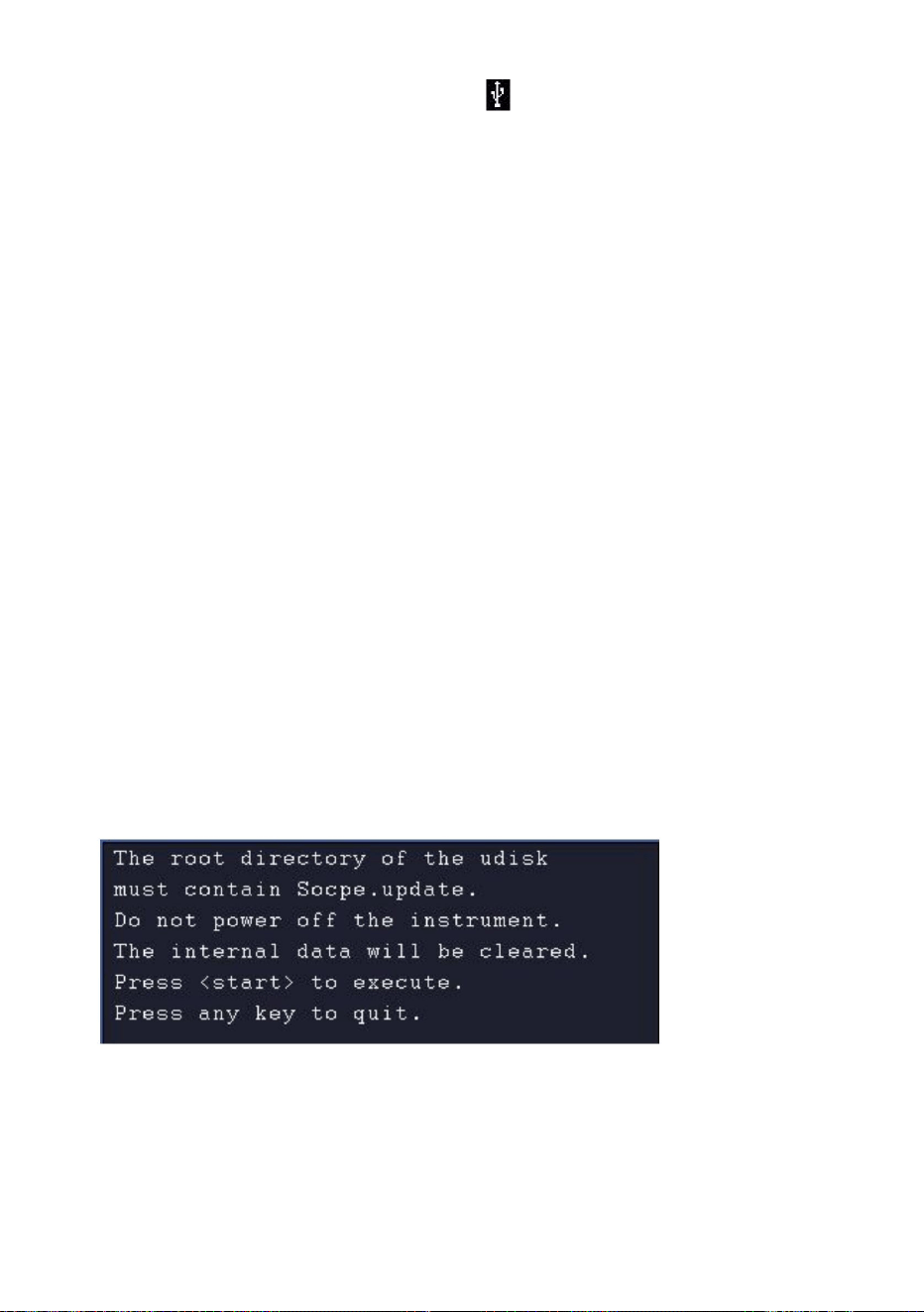
59
Porta USB sul pannello frontale. Se l'icona
1. Premere il pulsante Utilità , selezionare Funzione nel menu a destra, selezionare
il dispositivo di memoria non può essere rilevato, formattare il dispositivo di memoria USB
2. Da un PC, visita il sito Web e controlla se il sito Web offre una versione più recente
Aggiorna nel menu a sinistra.
6. Nel menu di destra, seleziona di nuovo Avvia , le interfacce sottostanti saranno
schermata, il dispositivo di memoria USB è installato correttamente. Se il dispositivo USB
modello e la versione del firmware attualmente installata.
5. Nel menu di destra, selezionare Avvia, verranno visualizzati i messaggi seguenti.
Attenzione: l'aggiornamento del firmware dello strumento è un'operazione delicata,
Scope.update. Copia il file del firmware nella directory principale del tuo
minuti. Dopo il completamento, lo strumento verrà spento
secondo i metodi descritti in "Requisiti del disco USB" a P50.
versione del firmware. Scarica il file del firmware. Il nome del file deve essere
visualizzati in sequenza. Il processo di aggiornamento richiederà fino a tre
rimuovere il dispositivo di memoria USB durante il processo di aggiornamento.
3. Inserire il dispositivo di memoria USB nella porta USB del pannello frontale del
per evitare danni allo strumento, non spegnere lo strumento o
Dispositivo di memoria USB.
automaticamente.
4. Premere il pulsante Utilità , selezionare Funzione nel menu a destra, selezionare
appare in alto a destra del
Per aggiornare il firmware dello strumento, procedere come segue:
Configura nel menu di sinistra, seleziona Informazioni nel menu di destra. Visualizza il
strumento.
Machine Translated by Google
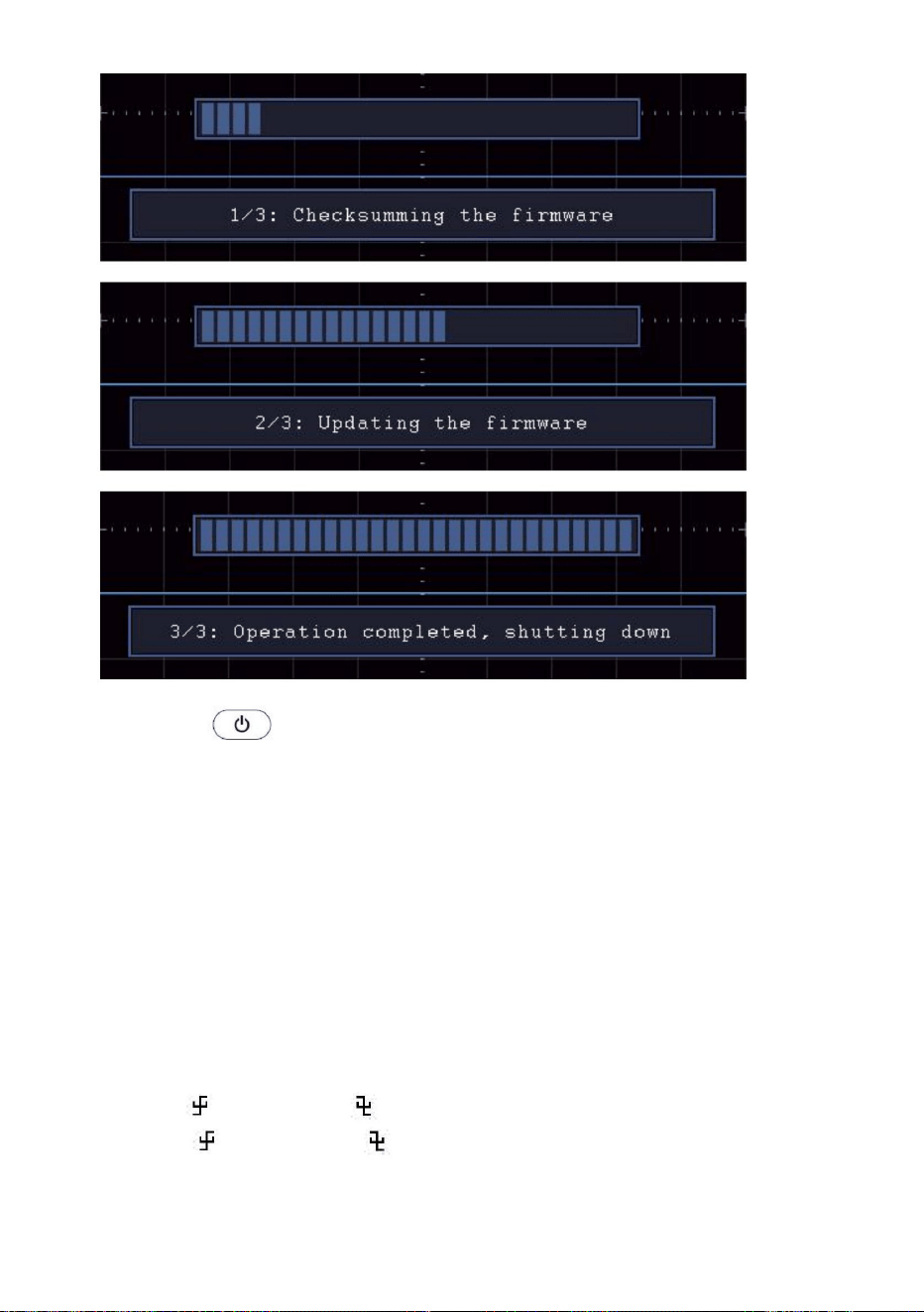
Come misurare automaticamente
60
+Ciclo di lavoro, -Ciclo di lavoro, FRR, FRF, FFR, FFF, LRR, LRF, LFR, LFF,
Premere il pulsante Misura per visualizzare il menu per le impostazioni del
Ciclo RMS, Cursore RMS, Funzione schermo,, Ritardo AÿB
visualizzato nella parte inferiore sinistra dello schermo.
Fase AÿB, +PulseCount, -PulseCount, RiseEdgeCnt,
Misurazioni automatiche. Al massimo 8 tipi di misurazione potrebbero essere
Fase AÿB
Periodo, Frequenza, Media, PK-PK, RMS, Max, Min, Alto, Base, Ampiezza,
,
Gli oscilloscopi forniscono 39 parametri per la misurazione automatica, tra cui
,
pulsante per accendere lo strumento.
Overshoot, Preshoot, Tempo di salita, Tempo di discesa, +PulseWidth, -PulseWidth,
Ritardo AÿB
FallEdgeCnt, Area e Area ciclo.
7. Premere il tasto
Machine Translated by Google

Misura
schermo
Menu
CH1
Aggiungere
CH3
Misura
Pagina precedente
Premere per visualizzare il menu a sinistra, ruotare la
manopola M per selezionare il tipo da eliminare,
premere nuovamente Rimuovi per rimuovere il tipo di
misura selezionato.
La misurazione può essere eseguita solo se il canale della forma d'onda è nello stato ON. La
misurazione automatica non può essere eseguita nella seguente situazione: 1) Sulla forma
d'onda salvata. 2) Sul Dual Wfm Math 61
CH4
CH1 CH2
Mostra tutte le misure di CH1 su
Rimuovi tutte le misure
CAP2
CAPITOLO 3 CAPITOLO 4
schermo
Rimuovi tutto
Mostra tutte le misure di CH2 su
Il menu "Misurazioni automatiche" è descritto nella seguente tabella:
Aggiungi i tipi di misura selezionati (mostrati in basso
a sinistra, puoi aggiungere al massimo 8 tipi)
Pagina successiva
SPENTO
Funzione
Mostra tutte le misure di CH3 su
Tipo
(menu a sinistra)
Rimuovere
Nascondi la finestra delle misure
Fonte
Istantanea
Entra nella pagina precedente
Seleziona la fonte
schermo
schermo
Mostra tutte le misure di CH4 su
Descrizione dell'impostazione
Aggiungere
Entra nella pagina successiva
Machine Translated by Google
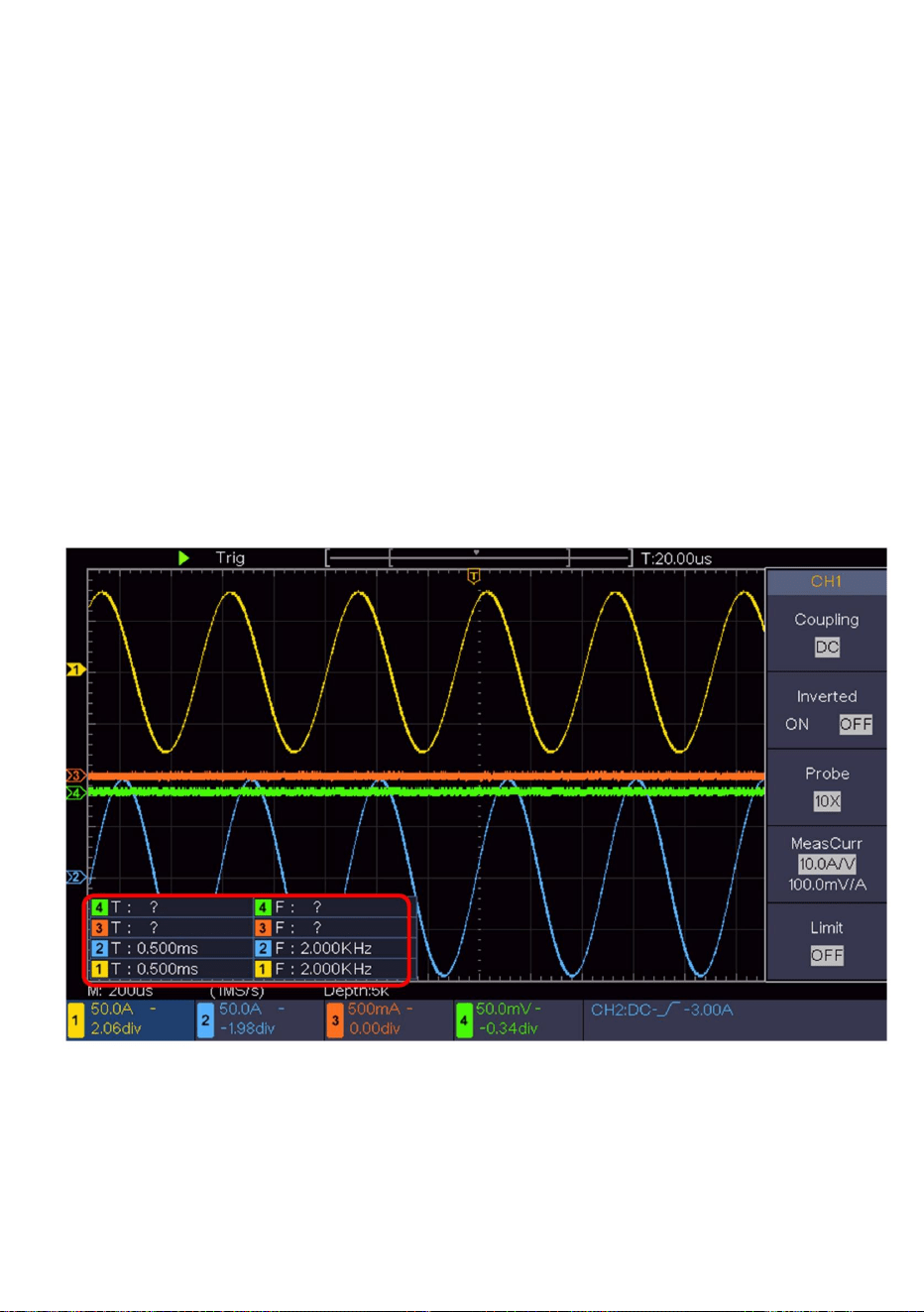
3. Nel menu Tipo a sinistra, ruotare la manopola M per selezionare Periodo.
2. Selezionare CH1 nel menu a destra.
4. Nel menu a destra, seleziona Aggiungi. Il tipo di periodo viene aggiunto.
5. Nel menu Tipo a sinistra, ruotare la manopola M per selezionare Frequenza.
Nel formato Scansione non è possibile misurare periodo e frequenza.
1. Premere il pulsante Misura per visualizzare il menu corretto.
Misurare il periodo e la frequenza del CH1, seguendo i passaggi sottostanti:
forma d'onda. 3) Nella modalità di trigger video.
Il valore misurato verrà visualizzato in basso a sinistra dello schermo
6. Nel menu di destra, seleziona Aggiungi. Il tipo di frequenza viene aggiunto.
automaticamente (vedere Figura 4-12).
62
Figura 4-12 Misurazione automatica
Machine Translated by Google
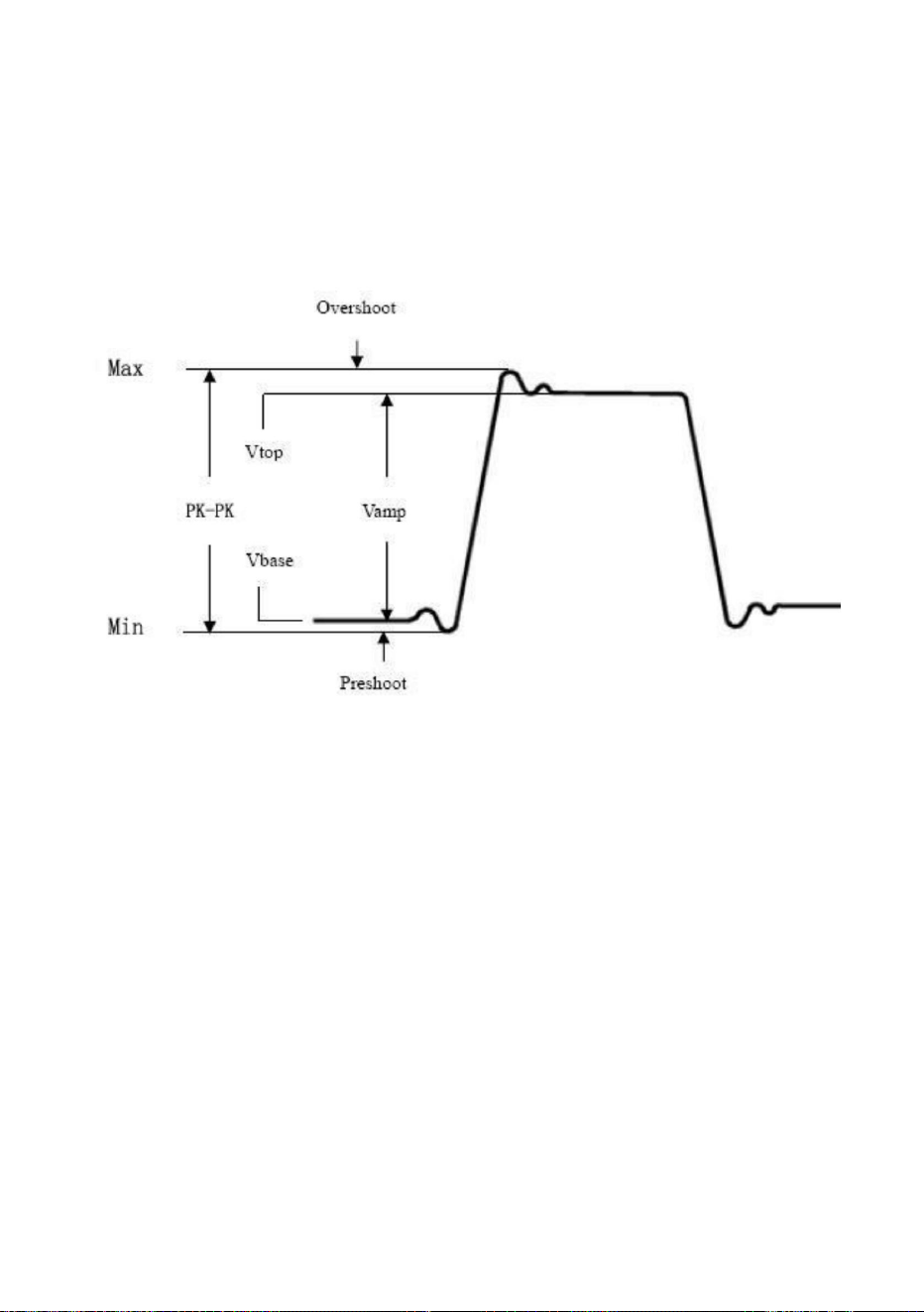
63
La misurazione automatica dei parametri di tensione
sull'intera forma d'onda.
Vtop: Tensione della parte superiore piatta della forma d'onda, utile per forma d'onda quadra/impulsiva
impulso con alcuni punti di misurazione della tensione.
Media, PK-PK, RMS, Max, Min, Vtop, Vbase, Vamp, OverShoot, PreShoot,
Cycle RMS e Cursor RMS. La Figura 4-13 di seguito mostra un
sull'intera forma d'onda.
Media: la media aritmetica dell'intera forma d'onda.
Vbase: Tensione della base piatta della forma d'onda, utile per forma d'onda quadra/impulsiva
Figura 4-13
forme d'onda.
RMS: la vera tensione quadratica media sull'intera forma d'onda.
Vamp: tensione tra Vtop e Vbase di una forma d'onda.
PK-PK: tensione picco-picco.
forme d'onda.
Gli oscilloscopi forniscono misurazioni automatiche della tensione, tra cui
Min: L'ampiezza minima. La tensione di picco più negativa misurata
Max: L'ampiezza massima. La tensione di picco più positiva misurata
OverShoot: definito come (Vmax-Vtop)/Vamp, utile per quadrati e impulsi
Machine Translated by Google
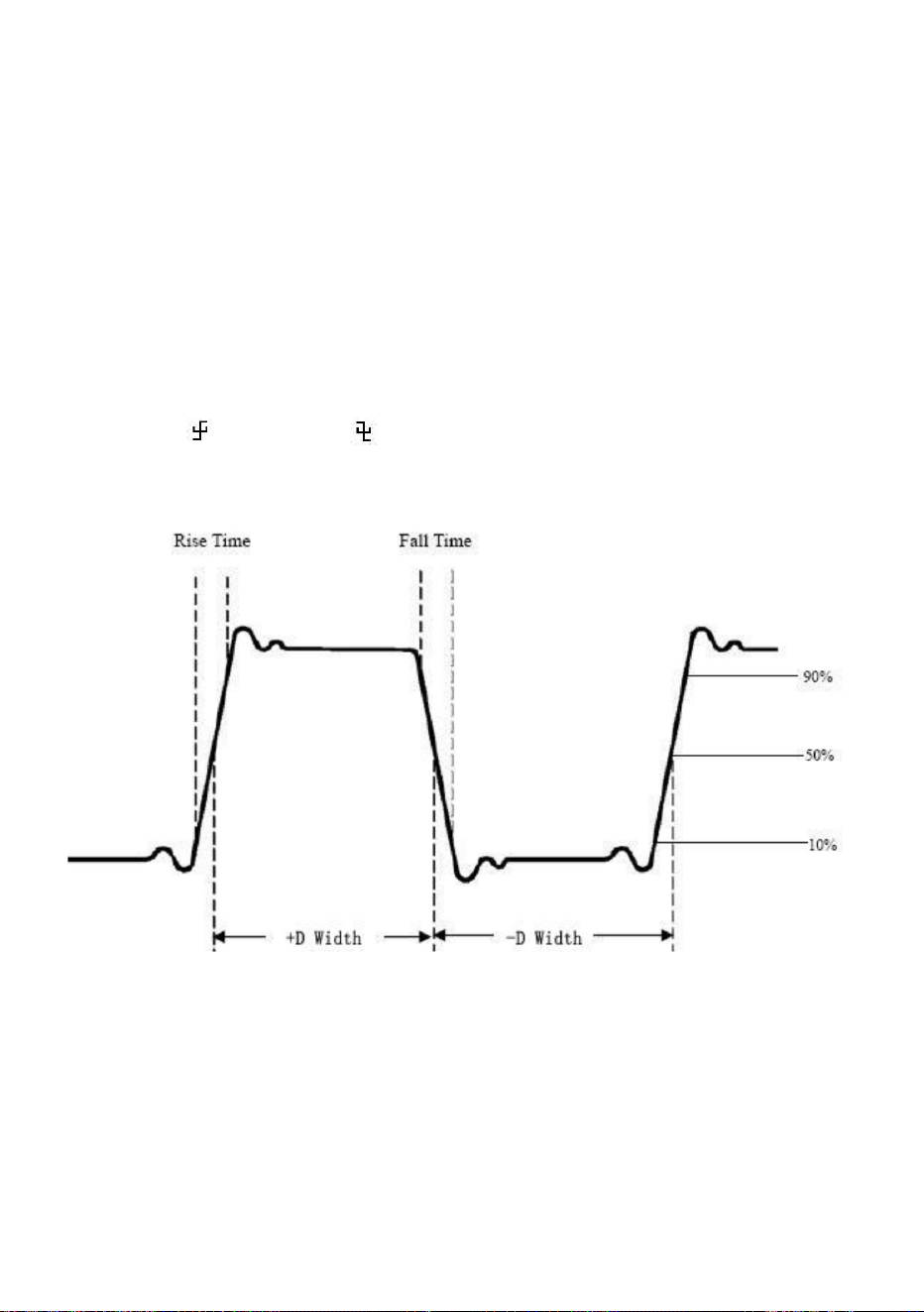
forme d'onda.
Periodo, Frequenza, Tempo di salita, Tempo di discesa, Ampiezza +D, Ampiezza -D, +Duty,
-Duty, Ritardo AÿB e Ciclo di lavoro.
Ciclo RMS: la vera tensione quadratica media sul primo periodo intero
La figura 4-14 mostra un impulso con alcuni punti di misurazione del tempo.
forme d'onda.
,
Cursore RMS: la vera tensione quadratica media nell'intervallo di due
Tempo di salita: tempo in cui si verifica il fronte di salita del primo impulso nella forma d'onda
della forma d'onda.
Tempo di caduta: tempo in cui si verifica il fronte di discesa del primo impulso nella forma d'onda
cursori.
impiega per aumentare dal 10% al 90% della sua ampiezza.
Larghezza +D: larghezza del primo impulso positivo in punti di ampiezza del 50%.
, Ritardo AÿB
PreShoot: definito come (Vmin-Vbase)/Vamp, utile per quadrati e impulsi
Gli oscilloscopi forniscono misurazioni automatiche dei parametri temporali, tra cui
impiega per scendere dal 90% al 10% della sua ampiezza.
Figura 4-14
La misurazione automatica dei parametri temporali
64
Machine Translated by Google

65
-D width: larghezza del primo impulso negativo nei punti di ampiezza del 50%.
bordo÷Periodo)×360°.
Ritardo AÿB : ritardo tra i due canali sul fronte di salita.
menu.
LFR: Tempo tra il primo fronte di discesa della sorgente A e l'ultimo fronte di salita della sorgente B.
-Duty: -Ciclo di lavoro, definito come -Larghezza/Periodo.
La sorgente A e la sorgente B possono essere impostate nella funzione di misurazione automatica
LFF: tempo tra il primo fronte di discesa della sorgente A e l'ultimo fronte di discesa della sorgente B.
Screen Duty: Definisce come (larghezza dell'impulso positivo)/(intero periodo)
FRF: Tempo tra il primo fronte di salita della sorgente A e il primo fronte di discesa della sorgente B.
: Il numero di impulsi positivi che superano il
Ritardo AÿB : ritardo tra i due canali sul fronte di discesa.
FRR: tempo tra il primo fronte di salita della sorgente A e il primo fronte di salita della sorgente B.
+PulseCount
attraversa il riferimento centrale nella forma d'onda.
differenza di due canali.
FFF: Tempo tra il primo fronte di discesa della sorgente A e il primo fronte di discesa della sorgente B.
: Il numero di impulsi negativi che scendono al di sotto del
Fase: confronta il fronte di salita di CH1 e CH2, calcola la fase
FFR: tempo tra il primo fronte di discesa della sorgente A e il primo fronte di salita della sorgente B.
-Conteggio impulsi
LRF: Tempo tra il primo fronte di salita della sorgente A e l'ultimo fronte di discesa della sorgente B.
Nota per le seguenti misurazioni del ritardo:
+Duty: +Ciclo di lavoro, definito come +Larghezza/Periodo.
Differenza di fase = (ritardo tra i canali in salita
LRR: Tempo tra il primo fronte di salita della sorgente A e l'ultimo fronte di salita della sorgente B.
Altre misure
Machine Translated by Google
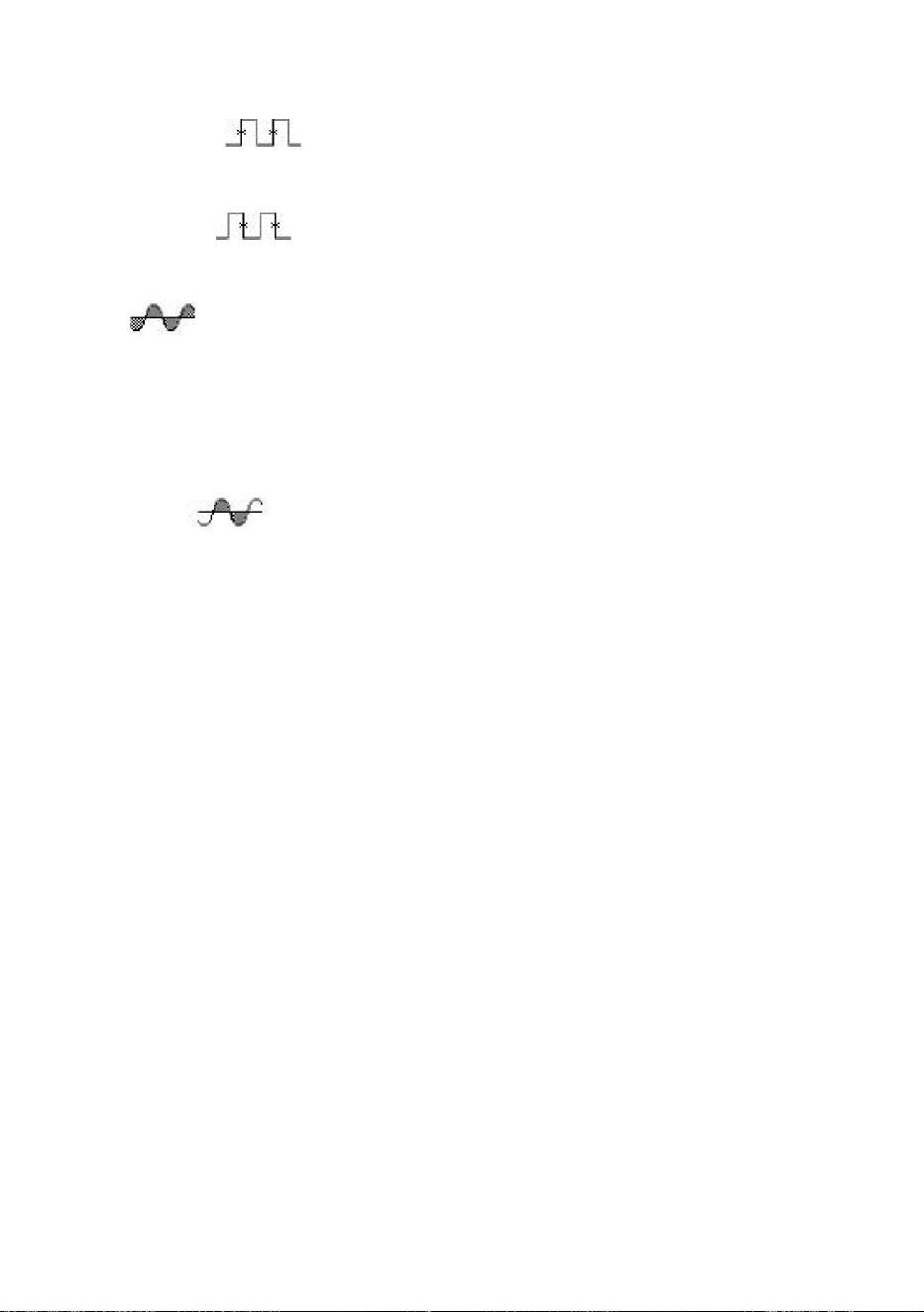
Come misurare con i cursori
Misurazione del cursore per la modalità normale:
La descrizione del menu cursore è mostrata nella seguente tabella:
menu. Premerlo di nuovo per disattivare i cursori.
Premere il pulsante Cursore per attivare i cursori e visualizzarli
66
attraversamento del riferimento medio nella forma d'onda.
(vale a dire lo spostamento verticale) è positivo; l'area misurata sotto lo zero
CadutaEdgeCnt
Area del ciclo : l'area del primo periodo della forma d'onda sullo schermo
: Il numero di transizioni positive dal basso
dell'intera forma d'onda all'interno dello schermo.
valore di riferimento al valore di riferimento basso nella forma d'onda.
lo scostamento verticale) è positivo e l'area sotto il riferimento zero è
: Il numero di transizioni negative dall'alto
e l'unità è tensione-secondo. L'area sopra il riferimento zero (vale a dire
: L'area dell'intera forma d'onda all'interno dello schermo e l'
forma d'onda del periodo.
Zona
negativo. L'area misurata è la somma algebrica dell'area dell'intero
l'area misurata è 0.
il riferimento è negativo. L'area misurata è la somma algebrica dell'area
Valore di
riferimento RiseEdgeCnt al valore di riferimento alto nella forma d'onda.
unità è tensione-secondo. L'area misurata sopra il riferimento zero
Nota: quando la forma d'onda sullo schermo è inferiore a un periodo, il periodo
Machine Translated by Google

tipo)
(Onda
tensione
(Tempo&V
ingrandire
modalità)
Principale
Descrizione
Tempo
CH3
B
Eseguire i seguenti passaggi operativi per il tempo e la tensione
Voltaggio
Tipo
Fonte
Linea
Time&Volta
CAP2
Voltaggio
Funzione
CH4
Tipo
Collocamento
Estensione
UN
misurazione del cursore del canale CH1:
da
Tempo
Cursore automatico
Finestra
io
nMenu
Linea
67
CH1
menu.
Due cursori sono collegati. Ruotare la manopola M su
spostare la coppia di cursori.
Visualizza la misurazione del tempo e della tensione
Rende attivi i cursori verticali.
menu.
Rende attivi i cursori orizzontali.
Ruotare la manopola M per spostare la linea b.
Misura nella finestra principale.
Visualizza il cursore di misurazione della tensione e
Visualizza il canale su cui si trova il cursore
verrà applicata la misurazione.
cursore e menu.
I cursori orizzontali sono impostati come
Misura nella finestra di estensione.
Ruotare la manopola M per spostare la riga a.
forma d'onda
intersezioni dei cursori verticali e
Visualizza il cursore di misurazione del tempo e
Machine Translated by Google

manopola per spostare la linea a a destra o a sinistra. Se è selezionato b , ruotare la manopola M
finestra.
per Tipo, due linee tratteggiate blu visualizzate lungo l'orizzontale
cursori orizzontali attivi. Selezionare Linea nel menu di destra come a o b,
5.Nel menu a destra, seleziona Tipo di linea come Tensione per effettuare la
3.Premere la prima voce di menu nel menu a destra, selezionare Tempo e tensione
direzione verticale dello schermo. Finestra di misura del cursore a sinistra
6.Premere il pulsante orizzontale HOR per entrare nella modalità zoom onda. Premere
direzione dello schermo, due linee tratteggiate blu visualizzate lungo la
ruotare la manopola M per spostarla.
Estensione per visualizzare i cursori nella finestra principale o per effettuare lo zoom
4. Nel menu a destra, seleziona Tipo di linea come Tempo per rendere verticale
nella parte inferiore dello schermo viene visualizzata la lettura del cursore.
Cursore per visualizzare il menu a destra, selezionare Finestra come Principale o
68
2. Nel menu a destra, seleziona Sorgente come CH1.
manopola per spostare la linea b.
cursori attivi. Se la riga nel menu di destra è selezionata come a, ruotare la M
1.Premere il tasto Cursore per visualizzare il menu cursore.
Machine Translated by Google
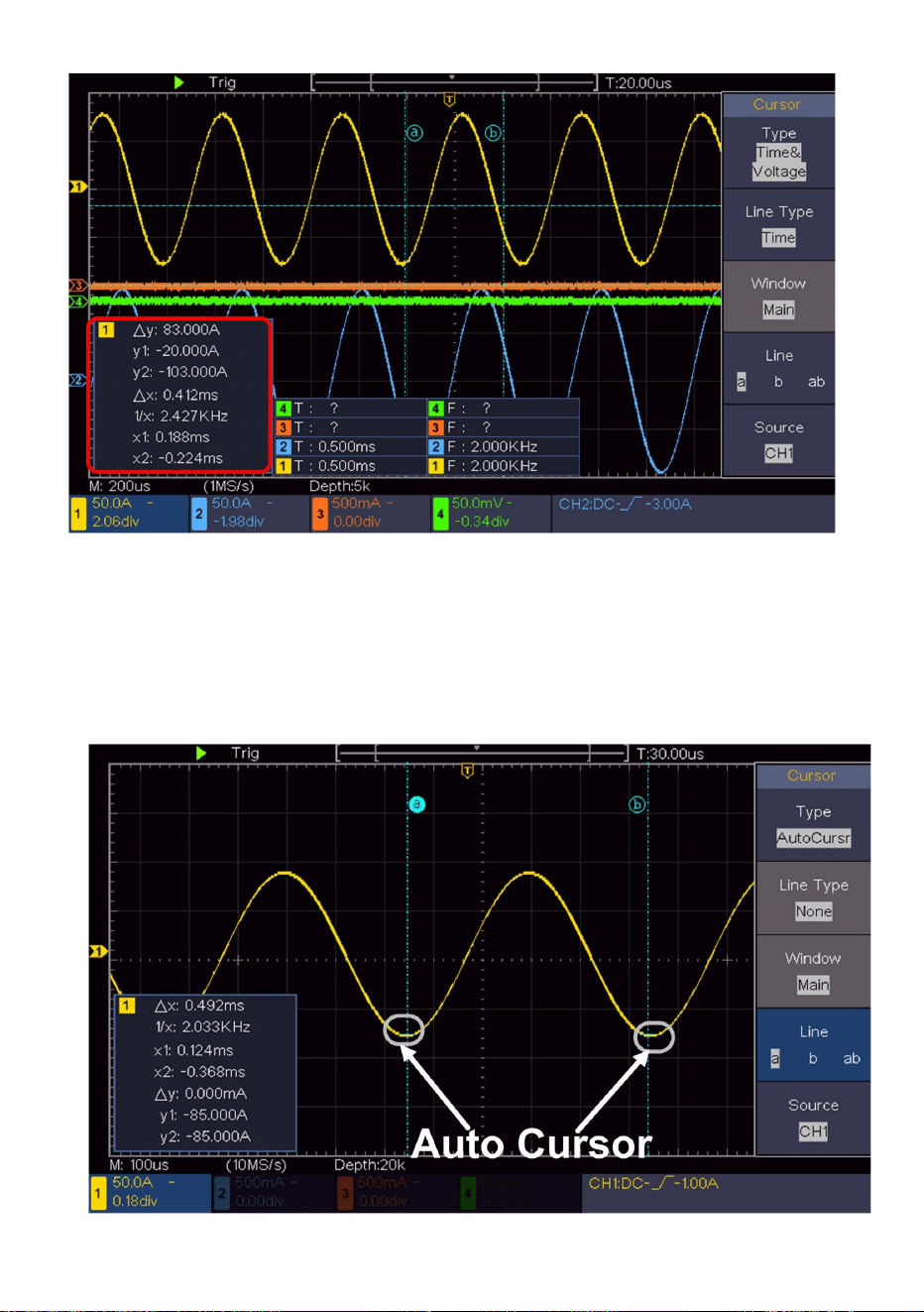
Cursore automatico
gure 4- 15 Misurazione del cursore di tempo e tensione
Essere
69
Per il tipo AutoCursr, i cursori orizzontali vengono impostati come intersezioni dei
cursori verticali e della forma d'onda.
Machine Translated by Google

(Onda
modalità)
tipo mp)
(Frequenza&Va
ingrandire
Eseguire i seguenti passaggi operativi per l'ampiezza e la frequenza
cursore di misura e menu.
Tipo
La descrizione del menu cursore in modalità FFT è mostrata come
Visualizza il cursore di misurazione Vamp
Rende attivi i cursori orizzontali.
Vampiro
Ruotare la manopola M per spostare la riga a.
verrà applicata la misurazione.
Due cursori sono collegati. Girare la manopola M
Linea
Funzione
Visualizza il cursore di misurazione della frequenza
Vampiro
UN
Fonte matematica FFT
da
Visualizza il canale su cui si trova il cursore
Visualizza la frequenza e la vamp
Descrizione dell'impostazione
Estensione Misurare nella finestra di estensione FFT.
Finestra
I cursori orizzontali sono impostati come
Frequenza
B
parlamentare
il menu cursore.
la forma d'onda
Rende attivi i cursori verticali.
Frequenza
e menù.
tabella seguente:
Cursore automatico
Ruotare la manopola M per spostare la linea b.
Linea
70
Principale
nMenu
e menù.
Tipo
In modalità FFT, premere il pulsante Cursore per attivare i cursori e visualizzarli
Frequenza e valore
intersezioni dei cursori verticali e
per spostare la coppia di cursori.
Misura nella finestra principale.
Misurazione del cursore per la modalità FFT
Machine Translated by Google

71
I pulsanti esecutivi includono Autoset, Run/Stop, Copy.
5.Nel menu di destra, seleziona Tipo di linea come Freq per creare i cursori verticali
il segnale in arrivo e visualizzare la migliore forma d'onda di visualizzazione possibile
3. Nel menu a destra, seleziona Finestra come Estensione.
6.Nel menu a destra, seleziona Tipo di linea come Vamp per rendere orizzontale
Attuale
linea a a destra o a sinistra. Se è selezionato b , ruotare la manopola M per spostare la linea b.
2.Premere il tasto Cursore per visualizzare il menu cursore.
due linee tratteggiate blu visualizzate lungo la direzione orizzontale dello schermo,
spostarlo.
È un modo molto utile e veloce per applicare un set di funzioni preimpostate a
I dettagli delle funzioni applicate al segnale quando si utilizza Autoset sono
4.Premere la prima voce di menu nel menu a destra, selezionare Freq&Vamp per Tipo,
cursori attivi. Selezionare Linea nel menu di destra come a o b, ruotare la manopola M per
cursori mostrati nella finestra principale.
La finestra di misura del cursore nella parte inferiore sinistra dello schermo mostra il cursore
il segnale ed esegue anche alcune misurazioni per l'utente.
Elementi di funzione
due linee tratteggiate blu visualizzate lungo la direzione verticale dello schermo.
7.Nel menu del cursore destro, puoi selezionare Finestra come Principale per rendere la
mostrato come nella seguente tabella:
Collocamento
1.Premi il pulsante Math per visualizzare il menu di destra. Seleziona Type as FFT.
attivo. Se la linea nel menu di destra è selezionata come a, ruotare la manopola M per spostare
Accoppiamento verticale
lettura.
misurazione del cursore della FFT matematica:
ÿ Pulsante [Autoset]
Come utilizzare i pulsanti esecutivi
Machine Translated by Google
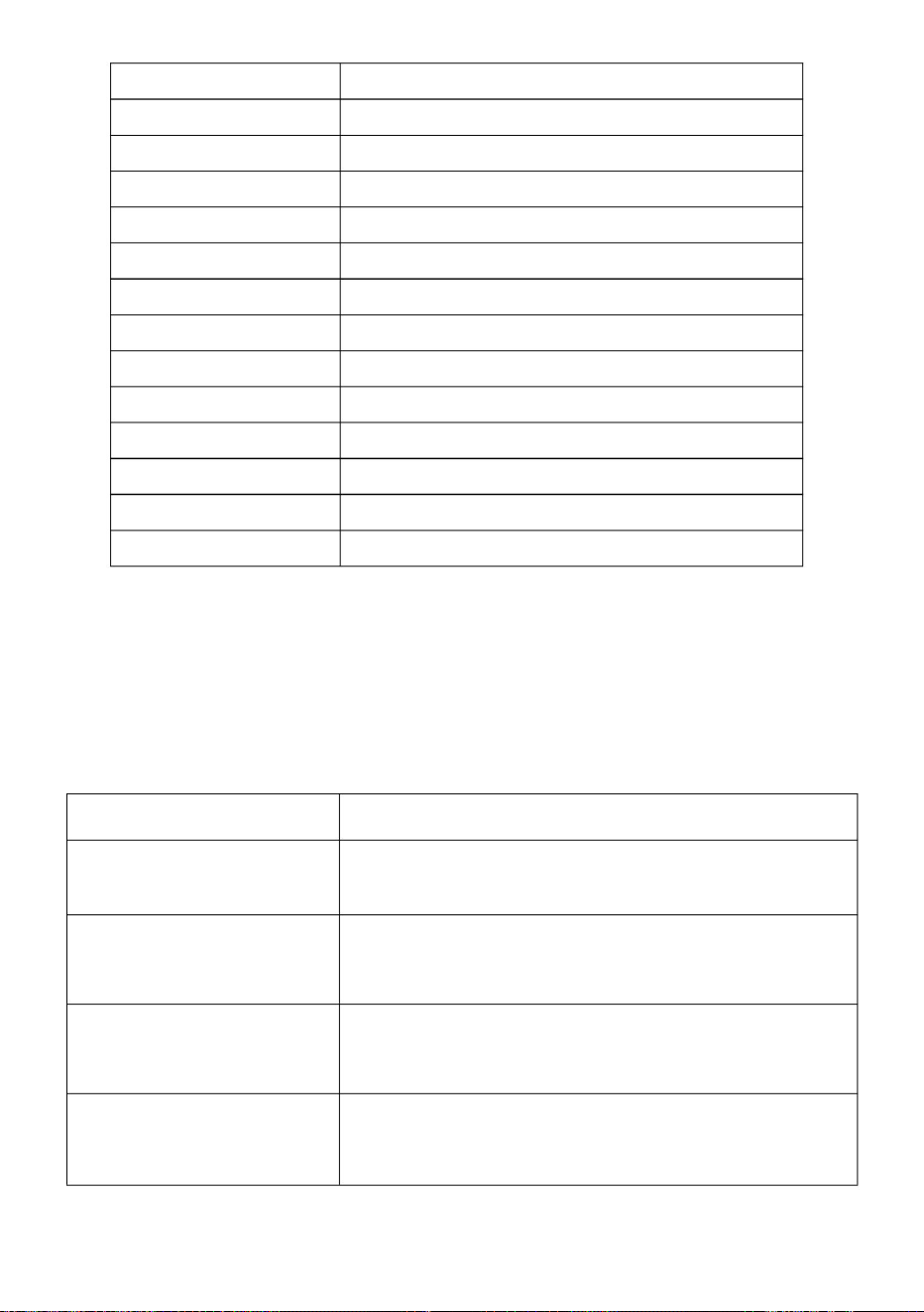
Valuta il tipo di forma d'onda tramite Autoset
Bordo, Annulla Autoset
Annulla impostazione automatica
Multi-periodo, Mono-periodo, Fronte ascendente, Fronte discendente
Multi-periodo, Mono-periodo, FFT, Annulla Autoset
Il suo
Menu
Piazza
Segnale video
Il menù è il seguente:
Forma d'onda
Segnale sconosciuto.
Cinque tipi di tipi: seno, quadrato, segnale video, livello CC,
Livello DC/Sconosciuto
segnale
Tipo (linea, campo), Dispari, Pari, Numero di linea, Annulla
impostazione automatica
72
Sorgente di attivazione
3/5 della forma d'onda
Spento
Adattare alla divisione corretta
Livello di attivazione
Pendenza di innesco
Medio o ±2 div
CH1 o CH2 o CH3 o CH3
Formato di visualizzazione
Fermare
Modalità Zoom
Pendenza o Video
Modalità di attivazione
Attuale
Vendita orizzontale
Invertito
Livello orizzontale
Forza
Uscita
Auto
Scala verticale
Regola la divisione corretta.
Accoppiamento grilletto DC
Giovane
Tipo di trigger
Corrente di accoppiamento del canale
Machine Translated by Google

ÿ Pulsante [Esegui/Arresta]
ÿ Pulsante [Copia]
Descrizione di alcune icone:
73
Nota: quando non c'è campionamento nello stato STOP, la divisione verticale
menu. La forma d'onda, la configurazione o lo schermo di visualizzazione potrebbero essere salvati
Quando la base temporale orizzontale è ÿ50 ms, la base temporale orizzontale può
FFT:
Nota: la funzione Autoset richiede che la frequenza del segnale sia
in base al tipo scelto nel menu Save. Per maggiori dettagli, vedere "How to Save and Recall a
Waveform" a P45.
informazioni
Singolo periodo: per visualizzare un singolo periodo
Frontiera ascendente:
In caso contrario, la funzione Autoset potrebbe non essere valida.
la direzione orizzontale o verticale.
Visualizza il fronte di salita della forma d'onda quadra
non inferiore a 20 Hz e l'ampiezza non deve essere inferiore a 5 mV.
Abilita o disabilita il campionamento sui segnali di ingresso.
Annulla impostazione automatica
essere ampliato per 4 divisioni verso il basso.
menu. Premendo questo pulsante è uguale all'opzione Salva nel menu Salva
Fronte di discesa: visualizza il fronte di discesa della forma d'onda quadra
Questo pulsante è la scorciatoia per la funzione Salva nella funzione Utilità
e la base temporale orizzontale della forma d'onda può ancora essere regolata
Multi-periodo: per visualizzare più periodi
ÿ
entro un certo intervallo, in altre parole, il segnale può essere espanso in
Torna indietro per visualizzare il menu superiore e la forma d'onda
Passa alla modalità FFT
Machine Translated by Google

74
5. Comunicazione con il PC
il software diventerà verde.
Per imparare come utilizzare il software, puoi premere F1 nella
"Connessione dispositivo" nel documento per installare il driver.
PC, premi F1 per aprire il documento di aiuto. Segui i passaggi del titolo "I.
è possibile utilizzare il software di comunicazione Oscilloscope per memorizzare, analizzare,
visualizzare i dati e il controllo remoto.
Ecco come connettersi al PC tramite porta USB.
"Comunicazioni" nella barra dei menu, seleziona "Porte-Impostazioni", nella
software per aprire il documento di aiuto.
(4) Impostazione della porta del software: eseguire il software Oscilloscope; fare clic
con successo, le informazioni di connessione nell'angolo in basso a destra di
sul CD fornito.
(1) Installare il software: Installare il software di comunicazione dell'oscilloscopio
dialogo di impostazione, seleziona "Connetti tramite" come "USB". Dopo la connessione
L'oscilloscopio supporta le comunicazioni con un PC tramite USB.
(3) Installare il driver: eseguire il software di comunicazione dell'oscilloscopio su
(2) Connessione: utilizzare un cavo dati USB per collegare la porta del dispositivo USB
nel pannello destro dell'oscilloscopio alla porta USB di un PC.
Machine Translated by Google
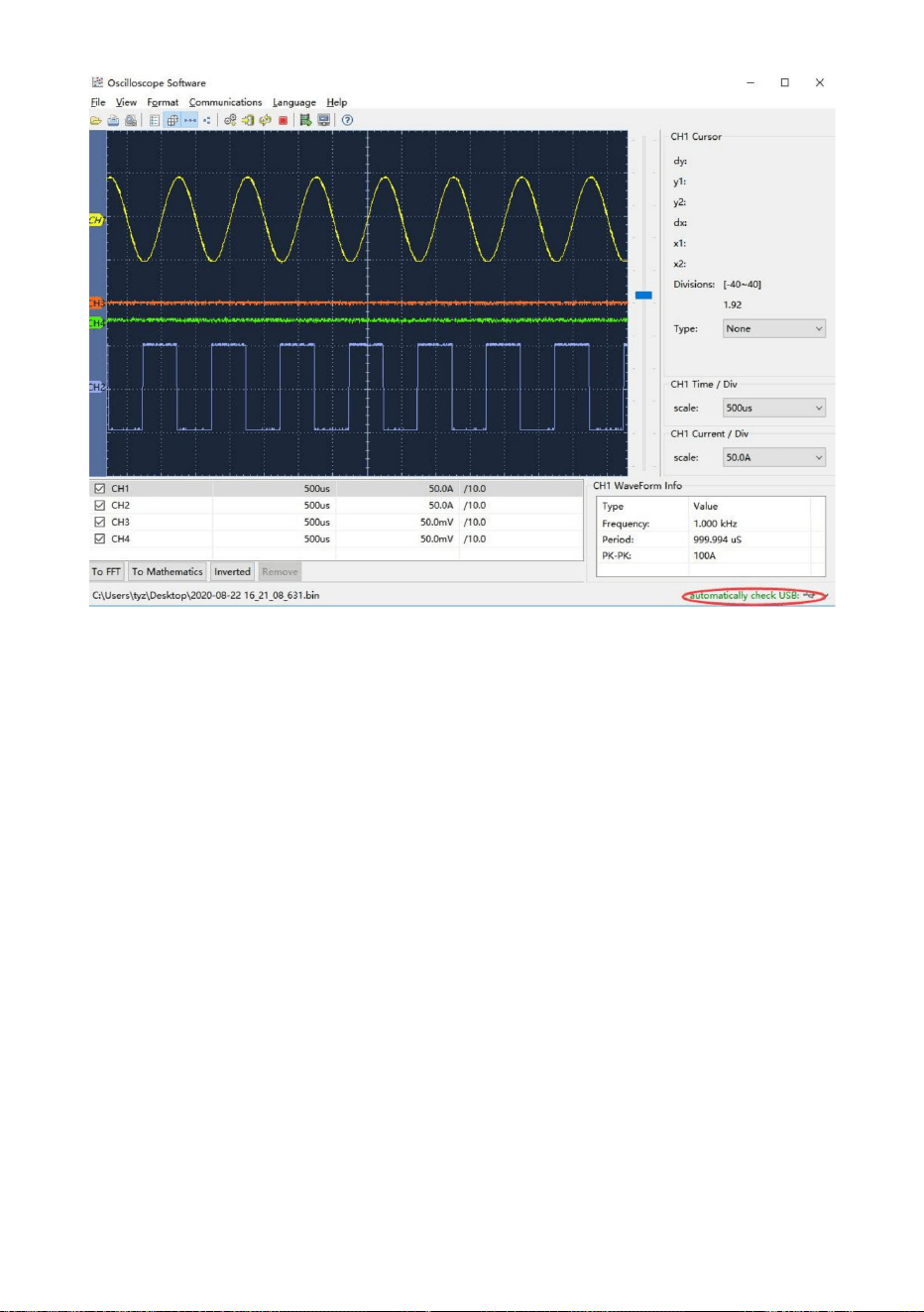
6. Dimostrazione
1. Eseguire le seguenti operazioni per la visualizzazione rapida di
nell'interruttore della sonda come 10X (vedere "Come impostare l'attenuazione della sonda
questo segnale:
Lo scopo di questo esempio è visualizzare un segnale sconosciuto nel circuito e misurarne la
frequenza e la tensione picco-picco.
Coefficiente" a P19).
(1)Impostare il coefficiente di attenuazione del menu della sonda su 10X e quello dell'interruttore
(2)Collegare la sonda del Canale 1 al punto misurato del circuito.
Esempio 1: Misurazione di un segnale semplice
75
Figura 5-1 Connessione al PC tramite porta USB
Machine Translated by Google
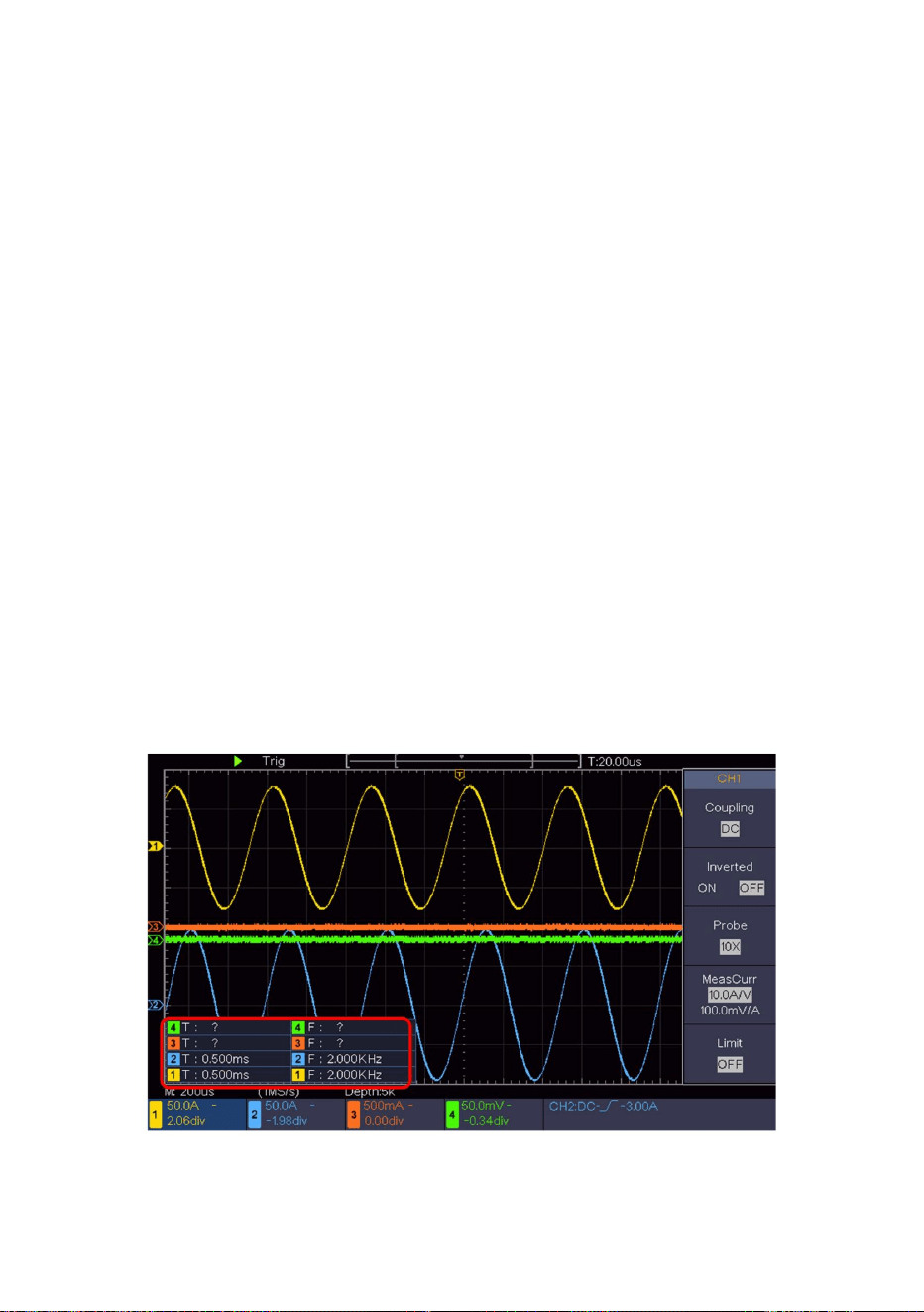
76
Figura 6- 1 Misura il periodo e il valore della frequenza per un dato segnale
(2)Selezionare CH1 nel menu a destra.
divisioni orizzontali finché la forma d'onda non soddisfa i requisiti.
(5)Nel menu Tipo a sinistra, ruotare la manopola M per selezionare Frequenza.
(4)Nel menu di destra, seleziona Aggiungi. Viene aggiunto il tipo di periodo.
ottimizzato, in base al quale è possibile regolare ulteriormente la verticale e
L'oscilloscopio è in grado di misurare automaticamente la maggior parte dei segnali visualizzati.
Il valore misurato verrà visualizzato in basso a sinistra dello schermo
2. Eseguire la misurazione automatica
(6)Nel menu di destra, seleziona Aggiungi. Viene aggiunto il tipo di frequenza.
sotto:
Per misurare il periodo, la frequenza del CH1, seguendo i passaggi
automaticamente (vedere Figura 6-1 ).
L'oscilloscopio implementerà l' Autoset per creare la forma d'onda
(3)Nel menu Tipo a sinistra, ruotare la manopola M per selezionare Periodo.
(1)Premere il pulsante Misura per visualizzare il menu corretto.
(3)Premere il pulsante Autoset .
Machine Translated by Google

(5)Nel menu di destra, seleziona Aggiungi. Viene aggiunto il tipo picco-picco di CH1.
in basso a sinistra dello schermo (vedere Figura 6-2 ).
Circuito di misurazione. Per prima cosa utilizziamo l'oscilloscopio per misurare l'ampiezza di
(1)Premere il pulsante Autoset e l'oscilloscopio si regolerà automaticamente
Fasi operative:
Lo scopo di questo esempio è quello di calcolare il guadagno di un amplificatore in un
utilizzando le formule fornite.
(2)Premere il pulsante Misura per visualizzare il menu corretto.
(8)Leggere le tensioni picco-picco del Canale 1 e del Canale 2 dal
Guadagno = Segnale di uscita / Segnale di ingresso
segnale di ingresso e segnale di uscita dal circuito, quindi per calcolare il guadagno
le forme d'onda dei due canali nello stato di visualizzazione corretto.
(4)Nel menu Tipo a sinistra, ruotare la manopola M per selezionare PK-PK.
la sonda come 10X (vedere "Come impostare il coefficiente di attenuazione della sonda" su
(9)Calcolare il guadagno dell'amplificatore con le seguenti formule.
Impostare il coefficiente di attenuazione del menu della sonda su 10X e quello dell'interruttore in
(3)Selezionare CH1 nel menu a destra.
Guadagno (db) = 20×log (guadagno)
(6)Selezionare CH2 nel menu a destra.
il canale CH2 all'estremità di uscita.
(7)Nel menu di destra, seleziona Aggiungi. Viene aggiunto il tipo picco-picco di CH2.
P19).
Collegare il canale CH1 dell'oscilloscopio con l'estremità di ingresso del segnale del circuito e
Circuito
Esempio 2: Guadagno di un amplificatore in una misurazione
77
Machine Translated by Google
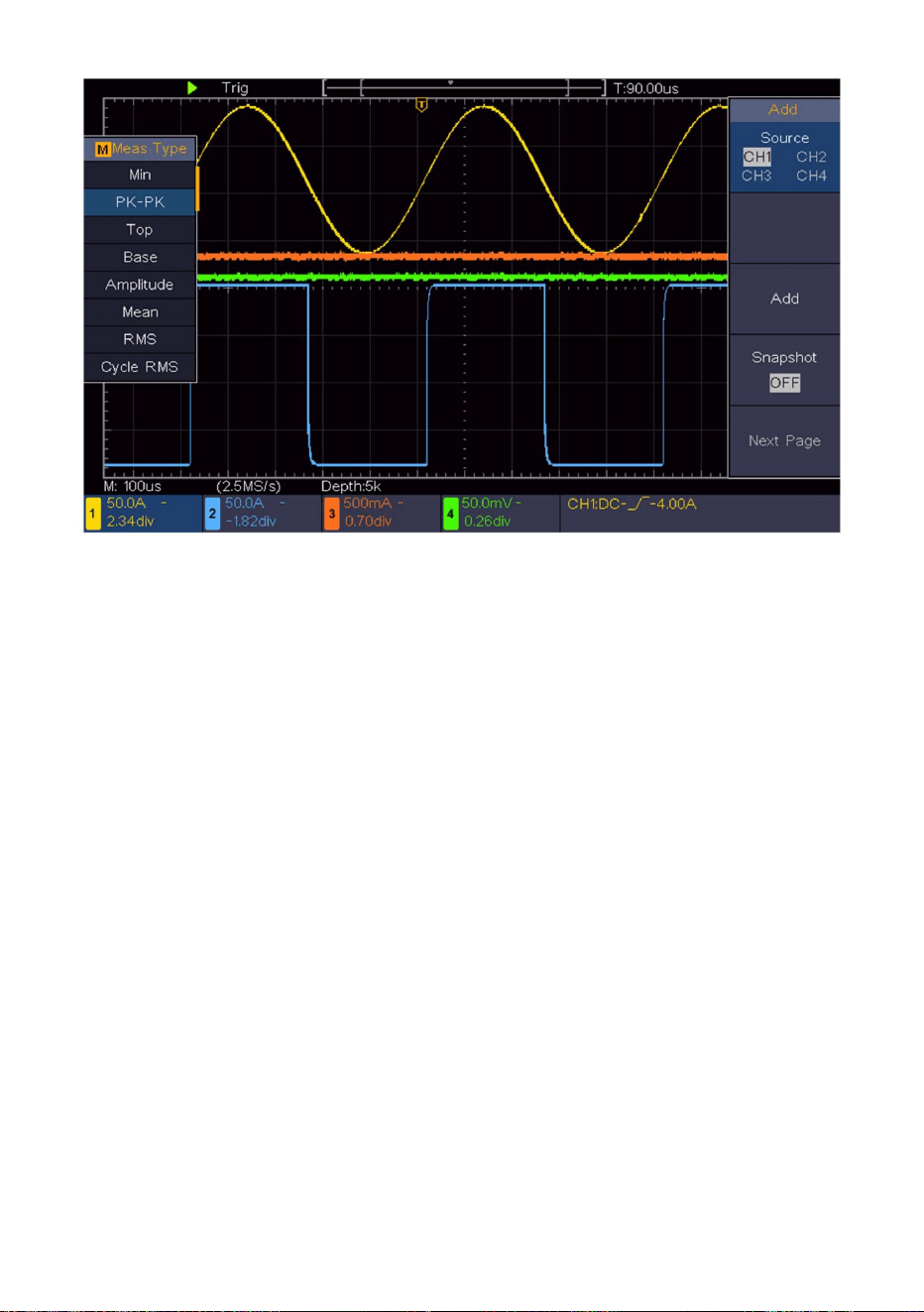
Esempio 3: Cattura di un singolo segnale
Le fasi operative sono le seguenti:
È abbastanza facile usare un oscilloscopio digitale per catturare segnali non periodici, come un impulso e una
sbavatura, ecc. Ma il problema comune è come impostare un trigger se non si ha conoscenza del segnale? Ad
esempio, se l'impulso è il segnale logico di un livello TTL, il livello di trigger dovrebbe essere impostato su 2 volt e
il bordo di trigger dovrebbe essere impostato come trigger di bordo di salita. Con varie funzioni supportate dal
nostro oscilloscopio, l'utente può risolvere questo problema adottando un approccio semplice. Per prima cosa,
esegui il test utilizzando il trigger automatico per scoprire il livello di trigger e il tipo di trigger più vicini, questo aiuta
l'utente a effettuare alcune piccole regolazioni per ottenere un livello e una modalità di trigger adeguati. Ecco come
otteniamo questo risultato.
Figura 6-2 Forma d'onda della misurazione del guadagno
(1)Impostare il coefficiente di attenuazione del menu della sonda su 10X e quello dell'interruttore
nella sonda su 10X (vedere "Come impostare il coefficiente di attenuazione della sonda" a pagina 10).
78
Machine Translated by Google

79
(9)Nel menu di destra premere Pagina successiva, selezionare Pendenza come
impulso può essere catturato facilmente. Ad esempio, se vogliamo trovare una fresa a raffica di
forma d'onda durante il periodo attorno al tempo di attivazione. Ruotando la
(3)Premere il pulsante Acquisisci per visualizzare il menu corretto.
50% del segnale da misurare.
(10)Ruotare la manopola del livello di trigger e regolare il livello di trigger approssimativamente
intervalli verticali e orizzontali adeguati affinché il segnale possa essere osservato.
(5)Premere il pulsante Trigger Menu per visualizzare il menu corretto.
Pronti, premere il pulsante Run/Stop e iniziare l'acquisizione, attendere il trigger
sbavatura che si verifica, lo strumento si attiva automaticamente e registra il
può cambiare la posizione di attivazione orizzontale per ottenere il ritardo negativo, rendendo facile
l'osservazione della forma d'onda prima che si verifichi la sbavatura (vedere
(4)Nel menu di destra, selezionare Modalità Acqu come Rilevamento picco.
(11)Controllare l'indicatore dello stato di attivazione nella parte superiore dello schermo, se non è
realizzato e poi visualizzato sullo schermo. Utilizzando questo approccio, un casuale
(7)Nel menu di destra, seleziona Sorgente come CH1.
Manopola della posizione orizzontale nell'area di controllo orizzontale del pannello, è possibile
(6)Nel menu a destra, seleziona Singolo come Bordo.
per accadere. Se un segnale raggiunge il livello di trigger impostato, verrà eseguito un campionamento
Figura 6- 3).
ampiezza elevata, impostare il livello di trigger su un valore leggermente superiore alla media
(2)Regolare le manopole Scala verticale e Scala orizzontale per impostare un
(in aumento).
livello del segnale, premere il pulsante Run/Stop e attendere un trigger. Una volta che c'è un
(8)Nel menu di destra, selezionare Accoppiamento come DC.
P19).
Machine Translated by Google
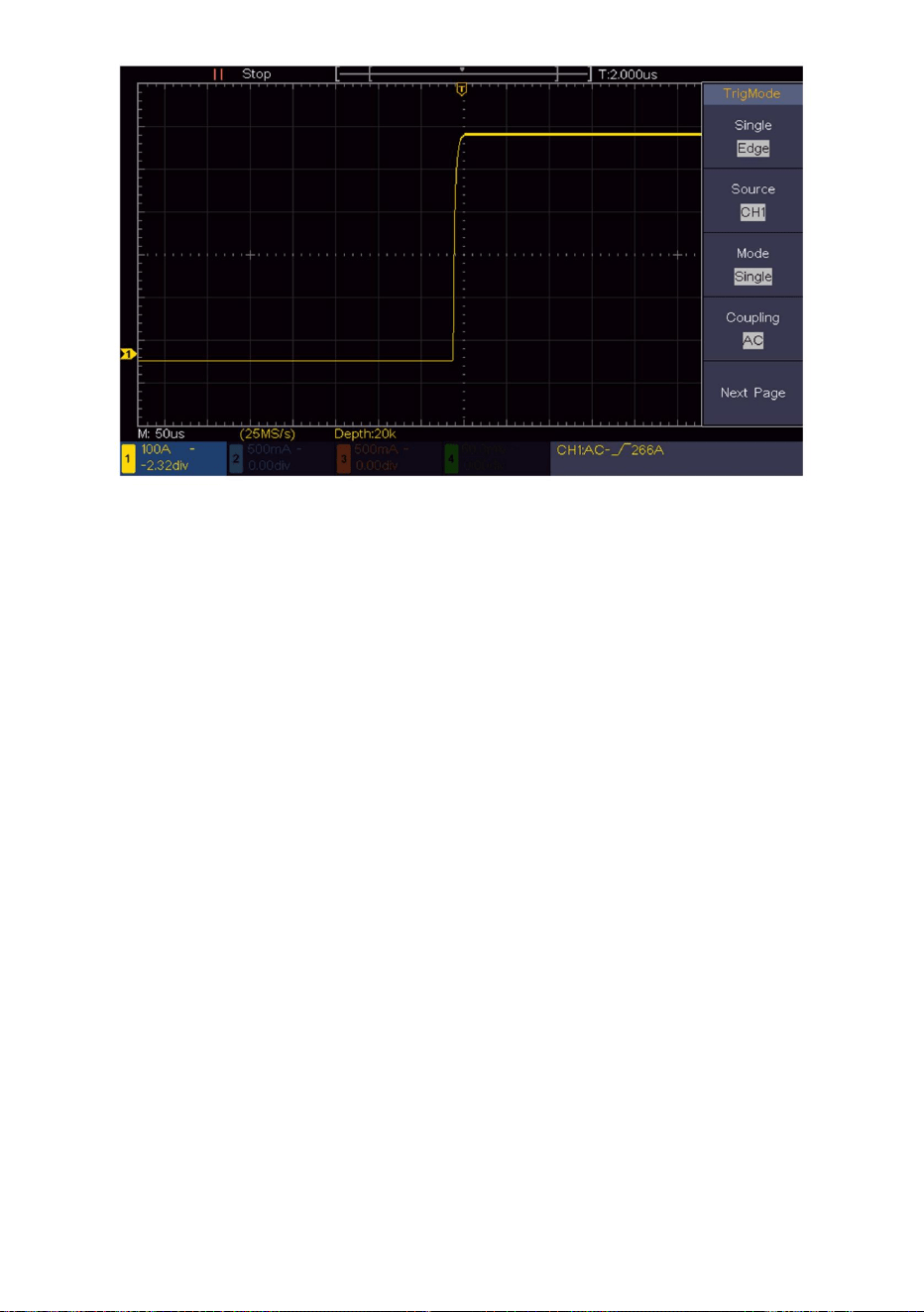
Esempio 4: Analizzare i dettagli di un segnale
80
Figura 6-3 Cattura di un singolo segnale
Analisi del rumore
Le funzioni Peak Detect svolgono un ruolo importante nell'aiutarti a scoprire i dettagli di questi
rumori. Ecco come lo facciamo:
Il livello di rumore a volte indica un guasto del circuito elettronico.
Il rumore è molto comune nella maggior parte dei segnali elettronici. Scoprire cosa c'è dentro il
rumore e ridurne il livello è una funzione molto importante che il nostro oscilloscopio è in grado di
offrire.
(2)Nel menu a destra, selezionare Modalità Acqu come Rilevamento picco.
(1)Premere il pulsante Acquisisci per visualizzare il menu corretto.
Il segnale visualizzato sullo schermo contiene del rumore; attivando la funzione Peak Detect e
modificando la base temporale per rallentare il segnale in arrivo, eventuali picchi o sbavature
verrebbero rilevati dalla funzione (vedere Figura 6-4 ).
Machine Translated by Google
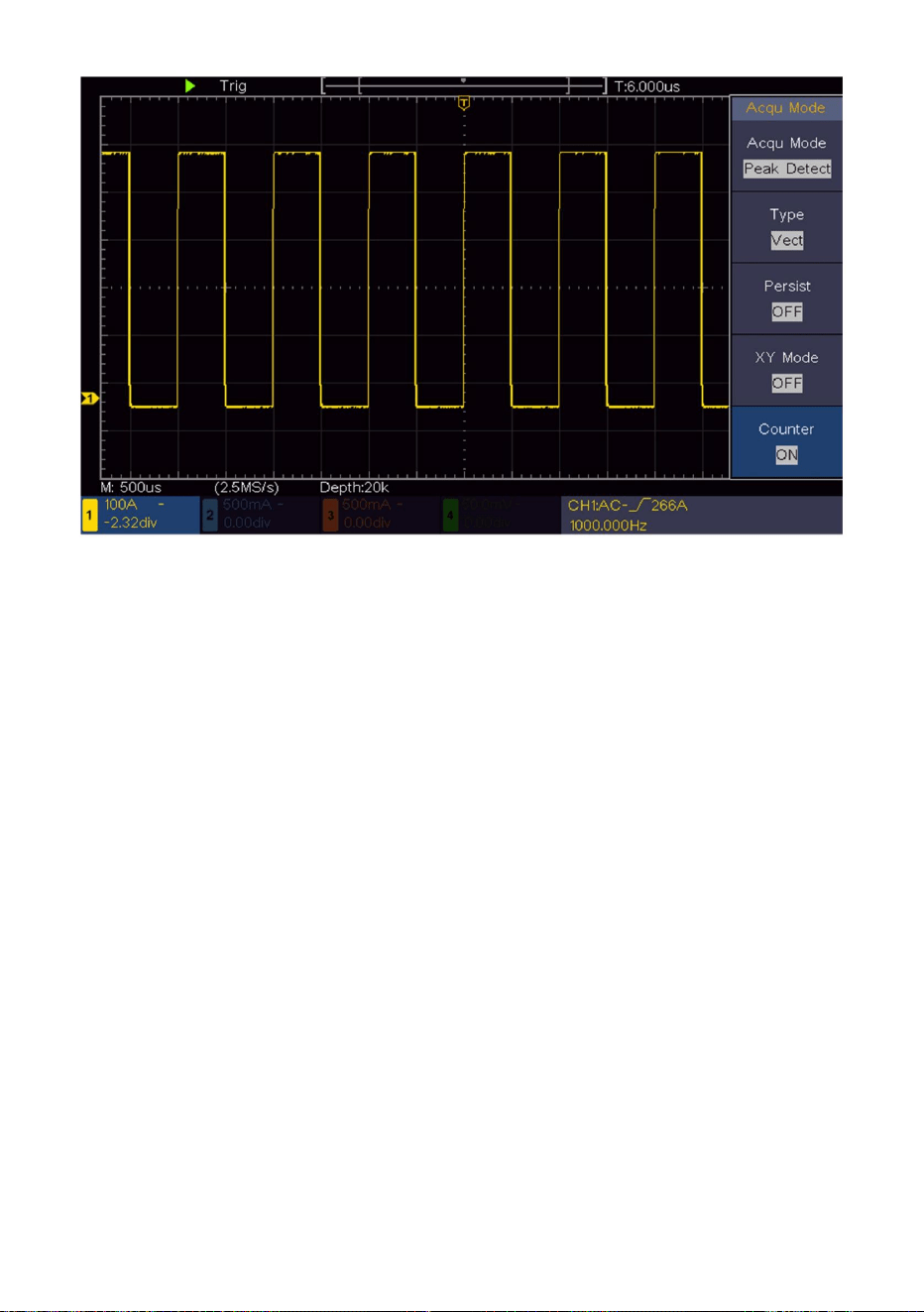
81
(3)Ruotare la manopola M e osservare la forma d'onda ottenuta dalla media
livello il più basso possibile, questo consentirebbe all'utente di avere maggiori dettagli
vedere più dettagli del segnale stesso. Dopo aver applicato la media, l'utente può facilmente
L'utente vedrebbe un livello di rumore casuale molto ridotto e sarebbe più facile
Quando ci si concentra sul segnale stesso, la cosa importante è ridurre il rumore
aiutarti a raggiungere questo obiettivo.
(vedere Figura 6-5 ).
sul segnale. La funzione Media offerta dal nostro Oscilloscopio può
identificare le sbavature sui fronti di salita e discesa di una parte del segnale
(1)Premere il pulsante Acquisisci per visualizzare il menu corretto.
Ecco i passaggi per abilitare la funzione Media.
Separare i rumori dal segnale
le forme d'onda di diverso numero medio.
(2)Nel menu a destra, seleziona Modalità Acqu come Media.
Figura 6-4 Segnale con rumori
Machine Translated by Google
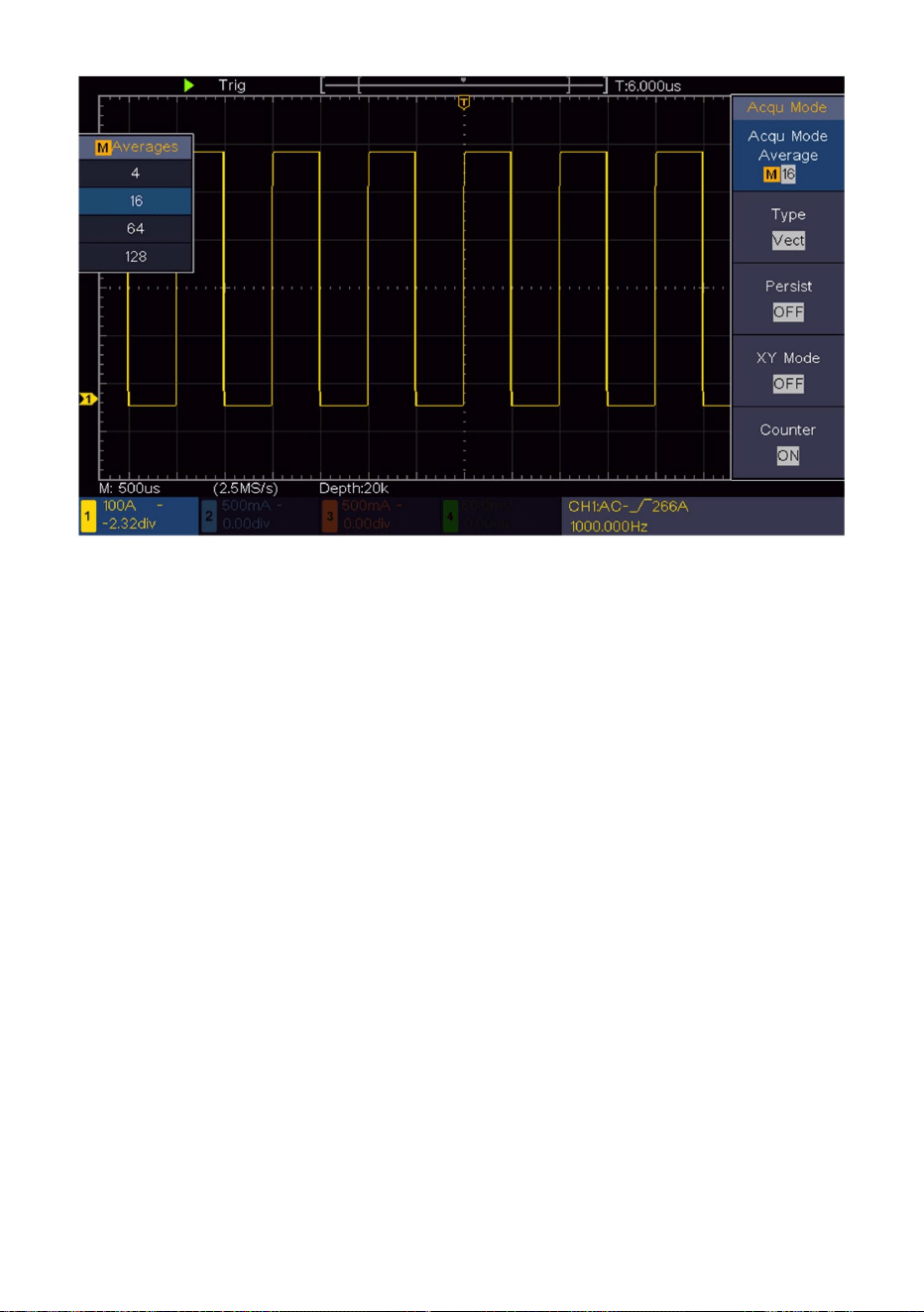
Esempio 5: Applicazione della funzione XY
82
Figura 6-5 Ridurre il livello di rumore utilizzando la funzione Media
Esempio: testare il cambiamento di fase del segnale dopo che è passato attraverso una
rete di circuiti.
Per esaminare l'input e l'output del circuito sotto forma di grafico delle coordinate XY, procedere
secondo i seguenti passaggi:
La modalità XY è molto utile quando si esamina lo sfasamento di due segnali correlati.
Questo esempio ti guida passo dopo passo per controllare il cambiamento di fase del
segnale dopo che ha attraversato un circuito specificato. Il segnale di ingresso al circuito e il
segnale di uscita dal circuito sono usati come segnali sorgente.
Esaminare la differenza di fase tra i segnali di due canali
(1)Impostare il coefficiente di attenuazione del menu della sonda su 10X e quello dell'interruttore
nella sonda su 10X (vedere "Come impostare il coefficiente di attenuazione della sonda" a P19).
Machine Translated by Google

83
uguali allo stato grezzo.
(4)Ruotare la manopola della scala verticale , rendendo le ampiezze dei due segnali
(5)Premere il pulsante Acquisisci per visualizzare il menu corretto.
(6)Nel menu di destra, seleziona Modalità XY come ON. L'oscilloscopio visualizzerà
Canale 2 all'uscita della rete.
i due canali e visualizzarli sullo schermo.
(3)Premere il pulsante Autoset , con l'oscilloscopio che accende i segnali di
(2)Collegare la sonda del canale 1 all'ingresso della rete e quella del
le caratteristiche di input e terminale della rete nel grafico di Lissajous
(7)Ruotare le manopole Scala verticale e Posizione verticale , ottimizzando la
forma d'onda.
(8)Con il metodo dell'oscillogramma ellittico adottato, osservare e calcolare
modulo.
la differenza di fase (vedere Figura 6-6).
Machine Translated by Google
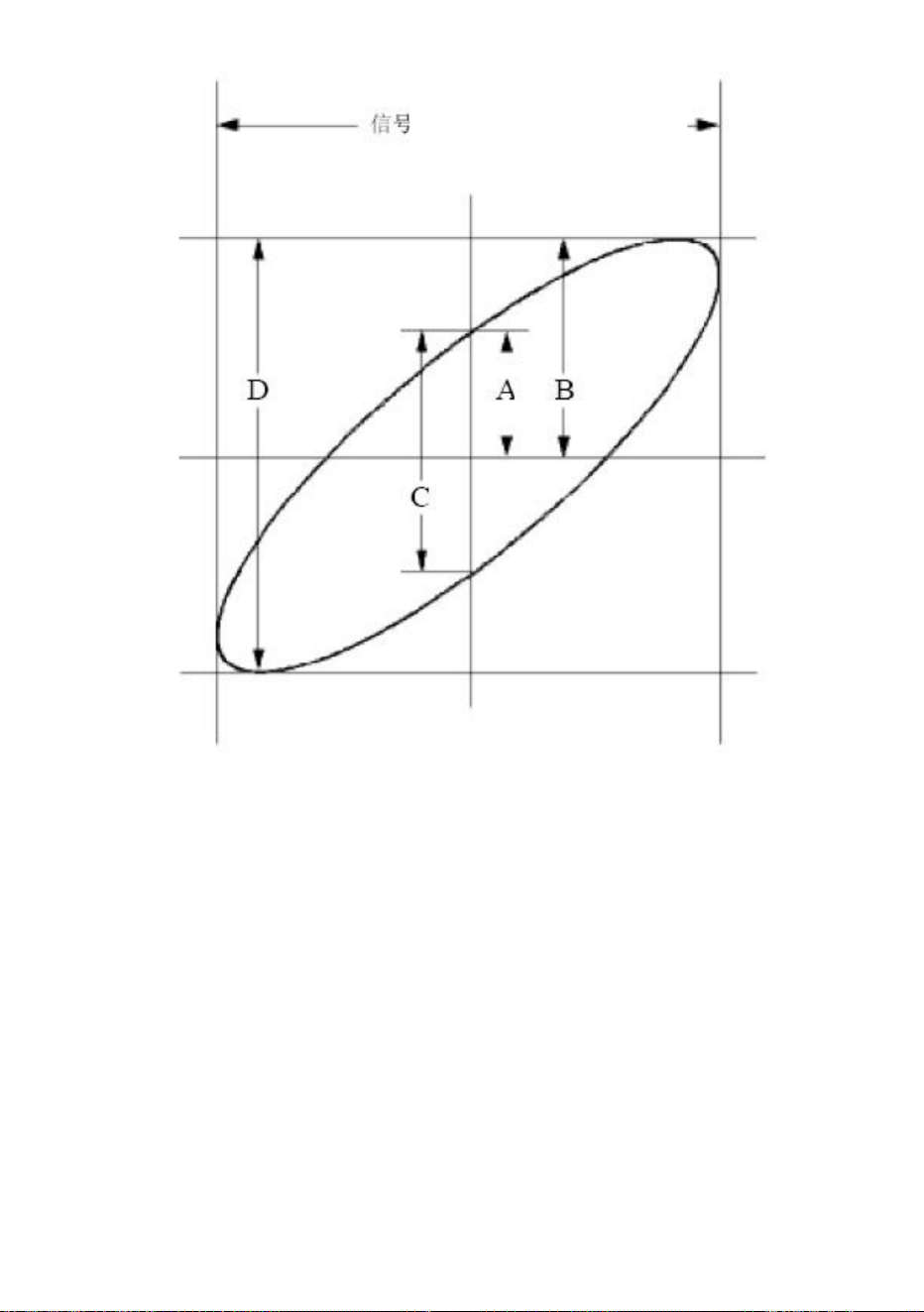
Sulla base dell'espressione sin (q) =A/B o C/D, in essa, q è l'angolo
di differenza di fase e le definizioni di A, B, C e D sono mostrate come
grafico sopra. Di conseguenza, è possibile ottenere l'angolo di
differenza di fase, vale a dire, q =± arcsin (A/B) o ± arcsin (C/D). Se
l'asse principale dell'ellisse è nei quadranti I e III, l'angolo di differenza di
fase determinato dovrebbe essere nei quadranti I e IV, ovvero nell'intervallo
di (0 - ÿ /2) o (3ÿ / 2 - 2ÿ). Se l'asse principale dell'ellisse è nei quadranti
II e IV, l'angolo di differenza di fase determinato è nei quadranti II e III,
ovvero nell'intervallo di (ÿ / 2 - ÿ) o (ÿ - 3ÿ /2).
84
Il segnale deve essere
centrato e mantenuto in
direzione orizzontale.
Figura 6-6 Grafico di Lissajous
Machine Translated by Google
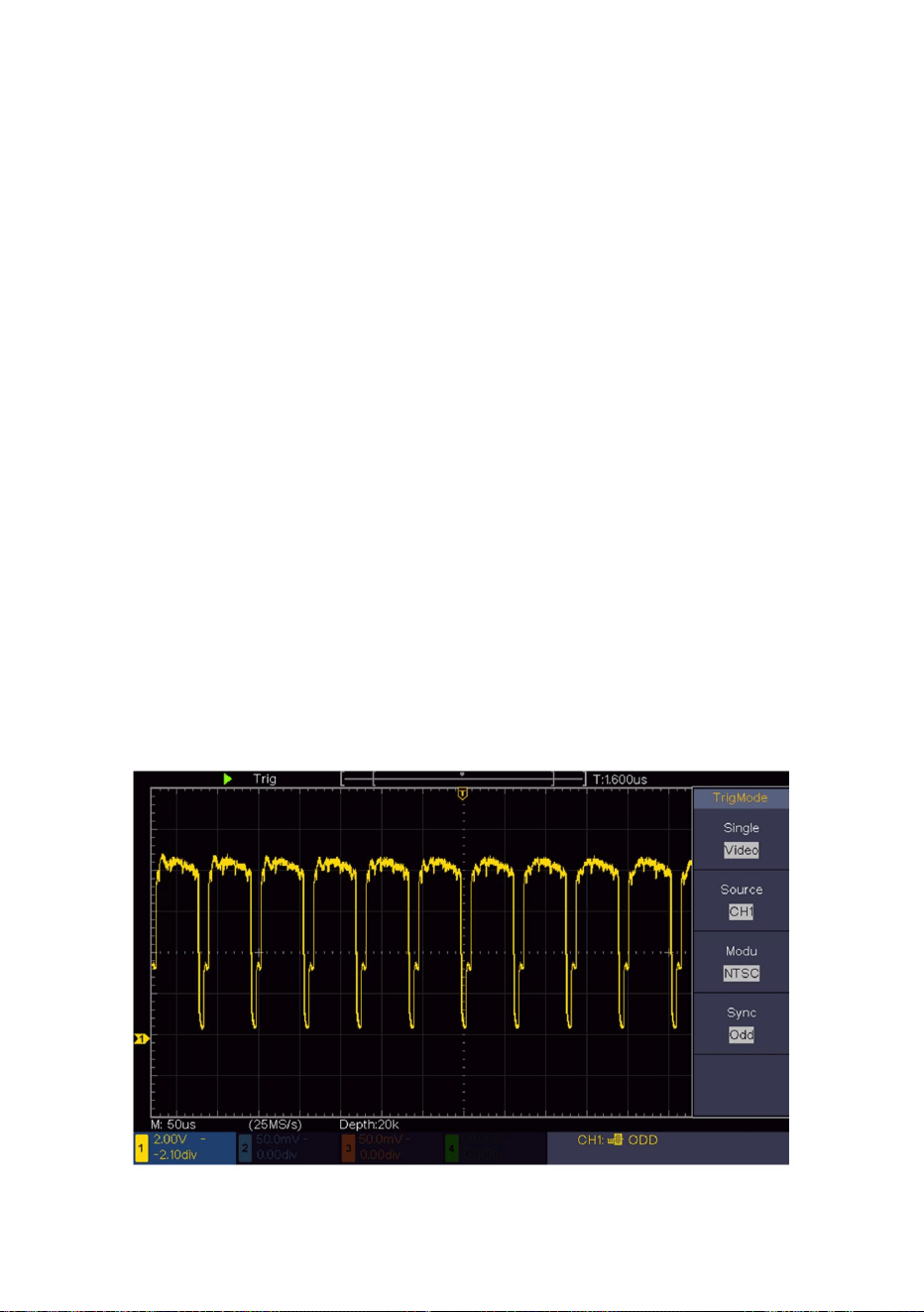
(2)Nel menu a destra, seleziona Tipo come Singolo.
Per il trigger nel campo video, eseguire le operazioni secondo la
(1)Premere il pulsante Trigger Menu per visualizzare il menu corretto.
(3)Nel menu a destra, seleziona Singolo come Video.
Trigger del campo video
seguenti passaggi:
visualizzazione stabile del segnale di uscita video.
Osserva il circuito video di un televisore, applica il trigger video e ottieni
(4)Nel menu di destra, seleziona Sorgente come CH1.
(5)Nel menu di destra, seleziona Modu come NTSC.
per ottenere una corretta visualizzazione della forma d'onda (vedere Figura 6-7 ).
(6)Nel menu di destra, premere Pagina successiva, selezionare Sincronizza come campo.
(7)Ruotare le manopole Scala verticale, Posizione verticale e Scala orizzontale
Esempio 6: Trigger del segnale video
Figura 6-7 Forma d'onda catturata dal trigger del campo video
85
Machine Translated by Google

Guarda il coefficiente di attenuazione per il canale di ingresso e il
se viene applicata una modalità di trigger appropriata, la forma d'onda può essere
ÿ Controllare se la voce Sorgente nel menu MODALITÀ TRIG è in
il tuo servizio.
misurato (il problema può essere risolto collegando il
visualizzato in modo costante.
ÿ Controllare se è presente un segnale generato dall'oggetto da rilevare
ÿ Controllare che il collegamento di alimentazione sia collegato correttamente. ÿ
Riavviare lo strumento dopo aver completato i controlli di cui sopra. ÿ Se il
problema persiste, contattateci e saremo sotto
visualizzato sullo schermo.
in errore).
ÿ Eseguire nuovamente l'operazione di acquisizione del segnale.
4. Viene visualizzata una forma d'onda, ma non è stabile.
applicazione.
2. Dopo aver acquisito il segnale, la forma d'onda del segnale non è
canale da cui proviene un segnale generato con il canale
valore effettivo.
filo di collegamento.
ÿ Controllare se il filo di collegamento del segnale è collegato correttamente
conformità con il canale del segnale utilizzato nella pratica
Modalità di trigger Edge per Tipo e segnale video Video . Solo
ÿ Controllare se la sonda è collegata correttamente al segnale
3. Il valore dell'ampiezza della tensione misurata è 10 volte o 1/10 del
ÿ Controllare la voce Tipo di trigger : il segnale comune sceglie il
rapporto di attenuazione della sonda, per assicurarsi che corrispondano (vedere "Come
1. L'oscilloscopio è acceso ma non c'è alcun display.
essere misurato.
Impostare il coefficiente di attenuazione della sonda" a P19).
al BNC (vale a dire, il connettore del canale).
ÿ Controllare se la sonda è collegata correttamente all'oggetto da misurare.
7. Risoluzione dei problemi
86
Machine Translated by Google

87
Controllare se nel menu TRIG MODE è stata selezionata l'opzione Normale o
Segnale per la polarità e se il livello di trigger supera l'intervallo della forma d'onda.
6. La visualizzazione della forma d'onda sembra rallentare dopo aver aumentato il
valore MEDIA in modalità Acqu (vedere "Come impostare il
campionamento/ display" a pag. 42 ) oppure è stata impostata una durata maggiore
nella persistenza sul display (vedere "Persistenza" a pag. 44).
In tal caso, fai in modo che il livello di trigger sia centrato sullo schermo o imposta la
modalità di trigger su Auto. Inoltre, con il pulsante Autoset premuto, l'impostazione di
cui sopra può essere completata automaticamente.
5. Nessuna risposta sul display quando si preme il pulsante Run/Stop.
È normale perché l'oscilloscopio sta lavorando intensamente su molti più punti dati.
Machine Translated by Google

ÿSe la variazione della temperatura di esercizio è pari o superiore a 5ÿ,
è possibile raggiungere gli standard di specifica.
al di sotto della temperatura di esercizio specificata.
con la parola "Tipico".
l'oscilloscopio soddisfa innanzitutto le due condizioni seguenti, queste
ÿQuesto strumento deve funzionare per almeno 30 minuti ininterrottamente
solo per l'oscilloscopio e attenuazione delle sonde impostata su 10X. Solo se
Salvo diversa indicazione, le specifiche tecniche applicate sono
88
"Autocalibrazione" a P21).
una procedura di "Auto-calibrazione" (vedere "Come implementare
Possono essere soddisfatti tutti gli standard di specifica, eccetto uno/i contrassegnati
8. Specifiche tecniche
(tempo reale)
Istruzioni sulle caratteristiche delle prestazioni
Canale –canale
1X, 10X, 100X, 1000X
Frequenza di campionamento
Tensione di ingresso max. 400 V (DC+AC, PK - PK)
Larghezza di banda
Terra
isolamento
50Hz: 100:1
100MHz
4 canali
1 GS/secondo
CC, CA ,
Canale
Accoppiamento di ingresso
10 MHz: 40: 1
Normale, Rilevamento picco, Media
Acquisizione
Accoppiamento di ingresso
Impedenza di ingresso 1 Mÿ±2%, in parallelo con 15 pF±5 pF
Modalità
Ingresso
Machine Translated by Google

89
(S/div)
(CC - 100 MHz)
Sensibilità
Limite di larghezza di banda
Orizzontale
Spostamento
Frequenza di campionamento /
relè ±100 ppm
precisione temporale
20 MHz, larghezza di banda completa
Interpolazione
Singolo:
±(1 intervallo di tempo +100
ppm×lettura+0,6 ns);
Media>16: ±(1
intervallo di tempo +100
ppm×lettura+0,4 ns)
8 bit (4 canali contemporaneamente)
Verticale
Intervallo di frequenza di
campionamento 0,5 S/sÿ1 GS/s
Sistema
precisione
Lunghezza massima del record 20K
5 mV/divÿ5 V/div
±2 V (5 mV/div – 200 mV/div) ±50 V
(500 mV/div – 5 V/div)
(Sinx)/x
Intervallo (ÿT)
sistema
Risoluzione verticale
Ritardo temporale tra i
canali 150ps
(tipico)
2 ns/div – 1000 s/div, passo
dopo passo 1 – 2 - 5
(A.D)
Velocità di scansione
Istruzioni sulle caratteristiche delle prestazioni
Machine Translated by Google

90
Precisione del guadagno DC ±3%
Larghezza di banda singola Larghezza di banda completa
Forma d'onda invertita ON/OFF
Precisione DC
(media)
Larghezza di banda analogica
ÿ10 Hz (in ingresso, accoppiamento AC, -3 dB)
cursore automatico
Bassa frequenza
ÿV, ÿT, ÿT&ÿV tra i cursori,
Tipico)
Tempo di salita (in ingresso,
Cursore di misurazione
100MHz
Delta Volt tra due medie di ÿ16 forme d'onda
acquisite con la stessa configurazione
dell'oscilloscopio e condizioni ambientali
(ÿV): ±(3% lettura +
0,05 div)
ÿ 3,5 ns
Istruzioni sulle caratteristiche delle prestazioni
Machine Translated by Google
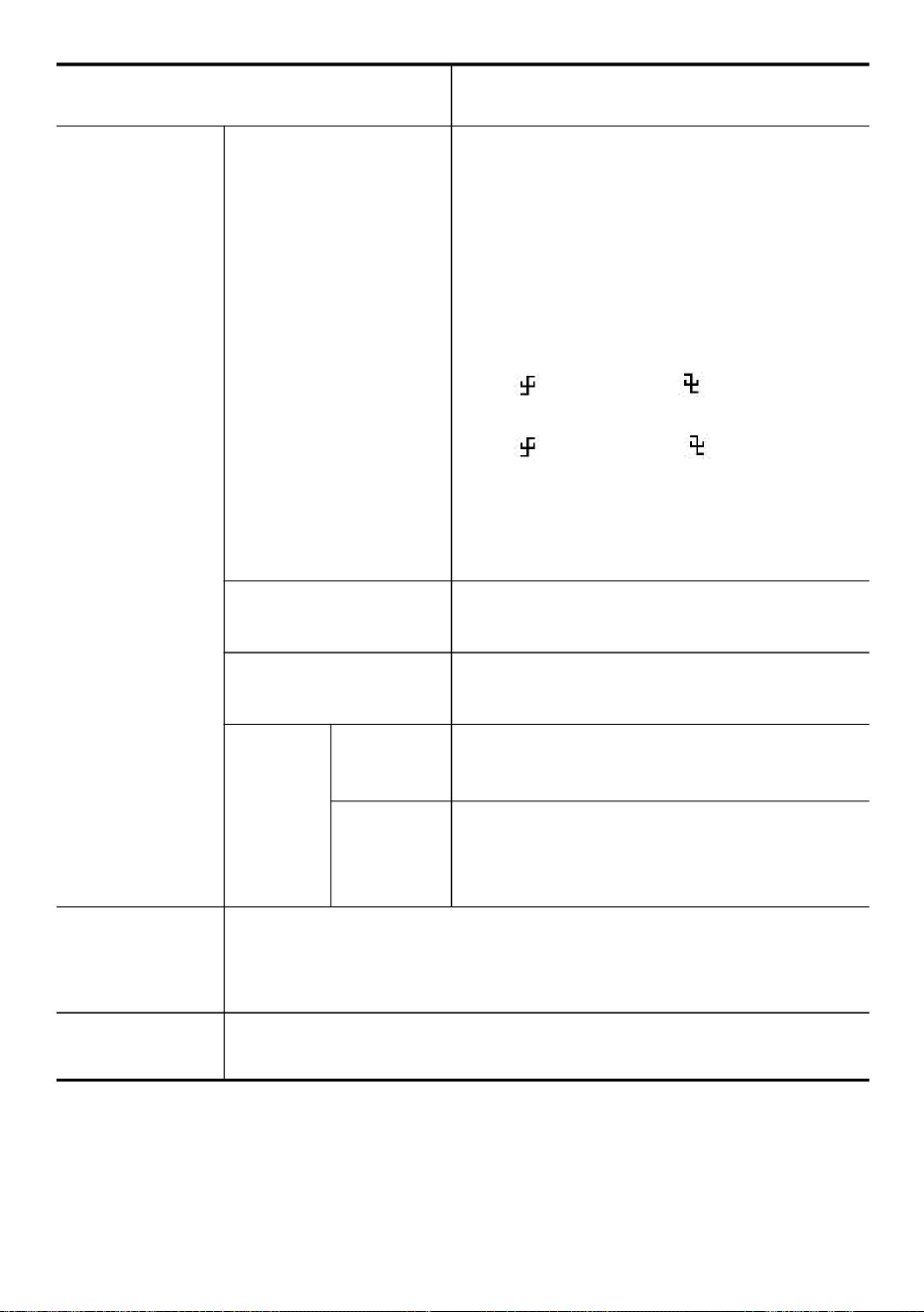
91
ÿ, ÿ, *, / ,FFT
Comunicare
Supporto
, Ciclo RMS, AÿB , Ritardo AÿB Cursore
RMS, Schermo Duty, Fase
Lissajou
Larghezza di banda Larghezza di banda completa
Tempo, +Larghezza impulso, -Larghezza
impulso, FRR, FRF, FFR, FFF, LRR, LRF,
LFR, LFF, +Ciclo di lavoro, -Ciclo di lavoro, Ritardo
Conteggio dei bordi, area e area del ciclo.
Fase
Contatore
Fase
AÿB AÿB, conteggio impulsi +, conteggio
impulsi -, conteggio fronti di salita, discesa
la figura
differenza
,
Automatico
±3 gradi
USB 2.0 (archiviazione USB)
Periodo, Frequenza, Media, PK-PK, RMS,
Max, Min, Superiore, Base, Ampiezza,
Overshoot, Preshoot, Tempo di salita, Discesa
Memorizzazione delle forme d'onda 16 forme d'onda
sul porto
Matematica delle forme d'onda
Istruzioni sulle caratteristiche delle prestazioni
Machine Translated by Google
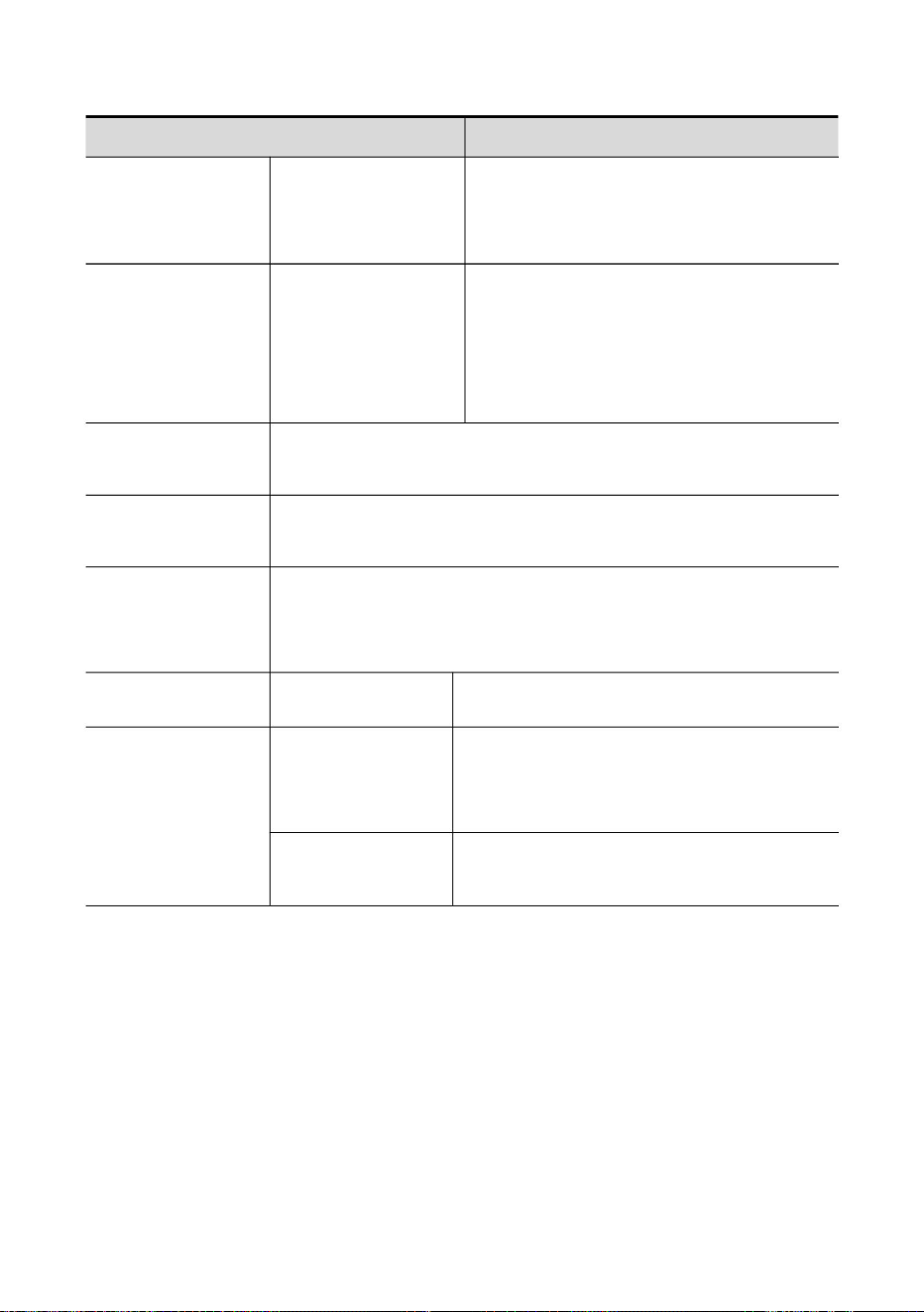
±5 div dal centro dello schermo
Frequenza del segnale di ingresso ÿ 50 Hz
1-525 (NTSC) e 1-625
Interno
Spostamento del grilletto
allineare
Interno
Livello di attivazione
Livello di attivazione
Intervallo di holdoff
50%
impostazione del livello (tipico)
Supporta i sistemi di trasmissione
standard NTSC, PAL e
SECAM
Modulazione
allineare
92
Grilletto
100 ns – 10 s
(tipico)
(PAL/SECAM)
Numero di riga
Precisione
In base alla lunghezza del record e alla base temporale
Attivatore video
Pendenza del grilletto del bordo
Caratteristiche delle prestazioni
±0,3 divisione
Salita, discesa
Istruzione
Grilletto:
Machine Translated by Google
Tensione di rete
Consumo
Tensione di uscita
800 (orizzontale) × 480 (verticale) pixel
Onda quadra da 1 KHz
Raffreddamento naturale
Dimensione
In funzione: 3.000 m
300 mm × 155 mm × 70 mm (L*A*P)
2 A, classe T, 250 V
65536 colori, schermo TFT
Frequenza
Altezza
Periodo di intervallo di adeguamento:
Energia
Circa 5 V, con tensione picco-picco ÿ1 Mÿ.
Temperatura di lavoro: 0 ÿ - 40 ÿ
Specifiche meccaniche
Peso
Umidità relativa ÿ 90%
Energia
Tipo di visualizzazione
Circa 1,55 kg
Risoluzione
LCD a colori da 7" (display a cristalli liquidi)
< 15W
Non operativo: 15.000 m
Temperatura
(Tipico)
Colori di visualizzazione
Fusibile
Si consiglia un anno come periodo di intervallo di calibrazione.
Metodo di raffreddamento
Uscita del compensatore della sonda
(Tipico)
Ambiente
Display
Display
100 - 240 VACRMS, 50/60 Hz, CAT ÿ
Temperatura di stoccaggio: -20 ÿ - 60 ÿ
Specifiche tecniche generali
93
Machine Translated by Google
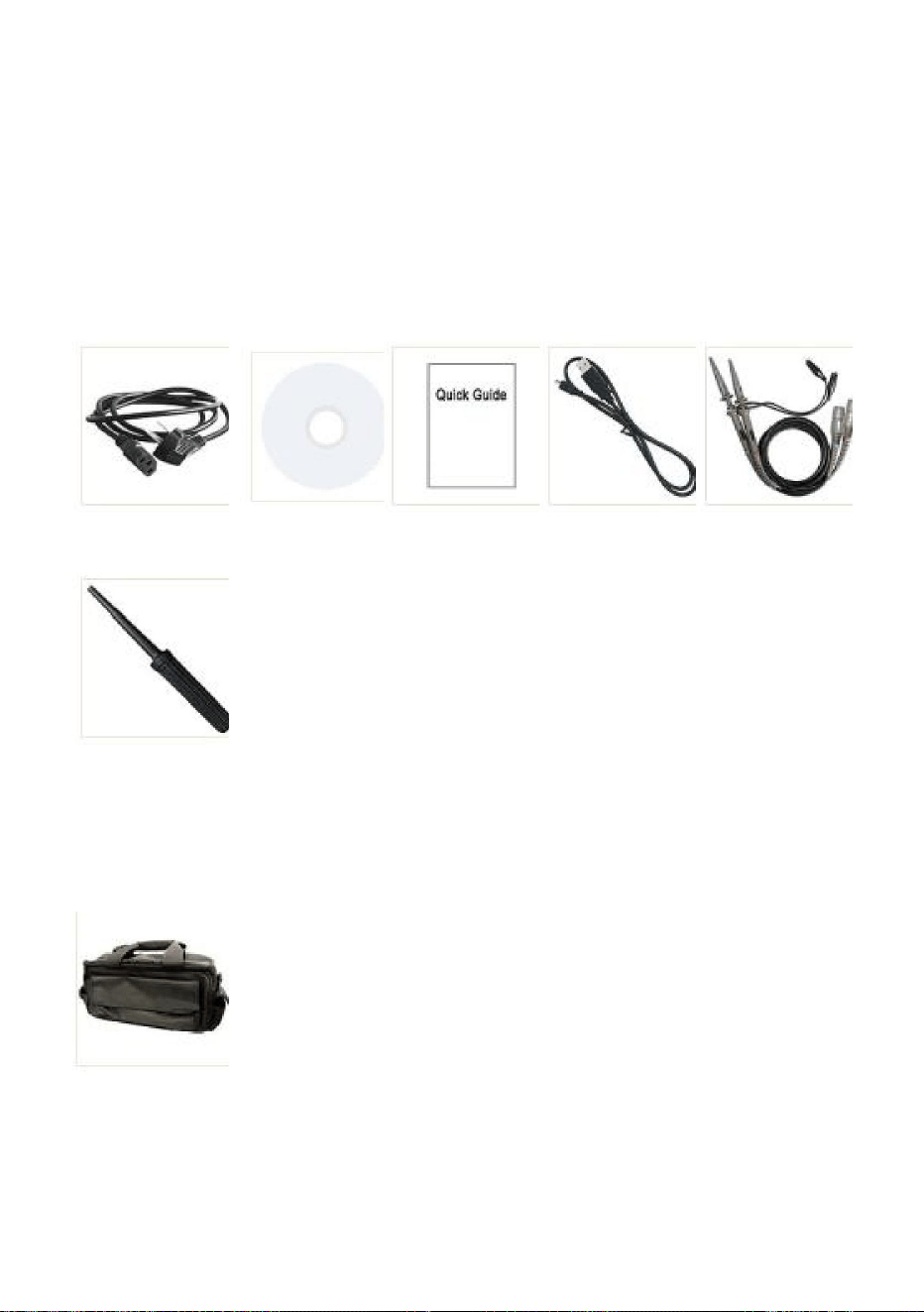
(Gli accessori sono soggetti a consegna definitiva.)
94
Opzioni:
Accessori standard:
Appendice A: Allegato
9. Appendice
Regolazione della sonda
Sonda
Cavo di alimentazione CD Rom Guida rapida Cavo USB
Borsa morbida
Machine Translated by Google
95
Appendice B: Cura generale e pulizia
che lo strumento sia già stato asciugato completamente, evitando
qualsiasi cortocircuito elettrico o lesioni personali risultanti
esposti alla luce solare diretta per lunghi periodi di tempo.
2. Scollegare l'alimentazione prima di pulire l'oscilloscopio. Pulire il
pulire lo schermo LCD.
Non conservare o lasciare lo strumento in un luogo in cui verrà visualizzato il display a cristalli liquidi.
a spray, liquidi o solventi.
strofinare con un detergente delicato o acqua dolce. Per evitare danni allo strumento
Attenzione: per evitare danni allo strumento o alla sonda, non esporre
strumento con un panno morbido umido che non goccioli acqua. Si consiglia di
Attenzione: prima di riaccenderlo per il funzionamento, è necessario confermare
Ispezionare lo strumento e le sonde con la frequenza richiesta dalle condizioni operative.
Pulizia
o sonda, non utilizzare detergenti chimici corrosivi.
formano l'umidità.
Assistenza generale
non graffiare lo schermo di protezione LCD trasparente quando
Per pulire l'esterno dello strumento, procedere come segue:
1. Pulire la polvere dallo strumento e dalla superficie della sonda con un panno morbido.
Machine Translated by Google

C/O YH Consulting Limited Ufficio 147, Centurion House,
London Road, Staines-upon-Thames, Surrey, TW18
4AX
E-CrossStu GmbH
Mainzer Landstr.69, 60329 Francoforte
sul Meno.
CONSULENZA YH LIMITATA.
96
RAPPRESENTANZA DEL REGNO UNITO
Rappresentante della CE
Australia
Importato negli USA: Sanven Technology Ltd. Suite 250, 9166 Anaheim Place, Rancho
Cucamonga, CA 91730
Importato in AUS: SIHAO PTY LTD. 1 ROKEVA STREETEASTWOOD NSW 2122
Produttore: Shanghaimuxinmuyeyouxiangongsi Indirizzo:
Shuangchenglu 803nong11hao1602A-1609shi, baoshanqu, shanghai 200000 CN.
Machine Translated by Google


NÚMERODEMODELO:SDS1104
"Ahorrelamitad","mitaddeprecio"ocualquierotraexpresiónsimilarqueutilicemossolorepresenta
unaestimacióndelahorroquepodríaobteneralcomprarciertasherramientasconnosotrosencomparación
conlasprincipalesmarcasynonecesariamentesignificaquecubratodaslascategoríasdeherramientas
queofrecemos.Lerecordamosque,alrealizarunpedidoconnosotros,verifiquecuidadosamentesi
realmenteestáahorrandolamitadencomparaciónconlasprincipalesmarcas.
Seguimoscomprometidosabrindarleherramientasaprecioscompetitivos.
MANUALDELUSUARIO
OSCILOSCOPIOS
Soportetécnicoycertificadodegarantíaelectrónicahttps://www.vevor.com/support
Machine Translated by Google
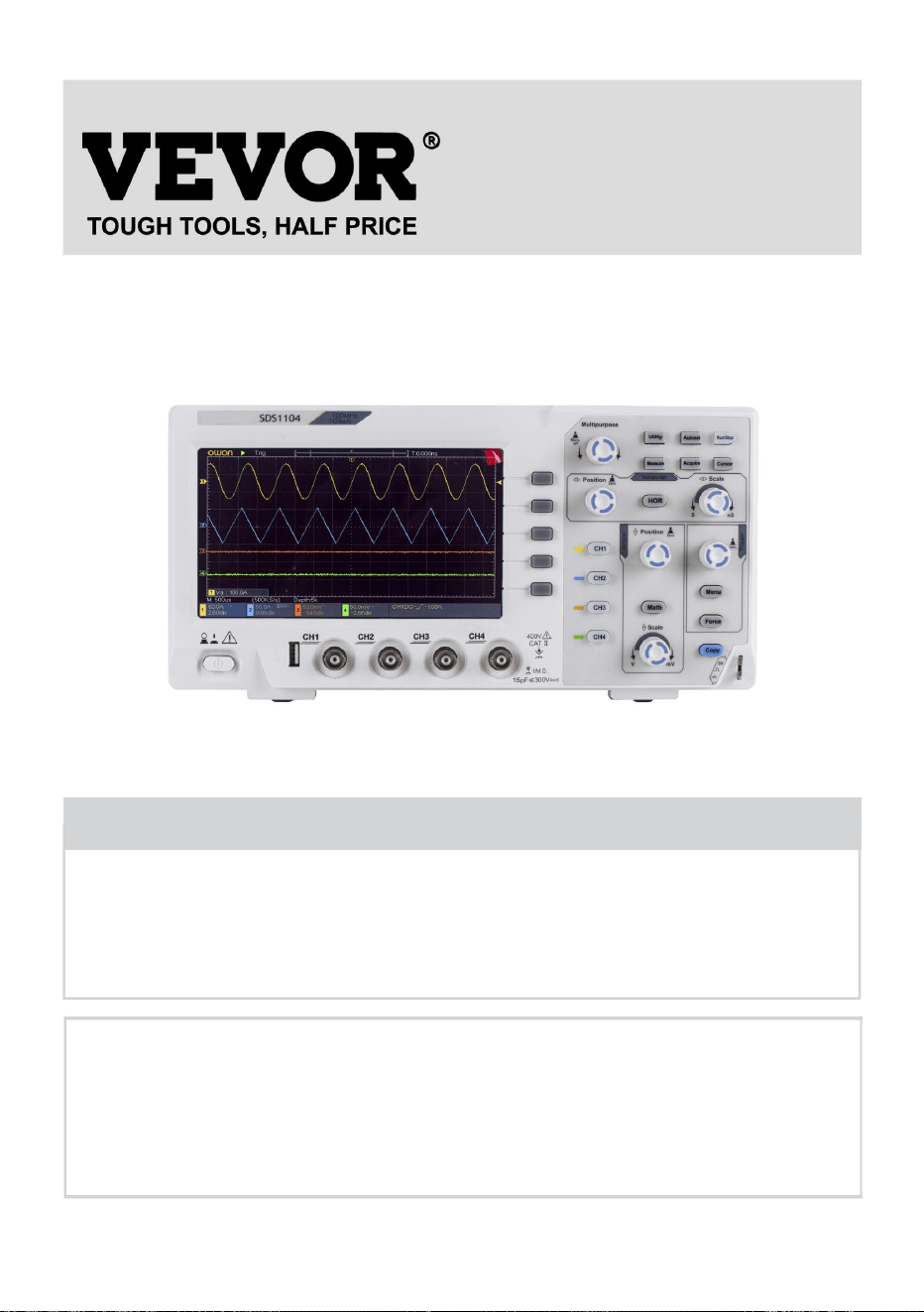
¿NECESITAAYUDA?¡CONTÁCTENOS!
1
¿Tienepreguntassobreelproducto?¿Necesitaasistenciatécnica?Nodudeenponerseencontacto
connosotros:
Estassonlasinstruccionesoriginales,leaatentamentetodaslasinstruccionesdelmanual
antesdeutilizarelproducto.VEVORsereservaunainterpretaciónclaradenuestromanualde
usuario.Laaparienciadelproductoestarásujetaalproductoquerecibió.Perdónenosporno
informarlenuevamentesihayactualizacionesdetecnologíaosoftwareennuestroproducto.
N.ºDEMODELO:SDS1104
Soportetécnicoycertificadodegarantíaelectrónica
www.vevor.com/support
Osciloscopios
Machine Translated by Google

Cómoimplementarlainspeccióndefunciones.............................................16
Cómoconfigurarelsistemavertical..................................................................27
Cómoimplementarlainspeccióngeneral..................................................16
Introducciónalainterfazdeusuario............................................................13
Introducciónalsistemadeactivación....................................................24
IntroducciónalSistemaHorizontal............................................................23
IntroducciónalSistemaVertical..................................................................21
Cómoconfigurarelsistemahorizontal...............................................................37
Utilicelasperillasdeposiciónverticalydeescala.............................................36
Cómoimplementarlaautocalibración.............................................................21
Cómoutilizarlasondadeformasegura.............................................................20
Introducciónalaestructuradelosciloscopio....................................9
Cómoconfigurarelcoeficientedeatenuacióndelasonda.............................19
Cómoimplementarlacompensacióndelasonda....................................18
Utilizarlafuncióndemanipulaciónmatemática....................................29
Áreadecontrol...........................................................................................................11
Elcálculodelaformadeonda....................................................................................30
Paneltrasero.................................................................................................................10
Panel
frontal.................................................................................................................9
Ampliarlaformadeonda.............................................................................................37
UsodelafunciónFFT............................................................................................................31
2.Términosysímbolosdeseguridad.............................................................6
4.Guíaavanzadadelusuario............................................................25
3.Iniciorápido............................................................................................9
1.Requisitosgeneralesdeseguridad............................................................4
2
Tabladecontenido
Machine Translated by Google

7.Solucióndeproblemas............................................................................86
8.Especificacionestécnicas..................................................................88
6.Demostración.................................................................................75
5.ComunicaciónconelPC..................................................................74
9.Apéndice..................................................................................................94
3
Ejemplo3:Capturadeunasolaseñal....................................................78
Ejemplo4:Analizarlosdetallesdeunaseñal.............................................80
Ejemplo5:AplicacióndelafunciónXY....................................................82
Cómoutilizarelmenúdefunciones...............................................................42Cómoconfigurarelmuestreo/
visualización.......................................................................42
Ejemplo2:Gananciadeunamplificadorenuncircuitodemedición....................77
Ejemplo1:Medicióndeunaseñalsimple...............................................75
Cómoconfigurarelsistemadedisparo.............................................................38
Disparadorúnico...........................................................................................................39
Ejemplo6:Activacióndeseñaldevídeo....................................................85
ApéndiceB:Cuidadogeneralylimpieza.............................................95
ApéndiceA:Anexo..................................................................................94
Especificacionestécnicasgenerales............................................................93
66
..................................................................................
Cómoimplementarlaconfiguracióndelafuncióndelsistemaauxiliar..................................56
Cómoactualizarelfirmwaredesuinstrumento..............................................................58Cómo
medirautomáticamente..............................................................................60Cómomedircon
cursores
Cómoguardaryrecuperarunaformadeonda.............................................................45
Cómoutilizarlosbotonesejecutivos...............................................................................71
Machine Translated by Google

4
1.Requisitosgeneralesdeseguridad
fuentesdealimentacióndirectamente,delocontrarioseproduciráuncortocircuito.
Productoycertificadoparausarensupaís.
Esteinstrumento.
conectadoaunafuentedevoltaje,noconectenidesconecte
estánconectados
paraevitarelriesgodedescargaeléctricauotraslesiones.
Noutiliceelproductosipresentadaños.Sisospechaqueelproductopresentadaños,
Másinformaciónsobrelasclasificacionesantesdeconectarsealinstrumento.
Conductordeconexiónatierradelcable.Paraevitardescargaseléctricas,elconductordeconexiónatierra
productosconectadoscontradaños.Paraevitarcualquierpeligroeventual,asegúresedequeeste
productoseutiliceúnicamentedentrodelosrangosespecificados.
Paraevitarincendiosolesionespersonales:
antesdecualquierconexiónconsusterminalesdeentradaosalida.
cubiertasopanelesretirados.
Utiliceuncabledealimentaciónadecuado.Utiliceúnicamenteelcabledealimentaciónsuministradoconel
CuandoelinstrumentoestéalimentadoporCA,nomidaCA
Utiliceelfusibleadecuado.Utiliceúnicamenteeltipoylacapacidaddefusibleespecificadospara
Eviteloscircuitosexpuestos.Tengacuidadoaltrabajarconcircuitosexpuestos.
Conectarodesconectarcorrectamente.Cuandolasondaoelcabledepruebaestán
esporqueelconductordetierradelcabledepruebaydealimentación
Antesdeusar,lealassiguientesprecaucionesdeseguridadparaevitarcualquierriesgo.
lasondaocabledeprueba.
Verifiquetodaslasclasificacionesdeterminales.Paraevitarelriesgodeincendioodescargaeléctrica,verifiquetodaslas
Productoconectadoatierra.Esteinstrumentoestáconectadoatierraatravésdelafuentedealimentación.
posibleslesionescorporalesyparaevitarqueesteproductoocualquierotro
Calificacionesymarcasdeesteproducto.Consulteelmanualdelusuarioparaobtenermásinformación.
instrumento,hagaquepersonaldeserviciocalificadoloinspeccioneantes
Sólounapersonacalificadadeberealizarelmantenimientointerno.
Elconductordebeestarconectadoatierra.Elproductodebeestarconectadoatierracorrectamente.
Noopereelinstrumentosincubiertas.Noopereelinstrumentocon
Machine Translated by Google

5
Utiliceelosciloscopioenunáreabienventilada.Asegúresedeque
Noloutiliceencondicionesdehumedad.
usoposterior.
(comoelcausadoporunatormentaeléctrica)puedealcanzarelproducto,obien
Eloperadorpodríaexponersealpeligrodedescargaeléctrica.
UtiliceunaprotecciónadecuadacontrasobretensionesAsegúresedequenohayasobretensiones
Elcableparaliberarlaestáticaantesdeconectarlo.
Descarga.Conectesiempreatierratantolosconductoresinternoscomolosexternosde
SeguridadenelmanejoManipuleelproductoconcuidadoduranteeltransporteparaevitar
Dañosenbotones,interfacesdeperillasyotraspartesdelospaneles.
Áreadeprotecciónambientalparaevitardañosinducidosporelectricidadestática.
PrevenciónelectrostáticaOperarenunentornodedescargaelectrostática.
Mantengalassuperficiesdelproductolimpiasysecas.
Elinstrumentoseinstalaconventilaciónadecuada.
Noopereenunaatmósferaexplosiva.
Machine Translated by Google
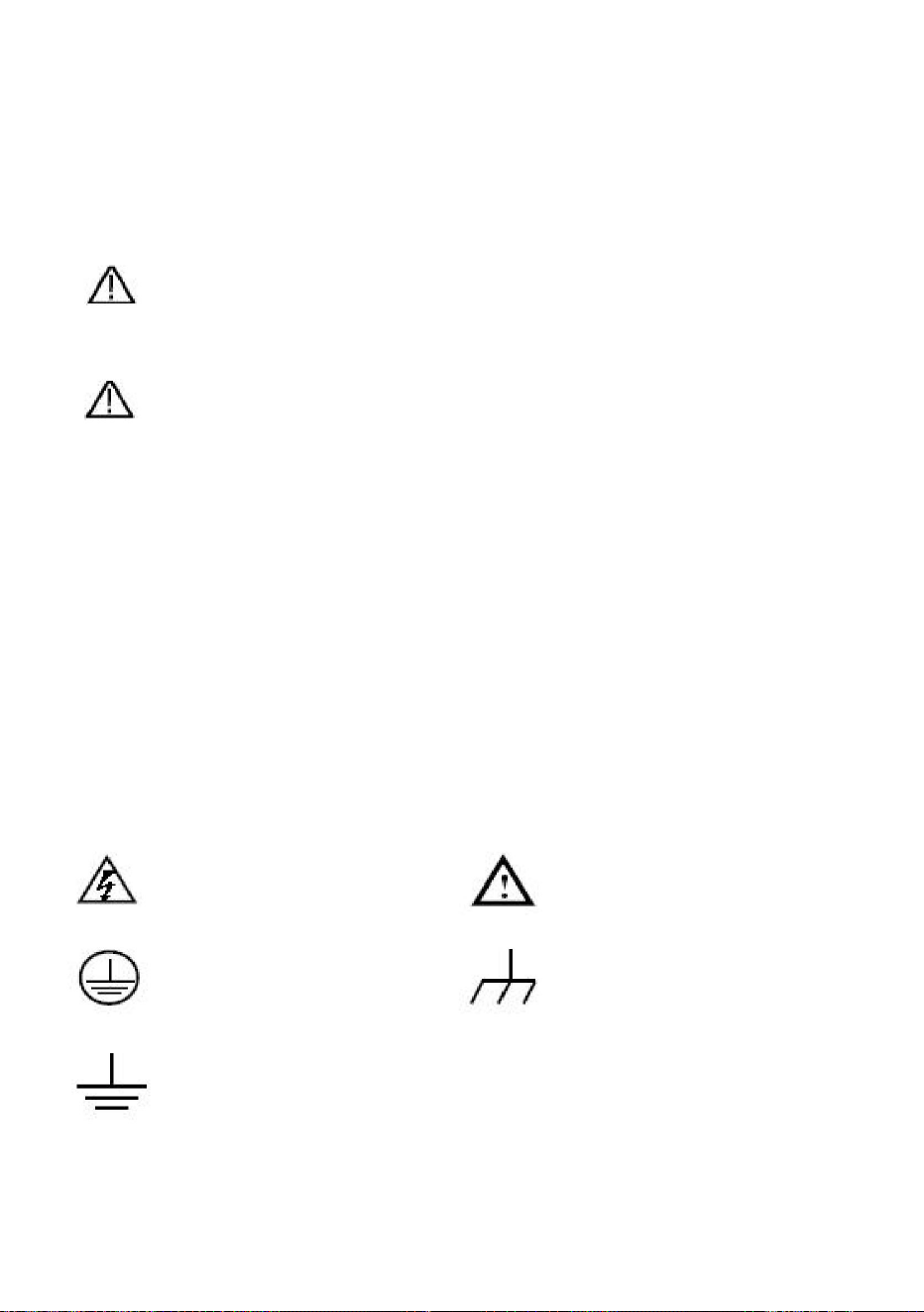
Símbolosdeseguridad
Términosdeseguridad
Terminal
Consulteelmanual
Tierra
6
Elproducto:
Protector
Voltajepeligroso
Símbolosenelproducto.Elsiguientesímbolopuedeapareceren
Campodepruebas
Tierradelchasis
Condicionesdelproducto.Enesteproductopuedenaparecerlassiguientescondiciones:
provocardañosaesteproductooaotrapropiedad.
Peligro:Indicaunpeligroinmediatooposibilidaddelesión.
provocarlesionesopérdidadevida.
Precaución:Precauciónindicalascondicionesoprácticasquepodrían
Advertencia:Advertenciaindicacondicionesoprácticasquepodrían
Términosenestemanual(Lossiguientestérminospuedenaparecerenestemanual):
Advertencia:Indicaunposiblepeligroolesión.
Precaución:Indicadañopotencialalinstrumentouotrapropiedad.
2.Términosysímbolosdeseguridad
Machine Translated by Google
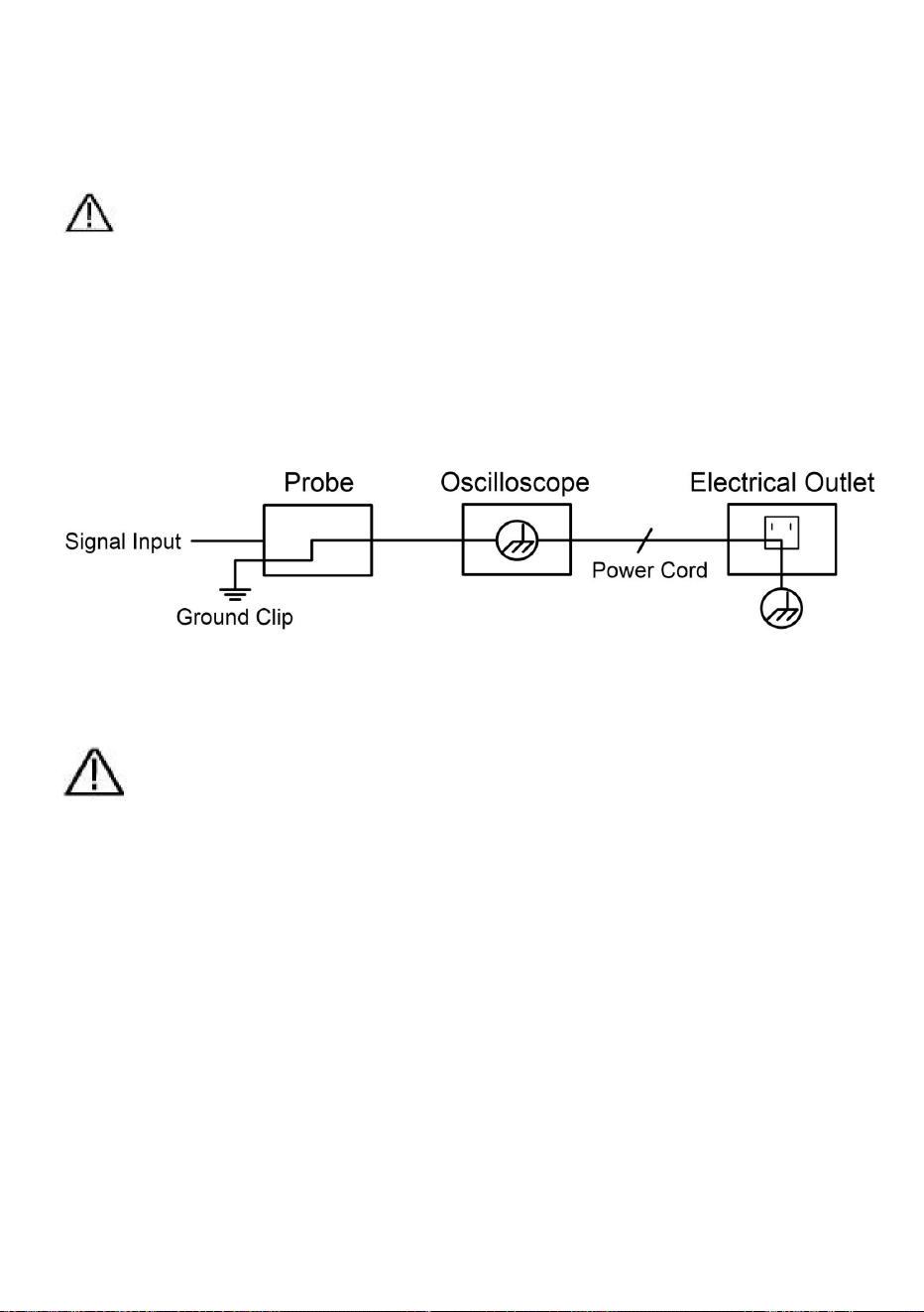
Advertencia:
daños,leaatentamentelasiguienteinformacióndeseguridadantesdeutilizarel
ElosciloscopioseconectaalaPCalimentadaporCAatravésdelospuertos.
Reemplácelosihayalgúndaño.
Compruebelosaccesorioscomolasondaantesdeusarlosy
Paraevitardañoscorporalesyprevenirdañosalproductoyalequipoconectado.
NoestápermitidomedirlapotenciadeCAcuandolaCAestáalimentada
Eldiagramadelaconexióndelcabledetierradelosciloscopio:
dirigir.
Utiliceúnicamentesondasdetensiónaisladasyaccesoriosdeprueba.
2nivelesdiferentesdeCCnoaislados.
Paraevitarcortocircuitos,las2sondasdetierranodebenestarconectadasa
elementos:
Loscanalesdebenadoptarunatierracomúndurantelamedición.
Circuitosdemásde4800VA,tengaencuentalosiguiente
Laseñalconectadaessuperiora42Vpico(30Vrms)oen
Loscuatrocanalesdelosciloscopionoestánaisladoseléctricamente.
Osciloscopioycomputadora.
Paraevitarincendiosodescargaseléctricas,cuandolaentradadelosciloscopio
RetireelcableUSBqueconectael
Herramientadeprueba.Esteproductosolosepuedeutilizarenlasaplicacionesespecificadas.
7
Advertencia:
Machine Translated by Google

Lasondaestáconfiguradacomo1:1.
Transmitiralosciloscopio.Utilíceloconprecaucióncuando
NoutiliceconectoresBNCobananademetalexpuestos.
Conectores.
Noapliquevoltajesdeentradasuperioresalosnominalesdel
instrumentoporqueelvoltajedelapuntadelasondaseaplicarádirectamente
computadora.
RetireelcableUSBqueconectaelosciloscopioy
Noinserteobjetosmetálicosenlosconectores.
8
Machine Translated by Google
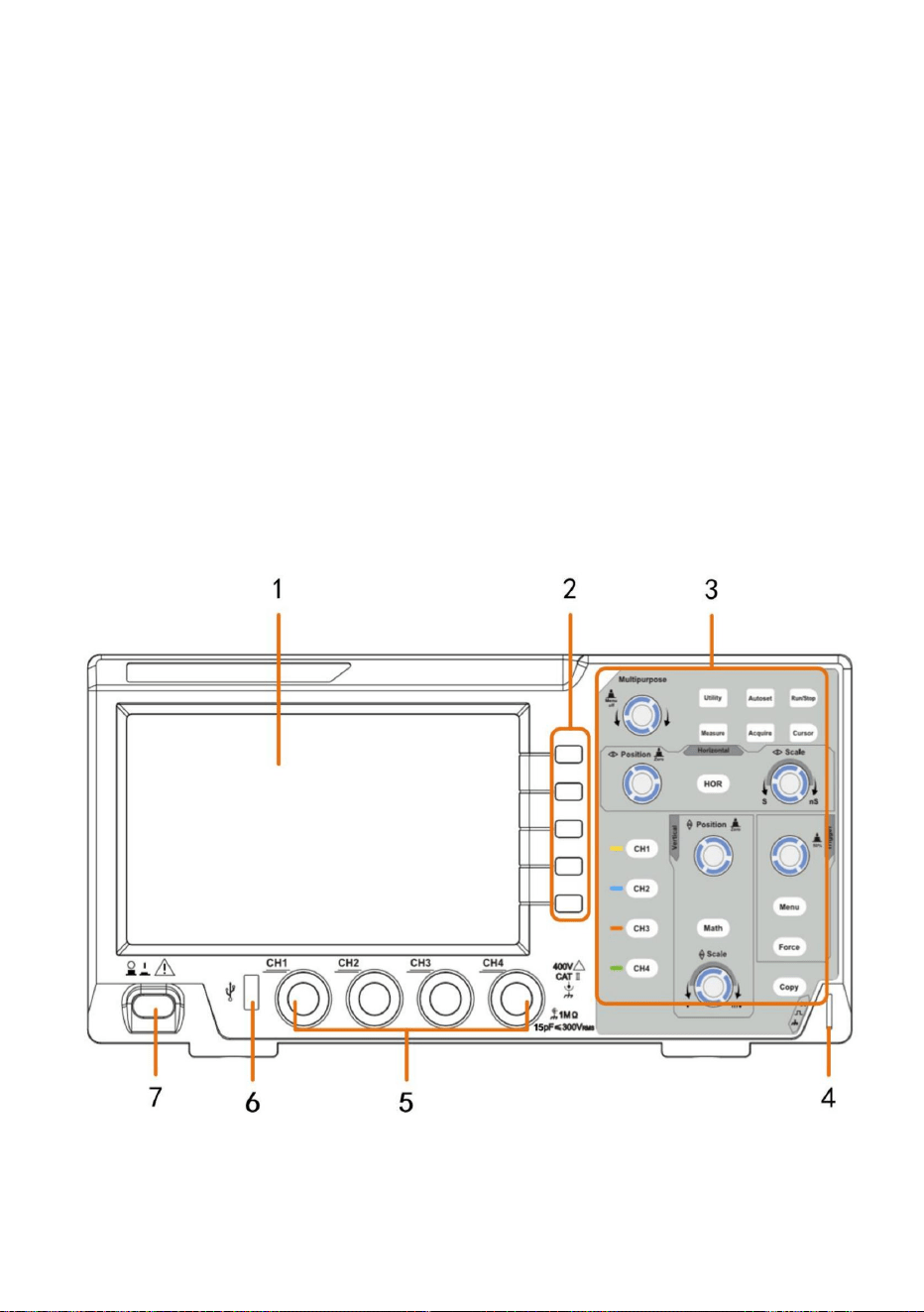
Elpanelfrontaltieneperillasybotonesdefunción.Los5botonesenlacolumna
delladoderechodelapantallasonbotonesdeseleccióndemenú,atravésdelos
cuales,puedeconfigurarlasdiferentesopcionesparaelmenúactual.Losotros
botonessonbotonesdefunción,atravésdeloscuales,puedeingresaradiferentes
menúsdefuncionesuobtenerunaaplicacióndefunciónespecíficadirectamente.
Enestecapítuloserealizaunadescripciónsencilladelfuncionamientoyfuncióndel
panelfrontaldelosciloscopio,permitiéndolefamiliarizarseconelusodelmismoenel
menortiempoposible.
9
Figura31Panelfrontal
Panelfrontal
Introducciónalaestructuradelosciloscopio
3.Iniciorápido
Machine Translated by Google
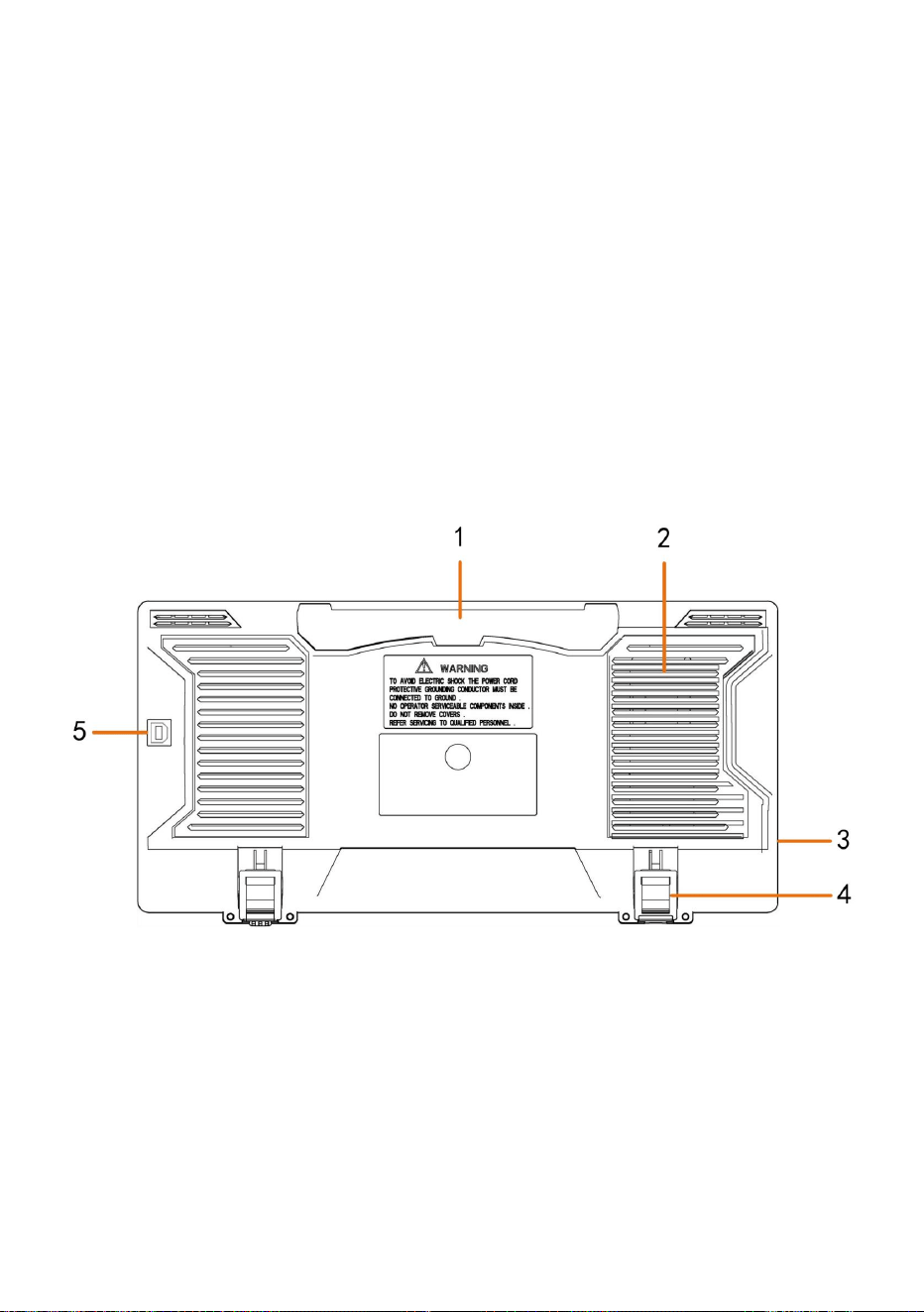
Paneltrasero
2.Botonesdeseleccióndemenú:seleccioneelelementodemenúcorrecto.
1.Áreadevisualización
7.Encendidoyapagado
puerto.
Ejemplo:ParaguardarlaformadeondaenundiscoflashUSBesnecesarioutilizareste
5.PuertodedispositivoUSB:seutilizaparatransferirdatoscuandohayundispositivoUSBexterno.
Elequiposeconectaalosciloscopio,consideradocomo"dispositivohost".
4.Reposapiés:ajustaelángulodeinclinacióndelosciloscopio.
6.PuertohostUSB:seutilizaparatransferirdatoscuandohayundispositivoUSBexterno.
3.TomadeentradadealimentacióndeCA
2.Rejillasdeventilación
5.Canaldeentradadeseñal
4.Compensacióndelasonda:Salidadeseñaldemedición(5V/1kHz).
1.Manejar
3.Áreadecontrol(botonesyperillas)
10
Figura32Paneltrasero
Machine Translated by Google
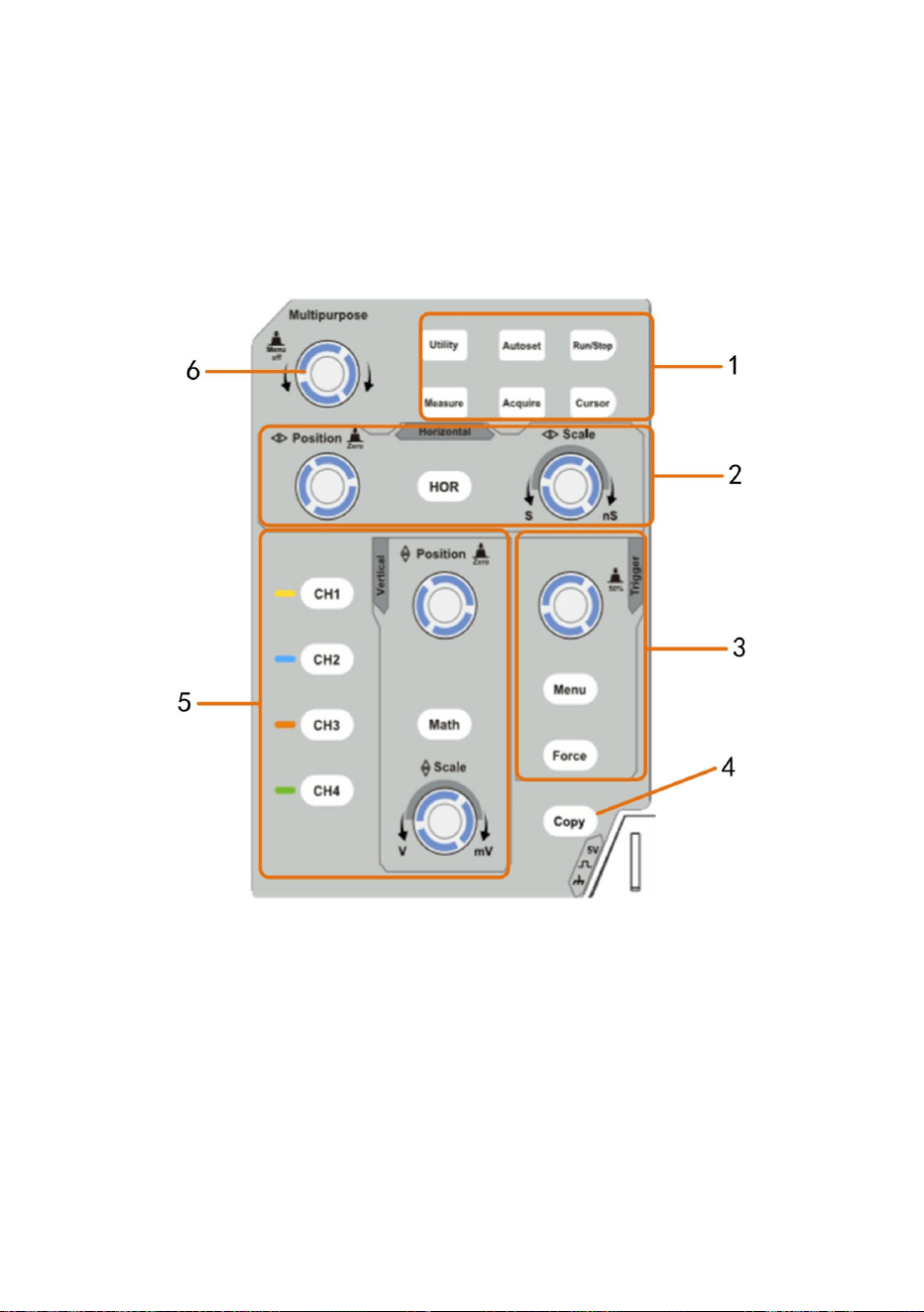
Áreadecontrol
Elbotón"HOR"serefierealmenúdeconfiguracióndelsistemahorizontal,"Horizontal
2.Áreadecontrolhorizontalcon1botóny2perillas.
Laperillade"Posición"controlalaposicióndeldisparador,eltiempodecontrolde"Escalahorizontal"
base.
USB.
1.Áreadebotonesdefunción:6botonesentotal.
Porejemplo:parautilizarestepuertoalconectarlaPCalosciloscopiomediante
Elequiposeconectaalosciloscopioconsideradocomo"dispositivoesclavo".
3.Áreadecontroldeldisparadorcon2botonesy1perilla.
11
Figura33Descripcióngeneraldeláreadecontrol
Machine Translated by Google

guardadosegúneltipoelegidoenelmenúGuardar.
MenúGuardar.Laformadeonda,laconfiguraciónolapantalladevisualizaciónpodríanser
5.Áreadecontrolverticalcon5botonesy2perillas.
LosbotonesCH1CH4correspondenalmenúdeconfiguraciónenCH1CH4.Elbotón
"Matemáticas"brindaaccesoalasfuncionesdeformadeondamatemática(+,,×,/,FFT).
4.BotónCopiar:EstebotóneselaccesodirectoalafunciónGuardarenlaUtilidad
Menúdefunciones.PresionarestebotónequivalealaopciónGuardarenel
Consultelaconfiguracióndelsistemadeactivación.
Laperilladeniveldeactivaciónsirveparaajustarelvoltajedeactivación.Otros2botones
canal,ylaperilla"Escalavertical"controlalaescaladevoltajedelacorriente
6.PerillaM(perillamultipropósito):cuandoapareceunsímboloenelmenú,
IndicaquepuedegirarlaperillaMparaseleccionarelmenúoestablecerelvalor.
canal.
Laperilla"Posiciónvertical"controlalaposiciónverticaldelacorriente.
Puedespresionarloparacerrarelmenúdelaizquierdayladerecha.
12
Machine Translated by Google
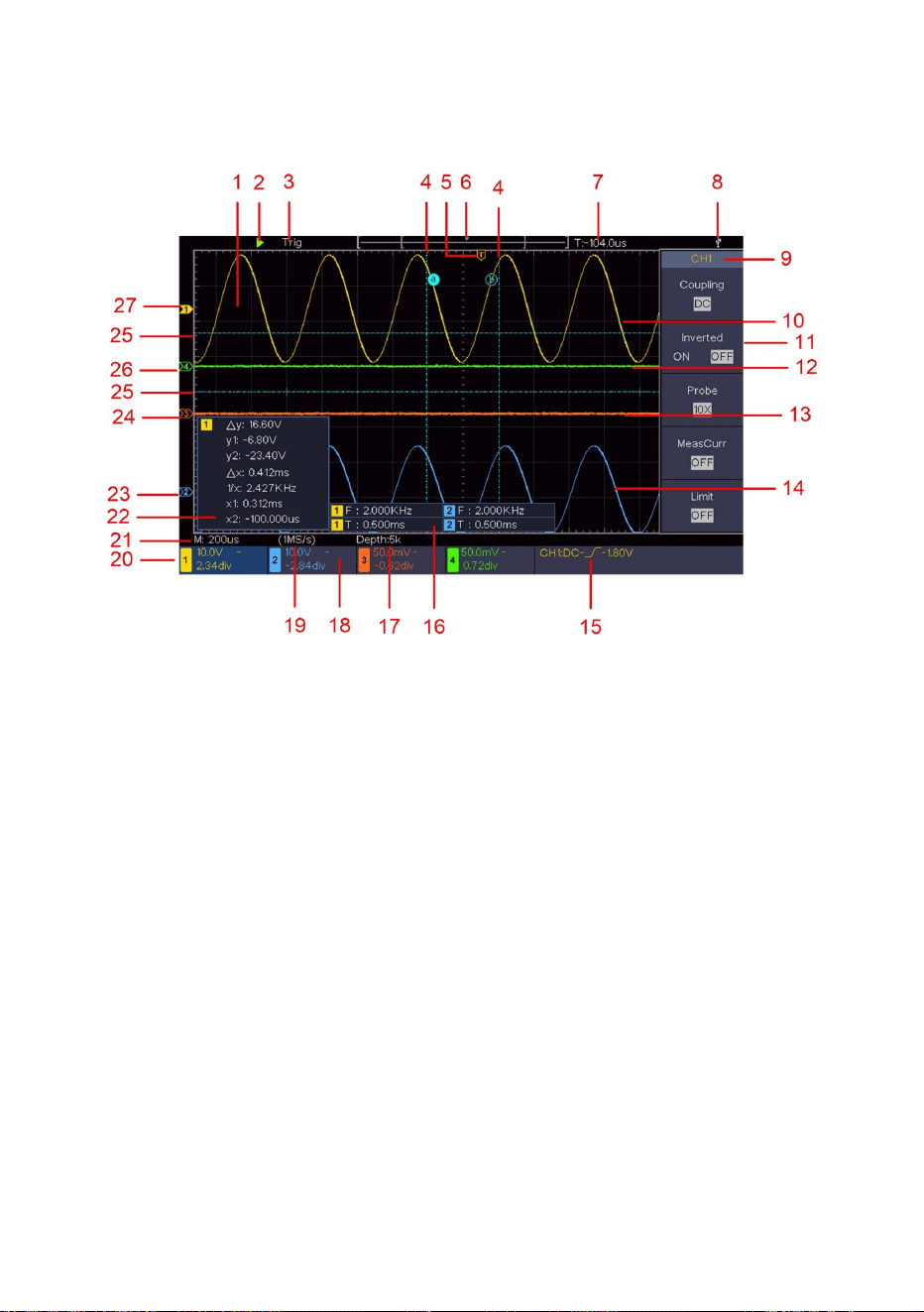
Listo:datospreviamenteactivadoscapturadosylistosparaseractivados.
Trig:Disparadordetectadoyadquisicióndeformadeonda.
Escanear:capturaymuestralaformadeondadeformacontinua.
Detener:adquisicióndedatosdetenida.
3.Elestadodeldisparador,incluyendo:
Automático:modoautomáticoyadquisicióndeformadeondasindisparo.
2.Ejecutar/Detener
1.Áreadevisualizacióndeformadeonda.
4.Lasdoslíneaspunteadasazulesindicanlaposiciónverticaldelcursor.
medición.
Introducciónalainterfazdeusuario
13
Figura34Dibujoilustrativodelasinterfacesdevisualización
Machine Translated by Google
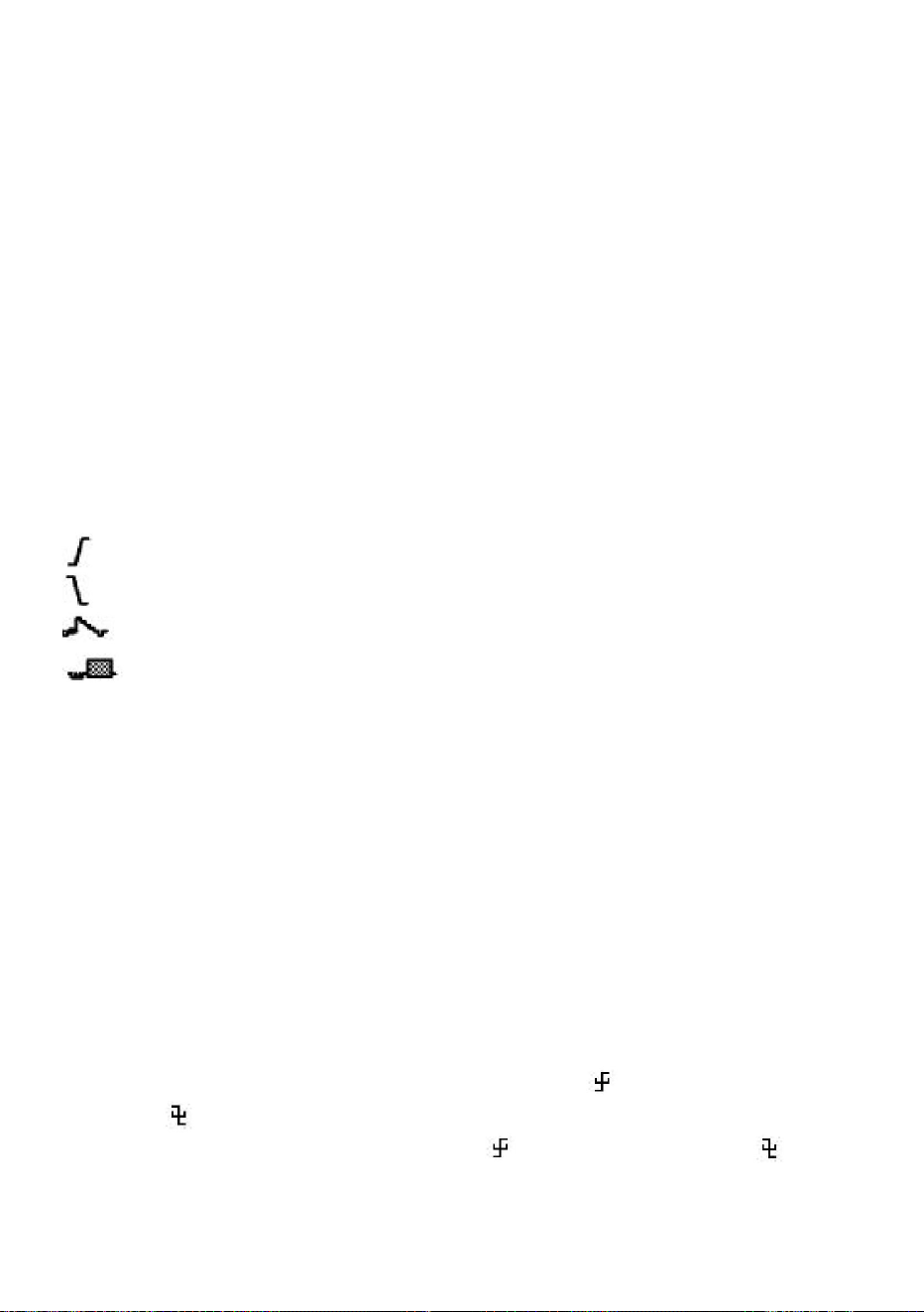
Lalecturamuestraelvalordelniveldeactivacióndelcanalcorrespondiente.
11.Menúderecho.
ValorA>B,"TR"elRMSdelciclo,"CR"elRMSdelcursor,"WP"el
5.ElpunteroTindicalaposiciónhorizontaldelgatillo.
13.LaformadeondadeCH3
"T"significaperíodo,"F"significafrecuencia,"V"significaelvalorpromedio,"Vp"elvalor
picopico,"Vr"elvalorcuadráticomedio,"Ma"el
elrecuentodepulsos+,"PC"elrecuentodepulsos,"+E"elrecuentodeflancosdesubida,
"FP"laFaseA>B
delabaseplanadelaformadeonda,"Va"elvalordeamplitud,"Os"el
enlamemoriainterna.
Activaciónporflancoascendente
,
Disparosincrónicodelíneadevídeo
9.Identificadordecanaldelmenúactual.
FRF,"FFR"elFFR,"FFF"elFFF,"LRR"el,"LRF"elLRF,"LFR"
10.LaformadeondadeCH1.
Disparosincrónicodelcampodevídeo
elLFR,"LFF"elLFF,"PD"elvalordeRetardoA>B,"ND"elRetardo
Deberdepantalla,"RP"lafaseA>B"+PC"
12.LaformadeondadeCH4
16.Indicaeltipoyvalormedidodelcanalcorrespondiente.
6.Elpunteroindicalaposicióndeldisparadorenlalongituddelregistro.
14.LaformadeondadeCH2.
valordeamplitudmáxima,"Mi"elvalordeamplitudmínima,"Vt"el
15.Tipodedisparadoractual:
7.Muestraelvalordeactivaciónactualymuestraelsitiodelaventanaactual.
Valordevoltajedelvalorsuperiorplanodelaformadeonda,"Vb"elvalordevoltaje
,
8.IndicaquehayundiscoUSBconectadoconelosciloscopio.
Activaciónporflancodescendente
valordesobreimpulso,"Ps"elvalordepreimpulso,"RT"elvalordetiempodesubida,"FT"
elvalordetiempodecaída,"PW"elvalordeancho+,"NW"elvalordeancho,"+D"elvalor
detrabajo+,"D"elvalordetrabajo,"FRR"elFRR,"FRF"elvalordetiempodesubida
14
Machine Translated by Google

23.Elpunteroazulmuestraelpuntodereferenciadeconexiónatierra(posicióndelpuntocero)
Eliconomuestraelmododeacoplamientodelcanal.
delaformadeondadelcanalCH2.Sinosemuestraelpuntero,significaque
significaqueestecanalnoestáabierto.
significaqueestecanalnoestáabierto.
"—"indicaacoplamientodecorrientecontinua
"E"representaelnúmerodebordesdecaída,"AR"elárea,"CA"eláreadelciclo.
"indicaacoplamientoGND
27.Elpunteroamarilloindicaelpuntodereferenciadeconexiónatierra(puntocero).
""indicaacoplamientodeCA
17.Laslecturasmuestranlalongituddelregistro.
21.Lalecturamuestralaconfiguracióndelabasedetiempoprincipal.
24.Elpunteronaranjamuestraelpuntodereferenciadeconexiónatierra(puntocero).
posición)delaformadeondadelcanalCH3.Sielpunteronoestá
22.Esunaventanademedicióndelcursorquemuestralosvaloresabsolutosy
18.Lafrecuenciadelaseñaldedisparo.
semuestra,significaqueestecanalnoestáabierto.
25.Lasdoslíneaspunteadasazulesindicanlaposiciónhorizontaldelcursor.
medición.
19.Laslecturasmuestranlafrecuenciademuestreoactual.
"
posición)delaformadeondadelcanalCH1.Sielpunteronoestá
semuestra,significaqueelcanalnoestáabierto.
lecturasdeloscursores.
20.LaslecturasindicanlaDivisióndeVoltajecorrespondienteyelCero.
26.Elpunteroverdemuestraelpuntodereferenciadeconexiónatierra(posicióndelpuntocero)
delaformadeondadelcanalCH4.Sinosemuestraelpuntero,significaque
Posicionesdelospuntosdeloscanales."BW"indicaellímitedeanchodebanda.
15
Machine Translated by Google

16
Realiceunacomprobaciónrápidadelfuncionamientoparaverificarelnormal
funcionamientodelinstrumento,deacuerdoconlossiguientespasos:
Cómoimplementarlainspeccióngeneral
Cómoimplementarlainspeccióndefunciones
Sisedescubrequeelcartóndeembalajeolaalmohadillaprotectoradeplástico
espumadohansufridodañosgraves,nolosdesechehastaqueeldispositivocompleto
ysusaccesoriospasenlaspruebasdepropiedadeseléctricasymecánicas.
Losaccesoriossuministradosyasehandescritoenel"ApéndiceA:Anexo"
deestemanual.Puedecomprobarsisehaperdidoalgúnaccesorioconsultandoesta
descripción.Sidetectaquesehaperdidoodañadoalgúnaccesorio,póngaseen
contactoconnuestrodistribuidorresponsabledeesteserviciooconnuestrasoficinas
locales.
1.Verifiquesihayalgúndañocausadoporeltransporte.
Despuésdeadquirirunosciloscopionuevo,serecomiendaquerealiceunaverificacióndel
instrumentodeacuerdoconlossiguientespasos:
Sisedescubrequeelinstrumentopresentadañosensuapariencia,quenofunciona
connormalidadoquenosuperalapruebaderendimiento,póngaseencontacto
connuestrodistribuidorresponsabledeestenegociooconnuestrasoficinas
locales.Sielinstrumentopresentadañosduranteeltransporte,conserveel
paquete.Unavezqueseinformealdepartamentodetransporteoanuestro
distribuidorresponsabledeestenegocio,organizaremoslareparaciónoel
reemplazodelinstrumento.
2.Compruebelosaccesorios
3.Compruebeelinstrumentocompleto
Machine Translated by Google
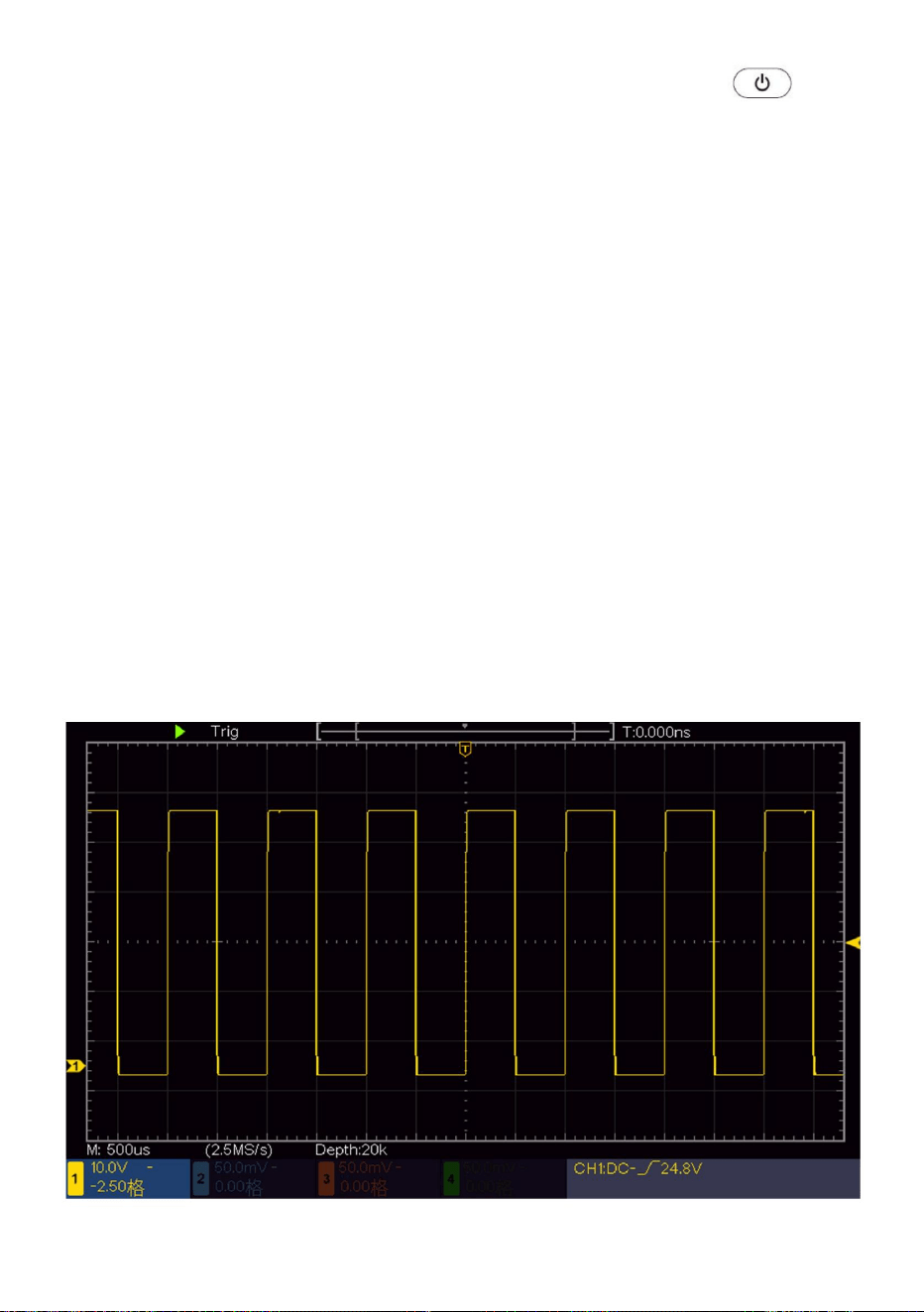
semuestraenvariossegundos(verFigura35).
10X.
2.Configureelinterruptorenlasondadelosciloscopioen10Xyconecteel
1.Conecteelcabledealimentaciónaunafuentedealimentación.Presioneelbotón
AlineelaranuradelasondaconelenchufedelconectorBNCCH1yluegoaprietelasonda
girándolahaciaelladoderecho.
OsciloscopioconcanalCH1.
Botónenlaparteinferiorizquierdadelinstrumento.
Conectelapuntadelasondaylapinzadetierraalconectordel
compensadordesonda.
Elinstrumentorealizatodosloselementosdeautocomprobaciónymuestraelarranque.
Logotipo.PulseelbotónUtilidadyseleccioneFunciónenelmenúdeladerecha.
3.PresioneelbotónAutosetenelpanelfrontal.
Laondacuadradadefrecuenciade1KHzyvalorpicopicode5Vserá
SeleccioneAjustarenelmenúdelaizquierdayseleccionePredeterminadoenelmenúdeladerecha.
Elvalorpredeterminadodelcoeficientedeatenuaciónestablecidodelasondaenelmenúes
17
Machine Translated by Google
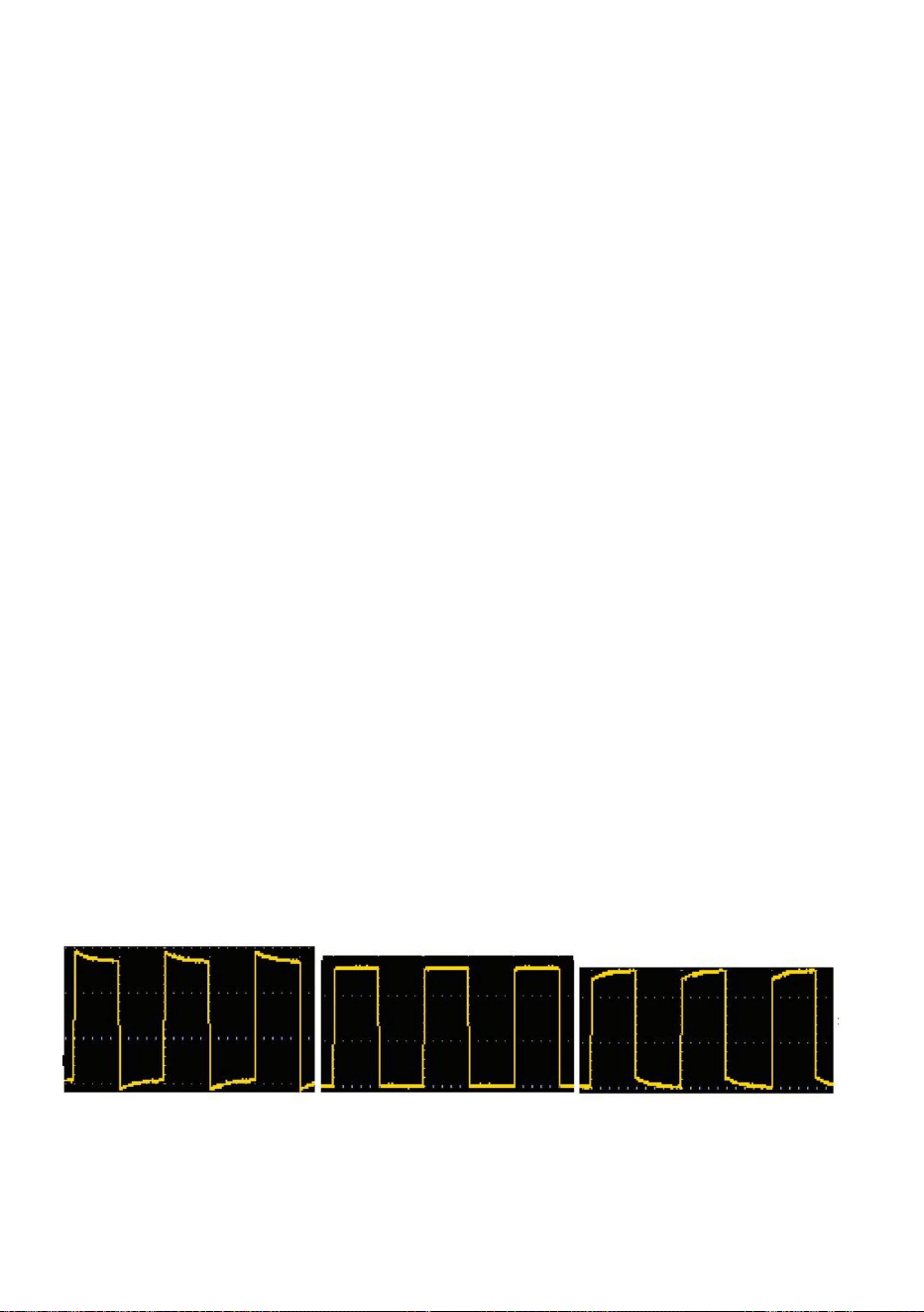
Realicelossiguientespasos:
1.Establezcaelcoeficientedeatenuacióndelasondaenelmenúcomo10Xyque
delinterruptorenlasondacomo10X(ver"Cómoconfigurarlaatenuacióndelasonda")
Coeficientede"reduccióndelapresión"enP19)yconectelasondaalcanalCH1.Siun
Esteajustehacequelasondacoincidaconelcanaldeentrada.Lasondaque
Erroroequivocacióndemedición.Paraajustarlacompensacióndelasonda,
noestácompensadaopresentaunadesviacióndecompensacióndarálugarala
Alconectarlasondaconcualquiercanaldeentradaporprimeravez,asegúrese
Seutilizalapuntadelganchodelasonda,asegúresedequesemantengaenestrechocontactoconlasonda.
yconectelaabrazaderadelcabledereferenciaconelconectordelcabledetierrade
elconectordelasondayluegopresioneelbotónAutosetenelpanelfrontal.
2.Verifiquelasformasdeondamostradasyregulelasondahastaobtenerunaseñalcorrecta.
Seconsigueunacompensación(verFigura36yFigura37).
Conectelapuntadelasondaconelconectordeseñaldelcompensadordelasonda.
Sobrecompensado
Compensadocorrectamente
VerifiqueCH2,CH3yCH4repitiendoelpaso2yelpaso3.
Figura35Configuraciónautomática
Subcompensado
18
Compensación
Cómoimplementarlasonda
Machine Translated by Google
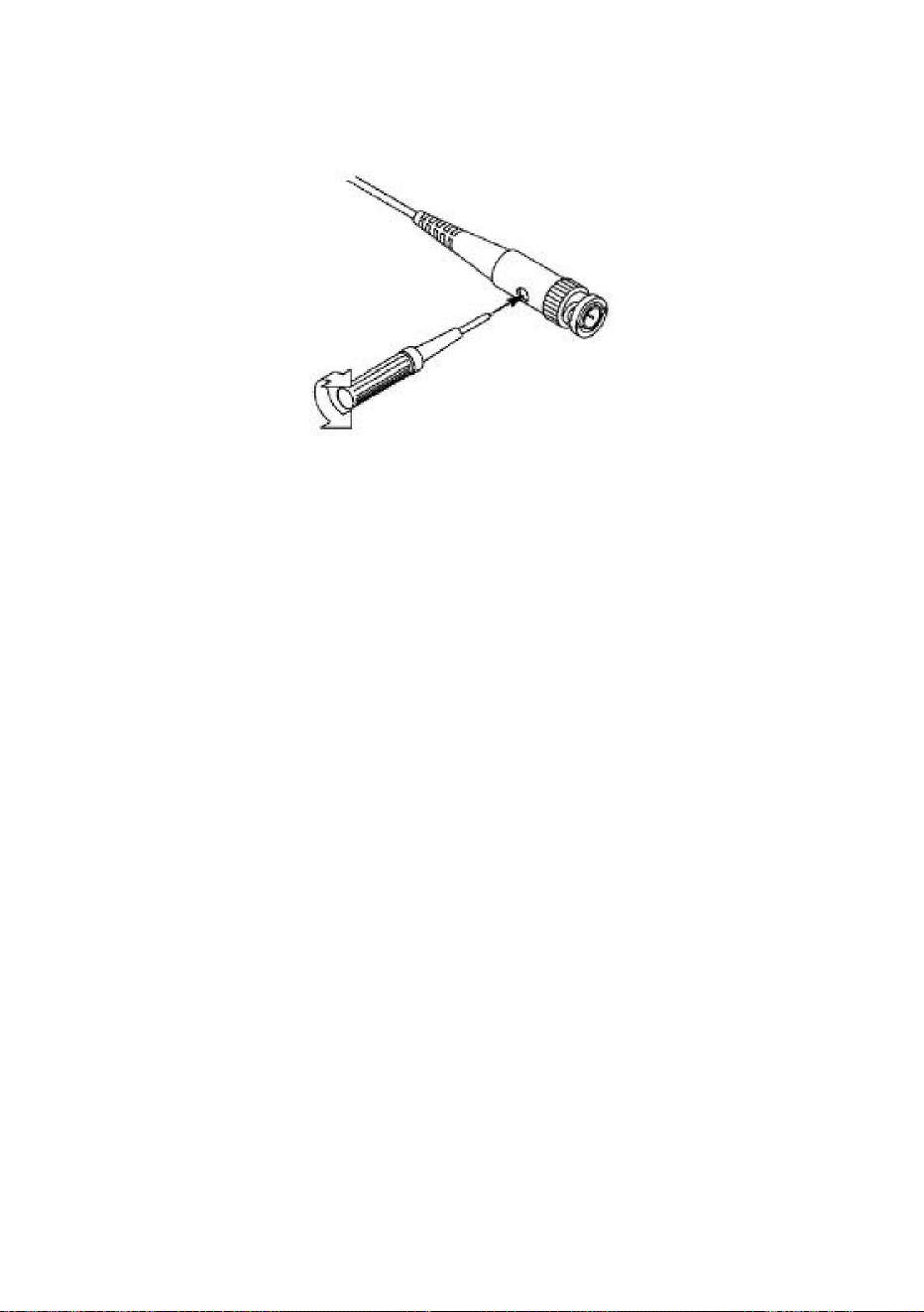
Coeficiente
Cómoconfigurarlaatenuacióndelasonda
Lasondatienevarioscoeficientesdeatenuaciónqueinfluiránenelfactordeescalaverticaldel
osciloscopio.
(1)Presioneelbotóndelmenúdefuncionesdeloscanalesutilizados(botónCH1CH4).
3.Repitalospasosmencionadossiesnecesario.
Figura36Formasdeondamostradasdelacompensacióndelasonda
(2)SeleccioneSondaenelmenúdeladerecha;girelaperillaMparaseleccionarelvaloradecuado
enelmenúdelaizquierdacorrespondientealasonda.
Paracambiarocomprobarelcoeficientedeatenuacióndelasondaenelmenúdelosciloscopio:
Estaconfiguraciónseráválidatodoeltiempoantesdequesecambienuevamente.
19
Figura37Ajustedelasonda
Machine Translated by Google
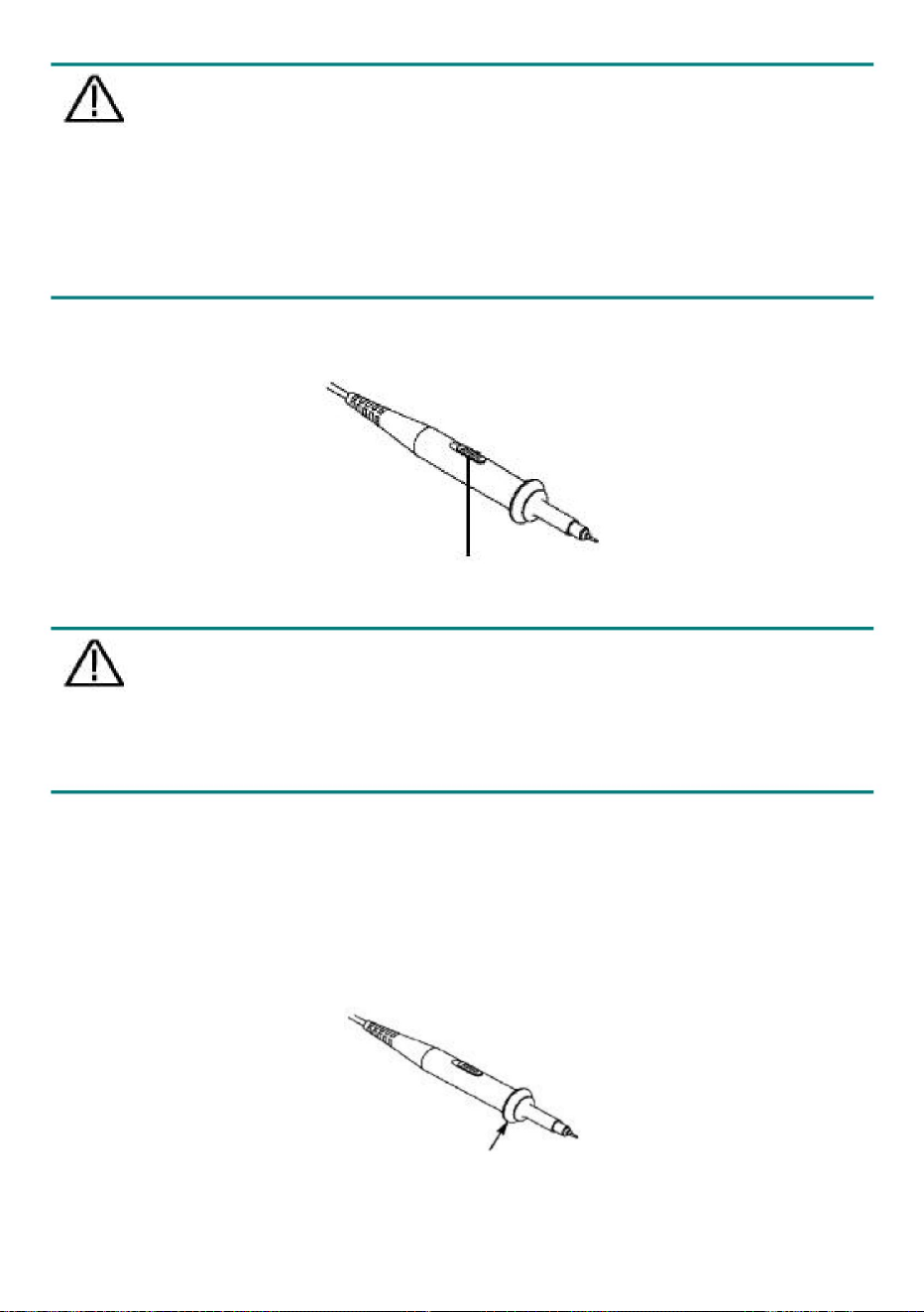
Cómoutilizarlasondadeformasegura
coeficienteenelosciloscopio.
eslomismoquelaseleccióndelmenúdeatenuacióndelasonda
Losvaloresestablecidosdelinterruptordelasondason1Xy10X(consultelaFigura38).
Precaución:
preestablecidoa10X.
Asegúresedequeelvalorestablecidodelinterruptordeatenuaciónenlasonda
Elcoeficientedeatenuaciónpredeterminadodelasondaenelinstrumentoes
Precaución:
Cuandoelinterruptordeatenuaciónestáconfiguradoen1X,lasondalimitarála
anchodebandadelosciloscopioen5MHz.Parautilizartodoelanchodebandade
Elanillodeproteccióndeseguridadalrededordelcuerpodelasondaprotegesudedocontra
cualquierdescargaeléctrica,comosemuestraenlaFigura39.
Figura39Protectordededos
Enelosciloscopio,elinterruptordebeestarconfiguradoen10X.
Figura38Interruptordeatenuación
20
Machine Translated by Google
Introducciónalsistemavertical
Cómoimplementarlaautocalibración
conectordeentrada.PulseelbotónUtilidad,seleccioneFunciónenelmenúdeladerecha,seleccione
Ajustarenelmenúdelaizquierda,seleccioneAutocalibraciónenelmenúdeladerecha;ejecuteel
Antesderealizarcualquiermedición,conectesiemprelasondaa
programadespuésdequetodoestélisto.
formadeonda.
elinstrumentoyconecteelterminaldetierraalatierra.
Advertencia:
Laaplicacióndeautocalibraciónpuedehacerqueelosciloscopioalcancela
ComosemuestraenlaFigura310,hayalgunosbotonesyperillasenVertical
Paraevitardescargaseléctricas,mantengasiempreeldedodetrásdelseguro.
condiciónóptimarápidamenteparaobtenerelvalordemediciónmáspreciso.
seutilizaparamarcartantolaformadeondacorrespondienteenlapantallacomola
Controles.Los4canalesestánmarcadoscondiferentescoloresquetambiénson
Puederealizaresteprogramadeaplicaciónencualquiermomento.Esteprogramadebe
Anillodeproteccióndelasondaduranteelfuncionamiento.
Conectoresdeentradadecanal.Presioneunodelosbotonesdecanalparaabrirel
menúdelcanalcorrespondienteypresionenuevamenteparaapagarelcanal.
Paraprotegersedesufrirunadescargaeléctrica,notoque
Seejecutarásiemprequeelcambiodetemperaturaambienteseade5omás.
Antesderealizarunaautocalibración,desconectetodaslassondasocablesdel
cualquierpartemetálicadelapuntadelasondacuandoestáconectadaalaalimentación
PresioneelbotónMatemáticasparavisualizarelmenúdematemáticasenlaparteinferior.LaMrosa
Apareceunaformadeondaenlapantalla.Presionenuevamenteparaapagarlamatemática.
suministrar.
21
Machine Translated by Google
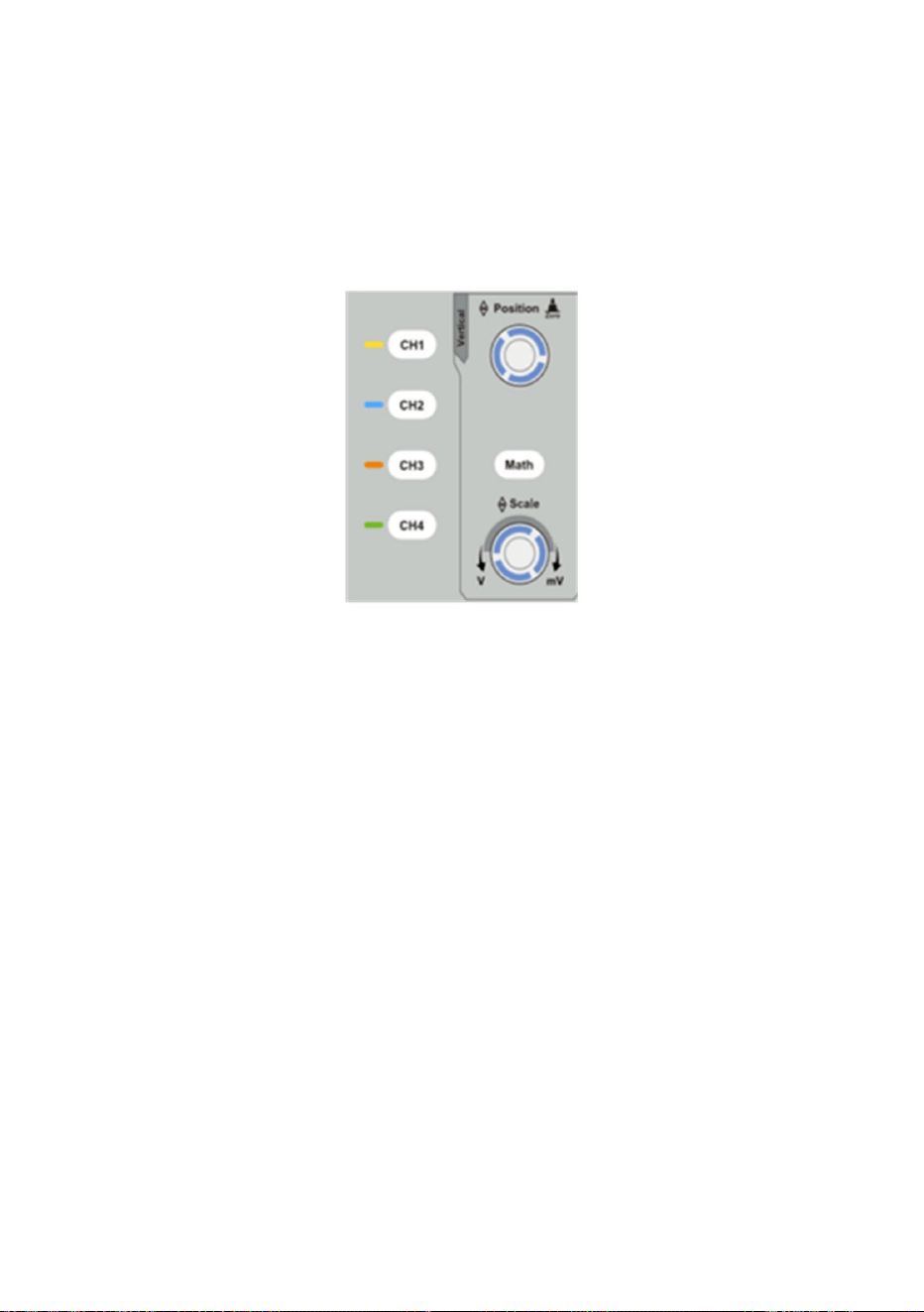
22
Figura310Zonadecontrolvertical
Elmensajedeposiciónenelcentrodelapantallacambiaría.
delajustevertical.
respectivamente.
Habilidaddemedición
1.PresioneCH1,CH2,CH3oCH4paraseleccionarelcanaldeseado.
Los4canalesutilizanlasmismasperillasdePosiciónVerticalyEscalaVertical.
formadeondaenelcentrodelaventanadeformadeonda.Lavertical
2.UtilicelaperilladePosiciónVerticalparamostrarelcanalseleccionado
Sideseaconfigurarlaescalaverticalylaposiciónverticaldeuncanal,presioneprimero
CH1,CH2,CH3oCH4paraseleccionarelcanaldeseado.
Laperilladeposiciónfuncionapararegularlaposicióndelapantallavertical.
SielcanalestáenmododeacoplamientodeCC,puede
medirelcomponenteDCdelaseñalatravésdelaobservaciónde
delaformadeondadelcanalseleccionado.Porlotanto,cuandolaposiciónvertical
Acontinuación,girelasperillasdePosiciónverticalyEscalaverticalparaconfigurarla
valores.
Segiralaperilla,elpunterodelpuntodereferenciadelatierradelseleccionado
Elcanalestádirigidoamoversehaciaarribayhaciaabajosiguiendolaformadeonda,y
Lassiguientesprácticasleayudaránafamiliarizarsegradualmenteconeluso
Machine Translated by Google
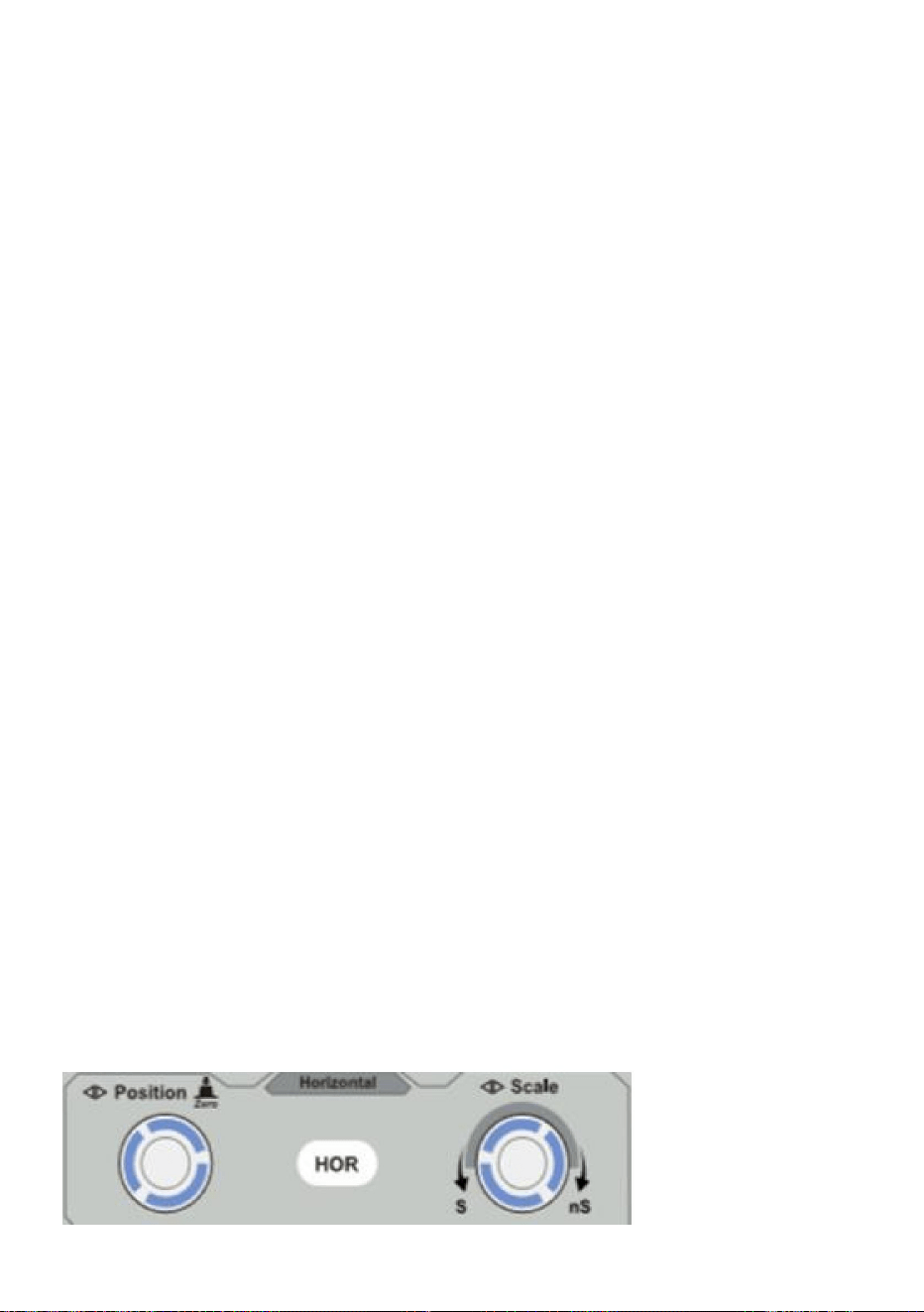
Introducciónalsistemahorizontal
factordeescalavertical.
delcanalseleccionadoypresionelaperilladeposiciónparaestablecerlavertical
Girelaperilladeescalaverticalycambieel"Factordeescalavertical".
(DivisióndeVoltaje)"delcanalseleccionado,sepuedeencontrarqueel
Muestralaposicióndenuevoa0comounatecladeaccesodirecto,estoesespecialmenteútil
ladiferenciaentrelaformadeondaylatierradelaseñal.
alcentrodelapantallainmediatamente.
Cuandolaposicióndelrastroestámuyfueradelapantallaydeseavolveraella.
SielcanalestáenmodoCA,elcomponenteCCsería
3.Cambielaconfiguraciónverticalyobserveelestadoresultante
Elfactordeescaladelcanalseleccionadoenlabarradeestadohasido
cambiadoenconsecuencia.
Cambiodeinformación.
filtrado.EstemodoleayudaavisualizarelcomponentedeCAdela
ComosemuestraenlaFigura311,hayunbotónydosperillasenlaposiciónhorizontal.
Controles.Lassiguientesprácticasleayudaránafamiliarizarsegradualmentecon
señalconmayorsensibilidad.
Conlainformaciónquesemuestraenlabarradeestadoenlaparteinferiordela
Ventanadeformadeonda,puededeterminarcualquiercambioenelcanal
Tecladeaccesodirectoparadesplazarseverticalmentea0
conlaconfiguracióndebasedetiempohorizontal.
Girelaperilladeposiciónverticalparacambiarlaposicióndevisualizaciónvertical
23
Machine Translated by Google

Introducciónalsistemadeactivación
3.PulseelbotónHORhorizontalparacambiarentreelmodonormal
GirelaperilladePosiciónhorizontalparacambiarlaposiciónhorizontaldelcanaly
presiónelaparavolveraestablecereldesplazamientodeactivaciónen0comotecla
deaccesodirecto.
yelmododezoomdeonda.
ComosemuestraenlaFigura312,hayunaperillaytresbotonesquecomponenloscontroles
deldisparador.Lassiguientesprácticasleayudaránafamiliarizarsegradualmenteconla
configuracióndelsistemadedisparo.
2.UtilicelaperilladePosiciónhorizontalparaajustarlaposiciónhorizontaldelaseñalenla
ventanadeformadeonda.LaperilladePosiciónhorizontalseutilizaparacontrolarel
desplazamientodeactivacióndelaseñaloparaotrasaplicacionesespeciales.Sise
aplicaparaactivareldesplazamiento,sepuedeobservarquelaformadeondase
muevehorizontalmenteconlaperillacuandosegiralaperilladePosiciónhorizontal.
Activacióndeldesplazamientoderegresoalatecladeaccesodirecto0
1.Girelaperilladeescalahorizontalparacambiarlaconfiguracióndelabasedetiempo
horizontalyobserveelcambiodeinformacióndeestadoconsecuente.Girelaperillade
escalahorizontalparacambiarlabasedetiempohorizontalypodráverquelapantallade
labasedetiempohorizontalenlabarradeestadocambiaenconsecuencia.
Figura311Zonadecontrolhorizontal
24
Machine Translated by Google
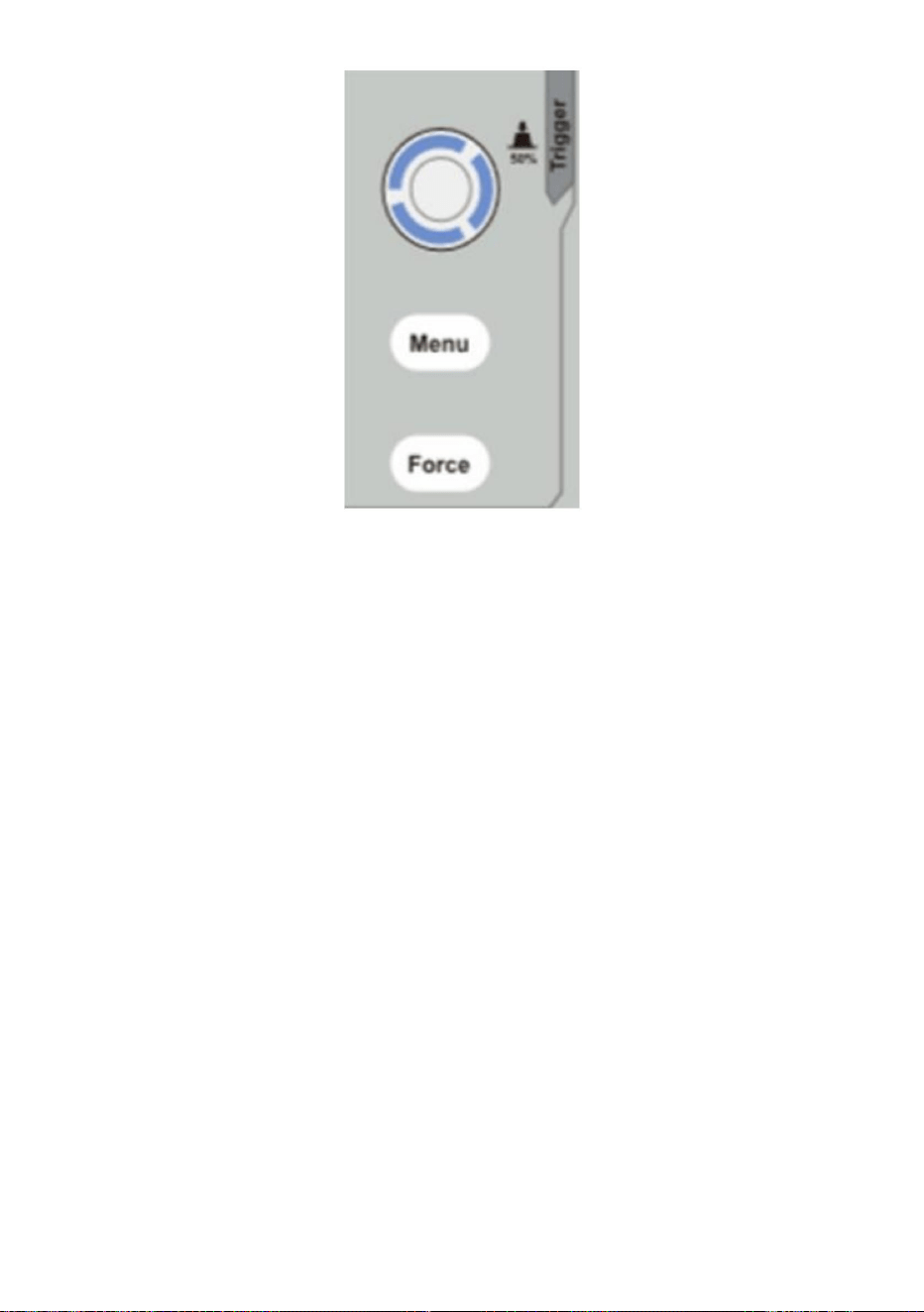
Muévetehaciaarribayhaciaabajo.Conelmovimientodelindicadordelgatillo,sepuede
Estecapítulotrataráprincipalmentelossiguientestemas:
Cómoconfigurarelsistemavertical
Seobservóqueelvalordelniveldeactivaciónquesemuestraenlapantallacambia.
Nota:Algirarlaperilladeniveldeactivaciónsepuedecambiarelvalordelniveldeactivacióny
respectivamente.
1.Pulseelbotóndelmenúdeactivaciónyaccedaalmenúdeactivación.
Tambiéneslatecladeaccesorápidoparaestablecerelniveldeactivacióncomolosvaloresdelpuntomedioverticaldel
amplituddelaseñaldedisparo.
operacionesdelosbotonesdeseleccióndemenú,elajustedeldisparadorpuedeser
cambió.
3.PresioneelbotóndeFuerzaparaforzarunaseñaldeactivación,queseaplicaprincipalmentea
losmodosdedisparo"Normal"y"Único".
2.Utilicelaperilladeniveldedisparoparacambiarlaconfiguracióndelniveldedisparo.
Algirarlaperilladeniveldeactivación,elindicadordeactivaciónenlapantalla
25
Figura312Zonadecontroldeldisparador
4.Guíaavanzadadelusuario
Machine Translated by Google

26
Cómoactualizarelfirmwaredesuinstrumento
Cómoimplementarlaconfiguracióndelafuncióndelsistemaauxiliar
Cómomedirautomáticamente
Cómomedirconcursores
Cómoconfigurarelmuestreo/visualización
Cómoguardaryrecuperarformasdeonda
Cómoconfigurarelsistemadeactivación
Cómoconfigurarelsistemahorizontal
Cómoutilizarlosbotonesejecutivos
Serecomiendaqueleaestecapítulodetenidamenteparafamiliarizarseconlas
distintasfuncionesdemediciónyotrosmétodosdefuncionamientodelosciloscopio.
Machine Translated by Google

Descripción
Suelo
efecto:
Menú
Mostrarformadeondainvertida.
Mostrarlaformadeondaoriginal.
BloquearelcomponentedeCCdelaseñaldeentrada.
•Silaforma
deondaestáactivadaysemuestrasumenú,laformadeondasedesactiva.
Escalavertical.
APAGADO
LadescripcióndelMenúdeCanalsemuestraenlasiguientelista:
Cadacanaltieneunmenúverticalindependienteycadaelementoestáconfigurado
corrientecontinua
respectivamentebasadoenelcanal.
Configuración
C.A.
Enganche
AlpresionarlosbotonesCH1,CH2,CH3,CH4oMathseobtienelosiguiente
Función
LosCONTROLESVERTICALESincluyentresbotonesdemenúcomoCH1,
•Silaformadeondaestádesactivada,laformadeondaseactivaysumenúsemuestra.
PasarcomponentesdeCAyCCdel
•Silaforma
deondaestáactivadaysumenúnosemuestra,sumenúsemostrará
CH2,CH3,CH4yMatemáticas,ydosperillascomoPosiciónVertical,
señaldeentrada.
EN
ConfiguracióndeCH1–CH4
Invertida
seapagaysumenúdesaparece.
Desconectelaseñaldeentrada.
Cómoconfigurarelsistemavertical
Paraactivarodesactivarlasformasdeonda(canal,matemática)
27
Machine Translated by Google

Bandacompleta
APAGADO
abajo:
TomandoelCanal1comoejemplo,lospasosdeoperaciónsemuestrancomo
1X
GirelaperillaMparaconfigurarlarelaciónamperios/voltios.
(1)PresioneelbotónCH1paramostrarelmenúCONFIGURACIÓNCH1.
Obtengaanchodebandacompleto.
(2)Enelmenúdeladerecha,seleccioneAcoplamientocomoCC.TantoloscomponentesdeCCcomodeCA
delaseñalsepasan.
Límite
1000X
Larelaciónvoltios/amperiossecalculaautomáticamente.
delaseñalestábloqueada.
10A/V
tenerunalecturaprecisadelaescalavertical.
TomandoelCanal1comoejemplo,laseñalmedidaesunaondacuadrada.
Sonda
100.0mV/A
señalquecontienelapolarizacióndecorrientecontinua.Lospasosdeoperaciónsemuestranacontinuación.
Formadeondainvertida:laseñalmostradasegira180gradoscontrala
fasedelpotencialdetierra.
(1)PresioneelbotónCH1paramostrarelmenúCONFIGURACIÓNCH1.
Cerrarmeascurr
20millones
Sigue:
10veces
Elrangoes100mA/V1KA/V.
Limiteelanchodebandadelcanala20MHz.
Relaciónamperios/voltios=1/valordelaresistencia
100X
reducirelruidodelapantalla.
(3)Enelmenúdeladerecha,seleccioneAcoplamientocomoCA.Elcomponentedecorrientecontinua
Hagacoincidirestoconelfactordeatenuacióndelasondapara
MedirCurr
2.Parainvertirunaformadeonda
1.Paraconfigurarelacoplamientodecanales
28
Machine Translated by Google

3.Paraajustarlaatenuacióndelasonda
29
TomeelCanal1comoejemplo,siestámidiendolacorrientepor
Elcoeficientedeatenuacióndelasondaes1:1,laconfiguracióndelmenúdelaentrada
Alsondearlacaídadevoltajeatravésdeunaresistenciade1Ω,lospasosdelaoperaciónson
doscanales,olaoperaciónFFTparauncanal.PresioneelbotónMathpara
Semuestradelasiguientemanera:
Elcanaldebeestablecerseen1X.
(2)Enelmenúdeladerecha,seleccioneInvertidocomoON,laformadeondaseinvierte.
es10:1,lospasosdeoperaciónsemuestranacontinuación:
mostrarelmenúdeladerecha.
TomemoscomoejemploelCanal1,elcoeficientedeatenuacióndelasonda
PresionenuevamenteparacambiaraAPAGADO,laformadeondavuelveasuformaoriginal.
(1)PresioneelbotónCH1paramostrarelmenúCONFIGURACIÓNCH1.
(1)PresioneelbotónCH1paramostrarelmenúCONFIGURACIÓNCH1.
(2)Enelmenúdeladerecha,configureMeasCurrcomo“10.0V/A/100.0mV/A”,seleccione
(2)Enelmenúdeladerecha,seleccioneSonda.Enelmenúdelaizquierda,girelaperillaMparaconfigurar
10.0MenúderadioA/V.GirelaperillaMparaconfigurarlarelaciónamperios/voltios.
Relaciónamperios/voltios=1/valorderesistencia.Enestecaso,laradioA/Vdebeconfigurarseen1.
Pararealizarmedicionescorrectas,losajustesdelcoeficientedeatenuaciónenel
Es10X.
4.Medirlacorrientesondeandolacaídadevoltajeatravésdeunaresistencia.
Elmenúdeoperacióndelcanalsiempredebecoincidirconloqueestáenlasonda
Lafuncióndemanipulaciónmatemáticaseutilizaparamostrarlosresultadosde
Lasoperacionesdesuma,multiplicación,divisiónyrestaentre
(ver"Cómoconfigurarelcoeficientedeatenuacióndelasonda"enlapágina19).Siel
Utilicelafuncióndemanipulaciónmatemática
Machine Translated by Google

comoMatemáticas.
PresioneelbotónMatemáticasparamostrarelmenúdeladerecha,seleccioneTipo
30
Elcálculodelaformadeonda
manipulación
Configuración
Seleccionelafuentedeseñaldelfactor2
Vertical
3.Enelmenúdeladerecha,seleccioneFactor1comoCH1.
CH1
Páginaanterior
*/
Vertical
Entraralasiguientepágina
Entraralapáginaanterior
CH2
Descripción
CH4
Posicióndelaformadeondamatemática.
Porejemplo,lospasosdelaoperaciónsonlossiguientes:
Seleccionelafuentedeseñaldelfactor1
Menúdefunciones
Laformadeondaapareceenlapantalla.
CH4
Tipo
Seleccioneelsignomatemático
Factor2
divisióndelaformadeondamatemática.
(división)
2.Enelmenúdeladerecha,seleccioneTipocomoMatemática.
Páginasiguiente
Matemáticas
Firmar
(V/div)
4.Enelmenúdeladerecha,seleccioneFirmarcomo+.
CH2
+
CH3
CH1
GirelaperillaMparaajustarlavertical
TomandolaoperaciónaditivaentreelCanal1ylosCanales2para
MostrarelmenúdeMatemáticas
GirelaperillaMparaajustarelvoltaje
Factor1
CH3
1.PulseelbotónMatemáticasparavisualizarelmenúdematemáticasaladerecha.LaMrosa
Machine Translated by Google
UsodelafunciónFFT
puntosquevandesde0HzhastalafrecuenciadeNyquist.
PresioneelbotónMatemáticasparamostrarelmenúdeladerecha,seleccioneTipocomo
CH2
Transformacióncontinuarápida.
LafunciónmatemáticaFFT(transformadarápidadeFourier)conviertematemáticamenteuna
Analizandolaseñaldeentradaenelosciloscopio.Puedeshacercoincidirestos
5.Enelmenúdeladerecha,seleccioneFactor2comoCH2.
CH3
formadeondadeldominiodeltiempoensuscomponentesdefrecuencia.Esmuyútilpara
6.PulsePáginasiguienteenelmenúdeladerecha.SeleccioneVertical(div),elsímbolo
frecuenciasconfrecuenciasdelsistemaconocidas,comorelojesdelsistema,osciladoresofuentes
dealimentación.
Descripción
MostrarelmenúFFT
LafunciónFFTdeesteosciloscopiotransforma2048puntosdedatosdela
estáfrenteadiv,girelaperillaMparaajustarlaposiciónverticaldeMath
Menúdefunciones
Tipo
Configuración
formadeonda.
señaldeldominiodeltiempoensuscomponentesdefrecuenciamatemáticamente(la
CH4
Fuente
Lalongituddelregistrodebeserde10Komás).Lafrecuenciafinalcontiene1024
7.SeleccioneVertical(V/div)enelmenúdeladerecha,elsímboloestádelantedel
Transformacióncontinuarápida
SeleccionelafuenteFFT.
CH1
voltaje,girelaperillaMparaajustarladivisióndevoltajedelaformadeondamatemática.
31
Machine Translated by Google

32
frecuencia/di
SeleccionarventanaparaFFT.
Cambiarparaseleccionarlaposiciónvertical
3.Enelmenúdeladerecha,seleccioneFuentecomoCH1.
Martillo
dB
elmenúdelaizquierda.
posiciónobasedetiempodelaFFT
formadeonda,girelaperillaMparaajustarla
Vertical
5.Enelmenúdeladerecha,seleccioneFormatocomoVrmsodB.
v
hanning
Entraralasiguientepágina
Entraralapáginaanterior
elvalordefrecuencia,girelaperillaMparaajustarlaposiciónhorizontal
Páginasiguiente
Bartlett
Vo
Ventana
frecuencia
dBVrms
1.PresioneelbotónMatemáticasparamostrarelmenúdematemáticasaladerecha.
2.Enelmenúdeladerecha,seleccioneTipocomoFFT.
odivisióndevoltajedelaFFT
Vrms
Cambiarparaseleccionarlahorizontal
4.Enelmenúdeladerecha,seleccioneVentana.Seleccioneeltipodeventanaadecuadoen
Rectángulo
SeleccioneVrmsparaFormato.
formadeonda,girelaperillaMparaajustarla
SeleccionedBparaFormato.
Hombrenegro
Eso(Hz)
Páginaanterior
6.Enelmenúdeladerecha,presioneHori(Hz)parahacerqueelsímbolofrentea
Emperador
TomandocomoejemplolaoperaciónFFT,lospasosdelaoperaciónsonlossiguientes:
Formato
división
Machine Translated by Google
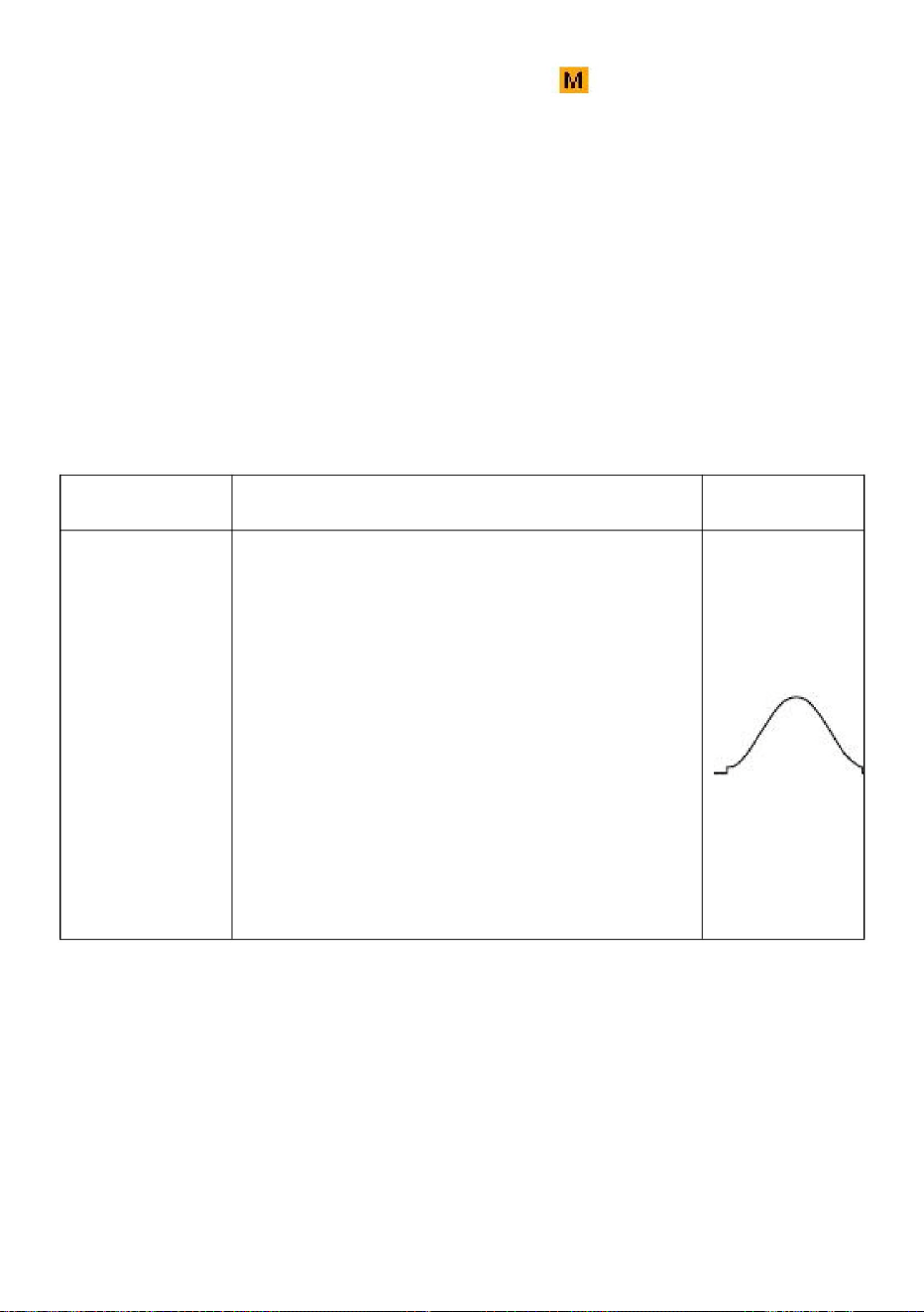
Características Ventana
Tipo
ParaseleccionarlaventanaFFT
Martillo
33
■Hay6ventanasFFT.Cadaunatienecompensacionesentrefrecuencia
Bueno,tieneunafrecuencialigeramentemejor.
resoluciónqueHanning.
resoluciónyprecisióndemagnitud.Loquedeseamedirysu
delaformadeondaFFT;luegopresioneparahacerqueelsímbolofrenteala
Utilicelassiguientespautasparaseleccionarlamejorventana.
Lascaracterísticasdelaseñaldeorigenleayudanadeterminarquéventanautilizar.
frecuencia/divacontinuación,girelaperillaMparaajustarlabasedetiempodeFFT
Serecomiendautilizarpara:
Sinusoidal,periódicaydebandaestrecha
ruidoaleatorio
formadeonda.
Transitoriosoráfagasdondelaseñal
7.SeleccioneVerticalenelmenúdeladerecha;realicelasmismasoperacionesqueanteriormentepara
Mejorsoluciónparalamagnitudque
Establecerlaposiciónverticalyladivisióndevoltaje.
Losnivelesantesydespuésdeleventoson
significativamentediferente.
Rectángulo,ybuenoparafrecuenciacomo
Machine Translated by Google
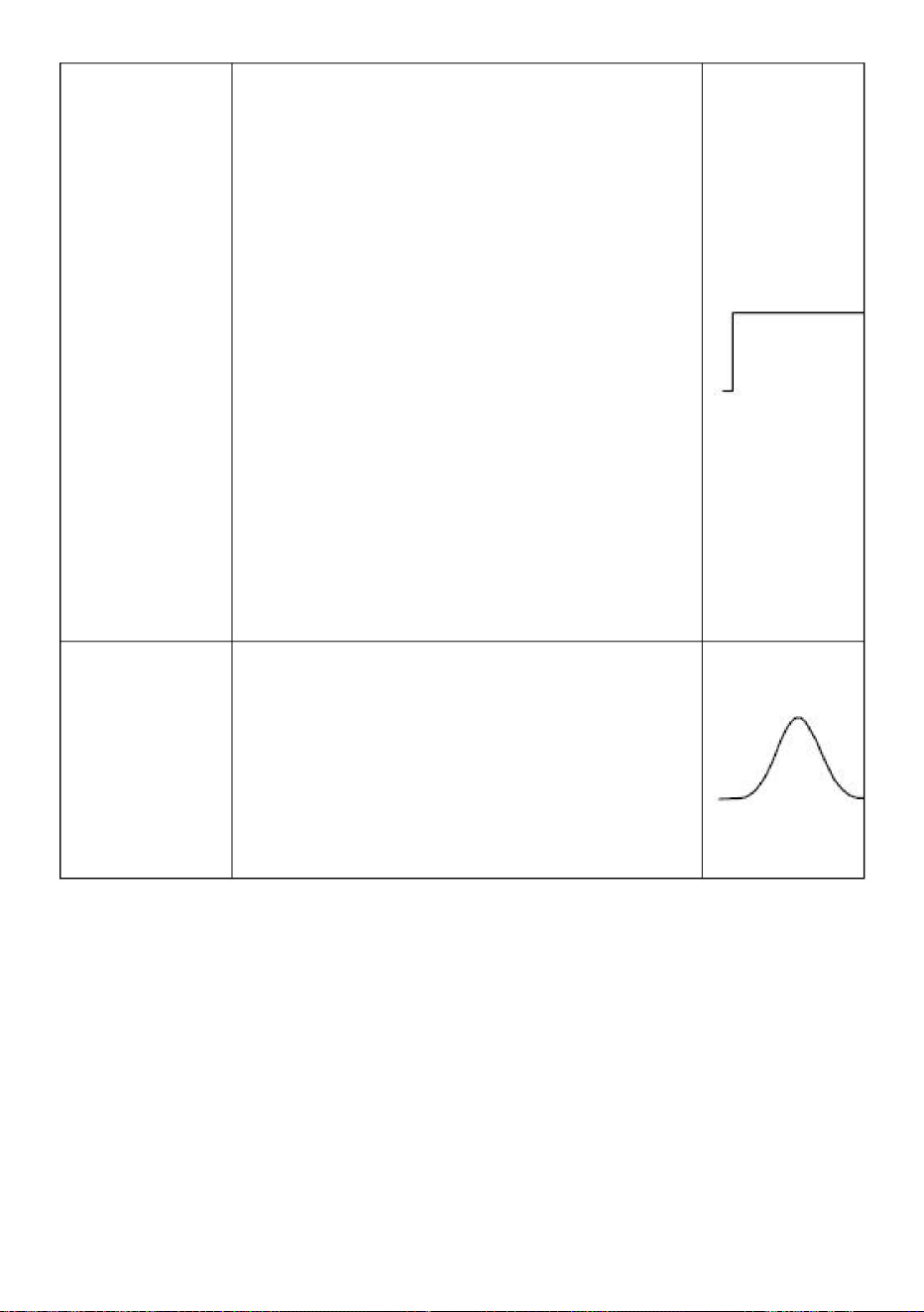
espectrodevariaciónrelativamentelenta.
Serecomiendautilizarpara:
Lamejorsoluciónparalamagnitud,lapeorpara
frecuencia.
Rectángulo
Lamejorsoluciónparalafrecuencia,lapeorpara
Antesydespuésdeleventosoncasi
Transitoriosoráfagas,elniveldeseñal
magnitud.
igual.
Serecomiendautilizarpara:Hombrenegro
Ondassinusoidalesdeigualamplitudcon
Elmejortipoparamedirlafrecuencia
Formasdeondadefrecuenciaúnica,paraencontrar
armónicosdeordensuperior.
espectrodeseñalesnorepetitivasy
frecuenciasqueestanmuycercanas.
Ruidoaleatoriodebandaanchaconun
medicióndecomponentesdefrecuenciacerca
CORRIENTECONTINUA.
34
Machine Translated by Google
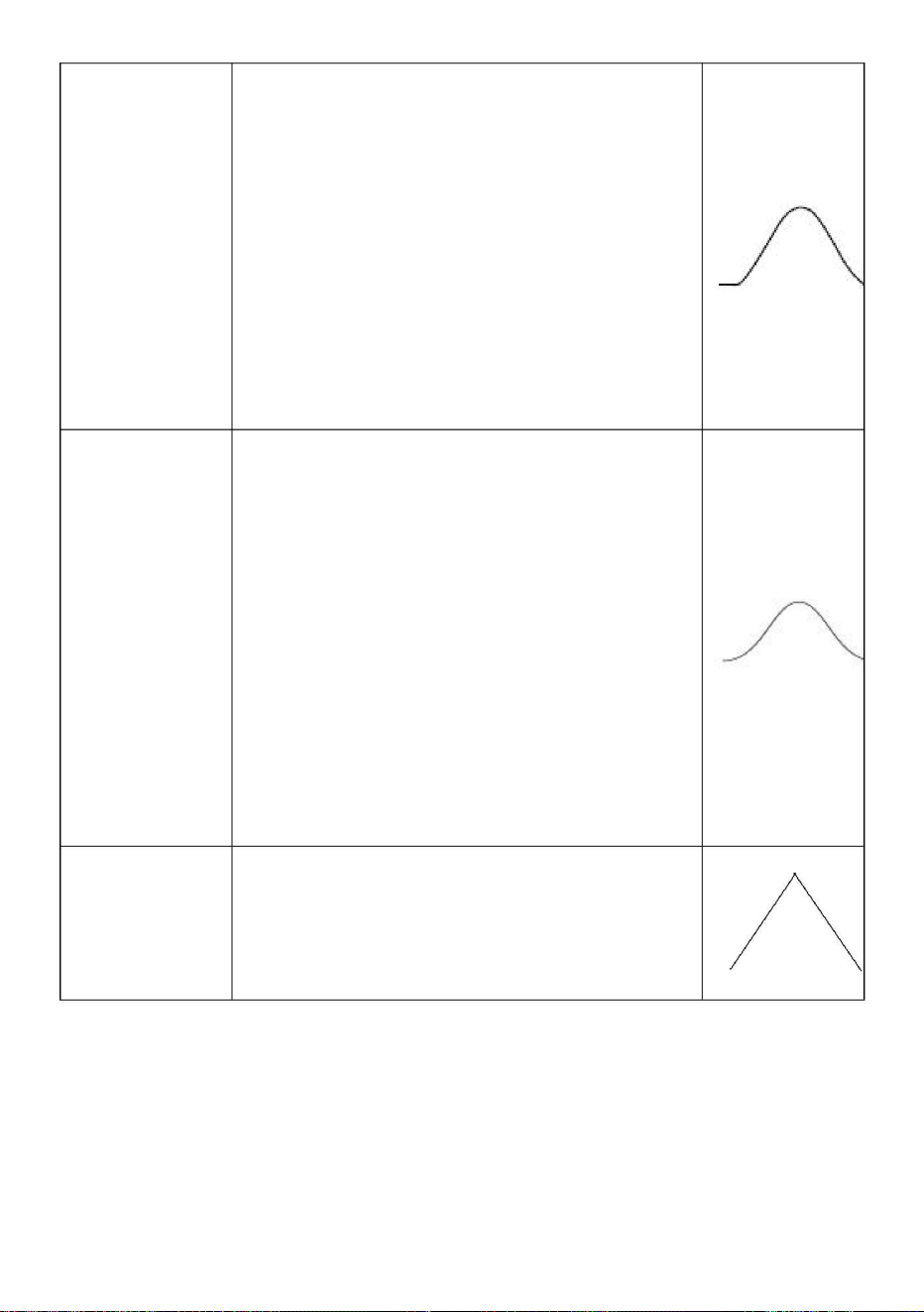
valorperotienenamplitudesmuydiferentes
Losnivelesantesydespuésdeleventoson
NotasparaelusodeFFT
Buenopormagnitud,peromáspobre
Laresolucióndefrecuenciaalutilizarel
máscercanoalRBWgaussianotradicional).
tienenamplitudesmuydiferentes.UtilicelaescalaVrmsparacomparar
frecuencias.
LaventanadeBartlettesunpocomásestrecha.
Sinusoidal,periódicaydebandaestrecha
bien.
Emperador
hanning
pesoenambosextremos.
Transitoriosoráfagasdondelaseñal
Lasfrecuenciassonmuycercanasalasmismas
Bartlett
UtilicelaescaladBpredeterminadaparaobtenerdetallesdemúltiplesfrecuencias,inclusosi
significativamentediferente.
(elniveldellóbulolateralyelfactordeformason
resolucióndefrecuenciaqueHamming.
LaventanadelKaiseresjusta;elespectro
Estaventanatambiénesbuenaparaelazar.
Tantolafugacomolaprecisióndeamplitudsonambas
Serecomiendautilizarpara:
señales.
ElcomponentedeCCoeldesplazamientopuedencausarvaloresdemagnitudincorrectosdeFFT
ruidoaleatorio
LaventanadelKaiserseutilizamejorcuando
Variantedelaventanatriangular,concero
35
Machine Translated by Google

36
división.
Elosciloscopiopuedeadquirirsinaliasing.Estafrecuenciaeslamitaddela
2.Laperilladeescalaverticalseutilizapararegularlaresoluciónverticaldela
Formasdeonda.Lasensibilidaddeladivisiónverticalvaríade1a2yde5a10.
frecuenciademuestreo.LasfrecuenciassuperioresalafrecuenciadeNyquistestaránpordebajo
Formadeonda.ParaminimizarelcomponentedeCC,seleccioneAcoplamientodeCAenla
entrelafrecuenciaquesemuestreaylaquesemide.
muestreado,loqueprovocaaliasing.Porlotanto,prestemásatenciónalarelación
señaldefuente.
Laposiciónverticalylaresoluciónverticalsemuestranenlaparteinferiorizquierda.
esquinadelapantalla(verFigura41).
1.Laperilladeposiciónverticalseutilizaparaajustarlasposicionesverticalesdel
Parareducirelruidoaleatorioyloscomponentesaliasenarchivosrepetitivoso
eventosdedisparoúnico,configureelmododeadquisicióndelosciloscopioenpromedio.
formasdeonda.
Laresoluciónanalíticadeestemandodecontrolcambiaconlavertical
¿QuéeslafrecuenciadeNyquist?
LafrecuenciadeNyquisteslafrecuenciamásaltaquecualquierdigitalizaciónentiemporeal
Utilicelasperillasdeposiciónverticalyescala
Machine Translated by Google
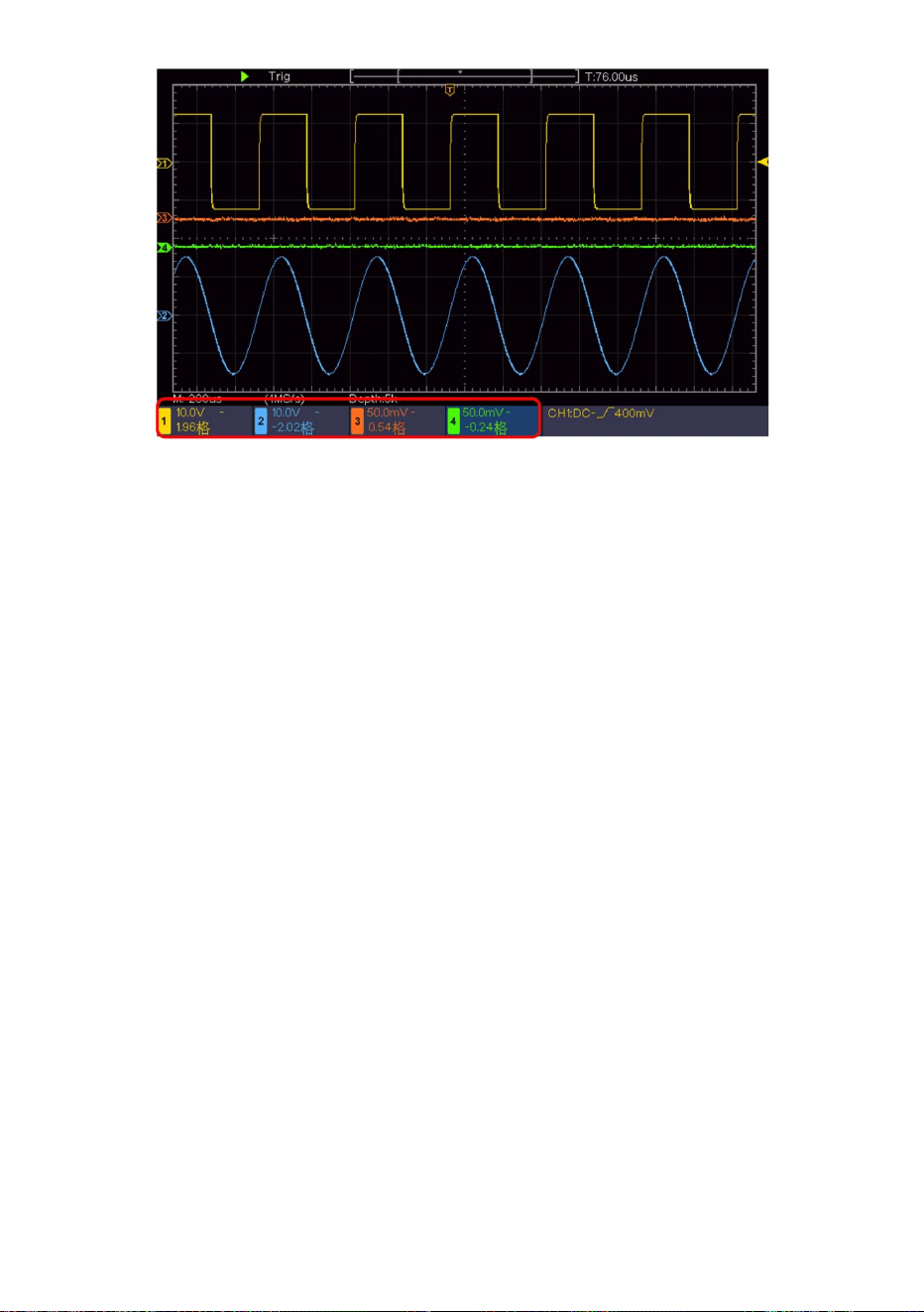
2.Perilladeescalahorizontal:seutilizaparaestablecerelfactordeescalahorizontalpara
manipulación),cuyaresoluciónanalíticacambiaconlabasetemporal.
establecerlabasedetiempoprincipalolaventana.
3.BotónHORhorizontal:presióneloparacambiarentreelmodonormaly
perillascomoPosiciónhorizontalyEscalahorizontal.
posicionesdetodosloscanales(incluidoslosobtenidosapartirdelaecuaciónmatemática)
1.Perilladeposiciónhorizontal:estaperillaseutilizaparaajustarlaposiciónhorizontal.
LosCONTROLESHORIZONTALESincluyenelbotónHORhorizontaly
Elmododezoomdeonda.Paraoperacionesmásdetalladas,consultelasintroducciones.
abajo.
PresioneelbotónHORhorizontalparaingresaralmododezoomdeonda.Lamitadsuperior
delapantallamuestralaventanaprincipalylamitadinferiormuestrala
ventana.
Ventanadezoom.Laventanadezoomesunaparteampliadadelaventanaprincipal.
Cómoconfigurarelsistemahorizontal
37
Figura41Informaciónsobrelaposiciónvertical
Ampliarlaformadeonda
Machine Translated by Google
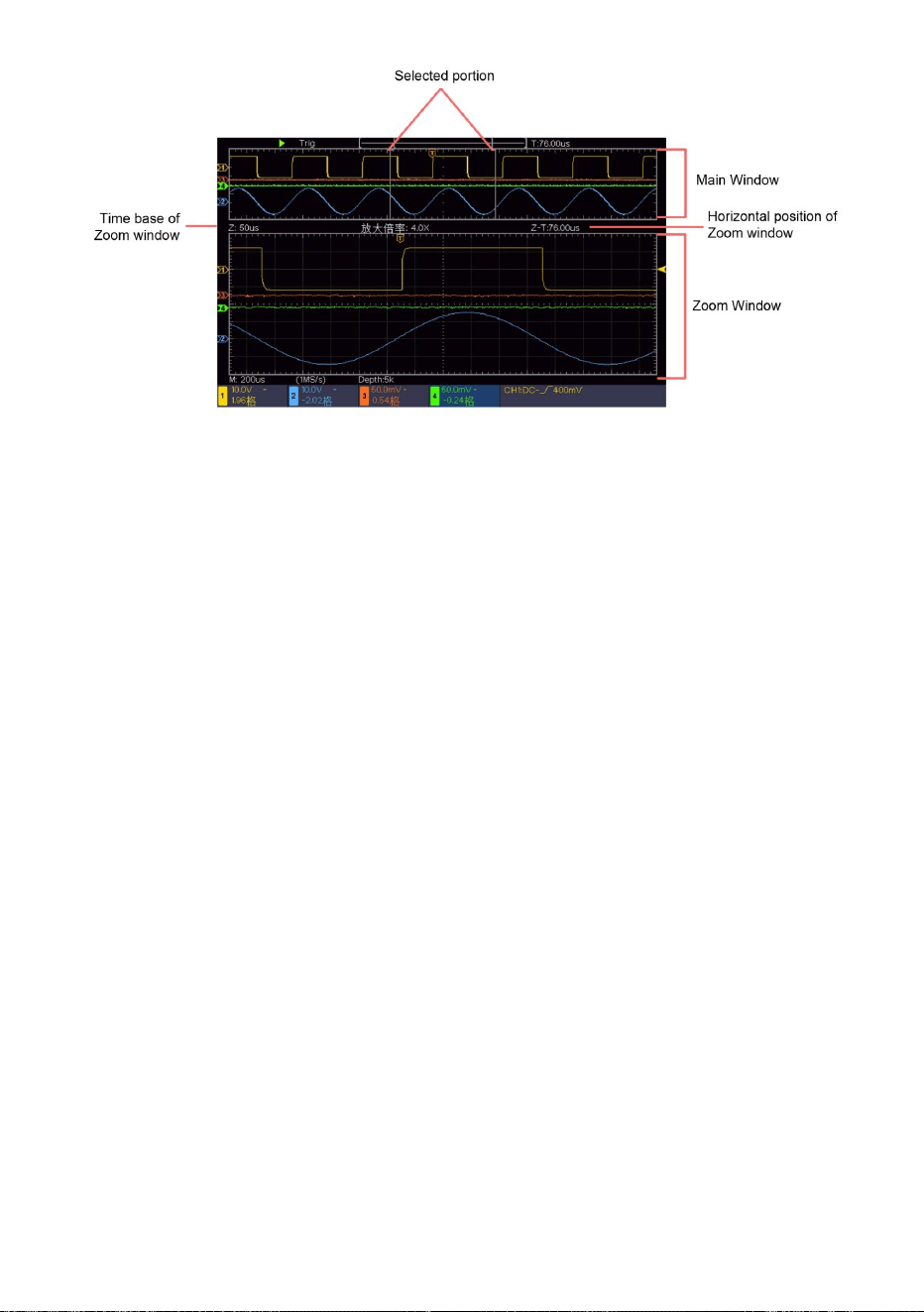
Cómoconfigurarelsistemadeactivación
EldisparadordeterminacuándoelDSOcomienzaaadquirirdatosymostrarlaformadeonda.
Elnivelseestablecerácomolosvaloresdelpuntomedioverticaldelaamplituddela
señaldedisparo.
Unavezqueeldisparadorseconfiguracorrectamente,puedeconvertirlapantallainestableen
Enelmodonormal,lasperillasdePosiciónhorizontalyEscalahorizontalestán
CuandoDSOcomienceaadquirirdatos,recopilarásuficientesdatosparaextraer
formadeondasignificativa.
Seutilizaparaajustarlaposiciónhorizontalylabasedetiempodelaventanaprincipal.
Formadeondaalaizquierdadelpuntodeactivación.ElDSOcontinúaadquiriendodatosmientras
Fuerza:Fuerzaparacrearunaseñaldedisparoylafunciónseutilizaprincipalmenteen
Modo“Normal”y“Único”.
esperandoqueseproduzcalacondicióndeactivación.Unavezquedetectaunacondicióndeactivación,adquirirá
Enelmododezoomdeonda,lasperillasdePosiciónhorizontalyEscalahorizontal
Menúdeactivación:elbotónqueactivaelmenúdecontroldeactivación.
SeutilizanparaajustarlaposiciónhorizontalylabasedetiempodelZoom.
suficientesdatosdeformacontinuaparadibujarlaformadeondaaladerechadelpuntodeactivación.
Eláreadecontroldeldisparadorconstade1perillay2botonesdemenú.
ventana.
Niveldedisparo:Laperillaqueestableceelniveldedisparo;presionelaperillayel
38
Machine Translated by Google

Gatilloúnico
Sigue:
Losmenúsdedisparadorúnicoydisparadoralternativosedescribenrespectivamente
Esetipodedisparadoresdeborde,lafuentedeldisparadoresCH1,elacoplamientoesCCyeldisparador
Undisparadordebordeseproduceenelvalordeniveldedisparadordelbordeespecificadodeentrada
comosigue:
Eldisparadorúnicotienedostipos:disparadordebordeydisparadordevideo.
señal.Seleccioneelmododedisparoporbordeparadispararenelbordeascendenteodescendente.
Elosciloscopioproporcionadostiposdedisparo:disparoúnicoydisparoalterno.
Disparadordeborde:seproducecuandolaentradadeldisparadorpasaatravésdeunbordeespecificado.
SeleccioneTipocomoÚnicoenelmenúdeladerecha.SeleccioneÚnicocomoBordeenelmenúdeladerecha.
PresioneelbotónMenúdeactivaciónparamostrarelmenúdeactivaciónaladerecha.
niveldevoltajeconlapendienteespecificada.
Cadatipodedisparadortienediferentessubmenús.
menú.
EnelmodoEdgeTrigger,lainformacióndeconfiguracióndeldisparadorsemuestraen
Disparadordevideo:Disparadorencamposolíneasparaseñaldevideoestándar.
Disparadorúnico:utiliceunniveldedisparoparacapturarformasdeondaestablesendos
LosdosmodosdedisparoenSingleTriggersedescribenrespectivamentecomo
canalessimultáneamente.
Enlaparteinferiorderechadelapantalla,porejemplo,
,indica
Disparadoralternativo:seactivaenseñalesnosincronizadas.
Controldeldisparador
39
1.Gatillodeborde
Machine Translated by Google
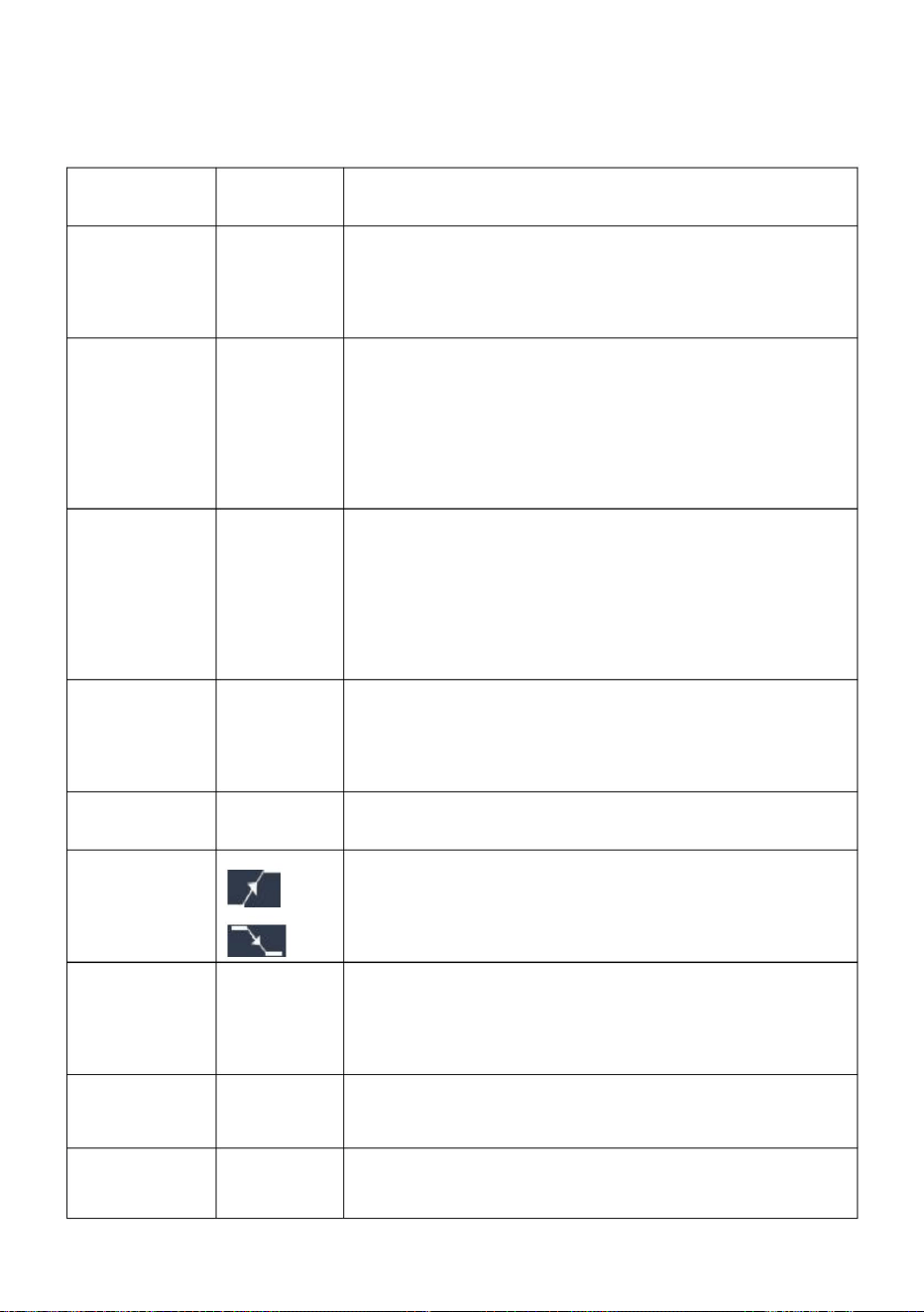
40
ListadelmenúEdge:
Adquirirformadeondainclusosinoseproduceningúndisparo
Borde
C.A.
100ns10s,girelaperillaMparaconfigurareltiempo
Elniveles0,00mV.
CH2
Pendiente
Cuandoseproduceeldisparo,adquiereunaformadeonda
Bloquearelcomponentedecorrientecontinua.
Permitirelpasodetodosloscomponentes.
Retención
Auto
Instruccionesdeconfiguración
Canal1comoseñaldedisparo.
Páginasiguiente
Reiniciar
Canal3comoseñaldedisparo.
gatillodeborde
Páginaanterior
Soltero
Soltero
Canal4comoseñaldedisparo.
Modo
Disparadorenflancoascendente
Gatilloenflancodescendente
Entraralapáginaanterior
corrientecontinua
CH1
Adquirirformadeondacuandoseproduceeldisparo
intervaloantesdequeocurraotrodesencadenante.
CH3
entoncespara
CH4
Menú
Fuente
Enganche
Retención
Establecereltipodedisparadorúnicodelcanalverticalcomo
Entraralasiguientepágina
Canal2comoseñaldedisparo.
Normal
Establezcaeltiempodeesperacomovalorpredeterminado(100ns).
Machine Translated by Google

41
Listadelmenúdeactivacióndevideo:
desencadenar.
SeleccioneTipocomoÚnicoenelmenúdeladerecha.SeleccioneÚnicocomoVídeoenelmenú
CH3
Niveldeactivación:elniveldeactivaciónindicalaposicióndeactivaciónverticaldelcanal,girelaperilla
deniveldeactivaciónparamoverelniveldeactivación,durantelaconfiguración,unalíneadepuntos
Enelmododeactivacióndevideo,lainformacióndeconfiguracióndeactivaciónsemuestraen
SeleccioneCH2comofuentedeactivación
Sistemadeclasificacióndenúmerosarábigos(NTSC)
CAMARADA
Soltero
EltipodedisparadoresVideo,lafuentedeldisparadoresCH1yeltipodesincronizaciónesEven.
Fuente
INSTRUCCIONESDECONFIGURACIÓNDELMENÚ
señalesdevídeoestándar.
CH1
PresioneelbotónMenúdeactivaciónparamostrarelmenúdeactivaciónaladerecha.
Establecereltipodedisparadorúnicodelcanalverticalcomovideo
CH2
forma
CH4
Menúderecho.
SeleccioneCH1comofuentedeactivación
Semuestraparamostrarlaposicióndeactivaciónyelvalordelniveldeactivacióncambiaenel
Enlaparteinferiorderechadelapantalla,porejemplo,
SeleccioneCH3comofuentedeactivación
,indicaque
esquinaderecha,despuésdelaconfiguración,lalíneadepuntosdesaparece.
SeleccioneCH4comofuentedeactivación
SECAM
ElijaeldisparadordevideoparadispararencamposolíneasdeNTSC,PALoSECAM
Seleccionarmodulacióndevídeo
Video
2.Activadordevídeo
Machine Translated by Google

Cómoconfigurarelmuestreo/visualización
Cómoutilizarelmenúdefunciones
Lazonadecontroldelmenúdefuncionesincluye4botonesdemenúdefunciones:Utilidad,Medir,
Adquirir,Cursory2botonesdeejecucióninmediata:Autoconfigurar,Ejecutar/Detener.
Disparadorsincrónicoenlíneadevideodiseñada.Presione
PresioneelbotónAdquirir,semostraráelmenúMuestreoyvisualización.
ElementodemenúLíneaN.º,girelaperillaMparaconfigurarel
Línea
Incluso
Extraño
Campo
Sincronizar
correctodelasiguientemanera:
LíneaNO.
Disparadorsincrónicoenlíneadevideo
Disparadorsincrónicoencampodevídeo
Númerodelínea.
Disparadorsincrónicoencampodevídeoimpar
Disparadorsincrónicoencampopardevídeo
42
Machine Translated by Google

43
Puntos
Úseloparacapturarmuestrasmáximasymínimas.
EN
Descripcióndelaconfiguración
Modoadquisición
Tipo
EN
APAGADO
2segundos
Muestra
ruidos,conelnúmeroopcionaldepromedios.
ModoXY
Sólosemuestranlospuntosdemuestreo.
Cima
5segundos
Detectar
Elespacioentrelospuntosdemuestreoadyacentes
enlapantallaserellenaconlaformavectorial.
Infinidad
Encimera Encender/apagarelcontador
APAGADO
Deteccióndelospuntosmásaltosymásbajosen
intervalosadyacentes.Seutilizaparadetectarlarebabaquese
atascayparareducirlaposibilidaddeconfusión.
labarra
Función
Promedio
APAGADO
Seutilizaparareducirloseventosaleatoriosydespreocupados.
Menú
1segundo
Persistir
Mododemuestreonormal.
Activar/desactivarlafuncióndevisualizaciónXY
GirelaperillaMparaseleccionar4,16,64,128enelmenúdela
izquierda.
Establecereltiempodepersistencia
Machine Translated by Google

Mododemuestra:losdatossemuestrancomopuntosbrillantes.
APAGADO,1segundo,2segundos,5segundoseinfinito.Cuandoel
Elfuncionamientodetodoslosmandosdecontroleselsiguiente:
TransformaciónrápidadeFourier
Lasperillasdeescalahorizontalyposiciónhorizontalseutilizanpara
Laopción"Infinito"estáconfiguradaparaeltiempodepersistencia,lospuntosdemediciónserán
persistenciaylimpiarlapantalla.
Sealmacenahastaquesecambiaelvalordecontrol.SeleccioneOFFparaapagar.
CuandoseutilizalafunciónPersistir,elefectodevisualizacióndepersistenciadela
Establecerlaescalayposiciónhorizontal.
laescalaverticalylaposicióndeformacontinua.
Lasperillasdeescalaverticalyposiciónverticalseutilizanparaconfigurar
EsteformatosoloesaplicablealCanal1yalCanal2.DespuésdelXY
Sepuedesimularelosciloscopiodetubodeimagen.Losdatosoriginalesreservadosson
LassiguientesfuncionesnopuedenfuncionarenelformatoXY:
Formadeondadereferenciaodigital
Semuestraencolordifuminadoylosnuevosdatosaparecenencolorbrillante.
Seseleccionaelformatodevisualización,elcanal1semuestraenelejehorizontaly
Canal2enelejevertical;elosciloscopioestáconfiguradoenmodonodisparado.
(1)PulseelbotónAdquirir.
Cursor
Controldeldisparador
(2)Enelmenúdeladerecha,presionePersistirparaseleccionareltiempodepersistencia,incluido
FormatoXY
Persistir
44
Machine Translated by Google
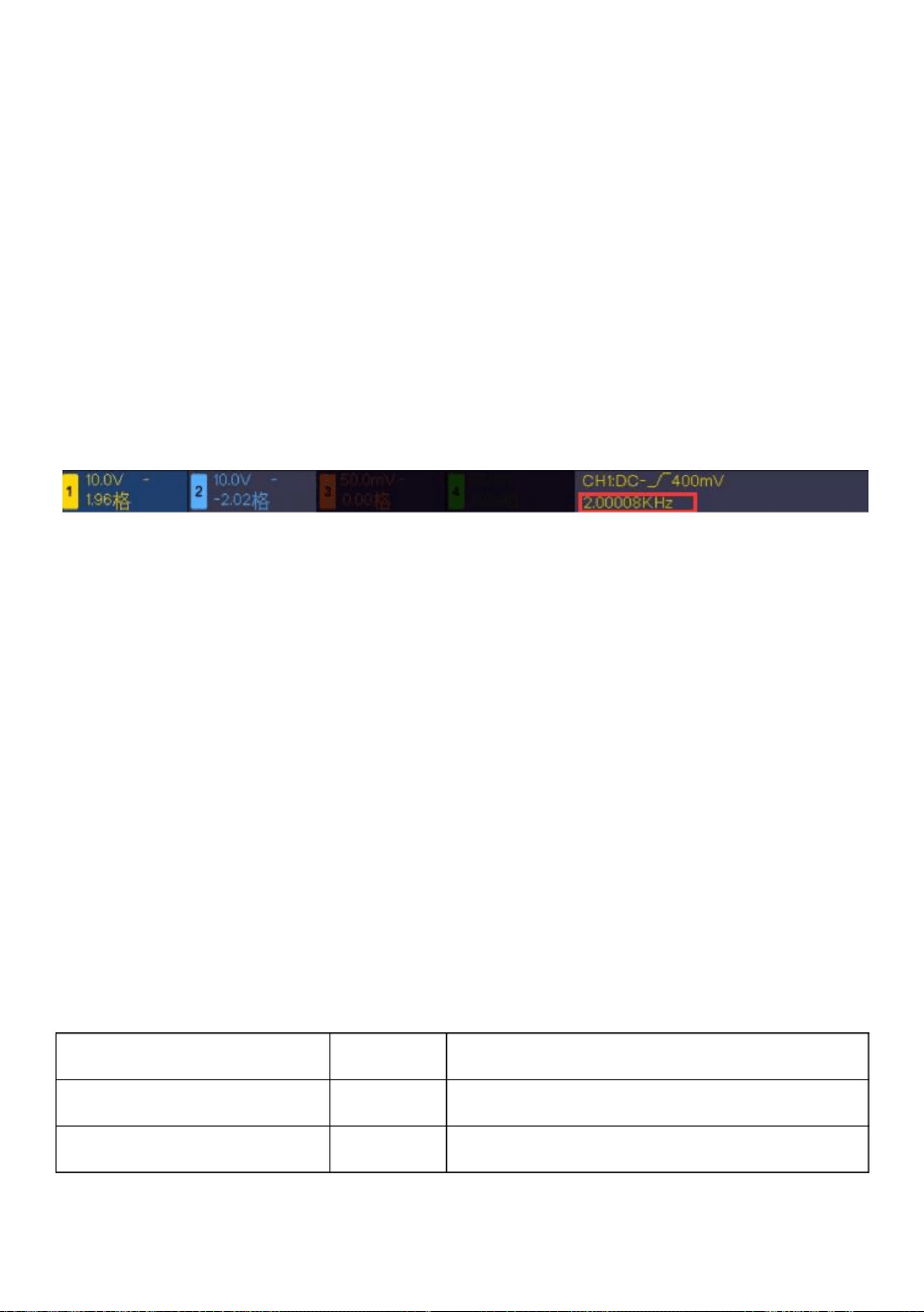
Cómoguardaryrecuperarunaformadeonda
Encimera
Anchodebandacompleto.SolosielcanalmedidoestáenmodoEdgedeSingle
PulseelbotónUtilidad,seleccioneFunciónenelmenúderecho,seleccioneGuardaren
GuardarMuestraelmenúdelafuncióndeguardar
elmenúdelaizquierda.SiseleccionaTipoenelmenúdeladerecha,puedeguardarel
Tipodedisparador,sepuedehabilitarelcontador.Elcontadorsemuestraenla
Pasosdeoperación:
Pasosdeoperación:
OndaElijaeltipodeguardadocomoonda.
parteinferiordelapantalla.
1.PulseelbotónAdquirirparamostrarelmenúderecho.
1.PresioneelbotónMenúdedisparador,configureelmododedisparadorenEdge,seleccione
formasdeonda,configuracionesoimágenesdepantalla.
CuandoseseleccionaelTipocomoOnda,elmenúsemuestradelasiguientemanera
fuentedeseñal.
2.SeleccioneelmodoXYcomoONoOFFenelmenúderecho.
mesa:
Menúdefunciones
Función
2.PulseelbotónAdquirirparamostrarelmenúderecho.
3.SeleccioneContadorcomoONoOFFenelmenúdeladerecha.
Esuncontadordeunsolocanalde6dígitos.Elcontadorsolopuedemedirel
Tipo
Descripcióndelaconfiguración
frecuenciadelcanaldeactivación.Elrangodefrecuenciavadesde2Hzhasta
45
Machine Translated by Google

46
APAGADO
LosobjetosWave0–Wave15seenumeranenel
menúdelaizquierda;girelaperillaMparaelegirel
objetoenelqueseguardaráorecuperarálaformade
onda.
Objeto
CSV
semostraráenlapartesuperiorizquierdadela
pantalla;siladirecciónestávacía,apareceráelmensaje
"Nosehaguardadoninguna".
Fuente
CH1
Transformacióncontinuarápida
Paraelalmacenamientointerno,solosepuedeseleccionar
BIN.Paraelalmacenamientoexterno,elformato
puedeserBIN,TXToCSV.
Matemáticas
CH2
Todo
Páginasiguiente Entraralasiguientepágina
Recuperarocerrarlaformadeondaalmacenada
Seleccionelaformadeondaquedeseaguardar.
Cerrartodaslasformasdeondaalmacenadasenel
Direccióndelobjeto.
Cerrartodo
CH3
enladireccióndelobjetoactual.Cuandolavisualización
estáactivada,sisehautilizadoladireccióndelobjeto
actual,semostrarálaformadeondaalmacenada,el
númerodedirecciónylainformaciónrelevante.
Formatodearchivo
EN
CH4
PAPELERA
TXT
(SeleccioneTodoparaguardartodaslas
formasdeondaqueesténactivadas.Puedeguardarlas
enladireccióndelobjetointernoactualoenel
almacenamientoUSBcomounsoloarchivo).
Machine Translated by Google

47
Menúdefunciones
softwaredeanálisisdeformadeonda(enel
Configurar
Carga
Guardarlaformadeondadelafuenteen
Interno
Descripcióndelaconfiguración
Configuración8
…..
Elijaeltipodeguardadocomoconfigurar.
GuardarenalmacenamientointernooUSB
Páginaanterior
configurarelalmacenamientointerno
CuandoseseleccionaelTipocomoConfigurar,elmenúsemuestracomoel
Elnombredelarchivoeseditable.ElBIN
y
Elarchivodeformadeondasepuedeabrirmediante
Tablasiguiente:
Configuración1
DIRECCIÓN
Ahorrar
Ladireccióndeconfiguración
CDsuministrado).
Función
ladirecciónseleccionada.
Externo
GuardarMuestraelmenúdelafuncióndeguardar
Almacenamiento
Ahorrar
Configuración
Guardarelosciloscopioactual
almacenamiento.CuandoseseleccionaExterno,
Recuperarlaconfiguracióndelseleccionado
Entraralapáginaanterior
Tipo
Machine Translated by Google

Guardaryrecuperarlaformadeonda
formato.
Función
3.Guardar:Enelmenúderecho,seleccioneFuentecomoTodo.
Elosciloscopiopuedealmacenar16formasdeonda,quesepuedenvisualizarconel
Tipo
CuandoseseleccionaelTipocomoImagen,elmenúsemuestradelasiguientemanera
ElarchivosolosepuedealmacenarenunUSB
4.Enelmenúdeladerecha,pulsaObjeto.SeleccionaWave0comodireccióndelobjeto.
Guardalapantallaactual.
mesa:
almacenamiento,porloquesedebecontarconundispositivodealmacenamientoUSB.
formadeondaactualalmismotiempo.Laformadeondaalmacenadaquesepuederecuperar
Nosepuedeajustar.
Conectadoprimero.Elnombredelarchivoes
Menúdefunciones
ParaguardarlaformadeondadeCH1,CH2,CH3,CH4yMathenel
objetoWave0,sedebenseguirlospasosdeoperación:
1.EnciendaloscanalesCH1,CH2,CH3,CH4yMath.
Descripcióndelaconfiguración
Ahorrar
enelmenúdelaizquierda.
5.Enelmenúdeladerecha,presionePáginasiguienteyseleccioneAlmacenamientocomoInterno.
editable.ElarchivosealmacenaenformatoBMP.
GuardarMuestraelmenúdelafuncióndeguardar
2.PulseelbotónUtilidad,seleccioneFunciónenelmenúderecho,seleccioneGuardar
6.Enelmenúdeladerecha,presioneGuardarparaguardarlaformadeonda.
Enelmenúdelaizquierda,seleccioneTipocomoOnda.
ImagenElijaeltipodeguardadocomoimagen.
48
Machine Translated by Google

Guardarlaimagendelapantallaactual:
tiempo.GirelaperillaMparaelegirlasteclas;presionelaperillaMparaingresar
1.EnciendaloscanalesCH1,CH2,CH3,CH4,apagueelcanalMath.
Laclaveelegida.Lalongituddelnombredelarchivoesdehasta25caracteres.Seleccione
la
teclaeneltecladoparaconfirmar.
2.PulseelbotónUtilidad,seleccioneFunciónenelmenúderecho,seleccioneGuardar
7.Recordando:Enelmenúdeladerecha,presionePáginaanteriorypresioneObjeto,
3.Guardar:Enelmenúderecho,seleccioneFuentecomoTodo.
LaimagendelapantallasolosepuedealmacenarenundiscoUSB,porloquedebeconectarun
Enelmenúdelaizquierda,seleccioneTipocomoOnda.
SeleccioneWave0enelmenúdelaizquierda.Enelmenúdeladerecha,seleccioneObjetocomoON,
4.Enelmenúdeladerecha,presionePáginasiguienteyseleccioneFormatodearchivocomoBIN.
7.Recordatorio:ElarchivodeformadeondaBINsepuedeabrirmedianteanálisisdeformadeonda
software(enelCDsuministrado).
5.Enelmenúdeladerecha,seleccioneAlmacenamientocomoExterno.
Semostrarálaformadeondaalmacenadaenladirección,elnúmerodedirección
AtajoparalafunciónGuardar:
ElbotónCopiarenlaparteinferiorderechadelpanelfrontaleselaccesodirectopara
FunciónGuardarenelmenúdefuncionesUtilidades.Presionarestebotónequivalea
ylainformaciónrelevantesemostraráenlapartesuperiorizquierdadelapantalla.
6.Enelmenúdeladerecha,seleccioneAlmacenamiento,untecladodeentradautilizadoparaeditarel
Apareceráelnombredelarchivo.Elnombrepredeterminadoeslafechaactualdelsistemay
ParaguardarlaformadeondadeCH1,CH2,CH3,CH4enelUSB
laopciónGuardarenelmenúGuardar.Laformadeonda,configurarovisualizar
LapantallasepuedeguardarsegúneltipoelegidoenelmenúGuardar.
almacenamientocomoarchivoBIN,sedebenseguirlospasosdelaoperación:
49
Machine Translated by Google

UtilicelafunciónproporcionadaporelsistemaparaformateareldiscoUSB
RequisitosdeldiscoUSB
1.InstaleeldiscoUSB:InserteeldiscoUSBenel"7.PuertohostUSB"dela"Figura31Panel
frontal".Siapareceuníconoenlapartesuperiorderechade
claveelegida.Lalongituddelnombredelarchivoesdehasta25caracteres.Seleccionela
software.)
Solosepuedeutilizarelsegundométodoparaformatear,esdecirmedianteformato.
DiscoUSBconelinstrumento.
GirelaperillaMparaelegirlasteclas;presionelaperillaMparaingresarlas
Apareceráelnombre.Elnombrepredeterminadoeslafechayhoraactualesdelsistema.
Laotraesformatearmedianteunsoftware(discoUSBde8Gosuperior).
ParaformateareldiscoUSB,primerouseelsistemainformáticoparaformatear,
3.SeleccioneGuardarenelmenúdeladerecha,untecladodeentradautilizadoparaeditarelarchivo.
pantallaenelladoderechoconmarcaroja1y2.
Enelmenúdeladerecha,seleccioneGuardar.Enelmenúdelaizquierda,
seleccioneEscribircomoimagen.
Correctamente,formateesudiscoUSByvuelvaaintentarlo.Haydosmétodos
3.HagaclicenelmenúAdministracióndediscosyapareceráinformaciónsobreeldiscoUSB.
interfaz.
2.DespuésdeinstalareldiscoUSB,presioneelbotónUtilidadyseleccioneFunción.
Eltamañodelaunidadnodebesuperarlos4kylacapacidadmáximaesde64GB.SieldiscoUSBnofunciona
FormatodediscoUSBcompatible:USB2.0oinferior,FAT16oFAT32,asignación
en"RequisitosdeldiscoUSB"enP50.
2.HagaclicderechoenEquipoAdministrarparaingresaraAdministracióndeequipos
1.ConecteeldiscoUSBalacomputadora.
Nosepuedereconocer,formateeeldiscoUSBsegúnlosmétodos
Teclaeneltecladoparaconfirmar.
Enlapantalla,eldiscoUSBsehainstaladocorrectamente.SieldiscoUSB
50
Machine Translated by Google
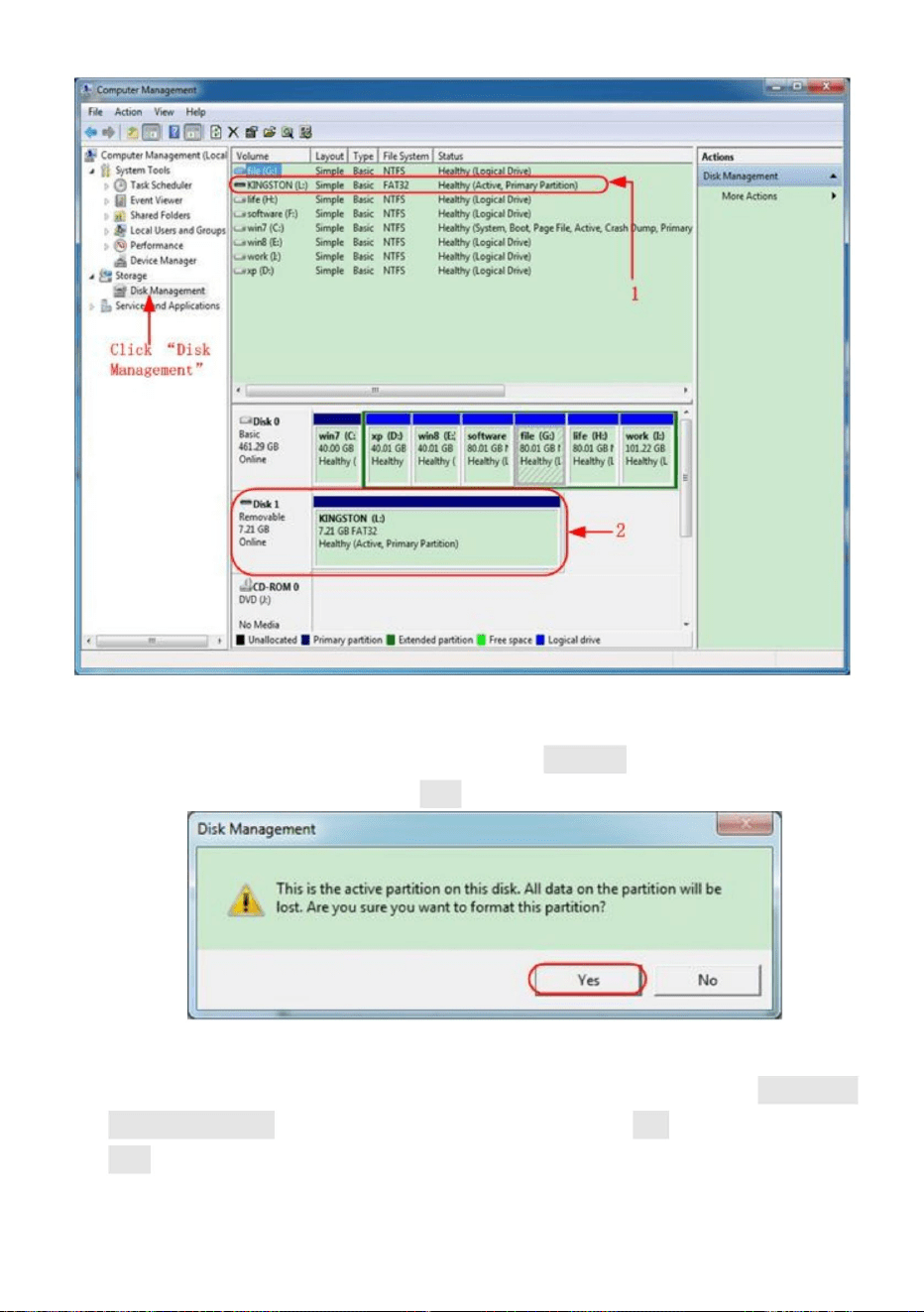
4.HagaclicconelbotónderechoenunaodosáreasmarcadasenrojoyseleccioneFormato.Elsistema
mostraráunmensajedeadvertencia;hagaclicenSí.
5.EstablezcaelsistemadearchivoscomoFAT32yeltamañodelaunidaddeasignaciónsea4096.Marque
laopción"Ejecutarunformatorápido"paraejecutarunformatorápido.HagaclicenAceptary,a
continuación,enSíenelmensajedeadvertencia.
51
Figura42:Administracióndediscosdelacomputadora
Figura43:AdvertenciadeformateodeldiscoUSB
Machine Translated by Google
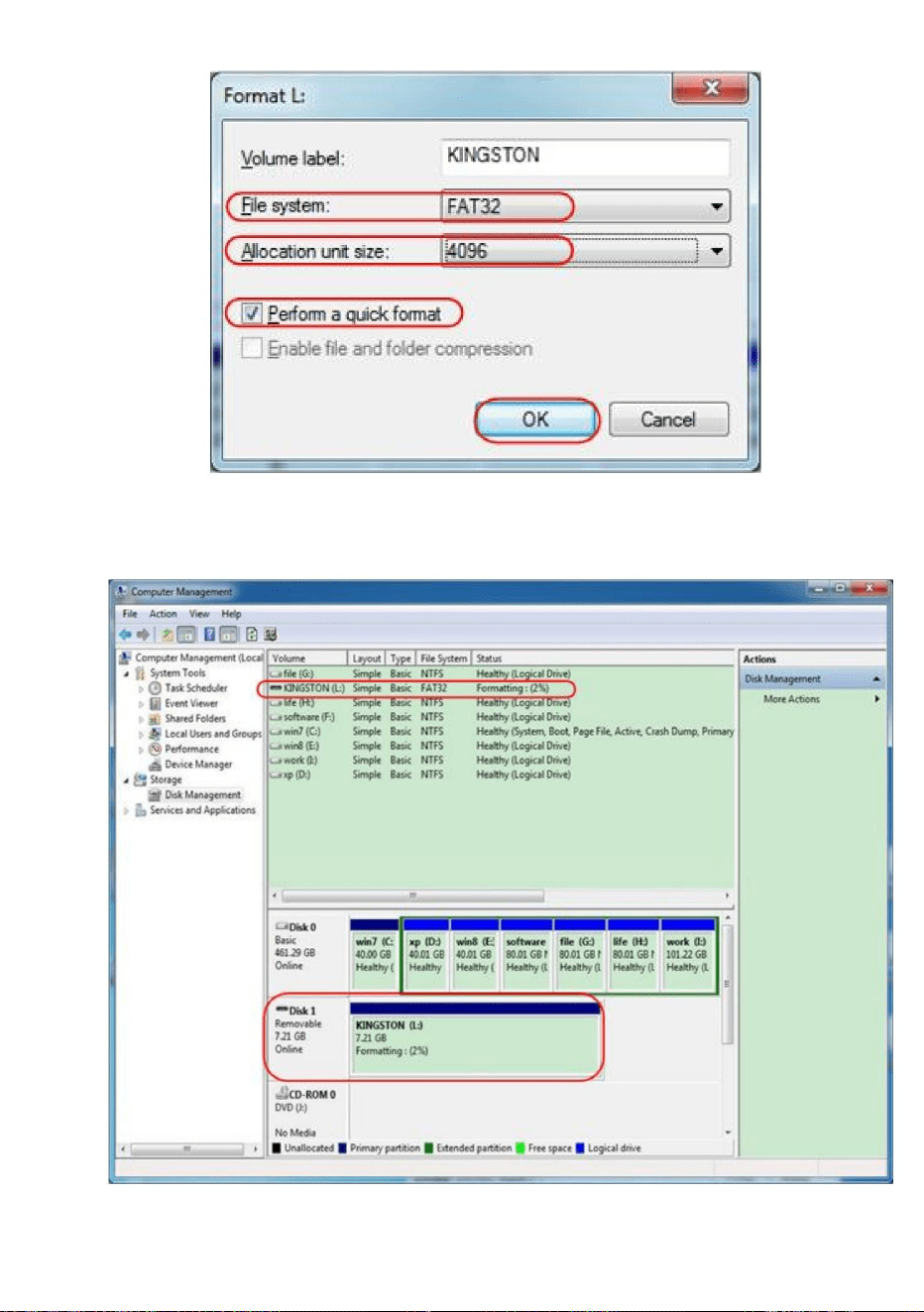
6.Procesodeformateo.
52
Figura44:ConfiguracióndelformatodeldiscoUSB
Machine Translated by Google
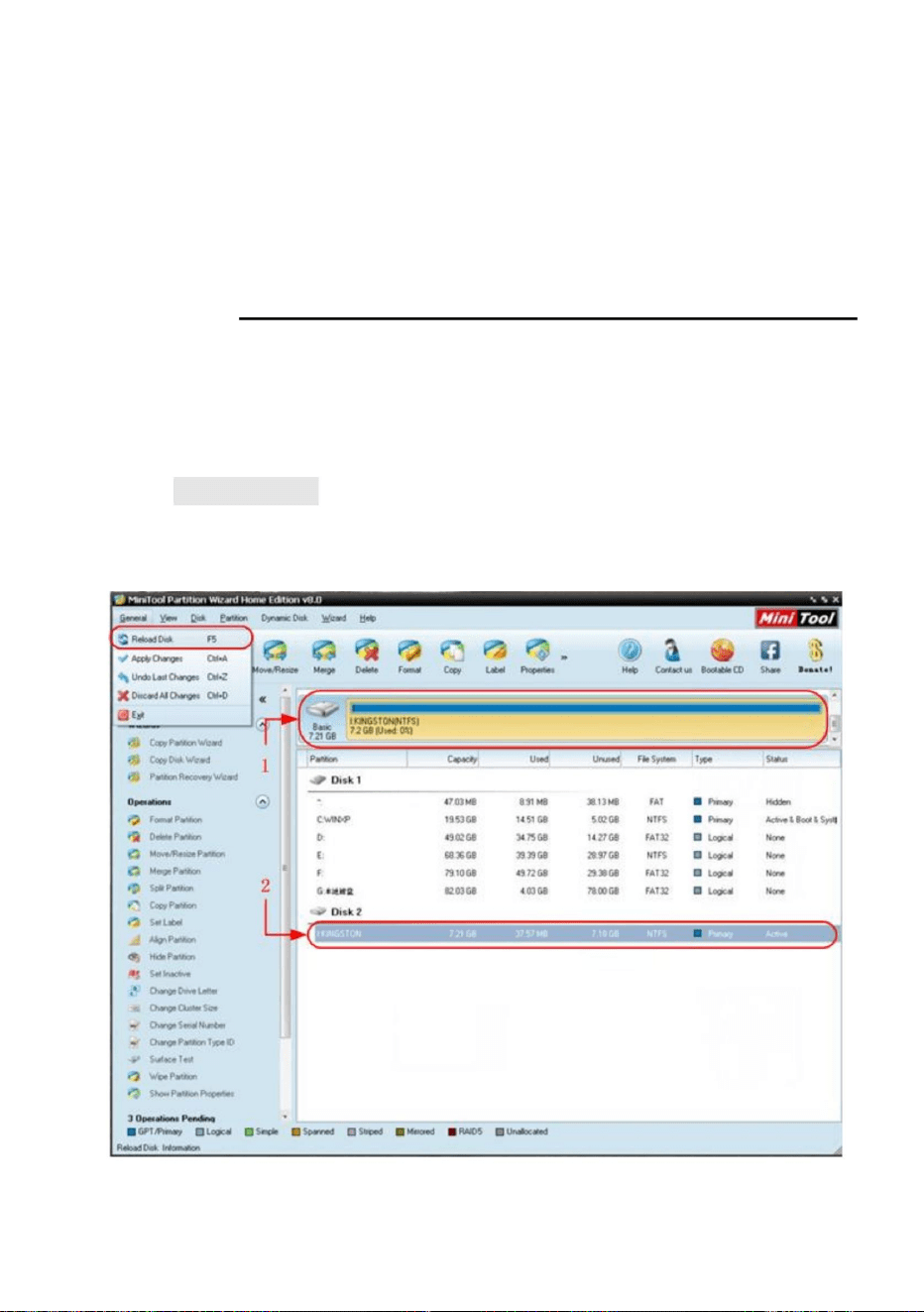
2.AbraelsoftwareMinitoolPartitionWizard.
TomemoscomoejemploMinitoolPartitionWizard.
3.HagaclicenRecargardiscoenelmenúdesplegableenlapartesuperiorizquierdaopresione
ladoderechoconmarcaroja1y2.
Consejo:ExistenmuchasherramientasparaformateardiscosUSBenelmercado,solo
1.ConecteeldiscoUSBalacomputadora.
despuésdeformatear.
7.VerifiquesieldiscoUSBesFAT32conuntamañodeunidaddeasignaciónde4096
PresioneF5eneltecladoysemostraráinformaciónsobreeldiscoUSBenlapantalla.
Figura46:Recargardisco
URLdedescarga:http://www.partitionwizard.com/freepartitionmanager.html
Figura45:FormateodeldiscoUSB
53
UtiliceMinitoolPartitionWizardparaformatear
Machine Translated by Google
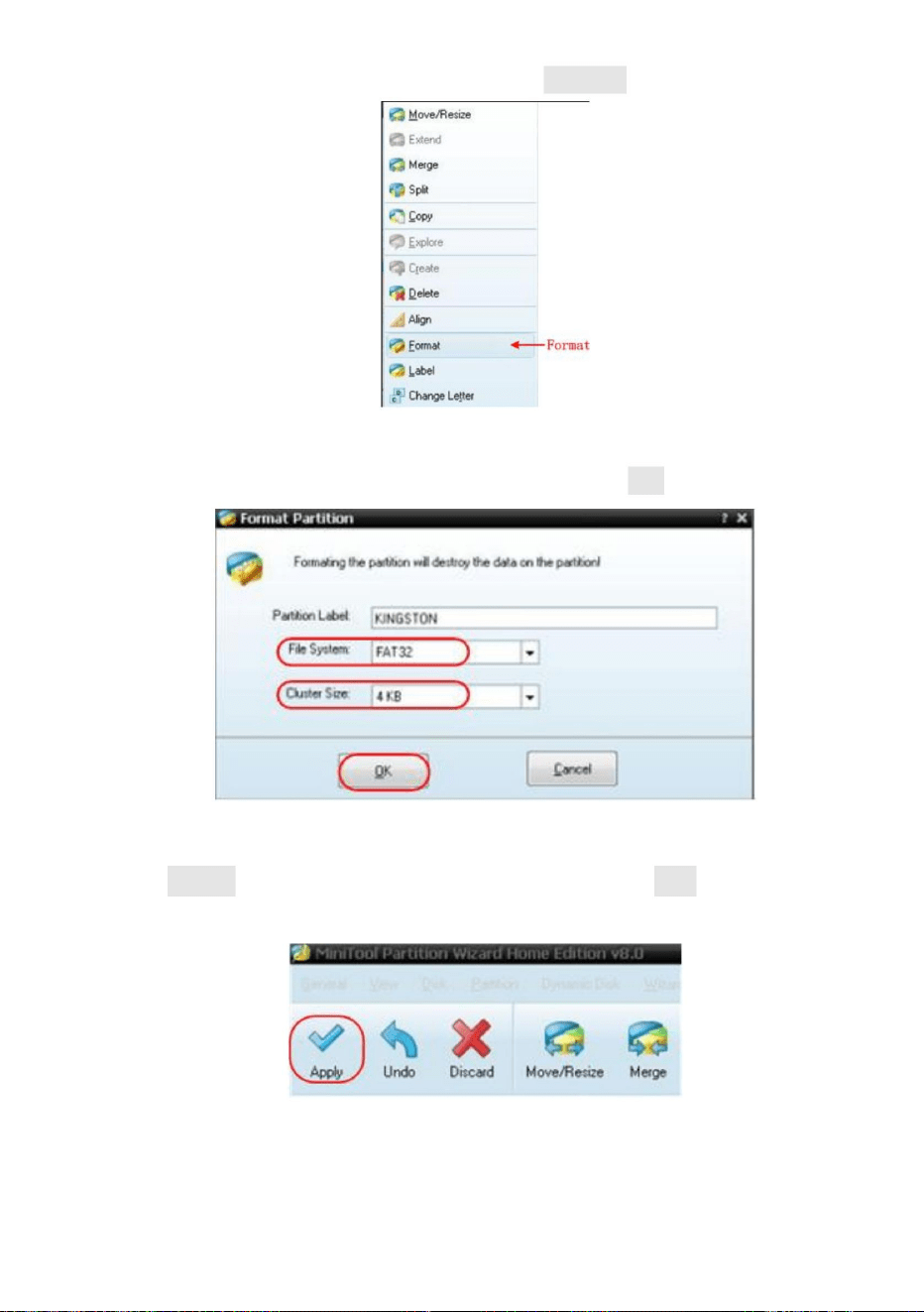
Figura48:Configuracióndeformato
Figura47:Elegirformato
54
5.ConfigureelsistemadearchivosFAT32yeltamañodelclúster4096.HagaclicenAceptar.
4.Hagaclicderechoen1o2áreasdemarcarojayelijaFormato.
6.HagaclicenAplicarenlapartesuperiorizquierdadelmenú.Luego,hagaclicenSíenlaadvertenciaemergentepara
comenzaraformatear.
Machine Translated by Google
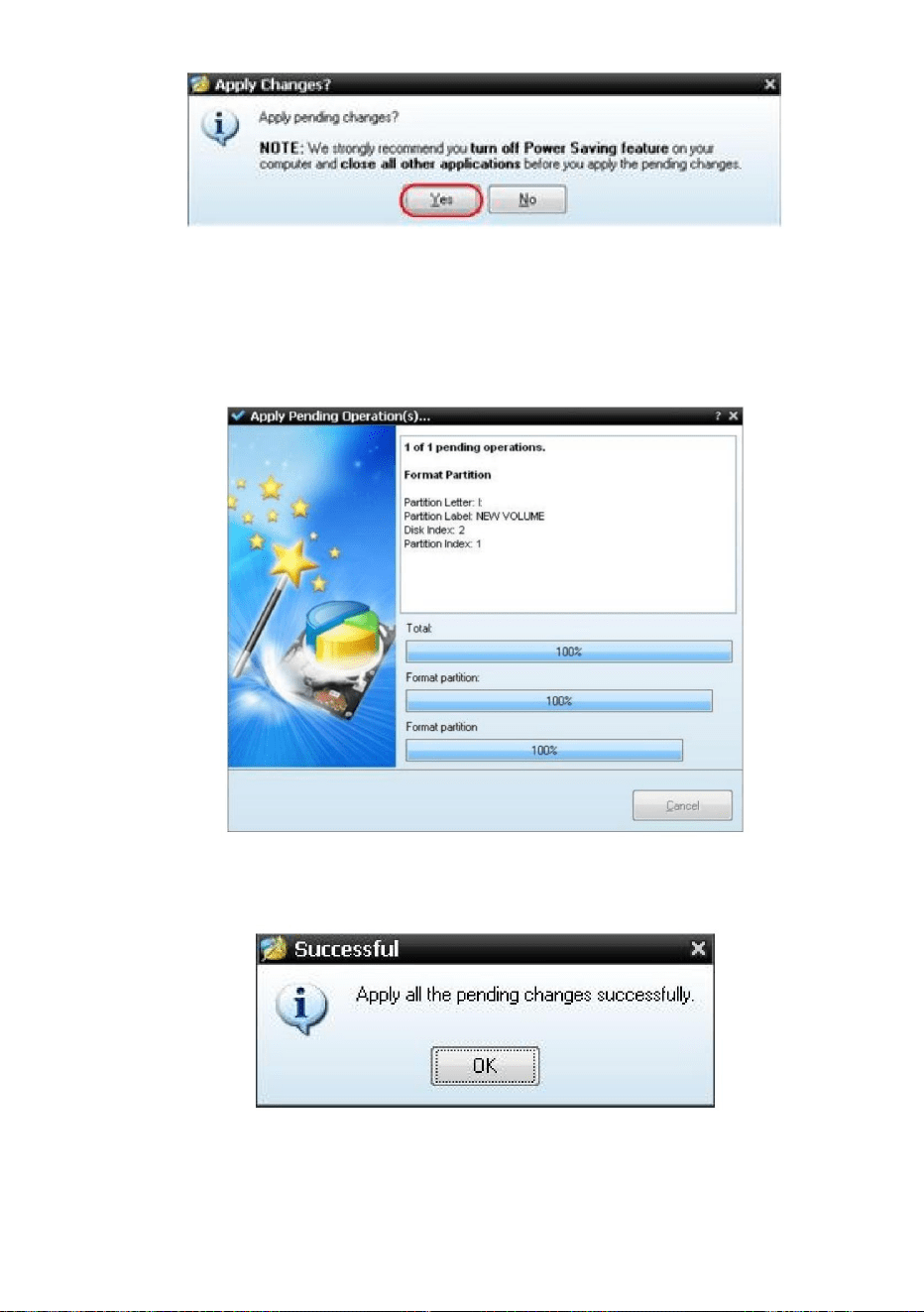
7.Procesodeformateo
8.FormateeeldiscoUSBcorrectamente
Figura411:Formatorealizadoconéxito
55
Figura410:Procesodeformato
Figura49:Aplicarconfiguración
Machine Translated by Google

Descripción
Acercade
•Pantalla
Configuración
Función
Mostrarlaversiónyelnúmerodeserie
Menú
Bloqueodellave
Función
3veces.
LadescripcióndelmenúConfigurarsemuestraacontinuación:
Botóndemenúdedisparadorenelcontroldeldisparador
área,luegopresioneelbotóndeFuerza,repita
Ladescripcióndelmenúdevisualizaciónsemuestraacontinuación:
Configurarenelmenúdelaizquierda.
PulseelbotónUtilidad,seleccioneFunciónenelmenúderecho,seleccione
Bloqueartodaslasteclas.Métododedesbloqueo:pulsar
Mostrarenelmenúdelaizquierda.
•Configuración
ConfigurarMostrarelmenúdeconfiguración
PulseelbotónUtilidad,seleccioneFunciónenelmenúderecho,seleccione
Configuracióndefunciones
Cómoimplementarelsistemaauxiliar
56
Machine Translated by Google
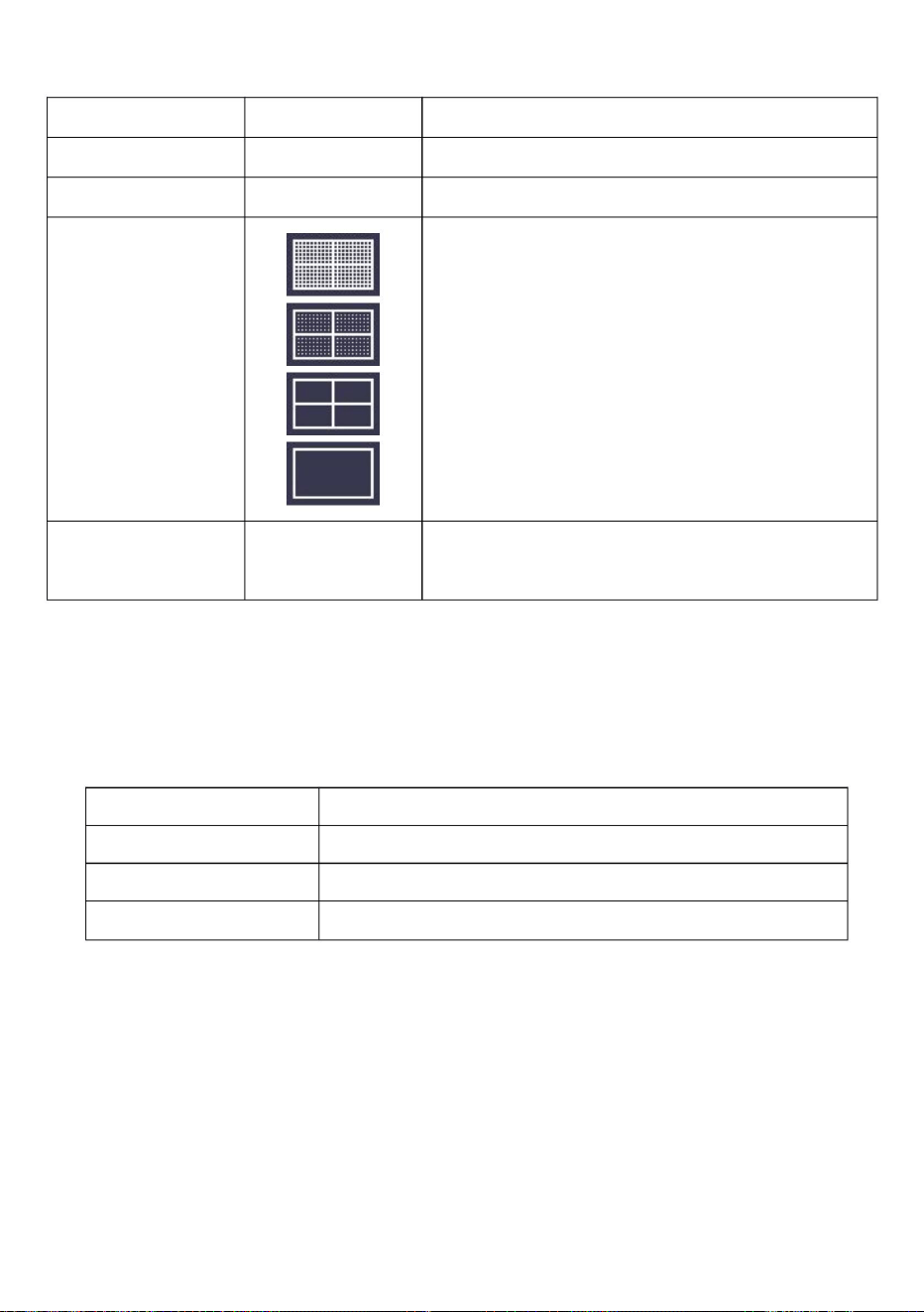
•Ajustar
PulseelbotónUtilidad,seleccioneFunciónenelmenúderecho,seleccioneAjustar
0%100%GirelaperillaMparaajustarlaluzdefondo.
Compruebesilaatenuacióndelasondaesbuena.
Menúdefunciones
Seleccioneeltipodecuadrícula
LadescripcióndelmenúAjustarsemuestraacontinuación:
Elprocedimientodeautocalibraciónpuedemejorarlaprecisióndela
osciloscopioatemperaturaambienteenlamayormedidaposible.Siel
Pordefecto
Configuración
GirelaperillaMparaconfigurarladesaparición
Sedebeejecutarunprocedimientodeautocalibraciónparaobtenerelnivelmásaltode
Descripción
MenúHora
Realiceelprocedimientodeautocalibración.
Mostrarelmenúdevisualización
Llamaralaconfiguracióndefábrica.
Antesdeejecutarelprocedimientodeautocalibración,desconectetodaslassondaso
Realizarautocalibración
retícula
enelmenúdelaizquierda.
Función
APAGADO,5S–
Descripcióndelmenúdefunciones
Años30
Iluminardesdeelfondo
Autocalibración
Elcambiodelatemperaturaambienteesdehastaomásde5,
Mostrar
exactitud.
horadelmenú
SondaCh.
57
Machine Translated by Google

Cómoactualizarelfirmwaredesuinstrumento
58
•Actualización
•Guardar
Enelmenúdeladerecha,elmenúdefuncionessemostraráalaizquierda,seleccioneAjustar.Si
máximo.
Puedeguardarlasformasdeonda,lasconfiguracionesolasimágenesdepantalla.Consulte"Cómo
"Paraguardaryrecuperarunaformadeonda"enlapágina45.
cablesdelconectordeentrada.PulseelbotónUtilidad,seleccioneFunciónen
1.ConectelasondaaCH1,ajustelaatenuacióndelasondaala
Atenuaciónóptima.Lospasosdeoperaciónsonlossiguientes:
RequisitosdeldispositivodememoriaUSB:InserteundispositivodememoriaUSBenel
Compensación.Segúnelresultadodelacomprobación,losusuariospuedenajustarlasonda.
Elresultadoseobtendrádespuésde3segundos;presionecualquierotrateclaparasalir.
DispositivodememoriaUSB.
circunstancias:Compensaciónpordesbordamiento,Buenacompensación,Inadecuada
4.SeleccioneProbeCh.nuevamenteparacomenzarlaverificacióndelasondaylaverificación
UtiliceelpuertoUSBdelpanelfrontalparaactualizarelfirmwaredesuinstrumentomedianteun
Paracomprobarsilaatenuacióndelasondaesbuena.Losresultadoscontienentres
3.SeleccioneProbeCh.enelmenúdeladerecha,semuestransugerenciassobrelaverificacióndelasonda.
enlapantalla.
DispositivodememoriaUSB.Consulte“Cómoactualizarelfirmwaredelinstrumento”enlapágina58.
Comprobacióndelasonda
procedimientodeautocalibracióndelinstrumento.
Ajustarenelmenúdelaizquierda.
UtiliceelpuertoUSBdelpanelfrontalparaactualizarelfirmwaredesuinstrumentomedianteun
Todoestálisto,seleccioneSelfCalenelmenúderechoparaingresaral
2.PulseelbotónUtilidad,seleccioneFunciónenelmenúderecho,seleccione
Machine Translated by Google
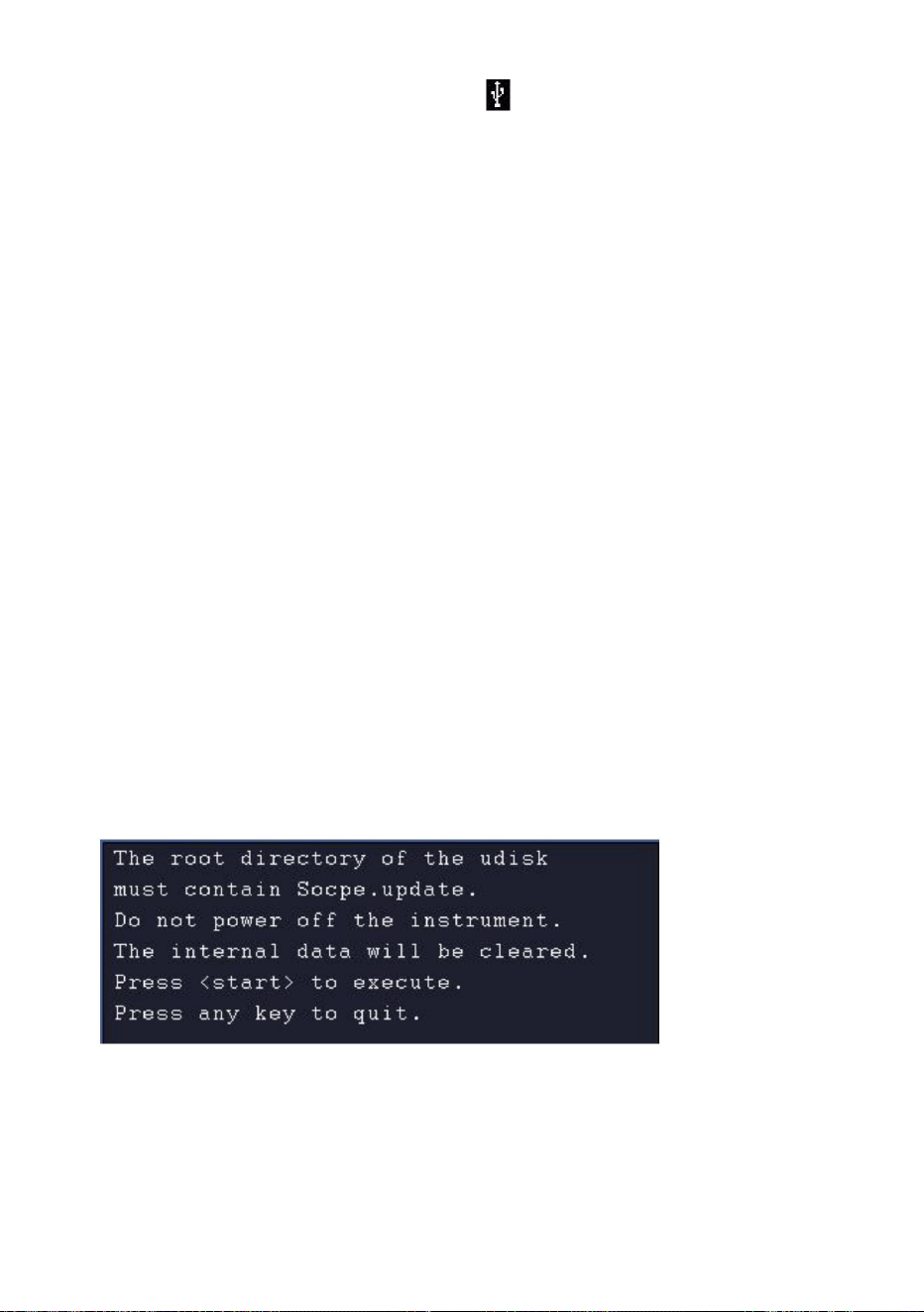
59
apareceenlapartesuperiorderechadela
Configurarenelmenúdelaizquierda,seleccionarAcercadeenelmenúdeladerecha.Verel
4.PulseelbotónUtilidad,seleccioneFunciónenelmenúderecho,seleccione
Actualizarenelmenúdelaizquierda.
PuertoUSBenelpanelfrontal.Sielicono
Paraactualizarelfirmwaredesuinstrumento,hagalosiguiente:
1.PulseelbotónUtilidad,seleccioneFunciónenelmenúderecho,seleccione
instrumento.
RetireeldispositivodememoriaUSBduranteelprocesodeactualización.
3.InserteeldispositivodememoriaUSBenelpuertoUSBdelpanelfrontaldesu
Paraevitardañarelinstrumento,noapagueelinstrumentoni
DispositivodememoriaUSB.
minutos.Unavezfinalizado,elinstrumentoseapagará.
automáticamente.
Precaución:Actualizarelfirmwaredesuinstrumentoesunaoperacióndelicada.
Versióndefirmware.Descargueelarchivodefirmware.Elnombredelarchivodebeser
Scope.update.Copieelarchivodefirmwareeneldirectorioraízdesu
semuestranensecuencia.Elprocesodeactualizacióntardaráhastatres
segúnlosmétodosen"RequisitosdeldiscoUSB"enP50.
Nosepuededetectareldispositivodememoria,formateeeldispositivodememoriaUSB
2.DesdeunaPC,visiteelsitiowebyverifiquesielsitiowebofreceunaversiónmásnueva.
6.Enelmenúdeladerecha,seleccioneIniciarnuevamente,semostraránlasinterfacesacontinuación.
Enlapantalla,eldispositivodememoriaUSBsehainstaladocorrectamente.SieldispositivoUSB
modeloylaversióndefirmwareactualmenteinstalada.
5.Enelmenúdeladerecha,seleccioneInicio,semostraránlosmensajesqueaparecenacontinuación.
Machine Translated by Google
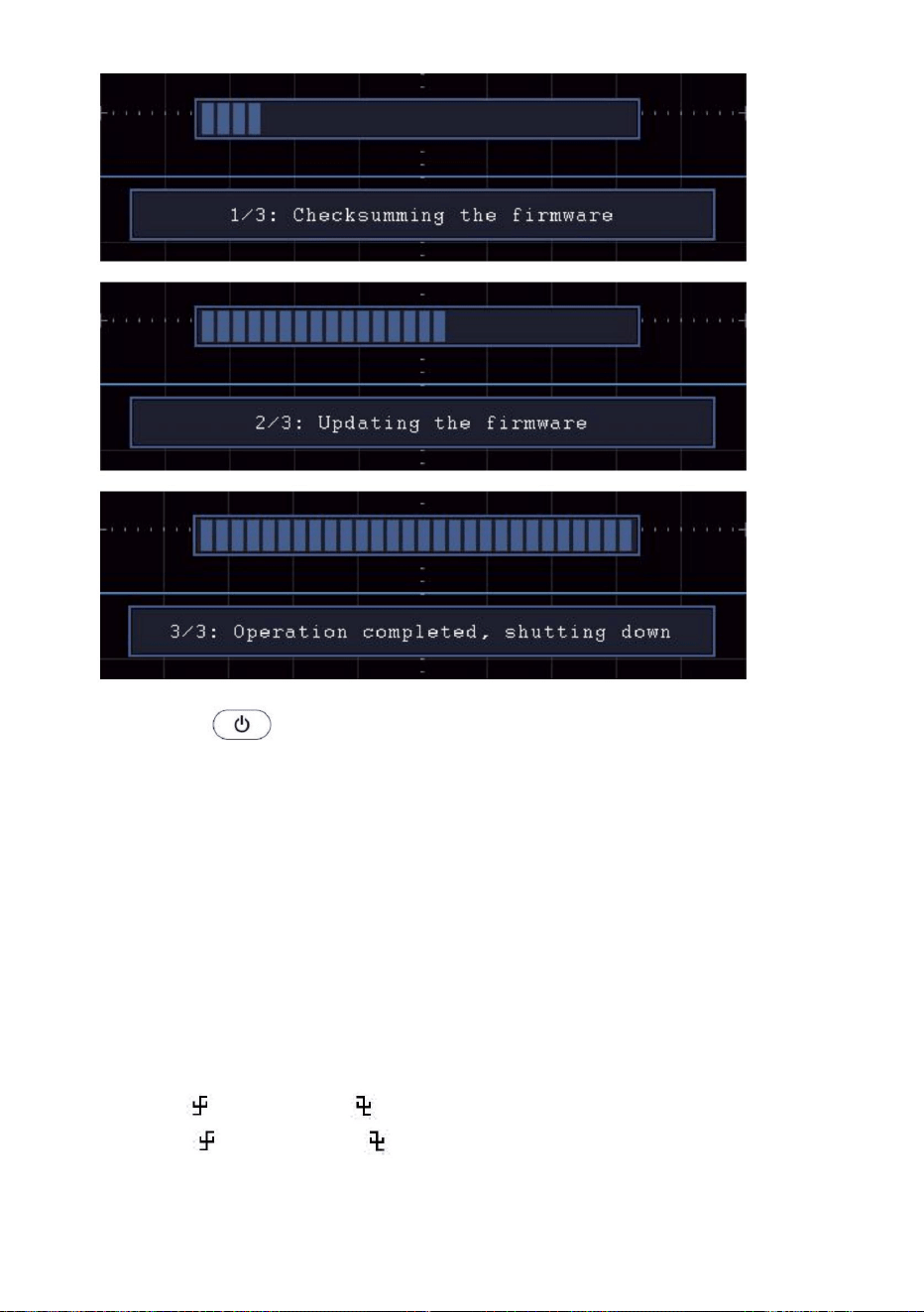
Cómomedirautomáticamente
Botónparaencenderelinstrumento.
RetrasoA→B
+Ciclodetrabajo,Ciclodetrabajo,FRR,FRF,FFR,FFF,LRR,LRF,LFR,LFF,
Sobreimpulso,Preimpulso,Tiempodesubida,Tiempodecaída,+Anchodepulso,Anchodepulso,
FallEdgeCnt,ÁreayÁreadeciclo.
Periodo,Frecuencia,Media,PKPK,RMS,Máx.,Mín.,Superior,Base,Amplitud,
,
Lososciloscopiosproporcionan39parámetrosparalamediciónautomática,incluidos
,
semuestraenlaparteinferiorizquierdadelapantalla.
FaseA→B
FaseA→B,+PulseCount,PulseCount,RiseEdgeCnt,
Medicionesautomáticas.Sepuedenrealizarhasta8tiposdemediciones.
PulseelbotónMedirparavisualizarelmenúdeconfiguracióndela
CicloRMS,CursorRMS,Trabajodepantalla,,RetrasoA→B
7.Presioneel
60
Machine Translated by Google

Medida
CH2
CH3CH4
pantalla
Eliminartodo
Elmenú"Medidasautomáticas"sedescribeenlasiguientetabla:
Agreguelostiposdemedidasseleccionados(mostrados
enlaparteinferiorizquierda,solopuedeagregar8tipos
comomáximo)
MostrartodaslasmedidasdeCH2enla
Páginasiguiente
Presioneparamostrarelmenúdelaizquierda,girela
perillaMparaseleccionareltipoquenecesitaeliminar,
presioneEliminarnuevamenteparaeliminareltipode
medidaseleccionado.
LamediciónsolosepuederealizarsielcanaldeformadeondaestáenestadoON.Lamedición
automáticanosepuederealizarenlasiguientesituación:1)Enlaformadeondaguardada.2)En
elDualWfmMath61
pantalla
Menú
CH1
Medida
MostrartodaslasmedidasdeCH1enla
CH1CH2
CH4
Seleccionelafuente
pantalla
MostrartodaslasmedidasdeCH4enla
Eliminartodaslasmedidas
Entraralapáginaanterior
Entraralasiguientepágina
Agregar
CH3
Páginaanterior
Agregar
Descripcióndelaconfiguración
pantalla
APAGADO
Función
MostrartodaslasmedidasdeCH3enla
Tipo
(menú
delaizquierda)
Fuente
Eliminar
Ocultarlaventanademedidas
Instantánea
Machine Translated by Google
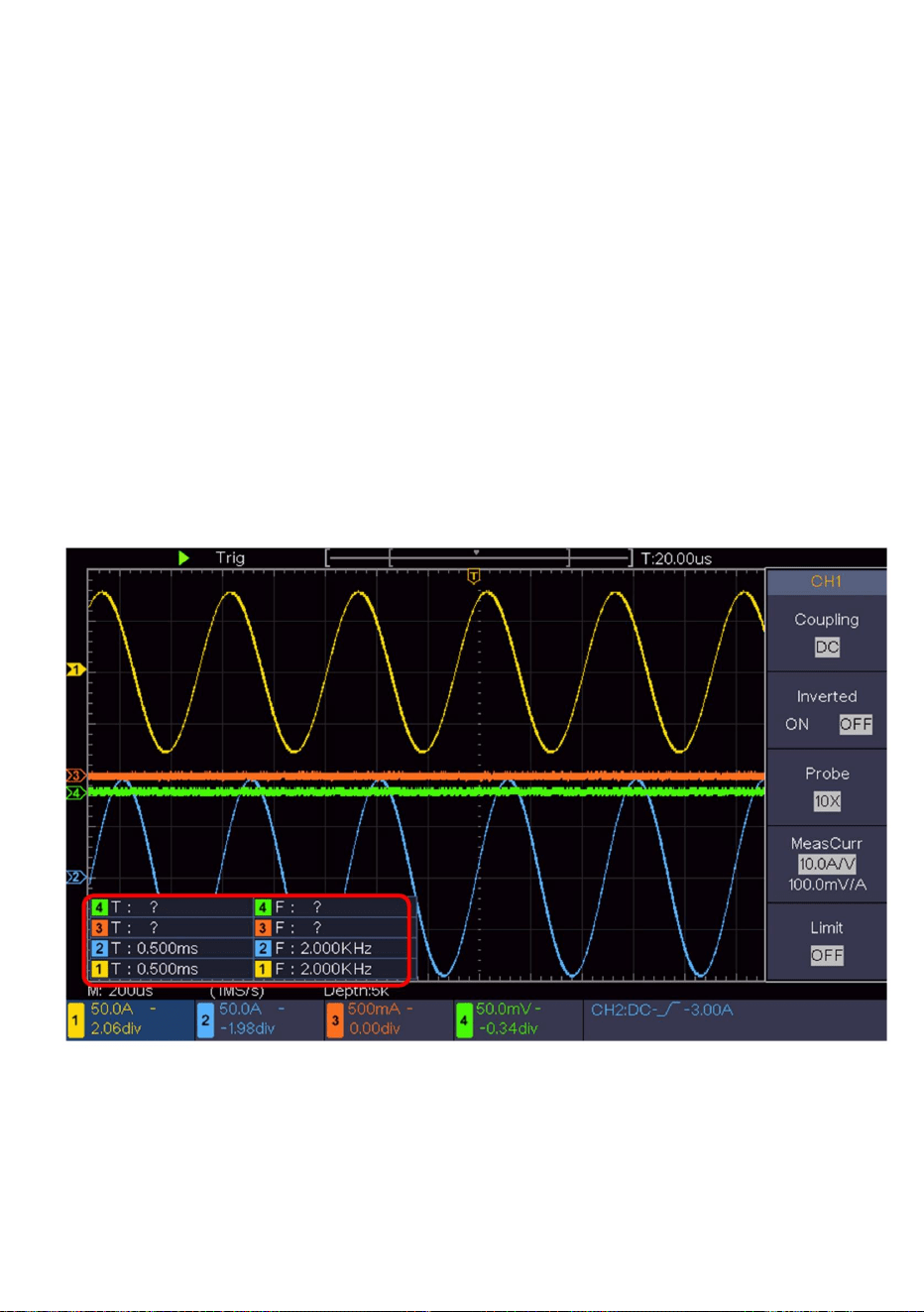
62
Figura412Mediciónautomática
3.EnelmenúTipodelaizquierda,girelaperillaMparaseleccionarPeríodo.
2.SeleccioneCH1enelmenúdeladerecha.
4.Enelmenúdeladerecha,seleccioneAgregar.Seagregaráeltipodeperíodo.
automáticamente(verFigura412).
EnelformatoScannosepuedenmedirelperíodonilafrecuencia.
1.PulseelbotónMedirparamostrarelmenúderecho.
Midaelperíodo,lafrecuenciadelCH1,siguiendolospasosacontinuación:
formadeonda.3)Enelmododedisparodevídeo.
6.Enelmenúdeladerecha,seleccioneAgregar.Seagregaráeltipodefrecuencia.
Elvalormedidosemostraráenlaparteinferiorizquierdadelapantalla.
5.EnelmenúTipodelaizquierda,girelaperillaMparaseleccionarFrecuencia.
Machine Translated by Google
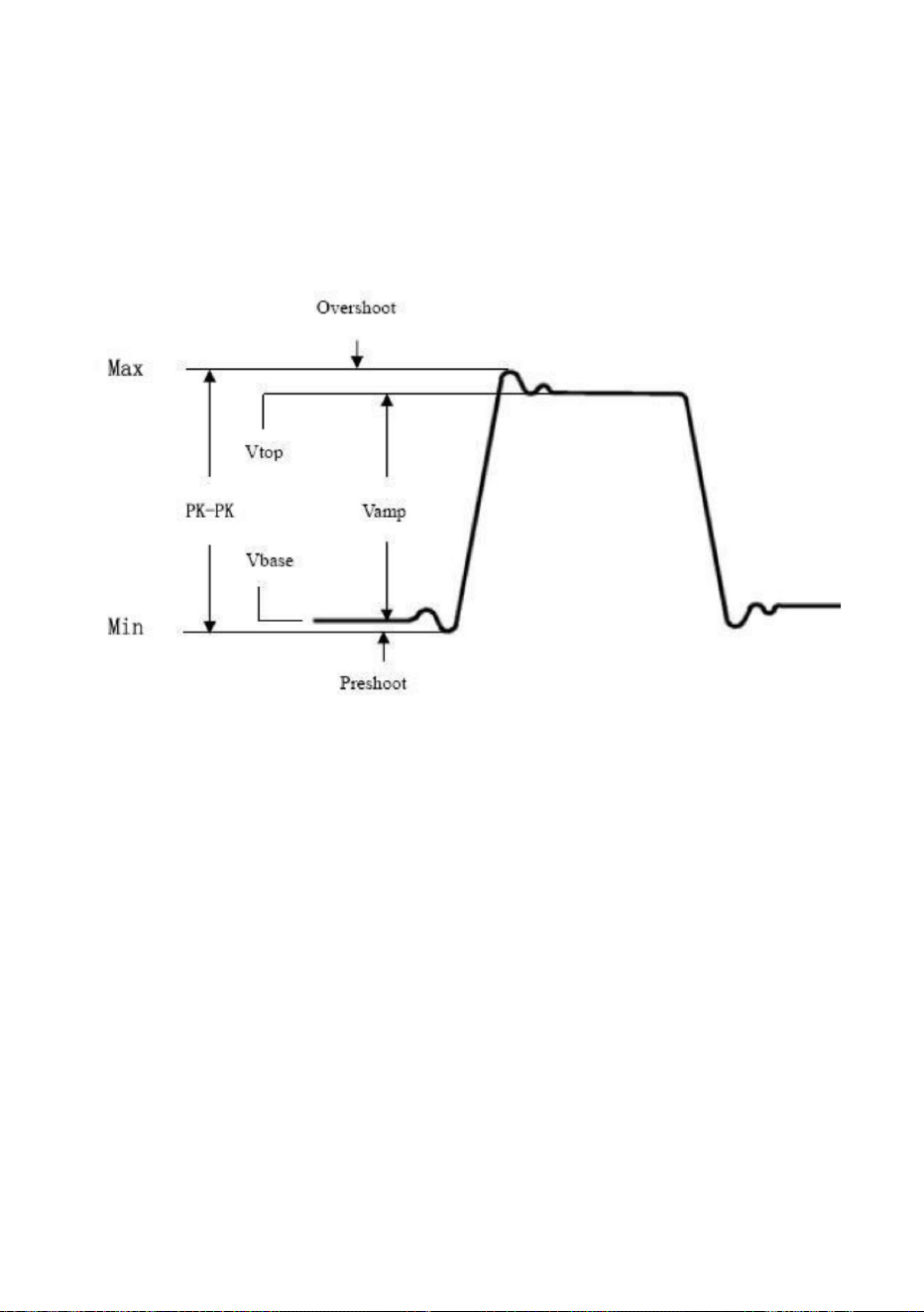
Vbase:Voltajedelabaseplanadelaformadeonda,útilparaondacuadrada/pulso
PKPK:Voltajepicoapico.
formasdeonda.
Vamp:VoltajeentreVtopyVbasedeunaformadeonda.
RMS:Elverdaderovoltajecuadráticomediosobretodalaformadeonda.
sobretodalaformadeonda.
Máx.:Laamplitudmáxima.Elvoltajepicomáspositivomedido.
Lososciloscopiosproporcionanmedicionesdevoltajeautomáticasqueincluyen
Mín.:Laamplitudmínima.Elvoltajepicomásnegativomedido.
OverShoot:definidocomo(VmaxVtop)/Vamp,útilparacuadradoypulso
sobretodalaformadeonda.
Media,PKPK,RMS,Máx.,Mín.,Vtop,Vbase,Vamp,OverShoot,PreShoot,
CycleRMSyCursorRMS.LaFigura413acontinuaciónmuestrauna
Vtop:Voltajedelapartesuperiorplanadelaformadeonda,útilparaondacuadrada/pulso
pulsoconalgunosdelospuntosdemedicióndevoltaje.
formasdeonda.
Figura413
Media:Lamediaaritméticasobretodalaformadeonda.
Mediciónautomáticadeparámetrosdetensión.
63
Machine Translated by Google
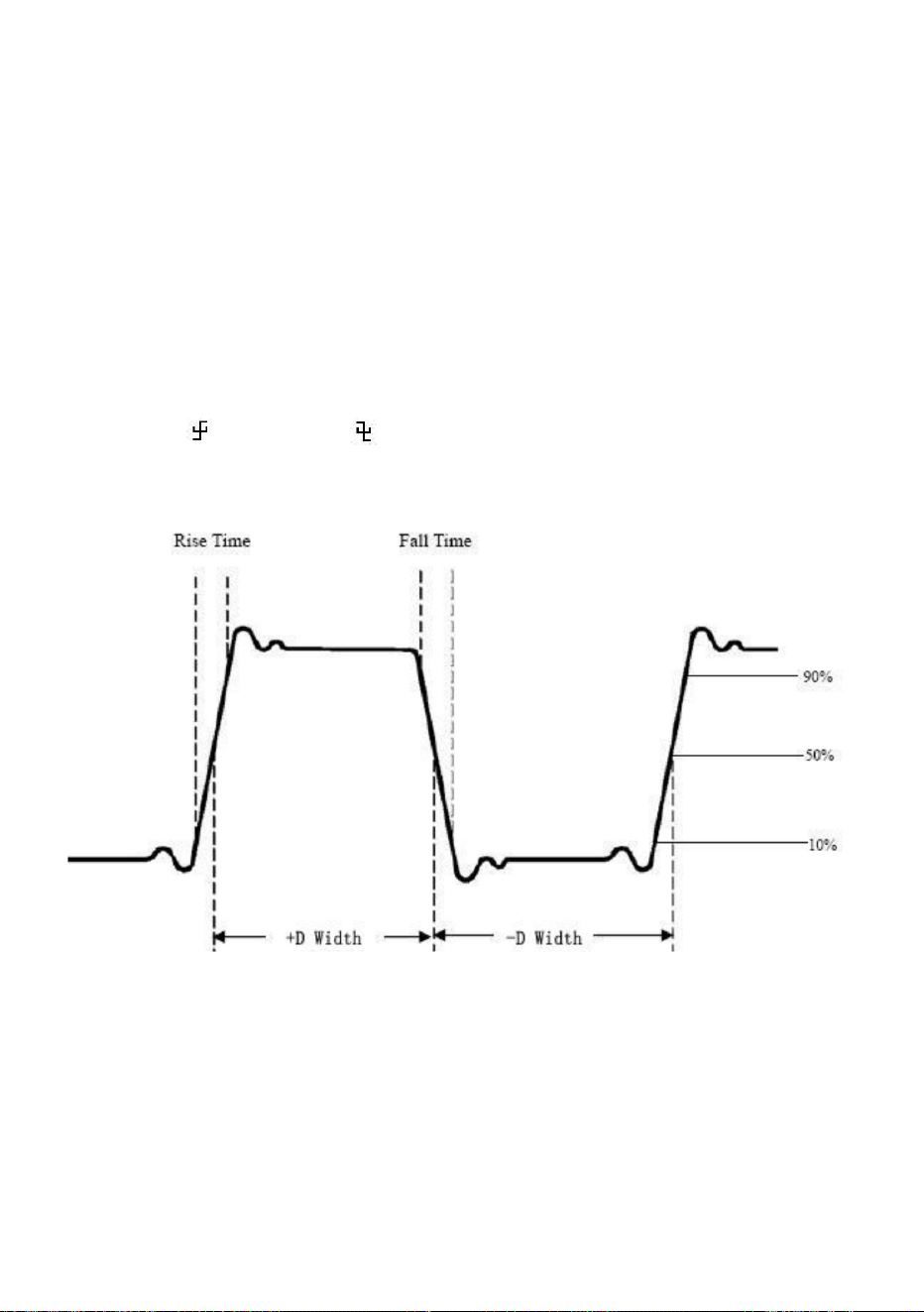
Figura414
Mediciónautomáticadeparámetrosdetiempo.
64
Tiempodesubida:Tiempoquetranscurredesdeelbordeanteriordelprimerpulsoenlaformadeonda.
cursores.
tardaenaumentardel10%al90%desuamplitud.
Tiempodecaída:Tiempoquetranscurrehastaelbordedescendentedelprimerpulsoenlaformadeonda.
formasdeonda.
Periodo,Frecuencia,Tiempodesubida,Tiempodebajada,Ancho+D,AnchoD,+Trabajo,Trabajo,
RetardoA→ByCiclodetrabajo.
Lososciloscopiosproporcionanmedicionesautomáticasdeparámetrosdetiempoqueincluyen
PreShoot:definidocomo(VminVbase)/Vamp,útilparacuadradoypulso
,RetrasoA→B
tardaencaerdel90%al10%desuamplitud.
Ancho+D:Elanchodelprimerpulsopositivoenpuntosdeamplituddel50%.
,
formasdeonda.
CicloRMS:Elverdaderovoltajecuadráticomedioduranteelprimerperíodocompleto
Lafigura414muestraunpulsoconalgunosdelospuntosdemedicióndeltiempo.
delaformadeonda.
CursorRMS:Elverdaderovoltajecuadráticomedioenelrangodedos
Machine Translated by Google

Otrasmedidas
FRF:TiempoentreelprimerbordeascendentedelaFuenteAyelprimerbordedescendentedelaFuenteB.
Fase:CompareelbordeascendentedeCH1yCH2,calculelafase
FFR:TiempoentreelprimerbordedescendentedelaFuenteAyelprimerbordeascendentedelaFuenteB.
Conteodepulsos
FFF:TiempoentreelprimerbordedescendentedelaFuenteAyelprimerbordedescendentedelaFuenteB.
diferenciadedoscanales.
AnchoD:Elanchodelprimerpulsonegativoenlospuntosdeamplituddel50%.
borde÷Período)×360°.
:Elnúmerodepulsosnegativosquecaenpordebajodel
Diferenciadefase=(Retardoentrecanalesenlafaseascendente)
+Deber:+Ciclodetrabajo,definidocomo+Ancho/Período.
Notaparalassiguientesmedidasderetardo:
LRR:TiempoentreelprimerbordeascendentedelaFuenteAyelúltimobordeascendentedelaFuenteB.
LRF:TiempoentreelprimerbordeascendentedelaFuenteAyelúltimobordedescendentedelaFuenteB.
LafuenteAylafuenteBsepuedenconfigurarenlafuncióndemediciónautomática
Trabajo:Ciclodetrabajo,definidocomoAncho/Período.
LFR:TiempoentreelprimerbordedescendentedelaFuenteAyelúltimobordeascendentedelaFuenteB.
LFF:TiempoentreelprimerbordedescendentedelaFuenteAyelúltimobordedescendentedelaFuenteB.
RetardoA→B:Elretrasoentrelosdoscanalesenelbordeascendente.
menú.
FRR:TiempoentreelprimerbordeascendentedelaFuenteAyelprimerbordeascendentedelaFuenteB.
RetardoA→B:Elretrasoentrelosdoscanalesenelbordedescendente.
+PulseCountcruce
dereferenciamedioenlaformadeonda.
:Elnúmerodepulsospositivosqueseelevanporencimadel
Serviciodepantalla:sedefinecomo(elanchodelpulsopositivo)/(períodocompleto)
65
Machine Translated by Google
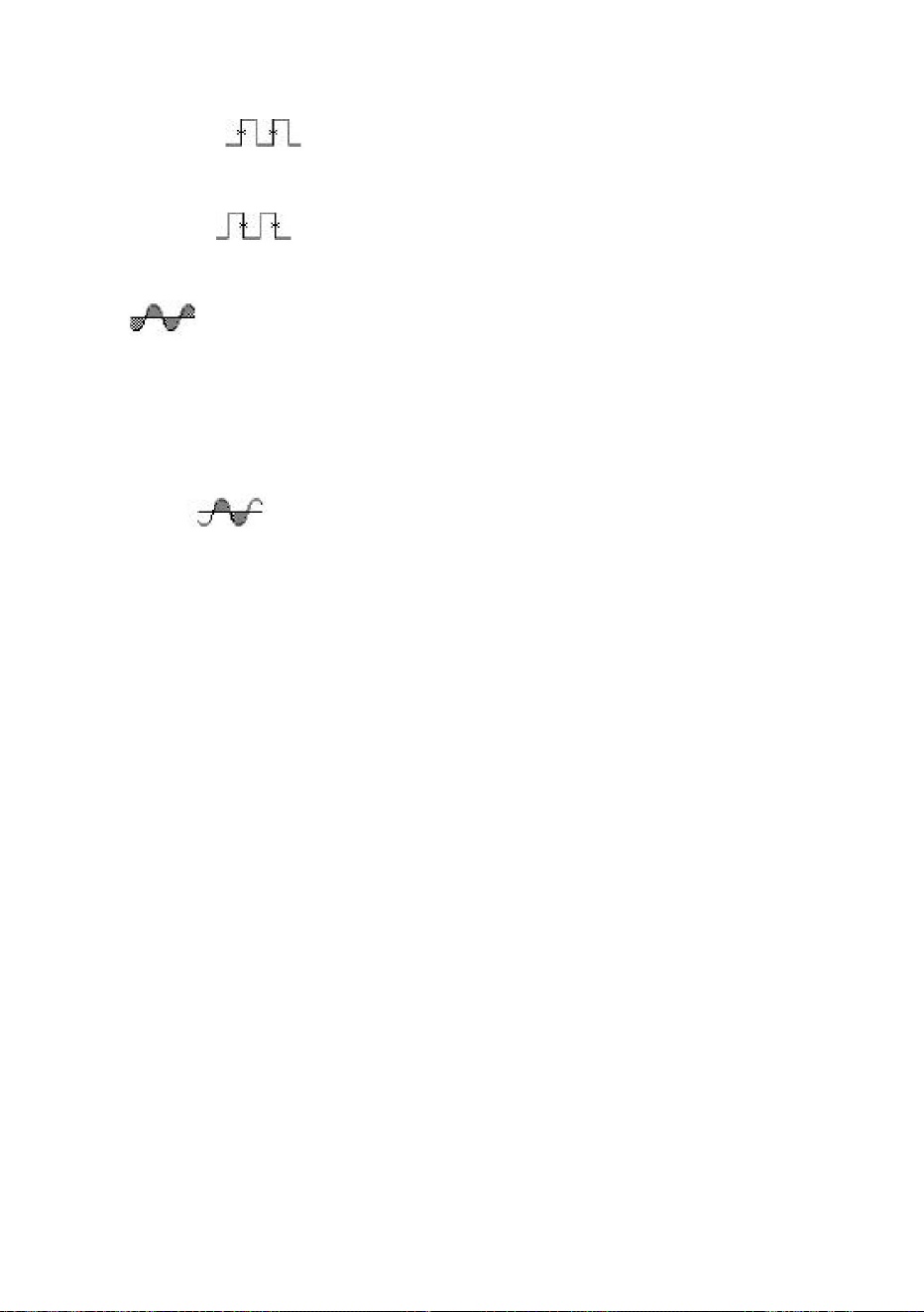
Ladescripcióndelmenúdelcursorsemuestraenlasiguientetabla:
Menú.Presiónelonuevamenteparadesactivarloscursores.
PresioneelbotónCursorparaactivarloscursoresymostrarlos.
66
Medicióndelcursorparaelmodonormal:
Cómomedirconcursores
eldesplazamientovertical)espositivoyeláreadebajodelareferenciaceroes
Área
negativo.Eláreamedidaeslasumaalgebraicadeláreadetodoel
formadeondadelperíodo
:Eláreadetodalaformadeondadentrodelapantallayla
crucedereferenciamedioenlaformadeonda.
(esdecir,eldesplazamientovertical)espositivo;eláreamedidapordebajodelcero
Launidadesvoltajeporsegundo.Eláreamedidaporencimadelareferenciacero
Valorde
referenciaRiseEdgeCntalvalordereferenciaaltoenlaformadeonda.
Lareferenciaesnegativa.Eláreamedidaeslasumaalgebraicadelárea.
Nota:Cuandolaformadeondaenlapantallaesmenorqueunperíodo,elperíodo
Eláreamedidaes0.
detodalaformadeondadentrodelapantalla.
:Elnúmerodetransicionespositivasdesdeelnivelbajo
CaídaEdgeCnt
Áreadeciclo:eláreadelprimerperíododelaformadeondaenlapantalla
ylaunidadesvoltajesegundo.Eláreaporencimadelareferenciacero(esdecir
:Elnúmerodetransicionesnegativasdesdeloalto
valordereferenciaalvalordereferenciabajoenlaformadeonda.
Machine Translated by Google

Medirenlaventanadeextensión.
Loscursoreshorizontalesseconfigurancomo
Muestraelcursordemedicióndetiempoy
interseccionesdeloscursoresverticalesyel
menú.
GirelaperillaMparamoverlalíneaa.
formadeonda
menú.
Hacequeloscursoreshorizontalesesténactivos.
Hacequeloscursoresverticalesesténactivos.
GirelaperillaMparamoverlalíneab.
Muestralamedicióndetiempoyvoltaje.
moverelpardecursores.
Doscursoresestánvinculados.GirelaperillaMpara
Seaplicarálamedición.
cursorymenú.
Muestraelcursordemedicióndevoltajey
Muestraelcanalenelqueseencuentraelcursor.
Medirenlaventanaprincipal.
TiempoyVolta
Línea
Fuente
Función
CH2
Voltaje
CH3
Principal
Descripción
Voltaje
Tipo
b
Realicelossiguientespasosdeoperaciónparaeltiempoyelvoltaje.
Tiempo
Cursorautomático
MedicióndelcursordelcanalCH1:
desde
Ventana
Tiempo
CH1
67
nMenús
ge
Línea
Tipo
Configuración
CH4
Extensión
a
tipo)
(Ola
voltaje
(TiempoyV)
zoom
modo)
Machine Translated by Google

6.PresioneelbotónHORhorizontalparaingresaralmododezoomdeonda.Presione
Enlaparteinferiordelapantallasemuestralalecturadelcursor.
Cursorparamostrarelmenúderecho,seleccioneVentanacomoPrincipalo
Extensiónparahacerqueloscursoressemuestrenenlaventanaprincipalohacerzoom
4.Enelmenúdeladerecha,seleccioneTipodelíneacomoTiempoparahacerlavertical
1.Presioneelcursorparamostrarelmenúdelcursor.
Perillaparamoverlalíneaahacialaderechaohacialaizquierda.Siseseleccionab,girelaperillaM
cursoresactivos.Silalíneaenelmenúdeladerechaestáseleccionadacomoa,girelaM
2.Enelmenúdeladerecha,seleccioneFuentecomoCH1.
Perillaparamoverlalineab.
ventana.
68
5.Enelmenúdeladerecha,seleccioneTipodelíneacomoVoltajepararealizarel
3.Presioneelprimerelementodelmenúenelmenúderecho,seleccioneTiempoyvoltaje
ParaTipo,doslíneaspunteadasazulesquesemuestranalolargodelalíneahorizontal.
Cursoreshorizontalesactivos.SeleccioneLíneaenelmenúdeladerechacomoaob,
GirelaperillaMparamoverlo.
direccióndelapantalla,doslíneaspunteadasazulesquesemuestranalolargodela
Direcciónverticaldelapantalla.Ventanademedidadelcursoralaizquierda.
Machine Translated by Google
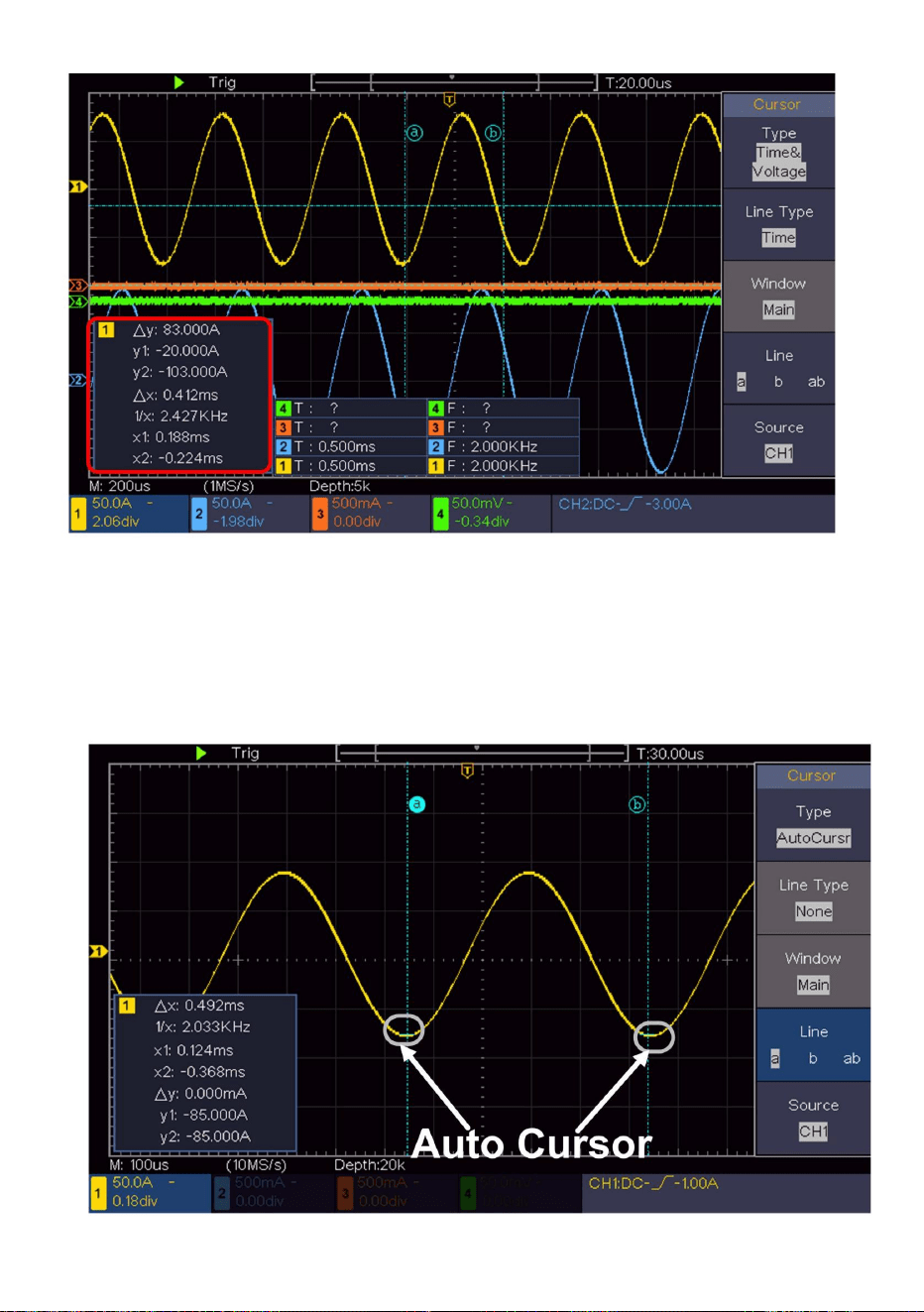
Cursorautomático
Figura415Medicióndelcursordetiempoyvoltaje
Ser
69
ParaeltipoAutoCursr,loscursoreshorizontalesseestablecencomolas
interseccionesdeloscursoresverticalesylaformadeonda.
Machine Translated by Google

(Ola
modo)
tipomp)
(Frecuenciayvariabilidad)
zoom
Mostrarlafrecuenciayelvamp
Descripcióndelaconfiguración
Extensión
Muestraelcanalenelqueseencuentraelcursor.
Frecuencia
MedirenlaventanadeextensiónFFT.
Loscursoreshorizontalesseconfigurancomo
Ventana
a
Tipo
LadescripcióndelmenúdelcursorenmodoFFTsemuestracomo
MostrarelcursordemedicióndeVamp
Hacequeloscursoreshorizontalesesténactivos.
GirelaperillaMparamoverlalíneaa.
desde
Mostrarelcursordemedicióndefrecuencia
Función
Doscursoresestánvinculados.GirelaperillaM
Línea
nMenús
ymenú.
Tipo
Vamp
Principal
paramoverelpardecursores.
FuenteMatemáticaFFT
70
Medirenlaventanaprincipal.
Vamp
Cursordemediciónymenú.
Seaplicarálamedición.
EnelmodoFFT,presioneelbotónCursorparaactivarloscursoresymostrarlos.
Frecuenciayvariabilidad
interseccionesdeloscursoresverticalesy
diputado
elmenúdelcursor.
Laformadeonda
Hacequeloscursoresverticalesesténactivos.
b
Tablasiguiente:
Frecuencia
ymenú.
Cursorautomático
GirelaperillaMparamoverlalíneab.
Línea
MedicióndelcursorparaelmodoFFT
Realicelossiguientespasosdeoperaciónparalaamplitudyfrecuencia
Machine Translated by Google

71
LosbotonesejecutivosincluyenAutoconfiguración,Ejecutar/Detener,Copiar.
Muévelo.
doslíneaspunteadasazulesquesemuestranalolargodeladirecciónverticaldelapantalla.
7.Enelmenúdelcursorderecho,puedeseleccionarVentanacomoPrincipalparahacerla
Semuestraenlasiguientetabla:
Cursoresquesemuestranenlaventanaprincipal.
Laventanademedicióndelcursorenlaparteinferiorizquierdadelapantallamuestraelcursor
MedicióndelcursordelaFFTmatemática:
5.Enelmenúdeladerecha,seleccioneTipodelíneacomoFrecuenciaparahacerloscursoresverticales.
Elementosdefunción
leer.
1.PulseelbotónMatemáticasparavisualizarelmenúdeladerecha.SeleccioneTipocomoFFT.
activo.Silalíneaenelmenúdeladerechaestáseleccionadacomoa,girelaperillaMparamoverla.
Acoplamientovertical
Configuración
Líneaahacialaderechaohacialaizquierda.Siseseleccionab,girelaperillaMparamoverlalíneab.
2.Presioneelcursorparamostrarelmenúdelcursor.
Esunaformamuyútilyrápidadeaplicarunconjuntodefuncionespreestablecidasa
Actual
laseñalentranteymostrarlamejorformadeondadevisualizaciónposible
3.Enelmenúdeladerecha,seleccioneVentanacomoextensión.
6.Enelmenúdeladerecha,seleccioneTipodelíneacomoVampparahacerlalíneahorizontal.
cursoresactivos.SeleccioneLíneaenelmenúdeladerechacomoaob,girelaperillaMpara
4.Presioneelprimerelementodelmenúenelmenúderecho,seleccioneFreq&VampparaTipo,
laseñalytambiénrealizaalgunasmedicionesparaelusuario.
LosdetallesdelasfuncionesaplicadasalaseñalcuandoseutilizaAutosetson
doslíneaspunteadasazulesquesemuestranalolargodeladirecciónhorizontaldelapantalla,
Botón[Autoset]
Cómoutilizarlosbotonesejecutivos
Machine Translated by Google
Juzgueeltipodeformadeondamedianteelajusteautomático
Su
Menú
Cuadrado
NivelDC/Desconocido
Elmenúeselsiguiente:
Formadeonda
Señaldesconocida.
Cincotipos:senoidal,cuadrada,señaldevideo,niveldeCC,
Tipo(línea,campo),Impar,Par,N.ºdelínea,Cancelarajuste
automático
Señaldevídeo
señal
72
Formatodevisualización
Nivelhorizontal
Fuerza
Salida
Actual
Ventahorizontal
Corrientedeacoplamientodecanal
Fuentedeactivación
Tipodedisparador
Escalavertical
Ajustealadivisiónadecuada.
AcoplamientodegatilloCC
3/5delaformadeonda
Auto
Pendientedeactivación
Divisiónmediao±2
YT
Detener
Apagado
Ajustarsealadivisiónadecuada
Niveldeactivación
Mododeactivación
PendienteoVídeo
Invertida
ModoZoom
CH1oCH2oCH3oCH3
Borde,cancelarajusteautomático
Cancelarconfiguraciónautomática
Períodomúltiple,períodoúnico,bordeascendente,descendente
Períodomúltiple,Períodoúnico,FFT,Cancelarajusteautomático
Machine Translated by Google

Botón[Copiar]
Botón[Ejecutar/Detener]
Descripcióndealgunosiconos:
73
Delocontrario,lafunciónAutosetpodríanoserválida.
Bordedescendente:muestraelbordedescendentedelaformadeondacuadrada
EstebotóneselaccesodirectoalafunciónGuardarenlafunciónUtilidad
Habilitarodeshabilitarelmuestreoenlasseñalesdeentrada.
Cancelarconfiguraciónautomática
CambiaralmodoFFT
Menú.PresionarestebotónequivalealaopciónGuardarenelmenúGuardar.
Menú.Sepuedeguardarlaformadeonda,laconfiguraciónolapantalladevisualización.
Regresarparamostrarelmenúsuperiorylaformadeonda
Multiperíodo:paramostrarvariosperíodos
:
Aviso:CuandonohaymuestreoenelestadoSTOP,ladivisiónvertical
ylabasedetiempohorizontaldelaformadeondaaúnsepuedeajustar
información
Períodoúnico:paramostrarunsoloperíodo
dentrodeunciertorango,enotraspalabras,laseñalsepuedeexpandiren
ladirecciónhorizontalovertical.
Cuandolabasedetiempohorizontales≤50ms,labasedetiempohorizontalpuede
Transformacióninversarápida:
Nota:LafunciónAutosetrequierequelafrecuenciadelaseñalsea
segúneltipoelegidoenelmenúGuardar.Paramásdetalles,consulte"Cómoguardary
recuperarunaformadeonda"enlapágina45.
noinferiora20Hz,ylaamplitudnodebeserinferiora5mV.
Mostrarelbordeascendentedelaformadeondacuadrada
ampliarsepara4divisioneshaciaabajo.
Bordeascendente:
Machine Translated by Google

74
5.ComunicaciónconPC
Enlabarrademenú“Comunicaciones”,elija“PuertosConfiguración”,enel
(1)Instaleelsoftware:Instaleelsoftwaredecomunicacióndelosciloscopio
Enelcuadrodediálogodeconfiguración,seleccione"Conectarusando"como"USB".Despuésdeconectar
Conéxito,lainformacióndeconexiónenlaesquinainferiorderechade
enelCDsuministrado.
enelpanelderechodelOsciloscopioalpuertoUSBdeunaPC.
(2)Conexión:UtiliceuncablededatosUSBparaconectarelpuertodeldispositivoUSB
ElosciloscopioadmitecomunicacionesconunPCatravésdeUSB.
(3)Instaleelcontrolador:Ejecuteelsoftwaredecomunicacióndelosciloscopioen
Elsoftwaresevolveráverde.
PC,presioneF1paraabrireldocumentodeayuda.Sigalospasosdeltítulo"I.
Puedeutilizarelsoftwaredecomunicacióndelosciloscopioparaalmacenar,analizar,
mostrarlosdatosyelcontrolremoto.
Paraobtenermásinformaciónsobrecómooperarelsoftware,puedepresionarF1enel
Conexióndeldispositivo"eneldocumentoparainstalarelcontrolador.
(4)Configuracióndelpuertodelsoftware:Ejecuteelsoftwaredelosciloscopio;hagaclic
softwareparaabrireldocumentodeayuda.
AquíseexplicacómoconectarseaunaPCatravésdelpuertoUSB.
Machine Translated by Google
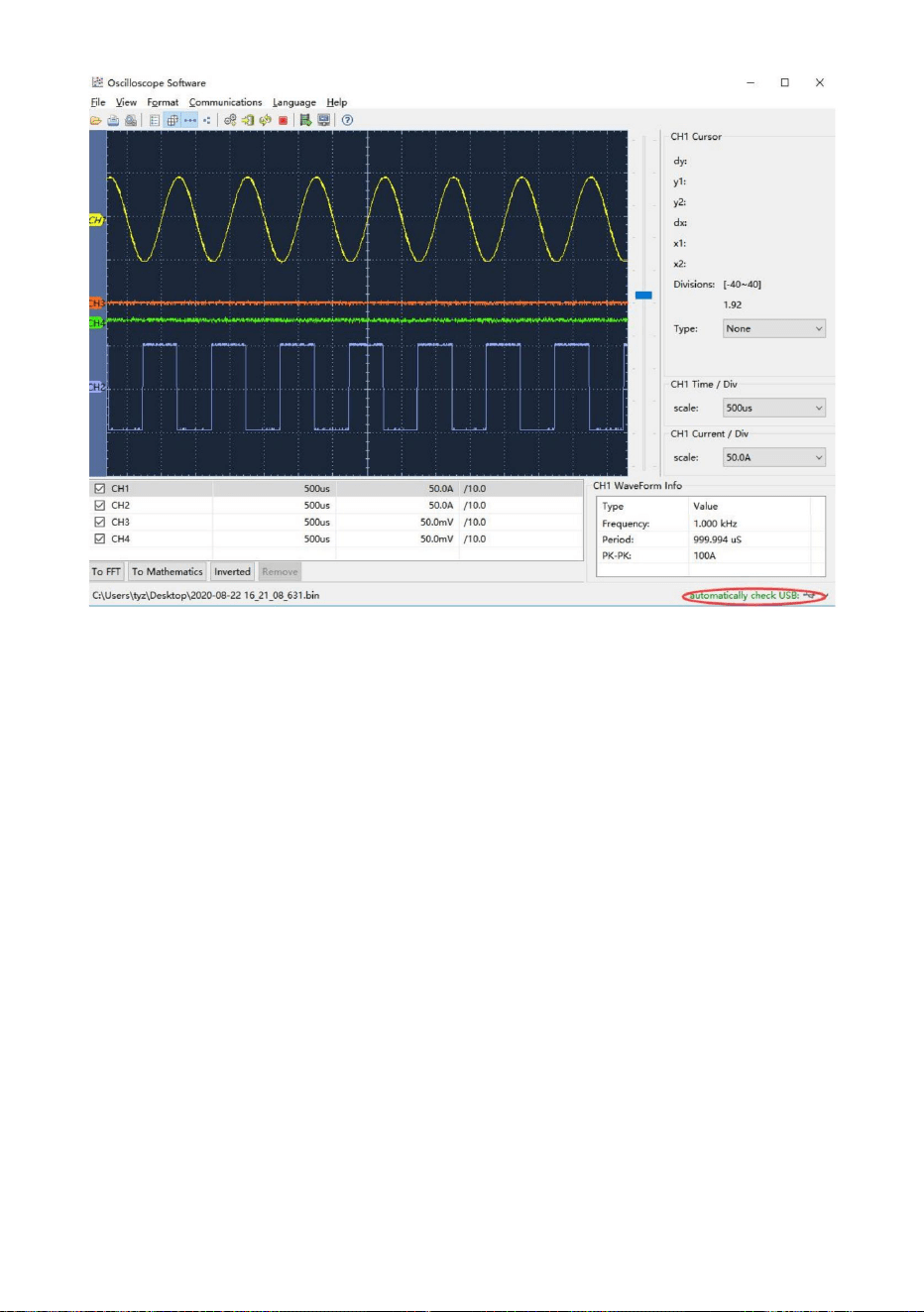
6.Demostración
Ejemplo1:Medicióndeunaseñalsimple
75
Figura51ConectarconPCatravésdelpuertoUSB
Estaseñal:
enelinterruptordelasondacomo10X(consulte"Cómoconfigurarlaatenuacióndelasonda")
1.Realicelossiguientespasosdeoperaciónparalavisualizaciónrápidade
Elpropósitodeesteejemploesmostrarunaseñaldesconocidaenelcircuitoymedirla
frecuenciayelvoltajepicoapicodelaseñal.
Coeficiente"enP19).
(1)Establezcaelcoeficientedeatenuacióndelmenúdelasondaen10Xyeldelinterruptor
(2)ConectelasondadelCanal1alpuntomedidodelcircuito.
Machine Translated by Google
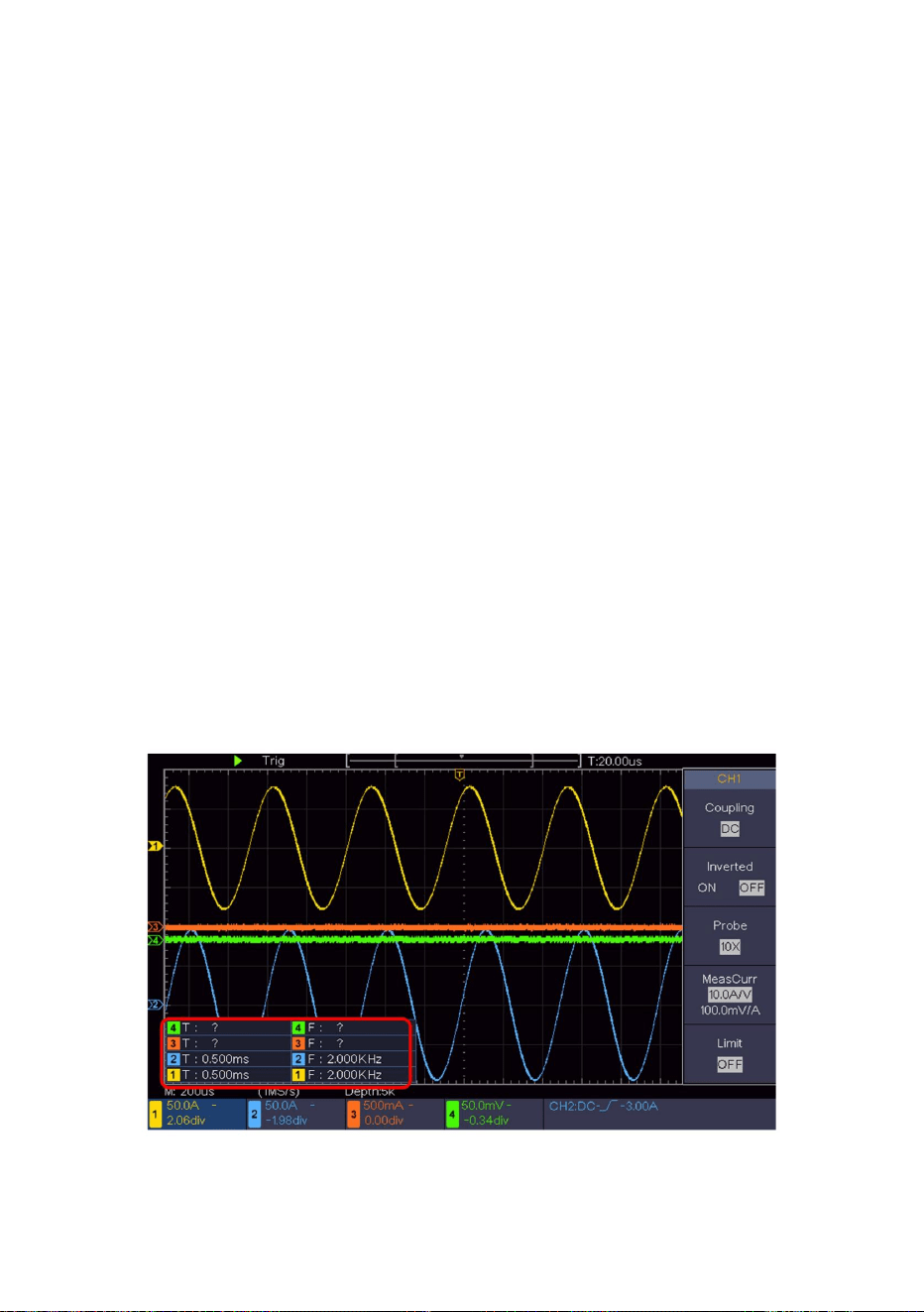
76
Figura61Períododemediciónyvalordefrecuenciaparaunaseñaldada
Elvalormedidosemostraráenlaparteinferiorizquierdadelapantalla.
Paramedirelperiodo,lafrecuenciadelCH1,sigalospasos
automáticamente(verFigura61).
abajo:
(3)PulseelbotónAutoset.
(2)SeleccioneCH1enelmenúdeladerecha.
(1)PresioneelbotónMedirparamostrarelmenúderecho.
ElosciloscopioimplementaráelAutosetparacrearlaformadeonda.
(3)EnelmenúTipodelaizquierda,girelaperillaMparaseleccionarPeríodo.
(4)Enelmenúdeladerecha,seleccioneAgregar.Seagregaráeltipodeperíodo.
optimizado,enbasealcual,puederegularaúnmáslaverticaly
divisioneshorizontaleshastaquelaformadeondacumplaconsusrequisitos.
(5)EnelmenúTipodelaizquierda,girelaperillaMparaseleccionarFrecuencia.
(6)Enelmenúdeladerecha,seleccioneAgregar.Seagregaráeltipodefrecuencia.
2.Realizarmediciónautomática
Elosciloscopiopuedemedirautomáticamentelamayoríadelasseñalesmostradas.
Machine Translated by Google

(2)PresioneelbotónMedirparamostrarelmenúderecho.
Establezcaelcoeficientedeatenuacióndelmenúdelasondaen10Xyeldelinterruptoren
(3)SeleccioneCH1enelmenúdeladerecha.
Ganancia(db)=20×log(ganancia)
(4)EnelmenúTipodelaizquierda,girelaperillaMparaseleccionarPKPK.
lasondacomo10X(ver"Cómoconfigurarelcoeficientedeatenuacióndelasonda"en
ConecteelcanalCH1delosciloscopioconelextremodeentradadeseñaldelcircuitoy
P19).
elcanalCH2alextremodesalida.
(5)Enelmenúdeladerecha,seleccioneAgregar.SeagregaráeltipopicoapicodeCH1.
(7)Enelmenúdeladerecha,seleccioneAgregar.SeagregaeltipopicoapicodeCH2.
(6)SeleccioneCH2enelmenúdeladerecha.
Pasosdeoperación:
Elpropósitodeesteejemploescalcularlagananciadeunamplificadorenun
(8)LealosvoltajespicoapicodelCanal1yelCanal2desdeel
parteinferiorizquierdadelapantalla(verFigura62).
Circuitodemedición.Primerousamosunosciloscopioparamedirlaamplitudde
(1)PresioneelbotónAutosetyelosciloscopioseajustaráautomáticamente.
lasformasdeondadelosdoscanalesenelestadodevisualizaciónadecuado.
señaldeentradayseñaldesalidadelcircuito,luegoparacalcularlaganancia
(9)Calculelagananciadelamplificadorconlassiguientesfórmulas.
Ganancia=Señaldesalida/Señaldeentrada
utilizandofórmulasdadas.
Ejemplo2:Gananciadeunamplificadorenunmedidor
Circuito
77
Machine Translated by Google
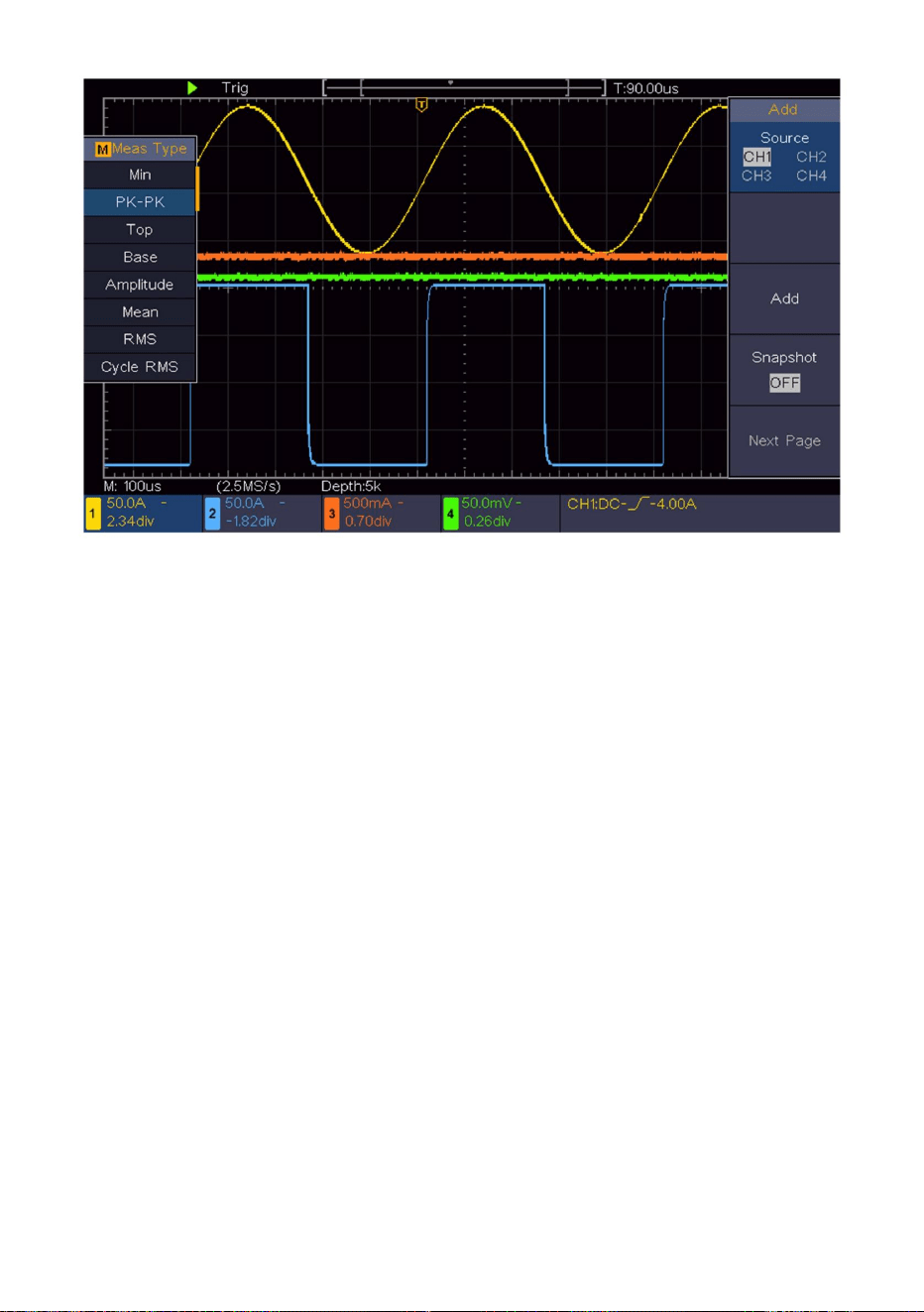
Ejemplo3:Capturadeunasolaseñal
Lospasosdeoperaciónsonlossiguientes:
Esbastantefácilutilizarunosciloscopiodigitalparacapturarseñalesnoperiódicas,comoun
pulsoounarebaba,etc.Peroelproblemahabitualescómoconfigurarundisparadorsinose
tieneconocimientodelaseñal.Porejemplo,sielpulsoeslaseñallógicadeunnivelTTL,el
niveldedisparodebeestablecerseen2voltiosyelflancodedisparodebeestablecersecomo
elflancoascendente.Convariasfuncionescompatiblesconnuestroosciloscopio,elusuario
puederesolveresteproblemaadoptandounenfoquesencillo.Primero,ejecutesuprueba
utilizandoeldisparadorautomáticoparaencontrarelniveldedisparoyeltipodedisparomás
cercanos,estoayudaalusuarioarealizaralgunospequeñosajustesparalograrunnively
mododedisparoadecuados.Aquíseexplicacómolograrlo.
Figura62Formadeondadelamedicióndeganancia
(1)Ajusteelcoeficientedeatenuacióndelmenúdelasondaa10Xyeldelinterruptordela
sondaa10X(consulte"Cómoajustarelcoeficientedeatenuacióndelasonda"enlapágina10).
78
Machine Translated by Google

79
Listo,presioneelbotónEjecutar/Detenerycomienceaadquirir,espereeldisparador
(6)Enelmenúdeladerecha,seleccioneÚnicocomoBorde.
quesuceda.Siunaseñalalcanzaelniveldeactivaciónestablecido,serealizaráunamuestra.
Figura63).
sehizoyluegosemostróenlapantalla.Alutilizaresteenfoque,seobtieneunresultadoaleatorio
(7)Enelmenúdeladerecha,seleccioneFuentecomoCH1.
P19).
(9)EnelmenúdeladerechapresionePáginasiguiente,seleccionePendientecomo
(8)Enelmenúdeladerecha,seleccioneAcoplamientocomoCC.
(2)Ajustelasperillasdeescalaverticalyescalahorizontalparaconfiguraruna
(creciente).
Elpulsosepuedecapturarfácilmente.Porejemplo,siqueremosencontrarunaráfagaderuido
Amplitudalta,configureelniveldeactivaciónaunvalorligeramentemásaltoqueelpromedio
(10)Girelaperilladeniveldedisparoyajusteelniveldedisparoaproximadamente
rangosverticalesyhorizontalesadecuadosparalaseñalaobservar.
niveldeseñal,presioneelbotónEjecutar/Deteneryespereundisparo.Unavezquehayaun
Siseproduceunarebaba,elinstrumentoseactivaráautomáticamenteyregistrarála
formadeondaduranteelperíodoalrededordeltiempodedisparo.Algirarel
(3)PresioneelbotónAdquirirparamostrarelmenúderecho.
50%delaseñalamedir.
(11)Verifiqueelindicadordeestadodeldisparadorenlapartesuperiordelapantalla,sinoestá
(4)Enelmenúdeladerecha,seleccioneModoAcqucomoDeteccióndepico.
Perilladeposiciónhorizontaleneláreadecontrolhorizontaldelpanel.
puedecambiarlaposicióndedisparohorizontalparaobtenerelretardonegativo,loquefacilitala
observacióndelaformadeondaantesdequeseproduzcalarebaba(ver
(5)Presioneelbotóndelmenúdeactivaciónparamostrarelmenúderecho.
Machine Translated by Google
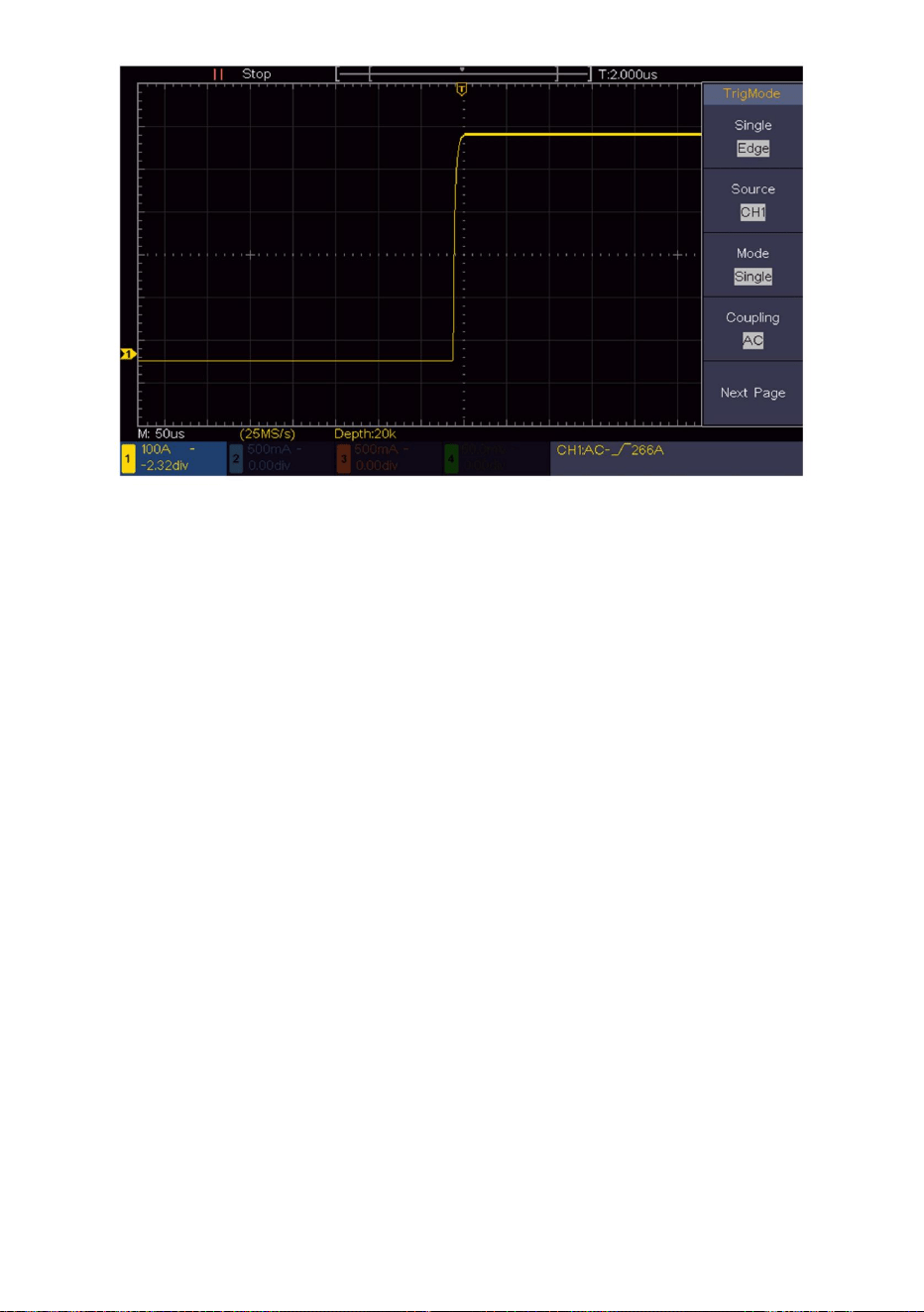
Análisisderuido
LafunciónPeakDetectcumpleunafunciónimportanteparaayudarleadescubrirlosdetalles
deestosruidos.Asíescomolohacemos:
Elnivelderuidoavecesindicaunafallaenelcircuitoelectrónico.
Elruidoesmuycomúnenlamayoríadelasseñaleselectrónicas.Descubrirqué
haydentrodelruidoyreducirsunivelesunafunciónmuyimportantequenuestro
osciloscopiopuedeofrecer.
(2)Enelmenúdeladerecha,seleccioneModoAcqucomoDeteccióndepico.
(1)PresioneelbotónAdquirirparamostrarelmenúderecho.
Laseñalquesemuestraenlapantallacontienealgoderuido;alactivarlafunción
dedeteccióndepicosycambiarlabasedetiempoparareducirlavelocidaddela
señalentrante,lafuncióndetectarácualquierpicoorebaba(consultelaFigura64).
80
Figura63Capturadeunasolaseñal
Ejemplo4:Analizarlosdetallesdeunaseñal
Machine Translated by Google
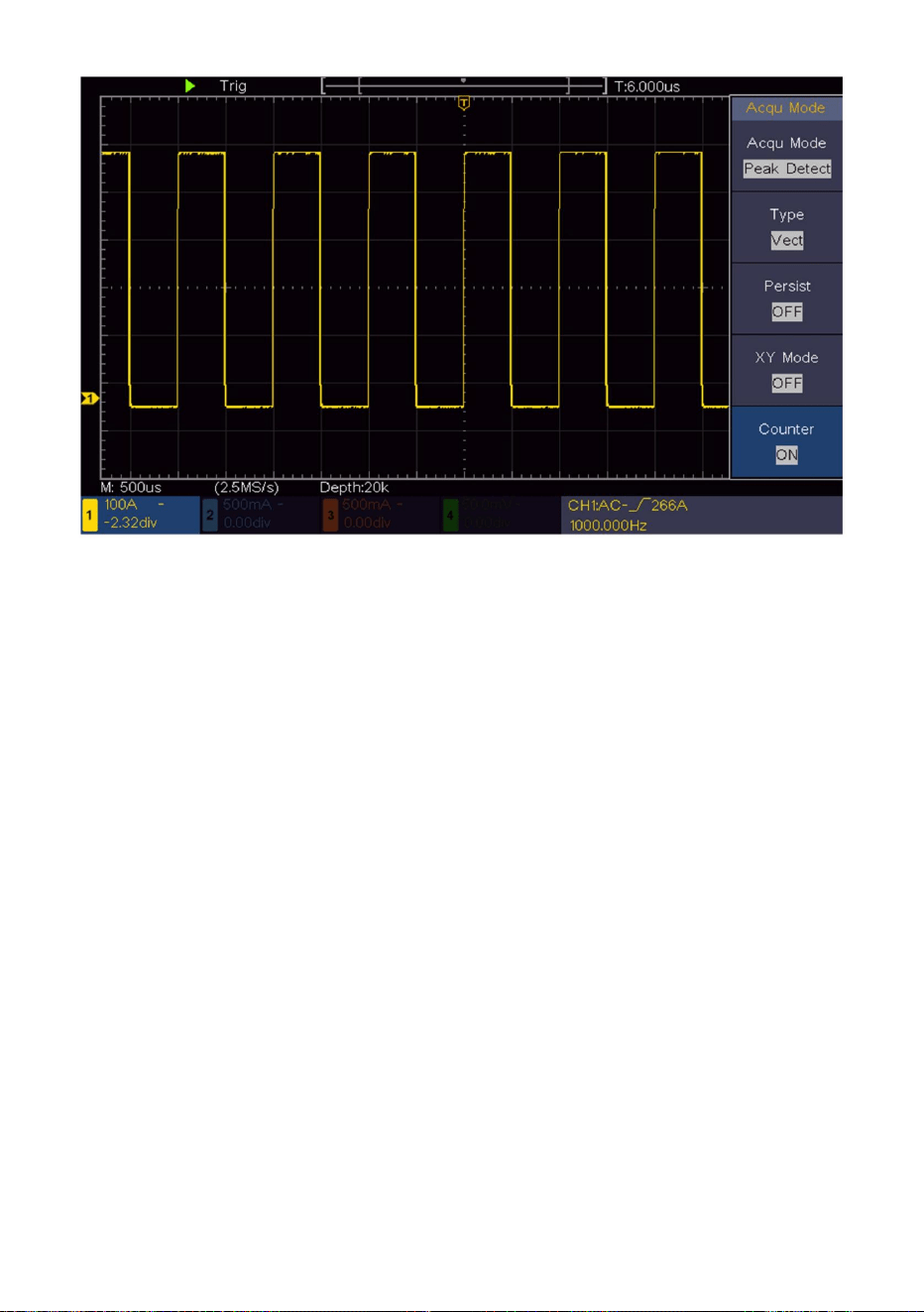
lasformasdeondadediferentenúmeropromedio.
Separarlosruidosdelaseñal
Figura64Señalconruidos
(2)Enelmenúdeladerecha,seleccioneModoAcqucomoPromedio.
(3)GirelaperillaMyobservelaformadeondaobtenidaalpromediar
(1)PresioneelbotónAdquirirparamostrarelmenúderecho.
EstossonlospasosparahabilitarlafunciónPromedio.
ayudarlealograrlo.
Identificarlasrebabasenlosbordesascendentesydescendentesdealgunapartedelaseñal.
(verFigura65).
sobrelaseñal.LafunciónPromedioqueofrecenuestroOsciloscopiopuede
nivellomásbajoposible,estopermitiríaalusuariotenermásdetalles
Vermásdetallesdelaseñalensí.Despuésdeaplicarelpromedio,elusuariopuede
Alcentrarnosenlaseñalensí,loimportanteesreducirelruido.
Elusuarioveríaunnivelderuidoaleatoriomuchomásreducidoyseríamásfácil
81
Machine Translated by Google
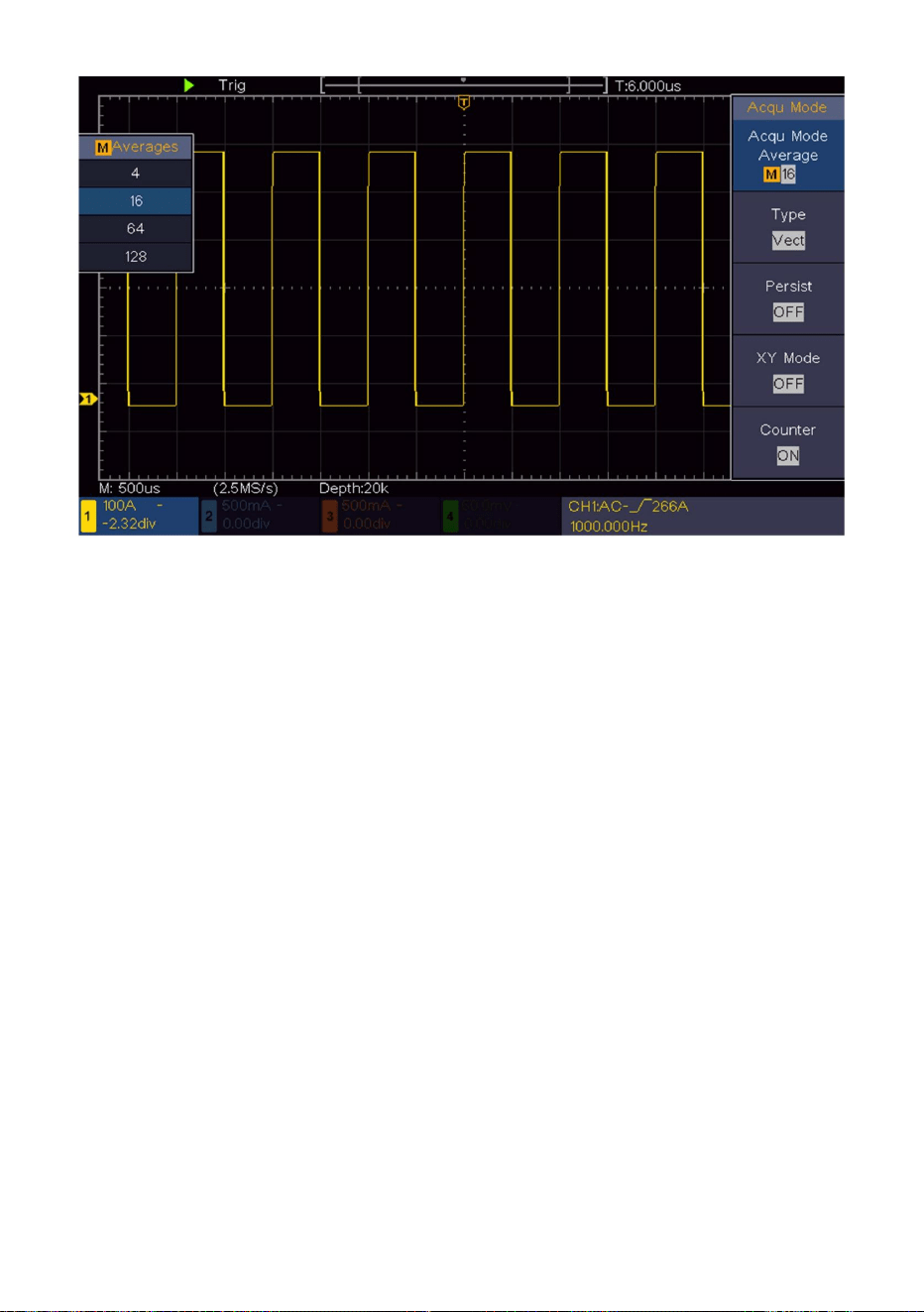
ElmodoXYesmuyútilparaexaminarelcambiodefasededosseñalesrelacionadas.
Esteejemplolemuestrapasoapasocómocomprobarelcambiodefasedelaseñal
despuésdepasarporuncircuitoespecífico.Laseñaldeentradaalcircuitoylaseñalde
salidadelcircuitoseutilizancomoseñalesdeorigen.
ParaexaminarlaentradaysalidadelcircuitoenformadegráficodecoordenadasXY,sigalos
siguientespasos:
Ejemplo:Probarelcambiodefasedelaseñaldespuésdequepasaatravésdeunared
decircuitos.
Examinarladiferenciadefaseentrelasseñalesdedoscanales
(1)Configureelcoeficientedeatenuacióndelmenúdelasondaen10Xyeldelinterruptoren
lasondaen10X(consulte"Cómoconfigurarelcoeficientedeatenuacióndelasonda"enla
página19).
82
Figura65ReducirelnivelderuidomediantelafunciónPromedio
Ejemplo5:AplicacióndelafunciónXY
Machine Translated by Google

83
Igualenbruto.
(4)Girelaperilladeescalavertical,haciendoquelasamplitudesdedosseñales
(5)PresioneelbotónAdquirirparamostrarelmenúderecho.
(7)GirelasperillasdeEscalaverticalyPosiciónvertical,optimizandola
(3)PresioneelbotónAutoset,conelosciloscopioencendiendolasseñalesde
losdoscanalesymostrarlosenlapantalla.
Canal2alasalidadelared.
(2)Conectarlasondadelcanal1alaentradadelaredylade
LascaracterísticasdeentradayterminaldelaredenelgráficodeLissajous.
(6)Enelmenúdeladerecha,seleccioneelmodoXYcomoON.Elosciloscopiomostrará
forma.
(8)Conelmétododeloscilogramaelípticoadoptado,observarycalcular
ladiferenciadefase(verFigura66).
formadeonda.
Machine Translated by Google
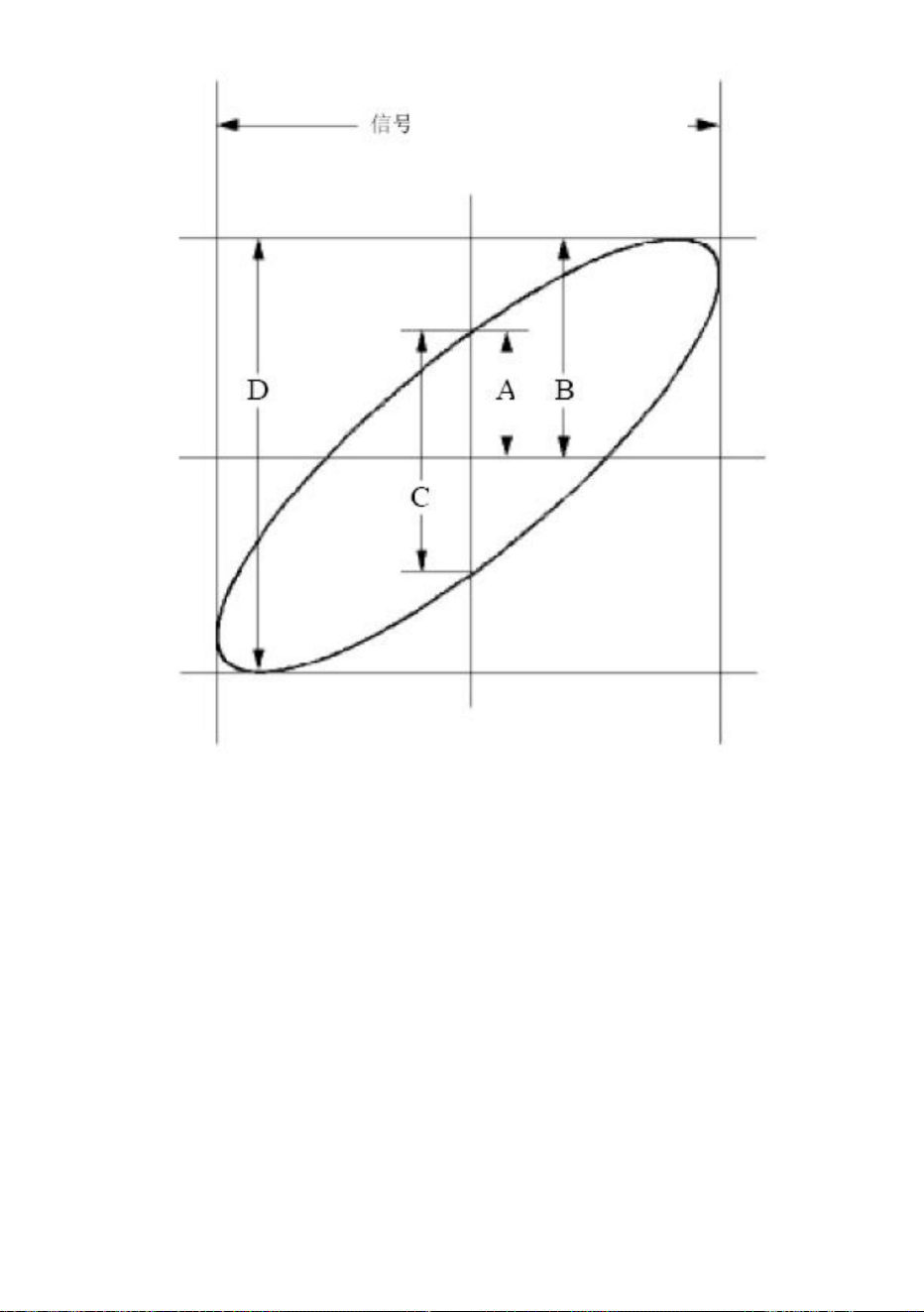
Basándoseenlaexpresiónsen(q)=A/BoC/D,enella,qeselángulode
diferenciadefase,ylasdefinicionesdeA,B,CyDsemuestrancomoen
elgráficoanterior.Comoresultado,sepuedeobtenerelángulode
diferenciadefase,esdecir,q=±arcsin(A/B)o±arcsin(C/D).Sieleje
principaldelaelipseestáenloscuadrantesIyIII,elángulodediferenciade
fasedeterminadodebeestarenloscuadrantesIyIV,esdecir,enelrangode
(0π/2)o(3π/22π).Sielejeprincipaldelaelipseestáenloscuadrantes
IIyIV,elángulodediferenciadefasedeterminadoestáenloscuadrantes
IIyIII,esdecir,dentrodelrangode(π/2π)o(π3π/2).
Figura66GráficodeLissajous
Laseñaldebeestar
centradaymantenerseen
direcciónhorizontal.
84
Machine Translated by Google
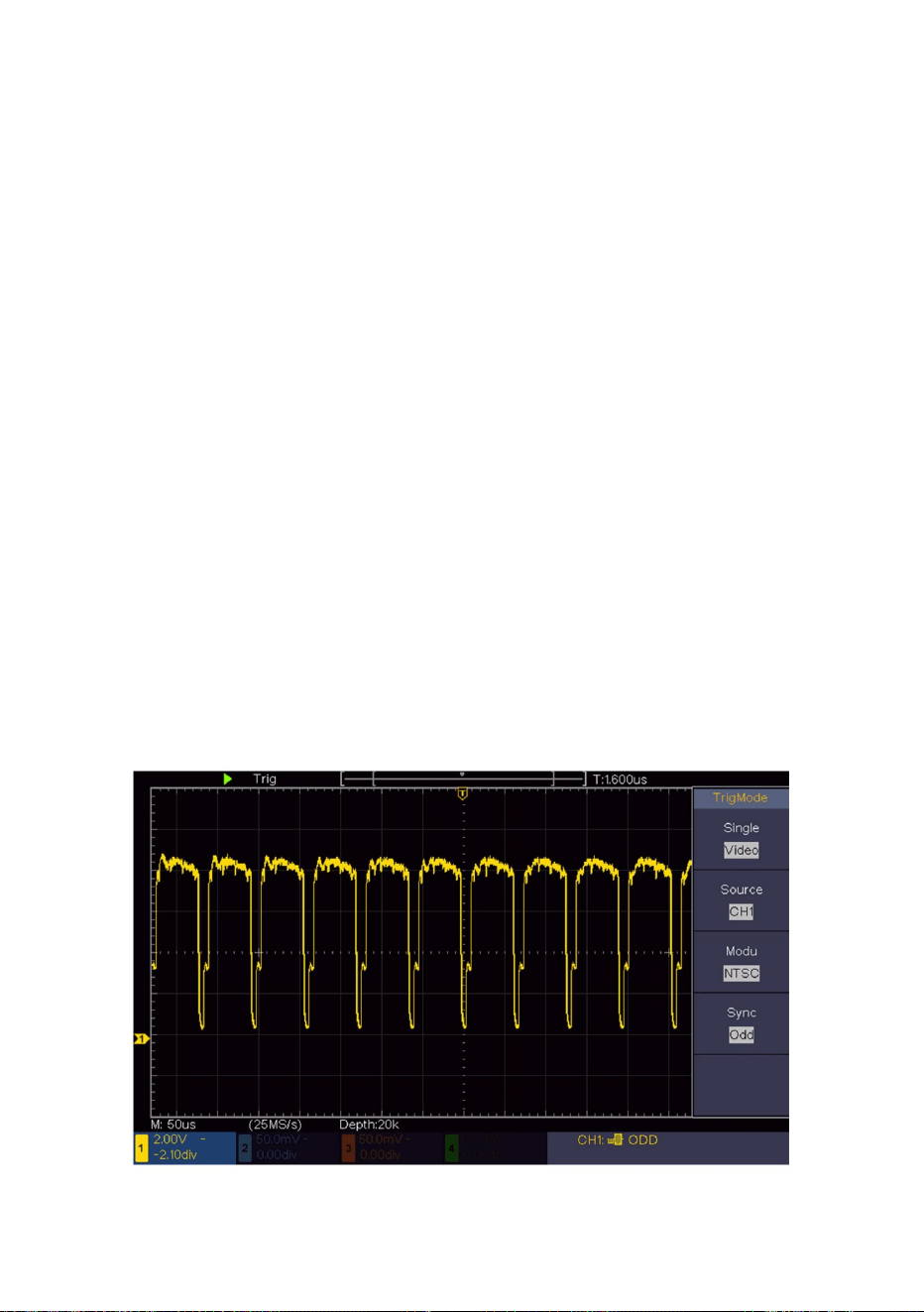
(2)Enelmenúdeladerecha,seleccioneTipocomoÚnico.
Paraeldisparadorenelcampodevídeo,realicelasoperacionesdeacuerdoconlas
(1)Presioneelbotóndelmenúdeactivaciónparamostrarelmenúderecho.
(3)Enelmenúdeladerecha,seleccioneIndividualcomoVídeo.
Disparadordecampodevídeo
siguientespasos:
Lavisualizacióndeseñaldesalidadevídeoestable.
Observarelcircuitodevideodeuntelevisor,aplicareldisparadordevideoyobtener
(4)Enelmenúdeladerecha,seleccioneFuentecomoCH1.
(5)Enelmenúdeladerecha,seleccioneModocomoNTSC.
(7)GirelasperillasdeEscalavertical,PosiciónverticalyEscalahorizontal
paraobtenerunavisualizacióndeformadeondaadecuada(verFigura67).
(6)Enelmenúdeladerecha,presionePáginasiguiente,seleccioneSincronizarcomocampo.
Ejemplo6:Activacióndeseñaldevídeo
85
Figura67Formadeondacapturadadeldisparadordecampodevideo
Machine Translated by Google

1.Elosciloscopioestáencendidoperonohaypantalla.
sermedido.
relacióndeatenuacióndelasonda,paraasegurarsedequecoincidan(consulte"Cómo
Establezcael"Coeficientedeatenuacióndelasonda"enP19).
Compruebesilasondaestáconectadacorrectamenteconelobjetoamedir.
alBNC(esdecir,elconectordelcanal).
Mireelcoeficientedeatenuaciónparaelcanaldeentradayel
Siseaplicaunmododedisparoadecuado,laformadeondapuedeser
semuestradeformaconstante.
Cabledeconexión.
Compruebesielcabledeconexióndeseñalestáconectadocorrectamente.
valorreal
Mododedisparoporflancoparaeltipoylaseñaldevídeodelvídeo.Solo
Compruebesilasondaestáconectadacorrectamentealaseñal.
3.Elvalordeamplituddevoltajemedidoes10veceso1/10del
solicitud.
VerificarelelementoTipodedisparador:Laseñalcomúneligeel
semuestraenlapantalla.
enfalla).
Realicenuevamentelaoperacióndeadquisicióndeseñal.
canaldesdeelcualsegeneraunaseñalconelcanal
conformidadconelcanaldeseñalutilizadoenlapráctica
2.Despuésdeadquirirlaseñal,laformadeondadelaseñalnoes
Suservicio.
medido(elproblemasepuedesolucionarmediantelaconexióndel
CompruebesielelementoFuenteenelmenúMODOTRIGestáen
Compruebesilaconexióneléctricaestáconectadacorrectamente.Reinicieel
instrumentodespuésdecompletarlascomprobacionesanteriores.Siel
problemapersiste,póngaseencontactoconnosotrosynospondremosencontactoconusted.
Compruebesihayalgunaseñalgeneradadesdeelobjetoamedir.
4.Semuestraunaformadeonda,peronoesestable.
7.Solucióndeproblemas
86
Machine Translated by Google

87
Siesasí,hagaqueelniveldeactivaciónestécentradoenlapantallaoconfigureelmodo
deactivacióncomoAutomático.Además,conelbotónAutosetpresionado,laconfiguración
anteriorsepuedecompletarautomáticamente.
6.Lavisualizacióndelaformadeondaparecevolverselentadespuésdeaumentarel
valorPROMEDIOenelmodoAcqu(consulte"Cómoconfigurarel
muestreo/visualización"enlaP42),oseconfiguraunaduraciónmáslargaenPersistiren
visualización(consulte"Persistir"enlaP44).
VerifiquesiseeligióNormaloSeñalparaPolaridadenelmenúMODODEDISPARO
ysielniveldedisparoexcedeelrangodelaformadeonda.
5.NohayrespuestasenlapantallaalpresionarEjecutar/Detener.
Esnormalqueelosciloscopioestétrabajandoduroenmuchosmáspuntosdedatos.
Machine Translated by Google

Sielcambiodelatemperaturadefuncionamientoesdehasta5omás,no
Sepuedenalcanzarlosestándaresdeespecificación.
bajolatemperaturadefuncionamientoespecificada.
unprocedimientode"Autocalibración"(ver"Cómoimplementar"
Elosciloscopiocumpleenprimerlugarlasdoscondicionessiguientes:
Esteinstrumentodebefuncionardurantealmenos30minutosdeformacontinua.
Soloparaelosciloscopioylaatenuacióndelassondasconfiguradaen10X.Solosi
Amenosqueseespecifiquelocontrario,lasespecificacionestécnicasaplicadasson
"Autocalibración"enP21).
Sepuedencumplirtodoslosestándaresdeespecificación,exceptolosmarcados
conlapalabra"Típico".
88
8.Especificacionestécnicas
Tensióndeentradamáxima400V(CC+CA,PKPK)
Adquisición
Normal,deteccióndepicos,promedio
Acoplamientodeentrada
Modo
Impedanciadeentrada1MΩ±2%,enparalelocon15pF±5pF
Aporte
4canales
CC,CA
10MHz:40:1
,
Canal
Suelo
Acoplamientodeentrada
aislamiento
Anchodebanda
100MHz
1g/s
50Hz:100:1
Instruccionessobrecaracterísticasdedesempeño
(tiemporeal)
Canal–canal
Frecuenciademuestreo
1X,10X,100X,1000X
Machine Translated by Google

89
2ns/div–1000s/div,pasoa
paso1–25
Retardodetiempoentre
canalesde
150ps(típico)
Resoluciónvertical
(ANUNCIO)
Instruccionessobrecaracterísticasdedesempeño
Velocidaddeescaneo
(S/div.)
(CC100MHz)
Desplazamiento
Longitudmáximaderegistro20K
exactitud
±2V(5mV/div–200mV/div)±50V(500
mV/div–5V/div)
(Sinx)/x
Intervalo(T)
Vertical
sistema
Interpolación
Sistema
Individual:
±(1intervalodetiempo+100
ppm×lectura+0,6ns);
Promedio>16:
±(1intervalodetiempo+100
ppm×lectura+0,4ns)
5mV/div~5V/div
Rangodefrecuencia
demuestreode0,5S/sa1GS/s
Límitedeanchodebanda
Horizontal
Sensibilidad
20MHz,anchodebandacompleto
Frecuenciademuestreo/relé
±100ppm
precisióndetiempo
8bits(4canalessimultáneos)
Machine Translated by Google

90
DeltaVoltsentredospromedioscualesquierade≥16
formasdeondaadquiridasconlamisma
configuracióndeosciloscopioycondiciones
ambientales(V):±(3
%delectura+0,05div)
100MHz
Instruccionessobrecaracterísticasdedesempeño
≤3,5ns
PrecisióndegananciadeCC±3%
Típico)
Tiempodesubida(enlaentrada,
Cursordemedición
≥10Hz(enlaentrada,acoplamientodeCA,3dB)
V,T,T&Ventrecursores,
cursorautomático
Bajafrecuencia
AnchodebandaúnicoAnchodebandacompleto
FormadeondainvertidaON/OFF
Anchodebandaanalógico
PrecisióndeCC
(promedio)
Machine Translated by Google
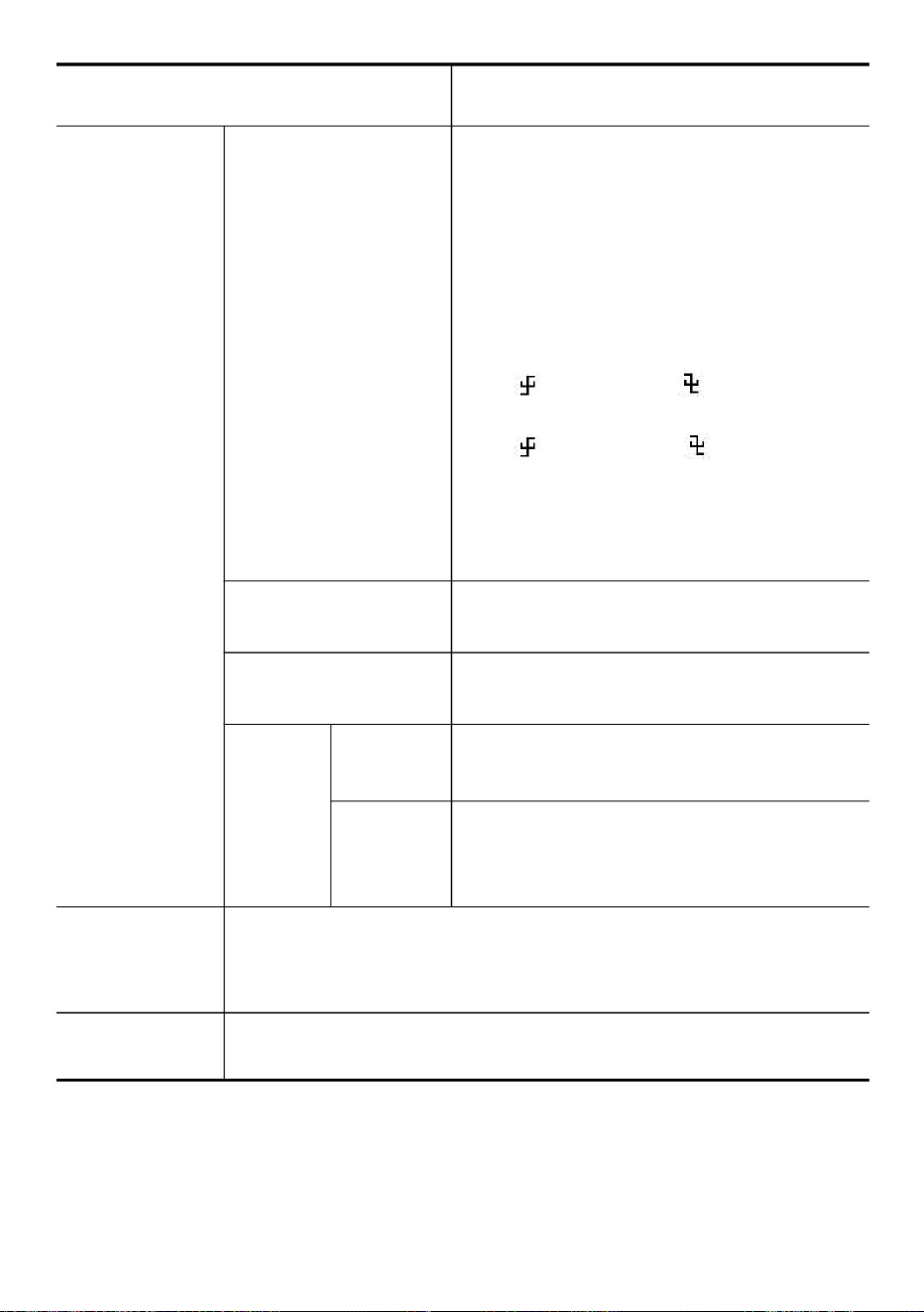
91
Almacenamientodeformasdeonda16formasdeonda
Periodo,Frecuencia,Media,PKPK,RMS,
Máx.,Mín.,Superior,Base,Amplitud,Sobreimpulso,
Preimpulso,Tiempodesubida,Caída
USB2.0(almacenamientoUSB)
Enelpuerto
Instruccionessobrecaracterísticasdedesempeño
Matemáticasdeformadeonda
,,*,/,FFT
Comunicar
,
diferencia
Automático
±3grados
Recuentodearistas,áreayáreadeciclo.
figuras
Fase
A→B
FaseA→B,+Recuentodepulsos,Recuentode
pulsos,Recuentodeflancosdesubida,Caída
,CicloRMS,A→B,RetardoA→B
CursorRMS,Trabajodepantalla,Fase
Lissajou
Apoyo
Tiempo,+Anchodepulso,Anchodepulso,
FRR,FRF,FFR,FFF,LRR,LRF,LFR,LFF,+Ciclo
detrabajo,Ciclodetrabajo,Retardo
AnchodebandaAnchodebandacompleto
Encimera
Machine Translated by Google
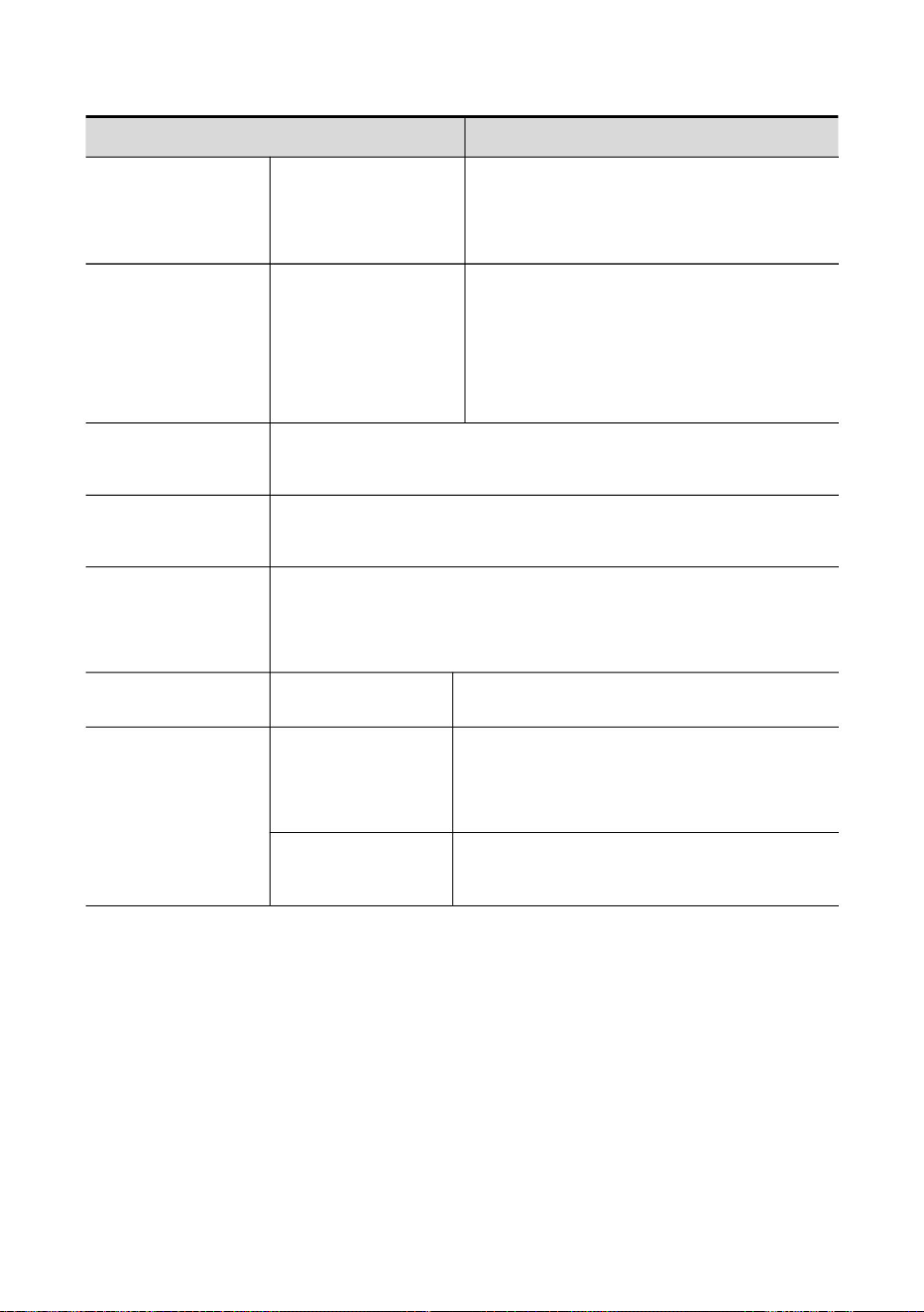
±0,3división
Característicasderendimiento
Pendientedeactivacióndelborde Subiendo,bajando
Desencadenar:
Instrucción
±5divdesdeelcentrodelapantalla
Frecuenciadeseñaldeentrada≥50Hz
rango
(típico)
100ns–10s
Númerodelínea
92
Exactitud
Segúnladuracióndelregistroylabasedetiempo
Modulación
Disparadordevideo
Niveldeactivación
Desencadenar
Rangode
retención
50%
niveldeajuste(típico)
(PAL/SECAM)
rango
Interno
Desplazamientodelgatillo
1525(NTSC)y1625
Niveldeactivación
Interno
Admitesistemasdetransmisión
estándarNTSC,PALy
SECAM
Machine Translated by Google
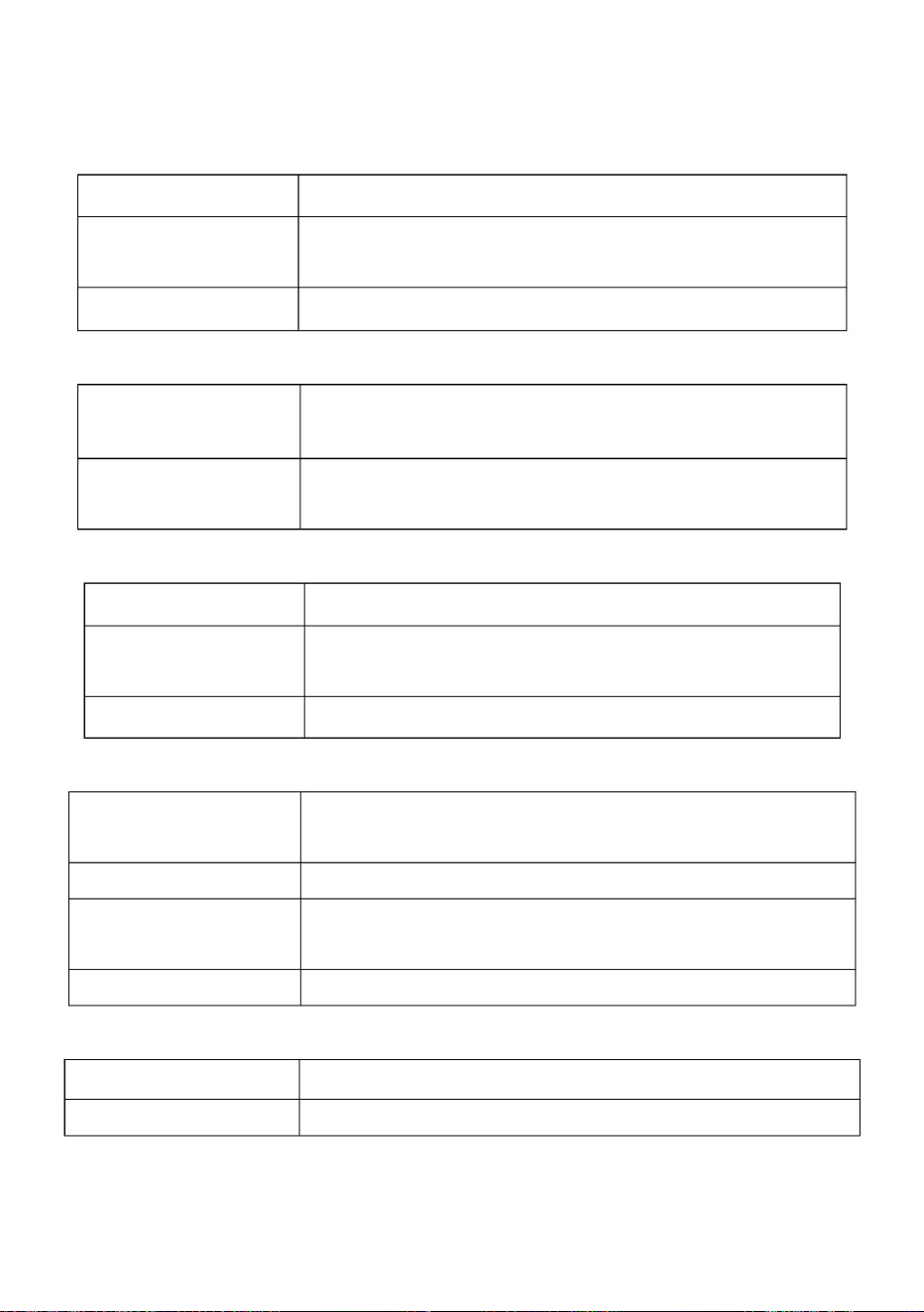
Fuerza
Aproximadamente5V,conunvoltajepicoapico≥1MΩ.
Temperaturadetrabajo:040
Especificacionesmecánicas
Tipodepantalla
Peso
Fuerza
Humedadrelativa≤90%
Operativo:3.000m
300mm×155mm×70mm(largoxaltoxancho)
Consumo
800(horizontal)×480(vertical)píxeles
Voltajedesalida
Refrigeraciónnatural
Periododeajustedelintervalo:
65536colores,pantallaTFT
Frecuencia
2A,claseT,250V
Salidadelcompensadordesonda
(Típico)
Ambiente
Altura
Métododeenfriamiento
Temperaturadealmacenamiento:2060
Ondacuadradade1KHz
Tensióndered
Dimensión
Mostrar
Mostrar
100240VAC,50/60Hz,CATII
Resolución
PantallaLCD(pantalladecristallíquido)encolorde7"
<15W
Fueradeservicio:15.000m
Aproximadamente1,55kg
Coloresdelapantalla
Temperatura
(Típico)
Fusible
Serecomiendaunañoparaelperíododeintervalodecalibración.
Especificacionestécnicasgenerales
93
Machine Translated by Google
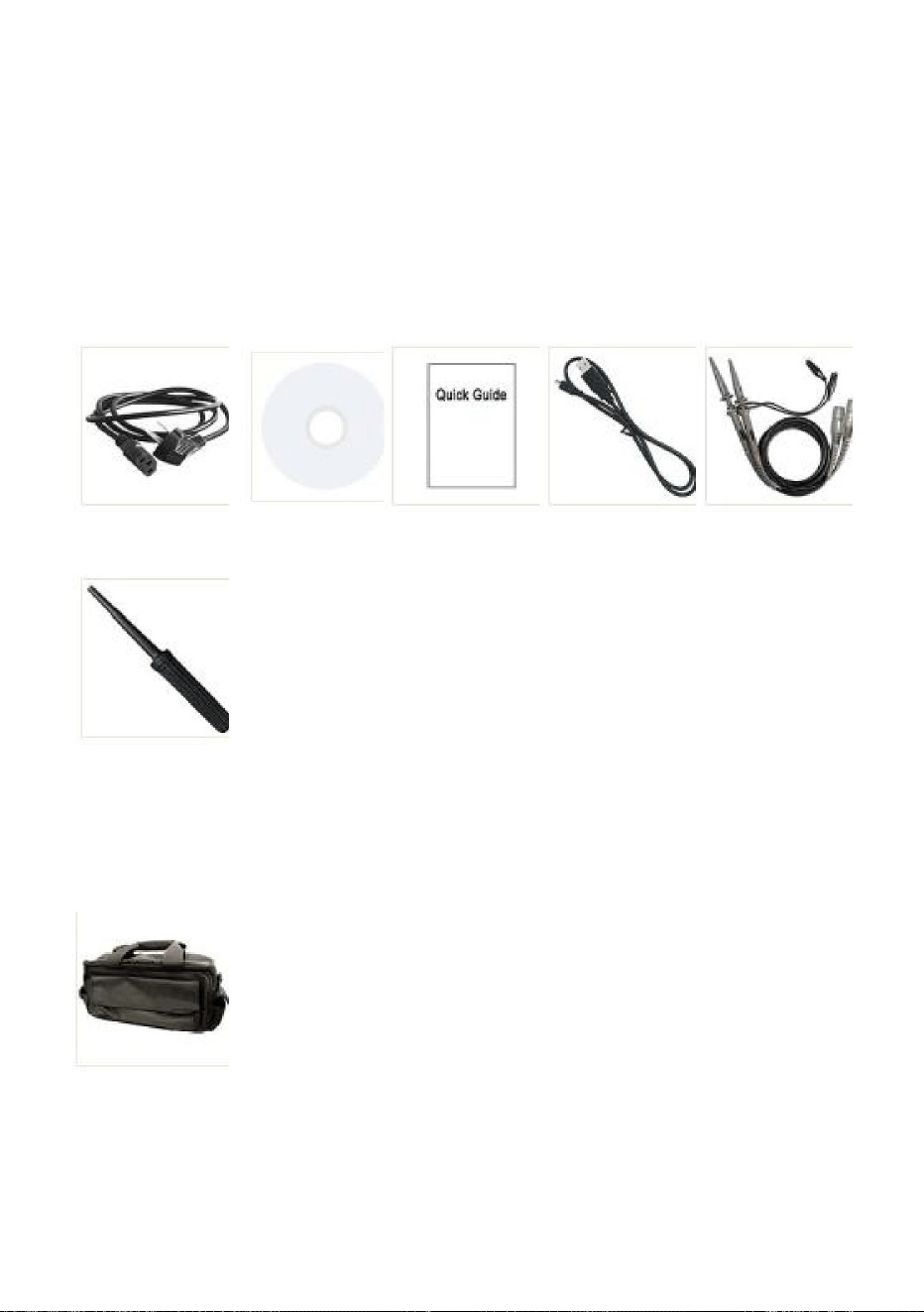
(Losaccesoriosestánsujetosaentregafinal.)
94
Opciones:
Accesoriosestándar:
ApéndiceA:Anexo
9.Apéndice
Ajustedelasonda
Sonda
CabledealimentaciónCDROMGuíarápidaCableUSB
Bolsablanda
Machine Translated by Google
Cuidadosgenerales
NorayelapantalladeprotecciónLCDtransparentecuando
formarlahumedad.
1.Limpieelpolvodelinstrumentoydelasuperficiedelasondaconunpañosuave.
Paralimpiarelexteriordelinstrumento,realicelossiguientespasos:
queelinstrumentoyasehayasecadoporcompleto,evitandocualquiercortocircuito
eléctricoolesionescorporalesresultantes
Advertencia:Antesdeencendernuevamenteparasufuncionamiento,esnecesarioconfirmar
Inspeccioneelinstrumentoylassondascontantafrecuenciacomolorequieranlascondicionesdefuncionamiento.
Limpieza
osonda,noutiliceningúnagentedelimpiezaquímicocorrosivo.
Noloexpongaaningúnaerosol,líquidoodisolvente.
Froteconundetergentesuaveoaguadulce.Paraevitardañarelinstrumento
instrumentoconunpañosuaveyhúmedoquenogoteeagua.Serecomienda
Precaución:Paraevitarcualquierdañoalinstrumentoolasonda,noexponga
2.Desconectelaalimentaciónantesdelimpiarelosciloscopio.Limpieel
expuestoalaluzsolardirectadurantelargosperíodosdetiempo.
LimpiarlapantallaLCD.
Noguardenidejeelinstrumentoenunlugardondelapantalladecristallíquidopuedaverseafectada.
ApéndiceB:Cuidadogeneralylimpieza
95
Machine Translated by Google

REPRESENTANTEDELREINOUNIDO
REPRESENTANTECE
96
YHCONSULTINGLIMITADA.
ECrossStuGmbH
MainzerLandstr.69,60329Fráncfort
delMeno.
C/OYHConsultingLimitedOficina147,CenturionHouse,
LondonRoad,StainesuponThames,Surrey,TW18
4AX
ImportadoaAustralia:SIHAOPTYLTD.1ROKEVASTREETEASTWOODNSW2122
ImportadoaEE.UU.:SanvenTechnologyLtd.Suite250,9166AnaheimPlace,Rancho
Cucamonga,CA91730
Australia
Fabricante:ShanghaimuxinmuyeyouxiangongsiDirección:
Shuangchenglu803nong11hao1602A1609shi,baoshanqu,shanghai200000CN.
Machine Translated by Google


INSTRUKCJA OBSŁUGI
OSCYLOSKOPY
Nadal staramy się oferować Państwu narzędzia w konkurencyjnych cenach.
„Oszczędź połowę”, „Połowa ceny” lub inne podobne wyrażenia używane przez nas stanowią
jedynie szacunkowe oszczędności, jakie możesz uzyskać, kupując u nas określone narzędzia w
porównaniu z głównymi markami i niekoniecznie oznaczają one objęcie wszystkich kategorii narzędzi
oferowanych przez nas. Uprzejmie przypominamy, aby dokładnie sprawdzić, czy składając u nas
zamówienie faktycznie oszczędzasz połowę w porównaniu z głównymi markami.
NR MODELU:SDS1104
Wsparcie techniczne i certyfikat gwarancji elektronicznej https://www.vevor.com/support
Machine Translated by Google
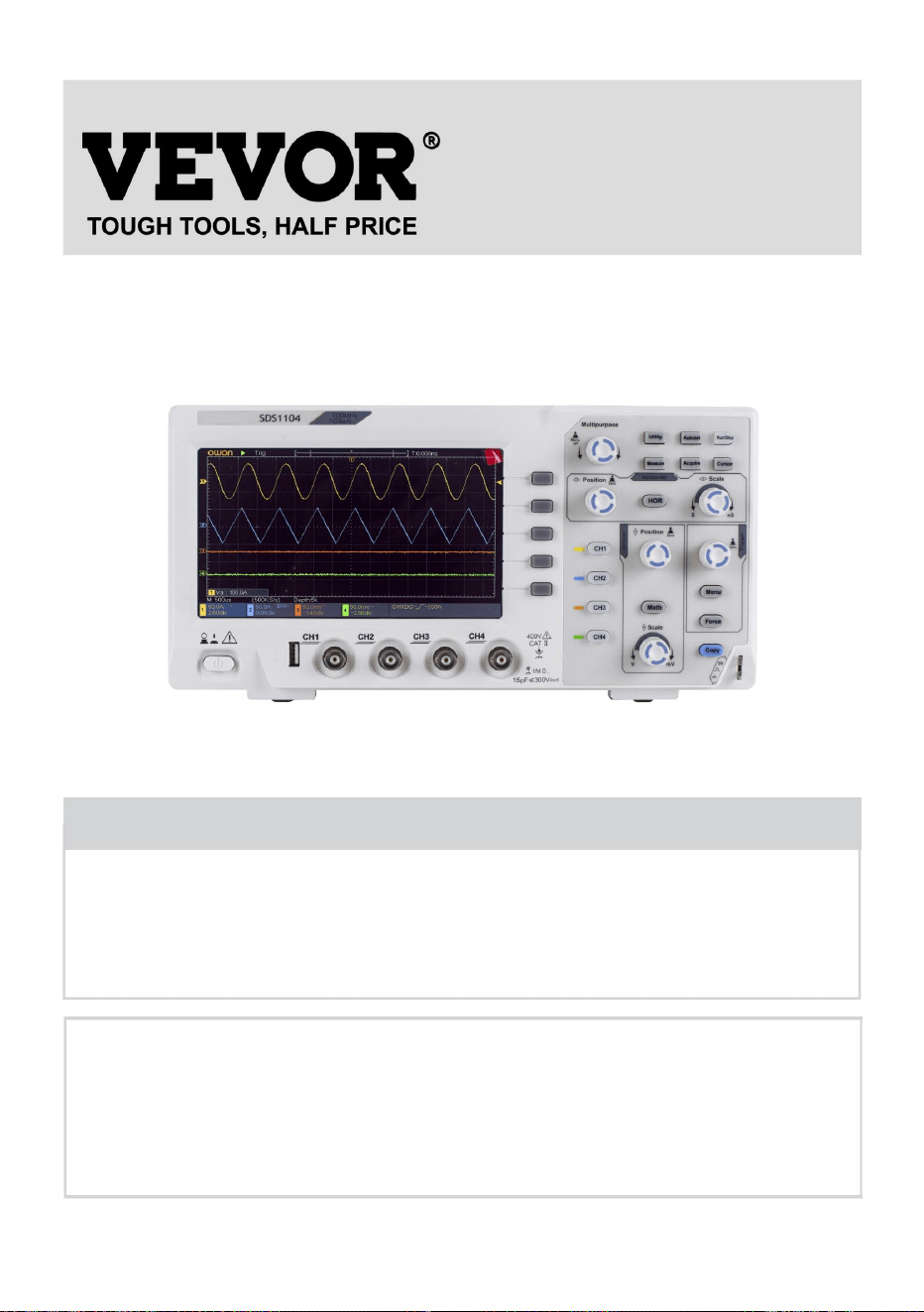
1
POTRZEBUJESZ POMOCY? SKONTAKTUJ SIĘ Z NAMI!
Masz pytania dotyczące produktu? Potrzebujesz wsparcia technicznego? Skontaktuj się z
nami:
To jest oryginalna instrukcja, przed użyciem należy uważnie przeczytać wszystkie
instrukcje. VEVOR zastrzega sobie jasną interpretację naszej instrukcji obsługi. Wygląd
produktu będzie zależał od produktu, który otrzymałeś. Prosimy o wybaczenie, że nie
poinformujemy Cię ponownie, jeśli w naszym produkcie pojawią się jakiekolwiek aktualizacje
technologiczne lub oprogramowania.
Wsparcie techniczne i gwarancja elektroniczna
Certyfikat www.vevor.com/support
NR MODELU: SDS1104
Oscyloskopy
Machine Translated by Google

Jak przeprowadzić kontrolę ogólną............................................................ 16
Jak ustawić współczynnik tłumienia sondy............................................19
Jak wdrożyć kompensację sondy............................................................ 18
Użyj funkcji manipulacji matematycznej.............................................................29
Jak wdrożyć autokalibrację............................................................................21
Korzystanie z pokręteł położenia pionowego i skali..................................................36
Wprowadzenie do struktury oscyloskopu.................................................9
Jak bezpiecznie używać sondy.................................................................................20
Wprowadzenie do systemu poziomego...................................................................23
Wprowadzenie do systemu pionowego.................................................................21
Jak ustawić system poziomy.............................................................................. 37
Jak wdrożyć inspekcję funkcji............................................................ 16
Wprowadzenie do interfejsu użytkownika.................................................................. 13
Wprowadzenie do systemu Trigger....................................................................................24
Jak ustawić system pionowy........................................................................... 27
Obszar kontrolny .................................................. .................................. .. ........... 11
Obliczanie przebiegu .................................................................................................................30
Panel tylny .................................................................................................................................10
Panel
przedni ................................................................................................................................ 9
Powiększ przebieg.................................................................................................................37
Korzystanie z funkcji FFT.................................................................................................31
3. Szybki start................................................................................................. 9
4. Podręcznik użytkownika zaawansowanego..................................................25
2. Terminy i symbole bezpieczeństwa.............................................................6
1. Ogólne wymagania bezpieczeństwa............................................................4
2
Spis treści
Machine Translated by Google

7. Rozwiązywanie problemów........................................................................... 86
8. Specyfikacje techniczne...........................................................................88
6. Demonstracja................................................................................................. 75
5. Komunikacja z komputerem PC.................................................................74
9. Załącznik........................................................................................................... 94
3
Przykład 3: Przechwytywanie pojedynczego sygnału.................................................. 78
Przykład 4: Analiza szczegółów sygnału............................................................ 80
Przykład 5: Zastosowanie funkcji XY........................................................... 82
Przykład 6: Wyzwalanie sygnału wideo............................................................. 85
Przykład 1: Pomiar prostego sygnału............................................................. 75
Przykład 2: Wzmocnienie wzmacniacza w układzie pomiarowym..................................77
Jak korzystać z menu funkcji ...........................................................................42 Jak ustawić próbkowanie/
wyświetlanie .......................................................................... 42
Jak ustawić system wyzwalania.............................................................................. 38
Pojedynczy wyzwalacz..........................................................................................................39
Ogólne dane techniczne................................................................................... 93
Załącznik A: Załącznik................................................................................................. 94
Załącznik B: Ogólna pielęgnacja i czyszczenie............................................................. 95
Jak wdrożyć ustawienia funkcji systemu pomocniczego.................................. 56 Jak zaktualizować
oprogramowanie sprzętowe urządzenia.................................................. 58 Jak mierzyć
automatycznie ............................................................................................... 60 Jak mierzyć za pomocą
kursorów
.................................................. ..............................
66
Jak zapisać i przywołać przebieg.................................................................................. 45
Jak korzystać z przycisków Executive .................................................................................71
Machine Translated by Google

4
1. Ogólne wymagania bezpieczeństwa
Aby uniknąć pożaru lub obrażeń ciała:
przed jakimkolwiek podłączeniem do zacisków wejściowych lub wyjściowych.
zdjęte osłony lub panele.
Nie używaj, jeśli występują jakiekolwiek uszkodzenia. Jeśli podejrzewasz uszkodzenie
Więcej informacji o parametrach przed podłączeniem do instrumentu.
podłączonych produktów przed uszkodzeniem. Aby uniknąć jakiegokolwiek ewentualnego zagrożenia,
upewnij się, że ten produkt jest używany wyłącznie w określonych zakresach.
przewód uziemiający. Aby uniknąć porażenia prądem, przewód uziemiający
podłączony do źródła napięcia, nie należy podłączać i odłączać
są połączone.
aby uniknąć ryzyka porażenia prądem lub innych obrażeń.
źródła zasilania bezpośrednio, w przeciwnym razie może to spowodować zwarcie. To
produkt certyfikowany do użytku w Twoim kraju.
tego instrumentu.
Konserwację wewnętrzną powinna wykonywać wyłącznie osoba wykwalifikowana.
przewodnik musi być uziemiony. Produkt musi być prawidłowo uziemiony
Nie używaj bez osłon. Nie używaj instrumentu z
Produkt uziemiony. Ten instrument jest uziemiony poprzez zasilanie.
możliwe obrażenia ciała i zapobiec temu produktowi lub jakiemukolwiek innemu
oceny i oznaczenia tego produktu. Zapoznaj się z instrukcją obsługi, aby uzyskać więcej informacji.
przed użyciem urządzenia należy zlecić jego sprawdzenie wykwalifikowanemu personelowi serwisowemu
Unikaj odsłoniętych obwodów. Zachowaj ostrożność podczas pracy na odsłoniętych obwodach
Podłącz lub rozłącz prawidłowo. Gdy sonda lub przewód pomiarowy jest
ponieważ uziemienie testowe i przewód uziemiający przewodu zasilającego
Sprawdź wszystkie parametry zacisków. Aby uniknąć ryzyka pożaru lub porażenia prądem, sprawdź wszystkie
Przed użyciem należy zapoznać się z poniższymi środkami ostrożności, aby uniknąć jakichkolwiek zagrożeń.
Używaj właściwego przewodu zasilającego. Używaj wyłącznie przewodu zasilającego dostarczonego wraz z urządzeniem.
Jeżeli przyrząd jest zasilany prądem przemiennym, nie należy mierzyć napięcia prądu przemiennego.
Używaj właściwego bezpiecznika. Używaj wyłącznie określonego typu i wartości znamionowej bezpiecznika.
sonda lub przewód pomiarowy.
Machine Translated by Google

5
dalsze wykorzystanie.
operator może narazić się na niebezpieczeństwo porażenia prądem
Zapobieganie wyładowaniom elektrostatycznym Działaj w warunkach wyładowania elektrostatycznego
Utrzymuj powierzchnie produktu w czystości i suchości.
urządzenie jest zainstalowane z odpowiednią wentylacją
Nie należy pracować w atmosferze wybuchowej.
rozładowania. Zawsze uziemiaj zarówno wewnętrzne, jak i zewnętrzne przewody
uszkodzenia przycisków, pokręteł i innych części na panelach.
środowisko obszaru ochronnego zapobiegające uszkodzeniom wywołanym przez ładunki elektrostatyczne
Bezpieczeństwo podczas transportu Podczas transportu należy obchodzić się ostrożnie, aby uniknąć
Stosuj odpowiednią ochronę przeciwprzepięciową Upewnij się, że nie występuje przepięcie.
przed podłączeniem należy usunąć ładunki elektrostatyczne z kabla.
Używaj oscyloskopu w dobrze wentylowanym pomieszczeniu. Upewnij się, że
(np. spowodowane burzą) może dotrzeć do produktu lub
Nie należy używać urządzenia w wilgotnych warunkach.
Machine Translated by Google
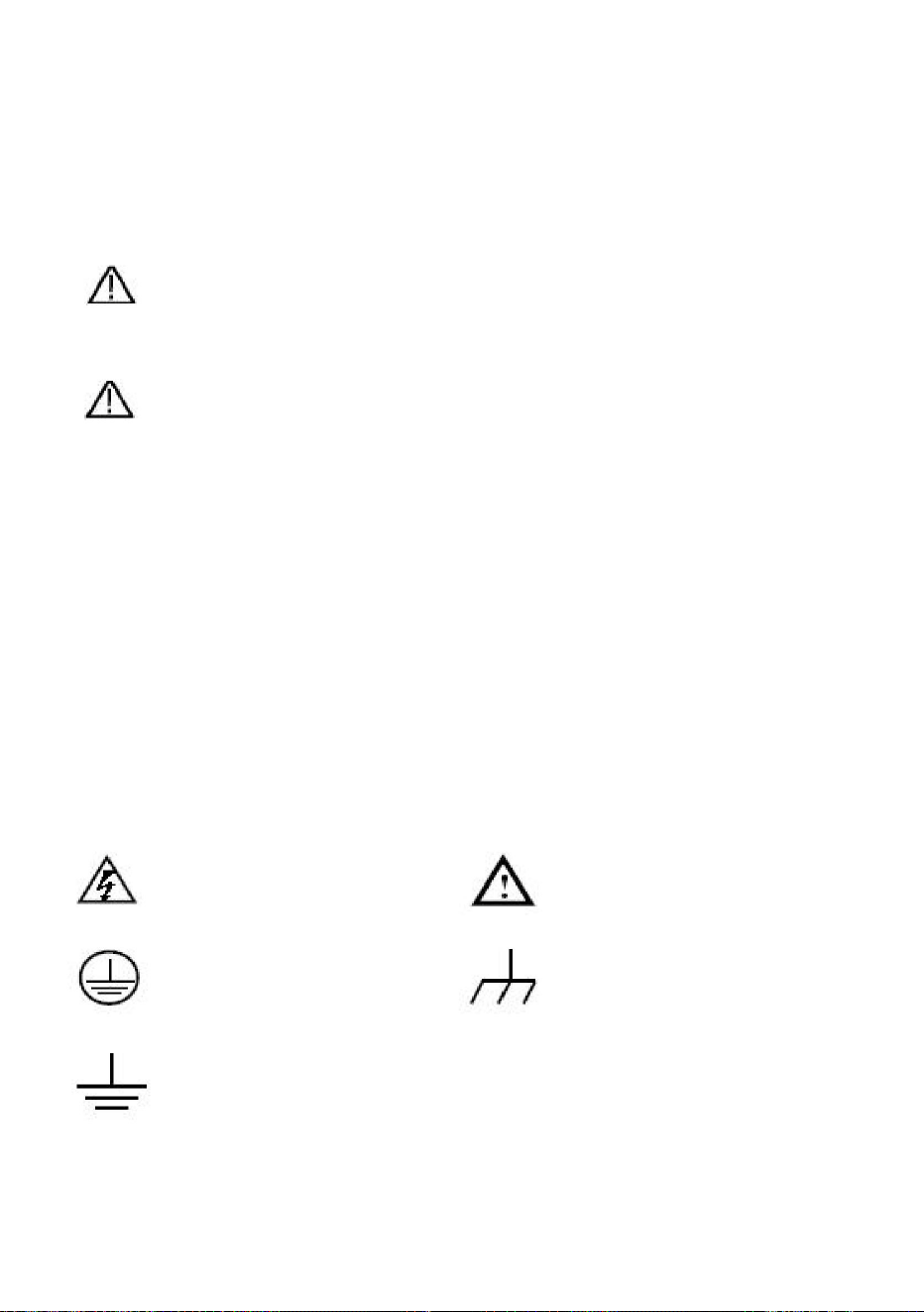
Warunki bezpieczeństwa
Symbole bezpieczeństwa
Terminal
Zobacz instrukcję
Ziemia
Podwozie Uziemienie
Produkt:
Ochronny
Niebezpieczne napięcie
Symbole na produkcie. Na produkcie może pojawić się następujący symbol
Poligon doświadczalny
6
Warunki dotyczące produktu. Na tym produkcie mogą pojawić się następujące warunki:
spowodować uszkodzenie tego produktu lub innej własności.
Niebezpieczeństwo: Oznacza bezpośrednie zagrożenie lub możliwość odniesienia obrażeń.
spowodować obrażenia ciała lub utratę życia.
Ostrzeżenie: Ostrzeżenie oznacza warunki lub praktyki, które mogą
Ostrzeżenie: Ostrzeżenie oznacza warunki lub praktyki, które mogą
Terminy używane w niniejszym podręczniku (W niniejszym podręczniku mogą pojawić się następujące terminy):
Ostrzeżenie: Oznacza potencjalne zagrożenie lub obrażenia.
Ostrzeżenie: Oznacza potencjalne uszkodzenie instrumentu lub innego mienia.
2. Terminy i symbole bezpieczeństwa
Machine Translated by Google
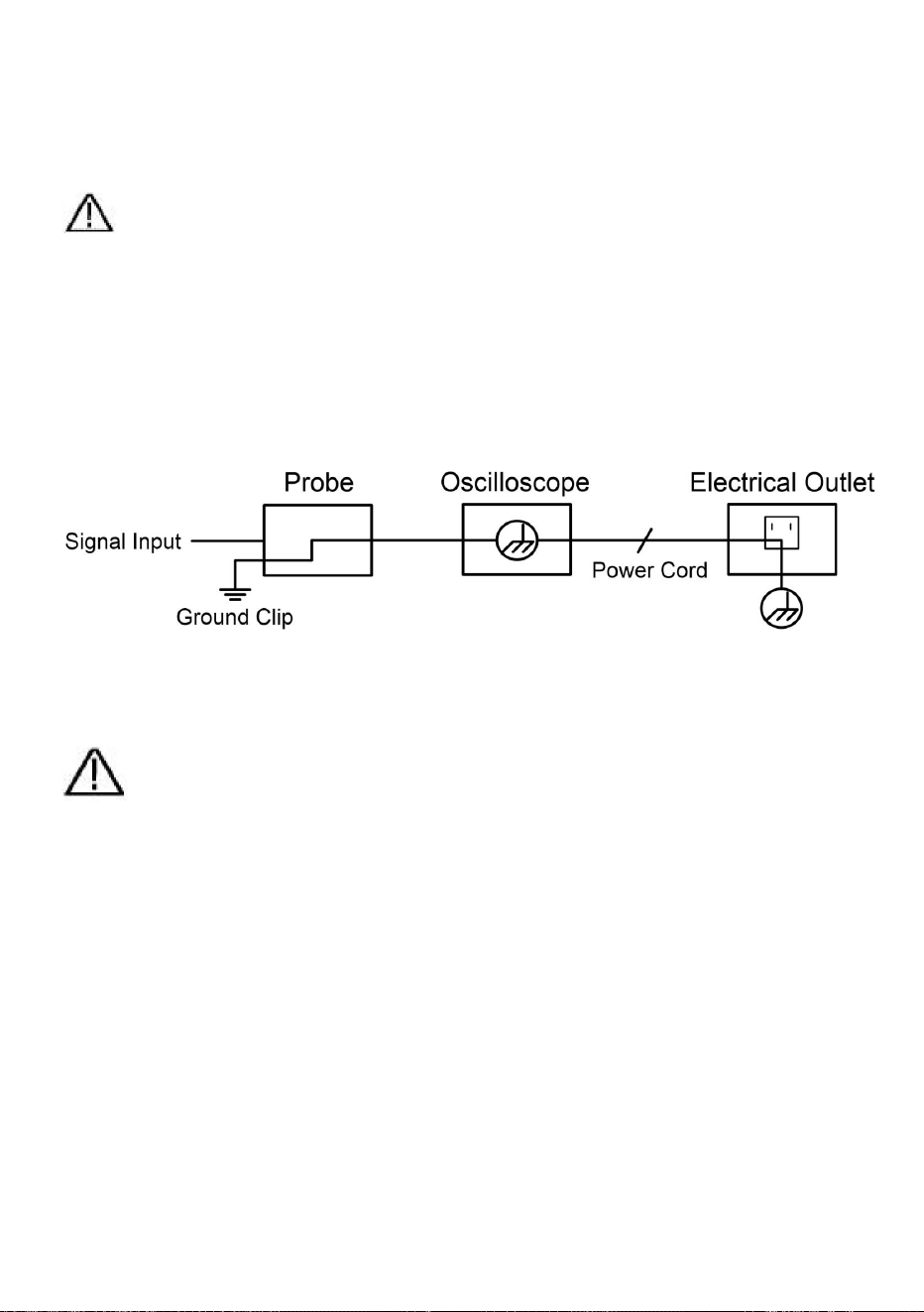
Ostrzeżenie:
Aby uniknąć uszkodzenia obudowy i zapobiec uszkodzeniu produktu i podłączonego sprzętu
Nie wolno mierzyć prądu przemiennego, gdy prąd przemienny jest zasilany
Aby uniknąć pożaru lub porażenia prądem, gdy wejście oscyloskopu
W przypadku stwierdzenia uszkodzeń należy wymienić.
oscyloskop i komputer.
narzędzie testowe. Ten produkt może być używany tylko w określonych aplikacjach.
Odłącz kabel USB łączący
Podczas pomiaru kanały powinny przyjąć wspólną masę.
obwody o mocy powyżej 4800VA, proszę zwrócić uwagę na poniższe
Cztery kanały oscyloskopu nie są izolowane elektrycznie.
podłączony sygnał ma wartość szczytową większą niż 42 V (30 V rms) lub jest włączony
2 różne nieizolowane poziomy prądu stałego.
Używaj wyłącznie dodatkowych izolowanych sond napięciowych i testuj
aby zapobiec zwarciom, 2 uziemienia sondy nie mogą być podłączone do
rzeczy:
Przed użyciem sprawdź akcesoria, takie jak sonda i
uszkodzenia, przed użyciem należy uważnie przeczytać poniższe informacje dotyczące bezpieczeństwa
Schemat podłączenia przewodu uziemiającego oscyloskopu:
Oscyloskop podłącza się do komputera zasilanego prądem zmiennym poprzez porty.
Ołów.
Ostrzeżenie:
7
Machine Translated by Google

8
sonda jest ustawiona na 1:1.
przekazywać do oscyloskopu. Używać ostrożnie, gdy
Nie należy używać odsłoniętych metalowych wtyczek BNC lub bananowych
złącza.
komputer.
instrumentu, ponieważ napięcie na końcówce sondy będzie bezpośrednio
Nie należy stosować napięć wejściowych przekraczających wartości znamionowe
Odłącz kabel USB łączący oscyloskop z
Nie wkładaj przedmiotów metalowych do złączy.
Machine Translated by Google
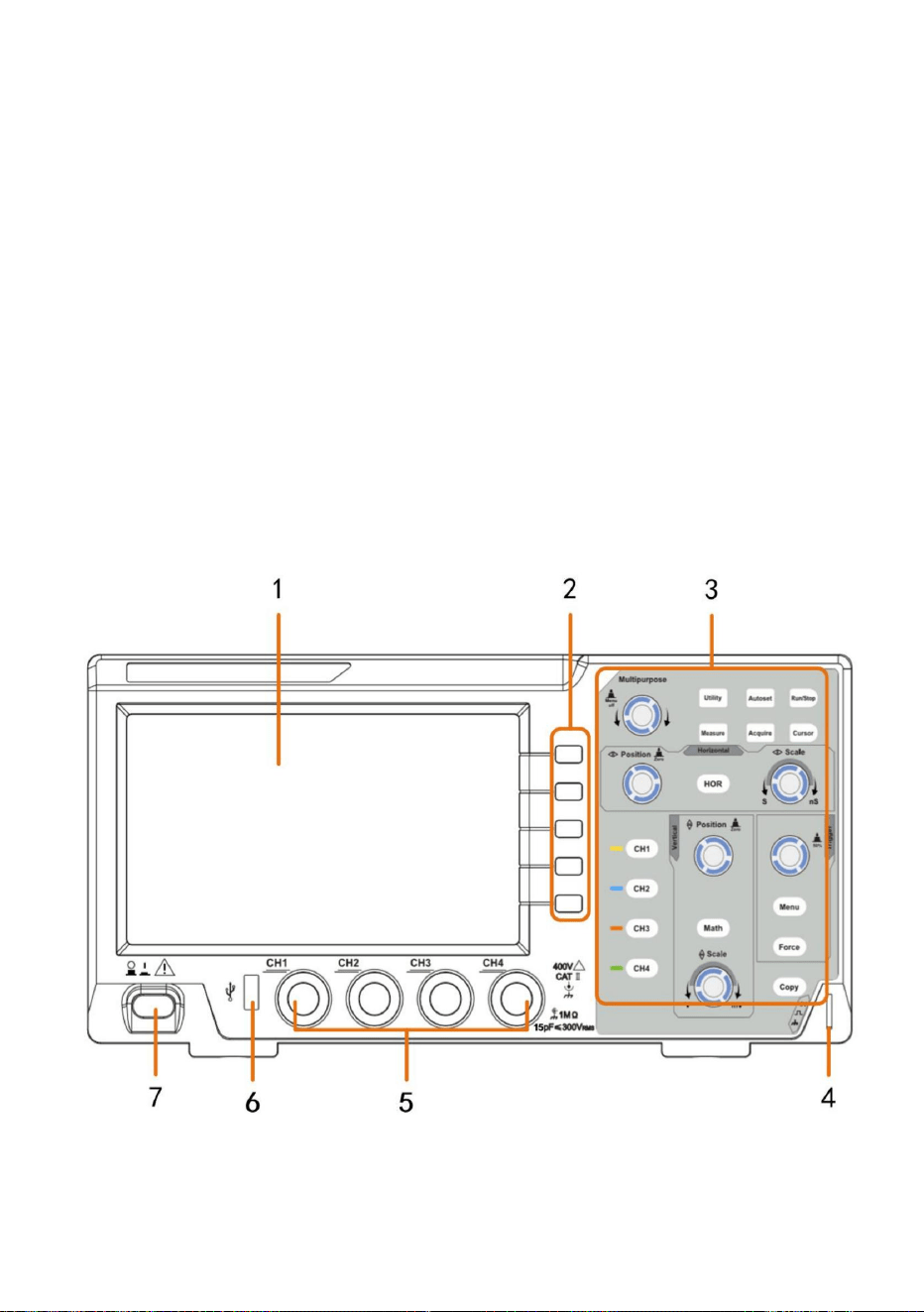
Na przednim panelu znajdują się pokrętła i przyciski funkcyjne. 5
przycisków w kolumnie po prawej stronie ekranu wyświetlacza to przyciski
wyboru menu, za pomocą których można ustawić różne opcje dla bieżącego
menu. Pozostałe przyciski to przyciski funkcyjne, za pomocą których można
wejść do różnych menu funkcji lub uzyskać bezpośrednio określoną aplikację funkcji.
W tym rozdziale znajdziesz prosty opis działania i funkcji panelu przedniego
oscyloskopu. Dzięki niemu w krótkim czasie zapoznasz się z obsługą oscyloskopu.
9
Rysunek 3-1 Panel przedni
Panel przedni
Wprowadzenie do struktury oscyloskopu
3. Szybki start
Machine Translated by Google
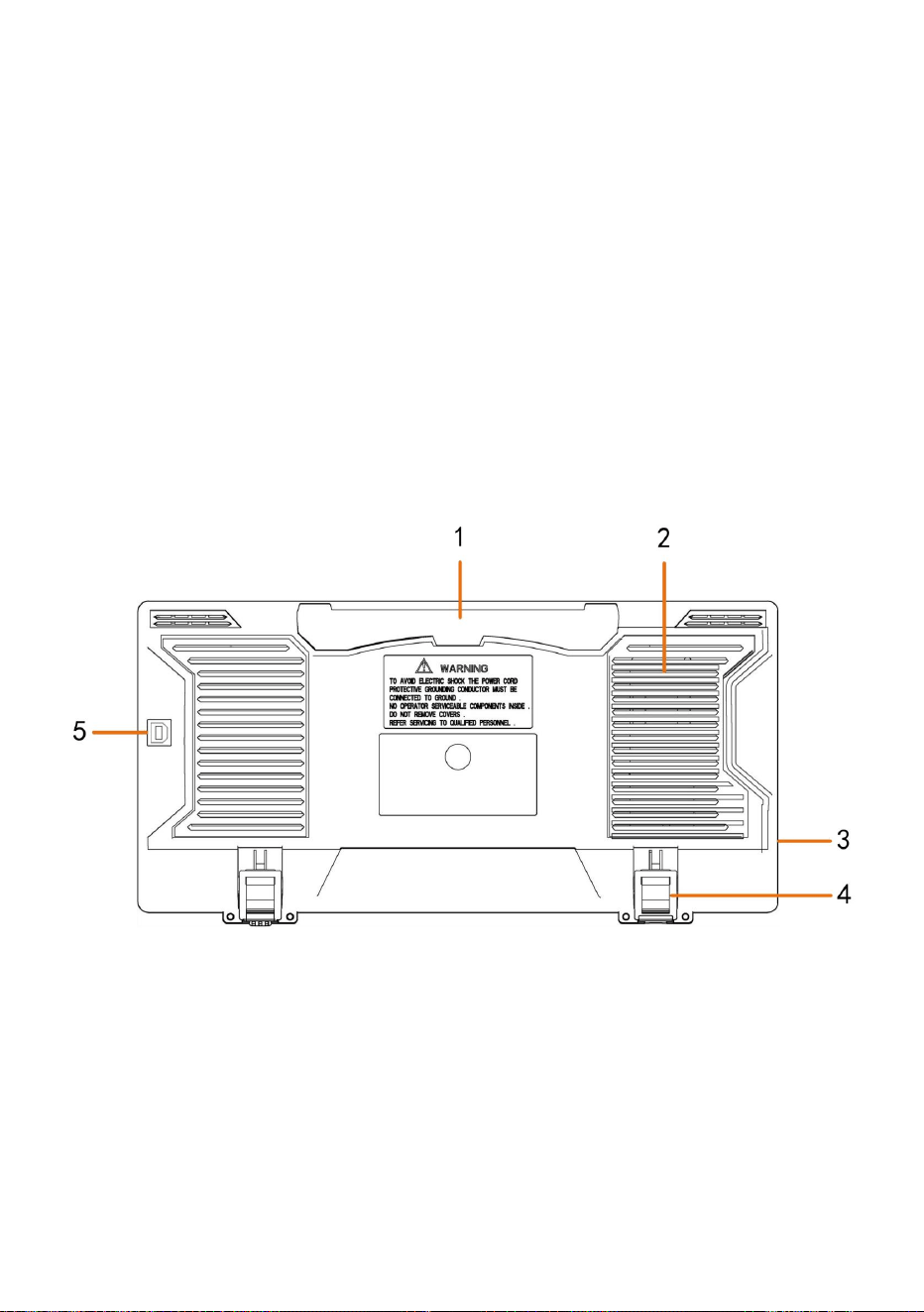
10
Rysunek 3-2 Panel tylny
1. Obszar wyświetlania
7. Włączanie/wyłączanie zasilania
4. Kompensacja sondy: Wyjście sygnału pomiarowego (5 V/1 kHz).
1. Uchwyt
3. Obszar sterowania (przyciski i pokrętła)
6. Port hosta USB: służy do przesyłania danych w przypadku korzystania z zewnętrznego portu USB.
3. Gniazdo wejściowe zasilania prądem zmiennym
5. Kanał wejściowy sygnału
2. Otwory wentylacyjne
przykład: Zapisywanie przebiegu na dysku flash USB wymaga użycia tego
5. Port urządzenia USB: służy do przesyłania danych w przypadku korzystania z zewnętrznego portu USB.
sprzęt łączy się z oscyloskopem uważanym za „urządzenie hosta”.
4. Podnóżek: regulacja kąta nachylenia oscyloskopu.
2. Przyciski wyboru menu: Wybierz odpowiednią pozycję menu.
port.
Panel tylny
Machine Translated by Google
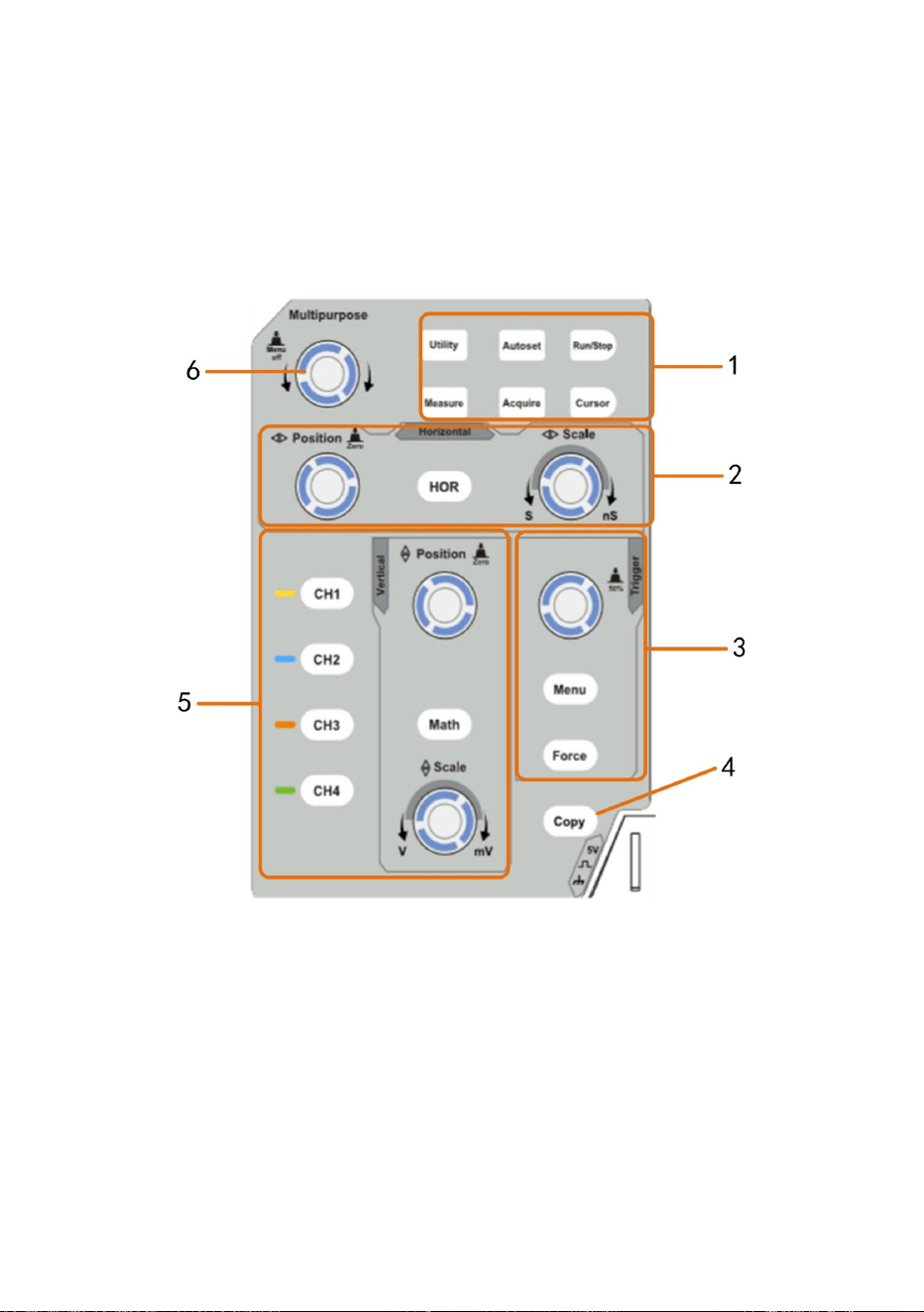
Obszar Kontroli
Przycisk „HOR” odnosi się do menu ustawień układu poziomego, „Horyzontalny”
2. Poziomy obszar sterowania z 1 przyciskiem i 2 pokrętłami.
Pokrętło „Pozycja” sterujące położeniem wyzwalacza, czas sterowania „Skalą poziomą”
USB-C.
1. Obszar przycisków funkcyjnych: Łącznie 6 przycisków.
Na przykład: aby użyć tego portu podczas podłączania komputera do oscyloskopu,
Urządzenie łączy się z oscyloskopem, który jest traktowany jako „urządzenie podrzędne”.
opierać.
3. Obszar sterowania wyzwalaczem z 2 przyciskami i 1 pokrętłem.
11
Rysunek 3-3 Przegląd obszaru sterowania
Machine Translated by Google

zapisane zgodnie z wybranym typem w menu Zapisz.
Zapisz menu. Przebieg, konfiguracja lub ekran wyświetlacza mogą być
5. Pionowy obszar sterowania z 5 przyciskami i 2 pokrętłami.
Przyciski CH1 - CH4 odpowiadają menu ustawień w CH1 - CH4. Przycisk „Math”
zapewnia dostęp do funkcji matematycznych przebiegu (+, -, ×, /, FFT).
zobacz ustawienia systemu spustowego.
menu funkcji. Naciśnięcie tego przycisku jest równoznaczne z opcją Zapisz w
4. Przycisk Kopiuj: Ten przycisk jest skrótem do funkcji Zapisz w Narzędziu
Pokrętło poziomu wyzwalania służy do regulacji napięcia wyzwalania. Pozostałe 2 przyciski
6. Pokrętło M (pokrętło wielofunkcyjne): gdy w menu pojawi się symbol,
kanał, a pokrętło „Skala pionowa” steruje skalą napięcia prądu
Pokrętło „Pozycja pionowa” kontroluje położenie pionowe prądu
oznacza, że możesz obrócić pokrętło M , aby wybrać menu lub ustawić wartość.
Możesz go nacisnąć, aby zamknąć menu po lewej i prawej stronie.
kanał.
12
Machine Translated by Google
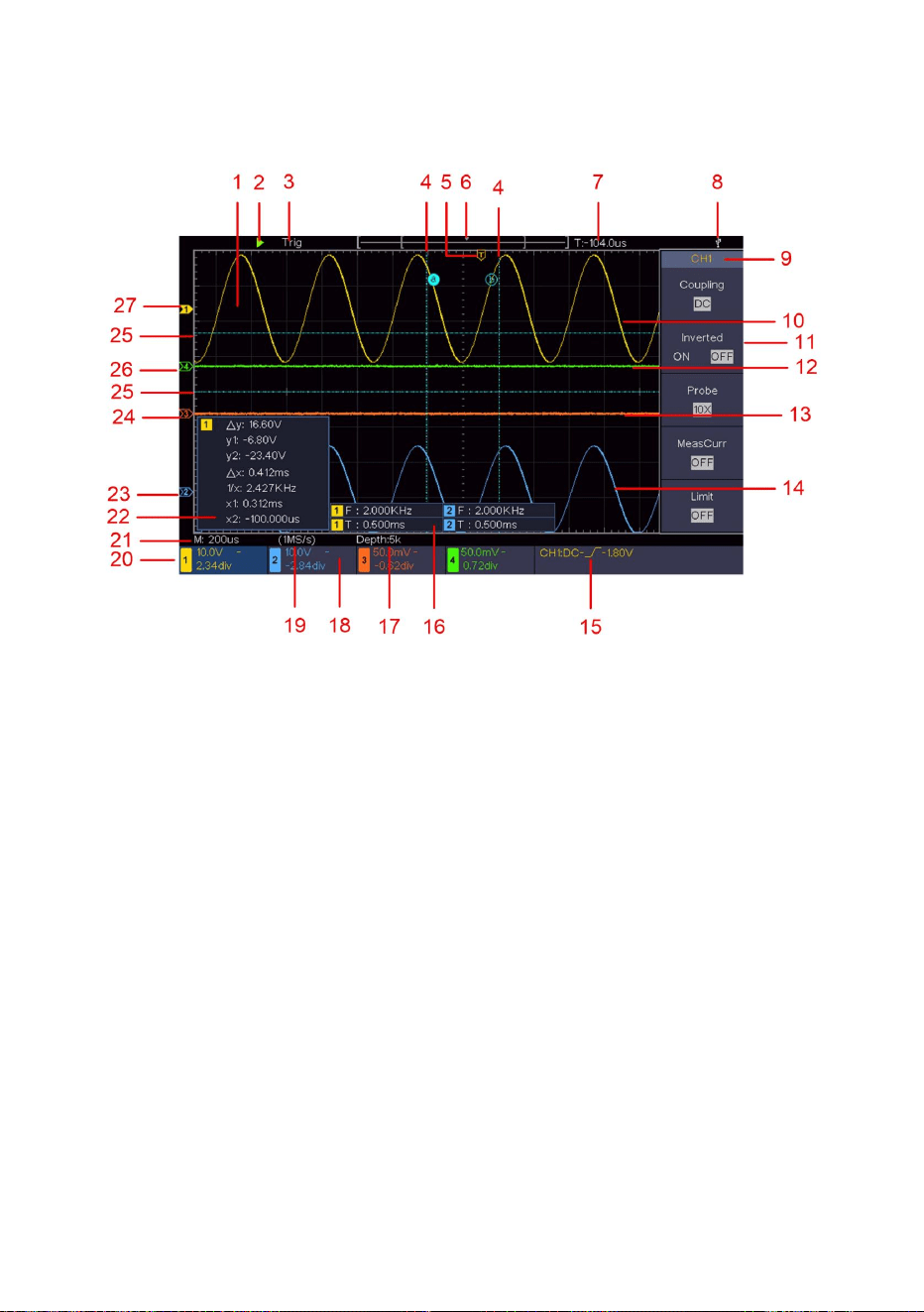
Gotowe: Wstępnie wyzwolone dane zostały przechwycone i są gotowe na wyzwolenie.
Trig: Wykryto wyzwalacz i pozyskano przebieg.
Skanowanie: Przechwytywanie i ciągłe wyświetlanie przebiegu sygnału.
Zatrzymaj: Zbieranie danych zostało zatrzymane.
3.Stan wyzwalacza, w tym:
Auto: Tryb automatyczny i pozyskiwanie przebiegu bez wyzwalania.
2. Uruchom/Zatrzymaj
1. Obszar wyświetlania przebiegu.
4. Dwie niebieskie linie przerywane wskazują pionową pozycję kursora
pomiar.
Wprowadzenie do interfejsu użytkownika
13
Rysunek 3-4 Ilustracyjny rysunek interfejsów wyświetlacza
Machine Translated by Google
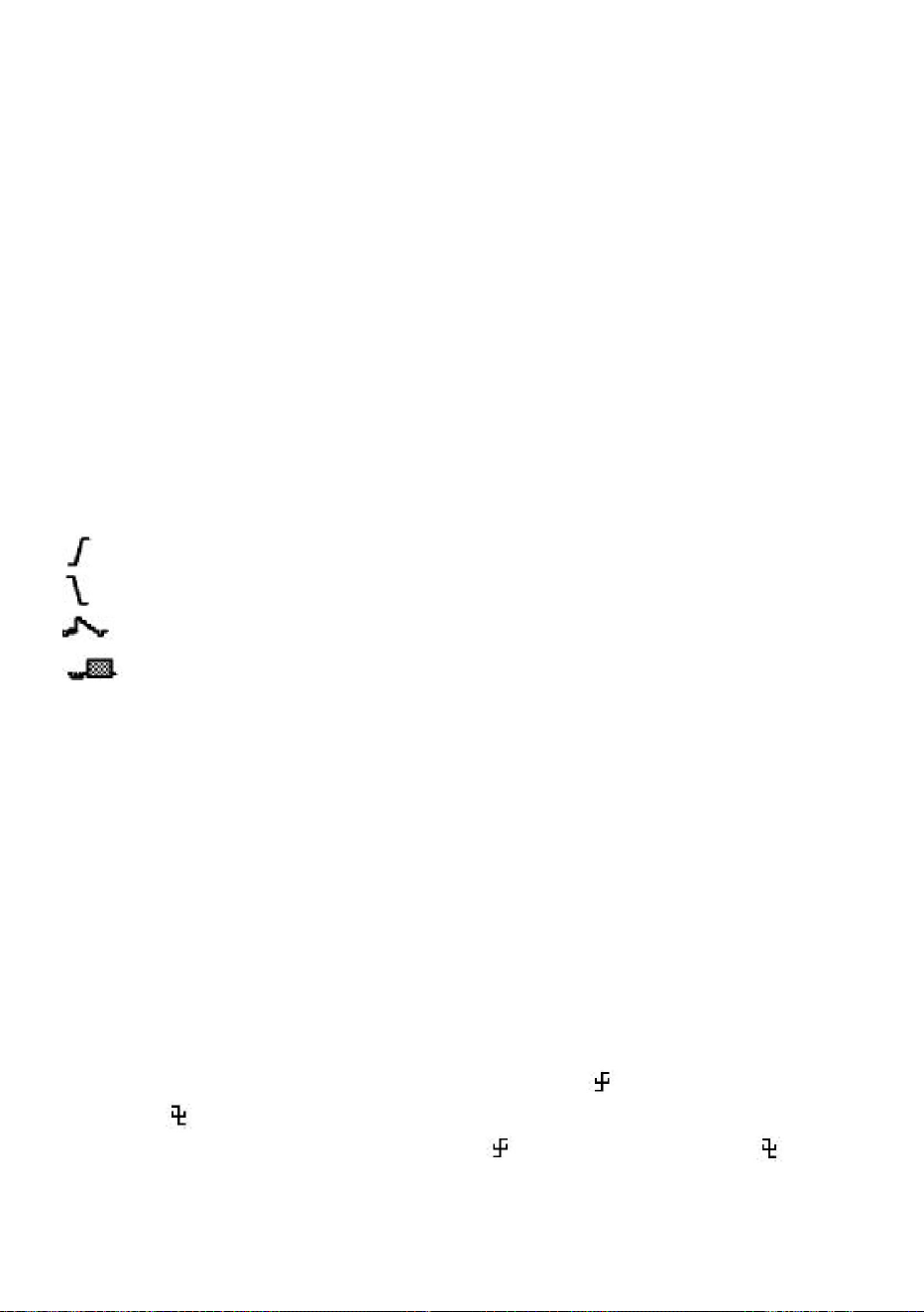
9.Identyfikator kanału bieżącego menu.
Synchroniczne wyzwalanie linii wideo
FRF, "FFR" FFR, "FFF" FFF, " LRR" "LRF" LRF, "LFR"
„FP” faza A->B
płaskiej podstawy przebiegu, „Va” wartość amplitudy, „ Os ”
w pamięci wewnętrznej.
Wyzwalanie narastającym zboczem
,
13. Kształt fali CH3
5. Wskaźnik T wskazuje poziomą pozycję spustu.
+Liczba impulsów, „-PC” -Liczba impulsów, „+E” Liczba narastających krawędzi,
„T” oznacza okres, „F” oznacza częstotliwość, „V” oznacza wartość średnią, „Vp” wartość
szczytową, „Vr” wartość średnią kwadratową, „Ma”
Odczyt pokazuje wartość poziomu wyzwalania odpowiedniego kanału.
11. Menu prawe.
Wartość A->B, „TR” cykl RMS, „CR” kursor RMS, „WP ”
8. Oznacza to, że do oscyloskopu podłączono dysk USB.
Wyzwalanie opadającym zboczem
wartość przekroczenia, „Ps” wartość przedstrzału, „RT” wartość czasu narastania, „FT”
wartość czasu opadania, „PW” wartość +szerokości, „NW” wartość -szerokości, „+D”
wartość +wypełnienia, „-D” wartość -wypełnienia, „FRR” wartość FRR, „FRF”
15.Bieżący typ wyzwalacza:
7. Pokazuje aktualną wartość wyzwalającą i wyświetla lokalizację bieżącego okna
Wartość napięcia płaskiego szczytu przebiegu, „Vb” wartość napięcia
,
Obowiązki ekranowe, „RP” faza A->B „+PC”
16. Wskazuje mierzony typ i wartość odpowiadającego kanału.
12. Kształt fali CH4
6.Wskaźnik wskazuje pozycję wyzwalacza w długości rekordu.
14.Kształt fali CH2.
10.Kształt fali CH1.
Synchroniczne wyzwalanie pola wideo
LFR, „LFF” LFF, „PD” wartość opóźnienia A->B, „ND” opóźnienie
maksymalna wartość amplitudy, „Mi” minimalna wartość amplitudy, „ Vt ”
14
Machine Translated by Google

„oznacza sprzężenie GND
24. Pomarańczowy wskaźnik pokazuje punkt odniesienia uziemienia (punkt zerowy)
pomiar.
19. Odczyty pokazują aktualną częstotliwość próbkowania.
"
pozycja) przebiegu kanału CH1. Jeśli wskaźnik nie jest
22. Jest to okno pomiaru kursora, pokazujące wartości bezwzględne i
18. Częstotliwość sygnału wyzwalającego.
Pozycje punktów kanałów. „BW” oznacza limit pasma.
23. Niebieski wskaźnik pokazuje punkt odniesienia uziemienia (pozycja punktu zerowego)
25. Dwie niebieskie linie przerywane wskazują poziomą pozycję kursora
przebiegu kanału CH4. Jeśli wskaźnik nie jest wyświetlany,
20. Odczyty wskazują odpowiedni podział napięcia i zero
Wyświetla się, oznacza to, że kanał nie jest otwarty.
odczyty kursorów.
oznacza, że ten kanał nie jest otwarty.
„—” oznacza sprzężenie prądu stałego
26. Zielony wskaźnik pokazuje punkt odniesienia uziemienia (pozycja punktu zerowego)
27. Żółty wskaźnik wskazuje punkt odniesienia uziemienia (punkt zerowy)
Ikona pokazuje tryb sprzężenia kanału.
przebiegu kanału CH2. Jeśli wskaźnik nie jest wyświetlany,
oznacza, że ten kanał nie jest otwarty.
pozycja) przebiegu kanału CH3. Jeśli wskaźnik nie jest
17. Odczyty pokazują długość rekordu.
21. Odczyt pokazuje ustawienie głównej podstawy czasu.
Wyświetla się, oznacza to, że kanał nie jest otwarty.
„” oznacza sprzężenie prądu przemiennego
„-E” liczba krawędzi upadku, „AR” obszar, „CA” obszar cyklu.
15
Machine Translated by Google

Aby zweryfikować prawidłowe działanie urządzenia, należy wykonać szybką kontrolę
funkcjonalną, postępując zgodnie z poniższymi krokami:
16
Jak wdrożyć inspekcję funkcji
Jak przeprowadzić kontrolę ogólną
1. Sprawdź, czy nie doszło do uszkodzeń podczas transportu.
Dostarczone akcesoria zostały już opisane w „Załączniku A: Załącznik” do
niniejszej Instrukcji. Możesz sprawdzić, czy doszło do utraty akcesoriów, odnosząc się do
tego opisu. Jeśli okaże się, że jakieś akcesoria zostały zgubione lub uszkodzone,
skontaktuj się z naszym dystrybutorem odpowiedzialnym za tę usługę lub z naszymi
lokalnymi biurami.
Jeżeli okaże się, że opakowanie kartonowe lub ochronna poduszka z pianki uległy
poważnemu uszkodzeniu, nie należy ich wyrzucać, dopóki całe urządzenie i jego akcesoria
nie przejdą pomyślnie testów właściwości elektrycznych i mechanicznych.
Po zakupie nowego oscyloskopu zaleca się przeprowadzenie kontroli urządzenia zgodnie z
poniższą procedurą:
Jeśli okaże się, że wygląd instrumentu jest uszkodzony, instrument nie działa prawidłowo
lub nie przechodzi testu wydajności, prosimy o kontakt z naszym dystrybutorem
odpowiedzialnym za tę działalność lub z naszymi lokalnymi biurami. Jeśli
instrument został uszkodzony w transporcie, prosimy o zachowanie przesyłki. Po
poinformowaniu działu transportu lub naszego dystrybutora odpowiedzialnego
za tę działalność, naprawa lub wymiana instrumentu zostanie przez nas
zorganizowana.
2. Sprawdź akcesoria
3. Sprawdź cały instrument
Machine Translated by Google
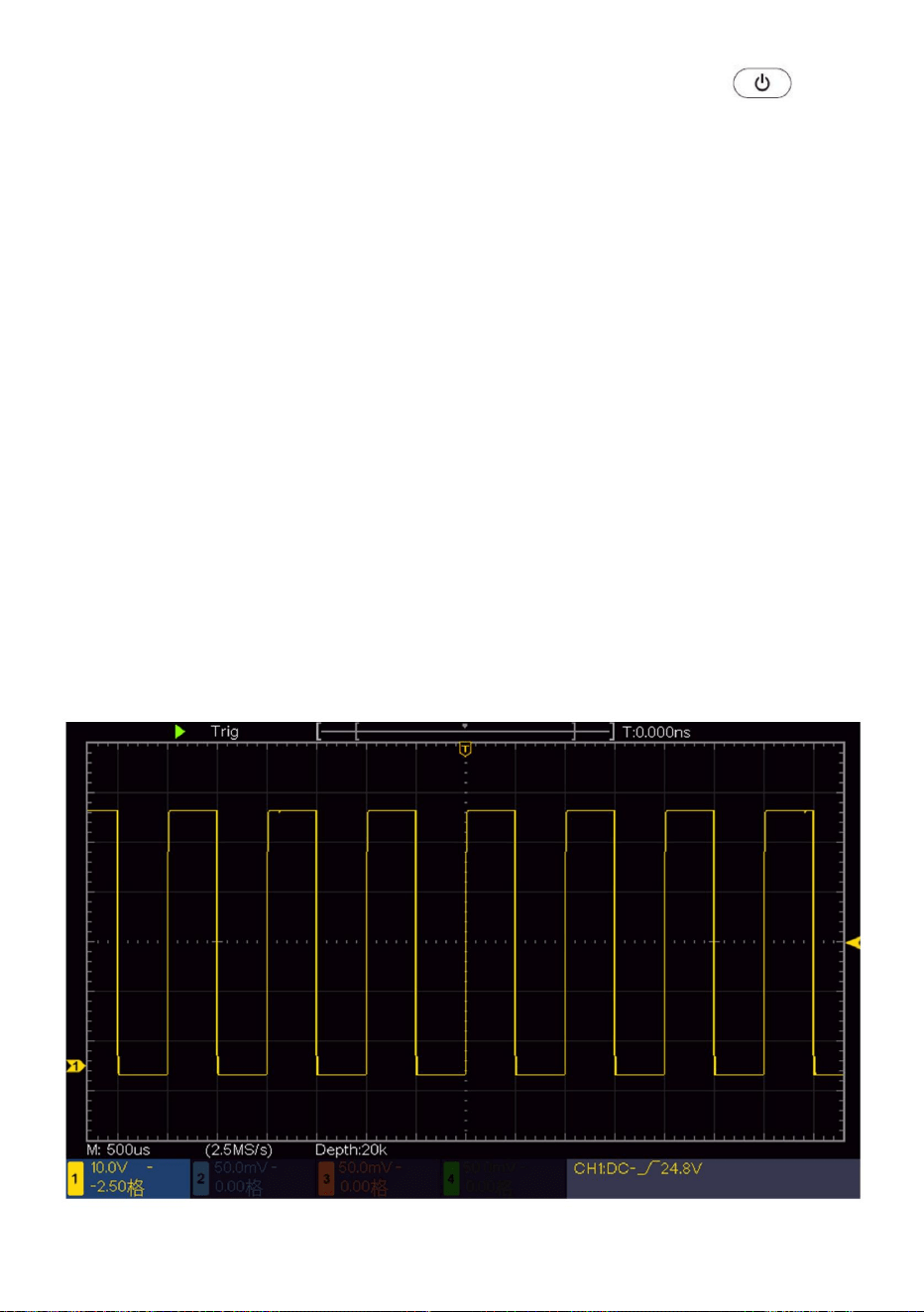
Wyrównaj szczelinę w sondzie ze wtyczką złącza BNC kanału CH1, a następnie dokręć
sondę, obracając ją w prawą stronę.
Logo. Naciśnij przycisk Utility , wybierz Function w prawym menu.
3. Naciśnij przycisk Autoset na panelu przednim.
Kompensator sondy.
Urządzenie wykonuje wszystkie elementy samokontroli i wyświetla komunikat o rozruchu.
domyślna wartość współczynnika tłumienia sondy ustawiona w menu to
wyświetlane po kilku sekundach (patrz rysunek 3-5 ).
Wybierz opcję Dostosuj w menu po lewej stronie, wybierz opcję Domyślne w menu po prawej stronie.
Fala kwadratowa o częstotliwości 1 kHz i wartości szczytowej 5 V będzie
2. Ustaw przełącznik w sondzie oscyloskopu na 10X i podłącz
10-krotnie.
przycisk znajdujący się w lewym dolnym rogu instrumentu.
Podłącz końcówkę sondy i zacisk uziemiający do złącza
Oscyloskop z kanałem CH1.
1. Podłącz przewód zasilający do źródła zasilania. Naciśnij
17
Machine Translated by Google
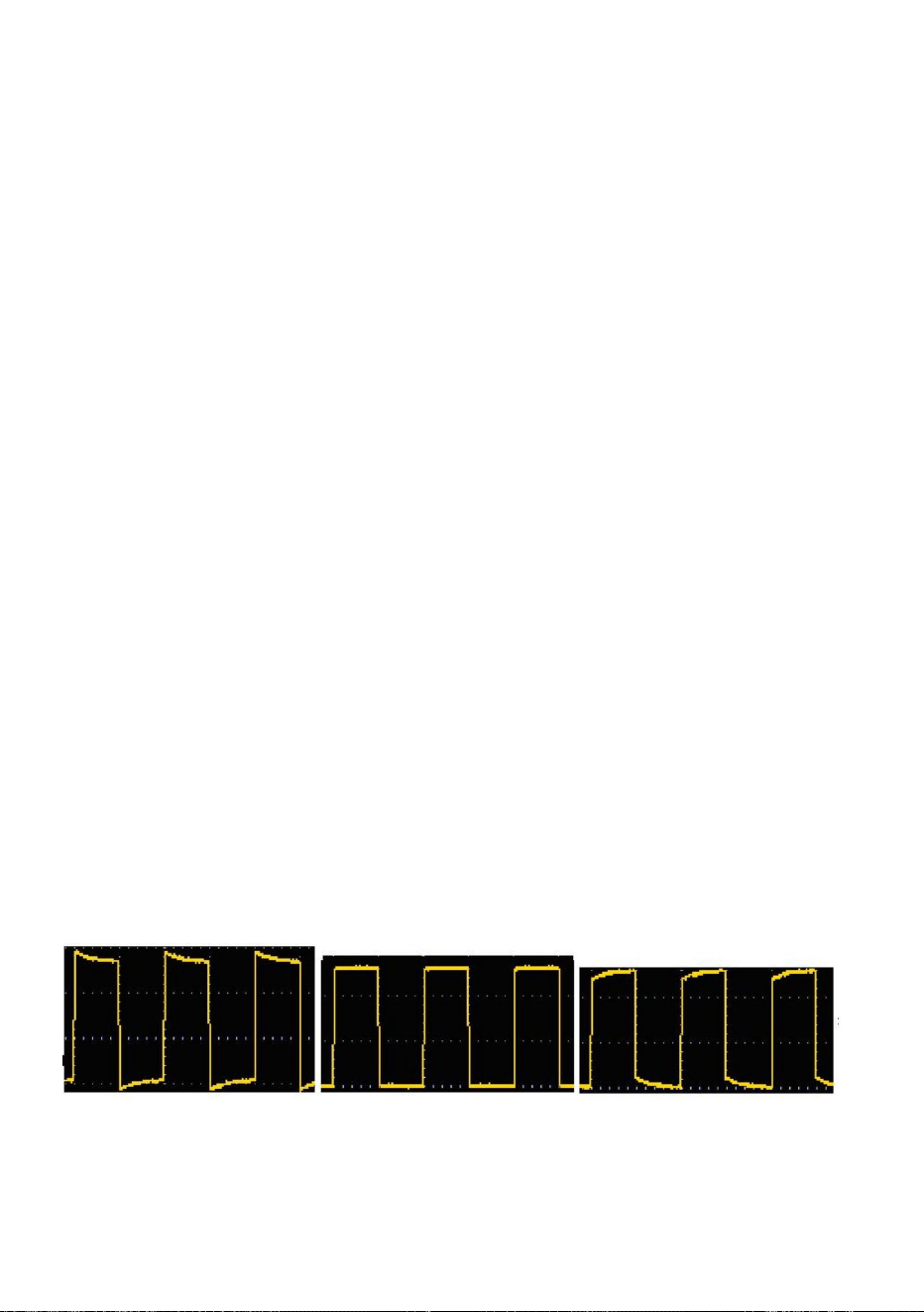
wykonaj następujące kroki:
1. Ustaw współczynnik tłumienia sondy w menu na 10X i tak
przełącznika w sondzie na 10X (patrz „Jak ustawić tłumienie sondy”
i podłącz zacisk przewodu odniesienia do złącza przewodu uziemiającego
nie jest kompensowany lub przedstawia odstępstwo od kompensacji, co spowoduje
błąd pomiaru lub pomyłka. Aby dostosować kompensację sondy, proszę
ta regulacja, aby dopasować sondę do kanału wejściowego. Sonda, która
Podłączając sondę do dowolnego kanału wejściowego po raz pierwszy, należy wykonać następujące czynności:
Podłącz końcówkę sondy do złącza sygnałowego kompensatora sondy
2. Sprawdź wyświetlane przebiegi i wyreguluj sondę, aż do uzyskania prawidłowego wyniku.
osiągnięto rekompensatę (patrz rysunek 3-6 i rysunek 3-7).
Używając końcówki haka sondy, upewnij się, że pozostaje ona w ścisłym kontakcie z sondą.
złącze sondy, a następnie naciśnij przycisk Autoset na panelu przednim.
Współczynnik" na P19) i podłącz sondę do kanału CH1. Jeśli
Nadkompensowany
Kompensowane prawidłowo
Sprawdź CH2, CH3 i CH4 powtarzając Krok 2 i Krok 3.
Rysunek 3-5 Automatyczne ustawienie
Niedostatecznie zrekompensowany
18
Jak wdrożyć sondę
Odszkodowanie
Machine Translated by Google
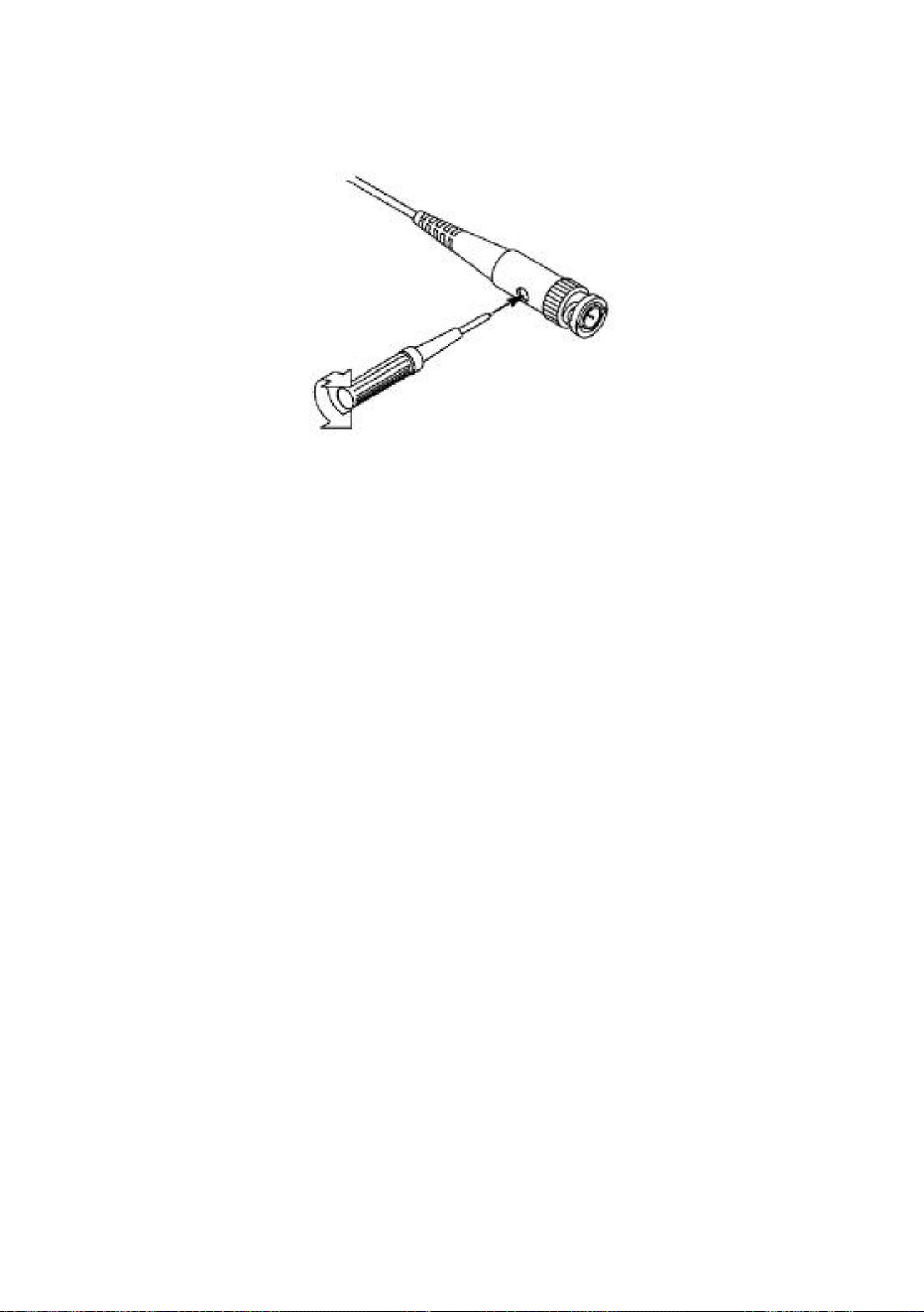
Współczynnik
Jak ustawić tłumienie sondy
3. W razie potrzeby powtórz podane kroki.
(1)Naciśnij przycisk menu funkcji używanych kanałów (przycisk CH1 - CH4).
Sonda ma kilka współczynników tłumienia, które wpływają na skalę pionową
oscyloskopu.
Rysunek 3-6 Wyświetlane przebiegi kompensacji sondy
(2) Wybierz opcję Sondę w prawym menu; obróć pokrętło M , aby wybrać
odpowiednią wartość w lewym menu odpowiadającą sondzie.
Aby zmienić lub sprawdzić współczynnik tłumienia sondy w menu oscyloskopu:
To ustawienie będzie ważne przez cały czas, dopóki nie zostanie zmienione.
Rysunek 3-7 Regulacja sondy
19
Machine Translated by Google
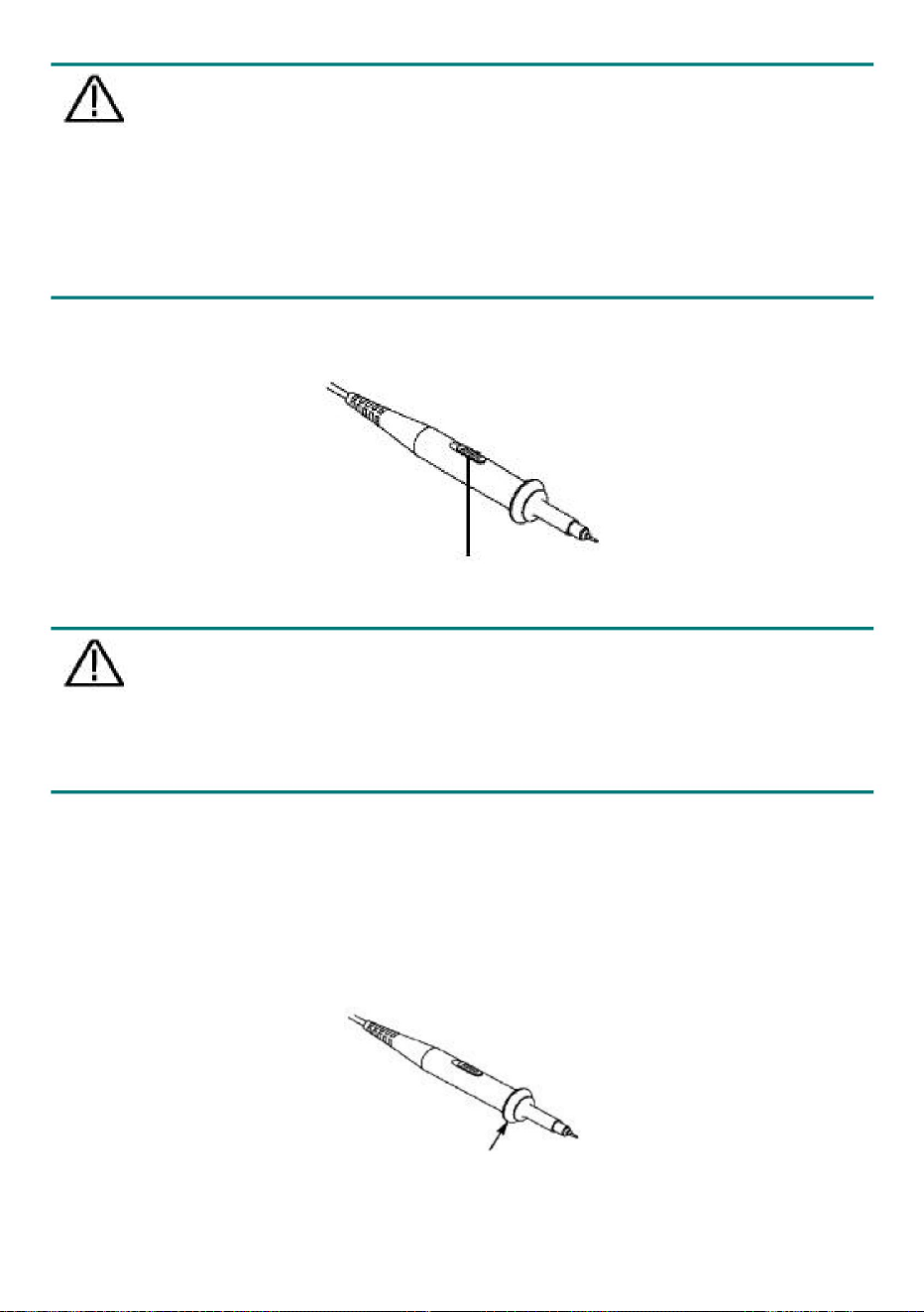
Jak bezpiecznie używać sondy
współczynnik w oscyloskopie.
jest taki sam jak wybór menu tłumienia sondy
Wartości zadane przełącznika sondy to 1X i 10X (patrz rysunek 3-8 ).
Ostrożność:
ustawione na 10X.
Upewnij się, że ustawiona wartość przełącznika tłumienia w sondzie
Domyślny współczynnik tłumienia sondy w instrumencie wynosi
Ostrożność:
Gdy przełącznik tłumienia jest ustawiony na 1X, sonda ograniczy
szerokość pasma oscyloskopu 5MHz. Aby wykorzystać pełną szerokość pasma
oscyloskopu, przełącznik musi być ustawiony na 10X.
Pierścień zabezpieczający wokół korpusu sondy chroni palec przed
jakiekolwiek porażenie prądem, pokazane na rysunku 3-9.
Rysunek 3-9 Osłona palców
20
Rysunek 3-8 Przełącznik tłumienia
Machine Translated by Google
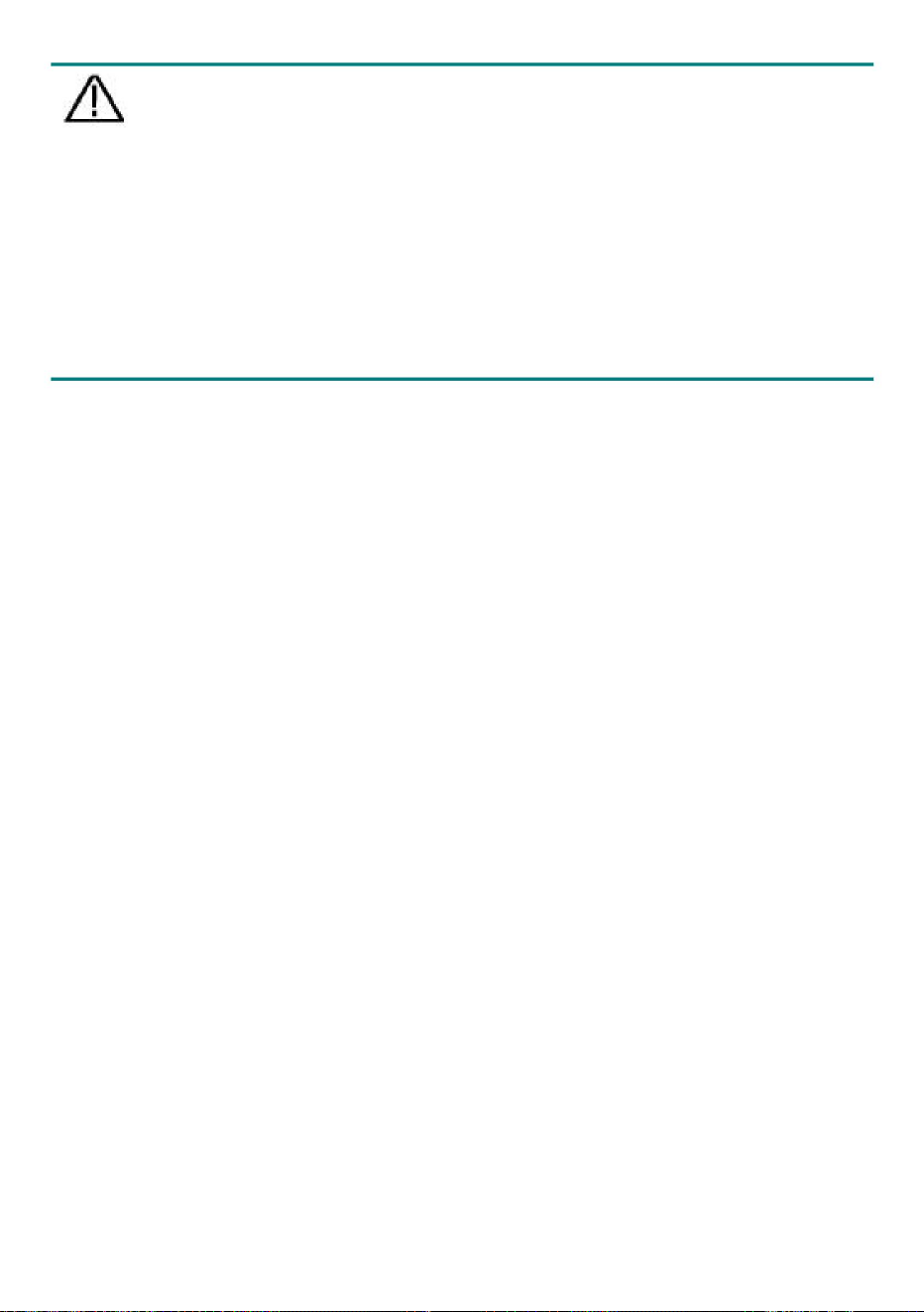
21
Zastosowanie funkcji autokalibracji może sprawić, że oscyloskop osiągnie
odpowiedniego menu kanału i naciśnij ponownie, aby wyłączyć kanał.
Aby uniknąć porażenia prądem, nie dotykaj
należy wykonać za każdym razem, gdy zmiana temperatury otoczenia wyniesie 5℃ lub więcej.
Możesz wykonać ten program aplikacji w dowolnym momencie. Ten program musi
pierścień ochronny sondy w czasie pracy.
dostarczać.
złącze wejściowe. Naciśnij przycisk Utility , wybierz Function w prawym menu, wybierz Adjust.
w lewym menu, wybierz Self Cal w prawym menu; uruchom
złącza wejściowe kanału. Naciśnij jeden z przycisków kanału, aby otworzyć
fala pojawia się na ekranie. Naciśnij ponownie, aby wyłączyć matematykę
jakakolwiek metalowa część końcówki sondy, gdy jest podłączona do zasilania
Przed wykonaniem autokalibracji należy odłączyć wszystkie sondy lub przewody od urządzenia.
Naciśnij przycisk Math , aby wyświetlić menu matematyczne na dole. Różowy M
przyrząd i podłączyć zacisk uziemiający do uziemienia.
Przed dokonaniem jakichkolwiek pomiarów należy zawsze podłączyć sondę do
program, gdy wszystko będzie gotowe.
kształt fali.
Sterowanie. 4 kanały są oznaczone różnymi kolorami, które są również
optymalne warunki, aby szybko uzyskać najdokładniejszą wartość pomiaru.
Aby uniknąć porażenia prądem, zawsze trzymaj palec za bezpiecznikiem.
służy do oznaczania zarówno odpowiedniego przebiegu na ekranie, jak i
Jak pokazano na rysunku 3-10, w trybie pionowym znajduje się kilka przycisków i pokręteł.
Ostrzeżenie:
Jak wdrożyć autokalibrację
Wprowadzenie do systemu pionowego
Machine Translated by Google
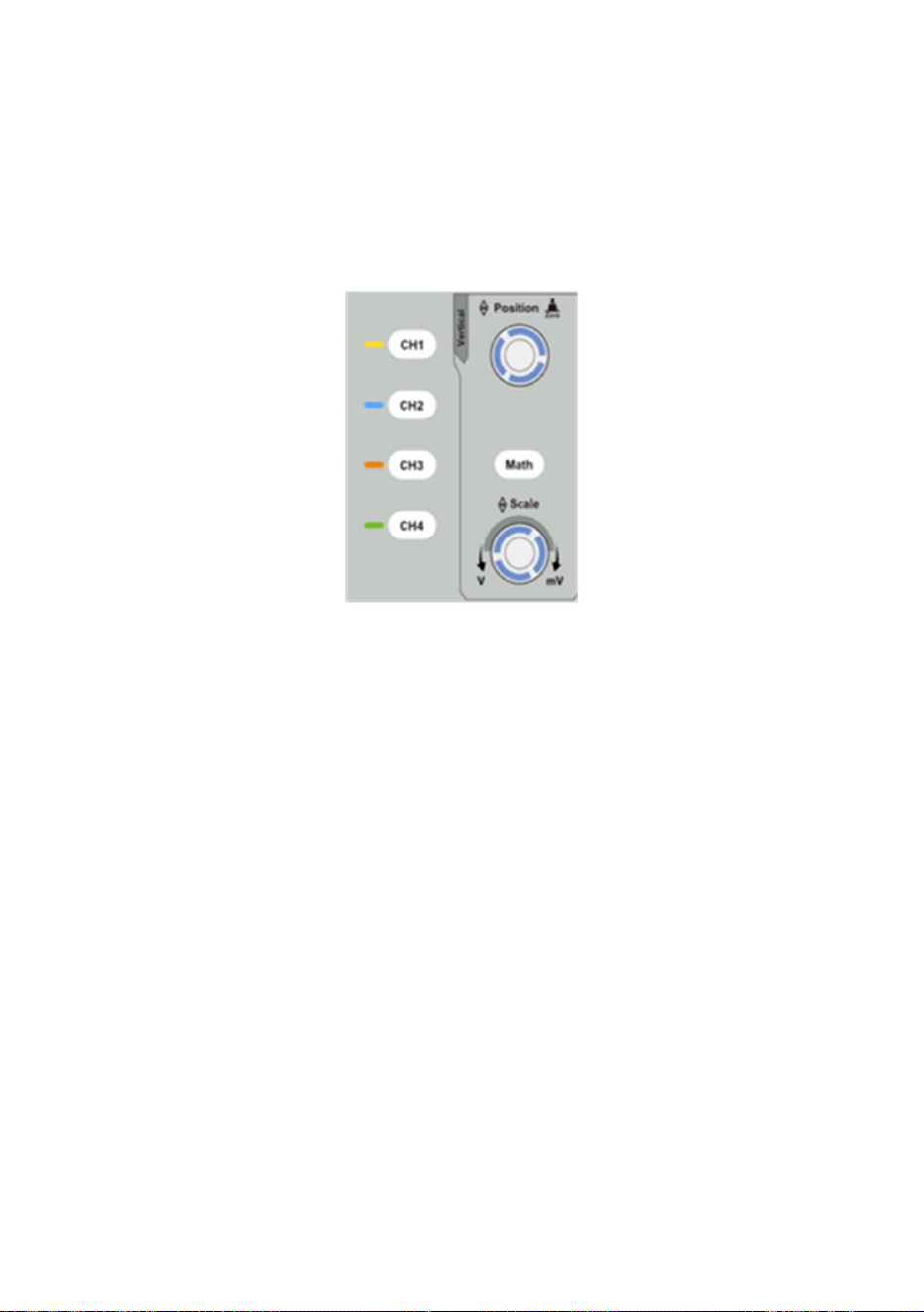
przebieg w środku okna przebiegu. Pionowy
Jeżeli kanał znajduje się w trybie sprzężenia DC, można szybko
wartości.
pokrętło jest obracane, wskaźnik punktu odniesienia Ziemi wybranego
wybranego przebiegu kanału. Tak więc, gdy pozycja pionowa
Następnie obróć pokrętła pozycji pionowej i skali pionowej, aby ustawić
Poniższe praktyki stopniowo pozwolą Ci zapoznać się z użytkowaniem
komunikat o pozycji wyświetlany na środku ekranu uległby zmianie
kanał jest skierowany do ruchu w górę i w dół zgodnie z przebiegiem fali, a
Pomiar umiejętności
1. Naciśnij przycisk CH1, CH2, CH3 lub CH4, aby wybrać żądany kanał.
ustawienia pionowego.
odpowiednio.
zmierzyć składową stałą sygnału poprzez obserwację
Jeśli chcesz ustawić skalę pionową i pozycję pionową kanału, naciśnij najpierw przycisk
CH1, CH2, CH3 lub CH4, aby wybrać żądany kanał.
Pokrętło położenia służy do regulacji położenia wyświetlacza w pionie
2. Użyj pokrętła Pozycja pionowa, aby wyświetlić wybrany kanał
Wszystkie 4 kanały korzystają z tych samych pokręteł pozycji pionowej i skali pionowej .
22
Rysunek 3-10 Pionowa strefa kontroli
Machine Translated by Google
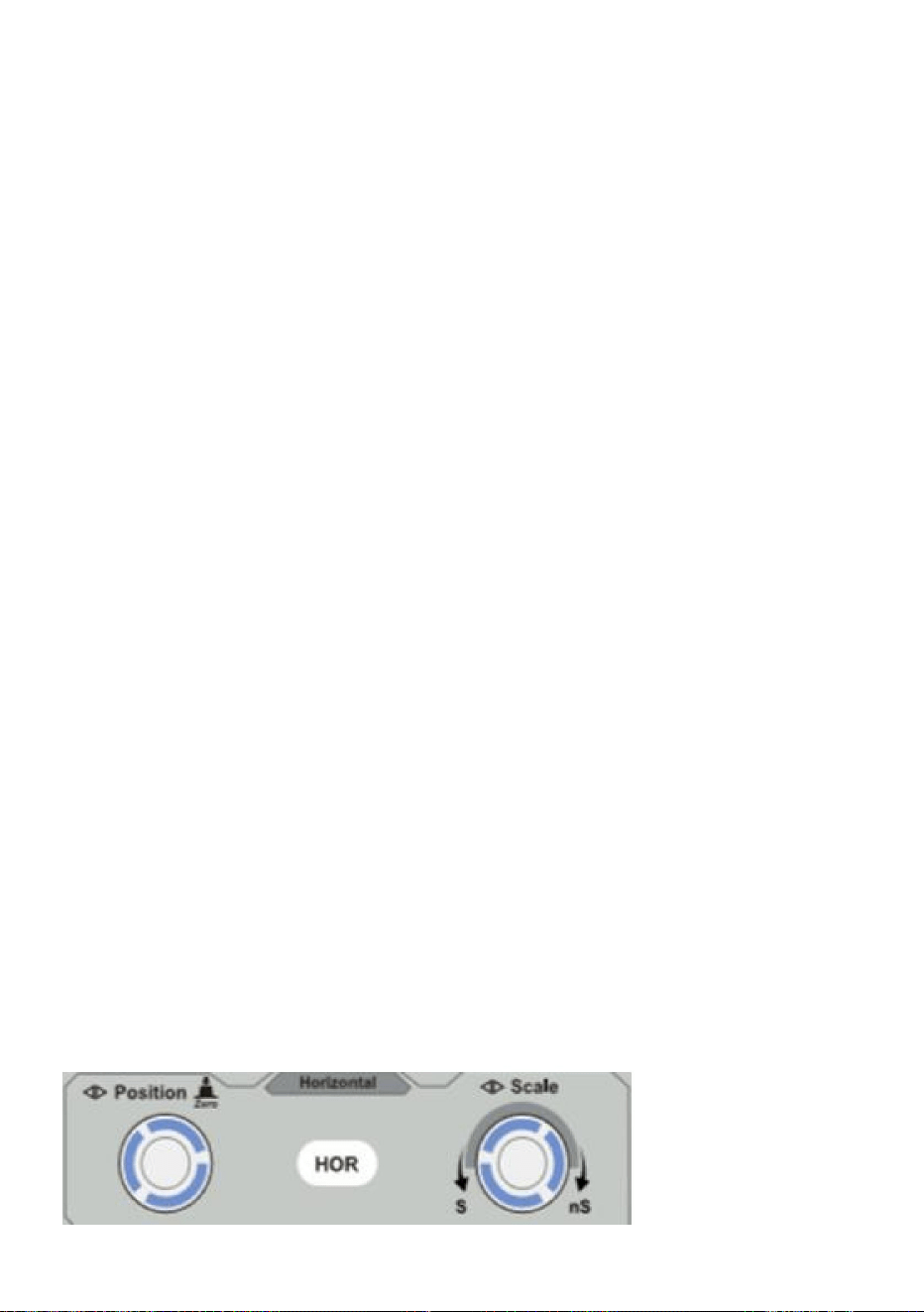
23
natychmiast na środek ekranu.
współczynnik skali wybranego kanału na pasku stanu został
Kontrole. Poniższe praktyki stopniowo pozwolą Ci się zaznajomić
sygnał o wyższej czułości.
Informacje wyświetlane na pasku stanu u dołu
Zmiana informacji.
odfiltrowane. Ten tryb pomaga wyświetlić składnik AC
Obróć pokrętło położenia pionowego , aby zmienić położenie wyświetlacza w pionie.
współczynnik skali pionowej.
Jak pokazano na rysunku 3-11, w menu poziomym znajdują się przycisk i dwa pokrętła.
Skrót klawiszowy przesunięcia pionowego z powrotem do 0
okno przebiegu, możesz określić wszelkie zmiany w kanale
(Podział napięcia)" wybranego kanału, można stwierdzić, że
wyświetl pozycję powrotu do 0 jako klawisz skrótu, jest to szczególnie pomocne
z ustawieniem poziomej podstawy czasu.
wybranego kanału i naciśnij pokrętło położenia, aby ustawić położenie pionowe
Obróć pokrętło skali pionowej i zmień „Współczynnik skali pionowej”
odpowiednio zmienione.
3. Zmień ustawienie pionowe i obserwuj stan końcowy
Jeżeli kanał działa w trybie prądu przemiennego, składowa prądu stałego będzie
gdy pozycja śladu jest daleko poza ekranem i chcesz ją odzyskać
różnica pomiędzy kształtem fali a masą sygnału.
Wprowadzenie do systemu poziomego
Machine Translated by Google

Wprowadzenie do systemu Trigger
3. Naciśnij przycisk HOR w poziomie , aby przełączać się między trybem normalnym
Obróć pokrętło położenia poziomego , aby zmienić położenie poziome kanału i naciśnij
pokrętło położenia poziomego, aby ustawić przesunięcie wyzwalające z powrotem na 0
jako klawisz skrótu.
i tryb powiększania fali.
Jak pokazano na Rysunku 3-12, Trigger Controls składa się z jednego pokrętła i trzech przycisków .
Poniższe ćwiczenia pomogą Ci stopniowo zapoznać się z ustawieniami systemu wyzwalania.
1. Obróć pokrętło Horizontal Scale , aby zmienić ustawienie poziomej podstawy czasu i
obserwuj, jak zmieniają się informacje o stanie. Obróć pokrętło Horizontal Scale , aby zmienić
poziomą podstawę czasu, a okaże się, że wyświetlana pozioma podstawa czasu na pasku
stanu odpowiednio się zmieni.
Wyzwalanie przesunięcia z powrotem do 0 za pomocą skrótu klawiszowego
2. Użyj pokrętła Horizontal Position , aby dostosować poziomą pozycję sygnału w oknie przebiegu.
Pokrętło Horizontal Position służy do sterowania wyzwalającym przesunięciem sygnału lub do
innych specjalnych zastosowań. Jeśli jest stosowane do wyzwalania przesunięcia,
można zaobserwować, że przebieg przesuwa się poziomo wraz z pokrętłem, gdy
obracasz pokrętłem Horizontal Position .
Rysunek 3-11 Strefa kontroli poziomej
24
Machine Translated by Google
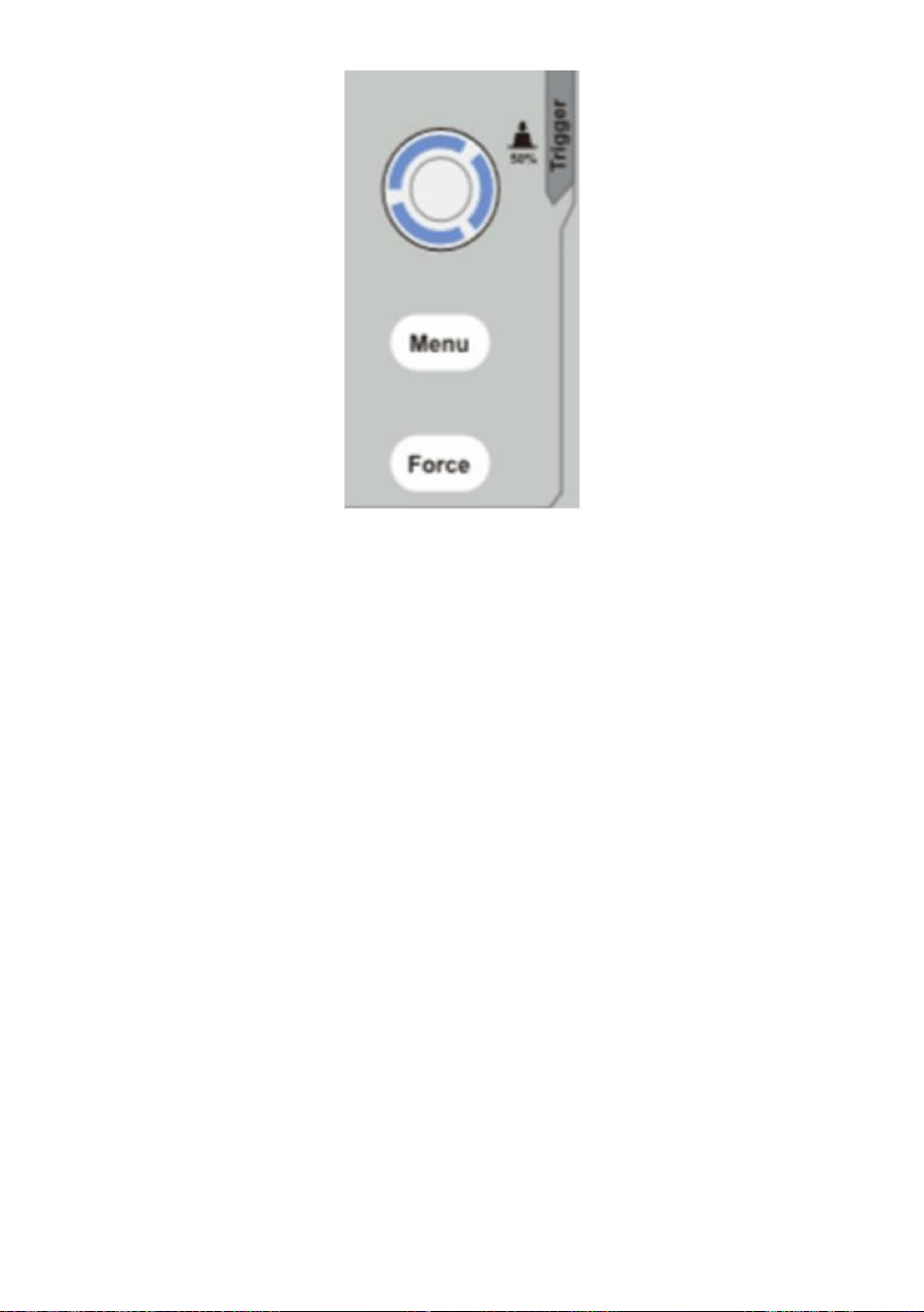
4. Podręcznik użytkownika zaawansowanego
Rysunek 3-12 Strefa sterowania wyzwalaczem
25
Zmieniono.
3. Naciśnij przycisk Force , aby wymusić sygnał wyzwalający, który jest głównie stosowany do
amplituda sygnału wyzwalającego.
operacji przycisków wyboru menu, ustawienie wyzwalacza może być
Po przekręceniu pokrętła poziomu wyzwalania wskaźnik wyzwalania na ekranie będzie się zmieniał.
2. Użyj pokrętła poziomu wyzwalania , aby zmienić ustawienie poziomu wyzwalania.
tryby wyzwalania „Normalny” i „Pojedynczy”.
Jak ustawić system pionowy
zaobserwowano, że wyświetlana na ekranie wartość poziomu wyzwalania ulega zmianie
poruszaj się w górę i w dół. Dzięki ruchowi wskaźnika spustu można
W tym rozdziale zostaną omówione głównie następujące tematy:
1. Naciśnij przycisk Trigger Menu i wywołaj menu Trigger. Za pomocą
jest również klawiszem skrótu do ustawienia poziomu wyzwalania jako wartości środkowych w pionie
odpowiednio.
Uwaga: Obrót pokrętła poziomu wyzwalania może zmienić wartość poziomu wyzwalania i
Machine Translated by Google

26
Jak zaktualizować oprogramowanie sprzętowe urządzenia
Jak wdrożyć ustawienia funkcji systemu pomocniczego
Jak mierzyć automatycznie
Jak ustawić system wyzwalania
Jak zapisać i przywołać przebieg
Jak ustawić próbkowanie/wyświetlanie
Jak ustawić system poziomy
Jak korzystać z przycisków Executive
Jak mierzyć za pomocą kursorów
Zalecamy uważne przeczytanie tego rozdziału w celu zapoznania się z różnymi funkcjami
pomiarowymi i innymi metodami obsługi oscyloskopu.
Machine Translated by Google

Każdy kanał ma niezależne menu pionowe, a każdy element jest ustawiony
Opis menu kanału jest wyświetlany w postaci poniższej listy:
Prąd stały
Wyświetl oryginalny przebieg.
Zablokuj składową stałą sygnału wejściowego.
• Jeżeli
przebieg jest włączony i wyświetlane jest jego menu, przebieg jest wyłączony.
Skala pionowa.
WYŁĄCZONY
efekt:
Wyświetl odwrócony przebieg fali.
Menu
Opis
Grunt
Ustawienia CH1 – CH4
Odwrotny
wyłączy się i jego menu zniknie.
Odłącz sygnał wejściowy.
• Jeśli
przebieg jest włączony, a jego menu nie jest wyświetlane, jego menu będzie
CH2, CH3, CH4 i Math oraz dwa pokrętła, takie jak Pozycja pionowa,
sygnał wejściowy.
NA
Sprzęganie
Funkcjonować
Naciśnięcie przycisków CH1, CH2, CH3, CH4 lub Math powoduje:
STEROWANIE PIONOWE obejmuje trzy przyciski menu, takie jak CH1,
• Jeżeli przebieg jest wyłączony, przebieg jest włączony, a jego menu jest
odpowiednio na podstawie kanału.
Ustawienie
AC
Przepuścić zarówno składowe prądu przemiennego, jak i stałego
Jak ustawić system pionowy
Włączanie i wyłączanie przebiegów (kanał, matematyka)
27
Machine Translated by Google

mieć dokładny odczyt skali pionowej.
10 A/W
Biorąc na przykład kanał 1, mierzony sygnał jest falą prostokątną
Odwrócona forma fali: wyświetlany sygnał jest obrócony o 180 stopni w stosunku do
sygnału jest przekazywana.
Limit
1000X
Stosunek napięcia do natężenia prądu jest obliczany automatycznie.
sygnału jest blokowany.
Obróć pokrętło M , aby ustawić stosunek natężenia do napięcia.
1x
(1)Naciśnij przycisk CH1 , aby wyświetlić menu USTAWIEŃ CH1.
(2) W prawym menu wybierz Coupling as DC. Zarówno komponenty DC, jak i AC
Uzyskaj pełną przepustowość.Pełny zespół
WYŁĄCZONY
poniżej:
Biorąc na przykład kanał 1, kroki operacji są pokazane jako
Dopasuj to do współczynnika tłumienia sondy
MeasCurr
Stosunek amperów do woltów = 1/wartość rezystora
100X
zredukuj szum wyświetlacza.
(3) W prawym menu wybierz Coupling as AC. Składowa prądu stałego
(1)Naciśnij przycisk CH1 , aby wyświetlić menu USTAWIEŃ CH1.
20 mln
Zamknij pomiar
następuje:
10X
Zakres wynosi 100 mA/V - 1 KA/V.
Sonda
100,0 mV/A
sygnał zawierający polaryzację prądu stałego. Kroki operacji są pokazane jako
Ogranicz szerokość pasma kanału do 20MHz
faza potencjału ziemskiego.
28
1.Aby ustawić sprzężenie kanału
2. Aby odwrócić przebieg
Machine Translated by Google

29
3.Aby wyregulować tłumienie sondy
wynosi 10:1, kroki operacji są pokazane następująco:
(1)Naciśnij przycisk CH1 , aby wyświetlić menu USTAWIEŃ CH1.
Aby pomiary były prawidłowe, należy ustawić współczynnik tłumienia w
to jest 10X.
(2) W prawym menu wybierz Probe. W lewym menu obróć pokrętło M , aby ustawić
Stosunek amperów do woltów = 1/wartość rezystora. Tutaj radio A/V powinno być ustawione na 1.
(patrz „Jak ustawić współczynnik tłumienia sondy” na stronie 19). Jeśli
Weźmy na przykład kanał 1, jeżeli mierzysz prąd za pomocą
operacje dodawania, mnożenia, dzielenia i odejmowania między
menu operacyjne kanału powinno zawsze odpowiadać temu, co znajduje się na sondzie
4. Pomiar prądu poprzez badanie spadku napięcia na rezystorze
pokazano w następujący sposób:
kanał powinien być ustawiony na 1X.
Funkcja manipulacji matematycznej służy do wyświetlania wyników
wyświetl menu po prawej stronie.
współczynnik tłumienia sondy wynosi 1:1, ustawienie menu wejścia
badając spadek napięcia na rezystorze 1Ω, kroki operacji są następujące
dwa kanały lub operację FFT dla kanału. Naciśnij przycisk Math , aby
(2) W prawym menu ustaw MeasCurr na „10,0 V/A / 100,0 mV/A”, wybierz
Naciśnij ponownie, aby przełączyć na WYŁ., a kształt fali powróci do pierwotnego kształtu.
(1)Naciśnij przycisk CH1 , aby wyświetlić menu USTAWIEŃ CH1.
Menu radia A/V 10.0. Obróć pokrętło M , aby ustawić stosunek amperów do woltów.
Weźmy na przykład kanał 1, współczynnik tłumienia sondy
(2) W prawym menu wybierz opcję Odwrócony jako WŁ., kształt fali zostanie odwrócony.
Użyj funkcji manipulacji matematycznej
Machine Translated by Google

jako matematyka.
Naciśnij przycisk Matematyka , aby wyświetlić menu po prawej stronie, wybierz Typ
30
Obliczanie kształtu fali
Menu funkcji
Wybierz źródło sygnału współczynnika 1
przebieg pojawia się na ekranie.
CH4
podział przebiegu matematycznego.
Wejdź na następną stronę
Wejdź na poprzednią stronę
CH2
Opis
CH4
pozycja przebiegu matematycznego.
CH1
na przykład kroki operacji są następujące:
Poprzednia strona
Pionowy
* /
manipulacja
Ustawienie
Wybierz źródło sygnału factor2
Pionowy
Wyświetl menu Matematyka
3. W prawym menu wybierz Factor1 jako CH1.
Obróć pokrętło M , aby wyregulować napięcie
Współczynnik 1
CH3
1. Naciśnij przycisk Math , aby wyświetlić menu matematyczne po prawej stronie. Różowy M
CH3
CH1
Obróć pokrętło M , aby wyregulować położenie pionowe.
Przeprowadzenie operacji addytywnej pomiędzy kanałem 1 i kanałem 2 dla
Następna strona
Podpisać
Matematyka
(V/dz)
4. W prawym menu wybierz Podpisz jako +.
CH2
+ -
Typ
Wybierz znak matematyczny
Współczynnik 2
(podział)
2. W prawym menu wybierz opcję Typ jako matematyka.
Machine Translated by Google
Korzystanie z funkcji FFT
analizując sygnał wejściowy na oscyloskopie. Możesz dopasować te
Opis
Ustawienie
kształt fali.
sygnał w dziedzinie czasu na jego składowe częstotliwościowe w sposób matematyczny (
CH4
Funkcja FFT w tym oscyloskopie przekształca 2048 punktów danych
znajduje się przed div, przekręć pokrętło M , aby dostosować położenie pionowe funkcji Math
napięcie, obróć pokrętło M , aby dostosować podział napięcia przebiegu matematycznego.
punktów od 0Hz do częstotliwości Nyquista.
Typ
CH1
7. Wybierz opcję Pionowo (V/div) w prawym menu, symbol znajduje się przed
Źródło Wybierz źródło FFT.
długość rekordu powinna wynosić 10K lub więcej). Końcowa częstotliwość zawiera 1024
Szybkie tempo.
Funkcja matematyczna FFT (szybka transformata Fouriera) matematycznie przekształca
FFT
CH3
Naciśnij przycisk Matematyka , aby wyświetlić menu po prawej stronie, wybierz Wpisz jako
CH2
Wyświetl menu FFT
6. Naciśnij Następna strona w prawym menu. Wybierz Pionowo (div), symbol
częstotliwości o znanych częstotliwościach systemowych, takich jak zegary
systemowe, oscylatory lub zasilacze.
Menu funkcji
przebieg w dziedzinie czasu na jego składowe częstotliwościowe. Jest to bardzo przydatne dla
5. W prawym menu wybierz Factor2 jako CH2.
31
Machine Translated by Google

32
Bartlett
Następna strona
V lub
1. Naciśnij przycisk Matematyka , aby wyświetlić menu matematyczne po prawej stronie.
Pionowy
5. W prawym menu wybierz Formatuj jako Vrms lub dB.
w
Hanninga
Wejdź na następną stronę
Wejdź na poprzednią stronę
dB
Hamowanie
menu po lewej stronie.
przebieg, obróć pokrętło M , aby go dostosować
pozycja lub podstawa czasowa FFT
wartość częstotliwości, obróć pokrętło M , aby dostosować położenie poziome
częstotliwość/di
Wybierz okno dla FFT.
Przełącznik umożliwiający wybór pozycji pionowej
3. W prawym menu wybierz Źródło jako CH1.
kajzer
Biorąc na przykład operację FFT, jej kroki są następujące:
Format
podział
Wybierz dB dla formatu.
Murzyn
To (Hz)
Poprzednia strona
6. W prawym menu naciśnij Hori (Hz), aby utworzyć symbol przed
lub podział napięcia FFT
Przełącz, aby wybrać poziomo
Vrms
4. W prawym menu wybierz Okno. Wybierz właściwy typ okna w
Prostokąt
Wybierz Vrms w polu Format.
Okno
częstotliwość
dBVskut
przebieg, obróć pokrętło M , aby go dostosować
2. W prawym menu wybierz Typ FFT .
Machine Translated by Google
Charakterystyka Okno
Typ
Aby wybrać okno FFT
Hamowanie
33
przebiegu FFT, a następnie naciśnij, aby wyświetlić symbol przed
Zalecane do stosowania:
Przejścia lub serie, w których sygnał
7. Wybierz opcję Pionowo w prawym menu; wykonaj te same czynności, co powyżej, aby
losowy szum.
kształt fali.
Prostokąt i dobry dla częstotliwości jako
znacząco różne.
ustaw pozycję pionową i podział napięcia.
Lepsze rozwiązanie pod względem wielkości niż
rozdzielczość niż Hanning.
rozdzielczość i dokładność wielkości. Co chcesz zmierzyć i twoje
poziomy przed i po wydarzeniu są
Istnieje 6 okien FFT. Każde z nich ma kompromisy między częstotliwościami
dobrze. Ma trochę lepszą częstotliwość
częstotliwość/działka poniżej, obróć pokrętło M , aby dostosować podstawę czasu FFT
Sinus, okresowy i wąskopasmowy
Charakterystyka sygnału źródłowego pomaga określić, które okno należy zastosować.
Aby wybrać najlepsze okno, skorzystaj z poniższych wskazówek.
Machine Translated by Google
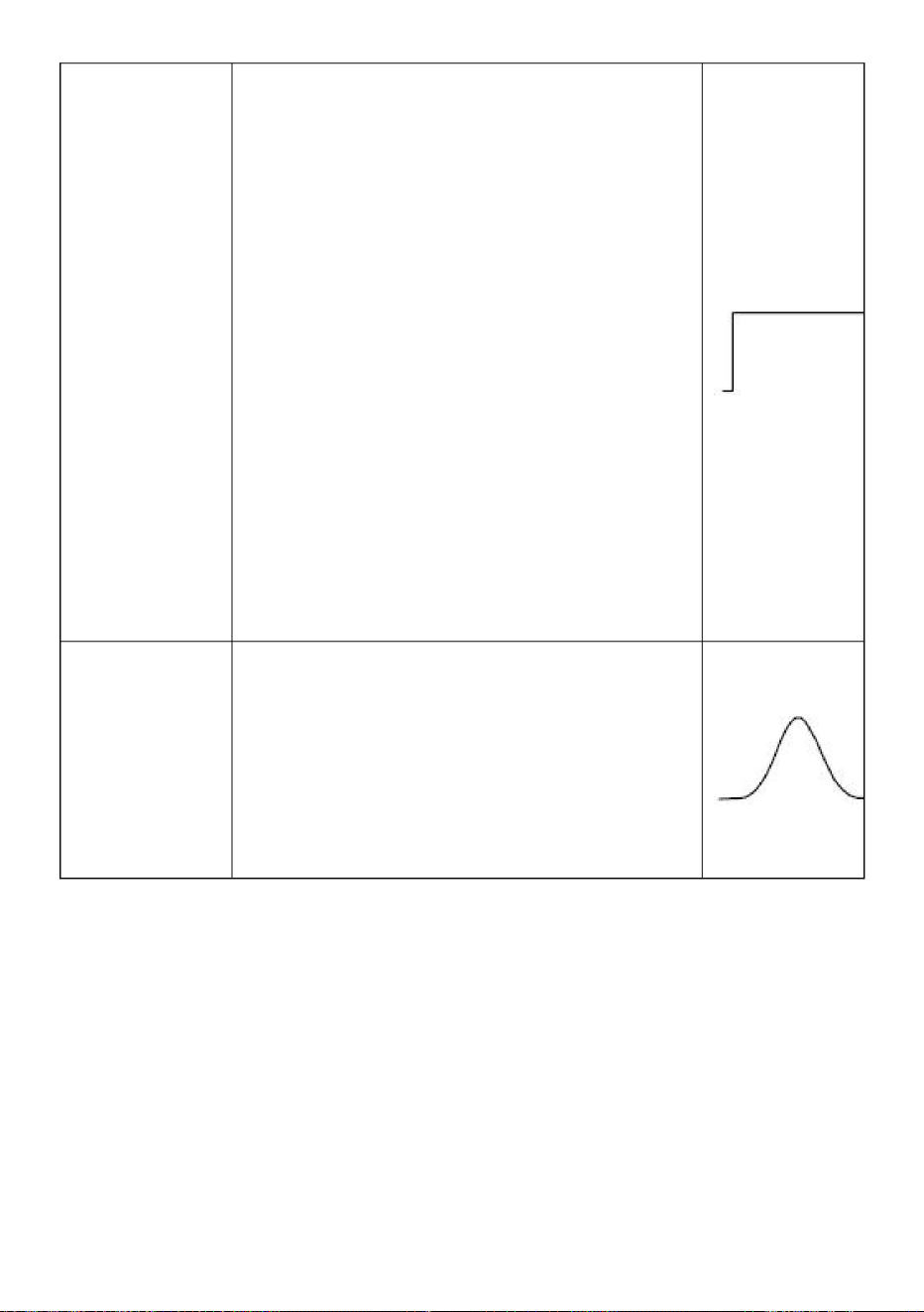
przed i po wydarzeniu jest już prawie
Zalecane do stosowania:
widmo sygnałów niepowtarzalnych i
częstotliwości, które są bardzo bliskie.
Fale sinusoidalne o jednakowej amplitudzie
Najlepszy typ do pomiaru częstotliwości
Prąd stały.
stosunkowo wolno zmieniające się widmo.
harmoniczne wyższego rzędu.
pomiar składowych częstotliwości w pobliżu
Szerokopasmowy losowy szum z
częstotliwość.
Prostokąt
Zalecane do stosowania:
Najlepsze rozwiązanie pod względem wielkości, najgorsze pod względem
Murzyn
ogrom.
równy.
Pojedyncze przebiegi częstotliwości, aby znaleźć
Przejścia lub serie, poziom sygnału
Najlepsze rozwiązanie pod względem częstotliwości, najgorsze pod względem
34
Machine Translated by Google
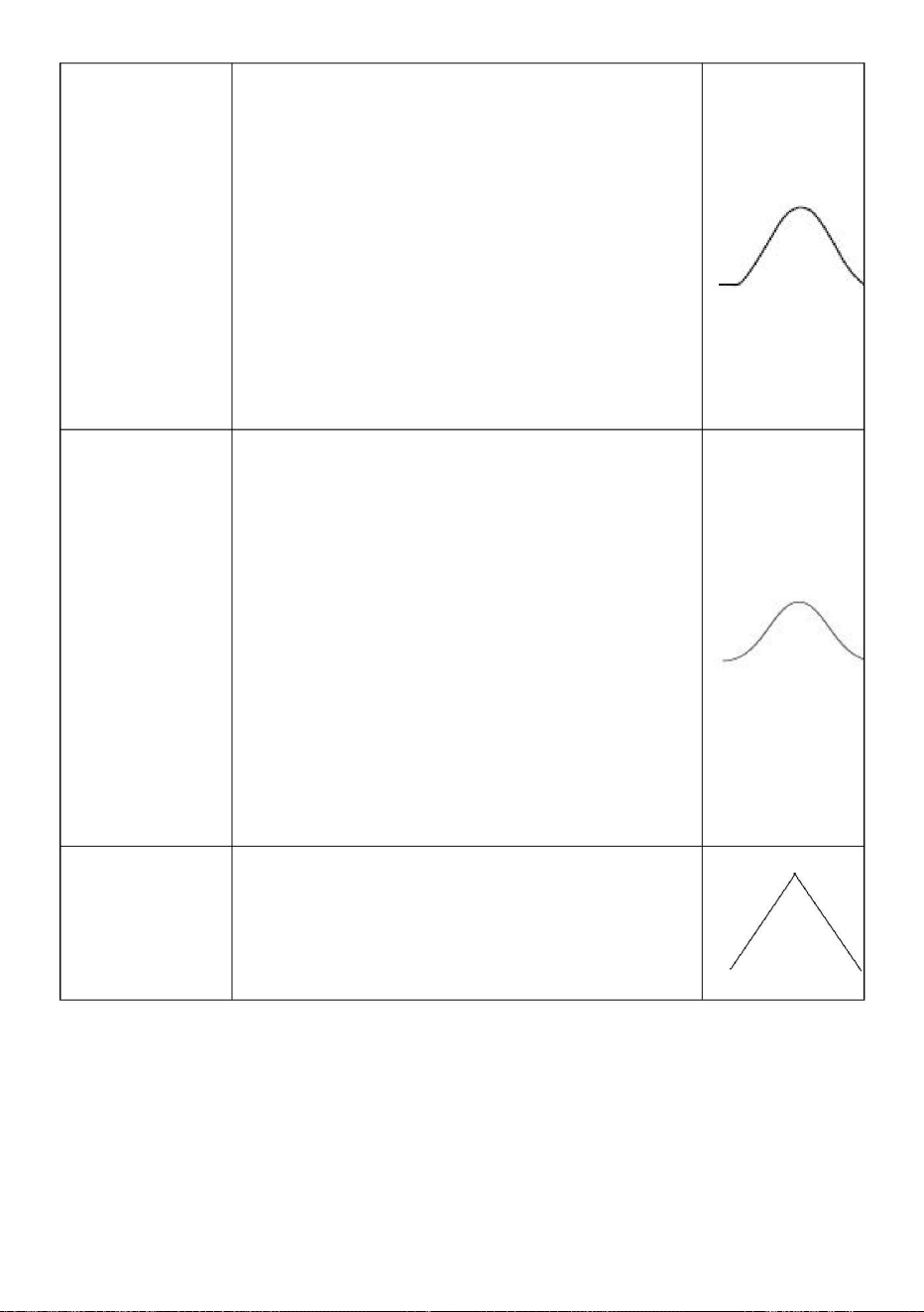
Hanninga
kajzer
ciężar na obu końcach.
częstotliwości.
Okno Bartletta jest nieco węższe
Sinus, okresowy i wąskopasmowy
Dobry.
Rozdzielczość częstotliwości podczas korzystania z
Dobry pod względem wielkości, ale gorszy
mają bardzo różne amplitudy. Użyj skali Vrms , aby porównać
najbardziej zbliżony do tradycyjnego rozkładu Gaussa RBW).
wartość, ale mają bardzo różne amplitudy
poziomy przed i po wydarzeniu są
Notatki dotyczące korzystania z FFT
losowy szum.
Okno Kaisera najlepiej stosować, gdy
wariant okna trójkątnego z zerem
dokładność wycieku i amplitudy jest taka sama
Zalecane do stosowania:
sygnały.
Składowa stała lub przesunięcie mogą powodować nieprawidłowe wartości amplitudy FFT
Użyj domyślnej skali dB dla szczegółów wielu częstotliwości, nawet jeśli
(poziom płata bocznego i współczynnik kształtu są
znacząco różne.
rozdzielczość częstotliwości niż Hamming.
Okno Kaisera jest uczciwe; widmowe
Przejścia lub serie, w których sygnał
częstotliwości są bardzo zbliżone do siebie
Bartlett
To okno nadaje się również do losowego
35
Machine Translated by Google

Użyj pokręteł położenia pionowego i skali
pomiędzy częstotliwością próbkowaną a mierzoną.
Pozycja pionowa i rozdzielczość pionowa są wyświetlane w lewym dolnym rogu
zdarzenia pojedyncze, ustaw tryb akwizycji oscyloskopu na uśrednianie.
przebiegi falowe.
1. Pokrętło położenia pionowego służy do regulacji położenia pionowego
Aby zredukować przypadkowy szum i aliasingowe komponenty w powtarzających się lub
Częstotliwość Nyquista to najwyższa częstotliwość, jaką można uzyskać przy użyciu dowolnego urządzenia do digitalizacji w czasie rzeczywistym.
dział.
Co to jest częstotliwość Nyquista?
Rozdzielczość analityczna tego pokrętła sterującego zmienia się w zależności od położenia pionowego.
formy falowe. Czułość kroków podziału pionowego jako 1-2-5.
częstotliwość próbkowania. Częstotliwości powyżej częstotliwości Nyquista będą poniżej
oscyloskop może uzyskać bez aliasingu. Ta częstotliwość jest połową
2. Pokrętło skali pionowej służy do regulacji rozdzielczości pionowej
rogu ekranu (patrz Rysunek 4-1 ).
sygnał źródłowy.
próbkowane, co powoduje aliasing. Dlatego zwracaj większą uwagę na relację
przebieg. Aby zminimalizować składową DC, wybierz AC Coupling na
36
Machine Translated by Google
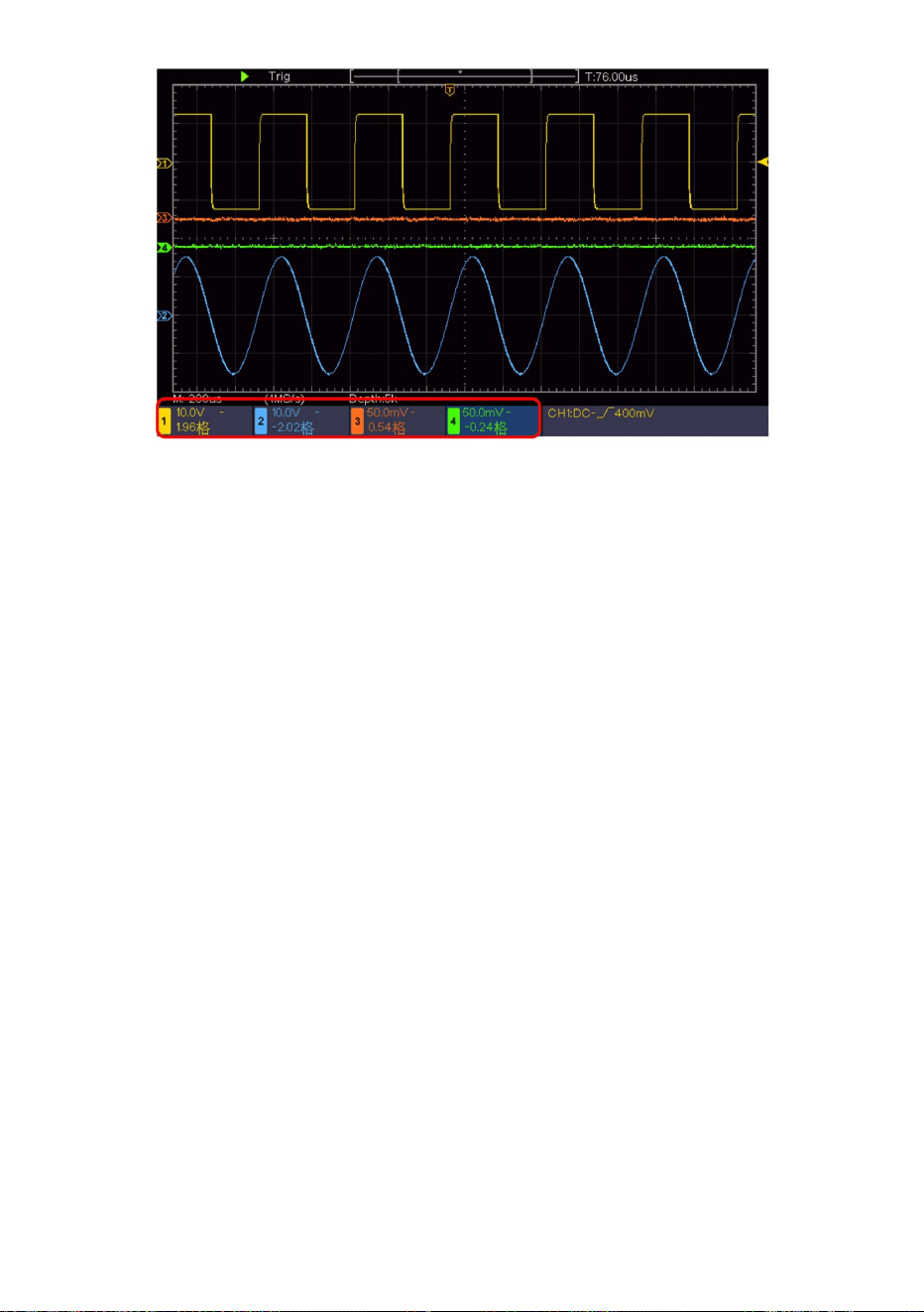
2. Pokrętło skali poziomej : służy do ustawiania współczynnika skali poziomej dla
manipulacja), której rozdzielczość analityczna zmienia się w zależności od podstawy czasu.
ustawianie głównej bazy czasu lub okna.
3. Przycisk HOR poziomy : naciśnij go, aby przełączać się między trybem normalnym i
1. Pokrętło położenia poziomego : za pomocą tego pokrętła można regulować położenie poziome.
pozycje wszystkich kanałów (w tym te uzyskane z obliczeń matematycznych)
takie pokrętła jak Pozycja pozioma i Skala pozioma.
STEROWANIE POZIOME obejmuje przycisk HOR w poziomie i
poniżej.
wyświetlacza pokazuje okno główne, a dolna połowa wyświetla
Okno Zoom. Okno Zoom to powiększona część okna głównego.
tryb zoomu fal. Aby uzyskać bardziej szczegółowe informacje, zobacz wprowadzenia
okno.
Naciśnij przycisk HOR w poziomie , aby przejść do trybu powiększania fali. Górna połowa
Jak ustawić system poziomy
37
Rysunek 4-1 Informacje o położeniu pionowym
Powiększ przebieg
Machine Translated by Google
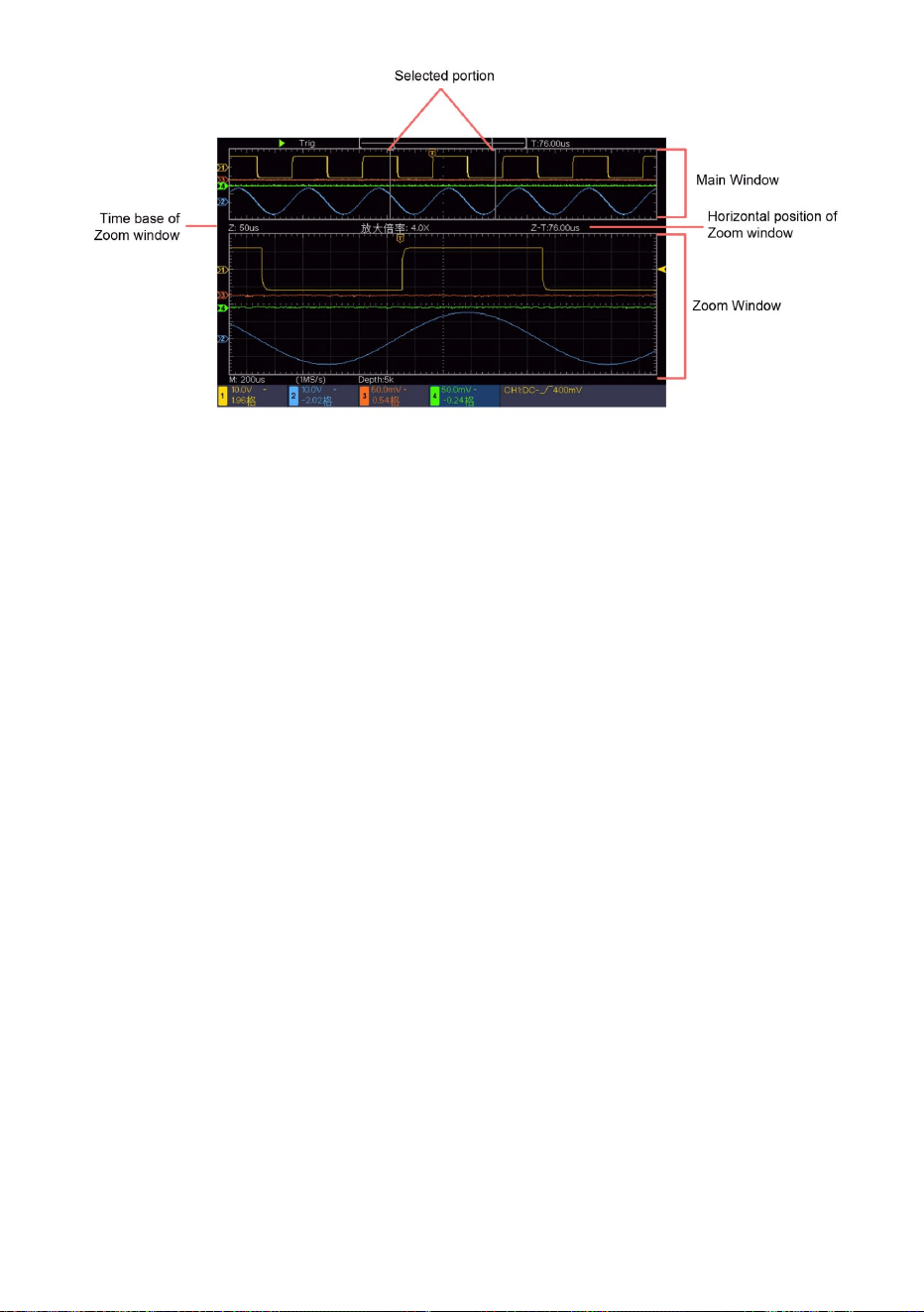
Jak ustawić system wyzwalania
W trybie normalnym pokrętła położenia poziomego i skali poziomej są
Gdy DSO rozpocznie gromadzenie danych, zbierze ich wystarczająco dużo, aby wyciągnąć wnioski
znaczący przebieg.
służy do regulacji położenia poziomego i podstawy czasu okna głównego.
przebieg po lewej stronie punktu wyzwalania. DSO kontynuuje gromadzenie danych, podczas gdy
Siła: Siła służąca do wytworzenia sygnału wyzwalającego. Funkcja ta jest głównie wykorzystywana w
Tryb „Normalny” i „Pojedynczy”.
Menu wyzwalacza: Przycisk aktywujący menu sterowania wyzwalaczem.
Wyzwalacz określa, kiedy DSO rozpoczyna akwizycję danych i wyświetlanie przebiegu.
poziom zostanie ustawiony jako wartości środkowe amplitudy w pionie
sygnał wyzwalający.
Po poprawnym ustawieniu wyzwalacza może on zmienić niestabilny wyświetlacz na
Obszar sterowania wyzwalaczem składa się z 1 pokrętła i 2 przycisków menu.
okno.
Poziom wyzwalania: Pokrętło ustawiające poziom wyzwalania; naciśnij pokrętło, a
czeka na wystąpienie warunku wyzwalającego. Po wykryciu wyzwalacza zostanie on przejęty
W trybie powiększania fali pokrętła położenia poziomego i skali poziomej
służą do regulacji położenia poziomego i podstawy czasu Zoomu
wystarczająca ilość danych ciągłych, aby narysować przebieg fali po prawej stronie punktu wyzwalającego.
38
Machine Translated by Google

Pojedynczy wyzwalacz
Istnieją dwa typy wyzwalania pojedynczego: wyzwalanie krawędzią i wyzwalanie wideo.
sygnał. Wybierz tryb wyzwalania krawędzią, aby wyzwalać na zboczu narastającym lub opadającym.
Oscyloskop oferuje dwa typy wyzwalania: wyzwalanie pojedyncze i wyzwalanie naprzemienne.
Wyzwalacz krawędziowy: występuje, gdy sygnał wejściowy wyzwalacza przechodzi przez określony
Wybierz Typ jako Pojedynczy w prawym menu. Wybierz Pojedynczy jako Krawędź w prawym menu .
Naciśnij przycisk Trigger Menu , aby wyświetlić menu Trigger po prawej stronie.
Opisano odpowiednio menu Pojedynczy wyzwalacz i Alternatywny wyzwalacz
ten typ wyzwalacza to krawędź, źródło wyzwalacza to CH1, sprzężenie to DC, a wyzwalacz
Wyzwalacz krawędziowy występuje na poziomie wyzwalania określonej krawędzi sygnału wejściowego
następująco:
Dwa tryby wyzwalania w trybie Single Trigger są opisane odpowiednio jako
kanałów jednocześnie.
na przykład w prawym dolnym rogu ekranu,
, wskazuje
Alternatywny wyzwalacz: wyzwalacz przy sygnałach niezsynchronizowanych.
następuje:
poziom napięcia o określonym nachyleniu.
Każdy typ wyzwalacza ma inne podmenu.
menu.
W trybie wyzwalania krawędziowego informacje o ustawieniach wyzwalacza są wyświetlane na
Wyzwalacz wideo: Wyzwalacz na polach lub liniach dla standardowego sygnału wideo.
Pojedynczy wyzwalacz: Użyj poziomu wyzwalacza, aby uchwycić stabilne przebiegi falowe w dwóch
Kontrola wyzwalania
39
1. Wyzwalacz krawędziowy
Machine Translated by Google
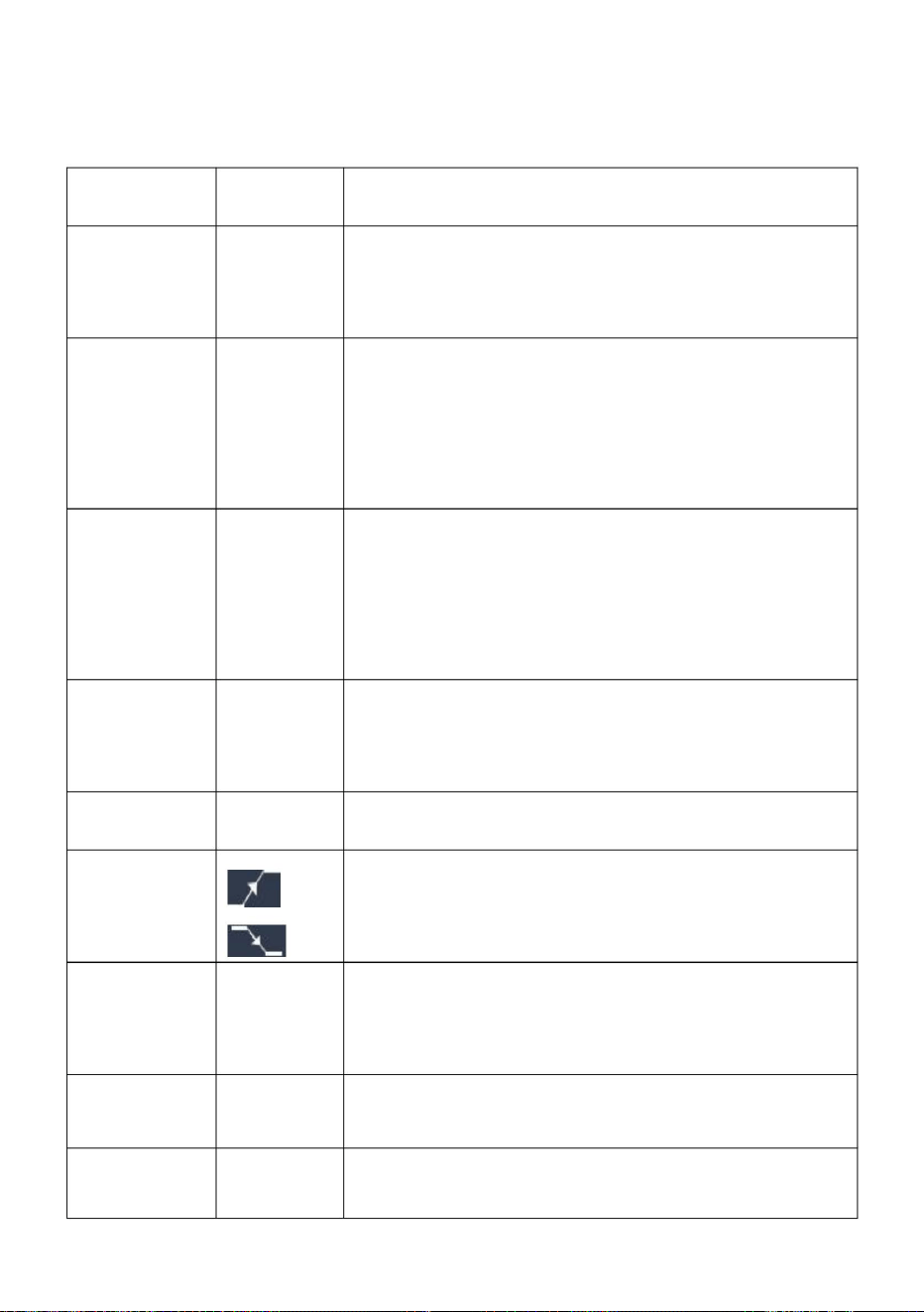
wyzwalacz krawędziowy.
Kanał 3 jako sygnał wyzwalający.
Poprzednia strona
Pojedynczy
Wyzwalacz na zboczu narastającym
Zezwól na przejście wszystkich komponentów.
Wstrzymanie
Automatyczny
Instrukcja ustawień
Kanał 1 jako sygnał wyzwalający.
Następna strona
poziom wynosi 0,00mV.
CH2
Nachylenie
Gdy nastąpi wyzwolenie, zdobądź jeden przebieg
Zablokuj element prądu stałego.
Nastawić
Nabywanie przebiegu nawet bez wystąpienia wyzwalacza
Krawędź
AC
100 ns - 10 s, obróć pokrętło M , aby ustawić czas
Ustaw pojedynczy typ wyzwalacza kanału pionowego jako
Wejdź na następną stronę
Kanał 2 jako sygnał wyzwalający.
Normalna
Ustaw czas wstrzymania jako wartość domyślną (100 ns).
CH4
Menu
Źródło
Sprzęganie
Wstrzymanie
Prąd stały
CH1
Zdobądź przebieg, gdy nastąpi wyzwolenie
odstęp czasu przed wystąpieniem kolejnego wyzwalacza.
CH3
to przestań
Pojedynczy
Kanał 4 jako sygnał wyzwalający.
Tryb
Wyzwalacz na opadającym zboczu
Wejdź na poprzednią stronę
Lista menu Edge :
40
Machine Translated by Google

41
Lista menu wyzwalacza wideo :
standardowe sygnały wideo.
INSTRUKCJA USTAWIEŃ MENU
CH1
sposób
KUMPEL
Pojedynczy
typ wyzwalacza to Wideo, źródło wyzwalacza to CH1, a typ synchronizacji to Parzysty.
Źródło
Poziom wyzwalania: poziom wyzwalania wskazuje pionową pozycję wyzwalania kanału, obróć pokrętło
poziomu wyzwalania, aby zmienić poziom wyzwalania, podczas ustawiania wyświetlana jest linia przerywana
W trybie wyzwalania wideo informacje o ustawieniach wyzwalacza są wyświetlane na
Wybierz CH2 jako źródło wyzwalacza
NTSC
spust.
Wybierz Typ jako Pojedynczy w prawym menu. Wybierz Pojedynczy jako Wideo w
CH3
Wybierz wyzwalacz wideo, aby wyzwalać pola lub linie NTSC, PAL lub SECAM
Wybierz modulację wideo
Wideo
,oznacza, że
prawy róg, po ustawieniu linia przerywana znika.
Wybierz CH4 jako źródło wyzwalacza
SECAM
CH4
prawe menu.
Wybierz CH1 jako źródło wyzwalacza
wyświetla położenie wyzwalacza i wartość poziomu wyzwalacza zmienia się w
na przykład w prawym dolnym rogu ekranu,
Wybierz CH3 jako źródło wyzwalacza
Naciśnij przycisk Trigger Menu , aby wyświetlić menu Trigger po prawej stronie.
Ustaw pojedynczy typ wyzwalacza kanału pionowego jako wideo
CH2
2. Wyzwalacz wideo
Machine Translated by Google

Jak korzystać z menu funkcji
Jak ustawić próbkowanie/wyświetlanie
Linia
Nawet
Dziwne
Synchronizacja
Pole
w następujący sposób:
Synchroniczny wyzwalacz w zaprojektowanej linii wideo. Naciśnij
Naciśnij przycisk Acquire , a na ekranie wyświetli się menu Sampling and Display.
Pozycja menu nr wiersza, obróć pokrętło M , aby ustawić
Synchroniczny wyzwalacz w nieparzystym polu wideo
Wyzwalacz synchroniczny w polu równomiernym wideo
Strefa sterowania menu funkcji obejmuje 4 przyciski menu funkcji: Narzędzia, Pomiar, Uzyskanie, Kursor oraz
2 przyciski do natychmiastowego wykonania: Automatyczne ustawianie, Uruchom/Zatrzymaj.
Linia nr.
Synchroniczny wyzwalacz w linii wideo
Synchroniczny wyzwalacz w polu wideo
numer wiersza.
42
Machine Translated by Google

Szczyt
5 sekund
Wyświetlane są tylko punkty poboru próbek.
WYŁĄCZONY
Lada
Próbka
2 sekundy
szumy, z opcjonalną liczbą średnich.
Tryb XY
Opis ustawienia
Tryb Acqu
Typ
NA
Służy do przechwytywania próbek maksymalnych i minimalnych.
Kropki
NA
Normalny tryb próbkowania.
Obróć pokrętło M , aby wybrać 4, 16, 64, 128 w menu po
lewej stronie.
Ustaw czas trwania
Włączanie/wyłączanie funkcji wyświetlania XY
Menu
Służy do redukcji losowości i obojętności
1 sekunda
Trwać
Znajdowanie najwyższych i najniższych punktów
w sąsiadujących odstępach. Służy do wykrywania
zacinającego się zadzioru i możliwości zmniejszenia
zamieszania.
WYŁĄCZONY
Bar
Funkcjonować
Przeciętny
WYŁĄCZONY
Wykryć
Przestrzeń pomiędzy sąsiednimi punktami próbkowania
na wyświetlaczu jest wypełniana postacią wektorową.
Nieskończoność
Włącz/wyłącz licznik
43
Machine Translated by Google

44
Format XY
Trwać
wytrwałość i wyczyść wyświetlacz.
przechowywane do momentu zmiany wartości sterującej. Wybierz WYŁ., aby wyłączyć
W przypadku użycia funkcji Persist efekt wyświetlania trwałości
ustaw skalę poziomą i pozycję.
skala pionowa i położenie w sposób ciągły.
Pokrętła skali pionowej i położenia pionowego służą do ustawiania
WYŁ., 1 sekunda, 2 sekundy, 5 sekund i nieskończoność. Gdy
Obsługa wszystkich pokręteł sterujących jest następująca:
Szybkie przekształcanie
Pokrętła skali poziomej i położenia poziomego służą do
W przypadku czasu trwania ustawiono opcję „Nieskończoność” , punkty pomiarowe będą
Kanał 2 w osi pionowej; oscyloskop ustawiony w pozycji nie wyzwalanej
(1) Naciśnij przycisk Acquire .
Kursor
Sterowanie wyzwalaczem
(2) W prawym menu naciśnij przycisk Trwałość , aby wybrać czas trwania, w tym
tryb próbki: dane są wyświetlane jako jasne punkty.
Ten format ma zastosowanie tylko do kanału 1 i kanału 2. Po XY
oscyloskop kineskopowy może być symulowany. Zarezerwowane oryginalne dane są
Następujące funkcje nie mogą działać w formacie XY:
Odniesienie lub forma fali cyfrowej
wyświetlane są w kolorze blaknącym, a nowe dane są w kolorze jasnym.
wybrany jest format wyświetlania, kanał 1 jest wyświetlany na osi poziomej i
Machine Translated by Google
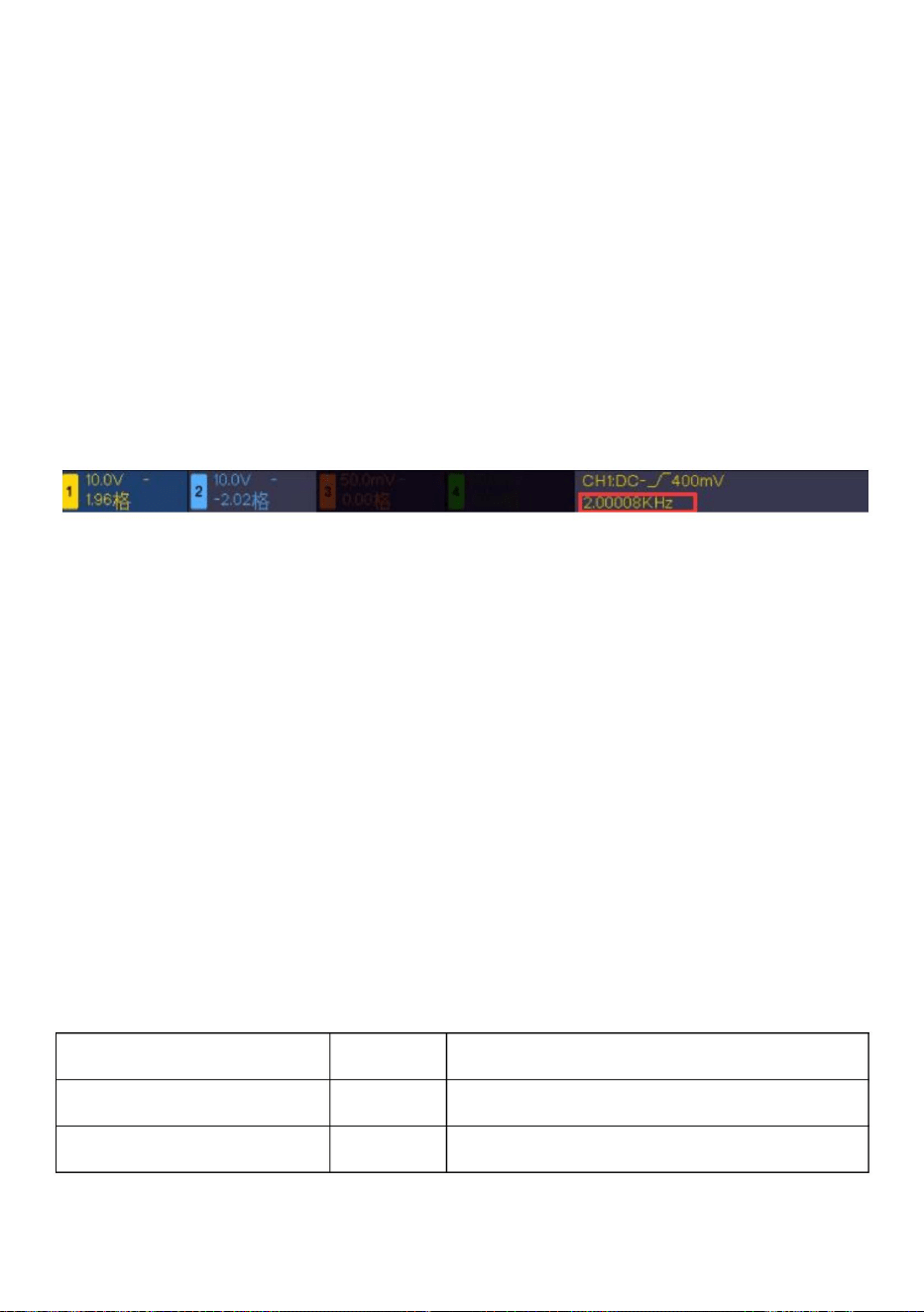
Lada
45
Jak zapisać i przywołać przebieg
Etapy operacji:
Etapy operacji:
dół ekranu.
1. Naciśnij przycisk Acquire ( Pobierz ), aby wyświetlić odpowiednie menu.
1. Naciśnij przycisk Trigger Menu , ustaw tryb wyzwalania na Edge, wybierz
przebiegi, konfiguracje lub obrazy ekranowe.
Po wybraniu typu Fala menu wygląda następująco
tabela:
pełna przepustowość. Tylko jeśli mierzony kanał jest w trybie Edge Single
Naciśnij przycisk Narzędzia , wybierz Funkcja w prawym menu, wybierz Zapisz w
Zapisz Wyświetl menu funkcji zapisywania
lewe menu. Wybierając Typ w prawym menu, możesz zapisać
typ wyzwalacza, licznik może być włączony. Licznik jest wyświetlany na
Fala Wybierz typ zapisu jako falę.
3. W prawym menu wybierz opcję Licznik jako WŁ. lub WYŁ .
Jest to 6-cyfrowy licznik jednokanałowy. Licznik może mierzyć tylko
Typ
Opis ustawienia
częstotliwość kanału wyzwalającego. Zakres częstotliwości wynosi od 2Hz do
źródło sygnału.
2. W prawym menu wybierz opcję Tryb XY : WŁ. lub WYŁ .
Menu funkcji
Funkcjonować
2. Naciśnij przycisk Acquire ( Pobierz ), aby wyświetlić odpowiednie menu.
Machine Translated by Google

CH1
FFT
CH3
w bieżącym adresie obiektu. Gdy pokaz jest
WŁĄCZONY, jeśli bieżący adres obiektu został użyty,
zostanie wyświetlony zapisany przebieg, numer
adresu i odpowiednie informacje
Zamknij wszystkie przebiegi zapisane w
Zamknij wszystko
Wybierz kształt fali, który chcesz zapisać.
Przywołaj lub zamknij zapisany przebieg
adres obiektu.
(Wybierz opcję Wszystkie , aby zapisać
wszystkie włączone przebiegi. Możesz zapisać je pod
bieżącym wewnętrznym adresem obiektu lub na
pamięci USB jako pojedynczy plik.)
WYŁĄCZONY
Tekst
Format pliku
CH4
NA
KOSZ
Źródło
zostanie wyświetlony w lewym górnym rogu
ekranu; jeśli adres będzie pusty, pojawi się komunikat
„Żaden nie został zapisany”.
W przypadku pamięci wewnętrznej można wybrać
tylko BIN. W przypadku pamięci zewnętrznej
format może być BIN, TXT lub CSV.
Obiekty Wave0 –Wave15 są wymienione w
menu po lewej stronie. Obróć pokrętło M , aby
wybrać obiekt, w którym zapiszesz lub przywołasz
kształt fali.
Obiekt
Plik CSV
Wejdź na następną stronę
CH2
Matematyka
Wszystko
Następna strona
46
Machine Translated by Google

nazwa pliku jest edytowalna. BIN
Po wybraniu typu Konfiguruj menu jest wyświetlane jako
I
…..
adres
Zapisz w pamięci wewnętrznej lub USB
Poprzednia strona
Wybierz typ zapisu jako konfigurację.
skonfiguruj do pamięci wewnętrznej
Zapisz przebieg źródła do
Wewnętrzny
Opis ustawienia
Ustawienie8
oprogramowanie do analizy przebiegów (na
Menu funkcji
Konfiguruj
Obciążenie
przechowywanie. Gdy wybrano Zewnętrzne,
Wejdź na poprzednią stronę
Typ
Przywołaj konfigurację z wybranego
Ratować
Składowanie
Konfig
Zapisz aktualny oscyloskop
dołączona płyta CD).
Adres ustawienia
Funkcjonować
Zapisz Wyświetl menu funkcji zapisywania
wybrany adres.
plik przebiegu może być otwarty przez
poniższa tabela:
Ustawienie 1
Zewnętrzny
Ratować
47
Machine Translated by Google

48
Po wybraniu typu Obraz menu wygląda następująco
plik może być zapisany tylko na nośniku USB
Opis ustawienia
Ratować
Aby zapisać przebiegi CH1, CH2, CH3, CH4 i Math w
1. Włącz kanały CH1, CH2, CH3, CH4 i Math.
Menu funkcji
połączony jako pierwszy. Nazwa pliku to
obiekt Wave0, należy wykonać następujące kroki operacji:
Obraz Wybierz typ zapisu jako obraz.
format.
w lewym menu. W prawym menu wybierz Typ jako Fala.
w menu po lewej stronie.
Zapisz Wyświetl menu funkcji zapisywania
edytowalny. Plik jest przechowywany w BMP
2. Naciśnij przycisk Narzędzia , wybierz Funkcja w prawym menu, wybierz Zapisz
Typ
Oscyloskop może przechowywać 16 przebiegów, które można wyświetlić za pomocą
4. W prawym menu naciśnij Obiekt. Wybierz Wave0 jako adres obiektu
6. W prawym menu naciśnij Zapisz , aby zapisać przebieg.
Funkcjonować
3. Zapisywanie: W prawym menu wybierz opcję Źródło jako Wszystko.
nie podlega regulacji.
5. W prawym menu kliknij Następna strona i wybierz Pamięć masowa jako wewnętrzna.
tabela:
Zapisz bieżący ekran wyświetlacza.
pamięci masowej, dlatego konieczne jest użycie pamięci USB
bieżący przebieg w tym samym czasie. Zapisany przebieg wywołany może
Zapisywanie i przywoływanie przebiegu
Machine Translated by Google

49
7. Przywoływanie: W prawym menu naciśnij Poprzednia strona, a następnie Obiekt,
3. Zapisywanie: W prawym menu wybierz opcję Źródło jako Wszystko.
a odpowiednie informacje zostaną wyświetlone w lewym górnym rogu ekranu.
6. W prawym menu wybierz opcję Pamięć masowa, czyli klawiaturę wejściową służącą do edycji
Skrót do funkcji Zapisz:
Funkcja Save w menu funkcji Utility . Naciśnięcie tego przycisku jest równoznaczne z
zostanie wyświetlony przebieg zapisany pod adresem, numer adresu
5. W prawym menu wybierz opcję Pamięć zewnętrzna .
Przycisk Kopiuj znajdujący się w prawym dolnym rogu panelu przedniego to skrót do
przechowywania w postaci pliku BIN, należy wykonać następujące kroki operacji:
czas. Obróć pokrętło M , aby wybrać klawisze; naciśnij pokrętło M, aby wprowadzić
Ekran można zapisać zgodnie z wybranym typem w menu Zapisz.
Aby zapisać przebieg CH1, CH2, CH3, CH4 na USB
pojawi się nazwa pliku. Domyślna nazwa to bieżąca data systemowa i
opcja Zapisz w menu Zapisz. Przebieg, konfiguracja lub wyświetlanie
2. Naciśnij przycisk Narzędzia , wybierz Funkcja w prawym menu, wybierz Zapisz
naciśnij klawisz na klawiaturze, aby potwierdzić.
Obraz ekranu można zapisać tylko na dysku USB, dlatego należy podłączyć
1. Włącz kanały CH1, CH2, CH3, CH4, wyłącz kanał Math.
wybrany klucz. Długość nazwy pliku wynosi do 25 znaków. Wybierz
oprogramowanie (na dołączonej płycie CD).
wybierz Wave0 w lewym menu. W prawym menu wybierz Object jako ON,
w lewym menu. W prawym menu wybierz Typ jako Fala.
4. W prawym menu kliknij Następna strona i wybierz Format pliku BIN .
7. Przypomnienie: Plik przebiegu BIN można otworzyć za pomocą analizy przebiegu
Zapisz bieżący obraz ekranu:
Machine Translated by Google

Użyj funkcji systemowej do sformatowania dysku USB
Wymagania dotyczące dysku USB
Dysk USB z instrumentem.
Obróć pokrętło M , aby wybrać klawisze; naciśnij pokrętło M, aby wprowadzić klawisz.
nie można rozpoznać, sformatuj dysk USB zgodnie z metodami
oprogramowanie.)
1. Podłącz dysk USB do komputera.
ekran, dysk USB został pomyślnie zainstalowany. Jeśli dysk USB
naciśnij klawisz na klawiaturze, aby potwierdzić.
2. Po zainstalowaniu dysku USB naciśnij przycisk Narzędzia , wybierz opcję Funkcja
rozmiar jednostki nie przekracza 4k, maksymalna pojemność 64G. Jeśli dysk USB nie działa
interfejs.
w „Wymaganiach dotyczących dysku USB” na stronie P50.
Obsługiwany format dysku USB: USB 2.0 lub starszy, FAT16 lub FAT32, alokacja
2. Kliknij prawym przyciskiem myszy Komputer- Zarządzaj , aby przejść do Zarządzania komputerem.
3. Wybierz opcję Zapisz w prawym menu, a następnie klawiaturę wejściową, która będzie używana do edycji pliku
aby sformatować dysk USB, najpierw należy sformatować go za pomocą systemu komputerowego,
wyświetlacz po prawej stronie z czerwonymi znacznikami 1 i 2.
w prawym menu wybierz Zapisz w lewym menu. W prawym menu wybierz Wpisz jako
Obraz.
prawidłowo, sformatuj dysk USB i spróbuj ponownie. Istnieją dwie metody
3. Kliknij menu Zarządzanie dyskami, a zostaną wyświetlone informacje o dysku USB.
można użyć tylko drugiej metody formatowania, czyli poprzez formatowanie
1. Zainstaluj dysk USB: Włóż dysk USB do „7. portu hosta USB” na „Rysunku 3-1 Panel przedni”. Jeśli
w prawym górnym rogu pojawi się ikona
pojawi się nazwa. Domyślna nazwa to bieżąca data i godzina systemowa.
wybrany klucz. Długość nazwy pliku wynosi do 25 znaków. Wybierz
druga opcja to formatowanie za pomocą oprogramowania. (dysk USB 8G lub większy)
50
Machine Translated by Google
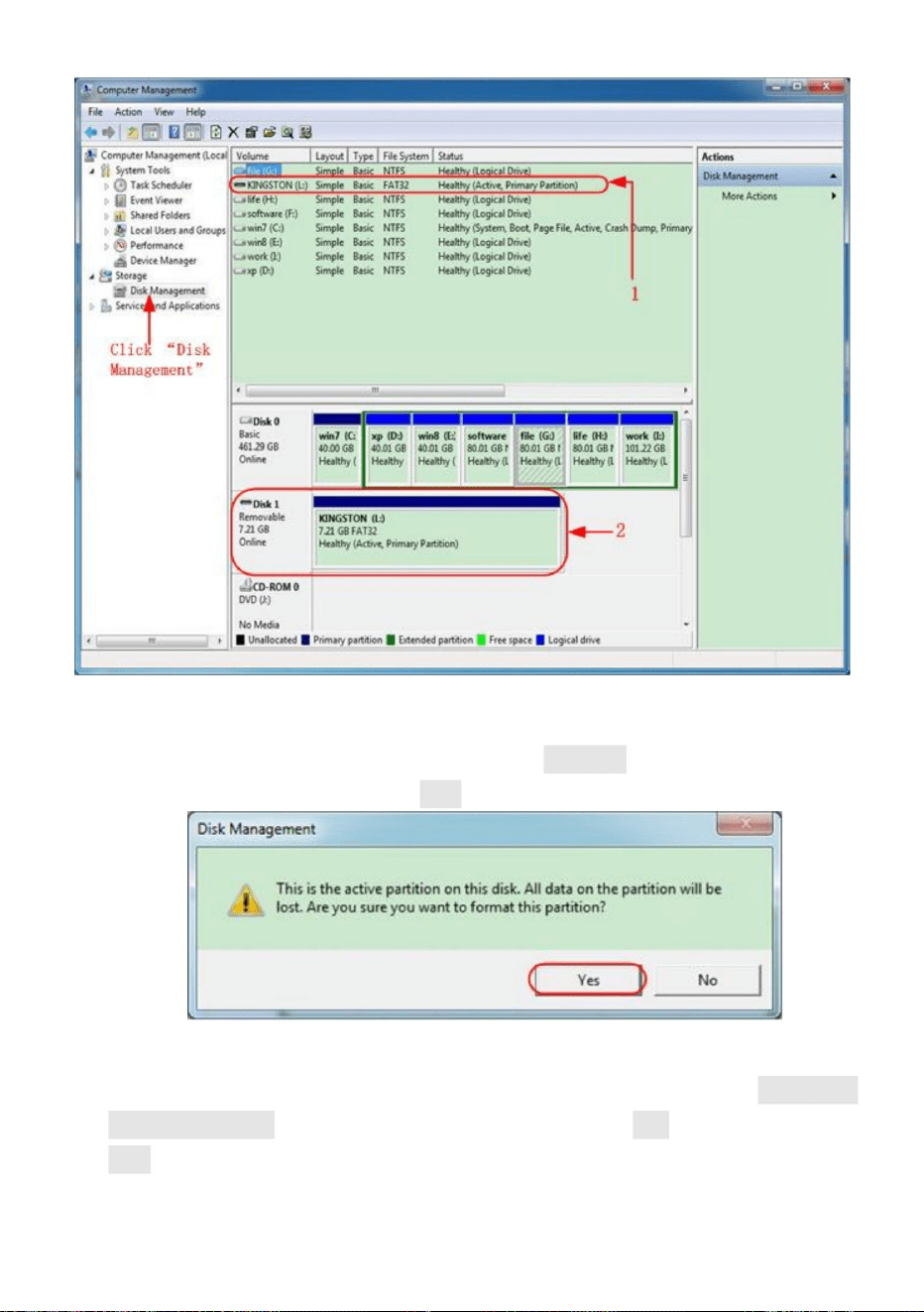
5. Ustaw system plików jako FAT32, rozmiar jednostki alokacji 4096. Zaznacz „Wykonaj
szybkie formatowanie” , aby wykonać szybkie formatowanie. Kliknij OK, a następnie
kliknij Tak w komunikacie ostrzegawczym.
4. Kliknij prawym przyciskiem myszy 1 lub 2 czerwone znaczniki, wybierz Format. System
wyświetli komunikat ostrzegawczy, kliknij Tak.
Rysunek 4-3: Ostrzeżenie dotyczące formatowania dysku USB
Rysunek 4-2: Zarządzanie dyskami komputera
51
Machine Translated by Google
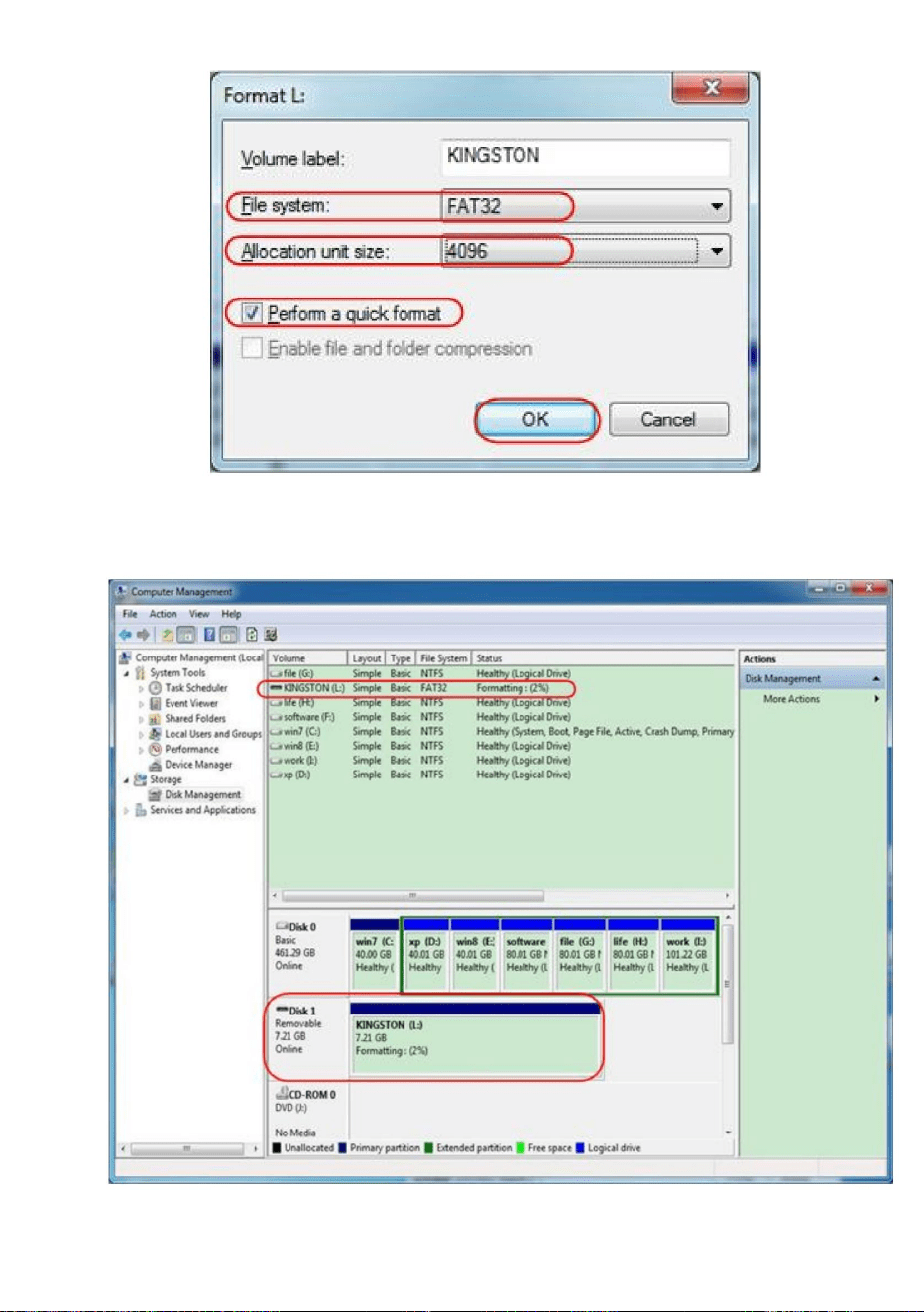
6. Proces formatowania.
52
Rysunek 4-4: Formatowanie ustawień dysku USB
Machine Translated by Google
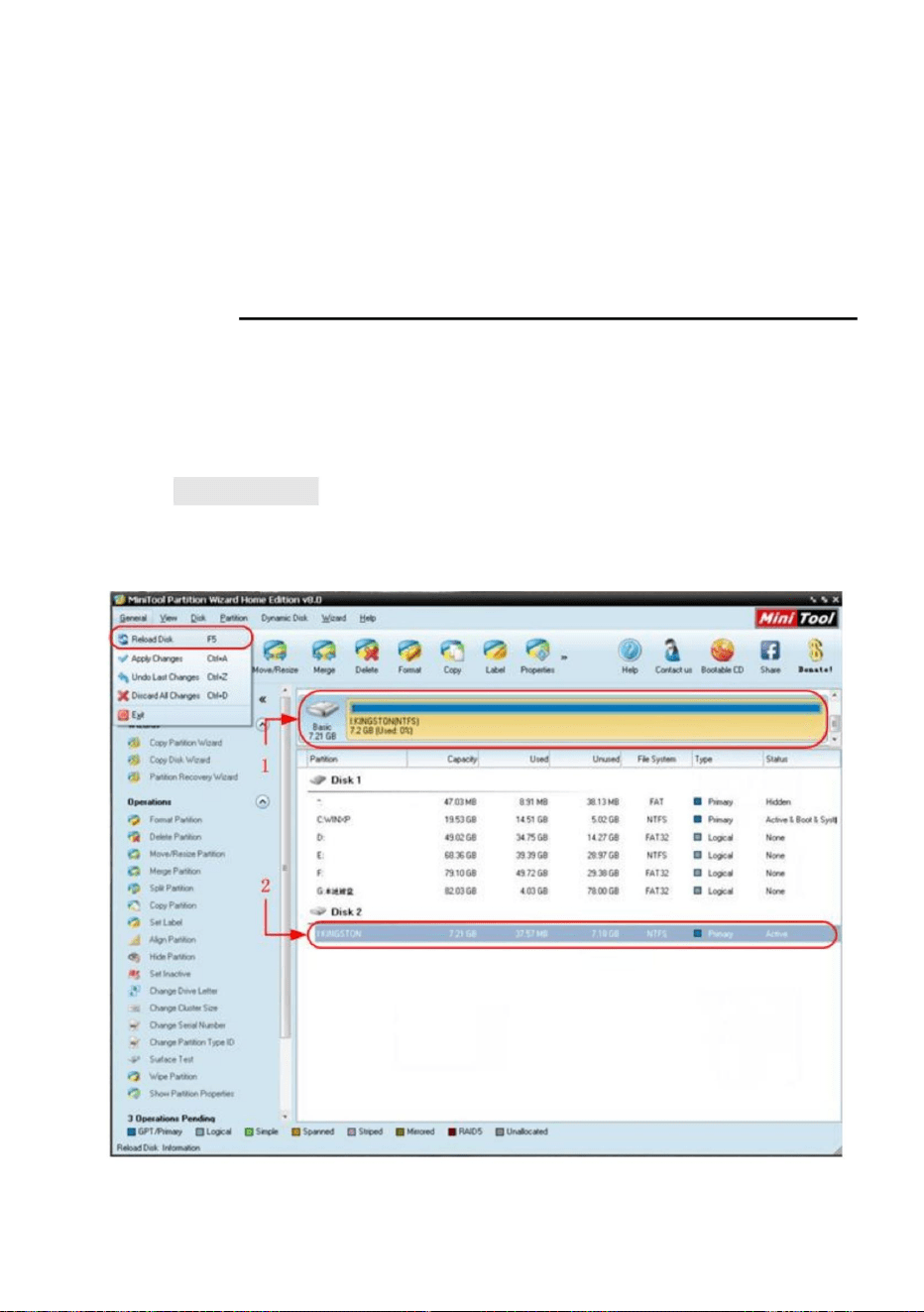
2. Otwórz oprogramowanie Minitool Partition Wizard.
weźmy na przykład Minitool Partition Wizard.
3. Kliknij opcję Przeładuj dysk w menu rozwijanym w lewym górnym rogu lub naciśnij
klawiatura F5, a na ekranie wyświetli się informacja o dysku USB
Wskazówka: Na rynku dostępnych jest wiele narzędzi do formatowania dysków USB, wystarczy
1. Podłącz dysk USB do komputera.
po sformatowaniu.
7. Sprawdź, czy dysk USB ma format FAT32 i rozmiar jednostki alokacji 4096
prawa strona z czerwonym znacznikiem 1 i 2.
Adres URL do pobrania: http://www.partitionwizard.com/free-partition-manager.html
Rysunek 4-6: Ponowne ładowanie dysku
Rysunek 4-5: Formatowanie dysku USB
53
Użyj Minitool Partition Wizard do sformatowania
Machine Translated by Google
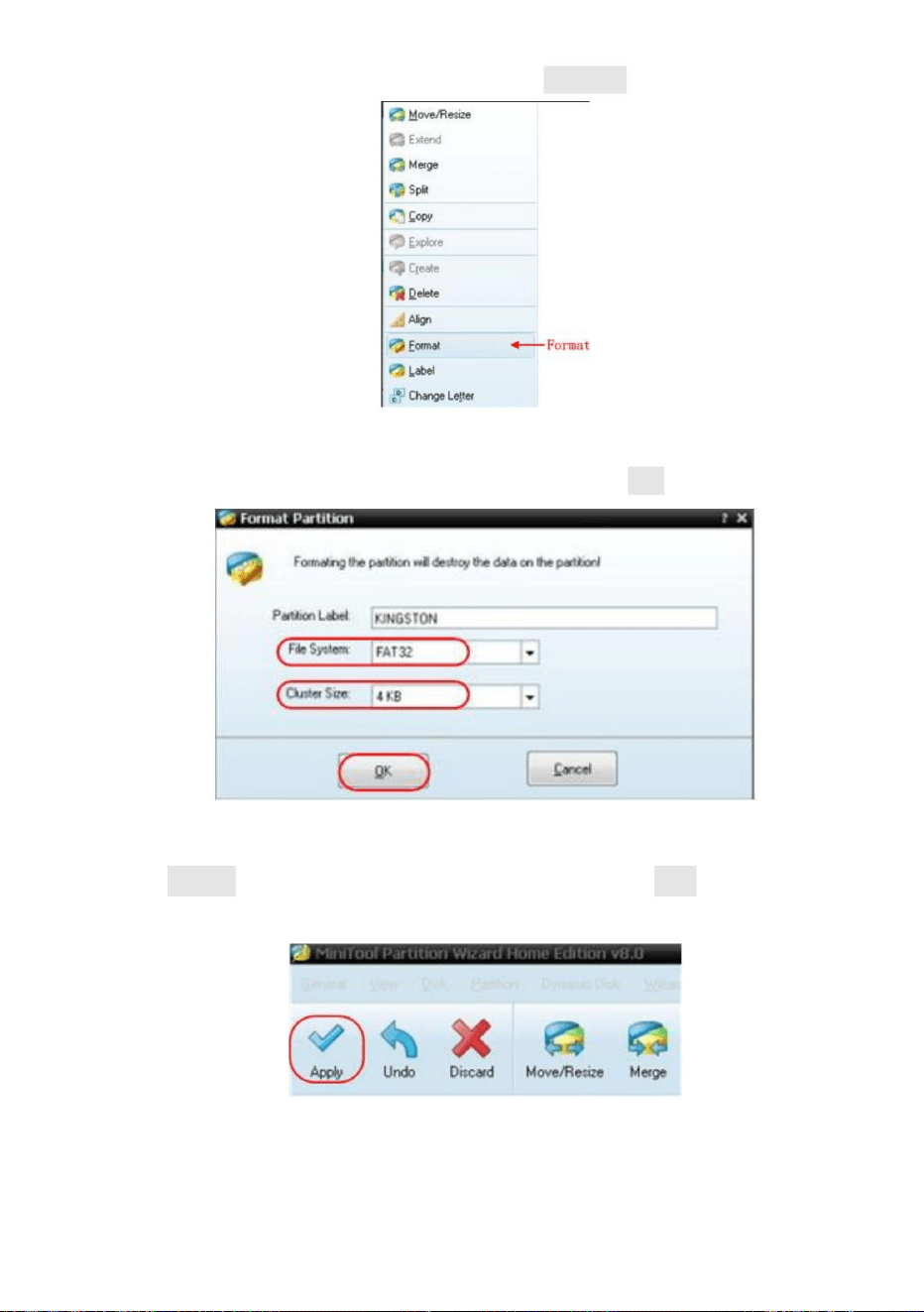
Rysunek 4-8: Ustawienie formatu
Rysunek 4-7: Wybierz format
54
5. Ustaw system plików FAT32, rozmiar klastra 4096. Kliknij OK.
4. Kliknij prawym przyciskiem myszy obszar z czerwonym znacznikiem 1 lub 2 i wybierz Format.
6. Kliknij Zastosuj w lewym górnym rogu menu. Następnie kliknij Tak w wyskakującym ostrzeżeniu,
aby rozpocząć formatowanie.
Machine Translated by Google
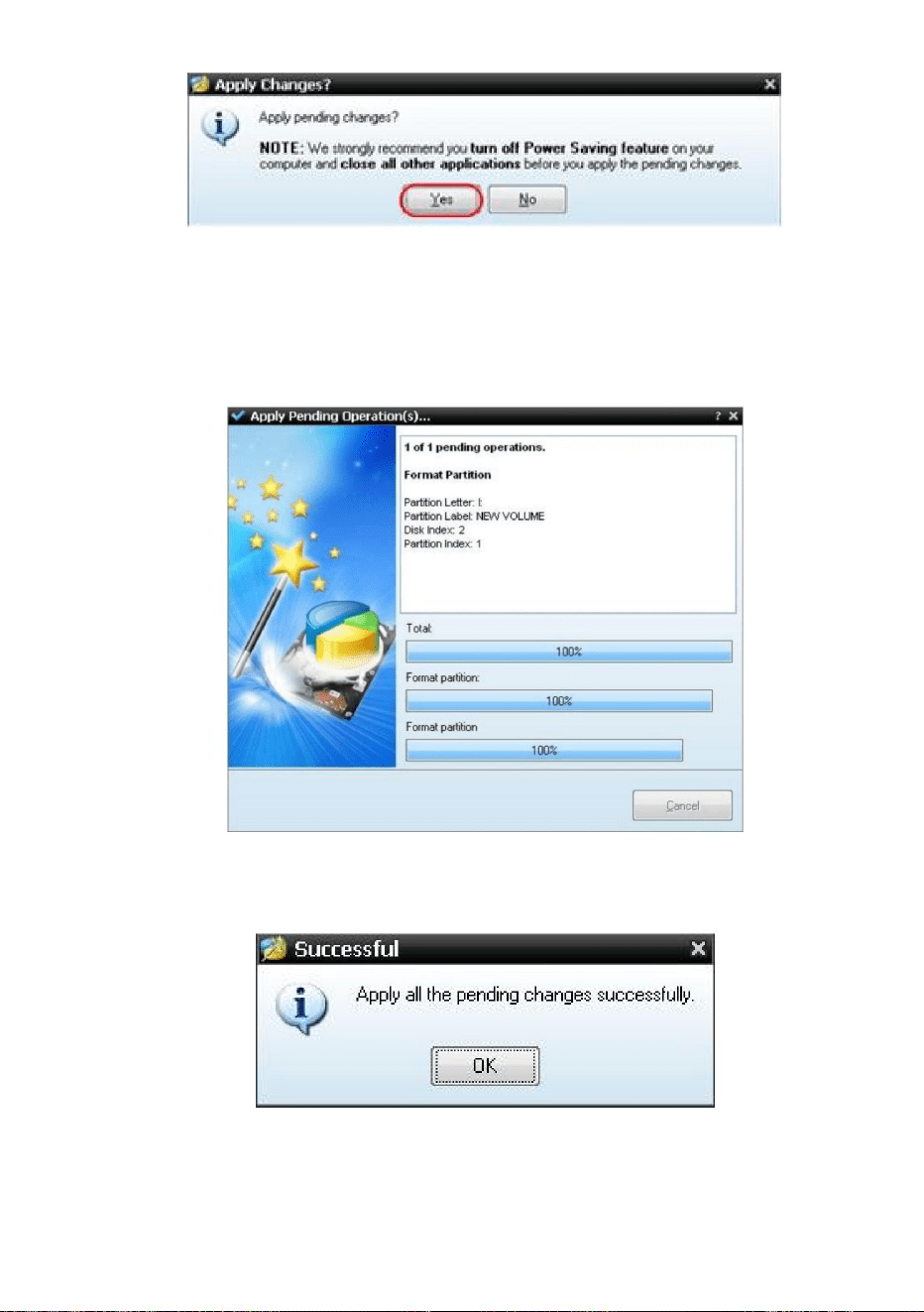
8. Sformatuj dysk USB pomyślnie
7. Proces formatowania
Rysunek 4-11: Formatowanie zakończone powodzeniem
55
Rysunek 4-10: Proces formatowania
Rysunek 4-9: Zastosuj ustawienie
Machine Translated by Google

Pokaż wersję i numer seryjny
Wyświetl w menu po lewej stronie.
Naciśnij przycisk Narzędzia , wybierz Funkcja w prawym menu, wybierz
Zablokuj wszystkie klucze. Metoda odblokowania: pchnij
Konfiguruj Pokaż menu konfiguracji
•Konfiguracja
Opis menu Konfiguruj wygląda następująco:
obszar, następnie naciśnij przycisk Force , powtórz
Naciśnij przycisk Narzędzia , wybierz Funkcja w prawym menu, wybierz
Konfiguruj w menu po lewej stronie.
Przycisk menu wyzwalacza w sterowaniu wyzwalaczem
Zamek kluczowy
Menu
Opis menu wyświetlacza wygląda następująco:
Funkcjonować
3 razy.
O
Opis
•Wyświetlacz
Funkcjonować
Ustawienie
Jak wdrożyć system pomocniczy
Ustawienia funkcji
56
Machine Translated by Google
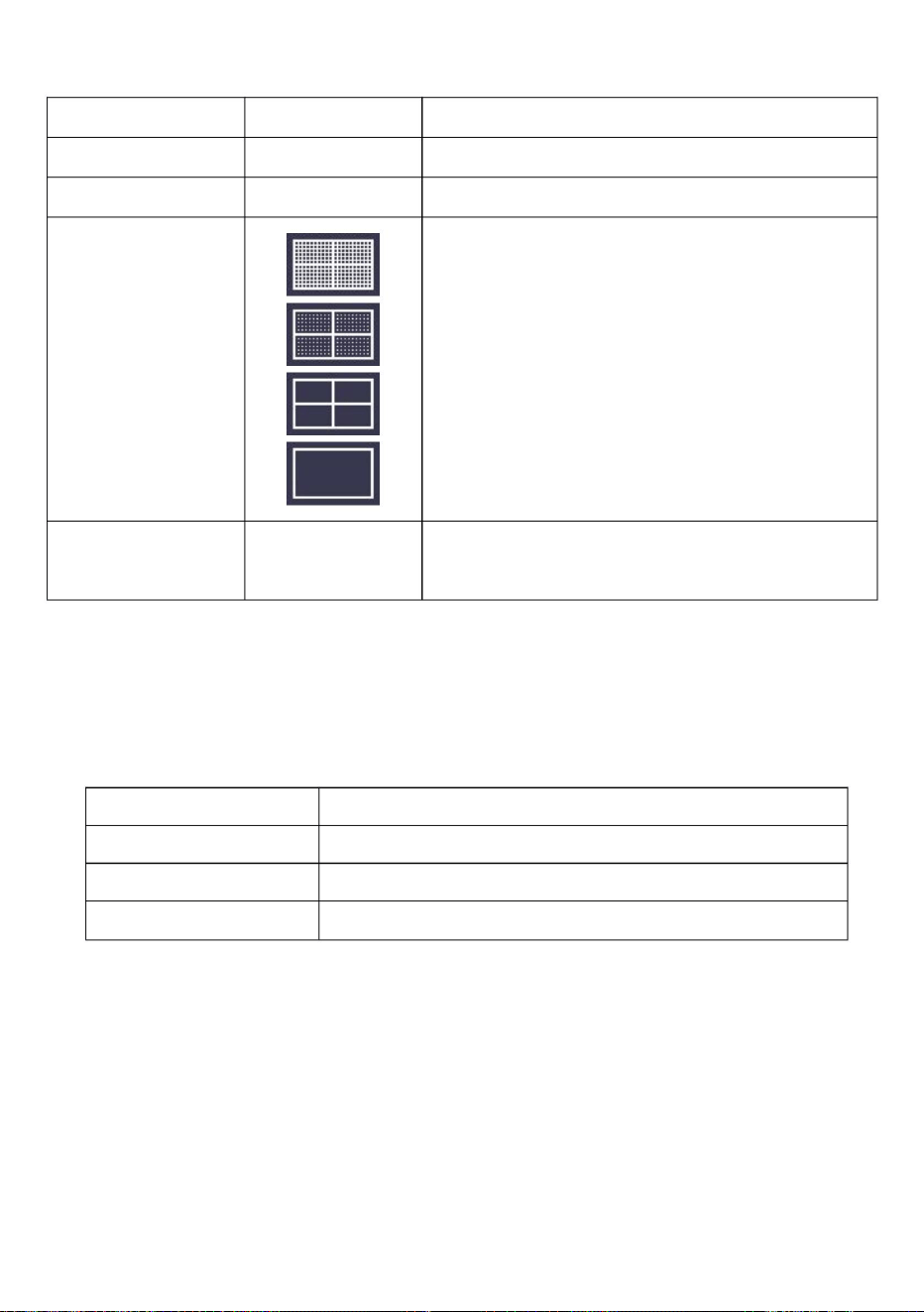
•Dostosuj
Opis
Czas na menu
Wykonaj procedurę autokalibracji.
oscyloskopu w temperaturze otoczenia w największym stopniu. Jeżeli
Przed wykonaniem procedury autokalibracji należy odłączyć wszystkie sondy lub
Ustawienie
Domyślny
Obróć pokrętło M, aby ustawić zniknięcie
należy wykonać procedurę samokalibracji, aby uzyskać najwyższy poziom
Wybierz typ siatki
Procedura samokalibracji może poprawić dokładność
Opis menu ustawień wygląda następująco:
Menu funkcji
0% - 100% Obróć pokrętło M , aby dostosować podświetlenie.
Naciśnij przycisk Narzędzia , wybierz Funkcja w prawym menu, wybierz Dostosuj
Sprawdź czy tłumienie sondy jest dobre.
Wyświetlacz
czas menu
Sonda Ch.
dokładność.
Podświetlenie
30s
Samodzielna kalibracja
zmiana temperatury otoczenia wynosi do lub przekracza 5℃,
w menu po lewej stronie.
Do Self Cal (samodzielna kalibracja)
Siatka
WYŁĄCZONE, 5S –
Funkcjonować
Pokaż menu wyświetlacza
Przywróć ustawienia fabryczne.
Opis menu funkcji
57
Machine Translated by Google

Jak zaktualizować oprogramowanie sprzętowe urządzenia
58
• Aktualizacja
• Zapisz
1. Podłącz sondę do kanału CH1, dostosuj tłumienie sondy do
Wymagania dotyczące pamięci USB: Włóż pamięć USB do
Użyj portu USB na przednim panelu, aby zaktualizować oprogramowanie sprzętowe urządzenia za pomocą
procedura samokalibracji przyrządu.
Dostosuj w menu po lewej stronie.
2. Naciśnij przycisk Narzędzia , wybierz Funkcja w prawym menu, wybierz
wszystko gotowe, wybierz opcję Self Cal w prawym menu, aby wejść
Aby sprawdzić, czy tłumienie sondy jest dobre. Wyniki zawierają trzy
na ekranie.
Sprawdzanie sondy
3. Wybierz ProbeCh. w prawym menu, pojawią się wskazówki dotyczące sprawdzania sondy
wynik pojawi się po 3 sekundach, aby wyjść, naciśnij dowolny inny klawisz.
rekompensata. Zgodnie z wynikiem sprawdzenia użytkownicy mogą dostosować sondę
Urządzenie pamięci USB. Zobacz „Jak zaktualizować oprogramowanie sprzętowe instrumentu”
na stronie 58.
Urządzenie pamięci USB.
okoliczności: Kompensacja przepełnienia, Dobra kompensacja, Niewystarczająca
4. Wybierz ponownie ProbeCh., aby rozpocząć sprawdzanie sondy i
Użyj portu USB na przednim panelu, aby zaktualizować oprogramowanie sprzętowe urządzenia za pomocą
Możesz zapisać przebiegi, konfiguracje lub obrazy ekranu. Zobacz „Jak
maksymalny.
prawe menu, po lewej stronie wyświetli się menu funkcji, wybierz opcję Adjust. Jeśli
„Aby zapisać i przywołać przebieg” na stronie 45.
tłumienie do najlepszego. Kroki działania są następujące:
przewody ze złącza wejściowego. Naciśnij przycisk Utility , wybierz Function w
Machine Translated by Google
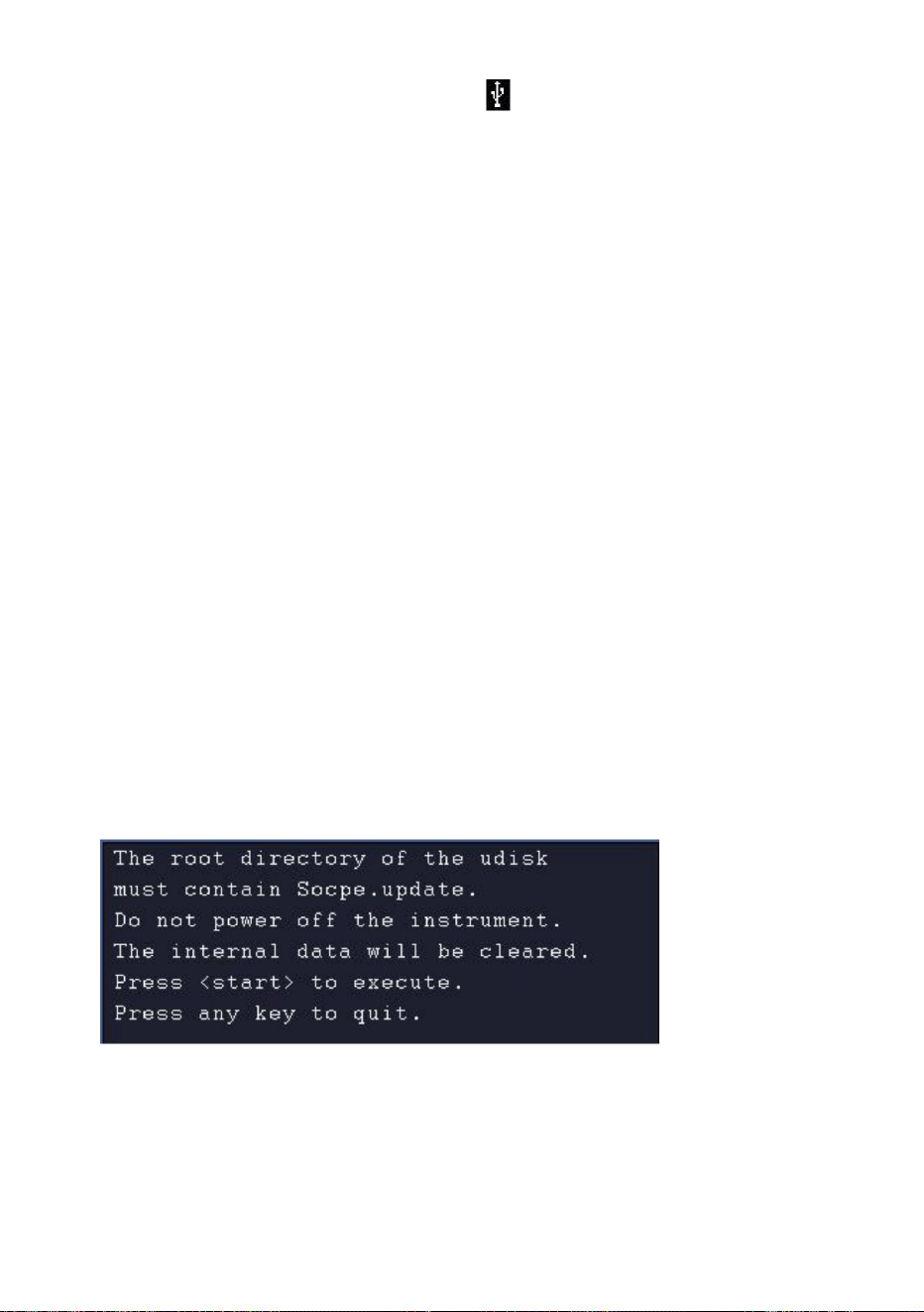
1. Naciśnij przycisk Narzędzia , wybierz Funkcja w prawym menu, wybierz
instrument.
6. W prawym menu wybierz opcję Rozpocznij ponownie, poniżej zostaną wyświetlone interfejsy
nie można wykryć urządzenia pamięci masowej, sformatuj urządzenie pamięci masowej USB
2. Na komputerze odwiedź witrynę i sprawdź, czy oferuje ona nowszą wersję
modelu i aktualnie zainstalowanej wersji oprogramowania sprzętowego.
ekran, urządzenie pamięci USB zostało pomyślnie zainstalowane. Jeśli urządzenie USB
Uwaga: Aktualizacja oprogramowania sprzętowego urządzenia jest operacją delikatną,
Scope.update. Skopiuj plik oprogramowania układowego do katalogu głównego swojego
5. W prawym menu wybierz Start, pojawią się poniższe komunikaty.
minut. Po zakończeniu instrument zostanie wyłączony
zgodnie z metodami opisanymi w „Wymaganiach dotyczących dysku USB” na stronie P50.
wersja oprogramowania układowego. Pobierz plik oprogramowania układowego. Nazwa pliku musi być
3. Włóż pamięć USB do portu USB na przednim panelu komputera.
odłącz pamięć USB na czas aktualizacji.
wyświetlane w kolejności. Proces aktualizacji potrwa do trzech
aby zapobiec uszkodzeniu instrumentu, nie wyłączaj go ani nie
Urządzenie pamięci USB.
automatycznie.
4. Naciśnij przycisk Narzędzia , wybierz Funkcja w prawym menu, wybierz
Skonfiguruj w lewym menu, wybierz About w prawym menu. Wyświetl
pojawia się w prawym górnym rogu
Aktualizacja w menu po lewej stronie.
Aby zaktualizować oprogramowanie sprzętowe urządzenia, wykonaj następujące czynności:
Port USB na panelu przednim. Jeśli ikona
59
Machine Translated by Google
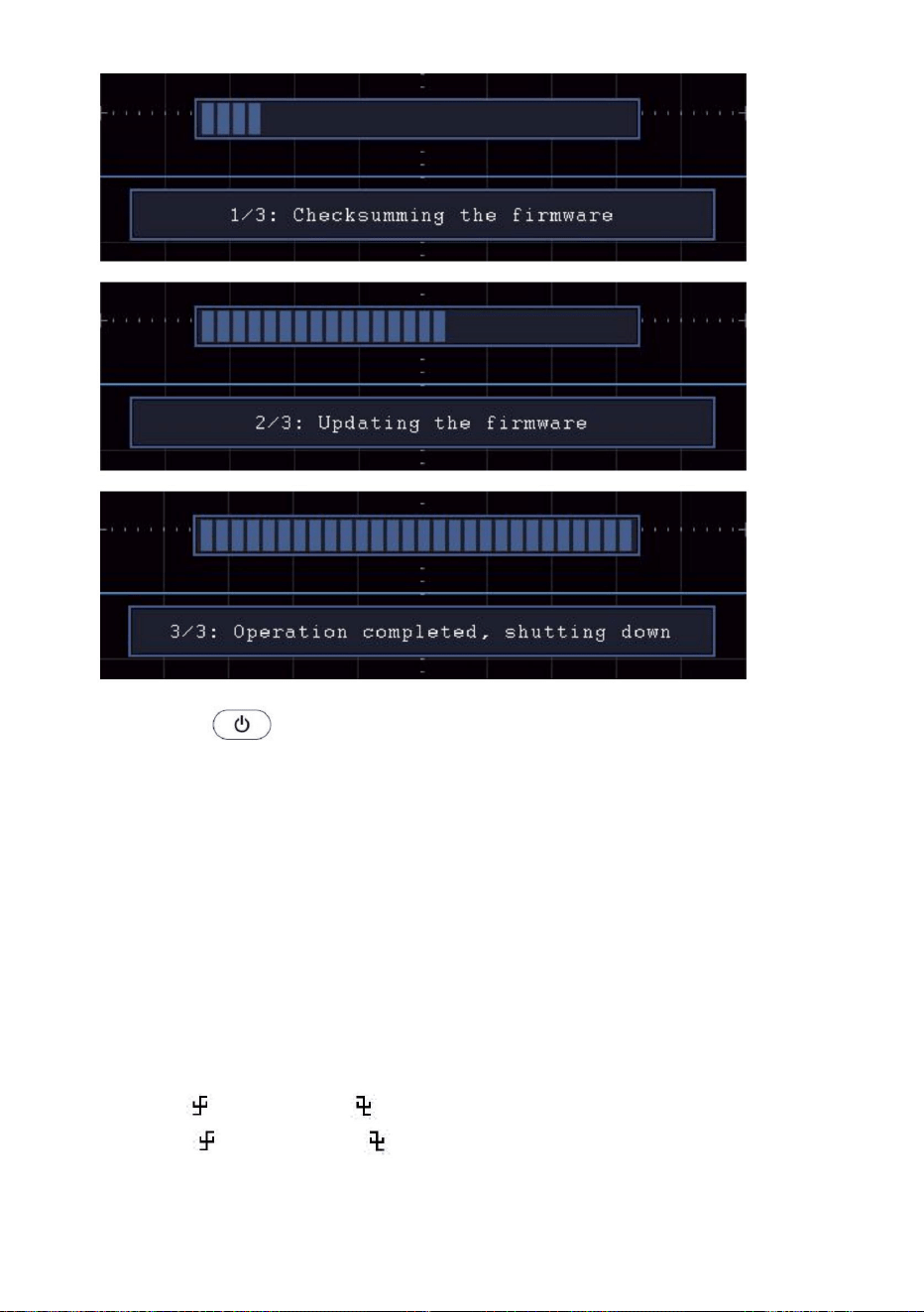
Jak mierzyć automatycznie
60
FallEdgeCnt, obszar i obszar cyklu.
Naciśnij przycisk Measure , aby wyświetlić menu ustawień
Cykl RMS, Kursor RMS, Ekran roboczy,, Opóźnienie AB
wyświetlany w lewym dolnym rogu ekranu.
Faza AB, +Licznik Impulsów, -Licznik Impulsów, RiseEdgeCnt,
Pomiary automatyczne. Maksymalnie 8 typów pomiarów może być
Faza AB
,
Okres, Częstotliwość, Średnia, PK-PK, RMS, Maks., Min., Szczyt, Podstawa, Amplituda,
Oscyloskopy zapewniają 39 parametrów do automatycznego pomiaru, w tym:
,
przycisk, aby włączyć instrument.
Opóźnienie AB
Przekroczenie, Przekroczenie, Czas narastania, Czas opadania, +Szerokość impulsu, -Szerokość impulsu,
+Cykl pracy, -Cykl pracy, FRR, FRF, FFR, FFF, LRR, LRF, LFR, LFF,
7. Naciśnij
Machine Translated by Google

Mierzyć
CH1 CH2
Pokaż wszystkie miary CH1 na
CH4
Naciśnij, aby wyświetlić lewe menu, obróć pokrętło M ,
aby wybrać typ, który chcesz usunąć, i naciśnij
ponownie Usuń , aby usunąć wybrany typ pomiaru.
Usuń wszystkie środki
Pomiar można wykonać tylko wtedy, gdy kanał przebiegu jest w stanie ON. Pomiar automatyczny
nie może zostać wykonany w następujących sytuacjach: 1) Na zapisanym przebiegu. 2) Na Dual
Wfm Math 61
Menu
ekran
CH1
Pomiar
Dodaj wybrane typy miar (pokazane w lewym dolnym
rogu, można dodać maksymalnie 8 typów)
Następna strona
Pokaż wszystkie miary CH2 na
Menu „Pomiary automatyczne” opisane jest w poniższej tabeli:
CH3 CH4
CH2
ekran
Usuń wszystko
Źródło
Ukryj okno miar
Migawka
Usunąć
Funkcjonować
WYŁĄCZONY
Pokaż wszystkie miary CH3 na
Typ
(menu po lewej)
CH3
Wejdź na następną stronę
Dodać
Poprzednia strona
Opis ustawienia
Dodać
Wybierz źródło
ekran
Pokaż wszystkie miary CH4 na
ekran
Wejdź na poprzednią stronę
Machine Translated by Google
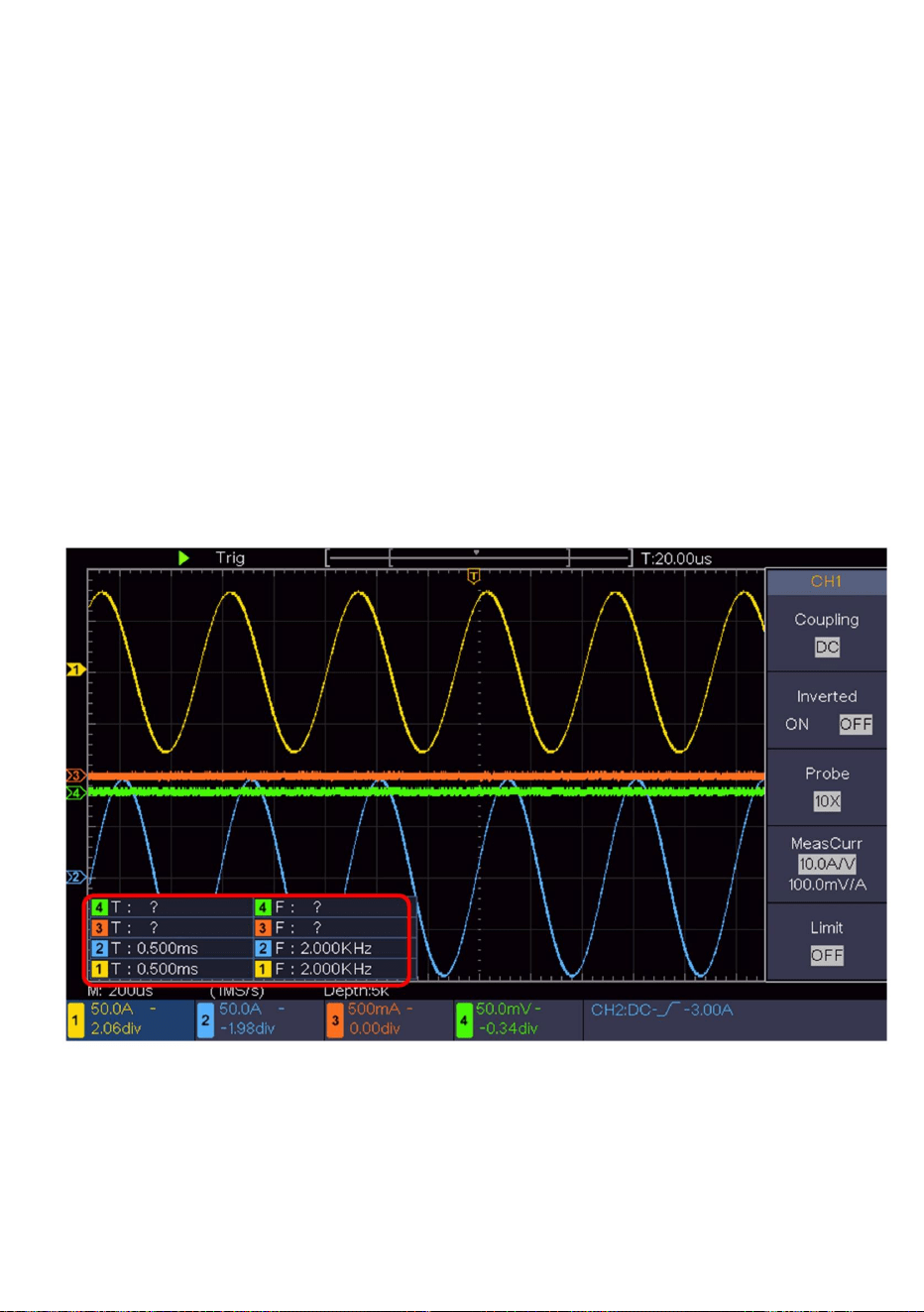
3. W menu Typ po lewej stronie obróć pokrętło M , aby wybrać Okres.
2. Wybierz CH1 w prawym menu.
4. W prawym menu wybierz Dodaj. Typ okresu został dodany.
5. W menu Typ po lewej stronie obróć pokrętło M , aby wybrać Częstotliwość.
Zmierz okres i częstotliwość kanału CH1, wykonując poniższe czynności:
1. Naciśnij przycisk Measure (Mierz) , aby wyświetlić prawe menu.
W formacie Scan nie ma możliwości pomiaru okresu i częstotliwości.
przebieg. 3) W trybie wyzwalania wideo.
Zmierzona wartość zostanie wyświetlona w lewym dolnym rogu ekranu
6. W prawym menu wybierz Dodaj. Typ częstotliwości został dodany.
automatycznie (patrz rysunek 4-12).
62
Rysunek 4-12 Pomiar automatyczny
Machine Translated by Google
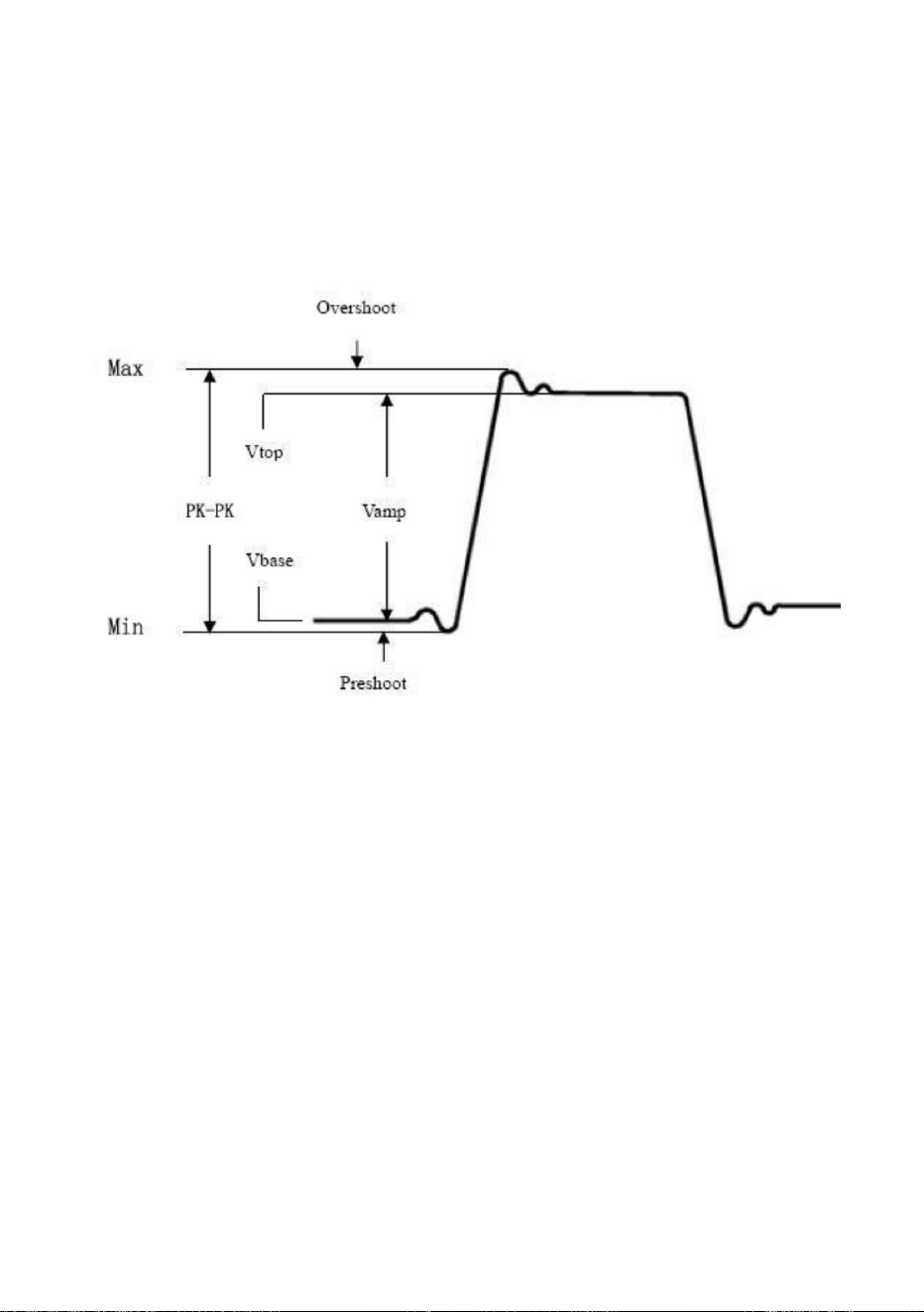
63
Automatyczny pomiar parametrów napięcia
OverShoot: Zdefiniowany jako (Vmax-Vtop)/Vamp, przydatny dla kwadratu i impulsu
puls z niektórymi punktami pomiaru napięcia.
Vtop: napięcie płaskiego szczytu przebiegu, przydatne w przypadku przebiegu kwadratowego/impulsowego
na całej długości fali.
Średnia, PK-PK, RMS, maks., min., Vtop, Vbase, Vamp, OverShoot, PreShoot, Cycle
RMS i Cursor RMS. Rysunek 4-13 poniżej pokazuje
Średnia: Średnia arytmetyczna całego przebiegu.
Vbase: napięcie płaskiej podstawy przebiegu, przydatne w przypadku przebiegów kwadratowych/impulsowych
Rysunek 4-13
przebiegi falowe.
Vamp: Napięcie pomiędzy Vtop i Vbase przebiegu.
RMS: Rzeczywista wartość skuteczna napięcia na całej długości przebiegu.
PK-PK: napięcie szczytowe.
przebiegi falowe.
Oscyloskopy zapewniają automatyczne pomiary napięcia, w tym:
Min: Minimalna amplituda. Najbardziej ujemne napięcie szczytowe zmierzone
Max: Maksymalna amplituda. Najbardziej dodatnie zmierzone napięcie szczytowe
na całej długości fali.
Machine Translated by Google
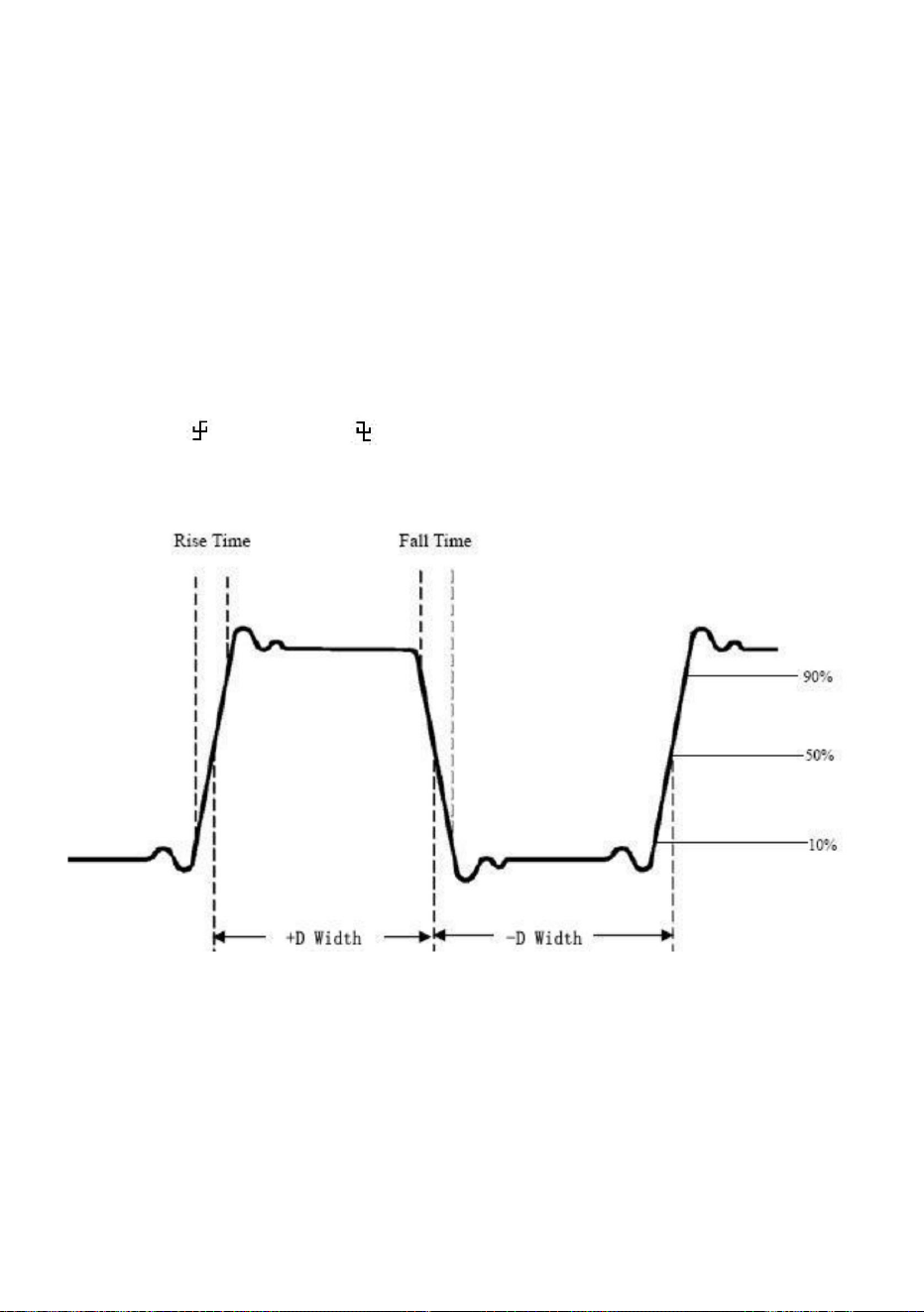
Okres, częstotliwość, czas narastania, czas opadania, szerokość +D, szerokość -D, wypełnienie +, wypełnienie -,
opóźnienie AB oraz współczynnik wypełnienia.
spada z 90% do 10% swojej amplitudy.
Cykl RMS: Rzeczywista wartość średnia kwadratowa napięcia w całym pierwszym okresie
Rysunek 4-14 przedstawia puls z uwzględnieniem niektórych punktów pomiaru czasu.
,
przebiegi falowe.
Kursor RMS: Rzeczywista wartość średnia kwadratowa napięcia w zakresie dwóch
Czas narastania: czas, w którym narastająca krawędź pierwszego impulsu w przebiegu
kształtu fali.
Czas opadania: Czas opadania krawędzi pierwszego impulsu w przebiegu
kursory.
wzrasta od 10% do 90% swojej amplitudy.
+D szerokość: Szerokość pierwszego dodatniego impulsu w punktach amplitudy 50%.
PreShoot: Zdefiniowane jako (Vmin-Vbase)/Vamp, przydatne dla kwadratu i impulsu
, Opóźnienie AB
Oscyloskopy zapewniają automatyczne pomiary parametrów czasowych, w tym:
przebiegi falowe.
Rysunek 4-14
Automatyczny pomiar parametrów czasowych
64
Machine Translated by Google

65
krawędź÷Okres)×360°.
LRR: Czas między pierwszym zboczem narastającym Źródła A i ostatnim zboczem narastającym Źródła B.
Opóźnienie AB : Opóźnienie między dwoma kanałami na zboczu narastającym.
menu.
Źródło A i Źródło B można ustawić w funkcji pomiaru automatycznego
- Obowiązek: - Cykl pracy, zdefiniowany jako - Szerokość/Okres.
Obowiązek ekranowania: Definiowany jako (szerokość impulsu dodatniego)/(Cały okres)
FRF: Czas między pierwszym narastającym zboczem Źródła A i pierwszym opadającym zboczem Źródła B.
LFF: Czas między pierwszą opadającą krawędzią Źródła A i ostatnią opadającą krawędzią Źródła B.
:Liczba dodatnich impulsów, które przekraczają
Opóźnienie AB : Opóźnienie między dwoma kanałami na opadającym zboczu.
FRR: Czas między pierwszym zboczem narastającym Źródła A i pierwszym zboczem narastającym Źródła B.
FFF: Czas między pierwszą opadającą krawędzią źródła A i pierwszą opadającą krawędzią źródła B.
różnica dwóch kanałów.
+PulseCount
przekracza środkowy punkt odniesienia w przebiegu.
:Liczba impulsów ujemnych, które spadają poniżej
Faza: Porównaj narastającą krawędź CH1 i CH2, oblicz fazę
FFR: Czas między pierwszym opadającym zboczem Źródła A i pierwszym narastającym zboczem Źródła B.
-Licznik pulsów
LRF: Czas między pierwszym narastającym zboczem Źródła A i ostatnim opadającym zboczem Źródła B.
+Cykl pracy: +Cykl pracy, definiowany jako +Szerokość/Okres.
Uwaga dotycząca następujących pomiarów opóźnienia:
LFR: Czas między pierwszą opadającą krawędzią Źródła A i ostatnią narastającą krawędzią Źródła B.
Różnica faz = (Opóźnienie między kanałami przy wzroście
-Szerokość D: Szerokość pierwszego ujemnego impulsu w punktach amplitudy 50%.
Inne pomiary
Machine Translated by Google
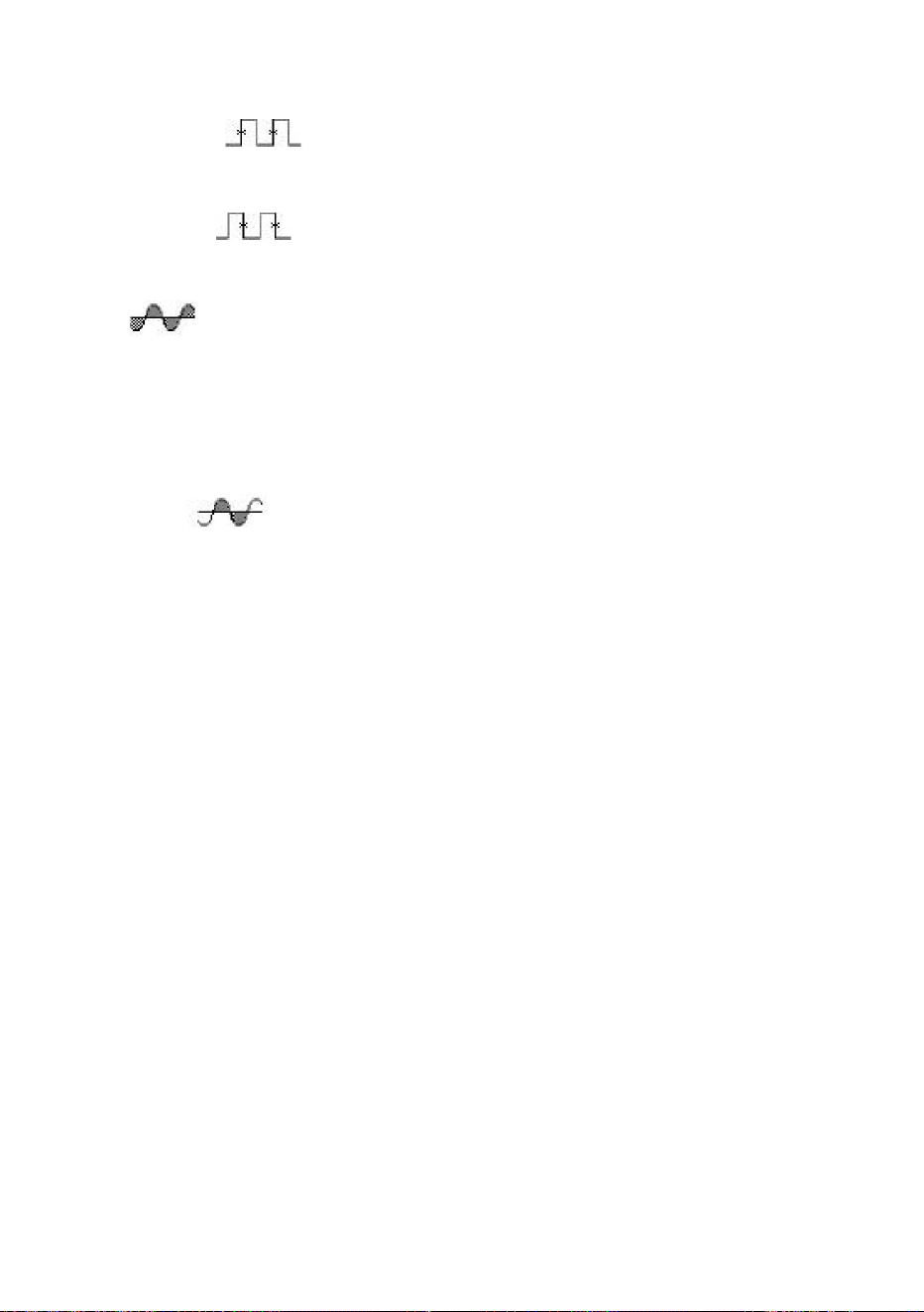
Jak mierzyć za pomocą kursorów
Pomiar kursora w trybie normalnym:
Opis menu kursora przedstawiono w poniższej tabeli:
menu. Naciśnij ponownie, aby wyłączyć kursory.
Naciśnij przycisk Kursora , aby włączyć kursory i wyświetlić kursor
66
(mianowicie przesunięcie pionowe) jest dodatnie; obszar mierzony poniżej zera
Uwaga: Jeśli przebieg na ekranie jest krótszy niż okres, okres
Spadek krawędzi
Obszar cyklu : Obszar pierwszego okresu przebiegu na ekranie
całej fali na ekranie.
:Liczba pozytywnych przejść z niskiego poziomu
wartość odniesienia do niskiej wartości odniesienia w przebiegu.
przesunięcie pionowe) jest dodatnie, a obszar poniżej zerowego odniesienia jest
:Liczba przejść ujemnych z wysokiego
a jednostką jest napięcie-sekunda. Obszar powyżej zerowego odniesienia (mianowicie
przebieg okresu.
:Obszar całego przebiegu w obrębie ekranu iObszar
ujemny. Zmierzony obszar jest sumą algebraiczną obszaru całości
zmierzona powierzchnia wynosi 0.
Wartość
odniesienia RiseEdgeCnt jest równa wysokiej wartości odniesienia w przebiegu.
odniesienie jest ujemne. Zmierzony obszar jest algebraiczną sumą obszaru
jednostka to napięcie-sekunda. Obszar mierzony powyżej zerowego odniesienia
przecięcie środkowego punktu odniesienia w przebiegu.
Machine Translated by Google

przecięcia kursorów pionowych i
Dwa kursory są połączone. Obróć pokrętło M , aby
przesuń parę kursorów.
Wyświetlanie pomiaru czasu i napięcia
Aktywuje kursory pionowe.
menu.
Aktywuje kursory poziome.
Aby przesunąć linię b, przekręć pokrętło M.
Zmierz w oknie głównym.
Wyświetl kursor pomiaru napięcia i
Wyświetl kanał, do którego kieruje się kursor
pomiar zostanie zastosowany.
kursor i menu.
Kursory poziome są ustawione jako
Zmierz w oknie przedłużającym.
Obróć pokrętło M, aby przesunąć linię a.
kształt fali
menu.
Wyświetl kursor pomiaru czasu i
Woltaż
Typ
B
Wykonaj następujące kroki operacji dla czasu i napięcia
CH3
Opis
Główny
Funkcjonować
Woltaż
CH2
Czas i Volta
Źródło
Linia
Rozszerzenie
A
Ustawienie
Typ
CH4
CH1
Czas
67
n Menu
z
Czas
Kursor automatyczny
pomiar kursorowy kanału CH1:
Okno
och
Linia
typ)
(Fala
oltaża
(Czas&V
brzęczenie
tryb)
Machine Translated by Google

pokrętło do przesuwania linii a w prawo lub w lewo. Jeśli wybrano b , obróć M
okno.
w przypadku typu wyświetlane są dwie niebieskie linie przerywane wzdłuż linii poziomej
kursory poziome aktywne. Wybierz Linię w prawym menu jako a lub b,
5. W prawym menu wybierz Typ linii jako Napięcie , aby utworzyć
3. Naciśnij pierwszą pozycję menu po prawej stronie, wybierz Czas i napięcie
pionowy kierunek ekranu. Okno pomiaru kursora po lewej stronie
6. Naciśnij poziomy przycisk HOR , aby wejść w tryb powiększania fali. Naciśnij
kierunku ekranu, dwie niebieskie przerywane linie wyświetlane wzdłuż
Aby przesunąć, przekręć pokrętło M.
Rozszerzenie umożliwiające wyświetlanie kursorów w oknie głównym lub powiększanie
4. W prawym menu wybierz Typ linii jako Czas , aby utworzyć linię pionową
na dole ekranu widoczny jest odczyt kursora.
Kursor , aby wyświetlić prawe menu, wybierz Okno jako Główne lub
68
2. W prawym menu wybierz Źródło jako CH1.
pokrętło do przesuwania linii b.
kursory aktywne. Jeśli linia w prawym menu jest zaznaczona jako a, obróć M
1. Naciśnij kursor , aby wyświetlić menu kursora.
Machine Translated by Google
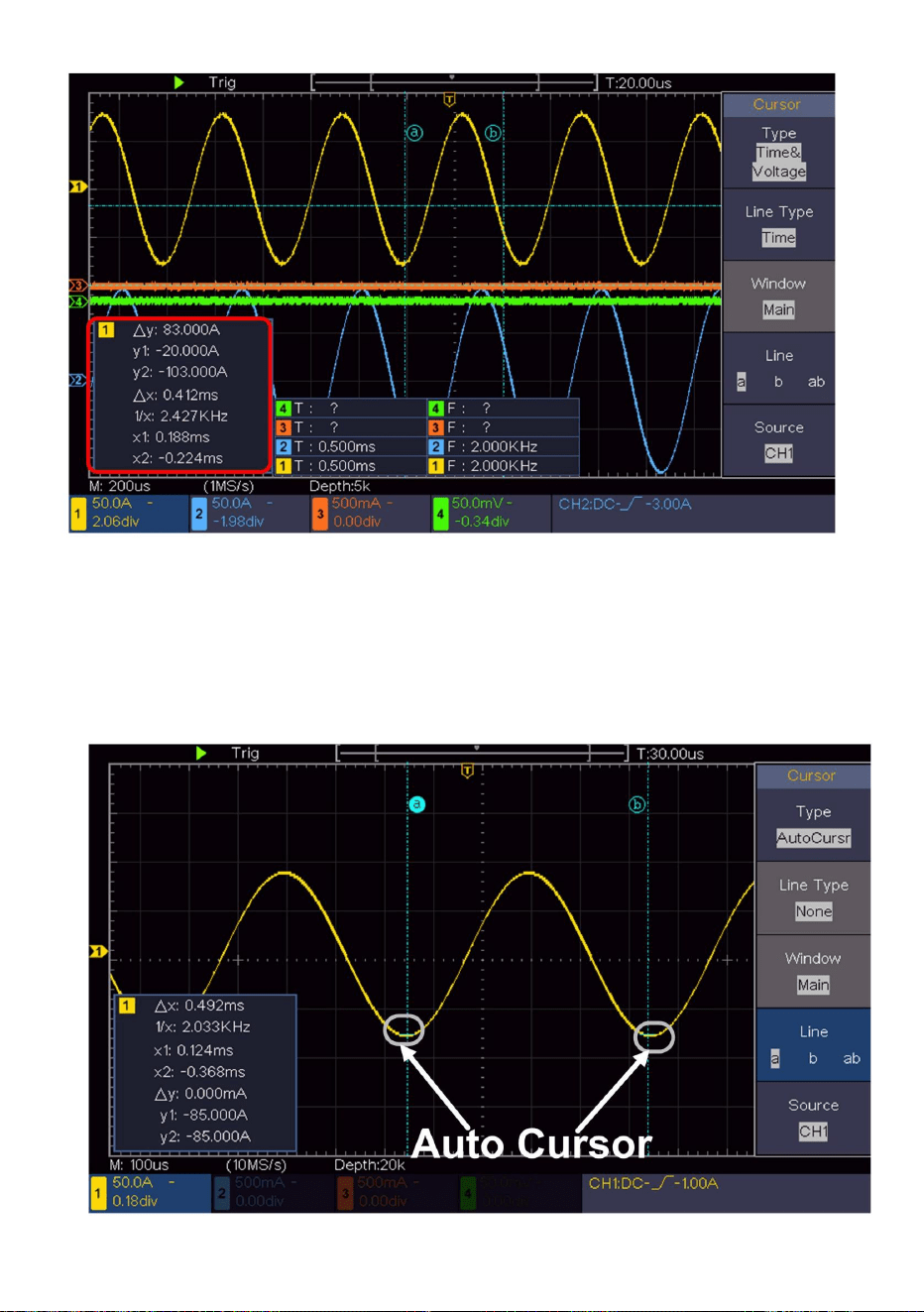
69
W przypadku typu AutoCursr kursory poziome są ustawione jako przecięcia kursorów
pionowych i przebiegu.
Rysunek 4-15 Pomiar kursora czasu i napięcia
Być
Kursor automatyczny
Machine Translated by Google

och
Funkcjonować
Wyświetl kursor pomiaru częstotliwości
Dwa kursory są połączone. Obróć pokrętło M
Linia
Wampirzyca
A
Źródło matematyczne FFT
Typ
Opis menu kursora w trybie FFT jest wyświetlany jako
Wyświetl kursor pomiaru Vamp
Aktywuje kursory poziome.
Częstotliwość
Obróć pokrętło M, aby przesunąć linię a.
Pomiar w oknie rozszerzenia FFT.
Kursory poziome są ustawione jako
Okno
Wyświetl częstotliwość i częstotliwość
Opis ustawienia
Rozszerzenie
Wyświetl kanał, do którego kieruje się kursor
poniższa tabela:
Częstotliwość
i menu.
Kursor automatyczny
Aby przesunąć linię b, przekręć pokrętło M.
Linia
Posłaniec
menu kursora.
kształt fali
Aktywuje kursory pionowe.
B
Zmierz w oknie głównym.
Wampirzyca
kursor pomiarowy i menu.
pomiar zostanie zastosowany.
przecięcia kursorów pionowych i
W trybie FFT naciśnij przycisk Kursora , aby włączyć kursory i wyświetlić
n Menu
i menu.
Typ
Częstotliwość i natężenie
Główny
aby przesunąć parę kursorów.
70
Wykonaj następujące kroki operacji dla amplitudy i częstotliwości
(Fala
tryb)
typ mp)
(Częstotliwość i natężenie
brzęczenie
Pomiar kursora dla trybu FFT
Machine Translated by Google

Przycisk [Autoset]
Jak korzystać z przycisków Executive
pomiar kursora matematycznej FFT:
5. W prawym menu wybierz opcję Typ linii jako Częstotliwość , aby utworzyć kursory pionowe
3. W prawym menu wybierz Okno jako rozszerzenie.
6. W prawym menu wybierz Typ linii jako Vamp , aby utworzyć linię poziomą
sygnał przychodzący i wyświetla najlepszą możliwą formę fali wizualnej
Aktualny
2. Naciśnij kursor , aby wyświetlić menu kursora.
linię a w prawo lub w lewo. Jeśli wybrano b , obróć pokrętło M, aby przesunąć linię b.
To bardzo przydatny i szybki sposób na zastosowanie zestawu wstępnie ustawionych funkcji
dwie niebieskie przerywane linie wyświetlane wzdłuż poziomego kierunku ekranu,
rusz się.
Szczegóły funkcji stosowanych do sygnału podczas korzystania z funkcji Autoset znajdują się
4. Naciśnij pierwszą pozycję menu w prawym menu, wybierz opcję Freq&Vamp dla typu,
kursory aktywne. Wybierz Line w prawym menu jako a lub b, przekręć pokrętło M , aby
sygnał i wykonuje również pewne pomiary dla użytkownika.
Okno pomiaru kursora w lewym dolnym rogu ekranu pokazuje kursor
Kursory wyświetlane w oknie głównym.
Elementy funkcyjne
dwie niebieskie przerywane linie wyświetlane wzdłuż pionowej linii ekranu.
7. W prawym menu kursora możesz wybrać Okno jako Główne , aby utworzyć
pokazano w poniższej tabeli:
Ustawienie
1. Naciśnij przycisk Math , aby wyświetlić prawe menu. Wybierz Type jako FFT.
odczyt.
aktywny. Jeśli linia w prawym menu jest wybrana jako a, obróć pokrętło M, aby przesunąć
Sprzęganie pionowe
Przyciski wykonawcze obejmują Autoset, Uruchom/Zatrzymaj, Kopiuj.
71
Machine Translated by Google
Jego
Menu
Kwadrat
Typ (linia, pole), Nieparzyste, Parzyste, Nr linii, Anuluj
automatyczne ustawianie
Menu wygląda następująco:
Forma fali
Nieznany sygnał.
Pięć rodzajów typów: sinusoidalny, kwadratowy, sygnał wideo, poziom DC,
Sygnał wideo
sygnał
72
Poziom DC/Nieznany
Oceń typ przebiegu za pomocą Autoset
Prąd sprzęgania kanału
Źródło wyzwalacza
Dopasuj do właściwego podziału
Poziom wyzwalania
YT
Wyłączony
Środkowa lub ±2 div
Nachylenie wyzwalacza
Zatrzymywać się
CH1 lub CH2 lub CH3 lub CH3
Format wyświetlania
Tryb powiększenia
Nachylenie lub wideo
Tryb wyzwalania
Odwrotny
Sprzedaż pozioma
Aktualny
Poziom poziomy
Siła
Wyjście
Automatyczny
Skala pionowa
Dostosuj do właściwego podziału.
Typ wyzwalacza
Sprzęgło wyzwalające DC
3/5 przebiegu
Wielookresowy, Jednookresowy, Narastający brzeg, Spadający
Anuluj automatyczne ustawianie
Krawędź, Anuluj automatyczne ustawianie
Wielookresowy, Jednookresowy, FFT, Anuluj automatyczne ustawianie
Machine Translated by Google

Przełącz na tryb FFT
menu. Przebieg, konfiguracja lub ekran wyświetlacza mogą być zapisane
Wróć, aby wyświetlić górne menu i przebieg
Wiele okresów: Aby wyświetlić wiele okresów
Uwaga: Jeżeli w stanie STOP nie ma próbkowania, podział pionowy
a poziomą podstawę czasu przebiegu nadal można dostosować
w pewnym zakresie, innymi słowy sygnał może być rozszerzony w
zgodnie z wybranym typem w menu Zapisz. Więcej szczegółów znajdziesz w części „Jak
zapisać i przywołać przebieg” na stronie P45.
Falling Edge: Wyświetla opadającą krawędź przebiegu prostokątnego
Ten przycisk jest skrótem do funkcji Zapisz w funkcji Narzędzia
Włącz lub wyłącz próbkowanie sygnałów wejściowych.
Anuluj automatyczne ustawianie
menu. Naciśnięcie tego przycisku jest równoznaczne z opcją Zapisz w menu Zapisz
nie mniej niż 20Hz i amplituda nie mniejsza niż 5mV.
Wyświetl narastającą krawędź przebiegu prostokątnego
można rozszerzyć o 4 dywizje w dół.
Wznosząca się krawędź:
W przeciwnym wypadku funkcja Autoset może być nieprawidłowa.
informacja
Pojedynczy okres: Aby wyświetlić pojedynczy okres
kierunek poziomy lub pionowy.
Gdy pozioma podstawa czasu jest 50 ms, pozioma podstawa czasu może
FFT:
Uwaga: Funkcja Autoset wymaga, aby częstotliwość sygnału była
Przycisk [Uruchom/Zatrzymaj]
Przycisk [Kopiuj]
Opis niektórych ikon:
73
Machine Translated by Google

w prawym panelu oscyloskopu do portu USB komputera.
(2) Połączenie: Użyj kabla USB do podłączenia portu urządzenia USB
Oscyloskop obsługuje komunikację z komputerem przez USB.
(3) Zainstaluj sterownik: Uruchom oprogramowanie komunikacyjne oscyloskopu na
Oprogramowanie zmieni kolor na zielony.
(1) Zainstaluj oprogramowanie: Zainstaluj oprogramowanie komunikacyjne oscyloskopu
dialog ustawień, wybierz „Połącz używając” jako „USB”. Po połączeniu
pomyślnie, informacje o połączeniu w prawym dolnym rogu
na dołączonej płycie CD.
(4) Ustawienia portu oprogramowania: Uruchom oprogramowanie oscyloskopu; kliknij
oprogramowanie do otwierania dokumentu pomocy.
Oto jak podłączyć się do komputera przez port USB.
W pasku menu „Komunikacja” wybierz „Porty-Ustawienia”, w
PC, naciśnij F1, aby otworzyć dokument pomocy. Wykonaj kroki z tytułu „I.
można używać oprogramowania komunikacyjnego oscyloskopu do przechowywania, analizowania
i wyświetlania danych oraz zdalnego sterowania.
Aby dowiedzieć się, jak obsługiwać oprogramowanie, naciśnij klawisz F1 w
„Podłączenie urządzenia” w dokumencie, aby zainstalować sterownik.
5. Komunikacja z komputerem
74
Machine Translated by Google
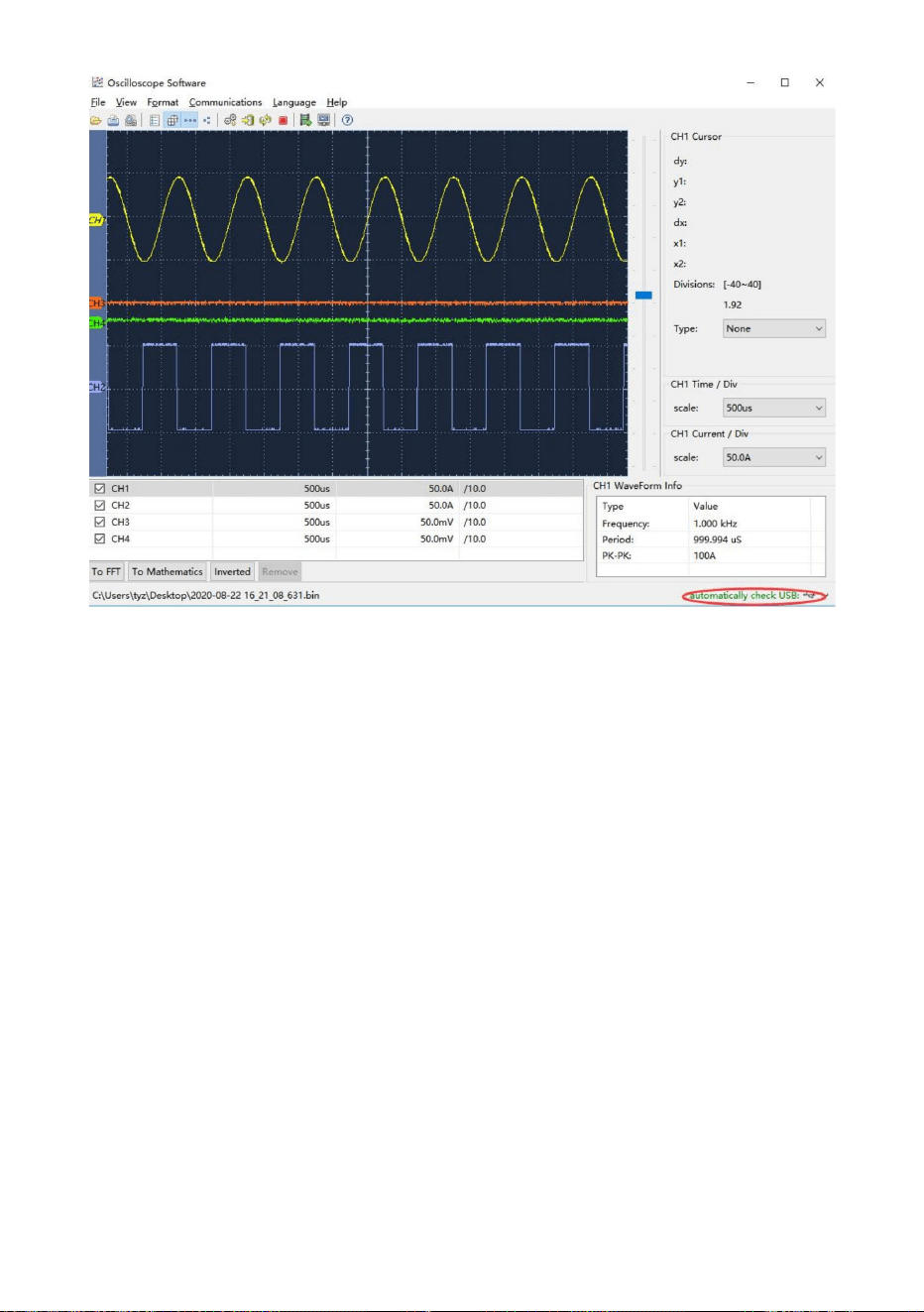
Przykład 1: Pomiar prostego sygnału
6. Demonstracja
Rysunek 5-1 Połączenie z komputerem przez port USB
75
ten sygnał:
w przełączniku sondy ustaw wartość 10X (patrz „Jak ustawić tłumienie sondy”
1. Aby szybko wyświetlić informacje, wykonaj następujące czynności:
Celem tego przykładu jest zobrazowanie nieznanego sygnału w obwodzie oraz
zmierzenie częstotliwości i napięcia szczytowego sygnału.
Współczynnik" na P19).
(1)Ustaw współczynnik tłumienia menu sondy na 10X, a także współczynnik tłumienia przełącznika
(2)Podłącz sondę kanału 1 do mierzonego punktu obwodu.
Machine Translated by Google
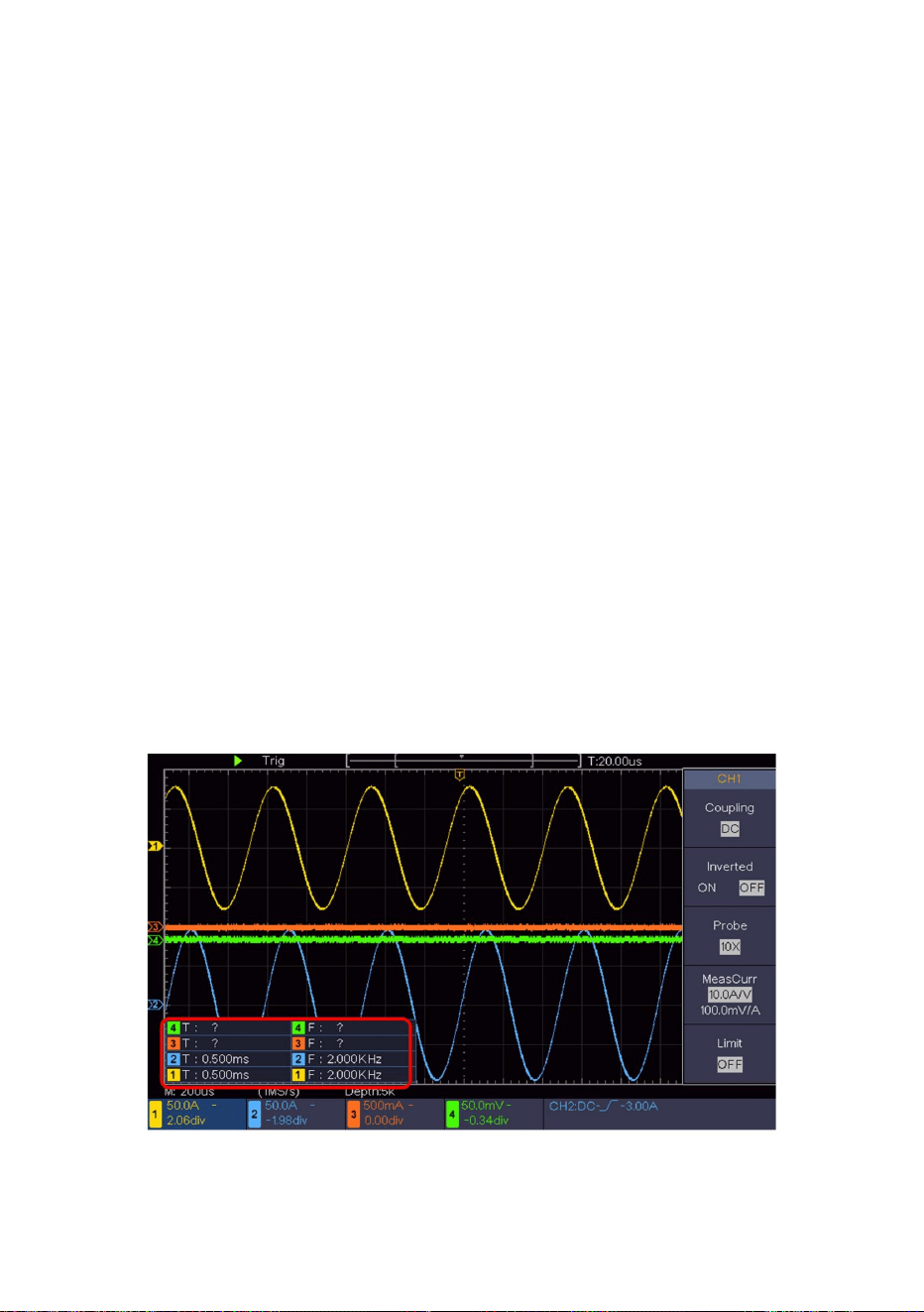
Rysunek 6-1 Okres pomiaru i wartość częstotliwości dla danego sygnału
76
(3)Naciśnij przycisk Autoset .
(2)Wybierz CH1 w prawym menu.
(1)Naciśnij przycisk Measure (Mierz ) , aby wyświetlić prawe menu.
Oscyloskop zaimplementuje funkcję Autoset, aby utworzyć kształt fali
(3) W menu Typ po lewej stronie obróć pokrętło M , aby wybrać Okres.
Aby zmierzyć okres, częstotliwość kanału CH1, wykonaj następujące kroki
automatycznie (patrz rysunek 6-1 ).
poniżej:
(6) W prawym menu wybierz Dodaj. Typ częstotliwości został dodany.
2. Wykonaj pomiar automatyczny
Oscyloskop może automatycznie mierzyć większość wyświetlanych sygnałów.
Zmierzona wartość zostanie wyświetlona w lewym dolnym rogu ekranu
(4) W prawym menu wybierz Dodaj. Typ okresu został dodany.
zoptymalizowane, na podstawie których można dalej regulować pion i
podział poziomy, aż przebieg będzie spełniał Twoje wymagania.
(5) W menu Typ po lewej stronie obróć pokrętło M , aby wybrać Częstotliwość.
Machine Translated by Google

Podłącz kanał CH1 oscyloskopu do wejścia sygnału obwodu i
P19).
kanału CH2 do wyjścia.
(5) W prawym menu wybierz Dodaj. Dodano typ szczyt-szczyt CH1.
(7) W prawym menu wybierz Dodaj. Dodano typ szczyt-szczyt CH2.
(6)Wybierz CH2 w prawym menu.
Ustaw współczynnik tłumienia menu sondy na 10X , a przełącznika na
(3)Wybierz CH1 w prawym menu.
Wzmocnienie (dB) = 20×log (wzmocnienie)
(4) W lewym menu Typ obróć pokrętło M , aby wybrać PK-PK.
sonda jako 10X (patrz „Jak ustawić współczynnik tłumienia sondy” na
przebiegi obu kanałów do właściwego stanu wyświetlania.
sygnał wejściowy i sygnał wyjściowy z obwodu, a następnie obliczyć wzmocnienie za pomocą
(9)Oblicz wzmocnienie wzmacniacza za pomocą następujących wzorów.
Wzmocnienie = Sygnał wyjściowy / Sygnał wejściowy
korzystając z podanych wzorów.
(2)Naciśnij przycisk Measure (Mierz ) , aby wyświetlić odpowiednie menu.
Kroki operacji:
Celem tego przykładu jest obliczenie wzmocnienia wzmacniacza w
(8) Odczytaj napięcia szczytowe kanału 1 i kanału 2 z
w lewym dolnym rogu ekranu (patrz Rysunek 6-2 ).
Obwód pomiarowy. Najpierw używamy oscyloskopu do pomiaru amplitudy
(1) Naciśnij przycisk Autoset , a oscyloskop automatycznie się dostosuje.
Przykład 2: Wzmocnienie wzmacniacza w mierniku
Okrążenie
77
Machine Translated by Google
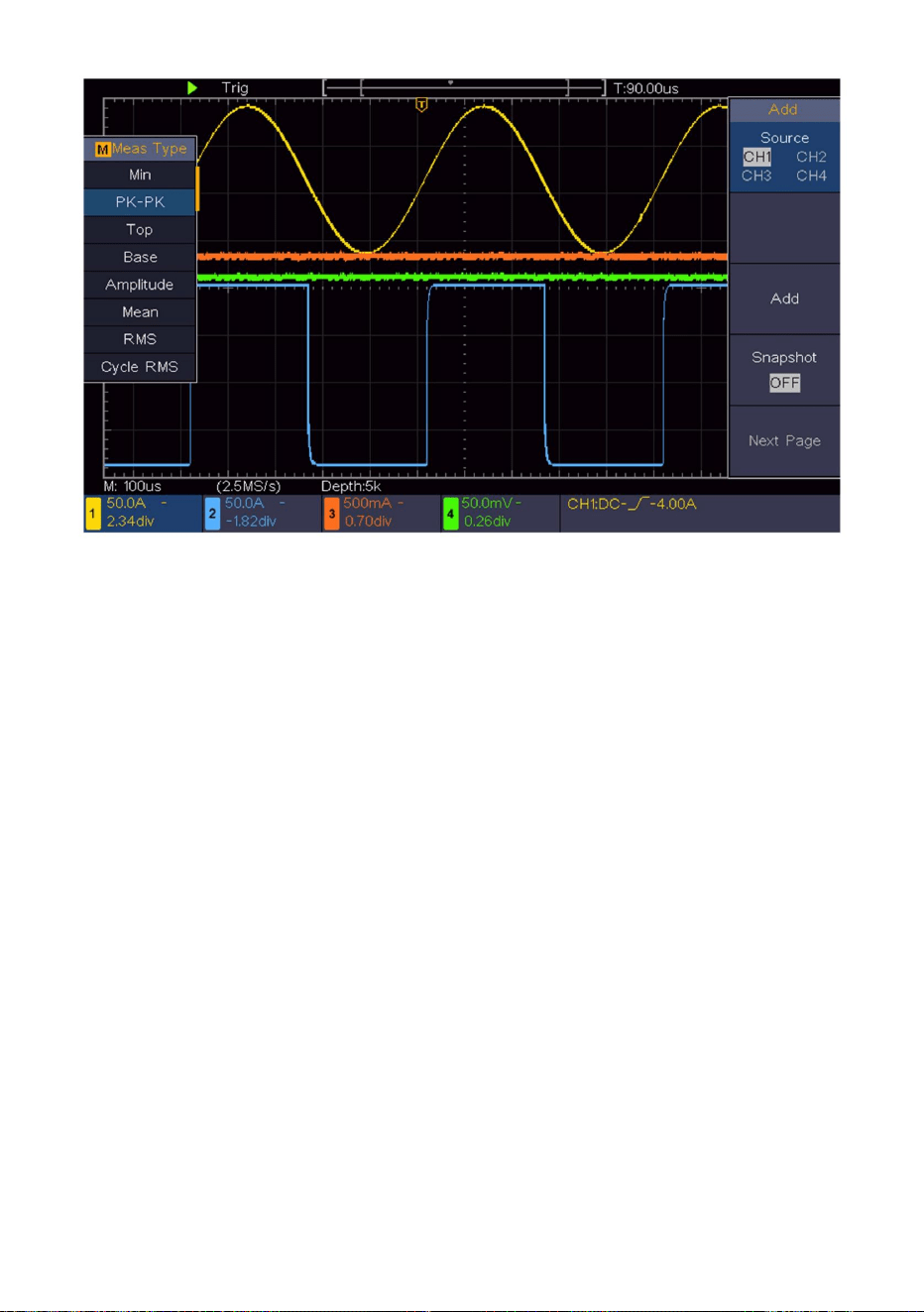
Przykład 3: Przechwytywanie pojedynczego sygnału
Oto kroki operacji:
Dość łatwo jest używać oscyloskopu cyfrowego do przechwytywania sygnałów nieokresowych,
takich jak impulsy i zadziory itp. Ale powszechnym problemem jest to, jak ustawić wyzwalacz,
jeśli nie masz wiedzy o sygnale? Na przykład, jeśli impuls jest sygnałem logicznym poziomu TTL,
poziom wyzwalania powinien być ustawiony na 2 wolty, a zbocze wyzwalania powinno być
ustawione jako wyzwalacz zbocza narastającego. Dzięki różnym funkcjom obsługiwanym przez
nasz oscyloskop, użytkownik może rozwiązać ten problem, podejmując łatwe podejście. Najpierw
uruchom test przy użyciu automatycznego wyzwalania, aby znaleźć najbliższy poziom wyzwalania
i typ wyzwalania, co pomaga użytkownikowi dokonać kilku małych korekt w celu uzyskania
właściwego poziomu wyzwalania i trybu. Oto, jak to osiągamy.
Rysunek 6-2 Przebieg pomiaru wzmocnienia
(1) Ustaw współczynnik tłumienia menu sondy na 10X, a przełącznika w sondzie
na 10X (patrz „Jak ustawić współczynnik tłumienia sondy” na
78
Machine Translated by Google

79
P19).
(9) W prawym menu naciśnij Następna strona, wybierz Nachylenie jako
(8)W prawym menu wybierz opcję Sprzęganie jako DC.
(2) Wyreguluj pokrętła skali pionowej i skali poziomej, aby ustawić
(rosnący).
puls można łatwo uchwycić. Na przykład, jeśli chcemy znaleźć wybuchowy zadzior
wysoka amplituda, ustaw poziom wyzwalania na nieco wyższą wartość średnią
poziom sygnału, naciśnij przycisk Run/Stop i poczekaj na wyzwalacz. Gdy tylko pojawi się
(6) W prawym menu wybierz opcję Pojedyncza jako Krawędź.
wydarzyć się. Jeśli sygnał osiągnie ustawiony poziom wyzwalania, zostanie pobrane jedno próbkowanie
Rysunek 6-3 ).
wykonane, a następnie wyświetlone na ekranie. Korzystając z tego podejścia, losowy
(7)W prawym menu wybierz Źródło jako CH1.
(11)Sprawdź wskaźnik stanu wyzwalacza na górze ekranu, jeśli nie jest
(4) W prawym menu wybierz opcję Acqu Mode (Tryb Acqu) jako Peak Detect (Wykrywanie szczytowe).
Pokrętło pozycji poziomej w obszarze sterowania poziomego na panelu,
można zmienić poziomą pozycję wyzwalania, aby uzyskać ujemne opóźnienie, co ułatwia obserwację
przebiegu przed wystąpieniem zadziorów (patrz
(5)Naciśnij przycisk Trigger Menu , aby wyświetlić odpowiednie menu.
Gotowy, naciśnij przycisk Run/Stop i rozpocznij akwizycję, czekaj na wyzwalacz
(10) Obróć pokrętło poziomu wyzwalania i ustaw poziom wyzwalania na mniej więcej
właściwe zakresy pionowe i poziome, aby sygnał mógł być obserwowany.
w przypadku wystąpienia zadziorów urządzenie uruchomi się automatycznie i zarejestruje
przebieg w okresie wokół czasu wyzwalania. Obracając
(3)Naciśnij przycisk Acquire , aby wyświetlić odpowiednie menu.
50% sygnału podlegającego pomiarowi.
Machine Translated by Google
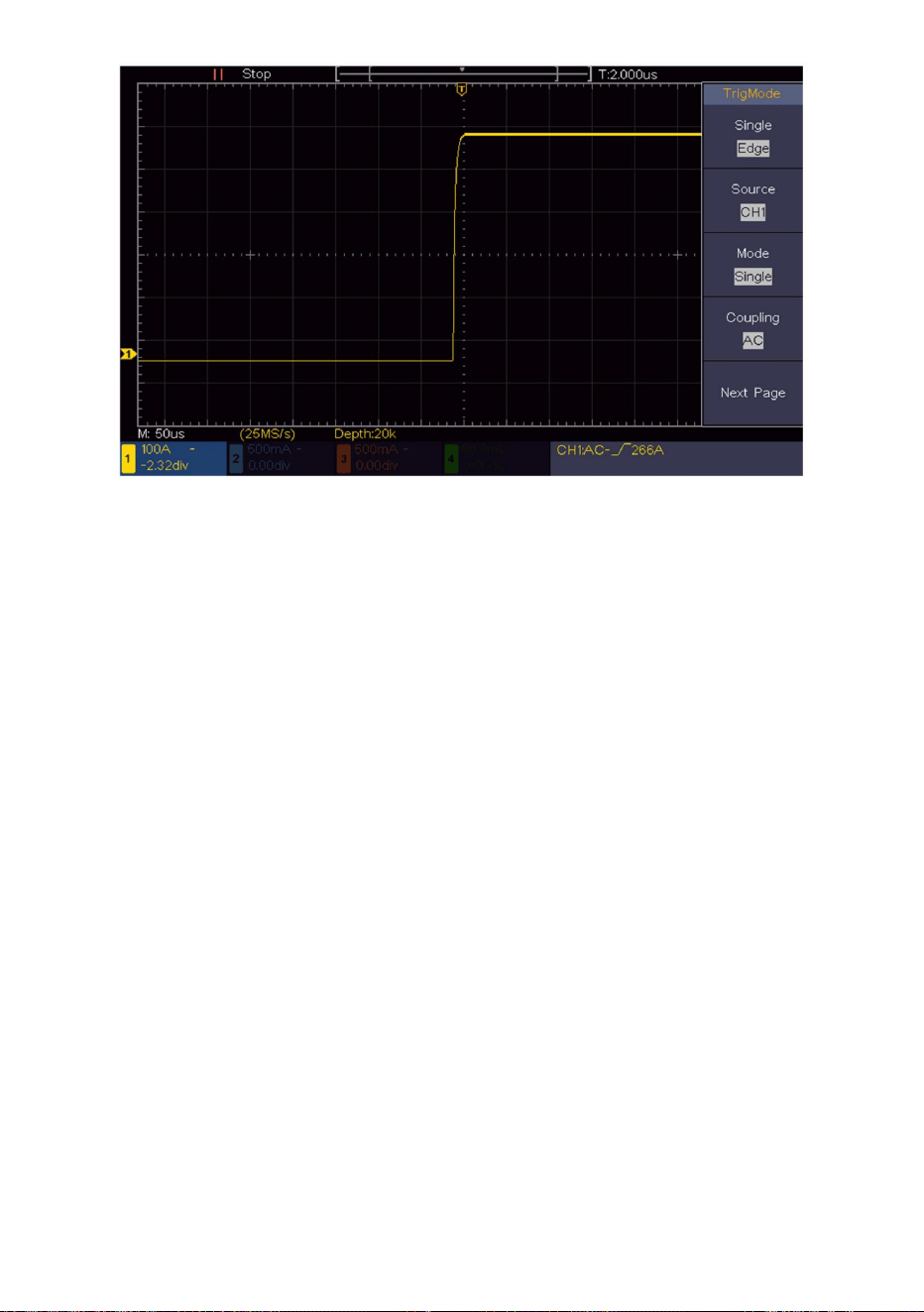
Przykład 4: Analiza szczegółów sygnału
80
Rysunek 6-3 Przechwytywanie pojedynczego sygnału
Poziom hałasu czasami wskazuje na awarię układu elektronicznego.
Funkcje Peak Detect odgrywają ważną rolę, pomagając Ci znaleźć szczegóły tego szumu. Oto
jak to robimy:
Analiza szumów
Szum jest bardzo powszechny w większości sygnałów elektronicznych. Aby dowiedzieć się, co
jest w szumie i zmniejszyć poziom szumu, bardzo ważną funkcją jest nasz oscyloskop.
(2) W prawym menu wybierz opcję Acqu Mode (Tryb Acqu) jako Peak Detect (Wykrywanie szczytowe).
(1)Naciśnij przycisk Acquire ( Pobierz) , aby wyświetlić prawe menu.
Wyświetlany na ekranie sygnał zawiera pewne zakłócenia. Włączenie funkcji wykrywania
szczytów i zmiana podstawy czasu w celu spowolnienia sygnału wejściowego umożliwi wykrycie
przez funkcję szczytów lub zadziorów (patrz rysunek 6-4 ).
Machine Translated by Google
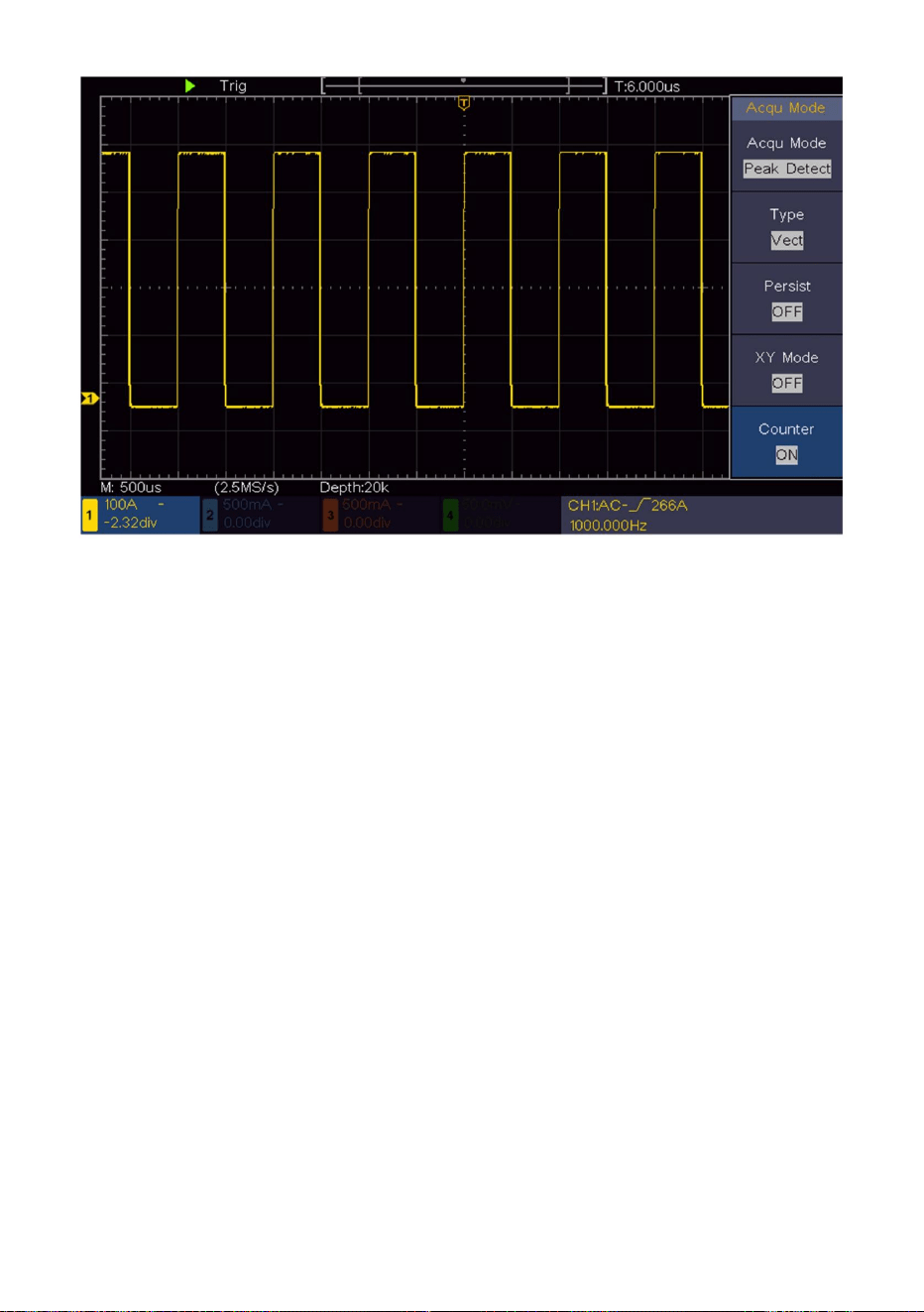
81
Rysunek 6-4 Sygnał z szumami
(3) Obróć pokrętło M i obserwuj przebieg uzyskany w wyniku uśredniania
(2) W prawym menu wybierz opcję Tryb Acqu jako Średni.
Oddziel szumy od sygnału
przebiegi o różnej średniej liczbie.
Poniżej przedstawiono procedurę włączania funkcji Uśredniania.
(1)Naciśnij przycisk Acquire ( Pobierz) , aby wyświetlić prawe menu.
zidentyfikować zadziory na narastających i opadających zboczach pewnej części sygnału
o sygnale. Funkcja Average oferowana przez nasz oscyloskop może
pomóc Ci to osiągnąć.
(patrz rysunek 6-5 ).
Użytkownik zobaczy znacznie niższy poziom losowego szumu i będzie mu łatwiej
Skupiając się na samym sygnale, najważniejsze jest zmniejszenie szumu
poziom jak najniższy, co umożliwi użytkownikowi dostęp do większej ilości szczegółów
zobacz więcej szczegółów samego sygnału. Po zastosowaniu Średniej użytkownik może łatwo
Machine Translated by Google
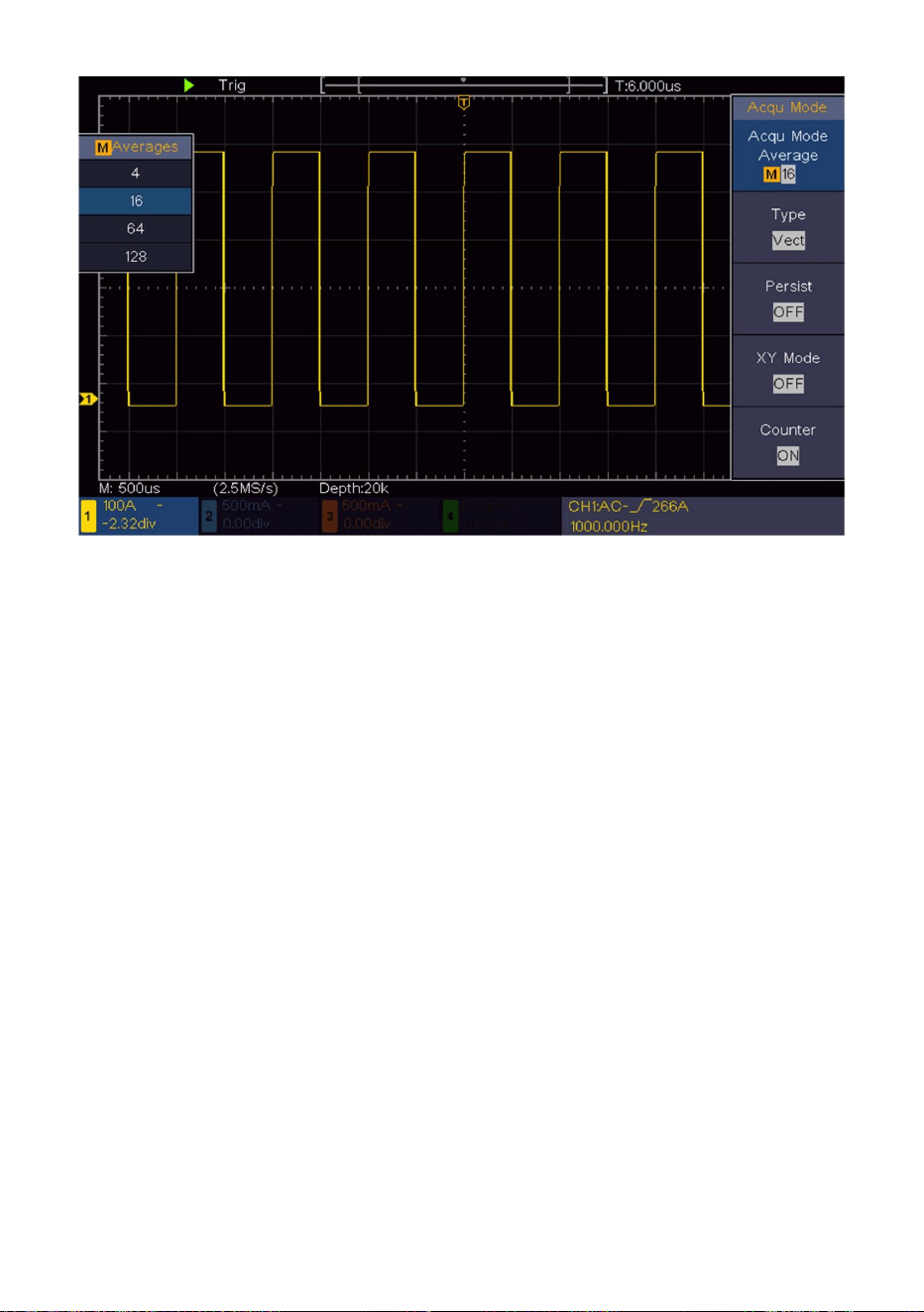
Przykład 5: Zastosowanie funkcji XY
82
Rysunek 6-5 Zmniejsz poziom hałasu za pomocą funkcji Średnia
Tryb XY jest bardzo przydatny podczas badania przesunięcia fazowego dwóch
powiązanych sygnałów. Ten przykład przeprowadzi Cię krok po kroku przez
proces sprawdzania zmiany fazy sygnału po przejściu przez określony obwód. Sygnał
wejściowy do obwodu i sygnał wyjściowy z obwodu są używane jako sygnały źródłowe.
Aby zbadać wejście i wyjście obwodu w postaci wykresu współrzędnych XY, należy wykonać
następujące czynności:
Przykład: Zbadaj zmianę fazy sygnału po przejściu przez sieć obwodów.
Zbadaj różnicę faz między sygnałami dwóch kanałów
(1) Ustaw współczynnik tłumienia menu sondy na 10X oraz współczynnik tłumienia
przełącznika w sondzie na 10X (patrz „Jak ustawić współczynnik tłumienia sondy” na
stronie 19).
Machine Translated by Google

równi w swej naturze.
(4) Obróć pokrętło skali pionowej , aby uzyskać amplitudy dwóch sygnałów
(5)Naciśnij przycisk Acquire , aby wyświetlić odpowiednie menu.
(6) W prawym menu wybierz opcję XY Mode jako ON. Oscyloskop wyświetli
(3) Naciśnij przycisk Autoset , a oscyloskop włączy sygnały
dwóch kanałów i wyświetlanie ich na ekranie.
Kanał 2 do wyjścia sieci.
(2) Podłącz sondę kanału 1 do wejścia sieci i wejścia
formularz.
kształt fali.
(8) Stosując metodę oscylogramu eliptycznego, obserwuj i obliczaj
(7) Obróć pokrętła skali pionowej i położenia pionowego , aby zoptymalizować
charakterystyka wejściowa i końcowa sieci w grafie Lissajous
różnica faz (patrz rysunek 6-6 ).
83
Machine Translated by Google
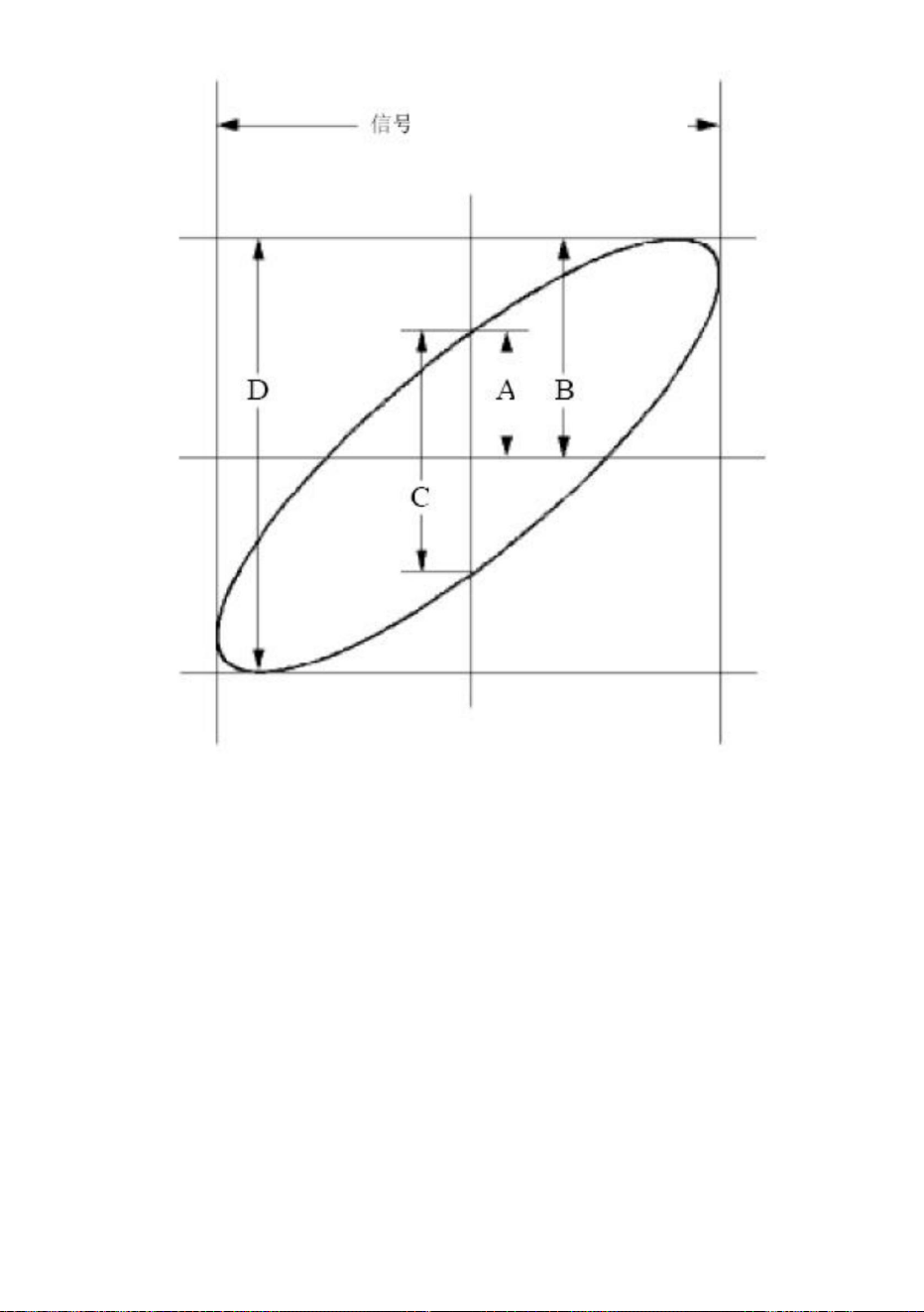
Rysunek 6-6 Wykres Lissajous
Sygnał musi być
wyśrodkowany i utrzymywany
w kierunku poziomym.
84
Na podstawie wyrażenia sin (q) = A/B lub C/D, w którym q jest kątem
różnicy faz, a definicje A, B, C i D są pokazane jako wykres powyżej. W
rezultacie można uzyskać kąt różnicy faz, mianowicie q = ± arcsin (A/
B) lub ± arcsin (C/D). Jeśli główna oś elipsy znajduje się w kwadrantach
I i III, określony kąt różnicy faz powinien znajdować się w kwadrantach I i
IV, czyli w zakresie (0 - π /2) lub (3π /2 - 2π). Jeśli główna oś elipsy znajduje
się w kwadrantach II i IV, określony kąt różnicy faz znajduje się w
kwadrantach II i III, czyli w zakresie (π /2 - π) lub (π - 3π /2).
Machine Translated by Google
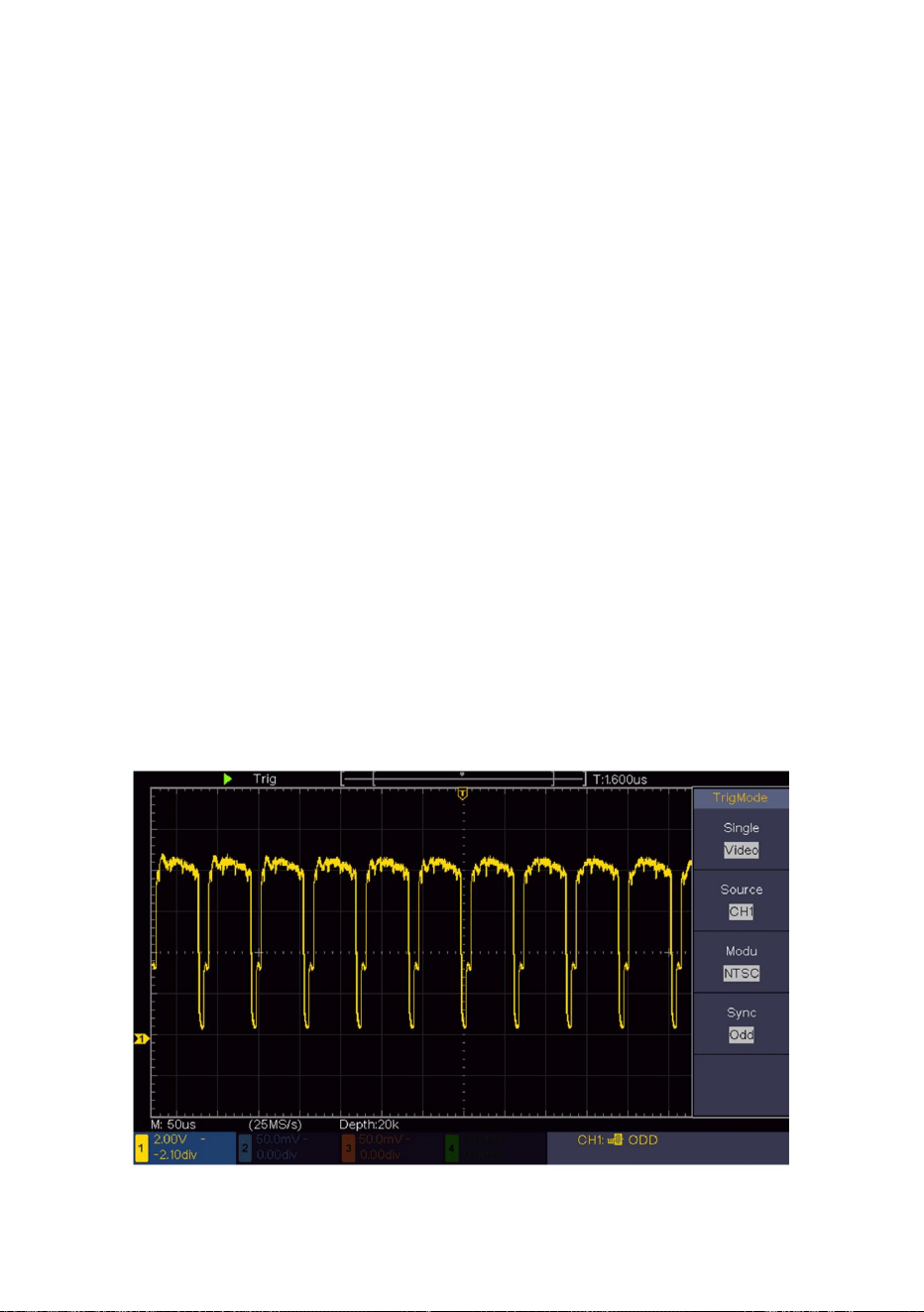
85
Rysunek 6-7 Przebieg sygnału przechwycony z pola wideo
Przykład 6: Wyzwalacz sygnału wideo
(2)W prawym menu wybierz opcję Typ : Pojedynczy.
W przypadku wyzwalania w polu wideo należy wykonać czynności zgodnie z
(1)Naciśnij przycisk Trigger Menu , aby wyświetlić prawe menu.
(3)W prawym menu wybierz opcję Pojedynczy jako wideo.
stabilny wyświetlacz sygnału wyjściowego wideo.
następujące kroki:
Wyzwalacz pola wideo
Obserwuj obwód wideo telewizora, zastosuj wyzwalacz wideo i uzyskaj
(4)W prawym menu wybierz Źródło jako CH1.
(5) W prawym menu wybierz opcję Modu NTSC .
aby uzyskać prawidłowy przebieg sygnału (patrz rysunek 6-7).
(6) W prawym menu naciśnij Następna strona, wybierz Synchronizuj jako pole.
(7) Obróć pokrętła skali pionowej, położenia pionowego i skali poziomej
Machine Translated by Google

86
7. Rozwiązywanie problemów
Sprawdź, czy sonda jest prawidłowo podłączona do badanego obiektu.
jeśli zostanie zastosowany odpowiedni tryb wyzwalania, przebieg może być
do BNC (czyli złącza kanałowego).
1. Oscyloskop jest włączony, ale nie ma wyświetlacza.
być mierzonym.
Spójrz na współczynnik tłumienia dla kanału wejściowego i
współczynnik tłumienia sondy, aby upewnić się, że są one dopasowane (patrz „Jak to zrobić”).
Ustaw współczynnik tłumienia sondy na P19).
wyświetlane w sposób ciągły.
Sprawdź, czy sonda jest prawidłowo podłączona do sygnału
3. Zmierzona wartość amplitudy napięcia jest 10 razy większa lub 1/10
Sprawdź element typu wyzwalacza : Wspólny sygnał wybiera
wartość rzeczywista.
przewód łączący.
Sprawdź, czy przewód łączący sygnał jest prawidłowo podłączony
Tryb wyzwalania krawędzi dla typu i sygnału wideo Wideo . Tylko
kanał, z którego pochodzi sygnał generowany kanałem
2. Po pozyskaniu sygnału przebieg sygnału nie jest
zgodność z kanałem sygnałowym używanym w praktyce
aplikacja.
wyświetlane na ekranie.
(w
przypadku awarii). Ponownie wykonaj operację pozyskiwania sygnału.
Sprawdź, czy z obiektu, który ma być poddany obróbce, generowany jest jakiś sygnał.
Sprawdź, czy połączenie zasilania jest prawidłowo podłączone. Po wykonaniu
powyższych kontroli uruchom ponownie urządzenie. Jeśli problem będzie się
powtarzał, skontaktuj się z nami, a udzielimy pomocy.
4. Wyświetlany jest przebieg, ale nie jest on stabilny.
Sprawdź, czy pozycja Źródło w menu TRYB TRIG jest włączona.
Twoja usługa.
zmierzony (problem można rozwiązać poprzez podłączenie
Machine Translated by Google

Jeśli tak, ustaw poziom wyzwalacza na środku ekranu lub ustaw tryb wyzwalacza jako Auto.
Ponadto, po naciśnięciu przycisku Autoset , powyższe ustawienie może zostać wykonane
automatycznie.
6. Wyświetlanie przebiegu wydaje się być wolniejsze po zwiększeniu wartości ŚREDNIEJ w trybie
Acqu (patrz „Jak ustawić próbkowanie/wyświetlanie” na stronie 42 ) lub w
trybie Persist in Display ustawiono dłuższy czas trwania (patrz „Persist” na stronie 44).
Sprawdź, czy w menu TRIG MODE wybrano opcję Normal (Normalny) lub Signal (Sygnał)
dla opcji Polarity (Polarność), a poziom wyzwalania przekracza zakres przebiegu.
5. Brak reakcji wyświetlacza na naciśnięcie przycisku Run/Stop.
Jest to normalne, ponieważ oscyloskop intensywnie pracuje nad wieloma innymi punktami
danych.
87
Machine Translated by Google

Impedancja wejściowa 1 MΩ±2%, równolegle z 15 pF±5 pF
Tryb
Nabytek
Wejście
Normalny, Wykrywanie szczytu, Uśrednianie
Sprzężenie wejściowe
10MHz: 40 : 1
Kanał
Sprzężenie wejściowe
4 kanały
DC, AC
50Hz: 100 : 1
100MHz
1 GS/s
,
Grunt
Przepustowość łącza
izolacja
Częstotliwość próbkowania
Maksymalne napięcie wejściowe 400 V (DC+AC, PK - PK)
1X, 10X, 100X, 1000X
(w czasie rzeczywistym)
Instrukcja dotycząca charakterystyki wydajności
Kanał – kanał
8. Specyfikacje techniczne
Jeśli zmiana temperatury roboczej wynosi lub przekracza 5℃,
można osiągnąć standardy specyfikacji.
w określonej temperaturze roboczej.
procedura „samokalibracji” (patrz „Jak wdrożyć”
tylko dla oscyloskopu i tłumienie sond ustawione na 10X. Tylko jeśli
Urządzenie to powinno działać nieprzerwanie przez co najmniej 30 minut
oscyloskop spełnia na początku następujące dwa warunki, te
Jeżeli nie określono inaczej, stosowane są następujące specyfikacje techniczne:
„Samodzielna kalibracja” na stronie P21).
Można spełnić wszystkie standardy specyfikacji, z wyjątkiem jednego(ych) oznaczonego(ych)
88
ze słowem „Typowy”.
Machine Translated by Google

Instrukcja dotycząca charakterystyki wydajności
(S/div)
Przemieszczenie
Prędkość skanowania
Opóźnienie czasowe między
kanałami
150ps (typowe)
2 ns/dz – 1000 s/dz, krok po
kroku 1 – 2 - 5
(prąd stały - 100MHz)
Rozdzielczość pionowa
(OGŁOSZENIE)
(Sinx)/x
Interwał(T)
system
dokładność
Maksymalna długość rekordu 20K
±2 V (5 mV/dz – 200 mV/dz) ±50 V (500
mV/dz – 5 V/dz)
System
Zakres częstotliwości
próbkowania 0,5 S/s1 GS/s
5 mV/dz. ~ 5 V/dz
Pionowy
Interpolacja
Pojedynczy: ±(1 interwał
czasowy +100 ppm×odczyt+0,6
ns); Średnia>16:
±(1 interwał czasowy +100
ppm×odczyt+0,4 ns)
Częstotliwość próbkowania/
przekaźnik ±100 ppm
dokładność czasowa
20 MHz, pełna szerokość pasma
8 bitów (4 kanały jednocześnie)
Wrażliwość
Ograniczenie przepustowości
Poziomy
89
Machine Translated by Google

Instrukcja dotycząca charakterystyki wydajności
Dokładność wzmocnienia DC ±3%
3,5 ns
100MHz
Delta Volts pomiędzy dwoma średnimi 16
przebiegów uzyskanych przy użyciu tej samej
konfiguracji oscyloskopu i warunków
otoczenia (V): ±(3%
odczytu + 0,05 działek)
Czas narastania (na wejściu,
Kursor pomiarowy
Typowy)
V, T, T&V między kursorami,
Niska częstotliwość 10 Hz (na wejściu, sprzężenie AC, -3 dB)
automatyczny kursor
Dokładność DC
(średnia)
Szerokość pasma analogowego
Pojedyncza przepustowość Pełna przepustowość
Odwrócona forma fali WŁ./WYŁ.
90
Machine Translated by Google
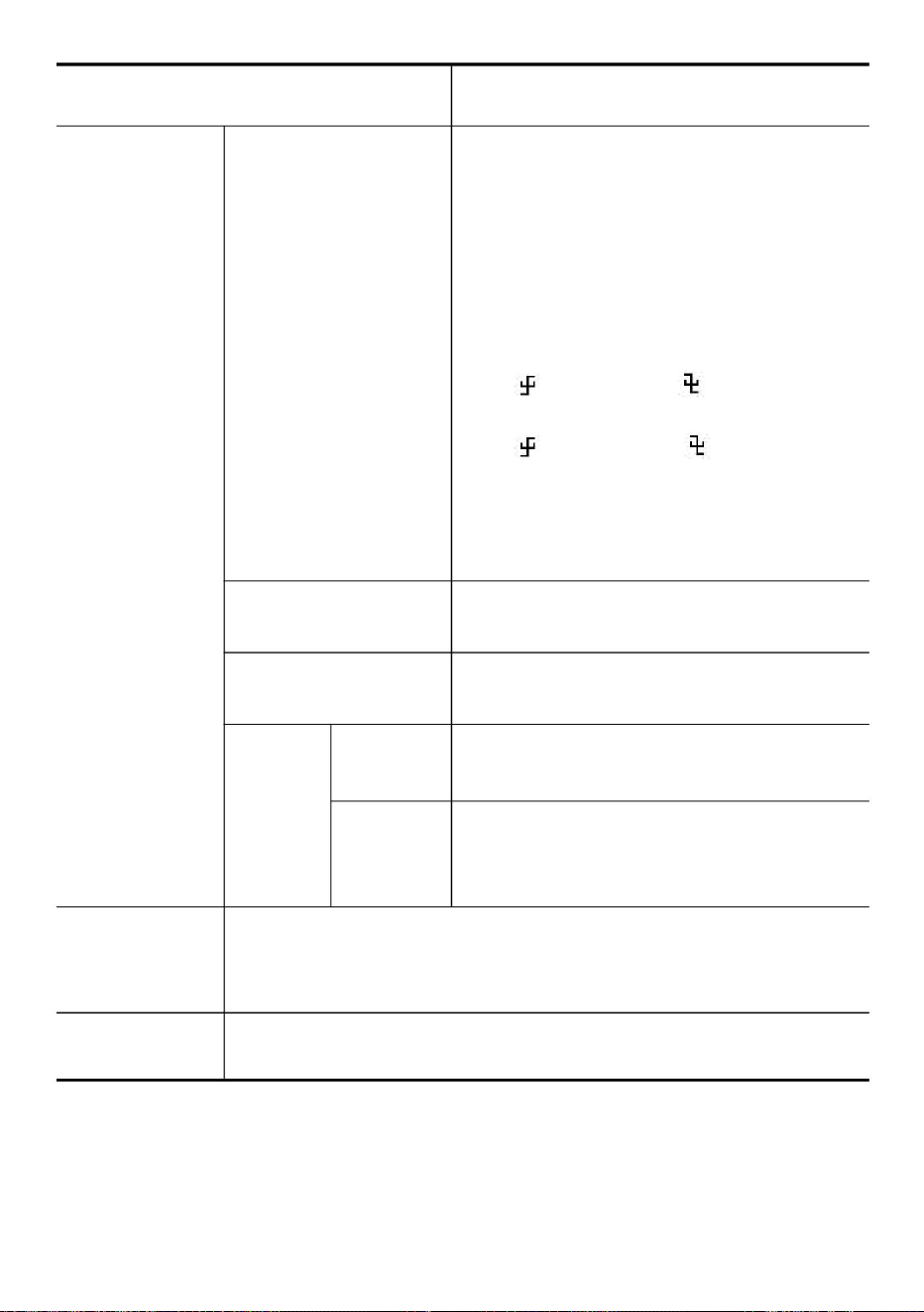
Instrukcja dotycząca charakterystyki wydajności
, , *, / ,FFT
Matematyka przebiegów
Okres, Częstotliwość, Średnia, PK-PK, RMS,
Maks., Min., Szczyt, Podstawa, Amplituda,
Przekroczenie, Przedstrzelenie, Czas narastania, Spadek
Pamięć przebiegów 16 przebiegów
Komunikować
USB 2.0 (pamięć masowa USB)
w porcie
Automatyczny
±3 stopnie
różnica
,
postać s
Faza
AB AB, +Liczba impulsów, -Liczba
impulsów, Liczba krawędzi narastania, Spadek
Liczba krawędzi, powierzchnia i powierzchnia cyklu.
Faza
Szerokość pasma Pełna szerokość pasma
Czas, +Szerokość impulsu, -Szerokość impulsu,
FRR, FRF, FFR, FFF, LRR, LRF, LFR, LFF, +Współczynnik
wypełnienia, -Współczynnik wypełnienia, Opóźnienie
Lada
Wsparcie
, Cykl RMS, AB , Opóźnienie AB Kursor
RMS, Wypełnienie ekranu, Faza
Lissajou
91
Machine Translated by Google
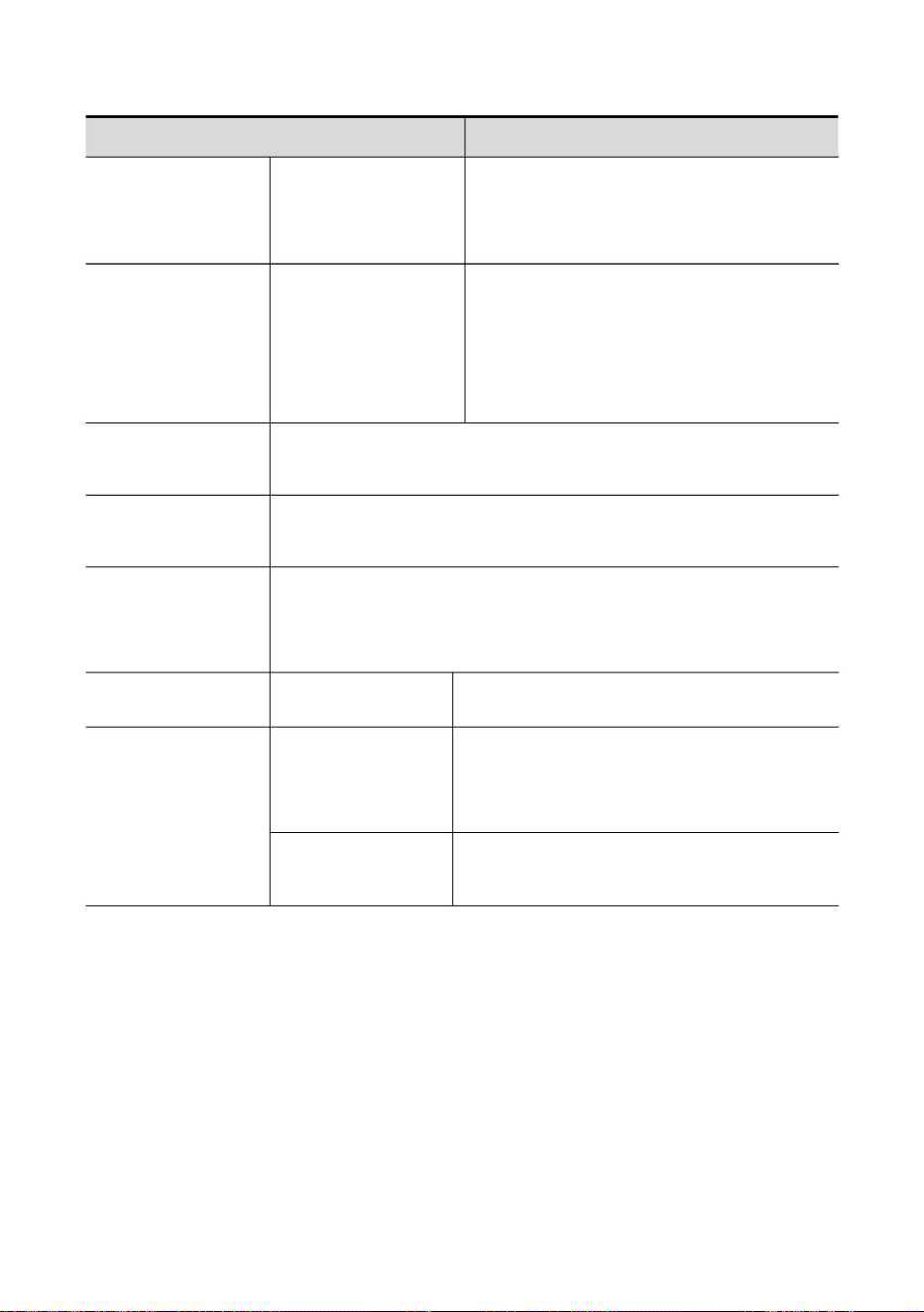
Spust:
±5 działek od środka ekranu
zakres
InstrukcjaCharakterystyka wydajnościowa
±0,3 działka
Częstotliwość sygnału wejściowego 50 Hz
Nachylenie wyzwalacza krawędzi Wznoszenie się, opadanie
92
Dokładność
Zgodnie z długością rekordu i podstawą czasową
Wyzwalacz wideo
100 ns – 10 s
(typowy)
Numer wiersza
Spust
zakres
(PAL/SECAM)
Modulacja
Poziom wyzwalania
Zakres Holdoff
50%
ustawienie poziomu (typowe)
Wewnętrzny
Poziom wyzwalania
Obsługa standardowych systemów
nadawczych NTSC, PAL i SECAM
1-525 (NTSC) i 1-625
Wewnętrzny
Przesunięcie wyzwalacza
Machine Translated by Google
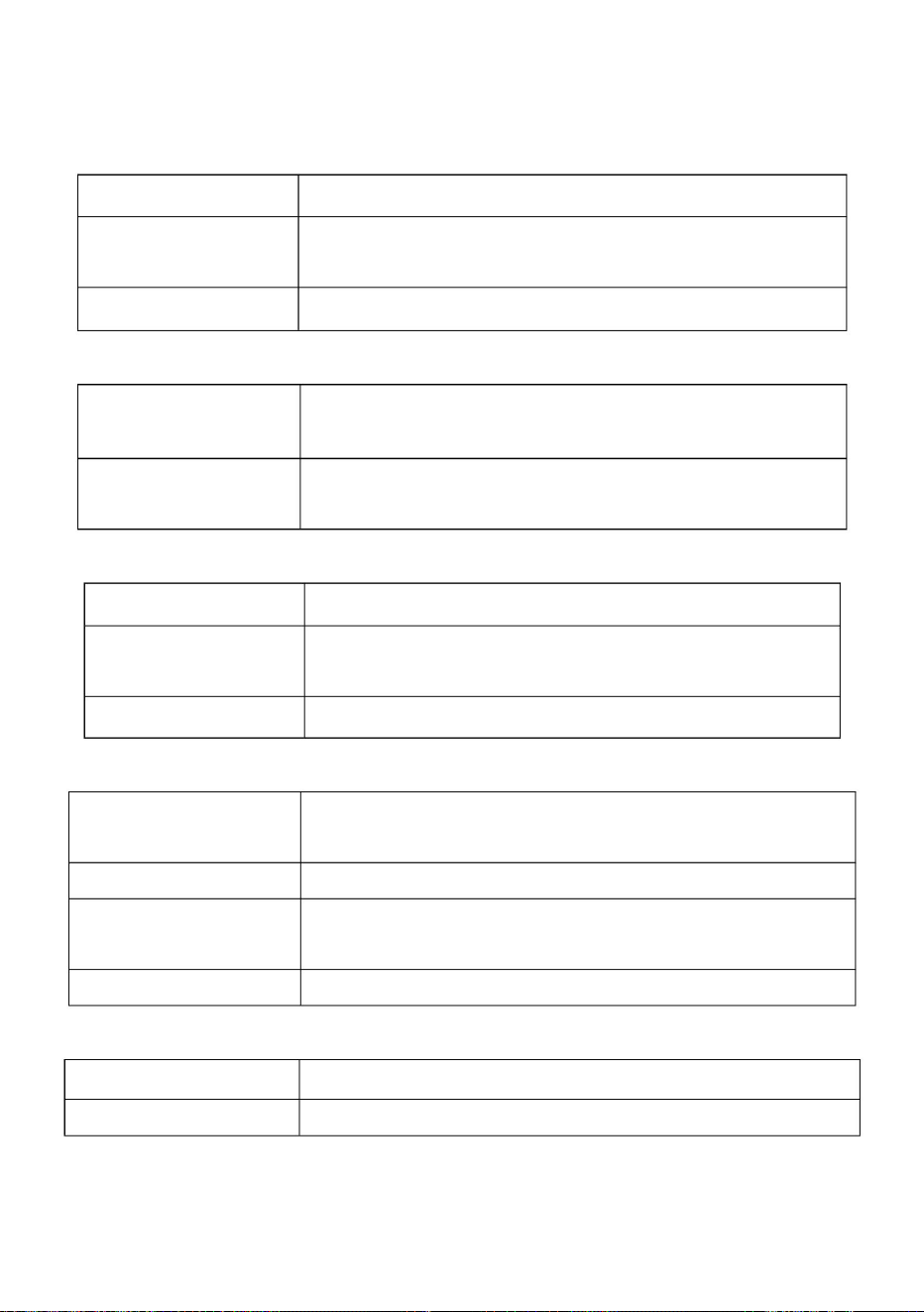
65536 kolorów, ekran TFT
Częstotliwość
2 A, klasa T, 250 V
Eksploatacja: 3000 m
Wysokość
300 mm×155 mm×70 mm (dł.*wys.*szer.)
800 (poziomo) × 480 (pionowo) pikseli
Napięcie wyjściowe
Konsumpcja
Naturalne chłodzenie
Okres dostosowania:
Typ wyświetlacza
Moc
Wilgotność względna 90%
Waga
Około 5 V, przy napięciu międzyszczytowym 1 MΩ.
Moc
Temperatura pracy: 0 ℃ - 40 ℃
Specyfikacje mechaniczne
Wyświetl kolory
(Typowy)
Bezpiecznik
Temperatura
Zalecany okres pomiędzy kalibracjami wynosi jeden rok.
7-calowy kolorowy wyświetlacz LCD (ciekłokrystaliczny)
Rezolucja
< 15 W
Nieczynne: 15 000 m
Około 1,55 kg
Fala kwadratowa 1 KHz
Temperatura przechowywania: -20 ℃ - 60 ℃
Napięcie sieciowe
Wymiar
100 - 240 VACRMS, 50/60 Hz, CAT II
Wyświetlacz
Wyjście kompensatora sondy
(Typowy)
Środowisko
Wyświetlacz
Metoda chłodzenia
Ogólne dane techniczne
93
Machine Translated by Google
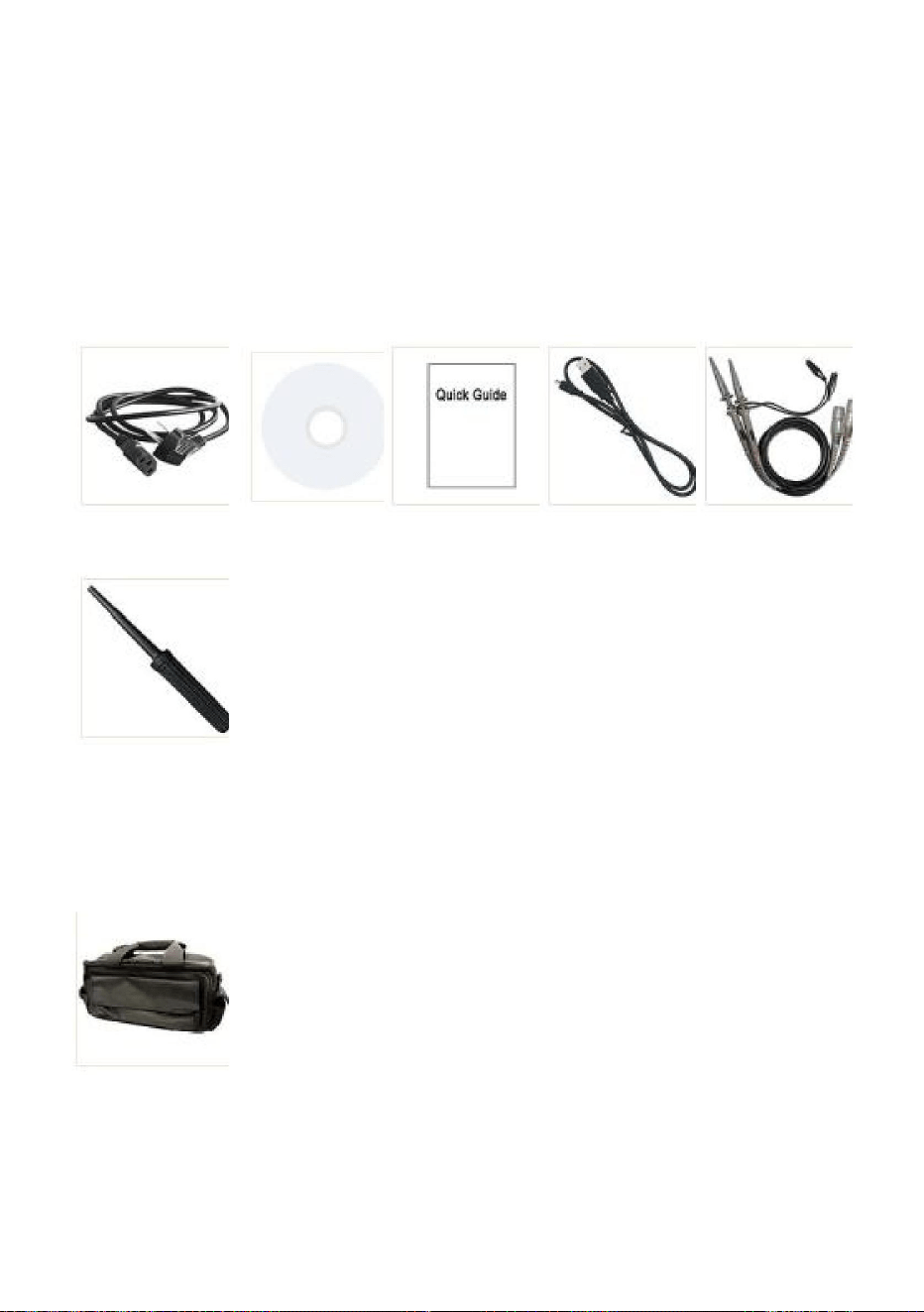
94
(Akcesoria podlegają ostatecznej dostawie.)
Akcesoria standardowe:
Opcje:
Załącznik A: Załącznik
9. Załącznik
Regulacja sondy
Sonda
Przewód zasilający Płyta CD-ROM Krótki przewodnik Kabel USB
Miękka torba
Machine Translated by Google
95
Załącznik B: Ogólna pielęgnacja i czyszczenie
1. Wytrzyj kurz z instrumentu i powierzchni sondy miękką ściereczką.
wystawiony na bezpośrednie działanie promieni słonecznych przez dłuższy czas.
2. Odłącz zasilanie przed czyszczeniem oscyloskopu. Wyczyść
Nie przechowuj ani nie pozostawiaj urządzenia w miejscu, w którym będzie znajdował się wyświetlacz ciekłokrystaliczny.
wyczyść ekran LCD.
nie należy go używać w aerozolach, płynach ani rozpuszczalnikach.
szorować miękkim detergentem lub świeżą wodą. Aby uniknąć uszkodzenia instrumentu
Ostrzeżenie: Aby uniknąć uszkodzenia urządzenia lub sondy, nie należy narażać ich na działanie
instrument wilgotną, miękką szmatką, nie kapiącą wodą. Zaleca się
Dokonuj przeglądu urządzenia i sond tak często, jak wymagają tego warunki pracy.
Ostrzeżenie: Przed ponownym włączeniem zasilania w celu wykonania operacji należy potwierdzić
Czyszczenie
lub sondy, nie należy używać żadnych żrących środków czyszczących.
tworzą wilgoć.
Opieka ogólna
Aby wyczyścić zewnętrzną część instrumentu, wykonaj następujące czynności:
nie rysuj przezroczystego ekranu ochronnego LCD, gdy
że instrument został już całkowicie wysuszony, co pozwoli uniknąć zwarcia
elektrycznego lub obrażeń ciała
Machine Translated by Google

YH CONSULTING LIMITED.
E-CrossStu GmbH
Mainzer Landstr.69, 60329 Frankfurt
nad Menem.
C/O YH Consulting Limited Biuro 147, Centurion House,
London Road, Staines-upon-Thames, Surrey, TW18
4AX
96
Przedstawiciel UE
REP WIELKIEJ BRYTANII
Australia
Importowane do USA: Sanven Technology Ltd. Suite 250, 9166 Anaheim Place, Rancho
Cucamonga, CA 91730
Importowane do AUS: SIHAO PTY LTD. 1 ROKEVA STREETEASTWOOD NSW 2122
Producent: Shanghaimuxinmuyeyouxiangongsi Adres:
Shuangchenglu 803nong11hao1602A-1609shi, baoshanqu, szanghaj 200000 CN.
Machine Translated by Google


GEBRUIKERSHANDLEIDING
OSCILLOSCOPEN
Wij streven er voortdurend naar om u gereedschappen tegen concurrerende prijzen te leveren.
"Save Half", "Half Price" of andere soortgelijke uitdrukkingen die wij gebruiken, geven alleen een schatting van de
besparingen die u kunt behalen door bepaalde gereedschappen bij ons te kopen in vergelijking met de grote topmerken
en betekent niet noodzakelijkerwijs dat alle categorieën gereedschappen die wij aanbieden, worden gedekt. Wij
herinneren u eraan om zorgvuldig te controleren of u daadwerkelijk de helft bespaart in vergelijking met de grote
topmerken wanneer u een bestelling bij ons plaatst.
MODELNUMMER:SDS1104
Technische ondersteuning en e-garantiecertificaat https://www.vevor.com/support
Machine Translated by Google
1
HULP NODIG? NEEM CONTACT MET ONS OP!
Dit is de originele instructie, lees alle handleidingen zorgvuldig door voordat u het product
gebruikt. VEVOR behoudt zich een duidelijke interpretatie van onze gebruikershandleiding voor.
Het uiterlijk van het product is afhankelijk van het product dat u hebt ontvangen. Vergeef ons
dat we u niet opnieuw zullen informeren als er technologie- of software-updates voor ons product zijn.
Heeft u vragen over het product? Heeft u technische ondersteuning nodig? Neem dan gerust
contact met ons op:
Technische ondersteuning en e-garantiecertificaat
www.vevor.com/support
MODELNUMMER: SDS1104
Oscilloscopen
Machine Translated by Google

Hoe de functie-inspectie te implementeren.......................................... 16
Hoe het verticale systeem in te stellen................................................................. 27
Hoe de algemene inspectie wordt uitgevoerd.......................................... 16
Inleiding gebruikersinterface................................................................................. 13
Inleiding tot het Triggersysteem.................................................................24
Inleiding tot het horizontale systeem.................................................23
Inleiding tot het verticale systeem.........................................................21
Gebruik verticale positie- en schaalknoppen..................................................36
Hoe het horizontale systeem in te stellen......................................................... 37
Hoe zelfkalibratie te implementeren.................................................................21
Hoe de sonde veilig te gebruiken.................................................................20
Inleiding tot de structuur van de oscilloscoop.................................9
Hoe de sondeverzwakkingscoëfficiënt in te stellen.........................................19
Hoe de sondecompensatie te implementeren......................................... 18
Gebruik wiskundige manipulatiefunctie..................................................29
Controlegebied............................................ .............................................. .. ......... 11
De golfvormberekening ................................................................................................30
Achterpaneel ................................................................................................................10
Voorpaneel ................................................................................................................................ 9
FFT-functie gebruiken.................................................................................................31
Zoom de golfvorm in.................................................................................................37
2. Veiligheidstermen en symbolen..................................................................6
4. Geavanceerde gebruikershandleiding..................................................25
3. Snel starten................................................................................................ 9
1. Algemene veiligheidseisen..................................................................4
2
Inhoudsopgave
Machine Translated by Google

Hoe u de functie-instelling van het hulpsysteem implementeert................................. 56 Hoe u de
firmware van uw instrument bijwerkt..................................................58 Hoe u automatisch
meet..........................................................................................60 Hoe u meet met cursors
.............................................. ..............................
66
Hoe een golfvorm op te slaan en op te roepen.................................................................. 45
Hoe u Executive-knoppen gebruikt ...............................................................................71
Voorbeeld 4: Analyseer de details van een signaal.......................................... 80
Voorbeeld 3: Een enkel signaal vastleggen................................................. 78
Voorbeeld 5: Toepassing van XY-functie................................................. 82
Voorbeeld 6: Videosignaaltrigger.................................................................. 85
Hoe het functiemenu te bedienen.................................................................42 Hoe de bemonstering/weergave
in te stellen.......................................................................... 42
Voorbeeld 2: Versterking van een versterker in een meetcircuit..........................77
Voorbeeld 1: Meting van een eenvoudig signaal.......................................... 75
Hoe het triggersysteem in te stellen................................................................. 38
Enkele trigger..................................................................................................................39
Algemene technische specificaties.................................................................. 93
Bijlage A: Bijlage.......................................................................................... 94
Bijlage B: Algemene verzorging en reiniging.......................................... 95
7. Problemen oplossen................................................................................ 86
8. Technische specificaties................................................................88
6. Demonstratie........................................................................................ 75
5. Communicatie met PC..................................................................74
9. Bijlage........................................................................................................ 94
3
Machine Translated by Google

product en gecertificeerd voor gebruik in uw land.
dit instrument.
geleider moet geaard zijn. Het product moet goed geaard zijn
ÿ Gebruik het instrument niet zonder afdekkingen. Gebruik het instrument niet met
Alleen een gekwalificeerd persoon mag intern onderhoud uitvoeren.
ÿ Product geaard. Dit instrument is geaard via de stroom
mogelijk lichamelijk letsel en om dit product of een ander product te voorkomen
beoordelingen en markeringen op dit product. Raadpleeg de gebruikershandleiding voor
Laat het instrument door gekwalificeerd onderhoudspersoneel inspecteren voordat u het gebruikt.
ÿ Vermijd blootgestelde circuits. Wees voorzichtig bij het werken aan blootgestelde circuits
ÿ Correct aansluiten of loskoppelen. Wanneer de sonde of testkabel
Lees voor gebruik de volgende veiligheidsmaatregelen om elk risico te voorkomen:
de sonde of testkabel.
ÿ Controleer alle terminale classificaties. Om brand- of schokgevaar te voorkomen, controleert u alle
komt doordat de testgrond en de aardgeleider van het netsnoer
ÿ Gebruik het juiste netsnoer. Gebruik alleen het netsnoer dat bij het apparaat is geleverd.
Wanneer het instrument op wisselstroom werkt, mag u geen wisselstroom meten.
ÿ Gebruik de juiste zekering. Gebruik alleen het gespecificeerde type en de gespecificeerde classificatie voor
deksels of panelen verwijderd.
Om brand of persoonlijk letsel te voorkomen:
voordat u verbinding maakt met de in- of uitgangsaansluitingen.
ÿ Gebruik het apparaat niet als er schade is. Als u vermoedt dat er schade is aan de
meer informatie over de classificaties voordat u verbinding maakt met het instrument.
aangesloten producten tegen schade. Om eventueel gevaar te voorkomen, moet u ervoor
zorgen dat dit product alleen binnen de opgegeven bereiken wordt gebruikt.
aardingsgeleider van het snoer. Om elektrische schokken te voorkomen, moet de aardingsgeleider
aangesloten op een spanningsbron, gelieve niet aan te sluiten en los te koppelen
zijn verbonden.
om het risico op een elektrische schok of ander letsel te voorkomen.
stroombronnen direct, anders ontstaat er kortsluiting. Dit
1. Algemene veiligheidseisen
4
Machine Translated by Google

5
ÿ Gebruik het apparaat niet in vochtige omstandigheden.
ÿ Gebruik uw oscilloscoop in een goed geventileerde ruimte. Zorg ervoor dat de
verder gebruik.
(zoals die veroorzaakt door een onweersbui) het product kan bereiken, of anders
de bediener kan worden blootgesteld aan het gevaar van een elektrische schok
ÿ Gebruik de juiste overspanningsbeveiliging Zorg ervoor dat er geen overspanning optreedt
de kabel om statische elektriciteit te ontladen voordat u hem aansluit.
ontlading. Aard altijd zowel de interne als de externe geleiders van
ÿ Veilige omgang Ga voorzichtig te werk tijdens het transport om schade te voorkomen.
schade aan knoppen, bedieningselementen en andere onderdelen van de panelen.
beschermende omgeving om schade door statische elektriciteit te voorkomen
ÿ Elektrostatische preventie Werk in een elektrostatische ontlading
ÿ Houd de oppervlakken van het product schoon en droog.
instrument is geïnstalleerd met voldoende ventilatie
ÿ Niet gebruiken in een explosieve atmosfeer.
Machine Translated by Google
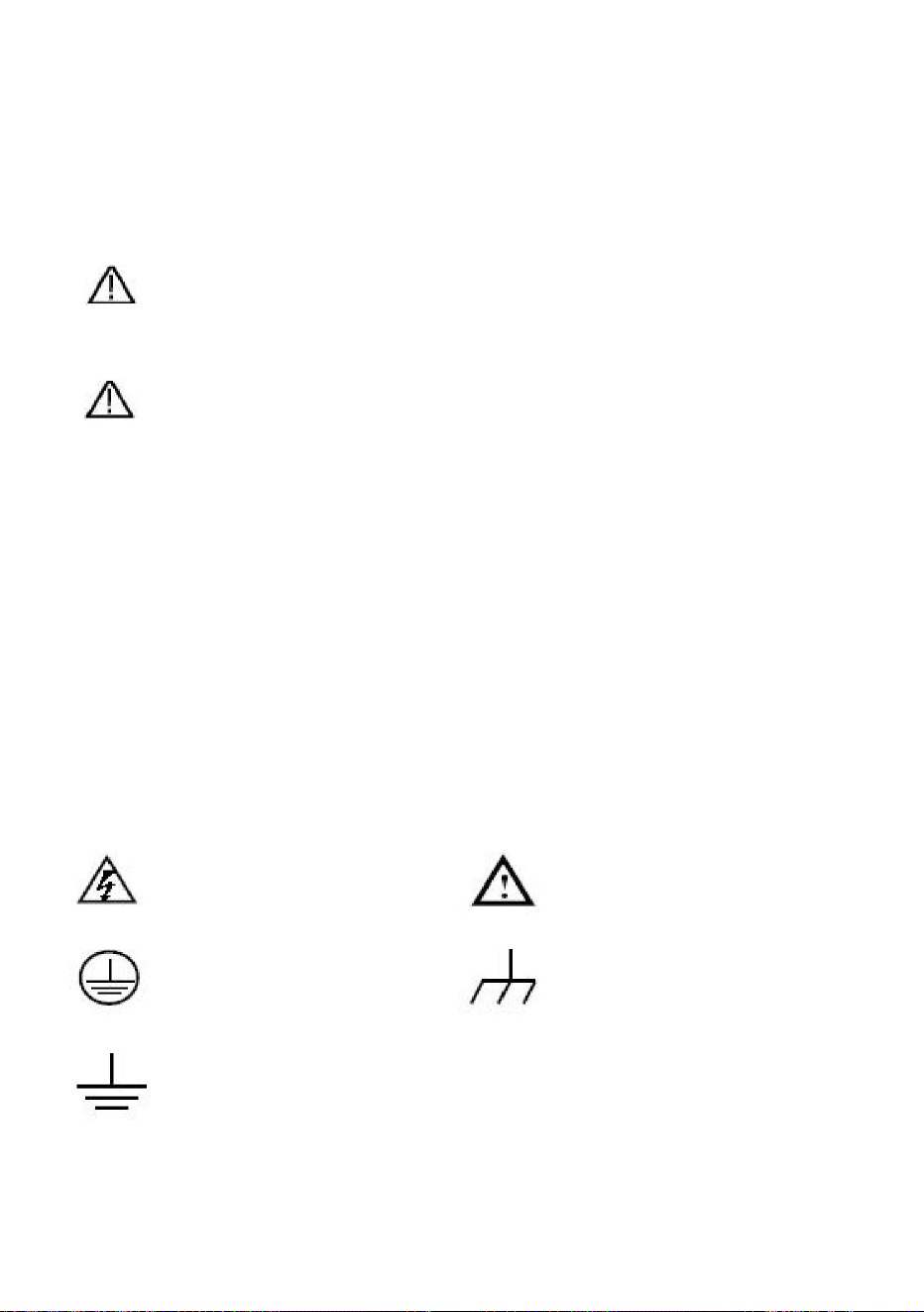
schade aan dit product of andere eigendommen tot gevolg hebben.
Voorwaarden op het product. De volgende voorwaarden kunnen op dit product voorkomen:
Gevaar: Geeft aan dat er een direct gevaar of kans op letsel bestaat.
resulteren in letsel of verlies van levens.
Let op: Let op geeft de omstandigheden of praktijken aan die
Waarschuwing: Waarschuwing geeft omstandigheden of praktijken aan die
Termen in deze handleiding (De volgende termen kunnen in deze handleiding voorkomen):
Let op: Geeft aan dat er mogelijk schade aan het instrument of andere eigendommen kan ontstaan.
Waarschuwing: Geeft aan dat er mogelijk gevaar of letsel bestaat.
Beschermend Aarde
Terminal
Chassis grond
het product:
Raadpleeg de handleiding
Gevaarlijke spanning
Symbolen op het product. Het volgende symbool kan op het product verschijnen
6
Testterrein
Veiligheidssymbolen
Veiligheidsvoorwaarden
2. Veiligheidstermen en symbolen
Machine Translated by Google
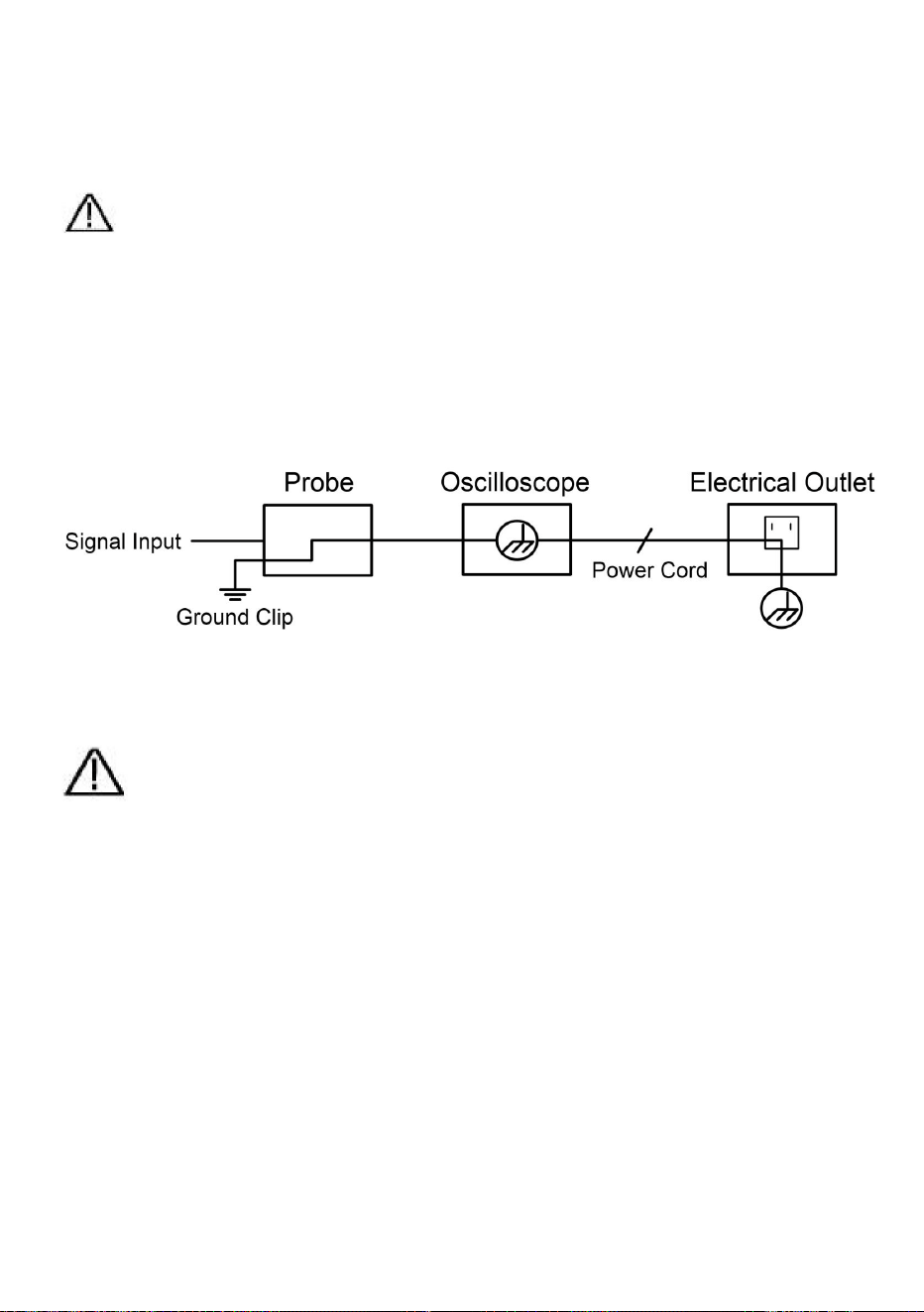
Waarschuwing:
De oscilloscoop wordt via de poorten aangesloten op de PC met netvoeding.
schade, lees dan de volgende veiligheidsinformatie zorgvuldig door voordat u het apparaat gebruikt
ÿ Controleer de accessoires, zoals de sonde, vóór gebruik en
Vervang het indien er schade is.
Om schade aan de carrosserie te voorkomen en om schade aan het product en de aangesloten apparatuur te voorkomen
Het schema van de aansluiting van de oscilloscoop-aarddraad:
Het is niet toegestaan om wisselstroom te meten als de wisselstroomvoeding
leiding.
2 verschillende niet-geïsoleerde DC-niveaus.
ÿ Gebruik alleen geïsoleerde spanningsprobes en test deze
om kortsluiting te voorkomen, mogen de 2 probe-aardingen niet worden aangesloten
artikelen:
De kanalen moeten een gemeenschappelijke basis aannemen tijdens het meten.
Het aangesloten signaal is meer dan 42V piek (30Vrms) of op
circuits van meer dan 4800VA, let op het onderstaande
De vier kanalen van de oscilloscoop zijn niet elektrisch geïsoleerd.
Om brand of een elektrische schok te voorkomen, moet u de oscilloscoopingang inschakelen
oscilloscoop en computer.
testtool. Dit product kan alleen worden gebruikt in de opgegeven toepassingen.
ÿ Verwijder de USB-kabel die de
7
Waarschuwing:
Machine Translated by Google

8
naar de oscilloscoop verzenden. Wees voorzichtig bij het gebruik
De sonde is ingesteld op 1:1.
ÿ Gebruik geen BNC- of bananenstekkers van blootliggend metaal
ÿ Pas geen ingangsspanningen toe die hoger zijn dan de nominale spanning van de
instrument omdat de spanning van de sondetip direct
computer.
ÿ Verwijder de USB-kabel die de oscilloscoop verbindt met
ÿ Steek geen metalen voorwerpen in de connectoren.
connectoren.
Machine Translated by Google
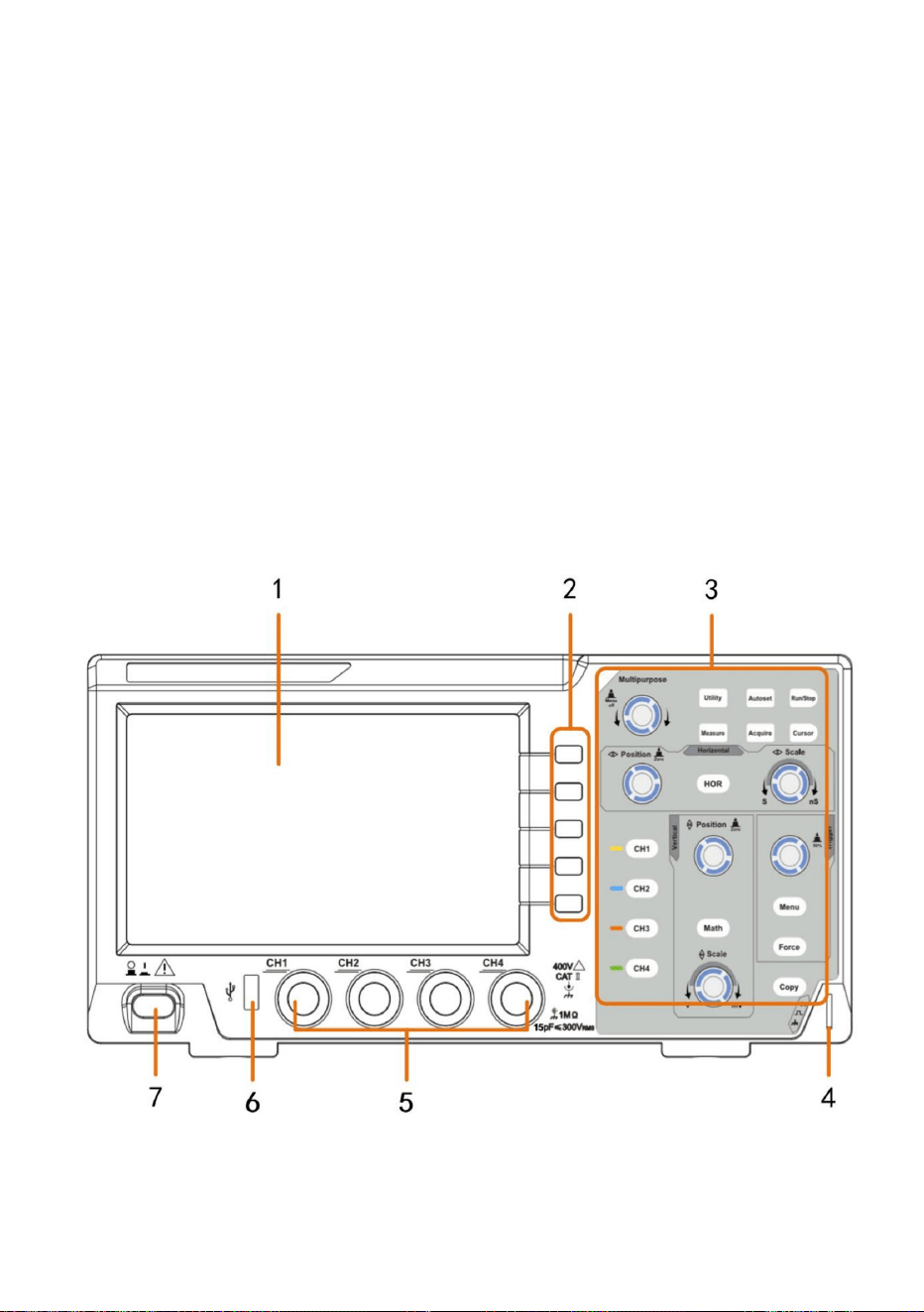
In dit hoofdstuk wordt op eenvoudige wijze de werking en functie van het
voorpaneel van de oscilloscoop beschreven, zodat u in korte tijd vertrouwd
raakt met het gebruik van de oscilloscoop.
Het frontpaneel heeft knoppen en functieknoppen. De 5 knoppen in de
kolom aan de rechterkant van het displayscherm zijn menuselectieknoppen,
waarmee u de verschillende opties voor het huidige menu kunt instellen. De
andere knoppen zijn functieknoppen, waarmee u verschillende functiemenu's
kunt openen of een specifieke functietoepassing direct kunt verkrijgen.
9
Figuur 3- 1 Voorpaneel
Inleiding tot de structuur van de oscilloscoop
Voorpaneel
3. Snel starten
Machine Translated by Google
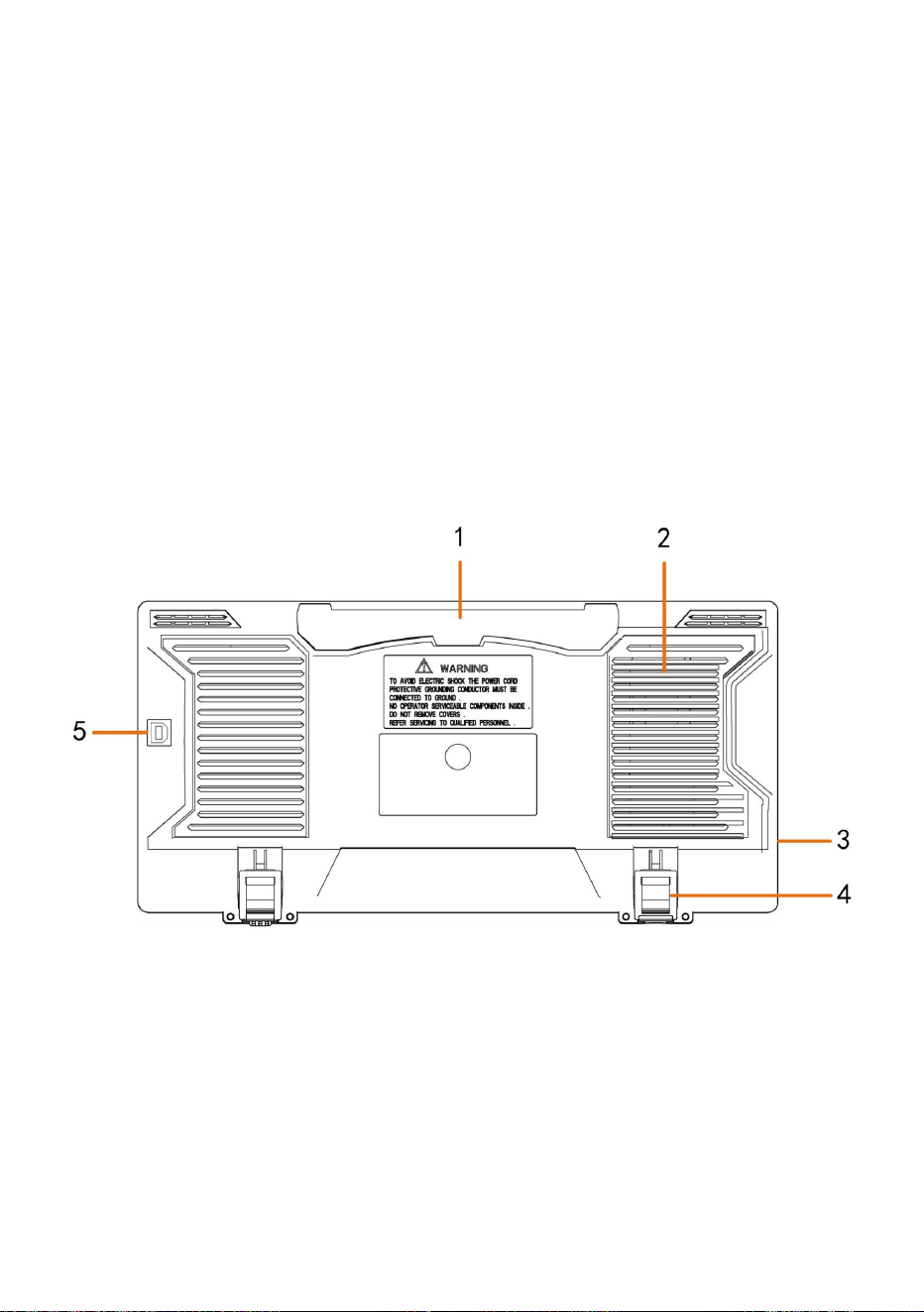
Achterpaneel
2. Menuselectieknoppen: Selecteer het juiste menu-item.
1. Weergavegebied
haven.
7. Aan/uit
voorbeeld: Het opslaan van de golfvorm op een USB-flashdisk vereist dit
5. USB-apparaatpoort: Deze wordt gebruikt om gegevens over te dragen wanneer een externe USB-poort is aangesloten.
apparatuur maakt verbinding met de oscilloscoop die als "hostapparaat" wordt beschouwd. Voor
4. Voetenbankje: Pas de kantelhoek van de oscilloscoop aan.
6. USB-hostpoort: Deze wordt gebruikt om gegevens over te dragen wanneer een externe USB-poort is aangesloten.
2. Luchtroosters
3. AC-voedingsingang
5. Signaalingangskanaal
4. Compensatie van de sonde: Uitvoer van meetsignaal (5 V/1 kHz).
1. Handvat
3. Bedieningsgedeelte (knop en draaiknop)
10
Figuur 3-2 Achterpaneel
Machine Translated by Google
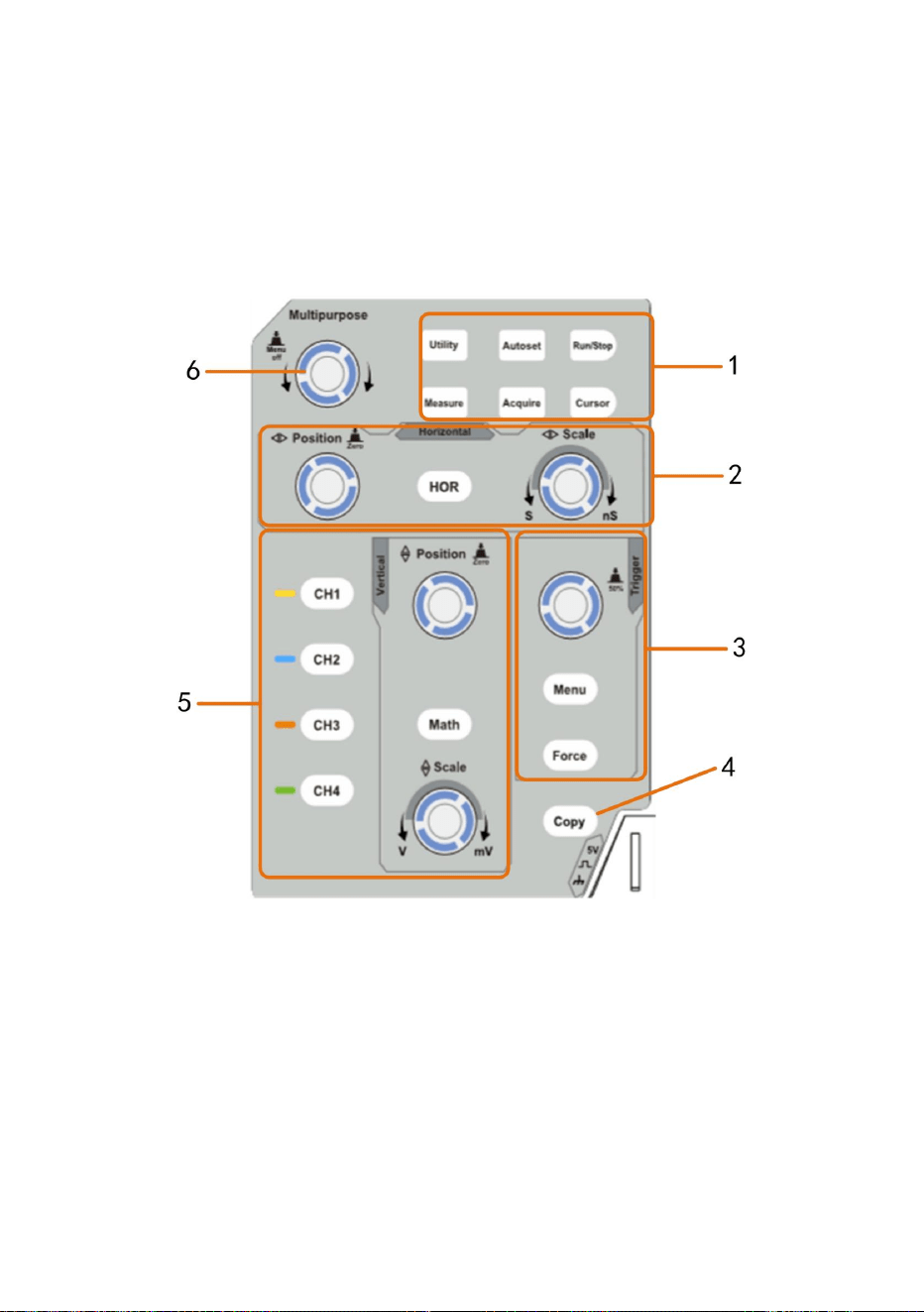
Controlegebied
2. Horizontaal bedieningsgebied met 1 knop en 2 draaiknoppen.
De knop "HOR" verwijst naar het menu voor horizontale systeeminstellingen, "Horizontaal
Positie" knop regelt de triggerpositie, "Horizontale schaal" regelt de tijd
Bijvoorbeeld: om deze poort te gebruiken wanneer u een PC op de oscilloscoop aansluit door
1. Functieknopgebied: Totaal 6 knoppen.
USB-stick.
apparatuur die verbinding maakt met de oscilloscoop en als "slave-apparaat" wordt beschouwd.
3. Bedieningsgedeelte met 2 knoppen en 1 draaiknop.
baseren.
Figuur 3-3 Overzicht van het bedieningsgebied
11
Machine Translated by Google

Menu Opslaan. De golfvorm, configureren of het displayscherm kan zijn
opgeslagen volgens het gekozen type in het menu Opslaan.
5. Verticaal bedieningsgebied met 5 knoppen en 2 draaiknoppen.
De knoppen CH1 - CH4 komen overeen met het instellingenmenu in CH1 - CH4. De knop "Math"
biedt toegang tot wiskundige golfvormfuncties (+, -, ×, /, FFT).
4. Knop Kopiëren: Deze knop is de snelkoppeling voor de functie Opslaan in het hulpprogramma
functiemenu. Het indrukken van deze knop is gelijk aan de optie Opslaan in de
Raadpleeg de instellingen van het triggersysteem.
De Trigger Level-knop is om de triggerspanning aan te passen. Andere 2 knoppen
De knop "Verticale positie" regelt de verticale positie van de huidige
kanaal.
6. M -knop (multifunctionele knop): wanneer er een symbool in het menu verschijnt,
Dit geeft aan dat u aan de M- knop kunt draaien om het menu te selecteren of de waarde in te stellen.
kanaal, en de knop "Verticale schaal" regelt de spanningsschaal van de stroom
U kunt het menu aan de linker- en rechterkant sluiten door erop te drukken.
12
Machine Translated by Google
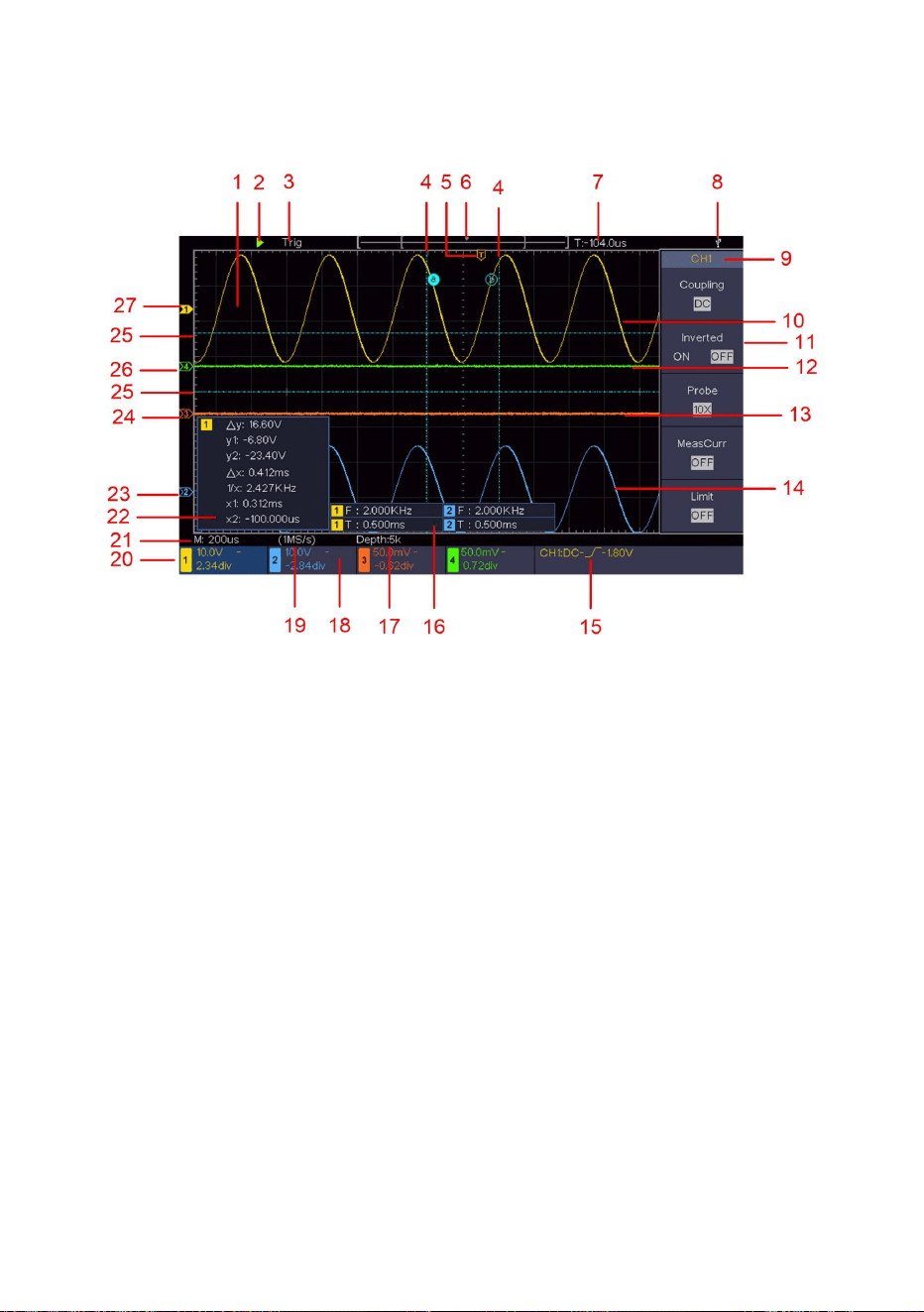
Trig: Trigger gedetecteerd en golfvorm verkregen.
Klaar: Vooraf geactiveerde gegevens zijn vastgelegd en klaar voor een trigger.
Scannen: de golfvorm continu vastleggen en weergeven.
Stop: Gegevensverzameling gestopt.
2.Uitvoeren/Stoppen
Auto: Automatische modus en golfvormregistratie zonder triggering.
3. De triggerstatus, inclusief:
1. Weergavegebied van de golfvorm.
4.De twee blauwe stippellijnen geven de verticale positie van de cursor aan
meting.
Inleiding gebruikersinterface
Figuur 3-4 Illustratieve tekening van display-interfaces
13
Machine Translated by Google
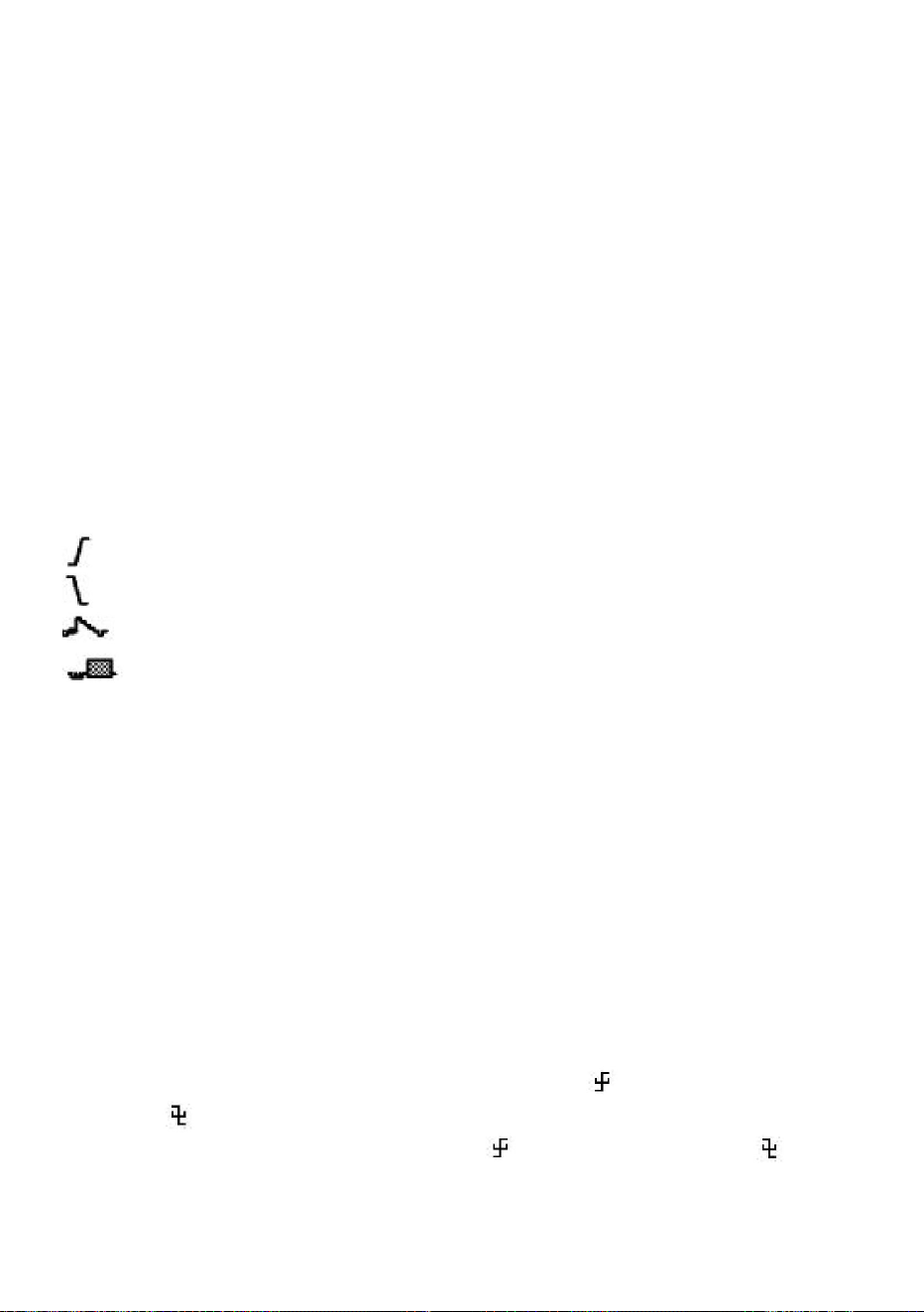
11. Rechtermenu.
A->B-waarde, "TR" de Cycle RMS, "CR" de Cursor RMS, "WP" de
Dalende rand triggering
overshoot-waarde, "Ps" de Preshoot-waarde, "RT" de stijgtijdwaarde, "FT" de
daaltijdwaarde, "PW" de +breedtewaarde, "NW" de -breedtewaarde, "+D" de +Duty-
waarde, "-D" de -Duty-waarde, "FRR" de FRR, "FRF" de
8. Dit geeft aan dat er een USB-schijf verbinding maakt met de oscilloscoop.
15. Huidig triggertype:
7. Het toont de huidige triggerwaarde en geeft de locatie van het huidige venster weer
Spanningswaarde van de vlakke topwaarde van de golfvorm, "Vb" de spanningswaarde
,
Schermtaak, "RP" de fase A->B "+PC"
12. De golfvorm van CH4
14. De golfvorm van CH2.
6.De aanwijzer geeft de triggerpositie in de recordlengte aan.
maximale amplitudewaarde, "Mi" de minimale amplitudewaarde, "Vt" de
16. Geeft het gemeten type en de waarde van het overeenkomstige kanaal aan.
10. De golfvorm van CH1.
Videoveld synchrone triggering
de LFR, "LFF" de LFF, "PD" de vertraging A->B waarde, "ND" de vertraging
FRF, "FFR" de FFR, "FFF" de FFF, "LRR" de, "LRF" de LRF, "LFR"
9. Kanaal-ID van het huidige menu.
Videolijn synchrone triggering
"FP" de Fase A->B
van de vlakke basis van de golfvorm, "Va" de amplitudewaarde, "Os" de
in het interne geheugen.
Stijgende rand triggering
,
5. De T-wijzer geeft de horizontale positie voor de trekker aan.
13. De golfvorm van CH3
"T" betekent periode, "F" betekent frequentie, "V" betekent de gemiddelde waarde,
"Vp" de piek-piekwaarde, "Vr" de root-mean-square-waarde, "Ma" de
het +Puls-aantal, "-PC" het -Puls-aantal, "+E" het aantal stijgende flanken,
De uitlezing geeft de triggerniveauwaarde van het overeenkomstige kanaal weer.
14
Machine Translated by Google

21.De uitlezing toont de instelling van de hoofdtijdbasis.
17.De metingen geven de recordlengte weer.
positie) van de golfvorm van het CH3-kanaal. Als de aanwijzer niet
weergegeven, betekent dit dat dit kanaal niet geopend is.
"-E" is het aantal randen van de herfst, "AR" het gebied, "CA" het gebied van de cyclus.
"ÿ" geeft AC-koppeling aan
" geeft GND-koppeling aan
24.De oranje wijzer geeft het aardingspunt (nulpunt) aan
positie) van de golfvorm van het CH1-kanaal. Als de aanwijzer niet
"—" geeft aan dat er sprake is van gelijkstroomkoppeling
betekent dat dit kanaal niet geopend is.
27.De gele wijzer geeft het aardingspunt aan (nulpunt
weergegeven, betekent dit dat het kanaal niet geopend is.
Het pictogram geeft de koppelingsmodus van het kanaal weer.
van de golfvorm van het CH2-kanaal. Als de aanwijzer niet wordt weergegeven,
van de golfvorm van het CH4-kanaal. Als de aanwijzer niet wordt weergegeven,
betekent dat dit kanaal niet geopend is.
Puntposities van de kanalen. "BW" geeft de bandbreedtelimiet aan.
Lezingen van de cursors.
23.De blauwe wijzer geeft het aardingspunt aan (nulpuntpositie)
26.De groene wijzer geeft het aardingspunt aan (nulpuntpositie)
20.De metingen geven de overeenkomstige spanningsverdeling en de nulwaarde aan
19.De metingen geven de huidige bemonsteringsfrequentie weer.
"
meting.
18. De frequentie van het triggersignaal.
22. Het is een cursormeetvenster, dat de absolute waarden en de
25.De twee blauwe stippellijnen geven de horizontale positie van de cursor aan
15
Machine Translated by Google

16
Voer een snelle functiecontrole uit om de normale werking van het
instrument te verifiëren, volgens de volgende stappen:
Hoe de functie-inspectie te implementeren
Hoe de algemene inspectie wordt uitgevoerd
1. Controleer of er transportschade is opgetreden.
2. Controleer de accessoires
Als blijkt dat de verpakkingsdoos of het beschermende schuimplastic kussen
ernstig beschadigd is, gooi deze dan niet weg totdat het complete apparaat en
de accessoires de elektrische en mechanische eigenschappentests met
succes hebben doorstaan.
Nadat u een nieuwe oscilloscoop hebt gekregen, raden wij u aan om het instrument
te controleren aan de hand van de volgende stappen:
De meegeleverde accessoires zijn al beschreven in de "Bijlage A:
Bijlage" van deze handleiding. U kunt controleren of er accessoires verloren
zijn gegaan met verwijzing naar deze beschrijving. Als blijkt dat er accessoires
verloren zijn gegaan of beschadigd zijn, neem dan contact op met onze
distributeur die verantwoordelijk is voor deze service of met onze lokale kantoren.
3. Controleer het complete instrument
Als blijkt dat het instrument er slecht uitziet, of dat het instrument niet normaal
werkt, of faalt in de prestatietest, neem dan contact op met onze distributeur
die verantwoordelijk is voor dit bedrijf of met onze lokale kantoren. Als
het instrument beschadigd is door het transport, bewaar dan het pakket.
Als de transportafdeling of onze distributeur die verantwoordelijk is voor
dit bedrijf hiervan op de hoogte is, regelen wij een reparatie of
vervanging van het instrument.
Machine Translated by Google
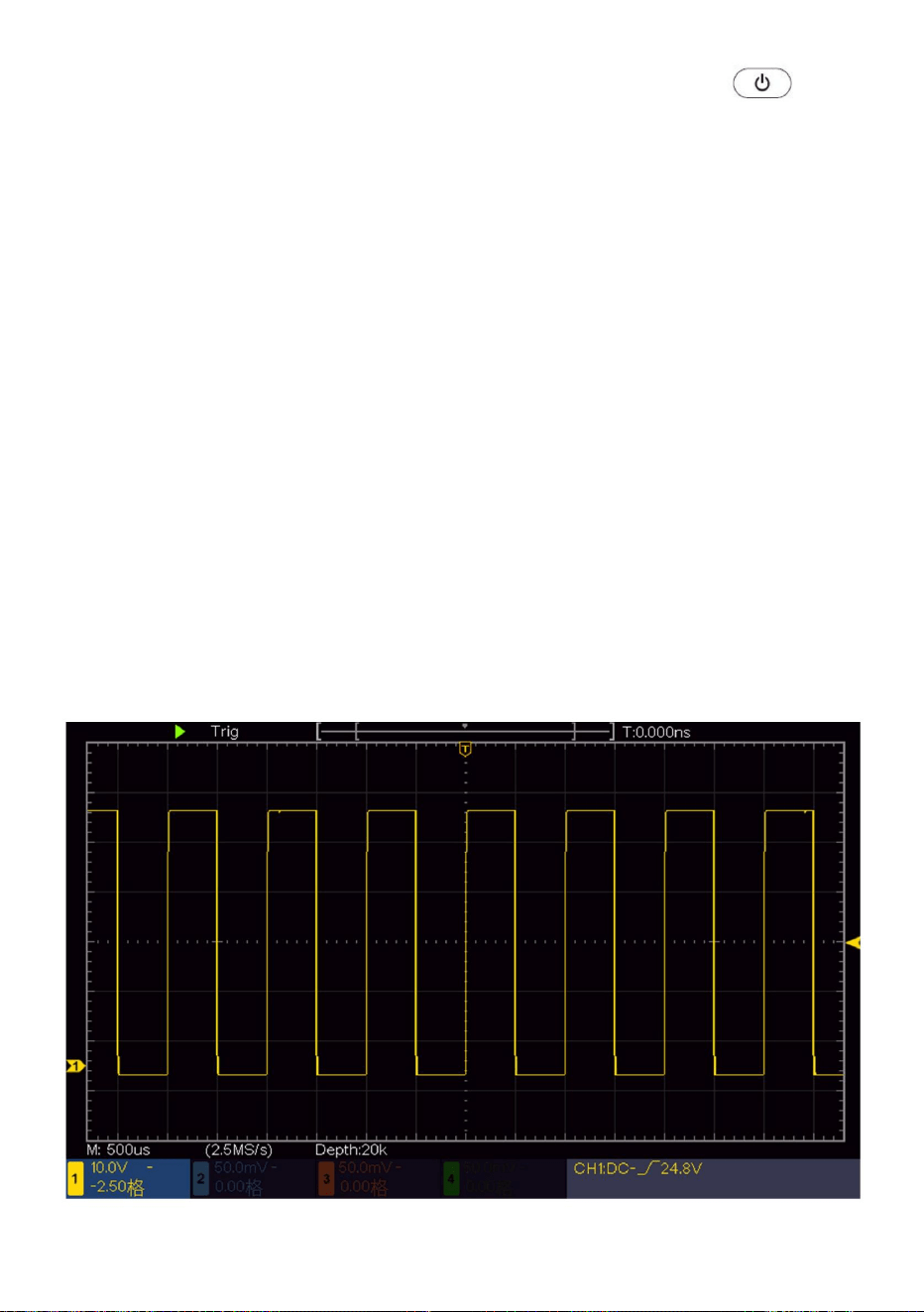
Sluit de punt van de sonde en de aardklem aan op de connector van de
knop linksonder op het instrument.
1. Sluit het netsnoer aan op een stroombron. Druk op de
Oscilloscoop met CH1-kanaal.
Lijn de sleuf in de sonde uit met de stekker in de BNC-connector van de CH1 en
draai de sonde vervolgens vast door deze naar rechts te draaien.
2. Stel de schakelaar in de oscilloscoopsonde in op 10X en sluit de
10X.
De standaard dempingscoëfficiënt van de sonde in het menu is
De vierkante golf van 1 kHz frequentie en 5 V piek-piekwaarde zal zijn
wordt binnen enkele seconden weergegeven (zie Afbeelding 3-5).
Selecteer Aanpassen in het linkermenu, selecteer Standaard in het rechtermenu.
Logo. Druk op de Utility- knop, selecteer Functie in het rechtermenu.
3. Druk op de Autoset-knop op het voorpaneel.
Het instrument voert alle zelfcontroles uit en toont de opstarttijd
sondecompensator.
17
Machine Translated by Google
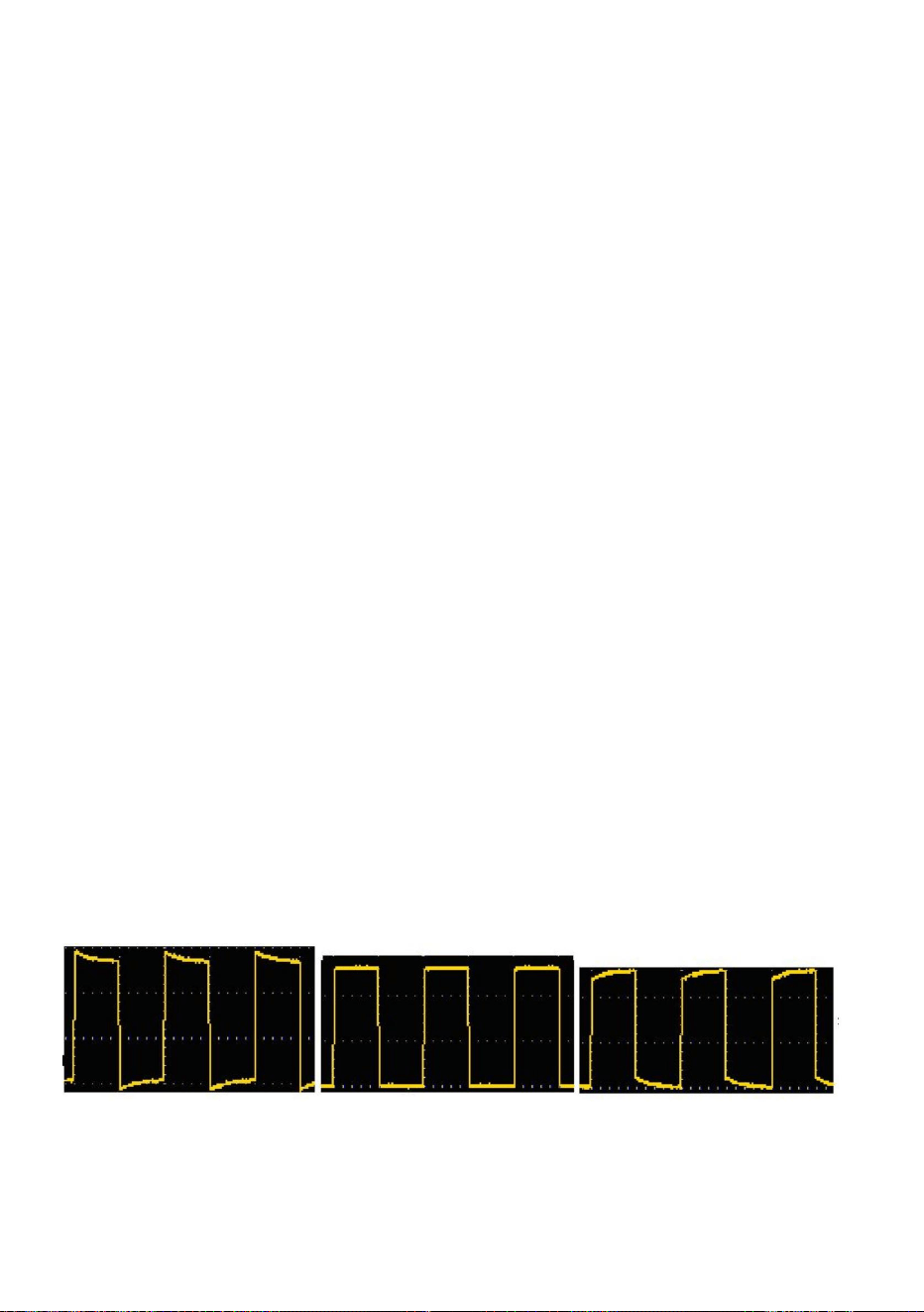
van de schakelaar in de sonde als 10X (zie "Hoe de sondeverzwakking in te stellen
1. Stel de dempingscoëfficiënt van de sonde in het menu in op 10X en dat
Voer de volgende stappen uit:
en verbind de referentiedraadklem met de aarddraadconnector van
deze aanpassing om de sonde te laten overeenkomen met het invoerkanaal. De sonde die
meetfout of vergissing. Voor het aanpassen van de sondecompensatie, gelieve
niet wordt gecompenseerd of een compensatieafwijking vertoont, zal resulteren in de
Wanneer u de sonde voor de eerste keer met een ingangskanaal verbindt, zorg er dan voor dat:
Verbind de sondepunt met de signaalconnector van de sondecompensator
2. Controleer de weergegeven golfvormen en regel de sonde tot deze correct is
compensatie wordt bereikt (zie Figuur 3-6 en Figuur 3-7 ).
Wanneer de punt van de sondehaak wordt gebruikt, zorg er dan voor dat deze nauw contact houdt met de sonde.
Sluit de sondeconnector aan en druk vervolgens op de Autoset -knop op het voorpaneel.
Coëfficiënt" op P19) en verbind de sonde met het CH1-kanaal. Als een
Overgecompenseerd
Correct gecompenseerd
Controleer CH2, CH3 en CH4 door stap 2 en stap 3 te herhalen.
Figuur 3-5 Automatisch instellen
18
Ondergecompenseerd
Compensatie
Hoe de sonde te implementeren
Machine Translated by Google
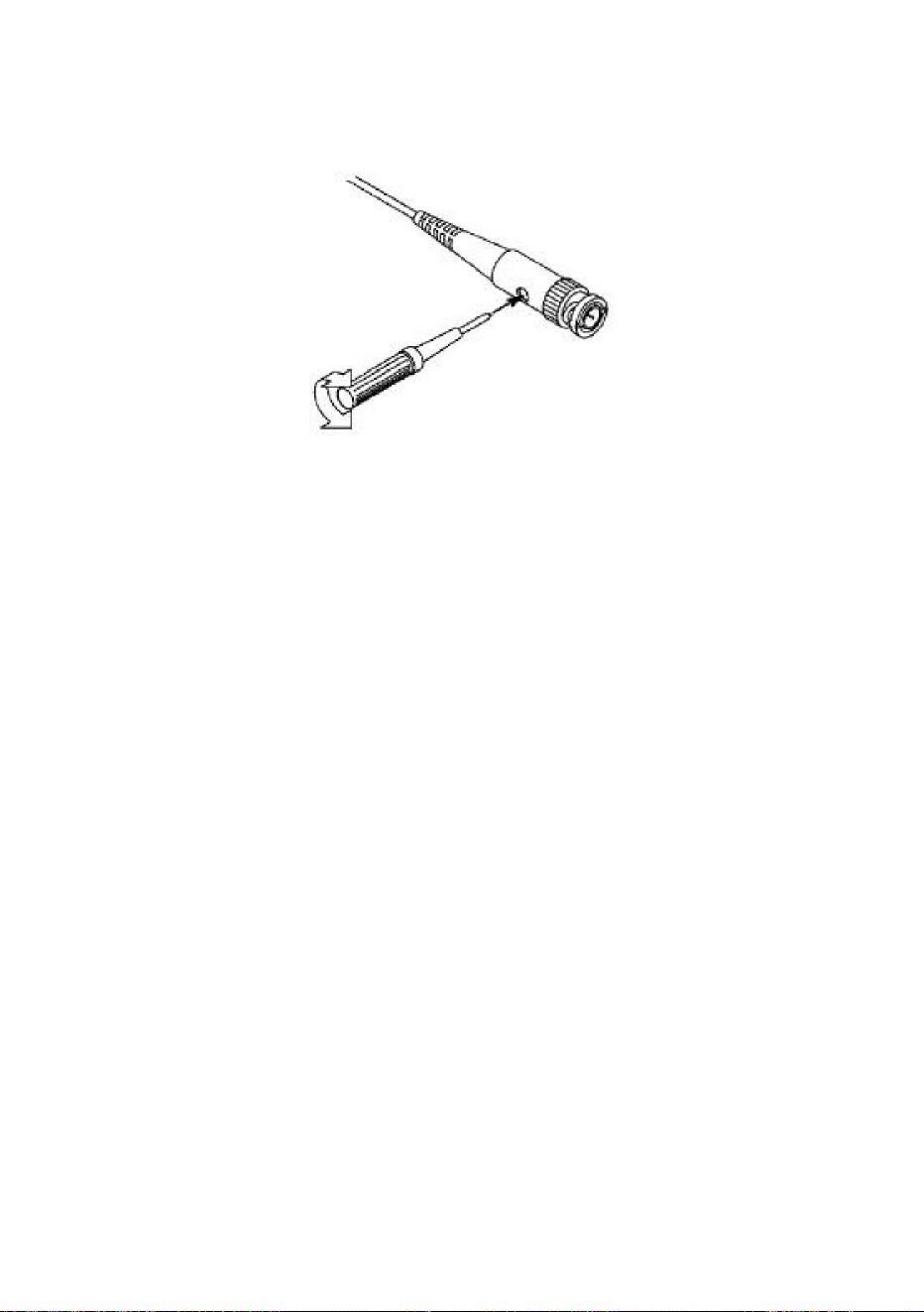
Coëfficiënt
Hoe de sondeverzwakking in te stellen
3. Herhaal de genoemde stappen indien nodig.
Om de sondeverzwakkingscoëfficiënt in het menu van de oscilloscoop te wijzigen of te
controleren:
De sonde heeft verschillende dempingscoëfficiënten, die van invloed zijn op de verticale
schaalfactor van de oscilloscoop.
Figuur 3-6 Weergegeven golfvormen van de sondecompensatie
(1)Druk op de functiemenuknop van de gebruikte kanalen (knop CH1 - CH4).
Deze instelling blijft altijd geldig voordat deze opnieuw wordt gewijzigd.
(2) Selecteer Sonde in het rechtermenu; draai aan de M -knop om de juiste waarde te
selecteren in het linkermenu dat overeenkomt met de sonde.
Figuur 3-7 Sonde aanpassen
19
Machine Translated by Google
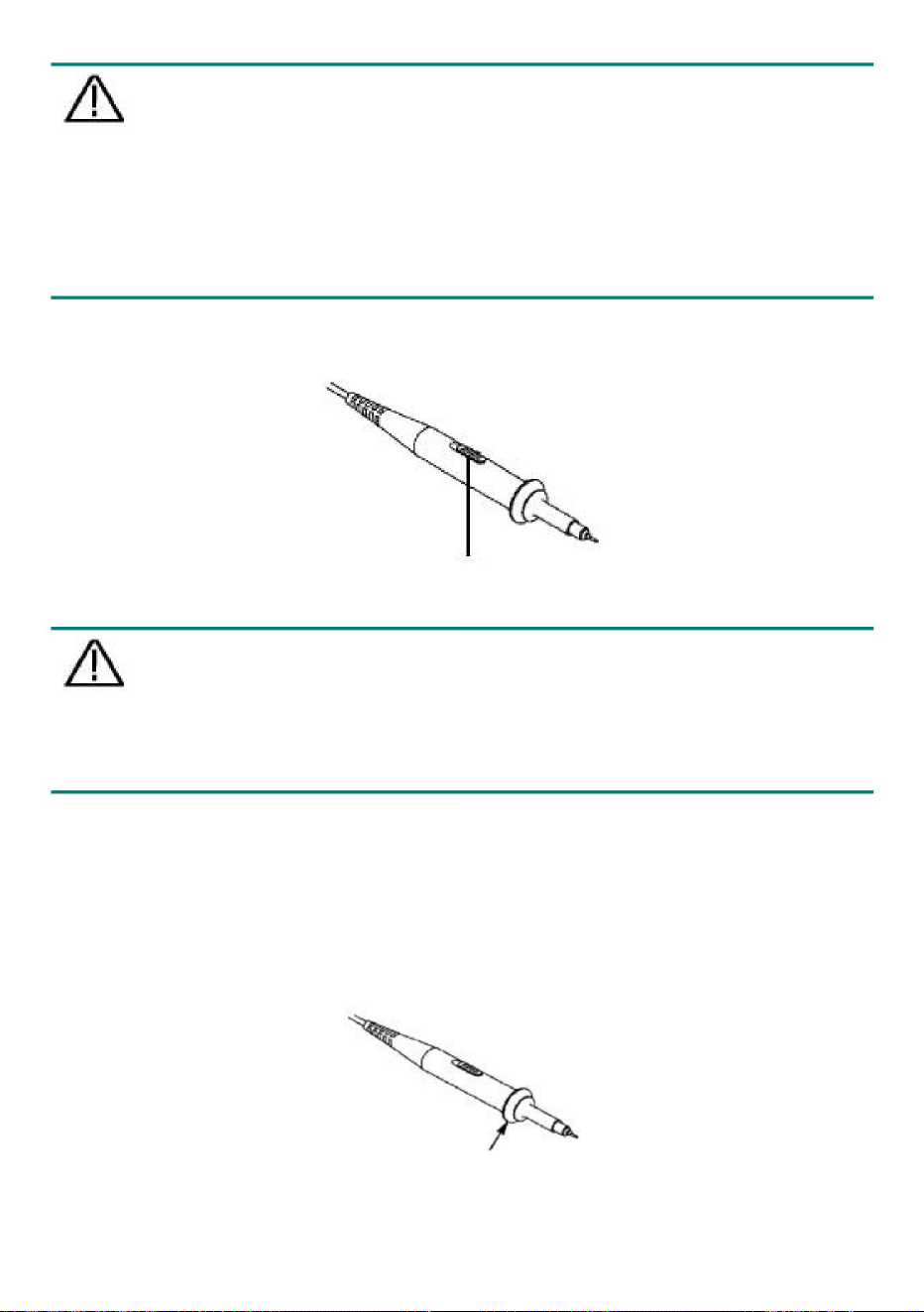
20
Figuur 3-8 Dempingsschakelaar
is hetzelfde als de menuselectie van de sondeverzwakking
coëfficiënt in de oscilloscoop.
De instelwaarden van de sondeschakelaar zijn 1X en 10X (zie Figuur 3-8 ).
Wanneer de dempingsschakelaar op 1X staat, zal de sonde de
De standaardverzwakkingscoëfficiënt van de sonde op het instrument is
Zorg ervoor dat de ingestelde waarde van de dempingsschakelaar in de sonde
Vooraf ingesteld op 10X.
Voorzichtigheid:
De oscilloscoop moet op 10X worden gezet.
elke elektrische schok, zoals weergegeven in Figuur 3-9.
Figuur 3-9 Vingerbescherming
bandbreedte van de oscilloscoop in 5MHz. Om de volledige bandbreedte van
Voorzichtigheid:
De veiligheidsring rond het sondelichaam beschermt uw vinger tegen
Hoe de sonde veilig te gebruiken
Machine Translated by Google
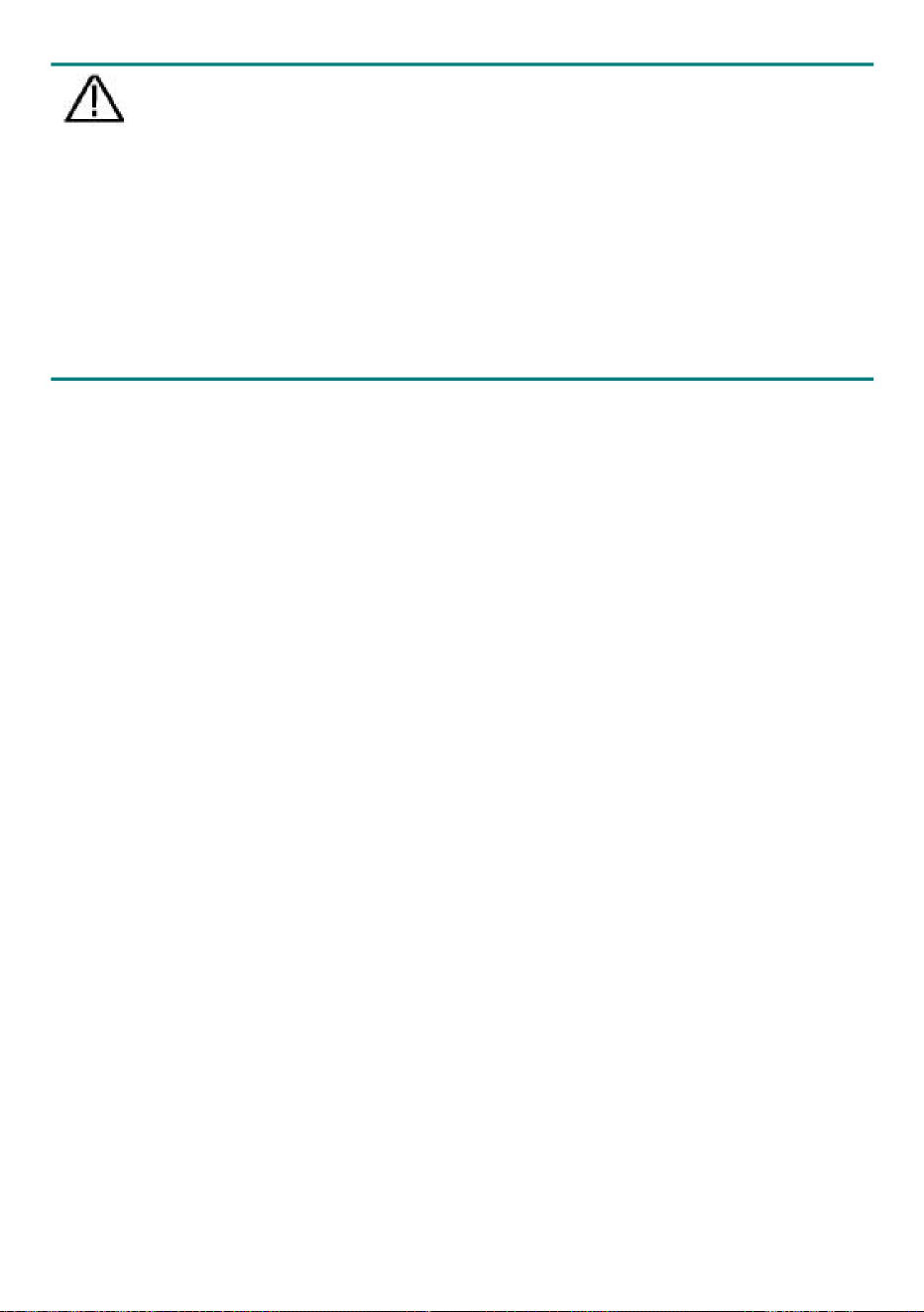
Inleiding tot het verticale systeem
Hoe u zelfkalibratie implementeert
Om een elektrische schok te voorkomen, moet u uw vinger altijd achter de veiligheidsschakelaar houden.
optimale omstandigheden snel te bereiken om de meest nauwkeurige meetwaarde te verkrijgen.
Bediening. De 4 kanalen zijn gemarkeerd met verschillende kleuren die ook
wordt gebruikt om zowel de overeenkomstige golfvorm op het scherm te markeren als de
Waarschuwing:
De zelfkalibratietoepassing kan ervoor zorgen dat de oscilloscoop de
Zoals weergegeven in Figuur 3-10, zijn er een paar knoppen en hendels in Verticale richting.
het instrument en sluit de aardklem aan op de aarde.
Voordat u metingen uitvoert, moet u altijd de sonde aansluiten op
programma als alles klaar is.
golfvorm verschijnt op het scherm. Druk nogmaals om de wiskunde uit te schakelen
golfvorm.
levering.
input connector. Druk op de Utility knop, selecteer Function in het rechter menu, selecteer Adjust.
in het linker menu, selecteer Self Cal in het rechter menu; voer de
Voordat u een zelfkalibratie uitvoert, moet u alle sondes of draden loskoppelen van de
Druk op de knop Wiskunde om het wiskundemenu onderaan weer te geven. De roze M
elk metalen deel van de punt van de sonde wanneer deze is aangesloten op de stroom
Om te voorkomen dat u een elektrische schok krijgt, mag u het apparaat niet aanraken.
worden uitgevoerd wanneer de verandering van de omgevingstemperatuur 5ÿ of meer bedraagt.
overeenkomstige kanaalmenu en druk nogmaals om het kanaal uit te schakelen.
beschermring van de sonde tijdens de operatie.
U kunt dit applicatieprogramma op elk gewenst moment uitvoeren. Dit programma moet
kanaalingangsconnectoren. Druk op een van de kanaalknoppen om de
21
Machine Translated by Google
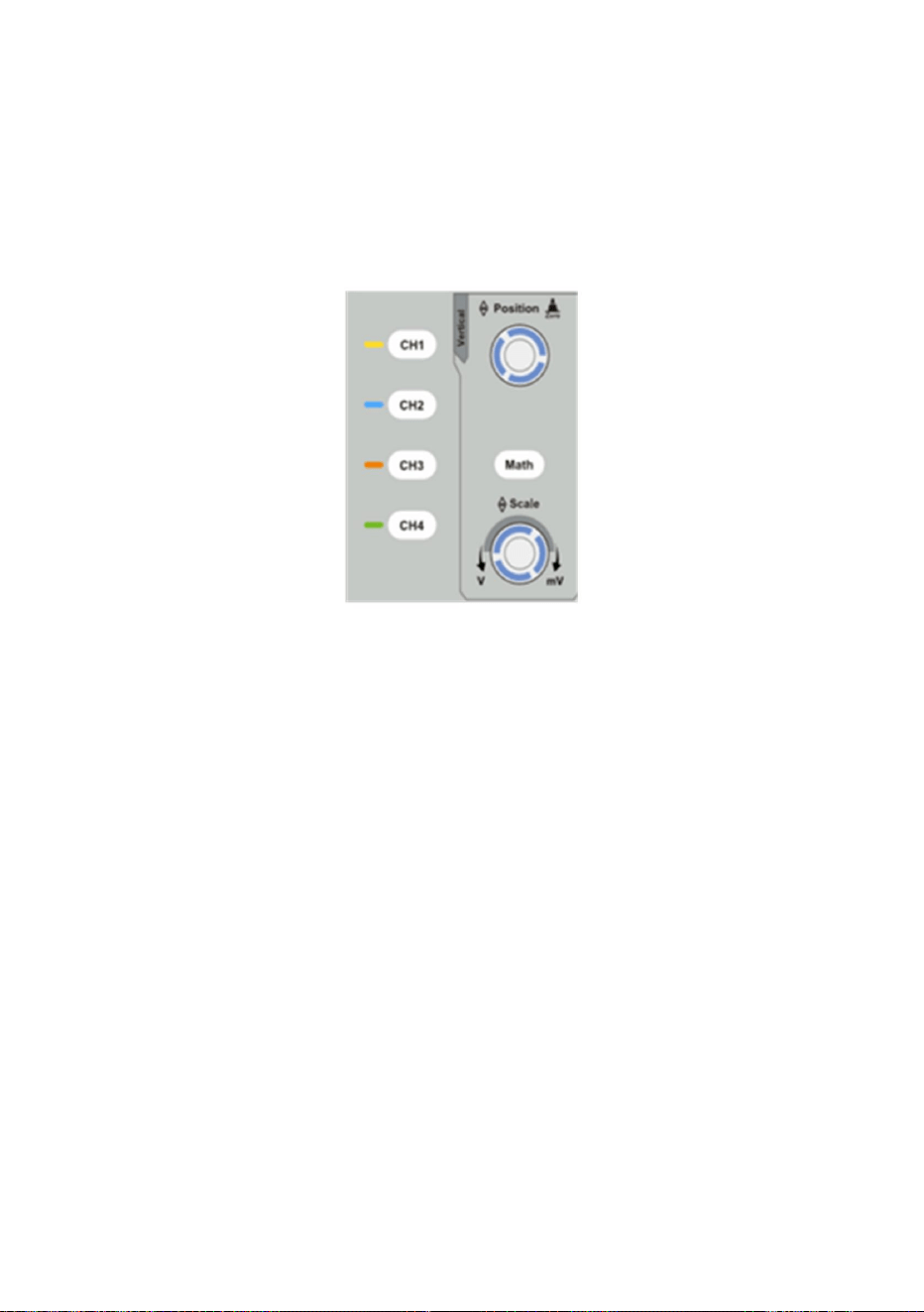
22
Figuur 3-10 Verticale controlezone
De volgende oefeningen zullen u geleidelijk vertrouwd maken met het gebruik van
het positiebericht in het midden van het scherm zou veranderen
kanaal wordt gestuurd om omhoog en omlaag te bewegen volgens de golfvorm, en
knop wordt gedraaid, de wijzer van het aardse datumpunt van de geselecteerde
waarden.
van de geselecteerde kanaalgolfvorm. Dus wanneer de verticale positie
Draai vervolgens aan de knoppen Verticale positie en Verticale schaal om de
meet de DC-component van het signaal door de observatie van
Als u de verticale schaal en verticale positie van een kanaal wilt instellen, drukt u eerst op CH1,
CH2, CH3 of CH4 om het gewenste kanaal te selecteren.
Positieknop functioneert voor het regelen van de verticale weergavepositie
2. Gebruik de knop Verticale positie om het geselecteerde kanaal weer te geven
De 4 kanalen gebruiken dezelfde Vertical Position- en Vertical Scale- knoppen.
golfvorm in het midden van het golfvormvenster. De verticale
Meetvaardigheid
1. Druk op CH1, CH2, CH3 of CH4 om het gewenste kanaal te selecteren.
Als het kanaal zich in de DC-koppelingsmodus bevindt, kunt u snel
van de verticale instelling.
overeenkomstig.
Machine Translated by Google
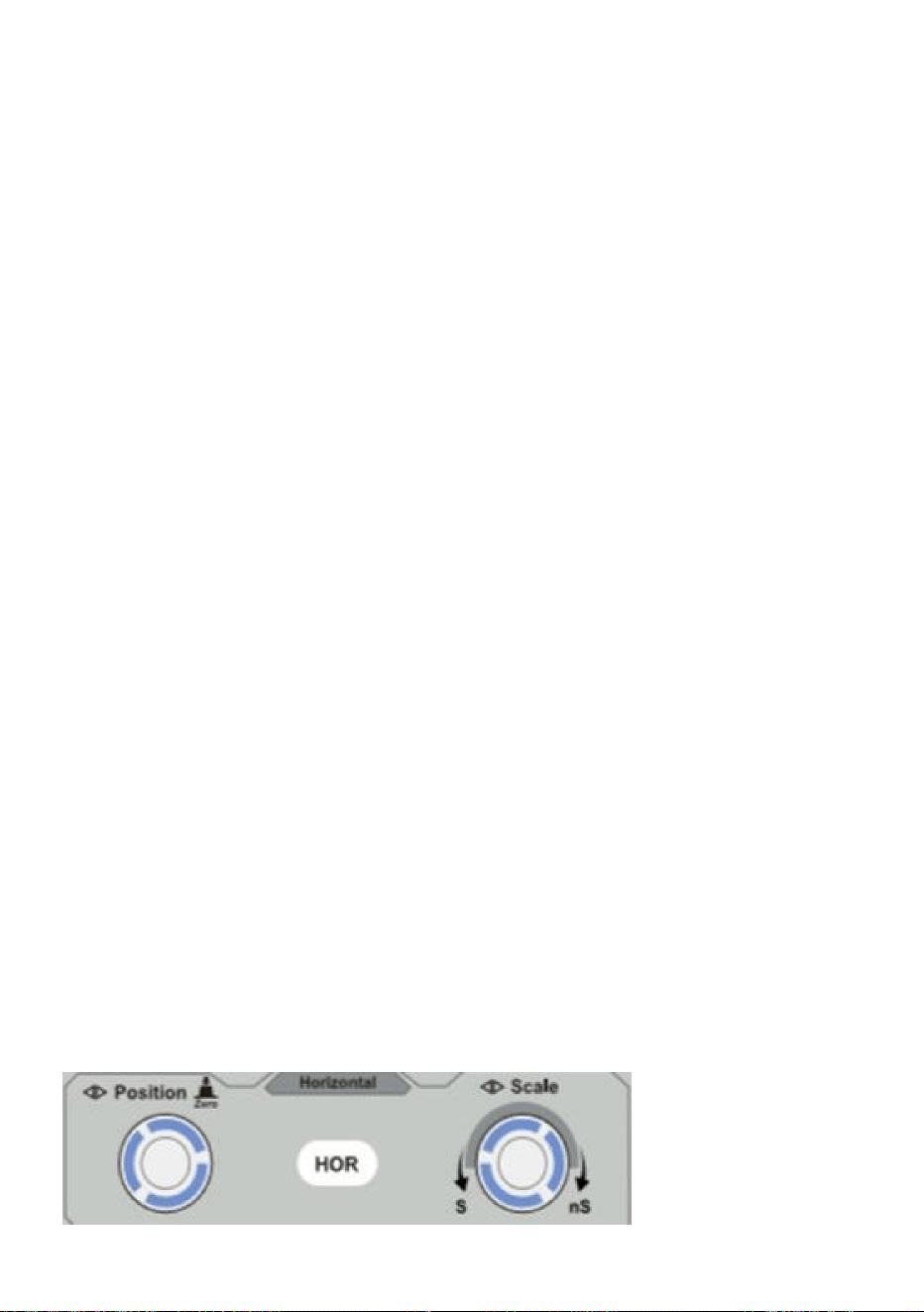
Inleiding tot het horizontale systeem
Draai aan de knop Verticale positie om de verticale weergavepositie te wijzigen
verticale schaalfactor.
Verticale offset terug naar 0 sneltoets
golfvormvenster, u kunt eventuele wijzigingen in het kanaal bepalen
met de instelling van de horizontale tijdbasis.
Bediening. De volgende oefeningen zullen u geleidelijk vertrouwd maken
signaal met een hogere gevoeligheid.
Met de informatie die wordt weergegeven in de statusbalk onderaan de
Informatie wijzigen.
uitgefilterd. Deze modus helpt u het AC-component van de
Zoals weergegeven in figuur 3-11, bevinden zich een knop en twee knoppen in de horizontale positie.
dienovereenkomstig gewijzigd.
Als het kanaal zich in de AC-modus bevindt, zou het DC-component
3. Verander de verticale instelling en observeer de resulterende toestand
wanneer de tracepositie ver buiten het scherm ligt en u wilt dat deze terugkomt
het verschil tussen de golfvorm en de signaalaarde.
onmiddellijk naar het midden van het scherm.
(Voltage Division)" van het geselecteerde kanaal, kan worden vastgesteld dat de
weergavepositie terug naar 0 als sneltoets, dit is vooral handig
schaalfactor van het geselecteerde kanaal in de statusbalk is
van het geselecteerde kanaal en druk op de positieknop om de verticale positie in te stellen
Draai aan de knop Verticale schaal en verander de "Verticale schaalfactor"
23
Machine Translated by Google

Inleiding tot het Triggersysteem
Draai aan de knop Horizontale positie om de horizontale positie van het kanaal te wijzigen
en druk op de knop Horizontale positie om de triggerverplaatsing terug te zetten op 0
als sneltoets.
3. Druk op de horizontale HOR- knop om te schakelen tussen de normale modus
en de golfzoommodus.
Zoals getoond in Figuur 3-12, zijn er één knop en drie knoppen die Trigger Controls vormen .
De volgende oefeningen zullen u geleidelijk vertrouwd maken met de instelling van het
triggersysteem.
2. Gebruik de Horizontal Position- knop om de horizontale positie van het signaal in het
golfvormvenster aan te passen. De Horizontal Position- knop wordt gebruikt om de
triggerverplaatsing van het signaal te regelen of voor andere speciale toepassingen.
Als het wordt toegepast op het triggeren van de verplaatsing, kan worden
waargenomen dat de golfvorm horizontaal beweegt met de knop wanneer u de Horizontal
Position- knop draait.
Sneltoets voor het terugzetten van de verplaatsing naar 0
1. Draai aan de Horizontal Scale- knop om de horizontale tijdbasisinstelling te wijzigen
en observeer de daaropvolgende statusinformatiewijziging. Draai aan de Horizontal Scale-
knop om de horizontale tijdbasis te wijzigen en u zult zien dat de Horizontal Time Base
-weergave in de statusbalk dienovereenkomstig verandert.
Figuur 3-11 Horizontale controlezone
24
Machine Translated by Google
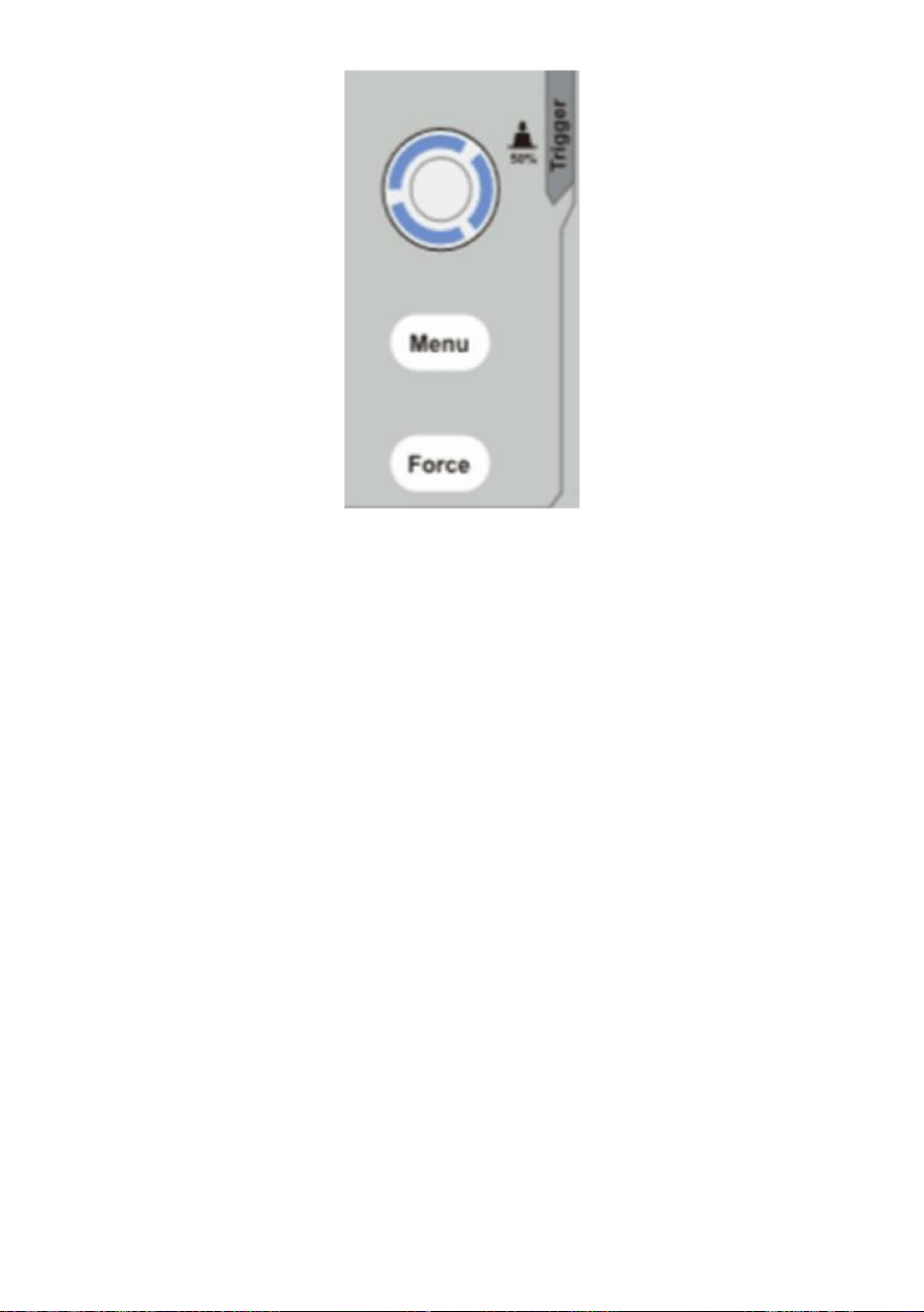
Door aan de Trigger Level- knop te draaien, zal de triggerindicator op het scherm
2. Gebruik de Trigger Level- knop om de triggerniveau-instelling te wijzigen.
de triggermodi "Normaal" en "Enkel".
veranderd.
3. Druk op de Force- knop om een triggersignaal te forceren, dat voornamelijk wordt toegepast op
amplitude van het triggersignaal.
bediening van de menuselectieknoppen, de triggerinstelling kan worden
1. Druk op de Trigger Menu- knop en roep het triggermenu op. Met de
is ook de sneltoets om het triggerniveau in te stellen als de verticale middenpuntwaarden van de
overeenkomstig.
Let op: Door aan de Trigger Level -knop te draaien, kunt u de waarde van het triggerniveau wijzigen en
ÿ Hoe het verticale systeem in te stellen
opgemerkt dat de triggerniveauwaarde die op het scherm wordt weergegeven, verandert
omhoog en omlaag bewegen. Met de beweging van de triggerindicator kan het
In dit hoofdstuk worden voornamelijk de volgende onderwerpen behandeld:
Figuur 3-12 Trigger Control Zone
25
4. Geavanceerde gebruikershandleiding
Machine Translated by Google

26
ÿ Hoe de functie-instelling van het hulpsysteem te implementeren
ÿ Hoe u de firmware van uw instrument kunt updaten
ÿ Hoe u automatisch meet
ÿ Hoe te meten met cursors
ÿ Hoe de bemonstering/weergave in te stellen
ÿ Hoe u een golfvorm kunt opslaan en terughalen
ÿ Hoe het triggersysteem in te stellen
ÿ Hoe het horizontale systeem in te stellen
ÿ Hoe u Executive-knoppen gebruikt
Wij raden u aan dit hoofdstuk zorgvuldig te lezen, zodat u vertrouwd raakt met de
verschillende meetfuncties en andere bedieningsmethoden van de oscilloscoop.
Machine Translated by Google

uit en het menu verdwijnt.
Koppel het ingangssignaal los.
Beschrijving
Instelling van CH1 – CH4
Grond
Omgekeerd
CH2, CH3, CH4 en Math, en twee knoppen zoals Verticale Positie,
OP
weergegeven.
• Als de golfvorm aan staat en het menu niet wordt weergegeven, wordt het menu weergegeven.
ingangssignaal.
Als u op de knoppen CH1, CH2, CH3, CH4 of Math drukt , heeft dat het volgende effect:
Functie
Koppeling
• Als de golfvorm uit is, is de golfvorm ingeschakeld en is het menu
De VERTICALE BEDIENINGEN omvatten drie menuknoppen, zoals CH1,
Laat zowel de AC- als DC-componenten van de
respectievelijk op basis van het kanaal.
Instelling
AC
gelijkstroom
Elk kanaal heeft een onafhankelijk verticaal menu en elk item is ingesteld
De beschrijving van het kanaalmenu wordt als volgt weergegeven:
Originele golfvorm weergeven.
Verticale schaal.
Blokkeer het DC-component van het ingangssignaal.
weergegeven.
• Als de golfvorm aan staat en het menu wordt weergegeven, wordt de golfvorm ingeschakeld
UIT
effect:
Menu
Omgekeerde golfvorm weergeven.
Hoe het verticale systeem in te stellen
Golfvormen in- of uitschakelen (kanaal, wiskunde)
27
Machine Translated by Google

2. Om een golfvorm om te keren
1. Om de kanaalkoppeling in te stellen
28
MeetCurr
Volledige band
onderstaand:
Pas dit aan de verzwakkingsfactor van de sonde aan
Als we bijvoorbeeld kanaal 1 nemen, worden de bedieningsstappen als volgt weergegeven:
100X
Ampère/Volt-verhouding = 1/weerstandswaarde
Vermindert het ruis op het scherm.
(3)Selecteer in het rechtermenu Koppeling als AC. Het gelijkstroomcomponent
Sluit maat
(1)Druk op de CH1- knop om het CH1 SETUP-menu weer te geven.
20M
Het bereik is 100 mA/V - 1 KA/V.
10X
Beperk de kanaalbandbreedte tot 20 MHz om
fase van het aardpotentiaal.
volgt:
Doorvragen
100,0 mV/A
signaal dat de gelijkstroomvoorspanning bevat. De bedieningsstappen worden weergegeven als
Als we bijvoorbeeld kanaal 1 nemen, is het gemeten signaal een vierkante golf
Omgekeerde golfvorm: het weergegeven signaal is 180 graden gedraaid ten opzichte van de
een nauwkeurige aflezing van de verticale schaal hebben.
10A/V
van het signaal worden doorgegeven.
1000X
Beperken
De Volt/Ampère-verhouding wordt automatisch berekend.
van het signaal wordt geblokkeerd.
1X
Draai aan de M -knop om de Ampère/Volt-verhouding in te stellen.
(2)Selecteer in het rechtermenu Koppeling als DC. Zowel DC- als AC-componenten
Krijg volledige bandbreedte.
(1)Druk op de CH1- knop om het CH1 SETUP-menu weer te geven.
UIT
Machine Translated by Google

3. Om de sondedemping aan te passen
29
(zie "Hoe de sondeverzwakkingscoëfficiënt in te stellen" op P19). Als de
Neem kanaal 1 als voorbeeld, als u de stroom meet door
de optel-, vermenigvuldigings-, delings- en aftrekkingsbewerkingen tussen
Het bedieningsmenu van het kanaal moet altijd overeenkomen met wat er op de sonde staat
4. Om de stroom te meten door de spanningsval over een weerstand te meten
De functie Wiskundige manipulatie wordt gebruikt om de resultaten van
Voor correcte metingen moeten de instellingen voor de dempingscoëfficiënt in de
het als 10X.
(2)Selecteer in het rechtermenu Probe. Draai in het linkermenu aan de M -knop om in te stellen
Amps/Volts ratio = 1/Resistor value. Hier moet de A/V radio op 1 worden gezet.
(2)In het rechtermenu stelt u MeasCurr in op “10.0V/A / 100.0mV/A”, selecteert u de
Druk nogmaals om de schakelaar op UIT te zetten. De golfvorm keert dan terug naar de oorspronkelijke golfvorm.
(1)Druk op de CH1- knop om het CH1 SETUP-menu weer te geven.
10.0 A/V radiomenu. Draai aan de M -knop om de Amps/Volts-verhouding in te stellen.
Neem kanaal 1 als voorbeeld, de verzwakkingscoëfficiënt van de sonde
(2)Selecteer in het rechtermenu de optie Omgekeerd als AAN, de golfvorm wordt omgekeerd.
is 10:1, de bewerkingsstappen worden als volgt weergegeven:
weergegeven als volgt:
Kanaal moet worden ingesteld op 1X.
(1)Druk op de CH1- knop om het CH1 SETUP-menu weer te geven.
het menu aan de rechterkant weergeven.
dempingscoëfficiënt van de sonde is 1:1, de menu-instelling van de ingang
het meten van de spanningsval over een 1ÿ-weerstand, de operationele stappen zijn
twee kanalen, of de FFT-bewerking voor een kanaal. Druk op de Math- knop om
Gebruik wiskundige manipulatiefunctie
Machine Translated by Google

als Wiskunde.
Druk op de knop Wiskunde om het menu aan de rechterkant weer te geven, selecteer Type
30
De golfvormberekening
Factor1
CH3
manipulatie
Het menu Wiskunde weergeven
Selecteer de signaalbron van de factor2
Draai aan de M- knop om de spanning aan te passen
Verticaal
1. Druk op de knop Wiskunde om het wiskundemenu rechts weer te geven. De roze M
CH3
CH1
Draai aan de M- knop om de verticale positie aan te passen
Het nemen van de additieve bewerking tussen Kanaal 1 en Kanaal 2 voor
Wiskunde
Volgende pagina
Teken
CH2
+ -
(V/div)
(div)
2. Selecteer in het rechtermenu Type as Math.
4. Selecteer in het rechtermenu Tekenen als +.
Type
Selecteer het teken van wiskundig
Factor2
CH4
verdeling van de wiskundige golfvorm.
golfvorm verschijnt op het scherm.
Functiemenu
Selecteer de signaalbron van de factor1
Ga naar de volgende pagina
Ga naar de vorige pagina
CH4
Positie van de wiskundige golfvorm.
CH2
Beschrijving
Bijvoorbeeld, de bedieningsstappen zijn als volgt:
CH1
* /
Verticaal
Vorige pagina
3. Selecteer in het rechtermenu Factor1 als CH1.
Instelling
Machine Translated by Google
FFT-functie gebruiken
spanning, draai aan de M- knop om de spanningsverdeling van de wiskundige golfvorm aan te passen.
punten variërend van 0 Hz tot de Nyquist-frequentie.
Bron
CH1
7. Selecteer Verticaal (V/div) in het rechtermenu, het symbool staat voor de
recordlengte moet 10K of meer zijn). De uiteindelijke frequentie bevat 1024
FFT
Instelling
tijdsdomeinsignaal wiskundig in zijn frequentiecomponenten (de
golfvorm.
Selecteer de FFT-bron.
De FFT-functie in deze oscilloscoop transformeert 2048 datapunten van de
staat voor div, draai aan de M- knop om de verticale positie van Math aan te passen
Type
Het FFT-menu weergeven
6. Druk op Volgende pagina in het rechtermenu. Selecteer Verticaal (div), het symbool
frequenties met bekende systeemfrequenties, zoals systeemklokken, oscillatoren of
voedingen.
Functiemenu
tijdsdomeingolfvorm in zijn frequentiecomponenten. Het is erg handig voor
5. Selecteer in het rechtermenu Factor2 als CH2.
het analyseren van het ingangssignaal op de oscilloscoop. U kunt deze matchen
VGFT.
De FFT-wiskundige functie (Fast Fourier Transform) converteert wiskundig een
Beschrijving
CH3
Druk op de knop Wiskunde om het menu aan de rechterkant weer te geven, selecteer Type as
CH2
CH4
31
Machine Translated by Google

32
Formaat
div
frequentie/div
Keizer
Schakel over om de verticale positie te selecteren
Als we bijvoorbeeld de FFT-bewerking nemen, zijn de bewerkingsstappen als volgt:
3. Selecteer in het rechtermenu CH1 als Bron .
Zwarte man
Selecteer dB voor Formaat.
Dat (Hz)
Vorige pagina
6. Druk in het rechtermenu op Hori (Hz) om het symbool voor
Vrms
of spanningsverdeling van de FFT
Schakel over om de horizontale te selecteren
Selecteer Vrms voor Formaat.
Rechthoek
golfvorm, draai aan de M -knop om deze aan te passen
2. Selecteer in het rechtermenu Type as FFT.
4. Selecteer in het rechtermenu Venster. Selecteer het juiste venstertype in
Raam
frequentie
dBVrms
V of
1. Druk op de knop Wiskunde om het wiskundemenu aan de rechterkant weer te geven.
Bartlett
Volgende pagina
Verticaal
5. Selecteer in het rechtermenu Formatteren als Vrms of dB.
Hanning
v
Ga naar de volgende pagina
Ga naar de vorige pagina
de frequentiewaarde, draai aan de M- knop om de horizontale positie aan te passen
Hammen
dB
golfvorm, draai aan de M -knop om deze aan te passen
positie of tijdsbasis van de FFT
het linkermenu.
Selecteer venster voor FFT.
Machine Translated by Google
Kenmerken Raam
Type
Om het FFT-venster te selecteren
Hammen
33
Rechthoek, en goed voor frequentie als
aanzienlijk verschillend.
Stel de verticale positie en de spanningsverdeling in.
Betere oplossing voor omvang dan
niveaus voor en na het evenement zijn
ÿ Transiënten of uitbarstingen waarbij het signaal
7. Selecteer Verticaal in het rechtermenu; voer dezelfde handelingen uit als hierboven om
willekeurige ruis.
golfvorm.
frequentie/div hieronder, draai aan de M- knop om de tijdbasis van FFT aan te passen
ÿ Sinus, periodiek en smalband
De signaalkenmerken van de bron helpen u bepalen welk venster u moet gebruiken.
van FFT-golfvorm; druk vervolgens op om het symbool voor de
Gebruik de volgende richtlijnen om het beste venster te selecteren.
resolutie dan Hanning.
resolutie en magnitude nauwkeurigheid. Wat u wilt meten en uw
Aanbevolen voor gebruik bij:
ÿ Er zijn 6 FFT-vensters. Elk heeft een afweging tussen frequentie
nou. Het heeft een iets betere frequentie
Machine Translated by Google
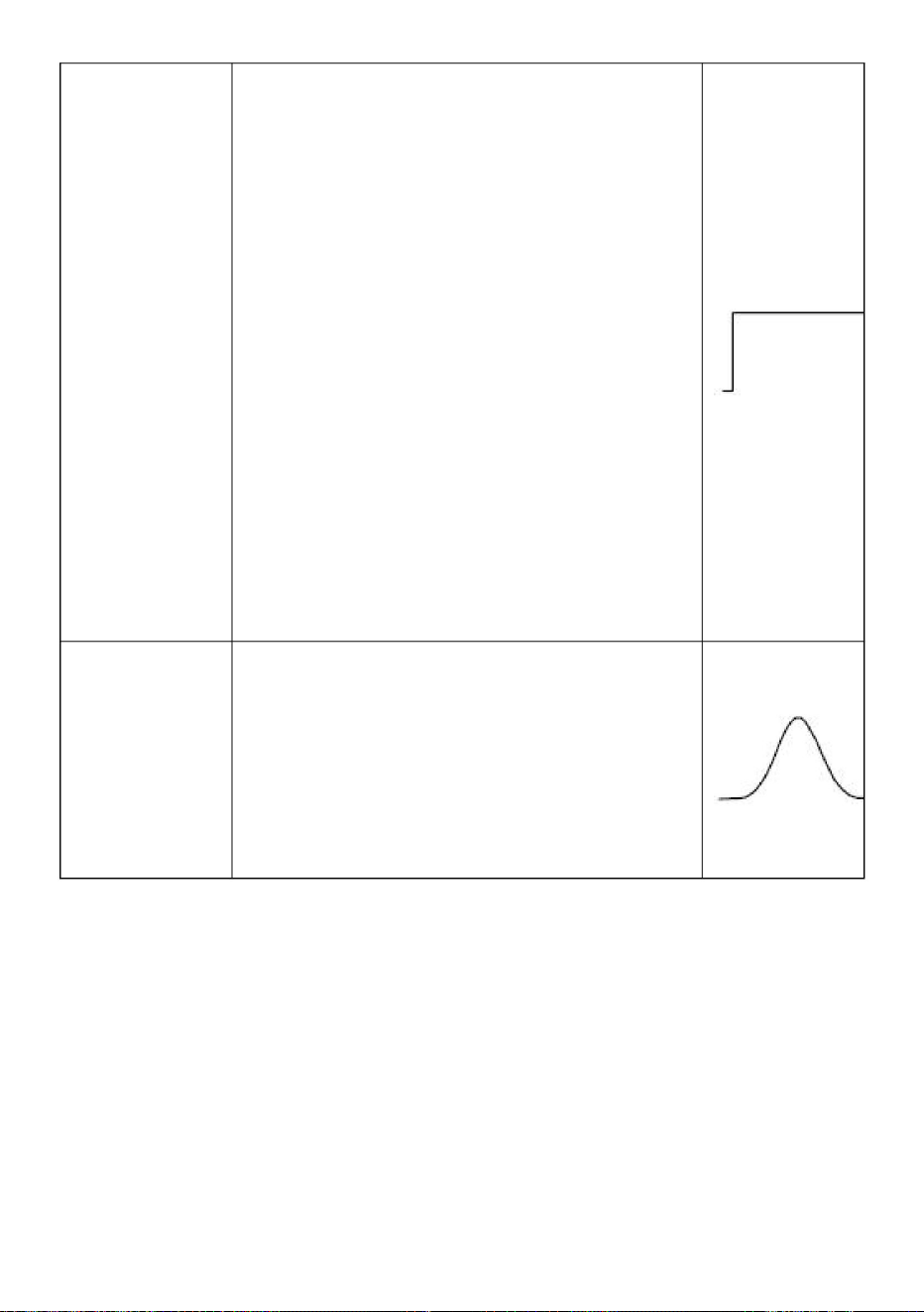
34
gelijkstroom.
relatief langzaam variërend spectrum.
meten van frequentiecomponenten in de buurt
ÿ Breedband willekeurige ruis met een
spectrum van niet-repetitieve signalen en
frequenties die heel dicht bij elkaar liggen.
ÿ Sinusgolven met gelijke amplitude met
Beste type voor het meten van de frequentie
hogere orde harmonischen.
Zwarte man
gelijkwaardig.
grootte.
ÿ Enkelvoudige frequentiegolfvormen, om te vinden
ÿ Transiënten of uitbarstingen, het signaalniveau
Beste oplossing voor frequentie, slechtste voor
voor en na het evenement zijn bijna
frequentie.
Rechthoek
Aanbevolen voor gebruik bij:
Aanbevolen voor gebruik bij:
Beste oplossing voor omvang, slechtste voor
Machine Translated by Google
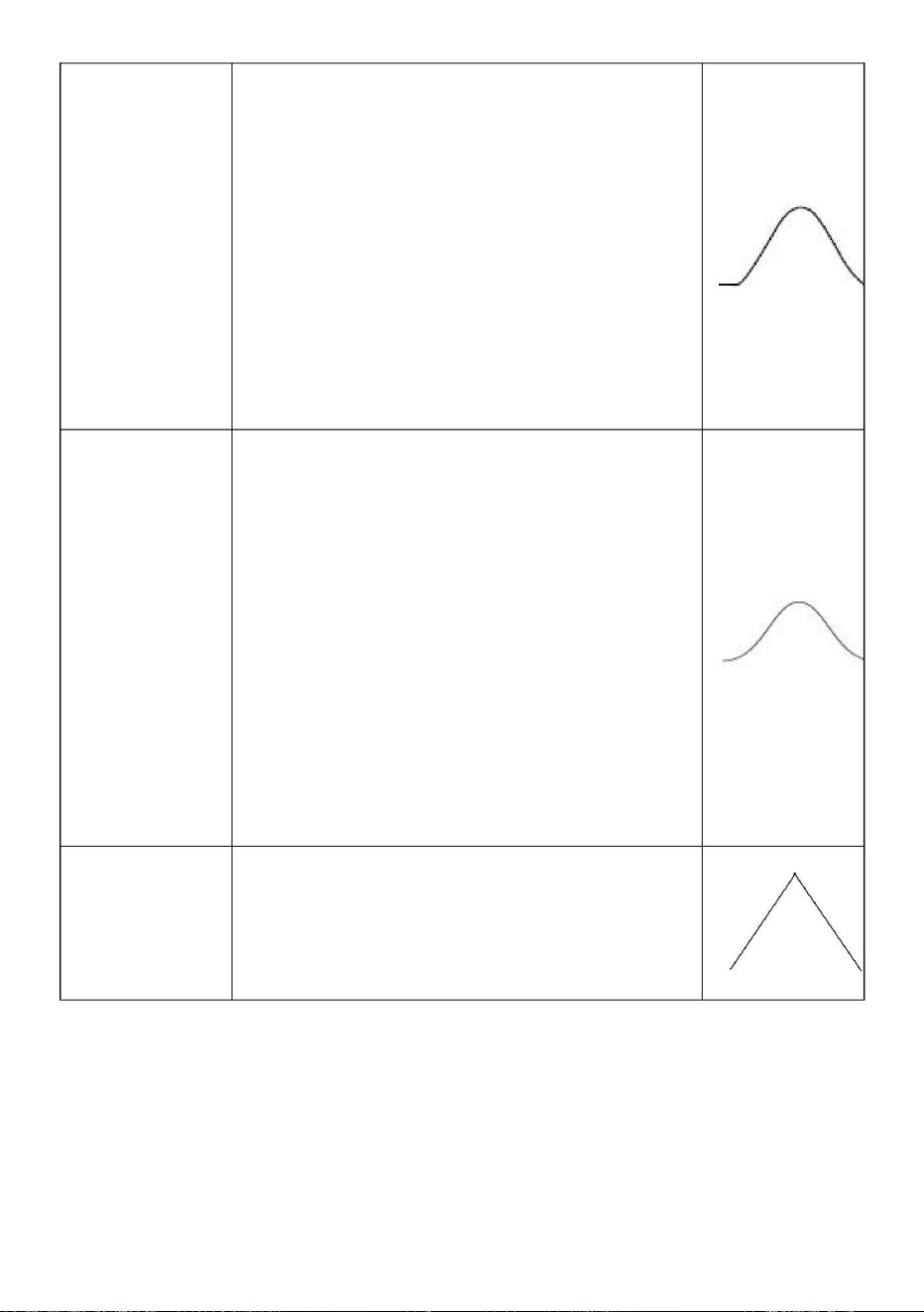
35
Het Kaiser-venster wordt het beste gebruikt wanneer
variant van het driehoekige venster, met nul
waarde maar hebben zeer uiteenlopende amplitudes
willekeurige ruis.
Opmerkingen voor het gebruik van FFT
Aanbevolen voor gebruik bij:
lekkage en amplitudenauwkeurigheid zijn beide
signalen.
ÿ DC-component of offset kan onjuiste magnitudewaarden van FFT veroorzaken
aanzienlijk verschillend.
ÿ Gebruik de standaard dB- schaal voor details van meerdere frequenties, zelfs als ze
(het zijlobniveau en de vormfactor zijn
Kaiser-venster is eerlijk; de spectrale
frequentieresolutie dan Hamming.
Dit venster is ook goed voor willekeurige
ÿ Transiënten of uitbarstingen waarbij het signaal
frequenties liggen heel dicht bij elkaar
Bartlett
gewicht aan beide uiteinden.
Hanning
Keizer
frequenties.
ÿ Sinus, periodiek en smalband
Het Bartlett-venster is iets smaller
Goed.
Goed voor de omvang, maar slechter
De frequentieresolutie bij gebruik van de
hebben zeer verschillende amplitudes. Gebruik de Vrms- schaal om te vergelijken
het dichtst bij de traditionele Gaussische RBW).
niveaus voor en na het evenement zijn
Machine Translated by Google

Gebruik verticale positie- en schaalknoppen
De Nyquist-frequentie is de hoogste frequentie die een real-time digitaliseringstechniek kan bieden.
divisie.
Wat is de Nyquist-frequentie?
De analytische resolutie van deze regelknop verandert met de verticale
Bij gebeurtenissen met één opname stelt u de oscilloscoop-acquisitiemodus in op gemiddeld.
golfvormen.
1. Met de knop Verticale positie kunt u de verticale posities van de
ÿ Om willekeurige ruis en aliascomponenten in repetitieve of
hoek van het scherm (zie Figuur 4-1 ).
bronsignaal.
gesampled, wat aliasing veroorzaakt. Besteed dus meer aandacht aan de relatie
golfvorm. Om het DC-component te minimaliseren, kiest u AC-koppeling op de
tussen de frequentie die wordt bemonsterd en de frequentie die wordt gemeten.
golfvormen. De gevoeligheid van de verticale divisiestappen als 1-2-5.
bemonsteringsfrequentie. Frequenties boven de Nyquist-frequentie zullen onder
De verticale positie en verticale resolutie worden linksonder weergegeven
oscilloscoop kan verwerven zonder aliasing. Deze frequentie is de helft van de
2. Met de verticale schaalknop regelt u de verticale resolutie van de
36
Machine Translated by Google
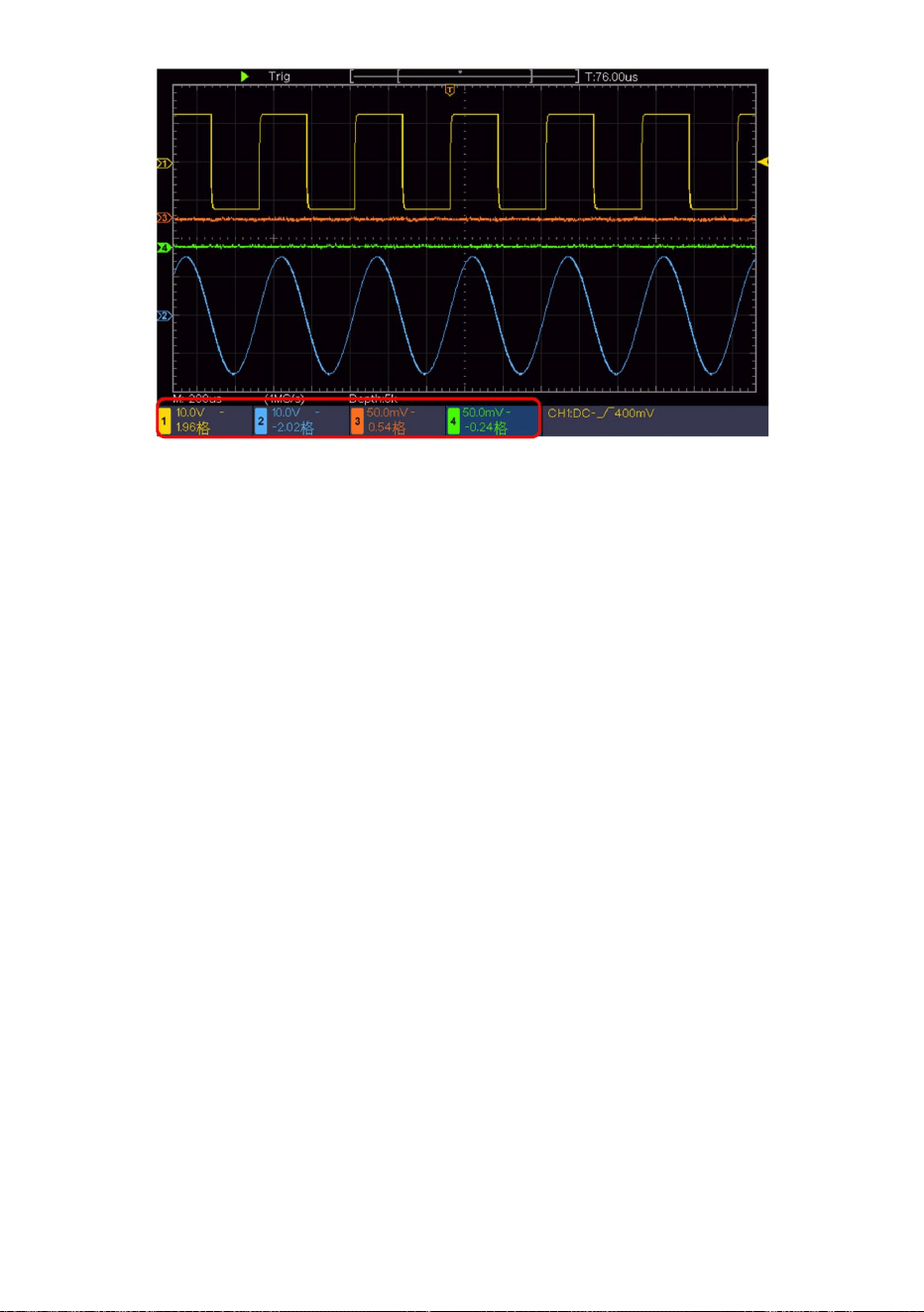
Hoe het horizontale systeem in te stellen
Zoom de golfvorm
manipulatie), waarvan de analytische resolutie verandert met de tijdbasis.
2. Horizontale schaalknop: hiermee kunt u de horizontale schaalfactor instellen voor
het instellen van de hoofdtijdbasis of het venster.
3. Horizontale HOR -knop: druk erop om te schakelen tussen de normale modus en
1. Horizontale positieknop: met deze knop kunt u de horizontale positie aanpassen
posities van alle kanalen (inclusief die verkregen uit de wiskundige
knoppen zoals Horizontale Positie en Horizontale Schaal.
De HORIZONTALE BEDIENINGEN omvatten de Horizontale HOR- knop en
onderstaand.
van het display toont het hoofdvenster en de onderste helft toont de
Zoomvenster. Het Zoomvenster is een vergroot gedeelte van het hoofdvenster.
de wave zoom-modus. Voor meer gedetailleerde handelingen, zie de inleidingen
raam.
Druk op de Horizontale HOR -knop om de wave-zoommodus te openen. De bovenste helft
37
Figuur 4-1 Informatie over verticale positie
Machine Translated by Google
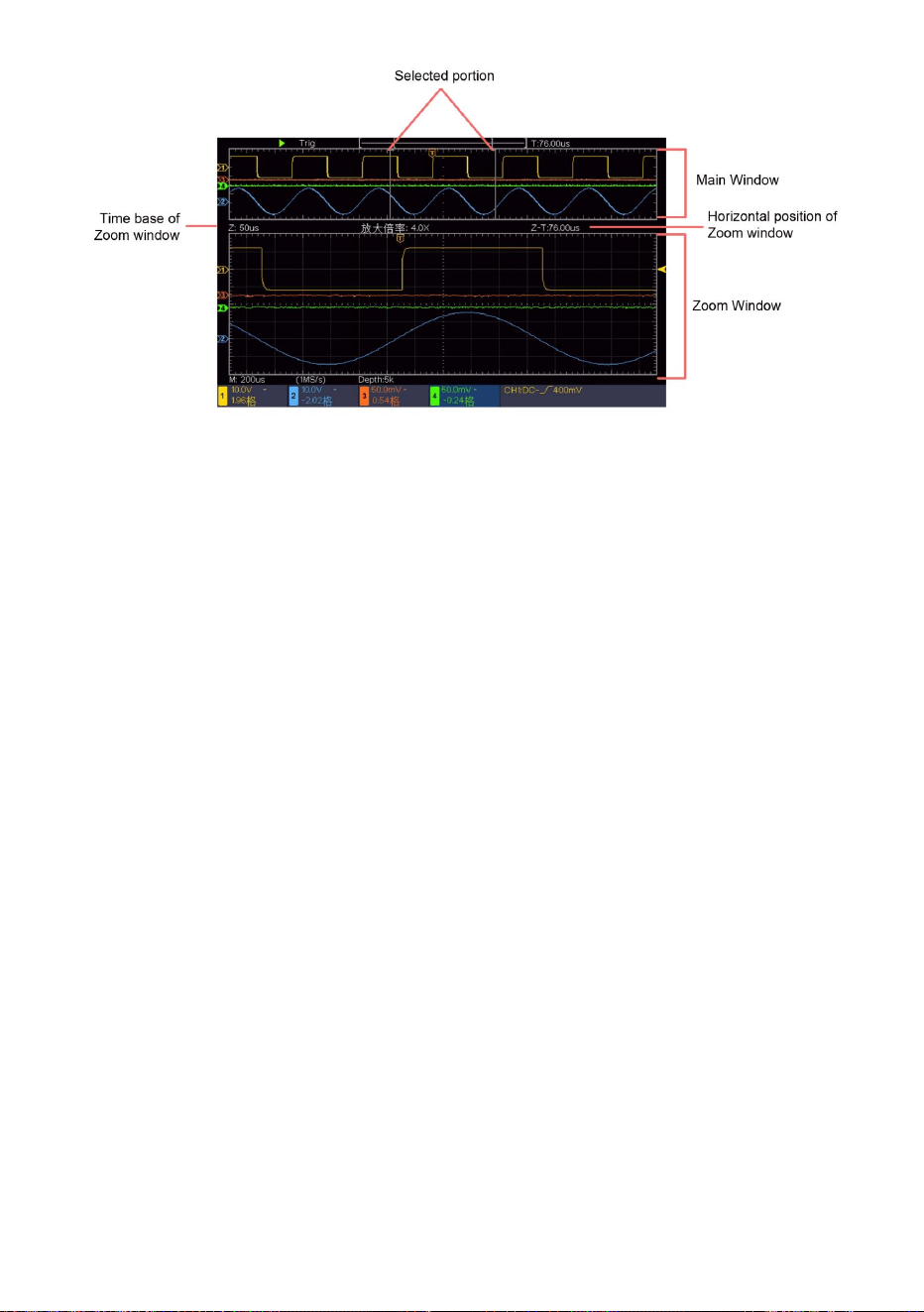
Hoe het triggersysteem in te stellen
Triggerniveau: De knop waarmee het triggerniveau wordt ingesteld; druk op de knop en de
raam.
Het bedieningsgedeelte van de trigger bestaat uit 1 draaiknop en 2 menuknoppen.
worden gebruikt om de horizontale positie en tijdbasis van de Zoom aan te passen
voldoende gegevens om continu de golfvorm rechts van het triggerpunt te tekenen.
In de golfzoommodus zijn de knoppen Horizontale positie en Horizontale schaal
wachtend op triggerconditie om te gebeuren. Zodra het een trigger detecteert, zal het
Modus "Normaal" en "Enkel".
Wordt gebruikt om de horizontale positie en tijdbasis van het hoofdvenster aan te passen.
zinvolle golfvorm.
golfvorm links van het triggerpunt. DSO blijft gegevens verzamelen terwijl
Force: Forceer om een triggersignaal te creëren en de functie wordt voornamelijk gebruikt in
In de normale modus zijn de knoppen Horizontale positie en Horizontale schaal
Zodra de trigger correct is ingesteld, kan het de onstabiele weergave omzetten in
Wanneer DSO begint met het verzamelen van gegevens, zal het voldoende gegevens verzamelen om
triggersignaal.
Triggermenu: De knop waarmee u het triggerbedieningsmenu activeert.
Trigger bepaalt wanneer DSO begint met het verzamelen van gegevens en het weergeven van de golfvorm.
Het niveau wordt ingesteld als de verticale middenpuntwaarden van de amplitude van de
38
Machine Translated by Google

Enkele trekker
1. Randtrigger
Alternatieve trigger: Trigger op niet-gesynchroniseerde signalen.
volgt:
,geeft aan
kanalen tegelijkertijd.
De twee triggermodi in Single Trigger worden respectievelijk beschreven als
rechtsonder op het scherm, bijvoorbeeld,
Enkele trigger: Gebruik een triggerniveau om stabiele golfvormen in twee fasen vast te leggen
Videotrigger: Trigger op velden of lijnen voor standaard videosignaal.
In de Edge Trigger-modus wordt de informatie over de triggerinstelling weergegeven op
Elk type trigger heeft verschillende submenu's.
spanningsniveau met de opgegeven helling.
Druk op de Trigger Menu- knop om het Trigger-menu aan de rechterkant weer te geven.
menu.
De oscilloscoop biedt twee triggertypen: enkele trigger en afwisselende trigger.
Edge Trigger: Dit treedt op wanneer de triggerinvoer een bepaalde grens passeert
signaal. Selecteer Edge trigger-modus om te triggeren op stijgende of dalende flank.
Selecteer Type als Single in het rechtermenu. Selecteer Single als Edge in het rechtermenu.
Er zijn twee typen enkele triggers: randtriggers en videotriggers.
als volgt:
Een randtrigger treedt op op de triggerniveauwaarde van de opgegeven rand van de invoer
De menu's Single Trigger en Alternate Trigger worden respectievelijk beschreven
dat triggertype is rand, triggerbron is CH1, koppeling is DC en trigger
Triggercontrole
39
Machine Translated by Google
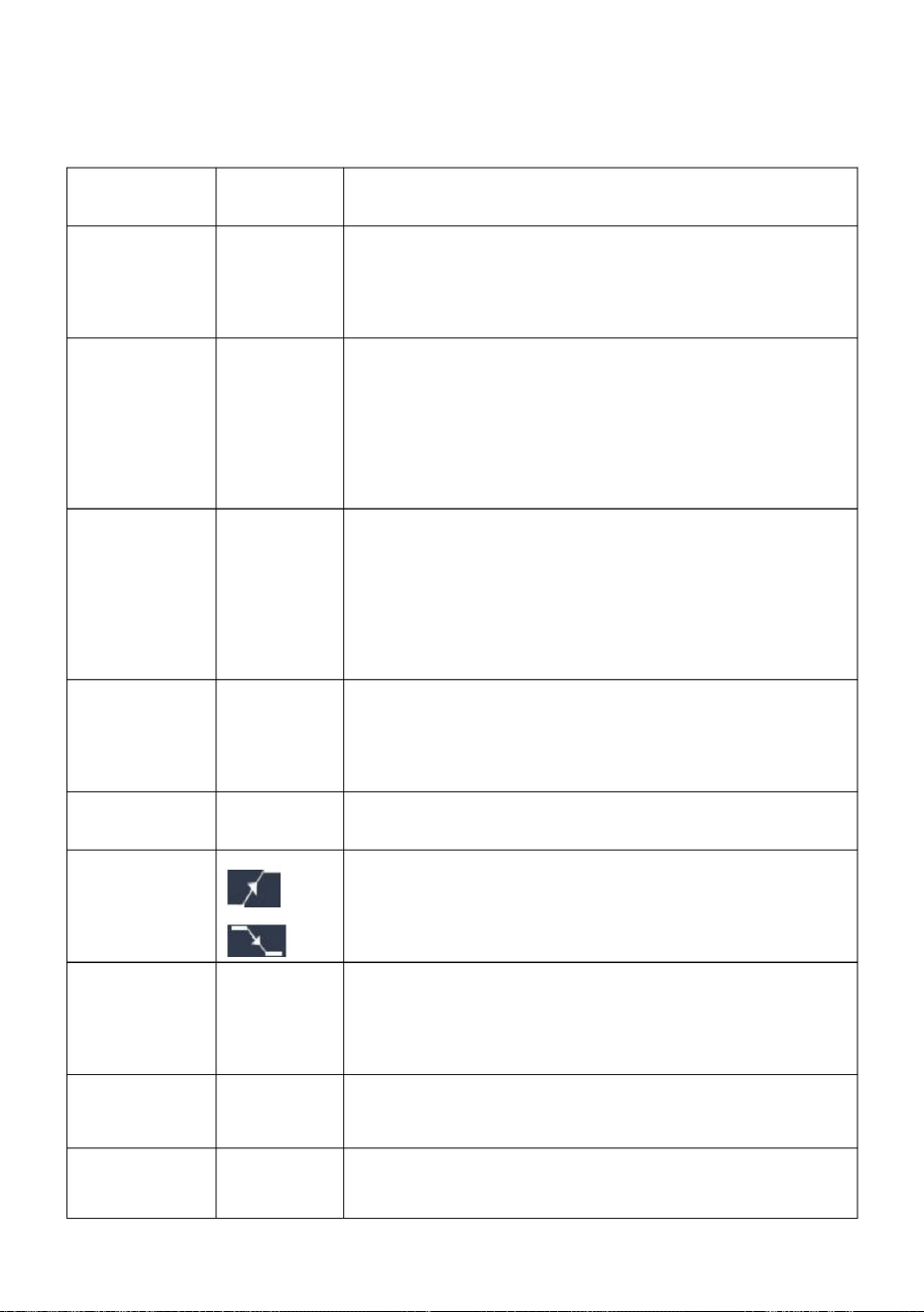
Kanaal 2 als triggersignaal.
Normaal
Golfvorm verkrijgen, zelfs als er geen trigger optreedt
Stel het verticale kanaal enkele triggertype in als
AC
Ga naar de volgende pagina
100 ns - 10 s, draai aan de M -knop om de tijd in te stellen
Stel Holdoff-tijd in als standaardwaarde (100 ns).
Menu
CH4
Bron
Koppeling
Afhouden
CH1
Golfvorm verkrijgen wanneer trigger optreedt
gelijkstroom
CH3
stop dan
interval voordat een andere trigger optreedt.
Trigger op dalende rand
Ga naar de vorige pagina
Modus
Enkel
Kanaal 4 als triggersignaal.
Enkel
Trigger op stijgende rand
Vorige pagina
randtrekker.
Kanaal 3 als triggersignaal.
Laat alle componenten passeren.
Afhouden
Instellingen Instructies
Kanaal 1 als triggersignaal.
Auto
Volgende pagina
Opnieuw instellen
niveau is 0,00mV.
CH2
Wanneer de trigger optreedt, verkrijgt u één golfvorm
Blokkeer het gelijkstroomcomponent.
Helling
Rand
40
Edge-menulijst :
Machine Translated by Google

41
Video Trigger-menulijst :
Video
trekker.
CH3
Kies een videotrigger om te triggeren op velden of lijnen van NTSC, PAL of SECAM
Selecteer videomodulatie
rechterhoek, na het instellen verdwijnt de stippellijn.
SECAM
geeft aan dat
Selecteer CH4 als triggerbron
rechtermenu.
CH4
Selecteer CH1 als triggerbron
displays om de trig-positie weer te geven, en de waarde van het triggerniveau verandert op de
rechtsonder op het scherm, bijvoorbeeld,
Selecteer CH3 als triggerbron
CH2
Druk op de Trigger Menu- knop om het Trigger-menu aan de rechterkant weer te geven.
Stel het verticale kanaal met één triggertype in als video
CH1
manier
standaard videosignalen.
INSTRUCTIES VOOR MENU-INSTELLINGEN
VRIEND
Het triggertype is Video, de triggerbron is CH1 en het synchronisatietype is Even.
Enkel
Bron
Triggerniveau: het triggerniveau geeft de verticale trigpositie van het kanaal aan, draai de
trigniveauknop om het triggerniveau te verplaatsen, tijdens het instellen verschijnt er een stippellijn
In de Video Trigger-modus wordt de informatie over de triggerinstelling weergegeven op
Selecteer CH2 als triggerbron
NTSC
Selecteer Type als Single in het rechtermenu. Selecteer Single als Video in de
2. Videotrigger
Machine Translated by Google

Hoe de bemonstering/weergave in te stellen
42
Hoe het functiemenu te bedienen
Synchrone trigger in video, zelfs veld
Het bedieningsgebied van het functiemenu bevat 4 functiemenuknoppen: Hulpprogramma,
Meten, Verwerven, Cursor en 2 knoppen voor directe uitvoering: Automatisch instellen,
Uitvoeren/Stoppen.
Synchrone trigger in video oneven veld
Synchrone trigger in videoveld
regelnummer.
Synchrone trigger in videolijn
Lijn NR.
Veld
Vreemd
Synchroniseren
rechts als volgt:
Lijn
Menu-item Lijnnr. , draai aan de M -knop om de
Zelfs
Druk op de knop Acquire , het menu Bemonstering en Weergave wordt weergegeven in de
Synchrone trigger in ontworpen videolijn. Druk op
Machine Translated by Google

43
Draai aan de M- knop om 4, 16, 64, 128 te selecteren in het
linkermenu.
Stel de persistentietijd in
Stippen
Normale bemonsteringsmodus.
OP
XY-weergavefunctie in-/uitschakelen
Menu
Het wordt gebruikt om de willekeurige en 'don't care'-reacties te verminderen
1 seconde
Volharden
Het vinden van hoogste en laagste punten over
aangrenzende intervallen. Het wordt gebruikt voor het
detecteren van de vastlopende braam en de
mogelijkheid om de verwarring te verminderen.
UIT
De balk
Gemiddeld
Functie
UIT
Teller aan/uit zetten
Oneindigheid
Detect
De ruimte tussen de aangrenzende bemonsteringspunten
in het display wordt opgevuld met de vectorvorm.
5 seconden
Balie
Piek
Alleen de bemonsteringspunten worden weergegeven.
UIT
Steekproef
ruis, met optioneel het aantal gemiddelden.
2 seconden
XY-modus
Instelling Beschrijving
Acqu-modus
Type
OP
Wordt gebruikt om maximale en minimale monsters te vangen.
Machine Translated by Google

ÿ FFT
(2) Druk in het rechtermenu op Persist om de persistentietijd te selecteren, inclusief
voorbeeldmodus: de gegevens worden weergegeven als heldere vlekken.
ÿ Triggerbediening
(1) Druk op de knop Verwerven .
Kanaal 2 in de verticale as; de oscilloscoop staat in de niet-getriggerde stand
ÿ Cursor
weergaveformaat is geselecteerd, wordt Kanaal 1 weergegeven op de horizontale as en
worden weergegeven in een vervagende kleur en de nieuwe gegevens worden in een heldere kleur weergegeven.
ÿ Referentie- of digitale golfvorm
beeldbuisoscilloscoop kan worden gesimuleerd. De gereserveerde originele gegevens zijn
Dit formaat is alleen van toepassing op kanaal 1 en kanaal 2. Na de XY
ÿ De knoppen Verticale schaal en Verticale positie worden gebruikt om
De volgende functies werken niet in het XY-formaat:
Wanneer de Persist -functie wordt gebruikt, wordt het persistentieweergave-effect van de
opgeslagen totdat de controlewaarde wordt gewijzigd. Selecteer UIT om uit te schakelen
de horizontale schaal en positie instellen.
de verticale schaal en positie continu.
persistentie en wis het scherm.
De optie "Infinity" is ingesteld voor Persist Time, de meetpunten worden
ÿ De knoppen Horizontale schaal en Horizontale positie worden gebruikt om
UIT, 1 seconde, 2 seconden, 5 seconden en oneindig. Wanneer de
De werking van alle bedieningsknoppen is als volgt:
XY-formaat
Volharden
44
Machine Translated by Google
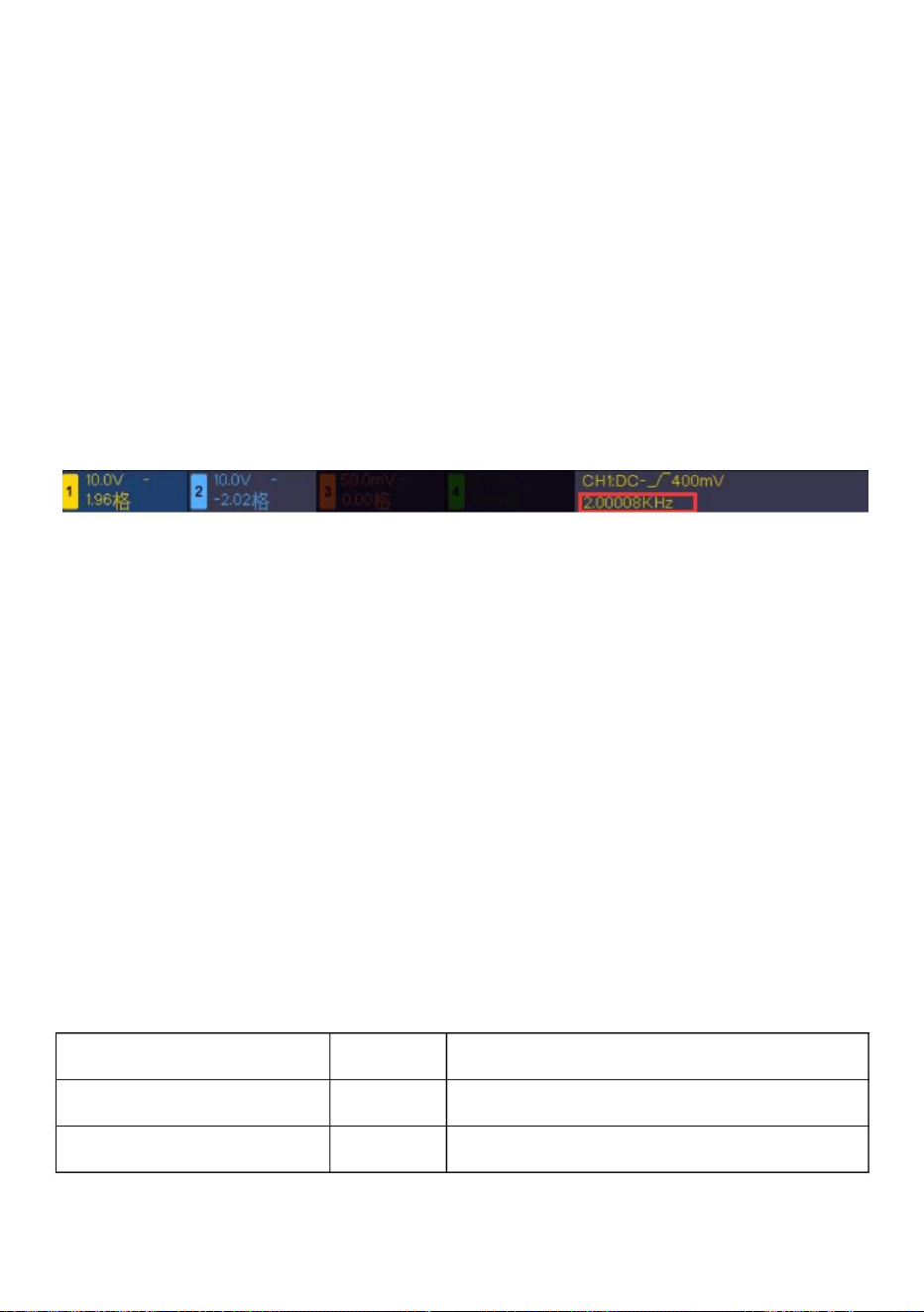
Hoe u een golfvorm kunt opslaan en terughalen
45
Balie
Opslaan Geef het menu met de opslagfunctie weer
frequentie van het triggerkanaal. Het frequentiebereik is van 2 Hz tot de
Instelling Beschrijving
Het is een 6-cijferige enkelkanaalsteller. De teller kan alleen de
3. Selecteer Teller als AAN of UIT in het rechtermenu.
Type
2. Druk op de knop Verwerven om het juiste menu te tonen.
Functie
2. Selecteer XY-modus als AAN of UIT in het rechtermenu.
signaalbron.
Wanneer het type is geselecteerd als Wave, wordt het menu als volgt weergegeven
Functiemenu
1. Druk op de Trigger Menu- knop, stel de triggermodus in op Edge, selecteer de
1. Druk op de knop Verwerven om het juiste menu te tonen.
onderaan het scherm.
golfvormen, configuraties of schermafbeeldingen.
Bedieningsstappen:
triggertype, de teller kan worden ingeschakeld. De teller wordt weergegeven op de
Bedieningsstappen:
het linkermenu. Door Type in het rechtermenu te selecteren, kunt u de
tafel:
Golf Kies het opslagtype als golf.
volledige bandbreedte. Alleen als het gemeten kanaal zich in de Edge -modus van Single bevindt
Druk op de knop Hulpprogramma , selecteer Functie in het rechtermenu, selecteer Opslaan in
Machine Translated by Google

46
CSV
(Kies Alles om alle ingeschakelde
golfvormen op te slaan. U kunt opslaan in het
huidige interne objectadres of in USB-opslag
als één bestand.)
UIT
Tekst
Bestandsformaat
CH4
OP
BIN
CH3
in het huidige objectadres. Wanneer de show
AAN staat, wordt, als het huidige objectadres is
gebruikt, de opgeslagen golfvorm weergegeven,
het adresnummer en relevante informatie worden
Alles sluiten
Kies de golfvorm die u wilt opslaan.
De opgeslagen golfvorm oproepen of sluiten
Ga naar de volgende pagina
objectadres.
Alle
CH2
Wiskunde
Volgende pagina
CH1
Bron
FFT
wordt linksboven op het scherm weergegeven.
Als het adres leeg is, verschijnt de melding "Er is
geen adres opgeslagen".
Sluit alle golfvormen die zijn opgeslagen in de
Voor interne opslag kan alleen BIN worden
geselecteerd. Voor externe opslag kan het
formaat BIN, TXT of CSV zijn.
De objecten Wave0 –Wave15 worden in het
linkermenu weergegeven. Draai aan de M- knop
om het object te selecteren waarin de golfvorm moet
worden opgeslagen of waaruit de golfvorm moet worden opgeroepen.
Voorwerp
Machine Translated by Google

47
Ga naar de vorige pagina
Type
Functiemenu
opslag. Wanneer Extern is geselecteerd,
Configure
Roep de configuratie op van de geselecteerde
Laden
Redden
Opslag
Configuratie
Sla de huidige oscilloscoop op
meegeleverde CD).
Het instellingsadres
Functie
Extern
het geselecteerde adres.
Opslaan Geef het menu met de opslagfunctie weer
Redden
Instelling1
golfvormbestand kan worden geopend door
volgende tabel:
En
adres
de bestandsnaam is bewerkbaar. De BIN
Wanneer het Type is geselecteerd als Configureren, wordt het menu weergegeven als
…..
Opslaan op interne opslag of USB
Vorige pagina
Selecteer het opslagtype bij configureren.
configureren naar de interne opslag
Sla de golfvorm van de bron op
Intern
Instelling Beschrijving
Instelling8
golfvormanalysesoftware (op de
Machine Translated by Google

De golfvorm opslaan en terughalen
in het linkermenu.
Afbeelding Kies het opslagtype als afbeelding.
formaat.
in het linkermenu. In het rechtermenu, selecteer Type as Wave.
Opslaan Geef het menu met de opslagfunctie weer
bewerkbaar. Het bestand is opgeslagen in BMP
2. Druk op de knop Hulpprogramma , selecteer Functie in het rechtermenu, selecteer Opslaan
Instelling Beschrijving
Redden
1. Schakel de kanalen CH1, CH2, CH3, CH4 en Math in.
6. Klik in het rechtermenu op Opslaan om de golfvorm op te slaan.
Functiemenu
eerst verbonden. De bestandsnaam is
niet worden aangepast.
object Wave0, de bedieningsstappen moeten worden gevolgd:
5. Klik in het rechtermenu op Volgende pagina en selecteer Opslag als intern.
opslag, dus een USB-opslag moet
tafel:
Sla het huidige weergavescherm op.
huidige golfvorm tegelijkertijd. De opgeslagen golfvorm die wordt opgeroepen, kan
Wanneer het type is geselecteerd als Afbeelding, wordt het menu als volgt weergegeven
Type
bestand kan alleen op een USB worden opgeslagen
De oscilloscoop kan 16 golfvormen opslaan, die kunnen worden weergegeven met de
Om de golfvorm van CH1, CH2, CH3, CH4 en Math in de
4. Druk in het rechtermenu op Object. Selecteer Wave0 als objectadres
Functie
3. Opslaan: Selecteer in het rechtermenu Bron als Alles.
48
Machine Translated by Google

Huidige schermafbeelding opslaan:
Als u de gegevens wilt opslaan als een BIN-bestand, moeten de volgende stappen worden gevolgd:
tijd. Draai aan de M -knop om de toetsen te kiezen; druk op de M -knop om in te voeren
Het scherm kan worden opgeslagen volgens het gekozen type in het menu Opslaan.
Om de golfvorm van CH1, CH2, CH3, CH4 op de USB op te slaan
bestandsnaam zal verschijnen. De standaardnaam is huidige systeemdatum en
de optie Opslaan in het menu Opslaan. De golfvorm, configureren of de weergave
en relevante informatie wordt linksboven op het scherm weergegeven.
6. Selecteer in het rechtermenu Opslag, een invoertoetsenbord dat wordt gebruikt om de
Functie opslaan in het menu Utility -functie. Het indrukken van deze knop is gelijk aan
de in het adres opgeslagen golfvorm wordt weergegeven, het adresnummer
5. Selecteer in het rechtermenu Opslag als extern.
software (op de meegeleverde CD).
De knop Kopiëren rechtsonder op het voorpaneel is de snelkoppeling voor
4. Klik in het rechtermenu op Volgende pagina en selecteer Bestandsindeling als BIN.
selecteer Wave0 in het linkermenu. Selecteer in het rechtermenu Object als AAN,
in het linkermenu. In het rechtermenu, selecteer Type as Wave.
7. Herinneren: Het BIN-golfvormbestand kan worden geopend door golfvormanalyse
7. Herinneren: Druk in het rechtermenu op Vorige pagina en druk op Object,
2. Druk op de knop Hulpprogramma , selecteer Functie in het rechtermenu, selecteer Opslaan
3. Opslaan: Selecteer in het rechtermenu Bron als Alles.
de
toets op het toetsenbord om te bevestigen.
Snelkoppeling voor de functie Opslaan:
Het schermbeeld kan alleen op een USB-schijf worden opgeslagen, dus u moet een
1. Schakel de kanalen CH1, CH2, CH3 en CH4 in en schakel het wiskundekanaal uit.
de gekozen sleutel. De lengte van de bestandsnaam is maximaal 25 tekens. Selecteer
49
Machine Translated by Google

50
3. Klik op het menu Schijfbeheer en er wordt informatie over de USB-schijf weergegeven.
2. Nadat de USB-schijf is geïnstalleerd, drukt u op de knop Hulpprogramma en selecteert u Functie
eenheidsgrootte niet groter dan 4k, maximale capaciteit 64G. Als de USB-schijf niet werkt
interface.
in "USB-schijfvereisten" op P50.
Ondersteunt USB-schijfformaat: USB 2.0 of lager, FAT16 of FAT32, toewijzing
2. Klik met de rechtermuisknop op Computer-ÿ Beheren om Computerbeheer te openen
kan niet herkend worden, formatteer de USB-schijf volgens de methoden
1. Sluit de USB-schijf aan op de computer.
het scherm, is de USB-schijf succesvol geïnstalleerd. Als de USB-schijf
Druk op het toetsenbord om te bevestigen.
kan alleen de tweede methode gebruiken om te formatteren, dat wil zeggen door middel van formatteren
gekozen sleutel. De lengte van de bestandsnaam is maximaal 25 tekens. Selecteer de
1. Installeer de USB-schijf: Plaats de USB-schijf in de "7. USB Host-poort" van "Figuur 3-1 Voorpaneel".
Als er rechtsboven een pictogram verschijnt,
naam zal verschijnen. De standaardnaam is de huidige systeemdatum en -tijd.
een andere manier is via formatteringssoftware om te formatteren. (8G of hoger USB-schijf
USB-schijf met het instrument.
3. Selecteer Opslaan in het rechtermenu, een invoertoetsenbord dat wordt gebruikt om het bestand te bewerken
Draai aan de M -knop om de toetsen te kiezen; druk op de M -knop om de toetsen in te voeren.
voor het formatteren van de USB-schijf, eerst door een computersysteem te gebruiken om te formatteren, de
software.)
worden aan de rechterkant weergegeven met rode markering 1 en 2.
in het rechtermenu, selecteer Opslaan in het linkermenu. In het rechtermenu, selecteer
Type als afbeelding.
correct, formatteer uw USB-schijf en probeer het opnieuw. Er zijn twee methoden
Vereisten voor USB-schijf
Gebruik de door het systeem geboden functie om de USB-schijf te formatteren
Machine Translated by Google
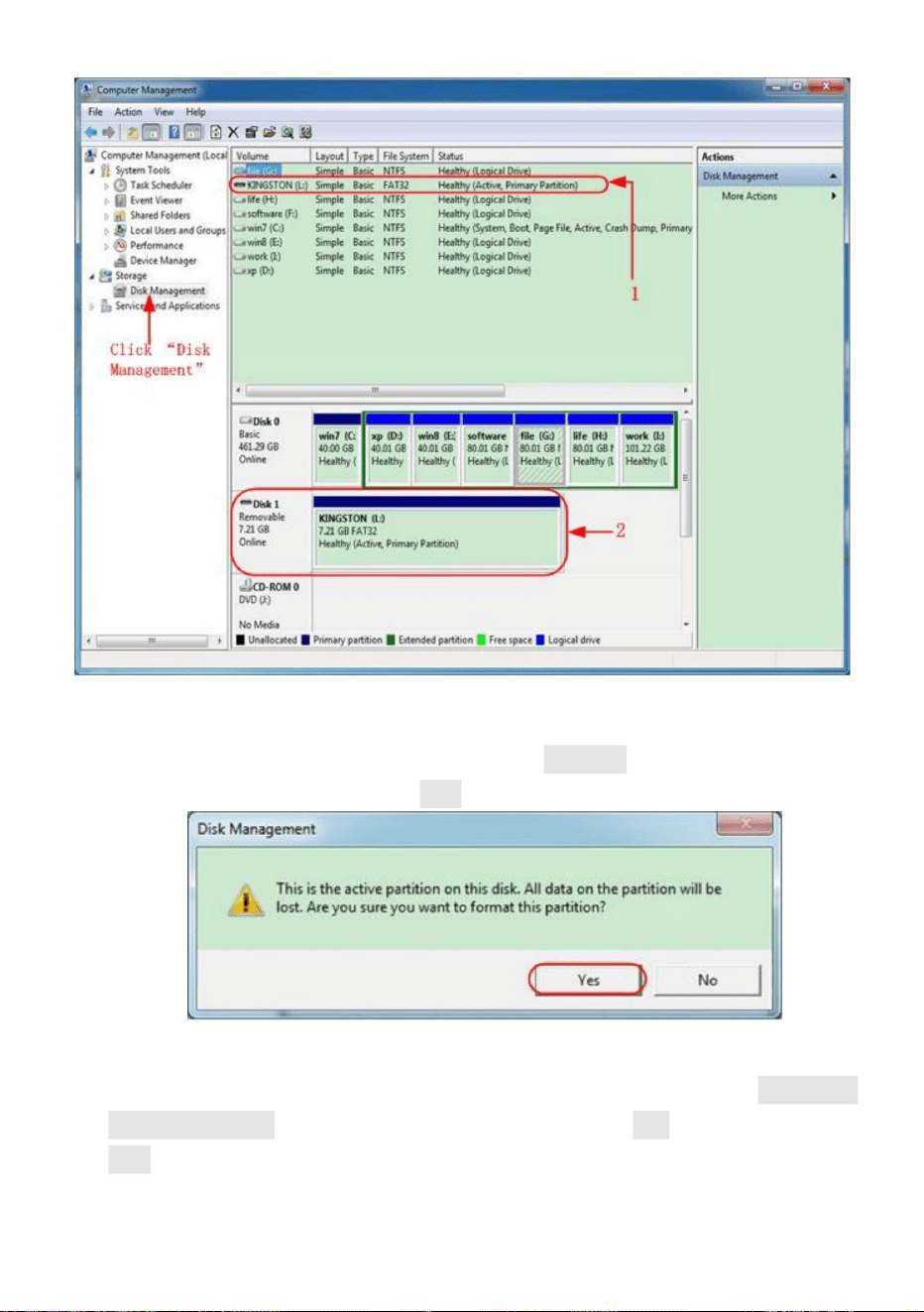
Figuur 4-3: Waarschuwing voor het formatteren van de USB-schijf
Figuur 4-2: Schijfbeheer van de computer
51
4. Klik met de rechtermuisknop op 1 of 2 rode markeringen, kies Formatteren. Het systeem zal een
waarschuwingsbericht weergeven, klik op Ja.
5. Stel het bestandssysteem in als FAT32, Allocation unit size 4096. Selecteer "Perform a quick
format" om een snelle formattering uit te voeren. Klik op OK en klik vervolgens op Ja in
het waarschuwingsbericht.
Machine Translated by Google
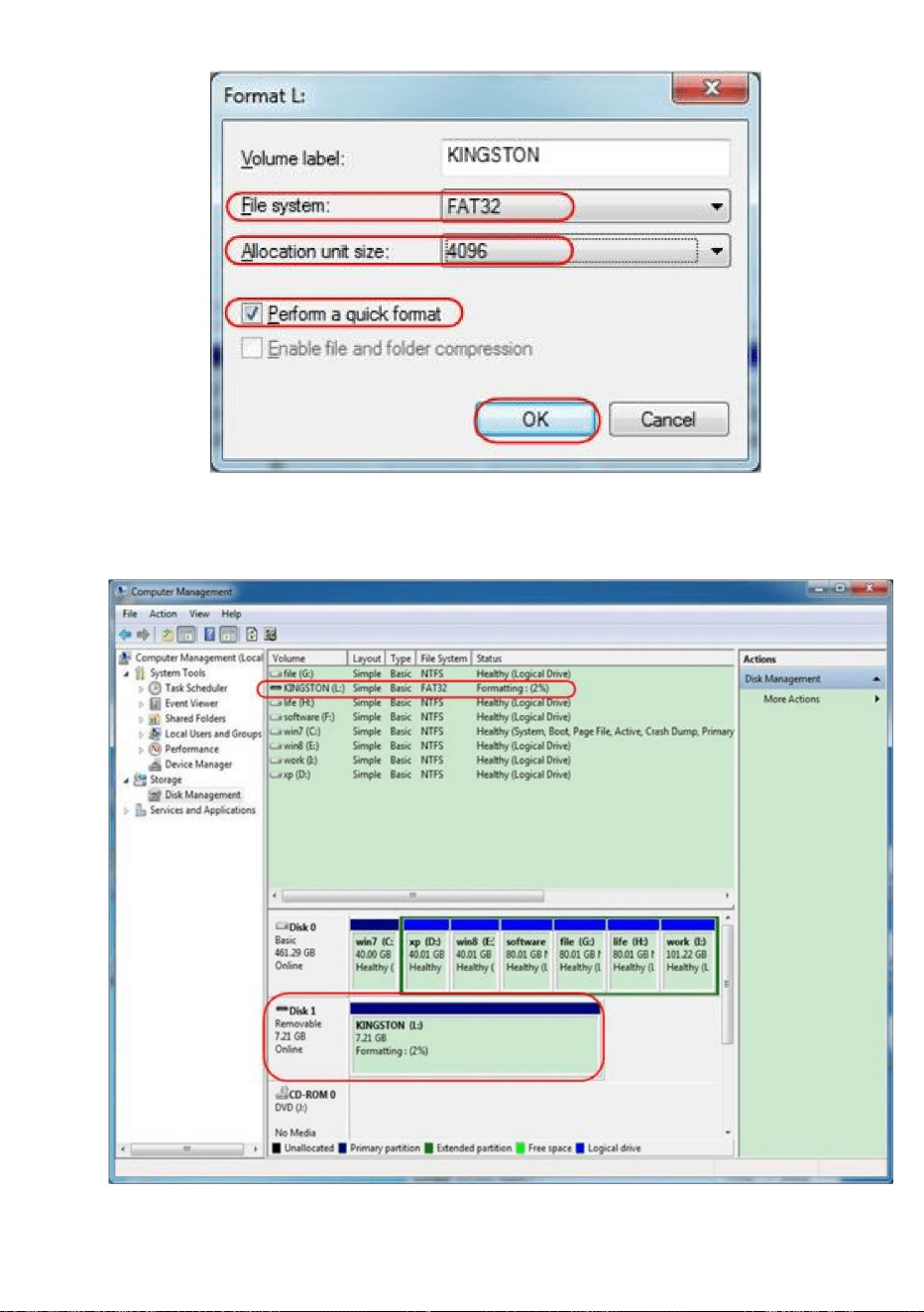
52
Figuur 4-4: De USB-schijf formatteren instellen
6. Opmaakproces.
Machine Translated by Google
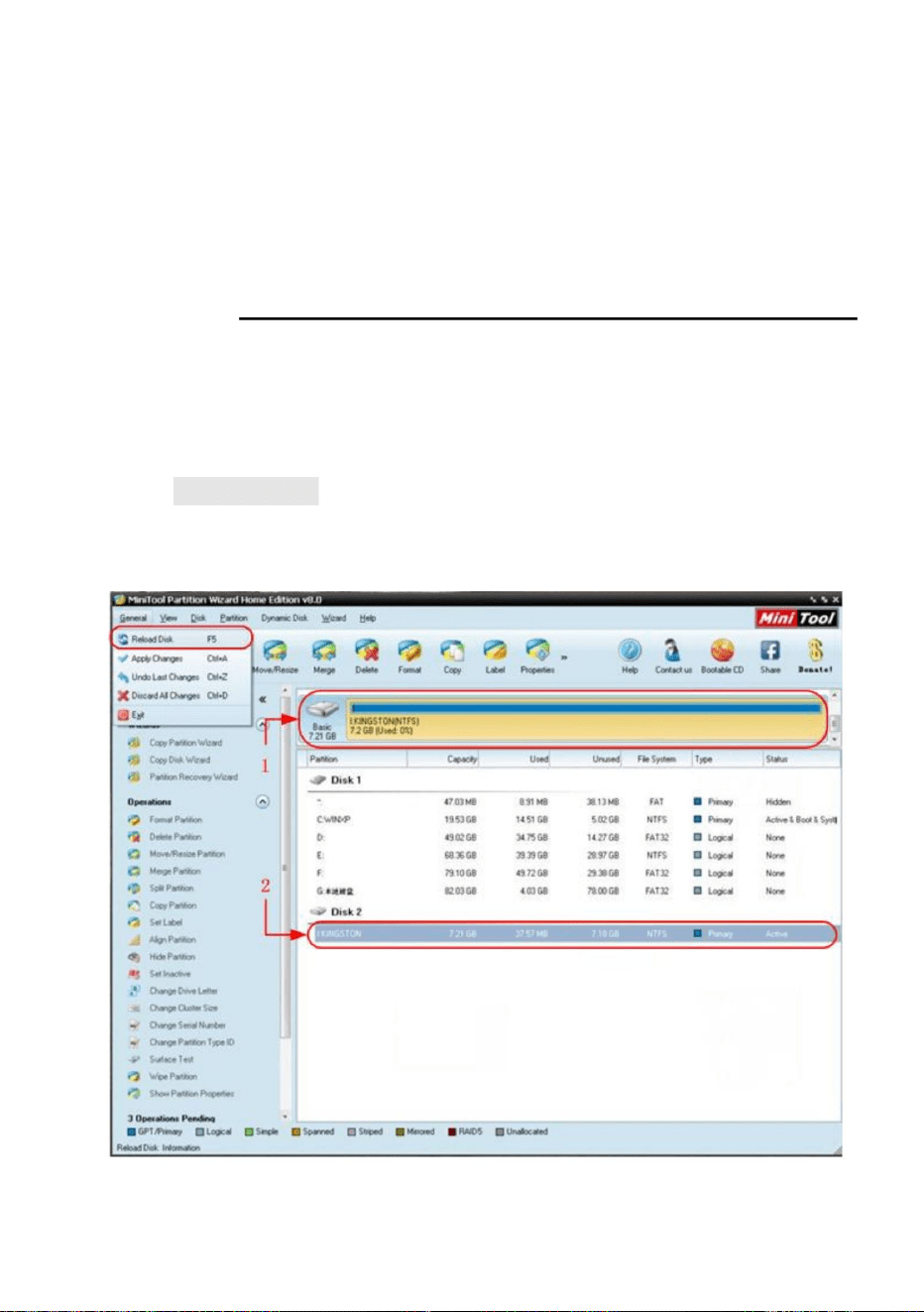
1. Sluit de USB-schijf aan op de computer.
3. Klik op Schijf opnieuw laden in het pull-downmenu linksboven of druk op
2. Open de software Minitool Partition Wizard.
toetsenbord F5, en informatie over de USB-schijf wordt weergegeven op het
Tip: Er zijn veel hulpmiddelen op de markt voor het formatteren van USB-schijven,
Neem bijvoorbeeld Minitool Partition Wizard.
na het formatteren.
7. Controleer of de USB-schijf FAT32 is met toewijzingseenheidgrootte 4096
rechterkant met rode markering 1 en 2.
Figuur 4-6: Schijf opnieuw laden
Download-URL: http://www.partitionwizard.com/free-partition-manager.html
Figuur 4-5: De USB-schijf formatteren
53
Gebruik Minitool Partition Wizard om te formatteren
Machine Translated by Google
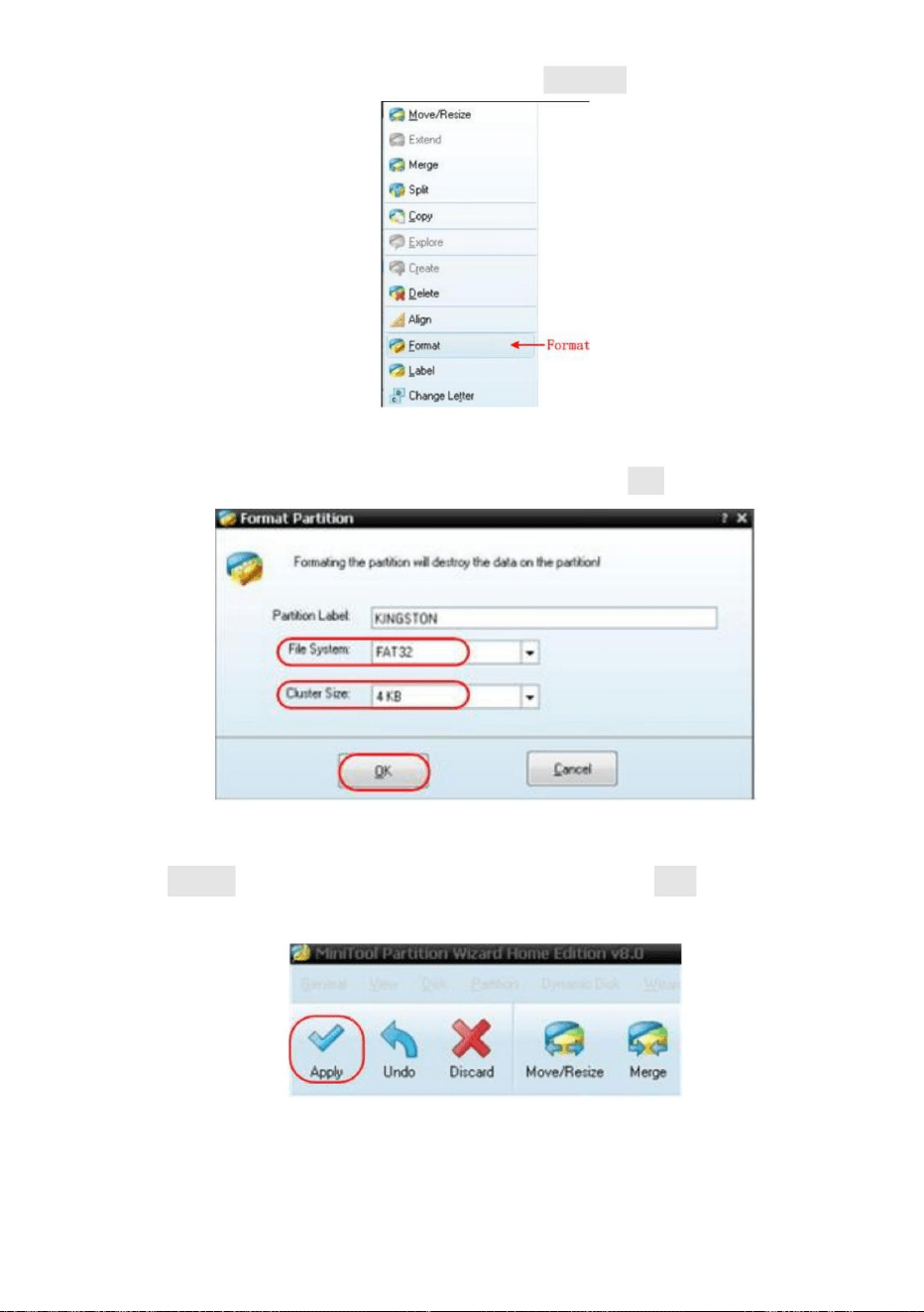
54
Figuur 4-7: Kies formaat
Figuur 4-8: Formaatinstelling
5. Stel het bestandssysteem in op FAT32 en de clustergrootte op 4096. Klik op OK.
4. Klik met de rechtermuisknop op 1 of 2 rode markeringsgebieden en kies Opmaak.
6. Klik linksboven in het menu op Toepassen . Klik vervolgens op Ja in de pop-upwaarschuwing om te beginnen met
formatteren.
Machine Translated by Google
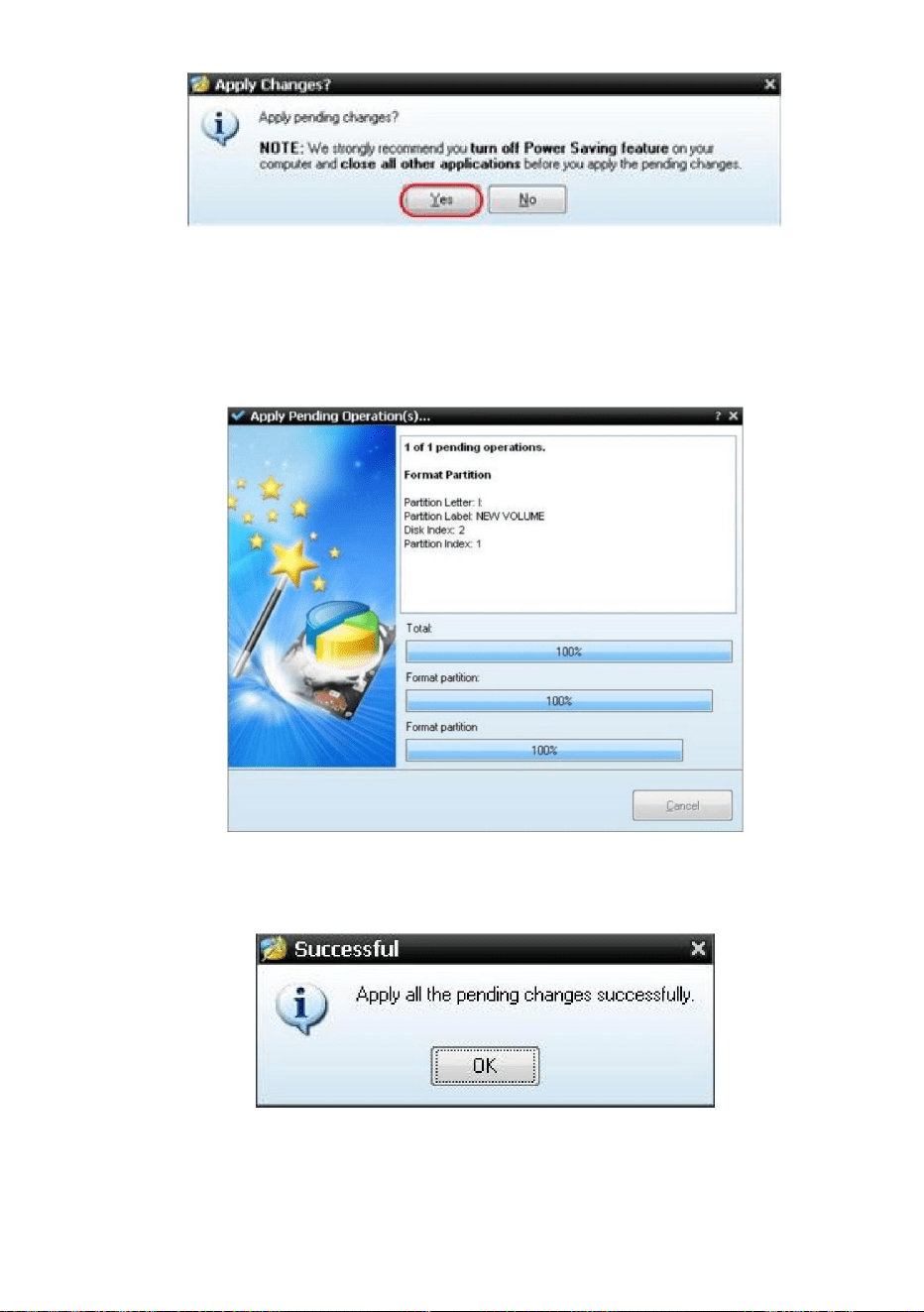
8. Formatteer de USB-schijf succesvol
7. Opmaakproces
Figuur 4-11: Formatteren succesvol
55
Figuur 4-10: Formatteringsproces
Figuur 4-9: Instelling toepassen
Machine Translated by Google

Beschrijving
Over
•Weergeven
Instelling
Functie
Toon de versie en het serienummer
Menu
Sleutelslot
Functie
3 keer.
De beschrijving van het Configuratiemenu is als volgt:
Triggermenuknop in triggerbediening
gebied, druk dan op de Force- knop, herhaal
De beschrijving van het Weergavemenu is als volgt:
Configureren in het linkermenu.
Druk op de knop Hulpprogramma , selecteer Functie in het rechtermenu, selecteer
Vergrendel alle sleutels. Ontgrendelingsmethode: push
Weergeven in het linkermenu.
•Configuratie
Configureren Toon het configuratiemenu
Druk op de knop Hulpprogramma , selecteer Functie in het rechtermenu, selecteer
Hoe het hulpsysteem te implementeren
Functie-instelling
56
Machine Translated by Google
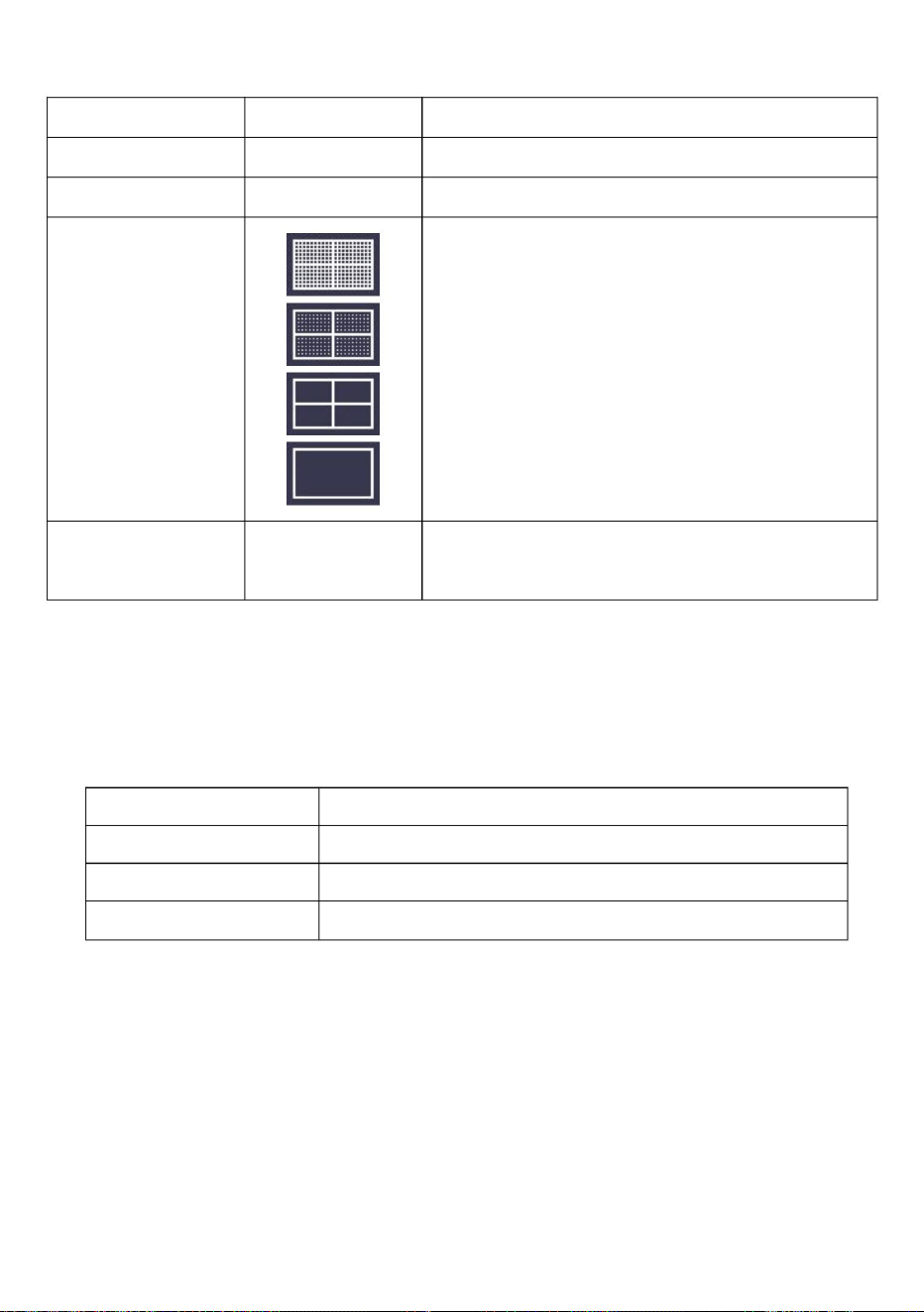
•Aanpassen
Druk op de knop Hulpprogramma , selecteer Functie in het rechtermenu, selecteer Aanpassen
Controleer of de sondedemping goed is.
tijd van menu
SondeCh.
Weergave
nauwkeurigheid.
Achtergrondverlichting
30S
Zelf Cal
verandering van de omgevingstemperatuur 5ÿ of meer bedraagt,
Streepplaat
in het linkermenu.
Zelfkalibratie uitvoeren (zelfkalibratie)
UIT, 5S –
Functie
Functie Menu Beschrijving
Het weergavemenu weergeven
Roep de fabrieksinstellingen op.
Voer de zelfkalibratieprocedure uit.
Voordat u de zelfkalibratieprocedure uitvoert, moet u alle sondes loskoppelen of
Beschrijving
Menu Tijd
oscilloscoop onder de omgevingstemperatuur in de grootste mate. Als de
Instelling
Draai aan de M- knop om het verdwijnen in te stellen
Standaard
zelfkalibratieprocedure moet worden uitgevoerd om het hoogste niveau van
Functiemenu
Selecteer het rastertype
De beschrijving van het Aanpassingsmenu wordt als volgt weergegeven:
De zelfkalibratieprocedure kan de nauwkeurigheid van de
0% - 100% Draai aan de M -knop om de achtergrondverlichting aan te passen.
57
Machine Translated by Google

Hoe u de firmware van uw instrument kunt updaten
58
• Opslaan
• Bijwerken
maximaal.
het rechtermenu, het functiemenu wordt links weergegeven, selecteer Aanpassen. Als
U kunt de golfvormen, configuraties of schermafbeeldingen opslaan. Raadpleeg "Hoe
"Een golfvorm opslaan en terughalen" op pagina 45.
draden van de invoerconnector. Druk op de Utility- knop, selecteer Functie in
verzwakking tot het beste. De operationele stappen zijn als volgt:
1. Sluit de sonde aan op CH1, pas de sondedemping aan op de
Vereisten voor USB-geheugenapparaat: Plaats een USB-geheugenapparaat in de
compensatie. Volgens het controleresultaat kunnen gebruikers de sonde aanpassen
Het resultaat verschijnt na 3 seconden. Druk op een andere toets om te stoppen.
USB-geheugenapparaat.
omstandigheden: Overloopcompensatie, Goede compensatie, Onvoldoende
4. Selecteer ProbeCh. opnieuw om de sondecontrole te starten en de controle uit te voeren.
Gebruik de USB-poort op het voorpaneel om de firmware van uw instrument bij te werken met behulp van een
Om te controleren of de sondeverzwakking goed is. De resultaten bevatten drie
3. Selecteer ProbeCh. in het rechtermenu, er worden tips over het controleren van de sonde weergegeven
op het scherm.
USB-geheugenapparaat. Raadpleeg "Hoe u uw instrumentfirmware kunt updaten" op pagina
58.
Sonde controle
zelfkalibratieprocedure van het instrument.
Aanpassen in het linkermenu.
Gebruik de USB-poort op het voorpaneel om de firmware van uw instrument bij te werken met behulp van een
alles is klaar, selecteer Zelf Cal in het rechtermenu om de
2. Druk op de knop Hulpprogramma , selecteer Functie in het rechtermenu, selecteer
Machine Translated by Google
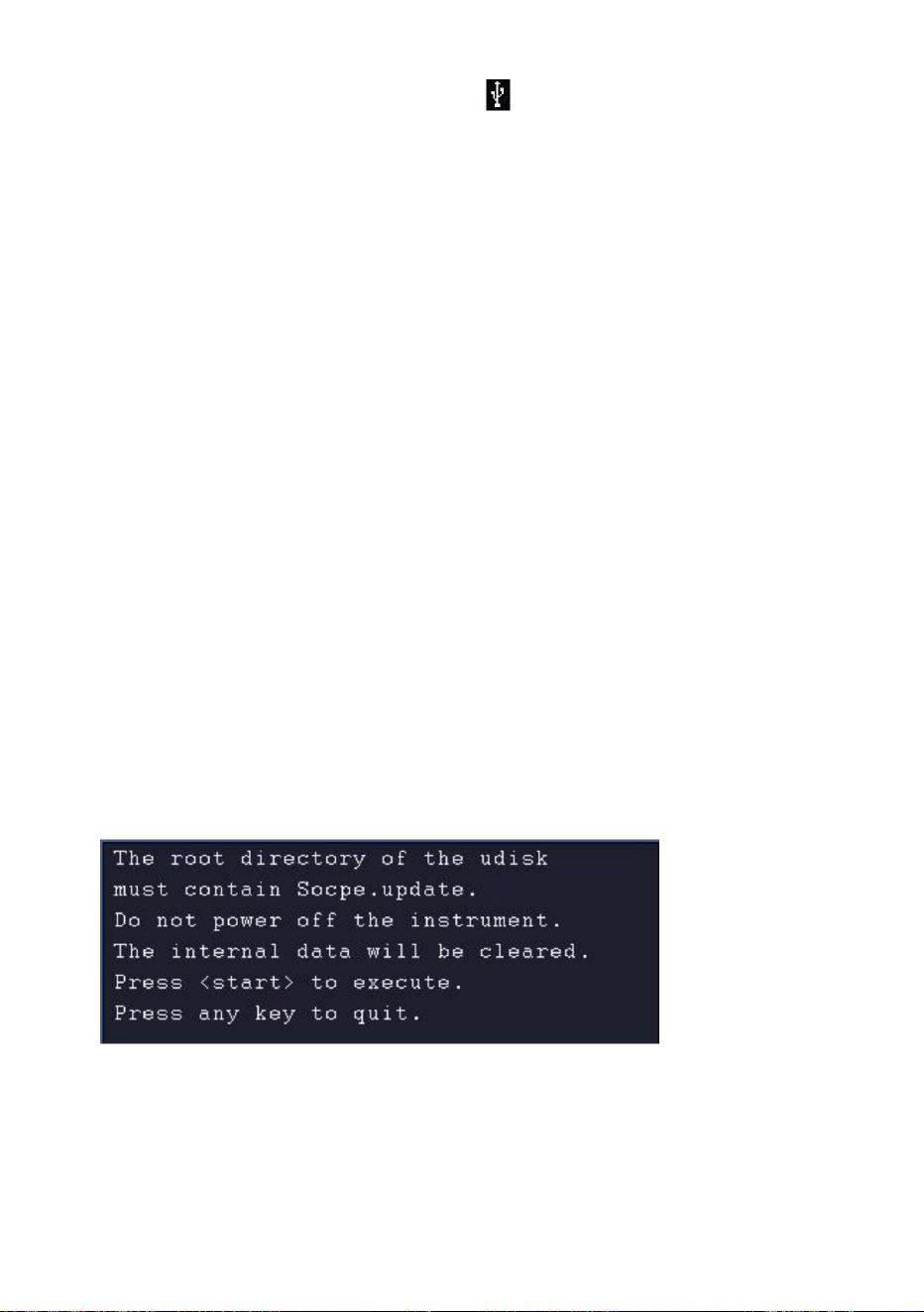
59
verschijnt rechtsboven in de
Configureren in het linkermenu, selecteer Over in het rechtermenu. Bekijk de
4. Druk op de knop Hulpprogramma , selecteer Functie in het rechtermenu, selecteer
Update in het linkermenu.
USB-poort op het voorpaneel. Als het pictogram
1. Druk op de knop Hulpprogramma , selecteer Functie in het rechtermenu, selecteer
Om de firmware van uw instrument bij te werken, doet u het volgende:
instrument.
Verwijder het USB-geheugenapparaat tijdens het updateproces.
3. Plaats het USB-geheugenapparaat in de USB-poort op het voorpaneel van uw
Om schade aan het instrument te voorkomen, mag u het instrument niet uitschakelen of
USB-geheugenapparaat.
minuten. Na voltooiing wordt het instrument uitgeschakeld
automatisch.
Let op: het updaten van de firmware van uw instrument is een gevoelige handeling.
firmwareversie. Download het firmwarebestand. De bestandsnaam moet zijn
Scope.update. Kopieer het firmwarebestand naar de hoofdmap van uw
weergegeven in volgorde. Het updateproces duurt maximaal drie
volgens de methoden in "USB-schijfvereisten" op P50.
geheugenapparaat kan niet worden gedetecteerd, formatteer het USB-geheugenapparaat
2. Ga vanaf een pc naar de website en controleer of de website een nieuwere versie aanbiedt
6. Selecteer in het rechtermenu opnieuw Start , de onderstaande interfaces worden weergegeven
scherm, is het USB-geheugenapparaat succesvol geïnstalleerd. Als het USB-geheugenapparaat
model en de momenteel geïnstalleerde firmwareversie.
5. Selecteer Start in het rechtermenu , de onderstaande berichten worden weergegeven.
Machine Translated by Google
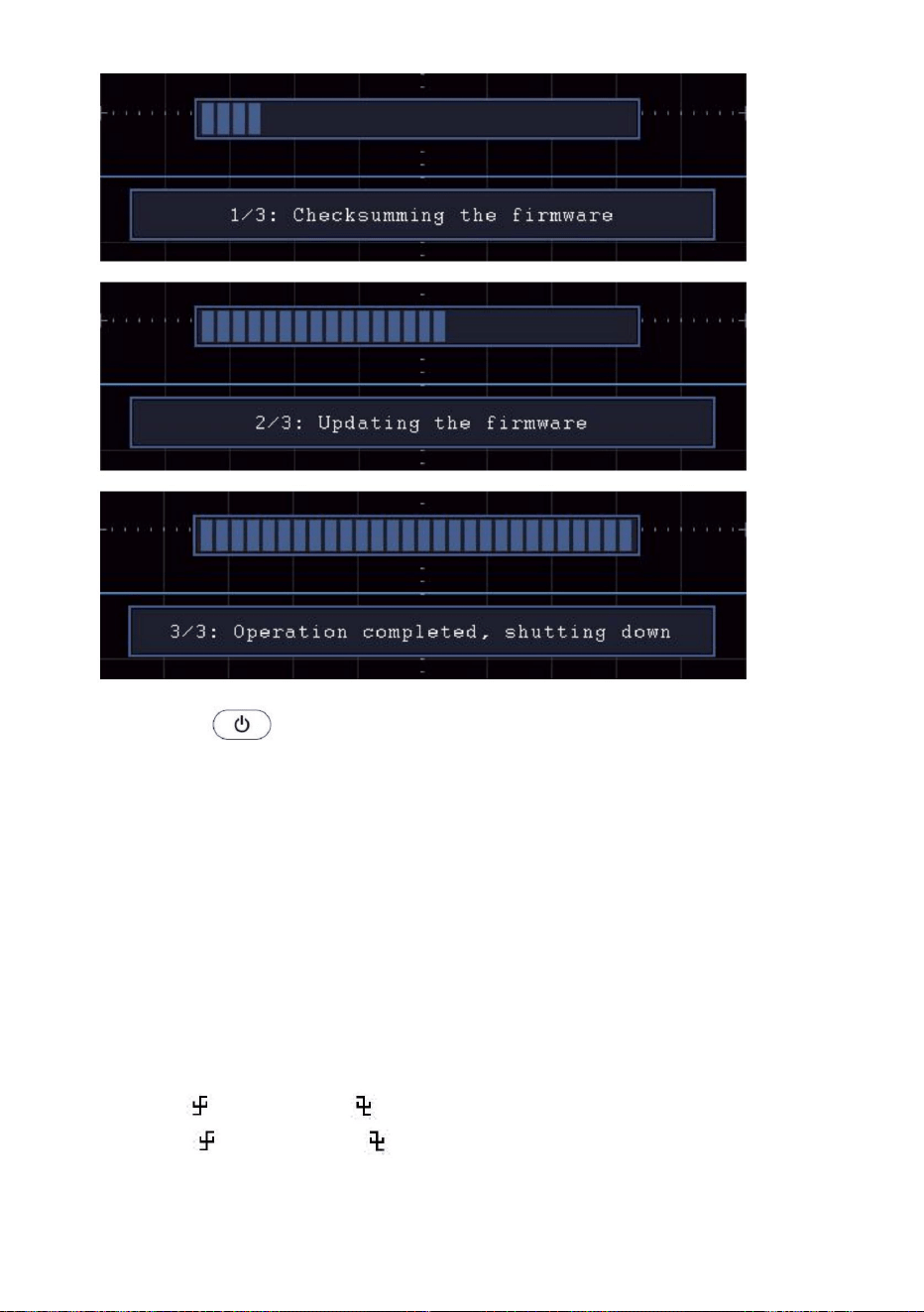
Hoe u automatisch kunt meten
60
knop om het instrument in te schakelen.
Vertraging AÿB
+Inschakelduur, -Inschakelduur, FRR, FRF, FFR, FFF, LRR, LRF, LFR, LFF,
Overshoot, Preshoot, Rise Time, Fall Time, +PulseWidth, -PulseWidth,
FallEdgeCnt, Oppervlakte en Cyclusoppervlak.
Periode, Frequentie, Gemiddelde, PK-PK, RMS, Max, Min, Top, Basis, Amplitude,
,
De oscilloscopen bieden 39 parameters voor automatische meting, waaronder
,
wordt linksonder op het scherm weergegeven.
Fase AÿB
Fase AÿB, +PulsCount, -PulsCount, RiseEdgeCnt,
Automatische metingen. Er kunnen maximaal 8 soorten metingen worden uitgevoerd
Druk op de knop Meten om het menu voor de instellingen van de
Cyclus RMS, Cursor RMS, Schermtaak,, Vertraging AÿB
7. Druk op de
Machine Translated by Google

CH2
scherm
Verberg het venster met maatregelen
Momentopname
Bron
Verwijderen
Alles verwijderen
Functie
UIT
Toon alle maten van CH3 op de
Type
(linkermenu)
Toevoegen
CH3
Ga naar de volgende pagina
Instelling Beschrijving
Toevoegen
scherm
Ga naar de vorige paginaVorige pagina
Selecteer de bron
scherm
Toon alle maten van CH4 op de
CH4
Verwijder alle maatregelen
CH1 CH2
Toon alle maten van CH1 op de
Druk op om het linkermenu weer te geven, draai aan
de M -knop om het type te selecteren dat u wilt
verwijderen, druk nogmaals op Verwijderen om het
geselecteerde maattype te verwijderen.
Alleen als het golfvormkanaal in de AAN-status staat, kan de meting worden uitgevoerd. De
automatische meting kan niet worden uitgevoerd in de volgende situatie: 1) Op de opgeslagen
golfvorm. 2) Op de Dual Wfm Math 61
Menu
CH1
scherm
Maatregelen
Het menu "Automatische metingen" wordt beschreven als de volgende tabel:
Voeg de geselecteerde maatregeltypen toe (linksonder
weergegeven, u kunt maximaal 8 typen toevoegen)
Toon alle maten van CH2 op de
Volgende pagina
CH3CH4
Meeteenheid
Machine Translated by Google
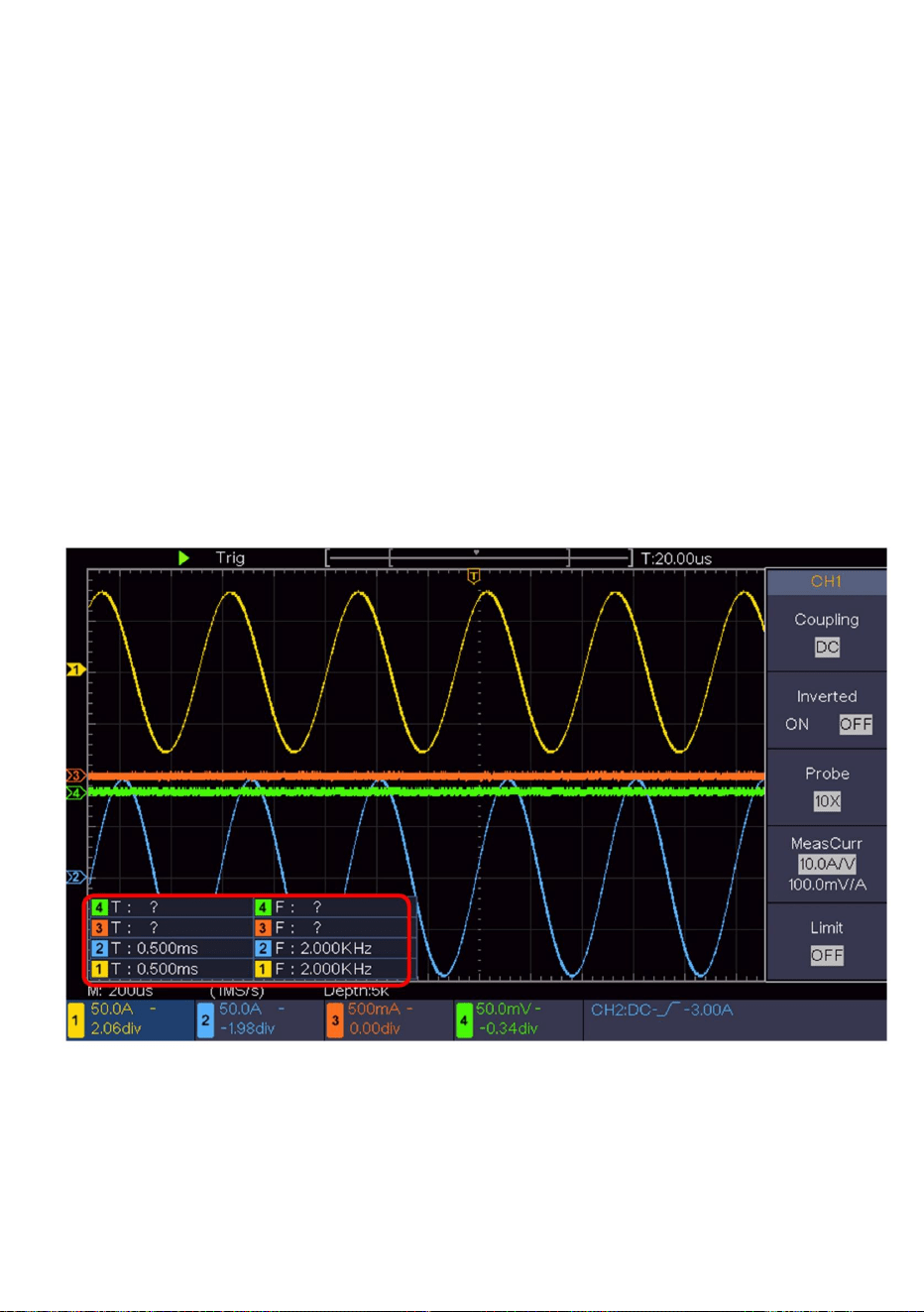
2. Selecteer CH1 in het rechtermenu.
3. Draai in het menu Type aan de linkerkant aan de M -knop om Periode te selecteren.
4. Selecteer in het rechtermenu Toevoegen. Het periodetype wordt toegevoegd.
5. Draai in het linkermenu Type aan de M- knop om Frequentie te selecteren.
In het Scan-formaat kunnen de periode en frequentie niet worden gemeten.
1. Druk op de knop Meten om het juiste menu te tonen.
Meet de periode en de frequentie van CH1 door de onderstaande stappen te volgen:
golfvorm. 3) In de videotriggermodus.
automatisch (zie Figuur 4-12).
6. Selecteer in het rechtermenu Toevoegen. Het frequentietype wordt toegevoegd.
De gemeten waarde wordt linksonder op het scherm weergegeven
Figuur 4-12 Automatische meting
62
Machine Translated by Google
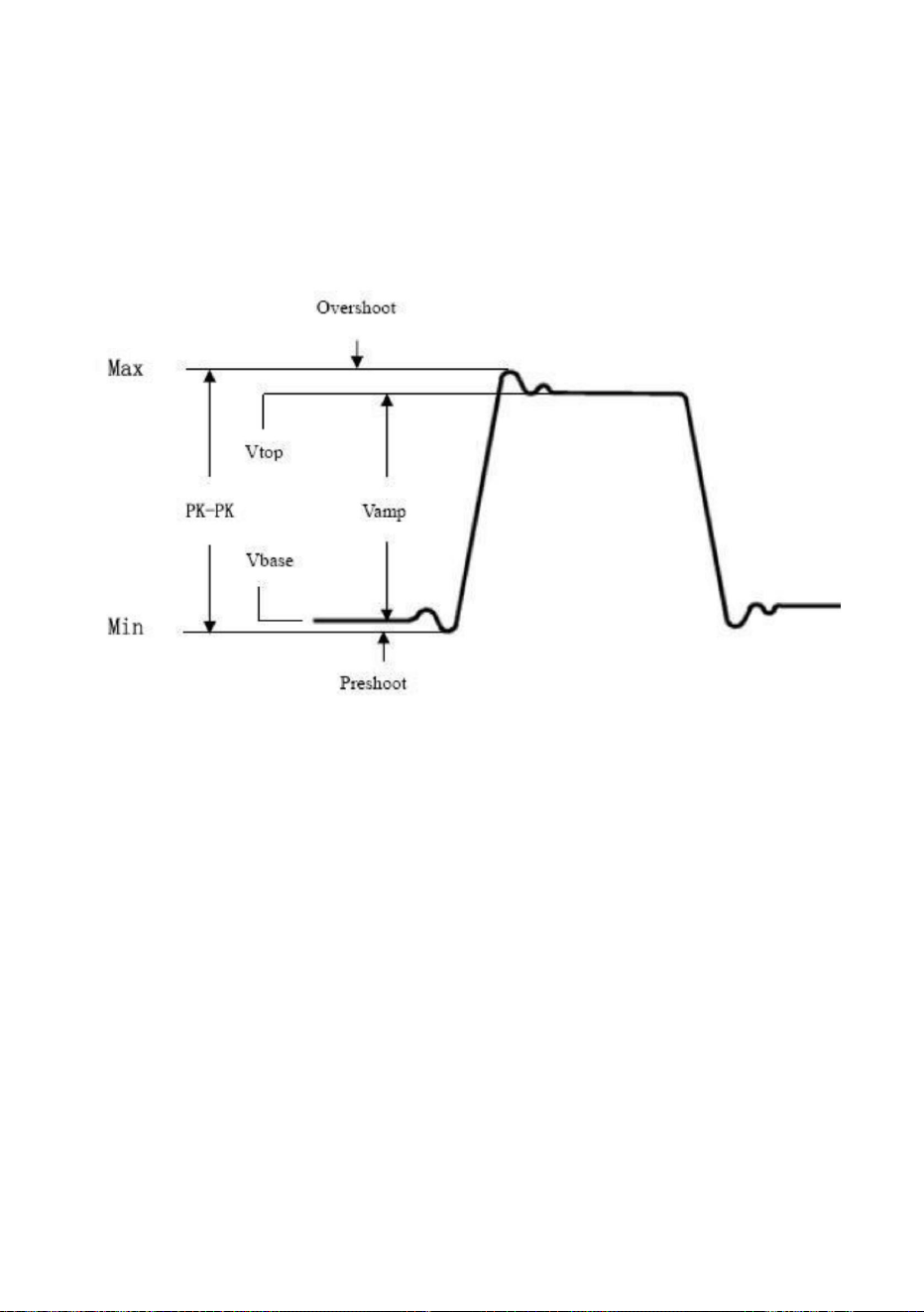
63
Het automatisch meten van spanningsparameters
De oscilloscopen bieden automatische spanningsmetingen, waaronder:
Min: De minimale amplitude. De meest negatieve piekspanning gemeten
over de gehele golfvorm.
Max: De maximale amplitude. De meest positieve piekspanning gemeten
OverShoot: Gedefinieerd als (Vmax-Vtop)/Vamp, handig voor vierkant en puls
RMS: De werkelijke Root Mean Square-spanning over de gehele golfvorm.
Vamp: Spanning tussen Vtop en Vbase van een golfvorm.
PK-PK: piek-tot-piekspanning.
golfvormen.
Gemiddelde: Het rekenkundig gemiddelde over de gehele golfvorm.
Vbase: Spanning van de vlakke basis van de golfvorm, handig voor blok/puls
golfvormen.
Figuur 4-13
puls met enkele van de spanningsmeetpunten.
Vtop: Spanning van de vlakke bovenkant van de golfvorm, handig voor blok/puls
Gemiddelde, PK-PK, RMS, Max, Min, Vtop, Vbase, Vamp, OverShoot, PreShoot,
Cycle RMS en Cursor RMS. Figuur 4-13 hieronder toont een
over de gehele golfvorm.
Machine Translated by Google
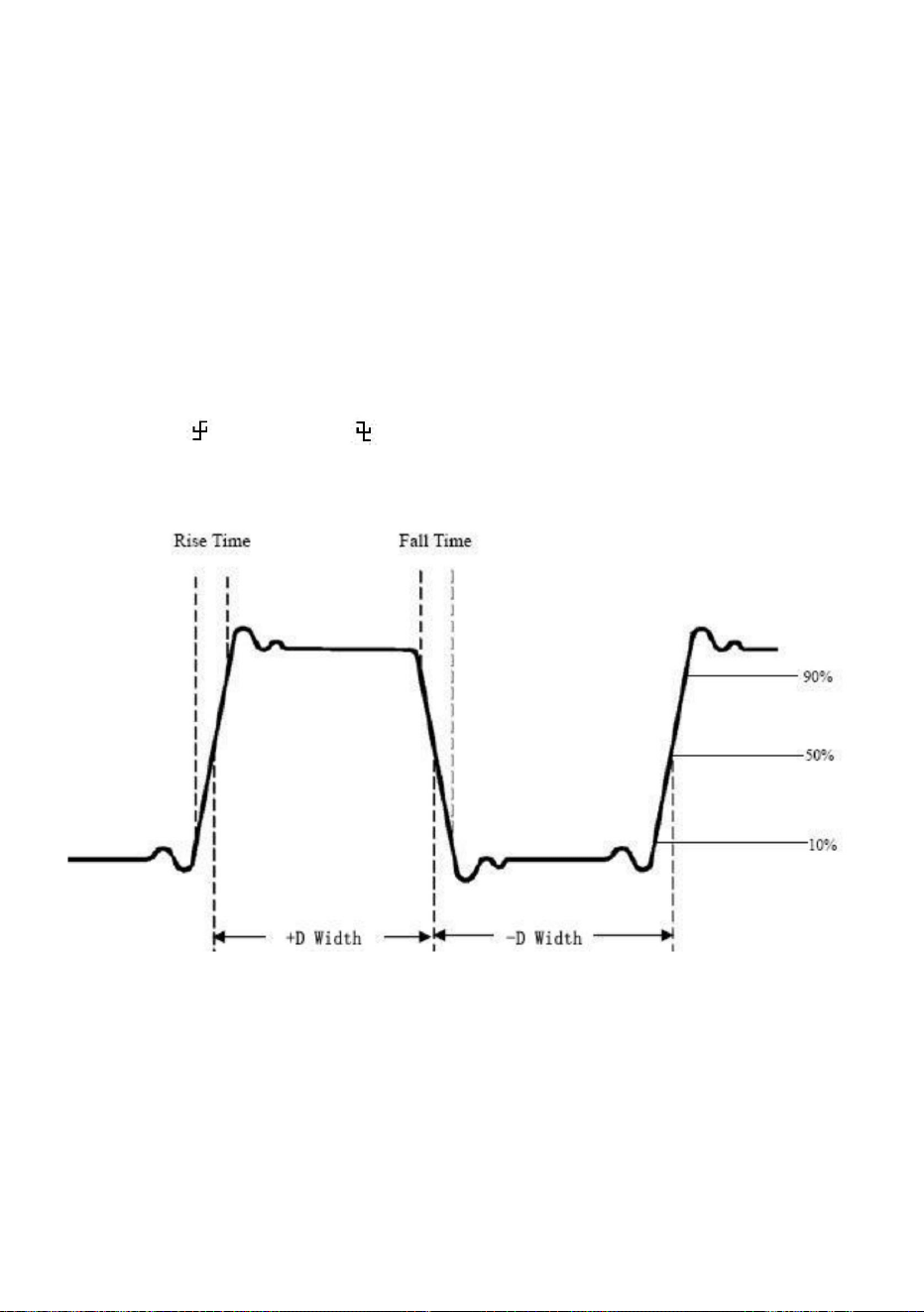
PreShoot: Gedefinieerd als (Vmin-Vbase)/Vamp, handig voor vierkant en puls
, Vertraging AÿB
+D breedte: De breedte van de eerste positieve puls in 50% amplitudepunten.
golfvormen.
De oscilloscopen bieden automatische metingen van tijdparameters, waaronder:
Periode, Frequentie, Stijgtijd, Daaltijd, +D breedte, -D breedte, +Duty, -Duty, Vertraging AÿB en
Duty cycle.
duurt het om van 90% naar 10% van zijn amplitude te dalen.
Valtijd: Tijd dat de dalende rand van de eerste puls in de golfvorm
cursors.
duurt het om te stijgen van 10% tot 90% van zijn amplitude.
Cursor RMS: De werkelijke Root Mean Square-spanning over het bereik van twee
Stijgtijd: Tijd dat de voorrand van de eerste puls in de golfvorm
van de golfvorm.
Cyclus RMS: De werkelijke Root Mean Square-spanning over de eerste volledige periode
Figuur 4-14 toont een puls met enkele tijdmeetpunten.
golfvormen.
,
64
De automatische meting van tijdparameters
Figuur 4-14
Machine Translated by Google

65
+Taak: +Taakcyclus, gedefinieerd als +Breedte/Periode.
Let op bij de volgende vertragingsmetingen:
LRF: Tijd tussen de eerste stijgende flank van Bron A en de laatste dalende flank van Bron B.
LFR: Tijd tussen de eerste dalende flank van Bron A en de laatste stijgende flank van Bron B.
-D breedte: De breedte van de eerste negatieve puls in de 50% amplitudepunten.
Faseverschil = (Vertraging tussen kanalen bij stijgende
rand÷Periode)×360°.
LRR: Tijd tussen de eerste stijgende flank van Bron A en de laatste stijgende flank van Bron B.
verschil tussen twee kanalen.
FFF: Tijd tussen de eerste dalende flank van Bron A en de eerste dalende flank van Bron B.
: Het aantal negatieve pulsen dat onder de
Fase: Vergelijk de stijgende rand van CH1 en CH2, bereken de fase
FFR: Tijd tussen de eerste dalende flank van Bron A en de eerste stijgende flank van Bron B.
: Het aantal positieve pulsen dat boven de
-PulsAantal
Schermbelasting: wordt gedefinieerd als (de breedte van de positieve puls)/(gehele periode)
FRR: Tijd tussen de eerste stijgende flank van bron A en de eerste stijgende flank van bron B.
FRF: Tijd tussen de eerste stijgende flank van bron A en de eerste dalende flank van bron B.
+PulseCount
midden referentie kruising in de golfvorm.
Vertraging AÿB : De vertraging tussen de twee kanalen bij de dalende rand.
Vertraging AÿB : De vertraging tussen de twee kanalen bij de stijgende rand.
menu.
-Taak: -Taakcyclus, gedefinieerd als -Breedte/Periode.
Bron A en Bron B kunnen worden ingesteld in de automatische meetfunctie
LFF: Tijd tussen de eerste dalende flank van Bron A en de laatste dalende flank van Bron B.
Andere metingen
Machine Translated by Google
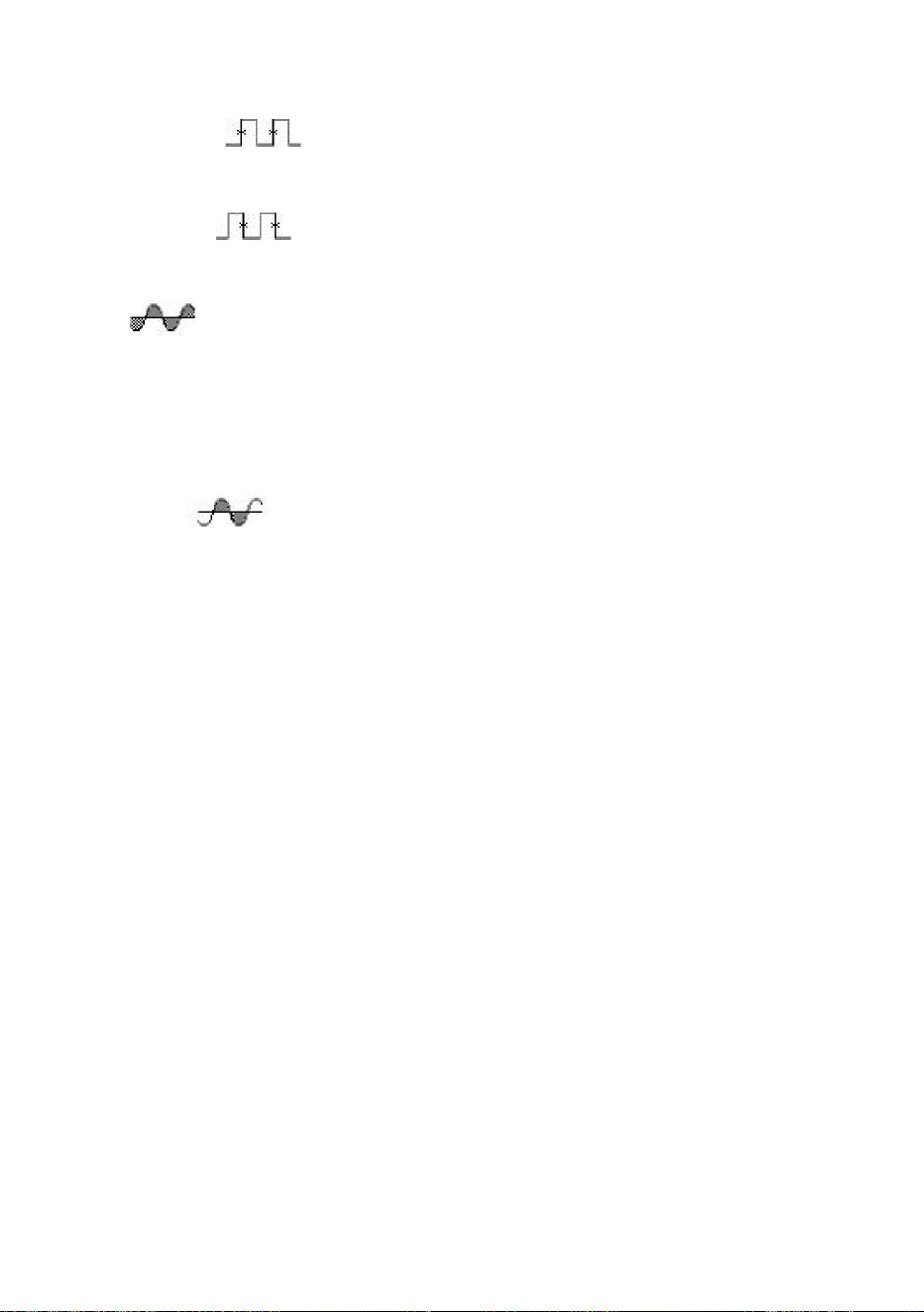
Hoe te meten met cursors
De cursormeting voor de normale modus:
De beschrijving van het cursormenu wordt weergegeven in de volgende tabel:
66
menu. Druk er nogmaals op om de cursors uit te schakelen.
Druk op de cursorknop om de cursors in te schakelen en de cursor weer te geven
referentiewaarde naar de lage referentiewaarde in de golfvorm.
de verticale offset) is positief en het gebied onder de nulreferentie is
: Het aantal negatieve overgangen van de hoge
en de eenheid is voltage-seconde. Het gebied boven de nulreferentie (namelijk
HerfstEdgeCnt
Cyclusgebied : het gebied van de eerste periode van de golfvorm op het scherm
van de gehele golfvorm binnen het scherm.
: Het aantal positieve overgangen van de lage
Het gemeten oppervlak is 0.
RiseEdgeCnt-
referentiewaarde naar de hoge referentiewaarde in de golfvorm.
referentie is negatief. Het gemeten gebied is de algebraïsche som van het gebied
eenheid is voltage-seconde. Het gebied gemeten boven de nulreferentie
midden referentie kruising in de golfvorm.
(namelijk de verticale offset) is positief; het gebied gemeten onder het nulpunt
periode golfvorm.
: Het gebied van de gehele golfvorm binnen het scherm en de
Let op: Wanneer de golfvorm op het scherm korter is dan een periode, wordt de periode
Gebied
negatief. Het gemeten oppervlak is de algebraïsche som van het oppervlak van het geheel
Machine Translated by Google

type)
(Golf
oponthoud
(Tijd&V
zoom
modus)
Verlenging
A
Tijd&Volta
Type
Instelling
CH4
67
Tijd
CH1
n Menu's
ge
Lijn
om
cursormeting van het kanaal CH1:
Tijd
AutoCursr
Raam
B
Voer de volgende bedieningsstappen uit voor de tijd en spanning
Spanning
Type
CH3
Voornaamst
Beschrijving
Functie
CH2
Spanning
Bron
Lijn
Meet in het verlengvenster.
Meet in het hoofdvenster.
Geef de cursor voor spanningsmeting weer en
Geef het kanaal weer waarnaar de cursor zich bevindt
meting zal worden toegepast.
cursor en menu.
Twee cursors zijn gekoppeld. Draai de M- knop naar
Verplaats het paar cursors.
Weergave van de tijd- en spanningsmeting
Maakt de verticale cursors actief.
menu.
Maakt de horizontale cursors actief.
Draai aan de M- knop om lijn a te verplaatsen.
golfvorm
Draai aan de M- knop om lijn b te verplaatsen.
menu.
Geef de cursor voor tijdmeting weer en
snijpunten van de verticale cursors en de
De horizontale cursors worden ingesteld als de
Machine Translated by Google

verticale richting van het scherm. Cursormaatvenster aan de linkerkant
6.Druk op de horizontale HOR- knop om de golfzoommodus te openen. Druk
richting van het scherm, twee blauwe stippellijnen weergegeven langs de
Draai aan de M- knop om deze te verplaatsen.
voor Type, twee blauwe stippellijnen weergegeven langs de horizontale
horizontale cursors actief. Selecteer Lijn in het rechtermenu als a of b,
5. Selecteer in het rechtermenu Lijntype als Spanning om de
3. Druk op het eerste menu-item in het rechtermenu, selecteer Tijd&Voltage
68
2. Selecteer in het rechtermenu CH1 als Bron .
knop om lijn b te verplaatsen.
cursors actief. Als de regel in het rechtermenu is geselecteerd als a, zet de M
1. Druk op de cursor om het cursormenu weer te geven.
knop om lijn a naar rechts of links te verplaatsen. Als b is geselecteerd, draai dan aan de M
Uitbreiding om de cursors in het hoofdvenster te laten weergeven of te zoomen
4. Selecteer in het rechtermenu Lijntype als Tijd om de verticale
raam.
onderaan het scherm wordt de cursor weergegeven.
Cursor om het juiste menu weer te geven, selecteer Venster als Hoofd of
Machine Translated by Google
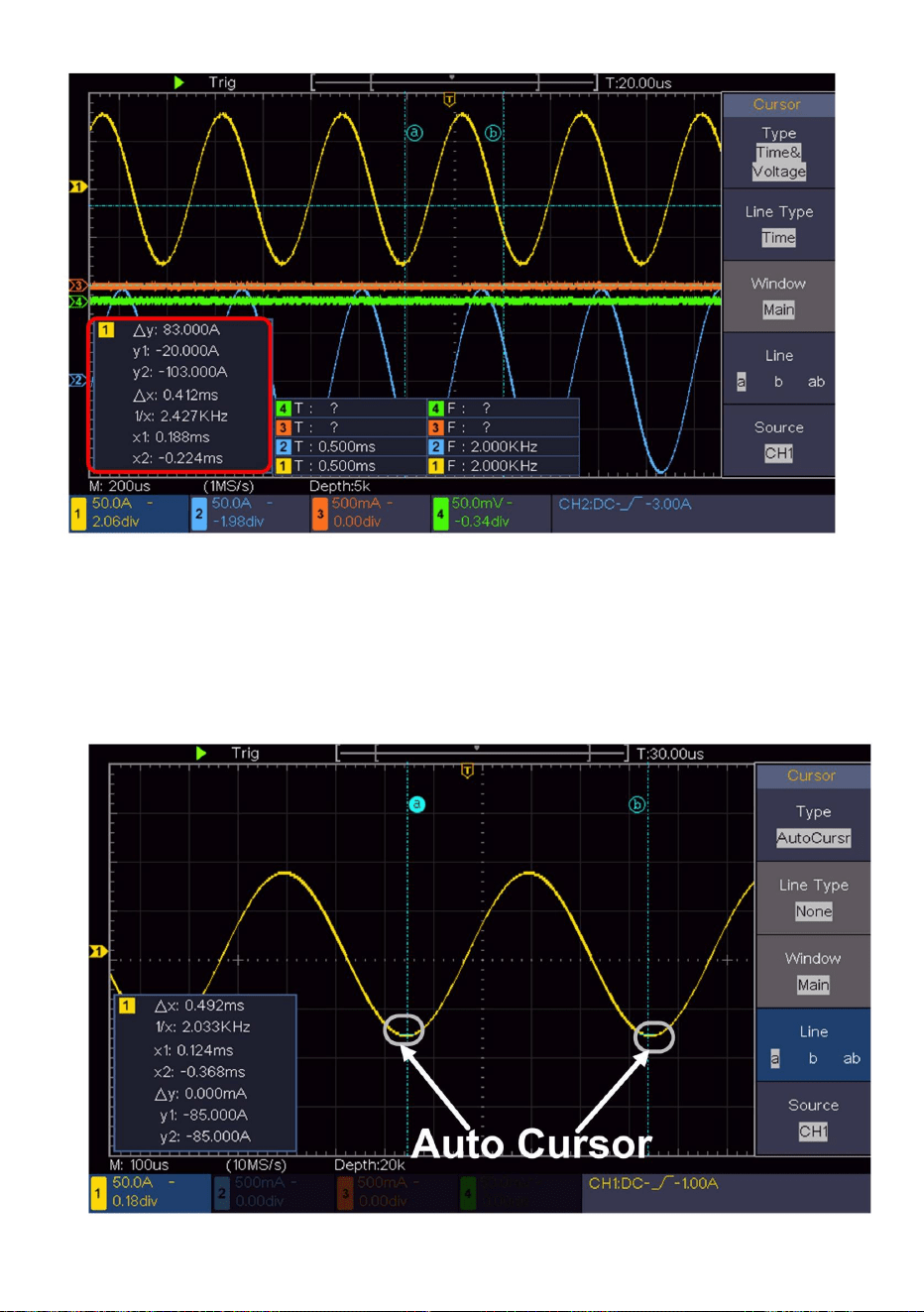
69
Voor het type AutoCursr worden de horizontale cursors ingesteld als de snijpunten
van de verticale cursors en de golfvorm.
Figuur 4-15 Tijd- en spanningscursormeting
Zijn
Automatische cursor
Machine Translated by Google

Frequentie
en menu.
volgende tabel:
AutoCursr
Instelling Beschrijving
Verlenging
Draai aan de M- knop om lijn b te verplaatsen.
Lijn
mp
het cursormenu.
de golfvorm
Maakt de verticale cursors actief.
B
Meet in het hoofdvenster.
Vamp
Frequentie&Va
In de FFT-modus drukt u op de cursorknop om de cursors in te schakelen en weer te geven
snijpunten van de verticale cursors en
Meetcursor en menu.
meting zal worden toegepast.
Voornaamst
n Menu's
en menu.
Type
om het cursorpaar te verplaatsen.
70
om Twee cursors zijn gekoppeld. Draai aan de M- knop
Lijn
Functie
Geef de Freq-meetcursor weer
Vamp
Bron Wiskunde FFT
A
Type
De beschrijving van het cursormenu in de FFT-modus wordt weergegeven als
De Vamp-meetcursor weergeven
Maakt de horizontale cursors actief.
Frequentie
Draai aan de M- knop om lijn a te verplaatsen.
Meet in het FFT-extensievenster.
De horizontale cursors worden ingesteld als de
Raam
Geef het kanaal weer waarnaar de cursor zich bevindt
Geef de Freq en Vamp weer
Voer de volgende bedieningsstappen uit voor de amplitude en frequentie
(Golf
mp-type)
(Freq&Va
modus)
zoom
De cursormeting voor de FFT-modus
Machine Translated by Google

Tot de uitvoerende knoppen behoren Autoset, Uitvoeren/Stoppen en Kopiëren.
71
twee blauwe stippellijnen weergegeven langs de horizontale richting van het scherm,
verplaats het.
De details van de functies die op het signaal worden toegepast bij gebruik van Autoset zijn:
4. Druk op het eerste menu-item in het rechtermenu, selecteer Freq&Vamp voor Type,
cursors actief. Selecteer Line in het rechtermenu als a of b, draai de M -knop naar
het signaal en voert ook enkele metingen uit voor de gebruiker.
het binnenkomende signaal en de best mogelijke weergavegolfvorm weergeven
3. Selecteer in het rechtermenu Venster als extensie.
6. Selecteer in het rechtermenu Lijntype als Vamp om de horizontale lijn te maken
Huidig
lijn a naar rechts of links. Als b is geselecteerd, draai dan aan de M -knop om lijn b te verplaatsen.
2. Druk op de cursor om het cursormenu weer te geven.
Het is een zeer nuttige en snelle manier om een reeks vooraf ingestelde functies toe te passen op
Instelling
1. Druk op de Math- knop om het juiste menu weer te geven. Selecteer Type als FFT.
actief. Als de regel in het rechtermenu is geselecteerd als a, draai dan aan de M -knop om te verplaatsen
Verticale koppeling
uitlezen.
cursormeting van wiskundige FFT:
5. Selecteer in het rechtermenu Lijntype als Freq om de verticale cursors te maken
cursors weergegeven in het hoofdvenster.
Het cursormeetvenster linksonder op het scherm toont de cursor
Functie-items
twee blauwe stippellijnen die verticaal op het scherm worden weergegeven.
7. In het rechtercursormenu kunt u Venster als Hoofdvenster selecteren om het venster te openen.
weergegeven in de volgende tabel:
Hoe u uitvoerende knoppen gebruikt
ÿ [Autoset]-knop
Machine Translated by Google
Beoordeel het golfvormtype door Autoset
Edge, Automatisch instellen annuleren
Meerdere perioden, enkele perioden, stijgende rand, dalende rand
Meerdere periodes, Enkele periode, FFT, Automatische instelling annuleren
Automatisch instellen annuleren
Vierkant
Golfvorm Menu
DC-niveau/Onbekend
Menu als volgt:
Zijn
Onbekend signaal.
Vijf soorten: sinus, vierkant, videosignaal, DC-niveau,
Type (regel, veld), Oneven, Even, Regelnr., Automatisch
instellen annuleren
Videosignaal
signaal
72
CH1 of CH2 of CH3 of CH3
Weergaveformaat
Zoommodus
Helling of Video
Trigger-modus
Omgekeerd Uit
Pas de juiste verdeling aan
Triggerniveau
Triggerhelling
Midden of ±2 div
Stop
Auto
Verticale schaal
Pas de juiste verdeling aan.
Triggerkoppeling DC
YouTube
Triggertype
Kanaalkoppelingsstroom
Triggerbron
Huidig
Horizontale verkoop
3/5 van de golfvorm
Horizontaal niveau
Kracht
Uitgang
Machine Translated by Google

ÿ [Uitvoeren/Stoppen]-knop
ÿ [Kopiëren] knop
Beschrijving van enkele pictogrammen:
73
Stijgende rand:
Anders is de Autoset-functie mogelijk ongeldig.
De stijgende rand van een vierkante golfvorm weergeven
niet lager dan 20 Hz en de amplitude mag niet kleiner zijn dan 5 mV.
kan met 4 divisies naar beneden worden uitgebreid.
Wanneer de horizontale tijdbasis ÿ50ms is, kan de horizontale tijdbasis
FFTÿ
Let op: De Autoset-functie vereist dat de frequentie van het signaal
informatie
Enkelvoudige periode: Om een enkele periode weer te geven
de horizontale of verticale richting.
en de horizontale tijdbasis van de golfvorm kan nog steeds worden aangepast
Meerdere periodes: Om meerdere periodes weer te geven
ÿ
binnen een bepaald bereik kan het signaal met andere woorden worden uitgebreid in
Ga terug om het bovenste menu en de golfvorm weer te geven
Overschakelen naar FFT-modus
Let op: Wanneer er geen bemonstering is in de STOP-status, wordt de verticale verdeling
Schakel sampling op ingangssignalen in of uit.
Automatisch instellen annuleren
menu. Het indrukken van deze knop is gelijk aan de optie Opslaan in het menu Opslaan
menu. De golfvorm, configureren of het displayscherm kan worden opgeslagen
Vallende rand: Geeft de dalende rand van een vierkante golfvorm weer
Deze knop is de snelkoppeling voor de functie Opslaan in de functie Hulpprogramma
volgens het gekozen type in het menu Opslaan. Voor meer details, zie "Hoe een golfvorm op
te slaan en terug te roepen" op P45.
Machine Translated by Google

74
5. Communicatie met PC
Hier ziet u hoe u verbinding maakt met een pc via de USB-poort.
"Communicatie" in de menubalk, kies "Poorten-Instellingen", in de
software om het helpdocument te openen.
(4) Poortinstelling van de software: voer de oscilloscoopsoftware uit; klik
Apparaatverbinding" in het document om de driver te installeren.
Om te leren hoe u de software moet bedienen, kunt u op F1 drukken in de
PC, druk op F1 om het helpdocument te openen. Volg de stappen van titel "I.
kan de oscilloscoopcommunicatiesoftware gebruiken om gegevens op te slaan, te analyseren,
weer te geven en op afstand te bedienen.
De oscilloscoop ondersteunt communicatie met een pc via USB. U
(3) Installeer de driver: voer de oscilloscoopcommunicatiesoftware uit op
(2) Verbinding: Gebruik een USB-datakabel om de USB-apparaatpoort aan te sluiten
in het rechterpaneel van de oscilloscoop aan op de USB-poort van een pc.
De software wordt groen.
succesvol, de verbindingsinformatie in de rechter benedenhoek van
op de meegeleverde CD.
(1) Installeer de software: Installeer de oscilloscoopcommunicatiesoftware
instellingendialoog, kies "Verbinden via" als "USB". Na het verbinden
Machine Translated by Google
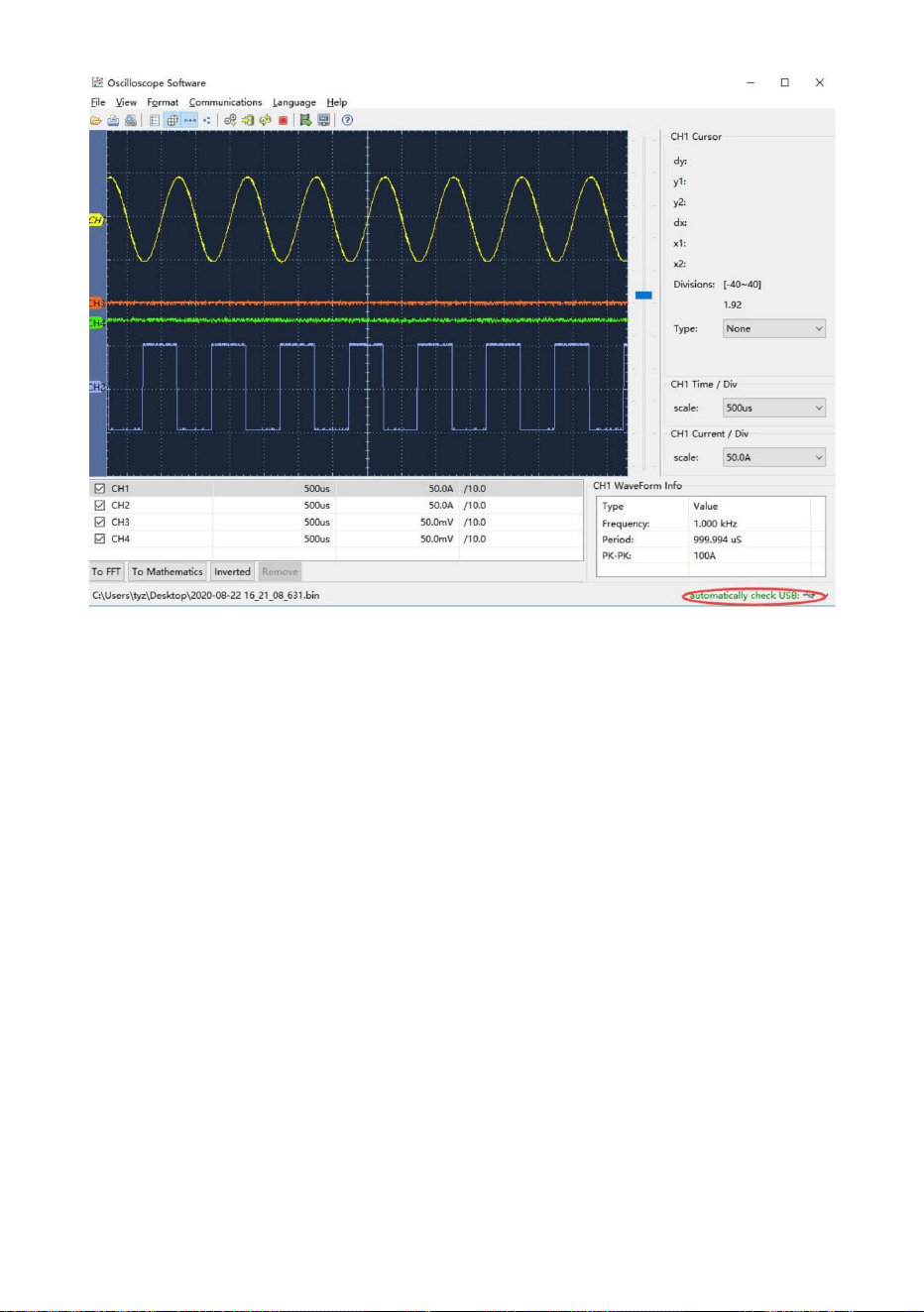
6. Demonstratie
dit signaal:
(1) Stel de verzwakkingscoëfficiënt van het sondemenu in op 10X en die van de schakelaar
1. Voer de volgende bedieningsstappen uit voor een snelle weergave van
Het doel van dit voorbeeld is om een onbekend signaal in het circuit weer te geven en de
frequentie en piek-tot-piekspanning van het signaal te meten.
in de sondeschakelaar als 10X (zie "Hoe de sondeverzwakking in te stellen
(2) Sluit de sonde van kanaal 1 aan op het gemeten punt van het circuit.
Coëfficiënt" op P19).
Voorbeeld 1: Een eenvoudig signaal meten
75
Figuur 5-1 Verbinden met PC via USB-poort
Machine Translated by Google
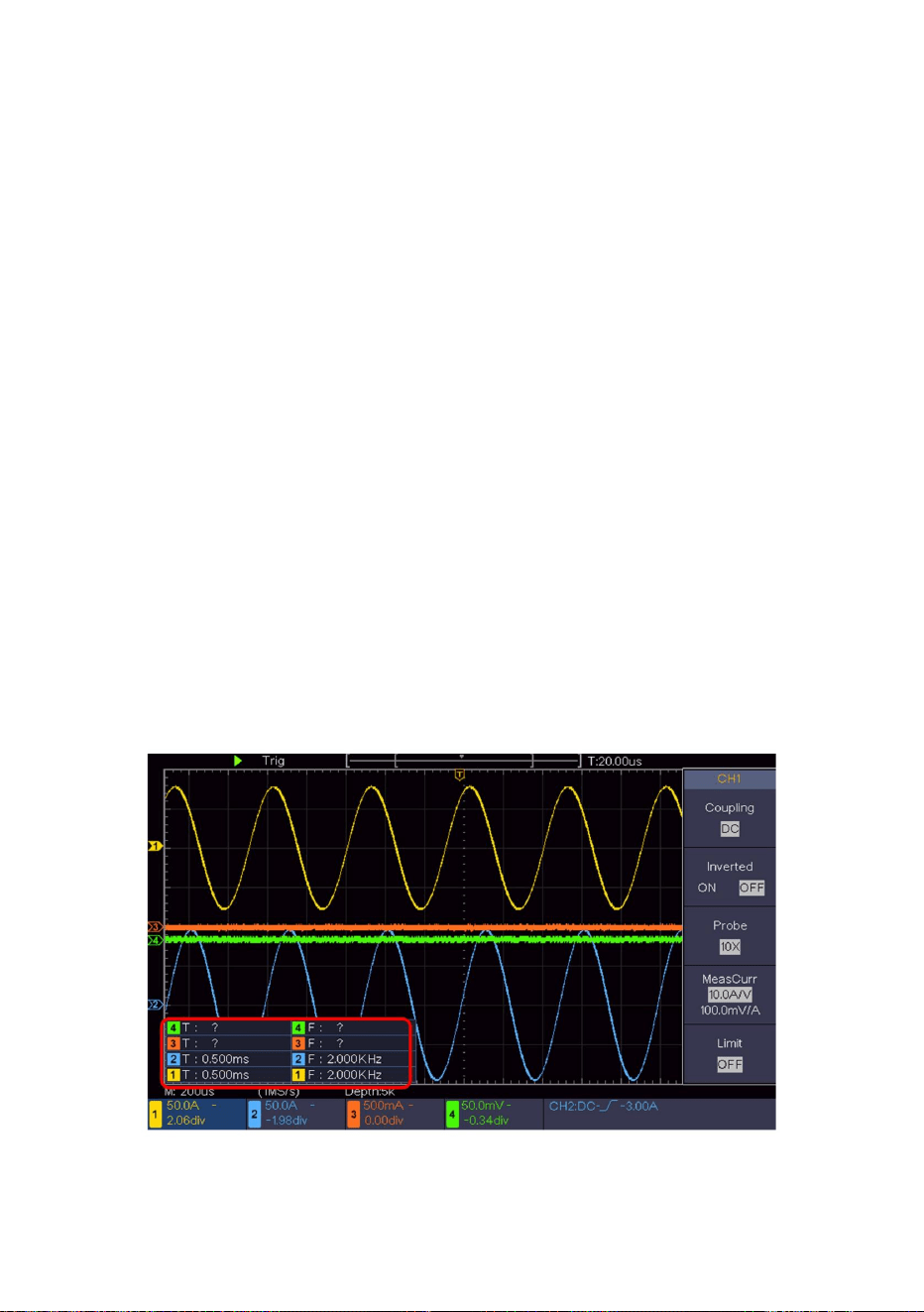
76
Figuur 6-1 Meetperiode en frequentiewaarde voor een gegeven signaal
De oscilloscoop kan de meeste weergegeven signalen automatisch meten.
De gemeten waarde wordt linksonder op het scherm weergegeven
2. Automatische meting uitvoeren
(6) Selecteer in het rechtermenu Toevoegen. Het frequentietype wordt toegevoegd.
horizontale verdelingen totdat de golfvorm aan uw vereisten voldoet.
(5)Draai in het linkermenu Type aan de M -knop om Frequentie te selecteren.
(4) Selecteer in het rechtermenu Toevoegen. Het periodetype wordt toegevoegd.
geoptimaliseerd, op basis waarvan u de verticale en
(3)Draai in het linkermenu Type aan de M -knop om Periode te selecteren.
De oscilloscoop zal de Autoset implementeren om de golfvorm te maken
(1)Druk op de knop Meten om het juiste menu te tonen.
(3)Druk op de Autoset- knop.
(2)Selecteer CH1 in het rechtermenu.
onderstaand:
Om de periode en de frequentie van CH1 te meten, volgt u de volgende stappen
automatisch (zie Figuur 6-1 ).
Machine Translated by Google

met behulp van gegeven formules.
(2)Druk op de knop Meten om het juiste menu te tonen.
Versterking = Uitgangssignaal / Ingangssignaal
ingangssignaal en uitgangssignaal van het circuit, om vervolgens de versterking te berekenen door
de golfvormen van de twee kanalen in de juiste weergavestatus.
(9)Bereken de versterkerversterking met de volgende formules.
linksonder op het scherm (zie Figuur 6-2 ).
Metering Circuit. Eerst gebruiken we een oscilloscoop om de amplitude van
(1)Druk op de Autoset- knop en de oscilloscoop zal automatisch aanpassen
Bedieningsstappen:
Het doel van dit voorbeeld is om de versterking van een versterker in een
(8)Lees de piek-tot-piekspanningen van kanaal 1 en kanaal 2 af van de
(6)Selecteer CH2 in het rechtermenu.
het CH2-kanaal naar het uitgangseinde.
(7)Selecteer in het rechtermenu Toevoegen. Het piek-tot-piektype van CH2 wordt toegevoegd.
P19).
Sluit het CH1-kanaal van de oscilloscoop aan op het ingangssignaal van het circuit en
(5)Selecteer in het rechtermenu Toevoegen. Het piek-tot-piektype van CH1 wordt toegevoegd.
(4)Draai in het linker Type-menu aan de M -knop om PK-PK te selecteren.
de sonde als 10X (zie "Hoe de sondeverzwakkingscoëfficiënt in te stellen" op
Stel de verzwakkingscoëfficiënt van het sondemenu in op 10X en die van de schakelaar in
(3)Selecteer CH1 in het rechtermenu.
Versterking (db) = 20×log (versterking)
Circuit
Voorbeeld 2: Versterking van een versterker in een meter
77
Machine Translated by Google
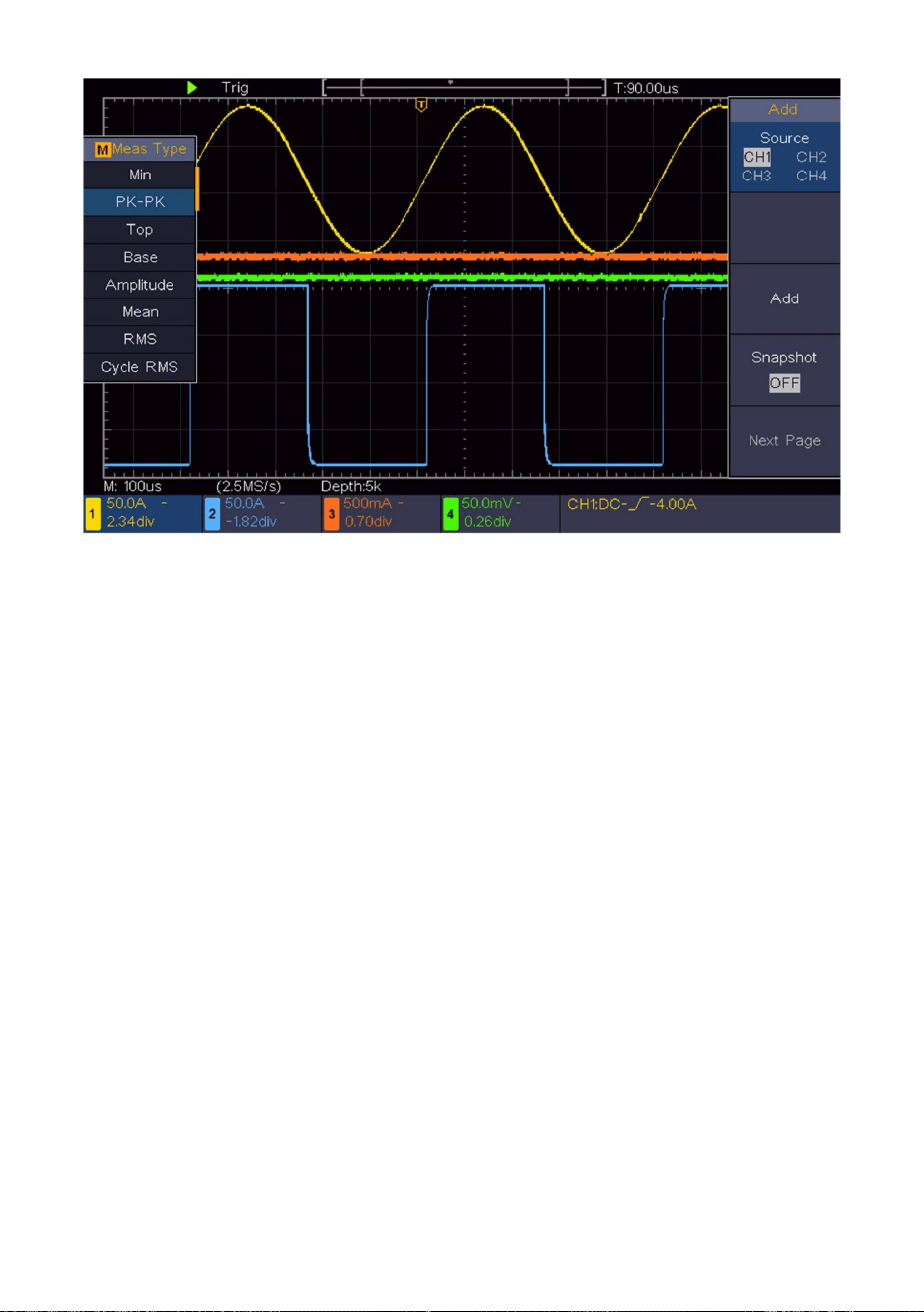
Voorbeeld 3: Een enkel signaal vastleggen
Het is vrij eenvoudig om een digitale oscilloscoop te gebruiken om niet-periodieke signalen
vast te leggen, zoals een puls en braam etc. Maar het veelvoorkomende probleem is hoe je
een trigger instelt als je geen kennis hebt van het signaal? Als de puls bijvoorbeeld het logische
signaal is van een TTL-niveau, moet het triggerniveau worden ingesteld op 2 volt en de
triggerrand worden ingesteld als de stijgende randtrigger. Met verschillende functies die worden
ondersteund door onze oscilloscoop, kan de gebruiker dit probleem oplossen door een
eenvoudige aanpak te gebruiken. Voer eerst uw test uit met behulp van automatische trigger
om het dichtstbijzijnde triggerniveau en triggertype te vinden, dit helpt de gebruiker om een
paar kleine aanpassingen te maken om een juist triggerniveau en modus te bereiken. Hier is
hoe we dit bereiken.
(1) Stel de verzwakkingscoëfficiënt van het sondemenu in op 10X en die van de schakelaar in
de sonde op 10X (zie "De verzwakkingscoëfficiënt van de sonde instellen" op
De bedieningsstappen zijn als volgt:
Figuur 6-2 Golfvorm van versterkingsmeting
78
Machine Translated by Google

79
(5)Druk op de Trigger Menu- knop om het juiste menu weer te geven.
Klaar, druk op de Run/Stop- knop en begin met verzamelen, wacht op de trigger
kan de horizontale triggerpositie veranderen om de negatieve vertraging te verkrijgen, waardoor de
golfvorm gemakkelijk kan worden waargenomen voordat de braam optreedt (zie
(4) Selecteer in het rechtermenu Acqu Mode als Peak Detect.
(11)Controleer de Trigger State Indicator boven aan het scherm, als deze niet
Horizontale positieknop in het horizontale bedieningsgebied op het paneel, u
golfvorm tijdens de periode rond de triggertijd. Door de
(3)Druk op de knop Verwerven om het juiste menu weer te geven.
50% van het te meten signaal.
(10)Draai aan de knop Trigger Level en stel het triggerniveau in op ongeveer
de juiste verticale en horizontale bereiken voor het te observeren signaal.
braam optreedt, zal het instrument automatisch activeren en de
hoge amplitude, stel het triggerniveau in op een iets hogere waarde van het gemiddelde
(stijgend).
(2) Pas de knoppen voor de verticale schaal en de horizontale schaal aan om een
signaalniveau, druk op de Run/Stop- knop en wacht op een trigger. Zodra er een
(8) Selecteer in het rechtermenu Koppeling als DC.
P19).
(9) Klik in het rechtermenu op Volgende pagina en selecteer Helling als
gemaakt en vervolgens op het scherm weergegeven. Door deze aanpak te gebruiken, wordt een willekeurige
(7) Selecteer in het rechtermenu Bron als CH1.
puls kan eenvoudig worden vastgelegd. Als we bijvoorbeeld een burst-braam willen vinden van
(6)Selecteer in het rechtermenu Single as Edge.
gebeuren. Als een signaal het ingestelde triggerniveau bereikt, wordt er één bemonstering uitgevoerd
Figuur 6-3 ).
Machine Translated by Google
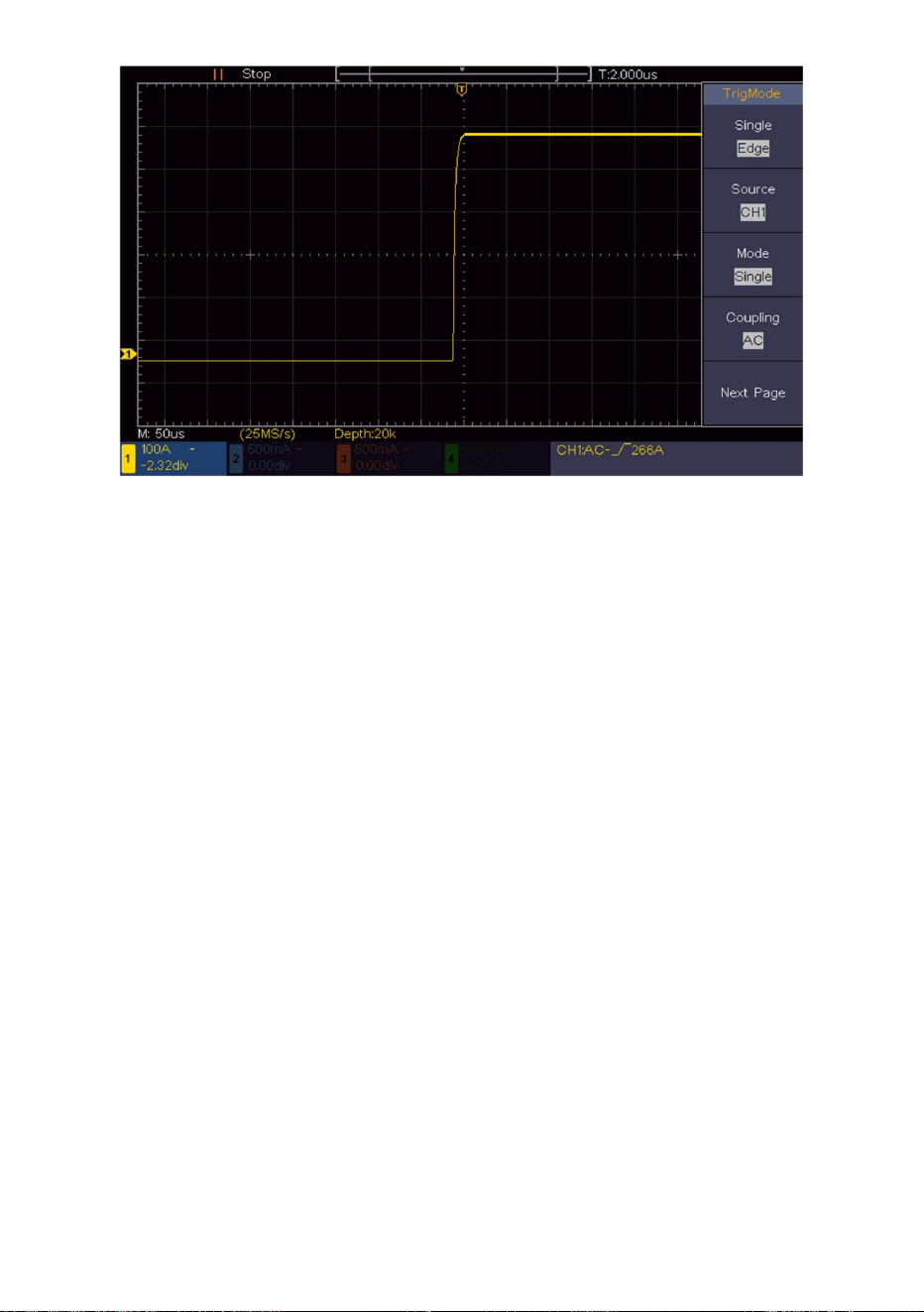
Voorbeeld 4: Analyseer de details van een signaal
80
Figuur 6-3 Een enkel signaal vastleggen
Het geluidsniveau duidt soms op een storing in het elektronische circuit.
Peak Detect-functies spelen een belangrijke rol om u te helpen de details van deze ruis te
achterhalen. Dit is hoe we dat doen:
Geluidsanalyse
Ruis is heel gebruikelijk in de meeste elektronische signalen. Om erachter te komen wat er in
de ruis zit en het ruisniveau te verminderen, is een heel belangrijke functie die onze
oscilloscoop kan bieden.
(1)Druk op de knop Verwerven om het juiste menu weer te geven.
(2)Selecteer in het rechtermenu Acqu Mode als Peak Detect.
Het signaal dat op het scherm wordt weergegeven, bevat wat ruis. Door de functie Piekdetectie
in te schakelen en de tijdbasis te wijzigen om het binnenkomende signaal te vertragen,
worden eventuele pieken of bramen door de functie gedetecteerd (zie Afbeelding 6-4 ).
Machine Translated by Google
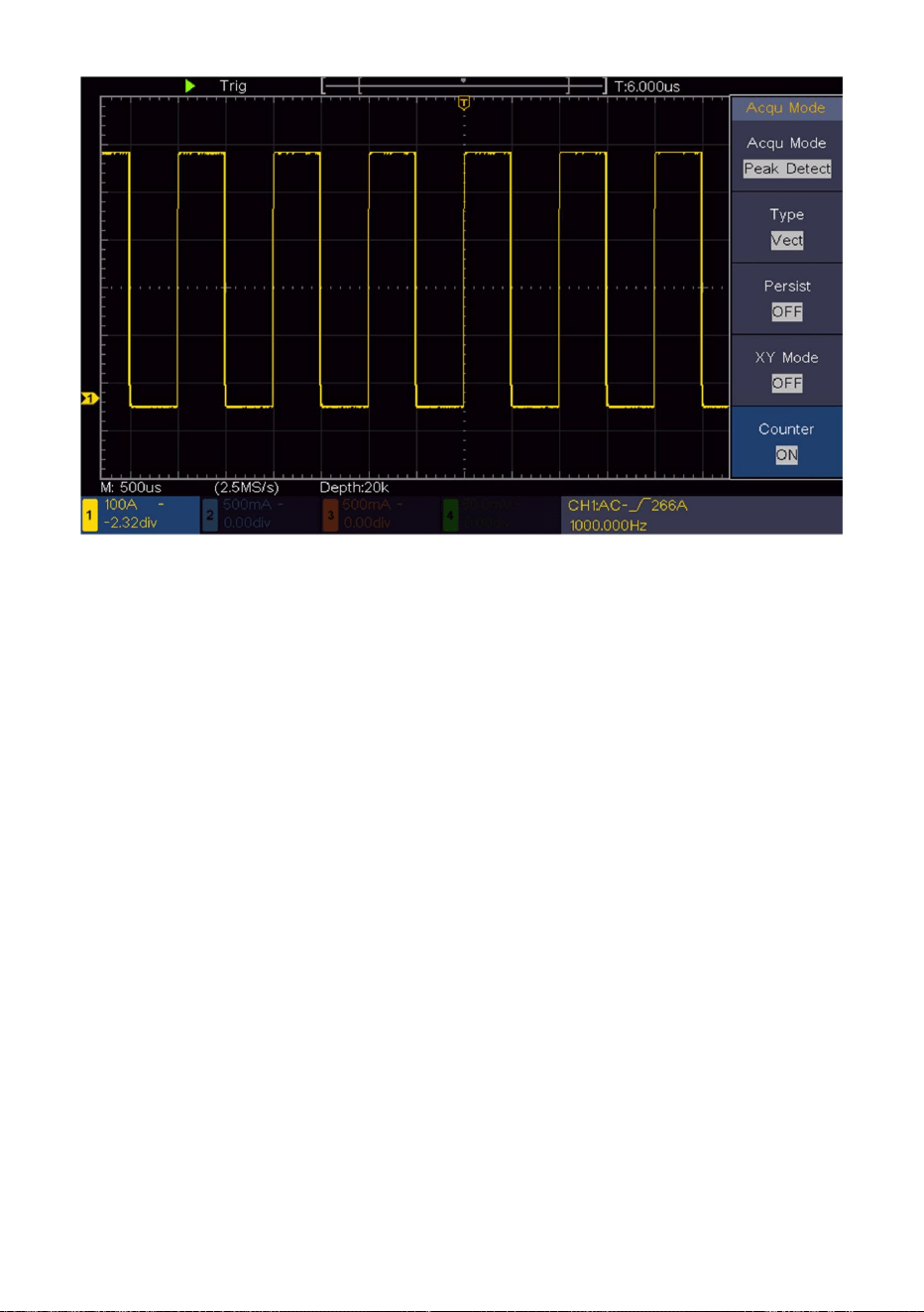
81
u hierbij helpen.
(zie figuur 6-5 ).
over het signaal. De gemiddelde functie die onze oscilloscoop biedt, kan
Identificeer de bramen op de stijgende en dalende randen van een deel van het signaal
niveau zo laag mogelijk, dit zou de gebruiker in staat stellen om meer details te hebben
zie meer details van het signaal zelf. Na het toepassen van Average kan de gebruiker eenvoudig
Bij het focussen op het signaal zelf is het belangrijk om de ruis te verminderen
De gebruiker zou een veel lager willekeurig ruisniveau zien en het zou gemakkelijk zijn om
Scheid ruis van het signaal
(2) Selecteer in het rechtermenu Acqu-modus als Gemiddeld.
de golfvormen van verschillende gemiddelde getallen.
Figuur 6-4 Signaal met ruis
(1)Druk op de knop Verwerven om het juiste menu weer te geven.
(3)Draai aan de M- knop en bekijk de golfvorm die is verkregen door het middelen
Hieronder vindt u de stappen voor het inschakelen van de functie Gemiddelde.
Machine Translated by Google
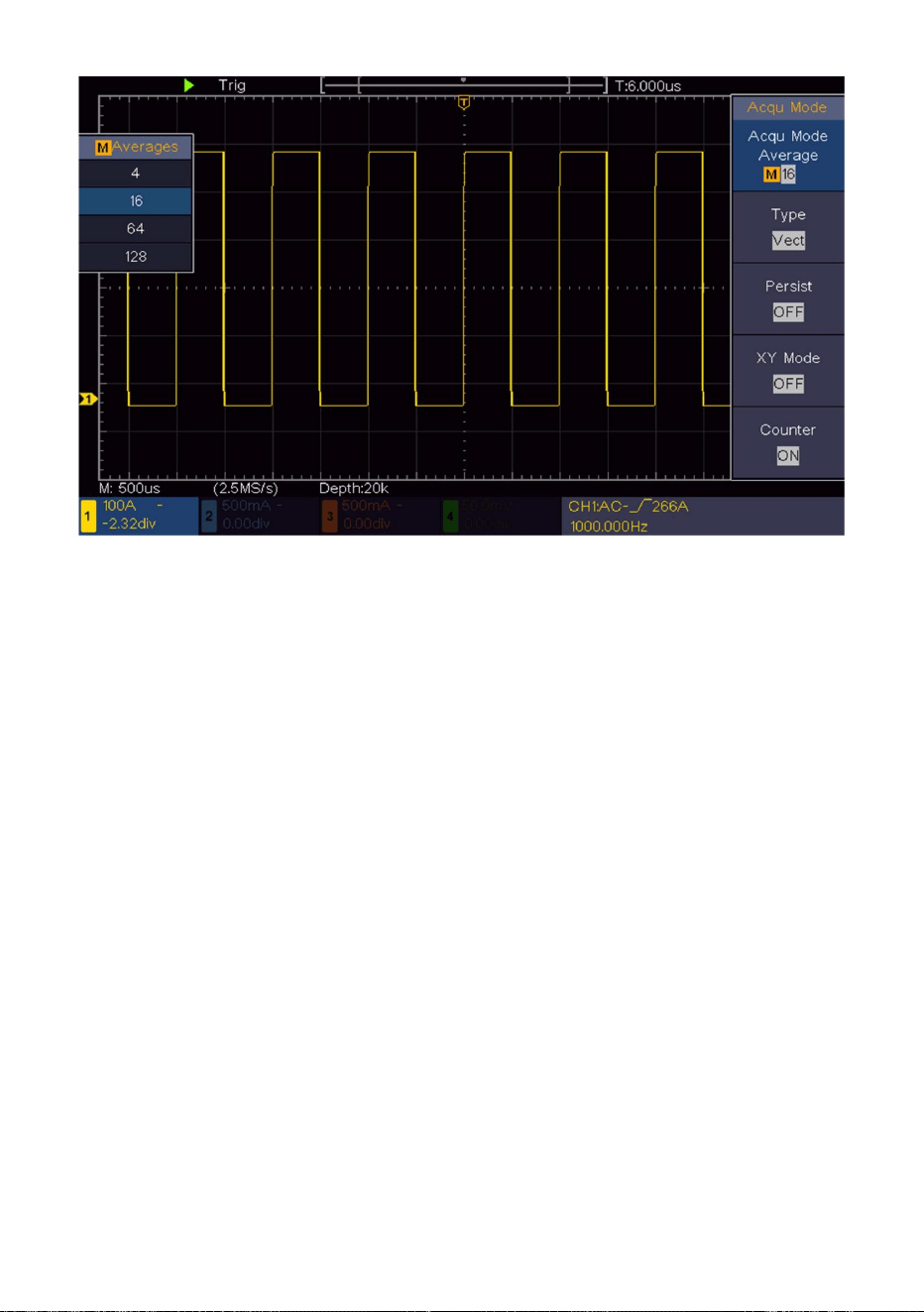
Voorbeeld 5: Toepassing van de XY-functie
Figuur 6-5 Verminder het geluidsniveau met behulp van de functie Gemiddeld
82
XY-modus is erg handig bij het onderzoeken van de faseverschuiving van twee
gerelateerde signalen. Dit voorbeeld neemt u stap voor stap mee om de faseverandering
van het signaal te controleren nadat het een bepaald circuit passeert. Het ingangssignaal
naar het circuit en het uitgangssignaal van het circuit worden gebruikt als bronsignalen.
Voor het onderzoeken van de invoer en uitvoer van het circuit in de vorm van een XY-
coördinatengrafiek, gaat u als volgt te werk:
Voorbeeld: Test de faseverandering van het signaal nadat het door een circuitnetwerk is
gegaan.
Onderzoek het faseverschil tussen signalen van twee kanalen
(1) Stel de verzwakkingscoëfficiënt van het sondemenu in op 10X en die van de schakelaar in
de sonde op 10X (zie "De verzwakkingscoëfficiënt van de sonde instellen" op P19).
Machine Translated by Google

83
(4)Draai aan de verticale schaalknop , waardoor de amplitudes van twee signalen worden
gelijk in het ruwe.
(5)Druk op de knop Verwerven om het juiste menu weer te geven.
(6)In het rechtermenu selecteert u XY Mode als ON. De oscilloscoop geeft weer
Kanaal 2 naar de uitgang van het netwerk.
de twee kanalen en deze op het scherm weergeven.
(3)Druk op de Autoset- knop, terwijl de oscilloscoop de signalen van
(2)Sluit de sonde van kanaal 1 aan op de ingang van het netwerk en die van
de invoer- en terminalkarakteristieken van het netwerk in de Lissajous-grafiek
formulier.
(7)Draai aan de knoppen Verticale schaal en Verticale positie om de
golfvorm.
het faseverschil (zie Figuur 6-6 ).
(8)Met de toegepaste elliptische oscillogrammethode observeren en berekenen
Machine Translated by Google
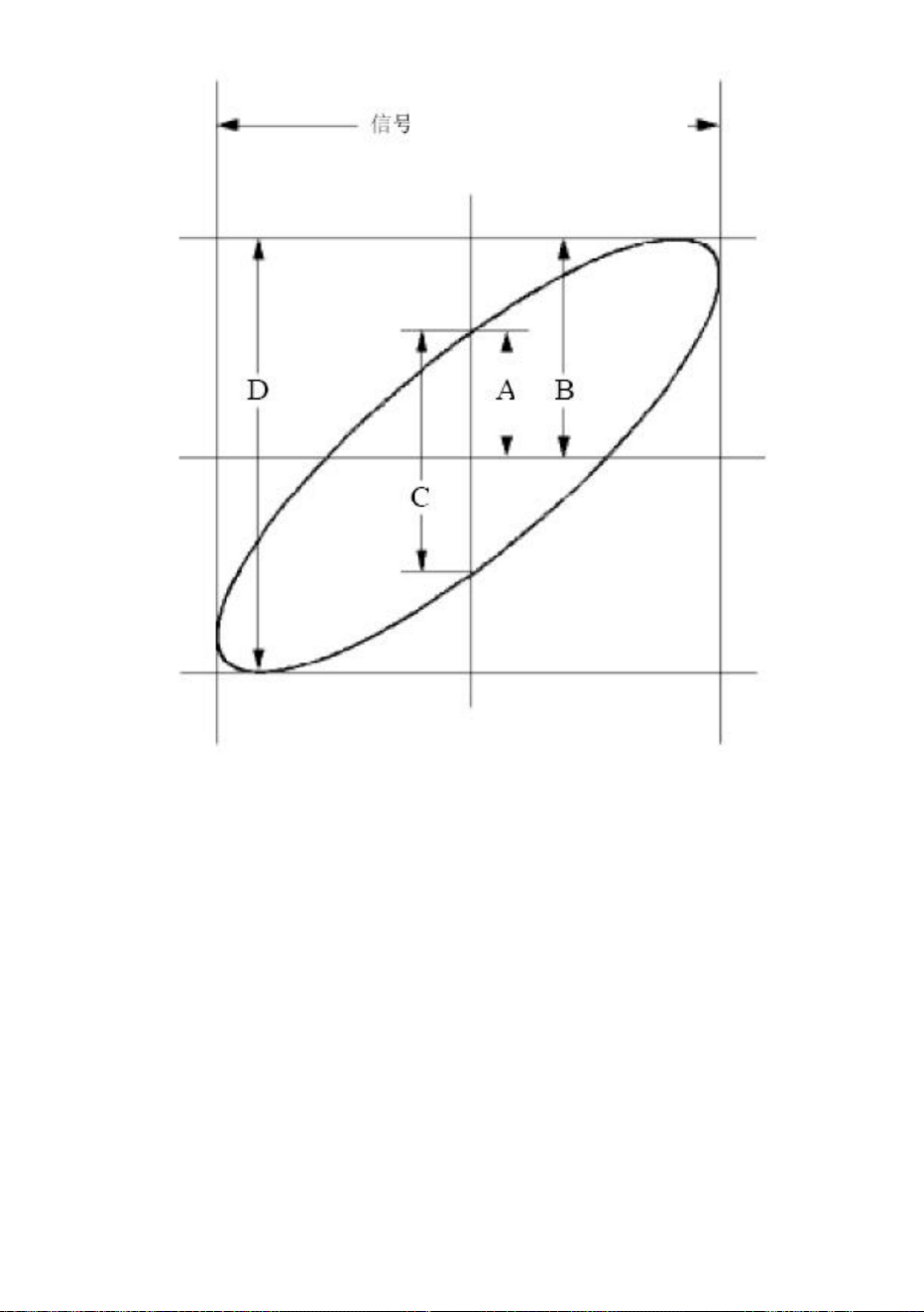
Gebaseerd op de uitdrukking sin (q) = A/B of C/D, is q hierin de
faseverschilhoek en worden de definities van A, B, C en D weergegeven als
de grafiek hierboven. Als resultaat kan de faseverschilhoek worden
verkregen, namelijk q = ± arcsin (A/B) of ± arcsin (C/D). Als de hoofdas
van de ellips zich in de kwadranten I en III bevindt, moet de bepaalde
faseverschilhoek zich in de kwadranten I en IV bevinden, dat wil zeggen in het
bereik van (0 - ÿ /2) of (3ÿ / 2 - 2ÿ). Als de hoofdas van de ellips zich in de
kwadranten II en IV bevindt, moet de bepaalde faseverschilhoek zich in de
kwadranten II en III bevinden, dat wil zeggen binnen het bereik van (ÿ / 2 - ÿ) of (ÿ - 3ÿ /2).
84
Het signaal moet
gecentreerd en horizontaal
gehouden worden.
Figuur 6-6 Lissajous-grafiek
Machine Translated by Google
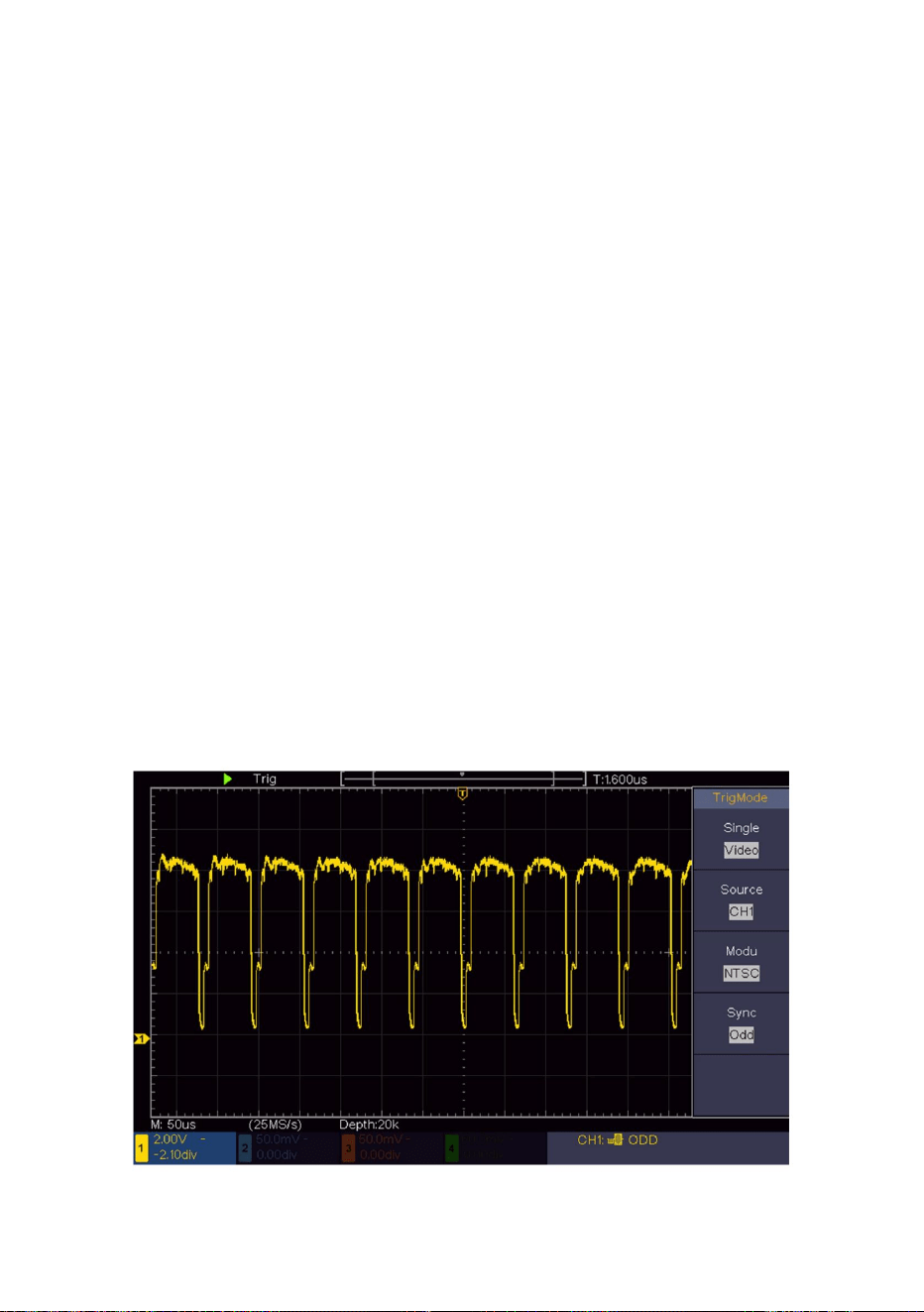
volgende stappen:
(1)Druk op de Trigger Menu- knop om het juiste menu weer te geven.
(2)Selecteer in het rechtermenu Type als Enkel.
(6) Klik in het rechtermenu op Volgende pagina en selecteer Synchroniseren als veld.
Videoveldtrigger
Voor de trigger in het videoveld voert u de handelingen uit volgens de
de stabiele weergave van het video-uitgangssignaal.
Bekijk het videocircuit van een televisie, pas de videotrigger toe en verkrijg
(7)Draai aan de knoppen Verticale schaal, Verticale positie en Horizontale schaal
(3)Selecteer in het rechtermenu Single as Video.
(4) Selecteer in het rechtermenu Bron als CH1.
om een correcte weergave van de golfvorm te verkrijgen (zie Figuur 6-7 ).
(5) Selecteer in het rechtermenu Modu als NTSC.
Voorbeeld 6: Videosignaaltrigger
Figuur 6-7 Golfvorm vastgelegd van Video Field Trigger
85
Machine Translated by Google

ÿ Controleer op het triggertype - item: Het gemeenschappelijke signaal kiest de
weergegeven op het scherm.
(in storing).
ÿ Voer de signaalverwervingsbewerking opnieuw uit.
sollicitatie.
2. Nadat het signaal is verkregen, is de golfvorm van het signaal niet
kanaal waarvan een signaal wordt gegenereerd met het kanaal
overeenstemming met het signaalkanaal dat in de praktijk wordt gebruikt
gemeten (het probleem kan worden opgelost door de verbinding van de
uw dienst.
ÿ Controleer of het item Bron in het menu TRIG MODE is ingeschakeld
ÿ Controleer of de stroomaansluiting goed is aangesloten. ÿ Start het instrument
opnieuw op nadat u de bovenstaande controles hebt uitgevoerd. ÿ Als het
probleem zich blijft voordoen, neem dan contact met ons op. Wij zullen u zo snel mogelijk helpen.
ÿ Controleer of er een signaal wordt gegenereerd door het te detecteren object.
dempingsverhouding van de sonde, om er zeker van te zijn dat ze overeenkomen (zie "Hoe
4. Er wordt een golfvorm weergegeven, maar deze is niet stabiel.
gestaag weergegeven.
1. De oscilloscoop is ingeschakeld, maar er wordt niets weergegeven.
gemeten worden.
naar de BNC (dat wil zeggen de kanaalconnector).
Kijk naar de dempingscoëfficiënt voor het ingangskanaal en de
ÿ Controleer of de sonde goed is aangesloten op het te meten object.
verbindingsdraad. ÿ
Controleer of de signaalverbindingsdraad correct is aangesloten
werkelijke waarde.
Stel de sondeverzwakkingscoëfficiënt in op P19).
Edge trigger-modus voor Type en het videosignaal de Video. Alleen
als er een juiste triggermodus wordt toegepast, kan de golfvorm
ÿ Controleer of de sonde goed is aangesloten op het signaal
3. De gemeten spanningsamplitudewaarde is 10 keer of 1/10 van de
7. Problemen oplossen
86
Machine Translated by Google

87
Controleer of Normaal of Signaal is geselecteerd voor Polariteit in het menu
TRIG MODE en of het triggerniveau het golfvormbereik overschrijdt.
6. De weergave van de golfvorm lijkt trager te worden na het verhogen van de
GEMIDDELDE waarde in de Acqu-modus (zie "Hoe de
bemonstering/ weergave in te stellen" op P42 ), of er is een langere duur ingesteld
in Persist in Display (zie "Persist" op P44).
Als dat zo is, zorg dan dat het triggerniveau in het midden van het scherm staat of
stel de triggermodus in op Auto. Bovendien kan de bovenstaande instelling automatisch
worden voltooid met de knop Autoset ingedrukt.
5. Geen displayreacties op het indrukken van Run/Stop.
Dat is normaal, want de oscilloscoop verwerkt nog veel meer datapunten.
Machine Translated by Google

ÿDit instrument moet minimaal 30 minuten onafgebroken werken
onder de opgegeven bedrijfstemperatuur.
ÿAls de verandering van de bedrijfstemperatuur 5ÿ of meer bedraagt,
een "Zelfkalibratie"-procedure (zie "Hoe te implementeren
de oscilloscoop voldoet in eerste instantie aan de volgende twee voorwaarden, deze
specificatienormen kunnen worden bereikt.
alleen voor de oscilloscoop en de verzwakking van de probes is ingesteld op 10X. Alleen als
Tenzij anders aangegeven, zijn de toegepaste technische specificaties
Zelfkalibratie" op P21).
Aan alle specificatienormen kan worden voldaan, behalve aan de normen die zijn gemarkeerd
met het woord "Typisch".
88
8. Technische specificaties
10 MHz: 40 : 1
Bandbreedte
Grond
isolatie
100 MHz
1 GS/s
50Hz: 100 : 1
Prestatiekenmerken Instructie
(echte tijd)
1X,10X,100X,1000X
Kanaal –kanaal
Steekproefsnelheid
Normaal, piekdetectie, gemiddeld
Ingangskoppeling
Maximale ingangsspanning 400V (DC+AC, PK - PK)
Acquisitie
Modus
Ingangsimpedantie 1 Mÿ±2%, parallel met 15 pF±5 pF
Invoer
4 kanalen
Gelijkstroom, wisselstroom ,
Kanaal
Ingangskoppeling
Machine Translated by Google

89
systeem
Interpolatie
Enkelvoudig: ±(1 intervaltijd
+100 ppm×uitlezing+0,6
ns);
Gemiddeld>16: ±(1
intervaltijd +100 ppm×uitlezing+0,4 ns)
Verticaal
Verplaatsing
0,5 S/sÿ1 GS/s
Bemonsteringsfrequentiebereik
Systeem
5 mV/div~5 V/div
Bandbreedtelimiet
Horizontaal
Gevoeligheid
20 MHz, volledige bandbreedte
Bemonsteringsfrequentie /
relais ±100 ppm
tijdsnauwkeurigheid
Verticale resolutie
8 bits (4 kanalen tegelijkertijd)
2 ns/div – 1000 s/div,
stapsgewijs 1 – 2 - 5
Tijdsvertraging tussen
150ps-
kanaal (typisch)
Scansnelheid
(DC - 100 MHz)
Prestatiekenmerken Instructie
(S/div)
Maximale recordlengte 20K
nauwkeurigheid
(ADVERTENTIE)
±2 V (5 mV/div – 200 mV/div) ±50 V
(500 mV/div – 5 V/div)
(Sinx)/x
Interval(ÿT)
Machine Translated by Google

90
ÿ10 Hz (bij ingang, AC-koppeling, -3 dB)
automatische cursor
Lage frequentie
ÿV, ÿT, ÿT&ÿV tussen cursors,
Enkele bandbreedte Volledige bandbreedte
Golfvorm omgekeerd AAN/UIT
Analoge bandbreedte
DC-nauwkeurigheid
(gemiddeld)
Delta Volt tussen twee gemiddelden van ÿ16
golfvormen verkregen met dezelfde
scoopopstelling en
omgevingsomstandigheden (ÿV): ±(3% uitlezing + 0,05 div)
100 MHz
ÿ 3,5 ns
Prestatiekenmerken Instructie
DC-versterkingsnauwkeurigheid ±3%
Typisch)
Stijgtijd (bij invoer,
Meetcursor
Machine Translated by Google
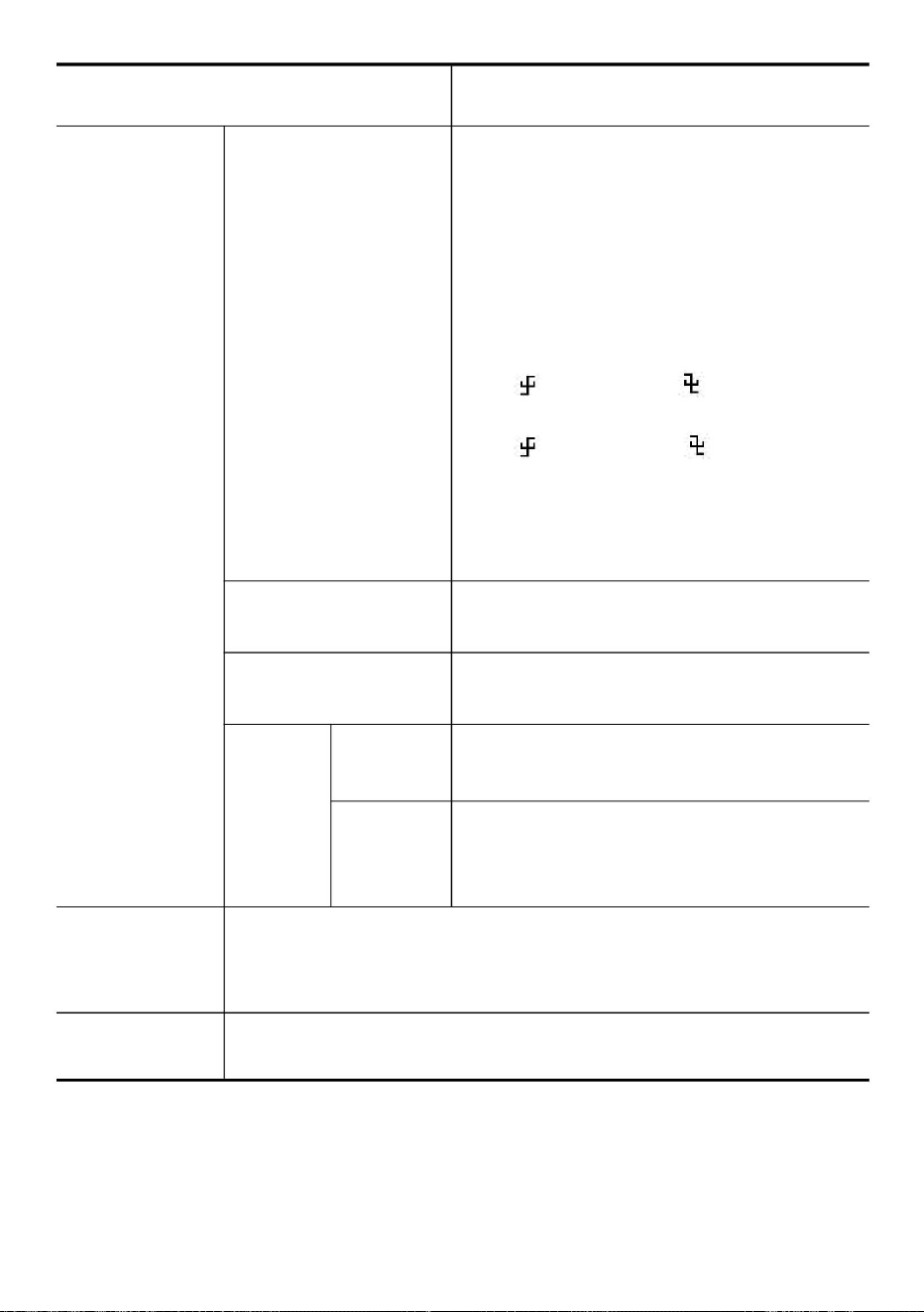
91
Randtelling, oppervlakte en cyclusoppervlak.
Fase
AÿB
Fase AÿB ,+Pulstelling, -Pulstelling, Stijgende
randtelling, Daling
s figuur
, Cyclus RMS, AÿB, Vertraging AÿB
Cursor RMS, Schermtaak, Fase
Lissajou
Steun
Tijd, +Pulsbreedte, -Pulsbreedte,
FRR, FRF, FFR, FFF, LRR, LRF, LFR,
LFF, +Inschakelduur, -Inschakelduur, Vertraging
Bandbreedte Volledige bandbreedte
USB 2.0 (USB-opslag)
Balie
Waveform-opslag 16 golfvormen
Periode, Frequentie, Gemiddelde, PK-
PK, RMS, Max, Min, Top, Basis, Amplitude,
Overshoot, Preshoot, Stijgtijd, Daling
Golfvorm Wiskunde
Communiceren
Prestatiekenmerken Instructie
+, -, *, / ,FFT
,
verschil
aan de haven
Automatisch
±3 graden
Machine Translated by Google
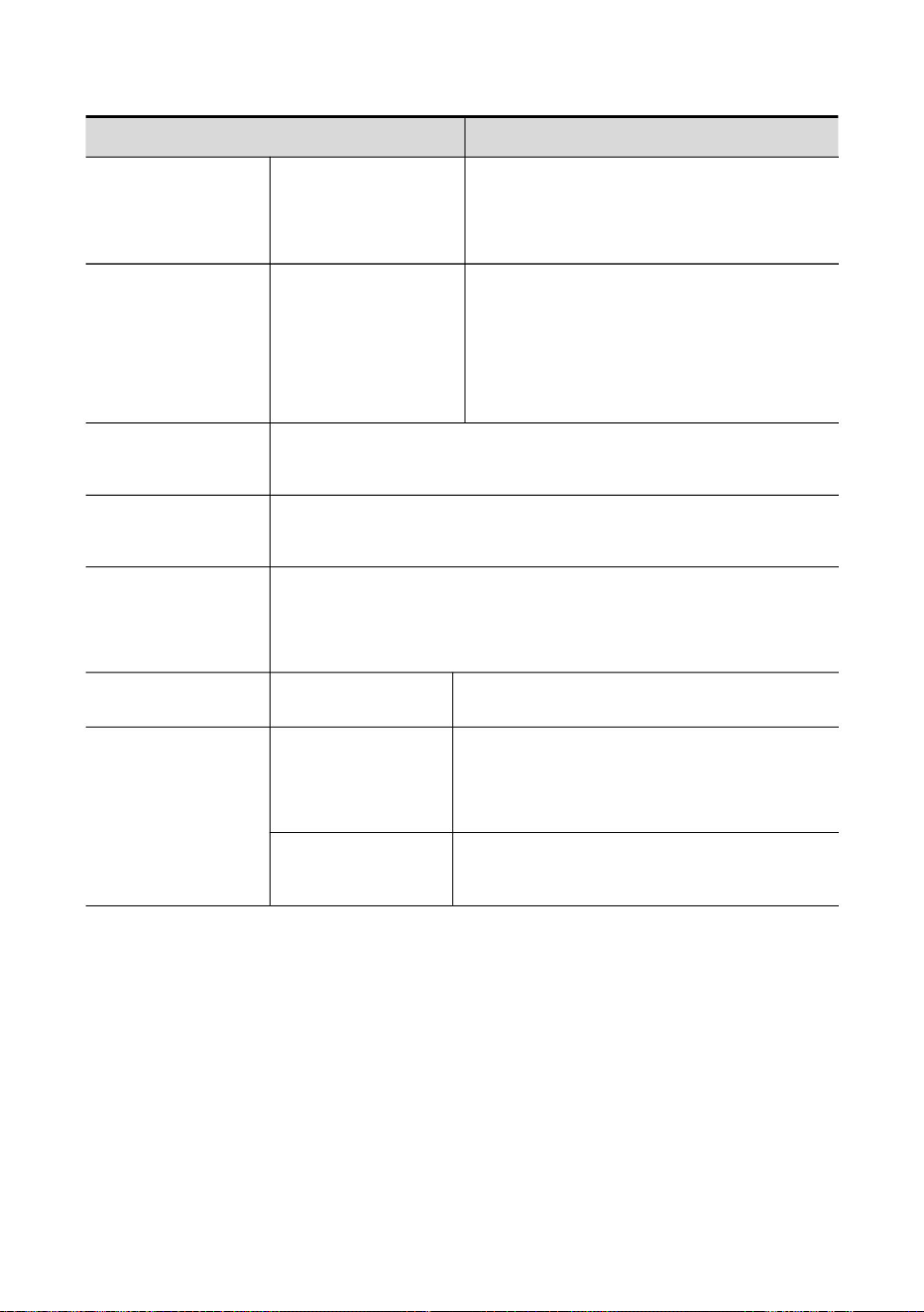
Videotrigger
Triggerniveau
Holdoff-bereik
50% niveau-
instelling
(typisch)
Modulatie
bereik
bereik
Trekker
(PAL/SECAM)
Intern
Trekkerverplaatsing
1-525 (NTSC) en 1-625
Triggerniveau
Intern
Helling van de randtrigger
Ondersteunt standaard NTSC-, PAL-
en SECAM-uitzendsystemen
92
±0,3 delen
Prestatiekenmerken Instructie
Ingangssignaalfrequentie ÿ 50 Hz
Trekker:
±5 div vanaf het midden van het scherm
(typisch)
100 ns – 10 s
Stijgen, dalen
Regelnummer
Nauwkeurigheid
Volgens recordlengte en tijdsbasis
Machine Translated by Google
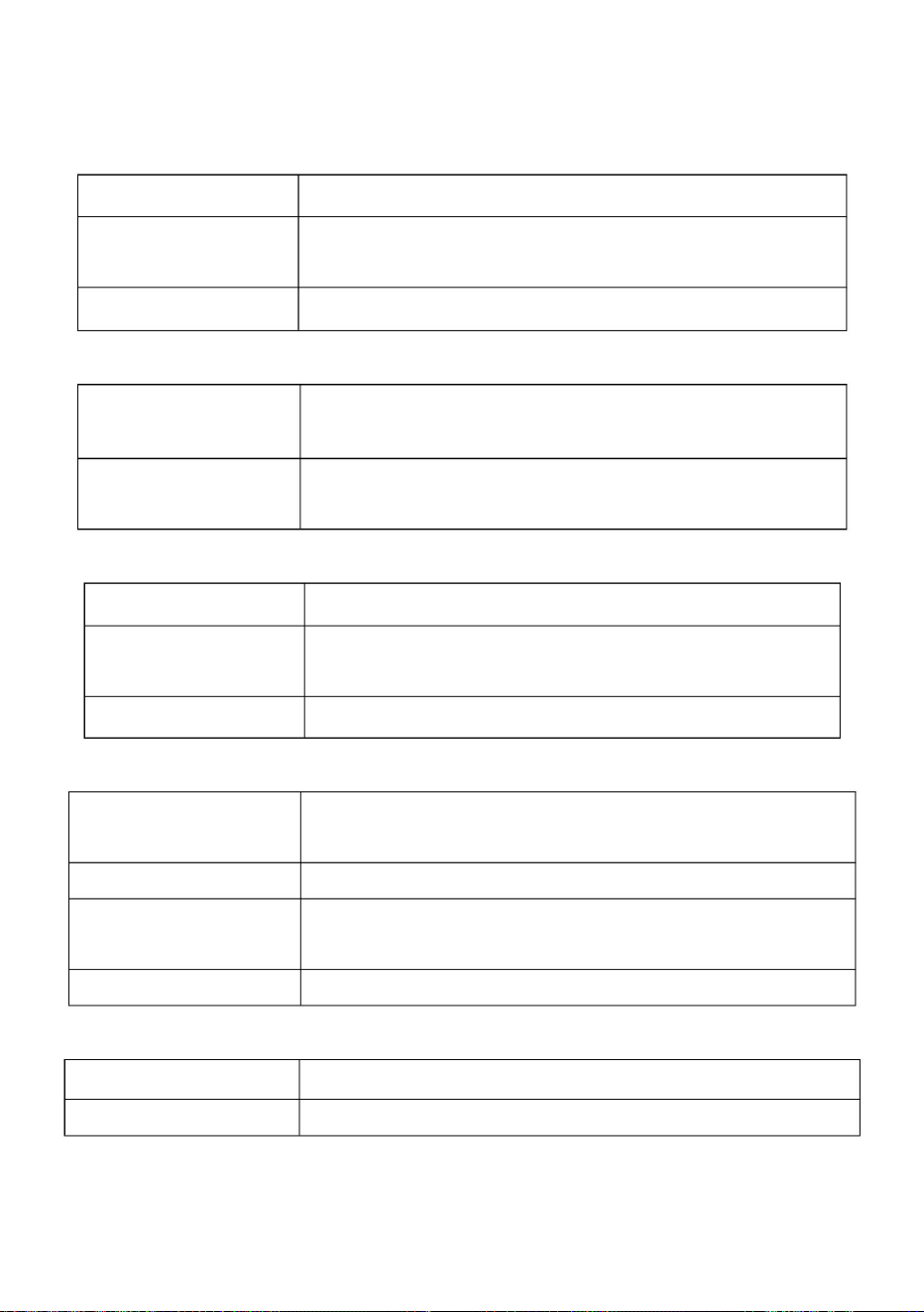
93
Algemene technische specificaties
Ongeveer 5 V, met een piek-tot-piekspanning ÿ1 Mÿ.
(Typisch)
Weergavekleuren
Samensmelten
Werktemperatuur: 0 ÿ - 40 ÿ
Temperatuur
Mechanische specificaties
Voor de kalibratie-intervalperiode wordt een jaar aanbevolen.
Oplossing
7" kleuren-LCD (Liquid Crystal Display)
< 15 W
Niet-operationeel: 15.000 m
Ongeveer 1,55 kg
Bewaartemperatuur: -20 ÿ - 60 ÿ
Vierkante golf van 1 kHz
Weergave
Weergave
Netspanning
100 - 240 VAC RMS, 50/60 Hz, CAT ÿ
Dimensie
Koelmethode
Omgeving
Uitvoer van de sondecompensator
(Typisch)
2 A, T-klasse, 250 V
65536 kleuren, TFT-scherm
Frequentie
Hoogte
Operationeel: 3.000 m
Consumptie
800 (horizontaal) × 480 (verticaal) pixels
Uitgangsspanning
Natuurlijke koeling
Weergavetype
300 mm × 155 mm × 70 mm (L*H*B)
Intervalperiode van aanpassing:
Gewicht
Stroom
Relatieve vochtigheid ÿ 90%
Stroom
Machine Translated by Google
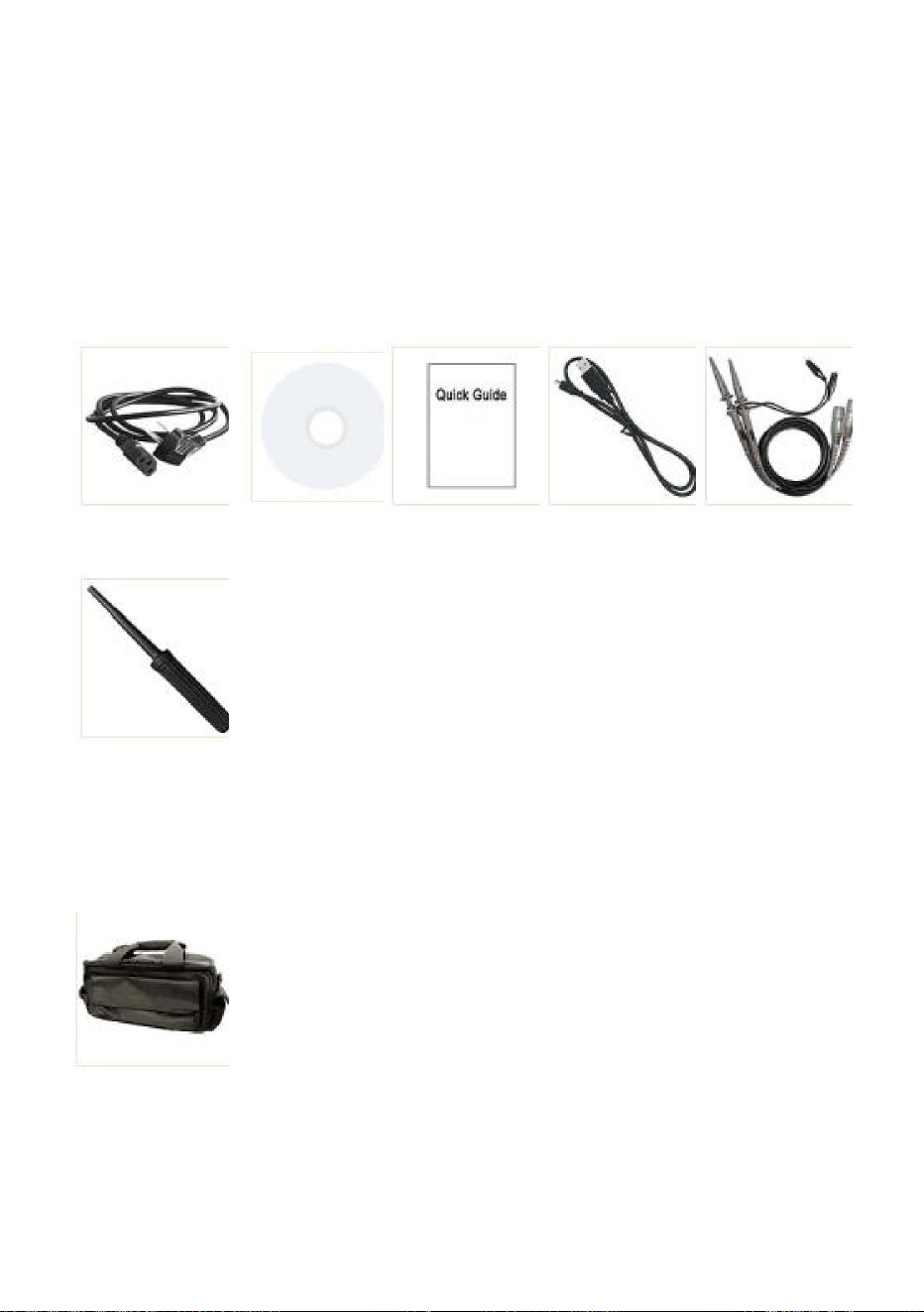
Bijlage A: Bijlage
Opties:
Standaard accessoires:
94
(De accessoires zijn onderworpen aan de definitieve levering.)
9. Bijlage
Sonde aanpassen
Doorvragen
Stroomkabel CD-rom Snelgids USB-kabel
Zachte tas
Machine Translated by Google
aan sprays, vloeistoffen of oplosmiddelen.
schrobben met een zacht schoonmaakmiddel of schoon water. Om schade aan het instrument te voorkomen
Let op: Om schade aan het instrument of de sonde te voorkomen, mag u het instrument niet blootstellen aan
instrument met een natte zachte doek die geen water druppelt. Het wordt aanbevolen om
2. Schakel de stroom uit voordat u uw oscilloscoop schoonmaakt. Maak de
langdurig aan direct zonlicht worden blootgesteld.
Bewaar of laat het instrument niet achter op een plek waar het lcd-scherm wordt gebruikt.
Maak het LCD-scherm schoon.
vormen het vocht.
Algemene verzorging
geen krassen op het transparante LCD-scherm maken wanneer
Om de buitenkant van het instrument te reinigen, voert u de volgende stappen uit:
dat het instrument al volledig is gedroogd, om elektrische kortsluiting of lichamelijk letsel
als gevolg daarvan te voorkomen
1. Veeg het stof van het instrument en het oppervlak van de sonde met een zachte doek.
Controleer het instrument en de sondes zo vaak als de bedrijfsomstandigheden vereisen.
Waarschuwing: Voordat u het apparaat weer inschakelt voor gebruik, moet u dit bevestigen.
Schoonmaak
of sonde, gebruik geen bijtende chemische reinigingsmiddelen.
Bijlage B: Algemene verzorging en reiniging
95
Machine Translated by Google

EC-REP
VK REP
96
C/O YH Consulting Limited Kantoor 147, Centurion House,
London Road, Staines-upon-Thames, Surrey, TW18
4AX
E-CrossStu GmbH
Mainzer Landstr.69, 60329 Frankfurt
am Main.
YH CONSULTING LIMITED.
Australië
Geïmporteerd naar de VS: Sanven Technology Ltd. Suite 250, 9166 Anaheim Place, Rancho
Cucamonga, CA 91730
Geïmporteerd naar AUS: SIHAO PTY LTD. 1 ROKEVA STREETEASTWOOD NSW 2122
Fabrikant: Shanghaimuxinmuyeyouxiangongsi Adres:
Shuangchenglu 803nong11hao1602A-1609shi, baoshanqu, shanghai 200000 CN.
Machine Translated by Google


ANVÄNDARMANUAL
OSCILLOSKOP
MODELLNR:SDS1104
Teknisk support och e-garanticertifikat https://www.vevor.com/support
"Spara hälften", "halva priset" eller andra liknande uttryck som används av oss representerar
bara en uppskattning av besparingar du kan dra nytta av att köpa vissa verktyg hos oss jämfört med
de stora toppmärkena och betyder inte nödvändigtvis att täcka alla kategorier av verktyg som erbjuds
av oss. Du påminns vänligen om att noggrant kontrollera när du gör en beställning hos oss om
du faktiskt sparar hälften i jämförelse med de främsta stora varumärkena.
Vi fortsätter att vara engagerade i att ge dig verktyg till konkurrenskraftiga priser.
Machine Translated by Google
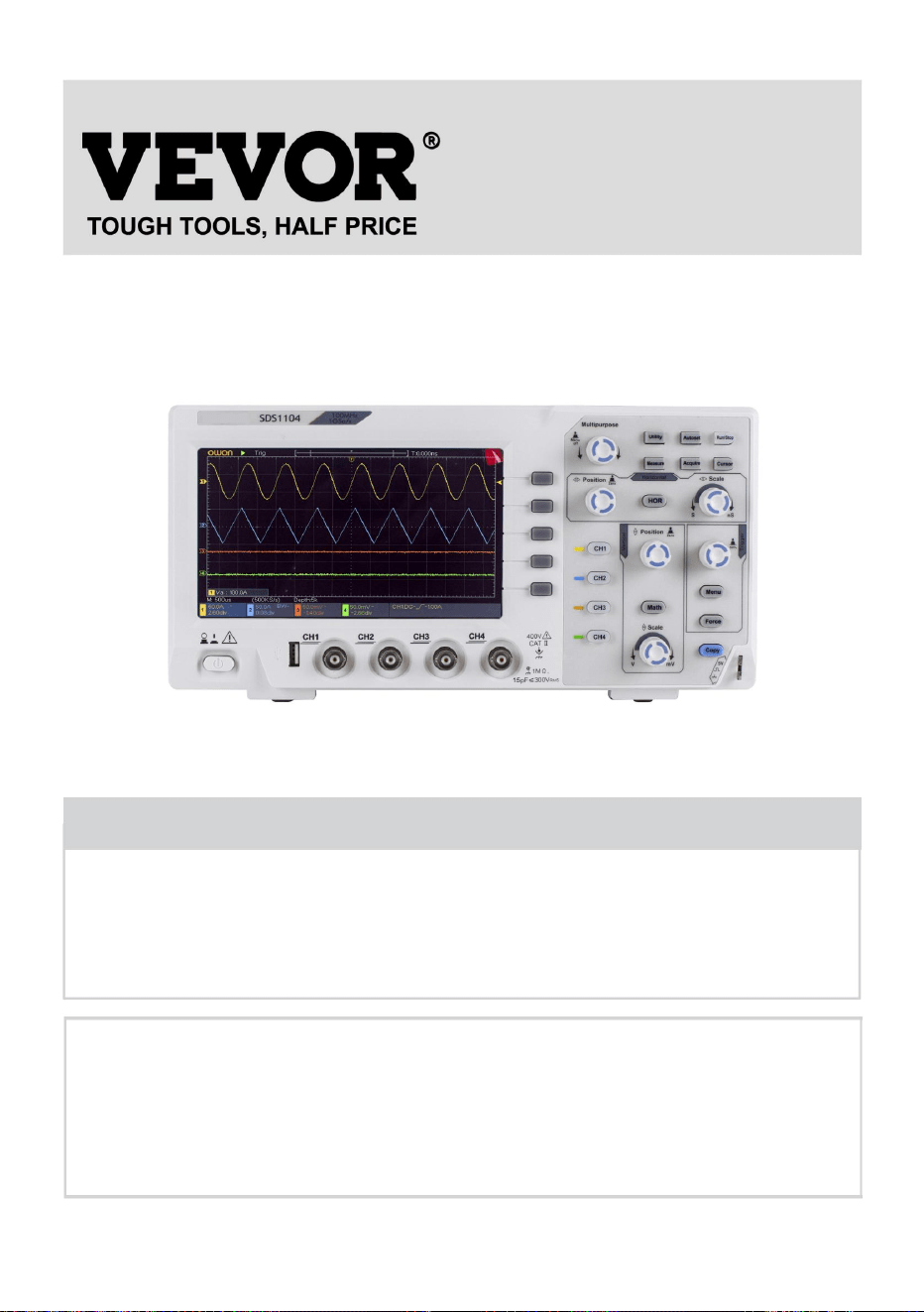
1
BEHÖVER HJÄLP? KONTAKTA OSS!
Teknisk supportochE-garanticertifikat
www.vevor.com/support
MODELLNR: SDS1104
Oscilloskop
Detta är den ursprungliga instruktionen, läs alla instruktioner noggrant innan du
använder den. VEVOR reserverar sig för en tydlig tolkning av vår användarmanual. Utseendet
på produkten är beroende av den produkt du fått. Ursäkta oss att vi inte kommer att
informera dig igen om det finns någon teknik eller mjukvaruuppdateringar på vår produkt.
Har du produktfrågor? Behöver du teknisk support? Kontakta oss gärna:
Machine Translated by Google

3. Snabbstart........................................................... ........................................................ 9
2
2. Säkerhetstermer och symboler........................................... ...................6
1. Allmänna säkerhetskrav......................................... ............4
4. Avancerad användarhandbok.................................................. ................25
Introduktion till det vertikala systemet......................................................... ............21
Hur man ställer in det horisontella systemet........................................... ............... 37
Introduktion till det horisontella systemet......................................................... .......23
Hur man genomför den allmänna inspektionen................................................ 16
Introduktion till användargränssnitt................................................... ........................ 13
Hur man genomför funktionsinspektionen........................................... 16
Hur man ställer in det vertikala systemet................................... ................... 27
Introduktion till triggersystemet.................................................. ............24
Hur man implementerar sondkompensationen........................................ 18
Använd matematisk manipulationsfunktion................................................... 29
Hur man ställer in sonddämpningskoefficienten...........................................19
Hur man använder sonden på ett säkert sätt................................................ ........................20
Introduktion till oscilloskopets struktur................................9
Använd vertikala positions- och skalningsrattar................................... ......36
Hur man implementerar självkalibrering........................................................... ...............21
Innehållsförteckning
Bakre panel ................................................... ................................................................ ...............10
Vågformsberäkningen ........................................................... ........................................30
Kontrollområde ................................................... ................................................ .. ......... 11
Frontpanel ................................................... ................................................................ ............... 9
Använda FFT-funktionen................................................... ................................................................ .31
Zooma vågformen ................................................... ................................................37
Machine Translated by Google

Så här implementerar du hjälpsystemets funktionsinställning................................ 56 Så här uppdaterar
du instrumentets fasta programvara... ................................................................ ......58 Hur man mäter
automatiskt .......................................... ........................................60 Hur man mäter med markörer
Hur man använder Executive-knappar ................................................ ................................71
66
Hur man sparar och återkallar en vågform........................................... ...................... 45
................................................................ ............................
Exempel 3: Fånga en enstaka signal........................................... ......... 78
Exempel 5: Tillämpning av XY-funktionen........................................... ..... 82
Exempel 4: Analysera detaljerna i en signal........................................... .. 80
Exempel 6: Videosignalutlösare........................................... ................... 85
Exempel 1: Mätning av en enkel signal........................................... 75
Exempel 2: Förstärkning av en förstärkare i en mätkrets...........................77
Hur man använder funktionsmenyn................................................ ..............42 Så här ställer du in sampling/
visning .............................. ............................................ 42
Hur man ställer in triggersystemet................................................ ..................... 38 Enkel
trigger........................... ................................................................ ...................................39
Allmänna tekniska specifikationer................................................... ............... 93
Bilaga A: Kapsling ................................................... ................................ 94
Bilaga B: Allmän skötsel och städning........................................... .... 95
7. Felsökning................................................... ................................ 86
3
6. Demonstration................................................... ................................... 75
5. Kommunikation med PC......................................... .....................74
9. Bilaga................................................... ............................................ 94
8. Tekniska specifikationer.................................................. ...................88
Machine Translated by Google

är anslutna.
ÿ Produktjordad. Detta instrument är jordat genom strömmen
eventuell kroppsskada och för att förhindra denna produkt eller någon annan
betyg och märkningar på denna produkt. Se bruksanvisningen för
för att undvika risk för elektriska stötar eller annan skada.
instrumentet, låt det inspekteras av kvalificerad servicepersonal innan
ledaren måste vara jordad. Produkten måste jordas ordentligt
Endast en kvalificerad person bör utföra internt underhåll.
ÿ Använd inte utan kåpor. Använd inte instrumentet med
ÿ Använd rätt nätsladd. Använd endast den nätsladd som medföljer
När instrumentet drivs av AC, mät inte AC
ÿ Använd rätt säkring. Använd endast den specificerade typen och märksäkringen för
ÿ Undvik exponerad krets. Var försiktig när du arbetar med exponerade kretsar
ÿ Anslut eller koppla från korrekt. När sonden eller testledningen är
Före användning, läs följande säkerhetsföreskrifter för att undvika några
sonden eller testledningen.
beror på att testjorden och nätkabelns jordledare
ÿ Kontrollera alla terminalklassificeringar. Kontrollera alla för att undvika risk för brand eller stötar
ÿ Använd inte om någon skada. Om du misstänker skada på
mer information om betyg innan du ansluter till instrumentet.
anslutna produkter från skada. För att undvika eventuell fara, se till att denna
produkt endast används inom de angivna intervallen.
kabel jordledare. För att undvika elektriska stötar, jordningen
lock eller paneler borttagna.
före någon anslutning med dess ingångs- eller utgångsterminaler.
För att undvika brand eller personskada:
strömkällor direkt annars kommer det att orsaka kortslutning. Detta
produkt och certifierad för användning i ditt land.
ansluten till en spänningskälla, vänligen anslut och koppla inte bort
detta instrument.
1. Allmänna säkerhetskrav
4
Machine Translated by Google

5
skador på knappar, rattgränssnitt och andra delar på panelerna.
kabeln för att frigöra statisk elektricitet innan du ansluter.
ÿ Använd korrekt överspänningsskydd Se till att ingen överspänning
vidare användning.
operatören kan utsättas för risk för elektriska stötar
(som det som orsakas av ett åskväder) kan nå produkten, eller så
ÿ Använd inte i fuktiga förhållanden.
ÿ Använd ditt oscilloskop i ett välventilerat utrymme. Se till att
ÿ Använd inte i en explosiv atmosfär.
instrumentet är installerat med korrekt ventilation
ÿ Elektrostatisk förebyggande Arbeta i en elektrostatisk urladdning
ÿ Håll produktens ytor rena och torra.
ÿ Hanteringssäkerhet Var vänlig hantera försiktigt under transport för att undvika
skyddsområdesmiljö för att undvika skador orsakade av statisk elektricitet
ansvarsfrihet. Jorda alltid både de interna och externa ledarna på
Machine Translated by Google
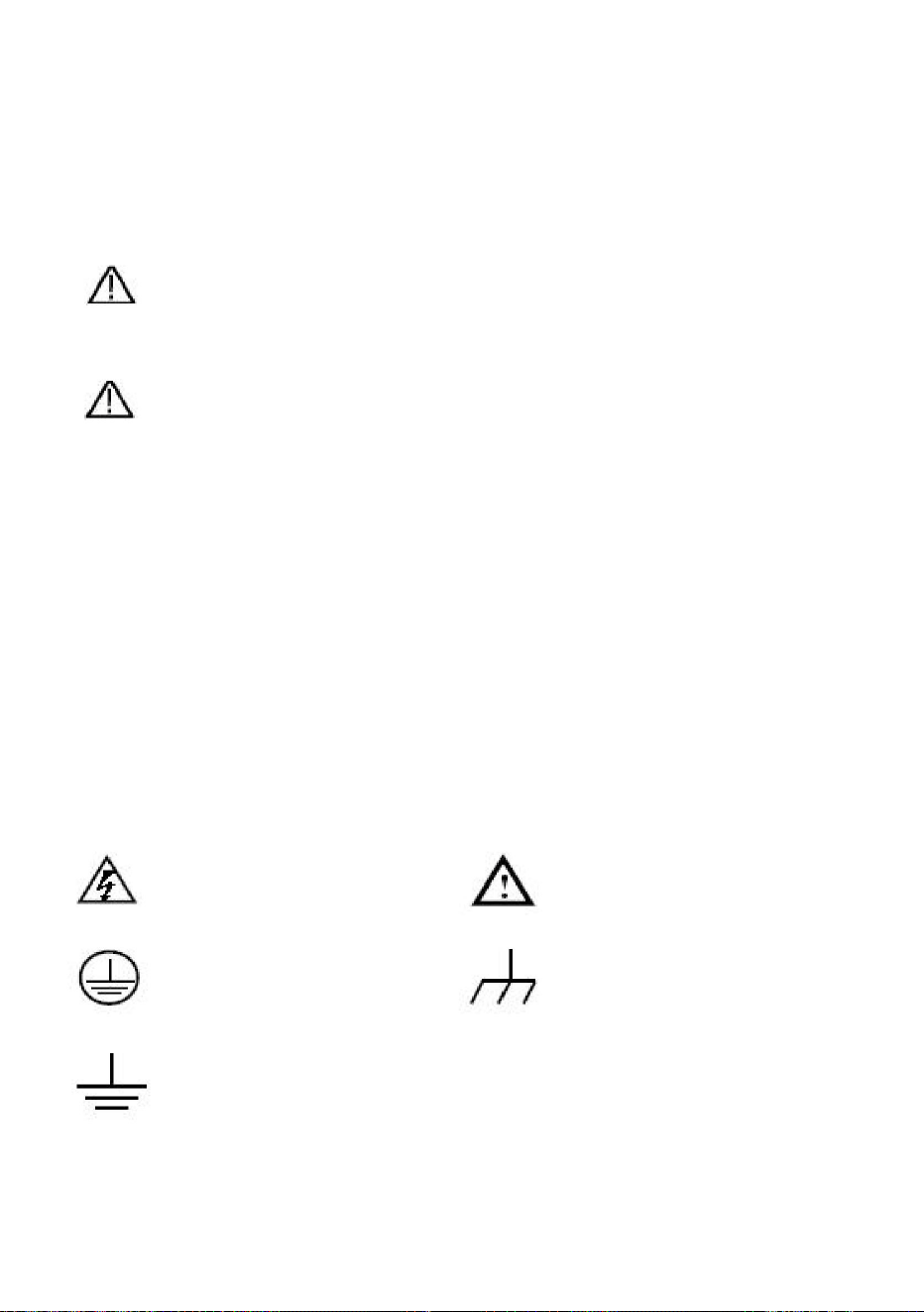
Villkor på produkten. Följande termer kan förekomma på denna produkt:
Varning: Försiktighet anger de förhållanden eller metoder som kan
Fara: Indikerar en omedelbar fara eller risk för skada.
Varning: Indikerar en möjlig fara eller skada.
leda till skada eller förlust av liv.
resultera i skada på denna produkt eller annan egendom.
Varning: Varning indikerar förhållanden eller praxis som kan
Termer i denna handbok (Följande termer kan förekomma i denna handbok):
Varning: Indikerar potentiell skada på instrumentet eller annan egendom.
Säkerhetssymboler
Säkerhetsvillkor
2. Säkerhetsvillkor och symboler
Terminal
Skyddande Jorden
Chassijord
Farlig spänning
Se manualen
produkten:
Symboler på produkten. Följande symbol kan visas på
6
Test Ground
Machine Translated by Google
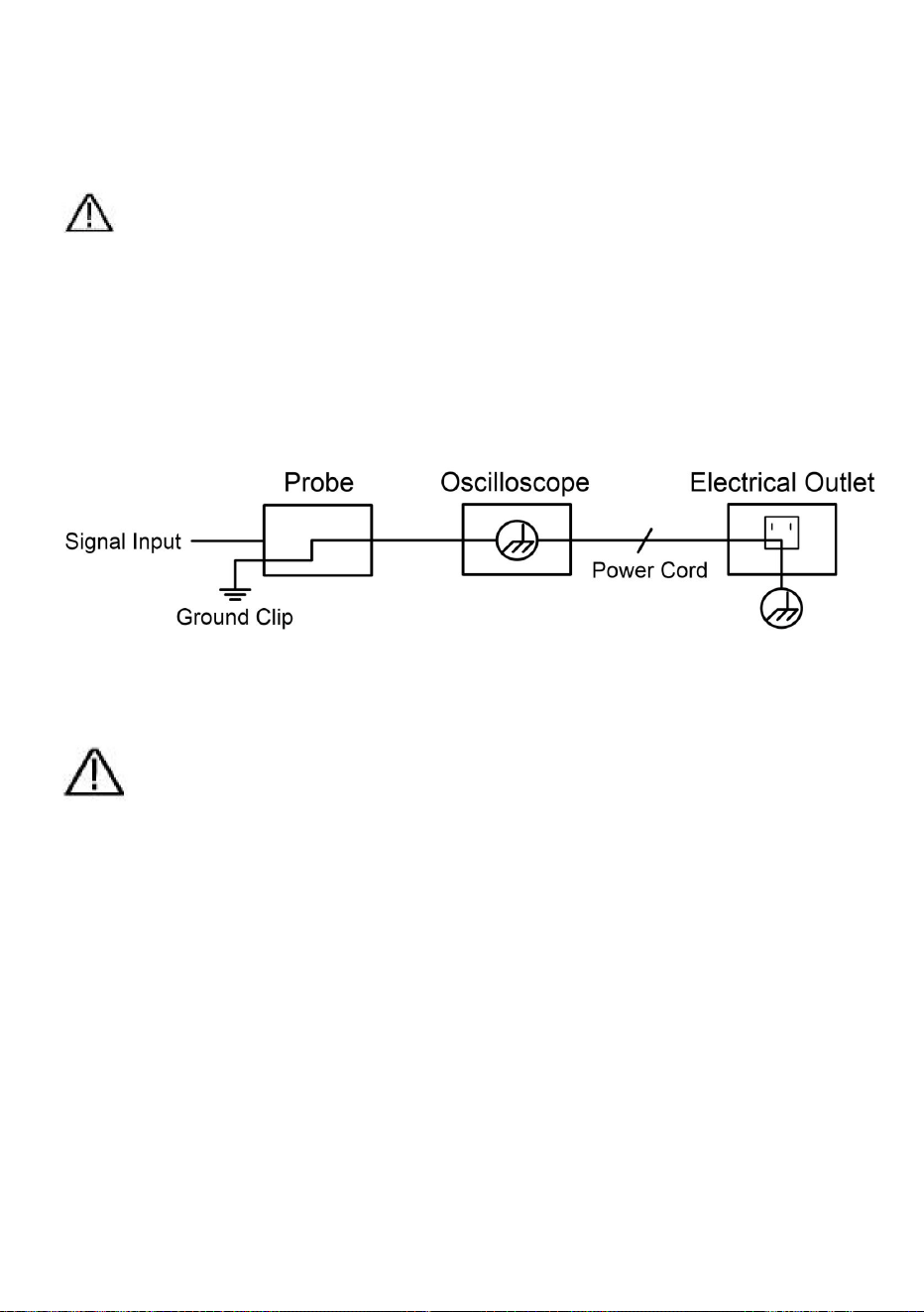
Varning:
kretsar på mer än 4800VA, notera nedan
förhindra kortslutning, de 2 sondjordarna får inte anslutas till
föremål:
ÿ Använd endast tillbehörsisolerade spänningssonder och testa
2 olika oisolerade DC-nivåer.
För att undvika kroppsskador och förhindra produkt och ansluten utrustning
Det är inte tillåtet att mäta växelström när växelströmmen drivs
Diagrammet över oscilloskopets jordledningsanslutning:
skador, läs noggrant följande säkerhetsinformation innan du använder
Oscilloskopet är anslutet till den AC-drivna PC:n via portarna.
leda.
ÿ Kontrollera tillbehören såsom sond före användning och
byt ut den om det finns några skador.
testverktyg. Denna produkt kan endast användas i de angivna applikationerna.
ÿ Ta bort USB-kabeln som ansluter
oscilloskop och dator.
För att undvika brand eller elektriska stötar när oscilloskopet går in
ansluten signal är mer än 42V topp (30Vrms) eller på
Oscilloskopets fyra kanaler är inte elektriskt isolerade.
Kanalerna bör anta en gemensam grund under mätningen. Till
Varning:
7
Machine Translated by Google

8
ÿ Använd inte exponerad metall BNC eller bananplugg
sonden är inställd på 1:1.
instrument eftersom sondens spetsspänning kommer direkt
kontakter.
ÿ Applicera inte ingångsspänningar över märkspänningen
överföra till oscilloskopet. Använd med försiktighet när
dator.
ÿ Ta bort USB-kabeln som ansluter oscilloskop och
ÿ För inte in metallföremål i kontakter.
Machine Translated by Google
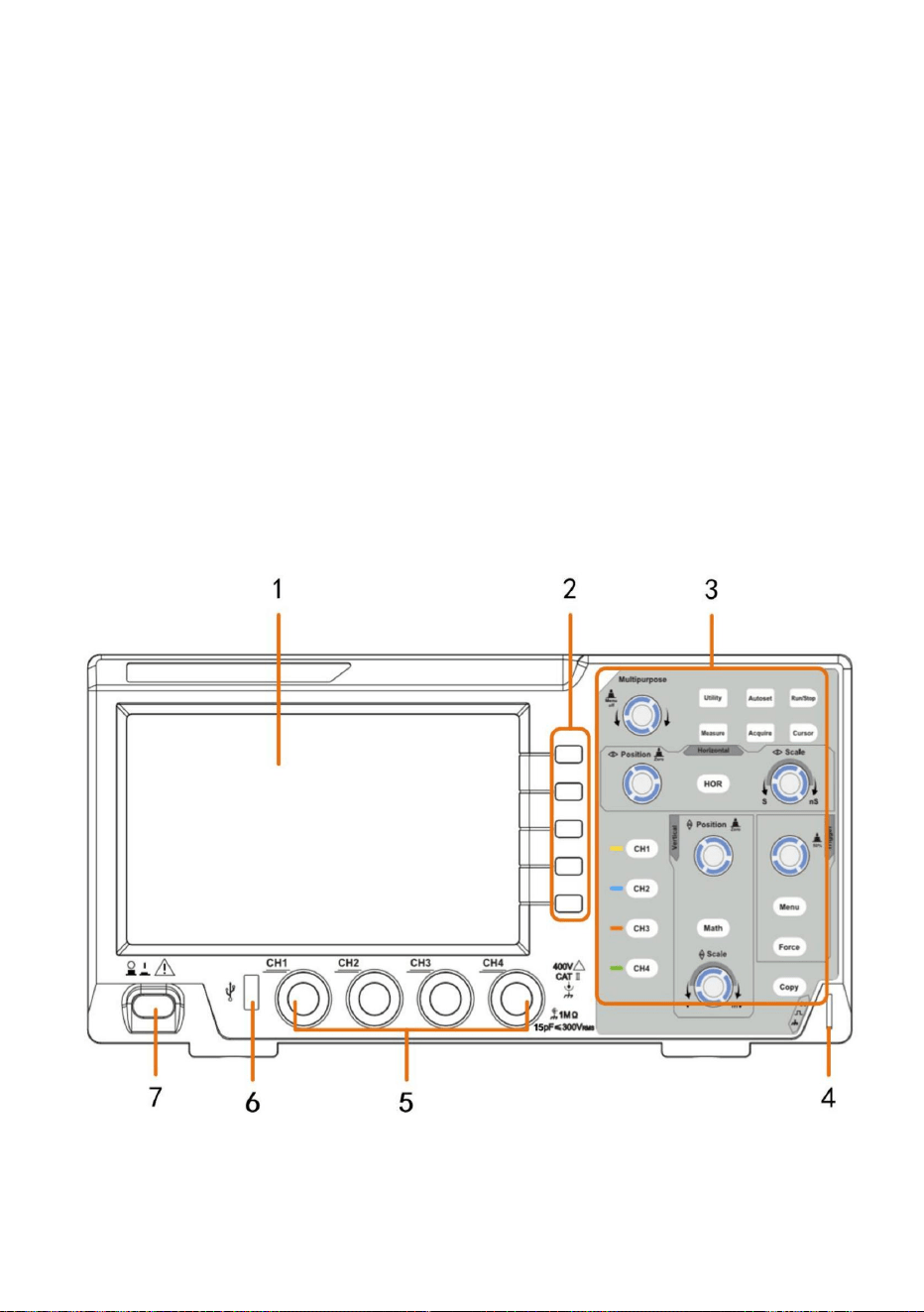
Frontpanelen har vred och funktionsknappar. De 5 knapparna i
kolumnen till höger på skärmen är menyvalsknappar, genom vilka du kan
ställa in olika alternativ för den aktuella menyn. De andra knapparna är
funktionsknappar, genom vilka du kan gå in i olika funktionsmenyer eller få
en specifik funktionsapplikation direkt.
Det här kapitlet ger en enkel beskrivning av funktionen och funktionen av
frontpanelen på oscilloskopet, vilket gör att du kan bli bekant med
användningen av oscilloskopet på kortast tid.
Introduktion till Oscilloskopets struktur
Frontpanel
3. Snabbstart
9
Bild 3- 1 Frontpanel
Machine Translated by Google
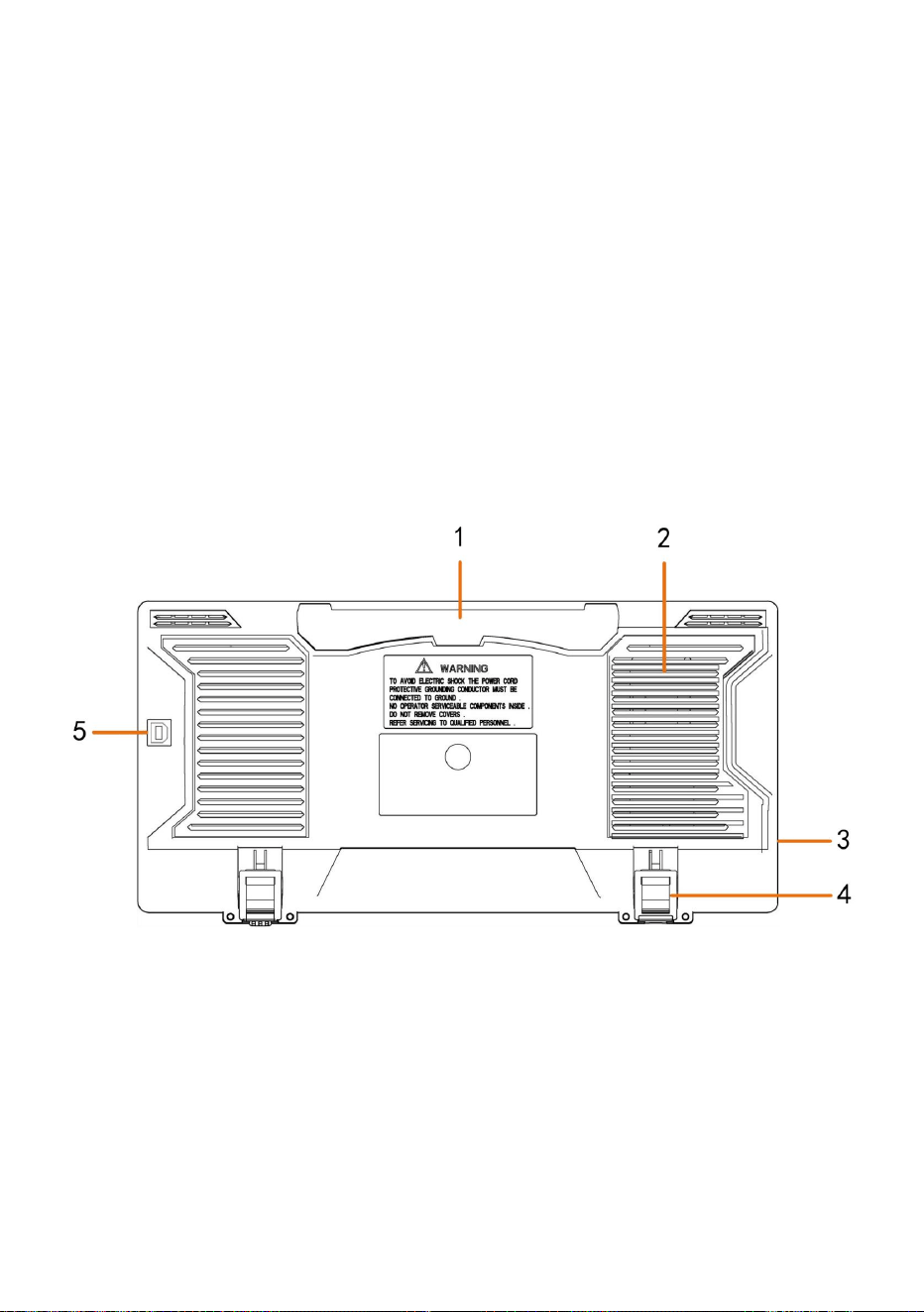
Bakre panel
3. AC-strömingång
utrustning ansluts till oscilloskopet som betraktas som "värdenhet". För
4. Fotpall: Justera lutningsvinkeln på oscilloskopet.
5. USB-enhetsport: Den används för att överföra data när extern USB
Exempel: Spara vågformen på USB-flashdisk måste använda detta
1. Visningsområde
7. Ström på/av
hamn.
2. Menyvalsknappar: Välj rätt menyalternativ.
3. Kontrollområde (knapp och vred).
4. Sondkompensation: Mätsignal (5V/1kHz) utmatning.
1. Handtag
2. Luftventiler
5. Signalingångskanal
6. USB-värdport: Den används för att överföra data vid extern USB
10
Bild 3- 2 Bakre panel
Machine Translated by Google
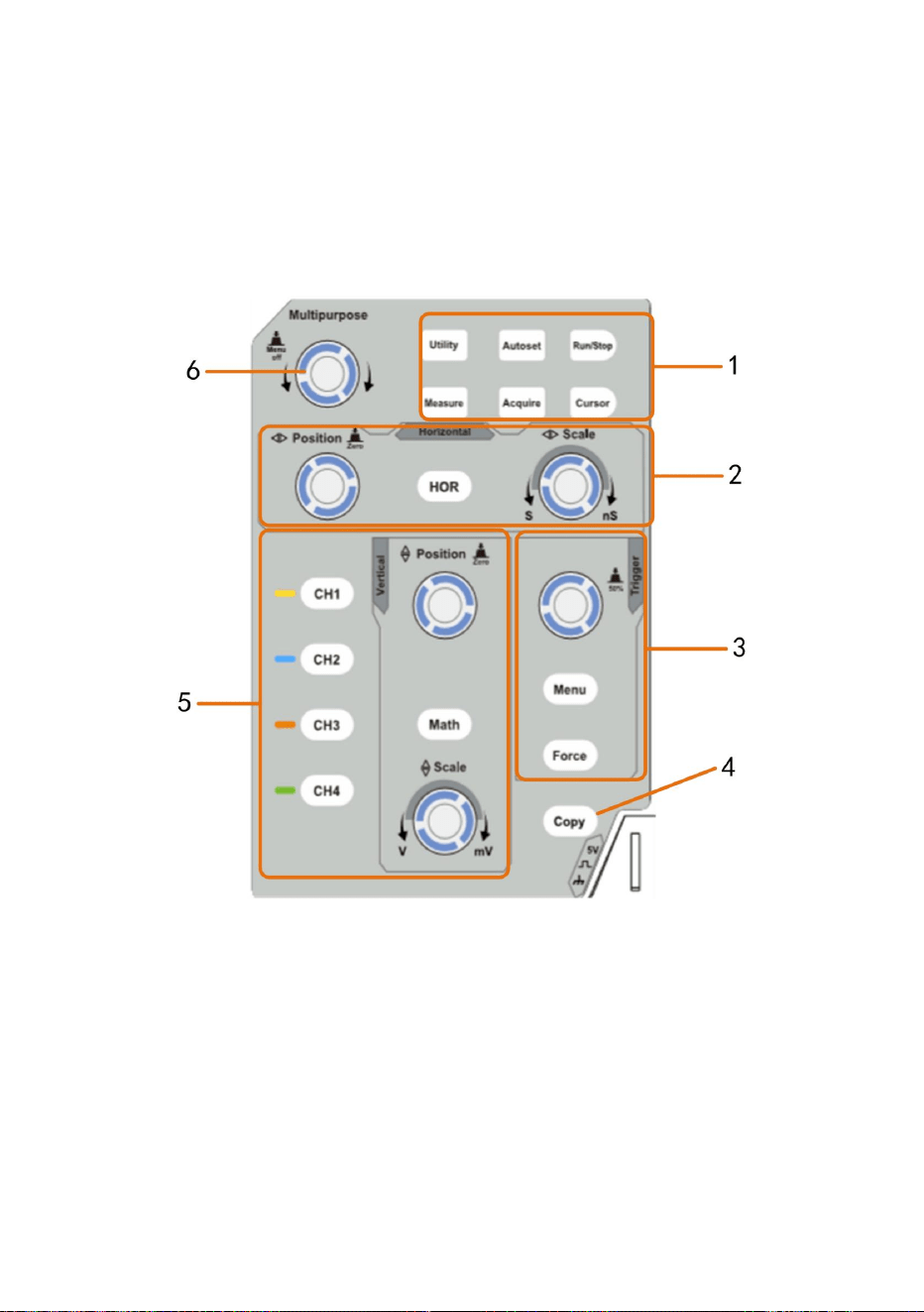
Kontrollområde
1. Funktionsknappsområde: Totalt 6 knappar.
"HOR"-knappen hänvisar till den horisontella systeminställningsmenyn, "Horisontal
Position" rattens utlösningsläge, "horisontell skala" kontrolltid
bas.
USB.
2. Horisontellt kontrollområde med 1 knapp och 2 vred.
Till exempel: att använda denna port när du ansluter PC till oscilloskopet med
utrustning ansluts till oscilloskopet som betraktas som "slavenhet".
3. Utlösarkontrollområde med 2 knappar och 1 vred.
11
Figur 3- 3 Översikt av kontrollområdet
Machine Translated by Google

12
Spara meny. Vågformen, konfigureringen eller skärmen kan vara
sparas enligt vald typ i menyn Spara.
5. Vertikalt kontrollområde med 5 knappar och 2 vred.
"Vertical Position" -ratten styr den vertikala positionen för strömmen
se inställning av triggersystem.
funktionsmeny. Att trycka på den här knappen är lika med alternativet Spara i
4. Knappen Kopiera: Den här knappen är genvägen till funktionen Spara i verktyget
Triggernivåvredet är för att justera triggerspänningen. Övriga 2 knappar
kanal, och "Vertical Scale" -ratten styr spänningsskala för ström
kanal.
6. M -ratt (Multipurpose-ratt): när en symbol visas i menyn,
Du kan trycka på den för att stänga menyn till vänster och höger.
det indikerar att du kan vrida på M- ratten för att välja menyn eller ställa in värdet.
Knapparna CH1 - CH4 motsvarar inställningsmenyn i CH1 - CH4. "Math" -knappen ger
tillgång till matematiska vågformsfunktioner (+, -, ×, /, FFT).
Machine Translated by Google
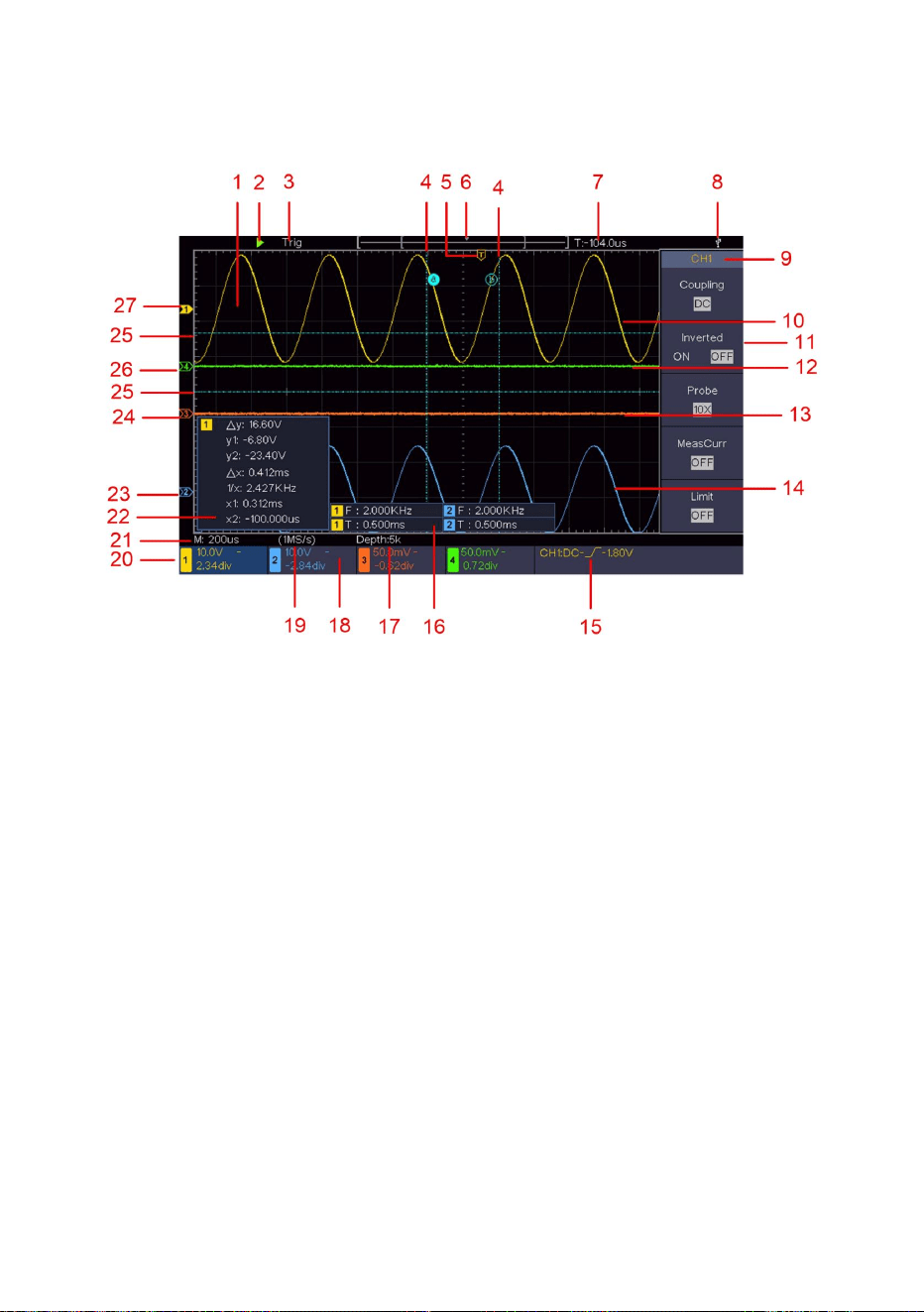
13
Figur 3- 4 Illustrativ ritning av displaygränssnitt
Användargränssnitt Introduktion
Auto: Automatiskt läge och skaffa vågform utan att triggas.
Klar: Förutlöst data inhämtad och redo för utlösning.
Skanna: Fånga och visa vågformen kontinuerligt.
Stopp: Datainsamlingen har stoppats.
3. Triggerns tillstånd, inklusive:
Trigg: Trigger upptäckt och förvärva vågform.
2.Kör/Stopp
1. Vågformsvisningsområde.
4. De två blå prickade linjerna indikerar markörens vertikala position
mått.
Machine Translated by Google
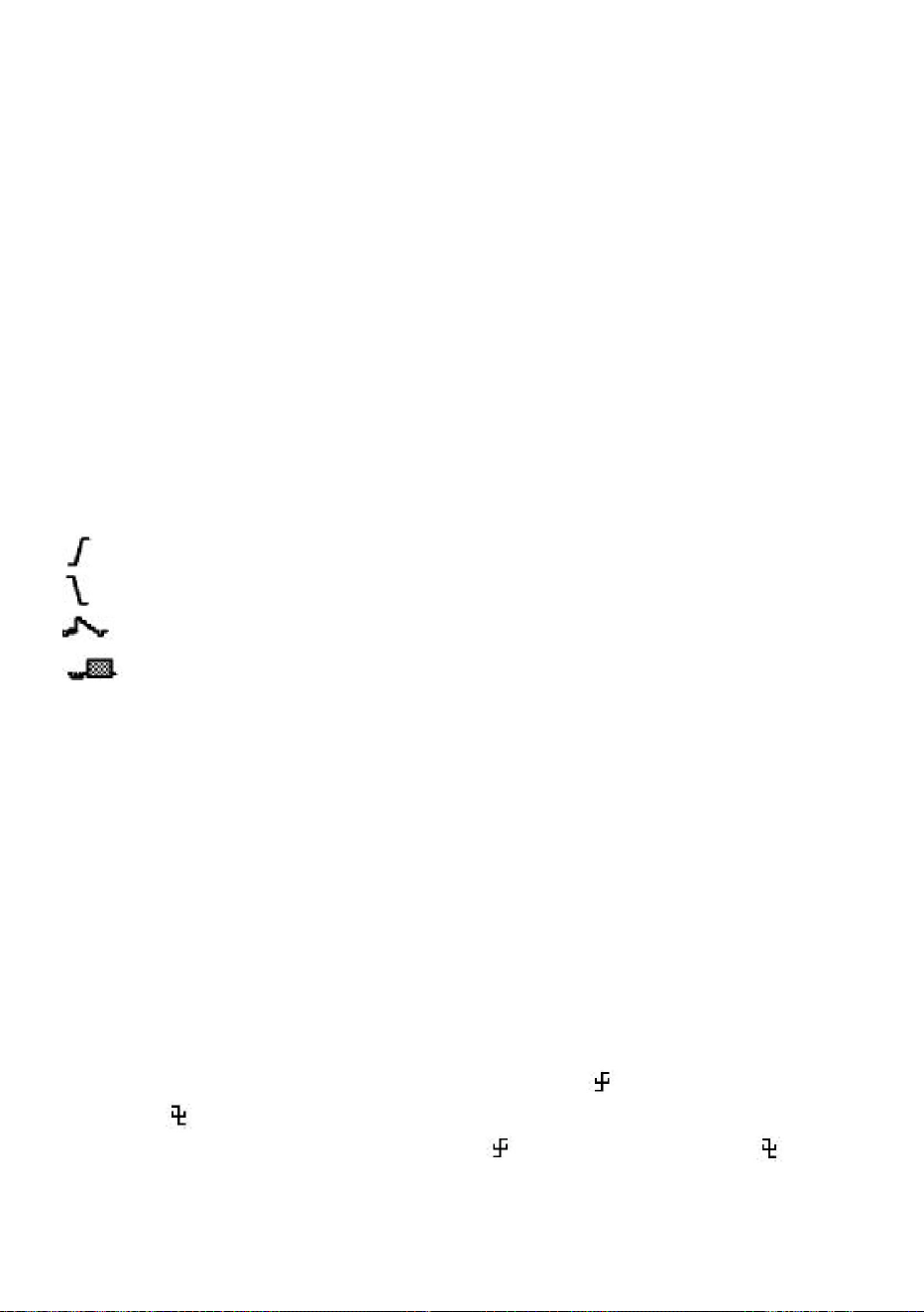
14
"T" betyder period, "F" betyder frekvens, "V" betyder medelvärde, "Vp" toppvärdet,
"Vr" rot-medelkvadratvärdet, "Ma "
15. Aktuell triggertyp:
7.Den visar aktuellt utlösande värde och visar platsen för nuvarande fönster
Spänningsvärde för vågformens platta toppvärde, "Vb" Spänningsvärdet
+Pulsräkningen, "-PC" -pulsräkningen, "+E" Uppgångskanträkningen,
,
Utlösande fallkant
8.Det indikerar att det finns en USB-disk som är ansluten till oscilloskopet.
överskjutningsvärde, "Ps" Preshoot-värdet, "RT" stigtidsvärdet, "FT" falltidsvärdet,
"PW" +breddvärdet, "NW" -Width-värdet, "+D" +Duty-värdet , "-D" -Duty-värdet, "FRR"
FRR, "FRF" den
10. Vågformen för CH1.
Synkron triggning av videofält
LFR, "LFF" LFF,"PD" fördröjningen A->B värdet, "ND" fördröjningen
Screen Duty, "RP" Fas A->B "+PC"
12. Vågformen för CH4
6.Pekaren indikerar triggerpositionen i postlängden.
14. Vågformen för CH2.
16.Det indikerar den uppmätta typen och värdet för motsvarande kanal.
maximalt amplitudvärde, "Mi" det minsta amplitudvärdet, "Vt" den
"FP" fas A->B
av vågformens platta bas, "Va" amplitudvärdet, "Os" den
i internminnet.
Stigande kant utlöser
,
FRF, "FFR" den FFR, "FFF" den FFF, "LRR" den, "LRF" den LRF, "LFR"
Synkron triggning av videolinje
9.Kanalidentifierare för aktuell meny.
Avläsningen visar triggernivåvärdet för motsvarande kanal.
11.Högermeny.
5.T-pekaren indikerar den horisontella positionen för avtryckaren.
13. Vågformen för CH3
A->B värde, "TR" cykel RMS, "CR" markör RMS, "WP "
Machine Translated by Google

15
23. Den blå pekaren visar jordningspunkten (nollpunktsposition)
Ikonen visar kanalens kopplingsläge.
av CH2-kanalens vågform. Om pekaren inte visas, visas den
betyder att denna kanal inte är öppen.
betyder att denna kanal inte är öppen.
"—" indikerar likströmskoppling
"-E" fallkantsräkningen, "AR" området, "CA" cykelområdet.
" indikerar GND-koppling
27. Den gula pekaren indikerar jordningspunkten (nollpunkten
"ÿ" indikerar AC-koppling
17. Avläsningarna visar rekordlängden.
21. Avläsningen visar inställningen av huvudtidsbasen.
24. Den orange pekaren visar jordningspunkten (nollpunkten
position) för CH3-kanalens vågform. Om pekaren inte är det
22.Det är markörmätfönstret, som visar de absoluta värdena och
18. Triggersignalens frekvens.
visas betyder det att denna kanal inte är öppen.
25. De två blå prickade linjerna indikerar markörens horisontella position
mått.
19. Avläsningarna visar aktuell samplingsfrekvens.
"
position) för CH1-kanalens vågform. Om pekaren inte är det
visas betyder det att kanalen inte är öppen.
avläsningar av markörerna.
20. Avläsningarna indikerar motsvarande spänningsdelning och noll
26. Den gröna pekaren visar jordningspunkten (nollpunktsposition)
av CH4-kanalens vågform. Om pekaren inte visas, visas den
Punktpositioner för kanalerna. "BW" indikerar bandbreddsgräns.
Machine Translated by Google

Om det upptäcks att förpackningskartongen eller skyddskudden av
skumplast har fått allvarliga skador, släng den inte först förrän hela
enheten och dess tillbehör har klarat de elektriska och mekaniska
egenskaperna.
2. Kontrollera tillbehören
1. Kontrollera om det finns några skador orsakade av transporten.
Efter att du skaffat ett nytt oscilloskop, rekommenderas det att du kontrollerar
instrumentet enligt följande steg:
3. Kontrollera det kompletta instrumentet
De medföljande tillbehören har redan beskrivits i "Bilaga A:
Bilaga" till denna handbok. Du kan kontrollera om det finns någon förlust
av tillbehör med hänvisning till denna beskrivning. Om det upptäcks att
något tillbehör har gått förlorat eller skadat, vänligen kontakta vår
distributör som är ansvarig för denna tjänst eller våra lokala kontor.
Om det upptäcks att det finns skador på instrumentets utseende, eller om
instrumentet inte kan fungera normalt, eller misslyckas i prestandatestet,
vänligen kontakta vår distributör som är ansvarig för denna
verksamhet eller våra lokala kontor. Om det finns skador på
instrumentet som orsakats av transporten, behåll paketet. Med
transportavdelningen eller vår distributör som ansvarar för denna
verksamhet informerad om det, kommer en reparation eller utbyte av
instrumentet att ordnas av oss.
Hur man genomför den allmänna inspektionen
Hur man genomför funktionsinspektionen
16
Gör en snabb funktionskontroll för att verifiera instrumentets normala
funktion, enligt följande steg:
Machine Translated by Google
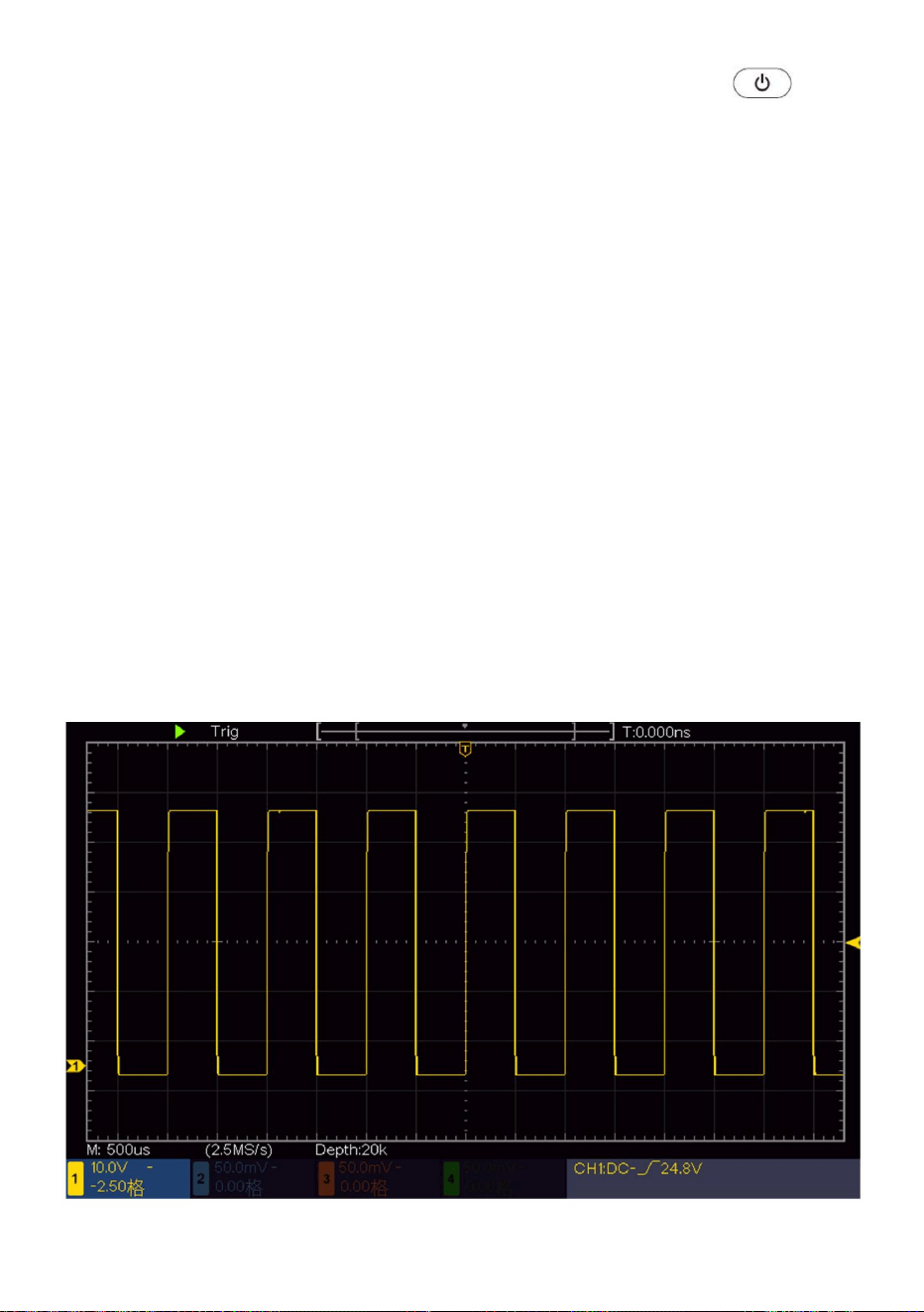
17
visas på flera sekunder (se figur 3-5 ).
10X.
2. Ställ in switchen i oscilloskopsonden på 10X och anslut
1. Anslut nätsladden till en strömkälla. Tryck på
Rikta in spåret i sonden med kontakten i CH1-kontakten BNC, och dra sedan åt
sonden genom att vrida den åt höger sida.
Oscilloskop med CH1-kanal.
knappen längst ner till vänster på instrumentet.
Anslut sondens spets och jordklämman till kontakten på
sondkompensator.
Instrumentet utför alla självkontroller och visar Boot
Logotyp. Tryck på Utility -knappen, välj Funktion i den högra menyn.
3. Tryck på Autoset-knappen på frontpanelen.
Fyrkantsvågen med 1 KHz frekvens och 5V toppvärde kommer att vara
Välj Justera i vänstermenyn, välj Standard i högermenyn. De
standardvärde för dämpningskoefficienten för sonden i menyn är
Machine Translated by Google
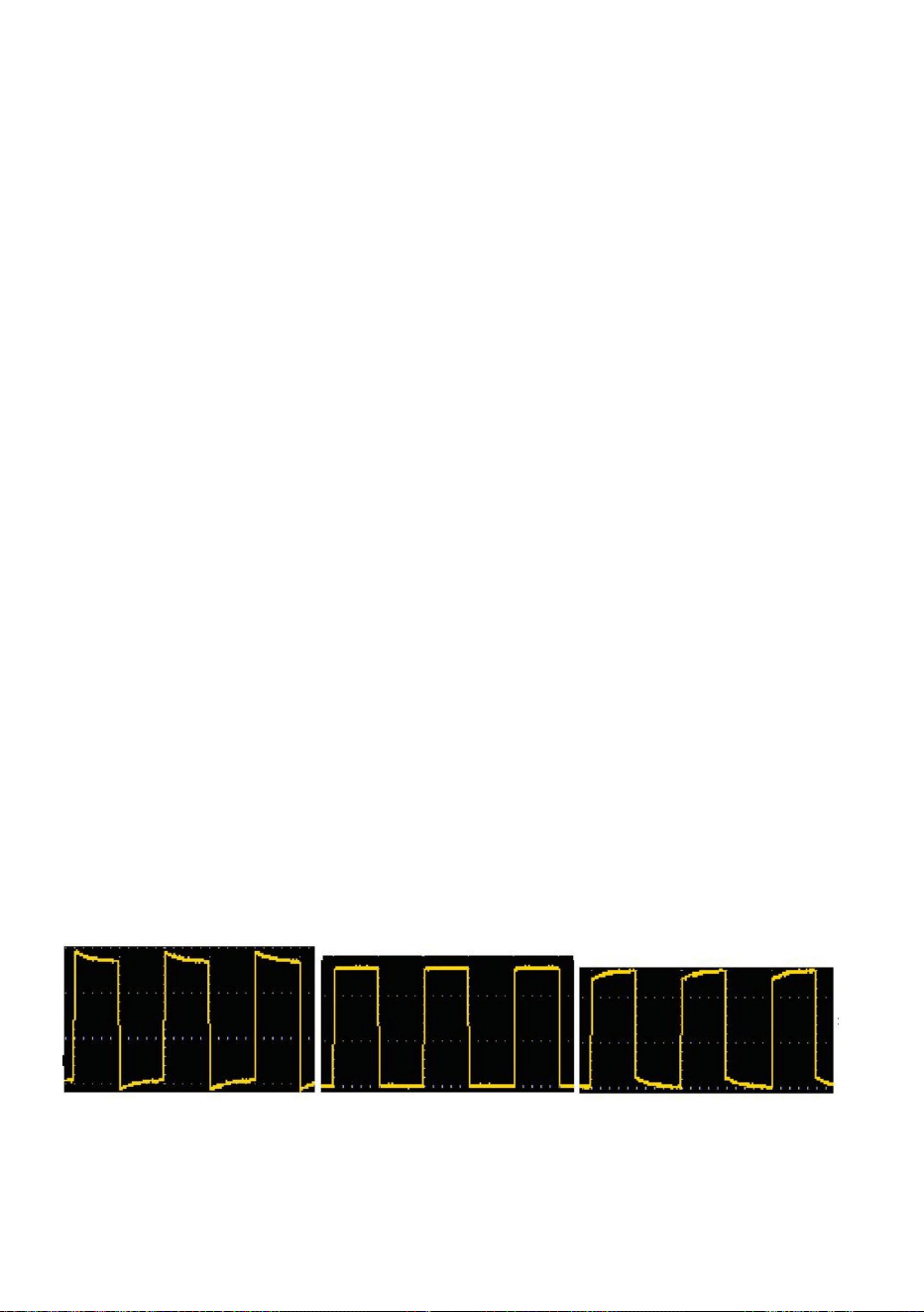
Ersättning
Hur man implementerar sonden
Överkompenserad
Korrekt kompenserad
Kontrollera CH2, CH3 och CH4 genom att upprepa steg 2 och steg 3.
Bild 3- 5 Autoinställning
Underkompenserad
18
mätfel eller misstag. För justering av sondens kompensation, vänligen
1. Ställ in dämpningskoefficienten för sonden i menyn som 10X och det
av omkopplaren i sonden som 10X (se "Hur man ställer in sonddämpningen
och anslut referenskabelklämman med jordkabelkontakten på
denna justering för att matcha sonden med ingångskanalen. Sonden som
utför följande steg:
inte kompenseras eller uppvisar en ersättningsavvikelse kommer att resultera i
När du ansluter sonden till någon ingångskanal för första gången, gör
Anslut sondens spets med signalkontakten på sondkompensatorn
sondkrokspets används, se till att den håller nära kontakt med sonden.
2. Kontrollera de visade vågformerna och reglera sonden tills den är korrekt
kompensation uppnås (se figur 3-6 och figur 3-7 ).
Koefficient" på P19), och anslut sonden till CH1-kanalen
sondkontakten och tryck sedan på Autoset -knappen på frontpanelen.
Machine Translated by Google
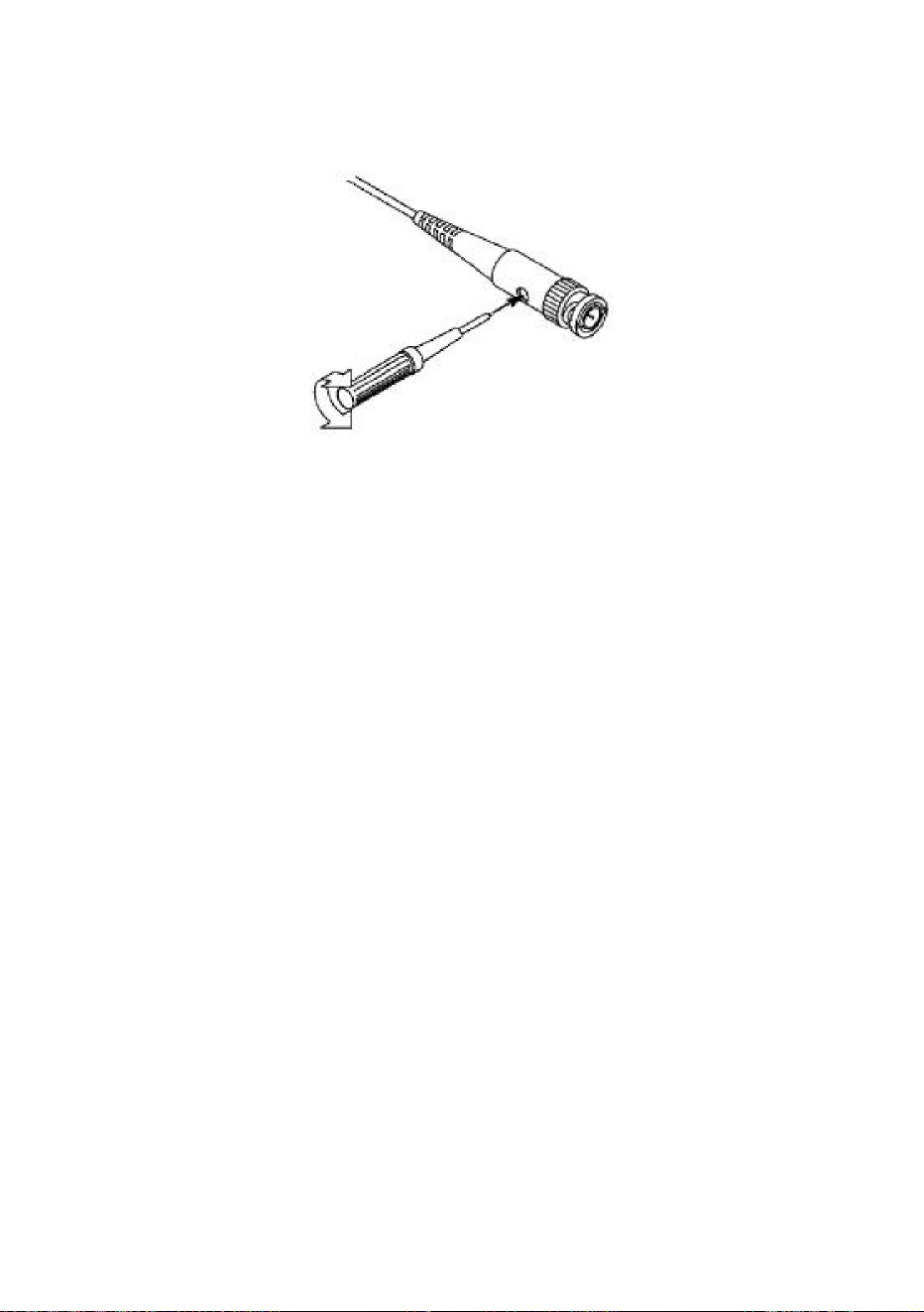
19
Bild 3- 7 Justera sonden
Sonden har flera dämpningskoefficienter, som kommer att påverka oscilloskopets
vertikala skalfaktor.
För att ändra eller kontrollera sonddämpningskoefficienten i oscilloskopets meny:
3. Upprepa de nämnda stegen om det behövs.
Figur 3-6 Visade vågformer för sondens kompensation
(1)Tryck på funktionsmenyknappen för de använda kanalerna (CH1 - CH4-knappen).
(2) Välj Probe i den högra menyn; vrid på M- ratten för att välja rätt värde i den vänstra
menyn som motsvarar sonden.
Denna inställning kommer att vara giltig hela tiden innan den ändras igen.
Koefficient
Hur man ställer in sonddämpningen
Machine Translated by Google
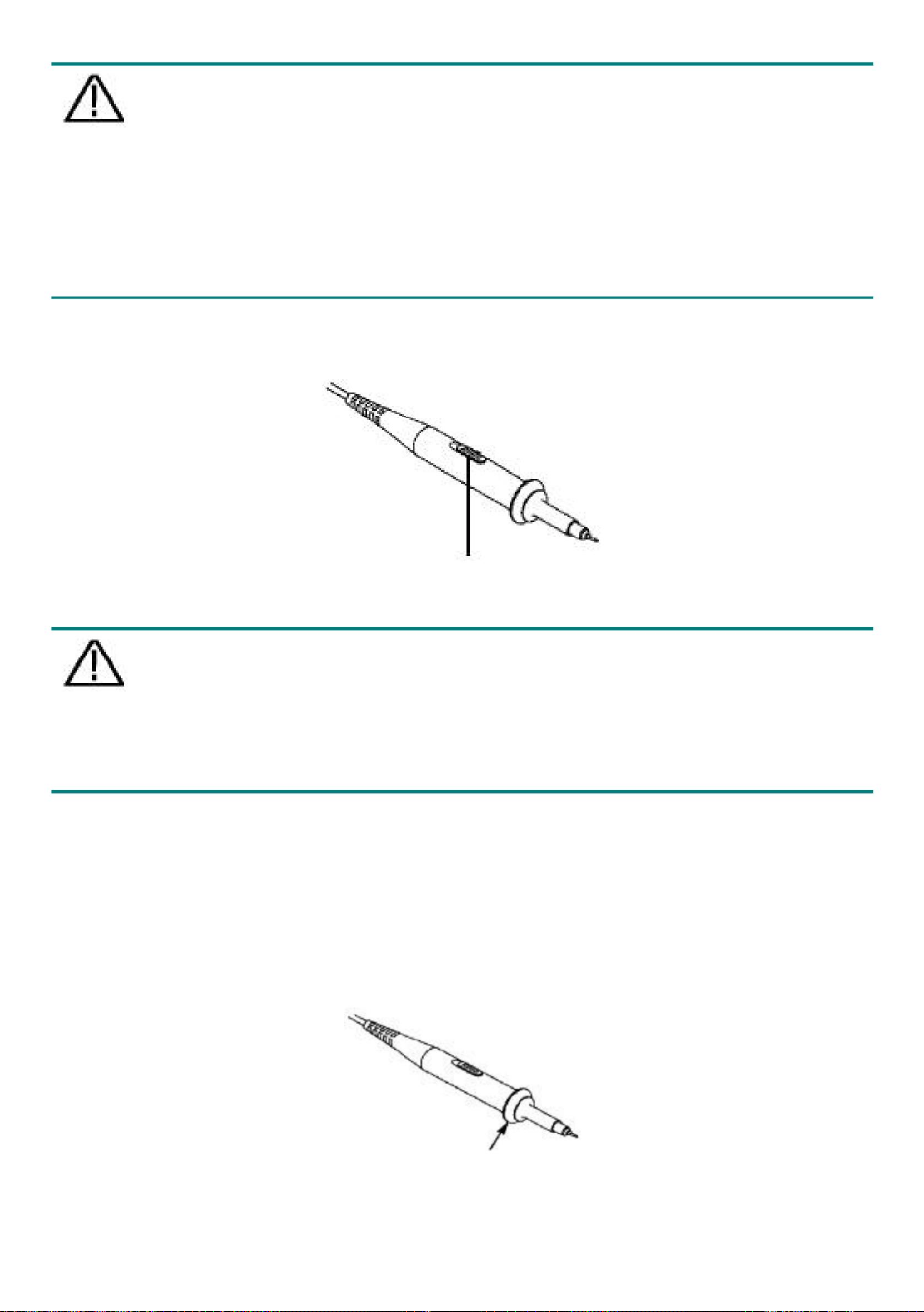
20
Bild 3- 8 Dämpningsbrytare
De inställda värdena för probbrytaren är 1X och 10X (se figur 3-8 ).
koefficient i oscilloskopet.
Se till att det inställda värdet för dämpningsbrytaren i sonden
Försiktighet:
förinställd till 10X.
är samma som menyvalet för sonddämpningen
Standarddämpningskoefficienten för sonden på instrumentet är
Försiktighet:
När dämpningsbrytaren är inställd på 1X, kommer sonden att begränsa
bandbredd för oscilloskopet i 5MHz. För att använda hela bandbredden på
Säkerhetsskyddsringen runt sondkroppen skyddar ditt finger mot
någon elektrisk stöt, visad som figur 3-9 .
oscilloskopet måste omkopplaren vara inställd på 10X.
Figur 3- 9 Fingerskydd
Hur man använder sonden på ett säkert sätt
Machine Translated by Google
Introduktion till det vertikala systemet
Hur man implementerar självkalibrering
ingångskontakt. Tryck på Utility -knappen, välj Funktion i den högra menyn,
välj Justera. i den vänstra menyn, välj Self Cal i den högra menyn; köra
Innan du gör några mätningar, anslut alltid sonden till
program efter att allt är klart.
vågform.
instrumentet och anslut jordterminalen till jord.
Varning:
Självkalibreringsapplikationen kan få oscilloskopet att nå
Som visas i figur 3-10 finns det några få knappar och rattar i vertikal
För att undvika elektriska stötar, håll alltid fingret bakom säkerhetsanordningen
optimalt tillstånd snabbt för att erhålla det mest exakta mätvärdet.
används för att markera både motsvarande vågform på skärmen och
Kontroller. De 4 kanalerna är markerade med olika färger som också är det
Du kan utföra detta applikationsprogram när som helst. Detta program måste
sondens skyddsring under operationen.
kanalingångskontakter. Tryck på en av kanalknapparna för att öppna
motsvarande kanalmeny och tryck igen för att stänga av kanalen.
För att skydda dig från att drabbas av elektriska stötar, rör inte
utföras när ändringen av omgivningstemperaturen är 5 ÿ eller över.
Innan du utför en självkalibrering, koppla bort alla sonder eller kablar från
någon metalldel av sondens spets när den är ansluten till ström
Tryck på Math -knappen för att visa matematikmenyn längst ner. Den rosa M
vågformen visas på skärmen. Tryck igen för att stänga av matematiken
förse.
21
Machine Translated by Google
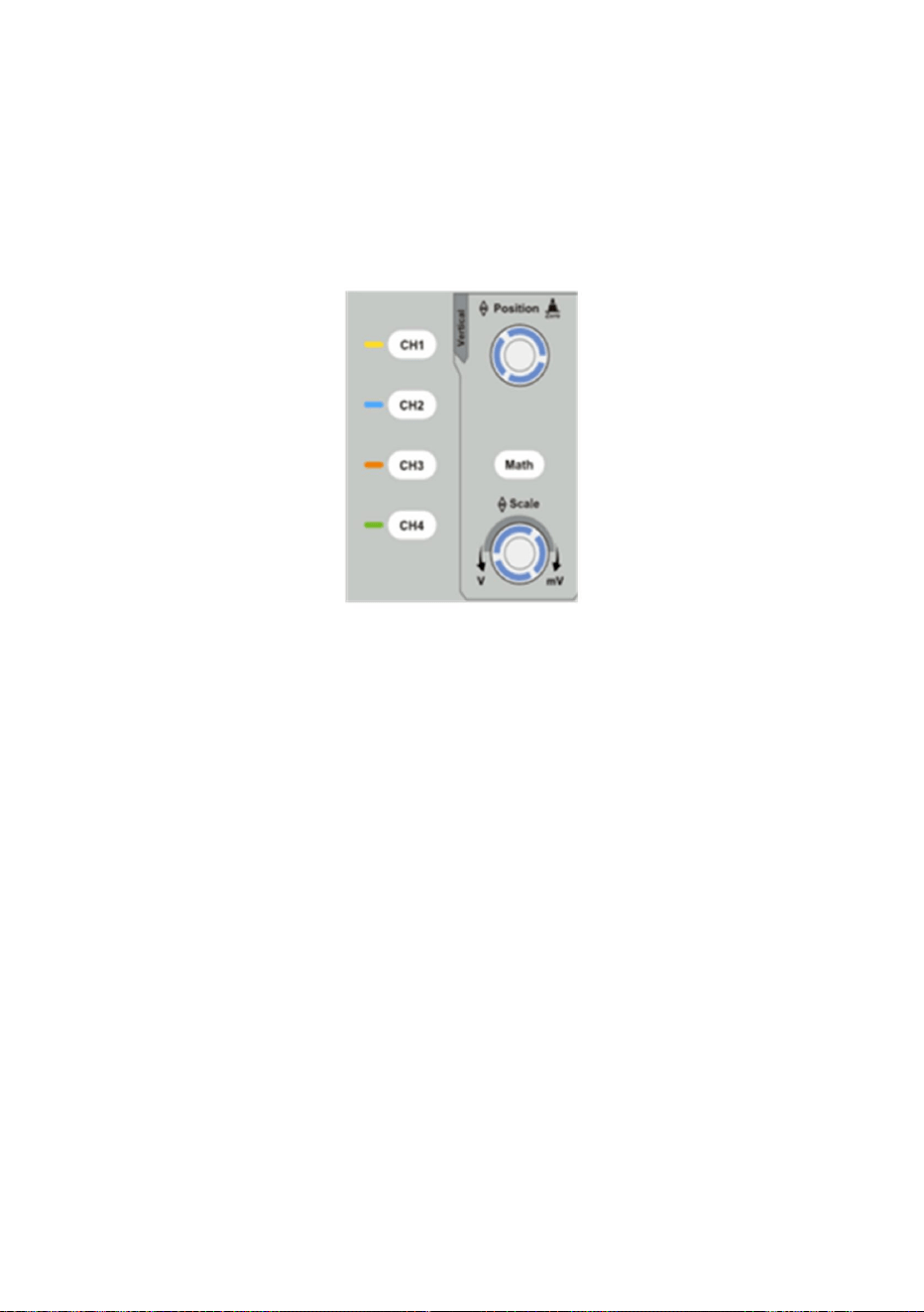
22
Bild 3- 10 Vertikal kontrollzon
positionsmeddelandet i mitten av skärmen skulle ändras
av den vertikala inställningen.
följaktligen.
Mätförmåga
1. Tryck på CH1, CH2, CH3 eller CH4 för att välja önskad kanal.
De 4 kanalerna använder samma rattar för vertikal position och vertikal skala .
vågform i mitten av vågformsfönstret. Den vertikala
2. Använd ratten för vertikal position för att visa den valda kanalen
Om du vill ställa in vertikal skala och vertikal position för en kanal, tryck först på CH1,
CH2, CH3 eller CH4 för att välja önskad kanal.
Positionsratten reglerar den vertikala displaypositionen
Om kanalen är under DC-kopplingsläge kan du snabbt
mäta DC-komponenten av signalen genom observation av
för den valda kanalens vågform. Således, när den vertikala positionen
Vrid sedan på rattarna för vertikal position och vertikal skala för att ställa in
värden.
ratten vrids, pekaren för jordpunkten för den valda
kanalen är riktad att röra sig upp och ner efter vågformen, och
Följande metoder kommer gradvis att leda dig till att bli bekant med användningen
Machine Translated by Google
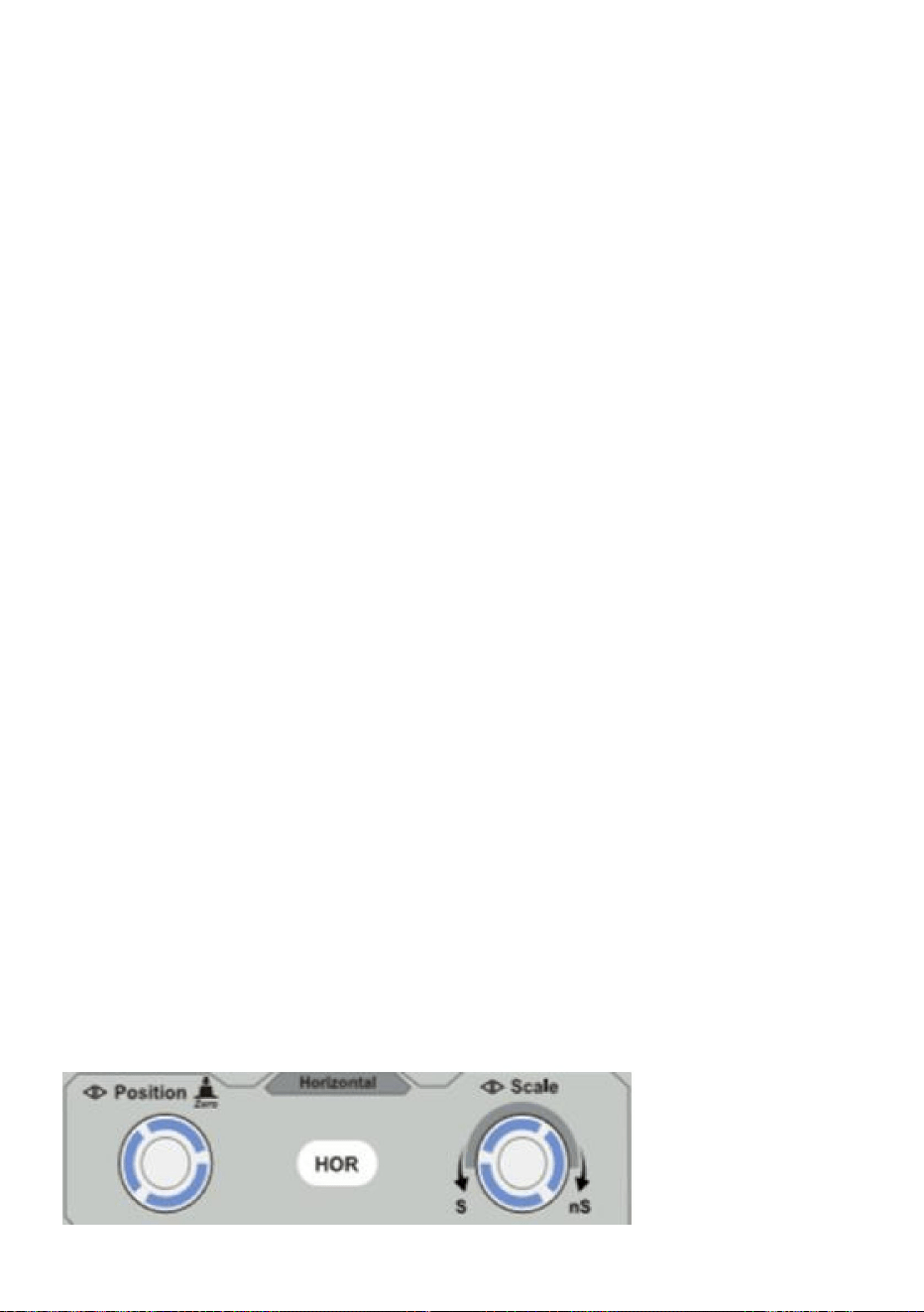
Introduktion till det horisontella systemet
vertikal skalfaktor.
för den valda kanalen och tryck på positionsratten för att ställa in vertikal
Vrid på ratten för vertikal skala och ändra "Vertikal skalfaktor
(Voltage Division)" för den valda kanalen, kan det konstateras att
visa position tillbaka till 0 som en genvägstangent, detta är särskilt användbart
skillnaden mellan vågformen och signaljorden.
till skärmens mitt omedelbart.
när spårningspositionen är långt utanför skärmen och vill att den ska komma tillbaka
Om kanalen är i AC-läge, skulle DC-komponenten vara det
3. Ändra den vertikala inställningen och observera följdtillståndet
skalfaktor för den valda kanalen i statusfältet har varit
ändrats i enlighet med detta.
Informationsändring.
filtreras bort. Detta läge hjälper dig att visa AC-komponenten för
Visat som figur 3-11, finns det en knapp och två rattar i den horisontella
Kontroller. Följande metoder kommer gradvis att leda dig till att bli bekant
signal med högre känslighet.
Med informationen som visas i statusfältet längst ner på
vågformsfönstret kan du bestämma eventuella ändringar i kanalen
Vertikal offset tillbaka till 0 genvägsknapp
med inställning av horisontell tidsbas.
Vrid på ratten för vertikal position för att ändra den vertikala visningspositionen
23
Machine Translated by Google

Introduktion till triggersystemet
och vågzoomläget.
3. Tryck på Horisontell HOR- knappen för att växla mellan det normala läget
Utlöser förskjutning tillbaka till 0 genvägsknapp
Som visas i figur 3-12 finns det en ratt och tre knappar som utgör triggerkontroller. Följande
övningar kommer att leda dig att gradvis bekanta dig med inställningen av triggersystemet.
1. Vrid på ratten för horisontell skala för att ändra den horisontella tidsbasinställningen
och observera den efterföljande förändringen av statusinformationen. Vrid på ratten för
horisontell skala för att ändra den horisontella tidsbasen, och det kan ses att displayen för
horisontell tidsbas i statusfältet ändras i enlighet med detta.
Vrid ratten för horisontell position för att ändra kanalens horisontella position och tryck på
ratten för horisontell position för att ställa tillbaka utlösningsförskjutningen till 0 som
en genvägsknapp.
2. Använd ratten för horisontell position för att justera den horisontella positionen för signalen i
vågformsfönstret. Den horisontella positionsratten används för att styra den utlösande
förskjutningen av signalen eller för andra speciella tillämpningar. Om den används för
att utlösa förskjutningen, kan det observeras att vågformen rör sig horisontellt med
ratten när du vrider på ratten för horisontell position .
Figur 3- 11 Horisontell kontrollzon
24
Machine Translated by Google
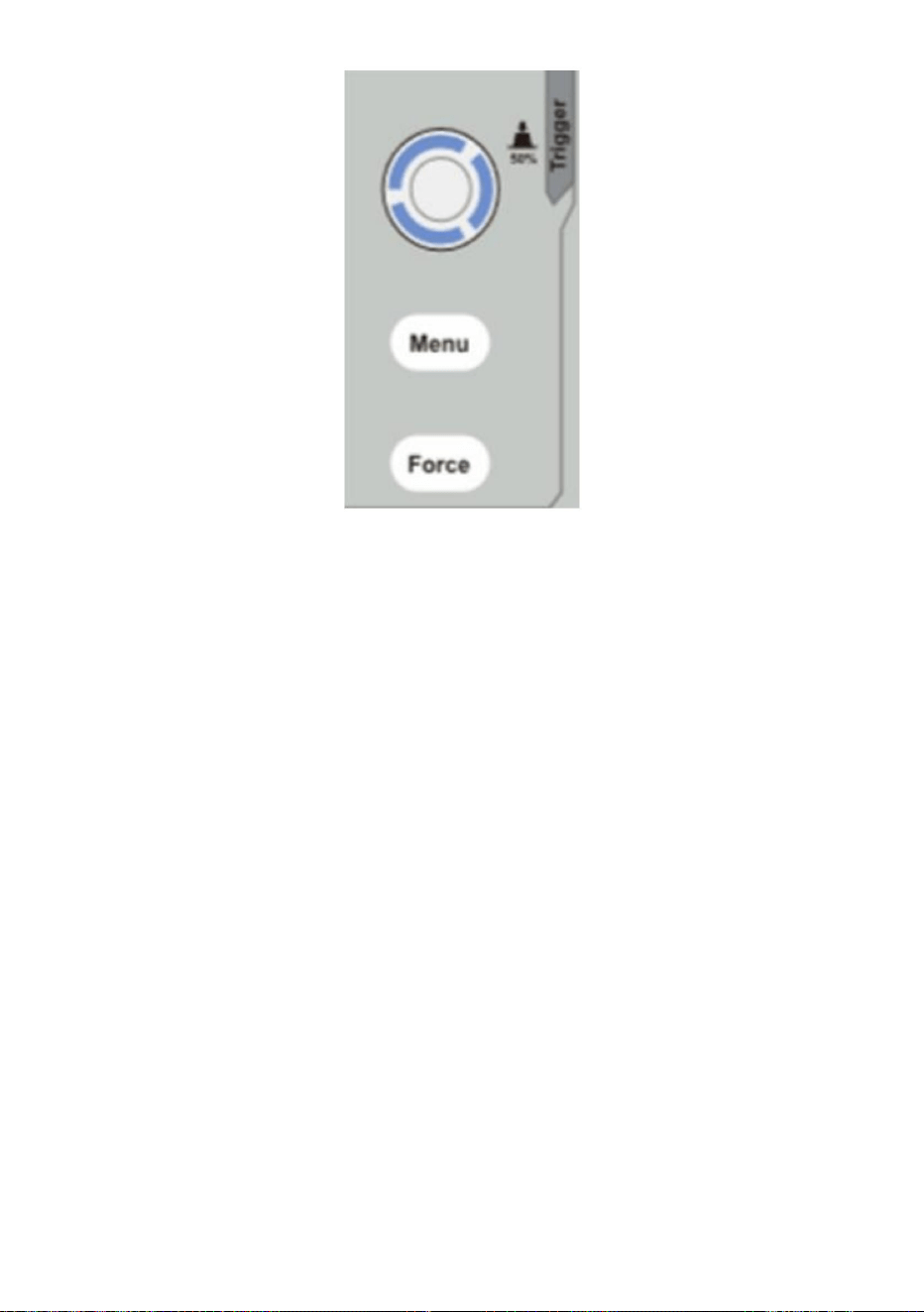
flytta upp och ner. Med rörelsen av triggerindikatorn kan det vara
Detta kapitel kommer huvudsakligen att behandla följande ämnen:
ÿ Hur man ställer in det vertikala systemet
observerade att triggernivåvärdet som visas på skärmen ändras
Obs: Om du vrider på triggernivåknappen kan du ändra triggernivåvärdet och det
följaktligen.
1.Tryck på triggermenyknappen och ropa ut triggermenyn. Med
är också snabbtangenten för att ställa in triggernivån som de vertikala mittpunktsvärdena för
triggersignalens amplitud.
funktioner för menyvalsknapparna, kan triggerinställningen vara
ändrats.
3.Tryck på Force -knappen för att tvinga fram en triggersignal, som huvudsakligen appliceras på
triggerlägena "Normal" och "Singel".
2. Använd triggernivåratten för att ändra triggernivåinställningen.
Genom att vrida på triggernivåknappen kommer triggerindikatorn på skärmen att göra det
Bild 3- 12 Trigger Control Zone
25
4. Avancerad användarhandbok
Machine Translated by Google

26
ÿ Hur man mäter automatiskt
ÿ Hur du uppdaterar din instrumentfirmware
ÿ Hur man sparar och återkallar vågform
ÿ Hur man mäter med markörer
ÿ Hur man ställer in sampling/visning
ÿ Hur man implementerar hjälpsystemets funktionsinställning
ÿ Hur man ställer in triggersystemet
ÿ Hur man ställer in det horisontella systemet
ÿ Hur man använder Executive-knappar
Det rekommenderas att du läser detta kapitel noggrant för att bekanta dig med oscilloskopets
olika mätfunktioner och andra operationsmetoder.
Machine Translated by Google

Meny
visas. • Om
vågformen är på och dess meny inte visas, kommer dess meny att vara
CH2, CH3, CH4 och Math, och två rattar som Vertical Position,
ingångssignal.
Visa inverterad vågform.
PÅ
Omvänd
av och dess meny försvinner.
Inställning av CH1 – CH4
Koppla bort ingångssignalen.
respektive baserat på kanalen.
Miljö
AC
Koppling
Att trycka på knapparna CH1, CH2, CH3, CH4 eller Math har följande
De VERTICAL CONTROLS inkluderar tre menyknappar som CH1,
• Om vågformen är avstängd är vågformen påslagen och dess meny är
Fungera
Passera både AC- och DC-komponenterna i
Visa den ursprungliga vågformen.
Blockera DC-komponenten i insignalen.
Vertikal skala.
visas. • Om
vågformen är på och dess meny visas, vrids vågformen
AV
DC
Beskrivningen av kanalmenyn visas som följande lista:
Varje kanal har en oberoende vertikal meny och varje post är inställd
Beskrivning
Jord
effekt:
Hur man ställer in det vertikala systemet
27
För att slå på eller av vågformer (kanal, matematik)
Machine Translated by Google

28
1.Att ställa in kanalkoppling
2.Att invertera en vågform
Få full bandbredd.
ampere/volt-förhållande = 1/motståndsvärde
100X
minska skärmbruset.
(2)I den högra menyn, välj Koppling som DC. Både DC och AC komponenter
(3)I den högra menyn, välj Koppling som AC. Likströmskomponenten
MeasCurr
Matcha detta med sonddämpningsfaktorn till
fas av jordpotentialen.
Sond
100,0 mV/A
signal som innehåller likströmsförspänningen. Operationsstegen visas som
(1)Tryck på CH1- knappen för att visa CH1 SETUP-menyn.
Stäng mått
10X
Området är 100 mA/V - 1 KA/V.
20 M Begränsa kanalens bandbredd till 20MHz till
följer:
av signalen passeras.
Begränsa
1000X
Volt/Amp-förhållandet beräknas automatiskt.
av signalen är blockerad.
Med kanal 1 till exempel är den uppmätta signalen en fyrkantsvåg
10A/V
ha en korrekt avläsning av vertikal skala.
Vågform inverterad: den visade signalen vrids 180 grader mot
Helt band
AV
1X
Vrid på M- ratten för att ställa in ampere/volt-förhållandet.
nedan:
Med kanal 1 till exempel visas operationsstegen som
(1)Tryck på CH1- knappen för att visa CH1 SETUP-menyn.
Machine Translated by Google

29
3. För att justera sondens dämpning
Ta kanal 1 som exempel, om du mäter ström med
sondens dämpningskoefficient är 1:1, menyinställningen för ingången
undersökning av spänningsfallet över ett 1ÿ-motstånd, är operationsstegen
två kanaler, eller FFT-operationen för en kanal. Tryck på Math- knappen för att
visas enligt följande:
kanalen ska ställas in på 1X.
(2)I den högra menyn, välj Inverterad som PÅ, vågformen inverteras.
är 10:1 visas operationsstegen enligt följande:
visa menyn till höger.
Ta kanal 1 som ett exempel, dämpningskoefficienten för sonden
Tryck igen för att växla till AV, vågformen går tillbaka till sin ursprungliga.
(1)Tryck på CH1- knappen för att visa CH1 SETUP-menyn.
(1)Tryck på CH1- knappen för att visa CH1 SETUP-menyn.
(2)I den högra menyn, ställ in MeasCurr som "10.0V/A / 100.0mV/A", välj
(2)I den högra menyn, välj Probe. I den vänstra menyn, vrid på M- ratten för att ställa in
10.0 A/V-radiomeny. Vrid på M- ratten för att ställa in ampere/volt-förhållandet.
ampere/volt-förhållande = 1/motståndsvärde. Här ska A/V-radion ställas in på 1.
För korrekta mätningar, dämpningskoefficientinställningarna i
det som 10X.
4. Att mäta ström genom att sondera spänningsfallet över ett motstånd
Driftmenyn för kanalen ska alltid matcha det som finns på sonden
Funktionen matematisk manipulation används för att visa resultaten av
operationerna addition, multiplikation, division och subtraktion mellan
(se "Hur man ställer in sonddämpningskoefficienten" på P19). Om
Använd matematisk manipulationsfunktion
Machine Translated by Google

30
Tryck på Math -knappen för att visa menyn till höger, välj Typ
som matte.
Vågformsberäkningen
* /
CH3
CH1
Vertikal
Vrid på M- ratten för att justera vertikalen
Utför den additiva operationen mellan kanal 1 och kanal 2 för
Vrid på M- ratten för att justera spänningen
Faktor 1
Visa Math-menyn
CH3
1.Tryck på Math -knappen för att visa matematikmenyn till höger. Den rosa M
(div)
Typ
Välj tecknet för matematisk
Faktor 2
2.I den högra menyn, välj Skriv som matematik.
Nästa sida
Matematik
CH2
Tecken
+ -
(V/div)
4.I den högra menyn, välj Signera som +.
Gå in på nästa sida
CH2
Beskrivning
CH4
positionen för Math-vågformen.
Gå in på föregående sida
Exempelvis är operationsstegen som följer:
vågformen visas på skärmen.
CH4
Välj signalkällan för faktor1
Funktionsmeny
division av Math-vågformen.
3.I den högra menyn, välj Faktor1 som CH1.
manipulation
Miljö
CH1
Välj signalkällan för faktor 2
Vertikal
Föregående sida
Machine Translated by Google
Använder FFT-funktionen
punkter som sträcker sig från 0Hz till Nyquist-frekvens.
Tryck på Math -knappen för att visa menyn till höger, välj Skriv som
CH2
FFT.
Matematisk funktion FFT (snabb Fouriertransform) omvandlar matematiskt a
5.I den högra menyn, välj Faktor2 som CH2.
analysera insignalen på oscilloskopet. Du kan matcha dessa
CH3
tidsdomänvågform till dess frekvenskomponenter. Det är mycket användbart för
6. Tryck på Nästa sida i den högra menyn. Välj Vertikal (div), symbolen
frekvenser med kända systemfrekvenser, såsom systemklockor, oscillatorer eller
strömförsörjning.
Beskrivning
Visa FFT-menyn
FFT-funktionen i detta oscilloskop transformerar 2048 datapunkter i
är framför div, vrid på M- ratten för att justera den vertikala positionen för Math
Funktionsmeny
Typ
Miljö
vågform.
tidsdomänsignal till dess frekvenskomponenter matematiskt (den
CH4
Källa
rekordlängden bör vara 10K eller mer). Den slutliga frekvensen innehåller 1024
7.Välj Vertikal (V/div) i den högra menyn, symbolen är framför
FFT
Välj FFT-källa.
CH1
spänning, vrid på M -ratten för att justera spänningsdelningen för Math-vågformen.
31
Machine Translated by Google

32
position eller tidsbas för FFT
Välj dB för Format.
Blackman
Det (Hz)
vågform, vrid på M -ratten för att justera den
Föregående sida
6. I den högra menyn, tryck Hori (Hz) för att göra symbolen framför
Om man till exempel tar FFT-operationen, är operationsstegen som följer:
Formatera
Kaiser
div
2. I den högra menyn, välj Skriv som FFT.
Fönster
frekvens
dBVrms
eller spänningsdelning av FFT
Vrms
Rektangel
Välj Vrms för Format.
Växla för att välja horisontellt
vågform, vrid på M -ratten för att justera den
4. Välj Fönster i den högra menyn . Välj rätt fönstertyp
Vertikal
v
Hanning
Gå in på nästa sida
Gå in på föregående sida
5. I den högra menyn väljer du Formatera som Vrms eller dB.
frekvensvärdet, vrid på M- ratten för att justera den horisontella positionen
V eller
Nästa sida
Bartlett
1. Tryck på Math -knappen för att visa matematikmenyn till höger.
frekvens/di
Välj fönster för FFT.
Hamming
dB
Växla för att välja vertikal position
3. I den högra menyn, välj Källa som CH1.
den vänstra menyn.
Machine Translated by Google
Typ
33
Egenskaper
För att välja FFT-fönstret
Hamming
Fönster
ÿ Det finns 6 FFT-fönster. Var och en har avvägningar mellan frekvens
väl. Den har något bättre frekvens
upplösning än Hanning.
upplösning och storleksnoggrannhet. Vad du vill mäta och ditt
av FFT-vågform; tryck sedan för att göra symbolen framför
Använd följande riktlinjer för att välja det bästa fönstret.
Källsignalens egenskaper hjälper dig att bestämma vilket fönster du ska använda.
frekvens/div nedan, vrid på M -ratten för att justera tidsbasen för FFT
Rekommenderas att använda för:
ÿ Sinus, periodiskt och smalt band
slumpmässigt brus.
vågform.
ÿ Transienter eller skurar där signalen
7. Välj Vertikal i den högra menyn; gör samma operationer som ovan för att
Bättre lösning för magnitud än
ställ in vertikal position och spänningsdelning.
nivåer före och efter evenemanget är
väsentligt olika.
Rektangel, och bra för frekvens som
Machine Translated by Google
34
relativt långsamt varierande spektrum.
Rekommenderas att använda för:
Bästa lösningen för magnitud, sämst för
frekvens.
Rektangel
Bästa lösningen för frekvens, sämst för
före och efter evenemanget är nästan
ÿ Transienter eller skurar, signalnivån
storlek.
lika.
Rekommenderas att använda för:Blackman
ÿ Lika amplitud sinusvågor med
Bästa typen för att mäta frekvensen
ÿ Enstaka frekvensvågformer, att hitta
övertoner av högre ordning.
spektrum av icke-repetitiva signaler och
frekvenser som är mycket nära.
ÿ Slumpmässigt bredbandsbrus med en
mäta frekvenskomponenter nära
DC.
Machine Translated by Google
35
närmast den traditionella Gaussiska RBW).
läckage och amplitudnoggrannhet är båda
Rekommenderas att använda för:
signaler.
har väldigt olika amplituder. Använd Vrms- skalan för att jämföra
ÿ DC-komponent eller offset kan orsaka felaktiga storleksvärden för FFT
Kaiser-fönstret används bäst när
slumpmässigt brus.
variant av det triangulära fönstret, med noll
ÿ Transienter eller skurar där signalen
frekvenserna är mycket nära samma
Bartlett
ÿ Använd standarddB - skalan för detaljer om flera frekvenser, även om de
väsentligt olika.
frekvensupplösning än Hamming.
Kaiser-fönstret är rättvist; spektralen
(sidolobens nivå och formfaktor är
Detta fönster är också bra för slumpmässigt
frekvenser.
Bartlett-fönstret är något smalare
ÿ Sinus, periodiskt och smalt band
bra.
vikt i båda ändarna.
Kaiser
Hanning
värde men har vitt skilda amplituder
nivåer före och efter evenemanget är
Bra för magnituden, men sämre
Frekvensupplösningen när du använder
Anmärkningar för användning av FFT
Machine Translated by Google

Använd vertikala positions- och skalningsknappar
division.
oscilloskop kan förvärva utan alias. Denna frekvens är hälften av
2. Vertikal skala- ratten används för att reglera den vertikala upplösningen av
vågformer. Känsligheten för de vertikala divisionsstegen är 1-2-5.
samplingsfrekvens. Frekvenser över Nyquist-frekvensen kommer att ligga under
vågform. För att minimera DC-komponenten, välj AC Coupling på
mellan frekvensen som samplas och mäts.
samplade, vilket orsakar aliasing. Så ägna mer uppmärksamhet åt relationen
källsignal.
Den vertikala positionen och den vertikala upplösningen visas längst ner till vänster
hörnet av skärmen (se figur 4-1 ).
1. Den vertikala positionsratten används för att justera de vertikala positionerna för
ÿ För att minska slumpmässigt brus och aliaskomponenter i repetitiva eller
engångshändelser, ställ in oscilloskopinsamlingsläget på medelvärde.
vågformer.
Den analytiska upplösningen för denna kontrollratt ändras med vertikalen
Vad är Nyquist-frekvens?
Nyquist-frekvensen är den högsta frekvensen som någon realtidsdigitalisering
36
Machine Translated by Google
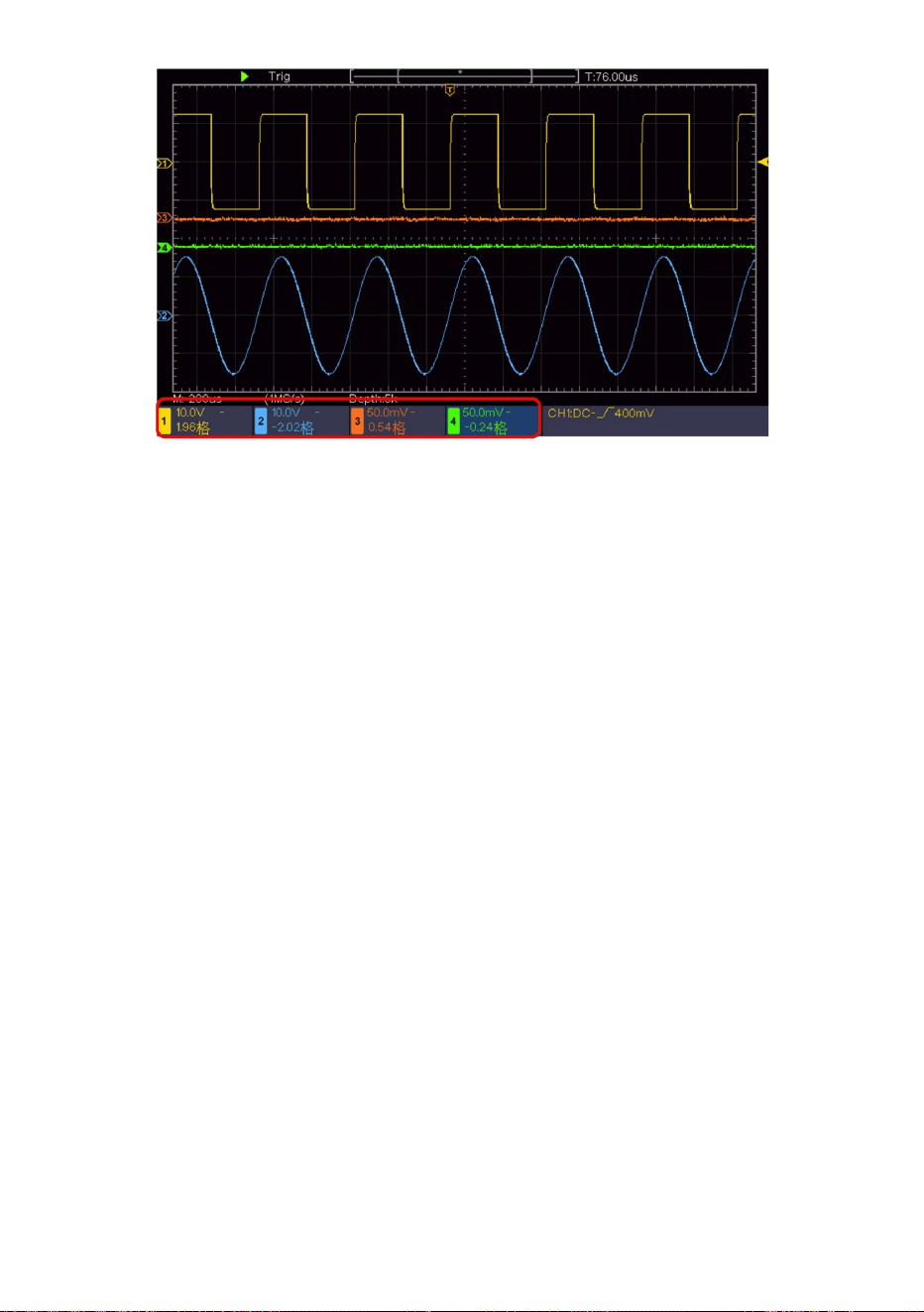
Hur man ställer in det horisontella systemet
2.Vrid för horisontell skala : den används för att ställa in den horisontella skalfaktorn för
positioner för alla kanaler (inklusive de som erhålls från den matematiska
ställa in huvudtidsbasen eller fönstret.
nedan.
sådana rattar som horisontell position och horisontell skala.
manipulation), vars analytiska upplösning ändras med tidsbasen.
1. Vred för horisontell position : denna ratt används för att justera horisontalläget
De HORISONTALA KONTROLLEN inkluderar den horisontella HOR -knappen och
Zoomfönster. Zoomfönstret är en förstorad del av Main
fönster.
3. Horisontell HOR- knapp: tryck på den för att växla mellan normalt läge och
Tryck på Horisontell HOR -knappen för att gå in i vågzoomläge. Den övre halvan
på displayen visar huvudfönstret och den nedre halvan visar
vågzoomläget. För mer detaljerad operation, se introduktionerna
37
Figur 4- 1 Information om vertikal position
Zooma vågformen
Machine Translated by Google
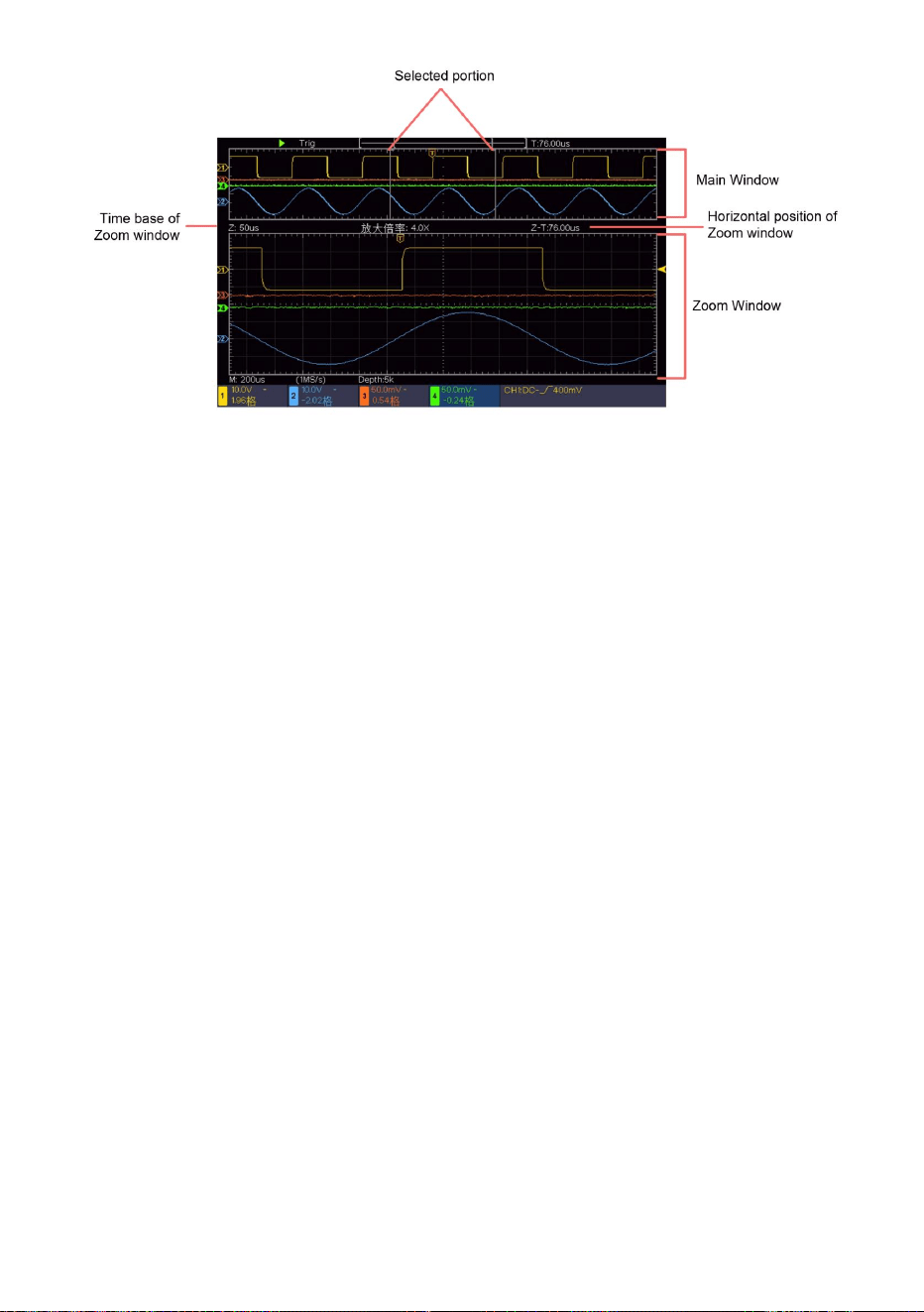
38
Trigger bestämmer när DSO börjar samla in data och visa vågform.
nivå kommer att ställas in som de vertikala mittpunktsvärdena för amplituden av
utlösningssignal.
När triggern är korrekt inställd kan den konvertera den instabila skärmen till
I normalt läge är rattarna för horisontell position och horisontell skala
När DSO börjar samla in data kommer den att samla in tillräckligt med data för att kunna dra
meningsfull vågform.
används för att justera den horisontella positionen och tidsbasen för huvudfönstret.
vågform till vänster om triggerpunkten. DSO fortsätter att samla in data medan
Force: Tvinga för att skapa en triggersignal och funktionen används huvudsakligen i
"Normal" och "Singel" läge.
väntar på att triggertillståndet ska inträffa. När den upptäcker en trigger kommer den att förvärva
I vågzoomläge, rattarna för horisontell position och horisontell skala
Triggermeny: Knappen som aktiverar triggerkontrollmenyn.
används för att justera zoomens horisontella position och tidsbas
tillräckligt med data kontinuerligt för att rita vågformen till höger om triggerpunkten.
Triggerkontrollområdet består av 1 vred och 2 menyknappar.
fönster.
Triggernivå: Vred som ställer in triggernivån; tryck på knappen och
Hur man ställer in triggersystemet
Machine Translated by Google

följer:
Menyerna Single Trigger, Alternate Trigger beskrivs respektive
den triggertypen är kant, triggerkällan är CH1, kopplingen är DC och triggern
En kanttrigger inträffar på triggernivåvärdet för den specificerade kanten av ingången
enligt följande:
Enkel trigger har två typer: edge trigger, video trigger.
signal. Välj Kanttriggerläge för att trigga vid stigande eller fallande kant.
Oscilloskopet tillhandahåller två triggertyper: enkel trigger, alternativ trigger.
Edge Trigger: Det inträffar när triggeringången passerar genom en specificerad
Välj Skriv som singel i den högra menyn. Välj Single as Edge till höger
Tryck på knappen Trigger Menu för att visa Trigger-menyn till höger.
spänningsnivå med angiven lutning.
Varje typ av trigger har olika undermenyer.
meny.
I Edge Trigger-läge visas triggerinställningsinformationen på
Enkel trigger: Använd en triggernivå för att fånga stabila vågformer i två
Video Trigger: Trigger på fält eller linjer för standard videosignal.
De två triggerlägena i Single Trigger beskrivs som respektive
kanaler samtidigt.
längst ner till höger på skärmen, till exempel,
, indikerar
Alternativ trigger: Trigger på icke-synkroniserade signaler.
Enkel trigger
Triggerkontroll
1. Kantutlösare
39
Machine Translated by Google
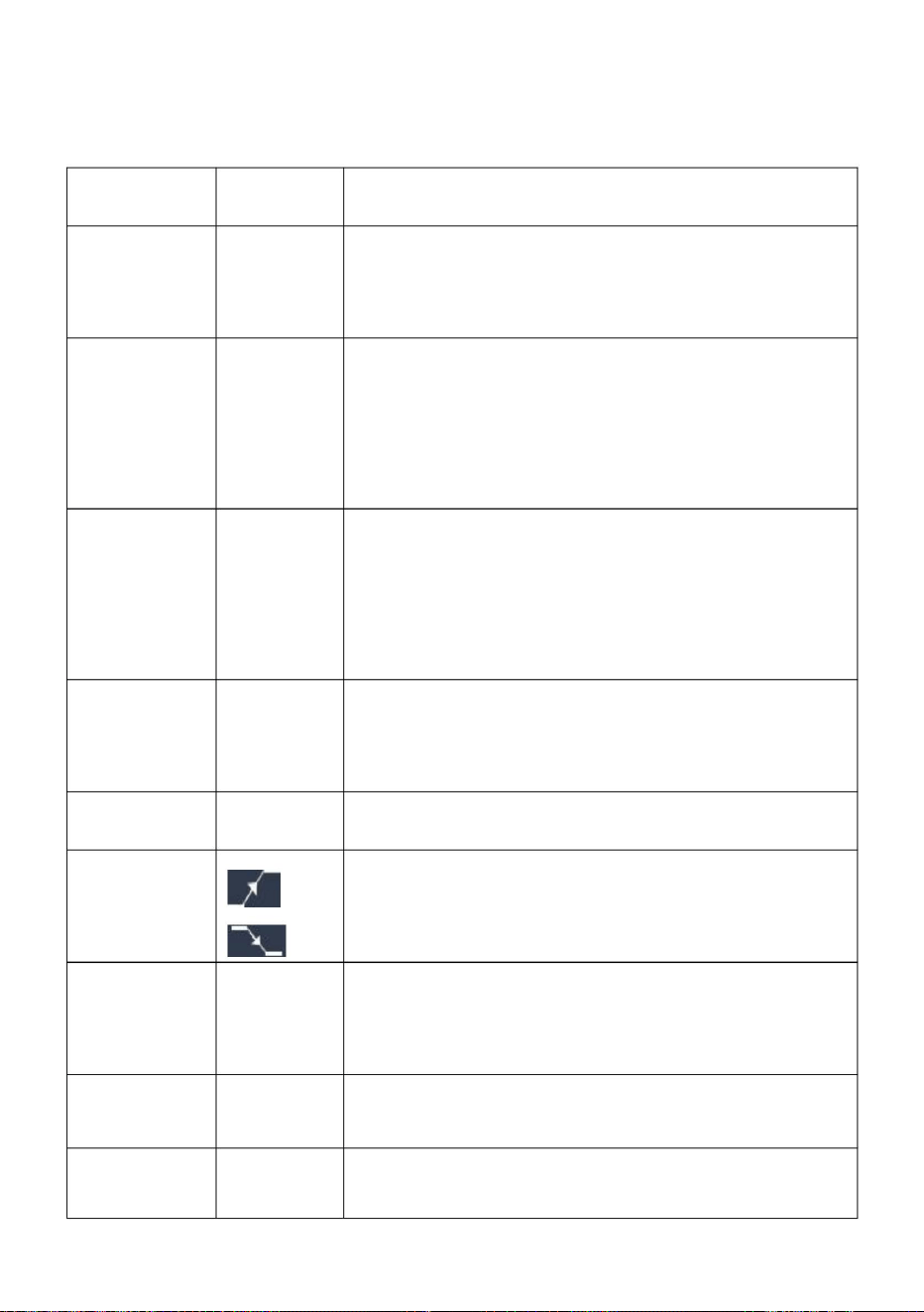
40
Kantmenylista :
När triggern inträffar, skaffa en vågform
CH4
Meny
Källa
Blockera likströmskomponenten.
Koppling
Vänta
Gå in på nästa sida
Kanal 2 som triggersignal.
Ställ in vertikal kanal enkel trigger typ som
Normal
Ställ in Holdoff-tid som standardvärde (100 ns).
Avtryckare på fallande kant
Enda
Kanal 4 som triggersignal.
Läge
Gå in på föregående sida
DC
CH1
CH3
Skaffa vågform när trigger inträffar
sluta sedan
intervall innan en annan trigger inträffar.
Låt alla komponenter passera.
Bil
Inställningar Instruktion
Kanal 1 som triggersignal.
Nästa sida
Vänta
Återställa
Föregående sida
Enda
Kanal 3 som triggersignal.
kantavtryckare.
Avtryckare på stigande kant
Skaffa vågform även om ingen trigger inträffar
Kant
nivån är 0,00mV.
CH2
AC
100 ns - 10 s, vrid på M -ratten för att ställa in tiden
Sluttning
Machine Translated by Google

2. Videoutlösare
Välj CH2 som triggerkälla
, indikerar det
högra hörnet, efter inställning försvinner den prickade linjen.
Välj CH4 som triggerkälla
NTSC
SECAM
Välj videomodulering
Video
Välj videotrigger för att trigga på fält eller rader av NTSC, PAL eller SECAM
Tryck på knappen Trigger Menu för att visa Trigger-menyn till höger.
Ställ in vertikal kanal en triggertyp som video
CH2
CH4
höger meny.
visas för att visa triggposition, och värdet på triggernivån ändras vid
längst ner till höger på skärmen, till exempel,
Välj CH1 som triggerkälla
Välj CH3 som triggerkälla
KOMPIS
Enda
triggertypen är Video, triggerkällan är CH1 och synkroniseringstypen är jämn.
Källa
CH1
MENYINSTÄLLNINGSINSTRUKTION
vanliga videosignaler.
sätt
utlösare.
Välj Skriv som singel i den högra menyn. Välj Singel som video i
Triggernivå: triggernivå indikerar vertikal triggposition för kanalen, vrid triggnivåratten för
att flytta triggernivån, under inställning, en prickad linje
I Video Trigger-läge visas triggerinställningsinformationen på
CH3
41
Video Trigger menylista:
Machine Translated by Google

Hur man ställer in sampling/visning
Hur man använder funktionsmenyn
Funktionsmenyns kontrollzon innehåller 4 funktionsmenyknappar: Utility, Measure, Acquire,
Cursor och 2 omedelbart verkställande knappar: Autoset, Run/Stop.
Synkron trigger i designad videolinje. Trycka
Tryck på knappen Acquire , menyn Sampling and Display visas i
Rad NR. menyalternativet, vrid på M -ratten för att ställa in
Linje
Även
Udda
Synkronisera
Fält
rätt enligt följande:
Rad NR.
Synkronisk trigger i videolinje
Synkronisk trigger i videofält
radnummer.
Synkronisk trigger i video udda fil
Synkronisk trigger i video jämnt fält
42
Machine Translated by Google

43
Typ
Det används för att minska slumpen och bryr sig inte
Meny
1 sekund
PÅ
Envisas
Slå på/av XY-displayfunktionen
Vrid på M- ratten för att välja 4, 16, 64, 128 i den vänstra
menyn.
Normalt samplingsläge.
Ställ in uthållighetstiden
Slå på/av räknaren
Upptäcka
Utrymmet mellan de intilliggande samplingspunkterna
i displayen är fyllt med vektorformuläret.
Oändlighet
AV
Hitta högsta och lägsta punkter över angränsande
intervall. Den används för att detektera störningsgraden
och möjligheten att minska förvirringen.
Fungera
Genomsnitt
Baren
AV
AV
2 sekunder
Prov
ljud, med valfritt antal medelvärden.
XY-läge
5 sekunder
Endast provtagningspunkterna visas.
Topp
Disk
Prickar
Används för att fånga maximala och minimala prover.
Inställningsbeskrivning
Acqu Mode
PÅ
Machine Translated by Google

exempelläge: data visas som ljusa fläckar.
AV, 1 sekund, 2 sekunder, 5 sekunder och oändligt. När
Funktionerna för alla kontrollrattar är som följer:
ÿ FFT
ÿ Vreden för horisontell skala och horisontell position används för att
"Infinity" alternativet är inställt för Persist Time, kommer mätpunkterna att vara
uthållighet och rensa displayen.
lagras tills styrvärdet ändras. Välj AV för att stänga av
När Persist -funktionen används, visas effekten av beständighetsvisningen av
ställ in den horisontella skalan och positionen.
den vertikala skalan och positionen kontinuerligt.
ÿ Vreden för vertikal skala och vertikal position används för att ställa in
Detta format är endast tillämpligt på kanal 1 och kanal 2. Efter XY
bildrörsoscilloskop kan simuleras. De reserverade originaluppgifterna är
Följande funktioner kan inte fungera i XY-format:
ÿ Referens eller digital vågform
visas i tona färg och de nya data är i ljusa färger.
visningsformat är valt, kanal 1 visas i den horisontella axeln och
Kanal 2 i den vertikala axeln; oscilloskopet är inställt i outlöst
(1) Tryck på knappen Hämta .
ÿ Markör
ÿ Triggerkontroll
(2) I den högra menyn trycker du på Fortsätt för att välja kvarvarande tid, inklusive
Envisas
XY-format
44
Machine Translated by Google
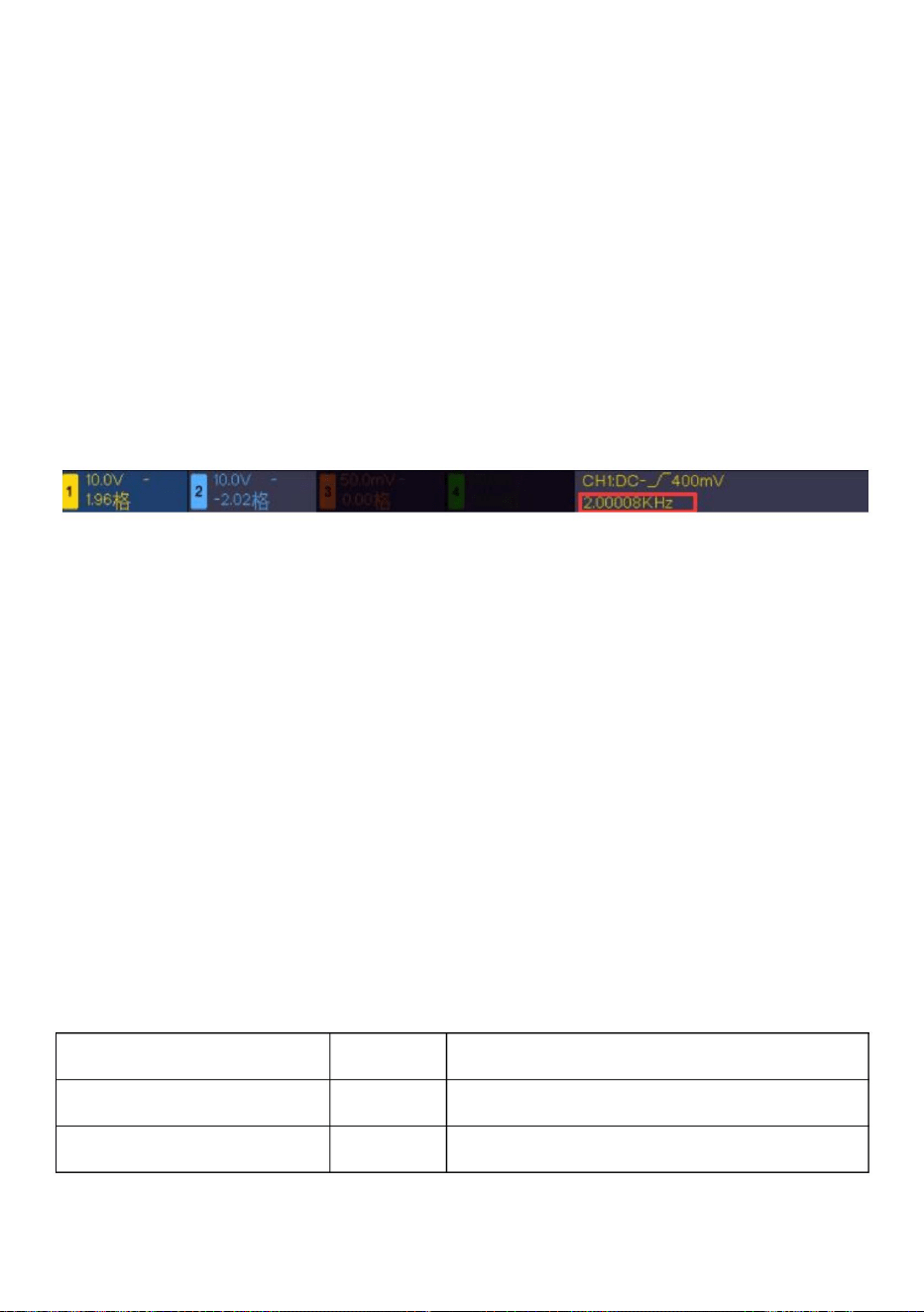
Hur man sparar och återkallar en vågform
Disk
full bandbredd. Endast om den uppmätta kanalen är i Edge -läge Singel
Tryck på Utility -knappen, välj Funktion i den högra menyn, välj Spara i
Spara Visa sparfunktionsmenyn
den vänstra menyn. Genom att välja Skriv i den högra menyn kan du spara
triggertyp, kan räknaren aktiveras. Räknaren visas vid
Operationssteg:
Operationssteg:
Wave Välj spartyp som wave.
längst ner på skärmen.
1. Tryck på knappen Hämta för att visa den högra menyn.
1. Tryck på knappen Trigger Menu , ställ in triggerläget till Edge, välj
vågformer, konfigureringar eller skärmbilder.
När Typ är vald som Wave, visas menyn enligt följande
signalkälla.
2. Välj XY Mode som PÅ eller AV i den högra menyn.
tabell:
Funktionsmeny
Fungera
2. Tryck på knappen Hämta för att visa den högra menyn.
3. Välj Räknare som PÅ eller AV i den högra menyn.
Det är en 6-siffrig enkanalsräknare. Räknaren kan bara mäta
Typ
Inställningsbeskrivning
frekvensen för den utlösande kanalen. Frekvensområdet är från 2Hz till
45
Machine Translated by Google

46
AV
Objektet Wave0 –Wave15 listas i den
vänstra menyn, vrid på M -ratten för att
välja objektet som vågformen sparas till eller
hämtas från.
Objekt
CSV
visas längst upp till vänster på skärmen;
om adressen är tom kommer det att fråga "Ingen
är sparad".
Källa
CH1
FFT
För intern lagring kan endast BIN väljas. För
extern lagring kan formatet vara BIN, TXT
eller CSV.
Matematik
CH2
Alla
Nästa sida Gå in på nästa sida
Hämta eller stäng den lagrade vågformen
Välj den vågform som ska sparas.
Stäng alla vågformer som är lagrade i
objektets adress.
Stäng alla
CH3
i den aktuella objektadressen. När showen är PÅ, om
den aktuella objektadressen har använts, kommer den
lagrade vågformen att visas, adressnumret och
relevant information kommer att visas
Filformat
PÅ
CH4
BIN
TXT
(Välj Alla för att spara alla
vågformer som är aktiverade. Du kan spara i
den aktuella interna objektadressen eller i
USB-lagring som en enda fil.)
Machine Translated by Google

47
Inställningsbeskrivning
Lagring
Spara
Konfig
Inställning 8
Spara det aktuella oscilloskopet
Återkalla konfigurationen från den valda
Gå in på föregående sida
lagring. När Extern väljs,
Typ
Spara
vågformsfil kan öppnas av
följande tabell:
Inställning 1
Inställningsadressen
medföljande CD).
den valda adressen.
Extern
Fungera
Spara Visa sparfunktionsmenyn
…..
Välj spartyp som konfigurering.
Spara till internminne eller USB
Föregående sida
konfigurera till det interna minnet
och
När Typ är vald som Konfigurera, visas menyn som
filnamnet är redigerbart. BIN
adress
Funktionsmeny
programvara för vågformsanalys (på
Spara källans vågform till
Inre
Konfigurera
Ladda
Machine Translated by Google

Spara och återkalla vågformen
formatera.
Fungera
3. Spara: Välj Källa som alla i den högra menyn .
Oscilloskopet kan lagra 16 vågformer, som kan visas med
Typ
När Typ är vald som Bild, visas menyn enligt följande
fil kan bara lagras i en USB
4. Tryck på Objekt i den högra menyn . Välj Wave0 som objektadress
Spara den aktuella skärmen. De
tabell:
lagring, så ett USB-minne måste vara
aktuell vågform samtidigt. Den lagrade vågformen som kallas ut kan
inte justeras.
ansluten först. Filnamnet är
Funktionsmeny
För att spara vågformen för CH1, CH2, CH3, CH4 och Math i
objekt Wave0, operationsstegen bör följas:
1. Slå på kanalerna CH1, CH2, CH3, CH4 och Math.
Inställningsbeskrivning
Spara
i den vänstra menyn.
5. I den högra menyn, tryck på Nästa sida och välj Lagring som intern.
redigerbar. Filen lagras i BMP
Spara Visa sparfunktionsmenyn
2. Tryck på Utility -knappen, välj Funktion i den högra menyn, välj Spara
6. I den högra menyn, tryck på Spara för att spara vågformen.
i den vänstra menyn. I den högra menyn väljer du Skriv som våg.
Bild Välj spartyp som bild.
48
Machine Translated by Google

Spara den aktuella skärmbilden:
tid. Vrid på M- ratten för att välja nycklar; tryck på M- ratten för att mata in
1. Slå på kanalerna CH1, CH2, CH3, CH4, stäng av Math-kanalen.
den valda nyckeln. Längden på filnamnet är upp till 25 tecken. Välja
tangenten på tangentbordet för att bekräfta.
2. Tryck på Utility -knappen, välj Funktion i den högra menyn, välj Spara
7. Återkalla: I den högra menyn, tryck på Föregående sida och tryck på Objekt,
3. Spara: Välj Källa som alla i den högra menyn .
Skärmbilden kan bara lagras på USB-disk, så du bör ansluta en
i den vänstra menyn. I den högra menyn väljer du Skriv som våg.
välj Wave0 i menyn till vänster. I den högra menyn, välj Objekt som PÅ,
4. I den högra menyn, tryck på Nästa sida och välj Filformat som BIN.
7. Återkallande: BIN-vågformsfilen kan öppnas genom vågformsanalys
programvara (på den medföljande CD-skivan).
5. I den högra menyn väljer du Lagring som extern.
vågformen som är lagrad i adressen kommer att visas, adressnumret
Genväg för Spara-funktionen:
Knappen Kopiera längst ner till höger på frontpanelen är genvägen till
Spara funktion i menyn Utility funktion. Att trycka på denna knapp är lika med
och relevant information kommer att visas längst upp till vänster på skärmen.
6. I den högra menyn väljer du Storage, ett inmatningstangentbord som används för att redigera
filnamnet dyker upp. Standardnamnet är aktuellt systemdatum och
För att spara vågformen för CH1, CH2, CH3, CH4 till USB
alternativet Spara i menyn Spara. Vågformen, konfigureringen eller displayen
skärmen kan sparas enligt den valda typen i menyn Spara.
lagring som en BIN-fil, bör operationsstegen följas:
49
Machine Translated by Google

Krav på USB-disk
Använd systemets funktion för att formatera USB-disken
enhetsstorlek inte överstiga 4k, max kapacitet 64G. Om USB-disken inte fungerar
i den högra menyn, välj Spara i den vänstra menyn. I den högra menyn väljer du
Skriv som bild.
korrekt, formatera din USB-disk och försök sedan igen. Det finns två metoder
3. Klicka på menyn Diskhantering så kommer information om USB-disken att göra det
för att formatera USB-disken, först genom att använda datorsystemet för att formatera, den
3. Välj Spara i den högra menyn, ett inmatningstangentbord som används för att redigera filen
USB-disk med instrumentet.
Vrid på M- ratten för att välja nycklar; tryck på M- ratten för att mata in
display på höger sida med röd markering 1 och 2.
namn kommer att dyka upp. Standardnamnet är aktuellt systemdatum och tid.
1. Installera USB-disken: Sätt in USB-disken i "7. USB Host-port" på "Figur 3-1 Frontpanel".
Om en ikon visas uppe till höger på
vald nyckel. Längden på filnamnet är upp till 25 tecken. Välj
en annan är genom att formatera programvara för att formatera. (8G eller högre USB-disk
kan bara använda den andra metoden för att formatera, det vill säga genom formatering
knappa in tangentbordet för att bekräfta.
skärmen har USB-disken installerats. Om USB-disken
programvara.)
1. Anslut USB-disken till datorn.
kan inte kännas igen, formatera USB-disken enligt metoderna
Stöd för USB-diskformat: USB 2.0 eller lägre, FAT16 eller FAT32, allokering
i "USB-diskkrav" på P50.
2. Högerklicka på Dator-ÿ Hantera för att öppna Datorhantering
gränssnitt.
2. När USB-disken har installerats, tryck på Utility -knappen, välj Funktion
50
Machine Translated by Google
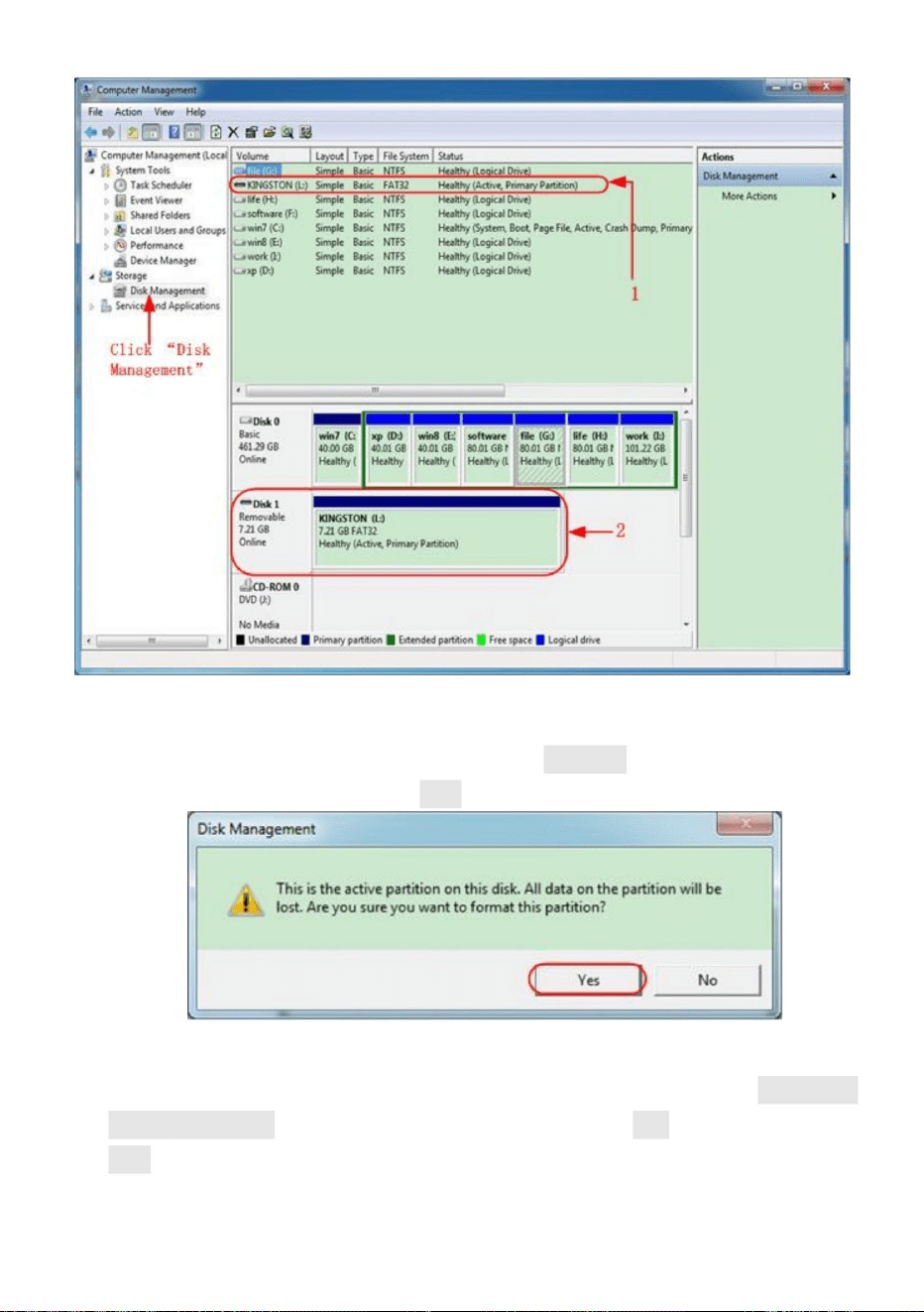
5. Ställ in filsystem som FAT32, allokeringsenhetsstorlek 4096. Markera "Utför ett snabbt
format" för att köra ett snabbt format. Klicka på OK och klicka sedan på Ja i
varningsmeddelandet.
4. Högerklicka på 1 eller 2 röda markeringar, välj Format. Och systemet kommer att dyka
upp ett varningsmeddelande, klicka på Ja.
Figur 4-3: Formatera USB-diskvarningen
Figur 4- 2: Diskhantering av dator
51
Machine Translated by Google
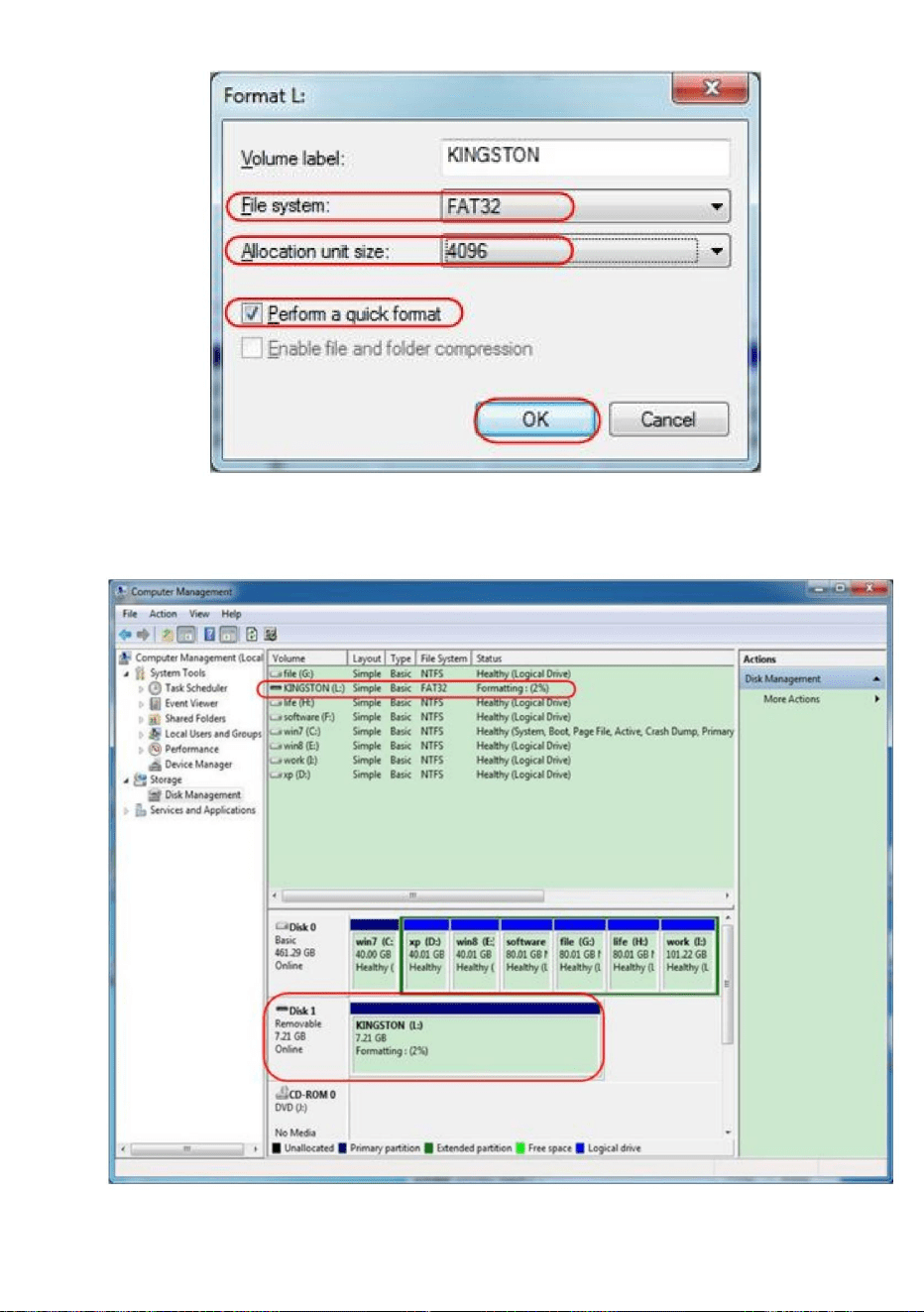
6. Formateringsprocess.
52
Bild 4- 4: Formatera USB-diskinställningen
Machine Translated by Google
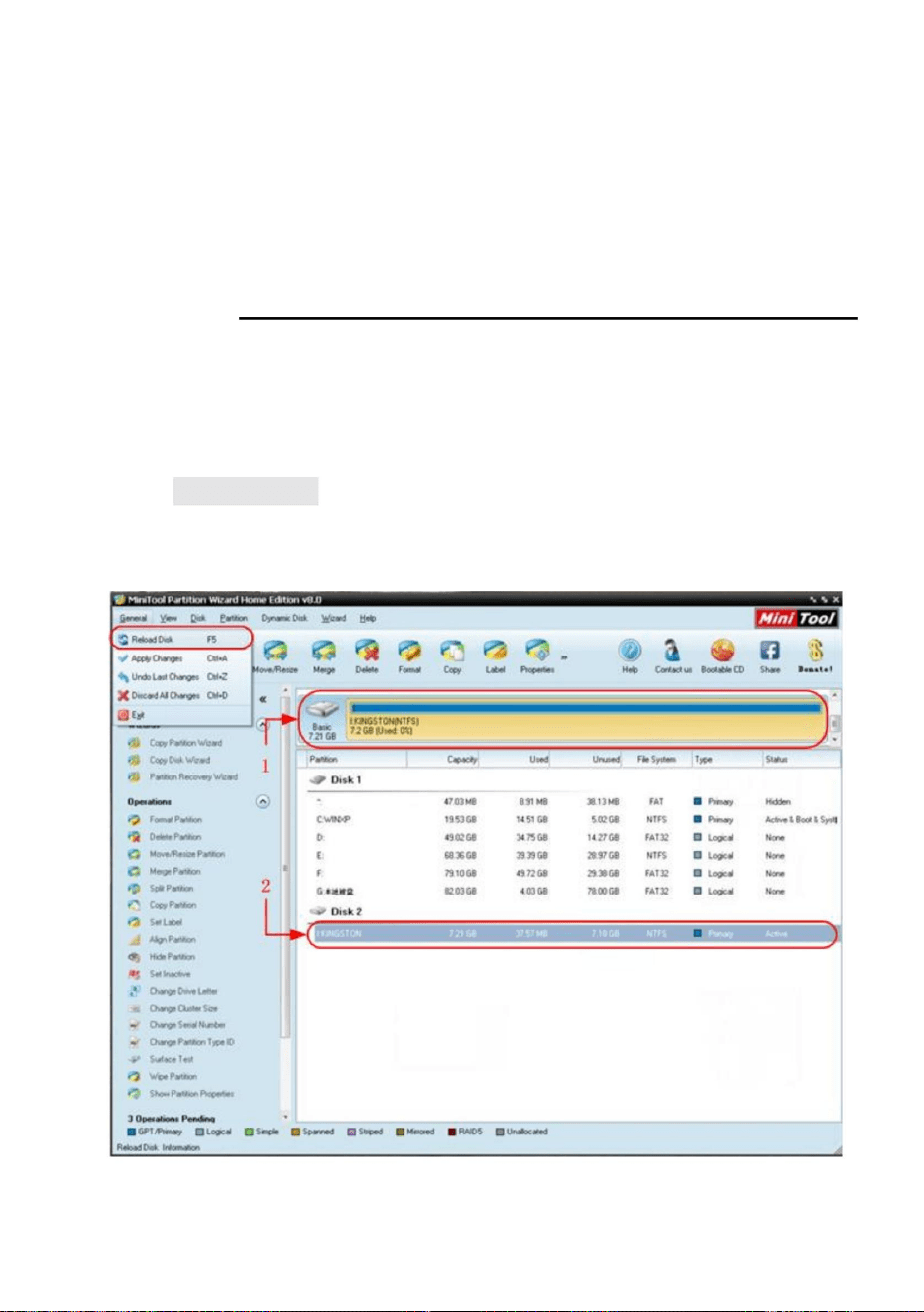
1. Anslut USB-disken till datorn.
2. Öppna programmet Minitool Partition Wizard.
3. Klicka på Ladda om disk i rullgardinsmenyn uppe till vänster eller tryck
tangentbord F5, och information om USB-disken visas på
efter formatering.
ta Minitool Partition Wizard till exempel här.
Tips: Det finns många verktyg för USB-diskformatering på marknaden, bara
7. Kontrollera om USB-disken är FAT32 med allokeringsenhetsstorlek 4096
höger sida med rött märke 1 och 2.
Ladda ner URL: http://www.partitionwizard.com/free-partition-manager.html
53
Bild 4- 6: Ladda om disken
Figur 4- 5: Formatera USB-disken
Använd Minitool Partition Wizard för att formatera
Machine Translated by Google
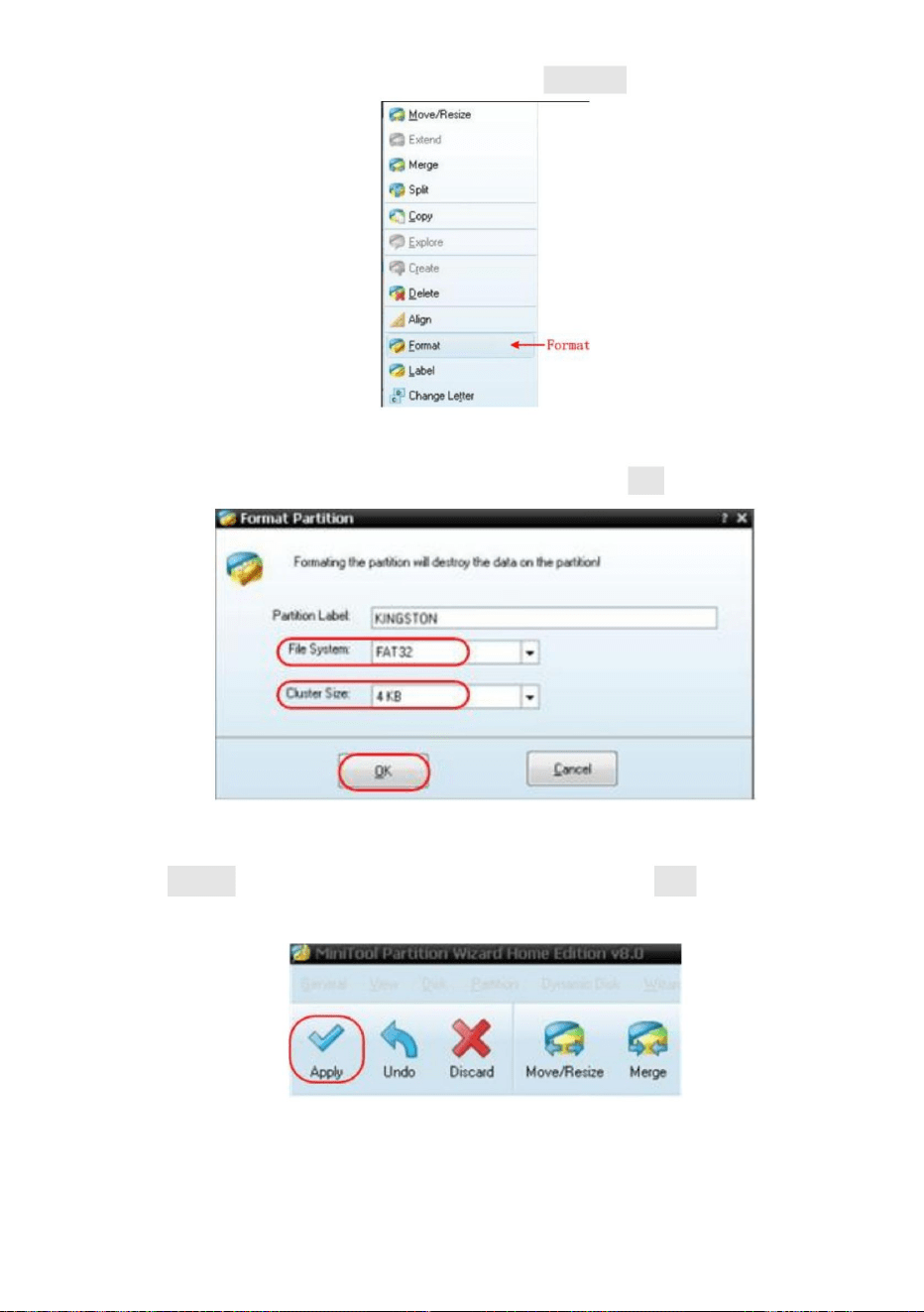
Figur 4- 8: Formatinställning
Figur 4-7: Välj format
54
5. Ställ in filsystem FAT32, klusterstorlek 4096. Klicka på OK.
4. Högerklicka på 1 eller 2 röda markeringar, välj Format.
6. Klicka på Använd längst upp till vänster i menyn. Klicka sedan på Ja på popup-
varningen för att börja formatera.
Machine Translated by Google
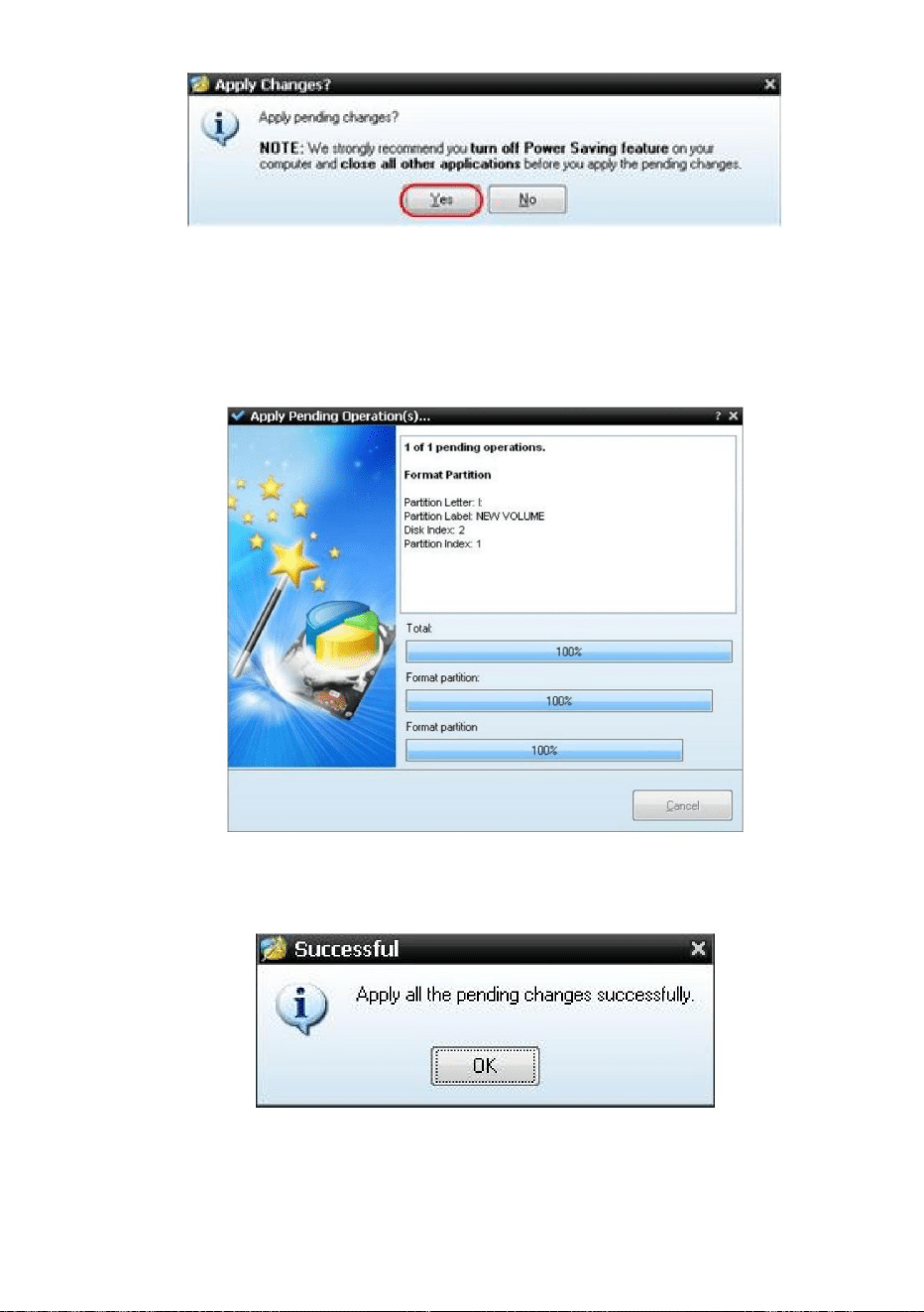
8. Formatera USB-disken framgångsrikt
7. Formateringsprocess
Figur 4-11: Formatera framgångsrikt
Figur 4- 10: Formatprocess
Figur 4- 9: Tillämpa inställning
55
Machine Translated by Google

område, tryck sedan på Force -knappen, upprepa
Fungera
3 gånger.
Nyckellås
Meny
Miljö
Fungera
Beskrivning
Visa version och serienummer
•Visa
Om
Konfigurera Visa konfigurationsmenyn
•Konfig
Tryck på Utility -knappen, välj Funktion i den högra menyn, välj
Visa i vänstermenyn.
Tryck på Utility -knappen, välj Funktion i den högra menyn, välj
Lås alla nycklar. Upplåsningsmetod: tryck
Trigger Menu- knapp i triggerkontroll
Konfigurera i menyn till vänster.
Beskrivningen av Display Menu visas som följer:
Beskrivningen av konfigureringsmenyn visas som följer:
Hur man implementerar hjälpsystemet
Funktionsinställning
56
Machine Translated by Google
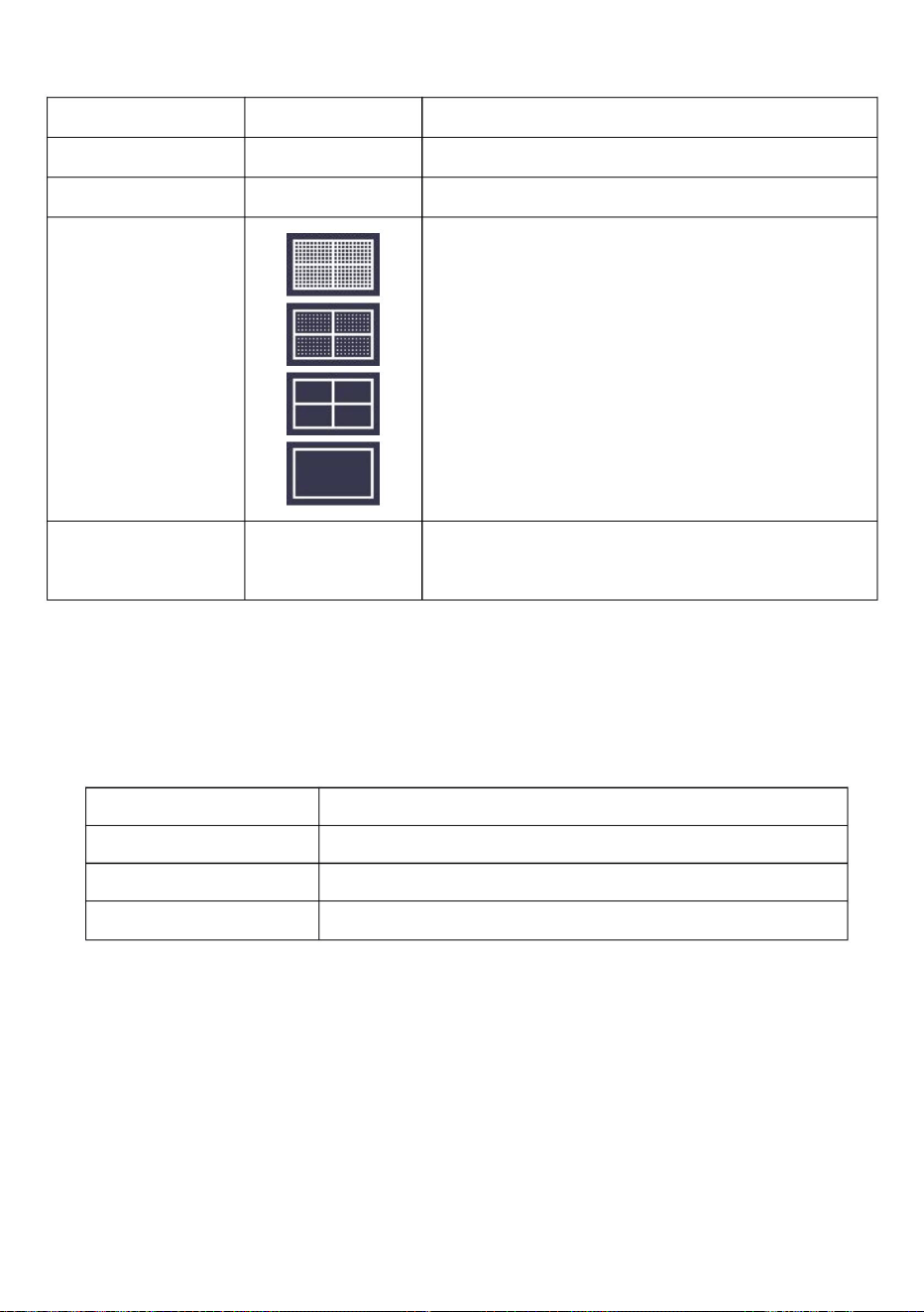
•Justera
Beskrivningen av justeringsmenyn visas som följer:
30S
Bakgrundsljus
Själv Cal
Självkalibreringsproceduren kan förbättra noggrannheten hos
förändringen av omgivningstemperaturen är upp till eller överstiger 5 ÿ
noggrannhet.
tid för menyn
Visa
ProbeCh.
Visa displaymenyn
Ring upp fabriksinställningarna.
Gör självkalibrering (självkalibrering)
Graticule
Fungera
AV, 5S –
i den vänstra menyn.
Funktion Meny Beskrivning
oscilloskop under den omgivande temperaturen i största utsträckning. Om
Standard
Miljö
Vrid på M- ratten för att ställa in försvinnandet
självkalibreringsprocedur bör utföras för att erhålla högsta nivå av
Utför självkalibreringsproceduren.
Menytid
Beskrivning
Innan du utför självkalibreringsproceduren, koppla bort alla sonder eller
Tryck på Utility -knappen, välj Funktion i den högra menyn, välj Justera
0% - 100% Vrid på M- ratten för att justera bakgrundsbelysningen.
Funktionsmeny
Välj rutnätstyp
Kontrollera om sonddämpningen är bra.
57
Machine Translated by Google

Hur du uppdaterar din instrumentfirmware
• Uppdatera
• Spara
på skärmen.
omständigheter: Bräddningsersättning, Bra kompensation, Otillräcklig
4. Välj ProbeCh. igen för att påbörja sondkontrollen och kontrollen
Använd USB-porten på frontpanelen för att uppdatera instrumentets firmware med hjälp av en
resultatet kommer efter 3s; tryck på någon annan tangent för att avsluta.
ersättning. Enligt kontrollresultatet kan användare justera sonden
kablar från ingångskontakten. Tryck på Utility -knappen, välj Function in
1. Anslut sonden till CH1, justera sondens dämpning till
USB-minne.
dämpning till de bästa. Operationsstegen är som följer:
den högra menyn, funktionsmenyn visas till vänster, välj Justera. Om
maximal.
för att spara och återkalla en vågform" på sidan 45.
Du kan spara vågformerna, konfigurationerna eller skärmbilderna. Se "Hur
2. Tryck på Utility -knappen, välj Funktion i den högra menyn, välj
allt är klart, välj Self Cal i den högra menyn för att gå in i
Krav på USB-minne: Sätt i ett USB-minne i
Använd USB-porten på frontpanelen för att uppdatera instrumentets firmware med hjälp av en
självkalibreringsprocedur för instrumentet.
Justera i vänstermenyn.
3. Välj ProbeCh. i den högra menyn visas tips om sondkontroll
Sondkontroll
USB-minne. Se "Hur du uppdaterar din instrumentfirmware" på sidan 58.
För att kontrollera om sonddämpningen är bra. Resultaten innehåller tre
58
Machine Translated by Google
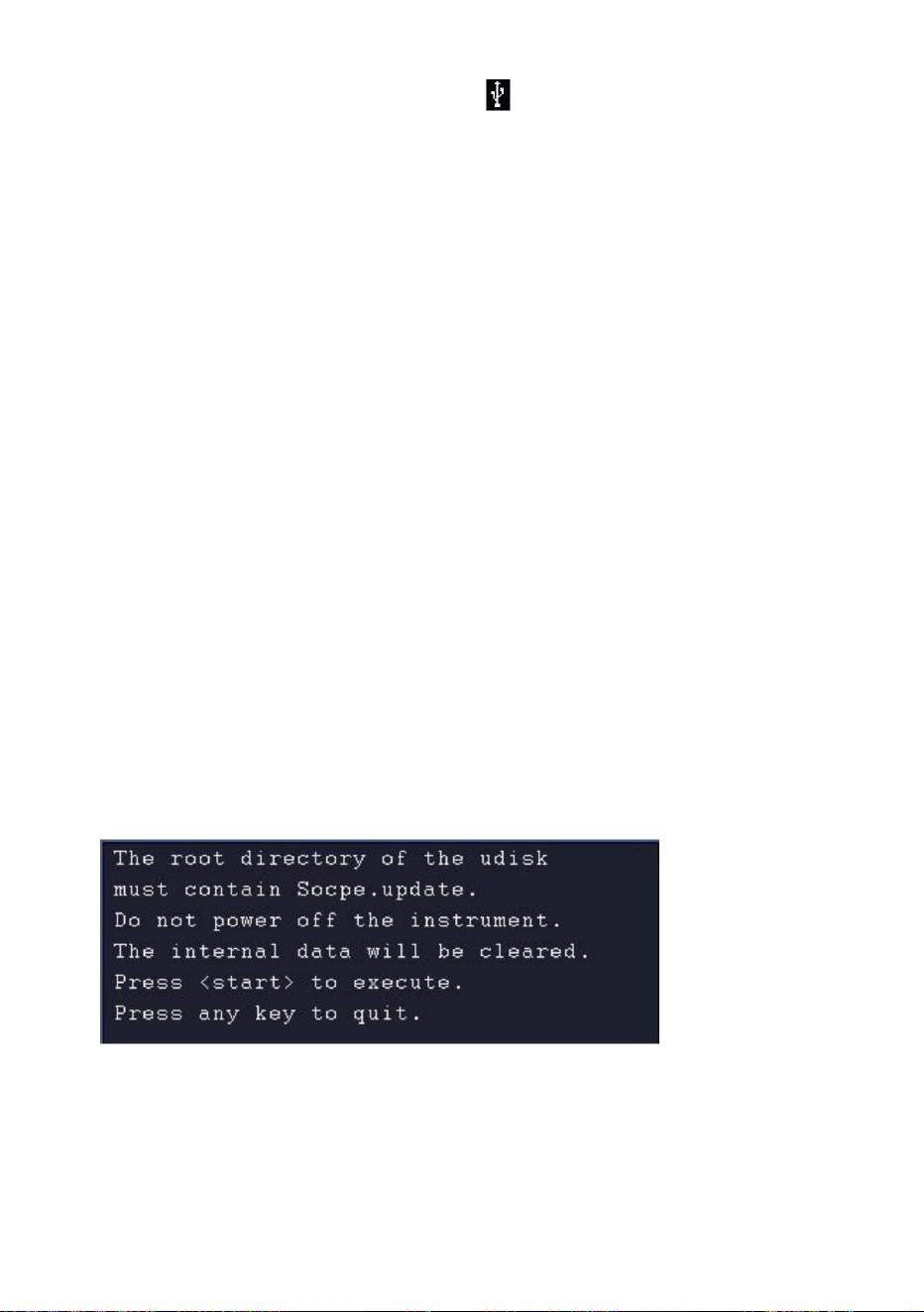
59
Scope.update. Kopiera firmware-filen till rotkatalogen på din
förhindra skador på instrumentet, stäng inte av instrumentet eller
USB-minne.
automatiskt.
3. Sätt i USB-minnet i USB-porten på frontpanelen på din
ta bort USB-minnet under uppdateringsprocessen.
USB-port på frontpanelen. Om ikonen
1. Tryck på Utility -knappen, välj Funktion i den högra menyn, välj
För att uppdatera ditt instruments firmware, gör följande:
visas längst upp till höger på
Konfigurera i den vänstra menyn, välj Om i den högra menyn. Visa
instrument.
4. Tryck på Utility -knappen, välj Funktion i den högra menyn, välj
modell och den för närvarande installerade firmwareversionen.
skärmen har USB-minnesenheten installerats. Om USB
Uppdatera i menyn till vänster.
5. I den högra menyn, välj Start, meddelandena nedan kommer att visas.
6. I den högra menyn, välj Starta igen, gränssnitten nedan kommer att vara
minnesenheten inte kan upptäckas, formatera USB-minnesenheten
2. Från en dator, besök webbplatsen och kontrollera om webbplatsen erbjuder en nyare
firmware version. Ladda ner firmware-filen. Filnamnet måste vara
enligt metoderna i "USB-diskkrav" på P50.
visas i följd. Uppdateringsprocessen kommer att ta upp till tre
minuter. Efter slutförandet kommer instrumentet att stängas av
Varning: Att uppdatera ditt instruments firmware är en känslig operation
Machine Translated by Google
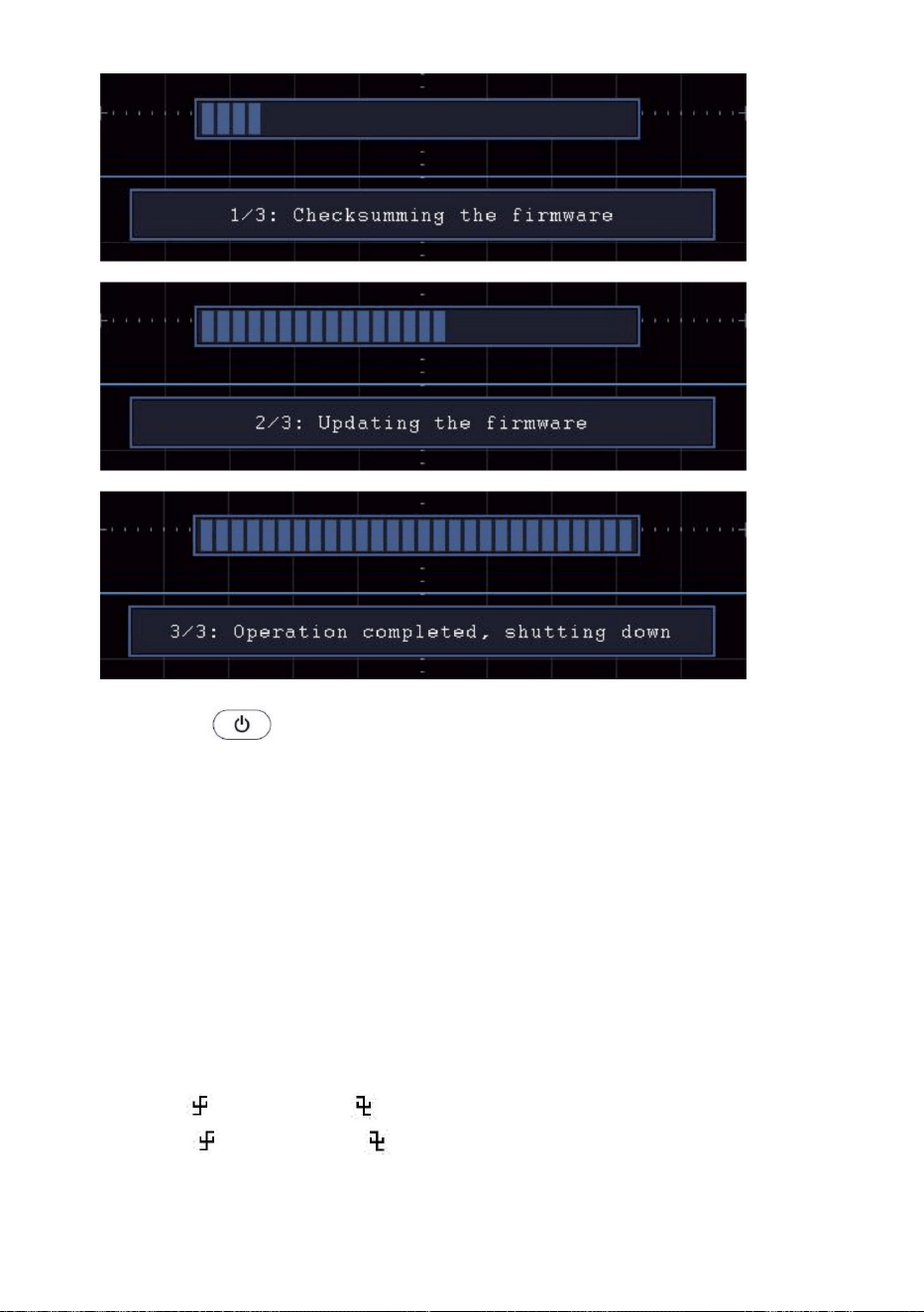
Hur man mäter automatiskt
Fas AÿB ,+PulseCount, -PulseCount, RiseEdgeCnt,
Oscilloskopen ger 39 parametrar för automatisk mätning, inklusive
,
,
Period, Frekvens, Medelvärde, PK-PK, RMS, Max, Min, Topp, Bas, Amplitud,
+Duty Cycle, -Duty Cycle, FRR, FRF, FFR, FFF, LRR, LRF, LFR, LFF,
Overshoot, Preshoot, Rise Time, Fall Time, +PulseWidth, -PulseWidth,
knappen för att slå på instrumentet.
Fördröjning AÿB
FallEdgeCnt, Area och Cycle Area.
, Fördröjning AÿB
Tryck på knappen Mät för att visa menyn för inställningarna för
Cycle RMS, Cursor RMS, Screen Duty,
Fas AÿB
Automatiska mätningar. Högst 8 typer av mätningar kan vara
visas längst ner till vänster på skärmen.
7. Tryck på
60
Machine Translated by Google

Mäta
Visa alla mått på CH2 på
AV
Fungera
Visa alla mått på CH3 på
Nästa sida
Typ
(vänstermeny)
Ta bort
Dölj åtgärdsfönstret
Källa
Ögonblicksbild
Gå in på föregående sida
Välj källa
skärm
Visa alla mått på CH4 på
Gå in på nästa sida
Tillägga
Inställningsbeskrivning
Tillägga
CH3
skärm
Föregående sida
Tryck för att visa den vänstra menyn, vrid på M -ratten
för att välja vilken typ som ska tas bort, tryck på Ta
bort igen för att ta bort den valda takttypen.
skärm
Meny
CH1
Meas
Endast om vågformskanalen är i PÅ-läge kan mätningen utföras. Den automatiska mätningen kan inte utföras
i följande situation: 1) På den sparade vågformen. 2) På Dual Wfm Math 61
CH4
Visa alla mått på CH1 på
CH1 CH2
Ta bort alla åtgärder
CH2
CH3 CH4
Menyn "Automatiska mätningar" beskrivs som följande tabell:
Lägg till de valda måtttyperna (visas längst ner till
vänster, du kan bara lägga till 8 typer som mest)
skärm
Ta bort alla
Machine Translated by Google
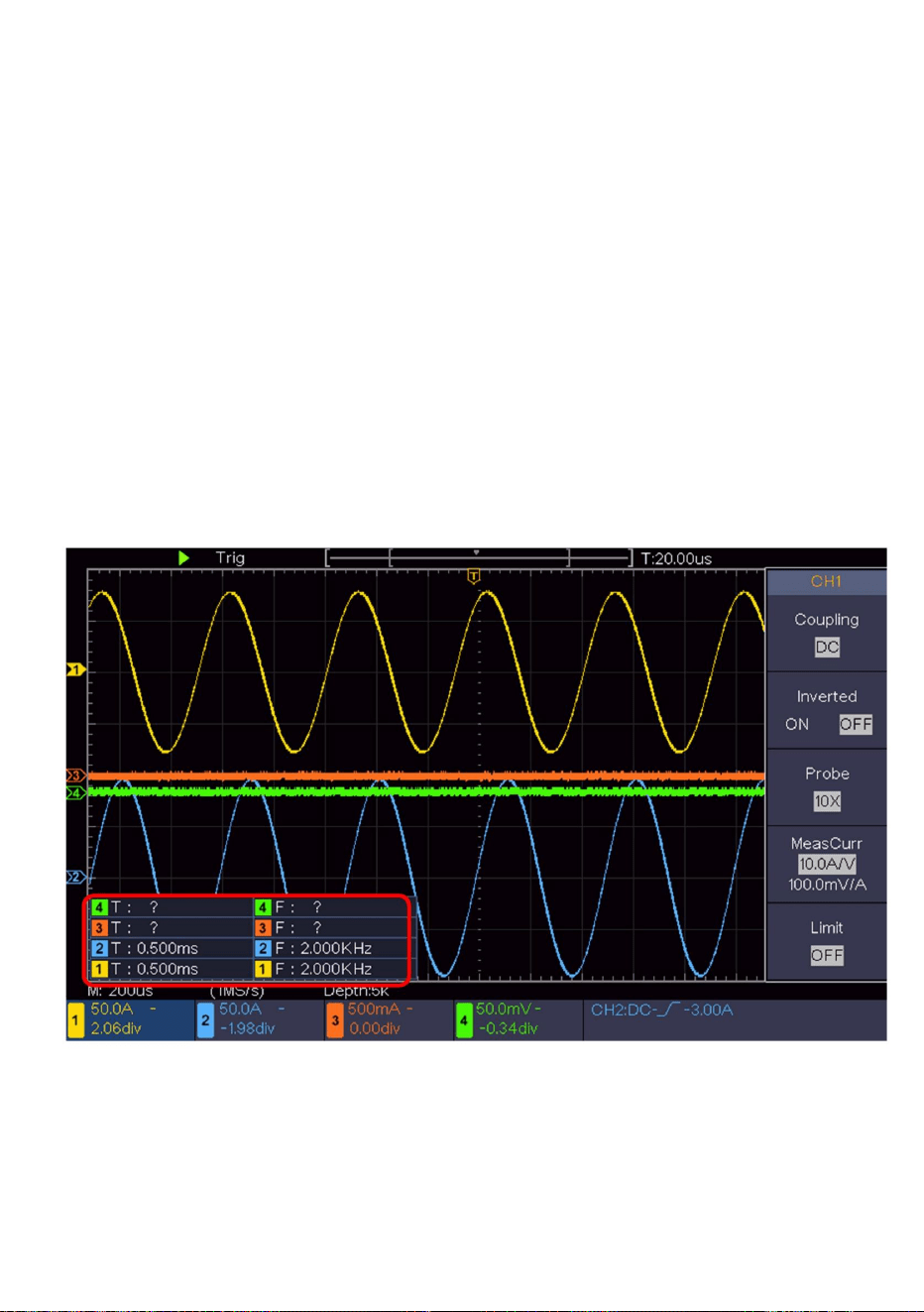
62
Figur 4- 12 Automatisk mätning
4. Välj Lägg till i den högra menyn . Periodtypen läggs till.
3. I den vänstra menyn Typ, vrid på M- ratten för att välja Period.
1. Tryck på knappen Mät för att visa den högra menyn.
5. I den vänstra menyn Typ, vrid på M -ratten för att välja Frekvens.
Mät perioden, frekvensen för CH1, genom att följa stegen nedan:
2. Välj CH1 i den högra menyn.
På Scan-formatet kan period och frekvens inte mätas.
vågform. 3) På videotriggerläget.
6. Välj Lägg till i den högra menyn . Frekvenstypen läggs till.
automatiskt (se figur 4-12).
Det uppmätta värdet kommer att visas längst ner till vänster på skärmen
Machine Translated by Google
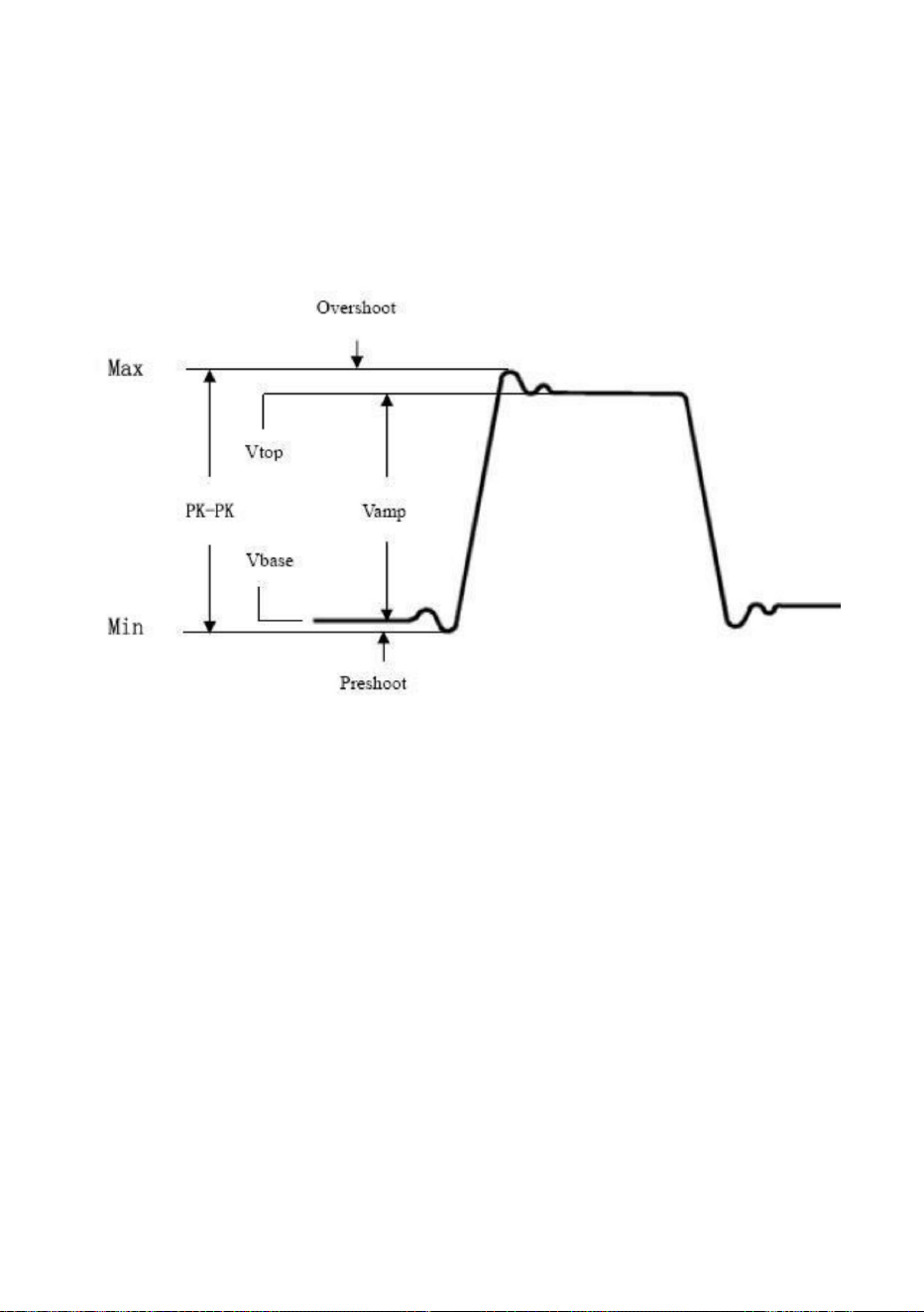
Medelvärde: Det aritmetiska medelvärdet över hela vågformen.
Vbas: Spänning för vågformens platta bas, användbar för kvadrat/puls
PK-PK: Peak-to-Peak-spänning.
vågformer.
RMS: Den sanna Root Mean Square-spänningen över hela vågformen.
Vamp: Spänning mellan Vtop och Vbase för en vågform.
över hela vågformen.
Max: Den maximala amplituden. Den mest positiva toppspänningen som uppmätts
OverShoot: Definierat som (Vmax-Vtop)/Vamp, användbart för kvadrat och puls
Oscilloskopen ger automatiska spänningsmätningar inklusive
Min: Minsta amplitud. Den mest negativa toppspänningen som uppmätts
Medelvärde, PK-PK, RMS, Max, Min, Vtop, Vbase, Vamp, OverShoot, PreShoot,
Cycle RMS och Cursor RMS. Figur 4-13 nedan visar en
över hela vågformen.
puls med några av spänningsmätpunkterna.
Vtop: Spänning på vågformens platta topp, användbar för kvadrat/puls
vågformer.
Bild 4-13
Den automatiska mätningen av spänningsparametrar
63
Machine Translated by Google
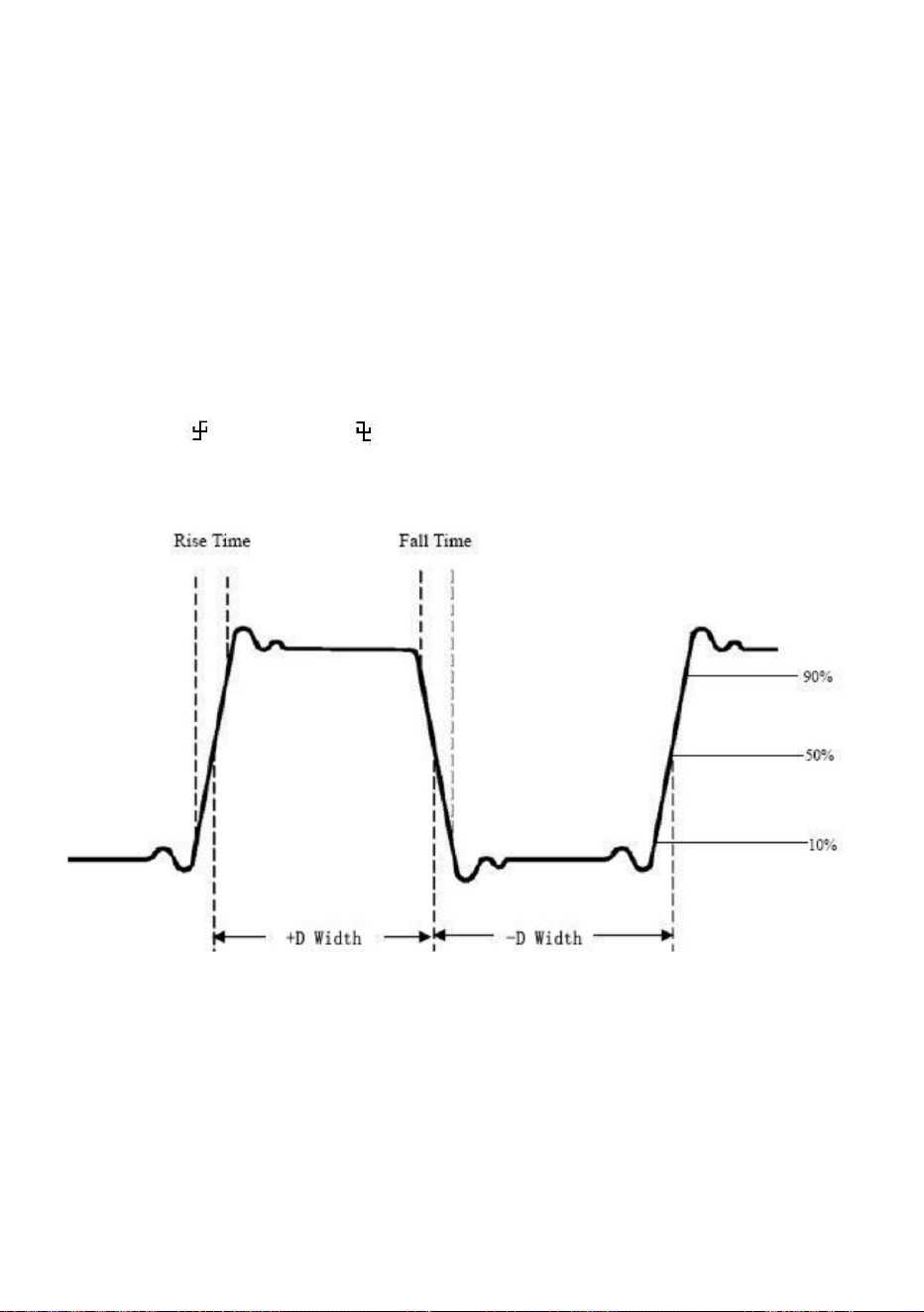
Bild 4-14
Den automatiska mätningen av tidsparametrar
64
Markör RMS: Den sanna Root Mean Square-spänningen över intervallet två
Stigtid: Tid som framkanten av den första pulsen i vågformen
markörer.
tar att stiga från 10 % till 90 % av sin amplitud.
Falltid: Tidpunkten för den fallande kanten av den första pulsen i vågformen
vågformer.
Oscilloskopen tillhandahåller tidsparametrar som automätningar inkluderar
Period, Frekvens, Stigtid, Falltid, +D bredd, -D bredd, +Duty, -Duty, Delay AÿB och Duty cycle.
tar att falla från 90 % till 10 % av dess amplitud.
PreShoot: Definierat som (Vmin-Vbase)/Vamp, användbar för kvadrat och puls
, Fördröjning AÿB
+D width: Bredden på den första positiva pulsen i 50 % amplitudpunkter.
vågformer.
,
Cykel RMS: Den sanna Root Mean Square-spänningen under den första hela perioden
Figur 4-14 visar en puls med några av tidsmätpunkterna.
av vågformen.
Machine Translated by Google

Andra mått
Skärmdrift: Definierar som (bredden på den positiva pulsen)/(Hela perioden)
FRF: Tid mellan källa A första stigande flank och källa B första fallande flank.
Fas: Jämför den stigande kanten av CH1 och CH2, beräkna fasen
FFR: Tid mellan källa A första fallande flank och källa B första stigande flank.
-PulseCount
skillnad på två kanaler.
FFF: Tid mellan källa A första fallande flank och källa B första fallande flank.
: Antalet negativa pulser som faller under
-D width: Bredden på den första negativa pulsen i 50 % amplitudpunkterna.
Fasskillnad=(Fördröjning mellan kanaler vid stigande
kant÷Period)×360°.
LRR: Tid mellan källa A första stigande flank och källa B sista stigande flank.
+Duty: +Duty Cycle, definierad som +Width/Period.
Observera för följande fördröjningsmätningar:
LRF: Tid mellan Källa A första stigande kant och Källa B sista fallande kant.
-Duty:-Duty Cycle, definierad som -Width/Period.
Källa A och Källa B kan ställas in i den automatiska mätfunktionen
LFR: Tid mellan källa A första fallande flank och källa B sista stigande flank.
LFF: Tid mellan Källa A första fallande kant och Källa B sista fallande kant.
Fördröjning AÿB : Fördröjningen mellan de två kanalerna vid den stigande kanten.
meny.
FRR: Tid mellan källa A första stigande flank och källa B första stigande flank.
+PulseCount
mittreferenskorsning i vågformen.
Fördröjning AÿB : Fördröjningen mellan de två kanalerna vid den fallande kanten.
: Antalet positiva pulser som stiger över
65
Machine Translated by Google
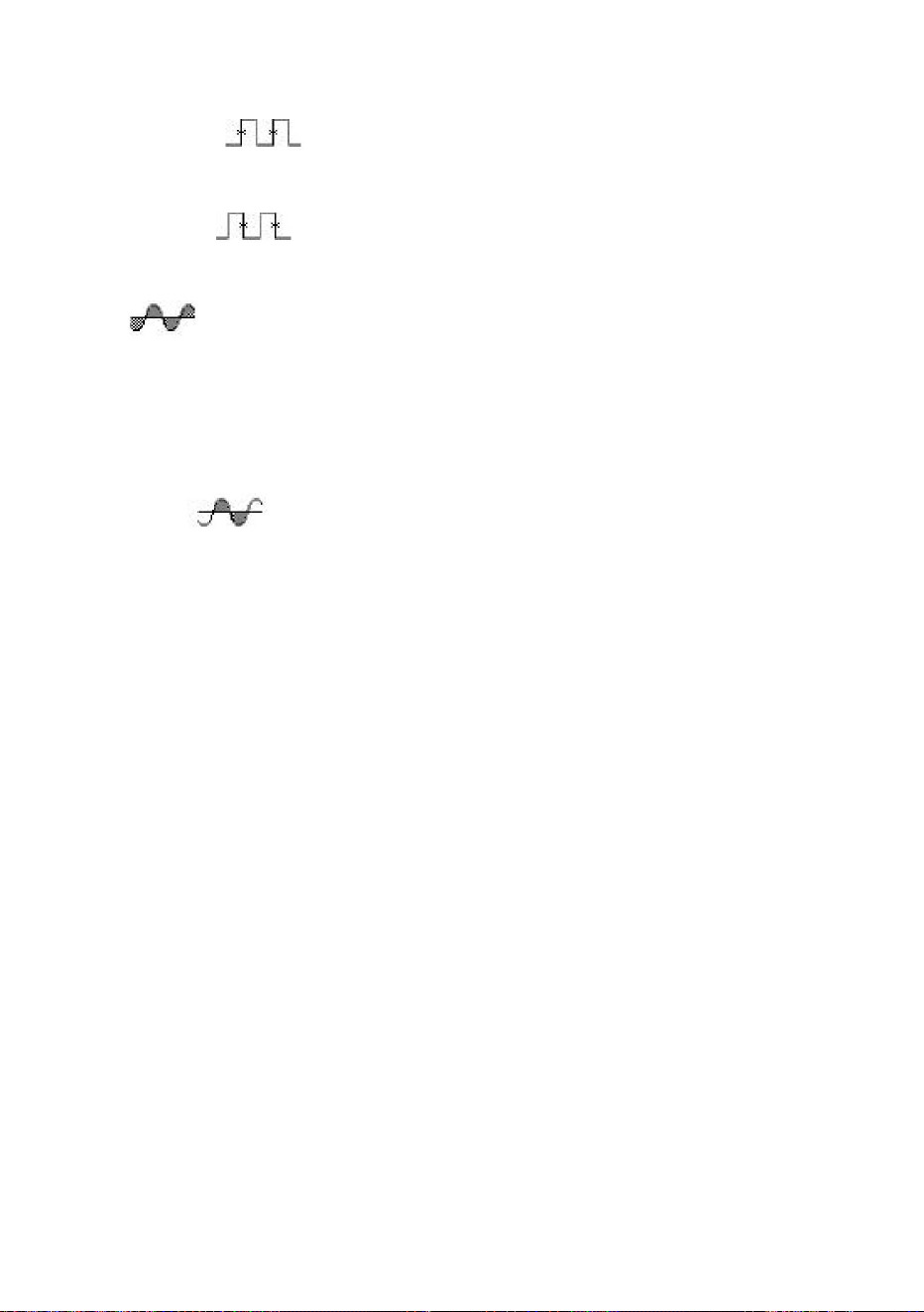
meny. Tryck på den igen för att stänga av markörerna.
66
Beskrivningen av markörmenyn visas som följande tabell:
Tryck på markörknappen för att aktivera markörerna och visa markören
Hur man mäter med markörer
referensvärdet till det låga referensvärdet i vågformen.
den vertikala offseten) är positiv och området under nollreferensen är
Område
negativ. Den uppmätta arean är den algebraiska summan av arean av helheten
: Arean av hela vågformen inom skärmen och
periodvågform.
mittreferenskorsning i vågformen.
enheten är spänningssekund. Arean uppmätt ovanför nollreferensen
(nämligen den vertikala förskjutningen) är positiv; området uppmätt under noll
Obs: När vågformen på skärmen är mindre än en punkt, perioden
RiseEdgeCnt
referensvärde till det höga referensvärdet i vågformen.
referensen är negativ. Den uppmätta arean är den algebraiska summan av arean
uppmätt yta är 0.
: Antalet positiva övergångar från det låga
av hela vågformen på skärmen.
FallEdgeCnt
Cykelområde : Området för den första vågformsperioden på skärmen
och enheten är spänningssekund. Området ovanför nollreferensen (dvs
: Antalet negativa övergångar från det höga
Markörmätning för normalt läge:
Machine Translated by Google

Mät i förlängningsfönstret.
De horisontella markörerna är inställda som
Visa tidsmätningsmarkören och
meny.
skärningspunkterna mellan de vertikala markörerna och
vågform
Vrid på M- ratten för att flytta linje a.
meny.
Gör de vertikala markörerna aktiva.
Gör de horisontella markörerna aktiva.
Visa tid och spänningsmätning
Vrid på M- ratten för att flytta linje b.
Två markörer är länkade. Vrid M- ratten till
flytta markörparet.
markören och menyn.
mätning kommer att tillämpas.
Visa kanalen som markören till
Visa spänningsmätningsmarkören och
Mät i huvudfönstret.
Typ
Miljö
Spänning
CH4
Förlängning
a
markörmätning av kanalen CH1:
ab
Tid
Fönster
AutoCursr
67
Tid
CH1
ge
n Menyer
Linje
CH3
Main
Beskrivning
b
Utför följande operationssteg för tid och spänning
Spänning
Typ
Linje
Källa
Time&Volta
Fungera
CH2
typ)
läge)
oltage
(Tid&V
(Våg
zoom
Machine Translated by Google

skärmens vertikala riktning. Markörmätningsfönster till vänster
6. Tryck på den horisontella HOR- knappen för att gå in i vågzoomläge. Tryck
längst ner på skärmen visar marköravläsningen.
Markör för att visa den högra menyn, välj Fönster som huvud eller
4.I den högra menyn, välj Linjetyp som tid för att göra vertikalen
Tillägg för att få markörerna att visas i huvudfönstret eller zooma
1. Tryck på markören för att visa markörmenyn.
ratten för att flytta linje a till höger eller vänster. Om b är valt, vrid på M
markörerna är aktiva. Om linjen i den högra menyn väljs som en, vrid på M
fönster.
2.I den högra menyn, välj Källa som CH1.
ratt för att flytta linje b.
68
3.Tryck på det första menyalternativet i den högra menyn, välj Time&Voltage
5.I den högra menyn, välj Linjetyp som spänning för att göra
för Typ, två blå prickade linjer visas längs horisontalplanet
horisontella markörer aktiva. Välj Linje i den högra menyn som a eller b,
vrid på M- ratten för att flytta den.
riktning på skärmen, två blå prickade linjer visas längs
Machine Translated by Google
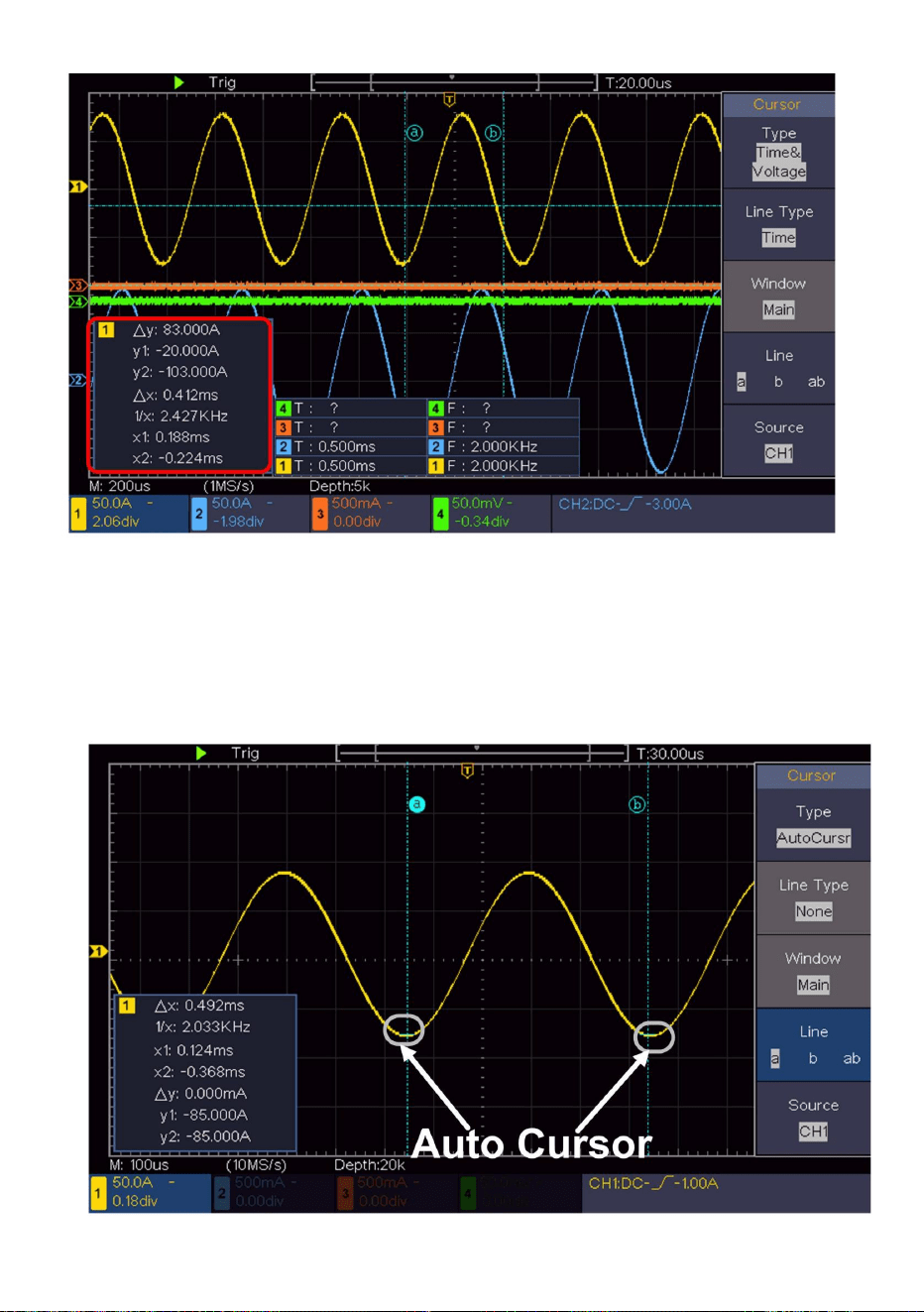
För AutoCursr-typen är de horisontella markörerna inställda som skärningspunkterna
mellan de vertikala markörerna och vågformen.
69
gure 4- 15 Mätning av tids- och spänningsmarkör
Vara
Automarkör
Machine Translated by Google

De horisontella markörerna är inställda som
smp
markörmenyn.
vågformen
Fönster
Gör de vertikala markörerna aktiva.
b
Frekv
och meny.
följande tabell:
AutoCursr
Vrid på M- ratten för att flytta linje b.
Linje
70
Main
n Menyer
och meny.
Typ
för att flytta markörparet.
Mät i huvudfönstret.
Vamp
I FFT-läge, tryck på markörknappen för att aktivera och visa markörerna
Freq&Va
mätmarkör och meny.
skärningspunkterna för de vertikala markörerna och
mätning kommer att tillämpas.
a
Typ
Beskrivningen av markörmenyn i FFT-läge visas som
Visa Vamp-mätningsmarkören
Gör de horisontella markörerna aktiva.
Vrid på M- ratten för att flytta linje a.
ab Två markörer är länkade. Vrid på M- ratten
Linje
Visa frekvensmätningsmarkören
Fungera
Vamp
Källa Math FFT
Visa kanalen som markören till
Visa Freq och Vamp
Inställningsbeskrivning
Frekv
Förlängning Mät i FFT-förlängningsfönstret.
(Våg
zoom
mp typ)
(Freq&Va
läge)
Markörmätning för FFT-läge
Utför följande operationssteg för amplitud och frekvens
Machine Translated by Google

Hur man använder Executive-knappar
ÿ [Autoset]-knapp
flytta den.
två blå prickade linjer som visas längs skärmens vertikala riktning.
7.I den högra markörmenyn kan du välja Fönster som Huvud för att göra
visas som följande tabell:
markörer som visas i huvudfönstret.
Markörmätningsfönstret längst ner till vänster på skärmen visar markören
markörmätning av matematisk FFT:
5.I den högra menyn, välj Line Type as Freq för att göra de vertikala markörerna
Funktionsobjekt
avläsning.
aktiv. Om linjen i den högra menyn är vald som en, vrid på M -ratten för att flytta
1.Tryck på Math -knappen för att visa den högra menyn. Välj Skriv som FFT.
Vertikal koppling
Miljö
rad a till höger eller vänster. Om b är valt, vrid på M -ratten för att flytta linje b.
2. Tryck på markören för att visa markörmenyn.
Det är ett mycket användbart och snabbt sätt att tillämpa en uppsättning förinställda funktioner på
Nuvarande
den inkommande signalen och visa bästa möjliga visningsvågform för
3.I den högra menyn, välj Fönster som tillägg.
6.I den högra menyn, välj Linjetyp som Vamp för att göra den horisontella
markörer aktiva. Välj Linje i den högra menyn som a eller b, vrid M- ratten till
4. Tryck på det första menyalternativet i den högra menyn, välj Freq&Vamp för Typ,
signalen och räknar också ut några mätningar för användaren också.
Detaljerna för funktioner som tillämpas på signalen när du använder Autoset är
två blå prickade linjer som visas längs skärmens horisontella riktning,
71
Executive-knappar inkluderar Autoset, Kör/Stopp, Kopiera.
Machine Translated by Google
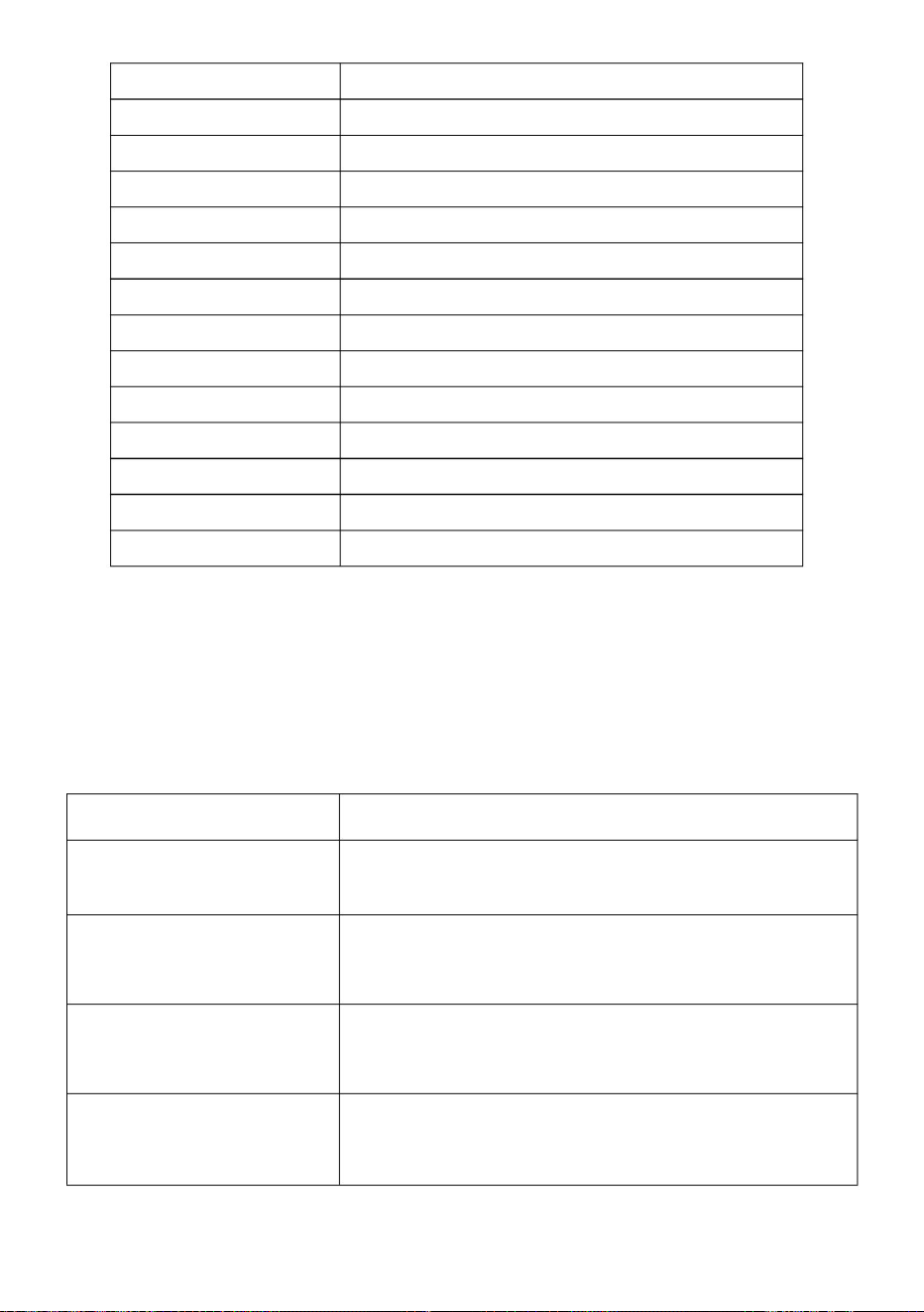
Hans
Meny
Fyrkant
Typ (rad, fält), Udda, Jämn, Rad NR, Avbryt autoinställning
Meny enligt följande:
Vågform
Okänd signal.
Fem typer av typer: sinus, kvadrat, videosignal, DC-nivå,
Videosignal
signal
72
DC-nivå/Okänd
Bedöm vågformstyp efter Autoset
Visningsformat
Horisontell nivå
Tvinga
Utgång
Nuvarande
Horisontell försäljning
Kanalkopplingsström
Triggerkälla
Triggertyp
Triggerkoppling DC
Vertikal skala
Justera till rätt indelning.
3/5 av vågformen
Bil
Trigger Slope
Mellan eller ±2 div
YT
Stopp
Av
Justera till rätt indelning
Triggernivå
Triggerläge
Lutning eller video
Omvänd
Zoomläge
CH1 eller CH2 eller CH3 eller CH3
Multi-period, Single-period, Rising Edge, Falling
Avbryt Autoset
Kant, avbryt autoinställning
Multi-period, Single-period, FFT, Cancel Autoset
Machine Translated by Google

Annars kan Autoset-funktionen vara ogiltig.
Fallande kant: Visa den fallande kanten av fyrkantsvågformen
Den här knappen är genvägen till Save -funktionen i Utility -funktionen
Aktivera eller inaktivera sampling på ingångssignaler.
Avbryt Autoset
Växla till FFT-läge
meny. Att trycka på denna knapp är lika med alternativet Spara i Spara
meny. Vågformen, konfigurationen eller skärmbilden kan sparas
Gå tillbaka för att visa den övre menyn och vågformen
Multi-periodÿ För att visa flera perioder
:
Observera: När det inte finns någon provtagning vid STOP-läge, den vertikala divisionen
och vågformens horisontella tidsbas kan fortfarande justeras
information
Single-periodÿ För att visa enstaka period
inom ett visst område, med andra ord kan signalen utökas in
horisontell eller vertikal riktning.
När den horisontella tidsbasen är ÿ50ms kan den horisontella tidsbasen
FFT:
Obs: Autoset-funktionen kräver att signalens frekvens ska vara
enligt vald typ i menyn Spara. För mer information, se "Hur man sparar och återkallar en
vågform" på P45.
inte lägre än 20Hz, och amplituden bör inte vara mindre än 5mv.
Visa den stigande kanten av fyrkantsvågformen
utökas för 4 divisioner nedåt.
Rising Edge:
ÿ [Run/Stop]-knapp
73
ÿ Knappen [Kopiera]
Beskrivning för några ikoner:
Machine Translated by Google

"Kommunikation" i menyraden, välj "Portar-inställningar", i
(1) Installera programvaran: Installera Oscilloscope-kommunikationsprogrammet
inställningsdialogrutan, välj "Anslut med" som "USB". Efter anslutning
framgångsrikt, anslutningsinformationen i det nedre högra hörnet av
på den medföljande CD-skivan.
i den högra panelen på oscilloskopet till USB-porten på en PC.
(2) Anslutning: Använd en USB-datakabel för att ansluta USB-enhetsporten
Oscilloskopet stöder kommunikation med en PC via USB. Du
(3) Installera drivrutinen: Kör Oscilloscope-kommunikationsprogrammet på
programvaran blir grön.
PC, tryck på F1 för att öppna hjälpdokumentet. Följ stegen i rubriken "I.
kan använda Oscilloscope-kommunikationsmjukvaran för att lagra, analysera, visa data
och fjärrkontroll.
För att lära dig hur du använder programvaran kan du trycka på F1 i
Enhetsanslutning" i dokumentet för att installera drivrutinen.
(4) Portinställning för programvaran: Kör Oscilloscope-programvaran; klick
programvara för att öppna hjälpdokumentet.
Så här ansluter du till PC via USB-port.
5. Kommunikation med PC
74
Machine Translated by Google
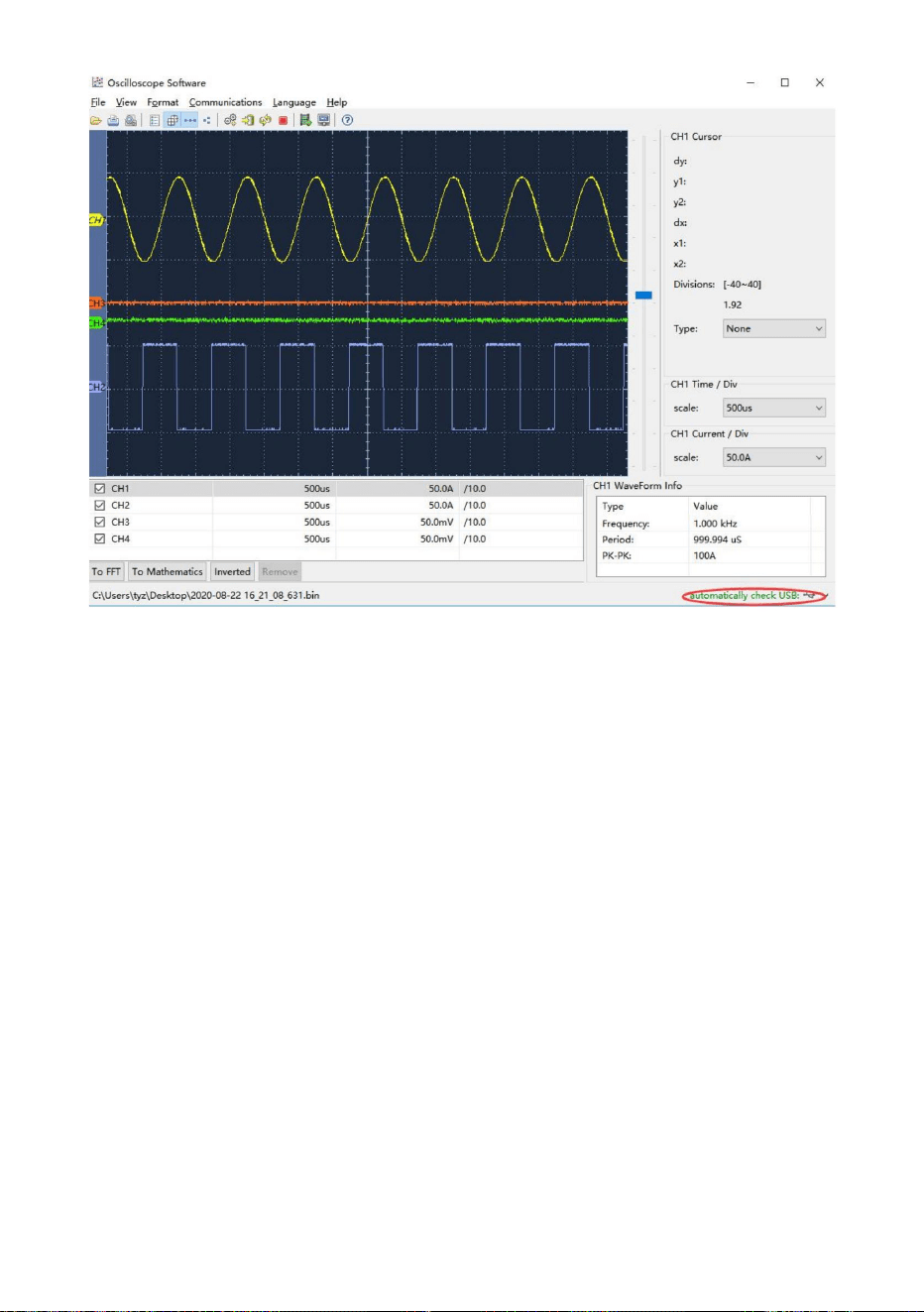
Exempel 1: Mätning av en enkel signal
6. Demonstration
Bild 5- 1 Anslut till PC via USB-port
75
denna signal:
(1) Ställ in sondmenyns dämpningskoefficient som 10X och den för omkopplaren
1. Utför följande operationssteg för snabb visning av
Syftet med detta exempel är att visa en okänd signal i kretsen och mäta signalens
frekvens och topp-till-toppspänning.
i sondswitchen som 10X (se "Hur man ställer in sonddämpningen
Koefficient" på P19).
(2) Anslut sonden för kanal 1 till den uppmätta punkten i kretsen.
Machine Translated by Google
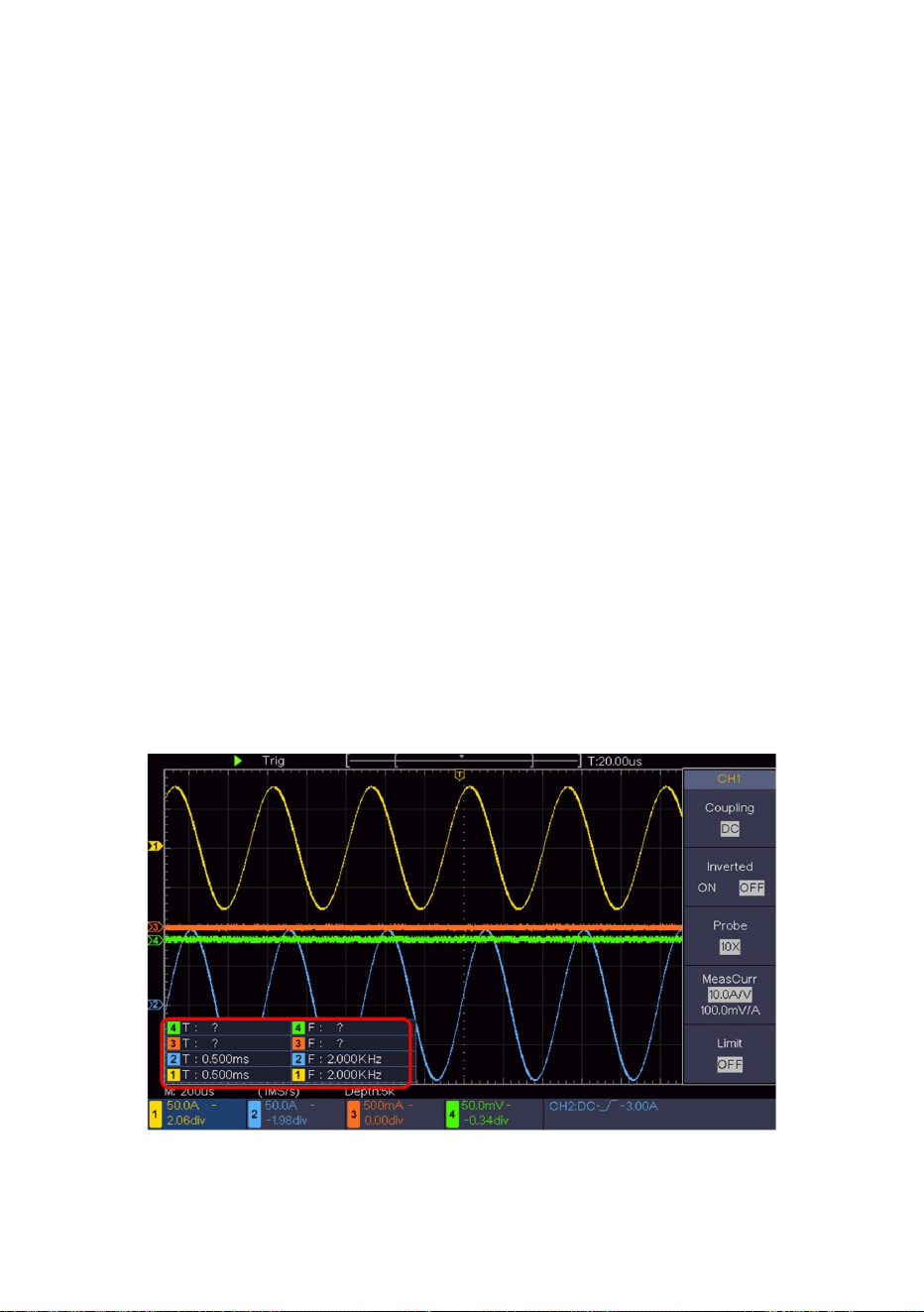
Det uppmätta värdet kommer att visas längst ner till vänster på skärmen
För att mäta perioden, frekvensen för CH1, följ stegen
automatiskt (se figur 6-1 ).
nedan:
(3)Tryck på Autoset -knappen.
(2)Välj CH1 i den högra menyn.
(1) Tryck på knappen Mät för att visa den högra menyn.
Oscilloskopet kommer att implementera Autoset för att skapa vågformen
(3) I den vänstra menyn Typ, vrid på M -ratten för att välja Period.
(4) Välj Lägg till i den högra menyn . Periodtypen läggs till.
optimerad, baserat på vilken, kan du ytterligare reglera den vertikala och
horisontella divisioner tills vågformen uppfyller dina krav.
(5) I den vänstra menyn Typ, vrid på M -ratten för att välja Frekvens.
(6)I den högra menyn, välj Lägg till. Frekvenstypen läggs till.
2. Utför automatisk mätning
Oscilloskopet kan mäta de flesta av de visade signalerna automatiskt.
76
Figur 6- 1 Mät period och frekvensvärde för en given signal
Machine Translated by Google

77
Krets
Exempel 2: Förstärkning av en förstärkare i en mätning
(2) Tryck på knappen Mät för att visa den högra menyn.
Ställ in sondmenyns dämpningskoefficient som 10X och den för switchen in
(3)Välj CH1 i den högra menyn.
Förstärkning (db) = 20×log (förstärkning)
(4)Vrid på M -ratten i den vänstra menyn Typ för att välja PK-PK.
sonden som 10X (se "Hur man ställer in sondens dämpningskoefficient" på
Anslut oscilloskopets CH1-kanal med kretsens signalingångsände och
P19).
CH2-kanalen till utgångsänden.
(5) Välj Lägg till i den högra menyn . Topp-till-topp-typen av CH1 läggs till.
(7)I den högra menyn, välj Lägg till. Topp-till-topp-typen av CH2 läggs till.
(6)Välj CH2 i den högra menyn.
Driftssteg:
Syftet med detta exempel är att räkna ut förstärkningen för en förstärkare i en
(8) Läs topp-till-topp-spänningarna för kanal 1 och kanal 2 från
längst ner till vänster på skärmen (se figur 6-2 ).
Mätningskrets. Först använder vi oscilloskop för att mäta amplituden på
(1) Tryck på Autoset -knappen och oscilloskopet justeras automatiskt
vågformerna för de två kanalerna till rätt visningstillstånd.
insignal och utsignal från kretsen, för att sedan räkna ut förstärkningen med
(9) Beräkna förstärkarens förstärkning med följande formler.
Förstärkning = Utsignal / Ingångssignal
med hjälp av givna formler.
Machine Translated by Google
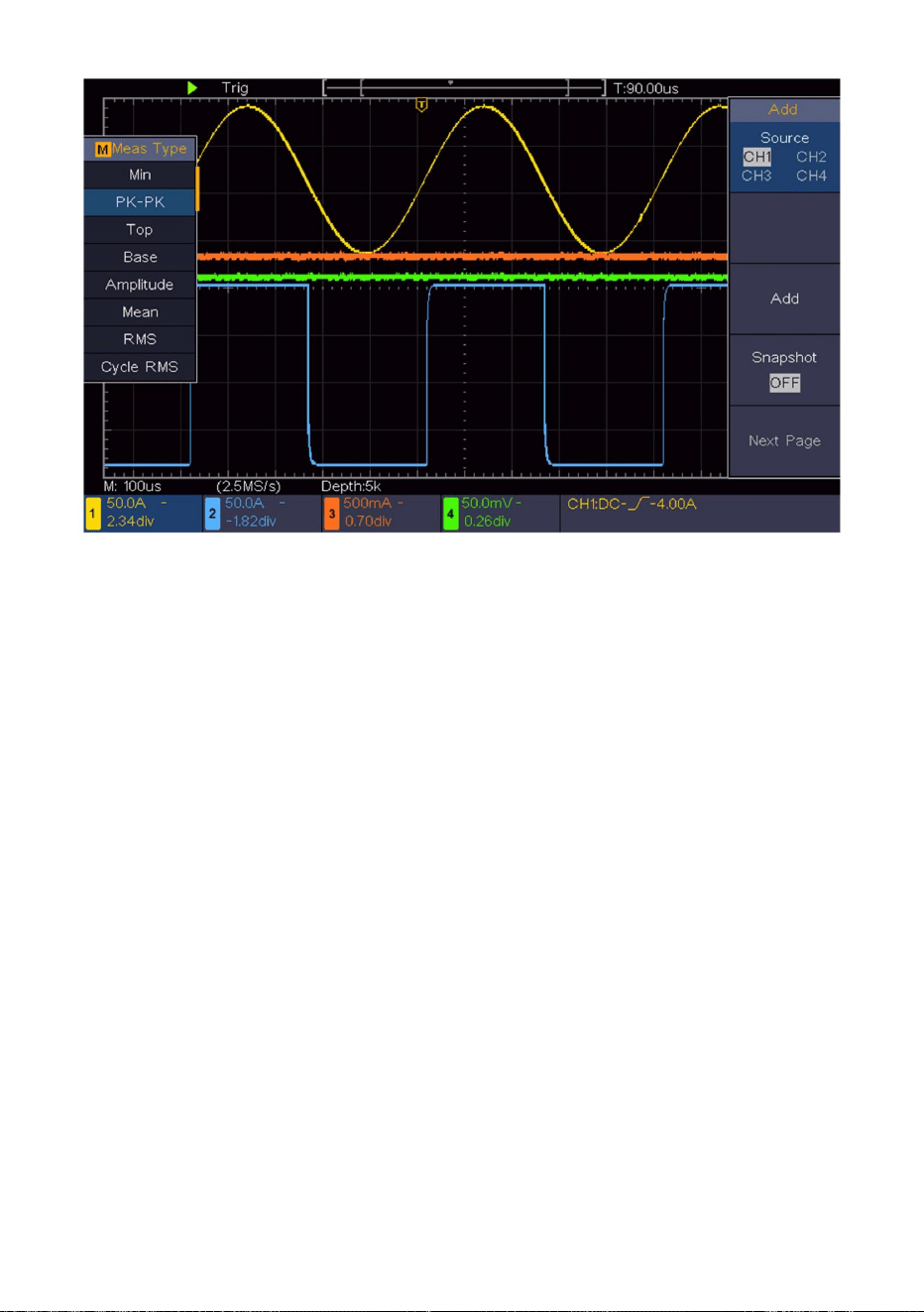
78
Operationsstegen är som följer:
(1) Ställ in sondmenyns dämpningskoefficient till 10X och den för omkopplaren i sonden till 10X
(se "Hur man ställer in sonddämpningskoefficienten" på
Det är ganska enkelt att använda Digital Oscilloscope för att fånga icke-periodiska signaler, såsom
en puls och burr etc. Men det vanliga problemet är hur man ställer in en trigger om man inte har
någon kunskap om signalen? Till exempel, om pulsen är den logiska signalen för en TTL-nivå, bör
triggernivån ställas in på 2 volt och triggerkanten ställas in som trigger för stigande flank. Med
olika funktioner som stöds av vårt oscilloskop kan användaren lösa detta problem genom att ta ett
enkelt tillvägagångssätt. Först med att köra ditt test med automatisk trigger för att ta reda på
närmaste triggernivå och triggertyp, detta hjälper användaren att göra några små justeringar för
att uppnå en korrekt triggernivå och -läge. Här är hur vi uppnår detta.
Figur 6- 2 Vågform för förstärkningsmätning
Exempel 3: Fånga en enstaka signal
Machine Translated by Google

Klar, tryck ner Run/Stop -knappen och börja hämta, vänta på trigger
(6)I den högra menyn, välj Single as Edge.
att hända. Om en signal når den inställda triggernivån, sker en sampling
Figur 6-3 ).
skapas och visas sedan på skärmen. Genom att använda detta tillvägagångssätt, en slumpmässig
(7)I den högra menyn, välj Källa som CH1.
P19).
(9)I den högra menyn, tryck på Nästa sida, välj Lutning som
(8)I den högra menyn, välj Koppling som DC.
(2)Justera rattarna för vertikal skala och horisontell skala för att ställa in en
(stigande).
puls kan enkelt fångas. Till exempel, om vi vill hitta en burst burr av
hög amplitud, ställ in triggernivån till ett något högre värde på medelvärdet
(10) Vrid på triggernivåknappen och justera triggernivån till ungefär
korrekta vertikala och horisontella intervall för signalen som ska observeras.
signalnivån, tryck på Run/Stop -knappen och vänta på en utlösare. När det väl finns en
grader uppstår, kommer instrumentet att utlösas automatiskt och spela in
vågform under perioden runt utlösningstiden. Genom att vrida på
(3) Tryck på knappen Acquire för att visa den högra menyn.
50 % av signalen som ska mätas.
(11)Kontrollera triggerstatusindikatorn högst upp på skärmen, om den inte är det
(4)I den högra menyn, välj Acqu Mode som Peak Detect.
Horisontell positionsratt i det horisontella kontrollområdet i panelen, du
kan ändra det horisontella utlösningsläget för att erhålla den negativa fördröjningen,
vilket gör en enkel observation av vågformen innan graderna uppstår (se
(5) Tryck på knappen Trigger Menu för att visa den högra menyn.
79
Machine Translated by Google
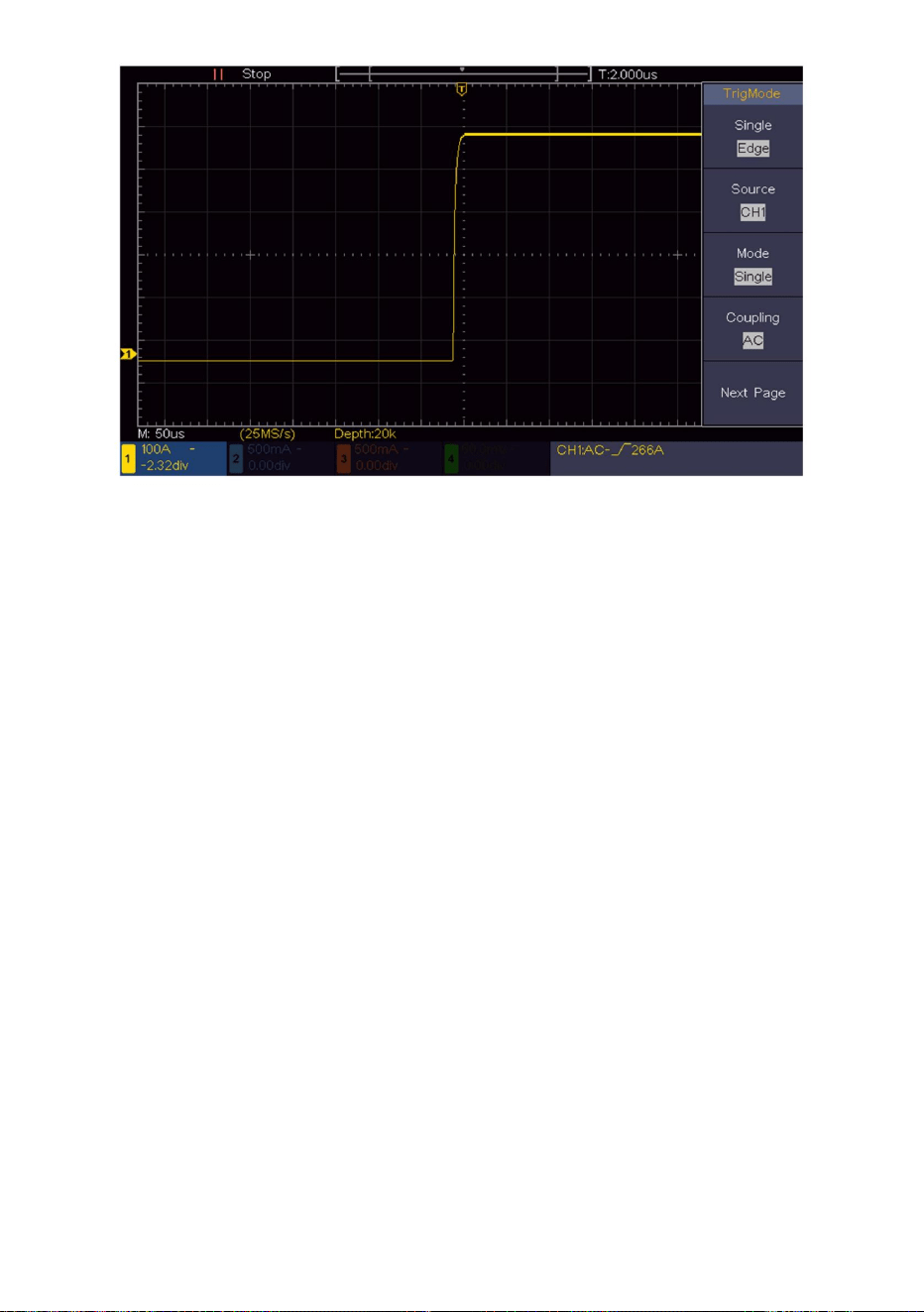
Brusanalys
(1) Tryck på knappen Acquire för att visa den högra menyn.
Ljudnivån indikerar ibland ett fel på den elektroniska kretsen. De
Brus är mycket vanligt i det mesta av den elektroniska signalen. Att ta reda på vad som finns
inuti bruset och minska ljudnivån är en mycket viktig funktion som vårt oscilloskop kan erbjuda.
(2)I den högra menyn, välj Acqu Mode som Peak Detect.
Peak Detect-funktioner spelar en viktig roll för att hjälpa dig att ta reda på detaljerna i dessa
brus. Så här gör vi:
Signalen som visas på skärmen som innehåller lite brus, genom att slå på Peak Detect-
funktionen och ändra tidsbasen för att sakta ner den inkommande signalen, skulle eventuella
toppar eller grader upptäckas av funktionen (se figur 6-4 ).
80
Figur 6- 3 Fånga en enskild signal
Exempel 4: Analysera detaljerna i en signal
Machine Translated by Google
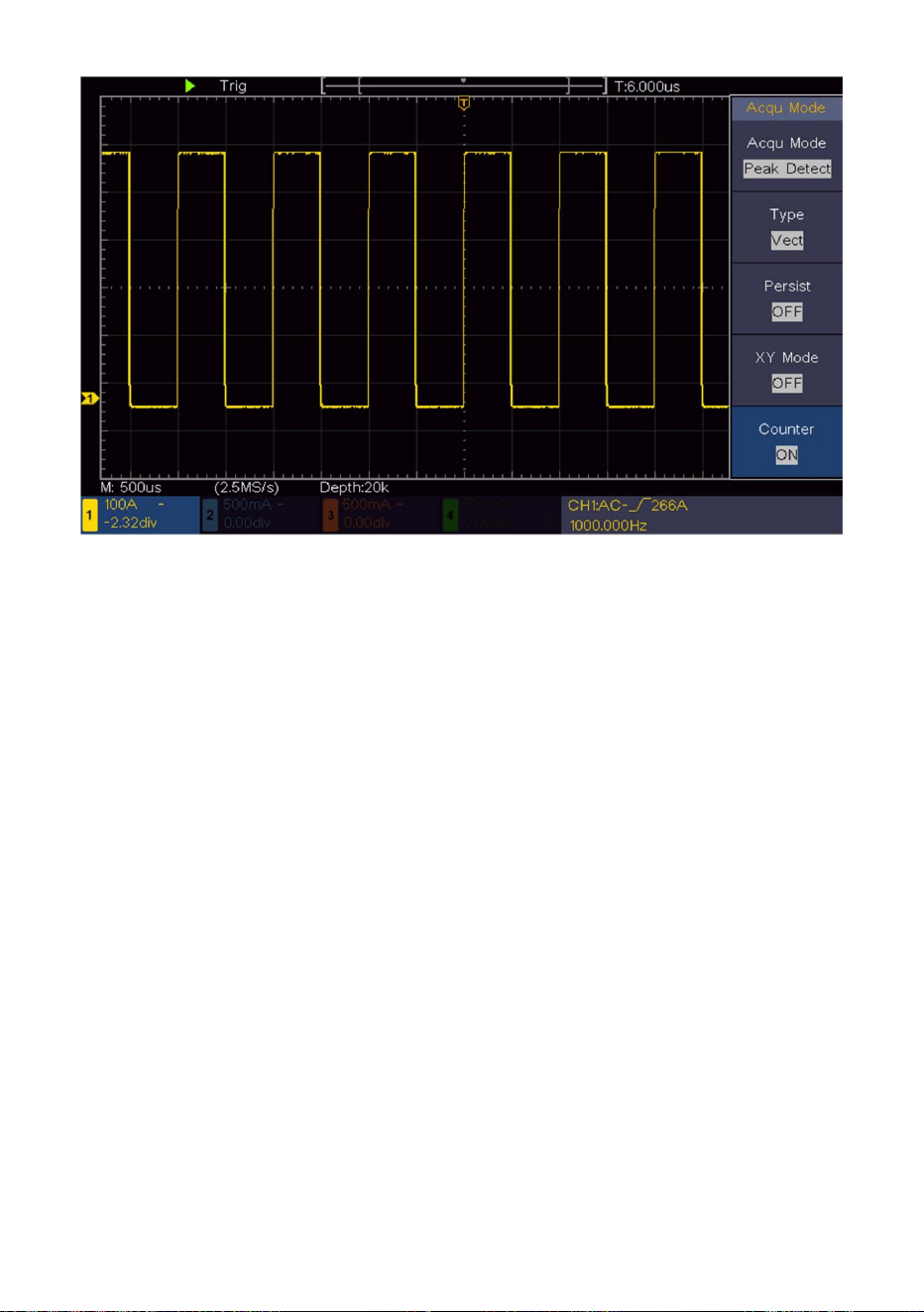
(se figur 6-5 ).
Här är stegen för hur du aktiverar funktionen Average.
(1) Tryck på knappen Acquire för att visa den högra menyn.
Figur 6- 4 Signal med brus
(3) Vrid på M- ratten och observera den vågform som erhålls från medelvärdesbildning
(2)I den högra menyn, välj Acqu Mode som Average.
Separera brus från signalen
vågformerna för olika medeltal.
Användaren skulle se en mycket reducerad slumpmässig ljudnivå och göra det enkelt att
När man fokuserar på själva signalen är det viktiga att minska bruset
nivån så lägre som möjligt, detta skulle göra det möjligt för användaren att få fler detaljer
se mer information om själva signalen. Efter att ha tillämpat Average kan användaren enkelt
identifiera graderna på de stigande och fallande kanterna på någon del av signalen
om signalen. Den genomsnittliga funktionen som erbjuds av vårt oscilloskop kan
hjälpa dig att uppnå detta.
81
Machine Translated by Google
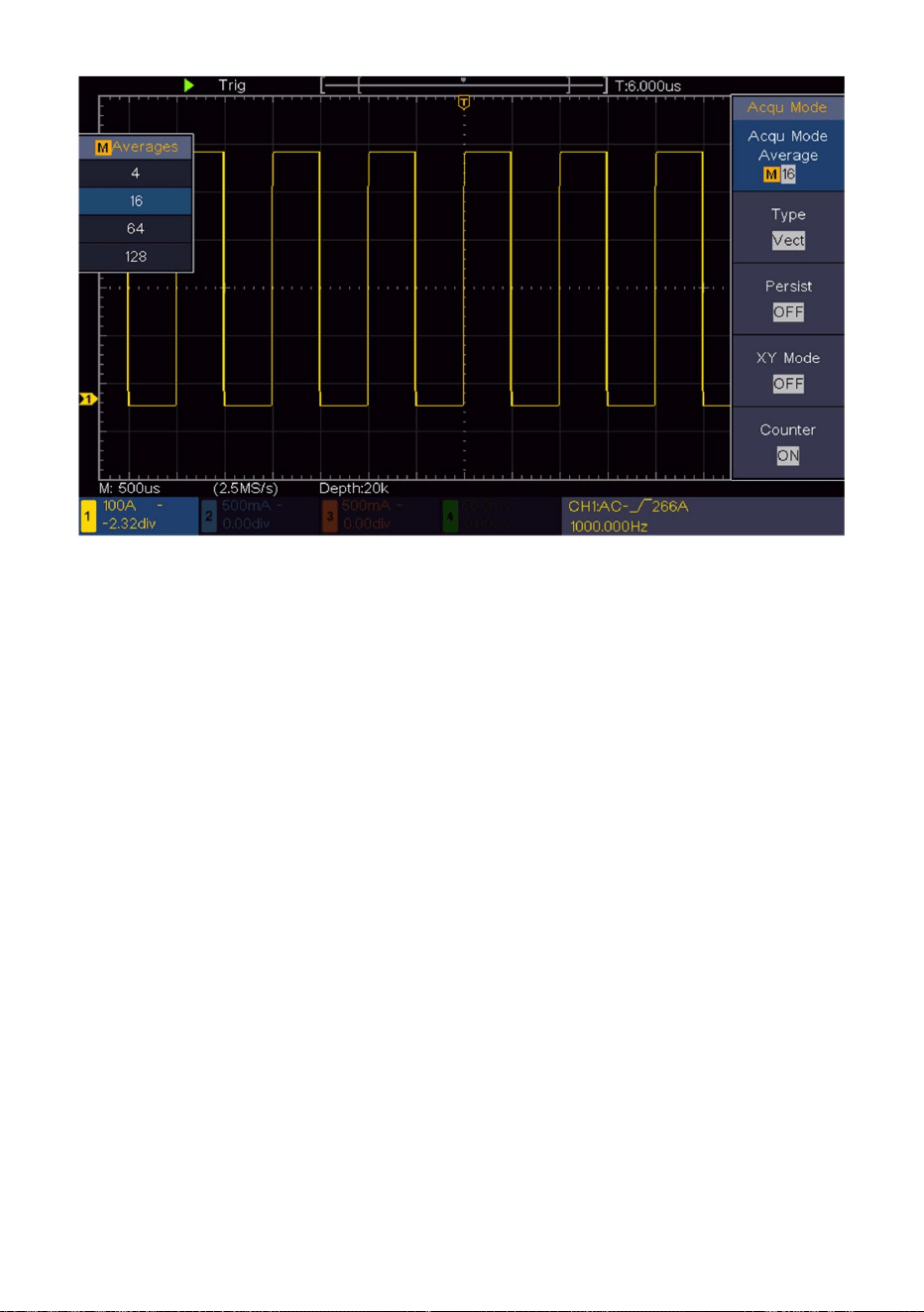
XY-läget är mycket användbart när man undersöker fasförskjutningen av två relaterade
signaler. Det här exemplet tar dig steg för steg för att kontrollera fasändringen av
signalen efter att den passerat en specificerad krets. Insignalen till kretsen och utsignalen
från kretsen används som källsignaler.
(1) Ställ in sondmenyns dämpningskoefficient för 10X och den för omkopplaren i sonden för
10X (se "Hur man ställer in sonddämpningskoefficienten" på P19).
Exempel: Testa fasändringen av signalen efter att den passerat genom ett kretsnät.
Undersök fasskillnaden mellan signaler för två kanaler
För undersökning av kretsens ingång och utgång i form av XY-koordinatgraf, vänligen arbeta
enligt följande steg:
82
Figur 6- 5 Minska ljudnivån genom att använda funktionen Medel
Exempel 5: Tillämpning av XY-funktionen
Machine Translated by Google

83
(5) Tryck på knappen Acquire för att visa den högra menyn.
lika i ruffen.
de två kanalerna och visa dem på skärmen.
(6)I den högra menyn, välj XY Mode som PÅ. Oscilloskopet visas
(3) Tryck på Autoset -knappen medan oscilloskopet sätter på signalerna för
(4) Vrid på ratten för vertikal skala för att skapa amplituderna för två signaler
Kanal 2 till utgången av nätverket.
(2) Anslut sonden på kanal 1 till ingången på nätverket och den på
vågform.
(8) Med den elliptiska oscillogrammetoden antagen, observera och beräkna
(7) Vrid på rattarna för vertikal skala och vertikal position för att optimera
fasskillnaden (se figur 6-6 ).
ingångs- och terminalegenskaperna för nätverket i Lissajous-grafen
form.
Machine Translated by Google
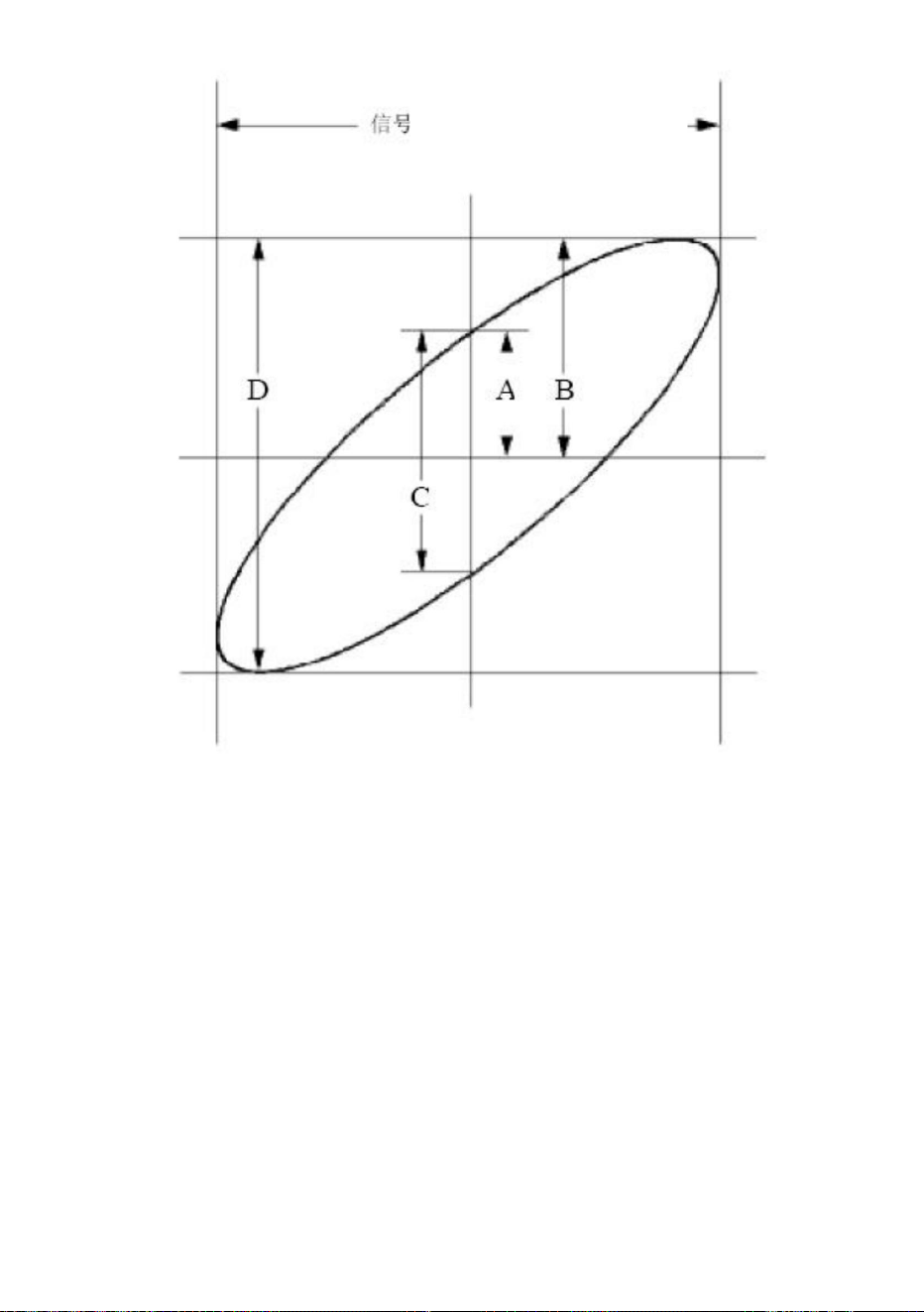
Baserat på uttrycket sin (q) =A/B eller C/D, däri, är q fasskillnadsvinkeln,
och definitionerna av A, B, C och D visas som grafen ovan. Som ett
resultat kan fasskillnadsvinkeln erhållas, nämligen q =± arcsin (A/B)
eller ± arcsin (C/D). Om ellipsens huvudaxel är i I- och III-kvadranterna,
bör den fastställda fasskillnadsvinkeln vara i I- och IV-kvadranterna, det vill
säga i intervallet (0 - ÿ /2) eller (3ÿ / 2 - 2ÿ ). Om ellipsens huvudaxel är i II-
och IV-kvadranterna, är den fastställda fasskillnadsvinkeln i II- och III-
kvadranterna, det vill säga inom intervallet (ÿ / 2 - ÿ) eller (ÿ - 3ÿ /2) .
Figur 6- 6 Lissajous-graf
Signalen måste vara
centrerad och hållas i
horisontell riktning.
84
Machine Translated by Google
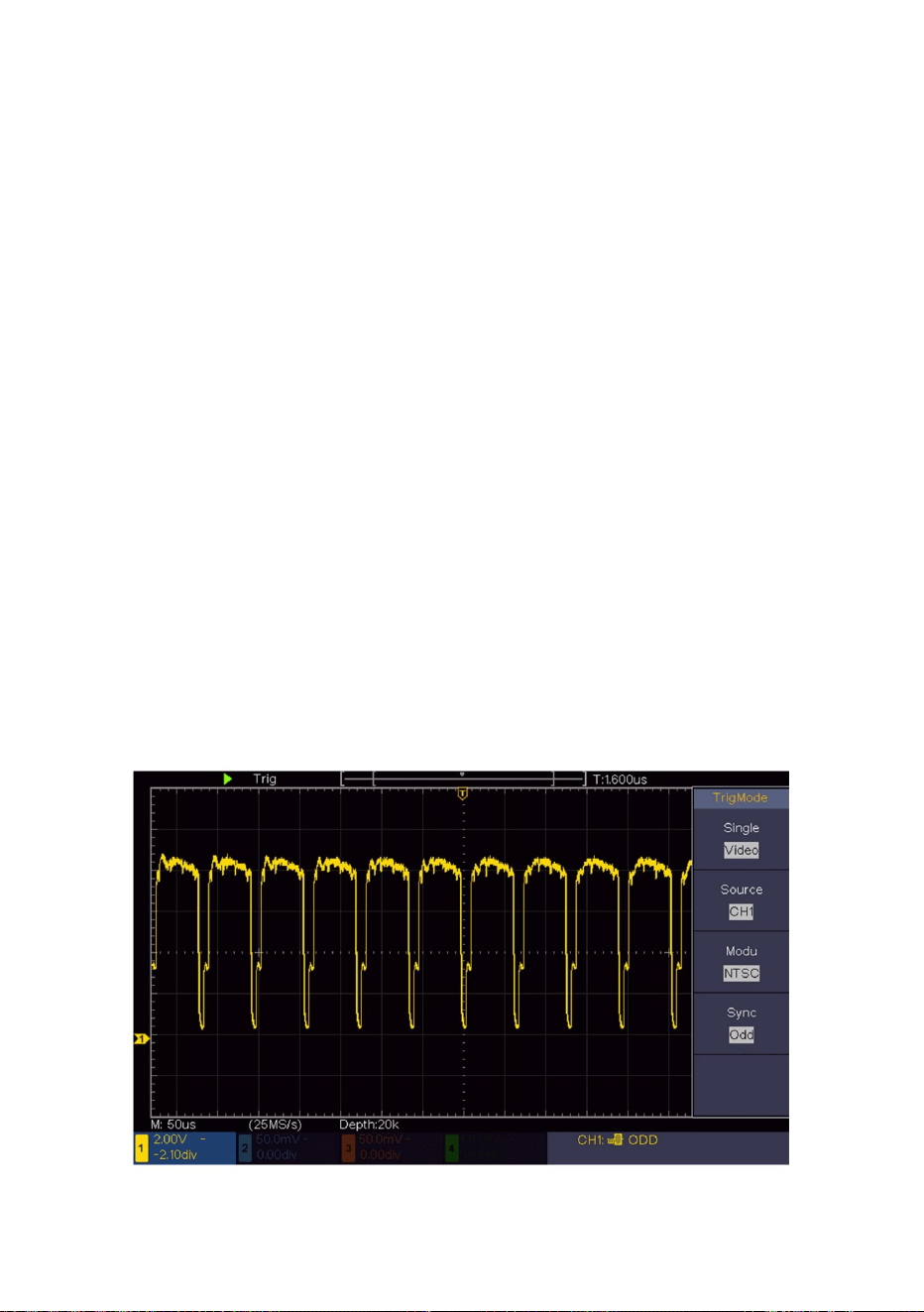
följande steg:
(1) Tryck på knappen Trigger Menu för att visa den högra menyn.
(2)I den högra menyn, välj Skriv som singel.
(7) Vrid på rattarna för vertikal skala, vertikal position och horisontell skala
Videofältutlösare
För utlösaren i videofältet, utför operationer enligt
den stabila videoutgångssignalen.
Titta på videokretsen på en tv, använd videoavtryckaren och skaffa
(6)I den högra menyn, tryck på Nästa sida, välj Synkronisera som fält.
för att få en korrekt vågformsvisning (se figur 6-7 ).
(5)I den högra menyn, välj Modu som NTSC.
(3)I den högra menyn, välj Singel som video.
(4)I den högra menyn, välj Källa som CH1.
Exempel 6: Videosignalutlösare
85
Figur 6- 7 Vågform infångad från videofälttrigger
Machine Translated by Google

fel). ÿ Gör
signalinsamlingen igen.
ÿ Kontrollera om sonden är korrekt ansluten till signalen
3. Det uppmätta spänningsamplitudvärdet är 10 gånger eller 1/10 av
ÿ Kontrollera på triggertyp : Den gemensamma signalen väljer
verkligt värde.
anslutningstråd. ÿ
Kontrollera om signalanslutningskabeln är korrekt ansluten
ÿ Kontrollera om sonden är korrekt ansluten till föremålet till
Kanttriggerläge för Typ och videosignalen Video. Endast
om ett korrekt triggerläge tillämpas kan vågformen vara
till BNC:n (nämligen kanalanslutningen).
1. Oscilloskopet är påslaget men ingen display.
mätas.
Titta på dämpningskoefficienten för ingångskanalen och
dämpningsförhållandet för sonden, för att se till att de stämmer överens (se "Hur man
ÿ Kontrollera om det genereras någon signal från objektet som ska vara
ÿ Kontrollera om strömanslutningen är korrekt ansluten. ÿ Starta om instrumentet
efter att ha utfört kontrollerna ovan. ÿ Om problemet kvarstår, vänligen
kontakta oss så är vi under
Ställ in sondens dämpningskoefficient" på P19).
4. En vågform visas, men den är inte stabil.
ÿ Kontrollera om alternativet Source i TRIG MODE -menyn är i
din tjänst.
uppmätt (problemet kan lösas genom anslutningen av
visas stadigt.
kanal från vilken det genereras en signal med kanalen
2. Efter att ha tagit emot signalen är det inte signalens vågform
överensstämmelse med signalkanalen som används i praktiken
ansökan.
visas på skärmen.
7. Felsökning
86
Machine Translated by Google

87
Om så är fallet, se till att triggernivån är centrerad på skärmen eller ställ in
triggerläget som Auto. Dessutom, med Autoset -knappen nedtryckt, kan
inställningen ovan utföras automatiskt.
Det är normalt eftersom oscilloskopet arbetar hårt på många fler
datapunkter.
Kontrollera om Normal eller Signal är vald för Polaritet i TRIG MODE-
menyn och triggernivån överskrider vågformsområdet.
5. Inga visningssvar på nedtryckningen av Run/Stop.
6. Visningen av vågformen verkar bli långsam efter att ha ökat
AVERAGE-värdet i Acqu Mode (se "Hur man ställer in
sampling/ display" på P42 ), eller en längre varaktighet ställs in i Persist
in Display (se "Persist" på P44 ).
Machine Translated by Google

under den angivna driftstemperaturen.
ÿDetta instrument bör vara igång i minst 30 minuter kontinuerligt
ÿOm förändringen av driftstemperaturen är upp till eller överstiger 5ÿ, gör
med ordet "Typiskt".
endast för oscilloskopet och probdämpningen inställd på 10X. Bara om
specifikationsstandarder kan nås.
oscilloskopet uppfyller till en början följande två villkor, dessa
Om inte annat anges är de tekniska specifikationer som tillämpas
en "Självkalibrering"-procedur (se "Hur man implementerar
Självkalibrering" på P21).
88
Alla specifikationsstandarder kan uppfyllas, förutom en(a) markerade
8. Tekniska specifikationer
isolering 10MHz: 40:1
Kanal
Ingångskoppling
4 kanaler
DC, AC ,
Ingångsimpedans 1 Mÿ±2%, parallellt med 15 pF±5 pF
Läge
Förvärv
Input
Normal, toppavkänning, medelvärde
Samplingsfrekvens
Ingångskoppling
Max. ingångsspänning 400V (DC+AC, PK - PK)
1X,10X,100X,1000X
(realtid)
Instruktion för prestandaegenskaper
Kanal – kanal 50Hz: 100:1
100 MHz
1 GS/s
Jord
Bandbredd
Machine Translated by Google

89
Enkelÿ
±(1 intervalltid+100
ppm×avläsning+0,6 ns);
Genomsnitt>16ÿ
±(1 intervalltid +100
ppm×avläsning+0,4 ns)
(Sinx)/x
Intervall(ÿT)
system
noggrannhet
Max skivlängd 20K
Instruktion för prestandaegenskaper
(S/div)
±2 V (5 mV/div – 200 mV/div) ±50 V
(500 mV/div – 5 V/div)
Skanningshastighet
Tidsfördröjning mellan
150ps kanal
(typiskt)
2 ns/div – 1000 s/div, steg
med 1 – 2 – 5
(DC - 100MHz)
Vertikal upplösning
Samplingshastighet/relä
±100 ppm
tidsnoggrannhet
20 MHz, full bandbredd
(A/D)
8 bitar (4 kanaler samtidigt)
Känslighet
Bandbreddsgräns
Horisontell
Förflyttning
System
0,5 S/sÿ1 GS/s
Samplingsfrekvensintervall
5 mV/div~5 V/div
Vertikal
Interpolation
Machine Translated by Google

90
automatisk markör
Stigtid (vid ingång,
Mätmarkör
Typisk)
Instruktion för prestandaegenskaper
DC-förstärkningsnoggrannhet ±3 %
ÿ 3,5 ns
100 MHz
Deltavolt mellan två valfria medelvärden av ÿ16
vågformer erhållna med samma scope-
inställning och omgivningsförhållanden
(ÿV): ±(3 % avläsning
+ 0,05 div)
DC-noggrannhet
(genomsnitt)
Analog bandbredd
Enkel bandbredd Full bandbredd
Vågform inverterad PÅ/AV
ÿV, ÿT, ÿT&ÿV mellan markörer,
Låg frekvens ÿ10 Hz (vid ingång, AC-koppling, -3 dB)
Machine Translated by Google
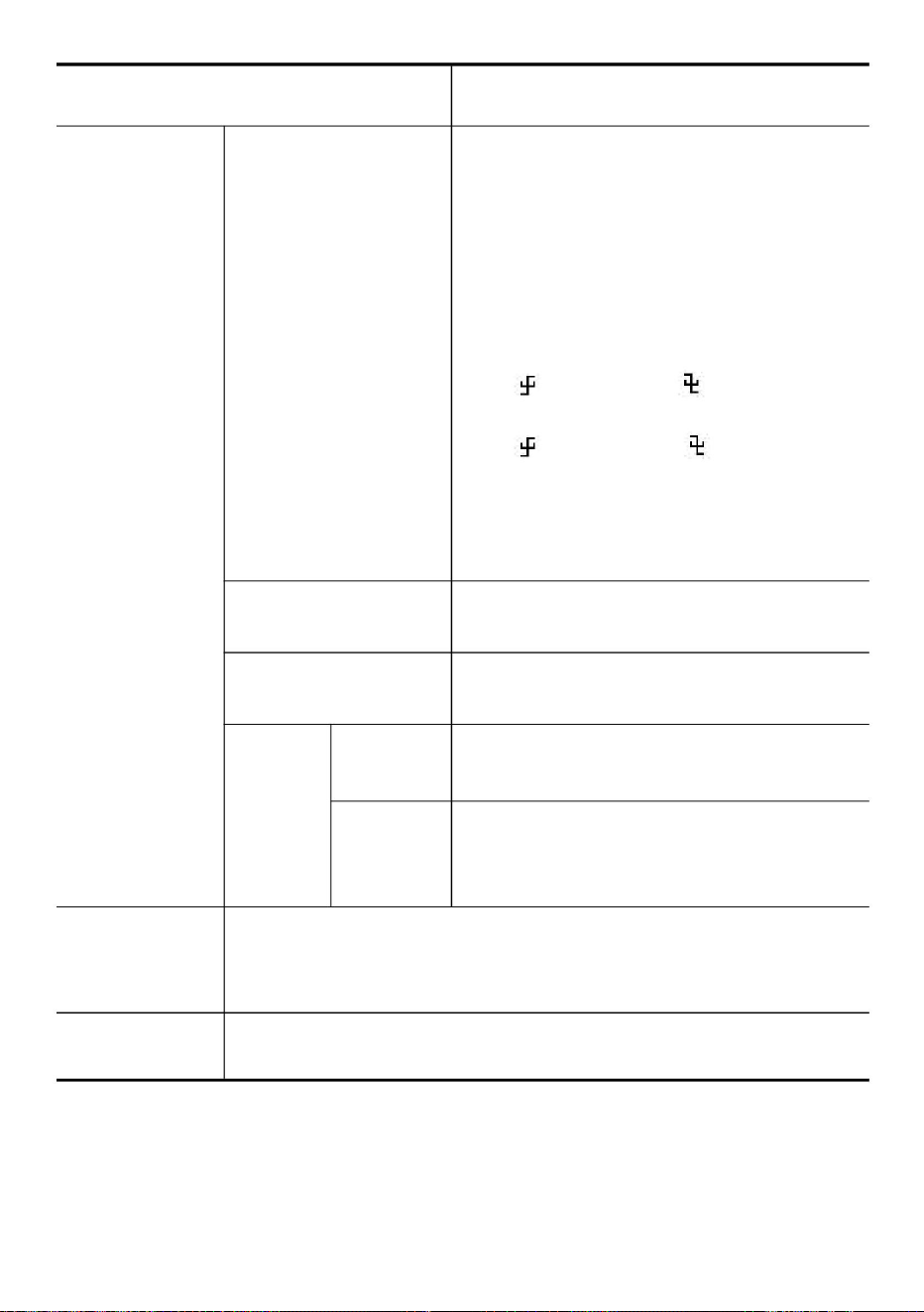
91
Fas
Automatisk
±3 grader
skillnad
,
Instruktion för prestandaegenskaper
ÿ, ÿ, *, / ,FFT
Waveform Math
Period, Frekvens, Medelvärde, PK-PK,
RMS, Max, Min, Topp, Bas, Amplitud, Overshoot,
Preshoot, Stigtid, Fall
Vågformslagring 16 vågformer
Kommunicera
USB 2.0 (USB-lagring)
Bandbredd Full bandbredd
Tid, +Pulsbredd, -Pulsbredd, FRR, FRF,
FFR, FFF, LRR, LRF, LFR, LFF, +Duty Cycle,
-Duty Cycle, Delay
på hamn
Disk
Stöd
, Cykla RMS, AÿB , Fördröjning AÿB
Markör RMS, Skärmdrift, Fas
Lissajou
s figur
AÿB
Fas AÿB,+Pulsräkning, -Pulsräkning,
Stigkantsräkning, Fall
Kanträkning, område och cykelområde.
Machine Translated by Google
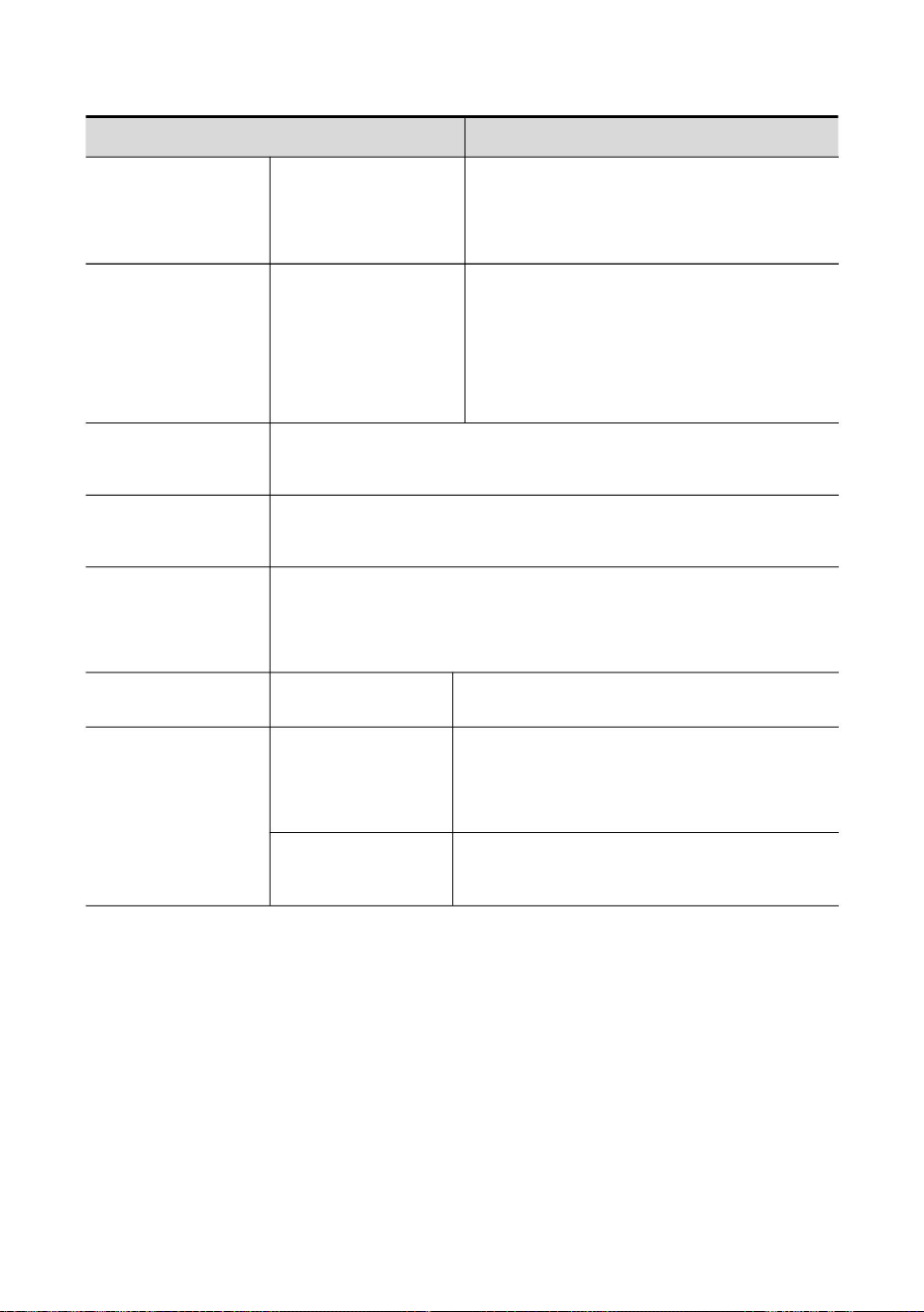
Holdoff-intervall
50 %
nivåinställning (typiskt)
Noggrannhet
Enligt Rekordlängd och tidsbas
Videoutlösare
100 ns – 10 s
(typisk)
Utlösare:
±5 div från skärmens mitt
Radnummer
InstruktionPrestandaegenskaper
±0,3 div
Insignalens frekvens ÿ 50 Hz
Kantavtryckarlutning
Inre
Triggernivå
Stiger, faller
Stöd standard NTSC, PAL och
SECAM sändningssystem
1-525 (NTSC) och 1-625
Inre
Avtryckarförskjutning
räckvidd
92
Utlösare
räckvidd
(PAL/SECAM)
Modulation
Triggernivå
Machine Translated by Google
Driva
Upplösning
7" färgad LCD (Liquid Crystal Display)
< 15 W
Relativ luftfuktighet ÿ 90 %
Ej i drift: 15 000 m
Ca 1,55 kg
Temperatur
(Typisk)
Visa färger
Säkring
Ett år rekommenderas för kalibreringsintervallperioden.
Kylningsmetod
Utgång från sondkompensatorn
(Typisk)
Miljö
Förvaringstemperatur: -20 ÿ - 60 ÿ
Fyrkantsvåg på 1 KHz
Visa
Visa
Nätspänning
100 - 240 VACRMS, 50/60 Hz, CAT ÿ
Dimensionera
Drift: 3 000 m
Konsumtion
800 (horisontell) × 480 (vertikal) pixlar
Utspänning
Naturlig kylning
300 mm× 155 mm×70 mm (L*H*B)
Intervallperiod för justering:
2 A, T-klass, 250 V
Frekvens
65536 färger, TFT-skärm
Höjd
Driva
Cirka 5 V, med Peak-to-Peak-spänningen ÿ1 Mÿ.
Visningstyp
Arbetstemperatur: 0 ÿ - 40 ÿ
Mekaniska specifikationer
Vikt
Allmänna tekniska specifikationer
93
Machine Translated by Google
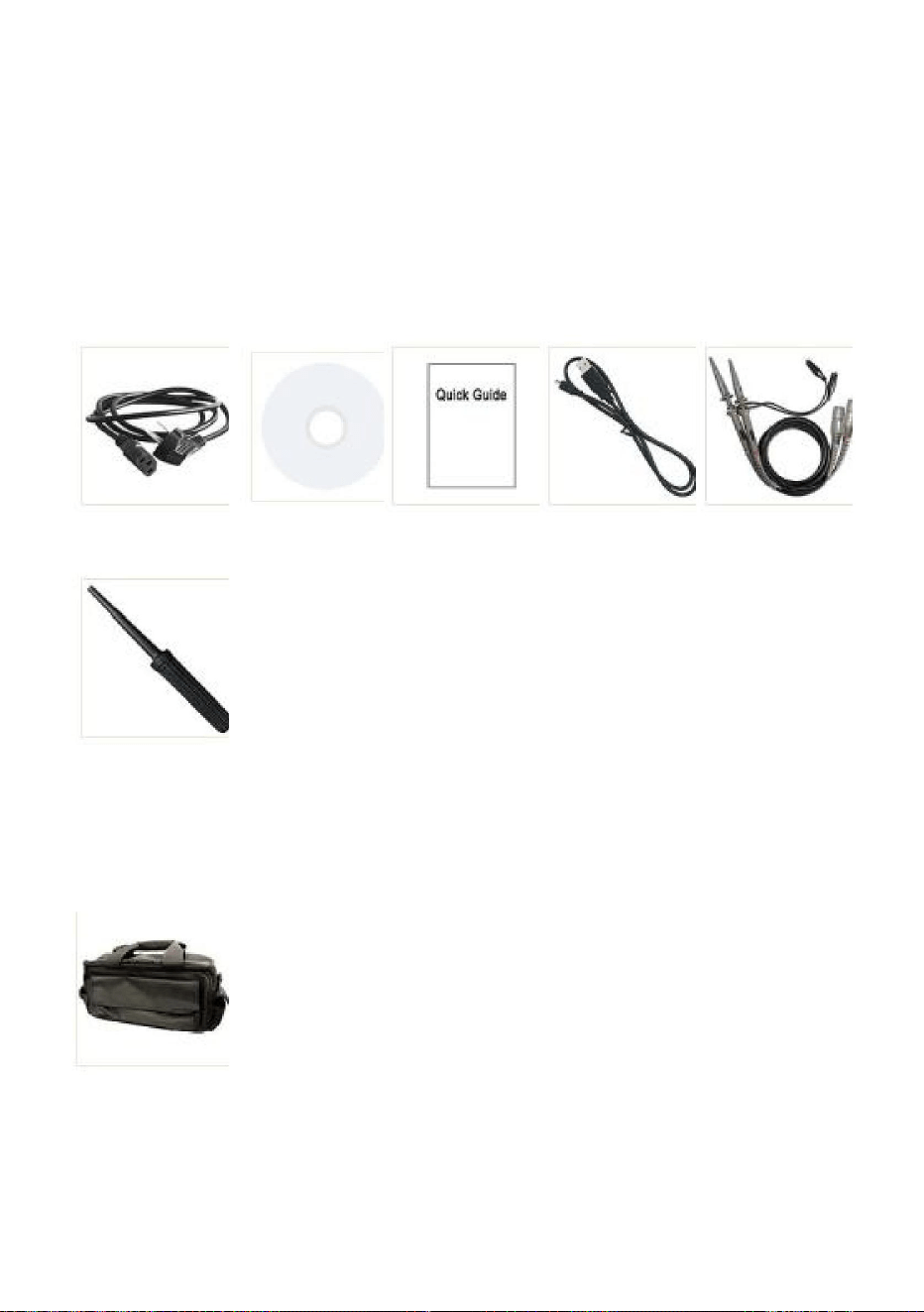
(Tillbehören är föremål för slutleverans.)
94
Bilaga A: Kapsling
9. Bilaga
Sondjustering
Mjuk väska
Sond
Nätsladd CD-rom Snabbguide USB-kabel
Standardtillbehör:
Alternativ:
Machine Translated by Google
skrubba med mjukt rengöringsmedel eller färskt vatten. För att undvika skador på instrumentet
Rengöring
eller sond, använd inte något frätande kemiskt rengöringsmedel.
Varning: Innan strömmen slås på igen för drift måste du bekräfta
Inspektera instrumentet och sonderna så ofta som driftsförhållandena kräver.
1. Torka av damm från instrumentet och sondens yta med en mjuk trasa. Do
Utför följande steg för att rengöra instrumentets utsida:
Allmän vård
inte göra några skav på den genomskinliga LCD-skyddsskärmen när
att instrumentet redan har torkats helt, vilket undviker elektrisk
kortslutning eller kroppsskada
bilda fukten.
rengör LCD-skärmen.
Förvara eller lämna inte instrumentet där LCD-skärmen kommer att vara
utsätts för direkt solljus under långa perioder.
2. Koppla bort strömmen innan du rengör ditt oscilloskop. Rengör
instrument med en våt mjuk trasa som inte droppar vatten. Det rekommenderas att
Varning: För att undvika skador på instrumentet eller sonden, utsätt den inte
det till sprayer, vätskor eller lösningsmedel.
Bilaga B: Allmän skötsel och rengöring
95
Machine Translated by Google

UK REP
EC REP
C/O YH Consulting Limited Office 147, Centurion House,
London Road, Staines-upon-Thames, Surrey, TW18
4AX
E-CrossStu GmbH
Mainzer Landstr.69, 60329 Frankfurt
am Main.
YH CONSULTING LIMITED.
Importerad till AUS: SIHAO PTY LTD. 1 ROKEVA STREETEASTWOOD NSW 2122
Australien
Tillverkare: Shanghaimuxinmuyeyouxiangongsi Adress:
Shuangchenglu 803nong11hao1602A-1609shi, baoshanqu, shanghai 200000 CN.
Importerad till USA: Sanven Technology Ltd. Suite 250, 9166 Anaheim Place, Rancho
Cucamonga, CA 91730
96
Machine Translated by Google