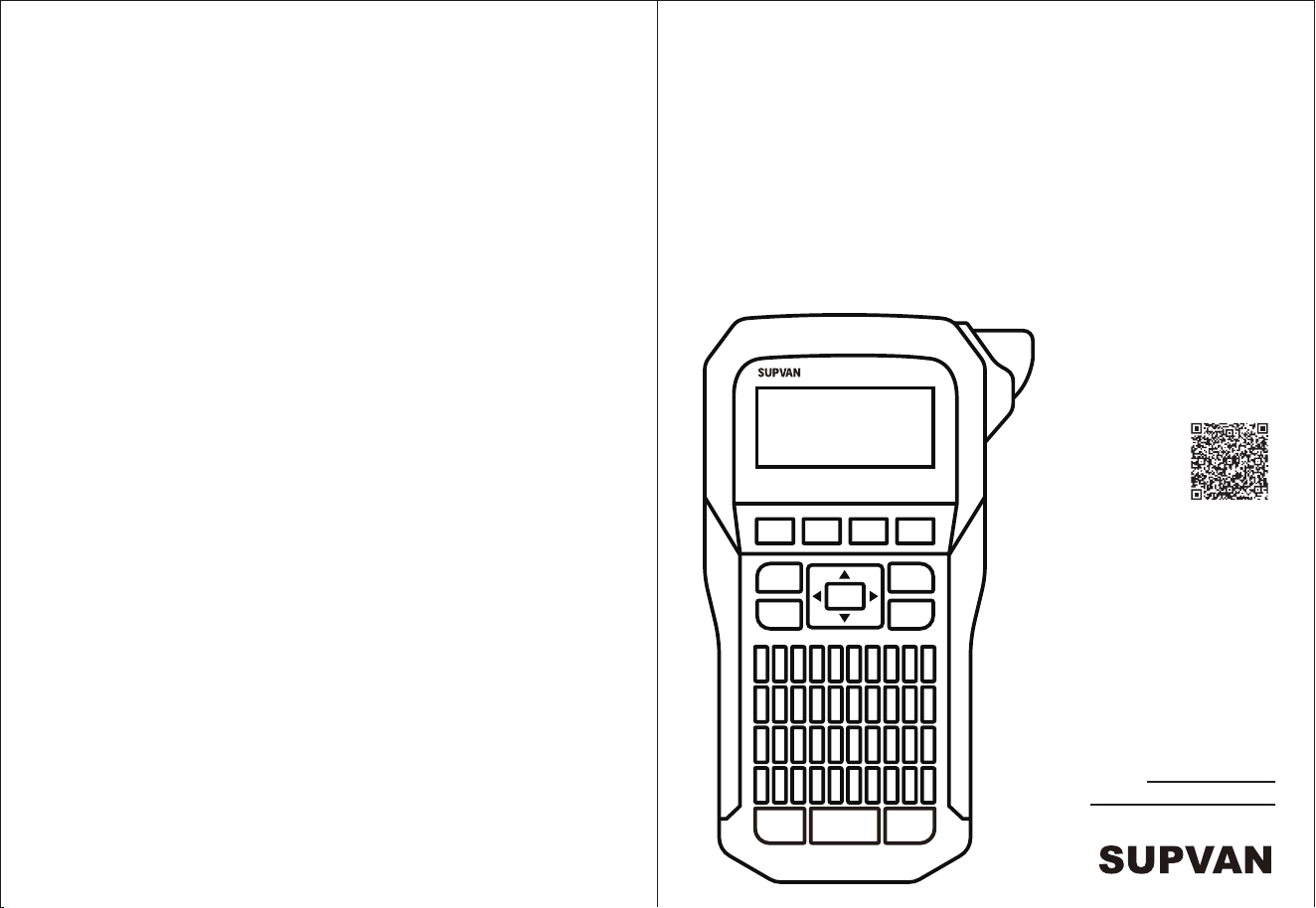
G15M Mini
Label Printer User Manual
Etikettendrucker
Bedienungsanleitung
Scan the QR Code
for multi-language
guide and support.
Scannen Sie den QR-Code
für mehrsprachige
Anleitung und Unterstützung.
Website & Customer Service:
us.supvan.com
Industry-leading
thermal transfer printing technology
If you have been using thermal transfer label printers, you
know that they all print labels with a blank tape feed prior to
the prints, wasting the tape and making the whole process
inconvenient.
However, this is not the case with SUPVAN G15M Mini. Being
one-of-a-kind in the field, this printer does not leave any
blank space when printing the label. The precision-printing
technology makes sure the prints appear in the center of the
label. Saving tape paper while creating perfect pieces of
thermal labels.
Branchenführende
Thermotransferdruck-Technologie
Wenn Sie Thermotransfer-Etikettendrucker verwendet
haben, wissen Sie, dass alle Etiketten vor dem Drucken mit
einem leeren Bandeinzug gedruckt werden, wodurch das
Band verschwendet wird und der gesamte Vorgang unprak-
tisch wird.
Dies ist jedoch beim SUPVAN G15M Mini nicht der Fall. Dieser
Drucker ist einzigartig und druckt also keine unnötigen
leeren Etiketten. Die Präzisionsdrucktechnologie sorgt dafür,
dass die gedruckten Inhalte in der Mitte des Etiketts
erscheinen. Somit sparen Sie das Etikettenband und erstellen
Sie perfekte Thermoetiketten.
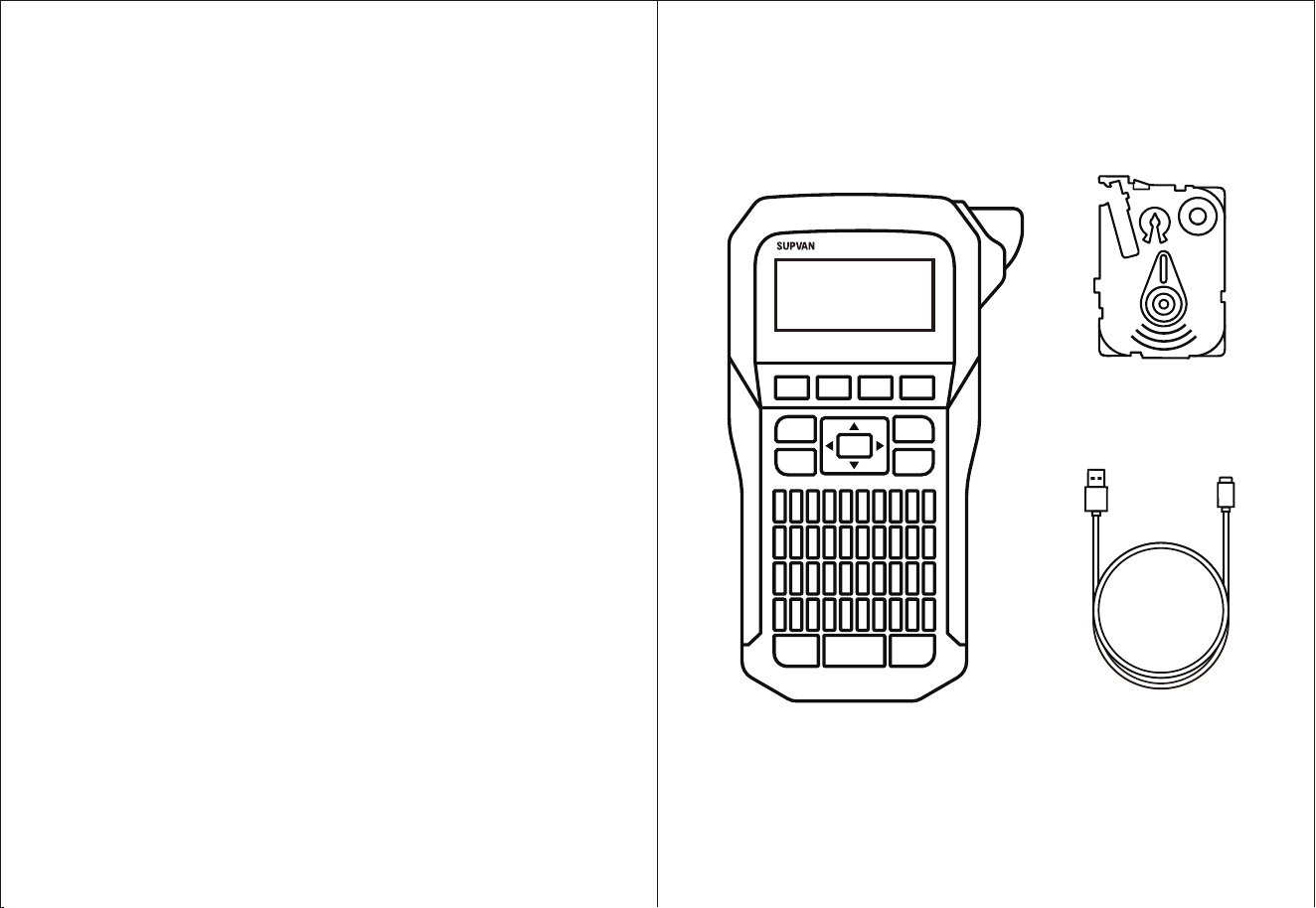
Checklist
Checkliste
1 Printer
1 Drucker
Contents
Checklist
Install the Label Tape
Display Information
Keys
Features
Troubleshooting
Maintenance
Safety Information
Warranty / Disclaimer
Product Specifications
Checkliste
Legen Sie das Etikettenband
Schnittstelleninformationen
Tasten
Besonderheiten
Fehlerbehebung
Wartung
Sicherheitsinformationen
Garantie / Haftungsausschluss
Produktspezifikation
English
Deutsch
1
2
3
3
6
7
7
8
10
11
1
12
13
13
16
17
17
18
20
21
1
1 USB-C Cabel*
1 USB-C Kabel*
Label Tape(s)
Etikettenbänder
* For charging only, data transfer not supported.
* Nur zum Aufladen. Die Datenübertragung wird nicht unterstützt.
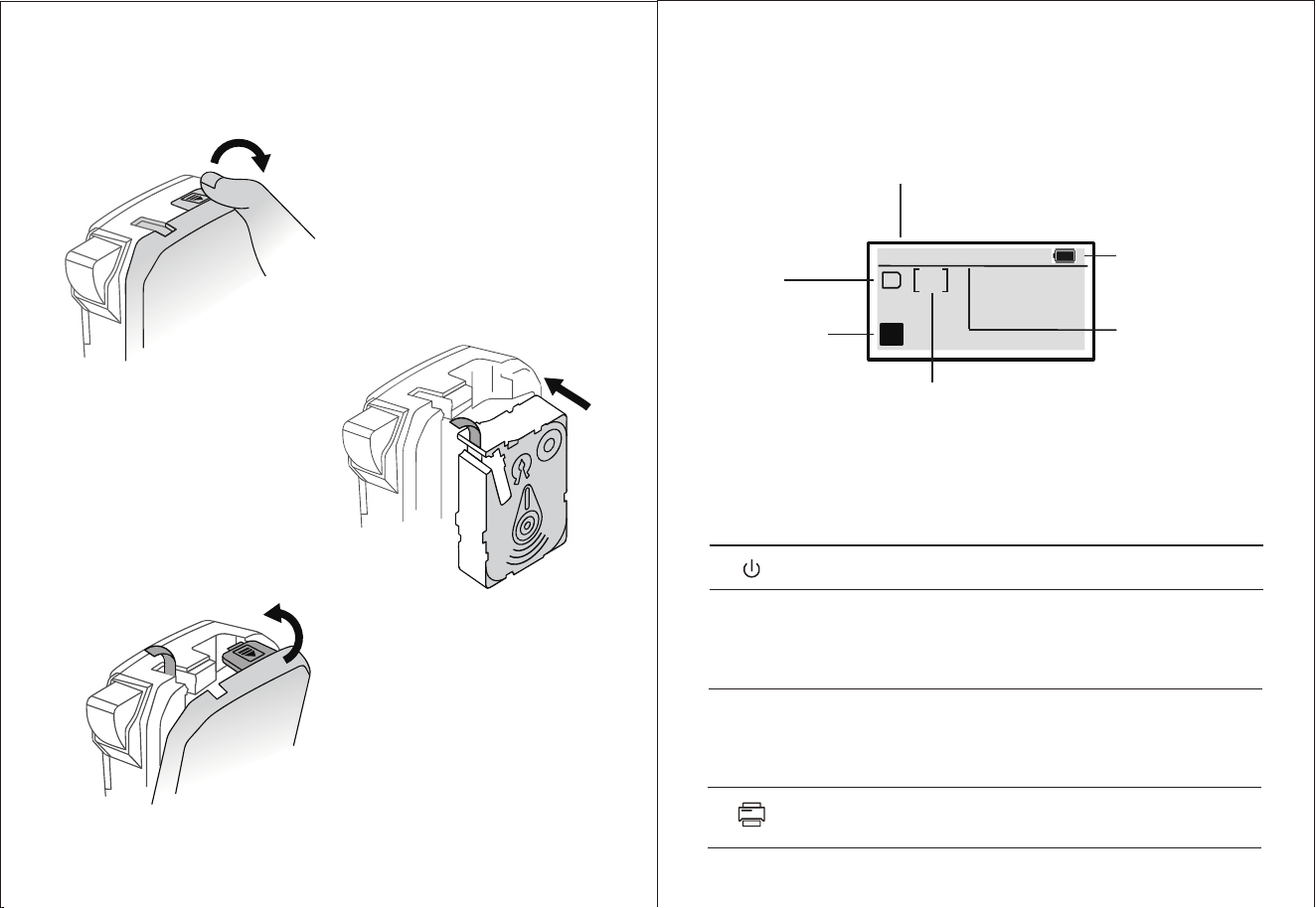
Display Information
1
1/1 12*L
I
EA
Keys
Install the Label Tape
Insert the label tape and fully push it in.
Current label / Total labels in current file
Battery level
Label text
Keyboard
indicator
Current
label tape
specification
Current
line
2 3
Press the arrow on the top to open the back cover.
Long press to turn the printer on / Press to turn off.
Press to enter Settings for length, character size
and width, font, align, bold, light, frame, orienta-
tion, cut, char space, density, margins, file, backlit,
underline, format, and customize.
Add new label (auto-identify the installed label),
with the format of the last label. Cannot add new
label if current input content is empty. Long press
Up and Down button to switch between labels.
Press to enter print settings, press again to print.
Douple-press to quick print current label.
Set
Add
Please make sure the front
end of label tape is flat and
smooth, without any wrinkles.
Otherwise the tape may get
stuck during operation.
Please fully close the back cover for the printer to properly work.
Pull the front end of label out,
make sure it is streched out
from the paper exit.
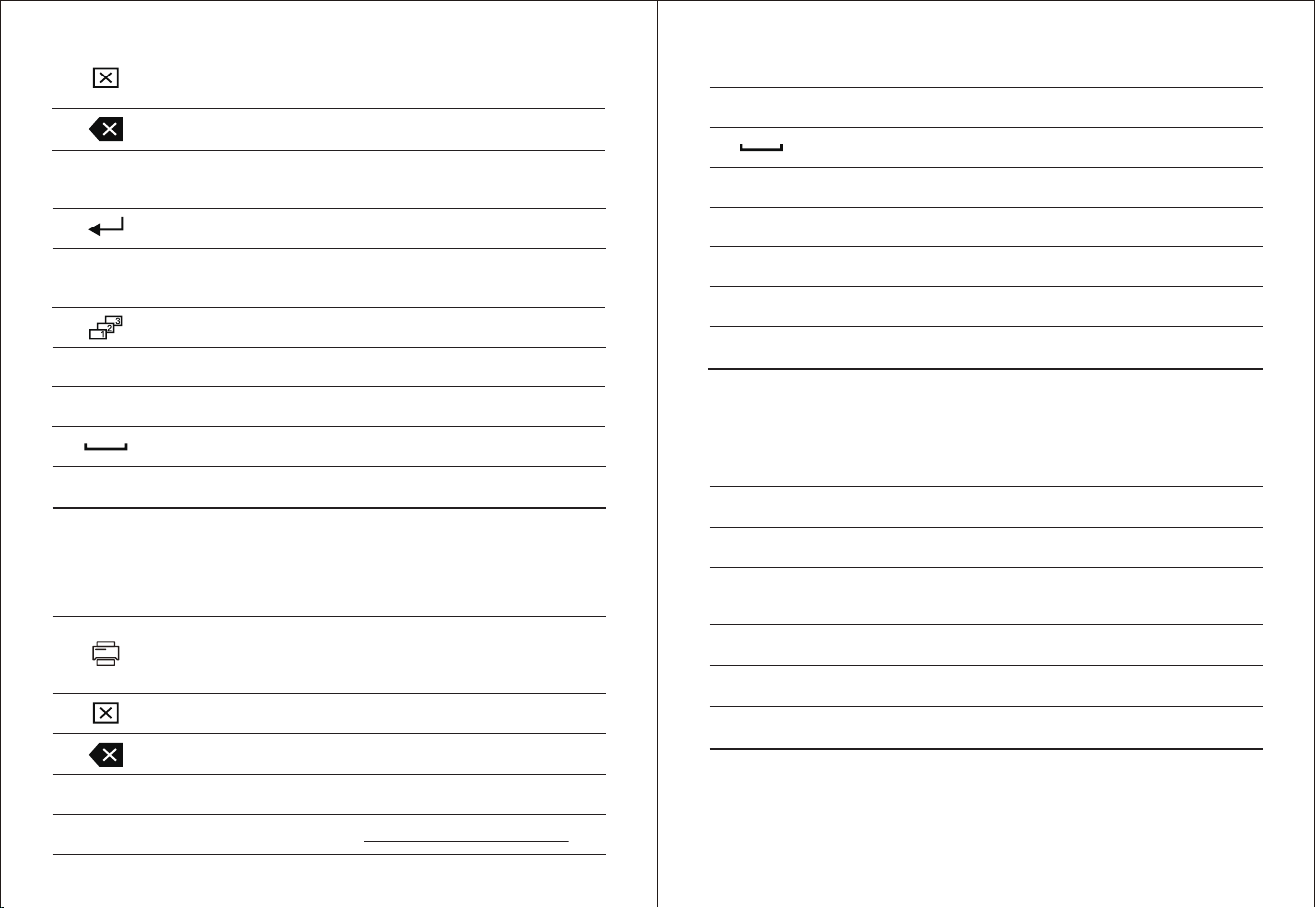
Delete all text and format / Only delete all text /
Delete current segment.
Backspace / Long press to delete current line.
Cancel the current setting or content / Back to
previous menu.
Enter to confirm / Return to start next line.
Move the cursor Up / Down / Left / Right. Long
press Up / Down to switch between segments.
Auto-add sequence numbers.
Symbols.
Press to add accent mark to the inputted letter.
Enter blank space.
Switch between upper and lower case input.
Press [Fn], then press other keys
Enter the symbols shown on the keyboard.
Print options
Cursor printing: print current page.
Range printing: set start and end pages.
Move to the previous label.
Move to the next label.
Set the alignment style of the current label text.
Input electrical sign and complex / graphic signs.
0-9, A-Z
Add superscript.
Add subscript.
Change system language.
Add barcode & QR-code.
Move to the beginning of the label text.
Move to the end of the label text.
Move to the beginning of the segment.
Move to the end of the segment.
X
2
Hold [Fn], and press other keys
Q-P
Z
X
In Set - Customize, customize shortcut functions.
Adjust LCD Display contrast.
Adjust LCD Display brightness.
Copy all characters in current line (Cannot copy
sequence number and barcode).
Paste the copied characters.
Display the usage information of current label tape.
Adjust print position vertically / horizontally.
Esc
▴▾◂▸
$@&
Äêñ
A/a
Esc
X
2
A/a
▴
▾
◂
▸
C
V
N
M
4 5
$@&
Features Troubleshooting
Thermal transfer printing technology
High clarity prints. Long term preservation.
Precise label positioning
Automatically detect the label paper position when printing
job starts. Precisely retract the paper to the standby position
and avoid wasting.
Auto-recognize label paper
The printer will auto-recognize the label paper specification
and enter the corresponding editing mode.
In-printer memory
After the last printing, the device will store the edited
information.You may repeat the last printing job, or start batch
printing, by simply press print button to quick print.
Multiple labels printing
Edit and print multiple labels in a single job.
Various types of label
Use with continuous label, die-cut label, tag, plate, wire label,
and wrap-around label, etc.
Prompt
Low battery
Label not
identified,
please re-install
Out of labels,
please replace
label tape
Label error,
press any key to
return
Status
Prints blurred
Label installed, the
printer does not
identify it
Printer not running
/
stop running
Printer not running
/
stop printing
Fault
Low battery
Non-original
manufacturer
product /
Label not
installed properly
Printer detects
no label
Label jam /
electrical-optical
ID error
Solution
Charge
Replace label /
Re-install label
Check the
remaining labels
/ replace label
Check the label
exit and re-install
label /
replace label
Print Head Maintenance
Turn off the printer, open the back cover and take out the label
tape. The print head is on the metal plate next to the paper exit.
Use a cloth or cotton swab with ethanol alcohol, wipe the print
head gently. Wait for it to completely dry before turn on.
If you see blank gaps on the prints, it may be stain on the print
head, please follow the instruction above to clean it.
Max. Print Length
It is advised to not print out more than 7m or a full cassette of
label in a single print job.
Battery
If not used for a long time, please charge the printer every 3
months to avoid the natural loss of lithium battery.
6 7

Please carefully read this manual
before use the product.
Please keep this product and its
accessories away from children,
to avoid potential danger.
Do not disassemble the printer if
you are not an authorized service
person; Do not open the cover
when the printer is printing;
Please use SUPVAN’s factory
original products and consum-
ables, otherwise may result in
bad printing quality or damage to
the printer.
Do not pull the label forcibly during the printing process, to
avoid damage to the printer;
This product is a precision product, please use on a plain
surface, avoid fall and other impacts.
The print head of this product is a precision part. Do not
scratch it to avoid affecting the printing function;
Do not throw the printer into fire or high temperature;
Please use a single power socket, instead of multiple sockets
with multiple devices plugged in, which may cause fire or
electric shock;
Please do not use an adapter that does not support DC 5V
output;
When charging, do not let printer / power supply / power
socket to be in contact with water, and do not plug or unplug
the power with wet hands, to prevent electric shock;
Please do not let metal or liquid enter the equipment, to
prevent fire or electric shock, or damage to the internal parts
and the printer;
Please use the printer in a clean environment. Do not use it on
rug or blanket, or dusts may cause short circuit.
Please keep the printer away from flammable solutions such
as alcohol or gasoline, and away from fire to avoid explosion
and fire hazards.
Please do not touch the print head with your hand. If you
touch it at the end of the printer, it may cause skin burns;
Please do not press the printer;
The printer and label paper supplies should be stored in a
room temperature, dry, ventilated place without direct
sunlight.
If peculiar smell or sound is detected when using the printer,
please turn it off immediately and contact the seller.
After long period of working, the lithium battery may generate
heat and diffuse on the bottom side of the printer. This is
normal. You may pause the printer and wait it to cool to
resume normal work.
Safety Information
8 9

Warranty
Disclaimer
Specifications
Name:
Model:
Printing Method:
Resolution:
Label Width:
Max. Effective Printing Width:
Print Speed:
Battery Capacity:
Product Dimension:
Product Weight:
Power Supply:
Working Environment:
Storage Environment:
Working Humidity:
Storage Humidity:
Label Printer
G15M Mini
Thermal transfer
203 dpi
≤15 mm
10 mm
20 mm/s
1200 mAh
170 mm x 85 mm x 43 mm
400 g
5V⎓1A
10℃ - 35℃
-5℃ - 55℃
20% - 90% No frost
20% - 90% No frost
Beginning from the date of purchase, 3 months warranty on
the print head or total print length of 30 km, whichever comes
first; 12 months warranty on the other parts.
The warranty of newly serviced parts is subject to the
warranty of the whole device.
No warranty on the label consumables. If there is a quality
problem, they can be replaced free of charge.
SUPVAN will not be responsible for any consequences caused
by:
- Failure to operate the device according to the
instructions and safety warnings listed in this manual.
- Use of non-SUPVAN factory’s consumables.
- Unauthorized disassemble, service, or customization
to the product.
- Malfunctions caused by abnormal voltage or improper
operating environment.
- Damage caused by fall, press, water, moisture, or any
human actions.
- Damage caused by force majeure such as flood, fire, or
lightning strike.
- Uses other than the designed uses of this printer.
SUPVAN reserves the right to change the contents of this
manual due to product upgrading.
The non-SUPVAN trademarks and symbols included in this
manual are owned by other companies.
10 11
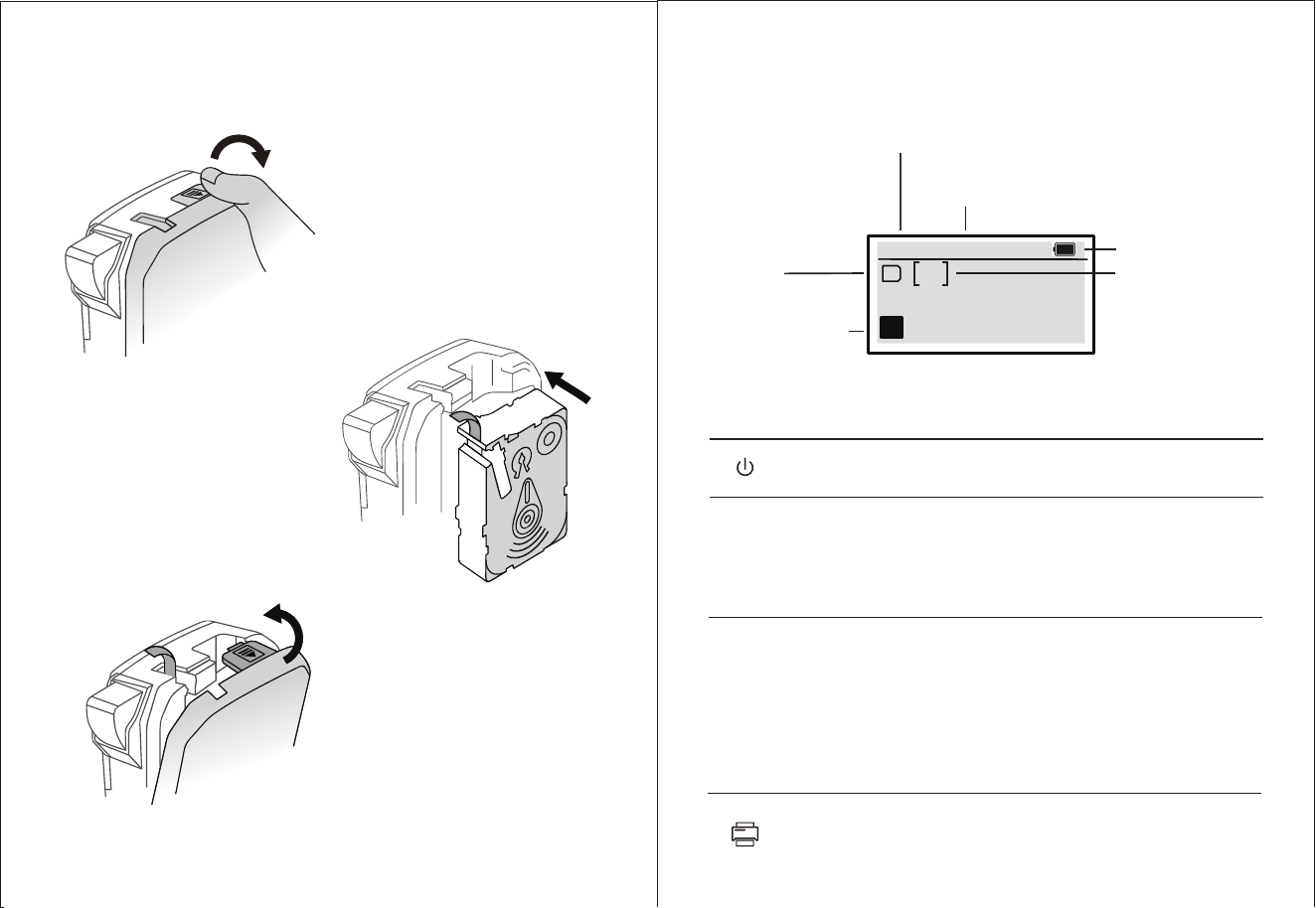
Schnittstelleninformationen
1
1/1 12*L
I
EA
Tasten
Installieren Sie das Etikettenband
Legen Sie die Bandkassette ein und
schieben Sie sie vollständig hinein.
Aktuelles Etikett / Alle bearbeitete Etiketten
Ladezustand
Inhalt eingeben
Tastaturanzeige
Aktuelle
Etikettenspezifikation
Drücken Sie lange, um den Drucker einzuschalten /
Drücken Sie, um den Drucker auszuschalten.
Drücken Sie, um Einstellungen für Länge, Zeichengröße,
Zeichenbreite, Schriftart, Ausrichten, Fett, Hell,
Rahmen, Orientierung, Ausschneiden, Wortzwischen-
raum, Dichte, Ränder, Reinigen, Hintergrundlicht,
Unterstreichen, Zurücksetzen, und Anpassen.
Fügen Sie ein neues Etikett mit dem Format des letzten
Etiketts hinzu (Das Gerät ermittelt automatisch die
Spezifikationen des Etiketts anhand der Verbrauchsma-
terialien und wechselt dann automatisch in den entspre-
chenden Bearbeitungsmodus). Es kann kein neues
Etikett hinzugefügt werden, wenn der aktuelle Eingabe-
inhalt leer ist.Halten Sie die Aufwärts- und Abwärtstaste
gedrückt, um die Seite umzublättern.
Drücken Sie, um die Druckeinstellungen aufzurufen, und
drücken Sie erneut, um zu drucken. Doppelklicken Sie,
um das aktuelle Etikett schnell zu drucke.
Set
Add
aktuelle
Zeile
12 13
Schließen Sie die hintere Abdeckung vollständig,
damit der Drucker ordnungsgemäß funktioniert.
Drücken Sie auf den Pfeil oben,
um die hintere Abdeckung zu öffnen.
* Bitte stellen Sie sicher, dass
das vordere Ende des Etiket-
tenbandes flach und glatt ist,
also faltenfrei. Andernfalls
kann das Band während des
Betriebs hängen bleiben.
Ziehen Sie das vordere Ende
des Etiketts heraus und
stellen Sie sicher, dass es aus
dem Papierausgang heraus-
gestreckt ist.
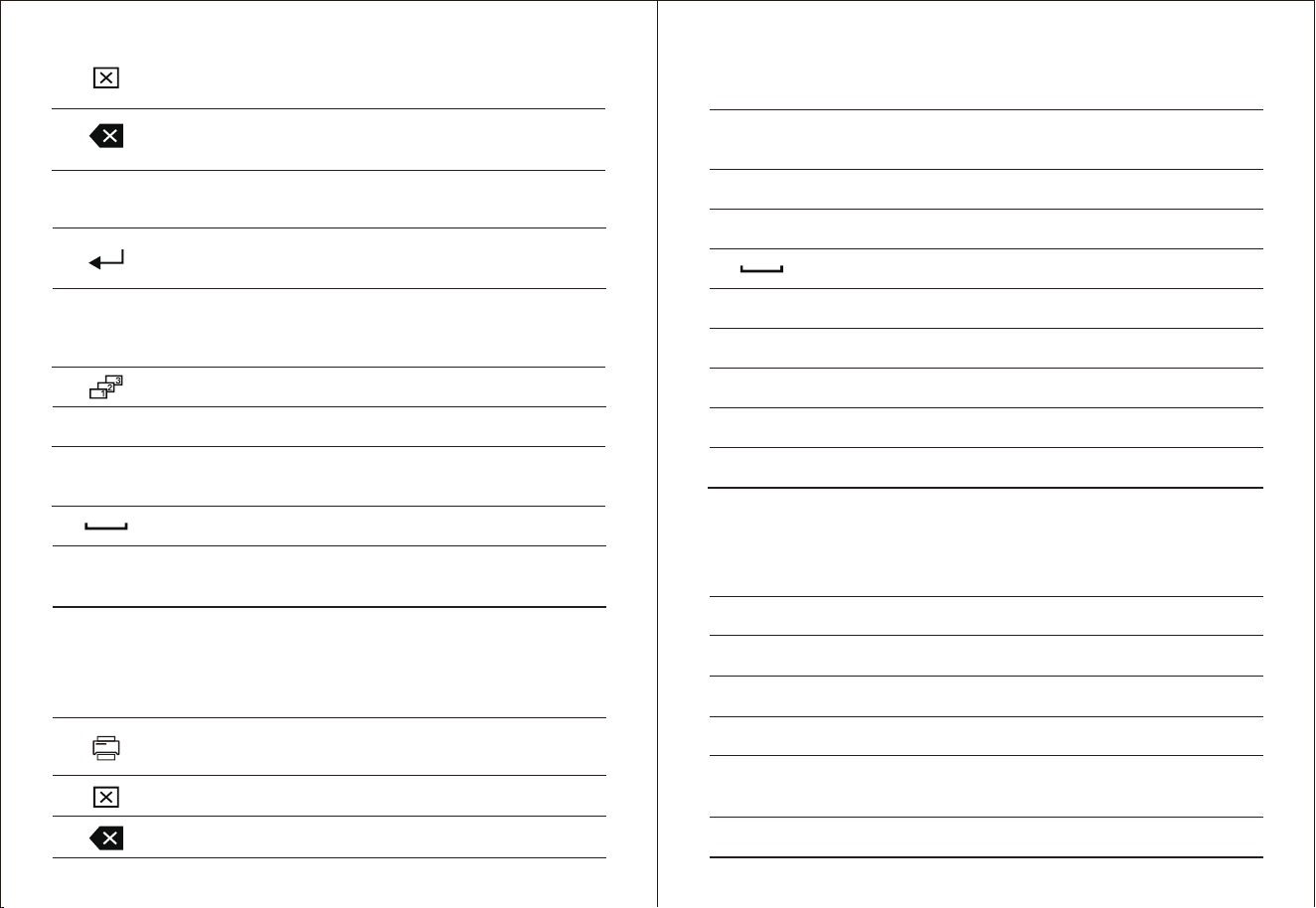
Alle Texte und Formate löschen / Nur alle Text
löschen / Aktuelles Segment löschen.
Rücktaste / Lange drücken, um die aktuelle Zeile zu
löschen.
Bricht die aktuelle Einstellung oder den Inhalt ab /
Zurück zum vorherigen Menü.
Eingabetaste zum Bestätigen / Zurück zum Start
der nächsten Zeile
Bewegen Sie den Cursor nach oben / unten / links /
rechts. Langes Drücken nach oben / unten, um
zwischen den Segmenten zu wechseln.
Sequenznummern automatisch hinzufügen.
Symbole.
Drücken Sie, um einen Umlaut bzw. dem eingege-
benen Buchstaben ein Akzentzeichen hinzuzufügen.
Leerzeichen eingeben.
Umschalten zwischen Groß- und Kleinbuchsta-
ben-Eingang.
Drücken Sie [Fn] und dann andere Tasten
Geben Sie die auf der Tastatur angezeigten
Symbole ein.
Drucken anhand der Cursorposition: Aktuelle Seite
Bereich drucken: Start- und Endseiten festlegen.
Wechseln Sie zum vorherigen Etikett.
Wechseln Sie zum nächsten Etikett.
0-9, A-Z
Legen Sie den Ausrichtungsstil des aktuellen
Beschriftungstexts fest.
Geben Sie elektrische Zeichen und komplexe /
grafische Zeichen ein.
Den hochgestellten Index hinzufügen.
Den tiefgestellten Index hinzufügen.
Systemsprache ändern.
Fügen Sie Barcode und QR-Code hinzu.
Gehen Sie zum Anfang des Beschriftungstextes.
Gehen Sie zum Ende des Beschriftungstexts.
Gehen Sie zum Anfang des Segments.
Gehen Sie zum Ende des Segments.
X
2
Halten Sie [Fn] gedrückt und drücken Sie andere Tasten
Z
X
X
Passen Sie unter Festlegen - Anpassen Verknüp-
fungsfunktionen an.
Stellen Sie den Kontrast des LCD-Displays ein.
Stellen Sie die Helligkeit des LCD-Displays ein.
Alle Zeichen in der aktuellen Zeile kopieren.
Fügen Sie die kopierten Zeichen ein.
Zeigt die Nutzungsinformationen des aktuellen
Etikettenbands an.
Passen Sie die Druckposition vertikal / horizontal an.
Esc
▴▾◂▸
$@&
Äêñ
A/a
X
2
A/a
▴
▾
◂
▸
V
14 15
Esc
$@&
Q-P
M
N
Besonderheiten Fehlerbehebung
Thermotransferdrucktechnologie
Drucke mit hoher Klarheit. Langzeitkonservierung.
Präzise Etikettenpositionierung
Erkennt automatisch die Position des Etikettenpapiers, wenn
der Druckauftrag gestartet wird.
Ziehen Sie das Band präzise in die Standby-Position zurück
und vermeiden Sie Verschwendung.
Etikettenband automatisch erkennen
Der Drucker erkennt die Spezifikation des Etikettenbands
automatisch und wechselt in den entsprechenden Bearbeit-
ungsmodus.
Speicher im Drucker
Nach dem letzten Druck speichert das Gerät die bearbeiteten
Informationen. Sie können den letzten Druckauftrag wieder-
holen, oder starten Sie den Stapeldruck, indem Sie einfach die
Drucktaste drücken, um schnell zu drucken.
Drucken mehrerer Etiketten
Sie können mehr als ein Etikett in einem einzigen Auftrag
Bearbeiten und drucken.
Verschiedene Arten von Etiketten
Zur verfugung wie z.B. fortlaufende Etikettenbänder,
Etikettband mit fester Größe, Etikett, Platte, Drahtetikett und
Rundum-Etikett usw.
Hinweise
Schwache
Batterie
Das Etikett nicht
identifiziert, bitte
neu installieren
Keine Etiketten
mehr, bitte Etikett
ersetzen
Etikettenfehler,
drücken Sie eine
beliebige Taste,
um zurückzukeh-
Status
Die gedruckte Zeichen
verschwommen
Das Etikett installiert,
der Drucker
identifiziert es nicht
Der Drucker läuft
nicht / Der Druck
stoppt
Der Drucker läuft
nicht / Der Druckvor-
gang stoppt plötzlich
Fehler
Schwache
Batterie
Nicht originales
Herstellerpro-
dukt / Das Etikett
nicht ordnungs-
gemß installiert
Der Drucker
erkennt kein
Etikett
Etikettenstau
/ elektrisch-
optischer
ID-Fehler
Lösung
Aufladen
Das Etikett
ersetzen / Das
Etikett neu
installieren
Überprüfen Sie die
verbleibenden
Etiketten / Ersetzen
Sie das Etikett
Überprüfen Sie den
Ausgang des
Etikettenbands und
installieren Sie das
Wartung des Druckkopfs
Schalten Sie den Drucker aus, öffnen Sie die hintere Abdeck-
ung und nehmen Sie die Etikettenkassette heraus.
Wischen Sie den Druckkopf 1-2 Minuten lang vorsichtig mit
einem Tuch oder Wattestäbchen mit Ethanolalkohol ab.
Warten Sie, bis es vollständig getrocknet ist, bevor Sie den
Drucker einschalten.
Wenn Sie leere Lücken auf den Drucken sehen, kann es sich
um Flecken auf dem Druckkopf handeln. Befolgen Sie bitte die
obigen Anweisungen, um ihn zu reinigen.
Batterie
Wenn Sie den Drucker längere Zeit nicht benutzen, laden Sie
ihn bitte alle 3 Monate auf, um den natürlichen Verlust der
Lithiumbatterie zu vermeiden.
16 17

Bitte lesen Sie dieses Handbuch
sorgfältig durch, bevor Sie das
Produkt verwenden.
Bitte halten Sie dieses Produkt
und sein Zubehör von Kindern
fern, um potenzielle Gefahren zu
vermeiden.
Zerlegen Sie den Drucker nicht,
wenn Sie kein autorisierter
Servicetechniker sind. Öffnen Sie
die Abdeckung nicht, wenn der
Drucker druckt.
Bitte verwenden Sie die Originalprodukte und Verbrauchsma-
terialien von SUPVAN. Andernfalls kann dies zu einer
schlechten Druckqualität oder Beschädigung des Druckers
führen.
Ziehen Sie während des Druckvorgangs nicht gewaltsam am
Etikett, um Schäden am Drucker zu vermeiden.
Dieses Produkt ist ein Präzisionsprodukt, bitte auf einer
ebenen Fläche verwenden, Stürze und andere Stöße
vermeiden.
Der Druckkopf dieses Produkts ist ein Präzisionsteil.
Zerkratzen Sie den Druckkopf nicht, um die Druckfunktion
nicht zu beeinträchtigen.
Werfen Sie den Drucker nicht ins Feuer oder stellen Sie ihn
nicht in eine Umgebung mit hohen Temperaturen.
Bitte verwenden Sie eine einzelne Steckdose anstelle von
Mehrfachsteckdosen mit mehreren angeschlossenen
Geräten, da dies zu Bränden oder Stromschlägen führen
kann.
Bitte verwenden Sie keinen Adapter, der keinen 5V DC
Ausgang unterstützt.
Lassen Sie den Drucker / das Netzteil / die Steckdose
während des Ladevorgangs nicht mit Wasser in Berührung
kommen und stecken oder trennen Sie den Netzstecker nicht
mit nassen Händen, um einen Stromschlag zu vermeiden.
Bitte lassen Sie kein Metall oder Flüssigkeit in das Gerät
eindringen, um Feuer oder Stromschlag oder Schäden an den
Innenteilen und dem Drucker zu vermeiden.
Bitte verwenden Sie den Drucker in einer sauberen Umge-
bung. Verwenden Sie den Drucker nicht auf Teppichen oder
Decken, da sonst Staub einen Kurzschluss verursachen kann.
Bitte halten Sie den Drucker von brennbaren Lösungen wie
Alkohol oder Benzin und von Feuer fern, um Explosions- und
Brandgefahren zu vermeiden
Bitte berühren Sie den Druckkopf nicht mit der Hand. Wenn
Sie ihn am Ende des Druckers berühren, kann es zu Hautver-
brennungen kommen
Bitte drücken Sie nicht auf den Drucker.
Drucker und Zubehör (Etikettenbänder) sollten an einem
trockenen, belüfteten Ort mit Raumtemperatur und ohne
direkte Sonneneinstrahlung gelagert werden.
Wenn bei der Verwendung des Druckers ein eigenartiger
Geruch oder Geräusch festgestellt wird, schalten Sie ihn bitte
sofort aus und wenden Sie sich an den Verkäufer.
Nach längerer Arbeitszeit kann die Lithiumbatterie Wärme
erzeugen und auf der Unterseite des Druckers diffundieren.
Das ist normal. Sie können den Drucker anhalten und warten,
bis er abgekühlt ist, um die normale Arbeit fortzusetzen.
Sicherheitsinformationen
18 19
W
ARNUNG
Garantie
Haftungsausschluss
Produktspezifikation
Name:
Modell:
Druckverfahren:
Auflösung:
Etikettenbreite:
Max. Effektive Druckbreite:
Druckgeschwindigkeit:
Batteriekapazität:
Produktabmessung:
Produktgewicht:
Stromversorgung:
Arbeitsumgebung:
Speicherumgebung:
Arbeitsfeuchtigkeit:
Luftfeuchtigkeit bei Lagerung:
Label Printer
G15M Mini
Thermotransfer
203 dpi
≤15 mm
10 mm
20 mm/s
1200 mAh
170 mm x 85 mm x 43 mm
400 g
5V⎓1A
10℃ - 35℃
-5℃ - 55℃
20% - 90% kein Frost
20% - 90% kein Frost
Ab Kaufdatum 3 Monate Garantie auf den Druckkopf oder eine
Gesamtdrucklänge von 30 km, je nachdem, was zuerst eintritt;
12 Monate Garantie auf die anderen Teile.
Die Garantie für neu gewartete Teile unterliegt der Garantie
des gesamten Geräts.
Keine Garantie auf die Etikettenverbrauchsmaterialien. Wenn
es ein Qualitätsproblem gibt, können sie kostenlos ersetzt
werden.
SUPVAN haftet nicht für Folgen, die durch Folgendes verur-
sacht werden:
- Nichtbeachtung des Geräts gemäß den in diesem Handbuch
aufgeführten Anweisungen und Sicherheitshinweisen;
- Verwendung von Verbrauchsmaterialien, die nicht von
SUPVAN stammen;
- Nicht autorisierte Demontage, Wartung oder Anpassung
des products;
- Fehlfunktionen, die durch abnormale Spannung oder
unsachgemäße Betriebsumgebung verursacht werden;
- Schäden durch Sturz, Presse, Wasser, Feuchtigkeit oder
menschliche Handlungen;
- Schäden durch höhere Gewalt wie Überschwemmung,
Feuer oder Blitzschlag;
- alle anderen Verwendungen, die zu Designzwecken dieses
Druckers nicht passen.
SUPVAN behält sich das Recht vor, den Inhalt dieses Hand-
buchs aufgrund von Produktverbesserungen zu ändern.
Die in diesem Handbuch enthaltenen Nicht-SUPVAN-Marken
und -Symbole sind Eigentum anderer Unternehmen.
20 21
Max. Drucklänge
Es wird empfohlen, nicht mehr als 7 m oder eine volle Rolle
Etikettenband in einem einzigen Druckauftrag auszudrucken.