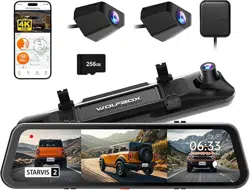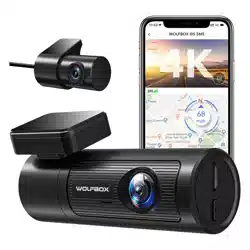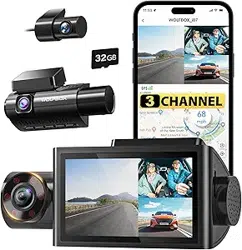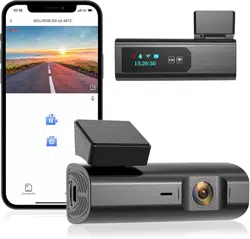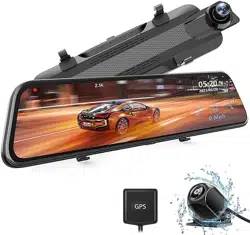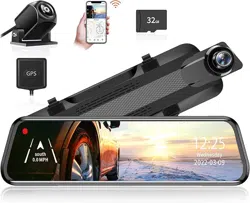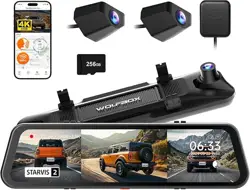

G900 Tripro
MIRROR DASH CAM
User Manual
wolox.com
The information in this manual is subject to change without notice.
V1.3
4K Front+2.5K Rear+1080P Bumper


Language
English ..............................
2
Español ............................
30


1
Content
Precautions...........................
2
Warnings ............................
2
ProductOveiew.......................
3
Warranty............................
3
ProductSpecications .....................
4
PackageContents.......................
5
Appearance ...........................
6
UserInteaceOveiew....................
7
FeatureOveiew .......................
9
VoiceControlFeature....................
15
PlayonAPP(AboutWi-FiandAPP)............
16
HowtoPlayVideoonComputer..............
17
Installation..........................
19
TroubleShooting .......................
28
CustomerSeiceCenter..................
29

2
Precautions
1.Please use original accessories to avoid compatibility issues and
insucient current supply from non-compatible accessories.
For example, 2-in-1 or 3-in-1 cigar sockets will not provide
enough current to the device.
2.Please do not splice or extend the camera wiring harness,
as this may cause a loss of the video feed to the display. The
included cable for the rear camera is 33 feet (10 m), and the
cable for the bumper camera is 20 feet (6 m). These lengths are
suitable for most vehicles.
3.Minimum Micro SD card requirement: Class 10 (10MB/s) micro
SD card over 32G storage, with FAT 32 format.
4.For fuher inquiries, please contact our customer seice via
email at seice@wolox.com.
Warnings
• Keep small accessories out of the reach of children. If this
product is damaged or malfunctions, stop using it immediately
and contact WOLFBOX suppo. Continued use may cause re,
electric shock or vehicle failure.
• This product is intended to be used as reference material in
the event of an accident. We do not guarantee its eectiveness
or admission as complete evidence.
• Please note that this product may infringe on privacy and other
rights depending on how it is used. We are not responsible
for any cases where this product infringes on privacy or other
rights.
• This product is for DC12V/24V vehicles only.
• The specications and appearance of this product are subject
to change without notice for improvement.

3
Product Oveiew
• Thank you for choosing WOLFBOX G900 Tripro Mirror Dash
Cam(bumper edition). This product provides a high-quality
image and captures irrefutable evidence in the event of an
accident, and records the beauty along the way for you.
• WOLFBOX is a professional automotive supplies manufacturing
company. We have worked in the eld of dash cams for more
than ten years. We have a team of experienced and imaginative
engineers who are committed to building a reliable and
trustwohy automotive supplies brand.
Warranty
• Our warranty period is one year. If the machine pas are
damaged or there are any problems during use, we will solve
them in time and provide you with a satisfacto shopping
experience.
Note: The specic warranty period is subject to local laws.
• Please contact us with your online order, and we will provide
free replacement and lifetime technical suppo.
• Free extended warranty seice: After registering information
on WOLFBOX.com, you may extend the warranty for an
additional 6 months free of charge.
URL:https://wolox.com/pages/warranty-form

4
Product Specications
RAM DDR3 8GB DisplayType IPS
VideoFormat MP4 ImageFormat JPG
FrontCamera 4K (3840*2160)
Extra(Bumper)
Camera
1080P
RearCamera 2.5K
Rear
LensFPS
30fps
Power
Inteace
USB-C GPS
External,
3.5mm headphone
inteace
Wi-Fi
Connection
Suppoed VoiceControl Suppoed
DisplaySize 12''
FullTouch
Screen
Suppoed
SDCard Max Suppo 512GB
Operating
Temperature
-4°F ~158°F
5
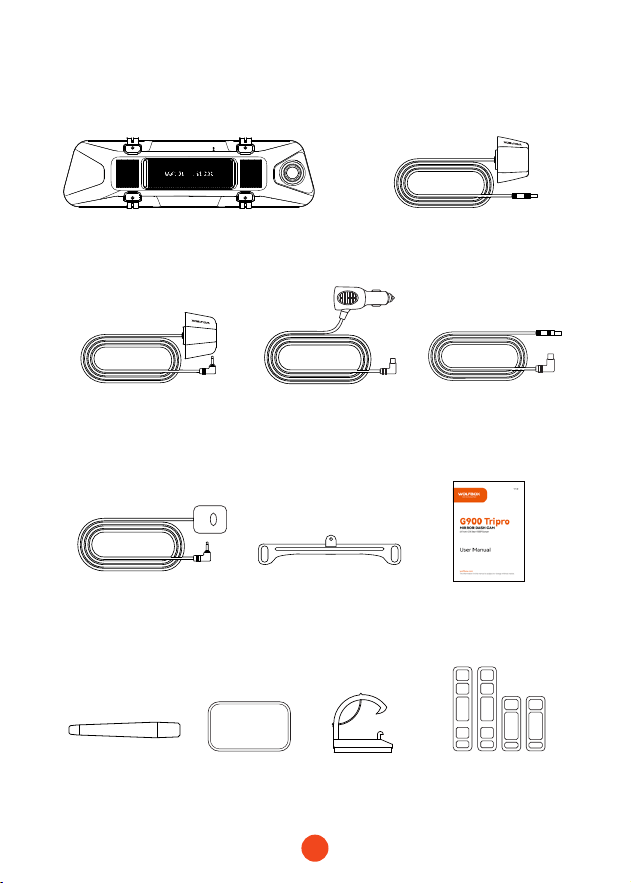
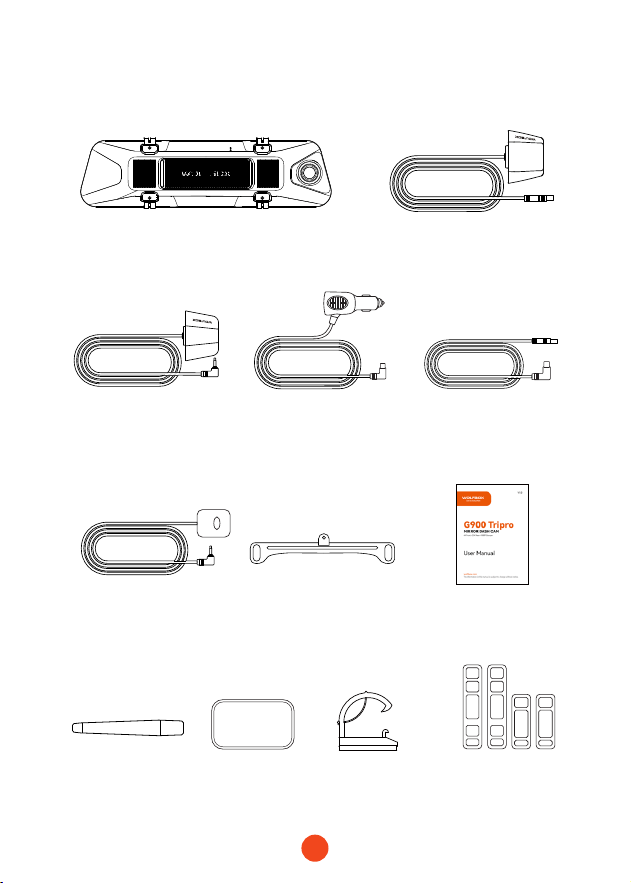
Package Contents
• 1080P Extra
(
Bumper)
Camera
• GPS
• Adhesive
• User Manual
• Power Supply Cable
with Car Charger
• Rubber Straps*4
• Rear Cam Cable
• Cable Clips*5
•4K Mirror Dash Cam
GPS
• 2.5K Rear Camera
• License Plate Bracket
• Tool
6
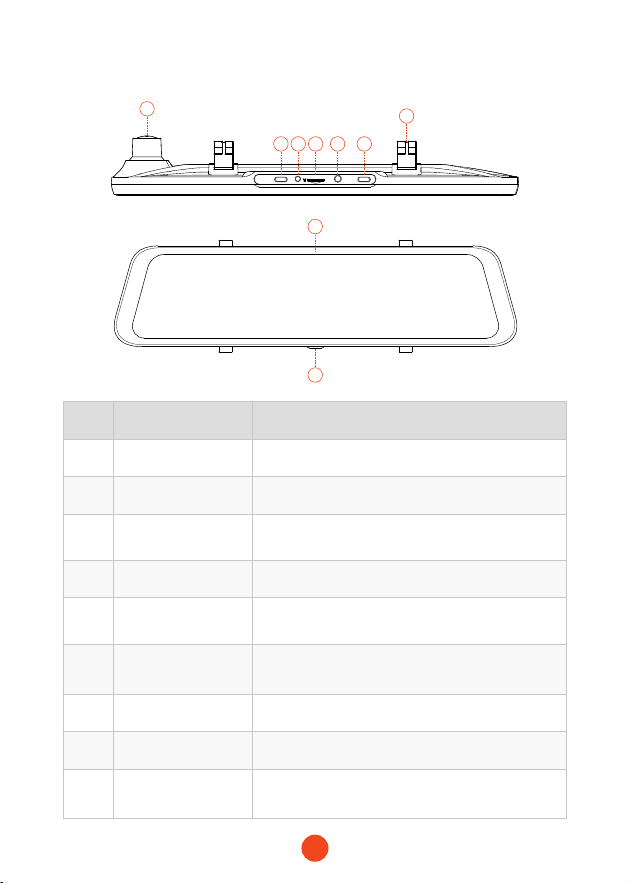
Appearance
POWER REAR
AV GPS
1
8
9
2 3 4 5 6
7
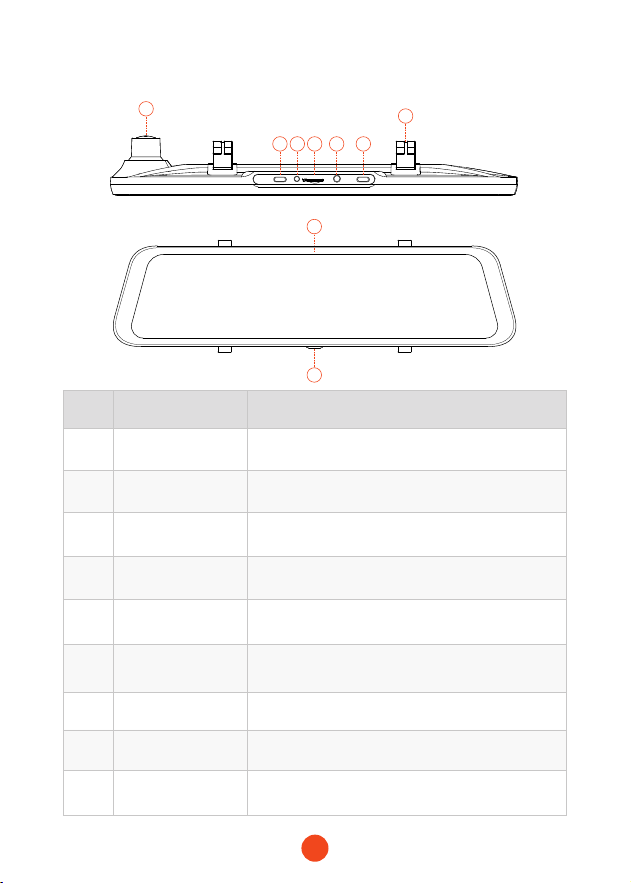
NO. Name Description
1 Lens
Main lens, records the main view of the car
2 USB-Cpo
Po for power supply/connection
3
Extracamera
connector
Po used to connect the Extra Camera
4 TFcardslot
Provides expandable storage (class 10 Max 512GB)
5 GPSconnector
Used to connect GPS module
(GPS function requires optional GPS antenna)
6
Rearcamera
connector
Po used to connect the Rear Camera
7 Fasteners
The machine can be held in position with 2 straps
8 Displayscreen 12
" touch screen display
9 Powerbutton
Sho press to wake up/sleep, long press to power
on/o
7
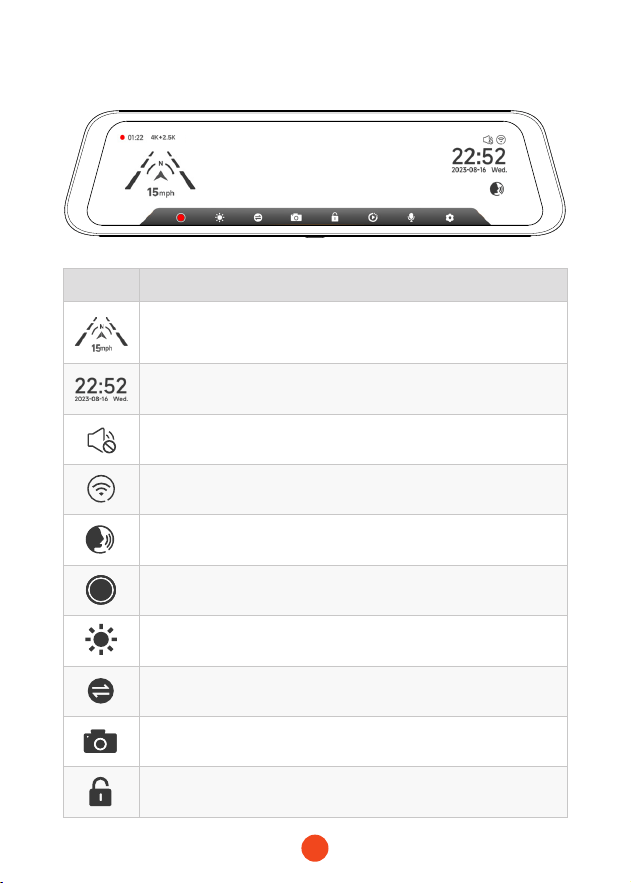
User Inteace Oveiew
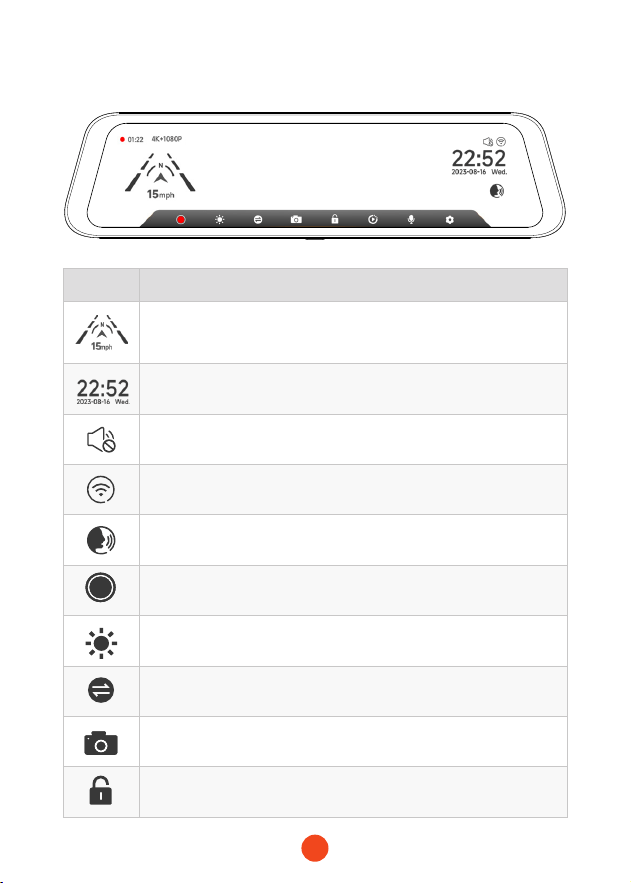
icon Description
Speed & Driving Direction: Once GPS is connected,
the proper information will be displayed
Date & Time
Turn on/o the device sound
Turn on/o Wi-Fi
View voice command entries
Sta / Stop Recording
Adjust the screen brightness
Switching between Front, Extra, Rear and split-screen camera
view
Snapshot: Take a Snapshot
Recording Status: Flashing yellow indicates Lock-Recording
(The recorded video will not be overwritten)
8
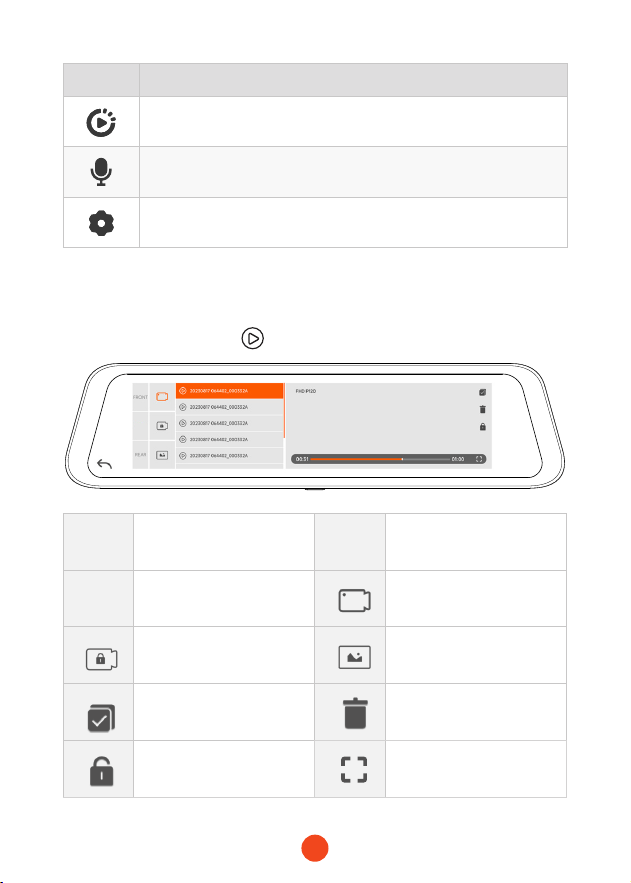
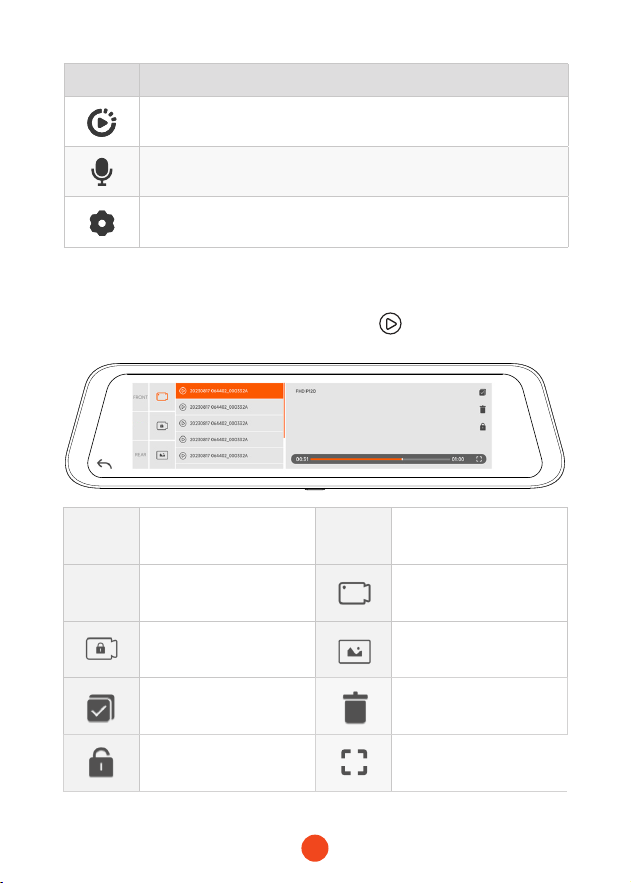
• Playback Mode
When you power on the dash cam, it will sta recording auto-
matically. Click/select to enter playback mode.
EXTRA
icon Description
File Playback: Playback the video & photo
Turn on/o audio recording
Settings: Tap to enter the settings menu
Front
Stores images captured
by the front camera
EXTRA
Stores images captured by
the extra camera
Rear
Stores images captured
by the rear camera
Normal Video:Select to
view recorded videos
Locked Video:Select to
check locked videos
Photos:Select to check
photos
Select Delete
Lock the video
View videos on full
screen
9
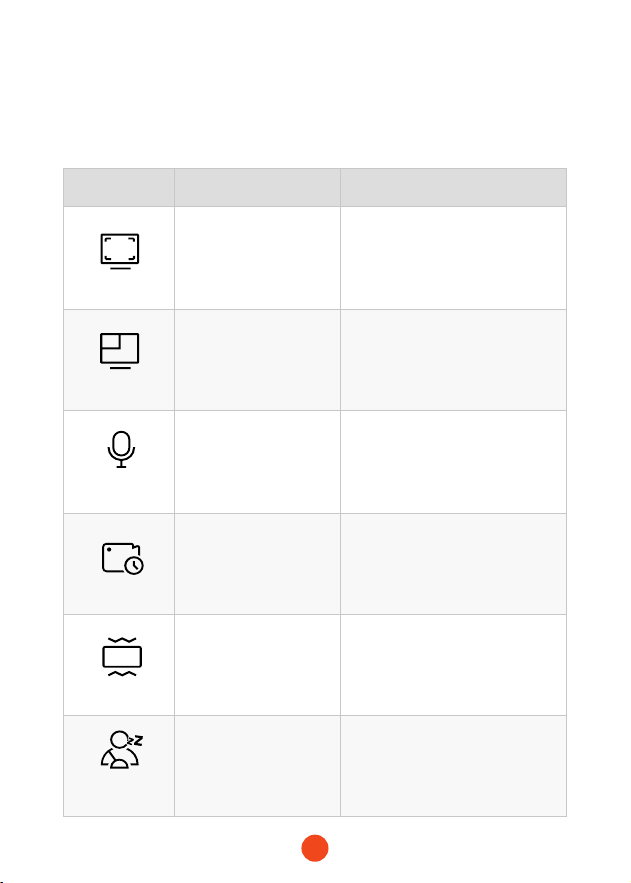
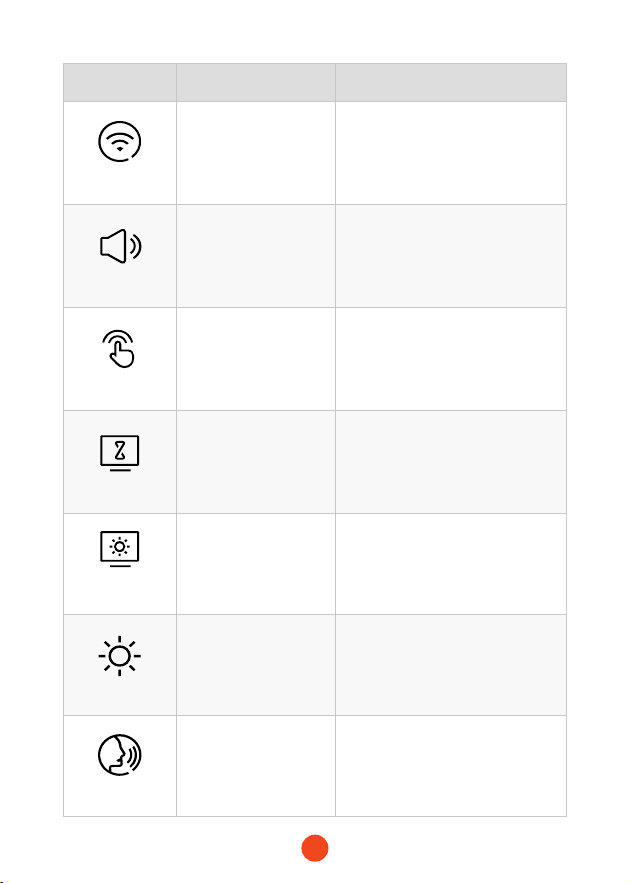
Function Option Description
Resolution
4K+1080P+2.5K
/4K+1080P+1080P/....
Video resolution selection.
DisplayModes
Front Camera
/Extra Camera
/Rear Camera
/Split Screen
Set the default video recording
inteace display screen upon
staup.
SoundRecord
ON/OFF Set whether to record sound.
Loop Recording
1 Minute/2 Minutes
/3 Minutes
Set the duration for loop
recording of video les.
G-Sensor
OFF/Low/Medium
/High
Set the sensitivity of the
G-sensor.
Fatigue
Reminder
OFF/1 Hour
/2 Hours/3 Hours
Set the time for fatigue reminder.
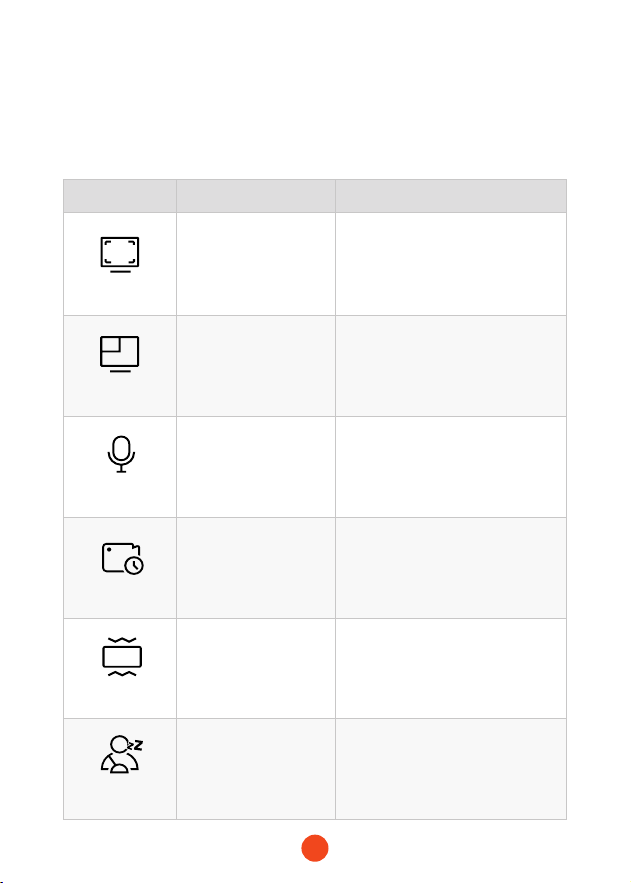
Feature Oveiew
Click the setting icon to enter the function menu, where you can adjust
various functions and parameters of the entire machine.
10
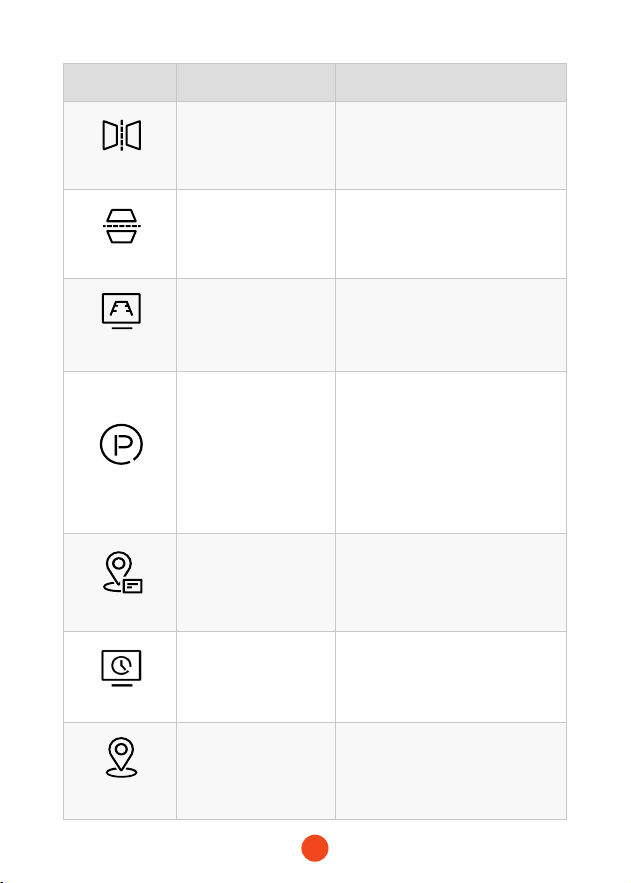
Function Option Description
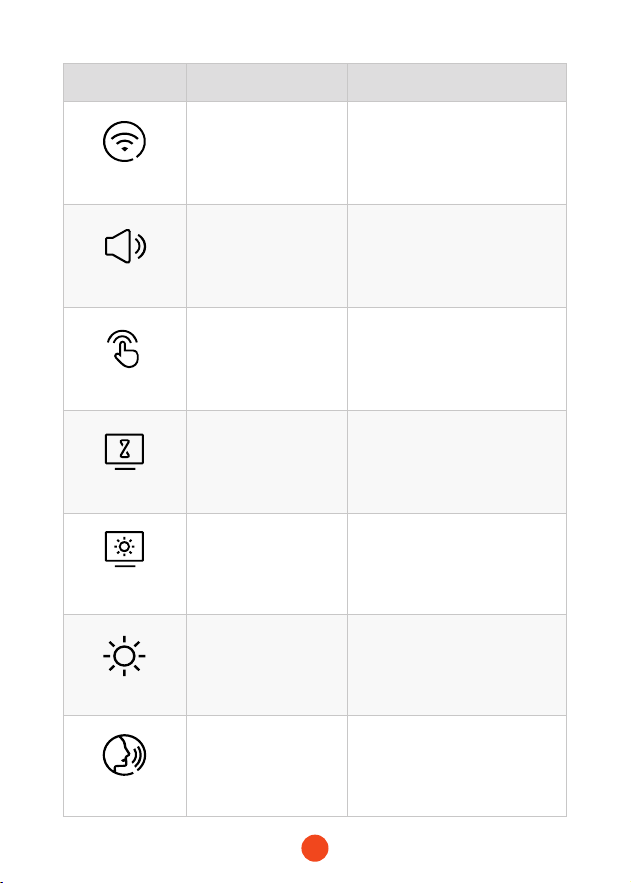
Wi-Fi
OFF
/2.4GHz
/5.8GHz
Set the status of the device's Wi-
Fi connection.
VolunmeSetting
OFF/Low/Medium
/High
Set the volume level of the device.
ClickTone
ON/OFF Set the switch for key tones.
ScreenSaver
OFF/10 Seconds
/30 Seconds
/2 Minutes
Set the activation time for the
screen saver.
Screen
Brightness
/ Adjust the screen brightness.
Exposure
/
Adjust the contrast of the main
camera.
VoiceControl
ON/OFF/
Voice Command/
Voice Wake-up
Set the switch for voice control
functionality.
11
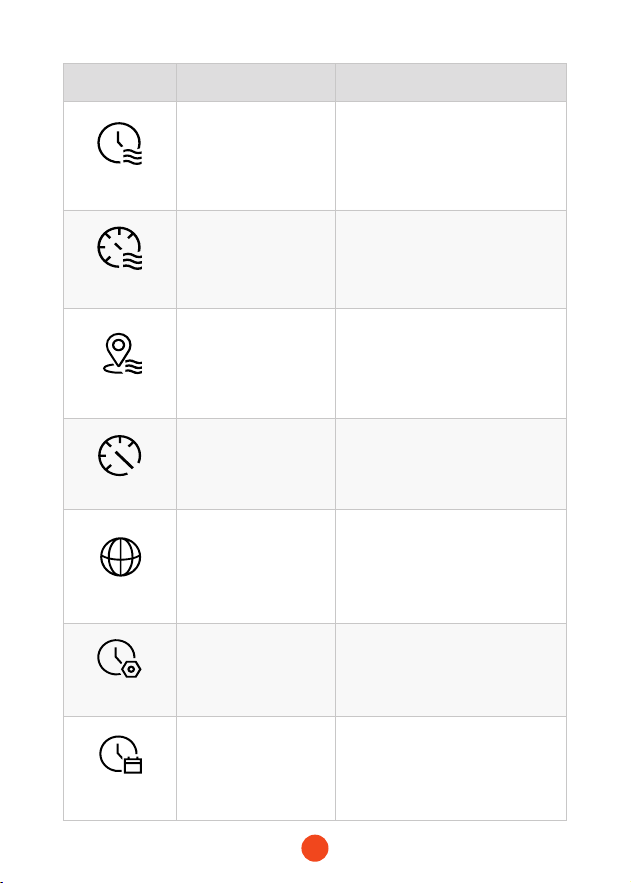
Function Option Description
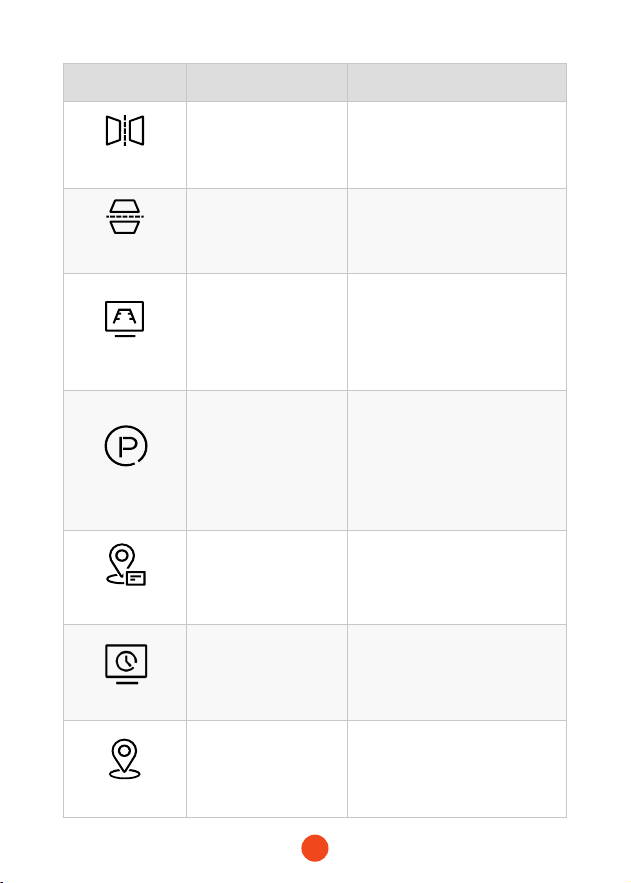
Mirror Flip
Extra:ON/OFF
Rear:ON/OFF
Adjust the mirror ip of the extra,
rear camera image.
VeicalFlip
Extra:ON/OFF
Rear:ON/OFF
Adjust the up-down ip of the
extra, rear camera image.
DistanceGuide
Line
Extra
:
ON/OFF/
Calibrate
Rear
:
Full-screen
Display/Panorama
Display
Set the switch for the distance
guide line display function.
ParkingMode
ON
/G-Trigger Recording
/12H Time-lapse
recording
/24H Time-lapse
recording
/48H Time-lapse
recording
Monitor the vehicle's status after
the engine is turned o.
GPS
/ Display recorded GPS data.
TimeDisplay
ON/OFF
Set whether to display Time
information on the recording
inteace.
GPSDisplay
ON/OFF
Set whether to display GPS
information on the recording
inteace.
12
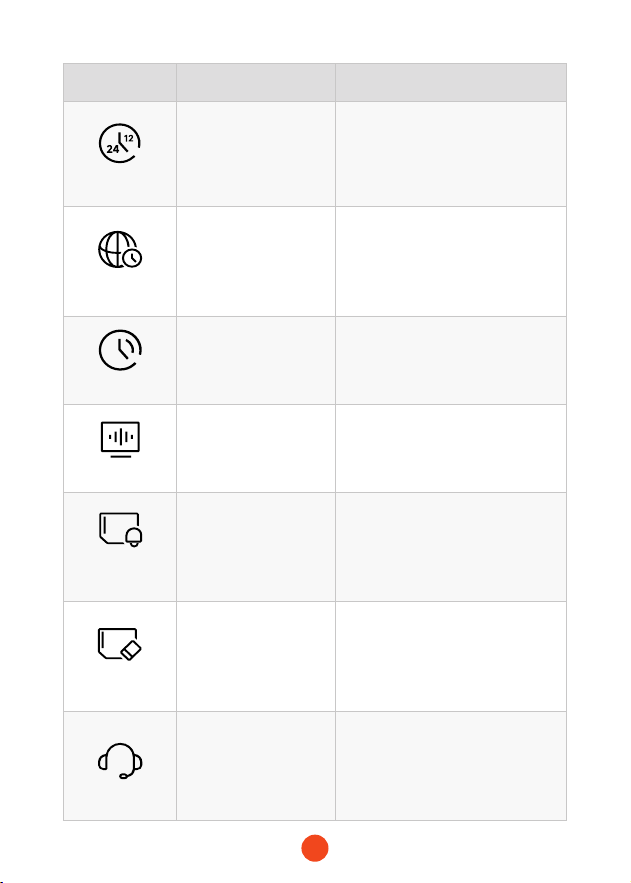
Function Option Description
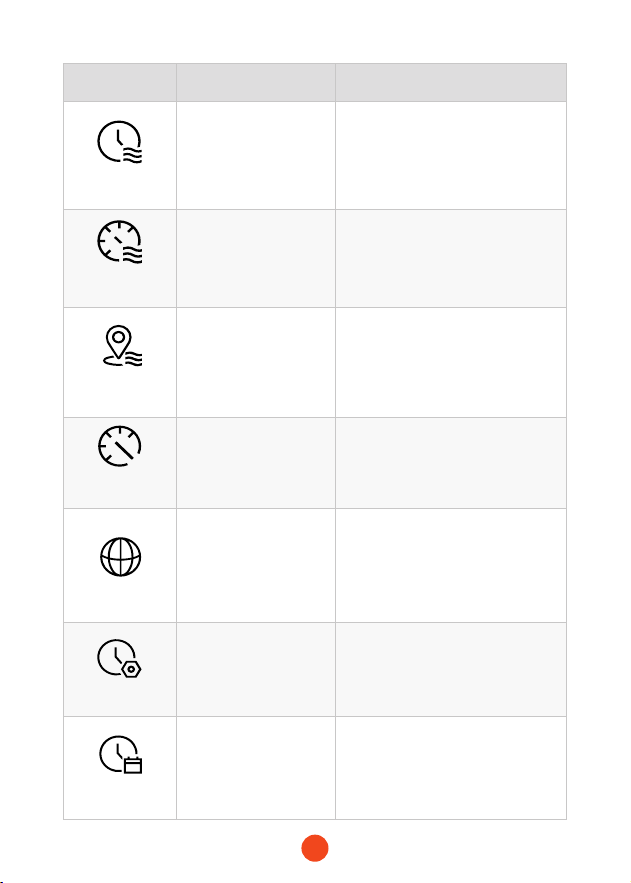
DateStamp
ON/OFF Set the switch for time watermark.
SpeedStamp
ON/OFF
Set the switch for speed
watermark.
GPSStamp
ON/OFF Set the switch for GPS watermark.
SpeedUnit
KM/H / MPH Set the unit for speed display.
Language
English/Français/
Deutsch/Italiano/
Español/...
Set the language for the device.
ClockSetting
/
Adjust the current time displayed
on the device.
TimeFormat
YY-MM-DD
DD-MM-YY
MM-DD-YY
Set the time display format.
13
Function Option Description
TimeStyle
12 Hours/24 Hours Set the time display system.
TimeZone
/
Adjust the time zone based on
geographical location.
DST
ON/OFF
Set the switch for daylight saving
time.
Flicker
50 Hz/60 Hz Set the screen refresh rate.
Format
Reminder
OFF
/Each 15 days
/Each 25 days
Set the reminder for formatting
the SD card.
FormatSDCard
/
Format the SD card and delete
videos and photos stored on it.
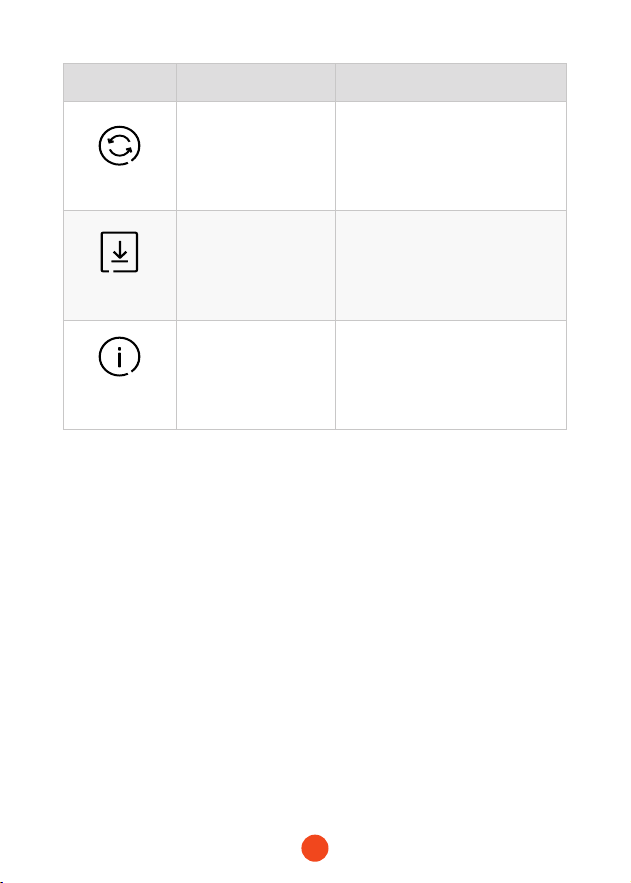
HelpCenter
/ After-sales contact information.
14
Note:
Parking Mode requires a hardwire kit (purchased separately) in
order to activate.
With the hardwire kit connected and Parking Mode enabled, the
dash cam will enter Lapse Recording mode when the car turns
o. This mode captures video at 1 frame per second until the set
duration ends or the car batte voltage drops below 12V.
Function Option Description
ResetSetup
/
Restore all settings to facto
defaults.
APP
/
Display QR code for downloading
the app.
Product
Information
/ Display device information.
15
Voice Control Feature
Fast control through simple voice commands.
When the recording inteace displays a white icon , it
means that the Voice Control feature is activated.
You can enable/disable the voice control feature through the
"Voice Control" in the menu.
When "Voice Wake-up" is enabled, say "Hey Wolf" followed by a
voice command to activate the corresponding function.
Note:
You have two ways to view specic voice control commands:
lockthevideo
takepicture
turnonaudio turnoaudio
turnonscreen turnoscreen
turnonWi-Fi turnoWi-Fi
turnonrecording turnorecording
showfrontcamera showrearcamera
Tap on the voice control icon on the recording
inteace.
Tap on the "Voice Command" submenu under the "Voice
Control" feature.
If no voice command is detected within 10 seconds after
speaking the wake word, say the wake word again.
1
2
3
16
Play on APP (About Wi-Fi and APP)
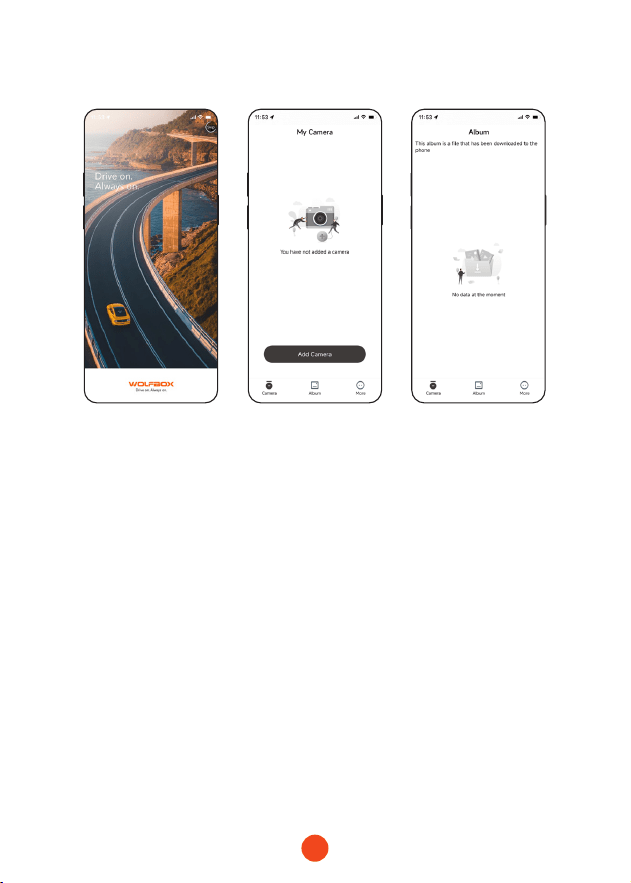
The Wi-Fi feature has been designed so you can pair your
dash camera wirelessly with your smaphone and access your
recordings instantly from the dash cam. Here you can view,
download and share your videos easily with your friends and
family.
The app “WOLFBOX” is a free app that allows you to operate this
WLAN built-in drive recorder from your smaphone.
• How to connect Wi-Fi?
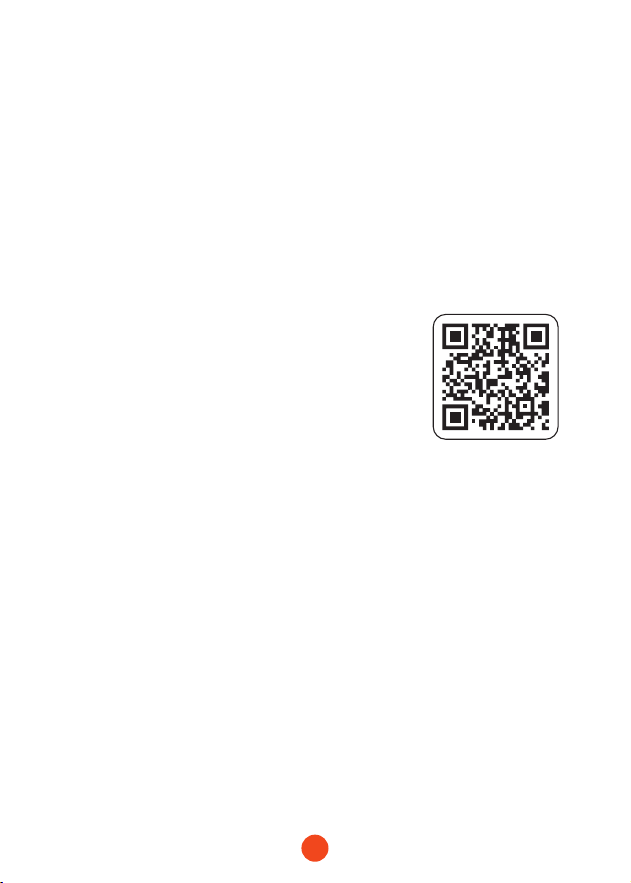
1. Download the “WOLFBOX ” app
Go to the following address to download
the “ WOLFBOX” app: https://wolox.
com/app/You may also use your
smaphone to scan the QR code to go to
the download page.
2. Enable Wi-Fi
Go to Settings to turn on the Wi-Fi. Then, the device screen
will display the Wi-Fi name and password.
3. Connect Wi-Fi
To connect your iPhone or Android phone to the G900 Tripro's
Wi-Fi network, go to Settings > Wi-Fi and select G900 Tripro
Wi-Fi. Then, enter the default password: 12345678.
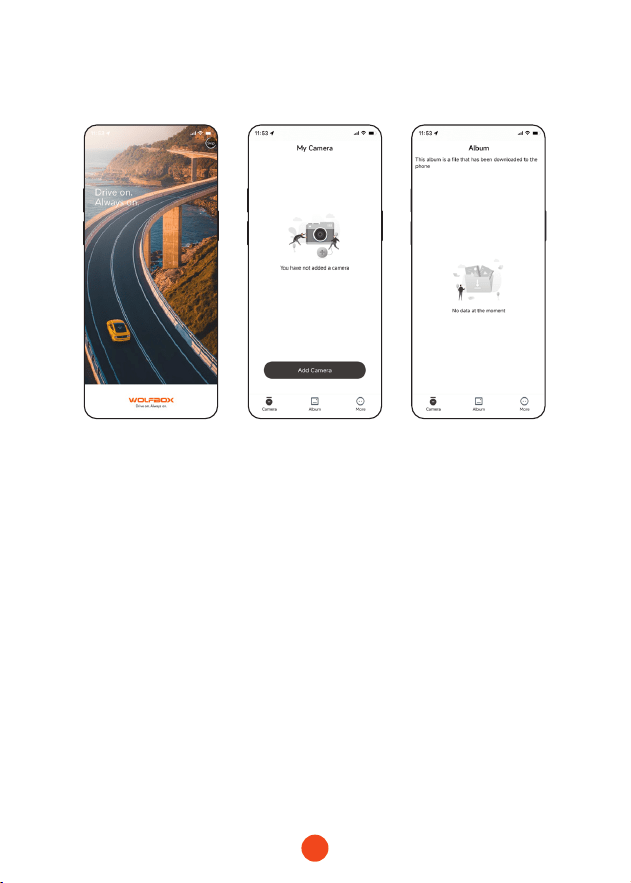
4. Open the “WOLFBOX” app
Once your mobile phone is connected to the G900 Tripro's
Wi-Fi network, open the WOLFBOX app. The camera will sync
automatically, and you should see the live video feed on your
phone.
17
• Download, edit and share your video clip via
Wolox App
In the app, you can view and edit downloaded local albums and
share them with others.
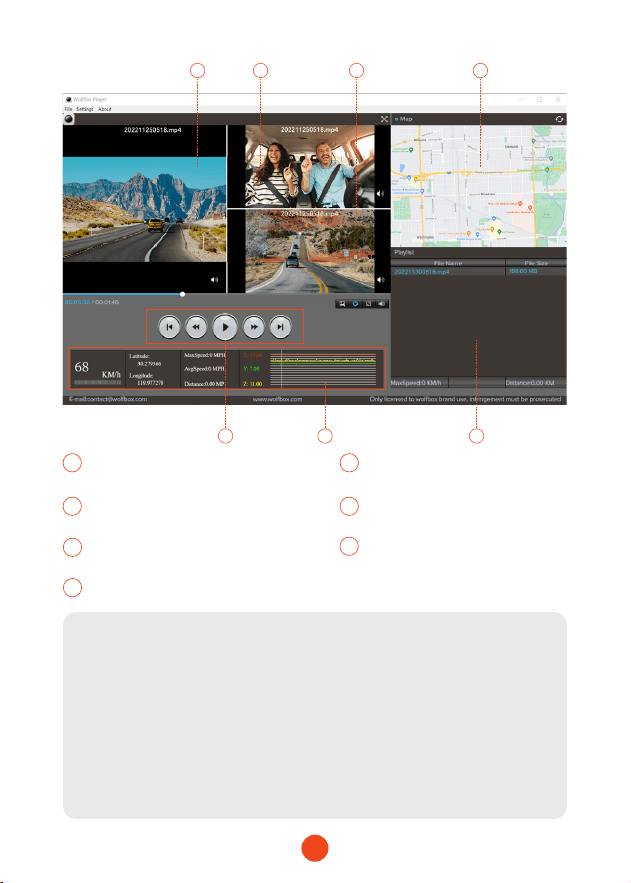
How to Play Video on Computer
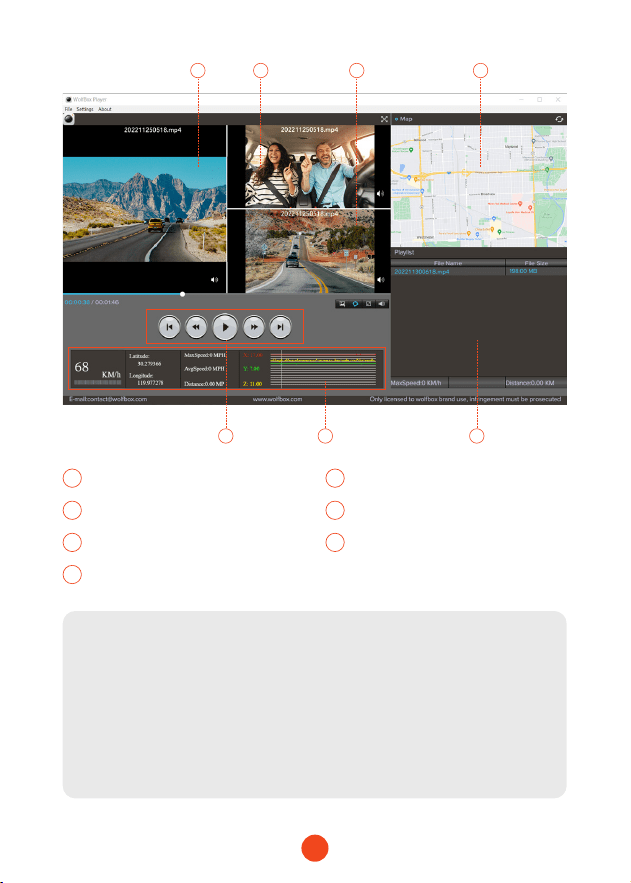
We recommend the application “GPS Media Player” to watch and
play dash cam videos, and view Google Maps.
You can download it for free on Mac or Windows from the
following link: https://wolox.com/gps-player/
18
Note:
If the video les of Front, Extra, and Rear road tracks are recorded
synchronously and loaded into the playing list at the same time,
they can be played separately on split and right screens.
When you nd the desired video le, hold down the left mouse
button and drag the desired les to the video play window to
play it.
1 2 4
5 76
3
1 2
Video play window (Front) Video play window (Extra)
3 4
Video play window (Rear) Map and track display
5
7
6
Play control panel
Play list
Speed and driving state indication
19
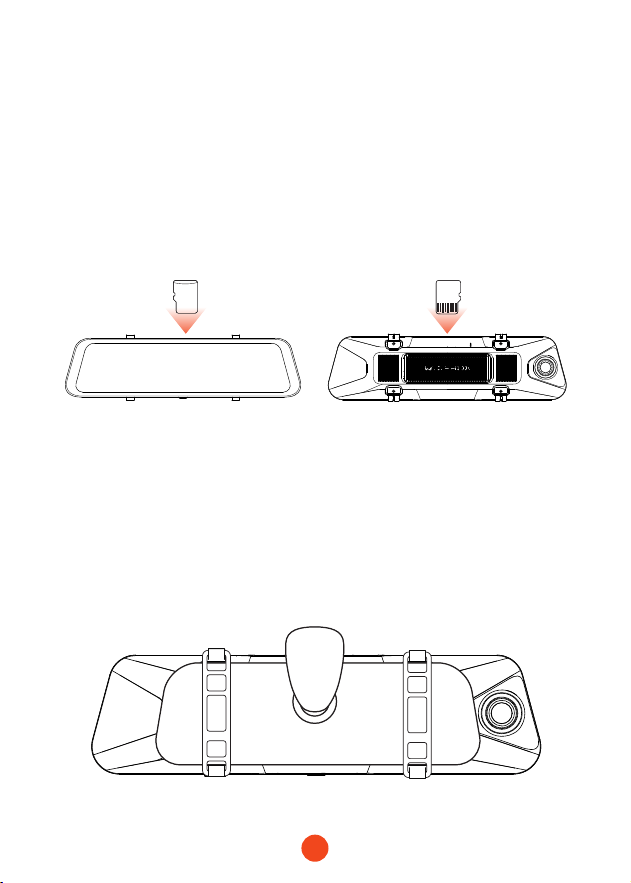
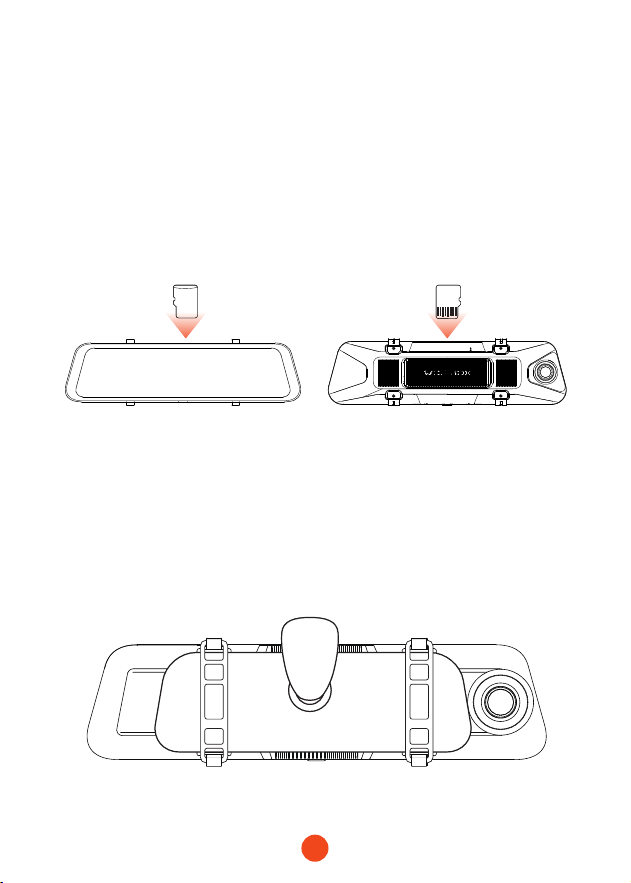
• Themainviewofthehost • TheBackviewofthehost
Installation
Before installing your dash cam, please test its functionality with
all accessories and change the default settings to your preference.
•SD card installation
Ensure that the dash cam is powered o when inseing or
ejecting the SD card.
•Unit installation
1.Place the head unit (WOLFBOX Mirror) on the rear-view mirror
by hand, and be sure to separate the silicone brackets on both
sides of the reaiew mirror. Buckle the device to the reaiew
mirror with the rubber straps. Adjust the main lens to a desired
angle.
SD
20
•Power ON/OFF
• Sho press the power button to turn on, long press the power
button to turn o.
• When using the car charger, if the cigarette lighter po is ACC,
the dash cam will automatically turn on when the car is staed.
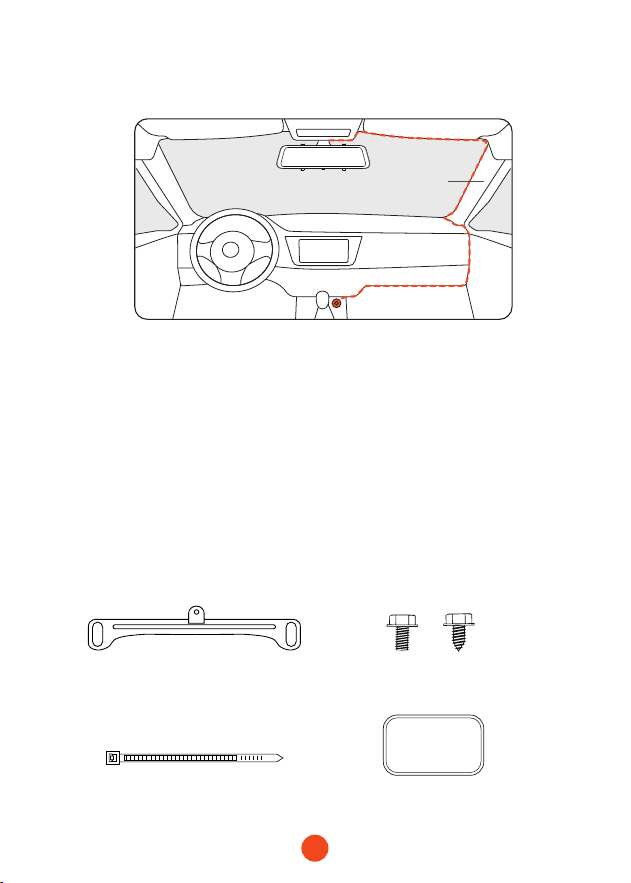
2.Connect the car charger to the charger adapter to supply power
for the dash cam.
Pillar A
Extra camera installation (Install outside the
car)
• Adhesive Tape
• Zip Tie
• Screw• License Plate Bracket
21
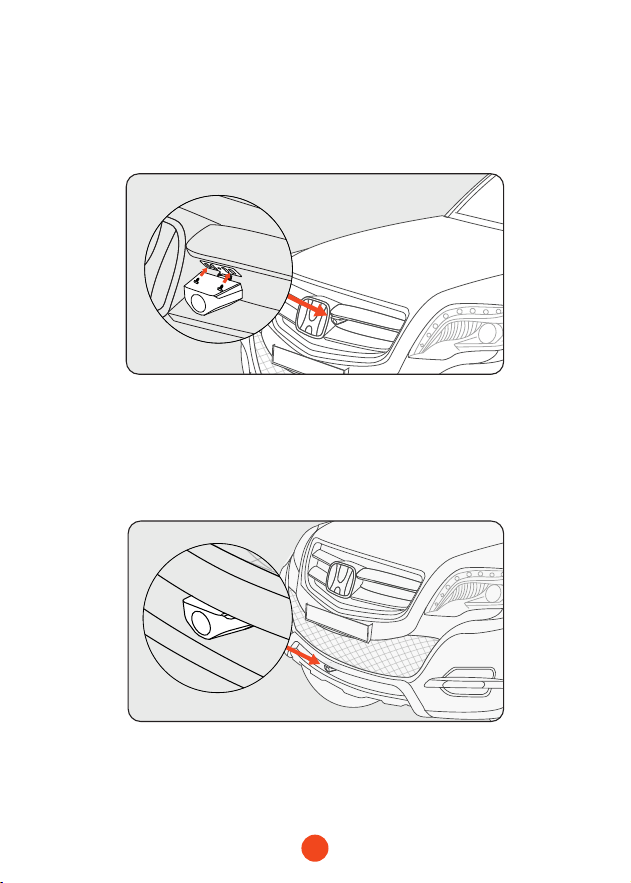
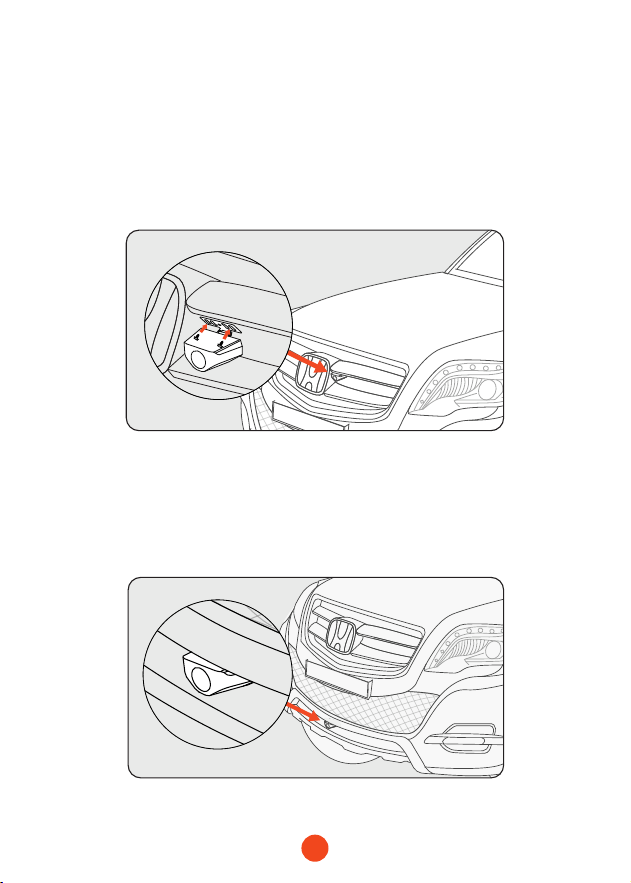
The Extra Camera can be securely mounted inside, on top or
below the grill using screws—whichever stable position works
best for your setup.
The Extra Camera can also be installed using the included
adhesive sticker. Peel o the backing and mount it securely in a
suitable location on the front bumper.
・Screw Drilling Fixed Installation
・Adhesive Tape Installation
22
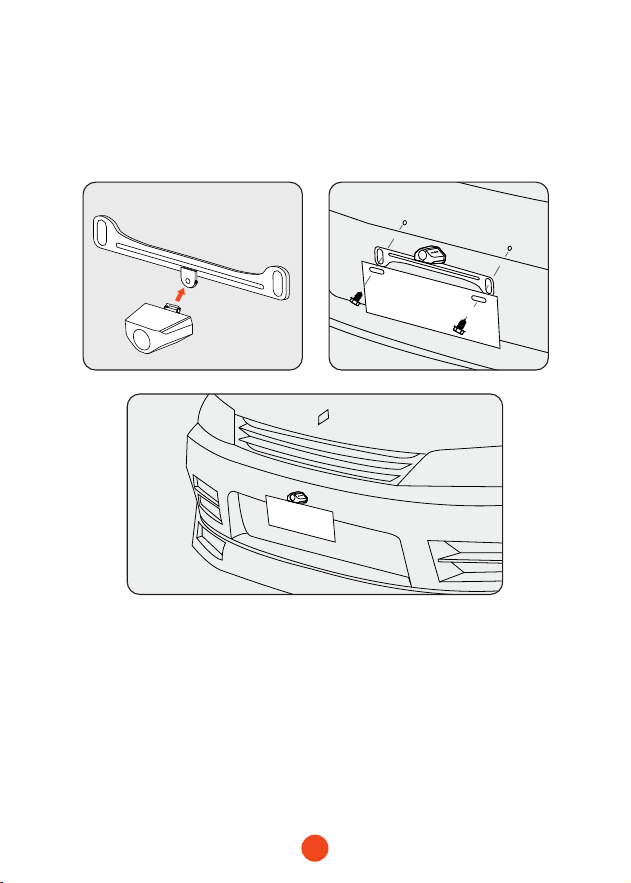
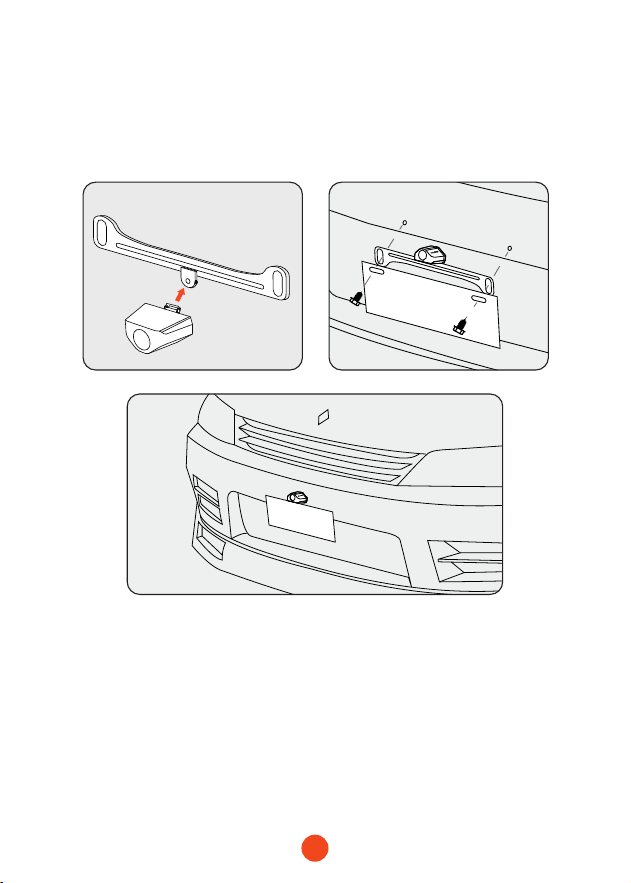
・License Plate Bracket Integrated Installation
The Extra Camera can also be mounted above the license plate
using the included bracket. Follow the bracket’s instructions for
proper installation.
23
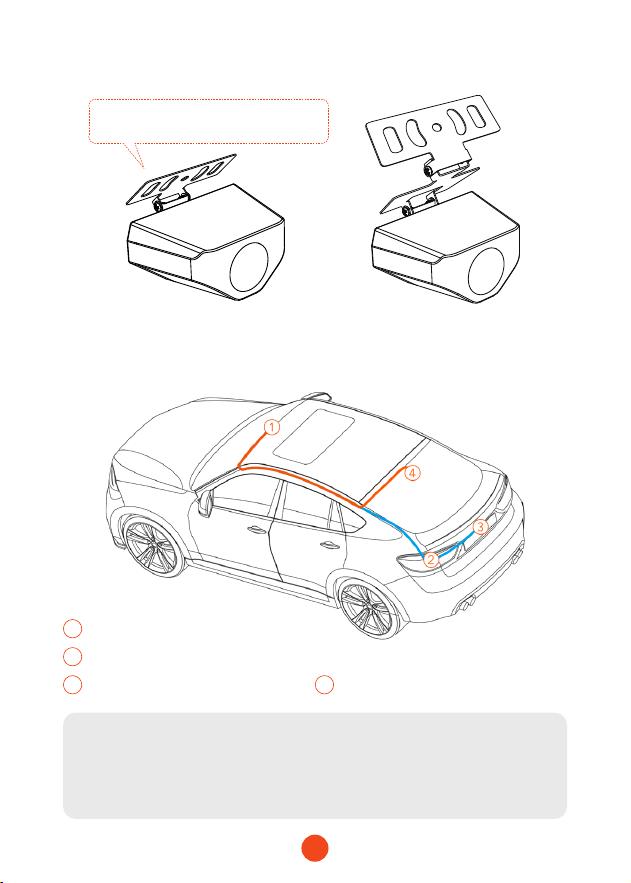
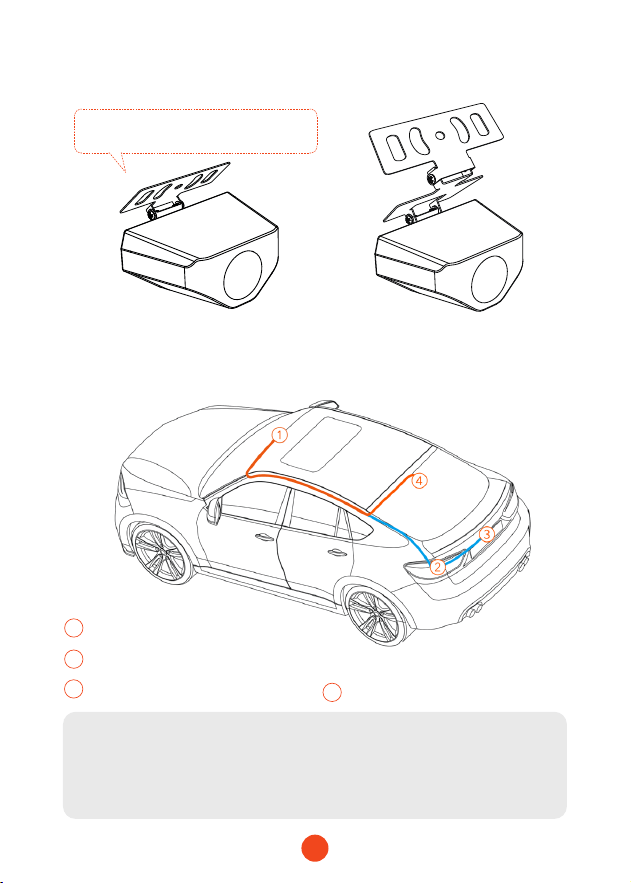
• Inside the car bracket• Outside the car bracket
If you don't need to adjust the angle,
you can remove this iron plate.
Rear camera installation
・Rear Camera Wiring Instructions
Note:
The rear camera has two wire routing options, both of which
conceal the wire along the edges of the door.
1
Dash camera
2
Connected to reversing light
3
Outside the car bracket
4
Inside the car bracket
24
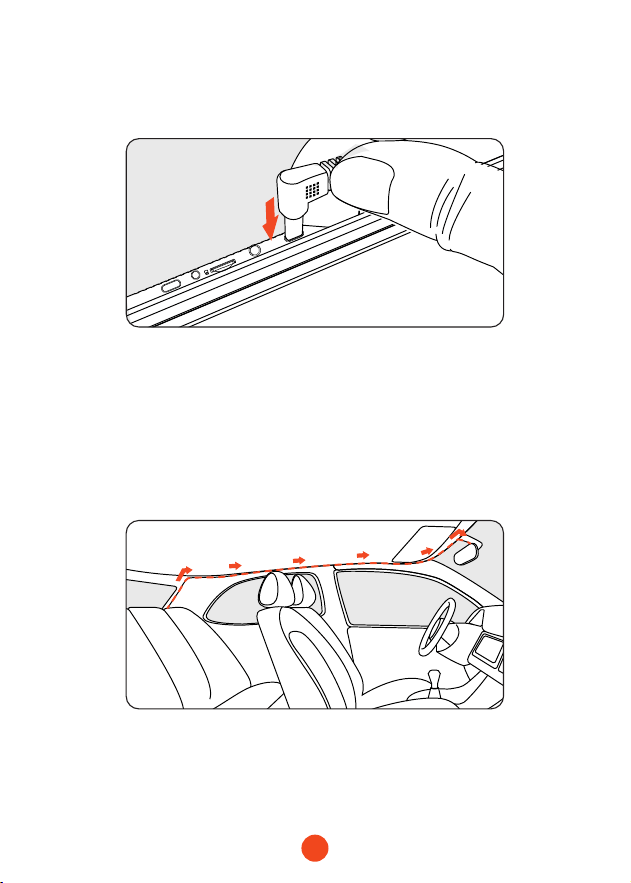
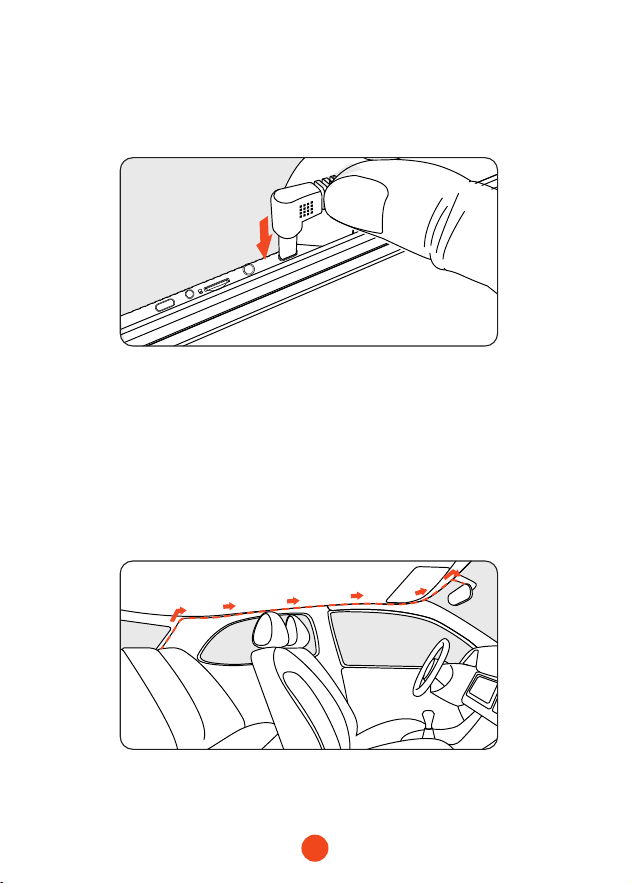
1. Connect the rear camera cable to the mirror
Plug the rear camera cable into the REAR inteace of the unit.
POWER
REAR
AV GPS
2. Rear camera cable routing
Route the rear camera cable to the rear of the car, leaving some
slack. Inse the cable into the gap in the main windshield and
along the upper end of the door using the included tool.
If you choose to install the rear camera inside your car, x it on
the rear windshield after routing the wiring.
25
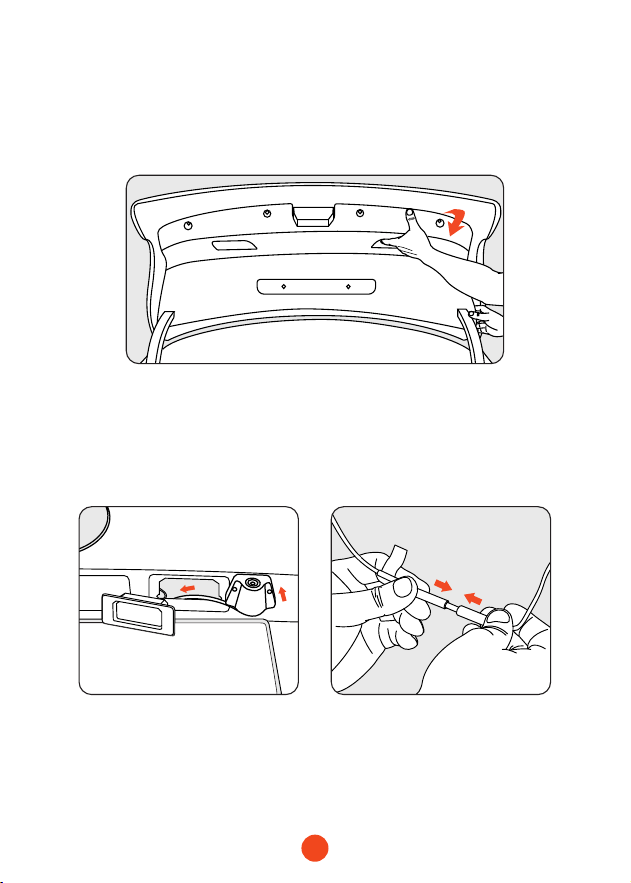
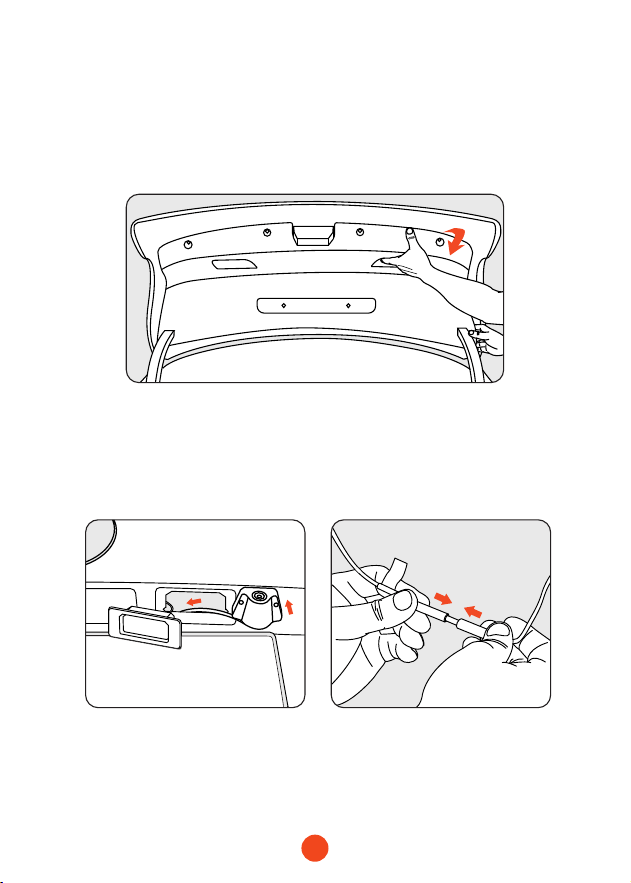
3. Remove the panel
Open the trunk and remove the interior panel that covers the
other side of the license plate mount area. Use a trim removal
tool or other thin device to p the panel open.
4. Fix the
rear
camera and connect the cables
Fix the rear camera near the license plate light with adhesive
sticker, and connect the rear camera cable through the license
plate light hole to the rear camera cable.
26
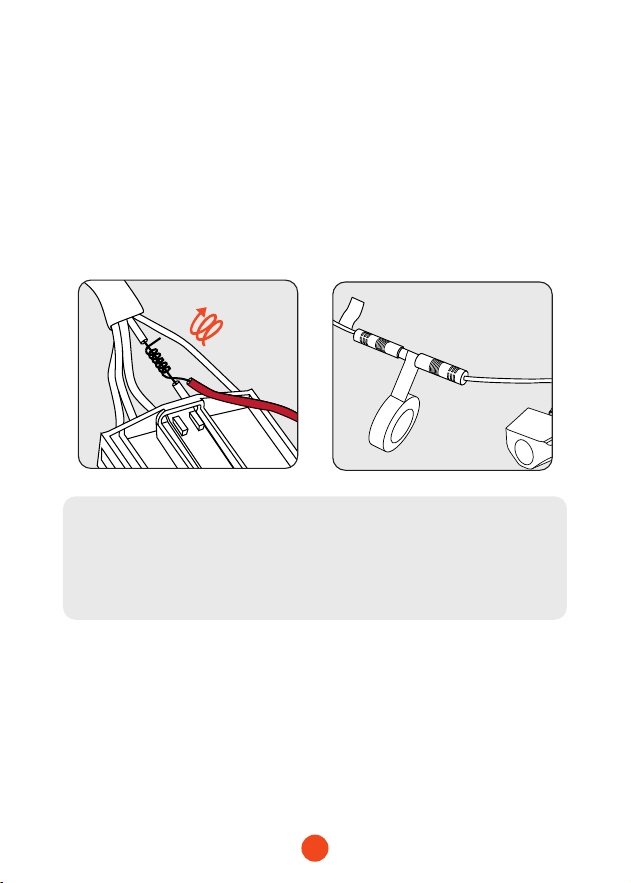
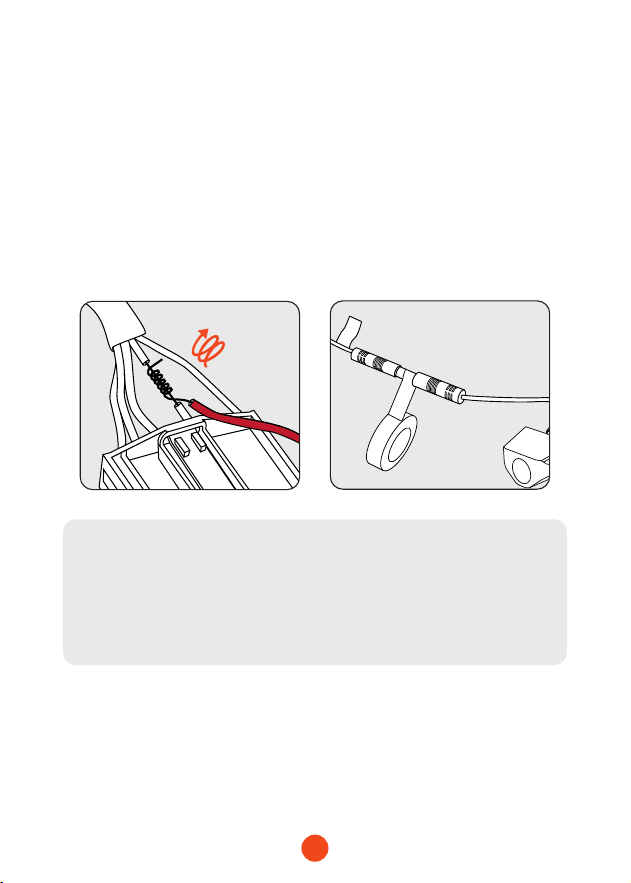
5. Connect the red wire to the reverse light's positive terminal
Find the positive terminal of the reverse light. This is the
terminal that has voltage when the car is in reverse gear. To nd
it, step on the brakes, put the car in reverse gear and measure
the voltage at each terminal. The terminal with voltage is the
positive terminal. Strip the positive cable and wrap it with the
red cable from the camera. Insulate the connection with
electrical tape. Test the connection by putting the car in reverse
gear and seeing if the dash cam enters reverse mode.
Note:
The connection pos for the extra(bumper) and rear cameras are
not waterproof. If exposed, please use waterproof tape to tightly
cover the connectors for added protection.
27
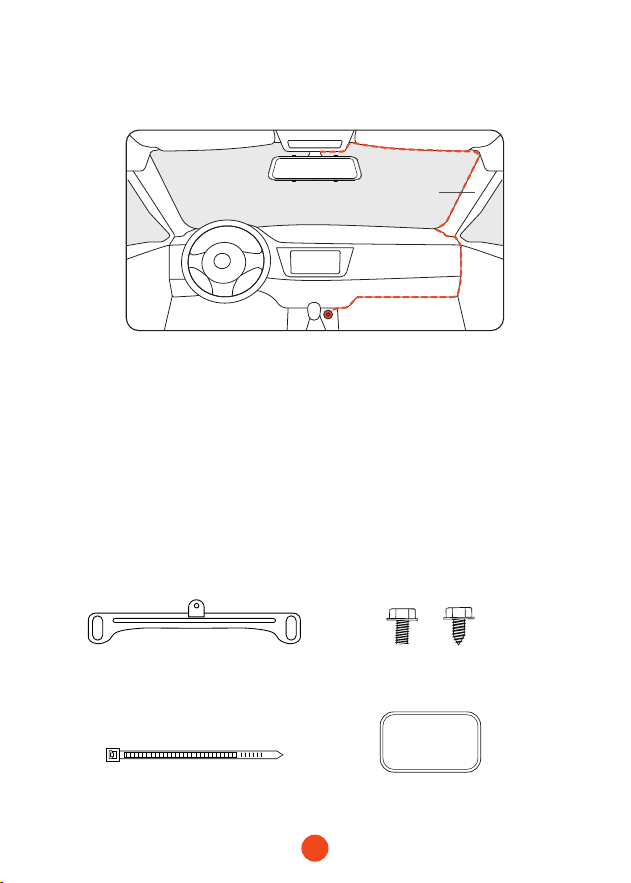
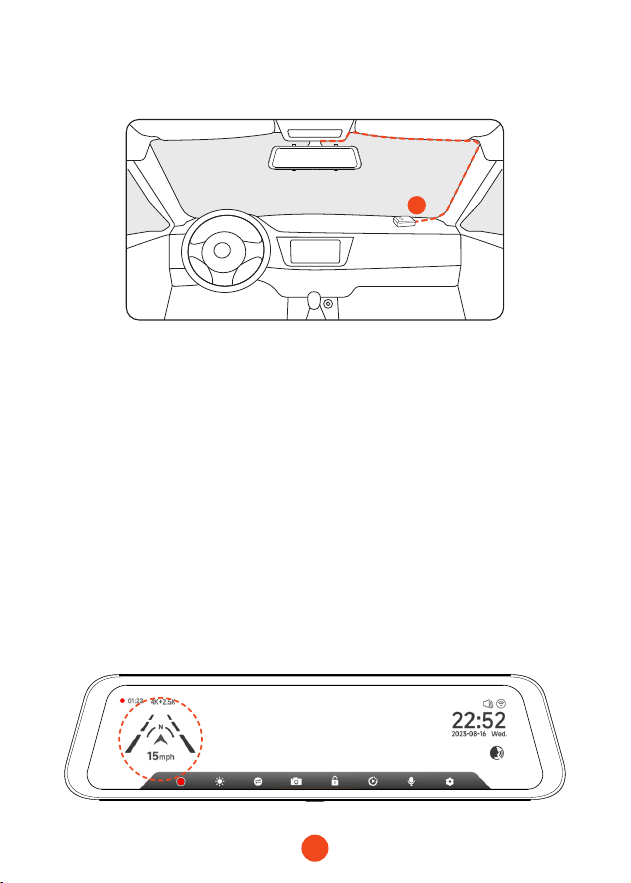
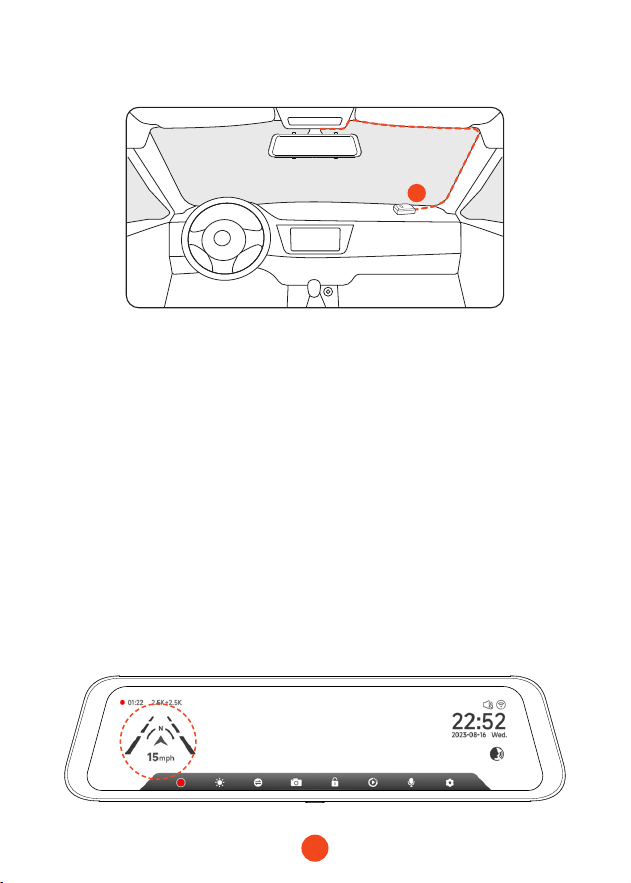
•GPS Installation
Position 1:
Install the dash cam in the right corner of the central console
and hide the wiring along the edge of the main windshield using
double-sided tape.
• Considering the use eect and installation convenience, we
usually recommend customers install it atposition1.
• You may also test dierent locations for the dash cam to nd
the one that works best for you. Just make sure that the black
side is facing up to receive the GPS signal.
• Once the GPS is installed, the GPS icon on the home screen will
appear. After the GPS signal has been received, the device's
GPS will show direction and speed.
GPS
1

28
Trouble Shooting
・ Can Extra or Rear camera images be transmitted wirelessly?
The G900 Tripro Wi-Fi comes with both an Extra camera cable
and a Rear camera cable, through which the Extra camera video
is transmitted. The Wi-Fi feature is only used to connect the
phone to the dash cam.
・ Is it possible to monitor the vehicle remotely via Wi-Fi on the
G900 Tripro?
Considering the limited Wi-Fi range, it is not possible to
monitor the vehicle remotely via the App connecting to G900
Tripro.
・ Extra or Rear camera image blurred or not detected?
For "Blurred image" issue, please make sure that the protective
lm on the lens is removed and wipe the lens with a cleaner. If
the focusing issues are caused by high temperatures, please
contact us for suppo.
If you are getting a "Camera not detected" error, check the
AV and REAR inputs on the top of the mirror, as well as the
Extra camera cable and the Rear camera cable, for any signs of
damage, especially at the connectors.
・ How to connect the unit to App via Wi-Fi?
1. Please make sure that Wi-Fi is turned on manually in settings.
2. Search for "WOLFBOX" in the app store to download the
latest version of the app.
3. Check the Wi-Fi list on your smaphone to see if the network
named "WOLFBOX" can be found.
4. If the app displays "Connection Failed", please nd "Get
Suppo" in the app to contact us.
29
For more information:
seice@wolox.com
https://wolox.com/contact-us
www.wolox.com
Customer Seice Center
If you have any problems with the function or installation, please
contact us with any questions.
HelpCenter WhatsApp
WOLFBOX

30
Contenido
Precauciones � � � � � � � � � � � � � � � � � � � � � � � � �
31
Adveencias � � � � � � � � � � � � � � � � � � � � � � � � �
31
Producto Visión general � � � � � � � � � � � � � � � � � � �
32
Garantía � � � � � � � � � � � � � � � � � � � � � � � � � � � �
32
Producto Especicaciones � � � � � � � � � � � � � � � � �
33
Paquete Contenido � � � � � � � � � � � � � � � � � � � � �
34
Apariencia � � � � � � � � � � � � � � � � � � � � � � � � � � �
35
Inteaz de Usuario � � � � � � � � � � � � � � � � � � � � � �
36
Descripción General de Funciones � � � � � � � � � � � � � �
38
Utiliza la APLICACIÓN (Wi-Fi e INFORMACIÓN SOBRE LA
APLICACIÓN) � � � � � � � � � � � � � � � � � � � � � � � � � �
45
Cómo Reproducir Vídeo en el Ordenador � � � � � � � � � �
46
Instalación � � � � � � � � � � � � � � � � � � � � � � � � � � �
48
Solución de Problemas � � � � � � � � � � � � � � � � � � � �
57
Seicio de Atención al Cliente Center � � � � � � � � � � �
58

31
Precauciones
1.Utilice accesorios originales para evitar problemas de
compatibilidad y suministro de corriente insuciente de accesorios
no compatibles. Por ejemplo, las tomas de cigarros 2 en 1 o 3 en 1
no proporcionarán suciente corriente al dispositivo.
2.
No empalme ni alargue el arnés de cableado de la cámara, ya que
podría perder la señal de video en la pantalla. El cable incluido para
la cámara trasera mide 10 m (33 pies) y el cable para la cámara del
parachoques mide 6 m (20 pies). Estas longitudes son compatibles
con la mayoría de los vehículos.
3. Si desea utilizar una tarjeta micro SD con una capacidad > 32 GB,
cambie el formato de la tarjeta micro SD [se requiere Clase 10 (10
MB/s)] a FAT 32 en la PC .
4.Para más consultas, comuníquese con nuestro seicio de atención
al cliente por correo electrónico a seice@wolox.com.
Adveencias
• Mantenga los accesorios pequeños fuera del alcance de los niños.
Si este producto está dañado o no funciona correctamente,
deje de usarlo inmediatamente y comuníquese con el sopoe
de WOLFBOX. El uso continuo puede causar incendio, descarga
eléctrica o falla del vehículo.
• Este producto está destinado a ser utilizado como material de
referencia en caso de accidente. No garantizamos su efectividad
o admisión como evidencia completa.
• Tenga en cuenta que este producto puede infringir la privacidad
y otros derechos dependiendo de cómo se utilice. No somos
responsables de ningún caso en el que este producto infrinja la
privacidad u otros derechos.
• Este producto es sólo para vehículos DC12V/24V.

32
Producto Visión General
• Gracias por elegir Wolox G900 Tri
p
ro 4K Mirror Dash Cam.
Este producto proporciona una imagen de alta calidad y
captura evidencia irrefutable en caso de un accidente, y registra
la belleza a lo largo del camino para usted.
• WOLFBOX es una empresa profesional de fabricación de
suministros para automóviles. Hemos trabajado en el campo
de las cámaras de tablero durante más de diez años. Contamos
con un equipo de ingenieros experimentados e imaginativos
que están comprometidos a construir una marca de suministros
automotrices conable y digna de conanza.
Garantía
• Estamos comprometidos a brindar a los clientes la mejor
experiencia de producto y seicio postventa.
• Nuestro período de garantía es de un año. Si las piezas de la
máquina están dañadas o hay algún problema durante el uso,
lo resolveremos a tiempo y le brindaremos una experiencia de
compra satisfactoria.
Nota: El período de garantía especíco está sujeto a las leyes
locales.
• Comuníquese con nosotros con su pedido en línea y le
brindaremos reemplazo gratuito y sopoe técnico de por vida.
• Seicio gratuito de garantía extendida: Después de registrar
información en wolox.com, puede extender la garantía por 6
meses adicionales sin cargo.
URL: https://wolox.com/pages/warranty-form
• Las especicaciones y apariencia de este producto están
sujetas a cambios sin previo aviso para mejoras.
33
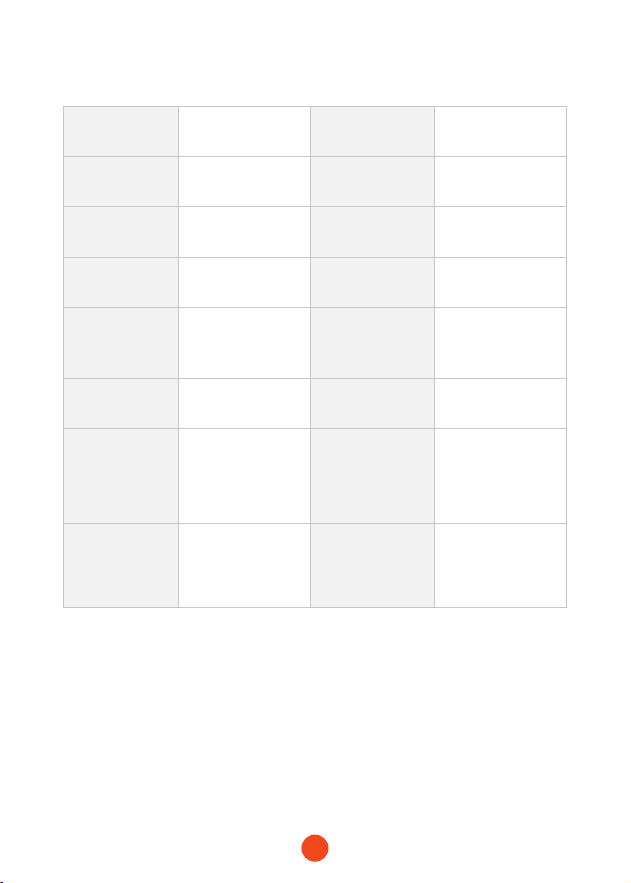
Producto Especicaciones
RAM DDR3 8GB Tipodepantalla IPS
Formatode
vídeo
MP4
Formatode
imagen
JPG
Cámarafrontal 4K (3840*2160) Cámaraadicional 1080P
Cámaratrasera 2.5K
Lentetrasera
FPS
30 fps
Inteazde
alimentación
USB-C GPS
Exteriores,Inteaz
para auriculares
de 3,5mm
ConexiónWi-Fi Sopoado Controldevoz Sopoado
Tamañodela
pantalla
12" Pantallatáctil Sopoado
TarjetaSD
Max Suppok
512GB
Temperaturade
funcionamiento
-4°F ~ 158°F
34
Paquete Contenido
•4K Dashcam espejo retrovisor
•1080P Cámara
(parachoques) extra
•GPS
•Adhesivo
•Manual del usuario
•Cable de alimentación
con cargador de coche
•Correas de goma*4
GPS
•Abrazaderas de
manguera*5
• 2.5K
Cámara trasera
• Cable de la cámara
trasera
• Sopoe para matrícula
• Herramienta
35
Apariencia
POWER REAR
AV GPS
1
8
9
2 3 4 5 6
7
NO. Nombre Descripción
1 Lente
Lente frontal, graba la vista frontal del coche
2 PueoUSBC
Pueo para alimentación/conexión
3
Conectorde
CámaraAdicional
Pueo utilizado para conectar la cámara adicional
4
Ranurapara
TarjetaTF
Proporciona almacenamiento ampliable (clase 10
Máx 512 GB)
5 ConectorGPS
Se utiliza para conectar el módulo GPS (La función
GPS requiere una antena GPS opcional)
6 CámaraTrasera
Pueo utilizado para conectar la cámara trasera
7 Sujetadores
La máquina se puede mantener en posición con 2
correas
8
Pantallade
visualización
Pantalla táctil de 12"
9
Botónde
encendido
Pulsación coa para despear/dormir, pulsación
larga para encender/apagar
36
Inteaz de usuario
icono Descripción
Velocidad y dirección de conducción: Una vez conectado el GPS,
se mostrará la información adecuada
Fecha y Hora
Activa/Desactiva el sonido del dispositivo
Activa/Desactiva el Wi-Fi
Ver las opciones de los comandos de voz
Iniciar/Detener Grabación
Ajustar el brillo de la pantalla
Basculer entre vista de cámara frontal, cámara adicional, cámara
trasera y pantalla dividida.
Instantánea: Tomar una instantánea
Estado de grabación: el amarillo parpadeante indica grabación
bloqueada (el vídeo grabado no se sobrescribirá)
37
Front
Guarda imágenes
capturadas por la
cámara frontal
EXTRA
Guarda imágenes
capturadas por la
cámara adicional.
Rear
Guarda imágenes
capturadas por la
cámara trasera
Videos Normales:
Seleccionalo para ver los
videos grabados
Videos Bloqueados:
Seleccionalo para revisar
los videos bloqueados
Fotos: Seleccionalo para
ver las fotos
Selecciona Elimina
Bloquea el video
Ver los videos en
pantalla completa
icono Descripción
Reproducción de archivos: reproduce videos y fotos
Activar/desactivar la grabación de audio
Conguración: toque para ingresar al menú de conguración
•Modo de reproducción
Cuando enciendas la cámara del tablero, comenzará a grabar
automáticamente. Haga clic/seleccione para ingresar al
modo de reproducción.
EXTRA
38
Función Opción
Descripción
Resolución
4K+1080P+2.5K
/4K+1080P+1080P/...
Selección de la resolución de
video.
Modo de
visualización
Cámara frontal/
Cámara adicional/
Cámara trasera/
Visualización en
pantalla dividida
Congurar la pantalla de
visualización estándar al inicio
para la grabación de video.
Grabaciónde
sonido
Apagado/Encendido Congurar si se graba el audio.
Duraciónde
grabación
1 minuto/2 minutos/
3 minutos
Congurar la duración de la
grabación cíclica.
Sensibilidad a
las colisiones
Apagado/Bajo/
Intermedio/Alto
Después de detectar una colisión/
impacto, el dispositivo bloquea el
video grabado.
Recordatorio de
fatiga
Apagado/1 hora/2
horas/3 horas
Congurar el tiempo para la alea
de fatiga.
Descripción General de Funciones
Haga clic en el icono de conguración para ingresar al menú de
funciones, donde puede ajustar varias funciones y parámetros de toda
la máquina.
39
Función Opción Descripción
Wi-Fi
Apagado
/2.4GHz
/5.8GHz
Congurar el tiempo de
activación del protector de
pantalla.
Volumen
Apagado/Bajo/
Intermedio/Alto
Congurar el volumen.
Sonidodelbotón
Apagado/Encendido
Congurar la opción para los
tonos de teclado.
Protectorde
pantalla
Chiudi/10 secondi/
30 secondi/2 minuti
Congurar el estado de la
conexión Wi-Fi del dispositivo.
Brillodela
pantalla
/
Congurar el brillo de la
pantalla.
Exposición
/
Congurar el contraste de la
cámara frontal.
Controlporvoz
Apagado/Encendido/
Control por voz/
Palabra de activación
por voz
Congurar la opción para la
función de control de voz.
40
Función Opción Descripción
Espejo de la
cámaratrasera
Adicional:Apagado/
Encendido
Trasera:Apagado/
Encendido
Ajustar el volteo de espejo de
la imagen de la cámara trasera
adicional.
Inversione
retrocamera
Adicional:Apagado/
Encendido
Trasera:Apagado/
Encendido
Congurar la inversión arriba
abajo de la imagen de la cámara
trasera y de la cámara adicional.
Líneaguíade
distancia
Extra
:
Encendido/
Apagado/Calibración
Trasera
:
Visualización
a pantalla completa/
Visualización
panorámica
Congurar la opción de Línea
guía de distancia para retroceso.
Controlde
aparcamiento
Apagado/Grabación
de disparos G/
Grabación de intealo
de 12 horas/ Grabación
de intealo de 24
horas/Grabación de
intealo de 48 horas
Monitorizar el estado del
vehículo después de apagar el
motor.
GPS
/ Ver los datos GPS registrados.
Horaenpantalla
Apagado/Encendido
Congurar si se muestra
la hora en la inteaz de
grabación.
VisualizaciónGPS
Apagado/Encendido
Congurar si mostrar las
informaciones GPS en la pantalla
de grabación.
41
Función Opción Descripción
Marcadeagua
detiempo
Apagado/Encendido
Activar la opción para la marca de
tiempo de la fecha.
Marcadeagua
develocidad
Apagado/Encendido
Activar la opción para la marca de
tiempo de la velocidad.
Marcadeagua
GPS
Apagado/Encendido
Activar la opción para la marca de
tiempo GPS.
Unidad de
velocidad
KM/H / MPH
Congurar la unidad para la
visualización de la velocidad.
Idioma
English/Français/
Deutsch/Italiano/
Español/...
Congurar el idioma para el
dispositivo.
Ajustedelreloj
/
Congurar la hora actual en el
dispositivo.
Formatodehora
YY-MM-DD
/DD-MM-Y Y
/MM-DD-Y Y
Congurar el formato de
visualización de la fecha.
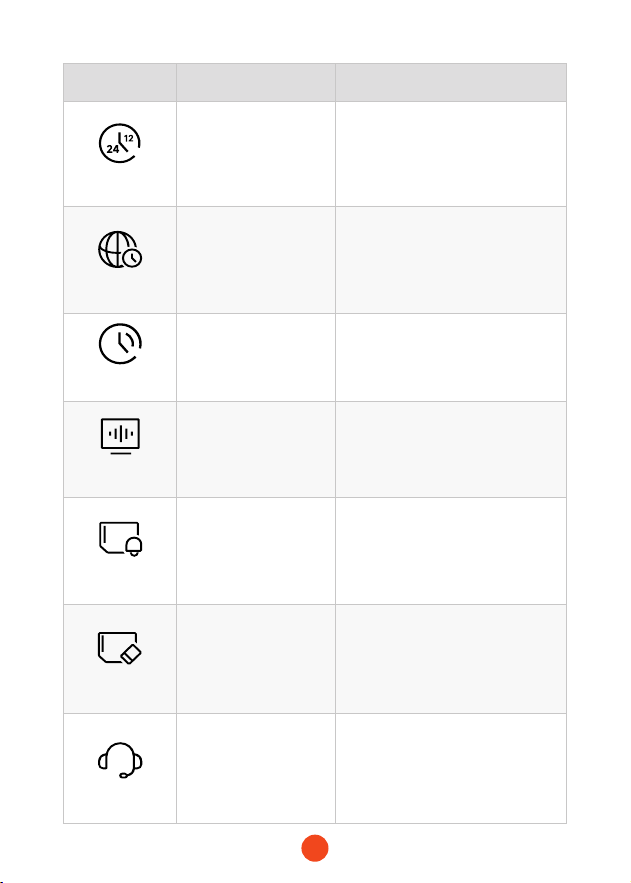
42
Función Opción Descripción
Formatodehora
12 horas/24 horas
Congurar el sistema de
visualización de la hora.
Zonahoraria
/
Congurar la zona horaria según
la ubicación geográca.
Horario de
verano
Apagado/Encendido
Activar/Desactivar la conversión
para el horario de verano.
Frecuencia
estroboscópica
50 Hz/60 Hz
Información de contacto para el
seicio de atención al cliente.
Recordatoriode
formato
Chiudi/Ogni 15
giorni/Ogni 25 giorni
Congurar la frecuencia del
recordatorio para el formateo de
la tarjeta SD.
Formatear
tarjetaSD
/
Formatear la tarjeta SD y borrar
los videos y fotos guardados en
ella.
Centrodeayuda
/
Congurar el recordatorio para el
formateo de la tarjeta SD.
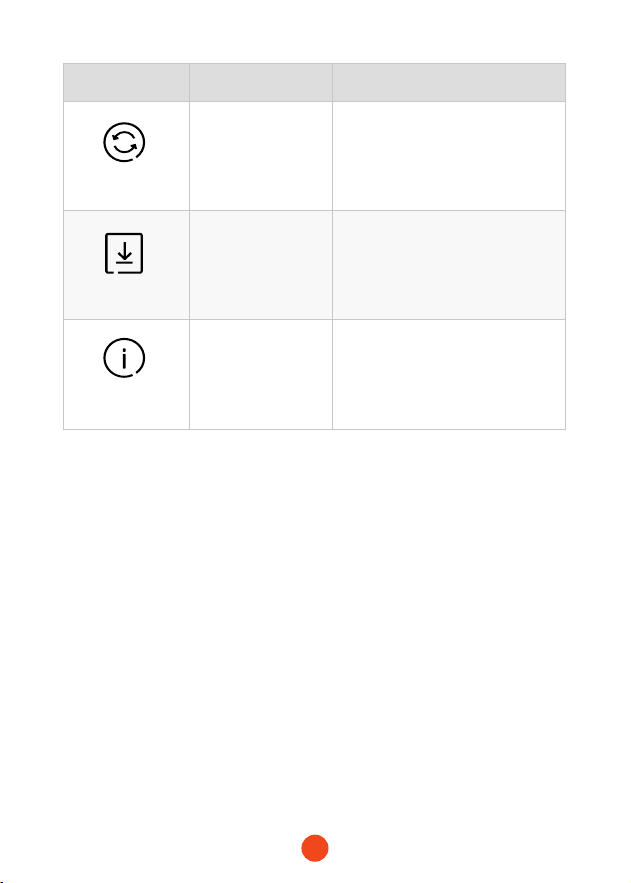
43
Función Opción Descripción
Restaurarajustes
defábrica
/
Restaurar todas las
conguraciones a los ajustes de
fábrica.
APP
/
Proporcionar un código QR para
descargar la aplicación.
Informacióndel
producto
/ Ver la información del dispositivo.
Nota:
El modo de estacionamiento requiere un kit de hardware (se
compra por separado) para poder activarse.
Con el kit de hardware conectado y el modo de estacionamiento
habilitado, la cámara del tablero ingresará al modo de grabación
de intealos cuando el automóvil se apague. Este modo captura
vídeo a 1 fotograma por segundo hasta que naliza la duración
establecida o el voltaje de la batería del coche cae por debajo de
12 V.
44
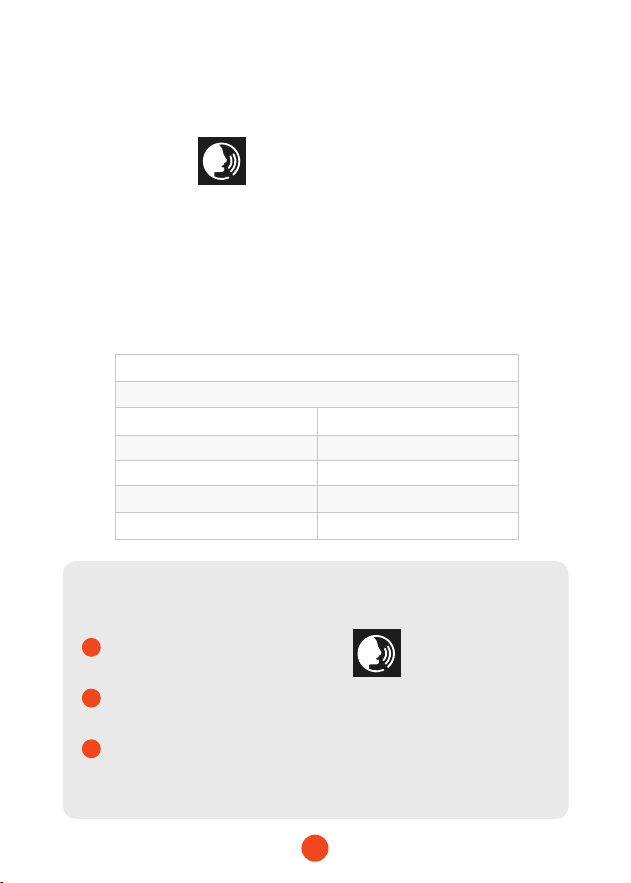
Función de control de voz
Control rápido mediante simples comandos de voz
Cuando el icono es blanco, signica que la función
puede usarse normalmente.
Puedes activar/desactivar la función de control de voz desde el
menú "Control de voz".
Con la función "Palabra de activación por voz" habilitada, diga
"Hey Wolf" seguido de un comando de voz para ejecutar la función
correspondiente.
Nota:
Tienes dos maneras de ver los comandos de voz especícos:
lockthevideo
takepicture
turnonaudio turnoaudio
turnonscreen turnoscreen
turnonWi-Fi turnoWi-Fi
turnonrecording turnorecording
showfrontcamera showrearcamera
Toca el icono de control de voz en la pantalla de
grabación.
Toca el submenú "Control por voz" debajo de la función
"Control de voz".
Si no se detecta un comando de voz en 10 segundos
después de decir la palabra de activación, diga la palabra
nuevamente.
1
2
3
45
Utiliza la APLICACIÓN (Wi-Fi e
INFORMACIÓN SOBRE LA APLICACIÓN)
La función Wi-Fi te permite conectar tu cámara de salpicadero
de forma inalámbrica a tu teléfono inteligente, para acceder
instantáneamente a las grabaciones. Desde aquí, podrás ver,
descargar y compair tus videos fácilmente con amigos y
familiares.
La aplicación "WOLFBOX" es gratuita y te permite controlar esta
cámara de conducción con WLAN integrada directamente desde
tu teléfono inteligente.
•¿Cómo conectarse al Wi-Fi?
1. Descarga la aplicación "WOLFBOX"
Visita la siguiente dirección para descargar
la aplicación "WOLFBOX": https://wolox.
com/app/. También puedes escanear el
código QR con tu teléfono inteligente para
acceder a la página de descarga.
2. Activa el Wi-Fi
Ve a los Ajustes de tu dispositivo y activa el Wi-Fi. En la pantalla
del dispositivo aparecerán el nombre y la contraseña de la red
Wi-Fi.
3. Conecta al Wi-Fi
Para conectar tu iPhone o teléfono Android a la red Wi-Fi del
G900 Tri
p
ro, ve a Ajustes > Wi-Fi, elige la red "G900 Tri
p
ro Wi-
Fi" e introduce la contraseña predeterminada: 12345678.
4. Abre la aplicación "WOLFBOX"
Una vez que tu teléfono esté conectado a la red Wi-Fi del
G900 Tri
p
ro, abre la aplicación WOLFBOX. La cámara se
sincronizará automáticamente, y podrás ver la transmisión de
video en vivo directamente en tu teléfono.
46
•Modica y compae tus videos en la App
En la app, puedes ver y editar álbumes locales descargados y
compairlos con otros.
Cómo Reproducir Vídeo en el Ordenador
Recomendamos la aplicación "GPS Media Player" para ver y
reproducir vídeos de la cámara del tablero y ver Google Maps.
Puede descargarlo gratuitamente en Mac o Windows desde el
siguiente enlace: https://wolox.com/gps-player/
47
1 2
Ventana de reproducción
de video (frontal)
Ventana de reproducción
de video (
trasera
)
Ventana de reproducción
de video (adicional)
3 4
5
Visualización de mapas y rutas
Panel de control de
reproducción
6
7
Indicación de velocidad y
estado de conducción
Lista de reproducción
Nota:
Si graba los videos de las cámaras delantera, adicional y trasera
simultáneamente y los carga a la lista de reproducción al mismo
tiempo, podrá reproducirlos por separado en pantallas divididas
izquierda y derecha.
Cuando encuentre el archivo de video deseado, mantenga
presionado el botón izquierdo del ratón y arrastre los archivos
deseados a la ventana de reproducción de video para reproducirlos.
1 2 4
5 76
3
48
Instalación
Antes de instalar su cámara de tablero, pruebe su funcionalidad
con todos los accesorios y cambie la conguración
predeterminada según sus preferencias.
•Instalación de la tarjeta SD
Asegúrese de que la cámara del tablero esté apagada al insear o
expulsar la tarjeta SD.
• Vista frontal del host • Vista trasera del host
•Instalación de la unidad
1� Coloque la unidad principal (espejo Wolox) en el espejo
retrovisor con la mano y asegúrese de separar los sopoes
de silicona en ambos lados del espejo retrovisor. Abroche el
dispositivo al espejo retrovisor con las correas de goma. Ajuste
la lente frontal al ángulo deseado.
SD
49
•Encendido/Apagado
• Presione brevemente el botón de encendido para encender,
presione prolongadamente el botón de encendido para apagar.
• Cuando utilice el cargador del automóvil, si el pueo del
encendedor de cigarrillos es ACC, la cámara del tablero se
encenderá automáticamente cuando se encienda el automóvil.
2� Conecte el cargador del automóvil al adaptador del cargador
para suministrar energía a la cámara del tablero.
Pilier A
Cámara adicional (parachoques) para
instalación externa
• Adhesiva
• Cable de nailon
• Tornillos• Sopoe para matrícula
50
La cámara adicional (parachoques) puede montarse de forma
segura en la parrilla del vehículo, ya sea dentro, encima o
debajo de esta, utilizando los tornillos. Seleccione la posición
más estable que se adapte a su conguración.
Utilice la cinta adhesiva incluida para jar la cámara. Retire el
respaldo de la cinta y adhiera rmemente la cámara en una
ubicación plana y limpia del parachoques delantero.
・Opción 1
・Opción 2
Opciones de instalación:
51
・Opción 3
La cámara también puede instalarse sobre la matrícula
empleando el sopoe incluido. Siga las instrucciones del
sopoe para garantizar una jación adecuada.
52
•Dentro del sopoe del coche•Fuera del sopoe del coche
Si no necesitas ajustar el ángulo,
puedes quitar esta plancha de hierro.
•Adicional camera installation
1
Cámara de tablero
2
Conectada a la luz de marcha atrás
3
Sopoe exterior del coche
・
Instrucciones de Cableado de la Cámara Trasera
Nota:
La cámara trasera tiene dos opciones de enrutamiento de cables,
las cuales ocultan el cable a lo largo de los bordes de la puea.
4
Dentro del sopoe del coche
53
1. Conecta el cable de la cámara trasera al retrovisor
Conecte el cable de la cámara trasera a la inteaz REAR de la
unidad.
POWER
REAR
AV GPS
2. Enrutamiento del cable de la cámara trasera
Pase el cable de la cámara trasera hacia la pae trasera del
automóvil, dejando algo de holgura. Insee el cable en el
espacio del parabrisas delantero y a lo largo del extremo
superior de la puea con la herramienta incluida.
Si elige instalar la cámara trasera dentro de su automóvil, fíjela
en el parabrisas trasero después de pasar el cableado.
54
3. Retire el panel
Abra el maletero y retire el panel interior que cubre el otro lado
del área de montaje de la matrícula. Utilice una herramienta
para quitar molduras u otro dispositivo delgado para abrir el
panel.
4. Fija la cámara trasera y conecta los cables
Fije la cámara trasera cerca de la luz de la matrícula con
pegamento y conecte el cable de la cámara trasera a través del
oricio de la luz de la matrícula al cable de la cámara trasera.
55
5. Conecte el cable rojo al terminal positivo de la luz de
marcha atrás
Encuentra el terminal positivo de la luz de marcha atrás. Este
es el terminal que tiene voltaje cuando el auto está en marcha
atrás. Para encontrarlo, pise los frenos, ponga el auto en marcha
atrás y mida el voltaje en cada terminal. El terminal con voltaje
es el terminal positivo. Pela el cable positivo y envuélvelo con
el cable rojo de la cámara. Aísle la conexión con cinta aislante.
Pruebe la conexión poniendo el automóvil en marcha atrás y
viendo si la cámara del tablero entra en modo de marcha atrás.
Nota:
Los pueos de conexión de la cámara adicional (paragolpes) y
las cámaras traseras no son impermeables. En caso de quedar
expuestos, utilice cinta impermeable para cubrir rmemente los
conectores como protección adicional.
56
GPS
1
•Instalación del GPS
Posición 1:
Instale la cámara del tablero en la esquina derecha de la consola
central y oculte el cableado a lo largo del borde del parabrisas
delantero con cinta adhesiva de doble cara.
• Teniendo en cuenta el efecto de uso y la conveniencia de la
instalación, generalmente recomendamos a los clientes que lo
instalen en la posición 1�
• También puede probar diferentes ubicaciones para la cámara
del tablero para encontrar la que funcione mejor para usted.
Solo asegúrese de que el lado negro esté hacia arriba para
recibir la señal de GPS.
• Una vez instalado el GPS, aparecerá el icono de GPS en la
pantalla de inicio. Una vez recibida la señal de GPS, el GPS del
dispositivo mostrará la dirección y la velocidad.

57
Resolución de problemas
・
¿Pueden transmitirse las imágenes de la cámara trasera de
forma inalámbrica?
El G900 Tripro Wi-Fi incluye tanto un cable adicional para cámara
como un cable para cámara trasera, por los cuales se transmiten
los vídeos de la cámara trasera y de la cámara adicional. La función
Wi-Fi se utiliza únicamente para conectar el teléfono a la cámara
de salpicadero.
・
¿Es posible monitorizar el vehículo de forma remota vía Wi-Fi
en el G900 Tri
p
ro?
Debido al alcance limitado de la Wi-Fi, no es posible monitorizar
el vehículo de forma remota a través de la aplicación conectada al
G900 Tri
p
ro.
・
¿Imagen de la cámara adicional o trasera borrosa o no
detectada?
En caso de problema de "imagen borrosa", asegúrese de quitar
la película protectora de la lente y limpiarla con un limpiador. Si
los problemas de enfoque son causados por altas temperaturas,
póngase en contacto con nosotros para obtener asistencia.
Si aparece el error "Cámara no detectada", revise las entradas AV
y REAR en la pae superior del espejo, así como el cable de la
cámara adicional y el cable de la cámara trasera, para detectar
daños, especialmente en los conectores.
・
¿Cómo conectar la unidad a la aplicación vía Wi-Fi?
Asegúrese de que la Wi-Fi esté activada manualmente en la
conguración.
Busque "WOLFBOX" en la tienda de aplicaciones para descargar la
última versión de la aplicación.
Revise la lista de Wi-Fi en su teléfono inteligente para ver si puede
encontrar la red llamada "WOLFBOX".
Si la aplicación muestra "Conexión fallida", busque "Obtener
asistencia" en la aplicación para ponerse en contacto con nosotros.
58
Para más información:
seice@wolox.com
https://wolox.com/contact-us
www.wolox.com
Seicio de Atención al Cliente Center
Si tiene algún problema con el funcionamiento o la instalación,
póngase en contacto con nosotros.
Centrodeayuda WhatsApp
WOLFBOX

www.wolox.com
Email:seice@wolox.com
Phone:+18882968399
Check us out here!
Product and seice are the foundation of WOLFBOX.