X
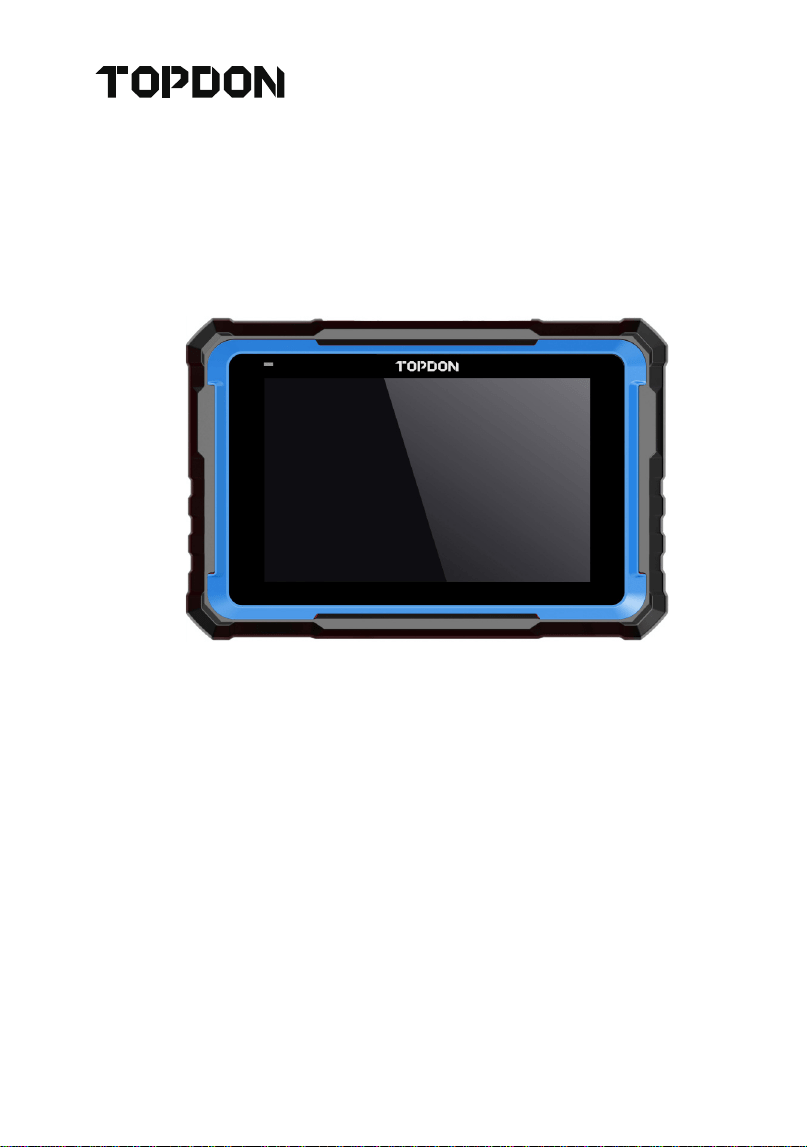
Phoenix Nano
Smart Automotive Diagnostic System
USER MANUAL


CONTENTS
Welcome
About
What's Included
Technical Specication
Compatibility
Notice
General Information of OBDII
Diagnostic Trouble Codes (DTCs)
Product Overview
Preparation & Connection
Operation Introduction
Warnings
Cautions
FAQ
Warranty
1
1
1
2
2
2
3
3
4
6
9
28
28
29
31
136
136
136
137
137
137
138
138
139
141
144
164
164
165
167
68
68
68
69
69
69
70
71
72
74
77
98
98
99
101
202
202
202
203
203
203
204
205
206
208
211
232
232
233
235
34
34
34
35
35
35
36
37
38
40
43
63
63
64
66
169
169
169
170
170
170
171
171
172
174
177
197
197
198
200
103
103
103
104
104
104
105
105
106
108
111
131
131
132
134
237
237
237
238
238
238
239
239
240
242
245
263
263
264
266
EN DE FR ES IT PT RU RU

ENGLISH

1
WELCOME
ABOUT
WHAT'S INCLUDED
Thank you for purchasing the TOPDON Phoenix Nano, an automotive
diagnostic tool. Please read and understand this user manual prior to
the operation.
The TOPDON Phoenix Nano is a powerful 8 inch Android-based
diagnostic tool, featuring 2.0GHz 4-core processor, 4GB RAM and
64GB ROM. Beyond OBD2 diagnostics, the user can expect AutoScan
technology to accelerate diagnostic work, and the well-organized
interface can run reset services for effective vehicle maintenance.
1. Phoenix Nano
2. Diagnostic Cable
3. Type-C to Type-A USB Cable
4. Power Adaptor
5. Password Envelope
6. Quick User Guide
7. User Manual

2
Phoenix Nano may automatically reset while being disturbed by
strong static electricity. THIS IS A NORMAL REACTION.
This User Manual is subject to change without written notice.
Read the instructions carefully and use the unit properly according
to the manual. Failure to do so may cause damage and/or personal
injury and void the product warranty.
NOTICE
Display: 8-inch 1280*800 Touchable Screen
RAM: 4G
ROM: 64GB
Camera: 8.0MP rear-facing camera
OBDII Input Voltage Range: 9~18V
Charging: Type-C charging port, or through connection to vehicle’s
DLC
Working Temperature: 32°F to 122°F (0°C to 50°C)
Storage Temperature: -4°F to 158°F (-20°C to 70°C)
TECHNICAL SPECIFICATION
COMPATIBILITY
TOPDON Phoenix Nano is compatible with the following protocols:
•
ISO 9142-2
•
ISO 14230-2
•
ISO 15765-4
•
K/L-Line
•
SAE-J1850 VPW
•
SAE-J1850 PWM
•
CAN ISO 11898
•
Highspeed
•
Middlespeed
•
CAN FD Protocol
•
Low speed and Singlewire CAN
•
GM UART
•
UART Echo Byte Protocol
•
Honda Diag-H Protocol
•
TP 2.0
•
TP 1.6
•
CCD Data Bus
•
SCI (J2610)
•
Fault-Tolerant CAN
•
DoIP and More
3
The OBDII system is designed to monitor emission control systems
and key engine components by performing either continuous or
periodic tests of specic components and vehicle conditions, which
will relay the following information:
•
Whether the Malfunction Indicator Light (MIL) is commanded “on”
or “off”;
•
Which, if any, Diagnostic Trouble Codes (DTCs) are stored;
•
Readiness Monitor status.
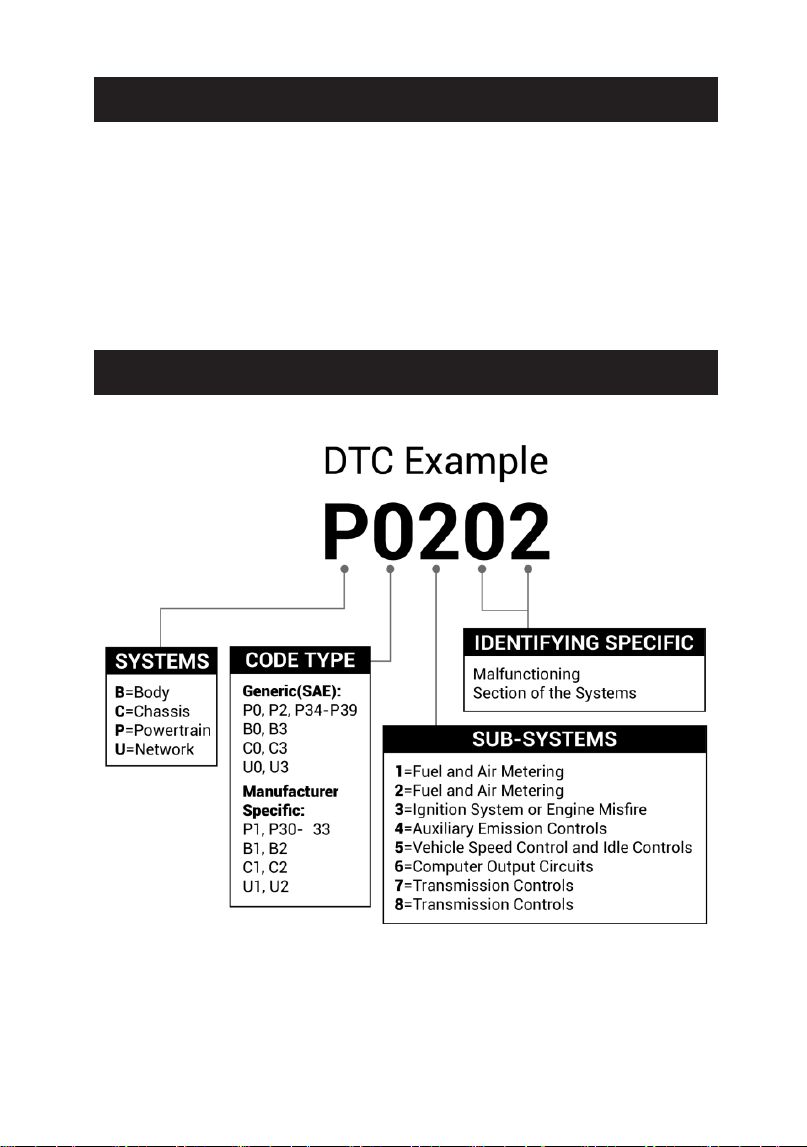
DIAGNOSTIC TROUBLE CODES (DTCS)
GENERAL INFORMATION OF OBDII
P
4
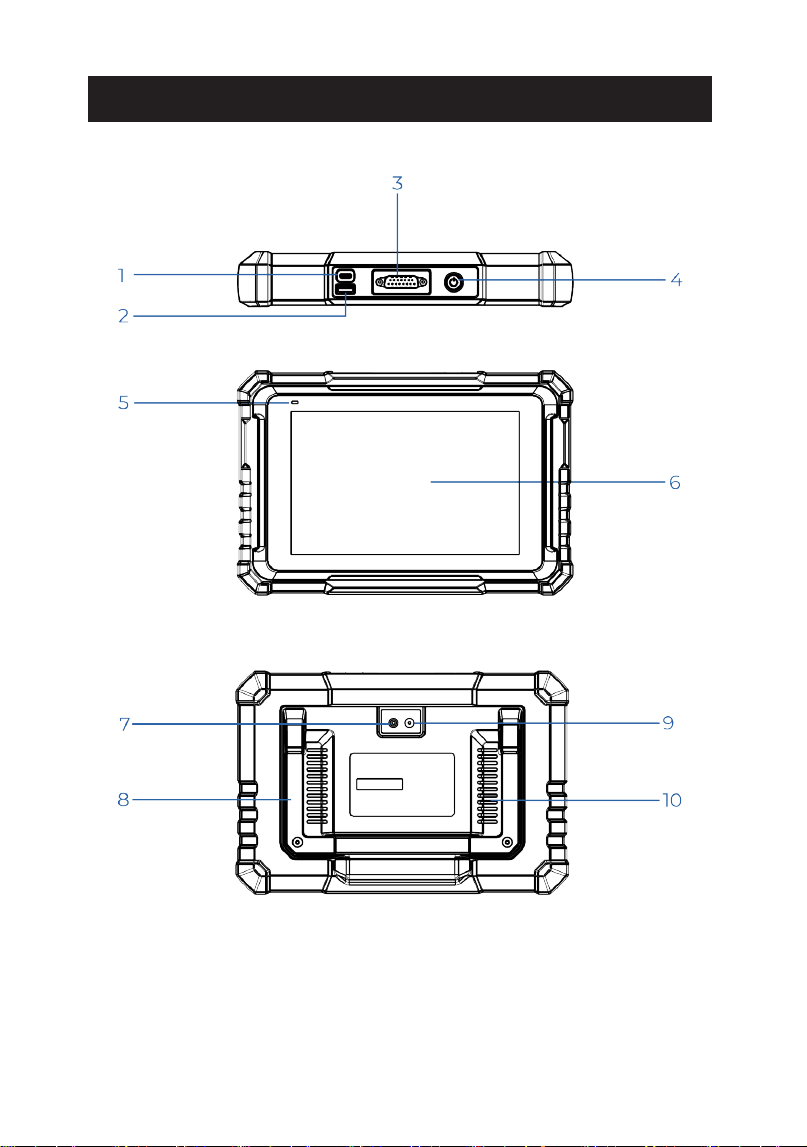
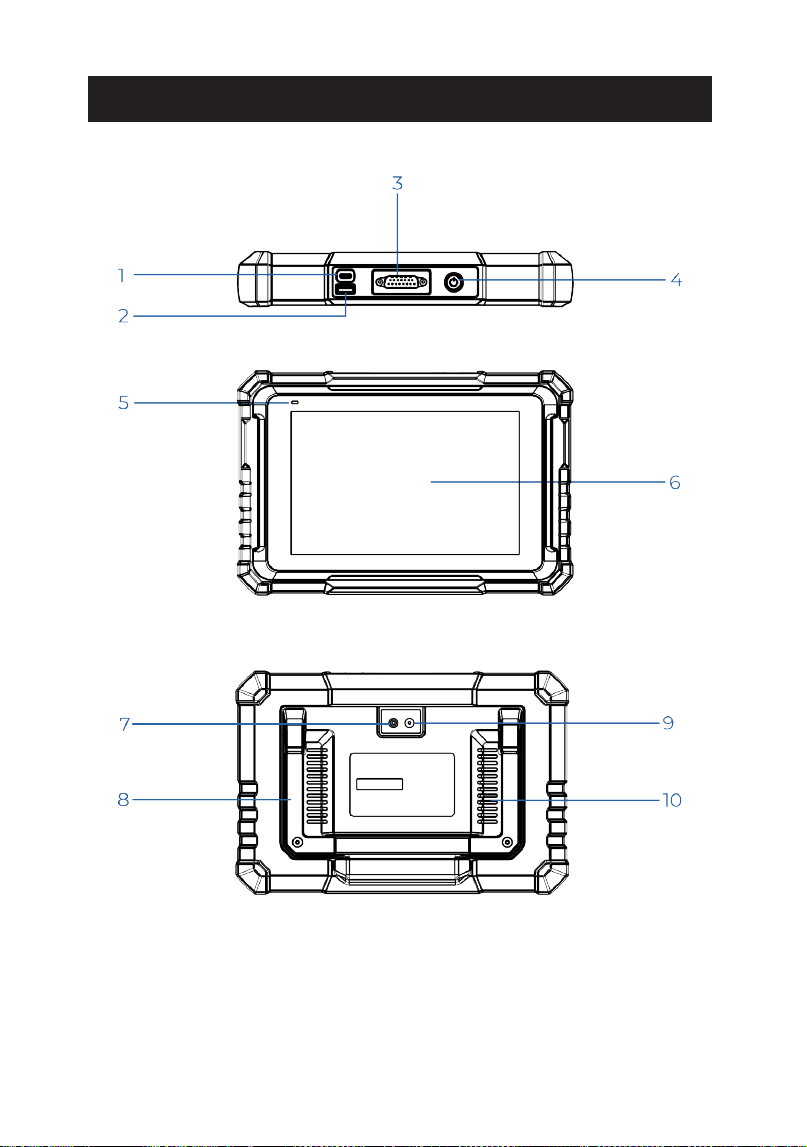
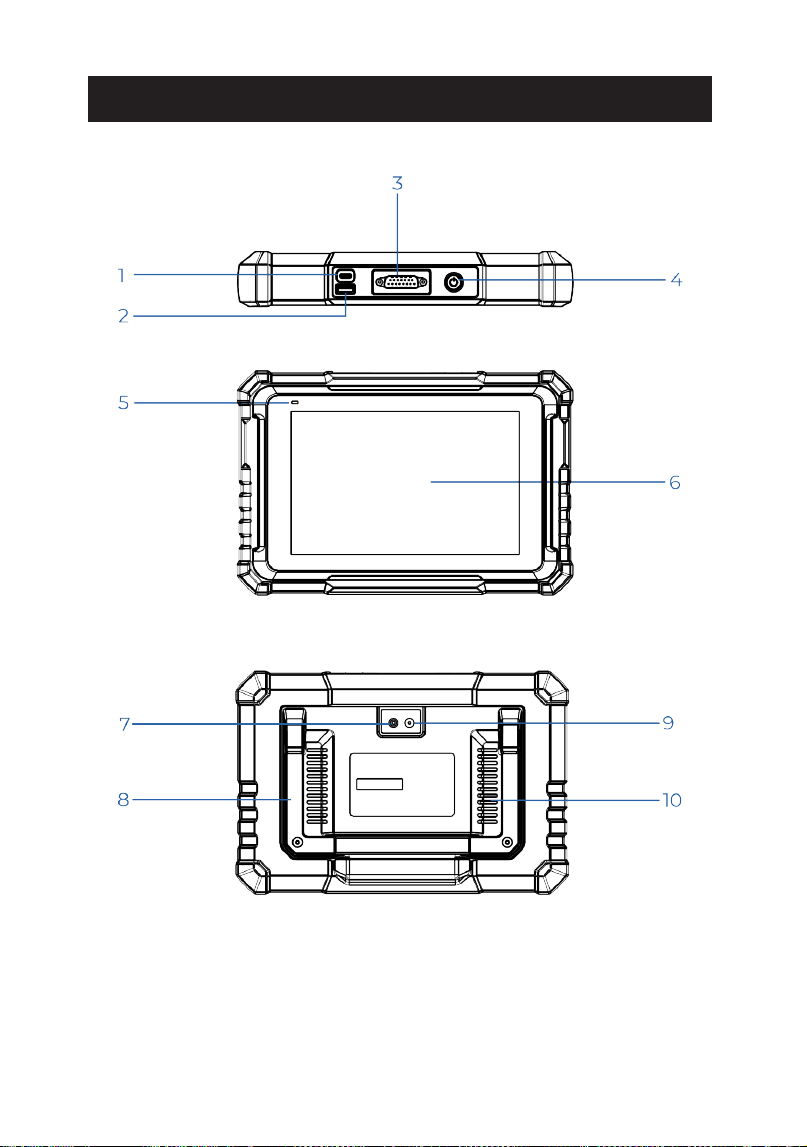
PRODUCT OVERVIEW

5
To charge the tablet/connect to PC for
data exchange.
Connects to compatible add-on modules
or USB storage devices.
Convert an audio signal into a
corresponding sound.
Show test results.
Produce a ash of articial light.
Snap the view in the front of the tablet.
Adjust it to any angle for comfortable
desk work, or mount it securely on the
steering wheel for convenience.
•
Hold the button for 3 seconds to turn the
tablet on or off.
•
Hold the button for 8 seconds for a
forced shutdown.
•
Red light means charging.
•
Green light means fully charged.
Power/Lock
Button
Charging LED
Charging Port
Type-A USB
Port
Loudspeaker
Touch Screen
Camera Flash
Rear Camera
Adjustable
Stand
NameNO.
Descriptions
To connect to the diagnostic cable.
1
2
3
4
5
6
7
9
8
10
DB-15
Diagnostic
Connector
6
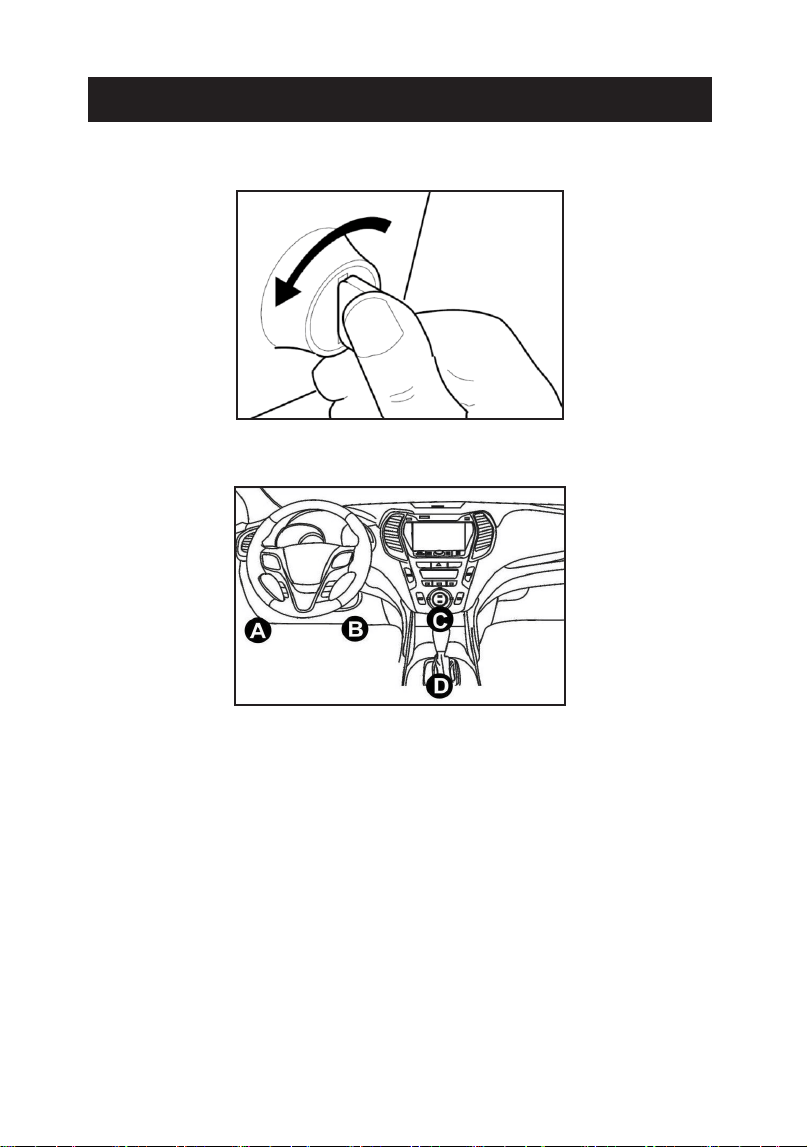
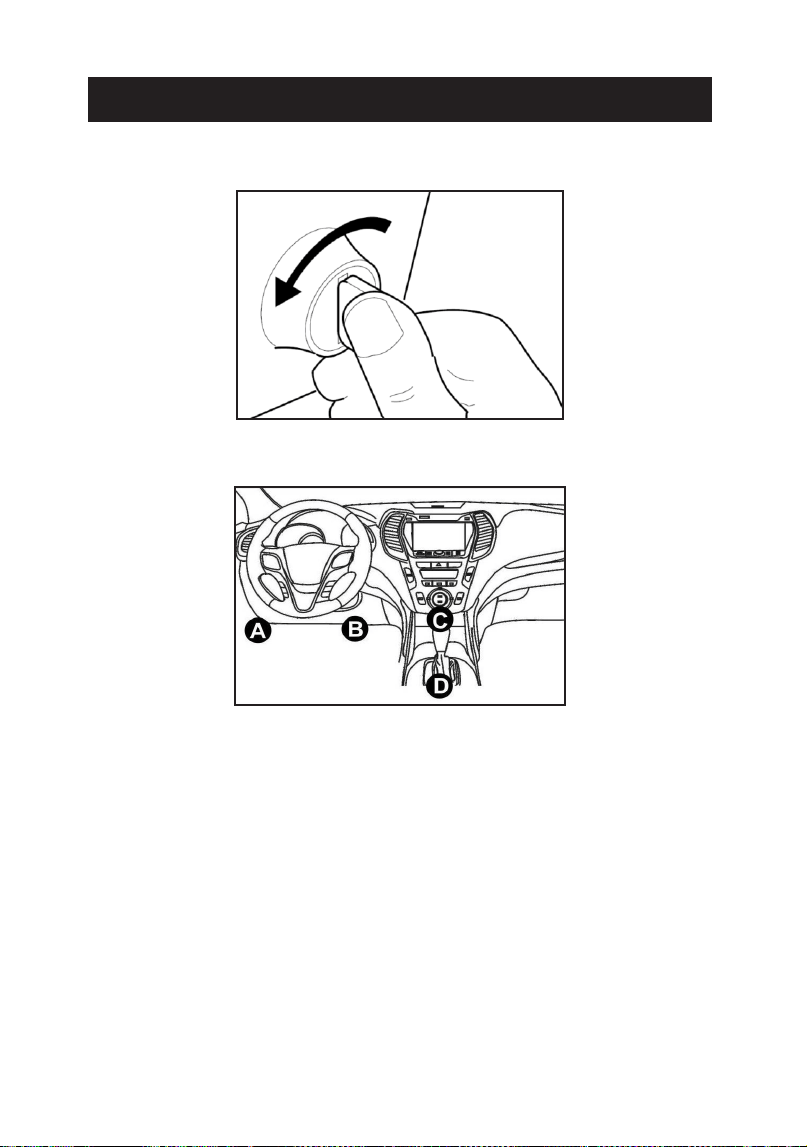
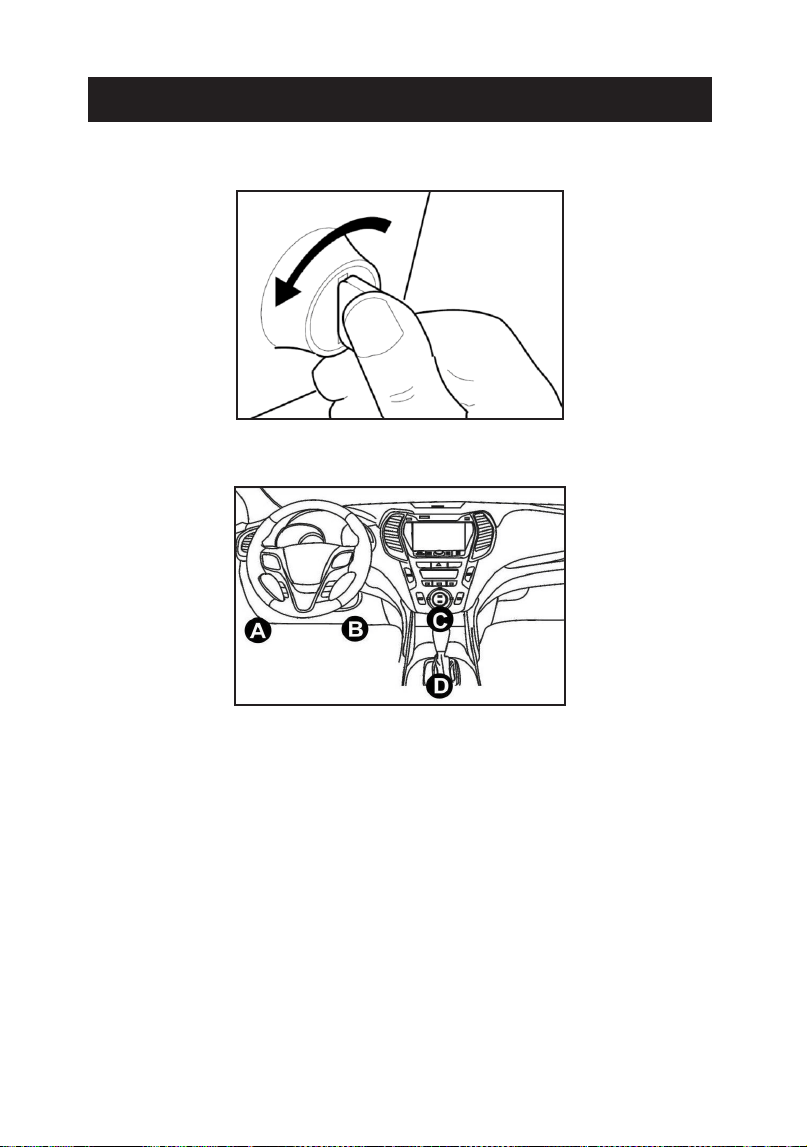
1. Turn the ignition off.
2. Locate the vehicle’s DLC port.
3. Connect one end of the diagnostic cable to the DB-15 port on the
Phoenix Nano and tighten the captive screws.
4. Plug the adaptor to vehicle's DLC connector.
5. Turn the ignition on. The engine can be off or running.
6. Hold the power button for 3 seconds to turn the TOPDON Phoenix
Nano on. The tablet will start initializing and enter the home
interface.
*Note: Do not connect or disconnect any test equipment with the
ignition on or engine running.
7. Connect Wi-Fi
Tap "Settings" -> "Network & internet" -> "Wi-Fi." The system will
PREPARATION & CONNECTION
7
automatically search all available Wi-Fi networks. You can choose
the Wi-Fi needed.
*Note: Upon rst use, the tablet requires data interaction with the
server for activation, necessitating Wi-Fi connectivity. Without this
initial activation, the diagnostic software will not be accessible.
However, once activated, the diagnostic function can be utilized
ofine.
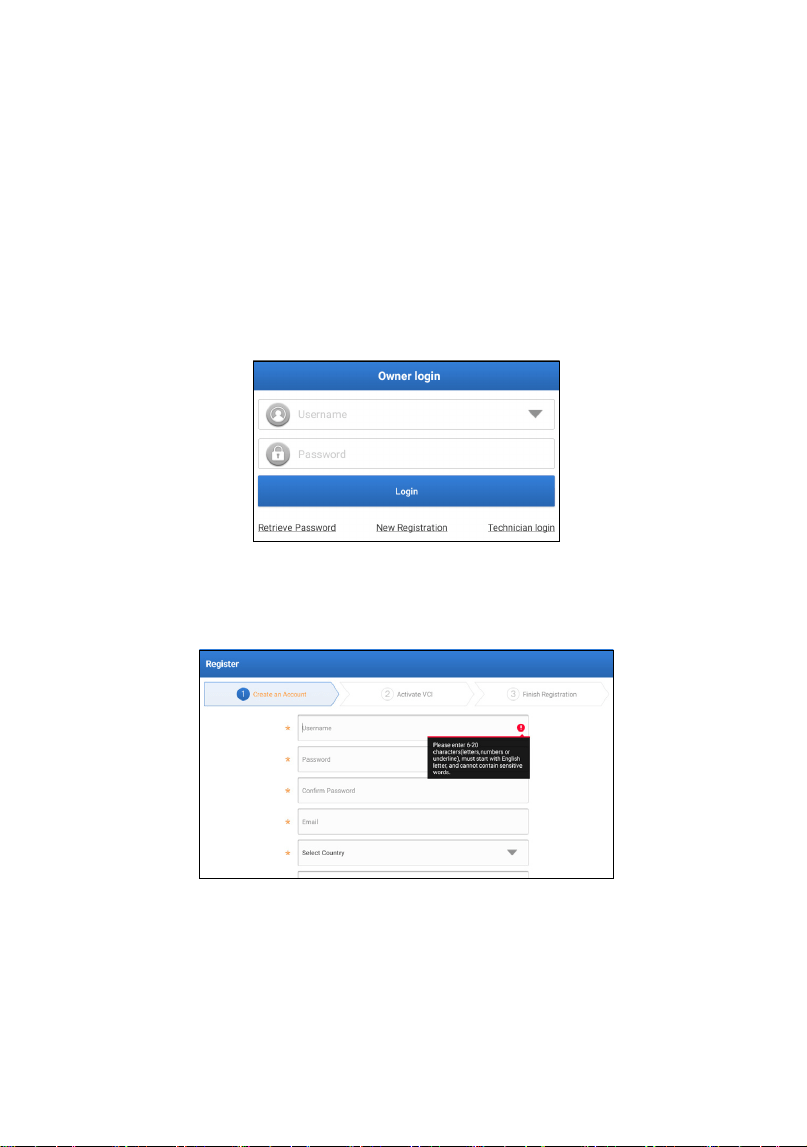
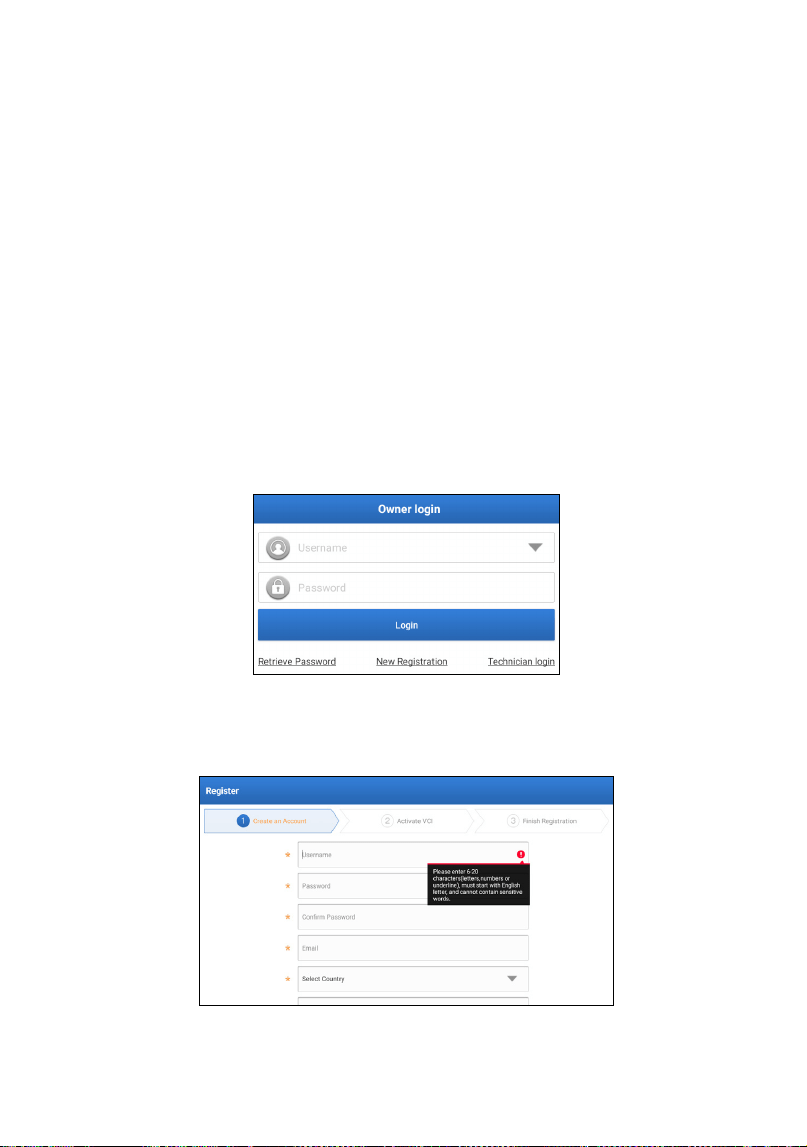
8. Run Phoenix Nano App
Tap the application icon on the home screen to initiate it, followed
by selecting "Login" to access the diagnostic software login
interface.
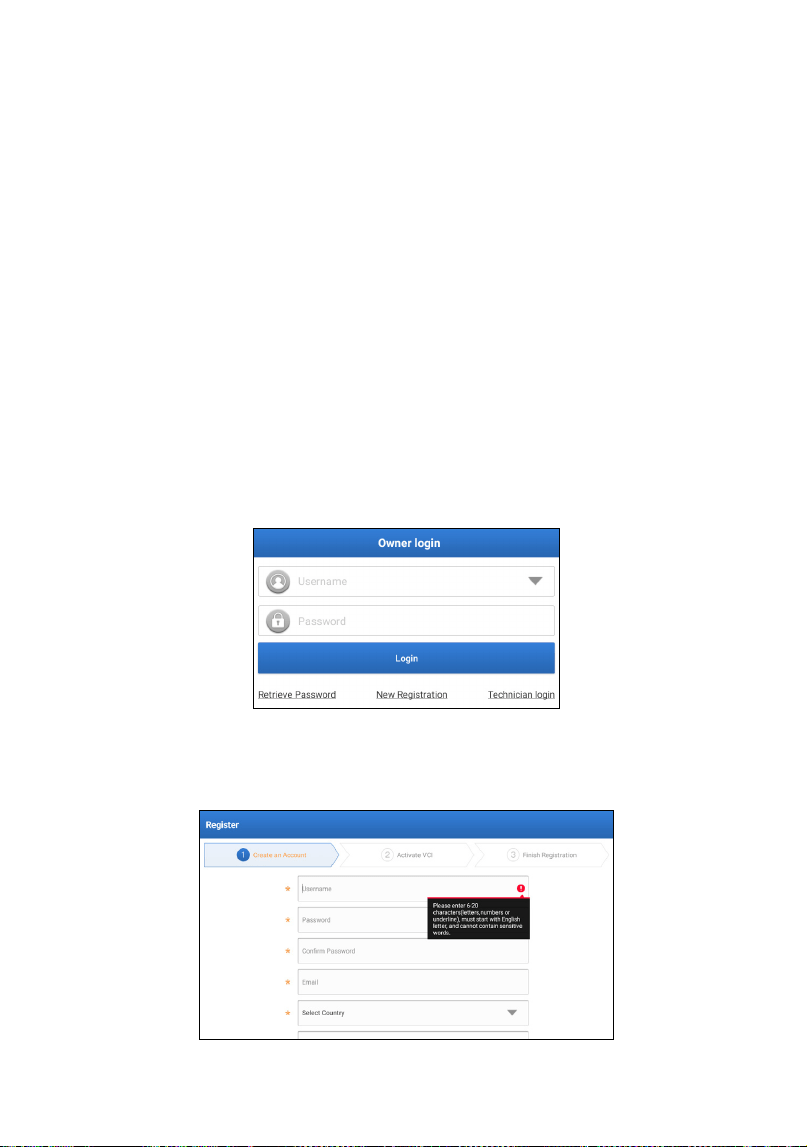
9. User Registration
If you are a new user, tap "New Registration" to enter the sign-up
page.
Complete each eld with the necessary information. Once lled,
tap "Register" to proceed to the next step.
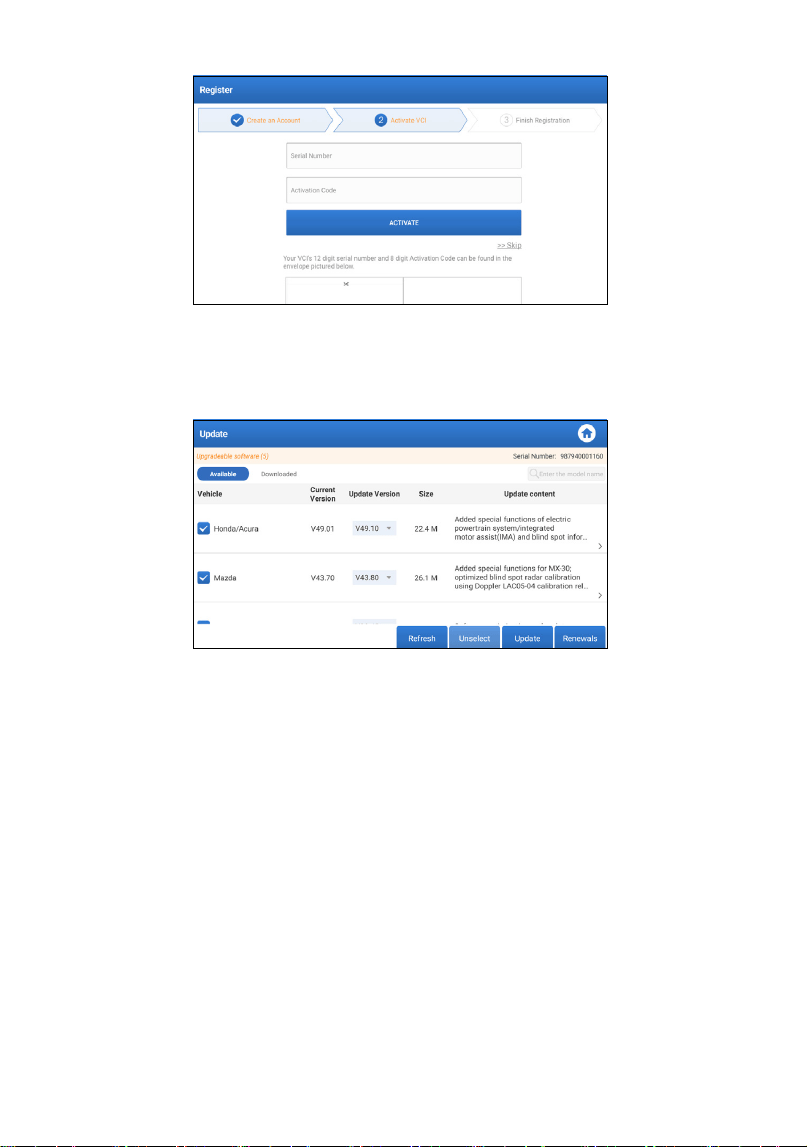
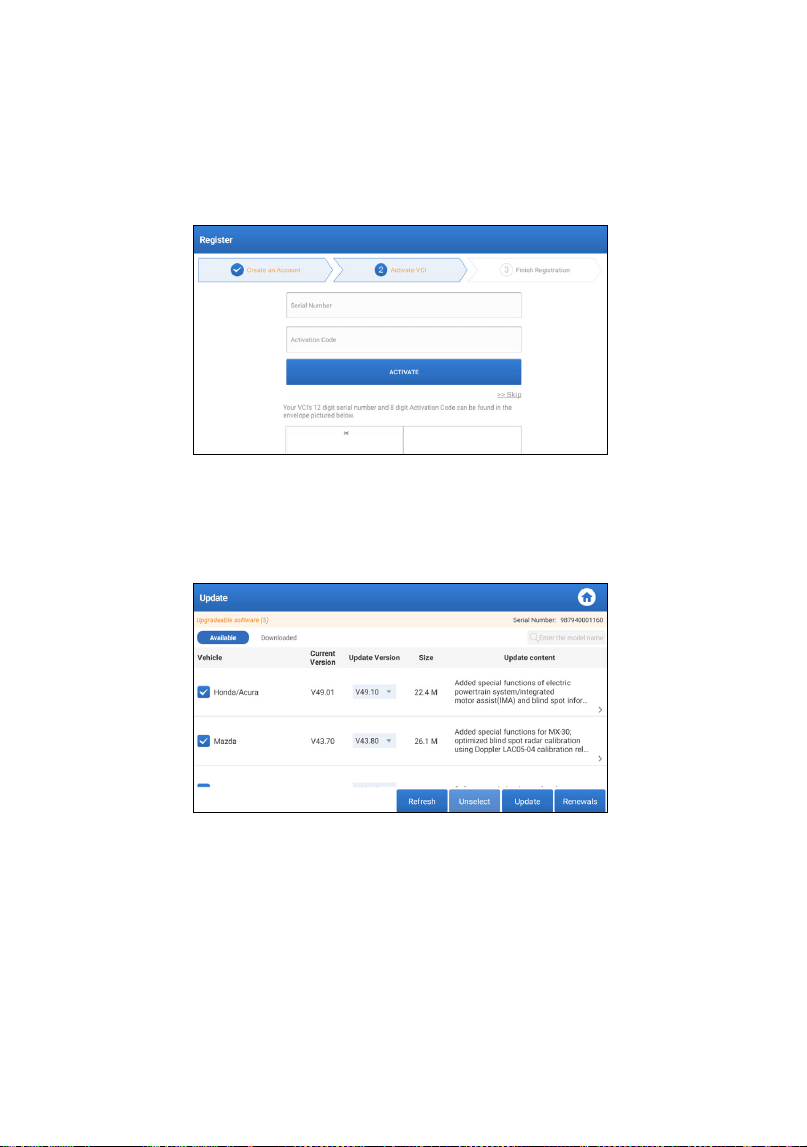
10. Activate Tablet
Input the 12-digit Product Serial Number and 8-digit Activation
Code (can be obtained from the password envelope), and then tap
"ACTIVATE."
8
11. Download Diagnostic Software
Tap "OK" on the Finish Registration page to enter the update
center to update all available software.
12. After the update is complete, it is ready for use.
9
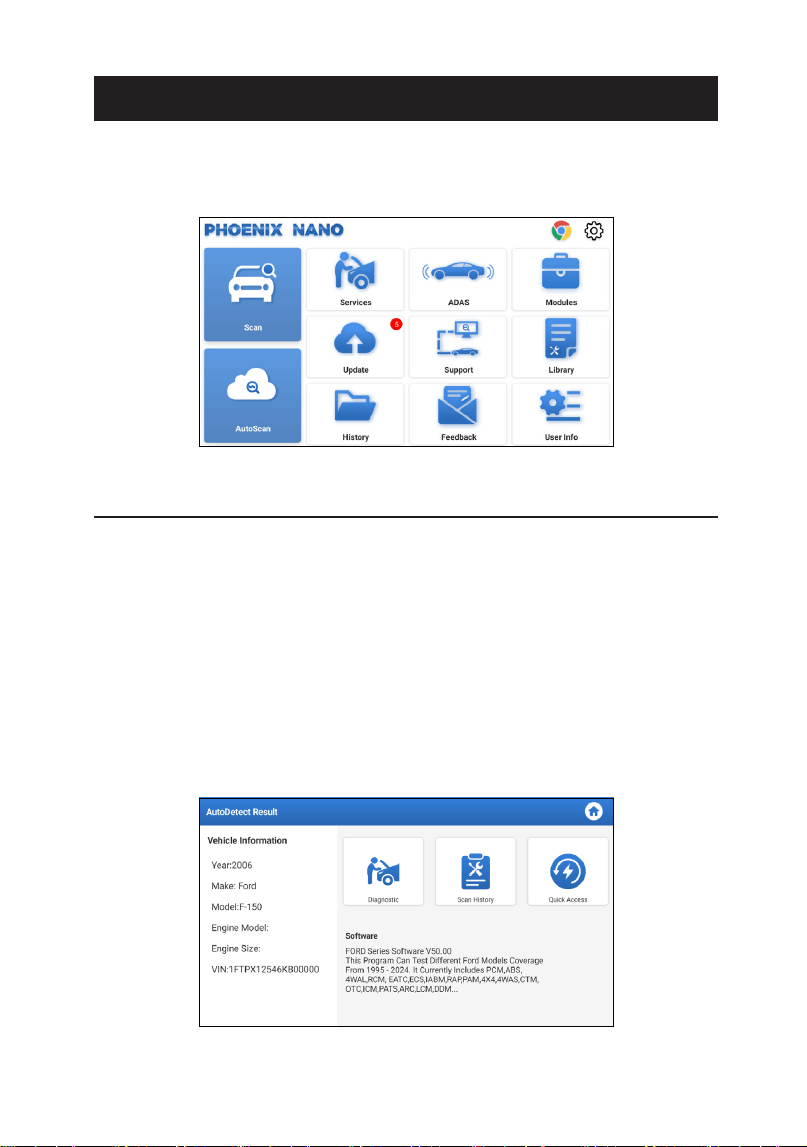
TOPDON Phoenix Nano features an array of practical functions,
including Scan, AutoScan, Services, ADAS, Modules, Update, Support,
Library, History, Feedback and User Info.
1. Diagnostics
TOPDON Phoenix Nano supports AutoScan and Scan covering
OBDII diagnosis and full system diagnosis for most modern vehicles
worldwide.
1.1 Smart Diagnosis (AutoScan)
Connect the Phoenix Nano to the DLC’s port, and then turn the
ignition key on.
Tap "AutoScan." The tablet will start the AutoScan procedure, and
automatically read the vehicle’s VIN information.
1.1.1 Once the system successfully decodes the Vehicle Identication
Number (VIN), it will enter the following screen.
•
Tap "Diagnostic" to start a new diagnostic session.
OPERATION INTRODUCTION
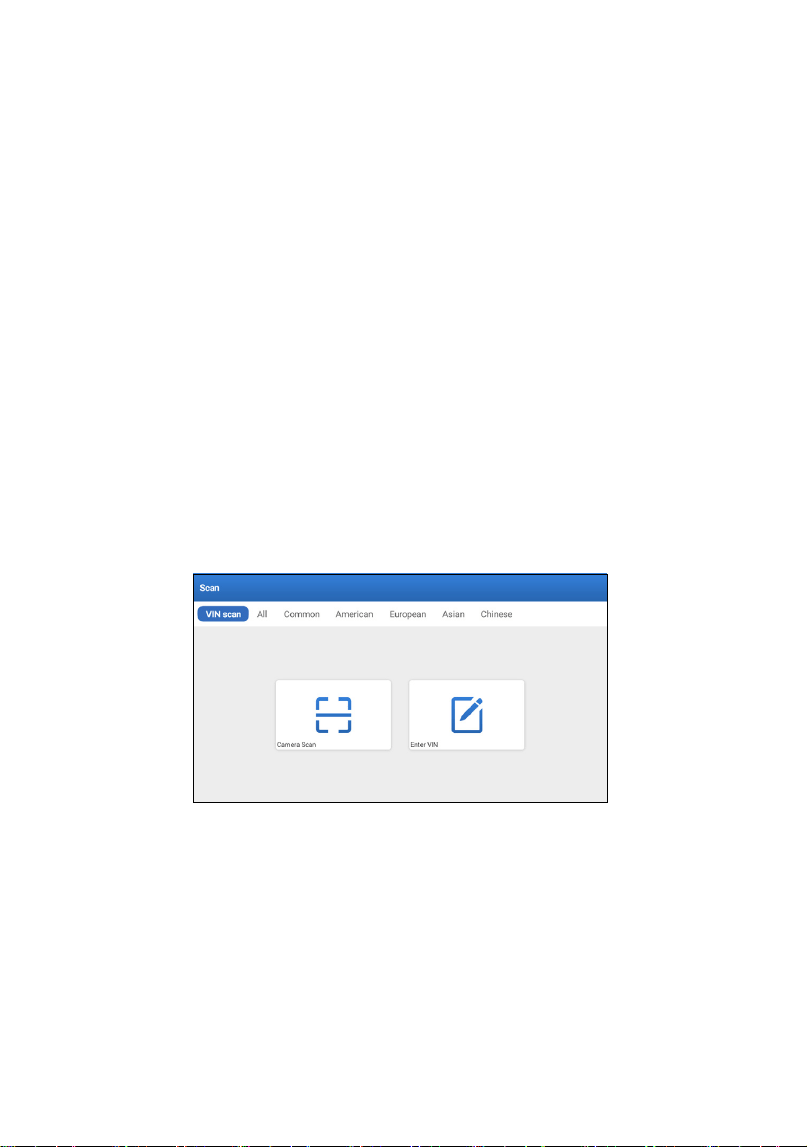
10
•
Tap "Scan History" to view its historical repair record. If there are
records available, it will be listed on the screen in sequence of date.
•
To perform other functions, tap "Quick Access" to go directly to the
function selection screen.
*Note:
•
If AutoScan fails to identify the vehicle, attempt to connect to
the network. Please note that not all cars support the AutoScan
function due to settings imposed by auto manufacturers.
•
A highly stable network connection is recommended for
successful VIN access.
1.1.2 If the tablet is unable to access the VIN information, follow the
on-screen instructions for further guidance or refer to Section 1.2 for
manual diagnosis procedures.
1.2 Manual Diagnosis (Scan)
If the tablet cannot obtain or analyze the VIN information, you can
also perform Manual Diagnosis.
There are two ways to get access to vehicle diagnostic functions.
1.2.1 VINScan
Tap “VINSCAN." The following page will appear:
1.2.1.1 Tap "Camera Scan." The following screen will appear:
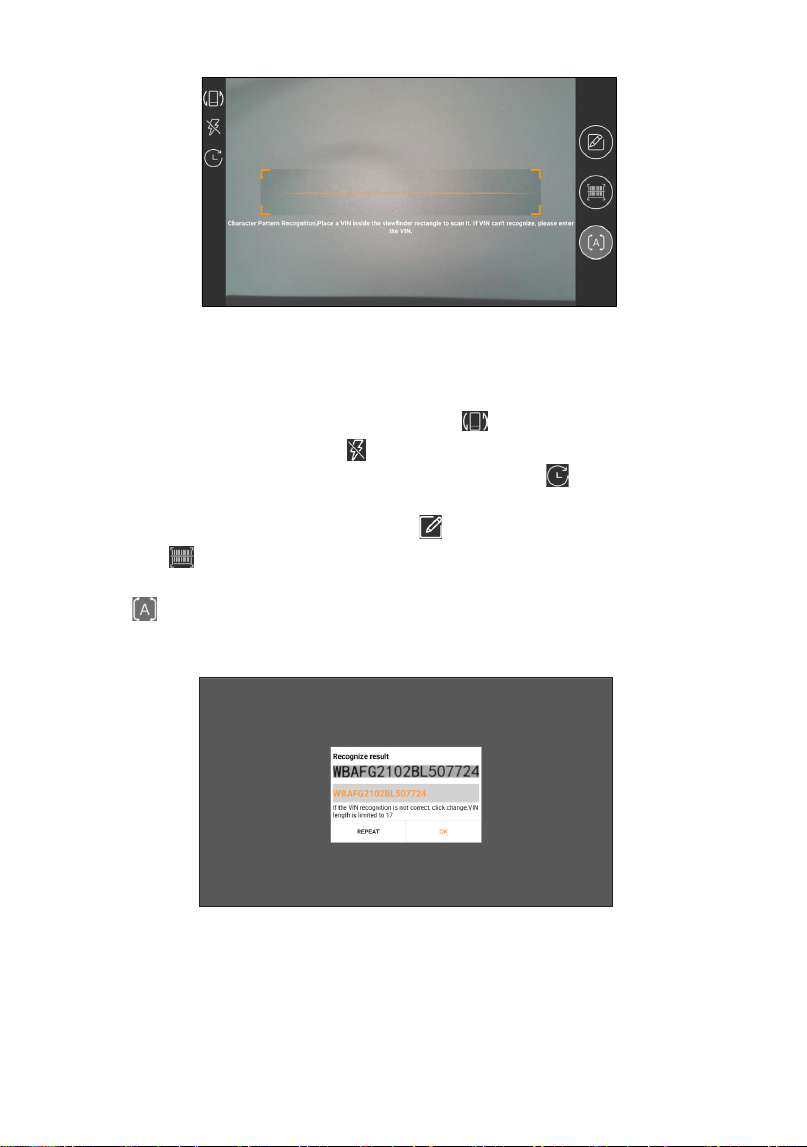
11
Place the VIN inside the viewnder rectangle to scan it. The most
recognizable location for this number is in the top left corner on
the vehicle’s dashboard. Other locations include the driver’s door or
post, and the rewall under the hood.
•
To switch the display orientation, tap .
•
To turn the ash on, tap .
•
If you have scanned the VIN of the vehicle, tap to choose it
from the record list.
•
If the tablet fails to detect it, tap to enter it manually.
•
Tap to switch the camera to barcode pattern recognition
mode.
•
indicates the camera is in character pattern recognition mode
(default mode).
After scanning, the screen automatically displays the result.
*Note: The VIN code in yellow can be modied if it isn’t correct.
1.2.1.2 If the VIN barcode cannot be recognized, please tap "Enter
VIN" to manually input the VIN.
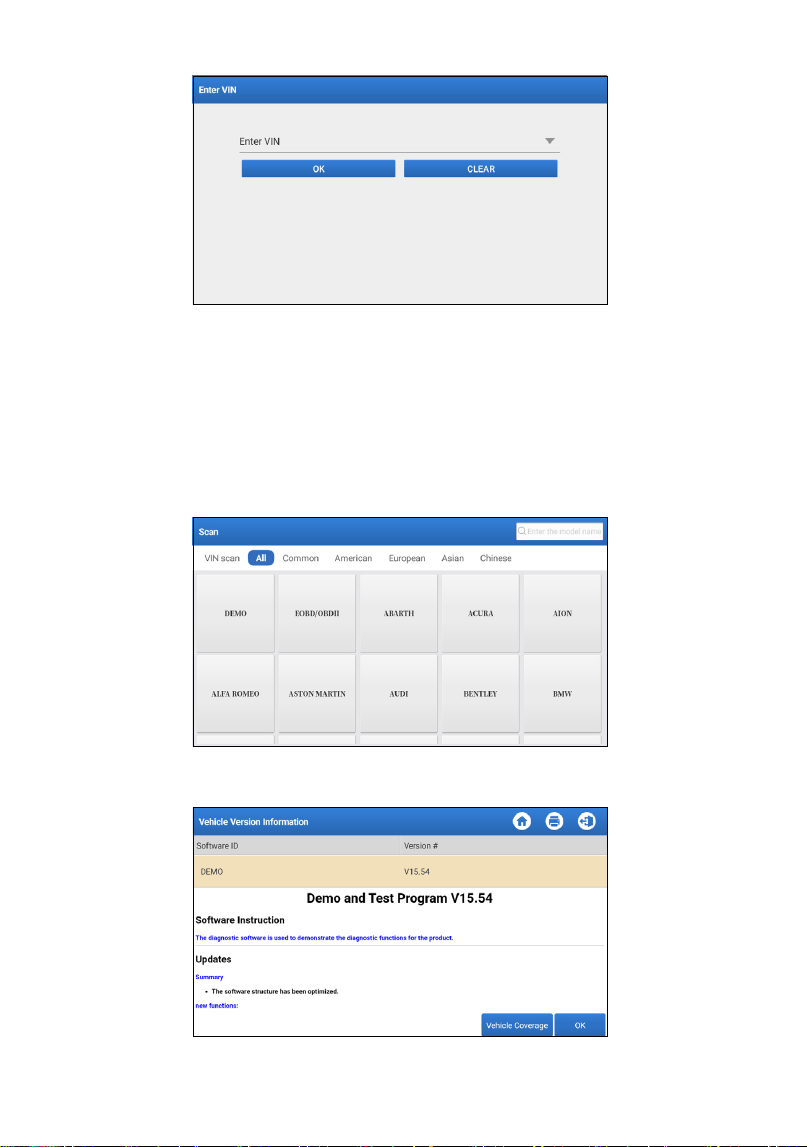
12
*Note: VIN characters need to be capital letters A through Z and
numbers 1 through 0. However, the letters I, O, and Q won't be used
in order to avoid misreading. No symbols or spaces are allowed in
the VIN.
1.2.2 Manually select the vehicle’s make, model, and year.
In this mode, you need to execute the menu-driven command and
follow the on-screen instructions to proceed.
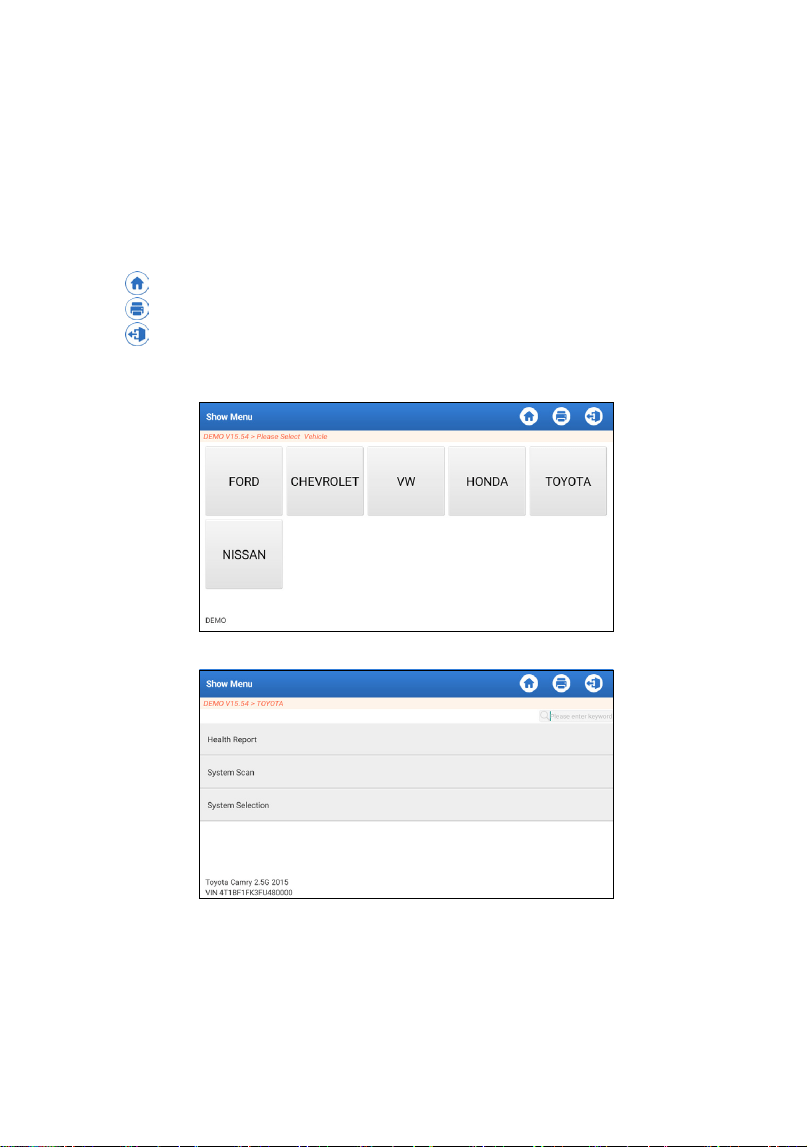
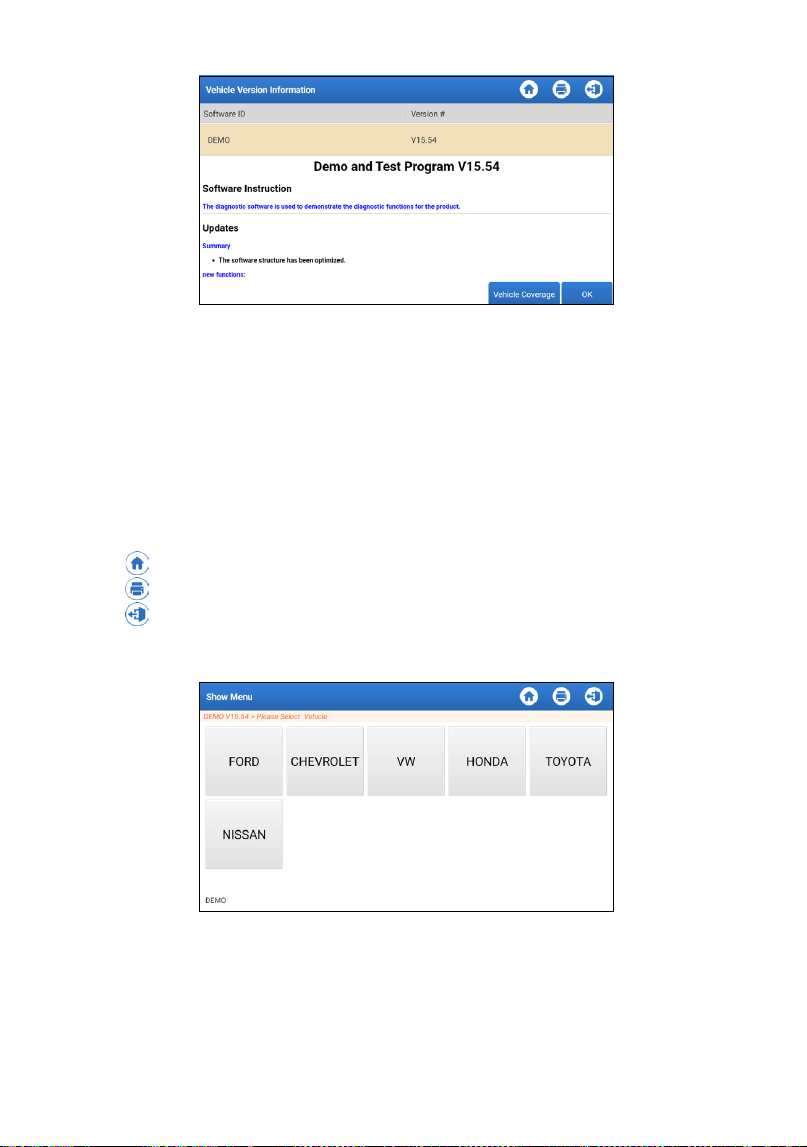
Tap a corresponding diagnostic software logo on the following page:
Use Demo (Version 15.54) as a reference to illustrate the process of
diagnosing a vehicle.
*Explanation of terms:
13
•
Vehicle Coverage: View the vehicle models that the current
diagnostic software covers.
•
OK: Tap it to go to the next step.
The diagnostics toolbar, situated at the upper right corner of the
screen, offers various buttons facilitating actions like printing
displayed data and executing other operations throughout the
diagnostic session. Below is a concise overview of the functions
associated with the diagnostics toolbar buttons:
•
Home: Returns to the home screen.
•
Print: Prints the current screen or report.
•
Exit: Exits the diagnostic application.
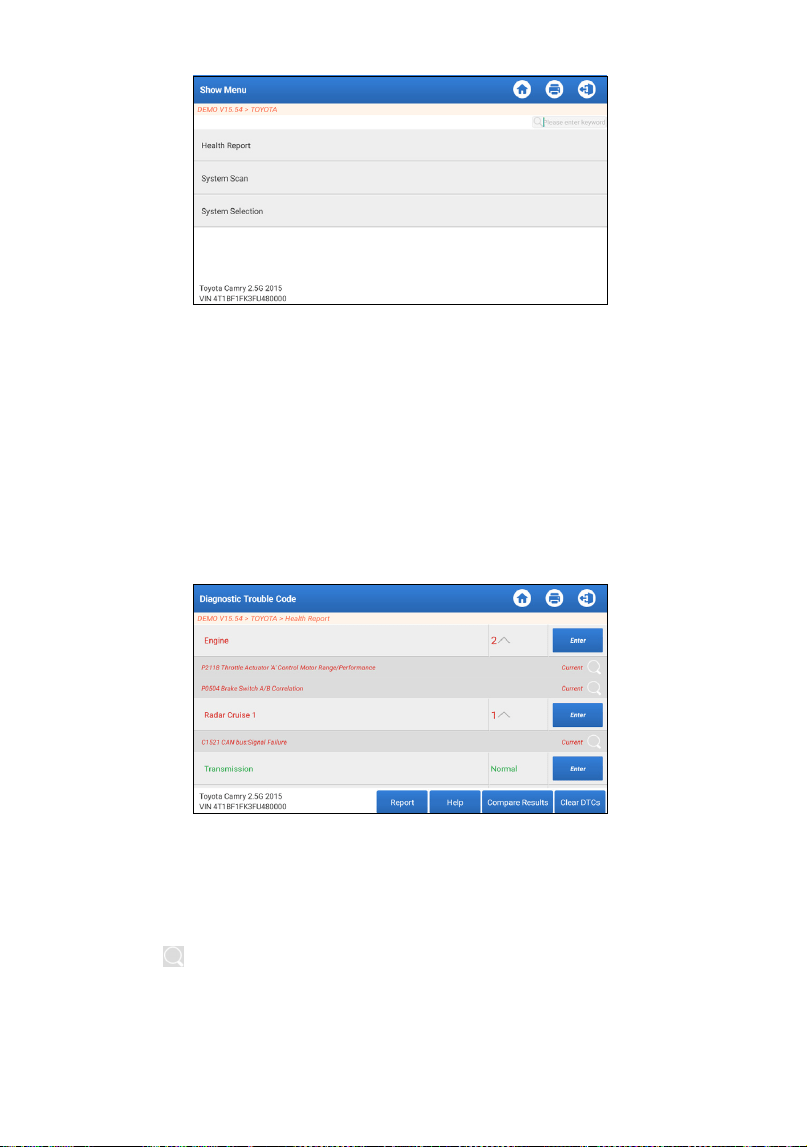
Select vehicle model (varies by version): Select the desired vehicle
model (take TOYOTA for example).
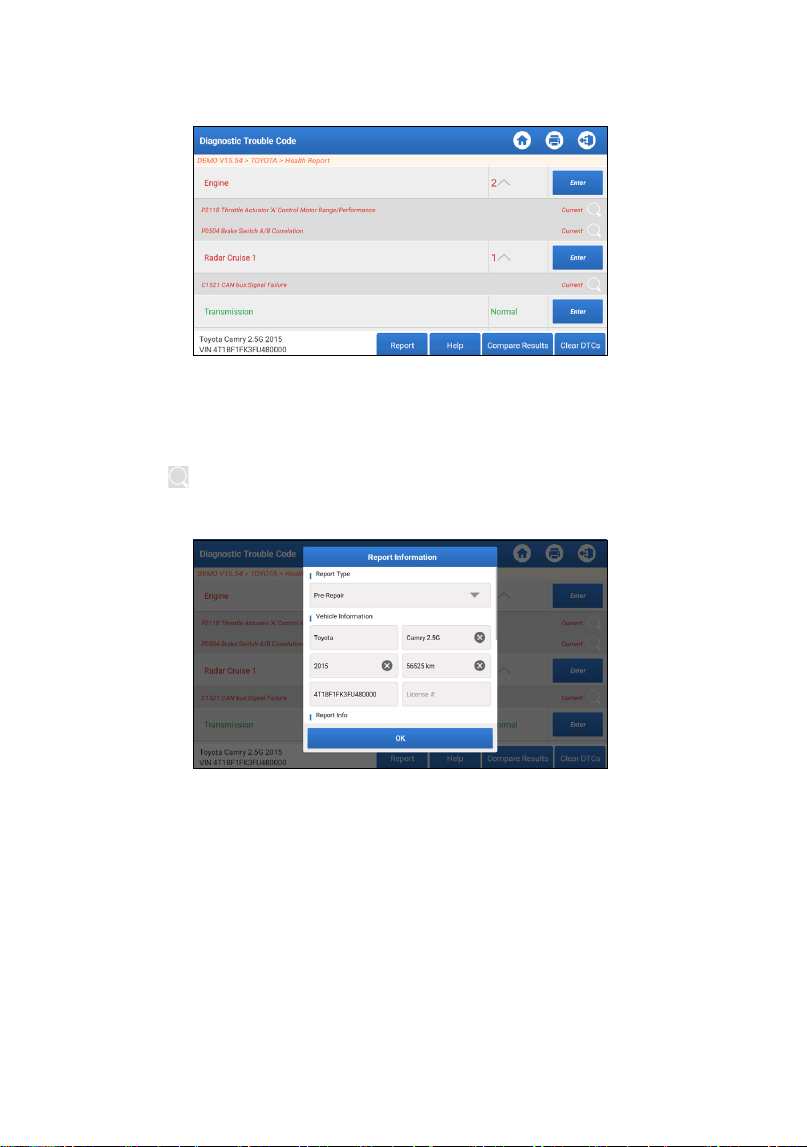
Select the desired test item to proceed.
1.2.2.1 Health Report
This function enables you to quickly access all electronic control
units of the vehicle and generate a detailed report about
vehicle health.
*Note: This item will only be displayed if the vehicle's model
diagnosis software supports this function.
14
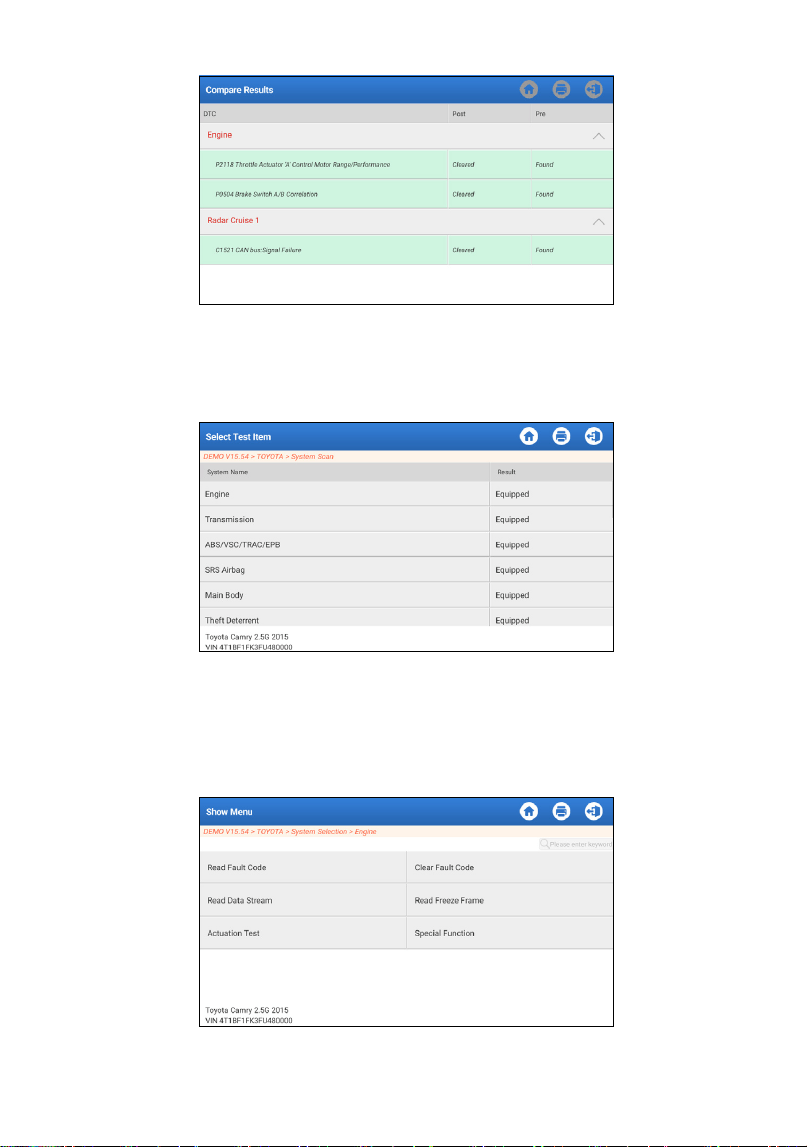
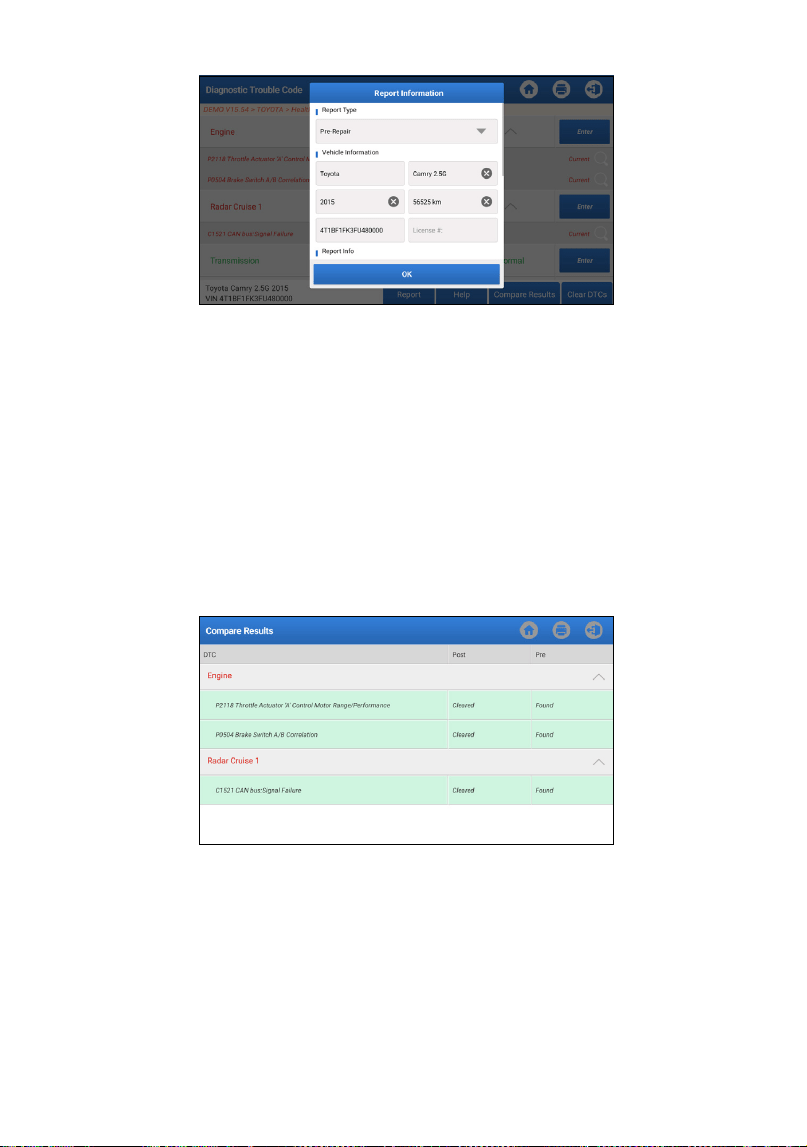
Tap “Health Report." The system will start scanning the ECUs.
Once the scan is complete, the following screen will appear:
The system with fault codes will be displayed in red. The system
with no fault codes will be displayed in green.
*Explanation of terms:
•
Enter: Tap to enter the diagnostic function selection screen.
•
(Search): Highlight a diagnostic trouble code and tap it to
retrieve it in the search engine.
•
Report: Tap to save the diagnostic result as a health report.
*Note: The diagnostic report is categorized into three types:
Pre-Repair report, Post-Repair report, and Diagnostic
Scan. Regardless of the type under which the report is
saved, a corresponding tag indicating the report type will
be appended to the upper right corner for convenient
identication.
•
Help: Tap to view the help information of the selected DTC
item.
•
Compare Results: Tap to select the pre-repair report to
compare. By comparison of the pre-repair and post-repair
reports, you can easily identify which DTCs are cleared and
which remain unxed.
15
•
Clear DTCs: Tap to clear the existing diagnostic trouble codes.
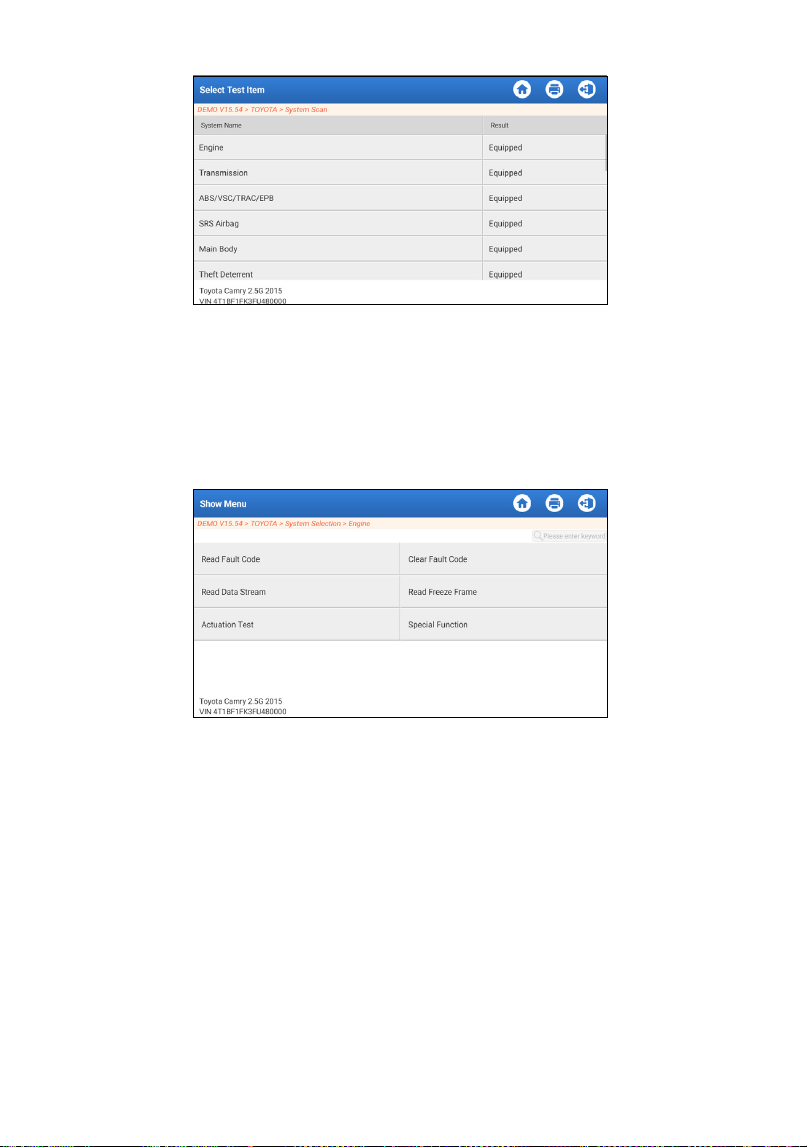
1.2.2.2 System Scan (Automatic System Detection)
This function will scan the vehicle test system automatically.
Tap “System Scan." The following screen will appear:
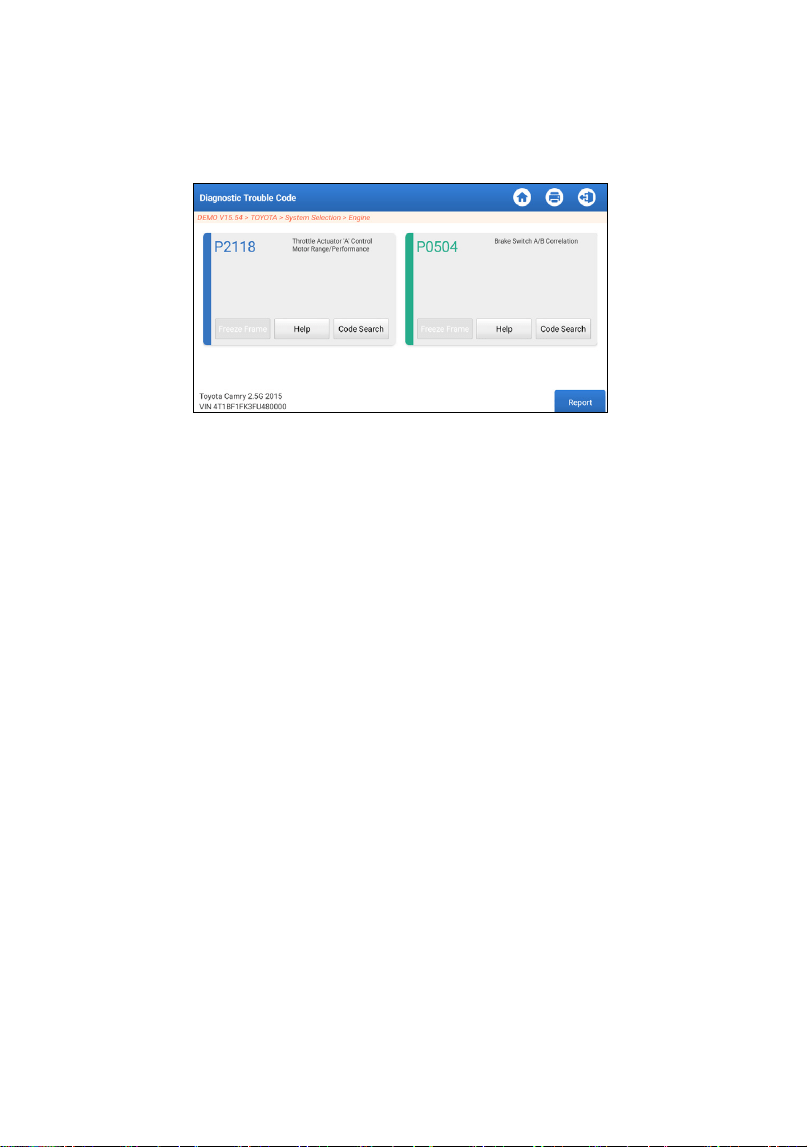
1.2.2.3 System Selection (Manual System Detection)
This function allows you to manually select the system and
perform the related diagnostic functions.
Tap “System Selection." Select the desired system (take “Engine”
for example), the following screen will appear:
16
a. Read Fault Code
This function can read the DTCs in the ECU memory, quickly
identifying the cause of the vehicle breakdown.
Tap “Read Fault Code." The screen will display diagnostic results.
*Explanation of terms:
•
Freeze Frame: Take a snapshot of specific data streams for
verication when the DTC occurs.
•
Help: To view the help information.
•
Code Search: To search for more information about the
current DTC online.
•
Report: Tap to save the diagnostic result as a diagnostic
report. All diagnostic reports can be accessed from “User
Info” ->“My Report” -> “Diagnostic Report."
b. Clear Fault Code
This function can erase the codes from the vehicle. Please
make sure the vehicle’s ignition key is in the ON position with
the engine off before the operation.
c. Read Data Stream
This option retrieves and displays live data and parameters
from the vehicle’s ECU.
Caution: If you must drive the vehicle to perform a
troubleshooting procedure, ALWAYS have a second person
assist you. Attempting to drive and operate the diagnostic tool
at the same time is dangerous, and could cause a serious trafc
accident.
Tap “Read Data Stream." The following screen will appear:
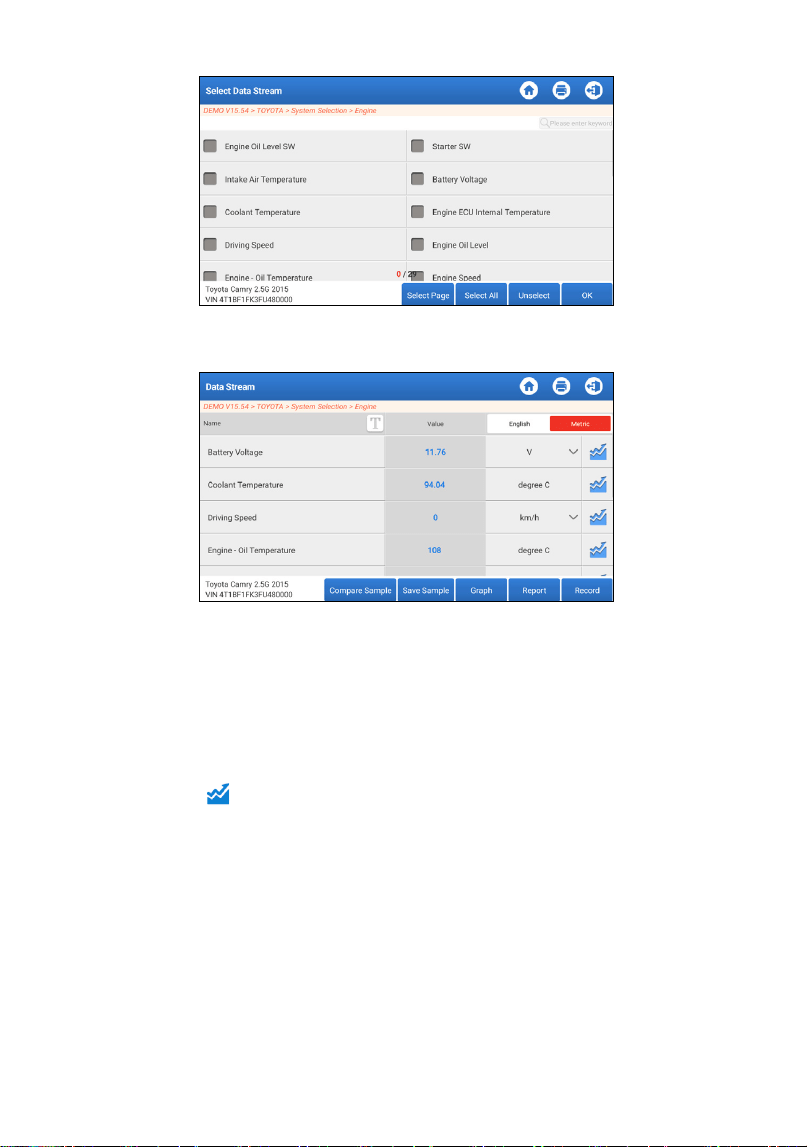
17
After selecting the desired items, tap “OK” to enter the following
page.
The system will display the selected data streams in 3 modes
available:
1) Value (default): Shows parameters with numbers and lists.
2) Graph: Displays parameters with wave patterns.
3) Combine: The graphs can be merged for easier comparisons.
*Explanation of terms:
•
Tap to view the parameters in wave patterns.
•
Save Sample: This feature allows you to personalize the
standard range of live data stream items and save it as a
sample file. Each time you utilize data stream items, you
can retrieve the corresponding sample data for comparative
analysis.
Tap "Save Sample." The following screen will appear:
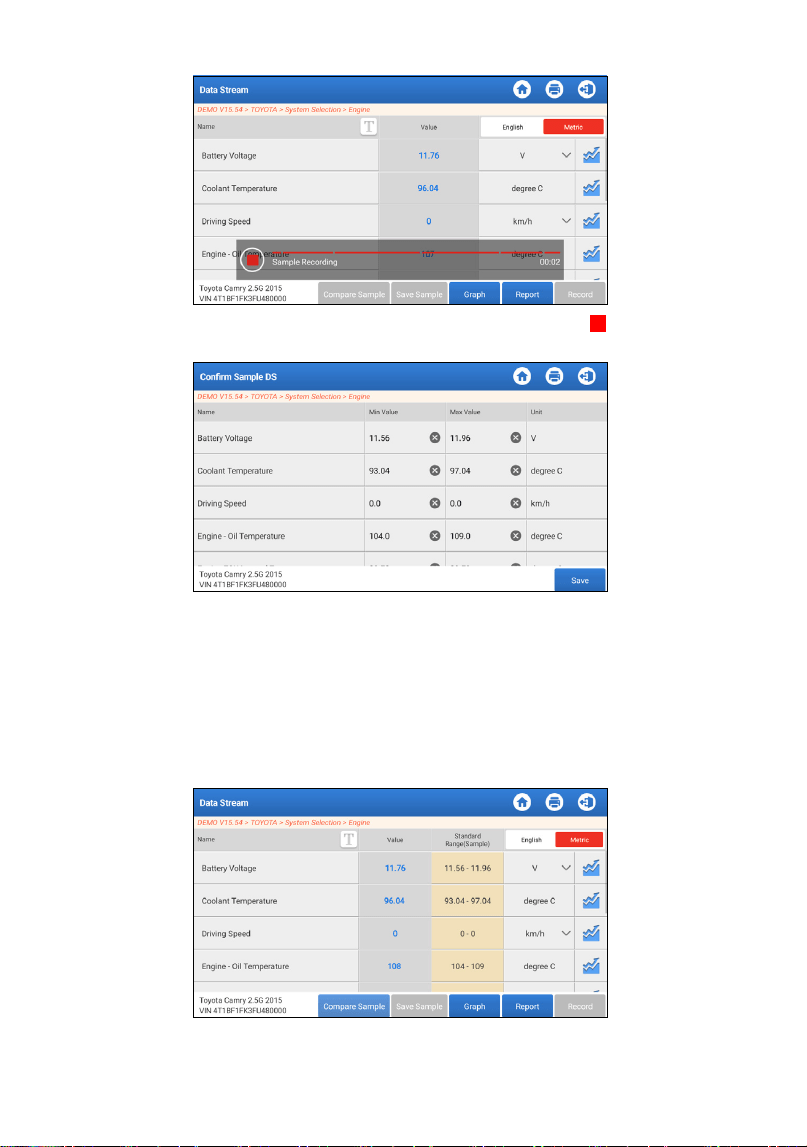
18
Once the recording process is complete, tap to end the
recording. The following page will appear:
Tap the Min./Max. value to change it. After modifying all
desired items, tap "Save" to save it as a Data Stream sample
le. All Data Stream sample les are stored in "User Info" ->
"Sample."
•
Compare Sample: Tap to select the saved Data Stream
Sample les. All values you customized and saved during the
sampling process will be imported into the Standard Range
(See below) column for comparison.
•
Graph: Displays parameters (maximum 8 items) with wave
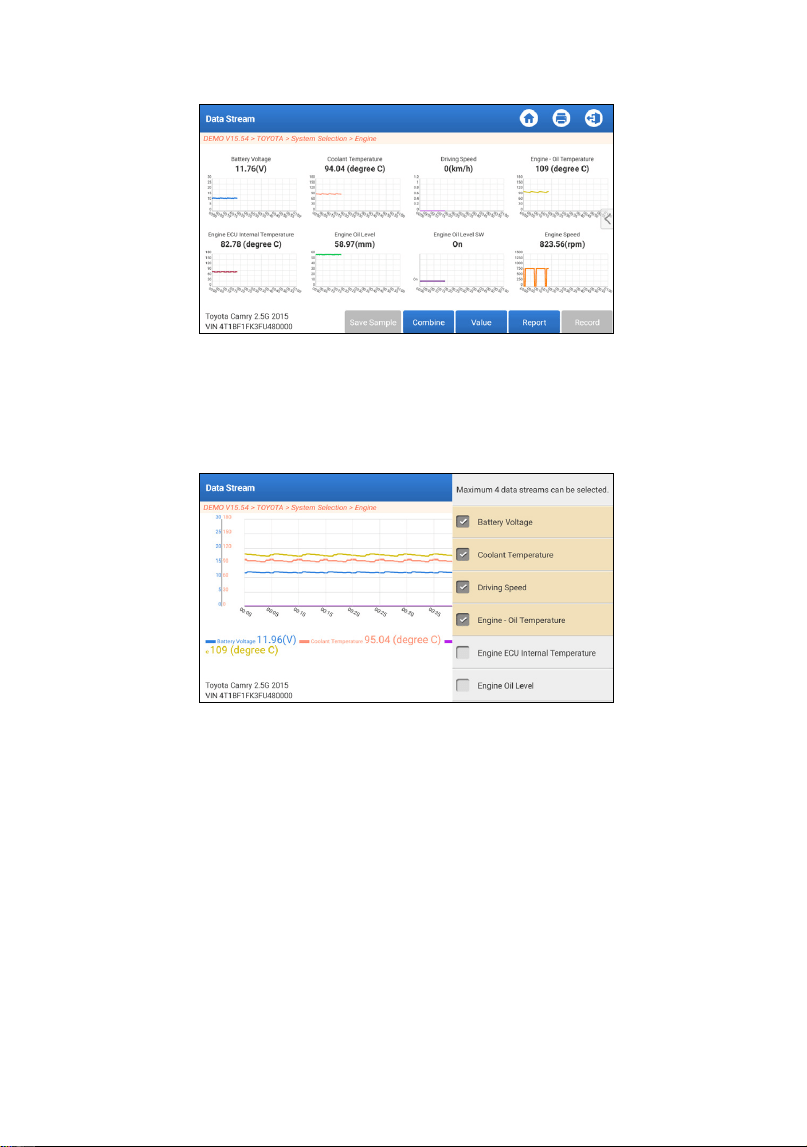
19
patterns.
Tap “<“ on the right side of the screen to deselect the running
items / select other items.
Tap “Value” to view the data displayed in values.
Tap “Combine” to merge graphs for easier comparisons (A
maximum of 4 values can be merged).
•
Report: To save the current data stream. All diagnostic reports
can be accessed from “User Info” -> "My Report" -> “Diagnostic
Report."
•
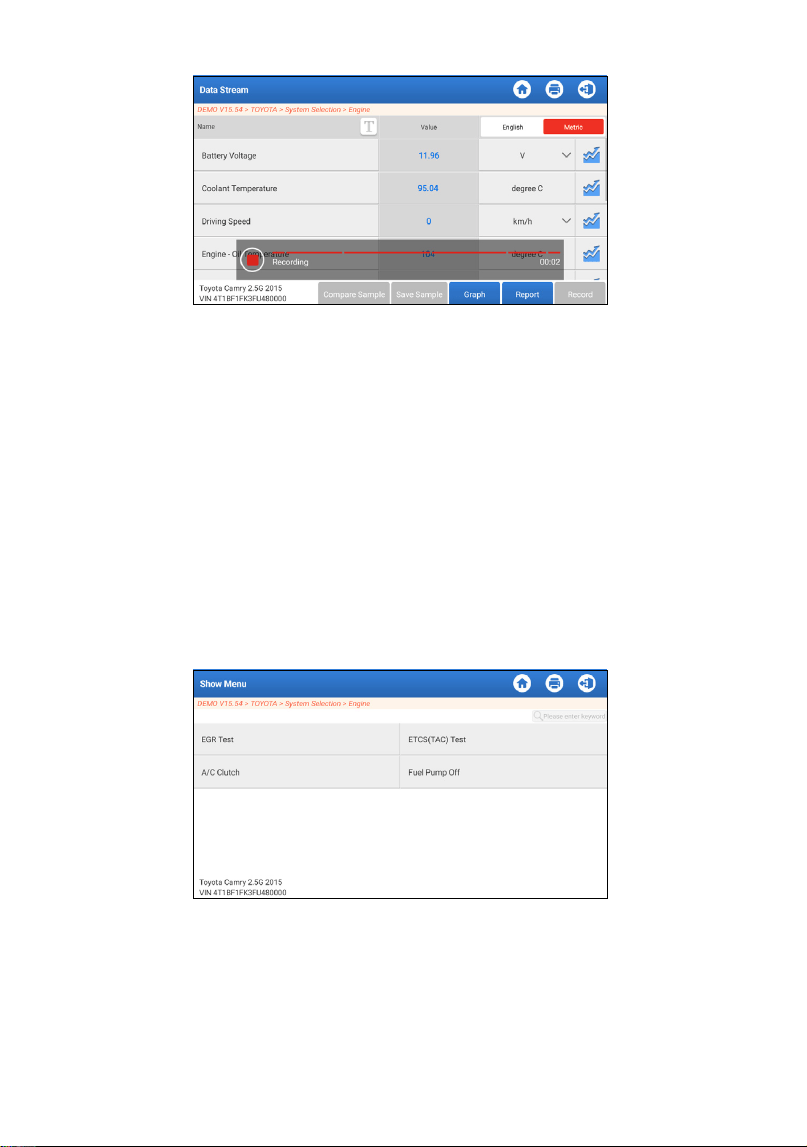
Record: To record and save the Live Data as valuable
information to help troubleshooting and diagnostics. All
diagnostic records can be accessed from "User Info" -> "My
Report" -> "Recorded Data."
20
d. Read Freeze Frame
This function can read the DTCs in the ECU memory, helping
quickly identify the cause of the vehicle breakdown.
e. Actuation Test
This option is used to access vehicle-specific subsystem and
component tests. Available tests vary by vehicle manufacturer,
year, and model.
During the actuation test, the tablet sends commands to
the Electronic Control Unit (ECU) to activate actuators, then
assesses system or component integrity by reading ECU data
or monitoring actuator operation. This may involve tasks like
switching an injector between different operating states for
evaluation.
The following screen will appear:
Simply follow the on-screen instructions and make appropriate
selections to complete the test.
"Completed" will be displayed after each successful operation.
f. Special Functions
This option offers coding, reset, relearn, and more service
functions to help vehicles get back to functional status
21
after repair or replacement. Available tests vary by vehicle
manufacturer, year, and model.
Some special functions can also be accessed from the
"Services" on the Home Menu.
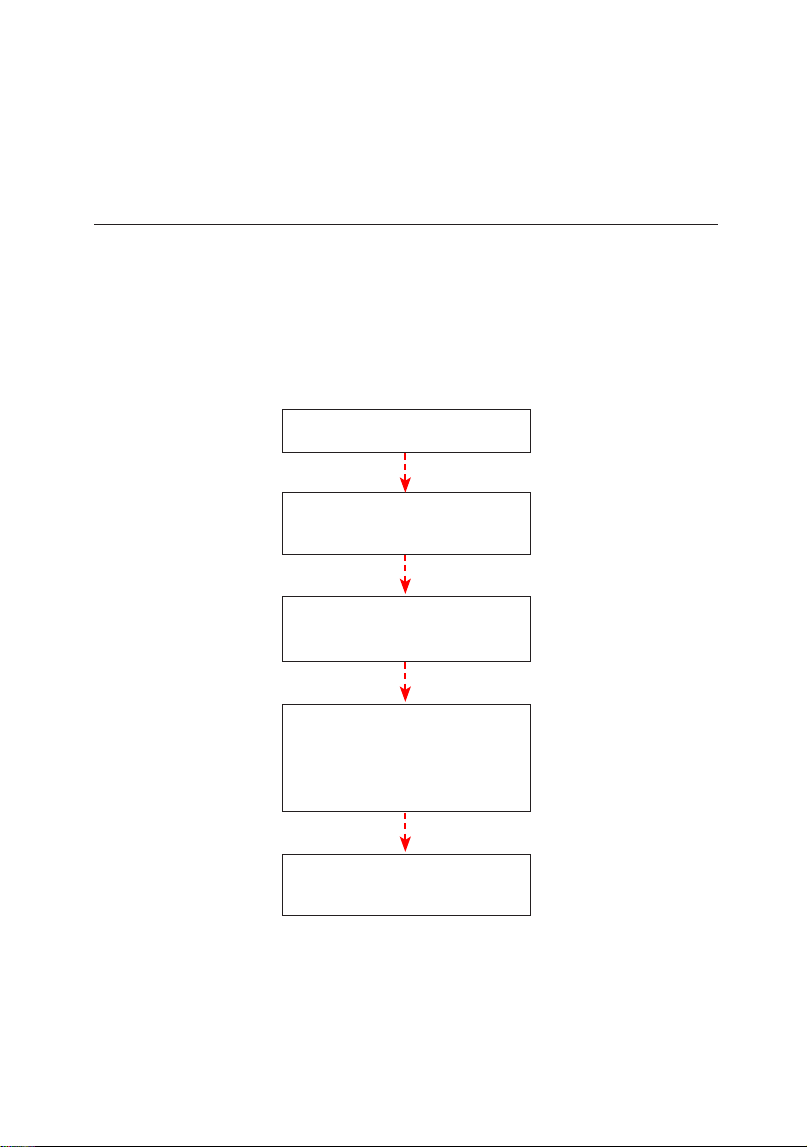
2. Maintenance Services
It offers coding, reset, relearn and more service functions to help
vehicles get back to functional status after repair or replacement.
Available tests vary by vehicle manufacturer, year, and model.
Due to continuing improvements, available service functions are
subject to change without prior written notice. To enjoy more service
functions, it is recommended to check for updates on a regular basis.
Follow the owchart below to perform resetting.
Select "Services"
Select the desired vehicle
make
Select the maintenance
service mode
(Available modes vary by
vehicle)
Follow the on-screen
instructions to proceed
Choose the desired
service function
22
3. ADAS
The Advanced Driver Assistance System (ADAS) is an integral
electronic component within vehicles, encompassing diverse safety
features like automatic emergency braking (AEB), lane departure
warning (LDW), lane keeping assistance, blind spot detection,
night vision cameras, and self-adaptive lighting. To enable these
functionalities, employing an ADAS calibration device and activating
ADAS software is essential.
*Note: ADAS function requires additional hardware (optional), which
must be purchased separately.
4. Modules
This module offers swift access to frequently used system apps and
showcases extended functions compatible with external devices.
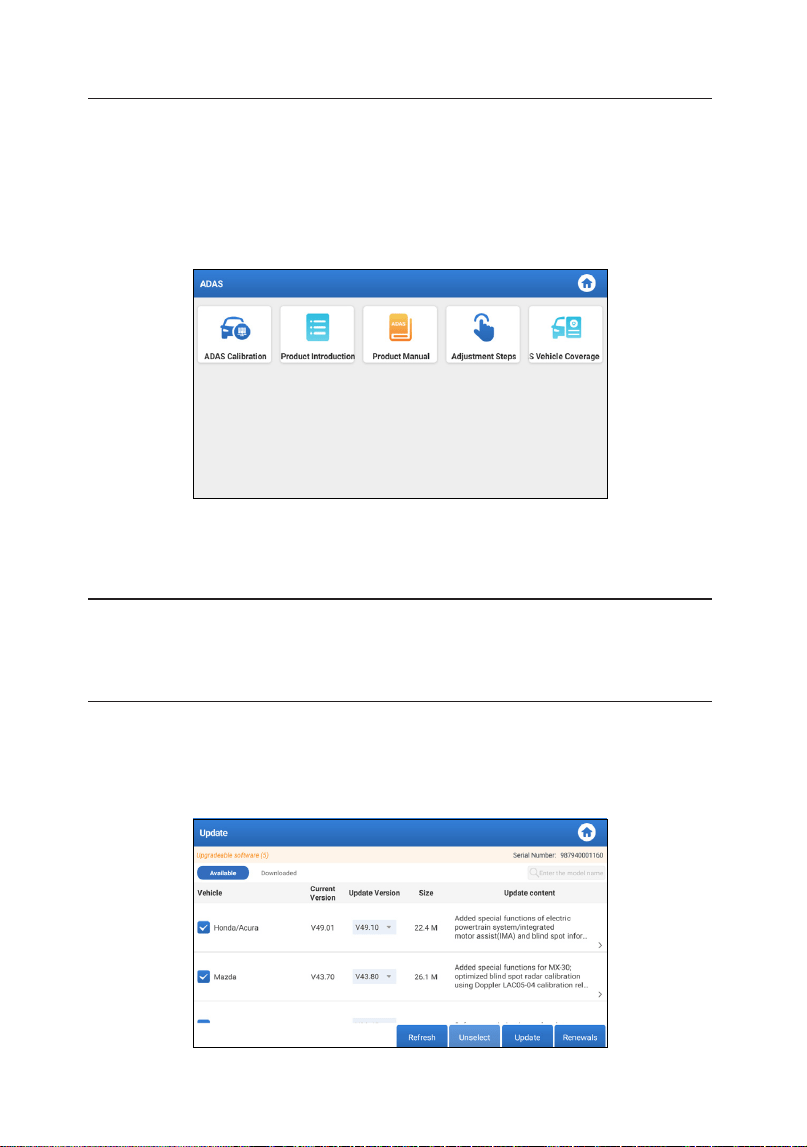
5. Update
This module enables you to effortlessly update the diagnostic software
and app to the most recent version available.
5.1 Update Diagnostic Software & APP
Tap “Update” on the Home Menu. The following page will appear:

23
The "Available" tab displays a list of software that can be updated.
If you only intend to update the frequently used software, go to
the "Downloaded" tab.
Tap "Update" to start downloading. After download is nished, the
software packages will be installed automatically.
5.2 Renew Subscriptions
If the software subscription is due or expires, the system will
prompt you to renew your subscription.
Tap "Renewal" on the bottom of the screen, and then follow the
instructions to renew the subscription.
6. Support
With this function, you can initiate remote assistance via third-
party software. Simply provide your device ID number to the remote
technician or after-sales personnel, granting them authorization to
remotely operate the Phoenix Nano device. This facilitates guidance
through any issues encountered during device usage.
7. Library
This module includes vehicle coverage, product user manual and FAQ.
8. History
The History function offers convenient access to previously tested
vehicles, allowing users to resume from the last operation without
needing to start anew.
Simply tap "History" on the Home Menu, and all diagnostic records
will be displayed on the screen in chronological order by date.
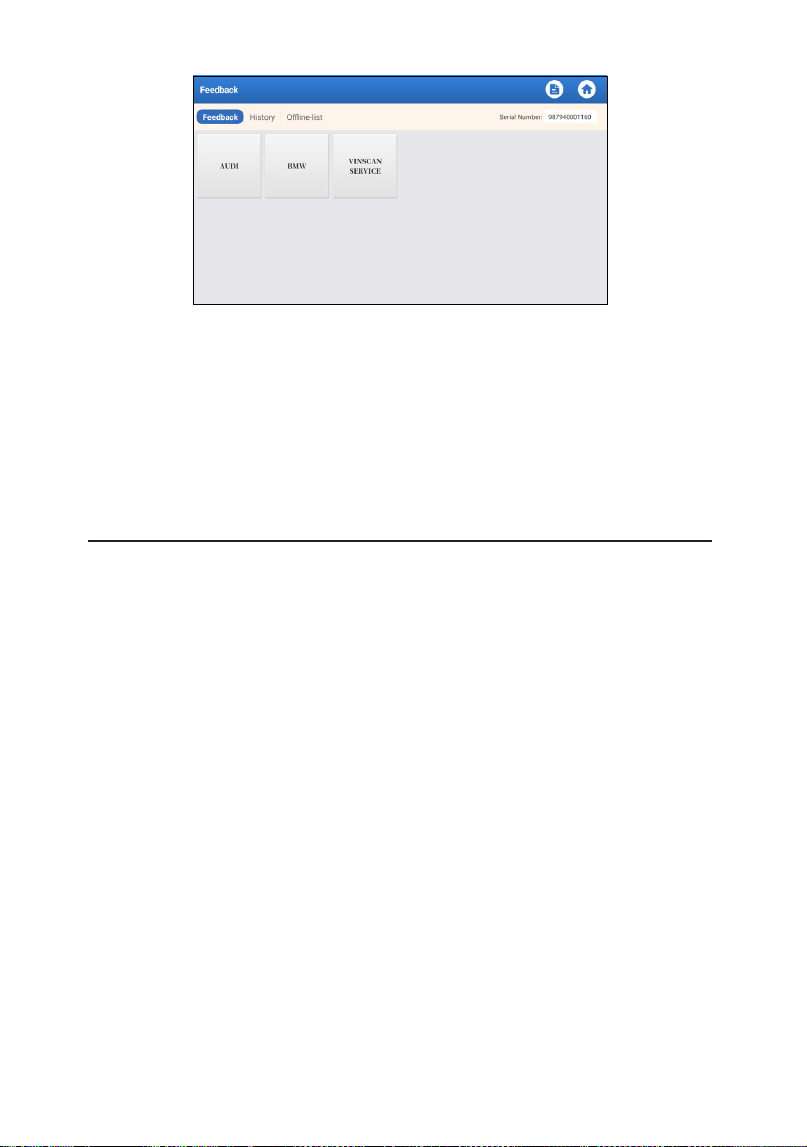
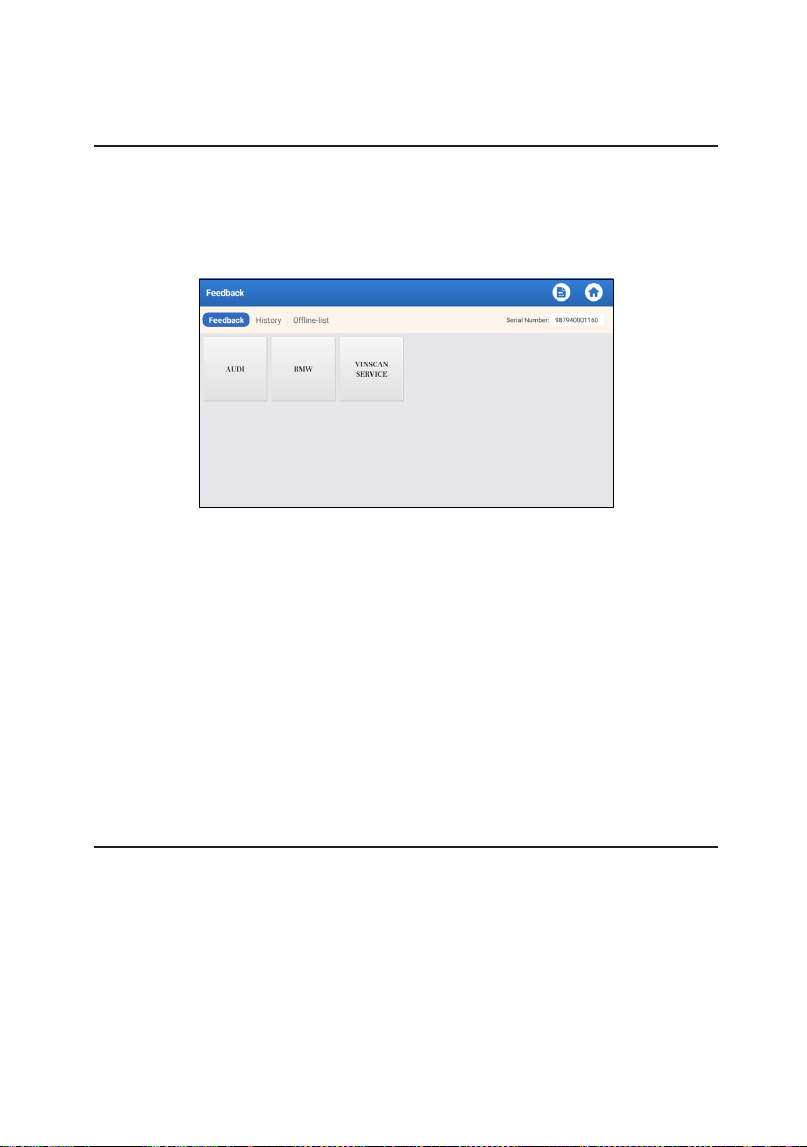
9. Feedback
If you encounter any unsolved problems in the diagnostic process, you
can send the last 20 test records to us by using the “Feedback” feature
for timely technical assistance.
Tap “Feedback” on the Home Menu. The following page will appear:
24
*Explanation of terms:
•
Feedback: To show the tested vehicle model list.
•
History: To view all diagnostic feedback and check the processes.
•
Ofine-list: This feature presents all diagnostic feedback logs that
have not been successfully submitted due to network failure. The
failed logs are queued for automatic re-upload once the tablet
establishes a stable network connection.
Our technical support will handle your feedback as quickly as possible.
10. User Info
10.1 My Report
This option allows you to view, delete, or share saved reports or
recorded data.
If the DTC result is saved on the Read Trouble Code page, the les
will be listed under the Diagnostic Report tab. Additionally, if the
user records running parameters while reading data stream, the
tool will save the le under the Diagnostic Record tab.
10.2 VCI
This option allows you to check all your activated VCI devices.
10.3 Activate VCI
This function enables you to activate the Vehicle Communication
Interface (VCI) in the event you missed the Activate VCI step
during the product registration process.
10.4 Firmware Fix
This function facilitates the upgrading and repair of diagnostic
firmware. During the repair process, it is important to avoid
cutting power or switching to other interfaces.
10.5 ADAS equipment selection
This function enables you to download and verify updates
for vehicle calibration files specifically designed for the

25
corresponding ADAS calibration equipment.
10.6 Sample
This function allows you to manage the recorded data stream
sample les.
10.7 My Order
This function enables you to check the status of your subscription
renewal cards, indicating whether they have been paid or remain
unpaid.
10.8 Subscription Renewal Card
This function is used to check the status of the subscription
renewal card.
10.9 Prole
This function allows you to view and configure personal
information.
10.11 Change password
This function allows you to modify your login password.
10.11 Settings
This option enables you to adjust application settings and view
software version information, etc.
10.11.1 Units
This function enables you to set the measurement unit, offering
options between the Metric System and the English System.
10.11.2 Shop Information
This function enables you to define your shop information,
including details such as Shop Name, Address, and Telephone
number.
Once you save the shop information, it will be automatically
filled in the Add Information box every time you save a
diagnostic report.
10.11.3 Clear Cache
This function enables you to clear the app cache. Clearing the
cache will result in the app restarting.
10.11.4 About
The software version information and disclaimer are included.
10.11.5 Diagnostic Software Auto Update
This function is used to set whether automatic update function
is ON.
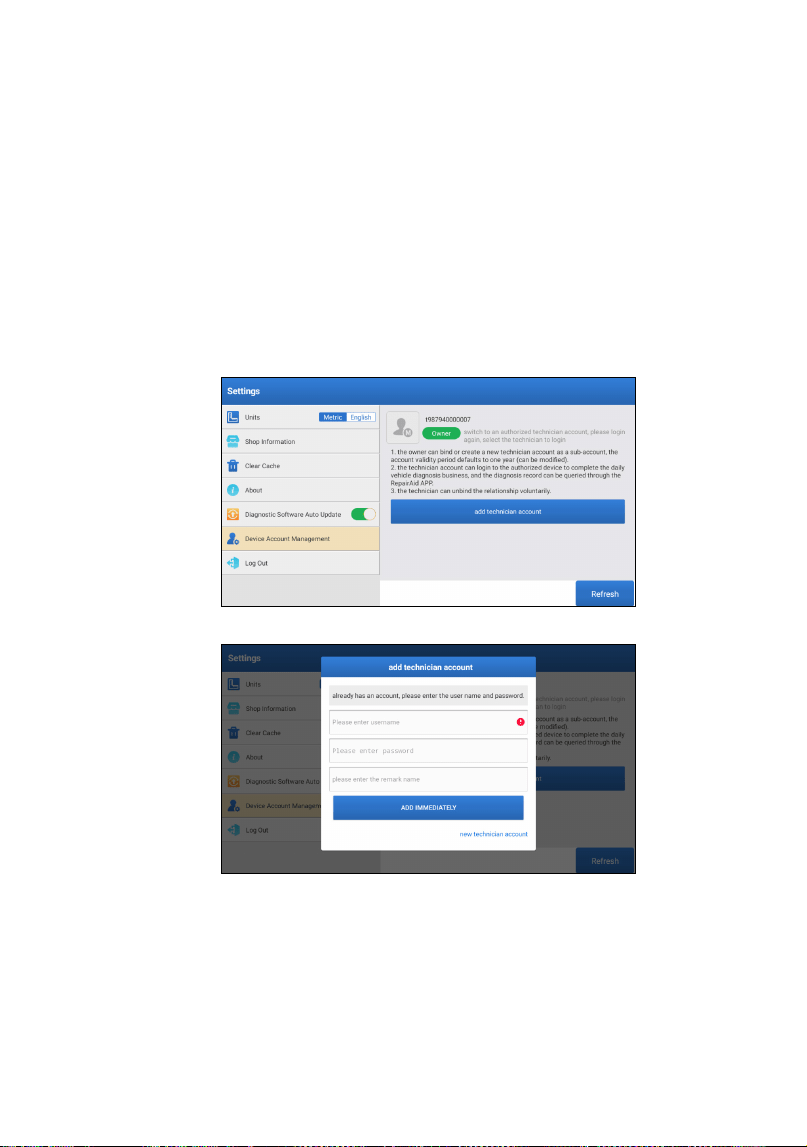
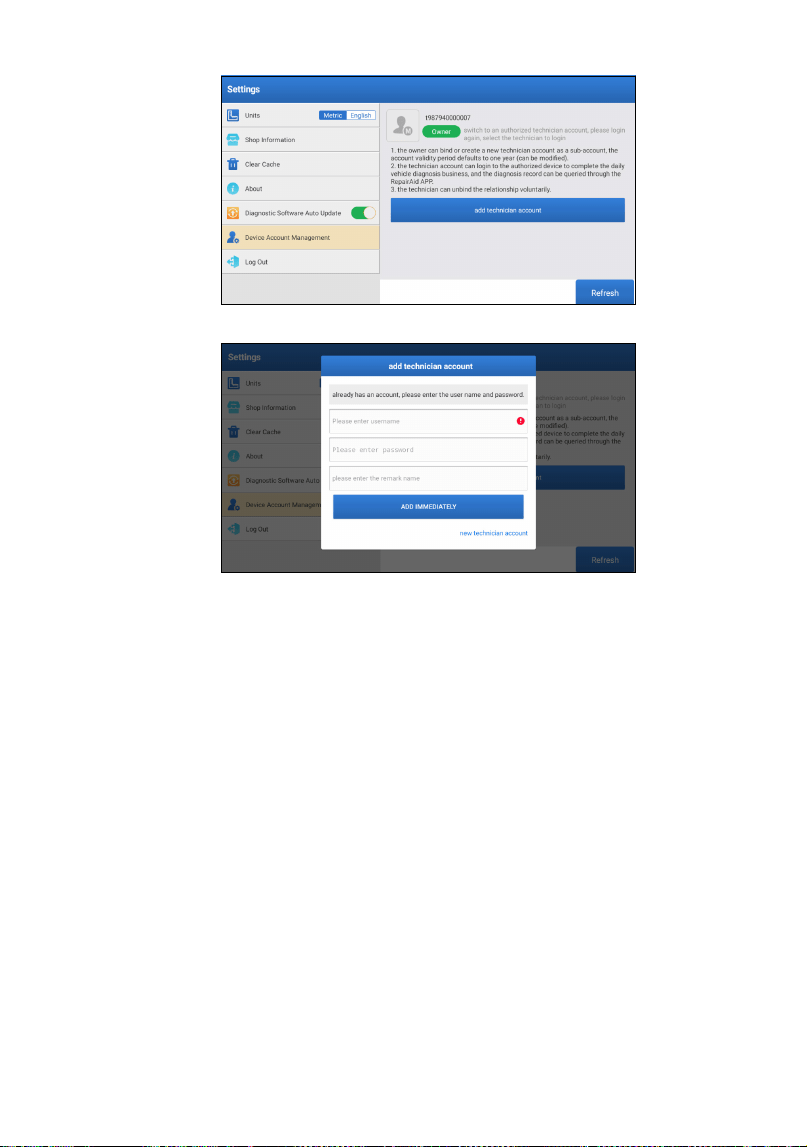
10.11.6 Device Account Management
26
This function manages sub-accounts, enabling the use of the
tool by different users and facilitating the tracking of diagnostic
logs from various technicians.
Newly added sub-accounts have a one-year validity period;
after expiration, they lose the rights and privileges of the main
account. However, the main account can modify the validity
period of the sub-account.
There are two types of sub-accounts: existing accounts and
newly created ones. The main account has the ability to add
and remove sub-accounts, while sub-accounts can also be
unbound from the main account.
Tap "Device Account Management." The following screen will
appear:
Tap "add technician account."
•
If you already have an account, please enter the user name
and password. After inputting, tap "ADD IMMEDIATELY" to
add it as a sub-account.
•
If you have not registered any account, tap "new technician
account" to create a sub-account.
After adding the sub-account, user can tap "Remove" to unbind
it from the main account or tap "Change" to revise the validity
period.

27
10.11.7 Login/Logout
To logout the current user ID, tap "Logout."
To login the system again, tap "Login."
10.12 Diagnostic Software Clear
This function enables you to hide or clear diagnostic software that
is not frequently used.
*Note: Removing the software may entirely delete it from the
tablet. If you encounter space constraints on the tablet and
certain software is unused, you can use this feature to remove it.

28
•
Always perform automotive testing in a safe environment.
•
DO NOT smoke near the vehicle during testing.
•
DO NOT place the diagnostic tool near the engine or exhaust pipe
to avoid damage from high temperatures.
•
DO NOT wear loose clothing or jewelry when working on an engine.
•
DO NOT connect or disconnect any test equipment while the
ignition is on or the engine is running.
•
DO NOT disassemble the tablet.
•
Engine parts will become hot when the engine is running. To
prevent severe burns, avoid contact with hot engine parts.
•
When an engine is running, it produces carbon monoxide, a toxic
and poisonous gas. Operate the vehicle ONLY in a well-ventilated
area.
•
Wear safety eye protection that meets ANSI standards.
WARNINGS
CAUTIONS
•
Please ensure that the vehicle battery is fully charged and the tablet
is firmly connected to the vehicle's DLC to avoid erroneous data
generated by the tablet and diagnostic systems.
•
Please do not use the diagnostic tool during driving.
•
Keep clothing, hair, hands, tools, test equipment, etc. away from all
moving or hot engine parts.
•
Keep the tablet dry, clean, free from oil/water, or grease. Use a mild
detergent on a clean cloth to clean the outside of the scan tool,
when necessary.
•
Keep the tablet out of the reach of children.

29
Q: Can I use other chargers to charge the tablet?
A: No, please use the original charger provided. Any damage or
economic loss caused by using the improper battery charger will
not be our responsibility.
Q: How to save the battery power?
A: Please switch off the screen while the tablet is idle, set a short
standby time, or reduce the brightness of the screen.
Q: What if the tablet cannot be turned on even after recharging?
A: Please charge the tablet for at least 3 hours until the power LED
lights up.
Q: Why can't I register?
A: Please check the following possible causes:
•
The tablet isn’t connected to a network.
•
Server maintenance. Please try again later.
Q: System halts when reading the data stream. What is the reason?
A: It may be caused by a slackened connector. Please turn off the
tablet, rmly connect the connector, and switch it on again.
Q: Screen ashes at engine ignition start. What is the reason?
A: This is normally caused by an electromagnetic disturbance.
Q: There is no response when communicating with the on-board
computer.
A: Please conrm the proper voltage of the power supply and check
the following:
•
Whether the tool is correctly connected.
•
Whether ignition switch is ON.
•
If all checks are normal, send vehicle year, make, model and VIN
number to us using the Feedback feature.
Q: Why are there so many fault codes?
A: Usually it’s caused by a poor connection or fault circuit grounding.
Q: How do I upgrade the system software?
A:
1. Power the tablet on and ensure a stable internet connection.
2. Tap “User Info” on the Home Menu, select “Settings” -> “About”
FAQ

30
-> “Check for updates” to detect if there is an updated version of
the system.
3. Follow the on-screen instructions step by step to nish the
process. It may take a while to nish the upgrade depending on
the internet speed. The tool will automatically restart and enter
the Home Menu when the upgrade is nished.
Q: How to print a diagnostic report?
A: Before printing, make sure the Wi-Fi printer is powered on and
working normally.
Follow the steps below to proceed:
1. Set the WLAN switch to ON.
2. Tap the desired Wi-Fi printer hotspot to connect.
3. On the report details page, tap .
4. Tap next to “Select a printer" to select the desired Wi-
Fi printer from the list. If the chosen Wi-Fi printer hotspot is
enabled, the tablet can connect to it directly. If it is encrypted, a
password may be required. See the Wi-Fi printer user manual for
the default password.
5. Now the printer is ready for printing.
6. Alternatively, you can also choose "Save as PDF" to save the
current diagnostic report as a PDF le for later printing.

31
TOPDON's One Year Limited Warranty
TOPDON warrants to its original purchaser that the company's
products will be free from defects in material and workmanship for 12
months from the date of purchase (Warranty Period).
For the defects reported during the Warranty Period, TOPDON will
either repair or replace the defective part or product according to its
technical support analysis and conrmation.
TOPDON shall not be liable for any incidental or consequential
damages arising from the device's use, misuse, or mounting.
If there is any conict between the TOPDON warranty policy and local
laws, the local laws shall prevail.
This limited warranty is void under the following conditions:
• Misused, disassembled, altered or repaired by unauthorized stores
or technicians.
• Careless handling and operation's violation.
Notice: All information in this manual is based on the latest
information available at the time of publication and no warranty can
be made for its accuracy or completeness. TOPDON reserves the right
to make changes at any time without notice.
WARRANTY

32
Compliance Information
FCC ID: 2AVYW-PHNANO
Any changes or modications not expressly approved by the party
responsible for compliance could void the user’s authority to operate
the equipment.
This device complies with part 15 of the FCC Rules. Operation is
subject to the following two conditions: (1) This device may not cause
harmful interference, and (2) this device must accept any interference
received, including interference that may cause undesired operation.
Note: This equipment has been tested and found to comply with the
limits for a Class B digital device, pursuant to part 15 of the FCC Rules.
These limits are designed to provide reasonable protection against
harmful interference in a residential installation. This equipment
generates, uses and can radiate radio frequency energy and, if not
installed and used in accordance with the instructions, may cause
harmful interference to radio communications. However, there is no
guarantee that interference will not occur in a particular installation. If
this equipment does cause harmful interference to radio or television
reception, which can be determined by turning the equipment off
and on, the user is encouraged to try to correct the interference by
one or more of the following measures:
- Reorient or relocate the receiving antenna.
- Increase the separation between the equipment and receiver.
- Connect the equipment into an outlet on a circuit different from
that to which the receiver is connected.
- Consult the dealer or an experienced radio/TV technician for help.
The device has been evaluated to meet general RF exposure
requirement. The highest reported SAR for stand-alone and
simultaneous transmission exposure conditions are below the
maximum value. End-users must be informed of the operating
requirements for satisfying RF exposure compliance.
This device is in compliance with the essential requirements and
other relevant provisions of Radio Equipment Directive 2014/53/EU.
The RF frequencies can be used in Europe without restriction.
FCC STATEMENT

33
Deutsch

34
WILLKOMMEN
ÜBER
WAS IST INBEGRIFFEN
Vielen Dank, dass Sie sich für das Phoenix Nano von TOPDON
entschieden haben. Bitte lesen und verstehen Sie diese
Bedienungsanleitung vor dem Betrieb.
Das TOPDON Phoenix Nano ist ein leistungsfähiges, auf Android
basierendes Diagnosegerät mit einem 8-Zoll-Bildschirm, ausgestattet
mit einem 2,0 GHz Quad-Core-Prozessor, 4 GB RAM und 64 GB
ROM. Über die OBD2-Diagnose hinaus, kann der Benutzer mit der
AutoScan-Technologie eine Beschleunigung der Diagnosearbeiten
erwarten, und die übersichtlich gestaltete Benutzeroberäche kann
Reset-Dienste für eine effektive Fahrzeugwartung ausführen.
1. Phoenix Nano
2. Diagnosekabel
3. Typ-C-auf-Typ-A-USB-Kabel
4. Netzteil
5. Passwortumschlag
6. Schnellstart-Anleitung
7. Benutzerhandbuch

35
Phoenix Nano wird möglicherweise automatisch zurückgesetzt,
wenn es durch starke statische Elektrizität gestört wird. DIES IST EINE
NORMALE REAKTION.
Dieses Benutzerhandbuch kann ohne schriftliche Ankündigung
geändert werden.
Lesen Sie die Anweisungen sorgfältig durch und verwenden Sie das
NOTIZ
Bildschirm: 8"Berührbar; 1280 * 800
RAM: 2G
ROM: 64GB
Batteriekapazität: 12,600mAh/3.8V
Kamera: Rückseite 8.0MP
OBDII Eingangsspannungsbereich: 9~18V
Laden: Typ-C-Ladeanschluss oder durch Verbindung mit dem DLC
des Fahrzeugs
Arbeitstemperatur: 32°F~122°F(0°C~50°C)
Lagertemperatur: -4°F~158°F(-20°C~70°C)
TECHNISCHE SPEZIFIKATION
KOMPATIBILITÄT
TOPDON Phoenix Nano ist mit den folgenden Protokollen kompatibel:
•
ISO 9142-2
•
ISO 14230-2
•
ISO 15765-4
•
K/L-Linie
•
SAE-J1850 VPW
•
SAE-J1850-PWM
•
CANISO11898
•
Schnelle Geschwindigkeit
•
Mittlere Geschwindigkeit
•
CAN-FD-Protokoll
•
Lowspeed- und Singlewire-CAN
•
GM-UART
•
UART-Echo-Byte-Protokoll
•
Honda Diag-H-Protokoll
•
TP 2.0
•
TP 1.6
•
CCCD-Datenbus
•
SCI (J2610)
•
Fehlertolerantes CAN
•
DolP und mehr

36
Das OBDll-System dient zur Überwachung von
Abgasreinigungssystemen und wichtigen Motorkomponenten, indem
es entweder kontinuierliche oder regelmäßige Tests spezischer
Komponenten und Fahrzeugbedingungen durchführt, die drei
solcher wertvollen Informationen liefern:
•
Ob die Fehlfunktionsanzeige (MIL) auf „Ein“ oder „Aus“ angewiesen
wird;
•
Welche, falls vorhanden, Diagnosefehlercodes (DTCs) gespeichert
sind;
•
Bereitschaftsüberwachungsstatus.
ALLGEMEINE INFORMATIONEN ZU OBDIL
(ON-BOARD-DIAGNOSE IL)
Gerät ordnungsgemäß, bevor Sie es in Betrieb nehmen. Andernfalls
kann es zu Schäden und/oder Verletzungen kommen, wodurch die
Produktgarantie erlischt.

37
DIAGNOSEFEHLERCODES (DTCS)
DTC-Beispiel
P0202
B=Körper
C=Fahrgestell
P=Antriebsstrang
U=Netzwerk
Generisch (SAE):
P0, P2, P34-P39
B0, B3
C0, C3
UD, U3
Herstellerspezisch:
P1, P30-P33
B1, B2
C1, C2
U1, U2
Fehlfunktion
Abschnitt der Systeme
1=Kraftstoff- und Luftmessung
2=Kraftstoff- und Luftmessung
3 = Fehlzündung des Zündsystems oder des Motors
4=Hilfsemissionskontrollen
5=Fahrzeuggeschwindigkeitssteuerung und
Leerlaufsteuerung
6=Computer-Ausgangsschaltkreise
7=Getriebesteuerung
8=Getriebesteuerung
SYSTEME CODE-TYP
IDENTIFIZIERUNG SPEZIFISCHER
SUBSYSTEME
38
PRODUKTBESCHREIBUNG

39
Zum Auaden des Tablets/zum
Verbinden mit dem PC für den
Datenaustausch.
Zum Anschluss an kompatible
Zusatzmodule oder USB-
Speichergeräte.
Zum Anschluss an das
Diagnosekabel.
• Halten Sie die Taste zum Ein- und
Ausschalten von Tablet 3 Sekunden
lang gedrückt.
• Halten Sie die Taste für eine
erzwungene Abschaltung 8
Sekunden lang gedrückt.
• Rotes Licht bedeutet Auaden.
• Grünes Licht bedeutet vollständig
aufgeladen.
Testergebnisse anzeigen.
Erzeugen einen Blitz aus
künstlichem Licht.
Stellen Sie es auf jeden beliebigen
Winkel ein für bequemes Arbeiten
am Schreibtisch, oder befestigen
Sie es sicher am Lenkrad für mehr
Komfort.
Machen Sie eine Momentaufnahme
der Ansicht vor der Kamera.
Wandeln Sie ein Audiosignal in einen
entsprechenden Ton um.
Ladeanschluss
Typ-A-USB-
Anschluss
DB-15-
Diagnosestecker
Power/Lock-Taste
Lade-LED
Touchscreen
Kamerablitz
Verstellbarer
Ständer
Rückfahrkamera
Lautsprecher
1
2
3
4
5
6
7
8
9
10
NomNO.
Descriptions
40
1. Schalten Sie die Zündung aus.
2. Suchen Sie den DLC-Port des Fahrzeugs.
3. Verbinden Sie ein Ende des Diagnosekabels mit dem DB-15-
Anschluss am Phoenix Nano und ziehen Sie die Rändelschrauben
fest.
4. Schließen Sie den Adapter an den DLC-Stecker des Fahrzeugs an.
5. Ligue a ignição. O motor pode estar desligado ou em
funcionamento.
6. Segure o botão de potência por 3 segundos para ligar o computador
portátil.
O computador portátil começará a se inicializar e entrará na
seguinte interface:
Nota: Não conecte ou desconecte nenhum equipamento de teste
com a ignição ligada ou o motor funcionando.
VORBEREITUNG & VERBINDUNG
41
7. Wi-Fi verbinden
Tippen Sie auf „Einstellungen“ -> „Netzwerk & Internet“ -> „Wi-Fi“.
Das System durchsucht automatisch alle verfügbaren Wi-Fi-
Netzwerke. Sie können das benötigte Wi-Fi auswählen.
*Hinweis: Beim ersten Gebrauch erfordert das Tablet eine
Dateninteraktion mit dem Server für die Aktivierung, was eine
WLAN-Verbindung notwendig macht. Ohne diese Erstaktivierung
ist die Diagnosesoftware nicht zugänglich.
Jedoch kann die Diagnosefunktion nach der Aktivierung auch
ofine genutzt werden.
8. Phoenix Nano App starten
Tippen Sie auf das Anwendungssymbol auf dem Startbildschirm,
um die Anwendung zu starten, und wählen Sie anschließend
„Anmelden“, um die Anmeldeschnittstelle der Diagnosesoftware
aufzurufen.
9. Benutzerregistrierung
Wenn Sie ein neuer Benutzer sind, tippen Sie auf „Neue
Registrierung“, um die Anmeldeseite aufzurufen.
Füllen Sie jedes Feld mit den erforderlichen Informationen aus.
Nach dem Ausfüllen tippen Sie auf „Registrieren“, um zum
42
nächsten Schritt zu gelangen.
10. Tablet aktivieren
Geben Sie die 12-stellige Produktseriennummer und den 8-stelligen
Aktivierungscode ein (Sie erhalten ihn im Passwortumschlag) und
tippen Sie dann auf „AKTIVIEREN“.
11. Diagnosesoftware herunterladen
Tippen Sie auf der Seite Registrierung abschließen auf „OK“, um
das Update-Center aufzurufen und alle verfügbare Software zu
aktualisieren.
12. Nach Abschluss des Updates ist es einsatzbereit.
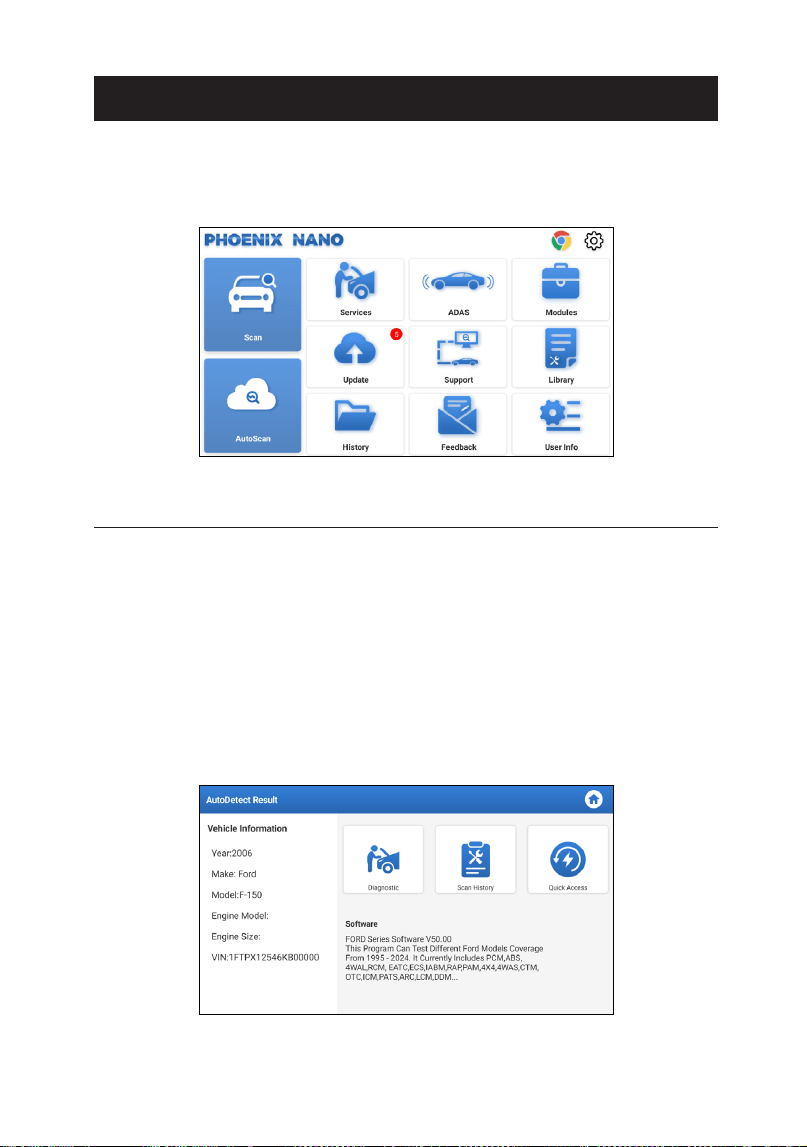
43
Phoenix Nano von TOPDON bietet eine Reihe praktischer Funktionen,
darunter Scan, AutoScan, Services, ADAS, Modul, Update, Support,
Bibliothek, Historie, Feedback und Benutzer-Info.
1. Diagnose
TOPDON Phoenix Nano unterstützt Auto Scan und Scan für die
meisten modernen Fahrzeugmodelle weltweit und deckt OBDii-
Diagnose und vollständige Systemdiagnose.
1.1 intelligente Diagnose (AutoScan)
Stecken Sie den Phoenix Nano in den DLC-Anschluss des Fahrzeugs.
Schalten Sie die Zündung aus.
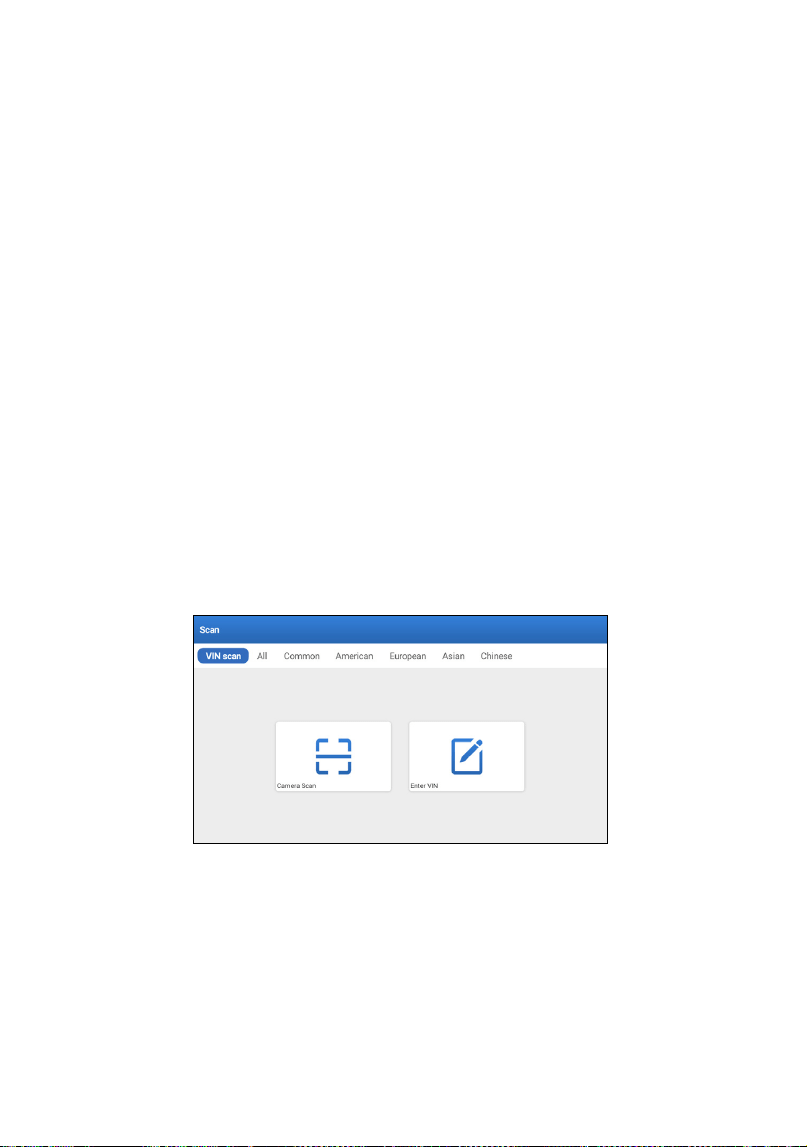
Tippen Sie auf „AutoScan“.
Das Tool startet den AutoScan-Vorgang und liest automatisch die
VIN-Informationen des Fahrzeugs.
•
Tippen Sie auf „Diagnostik“, um eine neue Diagnosesitzung zu
starten.
BETRIEB EINFÜHRUNG
44
•
Tippen Sie auf „Scan-Verlauf“, um den Reparaturverlauf
anzuzeigen. Wenn Datensätze vorhanden sind, werden sie auf
dem Bildschirm in der Reihenfolge des Datums angezeigt.
•
Um andere Funktionen auszuführen, tippen Sie auf
„Schnellzugriff“, um direkt zum Auswahlbildschirm der Funktionen
zu gelangen.
*Hinweis:
•
Wenn der AutoScan das Fahrzeug nicht identizieren kann,
versuchen Sie bitte, sich mit dem Netzwerk zu verbinden.
•
Nicht alle Autos unterstützen die AutoScan-Funktion aufgrund der
Einstellungen der Autohersteller.
Eine sehr stabile Netzwerkverbindung wird empfohlen für
einen erfolgreichen Zugriff auf die VIN.
1.2 Diagnose (Scannen)
Wenn das Tablet die VIN-Informationen nicht abrufen oder
analysieren kann, können Sie auch eine manuelle Diagnose
durchführen.
In diesem Modul gibt es zwei Möglichkeiten, um auf die
Fahrzeugdiagnosefunktionen zuzugreifen.
1.2.1 VINScan
Tippen Sie auf „VINScan“. Die folgende Seite wird angezeigt:
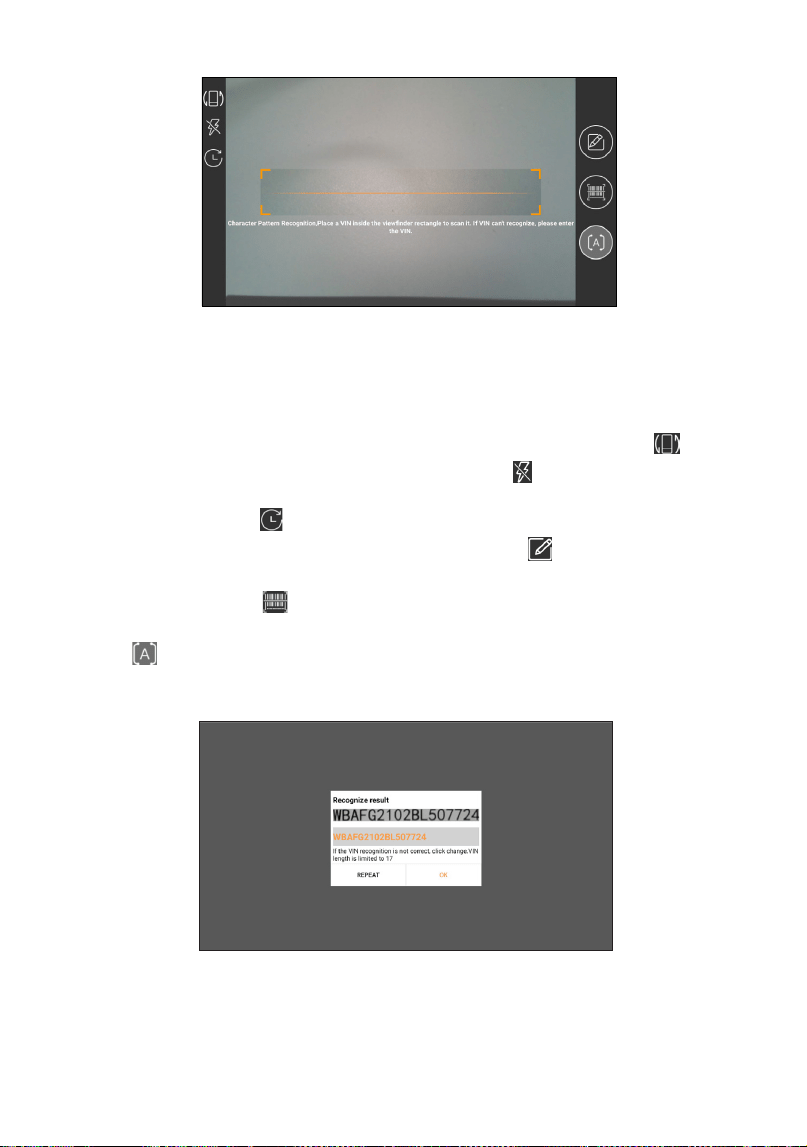
1.2.1.1 Tippen Sie auf „Kamera scannen“. Die folgende Seite wird
angezeigt:
45
Platzieren Sie die VIN innerhalb des Sucher-Rechtecks, um sie zu
scannen. Die am leichtesten erkennbare Stelle für diese Nummer
bendet sich in der oberen linken Ecke des Armaturenbretts des
Fahrzeugs. Andere Stellen sind die Fahrertür oder der Pfosten und
die Feuerwand unter der Motorhaube.
•
Um die Ausrichtung der Anzeige zu ändern, tippen Sie auf .
•
Um den Blitz einzuschalten, tippen Sie auf .
•
Wenn Sie die Fahrgestellnummer des Fahrzeugs gescannt haben,
tippen Sie auf um sie aus der Datensatzliste auszuwählen.
•
Wenn das Tablet sie nicht erkennt, tippe auf um sie manuell
einzugeben.
•
Tippen Sie auf zum Schalten der Kamera in den
Mustererkennungsmodus.
•
zeigt an, dass sich die Kamera im Modus der
Zeichenmustererkennung bendet(Standardmodus).
Nach dem Scannen erscheint die folgende Seite:
*Hinweis: Der VIN-Code in Gelb kann geändert werden, wenn er
nicht korrekt ist.
1.2.1.2 Des VIN-Barcodes nicht erkannt werden kann, tippen Sie
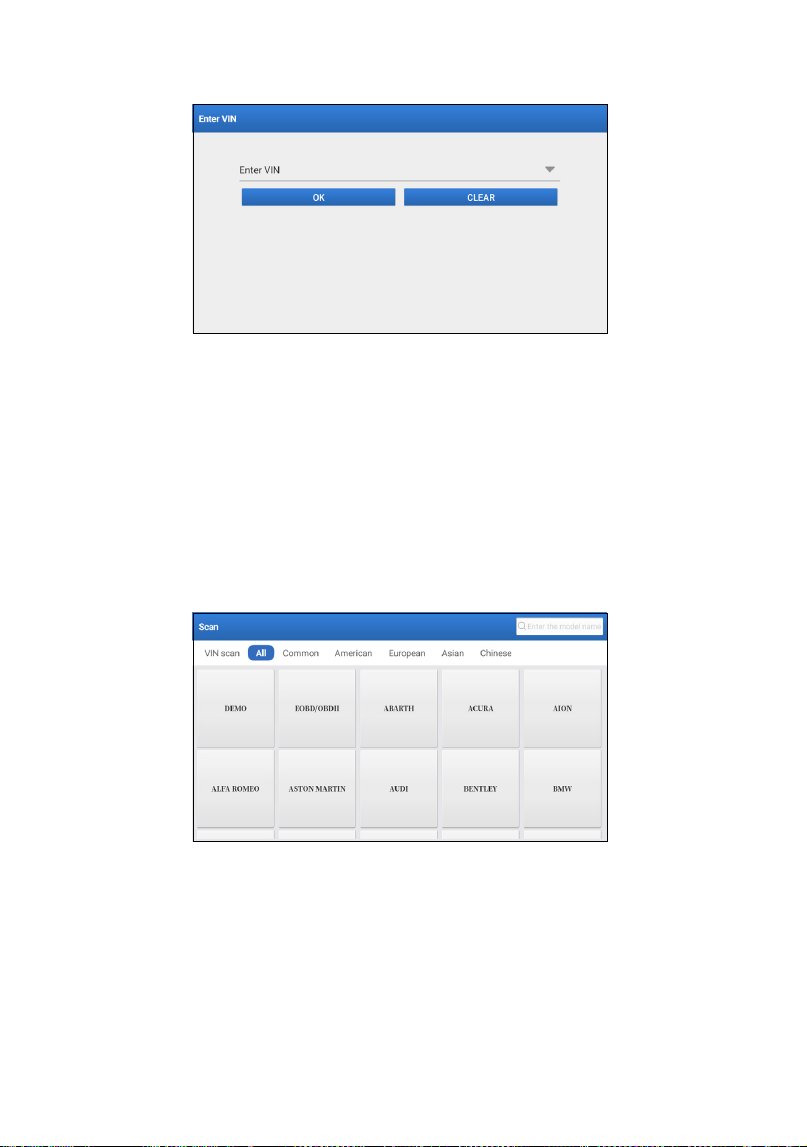
46
bitte auf "VIN eingeben", um die VIN manuell einzugeben.
*Hinweis: VIN-Zeichen müssen Großbuchstaben von A bis Z und
Zahlen von 1 bis 0 sein. Die Buchstaben l, O und Q werden jedoch
nicht verwendet, um Missverständnisse zu vermeiden. In der VIN
sind keine Symbole oder Leerzeichen erlaubt
1.2.2 TDie zweite Möglichkeit besteht darin, die Marke, das Modell
und das Jahr des Fahrzeugs manuell auszuwählen.
In diesem Modus müssen Sie den menügesteuerten Befehl
ausführen und den Anweisungen auf dem Bildschirm folgen, um
fortzufahren.
Tippen Sie auf der folgenden Seite auf ein entsprechendes
Diagnosesoftware-Logo:
Verwenden Sie Demo (Version 15.54) als Referenz zur
Veranschaulichung des Prozesses der Diagnose eines Fahrzeugs.
47
*Begriffserklärung:
•
Fahrzeugabdeckung: Sehen Sie sich die Fahrzeugmodelle an, die
von der aktuellen Diagnosesoftware abgedeckt werden.
•
Die Diagnosetoolbar, die sich in der oberen rechten Ecke des
Bildschirms bendet, bietet verschiedene Schaltächen, die
Aktionen wie das Drucken der angezeigten Daten und das
Ausführen anderer Operationen während der Diagnosesitzung
erleichtern. Im Folgenden nden Sie eine prägnante Übersicht
der Funktionen, die den Schaltächen in der Diagnosetoolbar
zugeordnet sind:
•
Startseite: Führt zurück zum Startbildschirm.
•
Drucken: Druckt den aktuellen Bildschirm oder Bericht.
•
Beenden: Beendet die Diagnoseanwendung.
Wählen Sie das Fahrzeugmodell (variiert je nach Version): Wählen
Sie das gewünschte Fahrzeugmodell (zum Beispiel TOYOTA).
Wählen Sie das gewünschte Testelement, um fortzufahren.
48
1.2.2.1 Gesundheitsbericht
Diese Funktion ermöglicht es Ihnen, schnell auf alle
elektronischen Steuereinheiten des Fahrzeugs zuzugreifen und
einen detaillierten Bericht über den Gesundheitszustand des
Fahrzeugs zu erstellen.
*Hinweis: dieser Punkt wird nur angezeigt, wenn die
Modelldiagnosesoftware diese Funktion unterstützt.
Tippen Sie auf „Gesundheitsbericht“. Das System beginnt mit
dem Scannen der ECUs.
Sobald der Scanvorgang abgeschlossen ist, wird der folgende
Bildschirm angezeigt:
Das System mit Fehlercodes wird in Rot angezeigt. Das System
ohne Fehlercodes wird in Grün angezeigt.
*Begriffserklärung:
•
Eingeben: Tippen Sie, um den Auswahlbildschirm der
Diagnosefunktion aufzurufen.
•
(Suchen): Markieren Sie einen Fehlercode und tippen Sie
ihn an, um ihn in der Suchmaschine aufzurufen.
•
Bericht: Aktuelles Diagnoseergebnis als Diagnosebericht
speichern.
49
*Hinweis: Der Diagnosebericht ist in drei Typen unterteilt:
Vorreparaturbericht, Nachreparaturbericht und Diagnose-Scan.
Unabhängig vom Typ, unter dem der Bericht gespeichert ist,
wird ein entsprechender Tag, der den Berichtstyp anzeigt,
an der oberen rechten Ecke angehängt, um eine bequeme
Identikation zu ermöglichen.
•
Hilfe: Tippen Sie auf , um die Hilfeinformationen zu dem
ausgewählten DTC-Element anzuzeigen.
•
Ergebnisse vergleichen: Tippen Sie, um den
Vorreparaturbericht für den Vergleich auszuwählen.
Durch den Vergleich des Vorreparatur- und des
Nachreparaturberichts können Sie leicht erkennen, welche
DTCs gelöscht wurden und welche noch nicht behoben sind.
•
DTCs löschen: Tippen Sie, um die vorhandenen Diagnose-
Fehlercodes zu löschen.
1.2.2.2 Systemscan (Automatische Systemerkennung)
Diese Funktion wird das Fahrzeugtestsystem automatisch
scannen.
Tippen Sie auf „System-Scan“. Der folgende Bildschirm wird
angezeigt:
50
1.2.2.3 Systemauswahl (Manuelle Systemerkennung)
Diese Funktion ermöglicht es Ihnen, das System manuell
auszuwählen und die entsprechenden Diagnosefunktionen
durchzuführen.
Tippen Sie auf „Systemauswahl“. Wählen Sie das gewünschte
System aus (z. B. „Motor“), und der folgende Bildschirm wird
angezeigt:
a. Fehlercode lesen
Diese Funktion kann die Diagnosefehlercodes (DTCs)
im ECU-Speicher lesen und dabei helfen, die Ursache
der Fahrzeugpanne schnell zu identizieren. Tippen
Sie auf „Fehlercode lesen“. Der Bildschirm zeigt die
Diagnoseergebnisse an.
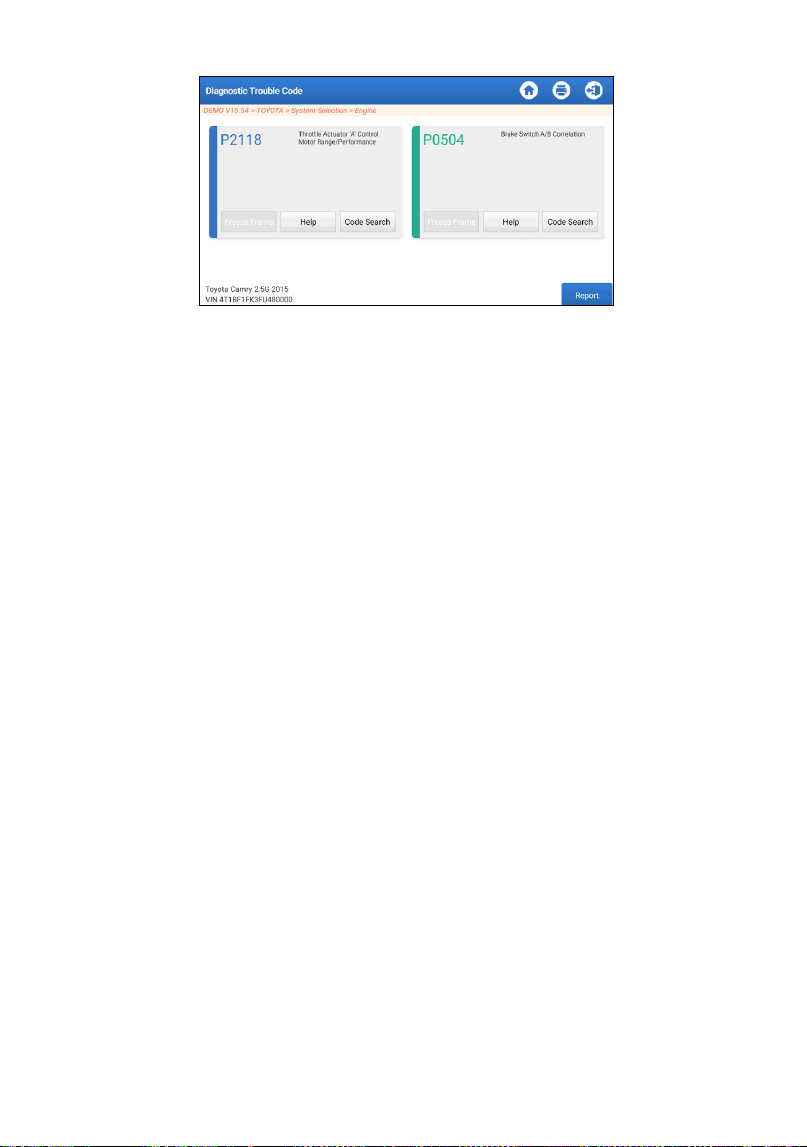
51
*Erklärung der Begriffe.
•
Freeze Frame: Machen Sie einen Schnappschuss von
bestimmten Datenströmen zur Überprüfung, wenn der DTC
auftritt.
•
Hilfe: Um die Hilfsinformationen anzuzeigen.
•
Code suchen: Um online nach weiteren Informationen über
den aktuellen DTC zu suchen.
•
Bericht: Aktuelles Diagnoseergebnis als Diagnosebericht
speichern.
•
Alle Diagnoseberichte können über „Benutzer-Info“ -> „Mein
Bericht“ -> „Diagnosebericht“ aufgerufen werden.
b. Klarer Fehlercode
Mit dieser Funktion können die Codes aus dem Fahrzeug
gelöscht werden. Bitte stellen Sie sicher, dass der Zündschlüssel
des Fahrzeugs vor dem Betrieb auf EIN steht und der Motor
ausgeschaltet ist.
c. Datenstrom lesen
Diese Funktion kann Daten und Parameter in Echtzeit lesen
und anzeigen.
Vorsicht: Wenn Sie das Fahrzeug fahren müssen, um eine
Fehlerbehebungsprozedur durchzuführen, lassen Sie sich
IMMER von einer zweiten Person assistieren. Der Versuch,
gleichzeitig zu fahren und das Diagnosegerät zu bedienen, ist
gefährlich und kann zu einem schweren Verkehrsunfall führen.
Tippen Sie auf "Datenstrom lesen". Die folgende Seite erscheint:
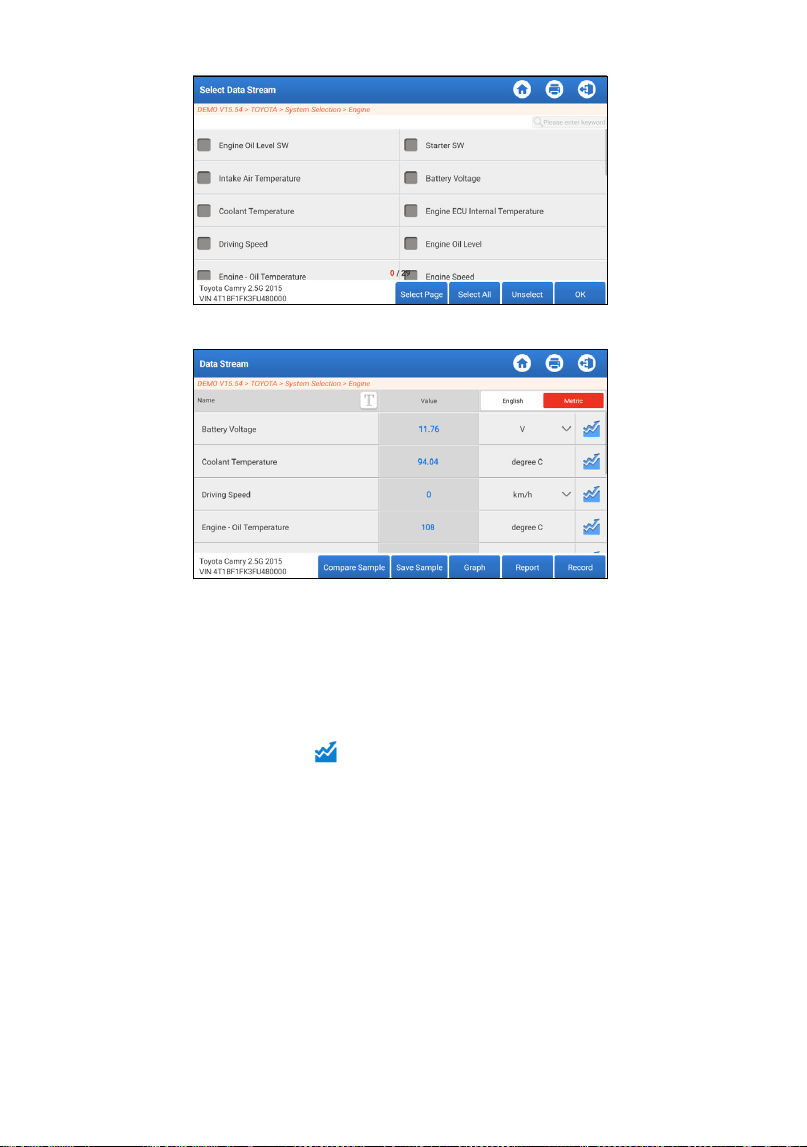
52
Wählen Sie den Datenstrom aus und tippen Sie auf "OK";
Das System kann Datenströme in drei Modi anzeigen:
1) Wert (Standard): Zeigt Parameter mit Zahlen und Listen an.
2) Grak: Zeigt Parameter mit Wellenmustern an.
3) Kombinieren: Die Diagramme können für einfachere
Vergleiche zusammengeführt werden.
*Erläuterung der Begriffe:
•
Tippen Sie auf um die Parameter in Wellenmustern
anzuzeigen.
Sample speichern: Sie können den aktuellen Datenstrom
als Sample speichern, wenn das Fahrzeug normal läuft, und
diesen Sample Data Stream für zukünftige Vergleiche und
Analysen verwenden. Tippen Sie auf "Sampledata speichern",
um die Aufnahme des Sampledata-Streams zu starten. Die
folgende Seite erscheint:
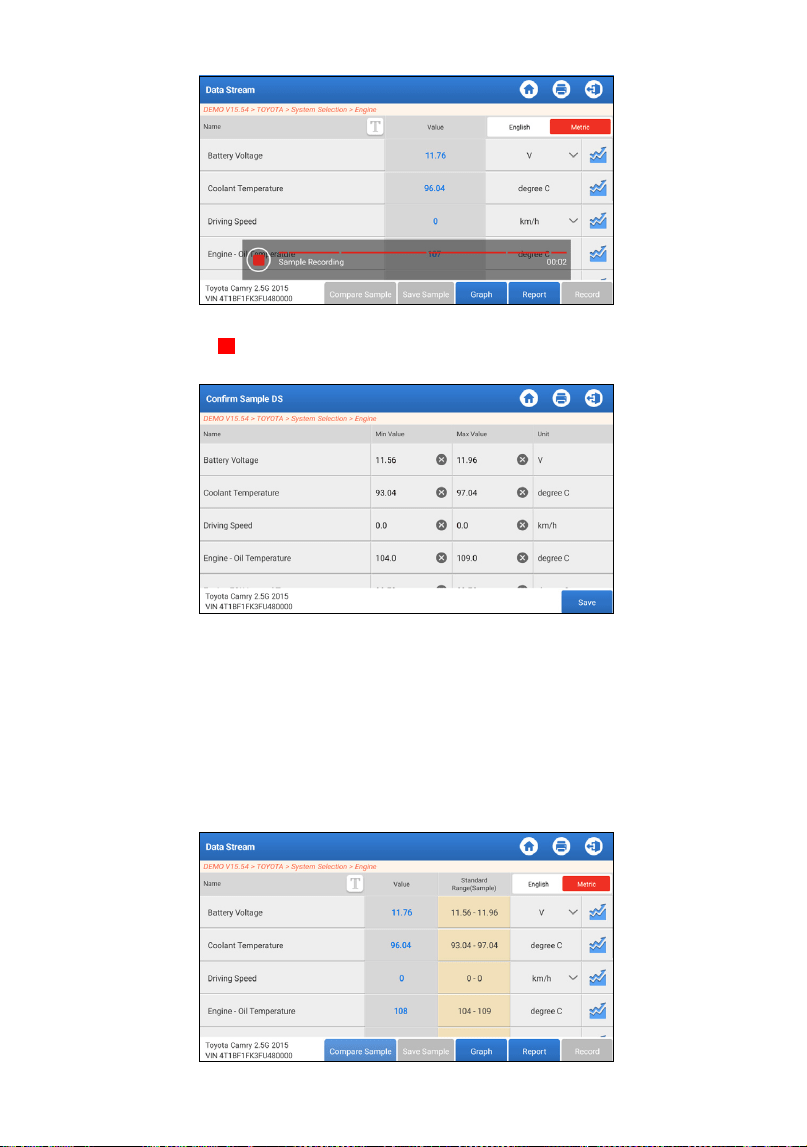
53
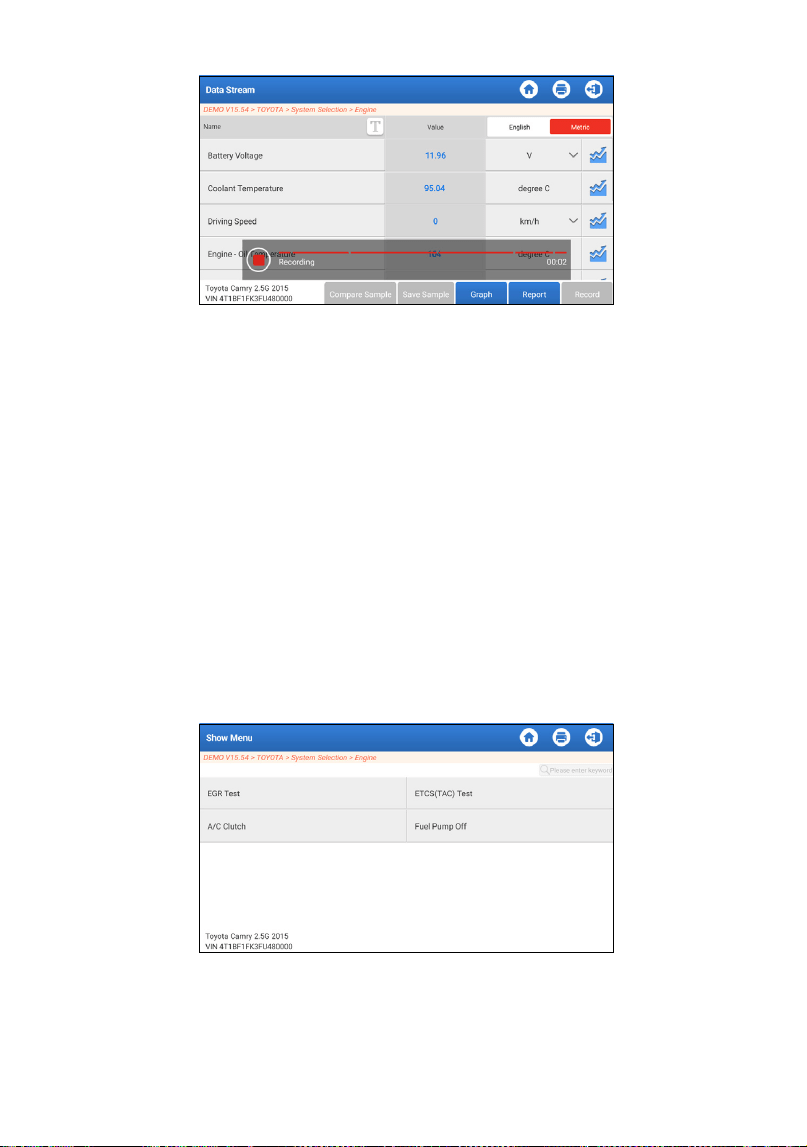
Sobald der Aufnahmevorgang abgeschlossen ist, tippen Sie
auf " " um die Aufnahme zu beenden. Die folgende Seite
erscheint:
Sie können den Min- oder Max-Wert ändern und auf
"Speichern" tippen, um ihn als Datenstromprobe zu speichern.
Alle Datenstrombeispieldateien werden in "Benutzerinfo ->
Datenstrombeispiel" gespeichert.
•
Beispiel vergleichen: Tippen Sie auf "Probe vergleichen",
um die gespeicherten Daten StreamSample-Dateien
auszuwählen. In der Spalte Standardbereich werden die
entsprechenden Datenstromsamplevalues für Ihren Vergleich
und die Analyse angezeigt.
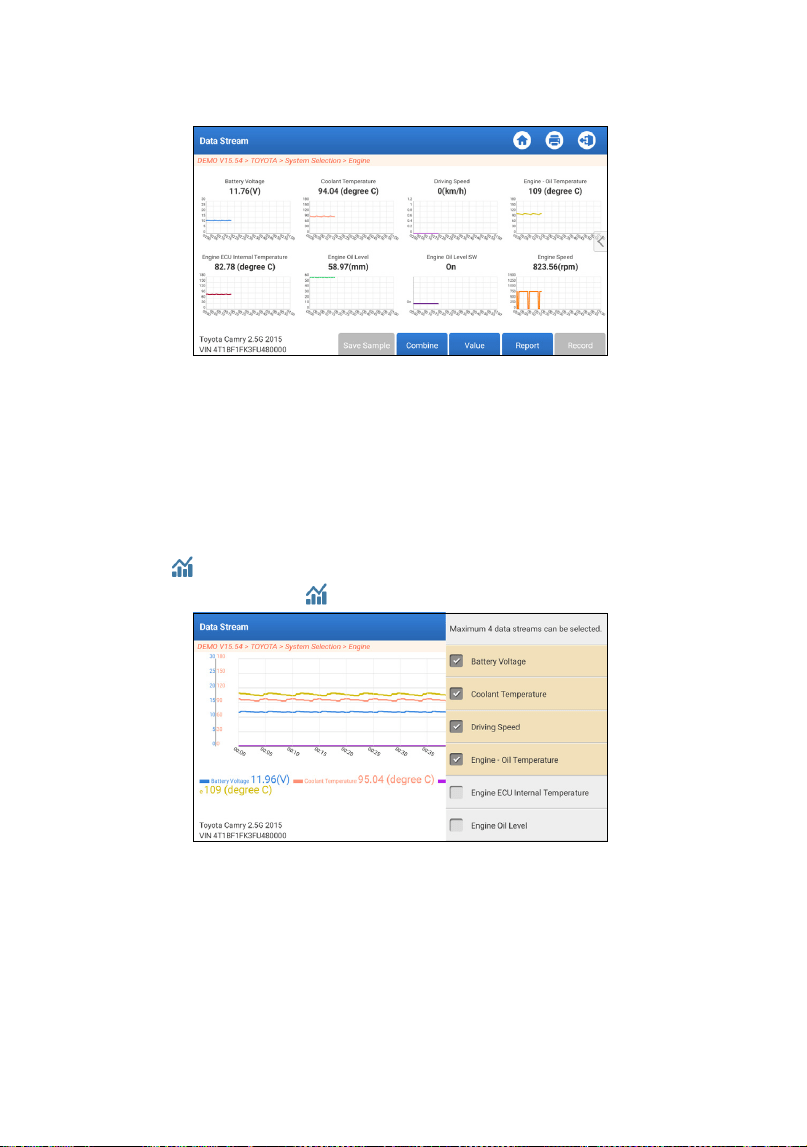
54
•
Diagramm: Damit die ausgewählten Datenströme (8 max.
Elemente) in Wellenform angezeigt werden.
Tippen Sie auf „<“ auf der rechten Seite des Bildschirms, um
die Auswahl der laufenden Elemente aufzuheben / andere
Elemente auszuwählen.
Tippen Sie auf "Wert", um die in Werten angezeigten Daten
anzuzeigen.
Tippen Sie auf "Kombinieren", um Diagramme für einfachere
Vergleiche zusammenzuführen (max. 4-Werte können
zusammengeführt werden).
: Um einzelne Datendampf in Wellenform anzuzeigen.
Tippen Sie auf . Die folgende Seite erscheint:
•
Bericht: So speichern Sie den aktuellen Datenstrom. Auf alle
Diagnoseberichte kann über „Benutzer-Info“ -> „Mein Bericht“
-> „Diagnosebericht“ zugegriffen werden.
•
Aufzeichnung: Zur Aufzeichnung der Diagnosedaten zur
weiteren Analyse. Alle Diagnoseaufzeichnungen können über
„Benutzer-Info“ -> „Mein Bericht“ -> „Aufgezeichnete Daten“
aufgerufen werden.
55
d. Standbild lesen
Diese Funktion kann die Diagnosefehlercodes (DTCs) im
ECU-Speicher lesen und dabei helfen, die Ursache der
Fahrzeugpanne schnell zu identizieren.
e. Betätigungsprüfung
Diese Option wird genutzt, um auf fahrzeugspezische
Teilsysteme- und Komponententests zuzugreifen. Die
verfügbaren Tests variieren je nach Fahrzeughersteller, Jahr
und Modell.
Während des Aktivierungstests sendet das Tablet Befehle an die
elektronische Steuereinheit (ECU), um Aktuatoren zu aktivieren,
und bewertet dann die System- oder Komponentenintegrität,
indem es ECU-Daten liest oder den Betrieb der Aktuatoren
überwacht. Dies kann Aufgaben umfassen wie das Umschalten
eines Injektors zwischen verschiedenen Betriebszuständen zur
Bewertung.
Der folgende Bildschirm wird angezeigt:
Folgen Sie einfach den Anweisungen auf dem Bildschirm und
treffen Sie die entsprechenden Auswahlmöglichkeiten, um den
Test abzuschließen.
Nach jedem erfolgreichen Vorgang wird „Abgeschlossen“
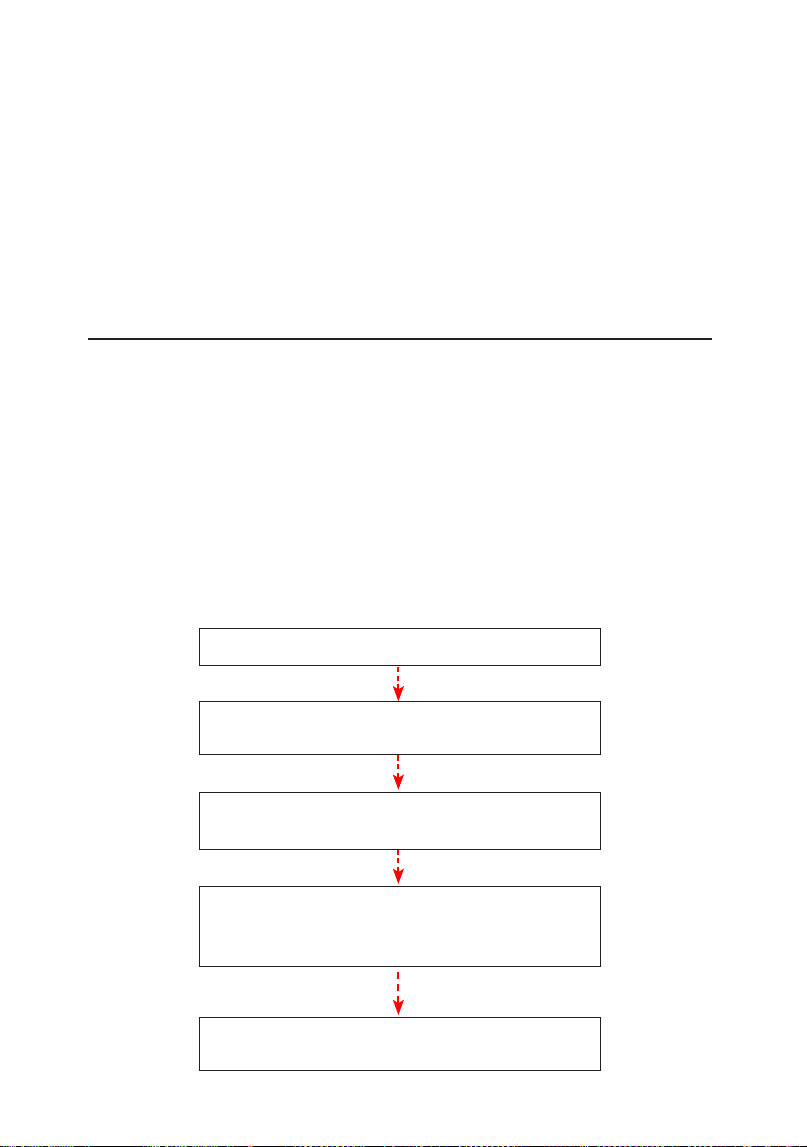
56
angezeigt.
f. Sonderfunktion
Diese Option bietet Codierungs-, Reset-, Re-Learning-
und weitere Servicefunktionen, damit Fahrzeuge nach
Reparatur oder Austausch wieder in den Funktionszustand
zurückkehren können. Die verfügbaren Tests variieren je nach
Fahrzeughersteller, Jahr und Modell.
Einige spezielle Funktionen können auch über die „Dienste“ im
Hauptmenü aufgerufen werden.
2. Wartungsdienste
Es bietet Kodierung, Zurücksetzung, Neuanlernen und weitere
Servicefunktionen, um Fahrzeugen nach einer Reparatur oder einem
Austausch dabei zu helfen, wieder in einen funktionsfähigen Zustand
zu gelangen.
Verfügbare Tests variieren je nach Fahrzeughersteller, Baujahr und
Modell.
Aufgrund ständiger Verbesserungen können die verfügbaren
Servicefunktionen ohne vorherige schriftliche Ankündigung geändert
werden. Um mehr Servicefunktionen nutzen zu können, wird
empfohlen, regelmäßig nach Updates zu suchen.
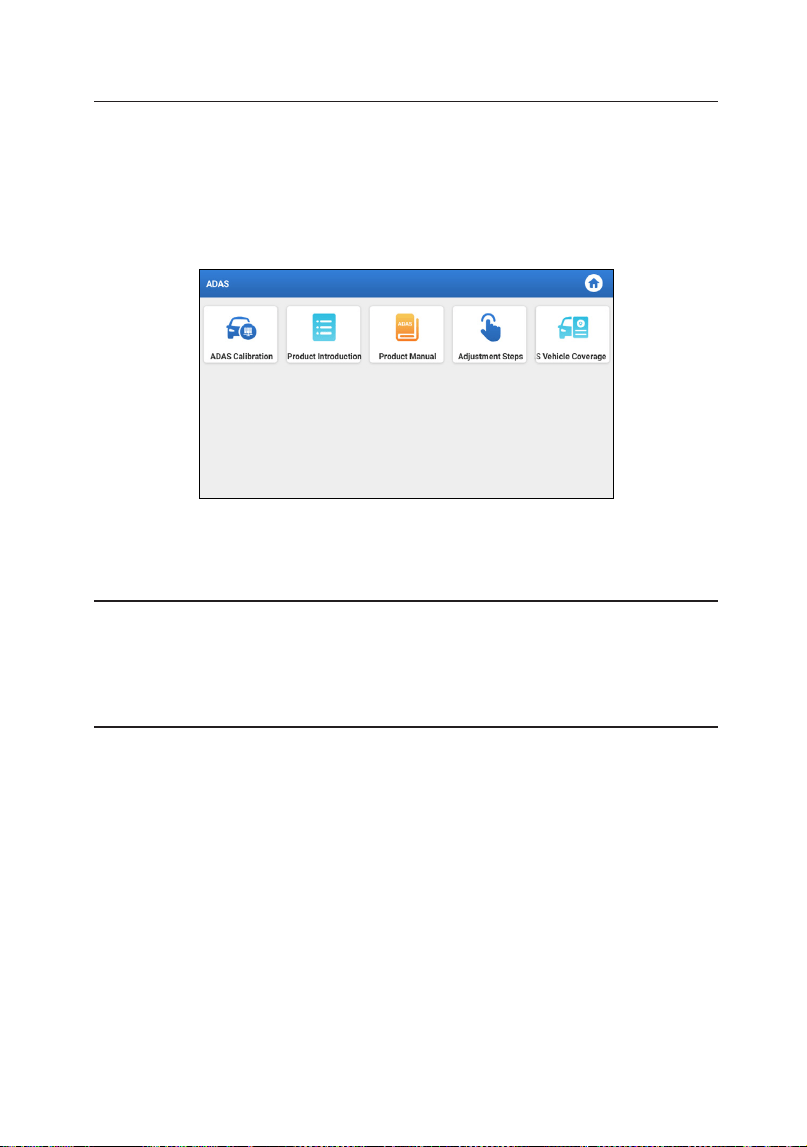
Folgen Sie dem nachstehenden Flussdiagramm, um die Rückstellung
durchzuführen.
Wählen Sie „Dienste“.
Wählen Sie die gewünschte
Fahrzeugmarke
Wählen Sie den Wartungsdienstmodus
(Verfügbare Modi variieren je nach
Fahrzeug)
Folgen Sie den Anweisungen auf dem
Bildschirm, um fortzufahren
Wählen Sie die gewünschte
Servicefunktion
57
3. ADAS
Advanced Driver Assistance Systems (ADAS) ist eine
elektronische Komponente in Fahrzeugen, die eine Vielzahl von
Fahrzeugsicherheitsfunktionen wie automatische Notbremsung
(AEB), Spurverlaufswarnung (LDW), Spurhalteassistent, Totwinkel-
Beseitigung, Nachtsichtkameras und selbstadaptive Beleuchtung
umfasst. Für diese Funktion ist es notwendig, das hergestellte ADAS-
Kalibriergerät zu verwenden und die ADAS-Software zu aktivieren.
*Hinweis: Die ADAS-Funktion erfordert zusätzliche Hardware (optional),
die erworben werden muss.
4. Module
Dieses Modul bietet schnellen Zugriff auf häug genutzte
Systemanwendungen und stellt erweiterte Funktionen vor, die mit
externen Geräten kompatibel sind.
5. Update
Mit diesem Modul können Sie die Diagnose-Software App auf die
neueste Version aktualisieren.
5.1 Update der Diagnosesoftware & APP
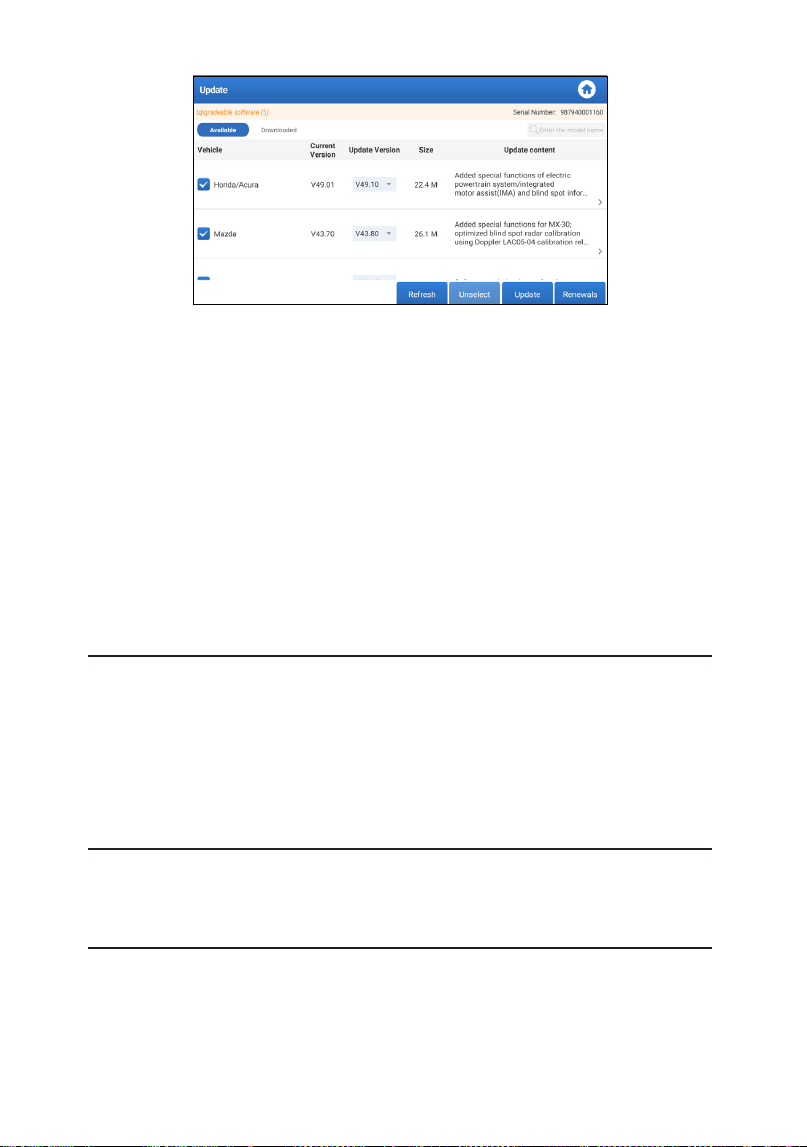
Tippen Sie im Startmenü auf "Aktualisieren". Die folgende Seite
wird angezeigt:
58
Der Reiter „Verfügbar“ zeigt eine Liste der Software an, die
aktualisiert werden kann.
Wenn Sie nur die häug verwendete Software aktualisieren
möchten, gehen Sie zum Reiter „Heruntergeladen“.
Tippen Sie auf „Aktualisieren“, um das Herunterladen zu starten.
Nach Abschluss des Downloads werden die Softwarepakete
automatisch installiert.
5.2 Abonnements erneuern
Wenn das Software-Abonnement fällig ist oder abläuft, wird
das System Sie auffordern, Ihr Abonnement zu erneuern.
Tippen Sie unten auf dem Bildschirm auf „Erneuerung“ und folgen
Sie dann den Anweisungen, um das Abonnement zu erneuern.
6. Unterstützung
In dieser Funktion können Sie Fernunterstützung über Drittanbieter-
Software anfordern. Indem Sie Ihre Gerätenummer an den Remote-
Techniker oder das After-Sales-Personal senden, können Sie die
andere Partei autorisieren, das Phoenix Nano-Gerät aus der Ferne zu
bedienen, um Sie bei der Lösung der Probleme zu unterstützen, die
bei der Verwendung des Geräts aufgetreten sind.
7. Bibliothek
Dieses Modul umfasst die Fahrzeugabdeckung, das Produkthandbuch
und die FAQ.
8. Geschichte
Die Verlauf-Funktion bietet einen bequemen Zugriff auf zuvor
getestete Fahrzeuge und ermöglicht es den Benutzern, bei der
letzten Operation fortzufahren, ohne von vorne beginnen zu müssen.
Tippen Sie einfach im Hauptmenü auf „Verlauf“, und alle
Diagnoseprotokolle werden chronologisch nach Datum sortiert auf
59
dem Bildschirm angezeigt.
9. Feedback
Sie können die letzten 20-Testprotokolle an uns senden, indem Sie
die Funktion "Feedback" verwenden, um rechtzeitig technische Hilfe
zu erhalten, wenn Sie auf ungelöste Probleme im Diagnoseprozess
stoßen.
Tippen Sie im Startmenü auf "Feedback". Die folgende Seite erscheint:
*Erläuterung der Begriffe:
•
Diagnose-Feedback: Um die getestete Fahrzeugmodellliste
anzuzeigen.
•
Verlauf: Um alle diagnostischen Rückmeldungen anzuzeigen und
die Prozesse zu überprüfen.
•
Ofine-Liste: Um alle Diagnose-Feedback-Protokolle anzuzeigen, die
aufgrund des Netzwerkausfalls noch nicht erfolgreich übermittelt
wurden. Die fehlgeschlagenen Protokolle werden automatisch
wieder hochgeladen, sobald das Tablet das stabile Netzwerksignal
erhält.
Unser technischer Support wird Ihr Feedback rechtzeitig zu Ihrer
Zufriedenheit bearbeiten.
10. Benutzerinformationen
10.1 Mein Bericht
Diese Option ermöglicht es Ihnen, gespeicherte Berichte oder
aufgezeichnete Daten anzusehen, zu löschen oder zu teilen.
Wenn das DTC-Ergebnis auf der Seite Fehlercodes Lesen
gespeichert ist, werden die Dateien unter dem Reiter
Diagnosebericht aufgeführt. Zusätzlich, wenn der Benutzer
Betriebsparameter während des Lesens des Datenstroms
aufzeichnet, wird das Werkzeug die Datei unter dem Reiter

60
Diagnoseaufzeichnung speichern.
10.2 VCI
Diese Option ermöglicht es Ihnen, alle Ihre aktivierten VCI-Geräte
zu überprüfen.
10.3 VCI aktivieren
Diese Funktion ermöglicht es Ihnen, das
Fahrzeugkommunikationsinterface (VCI) zu aktivieren, falls Sie
den Schritt VCI Aktivieren während der Produktregistrierung
verpasst haben.
10.4 Firmware reparieren
Diese Option kann die Firmware des Anschlusses reparieren. Bitte
schalten Sie dabei keine Schnittstellen aus oder schalten Sie sie
nicht aus.
10.5 Auswahl der ADAS-Ausrüstung
Diese Funktion ermöglicht es Ihnen, Updates für
Fahrzeugkalibrierungsdateien herunterzuladen und zu
überprüfen, die speziell für die entsprechende ADAS-
Kalibrierausrüstung entwickelt wurden.
10.6 Beispiel
Diese Option verwaltet die aufgezeichneten Datenstrom-
Beispieldateien.
10.7 Meine Bestellung
Mit dieser Funktion können Sie den Status Ihrer Abo-
Erneuerungskarten überprüfen und feststellen, ob sie bezahlt
wurden oder noch unbezahlt sind.
10.8 Abo-Erneuerungskarte
Diese Funktion wird verwendet, um den Status der Abo-
Erneuerungskarte zu überprüfen.
10.9 Prol
Diese Funktion ermöglicht es Ihnen, persönliche Informationen
einzusehen und zu kongurieren.
10.10 Passwort ändern
Diese Option kann das Login-Passwort ändern.
10.11 Einstellungen
Diese Option ermöglicht es Ihnen, Anwendungseinstellungen
anzupassen und Informationen zur Softwareversion usw.
einzusehen.
10.11.1 Einheiten

61
Diese Funktion ermöglicht es Ihnen, die Maßeinheit zu
wählen, wobei Sie zwischen dem metrischen System und dem
englischen System wählen können.
10.11.2 Shop-Info
Mit dieser Funktion können Sie Ihre Shop-Informationen
denieren, einschließlich Details wie Shop-Name, Adresse und
Telefonnummer.
Sobald Sie die Shop-Informationen gespeichert haben, werden
sie bei jedem Speichern eines Diagnoseberichts automatisch in
das Feld Informationen Hinzufügen eingetragen.
10.11.3 Cache löschen
Mit dieser Funktion können Sie den App-Cache löschen. Das
Löschen des Cache führt dazu, dass die App neu gestartet wird.
10.11.4 Über
Die Informationen zur Softwareversion und der
Haftungsausschluss sind enthalten.
10.11.5 Automatisches Update der Diagnosesoftware
Mit dieser Funktion wird eingestellt, ob die automatische
Aktualisierungsfunktion eingeschaltet ist.
10.11.6 Gerätekontoverwaltung
Diese Funktion verwaltet Unterkonten, ermöglicht die Nutzung
des Werkzeugs durch verschiedene Benutzer und erleichtert
das Nachverfolgen von Diagnoseprotokollen verschiedener
Techniker.
Neu hinzugefügte Unterkonten haben eine Gültigkeitsdauer
von einem Jahr; nach Ablauf dieser Frist verlieren sie die Rechte
und Privilegien des Hauptkontos. Das Hauptkonto kann jedoch
die Gültigkeitsdauer des Unterkontos ändern.
Es gibt zwei Arten von Unterkonten: bestehende Konten
und neu eingerichtete Konten. Das Hauptkonto verfügt über
die Fähigkeit, Unterkonten hinzuzufügen und zu entfernen,
während Unterkonten auch von dem Hauptkonto entbunden
werden können.
Tippen Sie auf „Gerätekontoverwaltung“. Der folgende
Bildschirm wird angezeigt:
62
Tippen Sie auf „Techniker-Konto hinzufügen“.
•
Wenn Sie bereits ein Konto haben, geben Sie bitte Ihren
Benutzernamen und Ihr Passwort ein. Nach der Eingabe
tippen Sie auf „SOFORT HINZUFÜGEN“, um es als Unterkonto
hinzuzufügen.
•
Wenn Sie noch kein Konto registriert haben, tippen Sie auf
„Neues Techniker-Konto“, um ein Unterkonto zu erstellen.
Nach dem Hinzufügen des Unterkontos kann der Benutzer
auf „Entfernen“ tippen, um es vom Hauptkonto abzukoppeln,
oder auf „Ändern“, um die Gültigkeitsdauer zu ändern.
10.11.7 Anmelden/Abmelden
Um die aktuelle Benutzer-ID abzumelden, tippen Sie auf
„Abmelden“.
Um das System erneut anzumelden, tippen Sie auf „Anmelden“.
10.12 Diagnosesoftware löschen
Mit dieser Funktion können Sie Diagnosesoftware, die nicht
häug verwendet wird, ausblenden oder löschen.
*Hinweis: Das Entfernen der Software kann dazu führen, dass sie
vollständig vom Tablet gelöscht wird. Wenn Sie Platzprobleme
auf dem Tablet haben und bestimmte Software nicht verwendet
wird, können Sie diese Funktion verwenden, um sie zu entfernen.

63
•
Führen Sie Fahrzeugtests immer in einer sicheren Umgebung
durch.
•
Während der Prüfung NICHT in der Nähe des Fahrzeugs rauchen.
•
Stellen Sie das Diagnosegerät NICHT in der Nähe des Motors oder
des Auspuffrohrs auf, um Schäden durch hohe Temperaturen zu
vermeiden.
•
Tragen Sie KEINE lose Kleidung oder Schmuck, wenn Sie an einem
Motor arbeiten.
•
Verbinden oder trennen Sie KEINE Prüfgeräte, während die
Zündung eingeschaltet ist oder der Motor läuft.
•
Demontieren Sie den Codeleser NICHT.
•
Motorteile werden heiß, wenn der Motor läuft. Um schwere
Verbrennungen zu vermeiden, vermeiden Sie den Kontakt mit
heißen Motorteilen.
•
When an engine is running, it produces carbon monoxide, a toxic
and poisonous gas.
•
Wenn ein Motor läuft, produziert er Kohlenmonoxid, ein giftiges und
giftiges Gas. Fahren Sie das Fahrzeug NUR in einem gut belüfteten
Raum.
•
Tragen Sie einen Augenschutz, der den ANSI-Standards entspricht.
WARNUNGEN
VORSICHTSMASSNAHMEN
•
Bitte stellen Sie sicher, dass die Fahrzeugbatterie vollständig
geladen ist und der Scanner fest mit dem Fahrzeug-DLC verbunden
ist, um fehlerhafte Daten zu vermeiden, die von Scanner und
Diagnosesystemen generiert werden.
•
Bitte verwenden Sie das Diagnosewerkzeug während der Fahrt
nicht.
•
Halten Sie Kleidung, Haare, Hände, Werkzeuge, Testgeräte usw. von
allen beweglichen oder heißen Motorteilen fern.
•
Halten Sie den Scanner trocken, sauber, frei von Öl/Wasser oder
Fett. Verwenden Sie bei Bedarf ein mildes Reinigungsmittel auf
einem sauberen Tuch, um die Außenseite des Scanwerkzeugs zu
reinigen.
•
Bewahren Sie den Scanner außerhalb der Reichweite von Kindern
auf.

64
Q: Kann ich die gleiche Art von Ladegerät verwenden, um das Tablet
aufzuladen?
A: Nein, bitte verwenden Sie Originalladegerät, unsere Firma ist nicht
verantwortlich für Schäden und wirtschaftlichen Verlust, die durch
die Verwendung des Ladegeräts verursacht werden, das nicht von
TOPDON bereitgestellt wird.
Q: Wie spart man Energie?
A: Bitte schalten Sie den Bildschirm aus, während das Gerät nicht
verwendet wird, stellen Sie eine kürzere Standby-Zeit ein und
verringern Sie die Helligkeit des Bildschirms.
Q: Was ist, wenn das Tablet auch nach dem Auaden nicht
eingeschaltet werden kann?
A: Bitte laden Sie das Tablet mindestens 3 Stunden lang auf, bis die
Strom-LED aueuchtet.
Q: Warum kann man sich nicht registrieren?
A: Bitte überprüfen Sie die folgenden möglichen Ursachen:
Das Tablet ist nicht mit einem Netzwerk verbunden.
Serverwartung. Bitte versuchen Sie es erneut.
Q: Das System hält beim Lesen des Datenstroms an. Was ist der
Grund?
A: Es könnte durch einen lockeren Stecker verursacht werden. Bitte
schalten Sie das Tablet aus, schließen Sie den Stecker fest an und
schalten Sie es wieder ein.
Q: Bildschirm blitzt beim Start des Motors auf. Was ist der Grund?
A: Dies wird normalerweise durch eine elektromagnetische Störung
verursacht.
Q: Es gibt keine Reaktion, wenn mit dem Bordcomputer
kommuniziert wird.
A: Bitte bestätigen Sie die richtige Spannung der Stromversorgung
und überprüfen Sie Folgendes:
• Ob das Werkzeug korrekt angeschlossen ist.
• Bitte bestätigen ob der Fahrzeugzündschalter eingeschaltet ist.
• Oder senden Sie Fahrzeugproduktionsjahr, Modell und VIN-
Nummer per Feedback-Funktion für rechtzeitige technische
Unterstützung.
FAQ

65
Q: Warum gibt es so viele Fehlercodes?
A: Normalerweise wird dies durch eine schlechte Verbindung oder
eine fehlerhafte Erdung des Stromkreises verursacht.
Q: Wie kann ich die Systemsoftware aktualisieren?
A: 1. Schalten Sie das Tablet ein und stellen Sie sicher, dass eine stabile
Internetverbindung besteht.
2. Tippen Sie auf "Benutzer-Info" im Hauptmenü, wählen Sie
"Einstellungen" -> "Über" -> "Nach Updates suchen", um zu prüfen,
ob es eine aktualisierte Version des Systems gibt.
3. Folgen Sie den Anweisungen auf dem Bildschirm Schritt
für Schritt, um den Vorgang abzuschließen. Je nach
Internetgeschwindigkeit kann es eine Weile dauern, bis das
Upgrade abgeschlossen ist. Das Tool wird automatisch neu
starten und in das Hauptmenü wechseln, wenn das Upgrade
abgeschlossen ist.
Q: Wie druckt man einen Diagnosebericht?
A: Vor dem Drucken stellen Sie sicher, dass der WLAN-Drucker
eingeschaltet ist und normal funktioniert. Folgen Sie den
untenstehenden Schritten, um fortzufahren:
1. Stellen Sie den WLAN-Schalter auf EIN.
2. Tippen Sie auf den gewünschten WLAN-Drucker-Hotspot, um
eine Verbindung herzustellen.
3. Tippen Sie auf der Seite mit den Berichtsdetails auf .
4. Tippen Sie auf neben Drucker auswählen, um den
gewünschten Wi-Fi-Drucker aus der Liste auszuwählen. Wenn
der gewählte Wi-Fi-Drucker-Hotspot aktiviert ist, kann das Tablet
direkt eine Verbindung zu ihm herstellen. Wenn es verschlüsselt ist,
wird möglicherweise ein Passwort benötigt. Das Standardpasswort
nden Sie im Benutzerhandbuch des Wi-Fi-Druckers.
5. Jetzt ist der Drucker bereit zum Drucken.
6. Alternativ können Sie auch Als PDF speichern wählen, um den
aktuellen Diagnosebericht als PDF-Datei für den späteren Druck
zu speichern.

66
TOPDONs Einjährige Eingeschränkte Garantie
TOPDON garantiert seinem ursprünglichen Käufer, dass die Produkte
des Unternehmens für 12 Monate ab Kaufdatum frei von Material- und
Verarbeitungsfehlern sind (Garantiezeitraum).
Für die während der Garantiezeit gemeldeten Mängel wird TOPDON
das defekte Teil oder Gerät gemäß seiner Analyse und Bestätigung
des technischen Supports entweder reparieren oder ersetzen.
TOPDON haftet nicht für Neben- oder Folgeschäden, die durch den
Gebrauch, den Missbrauch oder die Montage des Geräts entstehen.
Bei Widersprüchen zwischen der TOPDON-Gewährleistungsrichtlinie
und den örtlichen Regelungen haben die örtlichen Regelungen
bevorzugte Stellung.
Diese eingeschränkte Garantie erlischt unter den folgenden
Bedingungen:
• Missbrauch, Demontage, Änderung oder Reparatur durch nicht
autorisierte Geschäfte oder Techniker.
• Unachtsame Handhabung und Verletzung des Betriebs.
Notiz: Alle Informationen in dieser Anleitung basieren auf den
neuesten Informationen, die zum Zeitpunkt der Veröffentlichung
verfügbar waren, und es kann keine Garantie für ihre Genauigkeit oder
Vollständigkeit übernommen werden. TOPDON behält sich das Recht
vor, jederzeit ohne Vorankündigung Änderungen vorzunehmen.
GARANTIE

67
Français

68
BIENVENUE
À PROPOS DE
CE QUE CONTIENT LA BOÎTE
Merci d'avoir acheté le TOPDON's Phoenix Nano. Veuillez lire et
comprendre ce manuel d'utilisation avant de l'utiliser.
Le TOPDON Phoenix Nano est un puissant outil de diagnostic basé
sur Android de 8 pouces, doté d'un processeur quadricœur de 2,0
GHz, de 4 Go de RAM et de 64 Go de ROM. Au-delà des diagnostics
OBD2, l'utilisateur peut s'attendre à une technologie AutoScan pour
accélérer le travail de diagnostic, et l'interface bien organisée peut
exécuter des services de réinitialisation pour un entretien efcace du
véhicule.
1. Phoenix Nano
2. Câble de Diagnostic
3. Câble Type-C vers Type-A USB
4. Adaptateur Secteur
5. Enveloppe du mot de passe
6. Guide de démarrage rapide
7. Manuel d'Utilisation

69
Le Phoenix Nano se réinitialisera automatiquement lorsqu'il est
perturbé par une forte électricité statique. IL S'AGIT D'UNE RÉACTION
NORMALE.
Ce manuel d'utilisation est susceptible d'être modié sans préavis
écrit.
Lisez attentivement les instructions et utilisez correctement l'appareil
AVIS
Écran : Tactile 8" : 1280*800
Mémoire : 4G
Stockage : 64GB
Capacité de la Batterie : 12600 mAh/3.8 V
Caméra : Arrière 8.0MP
Plage de tension d'entrée OBDII : 9~18V
Chargement : Port de charge de type C, ou via la connexion au DLC
du véhicule
Température de Fonctionnement : 32°F~122°F(0°C~50°C)
Température de Stockage : -4°F~158°F(-20°C~70°C)
SPÉCIFICATIONS TECHNIQUES
COMPATIBILITÉ
TOPDON Phoenix Nano est compatible avec les protocoles suivants :
•
ISO 9142-2
•
ISO 14230-2
•
ISO 15765-4
•
Línea K/L
•
SAE-J1850 VPW
•
SAE-J1850 PWM
•
CANISO11898
•
Alta velocidad
•
Velocidad media
•
Protocolo CAN FD
•
CAN de baja velocidad y monocable
•
GM UART
•
Protocolo UART Echo Byte
•
Protocolo Honda Diag-H
•
TP 2.0
•
TP 1.6
•
Bus de données CCCD
•
SCI (J2610)
•
CAN tolerante a fallos
•
DolP et plus encore

70
Le système OBDll est conçu pour surveiller les systèmes de contrôle
des émissions et les composants clés du moteur en effectuant des
tests continus ou périodiques de composants spécifiques et des
conditions du véhicule, qui offriront trois éléments d'information aussi
précieux :
•
Si le Témoin Lumineux de Dysfonctionnement (MIL) est commandé
« marche » ou « arrêt »;
•
Les éventuels Codes de Diagnostic de Panne (DTCs) enregistrés ;
•
État du Moniteur de Préparation.
INFORMATIONS GÉNÉRALES SUR L'OBDIL
(DIAGNOSTIC EMBARQUÉ IL)
avant de l'utiliser. Le non-respect de cette consigne peut entraîner des
dommages et/ou des blessures corporelles, ce qui annule la garantie
du produit.

71
CODES DE DIAGNOSTIC DE PANNE (DTCS)
Exemple de DTC
P0202
B=Body
C=Chassis
P=Powertrain
U=Network
Générique (SAE) :
P0, P2, P34-P39
B0, B3
C0, C3
UD, U3
Spécique au
Fabricant :
P1, P30-P33
B1, B2
C1, C2
U1, U2
Dysfonctionnement
Section des Systèmes
1=Mesure du Carburant et de l'Air
2=Mesure du Carburant et de l'Air
3=Défauts du Système d'Allumage ou du Moteur
4=Contrôle Auxiliaire des Émissions
5=Contrôle de la Vitesse du Véhicule et du Ralenti
6=Circuits de Sortie d'Ordinateur
7=Contrôles de la Transmission
8=Contrôles de la Transmission
SYSTEMS TYPE DE CODE
IDENTIFICATION SPÉCIFIQUE
SOUS-SYSTÈMES
72
DESCRIPTIONS DES PRODUITS

73
Pour charger la tablette/se connecter
au PC pour l'échange de données.
Connectez-vous à des modules
complémentaires compatibles ou à
des dispositifs de stockage USB.
Pour se connecter au câble de
diagnostic.
Appuyez longuement sur le bouton
pendant 3 secondes pour allumer la
tablette, ou éteignez-la.
Appuyez longuement sur le bouton
pendant 8 secondes pour un
redémarrage forcé.
• La lumière rouge signie la charge.
• La lumière verte signie une charge
complète.
Afche les résultats des tests.
Flash de l'appareil photo
Produire un ash de lumière articielle.
Réglez-le à n'importe quel angle
pour un travail confortable sur le
bureau, ou montez-le en toute
sécurité sur le volant pour plus de
commodité.
Photographier la vue en avant de la
caméra.
Convertit un signal audio en un son
correspondant.
Port de charge
Port USB de type
A
Connecteur de
diagnostic DB-15
Bouton marche/
arrêt
Témoin de charge
Écran tactile
Flash de l'appareil
photo
Support Réglable
Caméra Arrière
Haut-parleur
1
2
3
4
5
6
7
8
9
10
NomNO.
Descriptions
74
1. Coupez le contact.
2. Localisez le port DLC du véhicule.
3. Connectez une extrémité du câble de diagnostic au port DB-15 sur
le Phoenix Nano et serrez les vis captives.
4. Branchez l'adaptateur sur le connecteur DLC du véhicule.
5. Mettez le contact. Le moteur peut être éteint ou en marche.
6. Appuyez longuement sur le bouton pendant 3 secondes pour
allumer la tablette. La tablette commencera à s'initialiser et entrera
dans l'interface suivante :
Remarque : Ne connectez ou déconnectez aucun équipement de
PRÉPARATION & CONNECTION
75
test lorsque le contact est établi ou que le moteur tourne.
7. Connecter le Wi-Fi
Appuyez sur « Paramètres » -> « Réseau et internet » -> « Wi-Fi ».
Le système peut rechercher automatiquement tous les réseaux
Wi-Fi disponibles. Veuillez vous connecter aux comptes Wi-Fi de
conance.
*Note : Lors de la première utilisation, la tablette nécessite une
interaction avec le serveur pour l'activation, ce qui nécessite une
connectivité Wi-Fi. Sans cette activation initiale, le logiciel de
diagnostic ne sera pas accessible.
Cependant, une fois activée, la fonction de diagnostic peut être
utilisée hors ligne.
8. Exécutez l'application Phoenix Nano
Appuyez sur l'icône de l'application sur l'écran d'accueil pour la
lancer, puis sélectionnez « Connexion » pour accéder à l'interface
de connexion du logiciel de diagnostic.
9. Enregistrement de l'utilisateur
Si vous êtes un nouvel utilisateur, appuyez sur « Nouvelle inscription
» pour accéder à la page d'inscription.
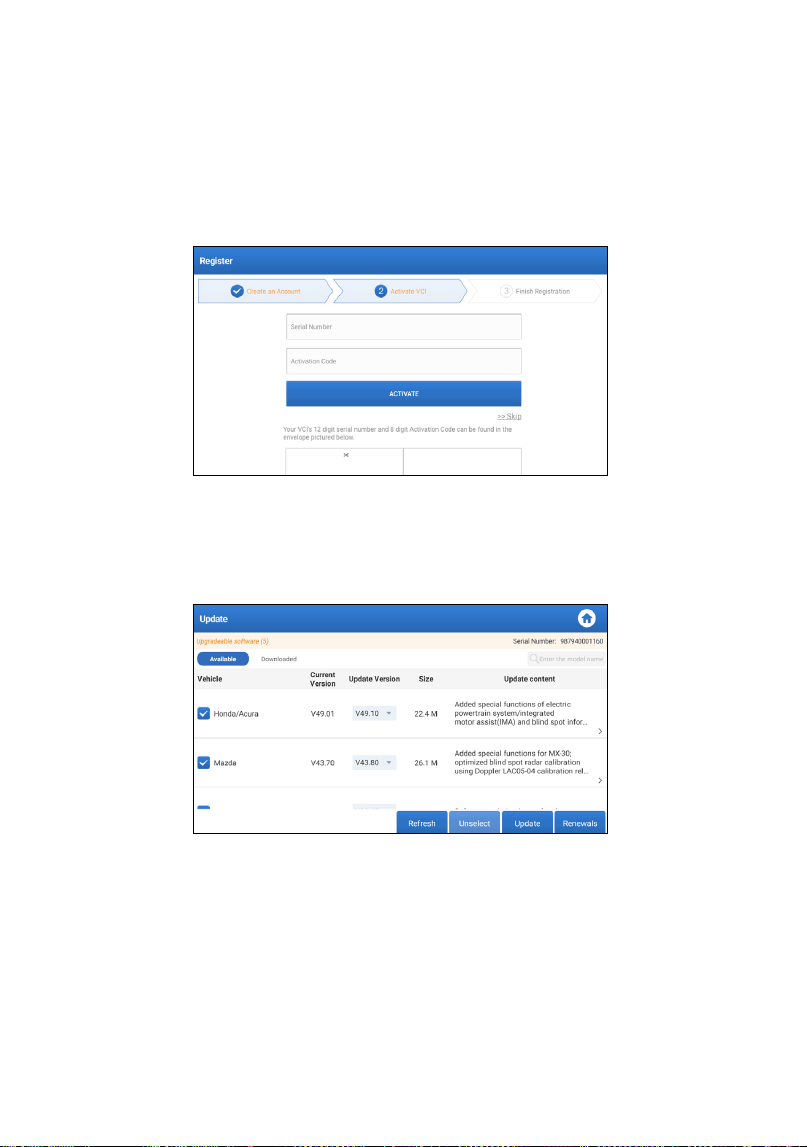
76
Remplissez chaque champ avec les informations nécessaires. Une
fois rempli, appuyez sur « S'inscrire » pour passer à l'étape suivante.
10. Activer la tablette
Saisissez le numéro de série du produit à 12 chiffres et le code
d'activation à 8 chiffres (obtenus dans l'enveloppe du mot de
passe), puis appuyez sur « ACTIVER ».
11. Télécharger le logiciel de diagnostic
Appuyez sur « OK » sur la page Terminer l'inscription pour accéder
au centre de mise à jour pour mettre à jour tous les logiciels
disponibles.
12. Une fois la mise à jour terminée, elle est prête à être utilisée.
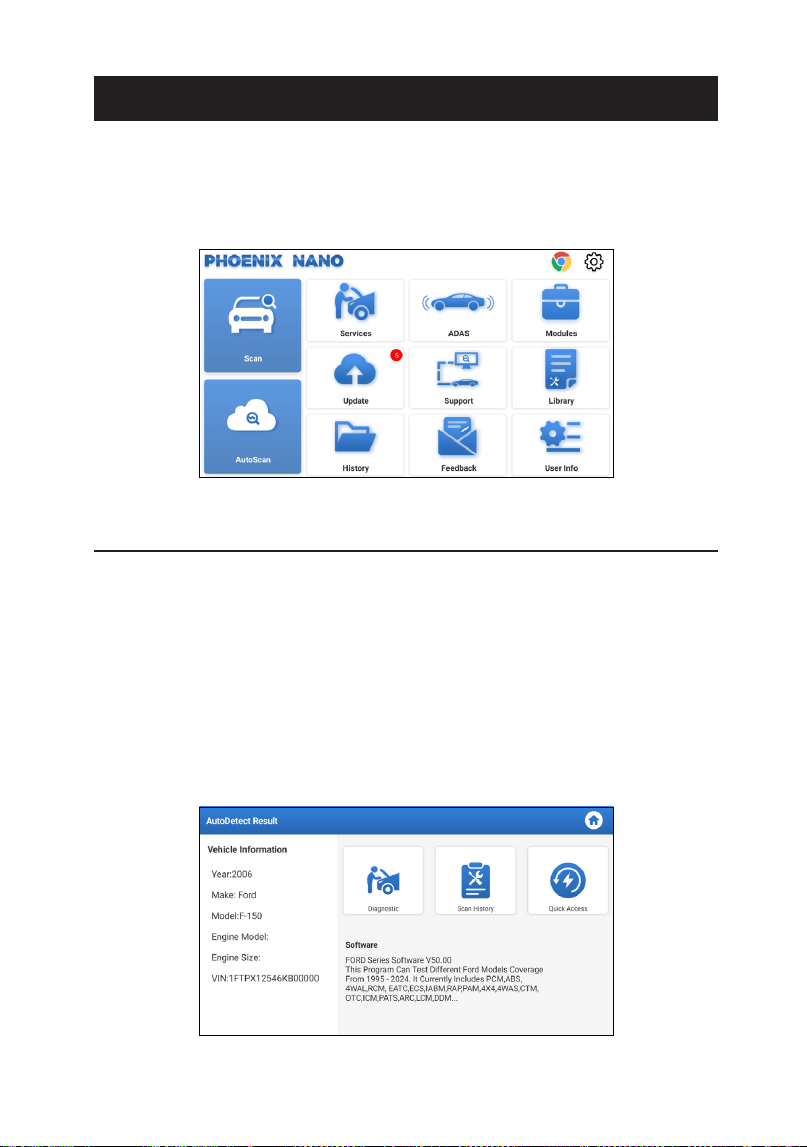
77
Le Phoenix Nano de TOPDON propose une gamme de fonctions
pratiques, notamment Scan, Scan automatique, Services, ADAS,
Module, Mise à jour, Support, Bibliothèque, Histoire, Commentaire et
Informations utilisateur.
1. Diagnostics
Le Phoenix Nano de TOPDON prend en charge AutoScan et Scan
couvrant le diagnostic OBDll, le diagnostic complet du système pour
la plupart des modèles de véhicules modernes dans le monde entier.
1.1 Diagnostic Intelligent (AutoScan)
Branchez le dongle Phoenix Nano sur le port DLC du véhicule.
Mettez le contact.
Tapez sur « AutoScan ».
L'outil lance la procédure AutoScan et lit automatiquement les
informations VIN du véhicule.
•
Appuyez sur « Diagnostic » pour démarrer une nouvelle session de
INTRODUCTION À L'OPÉRATION
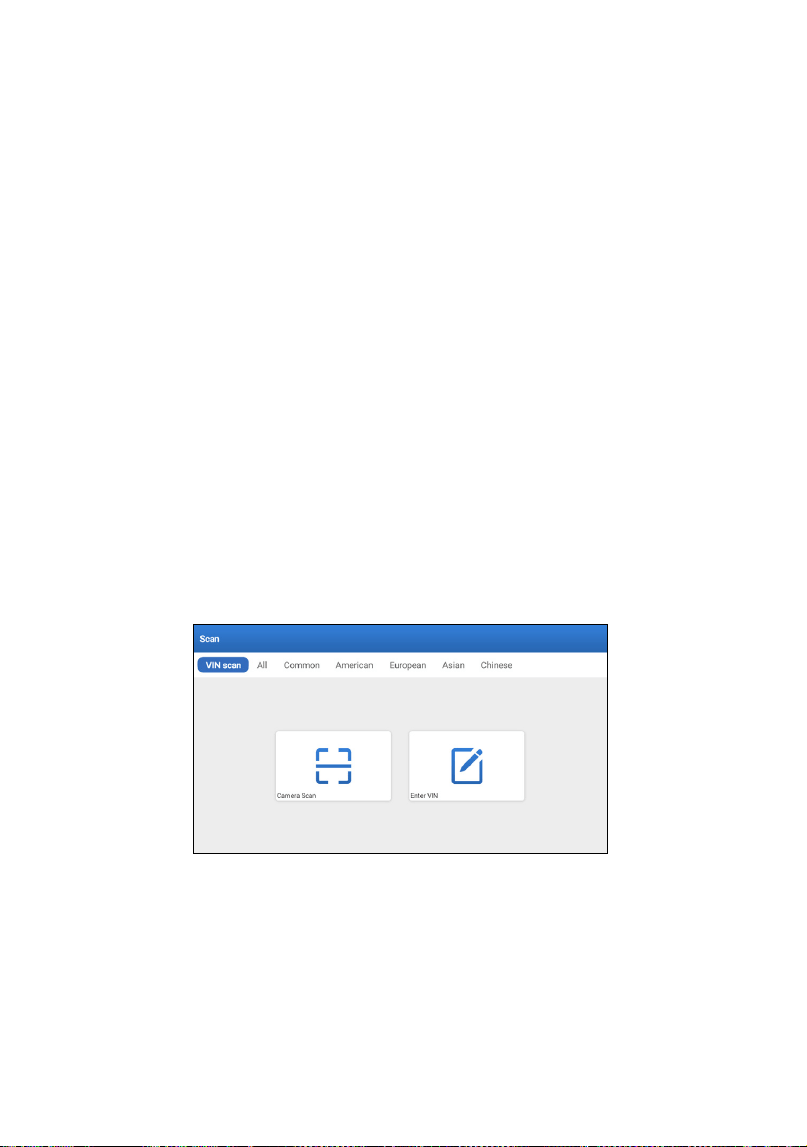
78
diagnostic.
•
Appuyez sur « Historique des scans » pour afcher son
enregistrement de réparation historique. S'il y a des
enregistrements disponibles, ils seront répertoriés à l'écran par
date.
•
Pour effectuer d'autres fonctions, appuyez sur « Accès rapide »
pour accéder directement à l'écran de sélection des fonctions.
*Remarque :
Si l'AutoScan ne peut pas identifier le véhicule, veuillez essayer de
vous connecter au réseau.
Toutes les voitures ne prennent pas en charge la fonction AutoScan
en raison des paramètres des constructeurs automobiles.
Une connexion réseau hautement stable est recommandée pour un
accès réussi au VIN.
1.2 Diagnostic Manuel (Scan)
Si la tablette ne peut pas obtenir ou analyser les informations du VIN,
vous pouvez également effectuer un Diagnostic Manuel.
Il y a deux façons dans ce module d'avoir accès aux fonctions de
diagnostic du véhicule.
1.2.1 VINScan
Tapez sur « VINScan ». La page suivante s'afche :
1.2.1.1 Tapez sur « Scan de la Caméra ». La page suivante s'afche:
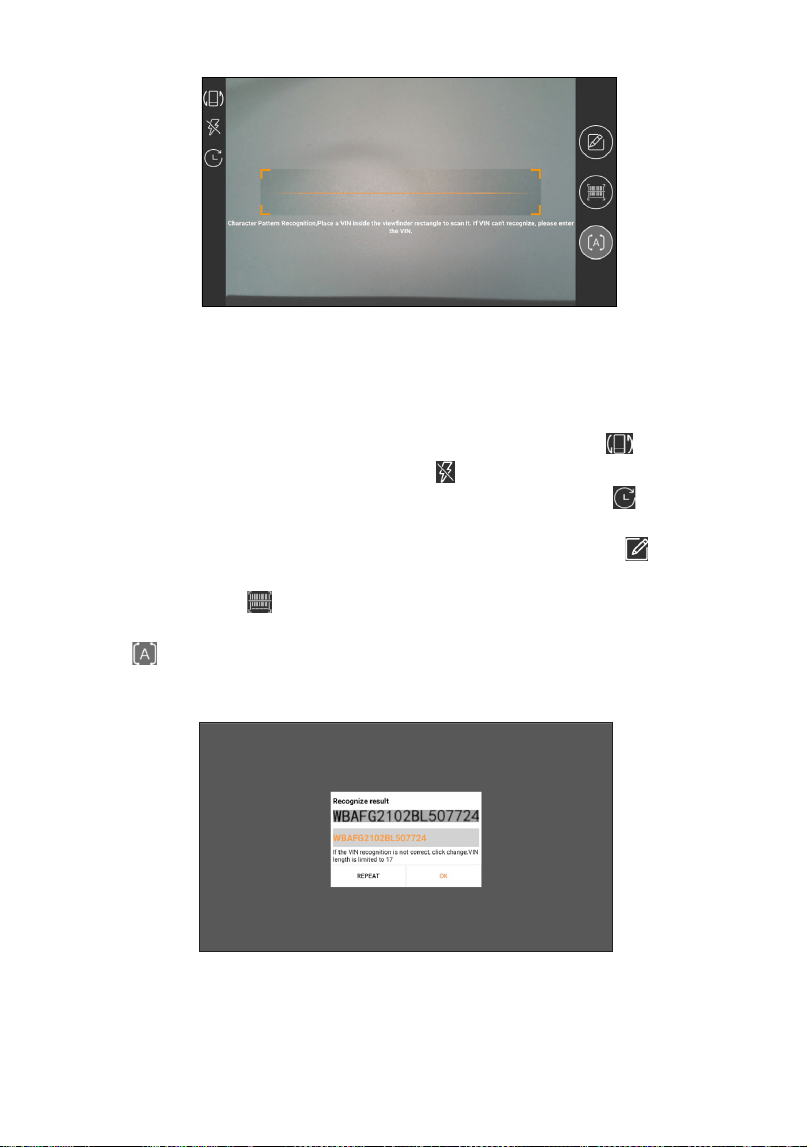
79
Placez le VIN à l'intérieur du rectangle du viseur pour le numériser.
L'emplacement le plus reconnaissable de ce numéro est dans le
coin supérieur gauche du tableau de bord du véhicule. D'autres
emplacements incluent la porte du conducteur ou le montant, et
le pare-feu sous le capot.
•
Pour changer l'orientation de l'afchage, appuyez sur .
•
Pour allumer le ash, appuyez sur .
•
Si vous avez numérisé le VIN du véhicule, appuyez sur pour le
choisir dans la liste des enregistrements.
•
Si la tablette ne parvient pas à le détecter, appuyez sur pour
l'entrer manuellement.
•
Appuyez sur pour passer la caméra en mode de
reconnaissance de code-barres.
•
indique que la caméra est en mode de reconnaissance de
motifs de caractères(mode par défaut).
Après le scannage, la page suivante s'afchera :
*Remarque : Le code VIN en jaune peut être modié s'il n'est pas
correct.
1.2.1.2 Si le code-barres VIN ne peut pas être reconnu, veuillez
appuyer sur «Entrer le VIN» pour saisir le VIN manuellement.
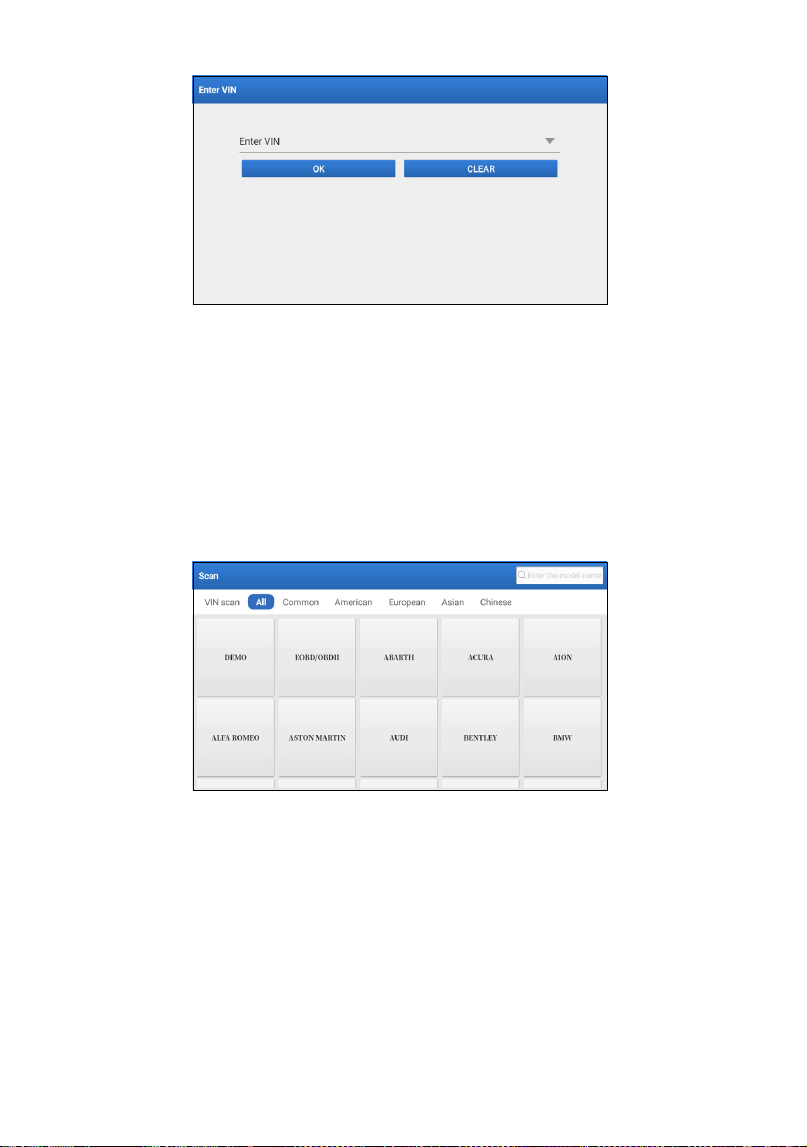
80
*Remarque : Les caractères VIN doivent être des lettres majuscules
de A à Z et des chiffres de 1 à 0. Toutefois, les lettres l, O et Q ne
seront pas utilisées an d'éviter les erreurs de lecture. Aucun
symbole ni espace n'est autorisé dans le VIN.
1.2.2 Sélectionner manuellement la marque, le modèle et l'année du
véhicule.
Dans ce mode, vous devez exécuter la commande à menus et suivre
les instructions à l'écran pour procéder.
Tapez sur un logo de logiciel de diagnostic correspondant sur la
page suivante :
Utilisez la démo (Version 15.54) comme référence pour illustrer le
processus de diagnostic d'un véhicule.
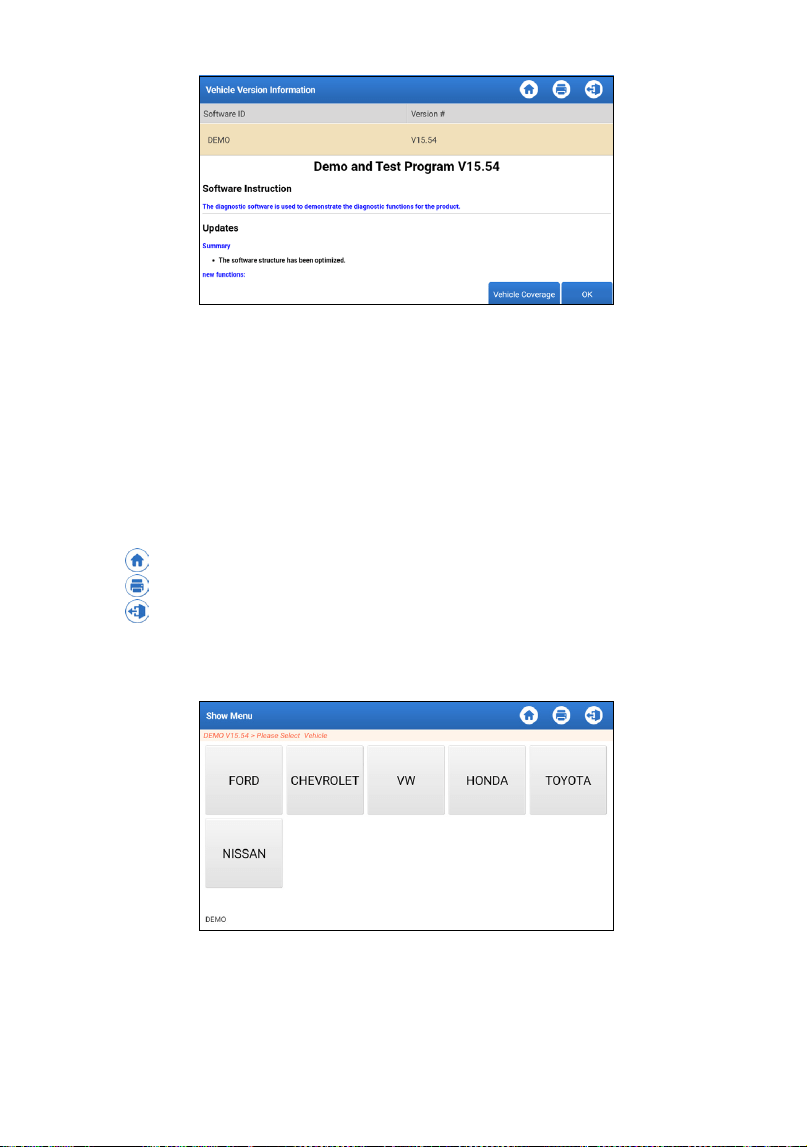
81
*Explication des termes :
•
Couverture du Véhicule : Afche les modèles de véhicules couverts
par le logiciel de diagnostic actuel.
•
OK : Appuyez dessus pour passer à l'étape suivante.
La barre d'outils de diagnostic, située dans le coin supérieur droit
de l'écran, propose différents boutons facilitant des actions telles
que l'impression des données afchées et l'exécution d'autres
opérations tout au long de la session de diagnostic. Voici un
aperçu succinct des fonctions associées aux boutons de la barre
d'outils de diagnostic :
•
Accueil : Retourne à l'écran d'accueil
•
Imprimer : Imprime l'écran actuel ou le rapport.
•
Quitter : Quitte l'application de diagnostic.
Sélectionnez le modèle de véhicule (varie en fonction de la version)
: Sélectionnez le modèle de véhicule souhaité (prenons TOYOTA par
exemple).
Sélectionnez l'élément de test souhaité pour continuer.
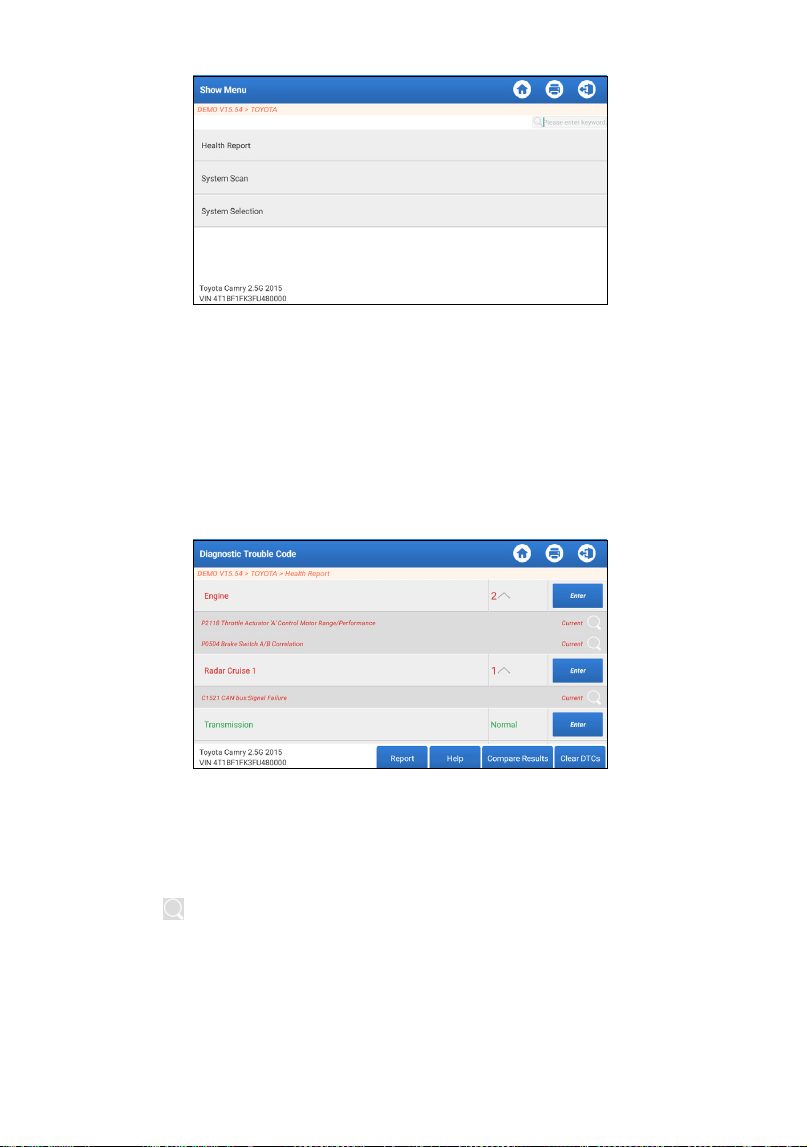
82
1.2.2.1 Rapport de santé
Cette fonction vous permet d'accéder rapidement à toutes les
unités de contrôle électronique du véhicule et de générer un
rapport détaillé sur l'état de santé du véhicule.
*Remarque : Cet élément ne s'afche que si le logiciel de
diagnostic du modèle prend en charge cette fonction.
Appuyez sur "Rapport de santé". Le système commencera à
scanner les ECUs.
Une fois l'analyse terminée, l'écran suivant apparaîtra :
Le système avec des codes de défaut sera afché en rouge. Le
système sans codes de défaut sera afché en vert.
*Explication des termes :
•
Entrer : Appuyez pour accéder à l'écran de sélection de la
fonction de diagnostic.
•
(Recherche) : Sélectionnez un code de panne de diagnostic
et appuyez dessus pour le retrouver dans le moteur de
recherche.
•
Rapport : Enregistrer le résultat du diagnostic en cours sous
forme de rapport de diagnostic.
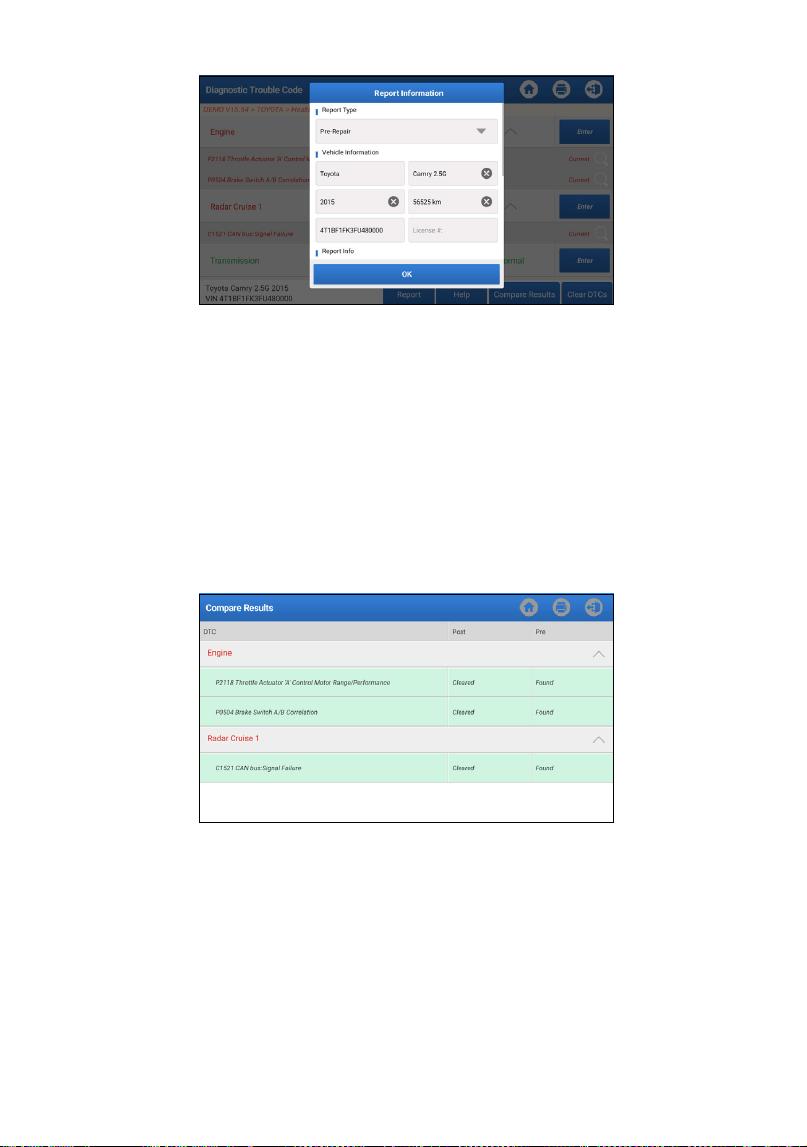
83
*Note : Le rapport de diagnostic est classé en trois types :
Rapport de pré-réparation, rapport de post-réparation et
Analyse diagnostique. Quel que soit le type sous lequel le
rapport est enregistré, une étiquette correspondante indiquant
le type de rapport sera ajoutée dans le coin supérieur droit pour
une identication pratique.
•
Aide : Appuyez pour afcher les informations d'aide sur
l'élément DTC sélectionné.
•
Comparer les résultats : Appuyez pour sélectionner le rapport
de pré-réparation à comparer. En comparant les rapports de
pré-réparation et de post-réparation, vous pouvez facilement
identier les DTCs effacés et ceux qui restent non réparés.
•
Effacer les DTCs : Appuyez pour effacer les codes de
diagnostic existants.
1.2.2.2 Analyse du système (Détection automatique du système)
Cette fonction analysera automatiquement le système de test
du véhicule.
Appuyez sur "Analyse du système". L'écran suivant apparaîtra :
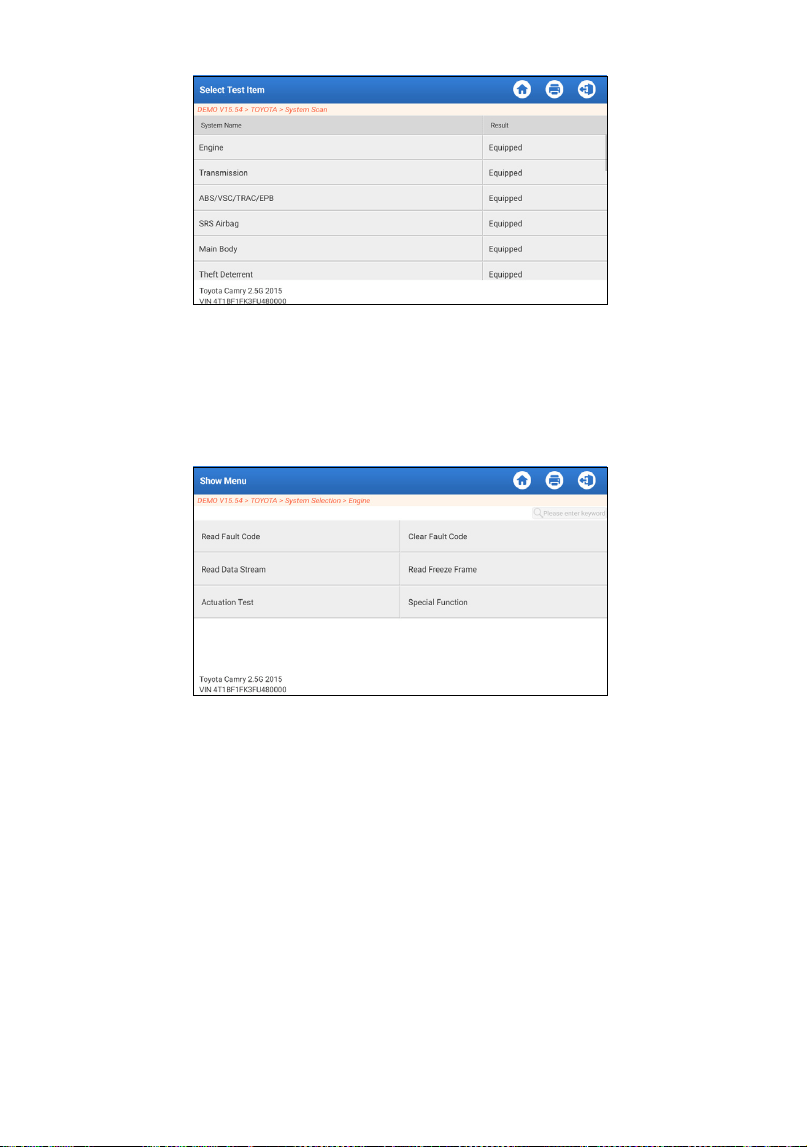
84
1.2.2.3 Sélection du système (Détection manuelle du système)
Cette fonction vous permet de sélectionner manuellement le
système et d'effectuer les fonctions de diagnostic associées.
Appuyez sur "Sélection du système". Sélectionnez le système
souhaité (prenons "Moteur" par exemple), l'écran suivant
apparaîtra :
a. Lire les codes de panne
Cette fonction permet de lire les Codes de Diagnostic de Panne
(DTCs) dans la mémoire de l'ECU, ce qui permet d'identier
rapidement la cause de la panne du véhicule.
Tapez sur « Lire le Code d'Erreur ». L'écran afchera les résultats
du diagnostic.
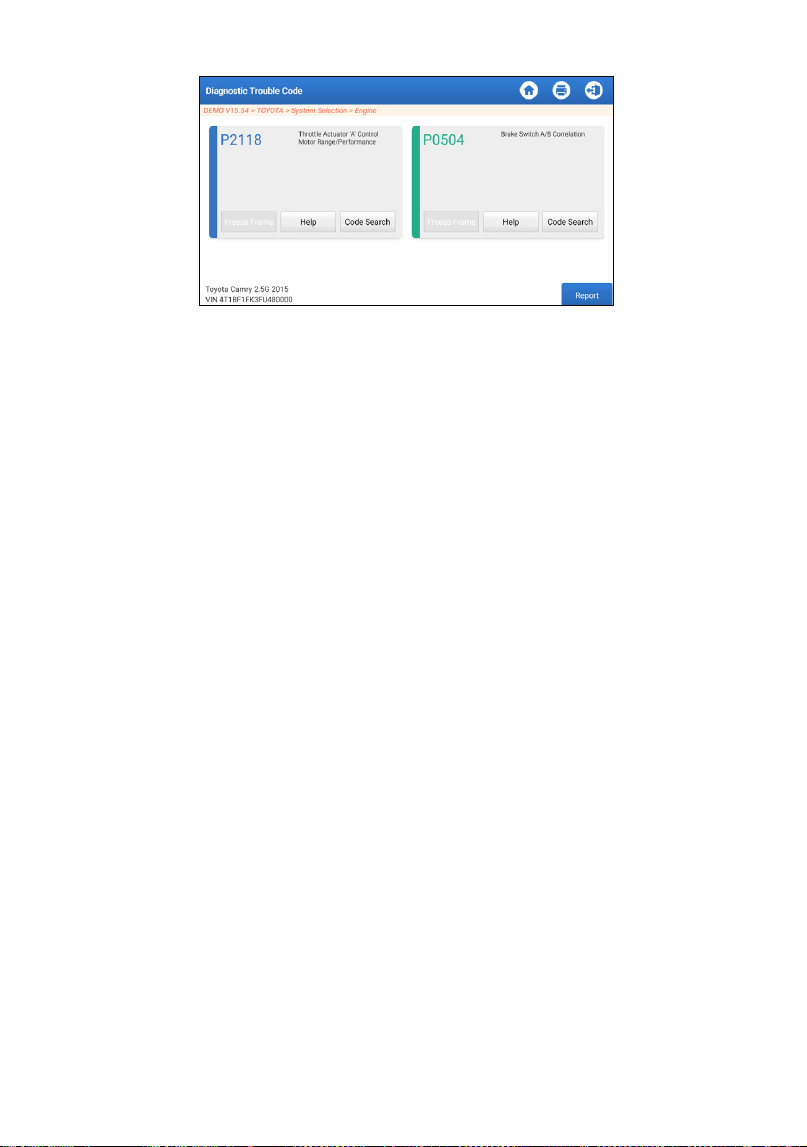
85
*Explication des termes.
•
Arrêt sur Image : Prenez un instantané de flux de données
spéciques pour vérication lorsque le DTC se produit.
•
Aide : Pour afcher les informations d'aide.
•
Recherche de code : Pour rechercher plus d'informations sur
le DTC actuel en ligne.
•
Rapport : Enregistrer le résultat du diagnostic en cours
sous forme de rapport de diagnostic. Tous les rapports de
diagnostic peuvent être consultés dans "Infos utilisateur" ->
"Mon rapport" -> "Rapport de diagnostic".
b. Effacer le Code d'Erreur
Cette fonction permet d'effacer les codes du véhicule. Assurez-
vous que la clé de contact du véhicule est en position ON avec
le moteur éteint avant l'opération.
c. Lire le Flux de Données
Cette fonction est utilisée pour lire et afcher les données et les
paramètres en temps réel.
Attention : Si vous devez conduire le véhicule pour effectuer
une procédure de dépannage, faites-vous toujours assister par
une deuxième personne. Essayer de conduire et d'utiliser l'outil
de diagnostic en même temps est dangereux et pourrait causer
un accident de la circulation grave.
Tapez sur « Lire le Flux de Données ». La page suivante s'afche:
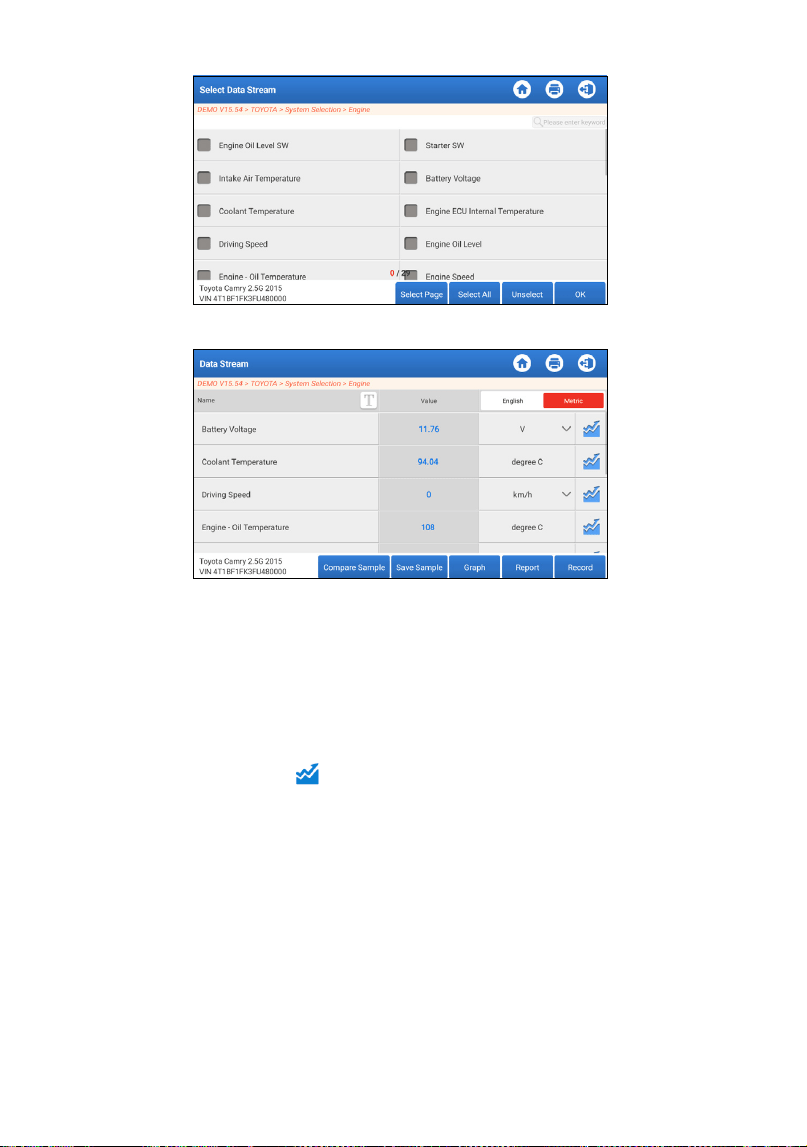
86
Sélectionnez le ux de données et tapez sur « OK » :
Le système peut afcher les ux de données selon trois modes :
1) Valeur (par défaut) : Afche les paramètres avec des chiffres
et des listes.
2) Graphique : Afche les paramètres sous forme d'ondes.
3) Combinaison : Les graphiques peuvent être fusionnés pour
faciliter les comparaisons.
*Explication des termes :
•
Appuyez sur pour afficher les paramètres sous forme
d'ondes.
•
Enregistrer l'Échantillon : Vous pouvez enregistrer le Flux de
Données actuel en tant qu'Échantillon lorsque le véhicule
fonctionne normalement, et utiliser ce Flux de Données
Échantillon pour une comparaison et une analyse futures.
Tapez sur « Enregistrer l'Échantillon » pour commencer à
enregistrer le ux de données échantillon. La page suivante
s'afche :
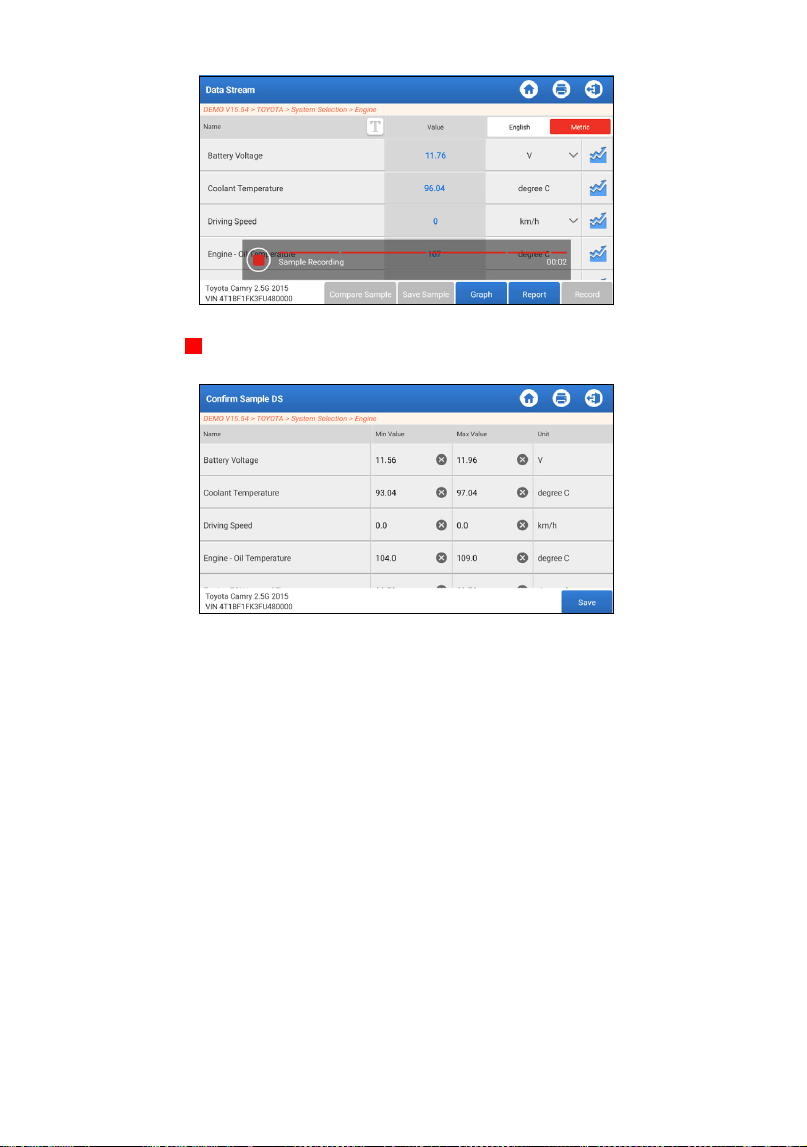
87
Une fois le processus d'enregistrement terminé, tapez sur
« » pour mettre fin à l'enregistrement. La page suivante
s'afchera :
Vous pouvez modifier la valeur Min ou Max, et tapez sur «
Enregistrer » pour l'enregistrer en tant qu'Échantillon de
Flux de Données. Tous les fichiers d'Échantillon de Flux de
Données sont stockés dans « Info Utilisateur -> Échantillon de
Flux de Données ».
•
Comparer l'Échantillon : Tapez sur « Comparer l'Échantillon
» pour sélectionner les chiers d'Échantillon de Flux de
Données enregistrés.
La colonne Gamme Standard afchera les valeurs
correspondantes de l'Échantillon de Flux de Données pour
votre comparaison et votre analyse.
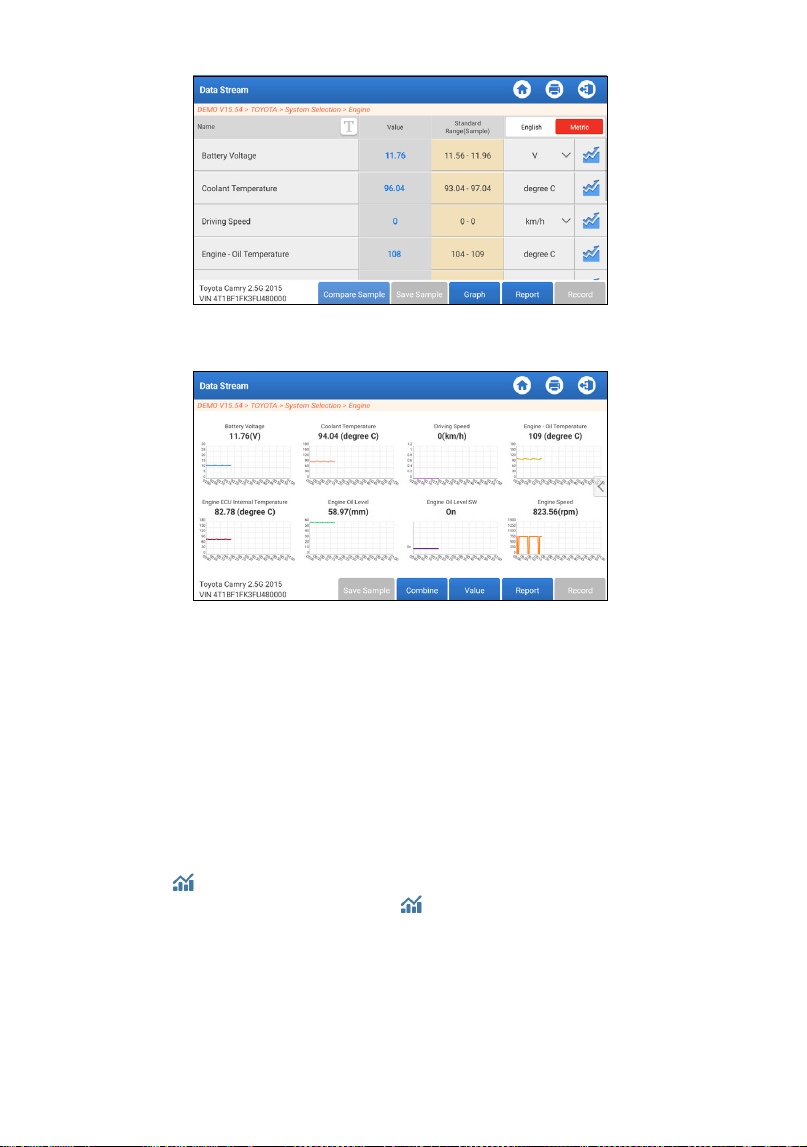
88
•
Graphique : Pour afcher les ux de données sélectionnés (8
éléments maximum) sous forme d'onde.
Appuyez sur "<" sur le côté droit de l'écran pour
désélectionner les éléments en cours d'exécution/
sélectionner d'autres éléments.
Tapez sur « Valeur » pour afcher les données en valeurs.
Tapez sur « Combiner » pour fusionner les graphiques an de
faciliter les comparaisons (4 valeurs maximum peuvent être
fusionnées).
Vous pouvez sélectionner des options de ux de données
spéciques à afcher sur la gauche.
Remarque : Un maximum de 12 ux de données peut être
afché dans ce module.
: Pour visualiser un seul ux de données afché sous
forme d'onde. Tapez sur « ». La page suivante s'afche :
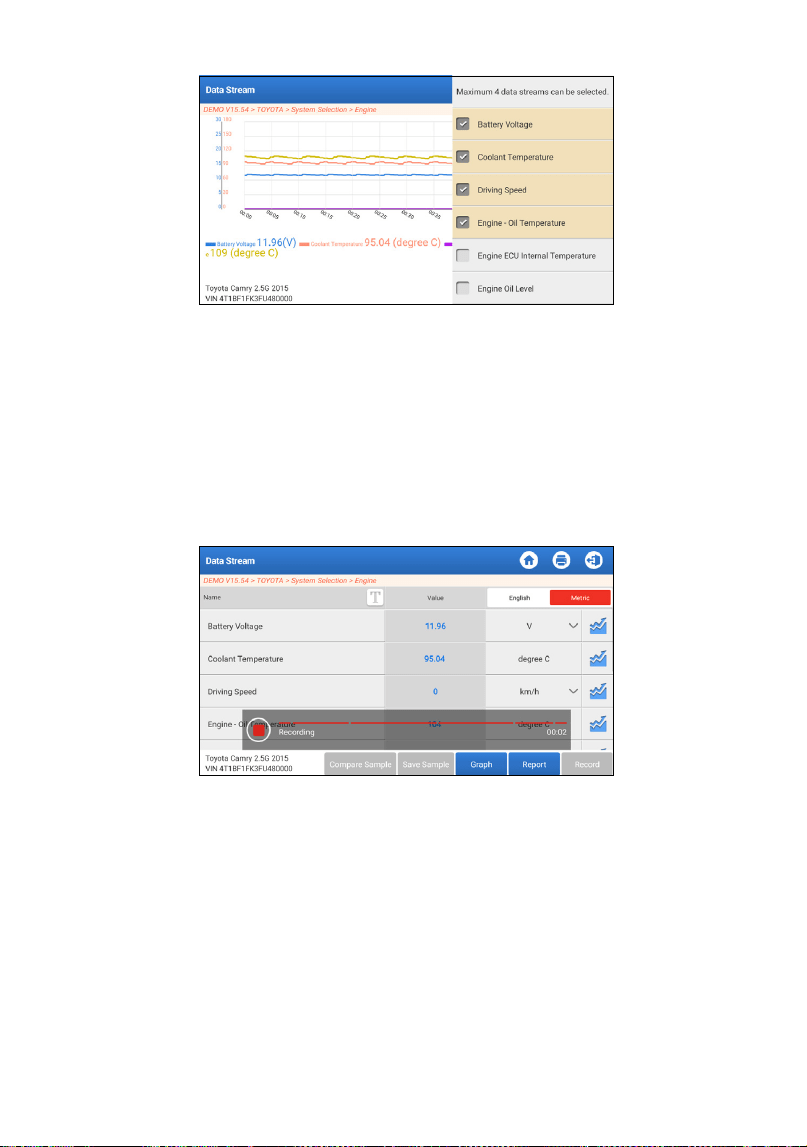
89
•
Rapport : Pour sauvegarder le ux de données actuel.
Tous les rapports de diagnostic peuvent être consultés
dans « Infos utilisateur » -> « Mon rapport » -> « Rapport de
diagnostic ».
•
Dossier : Pour enregistrer les données de diagnostic en vue
d'une analyse ultérieure.
Tous les enregistrements de diagnostic peuvent être
consultés dans « Infos utilisateur » -> « Mon rapport » -> «
Données enregistrées ».
d. Lire le cadre gé
Cette fonction permet de lire les Codes de Diagnostic de Panne
(DTCs) dans la mémoire de l'ECU, ce qui permet d'identier
rapidement la cause de la panne du véhicule.
e. Test d'Actionnement
Cette option permet d'accéder aux tests des sous-systèmes et
des composants spéciques aux véhicules. Les tests disponibles
varient selon le constructeur, l'année et le modèle du véhicule.
Pendant le test d'actionnement, la tablette envoie des
commandes à l'unité de commande électronique (ECU) pour
activer les actionneurs, puis évalue l'intégrité du système ou
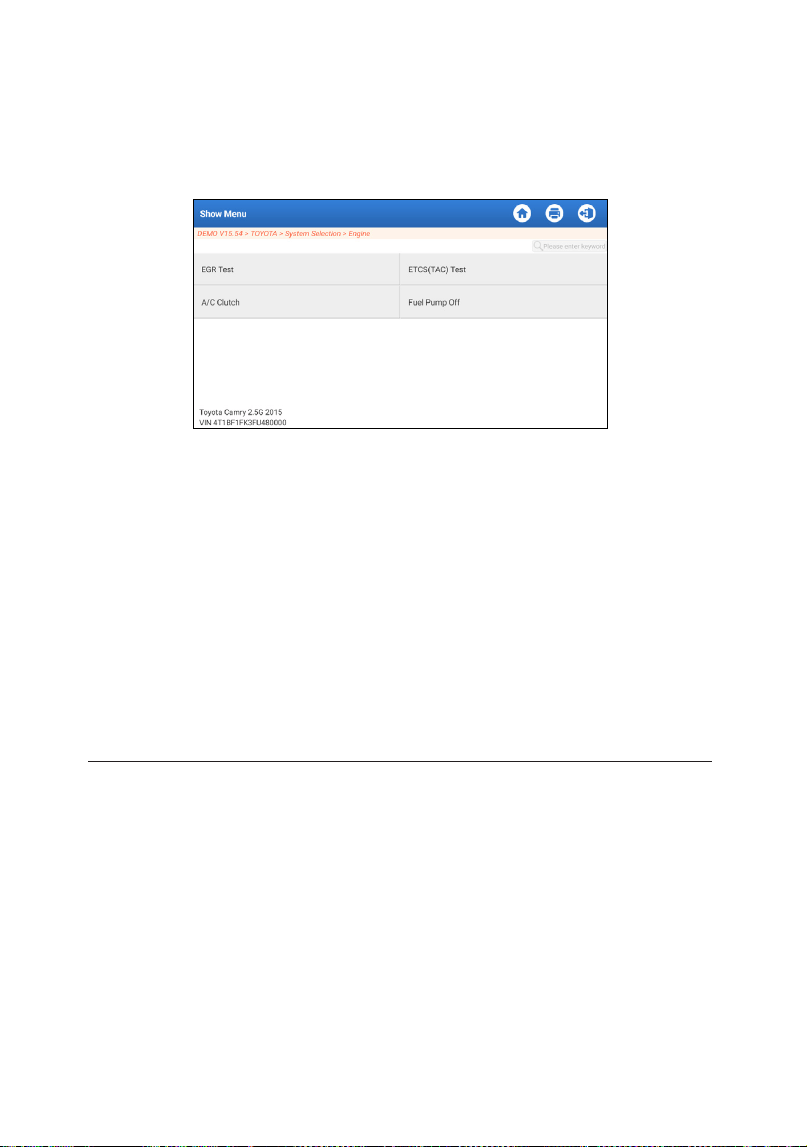
90
du composant en lisant les données de l'ECU ou en surveillant
le fonctionnement des actionneurs. Cela peut impliquer des
tâches telles que le basculement d'un injecteur entre différents
états de fonctionnement pour l'évaluation.
L'écran suivant apparaîtra :
Suivez simplement les instructions à l'écran et faites les
sélections appropriées pour terminer le test.
« Terminé » sera afché après chaque opération réussie.
f. Fonction spéciale
Cette option dispose des fonctions de codage, de réinitialisation,
de réapprentissage et d'autres fonctions de service, pour aider
les véhicules à retrouver leur état fonctionnel après réparation
ou remplacement. Les tests disponibles varient selon le
constructeur, l'année et le modèle du véhicule.
Certaines fonctions spéciales peuvent également être
accessibles depuis les « Services » sur le menu principal.
2. Services de maintenance
Il offre des fonctions de codage, de réinitialisation, d'apprentissage,
etc. pour aider les véhicules à retrouver un état fonctionnel après une
réparation ou un remplacement.
Les tests disponibles varient selon le fabricant, l'année et le modèle du
véhicule.
En raison des améliorations continues, les fonctions de service
disponibles sont susceptibles de changer sans préavis écrit. Pour
proter de plus de fonctions de service, il est recommandé de vérier
les mises à jour régulièrement.
Suivez le diagramme ci-dessous pour effectuer la réinitialisation.
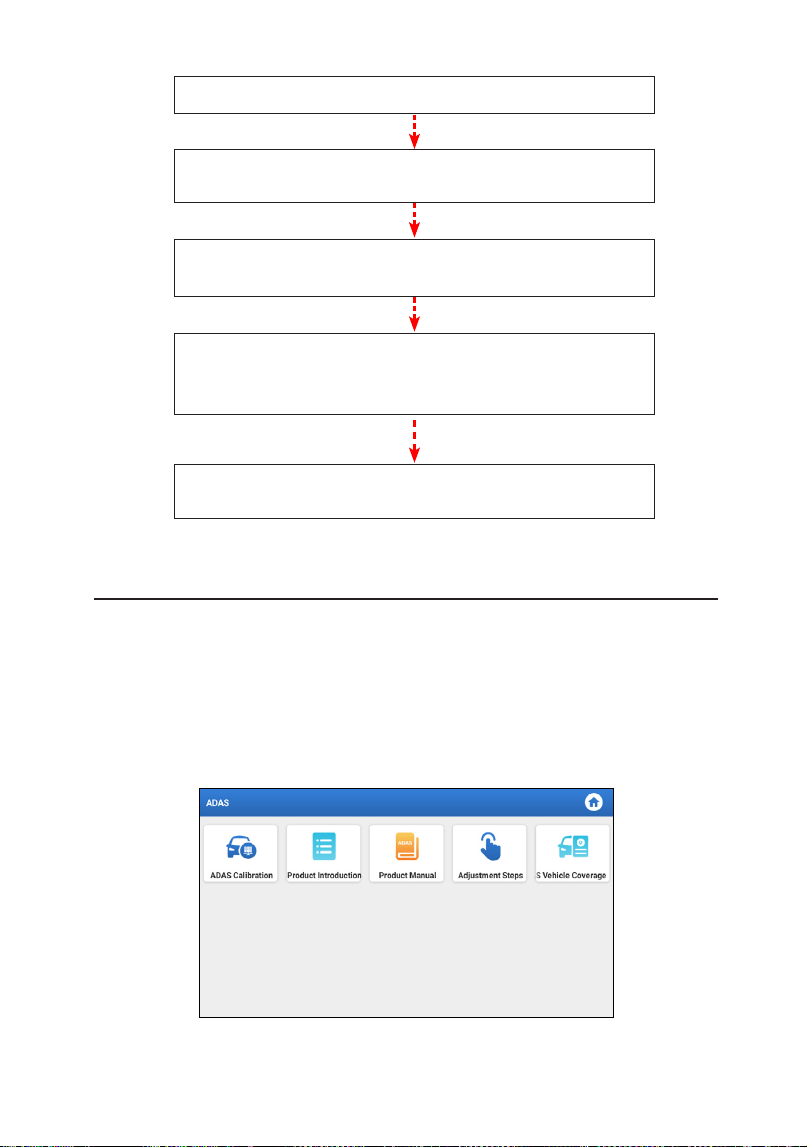
91
Sélectionnez « Services »
Sélectionnez la marque de véhicule souhaitée
Sélectionnez le mode de service de maintenance
(Les modes disponibles varient selon le véhicule)
Suivre les instructions à l'écran pour procéder
Choisissez la fonction de service souhaitée
3. ADAS
Les systèmes avancés d'aide à la conduite (ADAS) sont des
composants électroniques embarqués dans les véhicules qui
comprennent diverses fonctions de sécurité telles que le freinage
automatique d'urgence (AEB), l'alerte de franchissement de ligne
(LDW), l'aide au maintien dans la voie, l'élimination des angles morts,
les caméras de vision nocturne et l'éclairage auto-adaptatif. Pour cette
fonction, il est nécessaire d'utiliser le dispositif de calibration ADAS
produit et d'activer le logiciel ADAS.
*Remarques : La fonction ADAS nécessite un matériel supplémentaire
(optionnel), qui doit être acheté.
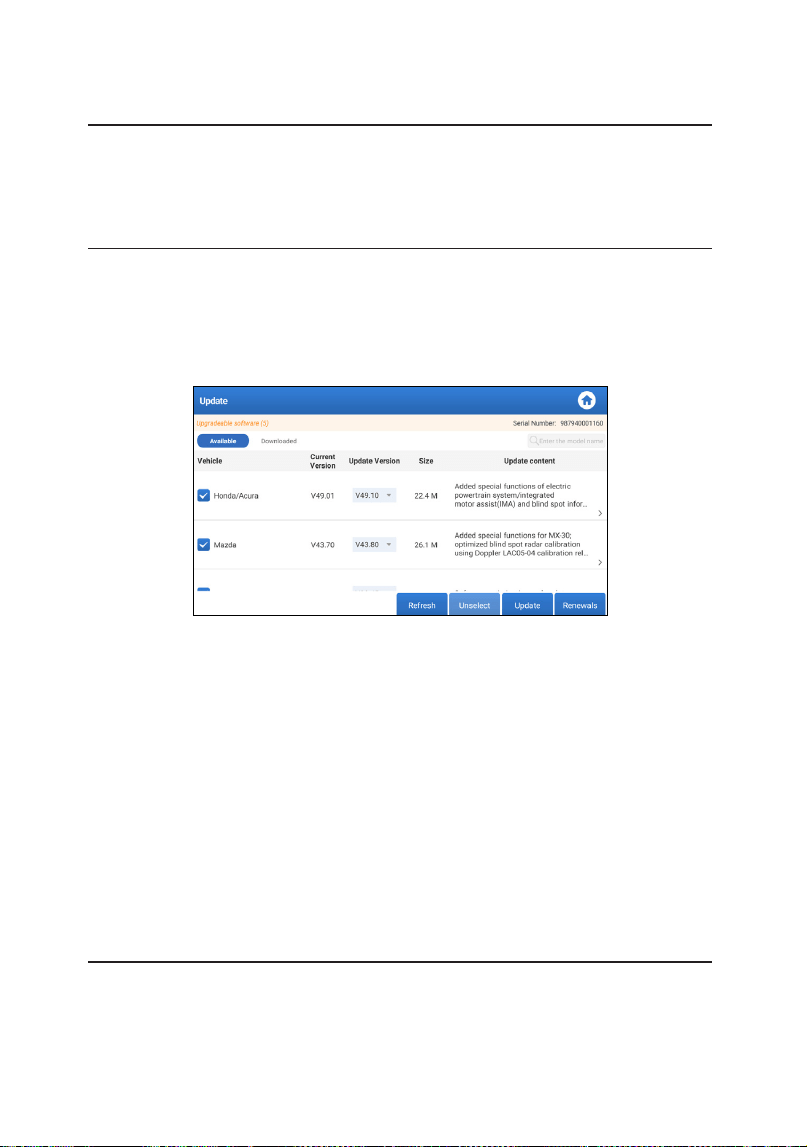
92
4. Modules
Ce module offre un accès rapide aux applications système
fréquemment utilisées et présente des fonctions étendues
compatibles avec des appareils externes.
5. Mise à niveau
Ce module vous permet d'améliorer le logiciel de diagnostic et
l'application à la dernière version.
5.1 Mise à jour du logiciel de diagnostic et de l'application
Tapez sur « Améliorer » dans le Menu d'Accueil. La page suivante
s'afche :
L'onglet « Disponible » afche une liste de logiciels pouvant être
mis à jour.
Si vous souhaitez uniquement mettre à jour le logiciel
fréquemment utilisé, allez à l'onglet « Téléchargé ».
Appuyez sur « Mise à jour » pour commencer le téléchargement.
Une fois le téléchargement terminé, les packages logiciels
s'installeront automatiquement.
5.2 Renouvellement des abonnements
Si l'abonnement au logiciel est dû ou a expiré, le système vous
invitera à renouveler votre abonnement.
Appuyez sur « Renouvellement » en bas de l'écran, puis suivez les
instructions pour renouveler l'abonnement.
6. Support
Dans cette fonction, vous pouvez demander une assistance à distance
via un logiciel tiers. En envoyant le numéro lD de votre dispositif
au technicien à distance ou au personnel du service après-vente,
vous pouvez autoriser l'autre partie à faire fonctionner à distance le
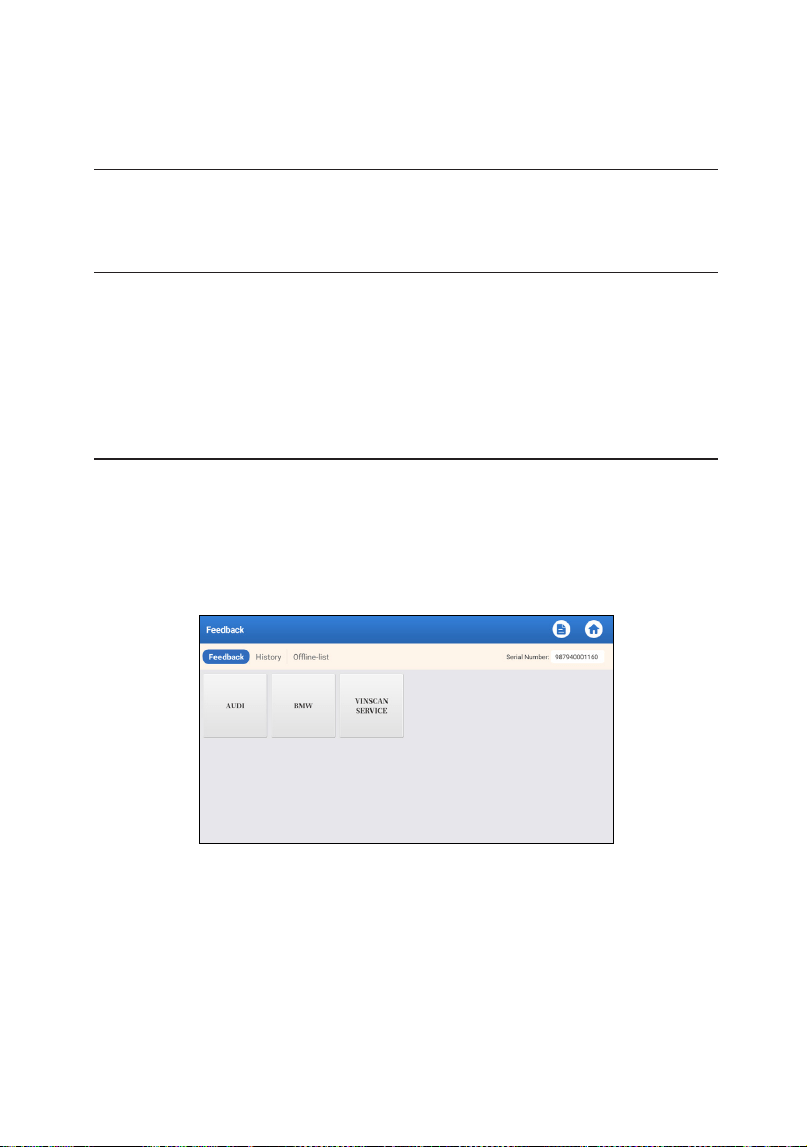
93
dispositif Phoenix Nano, de manière à vous guider pour résoudre les
problèmes rencontrés dans le processus d'utilisation du dispositif.
7. Bibliothèque
Ce module comprend la couverture des véhicules, le manuel
d'utilisation du produit et les FAQ.
8. Historique
La fonction Historique permet d'accéder facilement aux véhicules
précédemment testés, permettant aux utilisateurs de reprendre là où
ils se sont arrêtés sans avoir besoin de recommencer à zéro.
Appuyez simplement sur « Historique » dans le menu principal, et
tous les enregistrements de diagnostic seront afchés à l'écran par
ordre chronologique par date.
9. Commentaire
Si vous rencontrez des problèmes non résolus dans le processus de
diagnostic, vous pouvez nous envoyer les 20 derniers enregistrements
de test en utilisant la fonction « Commentaire » pour obtenir une
assistance technique rapide.
Tapez sur « Commentaire » dans le Menu d'Accueil. La page suivante
s'afche :
*Explication des termes :
•
Commentaire sur le Diagnostic : Pour afcher la liste des modèles
de véhicules testés.
•
Historique : Pour afcher tous les commentaires sur le diagnostic et
vérier les processus.
•
Liste hors Ligne : Pour afcher tous les journaux de commentaires
sur le diagnostic qui n'ont pas encore été soumis avec succès en
raison de la défaillance du réseau. Les journaux qui ont échoué
seront rechargés automatiquement dès que la tablette recevra un

94
signal réseau stable.
Notre support technique traitera vos commentaires en temps voulu
pour votre satisfaction.
10. Info Utilisateur
10.1 Mon rapport
Cette option vous permet de consulter, supprimer ou partager les
rapports enregistrés ou les données enregistrées.
Si le résultat du DTC est enregistré sur la page Lire les codes de
panne, les fichiers seront répertoriés sous l'onglet Rapport de
diagnostic. De plus, si l'utilisateur enregistre des paramètres
de fonctionnement lors de la lecture du flux de données, l'outil
enregistrera le chier sous l'onglet Enregistrement de diagnostic.
10.2 VCI
Cette option vous permet de vérifier tous vos appareils VCI
activés.
10.3 Activer la VCI
Cette fonction vous permet d'activer l'interface de communication
du véhicule (VCI) si vous avez manqué l'étape d'activation de la
VCI lors du processus d'enregistrement du produit.
10.4 Micrologiciel Réparer
Cette option peut réparer le micrologiciel MDCI. Veuillez ne pas
éteindre ou changer d'interface pendant le processus.
10.5 Sélection de l'équipement ADAS
Cette fonction vous permet de télécharger et de vérier les mises
à jour des fichiers d'étalonnage spécifiquement conçus pour
l'équipement d'étalonnage ADAS correspondant.
10.6 Échantillon
Cette option peut gérer les fichiers d'échantillons de flux de
données enregistrés.
10.7 Ma commande
Cette fonction vous permet de vérifier l'état de vos cartes de
renouvellement d'abonnement, indiquant si elles ont été payées
ou restent impayées.
10.8 Carte de renouvellement d'abonnement
Cette fonction est utilisée pour vérifier l'état de la carte de
renouvellement d'abonnement.
10.9 Prol

95
Cette fonction vous permet de consulter et de configurer les
informations personnelles.
10.10 Changer le mot de passe
Cette option permet de modier le mot de passe de connexion.
10.11 Paramètres
Cette option vous permet de régler les paramètres de l'application
et de consulter les informations sur la version du logiciel, etc.
10.11.1 Unités
Cette fonction vous permet de dénir l'unité de mesure, offrant
des options entre le Système métrique et le Système anglais.
10.11.2 Informations sur le magasin
Cette fonction vous permet de dénir les informations de votre
magasin, y compris des détails tels que le Nom du magasin,
l'Adresse et le Numéro de téléphone.
Une fois que vous avez enregistré les informations du magasin,
elles seront automatiquement remplies dans la boîte Ajouter
des informations à chaque fois que vous enregistrez un rapport
de diagnostic.
10.11.3 Effacer le cache
Cette fonction vous permet de vider le cache de l'application.
La suppression du cache entraînera le redémarrage de
l'application.
10.11.4 À propos
Les informations sur la version du logiciel et la clause de non-
responsabilité sont incluses.
10.11.5 Mise à jour automatique du logiciel de diagnostic
Cette fonction est utilisée pour dénir si la fonction de mise à
jour automatique est activée.
10.11.6 Gestion du compte de l'appareil
Cette fonction gère les sous-comptes, permettant l'utilisation
de l'outil par différents utilisateurs et facilitant le suivi des
journaux de diagnostic de différents techniciens.
Les sous-comptes nouvellement ajoutés ont une période
de validité d'un an ; après expiration, ils perdent les droits et
privilèges du compte principal. Cependant, le compte principal
peut modier la période de validité du sous-compte.
Il y a deux types de sous-comptes : les comptes existants et les
nouveaux comptes créés. Le compte principal a la possibilité
d'ajouter et de supprimer des sous-comptes, tandis que les
sous-comptes peuvent également être dissociés du compte
principal.
Appuyez sur « Gestion du compte de l'appareil ». L'écran suivant
apparaîtra :
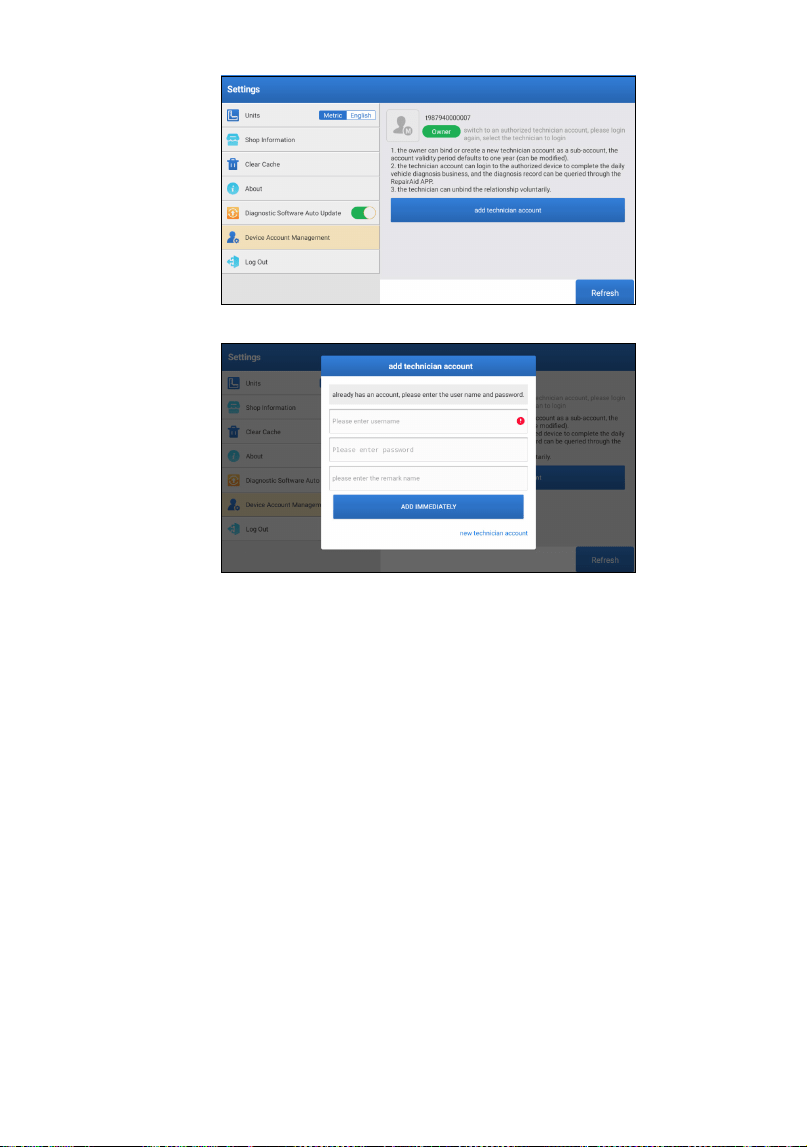
96
Appuyez sur « ajouter un compte technicien ».
•
Si vous avez déjà un compte, veuillez entrer le nom
d'utilisateur et le mot de passe. Après avoir saisi, appuyez sur
« AJOUTER IMMÉDIATEMENT » pour l'ajouter en tant que
sous-compte.
•
Si vous n'avez enregistré aucun compte, appuyez sur «
nouveau compte technicien » pour créer un sous-compte.
Après avoir ajouté le sous-compte, l'utilisateur peut appuyer sur
« Supprimer » pour le dissocier du compte principal ou appuyer
sur « Modier » pour modier la période de validité.
10.11.7 Connexion/Déconnexion
Pour vous déconnecter de l'ID utilisateur actuel, appuyez sur «
Déconnexion ».
Pour vous connecter à nouveau au système, appuyez sur «
Connexion ».
10.12 Effacer les logiciels de diagnostic
Cette fonction vous permet de masquer ou d'effacer les logiciels
de diagnostic qui ne sont pas utilisés fréquemment.
*Note : La suppression du logiciel peut entraîner sa suppression
complète de la tablette. Si vous rencontrez des contraintes

97
d'espace sur la tablette et que certains logiciels ne sont pas
utilisés, vous pouvez utiliser cette fonction pour les supprimer.

98
•
Effectuez toujours les tests automobiles dans un environnement
sûr.
•
NE fumez PAS à proximité du véhicule pendant le test.
•
NE placez PAS l'outil de diagnostic à proximité du moteur ou
du tuyau d'échappement pour éviter tout dommage dû aux
températures élevées.
•
NE portez PAS de vêtements amples ou de bijoux lorsque vous
travaillez sur un moteur.
•
NE connectez PAS ni déconnectez un équipement de test lorsque
le contact est établi ou que le moteur tourne.
•
NE démontez PAS le Phoenix Nano.
•
Les pièces du moteur deviennent chaudes lorsque le moteur
tourne. Pour éviter les brûlures graves, évitez tout contact avec les
pièces chaudes du moteur.
•
Lorsqu'un moteur tourne, il produit du monoxyde de carbone, un
gaz toxique et empoisonné.
•
N'utilisez le véhicule QUE dans un endroit bien ventilé.
•
Portez des lunettes de protection conformes aux normes ANSI.
AVERTISSEMENTS
PRÉCAUTIONS
•
Assurez-vous que la batterie du véhicule est complètement chargée
et que le scanner est fermement connecté à la DLC du véhicule
afin d'éviter les données erronées générées par le scanner et les
systèmes de diagnostic.
•
N'utilisez pas l'outil de diagnostic pendant la conduite.
•
Maintenez les vêtements, les cheveux, les mains, les outils,
l'équipement de test, etc. à l'écart de toutes les pièces mobiles ou
chaudes du moteur.
•
Gardez le scanner sec, propre, exempt d'huile/eau ou de graisse.
Utilisez un détergent doux sur un chiffon propre pour nettoyer
l'extérieur de l'outil de numérisation, si nécessaire.
•
Gardez le scanner hors de portée des enfants.

99
Q: Puis-je utiliser d'autres chargeurs pour charger la tablette ?
R: Non, utilisez le chargeur original fourni par TOPDON.
Les dommages et pertes économiques causés par l'utilisation
d'un chargeur de batterie inapproprié ne sont pas de notre
responsabilité.
Q: Comment économiser l'énergie de la batterie ?
R: Éteignez l'écran lorsque la tablette est inactive, ou dénissez un
temps de veille court, ou réduisez la luminosité de l'écran.
Q: Que faire si la tablette ne s'allume pas même après la recharge ?
R: Veuillez charger la tablette pendant au moins 3 heures jusqu'à ce
que le voyant d'alimentation s'allume.
Q: Pourquoi ne pouvez-vous pas vous inscrire ?
R: Veuillez vérier les causes possibles suivantes :
• La tablette n'est pas connectée à un réseau.
• Maintenance de serveur. Veuillez réessayer plus tard.
Q: Le système se bloque lors de la lecture du ux de données. Quelle
en est la raison ?
R: Cela peut être dû à un connecteur desserré. Veuillez éteindre la
tablette, connecter fermement le connecteur et le rallumer.
Q: L'écran clignote au démarrage du moteur. Quelle en est la raison ?
R: Cela est généralement causé par une perturbation
électromagnétique.
Q: Il n'y a pas de réponse lors de la communication avec l'ordinateur
de bord.
R: Veuillez conrmer la tension correcte de l'alimentation électrique
et vérier ce qui suit :
• Si l'outil est correctement connecté.
• Veuillez conrmer si le commutateur d'allumage est sur MARCHE.
• Ou envoyez-nous l'année, la marque, le modèle et le numéro
d'identication du véhicule via la fonction « Commentaire » pour
obtenir une assistance technique rapide.
Q: Pourquoi y a-t-il autant de codes de défaut ?
R: Habituellement, cela est dû à une mauvaise connexion ou à une
mise à la terre défectueuse du circuit.
FAQ

100
Q: Comment mettre à niveau le logiciel du système ?
R: 1. Allumez la tablette et assurez-vous d'une connexion Internet
stable.
2. Appuyez sur "Infos utilisateur" dans le menu principal,
sélectionnez "Paramètres" -> "À propos" -> "Vérier les mises à jour"
pour détecter s'il existe une version mise à jour du système.
3. Suivez les instructions à l'écran étape par étape pour
terminer le processus. La mise à niveau peut prendre un certain
temps en fonction de la vitesse Internet. L'outil redémarrera
automatiquement et entrera dans le menu principal lorsque la
mise à niveau sera terminée.
Q: Comment imprimer un rapport de diagnostic ?
R: Avant d'imprimer, assurez-vous que l'imprimante Wi-Fi est sous
tension et fonctionne normalement. Suivez les étapes ci-dessous
pour procéder :
1. Réglez le commutateur WLAN sur ON.
2. Appuyez sur le point d'accès Wi-Fi de l'imprimante désirée pour
vous connecter.
3. Sur la page des détails du rapport, appuyez sur .
4. Appuyez sur à côté de Sélectionner une imprimante pour
sélectionner l'imprimante Wi-Fi désirée dans la liste. Si le point
d'accès Wi-Fi de l'imprimante choisi est activé, la tablette peut s'y
connecter directement. S'il est crypté, un mot de passe peut être
nécessaire. Consultez le manuel de l'imprimante Wi-Fi pour obtenir
le mot de passe par défaut.
5. Maintenant, l'imprimante est prête à être utilisée.
6. Alternativement, vous pouvez également choisir Enregistrer en
tant que PDF pour enregistrer le rapport de diagnostic actuel sous
forme de chier PDF pour l'imprimer ultérieurement.

101
Garantie limitée d'un an de TOPDON
TOPDON garantit à l'acheteur initial que les produits de la société sont
exempts de tout défaut matériel et de fabrication pendant 12 mois à
compter de la date d'achat (période de garantie).
Pour les défauts signalés pendant la période de garantie, TOPDON
réparera ou remplacera la pièce ou le produit défectueux selon
l'analyse et la conrmation de son support technique.
TOPDON ne sera pas responsable des dommages accessoires ou
indirects résultant de l'utilisation, de la mauvaise utilisation ou du
montage de l'appareil.
S'il y a un conit entre la politique de garantie de TOPDON et les lois
locales, les lois locales prévaudront.
Cette garantie limitée est nulle dans les conditions suivantes :
• Mauvaise utilisation, démontage, modication ou réparation par des
magasins ou des techniciens non autorisés.
• Manipulation négligente et violation des règles de fonctionnement.
Avis : Toutes les informations contenues dans ce manuel sont
basées sur les dernières informations disponibles au moment de la
publication et aucune garantie ne peut être donnée quant à leur
exactitude ou leur exhaustivité. TOPDON se réserve le droit d'apporter
des modications à tout moment sans préavis.
GARANTIE

102
Español

103
BIENVENIDOS
SOBRE
QUÉ HAY EN LA CAJA
Gracias por adquirir la herramienta Phoenix Nano de TOPDON. Por
favor, lea y comprenda este manual de usuario antes de la operación.
TOPDON Phoenix Nano es una potente herramienta de diagnóstico
compatible con el sistema Android de 8 pulgadas, con procesador de
4 núcleos a 2,0 GHz, 4 GB de RAM y 64 GB de memoria ROM. Además
de los diagnósticos OBD2, el usuario puede esperar que la tecnología
AutoScan acelere el trabajo de diagnóstico y la interfaz bien organizada
puede ejecutar servicios de reinicio para un mantenimiento ecaz del
vehículo.
1. Phoenix Nano
2. Cable de diagnóstico
3. Cable Tipo-C a Tipo-A USB
4. Adaptador de corriente
5. Sobre de contraseña
6. Guía de Inicio Rápido
7. Manual de Usuario

104
Phoenix Nano puede reiniciarse automáticamente al ser perturbado
por una fuerte electricidad estática. Que es UNA REACCIÓN NORMAL.
Este manual del usuario está sujeto a cambios sin previo aviso por
escrito.
Lea atentamente las instrucciones y utilice la unidad correctamente
antes de funcionarlo. De lo contrario, podrían producirse daños y/o
NOTICIAS
Screen: 8" Touchable; 1280 * 800
RAM: 4G
ROM: 64GB
Capacidad de la batería: 12600 mAh/3.8 V
Cámara: Trasera 8.0MP
Rango de Voltaje de Entrada OBDII: 9~18V
Recargando: Entrada de carga tipo C, o mediante conexión al DLC
del vehículo
Temperatura de trabajo: 32°F~122°F (0°C~50°C)
Temperatura de almacenamiento: -4°F~158°F (-20°C~70°C)
ESPECIFICACIONES TÉCNICAS
COMPATIBILIDAD
TOPDON Phoenix Nano es compatible con los siguientes protocolos:
•
ISO 9142-2
•
ISO 14230-2
•
ISO 15765-4
•
Línea K/L
•
SAE-J1850 VPW
•
SAE-J1850 PWM
•
CANISO11898
•
Alta velocidad
•
Velocidad media
•
Protocolo CAN FD
•
CAN de baja velocidad y monocable
•
GM UART
•
Protocolo UART Echo Byte
•
Protocolo Honda Diag-H
•
TP 2.0
•
TP 1.6
•
Bus de datos CCCD
•
SCI (J2610)
•
CAN tolerante a fallos
•
DolP y más

105
l sistema OBDll está diseñado para supervisar los sistemas de
control de emisiones y los componentes clave del motor mediante
la realización de pruebas continuas o periódicas de los componentes
especícos y las condiciones del vehículo, que ofrecerá tres piezas de
tan valiosa información:
•
Si la luz indicadora de mal funcionamiento (MIL) está "encendida" o
"apagada".
•
Qué Códigos de Diagnóstico de Problemas (DTCs) están
almacenados;
•
Estado del monitor de preparación.
INFORMACIÓN GENERAL DE OBDIL (ON-
BOARD DIAGNOSTICS IL)
lesiones personales que anularían la garantía del producto.
CODES DE DIAGNOSTIC DE PANNE (DTCS)
Ejemplo de DTC
P0202
B=Cuerpo
C=Chasis
P=Transmisión
U=Red
Genérico (SAE):
P0, P2, P34-P39
B0, B3
C0, C3
UD, U3
Especíco del
fabricante:
P1, P30-P33
B1, B2
C1, C2
U1, U2
Mal funcionamiento
Sección de los sistemas
1=Medición de combustible y aire
2=Medición de Aire y Combustible
3=Sistema de encendido o fallo de encendido del motor
4=Controles auxiliares de emisiones
5=Control de velocidad del vehículo y controles de ralentí
6=Circuitos de salida del ordenador
7=Controles de la transmisión
8=Controles de la transmisión
SISTEMAS CÓDIGO TIPO
IDENTIFICACIÓN ESPECÍFICA
SUBSISTEMAS
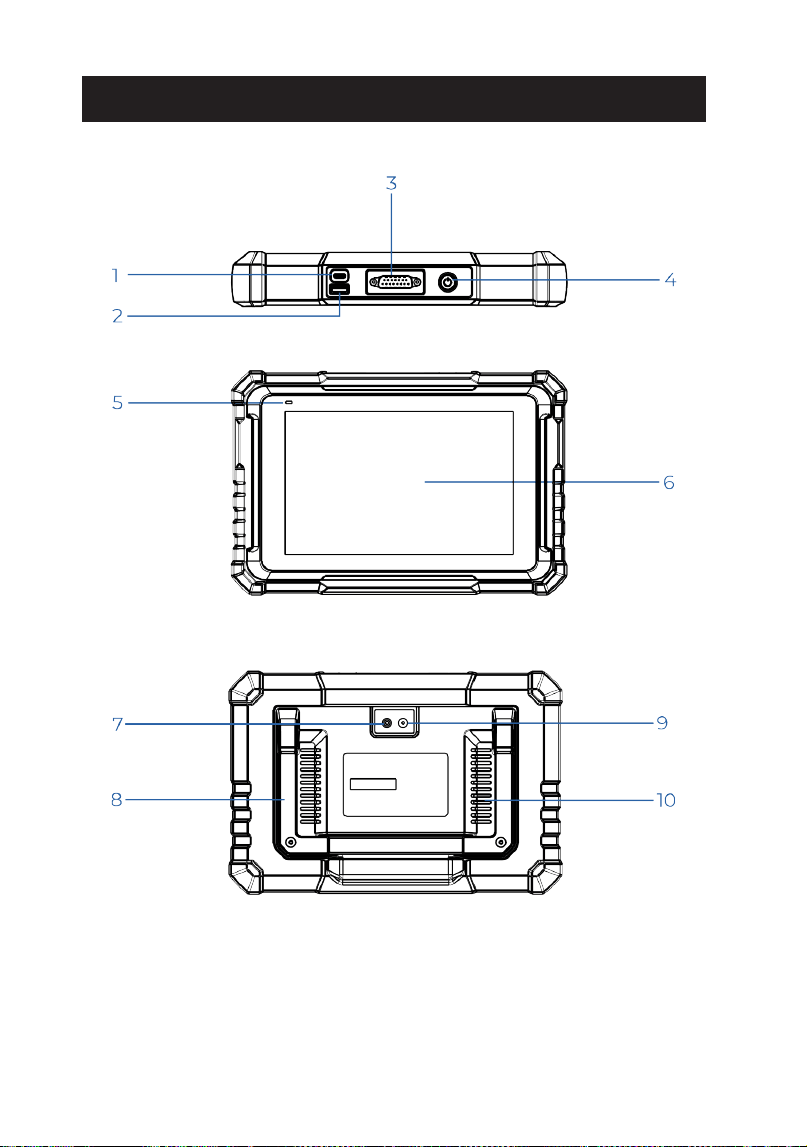
106
DESCRIPCIONES DE PRODUCTOS

107
Para recargar la tableta/conectar a la
PC para transferir datos.
Se conecta a módulos adicionales
compatibles o dispositivos de
almacenamiento USB.
Para conectar al cable de
diagnóstico.
Mantenga pulsado el botón durante
3 segundos para encender o apagar
la tableta.
Mantenga pulsado el botón durante
8 segundos para un reinicio forzado.
• La luz roja indica recarga.
• La luz verde signica carga
completa.
muestra los resultados de las pruebas.
Produce un destello (ash) de luz
articial.
Ajústelo en cualquier ángulo para
mayor comodidad al trabajar en la
mesa, o móntelo jamente en el
volante para mayor comodidad.
Toma una instantánea de la vista por
delante de la cámara.
Convierte una señal de audio en el
sonido correspondiente.
Entrada de Carga
Entrada USB Tipo
A
Conector de
Diagnóstico DB-15
Botón de
encendido/
bloqueo
LED de Recarga
Pantalla táctil de
Flash de la
Cámara
Soporte ajustable
Cámara trasera
Altavoz
1
2
3
4
5
6
7
8
9
10
NombreNO.
Descripción
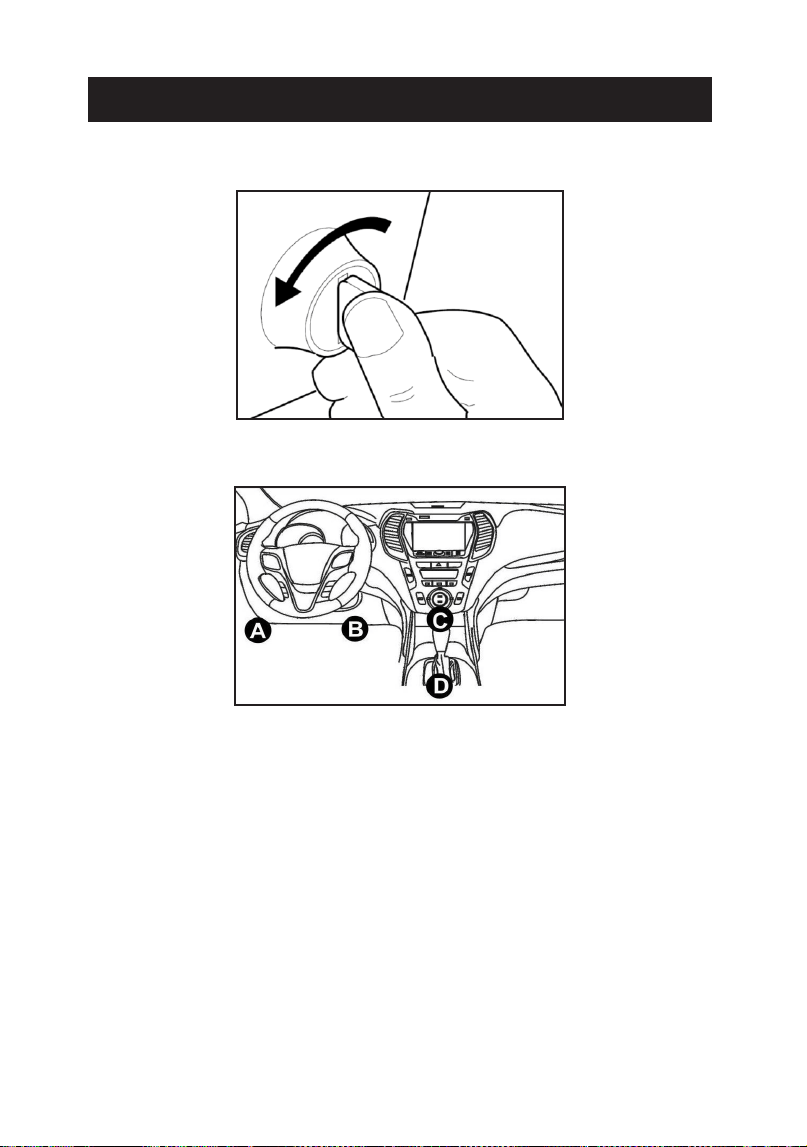
108
1. Desconecte el encendido.
2. Localice el puerto DLC del vehículo.
3. Conecte un extremo del cable de diagnóstico a la entrada DB-15 del
Phoenix Nano y apriete los sujetadores cautivos.
4. Conecte el adaptador al conector DLC del vehículo.
5. Conecte el encendido. El motor puede estar apagado o en marcha.
6. Mantenga pulsado el botón de encendido durante 3 segundos para
encender la tableta.
La tableta comenzará a inicializarse y entrará en la siguiente
interfaz:
Nota: No conecte ni desconecte ningún equipo de prueba con el
encendido conectado o el motor en marcha.
PREPARACIÓN Y CONEXIÓN
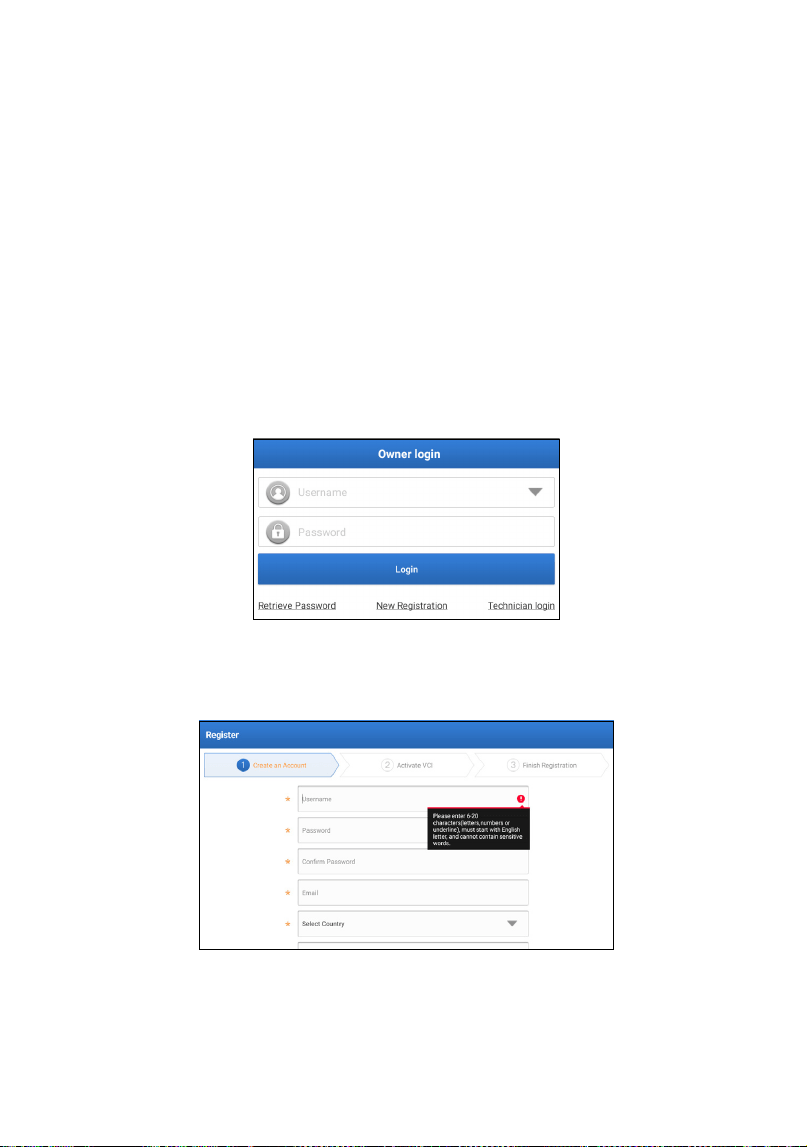
109
7. Conectar Wi-Fi
Toca "Conguración" -> "Red & Internet" -> "Wi-Fi."
El sistema buscará automáticamente todas las redes Wi-Fi
disponibles. Por favor, conéctese a las cuentas Wi-Fi de conanza.
*Nota: Después del primer uso, la tableta requiere interacción
de datos con el servidor para su activación, lo que requiere
conectividad Wi-Fi. Sin esta activación inicial, no se podrá acceder
al software de diagnóstico.
Sin embargo, una vez activada, la función de diagnóstico se puede
utilizar sin conexión.
8. Abra Aplicación Phoenix Nano
Toque el ícono de la aplicación en la página de inicio para abrirla y
luego seleccione "Iniciar Sesión" para acceder a la interfaz de inicio
de sesión del software de diagnóstico.
9. Registro de Usuario
Si es un usuario nuevo, toque "Nuevo Registro" para acceder a la
página de registro.
Complete cada campo con la información necesaria. Cuando
termine de completar, toque "Registrarse" para ir al siguiente paso.
10. Activar Tableta
Ingrese el número de serie del producto de 12 dígitos y el código de
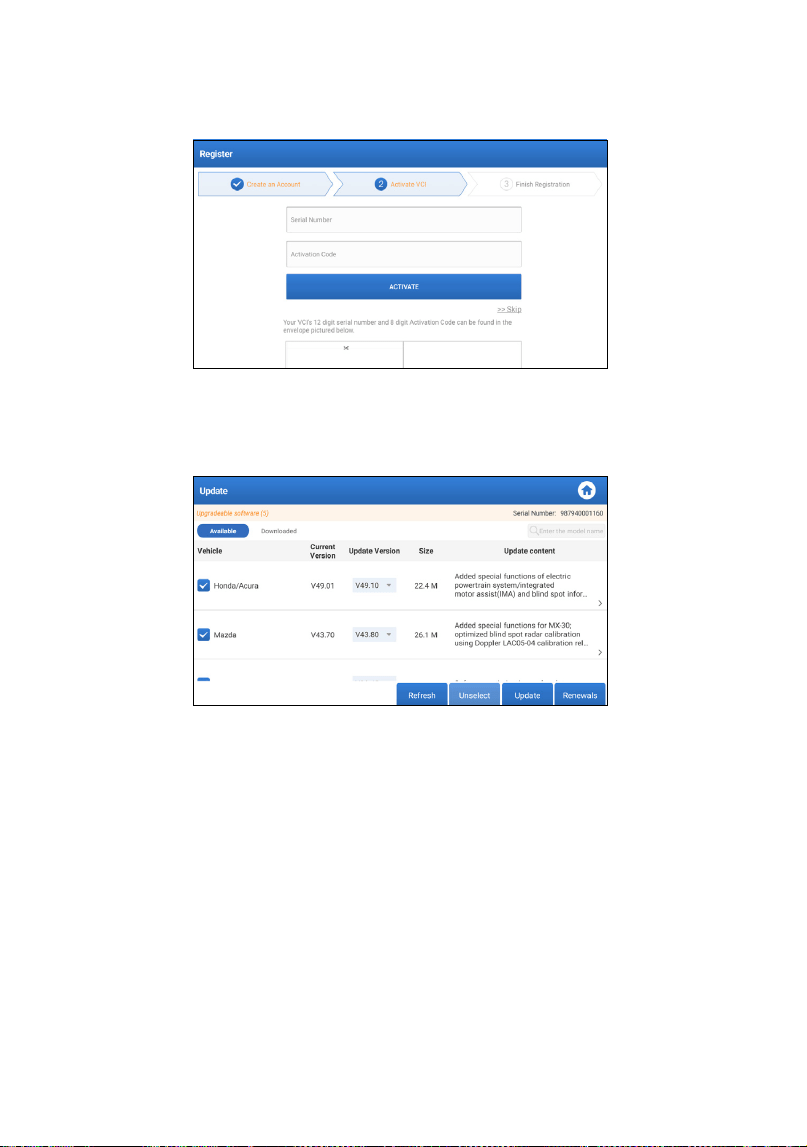
110
activación de 8 dígitos (obtenidos del sobre con contraseña), luego
toque "ACTIVAR".
11. Descargar Software de Diagnóstico
Toque "Aceptar" en la página Completar Registro para ingresar al
centro de actualización y actualizar todo el software disponible.
12. Después de completar la actualización, el producto estará listo para
su uso.
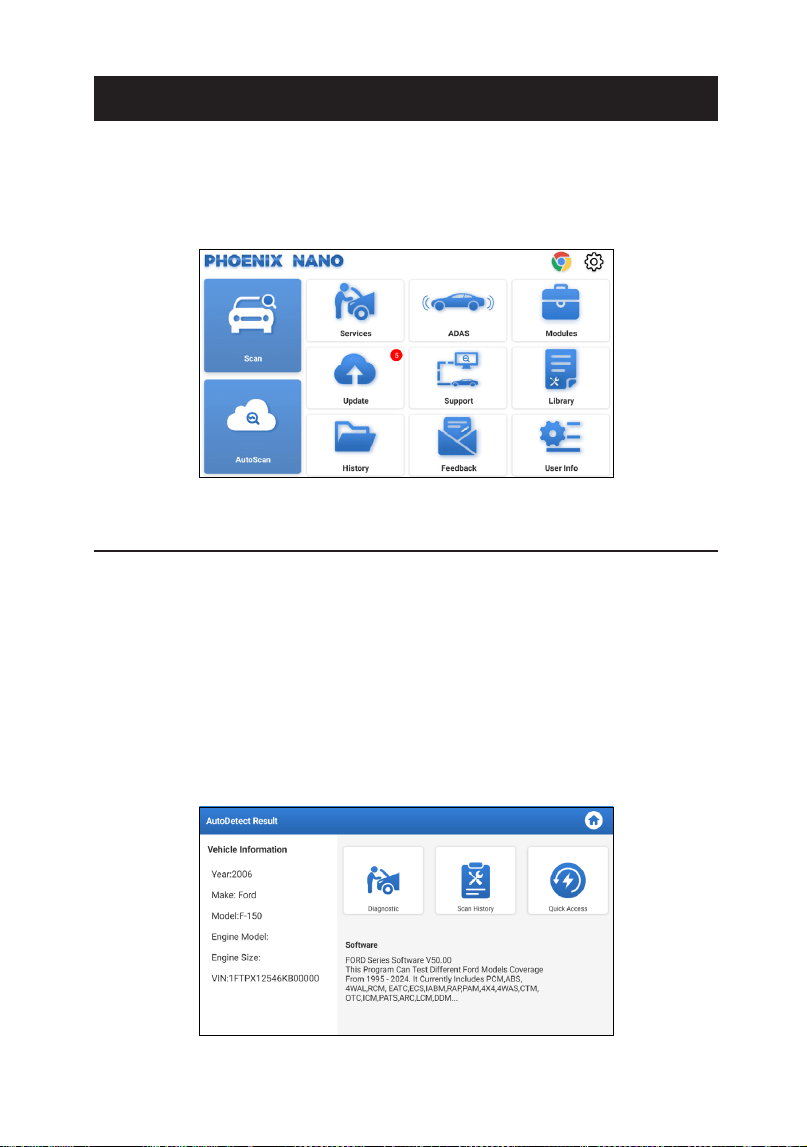
111
El Phoenix Nano de TOPDON cuenta con una serie de funciones
prácticas, incluyendo Escaneo, AutoEscaneo, Servicios, ADAS, Módulo,
Actualización, Soporte, Biblioteca, Historial, Retroalimentación e
Información del Usuario.
1. Diagnósticos
TOPDON Phoenix Nano soporta AutoScan y Scan para la mayoría de
los modelos de vehículos modernos en todo el mundo, cubriendo el
diagnóstico OBDll y el diagnóstico completo del sistema.
1.1 Diagnóstico inteligente (AutoScan)
Conecte el dongle Phoenix Nano en el puerto DLC del vehículo.
Conecte el encendido.
Toque "AutoScan".
La herramienta iniciará el procedimiento AutoScan, y leerá
automáticamente la información del VIN del vehículo.
•
Toque "Diagnóstico" para iniciar una nueva sesión de diagnóstico.
OPERACIÓN INTRODUCCIÓN
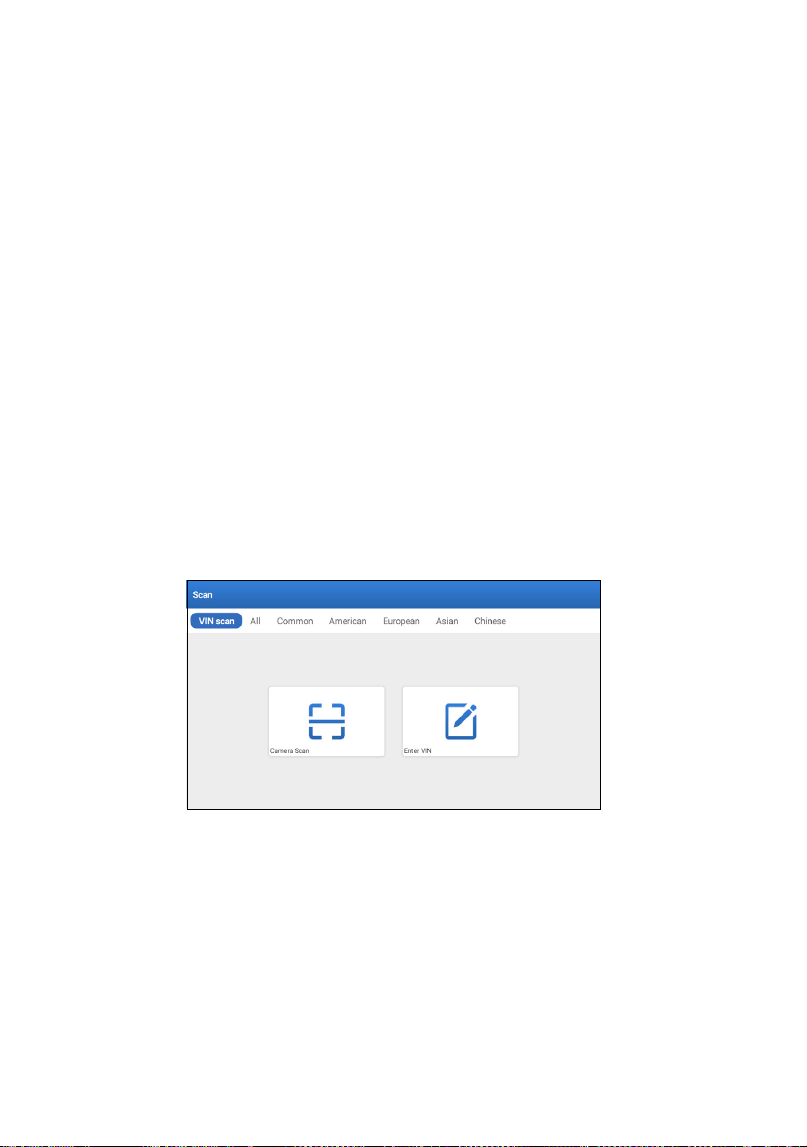
112
•
Toque "Historial de Escaneo" para ver el registro de reparación. Si
los registros están disponibles, aparecerán en la pantalla en orden
cronológico.
•
Para realizar otras funciones, toque "Acceso Rápido" para ir
directamente a la pantalla de selección de funciones.
*Nota:
•
Si el AutoScan no puede identicar el vehículo, por favor intente
conectarse a la red. No todos los coches son compatibles con la
función AutoScan debido a la conguración de los fabricantes de
automóviles.
•
Se recomienda una conexión altamente estable para
un acceso VIN exitoso.
1.2 Diagnóstico (Escanear)
Si la tableta no puede obtener o analizar la información del VIN,
también puede realizar un Diagnóstico Manual.
En este módulo hay dos formas de acceder a las funciones de
diagnóstico del vehículo.
1.2.1 VINScan
Pulse "VINScan" y aparecerá la página siguiente:
1.2.1.1 Pulse "Camera Scan". Aparecerá la página siguiente:
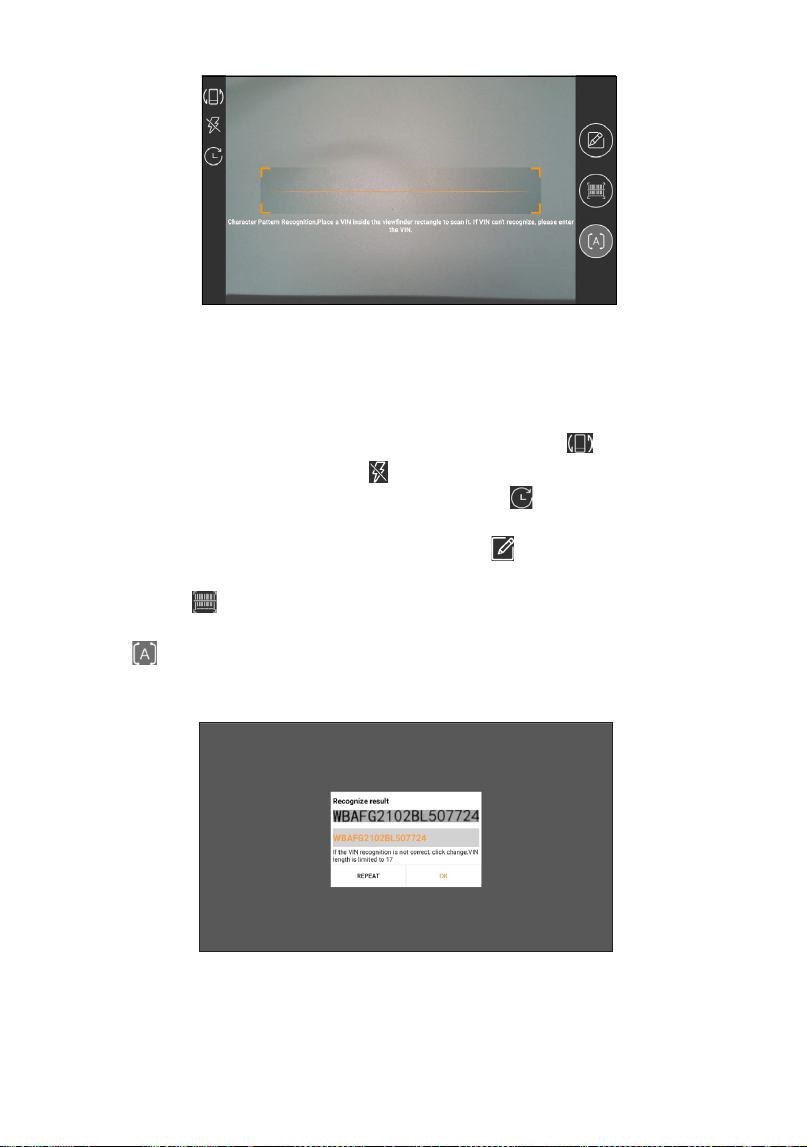
113
Coloque el VIN dentro del rectángulo de visualización para
escanearlo. La ubicación más reconocible de este número se
encuentra en la parte superior izquierda del tablero del vehículo.
Otras ubicaciones incluyen la puerta del conductor y el mamparo
debajo del motor.
•
Para cambiar la orientación de la pantalla, toque .
•
Para activar el ash, toque .
•
Si ha escaneado el VIN del vehículo, toque para elegirlo. de la
lista de registro.
•
Si la tableta no puede detectarlo, toque para ingresarlo
manualmente.
•
Toque para cambiar la cámara al modo de reconocimiento de
patrones de código. de bares.
•
indica que la cámara está en modo de reconocimiento de
patrón de caracteres (modo por defecto).
Después de escanear, aparecerá la siguiente página:
*Nota: el código VIN en amarillo puede modicarse si no es
correcto.
1.2.1.2 Si no se puede reconocer el código de barras VIN, toque
"Introducir VIN" para ingresar manualmente el VIN.
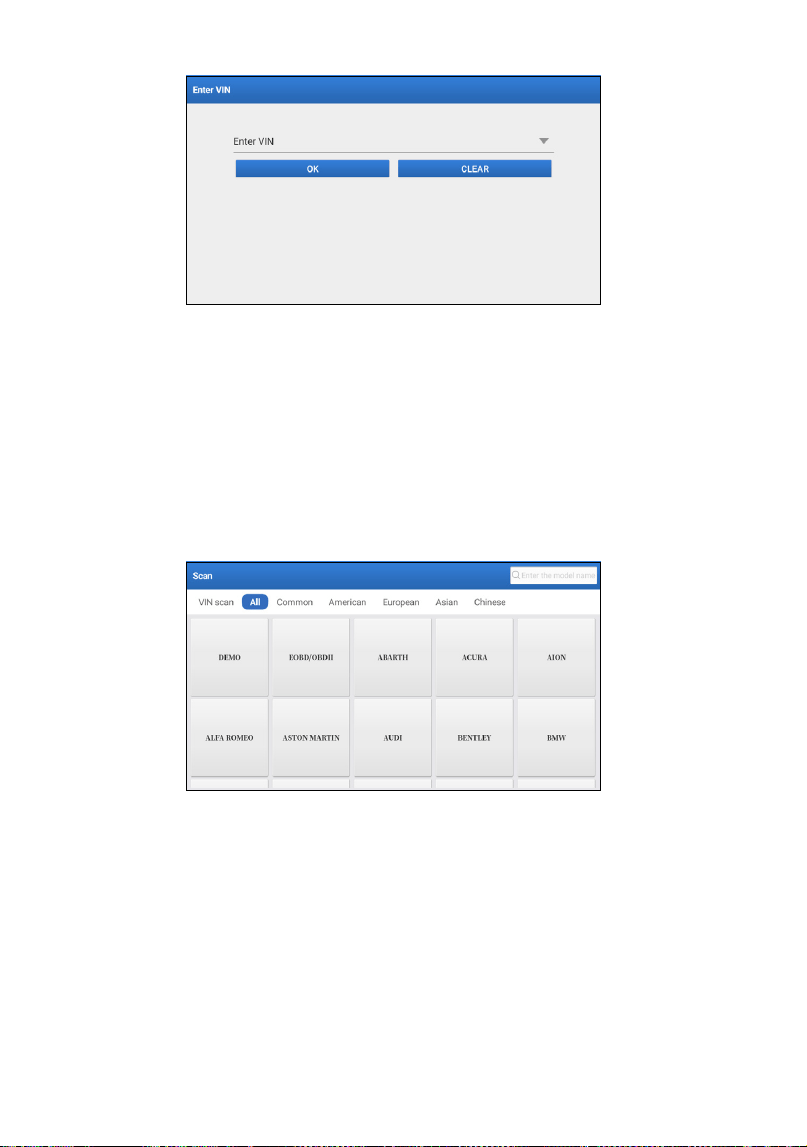
114
*Nota: Los caracteres del VIN deben ser letras mayúsculas de la A a la
Z y números del 1 al 0. Sin embargo, las letras l, O y Q no se utilizarán
para evitar errores de lectura. No se permiten símbolos ni espacios
en el número de bastidor.
1.2.2 Seleccionar manualmente la marca, el modelo y el año del
vehículo.
En este modo, debe ejecutar el comando en el menú y
seguir las instrucciones que aparecen en la pantalla para continuar.
Pulse el logo del software de diagnóstico correspondiente en la
página siguiente:
Utilice la Demo (Versión 15.54) como referencia para ilustrar el
proceso de diagnóstico de un vehículo.
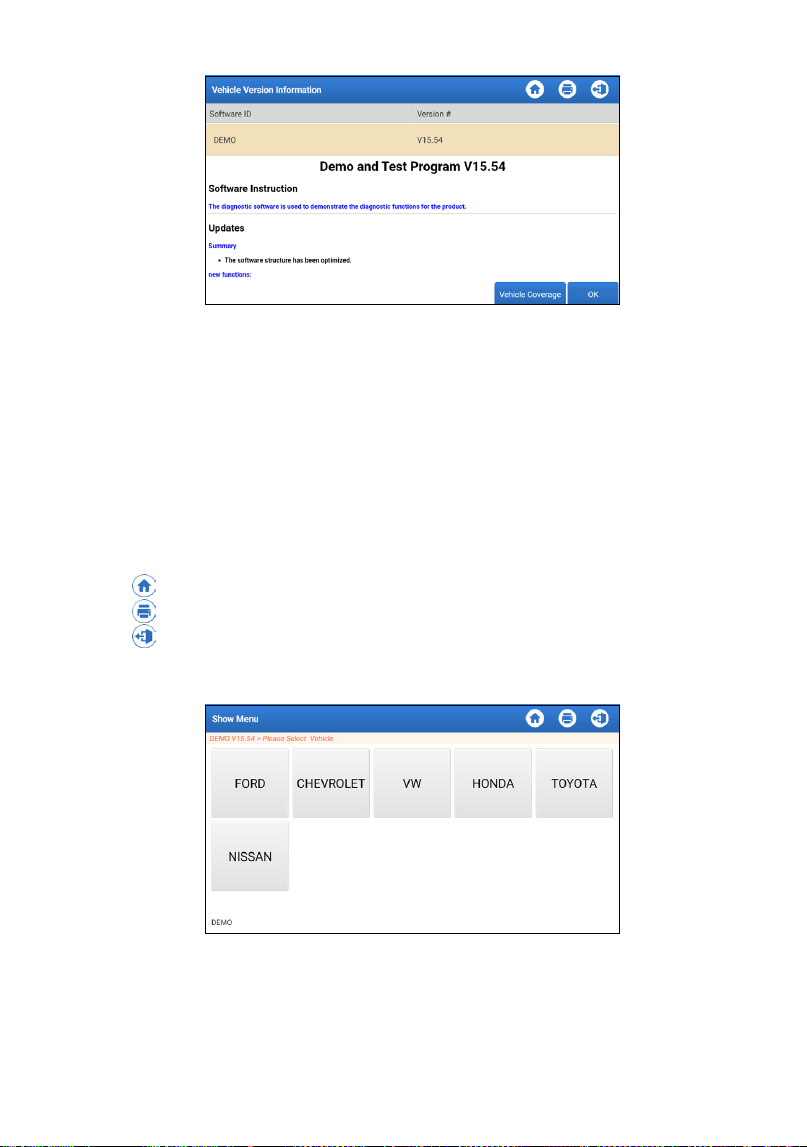
115
*Explicación de términos:
•
Cobertura del Vehículo: Vea los modelos de vehículos contenidos
en el software de diagnóstico actual.
•
OK: Tócalo para ir al siguiente paso.
La barra de herramientas de diagnóstico, ubicada en la esquina
superior derecha de la pantalla, ofrece varios botones que facilitan
acciones como imprimir los datos mostrados y realizar otras
operaciones durante la sesión de diagnóstico. A continuación
se muestra una descripción general concisa de las funciones
asociadas con los botones de la barra de herramientas de
diagnóstico:
•
Página Inicial: Regresa a la página inicial.
•
Imprimir: Imprime la pantalla o informe actual.
•
Salir: Sale de la aplicación de diagnóstico.
Seleccionar modelo de vehículo (varía según la versión): Seleccione
el modelo de vehículo deseado (como TOYOTA, por ejemplo).
Seleccione el elemento de prueba deseado para continuar.
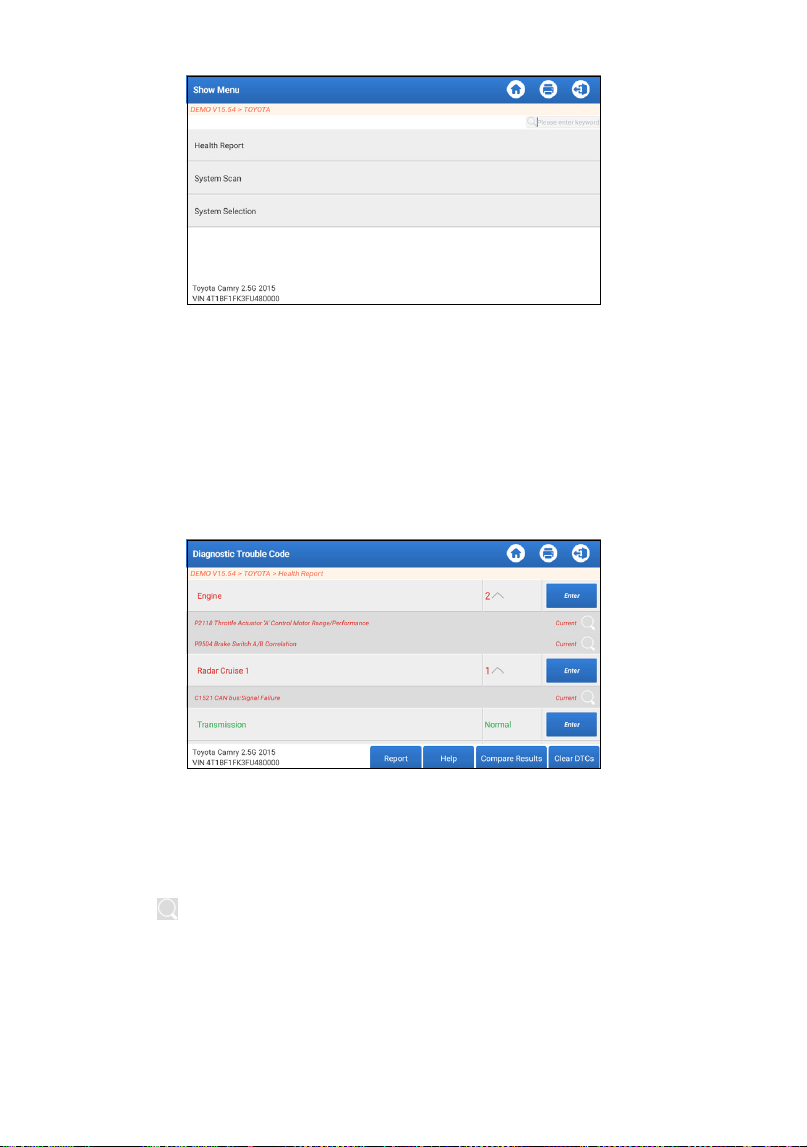
116
1.2.2.1 Informe de Salud
Esta función permite acceder rápidamente a todas las unidades
de control electrónico del vehículo y generar un informe
detallado sobre el estado del vehículo.
*Nota: Este elemento sólo se mostrará si el software de
diagnóstico del modelo admite esta función.
Toca "Informe de Salud." El sistema empezará a escanear las
ECU.
Al nalizar la acción, se mostrará la siguiente pantalla:
El sistema con códigos de error se mostrará en rojo. El sistema
sin códigos de error se mostrará en verde.
*Explicación de términos:
•
Ingresar: Toque para acceder a la pantalla de selección de
función de diagnóstico.
•
(Búsqueda): Resalte un código de error de diagnóstico y
tóquelo para recuperarlo del motor de búsqueda.
•
Reporte: Guardar el resultado del diagnóstico actual como un
informe de diagnóstico.
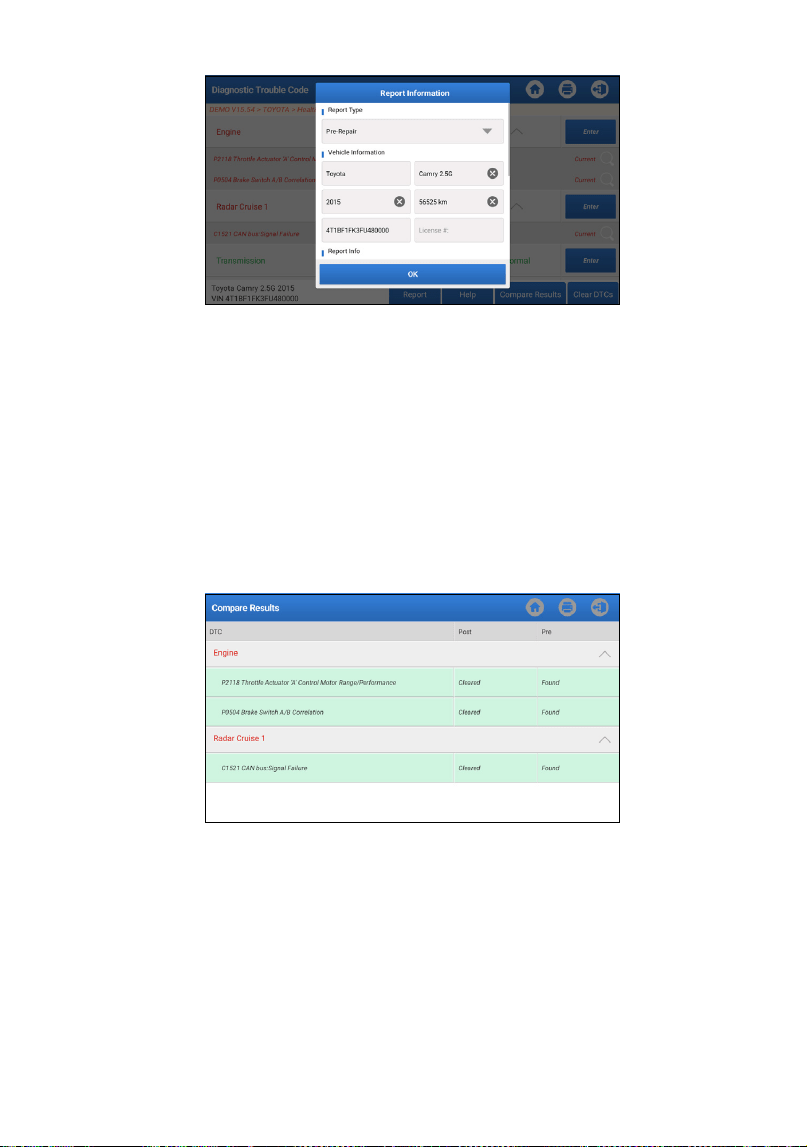
117
*Nota: El informe de diagnóstico se clasica en tres tipos:
Informe Pre-reparación, Informe Pos-reparación y Escaneo
de Diagnóstico. Independientemente del tipo de informe
guardado, se mostrará una etiqueta con el tipo de informe
correspondiente que se asigna y se ja en la esquina superior
derecha para identicación y conveniencia.
•
Ayuda: Toque para ver información de ayuda para el artículo
DTC seleccionado.
•
Comparar Resultados: Toque para seleccionar el informe pre-
reparación para compararlo. Al comparar los informes pre y
pos reparación, se puede identicar fácilmente qué DTC se
han eliminado y cuáles permanecen sin resolver.
•
Borrar DTCs: Toque para borrar los códigos de error de
diagnóstico existentes.
1.2.2.2 Escaneo de Sistema (Detección Automática del Sistema)
Esta función escaneará el sistema de prueba del vehículo
automáticamente.
Toca "Escaneo de Sistema." Se mostrará la siguiente pantalla:
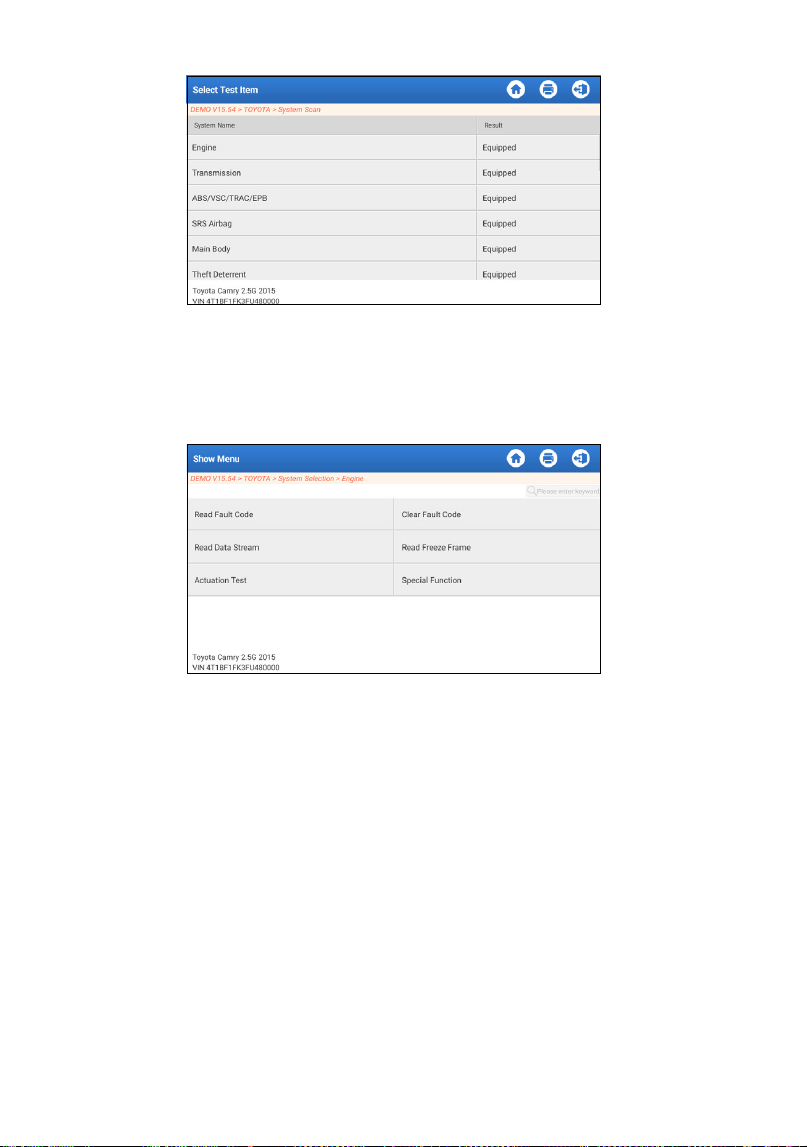
118
1.2.2.3 Selección de Sistema (Detección Manual de Sistema)
Esta función le permite seleccionar manualmente el sistema y
realizar funciones de diagnóstico relacionadas.
Toca "Selección de Sistema." Seleccione el sistema deseado
(como “Motor”, por ejemplo), y aparecerá la siguiente pantalla:
a. Leer Código de Error
Esta función puede leer los Códigos de Diagnóstico de
Problemas (DTCs) en la memoria de la ECU, ayudando a
identicar rápidamente la causa de la avería del vehículo.Pulse
"Leer Código de Fallo". La pantalla mostrará los resultados del
diagnóstico.
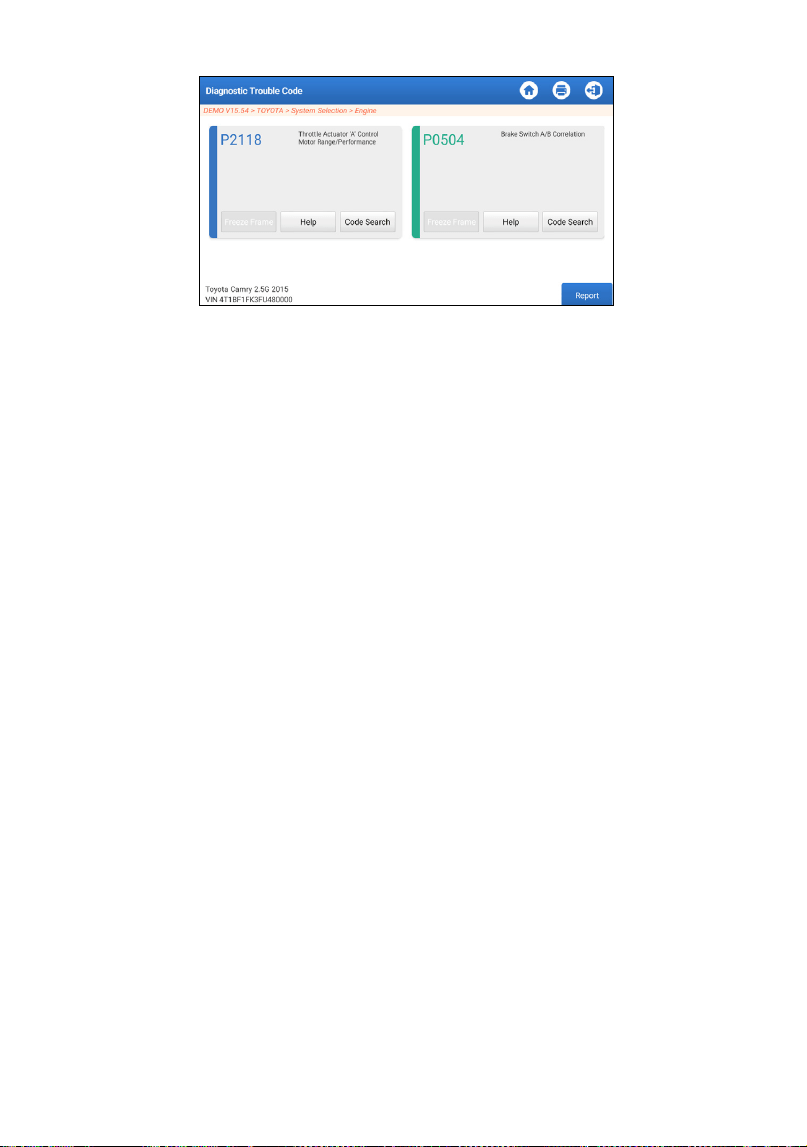
119
*Explicación de términos.
•
Freeze Frame: Toma una instantánea de flujos de datos
especícos para su vericación cuando se produce elDTC.
•
Ayuda: Para ver información de ayuda.
•
Búsqueda de Código: Para buscar más información sobre los
DTC actuales en línea.
•
Reporte: Guardar el resultado del diagnóstico actual como un
informe de diagnóstico.
Se puede acceder a todos los informes de diagnóstico desde
"Información de Usuario" -> "Mi Informe" -> "Informe de
Diagnóstico.
b. Borrar Código de Fallo
Esta función puede borrar códigos de vehículos. Asegúrese
de que la llave de encendido del vehículo esté en la posición
PRENDIDA con el motor apagado antes de operarlo.
c. Leer ujo de datos
Esta función permite leer y visualizar datos y parámetros en
tiempo real.
Cuidado: Si debe conducir el vehículo para realizar un
procedimiento de solución de problemas, SIEMPRE solicite la
ayuda de una segunda persona. Intentar conducir y utilizar la
herramienta de diagnóstico al mismo tiempo es peligroso y
podría provocar graves accidentes de tráco.
Pulse "Leer ujo de datos". Aparecerá la siguiente página:
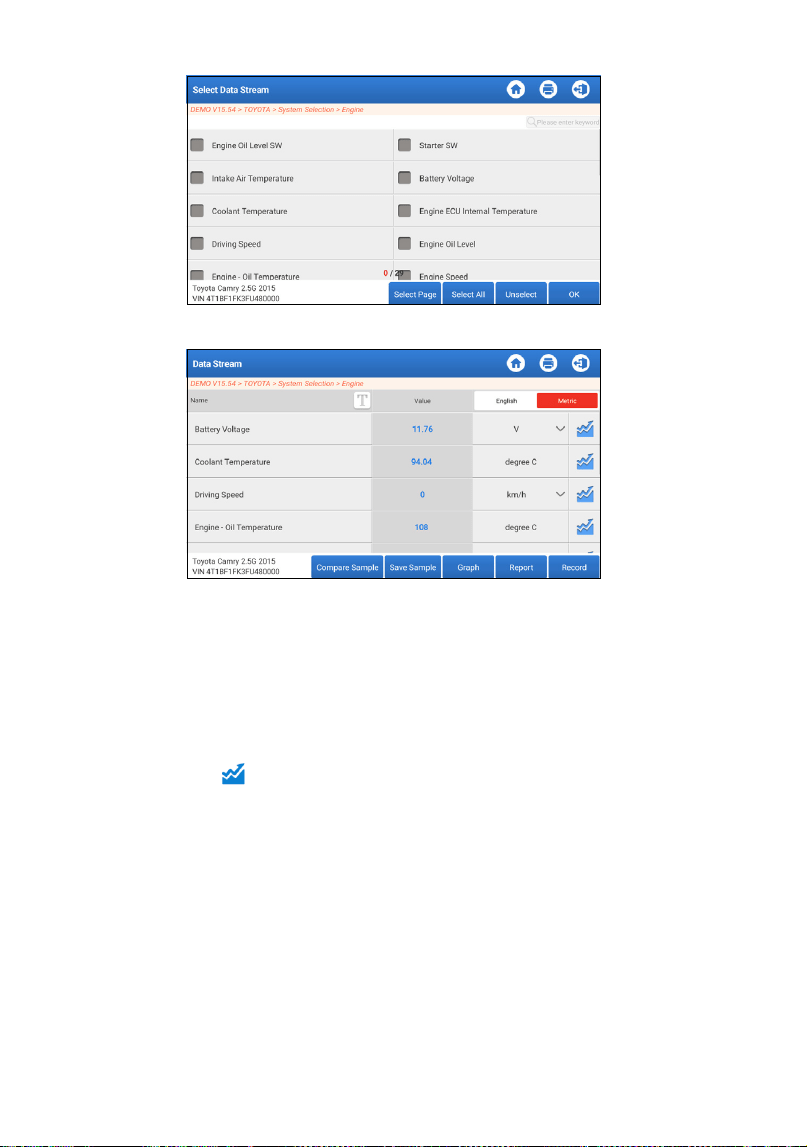
120
Seleccione el ujo de datos y pulse "OK".
El sistema puede mostrar los ujos de datos en tres modos:
1) Valor (por defecto): Muestra los parámetros con números y
listas.
2) Gráco: Muestra los parámetros con patrones de ondas.
3) Combinar: Los grácos se pueden combinar para facilitar las
comparaciones.
*Explicación de términos:
•
Toque para ver los parámetros en patrones de onda.
•
Guardar Muestra: Puede guardar el Flujo de Datos actual
como una Muestra cuando el vehículo esté funcionando
normalmente, y utilizar este Flujo de Datos de Muestra para
futurascomparaciones y análisis. Pulse "Guardar Muestra"
para iniciar la grabación del flujo de datos muestreados.
Aparecerá la siguiente página:
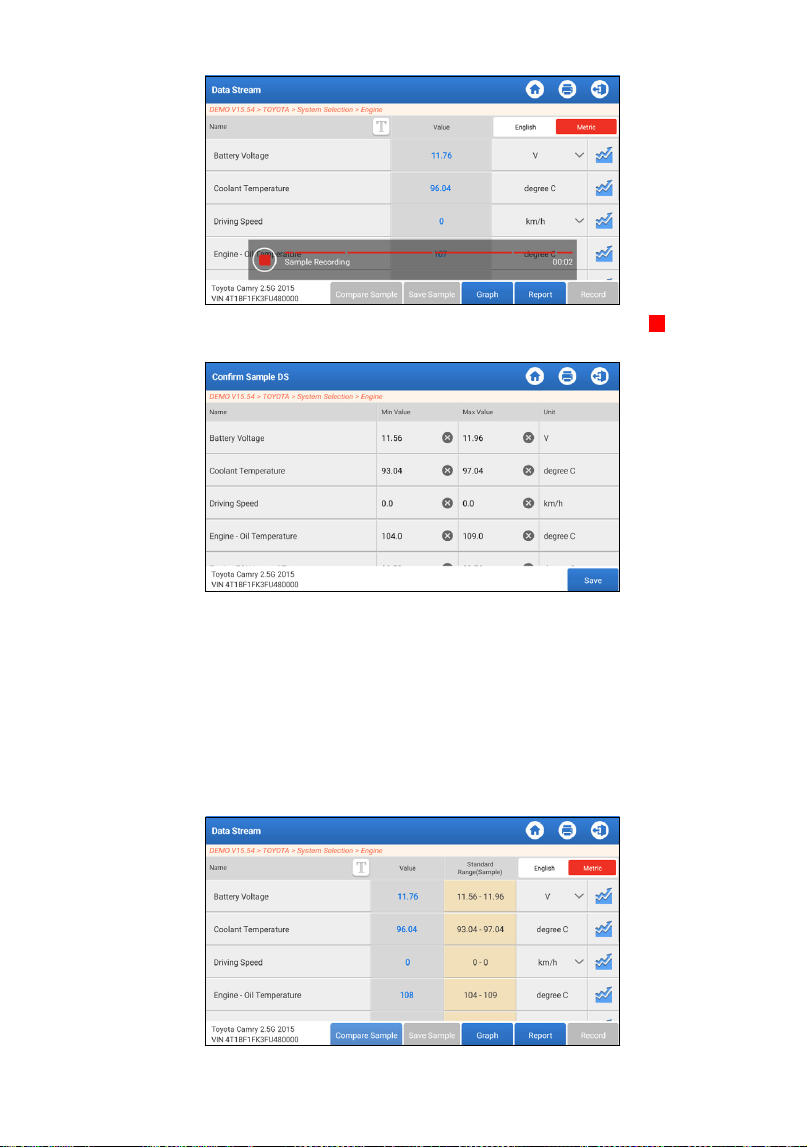
121
Una vez nalizado el proceso de grabación, pulse " " para
nalizar la grabación. Aparecerá la página siguiente página:
Puede cambiar el valor Mín o Máx y pulsar "Guardar" para
guardarlo como Muestra de Flujo de Datos. Todos los archivos
de Muestra de Flujo de Datos se guardan en "Información de
Usuario -> Muestra de Flujo de Datos".
•
Comparar muestra: Pulse "Comparar Muestra" para
seleccionar los archivos Data StreamSample guardados.
La columna Rango Estándar mostrará los correspondientes
valores de Muestra de Flujo de Datos para su comparación y
análisis.
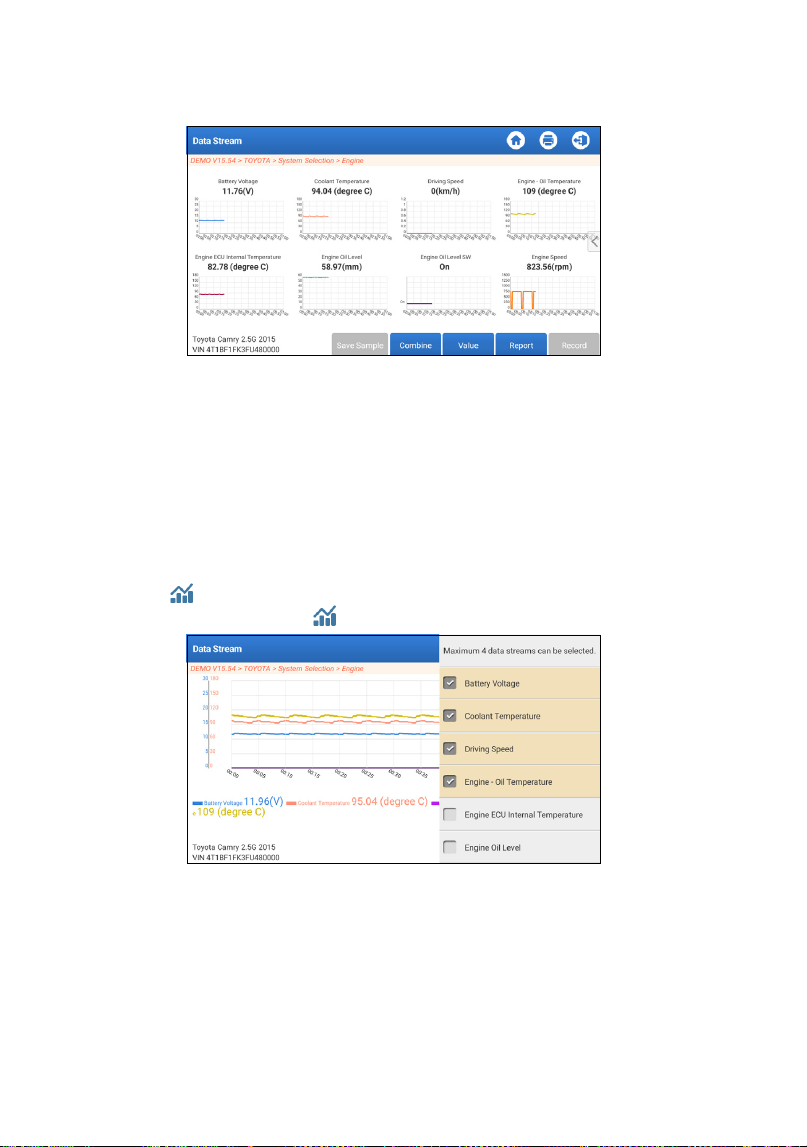
122
•
Gráfico: Para visualizar los flujos de datos seleccionados (8
elementos como máximo) en forma de onda.
Toque "<" a la derecha para anular la selección de los artículos
actuales/seleccionar otros artículos.
Pulse "Valor" para ver los datos mostrados en valores.
Pulse "Combinar" para fusionar grácos y facilitar las
comparaciones (se pueden fusionar un máximo de 4 valores).
Puede seleccionar opciones especícas de ujo de datos para
visualizarlas a la izquierda.
*Nota: En este módulo se puede visualizar un máximo de 12
ujos de datos.
: Para ver un único vapor de datos mostrado en forma
de onda. Pulse " ". Aparecerá la siguiente página:
•
Informe: Para guardar el ujo de datos actual.
Se puede acceder a todos los informes de diagnóstico desde
"Información de Usuario" -> "Mi Informe" -> "Informe de
Diagnóstico.
•
Grabar: Para grabar los datos de diagnóstico para su posterior
análisis.
Se puede acceder a todos los registros de diagnóstico
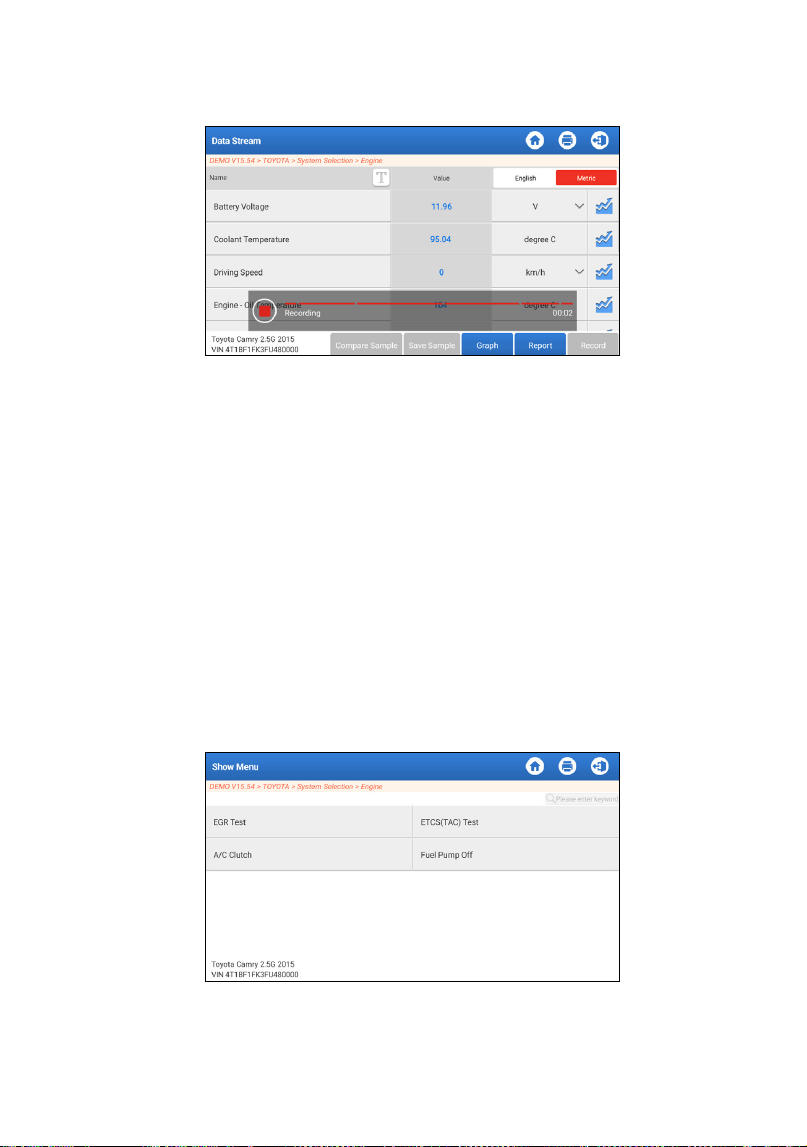
123
desde "Información de Usuario" -> "Mi Informe" -> "Datos
Registrados.
d. Lectura de Fotogramas Congelados
Esta función puede leer los Códigos de Diagnóstico de
Problemas (DTCs) en la memoria de la ECU, ayudando a
identicar rápidamente la causa de la avería del vehículo.
e. Prueba de actuación
Esta opción se utiliza para acceder a las pruebas de subsistemas
y componentes especícos del vehículo. Las pruebas
disponibles varían según el fabricante, el año y el modelo del
vehículo.
Durante la prueba de actuación, la tableta envía comandos
a la Unidad de Control Electrónico (ECU) para activar los
actuadores y luego accede al estado del sistema o componente
leyendo datos de la ECU o monitoreando el funcionamiento del
actuador. Esto puede implicar tareas como cambiar un inyector
entre diferentes estados operativos para evaluación.
Se mostrará la siguiente pantalla:
Simplemente siga las instrucciones en pantalla y haga las
selecciones apropiadas para completar la prueba.
"Completado" se mostrará después de cada operación exitosa.
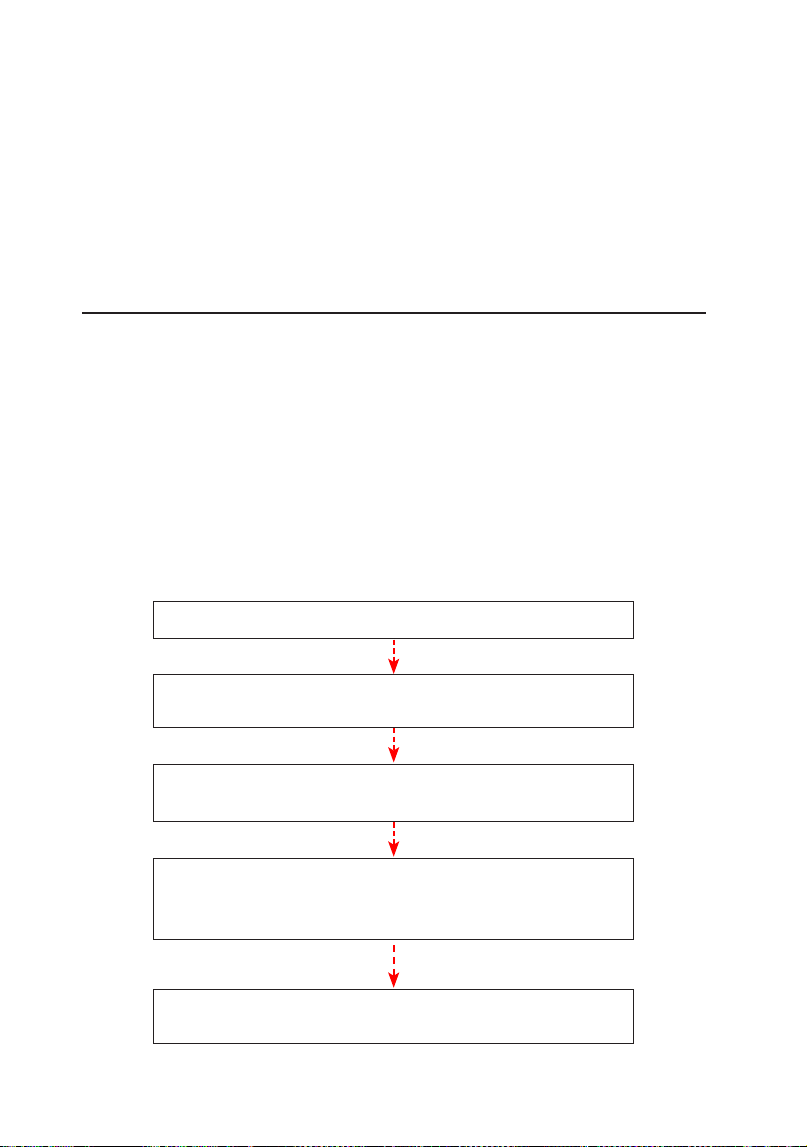
124
f. Función especial
Esta opción ofrece funciones de codicación, reinicio,
reaprendizaje y más funciones de servicio, para ayudar a
los vehículos a volver a su estado funcional después de una
reparación o sustitución. Las pruebas disponibles varían según
el fabricante, el año y el modelo del vehículo.
También se puede acceder a algunas funciones especiales
desde "Servicios" en el Menú Principal.
2. Servicios de Mantenimiento
Proporciona programación, reinicio, reaprendizaje y más funciones de
servicio para ayudar a que los vehículos vuelvan a su estado funcional
después de la reparación o el reemplazo.
Las pruebas disponibles varían según el fabricante, año y modelo del
vehículo.
Debido a las mejoras continuas, las funciones de servicio disponibles
están sujetas a cambios sin previo aviso por escrito. Para disfrutar de
más funciones de servicio, se recomienda comprobar periódicamente
las actualizaciones disponibles.
Siga el diagrama de ujo a continuación para realizar el reinicio.
Seleccione "Servicios"
Seleccione el fabricante del vehículo deseado
Seleccione el modo de servicio de mantenimiento
(Los modos disponibles varían según el vehículo)
Siga las instrucciones que aparecen en la pantalla
para continuar.
Elija la función de servicio deseada
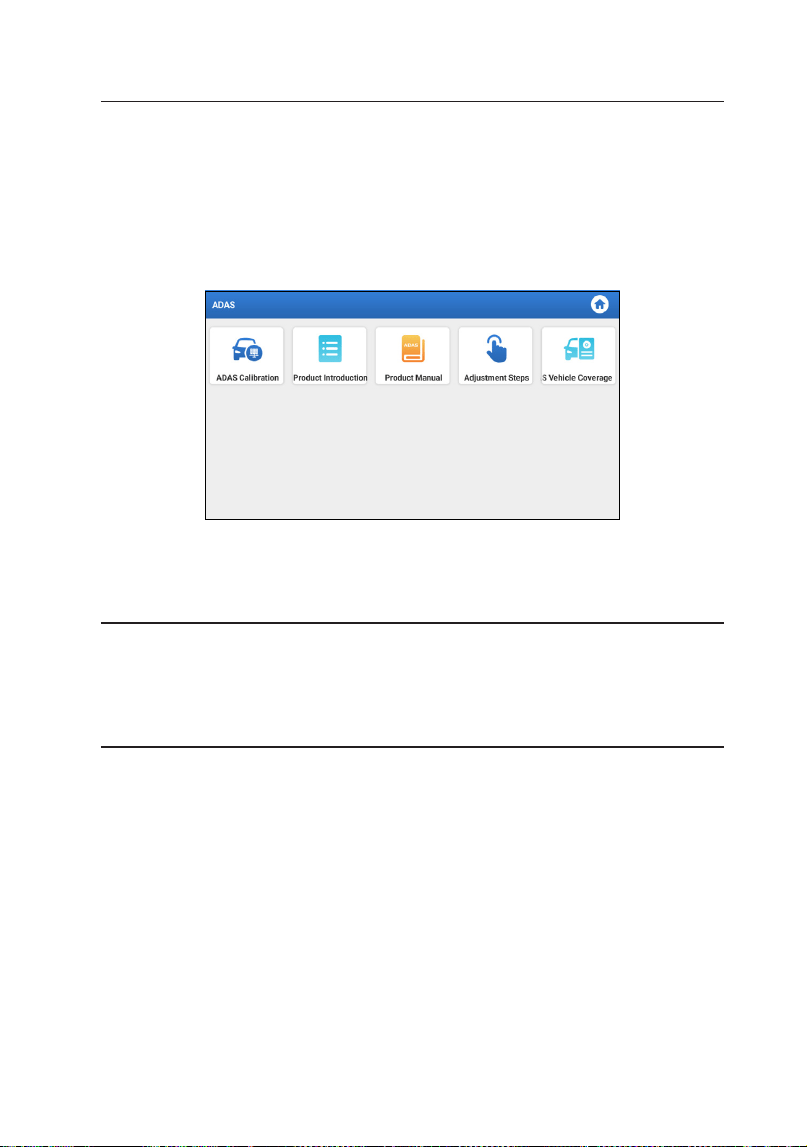
125
3. ADAS
Los sistemas avanzados de asistencia al conductor (ADAS) son un
componente electrónico de los vehículos que incluyen diversas
funciones de seguridad del vehículo, como el frenado automático
de emergencia (AEB), la advertencia de abandono de carril
(LDW), la asistencia de mantenimiento de carril, la eliminación del
ángulo muerto, las cámaras de visión nocturna y la iluminación
autoadaptativa. Para esta función, es necesario utilizar el dispositivo
de calibración ADAS producido y activar el software ADAS.
*Notas: La función ADAS requiere hardware adicional (opcional), que
debe adquirirse.
4. Módulos
Este módulo proporciona acceso rápido a aplicaciones del sistema
de uso frecuente y muestra funciones ampliadas compatibles con
dispositivos externos.
5. Actualización
Este módulo le permite actualizar el software de diagnóstico y la
aplicación a la última versión.
5.1 Actualización del software de aplicación y diagnóstico
Pulse "Actualizar" en el menú de inicio. Aparecerá la siguiente
página:
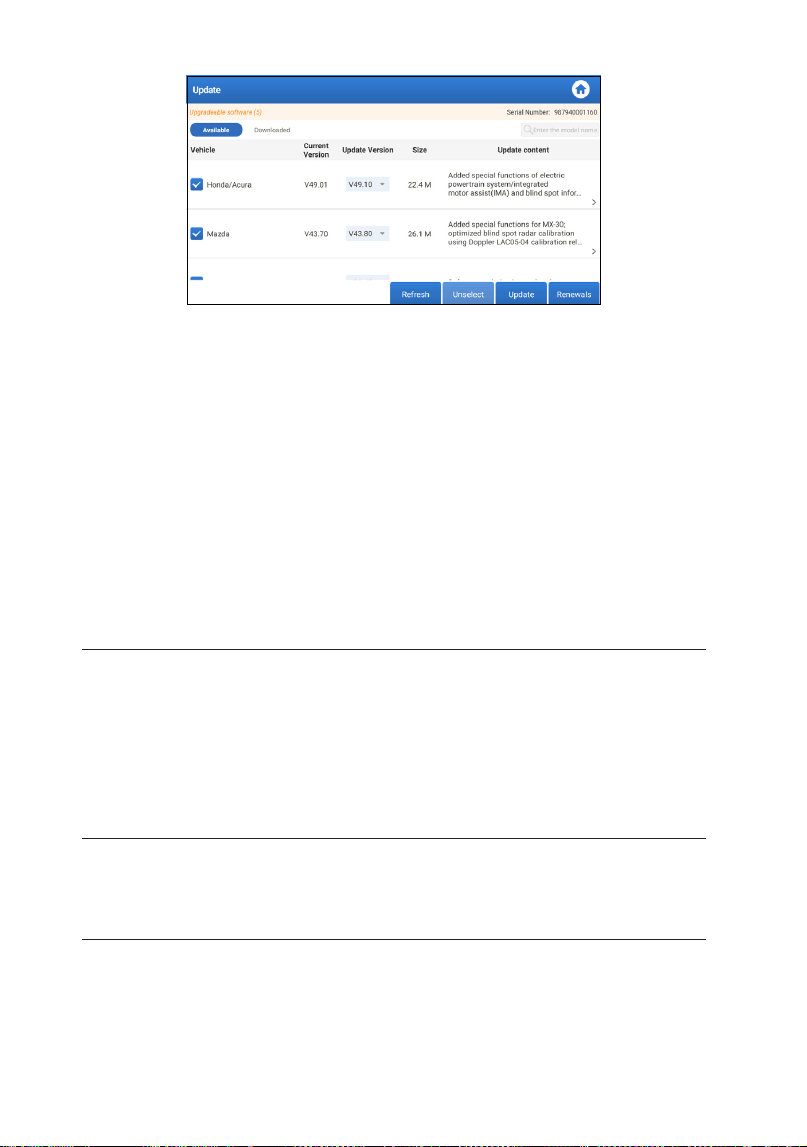
126
La pestaña "Disponible" muestra una lista de software que se
puede actualizar.
Si solo desea actualizar el software de uso frecuente, vaya a la
pestaña "Descargado".
Toque "Actualizar" para iniciar las descargas. Una vez
completadas las descargas, los paquetes de software se instalarán
automáticamente.
5.2 Renovar Suscripciones
Si su suscripción de software está a punto de caducar o ya ha
caducado, el sistema le noticará que renueve su suscripción.
Toque "Renovación" en la parte inferior de la pantalla, luego siga
las instrucciones para renovar su suscripción.
6. Soporte
En esta función, puede solicitar asistencia remota a través del software
de terceros [teamview]. Enviando el número lD de su dispositivo al
técnico remoto o al personal de postventa, puede autorizar a la otra
parte a operar remotamente el dispositivo Phoenix Nano, para que
le guíe en la resolución de los problemas que surjan en el proceso de
uso del dispositivo.
7. Biblioteca
Este módulo incluye cobertura del vehículo, manual de usuario del
producto y Preguntas Frecuentes.
8. Historial
La función Historial brinda un acceso conveniente a vehículos
probados previamente, lo que permite a los usuarios continuar con su
última operación sin la necesidad de comenzar desde cero.
Simplemente toque "Historial" en el Menú Principal y todos los
registros de diagnóstico se mostrarán en la pantalla en orden
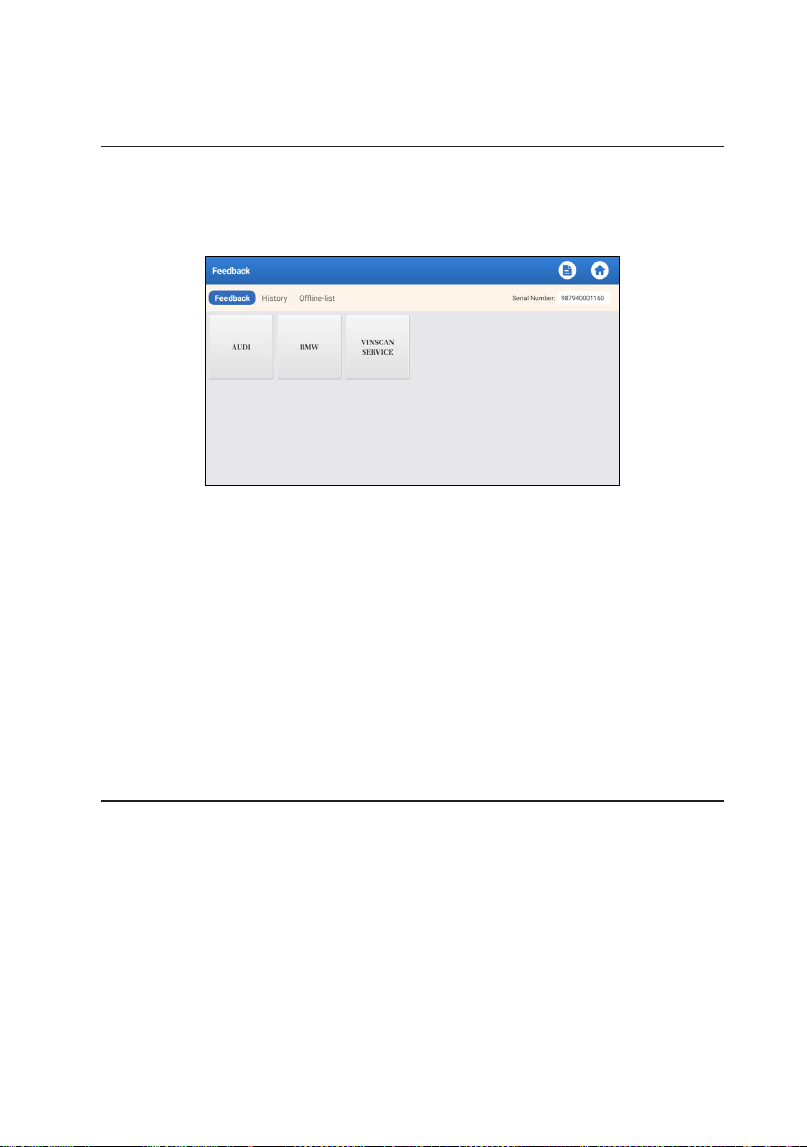
127
cronológico.
9. Comentarios
Puede enviarnos los últimos 20 registros de pruebas utilizando la
función "Feedback" para obtener asistencia técnica oportuna si
encuentra algún problema sin resolver en el proceso de diagnóstico.
Pulse "Feedback" en el menú de inicio. Aparecerá la siguiente página:
*Explicación de términos:
•
Feedback de diagnóstico: Para mostrar la lista de modelos de
vehículos comprobados.
•
Historial: Para ver todos los comentarios de diagnóstico y comprobar
los procesos.
•
Lista Ofine: Para mostrar todos los registros de retroalimentación de
diagnóstico que no se han enviado con éxito todavía debido a la falla
de la red. Los registros fallidos se volverán a cargar automáticamente
una vez que la tableta obtenga una señal de red estable.
Nuestro soporte técnico se encargará de su feedback a tiempo para
su satisfacción.
10. Información del usuario
10.1 Mi Informe
Esta opción le permite ver, eliminar o compartir informes
guardados o datos registrados.
Si el resultado del DTC se guarda en la página Lectura de Código
de Error, los archivos aparecerán bajo la pestaña de Informe de
Diagnóstico. Además, si el usuario registra parámetros activos
mientras lee el ujo de datos, la herramienta guardará el archivo
en la pestaña Registro de diagnóstico.
10.2 VCI
Esta opción le permite comprobar todos sus dispositivos VCI

128
activados.
10.3 Activar VCI
Esta función le permite activar la interfaz de comunicación del
vehículo (VCI) si olvidó activar la VCI durante el proceso de registro
del producto.
10.4 Firmware Reparar
Esta opción puede reparar el rmware MDCI. Por favor, no apague
ni cambie de interfaz durante el proceso.
10.5 Selección de equipos ADAS
Esta función le permite descargar y buscar actualizaciones de
archivos de calibración de vehículos diseñados especícamente
para equipos de calibración ADAS.
10.6 Muestra
Esta opción gestiona los archivos de muestra de flujo de datos
grabados.
10.7 Mi Pedido
Esta función te permite consultar el estado de tus cartas de
renovación de suscripción, indicando si han sido pagadas o no.
10.8 Carta de Renovación de Suscripción
Esta función se utiliza para comprobar el estado de la carta de
renovación de suscripción.
10.9 Perl
Esta función le permite ver y congurar información personal.
10.10 Cambiar contraseña
Esta opción permite cambiar la contraseña de acceso.
10.11 Conguraciones
Esta opción le permite ajustar la conguración de la aplicación y
ver información de la versión del software, etc.
10.11.1 Unidades
Esta función permite establecer la unidad de medida,
ofreciendo opciones entre el Sistema Métrico y el Sistema
Inglés."
10.11.2 Información de Tienda
Esta función le permite congurar la información de su tienda,
incluidos detalles como Nombre de Tienda, Dirección y Número
de Teléfono.
Una vez que haya guardado los datos de la tienda, se
completarán automáticamente en el cuadro Agregar
información cada vez que guarde un informe de diagnóstico.
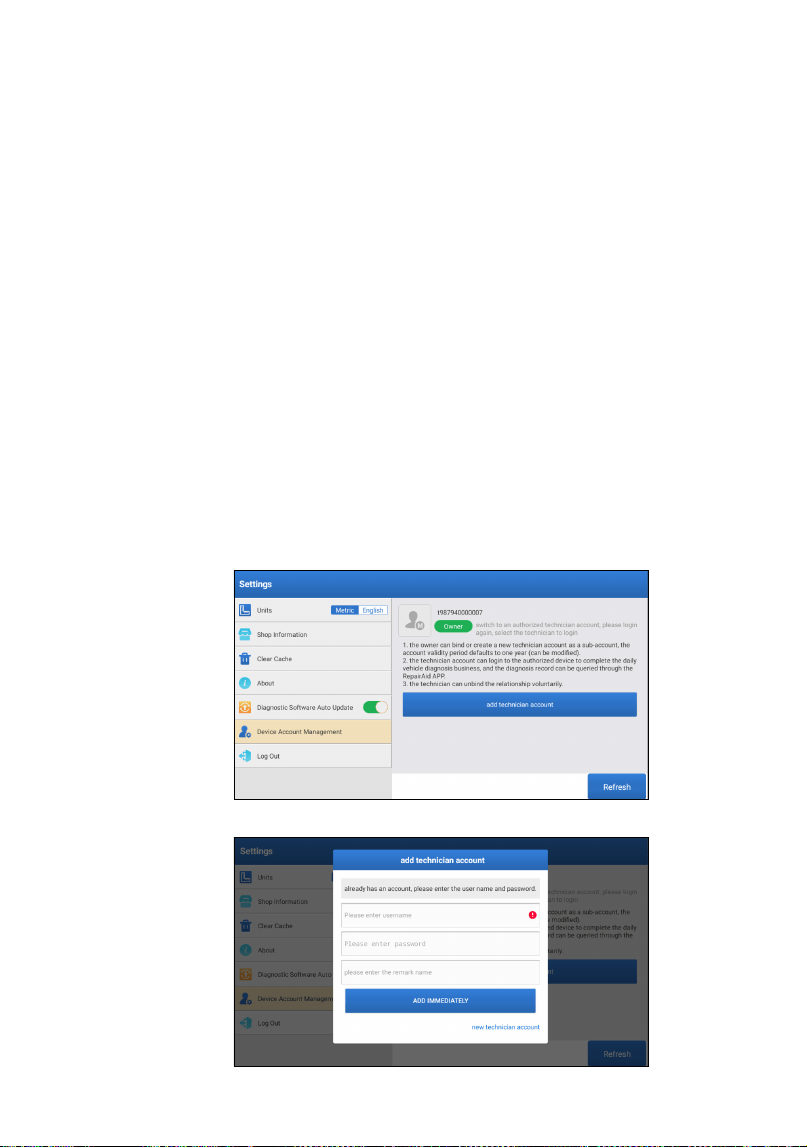
129
10.11.3 Borrar Caché
Esta función le permite borrar el caché de la aplicación. Al
borrar el caché, la aplicación se reiniciará.
10.11.4 Acerca de
Se incluye información de la versión del software y aviso legal.
10.11.5 Actualización Automática de Software de Diagnóstico
Esta función es usada para establecer si se activará la función
de actualización automática.
10.11.6 Gestión de Cuentas del Dispositivo
Esta función gestiona subcuentas, permitiendo el uso de la
herramienta por diferentes usuarios y facilitando el seguimiento
de los registros de diagnóstico de diferentes técnicos.
Las subcuentas recién agregadas tienen un período de validez
de un año; al vencimiento, pierden los derechos y privilegios
de la cuenta principal. Sin embargo, la cuenta principal puede
modicar el período de validez de la subcuenta.
Hay dos tipos de subcuentas: cuentas existentes y cuentas
recién creadas. La cuenta principal tiene la capacidad de
agregar y eliminar subcuentas, mientras que las subcuentas
también se pueden desvincular de la cuenta principal.
Toca "Administración de cuentas del dispositivo." Aparecerá la
siguiente pantalla:
Toca "agregar cuenta de técnico.

130
•
Si ya tiene una cuenta, ingrese su nombre de usuario y
contraseña. Después de ingresarlos, toque "AGREGAR
INSTANTÁNEAMENTE" para agregarlo como una subcuenta.
•
Si no ha registrado ninguna cuenta, toque "nueva cuenta de
técnico" para crear una subcuenta.
Después de agregar una subcuenta, el usuario puede tocar
"Eliminar" para desvincularla de la cuenta principal o tocar
"Cambiar" para revisar el período de validez.
10.11.7 Iniciar/Cerrar Sesión
Para cerrar sesión en la ID de usuario actual, toque "Cerrar
Sesión.
Para iniciar sesión en el sistema nuevamente, toque "Iniciar
sesión.
10.12 Eliminar Software de Diagnóstico
Esta función le permite ocultar o eliminar software de diagnóstico
que no se utiliza con frecuencia.
*Nota: Quitar el software puede eliminarlo por completo de la
tableta. Si tiene limitaciones de espacio en su tableta y no utiliza
cierto software, puede utilizar esta función para eliminarlo.

131
•
Realice siempre las pruebas de automoción en un entorno seguro.
•
NO fume cerca del vehículo durante las pruebas.
•
NO coloque la herramienta de diagnóstico cerca del motor o del
tubo de escape para evitar daños por altas temperaturas.
•
NO lleve ropa suelta ni joyas cuando trabaje en un motor.
•
NO conecte ni desconecte ningún equipo de prueba mientras el
encendido esté conectado o el motor en marcha.
•
NO desmontar el Phoenix Nano.
•
Las piezas del motor se calientan cuando el motor está en marcha.
Para evitar quemaduras graves, evite el contacto con las piezas
calientes del motor.
•
Cuando un motor está en marcha, produce monóxido de carbono,
un gas tóxico y venenoso.
•
Utilice el vehículo SÓLO en una zona bien ventilada.
•
Utilice gafas de protección que cumplan las normas ANSI.
ADVERTENCIAS
PRECAUCIONES
•
Por favor, asegúrese de que la batería del vehículo está
completamente cargada y el escáner está rmemente conectado
al DLC del vehículo para evitar datos erróneos generados por el
escáner y los sistemas de diagnóstico.
•
No utilice la herramienta de diagnóstico mientras conduce.
•
Mantenga la ropa, el pelo, las manos, las herramientas, el equipo
de prueba, etc. alejados de todas las piezas móviles o calientes del
motor.
•
Mantenga el escáner seco, limpio, libre de aceite/agua o grasa.
Utilice un detergente suave en un paño limpio para limpiar el
exterior del escáner cuando sea necesario.
•
Mantenga el escáner fuera del alcance de los niños.

132
P: ¿Puedo utilizar otros cargadores para cargar la tableta?
R: No, por favor utilice el cargador original proporcionado por
TOPDON.
Cualquier daño y pérdida económica causada por el uso del
cargador de batería inadecuado no será nuestra responsabilidad.
P: ¿Cómo ahorrar batería?
R: Por favor, apague la pantalla mientras la tableta está inactiva,
o establecer un corto tiempo de espera, o reducir el brillo de la
pantalla.
P: ¿Qué pasa si la tableta no se enciende incluso después de cargarla?
R: Cargue la tableta durante al menos 3 horas hasta que se encienda
el LED de encendido.
P: ¿Por qué no puede registrarse?
R: Por favor verique las siguientes posibles causas:
• La tableta no está conectada a una red.
• Mantenimiento del servidor. Vuelva a intentarlo más tarde.
P: El sistema falla al leer el ujo de datos. ¿Cuál es la razón?
R: Esto puede ser debido a un conector ojo. Apague la tableta,
conecte rmemente el conector y enciéndala nuevamente.
P: La pantalla parpadea cuando arranca el motor. ¿Cuál es la razón?
R: Esto normalmente se debe a perturbaciones electromagnéticas.
P: No hay respuesta al comunicarse con la computadora de abordo.
R: Conrme el voltaje adecuado de la fuente de alimentación y
verique lo siguiente:
• Si la batería está conectada correctamente.
• Por favor, conrme si el interruptor de encendido está en ON.
• Or, enviar año de su vehículo, marca, modelo y datos VIN a
nosotros a través de la función "Feedback" para la asistencia
técnica oportuna.
P: ¿Por qué hay tantos códigos de error?
R: Esto suele deberse a una mala conexión o a una conexión a tierra
defectuosa en el circuito.
PREGUNTAS FRECUENTES

133
P: ¿Cómo actualizo el software del sistema?
R: 1. Enciende tu tableta y asegúrate de tener una conexión a Internet
estable.
2. Toque "Información de Usuario" en el menú principal, seleccione
"Conguración" -> "Acerca de" -> "Buscar actualizaciones" para
detectar si hay una versión actualizada del sistema.
3. Siga las instrucciones en pantalla paso a paso para nalizar
el proceso. Es posible que lleve algún tiempo completar la
actualización, dependiendo de su velocidad de Internet. La
herramienta se reiniciará automáticamente e ingresará al menú
principal cuando nalice la actualización.
P: ¿Cómo imprimir un informe de diagnóstico?
R: Antes de imprimir, asegúrese de que la impresora Wi-Fi esté
conectada y funcionando normalmente. Siga los pasos a
continuación para continuar:
1. Ponga el interruptor de la conexión WLAN en PRENDIDO.
2. Toque el punto de acceso de la impresora Wi-Fi que desee para
conectarse.
3. En la página de detalles del informe, toque .
4. Toque para Seleccionar una impresora para seleccionar la
impresora Wi-Fi deseada de la lista. Si el punto de acceso Wi-Fi de
su impresora elegido está habilitado, su tableta puede conectarse
directamente a él. Si está cifrado, es posible que deba ingresar una
contraseña. Consulte el manual del usuario de su impresora Wi-Fi
para vericar la contraseña predeterminada.
5. Ahora la impresora está lista para imprimir.
6. Alternativamente, también puede elegir Guardar como PDF para
guardar el informe de diagnóstico actual como PDF e imprimirlo
más tarde.

134
Garantía limitada de un a ño para TOPDON
TOPDON asegura a sus compradores originales que los productos de
la empresa estarán libres de defectos de materiales y mano de obra
durante un período de 12 meses a partir de la fecha de compra (Período
de Garantía).
Para los defectos reportados durante el período de garantía, TOPDON
analizará y conrmará, reparará o reemplazará las piezas o productos
defectuosos de acuerdo con su soporte técnico.
TOPDON no será responsable de ningún daño accidental o
consecuente causado por el uso, mal uso o instalación del dispositivo.
Si hay conictos entre la política de garantía de TOPDON y las leyes
locales, prevalecerán las leyes locales.
Esta garantía limitada no es válida en los siguientes casos:
• Uso indebido, desmontaje, modicación o reparación de tiendas o
técnicos no autorizados.
• Manejo de errores e irregularidades operativas.
Nota: Toda la información contenida en este manual se basa en
la información más reciente disponible en el momento de su
publicación y no garantiza su exactitud o exhaustividad. TOPDON se
reserva el derecho de cambiarla en cualquier momento sin previo
aviso.
GARANTÍA

135
Italiano

136
BENVENUTI
INFORMAZIONI
ELENCO DEL CONTENUTO
Grazie per aver acquistato lo Phoenix Nano di TOPDON. Prima di
utilizzare il prodotto, leggere attentamente e comprendere il presente
manuale d'uso.
TOPDON Phoenix Nano è un potente strumento diagnostico basato
su Android da 8 pollici, dotato di un processore a 4 core da 2,0GHz,
4GB di RAM e 64GB di ROM. Oltre alla diagnostica OBD2, gli utenti
possono aspettarsi che la tecnologia AutoScan acceleri il lavoro
diagnostico e che l'interfaccia organizzata possa eseguire servizi di
ripristino per una manutenzione del veicolo efcace.
1. Phoenix Nano
2. Cavo Diagnostico
3. Cavo da Tipo-C a Tipo-USB
4. Adattatore di alimentazione
5. Busta con password
6. Guida Rapida
7. Manuale d'uso

137
Phoenix Nano potrebbe resettarsi automaticamente se disturbato da
una forte elettricità statica. SI TRATTA DI UNA REAZIONE NORMALE.
Il presente manuale d'uso è soggetto a modiche senza preavviso
scritto.
Leggere attentamente le istruzioni e utilizzare correttamente l'unità
prima di metterla in funzione. La mancata osservanza di queste
AVVISO
Schermo: 8" tattile; 1280 * 800
Memoria: 4G
Memoria: 64GB
Capacità della batteria: 126000 mAh/3.8 V
Fotocamera: Posteriore 8.0MP
Intervallo di tensione nell’ingresso OBDII: 9-18V
In carica: Porta di ricarica type-C o tramite la connessione al DLC del
veicolo
Temperatura di lavoro: 32 °F~122 °F (0 °C~50 °C)
Temperatura di stoccaggio: -4 °F~158 °F (-20 °C~70 °C)
SPECIFICHE TECNICHE
COMPATIBILITÀ
TOPDON Phoenix Nano è compatibile con i seguenti protocolli:
•
ISO 9142-2
•
ISO 14230-2
•
ISO 15765-4
•
Linea K/L
•
SAE-J1850 VPW
•
SAE-J1850 PWM
•
CAN ISO 11898
•
Alta velocità
•
velocità media
•
Protocollo CAN FD
•
Bassa velocità e CAN a lo singolo
•
GM UART
•
Protocollo UART Echo Byte
•
Protocollo Honda Diag-H
•
TP 2.0
•
TP 1.6
•
Bus dati CCCD
•
SCI (J2610)
•
CAN con tolleranza ai guasti
•
DoIP e altro

138
Il sistema OBDII è progettato per monitorare i sistemi di controllo
delle emissioni e i componenti chiave del motore eseguendo test
continui o periodici di componenti specici e condizioni del veicolo,
che offriranno tre preziose informazioni:
•
Se la spia di malfunzionamento (MIL) è comandata "accesa" o
"spenta";
•
Quali sono gli eventuali codici diagnostici di guasto (DTC)
memorizzati;
•
Stato del Monitor di Prontezza.
INFORMAZIONI GENERALI SUL SISTEMA
OBDII (ON-BOARD DIAGNOSTICS II).
istruzioni può causare danni e/o lesioni personali, con conseguente
annullamento della garanzia del prodotto.
CODICI DIAGNOSTICI DI GUASTO (DTCS)
Esempio DTC
P0202
B=Body
C=Chassis
P=Powertrain
U=Network
Generico (SAE):
P0, P2, P34-P39
B0, B3
C0, C3
UD, U3
Specico del
Produttore:
P1, P30-P33
B1, B2
C1, C2
U1, U2
Malfunzionamento
Sezione dei Sistemi
1=Misurazione Carburante e Aria
2=Misurazione Carburante e Aria
3=Sistema di Accensione o Mancata Accensione del Motore
4=Controlli Emissioni Ausiliari
5=Controllo della Velocita del Veicolo e Controlli del Minimo
6=Circuiti di Uscita del Computer
7=Comandidi Trasmissione
8=Comandi di Trasmissione
SISTEMI TIPO DI CODICE
SPECIFICA IDENTIFICATIVA
SOTTOSISTEMI
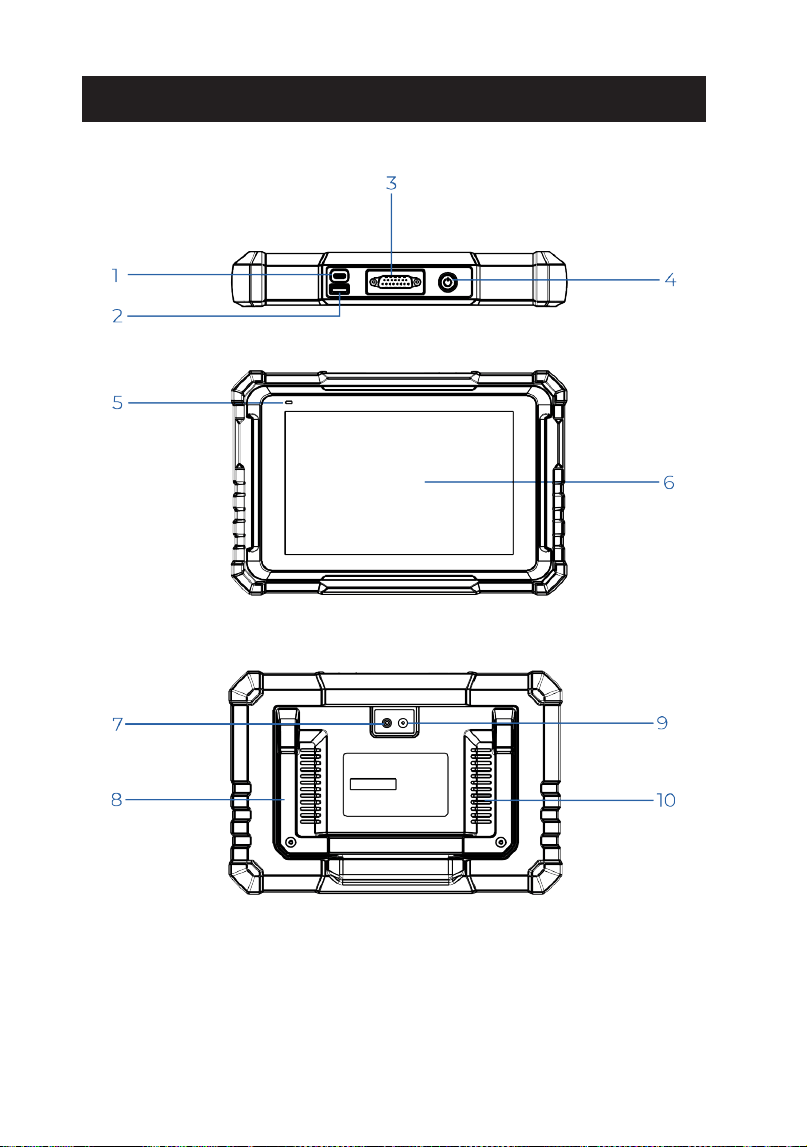
139
DESCRIZIONI DEI PRODOTTI

140
Caricare il tablet/collegarlo al PC per
lo scambio dei dati.
Viene collegato a moduli aggiuntivi
compatibili o a dispositivi di
archiviazione USB.
Connettersi al cavo diagnostico.
Tenere premuto il pulsante per 3
secondi per accendere o spegnere il
tablet.
Tenere premuto il pulsante per
8 secondi per uno spegnimento
forzato.
• La luce rossa indica che è in carica.
• La luce verde indica che la carica è
completata.
Mostra i risultati del test.
Produce un lampo di luce articiale.
Regolalo in qualsiasi angolazione per
lavorare comodamente alla scrivania
o montalo saldamente sul volante
per comodità.
Istantanea della vista davanti allo
schermo.
Converte un segnale audio in un
suono corrispondente.
Porta di carica
Porta USB type-A
Connettore
diagnostico DB-15
Pulsante di
accensione/
blocco
LED di carica
Schermo tattile
Flash della
fotocamera
Supporto
regolabile
Fotocamera
posteriore
Altoparlante
1
2
3
4
5
6
7
8
9
10
NomeNO.
Descrizione
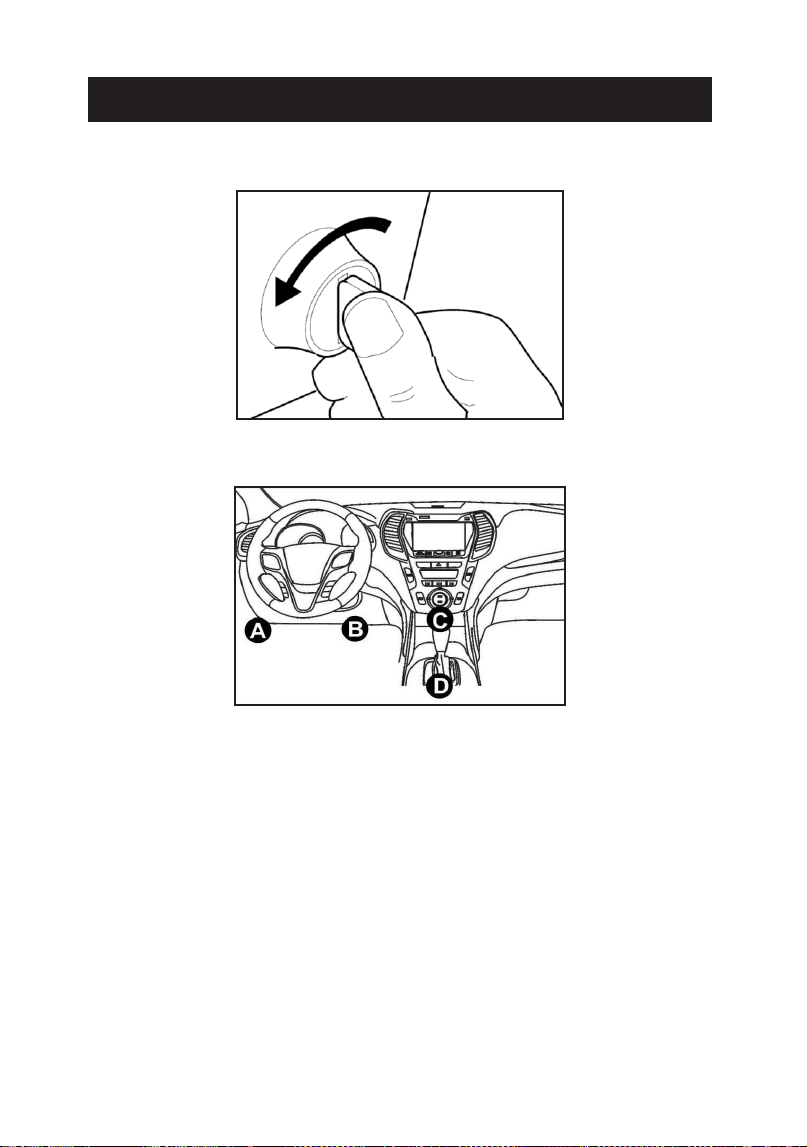
141
1. Spegnere l'accensione.
2. Individuare la presa DLC del veicolo.
3. Collega un'estremità del cavo diagnostico alla porta DB-15 del
Phoenix Nano e stringi le viti di ssaggio.
4. Collega l'adattatore al connettore DLC del veicolo.
5. Accendere l'accensione. Il motore può essere spento o in funzione.
6. Tenere premuto il pulsante di accensione per 3 secondi per
accendere il TOPDON Phoenix Nano. il tablet inizializzerà e
accederà alla seguente interfaccia.
* Nota: non collegare o scollegare alcuna apparecchiatura di prova
con l'accensione o il motore acceso.
PREPARAZIONE E COLLEGAMENTO
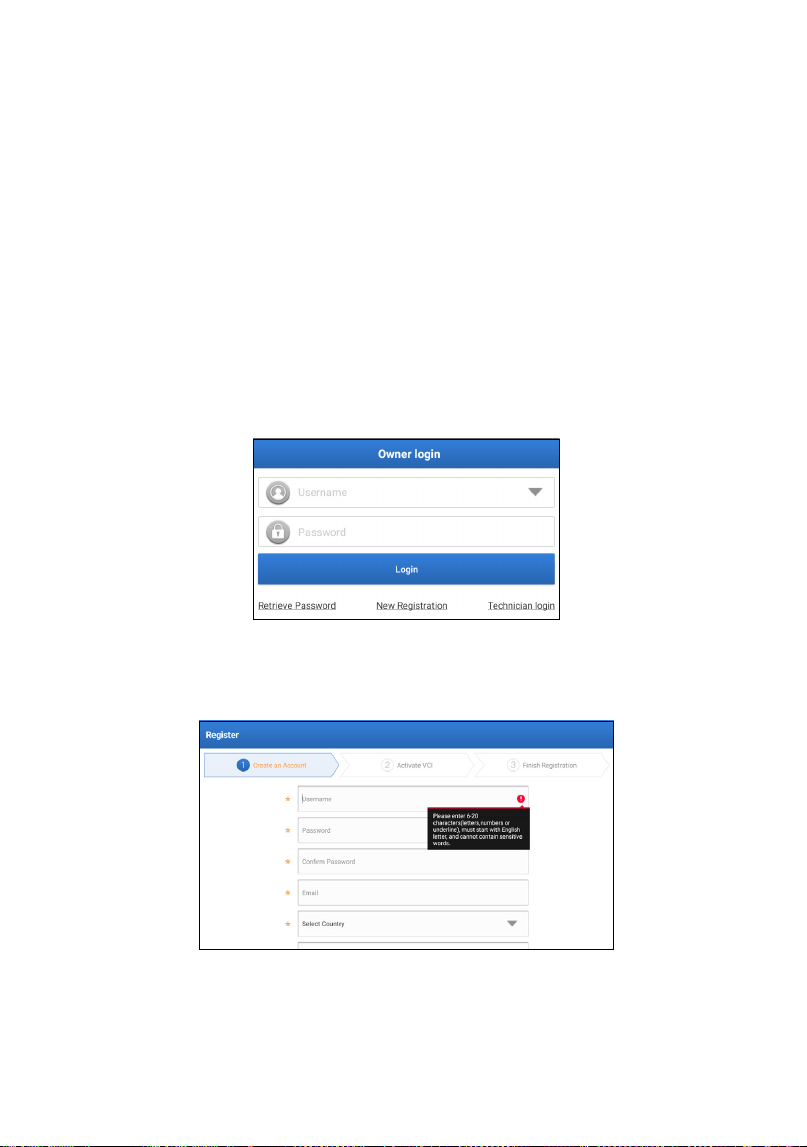
142
7. Collegare il Wi-Fi
Fai tap su "Impostazioni" -> "Rete e Internet" -> "Wi-Fi".
Il sistema cerca automaticamente tutte le reti Wi-Fi disponibili. È
possibile scegliere il Wi-Fi necessario.
*Nota: Al momento del primo utilizzo, il tablet richiede l'interazione
dei dati con il server per l'attivazione, rendendo necessaria la
connessione al Wi-Fi. Il software diagnostico non sarà accessibile
senza questa attivazione iniziale.
Tuttavia, una volta attivata, la funzionalità diagnostica potrà essere
utilizzata anche ofine.
8. Avvia l’app di Phoenix Nano
Fai tap sull'icona dell'app nella schermata iniziale per avviarla,
dopodiché seleziona "Accedi" per passare all'interfaccia di accesso
del software diagnostico.
9. Registrazione utente
Se sei un nuovo utente, fai tap su "Nuova registrazione" per
accedere alla pagina di registrazione.
Completa ogni campo con le informazioni necessarie. Una volta
compilati, fai tap "Registrati" per procedere al passaggio successivo.
10. Attiva il tablet
Inserisci il numero di serie del prodotto a 12 cifre e il codice
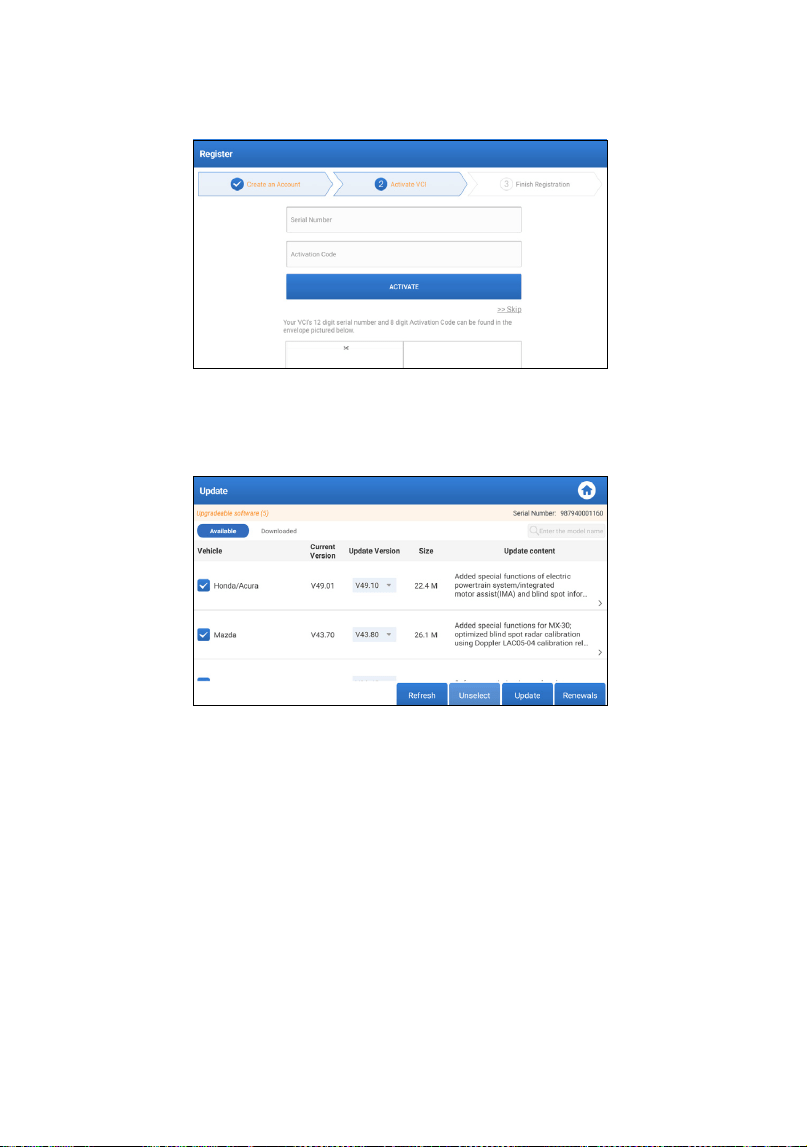
143
di attivazione a 8 cifre (che puoi ottenere dall’involucro della
password), dopodiché fai tap su "ATTIVA".
11. Download del software diagnostico
Fai tap su "OK" nella pagina Termina registrazione per accedere al
centro aggiornamenti e aggiornare tutti i software disponibili.
12. Una volta completato l'aggiornamento, il dispositivo è pronto
all'uso.
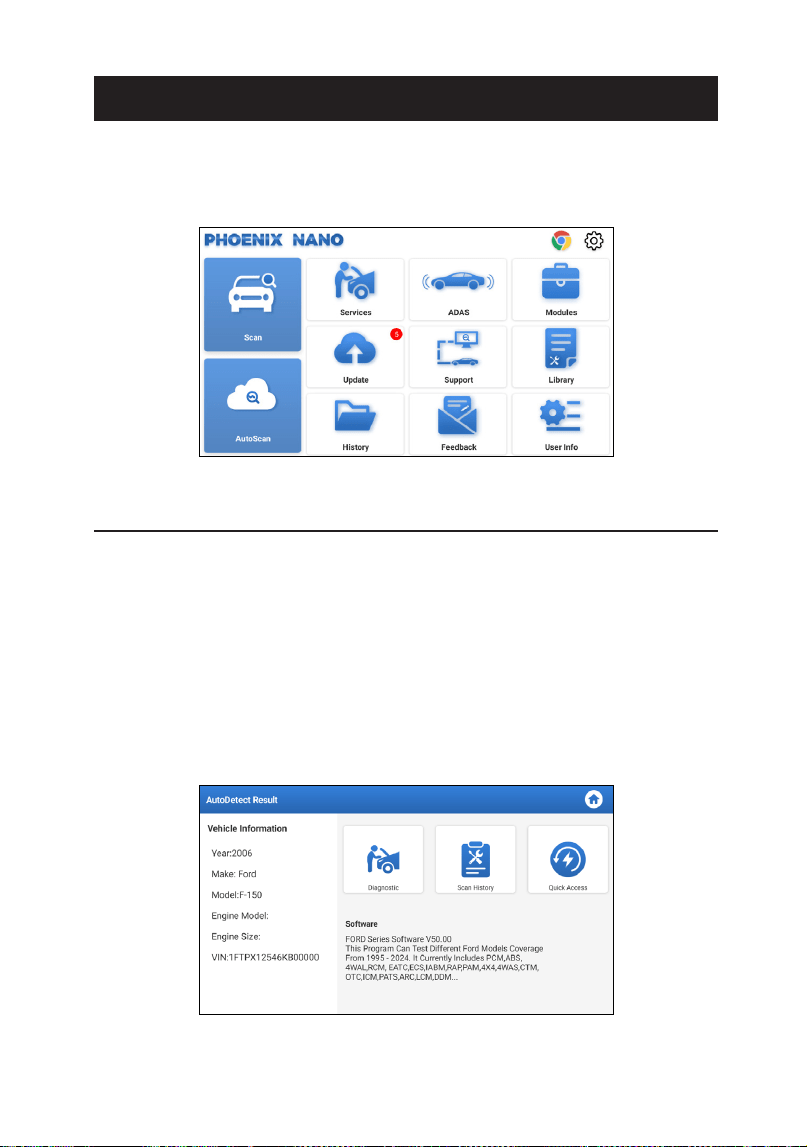
144
Il Phoenix Nano di TOPDON offre una serie di funzioni pratiche, tra
cui Scansione, AutoScan, Servizi, ADAS, Modulo, Aggiornamento,
Supporto, Libreria, Cronologia, Feedback e Informazioni Utente.
1. Diagnostica
TOPDON Phoenix Nano supporta AutoScan e Scan che copre la
diagnosi OBDII, la diagnosi completa del sistema per la maggior parte
dei modelli di veicoli moderni in tutto il mondo.
1.1 Diagnosi intelligente (AutoScan)
Collegare il Phoenix Nano alla porta DLC del veicolo. Spegnere
l'accensione.
Toccare "AutoScan".
Lo strumento avvierà la procedura di diagnosi intelligente e leggerà
automaticamente le informazioni sul VIN del veicolo.
•
Fai tap su "Diagnostica" per avviare una nuova sessione
diagnostica.
INTRODUZIONE AL FUNZIONAMENTO
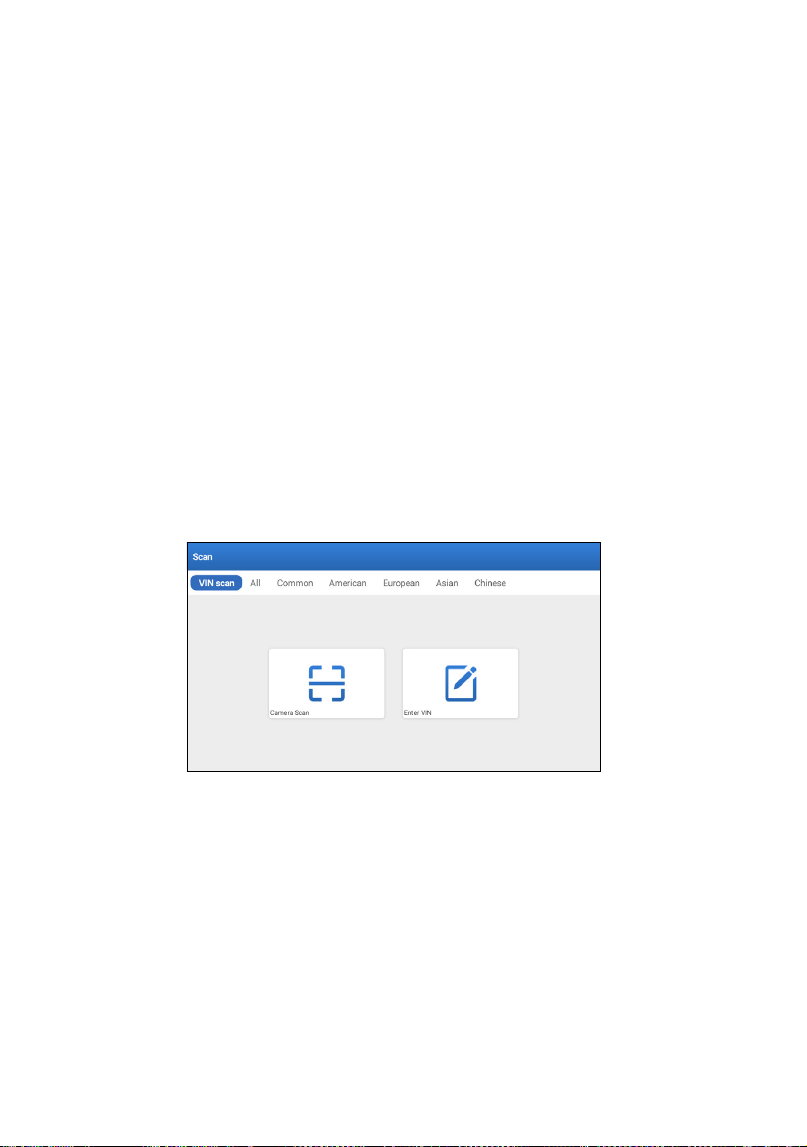
145
•
Fai tap su "Cronologia scansioni" per visualizzare il record delle
riparazioni. Se ci sono record disponibili, verranno elencati sullo
schermo in ordine di data.
•
Per eseguire altre funzioni, fai tap su "Accesso rapido" per andare
direttamente alla schermata di selezione della funzionalità.
*Nota:
per accedere con successo al VIN è necessaria una connessione
di rete stabile e solida. Non tutti i veicoli supportano la funzione
AutoScan a causa delle impostazioni dei produttori auto.
È consigliabile una connessione di rete altamente stabile
accesso VIN riuscito.
1.2 Diagnosi Manuale (Scansione)
Se il tablet non riesce a ottenere o analizzare le informazioni sul VIN,
è altrettanto possibile eseguire la diagnosi manuale.
In questo modulo esistono due modi per accedere alle funzioni
diagnostiche del veicolo.
1.2.1 VINScan
Toccare "VINScan". Verrà visualizzata la seguente pagina:
1.2.1.1 Toccare "Camera Scan". Appare la seguente pagina:
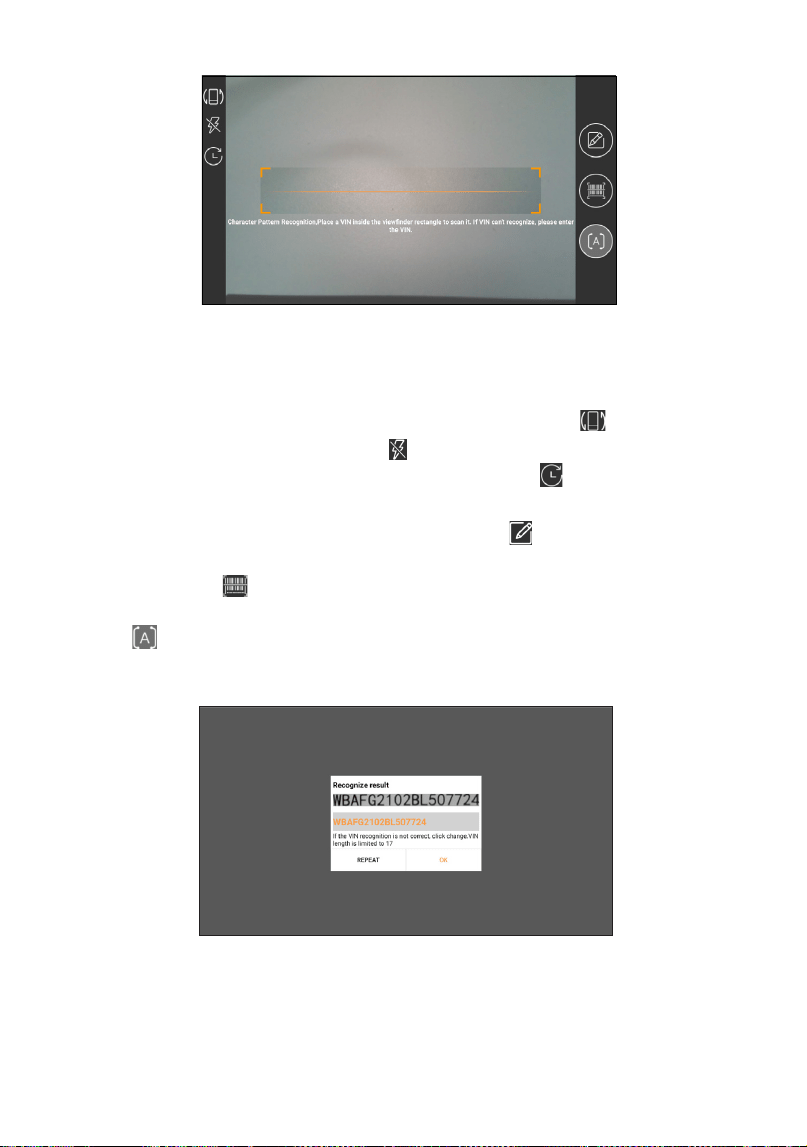
146
Posiziona il VIN all'interno del rettangolo del viewnder per
scansionarlo. La posizione più riconoscibile di questo numero è in
alto a sinistra sul cruscotto del veicolo. Altre posizioni includono la
portiera o il montante del conducente e il rewall sotto il cofano.
•
Per cambiare l'orientamento del display, fai tap su .
•
Per attivare il ash, fai tap su .
•
Se hai scansionato il VIN del veicolo, fai tap su per selezionarlo
dalla lista dei record.
•
Se il tablet non riesce a rilevarlo, fai tap su per inserirlo
manualmente.
•
Fai tap su per passare la fotocamera alla modalità di
riconoscimento del modello di codice a barre.
•
indica che la fotocamera è in modalità di riconoscimento del
modello di riconoscimento(modalità predenita).
Dopo la scansione, viene visualizzata la pagina seguente:
*Nota: il codice VIN in giallo può essere modicato se non è
corretto.
1.2.1.2 Se il codice a barre VIN non può essere riconosciuto, toccare
"Inserisci VIN" per inserire manualmente il VIN.
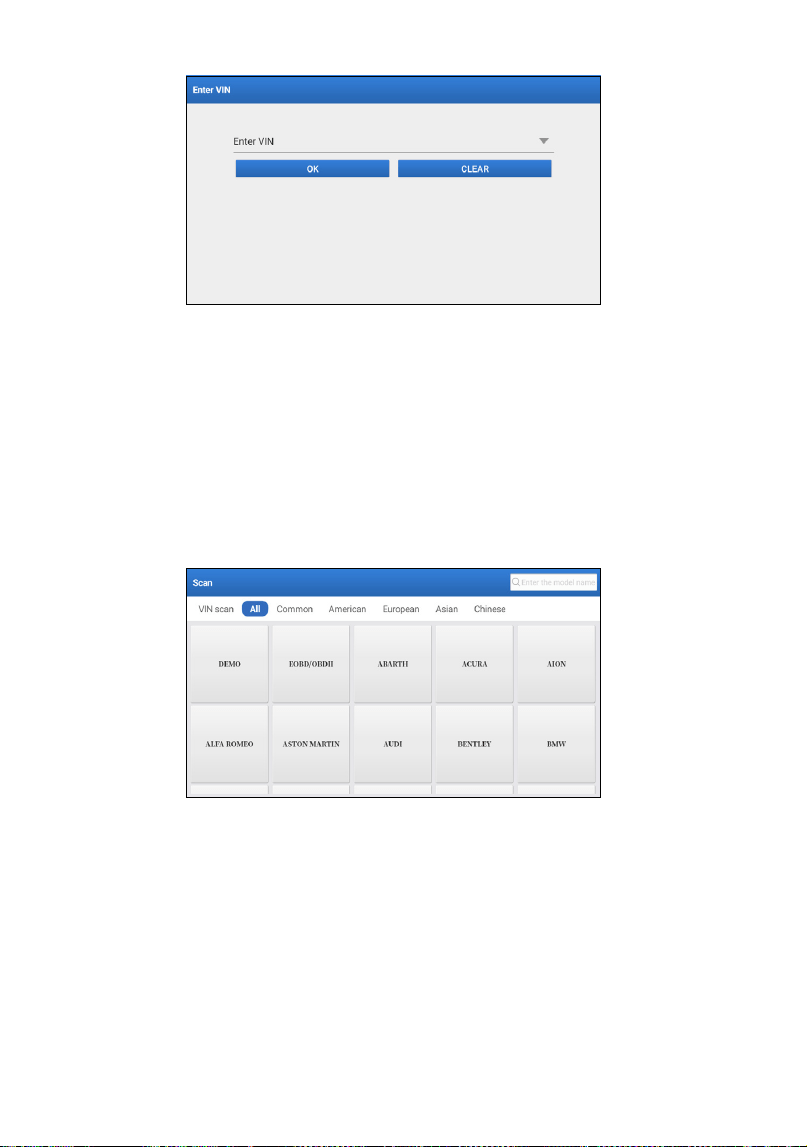
147
*Nota: i caratteri del VIN devono essere lettere maiuscole dalla A alla
Z e numeri da 1 a 0. Tuttavia, le lettere I, O e Q non sono utilizzate per
evitare errori di lettura. Nel VIN non sono ammessi simboli o spazi.
1.2.2 Selezionare manualmente la marca, il modello e l'anno del
veicolo.
In questa modalità è necessario eseguire il comando guidato dal
menu e seguire le istruzioni mostrate sullo schermo per procedere.
Toccare il logo del software diagnostico corrispondente nella pagina
seguente:
Utilizza Demo (versione 15.54) come riferimento per mostrare il
processo di diagnosi di un veicolo.
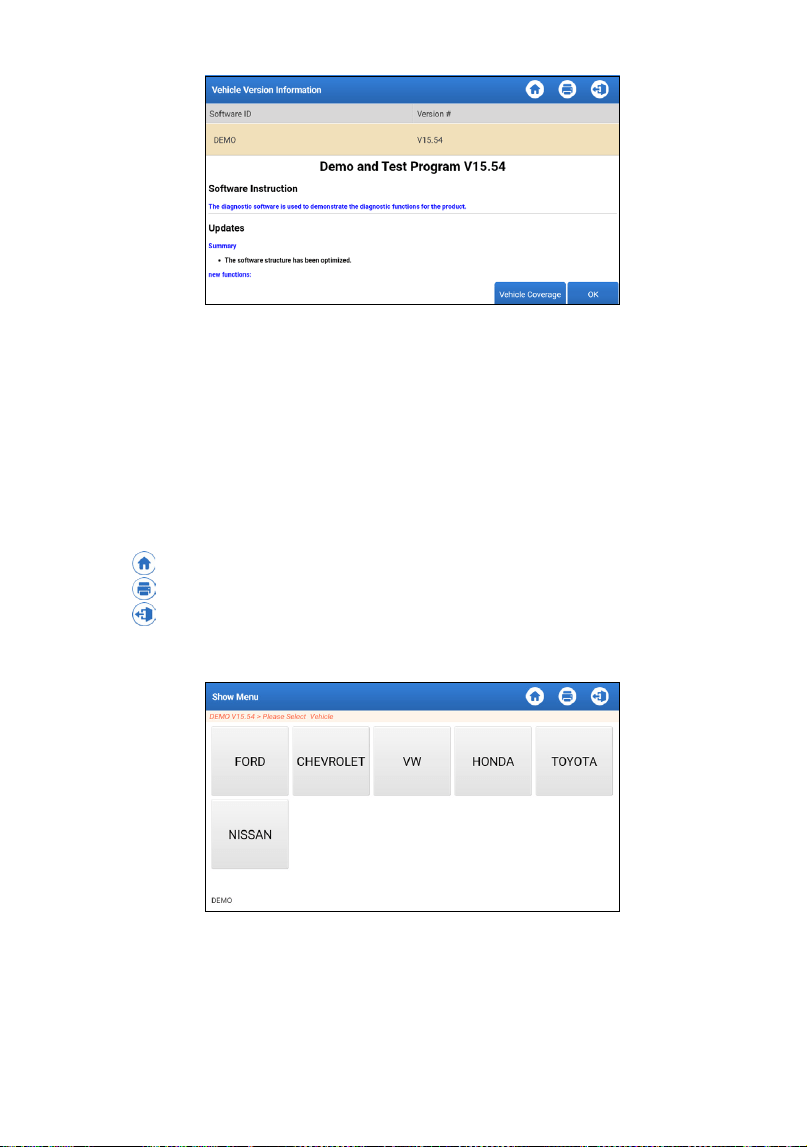
148
*Spiegazione dei termini:
•
Copertura del veicolo: Mostra i modelli di veicoli coperti dal
software diagnostico attuale.
•
OK: Fai tap per andare al passaggio successivo.
La barra degli strumenti di diagnostica, nell'angolo in alto a
destra dello schermo, offre vari pulsanti che facilitano azioni come
la stampa dei dati mostrati e l'esecuzione di altre operazioni
durante la sessione di diagnosi. Di seguito una breve panoramica
delle funzioni associate ai pulsanti della barra degli strumenti di
diagnosi:
•
Home: Ritorna alla schermata iniziale.
•
Stampa: Stampa la schermata o il report attuale.
•
Esci: Esce dall’applicazione di diagnosi.
Seleziona il modello del veicolo (varia in base alla versione): Seleziona
il modello del veicolo desiderato (ad esempio TOYOTA).
Per procedere, seleziona l'oggetto di prova desiderato.
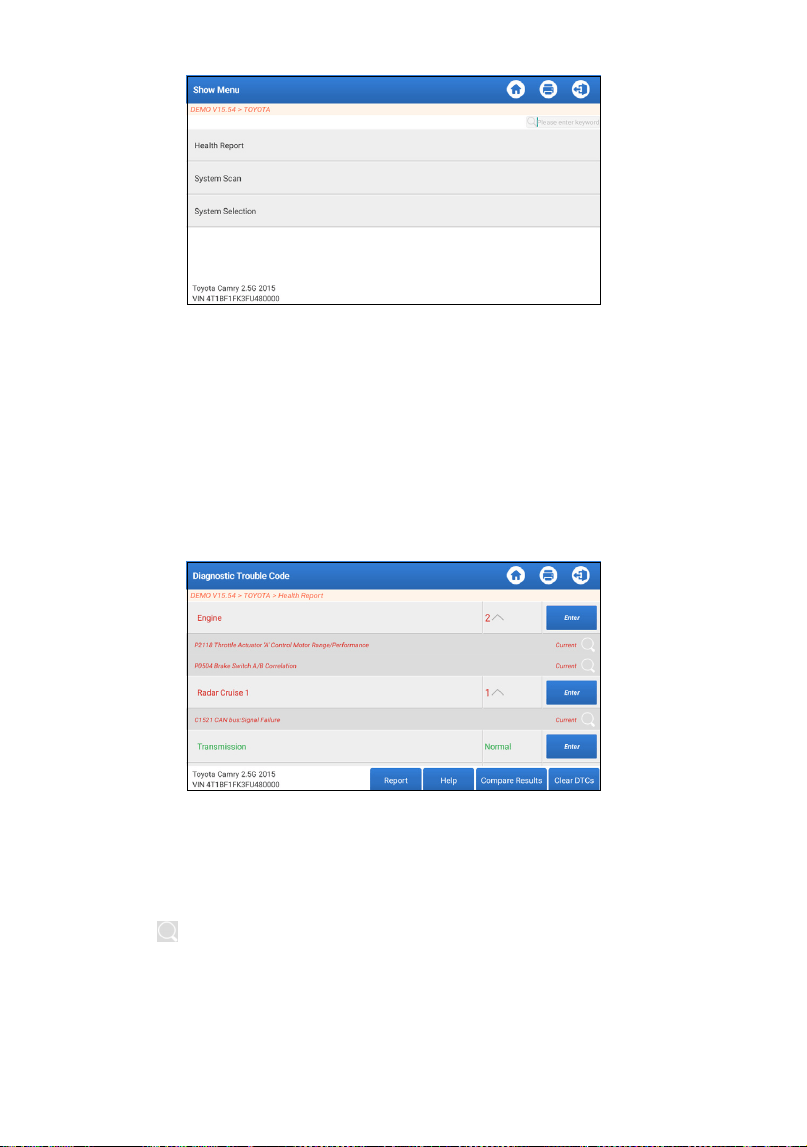
149
1.2.2.1 Rapporto sullo stato
Questa funzionalità consente di accedere velocemente a tutte
le centraline elettroniche del veicolo e generare un rapporto
dettagliato sullo stato del veicolo.
*Nota: questa voce verrà visualizzata solo se il software di
diagnosi del modello del veicolo supporta questa funzione.
Fai tap su "Rapporto sullo stato". Il sistema inizierà la scansione
di ECU.
Una volta completata la scansione, verrà mostrata la seguente
schermata:
I sistemi con codici di errore verranno mostrati in rosso. I sistemi
senza codici di errore verranno mostrati in verde.
*Spiegazione dei termini:
•
Inserire: Fai tap per accedere alla schermata di selezione della
funzionalità diagnostica.
•
(Cerca): Evidenzia un codice di errore diagnostico e fai tap
per recuperarlo nel motore di ricerca.
•
Segnala: Salva il risultato della diagnosi corrente come
rapporto di diagnosi.
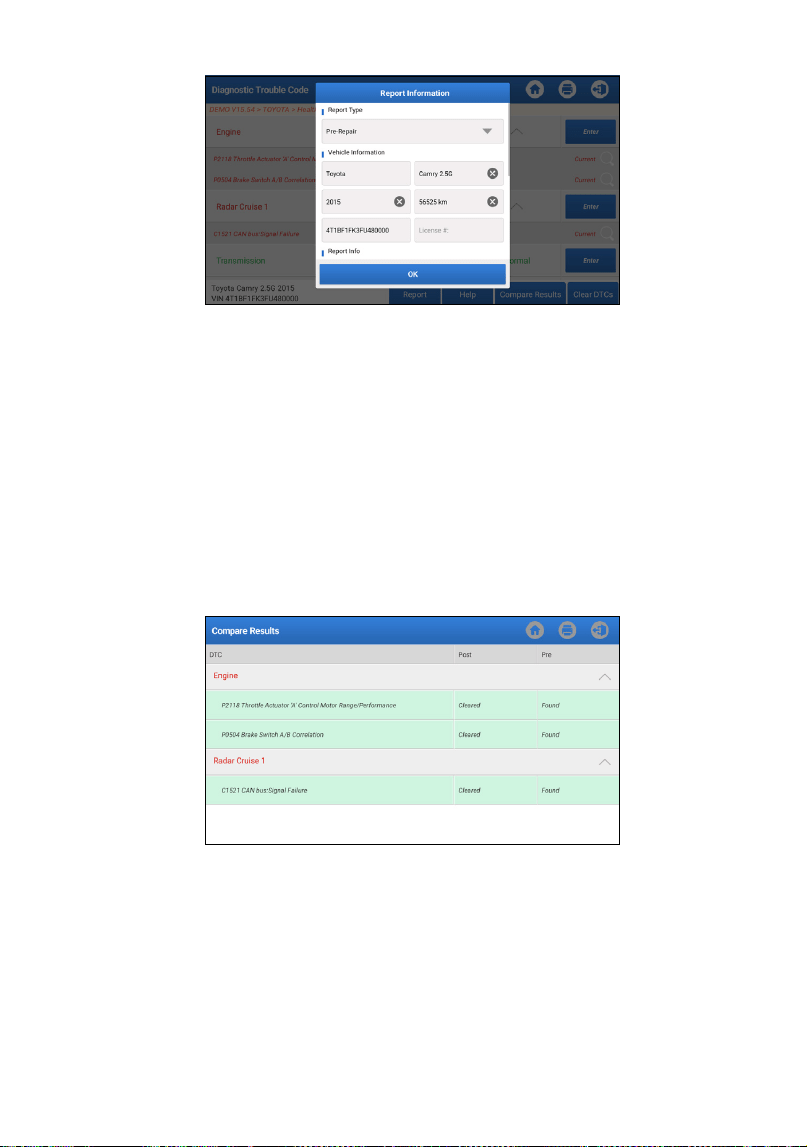
150
*Nota: Il report di diagnosi è classicato in tre tipi: Report pre-
riparazione, report post-riparazione e scansione diagnostica.
Indipendentemente dal modo in cui il report viene salvato,
verrà mostrato un tag corrispondente che indica il tipo di report
viene aggiunto nell'angolo in alto a destra per una comoda
identicazione.
•
Aiuto: Fai tap per visualizzare le informazioni della guida
dell'oggetto DTC selezionato.
•
Confronta i risultati: Fai tap per selezionare il report pre-
riparazione da confrontare. Confrontando i report pre-
riparazione e post-riparazione, è possibile identicare
facilmente quali DTC sono stati eliminati e quali restano non
risolti.
•
Cancella DTC: Fai tap per cancellare i codici diagnostici di
errore esistenti.
1.2.2.2 Scansione del sistema (rilevamento automatico del sistema)
Questa funzionalità scansionerà automaticamente il sistema di
prova del veicolo.
Fai tap su "Scansione del sistema". Apparirà la schermata
seguente:
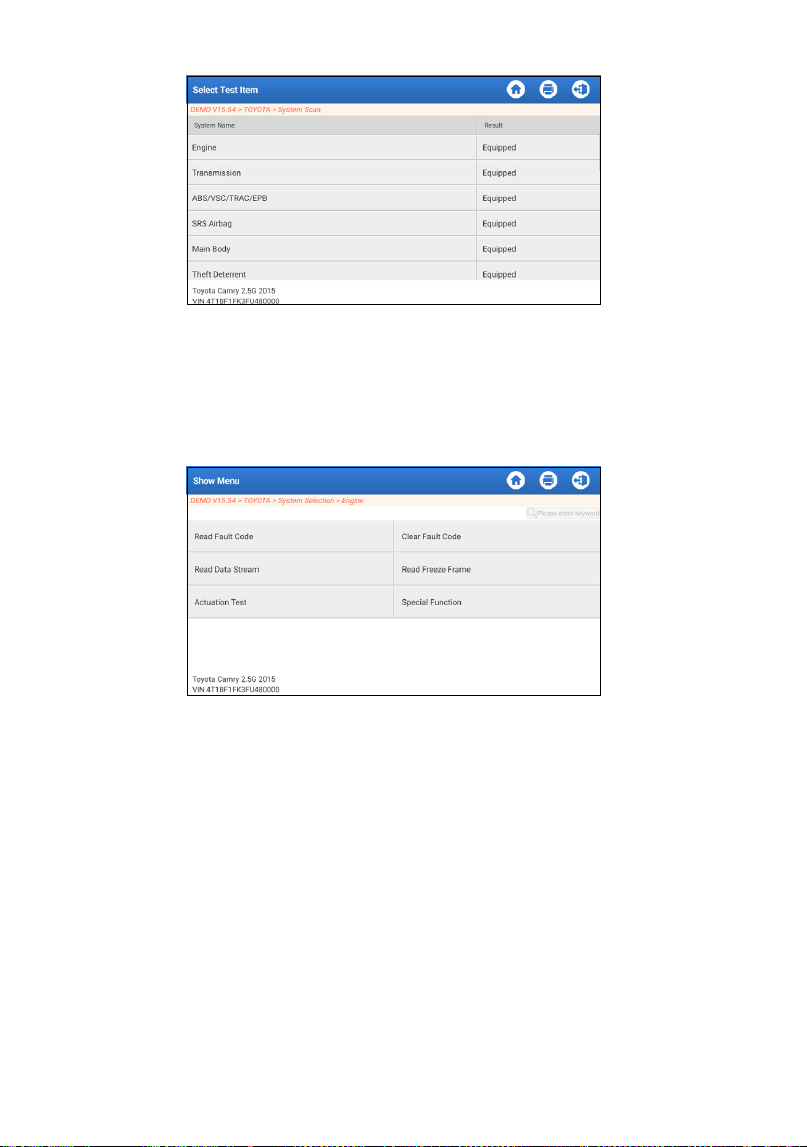
151
1.2.2.3 Selezione del sistema (rilevamento manuale del sistema)
Questa funzionalità consente di selezionare manualmente il
sistema ed eseguire le relative funzioni di diagnosi.
Fai tap su "Selezione del sistema". Seleziona il sistema
desiderato (ad esempio "Motore"), e la seguente schermata
apparirà:
a. Leggi il codice errore
Questa funzione consente di leggere i codici diagnostici di
guasto (DTC) presenti nella memoria della centralina, aiutando
a identicare rapidamente la causa del guasto del veicolo.
Toccare "Leggi codice guasto". Sullo schermo verranno
visualizzati i risultati della diagnostica.
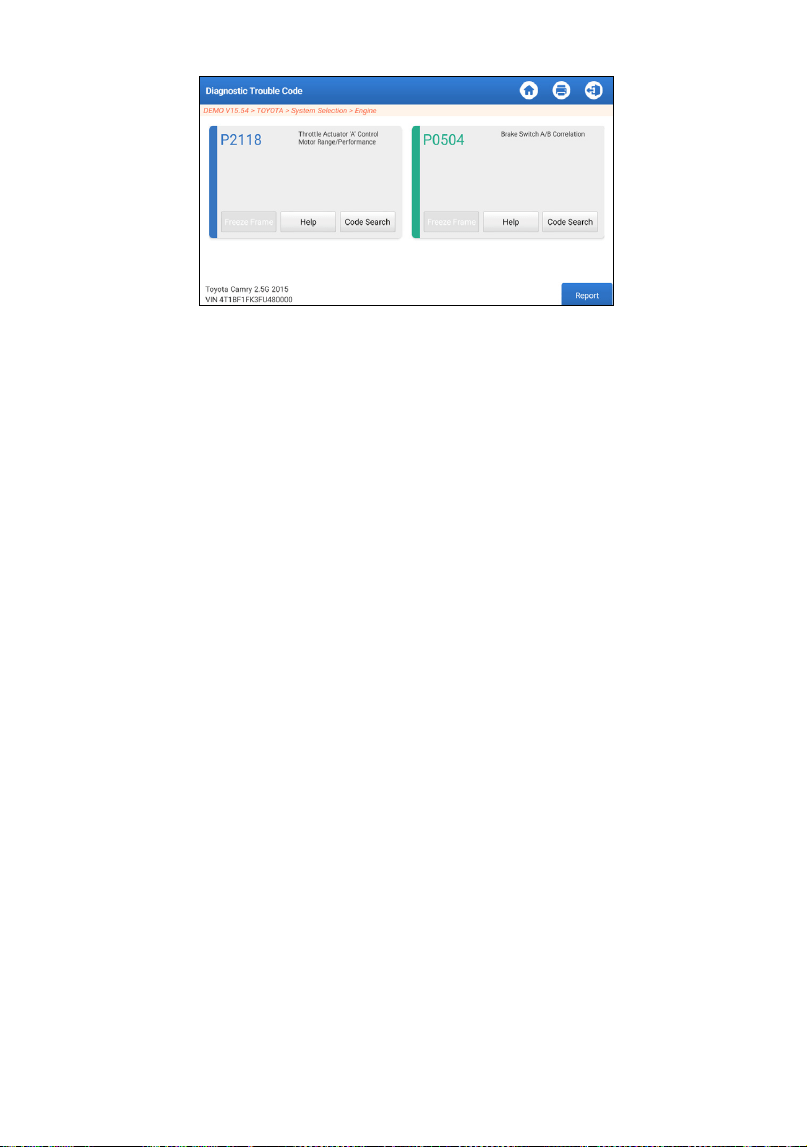
152
*Spiegazione dei termini:
•
Fermo immagine: Registra ussi di dati specici per la verica
quando l'auto è in panne.
•
Aiuto: Visualizzare le informazioni di aiuto.
•
Ricerca del codice: Cercare ulteriori informazioni sul DTC
online attuale.
•
Segnala: Salva il risultato della diagnosi corrente come
rapporto di diagnosi.
È possibile accedere a tutti i report diagnostici da "Informazioni
utente" -> "I miei report" -> "Rapporto diagnostico".
b. Azzeramento del codice di guasto
Questa funzionalità può cancellare i codici dal veicolo. Assicurati
che la chiave di accensione del veicolo sia in posizione ON con il
motore spento prima dell'operazione.
c. Lettura del usso di dati
Questa funzione può leggere e visualizzare dati e parametri in
tempo reale.
Attenzione: Qualora fosse necessario guidare il veicolo
per eseguire una procedura di risoluzione dei problemi,
bisognerebbe farsi assistere SEMPRE da un’altra persona.
Tentare di guidare e utilizzare contemporaneamente lo
strumento diagnostico è pericoloso e potrebbe causare gravi
incidenti stradali.
Toccare "Leggi usso dati". Verrà visualizzata la seguente
pagina:
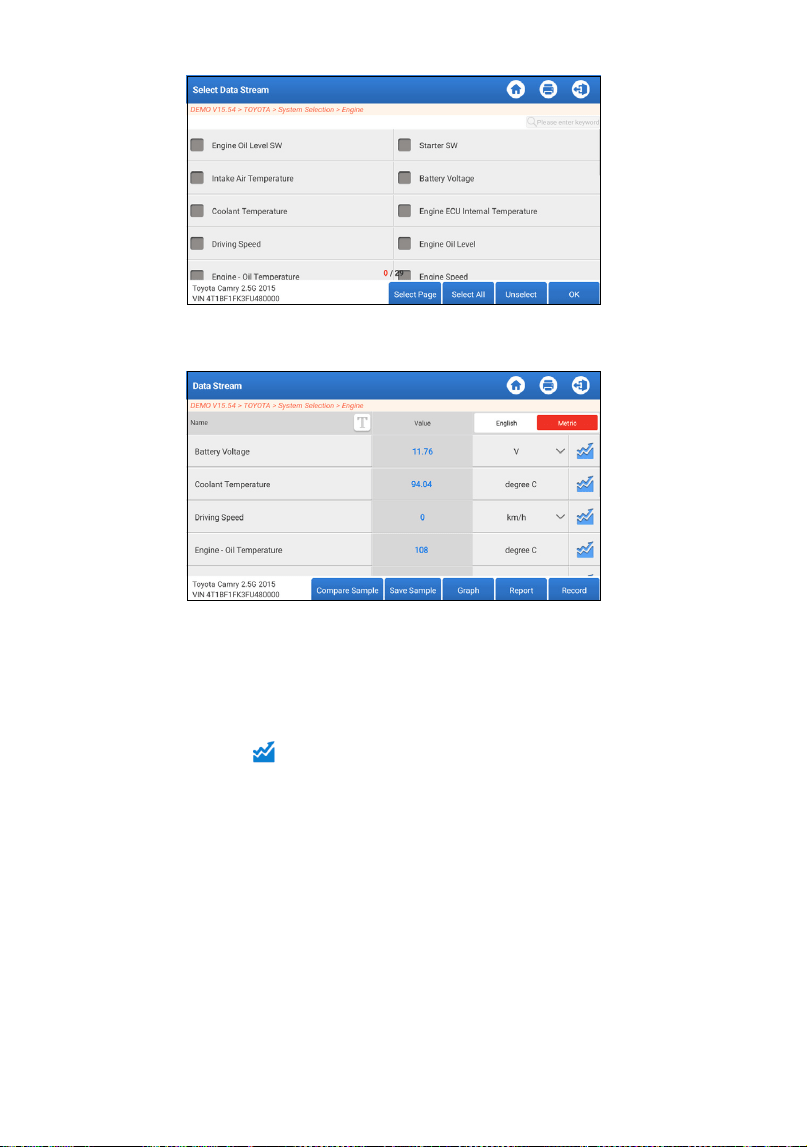
153
Selezionare le opzioni di Flusso di Dati da controllare. Toccare
"OK".
Il sistema può visualizzare i ussi di dati in tre modalità:
1) Valore (predenito): Mostra i parametri con numeri ed elenchi.
2) Figura: Visualizza i parametri in forma di onde.
3) Unire: I graci possono essere uniti per facilitare i confronti.
*Spiegazione dei termini:
•
Fai tap su per visualizzare i parametri nei modelli d'onda.
•
Salva campione: È possibile salvare il flusso di dati corrente
come campione quando il veicolo funziona normalmente
e utilizzare questo flusso di dati campione per confronti
e analisi future. Toccare "Salva campione" per avviare la
registrazione del usso di dati campione. Verrà visualizzata la
pagina seguente:
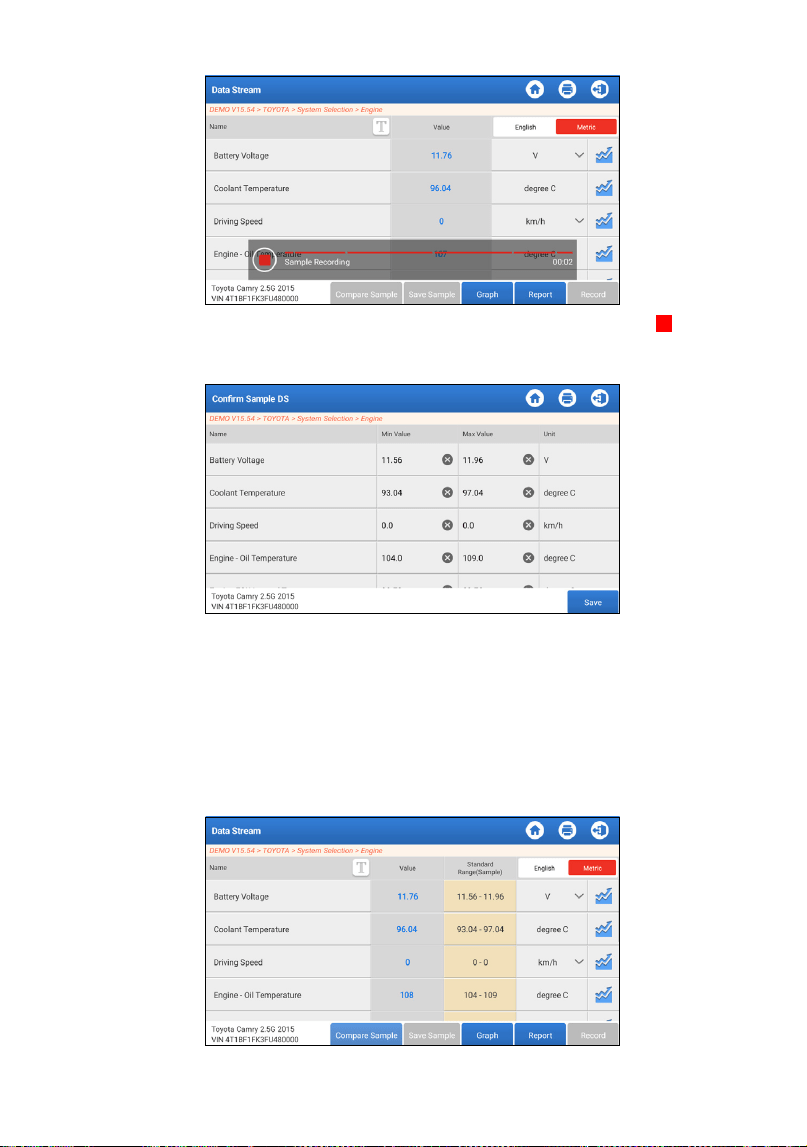
154
Al termine del processo di registrazione, toccare " " per
terminare la registrazione. Viene visualizzata la seguente
pagina:
È possibile modicare il valore minimo o massimo e toccare
"Salva" per salvarlo come campione del flusso di dati.
Tutti i file Flusso di Dati Campione sono memorizzati in
"Informazioni Utente -> Flusso di Dati Campione".
•
Confronta campione: Toccare "Confronta Campione" per
selezionare i le Flusso di Dati Campioni salvati.
La colonna Intervallo standard mostra i valori corrispondenti
del campione del usso di dati per il confronto e l'analisi.
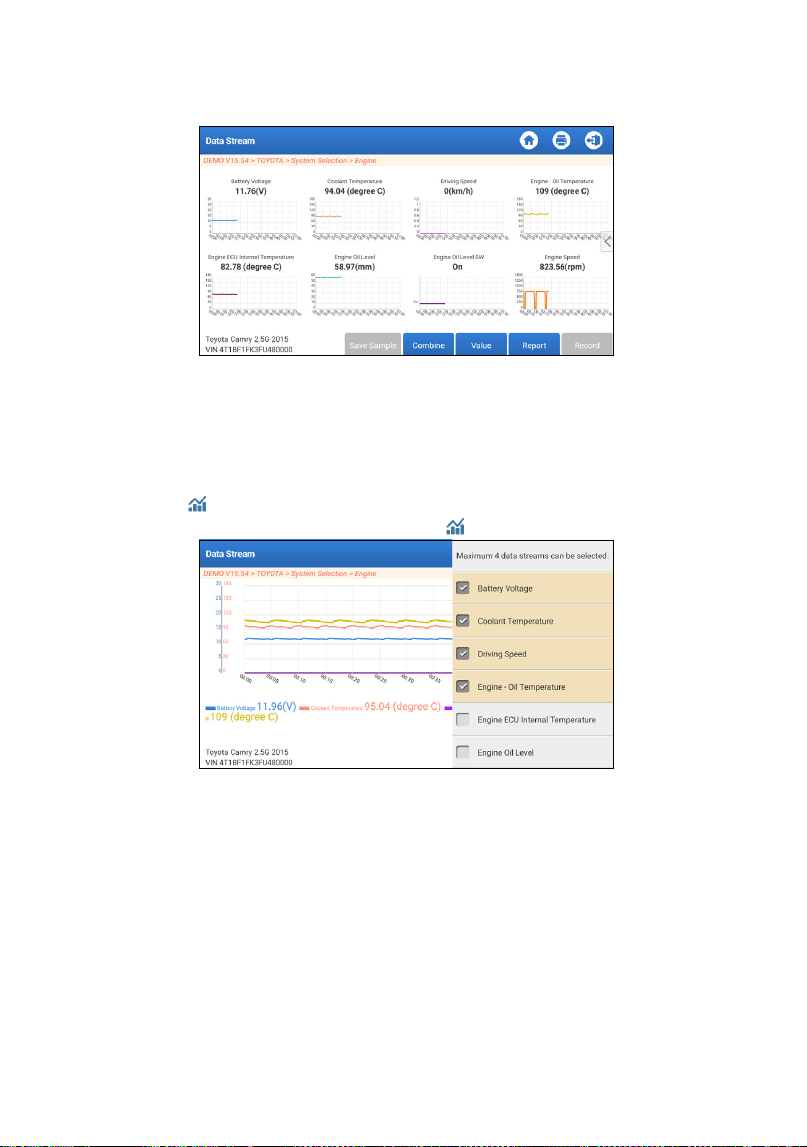
155
•
Graco: Per visualizzare i ussi di dati selezionati (8 elementi
al massimo) sotto forma di onde.
Fai tap su "<" a destra dello schermo per deselezionare gli
elementi in esecuzione/selezionare altri oggetti.
Toccare "Valore" per visualizzare i dati in valori.
Toccare "Combina" per unire i graci per facilitare i confronti (è
possibile unire al massimo 4 valori).
•
: Per visualizzare un singolo vapore di dati visualizzato
sotto forma di onde. Toccare “ ”.
•
Rapporto: per salvare il numero di ussi di dati correnti.
È possibile accedere a tutti i report diagnostici da
"Informazioni utente" -> "I miei report" -> "Rapporto
diagnostico".
•
Registra: per registrare i dati diagnostici per ulteriori analisi.
È possibile accedere a tutti i record diagnostici da
"Informazioni utente" -> "I miei report" -> "Dati registrati".
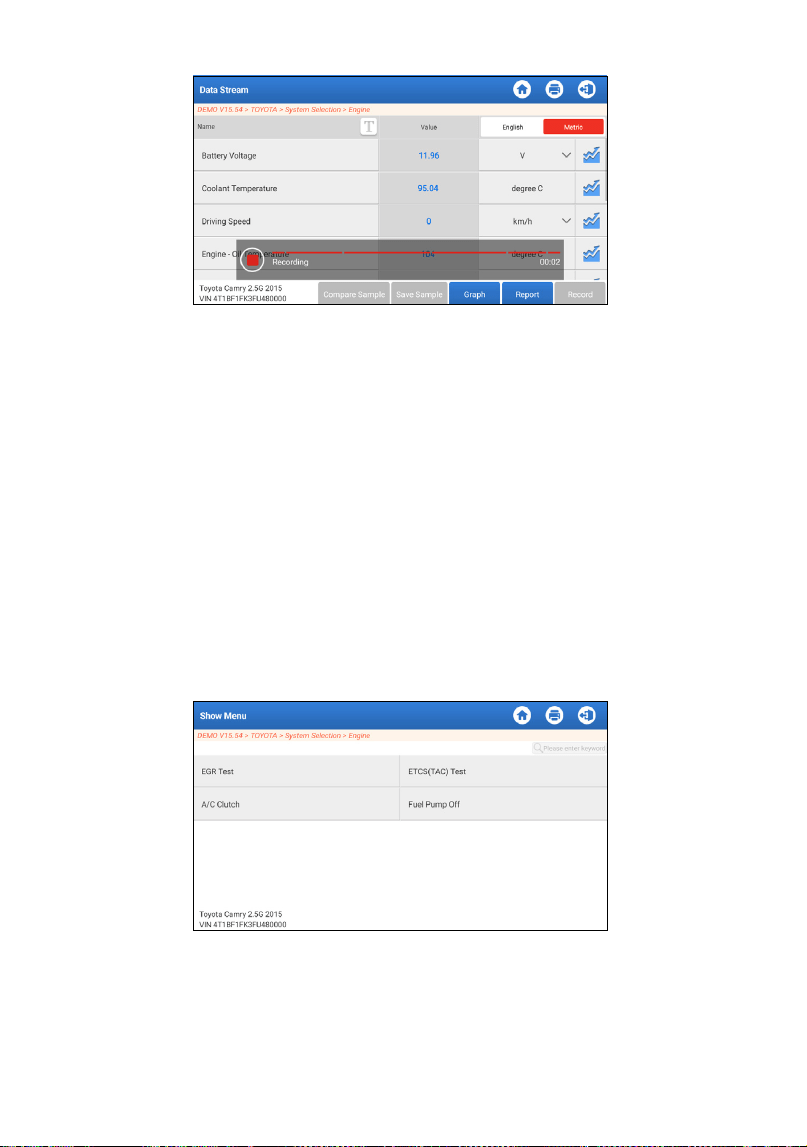
156
d. Leggi Fermo immagine
Questa funzione consente di leggere i codici diagnostici di
guasto (DTC) presenti nella memoria della centralina, aiutando
a identicare rapidamente la causa del guasto del veicolo.
e. Test di azionamento
Questa opzione viene utilizzata per accedere a test specici
del sottosistema e del componente specici del veicolo. I
test disponibili variano a seconda del produttore del veicolo,
dell'anno e del modello.
Durante il test di azionamento, il tablet invia comandi all'unità
di controllo elettronico (ECU) per attivare gli attuatori, poi
valuta l'integrità del sistema o del componente leggendo i dati
dell'ECU o monitorando il funzionamento dell'attuatore. Ciò
potrebbe comportare attività come il passaggio di un iniettore
fra diversi stati operativi per la valutazione.
Apparirà la schermata seguente:
Segui le istruzioni mostrate sullo schermo ed effettua le
selezioni appropriate per completare il test.
Dopo ogni operazione di successo verrà mostrato "Completato".
f. Funzione Speciale
Questa opzione offre funzioni di codica, reset, ricongurazione
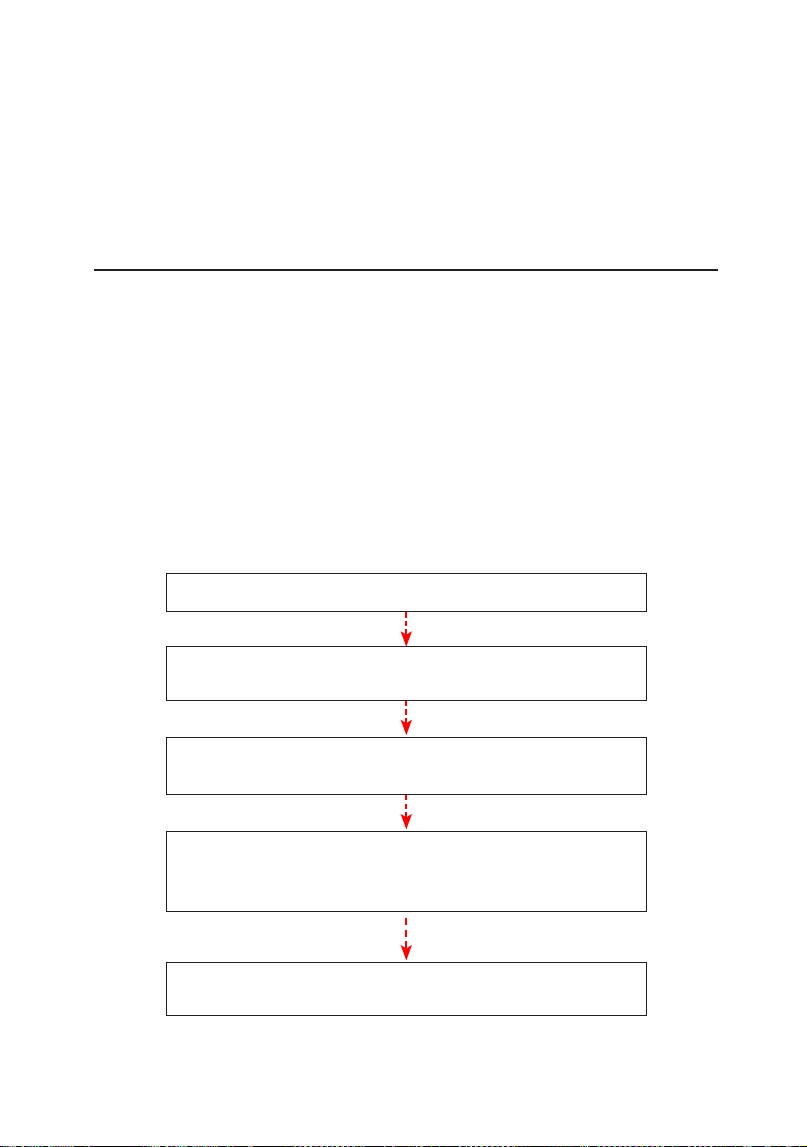
157
e altre funzioni di servizio per aiutare i veicoli a tornare a uno
stato funzionale dopo riparazioni o sostituzioni. I test disponibili
variano a seconda del produttore del veicolo, dell'anno e del
modello.
È possibile accedere ad alcune funzioni speciali anche dalla
sezione "Servizi" del menu della Home.
2. Servizi di manutenzione
Offre codica, ripristino, riapprendimento e altre funzionalità di
servizio per aiutare i veicoli a tornare allo stato di operatività dopo una
riparazione o una sostituzione.
I test disponibili variano in base al produttore del veicolo, all'anno e al
modello.
A causa dei continui miglioramenti, le funzioni disponibili del servizio
sono soggette a modiche, senza preavviso scritto. Per usufruire di
più funzionalità del servizio, è consigliabile vericare regolarmente la
presenza di aggiornamenti.
Segui il diagramma di usso riportato di seguito per eseguire il
ripristino.
Seleziona "Servizi"
Seleziona la marca del veicolo desiderata
Seleziona la modalità del servizio di manutenzione
(Le modalità disponibili variano in base al veicolo)
Segui le istruzioni mostrate sullo schermo per
procedere
Scegli la funzionalità di servizio desiderata
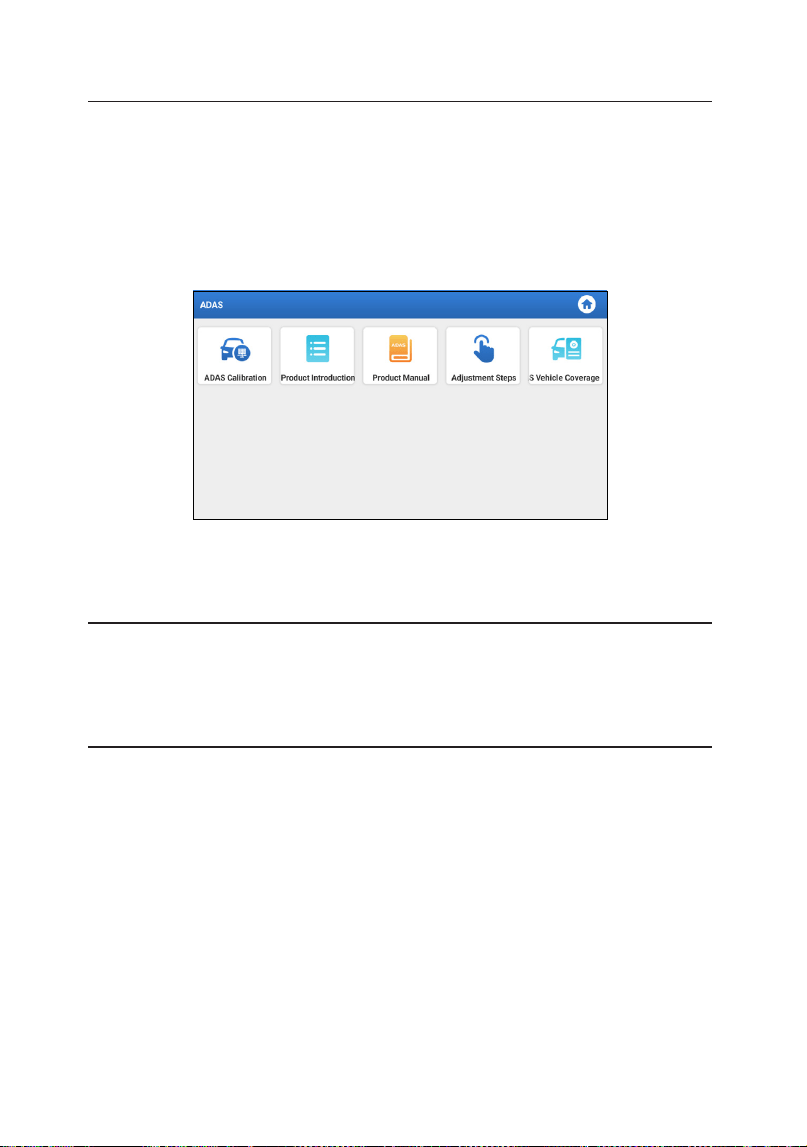
158
3. ADAS
Il Sistema Avanzato di Assistenza alla Guida (ADAS) è un componente
elettronico presente nei veicoli che include diverse funzioni di
sicurezza come il freno di emergenza automatico (AEB), l'avviso di
deviazione di corsia (LDW), l'assistenza al mantenimento di corsia,
l'eliminazione degli angoli morti, le telecamere per la visione notturna
e l'illuminazione auto-adattiva. Per questa funzione, è necessario
utilizzare il dispositivo di calibrazione ADAS ed attivare il software
ADAS.
*Note: La funzione ADAS richiede hardware aggiuntivo (opzionale), che
deve essere acquistato.
4. Moduli
Questo modulo offre un accesso rapido alle app di sistema utilizzate
di frequente e mostra funzioni estese compatibili con dispositivi
esterni.
5. Aggiornamento
Questo modulo consente di aggiornare il software diagnostico e
l'applicazione alla versione più recente.
5.1 Download di software diagnostico e app
Toccare "Aggiornamento" nel menu iniziale. Verrà visualizzata la
seguente pagina:
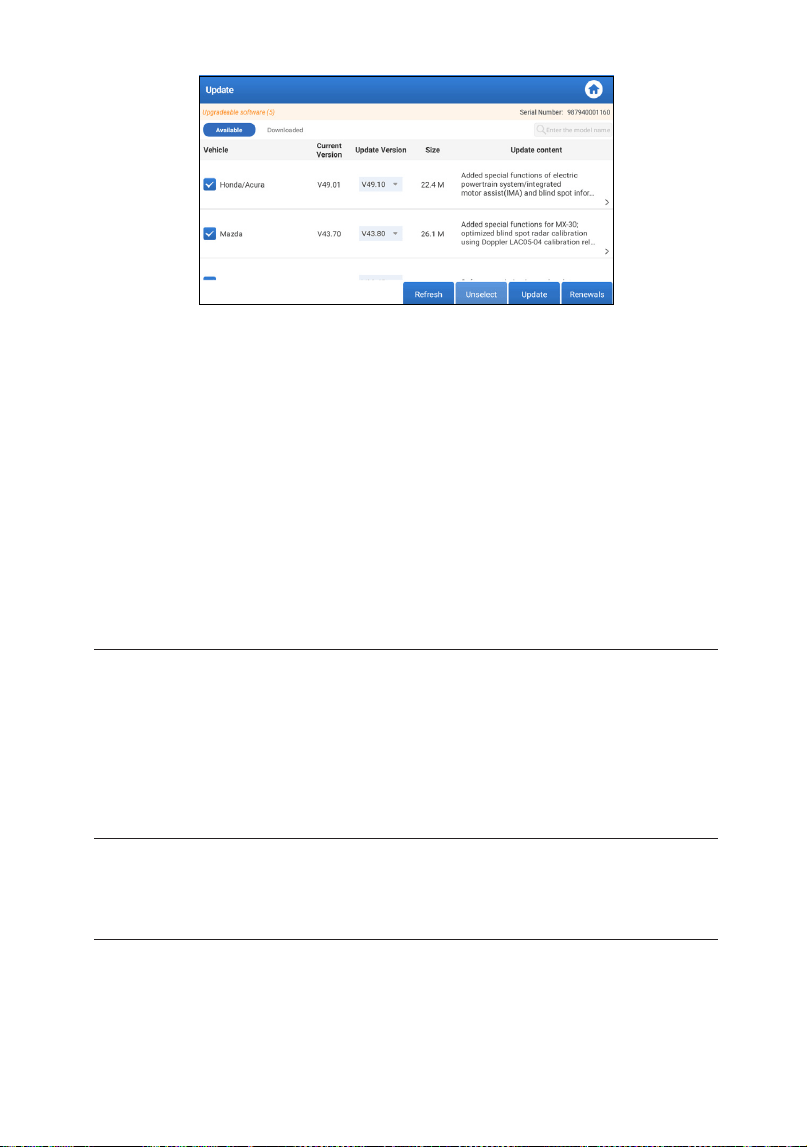
159
La scheda "Disponibile" mostra un elenco di software che possono
essere aggiornati.
Se intendi aggiornare solo i software utilizzati di frequente, vai alla
scheda "Scaricati".
Fai tap su "Aggiorna" per avviare il download. Al termine
del download, i pacchetti dei software verranno installati
automaticamente.
5.2 Rinnova gli abbonamenti
Se l'abbonamento al software è in scadenza o scade, il sistema ti
suggerirà di rinnovare l'abbonamento.
Tocca "Rinnovo" in basso nello schermo, poi segui le istruzioni per
rinnovare l'abbonamento.
6. Supporto
In questa funzione, è possibile richiedere assistenza remota attraverso
software di terze parti. Inviando il numero di identificazione del
tuo dispositivo al tecnico remoto o al personale post-vendita, puoi
autorizzare l'altra parte a operare in remoto sul dispositivo Phoenix
Nano, per guidarti attraverso i problemi riscontrati nell'uso del
dispositivo.
7. Libreria
Questo modulo include la copertura del veicolo, il manuale utente del
prodotto e le FAQ.
8. Cronologia
La funzionalità Cronologia offre un comodo accesso ai veicoli
precedentemente testati, consentendo agli utenti di riprendere
dall'ultima operazione, senza bisogno di ricominciare da capo.
Basta fare tap su "Cronologia" nel menu della Home e tutti i record
diagnostici verranno mostrati sullo schermo in ordine di data.
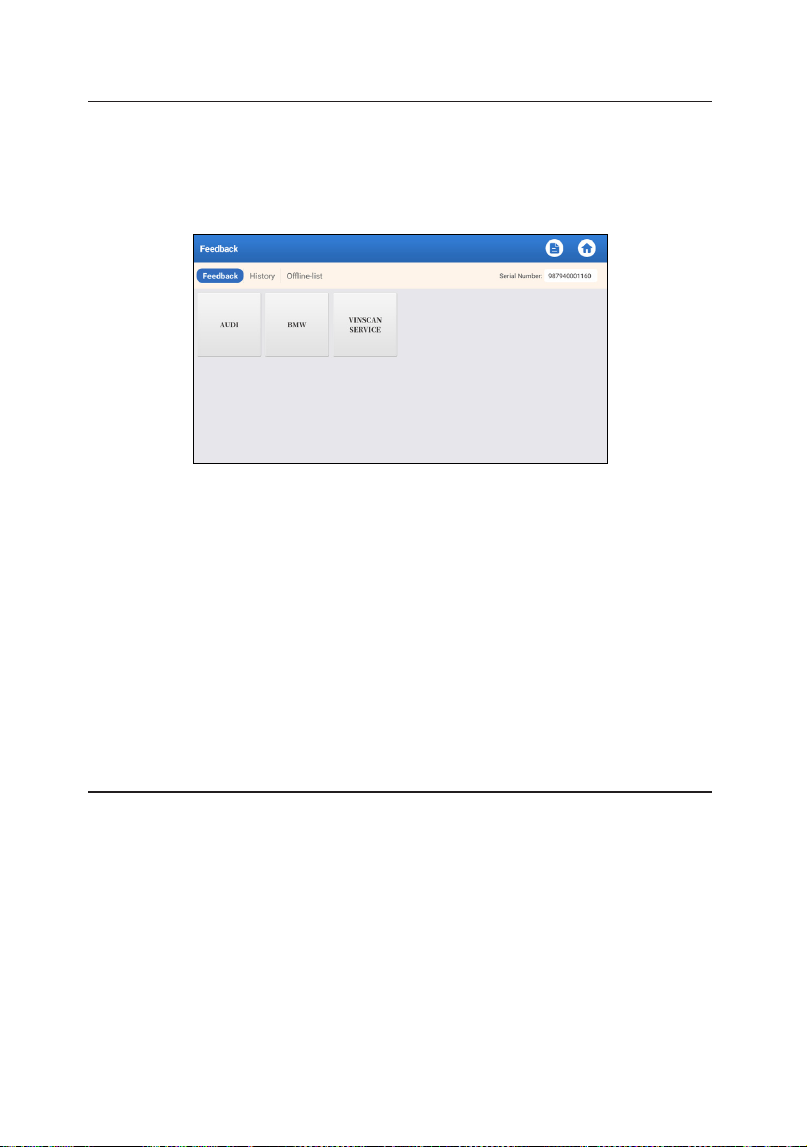
160
9. Feedback
È possibile inviare le ultime 20 registrazioni di test utilizzando la
funzione "Feedback" per ottenere assistenza tecnica tempestiva in
caso di problemi irrisolti durante il processo diagnostico.
Toccare "Feedback" nel menu iniziale. Verrà visualizzata la seguente
pagina:
*Spiegazione dei termini:
•
Feedback diagnostico: Per mostrare l'elenco dei modelli di veicoli
testati.
•
Storica: per visualizzare tutti i Feedback diagnostici e controllare i
processi.
•
Elenco offline: Per visualizzare tutti i registri del feedback
diagnostico che non sono ancora stati inviati con successo a causa di
un'interruzione della rete. I registri non andati a buon ne verranno
ricaricati automaticamente non appena il tablet otterrà un segnale
di rete stabile.
Il nostro supporto tecnico si occuperà del vostro feedback in tempo
utile per la vostra soddisfazione.
10. Informazioni utente
10.1 I miei report
Questa opzione consente di visualizzare, eliminare o condividere i
report salvati o i dati registrati.
Se il risultato del DTC viene salvato nella pagina Leggi il codice di
errore, i le verranno elencati nella scheda Rapporto diagnostico.
In più, se l'utente registra i parametri di esecuzione durante la
lettura del usso di dati, lo strumento salverà il le nella scheda
Record diagnostico.
10.2 VCI
Questa opzione ti consente di controllare tutti i tuoi dispositivi VCI

161
attivati.
10.3 Attiva VCI
Questa funzionalità ti consente di attivare l'interfaccia di
comunicazione del veicolo (VCI) nel caso in cui ti sia sfuggito
il passaggio Attiva VCI durante il processo di registrazione del
prodotto.
10.4 Firmware Ripara
Questa opzione consente di riparare il firmware del connettore.
Non spegnere o cambiare interfaccia durante il processo.
10.5 Selezione dell’attrezzatura ADAS
Questa funzionalità consente di scaricare e verificare gli
aggiornamenti per i file di calibrazione del veicolo progettati
appositamente per la corrispondente attrezzatura di calibrazione
ADAS.
10.6 Campione
Questa opzione gestisce i file campione del flusso di dati
registrati.
10.7 I miei ordini
Questa funzionalità ti permette di verificare lo stato delle tue
carte di rinnovo degli abbonamenti, indicando se sono state
pagate o restano non pagate.
10.8 Carta di rinnovo degli abbonamenti
Questa funzionalità ha lo scopo di vericare lo stato della carta di
rinnovo degli abbonamenti.
10.9 Prolo
Questa funzionalità consente di visualizzare e configurare le
informazioni personali.
10.10 Modica della password
Questa funzione consente di modicare la password di accesso.
10.11 Impostazioni
Questa opzione consente di regolare le impostazioni
dell'applicazione e visualizzare le informazioni su versione del
software, ecc.
10.11.1 Unità
Questa funzionalità consente di impostare l'unità di misura,
offrendo opzioni tra il sistema metrico e il sistema inglese.
10.11.2 Informazioni del negozio
Questa funzionalità ti consente di denire le informazioni del
tuo negozio, inclusi dettagli come nome, indirizzo e numero di
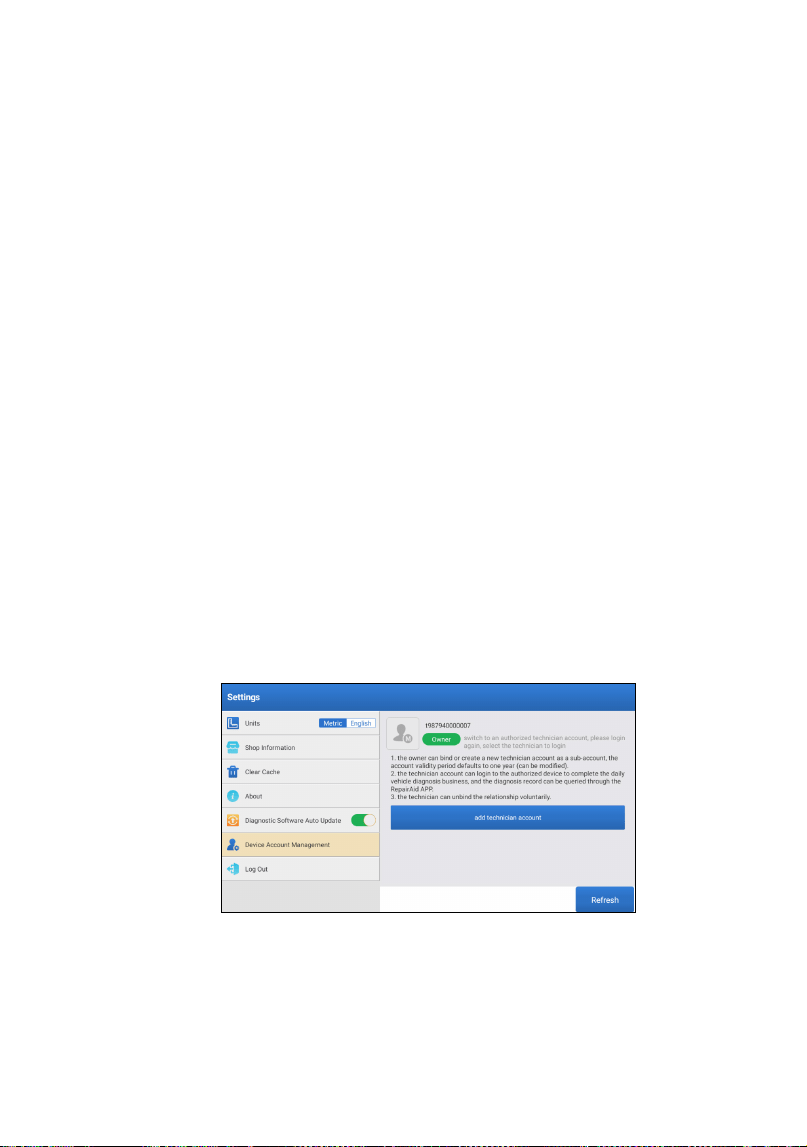
162
telefono.
Una volta salvate le informazioni del negozio, ogni volta che salvi
un rapporto diagnostico, queste verranno automaticamente
compilate nella casella Aggiungi informazioni.
10.11.3 Elimina la cache
Questa funzionalità consente di svuotare la cache dell'app.
Eliminare la cache comporterà il riavvio dell'app.
10.11.4 Info
Sono incluse le informazioni sulla versione del software e la
clausola di esclusione di responsabilità.
10.11.5 Aggiornamento automatico del software diagnostico
Questa funzionalità viene utilizzata per impostare se la
funzionalità di aggiornamento automatico è su ON.
10.11.6 Gestione account del dispositivo
Questa funzionalità gestisce gli account secondari, consentendo
l'utilizzo dello strumento da parte di diversi utenti e facilitando
il tracciamento dei registri diagnostici di vari tecnici.
Gli account secondari appena aggiunti hanno un periodo di
validità di un anno; dopo la scadenza, perderanno i diritti e i
privilegi dell’account principale. Tuttavia, l’account principale
può modicare il periodo di validità degli account secondari.
Esistono due tipi di account secondari: esistenti e appena creati.
L’account principale ha la possibilità di aggiungere e rimuovere
gli account secondari, mentre questi possono anche essere
scollegati dall’account principale.
Fai tap su «Gestione account del dispositivo» Apparirà la
schermata seguente:
Fai tap su "Aggiungi account tecnico".
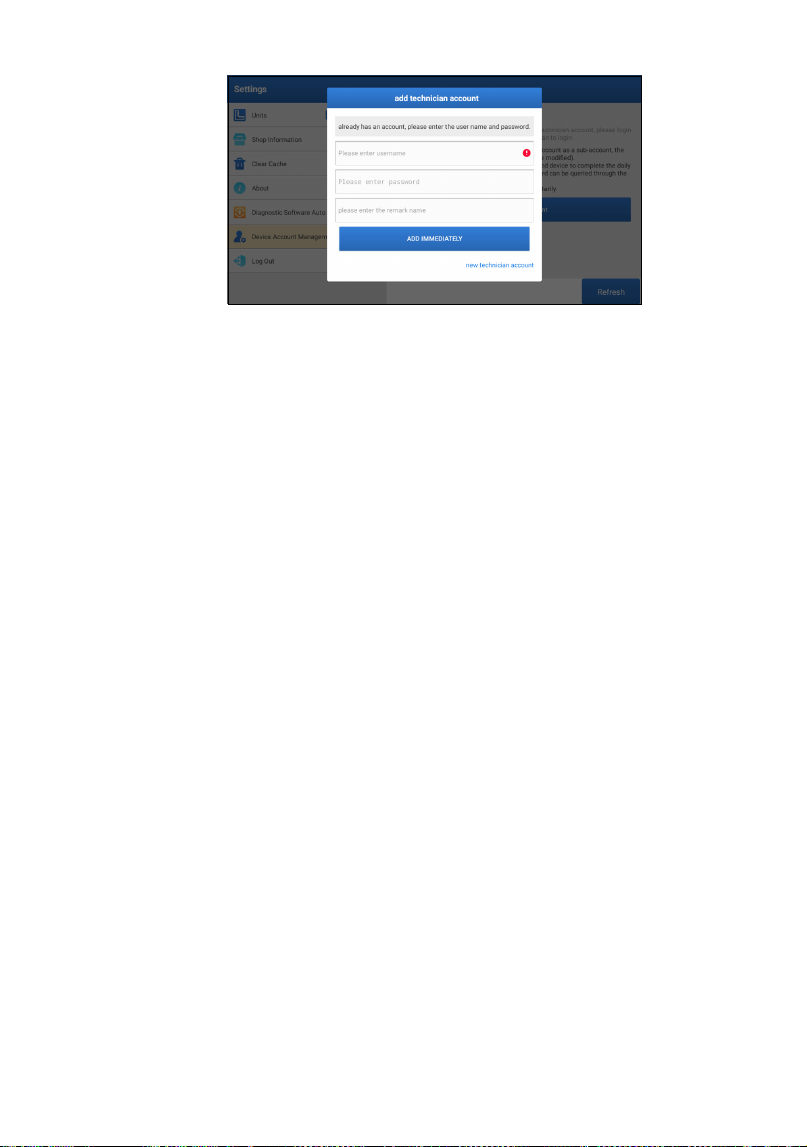
163
•
Se hai già un account, inserisci nome utente e password.
Dopo averli inseriti, fai tap su "AGGIUNGI IMMEDIATAMENTE"
per aggiungerlo come account secondario.
•
Se non hai un account registrato, fai tap su "Nuovo account
tecnico" per creare un account secondario.
Dopo aver aggiunto l’account secondario, puoi fare tap su
"Rimuovi" per separarlo dall'account principale o fare tap su
"Cambia" per modicare il periodo di validità.
10.11.7 Login/Logout
Per disconnetterti dall'ID utente attuale, fai tap su "Esci".
Per accedere nuovamente al sistema, fai tap su "Login".
10.12 Eliminazione del software diagnostico
Questa funzionalità consente di nascondere o cancellare i
software diagnostici che non vengono utilizzati di frequente.
*Nota: La rimozione del software potrebbe eliminarlo
completamente dal tablet. Se riscontri limiti di spazio sul tablet
e alcuni software non vengono utilizzati, puoi usufruire di questa
funzionalità per rimuoverli.

164
•
Eseguire sempre i test automobilistici in un ambiente sicuro.
•
NON fumare vicino al veicolo durante il test.
•
NON posizionare il lettore di codici vicino al motore o al tubo di
scarico per evitare danni dovuti alle alte temperature.
•
NON indossare abiti larghi o gioielli quando si lavora su un motore.
•
NON collegare o scollegare l'apparecchiatura di prova mentre
l'accensione è inserita o il motore è in funzione.
•
NON smontare Phoenix Nano.
•
Le parti del motore si surriscaldano quando il motore è in funzione.
Per evitare gravi ustioni, evitare il contatto con le parti calde del
motore.
•
Quando il motore è in funzione, produce monossido di carbonio, un
gas tossico e velenoso.
•
Utilizzare il veicolo SOLO in un'area ben ventilata.
•
Indossare una protezione per gli occhi conforme agli standard ANSI.
AVVERTENZE
AVVERTIMENTO
•
Assicurarsi che la batteria del veicolo sia completamente carica
e che lo scanner sia saldamente collegato al DLC del veicolo per
evitare dati errati generati dallo scanner e dai sistemi diagnostici.
•
Non utilizzare il lettore di codici durante la guida.
•
Tenere gli indumenti, i capelli, le mani, gli strumenti, l'attrezzatura
di prova, ecc. lontano da tutte le parti del motore in movimento o
calde.
•
Mantenere lo scanner asciutto, pulito, privo di olio/acqua o grasso.
Se necessario, utilizzare un detergente delicato su un panno pulito
per pulire l'esterno dello strumento di scansione.
•
Tenere lo scanner fuori dalla portata dei bambini.

165
D: Posso usare altri caricatori per caricare il tablet?
R: No, utilizzare il caricabatterie originale fornito da TOPDON.
Eventuali danni e perdite economiche causati dall'uso di un
caricabatterie inadeguato non saranno di nostra responsabilità.
D: Come risparmiare la batteria?
R: Spegnere lo schermo quando il tablet è inattivo, impostare un
breve tempo di standby o ridurre la luminosità dello schermo.
D: Cosa succede se il tablet non si accende nemmeno dopo la
ricarica?
R: Ricarica il tablet per almeno 3 ore nché il LED di alimentazione
non si accende.
D: Perché non si può registrare?
R: Verica le seguenti possibili cause:
• Il tablet non è collegato a una rete.
• Manutenzione del server. Riprovare più tardi.
D: Il sistema si arresta durante la lettura del usso di dati. Quale è la
causa?
R: Potrebbe essere causato da un connettore allentato. Spegni il
tablet, collega saldamente il connettore e riaccendilo.
D: Lo schermo lampeggia all'avvio del motore. Quale è la causa?
R: Normalmente è causato da un disturbo elettromagnetico.
D: Non c'è risposta quando si comunica con il computer di bordo.
R: Conferma la corretta tensione dell'alimentatore e controlla quanto
segue:
• Se lo strumento è collegato correttamente.
• Confermare se l'interruttore di accensione è acceso.
• In alternativa, inviateci l'anno, la marca, il modello e i dati VIN
del vostro veicolo tramite la funzione "Feedback" per ricevere
assistenza tecnica tempestiva.
D: Perché ci sono così tanti codici di errore?
R: Di solito la causa è una connessione scadente o un guasto alla
messa a terra del circuito.
D: Come posso aggiornare il software del sistema?
FAQ

166
R: 1. Accendi il tablet e assicurati che la connessione Internet sia
stabile.
2. Fai tap su "Informazioni utente" nel menu della Home, seleziona
"Impostazioni" -> "Informazioni" -> "Verica aggiornamenti" per
rilevare se una versione aggiornata del sistema è disponibile.
3. Segui le istruzioni sullo schermo passo dopo passo per
completare il processo. A seconda della velocità di Internet,
potrebbe essere necessario del tempo per completare
l'aggiornamento. Lo strumento si riavvierà automaticamente e
accederà al menu della Home al termine dell'aggiornamento.
D: Come posso stampare un report diagnostico?
R: Prima della stampa, assicurati che la stampante Wi-Fi sia accesa e
funzioni normalmente. Seguire i passaggi seguenti per procedere:
1. Imposta il pulsante WLAN su ON.
2. Fai tap sull'hotspot della stampante Wi-Fi desiderato per
connetterti.
3. Nella pagina dei dettagli del report, fai tap su .
4. Fai tap su vicino a Seleziona una stampante per selezionare
la stampante Wi-Fi desiderata dall'elenco. Se l'hotspot della
stampante Wi-Fi scelto è abilitato, il tablet può connettersi
direttamente ad esso. Se è criptato, potrebbe essere richiesta una
password. Consulta il manuale utente della stampante Wi-Fi per la
password predenita.
5. Ora la stampante è pronta.
6. In alternativa, è anche possibile scegliere Salva come PDF per
salvare il report diagnostico corrente come le PDF per la stampa
successiva.

167
Garanzia limitata di un anno di TOPDON
TOPDON garantisce al suo acquirente originale che i prodotti
dell'azienda saranno esenti da difetti di materiale e lavorazione per 12
mesi dalla data di acquisto (Periodo di garanzia).
Per i difetti segnalati durante il periodo di garanzia, TOPDON riparerà
o sostituirà la parte o il prodotto difettoso in base all'analisi e alla
conferma del supporto tecnico.
TOPDON non sarà responsabile per eventuali danni incidentali o
consequenziali derivanti dall'uso, uso improprio o montaggio del
dispositivo.
In caso di conitto tra la politica di garanzia TOPDON e le leggi locali,
prevarranno le leggi locali.
Questa garanzia limitata è nulla nelle seguenti condizioni:
• Usato in modo improprio, smontato, alterato o riparato da negozi o
tecnici non autorizzati.
• Manipolazione negligente e violazione dell'operazione.
Avviso: tutte le informazioni contenute in questo manuale si basano
sulle ultime informazioni disponibili al momento della pubblicazione
e non può essere fornita alcuna garanzia per la sua accuratezza o
completezza. TOPDON si riserva il diritto di apportare modiche in
qualsiasi momento senza preavviso.
GARANZIA

168
Português

169
BEM-VINDO
SOBRE
O QUE ESTÁ NA CAIXA
Obrigado por comprar TOPDON's Phoenix Nano. Leia e entenda o
manual de usuário antes da operação.
O TOPDON Phoenix Nano é uma poderosa ferramenta de diagnóstico
compatível com sistema Android de 8 polegadas, apresentando
processador de 4 núcleos 2.0GHz, 4GB de RAM e 64GB de memória
ROM. Além de diagnósticos OBD2, o usuário pode esperar tecnologia
AutoScan para acelerar o trabalho de diagnóstico, e a interface bem
organizada pode rodar serviços de reinicio para uma manutenção
ecaz de veículos.
1. Phoenix Nano
2. Cabo Diagnóstico
3. Type-C a Type-A USB Cabo
4. Potência de Adaptador
5. Envelope de senha
6. Guia de Início Rápido
7. Usuário Manual

170
Phoenix Nano pode ser automaticamente reiniciado enquanto é
perturbado por forte eletricidade estática. ISSO É UMA REAÇÃO
NORMAL.
O manual de usuário está sujeito a alterações sem aviso prévio por
escrito.
Leia as instruções cuidadosamente e use a unidade corretamente
AVISO
Tela: 8"Palpável: 1280 * 800
Memória: 4G
Armazenagem: 64GB
Capacidade de Bateria: 12,600mAh/3.8V
Câmera: Traseiro 8.0MP
Alcance de Voltagem de Entrada OBDII: 9~18V
Recarregando: Entrada de recarga Tipo C, ou através de conexão à
DLC do veículo
Temperatura de Trabalho: 32°F~122°F(0°C~50°C)
Temperatura de Armazenamento: -4°F~158°F(-20°C~70°C)
ESPECIFICAÇÃO TÉCNICA
COMPATIBILIDADE
TOPDON Phoenix Nano é compatível com os seguintes protocolos:
•
ISO 9142-2
•
ISO 14230-2
•
ISO15765-4
•
K/L-Linha
•
SAE-J1850 VPW
•
SAE-J1850 PWM
•
CAN ISO 11898
•
Velocidade Alta
•
Velocidade Média
•
CAN FD Protocolo
•
Velocidade Baixa e Fio único CAN
•
GM UART
•
UART Eco Byte Protocolo
•
Honda Diag-H Protocolo
•
TP 2.0
•
TP 1.6
•
Barramento de dados CCCD
•
SCI (J2610)
•
Falha-Tolerante CAN
•
DoIP e mais
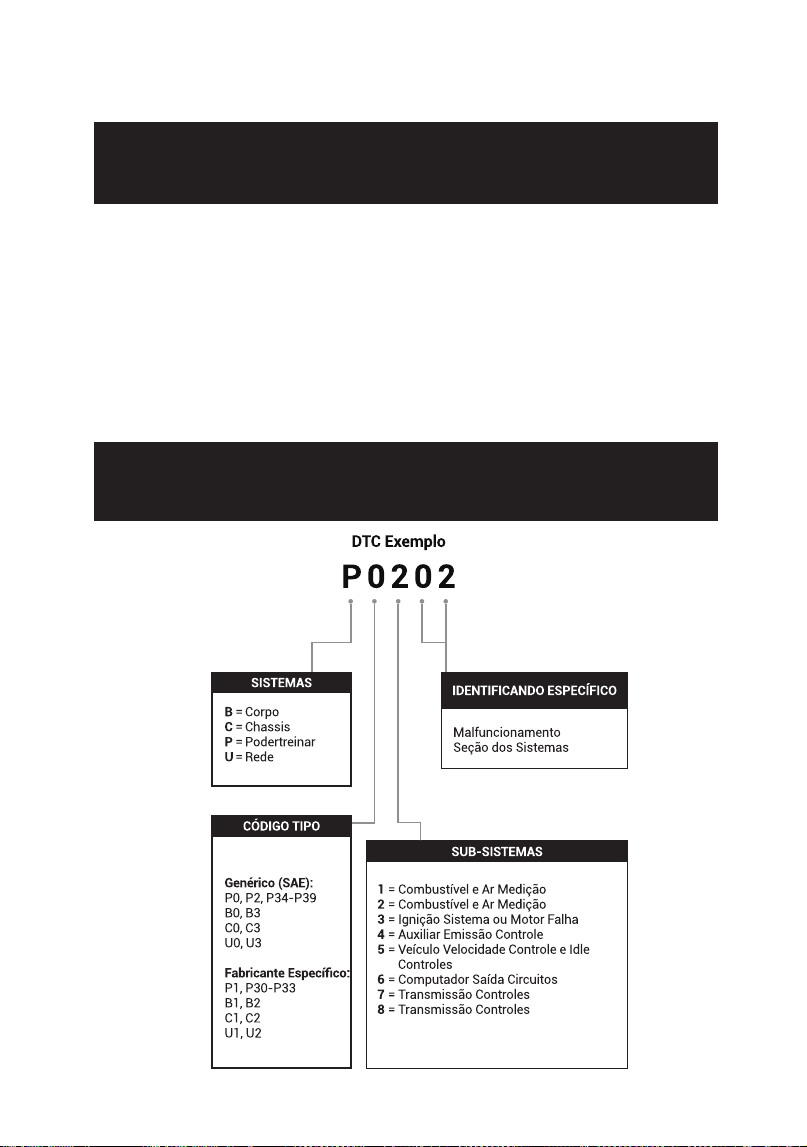
171
O OBDll sistema é projetado para monitorar os sistemas de controle
de emissões e enginecomponentes de motor, realizando testes
contínuos ou periódicos de componentes e condições especícas do
veículo, que oferecerá três pedaços de informações tão valiosas:
•
Se o Maufuncionamento Indicador Leve (MIL) é comandado
"ligado" ou "desligado".
•
Que, se houver, Códigos de Problemas Diagnósticos (DTCs) são
armazenados;
•
Prontidão Monitor Status.
INFORMAÇÃO GENERAL DE OBDIL
(A-BORDO DIAGNÓSTICO IL)
antes operação. Não o fazer pode causar danos e/ou danos pessoais, o
que anulará a garantia do produto.
CÓDIGOS DE PROBLEMAS DIAGNÓSTICOS
(DTCS)
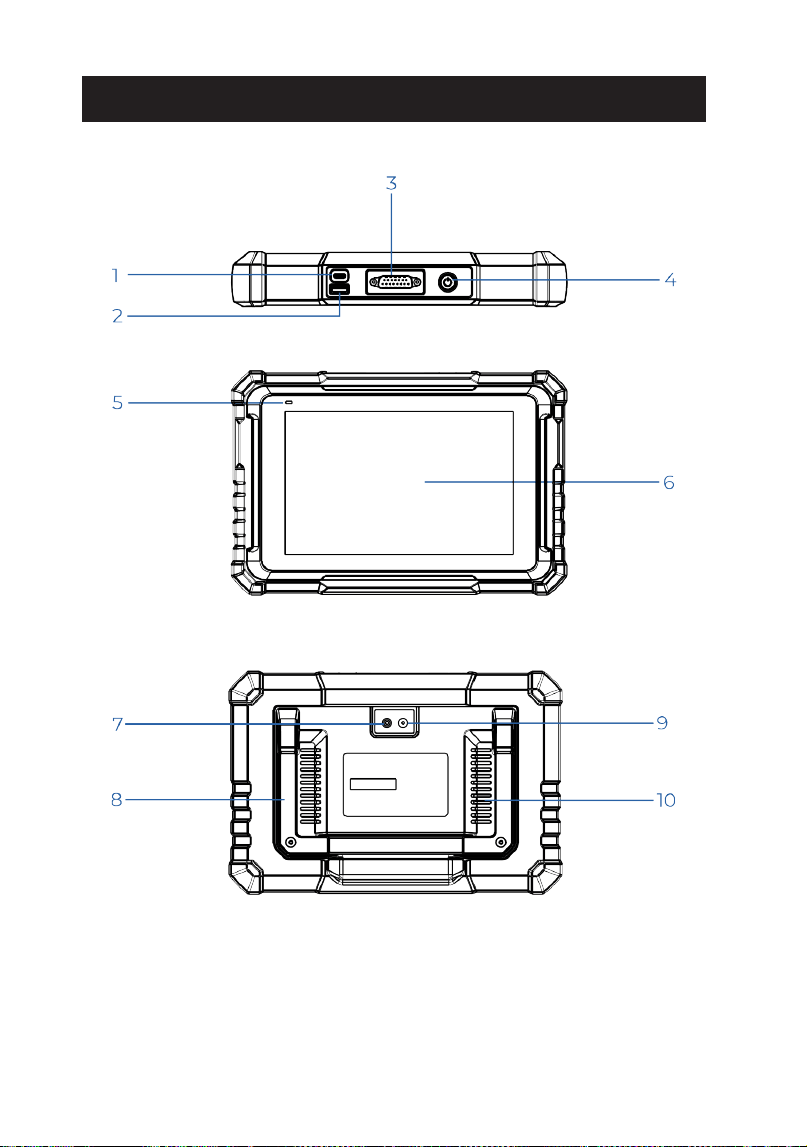
172
DESCRIÇÕES DE PRODUTOS

173
Para recarregar o tablet/conectar ao
PC para transferência de dados."
Conecta a módulos adicionais
compatíveis ou dispositivos de
armazenamento USB.
Para conectar ao cabo de
diagnóstico.
• Segure o botão por 3 segundos
para ligar, ou desligar.
• Segure o botão por 8 segundos
para um reinício forçado.
• A luz vermelha indica recarga.
• A luz verde signica carga
completa.
Mostra resultados de teste.
Produz um ash de luz articial.
Ajuste-o em qualquer ângulo para
mais conforto trabalhando à mesa,
ou monte-o xamente no
volante para mais conveniência.
Romperchute a vista à frente da
câmera.
Converter um sinal de áudio em um
som correspondente.
Entrada de
Carregamento
Entrada USB Tipo
A
Conector de
Diagnóstico DB-15
Energia/Bloqueio
Botão
LED de Recarga
Tela Palpável
Flash de Câmera
Ajustável Suporte
Atrás Câmera
Alto-falante
1
2
3
4
5
6
7
8
9
10
NomeNÃO.
Descrições
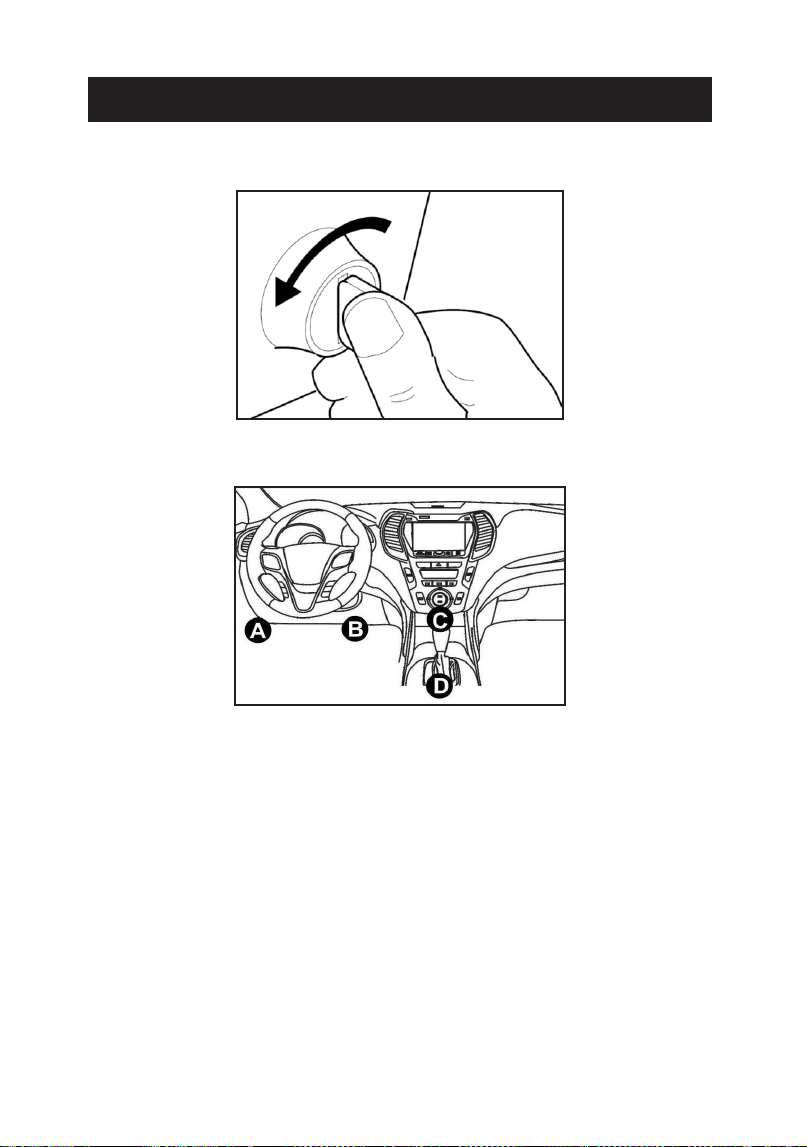
174
1. Desligue a ignição.
2. Localizar o porto DLC do veículo.
3. Conecte uma ponta do cabo de diagnóstico à entrada DB-15 no
Phoenix Nano e aperte os prendedores cativos.
4. Conecte o adaptador ao conector DLC do veículo.
5. Ligue a ignição. O motor pode estar desligado ou em
funcionamento.
6. Segure o botão de potência por 3 segundos para ligar o computador
portátil.
O computador portátil começará a se inicializar e entrará na
seguinte interface:
*Nota: Não conecte ou desconecte nenhum equipamento de teste
com a ignição ligada ou o motor funcionando.
PREPARAÇÃO & CONEXÃO
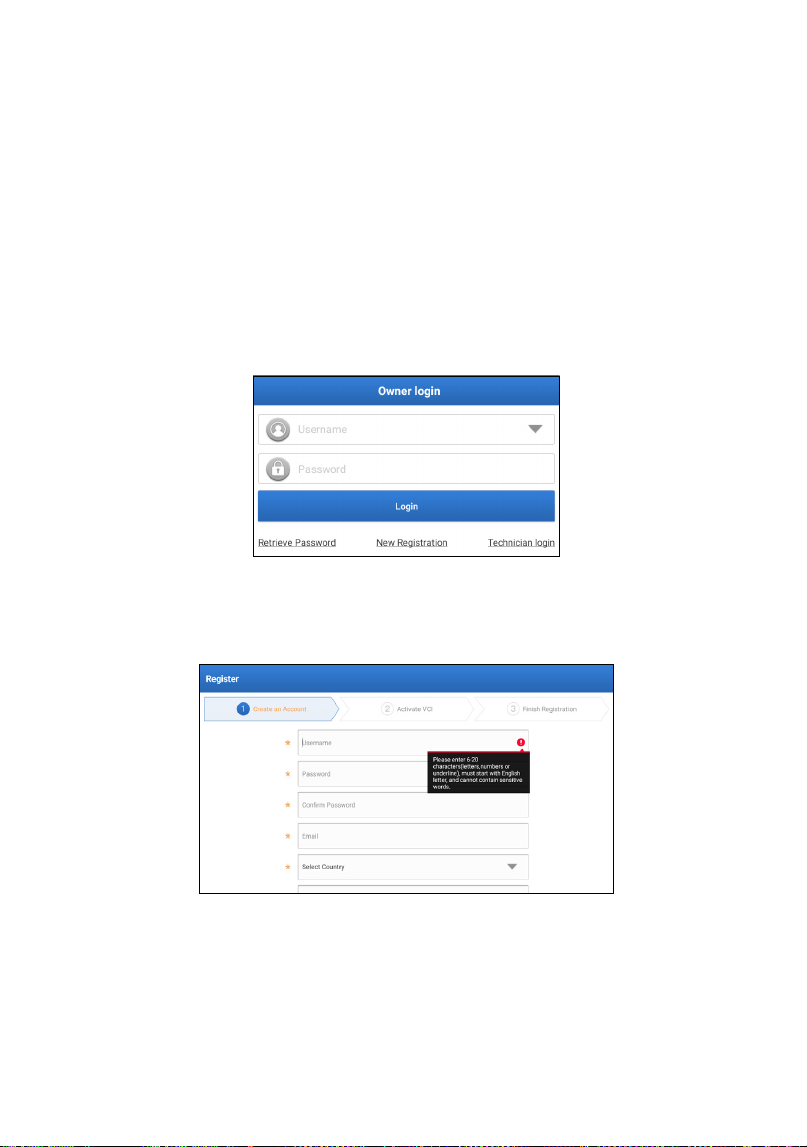
175
7. Conectar Wi-Fi
Toque em "Congurações" -> "Rede & internet" -> "Wi-Fi."
O sistema pesquisará automaticamente todas as redes Wi-Fi
disponíveis. Conecte-se às contas Wi-Fi conáveis.
*Nota: Após o primeiro uso, o tablet requer interação de dados com
o servidor para ativação, requerendo conectividade Wi-Fi. Sem esta
ativação inicial, o software de diagnóstico não será acessível.
No entanto, uma vez ativada, a função de diagnóstico pode ser
utilizada ofine.
8. Abrir Aplicativo Phoenix Nano
Toque no ícone do aplicativo na página inicial para abri-lo, e em
seguida selecione “Iniciar Sessão” para acessar a interface de início
de sessão de software de diagnósticos.
9. Registro de Usuário
Se você é um novo usuário, toque em “Novo Registro” para acessar
a página de registro.
Complete cada campo com a informação necessária. Ao terminar
de preencher, toque em “Registrar” para ir ao seguinte passo.
10. Ativar Tablet
Digite o Número de Série do Produto de 12dígitos e o Código de
Ativação de 8 dígitos (obtidos no envelope de senhas), e então
toque em "ATIVAR."
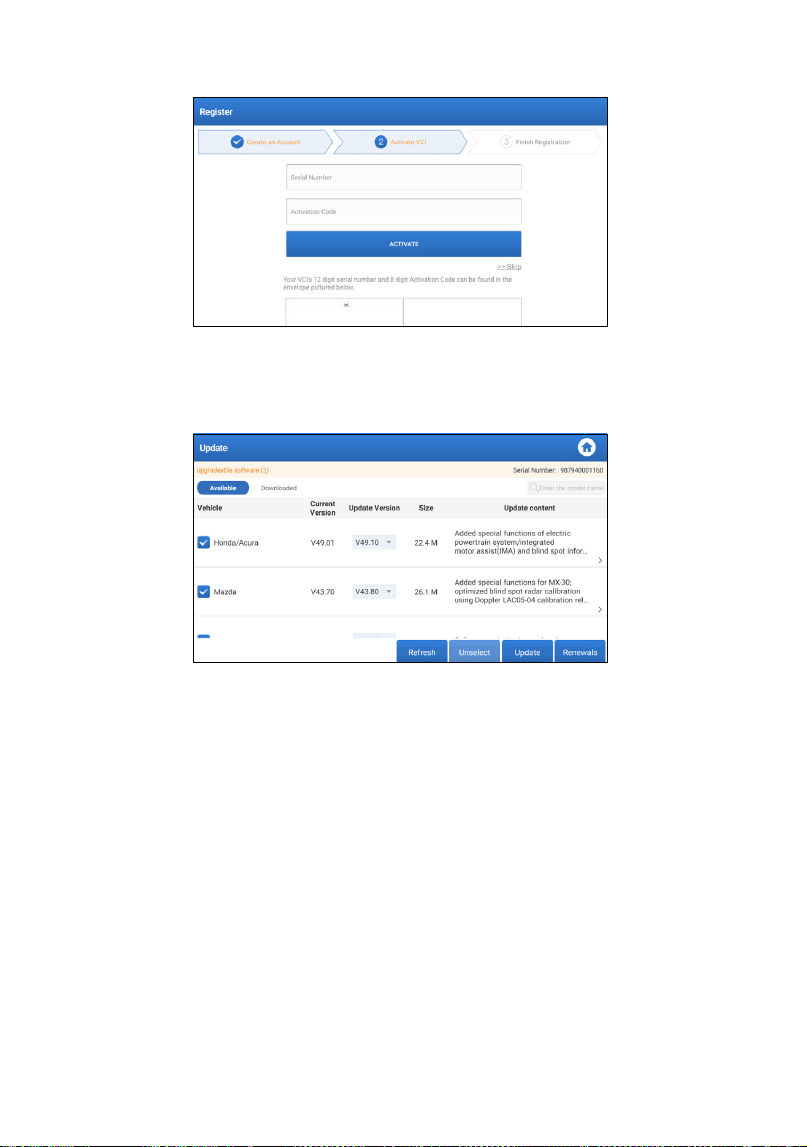
176
11. Baixar Software de Diagnóstico
Toque em "OK" na página Finalizar Registro para entrar na central
de atualizações e atualizar todos os softwares disponíveis.
12. Após completar a atualização, o produto estará pronto para o uso.
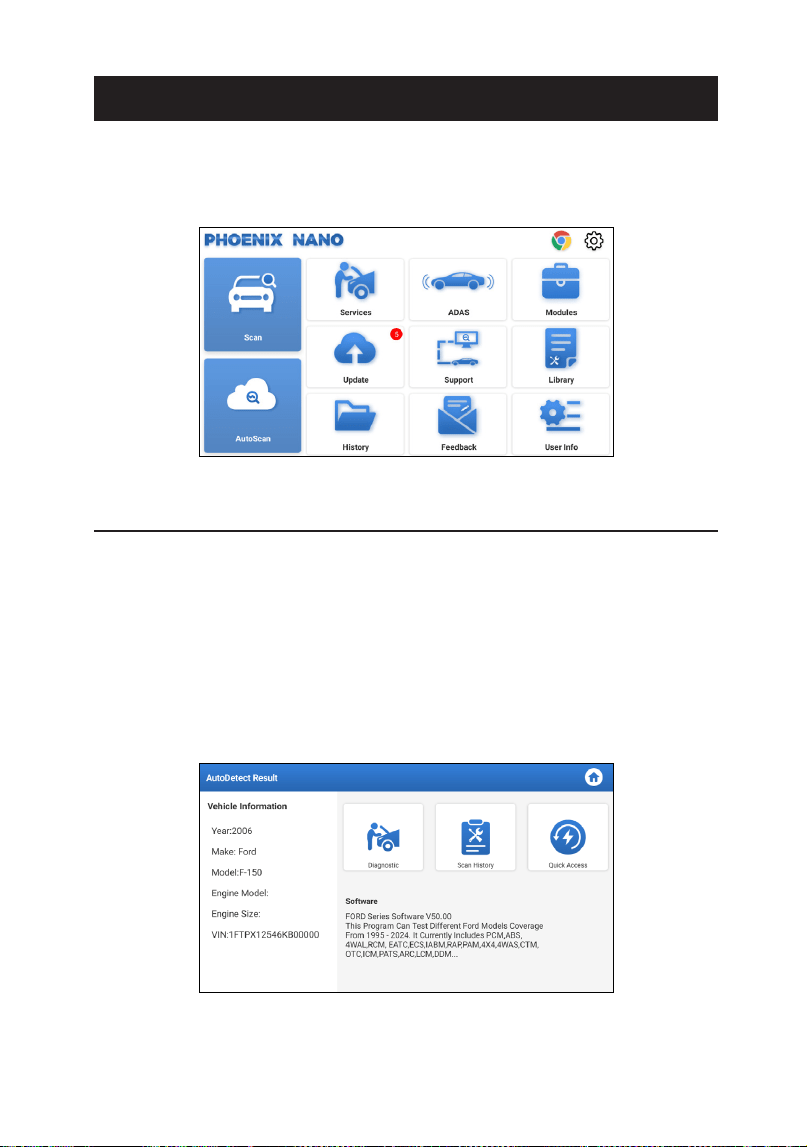
177
O TOPDON Phoenix Nano apresenta uma série de funções práticas,
incluindo Escaneio, Escaneio Automático, ADAS, Módulo, Atualização,
Suporte, Biblioteca, Histórico, Feedback e Informação de Usuário.
1. Diagnósticos
Phoenix Nano da TOPDON suporta o AutoLer e Ler que cobrem o
OBDII, fornecendo diagnósticos completos do sistema para a maioria
dos modelos de carros modernos em todo o mundo.
1.1 Diagnóstico Inteligente (AutoLer)
Insira o Phoenix Nano ao porta DLC do veículo. Desligue a ignição.
Toque em "AutoLer".
A ferramenta iniciará um processo de escaneamento automático e
lerá automaticamente o VIN de veículo informação.
•
Toque em "Diagnóstico" para iniciar uma nova sessão de
diagnósticos.
•
Toque em "Histórico de Escaneamentos" para visualizar o registro
OPERAÇÃO INTRODUÇÃO
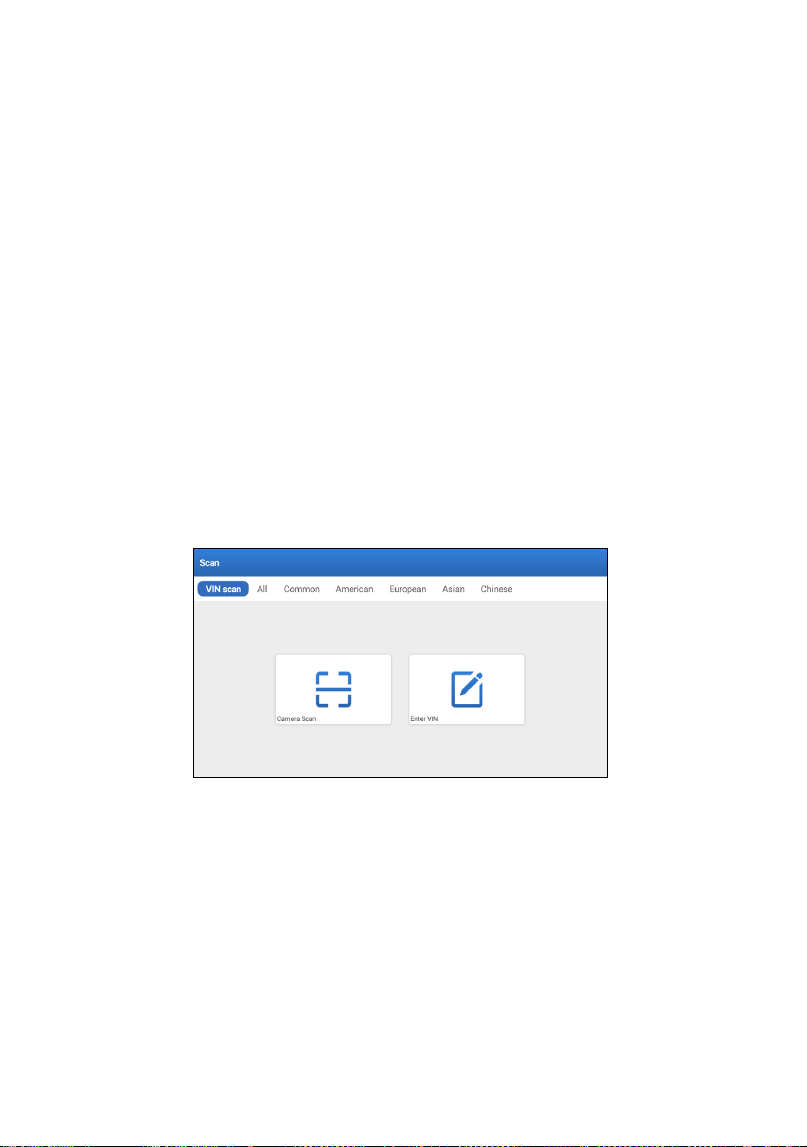
178
de consertos. Caso haja registros disponíveis, eles serão listados na
tela cronologicamente.
•
Para executar outras funções, toque em "Acesso Rápido" para ir
diretamente à tela de seleção de funções.
*Nota:
Se o AutoLer não conseguir identicar o veículo, tente se conectar à
rede.
Nem todos os carros suportam a função de AltoLer automática
devido às congurações do fabricante do carro.
Uma conexão altamente estável é recomendada para um acesso VIN
bem-sucedido.
1.2 Diagnóstico Manual (Ler)
Caso o tablet não possa obter ou analisar a informação VIN, você
também pode executar um Diagnóstico Manual.
Existem duas maneiras no módulo de obter acesso às funções de
diagnóstico de veículo.
1.2.1 VINScan
Toque em "VINScan". A página seguinte aparecerá:
1.2.1.1 Toque em "Ler Câmera". A página seguinte aparecerá.
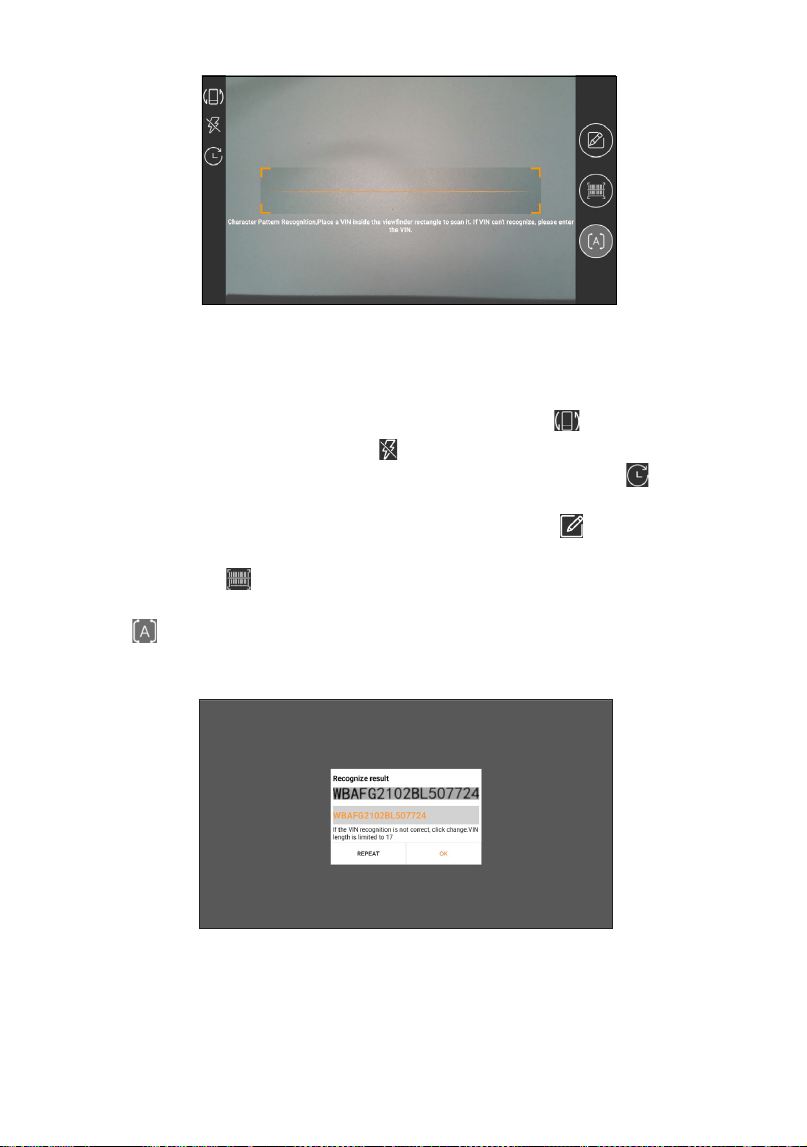
179
Coloque o VIN dentro do retângulo de visualização para escaneá-
lo. O local mais reconhecível para este número é na parte superior
esquerda do painel do veículo. Outros locais incluem a porta do
motorista, e na antepara abaixo do motor.
•
Para alterar a orientação do monitor, toque em .
•
Para ligar o ash, toque em .
•
Caso você tenha escaneado o VIN do veículo, toque em para
escolhê-lo da lista de registro.
•
Caso o tablet não consiga detectá-lo, toque em para digitá-lo
manualmente.
•
Toque em para alterar a câmera para o modo de
reconhecimento de padrão de código de barras.
•
indica que a câmera está no modo de reconhecimento de
padrão de caracteres (modo padrão).
Depois Ler, a seguinte página aparecerá:
*Nota: o código VIN em amarelo pode ser modicado se não estiver
correto.
1.2.1.2 Se o VIN barcode não for reconhecido, clique "Inserir VIN"
para inserir o VIN manualmente.
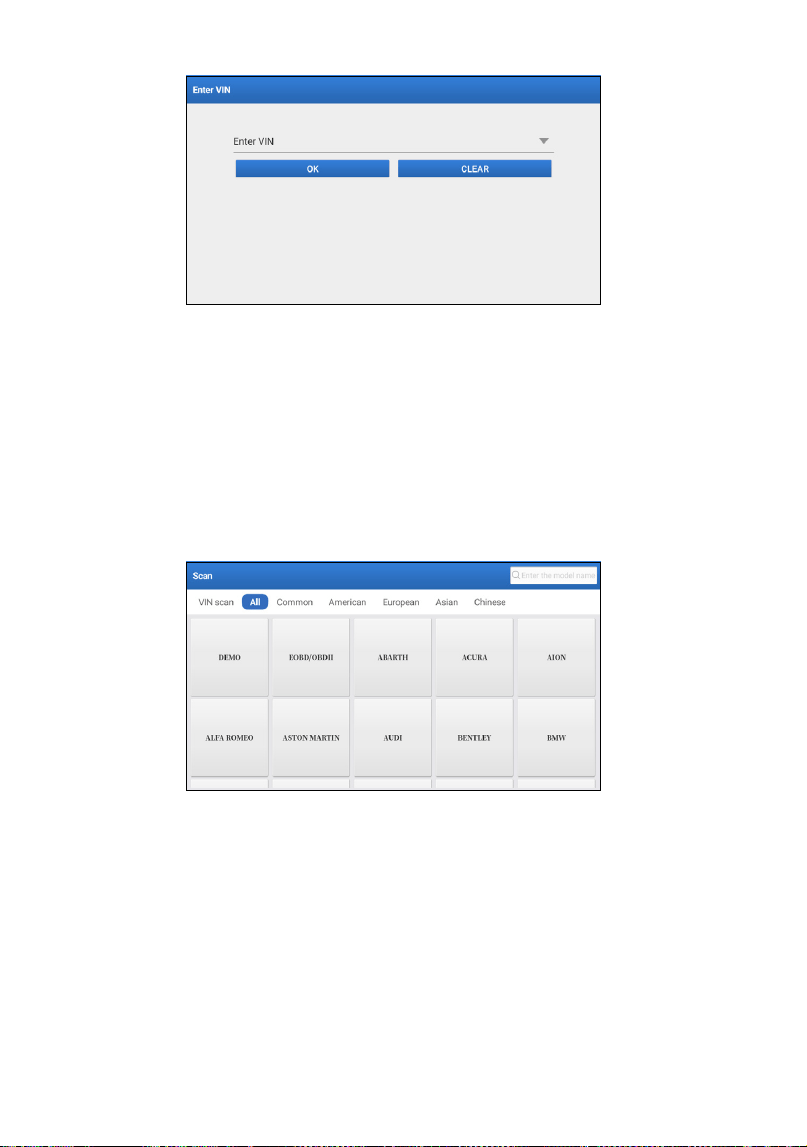
180
*Nota: Os caracteres VIN devem ser letras maiúsculas de A a Z e
números de 1 a 0. No entanto, as letras l, O e Q não são utilizadas
para evitar mal-entendidos. Não são permitidos símbolos ou espaços
no VIN
1.2.2 A segunda maneira é selecionar manualmente a marca, modelo
e ano do veículo.
Neste modo, você precisa executar o comando no menu e siga as
instruções exibidas na tela para proceder.
Toque em um correspondente de software diagnóstico
correspondente na seguinte página:
Use a Demo (Versão 15.54) como referência para ilustrar o processo
de diagnóstico de um veículo.
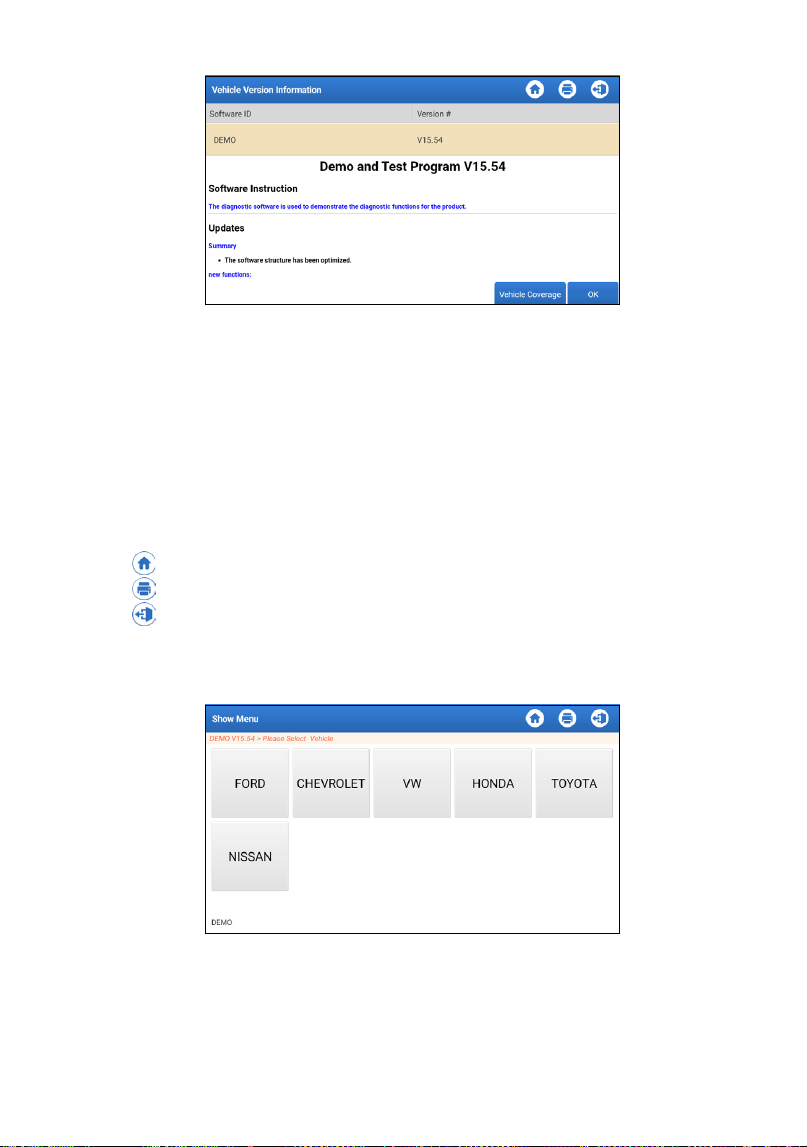
181
*Explicação de termos:
•
Cobertura de Veículo: Ver os modelos de veículos contidos no
software de diagnóstico atual.
•
OK: Toque-o para ir ao próximo passo.
A barra de ferramentas de diagnóstico, situada no canto superior
direito da tela, oferece vários botões facilitando ações como
impressão de dados exibidos e execução de outras operações
através da sessão de diagnóstico. Abaixo uma visão geral concisa
das funções associadas com os botões da barra de ferramentas de
diagnósticos:
•
Página Inicial: Retorna à página inicial.
•
Imprimir: Imprime a tela ou relatório atual.
•
Sair: Sai do aplicativo de diagnóstico.
Selecionar modelo do veículo (varia de acordo com a versão):
Selecionar o modelo de veículo desejado (como por exemplo
TOYOTA).
Selecionar o item de prova desejado para proceder.
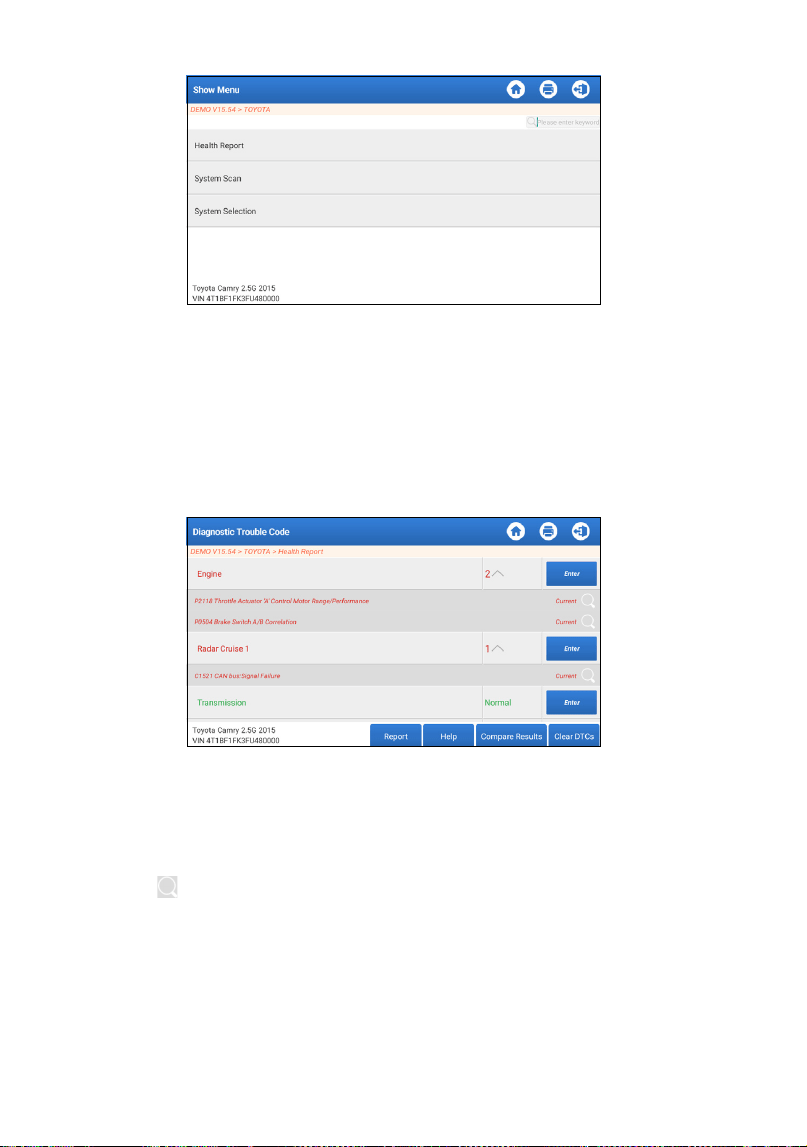
182
1.2.2.1 Relatório de Saúde
Esta função permite que você acesse rapidamente todas as
unidades de controle eletrônicas do veículo e gere um relatório
detalhado sobre a saúde do veículo.
*Nota: este elemento sólo se mostrará si el software de
diagnóstico del modelo admite esta función.
Toque em “Relatório de Saúde.” O sistema irá escanear as ECUs.
Ao término da ação, a seguinte tela será exibida:
O sistema com códigos de erro será exibido em vermelho. O
sistema sem códigos de erro será exibido em verde.
*Explicação dos termos:
•
Entrar: Toque para acessar a tela de seleção de funções de
diagnóstico.
•
(Buscar): Destaque um código de erro de diagnóstico e
toque-o para recuperá-lo no motor de busca.
•
Relatório: Salve o resultado do diagnóstico atual como um
relatório diagnóstico
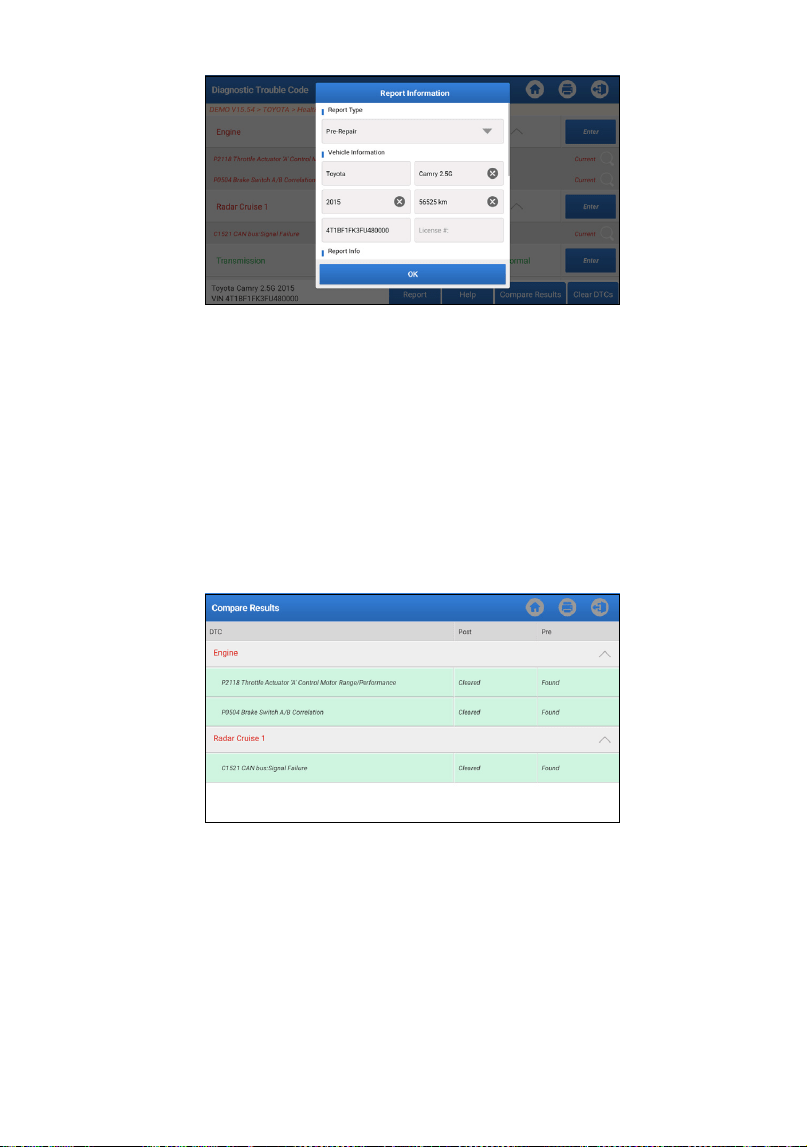
183
*Nota: O relatório de diagnóstico é categorizado em três
tipos: Relatório de Pré-Conserto, relatório de Pós-Conserto,
e Escaneamento de Diagnóstico. Independentemente do
tipo de relatório salvo, uma etiqueta com o tipo de relatório
correspondente será atribuída e xada no canto direito superior
para identicação e conveniência.
•
Ajuda: Toque para visualizar a informação de ajuda do item
DTC selecionado.
•
Comparar Resultados: Toque para selecionar o relatório de
pré-conserto para comparação. Ao comparar os relatórios de
pré-conserto e pós-conserto, você pode identicar facilmente
quais DTCs foram eliminadas e quais continuam sem resolver.
•
Eliminar DTCs: Toque para eliminar os códigos de erros de
diagnóstico existentes.
1.2.2.2 Escaneamento de Sistema (Detecção de Sistema
Automático)
Esta função irá escanear o sistema de teste do veículo
automaticamente.
Toque em “Escaneamento de Sistema.” A seguinte tela será
exibida:
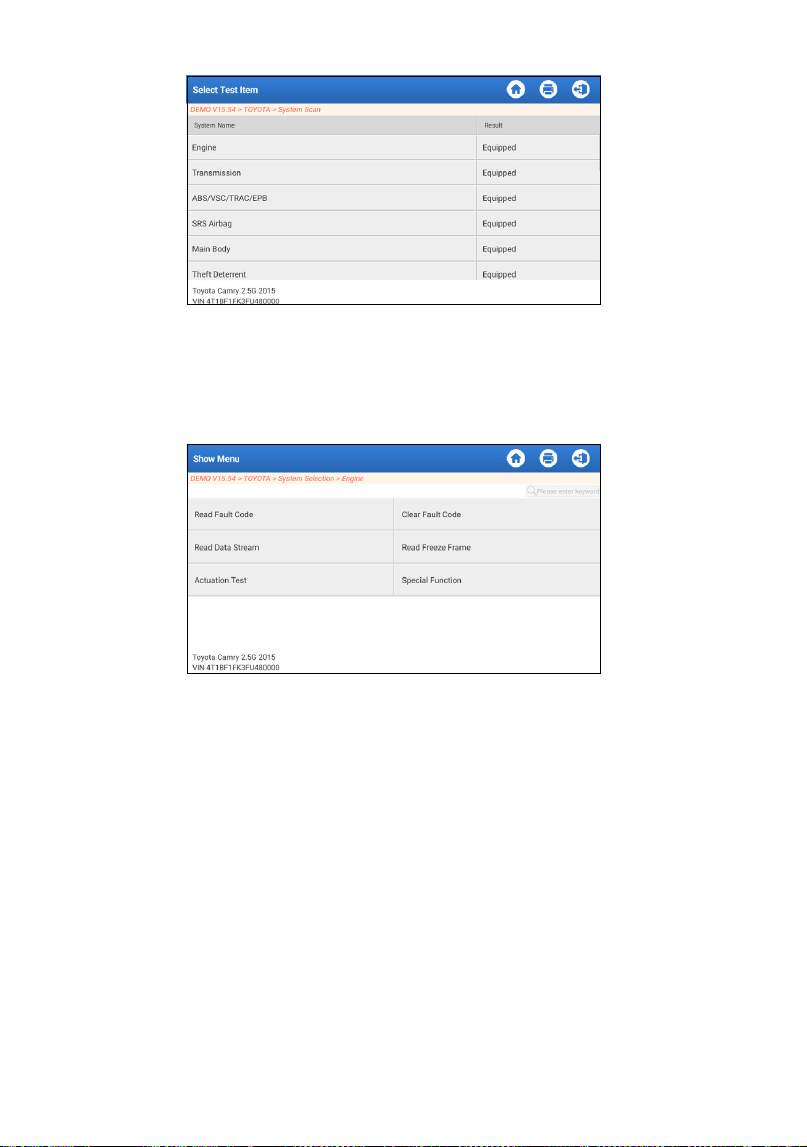
184
1.2.2.3 Seleção de Sistema (Detecção de Sistema Manual)
Esta função permite que você selecione manualmente o
sistema e execute as funções de diagnóstico relacionadas.
Toque em “Seleção de Sistema.” Selecione o sistema desejado
(como “Motor” por exemplo), e a seguinte tela aparecerá:
a. Ler Código de Erro
A função pode ler os Códigos de Problemas Diagnósticos (DTCs)
na ECU memória, ajudando a identicar rapidamente a causa
da avaria do veículo.
Toque em "Ler Código de Falha". A tela exibirá resultados
diagnósticos.
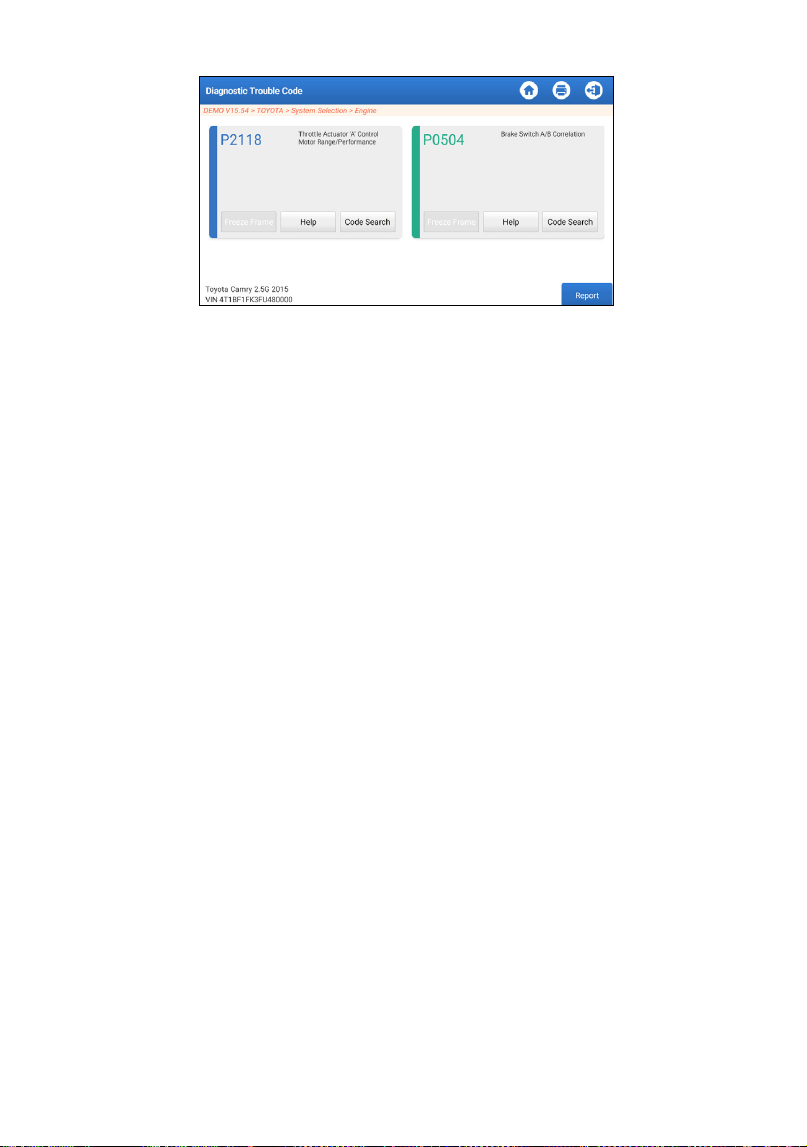
185
*Explicação de termos:
•
Quadro Congelado: Tirar uma foto de fluxos de dado
especícos para vericação quando o DTC ocorrer.
•
Ajuda: Para ver informação de ajuda.
•
Busca de Código: Para buscar por mais informações sobre o
DTC online atual.
•
Relatório: Salve o resultado do diagnóstico atual como um
relatório diagnóstico
Todos os relatórios de diagnóstico podem ser acessados a partir
de “Informação de Usuário” ->“Meu Relatório” -> “Relatório de
Diagnóstico.
b. Limpar Código de Falha
Esta função poderá apagar os códigos do veículo. Por favor,
assegure-se de que a chave de ignição do veículo esteja na
posição LIGADA com o motor desligado antes da operação.
c. Ler Dado Fluxo
A função pode ler e exibir dado e parâmetros em tempo real."
Cuidado: Caso você precise dirigir o veículo para executar um
procedimento de resolução de problemas, SEMPRE tenha
uma segunda pessoa para assisti-lo. Tentar dirigir e operar a
ferramenta de diagnóstico ao mesmo tempo é perigoso, e
poderá causar sérios acidentes de trânsito.
Toque em "Ler Dado uxo". A seguinte página aparecerá:
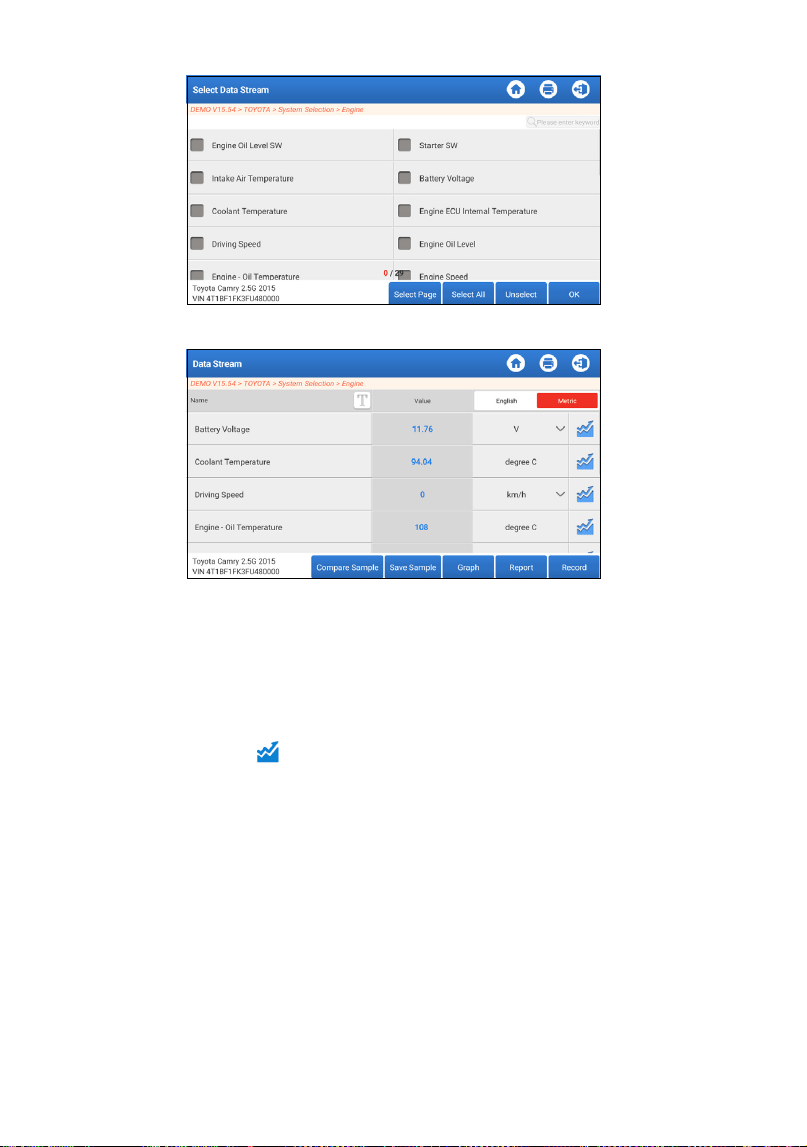
186
Selecione dado uxo e toque em "CONFIRMAR".
O sistema pode exibir dado uxos em três modos:
1) Valor (padrão): Mostra parâmetros com números e listas.
2) Gráco: Exibe parâmetros com padrões de onda.
3) Combinar: Os grácos podem ser mesclados para facilitar as
comparações.
*Explicação de termos:
•
Toque em para ver os parâmetros em padrões de onda.
•
Salvar Amostra: Pode salvar os Dado Fluxo atual como uma
Amostra quando o veículo estiver funcionando normalmente,
e usar este fluxo de dados de amostra para comparação e
análise futuras. Toque em "Salvar Amostra" para começar a
gravar o dado uxo da amostra. A seguinte página aparecerá:
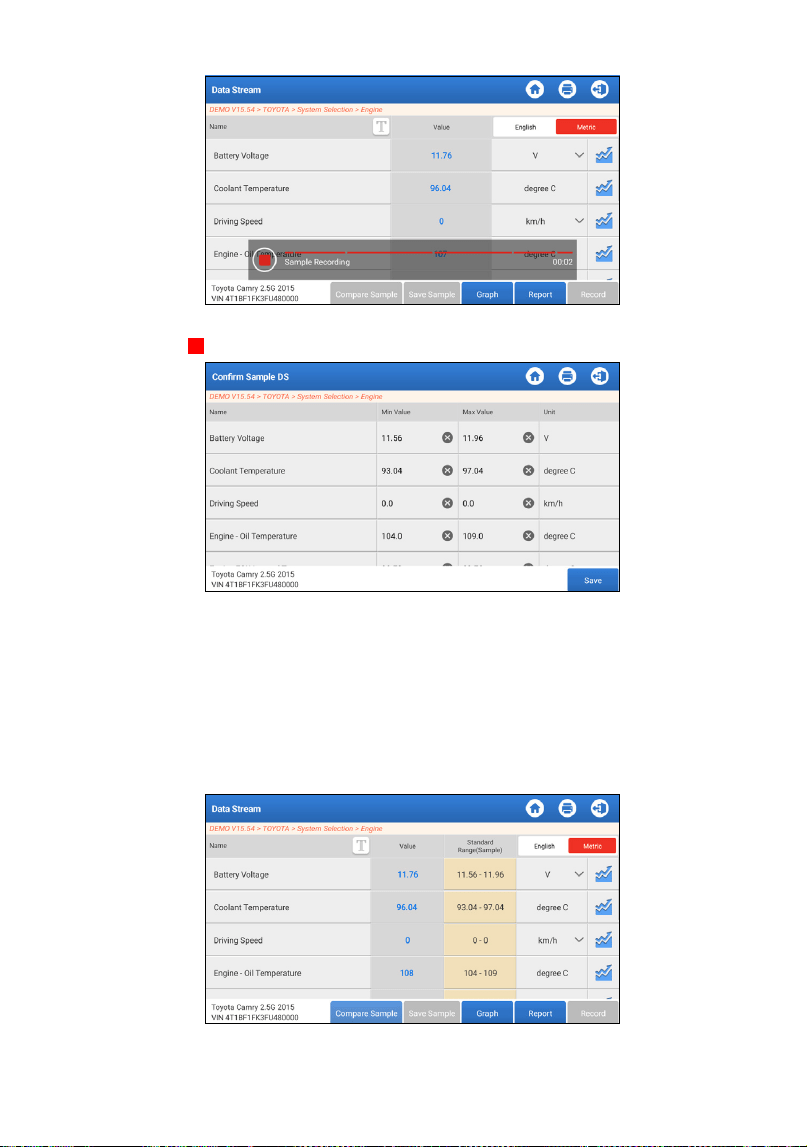
187
Quando o processo de gravação estiver concluído, toque em
“ ” para nalizar a gravação. O página seguinte aparecerá:
Pode alterar o valor Mínimo ou Máximo, e toque em "Salvar"
para o salvar como uma Dado Fluxo Amostra. Todos os
arquivos de Dados Fluxo Amostra são armazenados em
"Informação de Usuário" -> "Dado Fluxo Amostra."
•
Comparar Amostra: Toque em "Comparar Amostra" para
selecionar os arquivos de Dado Fluxo Amostra salvos.
A coluna Faixa Padrão mostrará os valores de amostragem de
dado uxo correspondentes para sua comparação e análise.
•
Gráco: Para que os uxos de dados selecionados (8 itens no
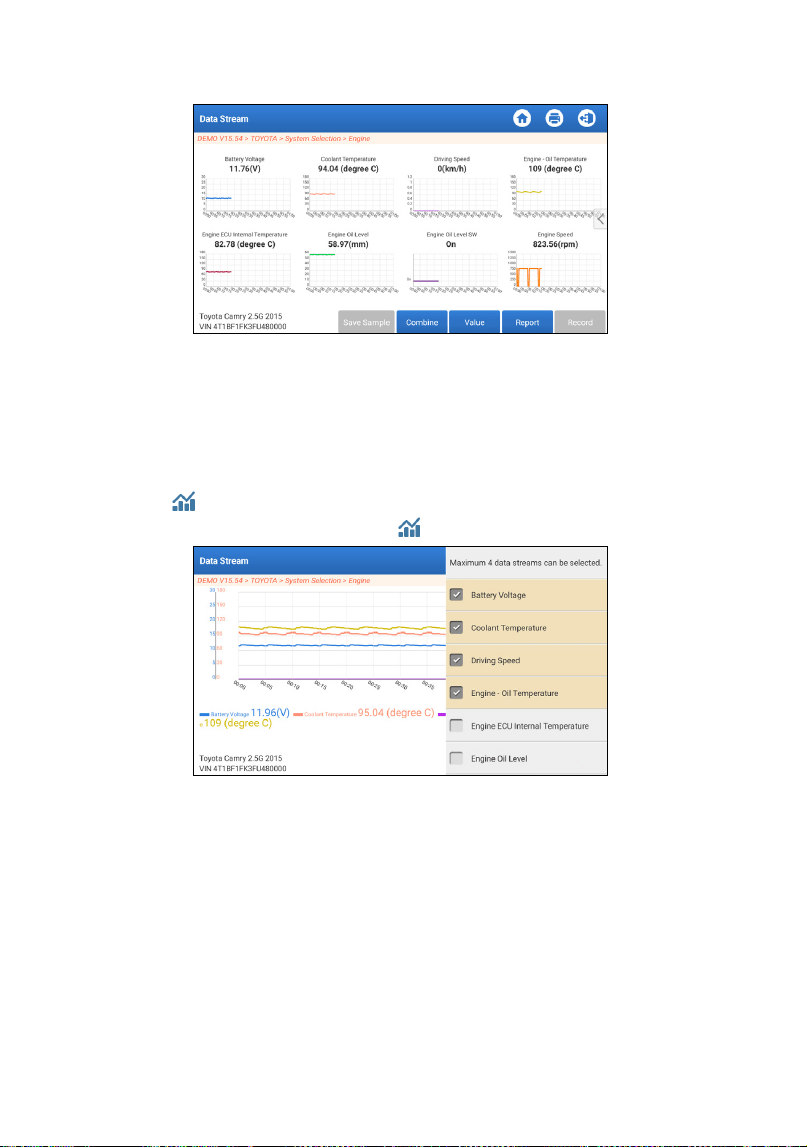
188
máximo) sejam exibidos em waveform.
Toque em “<“ à direita da dela para desmarcar os itens atuais
/ selecionar outros itens.
Tapez sur « Valeur » pour afcher les données en valeurs.
Tapez sur « Combiner » pour fusionner les graphiques an de
faciliter les comparaisons (4 valeurs maximum peuvent être
fusionnées).
: Pour visualiser un seul ux de données afché sous
forme d'onde. Tapez sur « ». La page suivante s'afche :
•
Rapport : Pour sauvegarder le ux de données actuel.
Todos os relatórios de diagnóstico podem ser acessados
a partir de “Informação de Usuário” -> "Meu Relatório" ->
“Relatório de Diagnóstico.
•
Dossier : Pour enregistrer les données de diagnostic en vue
d'une analyse ultérieure.
Todos os registros de diagnóstico podem ser acessados a
partir de “Informação de Usuário” -> “Meu Relatório” -> “Dados
Registrados.
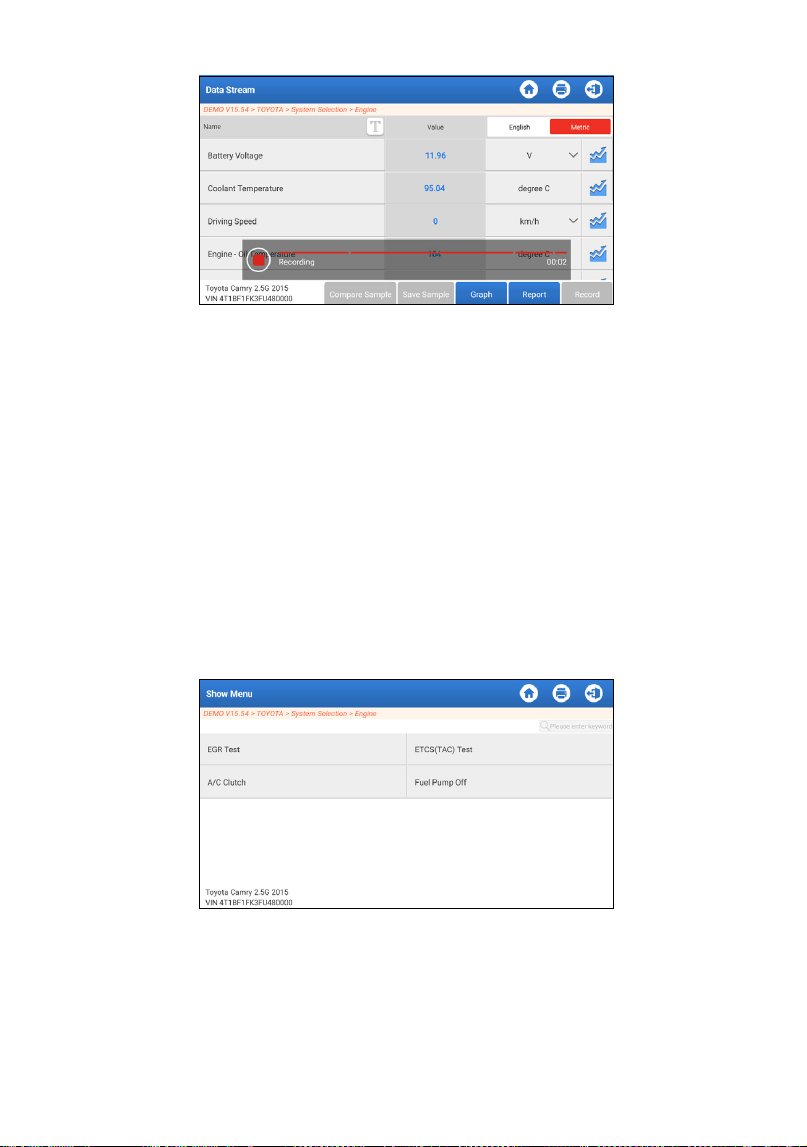
189
d. Leitura de Quadros Congelados
A função pode ler os Códigos de Problemas Diagnósticos (DTCs)
na ECU memória, ajudando a identicar rapidamente a causa
da avaria do veículo.
e. Teste de Atuação
A opção é utilizada para acessar os testes de subsistemas e
componentes especícos do veículo. Os testes disponíveis
variam de acordo com o fabricante do veículo, ano e modelo.
Durante o teste de atuação, o tablet envia comandos à Unidade
de Controle Eletrônica (ECU) para ativar os atuadores, e então
acessa o sistema ou a integridade dos componentes ao ler
dados ECU ou monitorar a operação dos atuadores. Isto poderá
envolver tarefas como alternar um injetor entre diferentes
estados de operação para avaliação.
A seguinte tela será exibida:
Simplesmente siga as instruções na tela e faça as seleções
apropriadas para completar o teste.
“Completado" será exibido após cada operação bem-sucedida.
f. Função especial
A opção fornece funções de codicação, reinicialização,
reaprendizagem e serviços adicionais para ajudar a devolver

190
o veículo a um estado funcional após reparo ou substituição.
Os testes disponíveis variam de acordo com o fabricante do
veículo, ano e modelo.
Algumas funções especiais também podem ser acessadas no
Menu Principal "Serviços".
2. Serviços de Manutenção
Oferece programação, reinicialização, reaprendizagem e mais funções
de serviço para ajudar veículos a voltar a seu status funcional após
conserto ou substituição.
Testes disponíveis variam de acordo com o fabricante, ano e modelo
do veículo.
Devido a melhorias contínuas, as funções de serviço disponíveis estão
sujeitas a alterações sem aviso escrito prévio. Para disfrutar de mais
funções de serviço, recomenda-se vericar atualizações disponíveis
regularmente.
Siga o uxograma abaixo para executar a reinicialização.
Selecione "Serviços"
Selecione o fabricante de veículos desejado
Selecione o modo de serviço de manutenção
(Modos disponíveis variam de acordo com o
veículo)
Siga as instruções exibidas na tela para proceder.
Escolha a função de serviço desejada
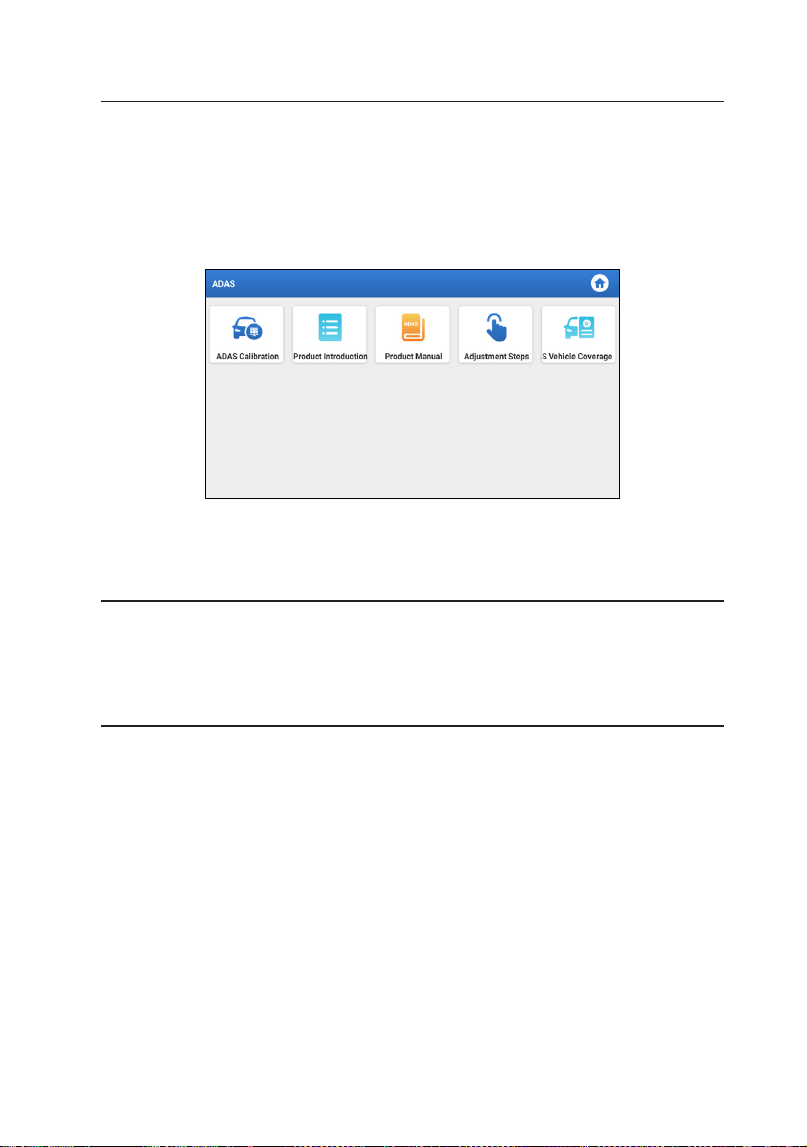
191
3. ADAS
Sistemas avançados de assistência ao motorista (ADAS) é um
componente eletrônico em veículos que inclui vários recursos de
segurança do veículo, como frenagem de emergência automática
(AEB), aviso de saída de faixa (LDW), assistente de faixa de rodagem,
reconhecimento de ponto cego, câmeras de visão noturna e auto-
iluminação adaptável. Para a função, é necessário utilizar o dispositivo
de calibração ADAS produzido e ativar software ADAS.
*Notas: Função ADAS requer hardware adicional (opcional), que
precisa ser comprada.
4. Módulos
Este módulo oferece um acesso rápido a aplicativos de sistemas
usados frequentemente e exibe funções estendidas compatíveis com
dispositivos externos.
5. Atualização
O módulo permite que atualize o software diagnóstico & Aplicação
para a última versão.
5.1 Atualizar Software de Diagnóstico & Aplicativo
Toque em "Atualizar" sobre o Menu Inicial. A página seguinte
aparecerá:
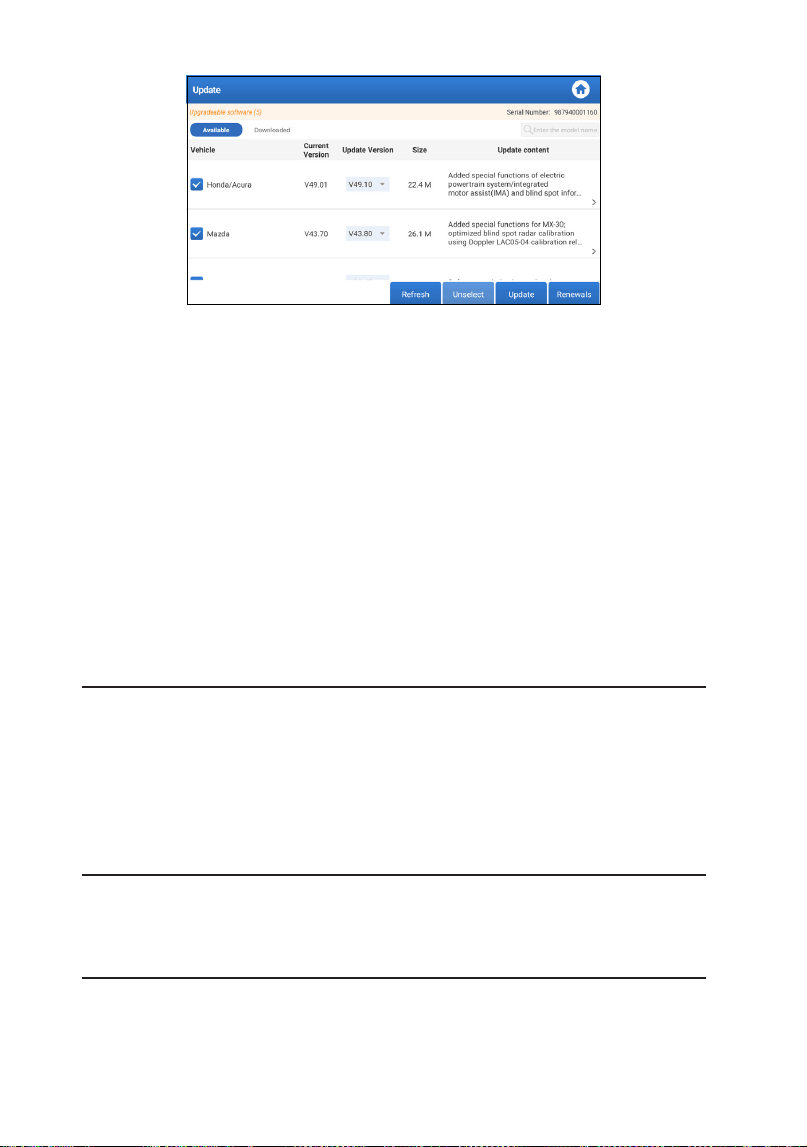
192
A aba "Disponível" exibe uma lista de softwares que podem ser
atualizados.
Caso você deseje apenas atualizar os softwares usados
frequentemente, vá para a aba "Baixados".
Toque em "Atualizar" para iniciar os downloads. Após o nal
dos downloads, os pacotes de software serão instalados
automaticamente.
5.2 Renovar Inscrições
Caso a inscrição de software esteja para vencer ou já tenha
vencido, o sistema irá lhe avisar para renovar sua inscrição.
Toque em "Renovação" na parte inferior da tela, e então siga as
instruções para renovar a inscrição.
6. Sustento
Na função, pode solicitar assistência remota através de terceiro-
software. Ao enviar seu número de identificação do dispositivo ao
técnico remoto ou ao pessoal de pós-venda, você pode autorizar a
outra parte a operar remotamente o dispositivo Phoenix Nano, a m
de o orientar a resolver os problemas encontrados no processo de
utilização do dispositivo.
7. Biblioteca
Este módulo inclui cobertura de veículos, manual de usuário do
produto e Perguntas Frequentes.
8. História
A função Histórico oferece um acesso conveniente para veículos
testados anteriormente, permitindo que os usuários continuem sua
última operação sem a necessidade de começar do zero.
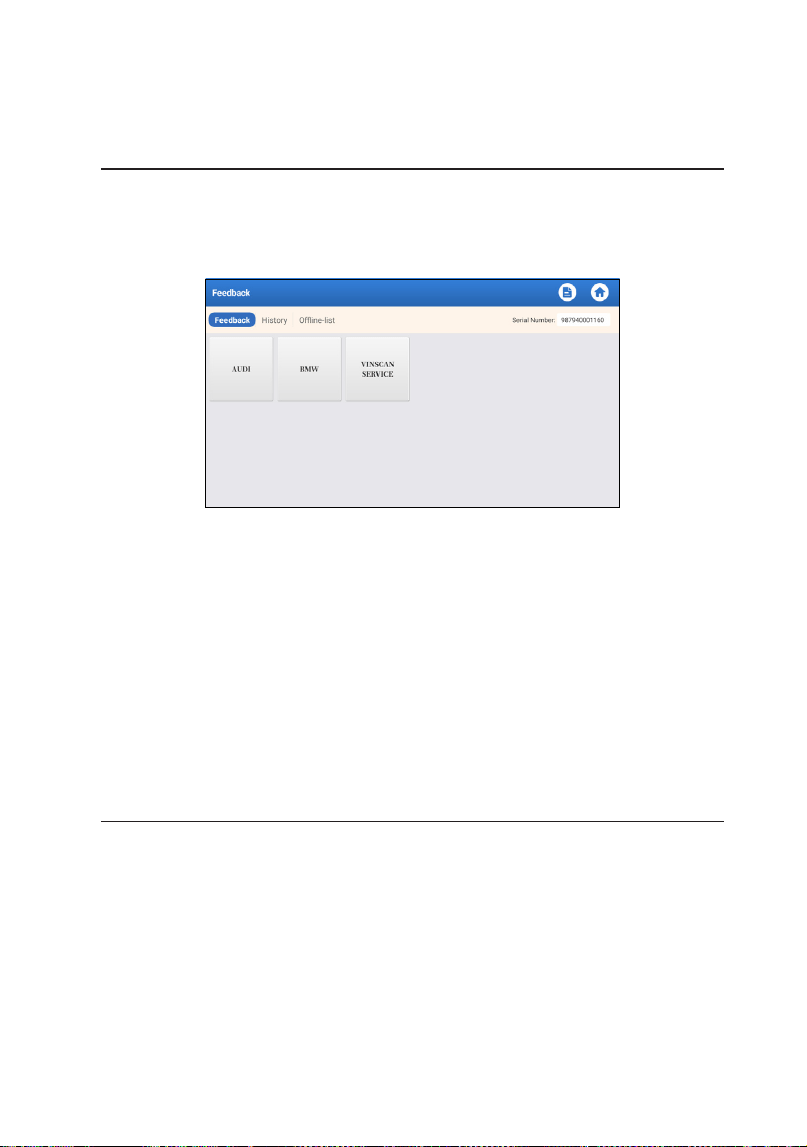
193
Simplesmente toque em "Histórico" no Menu Principal, e todos os
registros de diagnóstico serão exibidos na tela em ordem cronológica.
9. Comentário
Se você encontrar algum problema não resolvido durante o processo
de diagnóstico, poderá usar a função "Comentário" para nos enviar os
últimos 20 registros de teste para assistência técnica oportuna.
Toque em "Comentário" no Menu Inicial. A página seguinte aparecerá:
*Explicação de termos:
•
Comentário Diagnóstico: Para mostrar a lista de modelos de veículos
testados.
•
História: Para visualizar todo o comentário diagnóstico e vericar os
processos.
•
Lista Desligado: Para exibir todos os registros de comentário
diagnóstico que ainda não foram submetidos com sucesso devido à
falha da rede. Assim que o computador portátil receber um sinal de
rede estável, os logs com falha serão recarregados automaticamente.
Nosso suporte técnico tratará de seu comentário a tempo para sua
satisfação.
10. Usuário Informação
10.1 Meu Relatório
Esta opção permite que você visualize, delete, ou compartilhe
relatórios salvos ou dados gravados.
Caso o resultado DTC seja salvo na página de Leitura de Código
de Erros, os arquivos serão listados sob a aba Relatório de
Diagnóstico. Adicionalmente, caso o usuário registre parâmetros
em atividade durante a leitura do uxo de dados, a ferramenta irá
salvar o arquivo sob a aba Registro de Diagnóstico.
10.2 VCI

194
Esta opção permite que você cheque todos os seus dispositivos
VCI ativados.
10.3 Ativar VCI
Esta função permite que você ative a Interface de Comunicação
do Veículo (VCI) caso você tenha se esquecido de ativar o VCI
durante o processo de registro do produto.
10.4 Fix Firmware/Sistema
A opção pode reparar o dispositivofirmware. Não desligue ou
troque interfaces no processo.
10.5 Seleção de equipamento ADAS
Esta função permite que você baixe e verique atualizações para
arquivos de calibração veicular especicamente desenhados para
o equipamento de calibração ADAS.
10.6 Amostra
A opção gerencia os arquivos de dado uxo amostra registrado.
10.7 Meu Pedido
Esta função permite que você verique o status de suas cartas de
renovação de inscrição, indicando se elas foram pagas ou não.
10.8 Carta de Renovação de Inscrição
Esta função é usada para vericar o status da carta de renovação
de inscrição.
10.9 Perl
Esta função permite que você visualize e congure informações
pessoais.
10.10 Alterar Senha
A opção pode mudar a senha de entrada.
10.11 Einstellungen
Esta opção permite que você ajuste congurações do aplicativo e
visualize informações da versão do software, etc.
10.11.1 Unidades
Esta função permite que você estabeleça a unidade de medida,
oferecendo opções entre o Sistema Métrico e o Sistema Inglês.
10.11.2 Informação da Loja
Esta função permite que você dena suas informações de loja,
incluindo detalhes como Nome da Loja, Endereço, e número de
telefone.
Uma vez que você tenha salvado os dados da loja, eles serão
automaticamente preenchidos na caixa Adicionar Informação
cada vez que você salve um relatório de diagnóstico.
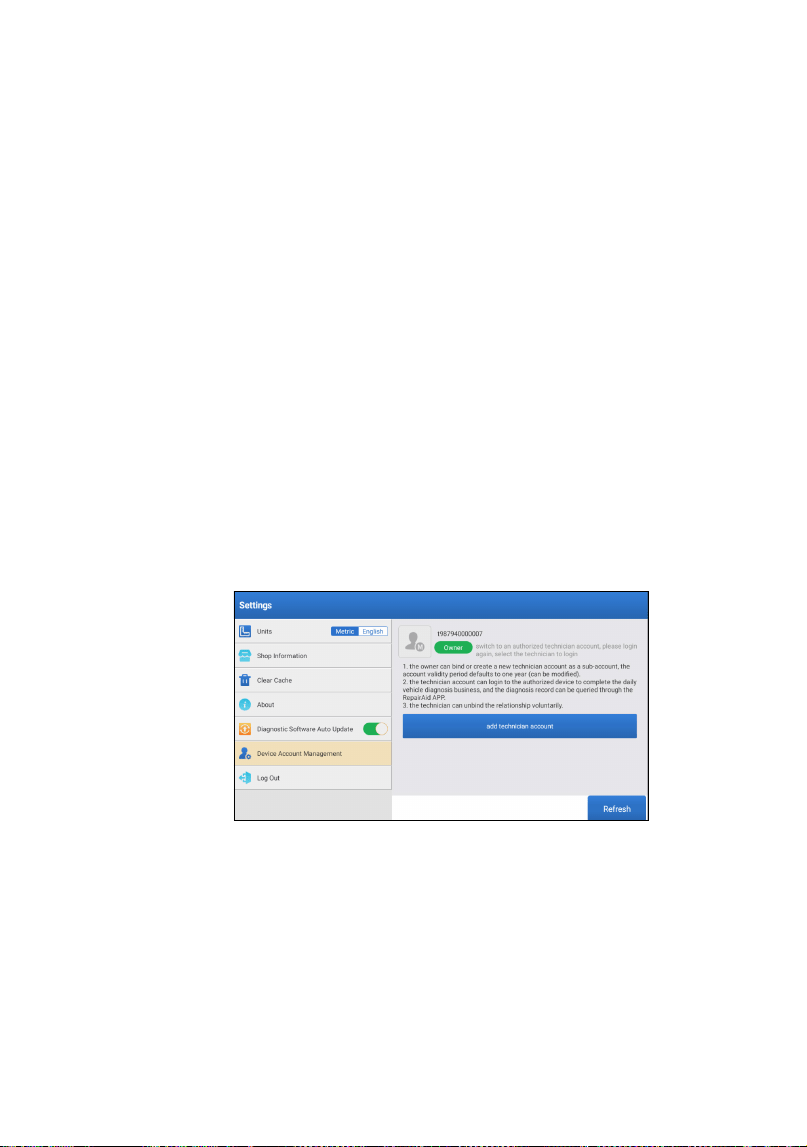
195
10.11.3 Limpar Cachê
Esta função permite que você limpe o cachê do aplicativo.
Limpar o cachê resultará na reinicialização do aplicativo.
10.11.4 Sobre
A informação de versão do software e o aviso legal estão
incluídos.
10.11.5 Atualização Automática de Software de Diagnóstico
Esta função é usada para denir se a função de atualização
automática será ativada.
10.11.6 Gestão de Contas do Dispositivo
Esta função gerencia sub-contas, habilitando o uso da
ferramenta por diferentes usuários e facilitando o rastreamento
de registros de diagnóstico de diversos técnicos
Sub-contas recentemente adicionadas possuem um período de
validade de um ano; após a expiração, elas perdem os direitos
e privilégios da conta principal. No entanto, a conta principal
pode modicar o período de validade da sub-conta.
Há dois tipos de sub-contas: contas existentes e contas
criadas recentemente. A conta principal possui a habilidade
de adicionar e remover sub-contas, enquanto as sub-contas
podem também ser desvinculadas da conta principal.
Toque em "Gestão de Contas do Dispositivo." A seguinte tela
aparecerá:
Toque em "adicionar conta de técnico."
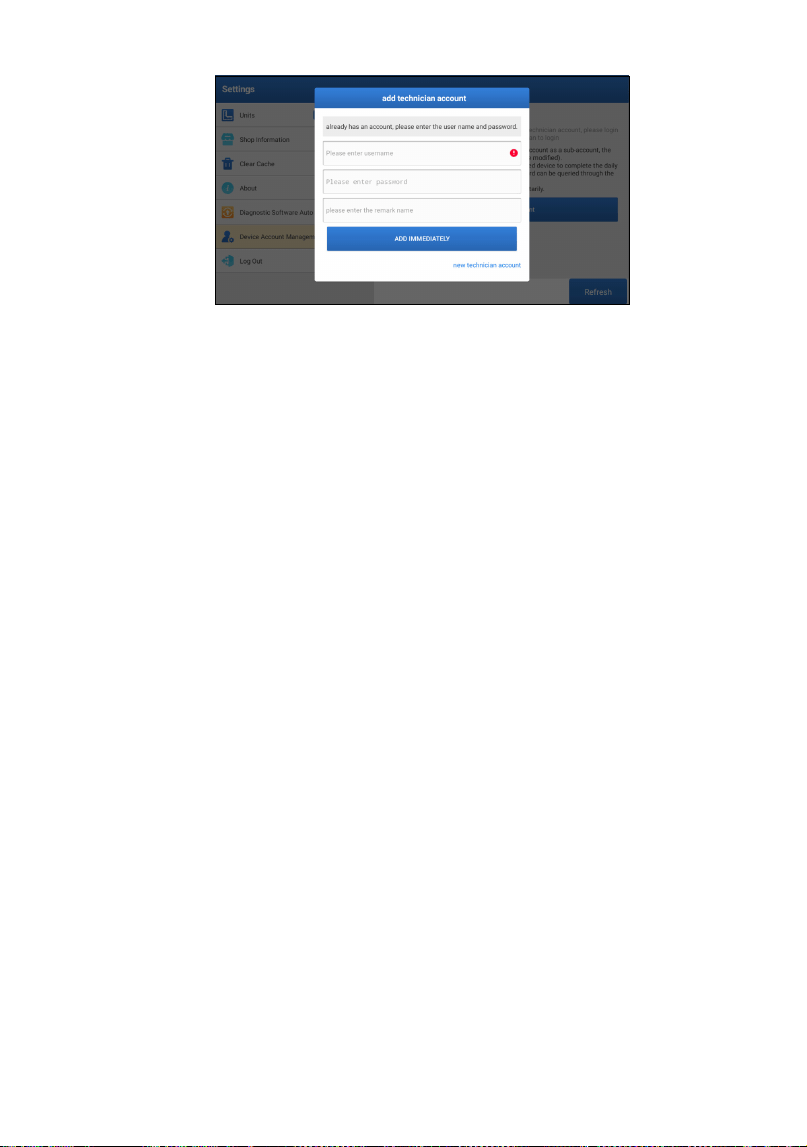
196
•
Caso já possua uma conta, por favor digite seu nome de
usuário e senha. Após digitá-los, toque em "ADICIONAR
IMEDIATAMENTE" para adicioná-la como uma sub-conta
•
Caso não tenha registrado nenhuma conta, toque em "nova
conta de técnico" para criar uma sub-conta.
Após adicionar uma sub-conta, o usuário pode tocar em
"Remover" para desvinculá-la da conta principal ou tocar em
"Trocar" para revisar o período de validade.
10.11.7 Iniciar/Encerrar Sessão
Para encerrar sessão na ID de usuário atual, toque em "Encerrar
Sessão."
Para iniciar sessão no sistema novamente, toque em "Iniciar
sessão."
10.12 Limpar Software de Diagnóstico
Esta função permite que você esconda ou elimine o software de
diagnóstico que não é frequentemente utilizado.
*Nota: Remover o software poderá deletá-lo inteiramente do
tablet. Caso você se depare com limitações de espaço no tablet e
certos softwares não estejam sendo usados, você pode usar esta
função para removê-los.

197
•
Realizar testes automotivos sempre em um ambiente seguro.
•
É PROIBIDO fumar perto do veículo durante os testes.
•
É PROIBIDO colocar a ferramenta diagnóstico perto do motor ou do
tubo de escape para evitar danos causados por altas temperaturas.
•
É PROIBIDO usar roupa ou joia solta ao trabalhar em um motor.
•
É PROIBIDO conectar ou desconectar nenhum equipamento de
teste com a ignição ligada ou o motor em funcionamento.
•
É PROIBIDO desmontar o Phoenix Nano
•
Os componentes do motor ficam quentes quando o motor está
funcionando. Para evitar queimaduras graves, evite tocar nas partes
quentes do motor.
•
Quando um motor está funcionando, produz monóxido de carbono,
um gás venenoso que é venenoso.
•
Opere o veículo somente em áreas bem ventiladas.
•
Use óculos de segurança compatíveis com ANSI.
ADVERTÊNCIAS
PRECAUÇÕES
•
Certifique-se de que a bateria do veículo esteja totalmente
carregada e que o scanner esteja conectado com segurança ao
DLC do veículo para evitar que dados incorretos sejam gerados pelo
scanner e pelo sistema de diagnóstico.
•
Não utilize a ferramenta de diagnóstico durante a condução.
•
Mantenha roupas, cabelos, mãos, ferramentas, equipamentos de
teste, etc., longe de todos os componentes de motor móveis ou
quentes.
•
Mantenha o scanner seco, limpo, livre de óleo/água, ou graxa. Use
um detergente suave sobre um pano limpo para limpar o exterior
da ferramenta de Ler, quando necessário.
•
Mantenha o scanner fora do alcance de criança.

198
P: Posso usar outro carregador para carregar meu computador
portátil?
R: Não, utilize o carregador original fornecido por TOPDON.
Não somos responsáveis por qualquer dano ou perda nanceira
causada pelo uso incorreto do carregador de bateria.
P: Como posso economizar energia da bateria?
R: Desligue a tela quando o computador portátil estiver ocioso, ou
dena um tempo de espera mais curto, ou reduza o brilho da tela.
P: E se o tablet não estiver ligando, mesmo depois de carregado?
R: Por favor, recarregue o tablet por pelo menos 3 horas até que o LED
de força acenda.
P: Porque não pode se registrar?
R: Por favor, verique as seguintes causas possíveis:
O computador portátil não está conectado à rede.
Manutenção de servidor. Tente novamente mais tarde.
P: O sistema trava ao ler o uxo de dados. Qual é o motivo?
R: Isso pode ser causado por um conector frouxo. Por favor, desligue o
tablet, conecte o conector com rmeza, e ligue-o novamente.
P: A tela pisca durante a partida do motor. Qual é o motivo?
R: Isto é normalmente causado por distúrbios eletromagnéticos.
P: Não há resposta ao comunicar-se com o computador de bordo.
R: Por favor, conrme a voltagem adequada da fonte de energia e
verique o seguinte:
•
Se a bateria está conectada corretamente.
•
Conrme os se a chave de ignição está ligada. .
•
Alternativamente, envie-nos o ano do seu veículo, dados de
marca, modelo e VIN através da função "Comentário" para receber
assistência técnica imediata
P: Por que há tantos códigos de erro?
R: Geralmente, isso é causado por má conexão ou falha no
aterramento do circuito.
P: Como eu atualizo o software de sistema?
R: 1. Ligue o tablet e assegure-se de ter uma conexão estável à
FAQ

199
internet.
2. Toque em “Informação de Usuário” no Menu Principal, selecione
“Congurações” -> “Sobre” -> “Vericar atualizações” para detectar
se existe uma versão atualizada do sistema.
3. Siga as instruções na tela passo a passo para terminar o processo.
Pode levar um tempo para terminar a melhoria, dependendo da
velocidade da internet. A ferramenta irá reiniciar automaticamente
e entrar no Menu Principal quando a melhoria houver terminado.
P: Como imprimir um relatório de diagnóstico?
R: Antes de imprimir, assegure-se de que a impressora Wi-Fi esteja
conectada e funcionando normalmente. Siga os passos abaixo para
proceder:
1. Ligue a conexão WLAN.
2. Toque no hotspot de impressora Wi-Fi desejado para conectar-
se.
3. Na página de detalhes do relatório, toque em .
4. Toque em a seguir para Selecionar uma impressora para
selecionar a impressora Wi-Fi desejada da lista. Caso o hotspot
de impressora Wi-Fi escolhido esteja ativado, o tablet poderá
conectar-se diretamente a ele. Caso esteja criptografado, pode ser
necessário digitar uma senha. Consulte o manual de usuário da
impressora Wi-Fi para vericar a senha padrão.
5. Agora, a impressora está pronta para imprimir.
6. Alternativamente, você também pode escolher Salvar como PDF
para salvar o relatório de diagnóstico atual como PDF e imprimi-lo
depois.

200
Garantia Limitada de Um Ano TOPDON
A TOPDON garante a seu comprador original que os produtos da
empresa serão livres de defeitos materiais e de confecção por 12
meses a partir da data de compra (Período de Garantia).
Para defeitos reportados durante o Período de Garantia, a TOPDON
irá ou consertar ou substituir o componente ou produto defeituoso de
acordo com a análise e conrmação de seu suporte técnico.
A TOPDON não se responsabiliza por quaisquer danos incidentais ou
consequentes decorrentes do uso, uso indevido ou montagem do
dispositivo.
Se houver qualquer conito entre a política de garantia TOPDON e as
leis locais, as leis locais devem prevalecer.
Esta garantia limitada é anulada sob as seguintes condições:
• Uso indevido, desmontagem, alteração ou consertos por lojas ou
técnicos não autorizados.
• Manejo descuidado e/ou operação indevida.
Aviso: Todas as informações neste manual são baseadas nas
informações disponíveis mais recentes durante o momento de sua
publicação e nenhuma garantia pode ser feita sobre sua exatidão
ou integridade. A TOPDON se reserva o direito de fazer alterações a
qualquer momento sem aviso.
GARANTIA

201
Русский

202
ДОБРО ПОЖАЛОВАТЬ
О
ЧТО ВКЛЮЧЕНО
Obrigado por comprar TOPDON's Phoenix Nano. Leia e entenda o
manual de usuário antes da operação.
TOPDON Phoenix Nano - мощный 8-дюймовый прибор
для диагностики на базе Android, оснащенный 4-ядерным
процессором с частотой 2,0 ГГц, 4 ГБ ОЗУ и 64 ГБ ПЗУ.
Помимо диагностики OBD2, пользователь может ожидать, что
технология AutoScan ускорит диагностическую работу, а хорошо
организованный интерфейс может запускать службы сброса для
эффективного обслуживания автомобиля.
1. Phoenix Nano
2. Диагностический кабель
3. Кабель Type-C к Type-A USB
4. Адаптер питания
5. Конверт с паролем
6. Руководство пользователя
7. руководство пользователя

203
Phoenix Nano может автоматически сбрасываться при
воздействии сильного статического электричества. ЭТО
НОРМАЛЬНАЯ РЕАКЦИЯ.
Данное руководство пользователя может быть изменено без
письменного уведомления.
УВЕДОМЛЕНИЕ
Экран: 8 осязаемый; 1280*800
RAM: 4G
ROM: 64GB
Емкость аккумулятора: 12,600mAh/3.8V
Камера: задняя 8.0MP
OBDII Диапазон входного напряжения: 9~18 В
Заряжается: Type-C порт зарядки, или через подключение DLC
автомобиля
Рабочая температура: 32°F~122°F(0°C~50°C)
Температура хранения: -4°F~158°F(-20°C~70°C)
ТЕХНИЧЕСКАЯ СПЕЦИФИКАЦИЯ
СОВМЕСТИМОСТЬ
TOPDON Phoenix Nano совместим со следующими протоколами:
•
ISO 9142-2
•
ISO 14230-2
•
ISO15765-4
•
K/L-линия
•
SAE-J1850 VPW
•
SAE-J1850 PWM
•
CAN ISO 11898
•
Высокоскоростной
•
Средняя скорость
•
Протокол CAN FD
•
Низкоскоростная и однопроводная CAN
•
GM UART
•
Протокол эхо-байта UART
•
Протокол Honda Diag-H
•
TP 2.0
•
TP 1.6
•
Шина данных CCCD
•
SCI (J2610)
•
Отказоустойчивый CAN
•
DoIP И больше

204
Система OBDll предназначена для мониторинга систем
контроля выбросов и ключевых компонентов двигателя путем
выполнения непрерывных или периодических тестов конкретных
компонентов и условий эксплуатации транспортного средства,
которые предоставят три части такой ценной информации:
•
Подается ли команда на индикатор неисправности Liqht (MIL)
“вкл." или “выкл."
•
Какие, если таковые имеются, хранятся диагностические коды
неисправностей (DTCS);
•
Состояние монитора готовности.
ОБЩАЯ ИНФОРМАЦИЯ О OBDII
(СИСТЕМА БОРТОВОЙ ДИАГНОСТИКИ)
Внимательно прочтите инструкцию и правильно используйте
устройство перед началом эксплуатации. Невыполнение этого
требования может привести к повреждению и/или травмам
персонала, что приведет к аннулированию гарантии на изделие.

205
ДИАГНОСТИЧЕСКИЕ КОДЫ
НЕИСПРАВНОСТЕЙ (DTCS)
Пример кода неисправности
P0202
СИСТЕМЫ
СПЕЦИФИКАЦИЯ
ИДЕНТИФИКАЦИИ
ПОДСИСТЕМЫ
ТИП КОДА
B
C
P
U
1
2
3
4
5
6
7
8
= Body
= Chassis
= Powertrain
= Network
= Учет топлива и воздуха
= Учет топлива и воздуха
= Система зажигания или пропуски
зажигания в двигателе
= Вспомогательный контроль
выбросов
= Контроль скорости автомобиля и
контроль холостого хода
= Выходные цепи компьютера
= Управление передачей
= Управление передачей
Неисправность
Раздел системы
Общий (SAE):
P0,P2,P34-P39
B0,B3
C0,C3
U0,U3
Спецификация
производителя:
P1,P30-P33
B1,B2
C1,C2
U1,U2
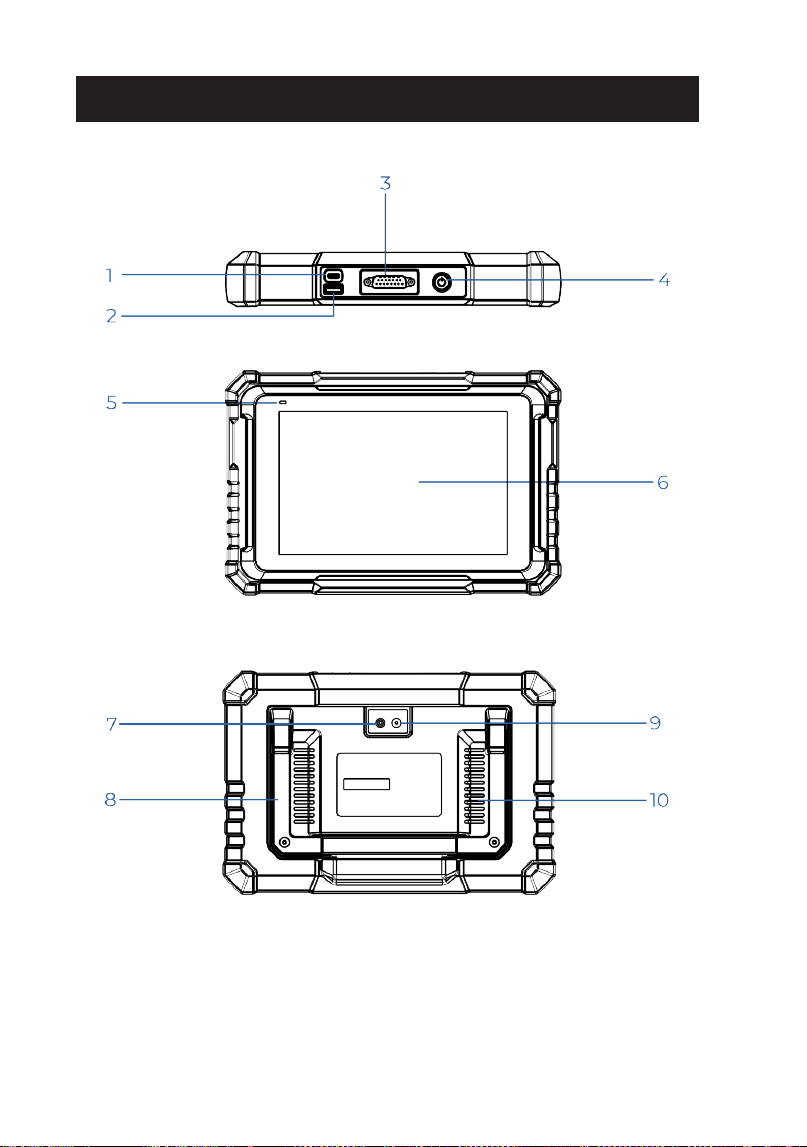
206
ОПИСАНИЯ ПРОДУКТОВ

207
Для зарядки планшета/
подключить к ПК для обмена
данными.
Подключается к совместимым
дополнительным модулям или USB
устройствам для хранения.
Для подключения к
диагностическому кабелю.
Удерживайте кнопку в течение
3 секунд, чтобы включить или
выключить планшет.
Удерживайте кнопку в течение
8 секунд для принудительного
выключения.
• Красный свет - заряжается.
• Зеленый свет - полностью
заряжено.
Покажите результаты теста.
Включите вспышку искусственного
света.
Отрегулируйте под любым углом
для удобной работы за столом или
надежно закрепите на руле.
Сделайте снимок вида перед
камерой.
Преобразуйте аудиосигнал в
соответствующий звук.
Порт зарядки
Type-A USB Порт
DB-15
Диагностический
разъем
Кнопка питания/
блокировки
Индикатор
зарядки LED
Сенсорный экран
Вспышка камеры
Регулируемая
подставка
Задняя камера
Громкоговоритель
1
2
3
4
5
6
7
8
9
10
ОписаниеNO.
названий
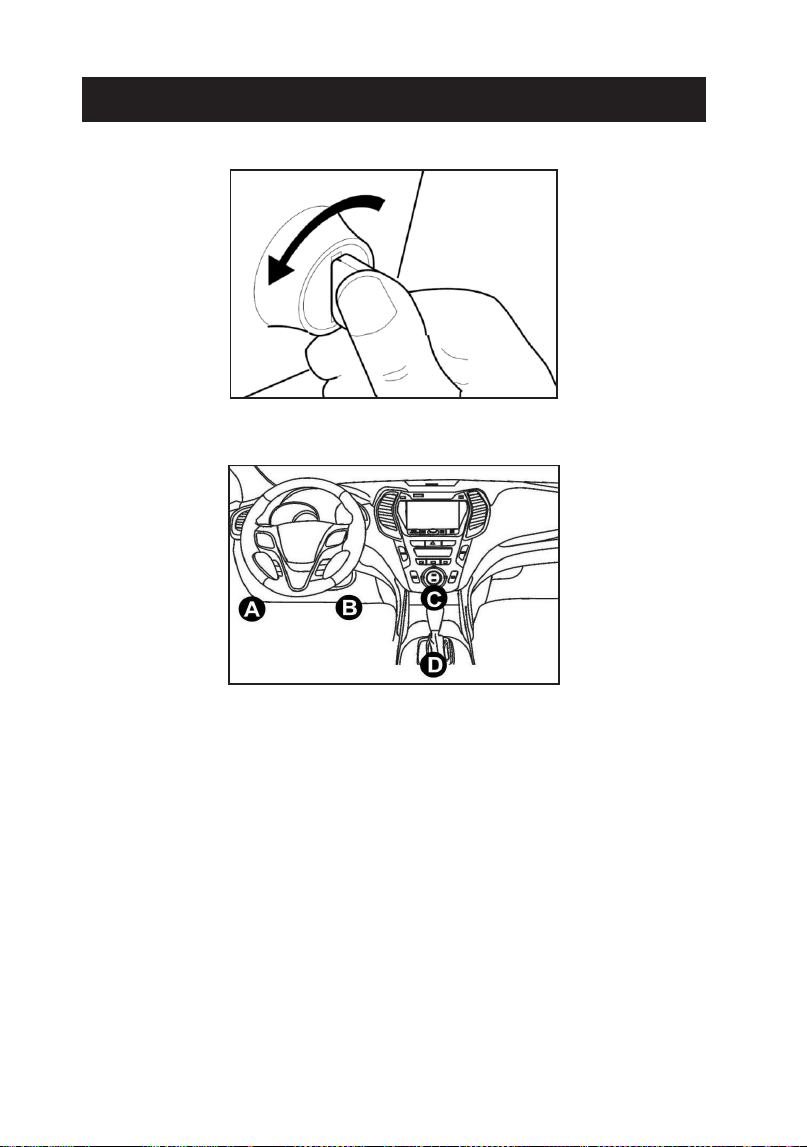
208
1. Выключите зажигание.
2. Найдите порт DLC автомобиля.
3. Подключите один конец диагностического кабеля к порту DB-15
на Phoenix Nano и затяните винты.
4. Подключите адаптер к DLC разъему автомобиля.
5. Включите зажигание. Двигатель может быть выключен или
работать.
6. Полностью зарядите Phoenix Nano и удерживайте кнопку
питания в течение 3 секунд, чтобы включить планшет. Планшет
начнет инициализацию и войдет в следующий интерфейс:
Примечание: Не подключайте и не отсоединяйте какое-либо
испытательное оборудование при включенном зажигании или
работающем двигателе.
7. Подключите Wi-Fi
ПОДГОТОВКА И ПОДКЛЮЧЕНИЕ
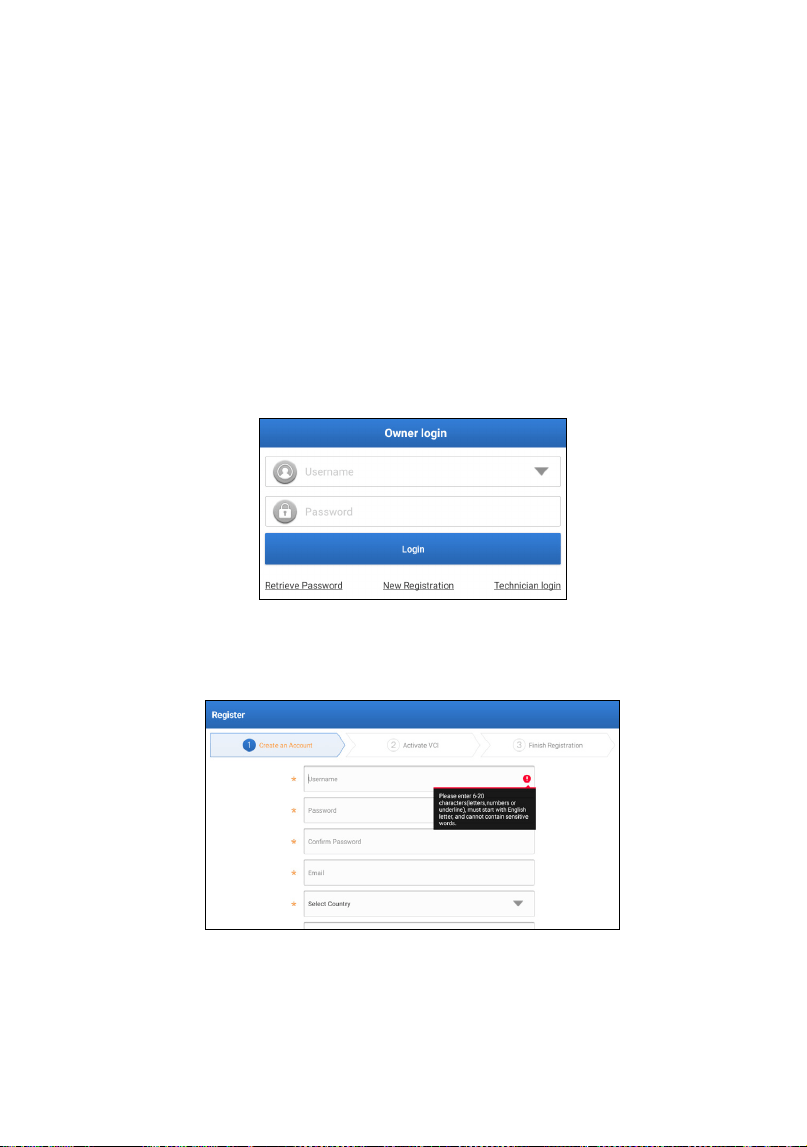
209
Нажмите «Настройки» -> «Сеть и Интернет» -> «Wi-Fi.»
Система автоматически выполнит поиск по всем доступным
сетям Wi-Fi. Пожалуйста, подключитесь к Wi-Fi, которому вы
доверяете.
*Примечание: При первом использовании планшету для
активации требуется взаимодействие данных с сервером,
которое приводит к подключению к Wi-Fi. Без начальной
активации диагностическое программное обеспечение будет
недоступно.
После первой активации диагностическую функцию можно
будет использовать оффлайн.
8. Запустите приложение Phoenix Nano
Нажмите на иконку приложения на главном экране для
запуска, затем нажмите «Войти» для доступа к интерфейсу
входа в диагностическое программное обеспечение.
9. Регистрация пользователя
Если вы новый пользователь нажмите « Новая регистрация»,
чтобы перейти на страницу регистрации.
Заполните каждую строку необходимой информацией. После
заполнения нажмите «Зарегистрироваться» чтобы перейти к
следующему этапу.
10. Активация планшета
Введите 12-значный серийный номер продукта и 8-значный код
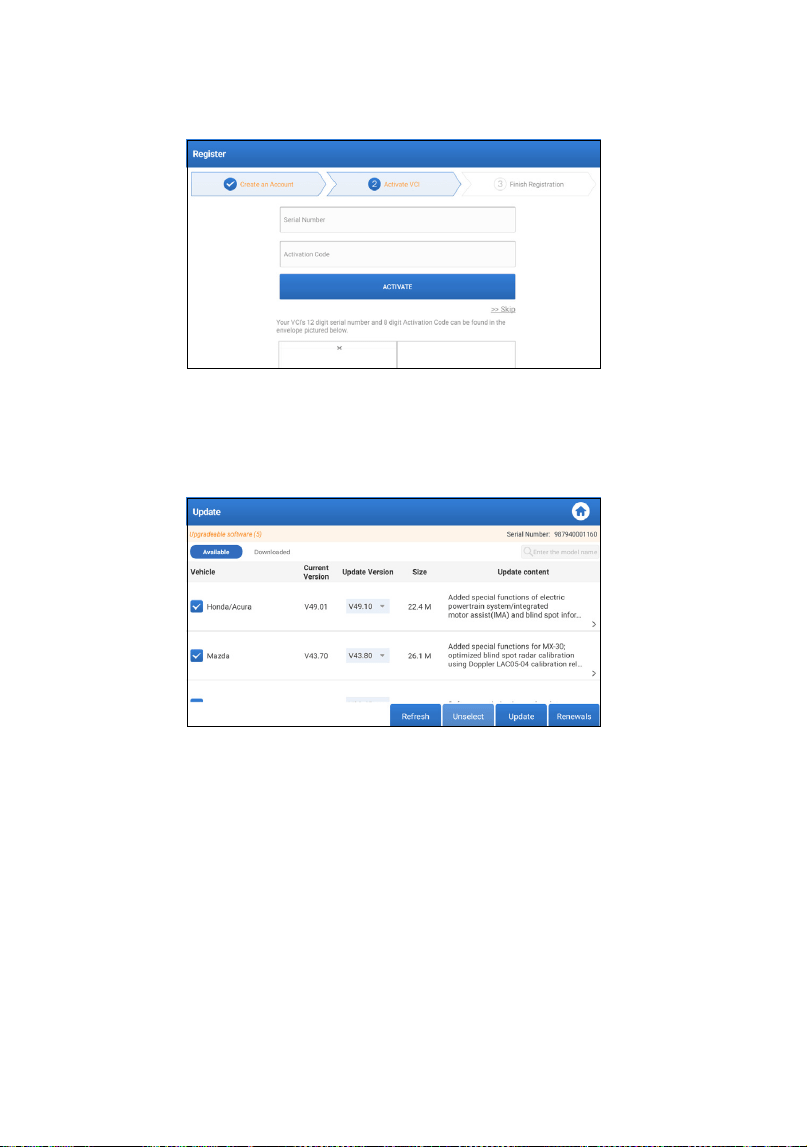
210
активации (можно получить из конверта с паролем), а затем
нажмите «АКТИВИРОВАТЬ».
11. Скачать диагностическое программное обеспечение
Нажмите «ОК» на странице «Завершить регистрацию»,
чтобы войти в центр обновлений и обновить все доступное
программное обеспечение.
12. После завершения обновления оно готово к использованию.
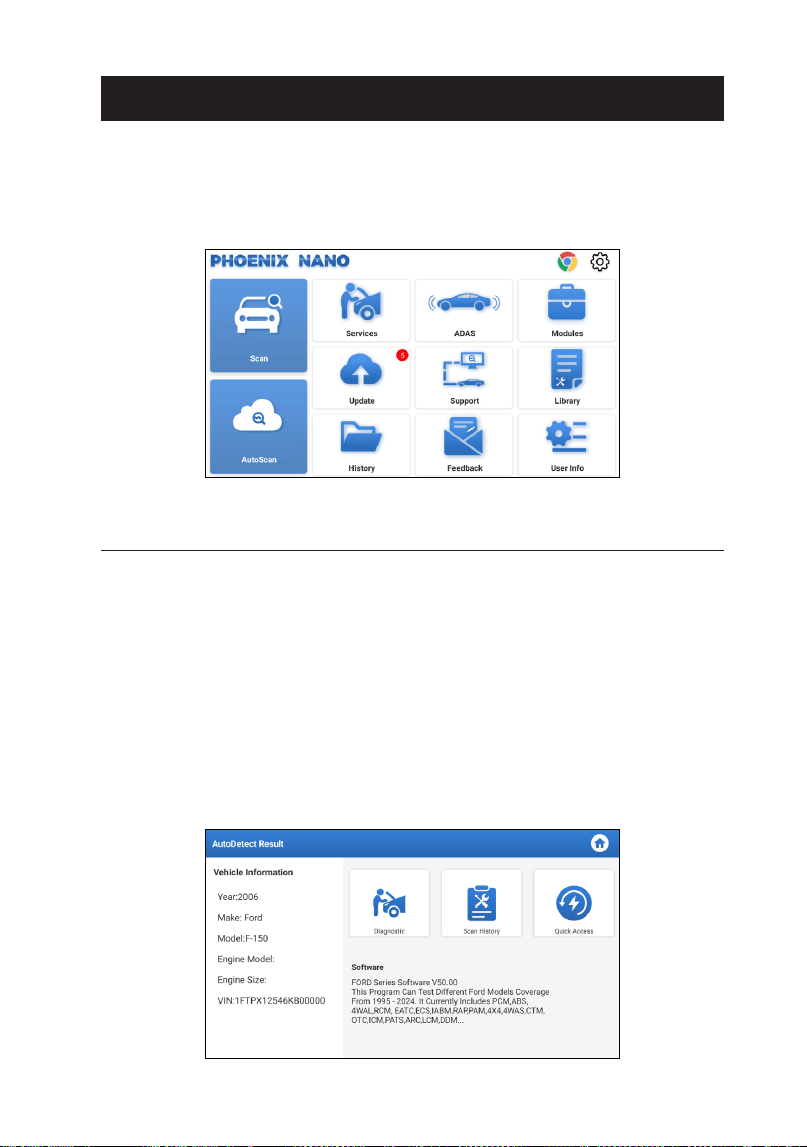
211
Phoenix Nano от TOPDON обладает множеством практических
функций, включая сканирование, автосканирование, службы,
ADAS, модуль, обновление, поддержку, библиотеку, историю,
отзывы и информацию о пользователе.
1. Диагностика
TOPDON Phoenix Nano поддерживает автоматическое
сканирование для большинства современных моделей
автомобилей по всему миру, включая диагностику Obdii и полную
диагностику системы.
1.1 интеллектуальная диагностика (Автосканирование)
Подключите ключ Phoenix Nano к порту DLC автомобиля.
Выключите зажигание.
Нажмите Автоматическое сканирование.
Инструмент запустит процедуру автоматического сканирования
и автоматически считает информацию VIN автомобиля.
ОПИСАНИЕ ОПЕРАЦИИ
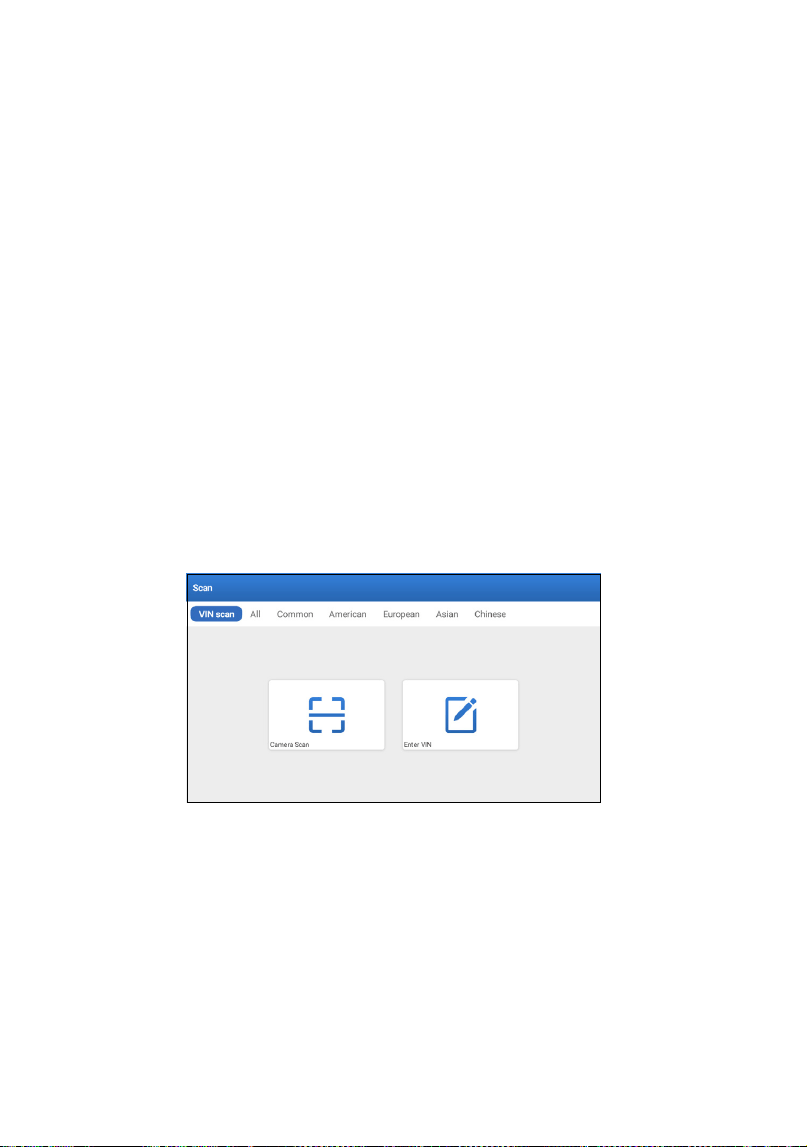
212
•
Нажмите «Диагностика», чтобы начать новую сессию
диагностики.
•
Нажмите «Сканировать историю», чтобы просмотреть
историю ремонта. Если имеются доступные записи, они будут
отображены на экране в порядке даты.
•
Для выполнения других функций, нажмите «Быстрый Доступ»,
чтобы перейти на экран с выбором функций.
*Примечание:
Для успешного доступа по VIN требуется очень стабильное и
надежное сетевое подключение.
Рекомендуется высокостабильное сетевое соединение для
успешного доступа к VIN.
1.2 диагностика (Сканирование)
Если планшет не может получить или проанализировать VIN-
информацию, вы также можете сделать мануальный диагноз.
В этом модуле есть два способа получить доступ к функциям
диагностики автомобиля.
1.2.1 VINScan
Нажмите “VINScan”.Появится следующая страница:
1.2.1.1 Нажмите “Сканирование камеры. Появится следующая
страница:
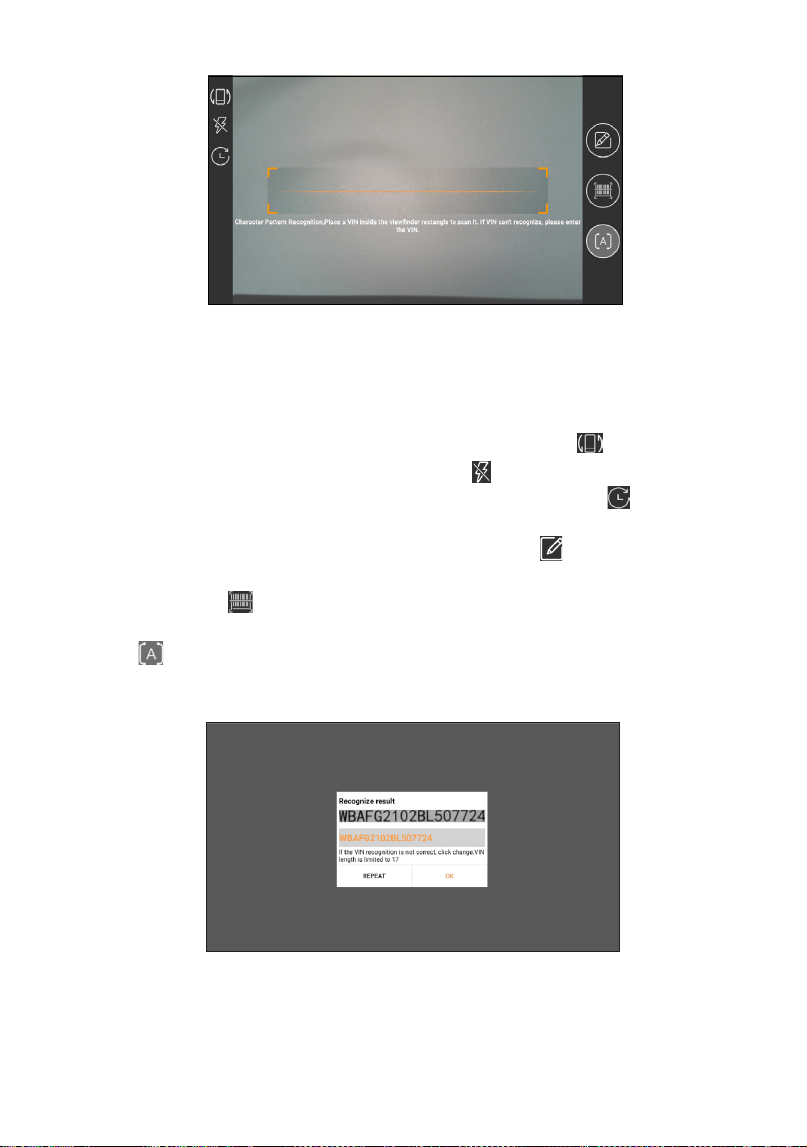
213
Поместите VIN внутри прямоугольника видоискателя, чтобы
отсканировать его. Наиболее узнаваемое место для этого
номера - в верхнем левом углу приборной панели автомобиля.
Другие места могут быть дверь или стойка водителя, а также
брандмауэр под капотом.
•
Чтобы включить ориентацию экрана, нажмите .
•
Чтобы включить вспышку, нажмите .
•
Если вы отсканировали VIN автомобиля, нажмите чтобы
выбрать из списка.
•
Если планшет не смог его найти, нажмите чтобы ввести
мануально.
•
Нажмите , чтобы переключить камеру в режим на
распознавание штрих-кода.
•
указывает, что камера находится в режиме распознавания
символов (режим по умолчанию).
После сканирования появится следующая страница:
*Примечание: VIN-код, выделенный желтым цветом, может быть
изменен, если он неверен.
1.2.1.2 Если штрих-код VIN не может быть распознан, нажмите
"Введите VIN", чтобы ввести VIN вручную.
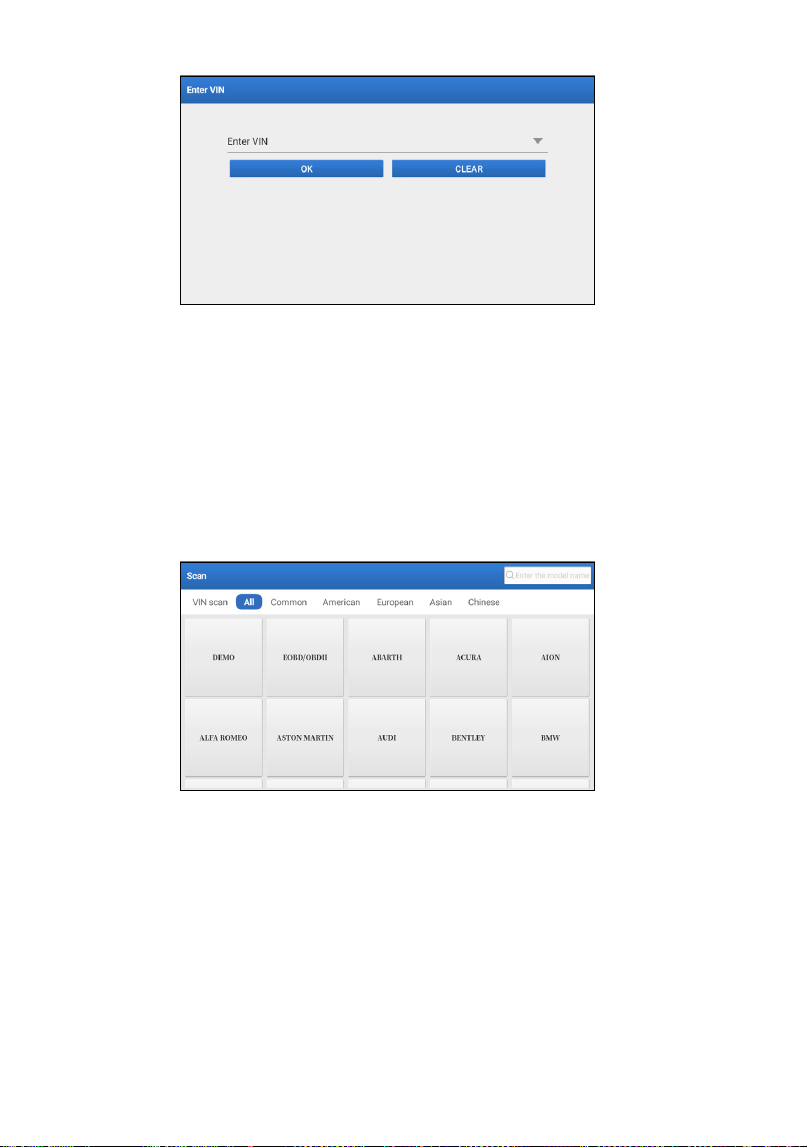
214
*Примечание: Символы VIN должны быть заглавными буквами
от A до Z и цифрами от 1 до 0. Однако буквы l, O и Q не будут
использоваться во избежание неправильного прочтения. В VIN
не допускаются никакие символы или пробелы
1.2.2 Второй способ заключается в ручном выборе марки, модели
и года выпуска транспортного средства.
В этом режиме вам необходимо выполнить команду меню и
следовать инструкциям на экране, чтобы продолжить.
Нажмите на соответствующий логотип диагностического
программного обеспечения на следующей странице:
Используйте демо-версию (версия 15.54) в качестве примера для
иллюстрации процесса диагностики автомобиля.
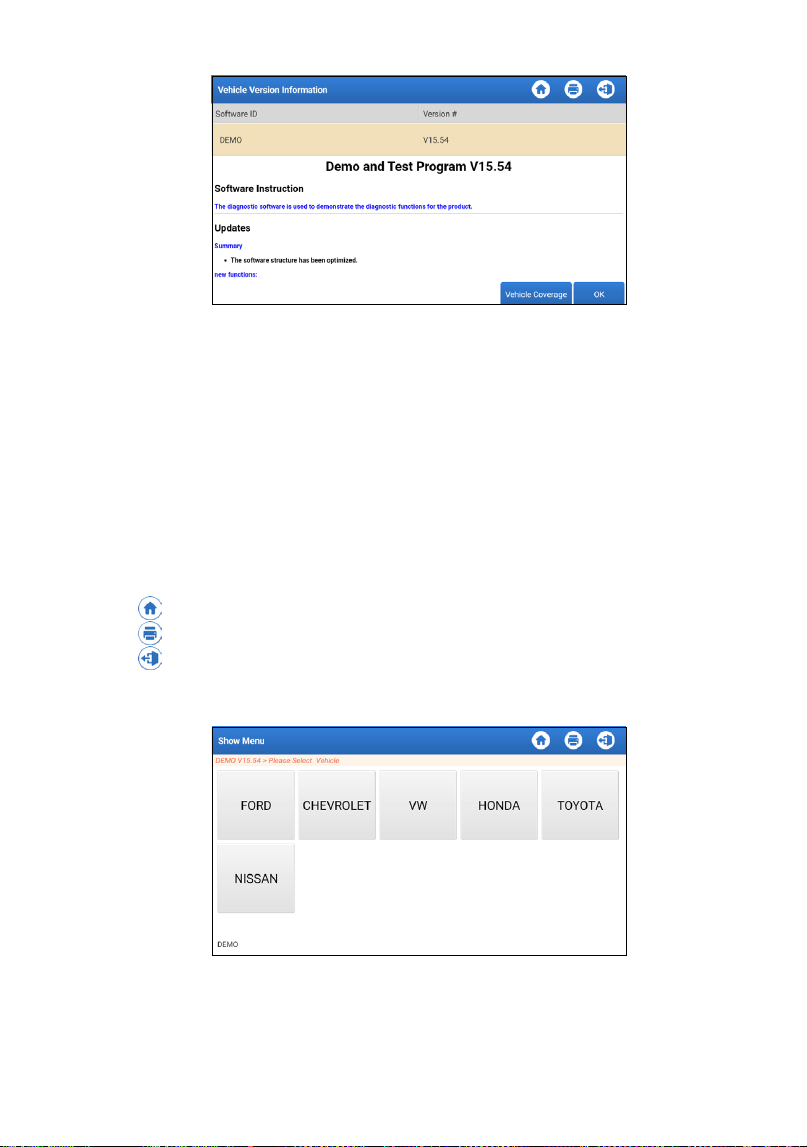
215
*Объяснение терминов:
•
Покрытие автомобилей: Смотреть модели автомобилей,
которые покрываются текущий диагностическим
программным обеспечением
•
OK: Нажмите на него, чтобы перейти к следующему шагу.
Панель инструментов диагностики, расположенная в
правом верхнем углу экрана, предлагает различные кнопки,
позволяющие выполнять такие действия, как печать
отображаемых данных и выполнение других операций во
время сессии диагностики. Ниже приведен краткий обзор
функций, связанных с кнопками панели инструментов
диагностики:
•
Главная страница: Возвращается на главный экран.
•
Распечатать: Печатает текущий экран или отчет.
•
Выход: Выход из диагностического приложения.
Выберите модель автомобиля (зависит от версии): Выберите
необходимую модель автомобиля (например, TOYOTA).
Выберите необходимый предмет теста, чтобы продолжить.
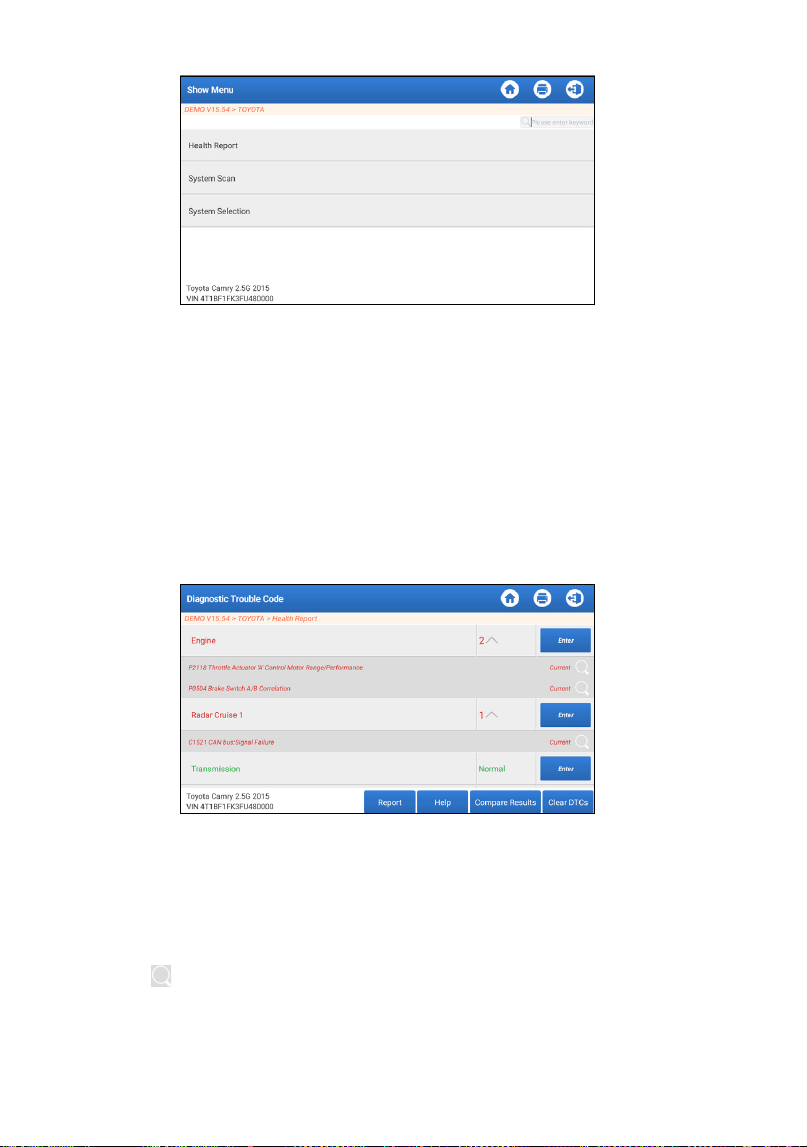
216
1.2.2.1 Отчет о состоянии здоровья
Эта функция позволяет быстро получить доступ ко
всем электронным блокам управления автомобиля и
сформировать подробный отчет о состоянии автомобиля.
*Примечание: этот пункт будет отображаться только в том
случае, если программное обеспечение для диагностики
модели поддерживает эту функцию.
Нажмите «Отчет о здоровья» Система начнет сканировать
ECUs.
После завершения сканирования появится следующий
экран:
Система с кодами неисправностей будет отображаться
красным цветом. Система без кодов неисправностей будет
отображаться зеленым цветом.
* Объяснение терминов:
•
Вход: Нажмите, чтобы зайти на экран выбора
диагностической функции.
•
(Поиск): Выделите диагностический код
неисправности и нажмите на его, чтобы найти его в
поисковой системе.
•
Отчет: Сохраните текущий результат диагностики в виде
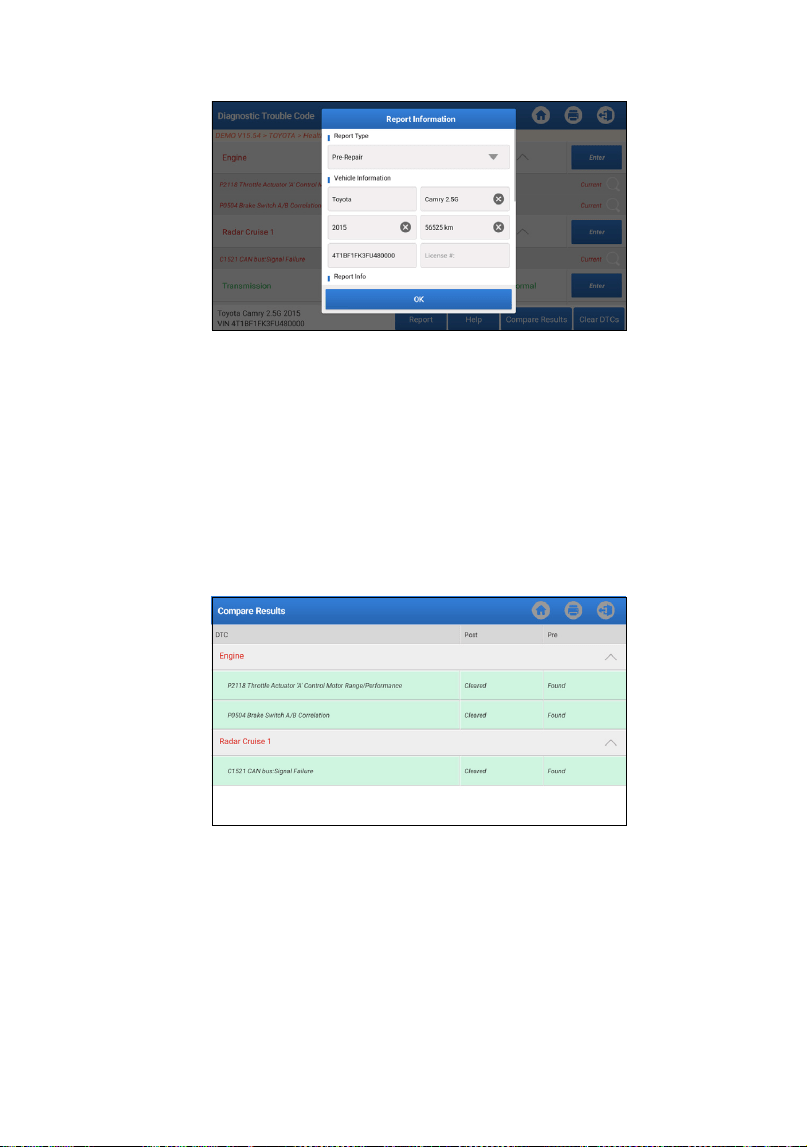
217
отчета о диагностике.
*Примечание: Диагностический отчет поделен на три типа:
Отчет до и после ремонта и диагностическое сканирование.
Независимо от типа, под которым сохраняется отчет, будет
добавлен соответствующий тег с указанием типа отчета
для удобства идентификации в правом верхнем углу.
•
Помощь: Нажмите, чтобы просмотреть информацию по
выбранному предмету DTC.
•
Сравните результаты: Нажмите и выберете отчет до
ремонта, чтобы сравнить Сравнивая отчеты до и после
ремонта, вы можете легко определить, какие коды DTC
удалены, а какие остаются неустраненными.
•
Очистить DTCs: Нажмите, чтобы очистить существующие
коды неисправности диагностики.
1.2.2.2 Сканирование системы (автоматическое обнаружение
системы)
Эта функция автоматически отсканирует тест системы
автомобиля.
Нажмите «Сканирование системы.» Появится следующий
экран:
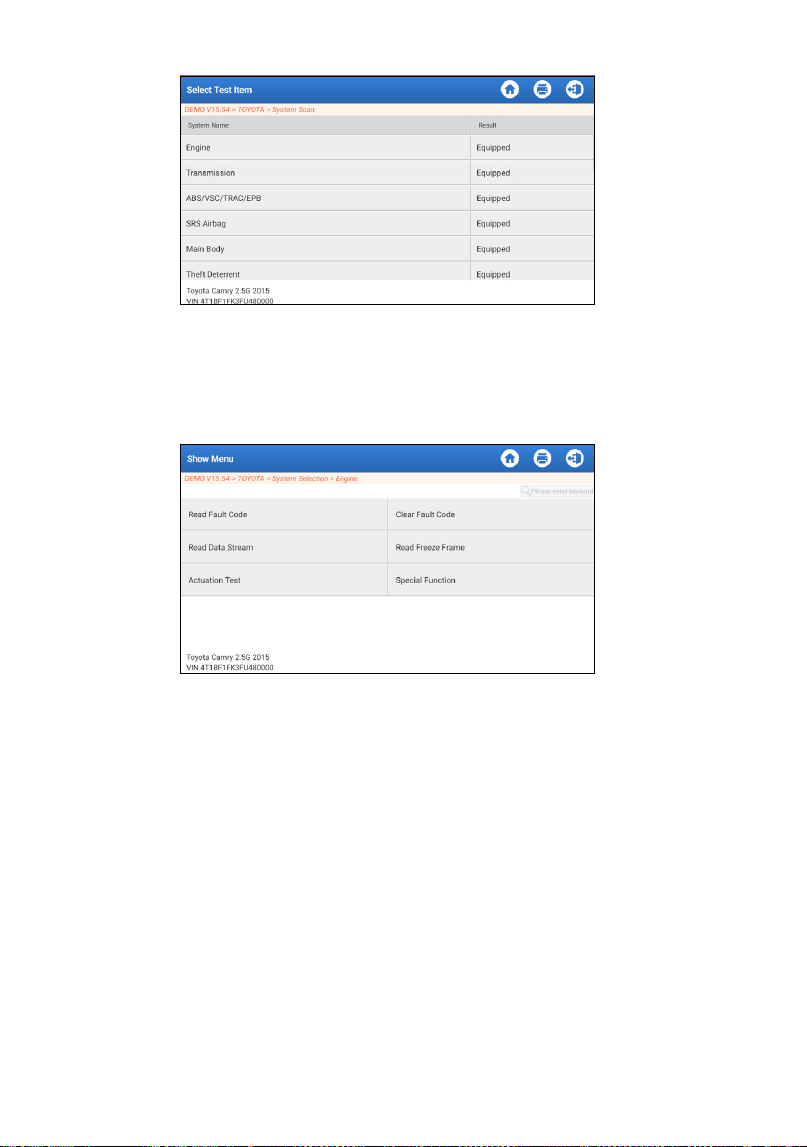
218
1.2.2.3 Выбор системы (мануальное обнаружение системы)
Эта функция позволяет мануально выбирать систему и
выполнять соответствующие диагностические функции.
Нажмите «Выбор системы.» Выберите необходимую систему
(например «Двигатель»), появится следующий экран:
a. Читать код неисправности
Эта функция позволяет считывать диагностические коды
неисправностей (DTCS) в памяти ЭБУ, помогая быстро
определить причину поломки автомобиля. Нажмите
Прочитать код неисправности. На экране отобразятся
результаты диагностики.
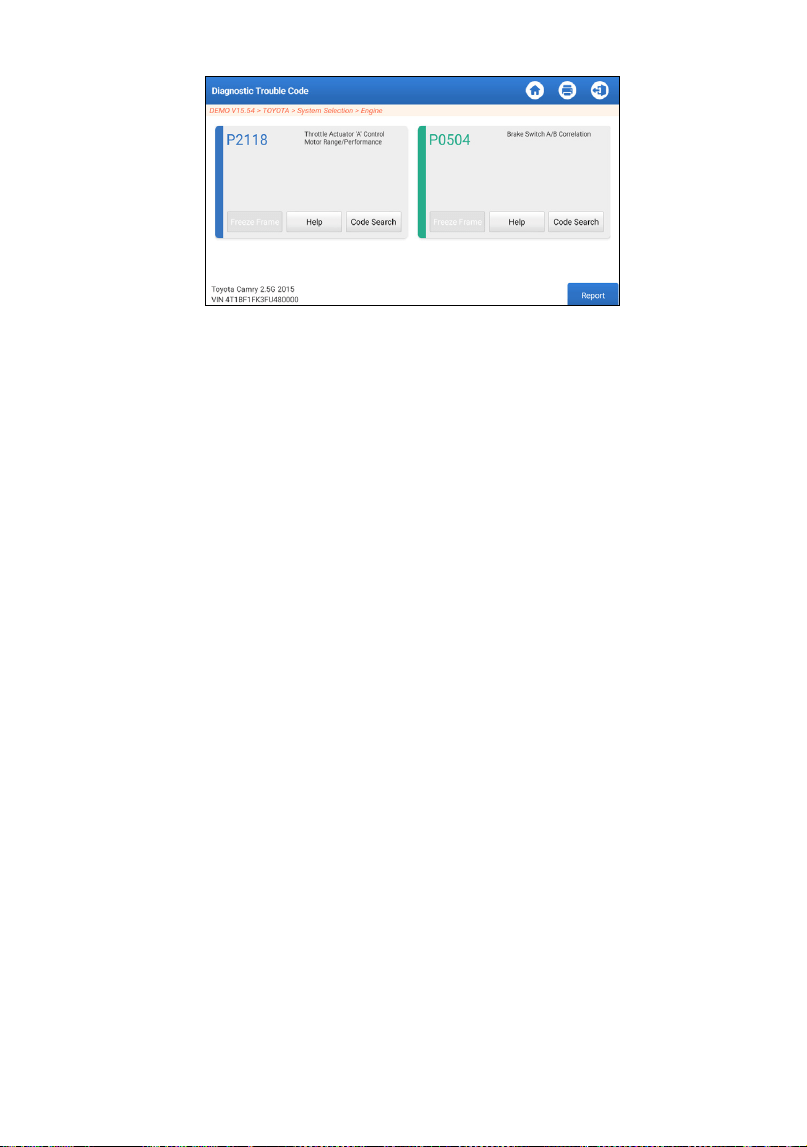
219
*Объяснение терминов.
•
Стоп-кадр: сделайте снимок определенных потоков
данных для проверки при возникновении DTC.
•
Помощь: Просмотреть информацию
•
Поиск кода: Искать подробную информацию про текущий
DTC онлайн.
•
Отчет: Сохраните текущий результат диагностики в виде
отчета о диагностике.
Все диагностические отчеты могут быть найдены в
«Информация о пользователе» -> «Мой отчет» -> «Отчет о
диагностике.»
b. Очистить код неисправности
Эта функция может удалить коды с автомобиля. Пожалуйста
убедить, что ключ зажигания автомобиля находится
в положении «ВКЛ», а двигатель выключен перед
выполнением операции.
c. Считывание потока данных
Эта функция может считывать и отображать данные и
параметры в реальном времени.
Предостережение: Если вам необходимо управлять
автомобилем для выполнения процедуры устранения
неполадок, ВСЕГДА попросите второго человека помочь
вам. Попытка одновременно управлять автомобилем
и использовать диагностический прибор опасна и
может привести к серьезному дорожно-транспортному
происшествию.
Нажмите “Прочитать поток данных. Появится следующая
страница:
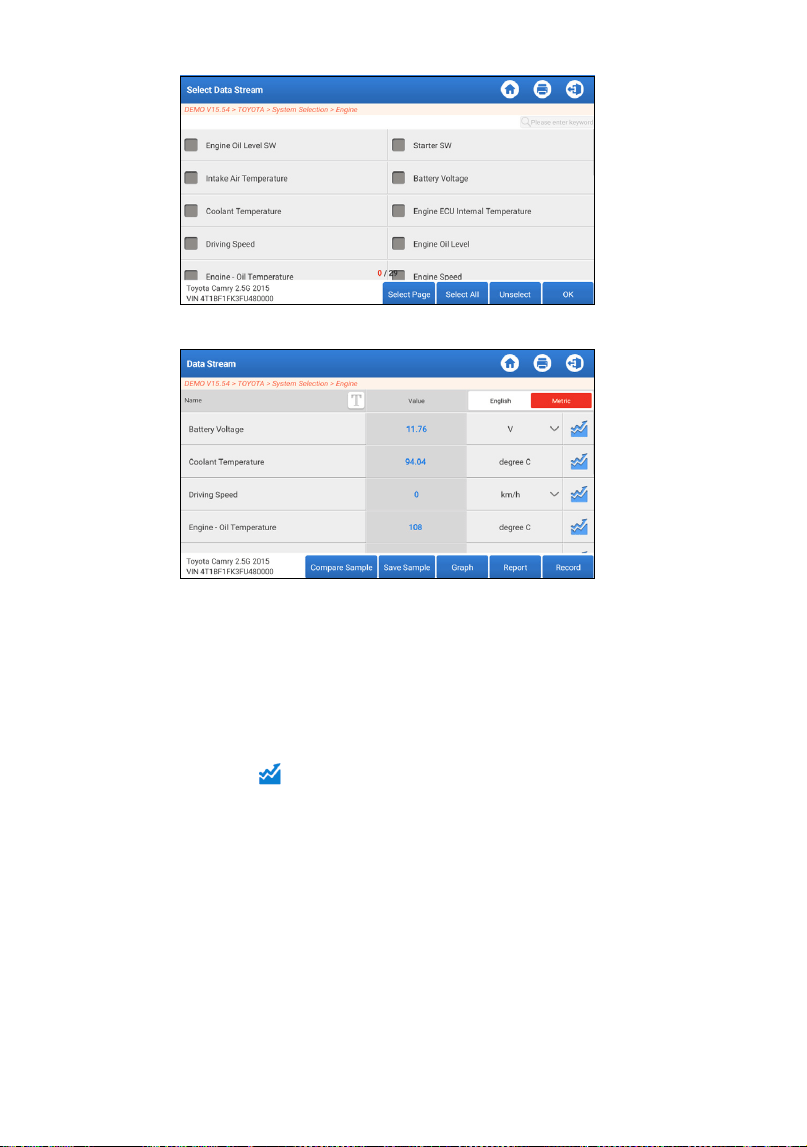
220
Выберите поток данных и нажмите ОК.
Система может отображать потоки данных в трех режимах:
1) Значение (по умолчанию): Показывает параметры с
цифрами и списками.
2) График: Отображает параметры с волновыми паттернами.
3) Объединить: графики могут быть объединены для
упрощения сравнения.
*Объяснение терминов:
•
Нажмите « », чтобы просмотреть параметры волновых
моделей.
•
Сохранить образец: Вы можете сохранить текущий
поток данных в качестве образца, когда автомобиль
работает в обычном режиме, и использовать этот образец
потока данных для дальнейшего сравнения и анализа.
Нажмите “Сохранить образец, чтобы начать запись потока
sampledata. Появится следующая страница:
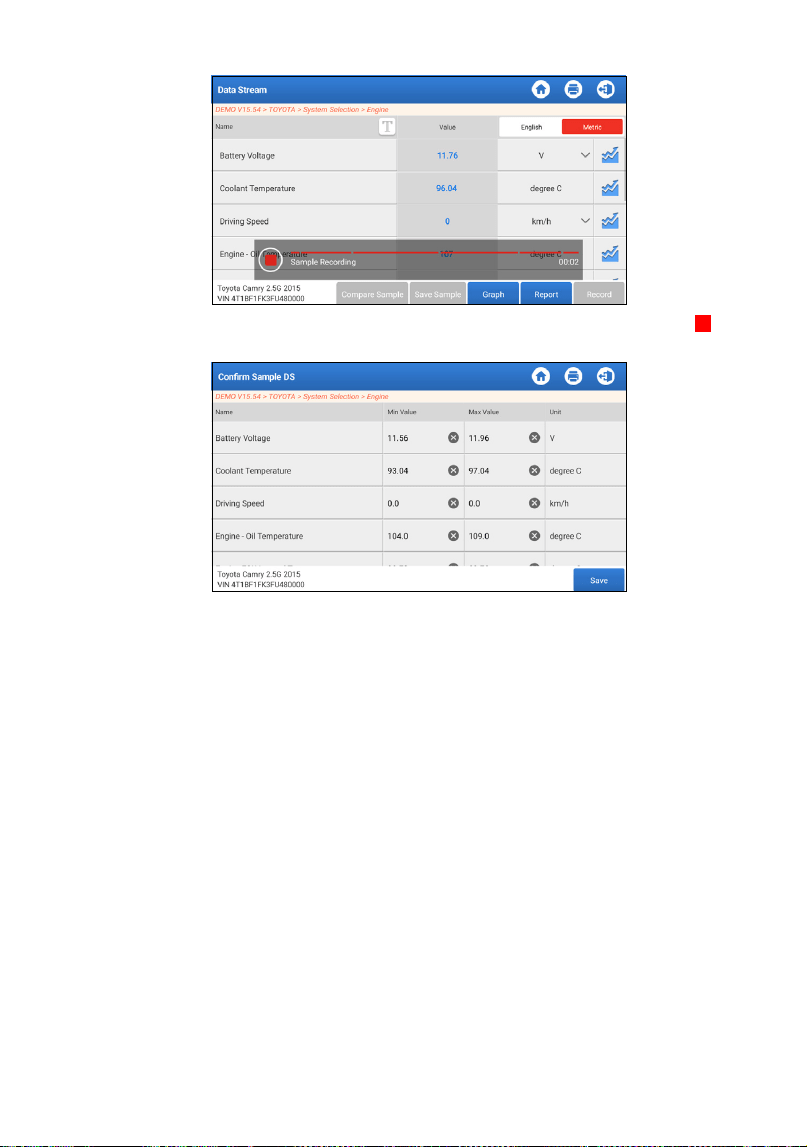
221
Как только процесс записи будет завершен, нажмите “ ”,
чтобы завершить запись. Появится следующая страница:
Вы можете изменить минимальное или максимальное
значение и нажать Сохранить, чтобы сохранить его в
качестве образца потока данных. Все файлы образцов
потока данных хранятся в разделе Информация о
пользователе -> Образец потока данных.
•
Сравните образец: Нажмите “Сравнить образец, чтобы
выбрать сохраненные файлы образцов потоков данных.
Появится следующая страница:
В столбце Стандартный диапазон будут показаны
соответствующие значения выборки потока данных для
вашего сравнения и анализа.
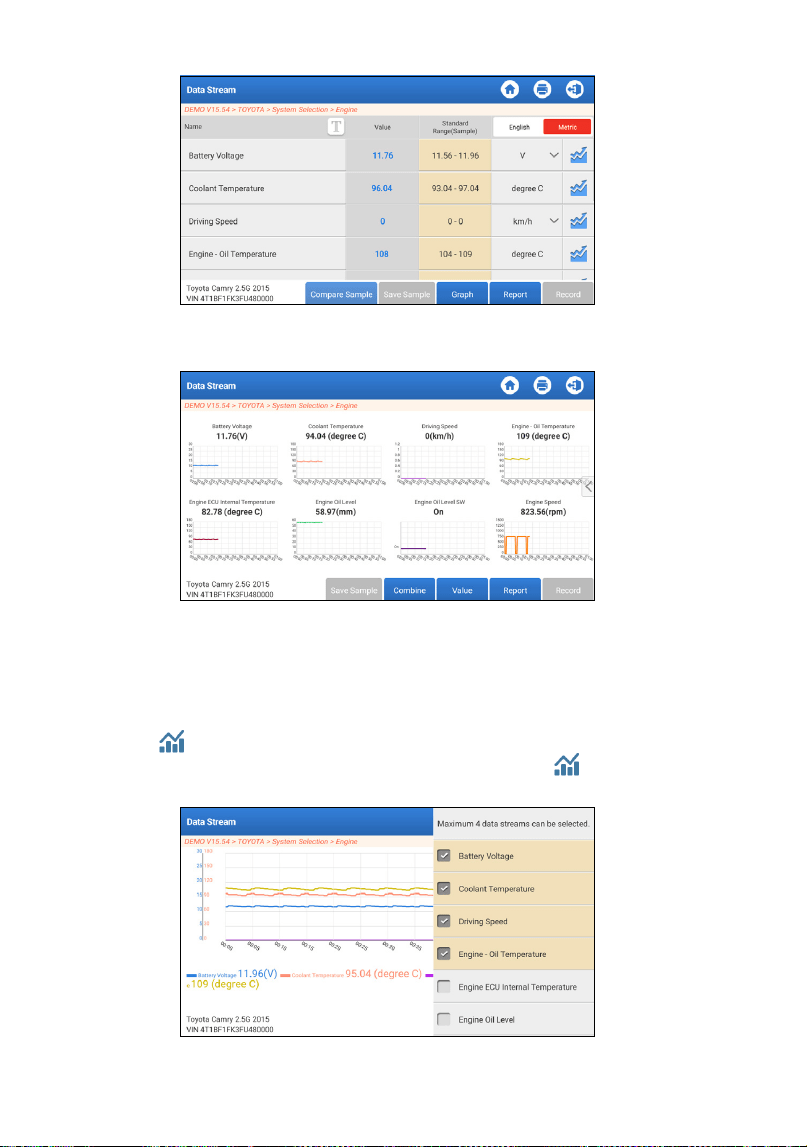
222
•
График: Для отображения выбранных потоков данных
(максимум 12 элементов) в виде сигнала.
Нажмите “Значение”, чтобы просмотреть данные,
отображаемые в значениях.
Нажмите “Объединить”, чтобы объединить графики для
упрощения сравнения (можно объединить максимум 4
значения).
: Для просмотра одного потока данных,
отображаемого в виде сигнала. Нажмите “ ”. Появится
следующая страница:
•
Отчет: Для сохранения текущего потока данных.
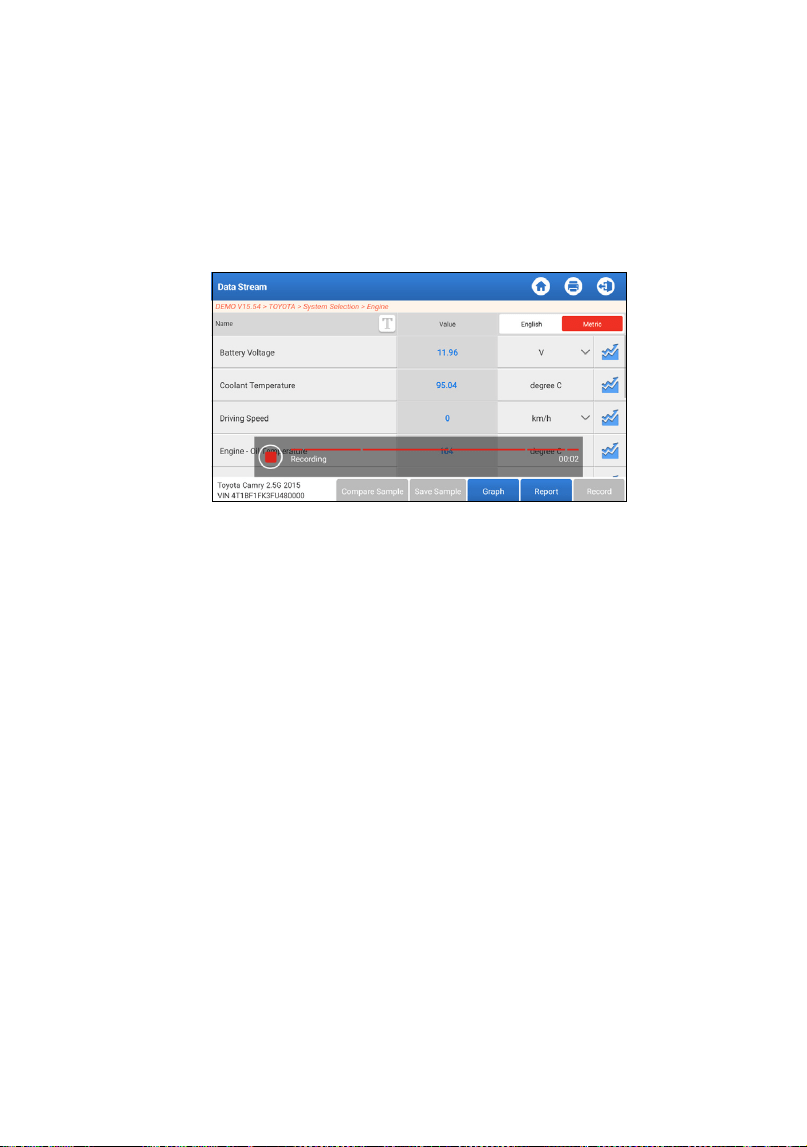
223
Все диагностические отчеты могут быть найдены в
«Информация о пользователе» -> "Мой отчет" -> «Отчет о
диагностике.»
•
Запись: Для записи диагностических данных для
дальнейшего анализа.
Все диагностические отчеты могут быть найдены
в «Информация о пользователе» -> «Мой отчет» ->
«Записанные данные».
d. Читать стоп-кадр
Эта функция позволяет считывать диагностические коды
неисправностей (DTCS) в памяти ЭБУ, помогая быстро
определить причину поломки автомобиля.
e. Испытание на приведение в действие
Эта опция используется для доступа к тестам подсистем
и компонентов конкретного транспортного средства.
Доступные тесты варьируются в зависимости от
производителя автомобиля, года выпуска и модели.
Во время теста срабатывания планшет отправляет команды
электронному блоку управления (ЭБУ) для активации
исполнительных механизмов, затем оценивает целостность
системы или компонентов, считывая данные ЭБУ или
контролируя операцию исполнительных механизмов. Это
может включать в себя такие задачи, как переключение
форсунки между различными операционными состояниями
для оценки.
Появится следующий экран:
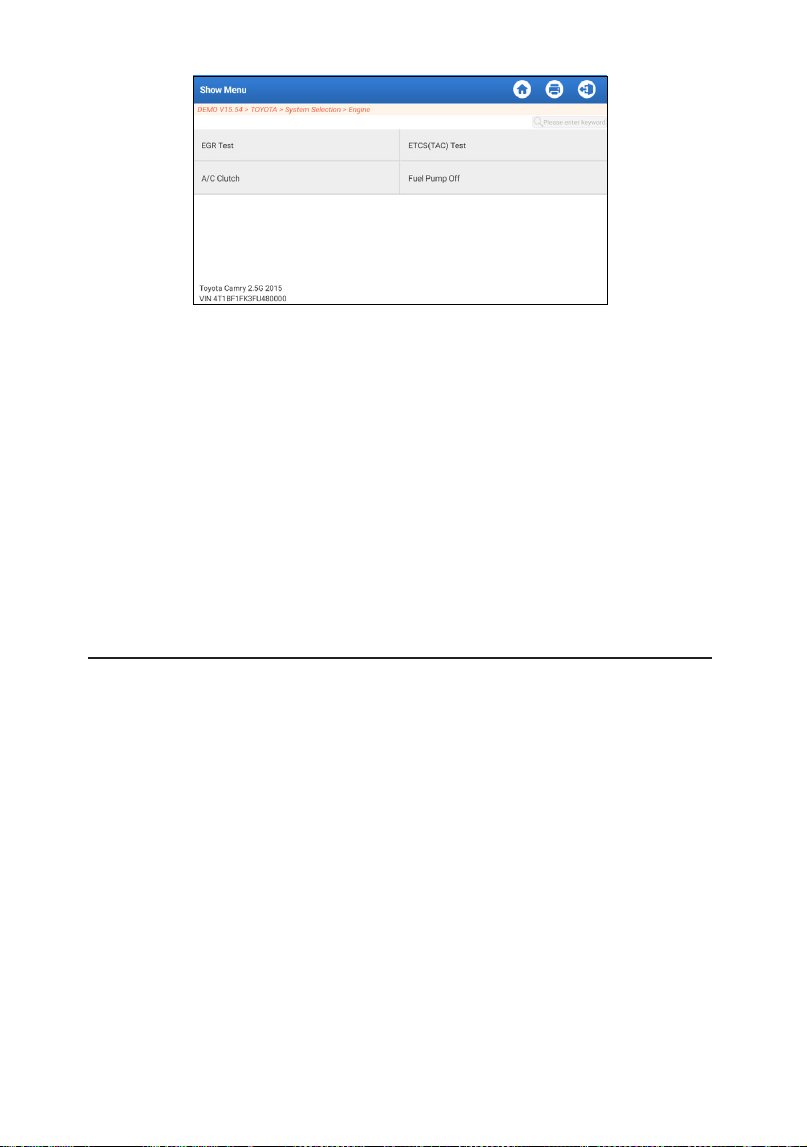
224
Просто следуйте инструкциям на экране и сделайте
подходящий выбор, чтобы завершить тест.
После каждой операции будет отображаться «Завершено»
f. Специальная функция
Эта опция предлагает кодирование, сброс, повторное
обучение и другие сервисные функции, чтобы помочь
автомобилям вернуться к функциональному состоянию
после ремонта или замены. Доступные тесты варьируются в
зависимости от производителя автомобиля, года выпуска и
модели.
Некоторые специальные функции могут быть доступны
через «Сервисы» на главном меню.
2. Сервисы для технического обслуживания
Предлагает кодирование, сброс, повторное обучение и другие
сервисные функции, которые помогают автомобилям вернуться в
функциональное состояние после ремонта или замены.
Доступные тесты различаются в зависимости от производителя,
года выпуска и модели автомобиля.
Из-за постоянного улучшения доступные функции сервиса могут
быть изменены без предварительного письменного уведомления.
Чтобы пользоваться большим количеством функций сервиса,
рекомендуется регулярно проверять наличие обновлений.
Следуйте приведенной ниже блок-схеме, чтобы выполнить сброс.
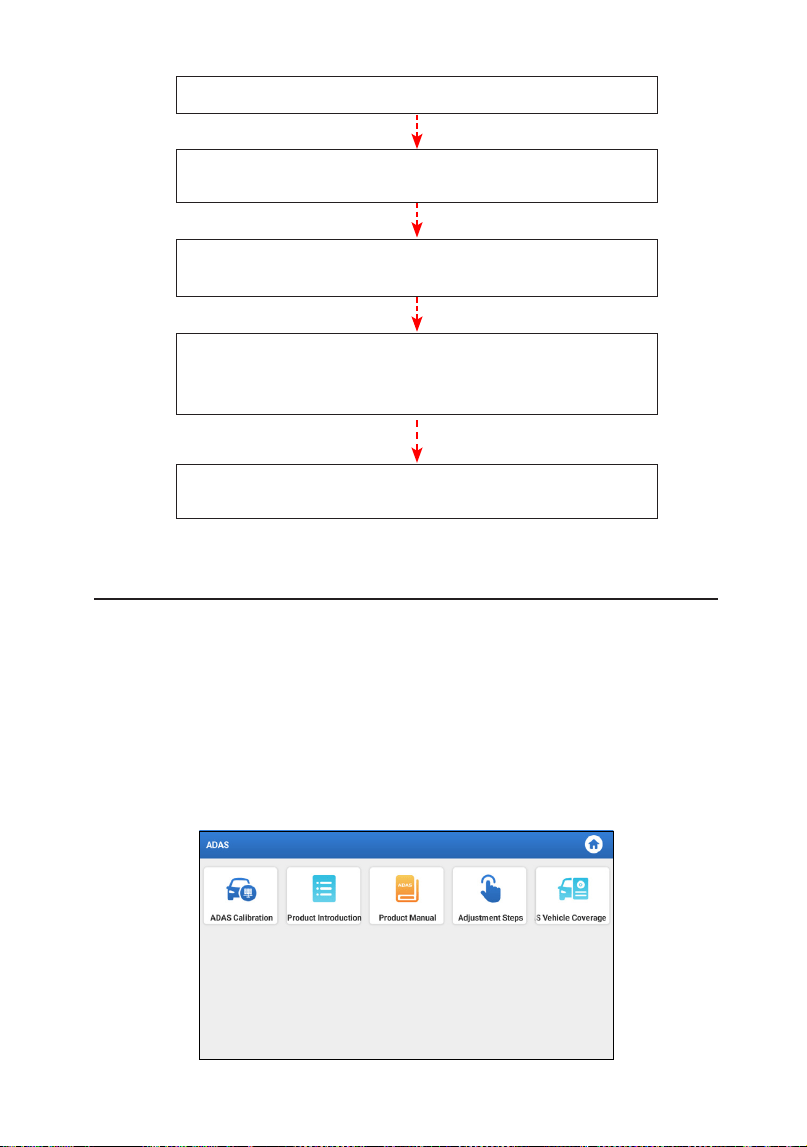
225
Выберите «Сервисы»
Выберите необходимую марку автомобиля
Выберите режим сервисного обслуживания
(Доступные режимы зависят от автомобиля)
Следуйте инструкциям на экране, чтобы
продолжить.
Выберите необходимую функцию сервиса
3. ADAS
Усовершенствованные системы помощи водителю (ADAS) - это
электронный компонент в транспортных средствах, который
включает в себя множество функций безопасности транспортного
средства, таких как автоматическое экстренное торможение (AEB),
предупреждение о выезде с полосы движения (LDW), помощь в
удержании полосы движения, устранение слепых зон, камеры
ночного видения и самоадаптивное освещение. Для этой функции
необходимо использовать изготовленное калибровочное
устройство ADAS и активировать программное обеспечение
ADAS.
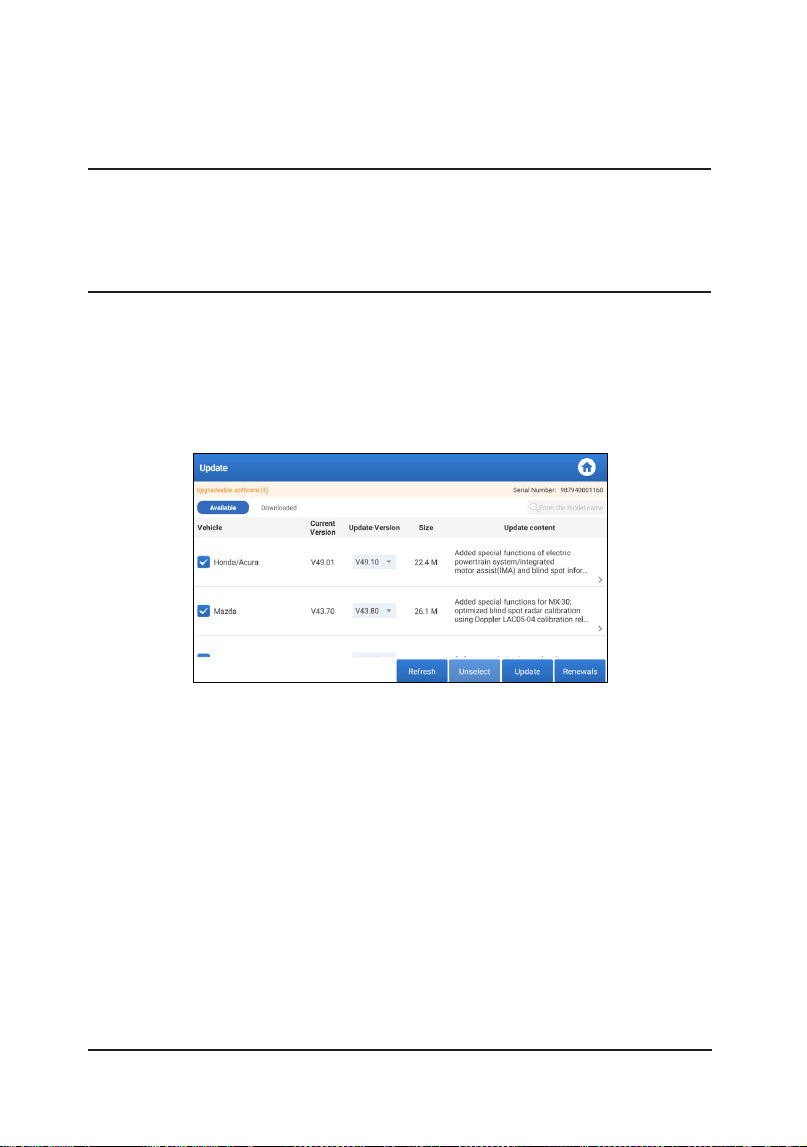
226
*Примечания: Для функции ADAS требуется дополнительное
оборудование (опционально), которое необходимо приобрести.
4. Модули
Этот модуль предоставляет быстрый доступ к часто используемым
системным приложениям и демонстрирует расширенные
функции, совместимые с внешними устройствами.
5. Обновление
Этот модуль позволяет вам обновить диагностическое
программное обеспечение и приложение до последней версии.
5.1 Обновить диагностическое программное обеспечение и
приложение
Нажмите “Обновитьв главном меню. Появится следующая
страница:
На вкладке «Доступно» отображается список программного
обеспечения, которое можно обновить.
Если вы хотите обновить только часто используемое
программное обеспечение, перейдите на вкладку
«Скачанные».
Нажмите «Обновить», чтобы начать загрузку. После
завершения загрузки пакеты программного обеспечения
будут установлены автоматически.
5.2 Продлить подписку
Если подписка на программное обеспечение истекает
система предложит вам продлить подписку.
Нажмите «Продлить» в нижней части экрана, и следуйте
инструкциям, чтобы продлить подписку.
6.Поддержка
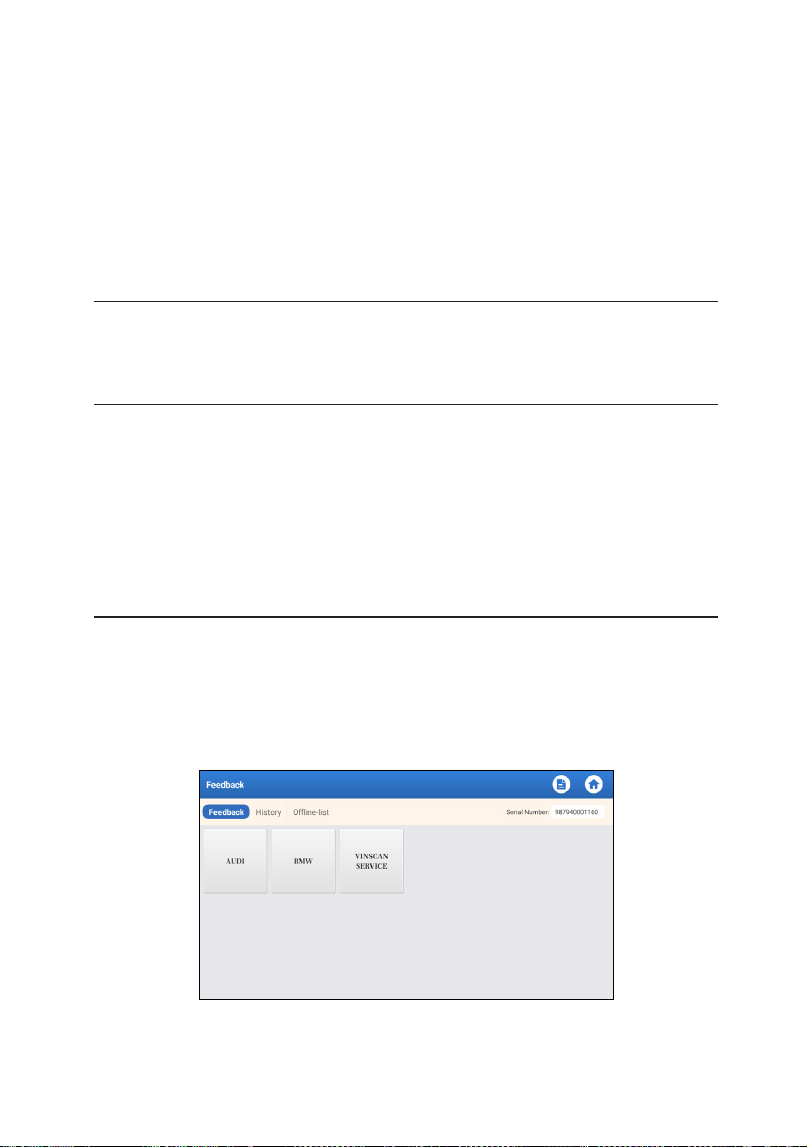
227
В этой функции вы можете запросить удаленную помощь
с помощью стороннего программного обеспечения
[teamviewer]. Отправив свой идентификационный номер
устройства удаленному специалисту или персоналу службы
послепродажного обслуживания, вы можете разрешить другой
стороне удаленно управлять устройством Phoenix Nano,
чтобы помочь вам решить проблемы, возникшие в процессе
использования устройства.
7. Библиотека
Этот модуль включает описание автомобилей, руководство
пользователя продукта и часто задаваемые вопросы.
8. История
Функция «История» обеспечивает удобный доступ к ранее
протестированным автомобилям, позволяя пользователям
возобновить работу с последней операции без необходимости
начинать заново.
Просто нажмите «История» в главном меню, и все
диагностические записи отобразятся на экране в
хронологическом порядке.
9. Обратная связь
Вы можете отправить нам последние 20 записей тестов, используя
функцию Обратная связь для получения своевременной
технической помощи, если вы столкнетесь с какими-либо
нерешенными проблемами в процессе диагностики.
Нажмите “Обратная связь в главном меню. Появится следующая
страница:
*Объяснение терминов:
•
Диагностическая обратная связь: Для отображения списка

228
протестированных моделей транспортных средств.
•
История: для просмотра всех диагностических отзывов и
проверки процессов.
•
Автономный список: для отображения всех журналов
обратной связи по диагностике, которые еще не были успешно
отправлены из-за сбоя сети. Сбойные журналы будут повторно
загружены автоматически, как только планшет получит
стабильный сетевой сигнал.
Наша служба технической поддержки обработает ваши отзывы
вовремя, чтобы вы остались довольны.
10. Информация о пользователе
10.1 Мой отчет
Эта опция позволяет вам просмотреть, удалить или
поделиться сохраненными отчетами или данными.
Если результат DTC сохранен на странице Читать код
неисправности, файлы будут перечислены на вкладке Отчет
о диагностике. Также, если пользователь записывает рабочие
параметры во время чтения потока данных, прибор сохранит
файл на вкладке Диагностическая запись.
10.2 VCI
Эта опция позволяет вам проверить все активированные
устройства VCI.
10.3 Активировать VCI
Эта функция позволяет активировать интерфейс связи
автомобиля (VCI) в случае, если вы пропустили шаг
Активировать VCI в процессе регистрации продукта.
10.4 Исправление прошивки
Эта опция позволяет восстановить встроенное ПО.
Пожалуйста, не выключайте питание и не переключайте
интерфейсы в процессе.
10.5 ADAS выбор оборудования
Эта функция позволяет загружать и проверять обновления
файлов калибровки автомобиля, специально разработанных
для соответствующего калибровочного оборудования ADAS.
10.6 Образец
Этот параметр управляет файлами образцов записанного
потока данных.
10.7 Мой заказ

229
Эта функция позволяет вам проверить статус ваших карточек
для продления подписки, указывая, были ли они оплачены
нет.
10.8 Карточка для продления подписки
Эта функция используется для проверки статуса карточки для
продления подписки.
10.9 Профиль
Эта функция позволяет просматривать и изменять личную
информацию.
10.10 Сменить пароль
Эта опция позволяет изменить пароль для входа в систему.
10.11 Настройки
Эта опция позволяет вам настроить параметры приложения,
просмотреть информацию о версии программного
обеспечения и т. д.
10.11.1 Единица измерения
Эта функция позволяет вам установить единицу измерения,
предлагая варианты между метрической и английской
системой.
10.11.2 Информация о магазине
Эта функция позволяет вам определить информацию
о вашем магазине, включая такие детали, как название
магазина, адрес и номер телефона.
После сохранения информации о магазине она будет
автоматически заполняться в поле Добавить информацию
каждый раз, когда вы сохраняете диагностический отчет.
10.11.3 Очистить кэш
Эта функция позволяет вам очистить кэш приложения.
Очистка кеша приведет к перезапуску приложения.
10.11.4 О программе
Информация о версии программного обеспечения и отказ
от ответственности включены.
10.11.5 Авто-обновление диагностического программного
обеспечения
Эта функция используется чтобы включить функцию
автоматического обновления.
10.11.6 Управление аккаунтом устройства
Эта функция управляет дополнительными аккаунтами,
позволяя использовать прибор разным пользователям
и облегчая отслеживание журналов диагностики от
различных технических специалистов.
Новые дополнительные аккаунты годны на один год; после
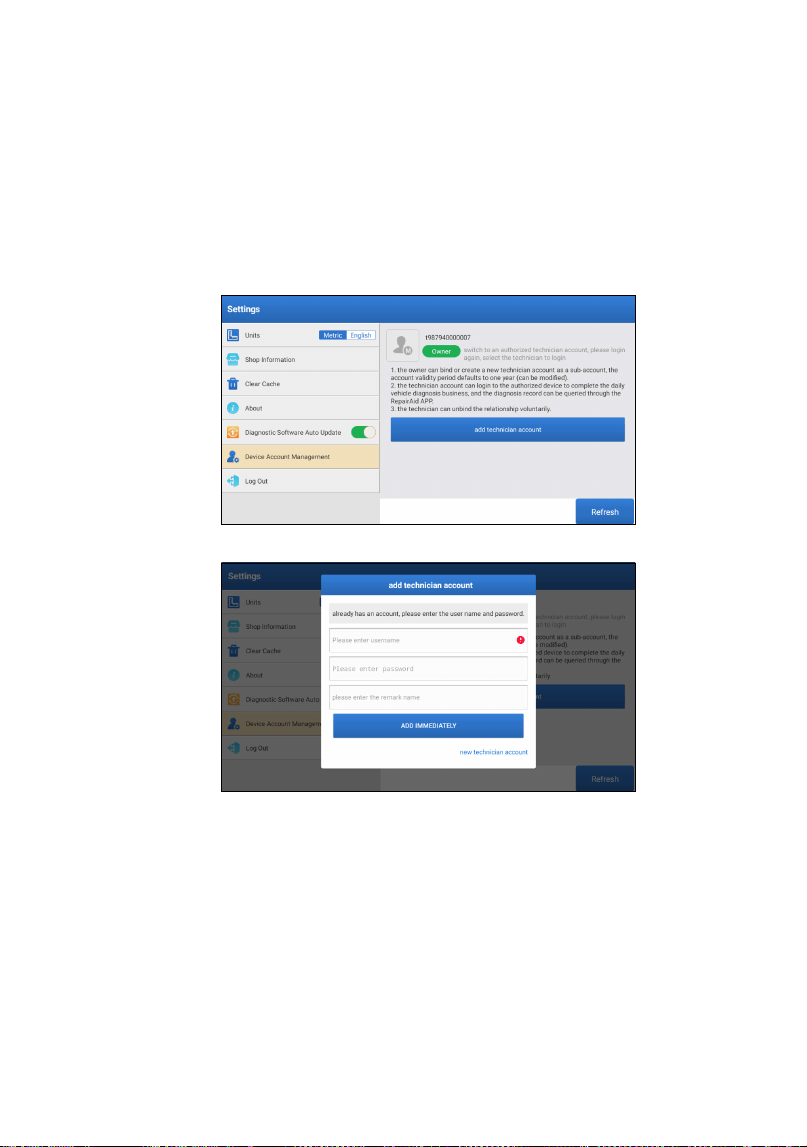
230
окончания срока действия они теряют права и привилегии
главного аккаунта. Однако, можно изменить срок годности
дополнительных аккаунтов через главный аккаунт.
Существуют два типа дополнительных аккаунтов:
существующие вновь созданные. Через главный аккаунт
можно добавить и удалить дополнительные аккаунты, а
дополнительные аккаунты можно отвязать от главного
аккаунта.
Нажмите «Управление аккаунтом устройства» Появится
следующий экран:
Нажмите «Добавить аккаунт технического специалиста.»
•
Если у вас уже есть аккаунт, пожалуйста введите имя
пользователя и пароль. После ввода нажмите «ДОБАВИТЬ
СРАЗУ», чтобы добавить его в качестве дополнительного
аккаунта.
•
Если вы еще не зарегистрировали аккаунт, нажмите
«Новый аккаунт технического специалиста», чтобы создать
дополнительный аккаунт.
После добавления дополнительного аккаунта пользователь
может нажать «Удалить», чтобы отвязать ее от основного
аккаунта, или нажать «Изменить», чтобы изменить срок
действия.

231
10.11.7 Вход/Выход
Чтобы выйти из системы с текущим пользователем нажмите
«Выход».
Чтобы зайти в систему еще раз нажмите «Вход».
10.12 Очистить диагностическое программное обеспечение
Эта функция позволяет скрыть или очистить диагностическое
программное обеспечение, которое используется нечасто.
*Примечание: Удаление программного обеспечения может
полностью удалить его с планшета. Если на планшете не
хватает места и определенное программное обеспечение не
используется, вы можете использовать эту функцию, чтобы
удалить его.

232
•
Всегда проводите автомобильные испытания в безопасных
условиях.
•
НЕ курите рядом с автомобилем во время тестирования.
•
НЕ размещайте диагностический инструмент вблизи двигателя
или выхлопной трубы, чтобы избежать повреждения от высоких
температур.
•
НЕ надевайте свободную одежду или украшения при работе с
двигателем.
•
НЕ подключайте и не отсоединяйте какое-либо испытательное
оборудование при включенном зажигании или работающем
двигателе.
•
НЕ разбирайте устройство считывания кода.
•
Детали двигателя будут нагреваться при работающем двигателе.
Во избежание сильных ожогов избегайте контакта с горячими
деталями двигателя.
•
Когда двигатель работает, он выделяет монооксид углерода,
токсичный и ядовитый газ.
•
Эксплуатируйте автомобиль ТОЛЬКО в хорошо проветриваемом
помещении.
•
Наденьте защитные очки, соответствующие стандартам ANSI.
ПРЕДУПРЕЖДЕНИЯ
ПРЕДОСТЕРЕЖЕНИЯ
•
Пожалуйста, убедитесь, что аккумулятор автомобиля полностью
заряжен, а сканер надежно подключен к DLC автомобиля,
чтобы избежать ошибочных данных, генерируемых сканером и
диагностическими системами.
•
Пожалуйста, не используйте диагностический инструмент во
время вождения.
•
Держите одежду, волосы, руки, инструменты, испытательное
оборудование и т.д. подальше от всех движущихся или горячих
деталей двигателя.
•
Держите сканер сухим, чистым, без масла/воды или жира. При
необходимости нанесите мягкое моющее средство на чистую
ткань, чтобы очистить внешнюю поверхность сканирующего
инструмента.
•
Храните сканер в недоступном для детей месте.

233
В: Могу ли я использовать другие зарядные устройства для
зарядки планшета?
O: Нет, пожалуйста, используйте оригинальное зарядное
устройство, предоставленное TOPDON.
Мы не несем ответственности за любой ущерб и экономические
потери, вызванные использованием неправильного зарядного
устройства.
В: Как сэкономить заряд батареи?
O: Пожалуйста, выключите экран, пока планшет находится в
режиме ожидания, или установите короткое время ожидания,
или уменьшите яркость экрана.
В: Что делать, если планшет не включается даже после
подзарядки?
O: Заряжайте планшет не менее 3 часов, пока не загорится
индикатор питания.
В: Почему не удается зарегистрироваться?
O: Пожалуйста, проверьте следующие возможные причины:
Планшет не подключен к сети.
Обслуживание сервера. Пожалуйста, попробуйте еще раз
позже.
В: Система останавливается при чтении потока данных. В чем
причина?
O: Это может быть вызвано ослаблением разъема. Пожалуйста,
выключите планшет, надежно подсоедините разъем и включите
его снова.
В: Экран мигает при запуске двигателя. В чем причина?
O: Обычно это вызвано электромагнитными помехами.
В: Нет реакции при общении с бортовым компьютером.
O: Пожалуйста, подтвердите правильное напряжение источника
питания и проверьте следующее:
•
Правильно ли подключен прибор.
•
Пожалуйста, подтвердите bключен ли ключ зажигания.
•
Или отправьте нам данные о годе, марке, модели и VIN
вашего автомобиля с помощью функции “Обратная связь" для
получения своевременной технической помощи.
ЧАСТЫЕ ВОПРОСЫ

234
В: Почему так много кодов неисправностей?
O: Обычно это вызвано плохим соединением или неисправностью
заземления цепи.
В: Как обновить системное программное обеспечение?
O: 1. Включите планшет и убедитесь в стабильном подключении к
Интернету.
2. Нажмите «Информация о пользователе» в главном меню,
выберите «Настройки» -> «О программе» -> «Проверить
наличие обновлений», чтобы определить есть ли обновленная
версия системы.
3. Следуйте пошаговым инструкциям на экране для завершения
процесса. Это может занять некоторое время в зависимости от
скорости интернета. Прибор автоматически перезапустится и
войдет в главное меню после завершения обновления.
В: Как распечатать диагностический отчет?
O: Перед печатью убедитесь, что принтер Wi-Fi включен и
работает нормально. Следуйте инструкция ниже, чтобы
продолжить:
1. Включите WLAN.
2. Нажмите необходимую точку доступу принтера Wi-Fi для
подключения.
3. На странице с деталями об отчете нажмите .
4. Нажмите рядом с «Выбрать принтер», чтобы выбрать из
списка нужный принтер Wi-Fi. Если выбранная точка доступа
принтера Wi-Fi включена, планшет может подсоединиться к
ней напрямую. Если она зашифрована, возможно потребуется
пароль. Вы сможете найти пароль по умолчанию в руководстве
пользователя принтера Wi-Fi.
5. Принтер готов к печати.
6. Вы также можете выбрать Сохранить как PDF, чтобы
сохранить текущий диагностический отчет в виде файла PDF
для печати позже.

235
Гарантия TOPDON на один год
TOPDON гарантирует покупателю, что не будет никаких дефектов
материалов и изготовления продукции TOPDON в течение 12
месяцев (гарантийный срок) с даты покупки. При обнаружении
дефектов в течение гарантийного периода TOPDON проведёт
ремонт или замену дефектных деталей или продуктов после
анализа и подтверждения проблемы своей технической
поддержкой.
TOPDON не несет ответственности за любые случайные или
косвенные убытки, вызванные использованием, неправильным
использованием или установкой прибора.
В случае возникновения противоречий между гарантийной
политикой TOPDON и местным законодательством
преимущественную силу имеют местные законы.
Данная гарантия недействительна в следующих случаях:
Неправильное использование, разборка, модификация или
ремонт специалистами по техническому обслуживанию, не
уполномоченными Topdon.
Небрежное обращение и неправильная эксплуатация.
Примечание. Вся информация в этом руководстве, показанная на
момент публикации, имеет преимущественную силу, компания не
отвечает за ее точность и полноту.
Topdon оставляет за собой право вносить изменения в данное
руководство в любое время без предварительного уведомления.
ГАРАНТИЯ

236
日本语

237
いらっしゃいませ
について
含まれるもの
TOPDON 社の Phoenix Nano をご購入いただき、ありがとうございます。操
作の前に、このユーザーマニュアルをよくお読みいただき、理解してください。
TOPDON Phoenix Nano は、2.0GHz の 4 コア プロ セッ サ、4GB の RAM と
64GB の ROM を搭載した強力な 8 インチの Android ベースの診断ツールです。
OBD2 診断以外、ユーザーは自動スキャン技術が診断作業を加速し、よく組織
されたインターフェースが効果的な車両メンテナンスのためのリセットサービ
スを実行することを期待できます。
1. Phoenix Nano
2. 診断ケーブル
3. タイプ -C から タイプ -B USB 接続用のケーブル
4. 充電アダプター
5. パスワード封筒
6. クイックスタートガイド
7. ユーザーマニュアル

238
Phoenix Nano は、強い静電気に影響されている間、自動的にリセットされる
場合があります。 これは通常の反応です。
この製品マニュアルは、書面による通知なしに変更される場合があります。
取扱説明書をよくお読みになり、正しくお使いください。 そうしないと、損
傷や人身傷害を引き起こす可能性があり、製品の保証が無効になります。
お知らせ
スクリーン 8 インチのタッチ式、1280 * 800
メモリ :4G
ストレージ 64GB
バッテリー容量:12,600mAh / 3.8V
カメラ : リア 8.0MP
OBDII 入力電圧範囲 :9~18 V
充電 : タイプ C 充電ポート、または車両の DLC への接続を介して
作業環境:32° F
~
122° F(0° C
~
50° C)
保管環境:-4° F
~
158° F(-10° C
~
70° C)
技術仕様
互換性
TOPDON Phoenix Nano は、次のプロトコルと互換性があります。
•
ISO 9142-2
•
ISO 14230-2
•
ISO 15765-4
•
K/L-Line
•
SAE-J1850 VPW
•
SAE-J1850 PWM
•
CAN ISO 11898
•
高速
•
中速
•
CAN FD プロトコル
•
低速と単線 CAN
•
GM UART
•
UART エコー
·
バイト
·
プロトコル
•
本田 Diag-H プロトコル
•
TP 2.0
•
TP 1.6
•
CCCD データバス
•
SCI (J2610)
•
フォールト
·
トレラント CAN
•
DoIP その他
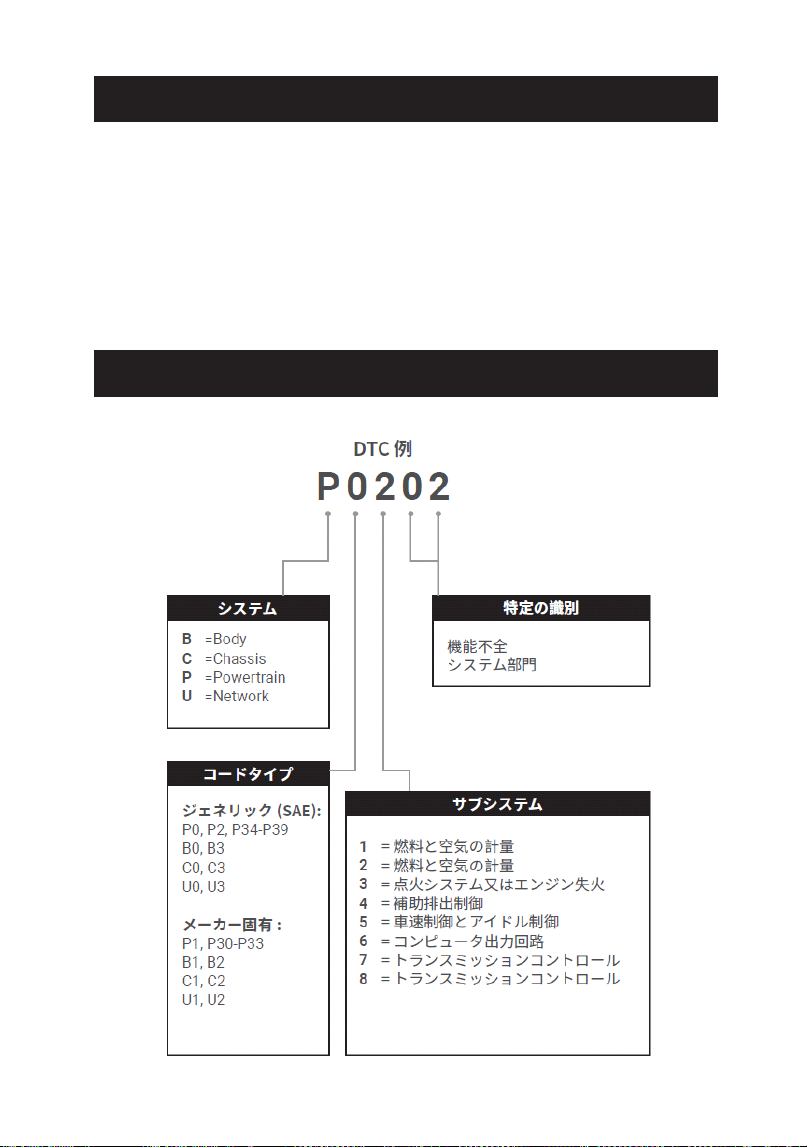
239
OBDII システムは、特定のコンポーネントと車両の状態を継続的または定期的
にテストすることにより、排出ガス制御システムと主要なエンジンコンポーネ
ントを監視するように設計されています。これにより、次の 3 つの貴重な情報
が提供されます。
• 故障表示灯(MIL)が「オン」または「オフ」のどちらであるか。
• どの診断トラブルコード(DTC)が保存されているか。
• 準備モニターのステータス。
OBDII(オンボード診断 II)の一般情報
診断トラブルコード(DTC)
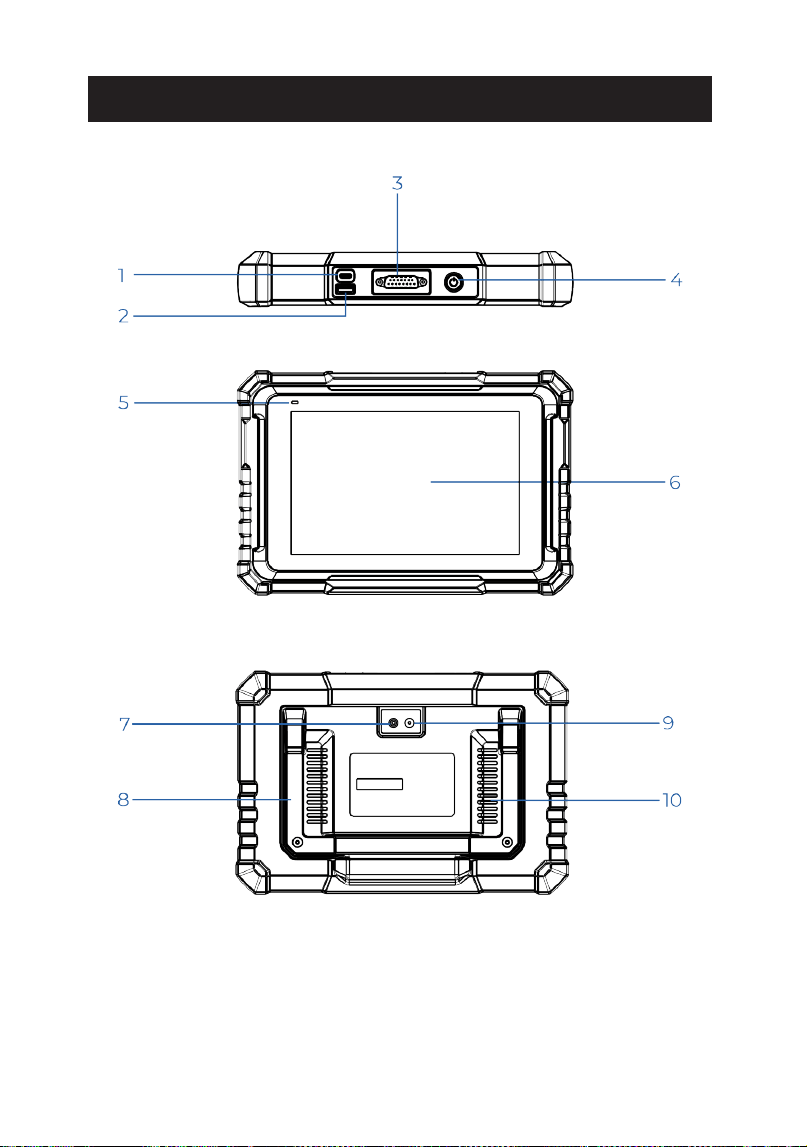
240
製品の説明

241
タブレットを充電する /PC に接続してデ
ータ交換します。
互換性のあるアドオンモジュールまたは
USB ストレージデバイスに接続します。
診断ケーブルに接続します。
• ボタンを 3 秒間押し続けると、タブレ
ットの電源がオンまたはオフになります。
• 強制シャットダウンするには、ボタン
を 8 秒間押し続けます。
• 赤いランプは充電を意味します。
• 緑色のライトは完全に充電されている
ことを意味します。
テスト結果を表示します
人工光の閃光を発生させます
快適なデスクワークのために任意の角度
に調整したり、利便性のためにステアリ
ングホイールにしっかりと取り付けたり
できます。
カメラの前の景色をスナップショットし
ます。
オーディオ信号を対応するサウンドに変
換します。
充電ポート
タイプ A USB ポート
DB-15 診断用コネクタ
電源 / ロックボタン
充電 LED
タッチ画面
カメラのフラッシュ
調整可能なスタンド
リアカメラ
スピーカー
1
2
3
4
5
6
7
8
9
10
名前番号。 説明
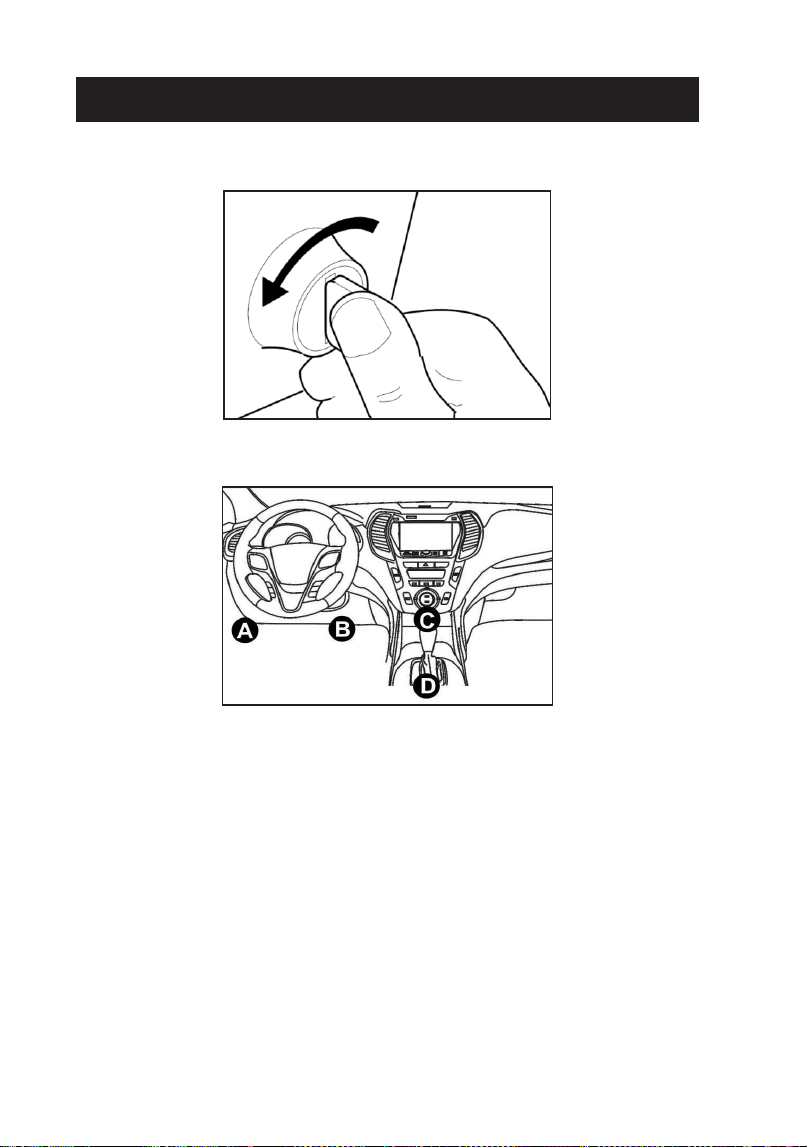
242
1. イグニッションをオフにします。
2. 車両の DLC ソケットを見つけます。
3. 診断ケーブルの一方の端を Phoenix Nano の DB-15 ポートに接続し、固定
ネジを締めます。
4. アダプターを車両の DLC コネクタに接続します。
5. イグニッションをオンにします。 エンジンはオフまたは稼働している可能
性があります。
6. 電源ボタンを 3 秒間押し続けて、TOPDON Phoenix Nano をオンにします。
タブレットは初期化を開始し、次のインターフェイスに入ります。
* 注:イグニッションがオンになっている、またはエンジンが稼働している
状態で、テスト機器を接続または切断しないでください。
7. Wi-Fi を接続します
「設定」>「ネットワーク & インターネット」>「Wi-Fi」をタップします。
準備と接続
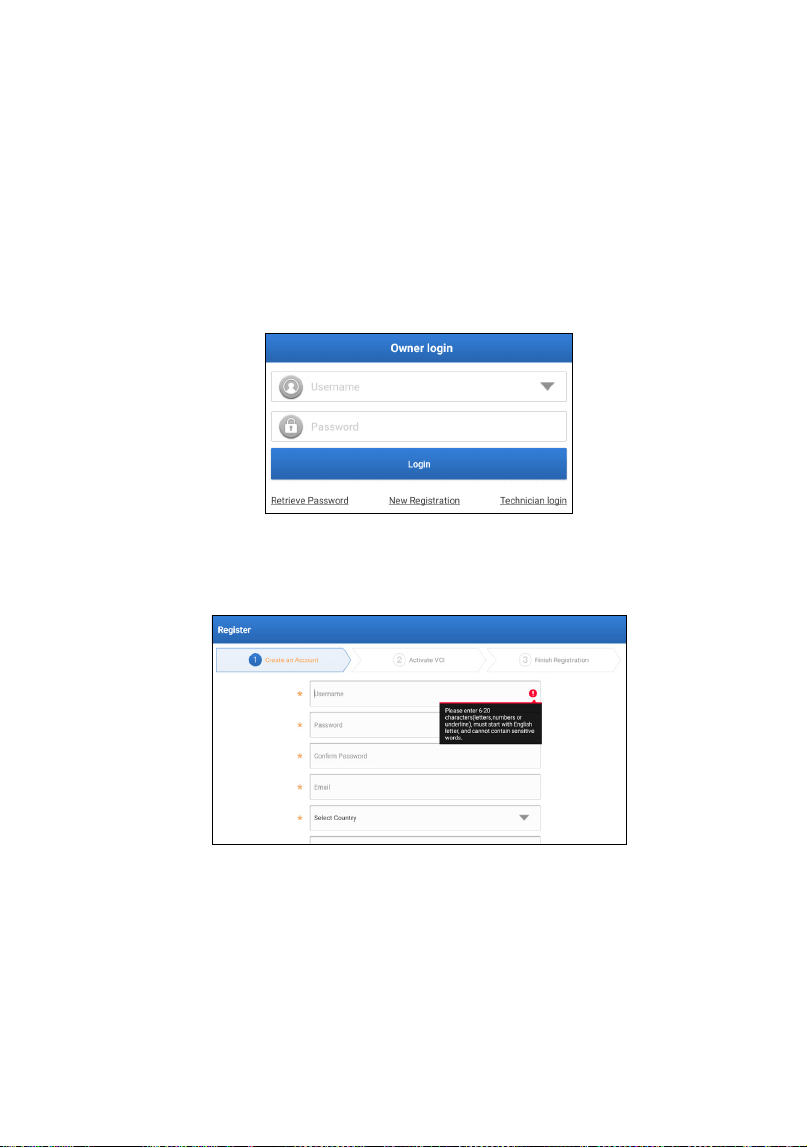
243
システムは、利用可能なすべてのWi-Fi ネットワークを自動的に検索します。
必要な Wi-Fi を選択できます。
* 注意 : 最初の使用時に、タブレットはアクティベーションのためにサーバ
ーとのデータのやり取りが必要で、Wi-Fi 接続が必要です。この初期アクテ
ィベーションがないと、診断ソフトウェアにアクセスできなくなります。
しかし、一度起動すると、診断機能をオフラインで利用することができます。
8. Phoenix Nano アプリを実行する
ホーム画面のアプリケーションアイコンをタップして起動し、続いて「ロ
グイン」を選択して診断ソフトウェアのログインインターフェイスにアク
セスします。
9. ユーザ登録
新規ユーザーの場合は、「新規登録」をタップしてサインアップページに
進みます。
各フィールドに必要な情報を入力します。記入したら、「登録」をタップ
して次のステップに進みます。
10. タブレット発動
12 桁の製品シリアル番号と 8 桁のアクティベーションコードを入力し、「ア
クティベート」をタップします。
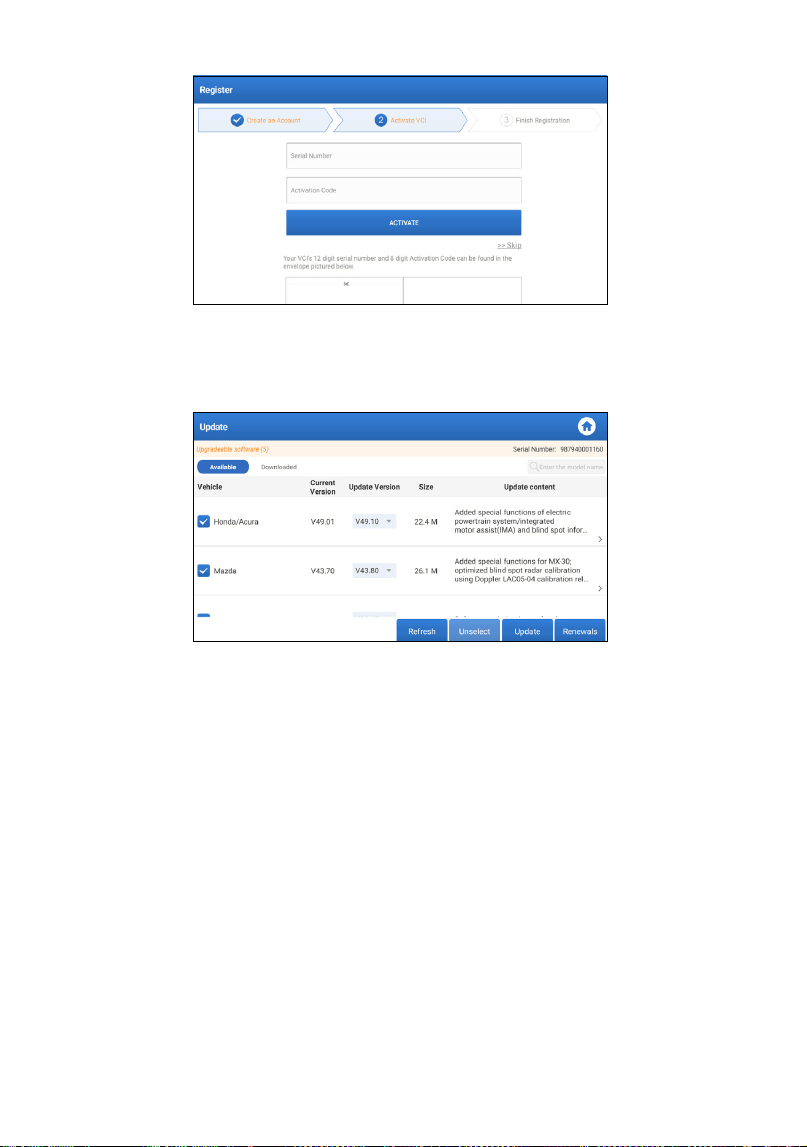
244
11. ソフトウェア診断のダウンロード
登録完了ページの「OK」をタップして、利用可能なすべてのソフトウェア
を更新するアップデートセンターに入ります。
12. アップデートが完了すると、使用可能になります。
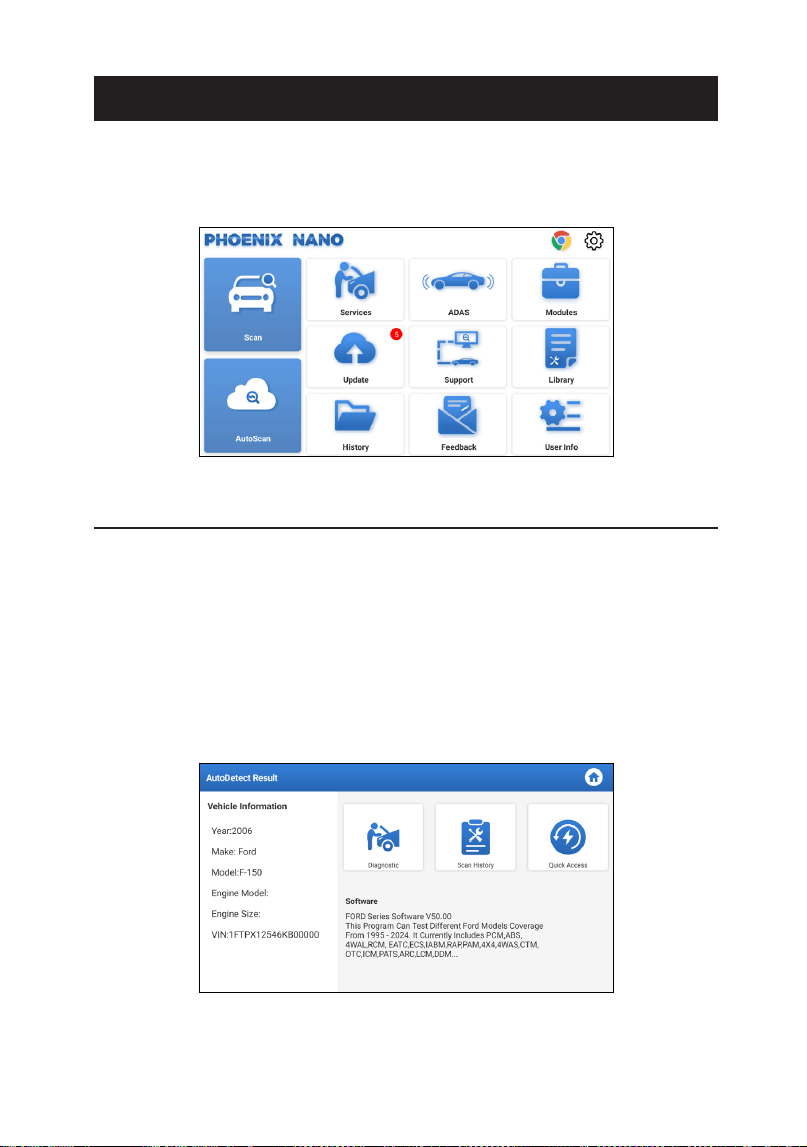
245
TOPDON の Phoenix Nano は、スキャン、自動スキャン、サービス、ADAS、
モジュール、アップデート、サポート、ライブラリ、履歴、フィードバック、
ユーザー情報などの実用的な機能の配列を備えています。
1. 診断
TOPDON Phoenix Nano 自動スキャンとスキャンサポートし、OBDII 診断、
世界で大部分の新型車両のフルシステム診断をカバーします。
1.1 インテリジェント診断 ( 自動スキャン )
Phoenix Nano ドングルを車両の DLC ポートに差し込みます。イグニッショ
ンをオフにします。
「自動スキャン」をタップします。
ツールが自動スキャン手順を開始し、すように車両の VIN 情報を自動的に読
み取りま。
•
「診断」をタップして新しい診断セッションを開始します。
•
「スキャン履歴」をタップすると、履歴の修復記録が表示されます。利用
可能なレコードがある場合は、日付順に画面に表示されます。
操作の概要
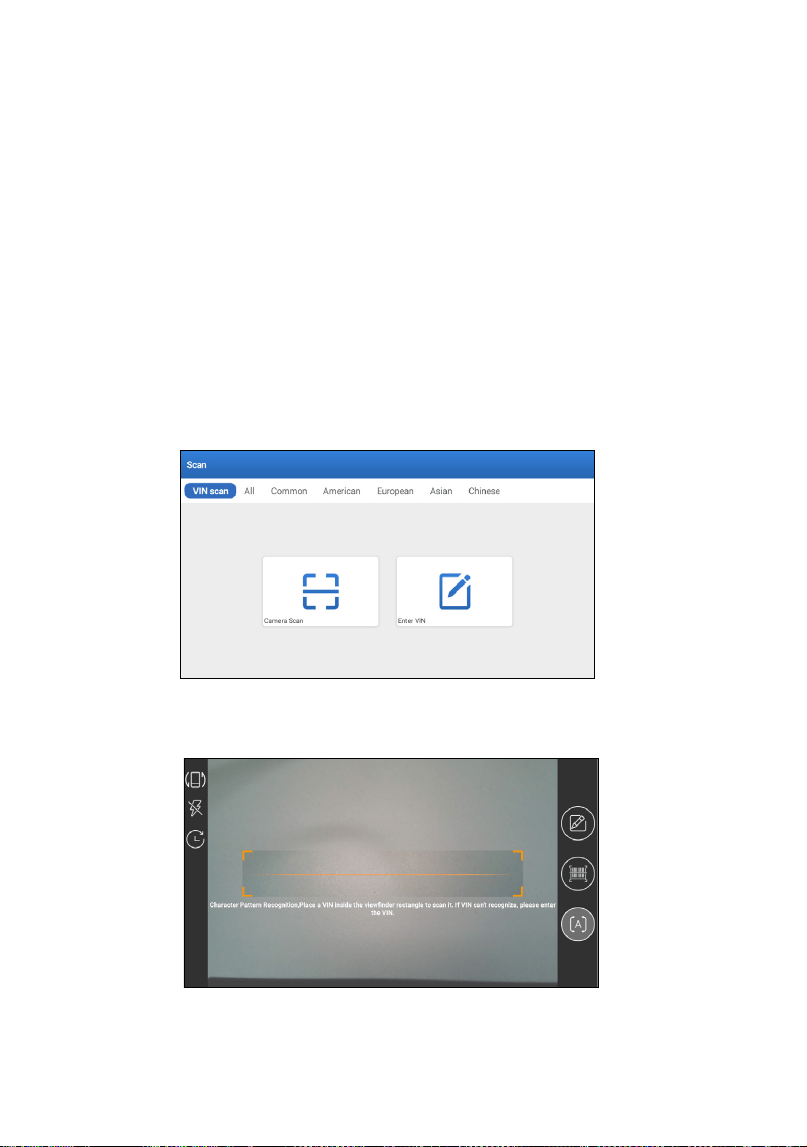
246
•
その他の機能を実行するには、「クイックアクセス」をタップすると、直
接機能選択画面に移動します。
* 注 : 自動スキャンで車両が識別できない場合は、ネットワークに再接続し
てみてください。
自動車メーカーの設定により、すべての車が自動スキャン機能に対応してい
るわけではありません。
VIN に正常にアクセスするには、非常に安定したネットワーク接続が推奨さ
れます。
1.2 手動診断(スキャン)
タブレットが VIN 情報を取得または分析できない場合は、手動診断を行うこ
ともできます。
車両診断機能にアクセスするには 2 つの方法があります。
1.2.1 VINScan
「VINScan」をタップしてください。次のページが表示されます。
1.2.1.1「カメラ·スキャン」をタップしてください。次のページが表示されます。
ビュー·ファインダー長方形の中に VIN を入れてスキャンします。この番号
の最も目立つ位置は、車両のダッシュボードの左上隅にあります。他の場
所には、運転者のドアやポスト、およびボンネットの下のファイアウォー
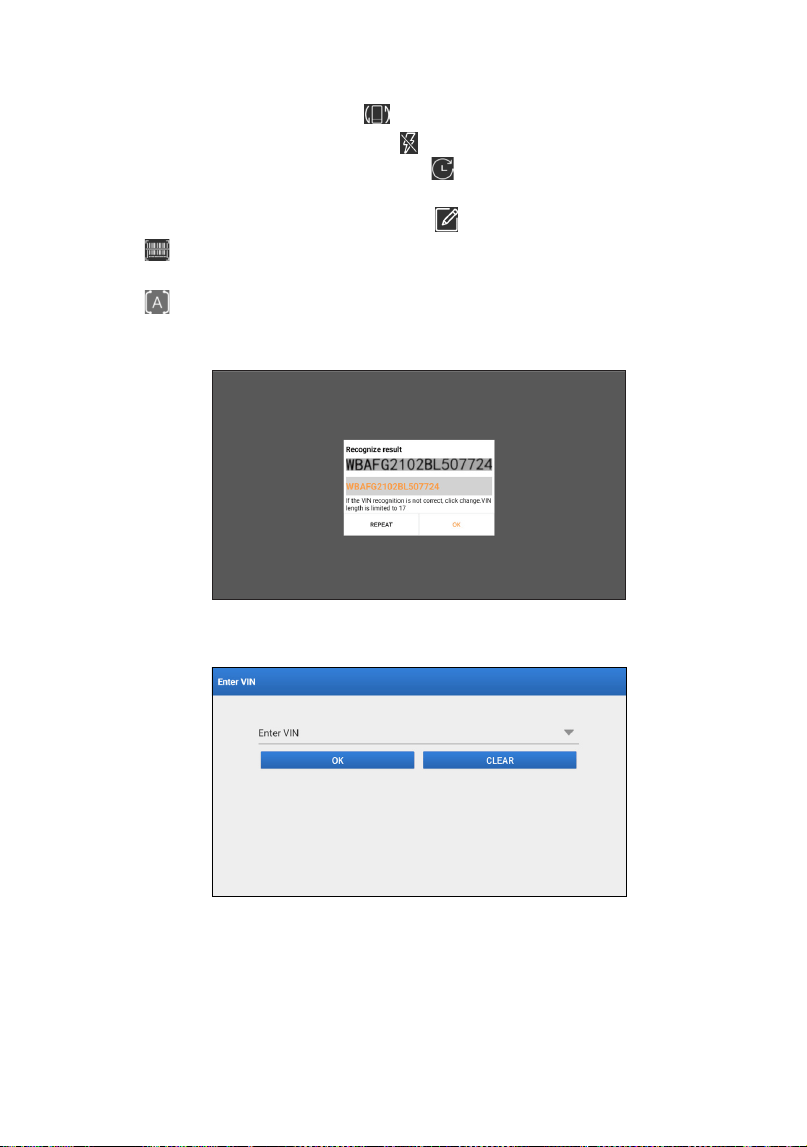
247
ルが含まれます。
•
表示方向を切り替えるには をタップします。
•
フラッシュをオンにするには、 をタップします。
•
車両の VIN をスキャンした場合は、 をタップしてレコードリストから
選択します。
•
タブレットが検出できない場合は、 をタップして手動で入力します。
•
をタップするとカメラをバーコードパターン認識モードに切り替える
ことができます。
•
は、カメラが文字パターン認識モード ( デフォルトモード ) であるこ
とを示します。
スキャン後、以下のページが表示されます。
* 注 : 黄色の VIN コードは、正しくない場合は変更することができます。
1.2.1.2 「VIN を入力」
* 注 :VIN の文字は大文字の A から Z と数字の 1 から 0 である必要があります。
ただし、I、O、Q は誤読を避けるために使用しない。VIN には記号やスペー
スは使用できません。
1.2 2 つ目の方法は、車のメーカー、モデル、年式を手動で選択することです。
このモードでは、メニュー駆動のコマンドを実行し、画面上の指示に従う必
要があります。
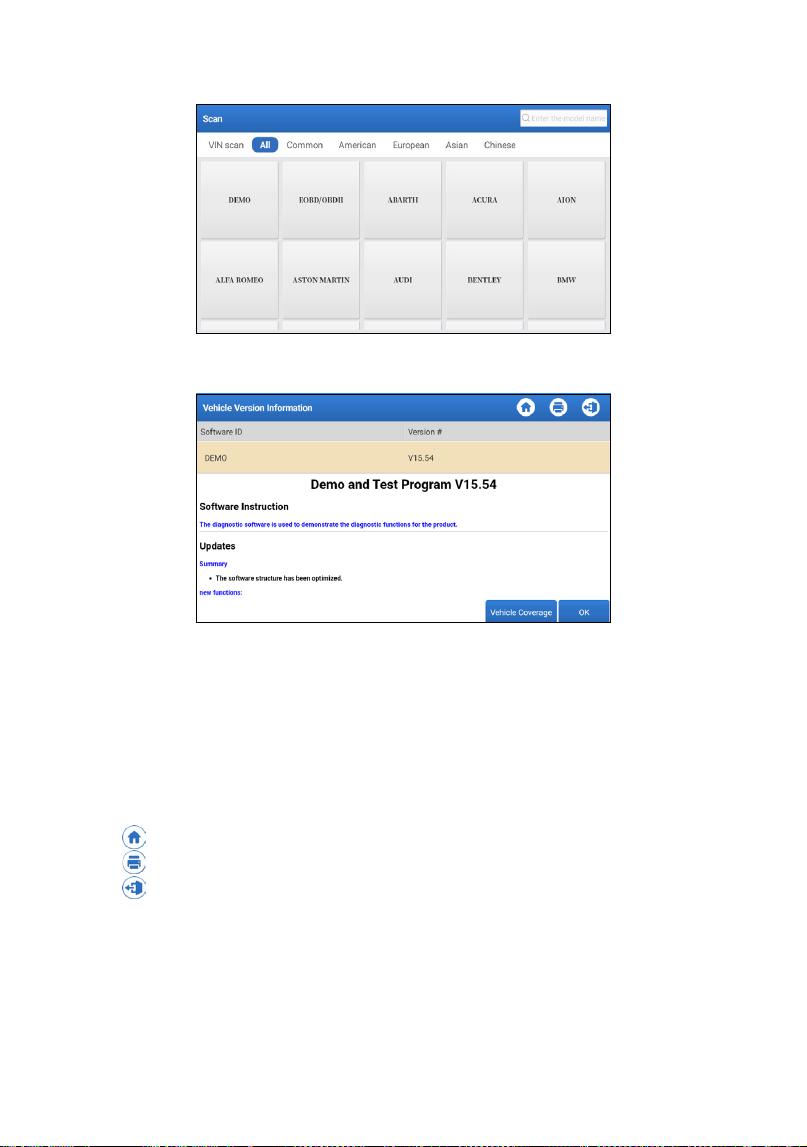
248
次のページで該当する診断ソフトウェアのロゴをタップします :
車両診断のプロセスを説明するために、デモ ( バージョン 15.54) を参照して
ください。
* 用語の説明
•
車両カバレッジ : 現在の診断ソフトウェアがカバーする車両モデルを表示
します。
•
OK: タップすると次のステップに進みます。
画面の右上隅にある診断ツールバーには、表示されたデータを印刷したり、
診断セッション中にその他の操作を実行したりするためのさまざまなボタ
ンがあります。以下に、診断ツールバーボタンに関連する機能の概要を示
します。
•
ホーム : ホーム画面に戻ります。
•
印刷 : 現在の画面またはレポートを印刷します。
•
Exit: 診断アプリケーションを終了します。
車両モデルの選択 ( バージョンによって異なります ): 希望の車両モデルを選
択します ( トヨタの例を見てください )。
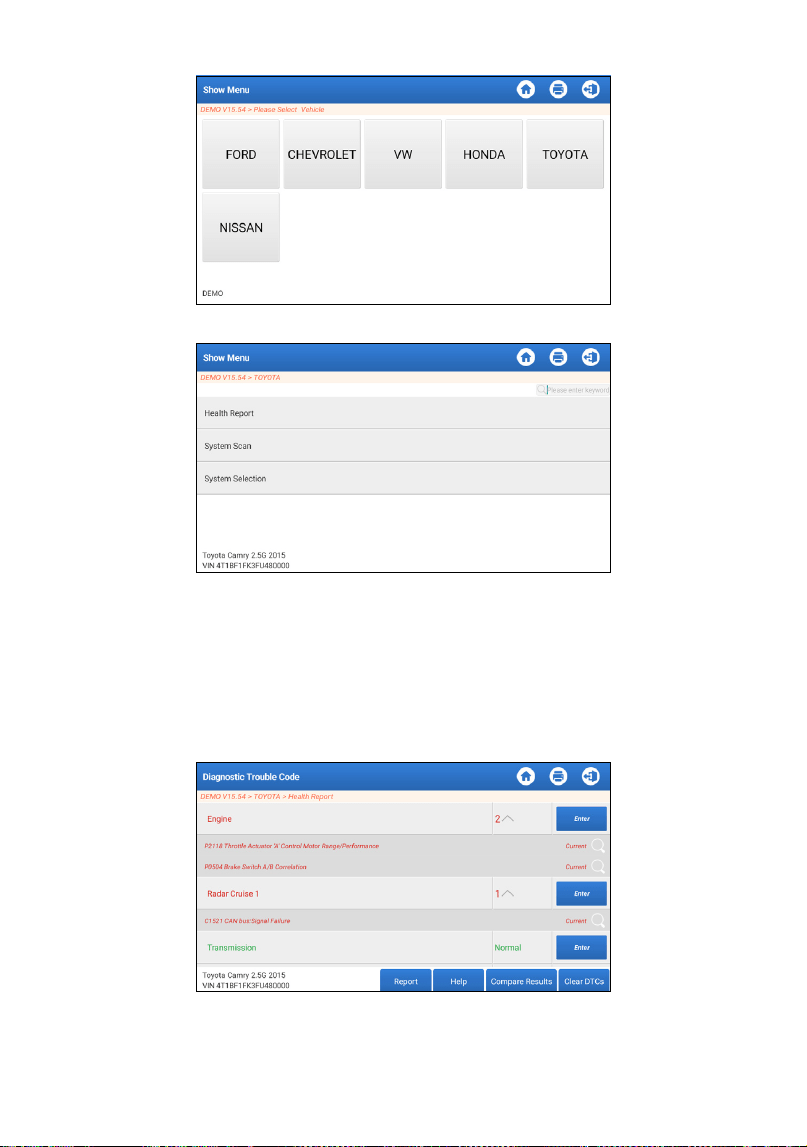
249
続行する対象のテスト項目を選択します。
1.2.2.1 健康報告
この機能により、車両のすべての電子制御ユニットにすばやくアクセ
スし、車両の健全性に関する詳細なレポートを生成できます。
* 注 : この項目は、車両のモデル診断ソフトウェアがこの機能に対応し
ている場合にのみ表示されます。
「健康報告」をタップしてください。システムが ECU のスキャンを開
始します。スキャンが完了すると、次の画面が表示されます。
故障コードのあるシステムは赤色で表示されます。故障コードのない
システムは緑色で表示されます。
* 用語の説明
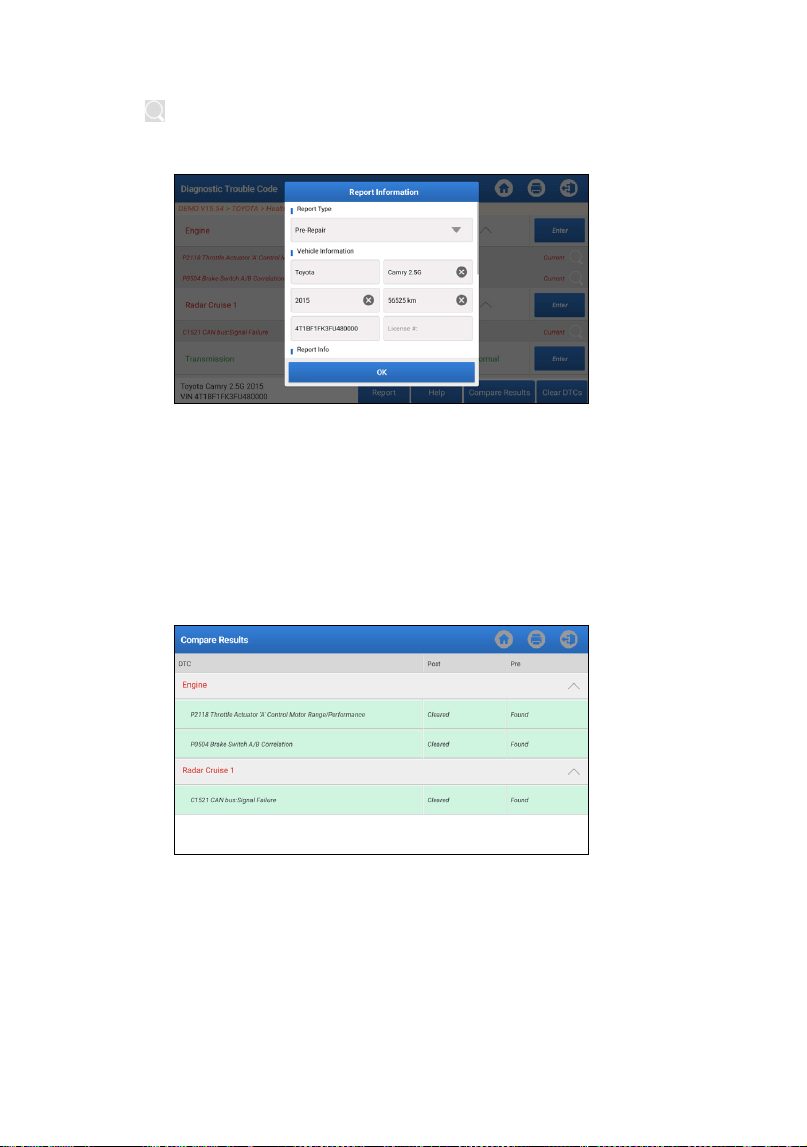
250
•
入力 : タップすると診断機能選択画面に入ります。
•
( 捜査 ): 診断問題のコードをハイライト表示し、それをタップし
て検索エンジンで検索します。
•
レポート:現在の診断結果を診断レポートとして保存し。
* 注 : 診断レポートは、修理前レポート、修理後レポート、診断スキャ
ンの 3 種類に分類されます。レポートが保存されるタイプに関係なく、
識別しやすいようにレポートタイプを示す対応するタグが右上隅に追
加されます。
•
ヘルプ : タップすると、選択した DTC 項目のヘルプ情報が表示され
ます。
•
結果比較 : タップして、修理前レポートを選択して比較します。修理
前と修理後のレポートを比較することで、どの DTC がクリアされて
いるか、どの DTC が未解決かを簡単に識別できます。
•
DTCs のクリア : タップすると、既存の診断トラブルコードがクリア
されます。
1.2.2.2 システムスキャン ( 自動システム検出 )
この機能は、車両テストシステムを自動的にスキャンします。「シス
テムスキャン」をタップします。次の画面が表示されます。
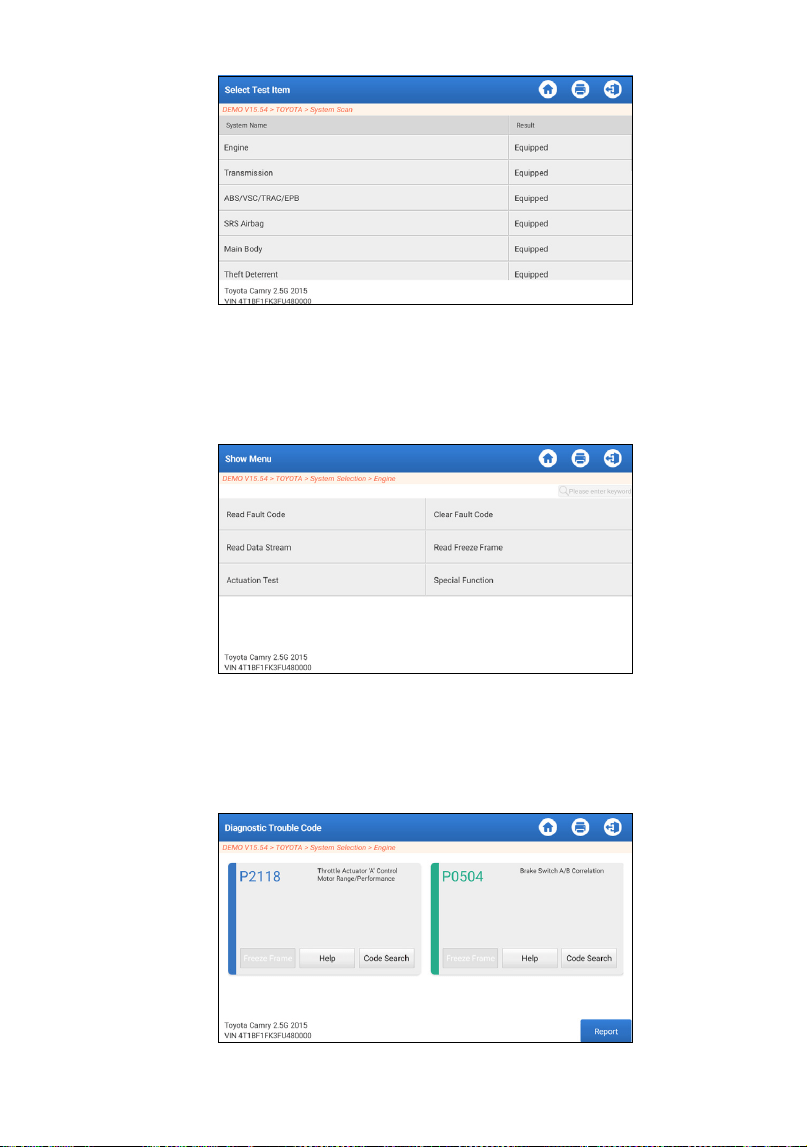
251
1.2.2.3 システム選択 ( 手動システム検出 )
この機能を使用すると、手動でシステムを選択し、関連する診断機能
を実行できます。
「システム選択」をタップします。目的のシステムを選択すると、次
のような画面が表示されます。
a. フォルトコードの読み取
この機能は、ECU メモリ内の診断トラブルコード(DTC)を読み取る
ことができ、車両の故障の原因をすばやく特定するのに役立ちます。
「障害コードの読み取り」をタップします。 画面に診断結果が表示さ
れます。
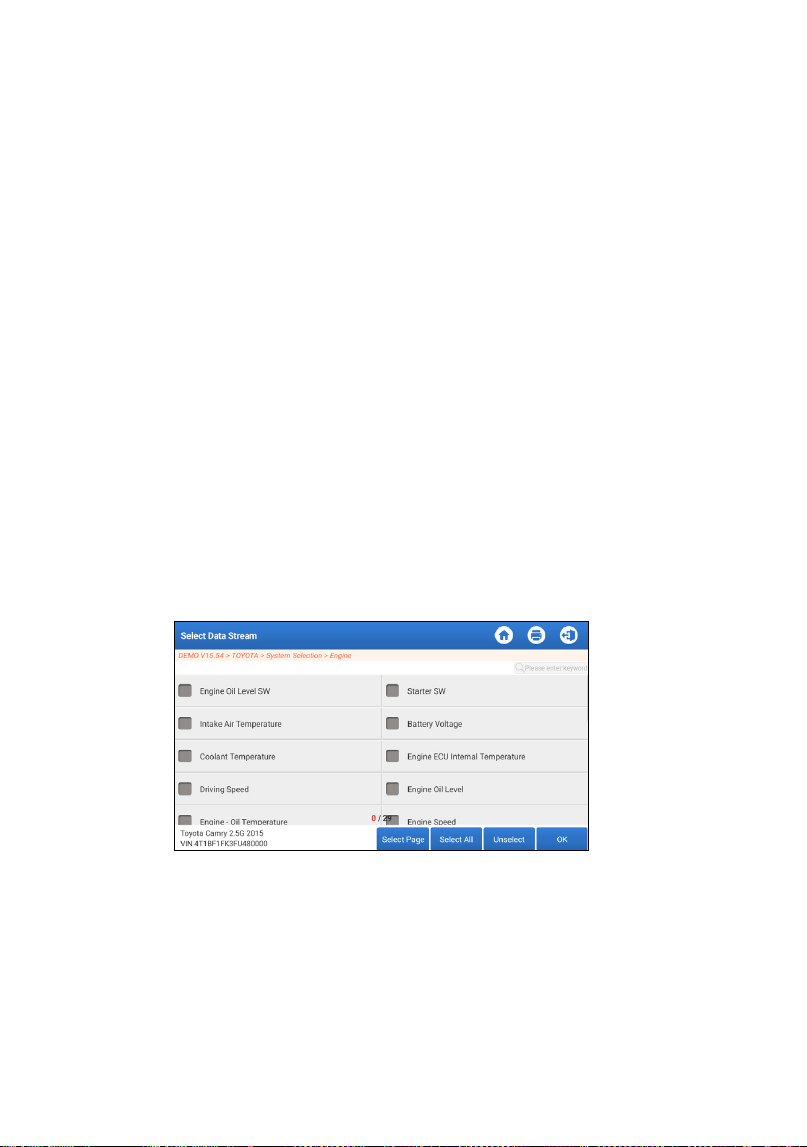
252
* 用語の説明:
•
フリーズフレーム:車が故障したときに検証するために特定のデー
タストリームを記録します。
•
ヘルプ : ヘルプ情報を表示します。
•
コード検索 : 現在の DTC に関する詳細情報をオンラインで検索しま
す。
•
レポート:現在の診断結果を診断レポートとして保存し。
すべての診断レポートは、「ユーザー情報」>「マイレポート」>「診
断レポート」からアクセスできます。
b. 障害コードのクリア
この機能は、車両からコードを消去することができます。運転前にエ
ンジンを OFF にした状態で、車両のイグニッションキーが ON になっ
ていることを確認してください。
c. データストリームの読み取り
この機能は、ECU のリアルタイムデータとパラメータを読み取って表
示することができます。
注意 : トラブルシューティング手順を実行するために車両を運転する必
要がある場合は、常に二人目があなたを支援しています。診断ツール
の運転と操作を同時に行おうとすると危険であり、重大な交通事故を
引き起こす可能性があります。
「データストリームの読み取り」をタップします。次のページが表示
されます。
データストリームを選択し、「OK」をタップします。
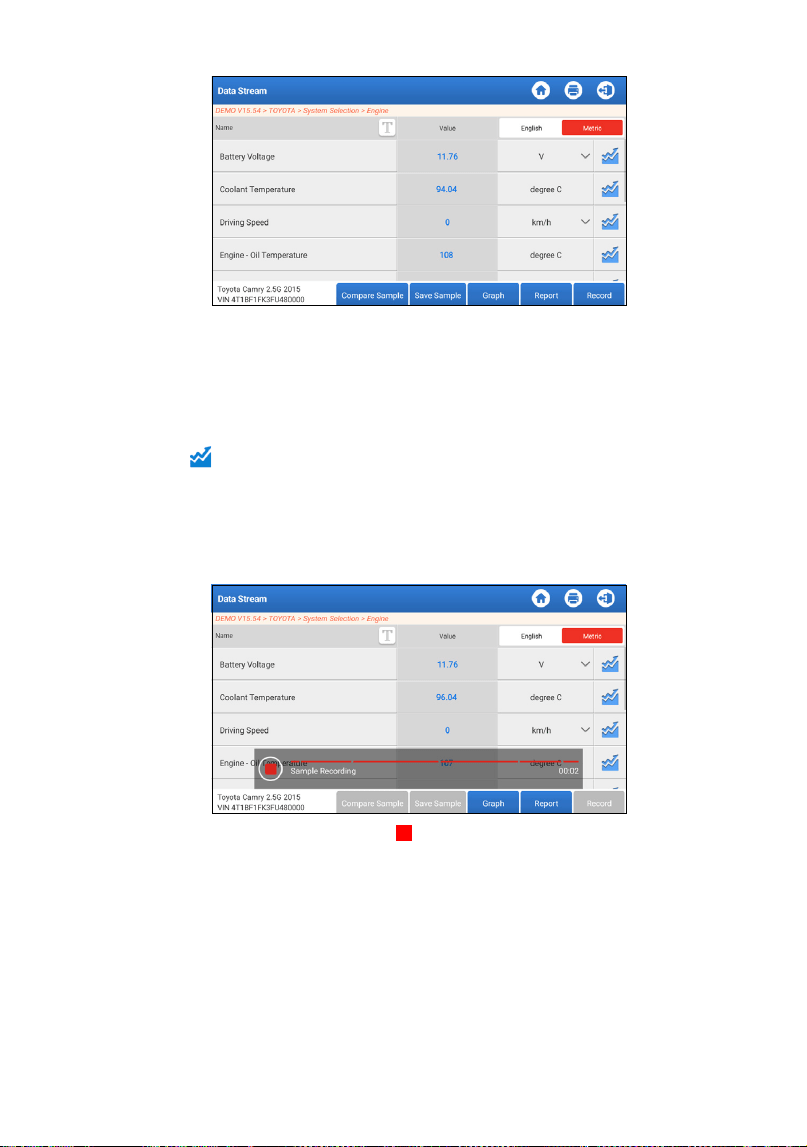
253
システムは、次の 3 つのモードでデータスチームを表示します。
1)値(デフォルト):パラメータを数値とリストとともに表示します。
2)図:波のパターンでパラメータを表示します。
3)マージ:チャートをマージして簡単に比較できます。
* 用語の説明:
•
タップすると、パラメータが波形パターンで表示されます。
•
サンプルを保存します : 車両が正常に走行しているときに現在のデー
タストリームをサンプルとして保存し、このサンプルデータストリ
ームを将来の比較と分析のために使用することができます。「サン
プルを保存」をタップして、サンプルデータ·ストリームの記録を開
始します。次のページが表示されます。
記録処理が完了したら、「 」をタップして記録を終了します。次
のページが表示されます。
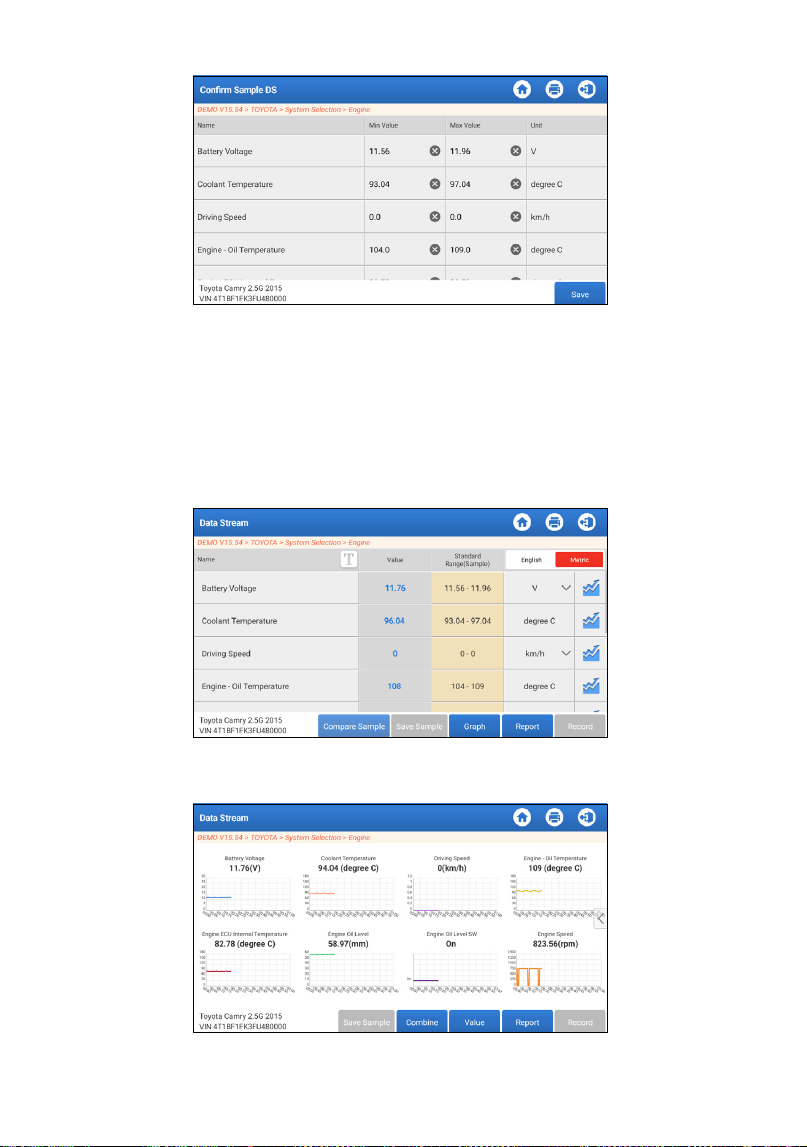
254
最小値または最大値を変更して「保存」をタップすると、データス
トリームサンプルとして保存できます。全てのデータストリームの
サンプルファイルは「ユーザー情報 > データストリームをサンプル」
に格納されています。
•
比較サンプル「比較サンプル」をタップして、保存されたデータス
トリームサンプルファイルを選択します。
標準範囲の列には、比較と分析に対応するデータストリームのサン
プル値が表示されます。
•
グラフ : 選択されたデータストリーム ( 最大 8 項目 ) を波形表示しま
す。
画面右側の「<」をタップすると、実行中の項目の選択を解除したり、
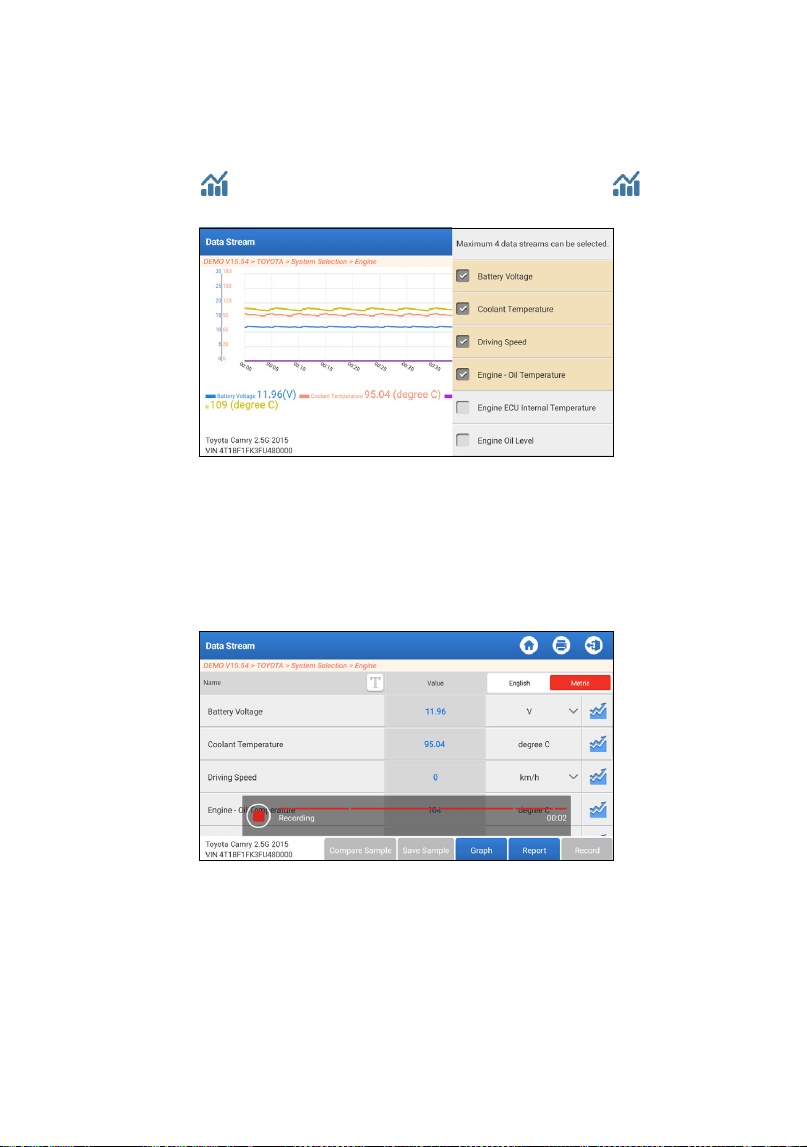
255
その他の項目を選択したりできます。
「値」をタップすると、値で表示されているデータが表示されます。
比較を簡単にするためにグラフをマージするには、「結合」をタッ
プします ( 最大 4 つの値を結合できます )。
• :データストリームを波形で表示します。「 」をタ
ップしてください。次のページが表示されます。
• レポート:現在のデータストリームの数を保存します。
すべての診断レポートは、「ユーザー情報」>「マイレポート」>「診
断レポート」からアクセスできます。
• 記録:さらに分析するために診断データを記録します。
すべての診断記録は、「ユーザー情報」>「マイレポート」>「記録
データ」からアクセスできます。
d. フリーズフレームを読みます
この機能は、ECU メモリ内の診断トラブルコード(DTC)を読み取る
ことができ、車両の故障の原因をすばやく特定するのに役立ちます。
e. 作動テスト
このオプションは、車両固有のサブシステムおよびコンポーネントテ
ストにアクセスするために使用されます。利用可能なテストは、自動
車メーカー、年、モデルによって異なります。
アクチュエーションテスト中、タブレットは電子制御ユニット (ECU)
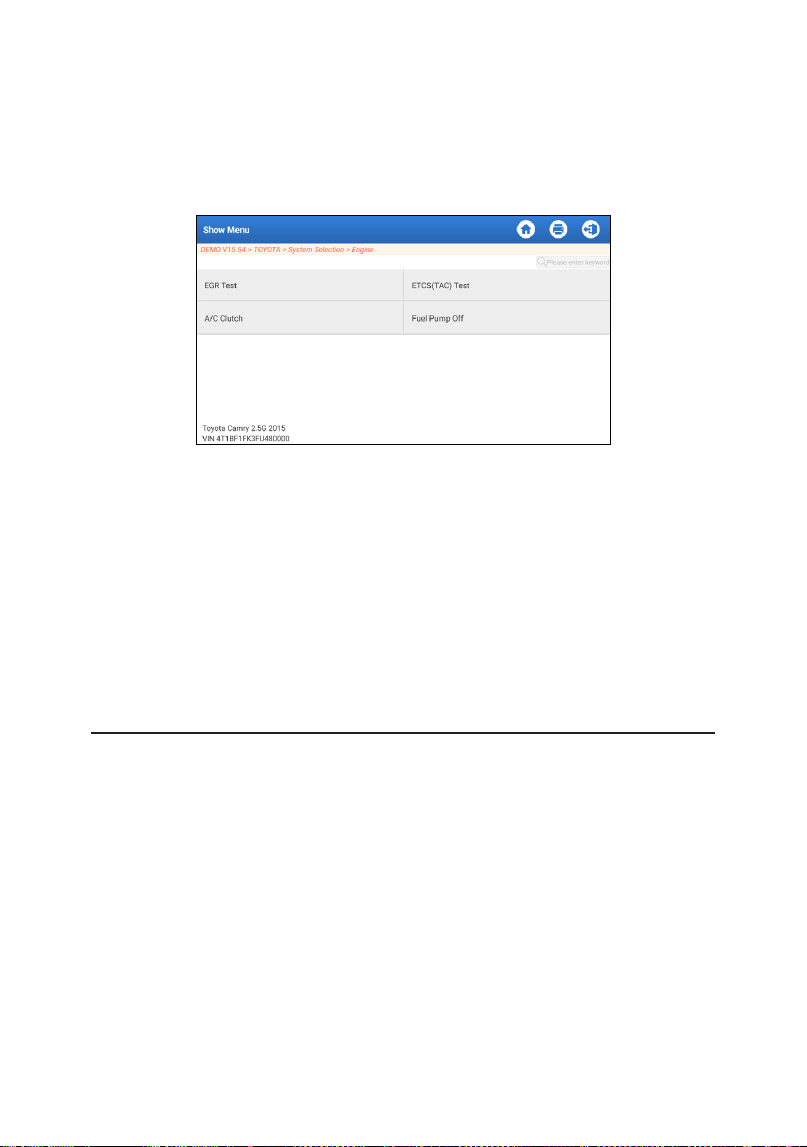
256
にコマンドを送信してアクチュエータを作動させ、ECU データを読み
取ったり、アクチュエータの動作を監視したりして、システムまたは
コンポーネントの完全性を評価します。これには、評価のためにイン
ジェクタを異なる動作状態間で切り替えるなどのタスクが含まれる場
合があります。
次の画面が表示されます。
画面の指示に従って適切な選択を行うだけで、テストを完了できます。
操作が成功するたびに「成功」と表示されます。
f. 特別機能
このオプションでは、コーディング、リセット、再学習などのサービ
ス機能が提供され、修理または交換後に車両が機能状態に戻るのを支
援します。利用可能なテストは、自動車メーカー、年、モデルによっ
て異なります。
いくつかの特別な機能は、ホームメニューの「サービス」からもアク
セスできます。
2. メンテナンスのサービス
コーディング、リセット、再学習などのサービス機能を提供し、修理または交
換後に車両が機能状態に戻るのを支援します。
利用可能なテストは、自動車メーカー、年、モデルによって異なります。
継続的な改善により、利用可能なサービス機能は事前の書面による通知なく変
更される場合があります。より多くのサービス機能をご利用いただくために、
定期的にアップデートをご確認いただくことをお勧めします。
以下のフローチャートに従ってリセットを実行してください。
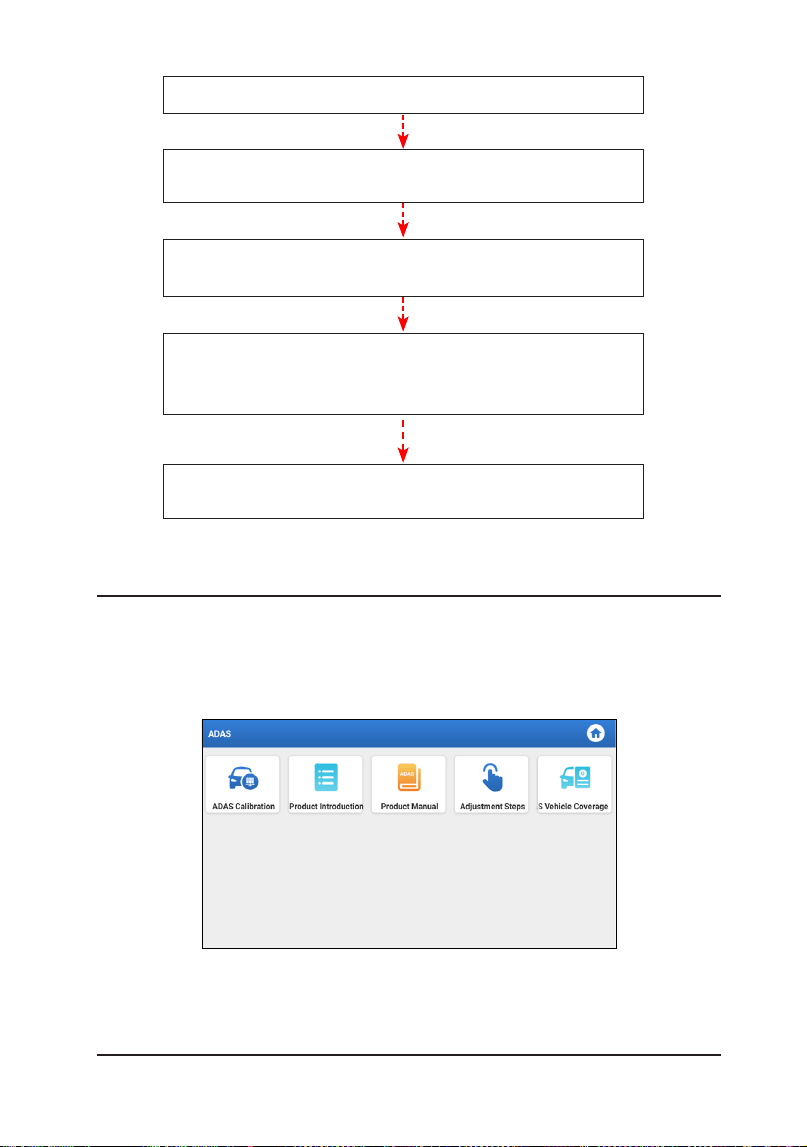
257
「サービス」を选択します
目的の車両を選択します
メンテナンスサービスモードを選択します
( 使用可能なモードは車両により異なります )
画面の指示に従ってください
目的のサービス機能を選択します
3. ADAS
先進運転支援システム (ADAS) は、自動緊急ブレーキ (AEB)、車線逸脱警告
(LDW)、車線維持支援、死角除去、暗視カメラ、自己適応照明などのさまざま
な車両安全機能を備えた自動車の電子部品です。この機能を使用するには、
ADAS 校正デバイスを使用して ADAS ソフトウェアを起動する必要がありま
す。
注意:ADAS 機能には追加のハードウェア ( オプション ) が必要で、購入する
必要があります。
4. モジュール
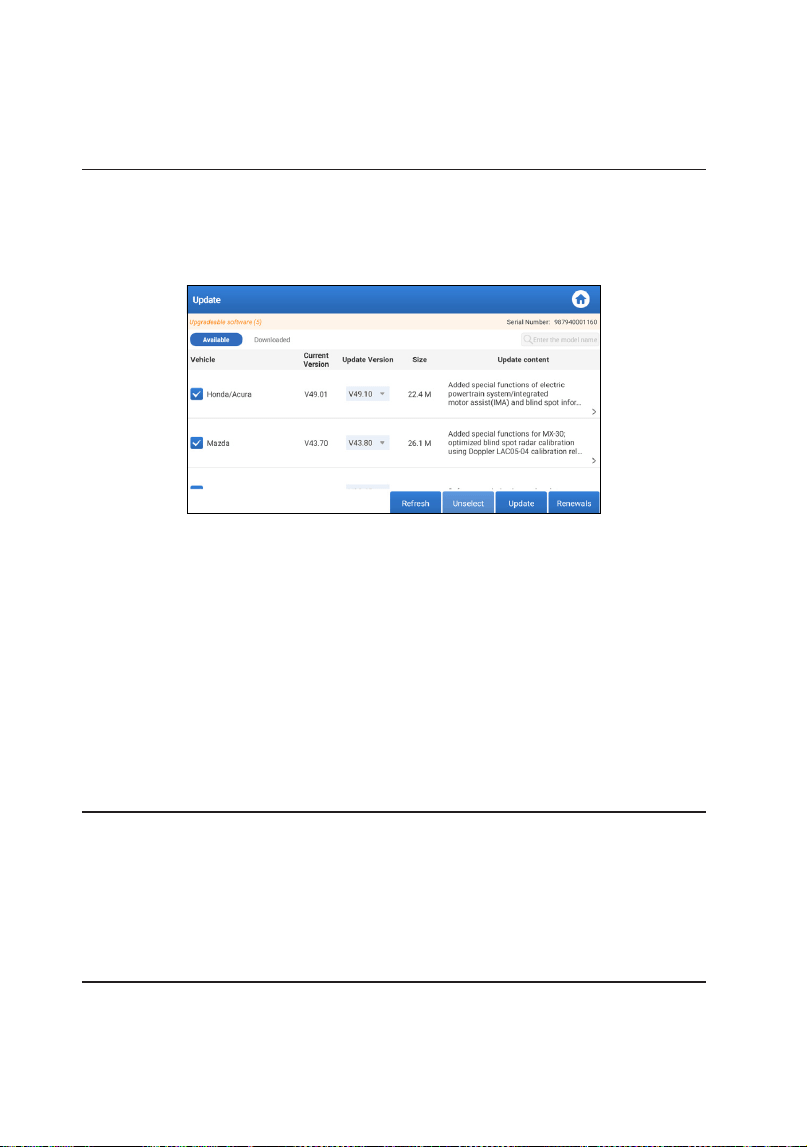
258
このモジュールは、頻繁に使用されるシステムアプリへの迅速なアクセスを提
供し、外部デバイスと互換性のある拡張機能を紹介します。
5. 更新
このモジュールを使用すると、診断ソフトウェアとアプリを最新バージョンに
更新することができます。
5.1 アップデート診断ソフトウェアとアプリ
ホームメニューの「更新」をタップします。次のページが表示されます。
「使用可能」タブには、更新可能なソフトウェアの一覧が表示されます。
頻繁に使用するソフトウェアのみを更新する場合は、「ダウンロード済み」
タブに移動してください。
「更新」をタップしてダウンロードを開始します。ダウンロードが完了
すると、ソフトウェアパッケージが自動的にインストールされます。
5.2 更新サブスクリプション
ソフトウェアのサブスクリプションの期限または期限が切れると、サブ
スクリプションの更新を促すメッセージが表示されます。
画面の下部にある「更新」をタップし、指示に従ってサブスクリプショ
ンを更新してください。
6. サポート
この機能では、サードパーティ製ソフトウェアを使用してリモートサポートを
依頼することができます。リモート技術者やアフターサービス担当者にデバイ
ス ID 番号を送信することで、デバイスを使用する過程で発生した問題をご案
内するために、リモートで Phoenix Nano デバイスを操作するために、他の当
事者を承認することができます。
7. ライブラリ
このモジュールには、車両カバレッジ、製品ユーザーマニュアル、 FAQ が含
まれています。
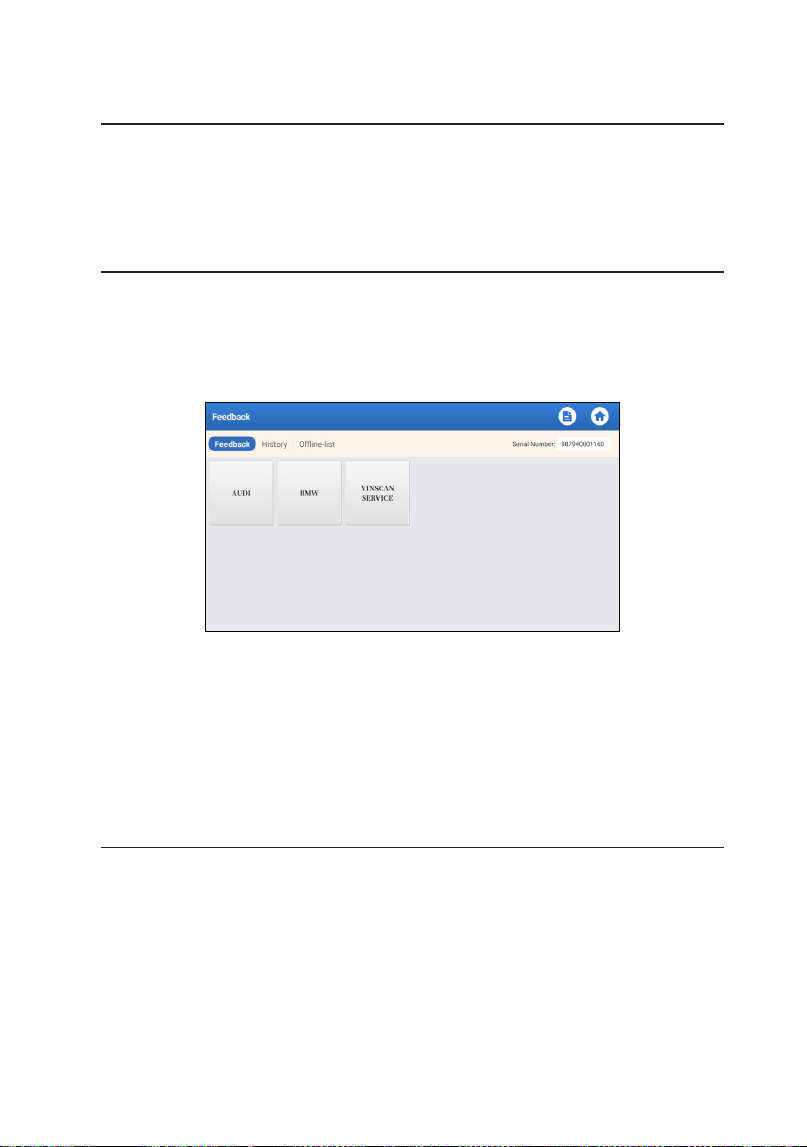
259
8. 履歴
ヒストリー機能により、テスト済みの車両に簡単にアクセスでき、ユーザーは
再起動することなく前回の操作から再開できます。
ホームメニューの「履歴」をタップするだけで、すべての診断記録が日付順に
画面に表示されます。
9. フィードバック
診断プロセスで未解決の問題に遭遇した場合は、「フィードバック」機能を使
用して最新の 20 件のテスト記録を当社に送信し、タイムリーな技術的 EN サ
ポートを提供します。
ホームメニューの「フィードバック」をタップします。次のページが表示され
ます。
* 用語の説明 :
• フィードバック : テストした車両のモデル一覧を表示します。
• 履歴 : すべての診断フィードバックを表示し、プロセスを確認します。
• オフライン·リスト : ネットワーク障害のためにまだ送信されていない診断
フィードバックログをすべて表示します。タブレットが安定したネットワーク
信号を受信すると、失敗したログは自動的に再アップロードされます。
当社の技術サポートは、可能な限り迅速にフィードバックを処理します。
10. ユーザー情報
10.1 報告
このオプションでは、保存されたレポートや記録されたデータを表示、
削除、共有することができます。
DTC 結果がトラブルコード読取ページに保存されている場合、ファイル
は診断レポートタブの下にリストされます。さらに、データストリーム
の読み取り中にユーザーが実行パラメータを記録すると、ツールは診断
レコードタブの下にファイルを保存します。
10.2 VCI

260
このオプションを使用すると、有効化されているすべての VCI デバイス
を確認できます。
10.3 VCI 有効化
この機能を使用すると、製品登録プロセス中にアクティベート VCI ステ
ップなくても、車両通信インターフェース (VCI) をアクティベートするこ
とができます。
10.4 ファームウェアの修正
このオプションは デバイスファームウェアを修復できます。このプロセ
ス中にインターフェースの電源を切ったり、切り替えたりしないでくだ
さい。
10.5 ADAS 機器の選択
この機能を使用すると、対応する ADAS 校正機器用に特別に設計された
車両校正ファイルの更新をダウンロードして検証できます。
10.6 ームサンプル
このオプションは、記録されたデータストリームサンプルファイルを管
理します。
10.7 注文
この機能を使用すると、サブスクリプション更新カードのステータスを
確認し、支払い済みか未払いのままかを確認できます。
10.8 サブスクリプション更新カード
この機能は、サブスクリプション更新カードの状態を確認するために使
用します。
10.9 プロファイル
この機能を使用すると、個人情報を表示および設定することができます。
10.10 パスワード変更
この機能では、ログインパスワードを変更することができます。
10.11 設定
このオプションを使用すると、アプリケーションの設定を調整したり、
ソフトウェアのバージョン情報を表示したりできます。
10.11.1 単位
この機能では、メートル法と英語法の間で測定単位を設定することが
できます。
10.11.2 ショップ情報
この機能を使うと、店舗名、住所、電話番号などの詳細なショップ情
報を定義することができます。
ショップ情報を保存すると、診断レポートを保存するたびに、情報の
追加ボックスに自動的に入力されます。
10.11.3 キャッシュのクリア
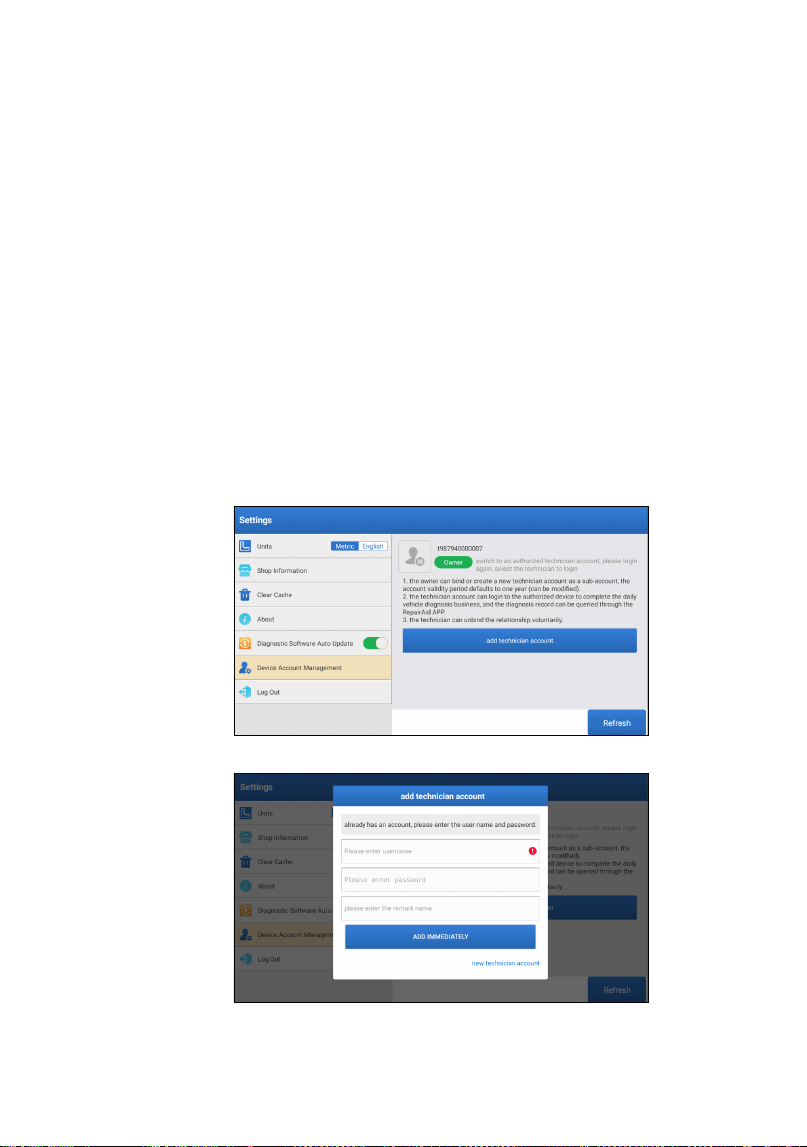
261
この機能により、アプリのキャッシュをクリアすることができます。
キャッシュをクリアするとアプリが再起動します。
10.11.4 関連
ソフトウェアのバージョン情報と免責事項が含まれています。
10.11.5 診断ソフトウェアの自動更新
この機能は、自動更新機能が ON になっているかどうかを設定するた
めに使用します。
10.11.6 デバイスアカウント管理
この機能は、サブアカウントを管理し、さまざまなユーザーによるツ
ールの使用を可能にし、さまざまな技術者からの診断ログの追跡を容
易にします。
新たに追加されたサブアカウントの有効期間は 1 年。有効期限が切れる
と、メインアカウントの権限と特権が失われます。ただし、メインア
カウントはサブアカウントの有効期間を変更できます。
サブアカウントには、既存のアカウントと新規に作成されたアカウン
トの 2 種類があります。メインアカウントにはサブアカウントを追加
および削除する機能があり、サブアカウントはメインアカウントから
紐を解除することもできます。
「デバイスアカウント管理」をタップします。次の画面が表示されます。
「技術者アカウントを追加」をタップします。
•
既にアカウントをお持ちの場合は、ユーザー名とパスワードを入力
してください。入力後、「すぐに追加」をタップしてサブアカウン

262
トとして追加します。
•
まだアカウントを登録していない場合は、「新規技術者アカウント」
をタップしてサブアカウントを作成します。
サブアカウントを追加した後、ユーザーは「削除」をタップしてメイ
ンアカウントとの紐付けを解除するか、「変更」をタップして有効期
間を変更することができます。
10.11.7 ログイン / ログアウト
現在のユーザー ID をログアウトするには、「ログアウト」をタップし
ます。
再度システムにログインするには、「ログイン」をタップします。
10.12 診断ソフトウェアクリア
この機能を使用すると、頻繁に使用されない診断ソフトウェアを隠した
りクリアしたりできます。
* 注意 : ソフトウェアを削除すると、タブレットから完全に削除される可
能性があります。タブレットにスペースの制約があり、特定のソフトウ
ェアが使用されていない場合は、この機能を使用して削除できます。

263
•
常に安全な環境で自動車のテストを実行してください。
•
テスト中は車両の近くで喫煙しないでください。
•
高温による損傷を避けるため、コードリーダーをエンジンや排気管の近くに
置かないでください。
•
エンジンで作業するときは、ゆったりとした衣服や装身具を着用しないでく
ださい。
•
イグニッションがオンのとき、またはエンジンが作動しているときは、テス
ト機器を接続または切断しないでください。
•
コードリーダーを分解しないでください。
•
エンジンが作動しているとき、エンジン部品は熱くなります。 重度の火傷
を防ぐため、高温のエンジン部品との接触を避けてください。
•
エンジンが作動しているとき、それは一酸化炭素、有毒で有毒なガスを生成
します。
•
換気の良い場所でのみ車両を操作してください。
•
ANSI規格に適合する安全目の保護具を着用してください。
警告
注意事項
•
スキャナーと診断システムによって生成された誤ったデータを避けるため
に、車両のバッテリーが完全に充電され、スキャナーが車両の DLC にしっ
かりと接続されていることを確認してください。
•
運転中はコードリーダーを使用しないでください。
•
衣服、髪の毛、手、工具、試験装置などを、すべての可動または高温のエン
ジン部品から遠ざけてください。
•
スキャナーを乾いた状態に保ち、清潔に保ち、油 / 水やグリースが付着しな
いようにします。 必要に応じて、清潔な布に中性洗剤を使用して、スキャ
ンツールの外側を清掃します。
•
スキャナーを子供の手の届かないところに置いてください。

264
Q: 他の充電器を使用してタブレットを充電できますか ?
A: いいえ、TOPDON 社の純正充電器を使用してください。
不適切な充電器を使用したことによる損害や経済的損失は、当社の責任で
はありません。
Q: バッテリーの電力を節約する方法ありますか ?
A: タブレットのアイドル状態で画面の電源を切るか、待機時間を短く設定す
るか、画面の明るさを下げてください。
Q: 再充電してもタブレットの電源が入らない場合はどうなりますか ?
A: 電源 LED が点灯するまで 3 時間以上充電してください。
Q: なぜ登録できないのですか ?
A: 以下の原因を確認してください。
タブレットがネットワークに接続されません。
サーバのメンテナンス後でもう一度やってみてください。
Q: データストリームを読み出すと、システムが停止します。理由は何ですか
A: コネクターの緩みが原因である可能性があります。タブレットの電源を切
り、コネクタをしっかりと接続してから、再度電源を入れてください。
Q: エンジン点火時に画面が点滅します。理由は何ですか。
A: 通常、電磁妨害によって発生します。
Q: 内蔵コンピュータと通信しても応答がありません。
A: 電源の適正電圧を確認し、以下を確認してください。
ツールが正しく接続されているかどうか。
をご確認くださいイグニッションスイッチがオンかどうか。
または、タイムリーな技術支援のためにフィードバック機能を使用して、
車両の年式、メーカー、モデル、および VIN 番号を送信してください。
Q: フォールトコードが多いのはなぜですか ?
A: 通常、接続不良や回路の接地不良が原因です。
Q: システムソフトウェアのアップグレード方法を教えてください。
A:
1. タブレットの電源を入れ、安定したインターネット接続を確保してくだ
さい。
2. ホームメニューの「ユーザー情報」をタップし、「設定」->「関連」->「更
新のチェック」を選択すると、システムのアップデートがあるかどうかを
確認できます。
よくある質問

265
3. 画面の指示に従ってステップごとにプロセスを完了します。インターネ
ットの速度によっては、アップグレードが完了するまでに時間がかかる場
合があります。アップグレードが完了すると、ツールは自動的に再起動し、
ホームメニューに入ります。
Q: 診断レポートの印刷方法はなんでしょうか ?
A: 印刷する前に、Wi-Fi プリンターの電源がオンになっていて、正常に動作し
ていることを確認してください。以下の手順に従ってください :
1. WLAN スイッチをオンに設定します。
2. 希望する Wi-Fi プリンタホットスポットをタップして接続します。
3. 「レポートの詳細」ページで をタップします。
4. をタップしてプリンタを選択し、リストから目的の Wi-Fi プリンタ
を選択します。選択した Wi-Fi プリンタホットスポットが有効になってい
る場合、タブレットは直接タブレットに接続できます。暗号化されている
場合は、パスワードが必要になる可能性があります。デフォルトパスワー
ドについては、Wi-Fi プリンターの取扱説明書を参照してください。
5. これでプリンターの印刷準備が整いました。
6. または、PDF として保存を選択して、現在の診断レポートを PDF ファ
イルとして保存し、後で印刷することもできます。

266
TOPDON の 1 年間の限定保証
TOPDON は、購入日から 12 ヶ月以内(保証期間)に材料とプロセスが欠陥が
ないことを元の購入者に保証します。
保証期間内に報告された欠陥について、TOPDON は技術サポートに基づいて
欠陥部品や製品の修理または交換を分析および確認します。
TOPDON は、デバイスの使用、誤用、や取り付けによる付随的または結果的
な損害に対して責任を持っていません。
TOPDON 保証ポリシーと現地の法律は何かの競合がある場合は、現地の法律
に準拠してください。
次の場合は、この限定保証は無効です。
• 無許可店舗や技術者による誤用、取り外し、変更、修理
• 不注意な処理や不適切な操作
知らせこのマニュアルのすべての情報は、出版時に利用可能な最新の情報に基
づいて、正確性や完全性は保証されていません。TOPDON は予告ないで変更
する権利を保持しています。
保証