USER MANUAL


Contents
Welcome
About
Package List
Compatibility
Notice
General Information of OBDII
(On-Board Diagnostics II)
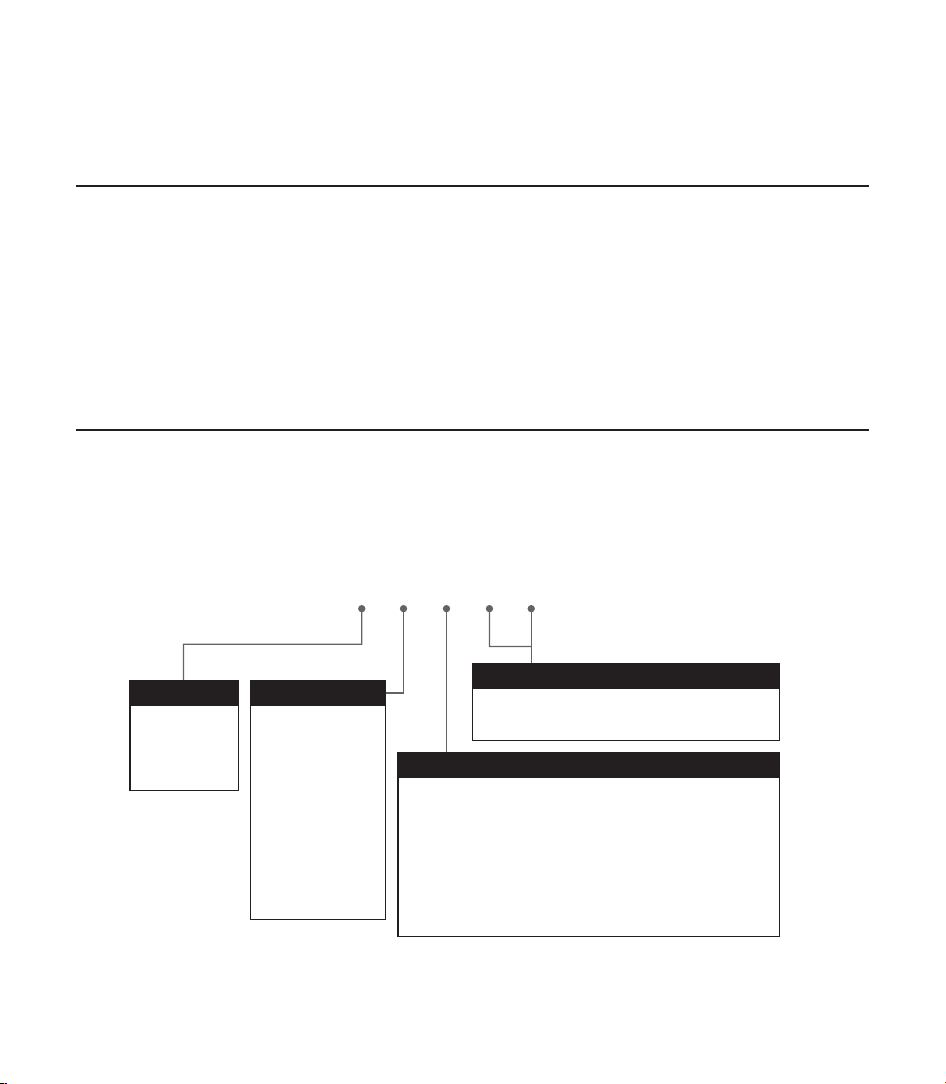
Diagnostic Trouble Codes (DTCs)
Product Descriptions
Preparation & Connection
Operation Introduction
Technical Specification
Warnings
Cautions
FAQ
Warranty
3
3
3
3
3
4
4
5
6
11
24
24
25
25
27
29
29
29
29
29
30
30
31
32
37
50
51
51
52
53
55
55
55
55
55
56
56
57
58
63
76
76
77
77
79
81
81
81
81
81
82
82
83
84
89
102
102
103
103
105
107
107
107
107
107
108
108
109
110
115
128
129
129
130
131
133
133
133
133
133
134
134
135
136
141
154
155
155
156
157
159
159
159
159
159
160
160
161
162
167
180
181
181
182
183
185
185
185
185
185
186
186
187
188
193
206
206
207
207
209
211
211
211
211
211
212
212
213
214
219
232
233
233
234
235
EN DE EL ES FR IT JP PL RU
Contents

English

3
EN
Welcome
Thank you for purchasing TOPDON's ArtiDiag900 BT. Please read through and understand this User
Manual before operating this product.
About
The ArtiDiag900 BT is designed with technicians in mind. This 7” tablet-style scanner boasts high-
quality features and an easy workflow to tackle the common and complex diagnostic issues for
most modern vehicles.
Package List
• ArtiDiag900 BT
• Type-C to USB Cable
• User Manual
• Carry Case
• 3 in 1 Adapter
Compatibility
TOPDON ArtiDiag900 BT is compatible with the following protocols:
• KWP2000
• ISO9141
• J1850 VPW
• J1850 PWM
• CAN(Controller Area Network)
• And more
Notice
The ArtiDiag900 BT may automatically reset if it's disturbed by strong static electricity. THIS IS A
NORMAL REACTION.
Read all instructions carefully and use the unit properly before operating. Failure to do so may cause
damage and/or personal injury, which will void the product warranty.
* Visit https://www.topdon.com/products/artidiag900-bt to download the multilingual user manual.
4
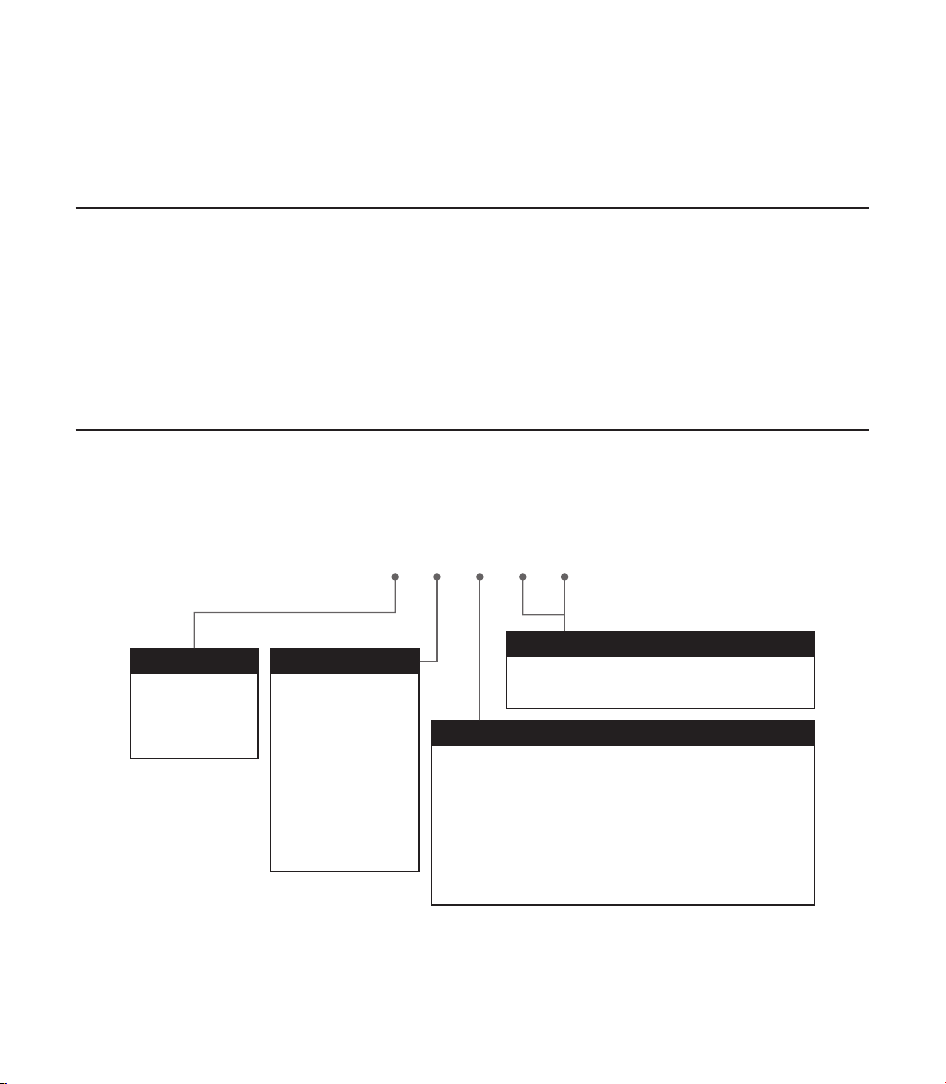
General Information of OBDII (On- Board Diagnostics II)
The OBDII system is designed to monitor a vehicle's emission control systems and key engine
components by performing either continuous or periodic tests of specific components and vehicle
conditions. This is done with three pieces of such valuable information:
• Whether the Malfunction Indicator Light (MIL) is “on” or “off”;
• Which, if any, Diagnostic Trouble Codes (DTCs) are stored;
• Readiness Monitoring status.
Diagnostic Trouble Codes(DTCs)
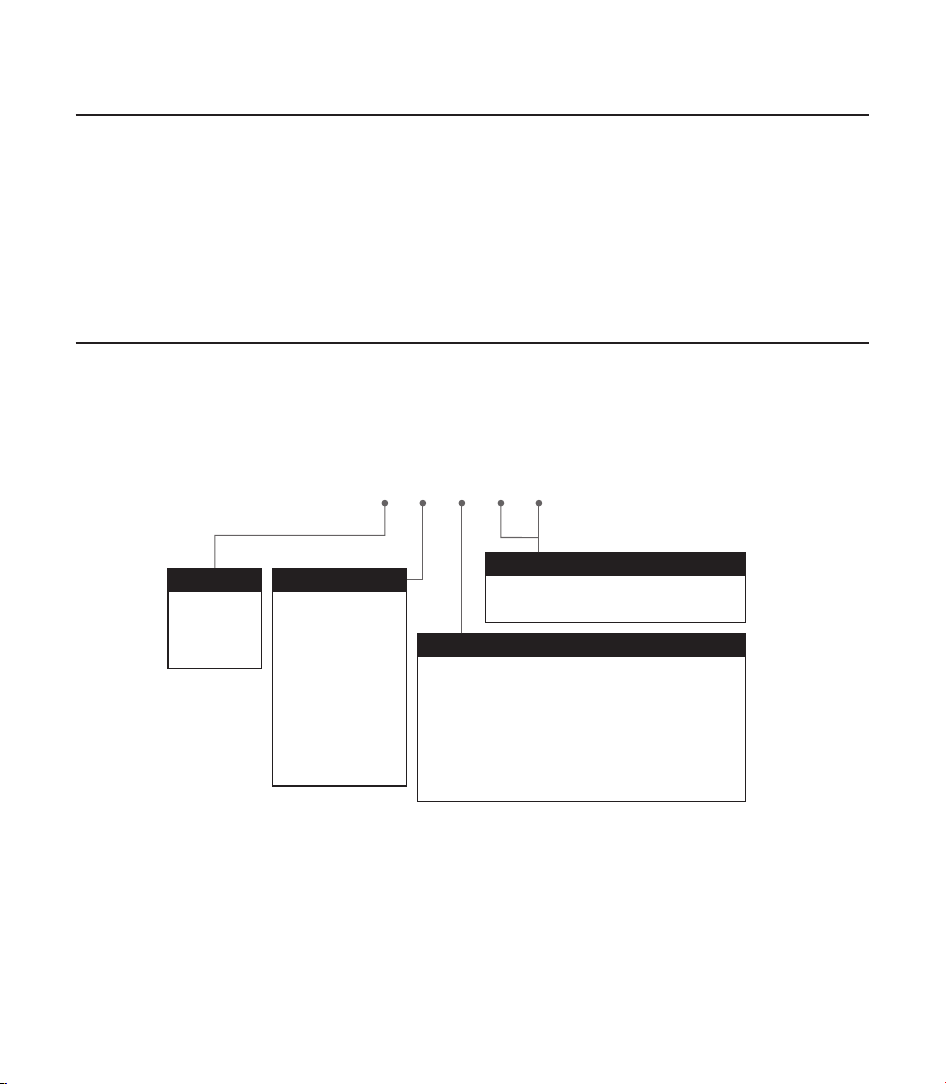
Exemple de DTC
P0202
B=Body
C=Chassis
P=Powertrain
U=Network
Générique (SAE) :
P0, P2, P34-P39
B0, B3
C0, C3
UD, U3
Spécifique au
Fabricant :
P1, P30-P33
B1, B2
C1, C2
U1, U2
Dysfonctionnement
Section des Systèmes
1=Mesure du Carburant et de l'Air
2=Mesure du Carburant et de l'Air
3=Défauts du Système d'Allumage ou du Moteur
4=Contrôle Auxiliaire des Émissions
5=Contrôle de la Vitesse du Véhicule et du Ralenti
6=Circuits de Sortie d'Ordinateur
7=Contrôles de la Transmission
8=Contrôles de la Transmission
SYSTEMS TYPE DE CODE
IDENTIFICATION SPÉCIFIQUE
SOUS-SYSTÈMES
5
EN
Product Description
2
31
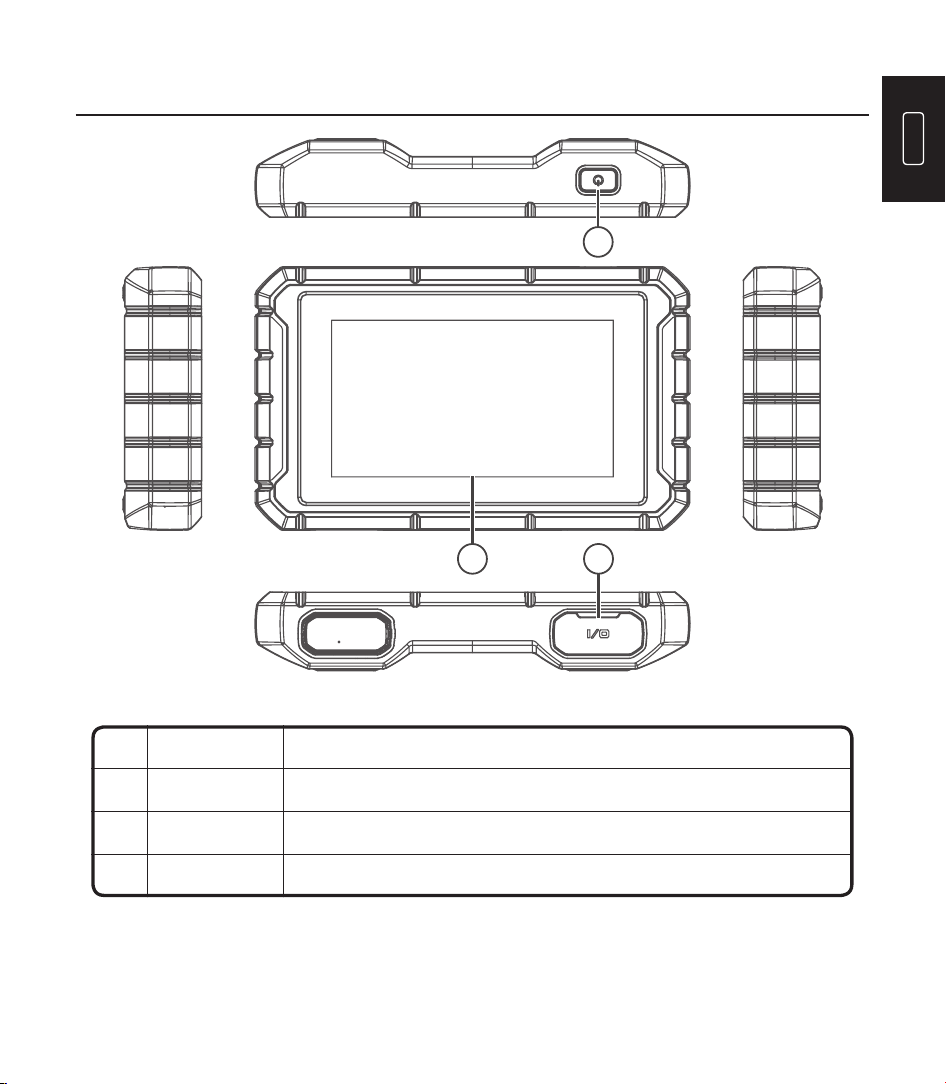
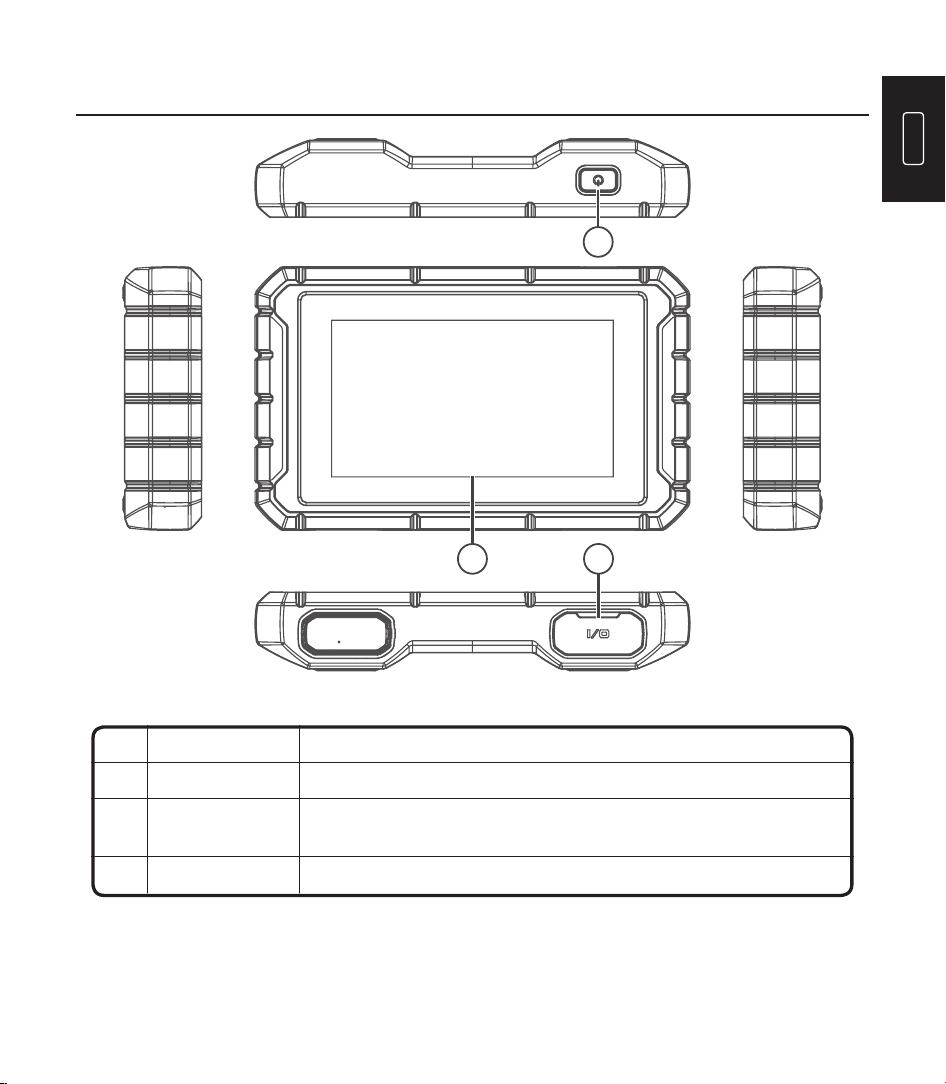
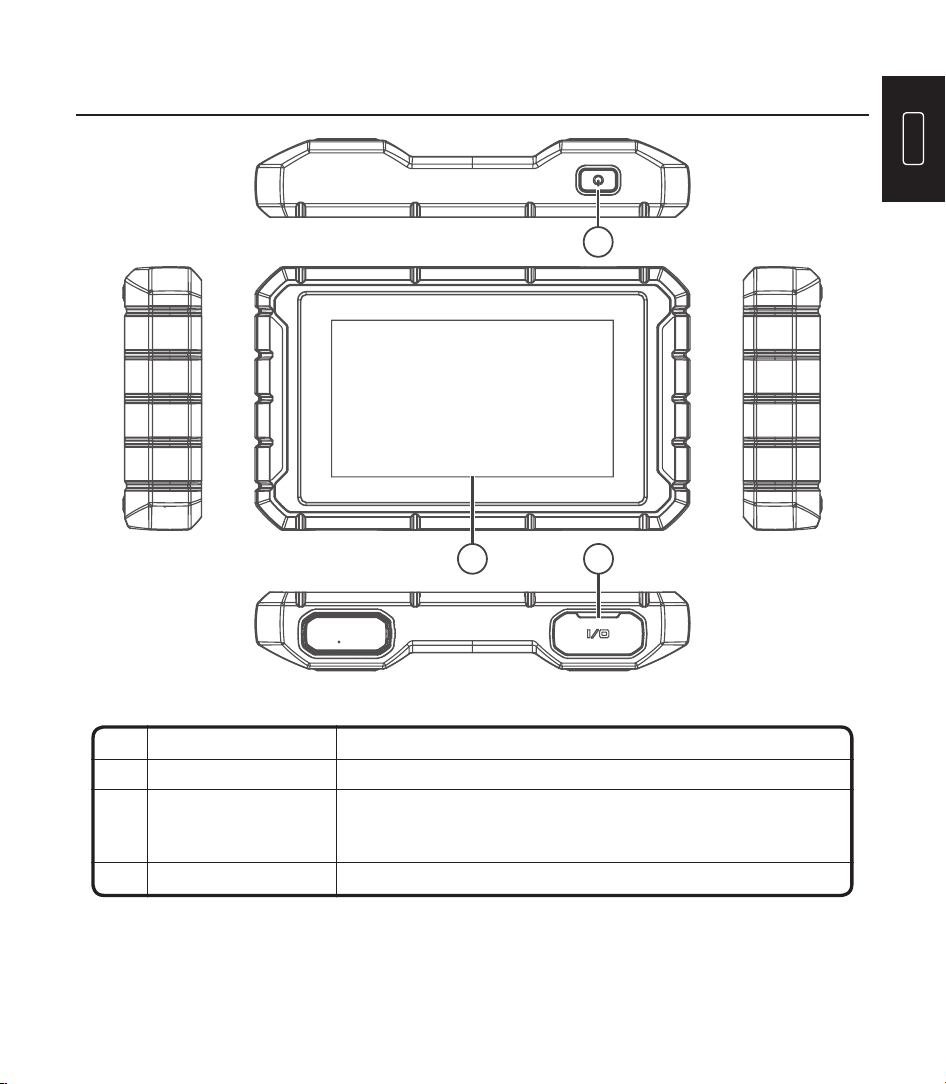
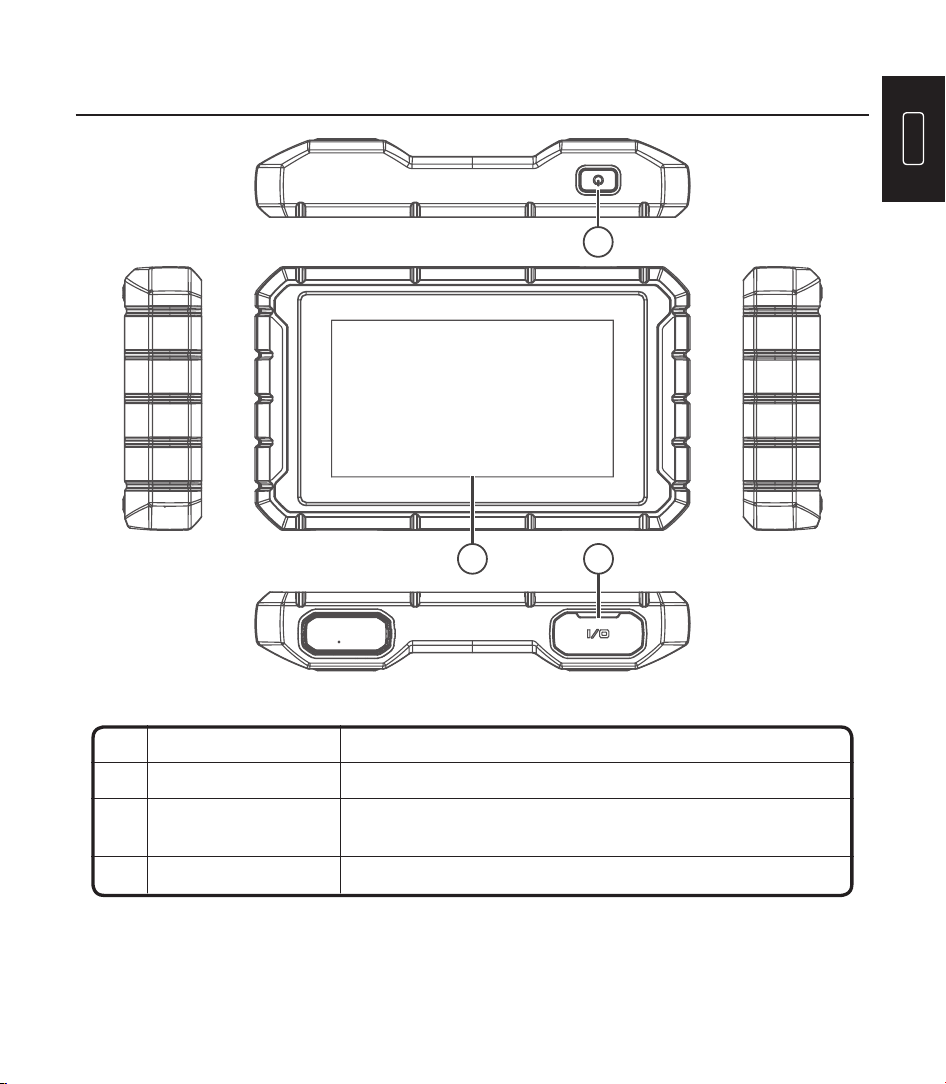
NO. Name Descriptions
1 Touch Screen 7 inches (1024*600).
2 On/Off key Long press to switch on/off , click to rest the screen.
3 Charging Port TYPE-C charging port & USB debugging port.
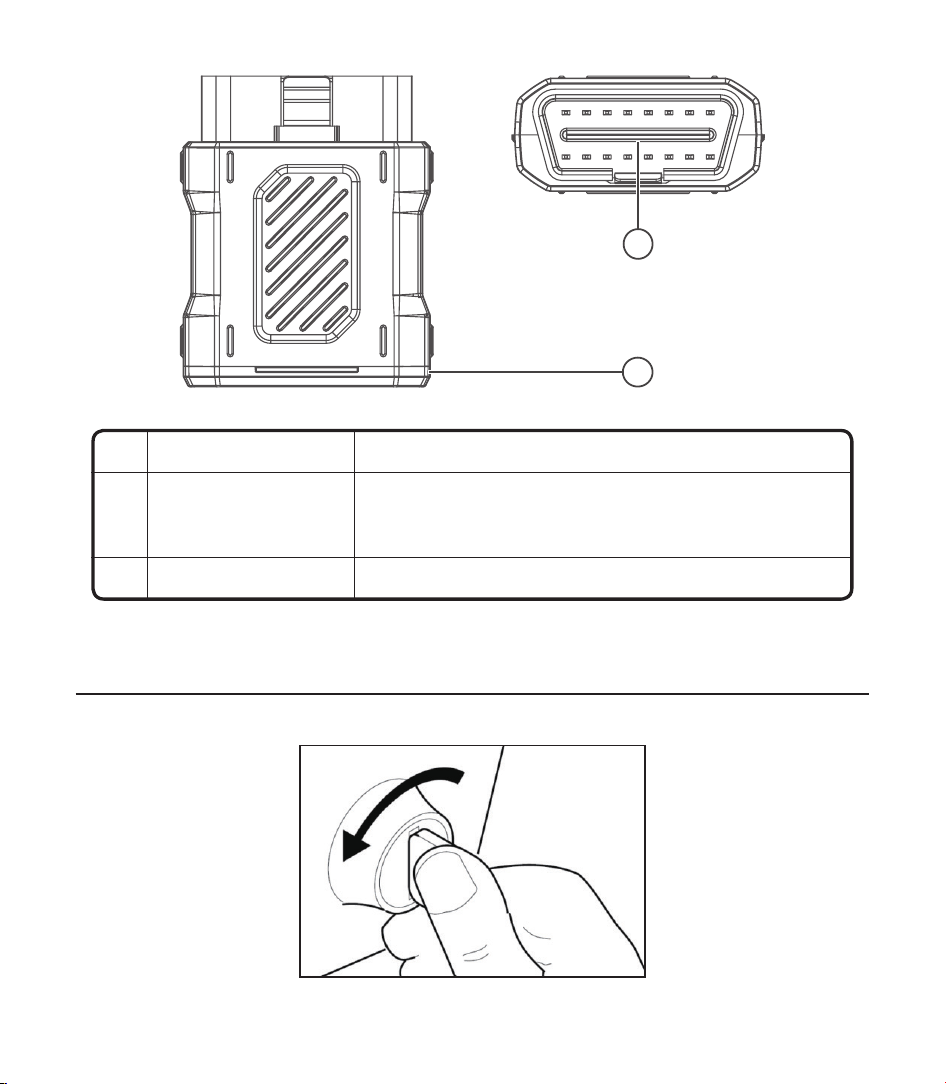
6
2
1
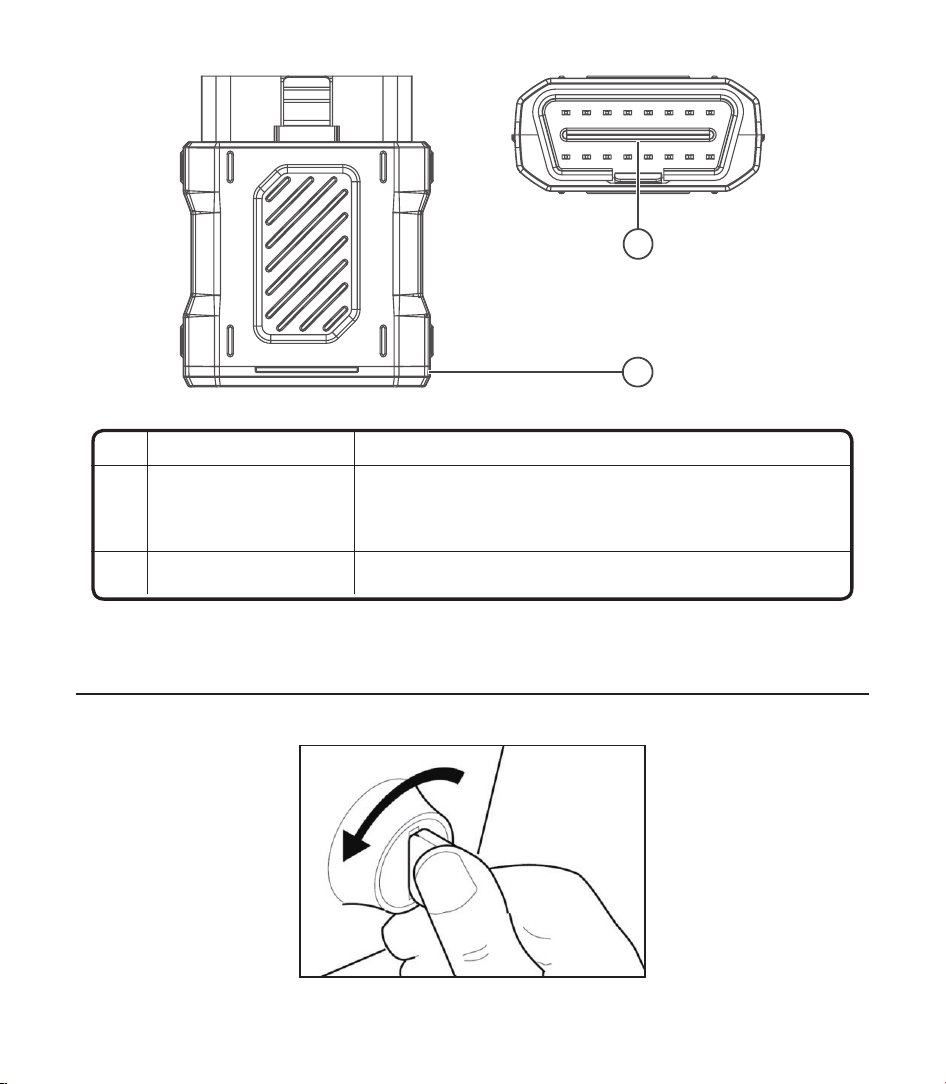
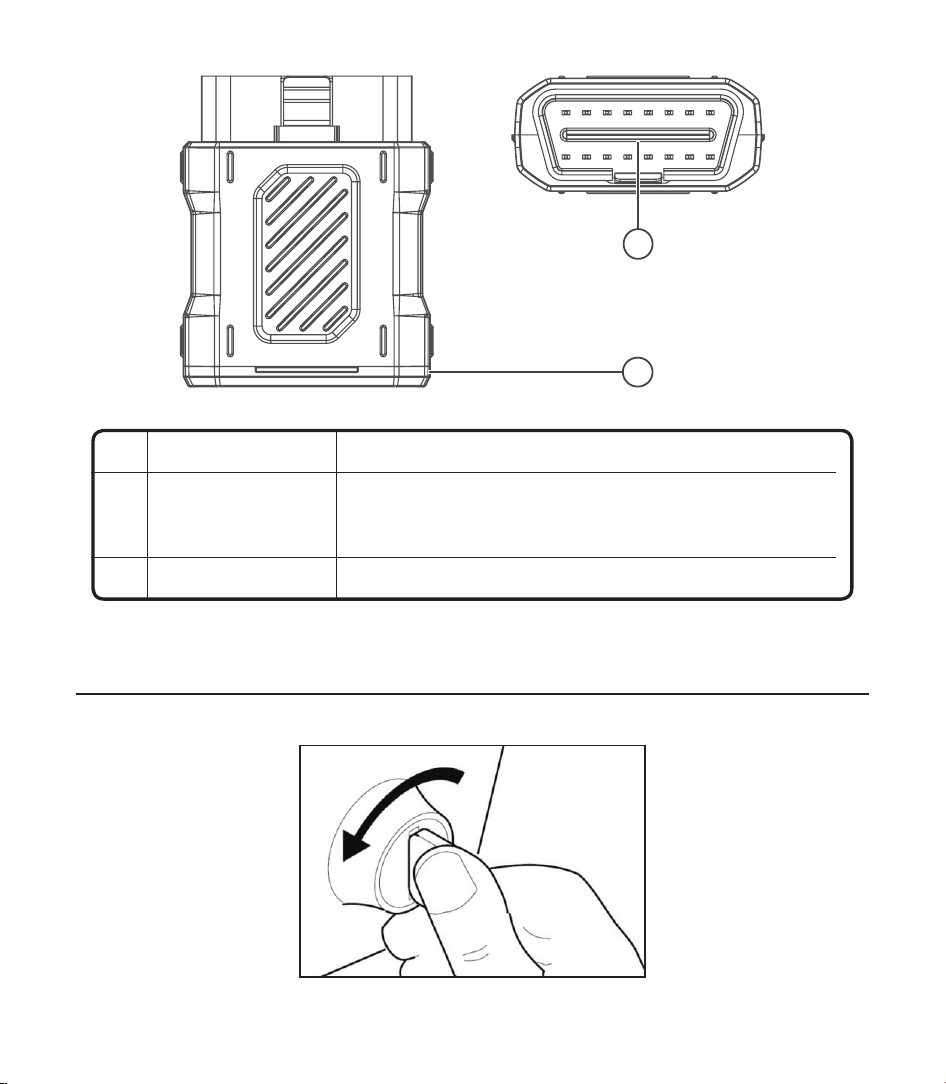
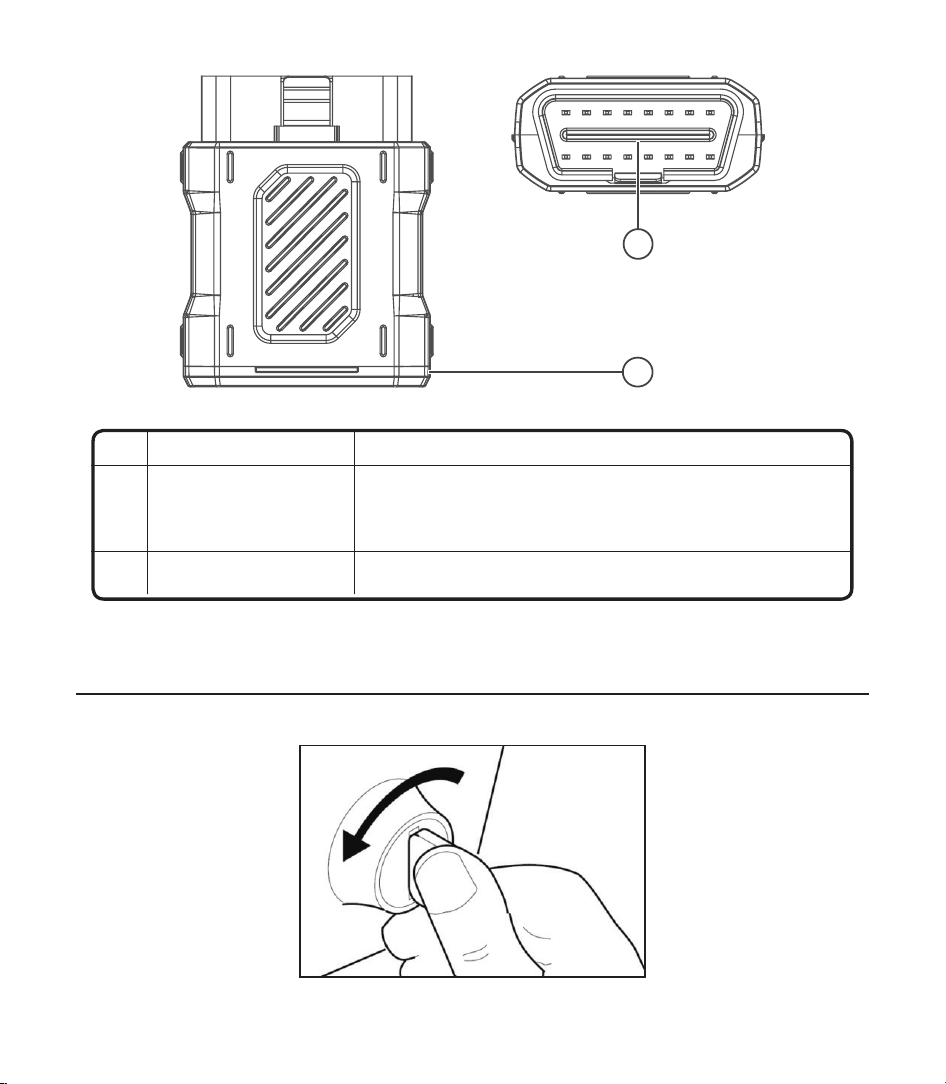
NO. Name Descriptions
1 Diagnostic VCI Dongle
Green: device is powered on.
Blue: bluetooth is connected.
Red: there is a fault code.
2 OBD Port Plug into the DLC of the vehicle.
Preparation & Connection
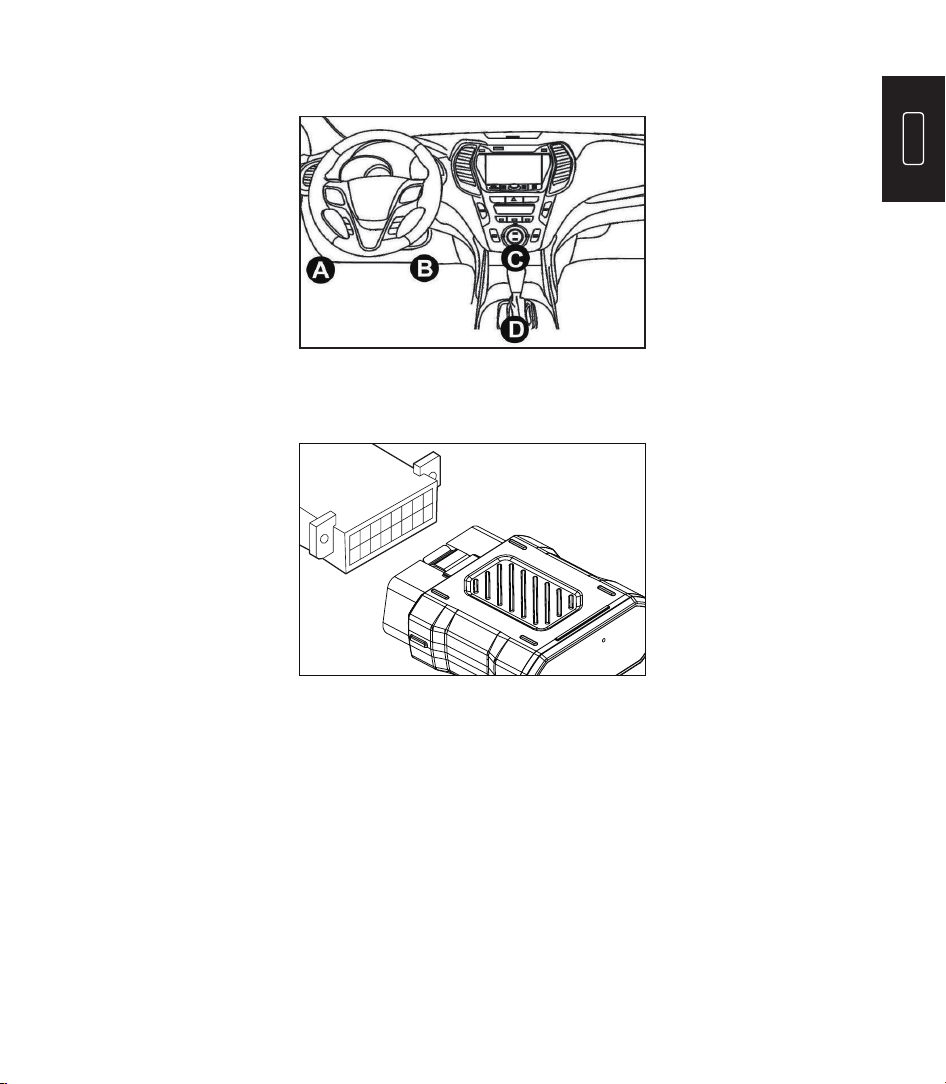
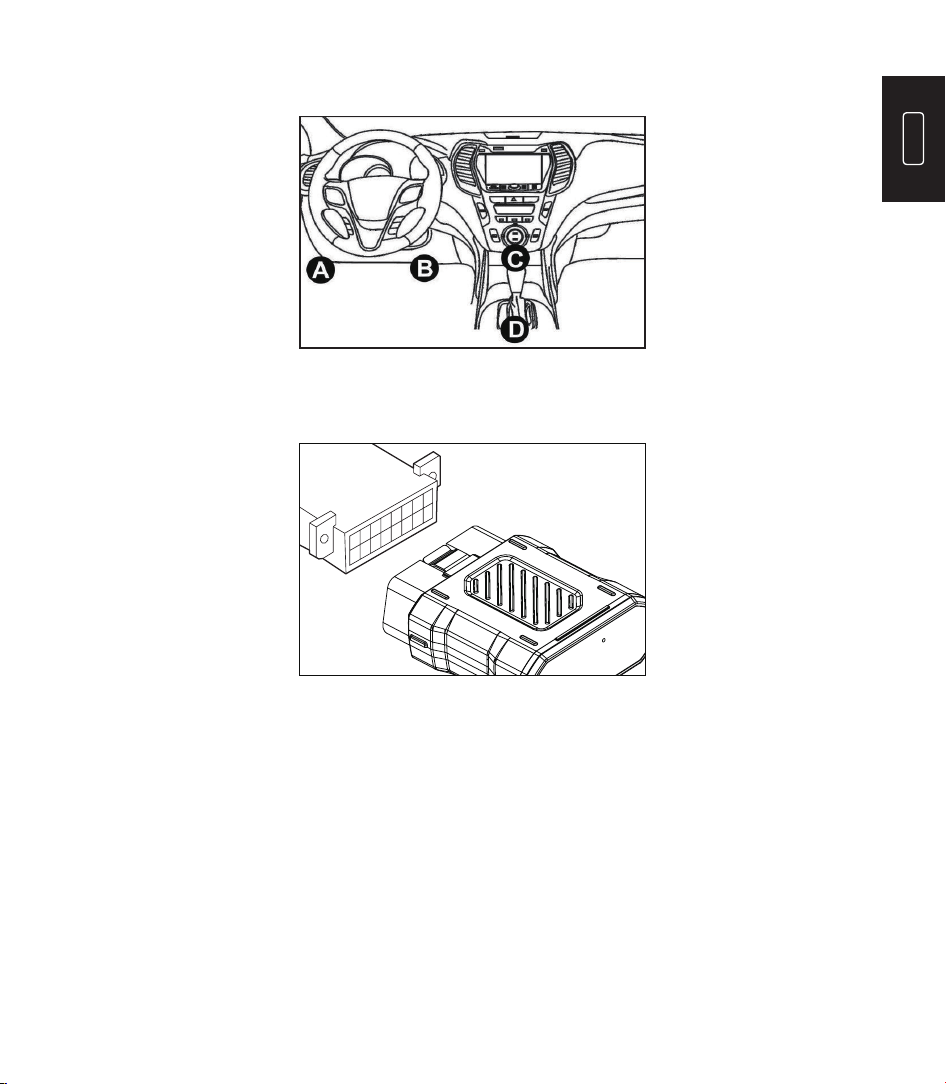
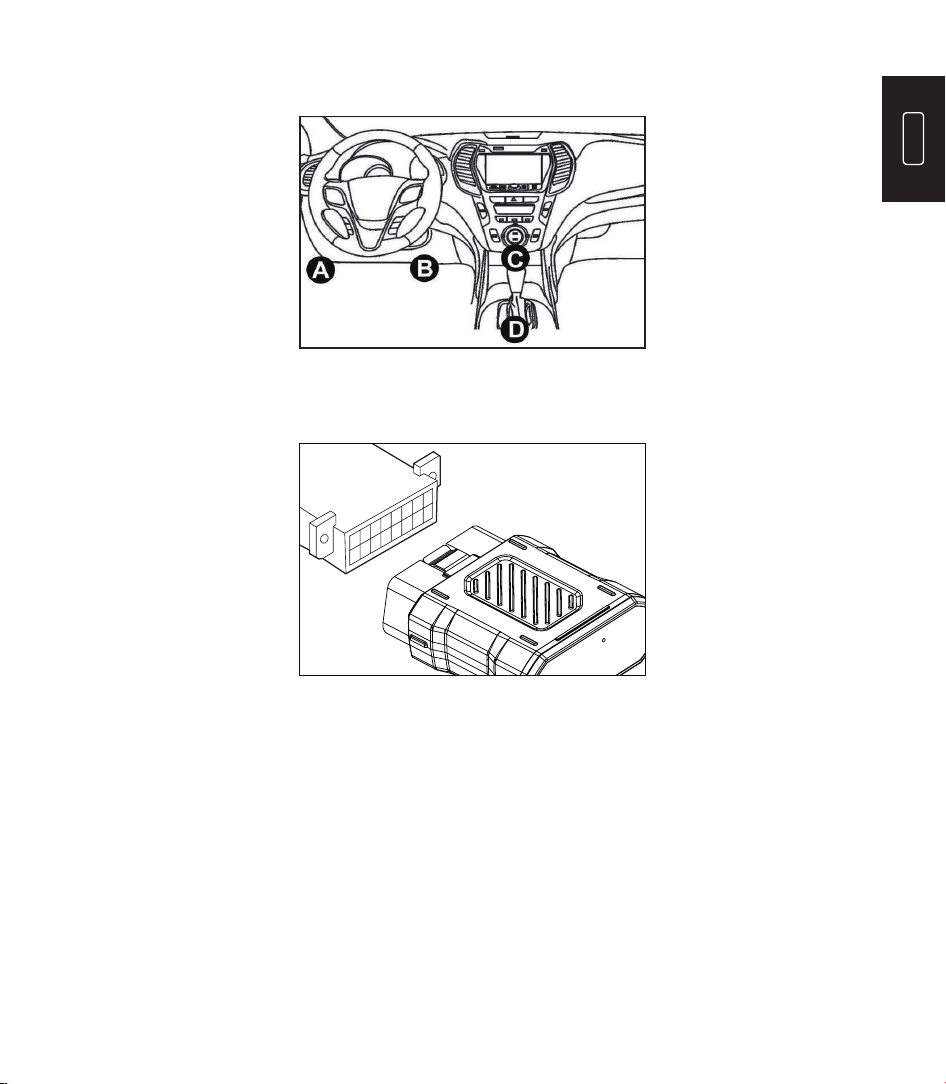
1. Turn the ignition off.
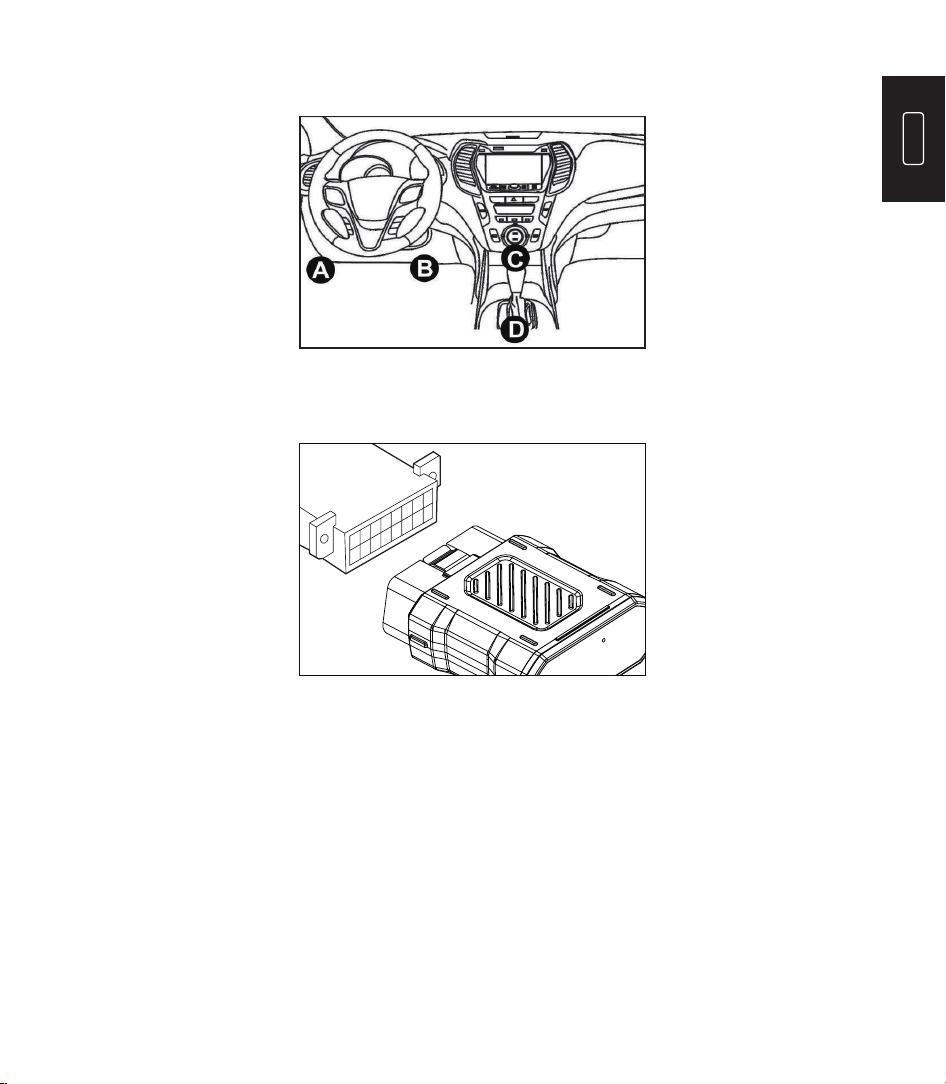
7
EN
2. Locate the vehicle’s DLC socket (OBDII Port).
3. Plug the TOPDON ArtiDiag900 BT Diagnostic VCI dongle into the vehicle’s DLC socket.
4. Turn the ignition on. The engine can be off or running.
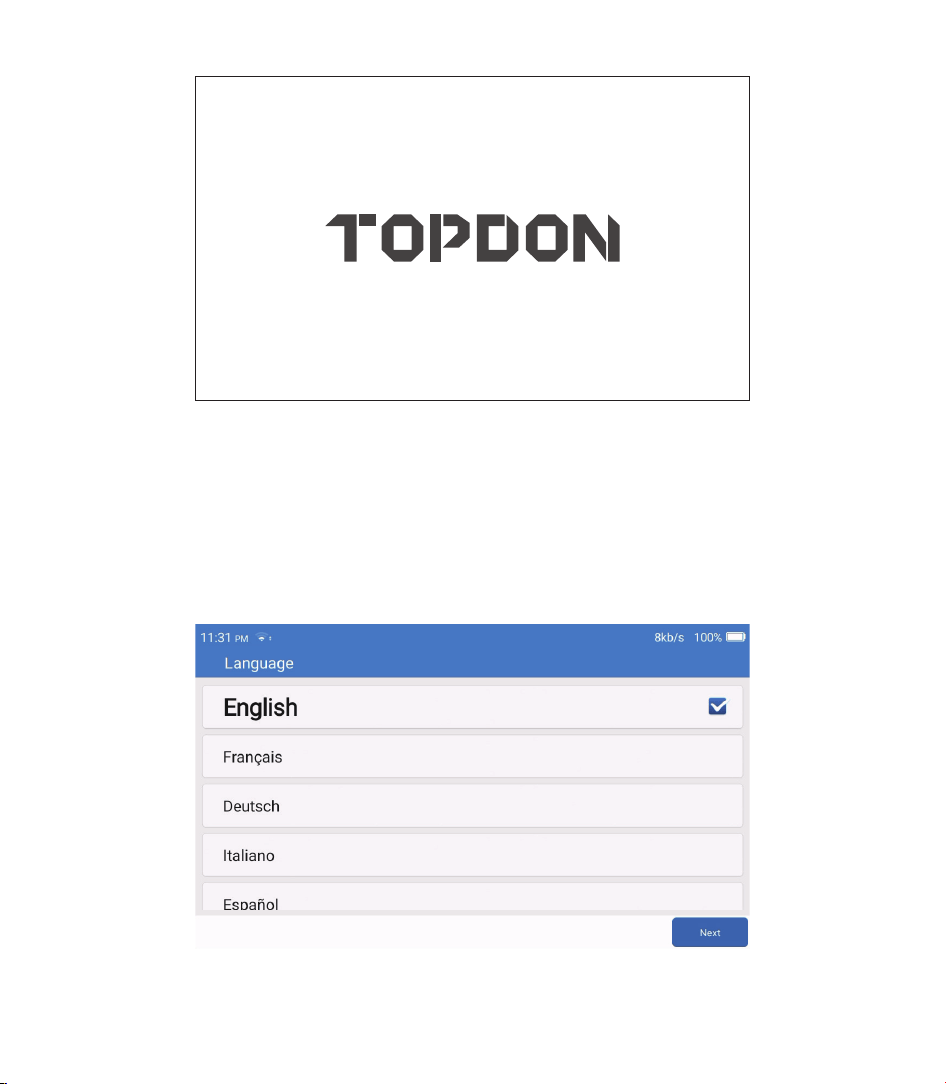
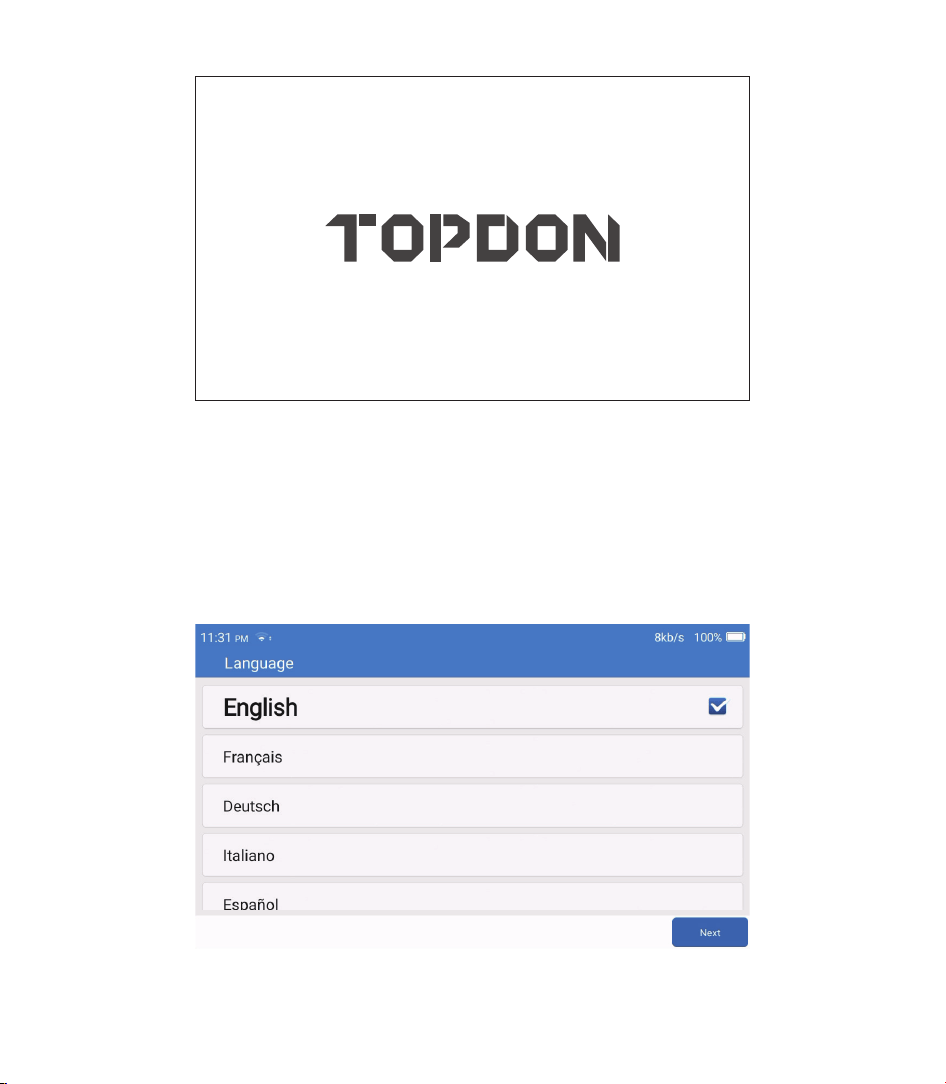
5. Hold the Power button for 3 seconds to turn the TOPDON ArtiDiag900 BT on. The tablet will start
initializing and enter the following interface.
8
* Note: Don’t connect or disconnect any test equipment with the ignition on or engine running.
Otherwise, device or vehicle data may be lost.
6. Language Setting
Used to select the tool language.
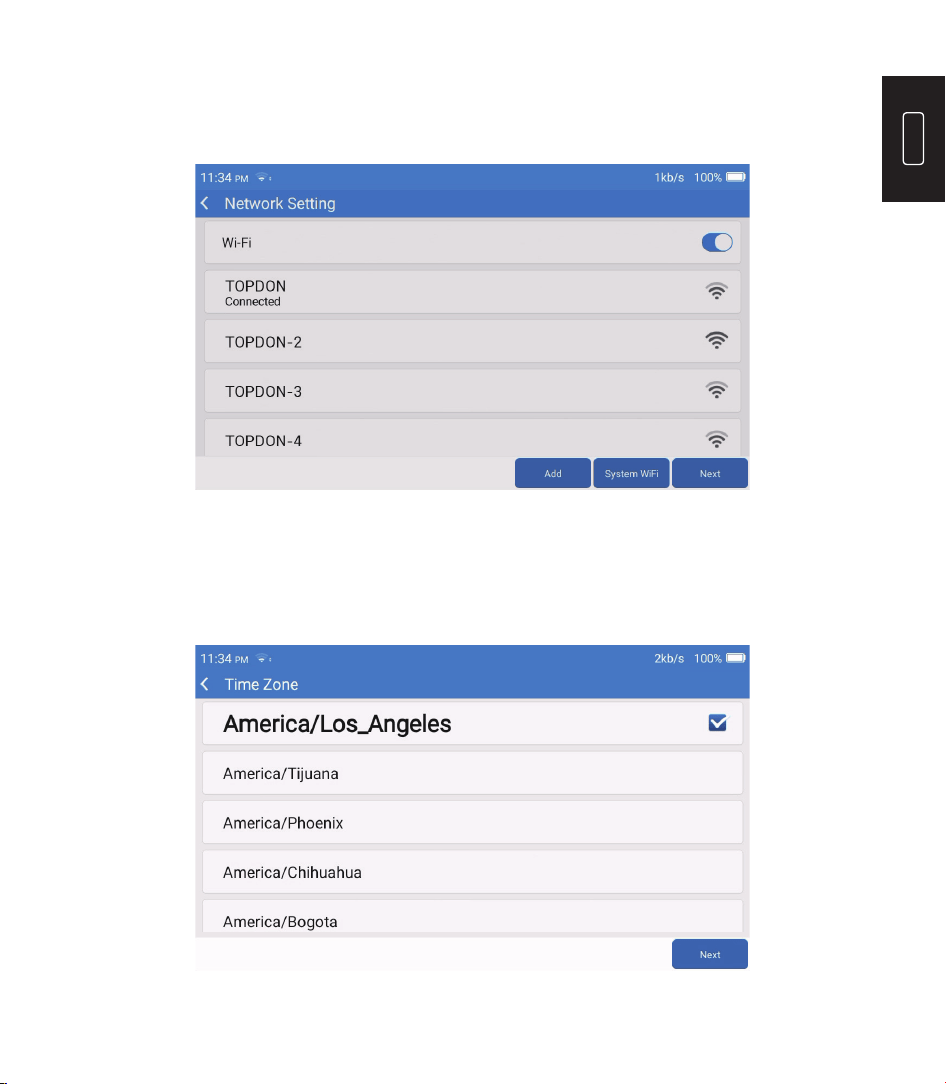
9
EN
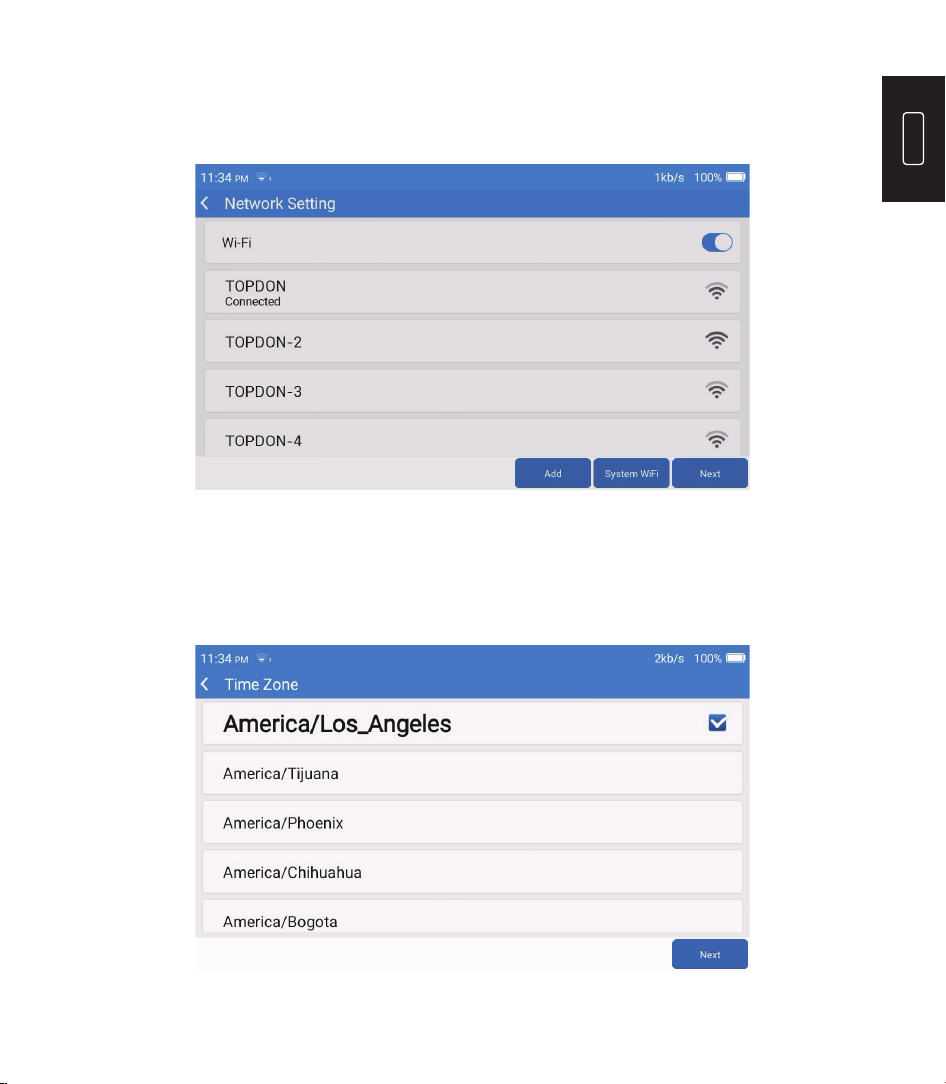
7. Connect Wi-Fi
The system will automatically search all available Wi-Fi networks.You can choose the Wi-Fi
needed.Tap "Next". It will automatically jump to the Home Menu.
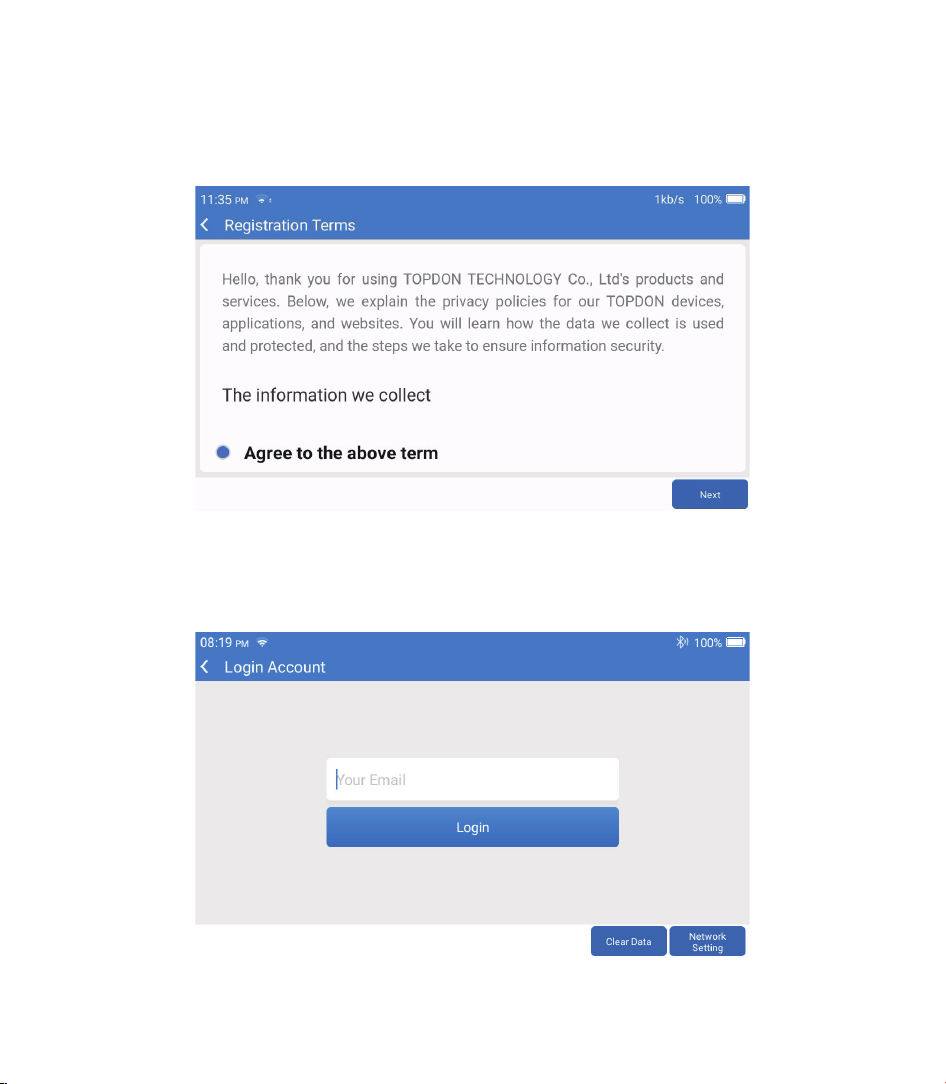
8. Choose Time
Choose the time zone you are in.The system will automatically configure the time according to
the time zone you selected.
10
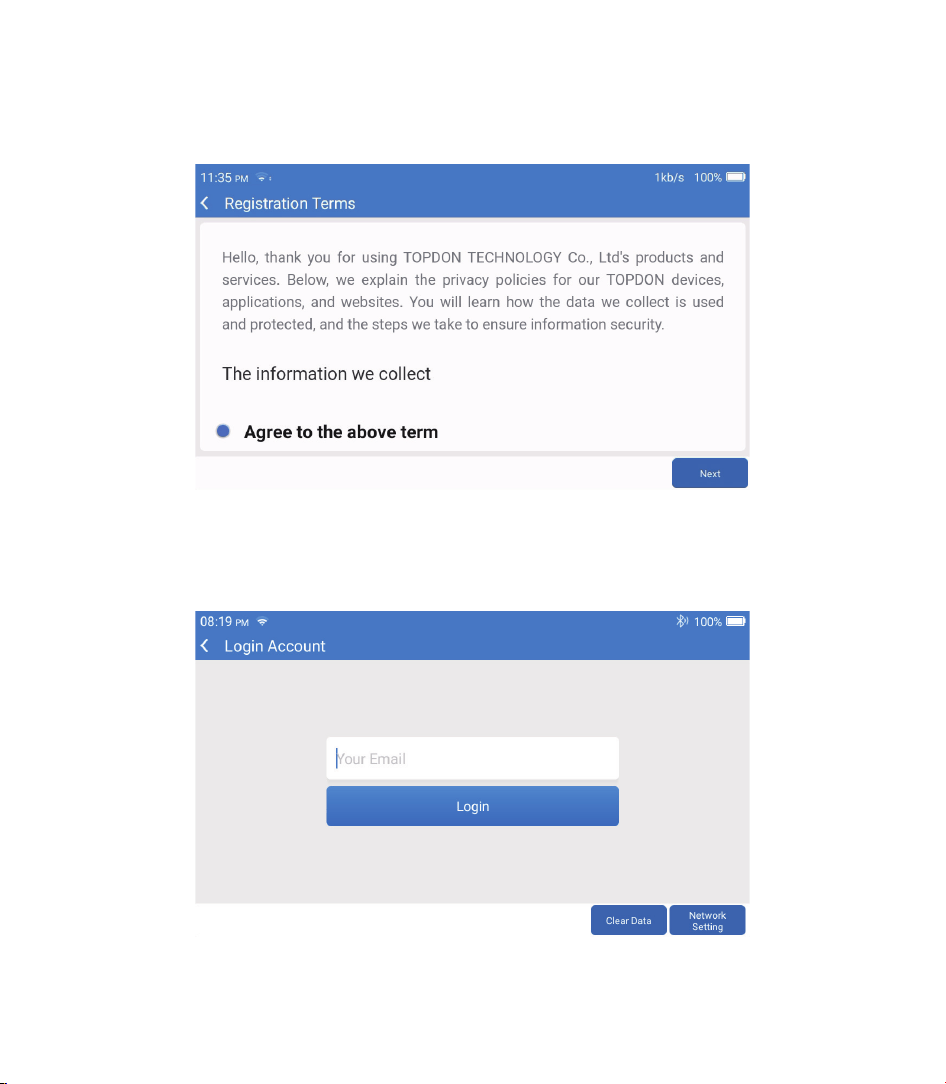
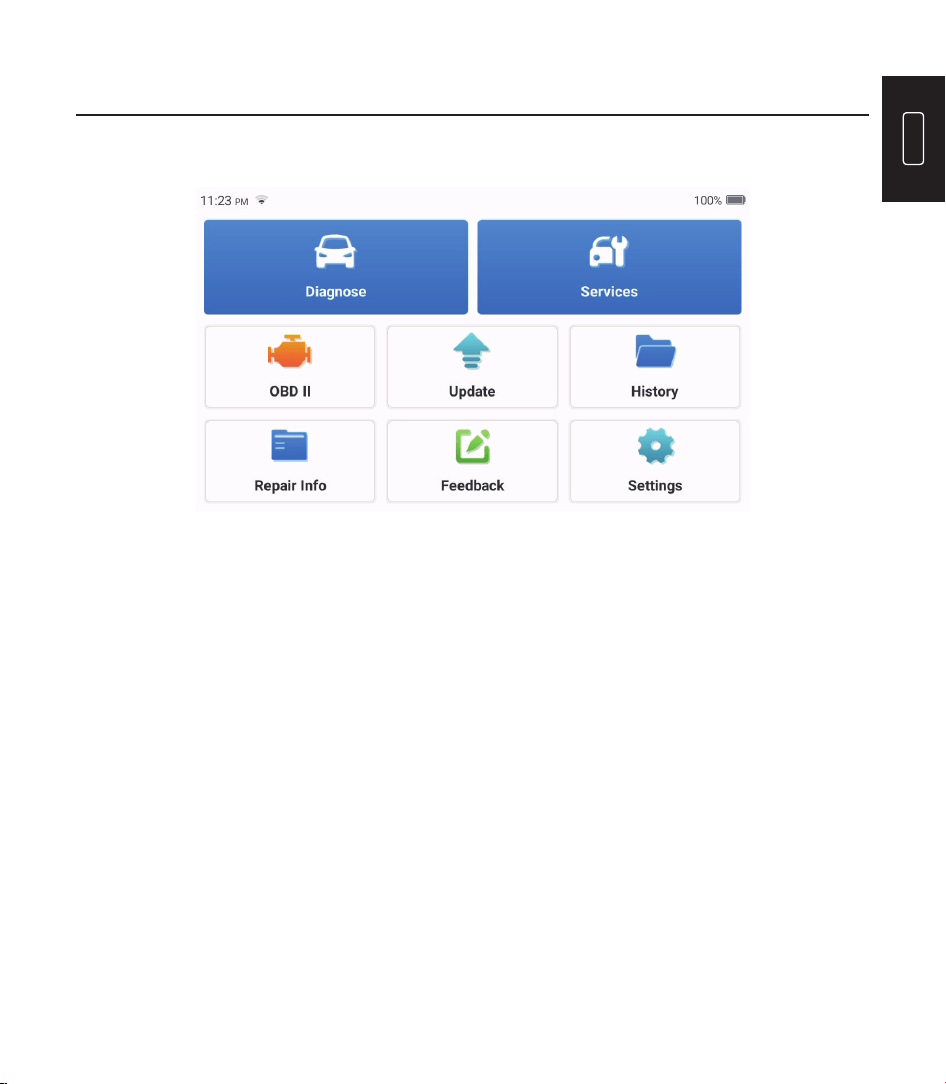
9. Registration Terms
Please read all the terms and conditions of the Registration Terms carefully. Choose “Agree to the
above terms”, and click the “Next” button to complete the registration process.
10. Login Account
Please enter your email address and click Login.
11
EN
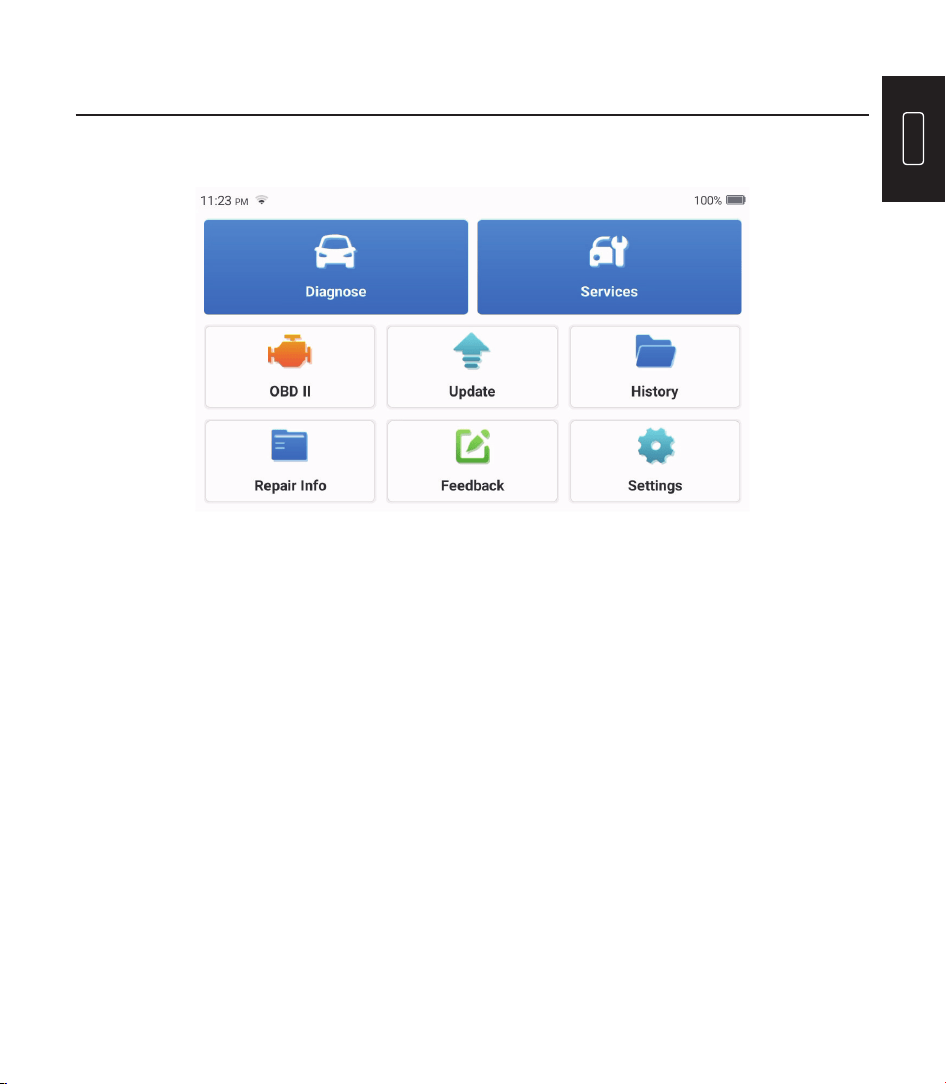
Operation Introduction
The TOPDON ArtiDiag900 BT has 8 main modules: Diagnose, Services, OBDII, Update, History,
Repair Info, Feedback, and Settings.
1. Diagnose
This module has auto search (automatic scanning of car models' VIN), car model lists, a demo
mode (demonstration of the diagnosis process), OBDII (10 emission-related module diagnosis).
1.1 Smart Diagnosis
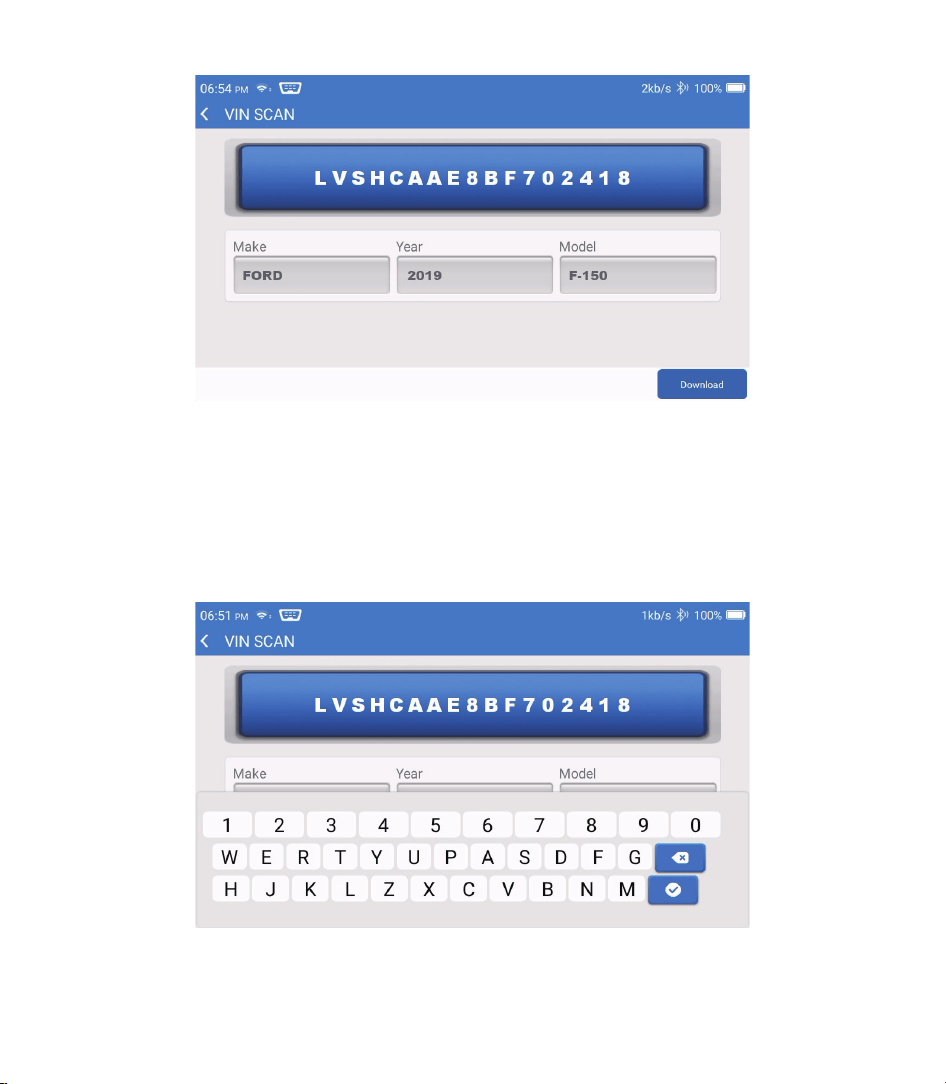
Plug the dongle into the vehicle’s DLC port, and tap “Diagnose” in the main interface. Tap
"AUTOSEARCH” to start communicating with the dongle via Bluetooth.
The system will automatically start scanning the vehicle’s VIN after establishing stable
communication.
12
* Note: Follow the prompts to proceed if the communication failure occurs.
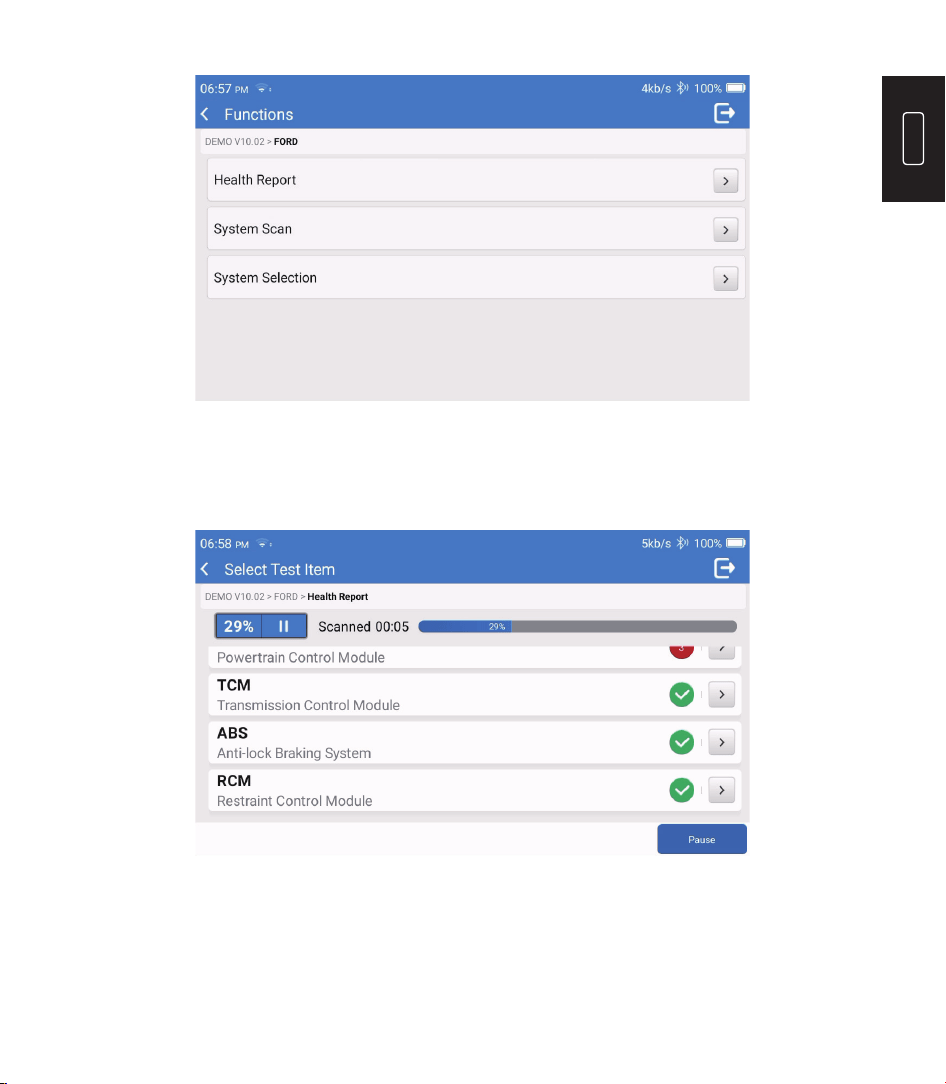
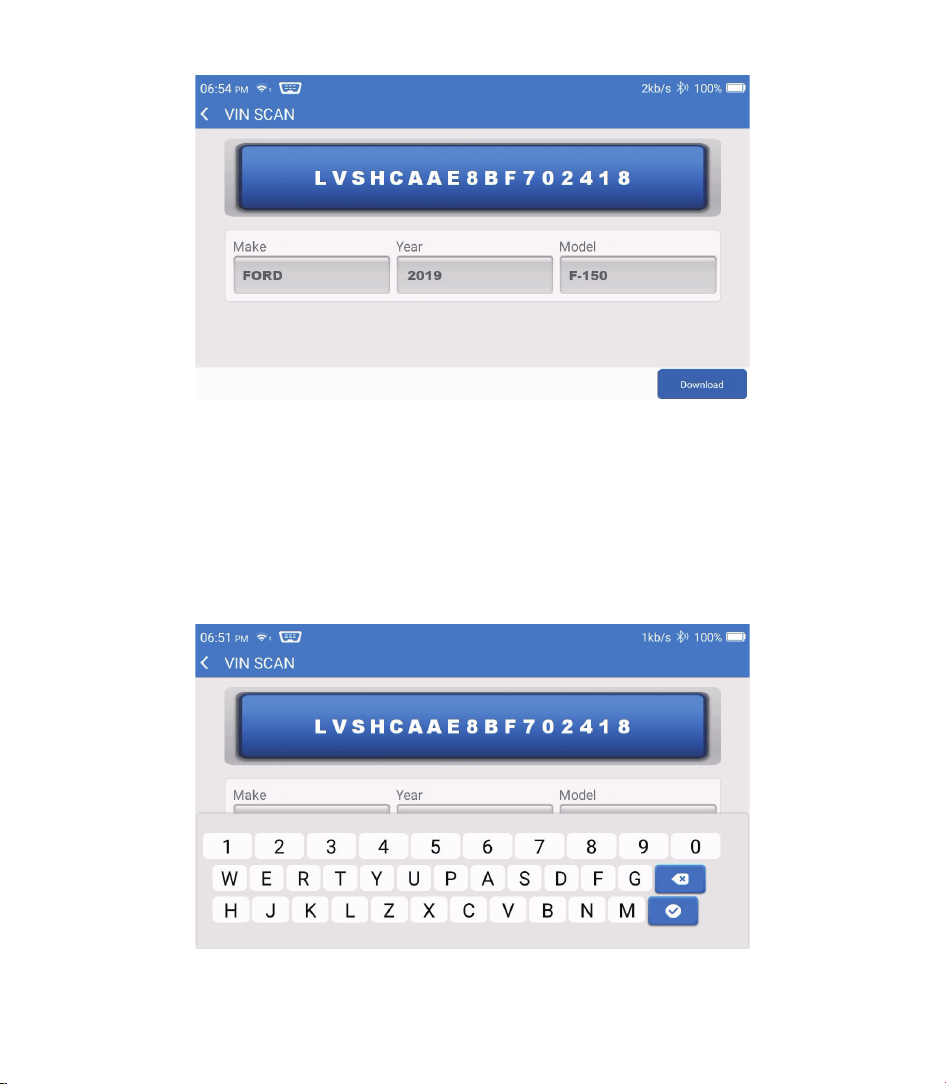
1.2 Manual Diagnosis
You need to enter the vehicle’s VIN data manually if the ArtiDiag900 BT fails to get access to
the vehicle VIN data automatically.
After reading VIN, the following screen may appear.
13
EN
1.3 Health Report
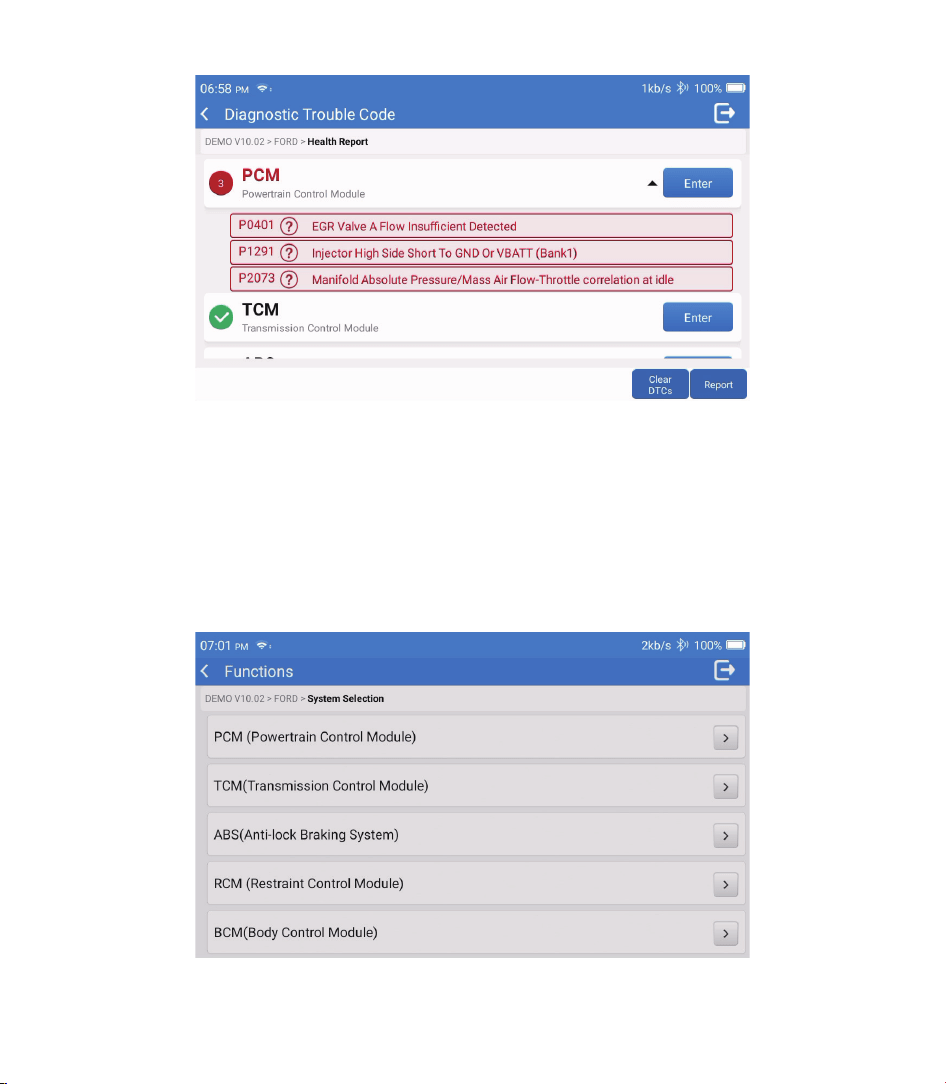
This function can quickly reveal the vehicle's health status.
Tap "Health Report". The system will start scanning DTCs and show the test results.
The DTC will be displayed on the screen in red font, with a specific definition.
14
* Note: Follow the prompts to proceed if the communication failure occurs.
1.4 System Scan
This function will automatically scan all systems of the vehicle.
1.5 System Selection
This function allows you to manually choose the automotive electronic control system.
Tap "PCM" (e.g.). The screen will show the selection interface.
Choose the system to be tested.The following screen may vary by vehicle's make, model, and
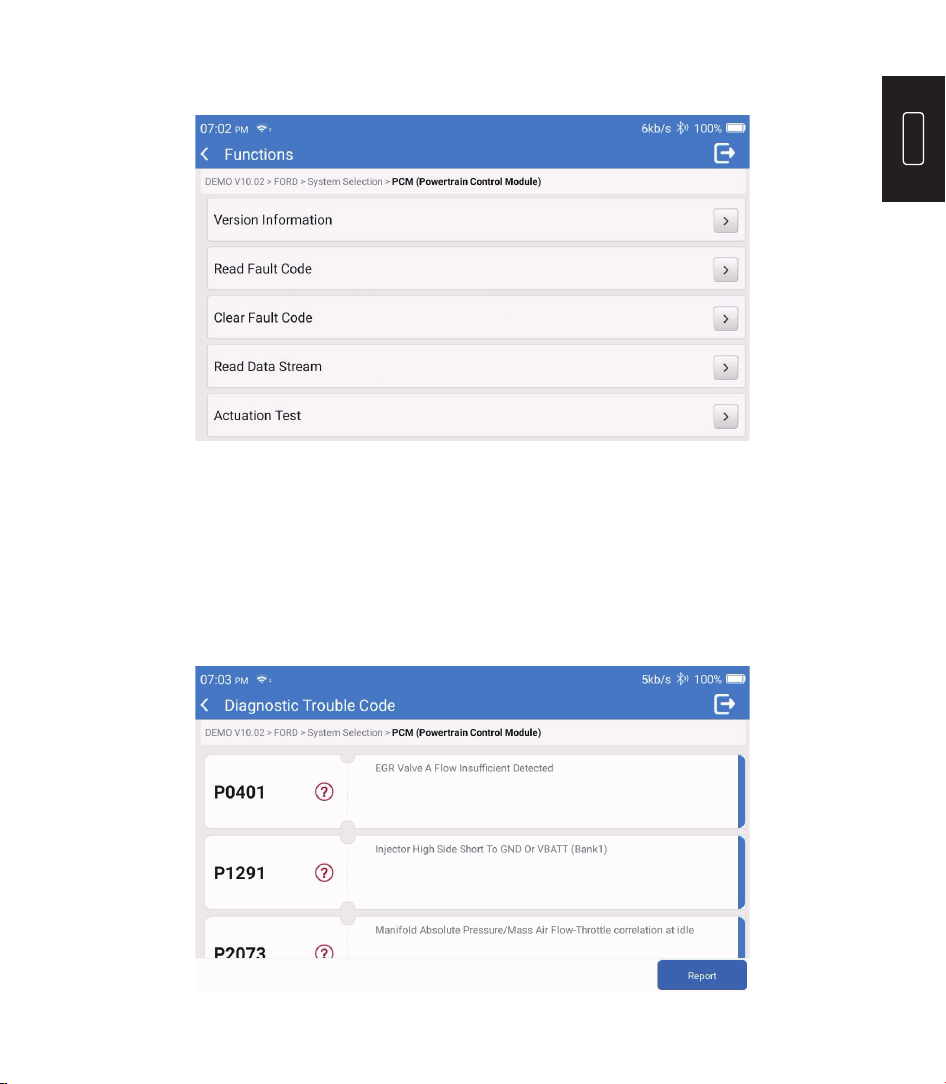
15
EN
year.
1.5.1 Version Information
This function reads the current version information of ECU.
1.5.2 Read Fault Code
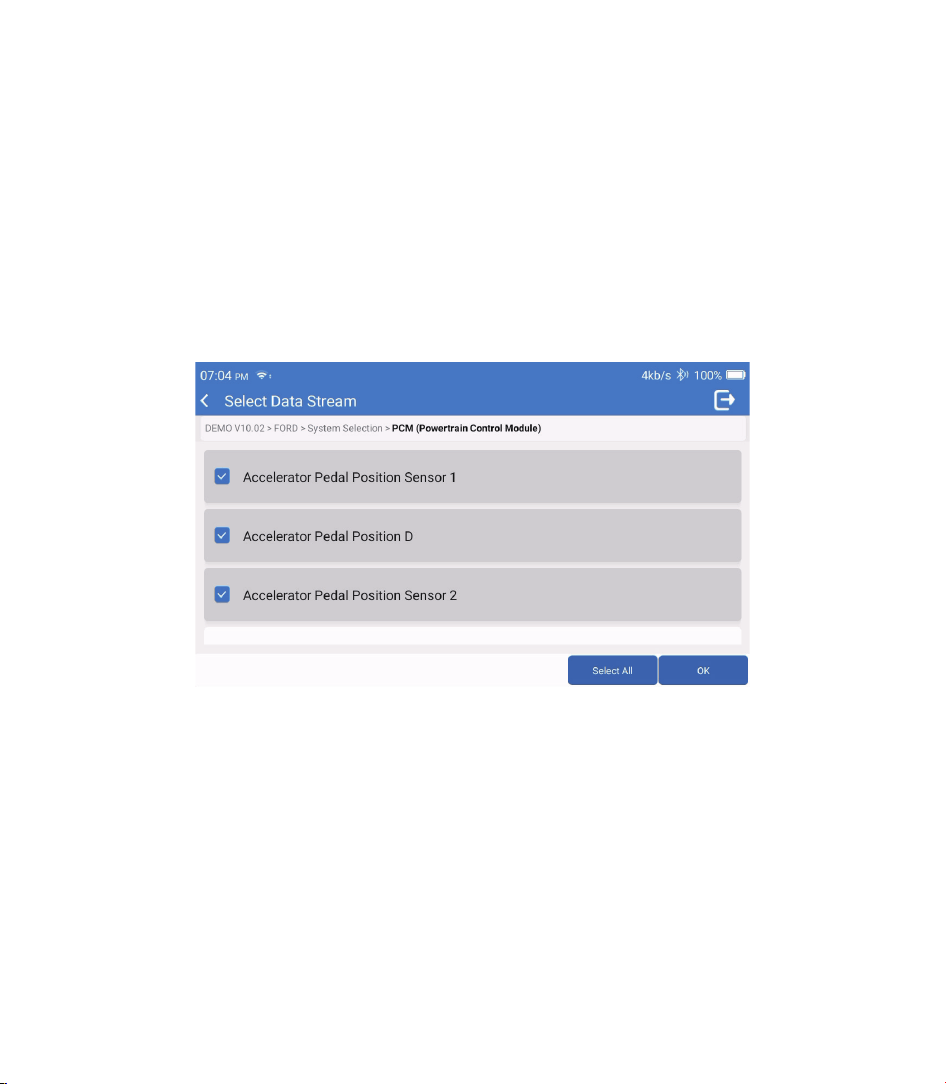
This function can read the Diagnostic Trouble Codes (DTCs) in the ECU memory, helping
quickly identify the cause of the vehicle breakdown.
Tap "Read Fault Code". The screen will display diagnostic results.
16
* Explanation of terms:
• Freeze Frame: Records specific data streams for verification when the car breaks down.
• Report: Saves the current diagnosis result as a diagnosis report, which can be sent to a
specific E-Mail address.
1.5.3 Clear Fault Code
This function can clear the DTC of the ECU memory of the tested system.
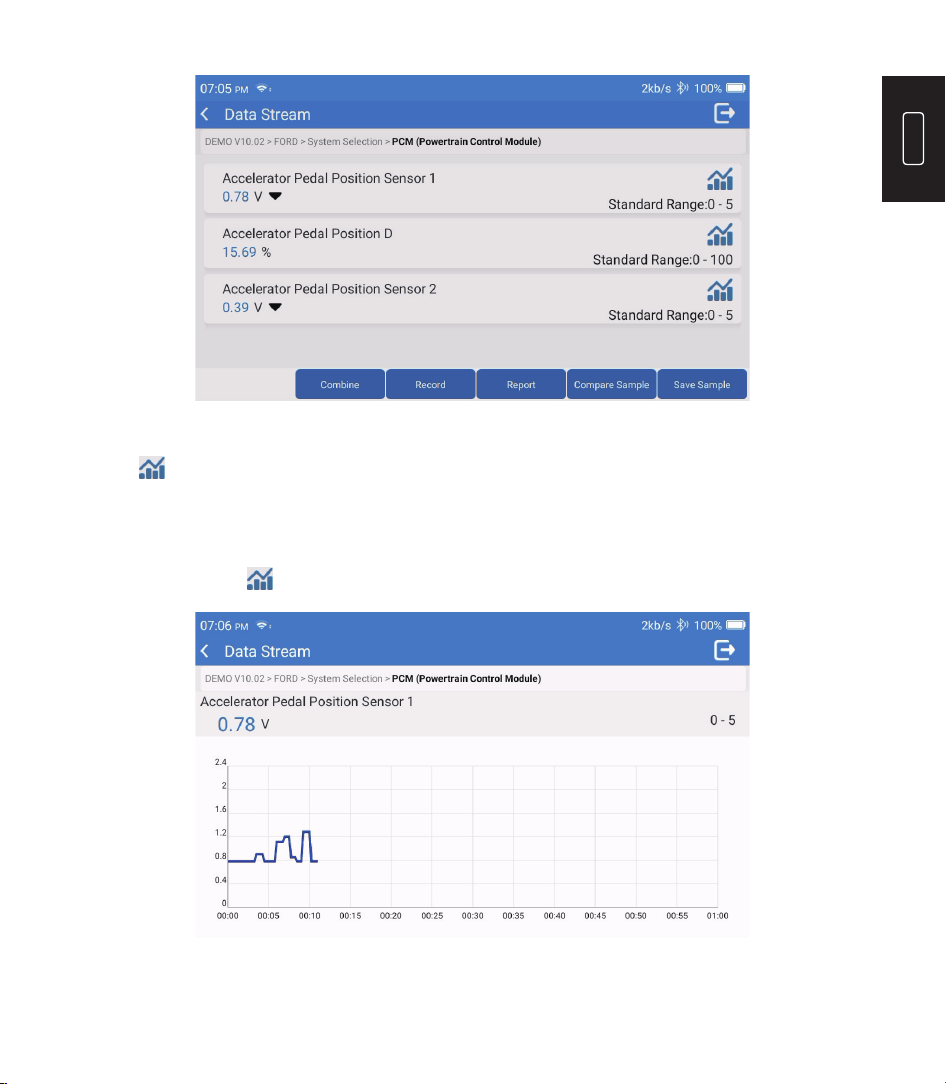
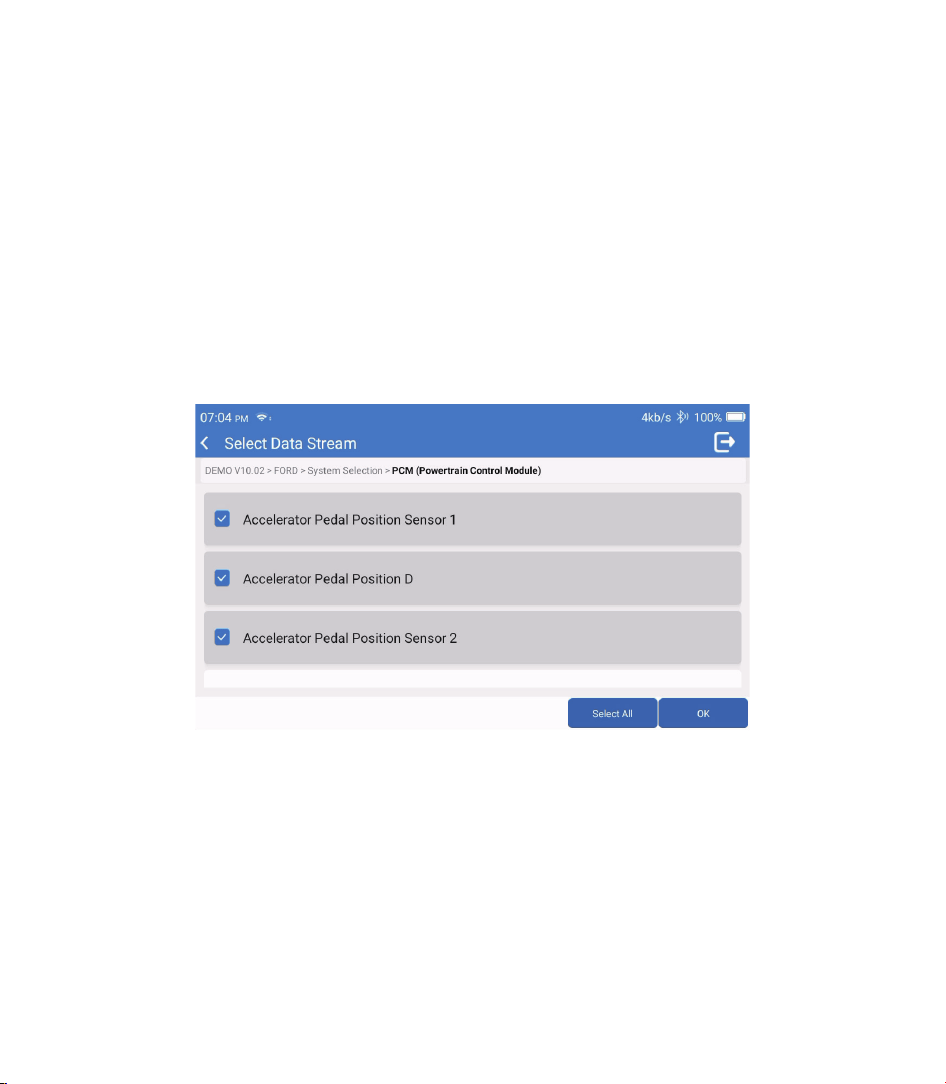
1.5.4 Read Data Stream
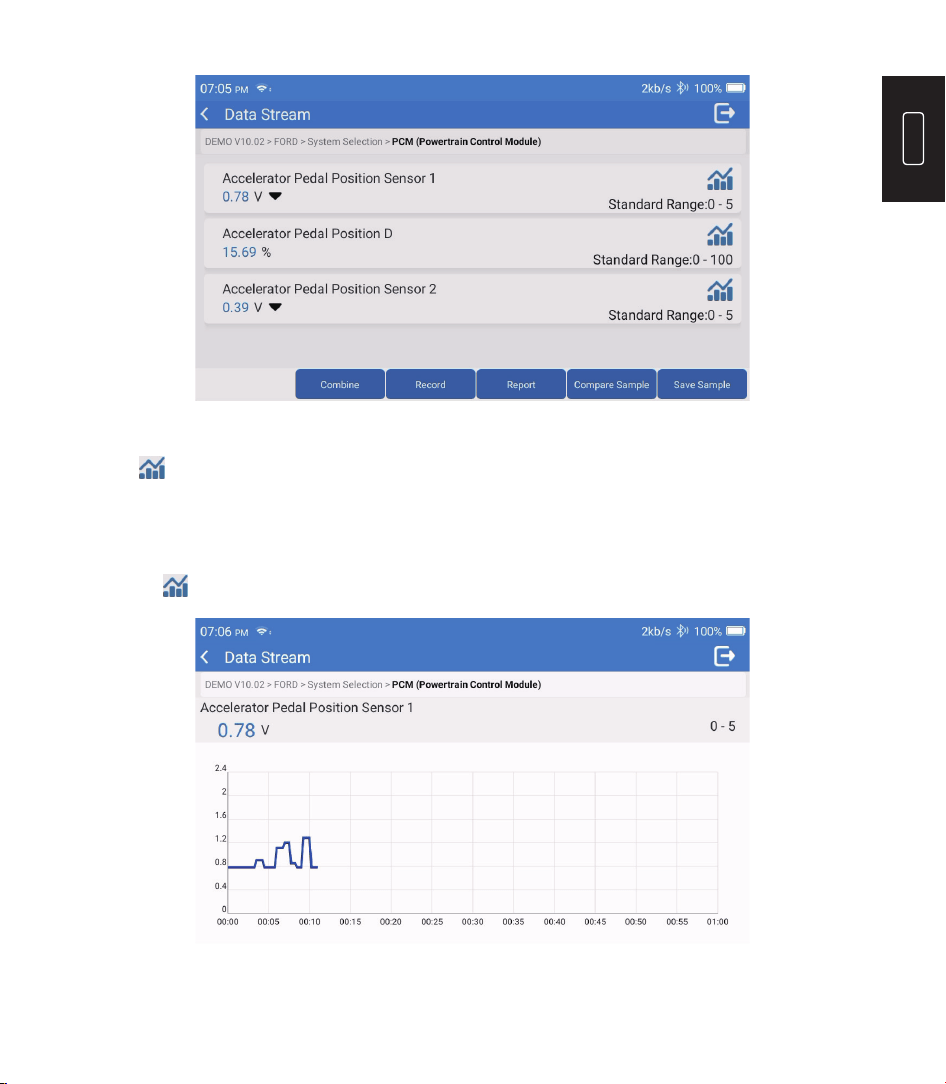
This function can read and display the real-time data and parameters of the ECU.
To view the specific data stream, check the box next to its name, and then tap "OK".
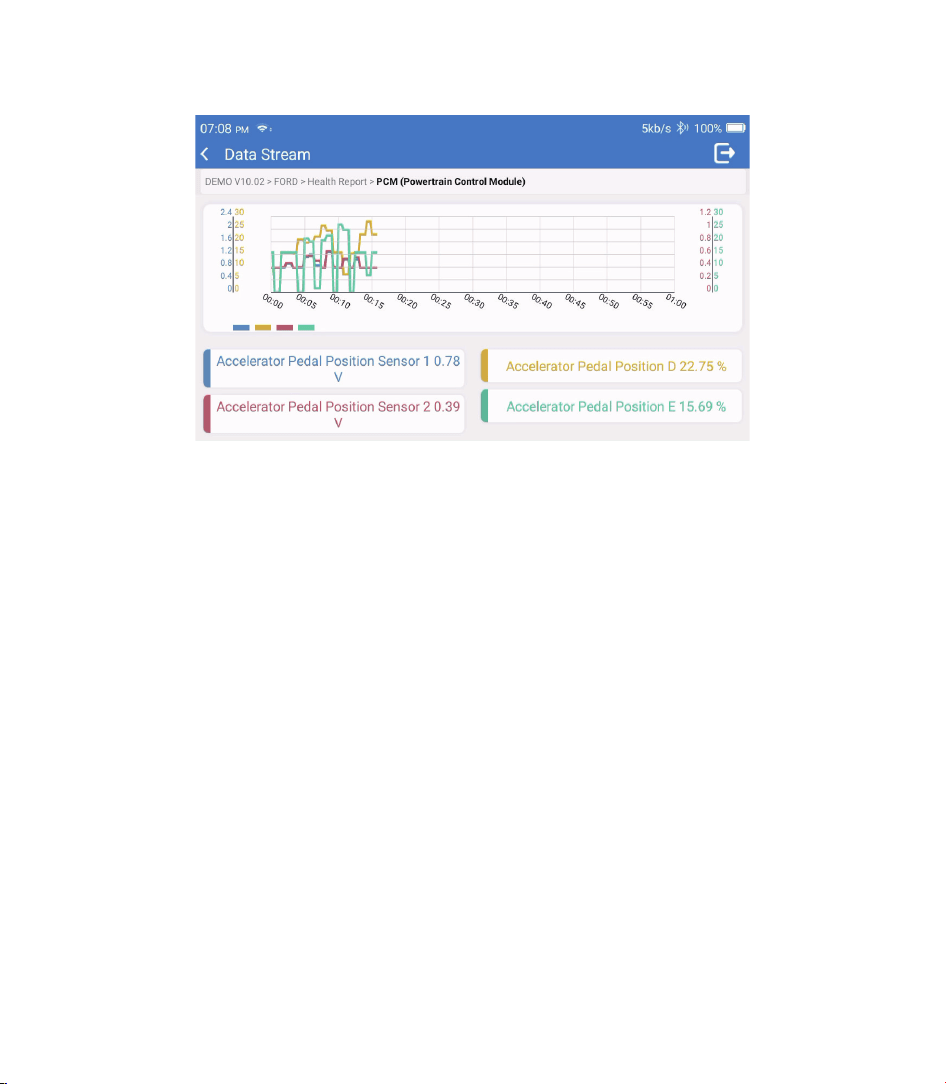
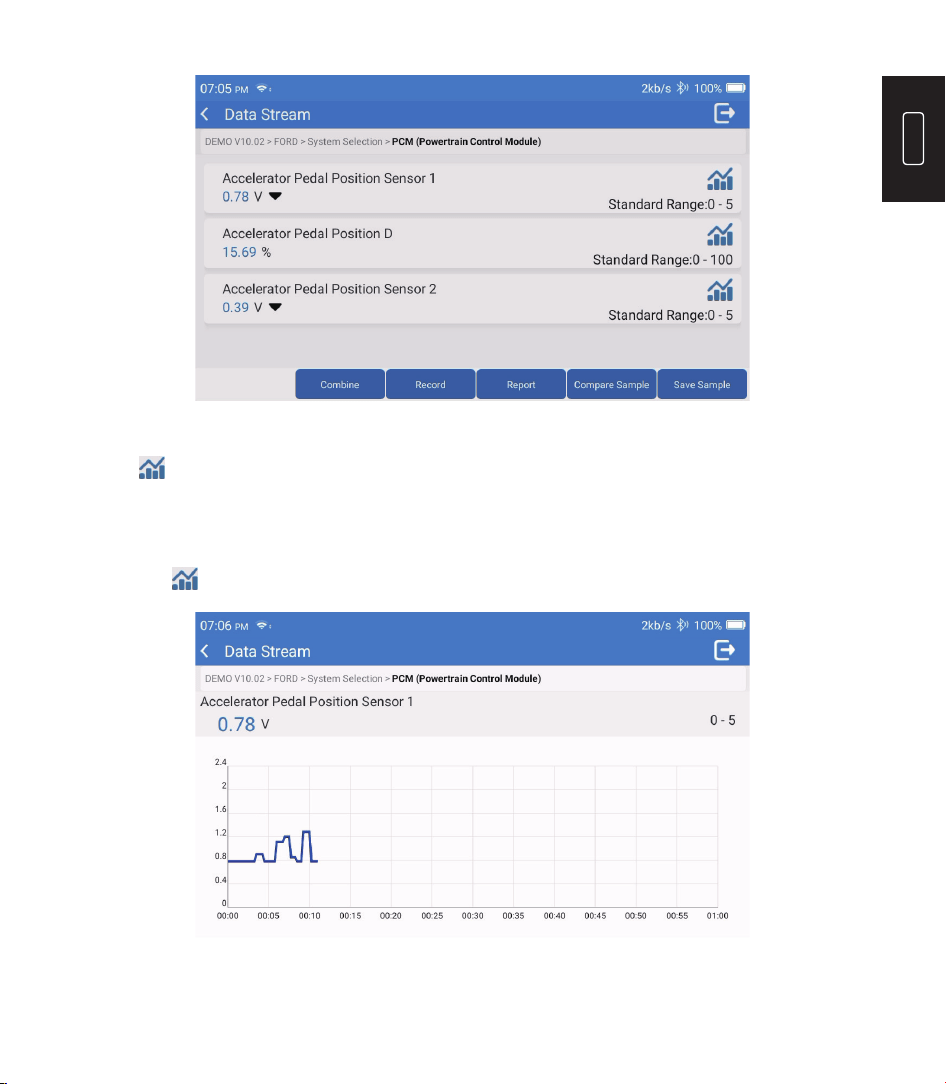
The system will display a maximum of four dynamic data streams in three modes:
1) Value (default): Shows parameters with numbers and lists.
2) Graph: Displays parameters with wave patterns.
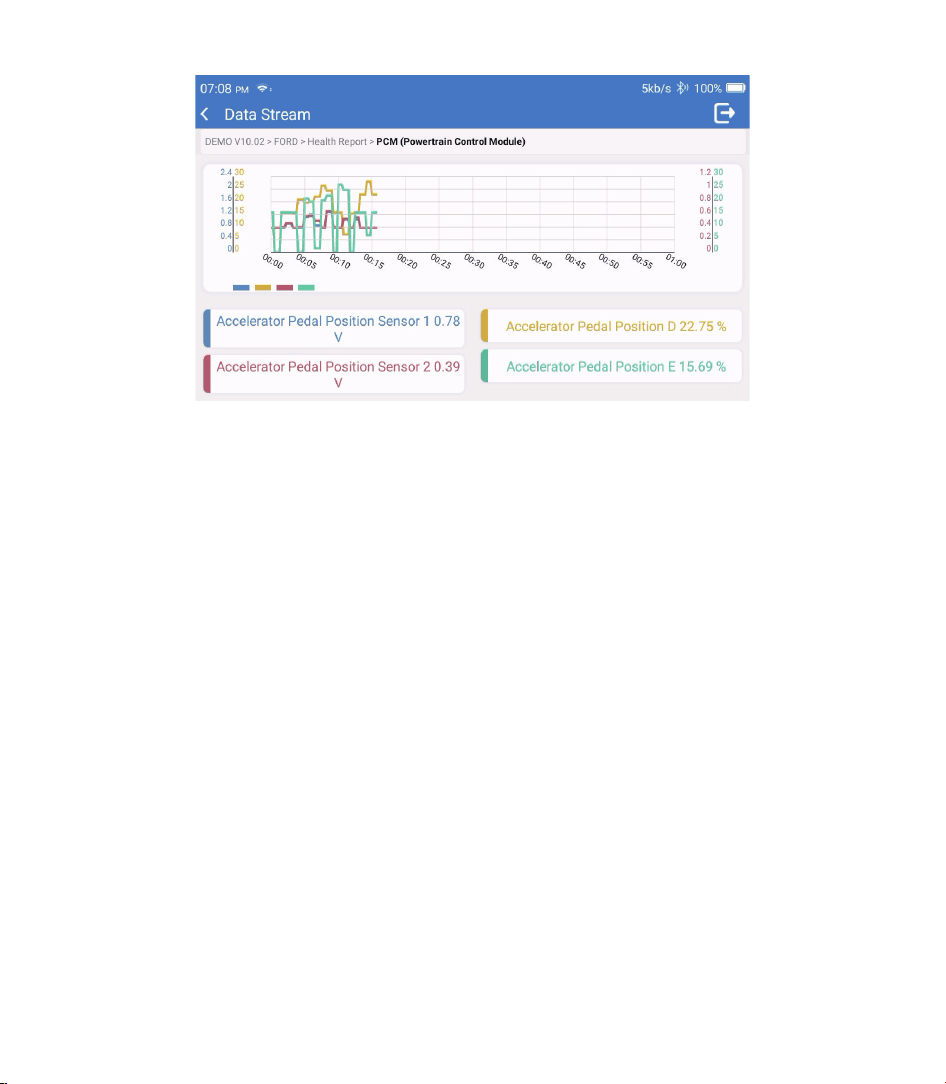
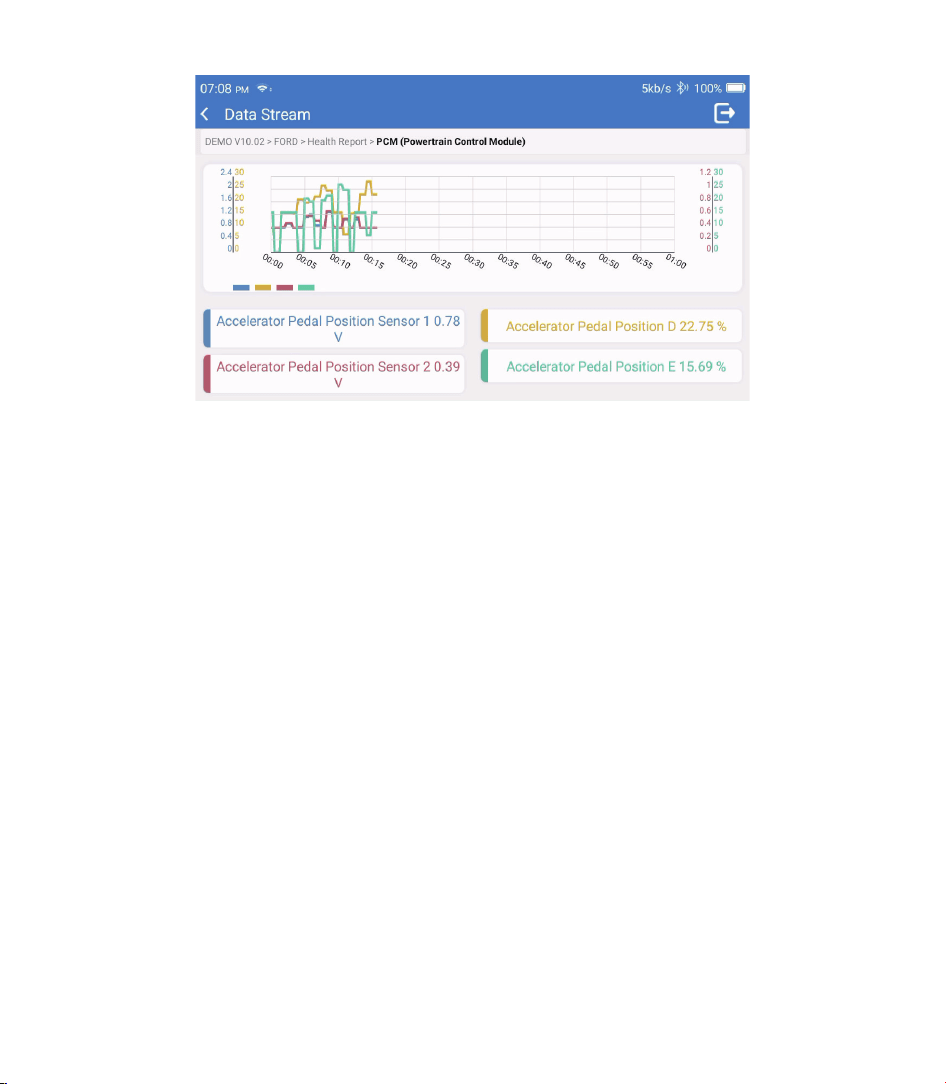
3) Combine: The graphs can be merged for easier comparisons.
17
EN
* Explanation of terms:
•
: To have the data streams displayed in wave patterns.
• Report: To save the number of current data streams.
• Record: To record the diagnostic data for further analysis.
• Compare Sample: Contrast data flow functions.
• Save Sample: Record the sample data stream.
Tap
to have the data streams displayed in wave patterns.
Tap "Combine". The system will display the merged parameters of the selected data
18
streams with wave patterns.
2. Services
Supports the most common multiple maintenance and reset functions, it involves in 28 reset
functions, there are shown as follows:
A/F tuning(AIRFUEL); ABS Bleeding(BLEED); Headlight Matching (AFS); Adblue Reset(ADBLUE);
Suspension matching(SUS); Airbag reset(AIRBAG); Battery matching(BMS); Brake pad
reset(BRAKE); Coolant Bleeding(COOLANT); DPF regeneration(DPF); EGR Reset(EGR); Throttle
Matching(ETS); Gearbox Reset(GEAR); Gearbox Reset(BOX); Anti-theft matching(IMMO);
Injector coding(INJEC); Language settings(LANGUAGE); NOx Sensor Reset(NOXSENSOR); ODO
Meter Reset(ODO); Oil Reset(OIL); Seat calibration(SEAT); Steering angle reset(SAS); Start-stop
setting(STOPSTART); Sunroof Initialization(SUN); Tire Pressure Reset(TPMS); Lifting mode of
transport(TRANSPORT); Tire Reset(TYRE); Windows Calibration(WINDOW).
3. OBD II
This function presents a quick way to check for DTCS, isolate the cause of the illuminated
Malfunction Indicator Lamp (MIL), check monitor status prior to emissions certification testing,
verify repairs, and perform other services that are emission-related.
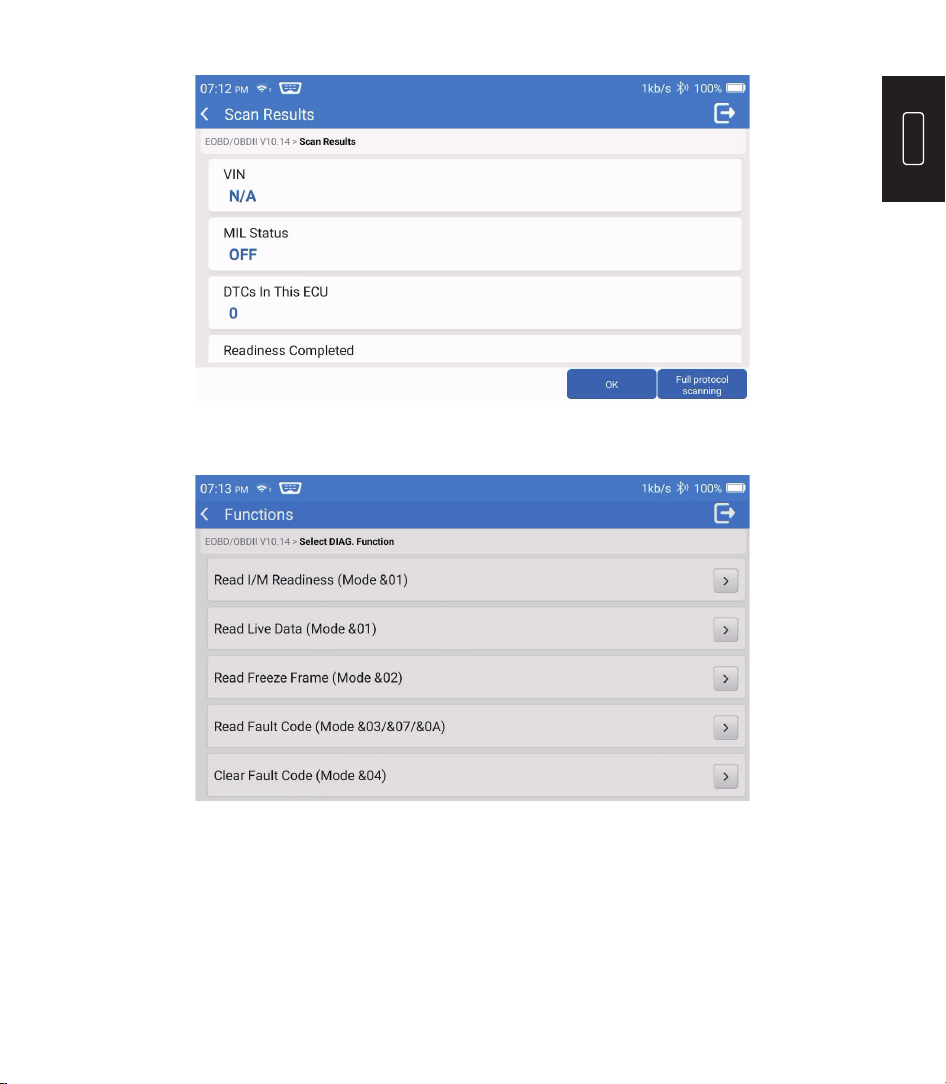
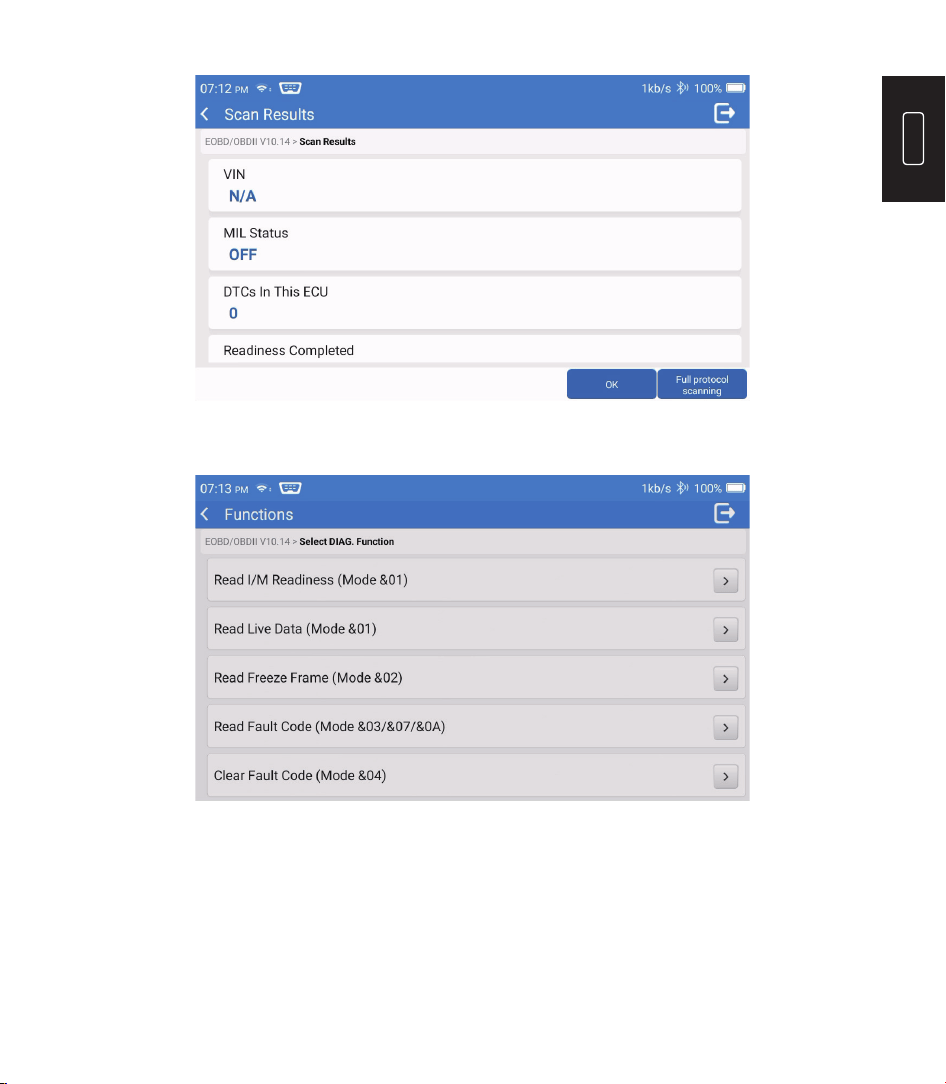
Tap "OBDII" in the Home Menu after the tablet is properly connected to the vehicle's DLC port,
The tablet will start an automatic check of the vehicle’s computer to determine which type of
communication protocol it is using, then display the Monitor Status as follows:
19
EN
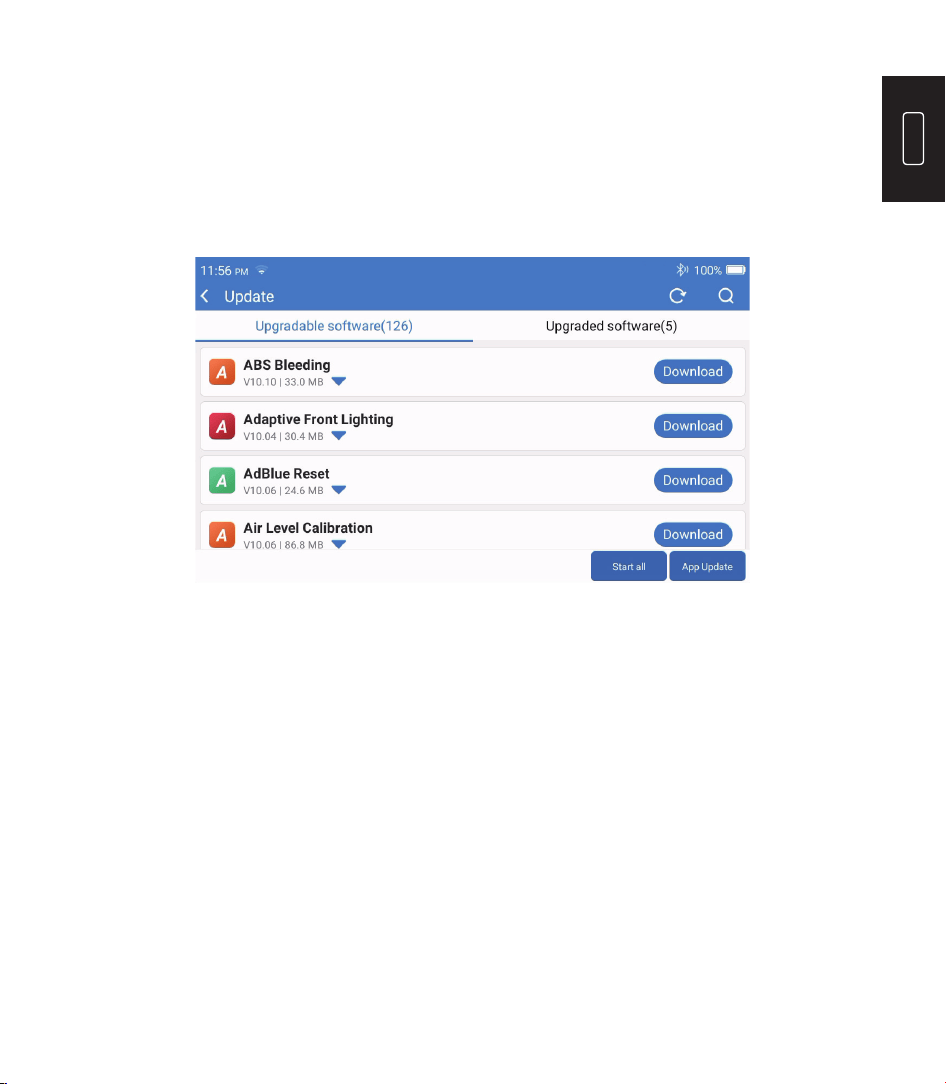
Tap "OK", the following OBDII function list appears.
3.1 Read Fault Code
This function can identify which section of the emission control system has malfunctioned.
3.2 Clear Fault Code
This function erases the codes from the vehicle, after retrieving codes from the vehicle and
certain repairs have been carried out.

20
Make sure the vehicle's ignition key is in the ON position with the engine being off before the
operation.
3.3 Read I/M Readiness
This function checks whether or not the various emissions-related systems on the vehicle are
operating properly, and are ready for Inspection and Maintenance testing.
It can also be used to check the Monitor Run Status and to confirm if the repair of a car fault
has been performed correctly.
3.4 Read Live Data
This function retrieves and displays live data and parameters from the vehicle's ECU.
3.5 Read Freeze Frame
This function takes a snapshot of the operating conditions when an emission-related fault
occurs.
3.6 Test Results: O2 Sensor Monitor
This function retrieves O2 sensor monitor test results of the most recently completed tests
from the vehicle's on-board computer.
3.7 Test Results: On-Board Monitoring Test
This function retrieves test results for emission-related powertrain components and systems
that are not continuously monitored.The test's availability is determined by the vehicle
manufacturer.
3.8 Control Operation of On-Board Component/System
This function initiates a leak test for the vehicle’s EVAP system.
Refer to the vehicle’s service repair manual to determine the procedures necessary to stop
the test.
3.9 Read Vehicle Information
This function retrieves a list of information (provided by the vehicle manufacturer) from the
vehicle's on-board computer.
This information may include:
• VIN(Vehicle ldentification Number).
• CID(Calibration ID).
21
EN
• CVN (Calibration Verification Number).
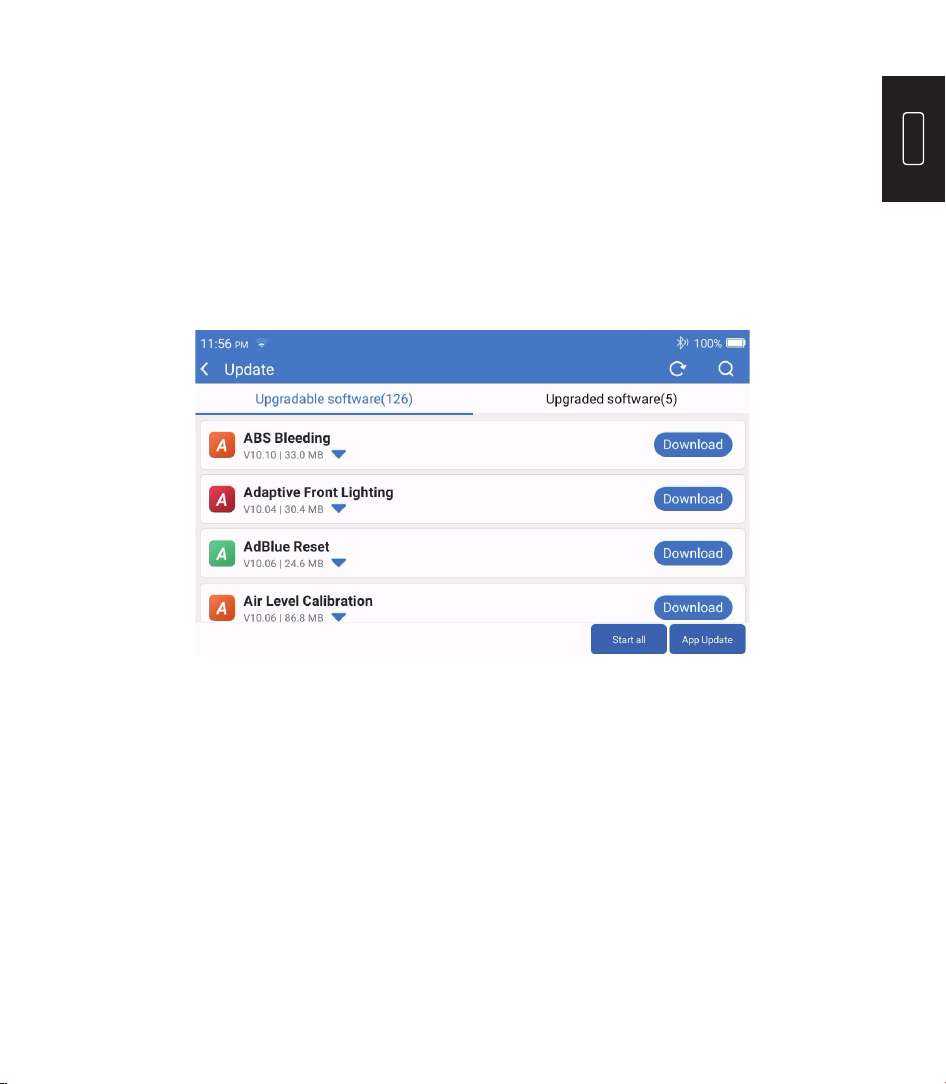
4. Update
This module allows you to update the diagnostic software & App to the latest version.
A pop-up message will indicate newer software is available if you don't update the software in the
process of registration.
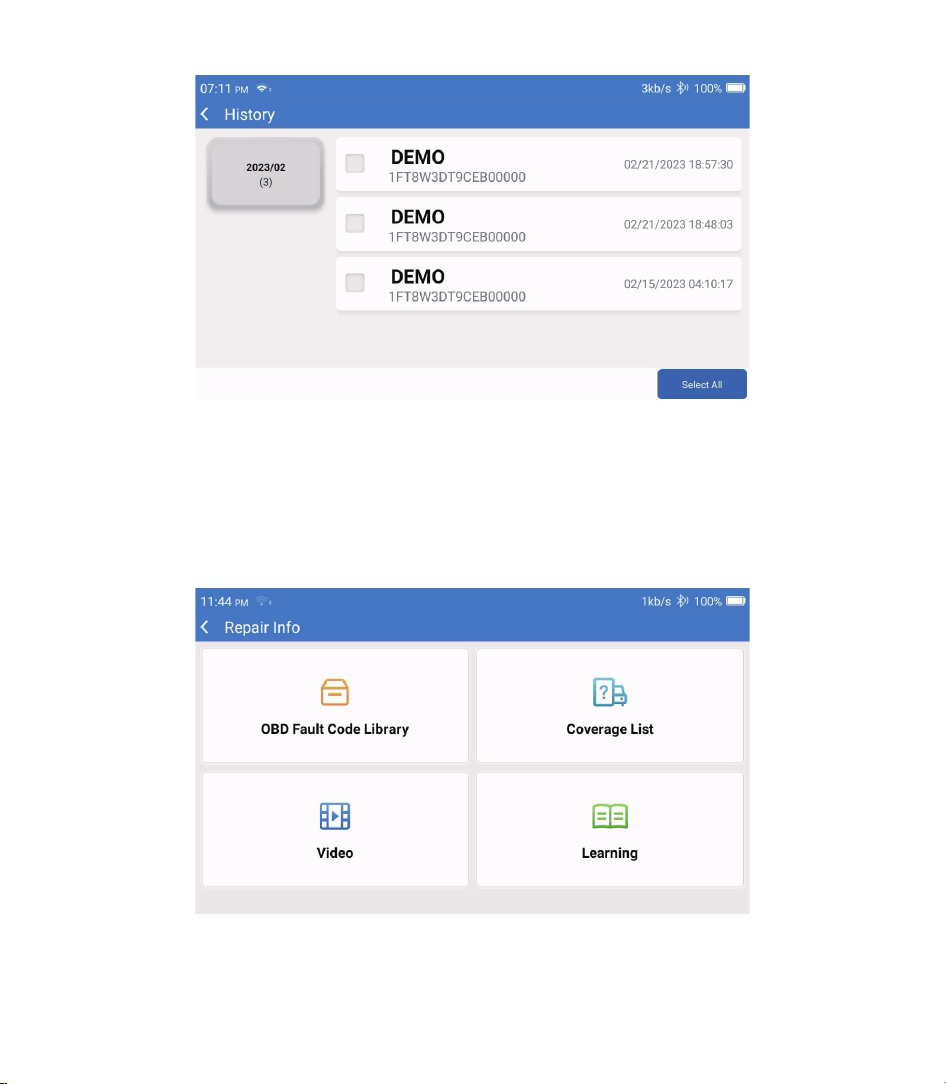
5. History
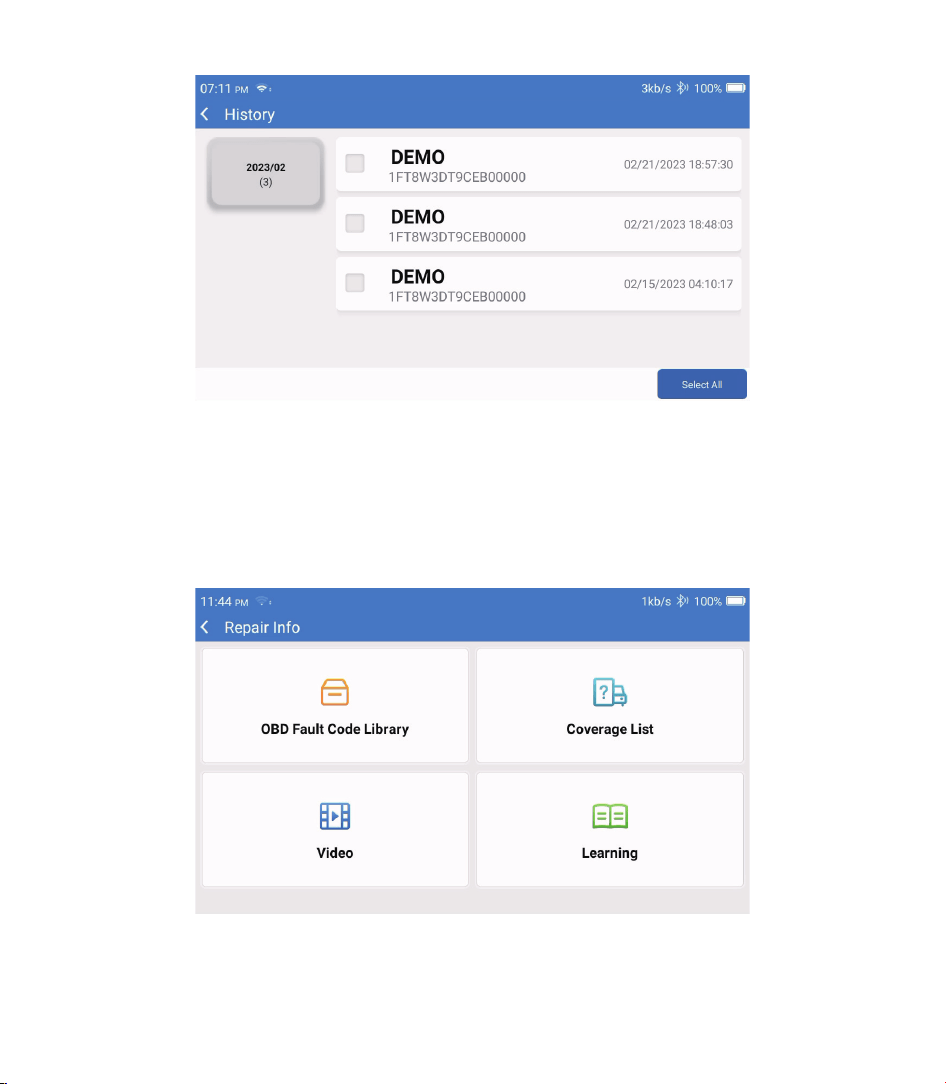
The tablet will record the details of every diagnostic session.
The History function provides direct access to the previously tested vehicles. Users can resume
from the last operation, without the necessity of starting from scratch.
22
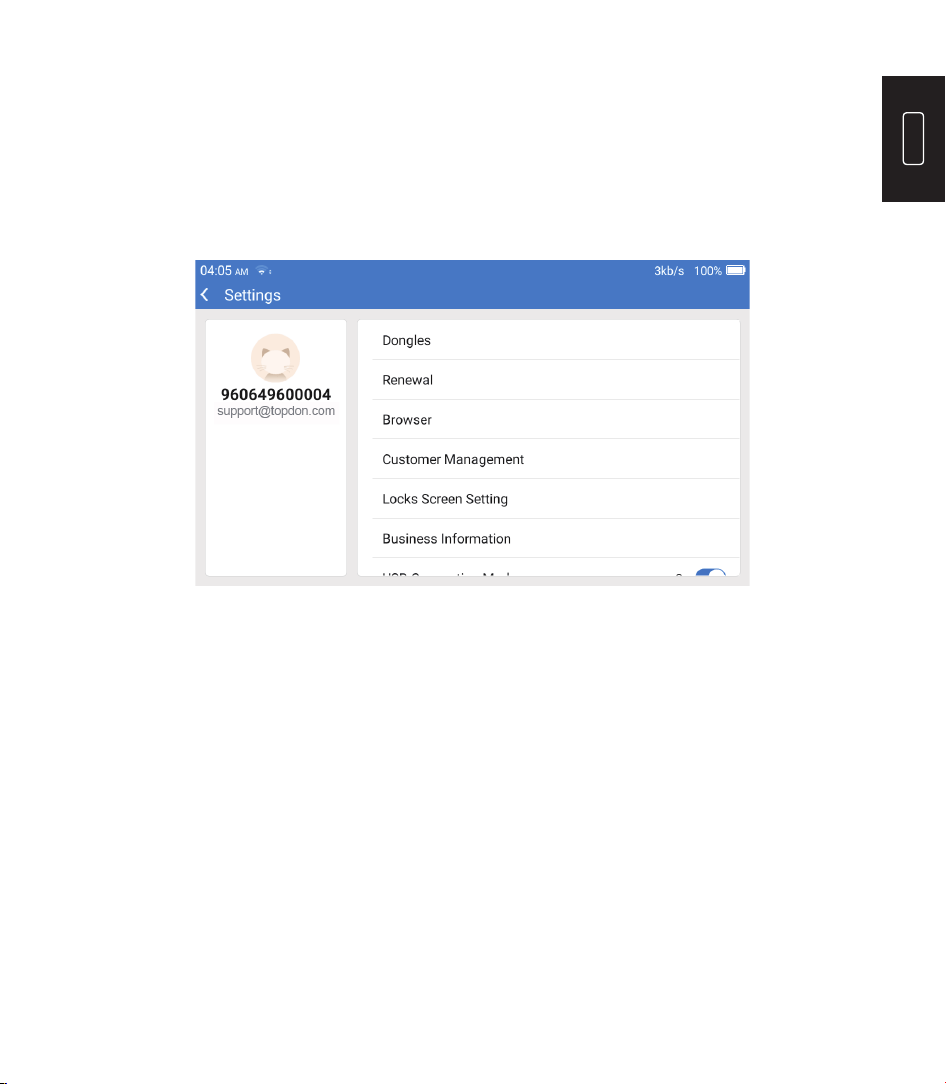
6. Repair Info
This module includes four sections:
1) OBD Fault Code Library: The detailed explanation of the fault codes.
2) Coverage List: The supported vehicles’ information.
3) Video: Contains table usage tips, maintenance, and diagnostic guides.
4) Learning: Demonstrates how to operate the tool.
7. Feedback
You can feedback the diagnostic software/app bugs to us for analysis and improvements.
23
EN
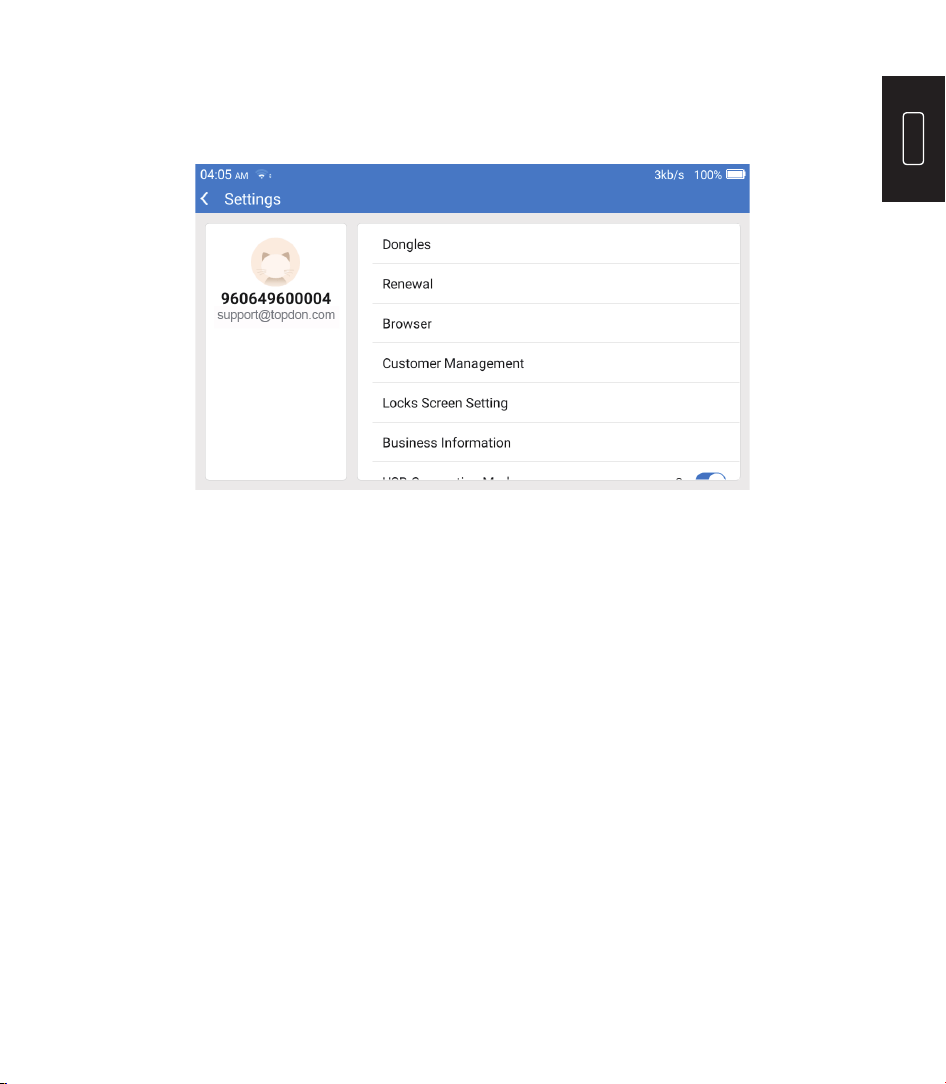
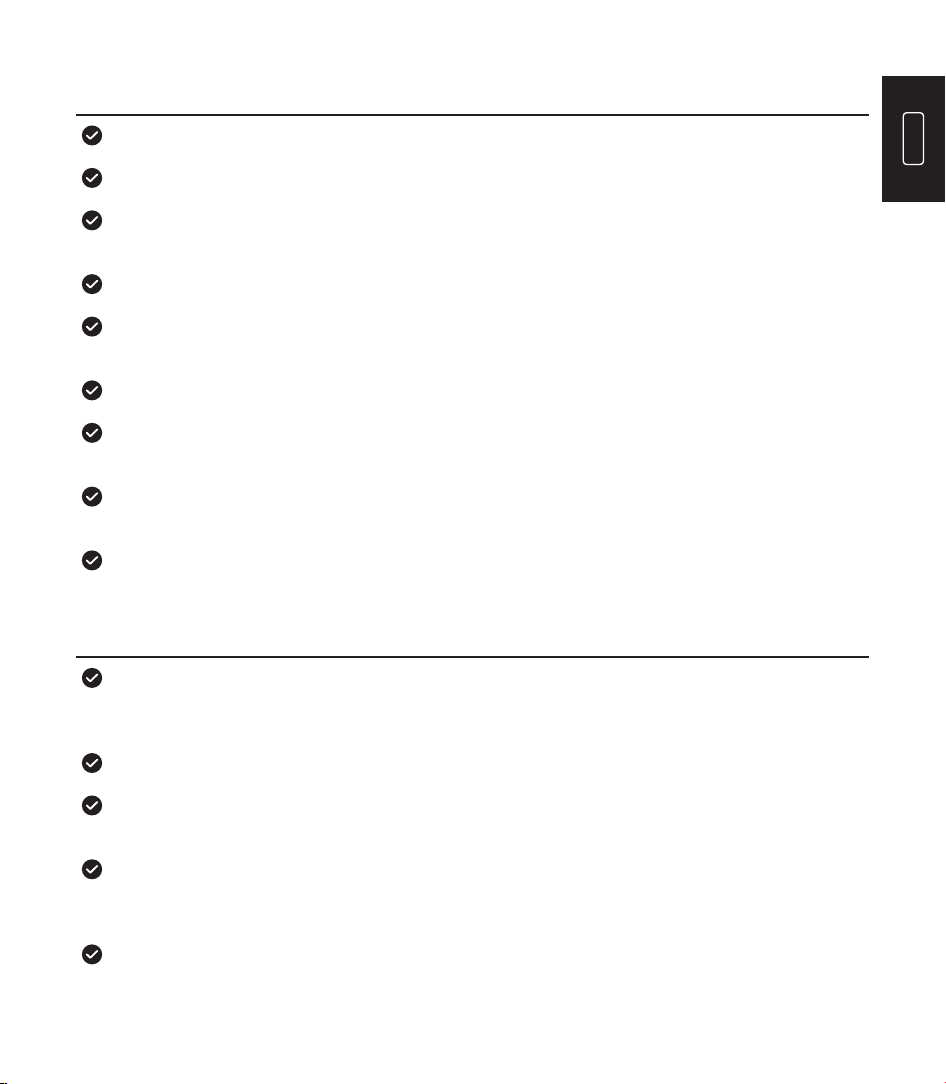
8. Settings
You can do some basic set up in this page. Include Wi-Fi, screen brightness, language, time zone
and so on.
1) Dongles : Dongles binding and activation.
2) Renewal : Model software update.
3) Browser : Built-in Google Chrome.
4) Customer Management : Record user information.
5) Locks Screen Setting : Lock screen wallpaper setting.
6) Business information : Set the basic information of the merchant and display it in the report.
7) USB Connection Mode : Set the connection mode of the USB interface.
8) Silent upgrade software : System background automatic upgrade switch.
9) Screen Shots : Use this switch to take a screen capture.
10) Photo Album : Screenshot storage.
11) Screen Floating Window : Turn on this switch to record the screen operation video.
12) Screen Recorder : Screen recording video storage.
13) Network : Set the connectable Wi-Fi network.
14) Brightness : Set screen brightness.
15) Volume : Set device volume.
16) Unit Of Measure : Metric/imperial.
17) Language : Select the tool language.

24
18) Time zone : Choose the time zone of the current location, then the system will automatically
configure the time according to the time zone you chose.
19) Sleep Time : Set sleep time to save battery power.
20) Firmware Fix : Used to update the firmware.
21) Clear Data: Clear user data.
22) File Manager: System file manager.
23) Help : Equipment FAQ.
24) APP Update : Update application.
25) Remote Diagnosis : remote assistance function.
26) About : Basic information about this device.
Technical Specification
TOPDON ArtiDiag900 BT Tablet
• Battery Capacity : 6300 mAh/3.8V
• Screen Size : 7 inches
• Resolution : 1024*600Pixels
• Working Voltage : 5V
• Working Current :
≤
2.5A
• Working Environment : 32°F~122°F (0°C~50°C)
• Storage Environment : -4°F~140°F (-20°C~60°C)
TOPDON ArtiDiag900 BT Diagnostic VCl Dongle
• Working Voltage : 9-18V
• Working Current : <60mA
• Working Environment : 14°F~122°F (-10°C~50°C)
• Storage Environment : -4°F~144°F (-20°C~60°C)
Warnings
Always perform automotive testing in a safe environment.
DO NOT smoke near the vehicle during testing.
DO NOT place the code reader near the engine or exhaust pipe to avoid damage from high
temperatures.
25
EN
DO NOT wear loose clothing or jewelry when working on an engine.
DO NOT connect or disconnect any test equipment while the ignition is on or the engine is
running.
DO NOT disassemble the code reader.
Engine parts will become hot when the engine is running.To prevent severe burns avoid contact
with hot engine parts.
When an engine is running, it produces carbon monoxide, a toxic gas. Operate the vehicle ONLY
in a well-ventilated area.
Wear eye protection that meets ANSI standards.
Cautions
Please ensure that the vehicle battery is fully charged and the scanner is firmly connected to the
vehicle DLC to avoid erroneous data generated by the scanner and diagnostic systems.
Please do not use the code reader while driving.
Keep clothing, hair, hands, tools, test equipment, etc. away from all moving or hot engine parts.
Keep the scanner dry, clean, free from oil/water, or grease. Use a mild detergent on a clean cloth
to clean the outside of the scan tool, when necessary.
Keep the scanner out of the reach of children.
FAQ
Q: Why does the ArtiDiag900 BT have no responses when it is connected to a car?
A: Check if the connection with the vehicle diagnostic socket is solid, or check if the ignition
switch is on, or if the tool supports the car.Check whether the version of the scanner and VCI is
the latest (if not, try again after updating), and check what indicator is on the VCI (refer to the
indicator description in the user manual).
Q: Why does the system stop when reading the data stream?
A: This may be caused by the loose diagnostic VCl dongle.
Please unplug the VCI dongle, and make sure the reconnection is stable and solid.

26
Q: Communication error with vehicle ECU?
A: Please confirm the following cases:
• Whether diagnostic VCI dongle is correctly connected
• Whether the ignition switch is ON.
• Check whether the version of the scanner and VCI is the latest (if not, try again after updating),
and check what indicator is on the VCI (refer to the indicator description in the user manual).
Or, send your vehicle's year, make, model and VIN number to us using Feedback feature for
timely technical assistance.
Q: Why does the screen flash when the engine ignition starts?
A: It is normal and caused by electromagnetic interference.
Q: How to upgrade the system software?
A: 1. Power on the tool and ensure a stable Internet connection.
2. Go to "Settings"-> "App Update", tap "OTA" and then tap "Check Version" to enter the system
upgrade interface.
3. Complete the process by following the instructions on the screen step by step.It may take a
few minutes depending on the status of your network.
After the upgrade is finished,the tool will automatically restart and display the main interface.
Q: How to capture the screenshot?
A: Tap the "Screen Shots" icon on the screen to capture the current screen, which will be saved in
the “Photo Album” module.
Q: Does the VCI dongle need to be updated?
A: Yes, go to [Settings] on the home screen and find [Firmware fix] to update. You can only update the
firmware when the scanner is connected to the internet, and the VCI is connected to a vehicle. After the
firmware update is complete, remove and re-plug the VCI on the firmware update completion page.
Warranty
TOPDON's One Year Limited Warranty
TOPDON warrants to its original purchaser that the company's products will be free from defects in
material and workmanship for 12 months from the date of purchase (Warranty Period).
For the defects reported during the Warranty Period, TOPDON will either repair or replace the
defective part or product according to its technical support analysis and confirmation.
TOPDON shall not be liable for any incidental or consequential damages arising from the device's
use, misuse, or mounting.

27
EN
If there is any conflict between the TOPDON warranty policy and local laws, the local laws shall
prevail.
This limited warranty is void under the following conditions:
• Misused, disassembled, altered or repaired by unauthorized stores or technicians.
• Careless handling and/or improper operation.
Notice: All information in this manual is based on the latest information available at the time of
publication and no warranty can be made for its accuracy or completeness. TOPDON reserves the
right to make changes at any time without notice.
FCC Statement:
This device complies with Part15 of the FCC Rules.Operation is subject to the following two
conditions:
1)This device may not cause harmful interference, and
2)This device must accept any interference received, including interference that may cause
undesired operation.
IC Warning
This device complies with Industry Canada’s license-exempt RSSs. Operation is subject to the
following two conditions: (1) This device may not cause interference; and (2) This device must
accept any interference, including interference that may cause undesired operation of the device.
Le présent appareil est conforme aux CNR d'Industrie Canada applicables aux appareils radio
exempts de licence. L'exploitation est autorisée aux deux conditions suivantes : (1) l'appareil
ne doit pas produire de brouillage, et (2) l'utilisateur de l'appareil doit accepter tout brouillage
radioelectrique subi, meme sile brouillage est susceptible d'en compromettre le fonctionnement.
The device has been evaluated to meet general RF exposure requirement. The device can be used in
portable exposure condition without restriction.
L’appareil a été évalué pour répondre aux exigences générales en matière d’exposition aux RF.
L’appareil peut être utilisé en condition d’exposition portable sans restriction.

Deutsch
29
DE
Willkommen
Vielen Dank für Ihren Kauf vom TOPDON ArtiDiag900 BT. Bitte lesen und verstehen Sie diese
Bedienungsanleitung vor dem Gebrauch.
Über
TOPDON ArtiDiag900 BT wurde speziell für Techniker entwickelt. Dieser 7-Zoll-Tablet-Scanner
bietet hochwertige Funktionen mit einfachem Arbeitsablauf, um die häufigsten und komplexen
Fahrzeugdiagnoseprobleme für die meisten modernen Fahrzeuge weltweit zu lösen.
Paketliste
• ArtiDiag900 BT
• Typ-C-auf-USB-Kabel
• Bedienungsanleitung
• Tragetasche
• 3 in 1 Adapter
Kompatibilität
TOPDON ArtiDiag900 BT ist mit den folgenden Protokollen kompatibel:
• KWP2000
• ISO9141
• J1850 VPW
• J1850 PWM
• CAN (Controller Area Network)
• Und mehr
Notiz
ArtiDiag900 BT wird möglicherweise automatisch zurückgesetzt, wenn es durch starke statische
Elektrizität gestört wird. DAS IST EINE NORMALE REAKTION.
Lesen Sie die Anweisungen vor dem Gebrauch sorgfältig durch und benutzen Sie das Gerät
ordnungsgemäß. Sonst kann es zu Schäden und/oder Verletzungen kommen, wodurch die
Produktgarantie erlischt.
30
* Besuchen Sie www.topdon.com/products/artidiag900-bt, um die mehrsprachige
Bedienungsanleitung herunterzuladen.
Allgemeine Informationen zu OBDII (On-Board-Diagnose II)
Das OBDII-System wurde entwickelt, um Emissionskontrollsysteme und wichtige Motorkomponenten
zu überwachen, indem es entweder kontinuierliche oder regelmäßige Tests spezifischer
Komponenten und Fahrzeugbedingungen durchführt, die drei solche wertvollen Informationen liefern:
• Ob die Störungsanzeigeleuchte (MIL) auf „Ein“ oder „Aus“ angewiesen wird;
• Welche, falls vorhanden, Diagnosefehlercodes (DTCs) gespeichert sind;
• Status der Bereitschaftsüberwachung.
Diagnosefehlercodes (DTCs)
DTC-Beispiel
P0202
B=Körper
C=Fahrgestell
P=Antriebsstrang
U=Netzwerk
Generisch (SAE):
P0, P2, P34-P39
B0, B3
C0, C3
UD, U3
Herstellerspezifisch:
P1, P30-P33
B1, B2
C1, C2
U1, U2
Fehlfunktion
Abschnitt der Systeme
1=Kraftstoff- und Luftmessung
2=Kraftstoff- und Luftmessung
3 = Fehlzündung des Zündsystems oder des Motors
4=Hilfsemissionskontrollen
5=Fahrzeuggeschwindigkeitssteuerung und
Leerlaufsteuerung
6=Computer-Ausgangsschaltkreise
7=Getriebesteuerung
8=Getriebesteuerung
SYSTEME CODE-TYP
IDENTIFIZIERUNG SPEZIFISCHER
SUBSYSTEME
31
DE
Produktbeschreibungen
2
31
Nr. Name Beschreibungen
1 Touchscreen 7 Zoll (1024*600).
2 Ein/Aus-Taste
Langes Drücken zum Ein- und Ausschalten, Klicken zum
Zurücksetzen des Bildschirms.
3 Ladeanschluss TYPE-C-Ladeanschluss & USB-Debugging-Anschluss.
32
2
1
Nr. Name Beschreibungen
1 Diagnose-VCI-Dongle
Grün: Gerät ist eingeschaltet.
Blau: Bluetooth ist verbunden.
Rot: Ein Fehlercode liegt vor.
2 OBD-Anschluss Stecken Sie den Stecker in den DLC des Fahrzeugs.
Vorbereitung & Anschluss
1. Schalten Sie die Zündung aus.
33
DE
2. Suchen Sie den DLC-Port des Fahrzeugs (OBDII-Anschluss).
3. Stecken Sie den TOPDON ArtiDiag900 BT Diagnose-VCI-Dongle in den DLC-Port des Fahrzeugs.
4. Schalten Sie die Zündung ein. Der Motor kann ausgeschaltet sein oder laufen.
5. Halten Sie die Power-Taste 3 Sekunden lang gedrückt, um das TOPDON ArtiDiag900 BT
einzuschalten. Das Tablet startet mit der Initialisierung und öffnet die folgende Oberfläche.
34
* Notiz: Schließen Sie keine Testgeräte an oder trennen Sie sie nicht bei eingeschalteter Zündung
oder laufendem Motor.
Andernfalls können Geräte- oder Fahrzeugdaten verloren gehen.
6. Spracheinstellung
Wählen Sie die Werkzeugsprache in der folgenden Oberfläche aus:
35
DE
7. WLAN verbinden
Das System durchsucht automatisch alle verfügbaren Wi-Fi-Netzwerke. Sie können das benötigte
Wi-Fi auswählen. Tippen Sie auf „Weiter“. Es wird automatisch zum Hauptmenü springen.
8. Zeitzone wählen
Wählen Sie die Zeitzone Ihres aktuellen Standorts. Das System konfiguriert die Uhrzeit
automatisch entsprechend der von Ihnen ausgewählten Zeitzone.
36
9. Anmeldebedingungen
Bitte lesen Sie alle Bedingungen der Anmeldebedingungen sorgfältig durch. Wählen Sie
„Akzeptieren Sie die obigen Bedingungen“. Tippen Sie auf „Weiter“, um sich anzumelden. Die
folgende Seite wird angezeigt:
10. Anmeldekonto
Bitte geben Sie Ihre E-Mail-Adresse ein und klicken Sie auf Anmelden.
37
DE
Betriebsführung
TOPDON ArtiDiag900 BT verfügt über 8 Hauptmodule, darunter Diagnose, Dienstleistungen, OBDII,
Aktualisierung, Verlauf, Reparaturinformationen, Rückmeldung und Einstellungen.
1. Diagnose
Dieses Modul verfügt über eine Autosuche (automatisches Scannen der Fahrzeug-VIN),
Fahrzeugmodelllisten, einen Demomodus (Demonstration des Diagnoseprozesses), OBDII
(Diagnose von 10 emissionsbezogenen Modulen).
1.1 Intelligente Diagnose
Stecken Sie den Dongle in den DLC-Anschluss des Fahrzeugs und tippen Sie in der
Hauptschnittstelle auf „Diagnose“. Tippen Sie auf „AUTOSUCHE“, um die Kommunikation mit
dem Dongle über Bluetooth zu starten.
Das System startet automatisch mit dem Scannen der VIN des Fahrzeugs, nachdem eine
stabile Kommunikation hergestellt wurde.
38
* Notiz: Befolgen Sie die Anweisungen, um fortzufahren, wenn ein Kommunikationsfehler
auftritt.
1.2 Manuelle Diagnose
Sie müssen die VIN-Daten des Fahrzeugs manuell eingeben, wenn ArtiDiag900 BT keinen
automatischen Zugriff auf die VIN-Daten des Fahrzeugs erhält.
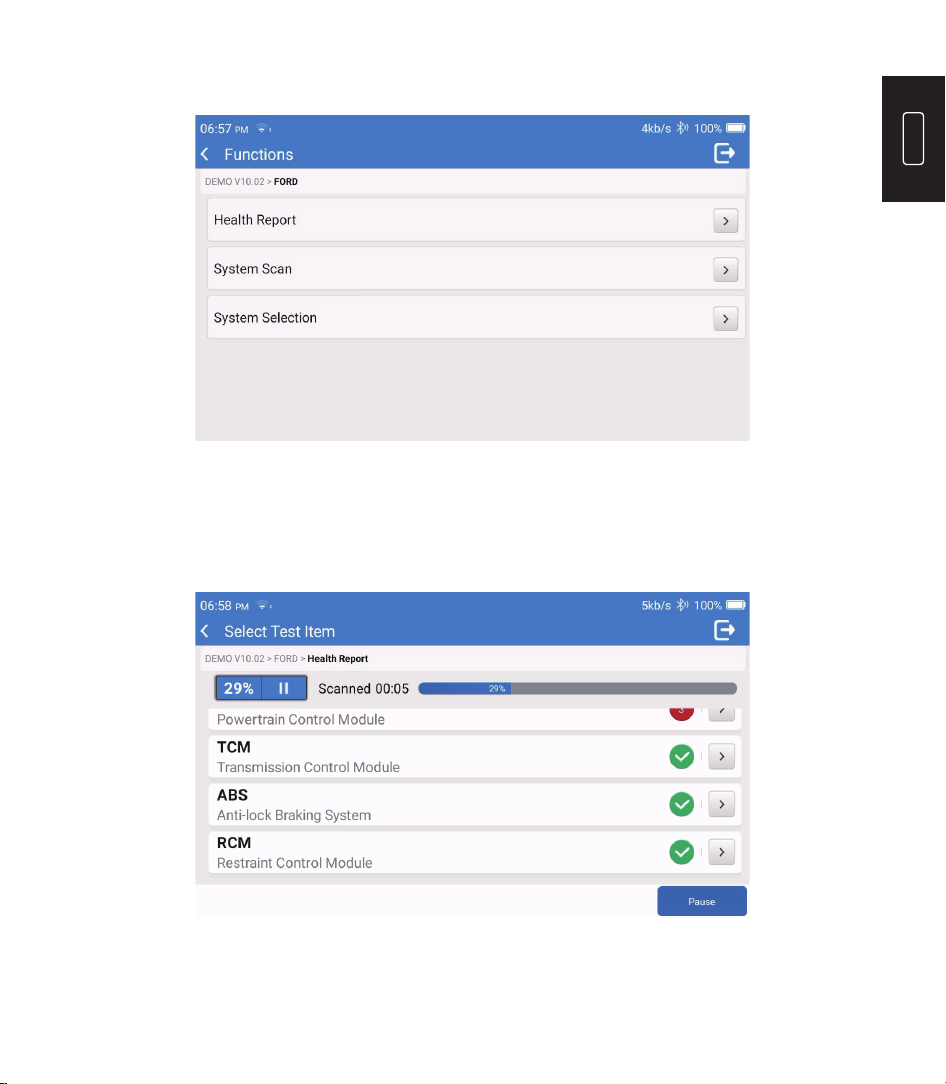
39
DE
Nach dem Lesen der VIN wird möglicherweise der folgende Bildschirm angezeigt:
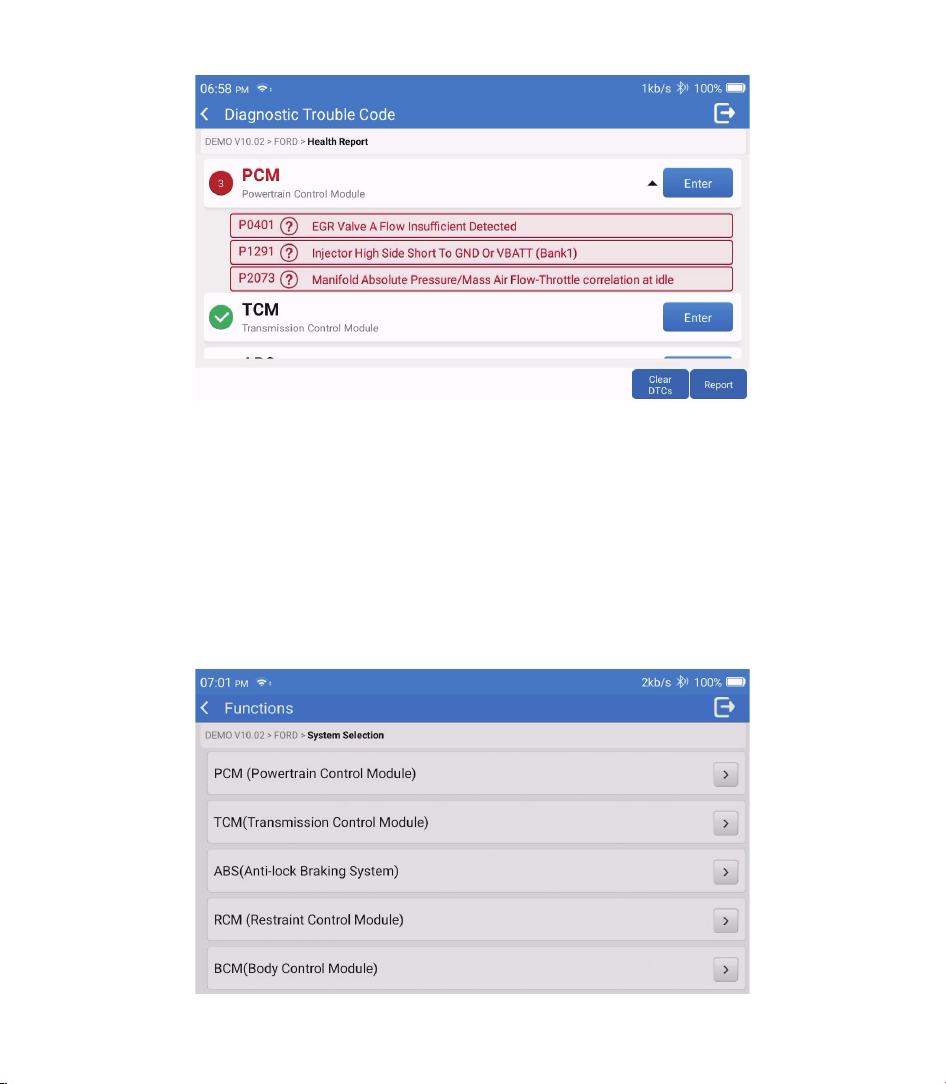
1.3 Gesundheitsbericht
Diese Funktion kann schnell den Zustand des Fahrzeugs anzeigen.
Tippen Sie auf „Gesundheitsbericht“. Das System beginnt mit dem Scannen von DTCs und
zeigt die Testergebnisse an.
Der DTC wird mit einer bestimmten Definition in roter Schrift auf dem Bildschirm angezeigt.
40
* Hinweis: Befolgen Sie die Anweisungen, um im Falle eines Kommunikationsfehlers
fortzufahren.
1.4 Systemscan
Diese Funktion scannt automatisch alle Systeme des Fahrzeugs.
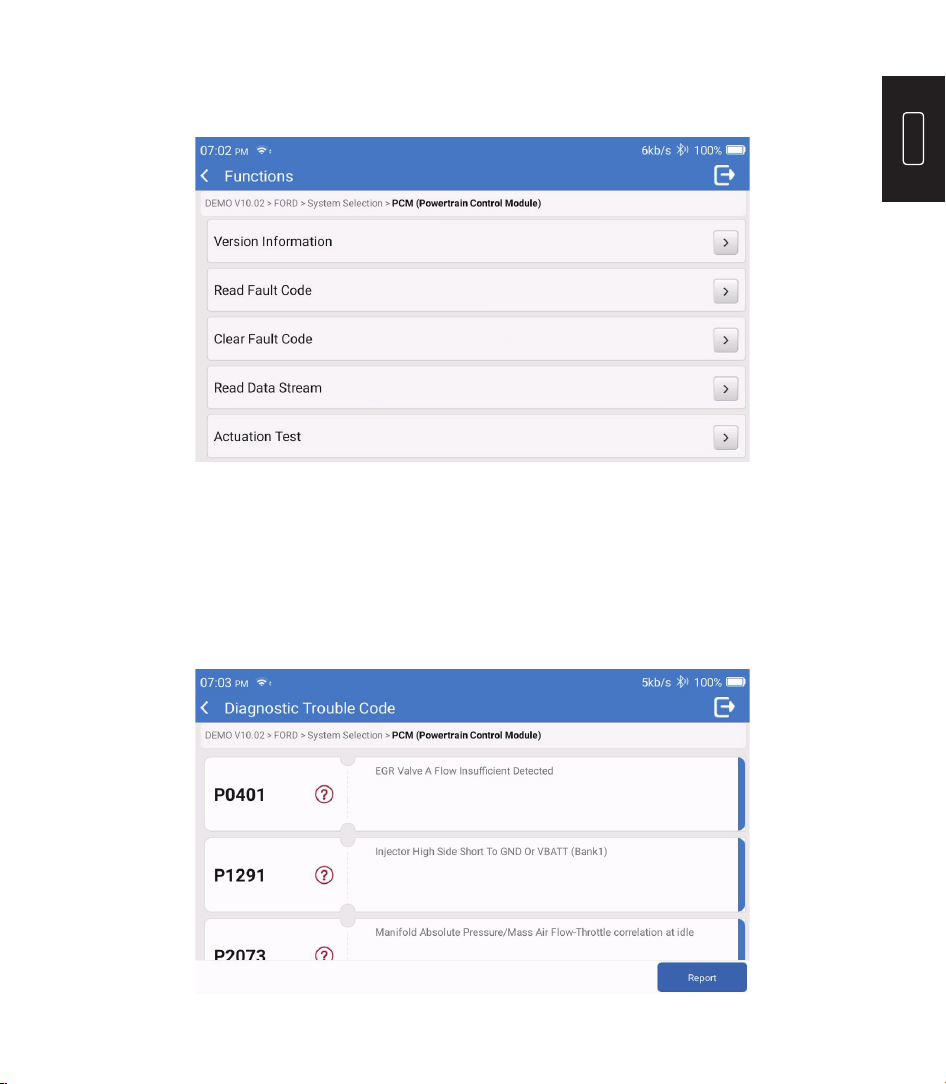
1.5 Systemauswahl
Diese Funktion lassen Sie das elektronische Steuersystem des Fahrzeugs wie folgt manuell
auswählen: Tippen Sie auf „ECM“ (z. B.). Auf dem Bildschirm wird die Auswahlschnittstelle
angezeigt.
41
DE
Wählen Sie das zu testende System aus. Der folgende Bildschirm kann je nach Marke, Modell
und Jahr des Fahrzeugs variieren.
1.5.1 Versionsinformationen
Diese Funktion liest die aktuellen Versionsinformationen von ECU.
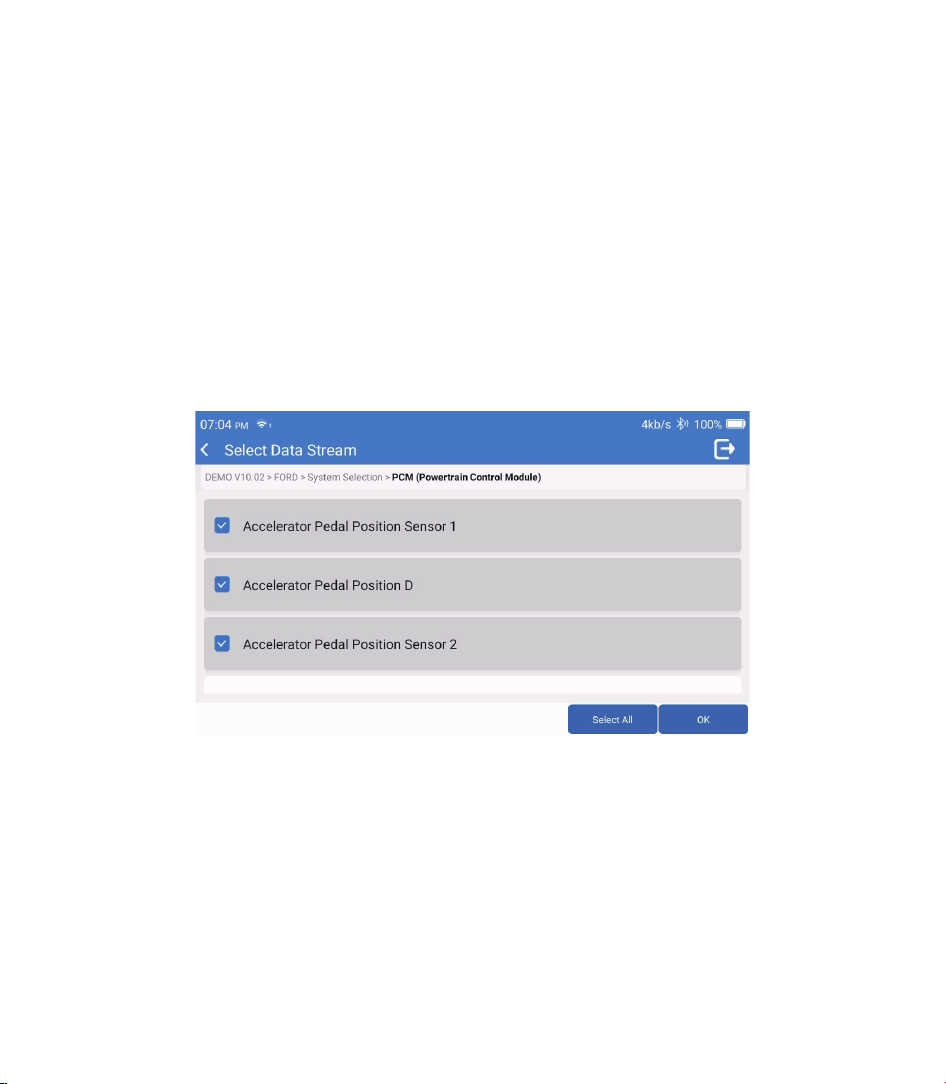
1.5.2 Fehlercode lesen
Diese Funktion kann die Diagnosefehlercodes (DTCs) im ECU-Speicher lesen und dabei
helfen, die Ursache der Fahrzeugpanne schnell zu identifizieren.
Tippen Sie auf „Fehlercode lesen“. Der Bildschirm zeigt Diagnoseergebnisse an.
42
* Begriffserklärung:
• Standbild: Zeichnet bestimmte Datenströme zur Überprüfung auf, wenn das Auto eine
Panne hat.
• Bericht: Speichert das aktuelle Diagnoseergebnis als Diagnosebericht, der an eine
bestimmte E-Mail-Adresse gesendet werden kann.
1.5.3 Fehlercode löschen
Diese Funktion kann den DTC des ECU-Speichers des getesteten Systems löschen.
1.5.4 Datenstrom lesen
Diese Funktion kann die Echtzeitdaten und Parameter des Steuergeräts lesen und anzeigen.
Um den spezifischen Datenstrom anzuzeigen, aktivieren Sie das Kontrollkästchen neben
seinem Namen und tippen Sie dann auf „OK“.
Das System zeigt maximal vier dynamische Datenströme in drei Modi an:
1) Wert (Standard): Zeigt Parameter mit Zahlen und Listen an.
2) Abbildung: Zeigt Parameter mit Wellenmustern an.
3) Kombinieren: Die Diagramme können für einfachere Vergleiche zusammengeführt
werden.
43
DE
*Begriffserklärung:
•
: Damit die Datenströme in Wellenmustern angezeigt werden.
• Bericht: Zum Speichern der Anzahl der aktuellen Datenströme.
• Aufzeichnen: Zum Aufzeichnen der Diagnosedaten zur weiteren Analyse.
• Muster vergleichen: Kontrastieren Sie Datenflussfunktionen.
• Muster speichern: Nehmen Sie den Datenstrom der Probe auf.
Tippen Sie auf
um die Datenströme in Wellenmustern anzuzeigen.
Tippen Sie auf „Kombinieren“. Das System zeigt die zusammengeführten Parameter der
ausgewählten Datenströme mit Wellenmustern an.
44
2. Dienstleistungen
Unterstützt die gebräuchlichsten mehrfachen Wartungs- und Rückstellfunktionen, es umfasst 28
Rückstellfunktionen, die wie folgt dargestellt werden:
A/F Tuning(AIRFUEL); ABS Entlüftung(BLEED); Scheinwerferanpassung(AFS); AdBlue-
Rückstellung(ADBLUE); Fahrwerksanpassung(SUS); Airbag-Rückstellung(AIRBAG);
Batterieanpassung(BMS); Bremsbelag-Rückstellung(BRAKE); Kühlmittelentlüftung(COOLANT);
DPF-Regeneration(DPF); EGR-Rückstellung(EGR); Drosselklappenanpassung(ETS);
Getrieberückstellung(GEAR); Getrieberückstellung(BOX); Diebstahlsicherung(IMMO);
Einspritzdüsencodierung(INJEC); Spracheinstellungen(LANGUAGE); NOx-Sensor-
Rückstellung(NOXSENSOR); ODO-Meter-Rückstellung(ODO); Öl-Rückstellung(OIL);
Sitzkalibrierung(SEAT); Lenkwinkel-Rückstellung(SAS); Start-Stopp-Einstellung(STOPSTART);
Schiebedach-Initialisierung(SUN); Reifendruck-Rückstellung(TPMS); Transportmodus-
Anhebung(TRANSPORT); Reifen-Rückstellung(TYRE); Fenster-Kalibrierung(WINDOW).
3. OBD II
Diese Funktion stellt eine schnelle Möglichkeit dar, nach DTCs zu suchen, die Ursache
der leuchtenden Fehlfunktionsanzeige (MIL) zu isolieren, den Monitorstatus vor der
Emissionszertifizierungsprüfung zu überprüfen, Reparaturen zu überprüfen und andere
emissionsbezogene Wartungsarbeiten durchzuführen.
Tippen Sie im Home-Menü auf „OBDII“, nachdem das Tablet ordnungsgemäß mit dem DLC-
Anschluss des Fahrzeugs verbunden wurde. Das Tablet startet eine automatische Überprüfung
des Fahrzeugcomputers, um festzustellen, welche Art von Kommunikationsprotokoll verwendet
wird, und zeigt dann den Monitorstatus wie folgt an:
45
DE
Tippen Sie auf „OK“, die folgende OBDII-Funktionsliste erscheint.
3.1 Fehlercode lesen
Diese Funktion kann erkennen, welcher Abschnitt des Abgasreinigungssystems gestört ist.
3.2 Klarer Fehlercode
Diese Funktion löscht die Codes aus dem Fahrzeug, nachdem Codes aus dem Fahrzeug
abgerufen und bestimmte Reparaturen durchgeführt wurden.

46
Gewährleisten Sie, dass sich der Zündschlüssel des Fahrzeugs in der Position EIN befindet
und der Motor vor dem Betrieb ausgeschaltet ist.
3.3 I/M-Bereitschaft
Diese Funktion überprüft, ob die verschiedenen emissionsrelevanten Systeme des Fahrzeugs
ordnungsgemäß funktionieren und für Inspektions- und Wartungstests bereit sind.
Es kann auch verwendet werden, um den Laufstatus des Monitors zu überprüfen und zu
bestätigen, ob die Reparatur eines Fahrzeugfehlers korrekt durchgeführt wurde.
3.4 Echtzeitdaten lesen
Diese Funktion ruft Live-Daten und Parameter von der ECU des Fahrzeugs ab und zeigt sie an.
3.5 Standbild lesen
Diese Funktion erstellt eine Momentaufnahme der Betriebsbedingungen, wenn ein
emissionsbezogener Fehler auftritt.
3.6 Testergebnisse: 02 Sensorüberwachung
Diese Funktion ruft die Testergebnisse der O2-Sensorüberwachung der zuletzt
abgeschlossenen Tests vom Bordcomputer des Fahrzeugs ab.
3.7 Testergebnisse: On-Board-Monitoring-Test
Diese Funktion ruft Testergebnisse für emissionsrelevante Antriebsstrangkomponenten und
-systeme ab, die nicht kontinuierlich überwacht werden. Die Verfügbarkeit des Tests wird vom
Fahrzeughersteller bestimmt.
3.8 Steuerung des Betriebs der On-Board-Komponente/des Systems
Diese Funktion leitet einen Lecktest für das EVAP-System des Fahrzeugs ein.
Beziehen Sie sich im Service-Reparaturhandbuch des Fahrzeugs, um die Verfahren zu
bestimmen, die zum Beenden des Tests erforderlich sind.
3.9 Fahrzeuginformationen lesen
Diese Funktion ruft eine Liste mit Informationen (vom Fahrzeughersteller bereitgestellt) vom
Bordcomputer des Fahrzeugs ab.
47
DE
Diese Informationen können Folgendes umfassen:
• VIN (Fahrzeugidentifikationsnummer).
• CID (Kalibrierungs-ID).
• CVN (Kalibrierungsprüfnummer).
4. Aktualisieren
Mit diesem Modul können Sie die Diagnosesoftware und die App auf die neueste Version
aktualisieren.
Eine Popup-Meldung zeigt an, dass neuere Software verfügbar ist, wenn Sie die Software
während des Registrierungsprozesses nicht aktualisieren.
5 Geschichte
Das Tablet zeichnet die Details jeder Diagnosesitzung auf.
Die Geschichte-Funktion bietet direkten Zugriff auf die bisher getesteten Fahrzeuge.
Benutzer können den letzten Vorgang fortsetzen, ohne von vorne beginnen zu müssen.
48
6. Reparaturinformationen
Dieses Modul umfasst vier Abschnitte:
1) OBD-Fehlercodebibliothek: Die detaillierte Erklärung der Fehlercodes.
2) Abdeckungsliste: Informationen zu den unterstützten Fahrzeugen.
3) Videos: Enthält Tipps zur Tischnutzung, Wartung und Diagnoseanleitungen.
4) Lernen: Demonstriert die Bedienung des Tools.
49
DE
7. Feedback
Ermöglicht Ihnen, uns Fehler in der Diagnosesoftware/App zur Analyse und Verbesserung
mitzuteilen.
8. Einstellungen
Auf dieser Seite können Sie einige grundlegende Einstellungen vornehmen. Einschließlich WLAN,
Bildschirmhelligkeit, Sprache, Zeitzone und so weiter.
1) Dongles: Bindung und Aktivierung von Dongles.
2) Erneuerung: Aktualisierung der Modellsoftware.
3) Browser: Eingebauter Google Chrome.
4) Kundenmanagement: Nutzerinformationen aufzeichnen.
5) Einstellung des Sperrbildschirms: Einstellung des Sperrbildschirm-Hintergrundbildes.
6) Geschäftsinformationen: Legen Sie die Basisinformationen des Händlers fest und zeigen Sie
diese im Bericht an.
7) USB-Verbindungsmodus: Stellen Sie den Verbindungsmodus der USB-Schnittstelle ein.
8) Geräuschlose Software-Aktualisierung: Schalter für die automatische Aktualisierung des
Systemhintergrunds.
9) Bildschirmfotos: Verwenden Sie diesen Schalter, um eine Bildschirmaufnahme zu machen.
10) Fotoalbum: Screenshot-Speicherung.
11) Bildschirm schwebendes Fenster: Schalten Sie diesen Schalter ein, um das Video der
Bildschirmarbeit aufzuzeichnen.
12) Bildschirm-Rekorder: Speicherung von Bildschirmaufnahmevideos.
13) Netzwerk: Stellen Sie das anschließbare Wi-Fi-Netzwerk ein.
14) Helligkeit: Bildschirmhelligkeit einstellen.
15) Lautstärke: Gerätelautstärke einstellen.

50
16) Maßeinheit: Metrisch/imperial.
17) Sprache: Wählen Sie die Sprache des Werkzeugs aus.
18) Zeitzone: Wählen Sie die Zeitzone des aktuellen Standorts, dann wird das System die Zeit
automatisch entsprechend der von Ihnen gewählten Zeitzone einstellen.
19) Schlafenszeit: Stellen Sie die Ruhezeit ein, um Batteriestrom zu sparen.
20) Firmware-Fix: Dient zur Aktualisierung der Firmware.
21) Daten löschen: Benutzerdaten löschen.
22) Dateimanager: Systemdateimanager.
23) Hilfe: FAQ zur Ausrüstung.
24) APP-Update: Anwendung aktualisieren.
25) Ferndiagnose: Funktion für Fernunterstützung.
26) Über: Grundlegende Informationen zu diesem Gerät.
Technische Spezifikation
TOPDON ArtiDiag900 BT-Tablet
• Batteriekapazität: 6300 mAh/3.8V
• Bildschirmgröße: 7 Zoll
• Auflösung: 1024*600 Pixel
• Betriebsspannung: 5 V
• Arbeitsstrom:
≤
2.5A
• Arbeitsumgebung: 32°F~122°F (0°C~50°C)
• Lagerumgebung: -4°F~140°F (-20°C~60°C)
TOPDON ArtiDiag900 BT Diagnose-VCI-Dongle
• Betriebsspannung: 9-18 V
• Arbeitsstrom:
≤
60mA
• Arbeitsumgebung: 14°F~122°F (-10°C~50°C)
• Lagerumgebung: -4°F~144°F (-20°C~60°C)
51
DE
Warnungen
Führen Sie Automobilprüfungen immer in einer sicheren Umgebung durch.
Rauchen Sie während des Tests NICHT in der Nähe des Fahrzeugs.
Platzieren Sie das Diagnosegerät NICHT in der Nähe des Motors oder Auspuffrohrs, um
Schäden durch hohe Temperaturen zu vermeiden.
Tragen Sie KEINE lose Kleidung oder Schmuck, wenn Sie an einem Motor arbeiten.
Schließen oder trennen KEINE Testgeräte an, während die Zündung eingeschaltet ist oder der
Motor läuft.
Zerlegen Sie den Codeleser NICHT.
Motorteile werden im Gebrauch heiß. Vermeiden Sie den Kontakt mit heißen Motorteilen, um
schwere Verbrennungen zu vermeiden.
Wenn ein Motor läuft, produziert er Kohlenmonoxid, ein giftiges und giftiges Gas. Betreiben Sie
das Fahrzeug NUR in einem gut belüfteten Bereich.
Tragen Sie einen Augenschutz, der den ANSI-Normen entspricht.
Vorsicht
Bitte gewährleisten Sie, dass die Fahrzeugbatterie vollständig aufgeladen und der Scanner fest
mit dem Fahrzeug-DLC verbunden ist, um fehlerhafte Daten zu vermeiden, die vom Scanner und
den Diagnosesystemen generiert werden.
Bitte benutzen Sie das Diagnosetool nicht während der Fahrt.
Halten Sie Kleidung, Haare, Hände, Werkzeuge, Prüfgeräte usw. von allen beweglichen oder
heißen Motorteilen fern.
Halten Sie den Scanner trocken, sauber, frei von Öl/Wasser oder Fett. Verwenden Sie bei Bedarf
ein mildes Reinigungsmittel auf einem sauberen Tuch, um die Außenseite des Scan-Tools zu
reinigen.
Bewahren Sie den Scanner außerhalb der Reichweite von Kindern auf.

52
FAQ
F: Warum reagiert TOPDON ArtiDiag900 BT nicht, wenn es mit einem Auto verbunden ist?
A: Überprüfen Sie, ob die Verbindung mit der Fahrzeugdiagnosebuchse fest ist, oder überprüfen Sie,
ob der Zündschalter eingeschaltet ist oder ob das Werkzeug das Auto unterstützt.
Überprüfen Sie, ob die Version des Scanners und des VCI die neueste ist (wenn nicht, versuchen
Sie es nach einem Update erneut) und überprüfen Sie, welche Anzeige am VCI leuchtet (beziehen
Sie sich auf die Anzeige-Beschreibung im Benutzerhandbuch).
F: Warum hört das System beim Lesen des Datenstroms auf?
A: Dies kann durch den losen den Diagnose-VCI-Dongle verursacht werden.
Bitte trennen Sie den VCI-Dongle und stellen Sie sicher, dass die Wiederverbindung stabil und fest ist.
F: Kommunikationsfehler mit Fahrzeug-ECU?
A: Bitte bestätigen Sie die folgenden Fälle:
• Ob der Diagnose-VCI-Dongle korrekt angeschlossen ist.
• Ob der Zündschalter eingeschaltet ist.
• Überprüfen Sie, ob die Version des Scanners und des VCI die neueste ist (wenn nicht, versuchen
Sie es nach einem Update erneut) und überprüfen Sie, welche Anzeige am VCI leuchtet (beziehen
Sie sich auf die Anzeige-Beschreibung im Benutzerhandbuch).
Oder senden Sie uns das Jahr, die Marke, das Modell und die VIN-Nummer Ihres Fahrzeugs über
die Feedback-Funktion, um rechtzeitig technische Unterstützung zu erhalten.
F: Warum blinkt der Bildschirm, wenn die Motorzündung beginnt?
A: Es ist normal und wird durch elektromagnetische Interferenzen verursacht.
F: Wie aktualisiere ich die Systemsoftware?
A: 1.Schalten Sie das Tool ein und stellen Sie eine stabile Internetverbindung sicher.
2.Gehen Sie zu „Einstellungen“ -> „App aktualisieren“, tippen Sie auf „OTA“ und dann auf „Version
prüfen“, um die Benutzeroberfläche für die Systemaktualisierung aufzurufen.
3.Schließen Sie den Vorgang ab, indem Sie Schritt für Schritt den Anweisungen auf dem
Bildschirm folgen. Je nach Status Ihres Netzwerks kann dies einige Minuten dauern.
Nachdem das Upgrade abgeschlossen ist, startet das Tool automatisch neu und zeigt die
Hauptschnittstelle an.
F: Wie nehme ich den Screenshot auf?
A: Tippen Sie auf das „Screenshot“-Symbol auf dem Bildschirm, um den aktuellen Bildschirm
aufzunehmen, der im ArtiFolder-Modul gespeichert wird.
F: Muss der VCI-Dongle aktualisiert werden?
A: Ja, gehen Sie auf dem Startbildschirm zu [Einstellungen] und suchen Sie [Firmware-Fix], um das
Update durchzuführen. Sie können die Firmware nur aktualisieren, wenn der Scanner mit dem
Internet verbunden ist und das VCI an ein Fahrzeug angeschlossen ist. Nach Abschluss des

53
DE
Firmware-Updates entfernen Sie das VCI auf der Seite für den Abschluss des Firmware-Updates
und stecken es erneut ein.
Garantie
TOPDONs Einjährige Eingeschränkte Garantie
TOPDON garantiert seinem ursprünglichen Käufer, dass die Produkte des Unternehmens für 12
Monate ab Kaufdatum frei von Material- und Verarbeitungsfehlern sind (Garantiezeitraum).
Für die während der Garantiezeit gemeldeten Mängel wird TOPDON das defekte Teil oder Gerät
gemäß seiner Analyse und Bestätigung des technischen Supports entweder reparieren oder
ersetzen.
TOPDON haftet nicht für Neben- oder Folgeschäden, die durch den Gebrauch, den Missbrauch oder
die Montage des Geräts entstehen.
Bei Widersprüchen zwischen der TOPDON-Gewährleistungsrichtlinie und den örtlichen Regelungen
haben die örtlichen Regelungen bevorzugte Stellung.
Diese eingeschränkte Garantie erlischt unter den folgenden Bedingungen:
• Missbrauch, Demontage, Änderung oder Reparatur durch nicht autorisierte Geschäfte oder
Techniker.
• Unachtsame Handhabung und Verletzung des Betriebs.
Notiz: Alle Informationen in dieser Anleitung basieren auf den neuesten Informationen, die zum
Zeitpunkt der Veröffentlichung verfügbar waren, und es kann keine Garantie für ihre Genauigkeit
oder Vollständigkeit übernommen werden. TOPDON behält sich das Recht vor, jederzeit ohne
Vorankündigung Änderungen vorzunehmen.
FCC-Erklärung:
Dieses Gerät entspricht Teil 15 der FCC-Bestimmungen. Der Betrieb unterliegt den folgenden zwei
Bedingungen:
1) Dieses Gerät darf keine schädlichen Interferenzen verursachen und
2) Dieses Gerät muss alle empfangenen Störungen akzeptieren, einschließlich Störungen, die einen
unerwünschten Betrieb verursachen können.

Ελληνικά

55
EL
Καλώς ήρθατε
Σας ευχαριστούμε που αγοράσατε το ArtiDiag900 BT της TOPDON. Παρακαλείστε να διαβάσετε υπομονετικά
και να κατανοήσετε αυτό το Εγχειρίδιο Χρήσης πριν από τη λειτουργία αυτού του προϊόντος.
Σχετικά
Το TOPDON ArtiDiag900 BT έχει σχεδιαστεί με γνώμονα τους τεχνικούς. Αυτός ο σαρωτής τύπου τάμπλετ 7”
διαθέτει χαρακτηριστικά υψηλής ποιότητας με εύκολη ροή εργασίας για την αντιμετώπιση των κοινών και
πολύπλοκων διαγνωστικών προβλημάτων οχημάτων για τα περισσότερα σύγχρονα οχήματα παγκοσμίως.
Κατάλογος Συσκευασίας
• ArtiDiag900 BT
• Καλώδιο τύπου C σε USB
• Εγχειρίδιο χρήσης
• Θήκη μεταφοράς
• Προσαρμογέας 3 σε 1
Συμβατότητα
Το TOPDON ArtiDiag900 BT είναι συμβατό με τα ακόλουθα πρωτόκολλα:
• KWP2000
• ISO9141
• J1850 VPW
• J1850 PWM
• CAN (Δίκτυο Περιοχής Ελεγκτή)
• Και άλλα
Ανακοίνωση
Το ArtiDiag900 BT μπορεί να μηδενιστεί αυτόματα όταν διαταράσσεται από ισχυρό στατικό ηλεκτρισμό.
ΑΥΤΗ Η ΑΝΤΙΔΡΑΣΗ ΕΙΝΑΙ ΦΥΣΙΟΛΟΓΙΚΗ.
Διαβάστε προσεκτικά τις οδηγίες και χρησιμοποιήστε τη μονάδα σωστά πριν από τη λειτουργία. Σε αντίθετη
περίπτωση, μπορεί να προκληθεί ζημιά ή/και τραυματισμός, ακυρώνοντας την εγγύηση του προϊόντος.
*Επισκεφθείτε τη διεύθυνση www.topdon.com/products/artidiag900-bt για να κατεβάσετε το πολύγλωσσο
εγχειρίδιο χρήσης.
56
Γενικές πληροφορίες για το OBDII
(On-Board Diagnostics II - Ενσωματωμένα διαγνωστικά II)
Το σύστημα OBDII έχει σχεδιαστεί για την παρακολούθηση των συστημάτων ελέγχου εκπομπών και των
βασικών εξαρτημάτων του κινητήρα, εκτελώντας είτε συνεχείς είτε περιοδικές δοκιμές συγκεκριμένων
εξαρτημάτων και συνθηκών του οχήματος. Αυτό γίνεται με τρεις τέτοιες πολύτιμες πληροφορίες:
• Εάν η Ενδεικτική Λυχνία Δυσλειτουργίας (MIL) έχει την εντολή να είναι «ενεργοποιημένη» ή
«απενεργοποιημένη»·
• Ποιοι, εάν υπάρχουν, Διαγνωστικοί Κώδικες Προβλημάτων (DTC) είναι αποθηκευμένοι·
• Κατάσταση Οθόνης Ετοιμότητας.
Διαγνωστικοί Κώδικες Προβλημάτων (DTC)
DTC Example
P0202
B=Body
C=Chassis
P=Powertrain
U=Network
Generic(SAE):
P0, P2, P34-P39
B0, B3
C0, C3
UD, U3
Manufacturer
Specific:
P1, P30-P33
B1, B2
C1, C2
U7, U2
Malfunctioning
Section of the Systems
1=Fuel and Air Metering
2=Fuel and Air metering
3=lgnition System or Engine Mishre
4=Auxiliary Emmission Controls
5=vehicle Speed Control and ldle Controls
6=Computer output cireuits
7=Transmission Controls
8=Transmission controls
SYSTEMS CODE TYPE
IDENTIFYING SPECIFIC
SUB-SYSTEMS
57
EL
Περιγραφές Προϊόντων
2
31
Αρ. Όνομα Περιγραφές
1 Οθόνη αφής 7 ίντσες (1024*600).
2
Πλήκτρο
ενεργοποίησης/
απενεργοποίησης
Πατήστε παρατεταμένα για ενεργοποίηση/απενεργοποίηση, κάντε
κλικ για να επαναφέρετε την οθόνη.
3 Θύρα φόρτισης Θύρα φόρτισης TYPE-C και θύρα αποσφαλμάτωσης USB.
58
2
1
Αρ. Όνομα Περιγραφές
1
Διαγνωστική
συσκευή VCI
Πράσινο: η συσκευή είναι ενεργοποιημένη.
Μπλε: το bluetooth είναι συνδεδεμένο.
Κόκκινο: υπάρχει κωδικός σφάλματος.
2 Θύρα OBD Συνδέστε στο DLC του οχήματος.
Προετοιμασία και Σύνδεση
1. Απενεργοποιήστε τη μίζα.
59
EL
2. Βρείτε την υποδοχή DLC του οχήματος (θύρα OBDII).
3. Συνδέστε τη διαγνωστική συσκευή VCI TOPDON ArtiDiag900 BT στην υποδοχή DLC του οχήματος.
4. Ενεργοποιήστε τη μίζα. Ο κινητήρας μπορεί να είναι απενεργοποιημένος ή σε λειτουργία.
5. Κρατήστε πατημένο το Κουμπί Λειτουργίας για 3 δευτερόλεπτα για να ενεργοποιήσετε το TOPDON
ArtiDiag900 BT. Το τάμπλετ θα ξεκινήσει την αρχικοποίηση και θα εισέλθει στην ακόλουθη διεπαφή.
60
* Σημείωση: Μη συνδέετε ή αποσυνδέετε εξοπλισμό δοκιμής με ενεργοποιημένη τη μίζα ή τον κινητήρα
σε λειτουργία.
Διαφορετικά, ενδέχεται να χαθούν τα δεδομένα της συσκευής ή του οχήματος.
6. Ρύθμιση γλώσσας
Χρησιμοποιείται για την επιλογή της γλώσσας του εργαλείου.
61
EL
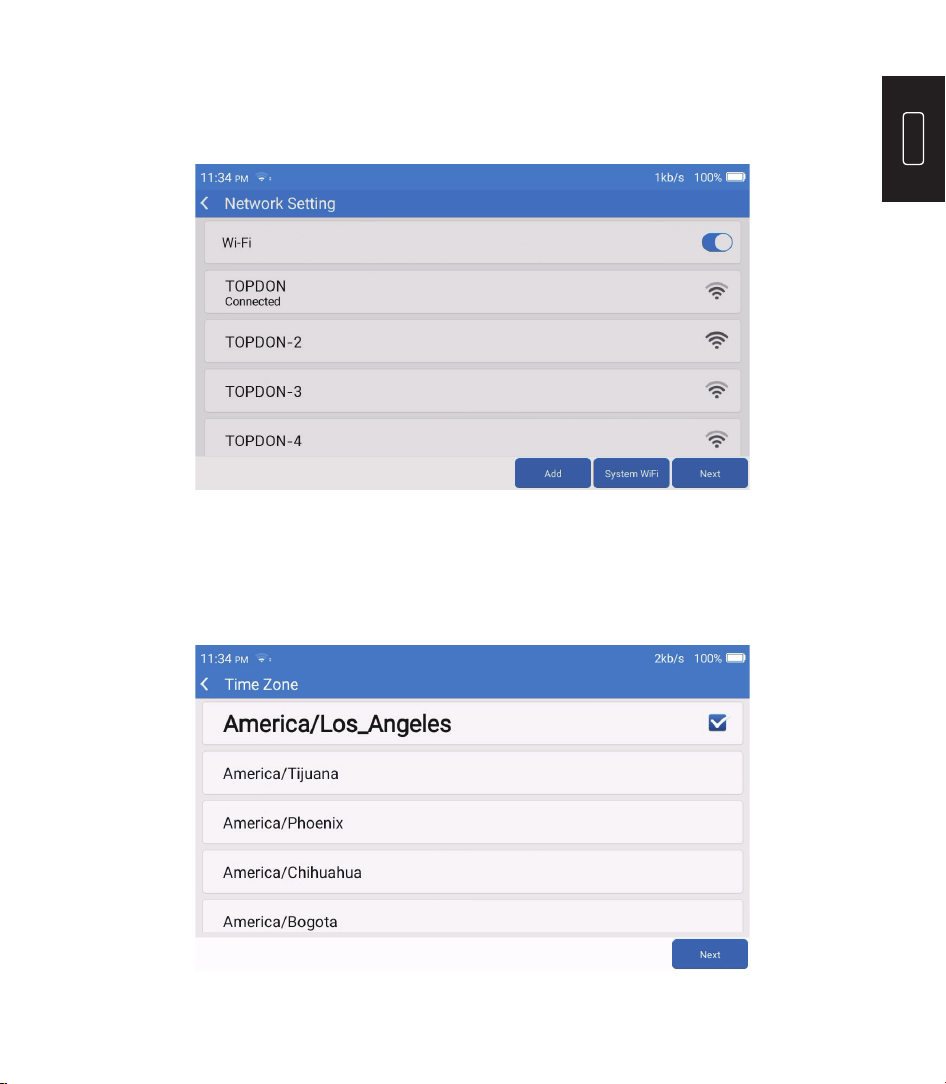
7. Σύνδεση Wi-Fi
Το σύστημα θα αναζητήσει αυτόματα όλα τα διαθέσιμα δίκτυα Wi-Fi. Μπορείτε να επιλέξετε το Wi-Fi
που απαιτείται. Πατήστε «Επόμενο». Θα μεταβείτε αυτόματα στο Αρχικό Μενού.
8. Επιλογή ώρας
Επιλέξτε τη ζώνη ώρας στην οποία βρίσκεστε. Το σύστημα θα ρυθμίσει αυτόματα την ώρα σύμφωνα με
τη ζώνη ώρας που επιλέξατε.
62
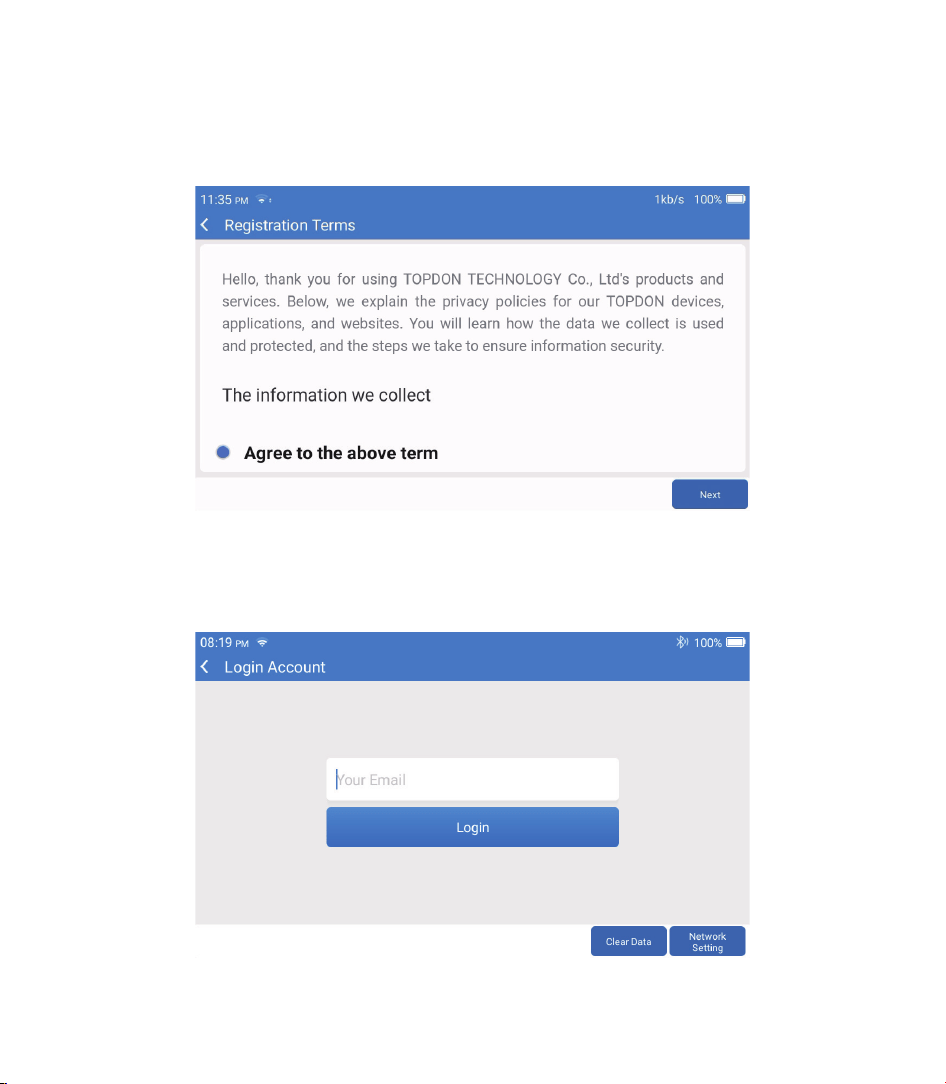
9. Όροι εγγραφής
Διαβάστε προσεκτικά όλους τους όρους και τις προϋποθέσεις των Όρων εγγραφής. Επιλέξτε «Συμφωνώ
με τους παραπάνω όρους», και κάντε κλικ στο κουμπί «Επόμενο» για να ολοκληρώσετε τη διαδικασία
εγγραφής.
10. Σύνδεση λογαριασμού
Εισαγάγετε τη διεύθυνση email σας και κάντε κλικ στο κουμπί «Σύνδεση».
63
EL
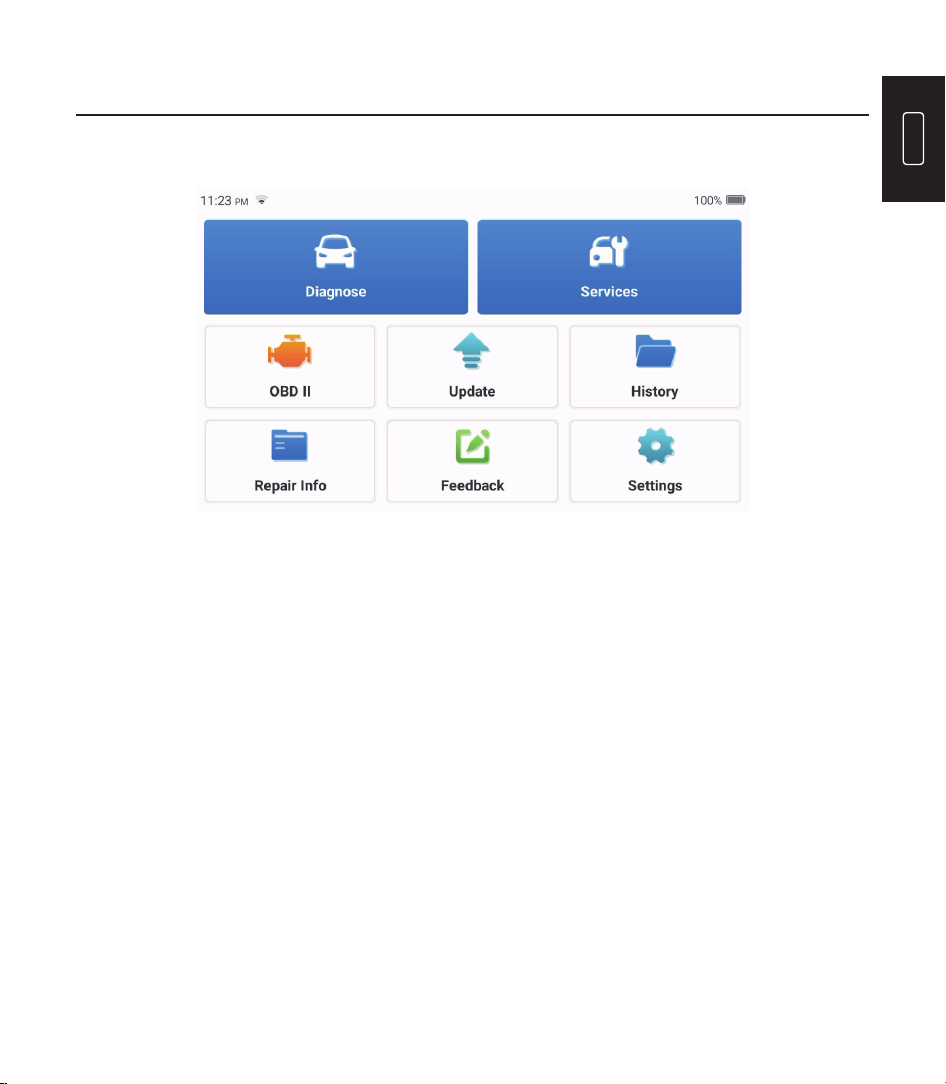
Εισαγωγή στη Λειτουργία
Το TOPDON ArtiDiag900 BT διαθέτει 8 κύριες ενότητες, συμπεριλαμβανομένων των εξής: Διάγνωση,
Υπηρεσίες, OBDII, Ενημέρωση, Ιστορικό, Πληροφορίες επισκευής, Ανατροφοδότηση και Ρυθμίσεις.
1. Διάγνωση
Αυτή η ενότητα διαθέτει αυτόματη αναζήτηση (αυτόματη σάρωση του VIN των μοντέλων αυτοκινήτων),
λίστες μοντέλων αυτοκινήτων, λειτουργία επίδειξης (επίδειξη της διαδικασίας διάγνωσης), OBDII
(διάγνωση 10 μονάδων που σχετίζονται με τις εκπομπές).
1.1 Έξυπνη διάγνωση
Συνδέστε τη συσκευή στη θύρα DLC του οχήματος και πατήστε «Διάγνωση» στην κύρια διεπαφή.
Πατήστε «ΑΥΤΟΜΑΤΗ ΑΝΑΖΗΤΗΣΗ» για να ξεκινήσει η επικοινωνία με τη συσκευή μέσω Bluetooth.
Το σύστημα θα ξεκινήσει αυτόματα τη σάρωση του VIN του οχήματος μετά τη δημιουργία σταθερής
επικοινωνίας.
64
* Σημείωση: Ακολουθήστε τις υποδείξεις για να συνεχίσετε σε περίπτωση αποτυχίας επικοινωνίας.
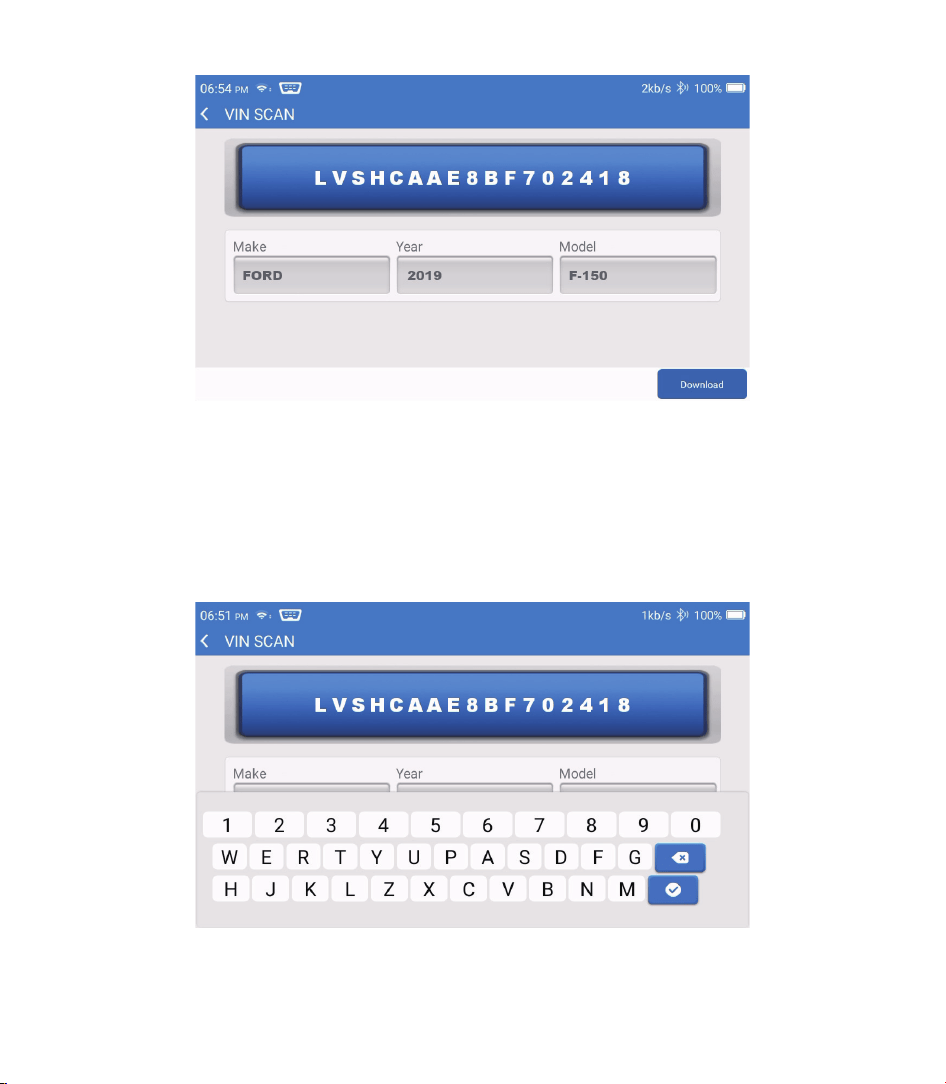
1.2 Μη αυτόματη διάγνωση
Πρέπει να εισαγάγετε τα δεδομένα VIN του οχήματος μη αυτόματα, εάν το ArtiDiag900 BT δεν
καταφέρει να αποκτήσει αυτόματα πρόσβαση στα δεδομένα VIN του οχήματος.
Μετά την ανάγνωση του VIN, ενδέχεται να εμφανιστεί η ακόλουθη οθόνη:
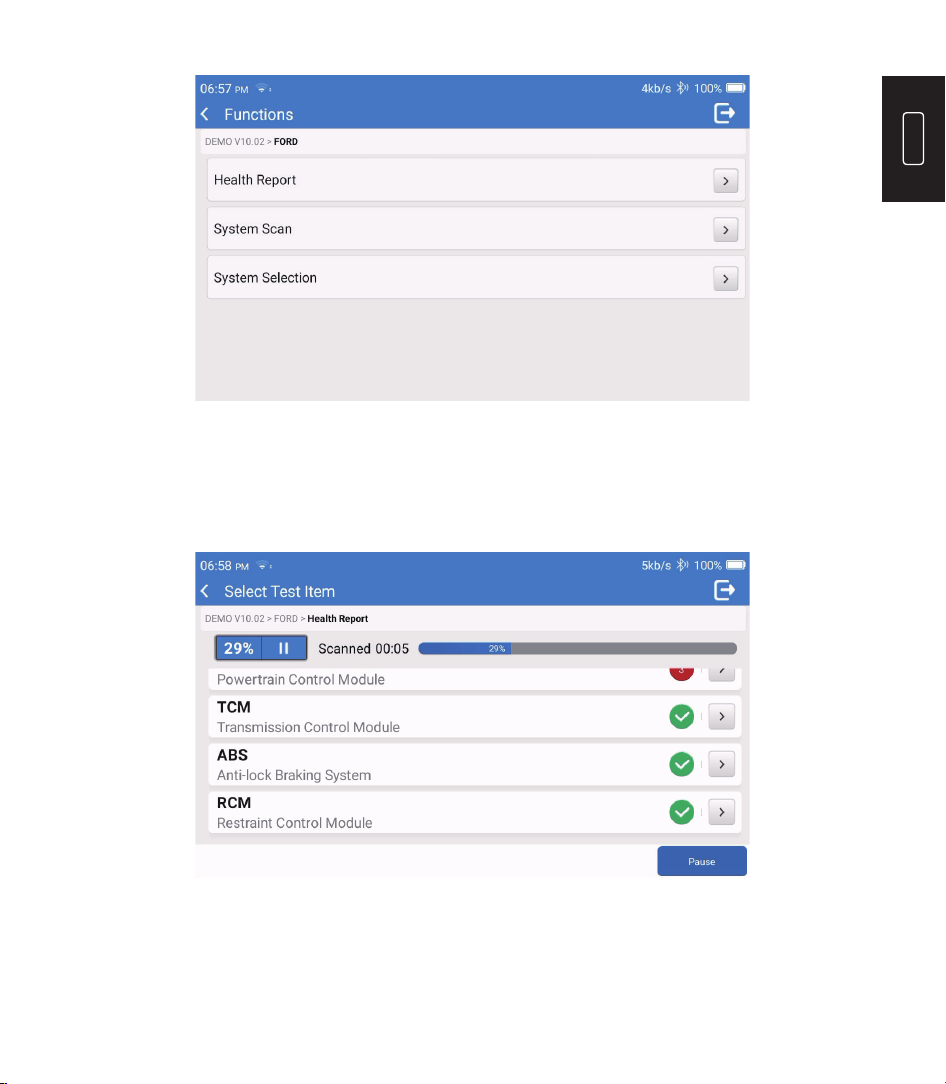
65
EL
1.3 Αναφορά υγείας
Αυτή η λειτουργία μπορεί να φανερώσει γρήγορα την κατάσταση υγείας του οχήματος.
Πατήστε «Αναφορά Υγείας». Το σύστημα θα ξεκινήσει τη σάρωση των DTC και θα εμφανίσει τα
αποτελέσματα της δοκιμής.
Το DTC θα εμφανιστεί στην οθόνη με κόκκινη γραμματοσειρά, με έναν συγκεκριμένο ορισμό.
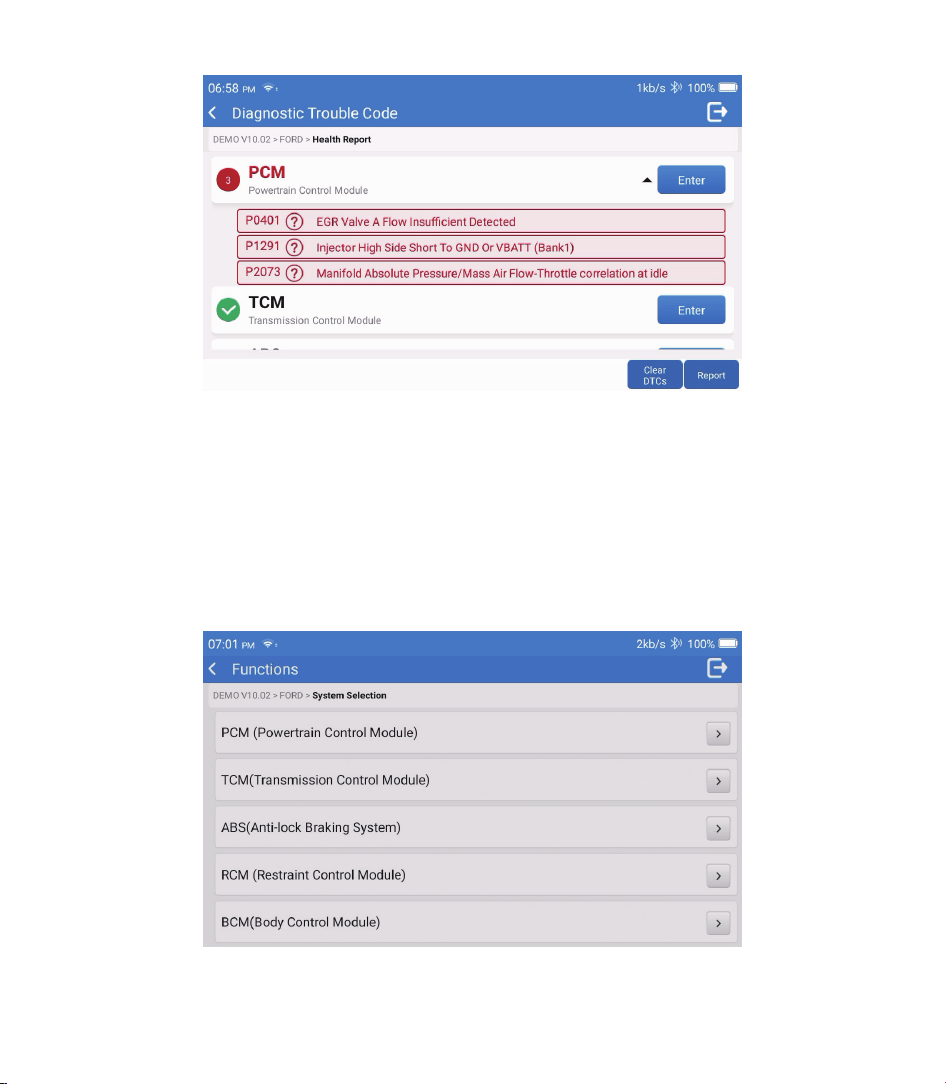
66
* Σημείωση: Ακολουθήστε τις υποδείξεις για να συνεχίσετε σε περίπτωση αποτυχίας επικοινωνίας.
1.4 Σάρωση συστήματος
Αυτή η λειτουργία θα σαρώσει αυτόματα όλα τα συστήματα του οχήματος.
1.5 Επιλογή συστήματος
Αυτή η λειτουργία σας επιτρέπει να επιλέξετε μη αυτόματα το σύστημα ηλεκτρονικού ελέγχου του
αυτοκινήτου.
Πατήστε «ECM» (π.χ.). Στην οθόνη θα εμφανιστεί η διεπαφή επιλογών.
Επιλέξτε το σύστημα που πρόκειται να ελεγχθεί. Η ακόλουθη οθόνη ενδέχεται να διαφέρει ανάλογα
με τη μάρκα, το μοντέλο και το έτος του οχήματος.
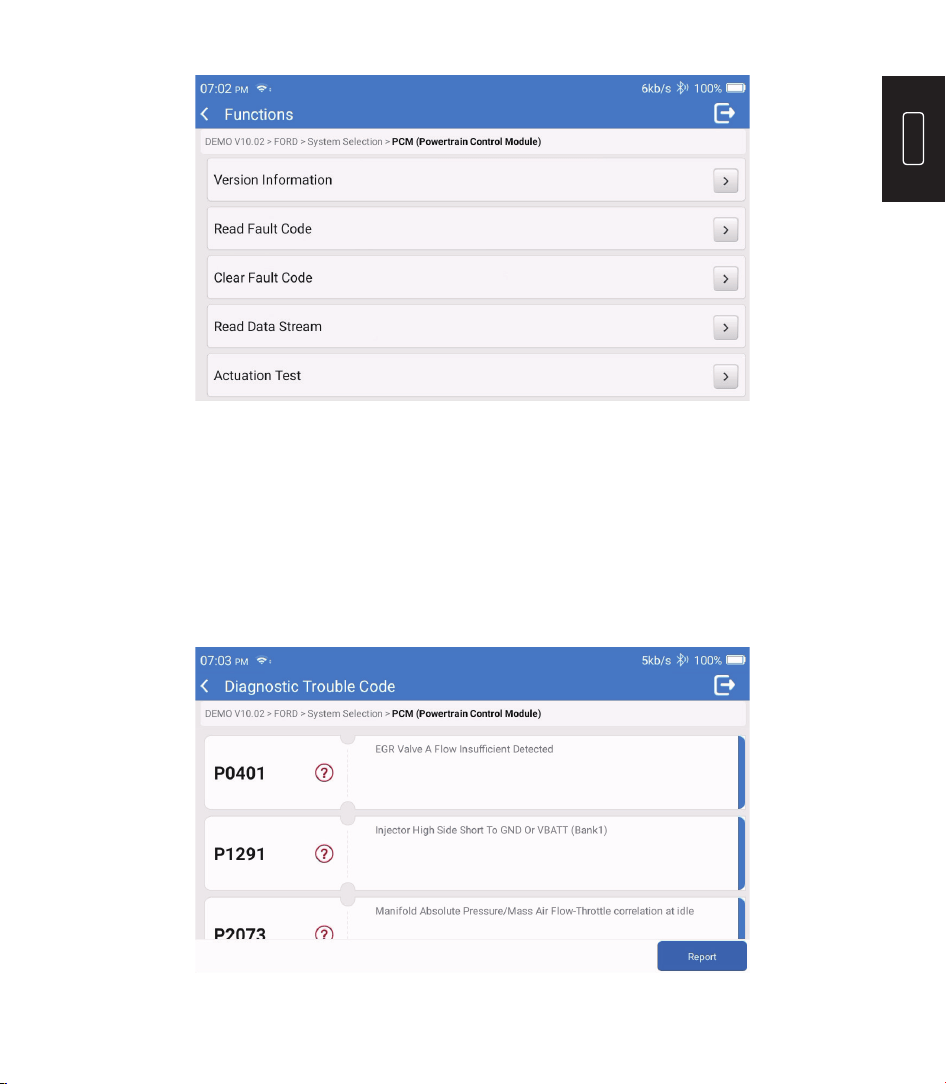
67
EL
1.5.1 Πληροφορίες έκδοσης
Αυτή η λειτουργία διαβάζει τις τρέχουσες πληροφορίες έκδοσης του ECU.
1.5.2 Ανάγνωση κωδικού σφάλματος
Αυτή η λειτουργία μπορεί να διαβάσει τους Διαγνωστικούς Κώδικες Προβλημάτων (DTC) στη
μνήμη ECU, βοηθώντας στον γρήγορο εντοπισμό της αιτίας της βλάβης του οχήματος.
Πατήστε «Ανάγνωση Κωδικού Σφάλματος». Στην οθόνη θα εμφανιστούν τα διαγνωστικά
αποτελέσματα.
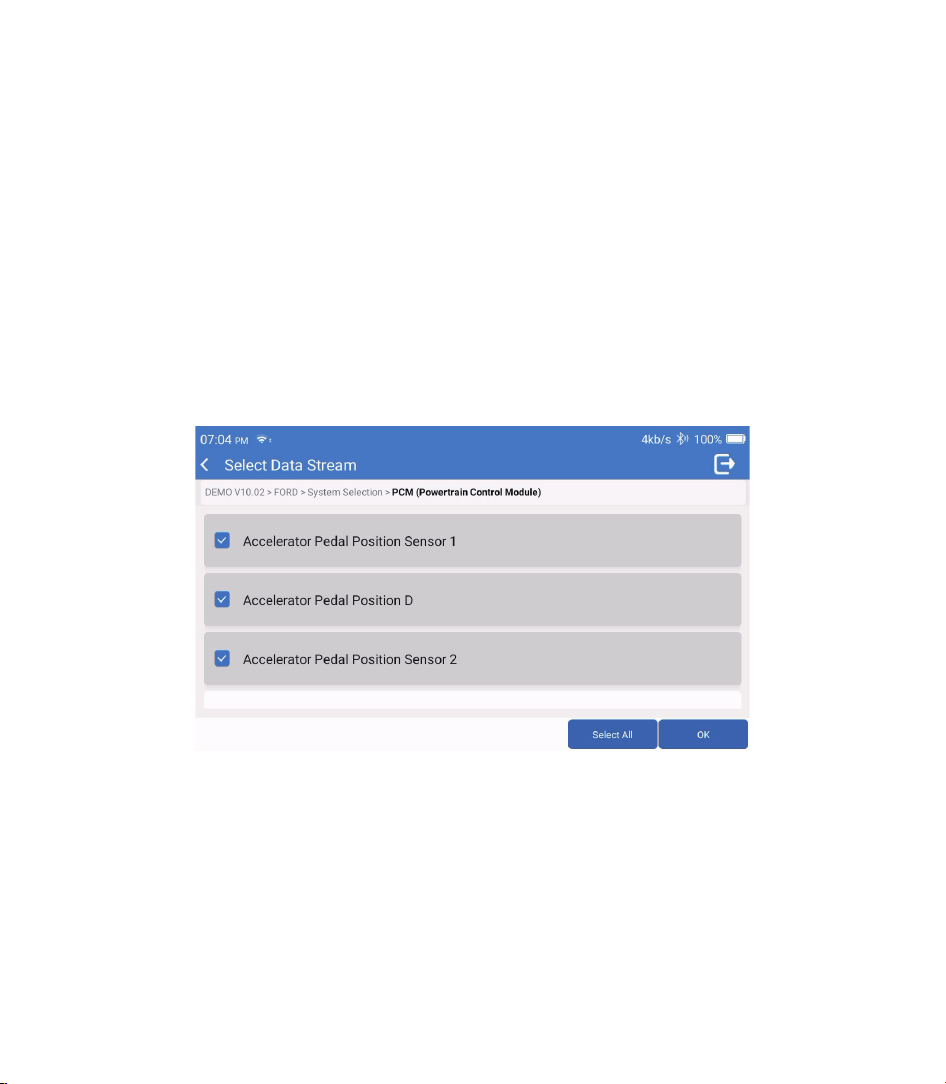
68
*Επεξήγηση των όρων:
• Στιγμιότυπο: Καταγράφει συγκεκριμένες ροές δεδομένων για επαλήθευση όταν το αυτοκίνητο
παρουσιάσει βλάβη.
• Αναφορά: Αποθηκεύει το τρέχον αποτέλεσμα της διάγνωσης ως αναφορά διάγνωσης, η οποία
μπορεί να σταλεί σε μια συγκεκριμένη διεύθυνση email.
1.5.3 Εκκαθάριση κωδικού σφάλματος
Αυτή η λειτουργία μπορεί να διαγράψει το DTC της μνήμης ECU του επί δοκιμή συστήματος.
1.5.4 Ανάγνωση ροής δεδομένων
Αυτή η λειτουργία μπορεί να διαβάσει και να εμφανίσει τα δεδομένα και τις παραμέτρους σε
πραγματικό χρόνο του ECU.
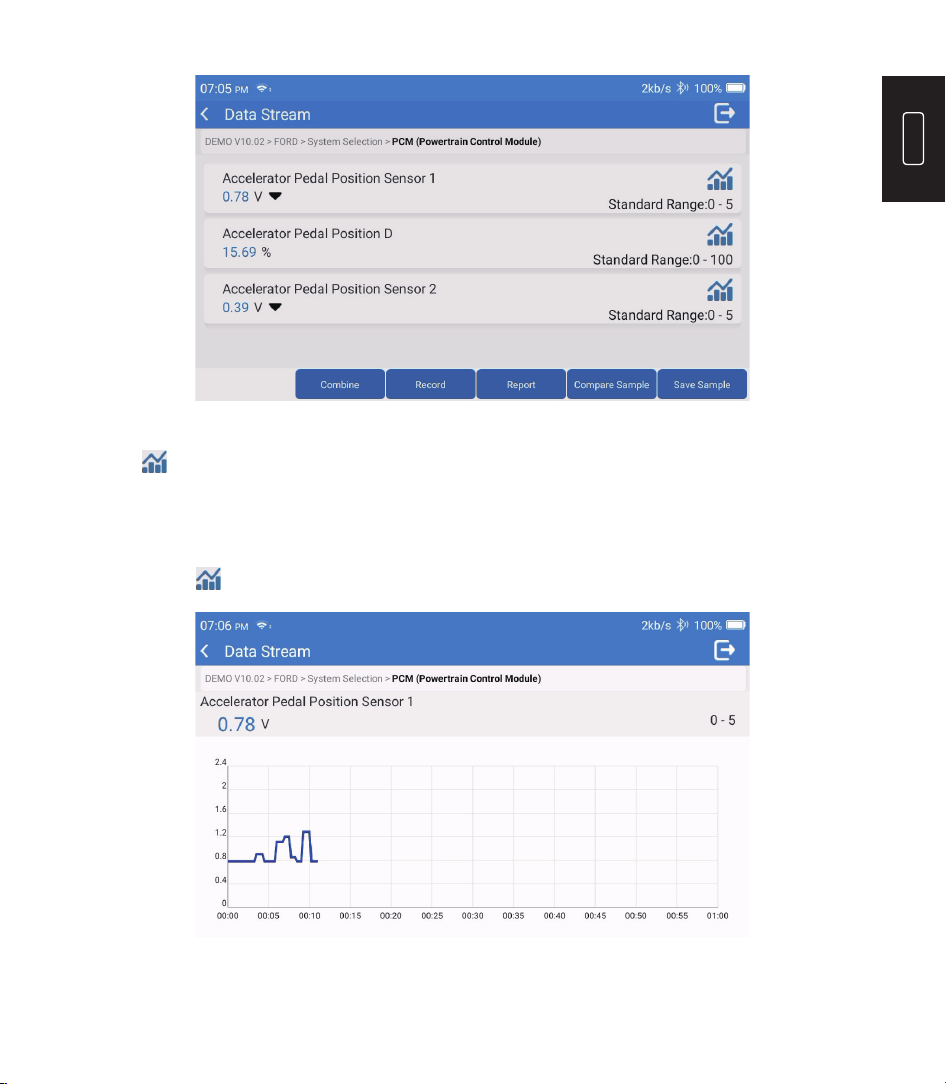
Για να προβάλετε τη συγκεκριμένη ροή δεδομένων, επιλέξτε το πλαίσιο δίπλα στο όνομά της και,
στη συνέχεια, πατήστε «OK».
Το σύστημα θα εμφανίσει το πολύ τέσσερις δυναμικές ροές δεδομένων σε τρεις λειτουργίες:
1) Τιμή (προεπιλογή): Εμφανίζει τις παραμέτρους με αριθμούς και λίστες.
2) Εικόνα: Εμφανίζει παραμέτρους με κυματοειδή μοτίβα.
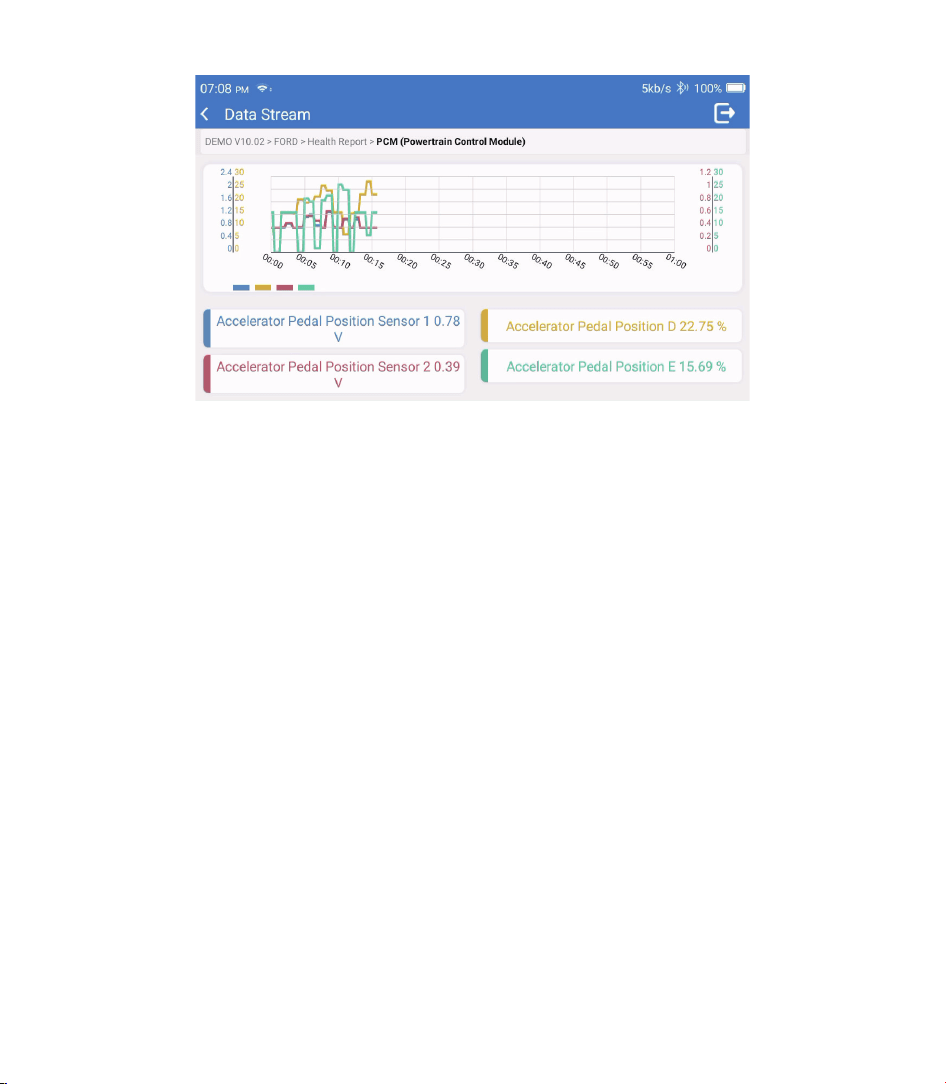
3) Συνδυασμός: Τα γραφήματα μπορούν να συγχωνευθούν για ευκολότερες συγκρίσεις.
69
EL
*Επεξήγηση των όρων:
•
: για να εμφανίζονται οι ροές δεδομένων με κυματοειδή μοτίβα.
• Αναφορά: για να αποθηκεύσετε τον αριθμό των τρεχουσών ροών δεδομένων.
• Καταγραφή: για να καταγράψετε τα διαγνωστικά δεδομένα για περαιτέρω ανάλυση.
• Σύγκριση δείγματος: Αντιπαραβολή λειτουργιών ροής δεδομένων.
• Αποθήκευση δείγματος: Καταγραφή της ροής δεδομένων του δείγματος.
Πατήστε
για να εμφανίζονται οι ροές δεδομένων σε κυματοειδή μοτίβα.
Πατήστε «Συνδυασμός». Το σύστημα θα εμφανίσει τις συγχωνευμένες παραμέτρους των
επιλεγμένων ροών δεδομένων με κυματοειδή μοτίβα.
70
2. Υπηρεσίες
Υποστηρίζει τις πιο συνηθισμένες πολλαπλές λειτουργίες συντήρησης και επαναφοράς, περιλαμβάνει 28
λειτουργίες επαναφοράς, οι οποίες παρουσιάζονται ως εξής:
Συντονισμός A/F (AIRFUEL)· Εξαέρωση ABS (BLEED)· Αντιστοίχιση προβολέων (AFS)· επαναφορά Adblue
(ADBLUE)· Αντιστοίχιση ανάρτησης (SUS)· Επαναφορά αερόσακου (AIRBAG)· Αντιστοίχιση μπαταρίας
(BMS)· Επαναφορά τακακιών φρένων (BRAKE)· Αφαίρεση ψυκτικού (COOLANT)· Αναπλήρωση DPF (DPF)·
Επαναφορά EGR (EGR)· Αντιστοίχιση γκαζιού (ETS)· Επαναφορά κιβωτίου ταχυτήτων (GEAR)· Επαναφορά
κιβωτίου ταχυτήτων (BOX)· Αντιστοίχιση αντικλεπτικού (IMMO)· Κωδικοποίηση εγχυτήρων (INJEC)·
Ρυθμίσεις γλώσσας (LANGUAGE)· Επαναφορά αισθητήρα NOx (NOXSENSOR)· Επαναφορά μετρητή ODO
(ODO)· Επαναφορά λαδιού (OIL)· Βαθμονόμηση καθισμάτων (SEAT)· Επαναφορά γωνίας τιμονιού (SAS)·
Ρύθμιση start-stop (STOPSTART)· Αρχικοποίηση ηλιοροφής (SUN)· Επαναφορά πίεσης ελαστικών (TPMS)·
Τρόπος ανύψωσης μεταφοράς (TRANSPORT)· Επαναφορά ελαστικών (TYRE)· Βαθμονόμηση παραθύρων
(WINDOW).
3. OBD II
Αυτή η λειτουργία αποτελεί έναν γρήγορο τρόπο ελέγχου για DTC, απομόνωσης της αιτίας της
αναμμένης Ενδεικτικής Λυχνίας Δυσλειτουργίας (MIL), ελέγχου της κατάστασης της οθόνης πριν από
τη δοκιμή πιστοποίησης εκπομπών, επαλήθευσης επισκευών και εκτέλεσης άλλων υπηρεσιών που
σχετίζονται με τις εκπομπές ρύπων.
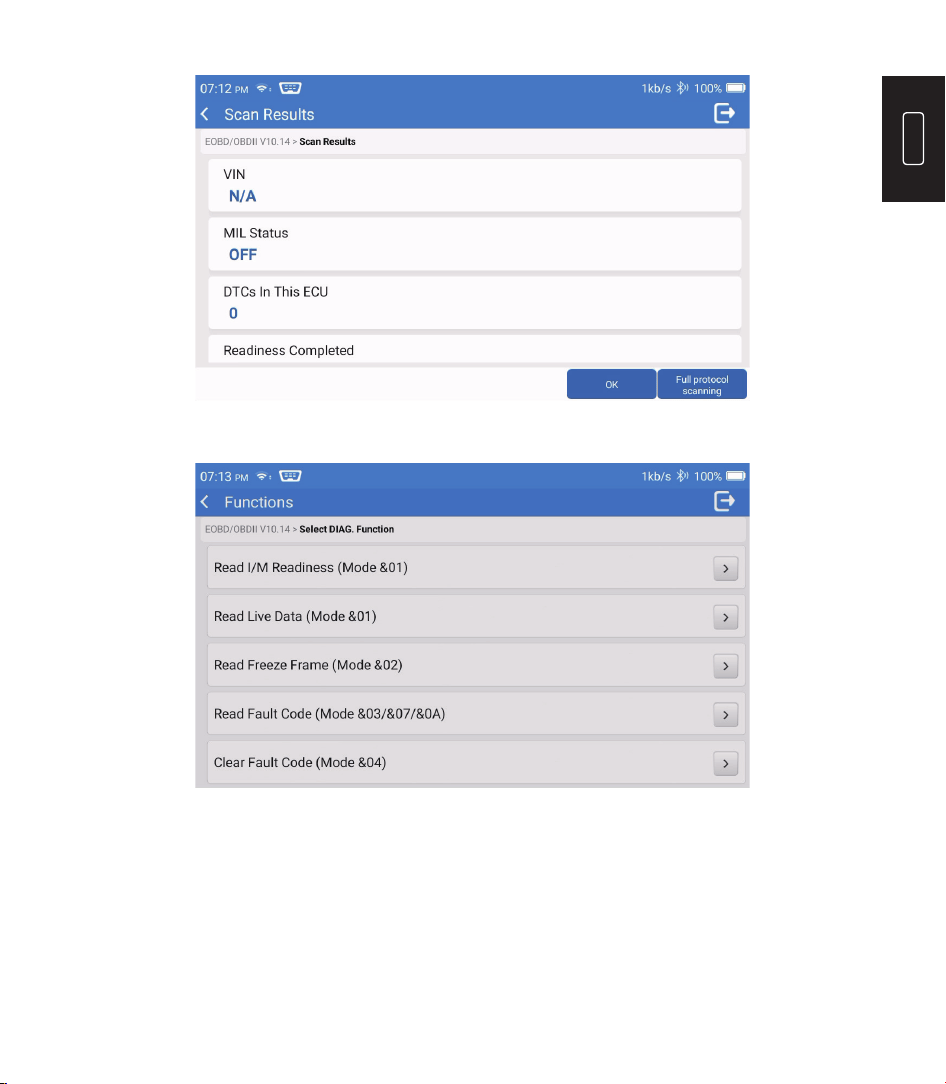
Πατήστε «OBDII» στο Αρχικό Μενού αφού το τάμπλετ συνδεθεί σωστά στη θύρα DLC του οχήματος. Το
τάμπλετ θα ξεκινήσει έναν αυτόματο έλεγχο του υπολογιστή του οχήματος για να προσδιορίσει τον τύπο
πρωτοκόλλου επικοινωνίας που χρησιμοποιεί, και στη συνέχεια θα εμφανίσει την Κατάσταση Οθόνης ως
εξής:
71
EL
Πατήστε «OK». Θα εμφανιστεί η ακόλουθη λίστα λειτουργιών OBDII.
3.1 Ανάγνωση κωδικού σφάλματος
Αυτή η λειτουργία μπορεί να προσδιορίσει ποιο τμήμα του συστήματος ελέγχου εκπομπών έχει
παρουσιάσει δυσλειτουργία.
3.2 Εκκαθάριση κωδικού σφάλματος
Αυτή η λειτουργία διαγράφει τους κωδικούς από το όχημα, αφού ανακτηθούν οι κωδικοί από το
όχημα και πραγματοποιηθούν ορισμένες επισκευές.

72
Βεβαιωθείτε ότι η μίζα του οχήματος είναι γυρισμένη στη θέση «Ενεργοποιημένο» με τον κινητήρα
σβηστό πριν από τη λειτουργία.
3.3 Ανάγνωση ετοιμότητας I/M
Αυτή η λειτουργία ελέγχει εάν τα διάφορα συστήματα που σχετίζονται με τις εκπομπές στο όχημα
λειτουργούν σωστά και είναι έτοιμα για έλεγχο επιθεώρησης και συντήρησης (I/M).
Μπορεί επίσης να χρησιμοποιηθεί για τον έλεγχο της Κατάστασης Λειτουργίας Οθόνης και για να
επιβεβαιωθεί εάν έχει πραγματοποιηθεί σωστά η επισκευή μιας βλάβης του αυτοκινήτου.
3.4 Ανάγνωση δεδομένων ζωντανής μετάδοσης
Αυτή η λειτουργία ανακτά και εμφανίζει δεδομένα ζωντανής μετάδοσης και παραμέτρους από το
ECU του οχήματος.
3.5 Ανάγνωση στιγμιότυπου
Αυτή η λειτουργία βγάζει ένα στιγμιότυπο των συνθηκών λειτουργίας όταν εμφανίζεται μια βλάβη
που σχετίζεται με τις εκπομπές ρύπων.
3.6 Αποτελέσματα δοκιμών: Οθόνη αισθητήρα 02
Αυτή η λειτουργία ανακτά τα αποτελέσματα των δοκιμών οθόνης αισθητήρα Ο2 των πιο πρόσφατα
ολοκληρωμένων δοκιμών από τον ενσωματωμένο υπολογιστή του οχήματος.
3.7 Αποτελέσματα δοκιμών: Ενσωματωμένη δοκιμή παρακολούθησης
Αυτή η λειτουργία ανακτά αποτελέσματα δοκιμών για εξαρτήματα και συστήματα του συστήματος
κινητήρα και μετάδοσης που σχετίζονται με τις εκπομπές και δεν παρακολουθούνται συνεχώς. Η
διαθεσιμότητα της δοκιμής καθορίζεται από τον κατασκευαστή του οχήματος.
3.8 Λειτουργία ελέγχου εξαρτήματος/συστήματος επί του οχήματος
Αυτή η λειτουργία ξεκινά μια δοκιμή διαρροής για το σύστημα EVAP του οχήματος.
Ανατρέξτε στο εγχειρίδιο επισκευής του οχήματος για να καθορίσετε τις διαδικασίες που
απαιτούνται για τη διακοπή της δοκιμής.
3.9 Ανάγνωση πληροφοριών οχήματος
Αυτή η λειτουργία ανακτά μια λίστα πληροφοριών (που παρέχονται από τον κατασκευαστή του
οχήματος) από τον ενσωματωμένο υπολογιστή του οχήματος.
73
EL
Οι πληροφορίες αυτές μπορεί να περιλαμβάνουν:
• VIN (αριθμός αναγνώρισης οχήματος).
• CID (αναγνωριστικό βαθμονόμησης).
• CVN (αριθμός επαλήθευσης βαθμονόμησης).
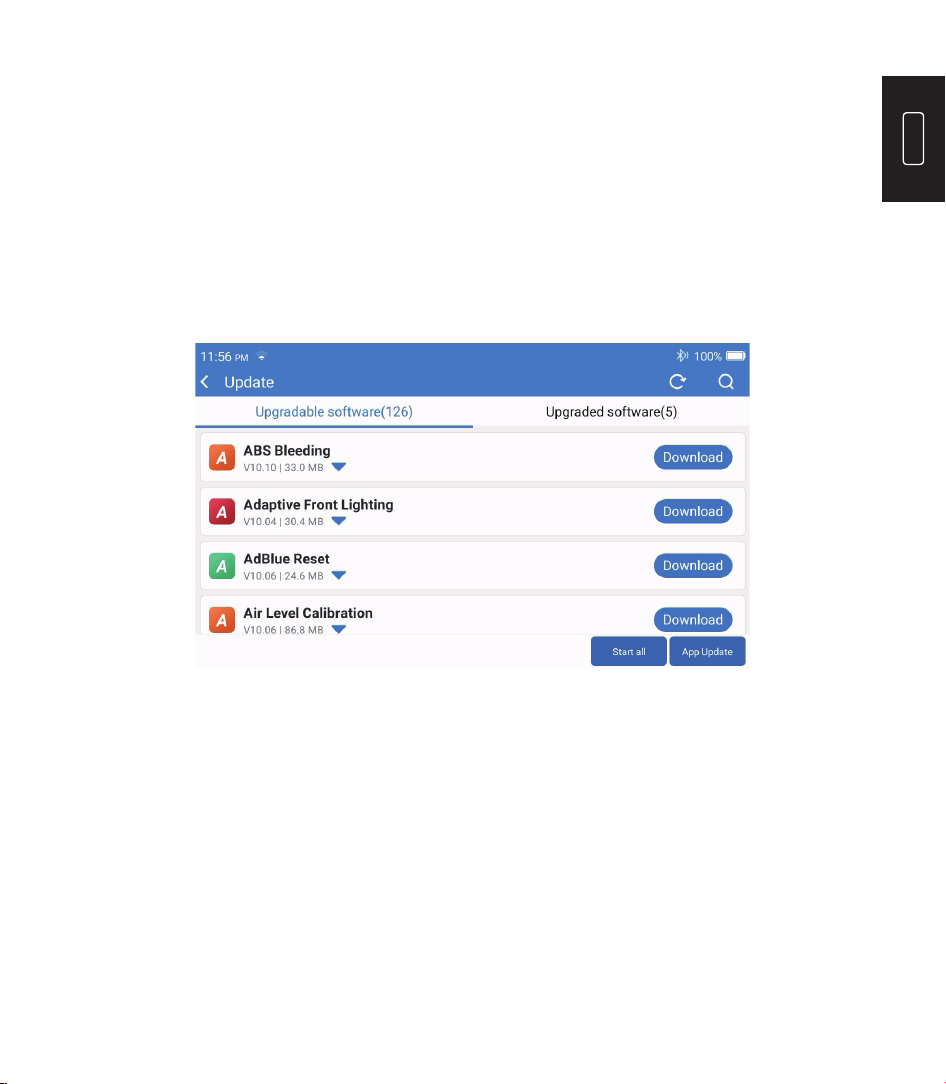
4. Ενημέρωση
Αυτή η ενότητα σας επιτρέπει να ενημερώσετε το διαγνωστικό λογισμικό και την εφαρμογή στην
τελευταία έκδοση.
Ένα αναδυόμενο μήνυμα υποδεικνύει ότι υπάρχει νεότερο λογισμικό, εάν δεν ενημερώσετε το λογισμικό
κατά τη διαδικασία εγγραφής.
5. Ιστορικό
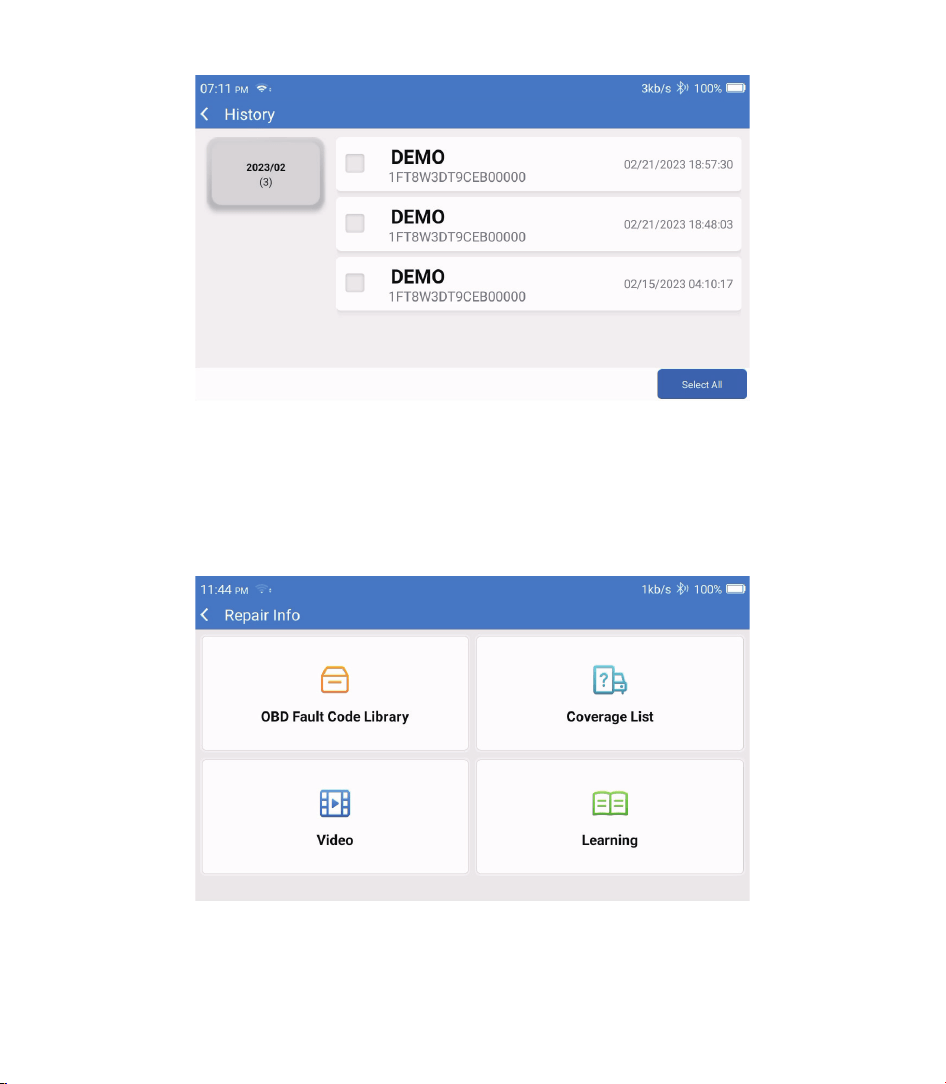
Το τάμπλετ θα καταγράφει τα στοιχεία κάθε διαγνωστικής συνεδρίας.
Η λειτουργία «Ιστορικό» παρέχει άμεση πρόσβαση στα οχήματα που έχουν ελεγχθεί στο παρελθόν.
Οι χρήστες μπορούν να συνεχίσουν από την τελευταία λειτουργία, χωρίς να χρειάζεται να ξεκινήσουν
από την αρχή.
74
6. Πληροφορίες επισκευής
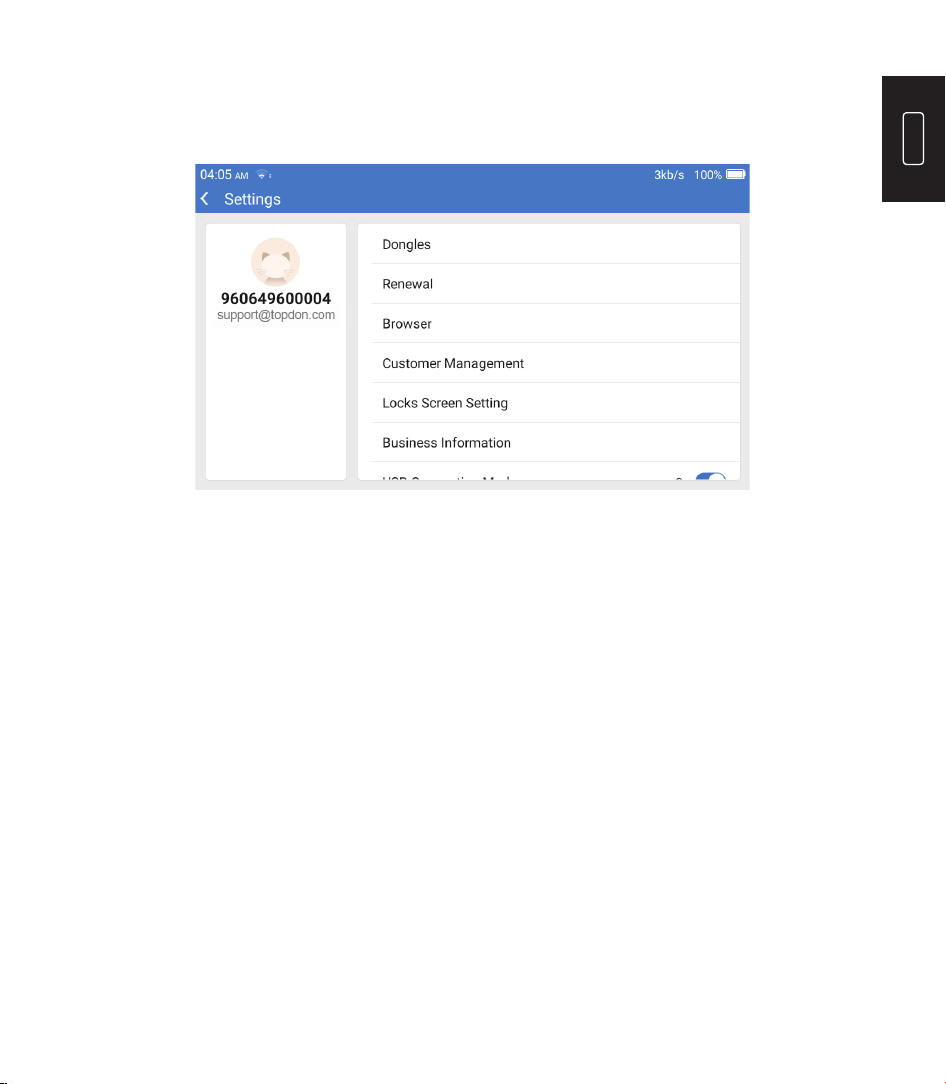
Αυτή η ενότητα περιλαμβάνει τέσσερις ενότητες:
1) Βιβλιοθήκη κωδικών σφαλμάτων OBD: Η λεπτομερής επεξήγηση των κωδικών βλάβης.
2) Λίστα κάλυψης: Οι πληροφορίες για τα υποστηριζόμενα οχήματα.
3) Βίντεο: Περιέχει συμβουλές χρήσης του πίνακα, συμβουλές συντήρησης και διαγνωστικούς οδηγούς.
4) Εκμάθηση: Παρουσιάζει τον τρόπο λειτουργίας του εργαλείου.
7. Ανατροφοδότηση
Μπορείτε να ανατροφοδοτήσετε τα σφάλματα του διαγνωστικού λογισμικού/εφαρμογής σε εμάς για
ανάλυση και βελτιώσεις.
75
EL
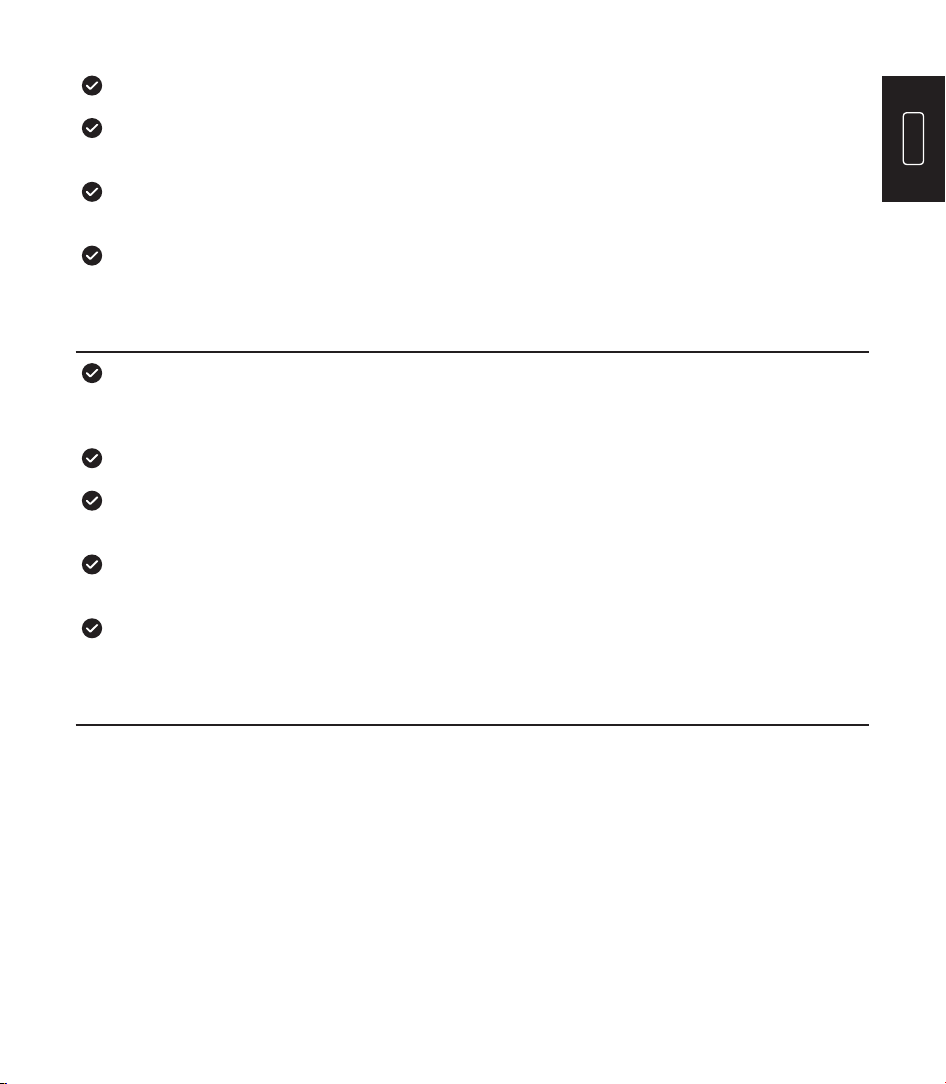
8. Ρυθμίσεις
Σε αυτήν τη σελίδα, μπορείτε να κάνετε κάποιες βασικές ρυθμίσεις. Περιλαμβάνουν Wi-Fi, φωτεινότητα
οθόνης, γλώσσα, ζώνη ώρας και ούτω καθεξής.
1) Συσκευές: Σύνδεση και ενεργοποίηση συσκευών.
2) Ανανέωση: Ενημέρωση του λογισμικού του μοντέλου.
3) Πρόγραμμα περιήγησης: Ενσωματωμένο Google Chrome.
4) Διαχείριση πελατών: Καταγραφή πληροφοριών χρήστη.
5) Ρύθμιση οθόνης κλειδαριών: Ρύθμιση ταπετσαρίας οθόνης κλειδώματος.
6) Επιχειρηματικές πληροφορίες: Ορίστε τις βασικές πληροφορίες του εμπόρου και εμφανίστε τες στην
αναφορά.
7) Λειτουργία σύνδεσης USB: Ορίστε τη λειτουργία σύνδεσης της διεπαφής USB.
8) Αθόρυβη αναβάθμιση λογισμικού: Διακόπτης αυτόματης αναβάθμισης στο παρασκήνιο του
συστήματος.
9) Στιγμιότυπα οθόνης: Χρησιμοποιήστε αυτόν τον διακόπτη για να κάνετε λήψη στιγμιότυπων οθόνης.
10) Άλμπουμ φωτογραφιών: Αποθήκευση στιγμιότυπων οθόνης.
11) Κινούμενο παράθυρο οθόνης: Ενεργοποιήστε αυτόν τον διακόπτη για να καταγράψετε το βίντεο
λειτουργίας της οθόνης.
12) Εγγραφή οθόνης: Αποθήκευση βίντεο καταγραφής οθόνης.
13) Δίκτυο: Ορίστε το συνδεόμενο δίκτυο Wi-Fi.
14) Φωτεινότητα: Ρύθμιση της φωτεινότητας της οθόνης.
15) Ένταση ήχου: Ρύθμιση της έντασης ήχου της συσκευής.
16) Μονάδα μέτρησης: Μετρική/Αγγλοσαξονική.
17) Γλώσσα: Επιλέξτε τη γλώσσα του εργαλείου.
18) Ζώνη ώρας: Επιλέξτε τη ζώνη ώρας της τρέχουσας τοποθεσίας και το σύστημα θα ρυθμίσει αυτόματα
την ώρα σύμφωνα με τη ζώνη ώρας που επιλέξατε.

76
19) Χρόνος αναστολής λειτουργίας: Ορίστε τον χρόνο αναστολής λειτουργίας για εξοικονόμηση ενέργειας
της μπαταρίας.
20) Διόρθωση υλικολογισμικού: Χρησιμοποιείται για την ενημέρωση του υλικολογισμικού.
21) Διαγραφή δεδομένων: Διαγραφή δεδομένων χρήστη.
22) Διαχειριστής αρχείων: Διαχειριστής αρχείων συστήματος.
23) Βοήθεια: Συχνές ερωτήσεις σχετικά με τον εξοπλισμό.
24) Ενημέρωση εφαρμογής: Ενημέρωση της εφαρμογής.
25) Απομακρυσμένη διάγνωση: λειτουργία απομακρυσμένης βοήθειας.
26) Πληροφορίες: Βασικές πληροφορίες σχετικά με αυτήν τη συσκευή.
Τεχνική προδιαγραφή
Τάμπλετ TOPDON ArtiDiag900 BT
• Χωρητικότητα μπαταρίας: 6300 mAh/3,8V
• Μέγεθος οθόνης: 7 ίντσες
• Ανάλυση: 1024*600 πίξελ
• Τάση λειτουργίας: 5V
• Ρεύμα λειτουργίας: ≤2,5A
• Περιβάλλον λειτουργίας: 32°F
~
122°F (0°C
~
50°C)
• Περιβάλλον αποθήκευσης: -4°F
~
140°F (-20°C
~
60°C)
Διαγνωστική συσκευή VCI TOPDON ArtiDiag900 BT
• Τάση λειτουργίας: 9-18V
• Ρεύμα λειτουργίας: ≤60mA
• Περιβάλλον λειτουργίας: 14°F
~
122°F (-10°C
~
50°C)
• Περιβάλλον αποθήκευσης: -4°F
~
144°F (-20°C
~
60°C)
Προειδοποιήσεις
AΝα εκτελείτε πάντα δοκιμές αυτοκινήτων σε ασφαλές περιβάλλον.
ΜΗΝ καπνίζετε κοντά στο όχημα κατά τη διάρκεια των δοκιμών.
ΜΗΝ τοποθετείτε το διαγνωστικό εργαλείο κοντά στον κινητήρα ή τον σωλήνα εξάτμισης για να
αποφύγετε ζημιές από υψηλές θερμοκρασίες.
ΜΗ φοράτε φαρδιά ρούχα ή κοσμήματα όταν κάνετε κάτι σε κάποιον κινητήρα.
ΜΗ συνδέετε ή αποσυνδέετε εξοπλισμό δοκιμής ενώ η μίζα είναι ενεργοποιημένη ή ο κινητήρας
λειτουργεί.
77
EL
ΜΗΝ αποσυναρμολογείτε το ArtiDiag900 BT.
Τα μέρη του κινητήρα θα ζεσταθούν όταν ο κινητήρας λειτουργεί. Για να αποφύγετε σοβαρά
εγκαύματα, αποφύγετε την επαφή με καυτά μέρη του κινητήρα.
Όταν ο κινητήρας λειτουργεί, παράγει μονοξείδιο του άνθρακα, ένα τοξικό αέριο. Λειτουργήστε το
όχημα ΜΟΝΟ σε καλά αεριζόμενο χώρο.
Φοράτε μέσα προστασίας ματιών που πληρούν τα πρότυπα ANSI.
Προειδοποιήσεις
Βεβαιωθείτε ότι η μπαταρία του οχήματος είναι πλήρως φορτισμένη και ότι ο σαρωτής είναι σταθερά
συνδεδεμένος με το DLC του οχήματος για να αποφύγετε την παραγωγή εσφαλμένων δεδομένων από
τον σαρωτή και τα διαγνωστικά συστήματα.
Παρακαλείστε να μη χρησιμοποιείτε τον αναγνώστη κωδικών κατά τη διάρκεια της οδήγησης.
Κρατήστε τα ρούχα, τα μαλλιά, τα χέρια, τα εργαλεία, τον εξοπλισμό δοκιμής κ.λπ. μακριά από όλα τα
κινούμενα ή καυτά μέρη του κινητήρα.
Διατηρείτε τον σαρωτή στεγνό, καθαρό, χωρίς λάδι/νερό ή γράσο. Χρησιμοποιήστε ένα καθαρό πανί με
ήπιο απορρυπαντικό, για να καθαρίσετε το εξωτερικό του εργαλείου σάρωσης, όταν είναι απαραίτητο.
Διατηρείτε τον σαρωτή μακριά από παιδιά.
ΣΥΧΝΕΣ ΕΡΩΤΗΣΕΙΣ
Ε: Γιατί το TOPDON ArtiDiag900 BT δεν ανταποκρίνεται όταν συνδέεται σε ένα αυτοκίνητο;
Α: Ελέγξτε αν η σύνδεση με τη διαγνωστική υποδοχή του οχήματος είναι σταθερή ή ελέγξτε αν ο διακόπτης
μίζας είναι ενεργοποιημένος ή αν το εργαλείο υποστηρίζει το αυτοκίνητο.
Ελέγξτε αν η έκδοση του σαρωτή και του VCI είναι η τελευταία (αν όχι, προσπαθήστε ξανά μετά την
ενημέρωση) και ελέγξτε ποια ένδειξη υπάρχει στο VCI (ανατρέξτε στην περιγραφή της ένδειξης στο
εγχειρίδιο χρήσης).
Ε: Γιατί το σύστημα σταματάει κατά την ανάγνωση της ροής δεδομένων;
Α: Αυτό μπορεί να οφείλεται στη χαλαρή διαγνωστική συσκευή VCI.
Αποσυνδέστε τη συσκευή VCI και βεβαιωθείτε ότι η επανασύνδεση είναι σταθερή και ομαλή.

78
Ε: Σφάλμα επικοινωνίας με το ECU οχήματος;
Α: Επιβεβαιώστε τις ακόλουθες περιπτώσεις:
• Εάν η διαγνωστική συσκευή VCI είναι σωστά συνδεδεμένη.
• Εάν ο διακόπτης μίζας είναι ενεργοποιημένος.
• Ελέγξτε αν η έκδοση του σαρωτή και του VCI είναι η τελευταία (αν όχι, προσπαθήστε ξανά μετά την
ενημέρωση) και ελέγξτε ποια ένδειξη υπάρχει στο VCI (ανατρέξτε στην περιγραφή της ένδειξης στο
εγχειρίδιο χρήσης). Ή, στείλτε μας το έτος, τη μάρκα, το μοντέλο και τον αριθμό VIN του οχήματός σας
χρησιμοποιώντας τη λειτουργία «Ανατροφοδότηση» για να λάβετε έγκαιρη τεχνική βοήθεια.
Ε: Γιατί αναβοσβήνει η οθόνη όταν ξεκινά ο κινητήρας;
Α: Είναι φυσιολογικό και προκαλείται από ηλεκτρομαγνητικές παρεμβολές.
Ε: Πώς γίνεται η αναβάθμιση του λογισμικού του συστήματος;
A: 1. Ενεργοποιήστε το εργαλείο και εξασφαλίστε μια σταθερή σύνδεση στο Διαδίκτυο.
2. Μεταβείτε στις «Ρυθμίσεις» -> «Ενημέρωση εφαρμογής», πατήστε «OTA» και, στη συνέχεια, πατήστε
«Έλεγχος έκδοσης» για να εισέλθετε στη διεπαφή αναβάθμισης συστήματος.
3. Ολοκληρώστε τη διαδικασία ακολουθώντας βήμα προς βήμα τις οδηγίες που εμφανίζονται στην
οθόνη. Μπορεί να χρειαστούν μερικά λεπτά ανάλογα με την κατάσταση του δικτύου σας.
Αφού ολοκληρωθεί η αναβάθμιση, το εργαλείο θα επανεκκινηθεί αυτόματα και θα εμφανίσει την κύρια
διεπαφή.
Ε: Πώς γίνεται η λήψη στιγμιότυπου οθόνης;
Α: Πατήστε το εικονίδιο «Στιγμιότυπα οθόνης» στην οθόνη για να αποτυπώσετε την τρέχουσα οθόνη, η
οποία θα αποθηκευτεί στην ενότητα ArtiFolder.
Ε: Χρειάζεται να ενημερωθεί η συσκευή VCI;
Α: Ναι, μεταβείτε στις [Ρυθμίσεις] στην αρχική οθόνη και αναζητήστε τη [διόρθωση υλικολογισμικού] για
ενημέρωση. Μπορείτε να ενημερώσετε το υλικολογισμικό μόνο όταν ο σαρωτής είναι συνδεδεμένος
στο διαδίκτυο και το VCI είναι συνδεδεμένο σε ένα όχημα. Αφού ολοκληρωθεί η ενημέρωση
υλικολογισμικού, αφαιρέστε και συνδέστε ξανά το VCI στη σελίδα ολοκλήρωσης της ενημέρωσης
υλικολογισμικού.

79
EL
Εγγύηση
Μονοετής περιορισμένη εγγύηση της TOPDON
Η TOPDON εγγυάται στον αρχικό αγοραστή ότι τα προϊόντα της εταιρείας δεν θα παρουσιάζουν ελαττώματα
υλικού και κατασκευής για 12 μήνες από την ημερομηνία αγοράς (Περίοδος εγγύησης).
Για τα ελαττώματα που αναφέρονται κατά τη διάρκεια της Περιόδου Εγγύησης, η TOPDON θα επισκευάσει
ή θα αντικαταστήσει το ελαττωματικό εξάρτημα ή προϊόν σύμφωνα με την επιβεβαίωση και την ανάλυση
της τεχνικής της υποστήριξης.
Η TOPDON δεν ευθύνεται για τυχόν τυχαίες ή επακόλουθες ζημίες που προκύπτουν από τη χρήση, την κακή
χρήση ή την τοποθέτηση της συσκευής.
Σε περίπτωση διαφορών μεταξύ της πολιτικής εγγύησης της TOPDON και της τοπικής νομοθεσίας,
υπερισχύει η τοπική νομοθεσία.
Η παρούσα περιορισμένη εγγύηση ακυρώνεται υπό τις ακόλουθες προϋποθέσεις:
• Κακή χρήση, αποσυναρμολόγηση, τροποποίηση ή επισκευή από μη εξουσιοδοτημένα καταστήματα ή
τεχνικούς.
• Απρόσεκτος χειρισμός ή/και ακατάλληλη λειτουργία.
Ανακοίνωση: Όλες οι πληροφορίες σε αυτό το εγχειρίδιο βασίζονται στις τελευταίες διαθέσιμες
πληροφορίες κατά τη στιγμή της δημοσίευσης και δεν μπορεί να δοθεί καμία εγγύηση για την ακρίβεια
ή την πληρότητά τους. Η TOPDON διατηρεί το δικαίωμα να προβαίνει σε αλλαγές ανά πάσα στιγμή χωρίς
προειδοποίηση.
Δήλωση FCC:
Αυτή η συσκευή συμμορφώνεται με το Μέρος 15 των Κανόνων FCC. Η λειτουργία υπόκειται στις ακόλουθες
δύο προϋποθέσεις:
1) Αυτή η συσκευή δεν πρέπει να προκαλεί επιβλαβείς παρεμβολές και
2) Αυτή η συσκευή πρέπει να δέχεται κάθε παρεμβολή που λαμβάνει, συμπεριλαμβανομένων των
παρεμβολών που μπορεί να προκαλέσουν ανεπιθύμητη λειτουργία.

Español
81
ES
Bienvenidos
Gracias por comprar la herramienta de TOPDON ArtiDiag900 BT. Lee con paciencia y comprende
este Manual del usuario antes de utilizar este producto.
Sobre
TOPDON ArtiDiag900 BT está diseñado pensando en los técnicos. Este escáner estilo tableta
de 7” cuenta con características de alta calidad con un flujo de trabajo sencillo para abordar los
problemas comunes y complejos de diagnóstico de vehículos para la mayoría de los vehículos
modernos en todo el mundo.
Lista de Paquetes
• ArtiDiag900BT
• Cable Tipo-C a USB
• Manual del Usuario
• Estuche de Transporte
• Adaptador 3 en 1
Compatibilidad
TOPDON ArtiDiag900 BT es compatible con los siguientes protocolos:
• KWP2000
• ISO9141
• J1850 VPW
• J1850 PWM
• CAN (Red de área del controlador)
• Y más
Aviso
ArtiDiag900 BT puede reiniciarse automáticamente mientras lo perturba una fuerte electricidad
estática. ESTA ES UNA REACCIÓN NORMAL.
Lee atentamente las instrucciones y usa la unidad correctamente antes de operarla. El no hacerlo
puede causar daños y/o lesiones personales, lo que anulará la garantía del producto.
82
*Visita www.topdon.com/products/artidiag900-bt para descargar el manual del usuario multilingüe.
Información General de OBDII (Diagnósticos a bordo II)
El sistema OBDII está diseñado para monitorear los sistemas de control de emisiones y los
componentes clave del motor mediante la realización de pruebas continuas o periódicas de
componentes específicos y condiciones del vehículo, que ofrecerán tres piezas de información tan
valiosa:
• Si la luz indicadora de mal funcionamiento (MIL) se ordena "encender" o "apagar";
• Qué códigos de diagnóstico de problemas (DTC), si los hay, están almacenados;
• Estado del Monitor de preparación.
Códigos de diagnóstico de problemas (DTCs)
Ejemplo de DTC
P0202
B=Cuerpo
C=Chasis
P=Transmisión
U=Red
Genérico (SAE):
P0, P2, P34-P39
B0, B3
C0, C3
UD, U3
Específico del
fabricante:
P1, P30-P33
B1, B2
C1, C2
U1, U2
Mal funcionamiento
Sección de los sistemas
1=Medición de combustible y aire
2=Medición de Aire y Combustible
3=Sistema de encendido o fallo de encendido del motor
4=Controles auxiliares de emisiones
5=Control de velocidad del vehículo y controles de ralentí
6=Circuitos de salida del ordenador
7=Controles de la transmisión
8=Controles de la transmisión
SISTEMAS CÓDIGO TIPO
IDENTIFICACIÓN ESPECÍFICA
SUBSISTEMAS
83
ES
Descripciones de productos
2
31
NO. Nombre Descripciones
1 Pantalla de Toque 7 pulgadas (1024*600).
2
Botón de Encendido/
Apagado
Mantenga presionado para prender/apagar, haga clic para
descansar la pantalla.
3 Puerto de Recarga Puerto de recarga TIPO-C & puerto de depuración.
84
2
1
NO. Nombre Descripciones
1
Dongle de diagnóstico
VCI
Verde: el dispositivo está prendido.
Azul: el bluetooth está conectado.
Rojo: hay un código de error.
2 Puerto OBD Conecte al DLC del vehículo.
Preparación y Conexión
1. Apaga el encendido.
85
ES
2. Localiza el enchufe DLC del vehículo (Puerto OBDII).
3. Enchufa el Dongle de diagnóstico VCI TOPDON ArtiDiag900 BT en el enchufe DLC del vehículo.
4. Enciende el encendido. El motor puede estar apagado o en marcha.
5. Mantén presionado el botón de encendido durante 3 segundos para encender el TOPDON
ArtiDiag900 BT. La tableta comenzará a inicializarse e ingresará a la siguiente interfaz.
86
* Nota: No conectes ni desconectes ningún equipo de prueba con el encendido el motor en
marcha.
De lo contrario, los datos de dispositivo o vehículo pueden ser perdidos.
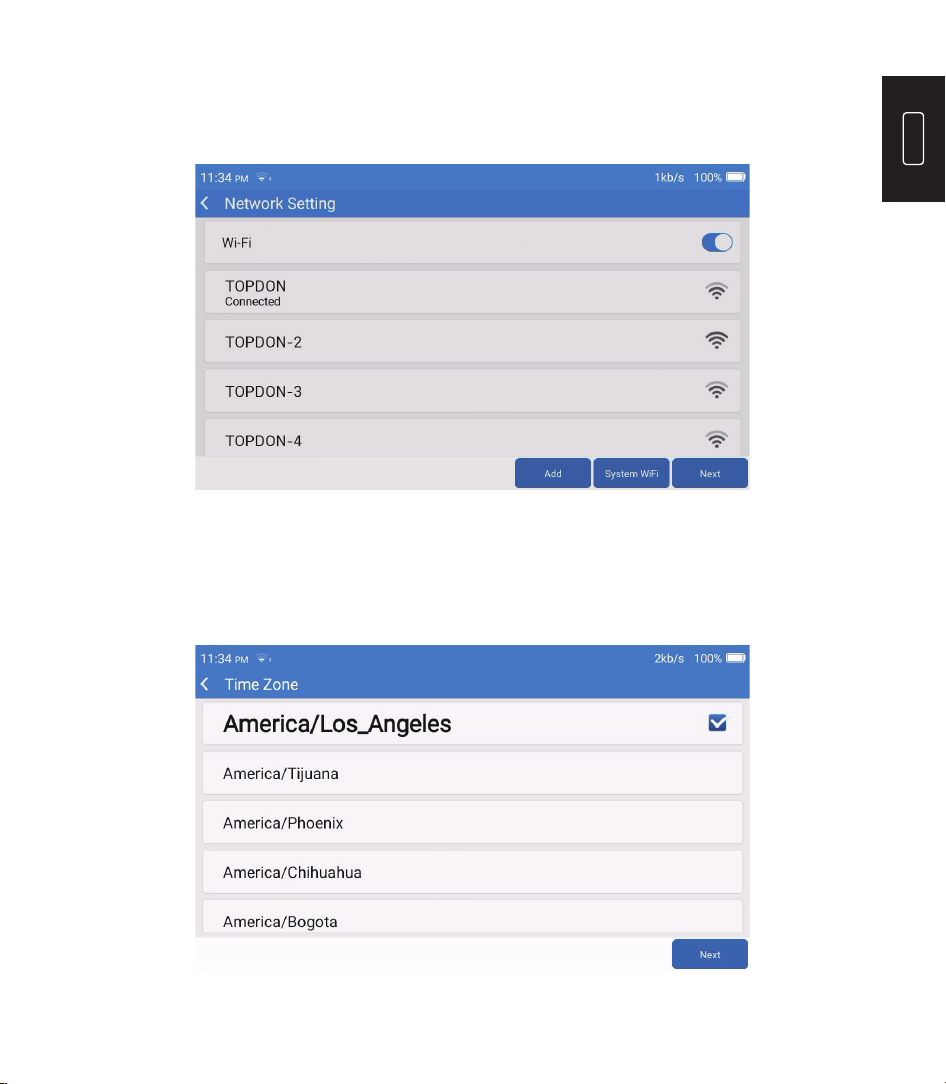
6. Configuración de idioma
Selecciona el idioma de la herramienta en la siguiente interfaz:
87
ES
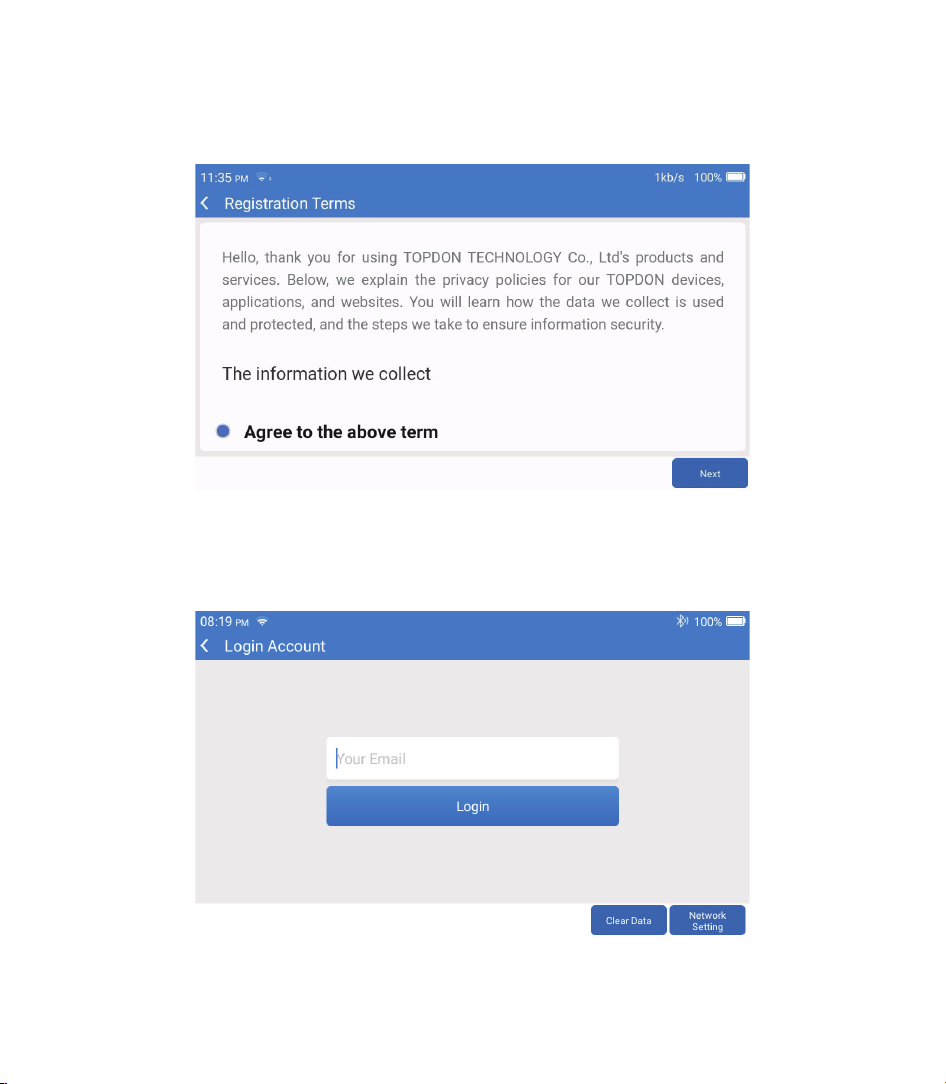
7. Conectar wifi
El sistema buscará automáticamente todas las redes Wi-Fi disponibles. Puedes elegir el Wi-Fi
necesario. Toca "Próximo". Irá automáticamente saltar al Menú Principal.
8. Elije la zona horaria
Elige la zona horaria en la que te encuentras. El sistema configurará automáticamente la hora
según la zona horaria que hayas seleccionado.
88
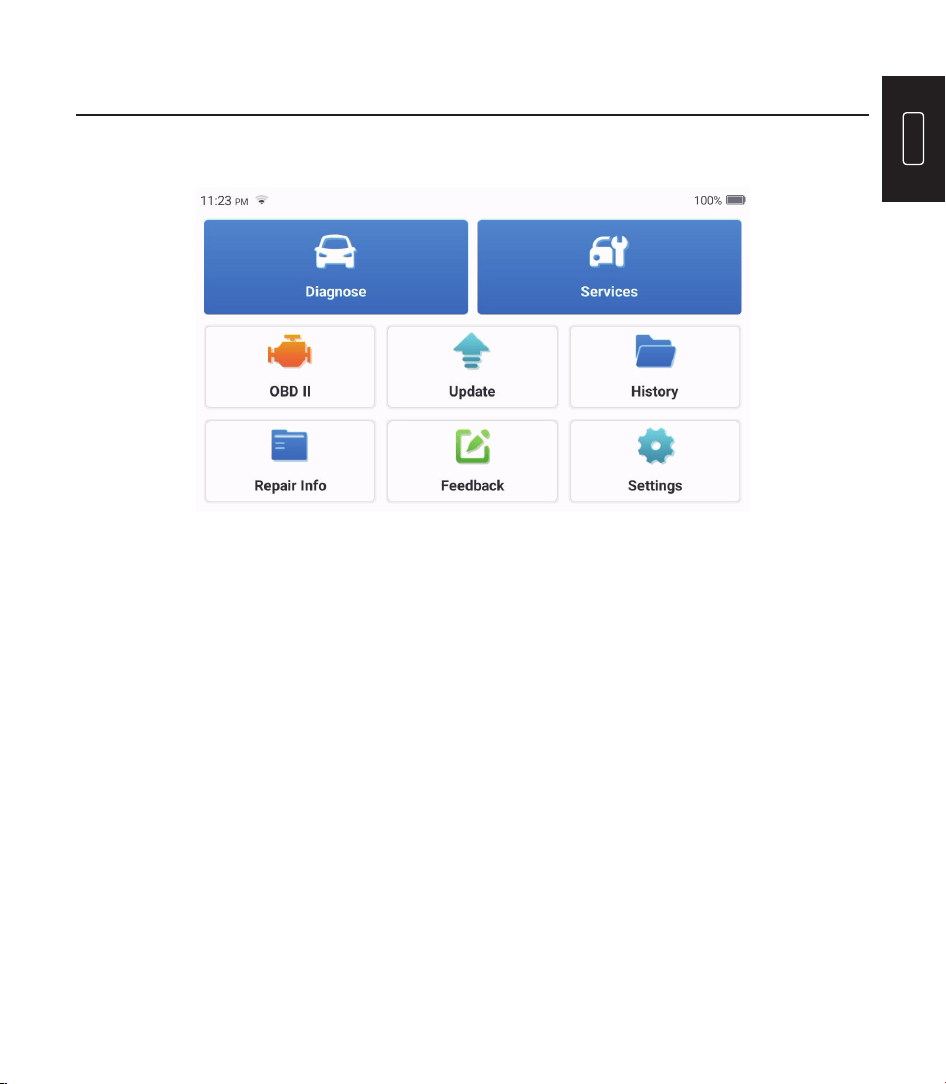
9. Términos de Registro
Lee atentamente todos los términos y condiciones del Términos de Registro. Elije "Acepto los
términos anteriores". Toca "Siguiente" para registrar una cuenta.
10. Iniciar Sesión en Cuenta
Por favor, ingrese su correo electrónico y hágale clic en Iniciar Sesión.
89
ES
Operación de la Introducción
TOPDON ArtiDiag900 BT tiene 8 módulos principales, que incluyen Diagnóstico, Servicios, OBDII,
Actualizar, Histórico, Información de Mantenimiento, Comentarios, y Configuraciones.
1. Diagnóstico
Este módulo posee búsqueda automática (escaneo automático de VIN de modelos de
coches), listados de modelos de coche, un modo demostrativo (demostración del proceso de
diagnóstico), OBDII (10 diagnósticos de módulo relacionados a emisiones).
1.1 Diagnóstico inteligente
Conecta el dongle al puerto DLC del vehículo y toca "Diagnóstico" en la interfaz principal.
Toca "BÚSQUEDA AUTOMÁTICA" para comenzar a comunicarse con el dongle a través de
Bluetooth.
El sistema comenzará a escanear automáticamente el VIN del vehículo después de
establecer una comunicación estable.
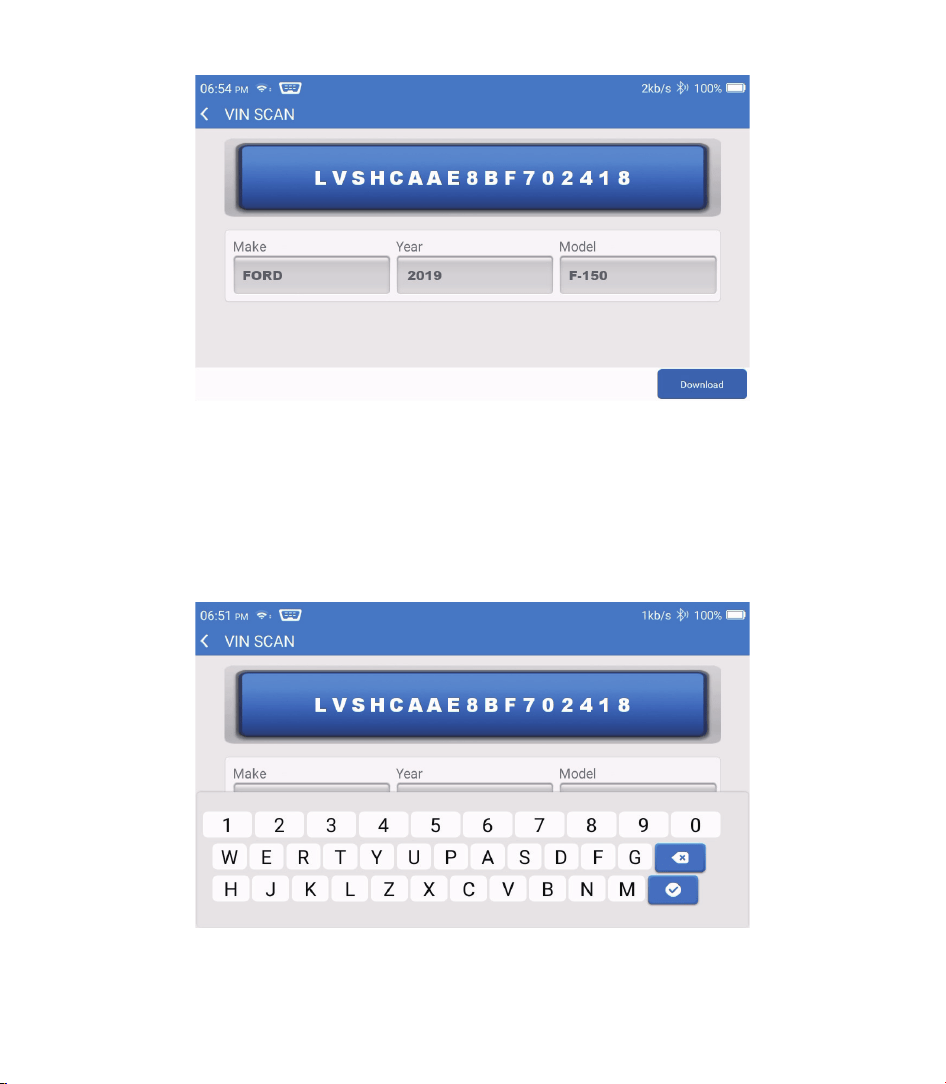
90
* Nota: Sigue las indicaciones para continuar si ocurre una falla de comunicación.
1.2 Diagnóstico manual
Se necesita ingresar los datos VIN del vehículo manualmente si ArtiDiag900 BT no puede
acceder a los datos VIN del vehículo automáticamente.
Después de leer el VIN, aparecerá la siguiente pantalla:
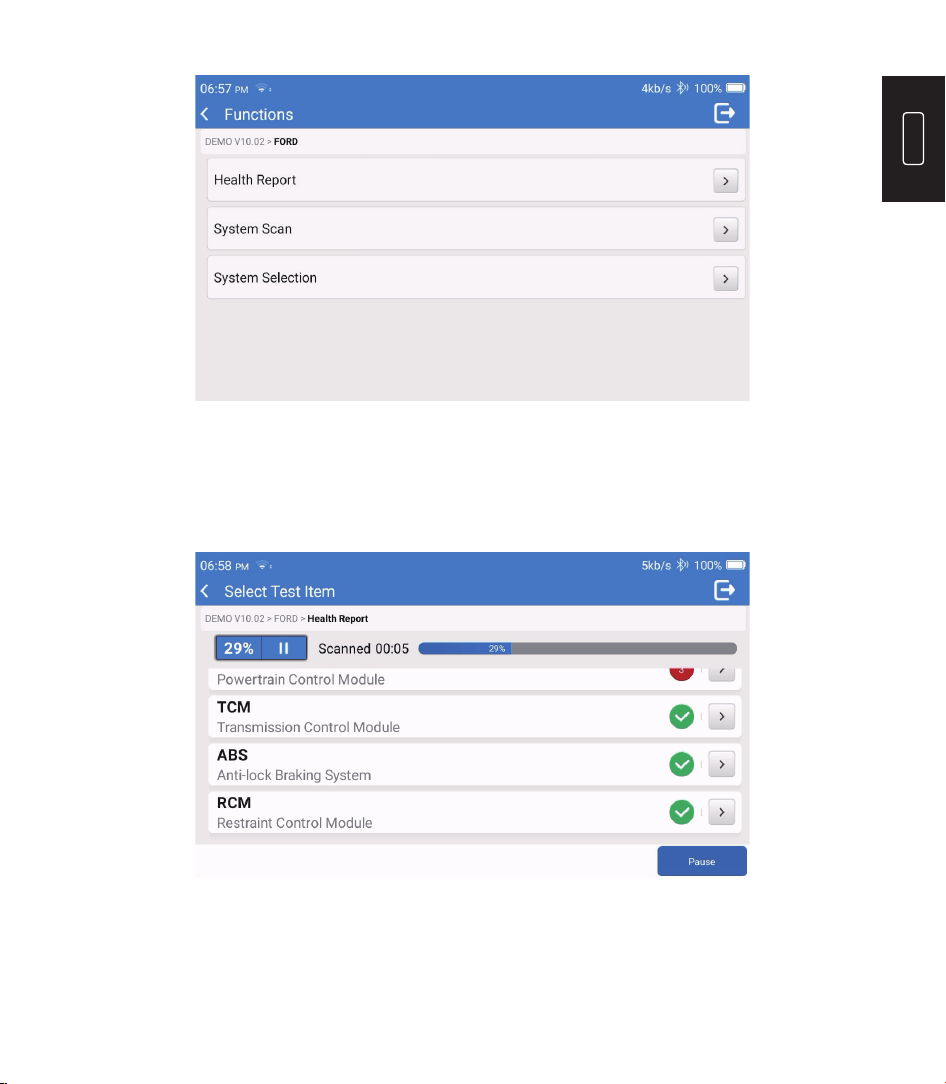
91
ES
1.3 Informe de salud
Esta función puede revelar rápidamente el estado de salud del vehículo.
Toca "Informe de salud". El sistema comenzará a escanear los DTC y mostrará los resultados
de la prueba.
El DTC se mostrará en la pantalla en letra roja, con una definición específica.
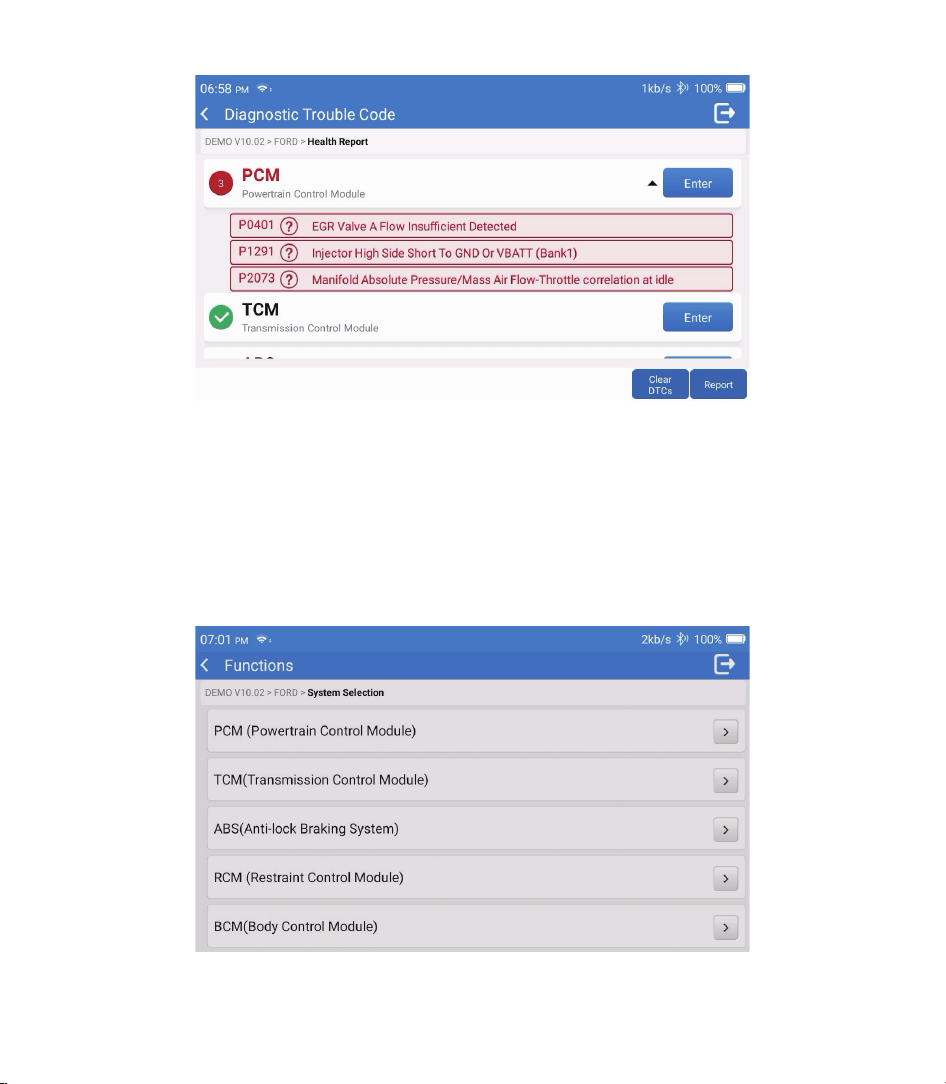
92
* Nota: Siga las instrucciones para avanzar si hay un error de comunicación.
1.4 Análisis del sistema
Esta función escaneará automáticamente todos los sistemas del vehículo.
1.5 Selección del sistema
Esta función te permite elegir manualmente el sistema de control electrónico automotriz.
Toca "ECM" (por ejemplo). La pantalla mostrará la interfaz de selección.
Elije el sistema a probar. La siguiente pantalla puede variar según la marca, el modelo y el
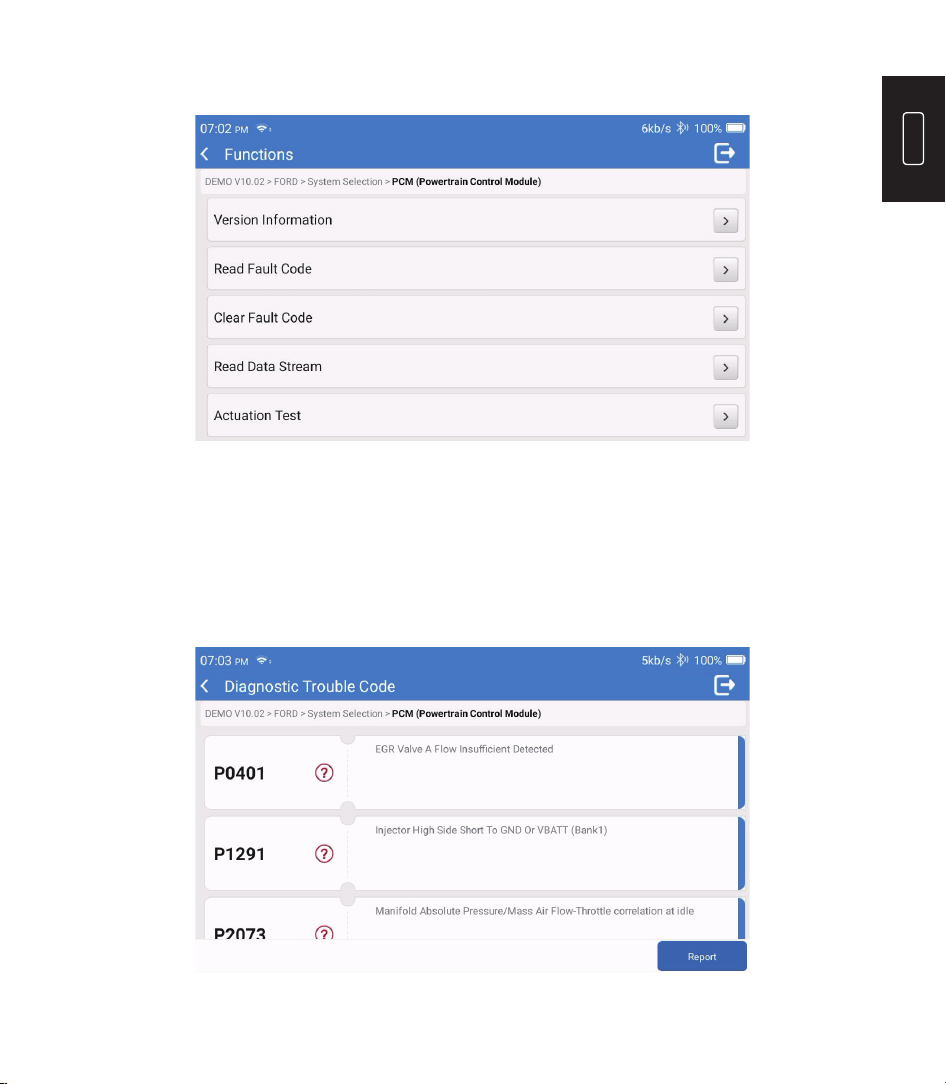
93
ES
año del vehículo.
1.5.1 Información de la versión
Esta función tiene la información de la versión actual de la ECU.
1.5.2 Leer código de falla
Esta función puede leer los códigos de diagnóstico de problemas (DTC) en la memoria de
la ECU, lo que ayuda a identificar rápidamente la causa de la avería del vehículo.
Toca "Leer código de falla". La pantalla mostrará los resultados del diagnóstico.
94
* Explicación de términos:
• Congelar cuadro: registra flujos de datos específicos para verificar cuando el automóvil se
descompone.
• Informe: guarda el resultado del diagnóstico actual como un informe de diagnóstico, que se
puede enviar a una dirección de correo electrónico específica.
1.5.3 Borrar código de falla
Esta función puede borrar el DTC de la memoria ECU del sistema probado.
1.5.4 Leer flujo de datos
Esta función puede leer y mostrar los datos y parámetros de la ECU en tiempo real.
Para ver el flujo de datos específico, marca la casilla junto a su nombre y luego toca
"Aceptar".
El sistema mostrará un máximo de cuatro flujos de datos dinámicos en tres modos:
1) Valor (predeterminado): Muestra parámetros con números y listas.
2) Figura: Muestra parámetros con patrones de onda.
3) Combinar: los gráficos se pueden combinar para facilitar las comparaciones.
95
ES
*Explicación de términos:
•
: Para que los flujos de datos se muestren en patrones de onda.
• Informe: para guardar el número de flujos de datos actuales.
• Grabar: para registrar los datos de diagnóstico para su posterior análisis.
• Comparar Muestra: Contrastar funciones de flujo de datos.
• Guardar Muestra: Grabar muestra de flujo de datos.
Toca
para que los flujos de datos se muestren en patrones de onda.
Toca "Combinar". El sistema mostrará los parámetros combinados de los flujos de datos
seleccionados con patrones de onda.
96
2. Servicios
Compatible con las funciones más comunes de mantenimiento múltiple, involucra 28 funciones
de reinicio, exhibidas de la siguiente manera:
Afinación A/F (AIRFUEL); Sangrado de ABS (BLEED); Emparejamiento de Luz Delantera (AFS);
Reinicio de Adblue (ADBLUE); Emparejamiento de Suspensión (SUS); Reinicio de Airbag
(AIRBAG); Emparejamiento de Batería(BMS); Reinicio de Pastillas de Freno (BRAKE); Sangrado
de Refrigerante (COOLANT); Regeneración DPF (DPF); Reinicio de EGR (EGR); Emparejamiento
de Acelerador (ETS); Reinicio de Caja de Herramientas (GEAR); Reinicio de Caja de Herramientas
(BOX); Emparejamiento Antirrobo (IMMO); Código de Inyector (INJEC); Configuraciones de
lenguaje (LANGUAGE); Reinicio de Sensor NOx (NOXSENSOR); Reinicio de Odometro (ODO);
Reinicio de Aceite (OIL); Calibración de Asientos (SEAT); Reinicio del Ángulo de Dirección (SAS);
Configuraciones de Inicio-parada (STOPSTART); Inicialización de Techo Corredizo (SUN); Reinicio
de Presión de Llantas (TPMS); Modo levantamiento de transporte (TRANSPORT); Reinicio de
Llantas (TYRE); Calibración de Ventanas (WINDOW).
3. OBD II
Esta función presenta una forma rápida de verificar los DTC, aislar la causa de la luz indicadora
de falla (MIL) iluminada, verificar el estado del monitor antes de la prueba de certificación de
emisiones, verificar las reparaciones y realizar otros servicios relacionados con las emisiones.
Toca "OBDII" en el menú de inicio después de que la tableta esté correctamente conectada al
puerto DLC del vehículo. La tableta iniciará una verificación automática de la computadora del
vehículo para determinar qué tipo de protocolo de comunicación está utilizando y luego mostrará
el estado del monitor de la siguiente manera:
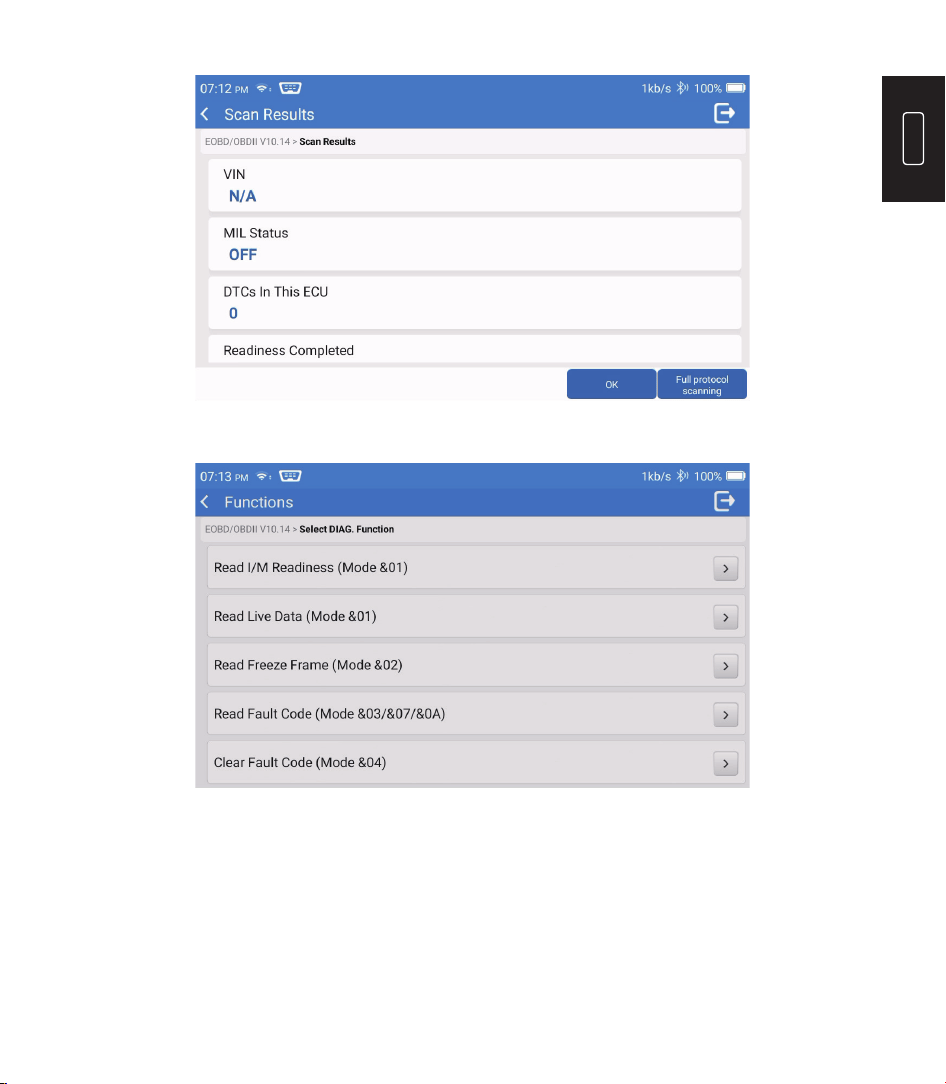
97
ES
Toca "OK", aparece la siguiente lista de funciones OBDII.
3.1 Leer Código de Fallo
Esta función puede identificar qué sección del sistema de control de emisiones no funciona
correctamente.
3.2 Borrar Código de Fallo
Esta función borra los códigos del vehículo, después de recuperar los códigos del vehículo y
se han realizado ciertas reparaciones.

98
Asegúrate de que la llave de encendido del vehículo esté en la posición ON con el motor
apagado antes de la operación.
3.3 Leer Preparación I/M
Esta función comprueba si los diversos sistemas relacionados con las emisiones del
vehículo funcionan correctamente y si están listos para las pruebas de inspección y
mantenimiento.
También se puede utilizar para comprobar el estado de ejecución del monitor y para
confirmar si la reparación de una avería del automóvil se ha realizado correctamente.
3.4 Leer Datos en Vivo
Esta función recupera y muestra datos y parámetros en vivo de la ECU del vehículo.
3.5 Leer Fotograma Congelado
Esta función toma una instantánea de las condiciones de operación cuando ocurre una falla
relacionada con las emisiones.
3.6 Resultados de Prueba: 02 Monitor de Sensor
Esta función recupera los resultados de la prueba del monitor del sensor de O2 de las
pruebas completadas más recientemente desde la computadora a bordo del vehículo.
3.7 Resultados de Prueba: Prueba de Monitor a Bordo
Esta función recupera los resultados de las pruebas de los componentes y sistemas del
tren motriz relacionados con las emisiones que no se monitorean continuamente. La
disponibilidad de la prueba la determina el fabricante del vehículo.
3.8 Operación de Control de Sistemas/Componentes a Bordo
Esta función inicia una prueba de fugas para el sistema EVAP del vehículo.
Consulta el manual de reparación de servicio del vehículo para determinar los procedimientos
necesarios para detener la prueba.
3.9 Leer Información del Vehículo
Esta función recupera una lista de información (proporcionada por el fabricante del vehículo)
de la computadora a bordo del vehículo.
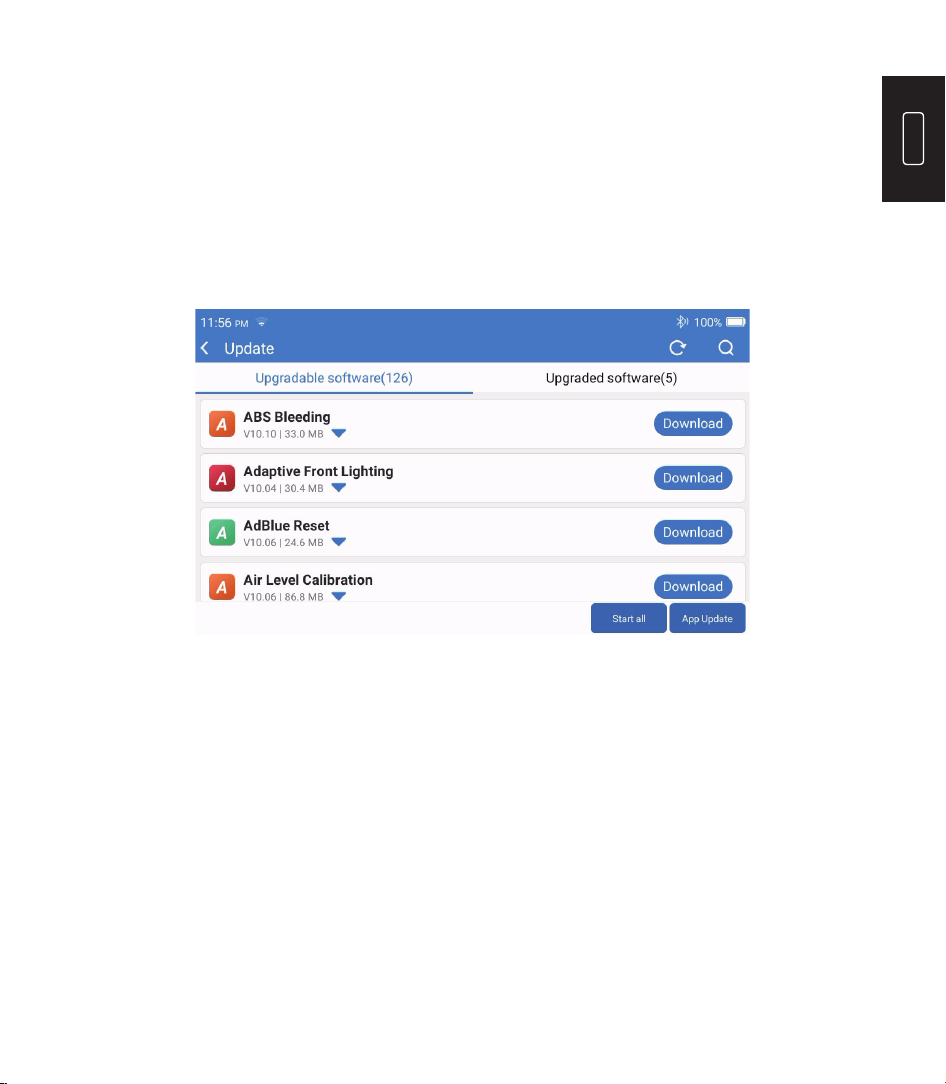
99
ES
Esta información puede incluir:
• VIN (Número de identificación del vehículo).
• CID (ID de calibración).
• CVN (Número de Verificación de Calibración).
4. Actualizar
Este módulo te permite actualizar el software de diagnóstico y la aplicación a la última versión.
Un mensaje emergente indicará que hay software más nuevo disponible si no actualizas el
software en el proceso de registro.
5. Historial
La tableta registrará los detalles de cada sesión de diagnóstico.
La función Historial proporciona acceso directo a los vehículos probados anteriormente.
Los usuarios pueden reanudar desde la última operación, sin necesidad de empezar desde cero.
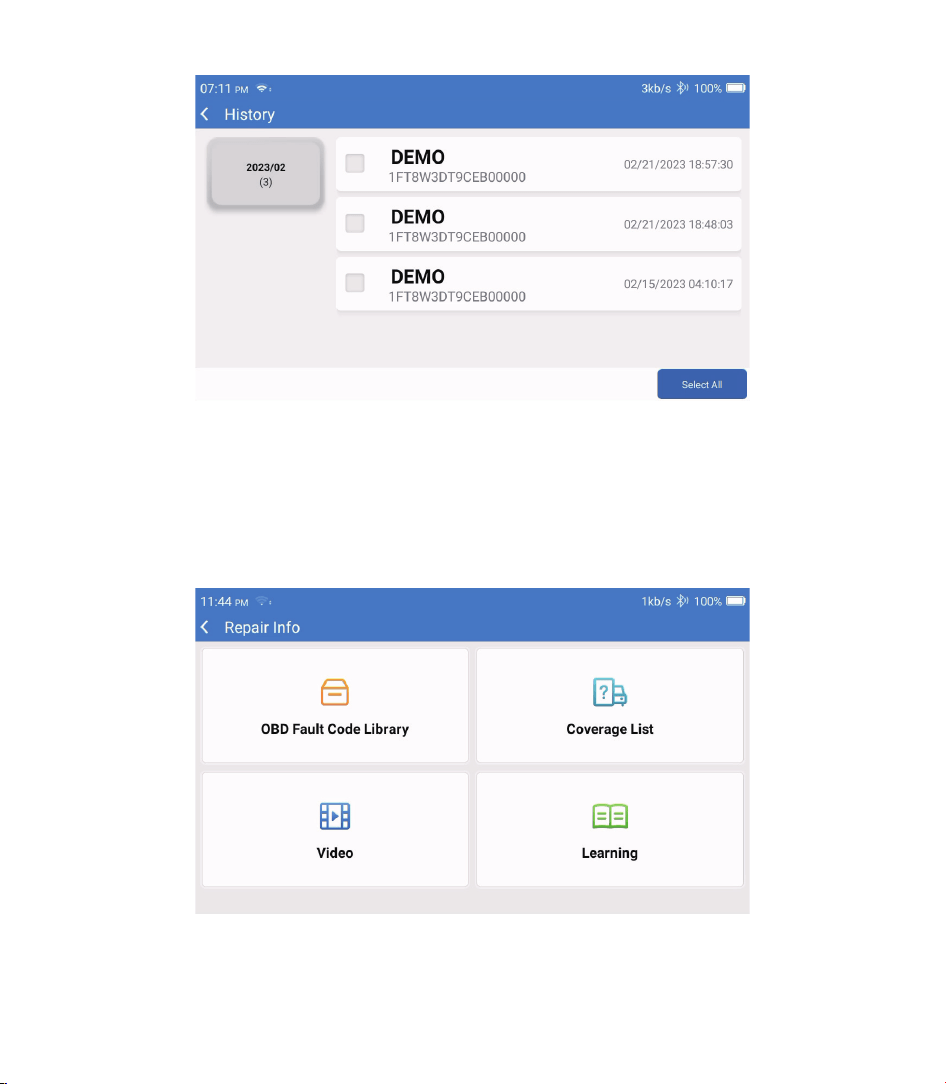
100
6. Información de Reparación
Este módulo incluye cuatro secciones:
1) Biblioteca de códigos de falla OBD: la explicación detallada de los códigos de falla.
2) Lista de cobertura: la información de los vehículos admitidos.
3) Videos: contiene consejos de uso de la tabla, mantenimiento y guías de diagnóstico.
4) Aprendiendo: Demuestra cómo operar la herramienta.
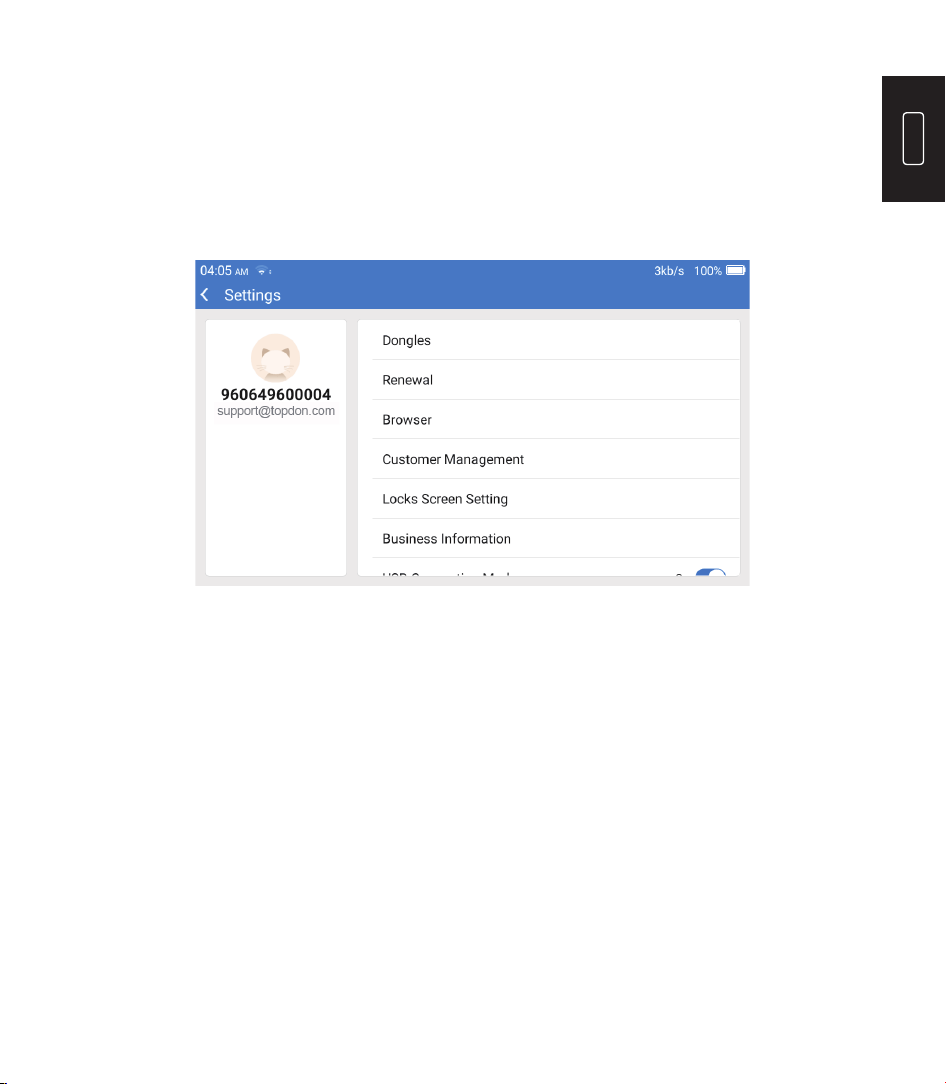
101
ES
7. Comentarios
Te permite enviarnos comentarios sobre los errores del software de diagnóstico/aplicación para
su análisis y mejoras.
8. Configuración
En esta página se pueden hacer configuraciones básicas. Incluir Wi-Fi, brillo de pantalla, lenguaje,
zona horarios y más.
1) Llaves electrónicas: Vinculación de llaves electrónicas y activación.
2) Renovación: Actualización de software de modelo.
3) Navegador: Google Chrome Integrado.
4) Manejo de Clientes: Grabar información de usuario.
5) Configurar Pantalla de Bloqueos: Configuración de fondo de pantalla de bloqueo.
6) Información de negocio: Configurar información básica del comerciante y exhibirla en el
reporte.
7) Modo de Conexión USB: Configurar modo de conexión del interfaz USB.
8) Actualización silenciosa de software: Llave de actualización automática en segundo plano del
sistema.
9) Capturas de Pantalla: Usa esta llave para tomar una captura de pantalla.
10) Álbum de Fotos: Almacenamiento de capturas de pantalla.
11) Ventana Flotante en Pantalla: Prenda esta llave para grabar el video de operación de pantalla.
12) Grabador de Pantalla: Almacenamiento de video de grabación de pantalla.
13) Red: Configure la red Wi-Fi conectable.
14) Brillo: Configurar brillo de pantalla.
15) Volumen: Configurar volumen del dispositivo.
16) Unidad de Medida: Métrico/imperial.

102
17) Idioma: Seleccionar lenguaje de herramienta.
18) Huso horario : Elija el huso horario de la ubicación actual, luego el sistema automáticamente
configurará la hora de acuerdo al huso horario seleccionado.
19) Hora de Dormir: Configure la hora de dormir para ahorrar la energía de la batería.
20) Arreglo de Firmware: Usado para actualizar el firmware.
21) Borrar Datos: Borrar datos de usuario.
22) Gestión de Archivos: Gestión de archivos de sistema.
23) Ayuda: Preguntas Frecuentes del Equipo
24) Actualización de la APP: Actualizar aplicación.
25) Diagnóstico Remoto: función de asistencia remota.
26) Sobre: Información básica sobre este dispositivo.
Especificación Técnica
Tableta TOPDON ArtiDiag900 BT
• Capacidad de la batería: 6300 mAh/3.8V
• Tamaño de pantalla: 7 pulgadas
• Resolución: 1024*600 Píxeles
• Voltaje de trabajo: 5V
• Corriente de trabajo:
≤
2.5A
• Entorno de trabajo: 32°F~122°F (0°C ~50°C)
• Entorno de almacenamiento: -4°F~140°F (-20°C ~60°C)
Dongle de diagnóstico VCI TOPDON ArtiDiag900 BT
• Voltaje de trabajo: 9-18V
• Corriente de trabajo:
≤
60mA
• Entorno de trabajo: 14°F ~122°F (-10°C~50°C)
• Entorno de almacenamiento: -4°F~144°F (-20°C~60°C)
Advertencias
Realiza siempre las pruebas automotrices en un entorno seguro.
NO fumes cerca del vehículo durante la prueba.
NO coloques el lector de códigos cerca del motor o del tubo de escape para evitar daños por
altas temperaturas.
NO uses ropa suelta ni joyas cuando trabajes en un motor.

103
ES
NO conectes ni desconectes ningún equipo de prueba mientras el encendido esté encendido o
el motor en marcha.
NO desmontes el lector de códigos.
Las piezas del motor se calentarán cuando el motor esté en marcha. Para evitar quemaduras
graves, evita a contactar con piezas calientes del motor.
Cuando un motor está en marcha, produce monóxido de carbono, un gas tóxico y venenoso.
Opera el vehículo ÚNICAMENTE en un área bien ventilada.
Usa protección ocular de seguridad que cumpla con las normas ANSI.
Precauciones
Asegúrate de que la batería del vehículo esté completamente cargada y que el escáner esté
firmemente conectado al DLC del vehículo para evitar datos erróneos generados por el escáner
y los sistemas de diagnóstico.
No uses el lector de códigos durante la conducción.
Mantén la ropa, el cabello, las manos, las herramientas, el equipo de prueba, etc. alejados de
todas las piezas móviles o calientes del motor.
Mantén el escáner seco, limpio, libre de aceite/agua o grasa. Usa un detergente suave en un
paño limpio para limpiar el exterior de la herramienta de escaneo, cuando sea necesario.
Mantén el escáner fuera del alcance de los niños.
Preguntas más frecuentes
P: ¿Por qué TOPDON ArtiDiag900 BT no responde cuando está conectado a un automóvil?
R: Verifica si la conexión con el enchufe de diagnóstico del vehículo es sólida, o verifica si el
interruptor de encendido está encendido, o si la herramienta es compatible con el automóvil.
Verifique si la versión del escáner y del VCI es la más actual (si no es, intente nuevamente
después de actualizarla), y verifique cual indicador está en el VCI (verifique la descripción de
indicadores en el manual del usuario).

104
P: ¿Por qué el sistema se detiene al leer el flujo de datos?
R: Esto puede deberse a que el Dongle de diagnóstico VCI está suelto.
Desenchufa el dongle VCI y asegúrate de que la reconexión sea estable y sólida.
P: ¿Error de comunicación con la ECU del vehículo?
R: Por favor, confirma los siguientes casos:
• Si el Dongle de diagnóstico VCI está correctamente conectado.
• Si el interruptor de encendido está en ON.
• Verifique si la versión del escáner y del VCI es la más actual (si no es, intente nuevamente
después de actualizarla), y verifique cual indicador está en el VCI (verifique la descripción de
indicadores en el manual del usuario).
O envíanos el año, la marca, el modelo y el número de VIN de tu automóvil utilizando la función
Comentarios para obtener asistencia técnica oportuna.
P: ¿Por qué parpadea la pantalla cuando se enciende el motor?
R: Es normal y está causado por interferencias electromagnéticas.
P: ¿Cómo actualizar el software del sistema?
A: 1. Enciende la herramienta y asegúrate de tener una conexión a Internet estable.
2. Anda a "Configuraciones" -> "Actualización de la aplicación", toque "OTA" y luego toca "Verificar
Versión" para ingresar a la interfaz de actualización del sistema.
3. Completa el proceso siguiendo las instrucciones en pantalla paso a paso. Puede tardar unos
minutos dependiendo del estado de tu red.
Una vez finalizada la actualización, la herramienta se reiniciará automáticamente y mostrará la
interfaz principal.
P: ¿Cómo capturar la captura de pantalla?
R: Toca el ícono "Captura de pantalla" en la pantalla para capturar la pantalla actual, que se
guardará en el módulo ArtiFolder.
P: ¿La llave electrónica del VCI necesita ser actualizada?
R: Sí, vaya a [Configuraciones] en la pantalla principal y busque [Arreglo de firmware] para
actualizarlo. El firmware solo puede ser actualizado cuando el escáner esté conectado al
internet, y el VCI esté conectado a un vehículo. Después que la actualización de firmware sea
completada, quite y reconecte el VCI en la página de actualización completada de firmware.

105
ES
Garantía
Garantía limitada de un a ño para TOPDON
TOPDON asegura a sus compradores originales que los productos de la empresa estarán libres
de defectos de materiales y mano de obra durante un período de 12 meses a partir de la fecha de
compra (Período de Garantía).
Para los defectos reportados durante el período de garantía, TOPDON analizará y confirmará,
reparará o reemplazará las piezas o productos defectuosos de acuerdo con su soporte técnico.
TOPDON no será responsable de ningún daño accidental o consecuente causado por el uso, mal
uso o instalación del dispositivo.
Si hay conflictos entre la política de garantía de TOPDON y las leyes locales, prevalecerán las leyes
locales.
Esta garantía limitada no es válida en los siguientes casos:
• Uso indebido, desmontaje, modificación o reparación de tiendas o técnicos no autorizados.
• Manejo de errores e irregularidades operativas.
Nota: Toda la información contenida en este manual se basa en la información más reciente
disponible en el momento de su publicación y no garantiza su exactitud o exhaustividad. TOPDON
se reserva el derecho de cambiarla en cualquier momento sin previo aviso.
Declaración de la FCC:
Este dispositivo cumple con la Parte 15 de las Normas de la FCC. La operación está sujeta a las
siguientes dos condiciones:
1) Es posible que este dispositivo no cause interferencias dañinas, y
2) Este dispositivo debe aceptar cualquier interferencia recibida, incluidas las interferencias que
puedan provocar un funcionamiento no deseado.

Français
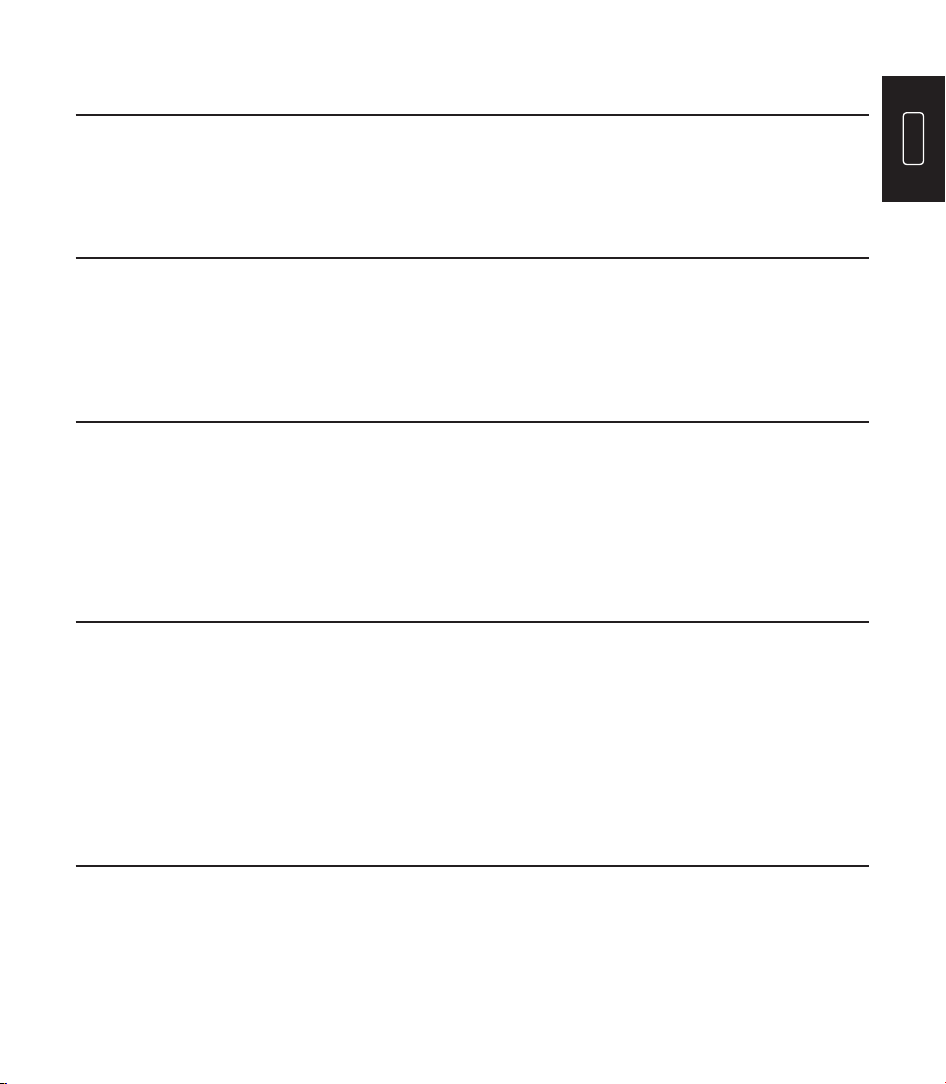
107
FR
Bienvenue
Merci d'avoir acheté de ArtiDiag900 BT de TOPDON. Veuillez lire patiemment et comprendre ce
manuel d'utilisateur avant d'utiliser ce produit.
A propos de
TOPDON ArtiDiag900 BT est conçu pour les techniciens. Ce scanner de type tablette de 7 pouces
offre des fonctionnalités de haute qualité et un flux de travail facile pour résoudre les problèmes de
diagnostic courants et complexes de la plupart des véhicules modernes dans le monde entier.
Liste des paquets
• ArtiDiag900 BT
• Câble Type-C vers USB
• Manuel d'utilisateur
• Étui de transport
• Adaptateur 3 en 1
Compatibilité
TOPDON ArtiDiag900 BT est compatible avec les protocoles suivants :
• KWP2000
• ISO9141
• J1850 VPW
• J1850 PWM
• CAN (sigle anglais du Réseau de zone de contrôleur)
• Et plus encore
Avis
ArtiDiag900 BT peut se réinitialiser automatiquement lorsqu'il est perturbé par une forte électricité
statique. IL S'AGIT D'UNE RÉACTION NORMALE.
Lisez attentivement les instructions et utilisez l'appareil correctement avant de le faire fonctionner.
Le non-respect de cette consigne peut entraîner des dommages et/ou des blessures corporelles, ce
qui annule la garantie du produit.
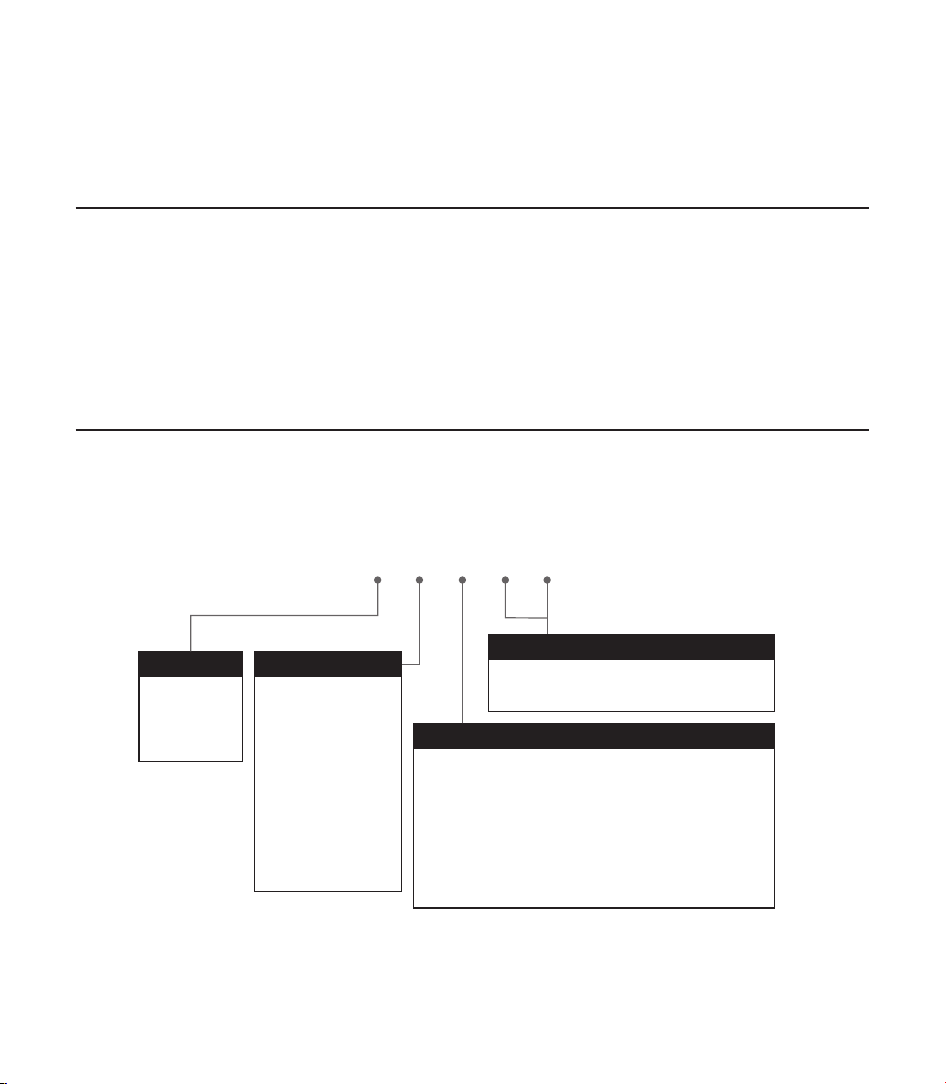
108
* Visitez www.topdon.com/products/artidiag900-bt pour télécharger le manuel d'utilisateur
multilingue.
Informations générales sur le DEII (Diagnostic embarqué II)
Le système DEII est conçu pour surveiller les systèmes de contrôle des émissions et les composants
clés du moteur en effectuant des tests continus ou périodiques de composants spécifiques et des
conditions du véhicule, ce qui permet d'obtenir trois informations précieuses :
• Si le témoin lumineux de dysfonctionnement (TLD) est commandé « Marche » ou « Arrêt » ;
• Les éventuels codes de diagnostic de panne (CDP) enregistrés ;
• L'état du moniteur d'état de préparation.
Codes de diagnostic de panne (CDP)
Exemple de DTC
P0202
B=Body
C=Chassis
P=Powertrain
U=Network
Générique (SAE) :
P0, P2, P34-P39
B0, B3
C0, C3
UD, U3
Spécifique au
Fabricant :
P1, P30-P33
B1, B2
C1, C2
U1, U2
Dysfonctionnement
Section des Systèmes
1=Mesure du Carburant et de l'Air
2=Mesure du Carburant et de l'Air
3=Défauts du Système d'Allumage ou du Moteur
4=Contrôle Auxiliaire des Émissions
5=Contrôle de la Vitesse du Véhicule et du Ralenti
6=Circuits de Sortie d'Ordinateur
7=Contrôles de la Transmission
8=Contrôles de la Transmission
SYSTEMS TYPE DE CODE
IDENTIFICATION SPÉCIFIQUE
SOUS-SYSTÈMES
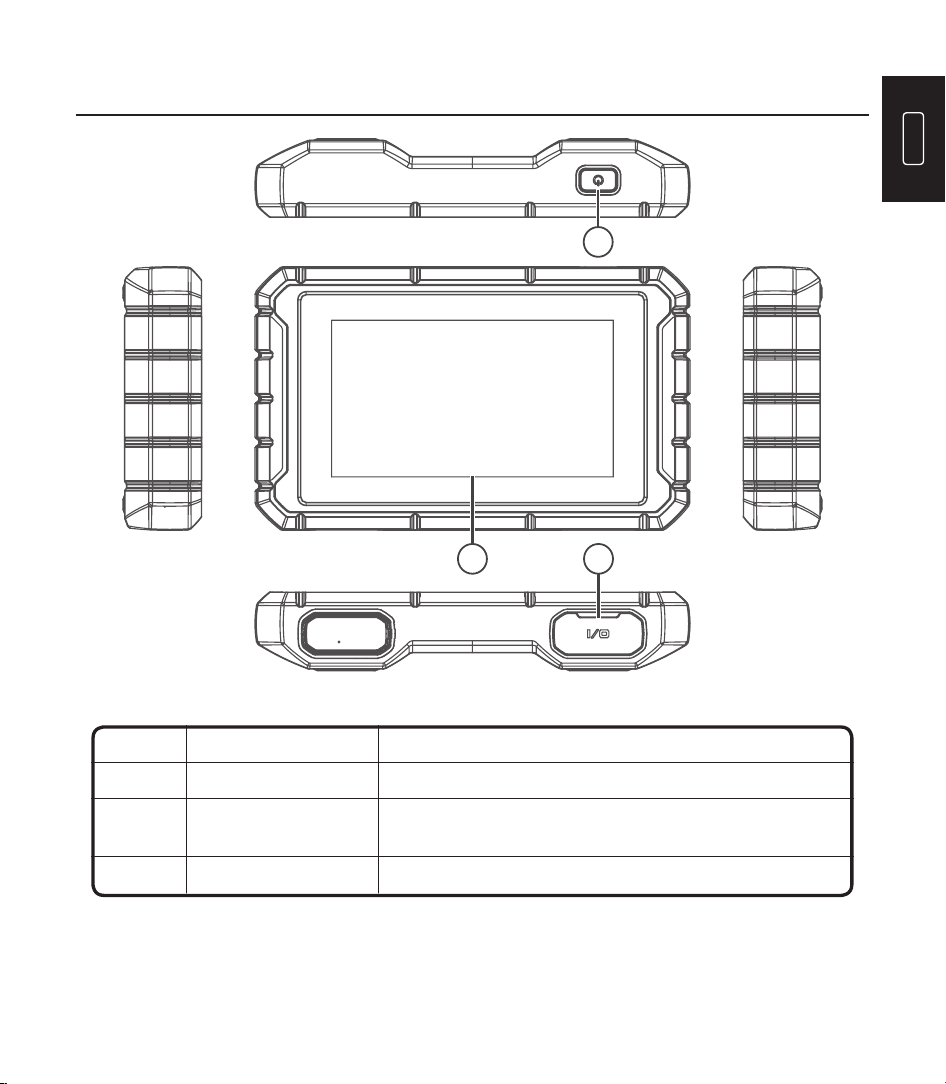
109
FR
Descriptions des produits
2
31
Numéro Nom Descriptions
1 Écran tactile 7 pouces (1024*600).
2 Bouton marche/arrêt
Maintenez enfoncé pour allumer/éteindre, cliquez pour
réinitialiser l'écran.
3 Port de chargement Port de chargement TYPE-C et port de débogage USB.
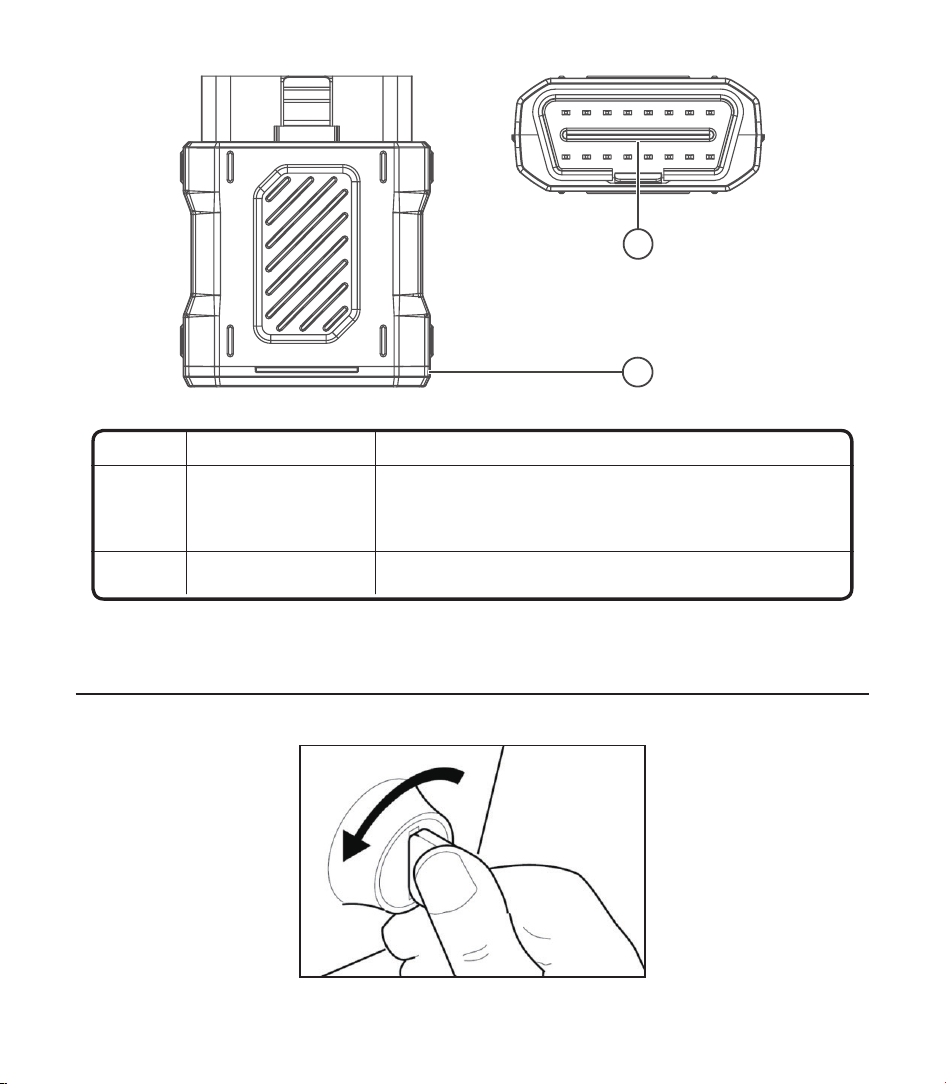
110
2
1
Numéro Nom Descriptions
1
Dongle de
diagnostic IDV
Vert : l'appareil est allumé.
Bleu : le Bluetooth est connecté.
Rouge : il y a un code de défaut.
2 Port OBD Branchez-le sur la prise DLC du véhicule.
Préparation et connexion
1. Coupez le contact.
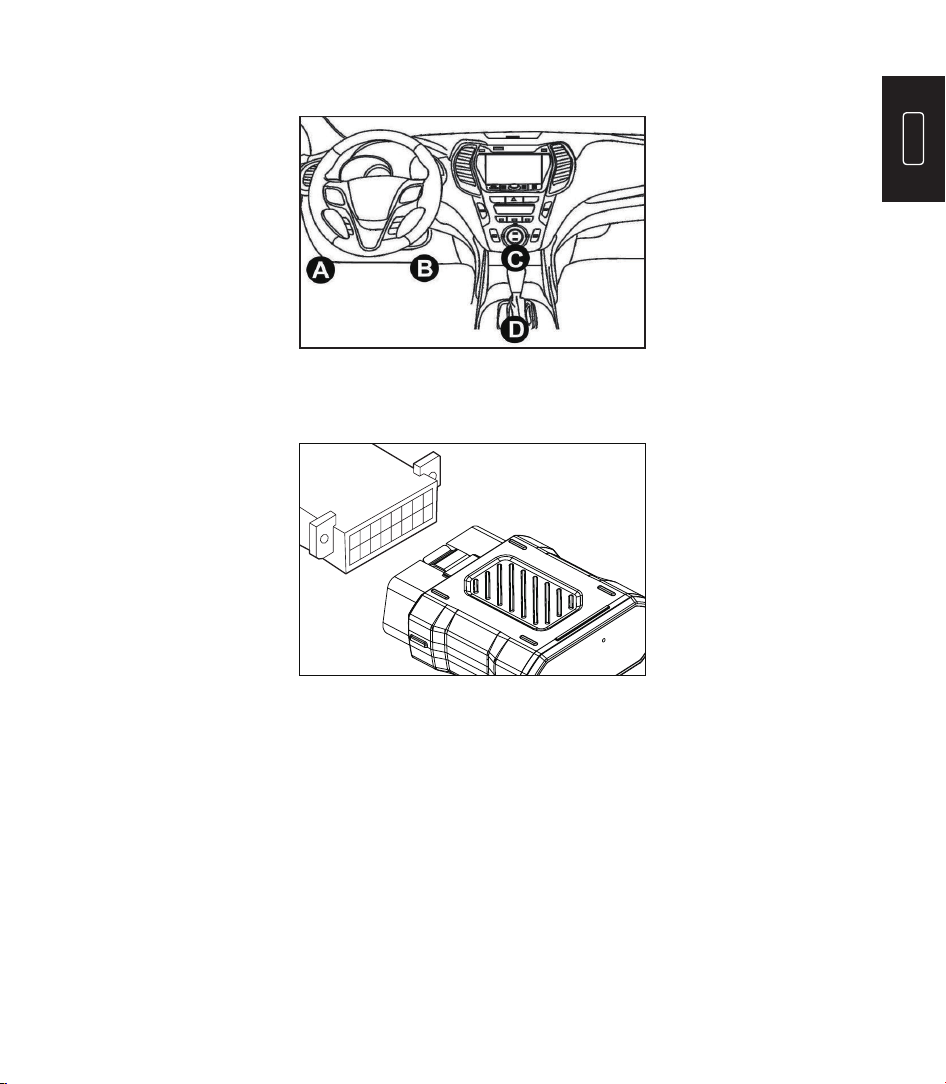
111
FR
2. Localisez la prise CLD du véhicule (Port OBDII).
3. Branchez le dongle de diagnostic IDV TOPDON ArtiDiag900 BT dans la prise CLD du véhicule.
4. Mettez le contact. Le moteur peut être éteint ou en marche.
5. Maintenez le bouton d'alimentation pendant 3 secondes pour allumer la TOPDON ArtiDiag900 BT.
La tablette va commencer à s'initialiser et entrer dans l'interface suivante.
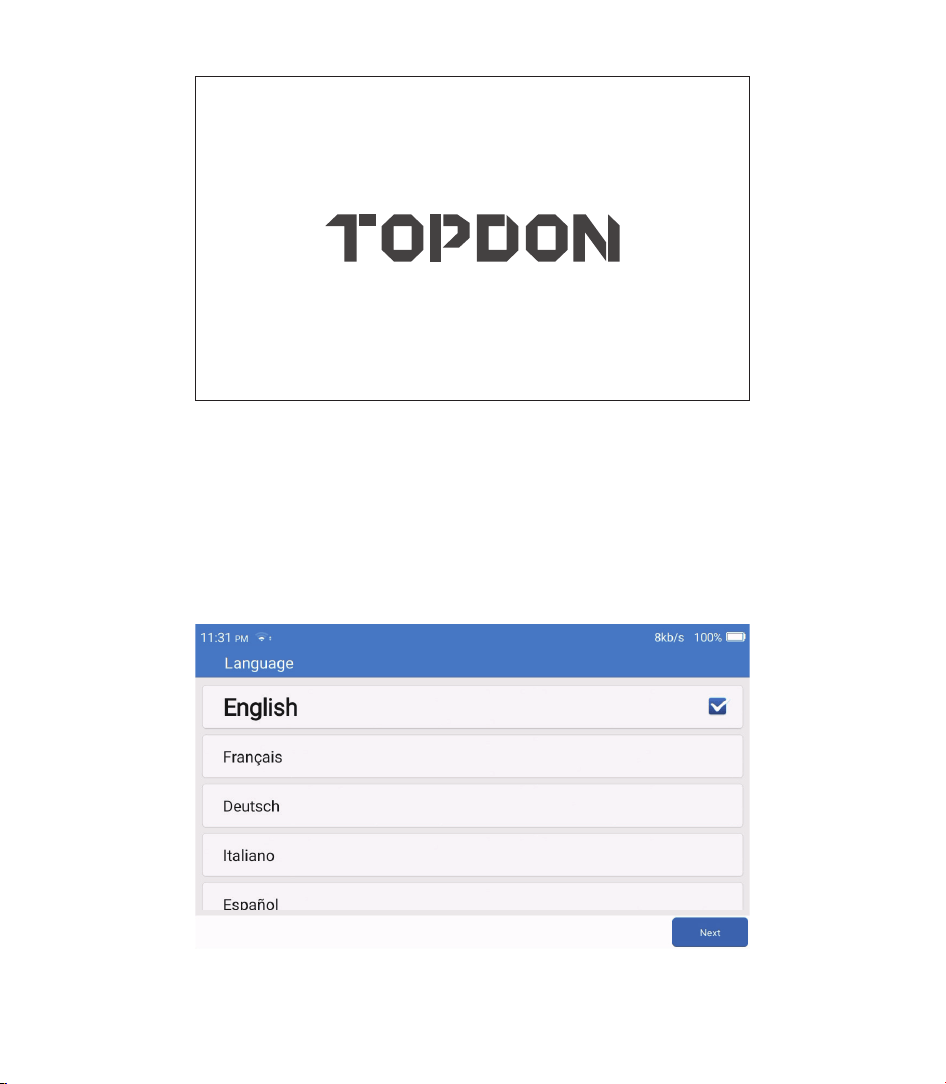
112
* Remarque : Ne connectez ou ne déconnectez aucun équipement de test lorsque le contact est
établi ou que le moteur tourne.
Sinon, les données de l'appareil ou du véhicule peuvent être perdues.
6. Réglage de la langue
Sélectionnez la langue de l'outil dans l'interface suivante :
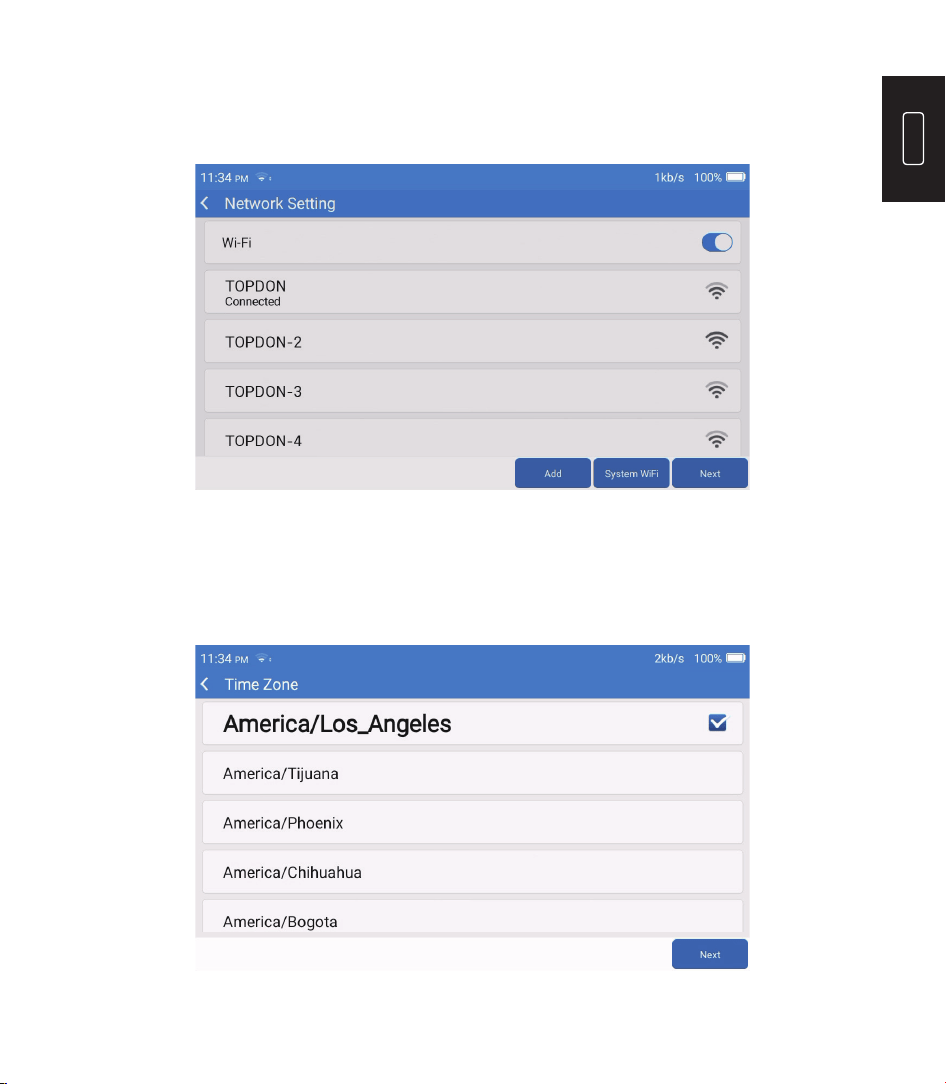
113
FR
7. Connexion Wi-Fi
Le système recherche automatiquement tous les réseaux Wi-Fi disponibles. Vous pouvez choisir
le Wi-Fi nécessaire. Appuyez sur « Suivant ». Il passera automatiquement au menu principal.
8. Choisir le fuseau horaire
Choisissez le fuseau horaire dans lequel vous vous trouvez. Le système configure
automatiquement l'heure en fonction du fuseau horaire que vous avez sélectionné.
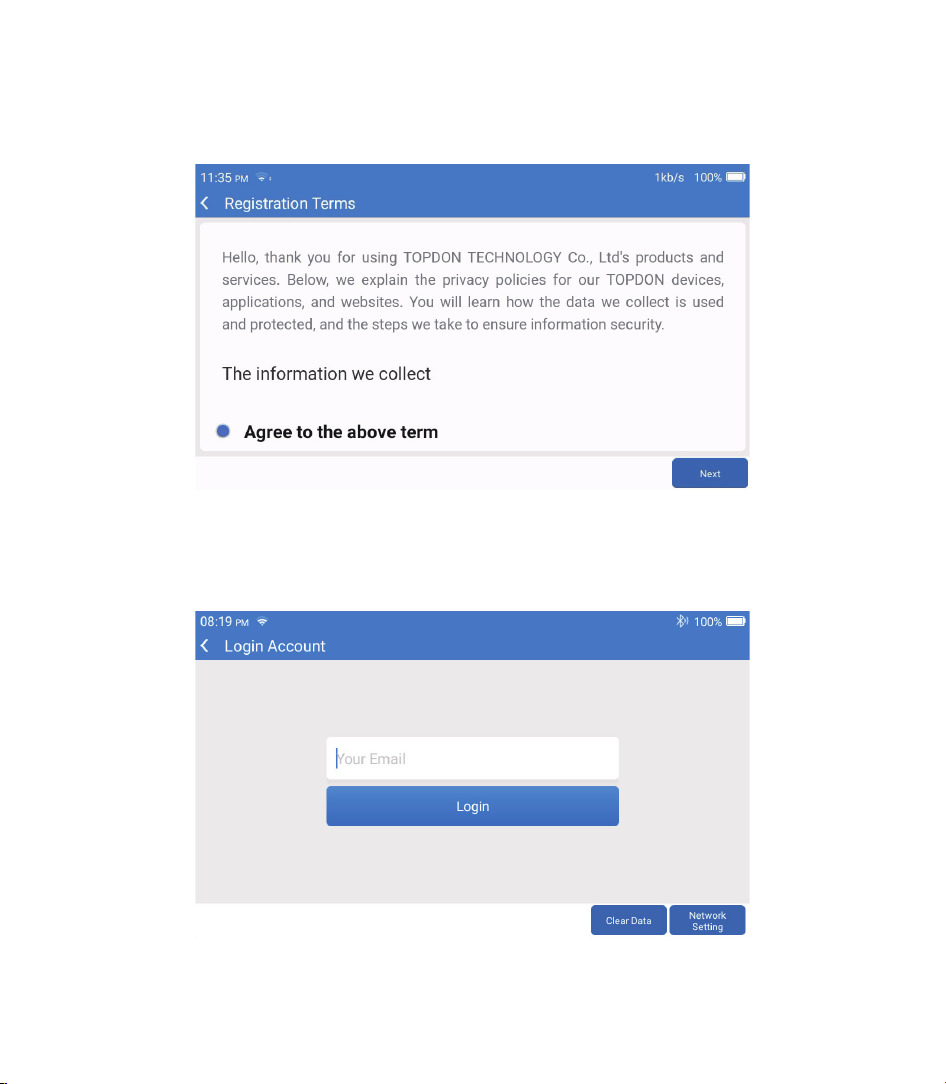
114
9. Conditions d'inscription
Veuillez lire attentivement tous les termes et conditions de Conditions d'inscription. Choisissez
« Accepter les conditions ci-dessus ». Tapez sur « Suivant » pour enregistrer un compte.
10. Compte de connexion
Veuillez saisir votre adresse e-mail et cliquer sur Connexion.
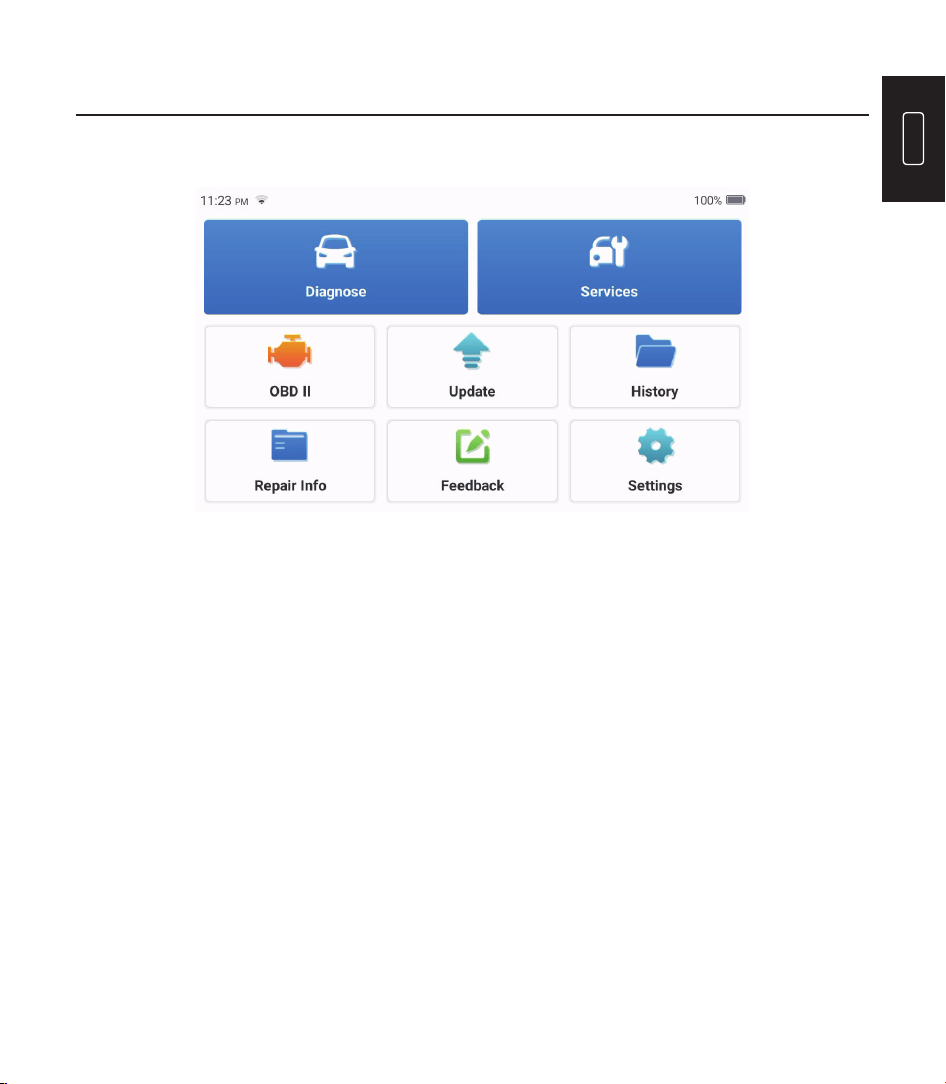
115
FR
Introduction au fonctionnement
TOPDON ArtiDiag900 BT comporte 8 modules principaux, dont Diagnostic, Services, OBDII, Mise à
jour, Historique, Informations de réparation, Commentaires et Paramètres.
1. Diagnostic
Ce module dispose d'une recherche automatique (balayage automatique du VIN des modèles
de voitures), de listes de modèles de voitures, d'un mode démo (démonstration du processus de
diagnostic), d'OBDII (diagnostic de 10 modules liés aux émissions).
1.1 Diagnostic intelligent
Branchez le dongle sur le port CLD du véhicule, puis Tapez sur « Diagnostic » dans l'interface
principale. Tapez sur « RECHERCHE AUTOMATIQUE » pour commencer à communiquer avec
le dongle via Bluetooth.
Le système commencera automatiquement à scanner le NIV du véhicule après avoir établi
une communication stable.
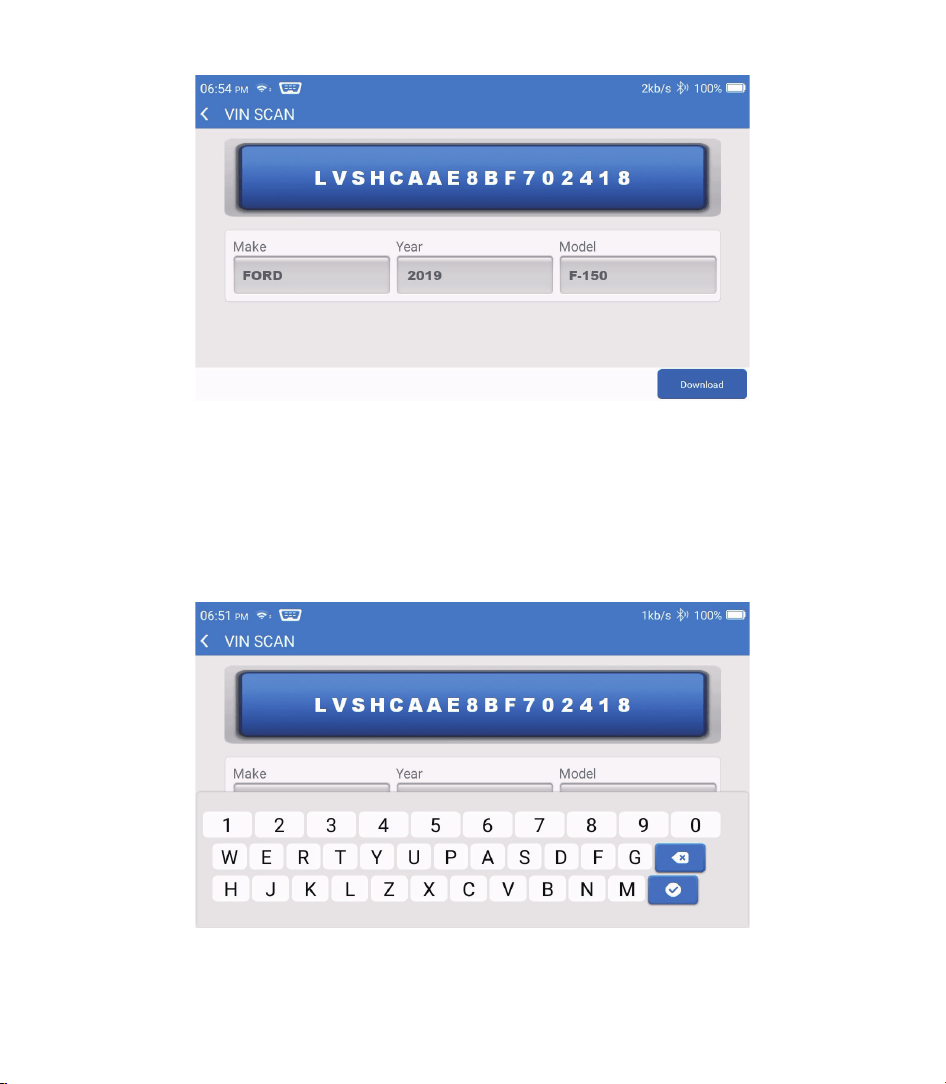
116
* Remarque : Suivez les instructions pour procéder en cas d'échec de la communication.
1.2 Diagnostic manuel
Vous devez saisir manuellement les données du NIV du véhicule si ArtiDiag900 BT ne
parvient pas à accéder automatiquement aux données du NIV du véhicule.
Après la lecture du NIV, l'écran suivant peut apparaître :
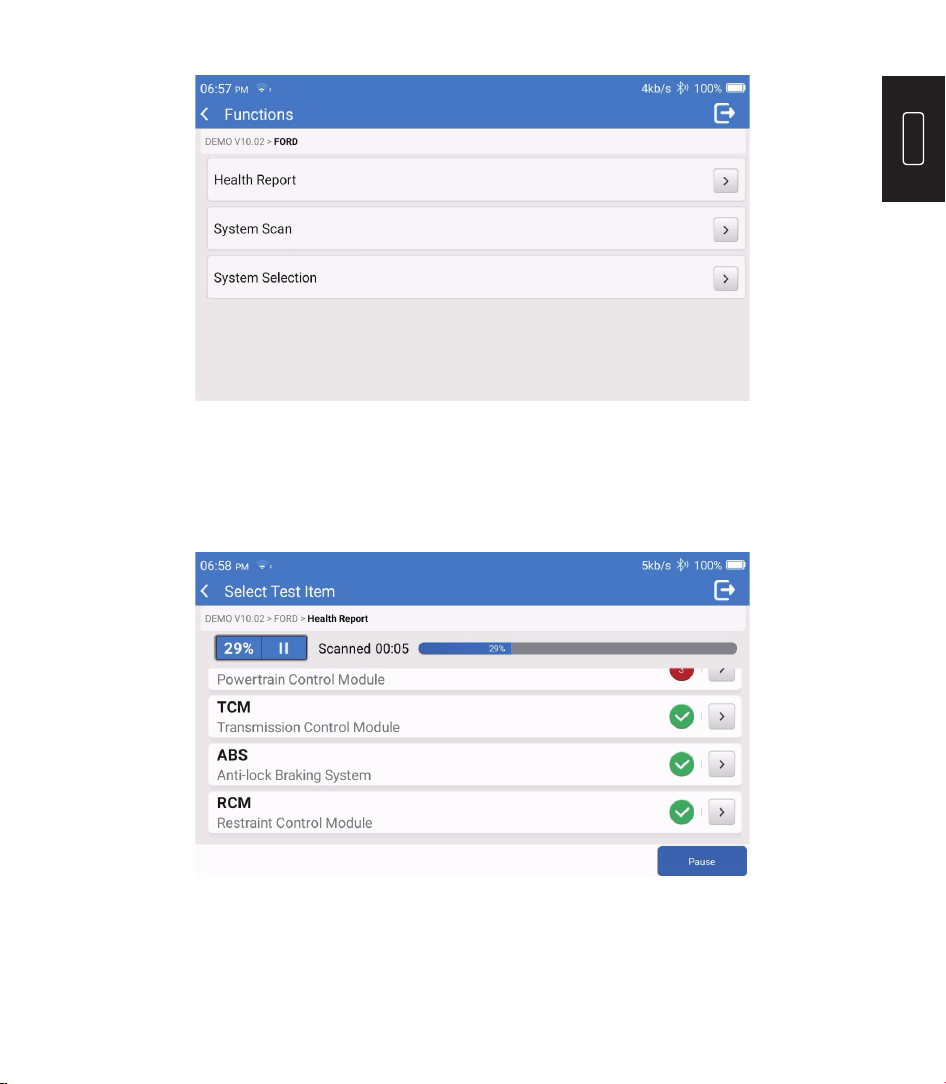
117
FR
1.3 Rapport de santé
Cette fonction peut révéler rapidement l'état de santé du véhicule.
Tapez sur « Rapport de santé ». Le système commence à scanner les CDP et affiche les
résultats du test.
Le CDP sera affiché à l'écran en caractères rouges, avec une définition spécifique.
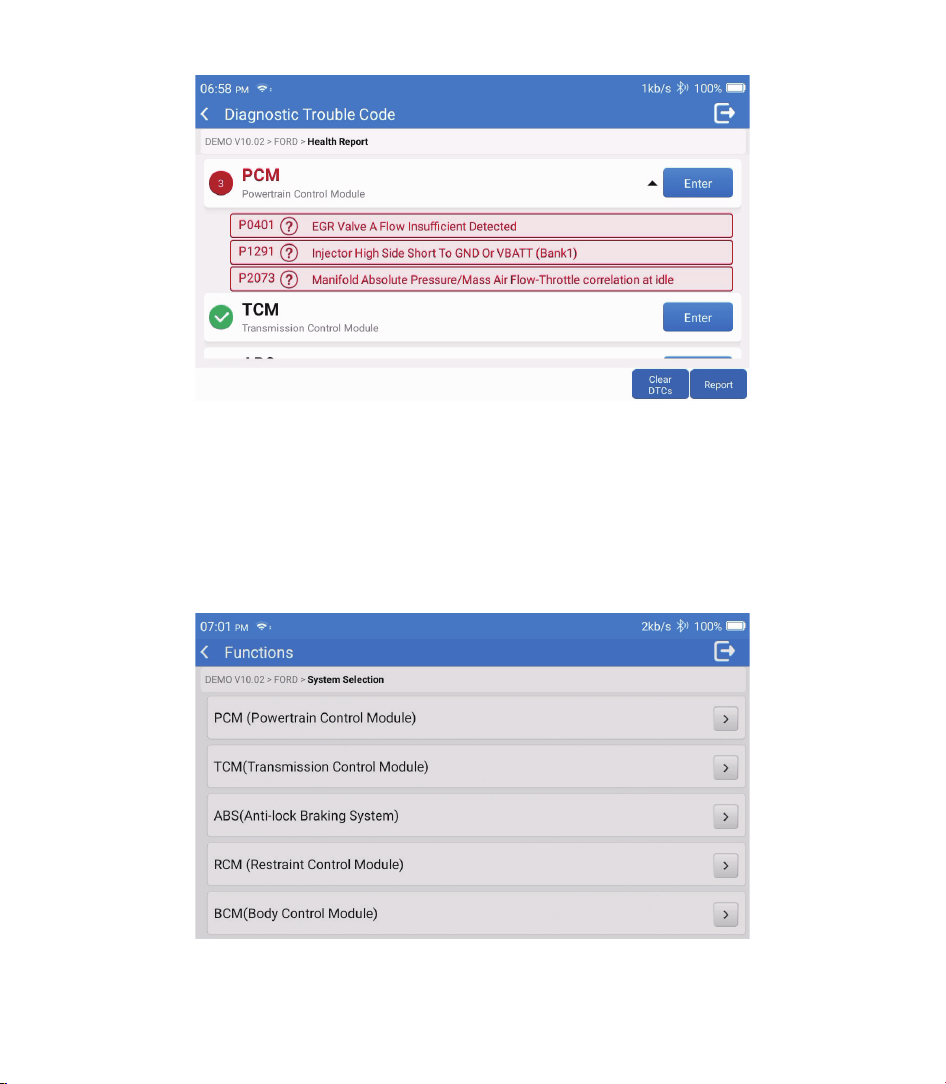
118
* Remarque : Suivez les instructions pour procéder en cas d'échec de communication.
1.4 Analyse du système
Cette fonction permet de scanner automatiquement tous les systèmes du véhicule.
1.5 Sélection du système
Cette fonction vous permet de choisir manuellement le système de contrôle électronique du
véhicule. Tapez sur « MCM » (par exemple). L'écran affiche l'interface de sélection.
Choisissez le système à tester. L'écran suivant peut varier selon la marque, le modèle et l'année
du véhicule.
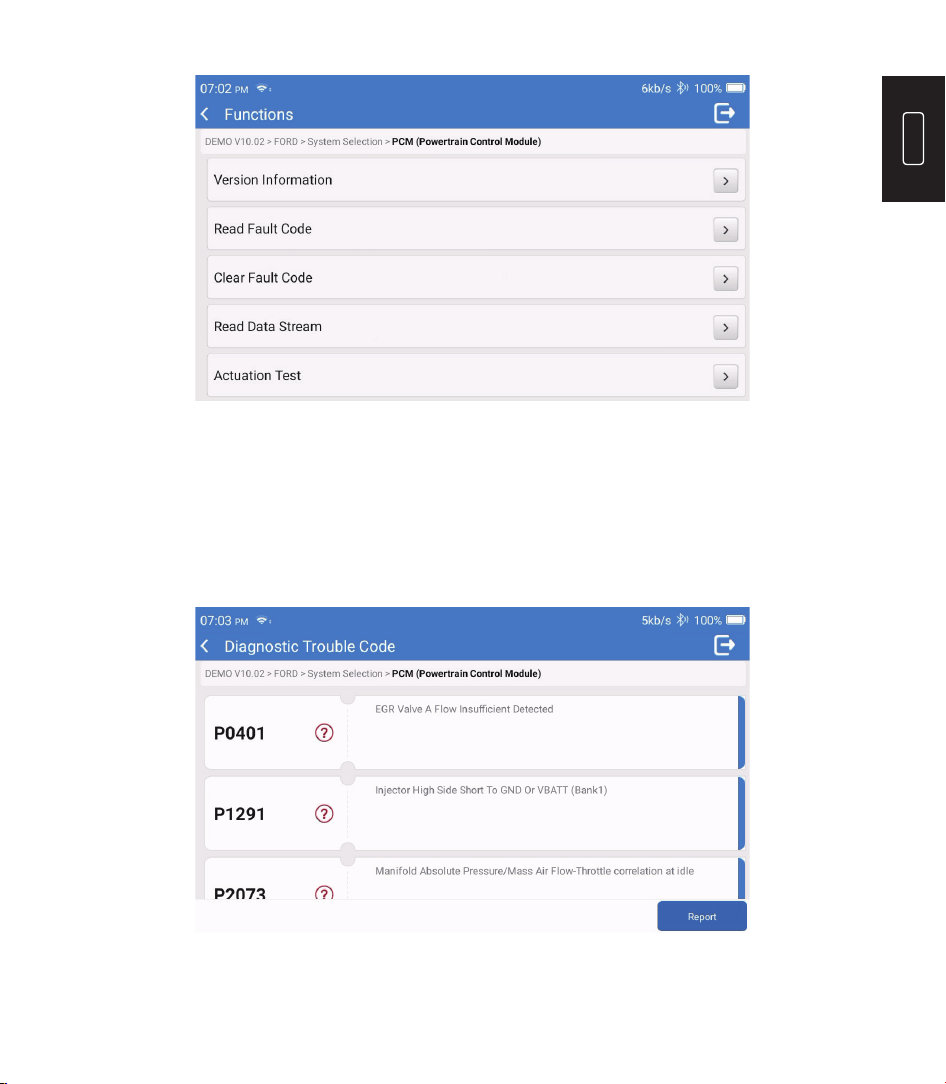
119
FR
1.5.1 Informations sur la version
Cette fonction permet de lire les informations sur la version actuelle de l'UCM.
1.5.2 Lire le code de panne
Cette fonction permet de lire les codes de diagnostic de panne (CDP) dans la mémoire de
l'UCM, ce qui permet d'identifier rapidement la cause de la panne du véhicule.
Tapez sur « Lire le code de panne ». L'écran affiche les résultats du diagnostic.
* Explication des termes :
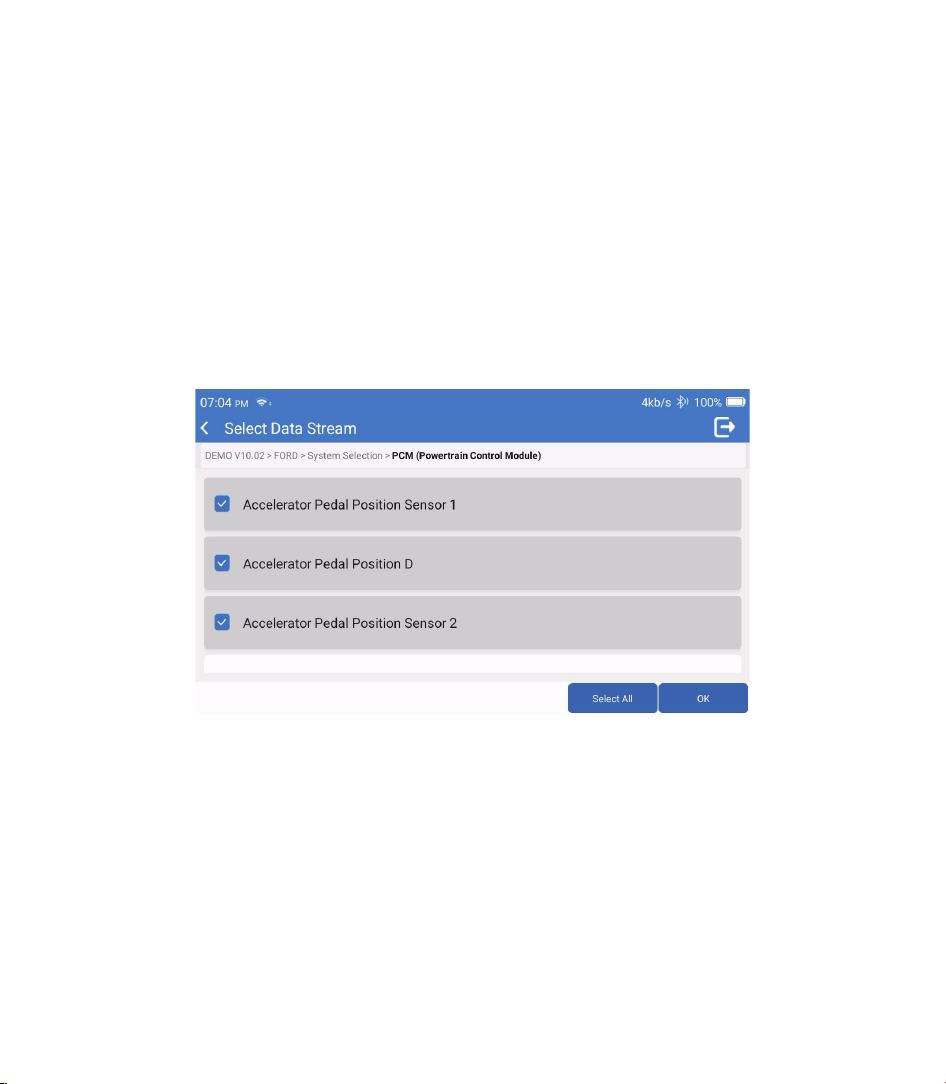
120
• Arrêt sur image : Enregistre des flux de données spécifiques pour vérification lorsque la
voiture tombe en panne.
• Rapport : Enregistre le résultat du diagnostic actuel sous forme de rapport de diagnostic,
qui peut être envoyé à une adresse e-mail spécifique.
1.5.3 Effacer le code de panne
Cette fonction permet d'effacer le CDP de la mémoire de l'UCM du système testé.
1.5.4 Lire le flux de données
Cette fonction permet de lire et d'afficher les données et les paramètres en temps réel de l'UCM.
Pour afficher un flux de données spécifique, cochez la case à côté de son nom, puis tapez
sur « OK ».
Le système affiche un maximum de quatre flux de données dynamiques dans trois modes :
1) Valeur (par défaut) : Affiche les paramètres avec des chiffres et des listes.
2) Figure : Affiche les paramètres avec des modèles d'ondes.
3) Combinaison : Les graphiques peuvent être fusionnés pour faciliter les comparaisons.
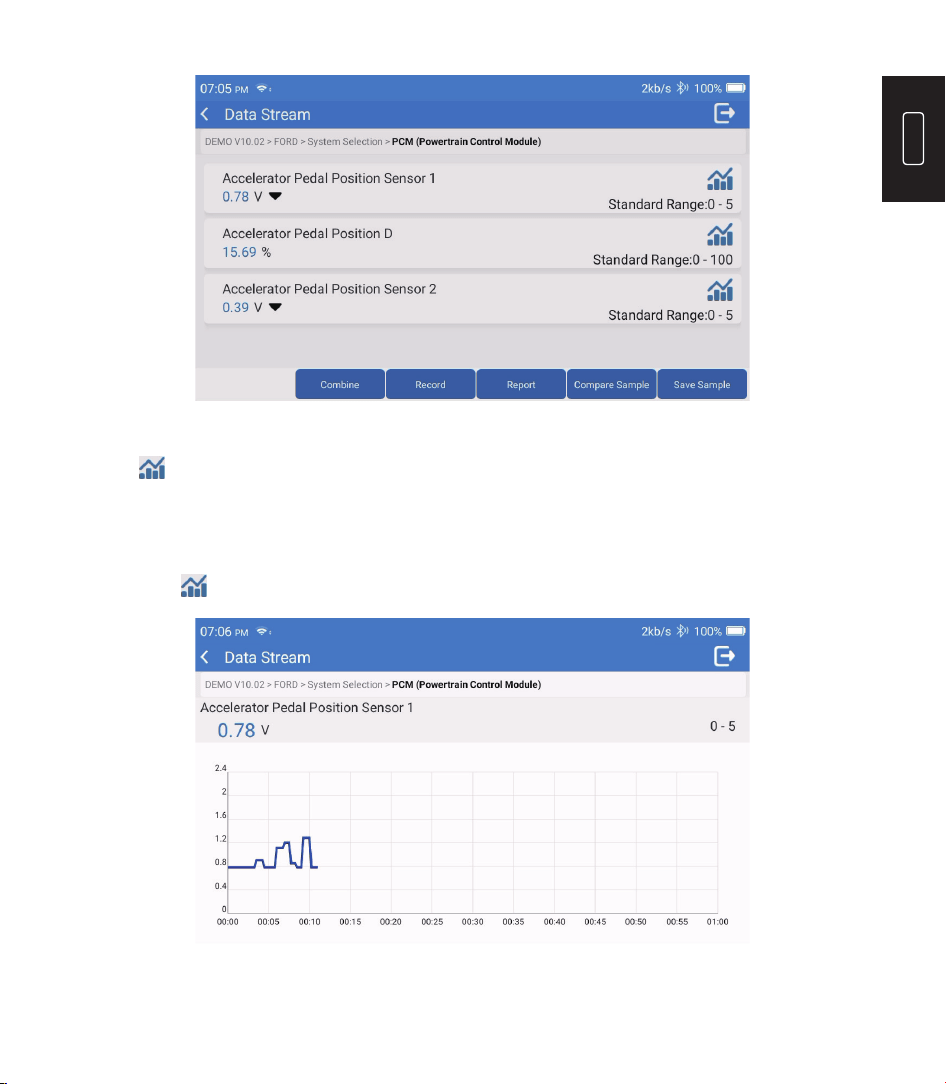
121
FR
*Explication des termes :
•
: Pour que les flux de données s'affichent sous forme de motifs de vagues.
• Rapport : Pour enregistrer le nombre de flux de données actuels.
• Enregistrer : Pour enregistrer les données de diagnostic en vue d'une analyse ultérieure.
• Comparer l'échantillon : Fonctions de flux de données de contraste.
• Enregistrer l'échantillon : Enregistrer le flux de données de l'échantillon.
Tapez
sur pour que les flux de données s'affichent en forme de vagues.
Tapez sur « Combiner ». Le système affiche les paramètres fusionnés des flux de données
sélectionnés avec des modèles d'ondes.
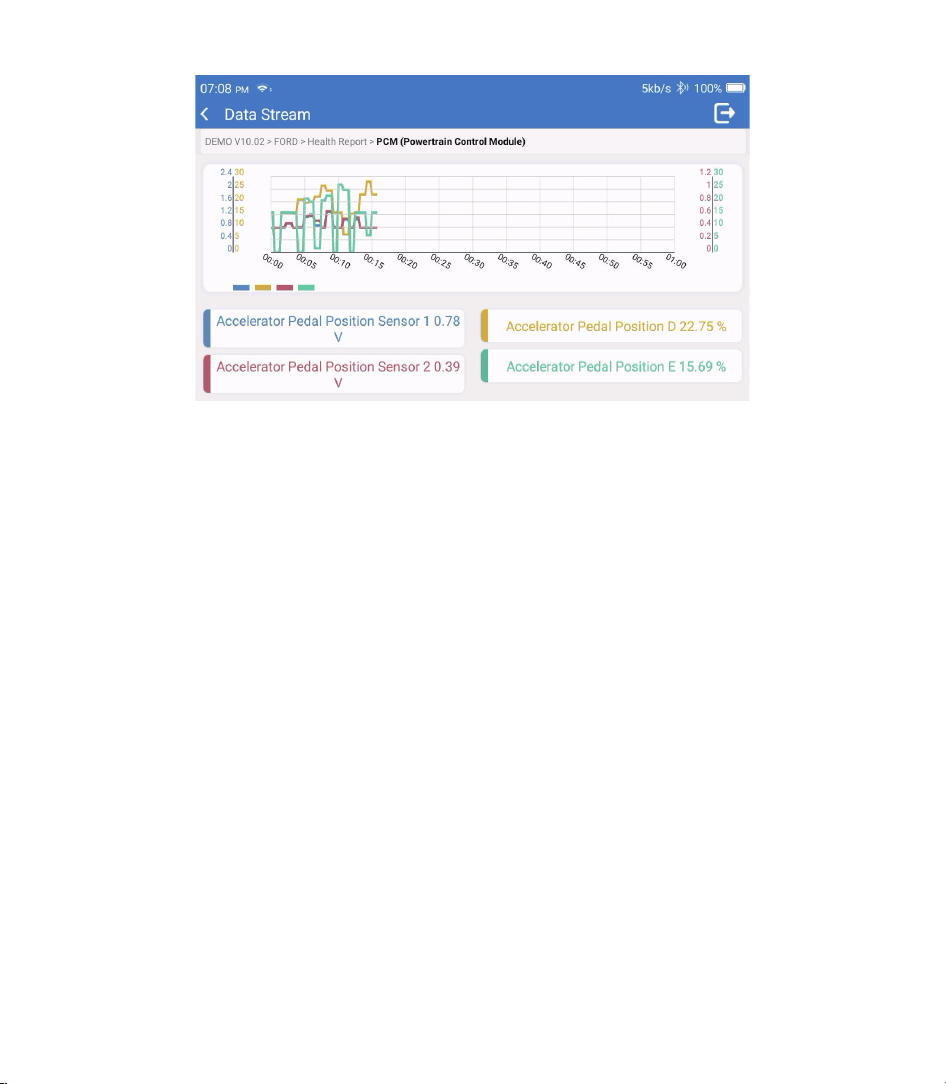
122
2. Services
Prend en charge les fonctions de maintenance et de réinitialisation les plus courantes, il
comprend 28 fonctions de réinitialisation, qui sont les suivantes :
Réglage A/F (AIRFUEL) ; Purge ABS (BLEED) ; Alignement des phares (AFS) ; Réinitialisation
Adblue (ADBLUE) ; Réglage de suspension (SUS) ; Réinitialisation de l'airbag (AIRBAG) ;
Appariement de la batterie (BMS) ; Réinitialisation des plaquettes de frein (BRAKE) ; Purge
du liquide de refroidissement (COOLANT) ; Régénération du FAP (DPF) ; Réinitialisation de
l'EGR (EGR) ; Appariement des papillons des gaz (ETS) ; Réinitialisation de la boîte de vitesses
(GEAR) ; Réinitialisation de la boîte de vitesses (BOX) ; Appariement anti-vol (IMMO) ; Codage
des injecteurs (INJEC) ; Réglages de la langue (LANGUAGE) ; Réinitialisation du capteur NOx
(NOXSENSOR) ; Réinitialisation du compteur ODO (ODO) ; Réinitialisation de l'huile (OIL)
; Calibrage des sièges (SEAT) ; Réinitialisation de l'angle de braquage (SAS) ; Réglage du
démarrage/arrêt (STOPSTART) ; Initialisation du toit ouvrant (SUN) ; Réinitialisation de la pression
des pneus (TPMS) ; Mode de levage du transport (TRANSPORT) ; Réinitialisation des pneus (TYRE)
; Calibrage des vitres (WINDOW).
3. OBD II
Cette fonction offre un moyen rapide de vérifier les codes CDP, d'isoler la cause du témoin
lumineux de dysfonctionnement (TLD), de vérifier l'état du moniteur avant les tests de
certification des émissions, de vérifier les réparations et d'effectuer d'autres services liés aux
émissions.
Tapez sur « OBDII » dans le menu d'accueil une fois que la tablette est correctement connectée
au port CLD du véhicule. La tablette lance une vérification automatique de l'ordinateur du
véhicule pour déterminer le type de protocole de communication qu'il utilise, puis affiche l'état du
moniteur comme suit :
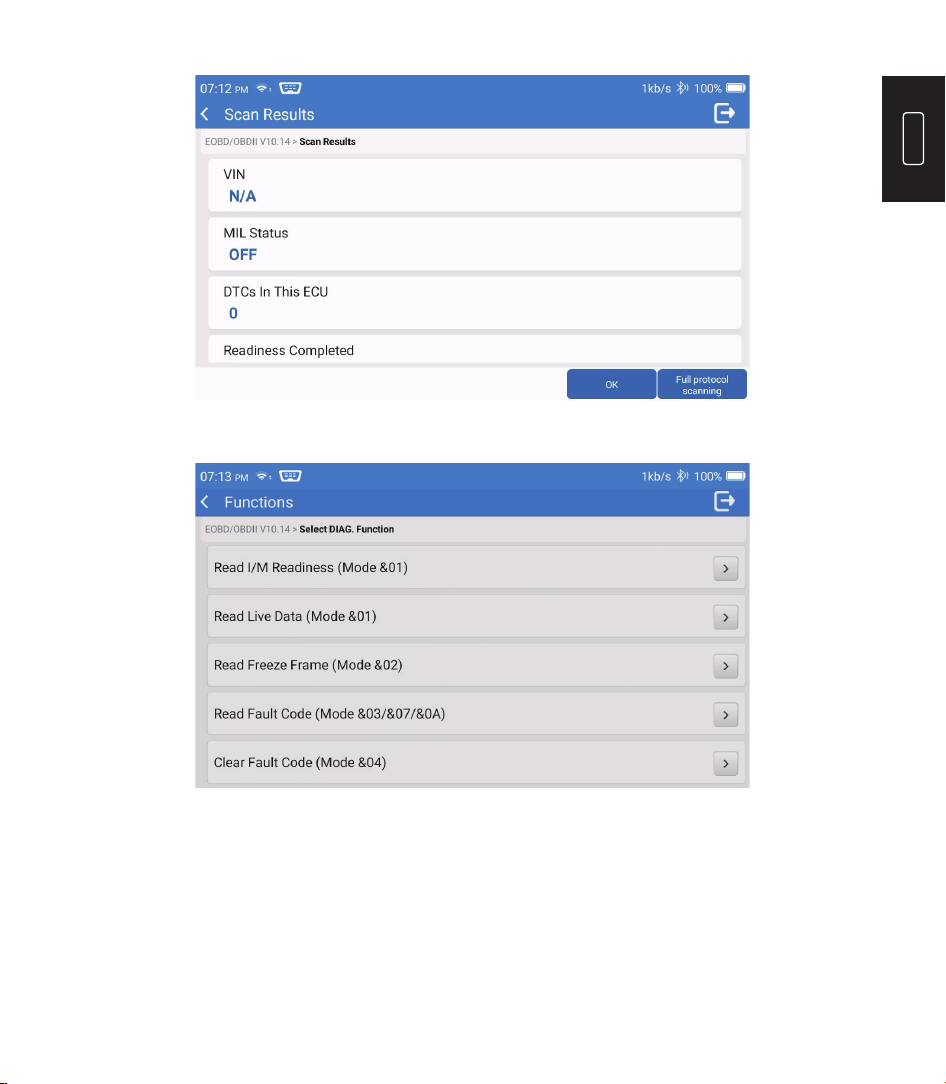
123
FR
Tapez sur « OK », la liste des fonctions DEII suivante s'affiche.
3.1 Lire le Code d'Erreur
Cette fonction permet d'identifier la section du système de contrôle des émissions qui a mal
fonctionné.
3.2 Effacer le Code d'Erreur
Cette fonction permet d'effacer les codes du véhicule, après avoir récupéré les codes du
véhicule et après avoir effectué certaines réparations.

124
Assurez-vous que la clé de contact du véhicule est en position MARCHE et que le moteur est
arrêté avant l'opération.
3.3 Lecture de la préparation I/M
Cette fonction permet de vérifier si les différents systèmes antipollution du véhicule
fonctionnent correctement et s'ils sont prêts pour les tests d'inspection et d'entretien.
Elle peut également être utilisée pour vérifier l'état de fonctionnement du moniteur et pour
confirmer si la réparation d'un défaut du véhicule a été effectuée correctement.
3.4 Lecture des données en continu
Cette fonction récupère et affiche les données et les paramètres en direct de l'UCM du
véhicule.
3.5 Lecture de l'image figée
Cette fonction prend un instantané des conditions de fonctionnement lorsqu'une panne liée
aux émissions se produit.
3.6 Résultats du test : 02 Surveillance des capteurs d'oxygène
Cette fonction récupère les résultats des tests du moniteur du capteur O2 des derniers tests
effectués à partir de l'ordinateur de bord du véhicule.
3.7 Résultats du test : Test de surveillance embarquée
Cette fonction permet de récupérer les résultats des essais des composants et des systèmes
du groupe motopropulseur liés aux émissions qui ne sont pas surveillés en permanence. La
disponibilité de ce test est déterminée par le constructeur du véhicule.
3.8 Fonctionnement du composant/système embarqué
Cette fonction permet de lancer un test d'étanchéité du système EVAP du véhicule.
Reportez-vous au manuel d'entretien et de réparation du véhicule pour déterminer les
procédures nécessaires pour arrêter le test.
3.9 Lecture des informations sur le véhicule
Cette fonction permet de récupérer une liste d'informations (fournies par le constructeur du
véhicule) à partir de l'ordinateur de bord du véhicule.
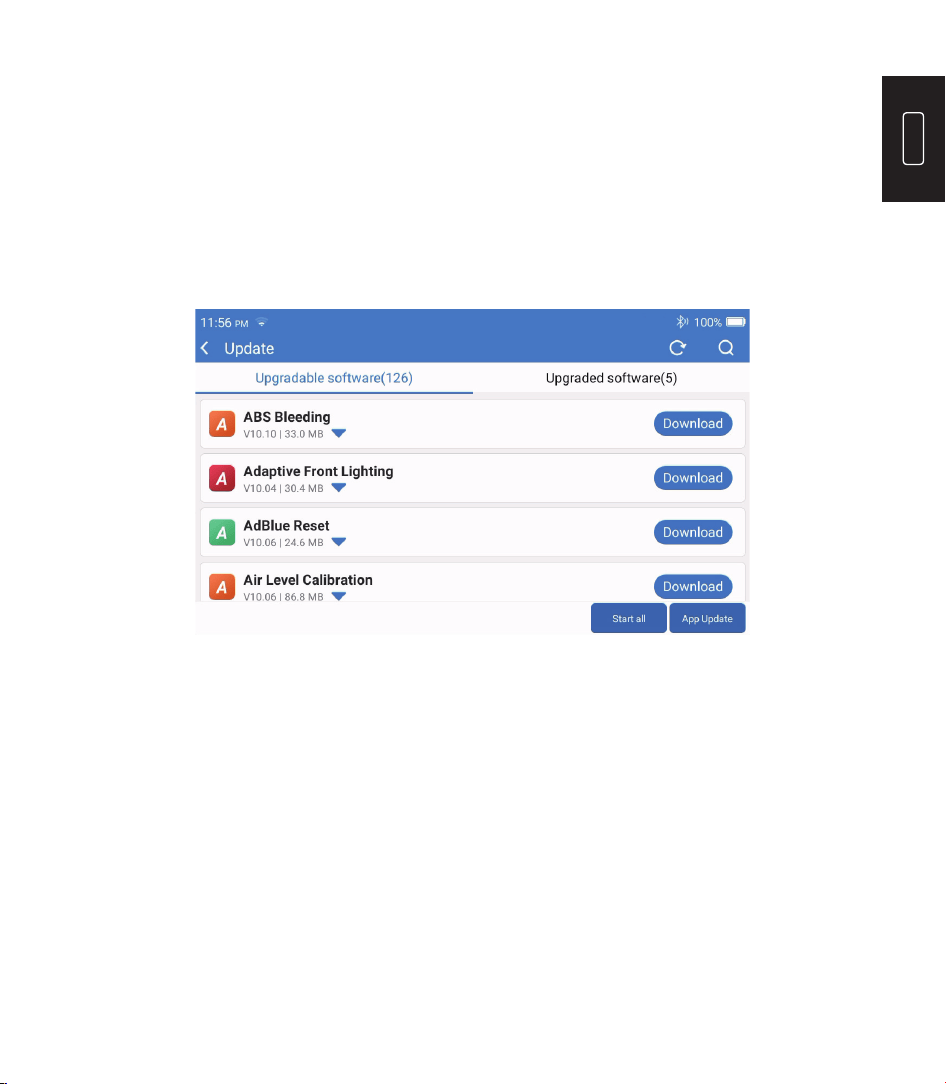
125
FR
Ces informations peuvent inclure :
• NIV (numéro d'identification du véhicule).
• IDC (ID de calibration).
• NVE (numéro de vérification de l'étalonnage).
4. Mise à jour
Ce module vous permet de mettre à jour le logiciel de diagnostic et l'application à la dernière
version. Un message pop-up indiquera qu'un logiciel plus récent est disponible si vous ne mettez
pas à jour le logiciel au cours du processus d'enregistrement.
5. Historique
La tablette enregistre les détails de chaque session de diagnostic.
La fonction Historique permet un accès direct aux véhicules précédemment testés.
Les utilisateurs peuvent reprendre à partir de la dernière opération, sans avoir besoin de
recommencer à zéro.
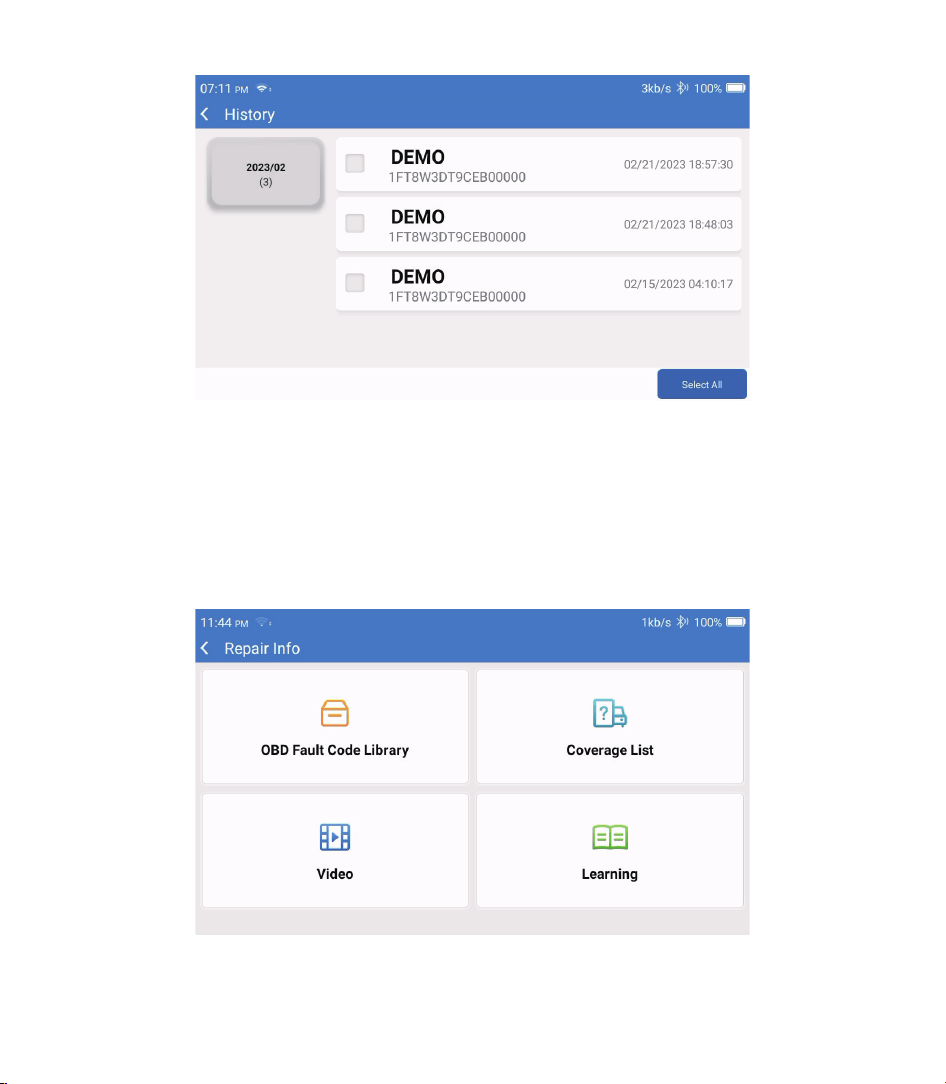
126
6. Info sur la réparation
Ce module comprend quatre sections :
1) Bibliothèque des codes de panne DE : L'explication détaillée des codes de défaut.
2) Liste des véhicules couverts : Les informations sur les véhicules pris en charge.
3) Vidéos : Contient des conseils d'utilisation des tableaux, des guides d'entretien et de
diagnostic.
4) Apprentissage : Démontre comment utiliser l'outil.
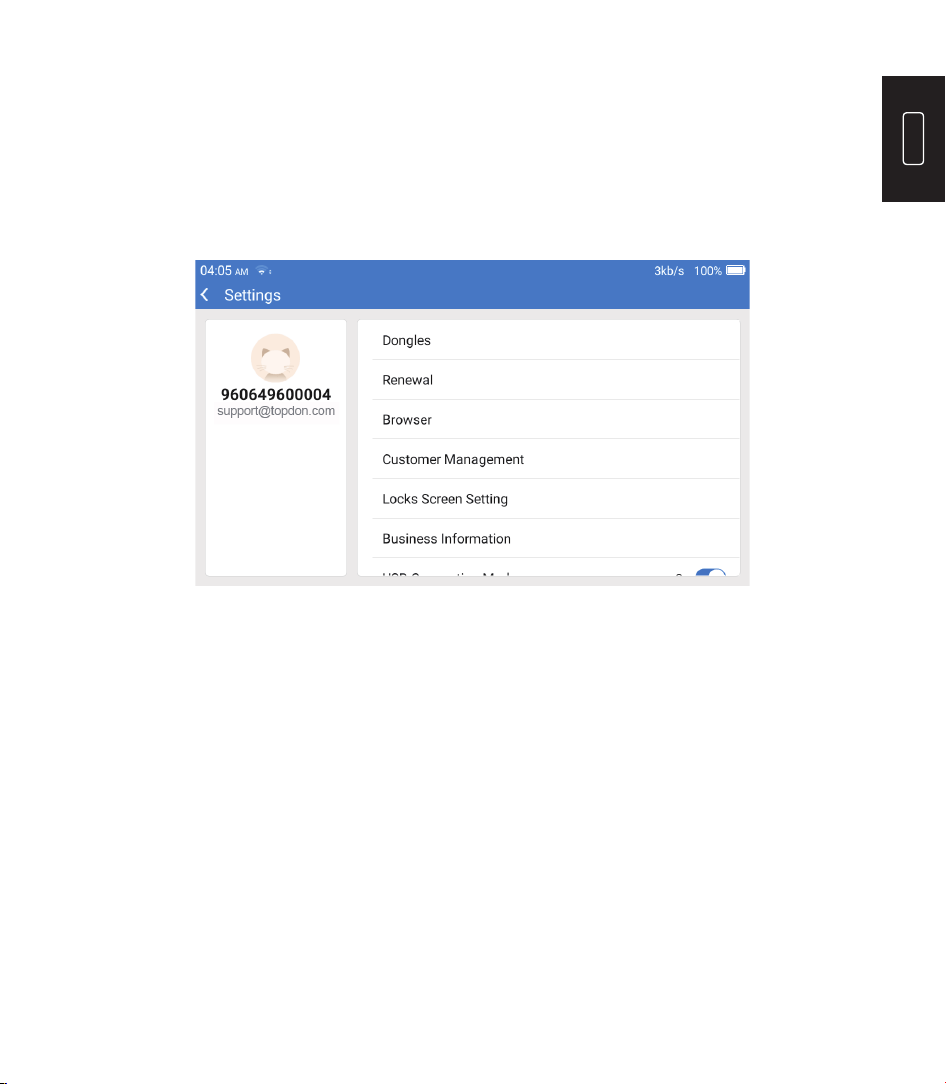
127
FR
7. Retour
Vous permet de nous faire part des bogues du logiciel/de l'application de diagnostic pour analyse
et amélioration.
8. Paramètres
Vous pouvez effectuer quelques réglages de base sur cette page. Comprend le Wi-Fi, la
luminosité de l'écran, la langue, le fuseau horaire, etc.
1) Dongles : Jumelage et activation des dongles.
2) Renouvellement : Mise à jour du logiciel du modèle.
3) Navigateur : Google Chrome intégré.
4) Gestion des clients : Enregistrement des informations sur l'utilisateur.
5) Réglage de l'écran de verrouillage : Réglage du fond d'écran de l'écran de verrouillage.
6) Informations commerciales : Configuration des informations de base du marchand et
affichage dans le rapport.
7) Mode de connexion USB : Réglage du mode de connexion de l'interface USB.
8) Mise à niveau silencieuse du logiciel : Interrupteur de mise à niveau automatique en arrière-
plan du système.
9) Capture d'écran : Utilisez cet interrupteur pour prendre une capture d'écran.
10) Album photo : Stockage des captures d'écran.
11) Fenêtre flottante de l'écran : Activez cet interrupteur pour enregistrer une vidéo d'opération de
l'écran.
12) Enregistreur d'écran : Stockage de l'enregistrement vidéo de l'écran.
13) Réseau : Configuration du réseau Wi-Fi disponible.
14) Luminosité : Réglage de la luminosité de l'écran.
15) Volume : Réglage du volume de l'appareil.

128
16) Unité de mesure : Métrique/impérial.
17) Langue : Sélection de la langue de l'outil.
18) Fuseau horaire : Choisissez le fuseau horaire du lieu actuel, puis le système configurera
automatiquement l'heure en fonction du fuseau horaire choisi.
19) Temps de veille : Réglez le temps de veille pour économiser la batterie.
20) Correction du micrologiciel : Utilisé pour mettre à jour le micrologiciel.
21) Effacer les données : Effacer les données de l'utilisateur.
22) Gestionnaire de fichiers : Gestionnaire de fichiers système.
23) Aide : FAQ sur l'équipement.
24) Mise à jour de l'application : Mise à jour de l'application.
25) Diagnostic à distance : fonction d'assistance à distance.
26) À propos : Informations de base sur cet appareil.
Spécifications techniques
Tablette TOPDON ArtiDiag900 BT
• Capacité de la batterie : 6300 mAh/3.8V
• Taille de l'écran : 7 pouces
• Résolution : 1024*600 Pixels
• Tension de fonctionnement : 5V
• Courant de travail :
≤
2,5A
• Environnement de travail : 32°F~122°F (0°C~50°C)
• Environnement de stockage : -4°F~140°F (-20°C~60°C)
Dongle de diagnostic IDV TOPDON ArtiDiag900 BT
• Tension de fonctionnement : 9-18V
• Courant de travail :
≤
60mA
• Environnement de travail : 14°F ~122°F (-10°C~50°C)
• Environnement de stockage : -4°F ~144°F (-20°C ~60°C)
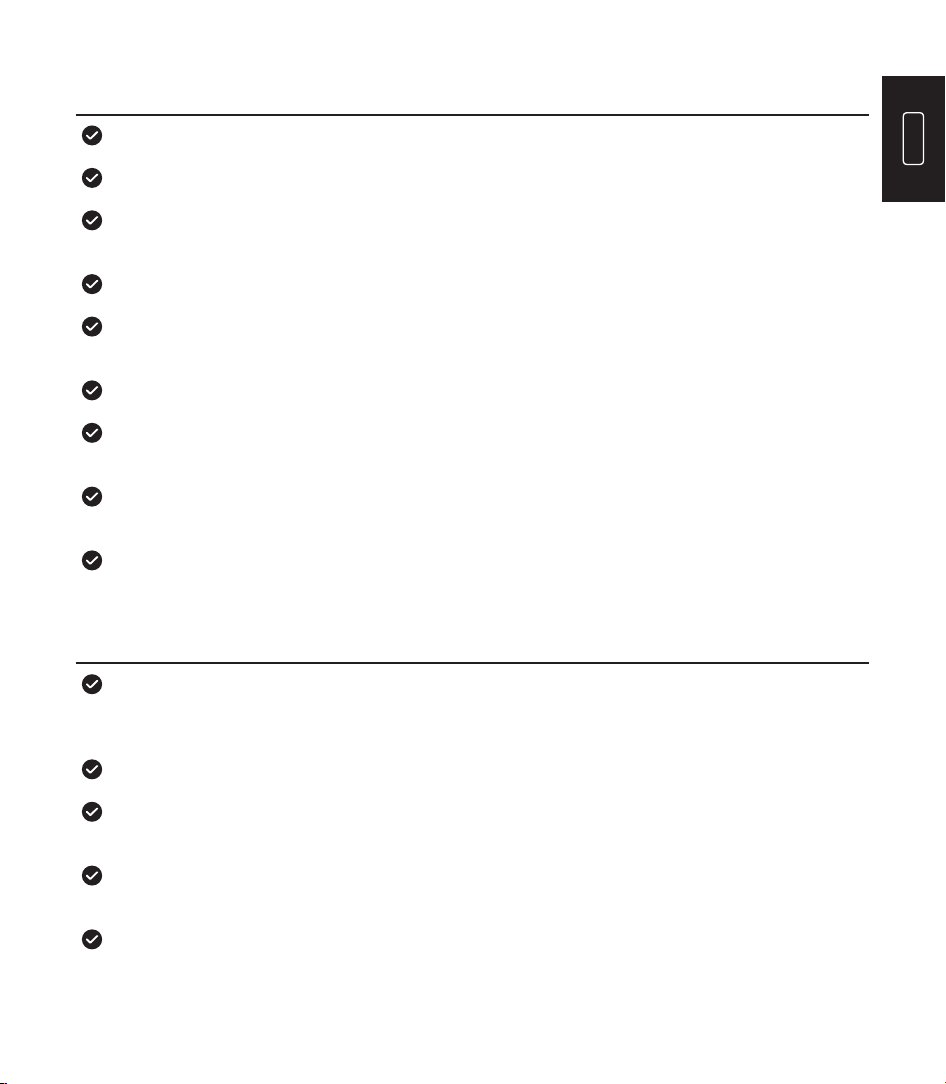
129
FR
Avertissements
Effectuez toujours les tests automobiles dans un environnement sûr.
NE fumez PAS à proximité du véhicule pendant le test.
NE placez PAS le lecteur de codes près du moteur ou du tuyau d'échappement pour éviter tout
dommage dû à des températures élevées.
NE portez PAS de vêtements amples ou de bijoux lorsque vous travaillez sur un moteur.
NE connectez PAS ou déconnecter un équipement de test lorsque le contact est établi ou que le
moteur tourne.
NE démontez PAS le lecteur de codes.
Les pièces du moteur deviennent chaudes lorsque le moteur tourne. Pour éviter de graves
brûlures, évitez tout contact avec les pièces chaudes du moteur.
Lorsqu'un moteur tourne, il produit du monoxyde de carbone, un gaz toxique et empoisonné.
Utilisez le véhicule UNIQUEMENT dans un endroit bien ventilé.
Portez des lunettes de protection conformes aux normes ANSI.
ATTENTIONS
Veuillez vous assurer que la batterie du véhicule est complètement chargée et que le lecteur
est fermement connecté au CLD du véhicule afin d'éviter les données erronées générées par le
lecteur et les systèmes de diagnostic.
Veuillez ne pas utiliser le lecteur de codes pendant la conduite.
Maintenez les vêtements, les cheveux, les mains, les outils, l'équipement de test, etc. à l'écart de
toutes les pièces mobiles ou chaudes du moteur.
Gardez le scanner sec, propre, exempt d'huile/eau ou de graisse. Utilisez un détergent doux sur
un chiffon propre pour nettoyer l'extérieur de l'outil de balayage, si nécessaire.
Gardez le scanner hors de portée des enfants.

130
Preguntas más frecuentes
Q : Pourquoi le TOPDON ArtiDiag900 BT ne répond-il pas lorsqu'il est connecté à une voiture ?
R : Vérifiez si la connexion avec la prise de diagnostic du véhicule est solide, ou vérifiez si le contact
est mis, ou si l'outil supporte la voiture.
Vérifiez si la version du scanner et du VCI est la plus récente (si ce n'est pas le cas, réessayez
après la mise à jour), et vérifiez quel indicateur est allumé sur le VCI (reportez-vous à la
description des indicateurs dans le manuel de l'utilisateur).
Q : Pourquoi le système s'arrête-t-il lors de la lecture du flux de données ?
R : Cela peut être dû au fait que le dongle de diagnostic IDV est desserré.
Veuillez débrancher la clé IDV et vous assurer que la reconnexion est stable et solide.
Q : Erreur de communication avec l'UCM du véhicule ?
R : Veuillez vérifier les cas suivants :
• Si le dongle IDV de diagnostic est correctement connecté.
• Si le commutateur d'allumage est sur MARCHE.
• Vérifiez si la version du scanner et du VCI est la plus récente (si ce n'est pas le cas, réessayez
après la mise à jour), et vérifiez quel indicateur est allumé sur le VCI (reportez-vous à la
description des indicateurs dans le manuel de l'utilisateur).
Ou bien, envoyez-nous l'année, la marque, le modèle et le numéro d'identification du véhicule à
l'aide de la fonction Feedback pour obtenir une assistance technique rapide.
Q : Pourquoi l'écran clignote-t-il lorsque le moteur s'allume ?
R : C'est normal et causé par des interférences électromagnétiques.
Q : Comment mettre à niveau le logiciel du système ?
R : 1. Allumez l'outil et assurez une connexion Internet stable.
2. Allez dans « Paramètres » -> « Mise à jour de l'application », tapez sur « OTA », puis sur « Vérifier
la version » pour entrer dans l'interface de mise à niveau du système.
3. Terminez le processus en suivant les instructions à l'écran, étape par étape. Cela peut prendre
quelques minutes en fonction de l'état de votre réseau.
Une fois la mise à niveau terminée, l'outil redémarre automatiquement et affiche l'interface
principale.
Q : Comment faire une capture d'écran ?
R : Tapez sur l'icône « Capture d'écran » sur l'écran pour capturer l'écran actuel, qui sera enregistré
dans le module ArtiFolder.
Q : Faut-il mettre à jour le dongle VCI ?
R : Oui, allez dans [Paramètres] sur l'écran d'accueil et trouvez [Correction du micrologiciel] pour
mettre à jour. Vous ne pouvez mettre à jour le micrologiciel que lorsque le scanner est connecté
à Internet et que le VCI est connecté à un véhicule. Après la mise à jour du micrologiciel, retirez
et rebranchez le VCI sur la page de fin de mise à jour du micrologiciel.

131
FR
Garantie
Garantie limitée d'un an de TOPDON
TOPDON garantit à l'acheteur initial que les produits de la société sont exempts de tout défaut
matériel et de fabrication pendant 12 mois à compter de la date d'achat (période de garantie).
Pour les défauts signalés pendant la période de garantie, TOPDON réparera ou remplacera la pièce
ou le produit défectueux selon l'analyse et la confirmation de son support technique.
TOPDON ne sera pas responsable des dommages accessoires ou indirects résultant de l'utilisation,
de la mauvaise utilisation ou du montage de l'appareil.
S'il y a un conflit entre la politique de garantie de TOPDON et les lois locales, les lois locales
prévaudront.
Cette garantie limitée est nulle dans les conditions suivantes :
• Mauvaise utilisation, démontage, modification ou réparation par des magasins ou des techniciens
non autorisés.
• Manipulation négligente et violation des règles de fonctionnement.
Avis : Toutes les informations contenues dans ce manuel sont basées sur les dernières
informations disponibles au moment de la publication et aucune garantie ne peut être donnée quant
à leur exactitude ou leur exhaustivité. TOPDON se réserve le droit d'apporter des modifications à
tout moment sans préavis.
Déclaration de la FCC :
Cet appareil est conforme à la partie 15 des règles de la FCC. Son utilisation est soumise aux deux
conditions suivantes :
1) Cet appareil ne doit pas causer d'interférences nuisibles, et
2) Ce dispositif doit accepter toute interférence reçue, y compris les interférences susceptibles de
provoquer un fonctionnement indésirable.

Italiano
133
IT
Benvenuti
Grazie per aver acquistato lo ArtiDiag900 BT di TOPDON. Prima di utilizzare il prodotto, leggere
attentamente e comprendere il presente manuale d'uso.
Informazioni
TOPDON ArtiDiag900 BT è stato progettato pensando ai tecnici. Questo scanner da 7” in stile
tablet vanta caratteristiche di alta qualità con un flusso di lavoro semplice per affrontare i problemi
diagnostici comuni e complessi della maggior parte dei veicoli moderni in tutto il mondo.
Elenco del contenuto
• ArtiDiag900 BT
• Cavo da Tipo-C a USB
• Manuale d'uso
• Custodia
• Adattatore 3 in 1
Compatibilità
TOPDON ArtiDiag900 BT è compatibile con i seguenti protocolli:
• KWP2000
• ISO9141
• J1850 VPW
• J1850 PWM
• CAN (Controller Area Network)
• E altro ancora
Avviso
ArtiDiag900 BT potrebbe resettarsi automaticamente se disturbato da una forte elettricità statica.
SI TRATTA DI UNA REAZIONE NORMALE.
Leggere attentamente le istruzioni e utilizzare correttamente l'unità prima di metterla in funzione. La
mancata osservanza di queste istruzioni può causare danni e/o lesioni personali, con conseguente
annullamento della garanzia del prodotto.
*Visitare il sito www.topdon.com/products/artidiag900-bt per scaricare il manuale d'uso multilingue.
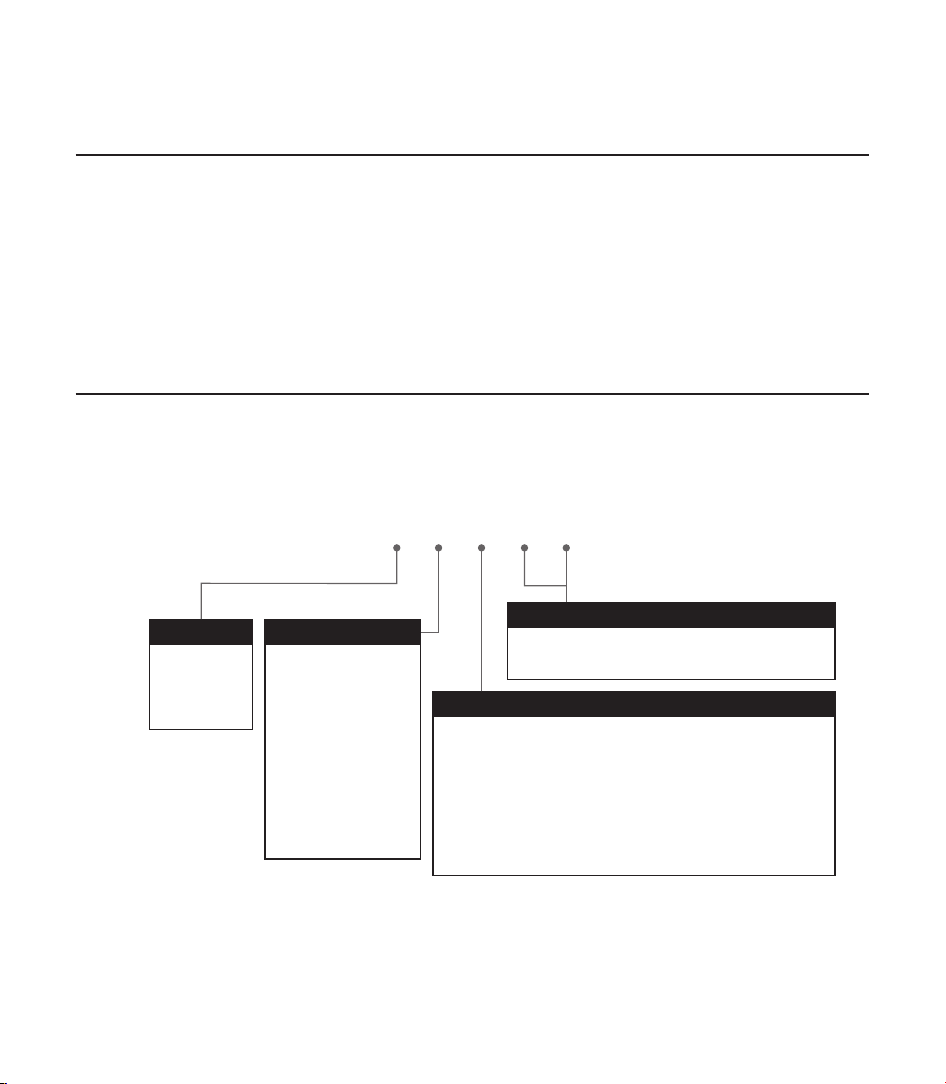
134
Informazioni generali sul sistema OBDII
(On-Board Diagnostics II)
Il sistema OBDII è progettato per monitorare i sistemi di controllo delle emissioni e i componenti
chiave del motore eseguendo test continui o periodici di componenti specifici e condizioni del
veicolo, che offriranno tre preziose informazioni:
• Se la spia di malfunzionamento (MIL) è comandata "accesa" o "spenta";
• Quali sono gli eventuali codici diagnostici di guasto (DTC) memorizzati;
• Stato del Monitor di Prontezza.
Codici diagnostici di guasto (DTC)
Esempio DTC
P0202
B=Body
C=Chassis
P=Powertrain
U=Network
Generico (SAE):
P0, P2, P34-P39
B0, B3
C0, C3
UD, U3
Specifico del
Produttore:
P1, P30-P33
B1, B2
C1, C2
U1, U2
Malfunzionamento
Sezione dei Sistemi
1=Misurazione Carburante e Aria
2=Misurazione Carburante e Aria
3=Sistema di Accensione o Mancata Accensione del Motore
4=Controlli Emissioni Ausiliari
5=Controllo della Velocita del Veicolo e Controlli del Minimo
6=Circuiti di Uscita del Computer
7=Comandidi Trasmissione
8=Comandi di Trasmissione
SISTEMI TIPO DI CODICE
SPECIFICA IDENTIFICATIVA
SOTTOSISTEMI
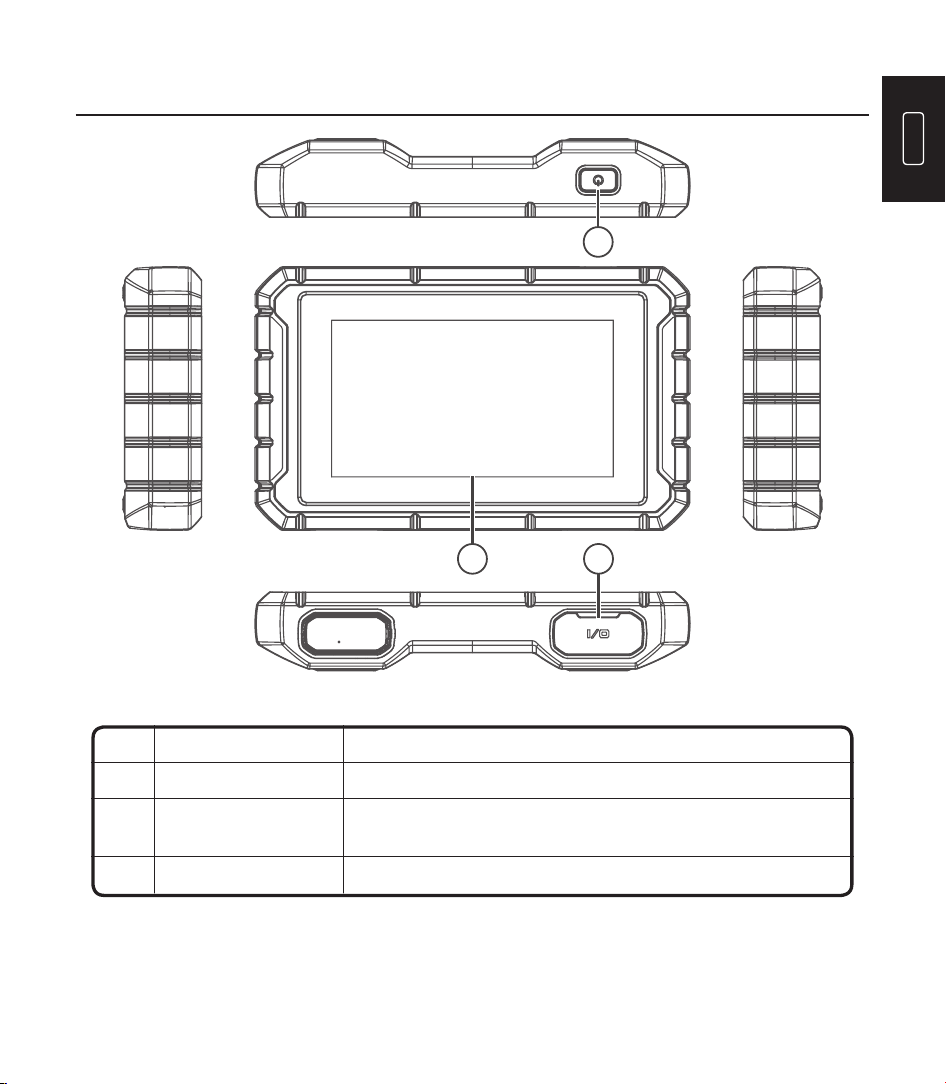
135
IT
Descrizioni dei prodotti
2
31
NO. Nome Descrizione
1 Schermo Touch 7 pollici (1024*600).
2 Tasto On/Off
Premi a lungo per accendere/spegnere, clicca per
riposizionare lo schermo.
3 Porta di Ricarica Porta di ricarica TYPE-C e porta di debug USB.
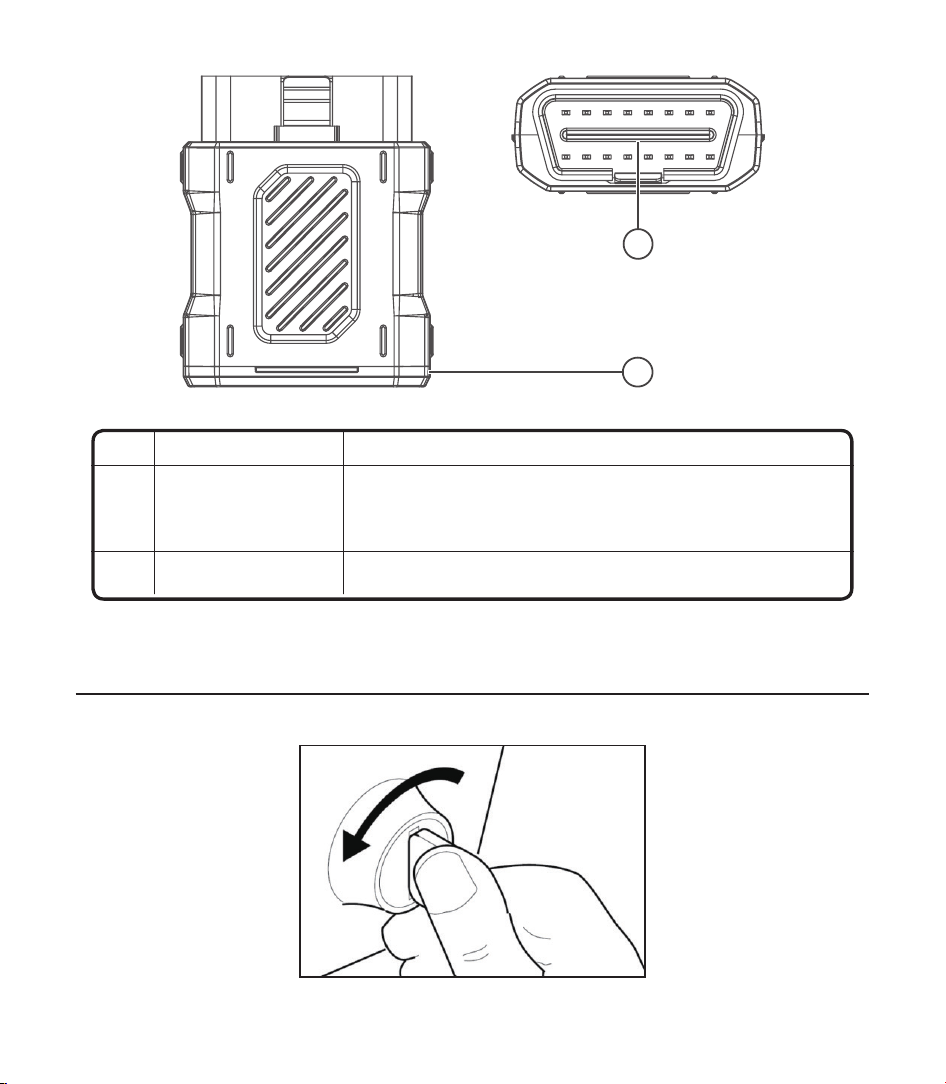
136
2
1
NO. Nome Descrizione
1
Dongle diagnostico
VCI
Verde: dispositivo acceso.
Blu: Bluetooth connesso.
Rosso: è presente un codice di errore.
2 Porta OBD Collega al DLC del veicolo.
Preparazione e collegamento
1. Spegnere l'accensione.
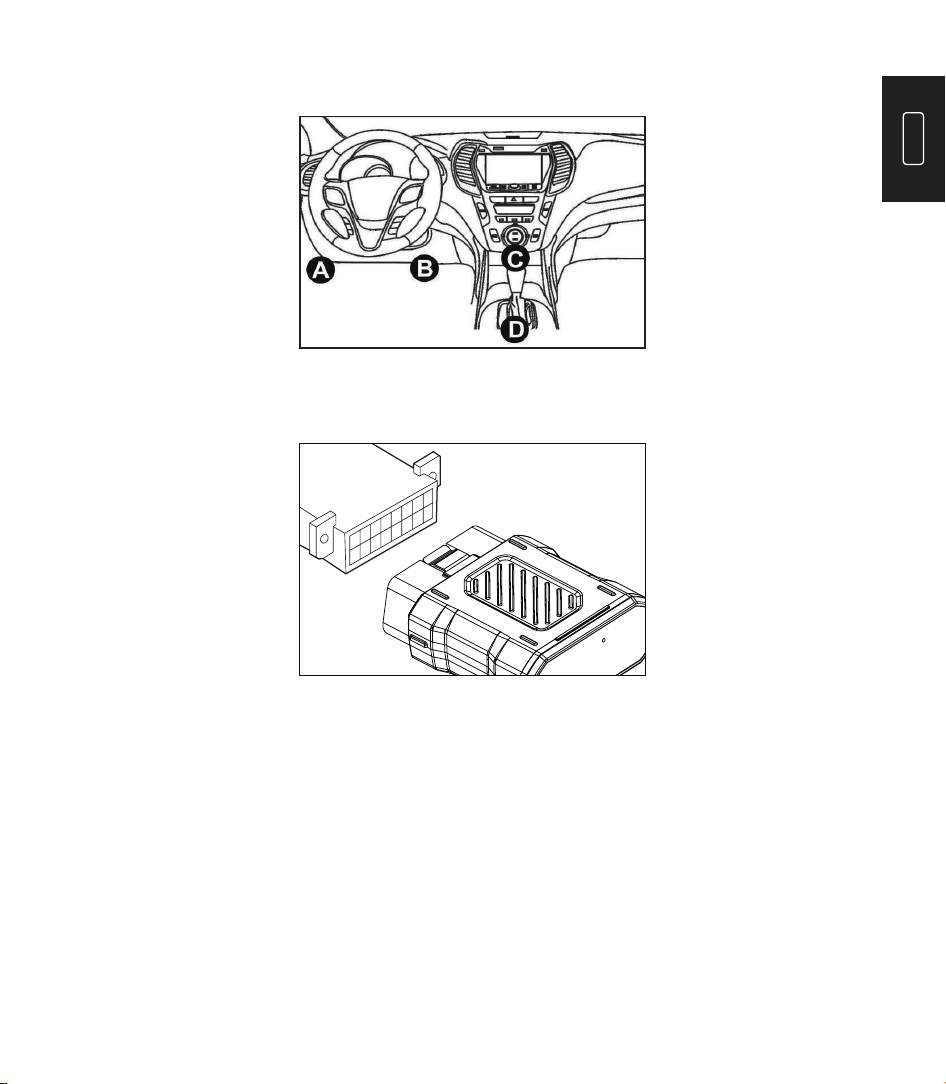
137
IT
2. Individuare la presa DLC del veicolo (Porta OBDII).
3. Inserire il Dongle diagnostico VCI TOPDON ArtiDiag900 BT nella presa DLC del veicolo.
4. Accendere l'accensione. Il motore può essere spento o in funzione.
5. Tenere premuto il pulsante di accensione per 3 secondi per accendere il TOPDON ArtiDiag900 BT.
La tavoletta inizializzerà e accederà alla seguente interfaccia.
138
* Nota: non collegare o scollegare alcuna apparecchiatura di prova con l'accensione o il motore
acceso.
Altrimenti, i dati del dispositivo o del veicolo potrebbero essere persi.
6. Impostazione della lingua
Selezionare la lingua dello strumento nella seguente interfaccia:
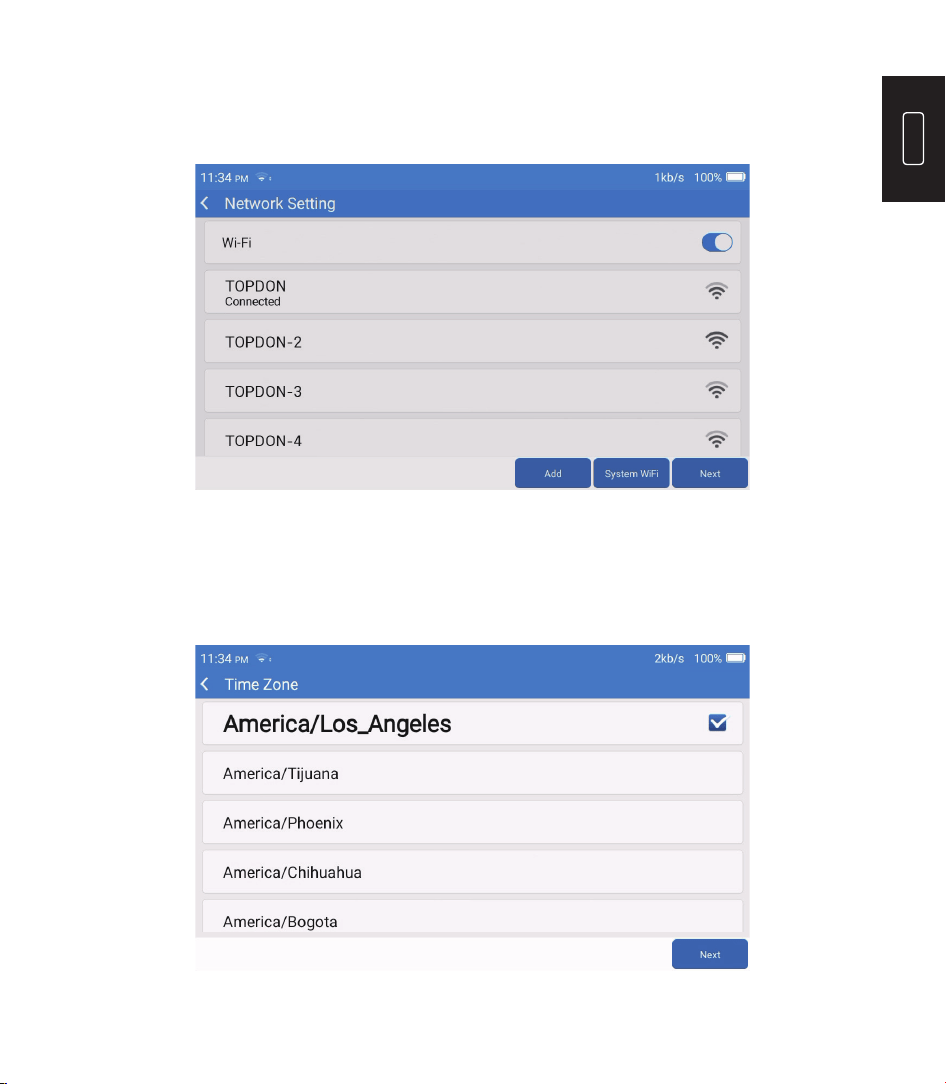
139
IT
7. Collegare il Wi-Fi
Il sistema cerca automaticamente tutte le reti Wi-Fi disponibili. È possibile scegliere il Wi-Fi
necessario. Tocca "Avanti". Verrà automaticamente reindirizzato al Menu Principale.
8. Scegliere il fuso orario
Scegliere il fuso orario in cui ci si trova. Il sistema configurerà automaticamente l'ora in base al
fuso orario selezionato.
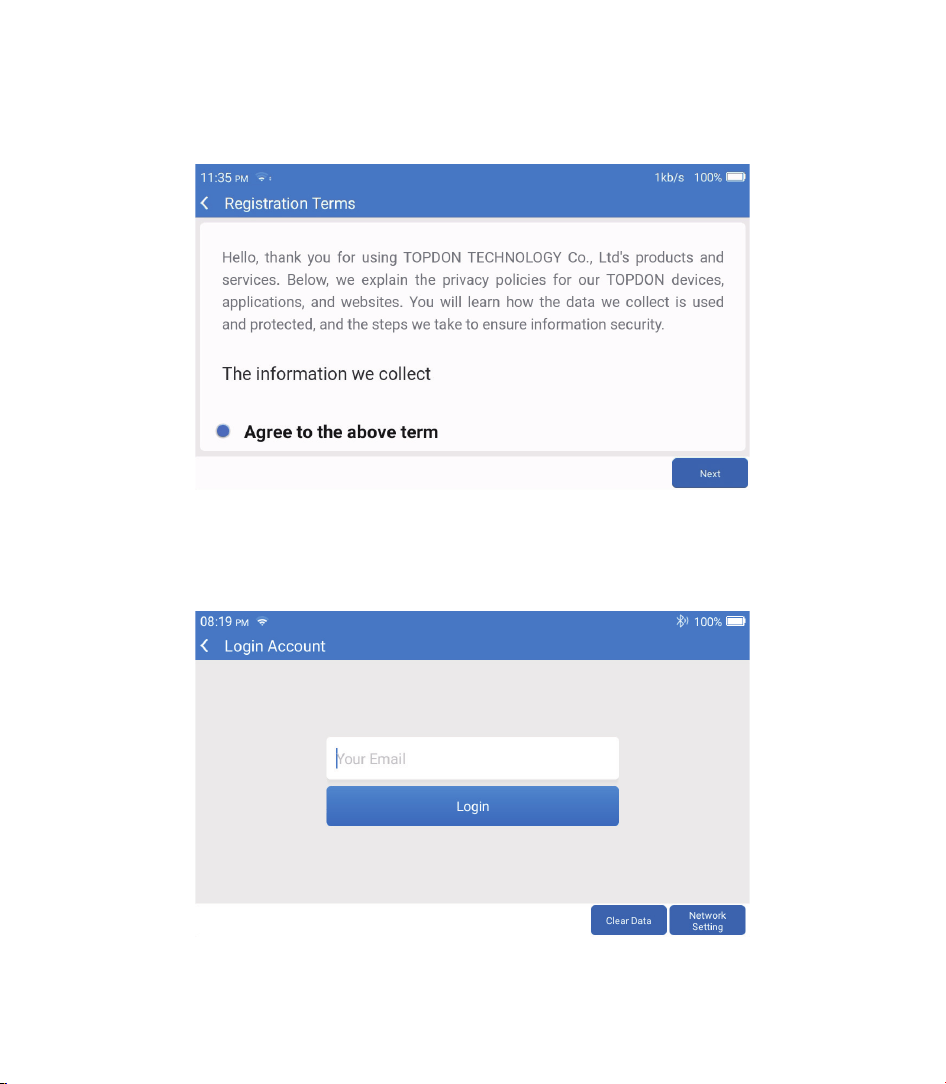
140
9. Termini di Registrazione
Leggere attentamente tutti i termini e le condizioni dell'termini di registrazione. Scegliere "Accetto
i termini di cui sopra". Toccare "Avanti" per registrare un account.
10. Accesso Account
Inserisci il tuo indirizzo email e clicca su Login.
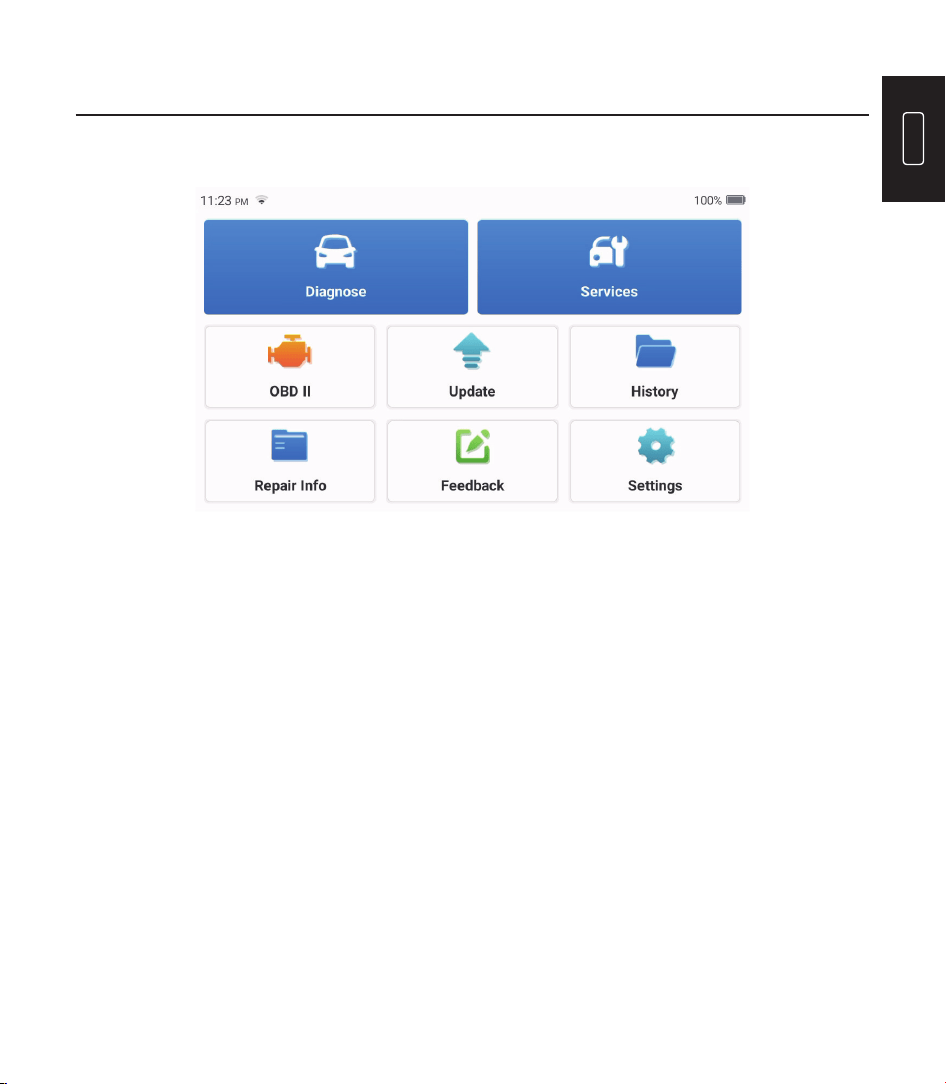
141
IT
Introduzione al funzionamento
TOPDON ArtiDiag900 BT dispone di 8 moduli principali, tra cui Diagnosi, Servizi, OBDII,
Aggiornamento, Cronologia, Informazioni di Riparazione, Feedback e Impostazioni.
1. Diagnosi
Questo modulo dispone di ricerca automatica (scansione automatica del VIN dei modelli di auto),
elenchi di modelli di auto, una modalità demo (dimostrazione del processo di diagnosi), OBDII
(diagnosi di 10 moduli correlati alle emissioni).
1.1 Diagnosi intelligente
Collegare il dongle alla porta DLC del veicolo e toccare "Diagnosi" nell'interfaccia principale.
Toccare "AUTOSEARCH" per avviare la comunicazione con il dongle via Bluetooth.
Il sistema avvierà automaticamente la scansione del VIN del veicolo dopo aver stabilito una
comunicazione stabile.
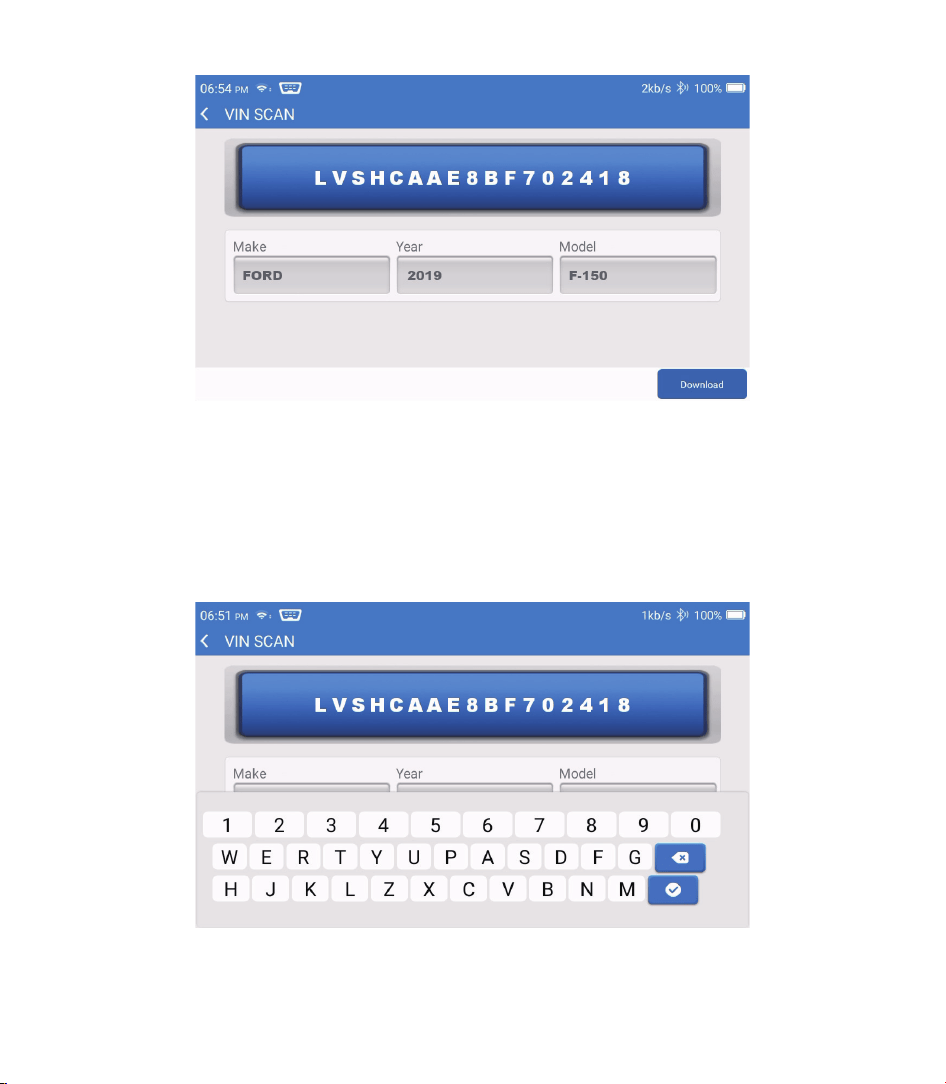
142
* Nota: se si verifica un errore di comunicazione, seguire le istruzioni per procedere.
1.2 Diagnosi manuale
È necessario inserire manualmente i dati VIN del veicolo se ArtiDiag900 BT non riesce ad
accedere automaticamente ai dati VIN del veicolo.
Dopo la lettura del VIN, potrebbe apparire la seguente schermata:
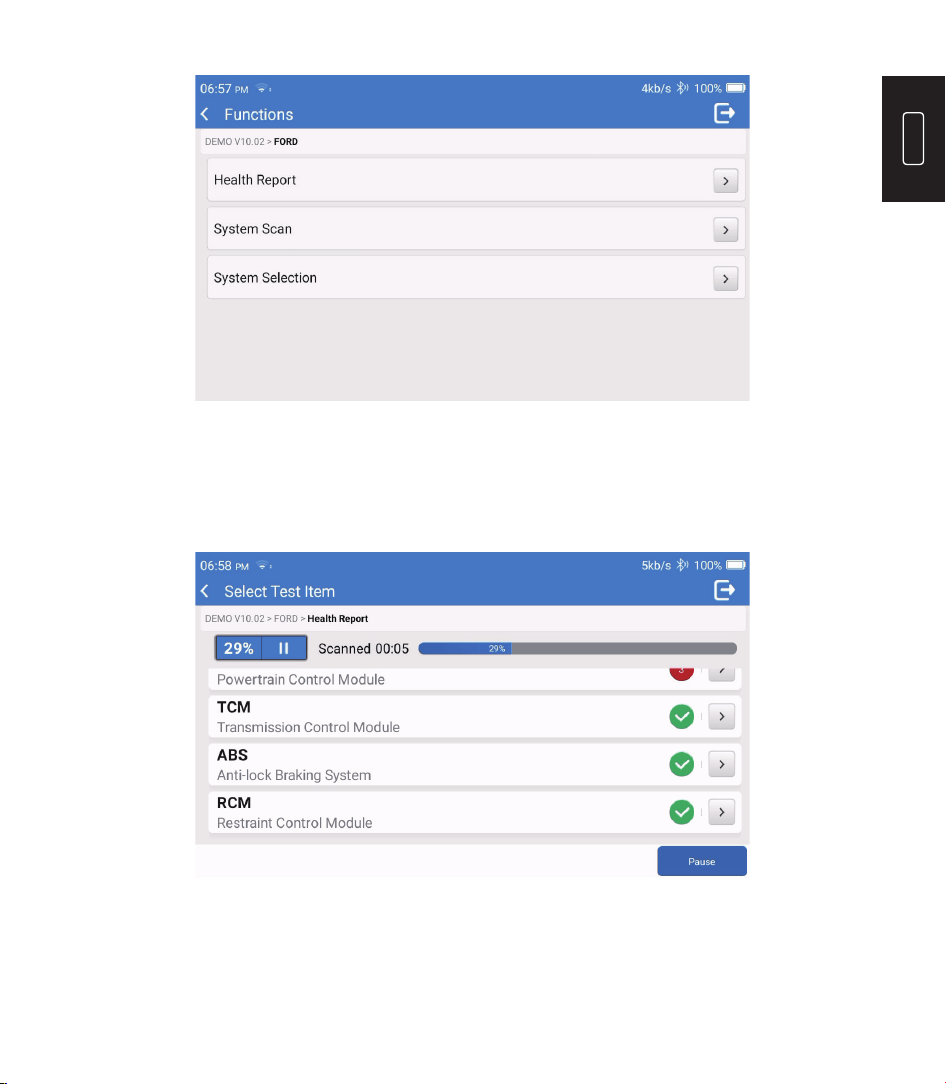
143
IT
1.3 Rapporto sullo stato di salute
Questa funzione può rivelare rapidamente lo stato di salute del veicolo.
Toccare "Rapporto sullo stato di salute". Il sistema avvierà la scansione dei DTC e mostrerà i
risultati del test.
Il DTC verrà visualizzato sullo schermo in caratteri rossi, con una definizione specifica.
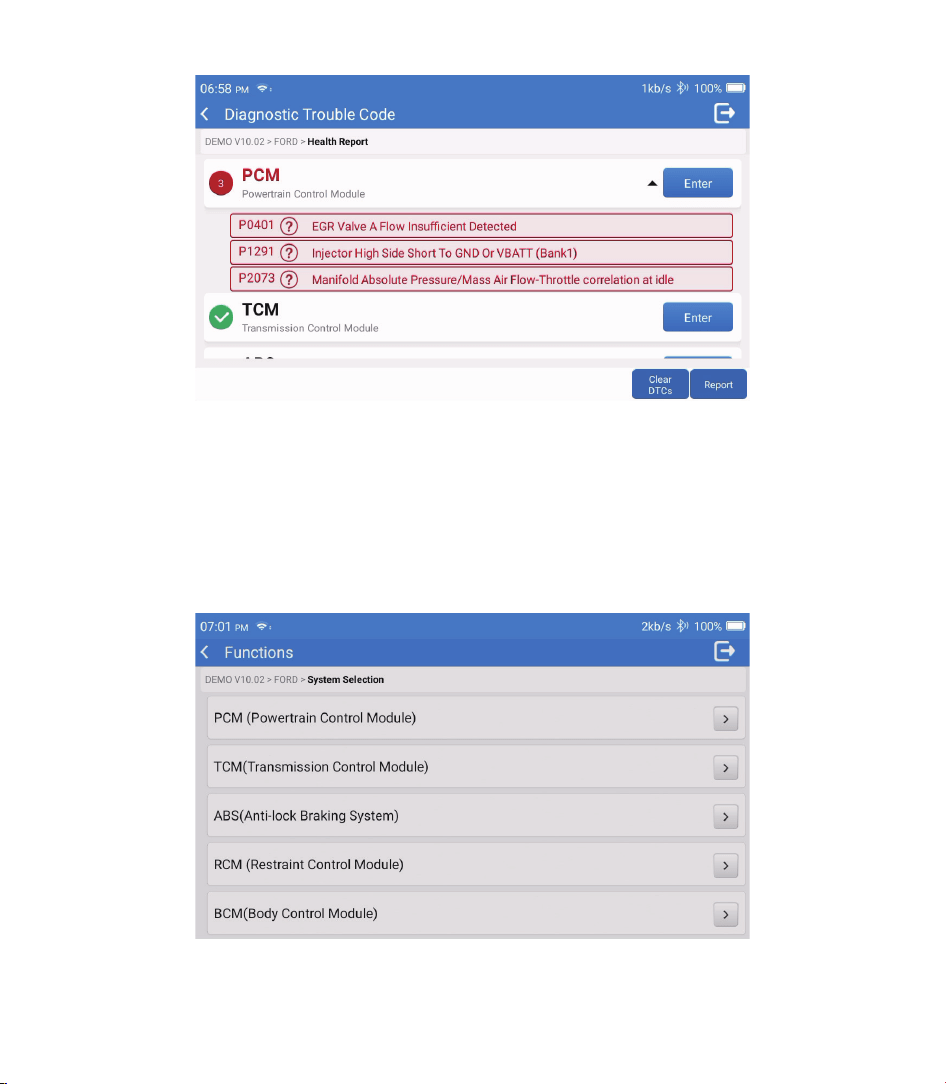
144
* Nota: Segui le indicazioni per procedere in caso di fallimento della comunicazione.
1.4 Scansione del sistema
Questa funzione esegue automaticamente la scansione di tutti i sistemi del veicolo.
1.5 Selezione del sistema
Questa funzione consente di scegliere manualmente il sistema di controllo elettronico del
veicolo. Toccare "ECM" (ad esempio). Sullo schermo apparirà l'interfaccia di selezione.
Scegliere il sistema da testare. La schermata seguente può variare a seconda della marca,
del modello e dell'anno del veicolo.
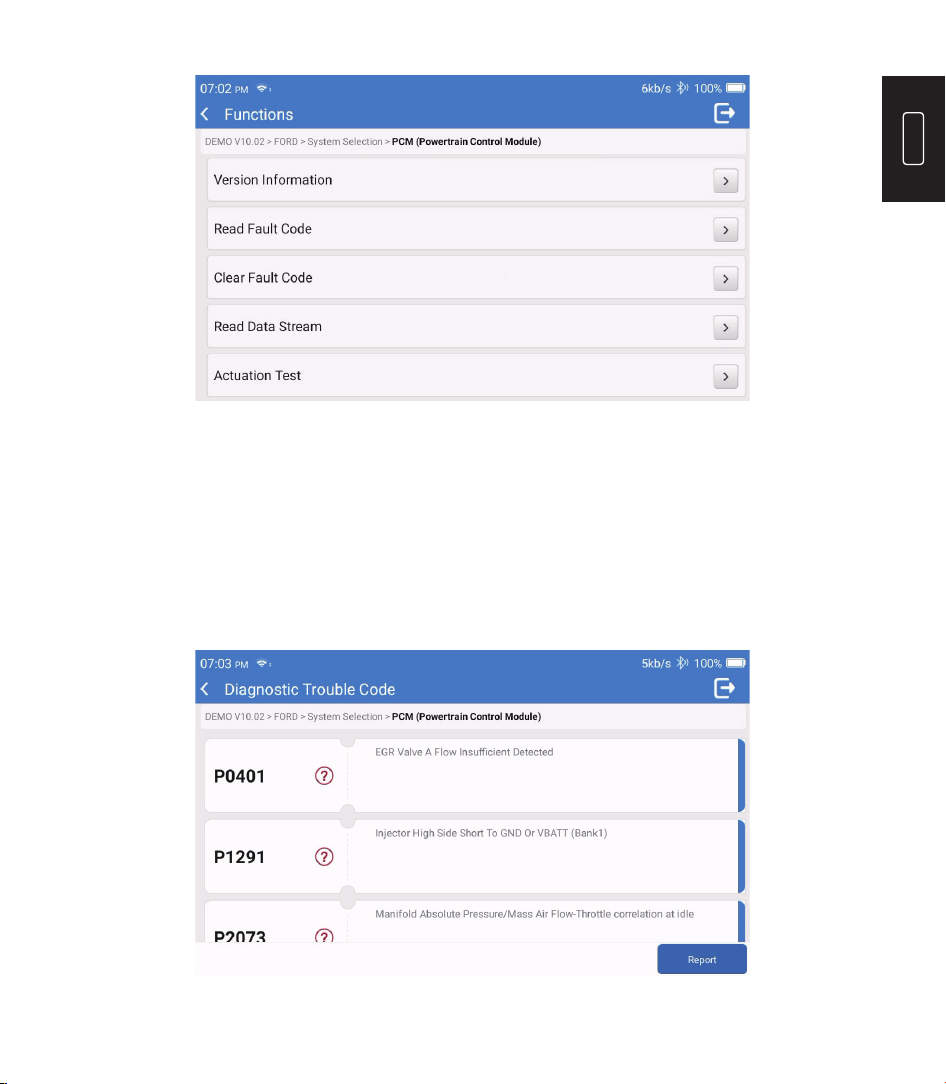
145
IT
1.5.1 Informazioni sulla versione
Questa funzione legge le informazioni sulla versione corrente dell'ECU.
1.5.2 Lettura del codice di guasto
Questa funzione consente di leggere i codici diagnostici di guasto (DTC) presenti nella
memoria della centralina, aiutando a identificare rapidamente la causa del guasto del
veicolo.
Toccare "Leggi codice guasto". Sullo schermo verranno visualizzati i risultati della
diagnostica.
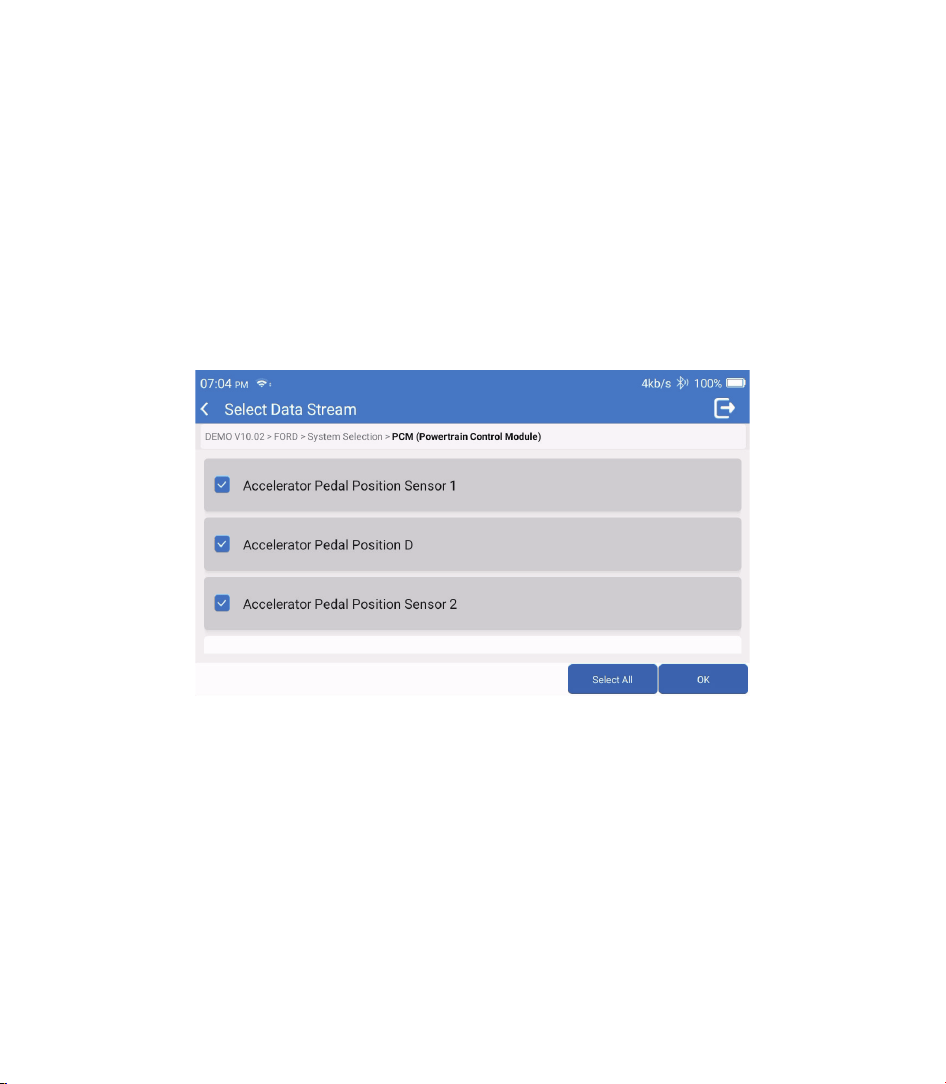
146
* Spiegazione dei termini:
• Fermo immagine: Registra flussi di dati specifici per la verifica quando l'auto è in panne.
• Rapporto: Salva il risultato della diagnosi corrente come rapporto di diagnosi, che può
essere inviato a un indirizzo e-mail specifico.
1.5.3 Azzeramento del codice di guasto
Questa funzione consente di cancellare il DTC dalla memoria dell'ECU del sistema testato.
1.5.4 Lettura del flusso di dati
Questa funzione consente di leggere e visualizzare i dati e i parametri dell'ECU in tempo reale.
Per visualizzare un flusso di dati specifico, selezionare la casella accanto al suo nome, quindi
toccare "OK".
Il sistema visualizza un massimo di quattro flussi di dati dinamici in tre modalità:
1) Valore (predefinito): Mostra i parametri con numeri ed elenchi.
2) Figura: Visualizza i parametri in forma di onde.
3) Unire: I grafici possono essere uniti per facilitare i confronti.

147
IT
* Spiegazione dei termini:
•
: Per visualizzare i flussi di dati in forma di onde.
- Rapporto: per salvare il numero di flussi di dati correnti.
- Registra: per registrare i dati diagnostici per ulteriori analisi.
• Confronta Campione: Contrasta le funzioni di flusso dei dati.
• Salva Campione: Registra il flusso di dati di esempio.
Toccare
per visualizzare i flussi di dati in forma di onde.
Toccare "Unire": Il sistema visualizzerà i parametri uniti dei flussi di dati selezionati in forma
di onde.
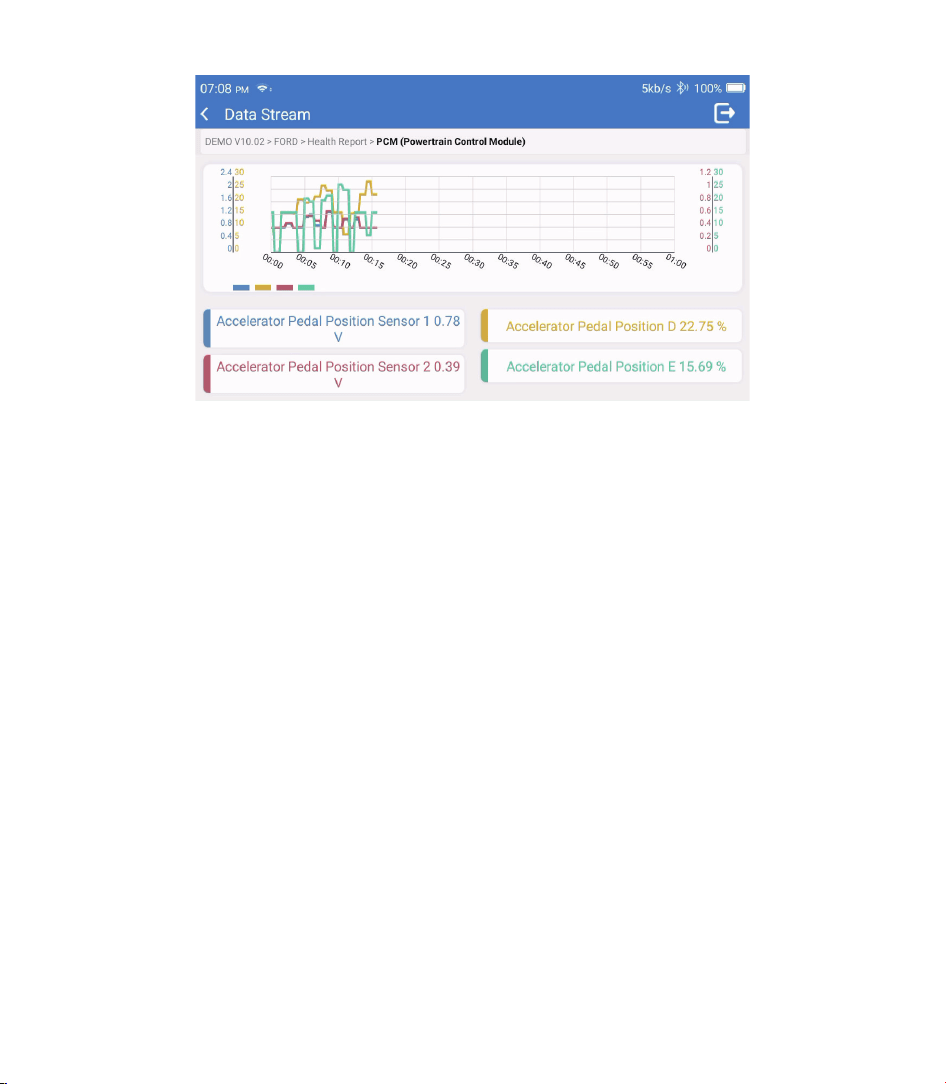
148
2. Servizi
Supporta le più comuni funzioni di manutenzione e reset multiple, coinvolge 28 funzioni di reset,
che sono mostrate come segue:
Regolazione A/F (AIRFUEL); Sanguinamento ABS (BLEED); Corrispondenza Fari (AFS); Reset
Adblue (ADBLUE); Corrispondenza Sospensioni (SUS); Reset Airbag (AIRBAG); Corrispondenza
Batteria (BMS); Reset Pastiglie Freno (BRAKE); Sanguinamento Liquido di Raffreddamento
(COOLANT); Rigenerazione DPF (DPF); Reset EGR (EGR); Corrispondenza Farfalla (ETS); Reset
Cambio (GEAR); Reset Cambio (BOX); Corrispondenza Antifurto (IMMO); Codifica Iniettori (INJEC);
Impostazioni Lingua (LANGUAGE); Reset Sensore NOx (NOXSENSOR); Reset Contachilometri
(ODO); Reset Olio (OIL); Calibrazione Sedile (SEAT); Reset Angolo Sterzo (SAS); Impostazione
Start-Stop (STOPSTART); Inizializzazione Tettuccio Apribile (SUN); Reset Pressione Pneumatici
(TPMS); Modalità di Sollevamento del Veicolo (TRANSPORT); Reset Pneumatici (TYRE);
Calibrazione Vetri (WINDOW).
3. OBD II
Questa funzione rappresenta un modo rapido per verificare la presenza di DTC, isolare la causa
dell'accensione della spia di malfunzionamento (MIL), controllare lo stato del monitor prima del
test di certificazione delle emissioni, verificare le riparazioni ed eseguire altri servizi relativi alle
emissioni.
Toccare "OBDII" nel menu principale dopo aver collegato correttamente il tablet alla porta DLC del
veicolo. Il tablet avvierà un controllo automatico del computer del veicolo per determinare il tipo
di protocollo di comunicazione utilizzato, quindi visualizzerà lo Stato del monitor come segue:
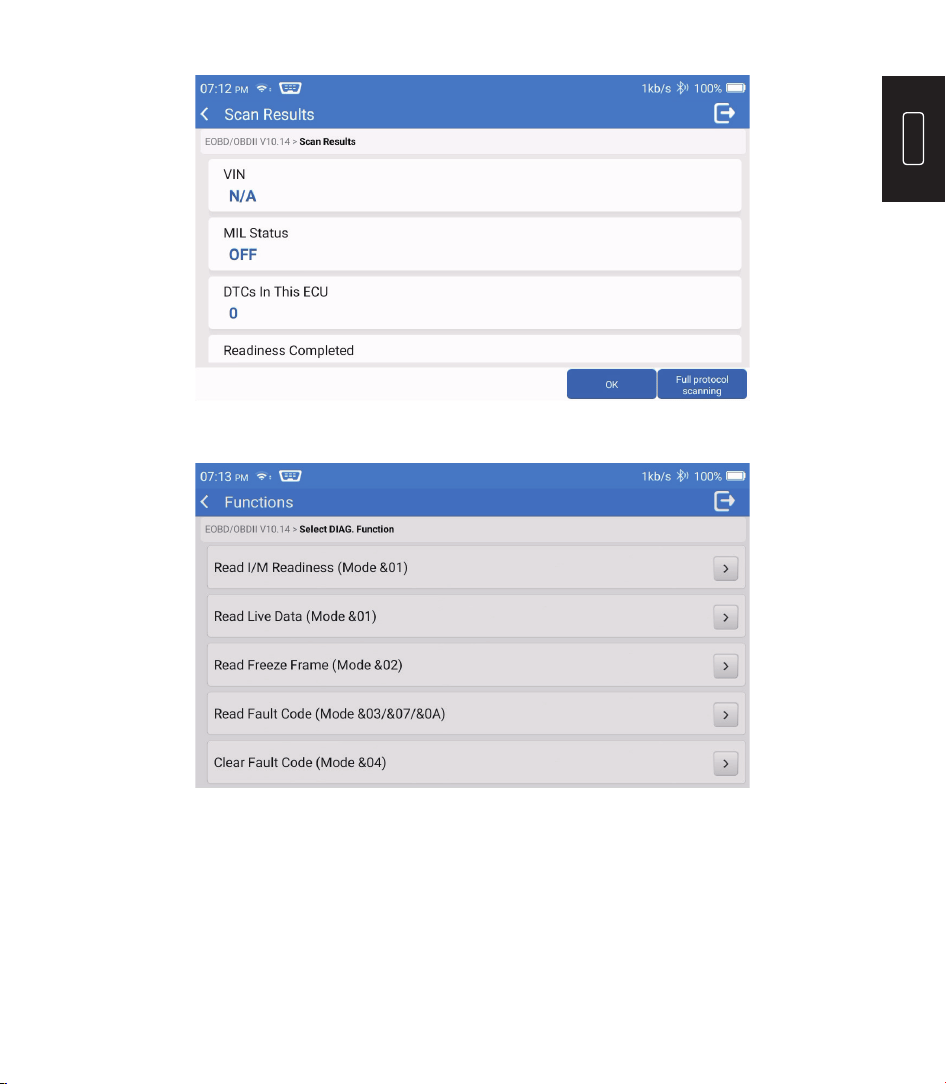
149
IT
Toccando "OK", appare il seguente elenco di funzioni OBDII.
3.1 Leggi codice guasto
Questa funzione consente di identificare la sezione del sistema di controllo delle emissioni
che non funziona correttamente.
3.2 Azzeramento del codice di guasto
Questa funzione cancella i codici dal veicolo, dopo averli recuperati e dopo aver effettuato
alcune riparazioni.

150
Prima dell'operazione, accertarsi che la chiave di accensione del veicolo sia in posizione ON
e che il motore sia spento.
3.3 Lettura Prontezza I/M
Questa funzione controlla se i vari sistemi relativi alle emissioni del veicolo funzionano
correttamente e sono pronti per i test di ispezione e manutenzione.
Può essere utilizzata anche per controllare lo stato di funzionamento del monitor e per
confermare se la riparazione di un guasto dell'auto è stata eseguita correttamente.
3.4 Lettura Dati in Tempo Reale
Questa funzione recupera e visualizza dati e parametri in tempo reale dalla centralina del
veicolo.
3.5 Lettura Fotogramma Congelato
Questa funzione consente di scattare un'istantanea delle condizioni operative quando si
verifica un'anomalia relativa alle emissioni.
3.6 Risultati del Test: 02 Monitor Sensore
Questa funzione recupera i risultati del più recente test del sensore O2 completato dal
computer di bordo del veicolo.
3.7 Risultati del Test: Test di Monitoraggio a Bordo
Questa funzione recupera i risultati dei test per i componenti e i sistemi del gruppo
propulsore relativi alle emissioni che non sono monitorati in modo continuo. La disponibilità
del test è determinata dal produttore del veicolo.
3.8 Controllo Operativo di Componente/Sistema a Bordo
Questa funzione avvia un test di tenuta del sistema EVAP del veicolo.
Consultare il manuale di riparazione del veicolo per determinare le procedure necessarie per
interrompere il test.
3.9 Lettura Informazioni Veicolo
Questa funzione recupera un elenco di informazioni (fornite dal costruttore del veicolo) dal
computer di bordo del veicolo.
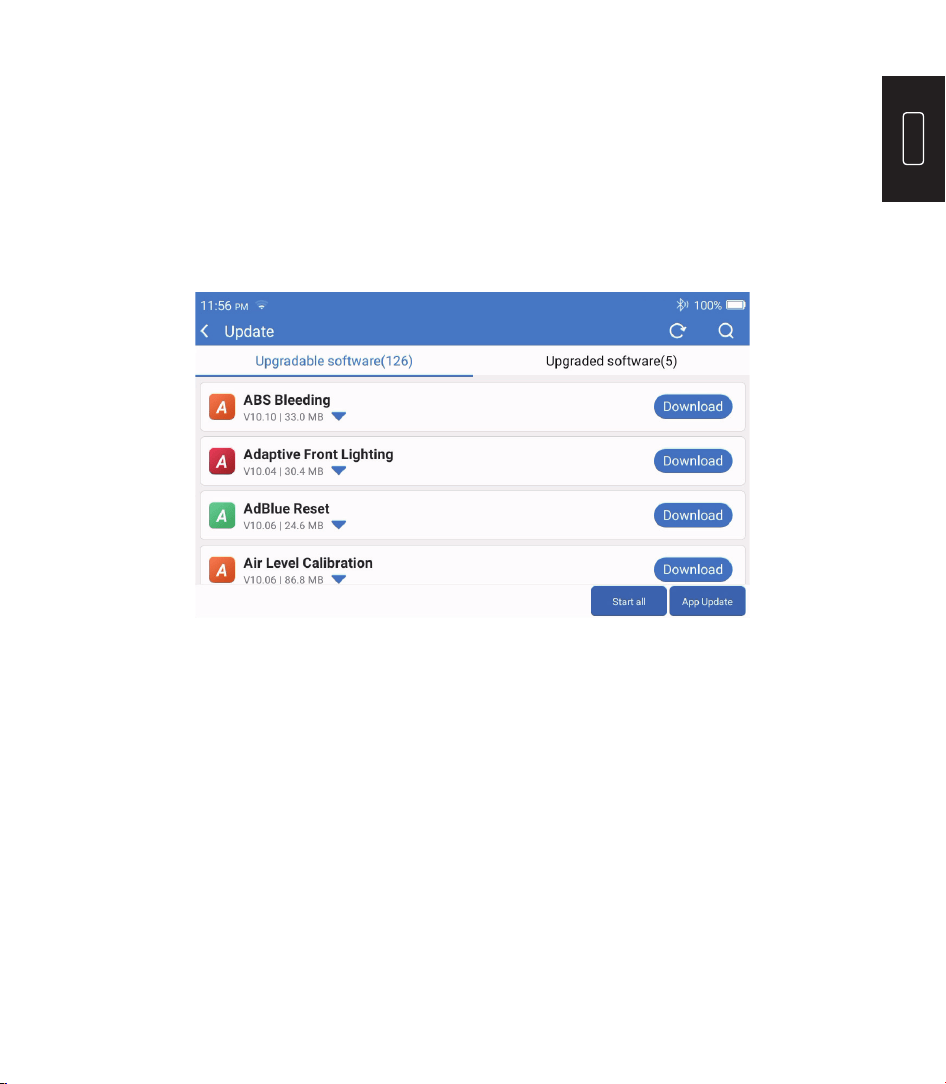
151
IT
Queste informazioni possono includere:
• VIN (numero di identificazione del veicolo).
• CID (ID di calibrazione).
• CVN (Numero di verifica della calibrazione).
4. Aggiornamento
Questo modulo consente di aggiornare il software diagnostico e l'app alla versione più recente.
Un messaggio pop-up indicherà che è disponibile un software più recente se non si aggiorna il
software durante la registrazione.
5. Cronologia
Il tablet registra i dettagli di ogni sessione diagnostica.
La funzione Cronologia consente di accedere direttamente ai veicoli testati in precedenza.
Gli utenti possono riprendere dall'ultima operazione, senza dover ricominciare da zero.
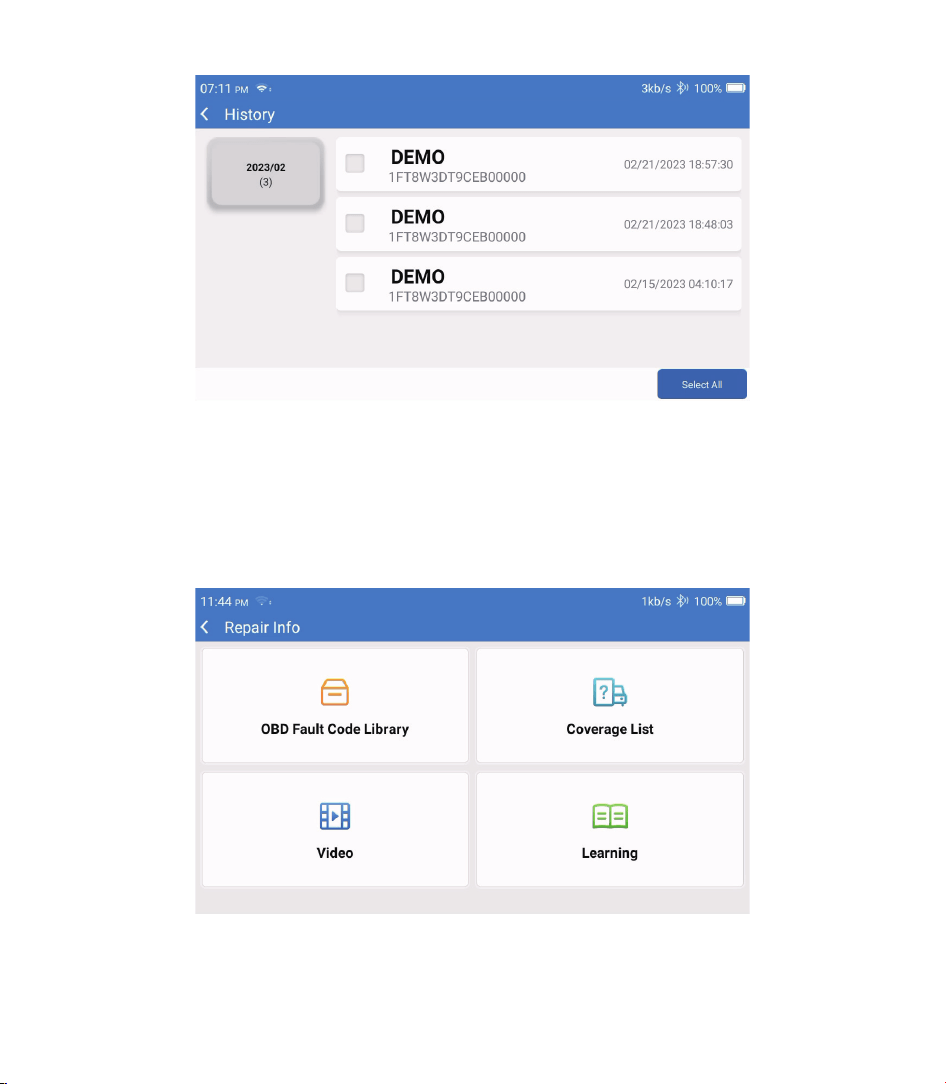
152
6. Informazioni sulla riparazione
Questo modulo comprende quattro sezioni:
1) Libreria dei codici di guasto OBD: La spiegazione dettagliata dei codici di guasto.
2) Elenco delle coperture: Le informazioni sui veicoli supportati.
3) Video: Contiene suggerimenti per l'uso della tabella, la manutenzione e le guide diagnostiche.
4) Apprendimento: Dimostra come utilizzare lo strumento.
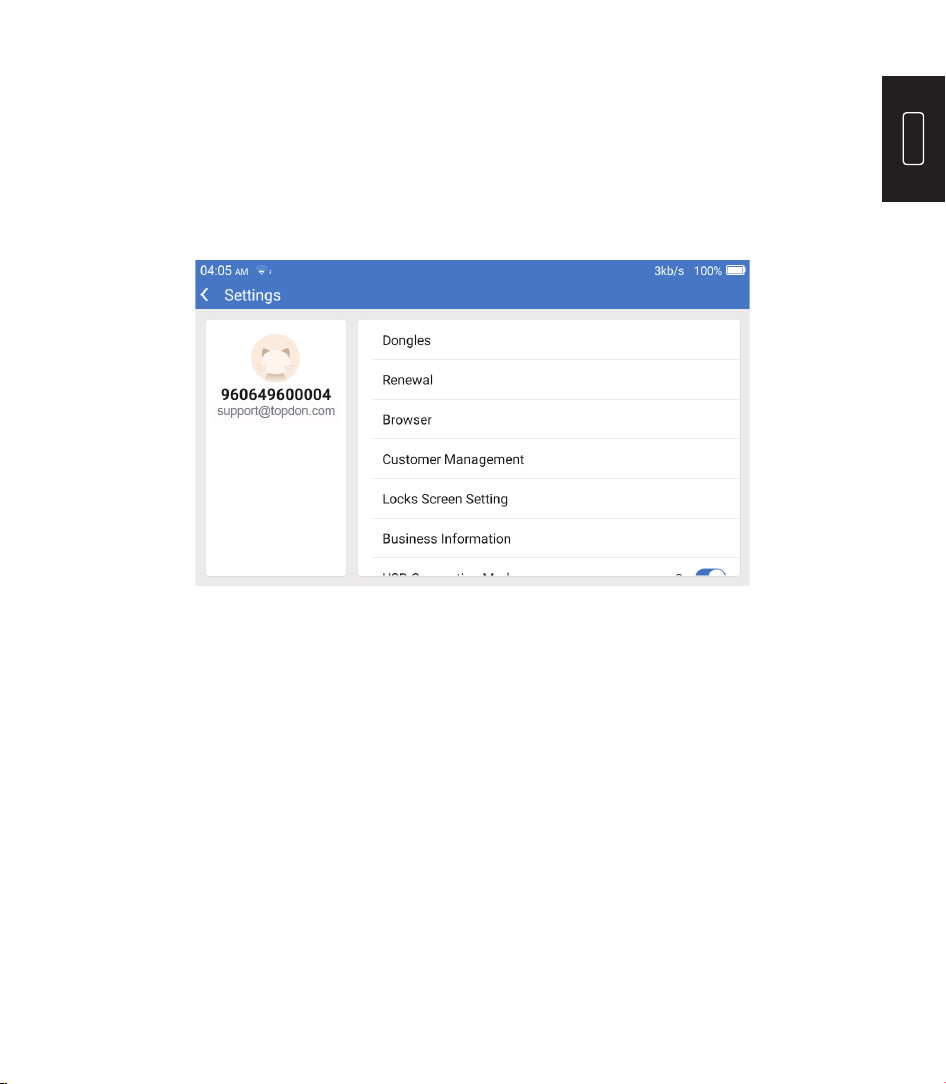
153
IT
7. Feedback
Consente all'utente di inviare un feedback sui bug del software o dell'app diagnostica a scopo di
analisi e miglioramento.
8. Impostazioni
In questa pagina è possibile eseguire alcune configurazioni di base. Includono Wi-Fi, luminosità
dello schermo, lingua, fuso orario e altro ancora.
1) Dongle: Associazione e attivazione del dongle.
2) Rinnovo: Aggiornamento software del modello.
3) Browser: Google Chrome integrato.
4) Gestione Clienti: Registrazione delle informazioni dell'utente.
5) Impostazioni Schermata di Blocco: Impostazione dello sfondo della schermata di blocco.
6) Informazioni Aziendali: Imposta le informazioni di base del commerciante e visualizzale nel
report.
7) Modalità di Connessione USB: Imposta la modalità di connessione dell'interfaccia USB.
8) Aggiornamento Silenzioso del Software: Interruttore per l'aggiornamento automatico in
background del sistema.
9) Screenshot: Utilizza questo interruttore per catturare uno screenshot.
10) Album Fotografico: Archiviazione degli screenshot.
11) Finestra Fluttuante dello Schermo: Attiva questo interruttore per registrare il video delle
operazioni dello schermo.
12) Registratore dello Schermo: Archiviazione dei video registrati dello schermo.
13) Rete: Imposta la rete Wi-Fi a cui connettersi.
14) Luminosità: Imposta la luminosità dello schermo.
15) Volume: Imposta il volume del dispositivo.

154
16) Unità di Misura: Metrico/imperiale.
17) Lingua: Seleziona la lingua dell'utensile.
18) Fuso Orario: Scegli il fuso orario della posizione attuale e il sistema configurerà
automaticamente l'orario in base al fuso orario scelto.
19) Tempo di Sospensione: Imposta il tempo di sospensione per risparmiare energia della batteria.
20) Aggiornamento Firmware: Usato per aggiornare il firmware.
21) Cancella Dati: Cancella i dati dell'utente.
22) Gestore File: Gestore file di sistema.
23) Guida: Domande frequenti sull'apparecchiatura.
24) Aggiornamento Applicazioni: Aggiornamento dell'applicazione.
25) Diagnosi Remota: Funzione di assistenza remota.
26) Informazioni: Informazioni di base su questo dispositivo.
Specifiche tecniche
TOPDON ArtiDiag900 BT Tablet
Capacità della batteria: 6300 mAh/3.8V
• Dimensioni dello schermo: 7 pollici
• Risoluzione: 1024*600 pixel
• Tensione di lavoro: 5V
• Corrente di lavoro:
≤
2.5A
• Ambiente di lavoro: 32°F~122°F (0°C~50°C)
• Ambiente di conservazione: -4°F~140°F (-20°C~60°C)
Dongle diagnostico VCI TOPDON ArtiDiag900 BT
• Tensione di lavoro: 9-18V
• Corrente di lavoro:
≤
60mA
• Ambiente di lavoro: 14°F~122°F (-10°C~50°C)
• Ambiente di conservazione: -4°F~144°F (-20°C~60°C)
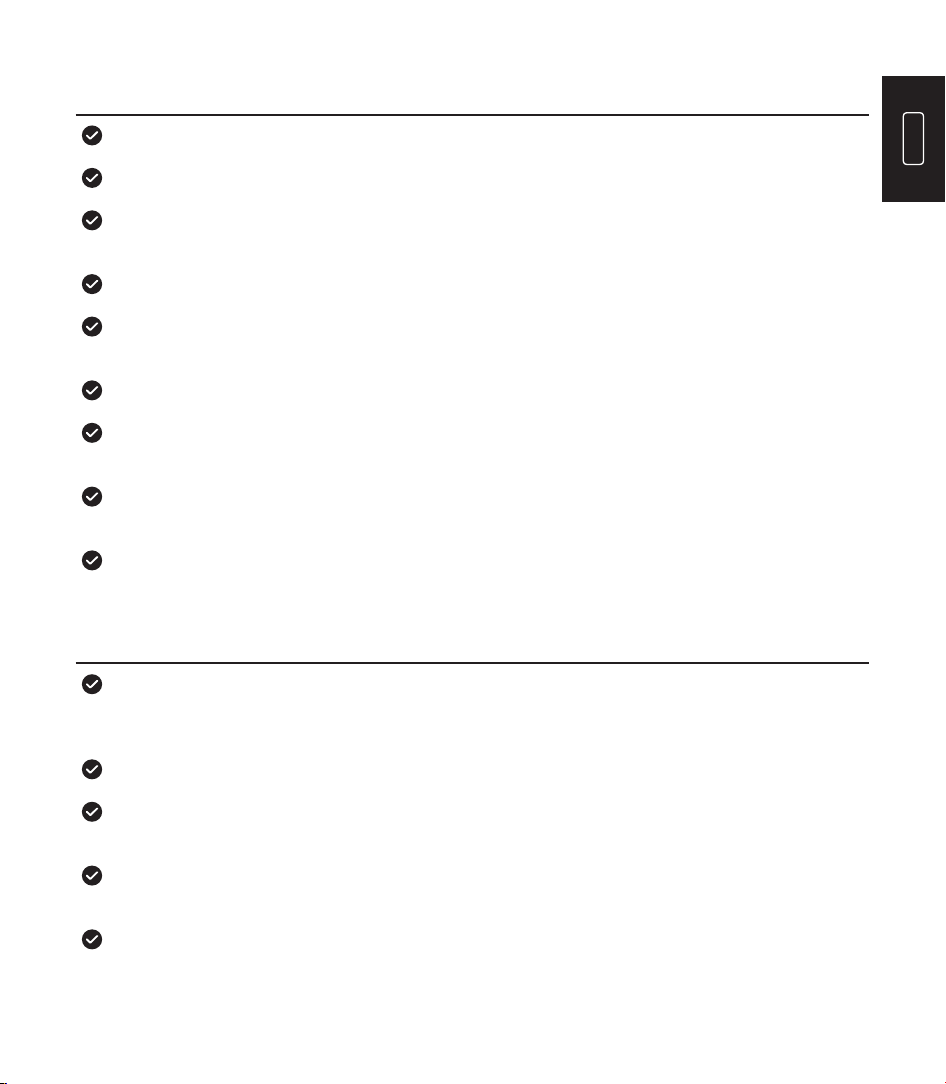
155
IT
Avvertenze
Eseguire sempre i test automobilistici in un ambiente sicuro.
NON fumare vicino al veicolo durante il test.
NON posizionare il lettore di codici vicino al motore o al tubo di scarico per evitare danni dovuti
alle alte temperature.
NON indossare abiti larghi o gioielli quando si lavora su un motore.
NON collegare o scollegare l'apparecchiatura di prova mentre l'accensione è inserita o il motore
è in funzione.
NON smontare il lettore di codici.
Le parti del motore si surriscaldano quando il motore è in funzione. Per evitare gravi ustioni,
evitare il contatto con le parti calde del motore.
Quando il motore è in funzione, produce monossido di carbonio, un gas tossico e velenoso.
Utilizzare il veicolo SOLO in un'area ben ventilata.
Indossare una protezione per gli occhi conforme agli standard ANSI.
Avvertimento
Assicurarsi che la batteria del veicolo sia completamente carica e che lo scanner sia
saldamente collegato al DLC del veicolo per evitare dati errati generati dallo scanner e dai
sistemi diagnostici.
Non utilizzare il lettore di codici durante la guida.
Tenere gli indumenti, i capelli, le mani, gli strumenti, l'attrezzatura di prova, ecc. lontano da tutte
le parti del motore in movimento o calde.
Mantenere lo scanner asciutto, pulito, privo di olio/acqua o grasso. Se necessario, utilizzare un
detergente delicato su un panno pulito per pulire l'esterno dello strumento di scansione.
Tenere lo scanner fuori dalla portata dei bambini.

156
FAQ
D: Perché TOPDON ArtiDiag900 BT non risponde quando è collegato a un'automobile?
R: Controllare se il collegamento con la presa diagnostica del veicolo è solido, oppure controllare
se l'interruttore di accensione è acceso o se lo strumento supporta l'auto.
Controlla se la versione dello scanner e del VCI è la più recente (se non lo è, prova di nuovo
dopo l'aggiornamento), e controlla quale indicatore è acceso sul VCI (consulta la descrizione
dell'indicatore nel manuale utente).
D: Perché il sistema si arresta durante la lettura del flusso di dati?
R: Il problema potrebbe essere causato dal Dongle diagnostico VCI allentato.
Scollegare il dongle VCI e verificare che la riconnessione sia stabile e solida.
D: Errore di comunicazione con l'ECU del veicolo?
R: Confermare i seguenti casi:
• Se Il Dongle diagnostico VCI è collegato correttamente.
• Se l'interruttore di accensione è acceso.
• Controlla se la versione dello scanner e del VCI è la più recente (se non lo è, prova di nuovo
dopo l'aggiornamento), e controlla quale indicatore è acceso sul VCI (consulta la descrizione
dell'indicatore nel manuale utente).
Oppure, inviateci l'anno, la marca, il modello e il VIN (la matricola) del vostro veicolo utilizzando
la funzione Feedback per ottenere un'assistenza tecnica tempestiva.
D: Perché lo schermo lampeggia quando si avvia il motore?
R: È normale ed è causato da un'interferenza elettromagnetica.
D: Come aggiornare il software del sistema?
R: 1. Accendere lo strumento e garantire una connessione Internet stabile.
2. Andare su "Impostazioni" -> "App Update", toccare "OTA" e quindi toccare "Verifica versione"
per accedere all'interfaccia di aggiornamento del sistema.
3. Completare il processo seguendo passo dopo passo le istruzioni sullo schermo. Potrebbero
essere necessari alcuni minuti a seconda dello stato della rete.
Al termine dell'aggiornamento, lo strumento si riavvia automaticamente e visualizza l'interfaccia
principale.
D: Come si cattura la schermata?
R: Toccare l'icona "Screenshot" sullo schermo per catturare la schermata corrente, che verrà
salvata nel modulo Photo Album.

157
IT
D: È necessario aggiornare il dongle VCI?
R: Sì, vai su [Impostazioni] nella schermata principale e trova [Firmware fix] per l'aggiornamento.
Puoi aggiornare il firmware solo quando lo scanner è collegato a Internet e il VCI è collegato a un
veicolo. Dopo il completamento dell'aggiornamento del firmware, scollega e ricollega il VCI sulla
pagina di completamento dell'aggiornamento del firmware.
Garanzia
Garanzia limitata di un anno di TOPDON
TOPDON garantisce al suo acquirente originale che i prodotti dell'azienda saranno esenti da difetti
di materiale e lavorazione per 12 mesi dalla data di acquisto (Periodo di garanzia).
Per i difetti segnalati durante il periodo di garanzia, TOPDON riparerà o sostituirà la parte o il
prodotto difettoso in base all'analisi e alla conferma del supporto tecnico.
TOPDON non sarà responsabile per eventuali danni incidentali o consequenziali derivanti dall'uso,
uso improprio o montaggio del dispositivo.
In caso di conflitto tra la politica di garanzia TOPDON e le leggi locali, prevarranno le leggi locali.
Questa garanzia limitata è nulla nelle seguenti condizioni:
• Usato in modo improprio, smontato, alterato o riparato da negozi o tecnici non autorizzati.
• Manipolazione negligente e violazione dell'operazione.
Avviso: tutte le informazioni contenute in questo manuale si basano sulle ultime informazioni
disponibili al momento della pubblicazione e non può essere fornita alcuna garanzia per la sua
accuratezza o completezza. TOPDON si riserva il diritto di apportare modifiche in qualsiasi
momento senza preavviso.
Dichiarazione FCC:
Questo dispositivo è conforme alla Parte 15 delle norme FCC. Il funzionamento è soggetto alle due
condizioni seguenti:
1) Questo dispositivo non può causare interferenze dannose e
2) Il dispositivo deve accettare qualsiasi interferenza ricevuta, comprese quelle che possono
causare un funzionamento indesiderato.

日本語
159
JP
いらっしゃいませ
TOPDON ArtiDiag900BT をお買い上げいただきありがとうございます。 この製品を操作する前に、
このユーザーマニュアルをよく読んで理解しおいてください。
について
TOPDON ArtiDiag900 BT は、技術者を念頭に置いて設計されています。 この 7 インチのタブレッ
トスタイルスキャナーは、世界中のほとんどの最新車両の一般的で複雑な車両診断の問題に取り組
むための簡単なワークフローを備えた高品質の機能を誇っています。
パッケージリスト
• ArtiDiag900BT
• タイプ -C から USB 接続用のケーブル
• ユーザーマニュアル
• ハンドキャリー・ケース
• 3 イン 1 アダプター
互換性
TOPDON ArtiDiag900 BT は、次のプロトコルと互換性があります。
• KWP2000
• ISO9141
• J1850VPW
• J1850PWM
• CAN(コントローラーエリアネットワーク)
• その他
お知らせ
ArtiDiag900 BT は、強い静電気に影響されている間、自動的にリセットされる場合があります。 こ
れは通常の反応です。
取扱説明書をよくお読みになり、正しくお使いください。 そうしないと、損傷や人身傷害を引き起
こす可能性があり、製品の保証が無効になります。
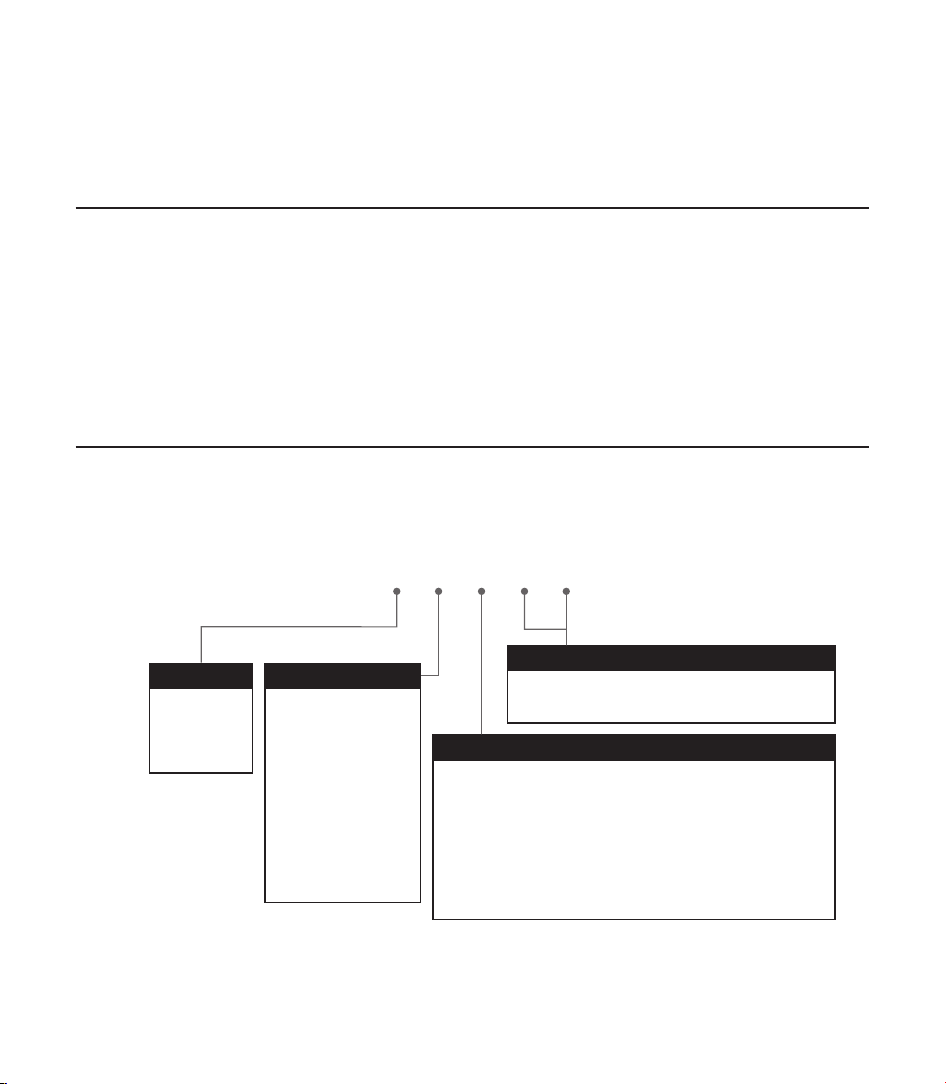
160
* 多言語ユーザーマニュアルをダウンロードするには、www.topdon.com/products/artidiag900-bt
にアクセスしてください。
OBDII(オンボード診断 II)の一般情報
OBDII システムは、特定のコンポーネントと車両の状態を継続的または定期的にテストすることに
より、排出ガス制御システムと主要なエンジンコンポーネントを監視するように設計されています。
これにより、次の 3 つの貴重な情報が提供されます。
• 故障表示灯(MIL)が「オン」または「オフ」のどちらであるか。
• どの診断トラブルコード(DTC)が保存されているか。
• 準備モニターのステータス。
診断トラブルコード(DTC)
Esempio DTC
P0202
B=Body
C=Chassis
P=Powertrain
U=Network
Generico (SAE):
P0, P2, P34-P39
B0, B3
C0, C3
UD, U3
Specifico del
Produttore:
P1, P30-P33
B1, B2
C1, C2
U1, U2
Malfunzionamento
Sezione dei Sistemi
1=Misurazione Carburante e Aria
2=Misurazione Carburante e Aria
3=Sistema di Accensione o Mancata Accensione del Motore
4=Controlli Emissioni Ausiliari
5=Controllo della Velocita del Veicolo e Controlli del Minimo
6=Circuiti di Uscita del Computer
7=Comandidi Trasmissione
8=Comandi di Trasmissione
SISTEMI TIPO DI CODICE
SPECIFICA IDENTIFICATIVA
SOTTOSISTEMI
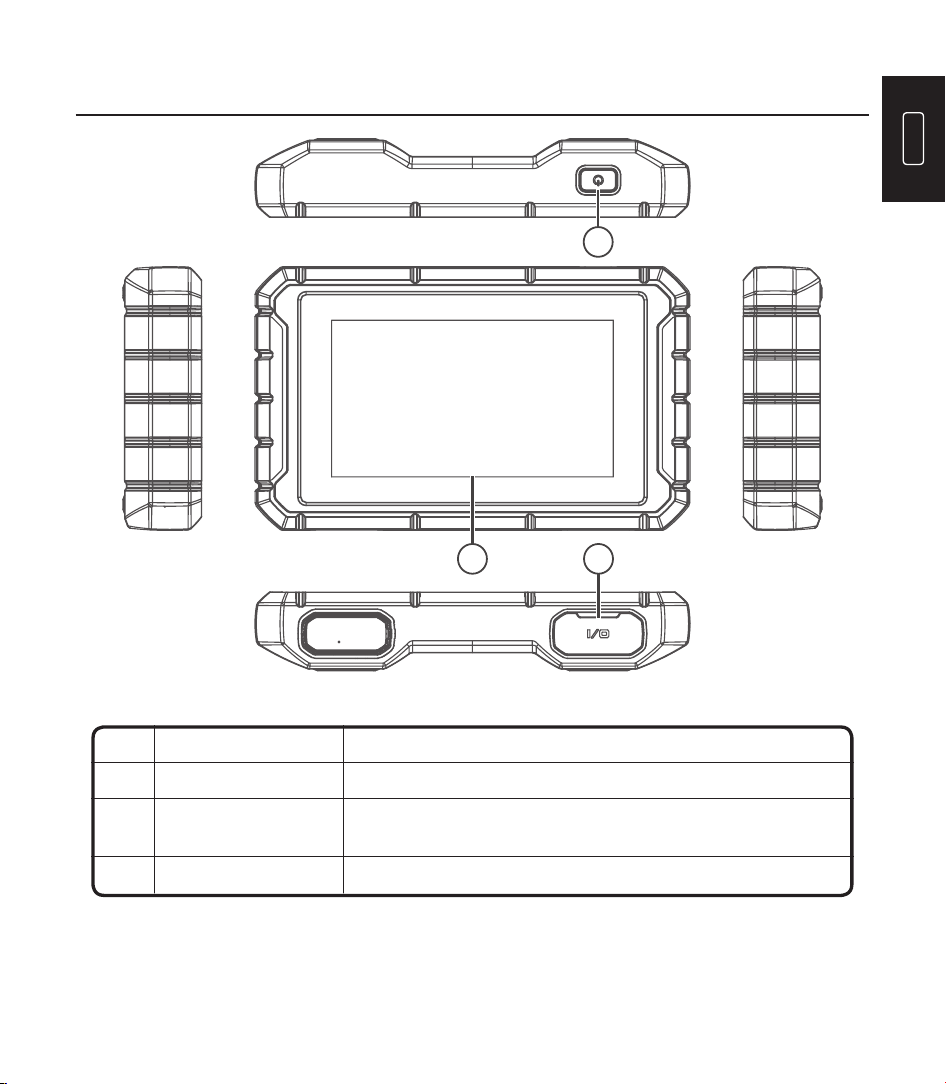
161
JP
製品の説明
2
31
番号 名前 説明
1 タッチスクリーン 7 インチ (1024*600).
2 オン / オフキー
長押ししてオン / オフを切り替え、クリックすると画面が残
ります。
3 充電ポート TYPE-C 充電ポート &USB デバッグポート。
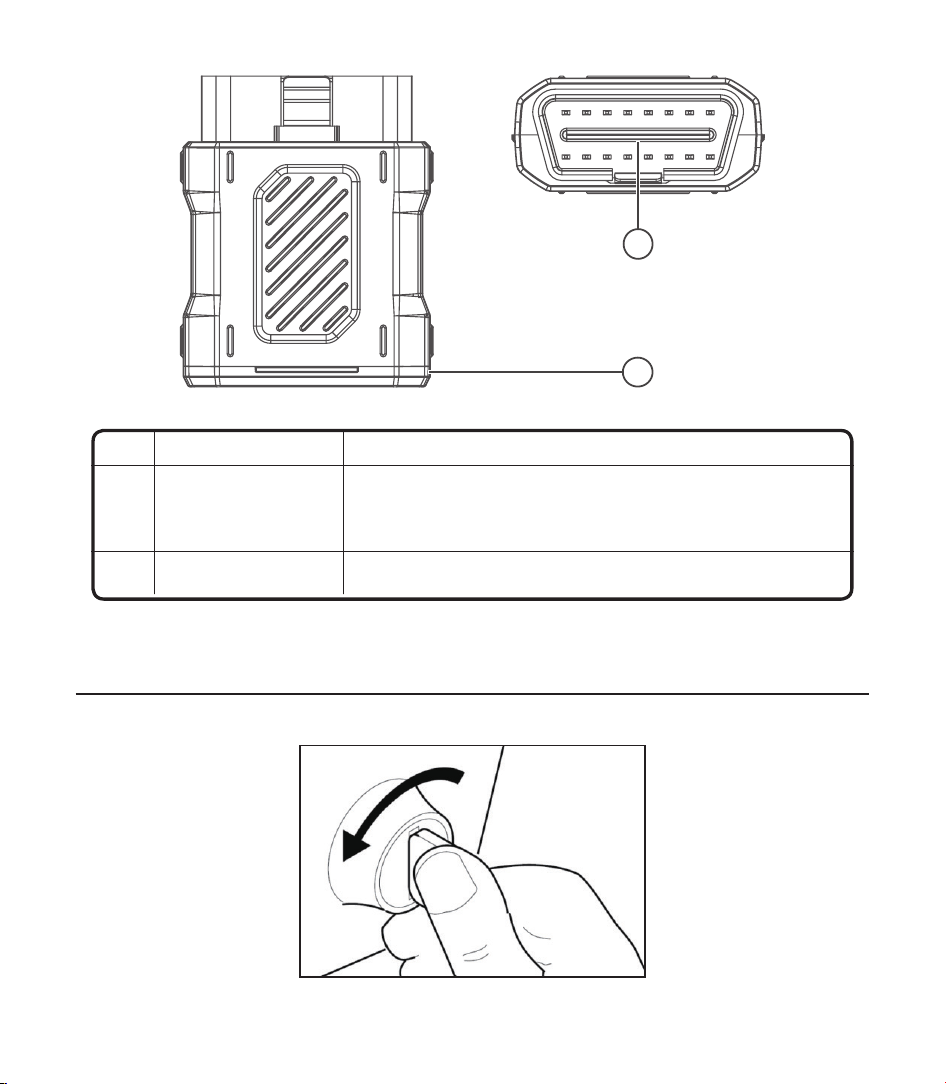
162
2
1
番号 名前 説明
1 診断 VCI ドングル
緑色 : デバイスの電源が入っています。
青色 :bluetooth が接続されています。
赤 : フォールトコードがあります。
2 OBD ポート 車両の DLC に差し込みます。
準備と接続
1. イグニッションをオフにします。
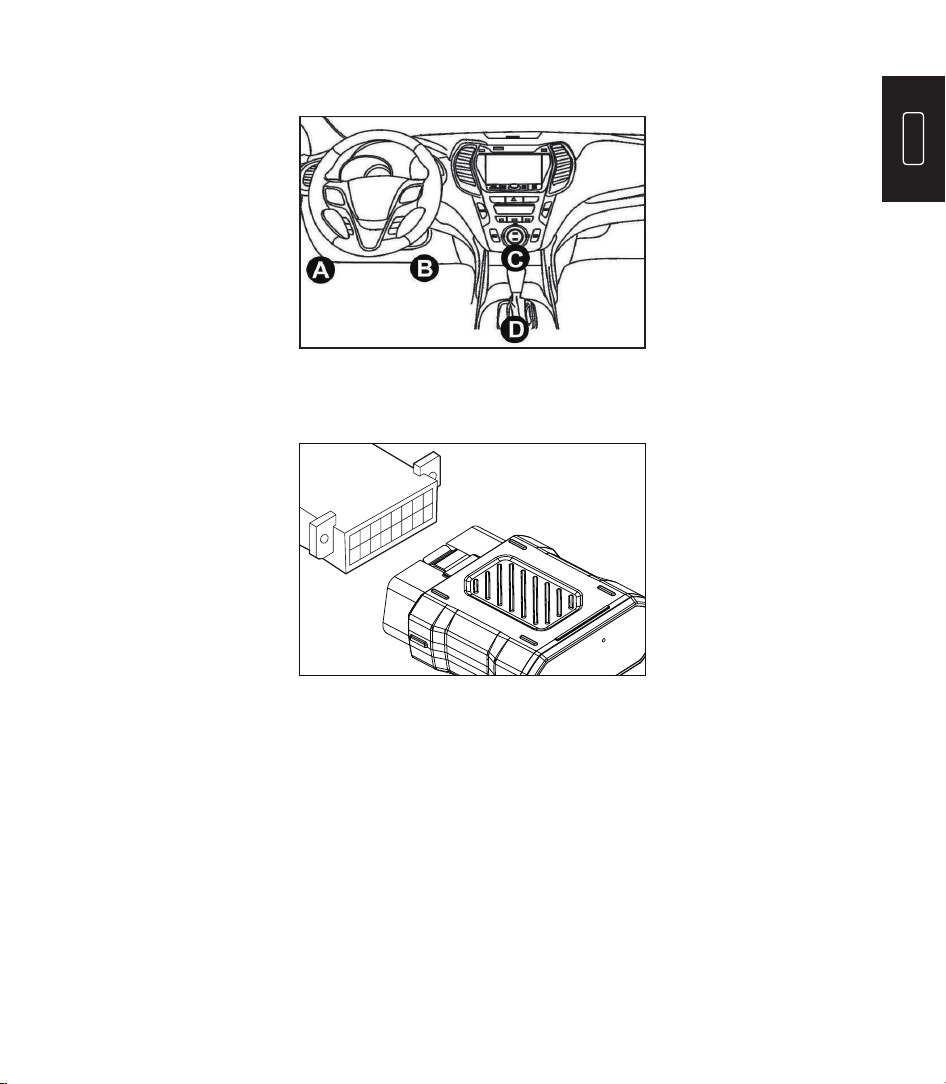
163
JP
2. 車両の DLC ソケットを見つけます(OBDII ポート)。
3. TOPDONArtiDiag900BT 診断 VCI ドングルを車両の DLC ソケットに差し込みます。
4. イグニッションをオンにします。 エンジンはオフまたは稼働している可能性があります。
5. 電源ボタンを 3 秒間押し続けて、TOPDONArtiDiag900BT をオンにします。 タブレットは初期化
を開始し、次のインターフェイスに入ります。
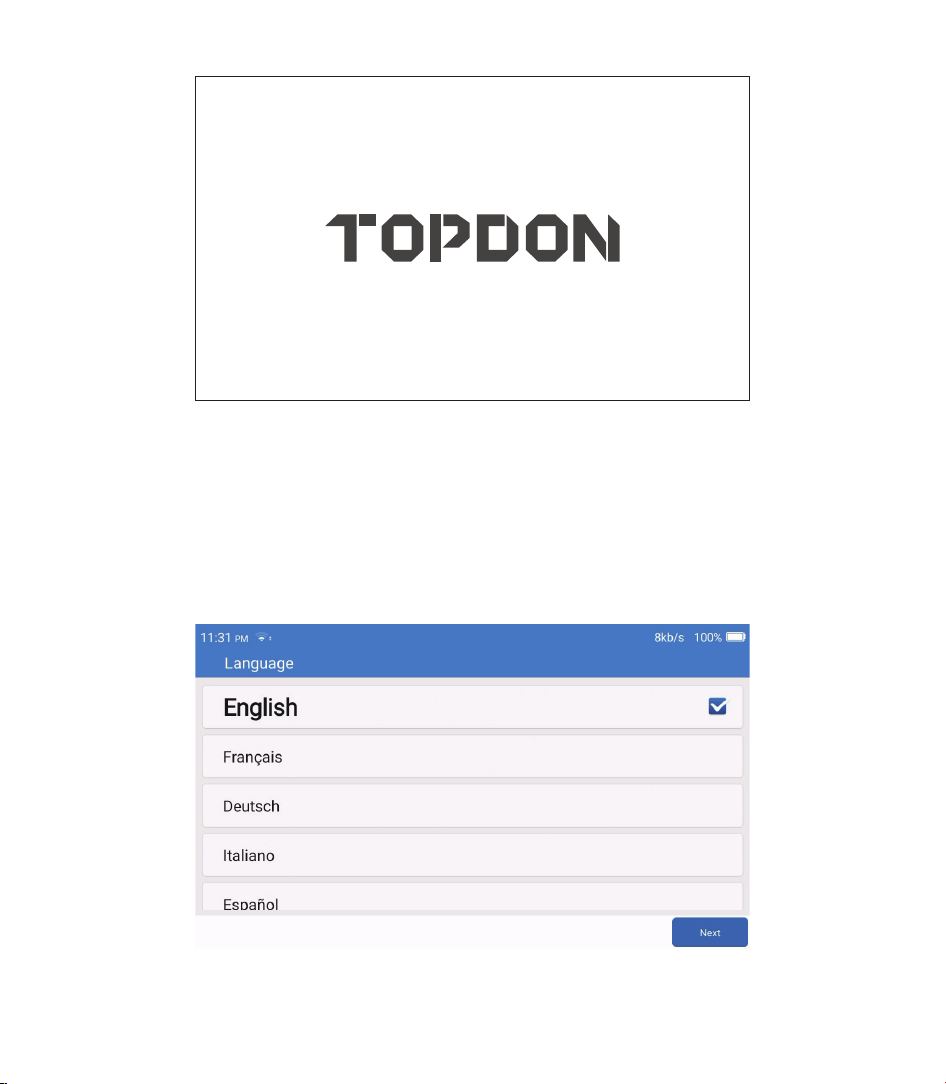
164
* 注:イグニッションがオンになっている、またはエンジンが稼働している状態で、テスト機器
を接続または切断しないでください。
そうしないと、デバイスや車両のデータが失われる可能性があります。
6. 言語設定
次のインターフェイスでツール言語を選択します。
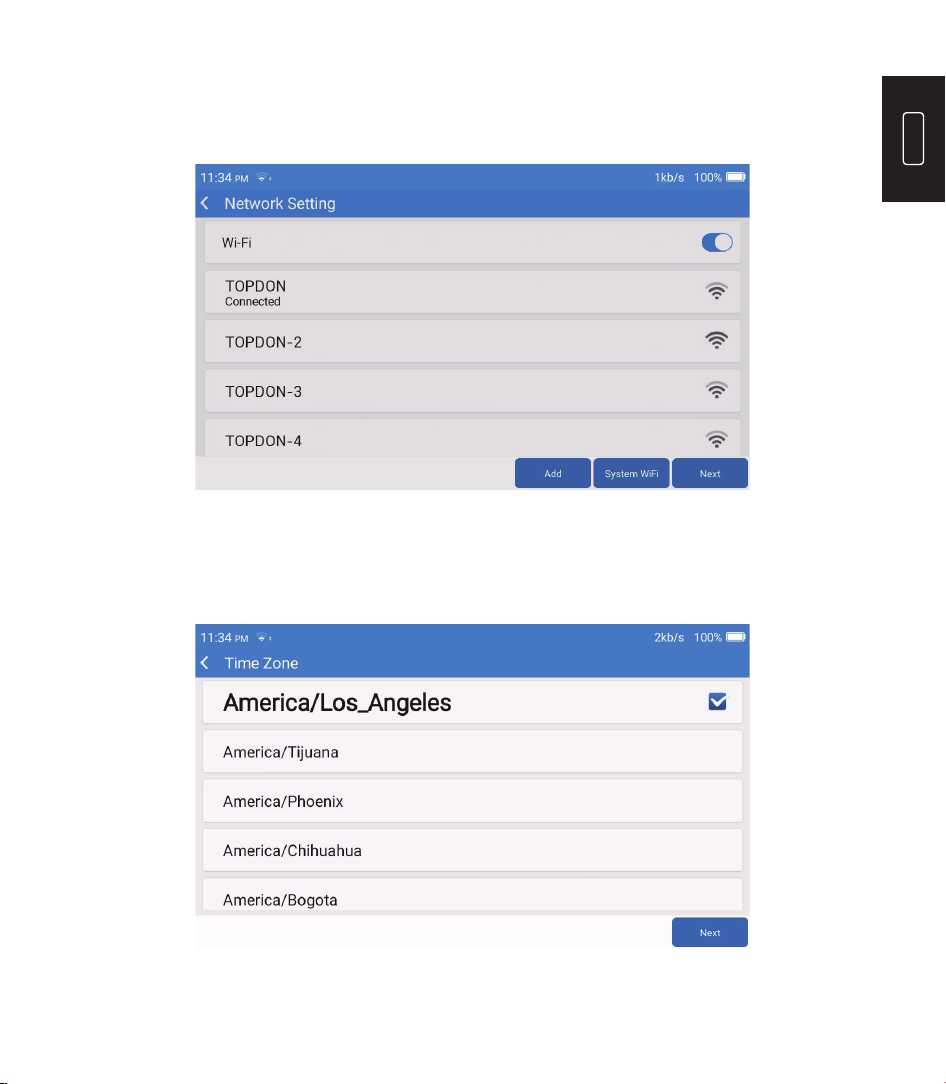
165
JP
7. Wi-Fi を接続します
システムは、利用可能なすべての Wi-Fi ネットワークを自動的に検索します。 必要な Wi-Fi を選
択できます。次へ」をタップしてください。自動的にホーム・メニューにジャンプします。
8. タイムゾーンを選択します
タイムゾーンを選択すると、システムは選択したタイムゾーンにより自動的に時間を配置されます。
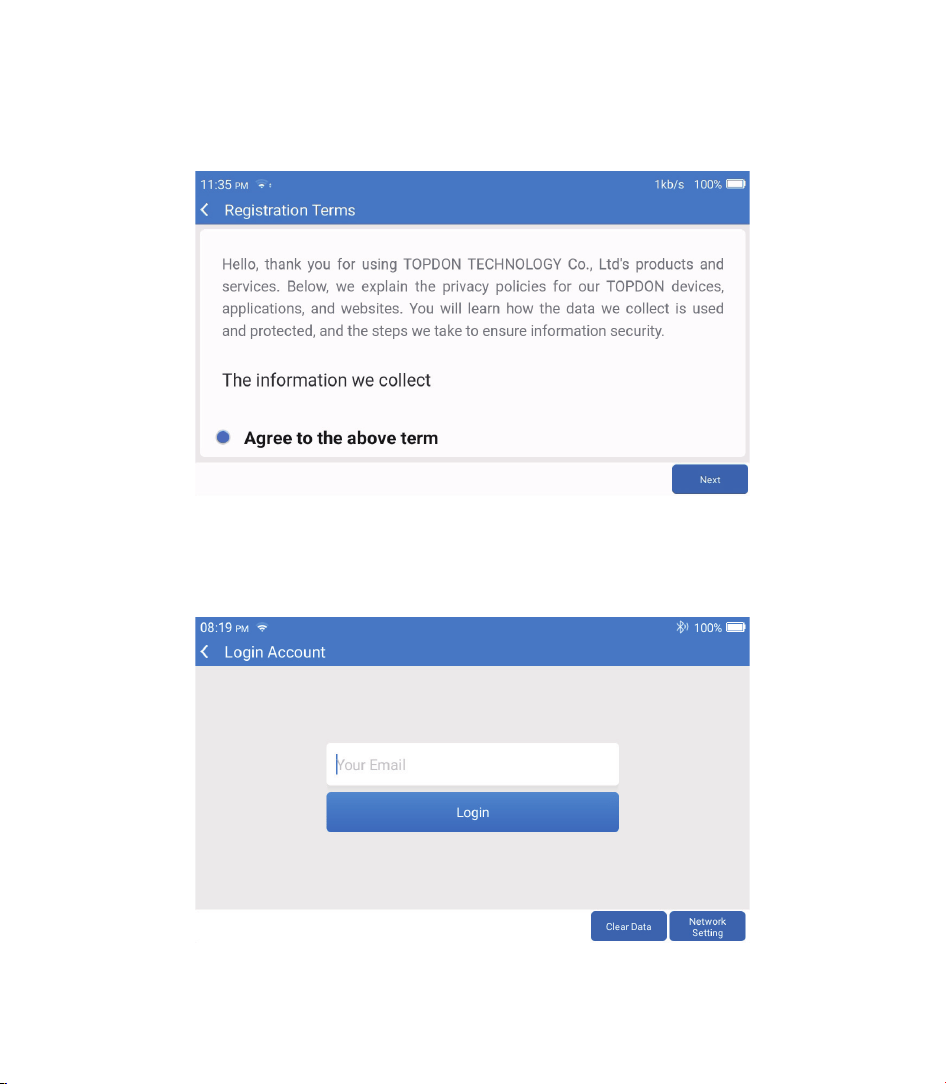
166
9. 登録用語
登録規約のすべての規約をよくお読みください。「上記の条件に同意する」を選択します。
「次へ」をタップしてアカウントを登録します。
10. 登録口座
メールアドレスを入力してログインをクリックしてください。
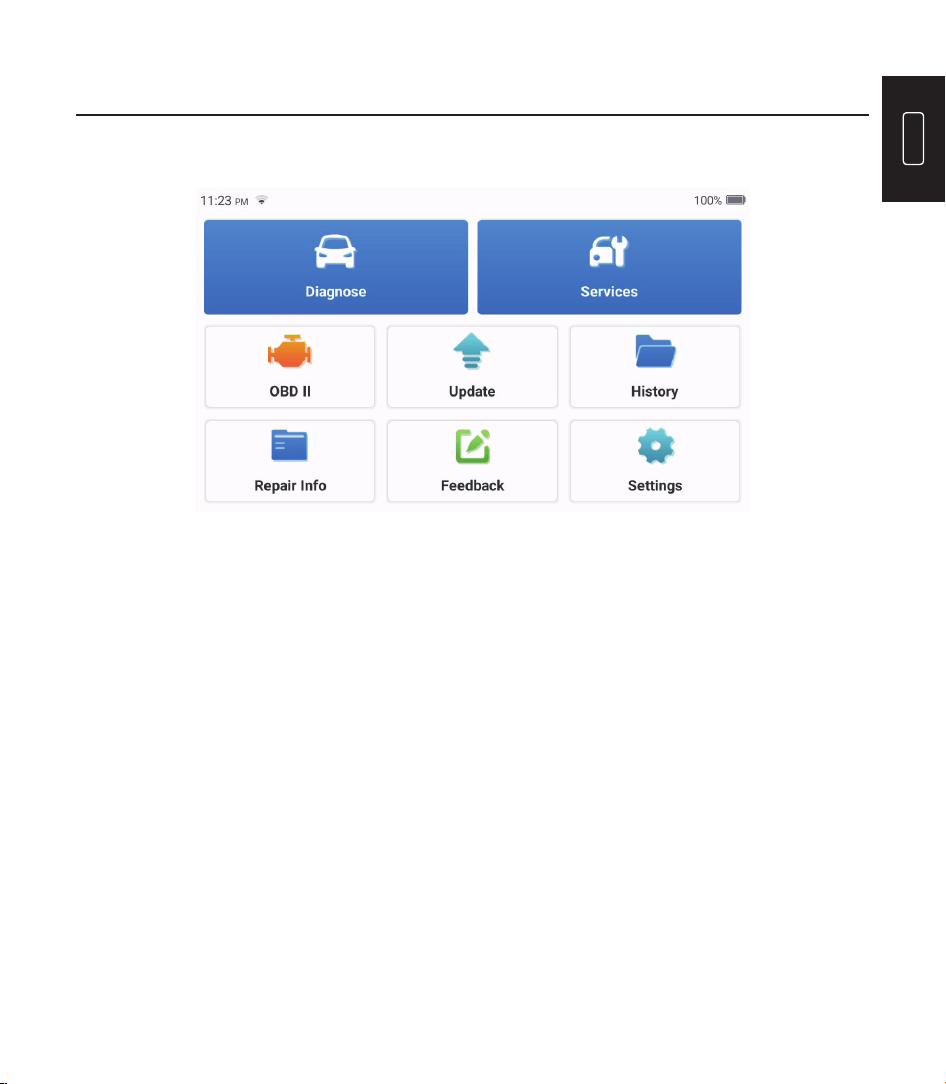
167
JP
操作の概要
TOPDON ArtiDiag900 BT には、以下を含む 8 つのメイン モジュールがあります 診断、サービス、
OBDII、更新、履歴、修理情報、フィードバック、および設定。
1. 診断
このモジュールには、自動検索 ( 自動車モデルの VIN の自動スキャン )、自動車モデルリスト、
デモモード ( 診断プロセスのデモ )、OBDII(10 エミッション関連モジュール診断 ) があります。
1.1 スマート診断
ドングルを車両の DLC ポートに接続し、メインインターフェースで [ 診断 ] をタップします。
「AUTOSEARCH」をタップして、Bluetooth経由でドングルとの通信を開始します。システムは、
安定した通信を確立した後、車両の VIN のスキャンを自動的に開始します。
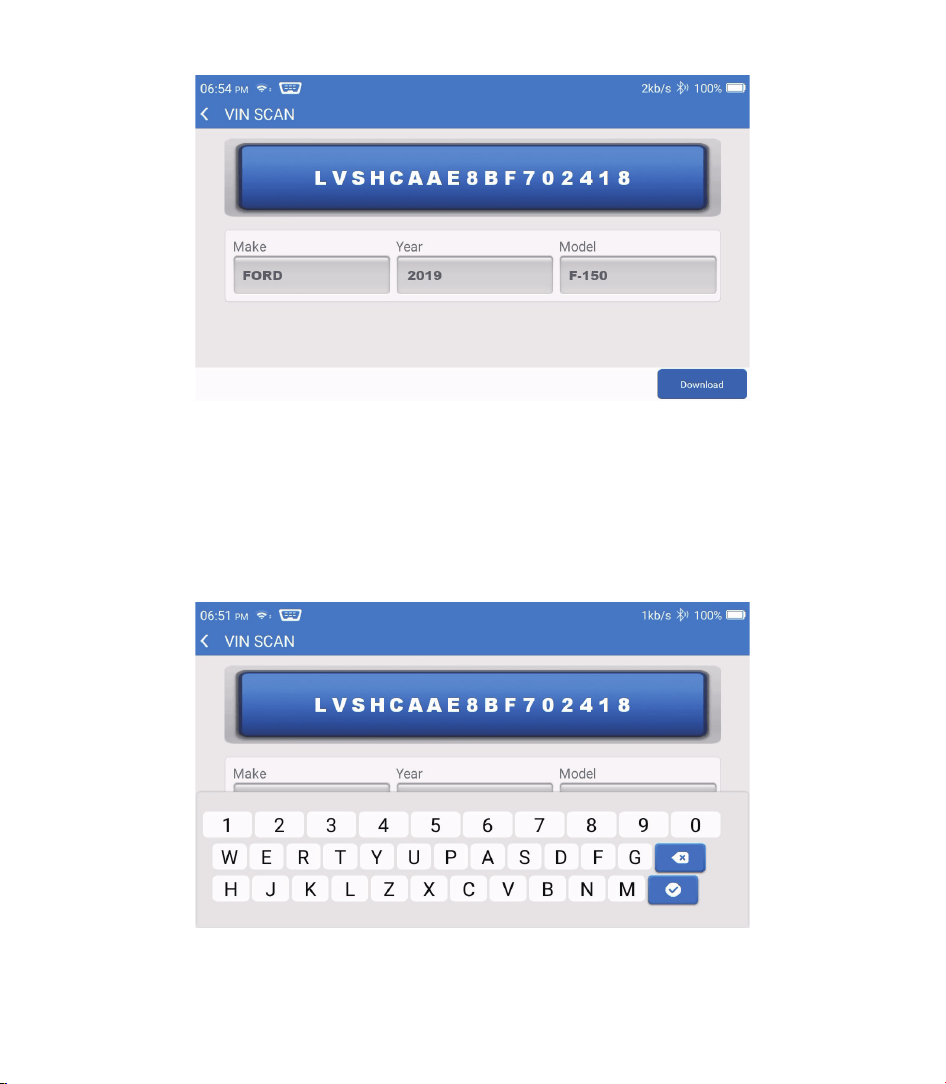
168
* 注:通信障害が発生した場合は、プロンプトに従ってください。
1.2 手動診断
ArtiDiag900 BT が車両の VIN データに自動的にアクセスできない場合は、車両の VIN データ
を手動で入力する必要があります。
VIN を読み取った後、次の画面が表示される場合があります。
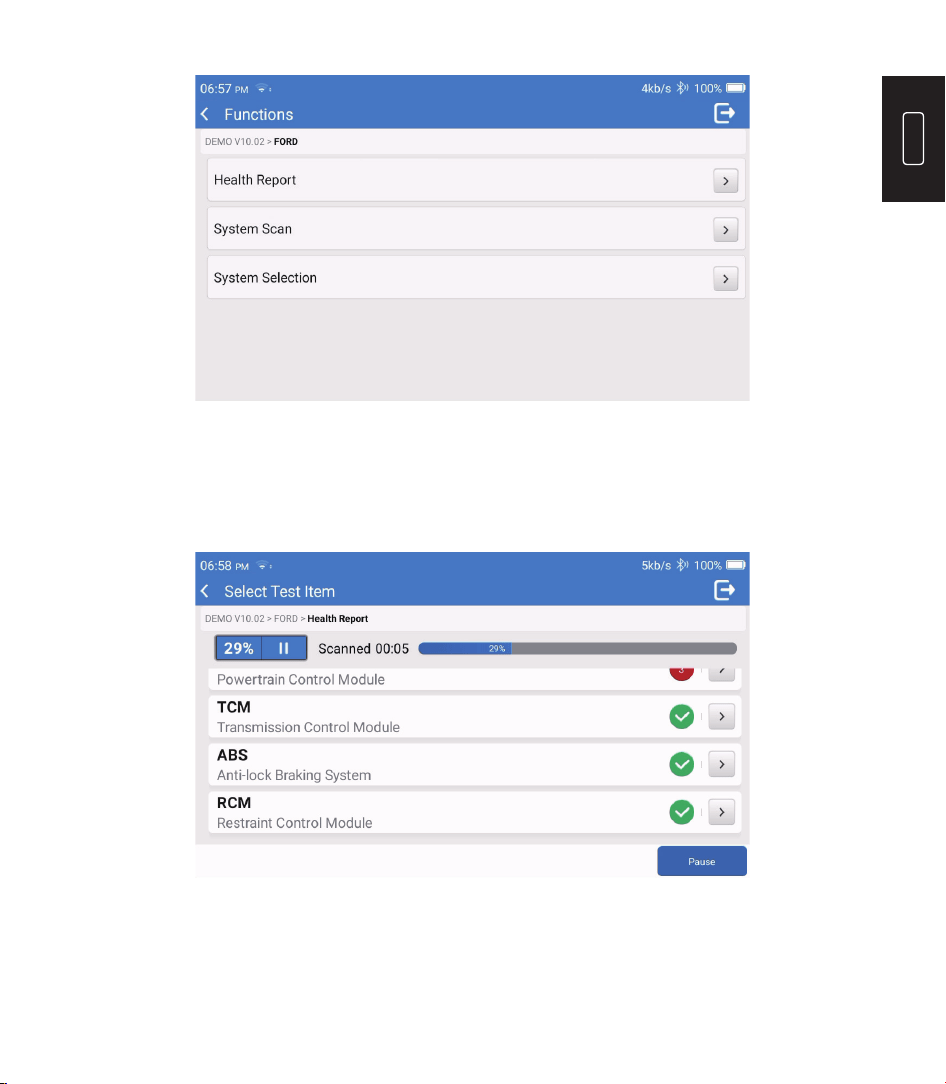
169
JP
1.3 ヘルスレポート
この機能により、車両の状態をすばやく確認できます。
「ヘルスレポート」をタップします。 システムは DTC のスキャンを開始し、テスト結果を
表示します。
DTC は、特定の定義で赤いフォントで画面に表示されます。
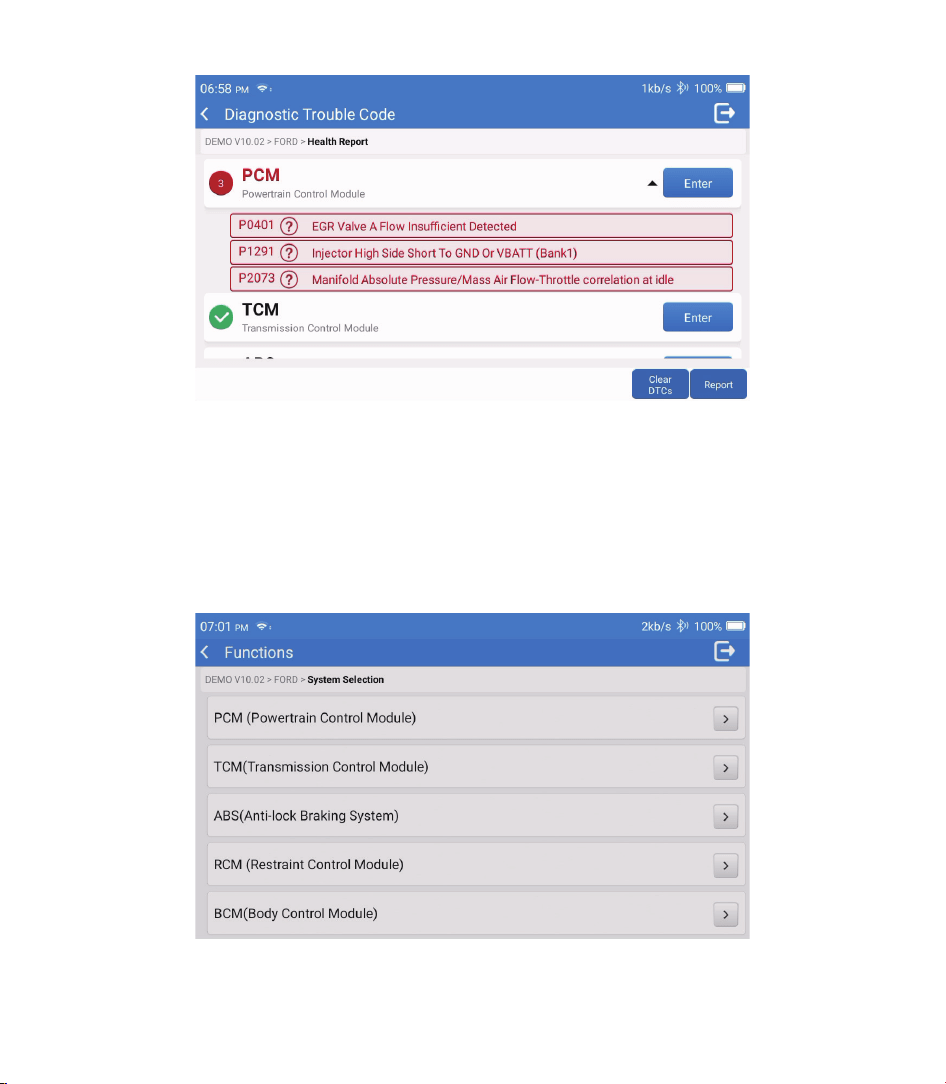
170
* 注 : 通信障害が発生した場合は、プロンプトに従って続行します。
1.4 システムスキャン
この機能は、車両のすべてのシステムを自動的にスキャンします。
1.5 システムの選択
この機能により、自動車の電子制御システムを手動で選択できます。「ECM」をタップしま
す(例)。 画面に選択インターフェースが表示されます。
テストするシステムを選択します。 次の画面は、車両のメーカー、モデル、および年式によ
って異なる場合があります。
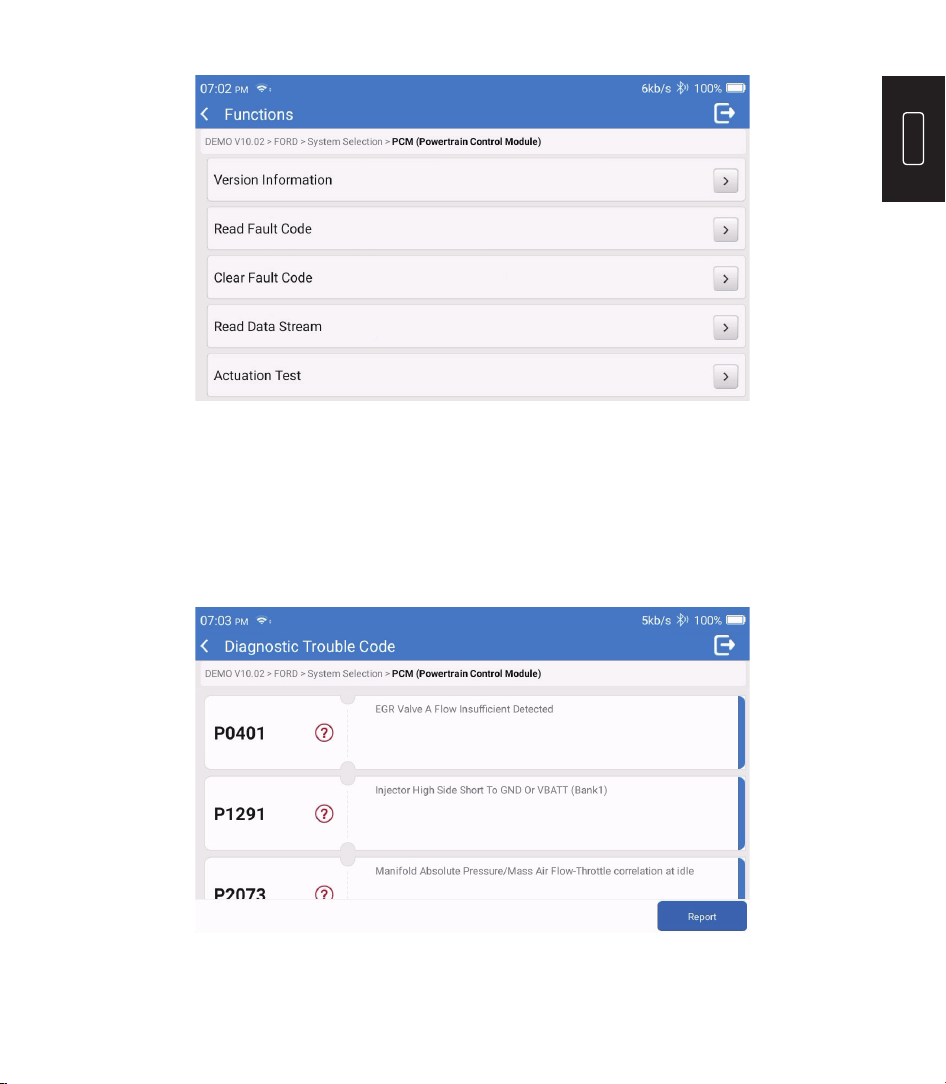
171
JP
1.5.1 バージョン情報
この関数は、ECU の現在のバージョン情報を読み取ります。
1.5.2 障害コードの読み取り
この機能は、ECU メモリ内の診断トラブルコード(DTC)を読み取ることができ、車両の
故障の原因をすばやく特定するのに役立ちます。
「障害コードの読み取り」をタップします。 画面に診断結果が表示されます。
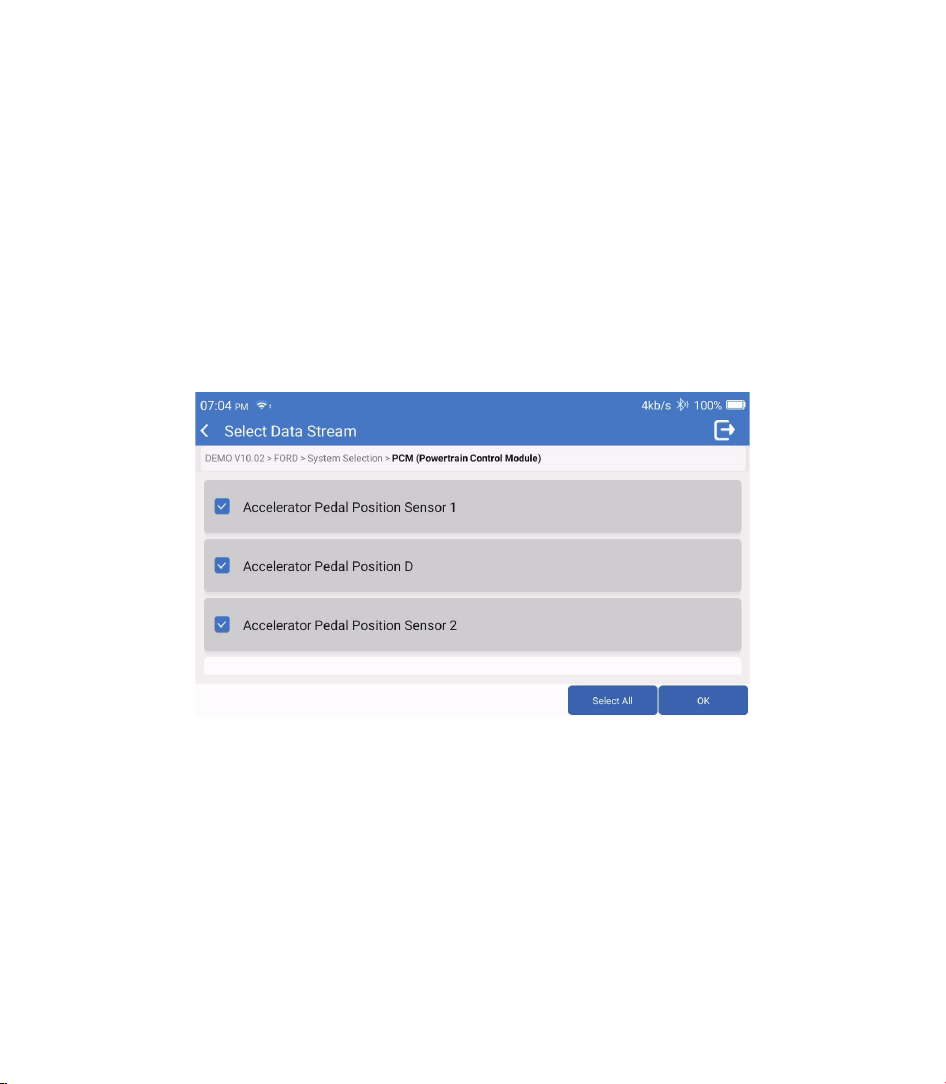
172
* 用語の説明:
• フリーズフレーム:車が故障したときに検証するために特定のデータストリームを記録し
ます。
• レポート:現在の診断結果を診断レポートとして保存し、特定の電子メールアドレスに送
信できます。
1.5.3 障害コードのクリア
この機能は、テストされたシステムの ECU メモリの DTC をクリアできます。
1.5.4 データストリームの読み取り
この機能は、ECU のリアルタイムデータとパラメータを読み取って表示することができます。
特定のデータストリームを表示するには、名前の横にあるチェックボックスをオンにして、
[OK] をタップします。
システムは、次の 3 つのモードで最大 4 つの動的データスチームを表示します。
1)値(デフォルト):パラメータを数値とリストとともに表示します。
2)図:波のパターンでパラメータを表示します。
3)マージ:チャートをマージして簡単に比較できます。
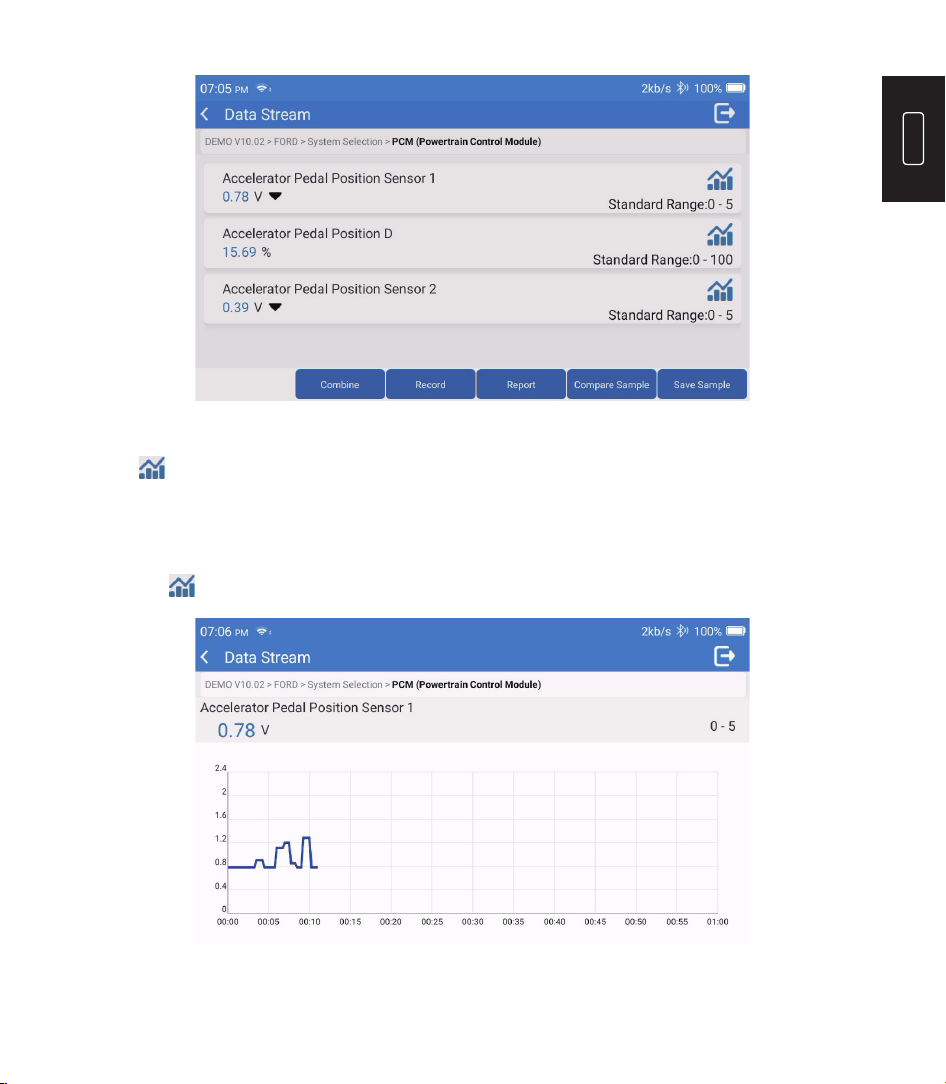
173
JP
* 用語の説明:
•
: データストリームを波形で表示します。
• レポート:現在のデータストリームの数を保存します。
• 記録:さらに分析するために診断データを記録します。
• 比較サンプル : データフロー関数のコントラスト。
• サンプルを保存してください : サンプル・データ・ストリームを記録します。
タッ
プすると、データストリームが波形で表示されます。
「結合」をタップします。 選択したデータストリームのマージされたパラメータが波形で
表示されます。
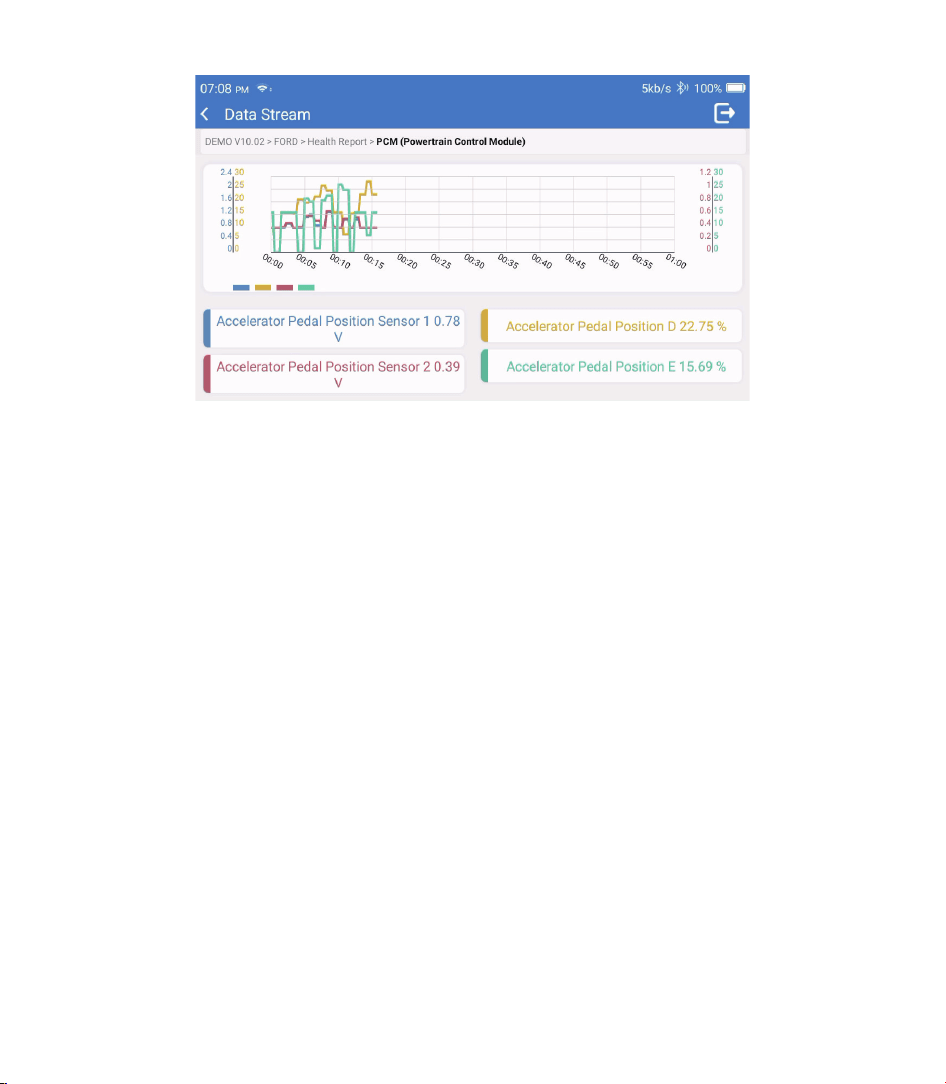
174
2. サービス
最も一般的な複数のメンテナンスとリセット機能をサポートしています。これは 28 のリセット
機能を含みます。
A/F チューニング (AIRFUEL);ABS 排出 (BLEED); ヘッドライトマッチングエイ (AFS);Adblue リセ
ット (ADBLUE); サスペンション・マッチング (SUS); エアバッグリセット (AIRBAG); バッテリー
・マッチング (BMS); ブレーキ・パッド・リセット (BRAKE); 冷却剤排出 ( 冷却剤 );DPF 再生装置
(DPF);EGR リセット (EGR); スロットル・マッチング (ETS); ギアボックス・リセット (GEAR); ギ
アボックス・リセット (BOX); 防犯マッチング (IMMO); インジェクター符号化 (INJEC); 語設定 ( 言
);NOxセンサー・リセット (NOXSENSOR);ODOメーター・リセット (ODO); オイル・リセット (OIL);
座席較正 (SEAT); 操舵角度リセット (SAS); スタート・ストップ設定 (STOPSTART); サンルーフ初
期化 (SUN); タイヤ圧力リセット (TPMS); トランスポートのリフト・モード (TRANSPORT); タイ
ヤリセット (TYRE); 窓較正 (WINDOW)
3. OBD II
この機能は、DTC のチェック、点灯している故障表示ランプ(MIL)の原因の特定、排出ガス認
証テストの前のモニターステータスのチェック、修理の検証、および排出ガス関連の他のサービ
スの実行をすばやく行う方法を提供します。
タブレットが車両の DLC ポートに正しく接続されたら、ホームメニューの [OBDII] をタップしま
す。 タブレットは、車両のコンピューターの自動チェックを開始して、使用している通信プロ
トコルのタイプを判別し、次のようにモニターステータスを表示します。
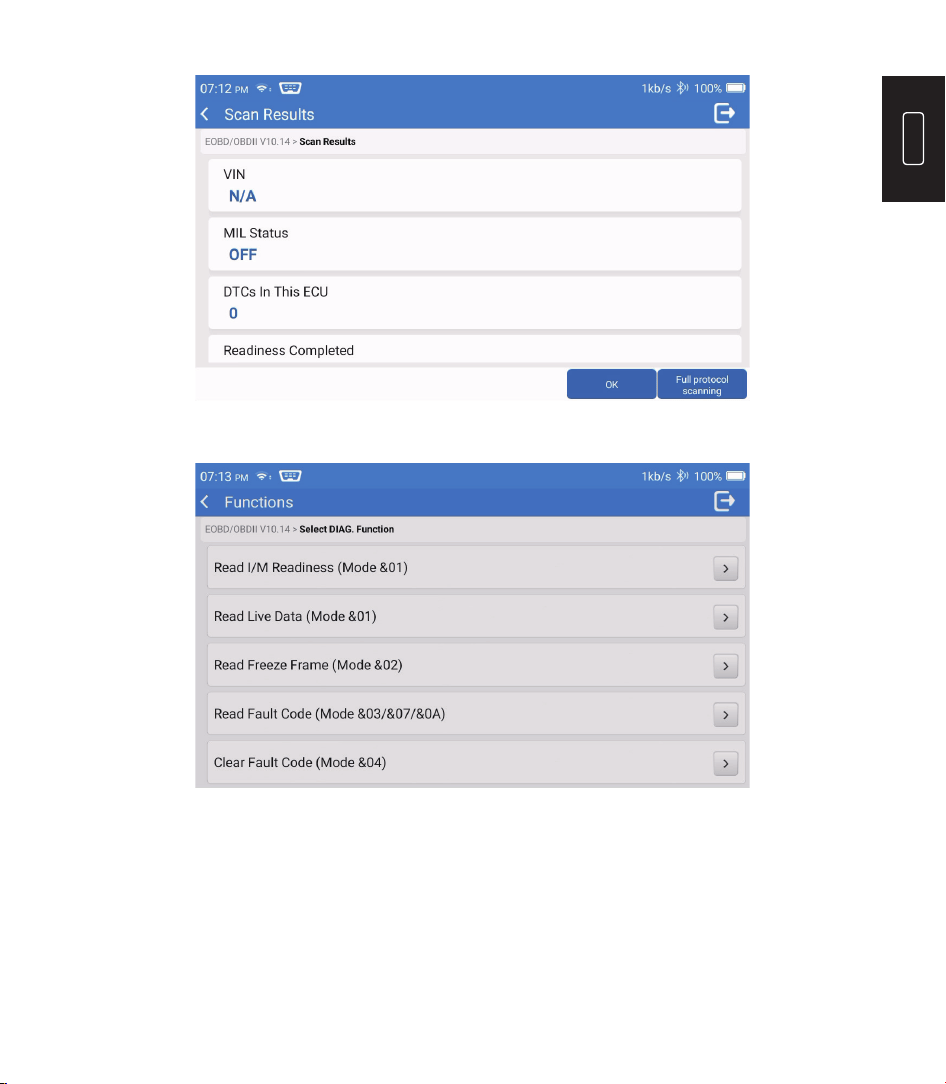
175
JP
「OK」をタップすると、以下の OBDII 機能一覧が表示されます。
3.1 障害コードの読み取り
この機能は、排出ガス制御システムのどのセクションが故障しているかを特定できます。
3.2 障害コードのクリア
この機能は、車両からコードを取得し、特定の修理が行われた後、車両からコードを消去し
ます。

176
操作の前に、車両のイグニッションキーがオンの位置にあり、エンジンがオフになっている
ことを確認してください。
3.3 I/M の準備を読み取ります
この機能は、車両のさまざまな排出ガス関連システムが適切に動作しているかどうかをチェ
ックし、検査および保守テストの準備ができています。
また、モニターの実行状況を確認したり、車の故障の修理が正しく行われたかどうかを確認
したりするためにも使用できます。
3.4 ライブデータの読み込み
この関数は、車両の ECU からライブデータとパラメーターを取得して表示します。
3.5 フリーズフレームの読み込み
この機能は、エミッション関連の障害が発生したときの動作条件のスナップショットを取り
ます。
3.6 検査結果 :02 センサモニター
この機能は、車両の車載コンピューターから最近完了したテストの O2 センサーモニターテ
スト結果を取得します。
3.7 検査結果 : 車載モニターテスト
この機能は、継続的に監視されていない排出ガス関連のパワートレインコンポーネントおよ
びシステムのテスト結果を取得します。 テストの可用性は、車両メーカーによって決定され
ます。
3.8 オンボードの制御動作
この機能は、車両の EVAP システムのリークテストを開始します。
テストを停止するために必要な手順を決定するには、車両のサービス修理マニュアルを参照
してください。
3.9 成分 / システム
この関数は、車両の車載コンピューターから(車両メーカーから提供された)情報のリスト
を取得します。
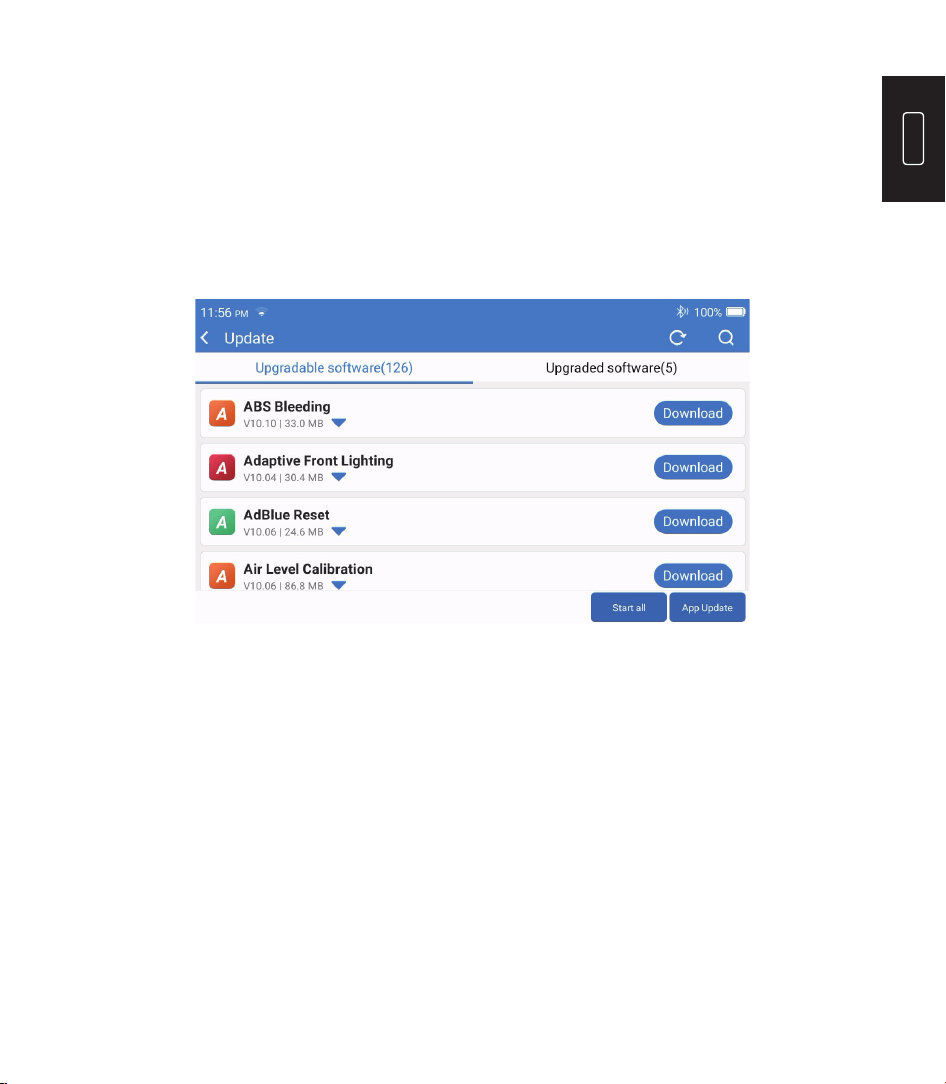
177
JP
この情報には次のものが含まれます。
• VIN(車両識別番号)。
• CID(キャリブレーション ID)。
• CVN(校正検証番号)。
4. 更新
このモジュールを使用すると、診断ソフトウェアとアプリを最新バージョンに更新できます。
登録の過程でソフトウェアを更新しない場合、ポップアップメッセージは新しいソフトウェアが
利用可能であることを示します。
5. 履歴
タブレットは、すべての診断セッションの詳細を記録します。
履歴機能は、以前にテストされた車両への直接アクセスを提供します。
ユーザーは、最初から始めることなく、最後の操作から再開できます。
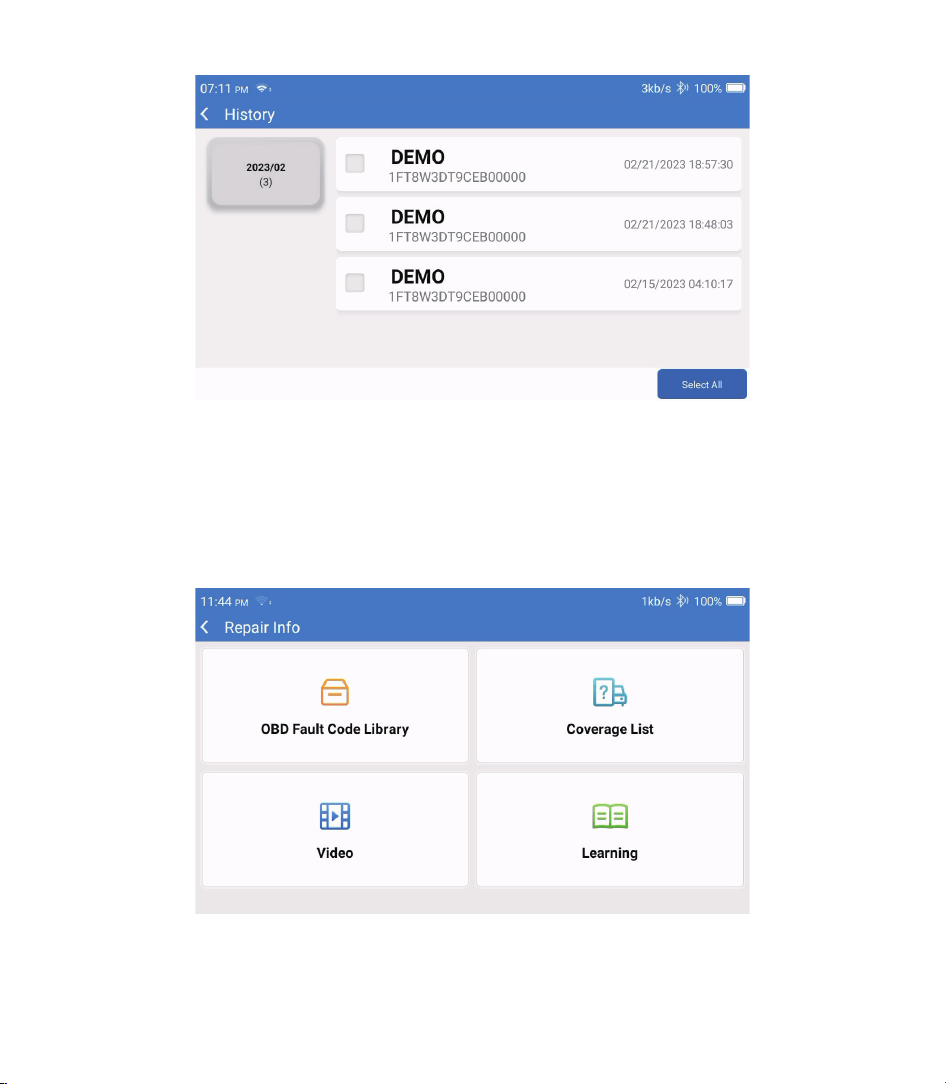
178
6. 修理情報
このモジュールには、次の 4 つのセクションがあります。
1)OBD フォールトコードライブラリ:フォールトコードの詳細な説明。
2)カバレッジリスト:サポートされている車両の情報。
3)ビデオ:テーブルの使用に関するヒント、メンテナンス、および診断ガイドが含まれています。
4)学習:ツールの操作方法を示します。
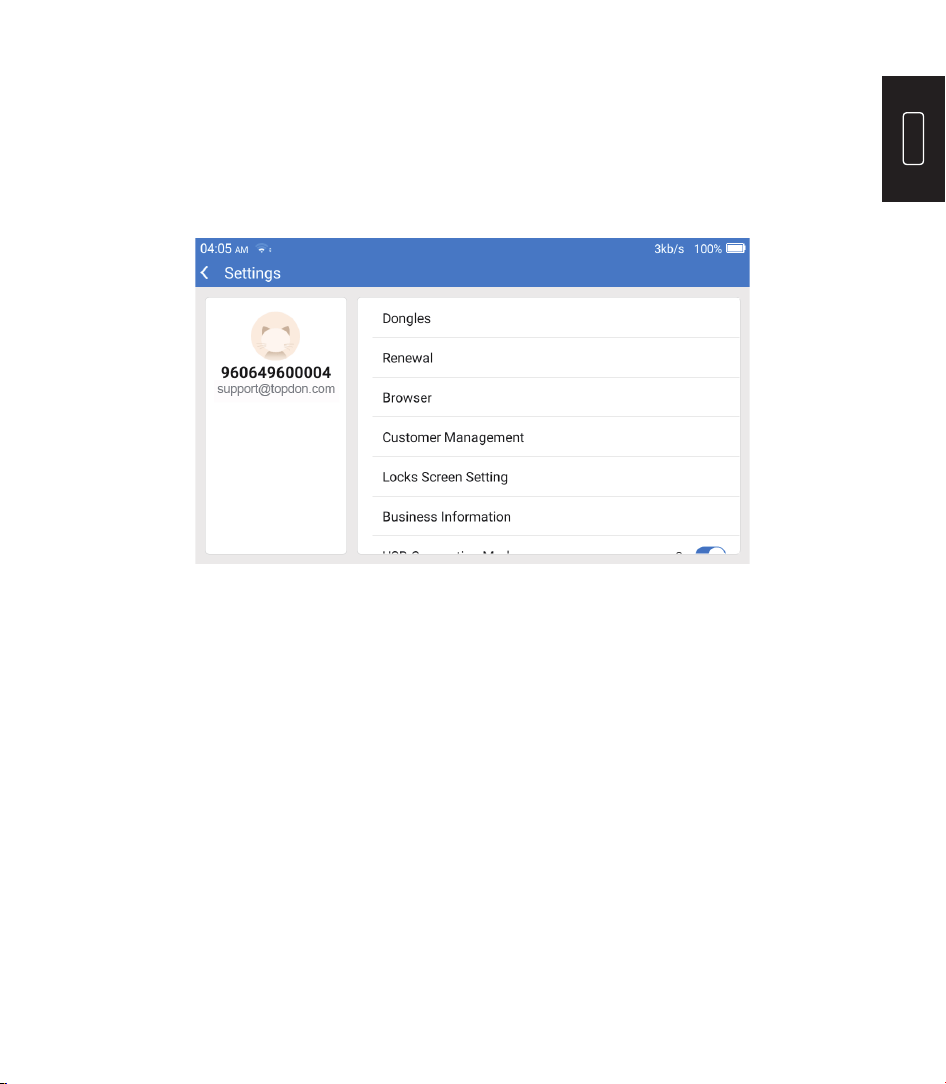
179
JP
7. フィードバック
分析と改善のために、診断ソフトウェア / アプリのバグをフィードバックすることができます。
8. 設定
このページで基本的な設定を行うことができます。Wi-Fi、画面の明るさ、言語、タイムゾーンな
どを含めます。
1) ドングル : ドングルの結合と活性化。
2) 更新 : モデルソフトウェアの更新。
3) ブラウザ :Google Chrome を内蔵しています。
4) 顧客管理 : ユーザー情報を記録します。
5) 画面設定をロック : 画面の壁紙設定をロックします。
6) 取引先情報 : 取引先の基本情報を設定し、レポートに表示します。
7) USB 接続モード :USB インターフェースの接続モードを設定します。
8) サイレント・アップグレード・ソフトウェア : システム・バックグラウンド自動アップグレー
ド・スイッチ。
9) スクリーンショット : スクリーンショットを撮るには、このスイッチを使用します。
10) フォトアルバム : スクリーンショット・ストレージ。
11) 画面フローティングウィンドウ : このスイッチをオンにすると、画面操作映像が記録されます。
12) スクリーンレコーダー : スクリーン録画ビデオ・ストレージ。
13) ネットワーク : 接続可能な Wi-Fi ネットワークを設定します。
14) 明るさ : 画面の明るさを設定します。
15) ボリューム : デバイスのボリュームを設定します。
16) 単位 : メートル / インペリアル。

180
17) 言語 : ツールの言語を選択します。
18) タイムゾーン : 現在の場所のタイムゾーンを選択すると、選択したタイムゾーンに従ってシス
テムが自動的に時間を設定します。
19) スリープ時間 : バッテリーを節約するためにスリープ時間を設定します。
20) ファームウェア修正 : ファームウェアを更新するために使用します。
21) データ消去 : ユーザー・データを消去します。
22) ファイル・マネージャー : システム・ファイル・マネージャー。
23) ヘルプ : 設備 FAQ。
24) アプリ・アップデート : アプリをアップデートします。
25) 遠隔診断 : 遠隔診断機能。
26) 概要 : このデバイスに関する基本情報。
技術仕様
TOPDONArtiDiag900BT タブレット
• バッテリー容量:6300 mAh/3.8V
• 画面サイズ:7 インチ
• 解像度:1024*600 ピクセル
• 動作電圧:5V
• 動作電流:≤2.5A
• 作業環境:32℉〜 122℉(0℃〜 50℃)
• 保管環境:-4℉〜 140℉(-20℃〜 60℃)
TOPDONArtiDiag900BT 診断 VCI ドングル
• 動作電圧:9-18V
• 動作電流:≤60mA
• 作業環境:14℉〜 122℉(-10℃〜 50℃)
• 保管環境:-4℉〜 144℉(-20℃〜 60℃)
181
JP
警告
常に安全な環境で自動車のテストを実行してください。
テスト中は車両の近くで喫煙しないでください。
高温による損傷を避けるため、コードリーダーをエンジンや排気管の近くに置かないでください。
エンジンで作業するときは、ゆったりとした衣服や装身具を着用しないでください。
イグニッションがオンのとき、またはエンジンが作動しているときは、テスト機器を接続また
は切断しないでください。
コードリーダーを分解しないでください。
エンジンが作動しているとき、エンジン部品は熱くなります。 重度の火傷を防ぐため、高温の
エンジン部品との接触を避けてください。
エンジンが作動しているとき、それは一酸化炭素、有毒で有毒なガスを生成します。 換気の良
い場所でのみ車両を操作してください。
ANSI 規格に適合する安全目の保護具を着用してください。
注意事項
スキャナーと診断システムによって生成された誤ったデータを避けるために、車両のバッテリ
ーが完全に充電され、スキャナーが車両の DLC にしっかりと接続されていることを確認してく
ださい。
運転中はコードリーダーを使用しないでください。
衣服、髪の毛、手、工具、試験装置などを、すべての可動または高温のエンジン部品から遠ざ
けてください。
スキャナーを乾いた状態に保ち、清潔に保ち、油 / 水やグリースが付着しないようにします。
必要に応じて、清潔な布に中性洗剤を使用して、スキャンツールの外側を清掃します。
スキャナーを子供の手の届かないところに置いてください。

182
よくある質問
Q: TOPDON ArtiDiag900 BT が車に接続されているときに応答がないのはなぜですか?
A: 車両診断ソケットとの接続がしっかりしているかどうか、イグニッションスイッチがオンになっ
ているかどうか、またはツールが車両をサポートしているかどうかを確認してください。
スキャナと VCI のバージョンが最新かどうかを確認し ( 最新でない場合はアップデート後に再度
お試しください )、VCI 上にどのインジケータがあるかを確認します ( ユーザー・マニュアルの
インジケータの説明を参照してください )。
Q: データストリームを読み取るときにシステムが停止するのはなぜですか?
A: これは、診断用 VCI ドングルが緩んでいることが原因である可能性があります。
VCI ドングルのプラグを抜き、再接続が安定していてしっかりしていることを確認してください。
Q: 車両 ECU との通信エラー?
A: 以下の場合をご確認ください。
• 診断 VCI ドングルが正しく接続されているかどうか。
• イグニッションスイッチがオンかどうか。
• スキャナと VCI のバージョンが最新かどうかを確認し ( 最新でない場合はアップデート後に再
度お試しください )、VCI 上にどのインジケータがあるかを確認します ( ユーザー・マニュアル
のインジケータの説明を参照してください )。
または、タイムリーな技術支援のためにフィードバック機能を使用して、車両の年式、メーカー、
モデル、および VIN 番号を送信してください。
Q: エンジンイグニッションが始動すると画面が点滅するのはなぜですか?
A: 正常であり、電磁干渉が原因です。
Q: システムソフトウェアをアップグレードするにはどうすればよいですか?
A: 1. ツールの電源を入れ、安定したインターネット接続を確保します。
2.「設定」->「アプリアップデート」に移動し、「OTA」をタップしてから「バージョンの確認」
をタップして、システムアップグレードインターフェースに入ります。
3. 画面の指示に従ってステップバイステップでプロセスを完了します。 ネットワークの状態に
よっては、数分かかる場合があります。
アップグレードが完了すると、ツールが自動的に再起動し、メインインターフェイスが表示され
ます。

183
JP
Q: スクリーンショットをキャプチャする方法は?
A: 画面の「スクリーンショット」アイコンをタップして現在の画面をキャプチャします。これは
ArtiFolder モジュールに保存されます。
Q: VCI ドングルは更新が必要ですか ?
A: はい、ホーム画面の「設定」より「ファームウェアの修正」にてアップデートを行ってください。
ファームウェアのアップデートは、スキャナーがインターネットに接続され、vci が車両に接続
されている場合のみ可能です。ファームウェアのアップデートが完了したら、ファームウェアの
アップデート完了ページで VCI を取り外して再接続してください。
保証
TOPDON の 1 年間の限定保証
TOPDON は、購入日から 12 ヶ月以内(保証期間)に材料とプロセスが欠陥がないことを元の購入
者に保証します。
保証期間内に報告された欠陥について、TOPDON は技術サポートに基づいて欠陥部品や製品の修理
または交換を分析および確認します。
TOPDON は、デバイスの使用、誤用、や取り付けによる付随的または結果的な損害に対して責任を
持っていません。
TOPDON 保証ポリシーと現地の法律は何かの競合がある場合は、現地の法律に準拠してください。
次の場合は、この限定保証は無効です。
• 無許可店舗や技術者による誤用、取り外し、変更、修理
• 不注意な処理や不適切な操作
知らせこのマニュアルのすべての情報は、出版時に利用可能な最新の情報に基づいて、正確性や完
全性は保証されていません。TOPDON は予告ないで変更する権利を保持しています。
FCC ステートメント:
このデバイスは、FCC規則のパート 15 に準拠しています。 操作には、次の2 つの条件が適用されます。
1)このデバイスは有害な干渉を引き起こさない可能性があります。
2)このデバイスは、望ましくない動作を引き起こす可能性のある干渉を含め、受信した干渉を受
け入れる必要があります。

Polski

185
PL
Witamy
Dziękujemy za zakup TOPDON's ArtiDiag900 BT. Przed operacją należy przeczytać i zrozumieć tę
instrukcję obsługi.
O
TOPDON ArtiDiag900 BT został zaprojektowany z myślą o technikach. Ten skaner w stylu tabletu 7"
oferuje wysokiej jakości funkcje i łatwy przepływ pracy i może rozwiązywać powszechne i złożone
problemy diagnostyczne pojazdów w większości nowoczesnych pojazdów na świecie.
Paketliste
• ArtiDiag900 BT
• Kabel typu C do USB
• Instrukcja obsługi
• Etui do noszenia
• Adapter 3 w 1
Kompatibilität
TOPDON ArtiDiag900 BT jest kompatybilny z następującymi protokołami:
• KWP2000
• ISO9141
• J1850 VPW
• J1850 PWM
• CAN (Kontroler Area Network)
• I więcej
Notiz
ArtiDiag900 BT może automatycznie resetować, gdy jest zakłócony silną elektrycznością statyczną.
To normalna reakcja.
Przed pracą należy uważnie przeczytać instrukcję i prawidłowo używać urządzenia. W przeciwnym
razie może to spowodować uszkodzenie lub uszkodzenie ciała, co może unieważnić gwarancję
produktu.
*Odwiedź www.topdon.com/products/artidiag900-bt aby pobrać wielojęzyczną instrukcję obsługi.
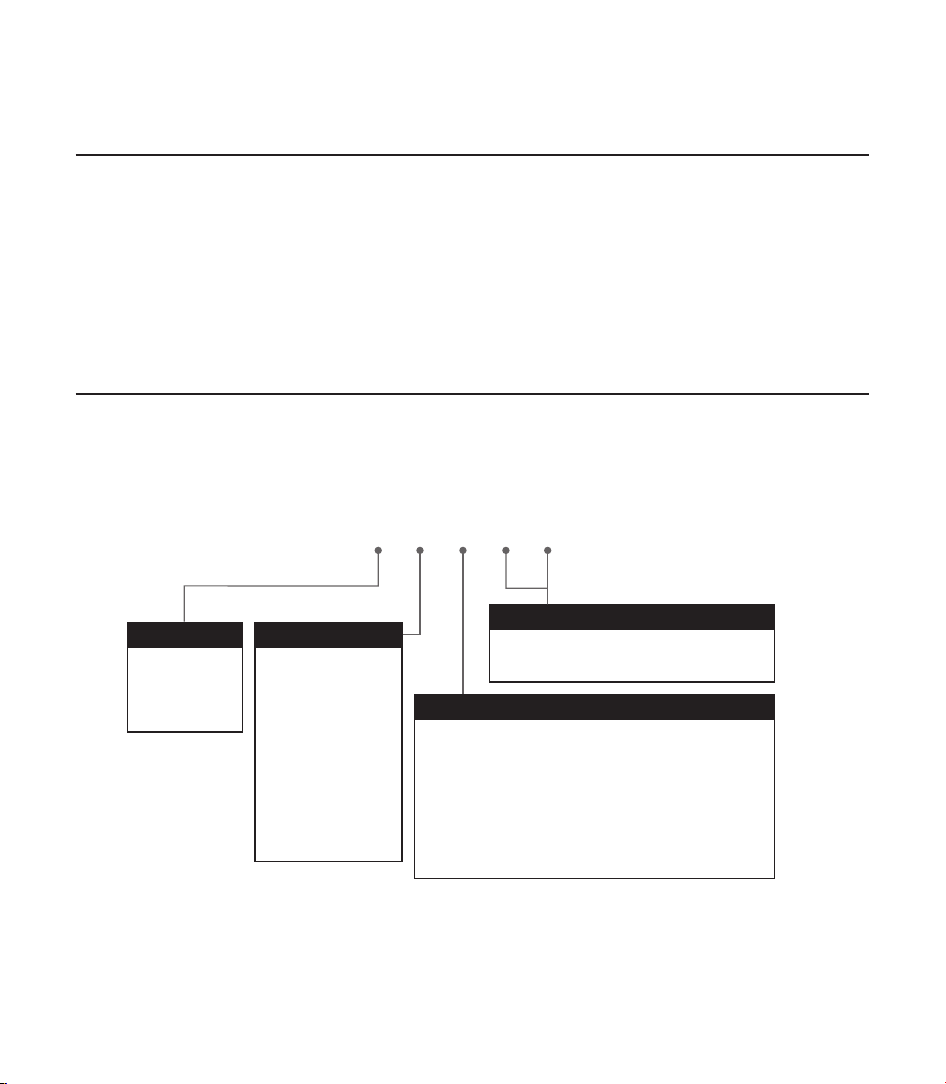
186
Ogólne informacje dotyczące OBDIl
(Diagnostyka pokładowa II)
System OBDll może monitorować układ kontroli emisji i kluczowe elementy silnika poprzez
regularne testowanie określonych komponentów i warunków pojazdu, które mogą dostarczyć trzech
cennych informacji:
• Czy wskaźnik awarii Liqht (MIL) jest polecony „włączony" czy „wyłączony";
• Które, jeśli istnieją, są przechowywane kody diagnostycznych problemów (DTC);
• Status monitora gotowości.
Kody błędów diagnostycznych (DTC)
DTC Exemplo
P0202
B=Corpo
C=Chassis
P=Podertreinar
U=Rede
Genérico (SAE):
P0, P2, P34-P39
B0, B3
C0, C3
UD, U3
Fabricante
Específico:
P1, P30-P33
B1, B2
C1, C2
U1, U2
Malfuncionamento
Seção dos Sistemas
1=Combustível e Ar Medição
2=Combustível e Ar Medição
3=Ignição Sistema ou Motor Falha
4=Auxiliar Emissão Controle
5=Veículo Velocidade Controle e Idle Controles
6=Computador Saída Circuitos
7=Transmissão Controles
8=Transmissão Controles
SISTEMAS CÓDIGO TIPO
IDENTIFICANDO ESPECÍFICO
SUB-SISTEMAS
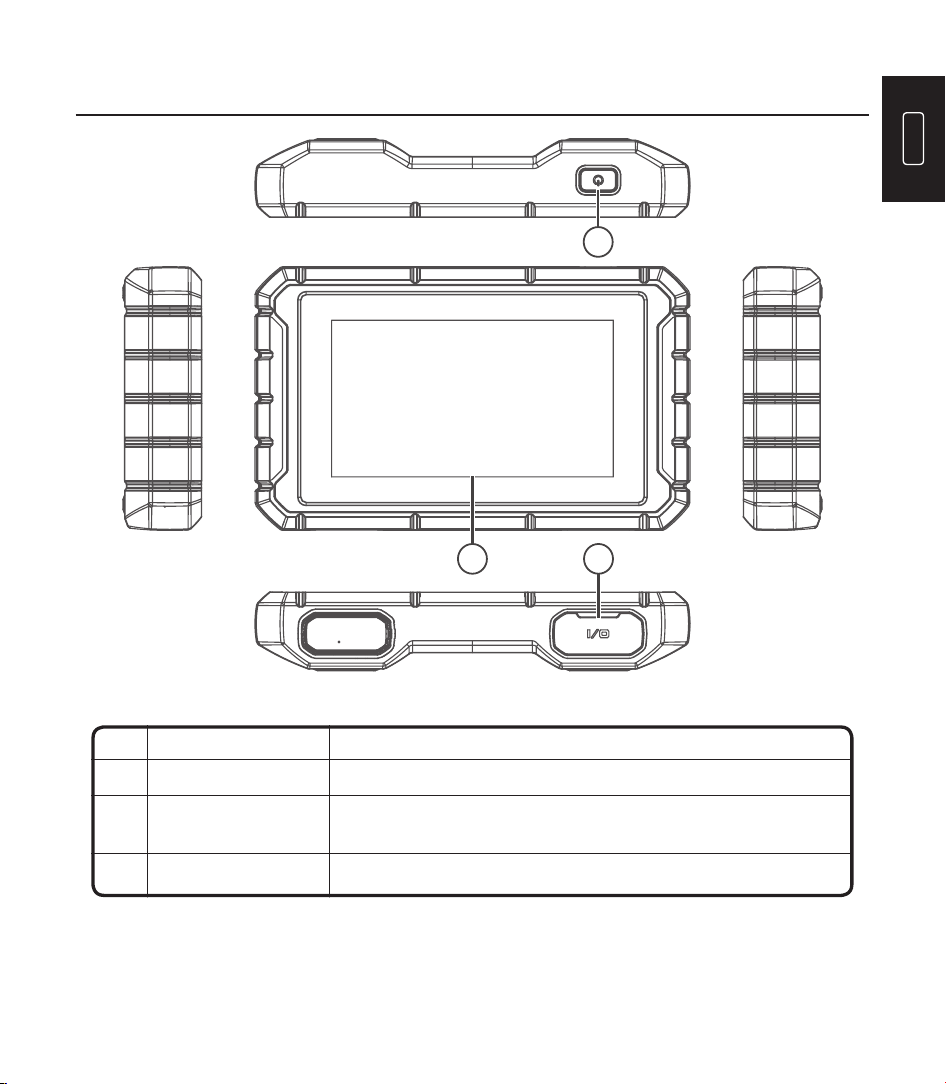
187
PL
Opisy produktów
2
31
Nie Opisy nazw
1 Ekran dotykowy 7 cali (1024*600).
2
Klawisz włączania/
wyłączania
Długie naciśnięcie, aby włączyć/wyłączyć, kliknij, aby
odpocząć ekran.
3 Port ładowania Port ładowania typu C, port debugowania USB.
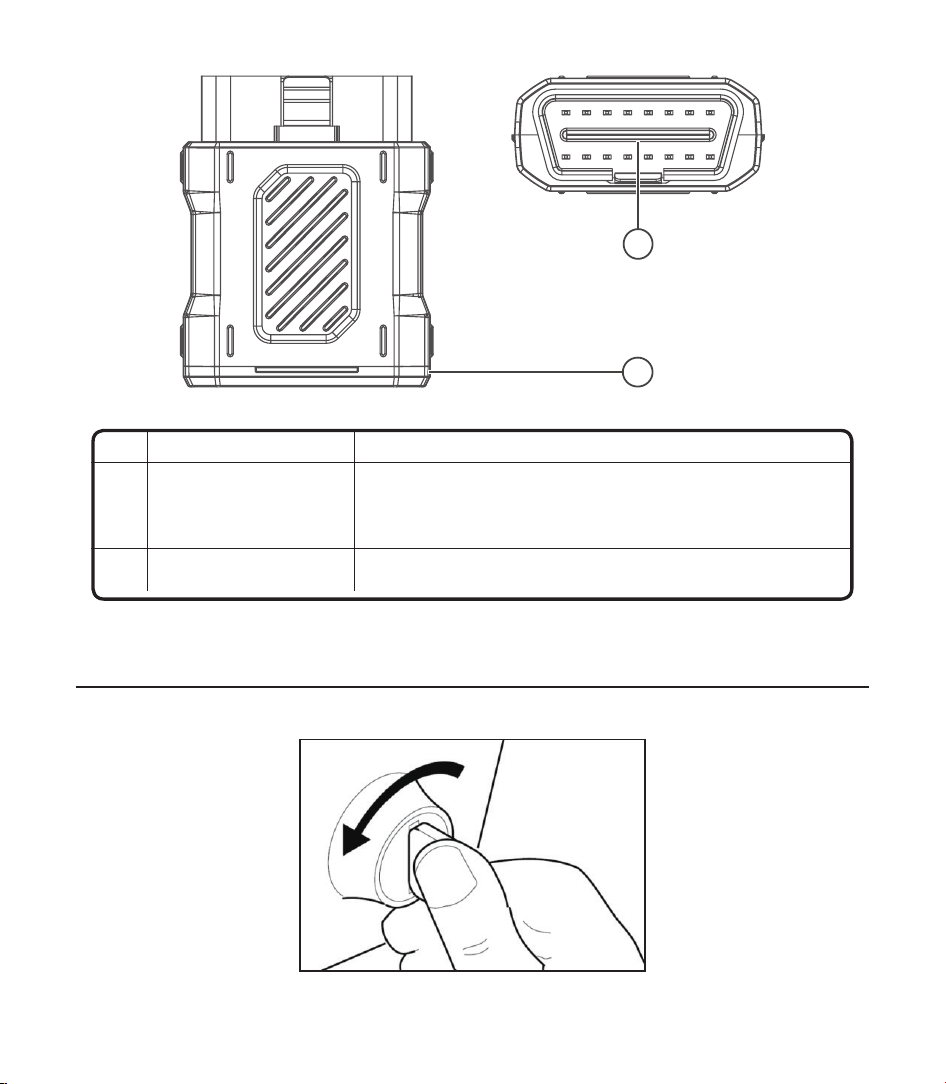
188
2
1
Nie Opisy nazw
1
Diagnostyczny klucz
VCI
Zielony: Urządzenie jest włączone.
Niebieski: Bluetooth jest podłączony.
Czerwony: Jest kod błędu.
2 Port OBD Podłącz do DLC pojazdu.
Przygotowanie i połączenie
1. Wyłącz zapłon.
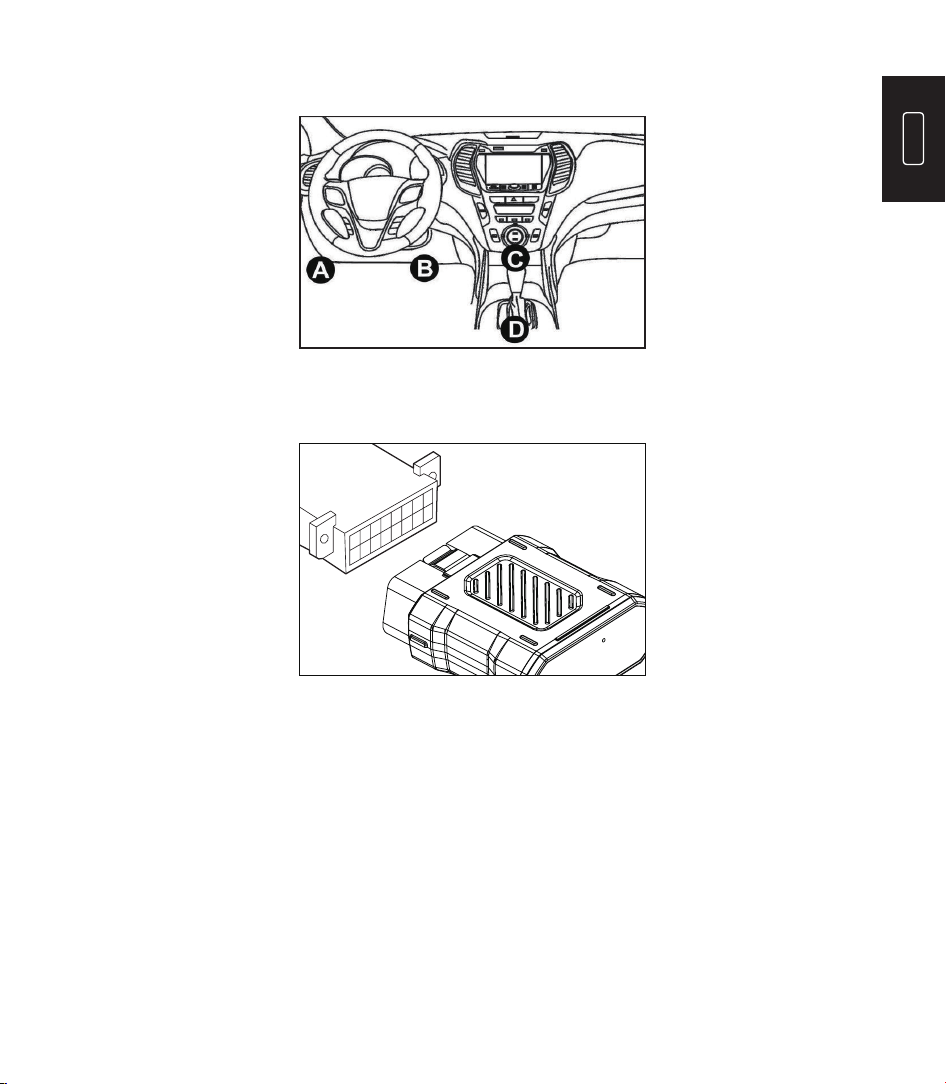
189
PL
2. Zlokalizuj port DLC pojazdu (Port OBDII).
3. Podłącz TOPDON ArtiDiag900 BT Diagnostic VCI dongle do gniazda DLC pojazdu.
4. Włącz zapłon. Silnik może być wyłączony lub pracujący.
5. Naciśnij i przytrzymaj przycisk zasilania przez 3 sekundy, aby włączyć TOPDON ArtiDiag900 BT.
Tablet zostanie zainicjowany i przejdzie do następującej strony:
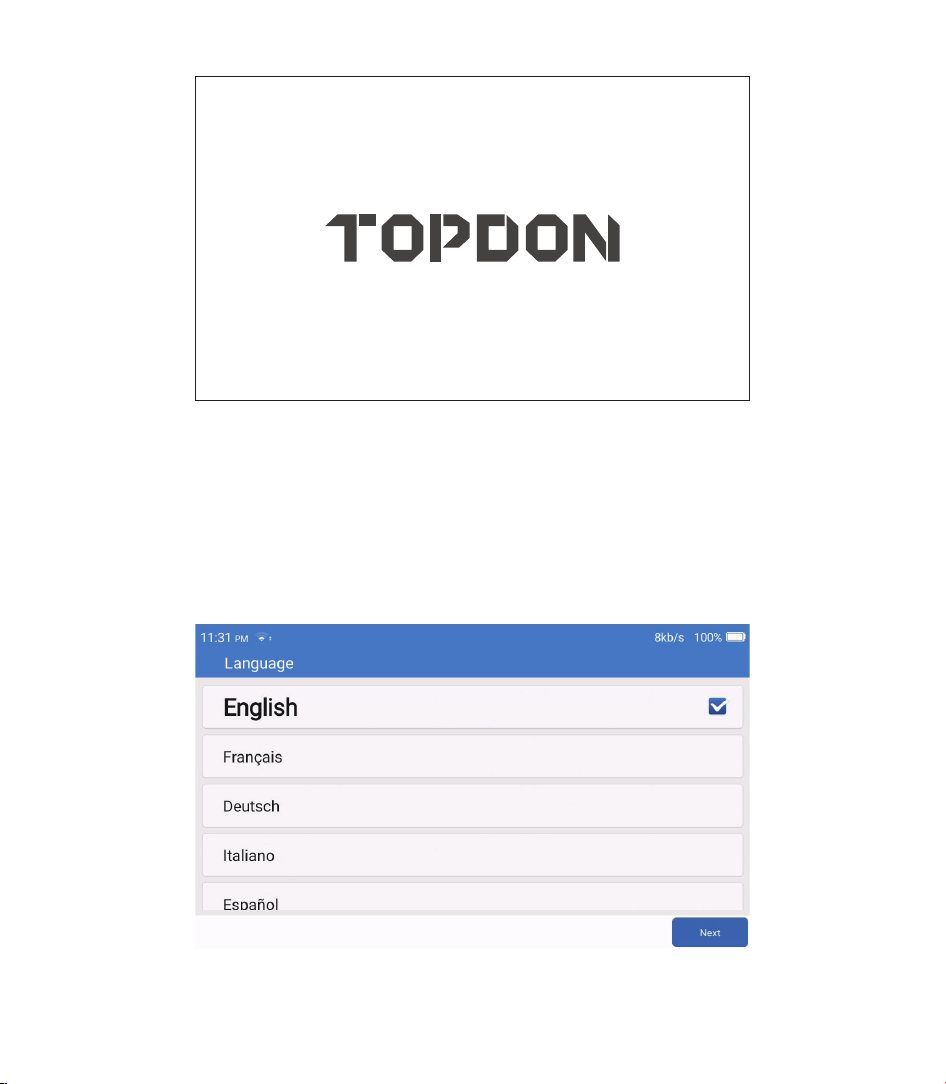
190
* Uwaga: Nie należy podłączać ani odłączać żadnego urządzenia badawczego z włączonym
zapłonem lub pracującym silnikiem.
W przeciwnym razie dane urządzenia lub pojazdu mogą zostać utracone.
6. Ustawienie języka
Wybierz język operacyjny w następującym interfejsie:
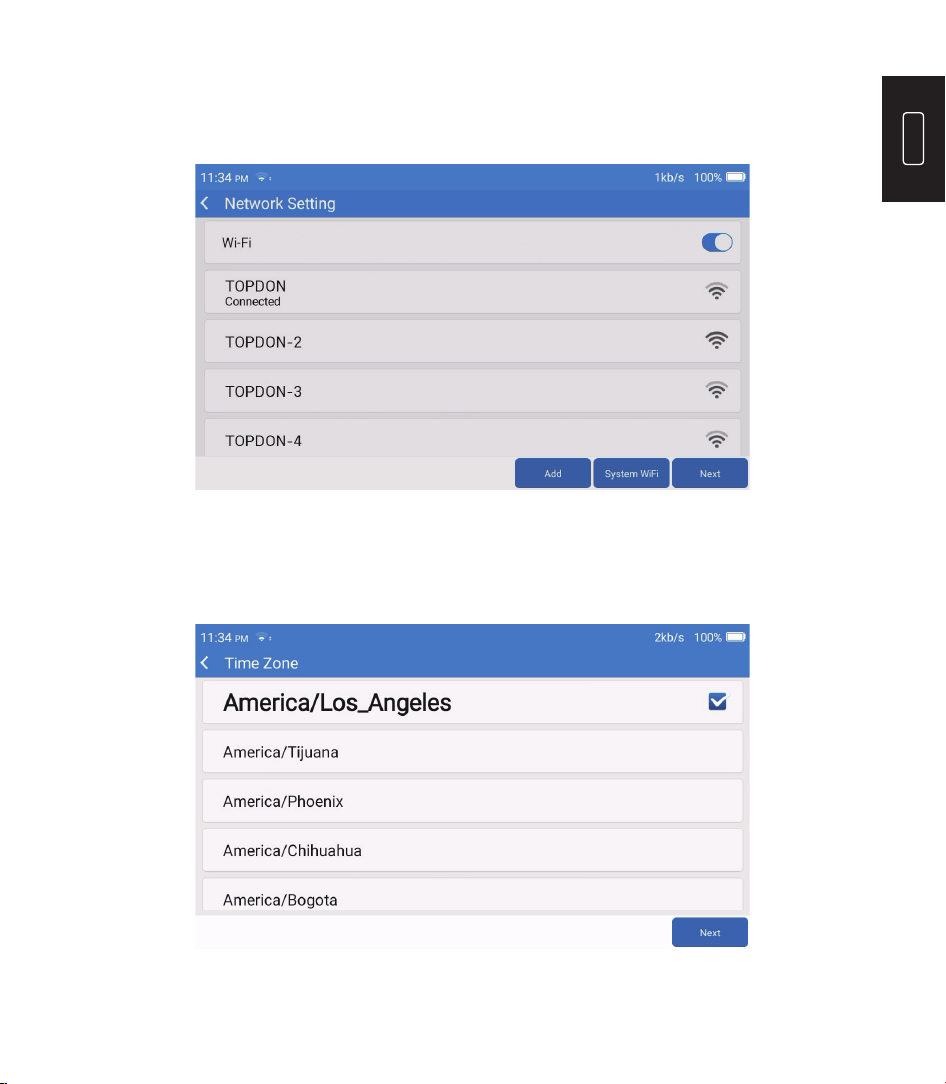
191
PL
7. Połącz Wi-Fi
System automatycznie szuka wszystkie dostępne sieci Wi-Fi. Proszę połączyć się z zaufanymi
kontami Wi-Fi. Kliknij "Dalej". To automatycznie przeskoczy do menu głównego.
8. Wybierz strefę czasową
Wybierz strefę czasową bieżącej lokalizacji. System automatycznie skonfiguruje czas.
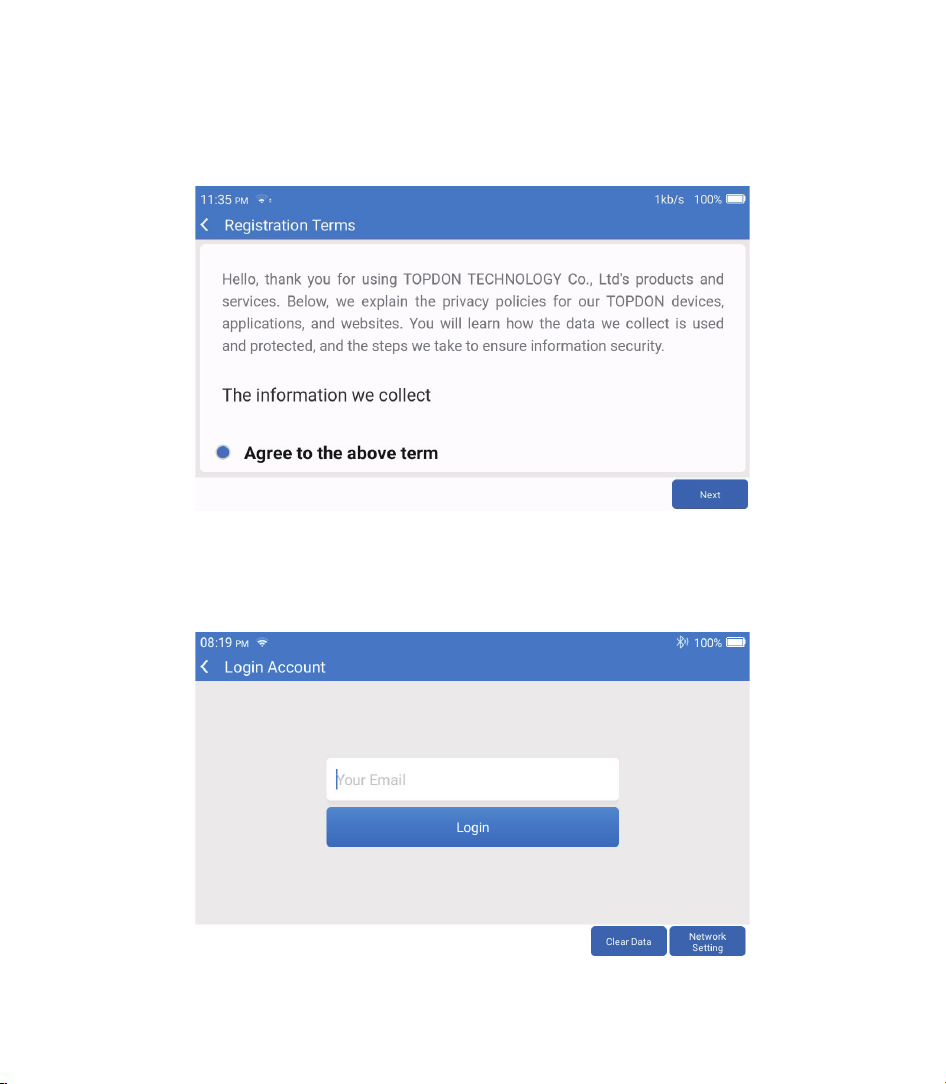
192
9. Warunki rejestracji
Proszę zapoznać się ze wszystkimi warunkami regulaminu Regulamin rejestracji car efully.
Wybierz "Zgadzaj się na powyższe warunki", i kliknij przycisk "Dalej", aby zakończyć proces
rejestracji.
10. Konto logowania
Wpisz swój adres e-mail i kliknij Zaloguj się.
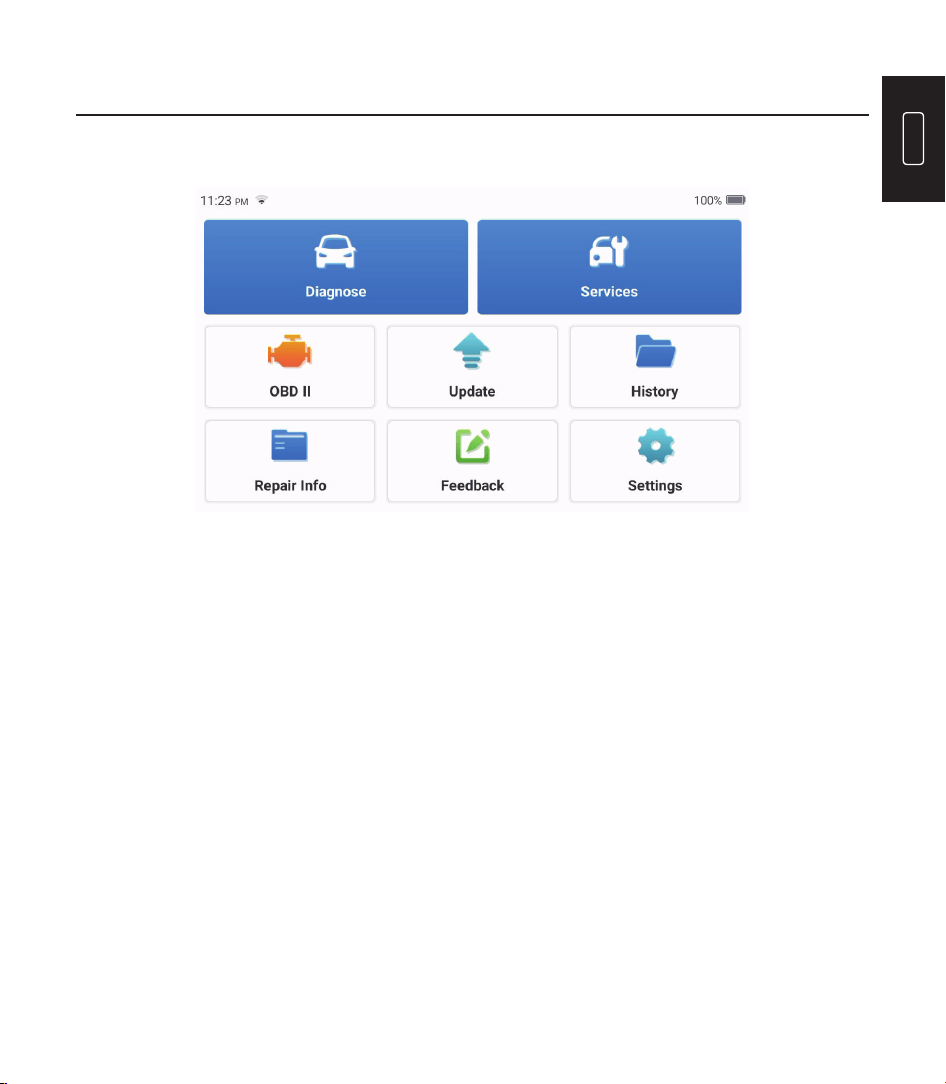
193
PL
Wprowadzenie operacji
TOPDON ArtiDiag900 BT posiada główne moduły 8 obejmujące diagnostykę, usługi, OBDII,
aktualizację, historię, informacje o naprawie, informacje zwrotne i ustawienia.
1. Diagnostykę
Moduł ten posiada automatyczne wyszukiwanie (automatyczne skanowanie numerów VIN modeli
samochodu), listy modeli samochodu, tryb demo (demonstracja procesu diagnostyki), OBDII
(diagnostyka modułu 10-emisji).
1.1 Inteligentna diagnostyka
Podłącz dongle do portu DLC pojazdu i naciśnij "Diagnostykę" w głównym interfejsie. Kliknij
"AUTOSEARCH", aby rozpocząć komunikację z dongle przez Bluetooth.
System automatycznie rozpocznie skanowanie numeru VIN pojazdu po ustanowieniu
stabilnej komunikacji.
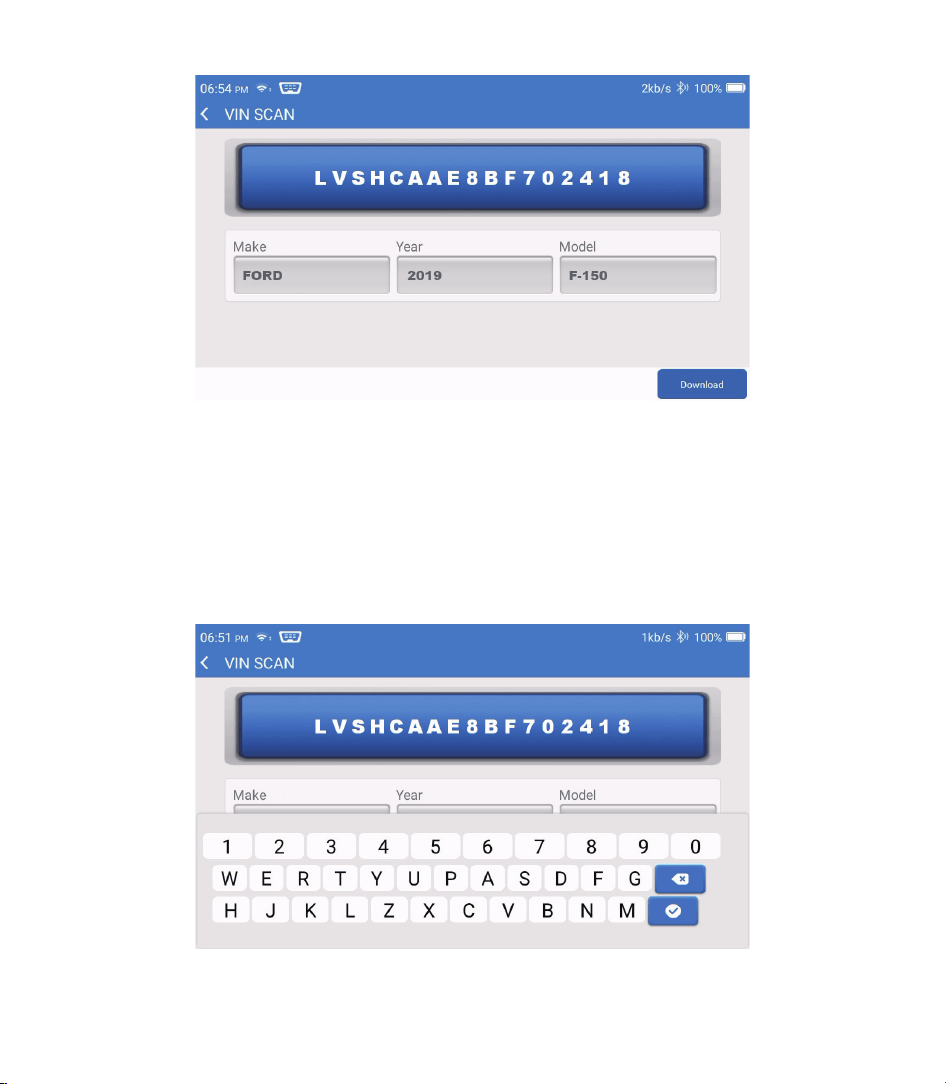
194
* Uwaga: Jeśli wystąpi awaria komunikacji, postępuj zgodnie z instrukcjami, aby kontynuować
operację.
1.2 Diagnostyka ręczna
Jeśli ArtiDiag900 BT nie uzyska automatycznego dostępu do danych VIN pojazdu, musisz
ręcznie wprowadzić dane VIN pojazdu.
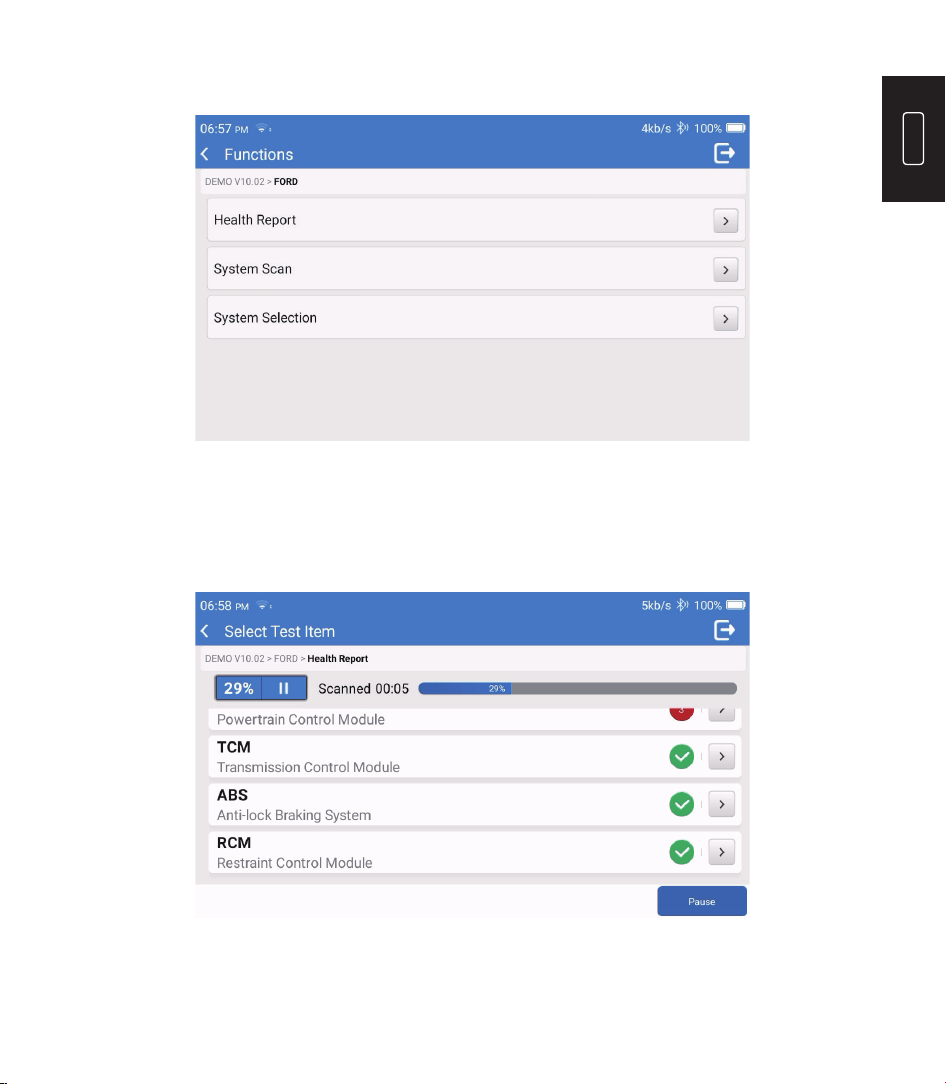
195
PL
Po odczytaniu numeru VIN może pojawić się następujący ekran:
1.3 Sprawozdanie zdrowotne
Funkcja ta może szybko wykryć pojazd i wyświetlić raport stanu pojazdu.
Kliknij „Sprawozdanie Zdrowotne", a system rozpocznie skanowanie każdego kodu błędu i
wyświetli określone wyniki skanowania.
Systemy z DTC będą wyświetlane na czerwono z określoną definicją.
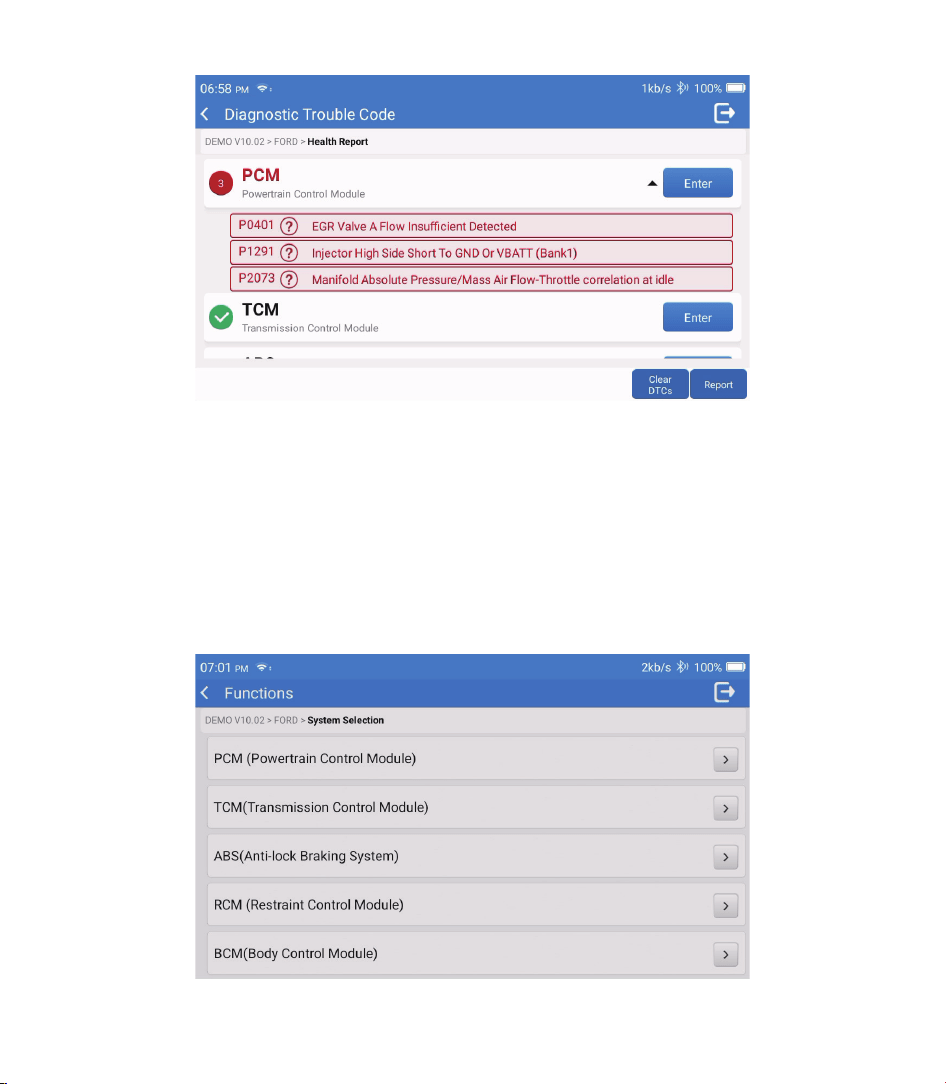
196
* Uwaga: Jeśli wystąpi awaria komunikacji, postępuj zgodnie z instrukcjami, aby kontynuować
operację.
1.4 Skanowanie systemu
Funkcja ta automatycznie skanuje wszystkie systemy pojazdu.
1.5 Wybór systemu
Skanuj ręcznie wybrany elektroniczny system sterowania pojazdem.
Kliknij "ECM" (na przykład). Na ekranie pokaże się interfejs wyboru.
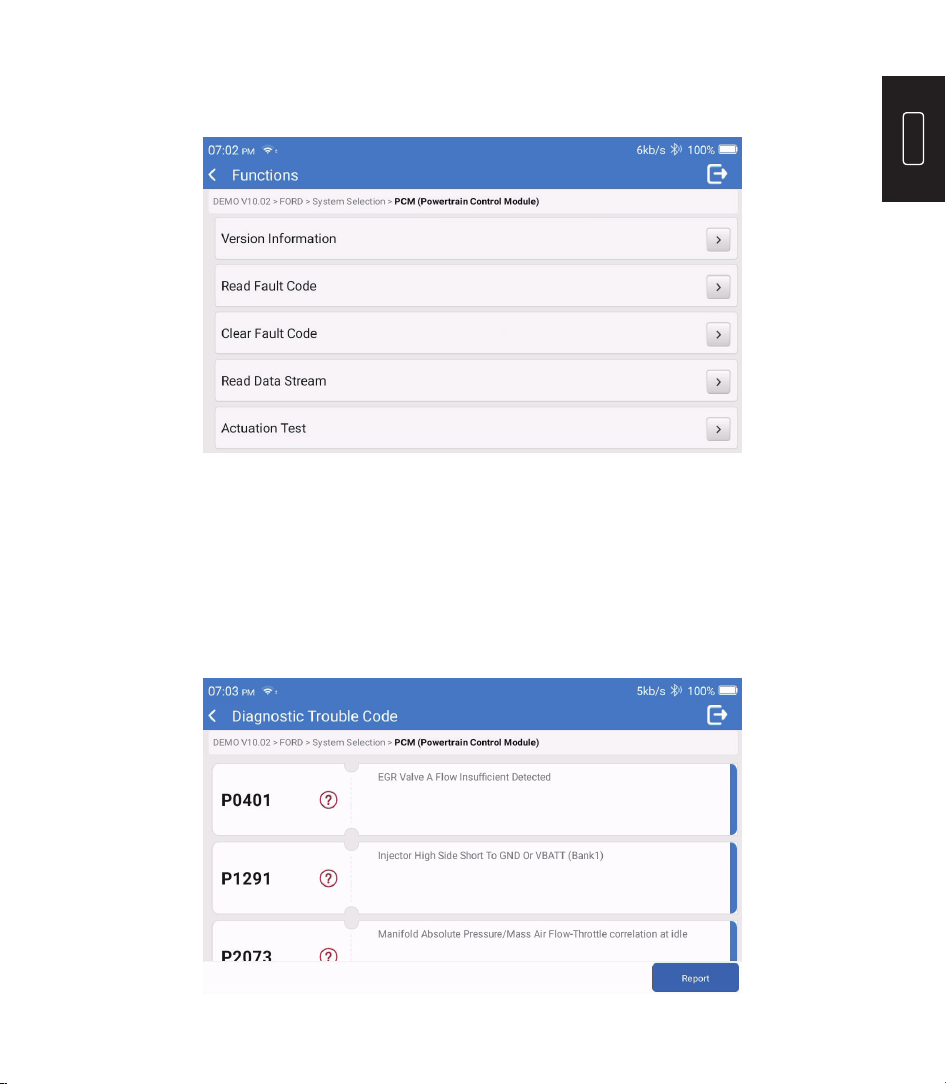
197
PL
Wybierz system do testowania. Poniższy ekran może się różnić w zależności od marki,
modelu i roku pojazdu.
1.5.1 Informacje o wersji
Funkcja ta odczytuje aktualne informacje o wersji ECU.
1.5.2 Kod problemów diagnostycznych
Funkcja ta może odczytać kody diagnostycznych problemów (DTC) w pamięci ECU,
pomagając szybko zidentyfikować przyczynę awarii pojazdu.
Dotknij „Odczytaj kod błędu". Ekran wyświetli wyniki diagnostyki.
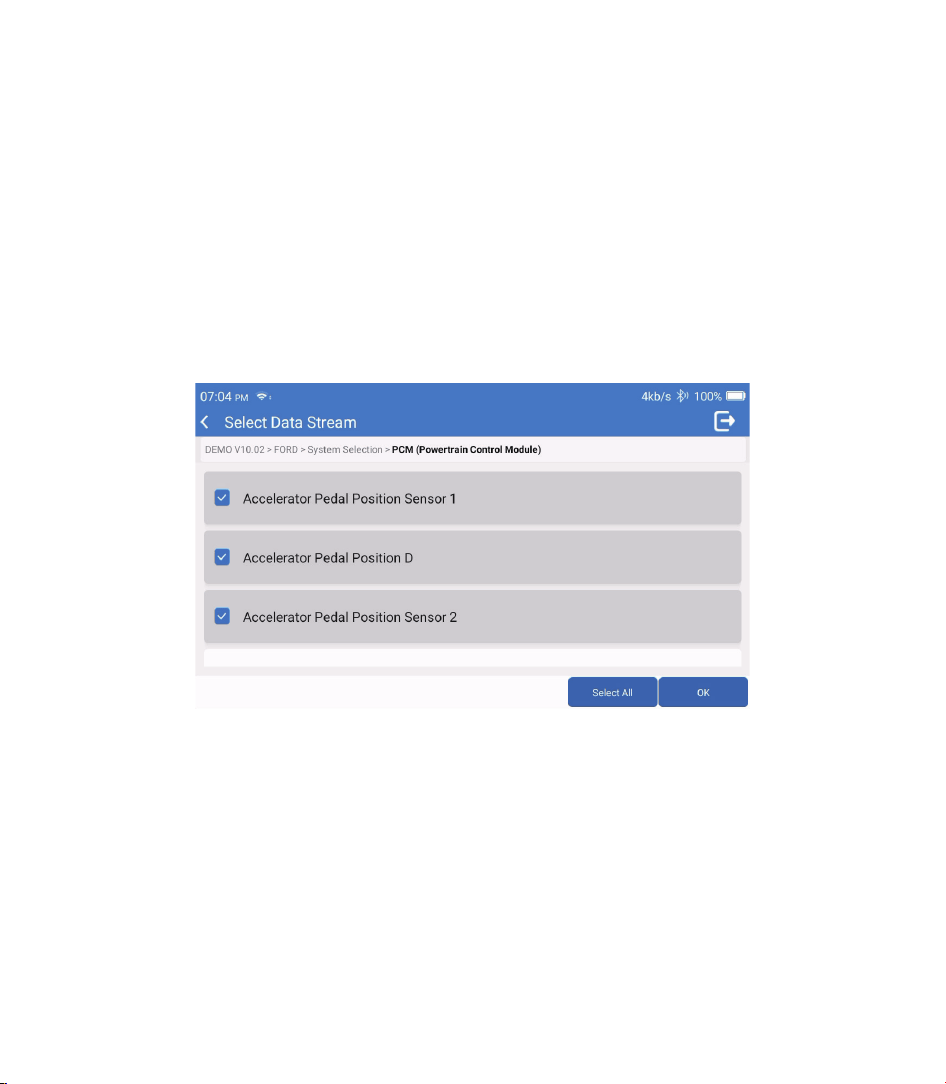
198
* Opis warunków:
• Zamroż ramkę: Gdy wystąpi DTC, zrób migawkę określonego strumienia danych w celu
weryfikacji.
• Raport: Zapisz bieżący wynik diagnozy jako raport diagnozy.
1.5.3 Wyraźny kod usterki
Ta funkcja może wyczyścić DTC pamięci ECU testowanego systemu.
1.5.4 Odczyt strumienia danych
Ta funkcja może odczytywać i wyświetlać dane i parametry w czasie rzeczywistym.
Aby wyświetlić określony strumień danych, zaznacz pole obok jego nazwy, a następnie
kliknij "OK".
System wyświetla maksymalnie cztery dynamiczne pary danych w trzech trybach:
1) Wartość (domyślna): Pokazuje parametry z liczbami i listami.
2) Wykres: Wyświetla parametry ze wzorcami fal.
3) Łączyć: Wykresy można łączyć w celu łatwiejszego porównania.
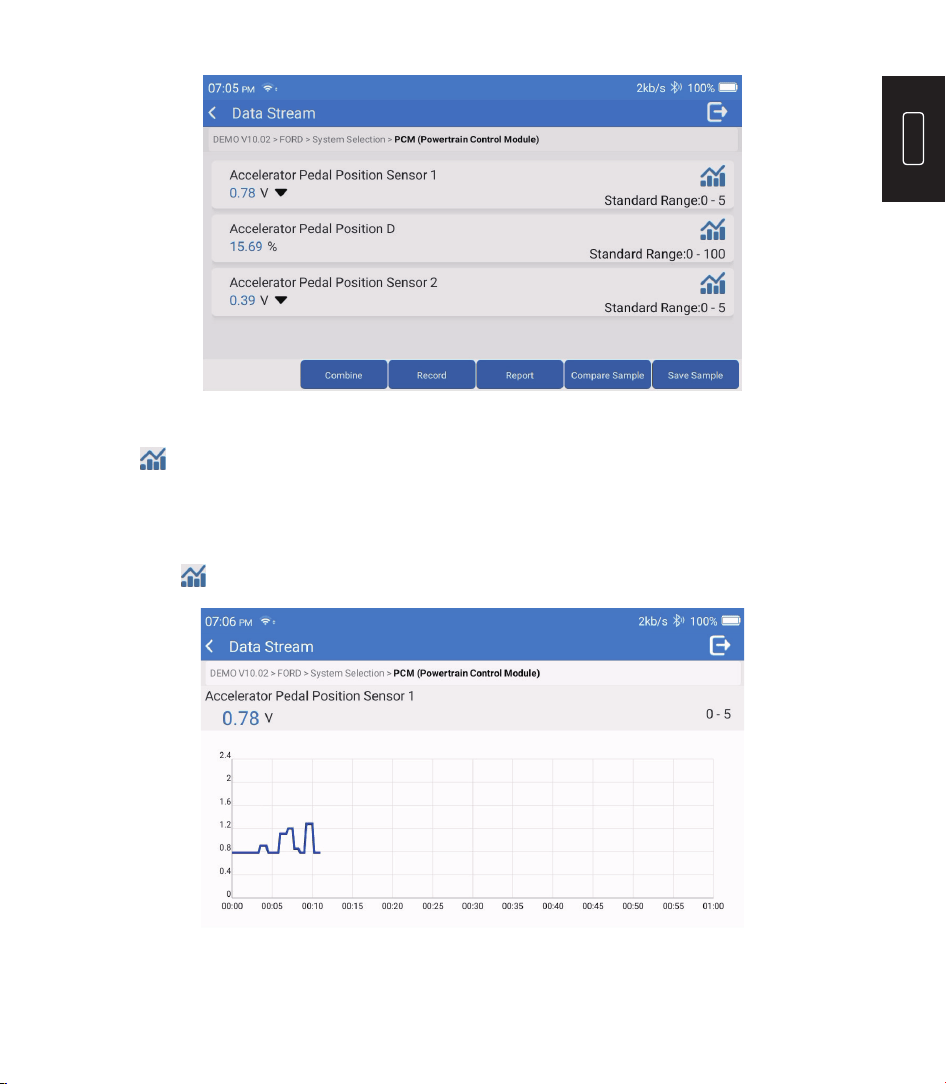
199
PL
* Opis warunków:
•
: Wyświetla wybrany strumień danych w formie fali.
• Raport: Aby zapisać bieżący strumień danych.
• Zapis: Zapisz dane diagnostyczne do dalszej analizy.
• Porównaj próbkę: Funkcje kontrastu przepływu danych.
• Zapisz próbkę: Zapisz strumień danych próbki.
Kliknij
aby strumienie danych były wyświetlane w wzorcach falowych.
Tippen Sie auf „Kombinieren“. Das System zeigt die zusammengeführten Parameter der
ausgewählten Datenströme mit Wellenmustern an.
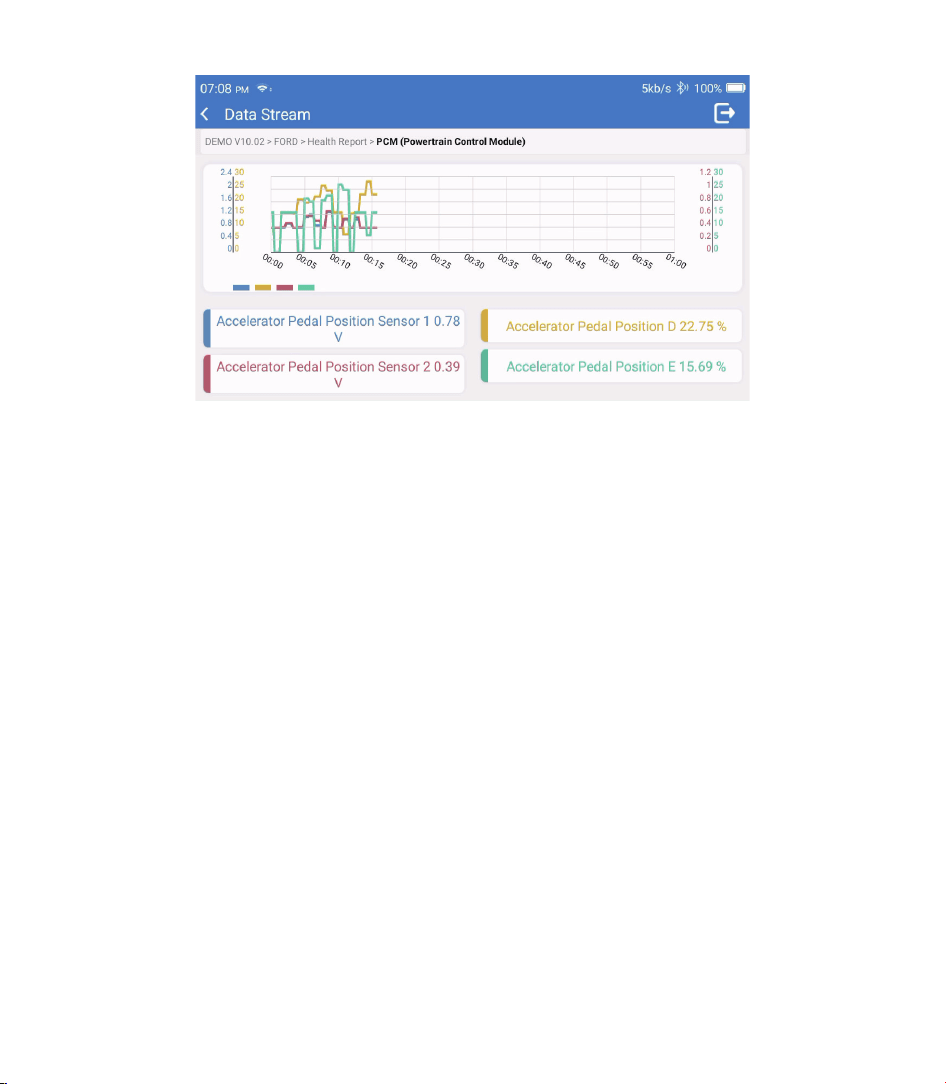
200
2. Usługi
Obsługuje najczęstsze wiele funkcji konserwacji i resetu, obejmujące łącznie 28-funkcje
resetowania, jak pokazano poniżej:
Nastrojuj kanał A/F (AIRFUEL); Deflacja ABS (BLEED); Dopasowanie reflektorów przednich
(AFS); Reset Adblue (ADBLUE); Dopasowanie zawieszenia (SUS); Reset poduszki
powietrznej(AIRBAG); Dopasowanie baterii (BMS); Reset klocka hamulcowego(BRAKE);
Uwolnienie cieczy chłodzącej (COOLANT); Regeneracja DPF(DPF); Reset EGR (EGR);
Dopasowanie zaworu przepustniczego (ETS); Reset skrzyni biegów (GEAR); Reset skrzyni
biegów (BOX); Dopasowanie przeciwko kradzieży (IMMO); Kod wtrysku paliwa (INJEC);
Ustawienia języka(LANGUAGE); Reset czujnika NOx (NOXSENSOR); Reset instrumentu ODO
(ODO); Reset oleju(OIL); Kalibracja siedzenia(SEAT); Reset kąta kierownicy (SAS); Ustawienie
STOPSTART(STOPSTART); Inicjalizacja dachów szybowych (SUN); Resetowanie ciśnienia w
oponie (TPMS); Metoda transportu podnoszenia i transportu(TRANSPORT); Reset opony (TYRE);
Kalibracja systemu Windows (WINDOW).
3. OBDII
Funkcja ta zapewnia szybki sposób sprawdzenia DTC, izolacji przyczyny podświetlonej lampy
wskaźnika awarii (MIL), sprawdzenia stanu monitoru przed badaniem certyfikacji emisji,
weryfikacji napraw i wykonywania innych usług związanych z emisją.
Kliknij "OBDII" w menu głównym po prawidłowym podłączeniu tabletu do portu DLC pojazdu.
Tablet rozpocznie automatyczną kontrolę komputera pojazdu w celu ustalenia, którego rodzaju
protokołu komunikacyjnego używa, a następnie wyświetli Status monitora w następujący sposób:
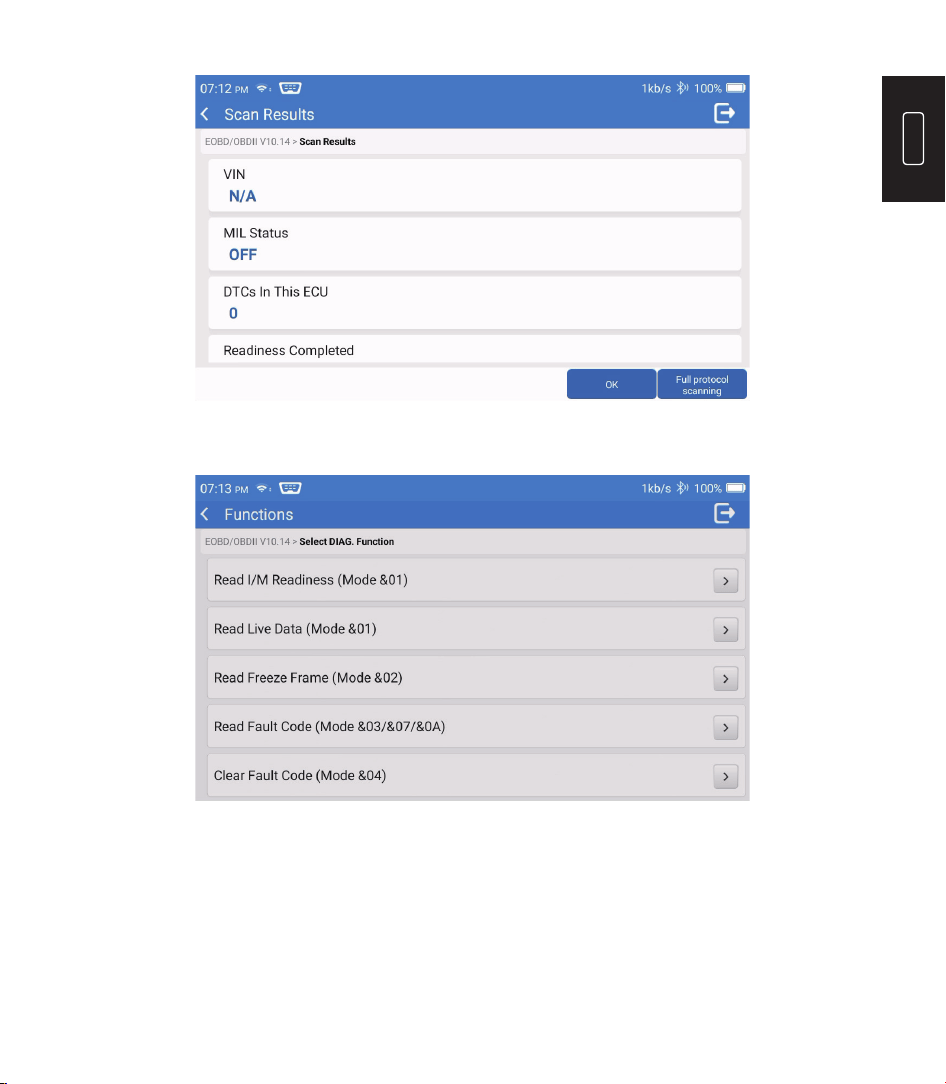
201
PL
Kliknij przycisk "OK", pojawi się następująca lista funkcji OBDII.
3.1 Kod problemów diagnostycznych
Funkcja ta może zidentyfikować, która część układu kontroli emisji uległa awarii.
3.2 Wyraźny kod usterki
Po pobraniu kodu z pojazdu i wykonaniu pewnych napraw funkcja ta usunie kod z pojazdu.

202
Przed rozpoczęciem pracy należy upewnić się, że klucz zapłonu pojazdu znajduje się w
pozycji włączonej, a silnik jest wyłączony.
3.3 Gotowość do odczytu I/M
Funkcja ta sprawdza, czy różne układy związane z emisjami w pojeździe działają prawidłowo
i są gotowe do badań inspekcyjnych i konserwacyjnych.
Może być również używany do sprawdzenia stanu uruchomienia monitora i do potwierdzenia,
czy naprawa usterki samochodu została wykonana poprawnie.
3.4 Odczyt danych w czasie rzeczywistym
Funkcja ta pobiera i wyświetla dane i parametry na żywo z ECU pojazdu.
3.5 Odczytaj zamrażającą ramkę
Gdy wystąpi DTC, zrób migawkę określonego strumienia danych w celu weryfikacji.
3.6 Wyniki badań: 02 Monitor czujnika
Funkcja ta pobiera wyniki badań monitora czujnika O2 ostatnio zakończonych badań z
komputera pokładowego pojazdu.
3.7 Wyniki badań: Badanie monitorowania pokładowego
Funkcja ta pobiera wyniki badań dla elementów i układów układu napędowego związanych
z emisją emisji, które nie są stale monitorowane. Dostępność badania określa producent
pojazdu.
3.8 Kontrola działania elementów/układów pokładowych
Funkcja ta uruchamia test szczelności systemu EVAP pojazdu.
W celu określenia procedur koniecznych do zatrzymania badania należy zapoznać się z
instrukcją obsługi pojazdu.
3.9 Odczytaj informacje o pojazdach
Funkcja ta pobiera listę informacji (dostarczonych przez producenta pojazdu) z komputera
pokładowego pojazdu.
Informacje te mogą obejmować:
• VIN (Numer identyfikacyjny pojazdu).
• CID (ID kalibracji).
• CVN (Numer weryfikacji kalibracji).
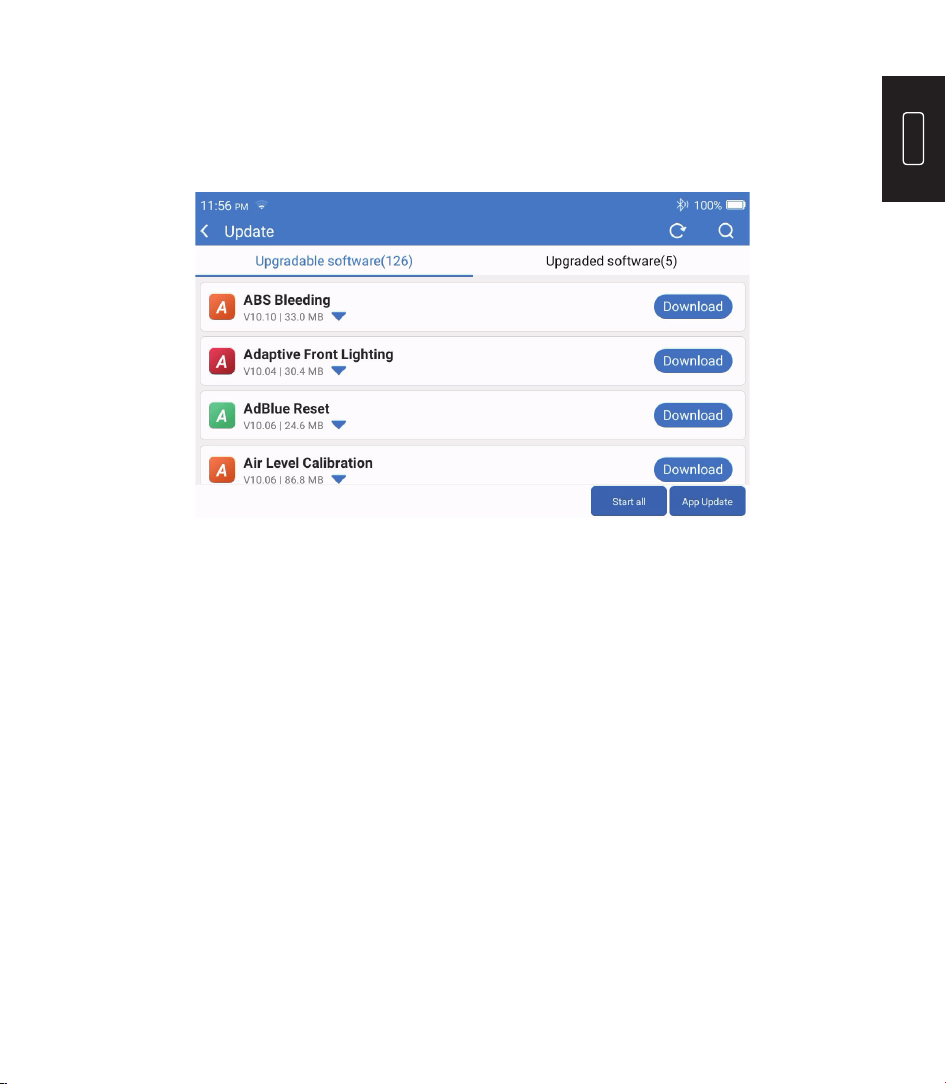
203
PL
4. Aktualizacja
Moduł ten umożliwia aktualizację oprogramowania diagnostycznego i aplikacji do najnowszej wersji.
Jeśli nie zaktualizujesz oprogramowania podczas procesu rejestracji, pojawi się wyskakujący
komunikat wskazujący, że zaktualizowane oprogramowanie jest dostępne.
5 Historia
Tablet będzie rejestrować szczegóły każdej sesji diagnostycznej.
Funkcja Historia zapewnia bezpośredni dostęp do wcześniej testowanych pojazdów.
Użytkownicy mogą wznowić od ostatniej operacji, bez konieczności zaczynania od zera.
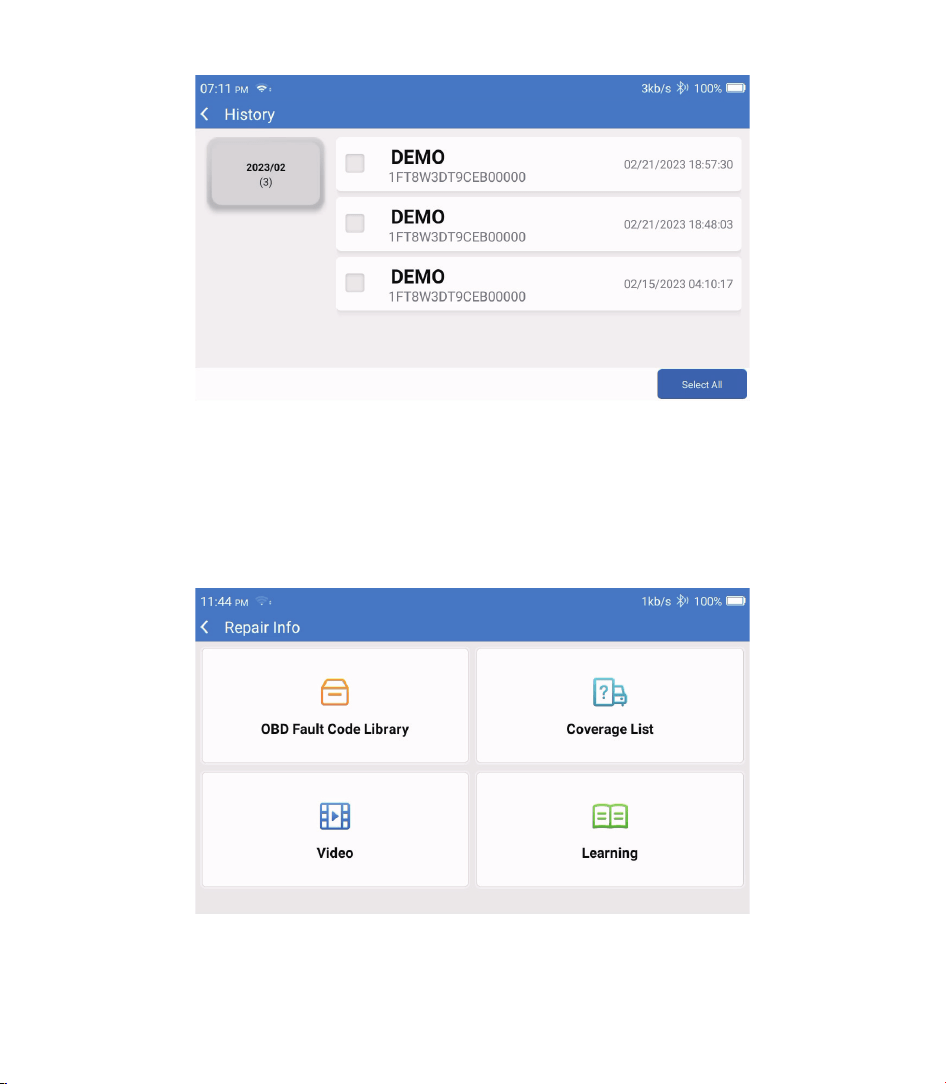
204
6. Repair Info
Moduł ten obejmuje cztery sekcje:
1) Biblioteka kodów błędów OBD: Sprawdź definicję DTC (Diagnostic Trouble Code).
2) Lista zasięgu: Informacje o wspieranych pojazdach.
3) Wideo: Zawiera wskazówki dotyczące użytkowania tabeli, przewodniki konserwacji i diagnostyki.
4) Nauka: Pokazuje, jak obsługiwać narzędzie.
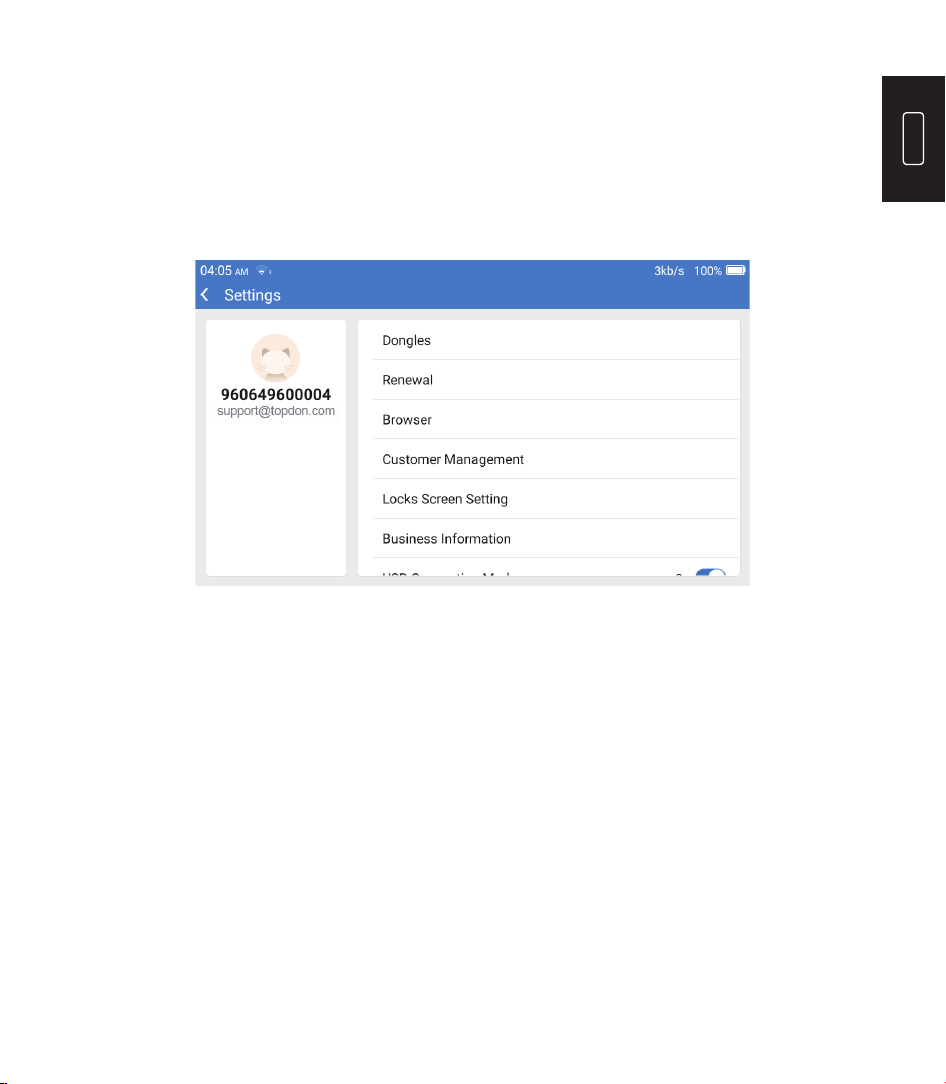
205
PL
7. Informacje zwrotne
Możesz nam przekazać informacje zwrotne dotyczące oprogramowania diagnostycznego/błędów
aplikacji w celu analizy i ulepszeń.
8. Ustawienia
Możesz zrobić kilka podstawowych ustawień na tej stronie. Obejmuj Wi-Fi, jasność ekranu, język,
strefę czasową i tak dalej.
1) Dongle: Wiąże się i aktywuje.
2) Odnowienie: Aktualizacja modelu oprogramowania.
3) Przeglądarka: Wbudowany Google Chrome.
4) Zarządzanie klientem: Zapisuj informacje o użytkowniku.
5) Blokuje ustawienia ekranu: Ustawienie tapety ekranu.
6) Informacje biznesowe: Ustaw podstawowe informacje o handlowcu i wyświetl je w raporcie.
7) Tryb połączenia USB: Ustaw tryb połączenia interfejsu USB.
8) Ciche aktualizacje oprogramowania: Przełącznik automatycznej aktualizacji tła systemu.
9) Zrzut ekranu: Użyj tego przełącznika, aby zrobić zrzut ekranu.
10) Album zdjęć: Przechowywanie zdjęć ekranu.
11) Pływające okno ekranu: Włącz ten przełącznik, aby nagrać wideo z obsługi ekranu.
12) Rejestrator ekranu: Przechowywanie wideo na ekranie.
13) Sieć: Ustaw łączną sieć Wi-Fi.
14) Jasność: Ustaw jasność ekranu.
15) Objętość: Ustaw głośność urządzenia.
16) Jednostka miary: Metryczna/imperialna.
17) Język: Wybierz język narzędzia.

206
18) Strefa czasowa: Wybierz strefę czasową bieżącej lokalizacji, a system automatycznie
skonfiguruje czas na podstawie wybranej strefy czasowej.
19) Czas snu: Ustaw czas uśpienia, aby zaoszczędzić moc baterii.
20) Poprawka oprogramowania: Używany do aktualizacji oprogramowania.
21) Wyczyść dane: Wyczyść dane użytkownika.
22) Menedżer plików: Menedżer plików systemowych.
23) Pomoc: Często zadawane pytania dotyczące urządzenia.
24) Aktualizacja aplikacji: Zaktualizuj aplikację.
25) Zdalna diagnostyka: funkcja zdalnej pomocy.
26) O: Podstawowe informacje o tym urządzeniu.
Specyfikacja techniczna
TOPDON ArtiDiag900 BT Tabletu
• Pojemność baterii: 6300 mAh/3.8V
• Ekran: 7"
• Rozdzielczość: 1024*600 Piksele
• Napięcie robocze: 5V
• Prąd roboczy: ≤2.5A
• Temperatura robocza: 32°F~122°F (0°C~50°C)
• Temperatura przechowywania: -4°F~140°F (-20°C~60°C)
TOPDON ArtiDiag900 BT Diagnostic VCI Dongle
• Napięcie robocze: 9-18V
• Prąd roboczy: ≤60mA
• Temperatura robocza: 14°F~122°F (-10°C~50°C)
• Temperatura przechowywania: -4°F~144°F (-20°C~60°C)
Ostrzeżenia
Zawsze testuj pojazd w bezpiecznym środowisku.
Nie palić w pobliżu pojazdu podczas badania.
Nie umieszczaj narzędzi diagnostycznych w pobliżu silnika lub rury wydechowej, aby uniknąć
uszkodzeń w wysokiej temperaturze.
Nie nosić luźnych ubrań ani biżuterii podczas pracy nad silnikiem.
Nie należy podłączać ani odłączać żadnego urządzenia badawczego podczas włączenia

207
PL
zapłonu lub pracy silnika.
NIE demontować ArtiDiag900 BT.
Części silnika są gorące podczas pracy silnika. Aby zapobiec poważnym oparzeniom, należy
unikać kontaktu z gorącymi elementami silnika.
Kiedy silnik pracuje, będzie produkować toksyczny gaz tlenku węgla. Obsługiwać pojazd tylko w
dobrze wentylowanym pomieszczeniu.
Nosić ochronę oczu, która spełnia normy ANSI.
Uwaga
Upewnij się, że akumulator pojazdu jest w pełni naładowany, a skaner jest bezpiecznie
podłączony do DLC pojazdu, aby uniknąć nieprawidłowych danych ze skanera i systemu
diagnostycznego.
Nie należy używać narzędzia diagnostycznego podczas jazdy.
Upewnij się, że odzież, włosy, ręce, narzędzia, sprzęt testowy itp. są trzymane z dala od
ruchomych lub gorących części silnika.
Proszę utrzymać skaner w suchym, czystym i wolnym od oleju/wody lub tłuszczu. W razie
potrzeby należy oczyścić zewnętrzną część narzędzia skanującego łagodnym detergentem na
czystej szmatce.
Przechowywać skaner w miejscu niedostępnym dla dzieci.
FAQ
P: Dlaczego TOPDON ArtiDiag900 BT nie ma odpowiedzi, gdy jest podłączony do samochodu?
O: Sprawdź, czy połączenie z gniazdem diagnostycznym pojazdu jest solidne lub sprawdź, czy
włączony jest wyłącznik zapłonu lub czy narzędzie obsługuje samochód. Sprawdź, czy wersja
skanera i VCI jest najnowsza (jeśli nie, spróbuj ponownie po aktualizacji) i sprawdź, który
wskaźnik znajduje się na VCI (patrz opis wskaźnika w instrukcji obsługi).
P: Dlaczego system zatrzymuje się podczas odczytu strumienia danych?
O: Może to być spowodowane luźnym dongle diagnostycznym VCI.
Odłącz Dongle VCI i upewnij się, że ponowne połączenie jest stabilne i solidne.

208
P: Nie udało się uzyskać dostępu do systemu ECU pojazdu?
O: Proszę potwierdzić następujące przypadki:
• Czy diagnostyczny Dongle VCI jest prawidłowo podłączony.
• Czy wyłącznik zapłonu jest włączony.
• Sprawdź, czy wersja skanera i VCI jest najnowsza (jeśli nie, spróbuj ponownie po aktualizacji)
i sprawdź, który wskaźnik znajduje się na VCI (patrz opis wskaźnika w instrukcji obsługi). Lub
wyślij nam dane dotyczące roku pojazdu, marki, modelu i numeru VIN za pośrednictwem funkcji
„zwrotnego"", aby uzyskać terminową pomoc techniczną.
P: Dlaczego ekran miga po uruchomieniu zapłonu silnika?
O: Jest to normalne i spowodowane zakłóceniami elektromagnetycznymi.
P: Jak uaktualnić oprogramowanie systemowe?
A: 1.Włącz narzędzie i zapewnij stabilne połączenie z Internetem.
2.Przejdź do "Ustawienia" -> "Aktualizacja aplikacji", kliknij "OTA", a następnie kliknij"Sprawdź
wersję", aby wejść do interfejsu aktualizacji systemu.
3.Zakończ proces postępując zgodnie z instrukcjami na ekranie krok po kroku. W zależności od
stanu sieci może to potrwać kilka minut.
Po zakończeniu aktualizacji narzędzie automatycznie uruchomi się ponownie i wyświetli główny
interfejs.
P: Jak uchwycić zrzut ekranu?
A: Kliknij ikonę "Zrzuty ekranu" na ekranie, aby przechwycić bieżący ekran, który zostanie zapisany
w modułu ArtiFolder.
P: Czy Dongle VCI musi zostać zaktualizowany?
O: Tak, przejdź do [Ustawienia] na ekranie głównym i znajdź [Poprawka oprogramowania], aby
zaktualizować. Aktualizacja oprogramowania firmware można zaktualizować tylko wtedy,
gdy skaner jest podłączony do Internetu, a VCI jest podłączony do pojazdu. Po zakończeniu
aktualizacji oprogramowania, należy usunąć i ponownie podłączyć VCI na stronie zakończenia
aktualizacji oprogramowania.

209
PL
Garantie
Roczna ograniczona gwarancja TOPDON
TOPDON gwarantuje swojemu pierwotnemu nabywcy, że produkty firmy będą wolne od wad
materiału i wykonania przez 12-miesiące od daty zakupu (Okres gwarancji).
W przypadku wad zgłoszonych w okresie gwarancji TOPDON naprawi lub wymieni wadliwą część
lub produkt zgodnie z analizą i potwierdzeniem wsparcia technicznego.
TOPDON nie ponosi odpowiedzialności za jakiekolwiek przypadkowe lub wynikowe szkody
spowodowane użytkowaniem, niewłaściwym użyciem lub instalacją sprzętu.
W przypadku jakiegokolwiek sprzeczności między polityką gwarancji TOPDON a lokalnymi
przepisami prawa mają pierwszeństwo lokalne.
Niniejsza ograniczona gwarancja jest nieważna na następujących warunkach:
• Nieautoryzowane sklepy lub technicy nadużywają, demontują, zmieniają lub naprawiają.
• Bezstaranna obsługa i/lub niewłaściwa obsługa.
Uwaga: Wszystkie informacje zawarte w niniejszej instrukcji opierają się na najnowszych informacjach
dostępnych w momencie publikacji, a ich dokładność lub kompletność nie jest gwarantowana.
TOPDON zastrzega sobie prawo do zmiany w dowolnym momencie bez powiadomienia.
Oświadczenie FCC:
Urządzenie to jest zgodne z częścią 15 reguł FCC. Operacja podlega dwóm następującym
warunkom:
1) Urządzenie to nie może powodować szkodliwych zakłóceń, oraz
2) Urządzenie to musi zaakceptować wszelkie otrzymane zakłócenia, w tym zakłócenia, które mogą
powodować niepożądane działanie.

Русский
211
RU
Добро пожаловать
Благодарим вас за приобретение TOPDON ArtiDiag900 BT. Пожалуйста, терпеливо прочтите и усвойте
данное Руководство пользователя, прежде чем приступить к работе с данным изделием.
Про
TOPDON ArtiDiag900 BT разработан с учетом технических требований. Этот 7-дюймовый планшетный
сканер может похвастаться высококачественными функциями и простым рабочим процессом для
решения распространенных и сложных проблем диагностики большинства современных автомобилей
по всему миру.
Упаковочный лист
• ArtiDiag900 BT
• Кабель Type-C к USB
• Руководство пользователя
• Чехол для переноски
• Адаптер 3 в 1
Совместимость
TOPDON ArtiDiag900 BT совместим со следующими протоколами:
• KWP2000
• ISO9141
• J1850 VPW
• J1850 PWM
• CAN (локальная сеть контроллеров)
• И более
Уведомление
ArtiDiag900 BT может автоматически сбрасываться при воздействии сильного статического
электричества. ЭТО НОРМАЛЬНАЯ РЕАКЦИЯ.
Внимательно прочтите инструкцию и правильно используйте устройство перед эксплуатацией.
Невыполнение этого требования может привести к повреждению и/или травме, что приведет к
аннулированию гарантии на продукт.
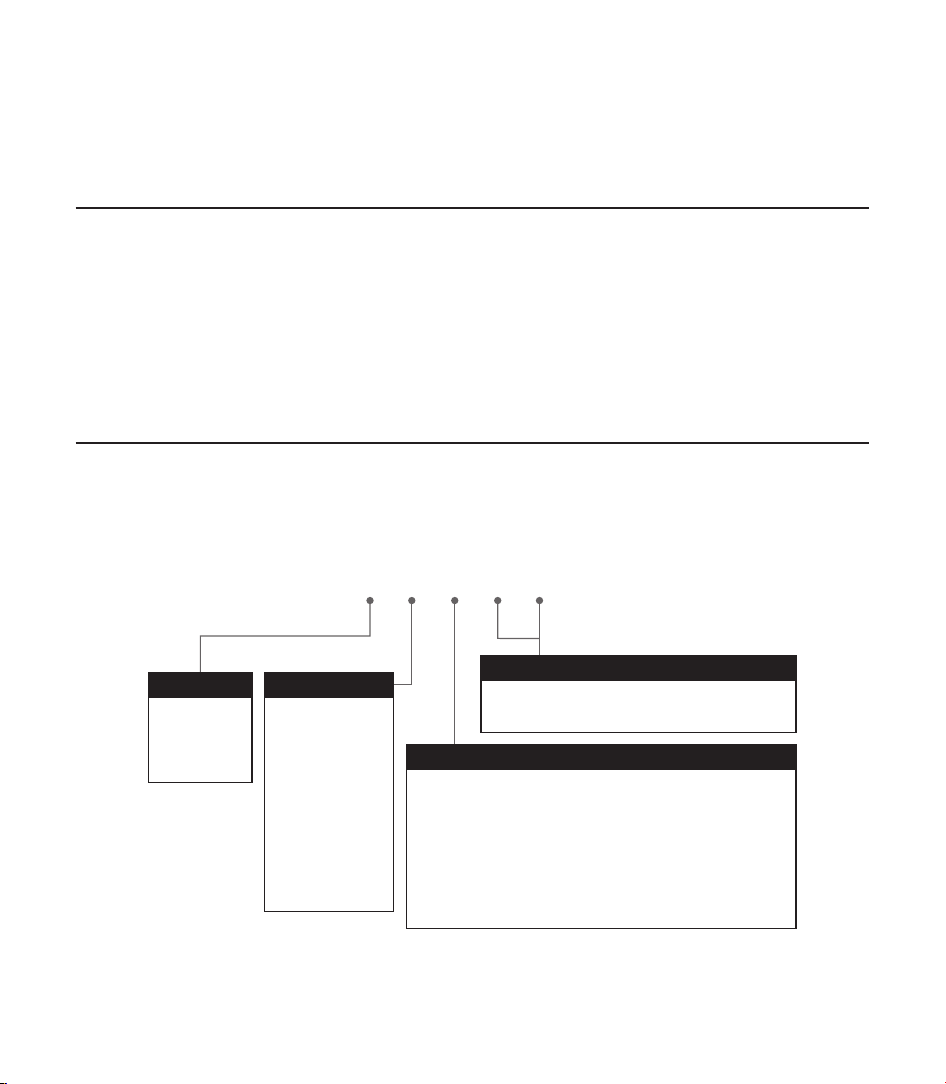
212
* Посетите сайт www.topdon.com/products/artidiag900-bt, чтобы загрузить многоязычное руководство
пользователя.
Общая информация OBDII (бортовая диагностика II)
Система OBDII предназначена для мониторинга систем контроля выбросов и ключевых компонентов
двигателя путем проведения непрерывных или периодических тестов конкретных компонентов и
состояния автомобиля, которые предоставляют три вида такой ценной информации:
• Независимо от того, включена или выключена световая индикация неисправности (MIL);
• Какие диагностические коды неисправностей (DTC) хранятся, если таковые имеются;
• Состояние монитора готовности.
Диагностические коды неисправностей (DTC)
Пример кода неисправности
P0202
B=Body
C=Chassis
P=Powertrain
U=Network
Общий (SAE):
P0, P2, P34-P39
B0, B3
C0, C3
UD, U3
Спецификация
производителя:
P1, P30-P33
B1, B2
C1, C2
U1, U2
Неисправность
Раздел системы
1=Учет топлива и воздуха
2=Учет топлива и воздуха
3=Система зажигания или пропуски зажигания в двигателе
4=Вспомогательный контроль выбросов
5=Контроль скорости автомобиля и контроль холостого хода
6=Выходные цепи компьютера
7=Управление передачей
8=Управление передачей
СИСТЕМЫ ТИП КОДА
СПЕЦИФИКАЦИЯ ИДЕНТИФИКАЦИИ
ПОДСИСТЕМЫ
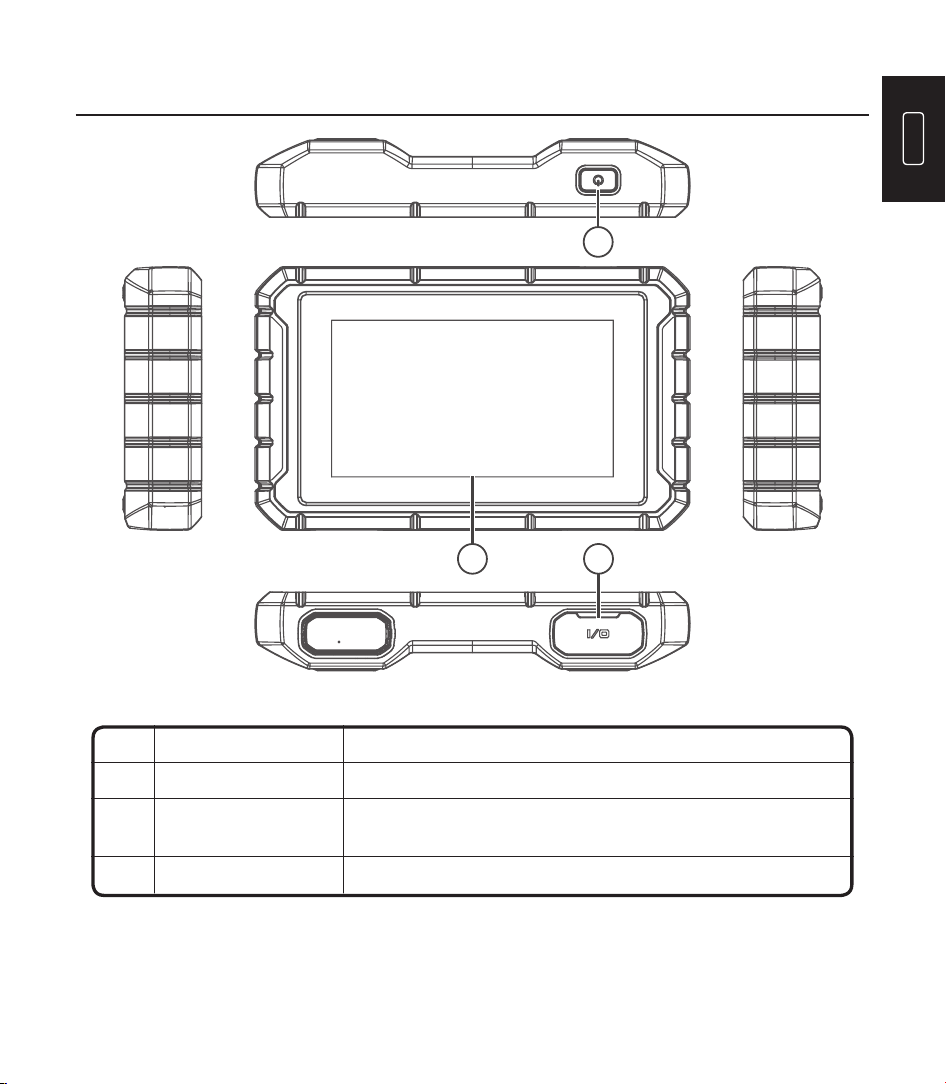
213
RU
Описания продукта
2
31
Имя Имя Описания
1 Сенсорный экран 7 дюймов (1024*600).
2 Кнопка вкл/выкл
Зажмите для включения / выключения, щелкните для сброса
настроек экрана.
3 Разъем для зарядки Разъем для зарядки TYPE-C и разъем для отладки USB.
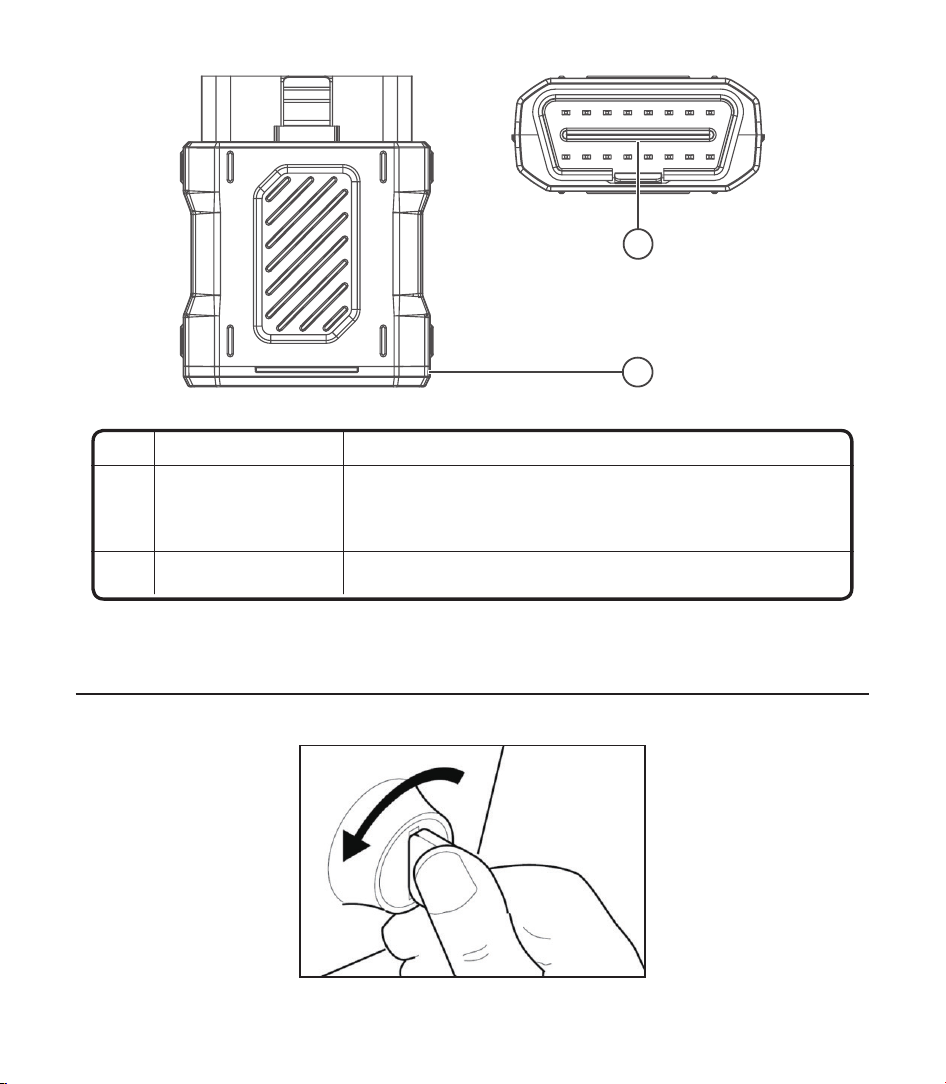
214
2
1
Имя Имя Описания
1
Диагностический
ключ VCI
Зеленый: устройство включено.
Синий: Bluetooth подключен.
Красный: есть код неисправности.
2 Порт OBD Подключитесь к DLC автомобиля.
Подготовка и подключение
1. Выключите зажигание.
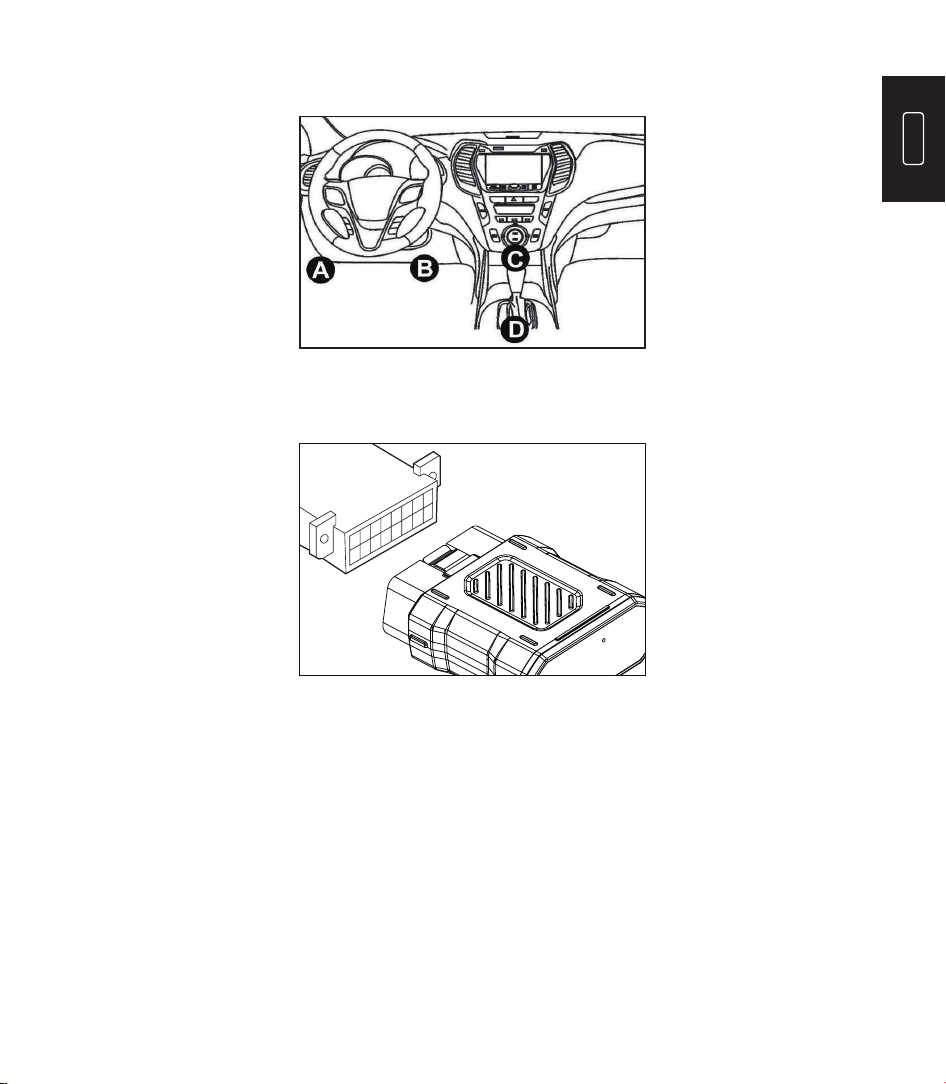
215
RU
2. Найдите разъем DLC автомобиля (Порт OBDII).
3. Вставьте диагностический TOPDON ArtiDiag900 BT VCI-ключ в разъем DLC автомобиля.
4. Включите зажигание. Двигатель может быть выключен или работать.
5. Удерживайте кнопку питания в течение 3 секунд, чтобы включить TOPDON ArtiDiag900 BT. Планшет
начнет инициализацию и войдет в следующий интерфейс.
216
*Примечание: Не подключайте и не отключайте какое-либо тестовое оборудование при включенном
зажигании или работающем двигателе.
В противном случае данные об устройстве или автомобиле могут быть утеряны.
6. Настройка языка
Выберите язык инструмента в следующем интерфейсе:
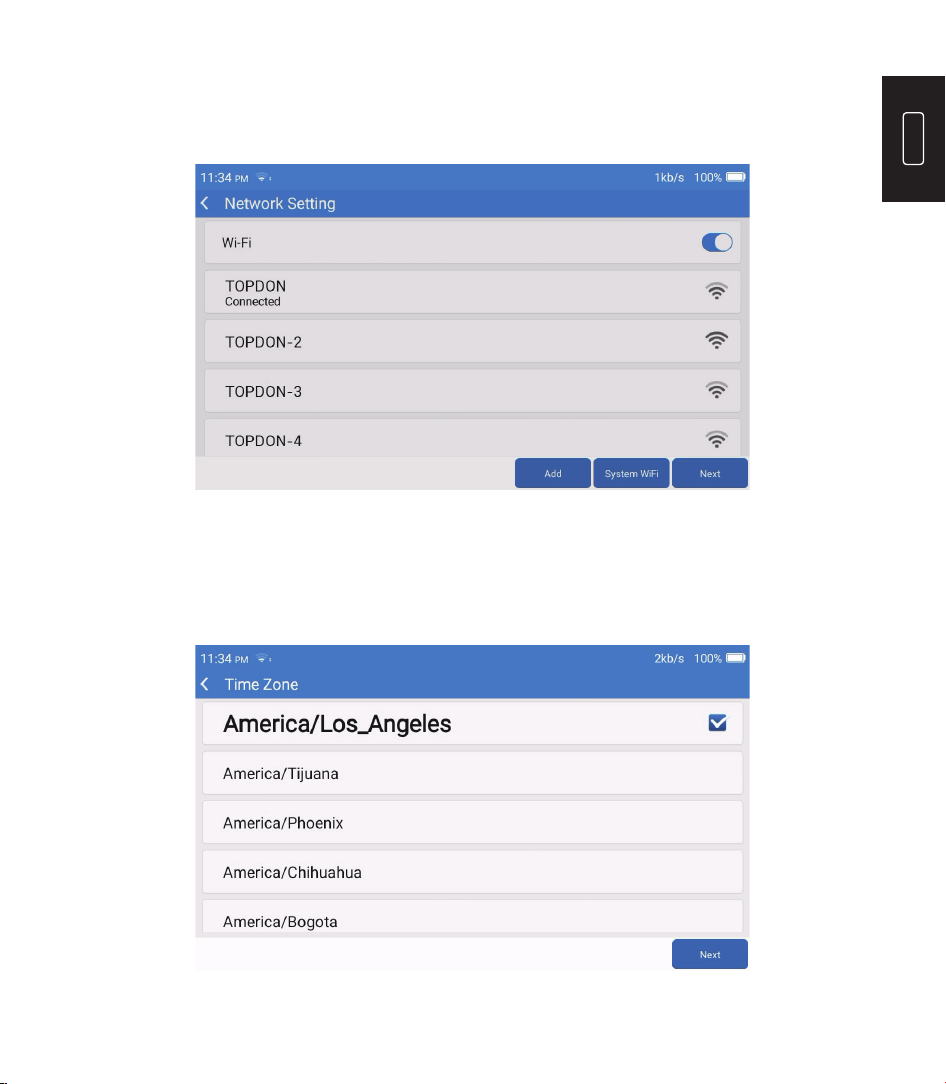
217
RU
7. Подключить Wi-Fi
Система автоматически выполнит поиск всех доступных сетей Wi-Fi. Вы можете выбрать
необходимый Wi-Fi. Нажмите «Далее». И вы автоматически перейдете в главное меню.
8. Выберите часовой пояс
Выберите часовой пояс, в котором вы находитесь. Система автоматически настроит время в
соответствии с выбранным вами часовым поясом.
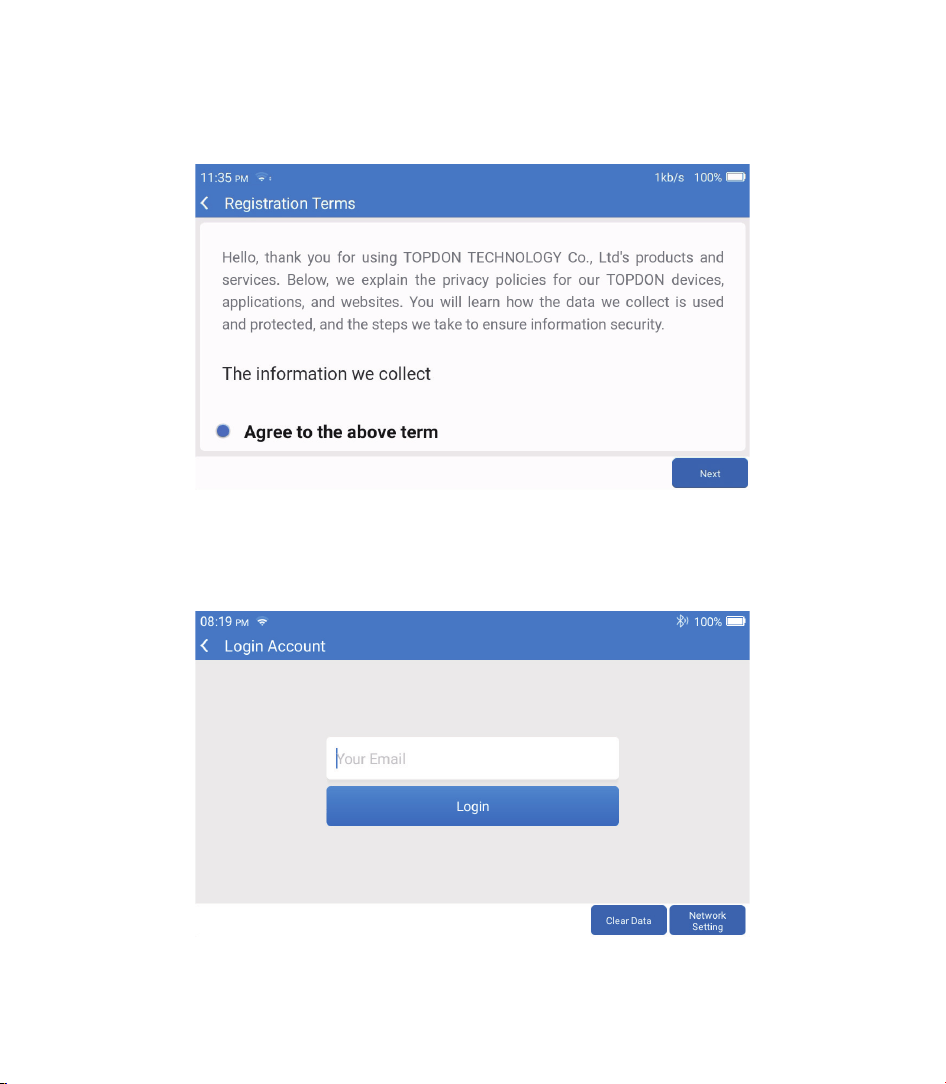
218
9. Условия регистрации
Пожалуйста, внимательно прочитайте все условия Условия регистрации. Выберите «Согласен с
вышеуказанными условиями». Нажмите «Далее», чтобы зарегистрировать учетную запись.
10. Вход в учетную запись
Введите свой адрес электронной почты и нажмите «Войти».
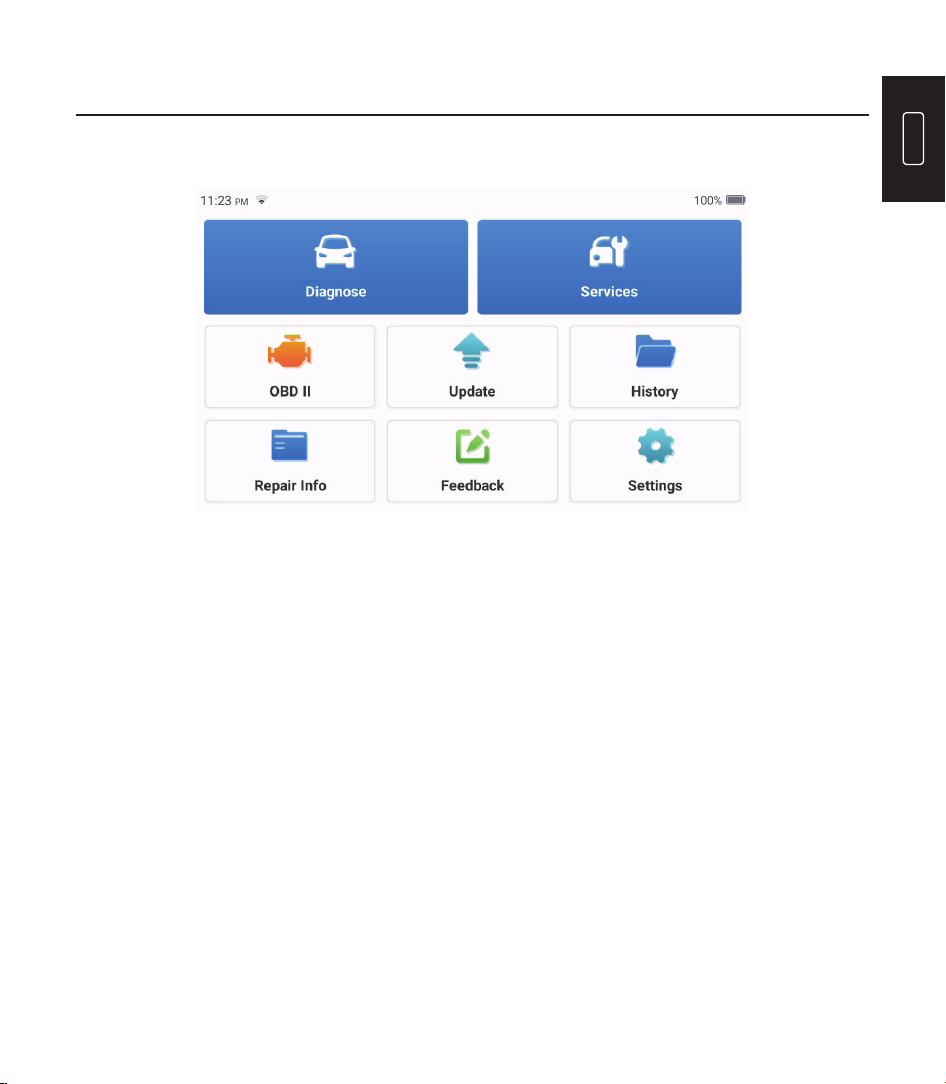
219
RU
Операция Введение
TOPDON ArtiDiag900 BT имеет 8 основных модулей, включая Диагностика, услуги, OBDII, обновления,
история, информация о ремонте, обратная связь и настройки.
1. Диагностика
Этот модуль оснащен автоматическим поиском (автоматическое сканирование VIN моделей
автомобилей), списками моделей автомобилей, демонстрационным режимом (демонстрация
процесса диагностики), OBDII (диагностика 10 модулей, связанных с выбросами).
1.1 ИУмная диагностика
Подключите ключ к порту DLC автомобиля и нажмите «Диагностика» в главном интерфейсе.
Нажмите «АВТОПОИСК», чтобы начать связь с ключом через Bluetooth.
Система автоматически начнет сканирование VIN автомобиля после установления стабильной
связи.
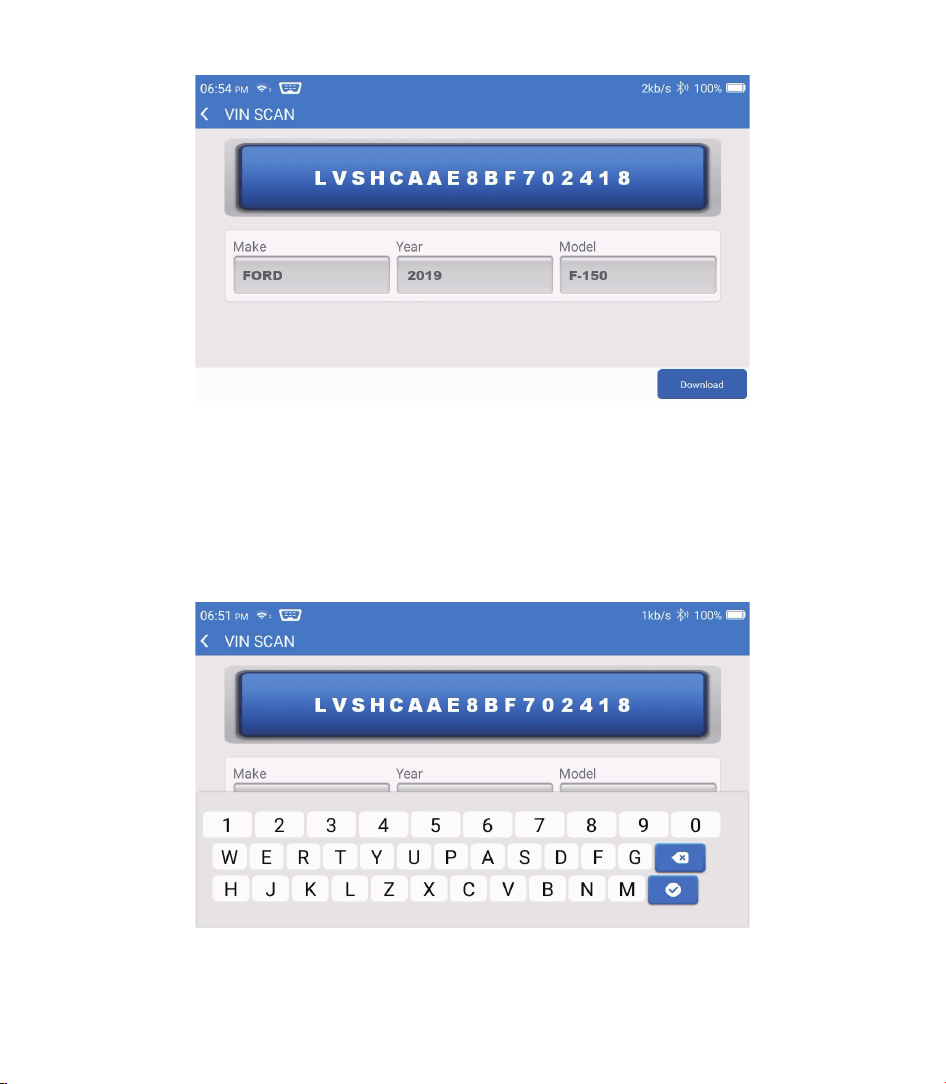
220
* Примечание. Следуйте инструкциям, чтобы продолжить, если произойдет сбой связи.
1.2 Ручная диагностика
Вам необходимо ввести данные VIN автомобиля вручную, если ArtiDiag900 BT не может
автоматически получить доступ к данным VIN автомобиля.
После считывания VIN может появиться следующий экран:
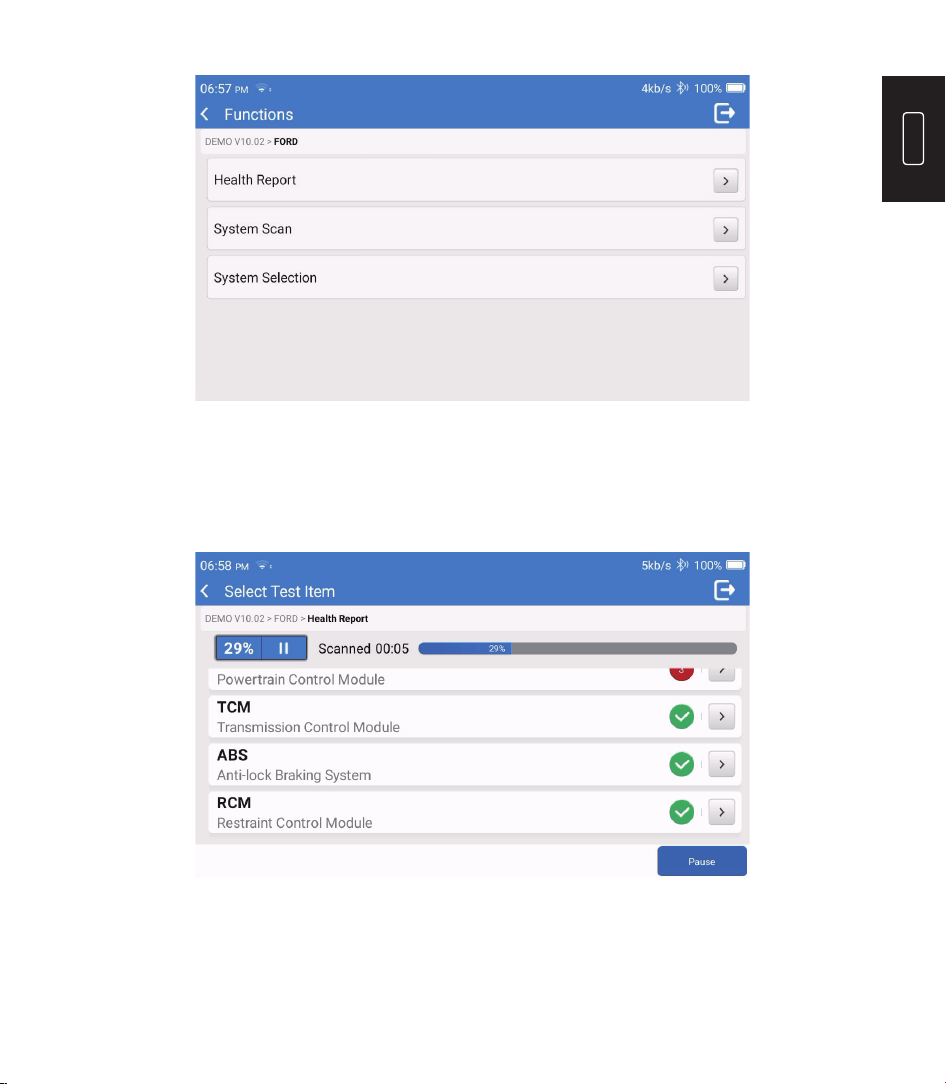
221
RU
1.3 Отчет о состоянии здоровья
Эта функция может быстро выявить состояние здоровья автомобиля.
Нажмите «Отчет о здоровье». Система начнет сканирование кодов DTC и покажет результаты
проверки.
Код неисправности будет отображаться на экране красным шрифтом с определенным
определением.
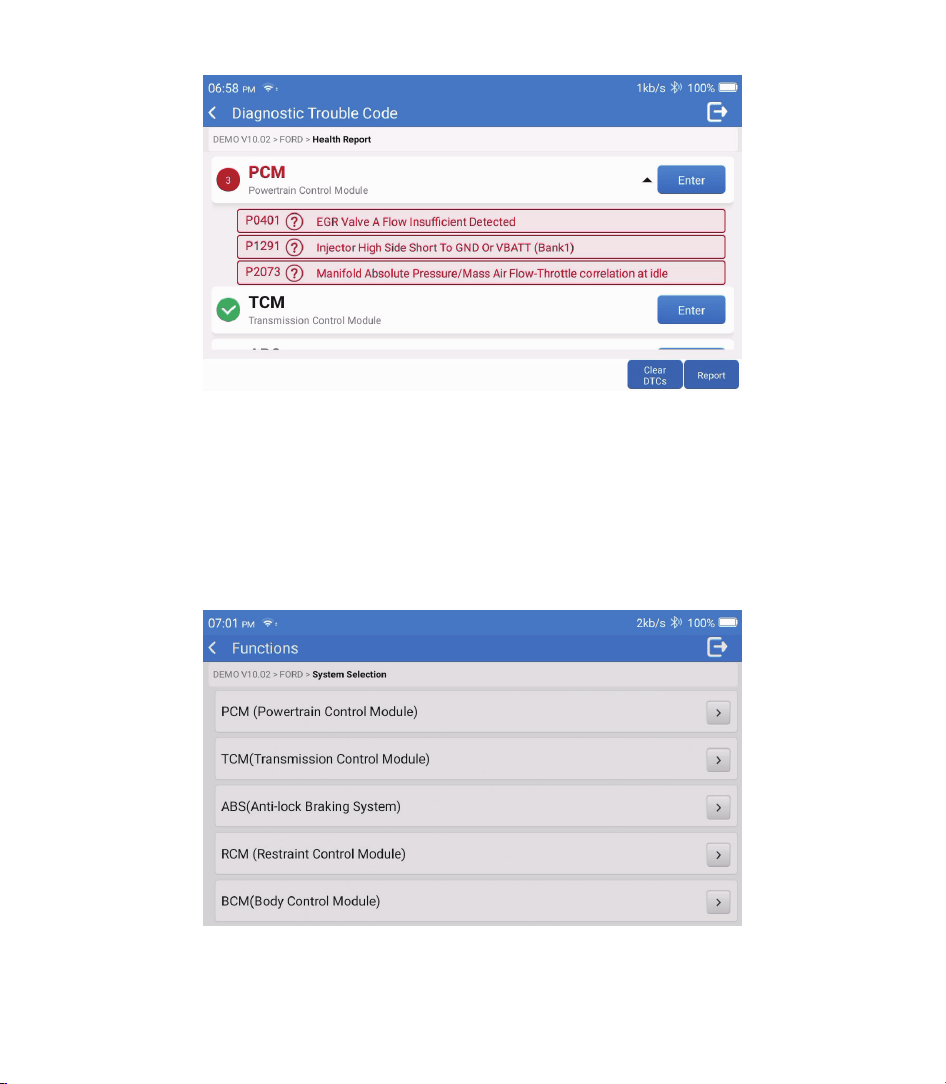
222
* Примечание: Следуйте инструкциям, чтобы продолжить в случае сбоя связи.
1.4 Сканирование системы
Эта функция автоматически просканирует все системы автомобиля.
1.5 Выбор системы
Эта функция позволяет вручную выбрать автомобильную электронную систему управления.
Нажмите «ECM» (например). На экране появится интерфейс выбора.
Выберите систему для тестирования. Следующий экран может различаться в зависимости от
марки, модели и года выпуска автомобиля.
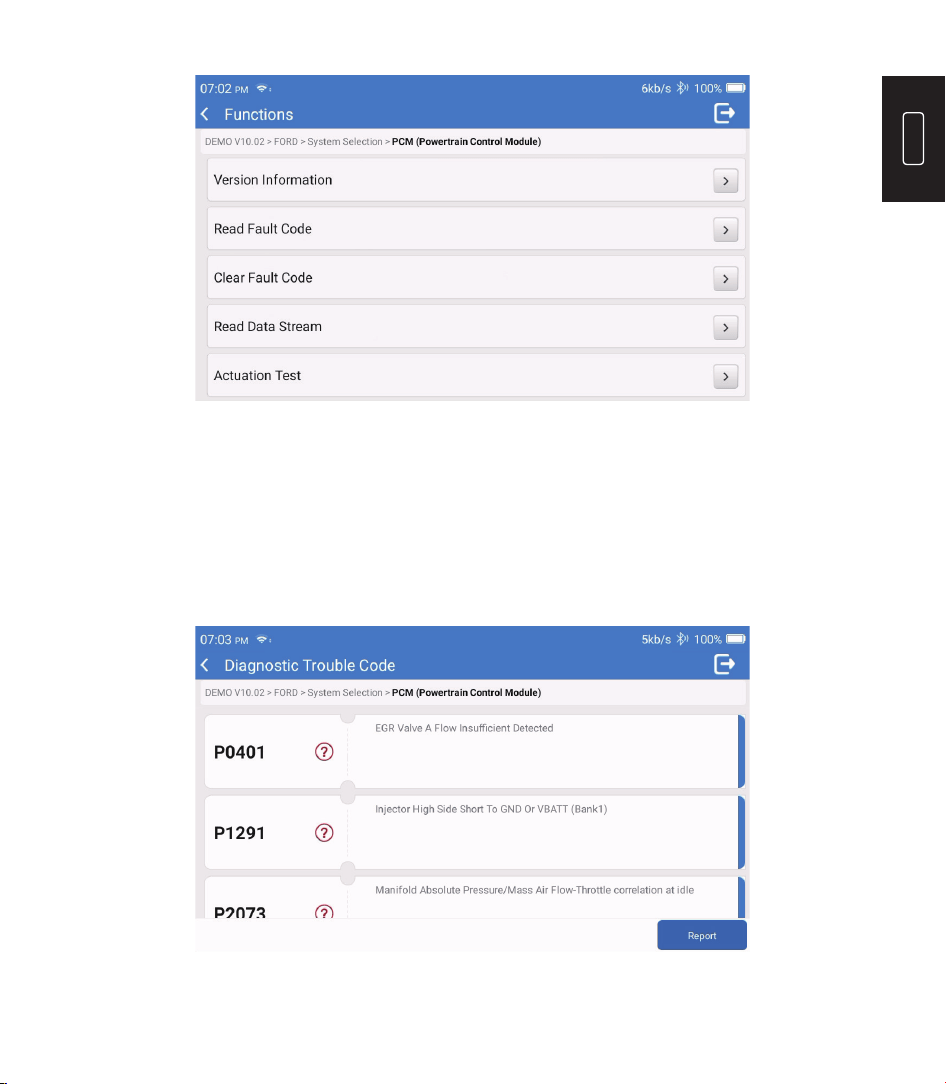
223
RU
1.5.1 Информация о версии
Эта функция считывает информацию о текущей версии ECU.
1.5.2 Чтение кода неисправности
Эта функция может считывать диагностические коды неисправностей (DTC) из памяти
ЭБУ, помогая быстро определить причину поломки автомобиля. Нажмите «Прочитать код
неисправности». На экране отобразятся результаты диагностики.
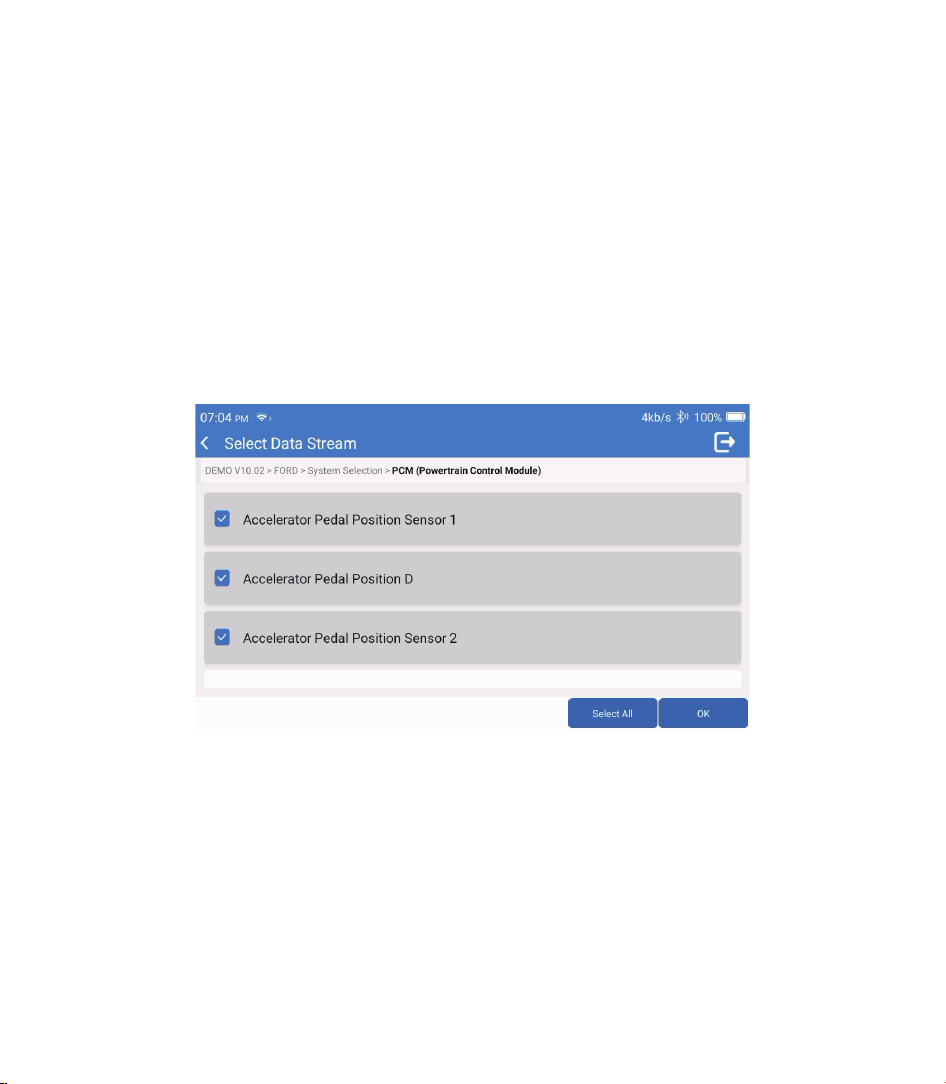
224
*Пояснение терминов:
• Стоп-кадр: записывает определенные потоки данных для проверки в случае поломки
автомобиля.
• Отчет: Сохраняет текущий результат диагностики в виде отчета о диагностике, который можно
отправить на определенный адрес электронной почты.
1.5.3 Удаление кода неисправности
Эта функция может очистить DTC памяти ECU тестируемой системы.
1.5.4 Чтение потока данных
Эта функция может считывать и отображать данные и параметры ЭБУ в реальном времени.
Чтобы просмотреть определенный поток данных, установите флажок рядом с его именем, а
затем нажмите «ОК».
Система будет отображать максимум четыре потока динамических данных в трех режимах:
1) Значение (по умолчанию): Показывает параметры с номерами и списками.
2) Рисунок: Отображает параметры в виде волн.
3) Объединить: графики можно объединить для облегчения сравнения.
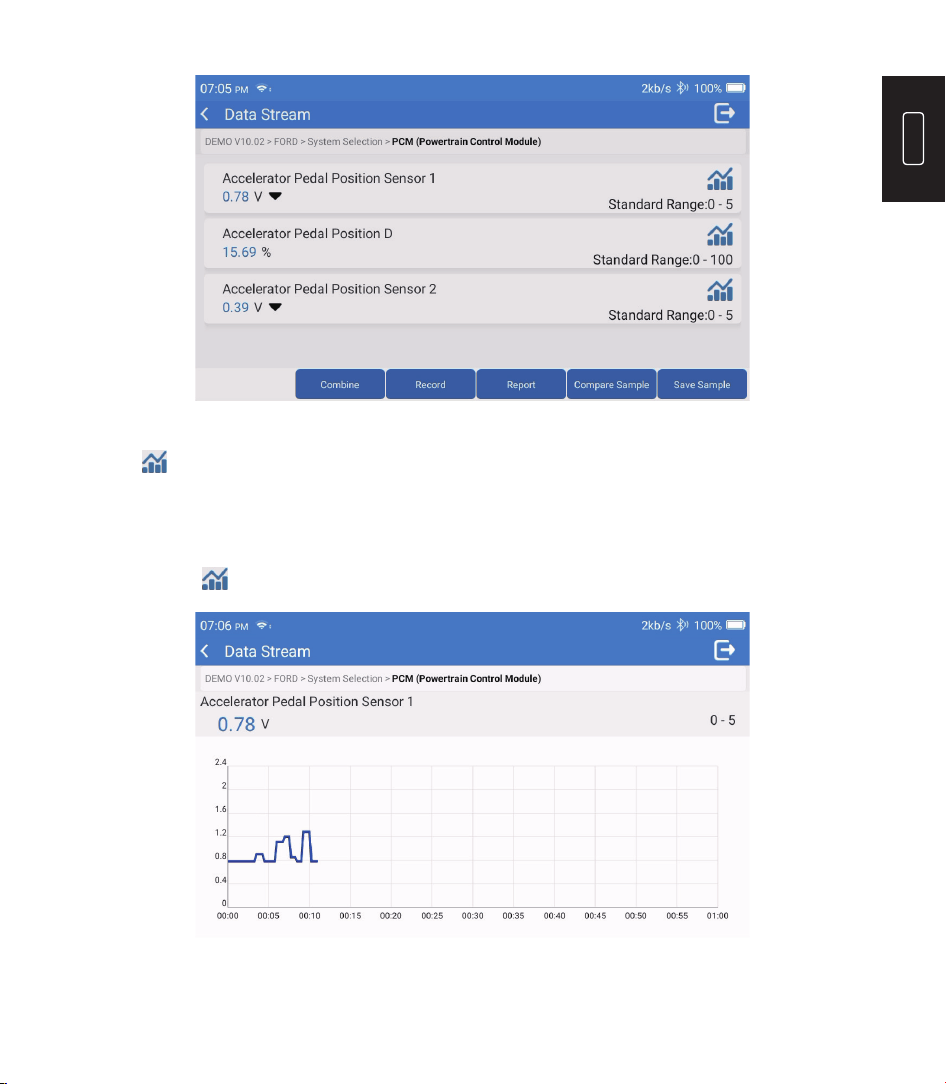
225
RU
*Пояснение терминов:
•
: потоки данных будут отображаться в виде волн.
• Отчет: для сохранения количества текущих потоков данных.
• Запись: для записи диагностических данных для дальнейшего анализа.
• Сравнить образцы: Функции контрастного потока данных.
• Сохранить образец: Запись образца потока данных.
Нажмите
чтобы потоки данных отображались в виде волн.
Нажмите «Объединить». Система отобразит объединенные параметры выбранных потоков
данных в виде волн.
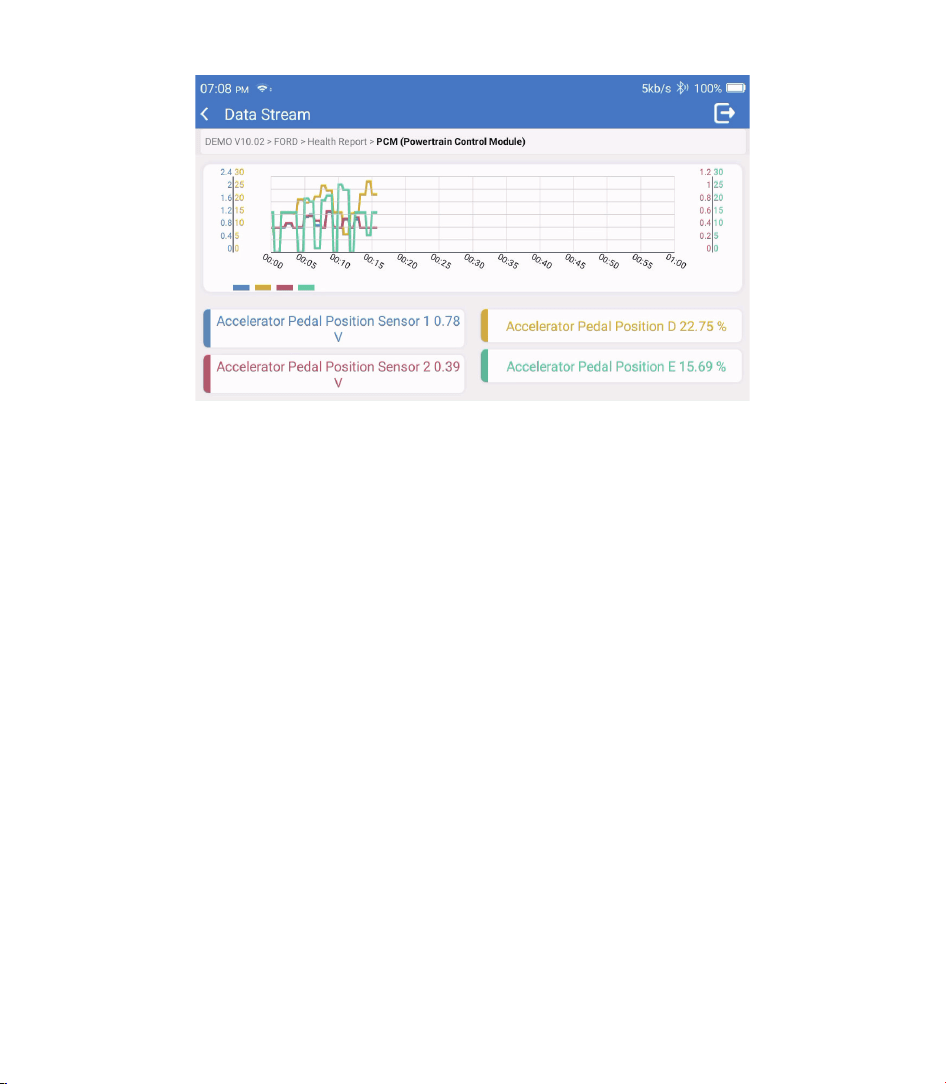
226
2. Услуги
Поддерживает несколько наиболее распространенных функций обслуживания и сброса, включает в
себя 28 функций сброса, эти функции следующие:
Воздушно-топливная настройка (AIRFUEL); продувка ABS (BLEED); подбор фар (AFS); сброс AdBlue
(ADBLUE); подбор подвески (SUS); сброс подушки безопасности (AIRBAG); подбор аккумулятора
(BMS); сброс тормозных колодок (BRAKE); прокачка охлаждающей жидкости (COOLANT);
регенерация DPF (DPF); сброс рециркуляции отработавших газов (EGR); согласование дроссельной
заслонки (ETS); сброс коробки передач (GEAR); сброс коробки передач (BOX); согласование
противоугонных систем (IMMO); кодирование инжектора (INJEC); языковые настройки (LANGUAGE);
сброс датчика NOx (NOXSENSOR); сброс счетчика ODO (ODO); сброс масла (OIL); калибровка сиденья
(SEAT); сброс угла поворота рулевого колеса (SAS); настройка старт-стоп (STOPSTART); инициализация
люка в крыше (SUN); сброс давления в шинах (TPMS); подъемный режим транспортировки
(TRANSPORT); сброс шин (TYRE); калибровка окон (WINDOW).
3. OBD II
Эта функция представляет собой быстрый способ проверки кодов DTC, определения причины
горения индикаторной лампочки неисправности (MIL), проверки состояния монитора перед
сертификационными испытаниями на выбросы, проверки ремонта и выполнения других услуг,
связанных с выбросами.
Нажмите «OBDII» в главном меню после того, как планшет будет правильно подключен к порту
DLC автомобиля. Планшет начнет автоматическую проверку компьютера автомобиля, чтобы
определить, какой тип протокола связи он использует, а затем отобразит состояние монитора
следующим образом:
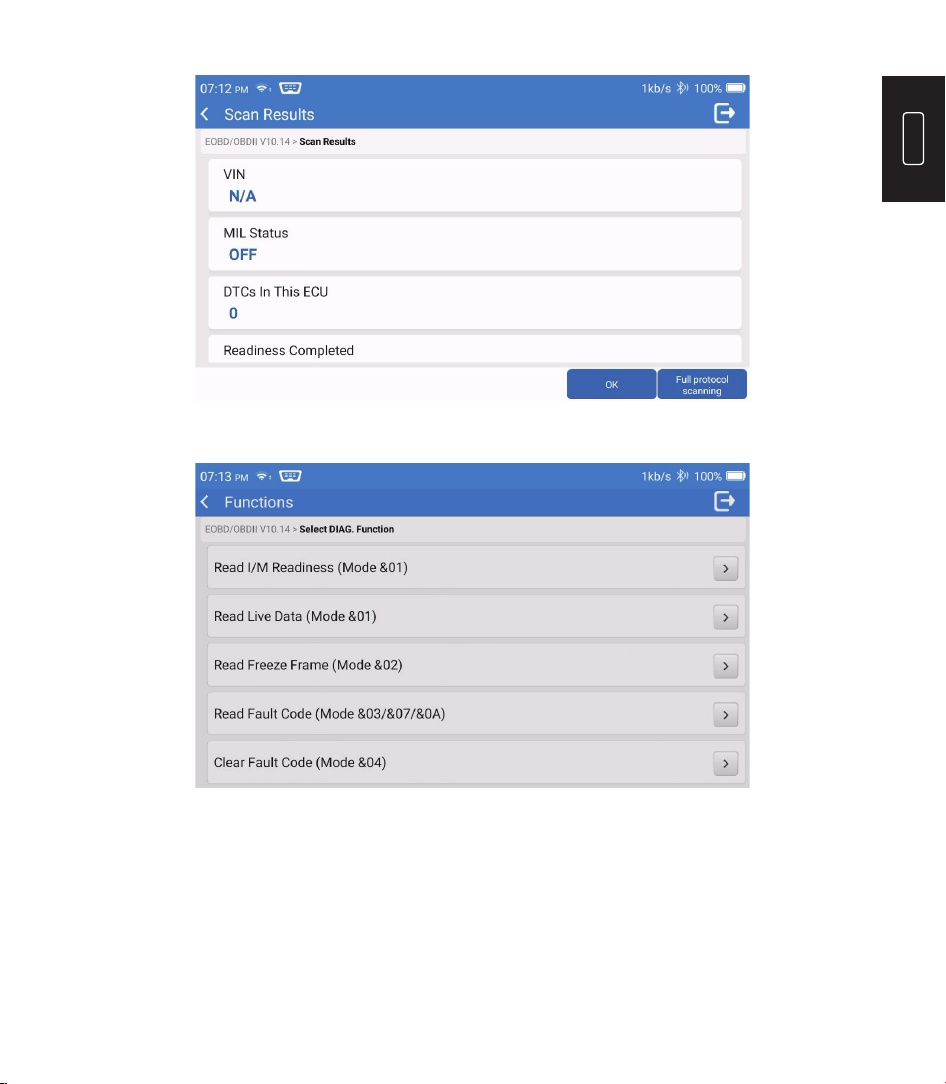
227
RU
Нажмите «ОК», появится следующий список функций OBDII.
3.1 Прочитать код неисправности
Эта функция может определить, какая часть системы контроля выбросов неисправна.
3.2 Очистить код неисправности
Эта функция стирает коды с автомобиля после извлечения кодов из автомобиля и выполнения
определенного ремонта.

228
Перед операцией убедитесь, что ключ зажигания автомобиля находится в положении ON, а
двигатель выключен.
3.3 Считывание I/M готовности
Эта функция проверяет, правильно ли работают различные системы автомобиля, связанные с
выбросами, и готовы ли они к проверке и техническому обслуживанию.
Его также можно использовать для проверки состояния работы монитора и подтверждения
правильности устранения неисправности автомобиля.
3.4 Считывание данных в реальном времени
Эта функция извлекает и отображает оперативные данные и параметры из ECU автомобиля.
3.5 Просмотр стоп-кадра
Эта функция делает снимок рабочих условий при возникновении неисправности, связанной с
выбросами.
3.6 Результаты теста: 02 Сенсорный экран
Эта функция извлекает результаты тестов монитора датчика O2 из последних завершенных
тестов с бортового компьютера автомобиля.
3.7 Результаты теста: Тест бортового мониторинга
Эта функция извлекает результаты испытаний компонентов и систем трансмиссии, связанных
с выбросами, которые не контролируются постоянно. Доступность теста определяется
производителем автомобиля.
3.8 Управление работой бортового компонента/системы
Эта функция инициирует проверку герметичности системы EVAP автомобиля.
Обратитесь к руководству по ремонту автомобиля, чтобы определить процедуры, необходимые
для прекращения проверки.
3.9 Считать информацию об автомобиле
Эта функция извлекает список информации (предоставленной производителем автомобиля) из
бортового компьютера автомобиля.
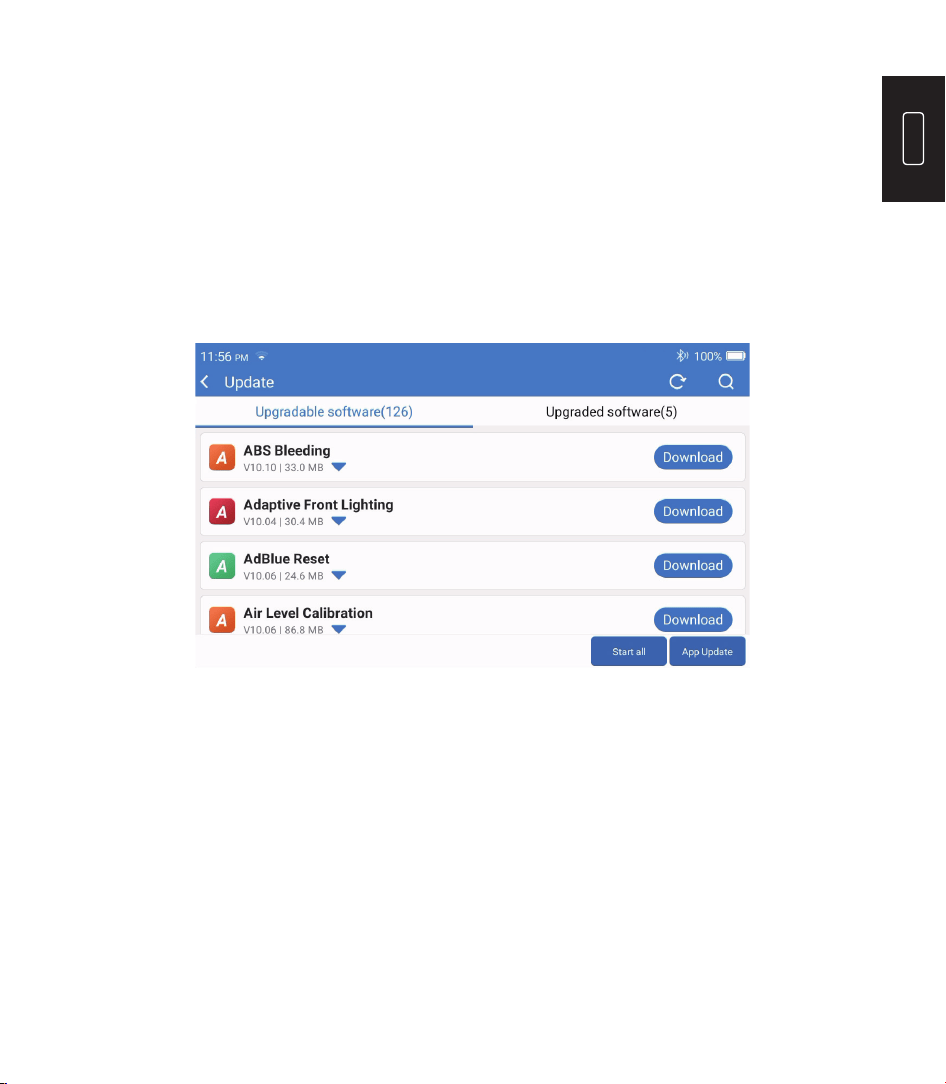
229
RU
Эта информация может включать:
• VIN (идентификационный номер автомобиля).
• CID (идентификатор калибровки).
• CVN (номер проверки калибровки).
4. Обновление
Этот модуль позволяет обновить диагностическое программное обеспечение и приложение до
последней версии.
Во всплывающем сообщении будет указано, что доступно более новое программное обеспечение,
если вы не обновите программное обеспечение в процессе регистрации.
5. История
Планшет будет записывать детали каждой диагностической сессии.
Функция «История» обеспечивает прямой доступ к ранее протестированным автомобилям.
Пользователи могут возобновить работу с последней операции без необходимости начинать с нуля.
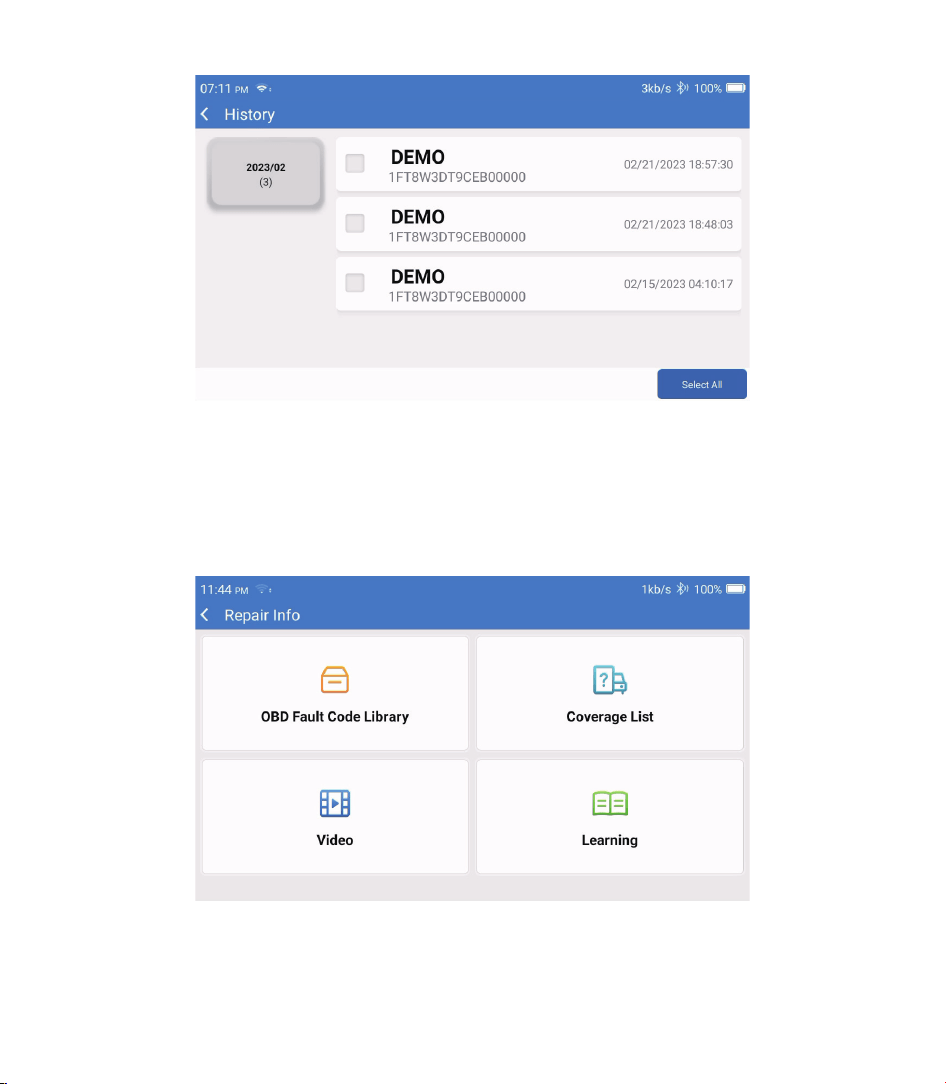
230
6. Информация о ремонте
Этот модуль включает в себя четыре раздела:
1) Библиотека кодов неисправностей OBD: подробное объяснение кодов неисправностей.
2) Список покрытия: информация о поддерживаемых транспортных средствах.
3) Видео: содержит советы по использованию стола, руководства по обслуживанию и диагностике.
4) Учебный: демонстрирует, как работать с инструментом.
7. Обратная связь
позволяет вам сообщать нам об ошибках диагностического программного обеспечения/
приложений для анализа и улучшения.
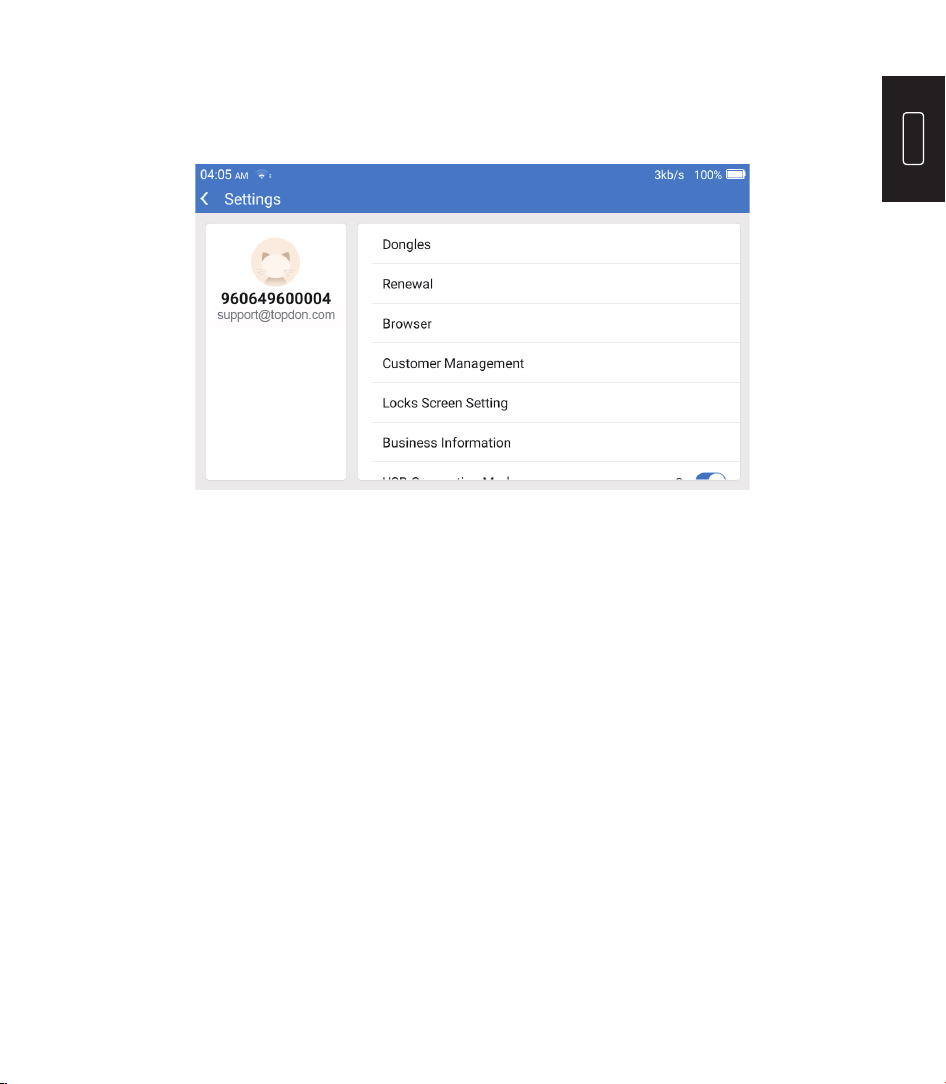
231
RU
8. Настройки
Вы можете выполнить некоторые базовые настройки на этой странице. Включая Wi-Fi, яркость
экрана, язык, часовой пояс и так далее.
1) Ключи: Привязка и активация ключей.
2) Обновление: Обновление программного обеспечения модели.
3) Браузер: Встроенный браузер Google Chrome.
4) Управление клиентами: Записывает информацию о пользователе.
5) Настройка экрана блокировки: Настройка обоев экрана блокировки.
6) Коммерческая информация: Установите основную информацию о продавце, чтобы отображать
ее в отчете.
7) Режим подключения USB: Установите режим подключения интерфейса USB.
8) Автоматическое обновление программного обеспечения: Переключатель автоматического
фонового обновления системы.
9) Снимки экрана: Используйте, чтобы сделать снимок экрана.
10) Фотоальбом: Хранилище снимков экрана.
11) Плавающее окно экрана: Включите, чтобы записать видеозапись работы экрана.
12) Запись экрана: Хранилище видеозаписей экрана.
13) Сеть: Установите подключаемую сеть Wi-Fi.
14) Яркость: Настройте яркость экрана.
15) Громкость: Настройте громкость устройства.
16) Единица измерения: Метрическая/имперская.
17) Язык: Выберите язык инструмента.

232
18) Часовой пояс: Выберите часовой пояс текущего местоположения, после чего система
автоматически настроит время в соответствии с выбранным вами часовым поясом.
19) Время ожидания: Установите время ожидания для экономии заряда батареи.
20) Исправление встроенного ПО: Используется для обновления встроенного ПО.
21) Очистить данные: Удаляет данные пользователя.
22) Файловый менеджер: Системный файловый менеджер.
23) Помощь: Частые вопросы об оборудовании.
24) Обновление приложения: Обновить приложение.
25) Удаленная диагностика: функция удаленной помощи.
26) Сведения: Базовая информация об этом устройстве.
Технические характеристики
Планшет TOPDON ArtiDiag900 BT
• Емкость аккумулятора: 6300 мАч/3,8 В
• Размер экрана: 7 дюйма
• Разрешение: 1024*600 пикселей
• Рабочее напряжение: 5 В
• Рабочий ток: ≤2,5 А
• Рабочая среда: 32°F
~
122°F (0°C
~
50°C)
• Условия хранения: -4°F
~
140°F (-20°C
~
60°C)
TOPDON ArtiDiag900 BT Диагностический ключ VCI
• Рабочее напряжение: 9-18 В
• Рабочий ток: ≤60 мА
• Рабочая среда: 14°F
~
122°F (-10°C
~
50°C)
• Условия хранения: -4°F
~
144°F (-20°C
~
60 °C)
233
RU
Предупреждения
Всегда проводите автомобильные испытания в безопасных условиях.
НЕ курите рядом с автомобилем во время тестирования.
НЕ размещайте считыватель кодов рядом с двигателем или выхлопной трубой, чтобы избежать
повреждения от высоких температур.
НЕ надевайте свободную одежду или украшения при работе с двигателем.
ЗАПРЕЩАЕТСЯ подключать или отключать какое-либо тестовое оборудование при включенном
зажигании или работающем двигателе.
НЕ разбирайте считыватель кодов.
Детали двигателя нагреваются во время работы двигателя. Во избежание сильных ожогов
избегайте контакта с горячими деталями двигателя.
Когда двигатель работает, он производит угарный газ, токсичный и ядовитый газ. Эксплуатируйте
автомобиль ТОЛЬКО в хорошо проветриваемом помещении.
Носите защитные очки, соответствующие стандартам ANSI.
Предостережения
Пожалуйста, убедитесь, что аккумулятор автомобиля полностью заряжен, а сканер надежно
подключен к DLC автомобиля, чтобы избежать ошибочных данных, генерируемых сканером и
диагностическими системами.
Пожалуйста, не используйте считыватель кодов во время вождения.
Держите одежду, волосы, руки, инструменты, испытательное оборудование и т. д. вдали от
движущихся или горячих частей двигателя.
Держите сканер сухим, чистым, без масла/воды или смазки. Используйте мягкое моющее средство
на чистой ткани, чтобы очистить сканер снаружи, когда это необходимо.
Храните сканер в недоступном для детей месте.

234
Часто задаваемые вопросы
В: Почему TOPDON ArtiDiag900 BT не отвечает при подключении к автомобилю?
A: Проверьте, надежно ли соединение с диагностическим разъемом автомобиля, или проверьте,
включено ли зажигание, или поддерживает ли инструмент автомобиль. Проверьте, является ли версия
сканера и VCI самой новой (если нет, повторите попытку после обновления), и проверьте, какой
индикатор установлен на VCI (обратитесь к описанию индикатора в руководстве пользователя).
Q: Почему система останавливается при чтении потока данных?
О: Это может быть вызвано незакрепленным диагностическим VCI-ключом.
Отсоедините VCI-ключ и убедитесь, что повторное соединение стабильно и надежно.
В: Ошибка связи с ECU автомобиля?
О: Пожалуйста, подтвердите следующие случаи:
• Правильно ли подключен диагностический ключ VCI.
• Включено ли зажигание.
• Проверьте, является ли версия сканера и VCI самой новой (если нет, повторите попытку после
обновления), и проверьте, какой индикатор установлен на VCI (обратитесь к описанию индикатора
в руководстве пользователя).
Или отправьте нам год, марку, модель и номер VIN вашего автомобиля, используя функцию
обратной связи для своевременной технической помощи.
В: Почему экран мигает при включении зажигания двигателя?
О: это нормально и вызвано электромагнитными помехами.
В: Как обновить системное программное обеспечение?
А: 1. Включите инструмент и убедитесь в стабильном интернет соединении.
2. Перейдите в «Настройка» -> «Обновление приложения», нажмите «OTA», а затем нажмите
«Проверить версию», чтобы войти в интерфейс обновления системы.
3. Завершите процесс, шаг за шагом следуя инструкциям на экране. Это может занять несколько
минут в зависимости от состояния вашей сети.
После завершения обновления инструмент автоматически перезапустится и отобразит основной
интерфейс.
В: Как сделать скриншот?
A: Нажмите значок «Скриншот» на экране, чтобы сделать снимок текущего экрана, который будет
сохранен в модуле ArtiFolder.
В: Нужно ли обновлять ключ VCI?
A: Да, перейдите в раздел «Настройки» на главном экране и найдите «Исправление встроенного ПО»
для обновления. Вы можете обновить встроенное ПО только в том случае, если сканер подключен
к Интернету, а VCI подключен к автомобилю. После завершения обновления встроенного ПО
извлеките и снова подключите VCI на странице завершения обновления встроенного ПО.

235
RU
Гарантия
Гарантия TOPDON на один год
TOPDON гарантирует покупателю, что не будет никаких дефектов материалов и изготовления продукции
TOPDON в течение 12 месяцев (гарантийный срок) с даты покупки.
При обнаружении дефектов в течение гарантийного периода TOPDON проведёт ремонт или замену
дефектных деталей или продуктов после анализа и подтверждения проблемы своей технической
поддержкой.
TOPDON не несет ответственности за любые случайные или косвенные убытки, вызванные
использованием, неправильным использованием или установкой прибора.
В случае возникновения противоречий между гарантийной политикой TOPDON и местным
законодательством преимущественную силу имеют местные законы.
Данная гарантия недействительна в следующих случаях:
• Неправильное использование, разборка, модификация или ремонт специалистами по техническому
обслуживанию, не уполномоченными Topdon.
• Небрежное обращение и неправильная эксплуатация.
Примечание. Вся информация в этом руководстве, показанная на момент публикации, имеет
преимущественную силу, компания не отвечает за ее точность и полноту.
Topdon оставляет за собой право вносить изменения в данное руководство в любое время без
предварительного уведомления.
Заявление ФКС:
Это устройство соответствует части 15 правил FCC. Эксплуатация осуществляется при следующих двух
условиях:
1) Это устройство не должно создавать вредных помех, и
2) Это устройство должно принимать любые принимаемые помехи, включая помехи, которые могут
вызвать нежелательную работу.
EMAIL
WEBSITE
FACEBOOK
SUPPORT@TOPDON.COM
WWW.TOPDON.COM
@TOPDONOFFICIAL
@TOPDONOFFICIAL
X
+34 930 038 094 (Europe)
86-755-2
1612590
1-833-629-4832 (North America)
For Services and Support
TEL