

Contents
Deutsch
Français
Español
Italiano
日本語
--------------------------
--------------------------
--------------------------
--------------------------
--------------------------
41~50
51~60
31~40
21~30
11~20
English
--------------------------
01~10
Introduction
Getting Started
Getting to Know Your player
01
Thank you for choosing our products.
We wish you a great music experience and encourage you to write to us at [email protected]
regarding any questions, suggestions or comments you may have.
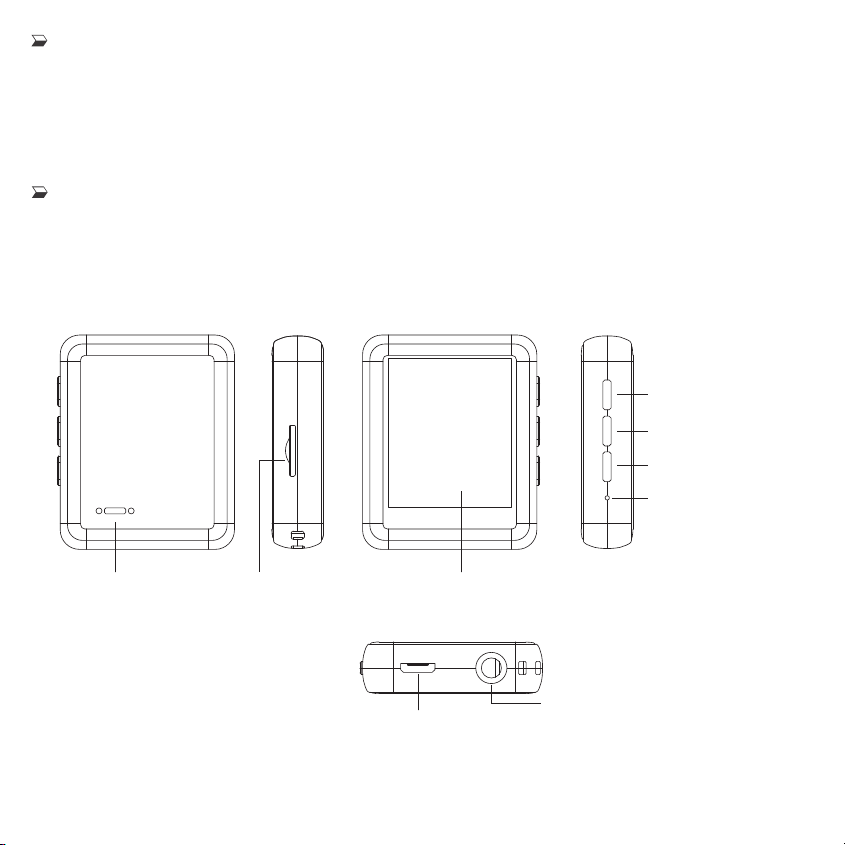
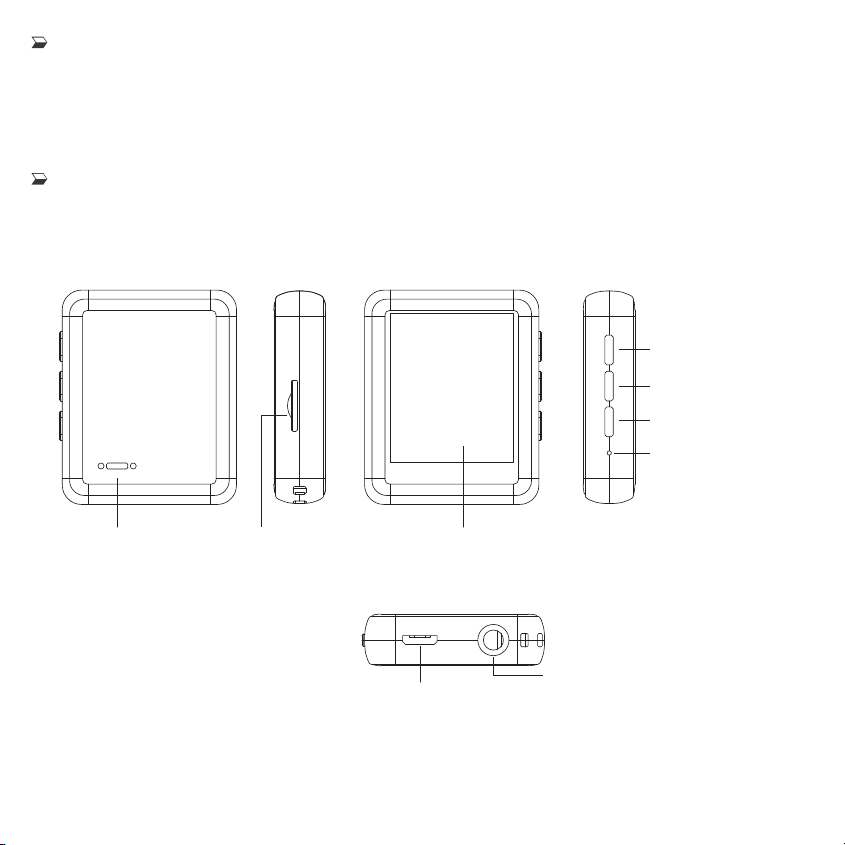
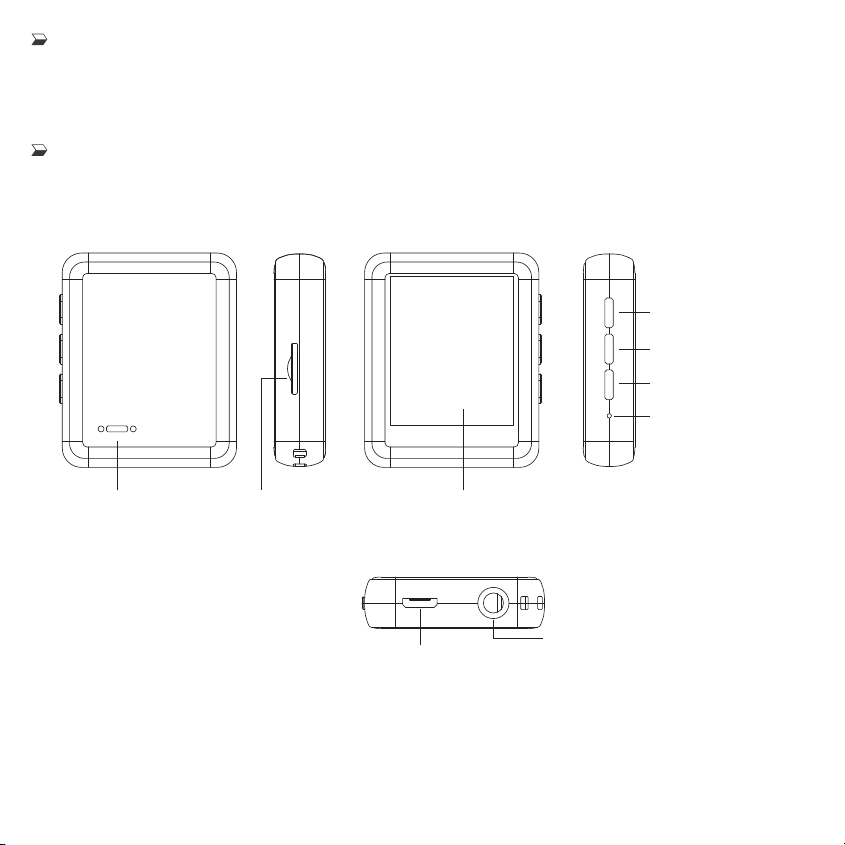
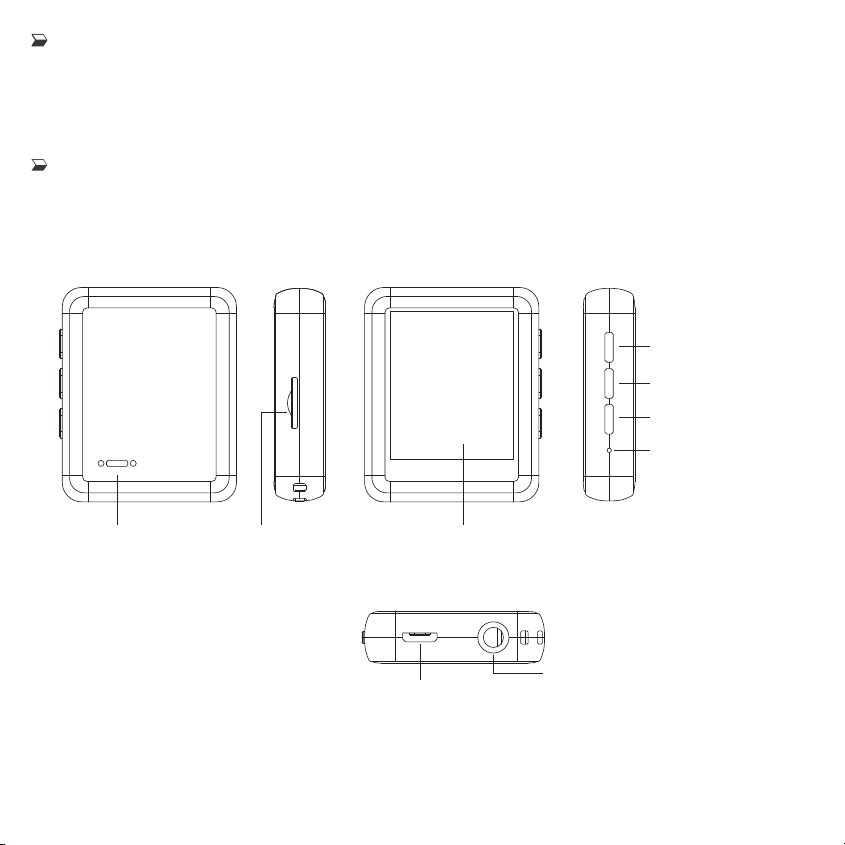
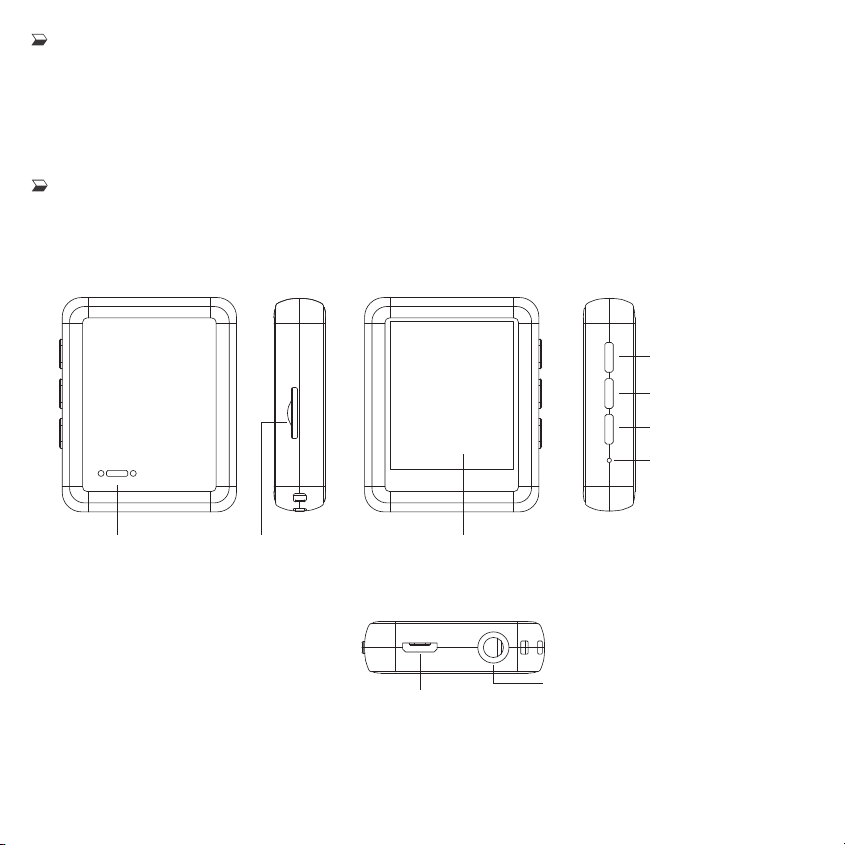
TF Card Slot
Speaker
1,8Inch TFT Full Touch screen
USB Port
Volume +
Volume -
Power ON/OFF
Reset
Headphone jack
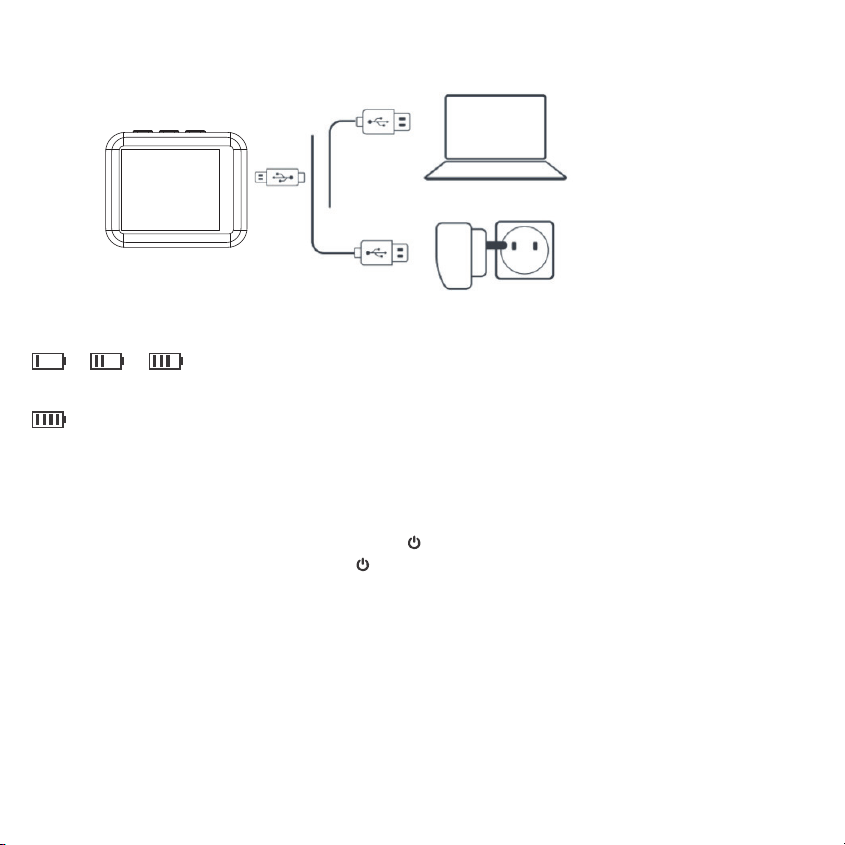
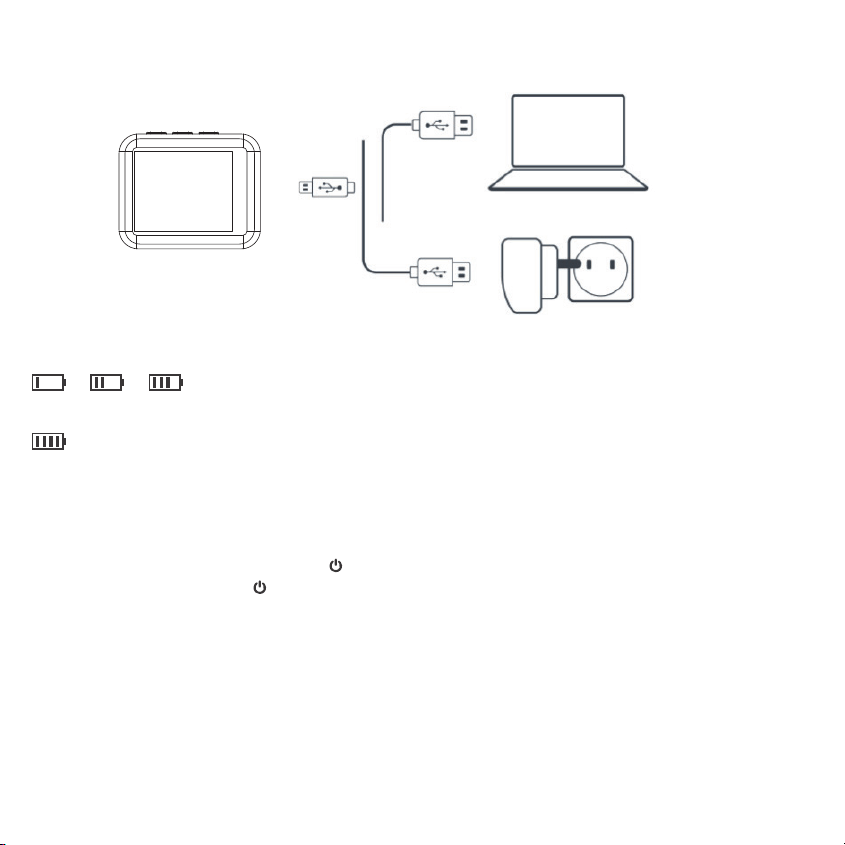
Charging the player
02
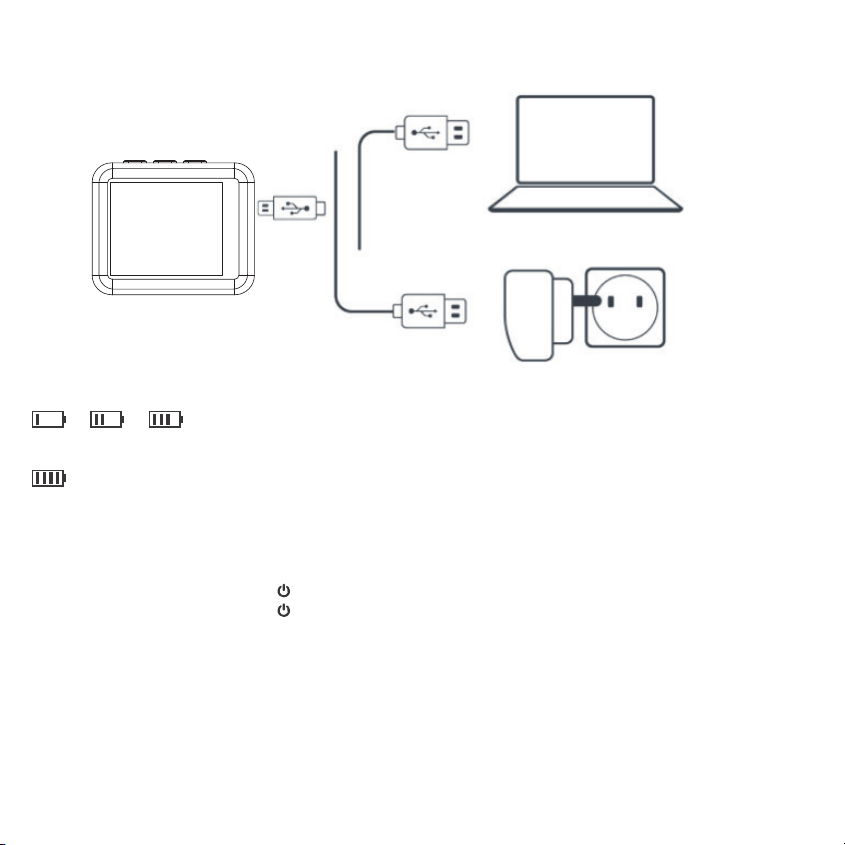
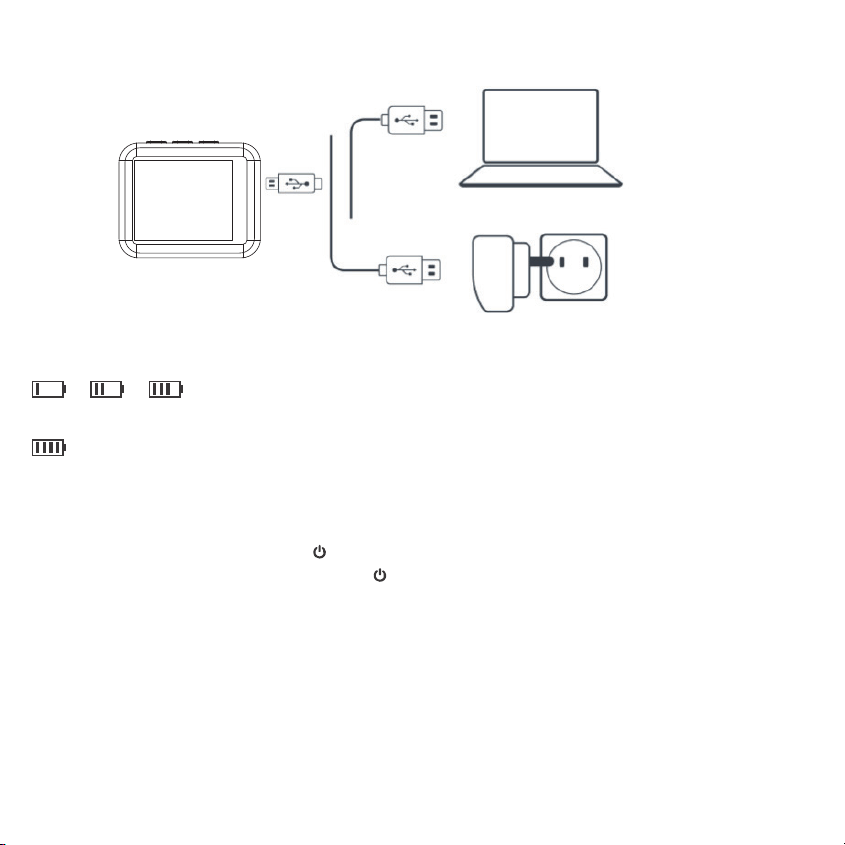
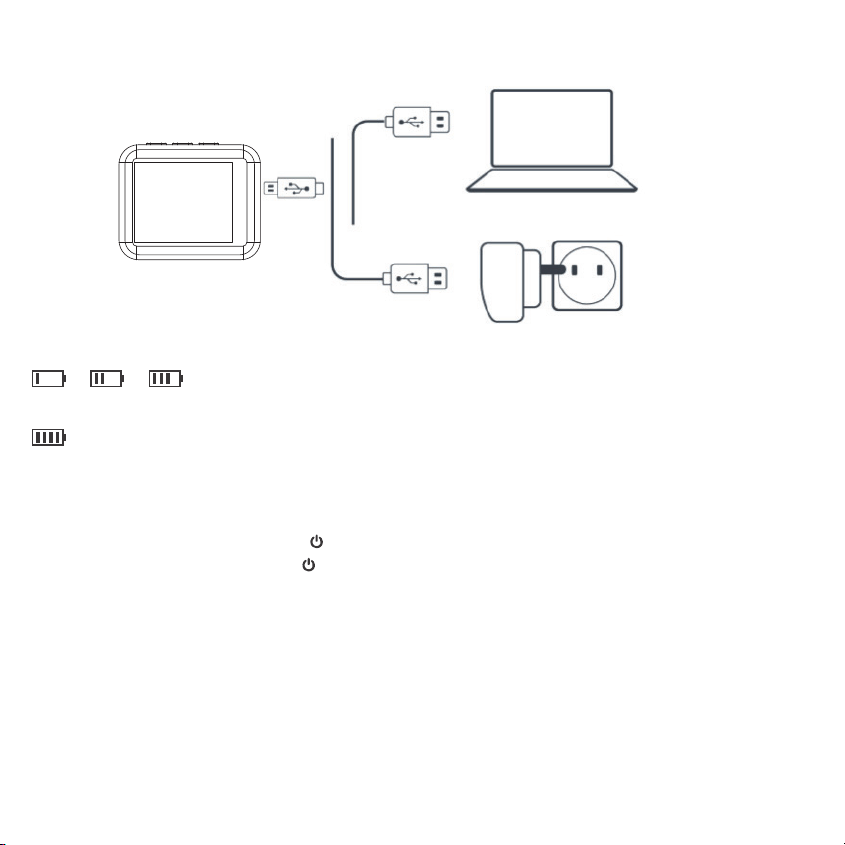
Using the supplied USB cable, connect your computer or wall charger to the USB port on the device.
Switch the Unit On/Off
To switch on: Tap on the button for 3s.
To switch off: Tap on the button , the screen shows “ GOODBYE ” confirming that your unit is switching off.
Basic Audio Functions
Volume up: Tap on the button +
Volume down: Tap on the button -
Data Transfer
Using the supplied USB cable, connect your computer and copy over media files as if it was a flash driver
or use music management software such as Windows Media Player to transfer the files (not work for iTunes).
While charging, check the battery icon on the top right corner of the player, indicates as follows:
The power bar is moving from one to four: Charging
Four grid power and stopped moving: Full Charged
Attention: Use only the 5V/500mA charger for charging or it may lead to product failure.
03
Attention:
If your computer cannot detect the MP3 Player, pls update your USB driver to 2.0 version or try another
cable. If still won’t work please get in touch with SWOFY Technical Support for help. (See cover)
Back
While the music is being played, Tap on the button to exit.
The player makes it easy for you to listen to music in a convenient and joyful manner.
Music
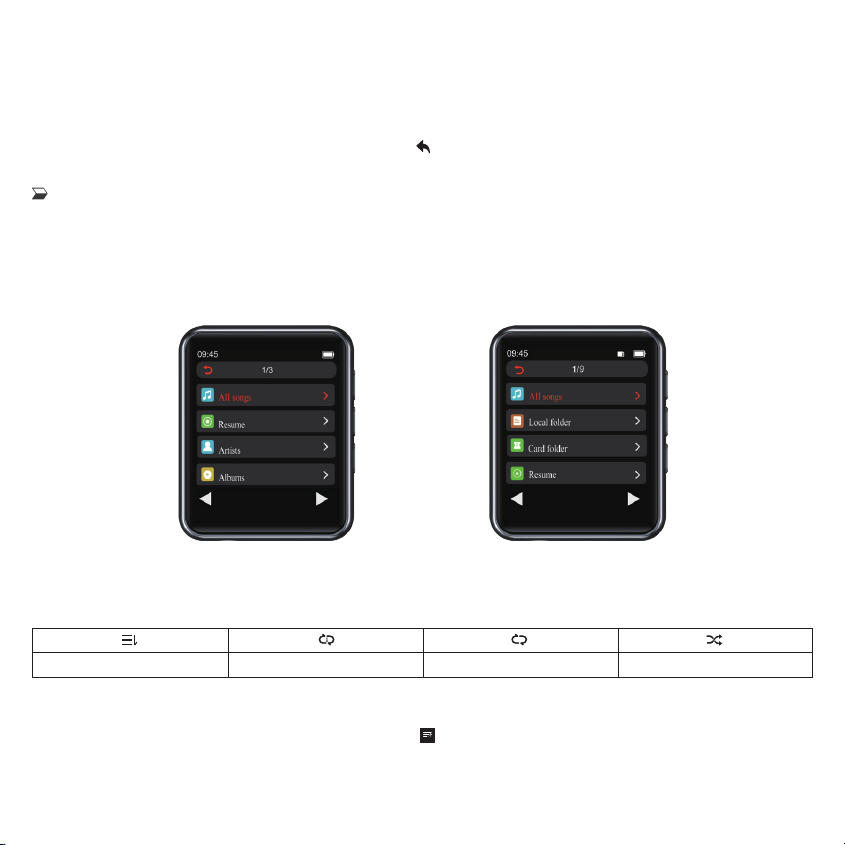
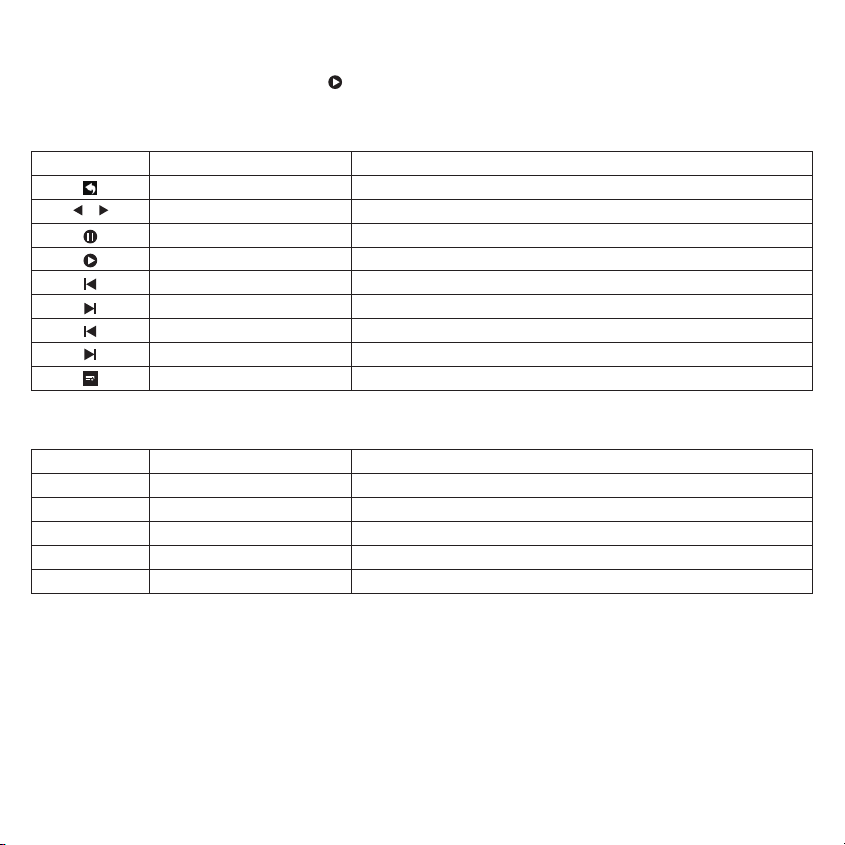
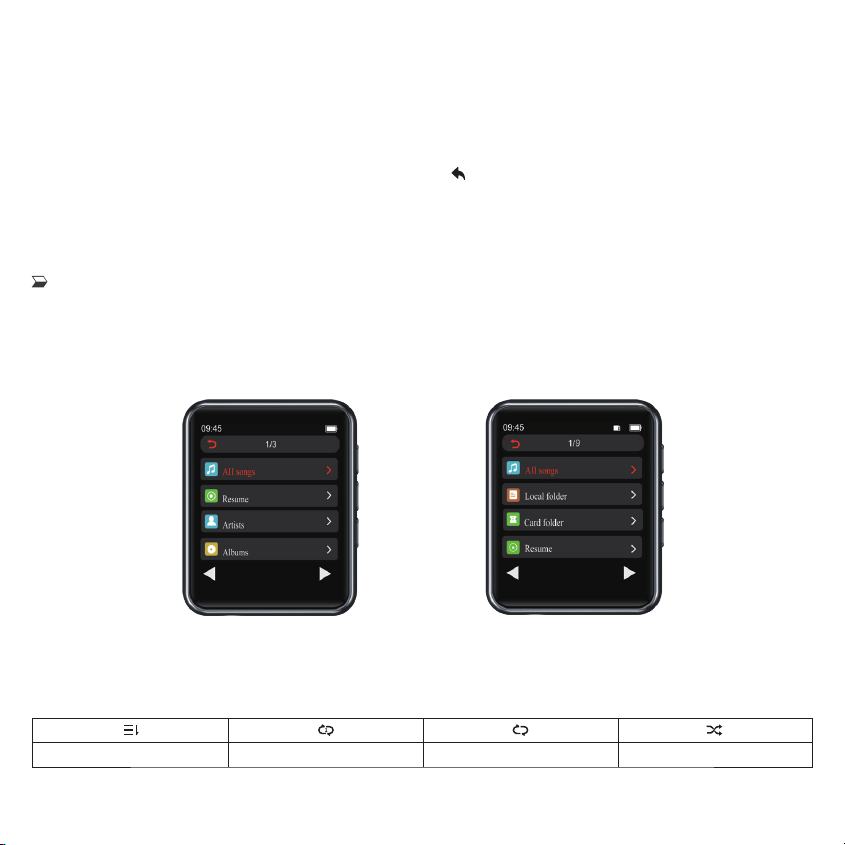
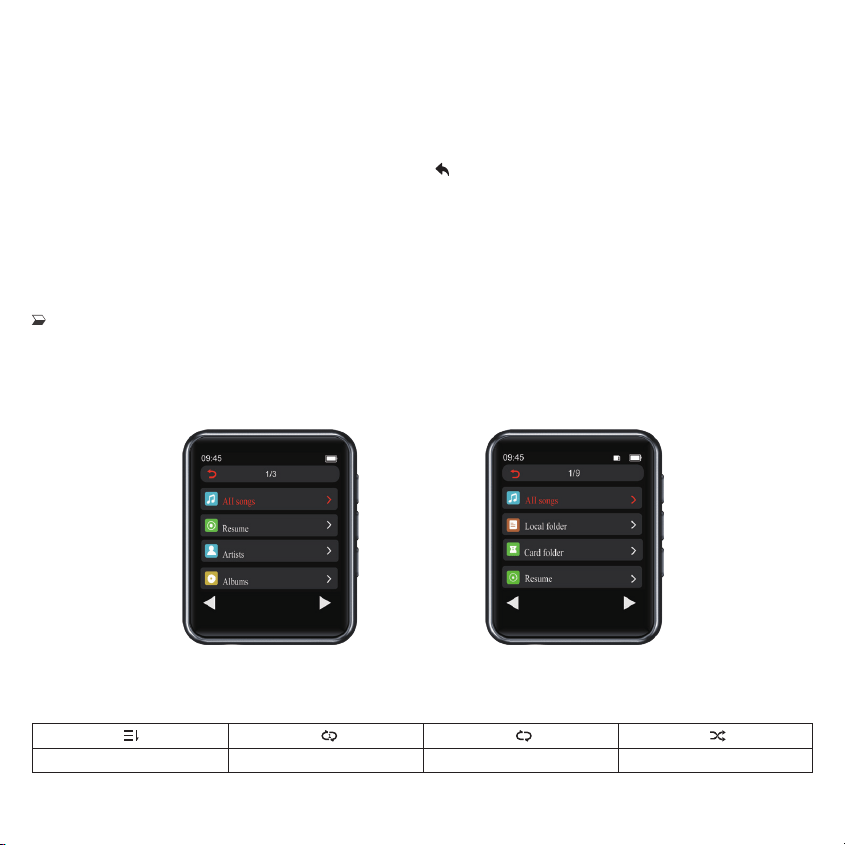
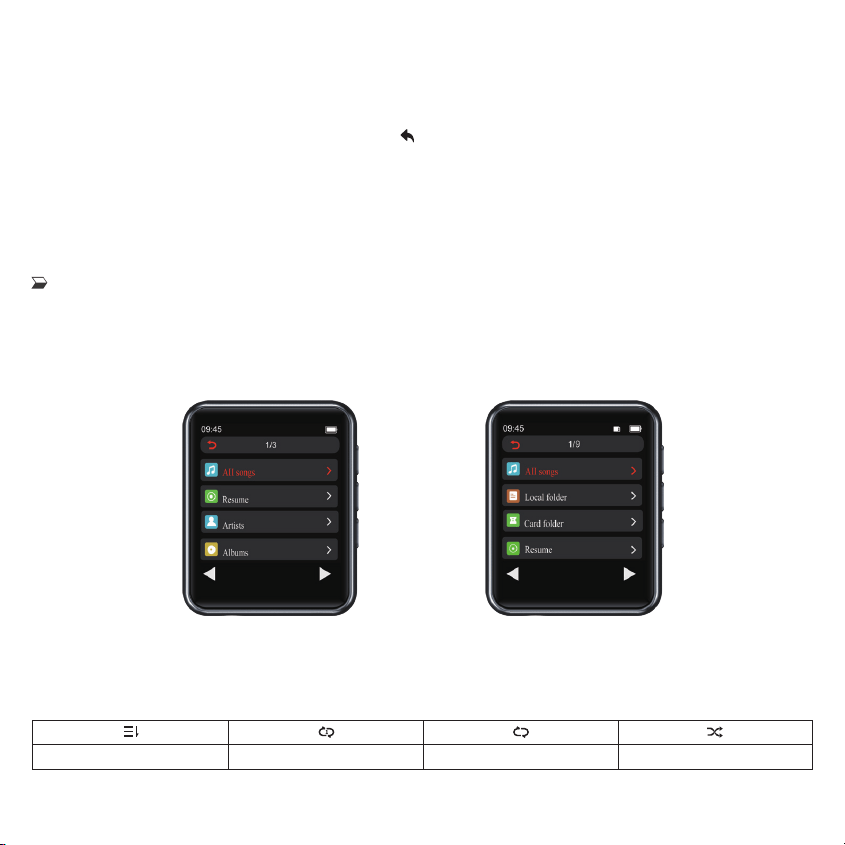
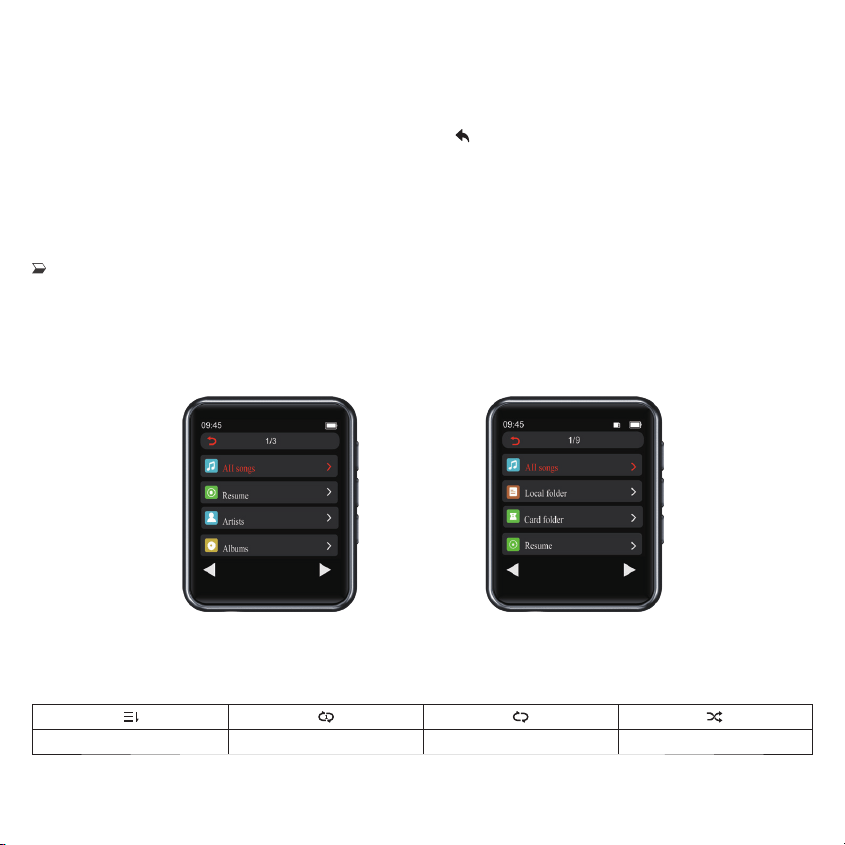
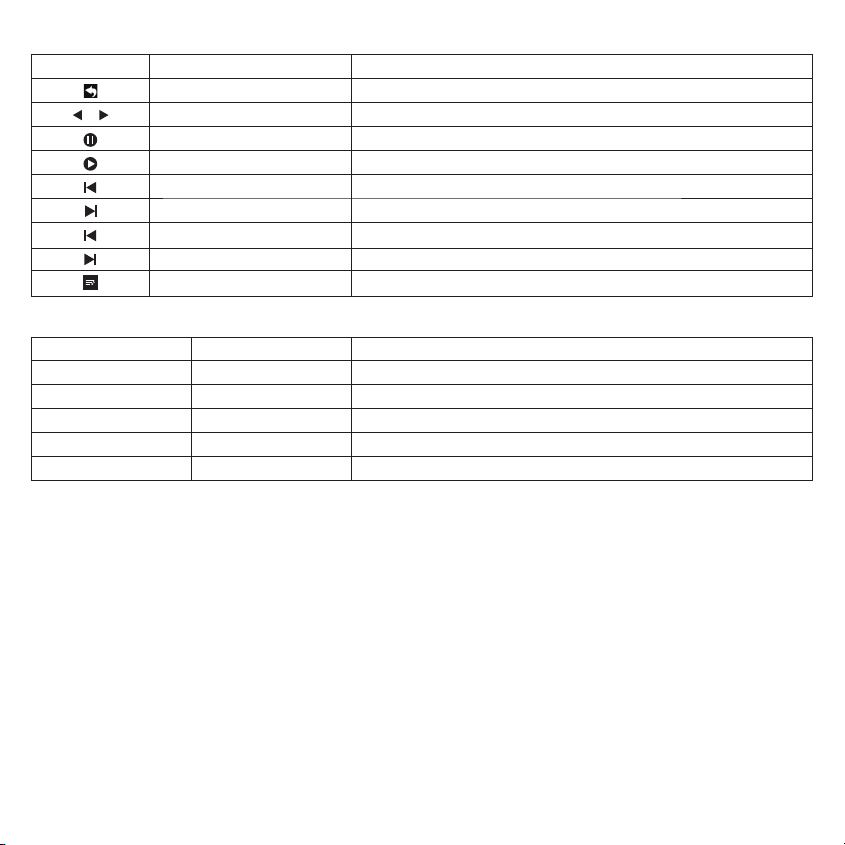
Tap on the icon of Music, then you’ll find the related lists:
1. Playback Mode
Sequential Play Single Cycle All Repeat Shuffle
Main Functions
(Without TF card insert) (With TF card insert)
How to set A-B Repeat mode:
1. On the music playing interface, Tap on the button > Replay settings > Repeat mode. Letter A now
starts flashing on the right side of the screen.
04
Attention:
1. ONLY 4000 music tracks can be displayed in the music lists, please go to the folders to find the complete
tracks.
2. If your computer cannot detect the MP3 Player, pls update your USB driver to 2.0 version or try another
cable. If still won’t work please get in touch with SWOFY Technical Support for help. (See cover)
3. To better sort your music or audio we recommend you create some folders on your PC/Mac to sort
them instead of putting in the 3 default playlists. After it’s done. Play music from “ Browser ”.
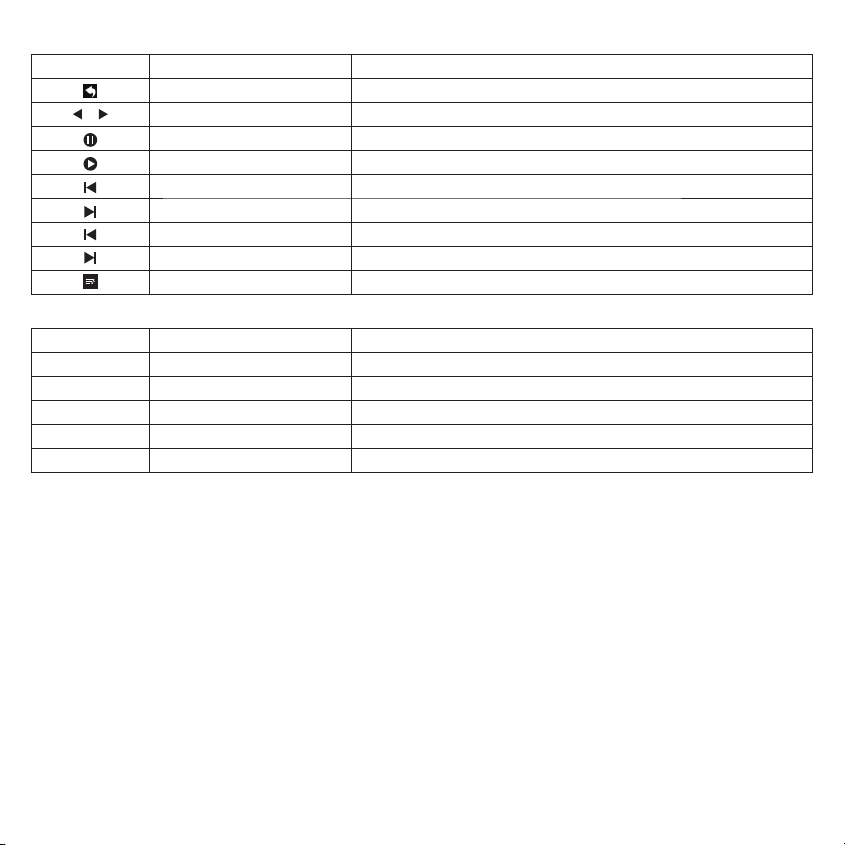
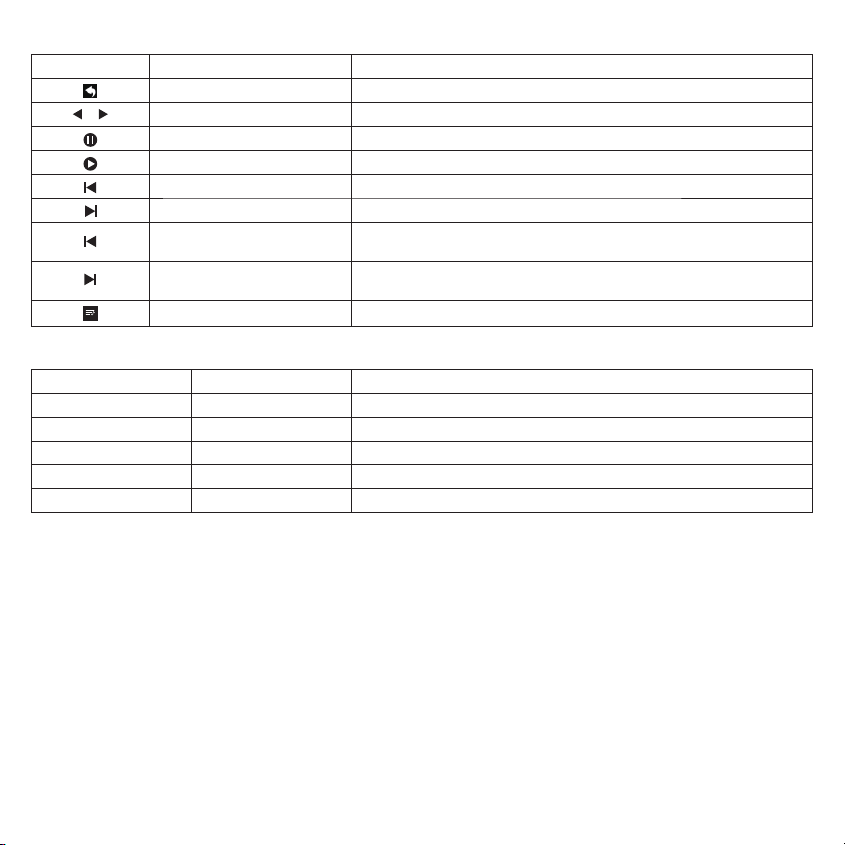
2. Music Control
3. Music Formats
Tap on the button
Tap on the button
Tap on the button
Tap on the button
Tap on the button
Tap on the button
Hold the button
Hold the button
Tap on the button
Exit
Select each option from menu list
Play the Music
Pause the Music
Play the Previous Song
Play the Next Song
Rewind the currently playing song
Fast forward the currently playing song
Enter the settings menu of the song
Icon Operation Function
MP3
WMA
APE
WAV
FLAC
8Kbps~320Kbps
5Kbps~384Kbps
800Kbps~1000Kbps
32Kbps~384Kbps
1000Kbps~1200Kbps
8MHz~48MHz
8MHz~48MHz
8MHz~48MHz
8MHz~48MHz
8MHz~48MHz
Music Format Bitrate Sampling Rate
2. Tap on the Letter "B" to choose the start position, Now the letter "B" starts flashing, Tap on the letter "B"
again and it stops flashing. Now AB repeat mode set successfully. And the player will only play the sound
you just set until you tap on the button again to cancel the repeat mode and resume normal playback.
05
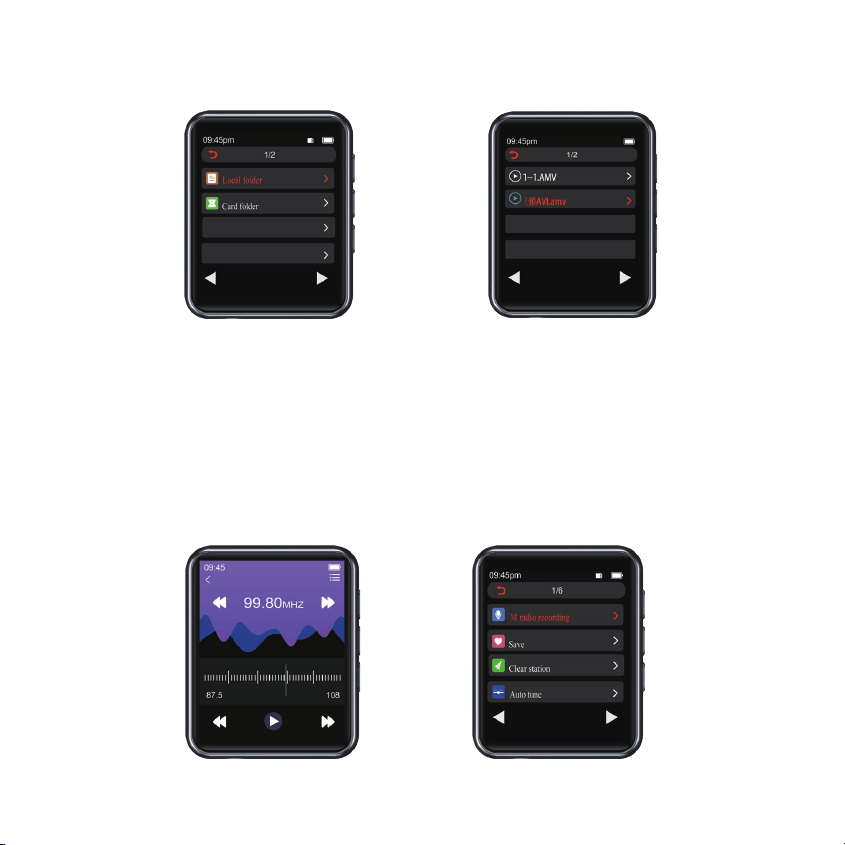
Movie
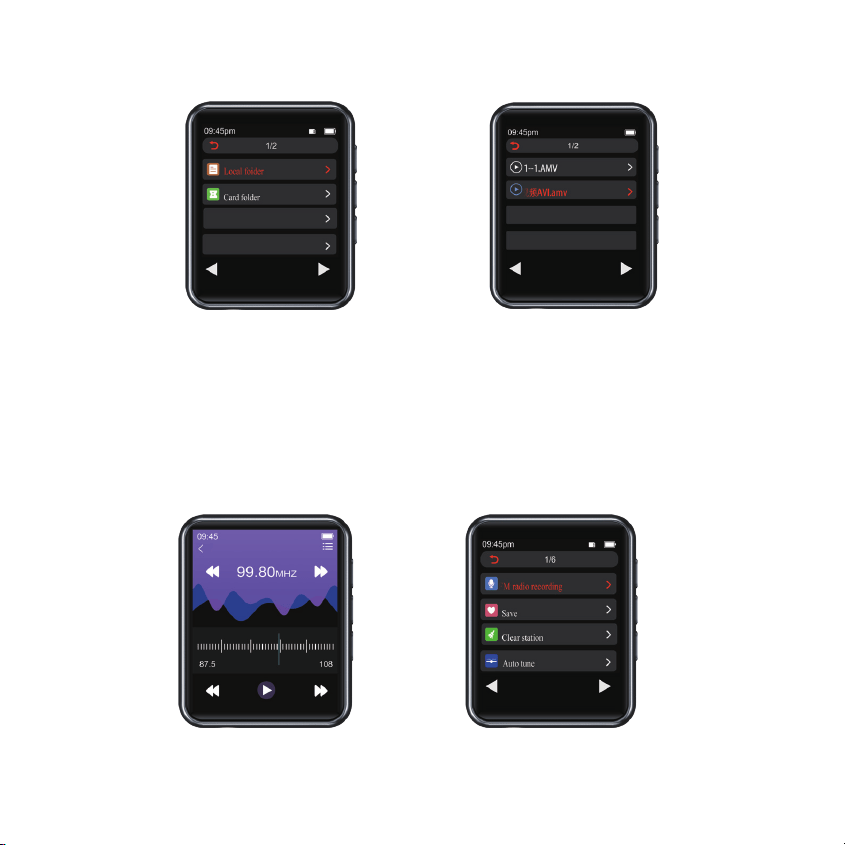
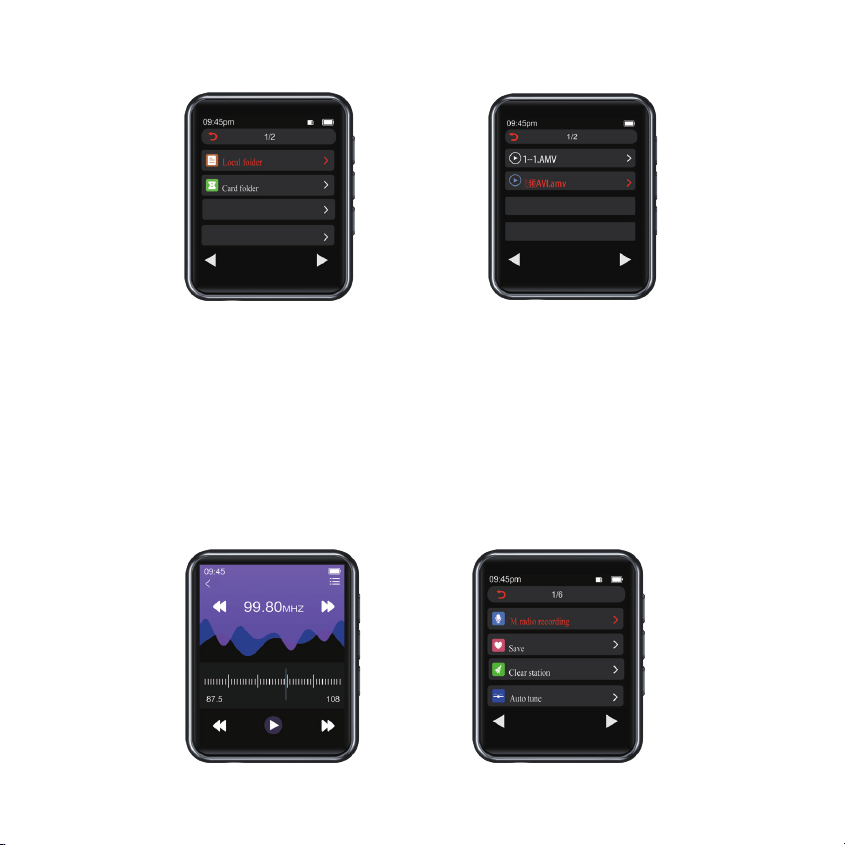
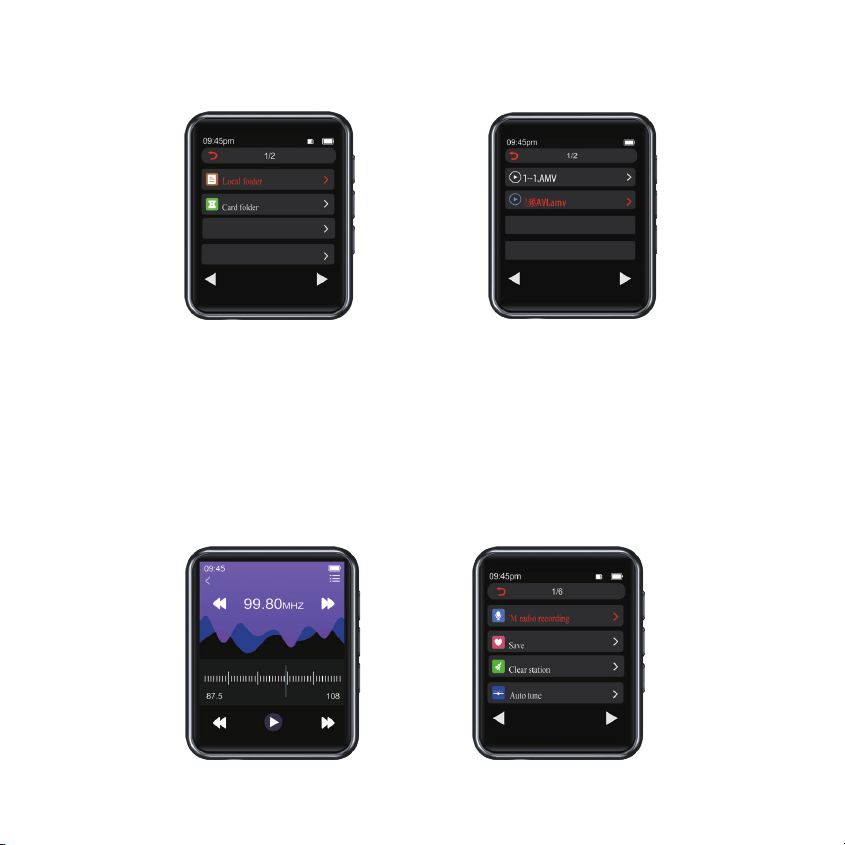
Tap on the icon of Movie and the lists pop up:
FM Radio
Attention:
1 . Only supports formats: AMV & AVI with resolution: 128*160
2. Convert video by video conversion tool. Contact SWOFY service to get it if needed.
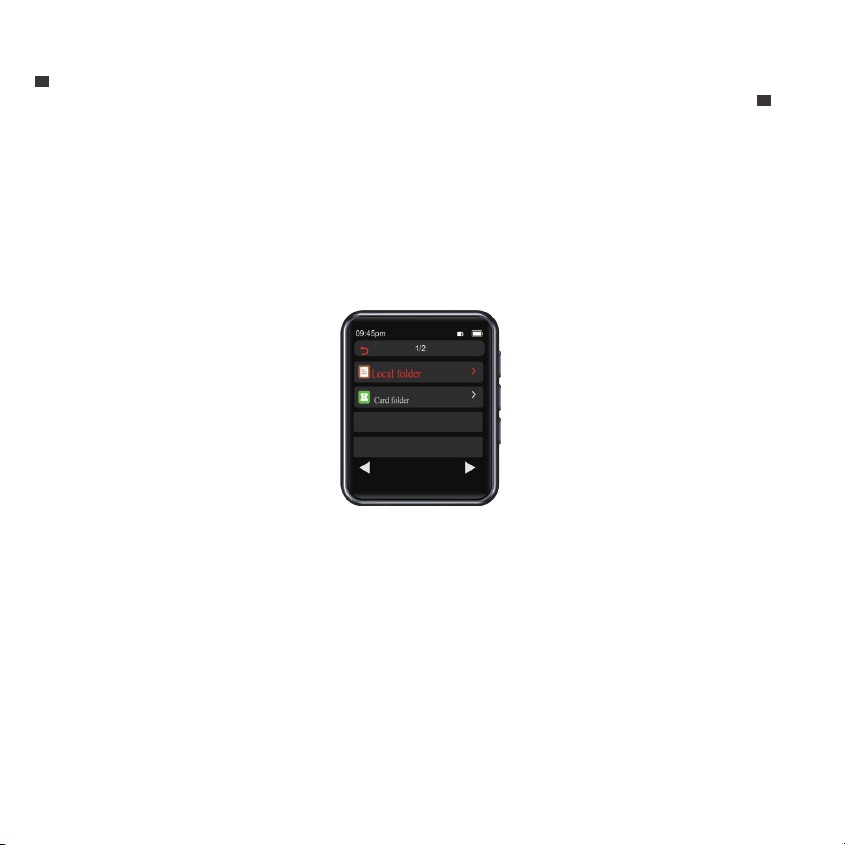
With TF Card Without TF Card
06
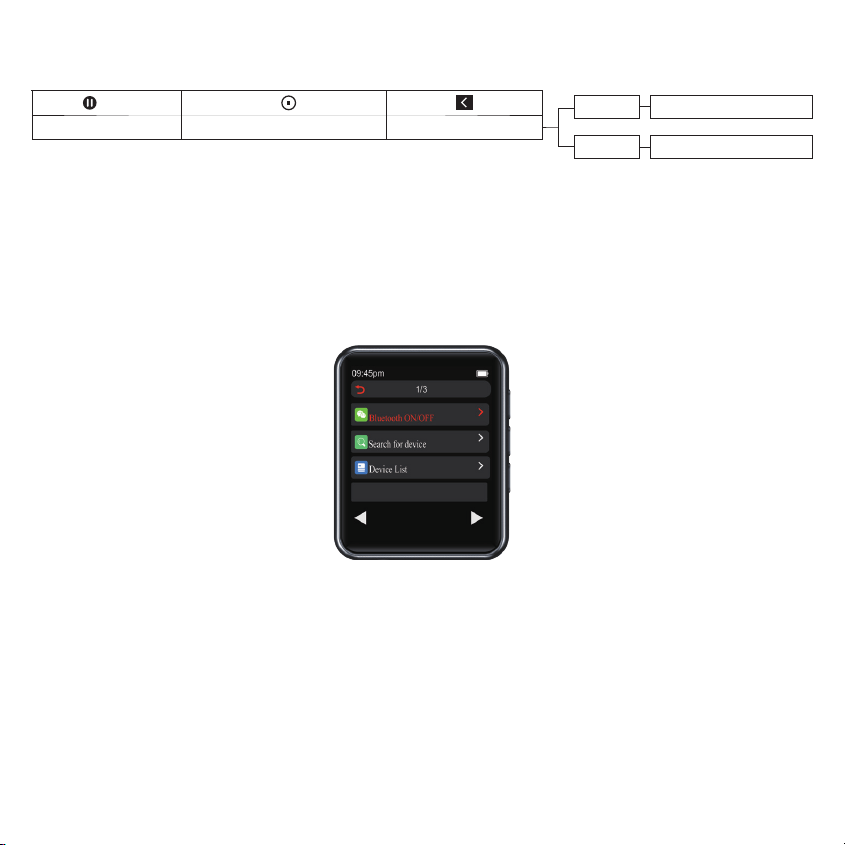
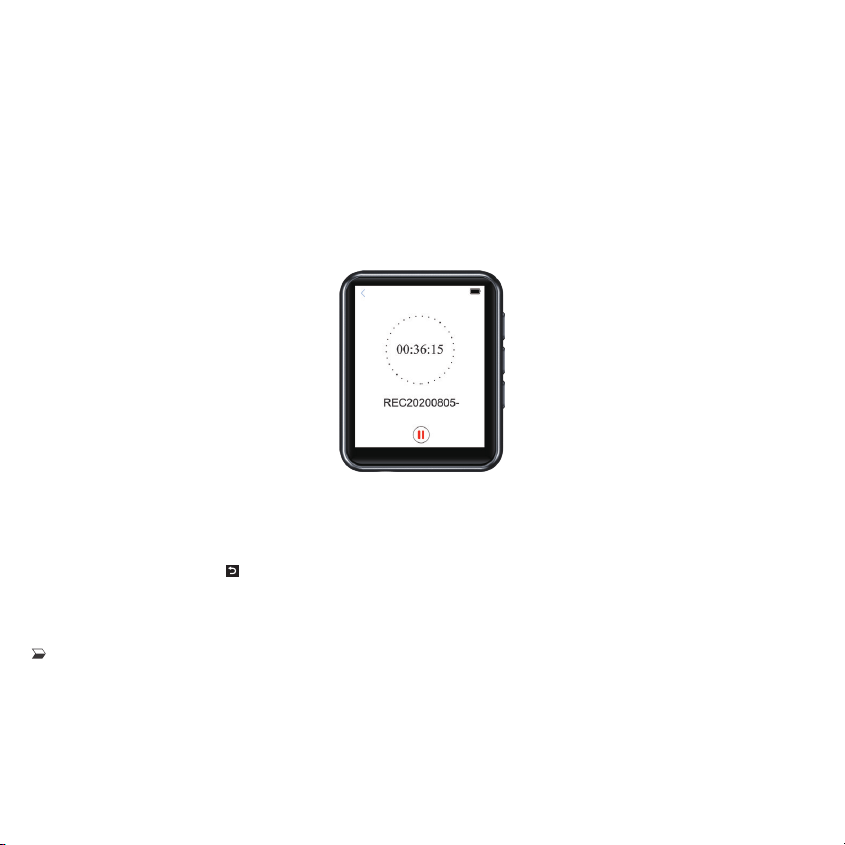
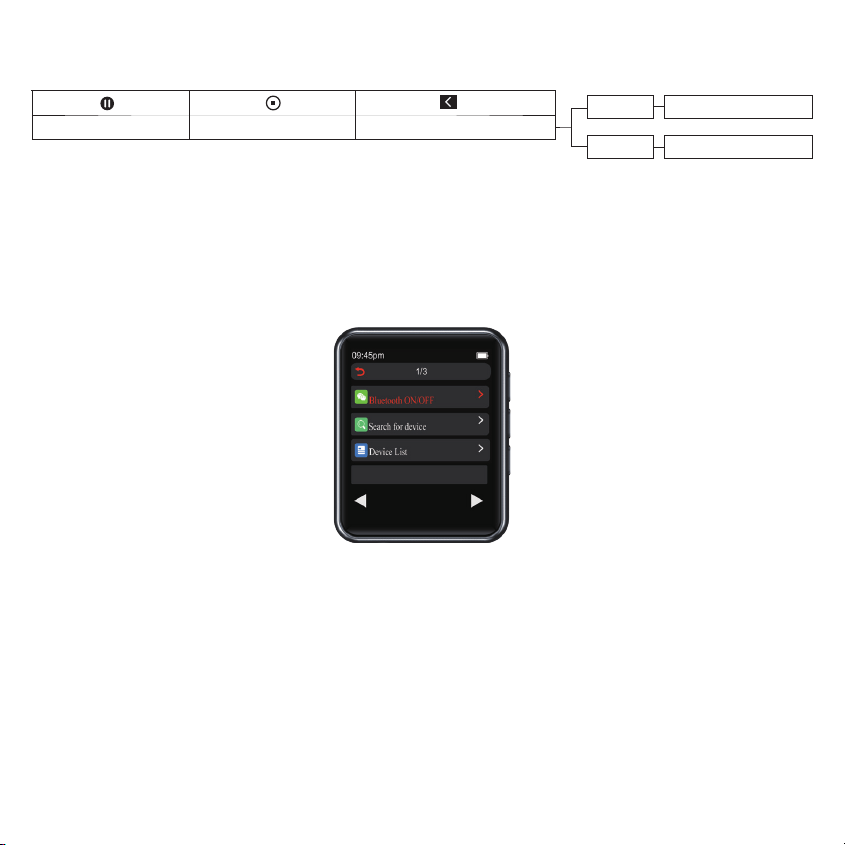
1. FM Recording
Tap on the FM icon, check the menu of settings and choose the option "Start FM radio recording”.
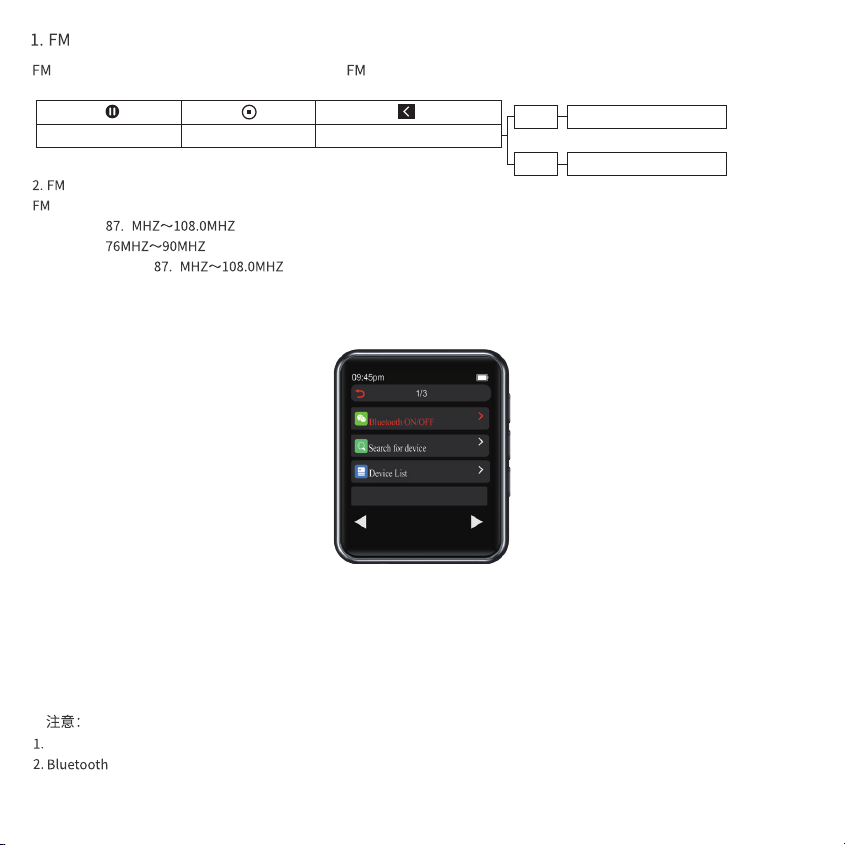
How to pair M6 with Bluetooth speaker or Bluetooth headset?
1. Turn on the Bluetooth speaker or Bluetooth headset and open the Bluetooth mode.
2. Turn on the Bluetooth mode of M6, and start to search for the Bluetooth device around.
3. After successful search, choose the Bluetooth device to start to pair with Bluetooth speaker or Bluetooth
headset.
Attention:
1. M6 cannot pair with Smart Phones.
2. When listen to radio by Bluetooth, wired headphones are needed as radio antenna.
2. How to choose the FM Band?
Enter the settings menu of FM , Tap on the "Tuner Region"
Common Band: 87.5 MHZ ~ 108.0 MHZ
Japan Band: 76MHZ ~ 90MHZ
Euro Band: 87.5 MHZ ~ 108.0 MHZ
to pause to continue
Save Recording?
Bluetooth
yes Save the recordings
no
Cancel the recordings
07
OK
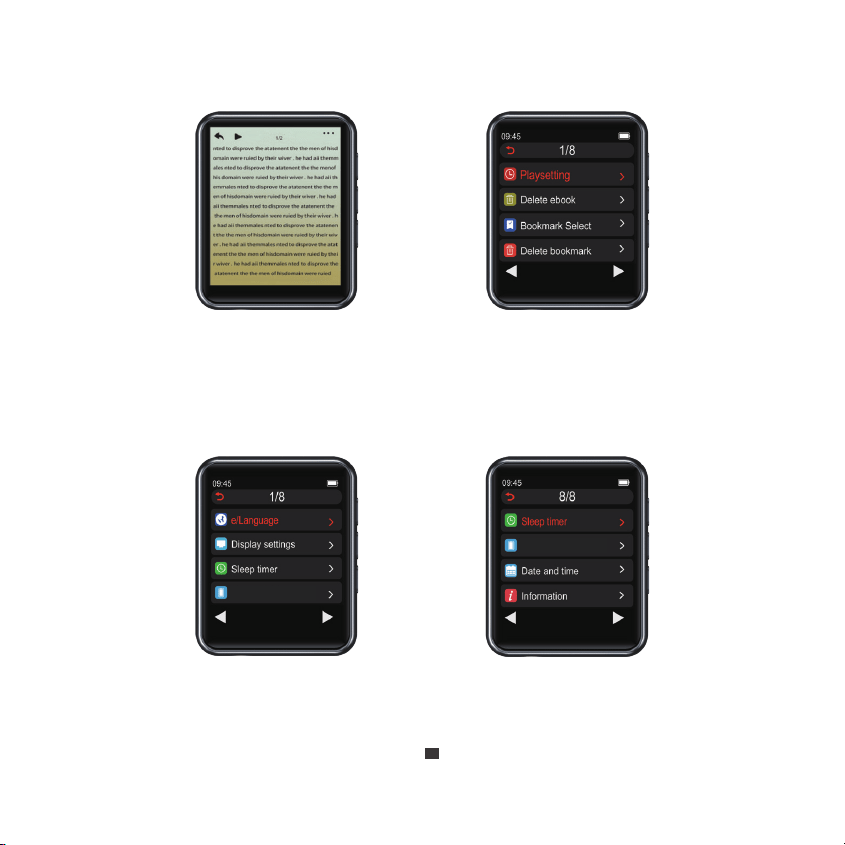
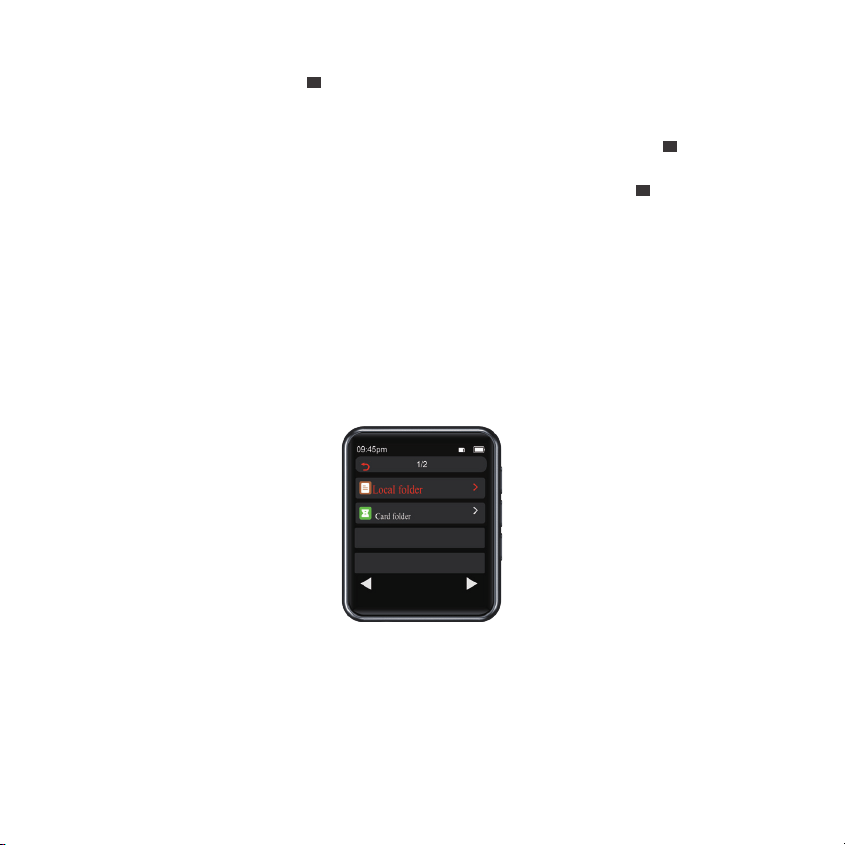
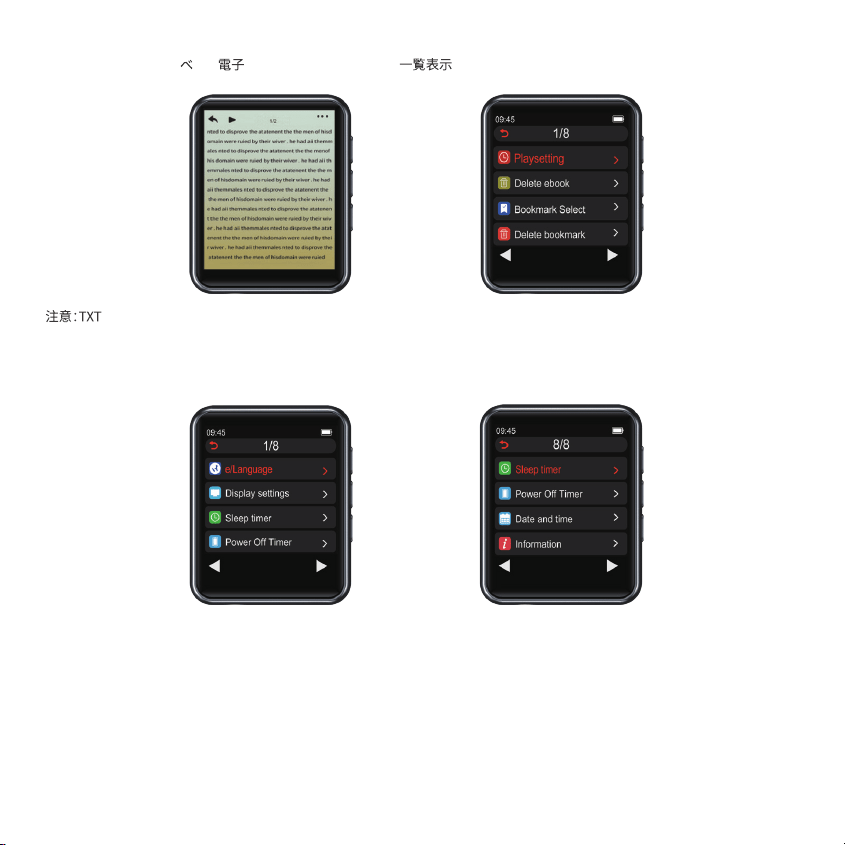
Tap on the icon and all the e-book files will be listed in the menu.
Attention : ONLY TXT files are supported.
E-Book
Settings
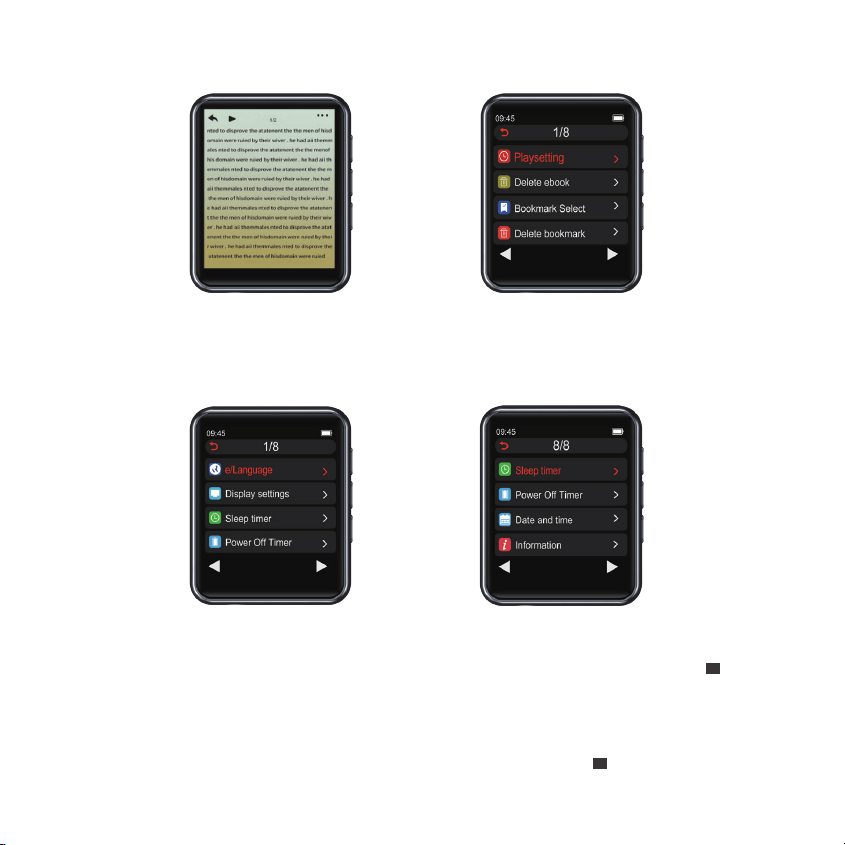
Sleep timer:
1 to 99 Minutes: Regardless of whether it is operated or not, the machine auto- shutdown when the time
reaches the specified time you set. Press the button to save the setting.
Shutdown Setting
Shutdown Setting
08
Attention:
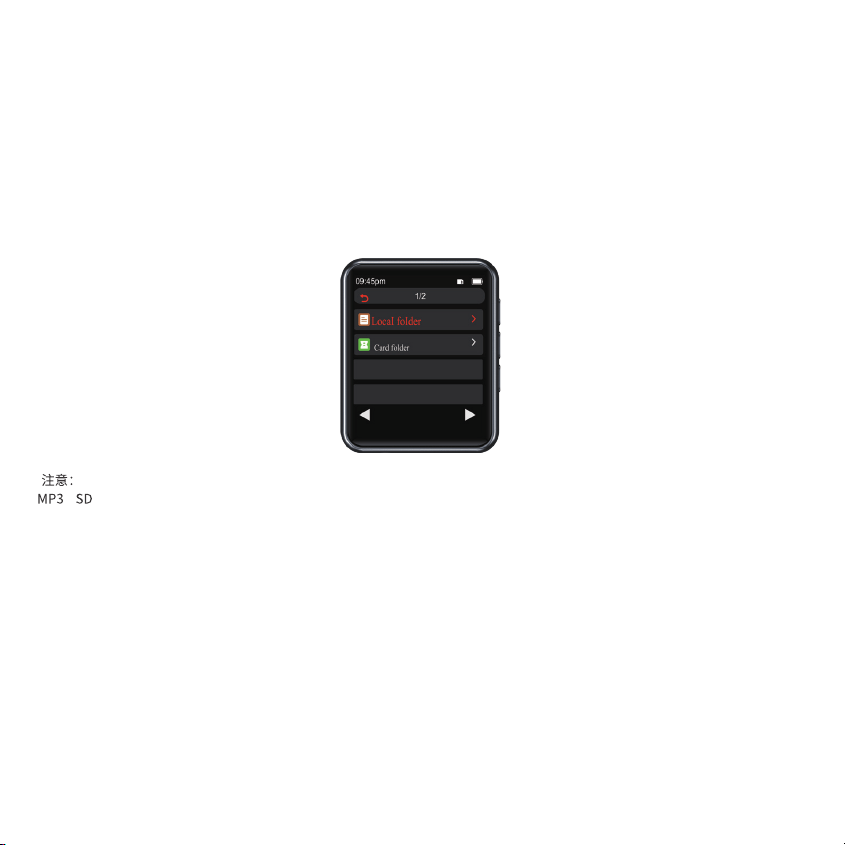
·MP3 and SD card’s memory will be sorted by edit time, the first file be dropped in will be listed at the top.
·If you renamed the file or do some other modifications, the file goes to the bottom of the list. This trick only
works for “Browser” , not “Music” .
·Don’t forget to add a bookmark when you use audio book.
Shutdown Setting:
1 to 99 Minutes: No music being played, the machine automatically shut down when there is no operation
in the time you set. Press the button to save the setting.
Date and time:
Time settings: Set the time format you want (12-hours / 24-hours). Press the button to save the
settings.
Date settings: Set the date format you want ( MM DD YYYY) etc. Press the button to save the settings.
Format device:
Before you choose to format the device, please remember to back up all your files, otherwise, you will no
longer get them back.
Visit www.swofy.com.cn/ to get tutorials
Browser
OK
OK
OK
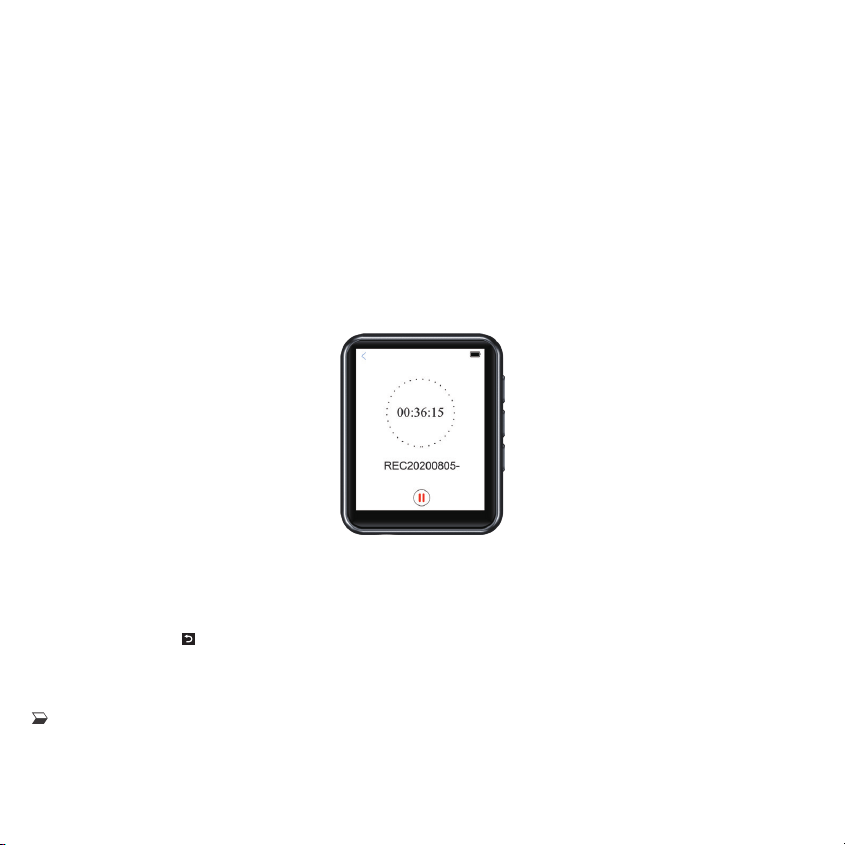
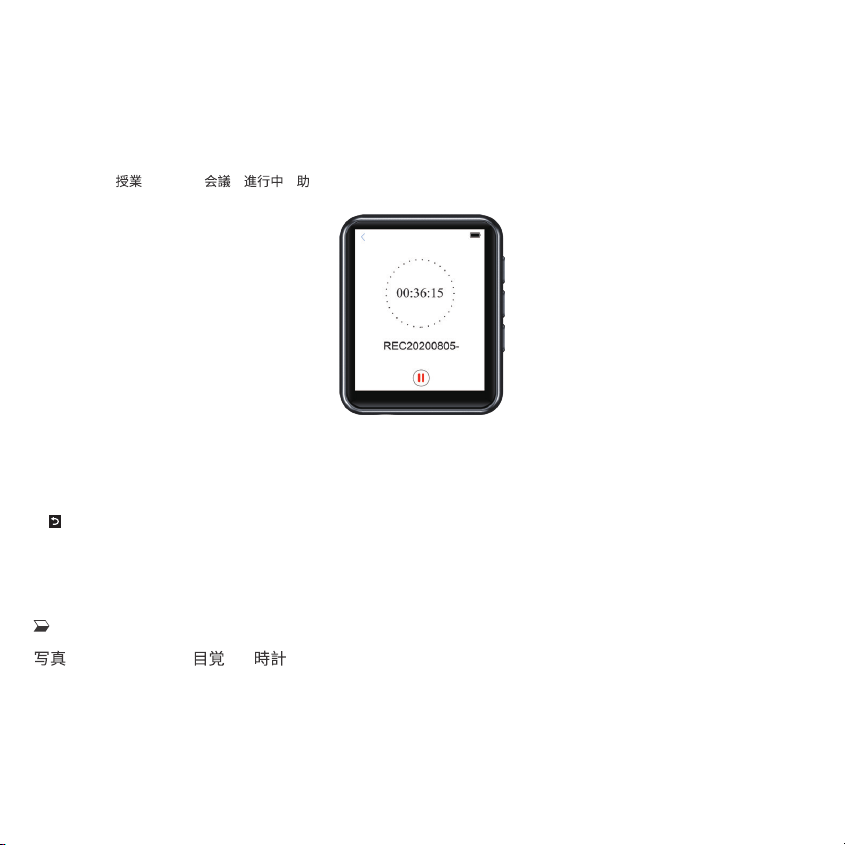
Recorder is a good helper for class, speech, meeting...
Recording
Ways to sort audio in alphabetic order.
1. Prepare you audio book files on PC/MAC.
2. Make sure these files are in correct order by file name. Such as “01 xxx”, “02 xxx”...”50 xxx”.
3. Now plug in your mp3 player and ready to transfer.
4. Create a folder in mp3 player and name it as you wish.
5. Select all audio files and do not copy or cut.(Important)
6. When all files are being selected, move your mouse above the first audio file (ie “01 xxx”) and then right
click and copy. (Important)
7. Paste these files to your mp3 player folder, make sure all files are pasted in right order. Otherwise delete
them all and redo step 5.
8. unplug the mp3 player, and go to the folder with files, they should be in correct order.
09
Photo, Stopwatch, Alarm, Calendar, Pedometer
Additional Functions
How to record from Line-in?
1. Connect the mp3 player with your smartphone by a 3.5mm AUX line-in cable
2. Select Recordings > Record settings > Record from > Line in
3. Press the button to go back, then select start voice recording
4. After saved the file, you can play it from recording library.
10
Screen
Weight
Dimension
Audio format
Video format
Recording format
Charging time
SD card expansion
Lyric Format
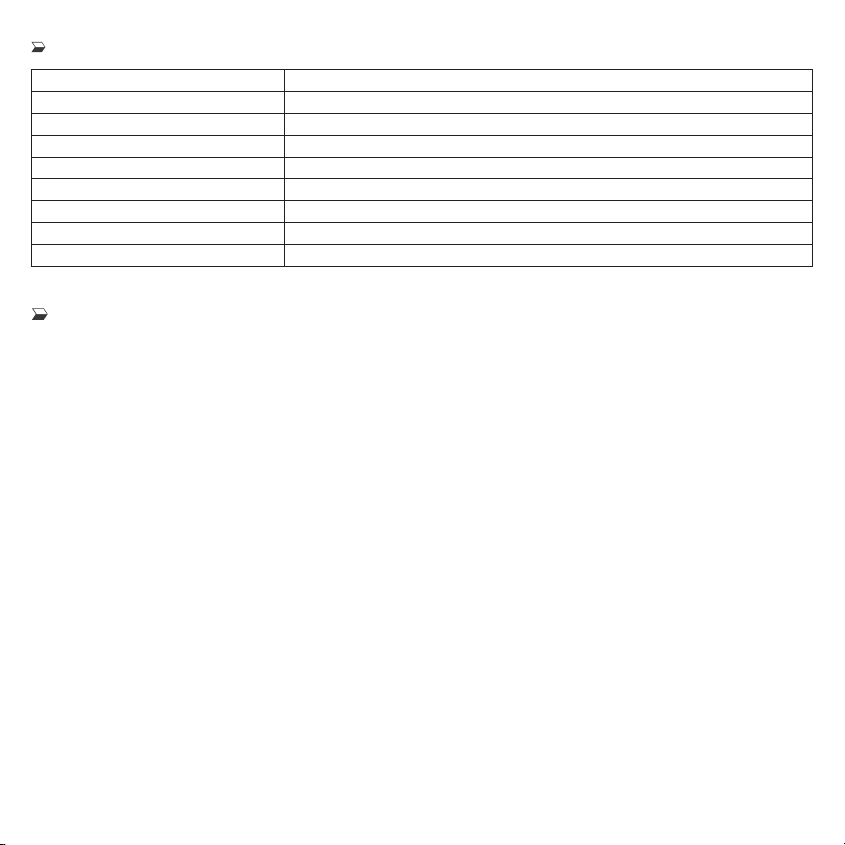
1.8 Inch 128 x 160 LCD screen
51g
41.5*50.5*12.5 mm
MP3/ WMA/ APE / FLAC / WAV/ /DRM / ACELP
AMV/AVI
MP3/WAV
2-3 hours
Up to 128G
LRC
Specifications
Support and Troubleshooting
Q: How to transfer music to the mp3 player?
A: Download music to your computer first, and then connect mp3 player with your computer thru charging cable. A
new disk will pop on as flash driver, and drop all your musics to the disk. You can create folders in the disk to sort your
music.
Q: Why my computer can't recognize the MP3 player?
A: SWOFY Mp3 Player can be paired with latest USB driver for all computer system. Please update your USB driver to 2.0
version before connecting the MP3 player or try another charging cable. If you still cannot connect the player to your
computer, please contact
SWOFY
customer service for further help (see cover).
Q: How to insert the SD card into the card slot successfully?
A: Push it in with your fingernail tip till you hear a "Click! ", Push again and the card will pop back out of the SD card slot.
Q: Where to get the USB 2.0 version driver?
A: If your computer can't recognize the mp3, you need to update your USB driver to 2.0 version. You can contact SWOFY
technical support if needed. (see cover)
Einführung
Erste Schritte
Kennenlernen Ihres M6
Vielen Dank, dass Sie sich für unsere Produkte entschieden haben.
Wir wünschen Ihnen ein großartiges Musikerlebnis und ermutigen Sie, uns bei Fragen, Vorschlägen oder
Kommentaren an Seller Central zu schreiben.
USB-Anschluss
Lautstärke +
Lautstärke -
Strom ein/aus
Zurücksetzen
Kopfhöreranschluss
TF-Karten
Steckplatz
Externe Freigabe
1.8-Zoll-TFT-Voll
Touchscreen
11
Aufladen des M6
Schließen Sie den Computer oder das Netzladegerät mit dem mitgelieferten USB-Kabel an den
USB-Anschluss des M6 an.
Gerät ein-/ausschalten
Zum Einschalten: Tippen Sie 3s lang auf die Taste .
Zum Ausschalten: Tippen Sie auf die Taste , auf dem Bildschirm erscheint " GOODBYE " als
Bestätigung, dass Ihr Gerät ausgeschaltet wird
Grundlegende Audio-Funktionen
Lautstärke erhöhen: Tippen Sie auf die Taste +
Lautstärke verringern: Tippen Sie auf die Taste -
Datenübertragung
Schließen Sie das mitgelieferte USB-Kabel an Ihren Computer an und kopieren Sie die Mediendateien wie
bei einem Flash-Treiber oder verwenden Sie eine Musikverwaltungssoftware wie den Windows Media Player,
um die Dateien zu übertragen (funktioniert nicht bei iTunes).
Überprüfen Sie während des Ladevorgangs das Batteriesymbol in der oberen rechten Ecke von M6, das
Folgendes anzeigt:
Der Leistungsbalken bewegt sich von eins bis vier: Aufladen
4 Netzspannung und keine Bewegung mehr: Voll aufgeladen
Achtung: Verwenden Sie zum Aufladen nur das 5V/500mA-Ladegerät, sonst kann es zu einem
Produktausfall kommen.
12
Achtung!
M6 macht es Ihnen leicht, auf bequeme und fröhliche Weise Musik zu hören.
Musik
Tippen Sie auf das Symbol von Musik, dann finden Sie die zugehörigen Listen:
1. Wiedergabemodus
(Ohne TF-Karteneinsatz)
Sequentielles Spielen Einzel-Zyklus Alle wiederholen Zufallswiedergabe
(Mit TF-Karteneinsatz)
Hauptfunktionen
Wenn Ihr Computer den MP3-Player nicht erkennen kann, aktualisieren Sie bitte Ihren USB-Treiber auf
Version 2.0 oder versuchen
Sie es mit einem anderen Kabel. Wenn es immer noch nicht funktioniert, wenden Sie sich bitte an den
technischen Support von SWOFY, um Hilfe zu erhalten. (Siehe Umschlag)
Zurück
Tippen Sie während der Musikwiedergabe auf die Taste , um den Vorgang zu beenden.
Zurücksetzen
Stechen Sie mit einer dünnen Nadel in das Zurücksetzen-Loch oder halten Sie die Netztaste 15s lang gedrückt.
13
Aufmerksamkeit:
1. In den Musiklisten können NUR 4000 Musiktitel angezeigt werden. Bitte gehen Sie zu den Ordnern, um die
vollständigen Titel zu finden.
2. Wenn Ihr Computer den MP3-Player nicht erkennen kann, aktualisieren Sie bitte Ihren USB-Treiber auf
Version 2.0 oder versuchen Sie es mit einem anderen Kabel. Wenn es immer noch nicht funktioniert, wenden
Sie sich bitte an den technischen Support von SWOFY, um Hilfe zu erhalten. (Siehe Umschlag)
3. Um Ihre Musik oder Ihr Audio besser zu sortieren, empfehlen wir Ihnen, einige Ordner auf Ihrem PC/Mac
zu erstellen, um sie zu sortieren, anstatt die 3 Standard-Wiedergabelisten einzugeben. Nachdem es fertig
ist. Spielen Sie Musik aus der „„Ordneransicht“ ab.
2. Musiksteuerung
3. Musikformate
Auf die Taste tippen
Auf die Taste tippen
Auf die Taste tippen
Auf die Taste tippen
Auf die Taste tippen
Auf die Taste tippen
Die Taste halten
Die Taste halten
Auf die Taste tippen
Beenden
Jede Option aus der Menüliste auswählen
Die Musik spielen
Die Musik pausieren
Vorheriges Lied spielen
Nächstes Lied spielen
Zurückspulen des aktuell wiedergegebenen Liedes
Vorspulen des aktuell wiedergegebenen Liedes
Einstellungsmenü des Liedes aufrufen
Symbol Betrieb Funktion
8Kbps~320Kbps
5Kbps~384Kbps
800Kbps~1000Kbps
32Kbps~384Kbps
1000Kbps~1200Kbps
MP3
WMA
APE
WAV
FLAC
8MHz~48MHz
8MHz~48MHz
8MHz~48MHz
8MHz~48MHz
8MHz~48MHz
Musikformate Bitrate Abtastrate
14
Film
Tippen Sie auf das Symbol von Film und die Listen werden eingeblendet
FM-Radio
Aufmerksamkeit:
1 . Nur unterstützte Formate: AMV & AVI mit Auflösung: 128 * 160
2. Konvertieren Sie Videos mit dem Videokonvertierungstool. Wenden Sie sich bei Bedarf an den
SWOFY-Service, um es zu erhalten.
Ohne TF-Karteneinsatz Mit TF-Karteneinsatz
15
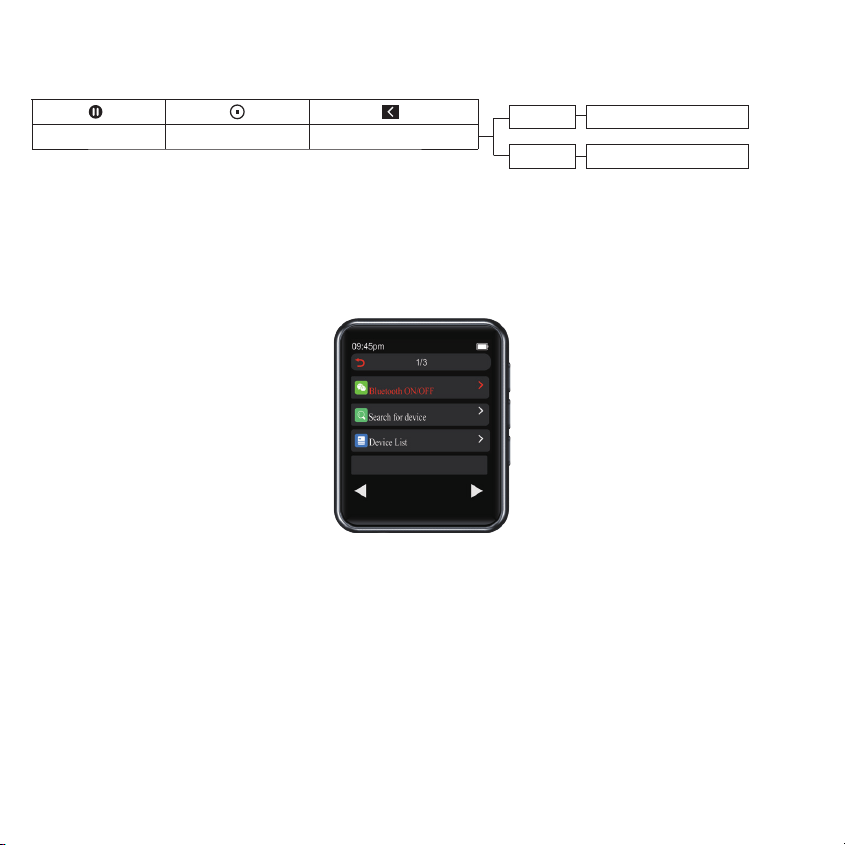
1.FM-Aufnahme
Tippen Sie auf das FM-Symbol, prüfen Sie das Menü der Einstellungen und wählen Sie die Option
"FM-Radioaufnahme starten".
Wie koppelt man das M6 mit einem Bluetooth-Lautsprecher oder Bluetooth-Kopfhörer?
1.0Schalten Sie den Bluetooth-Lautsprecher oder den Bluetooth-Kopfhörer ein und öffnen Sie den
Bluetooth-Modus.
2. Schalten Sie den Bluetooth-Modus des M6 ein und beginnen Sie mit der Suche nach einem
Bluetooth-Gerät in der Nähe.
3. Wählen Sie nach erfolgreicher Suche das Bluetooth-Gerät aus, um die Kopplung mit dem
Bluetooth-Lautsprecher oder Bluetooth-Kopfhörer zu starten.
Achtung!
1. M6 kann nicht mit Smart Phones gekoppelt werden.
2. Beim Radiohören über Bluetooth werden kabelgebundene Kopfhörer als Radioantenne benötigt.
2. Wie wählt man das FM-Band?
Rufen Sie das Einstellungsmenü von FM auf, tippen Sie auf "Tuner Region".
Allgemeines Band: 87.5 MHZ ~ 108.0 MHZ
Japan-Band: 76MHZ ~ 90MHZ
Euro-Band: 87.5 MHZ ~ 108.0 MHZ
zu pausieren
fortzusetzen
Aufnahme speichern?
Bluetooth
ja Aufnahmen speichern
nein
Aufnahmen abbrechen
16
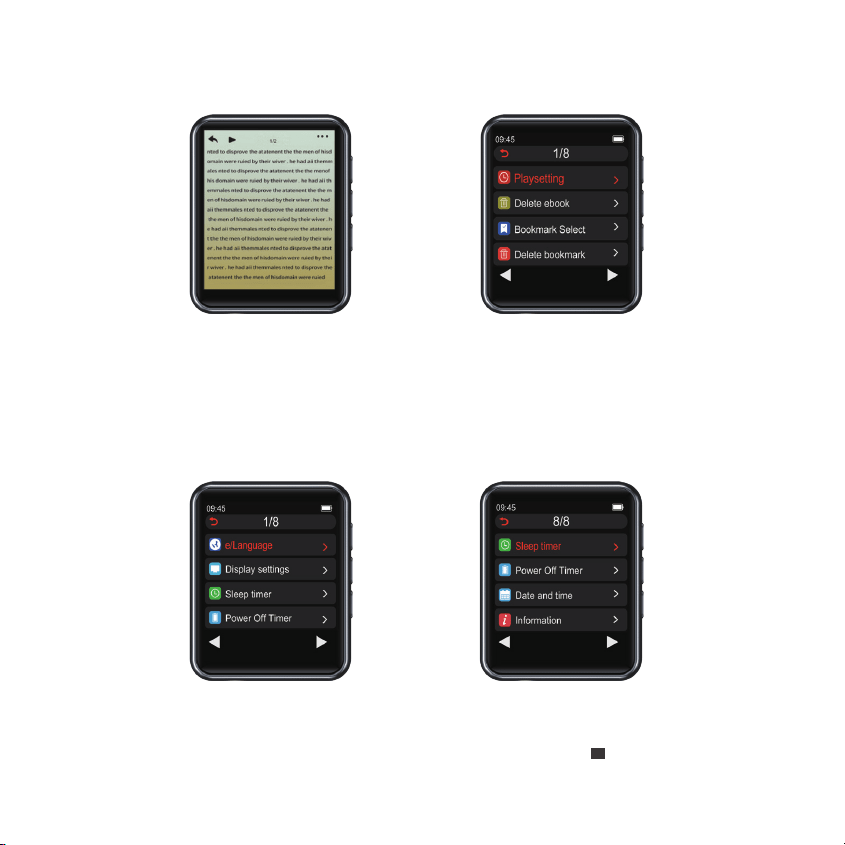
Sleep-Timer:
1 bis 99 Minuten: Unabhängig davon, ob es in Betrieb ist oder nicht, schaltet sich das Gerät automatisch
ab, wenn die von Ihnen festgelegte Zeit erreicht wird. Drücken Sie die Taste , um die Einstellung zu
speichern.
Tippen Sie auf das Symbol und alle E-Book-Dateien werden im Menü aufgelistet.
Achtung : Es werden NUR TXT-Dateien unterstützt.
E-Book
Einstellungen
OK
17
Abschalteinstellung:
1 bis 99 Minuten: Es wird keine Musik gespielt, das Gerät schaltet sich automatisch ab, wenn in der von
Ihnen eingestellten Zeit keine Bedienung erfolgt. Drücken Sie die Taste , um die Einstellung zu speichern.
Datum und Uhrzeit:
Zeiteinstellungen: Stellen Sie das gewünschte Zeitformat ein (12 Stunden / 24 Stunden). Drücken Sie die
Taste , um die Einstellungen zu speichern.
Datumseinstellungen: Stellen Sie das gewünschte Datumsformat ein (MM DD YY) usw. Drücken Sie die
Taste , um die Einstellungen zu speichern.
Gerät formatieren:
Bevor Sie das Gerät formatieren, denken Sie bitte daran, alle Ihre Dateien zu sichern, andernfalls erhalten
Sie sie nicht mehr zurück.
Besuchen Sie www.swofy.com.cn/, um Anleitungen zu erhalten
Achtung!
·Der MP3- und SD-Kartenspeicher wird nach Bearbeitungszeit sortiert,die erste Datei, die eingefügt wird,
wird oben aufgelistet.
·Wenn Sie die Datei umbenannt oder andere Änderungen vorgenommen haben,wandert die Datei ans
Ende der Liste. Dieser Trick funktioniert nur für "Ordner" nicht für "Musik" .
·Vergessen Sie nicht, ein Lesezeichen hinzuzufügen, wenn Sie das Hörbuch verwenden.
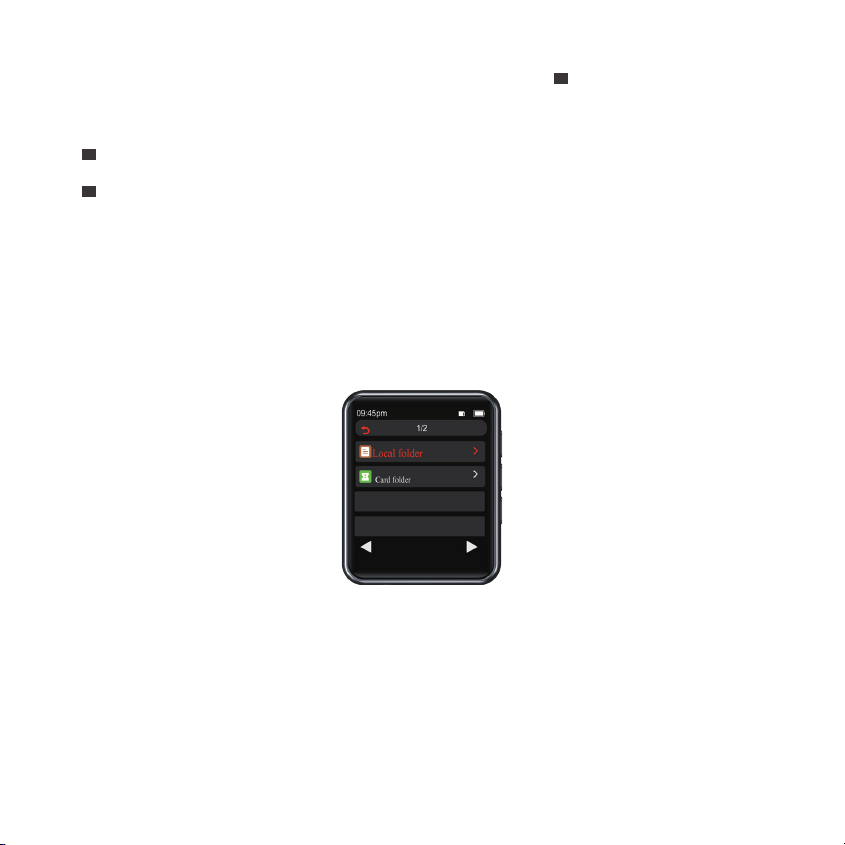
1. Bereiten Sie Ihre Hörbuchdateien auf PC/MAC vor.
Ordner
Möglichkeiten zum Sortieren von Audio in alphabetischer Reihenfolge.
OK
OK
OK
18
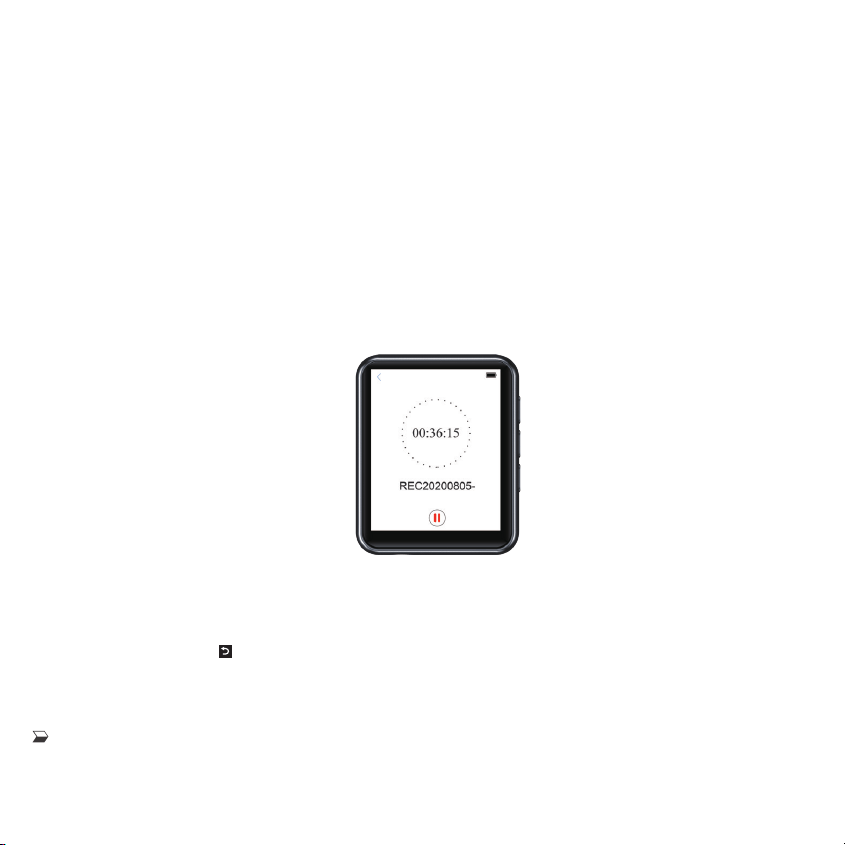
1. Verbinden Sie den MP3-Player über ein 3,5-mm-AUX-Eingangskabel mit einem Smartphone
2. Wählen Sie Aufzeichnungen > Aufnahme von > Line in
3. Drücken Sie die Taste , um zurückzugehen, und wählen Sie dann Sprachaufnahme starten.
4. Nachdem Sie die Datei gespeichert haben, können Sie sie aus der Aufnahmebibliothek abspielen.
Foto, Stoppuhr, Alarm, Kalender, Schrittzahl
.
Rekorder ist ein guter Helfer für Unterricht, Rede, Meeting...
Rekorder
Wie kann ich von Line-in aufnehmen?
2. Stellen Sie sicher, dass diese Dateien nach Dateinamen in der richtigen Reihenfolge sind. Zum
Beispiel „01 xxx“, „02 xxx“ ... „50 xxx“.
3. Schließen Sie jetzt Ihren MP3-Player an und bereiten Sie die Übertragung vor.
4. Erstellen Sie einen Ordner im MP3-Player und benennen Sie ihn nach Ihren Wünschen.
5. Alle Audiodateien auswählen und nicht kopieren oder ausschneiden.(Wichtig)
6. Wenn alle Dateien ausgewählt sind, bewegen Sie Ihre Maus über die erste Audiodatei
(z. B. „01 xxx“) und klicken Sie dann mit der rechten Maustaste und kopieren Sie sie. (Wichtig)
7. Fügen Sie diese Dateien in Ihren MP3-Player-Ordner ein, stellen Sie sicher, dass alle Dateien in der
richtigen Reihenfolge eingefügt werden. Andernfalls löschen Sie sie alle und wiederholen Sie Schritt 5.
8. Trennen Sie den MP3-Player und gehen Sie zum Ordner mit den Dateien, sie sollten in der richtigen
Reihenfolge sein.
Zusätzliche Funktionen
19
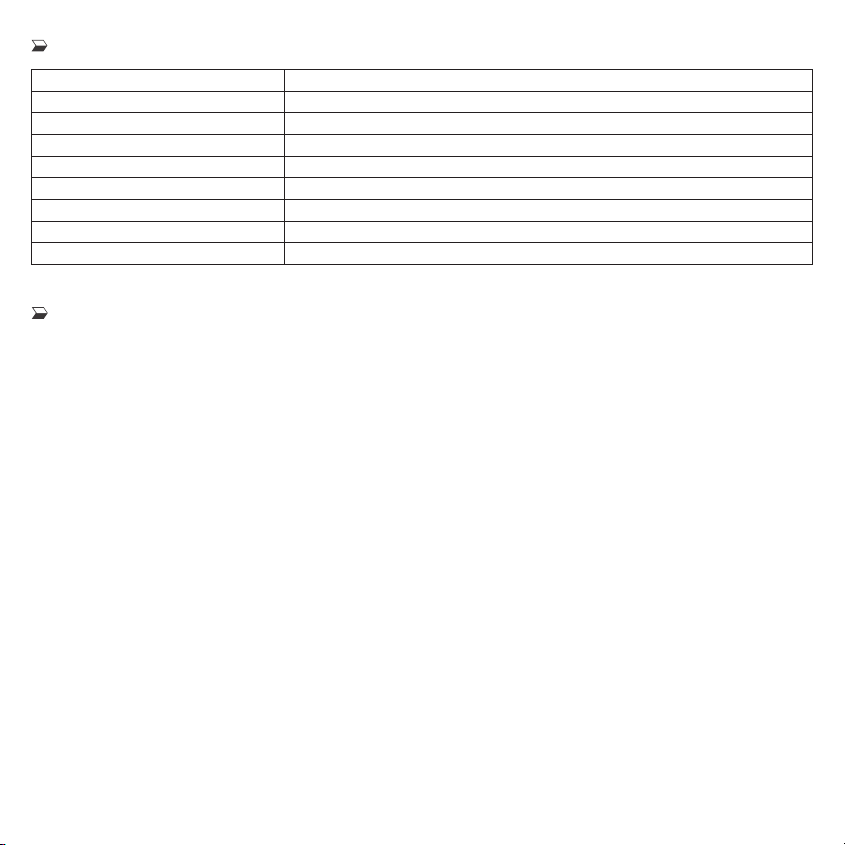
Bildschirmgröße
Gewicht
Dimension
Audio-Format
Video-Format
Aufnahme-Format
Aufladezeit
SD-Karte Erweiterung
Lyrik-Format
1.8 Zoll
51g
41.5*50.5*12.5mm
MP3/WAV/APE/WMA/FLAC/DRM/ACELP
AMV/AVI
MP3/WAV
2-3 Stunden
128GB
LRC
Spezifikationen
F: Wie kann ich Musik auf den mp3-Spieler übertragen?
A: Laden Sie zuerst die Musik auf Ihren Computer herunter und verbinden Sie dann den mp3-Spieler
über das Ladekabel mit Ihrem Computer. Eine neue Diskette wird als Flash-Treiber auftauchen, und
legen Sie alle Ihre Musik auf der Diskette. Sie können Ordner auf der Diskette erstellen, um Ihre
Musik zu sortieren.
F: Warum kann mein Computer den MP3-Spieler nicht erkennen?
A: SWOFY Mp3-Spieler kann für alle Computer-System mit neuesten USB-Treiber gekoppelt werden.
Bitte aktualisieren Sie Ihren USB-Treiber, bevor Sie den MP3-Spieler anschließen oder versuchen Sie
ein anderes Ladekabel. Wenn Sie den Spieler immer noch nicht mit Ihrem Computer verbinden können,
wenden Sie sich bitte an den SWOFY-Kundendienst für weitere Hilfe (siehe Cover).
F: Wie führe ich die SD-Karte erfolgreich in den Kartenslot ein?
A: Drücken Sie sie mit der Fingerspitze ein, bis Sie ein "Klick! "Drücken Sie erneut und die Karte
springt wieder aus dem SD-Kartensteckplatz heraus.
F: Wo erhalte ich die Version 2.0 des USB-Treibers?
A: Wenn Ihr Computer die mp3 nicht erkennen kann, müssen Sie Ihren USB-Treiber auf die
2.0-Version aktualisieren. Sie können sich bei Bedarf an den technischen Support von SWOFY wenden.
(siehe Cover)
Support und Fehlerbehebung
20
Introduction
Mise en route
Apprenez à connaître votre M6
Merci d'avoir choisi nos produits.
Nous vous souhaitons une excellente expérience musicale et vous encourageons à nous écrire à Seller
Central pour toute question, suggestion ou commentaire que vous puis-je avoir.
Port USB
Volume +
Volume -
Marche/Arrêt
Réinitialiser
Prise casque
Fente pour
carte TF
Exogène
Écran tactile complet
TFT 1.8 pouces
21
Chargement de la M6
À l'aide du câble USB fourni, connectez votre ordinateur ou votre chargeur mural au port USB de votre M6.
Allumer et éteindre l'appareil
Pour allumer : Appuyez sur le bouton pendant 3s.
Pour éteindre l'appareil : Tapez sur le bouton , l'écran affiche “GOODBYE.’’
pour confirmer que votre appareil est en train de s'éteindre.
Fonctions audio de base
Augmentation du volume : Appuyez sur le bouton +
Baisse du volume : Appuyez sur le bouton -
Transfert de données
À l'aide du câble USB fourni, connectez votre ordinateur et copiez les fichiers multimédias comme s'il
s'agissait d'un pilote flash ou utilisez un logiciel de gestion musicale tel que Windows Media Player pour
transférer les fichiers (ne fonctionne pas pour iTunes).
Pendant la charge, vérifiez l'icône de la batterie dans le coin supérieur droit de M6, indique comme suit :
La barre de puissance passe de un à quatre : Chargement
Quatre puissance de réseau et a arrêté de se déplacer : Pleine charge
Attention : N'utilisez que le chargeur 5V/500mA pour la recharge, sinon le produit risque de tomber en panne..
22
Attention :
M6 vous permet d'écouter de la musique de manière pratique et joyeuse.
Musique
Tapez sur l'icône de la musique, puis vous trouverez les listes associées :
1. Mode de lecture
(Sans insertion de la carte TF)
Lecture séquentielle Cycle unique Répéter Tout Aléatoire
(Avec insertion de la carte TF)
Guide des fonctions principales
Si votre ordinateur ne peut pas détecter le lecteur MP3, veuillez mettre à jour votre pilote USB vers la version
2.0 ou essayer un autre câble. Si cela ne fonctionne toujours pas, veuillez contacter le support technique
SWOFY pour obtenir de l'aide. (Voir couverture)
Retour
Pendant la lecture de la musique, tapez sur le bouton pour quitter.
Réinitialiser
Percez le trou de réinitialisation avec une aiguille fine ou maintenez le bouton d'alimentation pendant 15
secondes.
23
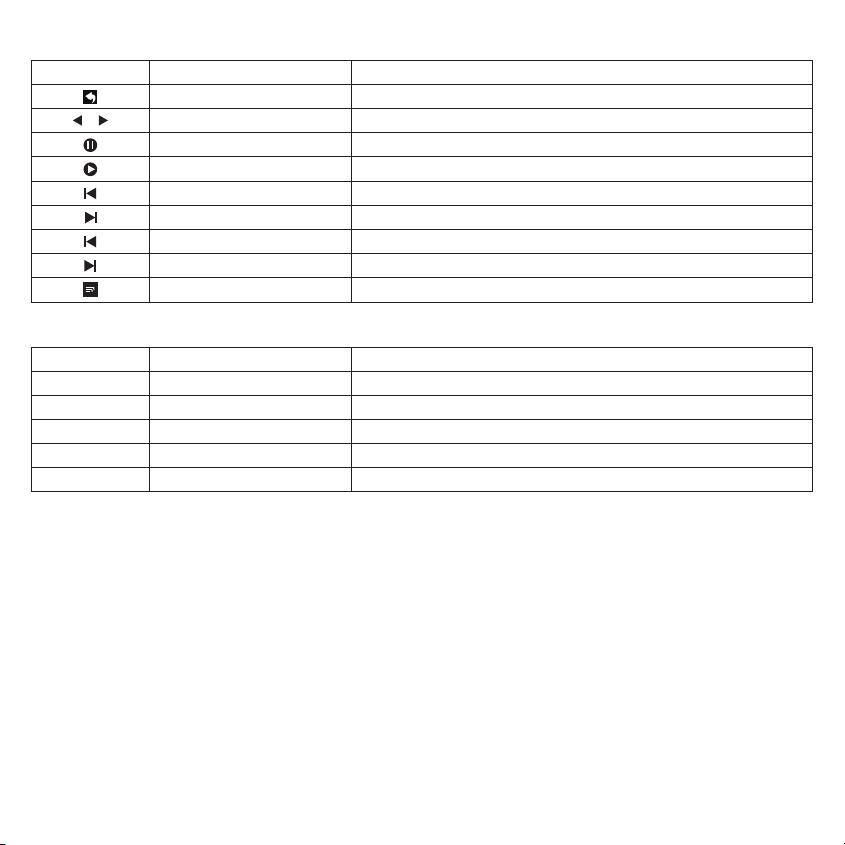
Attention:
1. SEULS 4000 morceaux de musique peuvent être affichés dans les listes de musique, veuillez aller dans les
dossiers pour trouver les morceaux complets.
2. Si votre ordinateur ne peut pas détecter le lecteur MP3, veuillez mettre à jour votre pilote USB vers la
version 2.0 ou essayer un autre câble. Si cela ne fonctionne toujours pas, veuillez contacter le support
technique SWOFY pour obtenir de l'aide. (Voir couverture)
3. Pour mieux trier votre musique ou votre audio, nous vous recommandons de créer des dossiers sur votre
PC/Mac pour les trier au lieu de mettre les 3 listes de lecture par défaut. Après c'est fait. Jouez de la
musique à partir de la «Vue des dossiers».
2. Contrôle de la musique
3. Formats musicaux
Taper sur le bouton
Taper sur le bouton
Taper sur le bouton
Taper sur le bouton
Taper sur le bouton
Taper sur le bouton
Maintenir le bouton enfoncé
Maintenir le bouton enfoncé
Taper sur le bouton
Quitter
Sélectionner chaque option dans la liste du menu
Jouer la musique
Mettre en pause de la musique
Jouer la chanson précédente
Jouer la chanson suivante
Rembobiner la chanson en cours de lecture
Avancer rapide de la chanson en cours de lecture
Entrer dans le menu des paramètres de la chanson
Icône Opération Fonction
MP3
WMA
APE
WAV
FLAC
8Kbps~320Kbps
5Kbps~384Kbps
800Kbps~1000Kbps
32Kbps~384Kbps
1000Kbps~1200Kbps
8MHz~48MHz
8MHz~48MHz
8MHz~48MHz
8MHz~48MHz
8MHz~48MHz
Music Format Bitrate Taux d'échantillonnage
24
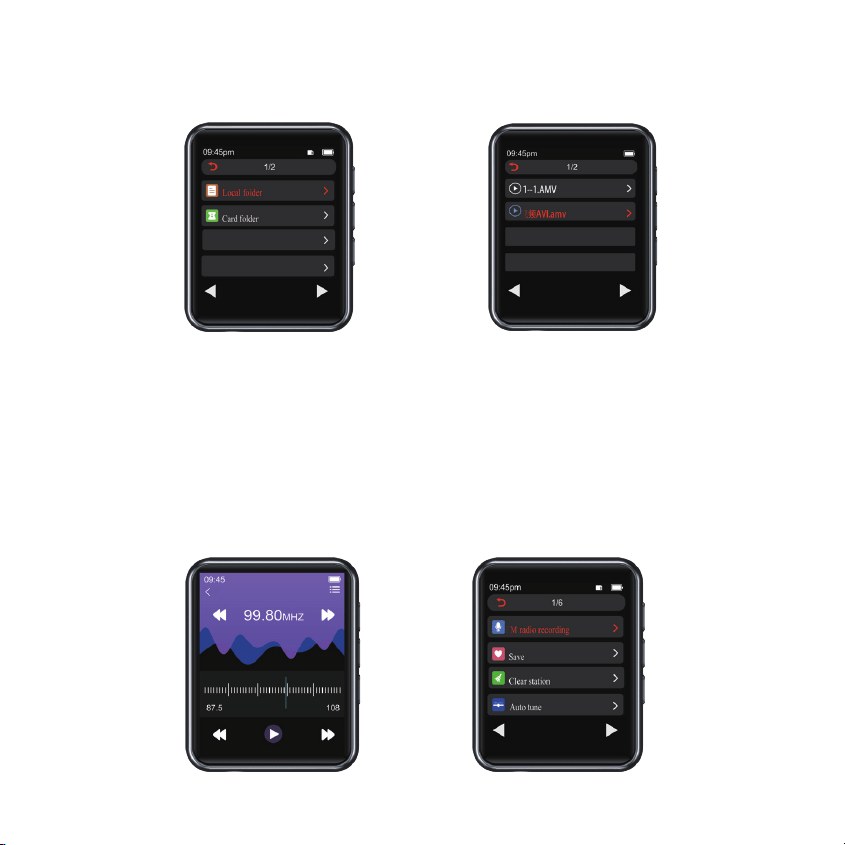
Film
Tapez sur l'icône de la Film et les listes s'affichent :
Radio FM
Attention:
1 . Prend uniquement en charge les formats : AMV et AVI avec résolution : 128*160
2. Convertir la vidéo par l'outil de conversion vidéo. Contactez le service SWOFY pour l'obtenir si nécessaire.
Avec insertion de la carte TF Sans insertion de la carte TF
25
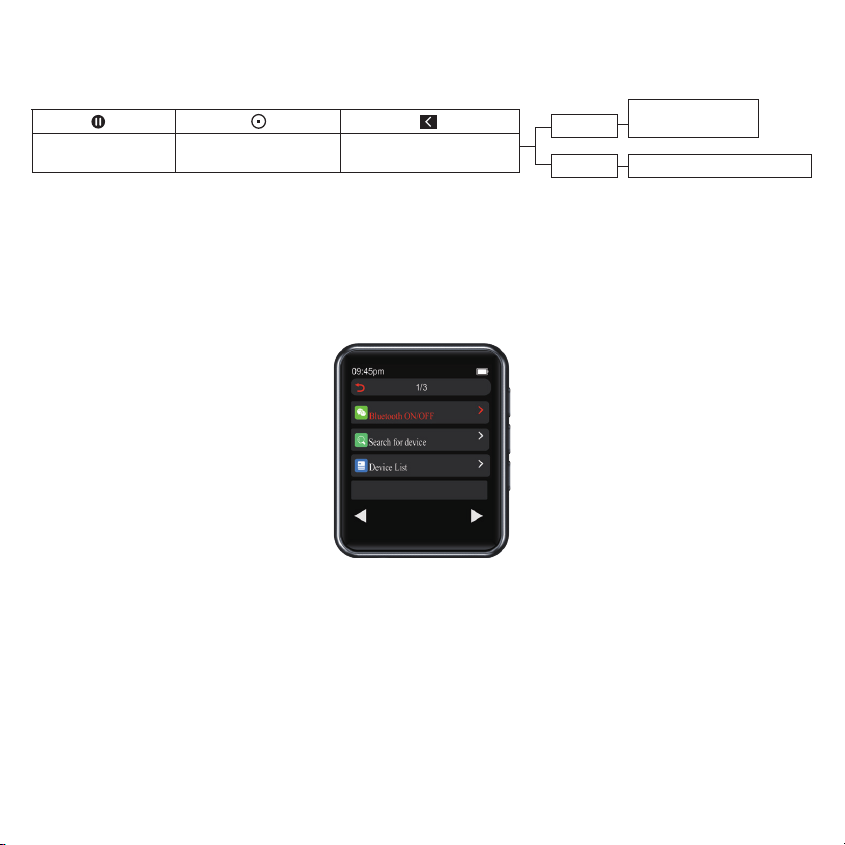
1. Enregistrement FM
Tapez sur l'icône FM, consultez le menu des paramètres et choisissez l'option «Démarrer l'enregistrement
de la radio FM».
Comment coupler le M6 avec un haut-parleur ou un casque Bluetooth ?
1. Allumez le haut-parleur Bluetooth ou l'oreillette Bluetooth et ouvrez le mode Bluetooth.
2. Activez le mode Bluetooth du M6, et commencez à rechercher le périphérique Bluetooth autour de vous.
3. Après une recherche réussie, choisissez le dispositif Bluetooth pour commencer à le coupler avec le
haut-parleur ou le casque Bluetooth.
Attention :
1. Le M6 ne peut pas être couplé avec les Téléphones intelligents.
2. Lorsque vous écoutez la radio par Bluetooth, des écouteurs filaires sont nécessaires comme antenne radio.
2. Comment choisir la bande FM ?
Entrez dans le menu des paramètres de FM , tapez sur «Région du tuner».
Bande commune : 87,5 MHZ ~ 108,0 MHZ
Bande Japon : 76MHZ ~ 90MHZ
Bande Euro : 87,5 MHZ ~ 108,0 MHZ
pour faire une pause
pour continuer
Sauvegarder
l'enregistrement ?
Bluetooth
oui
Sauvegarder les
enregistrements
non
Annuler les enregistrements
26
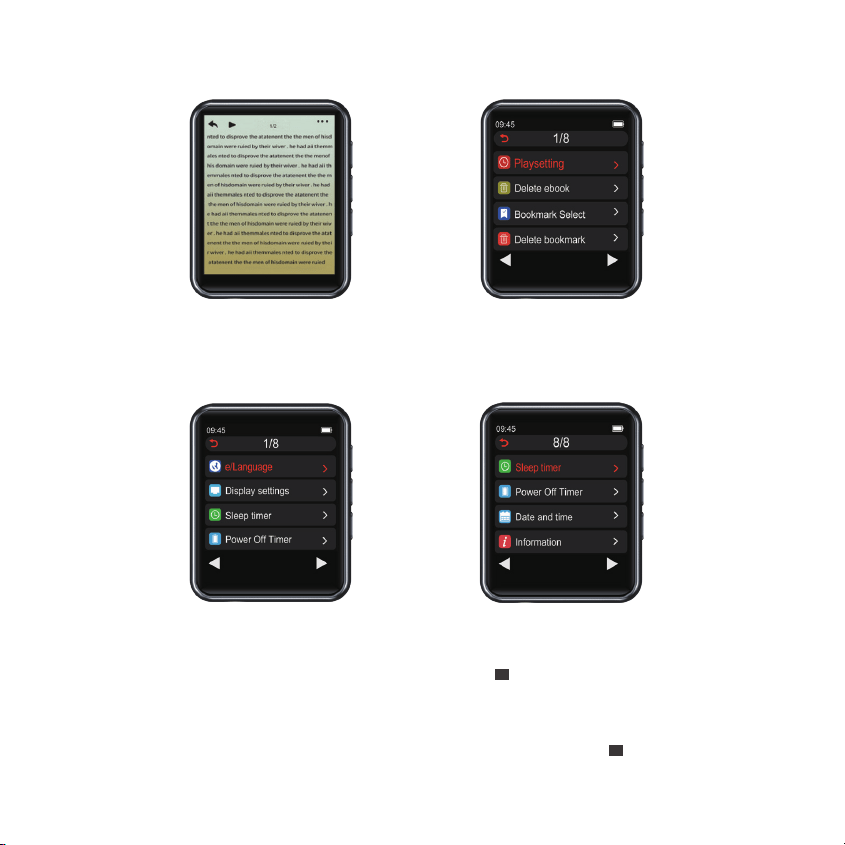
Minuterie de sommeil:
1 à 99 minutes : qu'elle soit utilisée ou non, la machine s'arrête automatiquement lorsque le temps atteint
l'heure spécifiée que vous avez définie. Appuyez sur le bouton pour enregistrer le réglage.
Paramètre d'arrêt:
1 à 99 minutes : Aucune musique en cours de lecture, la machine s'éteint automatiquement lorsqu'il n'y a
aucune opération dans le temps que vous avez défini. Appuyez sur le bouton pour enregistrer le réglage.
Tapez sur l'icône et tous les fichiers e-books seront listés dans le menu.
Attention : SEULS les fichiers TXT sont pris en charge.
E-Book
Paramètres
OK
OK
27
Date et l'heure:
Paramètres de l'heure: définissez le format d'heure souhaité (12heures / 24heures). Appuyez sur le bouton
pour enregistrer les paramètres.
Paramètres de date: définissez le format de date souhaité (MM DD YY), etc. Appuyez sur le bouton pour
enregistrer les paramètres.
Formater l'appareil:
Avant de choisir de formater l'appareil, n'oubliez pas de sauvegarder tous vos fichiers, sinon vous ne les
récupérerez plus.
Visitez www.swofy.com.cn/pour obtenir des tutoriels
Attention :
·Les mémoires des fichiers MP3 et de la carte SD sont triées par heure d'édition, le premier fichier déposé
étant listé en haut.
·Si vous renommez le fichier ou effectuez d'autres modifications, le fichier se retrouve en bas de la liste.
Cette astuce ne fonctionne que pour «Dossier», pas pour «Musique».
·N'oubliez pas d'ajouter un signet lorsque vous utilisez un livre audio.
Dossier
1. Bereiten Sie Ihre Hörbuchdateien auf PC/MAC vor.
2. Stellen Sie sicher, dass diese Dateien nach Dateinamen in der richtigen Reihenfolge sind. Zum
Beispiel „01 xxx“, „02 xxx“ ... „50 xxx“.
3. Schließen Sie jetzt Ihren MP3-Player an und bereiten Sie die Übertragung vor.
Möglichkeiten zum Sortieren von Audio in alphabetischer Reihenfolge.
OK
OK
28
Photo, Chronomètre, Alarme, Calendrier, Pédomètre
1. Connectez le lecteur mp3 à un smartphone à l'aide d'un câble d'entrée AUX de 3,5 mm
2. Sélectionnez Enregistrements >Source de son> Line-in
3. Appuyez sur le bouton pour revenir en arrière, puis sélectionnez Démarrer l'enregistrement vocal.
4. Après avoir enregistré le fichier, vous pouvez le lire à partir de la bibliothèque d'enregistrement.
L'enregistreur est une bonne aide pour les cours, les discours et les réunions...
Enregistreur
4. Erstellen Sie einen Ordner im MP3-Player und benennen Sie ihn nach Ihren Wünschen.
5. Alle Audiodateien auswählen und nicht kopieren oder ausschneiden.(Wichtig)
6. Wenn alle Dateien ausgewählt sind, bewegen Sie Ihre Maus über die erste Audiodatei
(z. B. „01 xxx“) und klicken Sie dann mit der rechten Maustaste und kopieren Sie sie. (Wichtig)
7. Fügen Sie diese Dateien in Ihren MP3-Player-Ordner ein, stellen Sie sicher, dass alle Dateien in der
richtigen Reihenfolge eingefügt werden. Andernfalls löschen Sie sie alle und wiederholen Sie Schritt 5.
8. Trennen Sie den MP3-Player und gehen Sie zum Ordner mit den Dateien, sie sollten in der richtigen
Reihenfolge sein.
Fonctions supplémentaires
Comment enregistrer depuis Line-in ?
29
Taille de l'écran
Poids
Taille
Format audio
Format vidéo
Format d'enregistrement
Temps de charge
Extension de la carte SD
Format Lyric
1.8 pouces
51g
41.5*50.5*12.5mm
MP3/WAV/APE/WMA/FLAC/DRM/ACELP
AMV/AVI
MP3/WAV
2-3 heures
128GB
LRC
Spécifications
Q : Comment transférer de la musique sur le lecteur mp3 ?
R : Téléchargez d'abord la musique sur votre ordinateur, puis connectez le lecteur mp3 à votre
ordinateur à l'aide du câble de charge. Un nouveau disque apparaîtra en tant que pilote flash, et
déposera toutes vos musiques sur le disque. Vous pouvez créer des dossiers sur le disque pour trier
votre musique.
Q : Pourquoi mon ordinateur ne reconnaît-il pas le lecteur MP3 ?
R: SWOFY Mp3 Player peut être couplé avec le dernier pilote USB pour tous les systèmes
informatiques. Veuillez mettre à jour votre pilote USB avant de connecter le lecteur MP3 ou essayez
un autre câble de charge. Si vous ne parvenez toujours pas à connecter le lecteur à votre ordinateur,
veuillez contacter le service client SWOFY pour obtenir de l'aide (voir couverture).
Q : Comment insérer la carte SD dans la fente pour carte avec succès ?
R : Poussez-le avec le bout de votre ongle jusqu'à ce que vous entendiez un « clic ! », appuyez à
nouveau et la carte sortira de la fente pour carte SD.
Q : Où puis-je obtenir la version 2.0 du pilote USB ?
R : Si votre ordinateur ne peut pas reconnaître le mp3, vous devez mettre à jour votre pilote USB
vers la version 2.0. Vous pouvez contacter le support technique SWOFY si nécessaire.
(voir couverture)
Assistance et dépannage
30
Introducciónn
Comenzando
Conozca su M6
Gracias por elegir nuestros productos.
Le deseamos una excelente experiencia musical y lo alentamos a que nos escriba a Seller Central con
cualquier pregunta, sugerencia o comentario que pueda tener.
Puerto USB
Voz +
Voz -
PotenzaON/OFF
Ripristina
toma de auriculares
Ranurapara
tarjetasTF
Exoplasia
Pantalla táctil completa
TFT de 1.8 pulgadas
31
Cargando el M6
Con el cable USB suministrado, conecta tu computadora o cargador de pared al puerto USB de tu M6.
Switch the Unit Encender/Apagar
Para encender:Toque el botón durante 3 segundos.
Para apagar:Toque el botón , la pantalla muestra "GOODBYE" confirmandoque su unidad se está apagando.
Funciones de audio básicas
Subir volumen:toca el botón +
Bajar volumen:toque el botón –
Transferencia de datos
Con el cable USB suministrado, conecte su computadora y copie los archivos multimedia como si fuera
un controlador flash o use un software de administración de música como Windows Media Player para
transferir los archivos (no funciona para iTunes).
Mientras se carga, verifique el ícono de la batería en la esquina superior derecha de M6, indica lo siguiente:
La barra de energía se mueve de uno a cuatro:Cargando
Cuatro redes eléctricas y dejó de moverse: carga completa
Atención:Utilice solo el cargador de 5V/500 mA para cargar o puede provocar una falla en el producto.
32
Atención:
M6 le facilita escuchar música de una manera cómoda y alegre.
Música
Toque el ícono de Música, luego encontrará las listas relacionadas:
1. Mode de lecture
(Sin inserción de tarjeta TF)
Reproducción secuencial Ciclo único Repite todo Aleatoria
(Con inserción de tarjeta TF)
Funciones principales
Se il tuo computer non riesce a rilevare il lettore MP3, aggiorna il tuo driver USB alla versione 2.0 o prova
un altro cavo. Se il problema persiste, contatta il supporto tecnico SWOFY per assistenza. (Vedi copertina)
Atrás
Mientras se reproduce la música, toque el botón para salir.
Reiniciar
Haz el orificio de reinicio con una aguja fina o mantén presionado el botón de encendido durante 15
segundos.
33
Attenzione:
1. SOLO 4000 brani musicali possono essere visualizzati negli elenchi musicali, vai alle cartelle per trovare i
brani completi.
2. Se il tuo computer non riesce a rilevare il lettore MP3, aggiorna il tuo driver USB alla versione 2.0 o prova
un altro cavo. Se il problema persiste, contatta il supporto tecnico SWOFY per assistenza. (Vedi copertina)
3. Per ordinare meglio la tua musica o audio ti consigliamo di creare alcune cartelle sul tuo PC/Mac per
ordinarli invece di inserire le 3 playlist predefinite. Dopo che è stato fatto. Riproduci musica da "Vista cartella".
2. Control de música
3. Formatos de música
Toca el botón
Toca el botón
Toca el botón
Toca el botón
Toca el botón
Toca el botón
Mantén presionado
el botón
Mantén presionado
el botón
Toca el botón
Seleccione cada opción de la lista del menú
Reproducir la música
Pausar la música
Reproducir la canción anterior
Toca la siguiente canción
Toca el botón
Rebobinar la canción que se está reproduciendo actualmente
Avanzar rápidamente la canción que se está
reproduciendo actualmente
Entrar en el menú de configuración de la canción
Icono Operación Función
MP3
WMA
APE
WAV
FLAC
8Kbps~320Kbps
5Kbps~384Kbps
800Kbps~1000Kbps
32Kbps~384Kbps
1000Kbps~1200Kbps
8MHz~48MHz
8MHz~48MHz
8MHz~48MHz
8MHz~48MHz
8MHz~48MHz
Formatos de música Bitrate Tasa de muestreo
34
Película
Toque el icono de Película y aparecerán las listas:
Radio FM
Attenzione:
1 . Supporta solo i formati: AMV e AVI con risoluzione: 128*160
2. Converti video con lo strumento di conversione video. Contatta il servizio SWOFY per ottenerlo se necessario.
Con tarjeta TF Sin tarjeta TF
35
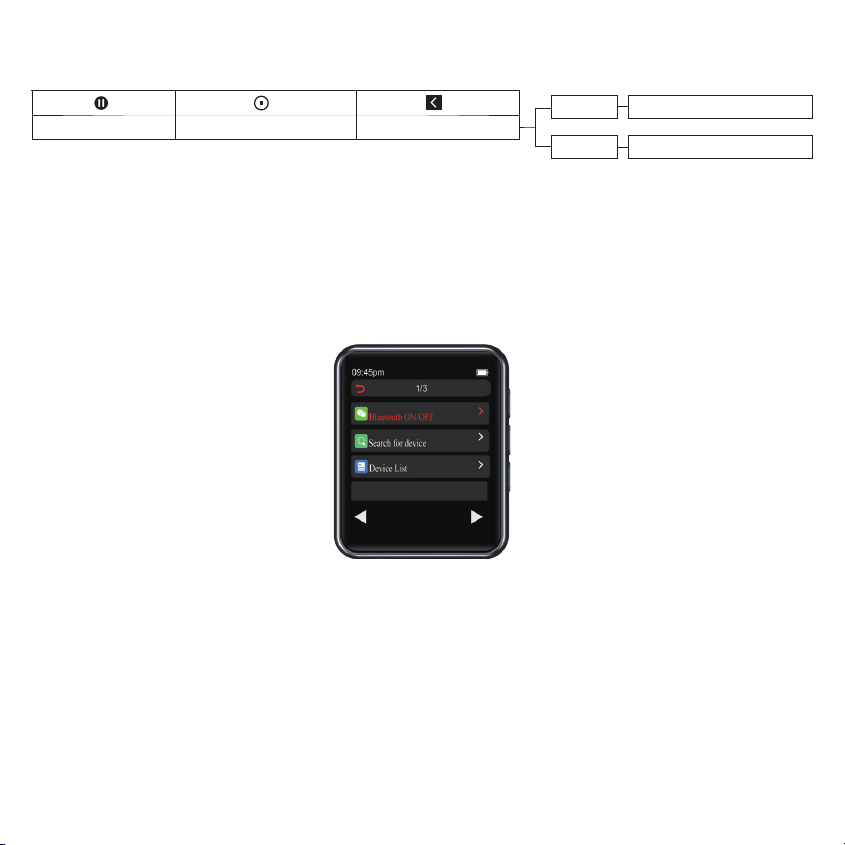
1. Grabación de FM
Toque el icono de FM, compruebe el menú de configuración y elija la opción "Iniciar grabación de radio FM".
Cómo emparejar M6 con altavoz Bluetooth o auriculares Bluetooth?
1. Encienda el altavoz Bluetooth o los auriculares Bluetooth y abra el modo Bluetooth.
2. Active el modo Bluetooth de M6 y comience a buscar el dispositivo Bluetooth.
3. Después deuna búsqueda exitosa,elija el dispositivo Bluetooth para comenzar a emparejar con el
altavoz Bluetooth o los auriculares Bluetooth.
Atención:
1. M6 no se puede emparejar con teléfonos inteligentes.
2. Cuando escuche la radio por Bluetooth, se necesitan auriculares con cable como antena de radio.
2. Cómo elegir la banda FM?
Ingrese al menú de configuración de FM, toque en la "Región del sintonizador"
Banda común:87.5 MHZ ~ 108.0 MHZ
Banda de Japón:76 MHZ ~ 90 MHZ
Banda del euro:87,5 MHZ ~ 108,0 MHZ
pausar
para continuar
Guardar grabación?
Bluetooth
sí Guarda las grabaciones
no
Cancelar las grabaciones
36
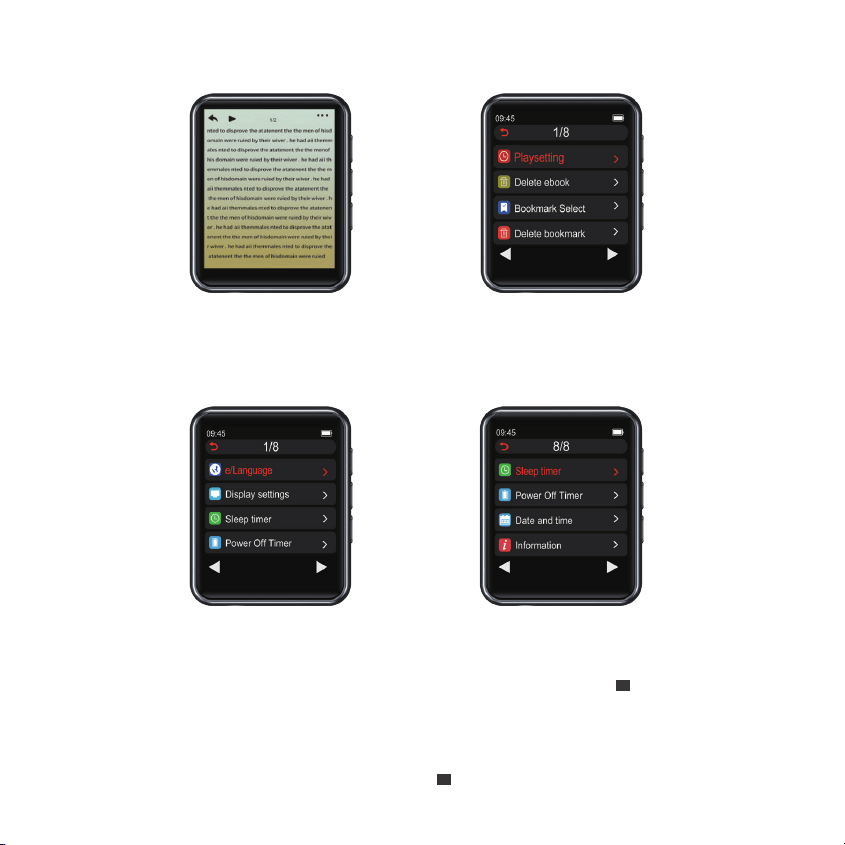
Tiempo de dormir:
1 a 99 Minutos: Independientemente de si se opera o no, la máquina se apaga automáticamente cuando
el tiempo llega al tiempo especificado que usted configuró. Presione el botón para guardar la
configuración.
Configuración de apagado:
1 a 99 Minutos: No se reproduce música, la máquina se apaga automáticamente cuando no hay
operación en el tiempo establecido. Presione el botón para guardar la configuración.
Toque en el icono y todos los archivos de libros electrónicos va a ser aparece en el menú.
Atención:SOLO se admiten archivos TXT.
Libro electrónico
Ajustes
OK
OK
37
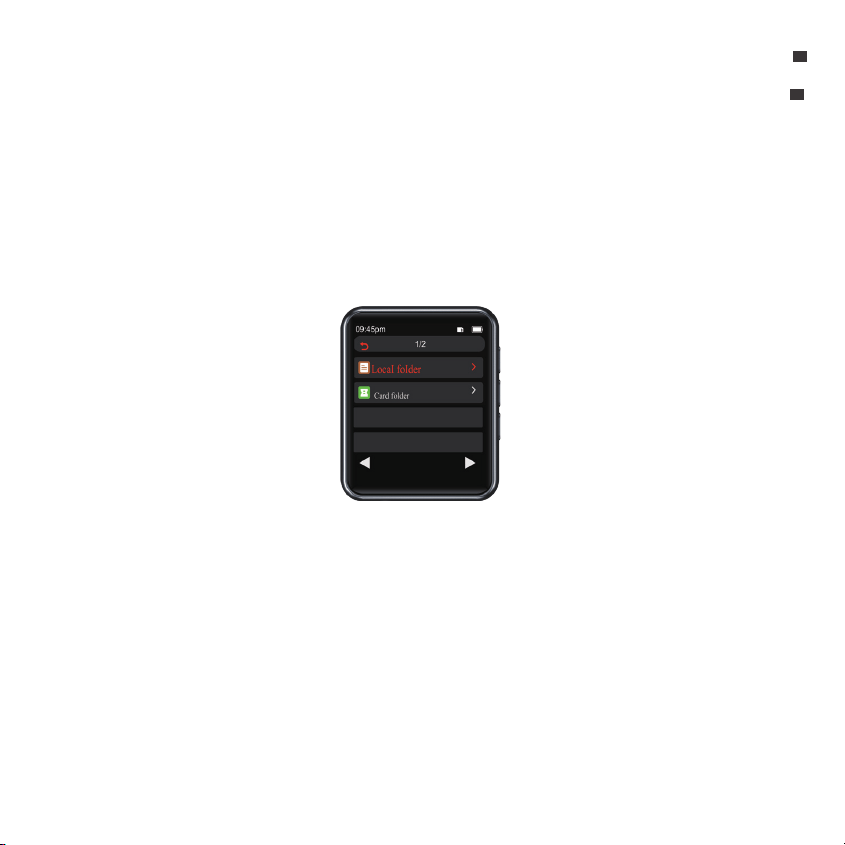
Fecha y hora:
Configuración de hora: establezca el formato de hora que desee (12 horas / 24 horas). Pulse el botón
para guardar la configuración.
Configuración de fecha: Configure el formato de fecha que desee (MM DD YY), etc. Presione el botón
para guardar la configuración.
Formatear dispositivo:
Antes de elegir formatear el dispositivo, recuerde hacer una copia de seguridad de todos sus archivos,
de lo contrario, ya no los recuperará.
Visite www.swofy.com.cn/para obtener tutoriales
Atención:
·La memoria de la tarjeta MP3 y SDse ordenará por tiempo de edición,el primer archivo que se coloque
se enumerará en la parte superior.
·Si seha cambiado el nombredel archivo o hacer alguna otra modificación el archivo va a la parte inferior
de la lista.Este truco solo funciona con "Carpeta",no con "Música".
·No olvide agregar un marcador cuando use audiolibros.
Carpeta
1. Prepare sus archivos de audiolibros en PC/MAC.
2. Asegúrese de que estos archivos estén en el orden correcto por nombre de archivo. Tales como
“01 xxx”, “02 xxx”...”50 xxx”.
3. Ahora conecta tu reproductor de mp3 y listo para transferir.
4. Cree una carpeta en el reproductor de mp3 y asígnele el nombre que desee.
Formas de clasificar el audio en orden alfabético
OK
OK
38
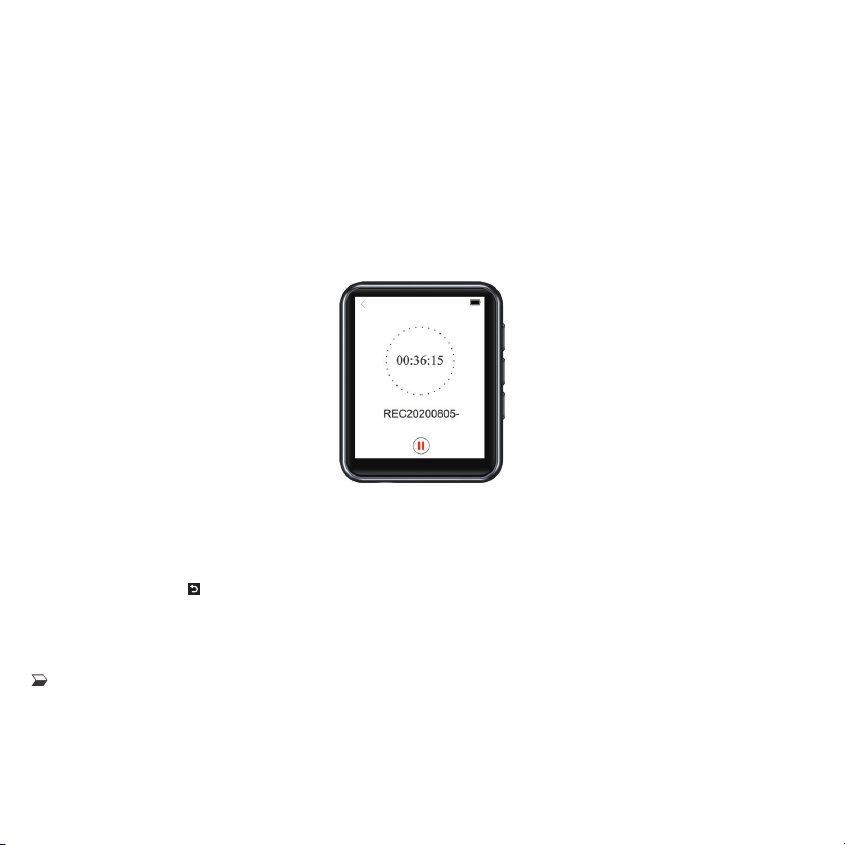
Foto, Cronómetro, Alarma, Calendario, Pedometro
Grabar es un buen ayudante para clases, discursos, reuniones...
5. Seleccione todos los archivos de audio y no los copie ni los corte. (Importante)
6. Cuando se hayan seleccionado todos los archivos, mueva el mouse sobre el primer archivo de
audio (es decir, "01 xxx") y luego haga clic con el botón derecho y copie. (Importante)
7. Pegue estos archivos en la carpeta de su reproductor de mp3, asegúrese de que todos los archivos
estén pegados en el orden correcto. De lo contrario, elimínelos todos y vuelva a realizar el paso 5.
8. Desconecte el reproductor de mp3 y vaya a la carpeta con los archivos, deben estar en el orden
correcto.
Grabadora
Funciones adicionales
1. Conecte el reproductor de mp3 con un teléfono inteligente mediante un cable de entrada de línea
AUX de 3,5 mm
2. Seleccione Grabaciones > Grabar desde > Line in
3. Presione el botón para regresar y luego seleccione Iniciar grabación de voz.
4. Después de guardar el archivo, puede reproducirlo desde la biblioteca de grabación.
¿Cómo grabar desde Line-in?
39
Tamaño de pantalla
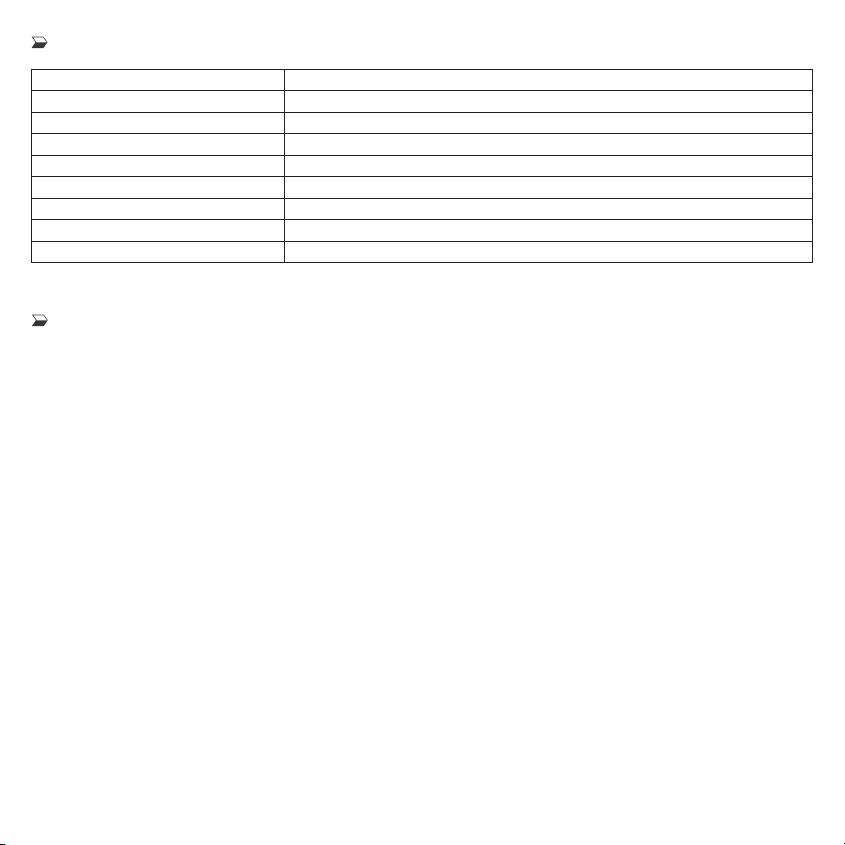
Peso
Dimensiones
Formato de audio
Formato de video
Formato de grabación
Tiempo de carga
Extensión de la tarjeta SD
Formato de letra
1.8 pulgadas
51g
41.5*50.5*12.5mm
MP3/WAV/APE/WMA/FLAC/DRM/ACELP
AMV/AVI
MP3/WAV
2-3 horas
128GB
LRC
Especificaciones
P: ¿Cómo se transfiere la música al reproductor de mp3?
R: Descargue la música en su ordenador primero, y luego conecte el reproductor de mp3 con su
ordenador a través del cable de carga. Un nuevo disco aparecerá como controlador de flash, y soltar
todas sus músicas en el disco. Puede crear carpetas en el disco para ordenar su música.
P: ¿Por qué mi ordenador no puede detectar el reproductor de mp3?
R: El reproductor Mp3 SWOFY puede ser emparejado para todos los sistemas informáticos con el
último controlador USB. Por favor, actualice su controlador USB antes de conectar el reproductor
Mp3 o pruebe con otro cable de carga. Si sigue sin poder conectar el reproductor al ordenador,
póngase en contacto con el equipo de atención al cliente de SWOFY para obtener ayuda adicional
(véase la cubierta).
P: ¿Cómo insertar la tarjeta SD en la ranura de la tarjeta con éxito?
R: Empuje con la punta del dedo hasta que oiga un "¡Clic! ", empuje de nuevo y la tarjeta saldrá de
la ranura para tarjetas SD.
P: ¿Dónde puedo obtener la versión 2.0 del controlador USB?
R: Si su computadora no puede reconocer el mp3, debe actualizar su controlador USB a la versión
2.0. Puede ponerse en contacto con el soporte técnico de SWOFY si es necesario. (ver portada)
Asistencia y Resolución de Problemas
40
Introduzione
Avvio
Conosce il Suo Mp3
Grazie per aver scelto i nostri prodotti.
Ti auguriamo una fantastica esperienza musicale e ti invitiamo a scriverci su Seller Central per qualsiasi
domanda, suggerimento o commento tu possa avere.
Porto USB
Volome +
Volome -
PotenzaON/OFF
Reiniciar
Portapercuffia
Scanalatura per
scheda TF
Rilascio esterno
Schermo TFT Full
Touch da 1.8 pollici
41
Ricaricare il Mp3
Usando il cavo USB fornito, connettere il computer ed il caricabatterie murale alla porta USB del Mp3.
Accendere/Spegnere l’Unità
Per accendere:Premere sul pulsante per 3s.
Per spegnere:Premere sul pulsante , lo schermo visualizza “GOODBYE” confermando lo spegniemtno
dell’unità.
Funzioni Audio di Base
Più volume:Premere sul pulsante+
Meno volume:Premere sul pulsante
Trasferimento di Dati
Usando il cavo USB fornito, connettere il computer e riprodurre i file mediali come se fosse un driver flash
o usare il software gestionale musicale come Windows Media Player per trasferire I file
(non funziona per iTunes).
Durante la ricarica, controllare l’icona di batteria in alto a destra del MP3, che indica come seguente:
La barra di potenza si sposta da uno a quattro:Ricarica
Quattro potenza di rete ed arresto. Ricaricato appieno
Attenzione:Usare soltanto il caricabatterie 5V/500mA per la ricarica o sarà possibile l’errore del prodotto.
42
Attenzione:
M6 facilita l’ascolto musicale in maniera conveniente e gioiosa.
Musica
Toccare l’icona musicale per vedere la relativa lista.
1. Modalità di lettura all’indietro
(SenzainsertischedaTF)
Lettura sequenziale Singolo ciclo Ripeti Tutti Rinfreschi
(Con inserti scheda TF)
Funzioni principali
Se il tuo computer non riesce a rilevare il lettore MP3, aggiorna il tuo driver USB alla versione 2.0 o prova
un altro cavo. Se il problema persiste, contatta il supporto tecnico SWOFY per assistenza. (Vedi copertina)
Ritorni
Quando la musica è in lettura, premere sul pulsante per uscire.
Resettaggio
Inserire un ago sottile nel foro di resettaggio o tenere premuto il pulsante di potenza per 15 sec.
43
Atención:
1. SOLO se pueden mostrar 4000 pistas de música en las listas de música, vaya a las carpetas para
encontrar las pistas completas.
2. Si su computadora no puede detectar el reproductor de MP3, actualice su controlador USB a la versión
2.0 o pruebe con otro cable. Si aún no funciona, comuníquese con el soporte técnico de SWOFY para
obtener ayuda. (Ver portada)
3. Para ordenar mejor su música o audio, le recomendamos que cree algunas carpetas en su PC/Mac para
ordenarlos en lugar de colocar las 3 listas de reproducción predeterminadas. Después de que esté hecho.
Reproduzca música desde la "Vista de carpetas".
2. Controllo Musicale
3. Formati musicali
Premere sul pulsante
Premere sul pulsante
Premere sul pulsante
Premere sul pulsante
Premere sul pulsante
Premere sul pulsante
Tenere premuto il pulsante
Tenere premuto il pulsante
Premere sul pulsante
Uscire
Selezionare ogni opzione dalla lista del menù
Sospendere la Musica
Leggere il Brano Precedente
Leggere il Brano Precedente
Leggere il Brano Prossimo
Arretrare il brano attuale in lettura
Accelerare il brano attuale in lettura
Accendere al menù d’impostazione del brano
Icona Operazione Funzione
MP3
WMA
APE
WAV
FLAC
8Kbps~320Kbps
5Kbps~384Kbps
800Kbps~1000Kbps
32Kbps~384Kbps
1000Kbps~1200Kbps
8MHz~48MHz
8MHz~48MHz
8MHz~48MHz
8MHz~48MHz
8MHz~48MHz
Formato musicale Bitrate Tasso di campionamento
44
Film
Toccare l’icona di Film e la lista spunterà:
Radio FM
Precaución:
1 . Solo admite formatos: AMV y AVI con resolución: 128*160
2. Convertir video por herramienta de conversión de video. Póngase en contacto con el servicio SWOFY
para obtenerlo si es necesario.
Con Scheda TF Senza Scheda TF
45
1. Registrazione FM
Toccare l’icona FM, controllare il menù delle impostazioni e scegliere l’opzione “Cominci registrazione radio FM”
Come associare MP3 con l’altoparlante Bluetooth o le cuffie Bluetooth?
1. Accendere l’altoparlante o le cuffie Bluetooth ed aprire la modalità Bluetooth.
2. Accendere la modalità Bluetooth del MP3, e cominciare a ricercare il dispositivo BT vicino.
3. Dopo la ricerca riuscita, scegliere il dispositivo BT per cominciare l’associazione con l’altoparlante o le
cuffie Bluetooth.
Attenzione:
1. MP3 non viene associato con gli smartphone.
2. Quando ascolta il radio mediante Bluetooth, le cuffie con fili sono necessariecome l’antenna.
2. Come scegliere la banda FM?
Accendere al menù delle impostazioni di FM, toccare la “Regione del Tuner”
Banda Comune:87,5 MHZ ~ 108,0 MHZ
Banda Giapponese: 76MHZ ~ 90MHZ
Banda Euro:87,5 MHZ ~ 108,0 MHZ
da sospendere da continuare
Salvi la Registrazione?
Bluetooth
sì Salvi le registrazioni
no
Cancelli le
46
Sveglia:
Da 1 a 99 minuti: indipendentemente dal fatto che venga azionata o meno, la macchina si spegne
automaticamente quando l'ora raggiunge l'ora specificata impostata. Premere il pulsante per salvare
l'impostazione.
Impostazione di spegnimento:
Da 1 a 99 minuti: nessuna musica in riproduzione, la macchina si spegne automaticamente quando non
viene eseguita alcuna operazione nel tempo impostato. Premere il pulsante per salvare l'impostazione.
Toccare l’icona e tutti i file di e-book saranno elencati nel menù.
Attenzione:SOLO i file in TXT sono sostenuti.
E-Book
Impostazioni
OK
OK
47
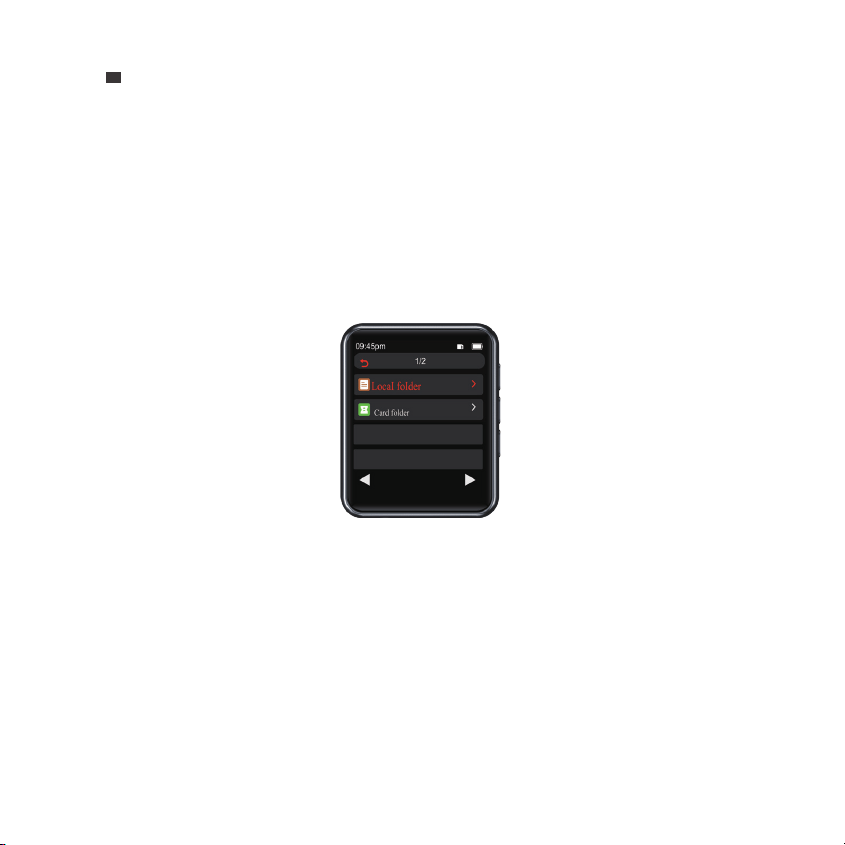
Attenzione:
·MP3 e memoria della scheda SD saranno classificati per il tempo di modifica, il primo file scaricato sarà
elencato in cima.
·Qualora ridenomina il file o fare altre modifiche, il file cadrà in fondo alla lista. Questa tecnica funziona
soltanto per “Cartella”, non ”Musica”.
·Non dimenticare di aggiungere una etichetta quando usa il libro audio.
Data e ora:
Impostazioni dell'ora: consente di impostare il formato dell'ora desiderato (12 ore / 24 ore). Premere il
pulsante per salvare le impostazioni.
Impostazioni data: impostare il formato della data desiderato ( MM DD YY) ecc. Premere il pulsante
per salvare le impostazioni.
Formato dispositivo:
Prima di scegliere di formattare il dispositivo, ricordati di eseguire il backup di tutti i tuoi file, altrimenti non
li recupererai più.
Visita www.swofy.com.cn/per ottenere tutorial
Cartella
1. Prepara i file del tuo audiolibro su PC/MAC.
2. assicurati che questi file siano nell'ordine corretto in base al nome del file. Ad esempio “01 xxx”,
“02 xxx”...”50 xxx”.
Modi per ordinare l'audio in ordine alfabetico.
OK
48
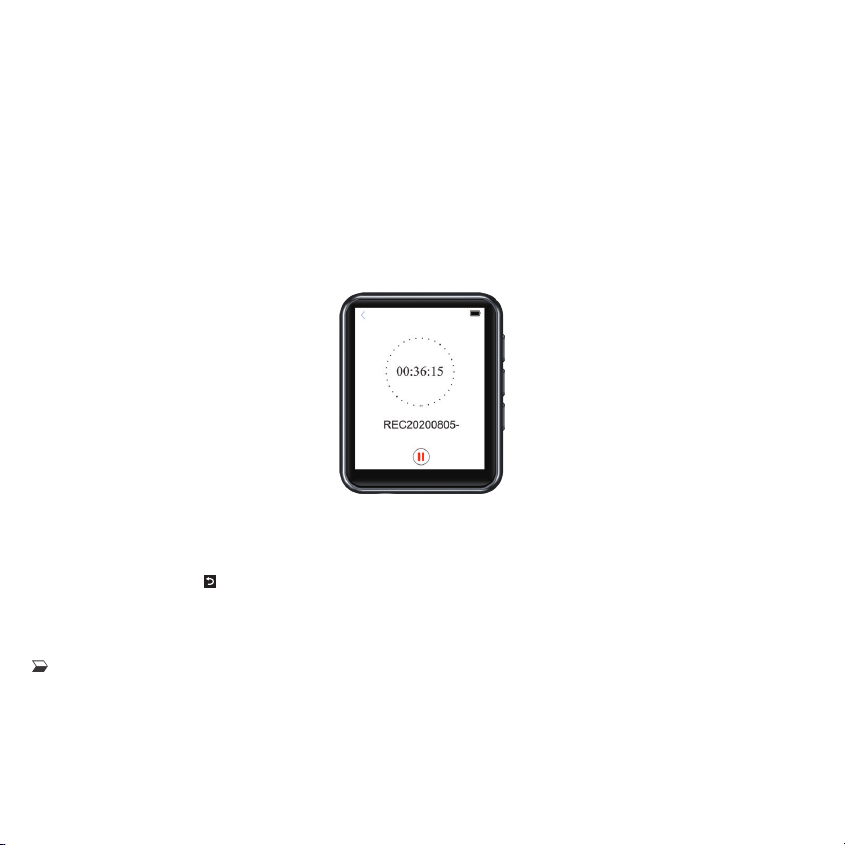
Foto, Cronometro, Allarme, Calendario, Podómetro
Il registratore è un buono assistente per classe, discorso, incontro…
Registratore
Funzioni aggiuntive
3. Ora collega il tuo lettore mp3 e sii pronto per il trasferimento.
4. crea una cartella nel lettore mp3 e nominala come desideri.
5. Seleziona tutti i file audio e non copiarli o tagliarli. (Importante)
6. Quando tutti i file sono stati selezionati, spostare il mouse sopra il primo file audio (es. "01 xxx") e
quindi fare clic con il pulsante destro del mouse e copiare. (Importante)
7. incolla questi file nella cartella del tuo lettore mp3 e assicurati che tutti i file siano incollati
nell'ordine corretto. In caso contrario, eliminali tutti e ripeti il passaggio 5.
8. scollega il lettore mp3 e vai alla cartella con i file, dovrebbero essere nell'ordine corretto.
1. Collegare il lettore mp3 con uno smartphone tramite un cavo di ingresso AUX da 3,5 mm
2. Selezionare Registrazioni > Origine di registrazione > In linea
3. Premere il pulsante per tornare indietro, quindi selezionare Avvia registrazione vocale.
4. Dopo aver salvato il file, è possibile riprodurlo dalla libreria di registrazione.
Come registrare da Line-in?
49
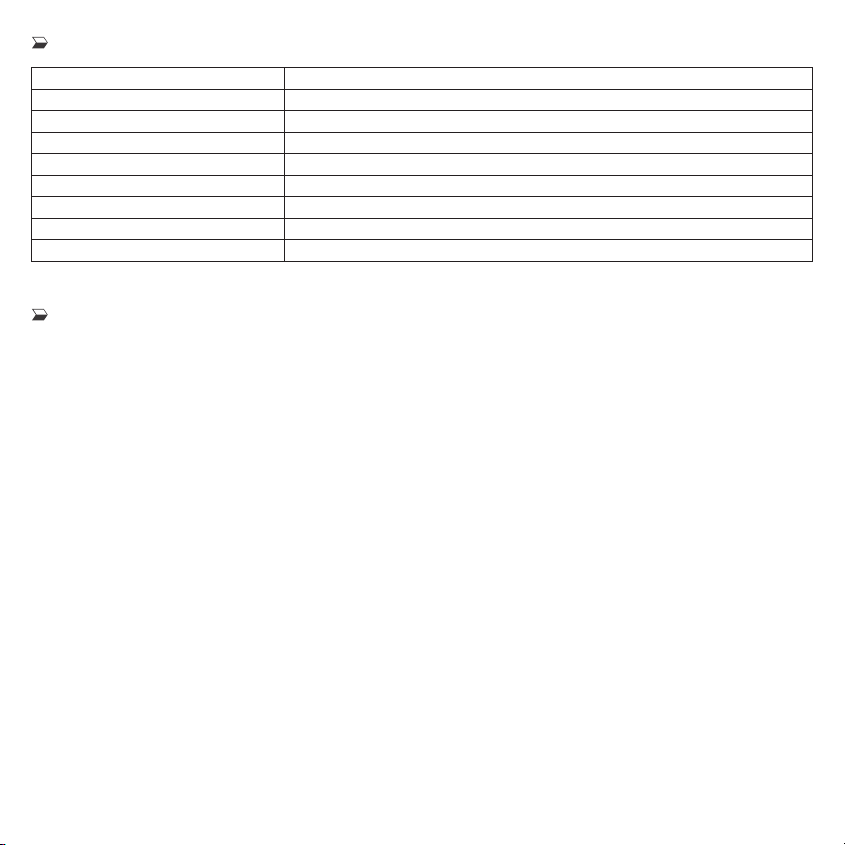
Dimensione schermo
II peso
Dimensioni
Formato d’Audio
Formato di Video
Formato di Registrazione
Durata di ricarica
Espansione della scheda SD
Formato Litico
1.8 pollici
51g
41.5*50.5*12.5mm
MP3/WAV/APE/WMA/FLAC/DRM/ACELP
AMV/AVI
MP3/WAV
2-3 ore
128GB
LRC
Especificaciones
D: Come trasferire il brano al lettore mp3?
R: Scaricare dapprima il brano al Suo computer, e poi connettere il lettore mp3 al Suo computer
tramite il cavo di ricarica. Un nuovo disco spunterà come un driver flash, e lascerà tutti i Suoi brani al
disco. Lei può creare le cartelle nel disco per filtrare i Suoi brani.
D: Perché il mio computer non riconosce il lettore MP3?
R: SWOFY Mp3 Player può essere accoppiato con l'ultimo driver USB per tutti i computer. Aggiorna
il tuo driver USB prima di collegare il lettore MP3 o prova un altro cavo di ricarica. Se non riesci
ancora a collegare il lettore al computer, contatta il servizio clienti SWOFY per ulteriore assistenza
(vedi copertina).
D: Come inserire correttamente la scheda SD nello slot per schede?
R: Premi con la punta del dito finché non senti un "clic!" Premi di nuovo e la scheda uscirà dallo slot
della scheda SD.
D: Dove posso trovare il driver USB versione 2.0?
R: Se il tuo computer non riesce a riconoscere l'mp3, devi aggiornare il tuo driver USB alla versione
2.0. Se necessario, puoi contattare il supporto tecnico SWOFY. (vedi copertina)
Sostegno e Risoluzione del Problema
50
初めに
初めに
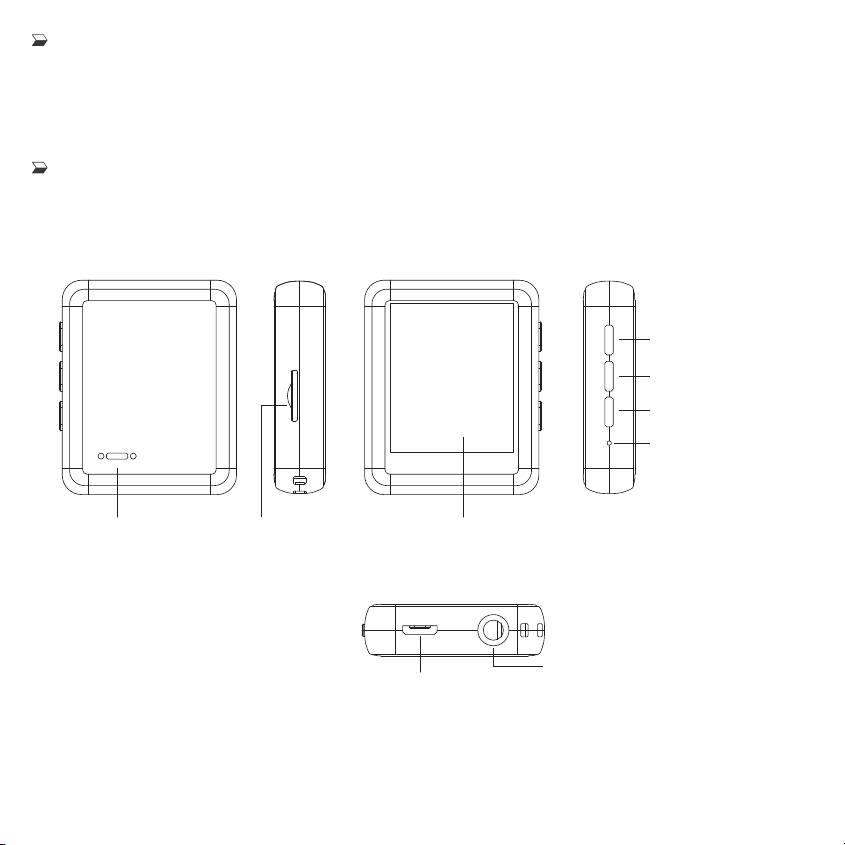
M6の構造図
この度は弊社の製品をお買い上げまして、誠にありがとうございます。
素晴らしい音楽体験を楽しみながら、ご質問、ご提案や評価がございましたら、いつでもご遠慮なく弊社のカスタマ
ーサービスにお問い合わせください。
USBポート
音量+
音量-
電源ON/OFF
リセット
ヘッドフォンジャック
Tfカードスロット
スピーカー
1.8インチTFTフ?
ルタッチスクリーン
51
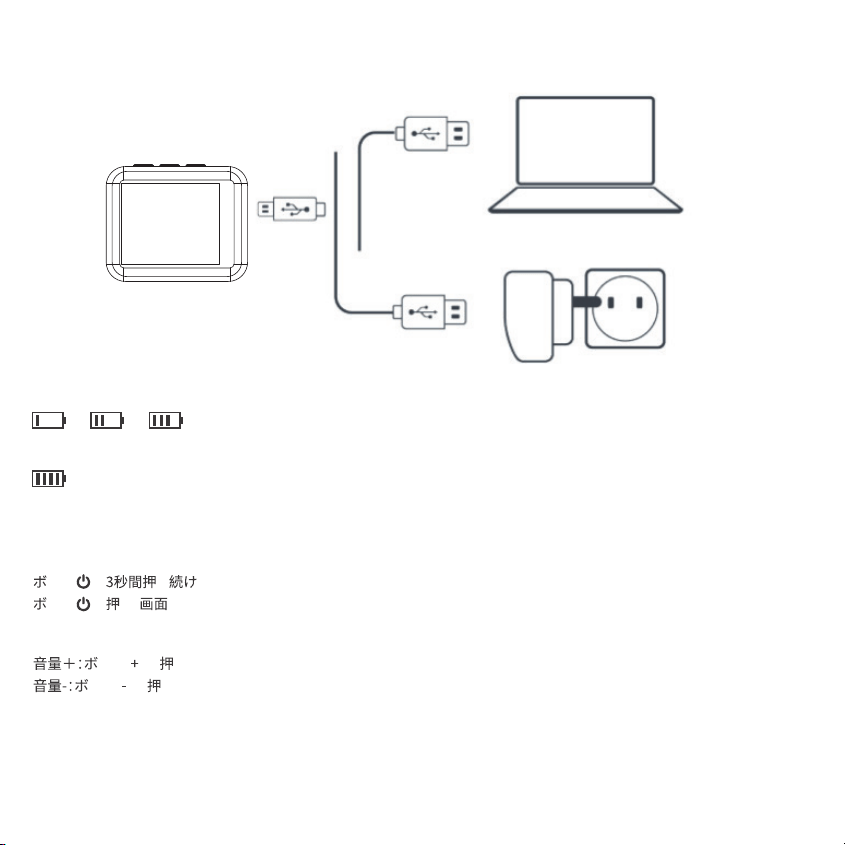
M6の充電方法
付属のUSBケーブルを使って、パソコンまたは5V/500mAの充電器と接続すれば、充電できます。
充電中に、M6の右上隅にある電池残量アイコンは下図のように示します:
充電中:バッテリーバーは一つずつ移動する
ご注意:5V/500mA充電器のみを使用してください。そうしないと、故障が発生可
能性があります。
付属のUSBケーブルでパソコンと接続すれば、フラッシュドライバーのようにメデ
ィアファイルをコピーして、Windows Media Player等の音楽管理ソフトウェアでフ
ァイルを転送することができます(iTunesが非対応)。
デ
タン を し ると、電源をオンにする。
タン を
し、 に「 」が表示されると、電源をオフにする。
本機をオン/オフにする
タン「 」を す
タン「 」を す
基本オーデ
ィ
オ機能
ータ転送
シャットダウン
52
ご
音楽再生中、ボタンをクリックすると終了します。
戻る
リセット穴は、イヤホンジャックの隣になります。細い物でリセット穴を奥まで刺すと、あるいは、電源ボタンを
15秒間押すと、リセットします。
コンピューターがMP3プレーヤーを検出できない場合は、USBドライバーを2.0バージョンに更新するか、別のケーブ
ルを試してください。 それでも機能しない場合は、SWOFYテクニカルサポートに連絡してください。 (表紙を参照)
M6をご利用いただくと、便利で楽しい方式で音楽をお楽しみ。
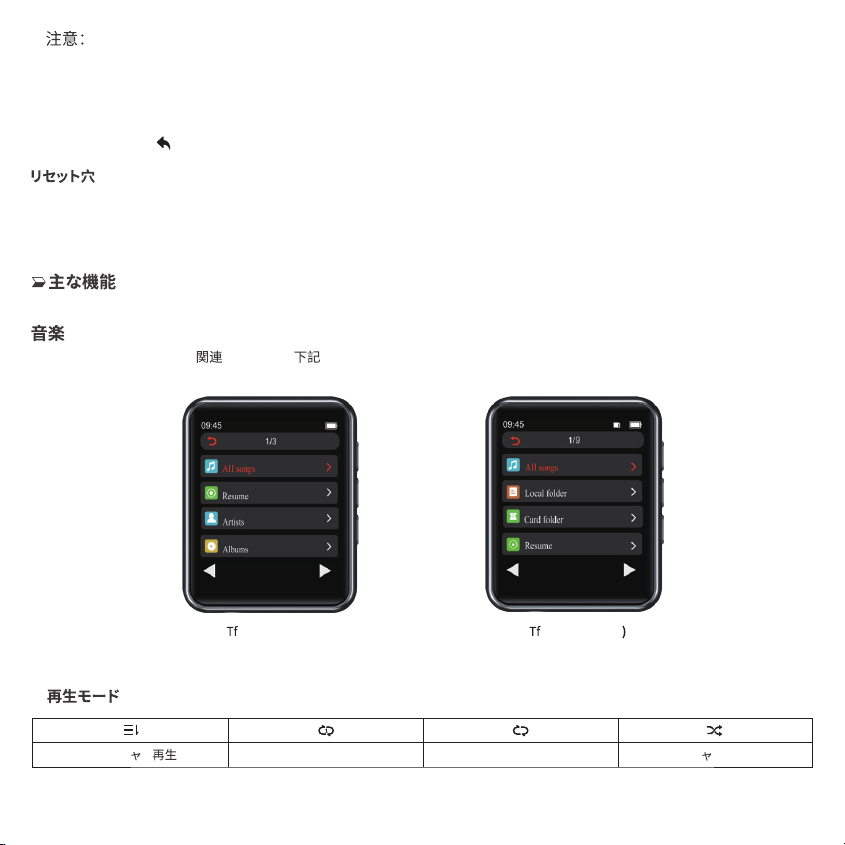
音楽アイコンをタップすると、 するリストが のように表示されます:
( カード未挿入) ( カード挿入済み
1.
シーケンシ ル
シングルリピート
オールリピート
シ ッフル
53
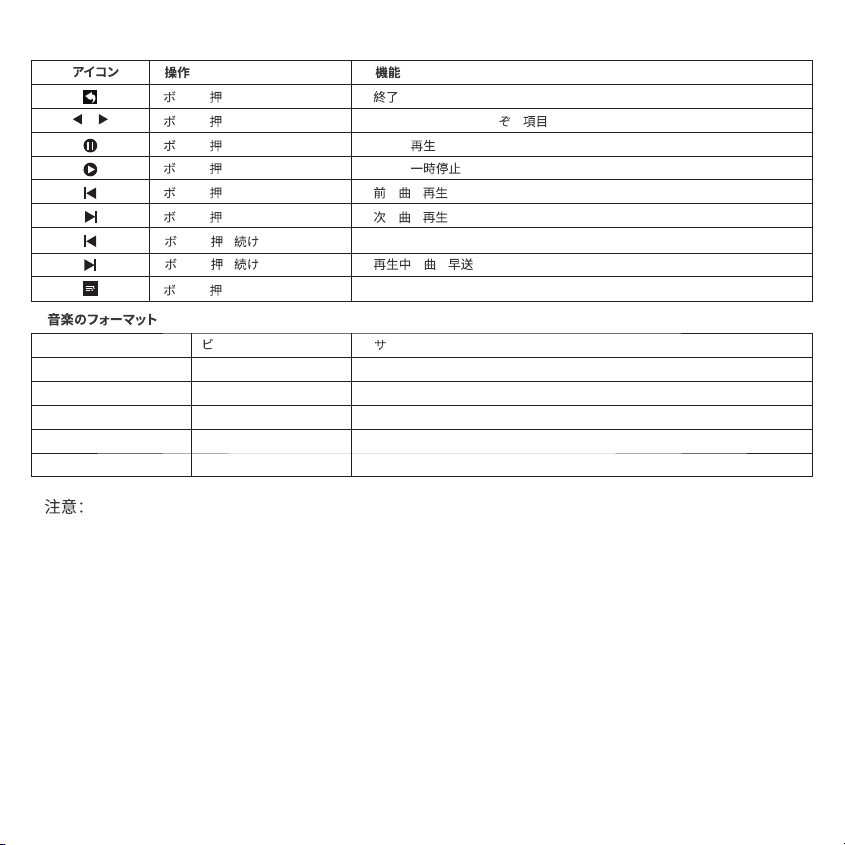
MP3
WMA
APE
WAV
FLAC
8Kbps~320Kbps
5Kbps~384Kbps
800Kbps~1000Kbps
32Kbps~384Kbps
1000Kbps~1200Kbps
8MHz~48MHz
8MHz~48MHz
8MHz~48MHz
8MHz~48MHz
8MHz~48MHz
1.ミュージックリストに表示できるのは4000のミュージックトラックのみです。完全なトラックを見つけるには、
フォルダに移動してください。
2.コンピューターがMP3プレーヤーを検出できない場合は、USBドライバーを2.0バージョンに更新するか、別のケ
ーブルを試してください。 それでも機能しない場合は、
SWOFY
テクニカルサポートに連絡してください。(表紙を参照)
3.音楽やオーディオをより適切に並べ替えるには、3つのデフォルトのプレイリストを配置する代わりに、
PC/Macにいくつかのフォルダーを作成して並べ替えることをお勧めします。 それが終わった後。 「フォルダビュー」
から音楽を再生します。
音楽コントロール
2.
タンを す
タンを す
タンを す
タンを す
タンを す
タンを す
タンを し
タンを し
タンを す
再生中の曲を早戻し
曲の設定画面を入る
メニューリストからそれ れ を選択
音楽を
音楽を
の を
の を
の を り
3.
音楽のフォーマット
ットレート
ンプリングレート
ご
54
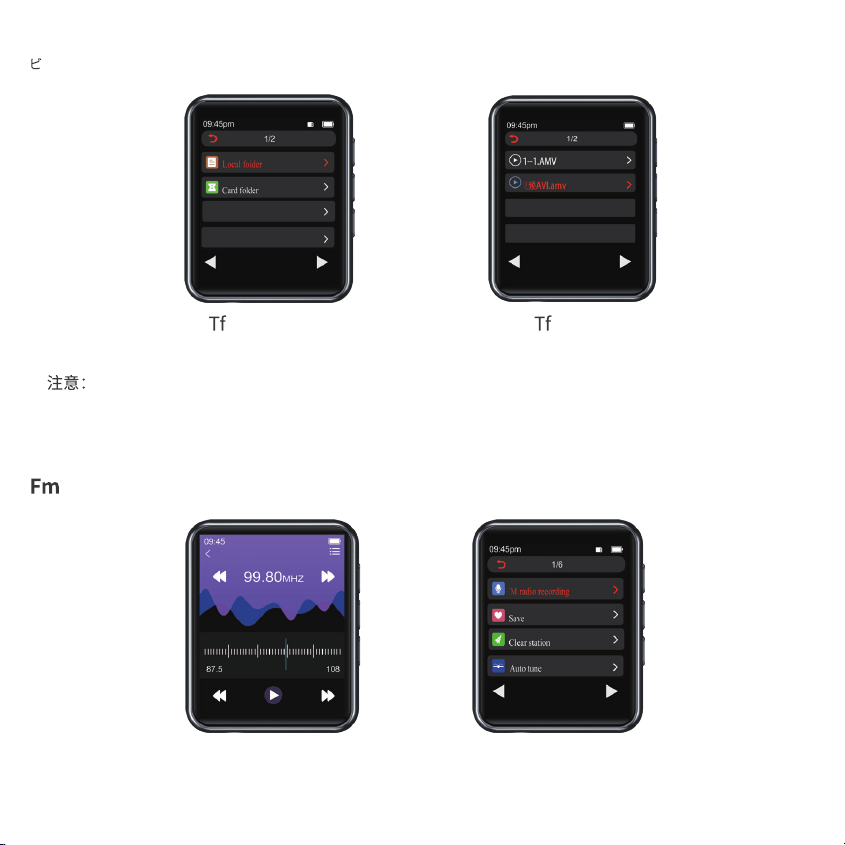
1. 対応するフォーマット:128*160のAMVおよびAVI
2. 必要する時、SWOFYのカスタマー・サービスにご連絡ください。
デオのアイコンをタップすると、リストが表示されます:
映画
カードなしカード付属
ラジオ
ご
55
Bluetooth
録音
アイコンをタップし、設定メニューをチェックし、「 ラジオ録音を開始する」オプ
ションを選択します。
一時停止
続行
録音を保存するか?
はい 録音を保存する
いいえ
録音をキャンセルする
の周波数帯をどのように選択しますか?
の設定メニューに入り、「チューナーリージョン」をタップします。
普通周波段:
日本周波段:
ヨーロピアン周波段:
5
5
BluetoothスピーカーやBluetoothヘッドセットとペアリング方法:
1、BluetoothスピーカーまたはBluetoothヘッドセットが起動して、Bluetoothモードをオンにします。
2、MP3が起動して、Bluetoothモードに入り、周辺のBluetoothデバイスを検索します。
3、検索完了後、対応するBluetoothデバイスを選択し、BluetoothスピーカーまたはBluetoothヘッドセットとのペ
アリングが開始します。
ご
M6はスマートフォンとペアリングできません。
経由でラジオを聞く場合は、無線アンテナとして有線ヘッドホンの接続が
必要です。
56
スリープタイマー:
1-99分:使用しているかどうかに関係なく、時間になると、自動的にシャットダウンします。0ボタンを押すと、
設定が保存できます。
自動電源オフ:
1-99分:使用しない状態が一定時間になると、自動的にシャットダウンします。0 ボタンを押すと、設定が保存でき
ます。
アイコンをタップすると、す ての ブックファイルがメニューに されます。
電子ブック
ご
ファイルのみが対応。
設定
57
日付と時刻:
時刻の設定:12-時間 / 24-時間が設定できます。0ボタンを押すと、保存できます。
日付の設定:MM DD YYYY等が設定できます。 0ボタンを押すと、保存できます。
デバイスをフォーマット:
デバイスをフォーマットする前に、ファイルをバックアップすることを忘れないでください。
また何かご不明な点がございましたら、www.swofy.com.cnにお問い合わせください。
1. PC/MACでオーディオや電子ブックファイルを準備
2. ファイルの名前をご確認ください。例えば: 「01 xxx」、 「02 xxx」、 「50 xxx」
3. mp3プレーヤーをパソコンに接続して、データ伝送することができます。
4. mp3プレーヤーのディスクでフォルダーを作成します。
5. 全てのオーディオファイルを選択します。(重要)
6. すべてのファイルを選択したら、マウスを最初のオーディオファイル(つまり「01xxx」)の上に移動し、右ク
リックしてコピーします。 (重要)
アルファベット順にファイルを分類する方法
フォルダー
ご
·
と カードのメモリでは、編集時間でファイルをソートし、最初にドロップされたフ
ァイルがトップ位置でリストされます。
·
·
ファイル名を変更したり、その他の変更を加えたりすると、ファイルはリストの最後に移動 しますこのトリックは「フォルダ」でのみ機能し、
「音楽」に適用しません。
オーディオブックを使用するときは、ブックマークを追加することを忘れないでください。
58
7. これらのファイルをmp3プレーヤーのフォルダーに貼り付けます。すべてのファイルが正しい順序で貼り
付けられていることを確認してください。
8. mp3プレーヤーをパソコンから抜いて、フォルダーメニューで確認すると、 ファイルは正しい順序になって
いるはずです。
レコーダーは、 、スピーチ、 の に かります。
録音
追加機能
、ストップウォッチ、 まし 、カレンダー、歩数計
1、まずAUXケーブル(オーディオケーブル)でこのmp3プレーヤーをスマホ・CDプレーヤー・パソコン等のデバイスに接続
2、録音 > 録音源 > ライン入力
3、 ボタンを押すと、前のメニューに戻ります。「音声録音を開始」を選択します。
4、ファイルを保存したら、「録音ライブラリー」から再生できます。
ダイレクト録音の方法:
59
画面サイズ
重量
サイズ
オーディオのフォーマット
ビデオフォーマット
録音フォーマット
充電時間
SDカード拡張
歌詞フォーマット
1.8 インチ
51グラム
41.5*50.5*12.5mm
MP3/WAV/APE/WMA/FLAC/DRM/ACELP
AMV/AVI
MP3/WAV
2-3 時間
128GB
LRC
Q: 音楽をmp3プレーヤーに転送する方法
A: まず曲をパソコンにダウンロードして、付属のケーブルでmp3プレーヤーをパソコンに接続します。その後、転送
したいファイルをコピーして、mp3プレーヤーのフォルダーに貼り付けばいいです。
Q:コンピューターがmp3プレーヤーを認識できない時
A:SWOFY mp3プレーヤーは全ての最新バージョンのUSBドライバーに対応します。もしコンピューターがmp3プレ
ーヤーを認識できない時、USBドライバーを2.0バージョンに更新して、または他のケーブルを使用してください。そ
れでも解決できないなら、SWOFYのカスタマー・サービスにご連絡ください。
Q: SDカードを挿入する方法
A: 指先でSDカードを押し込み、「カチッ」と音がすると、挿入成功します。もう一度押し込むと、カードスロットか
らカードを取り外します。
Q: 2.0バージョンのUSBドライバーを取得する方法
A: パソコンがUSBドライバーを検出できない場合、2.0バージョンに更新する必要があります。この時、SWOFYのカス
タマー・サービスにご連絡ください。
よくある質問
仕様
60