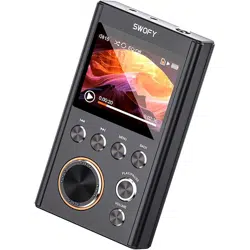

HIFI Digital Audio Player
User Manual
If any support is needed, please feel free to email us

Contents
日本語
30-34
Italiano
24-29
Español
18-23
Français
12-17
Deutsch
06-11
English
01-05
01
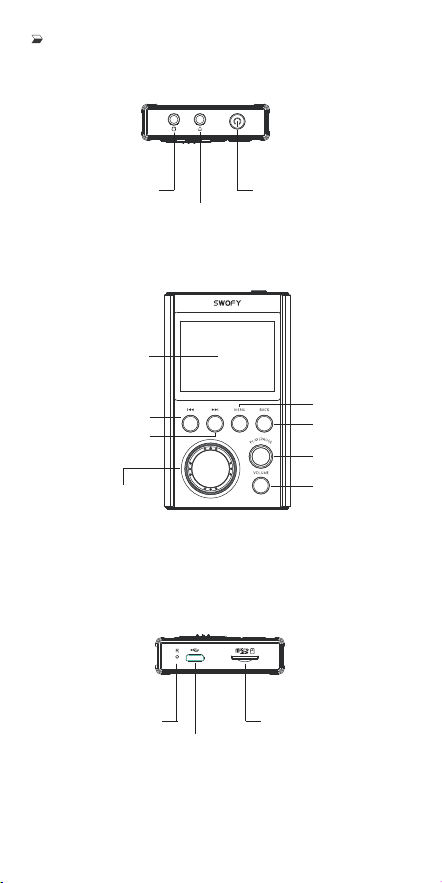
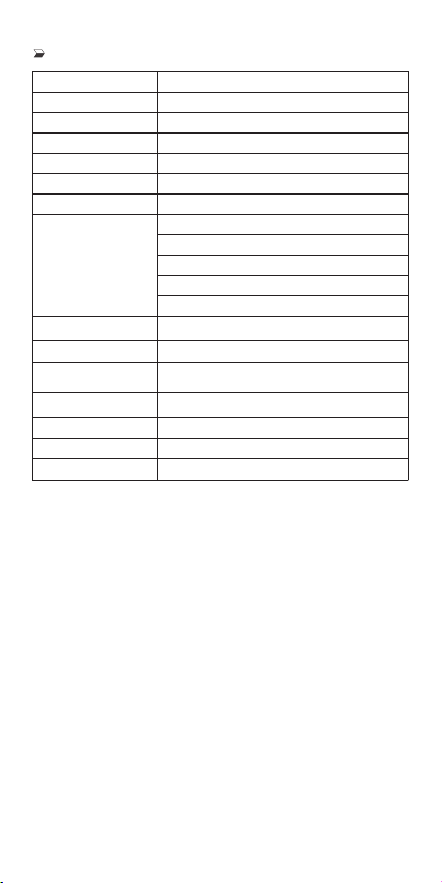
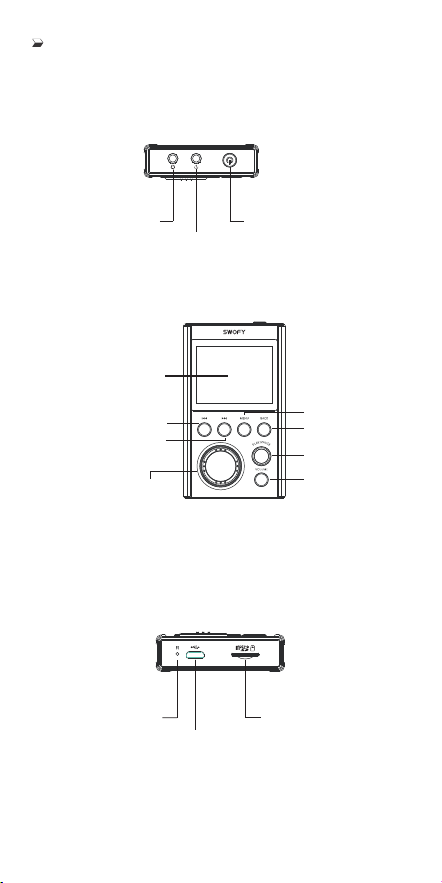
Instruction of Buttons
2.0" TFT color screen
Last song/ Rewind
Menu/ Confirm
Return
Play/Pause
Volume adjustment
Next song
Fast forward
Scroll wheel
Headphone jack Power On/ OFF/ Lock
Line output jack
Reset
TF card slot
USB port

02
Lock screen
In standby or playing mode, short press the power button
to lock the screen, and press it again to unlock. In this mode,
These buttons (Last/Next song), PLAY/PAUSE, And VOLUME
work. Only rotate clockwise/counterclockwise on the scroll
wheel to increase/decrease the volume in this mode.
Memory Expansion
The player comes with a 64GB Micro SD card and supports
up to 256GB expansion.
Back
Short press the "BACK" button to return to the previous
menu. Long press to the home menu.
Volume
In any interface, press the "VOLUME" button to get into the v
olume adjustment mode, then rotate the scroll wheel
clockwise/counterclockwise or press the button to
increase/decrease the volume, and press the "BACK" button
to return.
Scroll wheel
Adjust the volume or browse the music track by rotating the
scroll wheel.
Reset
If the device freezes, Poke the reset hole with a thin needle
or hold the power button for 15s to restart it.
Data Transfer
Using the supplied USB cable, connect your computer and
copy over media files as if it was a flash driver or use music
management software such as Windows Media Player to
transfer the files (not work for iTunes)
.
1. Use 5v, 1000mA Charger
Plug one end of the USB cable into the USB port of a charger,
the other end to the port on your device. After fully charged,
disconnect the cable from your device by pulling it straight
outward.
Long press the power button for 3 seconds to turn on / off
the player.
Power on, off
Note:
Connect the device to a running computer via the included
USB cable.
2. Charge by Computer
If not used for a long time, you are supposed to charge the
battery at least once every 2 months.
Quick Guide
Charge the Player

03
Select “Music” on the main menu by pressing the button
or rotating clockwise/counterclockwise via the scroll
wheel and press the “MENU” button to get into the interface,
then you’ll find the related lists:
All songs: All songs you load up onto the memory card
will be listed here. Select a song and press the “MENU” button
to choose the option: Last Played, Now Playing(go to music
playing interface), Play(Play the song you select), Add to
Playlist(Add to the system’s default playlist).
Artists: Sort songs by Artists
Albums: Sort songs by Albums
Genres: Sort songs by Genres
Music
Attention:
1, ONLY 4000 music tracks can be displayed in the music
lists, please go to the folders to find the complete tracks.
2, If the songs you download contain both lyrics and cover,
the player will priority display the lyrics instead of the cover.
3, CUE files supported. After you transferred CUE files to the
player. Go “Music” and get into the songs list, Choose the
song from CUE file and press“MENU” to the playing interface
and press it again to go to the CUE playlist, all the songs
inside will list here, Press “PLAY/PAUSE” button to play/pause.
Note:
1 The CUE files’ name must be the same as the songs’.
2 The “Repeat folder” function won’t work for CUE file.
Folder View
View all the folders you created.
Note:
The player does not support Bluetooth, Video, e-books,
and pictures.
Equalizer
Select “Equalizer” on the main menu. Short press the “MENU”
button to get into the interface, and press buttons
to choose the optionincluding Rock, Pop, Soft, Jazz, Classical,
Techno, Custom, and Off.
Custom settings: On the custom interface, press the
“PLAY/PAUSE” button to choose the vertical axis and rotate
the scroll wheel clockwise/counterclockwise to adjust the
value you want them to, Press the “MENU” button to save the
settings.
Note:
This player only supports sound effect adjustment with a
sampling ratebelow 48KHz!
Main Functions

04
Shuffle:On/Off(press “ MENU” button to save). Songs will
be played randomly, not in order.
Repeat:Repeat off/ Repeat1/ Repeat all/ Repeat Folder
(Repeat folder means that it will only repeat the songs
from the current folder where you are in.)
My Favorite
3 default playlists will list here, and you can add songs to
each playlist in the playing interface. However, it is not reco
mmended for you to sort your music here. The easiest way
to create a playlist is to create some folders on your PC/Mac,
and sort your music into these folders. Then transfer them
to this player, you’ll find these folders in the “Folder view” icon.
Play Settings
Select “Play setting” on the main menu, then you’ll find the
related lists:
Default volume:
Memory: Memorizes the last volume value set when you
turn it off
Custom: Memorize the volume value you just set
The line level:Line output audio amplitude selection,
including:
Volume synchronization: Line-output audio is controlled
by volume adjustment
-6db: Line-output audio is not controlled by volume, fixed
at -6DB
0db: Line-output audio is not controlled by volume, fixed
at-0DB
Settings
You can set Language, Update playlist, Brightness, Backlight
timer, Sleep timer, Off timer, Format device, Factory settings
here.
Auto upgrade: Update the firmware directly on the player.
(You need to transfer the firmware to the device first, and go
“ Setting”, “Auto upgrade”, And select “Yes” to update the
device. After it’s done,remember to turn it on by holding the
POWER button. You could contact our technical support to
get the recent firmware if needed.See Cover)
Support and Troubleshooting
Q: How to transfer music to the mp3 player?
A: Download music to your computer first, and then connect
mp3 player with your computer thru charging cable. A new
disk will pop on as flash driver, and drop all your musics to t
he disk. You can create folders in the disk to sort your music.
05
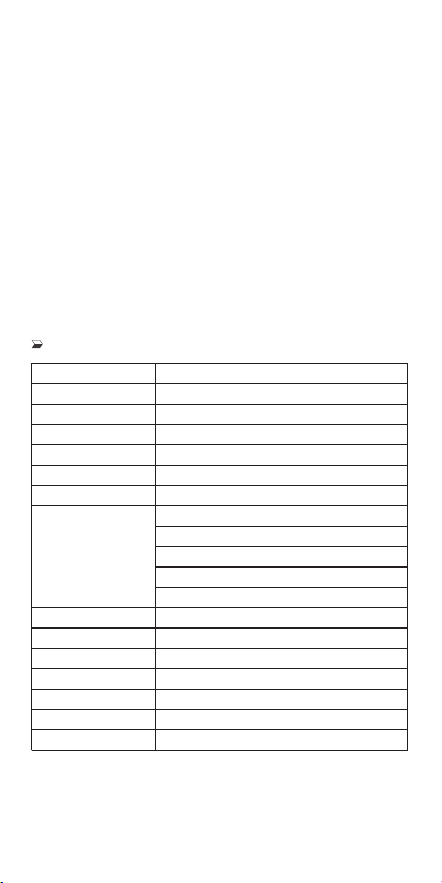
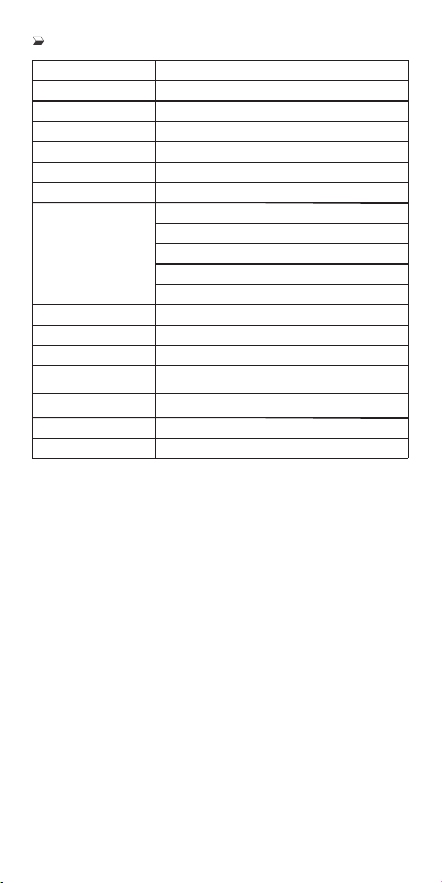
2.0inch
320*240 LCD
95g
95.6*55.4*15.4mm
With 64GB TF card, Up to 256GB
MP3 WMA WAV APE FLAC ACC OGG AIFF DSD64
≥100dB
Screen Size
Screen Resolution
Weight
Dimension
Memory
Audio format
S/N
Audio Bitrate
WAV: Max: 64BIT 192KHz
APE: Max: 24BIT 192KHz
FLAC: Max: 24BIT 192KHz
AIFF: Max: 32BIT 192KHz
DSD: Max: 1BIT DSD64 3072KHz
Playing time
Charging time
Volume control
Headphone output power
Audio output
Line output
USB port
About 30h (Volume 50 & Screensaver mode)
About 2.5h(5V, 1000mAh charger)
100-level digital volume control method
≥80mW
3.5mm headphone&line output
Volume synchronization, -6DB, 0DB optional
MICRO 5PIN USB2.0
Q: Why my computer can’t detect mp3 player?
A: SWOFY Mp3 player can be paired for all computer system
with latest USB driver. Please update your USB driver before
plug in Mp3 player or try another charging cable. It you still
can’t connect the Player to you computer, please contact
SWOFY customer service team for additional help
(See Cover).
Q: How can I continue audio play after turn the player off?
A: Turn the player off on any interface, it will continue
playing audio when you turn it on again.
Q: How to insert the SD card into the card slot successfully?
A: Push it in with your fingernail tip till you hear a "Click! ",
Push again and the card will pop back out of the SD card slot.
Q: How to repeat music from a single album ONLY?
A: Set the play mode to“Repeat Folder”in the“Play Settings”
icon on the main menu. The function works for Artists,
Albums, Genres, 3 default playlists, and folders you created
your own on PC. Not work for CUE files.
If there is an issue that makes you feel unhappy about our
product, please don’t hesitate to contact us anytime, our
Technical Support Team is here to help you solve problems.
And we hope the HiFi mp3 player will bring more fun to
your life.
Specifications
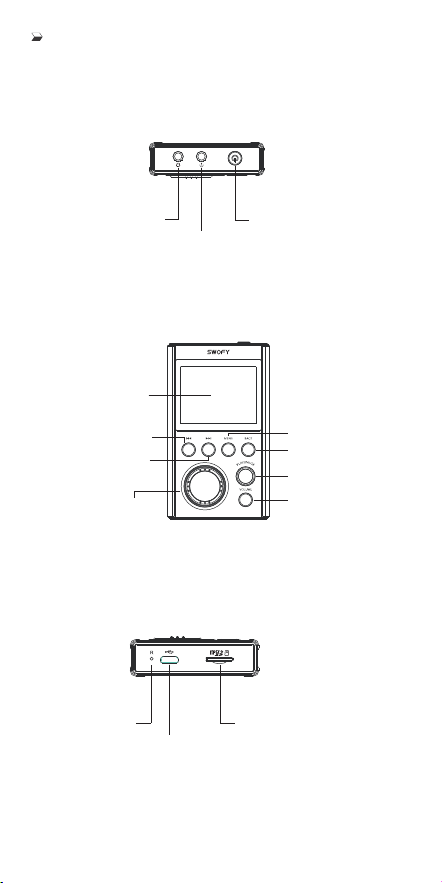
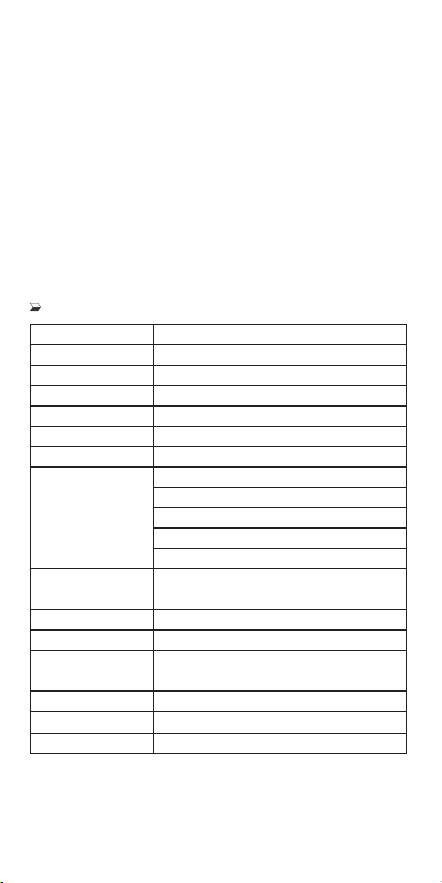
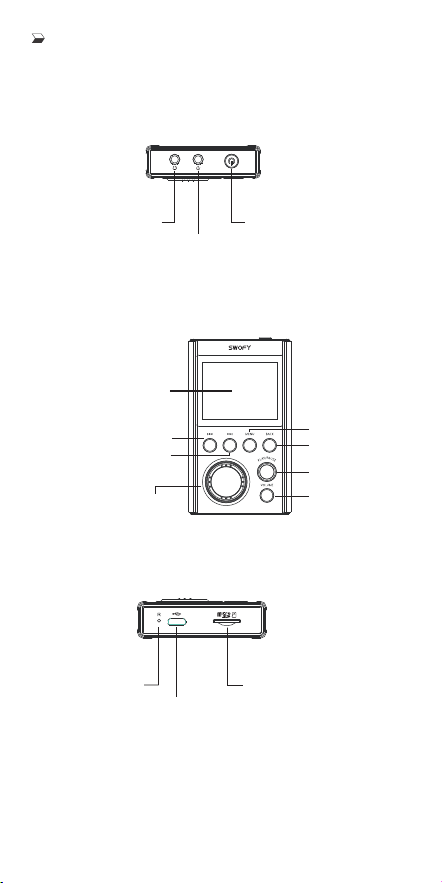
Anweisung der Tasten
06
2.0" TFT
Farbbildschirm
Nächstes Lied
Schnell vorwärts
Menü/ Bestätigen
Rückkehr
Wiedergabe/Pause
Einstellung der
Lautstärke
Scrollrad
Letztes Lied
Rückspulen
Kopfhörer-Buchse
Einschalten
Ausschalten/Sperre
Leitungsausgangsbuchse
Reset
TF-Kartensteckplatz
USB-Anschluss

07
Den Spieler aufladen
1. Verwenden Sie ein 5V, 1000mA Ladegerät
Stecken Sie ein Ende des USB-Kabels in den USB-Anschluss
eines Ladegeräts, das andere Ende in den Anschluss Ihres
Geräts. Wenn das Gerät vollständig aufgeladen ist, trennen
Sie das Kabel vom Gerät, indem Sie es gerade nach außen
ziehen.
2. Aufladen am Computer
Schließen Sie das Gerät über das mitgelieferte USB-Kabel
an einen laufenden Computer an.
Hinweis:
Wenn Sie das Gerät über einen längeren Zeitraum nicht
benutzen, sollten Sie den Akku mindestens alle 2 Monate
aufladen.
Kurzanleitung
Einschalten, ausschalten
Drücken Sie die Netztaste 3 Sekunden lang, um den Spieler
ein- oder auszuschalten.
Bildschirm sperren
Drücken Sie im Standby- oder Wiedergabemodus kurz die
Einschalttaste, um den Bildschirm zu sperren, und drücken
Sie sie erneut, um ihn zu entsperren. In diesem Modus
funktionieren diese Tasten ( letztes/ nächstes
Lied), Wiedergabe/Pause und Lautstärke. Drehen Sie das
Scrollrad im Uhrzeigersinn/gegen den Uhrzeigersinn, um
die Lautstärke in diesem Modus zu erhöhen/verringern.
Speichererweiterung
Der Spieler wird mit einer 64-GB-Micro-SD-Karte
geliefert und kann um bis zu 256 GB erweitert
werden.
Zurück
Drücken Sie kurz die "Zurück"-Taste, um zum vorherigen
Menü zurückzukehren. Lange drücken, um zum Startmenü
zu gelangen.
Lautstärke
Drücken Sie in einer Schnittstelle die Taste "VOLUME", um in
den Lautstärkeregelungsmodus zu gelangen, drehen Sie
dann das Scrollrad im/gegen den Uhrzeigersinn oder
drücken Sie die Taste , um die Lautstärke zu
erhöhen/verringern, und drücken Sie die Taste " ZURÜCK ",
um zurückzukehren.
Scrollrad
Drehen Sie das Scrollrad, um die Lautstärke einzustellen
oder den Musiktitel zu durchsuchen.

08
Zurücksetzen
Wenn das Gerät einfriert, stechen Sie mit einer dünnen
Nadel in das Rücksetzloch oder halten Sie den Netzschalter
15 Sekunden lang gedrückt, um es neu zu starten.
Datenübertragung
Schließen Sie das mitgelieferte USB-Kabel an Ihren Computer
an und kopieren Sie die Mediendateien wie bei einem
Flash-Treiber oder verwenden Sie eine
Musikverwaltungssoftware wie den Windows Media Spieler,
um die Dateien zu übertragen (funktioniert nicht bei iTunes).
Alle Lieder: Alle Lieder, die Sie auf die Speicherkarte
geladen haben, werden hier aufgelistet. Wählen Sie ein Lied
aus und drücken Sie die Taste " MENÜ ", um die Option
auszuwählen: Letzte Wiedergabe, Aktuelle Wiedergabe
(zur Musikwiedergabeoberfläche), Wiedergabe (Wiedergabe
des ausgewählten Liedes), Zur Wiedergabeliste hinzufügen
(zur Standardwiedergabeliste des Systems hinzufügen).
Künstler: Lieder nach Künstler sortieren
Alben: Lieder nach Alben sortieren
Genres: Lieder nach Genres sortieren
Achtung!
1,NUR 4000 Musiktitel können in den Musiklisten angezeigt
werden, bitte gehen Sie zu den Ordnern, um die kompletten
Titel zu finden.
2, Wenn die Lieder, die Sie herunterladen,
sowohl Texte als auch Cover enthalten, zeigt der Spieler
vorrangig die Texte anstelle des Covers an.
3, CUE-Dateien werden unterstützt. Nachdem Sie
CUE-Dateien auf den Spieler übertragen haben. Gehen Sie
auf "Musik" und rufen Sie die Liederliste auf, wählen Sie das
Lied aus der CUE-Datei aus und drücken Sie " MENÜ ", um
die Spieloberfläche aufzurufen,und drücken Sie erneut, um
die CUE-Wiedergabeliste aufzurufen; alle darin enthaltenen
Lieder werden hier aufgelistet.Drücken Sie die Taste "
Wiedergabe/Pause " zum Abspielen/Pausieren.
Hinweis:
1 Der Name der CUE-Dateien muss derselbe sein wie der
Name der Lieder.
2 Die Funktion "Ordner wiederholen" funktioniert nicht für
CUE-Dateien.
Hauptfunktionen
Musik
Wählen Sie "Musik" im Hauptmenü, indem Sie die Taste
drücken, oder drehen Sie sich mit dem Scrollrad
nach im right/left den Uhrzeigersinn und drücken Sie die
Taste " MENÜ ", um in die Benutzeroberfläche zu gelangen,
wo Sie die entsprechenden Listen finden:

09
Ordneransicht
Zeigt alle von Ihnen erstellten Ordner an.
Hinweis: Der Spieler unterstützt nicht Bluetooth,
Video, E-Bücher und Bilder.
Equalizer
Wählen Sie "Equalizer" im Hauptmenü. Drücken Sie kurz die
Taste " MENÜ ", um in die Benutzeroberfläche zu gelangen,
und drücken Sie die Tasten, um die Option Rock,
Pop, Soft, Jazz, Klassik, Techno, Benutzerdefiniert und Aus zu
wählen.
Benutzerdefinierte: Einstellungen: Drücken Sie auf der
benutzerdefinierten Oberfläche die Taste
" Wiedergabe/Pause ", um die vertikale Achse auszuwählen,
und drehen Sie das Scrollrad nach im right/left den
Uhrzeigersinn, um den gewünschten Wert einzustellen.
Drücken Sie die Taste " MENÜ ", um die Einstellungen zu
speichern.Hinweis: Dieser Spieler unterstützt nur die
Einstellung von Soundeffekten mit einer Abtastrate unter
48KHz!
Wiedergabe-Einstellungen
Wählen Sie "Wiedergabeeinstellungen" im Hauptmenü,
dann finden Sie
die entsprechend en Listen:
Zufallswiedergabe:
Ein/Aus (zum Speichern die Taste
"MENÜ" drücken). Die Lieder werden nach dem Zufallsprinzip
und nicht in der Reihenfolge abgespielt.
Wiederholen: Wiederholen aus/ Wiederholen1/ Alles
wiederholen/ Ordner wiederholen (Ordner wiederholen
bedeutet, dass nur die Lieder aus dem aktuellen Ordner, in
dem Sie sich befinden, wiederholt werden).
Mein Favorit
Hier werden 3 Standard-Wiedergabelisten
aufgelistet, und Sie können jeder Wiedergabeliste
in der Wiedergabeschnittstelle Lieder hinzufügen.
Es wird jedoch nicht empfohlen, dass Sie Ihre
Musik hier sortieren. Der einfachste Weg, eine
Wiedergabeliste zu erstellen, ist, einige Ordner
auf Ihrem PC/Mac zu erstellen und Ihre Musik in
dieseOrdner zu sortieren. Übertragen Sie sie
dann auf diesen Spieler. Sie finden diese Ordner
unter dem Symbol "Ordneransicht".

Einstellungen
Hier können Sie Sprache, Wiedergabeliste aktualisieren,
Helligkeit, Timer für Hintergrundbeleuchtung, Timer für
Ruhezustand, Timer für Aus, Gerät formatieren und
Werkseinstellungen einstellen.
Automatische Aktualisierung: Aktualisieren Sie die
Firmware direkt auf dem Spieler. (Sie müssen die Firmware
zuerst auf das Gerät übertragen. und gehen Sie auf "
Einstellungen", " Automatische Aktualisierung", und wählen
Sie "Ja", um das Gerät zu aktualisieren. Vergessen Sie nicht,
das Gerät nach der Aktualisierung durch Halten der
POWER-Taste einzuschalten. Bei Bedarf können Sie unseren
technischen Support kontaktieren, um die neueste Firmware
zu erhalten. Siehe Abdeckung)
Unterstützung und
Fehlerbehebung
F: Wie kann ich Musik auf den mp3-Spieler übertragen?
A: Laden Sie zuerst die Musik auf Ihren Computer herunter
und verbinden Sie dann den mp3-Spieler über das
Ladekabel mit Ihrem Computer. Eine neue Diskette wird als
Flash-Treiber auftauchen, und legen Sie alle Ihre Musik auf
der Diskette. Sie können Ordner auf der Diskette erstellen,
um Ihre Musik zu sortieren.
F: Warum kann mein Computer den MP3-Spieler nicht
erkennen?
A: SWOFY Mp3-Spieler kann für alle Computer-System mit
neuesten USB-Treiber gekoppelt werden. Bitte aktualisieren
Sie Ihren USB-Treiber, bevor Sie den MP3-Spieler anschließen
oder versuchen Sie ein anderes Ladekabel. Wenn Sie den
Spieler immer noch nicht mit Ihrem Computer verbinden
können, wenden Sie sich bitte an den SWOFY-Kundendienst
für weitere Hilfe (siehe Cover).
Standard-Lautstärke:
Speicher: Speichert die zuletzt eingestellte Lautstärke,
wenn Sie das Gerät ausschalten
Benutzerdefiniert: Speichert den gerade eingestellten
LautstärkewertAuswahl der Audio-Amplitude für den
Leitungspegel:
Leitungsausgang, einschließlich:
Lautstärkesynchronisation:
Der Line-Ausgangston
wird durch die Lautstärkeeinstellung gesteuert
-6db: Line-Ausgang-Audio wird nicht durch die Lautstärke
gesteuert, fixiert auf -6DB
0db: Line-Ausgang-Audio wird nicht durch die Lautstärke
gesteuert,fixiert auf -0DB
10
11
Audio-Bitrate
Audio-Bitrate
Aufladezeit
Lautstärkeregelung
Leistung des
Kopfhörerausgangs
Audio-Ausgang
Line-Ausgang
USB-Anschluss
3.5mm Kopfhörer- und Leitungsausgang
Lautstärke-Synchronisation, -6DB, 0DB optional
MICRO 5PIN USB2.0
≥80mW
Etwa 2,5 Stunden (5V, 1000mAh Ladegerät)
Digitale Lautstärkeregelung mit 100 Stufen
Etwa 30 Stunden (Lautstärke 50 &
Bildschirmschoner-Modus)
F: Wie kann ich die Audiowiedergabe nach dem Ausschalten
des Spielers fortsetzen?
A: Wenn Sie den Spieler an einer beliebigen Schnittstelle
ausschalten, wird die Audiowiedergabe fortgesetzt, wenn
Sie ihn wieder einschalten.
F: Wie führe ich die SD-Karte erfolgreich in den Kartenslot ein?
A: Drücken Sie sie mit der Fingerspitze ein, bis Sie ein "Klick!
"Drücken Sie erneut und die Karte springt wieder aus dem
SD-Kartensteckplatz heraus.
F: Wie kann ich Musik nur aus einem einzigen Album
wiederholen?
A: Stellen Sie den Wiedergabemodus auf "Ordner
wiederholen" im Symbol "Wiedergabeeinstellungen" im
Hauptmenü ein. Die Funktion funktioniert für Künstler, Alben,
Genres, 3 Standard-Wiedergabelisten und Ordner, die Sie
selbst am PC erstellt haben. Sie funktioniert nicht für
CUE-Dateien.
Wenn es ein Problem gibt, das Sie unglücklich über unser
Produkt fühlen, zögern Sie bitte nicht, uns jederzeit zu
kontaktieren, unser technisches Support-Team ist hier,
um Ihnen zu helfen, Probleme zu lösen. Und wir hoffen,
dass der HiFi mp3 Spieler mehr Spaß in Ihr Leben
bringen wird.
Spezifikationen
Bildschirmgröße
Bildschirmauflösung
Gewicht
Abmessungen
Speicher
Audio-Format
RAUSCHABSTAND
2.0 Zoll
320*240 LCD
95g
95.6*55.4*15.4mm
Mit 64GB TF-Karte, bis zu 256GB
MP3 WMA WAV APE FLAC ACC OGG AIFF DSD64
≥100dB
WAV: Max: 64BIT 192KHz
APE: Max: 24BIT 192KHz
FLAC: Max: 24BIT 192KHz
AIFF: Max: 32BIT 192KHz
DSD: Max: 1BIT DSD64 3072KHz
12
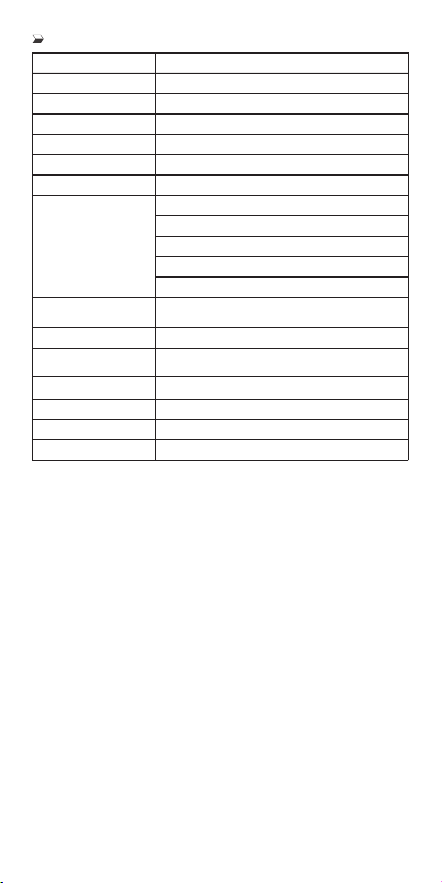
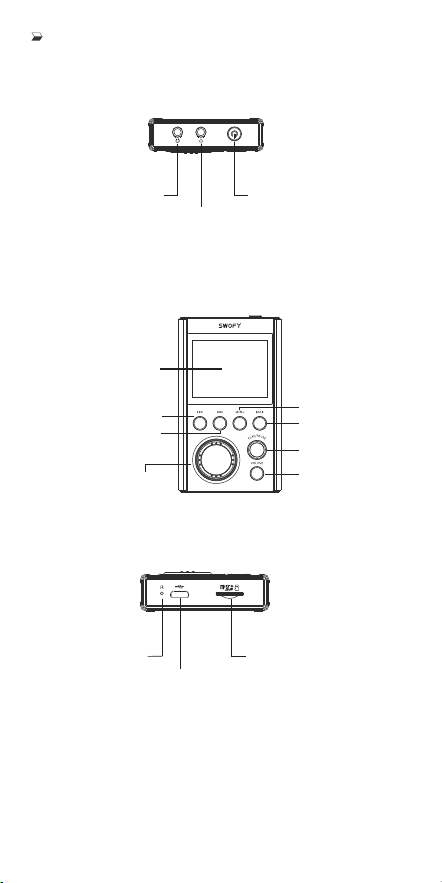
Instruction des boutons
Écran couleur 2.0" TFT
Chanson suivante
avance rapide
Menu/ Confirmer
Retour
Lecture/Pause
Réglage du volume
Roulette de défilement
Dernière chanson
retour rapide
Prise casque
Mise sous tension
Hors tension/Verrouillage
Prise de sortie de ligne
Réinitialisation
Emplacement pour carte TF
Port USB

13
Charger le joueur
1. Utilisez un chargeur 5v, 1000mA
Branchez une extrémité du câble USB sur le port USB d'un
chargeur, l'autre extrémité sur le port de votre appareil. Une
fois la charge terminée, débranchez le câble de votre
appareil en le tirant tout droit vers l'extérieur.
2. Chargement par ordinateur
Connectez l'appareil à un ordinateur en fonctionnement via
le câble USB fourni.
Remarque :
si vous n'utilisez pas l'appareil pendant une longue période,
vous devez recharger la batterie au moins une fois tous les
deux mois.
Guide rapide
Mise sous tension, hors tension
Appuyez longuement sur le bouton d'alimentation pendant
3 secondes pour allumer / éteindre le lecteur.
Écran de verrouillage
En mode veille ou en mode lecture, appuyez brièvement sur
le bouton d'alimentation pour verrouiller l'écran, et appuyez
à nouveau pour le déverrouiller. Dans ce mode, ces boutons
(chanson précédent/suivante), LECTURE/PAUSE,
et VOLUME fonctionnent. Pour augmenter/diminuer le
volume dans ce mode, il suffit de tourner la molette de
défilement dans le sens des aiguilles d'une montre ou dans
le sens inverse.
Extension de la mémoire
Le lecteur est livré avec une carte Micro SD de 64 Go et
supporte une extension jusqu'à 256 Go.
Retour
Appuyez brièvement sur la touche « RETOUR » pour revenir
au menu précédent. Appuyez longuement sur la touche
pour revenir au menu d'accueil.
Volume
Dans n'importe quelle interface, appuyez sur le bouton
« VOLUME » pour accéder au mode de réglage du volume,
puis tournez la molette de défilement dans le sens des
aiguilles d'une montre/anti-horaire ou appuyez sur le
bouton pour augmenter/diminuer le volume,
et appuyez sur le bouton « RETOUR » pour revenir.
Roulette de défilement
Ajustez le volume ou parcourez la piste musicale en
tournant la roulette de défilement.
Réinitialisation
Si l'appareil se fige, piquez le trou de réinitialisation avec
une aiguille fine ou maintenez le bouton d'alimentation
enfoncé pendant 15 secondes pour le redémarrer.

14
Fonctions principales
Musique
Sélectionnez « Musique » dans le menu principal en
appuyant sur le bouton ou en tournant à
droite/gauche avec la molette de défilement et appuyez
sur le bouton « MENU » pour accéder à l'interface, puis vous
trouverez les listes correspondantes :
Toutes les chansons : toutes les chansons que vous
chargez sur la carte mémoire seront listées ici. Sélectionnez
une chanson et appuyez sur le bouton « MENU » pour choisir
l'option: Dernière lecture, Lecture en cours (aller à l'interface
de lecture de musique), Lire (jouer la chanson que vous
sélectionnez), Ajouter à la liste de lecture (Ajouter à la liste
de lecture par défaut du système).
Artistes: trier les chansons par artistes
Albums: trier les chansons par albums
Genres: trier les chansons par genres
Transfert de données
À l'aide du câble USB fourni, connectez votre ordinateur et
copiez les fichiers multimédias comme s'il s'agissait d'un
pilote flash ou utilisez un logiciel de gestion musicale tel
que Windows Media Player pour transférer les fichiers
(ne fonctionne pas pour iTunes).
Attention:
1. SEULEMENT 4000 morceaux de musique peuvent être
affichés dans les listes de musique, veuillez aller dans les
dossiers pour trouver les morceaux complets.
2, Si les chansons que vous téléchargez contiennent à la fois
les paroles et la couverture, le lecteur affichera en priorité les
paroles au lieu de la couverture.
3, Fichiers CUE supportés. Après avoir transféré les fichiers
CUE sur le lecteur. Choisissez la chanson du fichier CUE et
appuyez sur le bouton « MENU » pour accéder à l'interface
de lecture, puis appuyez à nouveau sur le bouton pour
accéder à la liste de lecture CUE, toutes les chansons
contenues dans la liste sont affichées, appuyez sur le bouton
« LECTURE/PAUSE » pour lire ou mettre en pause.
Remarque :
1 Le nom des fichiers CUE doit être le même que celui des
chansons.
2 La fonction « Répéter le dossier » ne fonctionne
pas pour les fichiers CUE.
Vue des dossiers:
Affichez tous les dossiers que vous avez créés.
Remarque : le lecteur ne prend pas en charge Bluetooth,
les vidéos, les livres électroniques et les photos.

Paramètres de lecture
Sélectionnez « Paramètres de lecture » dans le menu
principal, puis vous trouverez les listes correspondantes :
Aléatoire : Marche/Arrêt (appuyez sur le bouton «MENU»
pour enregistrer). Les chansons seront lues au hasard, pas
dans l'ordre.
Répéter:Répéter/Répéter 1/Répéter tout/Répéter le dossier
(Répéter le dossier signifie qu'il ne répétera que les chansons
du dossier actuel dans lequel vous vous trouvez.)
Volume par défaut :
Mémoire: mémorise la dernière valeur de volume définie
lorsque vous l'éteignez
Personnalisé: mémorise la valeur de volume que vous
venez de définir
Le niveau de ligne: sélection de l'amplitude audio de la
sortie de ligne, y compris:
Synchronisation du volume: l'audio de sortie de ligne
est contrôlé par le réglage du volume
-6db: l'audio de sortie de ligne n'est pas contrôlé par le
volume, fixé à -6DB
0db : l'audio de sortie de ligne n'est pas contrôlé par le
volume, fixé à -0DB
Égaliseur
Sélectionnez « Égaliseur » dans le menu principal. Appuyez
brièvement sur le bouton « MENU » pour accéder à l'interface,
puis appuyez sur les boutons pour choisir l'option,
notamment Rock, Pop, Soft, Jazz, Classique, Techno,
Personnalisé et Désactivé.
Paramètres personnalisés : dans l'interface personnalisée,
appuyez sur le bouton « LECTURE/PAUSE » pour choisir l'axe
vertical et tournez la molette de défilement vers
la droite/gauche pour ajuster la valeur que vous souhaitez,
appuyez sur le bouton « MENU » pour enregistrerles
paramètres.
Remarque : ce lecteur ne prend en charge que le réglage
des effets sonores avec un taux d'échantillonnage inférieur
à 48KHz !
Mes préférés
Trois listes de lecture par défaut sont répertoriées ici, et
vous pouvez ajouter des chansons à chaque liste de lecture
dans l'interface de lecture. Cependant, il n'est pas
recommandé de trier votre musique ici. Le moyen le plus
simple de créer une liste de lecture est de créerdes dossiers
sur votre PC/Mac, et de classer votre musique dans ces
dossiers. Ensuite, transférez-les dans ce lecteur, vous
trouverez ces dossiers dans l'icône « Vue des dossiers »
15

Q : Comment répéter la musique d'un seul album
UNIQUEMENT ?
R : Réglez le mode de lecture sur « Répéter le dossier » dans
l'icône « Paramètres de lecture » du menu principal. Cette
fonction fonctionne pour les Artistes, les Albums, les Genres,
les 3 listes de lecture par défaut et les dossiers que vous
avez créés vous-même sur votre PC. Elle ne fonctionne
pas pour les fichiers CUE.
Q : Comment puis-je continuer la lecture audio après avoir
éteint le lecteur ?
R : Éteignez le lecteur sur n'importe quelle interface,
il continuera à lire le son lorsque vous le rallumerez.
Q : Comment insérer la carte SD dans la fente de la carte
avec succès ?
R : Poussez-la avec le bout de votre ongle jusqu'à ce que
vous entendiez un « clic ». Poussez à nouveau et la carte
ressortira de la fente pour carte SD.
Assistance et dépannage
Q : Comment transférer de la musique sur le lecteur mp3 ?
R : Téléchargez d'abord la musique sur votre ordinateur,
puis connectez le lecteur mp3 à votre ordinateur à l'aide
du câble de charge. Un nouveau disque apparaîtra en tant
que pilote flash, et déposera toutes vos musiques sur le
disque. Vous pouvez créer des dossiers sur le disque pour
trier votre musique.
Q : Pourquoi mon ordinateur ne peut pas détecter le lecteur
mp3 ?
R : Le lecteur mp3 SWOFY peut être associé à tous les
systèmes informatiques équipés du dernier pilote USB.
Veuillez mettre à jour votre pilote USB avant de brancher le
lecteur mp3 ou essayez un autre câble de chargement. Si
vous n'arrivez toujours pas à connecter le lecteur à votre or
dinateur, veuillez contacter le service clientèle de SWOFY
pour obtenir une aide supplémentaire (voir la couverture).
Paramètres
Vous pouvez régler la Langue, la Mise à jour de la liste de
lecture,la Luminosité, la Minuterie du rétroéclairage, la
Minuterie de la mise en veille, la Minuterie de l'arrêt, le
Formatage de l'appareil et les Paramètres d'usine.
Mise à jour automatique : mettez à jour le micrologiciel
directement sur le lecteur. (Vous devez d'abord transférer le
micrologiciel sur l'appareil. et allez dans Paramètres, Mise à
jour automatique, et sélectionnez Oui pour mettre à jour
l'appareil. Une fois terminé, n'oubliez pas de l'allumer en
maintenant le bouton ALIMENTATION enfoncé. Vous pouvez
contacter notre support technique pour obtenir un
micrologiciel récent si nécessaire. Voir la Couverture)
16
17
Taille de l'écran
Résolution de l'écran
Poids
Dimension
Mémoire
Format audio
S/N
2,0 pouces
320*240 LCD
95g
95,6*55,4*15,4mm
Avec une carte TF de 64GB, jusqu'à 256GB
MP3 WMA WAV APE FLAC ACC OGG AIFF DSD64
≥100dB
Temps de lecture
Temps de charge
Contrôle du volume
Puissance de sortie
du casque
Sortie audio
Sortie ligne
Port USB
Environ 30h (Volume 50 & mode économiseur
d'écran)
Environ 2,5 heures (chargeur 5V, 1000mAh)
Méthode de contrôle du volume numérique à
100 niveaux
≥80mW
Sortie casque & ligne 3,5mm
Synchronisation du volume, -6DB, 0DB en option.
MICRO 5PIN USB2.0
Débit binaire audio
WAV : Max : 64BIT 192KHz
APE : Max : 24BIT 192KHz
FLAC : Max : 24BIT 192KHz
AIFF : Max : 32BIT 192KHz
DSD : Max : 1BIT DSD64 3072KHz
S'il y a un problème qui vous rend insatisfait de notre
produit, n'hésitez pas à nous contacter à tout moment,
notre équipe de support technique est là pour vous aider
à résoudre les problèmes. Nous espérons que le lecteur
mp3 HiFi apportera plus de plaisir à votre vie.
Spécifications
18
Instrucción de Botones
Pantalla TFT
en color de 2,0"
Siguiente canción
Avanzar rápido
Menu/ Confirmer
Volver
Reproducir / Pausa
Ajuste del volumen
Rueda de desplazamiento
Última canción
Rebobinar
Toma de auriculares
Encendido
Apagado / Bloqueo
Toma de salida de línea
Reiniciar
Ranura para tarjeta TF
Puerto USB

19
Cargar al Reproductor
1. Utilice el Cargador de 5v, 1000mA
Enchufe un extremo del cable USB en el puerto USB de un
cargador y el otro extremo en el puerto de su dispositivo.
Cuando esté completamente cargado, desconecte el cable
de su dispositivo tirando de él hacia fuera.
2. Carga por Ordenador
Conecte el dispositivo a un ordenador en funcionamiento
mediante el cable USB incluido.
Nota:
Si no se utiliza durante mucho tiempo, se debe cargar la
batería al menos una vez cada dos meses.
Guía Rápida
Encendido, apagado
Mantenga pulsado el botón de encendido durante 3
segundos para encender o apagar el reproductor.
Bloquear pantalla
En el modo de espera o de reproducción, pulse brevemente
el botón de encendido para bloquear la pantalla y vuelva
a pulsarlo para desbloquearla. En este modo, estos botones
(última / siguiente canción), REPRODUCIR / PAUSA,
y VOLUMEN funcionan. En este modo, sólo se puede girar en
sentido horario/antihorario la rueda de desplazamiento para
aumentar / disminuir el volumen.
Expansión de Memoria
El reproductor viene con una tarjeta Micro SD de 64 GB y
admite una expansión de hasta 256 GB.
Volver
Pulse brevemente el botón "VOLVER" para volver al menú
anterior. Mantenga pulsado para ir al menú de inicio
.
Volumen
En cualquier interfaz, pulse el botón "VOLUMEN" para entrar
en el modo de ajuste del volumen, luego gire la rueda de
desplazamiento en sentido horario/antihorario o pulse el
botón para subir / bajarel volumen, y pulse el
botón "VOLVER" para volver.
Rueda de desplazamiento
Ajuste el volumen o navegue por la pista de música girando
la rueda de desplazamiento
.
Reiniciar
Si el dispositivo se congela, pinche el orificio de reinicio con
una aguja fina o mantenga pulsado el botón de encendido
durante 15 segundos para reiniciarlo.
Transferencia de datos
Utilizando el cable USB suministrado, conecte su ordenador
y copie los archivos multimedia como si se tratara de un
controlador flash o utilice un software de gestión musical
como Windows Media Player para transferir los archivos
(no funciona con iTunes).

Funciones Principales
Música
Seleccione "Música" en el menú principal pulsando el botón ,
o gire ala derecha / izquierda mediante la rueda de
desplazamiento y pulse el botón "MENÚ" para entrar en la
interfaz, entonces encontrará las listas relacionadas:
Todas las canciones: Aquí aparecerán todas las
canciones que cargue en la tarjeta de memoria. Seleccione
una canción y pulse el botón "MENÚ" para elegir la opción:
Última Reproducción, Reproducción Actual (ir a la interfaz
de reproducción de música), Reproducir (Reproducir la
canción seleccionada), Añadir a la lista de reproducción
(Añadir a la lista de reproducción predeterminada del
sistema).
Artistas: Ordenar las canciones por Artistas
Álbumes: Ordenar las canciones por Álbumes
Géneros: Ordenar las canciones por Géneros
Atención:
1. En las listas de música sólo se pueden mostrar 4.000
canciones. Por favor, vaya a las carpetas para encontrar las
pistas completas.
2, Si las canciones descargadas contienen letra y portada,
el reproductor mostrará prioritariamente la letra en lugar
de la portada.
3, Soporta archivos CUE. Después de transferir los archivos
CUE al reproductor, vaya a "Música" y entra en la lista de
canciones, elija la canción del archivo CUE y pulsa "MENÚ"
para ir a la interfaz de reproducción y vuelva a pulsar para
ir a la lista de reproducción CUE. Todas las canciones que
hay dentro aparecerán aquí, y pulse el botón "REPRODUCIR
/ PAUSA" para reproducir / pausar.
Nota:
1. El nombre de los archivos CUE debe ser el mismo que el
de las canciones.
2. La función "Repetir carpeta" no funcionará para los
archivos CUE.
Vista de Carpeta
Ver todas las carpetas creadas.
Nota: El reproductor no admite Bluetooth, Vídeo, libros
electrónicos e imágenes.
Ecualizador
Seleccione "Ecualizador" en el menú principal. Pulse
brevemente el botón "MENÚ" para entrar en la interfaz y
pulse los botones para elegir la opción que
incluya Rock, Pop, Suave, Jazz, Clásica, Tecno, Personalizado
y Apagado.
Ajustes personalizados: En la interfaz personalizada,
pulse el botón "REPRODUCIR / PAUSA" para elegir el eje
vertical y gire la rueda de desplazamiento hacia la derecha
/ izquierda para ajustar el valor que desee. Pulse el botón
"MENÚ" para guardar los ajustes.
20

21
Repetir:Repetir desactivado / Repetir 1 / Repetir todo /
Repetir carpeta (Repetir carpeta significa que sólo repetirá
las canciones de la carpeta actual en la que se encuentra).
Volumen por defecto:
Memoria:
Memoriza el último valor de volumen establecido
cuando lo apaga
Personalizado: Memoriza el valor de volumen que acaba
de establecer
El nivel de línea:Selección de amplitud de audio de
salida de línea,
incluyendo:
Sincronización del volumen: El audio de salida de línea se
controla mediante el ajuste de volumen
-6db: El audio de salida de línea no es controlado por el
volumen, se fija en -6DB
0db: El audio de salida de línea no se controla con el
volumen, se fija en -0DB
Ajustes
Aquí puede ajustar el Idioma, Actualizar lista de
reproducción, Brillo, Temporizador de luz de fondo,
Temporizador de apagado, Formatear dispositivo, Ajustes
de fábrica.
Actualización automática: Actualice el firmware
directamente en el reproductor. (Es necesario transferir el
firmware al dispositivo primero. y vaya a "Ajustes",
"Actualización automática", y seleccione "Sí" para actualizar
el dispositivo. Una vez hecho esto, recuerde encenderlo
manteniendo presionado el botón de ENCENDIDO. Puede
ponerse en contacto con nuestro soporte técnico para
obtener el firmware reciente si lo necesita. Vea la cubierta)
Mi Favorito
Aquí aparecerán 3 listas de reproducción predeterminadas,
y podrá añadir canciones a cada una de ellas en la interfaz
de reproducción. Sin embargo, no es recomendable que
ordene su música aquí. La forma más fácil de crear una lista
de reproducción es crear algunas carpetas en su PC / Mac,
y ordenar su música en estas carpetas. Luego transfiéralas
a este reproductor y encontrará estas carpetas en el icono
"Vista de carpetas".
Ajustes de Reproducción
Seleccione "Ajustes de reproducción" en el menú principal,
y luego encontrará las listas relacionadas:
Reproducción aleatoria:Activado / Desactivado
(pulse el botón " MENÚ" para guardar). Las canciones se
reproducirán aleatoriamente,no en orden.
Nota:
¡Este reproductor sólo admite el ajuste de efectos de
sonido con una frecuencia de muestreo inferior a 48 KHz!

22
Asistencia y Resolución
de Problemas
P: ¿Cómo se transfiere la música al reproductor de mp3?
R: Descargue la música en su ordenador primero, y luego
conecte el reproductor de mp3 con su ordenador a través
del cable de carga. Un nuevo disco aparecerá como
controlador de flash, y soltar todas sus músicas en el disco.
Puede crear carpetas en el disco para ordenar su música.
P: ¿Por qué mi ordenador no puede detectar el reproductor
de mp3?
R: El reproductor Mp3 SWOFY puede ser emparejado para
todos los sistemas informáticos con el último controlador
USB. Por favor, actualice su controlador USB antes de
conectar el reproductor Mp3 o pruebe con otro cable de
carga. Si sigue sin poder conectar el reproductor al
ordenador, póngase en contacto con el equipo de atención
al cliente de SWOFY para obtener ayuda adicional
(véase la cubierta).
P: ¿Cómo puedo seguir reproduciendo el audio después
de apagar el reproductor?
R: Si apaga el reproductor en cualquier interfaz, seguirá
reproduciendo el audio cuando lo vuelva a encender.
P: ¿Cómo insertar la tarjeta SD en la ranura de la tarjeta
con éxito?
R: Empuje con la punta del dedo hasta que oiga
un "¡Clic! ", empuje de nuevo y la tarjeta saldrá de la
ranura para tarjetas SD.
P: ¿Cómo se repite la música de un solo álbum SOLO?
R: Ajuste el modo de reproducción a "Repetir carpeta" en
el icono "Ajustes de reproducción" del menú principal. La
función funciona para Artistas, Álbumes, Géneros, 3 listas
de reproducción predeterminadas y carpetas creadas por
usted en el PC. No funciona para los
archivos CUE.
23
Tamaño de la Pantalla
Resolución de la Pantalla
Peso
Dimensión
Memoria
Formato de audio
S/N
2,0 pulgadas
320*240 LCD
95 g
95.6*55.4*15.4 mm
Con tarjeta TF de 64 GB, hasta 256 GB
MP3 WMA WAV APE FLAC ACC OGG AIFF DSD64
≥100 dB
Tiempo de reproducción
Tiempo de carga
Control de volumen
Potencia de salida
de los auriculares
Salida de audio
Salida de línea
Puerto USB
Alrededor de 30 h (Volumen 50 &
Modo salvapantallas)
Alrededor de 2,5 h (cargador de 5V, 1000 mAh)
Método de control de volumen
digital de 100 niveles
≥80 mW
Salida de auriculares & línea de 3,5 mm
Sincronización de volumen, -6DB, 0DB opcional
MICRO 5PIN USB2.0
Tasa de bits de audio
WAV: Máx.: 64 BIT 192 KHz
APE: Máx.: 24 BIT 192 KHz
FLAC: Máx.: 24 BIT 192 KHz
AIFF: Máx.: 32 BIT 192 KHz
DSD: Máx.: 1 BIT DSD64 3072 KHz
Si hay algún problema que le haga sentirse insatisfecho
con nuestro producto, no dude en ponerse en contacto
con nosotros en cualquier momento. Nuestro equipo
de soporte técnico está aquí para ayudarle a resolver los
problemas. Y esperamos que el reproductor mp3 HiFi
traiga más diversión a su vida.
Especificaciones
24
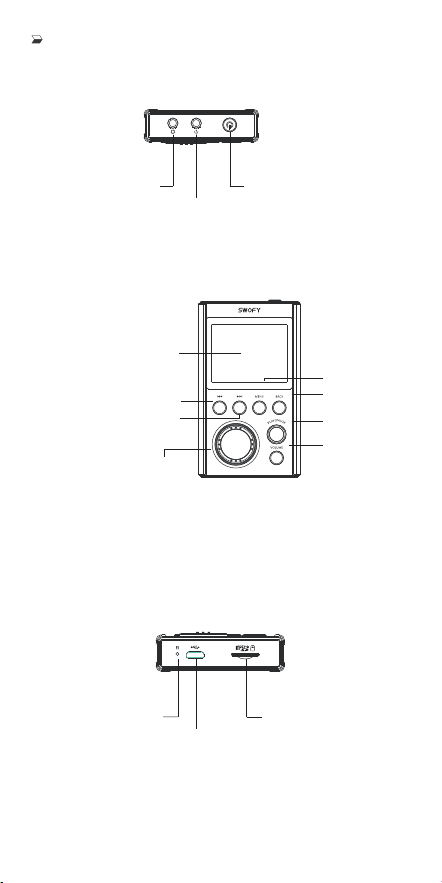
Istruzione dei Tasti
Schermo a colore
TFTF da 2,0"
Brano prossimo
Avanzamento rapido
Menu/ Confermi
Indietro
Leggi/Sospendi
Regolazione
del volume
Pomello
Brano precedente
Riavvolgimento rapido
Presa cuffie ON/ OFF/Blocchi lo schermo
Presa d’uscita linea
Resetti
Slot per scheda TF
Porta USB

25
Ricaricare il Lettore
1. Usare il Caricabatterie da 5v, 1000mA
Inserire una estremità del cavo USB nella porta USB di un
caricabatterie, l’altra estremità alla porta sul Suo dispositivo.
Dopo essere ricaricato appieno, sconnettere il cavo dal Suo
dispositivo tirandolo addirittura verso l’esterno.
2. Ricaricare per Computer
Connettere il dispositivo ad un computer attivo mediante il
cavo USB incluso.
Nota:
Non non usato da lungo, Lei è richiesto di ricaricare la
batteria su base almeno bimestrale
.
Guida Rapida
Accensione, spegnimento
Tenere premuto il tasto d’alimentazione per accendere/
spegnere il lettore.
Blocco schermo
Nella modalità di sospensione o lettura, premere sul tasto
d’alimentazione per bloccare lo schermo, e premerlo di
nuovo per sblocco. Funzionano in questa modalità i tasti
(Brano Precedente/Prossimo), LEGGI/SOSPENDI
e VOLUME. Girare solo nel senso orario/antiorario il pomello
per aumentare/diminuire il volume in questa modalità.
Espansione della Memoria
Il lettore è munito di una carta Micro SD da 64GB e sostiene
l’espansione fino a 256 GB.
Indietro
Premere sul tasto “RITORNI” per ritornare al menu
precedente.Tenere premuto il menu Home.
Volume
Dall’interfaccia, premere sul tasto “VOLUME” per accendere
alla modalità di regolazione del volume, poi girare il pomello
nel senso orario/antiorario o premere sul tasto per
aumentare/ridurre il volume,e premere sul tasto
“INDIETRO” per ritornare.
Pomello
Regolare il volume p visionare la traccia musicale girando
il pomello.Resettaggio Qualora il dispositivo è bloccato,
inserire un ago sottile nel foro di resettaggio o tenere
premuto il tasto d’alimentazione 15 sec per riavvio.
Trasferimento di Dati
Usando il cavo USB fornito, connettere il computer e
riprodurre i file mediali come se fosse un driver flash o
usare il software gestionale musicale come Windows Media
Player per trasferire i file(non funziona per iTune).

26
Funzioni principali
Musica
Scegli “Musica” dal menu principale premendo sul tasto ,
o girando a destra/sinistra tramite il pomello e
premere sul tasto “MENU” per accendere all’interfaccia, poi
Lei troverà le liste relative.
Tutti i brani: Tutti i brani caricati da Lei nella carta di
memoria saranno elencati qui. Selezionare un brano e
premere sul tasto “MENU” per scegliere l’opzione. Ultimo
brano, Brano corrente (andare all’interfaccia della lettura
musicale), Leggi(Leggere il brano scelto), Aggiungi alla
lista di riproduzione (Aggiungi la lista di riproduzione
predefinita del sistema).
Artista: Filtrare i brani per Artista
Album: Filtrare i brani per Album
Genere: Filtrare i brani per genere
Attenzione:
1. Solo 4.000 brani possono essere riprodotti nelle liste
musicali, andare alle cartelle per trovare i brani completi.
2. Qualora i brani da Lei scaricati contengono sia la lirica
che il coperchio, il lettore visualizzerà con priorità la lirica
piuttosto che il coperchio.
3. File CUE sostenuti Dopo che ha trasferito i file CUE al
lettore. Andarealla “Musica” ed accendere alla lista di brani.
Scegliere il brano dal file CUE e premere su “MENU” per
accendere all’interfaccia di riproduzione e premerlo di
nuovo per andare alla lista di riproduzione CUE, tutti i brani
dentro saranno elencati qui. Premere sul tasto
“LEGGI/SOSPENDI” per leggere/sospendere.
Nota:
1 I nomi dei file CUE devono essere identici ai brani
2 La funzione “Ripeti cartella“ non sarà utile per il file CUE.
Visione della Cartella
Visionare tutte le cartelle da Lei create.
Nota:
Il lettore non sostiene Bluetooth, Video, e-book e foto.
Equalizzatore
Selezionare “Equalizzatore” dal menu principale. Premere sul
tasto “MENU” per accendere all’interfaccia, e premere sui
tasti per scegliere l’opzione come Rock, Pop, Soft,
Jazz, Classico, Techno, Personalizzazione Off.
Impostazioni personalizzate: Dall’interfaccia
personalizzazione, premere sul tasto “LEGGI/SOSPENDI” per
scegliere l’asse verticale e girare il pomello a dx/sx per
regolare il volume desiderato. Premere sul tasto “MENU”
per salvare le impostazioni.
Nota: Il lettore sostiene soltanto la regolazione dell’effetto
sonoro con un tasso di campionamento sotto 48KHz!

27
Livello linea: selezione dell’ampiezza audio in uscita
Sincronizzazione del volume: Audio in uscita della
linea è controllato tramite la regolazione del volume
-6db: Audio in uscita della linea non è controllato dal
volume, ma fissato in -6DB
0db: Audio in uscita della linea non è controllato dal
volume, ma fissato in -0DB
Impostazioni
Può impostare Lingua, Aggiornamento Lista Riproduzione,
Luminosità,il temporizzatore della Controluce, il
temporizzatore del Sonno, il temporizzatore Off, il dispositivo
del formato, le impostazioni del formato qui.
Auto aggiornamento: Aggiornare addirittura il firmware
dal lettore.(Necessita di trasferire il firmware al dispositivo
prima. e andare a “Impostazione”,“Auto aggiornamento”,
e selezionare “Sì”per aggiornare il dispositivo. In seguito,
ricordare di accenderlo tenendo premuto il tasto POTENZA.
Può contattare la nostra assistenza tecnica per ottenere il
recente firmware necessario. Vedere il Coperchio)
Impostazioni della riproduzione
Selezioni “Impostazioni della riproduzione” dal menu
principale, poi troverai le liste relative:
Mescoli: On/Off(premere sul tasto“ MENU” per
salvataggio). Brani saranno letti a caso anziché in
sequenza.
Ripeti: Ripetizione off/ Ripeti1/ Ripeti tutti/ Ripeti Cartella
(Ripetizione della cartella significa che ripeterà soltanto
i brani dalla cartella corrente dove si trova Lei.)
Volume predefinito:
Memoria: Memorizza l’ultimo volume impostato quando lo
spegne
Personalizzazione: Memorizza il volume che ha appena
impostato
Mio Preferito
3 elenchi riproduzione predefiniti saranno elencati qui, e
Lei può aggiungere i brani ad ogni lista di riproduzione
dall’interfaccia di riproduzione. Tuttavia, non è consigliato
per filtrare i Suoi brani qui. Il modo più facile di creare una
lista di riproduzione è creare alcune cartelle dal Suo
PC/Mac, e filtrare i Suoi brani in tali cartelle. Poi trasferirli
a questo lettore, troverà tali cartelle nell’icona “Visione
della cartella”.

D: Come ripetere il brano da un singolo album SOLO?
R: Impostare la modalità di riproduzione in “Ripeti Cartella”
dall’icona “Impostazioni della riproduzione” dal menu
principale. La funzione è utile per Artista, Album, Genere,
3 liste di riproduzione predefinita, e cartelle che ha creato
dal PC. Non è utile per i file CUE.
Sostegno e Risoluzione
del Problema
D: Come trasferire il brano al lettore mp3?
R: Scaricare dapprima il brano al Suo computer, e poi
connettere il lettore mp3 al Suo computer tramite il cavo
di ricarica. Un nuovo disco spunterà come un driver flash,
e lascerà tutti i Suoi brani al disco. Lei può creare le cartelle
nel disco per filtrare i Suoi brani.
D: Perché il mio computer non rileva il lettore mp3?
R: Il lettore SWOFY Mp3 è associabile a qualsiasi sistema
computer con l’ultimo driver USB. Per favore aggiornare il
Suo driver USB prima di inserire il lettore Mp3 o provare
l’altro cavo di ricarica. Qualora non può connettere il
Lettore al Suo computer, per favore contattare il team
d'assistenza clientela SWOFY per aiuto ulteriore
(Vedere il Coperchio).
D: Come posso proseguire la lettura d’audio dopo aver
spento il lettore?
R: Spegnere il lettore da qualsiasi interfaccia, proseguirà
la lettura dell’audio quando lo accende di nuovo.
D: Come inserire la carta SD nello slot per carta?
R: Spingerlo con la punta di dito affinché senta un Clic.
Spingere di nuovo e la carta spunterà dallo slot per carta SD.
28
29
Dimensione schermo
Risoluzione dello Schermo
Peso
Dimensioni
Memoria
Formato d’Audio
S/N
2,0inches
320*240 LCD
95g
95,6*55,4*15,4mm
Con carta TF da 64GB, fino a 256GB
MP3 WMA WAV APE FLAC ACC OGG AIFF DSD64
≥100dB
Tempo di riproduzione
Durata di ricarica
Controllo del volume
Potenza in uscita
delle cuffie
Uscita d’audio
Uscita linea
Porta USB
Circa 30ore(Volume 50 e modalità salvaschermo)
Circa 2,5 ore(caricabatterie da 5V, 1000mAh)
Metodo di controllo del volume digitale a 100 livelli
≥80mW
Uscita cuffie da 3,5 mm e linea
Sincronizzazione del volume, -6DB, 0DB opzionale
MICRO 5PERNI USB2.0
Bitrate Audio
WAV: Max: 64BIT 192KHz
APE: Max: 24BIT 192KHz
FLAC: Max: 24BIT 192KHz
AIFF: Max: 32BIT 192KHz
DSD: Max: 1BIT DSD64 3072KHz
Qualora Lei è insoddisfatto del prodotto, non esitare a
contattarci,il nostro Team d’Assistenza Tecnica sarà a
disposizione Sua per risolvere i problemi. E speriamo che
il lettore mp3 HiFI porterà più piacere alla Sua vita.
Specifiche
30
各ボタンの機能
2.0" TFTカラースクリーン
次の曲・早送り
メニュー・確認
戻る
再生・一時停止
音量調節
スクロールホイール
前の曲・早戻し
イヤホンジャック
電源オン・オフ/ロック
ラインアウトジャック
リセット 重置
TFカードスロット
USBポート

31
充電について
1. 5v/1000mAのアダプターで充電する
USBケーブルで本製品を5v/1000mAのアダプターに接続すれば、
充電できます。
2. パソコンで充電
USBケーブルで本製品をパソコンに接続すれば、充電できます。
ご注意:
長時間使用しない場合、2ヶ月おきに充電してください。
基本操作
電源オン/オフ
電源ボタンを3秒ほど長押すと、電源がオンになります。また 3秒
長押すと、電源がオフになります。
スクリーンロック
待機または再生中、電源ボタンを押すと、スクリーンをロックでき
ます。また電源ボタンを押すと、ロック状態を解除できます。ロッ
ク状態で、以下のボタンを利用できます: ( 前の曲/
次の曲)、PLAY/PAUSE、VOLUME。この状態で、スクロールホイ
ールを左や右へ回転し、音量調節することができます。
メモリー拡張
64GBのMicro SDカードが付属して、最大256GBが拡張可能です。
戻る
「BACK」ボタンを短く押すと、前のメニューに戻ります。このボタ
ンを長押すと、ホームメニューに戻ります。
音量
「VOLUME」ボタンを押すと、音量調節モードに入り、この時、
スクロールホイールを左や右へ回転し、或いは ボタン
を押すと、音量調節することができます。また「BACK」ボタンを
押すと、前のページに戻ります。
リセット
機器がフリーズされる時、細い物でリセット穴を奥まで約15秒
間押して、或いは電源ボタンを15秒ほど長押すと、リセットで
きます。
データ伝送
付属のUSBケーブルを使って,本機をパソコンに接続すれば、
データ伝送することができます。(iTunesに非対応)
主な機能
ミュージック
ボタンを押して、或いはスクロールホイールを左や右
へ回転して、「ミュージック」アイコンを選択し、「MENU」
ボタンを押すと確認できます。この画面で、以下の項目が見
えます:
全ての曲:全ての曲が見えます。曲を選択し、「MENU」ボタン
を押すと、以下の項目が見えます:再生中(現在再生している曲の
画面に移動する)、再生(再生したい曲を再生する)、プレイリス
トに追加(システムのデフォルトのプレイリストに追加する)
アーティスト:アーティストで曲を分類

32
ご注意:
1 CUEファイルの名前は、曲の名前と同じに設定してください。
2 CUEファイルは、「フォルダーリピート」機能に非対応。
フォルダービュー
この画面で、全てのフォルダーとファイルをチェックできます。
ご注意:
本機械はBluetooth、動画、電子ブック、写真に対応しません。
イコライザ
「イコライザ」アイコンを選択し、「MENU」 ボタンを押すと
確認できます。 ボタンを押すと、「ロック」、「ポッ
プス」、「ソフト」、「ジャズ」、「クラシック」、「テクノ
ポップ」、「カスタム」と「オフ」のモードを選択できます。
カスタム設定:カスタム画面に入り、「PLAY/PAUSE」ボタンを
押すと、縦軸を選択することができ、スクロールホイールを右・左
へ回転すれば、音量調節ができます。また「MENU」ボタンを押す
と、全ての設定を保存できます。
ご注意:
このHIFIオーディオプレーヤーは、48KHz以下のサンプルレートに
対応します。48KHz以上のサンプルレートに対応しません。
お気に入り
本機はお気に入りプレイリスト3つがあります。お好きな曲を自由
に追加することができます。 ただし、ここで音楽を分類することは
お勧めしません。プレイリストを作成する最も簡単な方法は、
PC/Macでフォルダーを作成し、音楽をこれらのフォルダに分類し
ます。後はまたこれらのフォルダをHIFI音楽プレーヤーに伝送
します。
再生方法の設定
「再生方法の設定」画面に入り、以下の項目が見えます。
シャッフル:オン・オフ(「MENU」ボタンを押すと保存でき
ます。)曲はランダムに再生されます。
リピート:リピートオフ・シングルリピート・全てリピート・フ
ォルダーリピート(選択したフォルダー中の曲をリピートすること)
デフォルトボリューム:デフォルトの音量メモリー: 前回シャッ
トダウンする前に、設定された音量を記憶する
アルバム:アルバムで曲を分類
ジャンル:ジャンルで曲を分類
ご注意:
1、 ミュージック画面で最大4000曲が見えます。全ての曲をチェッ
クしたいなら、「フォルダービュー」に移動してください。
2、CUEファイルに対応します。「ミュージック」画面に入り、
CUEファイルを選択し、「MENU」ボタンを押すとCUEファイルを
再生できます。またこのボタンを押すと、CUE プレイリストが見え
ます。この画面で、全ての曲が見えます。「PLAY/PAUSE」ボタン
を押すと、曲の再生・一時停止ができます。

Q: 曲を再生できない
A: 曲のフォーマットをご確認ください。対応する音楽フォーマッ
トはMP3、WMA、WAV、 APE、FLAC、ACC、OGG、AIFF、
DSD64です。
Q: SDカードを挿入できない
A: SDカードをカードスロットに挿入して、また細い物でカードを
押すと、挿入できます。
Q: 1枚のアルバムの曲をリピートする方法は?
A: 「再生方法の設定」画面に入り、「フォルダーリピート」を
設定します。フォルダーリピート機能はアーティスト、アルバム、
ジャンル、3つのデフォルトのプレイリストとPCで作成したフォル
ダーに対応しますが、CUEファイルに非対応です。
設定
言語、プレイリストを更新、ブライトネス、バックライトタ
イマー、スリープタイマー、自動電源オフ、フォーマット、
工場出荷設定等
自動的にアップグレード:機械でファームウェアをアップグ
レードします。 (まず、ファームウェアを機械に伝送することは
必要です。「設定」画面に入り、「自動的にアップグレード」を
選択し、「はい」を選択すれば、デバイスを更新することができ
ます。更新した後、電源ボタンを押すと、本機をオンにします。
ファームウェアが必要する時、いつでもご遠慮なく弊社にご
連絡ください。)
カスタマー Q&A
Q: 曲の伝送
A: まず曲をパソコンにダウンロードします。USBケーブルで本機
をパソコンに接続すれば、曲を伝送することができます。
Q:パソコンと接続時、このHIFI mp3プレーヤーを検出できない
A: SWOFY MP3プレーヤーは全てのパソコンと接続することができ
ます。もし接続後本機を検出できないなら、USBドライバーを更新
して、または別のケーブルを使って見てください。それでも解決で
きない場合、SWOFYのカスタマーサービスにご連絡ください。
カスタム:現在設定された音量を記憶する
ラインアウトオーディオ振幅:3つの選択肢があります:
音量シンクロナイズ:ライン出力のオーディオ振幅は、音量
調整によって制御されます。
-6db: ライン出力のオーディオ振幅は、-6DBに固定されています。
0db: ライン出力のオーディオ振幅は、0DBに固定されています。
33
34
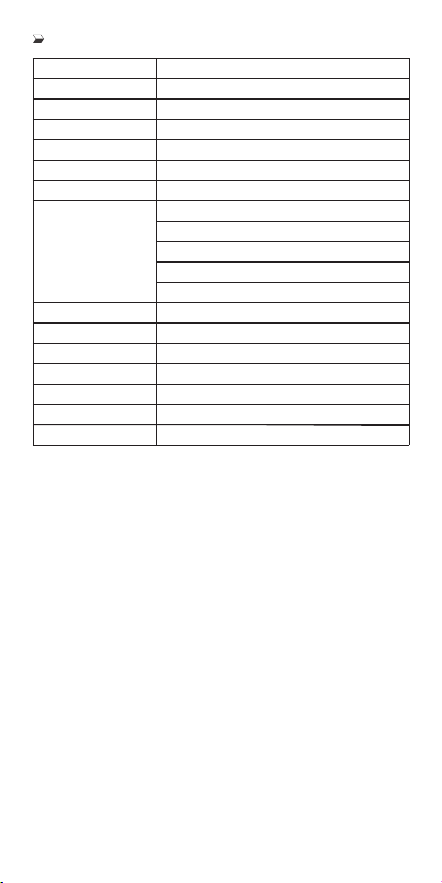
スクリーンサイズ
スクリーン解像度
重量
サイズ
メモリー
音楽フォーマット
S/N
2.0インチ
320*240 LCD
95g
95.6*55.4*15.4mm
64GB TFカード付き、最大256GB拡張可能
MP3 WMA WAV APE FLAC ACC OGG AIFF DSD64
≥100dB
再生時間
充電時間
音量調節
ヘッドホン出力パワー
オーディオ出力
ライン出力
USBポート
約30時間 (音量は50 & スクリーンセーバー モード)
約2時間半(5V, 1000mAhの充電アダプター)
100-レベル デジタル音量調節
≥80mW
3.5mmイヤホン&ライン出力
音量シンクロナイズ、-6DB、0DB
MICRO 5PIN USB2.0
オーディオビットレート
WAV: Max: 64BIT 192KHz
APE: Max: 24BIT 192KHz
FLAC: Max: 24BIT 192KHz
AIFF: Max: 32BIT 192KHz
DSD: Max: 1BIT DSD64 3072KHz
製品仕様
ご使用の上何か問題がございましたら、いつでもご遠慮
なくお問い合わせください。営業日は24時間メール対応
可能です。このHiFi mp3プレーヤーで美しい音楽を楽
しめましょう!