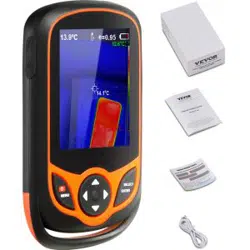

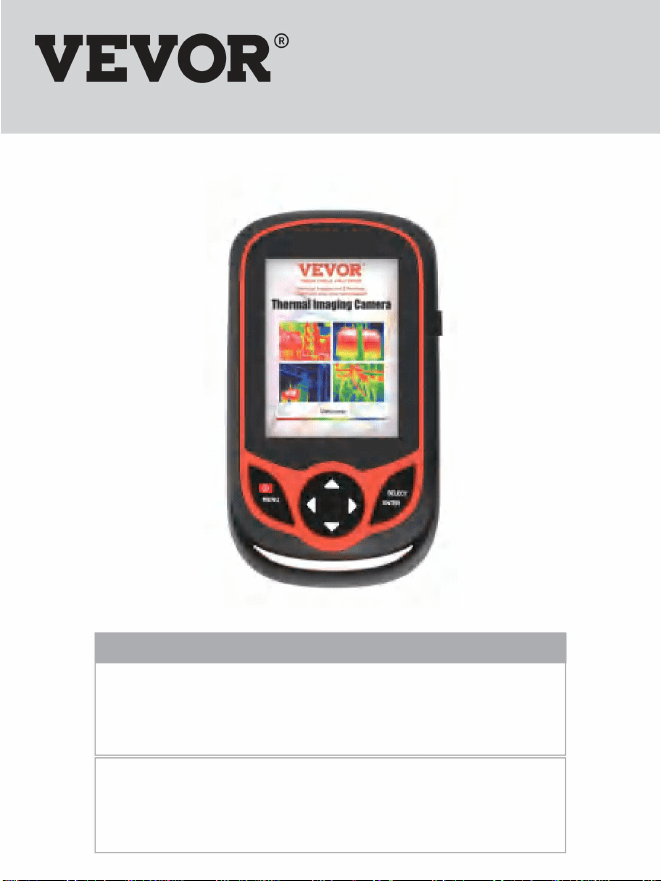
Thermal Imaging Camera
We continue to be committed to provide you tools with competitive price.
"Save Half", "Half Price" or any other similar expressions used by us only represents an
estimate of savings you might benefit from buying certain tools with us compared to the major
top brands and does not necessarily mean to cover all categories of tools offered by us. You
are kindly reminded to verify carefully when you are placing an order with us if you are
actually saving half in comparison with the top major brands.
MODEL:HT-A2+
Technical Support and E-Warranty Certificate www.vevor.com/support
TOUGH TOOLS, HALF PRICE
This is the original instruction , please read all manual instructions carefully before
operating . VEVOR reserves a clear interpretation of our user manual . The appearance
of the product shall be subject to the product you received . Please forgive us that we
Operation Manual
Thermal Imaging Camera
won't inform you again if there are any technology or software updates on our product .
Have product questions? Need technical support? Please feel free to
contact us:
Technical Support and E-Warranty Certificate
www.vevor.com/support
NEED HELP? CONTACT US!

Table of Contents
1
4
6
9
11
5
Safety Instruction
Preliminary Acquaintance with Infrared Thermal lmager
Overview
Performance Indices
Product Structure
Operation Instruction
Respected users:
How are you! Thank you for purchasing our instrument. In order to use it in
a better manner, we remind you to read the instruction for use carefully
before use and keep it properly so as to look up in the future use.
Please ensure that you have read and understood the safety precautions
described in the following text before using the product so that you can
operate it correctly.
The safety precautions described in the following text guides you to operate
the product and its accessories correctly and safely to avoid damage and
loss to you,other people and the device.
The warning describes the acts that may cause harm to users.Please
observe the following operation in order to avoid electric shock or personal
injury.
Please observe the following guide in order not to damage the product:
Don’t assemble or dismantle the product without permission.
The product is a type of super precise equipment. Don’t try to dismantle,
assemble or remodel any part of the product. Repair of the product should
be made by technical personnel designated by the company.
Avoid damage to probe of the product
Note: don’t put the product close to strong heat source directly (such as
electric iron). Otherwise, It may damage the probe of the product.
Product hum
When the product works, there is light sound of clicking every several
seconds. This is normal phenomenon that the lens captures images.
Preface
Safety Instruction
Considerations
1
Warning

If the product case is damaged, don’t use it continuously.
Please contact the local distributors or agents of the company under such
condition.
During the process of use, if the product is found with
smoke,spark and the burnt smell, please stop using at once.
In case of such condition, the product power supply should be powered off
first.After the smoke and peculiar smell disappears completely, please
contact the local distributors or agents of the company.
The adapter plug may be different due to the regions. Please make
confirmation whether the specification of the adapter is consist with the
specification of electric appliances in your region. Otherwise, this may cause
overheating of the equipment, electric shock, fire, chemical leakage inside
the battery, explosion and other serious consequences.
2
Don’t remodel the adapter and the data line.
Otherwise, such remodeling may cause short circuit or fire.
Don’t weld the battery without permission.
Such operation may damage the battery and result in leakage and explosion
of the battery.
Avoid that the battery is impacted (such as collusion and
falling, etc).
Such condition may damage the battery case or result in that the battery
leaks or explode.
Please pull off the adapter on the power socket when
charging is not made.
The adapter may get overheated if it is connected with power supply for a
long time. This may cause overheating, deformation and fire.
Please ensure that the plug of the adapter is inserted into
the specified power socket.

It is possible to cause electric shock when touching the electric wire with wet
hands. When pulling out the electric wire, hold the electric wire head rightly
to pull out the wire. Don’t pull off the electric wire directly. Otherwise, the
electric wire may be broken, causing electric shock and fire.
If the case contact with any liquid, please wipe it dry immediately. If water or
other liquid enters the inside of the instrument, please power off the power
supply at once.Continuous use may result in product damage.
When it is exposed to dusty and dump environment for a long time, the dirt
surrounding the electric equipment will accumulate moisture. This may
cause short circuit and fire.
The use of non-original power supply accessories may cause equipment
overheating, electric shot, fire, and leakage of chemicals inside the battery,-
explosion and other serious consequences.
3
When the plug of the adapter or wire is damaged, stop
using immediately.
Don’t change the battery unless the plug of the charger is inserted into
the socket completely.
Do not touch the electric wire with wet hands.
Forbid dip the product into water caught in rain.
Clean the dust on the adapter plug and the data line.
Please use the original adapter of the company to charge
the product.
Don’t use abradant, isopropanol or solvent to clean the
enclosure of the device.
The product temperature may increase after a long time of
charging.
You may feel scorching heat when the hands touch the sensors.
Such operation may cause the product case to be damaged.

Don’t bring the instrument into low temperature environment from high
tempera-ture environment in a short time or from low temperature environ-
ment to high temperature environment. This may result in that the inside of
the instrument and appearance produce water condensation. In such
condition, the instrument should be placed into portable box or plastic bag.
Before use, make it restore to the environmental temperature and take it out
to use.If the product has water condensation inside, please power it off
immediately.Otherwise, the instrument may be damaged. Operation is not
allowed unless the water condensation disappears.
For a long time, infrared thermal imaging detection technology has become
an important means to ensure Industrial safety in developed countries.
Theapplication field includes electric power, metallurgy, petro-chemistry,
machinery,coal, traffic, fire control and national defense, etc. It can not only
carries out real-time detection at high voltage, high current and high speed
operation to perform real-time detection for production and instrument but
also need not power off the power supply, stop the machine or stop the
The product should be placed at a cool and dry environment if it not used for
a long time. If the product installed with battery is stored for a long time,
charging should be made regularly.
Otherwise, the battery will run out and the service life will be shortened.
4
Problem caused by water condensation
Avoid that the product is impacted (such as collision and
falling, etc).
Long-time storage and regular charging.
Such operation may cause the product to be damaged. Please avoid such
operation.
Preliminary Acquaintance with Infrared
Thermal Imager

production to find the potential problems and prevent occurrence of malfunc-
tion. The “non contact” modern detection technology is safe, reliable and
quick. It is a type of technical revolution compared with traditional contact
detection method.The infrared thermal imaging technology is widely used in
the following fields:
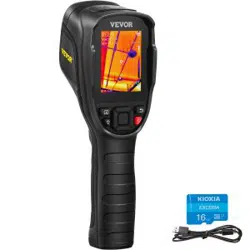
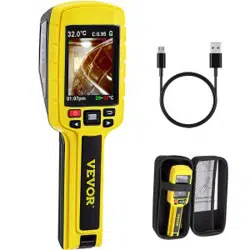
This product is a single handheld handheld with a light and portable, simple
operation, and wide application scenario. mirror. Comfortable perception,
providing clear and delicate heat imaging, is an ideal equipment for outdoor.
Support a variety of pseudo -color patterns, one -click switching,you can
distinguish the location of the target in the scene in time.If you take the
image, you can save the thermal imaging image to this device, read the
image through USB or save it to the computer for generating reports and
printing.
Please use damp cloth or weak soap to clean the enclosure of the device.
Don’t use abradant, isopropanol or solvent to clean. The lens and screen
should be cleaned with use of cleaning agents for professional optical
glasses.
5
Power equipment, transmission, transformer line inspection;
Hidden fire source search in fire protection;
Personnel search and rescue in the fire, and fire command;
Analyze the location and heat loss of leak points in heat pipes
and heating equipment;
Determining the location of the heating fault of the operating
train;
Security department night monitoring.
Overview
Cleaning of the Products

6
Lens Maintenance
Prevent damage of the infrared lens:
Clean the infrared lens carefully. The lens is provided with refined anti-
reflection coating.
Don’t clean with force to prevent damage of the anti-reflection coating.
The selectable color palette.
Use a cleaning solution for lens maintenance, such as alcohol-based
commercial lens cleaners, alcohol, and a lint-free cloth or paper towel.
Compressed air tanks can be used to remove loose particles.
Clean the lens:
The compressed air tank or dry nitrogen ion gun (if applicable) may be
used to blow the loose particles on the lens surface.
Dip the lint free cloth in alcohol.
Squeeze the excessive alcohol in the cloth or apply the lint free cloth on
dry cloth lightly.
Wipe the lens surface by making circular motion. Then discard the cloth.
If it is necessary to repeat above step, please use new cloth to dip with
the cleaning solution to wipe.

7
Technical parameters
Product model
Detector’s resolution ratio
Pixel size
Response wave band
NETD
Frame rate
Lens focal length
Minimum imaging distance
Viewing angle
IFOV
Focus mode
Temperature measurement
function
Temperature measurement
range
Temperature measurement
accuracy
HT-A2+
256x192
12um
8-14um
<50mk
25Hz
3.2mm
0.15m
56°x 42°
3.75mrad
Fixed focus
Center spot/Maximum temperature/
Minimum temperature
-20℃-120℃,120℃-550℃
Industrial temperature measurement:
± 2℃ or ± 2% of reading (typical value)
Biological temperature measurement:
± 0.5℃ (typical value)
Performance Indices

8
Hardware functions
Temperature measurement
unit
Emissivity setting
Language
Operating temperature
Protection level
Fall
Celsius and Fahrenheit
0.01-1.0 adjustable
Chinese, English, German, Italian
-10℃--50℃
IP54
2M
Lighting
Detector
Visible light camera
Display screen
Capacitive touch screen
Buttons
Memory
WIFI
Hardware interface
Sound
Battery
LED flash
256x192
0.3Mp (652x480)
3.2”LCD 240x320
CTP3.2” 240x320
7 functional buttons
(Power on/off, up, down, left, right,
select, shooting/video recording)
eMMC 16GB (space available at13.9G)
Supported
Type-C
Not supported
3000mAh
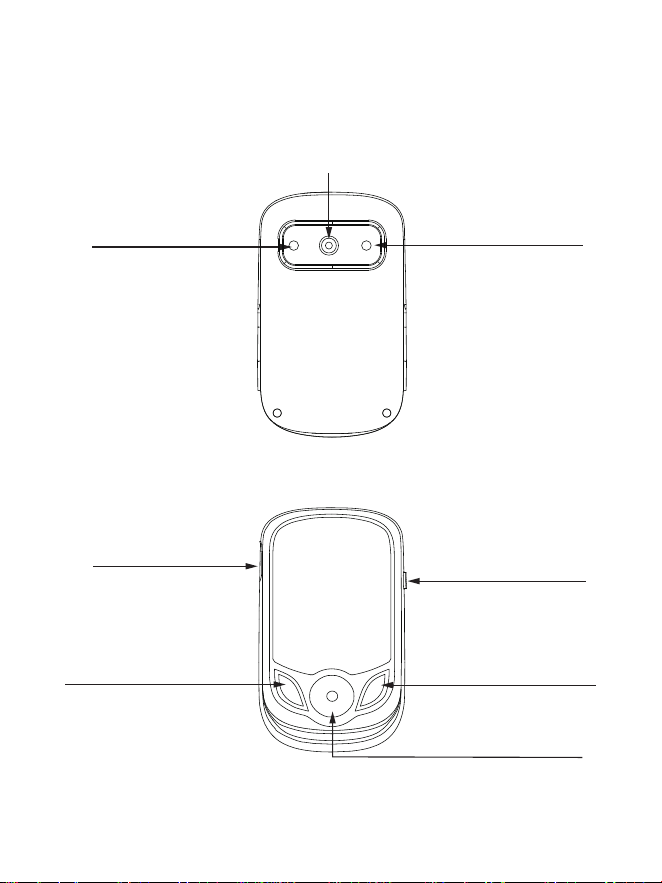
Product Description
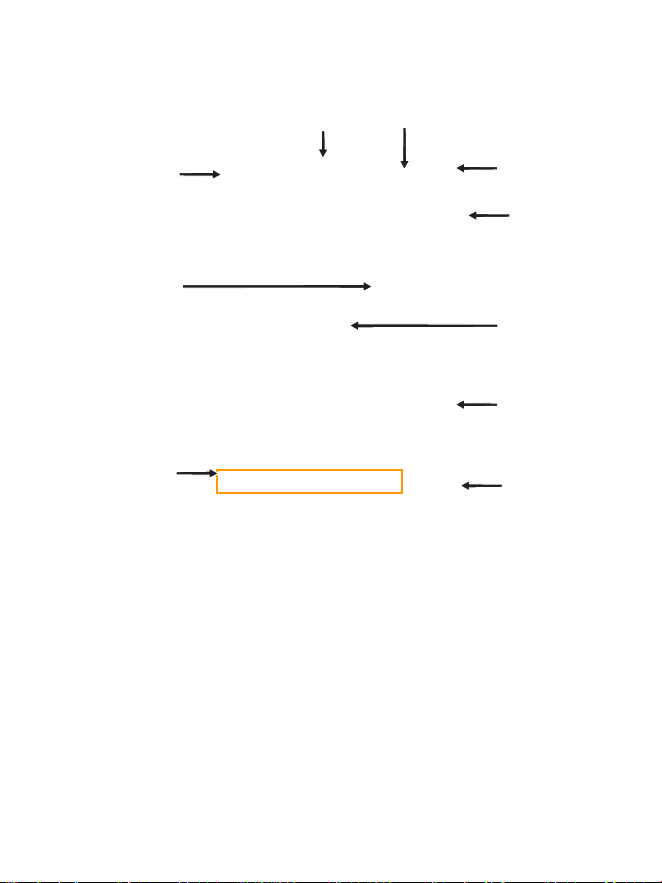
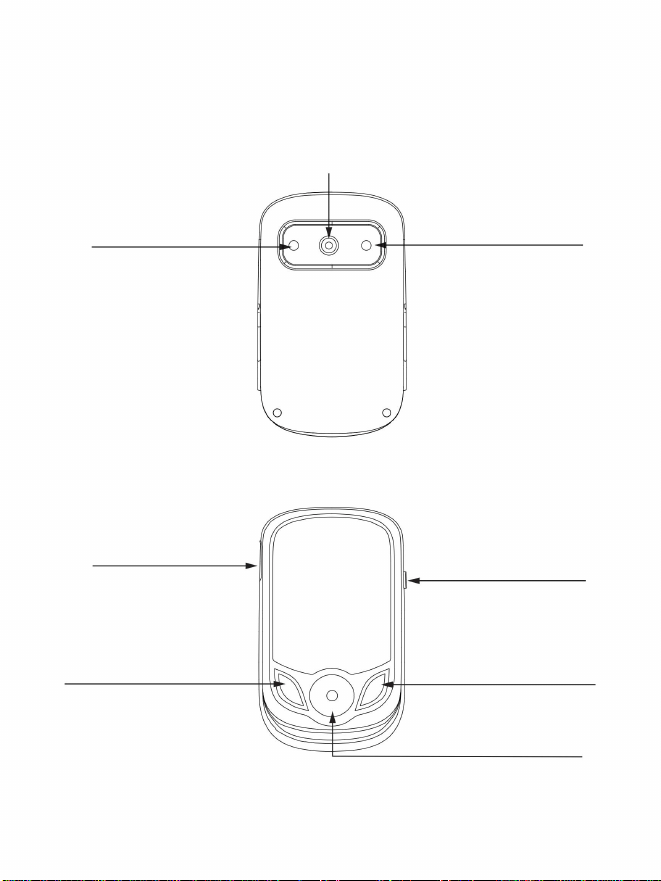
1. Instruction to Structure
Type-C USB
Visible light camera
LED lighting lamp
Infrared imaging sensor
9
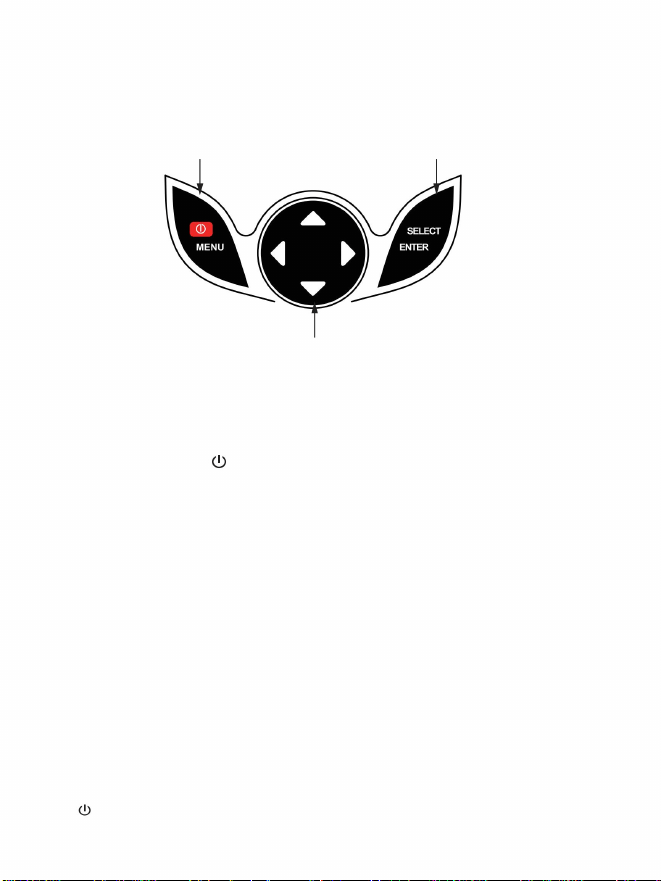
Image capture key
Back
Front
On/off key/Menu key
Selection key/Entry key
Navigation key: Up,
down, left and right
10
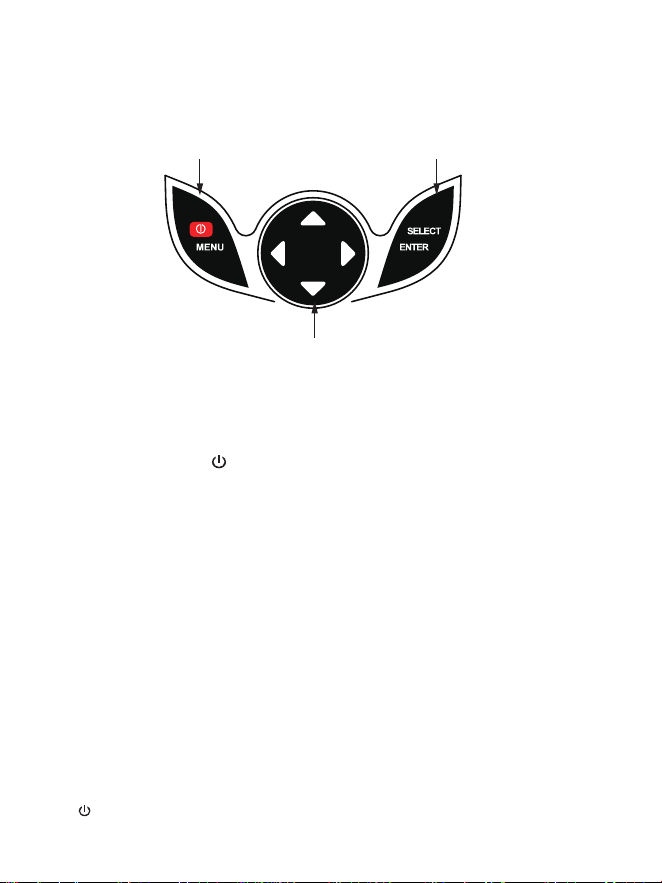
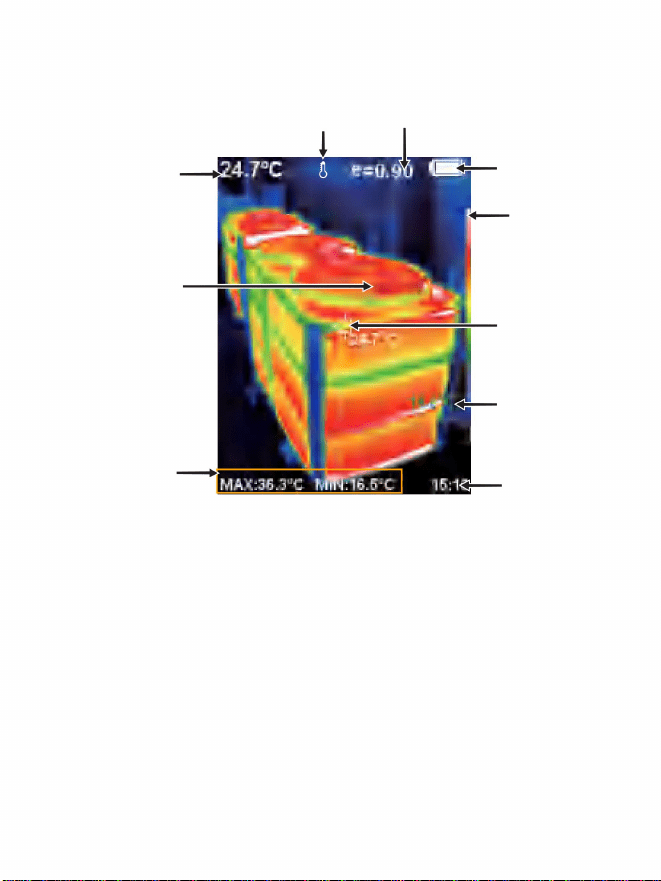
2. Display Description
Color code: used to mark the color corresponding to the relative temperature
from low to high in the field of version.
The central point temperature cursor: used to indicate the central position in
the screen area. The cursor color displays white. The temperature value is
displayed top left corner of the screen.
The highest temperature cursor: used to indicate the highest temperature
position in the screen area. It will move with the movement of the highest
temperature. The cursor displays red. The temperature value is displayed at
bottom left corner of the screen.
The lowest temperature cursor: used to indicate the lowest temperature
position in the screen area. It will move with the movement of the lowest
temperature. The cursor displays green. The temperature value is displayed
at the central position of the screen.
Maximum value/
minimum value of
field temperature
Color code
Current emissivityTemperature range
Battery power
The highest
temperature
cursor
Temperature
cursor at
central point
Time
Central point
temperature
The lowest
temperature
cursor
L
11
Initial Operation
Product boot/shutdown
Press and hold the “ /MENU” button for more than 3 seconds to turn the
Thermal Imaging on or off.
LCD screen display
After turning on the power, the screen shows the thermal imaging status.
Note:Time adjustment may be required when you move the camera between
environments with widely varying ambient temperatures.
Witching between infrared thermal image and visible image
press “ ◀ ” or “ ▶ ” key to switch the degree of fusion between inferred
thermal images and visible images (the degree of fusion is 0%, 25%, 50%,
75% and 100%).
press the image capture key. When the capture is successful, the screen
will display “store photo?” prompt. If “yes” is selected, please press
“ /MENU” key to determine to save the image. If “no” is selected, press
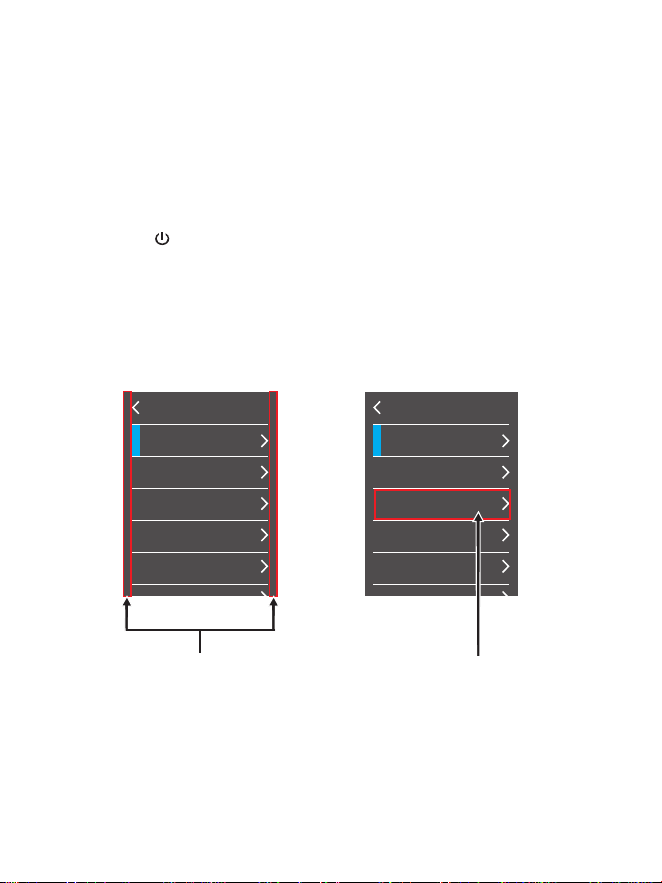
3. Key Description
Image capture
On/off key/Menu key Selection key/Entry key
Navigation key: Up, down, left and right

Reading images
Open the USB protective cover, as shown in the front view of the product,
connect the Type-C USB cable to the USB port and then connect to the
computer to read the image or save it into the computer.
The supported operating system through verification includes: winxp,win7,
win 8, win10, win11 Apple system.
It is recommended that the USB cable attached to the unit or a better quality
USB cable be used.
In the normal startup and running interface, long press the capture button,
the screen will display the prompt “record video?” , if you want to select “Yes”
at this time, please press the “ /MENU” button or the capture button to
start recording. If you want to select “No” , press the “SELECT/ENTER” key
to cancel the recording. Long press the capture key again to end the
recording.
Under the operation after normal start up, press “ ▲ ”key and the screen
bottom will display highest/lowest temperature column. Press “ ▲ ” can
also hide it.
12
“ SELECT/ENTER ” key to determine not to save the image.
Video recording
The function to hide highest/lowest temperature column at
the screen bottom
LED lighting
Short press the capture button for about 2 seconds to turn on or off the LED
light.
Image output
The saved images through capture may be checked and output by connec-
ting with a computer through Micro USB.
Cautions:
When connecting to the computer, select ‘Safe Eject Device’ and then
unplug the data cable to avoid problems such as file system damage. If there
are issues such as inability to store, you can find the hard drive on your
computer and repair it.
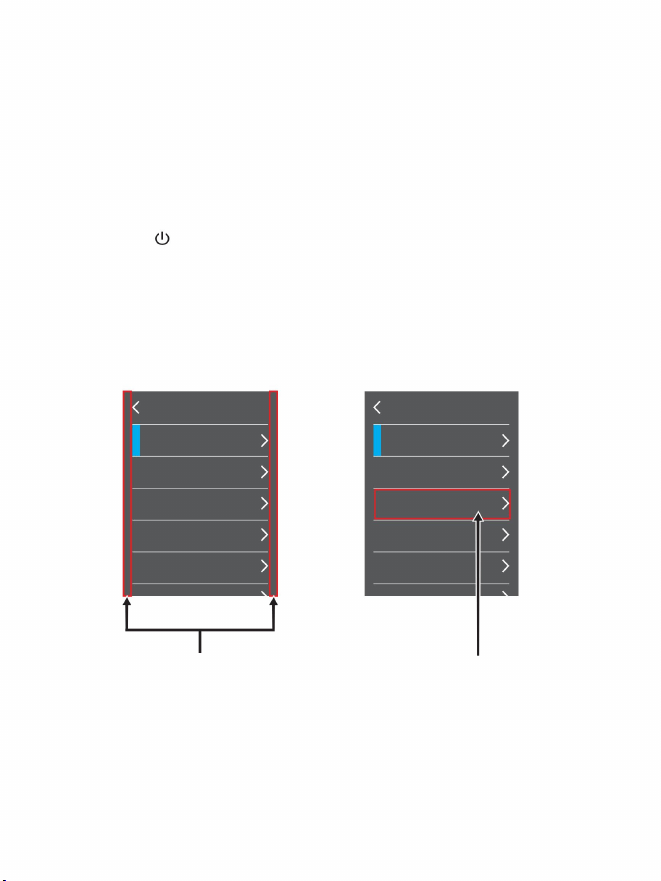
An introduction to the touch button menu
Press the “ /MENU" button to bring up a menu bar on the left, which
includes “Image overlap”, “Image”, “Video”, “Palette”, “Emissivity”, and “Set”
sub menu.
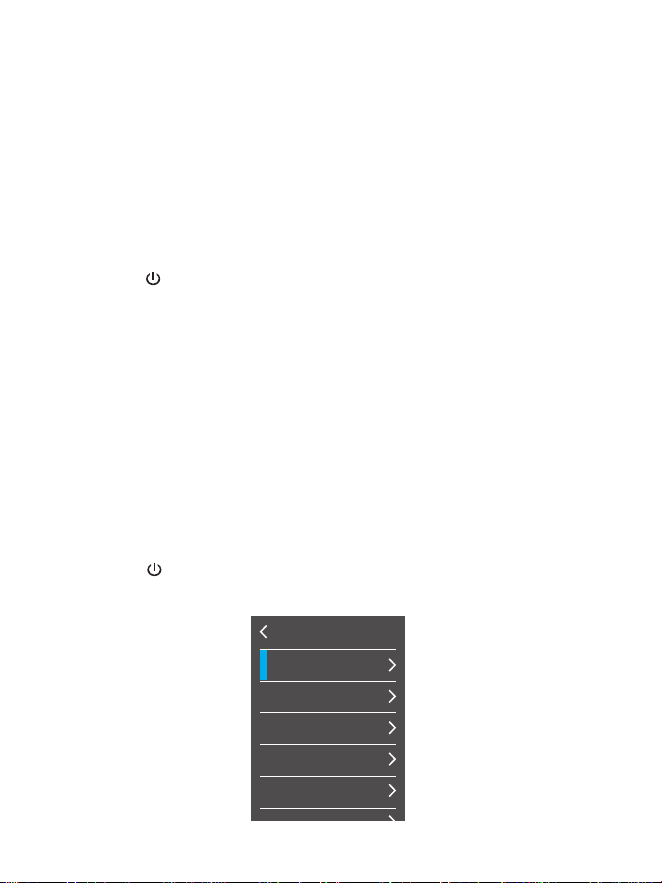
In which the red box areas on both sides of the menu interface are invalid
touch areas, and the effective touch areas of the sub menu are as follows:
13
Settings
Image registration
Images
Vidio
Color palette
Emissivity
Settings
Settings
Image registration
Images
Vidio
Color palette
Emissivity
Settings
Sub menu
Effective touch area
Design blanks
No touch sensing
The image overlap makes it easier for users to understand infrared images
by using aligned visual and infrared images. By overlapping images, a visual
image of each infrared image can be captured to accurately display the
temperature distribution of the target area and share it more effectively with
others.
Press the “ /MENU ” button to go to the main menu, from the main menu,
by touch, click on the “Image overlap” to go to the sub menu or by the
Navigation button, select the image overlap sub menu, and press the
“SELECT/ENTER” button to go to the image overlap adjustment mode.
Press the up, down, left or right button from the Navigation button to perform
visible light image translation operation, and press the “SELECT/ENTER”
button to exit the image overlap mode.
(Note: If there is no operation for 6 seconds continuously, the image overlap
mode will be exited automatically).
14
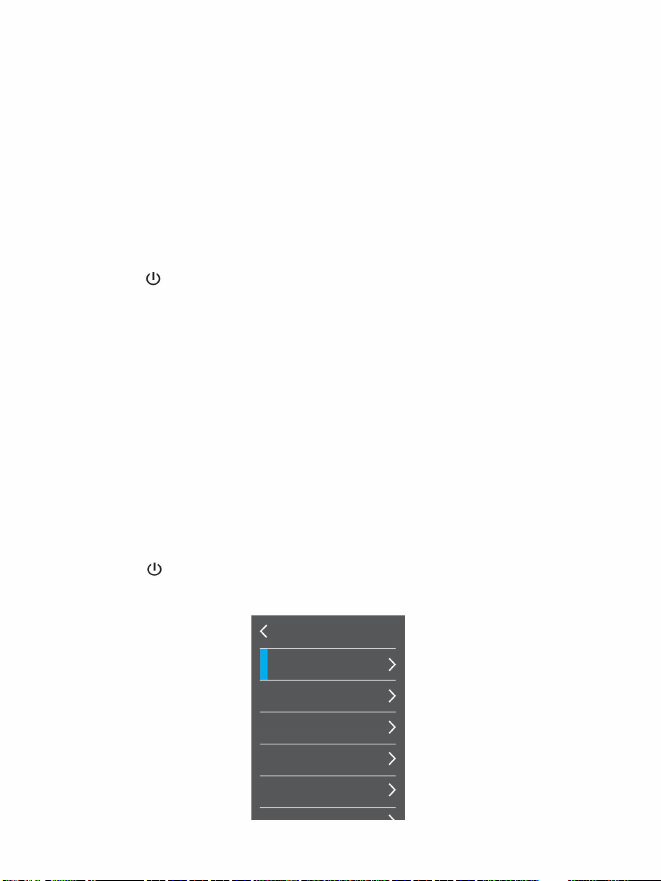
Press the “ /MENU” button to go to the main menu, from the main menu,
by touch, click on the “Image”, as shown in the figure below:
Images
20230921-103505
20230921-103535
20230921-103610
20230921-111036
20230921-111123
20230921-111256
1.“Image overlap” sub menu
1.1. Description of image overlap
1.2. Application of image overlap
2.“Image” sub menu
2.1. Viewing images

Press “ /MENU ” button to go to the main menu, from the main menu,
by touch, click on the “Video” to go to the sub menu or by the Navigation
button, select the “Video” sub menu, and press the “SELECT/ENTER”
button to go to the sub menu, as shown in the figure below:
2. Deleting images
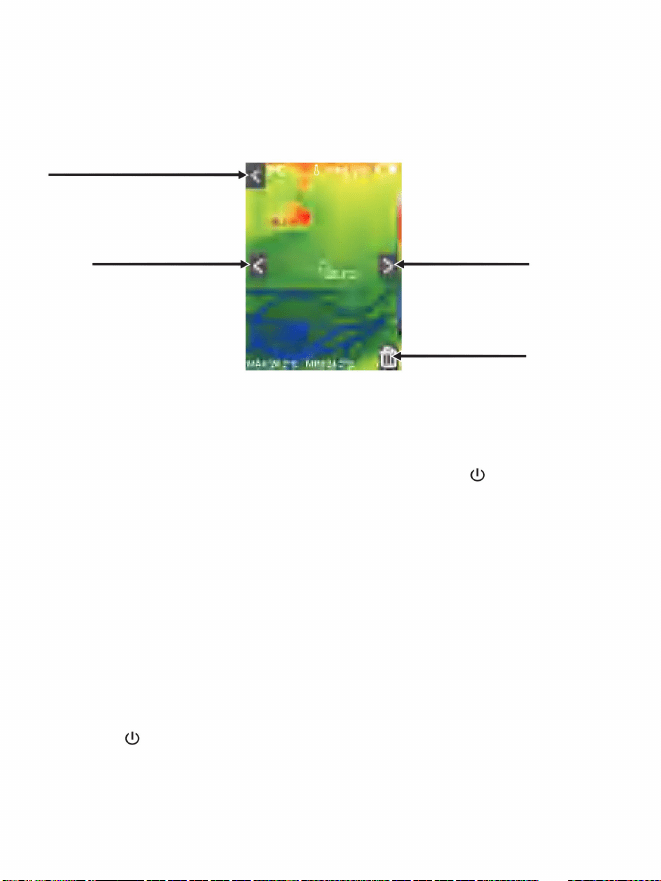
When browsing images, click on the button in the right lower corner of the
screen, and a dialog box will pop up asking whether to delete the current
image. Click on “Yes” to delete the current image, or “No” not to delete
the current image and deactivate the current dialog box.
As shown in the figure above, click on the “ < ” or “ > ” button in the middle
of the screen or press the “◀” or “▶” Navigation button to be able to
achieve the previewing of the previous and the next pictures. Click on the
“ < ” in the left upper corner of the screen or press the “ /MENU” button
to be able to return to the menu.
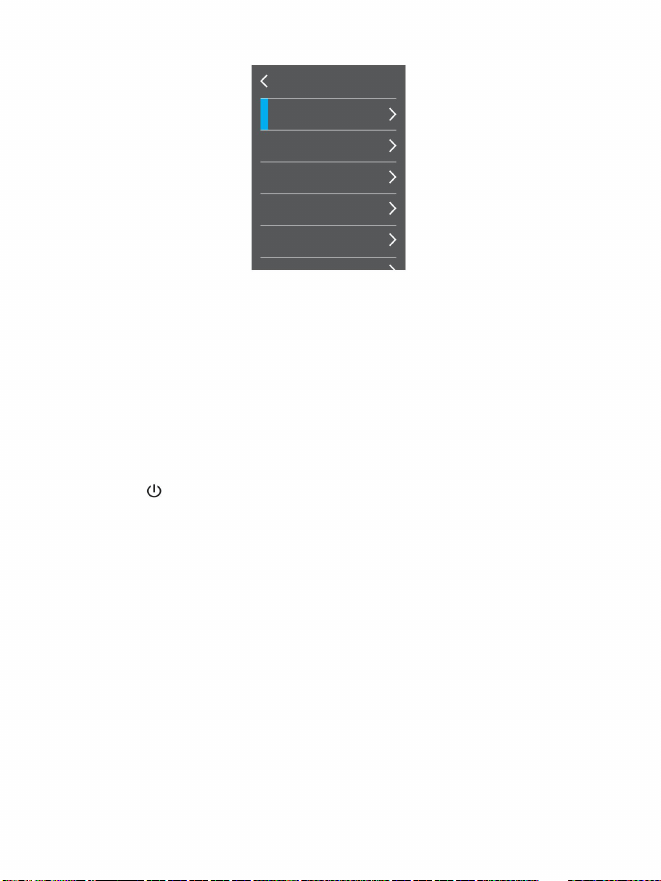
Touch to select the images to be previewed, or click on the up or down
Navigation button to select the pictures to be previewed, and press the
“SELECT/ENTER” button to view images, as shown in the figure below:
15
L
Next picture
Delete pictures
Previous picture
Return to previous level
3. “Video” sub menu
3.1. View videos
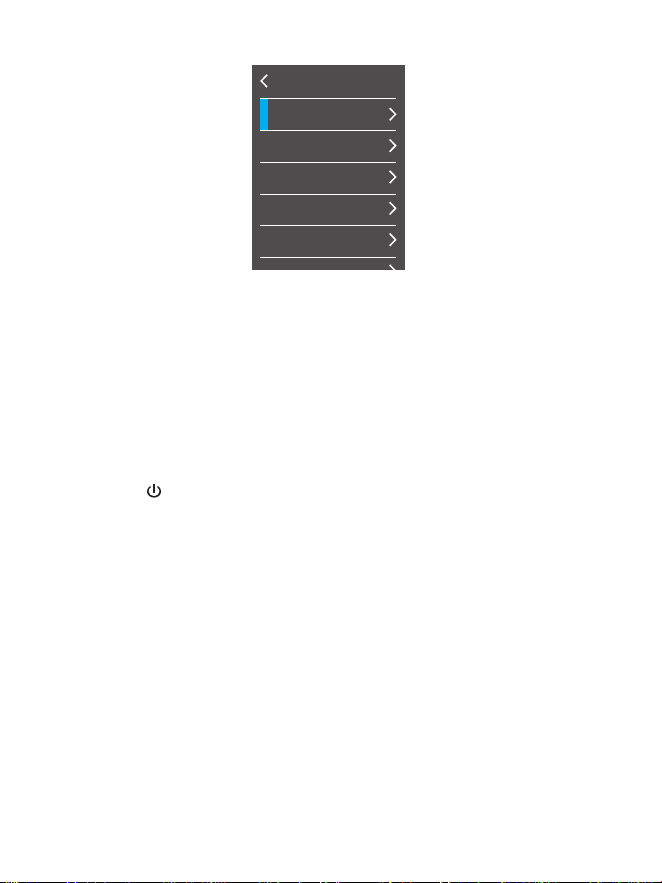
By touch, select the videos to be played, or click on the up or down
Navigation button to select the videos to be played, and press the
“SELECT/ENTER” button to play videos. In the process of video playing,
click on the “SELECT/ENTER” button to be able to pause.
In viewing videos (in case of no playing), press the “◀” Navigation button
to be able to view the next video, and press the “▶” Navigation button to
be able to view the next video.
Press the “ /MENU” button to return and quit the menu.
3.2. Deleting videos
In viewing videos (in case of playing or not playing), press the “▲” button,
and “Delete videos?” dialog box will appear on the screen. Now, if you
touch to select “Yes” or click on the “SELECT/ENTER” button to confirm
the deletion of the videos.If you touch to select “No” to confirm not to
delete the videos. Press the “/MENU” button to return and quit the menu.
16
Videos
20230921-133505
20230921-143535
20230921-143910
20230921-151336
20230921-152123
20230921-152256

4.1.Color Palette Description
The palette can be used to change the pseudo-color display of the
infrared image on the display. Some tune Swatches are better suited for
specific applications and can be set up as needed.
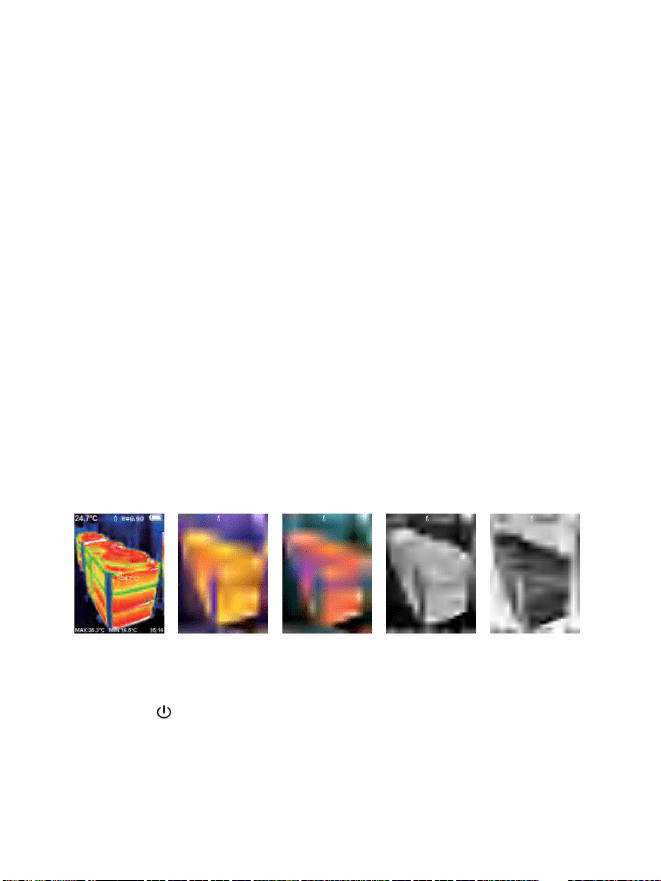
The palette is divided into: rainbow, iron, cold color, white hot, black hot,
five palettes.
These palettes work best with high thermal contrast and provide
additional color contrast between high and low temperatures.
Suitable selection of color palette displays the details of the target
objective better. Rainbow, iron, cold color palettes focus on display of
color. Such color palettes are very suitable for high heat contrast and are
used to improve the color contrast between high temperature and low
temperature. But the black hot and white hot color palettes provide even
linear color.
The following is the image of the same object with selection of
different color palettes.
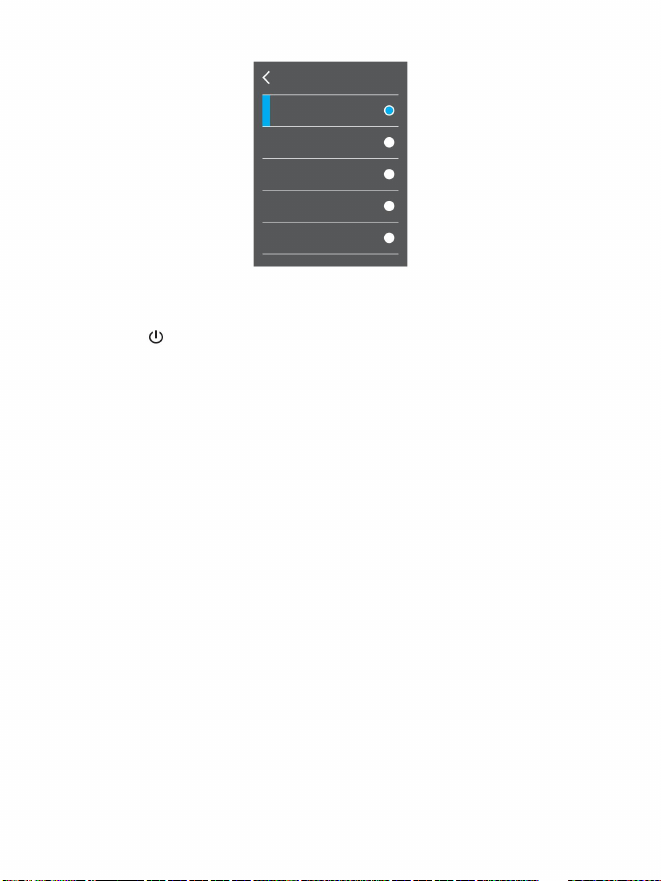
4.2. Palette application
Press the “ /MENU” button to go to the main menu, from the main
menu, by touch, click on the “Palette”to go to the sub menu or by the
Navigation button, select the “Palette”sub menu, and press the
“SELECT/ENTER” button to go to the sub menu, as shown in the figure
below:
17
4. Introduction to “Color Palette”
Sub-menu
Iron Rainbow Cold color White hot Black hot
L L L L L
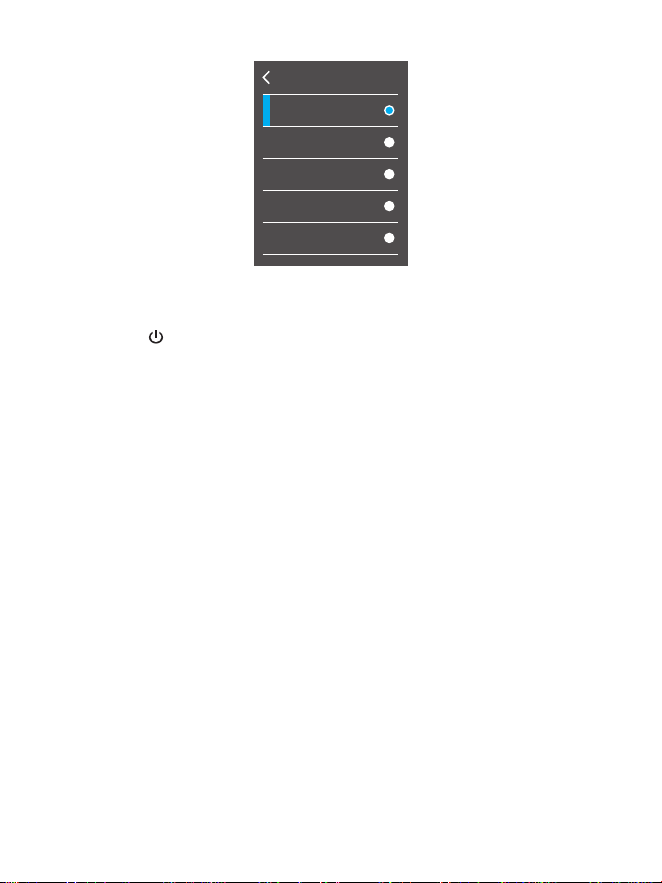
By touch, select Palette or press the “▲” or “▼” Navigation button to
select the palette, and then by touch, click on the left upper corner or
press the “ /MENU” button to be able to set the palette successfully.
5.1. Emissivity Description
The emissivity of the product can be adjusted from 0.01 to 1.00 with the
default value of 0.95. Many common objects and materials (such as
timber, water, skin and textile fabric) can reflect the heat energy effective-
ly. So it is easy to obtain relatively correct measurement value. The
emissivity is usually set as 0.95 when the coarse objects that are easy to
give outenergy. For semi-matte objects that give out less energy, the
emissivity is usually set as 0.95 when the coarse objects that are easy to
give out energy. For semi-matte objects that give out less energy, the
emissivity is usually about 0.85 and the emissivity of semi-gloss objects
is 0.6. The shiny objects are divided into materials with low radiation
coefficient. The emissivity is usually set as 0.3 at the time of measure-
ment. Correct setting of the value of emissivity is very important for you to
carry out the most correct temperature measurement. The surface
emissivity will produce giant impact on surface temperature measured by
18
Color palette
Spectra
Iron
Cool
White
Black
5. Introduction to “Emissivity”
Sub-menu
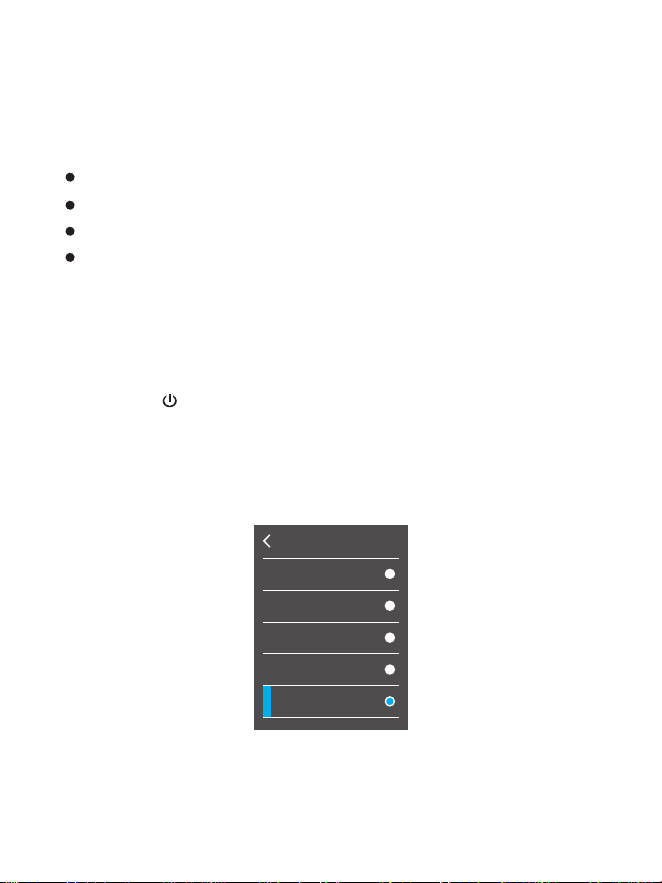
According to the characteristics of the measured objects, users may set
the emissivity value through the “self-define” option (please refer to the
table of “emissivity of common materials”).
the product. Understanding the surface emissivity will enable you to
obtain correct temperature measure ment result.
For the four kinds of emissivity above, touch and select the emissivity, or
press the “▲” or “▼” Navigation button to select the emissivity, and then
press the “SELECT/ENTER” button for the selection, and finally, touch
The operation steps are as follows:
Press the “ /MENU” button to go to the main menu, from the main
menu, by touch, click on the “Emissivity” to go to the sub menu or by the
Navigation button, select the “ Emissivity ” sub menu, and press the
“SELECT/ENTER” button to go to the sub menu, as shown in the figure
below:
19
5.2. Emissivity Setting
The product is provided with four types of object measurement modes:
Coarse object (0.95)
Semi-matte object (0.85)
Semi-shiny object (0.60)
Shiny object (0.30)
Emissivity
Matt 0.95
Semi-matt 0.85
glossy 0.60
Glossy 0.30
Gustom 1.00
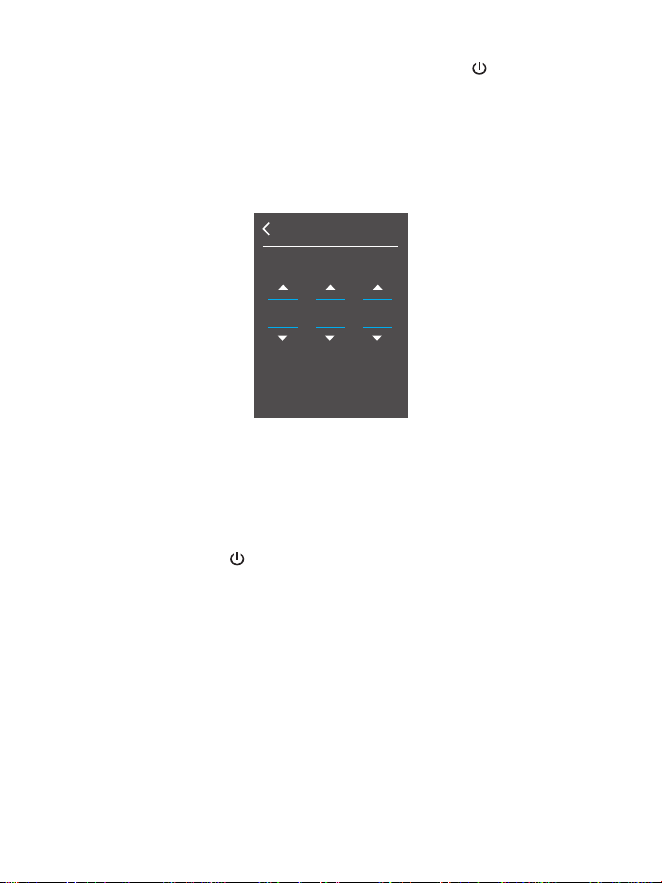
Touch and click on the corresponding columns on the screen, and then
touch and click on the “▲” or “▼” button to set the corresponding values,
or by the “▶” or “◀” Navigation button, select the corresponding
columns, and then by “▲” or “▼” Navigation button, set the correspond-
ing values. After modification, touch and click on the left upper corner to
return or press the “ /MENU” button to return to be able to set the
emissivity successfully.
20
and click on the left upper corner to return or press the “ /MENU” button
to return to be able to set the emissivity successfully. If you touch to
select “User defined” emissivity to go to the editing state, or press the “▲”
or “▼” Navigation button to select “User defined” emissivity, and then
press the “SELECT/ENTER” button to go to the editing state, as shown in
the following figure:
Custom
1 0 0

21
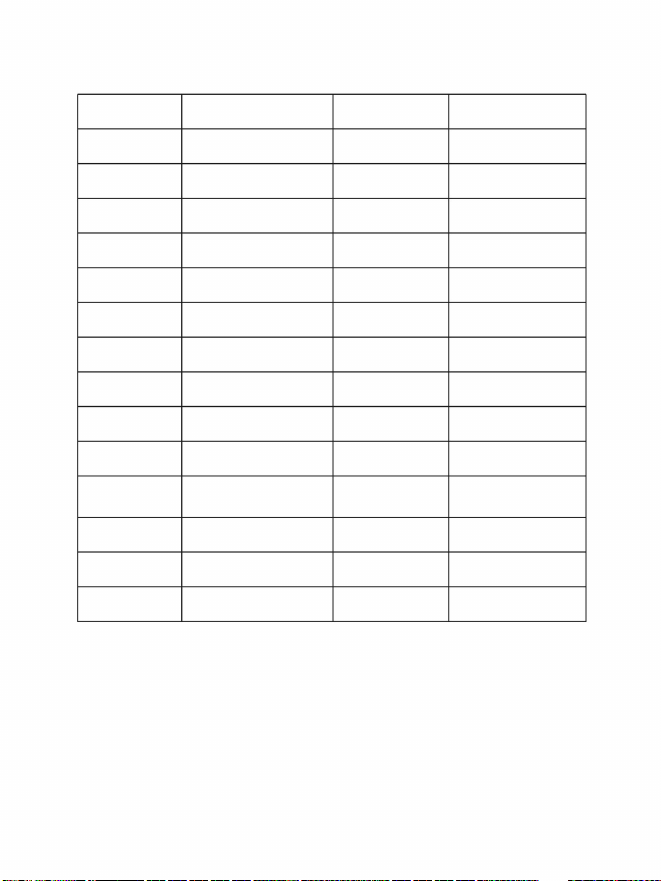
5.3. The Emissivity Value of Common Materials
Thermal radiation
Black cloth
Human skin
Foam
Charcoal dust
Paint
Matte paint
Black rubber
Plastic
Timber
Paper
Chromium
hemitrioxide
Copper oxide
Ferric oxide
Textile
Substance
Thermal radiation
Substance
Bitumen
Concrete
Cement
Sand
Earth
Water
Ice
Snow
Glass
Ceramics
Marble
Gypsum
Mortar
Brick
0.90~0.98
0.92~0.96
0.92~0.96
0.96~0.98
0.90~0.95
0.90~0.94
0.80~0.90
0.89~0.91
0.93~0.96
0.83
0.94
0.94
0.96
0.90
0.98
0.97
0.80~0.95
0.75~0.80
0.94
0.90
0.85~0.95
0.70~0.94
0.78
0.78~0.82
0.90
0.81
0.98
0.96
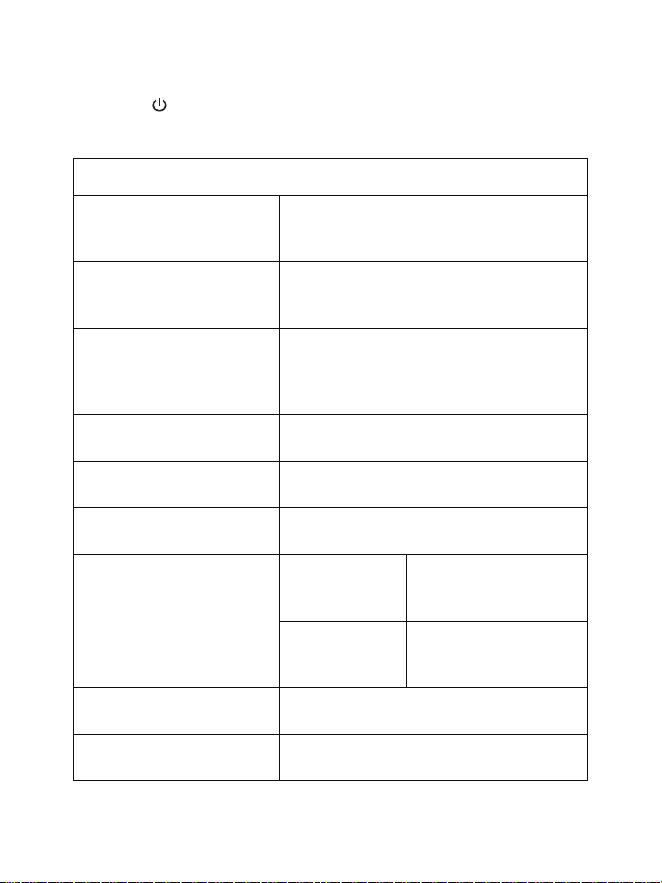
Press the “ /MENU” button, from the main menu, select “Set”, and then
press the “SELECT/ENTER” button to go to the “Set” sub menu.
22
6.“ Set ” sub menu
Auto on/off▶
Brightness▶
Language▶
Temperature unit▶
Temperature range▶
Time format▶
Set time▶
Cold and hot spots▶
WIFI▶
No
5min
20min
Low
Medium
High
English
Chinese
Italian
German
Celsius
Fahrenheit
Low at -20℃-120℃
High at 120℃-550℃
24-hour system
12-hour system
Off
On
Off
On
Set dates▶
Set time ▶
Settings
Set hour
Set minute
Set second
Set year
Set month
Set date
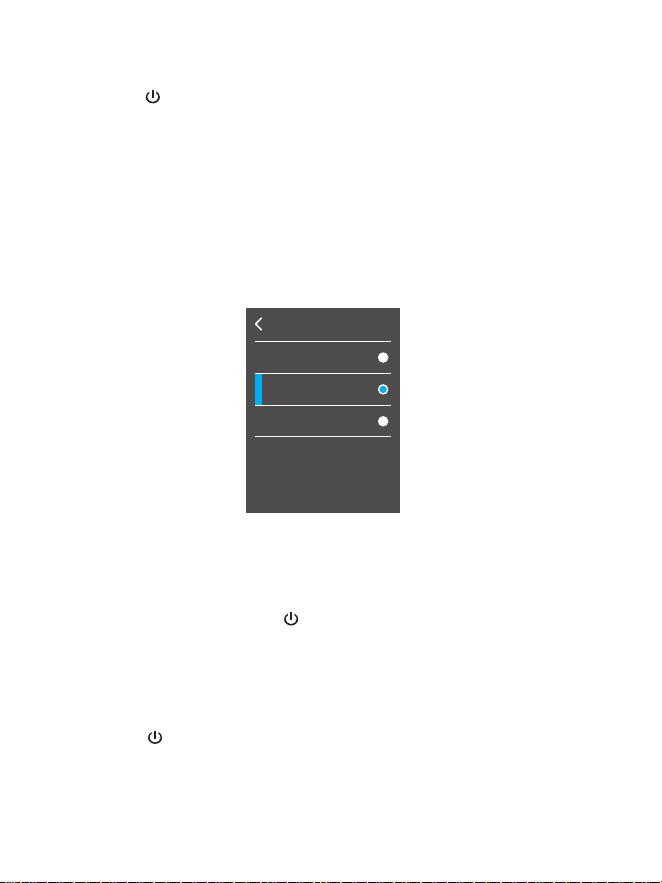
6.1. Auto power off setting
Press the “ /MENU” button to go to the main menu, from the main menu,
by touch, click on the “ Set ” to go to the sub menu or by the Navigation
button, select the “Set” sub menu, and press the “SELECT/ENTER” button
to go to the sub menu.
Then by touch, click on the “Auto Off ” to go to the setting interface, or by the
Navigation button, select the “Auto Off ” sub menu, and press the
“SELECT/ENTER” button to go to the Set interface, as shown in the figure
below:
6.2. Brightness setting
Press the “ /MENU” button to go to the main menu, from the main menu,
by touch, click on the “Set”to go to the sub menu or by the Navigation button,
select the “Set” sub menu, and press the “SELECT/ENTER” button to go to
the sub menu.
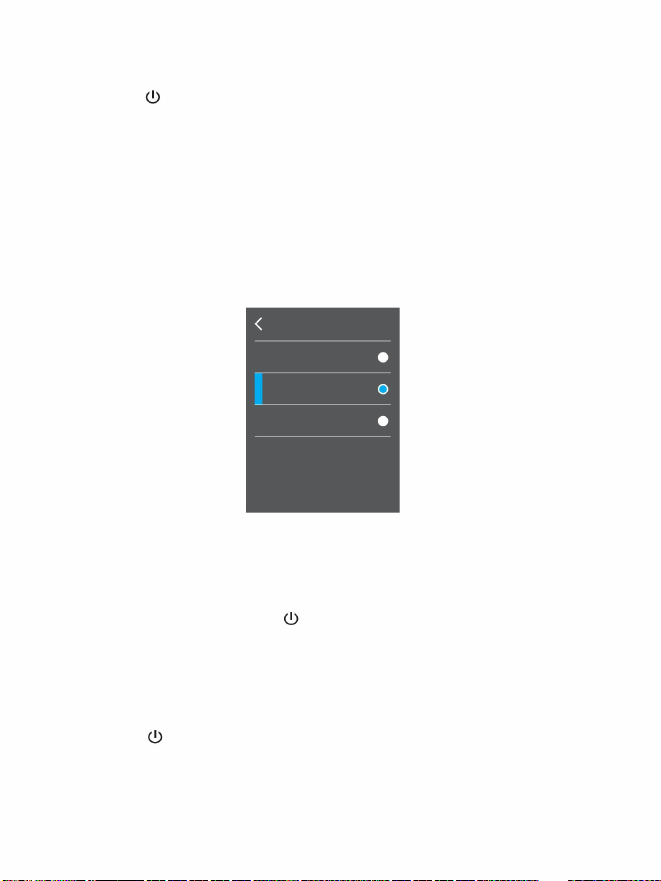
As shown in the figure above, by touch, select 3 options, or press the “▲” or
“▼” Navigation button to select 3 options. Then press the “SELECT/ENTER”
button for confirmation. After setting is okay, by touch, click on the left upper
corner to return or press the “ /MENU” button to return to be able to set
the auto power off option successfully.
23
Auto shutdowm
NO
5min
20min
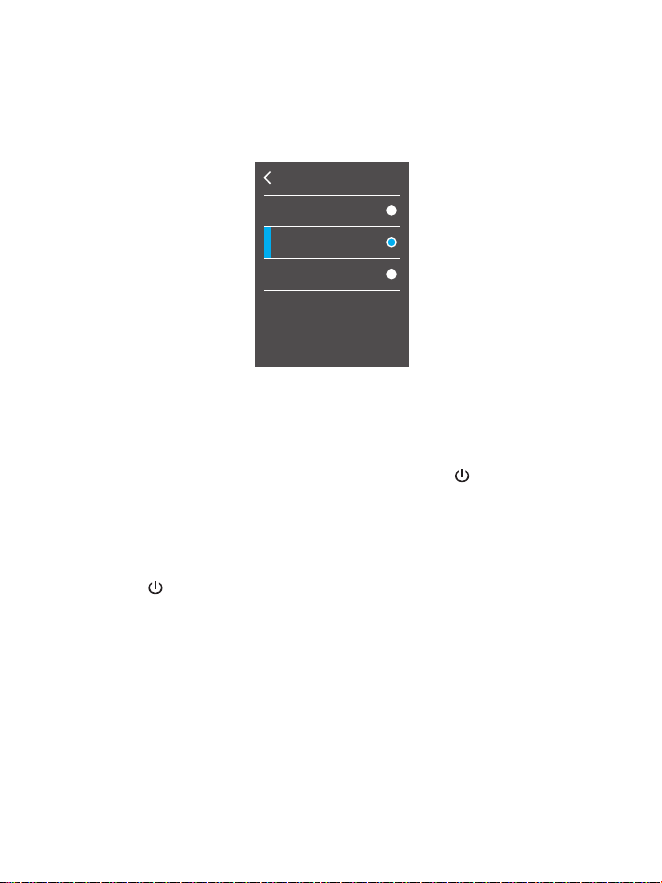
Then, by touch, click on the “Brightness” to go to the Set interface, or by the
Navigation button, select the “ Brightness ” sub menu, and press the
“SELECT/ENTE” button to go to the Set interface, as shown in the figure
below:
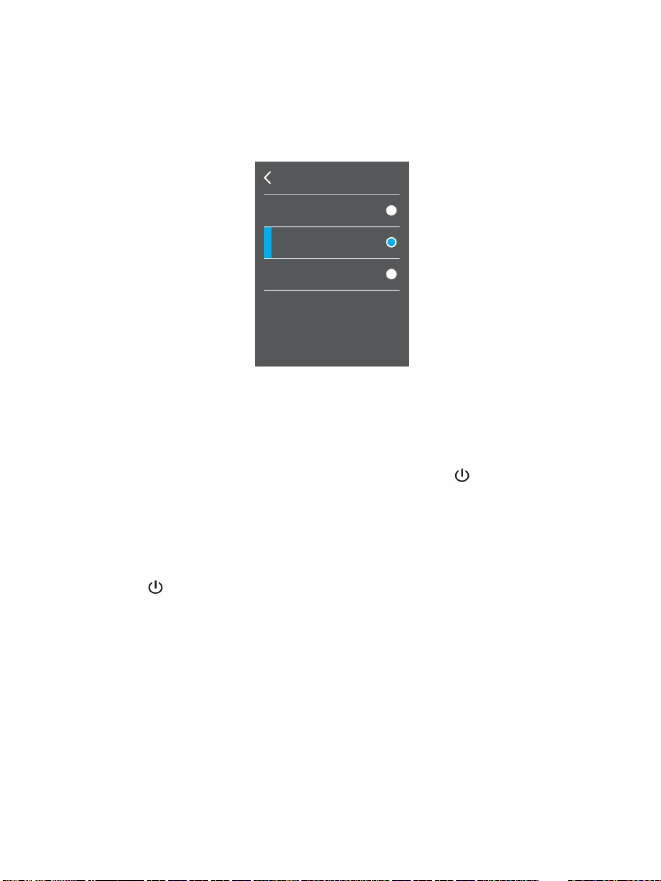
As shown in the figure above, by touch, select 3 options, or press the “▲” or
“▼” Navigation button to select 3 options, and then press the
“SELECT/ENTER” button for confirmation. After setting is okay, by touch,
click on the left upper corner to return or press the “ /MENU” button to
return to be able to set the brightness option successfully.
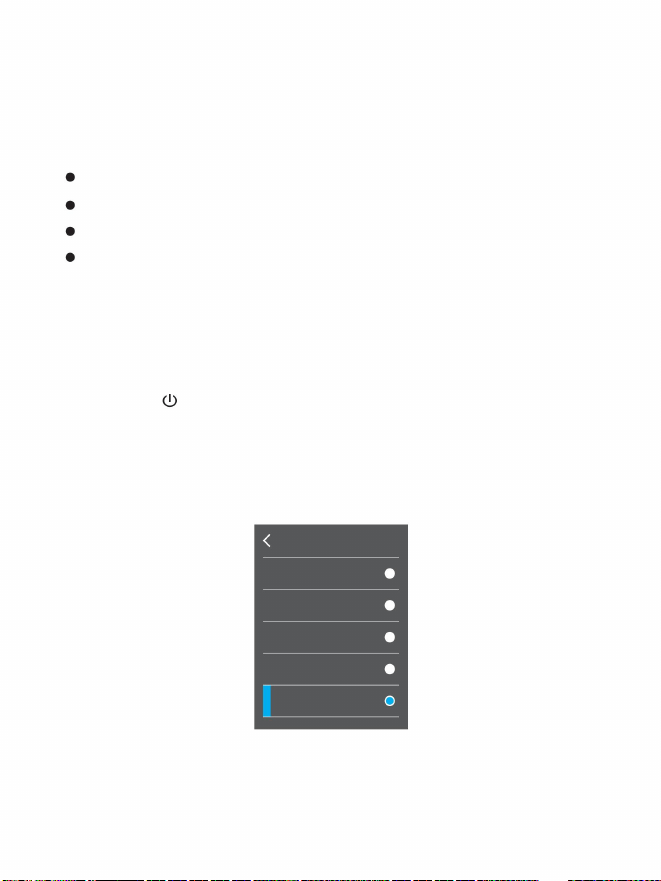
6.3. Language setting
Press the “ /MENU” button to go to the main menu, from the main menu,
by touch, click on the “ Set ” to go to the sub menu or by the Navigation
button, select the “Set” sub menu, and then press the “SELECT/ENTER”
button to go to the sub menu.
Then, by touch, click on the “Language” to go to the Set interface, or by the
Navigation button, select the “Language ” sub menu, and press the
“SELECT/ENTER” button to go to the Set interface, as shown in the figure
below:
24
Intensit+t
Low
Medium
High
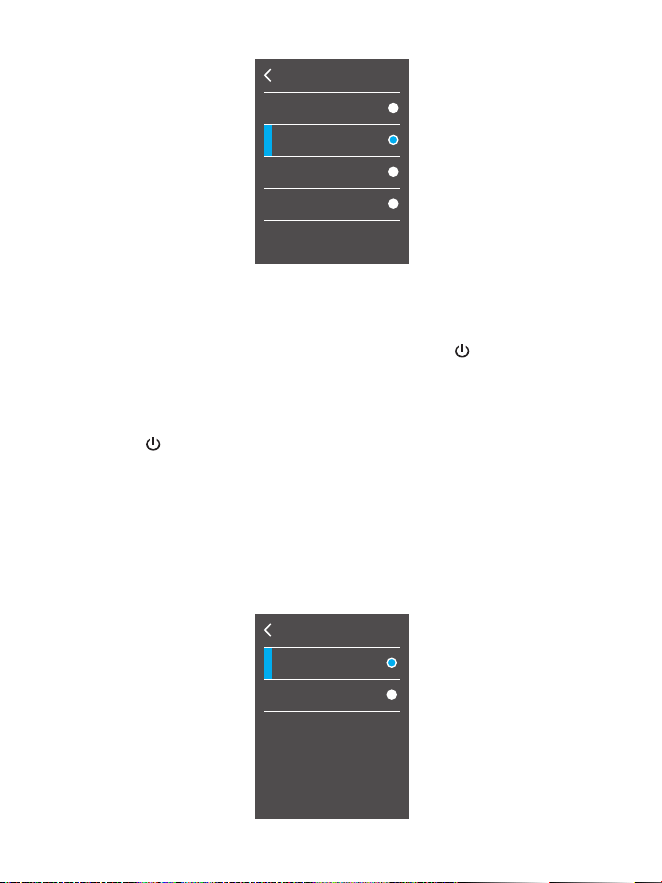
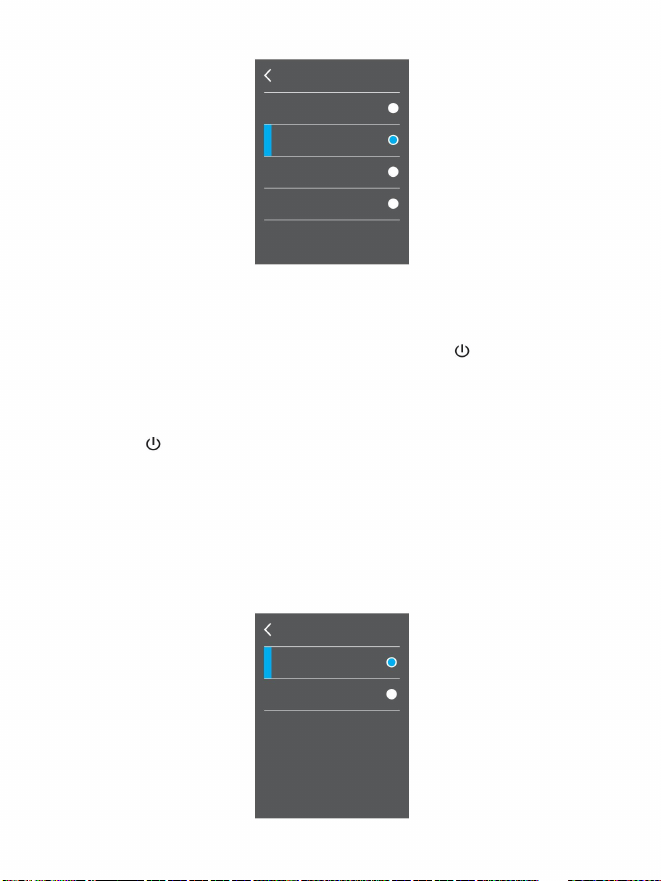
As shown in the figure above, by touch, select 4 options, or press the “▲” or
“▼” Navigation button to select 4 options, and then press the
“SELECT/ENTER” button for confirmation. After setting is okay, by touch,
click on the left upper corner to return or press the “ /MENU” button to
return to be able to set the language option successfully.
6.4. Temperature unit setting
Press the “ / MENU” button to go to the main menu, from the main menu,
by touch, click on the “ Set ” to go to the sub menu or by the Navigation
button, select the “Set” sub menu, and press the “SELECT/ENTER” button
to go to the sub menu.
Then, by touch, click on the “Temperature Unit” to go to the Set interface, or
by the Navigation button, select the “Temperature Unit” sub menu, and
press the “SELECT/ENTER” button to go to the Set interface, as shown in
the figure below:
25
Luaguage
English
Chinese
Italian
German
Unit
Celsius
Fahrenheit
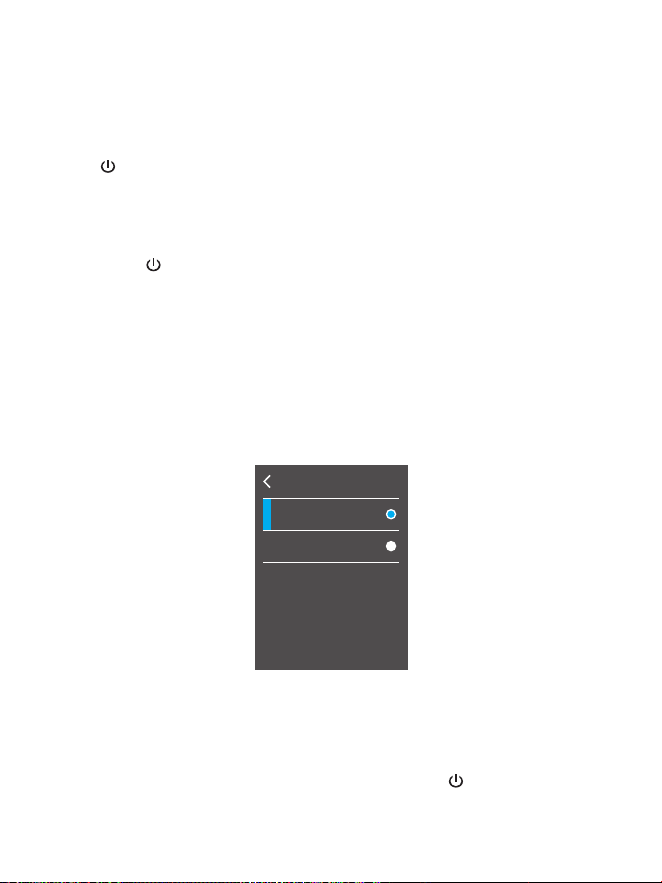
As shown in the figure above, By touch, select “Celsius” or “Fahrenheit”
option, or press the “▲” or “▼” Navigation button to select these 2 options,
and then press the “SELECT/ENTER” button for confirmation.
After setting is okay, by touch, click on the left upper corner to return or press
the “ /MENU” button to return to be able to set the temperature unit option
successfully.
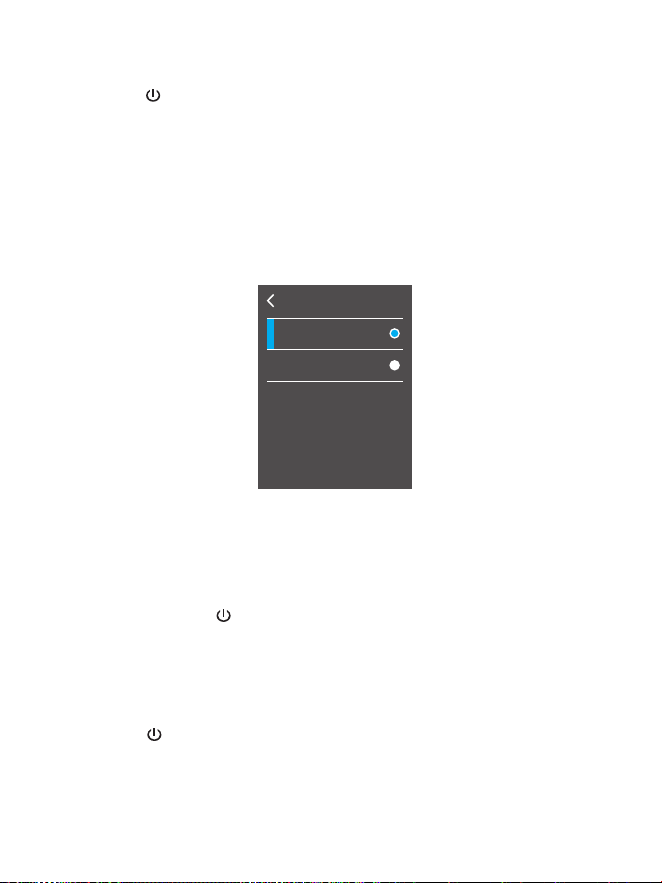
As shown in the figure above, By touch, select “Low” or “High” option, or
press the “▲” or “▼” Navigation button to select these 2 options, and then
press the “SELECT/ENTER” button for confirmation. After it is set, by touch,
click on the left upper corner to return or press the “ /MENU ” button to
return to be able to set the temperature range successfully.
6.5. Temperature Range setting
Press the “ /MENU” button to go to the main menu, from the main menu,
by touch, click on the “Set” to go to the sub menu or by the Navigation
button, select the “Set” sub menu, press the “SELECT/ENTER” button to go
to the sub menu.
Then by touch, click on the “Temperature Range” to go to the Set interface,
or by the Navigation button, select the “Temperature Range”sub menu, and
press the “SELECT/ENTER” button to go to the Set interface, as shown in
the figure below:
26
Tenmperature Range
Low
High
-20℃~120℃
120℃~550℃
6.6. Time format setting
Press the “ / MENU ” button to go to the main menu, from the main menu,
by touch, click on the “Set” to go to the sub menu or by the Navigation
button, select the “Set” sub menu, and press the “SELECT/ENTER” button
to go to the sub menu.
Then, by touch, click on the “Time Format” to go to the Set interface, or by
the Navigation button, select the “Time Format” sub menu, and press the
“SELECT/ENTER” button to go to the Set interface, as shown in the figure
below:
As shown in the figure above, By touch, select the “24-hour system” and
“12-hour system” options, or press the “▲” or “▼” Navigation button to
select these 2 options, and then press the “SELECT/ENTER” button for
confirmation. After setting is okay, by touch, click on the left upper corner to
return or press the “ /MENU” button to return to be able to set the time
format option successfully.
6.7. Setting time
Press the “ /MENU” button to go to the main menu, from the main menu,
by touch, click on the “ Set ” to go to the sub menu or by the Navigation
button, select the “Set” sub menu, and press the “SELECT/ENTER” button
to go to the sub menu.
27
Time format
24hour
AM/PM
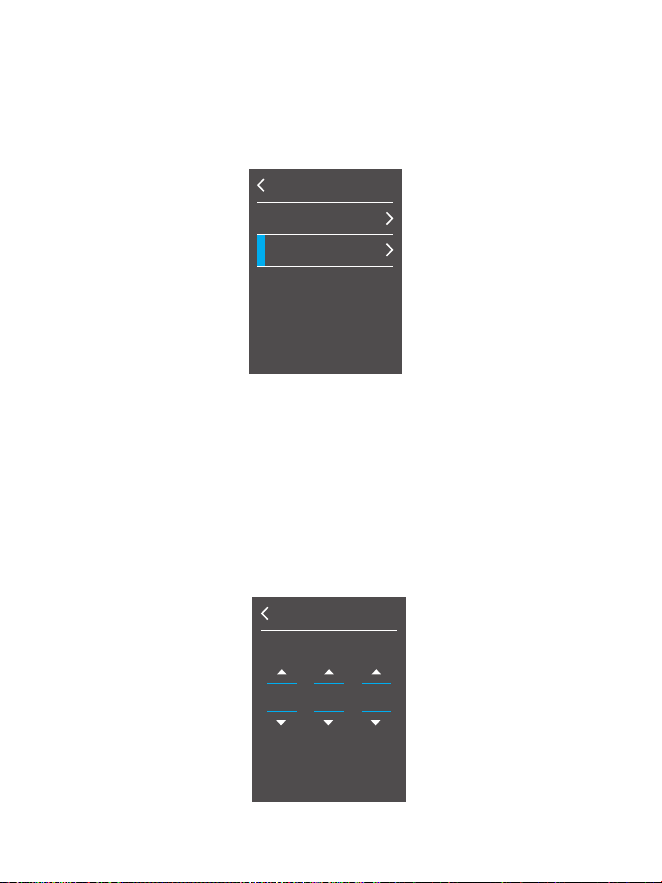
As shown in the figure above, setting the clock is divided into “Set Date” and
“Set Time”.
6.7.1 Setting dates
By touch, click on “Set Date” to go to setting, or by the “▲” or “▼” Navigation
button to select “Set Date”, and then press the “SELECT/ENTER” button to
go to the setting, as shown in the figure below:
Then, by touch, click on “Set Time” to go to the Set interface, or by the
Navigation button, select the “ Set Time ” sub menu, and press the
“SELECT/ENTER” button to go to the Set interface, as shown in the figure
below:
28
Set the clock
Set date
Set time
Set date
2023 09 22
Year Month Day
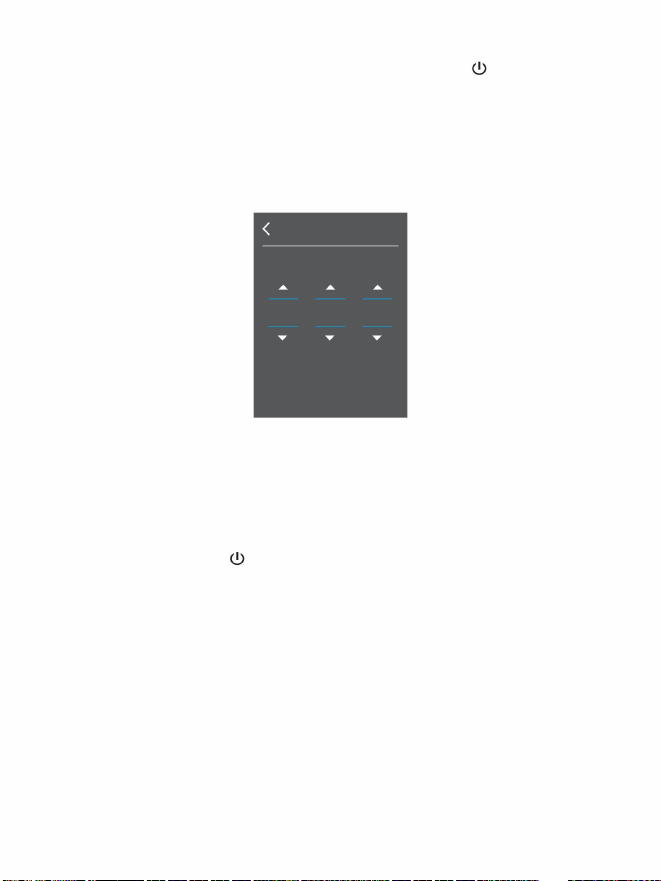
6.7.2 Setting time
By touch, click on the “Set time” to go to the setting, or by the “▲” or “▼”
Navigation button, select “Set Time”, and then press the “SELECT/ENTER”
button to go to the setting, as shown in the figure below:
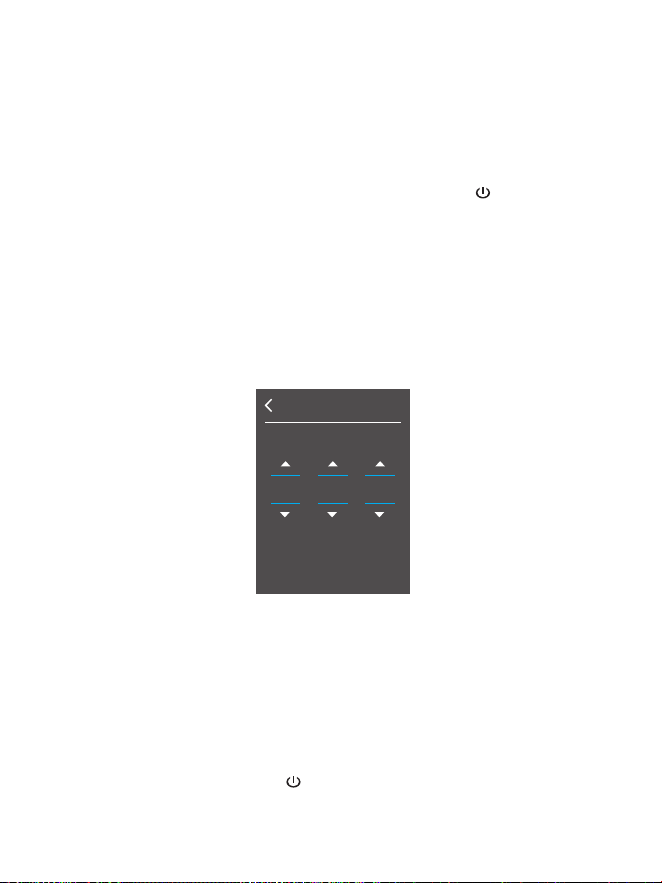
As shown in the figure above, there are three columns like “H”, “M” and “S”,
which, respectively, correspond to hour, minute and second. By touching the
“▲” or “▼” button corresponding to the columns on the screen, set the
corresponding values, or by the “▶” or “◀” Navigation button, select the
corresponding columns, and then by “▲” or “▼” Navigation button, set the
corresponding values. After modification, by touch, click on the left upper
corner to return or press the “ /MENU” button to return to be able to set
time successfully.
As shown in the figure above, there are three columns like “year”, “month”
and “date”, and by touch, click on the “▲”or “▼” button of the corresponding
columns on the screen to set the corresponding values, or by the “▶” or “◀”
Navigation button, select the corresponding columns, and then by the “▲” or
“▼” Navigation button, set the corresponding values. After modification, by
touch, click on the left upper corner to return or press the “ /MENU” button
to return to be able to set dates successfully.
29
Set time
08 10 26
H M S
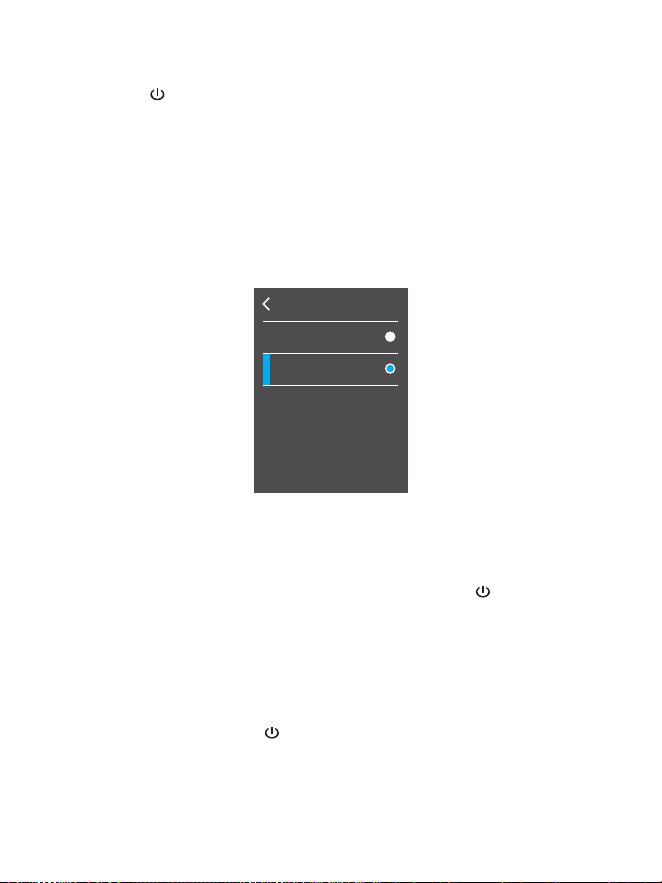
6.8 Cold and hot spots setting
Press the “ / MENU ” button to go to the main menu, from the main menu,
by touch, click on the “Set” to go to the sub menu or by the Navigation
button, select the “Set” sub menu, and press the “SELECT/ENTER” button
to go to the sub menu.
Then by touch, click on the “Cold and Hot spots” to go to the Set interface,
or by the Navigation button, select the “Cold and Hot spots” sub menu, and
press the “SELECT/ENTER” button to go to the Set interface, as shown in
the figure below:
As shown in the figure above, by touch, select the “Off” or “On” option, or
press the “▲” or “▼” Navigation button to select these 2 options, and then
press the “SELECT/ENTER” button for confirmation. After setting is okay, by
touch, click on the left upper corner to return or press the “ /MENU” button
to return to be able to set the cold and hot spots option successfully.
6.9 WIFI setting
First, connect the wifi connection function requiring support by the A2+
device, and then press the “ / MENU ” button to go to the main menu, from
the main menu, by touch, click on the “Set” to go to the sub menu or by the
Navigation button, select the “Set” sub menu, and press the
“SELECT/ENTER” button to go to the sub menu.
30
Spot
Off
On
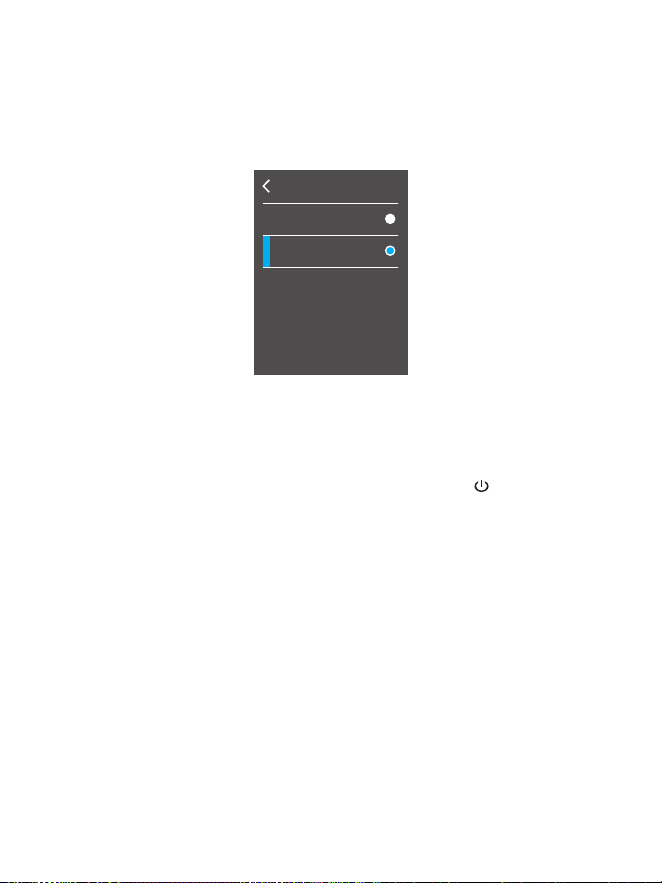
As shown in the figure above, By touch, select the “Off” or “On” option, or
press the “▲” or “▼” Navigation button to select these 2 options, and then
press the “SELECT/ENTER” button for confirmation. After setting is okay, by
touch, click on the left upper corner to return or press the “ / MENU” button
to return to be able to set WIFI option successfully.
If ‘On’ is selected, search for WiFi hot spots on the connected device,
connect to the “Thermal 0000” hot spot, enter 192.168.230.1 in the web
browser, and you can see the displayed content on A2+ in the browser.
Based on the displayed content, you can set various operations on A2+.
31
Then, by touch, click on the “WIFI” to go to the Set interface, or by the
Navigation button, select the “ WIFI ” sub menu, and press the
“SELECT/ENTER” button to go to the Set interface, as shown in the figure
below:
WIFI
Off
On

1. Connect the product with a USB cable, and then connect to the computer.
Open the removable disk in the computer, find the "INSTALLATION
PACKAGE" folder and open it, and click to install the software.
2. After installation, open Enter the picture analysis software interface,-
click "Open File", and select the picture to be analyzed,as shown in the
figure:
1. Select the language in the upper right corner of the interface, you can
choose Chinese, English, and switch between the two languages.
2. On the right are shown as: fusion rate, color palette, temperature unit,
picture information.
32
Thermal Imaging Image Analysis Software
Operation Guide
Software Installation And Operation
Interface Introduction
L
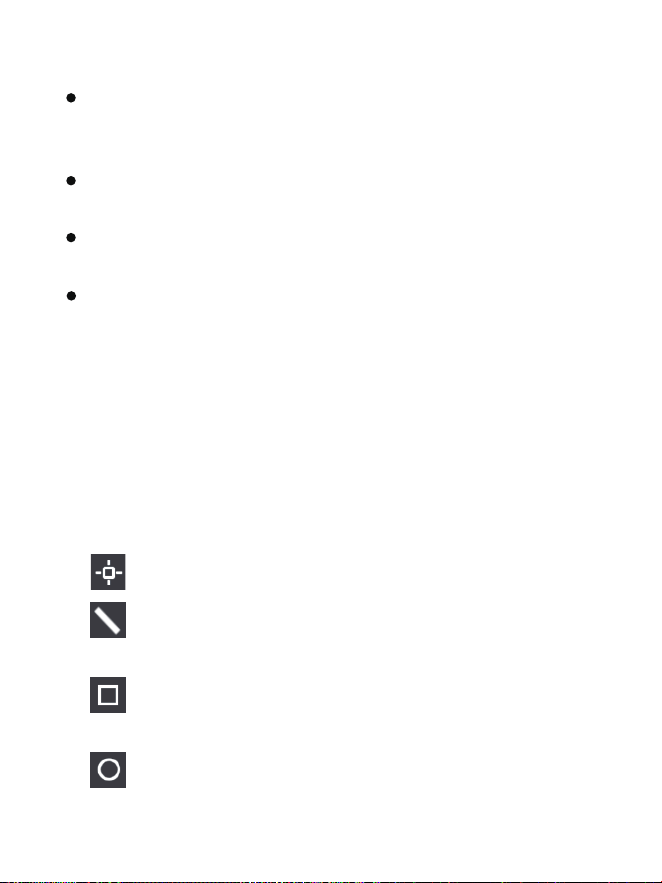
Fusion rate: Moving the slider can realize the fusion of visible light image
and infrared thermal image. The left end is a visible light image, and the
right end is an infrared thermal image.
Palette: In the palette, click the “ ▼ ” icon to choose from five color
palettes: rainbow, iron red, cold, white hot, black hot.
Temperature unit: In the temperature unit, click the “ ▼ ”icon to select
three temperature units: Celsius, Fahrenheit, and Kelvin.
Picture information: display file name, emissivity, capture time, maximum
temperature, minimum temperature, center point temperature, original
thermal image.
3. "Open File" in the upper left corner of the interface, open the thermal
image to be read. When you need to save the picture after the operation,
click "Save"
(Note: the saved picture cannot be opened again with this software).
33
Icon Introduction
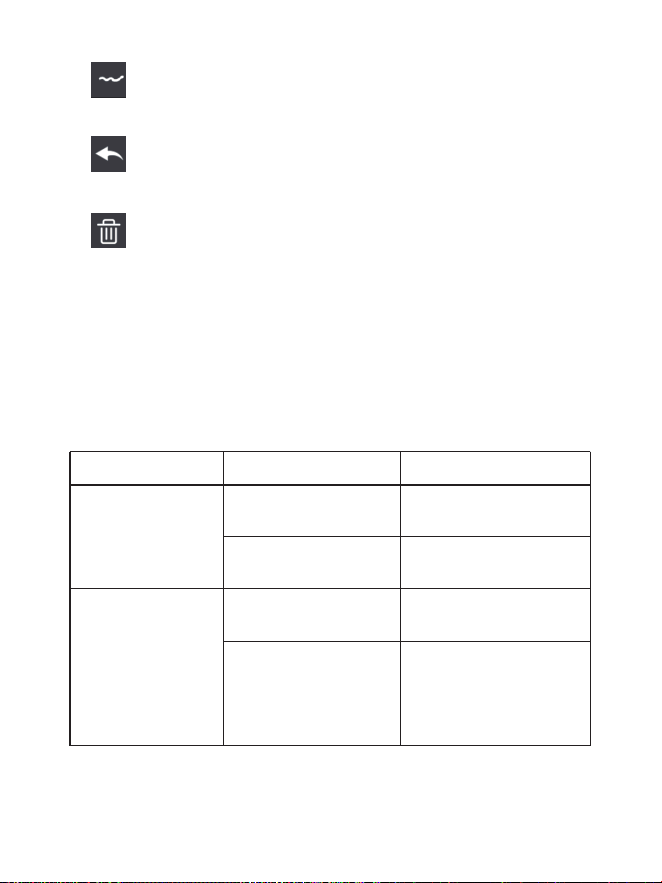
1. " " icon, take the temperature of the thermal image.
2. " "icon, select the maximum temperature and minimum temperature
of the thermal image in a straight line.
3. " "icon, select the thermal imaging map to select the maximum
temperature and minimum temperature.
4. " " icon, circle the thermal imaging map to get the maximum
temperature and the minimum temperature.
If you encounter with any problem when using the thermal image
device,please use the following table for repair.If the problems are not
solved, please cut off the power supply and contact with the manufacturer.
34
5. " "icon, arbitrarily circle the thermal imaging map to take the
maximum temperature and the minimum temperature.
6. " "Return icon, when an operation error occurs, you can click this
icon to return to the previous operation.
7. " "Delete icon, when you select multiple temperature values and
need to cancel all of them, click Delete.
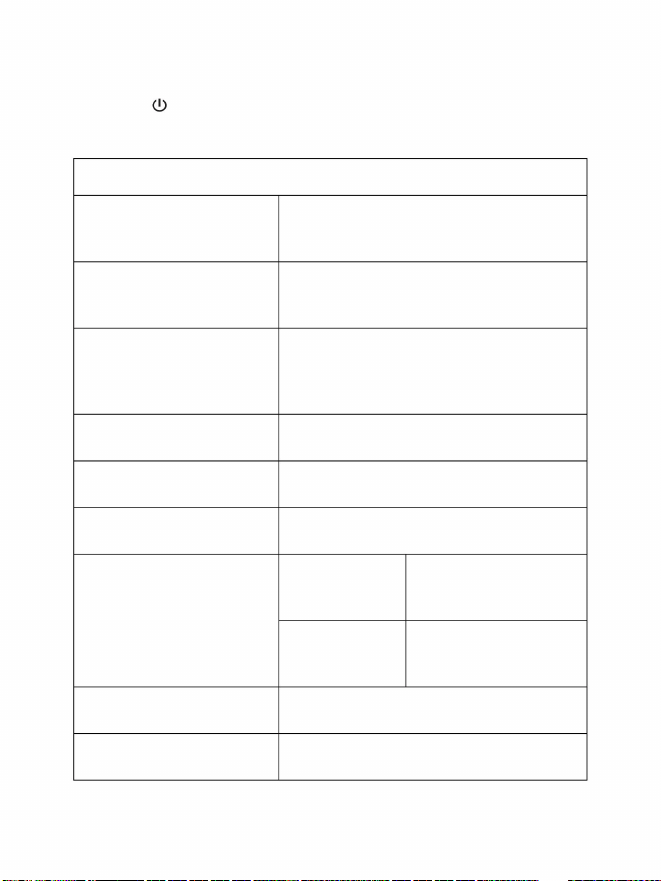
Troubleshooting
Failure phenomenon
The thermal imaging
device cannot start
The thermal imaging
device powers off
automatically
Failure cause
The battery is not
installed
The power of the battery
is used up
Solution
Install the battery
Replace with new
battery or charge it
The power of the
battery is used up
Replace with new
battery or charge it
The time set for
automatic power off
is due
Restart or change the
time for automatic power
off after restarting
(refer to 6.1)

3
CORRECT DISPOSAL
This product is subject to the provision of european Directive 2012/19/EU. The
symbol showing a wheelie bin crossed through indicates that the product
requires separate refuse collection in the European Union. This applies to the
product and all accessories marked with this symbol. Products marked as such
may not be discarded with normal domestic waste, but must be taken to
acollection point for recycling electrical and electronic devices.
FCC Information
CAUTION: Changes or modifications not expressly approved by the party
responsible for compliance could void the user's authority to operate the
equipment!
This device complies with Part 15 of the FCC Rules. Operation is subject to the
following two conditions:
1) This product may cause harmful interference.
2)This product must accept any interference received, including interference
that may cause undesired operation.
WARNING: Changes or modifications to this product not expressly approved by
the party.responsible for compliance could void the user's authority to operate
the product.
Note: This product has been tested and found to comply with the limits for a
Class B digital device pursuant to Part15 of the FCC Rules, These limits are
designed to provide reasonable protection against harmful interference in a
residential installation.
This product generates, uses and can radiate radio frequency energy, and if
not installed and used in accordance with the instructions, may cause harmful
interference to radio communications. However, there is no guarantee that
interference will not occur in a particular installation. If this product does cause
harmful interference to radio or television reception,which can be determined
by turning the product off and on, the user is encouraged to try to correct the
interference by one or more of the following measures.
5

· Reorient or relocate the receiving antenna.
Address:Baoshanqu Shuangchenglu 803long 11hao 1602A-1609shi Shanghai
Imported to AUS: SIHAO PTY LTD, 1 ROKEVA STREETEASTWOOD NSW 2122 Australia
Imported to USA: Sanven Technology Ltd., Suite 250, 9166 Anaheim Place, Rancho Cucamonga, CA 91730
Made In China
· Increase the distance between the product and receiver.
· Connect the product to an outlet on a circuit different from that to which the
receiver is connected.
· Consult the dealer or an experienced radio/TV technician for assistance.
36

Technical Support and E-Warranty Certificate
www.vevor.com/support
Made In China

Nouscontinuonsànousengageràvousfournirdesoutilsàdesprixcompétitifs.
estimationdeséconomiesdontvouspourriezbénéficierenachetantcertainsoutilscheznousparrapportauxprincipaux
grandesmarquesetnesignifiepasnécessairementcouvrirtouteslescatégoriesd’outilsquenousproposons.Nous
vousrappelonsdebienvouloirvérifierattentivementlorsquevouspassezunecommandecheznoussivousêtes
enfait,nouséconomisonslamoitiéparrapportauxgrandesmarques.
"Économisezlamoitié","Moitiéprix"outouteautreexpressionsimilaireutiliséeparnousnereprésentequ'un
Camérad'imageriethermique
Assistancetechniqueetcertificatdegarantieélectroniquewww.vevor.com/support
Modèle:HTA2+
Machine Translated by Google
BESOIND'AIDE?CONTACTEZNOUS!
Ils'agitdesinstructionsoriginales,veuillezlireattentivementtouteslesinstructionsdumanuelavantde
l'utiliser.VEVORseréserveuneinterprétationclairedenotremanueld'utilisation.L'apparenceduproduitdépenddu
produitquevousavezreçu.Veuilleznouspardonnerquenousnevousinformeronspluss'ilyadesmisesàjour
technologiquesoulogiciellessurnotreproduit.
Camérad'imageriethermique
Moded'emploi
Vousavezdesquestionssurlesproduits?Besoind'uneassistancetechnique?N'hésitezpasà
nouscontacter:
Assistancetechniqueetcertificatdegarantieélectronique
www.vevor.com/support
OUTILSROBUSTES,ÀMOITIÉPRIX
Machine Translated by Google

Tabledesmatières
Indicesdeperformances
5
Instructiondesécurité
Lastructureduproduit
Instructiond'opération
6
Connaissancepréliminairedel'imageurthermiqueinfrarouge
9
1
11
Aperçu
4
Machine Translated by Google
1
avantutilisationetconservezlecorrectementafindepouvoirlevérifierlorsd'uneutilisationfuture.
Veuillezrespecterleguidesuivantafindenepasendommagerleproduit:Nepasmonter
oudémonterleproduitsansautorisation.
Utilisateursrespectés:
Remarque:neplacezpasleproduitdirectementàproximitéd'unefortesourcedechaleur(comme
unferélectrique).Sinon,celapourraitendommagerlasondeduproduit.
Veuillezvousassurerd'avoirluetcomprislesprécautionsdesécuritédécritesdansletexte
suivantavantd'utiliserleproduitafindepouvoirl'utilisercorrectement.
Leproduitestuntyped’équipementsuperprécis.N'essayezpasdedémonter,
Commentvastu!Mercid'avoiracheténotreinstrument.Afindel'utiliserdans
assemblerouremodelern’importequellepartieduproduit.Laréparationduproduitdoit
Lesprécautionsdesécuritédécritesdansletextesuivantvousguidentpourutiliserleproduitet
sesaccessoirescorrectementetentoutesécuritéafind'éviterdesdommagesetdespertespour
vous,d'autrespersonnesetl'appareil.
Lorsqueleproduitfonctionne,unlégerclicsefaitentendretouslesplusieurs
êtreeffectuépardupersonneltechniquedésignéparl'entreprise.
meilleuremanière,nousvousrappelonsdelireattentivementlanoticed'utilisation
secondes.Ils'agitd'unphénomènenormallorsquel'objectifcapturedesimages.
L'avertissementdécritlesactessusceptiblesdenuireauxutilisateurs.Veuillezrespecterl'opération
suivanteafind'évitertoutchocélectriqueoublessurecorporelle.
Instructiondesécurité
Préface
Avertissement
Considérations
Évitezd'endommagerlasondeduproduit
Bourdonnementduproduit
Machine Translated by Google

Veuillezretirerl'adaptateurdelaprisedecourantlorsquelacharge
n'estpaseffectuée.
chute,etc).
Veuillezvousassurerquelafichedel'adaptateurestinséréedanslaprise
decourantspécifiée.
Sileboîtierduproduitestendommagé,nel'utilisezpasencontinu.
Évitezquelabatteriesoitimpactée(commelacollusionet
Neremodelezpasl'adaptateuretlalignededonnées.
Nesoudezpaslabatteriesansautorisation.
Pendantleprocessusd'utilisation,sileproduitcontientdelafumée,desétincelles
etuneodeurdebrûlé,veuillezcesserdel'utiliserimmédiatement.
L'adaptateurpeutsurchauffers'ilestconnectéàl'alimentationélectriquependantune
Danscecas,l'alimentationélectriqueduproduitdoitd'abordêtrecoupée.Unefoislafuméeet
l'odeurparticulièredisparues,veuillezcontacterlesdistributeursouagentslocauxdel'entreprise.
Veuillezcontacterlesdistributeursouagentslocauxdelasociétésousces
longuedurée.Celapourraitprovoquerunesurchauffe,unedéformationetunincendie.
Sinon,untelremodelagepourraitprovoqueruncourtcircuitouunincendie.
spécificationdesappareilsélectriquesdansvotrerégion.Sinon,celapourraitprovoquer
Unetelleconditionpeutendommagerleboîtierdelabatterieouentraînerunefuiteouune
explosiondelabatterie.
condition.
Lafichedel'adaptateurpeutêtredifférenteenfonctiondesrégions.S'ilvousplaitfaites
surchauffedel'équipement,chocélectrique,incendie,fuitedeproduitschimiquesàl'intérieur
labatterie,l'explosionetd'autresconséquencesgraves.
confirmationsilaspécificationdel'adaptateurestconformeàla
Unetelleopérationpourraitendommagerlabatterieetentraînerunefuiteouuneexplosiondela
batterie.
2
Machine Translated by Google

miseencharge.
Netouchezpaslefilélectriqueaveclesmainsmouillées.
N'utilisezpasd'abrasif,d'isopropanoloudesolvantpournettoyerleboîtier
del'appareil.
Veuillezutiliserl'adaptateurd'originedel'entreprisepourchargerleproduit.
utiliserimmédiatement.
Lorsquelafichedel'adaptateuroulefilestendommagé,arrêtez
Nettoyezlapoussièresurlafichedel'adaptateuretlalignededonnées.
Latempératureduproduitpeutaugmenteraprèsunelonguepériode
Interdiredeplongerleproduitdansl'eaucaptéeparlapluie.
Ilestpossibledeprovoquerunchocélectriqueentouchantlefilélectriqueavecdel'eau
mains.Lorsquevousretirezlefilélectrique,tenezcorrectementlatêtedufilélectriquepourretirerlefil.Ne
retirezpasdirectementlefilélectrique.Sinon,lefilélectriquepourraitêtrecassé,provoquantunchoc
électriqueetunincendie.
L'utilisationd'accessoiresd'alimentationnonoriginauxpeutprovoquerunesurchauffedel'équipement,des
tirsélectriques,unincendieetunefuitedeproduitschimiquesàl'intérieurdelabatterie.
Lorsqu'ilestexposéàunenvironnementpoussiéreuxetdéversépendantunelonguepériode,lasaleté
autourdel'équipementélectriqueaccumuleradel'humidité.Cecipeut
Nechangezpaslabatterietantquelaficheduchargeurn'estpascomplètementinséréedansla
prise.
Sileboîtierentreencontactavecunliquide,veuillezl'essuyerimmédiatement.Sidel'eauouunautre
liquidepénètreàl'intérieurdel'instrument,veuillezcouperl'alimentation
explosionetautresconséquencesgraves.
provoqueruncourtcircuitetunincendie.
Vouspouvezressentirunechaleurtorridelorsquevosmainstouchentlescapteurs.
Unetelleopérationpourraitendommagerleboîtierduproduit.
fournirimmédiatement.Uneutilisationcontinuepeutentraînerdesdommagesauproduit.
3
Machine Translated by Google

4
N'amenezpasl'instrumentdansunenvironnementàbassetempérature
autoriséàmoinsquelacondensationdel’eaunedisparaisse.
environnementdetempératureenpeudetempsoudansunenvironnementàbassetempérature.
Depuislongtemps,latechnologiededétectionparimageriethermiqueinfrarougeestdevenueun
moyenimportantpourassurerlasécuritéindustrielledanslespaysdéveloppés.
Àutiliser.Sileproduitprésentedelacondensationd'eauàl'intérieur,veuillezl'éteindre
Sinon,labatteries'épuiseraetladuréedevieseraraccourcie.
immédiatement.Danslecascontraire,l’instrumentpourraitêtreendommagé.L'opérationn'estpas
Danscetétat,l'instrumentdoitêtreplacédansuneboîteportableouunsacenplastique.
Leproduitdoitêtreplacédansunenvironnementfraisetsecs'iln'estpasutilisépendantune
longuepériode.Sileproduitinstalléaveclabatterieeststocképendantunelonguepériode,la
chargedoitêtreeffectuéerégulièrement.
Avantutilisation,faiteslereveniràlatempératureambianteetretirezle
mentàunenvironnementàhautetempérature.Celapeutavoirpourconséquencequel'intérieurde
Unetelleopérationpourraitendommagerleproduit.Veuillezéviterdetels
Ledomained'applicationcomprendl'énergieélectrique,lamétallurgie,lapétrochimie,lesmachines,
lecharbon,lacirculation,laluttecontrelesincendiesetladéfensenationale,etc.Ilpeutnon
seulementeffectuerunedétectionentempsréelàhautetension,àcourantélevéetàgrande
vitessepoureffectuerdesopérationsréelles.détectiondutempspourlaproductionetl'instrumentmais
Iln'estpasnonplusnécessairedecouperl'alimentationélectrique,d'arrêterlamachineoud'arrêterle
l'instrumentetl'apparenceproduisentdelacondensationd'eau.Dansuntel
opération.
Stockagedelongueduréeetchargerégulière.
Problèmecauséparlacondensationdel'eau
chute,etc).
Évitezqueleproduitsoitimpacté(commeunecollisionet
Connaissancepréliminairedel'infrarouge
Imageurthermique
Machine Translated by Google
Équipementélectrique,transmission,inspectiondeslignesdetransformateur;
productionpourtrouverlesproblèmespotentielsetprévenirl’apparitiondedysfonctionnements.La
technologiededétectionmoderne«sanscontact»estsûre,fiableetrapide.Ils’agitd’untypederévolution
techniqueparrapportàlaméthodetraditionnellededétectiondecontact.Latechnologied’imageriethermique
infrarougeestlargementutiliséedanslesdomainessuivants:
Fonctionnementetscénariod'applicationlarge.miroir.Perceptionconfortable,
Recherchedesourcesd'incendiecachéesdanslaprotectionincendie;
Ceproduitestunordinateurdepocheuniquedotéd'unsystèmelégeretportable,simple
Veuillezutiliserunchiffonhumideoudusavondouxpournettoyerleboîtierdel'appareil.
former;
ImageviaUSBouenregistrezlasurl'ordinateurpourgénérerdesrapportset
Surveillancenocturneduservicedesécurité.
impression.
etéquipementsdechauffage;
distinguerl'emplacementdelacibledanslascènedansletemps.Sivousprenezle
Image,vouspouvezenregistrerl'imaged'imageriethermiquesurcetappareil,lirele
Déterminationdelalocalisationdudéfautdechauffagedusystèmedefonctionnement
Rechercheetsauvetagedupersonnelencasd'incendieetcommandementdetir;
fournissantuneimageriethermiqueclaireetdélicate,c'estunéquipementidéalpourl'extérieur.
N'utilisezpasd'abrasif,d'isopropanoloudesolvantpournettoyer.L'objectifetl'écran
doitêtrenettoyéàl'aidedeproduitsdenettoyagepouroptiquesprofessionnels
Analyserl'emplacementetlespertesdechaleurdespointsdefuitedanslescaloducs
Prendenchargeunevariétédemotifspseudocouleurs,commutationenunclic,vouspouvez
lunettes.
Nettoyagedesproduits
Aperçu
5
Machine Translated by Google

6
Nettoyerlalentille:
Éviterd'endommagerlalentilleinfrarouge:
Entretiendeslentilles
revêtementréfléchissant.
Utilisezunesolutiondenettoyagepourl'entretiendeslentilles,tellequ'unesolutionàbased'alcool.
Nettoyezsoigneusementlalentilleinfrarouge.Lalentilleestdotéed'untraitementanti
Leréservoird'aircompriméoulepistoletàionsd'azotesec(lecaséchéant)peutêtre
utilisépoursoufflerlesparticuleslibressurlasurfacedelalentille.
Essuyezlasurfacedelalentilleeneffectuantdesmouvementscirculaires.Jetezensuitelechiffon.
S'ilestnécessairederépéterl'étapecidessus,veuillezutiliserunnouveauchiffonpourletremperdanslasolution
denettoyageetl'essuyer.
Lapalettedecouleurssélectionnable.
séchezlégèrementlechiffon.
Desréservoirsd’aircomprimépeuventêtreutiliséspouréliminerlesparticuleslibres.
Nenettoyezpasavecforcepouréviterd'endommagerlerevêtementantireflet.
desnettoyantspourlentillesducommerce,del'alcooletunchiffonnonpelucheuxouuneservietteenpapier.
Pressezl'excèsd'alcooldanslechiffonouappliquezlechiffonnonpelucheuxsur
Trempezlechiffonnonpelucheuxdansdel'alcool.
Machine Translated by Google

7
paramètrestechniques
Indicesdeperformances
Plagedemesuredelatempérature
Tailledespixels
précision
12um
25Hz
814um
0,15m
Températureminimale
Modèleduproduit
<50mk
HTA2+
Fréquenced'images
3,75mrads
±2ou±2%delalecture(valeurtypique)
Distanced'imagerieminimale
256x192
Miseaupointfixe
±0,5(valeurtypique)
Banded'ondederéponse
3,2mm
Pointcentral/Températuremaximale/
NETD
56°x42°
20120,120550
Mesuredetempératureindustrielle:
IFOV
Rapportderésolutiondudétecteur
Distancefocaledel'objectif
Modedemiseaupoint
Mesuredetempératurebiologique:
Angledevue
Fonctiondemesuredela
température
Mesuredetempérature
Machine Translated by Google

(Allumer/éteindre,haut,bas,gauche,droite,
sélection,prisedevue/enregistrementvidéo)
Langue
Son
Températuredefonctionnement
Détecteur
Mesuredetempérature
Niveaudeprotection
Caméraàlumièrevisible
CelsiusetFahrenheit
Automne
Mémoire
Paramètred'émissivité
2M
ÉcranLCD3,2"240x320
3000mAh
TypeC
Chinois,anglais,allemand,italien
Éclairage
CTP3.2”240x320
WIFI
Batterie
1050
256x192
Boutons
unité
IP54
0,3Mp(652x480)
eMMC16Go(espacedisponibleà13,9Go)
Écrand'affichage
Priseencharge
0,011,0réglable
Écrantactilecapacitif
Nonsupporté
FlashLED
7boutonsfonctionnels
Interfacematérielle
Fonctionsmatérielles
8
Machine Translated by Google
Devant
Dos
1.Instructiondestructure
Descriptionduproduit
9
Caméraàlumièrevisible
Touchemarche/arrêt/toucheMenu
Lamped'éclairageLED
Touchedecaptured'image
Capteurd'imagerieinfrarouge
Touchedenavigation:Haut,
USBdetypeC
enbas,àgaucheetàdroite
Touchedesélection/touched'entrée
Machine Translated by Google
dix
PlagedetempératureÉmissivitéactuelle
Leplusbas
Lecurseurdetempératuredupointcentral:utilisépourindiquerlapositioncentraledans
Températuredu
pointcentral
lecurseur
température
lazonedel’écran.Lacouleurducurseurestblanche.Lavaleurdelatempératureest
enpositioncentraledel'écran.
Curseurde
températuresur
Codecouleur:permetdemarquerlacouleurcorrespondantàlatempératurerelative
pointcentral
debasenhautdansledomainedelaversion.
Codecouleur
températureduchamp
positiondanslazonedel’écran.Ilsedéplaceraaveclemouvementduplusbas
Temps
température.Lecurseurs'afficheenvert.Lavaleurdelatempératureestaffichée
Lecurseurde
températurela
plusélevée
Puissancedelabatterie
Valeurmaximum/
affichédanslecoinsupérieurgauchedel’écran.
Curseurdetempératurelaplusélevée:utilisépourindiquerlapositiondetempératurelaplusélevée
danslazonedel'écran.Ilsedéplaceraaveclemouvementdelatempératurelaplusélevée.Le
curseurs'afficheenrouge.Lavaleurdelatempératureestaffichéedanslecoininférieurgauchedel'écran.
valeurminimalede
Lecurseurdetempératurelaplusbasse:utilisépourindiquerlatempératurelaplusbasse
2.Descriptiondel'affichage
L
Machine Translated by Google
Démarrage/arrêtduproduit
Affichagedel'écranLCD
Sorcellerieentreimagethermiqueinfrarougeetimagevisible
Captured'image
Touchedenavigation:haut,bas,gaucheetdroite
Touchemarche/arrêt/toucheMenu Touchedesélection/touched'entrée
3.Descriptiondelaclé
appuyezsurlatouchedecaptured'image.Lorsquelacaptureestréussie,l'écran
affichera«photodumagasin?»rapide.Si«oui»estsélectionné,veuillezappuyersurla
touche«/MENU»pourdéterminerl'enregistrementdel'image.Si«non»estsélectionné,appuyezsur
Remarque:Unréglagedel'heurepeutêtrenécessairelorsquevousdéplacezlacaméraentre
«/MENU»pendantplusde3secondespourallumerle
presse
environnementsavecdestempératuresambiantestrèsvariables.
Imageriethermiqueactivéeoudésactivée.
imagesthermiquesetimagesvisibles(ledegrédefusionestde0%,25%,50%),
75%et100%).
«»ou
Aprèslamisesoustension,l'écranaffichel'étatdel'imageriethermique.
Appuyezetmaintenezle
Touche
«»pourbasculerledegrédefusionentre
Fonctionnementinitial
11
Machine Translated by Google

Liredesimages
Enregistrementvideo
lebasdel'écran
ÉclairageLED
Sortied'image
Lafonctionpourmasquerlacolonnedetempératurelaplusélevée/laplusbasseà
Touche«SELECT/
ENTER»pourdéterminerdenepasenregistrerl'image.
12
Dansl'interfacenormalededémarrageetd'exécution,appuyezlonguementsurleboutondecapture,l'écran
afficheral'invite«enregistrerunevidéo?
enregistrement.
sivoussouhaitezsélectionner«Oui»
peut
Lesimagesenregistréesvialacapturepeuventêtrevérifiéesetsortiesenseconnectantàunordinateurvia
MicroUSB.
Ilestrecommandéd'utiliserlecâbleUSBconnectéàl'appareilouuncâbleUSBdemeilleurequalité.
Bouton«/MENU»ouleboutondecaptureàcemomentlà,veuillezappuyersurledémarragedel'enregistrement.
Sivoussouhaitezsélectionner«Non»,appuyezsurlatouche«SELECT/ENTER»
Appuyezbrièvementsurleboutondecapturependantenviron2secondespourallumerouéteindrelaLED
OuvrezlecapotdeprotectionUSB,commeindiquésurlavueavantduproduit,connectezlecâbleUSBTypeC
auportUSB,puisconnectezleàl'ordinateurpourlirel'imageoul'enregistrersurl'ordinateur.
,
lumière.
Touche«▲»etl'écran.Danslecadredufonctionnementaprèsledémarragenormal,appuyezsur«▲»
enbaspourafficherlacolonne
detempératurelaplusélevée/laplusbasse.Appuyezégalementpourlemasquer.
pourannulerl’enregistrement.Appuyezànouveaulonguementsurlatouchedecapturepourmettrefinau
Lesystèmed'exploitationprisenchargeparvérificationcomprend:winxp,win7,win8,win10,win11système
Apple.
Machine Translated by Google
Paramètres Paramètres
Appuyez
surlesboutons"Superpositiond'images","Image","Vidéo","Palette","Émissivité"et"Définir".
Lorsdelaconnexionàl'ordinateur,sélectionnez«SafeEjectDevice»,puisdébranchezle
câblededonnéespouréviterdesproblèmestelsquedesdommagesausystèmedefichiers.
S'ilyadesproblèmestelsquel'impossibilitédestocker,vouspouveztrouverledisquedursurvotre
sousmenu.
Danslequelleszonesdeboîterougedesdeuxcôtésdel'interfacedumenunesontpasvalides
"/MENU"pourfaireapparaîtreunebarredemenusurlagauche,qui
ordinateuretréparezle.
leszonestactilesetleszonestactilesefficacesdusousmenusontlessuivantes:
Précautions:
Ébauchesdeconception
Sousmenu
Zonetactileefficace
Pasdedétectiontactile
Palettedecouleurs
Jel'aivu
Enregistrementd'images
Émissivité
Palettedecouleurs
Images
Paramètres
Émissivité
Images
Enregistrementd'images
Paramètres
Jel'aivu
Uneintroductionaumenudesboutonstactiles
13
Machine Translated by Google
Images
1.1.Descriptionduchevauchementdesimages
1.2.Applicationduchevauchementd'images
2.1.Affichaged'images
1.Sousmenu«Superpositiond'images»
2.Sousmenu«Image»
14
20230921103505
20230921111036
20230921111123
20230921103610
20230921103535
20230921111256
Bouton«/MENU»pouraccéderaumenuprincipal,depuislemenuprincipal,
Appuyezsurleboutonhaut,bas,gaucheoudroitduboutondenavigationpoureffectueruneopération
detraductiond'imageenlumièrevisible,etappuyezsurlebouton«SELECT/ENTER»pourquitterle
modedechevauchementd'image.
autres.
Lechevauchementdesimagespermetauxutilisateursdecomprendreplusfacilementlesimages
infrarougesenutilisantdesimagesvisuellesetinfrarougesalignées.Ensuperposantlesimages,une
imagevisuelledechaqueimageinfrarougepeutêtrecapturéepourafficheravecprécisionlarépartition
delatempératuredelazonecibleetlapartagerplusefficacementavec
(Remarque:s'iln'yaaucuneopérationpendant6secondescontinues,lemodedechevauchement
d'imageseraautomatiquementquitté).
Appuyezsur
leboutontactile,cliquezsur«Image»,commeindiquédanslafigurecidessous:
appuiesurle Bouton«/MENU
»pouralleraumenuprincipal,depuislemenuprincipal,pareffleurement,
cliquezsurlebouton«Superpositiond'images»pouraccéderausousmenuouparlebouton
Navigation,sélectionnezlesousmenudesuperpositiond'images,etappuyezsurlebouton«SELECT/
ENTER»pouraccéderaumodederéglageduchevauchementdesimages.
Machine Translated by Google
2.Suppressiond'images
Revenirauniveauprécédent
Photoprécédente Photosuivante
Supprimerdesimages
Appuyez
autoucher,cliquezsurlebouton«Vidéo»pouraccéderausousmenuouparleboutonde
navigation,sélectionnezlesousmenu«Vidéo»,etappuyezsurlebouton«SELECT/ENTER»
pouraccéderausousmenu,commeindiquédansleFigurecidessous:
Boutondenavigationpoursélectionnerlesimagesàprévisualiser,puisappuyezsurlebouton
Appuyezpoursélectionnerlesimagesàprévisualiser,oucliquezsurleboutonhautoubas.
»
"
»
Bouton«SELECT/ENTER»pourvisualiserlesimages,commeindiquédanslafigurecidessous:
"
»
Lorsquevousparcourezlesimages,cliquezsurleboutondanslecoininférieurdroitdel'écran.
l'imageactuelleetdésactiverlaboîtededialogueactuelle.
>
"
réaliserlaprévisualisationdesimagesprécédentesetsuivantes.Cliquesurle
<
pourpouvoirreveniraumenu.
écran,etuneboîtededialogueapparaîtravousdemandantsivoussouhaitezsupprimerl’image
actuelle.Cliquezsur«Oui»poursupprimerl'imageactuelle,ou«Non»pournepassupprimer
ou
Commelemontrelafigurecidessus,cliquezsurle
boutondenavigationdel'écranouappuyezsurleboutondenavigation«»ou«»pourpouvoir
danslecoinsupérieurgauchedel’écranouappuyezsurlatouche
"/Boutondemenu
boutonaumilieu
<
Bouton«/MENU
»pouraccéderaumenuprincipal,depuislemenuprincipal,
3.1.Voirlesvidéos
3.Sousmenu«Vidéo»
L
15
Machine Translated by Google
16
20230921143910
20230921133505
20230921152123
20230921152256
20230921151336
20230921143535
Vidéos
Bouton«SELECT/ENTER»pourliredesvidéos.Encoursdelecturevidéo,
Appuyezsur
lebouton«/MENU»pourreveniretquitterlemenu.
appuyezpoursélectionner«Oui»oucliquezsurlebouton«SELECT/ENTER»pourconfirmer
Boutondenavigationpoursélectionnerlesvidéosàlire,etappuyezsurlebouton
pouvoirvisionnerlaprochainevidéo.
lasuppressiondesvidéos.Sivoustouchezpoursélectionner«Non»pourconfirmerdenepas
Autoucher,sélectionnezlesvidéosàlire,oucliquezsurlehautoulebas
et"Supprimerlesvidéos?"Uneboîtededialogueapparaîtraàl'écran.Maintenant,situ
Lorsdelavisualisationdevidéos(encasd'absencedelecture),appuyezsurleboutondenavigation
«»pourpouvoirvisionnerlavidéosuivante,etappuyezsurleboutondenavigation«»pour
Lorsduvisionnagedevidéos(encasdelectureounon),appuyezsurlebouton«▲»,
cliquezsurlebouton«SELECT/ENTER»pourpouvoirfaireunepause.
supprimerlesvidéos.Appuyezsurlebouton«/MENU»pourreveniretquitterlemenu.
3.2.Supprimerdesvidéos
Machine Translated by Google
LL L LL
4.2.Applicationdepalettes
4.1.Descriptiondelapalettedecouleurs
4.Introductionàla«Palettedecouleurs»
Sousmenu
17
Arcenciel Couleurfroide blancchaud NoirchaudFer
Boutondenavigation,sélectionnezlesousmenu«Palette»etappuyezsurlebouton
contrastedecouleursupplémentaireentrelestempératuresélevéesetbasses.
objectifmeilleur.Lespalettesdecouleursarcenciel,feretfroidesseconcentrentsurl'affichagede
Unesélectionappropriéedepalettedecouleursaffichelesdétailsdelacible
cinqpalettes.
Cequisuitestl'imagedumêmeobjetavecsélectionde
Cespalettesfonctionnentmieuxavecuncontrastethermiqueélevéetoffrent
différentespalettesdecouleurs.
applicationsspécifiquesetpeuventêtreconfigurésselonlesbesoins.
température.Maislespalettesdecouleursnoirchaudetblancchaudoffrentmême
Bouton«SELECT/ENTER»pouraccéderausousmenu,commeindiquésurlafigure
couleurlinéaire.
cidessous:
Lapaletteestdiviséeen:arcenciel,fer,couleurfroide,blancchaud,noirchaud,
Lapalettepeutêtreutiliséepourmodifierl'affichagepseudocouleurdu
couleur.Detellespalettesdecouleursconviennentparfaitementauxcontrastesthermiquesélevésetsont
appuiesurle
imageinfrarougesurl'écran.Certainséchantillonsdemélodiesconviennentmieux
utilisépouraméliorerlecontrastedecouleurentrehautetempératureetbassetempérature
Bouton«/MENU»pouraccéderaumenuprincipal,depuislemenuprincipal,par
effleurement,cliquezsurla«Palette»pouraccéderausousmenuouparle
Machine Translated by Google
5.Introductionà«l'émissivité»
Sousmenu
Cool
Spectres
Noir
Blanc
Fer
Palettedecouleurs
18
5.1.Descriptiondel’émissivité
Autoucher,sélectionnezPaletteouappuyezsurleboutondenavigation«▲»ou«▼»pour
L'émissivitéduproduitpeutêtreajustéede0,01à1,00aveclavaleurpardéfautde0,95.De
nombreuxobjetsetmatériauxcourants(telsquelebois,l'eau,lapeauetlestextiles)peuvent
refléterefficacementl'énergiethermique.Ilestdoncfaciled'obtenirunevaleurdemesure
relativementcorrecte.L'émissivitéestgénéralementfixéeà0,95lorsquelesobjetsgrossiers
quisontfacilesàdégagerdel'énergie.Pourlesobjetssemimatsquidégagentmoins
d'énergie,l'émissivitéestgénéralementfixéeà0,95pourlesobjetsgrossiersquidégagent
facilementdel'énergie.Pourlesobjetssemimatsquidégagentmoinsd'énergie,l'émissivité
estgénéralementd'environ0,85etl'émissivitédesobjetssemibrillantsestde0,6.Lesobjets
brillantssontdivisésenmatériauxàfaiblecoefficientderayonnement.L'émissivitéest
généralementfixéeà0,3aumomentdelamesure.Unréglagecorrectdelavaleurd’émissivité
esttrèsimportantpourquevouspuissiezeffectuerlamesuredetempératurelapluscorrecte
possible.L'émissivitédelasurfaceproduiraunimpactgéantsurlatempératuredesurface
mesuréepar
sélectionnezlapalette,puisautoucher,cliquezsurlecoinsupérieurgaucheou
appuyez
surlebouton«/MENU»pourpouvoirconfigurerlapaletteavecsuccès.
Machine Translated by Google
Émissivité
19
5.2.Paramètred'émissivitéLe
produitestfourniavecquatretypesdemodesdemesured'objet:
Bouton«/MENU»pouraccéderaumenuprincipal,depuislemenuprincipal,par
effleurement,cliquezsurlebouton«Émissivité»pouraccéderausousmenuouparle
leproduit.Comprendrel'émissivitédelasurfacevouspermettrad'obtenirunrésultatdemesurede
températurecorrect.
Pourlesquatretypesd'émissivitécidessus,touchezetsélectionnezl'émissivité,ouappuyezsur
leboutondenavigation«▲»ou«▼»poursélectionnerl'émissivité,puis
Bouton«SELECT/ENTER»pouraccéderausousmenu,commeindiquédanslafigurecidessous:
Objetgrossier(0,95)
Boutondenavigation,sélectionnezle
appuyezsurlebouton«SELECT/ENTER»pourlasélection,etenfin,touchez
appuiesurle
»
Objetbrillant(0,30)
sousmenuetappuyezsurlatouche
Enfonctiondescaractéristiquesdesobjetsmesurés,lesutilisateurspeuventdéfinirlavaleur
d'émissivitévial'option«autodéfinition»(veuillezvousréférerautableau«émissivitédes
matériauxcourants»).
Objetsemimat(0,85)
"
Objetsemibrillant(0,60)
Émissivité
Brillant
Mat
Épais
brillant
0,85
1h00
0,30
Semimat
0,60
0,95
Lesétapesdel'opérationsontlessuivantes:
Machine Translated by Google
20
Coutume
Touchezetcliquezsurlescolonnescorrespondantessurl'écran,puistouchezetcliquez
surlebouton«▲»ou«▼»pourdéfinirlesvaleurscorrespondantes,ouparlebouton
denavigation«»ou«»,sélectionnezlescolonnescorrespondantes,puisparle
boutondenavigation«▲»ou«▼»,définissezle
valeurs.Aprèsmodification,touchezetcliquezsurlecoinsupérieurgauchepour
etcliquezsurlecoinsupérieurgauchepourrevenirouappuyezsurlebouton«/MENU»
pourreveniretpouvoirréglerl'émissivitéavecsuccès.Sivoustouchezpoursélectionner
l'émissivité«Définieparl'utilisateur»pouraccéderàl'étatd'édition,ouappuyezsurle
boutondenavigation«▲»ou«▼»poursélectionnerl'émissivité«Définiepar
l'utilisateur»,puisappuyezsurlebouton«SELECT/ENTER»pouraccéderàl'état
d'édition,commelemontrelafiguresuivante:
revenirouappuyersurlatouche
émissivitéavecsuccès.
Bouton«/MENU»pourreveniretpouvoirréglerle
0 0
1
Machine Translated by Google
5.3.Lavaleurd'émissivitédesmatériauxcourants
Gypse
Ciment
Glace
0,90~0,95
0,93~0,96
Radiationthermique
Peinture
0,90
Sable
Charpente
0,78
Tissunoir
Peinturemate
Céramique
Mousse
Neige
0,90~0,94
Mortier
Brique
Bitume
0,92~0,96
0,97
0,94
Terre
Papier
0,78~0,82
Substance
0,98
Caoutchoucnoir
Hémitrioxyde
dechrome
Textile
Béton
0,80~0,95
0,94
Oxydedecuivre
0,90
Peauhumaine
SubstanceRayonnementthermique
0,94
0,92~0,96
Marbre
0,75~0,80
0,83
0,80~0,90
0,90~0,98
Eau
0,70~0,94
Oxydeferrique
0,98
0,85~0,95
Poussièredecharbondebois
0,90
Verre
0,96
0,96~0,98
0,81
0,96
Plastique
0,89~0,91
21
Machine Translated by Google
Unitédetempérature
Pointsfroidsetchauds
WiFi
Plagedetempérature
Réglerl'heure
Luminosité
Formatdel'heure
Langue
Marche/arrêtautomatique
Bouton«/MENU»,danslemenuprincipal,sélectionnez«Définir»,puis
appuyezsurlebouton«SELECT/ENTER»pouraccéderausousmenu«Set».
appuiesurle
Paramètres
6.Sousmenu«Régler»
22
Fixerdesdates
Réglerl'heure
Haut
Chinois
Faibleà20120
Sur
Anglais
Élevéà120550
Définirlemois
Faible
Celsius
Réglerlesminutes
Sur
Fahrenheit
Moyen
Réglerladate
Non
5min
20min
Réglerl'heure
Désactivé
Définirl'année
Désactivé
italien
Système24heures
Système12heures
Définirlaseconde
Allemand
Machine Translated by Google
5min
20min
NON
Commelemontrelafigurecidessus,entouchant,sélectionnez3options,ouappuyezsurleboutondenavigation
«▲»ou«▼»poursélectionner3options.Appuyezensuitesurlatouche«SELECT/ENTER»
«Set»
pourallerausousmenuouparleboutondenavigation,sélectionnez
lesousmenu«Set»,etappuyezsurlebouton«SELECT/ENTER»
cidessous:
l'optiondemisehorstensionautomatiqueavecsuccès.
pouraccéderausousmenu.
boutonpourconfirmer.Unefoisleréglagecorrect,autoucher,cliquezsurlecoinsupérieurgauche
appuiesurle
Puispartoucher,cliquezsur«AutoOff»pouraccéderàl’interfacedeparamétrage,ouparleboutonNavigation,
sélectionnezlesousmenu«AutoOff»,etappuyezsurlebouton
coinpourrevenirouappuyezsurlatouche
Appuyezsur
lebouton«/MENU»pouraccéderaumenuprincipal,depuislemenuprincipal,pareffleurement,
cliquezsurlebouton«Set»pouraccéderausousmenuouparleboutonNavigation,sélectionnezlesousmenu
«Set»etappuyezsurlebouton«SELECT/ENTER»pouraccéderausousmenu.
Bouton«/MENU»pouraccéderaumenuprincipal,depuislemenuprincipal,pareffleurement,
cliquezsurle
Bouton«/MENU»pourreveniretpouvoirrégler
Bouton«SELECT/ENTER»pouraccéderàl'interfaceSet,commeindiquésurlafigure
6.2.Réglagedelaluminosité
6.1.Paramètredemisehorstensionautomatique
23
Arrêtautomatique
Machine Translated by Google
6.3.Paramètresdelangue
Intensité+t
Boutondenavigation,sélectionnezle
Puis,autoucher,cliquezsur«Luminosité»pouraccéderàl'interfaceSet,ouparle
"
appuiesurle
Bouton«SELECT/ENTER»pouraccéderàl'interfaceSet,commeindiquésurlafigure
cidessous:
Bouton«/MENU»pour
revenezpourpouvoirdéfinirl’optiondeluminositéavecsuccès.
cidessous:
Luminosité
Bouton«SELECT/ENTER»pourconfirmer.Unefoisleréglagecorrect,autoucher,
Puis,autoucher,cliquezsurla«Langue»pouraccéderàl'interfaceSet,ouparle
cliquezsurlecoinsupérieurgauchepourrevenirouappuyezsurlebouton
Bouton«SELECT/ENTE»pouraccéderàl'interfaceSet,commeindiquésurlafigure
Boutondenavigation,sélectionnezlesousmenu«Langue»etappuyezsurlebouton
Commelemontrelafigurecidessus,autoucher,sélectionnez3options,ouappuyezsurlatouche«▲»ou
»
«Set»
pouraccéderausousmenuouparleboutondenavigation,
sélectionnezlesousmenu«Set»,puisappuyezsurlatouche«SELECT/ENTER»
Bouton«/MENU»pouraccéderaumenuprincipal,depuislemenuprincipal,pareffleurement,
cliquezsurle
boutonpouraccéderausousmenu.
sousmenuetappuyezsurlatouche
Boutondenavigation«▼»poursélectionner3options,puisappuyezsurlebouton
24
Faible
Moyen
Haut
Machine Translated by Google
6.4.Réglagedel'unitédetempérature
italien
Anglais
Celsius
Allemand
Chinois
Fahrenheit
Unité
Langue
25
Commelemontrelafigurecidessus,autoucher,sélectionnez4options,ouappuyezsurleboutonde
navigation«▲»ou«▼»poursélectionner4options,puisappuyezsurleboutondenavigation.
Bouton«SELECT/ENTER»pourconfirmer.Unefoisleréglagecorrect,autoucher,
revenezpourpouvoirdéfinirl'optiondelangueavecsuccès.
cliquezsurlecoinsupérieurgauchepourrevenirouappuyezsurlebouton
Ensuite,partoucher,cliquezsur«Unitédetempérature»pouraccéderàl'interfacedeconfiguration,ouparle
boutondenavigation,sélectionnezlesousmenu«Unitédetempérature»,etappuyezsurlebouton«SELECT/
ENTER»pouraccéderàl'interfacedeconfiguration,commelemontrelafigurecidessous:
Appuyezsur
lebouton«/MENU»pouraccéderaumenuprincipal,depuislemenuprincipal,pareffleurement,
cliquezsurlebouton«Set»pouraccéderausousmenuouparleboutonNavigation,sélectionnezlesous
menu«Set»,etappuyezsurlebouton«SELECT/ENTER»pouraccéderausousmenu.
Bouton«/MENU»pour
Machine Translated by Google
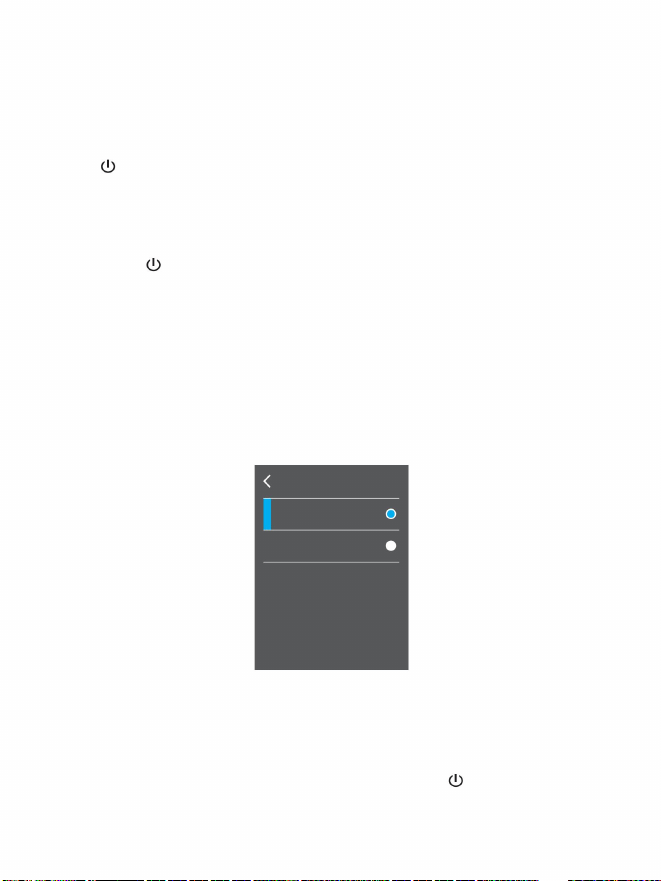
120~550
Haut
Faible
20~120
6.5.Réglagedelaplagedetempérature
Bouton«/MENU»pourrevenirpourpouvoirréglerl'optiond'unitédetempérature
Commelemontrelafigurecidessus,autoucher,sélectionnezl'option«Faible»ou«Élevé»,
ouappuyezsurleboutondenavigation«▲»ou«▼»poursélectionnerces2options,puis
appuyezsurlebouton«SÉLECTIONNER/ENTER»pourconfirmer..Unefoisleréglage
effectué,cliquezsurlecoinsupérieurgauchepourrevenirouappuyezsurlebouton«/MENU
»pourrevenirafindepouvoirréglerlaplagedetempératureavecsuccès.
Ensuite,autoucher,cliquezsur«Plagedetempérature»pouraccéderàl'interfacedeconfiguration,
ouparleboutondenavigation,sélectionnezlesousmenu«Plagedetempérature»etappuyezsur
lebouton«SÉLECTIONNER/ENTER»pouraccéderàl'interfacedeconfiguration,commeillustré
danslafigurecidessous:
le
Appuyez
surlebouton«/MENU»pouraccéderaumenuprincipal,depuislemenuprincipal,par
effleurement,cliquezsurlebouton«Set»pouraccéderausousmenuouparlebouton
Navigation,sélectionnezlesousmenu«Set»,appuyezsurlatoucheBouton«SELECT/ENTER»
pouraccéderausousmenu.
Unefoisleréglagecorrect,cliquezsurlecoinsupérieurgauchepourrevenirouappuyezsur
avecsuccès.
puisappuyezsurlebouton«SELECT/ENTER»pourconfirmer.
Commelemontrelafigurecidessus,autoucher,sélectionnezl'option«Celsius»ou«
Fahrenheit»,ouappuyezsurleboutondenavigation«▲»ou«▼»poursélectionnerces2options,
26
Plagedetempérature
Machine Translated by Google
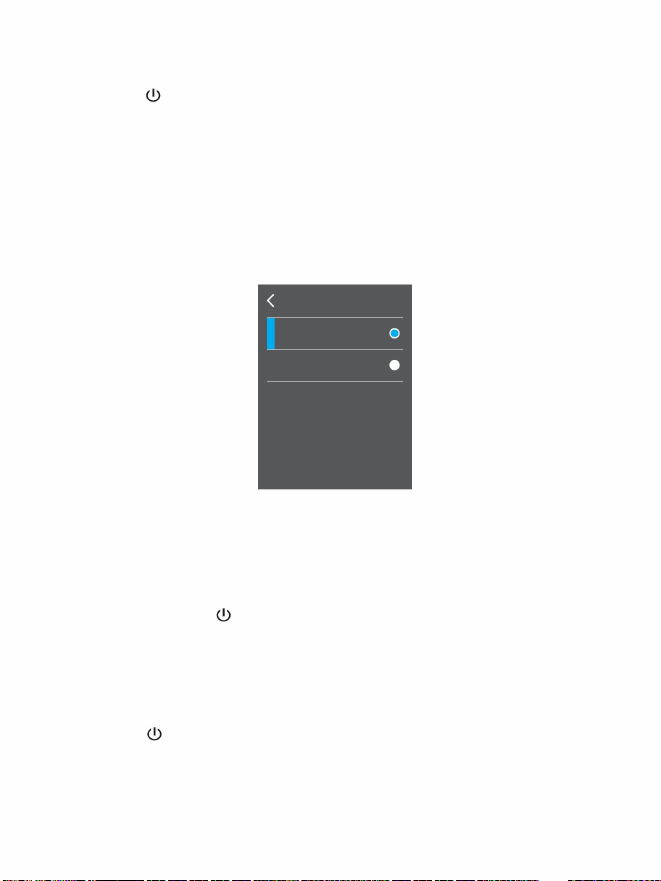
MATINAPRÈSMIDI
24heures
appuiesurle
bouton,sélectionnezlesousmenu«Set»etappuyezsurlebouton«SELECT/ENTER»
Ensuite,autoucher,cliquezsur«Formatdel'heure»pouraccéderàl'interfaceSet,ouen
Bouton«SELECT/ENTER»pouraccéderàl'interfaceSet,commeindiquésurlafigure
/MENU
confirmation.Unefoisleréglagecorrect,cliquezsurlecoinsupérieurgauchepour
leboutondenavigation,sélectionnezlesousmenu«Formatdel'heure»etappuyezsurlebouton
revenirouappuyersurlatouche
autoucher,cliquezsurle
bouton,sélectionnezlesousmenu«Set»etappuyezsurlebouton«SELECT/ENTER»
Commelemontrelafigurecidessus,autoucher,sélectionnezlesoptions«Système24heures»et«
Système12heures»,ouappuyezsurleboutondenavigation«▲»ou«▼»pour
pouraccéderausousmenu.
sélectionnezces2options,puisappuyezsurlebouton«SELECT/ENTER»pour
pouraccéderausousmenu.
«Set»
pourallerausousmenuouparlaNavigation
boutonpouraccéderaumenuprincipal,depuislemenuprincipal,
appuiesurle
Bouton«/MENU»pouraccéderaumenuprincipal,depuislemenuprincipal,
autoucher,cliquezsur«Set»pouraccéderausousmenuouparlaNavigation
cidessous:
"
optiondeformatageavecsuccès.
Bouton«/MENU»pourrevenirpourpouvoirréglerl'heure
»
6.6.Paramètreduformatdel'heure
6.7.Tempsdeprise
27
Formatdel'heure
Machine Translated by Google
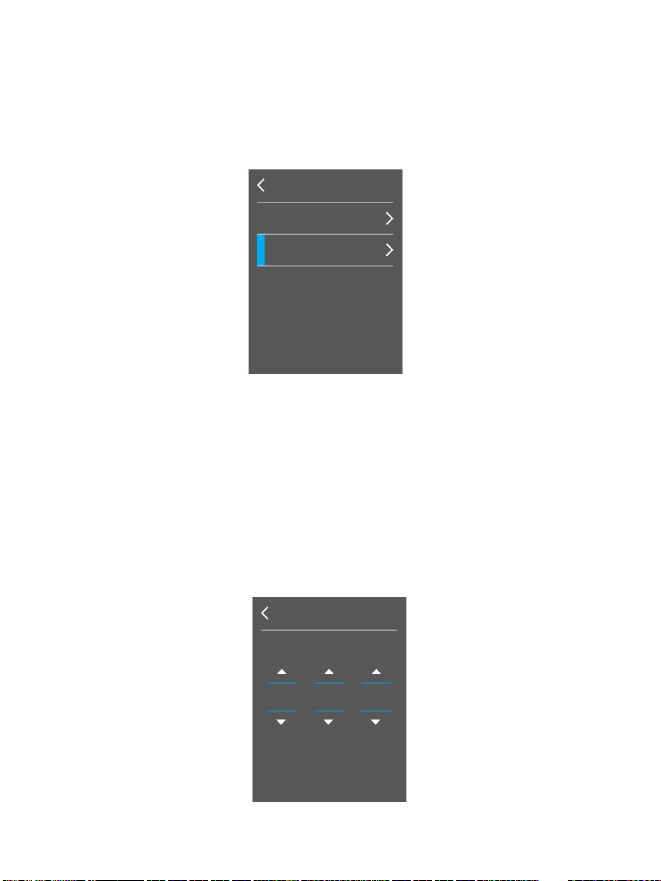
6.7.1Fixationdesdates
Réglerl'horloge
Réglerladate
Commelemontrelafigurecidessus,leréglagedel'horlogeestdiviséen«Réglerladate»et
sousmenuetappuyezsurlatouche
accédezauparamètre,commeindiquédanslafigurecidessous:
"Réglerletemps
Puis,autoucher,cliquezsur«SetTime»pouraccéderàl'interfaceSet,ouparle
"Réglerletemps".
»
Boutondenavigation,sélectionnezle
poursélectionner«Réglerladate»,puisappuyezsurlebouton«SELECT/ENTER»pour
cidessous:
Autoucher,cliquezsur«Définirladate»pouraccéderauréglage,ouparlanavigation«▲»ou«▼»
Bouton«SELECT/ENTER»pouraccéderàl'interfaceSet,commeindiquésurlafigure
28
2023
Mois
09
Année
Jour
22
Réglerladate
Réglerletemps
Machine Translated by Google
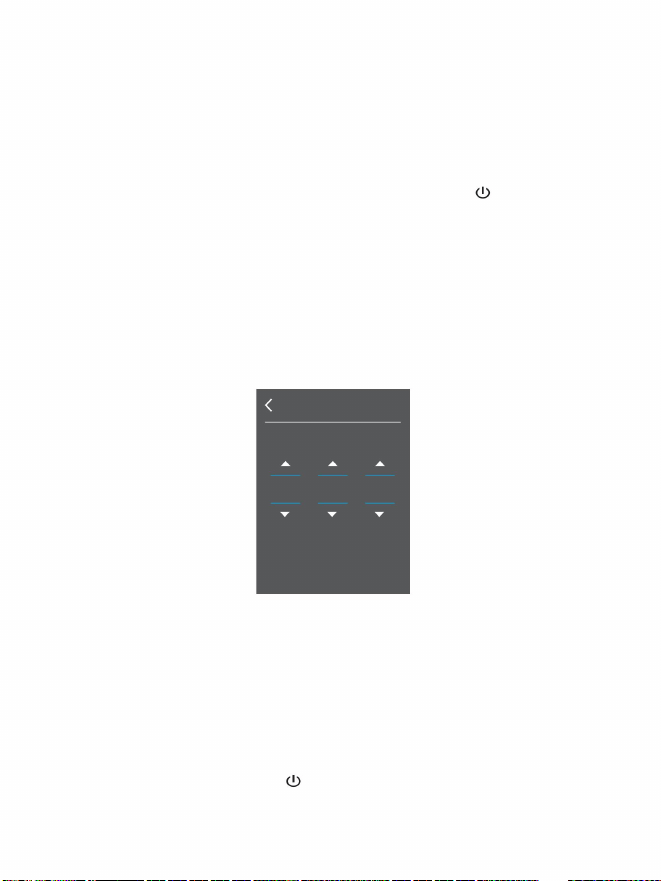
H
dix
S
26
08
M
6.7.2Tempsderéglage
Boutondenavigation«▼»,définissezlesvaleurscorrespondantes.Aprèsmodification,par
Commelemontrelafigurecidessus,ilyatroiscolonnescomme«année»,«mois»et«date
»,etentouchant,cliquezsurlebouton«▲»ou«▼»descolonnescorrespondantessur
l'écranpourdéfinirleparamètrecorrespondant.valeurs,ouparle«»oule«»
pouraccéderauréglage,commeindiquédanslafigurecidessous:
revenirpourpouvoirfixerlesdatesavecsuccès.
Boutondenavigation,sélectionnezlescolonnescorrespondantes,puisparle«▲»ou
Boutondenavigation,sélectionnez«Réglerl'heure»,puisappuyezsur«SELECT/ENTER»
Commelemontrelafigurecidessus,ilyatroiscolonnescomme«H»,«M»et«S»,qui
correspondentrespectivementàl'heure,auxminutesetauxsecondes.Enappuyantsurle
bouton«▲»ou«▼»correspondantauxcolonnesdel'écran,définissezlesvaleurs
correspondantes,ouparleboutondenavigation«»ou«»,sélectionnezlescolonnes
correspondantes,puispar«▲»ou«▼»Boutondenavigation,définissezlesvaleurs
correspondantes.Aprèsmodification,partoucher,cliquezsurlecoinsupérieurgauchepour
revenirouappuyezsurlebouton«/MENU»pourrevenirpourpouvoirréglerl'heureavec
succès.
"/Boutondemenu
Autoucher,cliquezsurle«Réglerl'heure»pouraccéderauréglage,ouparle«▲»ou«▼»
touchez,cliquezsurlecoinsupérieurgauchepourrevenirouappuyezsurlebouton
29
Réglerletemps
Machine Translated by Google
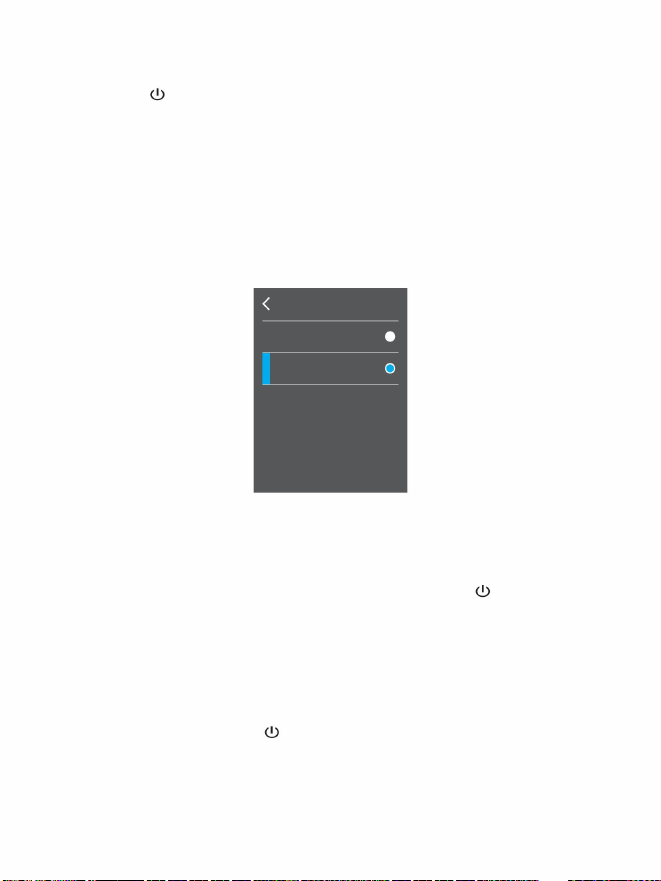
Sur
Désactivé
appuiesurle /MENU
boutonpouraccéderaumenuprincipal,depuislemenuprincipal,
appuyezsurlebouton«SELECT/ENTER»pouraccéderàl'interfaceSet,commeindiquédanslafigureci
dessous:
appareil,puisappuyezsurlatouche
»
/MENU
»
ouparleboutonNavigation,sélectionnezlesousmenu«Pointsfroidsetchauds»,et
Connectezd’abordlafonctiondeconnexionwifinécessitantlapriseenchargeparl’A2+
"
boutonpouraccéderaumenuprincipal,àpartirde
pouraccéderausousmenu.
Commelemontrelafigurecidessus,autoucher,sélectionnezl'option«Off»ou«On»,ouappuyezsurle
boutondenavigation«▲»ou«▼»poursélectionnerces2options,puisappuyezsurlebouton«SELECT/
ENTER»pourconfirmation.Unefoisleréglagecorrect,cliquezsurlecoinsupérieurgauchepourrevenirou
appuyezsurlebouton«/MENU»pourrevenirafindepouvoirdéfiniravecsuccèsl'optiondespointsfroids
etchauds.
Puispartoucher,cliquezsurles«Pointsfroidsetchauds»pouraccéderàl'interfaceSet,
"
Boutondenavigation,sélectionnezlesousmenu«Set»etappuyezsurlebouton
autoucher,cliquezsur«Set»pouraccéderausousmenuouparlaNavigation
Danslemenuprincipal,pareffleurement,cliquezsurlebouton«Set»pouraccéderausousmenuouparle
Bouton«SELECT/ENTER»pouraccéderausousmenu.
bouton,sélectionnezlesousmenu«Set»etappuyezsurlebouton«SELECT/ENTER»
6.8Réglagedespointsfroidsetchauds
6.9ParamètresWiFi
30
Place
Machine Translated by Google
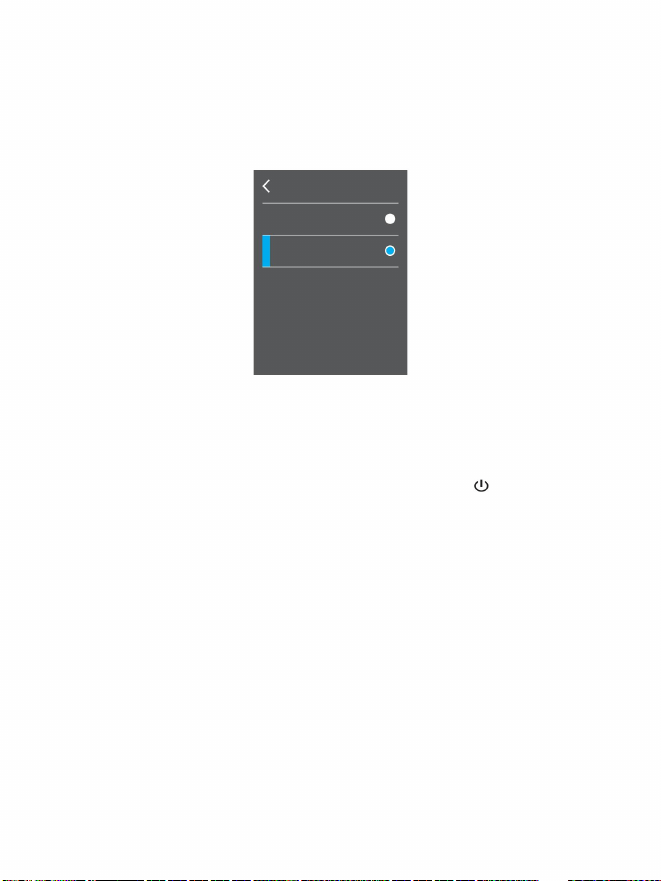
WIFI
31
Boutondenavigation,sélectionnezle
Puis,pareffleurement,cliquezsurle«WIFI»pouraccéderàl'interfaceSet,ouparle
navigateur,etvouspouvezvoirlecontenuaffichésurA2+danslenavigateur.
Bouton«SELECT/ENTER»pouraccéderàl'interfaceSet,commeindiquésurlafigure
Commelemontrelafigurecidessus,autoucher,sélectionnezl'option«Off»ou«On»,ouappuyezsurle
boutondenavigation«▲»ou«▼»poursélectionnerces2options,puis
Enfonctionducontenuaffiché,vouspouvezdéfinirdiversesopérationssurA2+.
cidessous:
Si«Activé»estsélectionné,recherchezlespointsd'accèsWiFisurl'appareilconnecté,
connectezvousaupointd'accès«Thermal0000»,saisissez192.168.230.1dansleweb
»
/Boutondemenu
pourrevenirpourpouvoirdéfinirl'optionWIFIavecsuccès.
sousmenuetappuyezsurlatouche
"
appuyezsurlebouton«SELECT/ENTER»pourconfirmer.Unefoisleréglagecorrect,par
"
WIFI
touchez,cliquezsurlecoinsupérieurgauchepourrevenirouappuyezsurlebouton
Désactivé
Sur
Machine Translated by Google
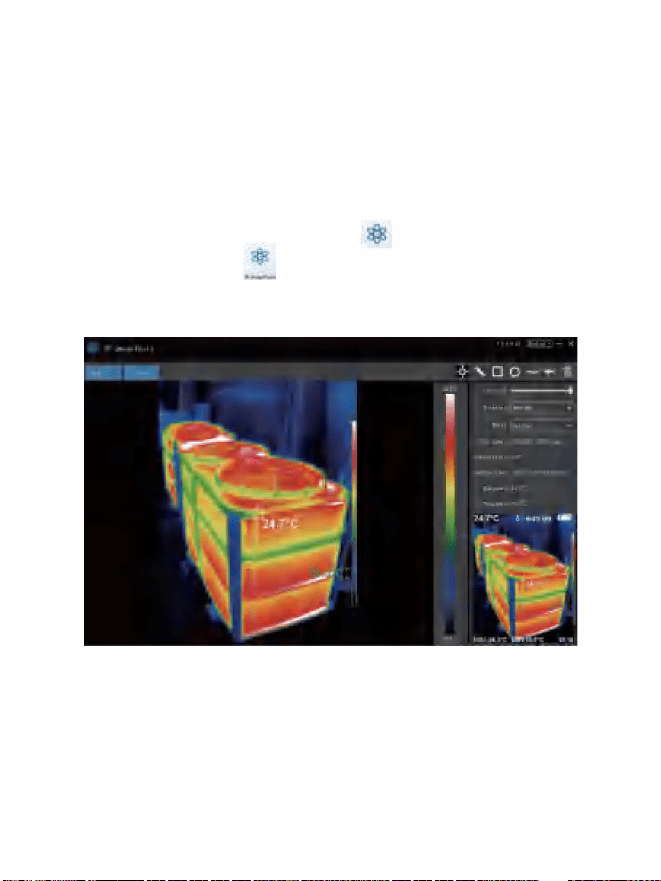
Installationetfonctionnementdulogiciel
Présentationdel'interface
L
Logicield'analysed'imagesd'imageriethermique
Guided'opération
1.ConnectezleproduitavecuncâbleUSB,puisconnectezleàl'ordinateur.
cliquezsur"Ouvrirlefichier"etsélectionnezl'imageàanalyser,commelemontrelafigure:
pourinstallerlelogiciel.
1.Sélectionnezlalanguedanslecoinsupérieurdroitdel'interface,vouspouvez
Ouvrezledisqueamoviblesurl'ordinateur,recherchezledossier«INSTALLATIONPACKAGE»
etouvrezle,puiscliquezsur2.Aprèsl'installation,
ouvrezEntrezdansl'interface
dulogicield'analysed'image,
2.Surladroitesontaffichés:letauxdefusion,lapalettedecouleurs,l'unitédetempérature,les
informationssurl'image.
choisissezlechinois,l'anglaisetbasculezentrelesdeuxlangues.
32
Machine Translated by Google
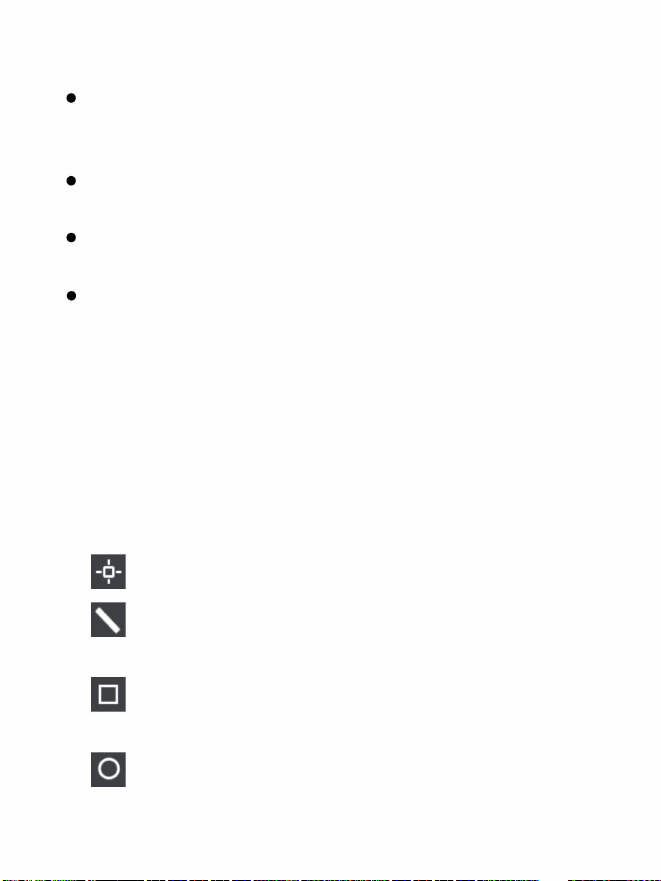
Palette:Danslapalette,cliquezsurl'icône«▼»pourchoisirparmicinqcouleurs
Tauxdefusion:déplacerlecurseurpeutréaliserlafusiondel’imagedelumièrevisibleet
del’imagethermiqueinfrarouge.L’extrémitégaucheestuneimageenlumièrevisibleet
l’extrémitédroiteestuneimagethermiqueinfrarouge.
palettes:arcenciel,rougefer,froid,blancchaud,noirchaud.
imageàlire.Lorsquevousdevezenregistrerl'imageaprèsl'opération,
(Remarque:l'imageenregistréenepeutpasêtrerouverteaveccelogiciel).
cliquezsur"Enregistrer"
3."
",sélectionnezlacarted'imageriethermiquepoursélectionnerlemaximum
imagethermique.
"icône,sélectionnezlatempératuremaximaleetlatempératureminimale
del’imagethermiqueenlignedroite.
3."Ouvrirlefichier"danslecoinsupérieurgauchedel'interface,ouvrezlethermique
troisunitésdetempérature:Celsius,FahrenheitetKelvin.
",prenezlatempératuredel'imagethermique.
températureetlatempératureminimale.
2."
Informationssurl'image:affichagedunomdufichier,émissivité,tempsdecapture,
températuremaximale,températureminimale,températuredupointcentral,original
4."
Icône«▼»poursélectionner
températureettempératureminimale.
",entourezlacarted'imageriethermiquepourobtenirlemaximum
Unitédetempérature:Dansl'unitédetempérature,cliquezsurle
1."
Présentationdesicônes
33
Machine Translated by Google
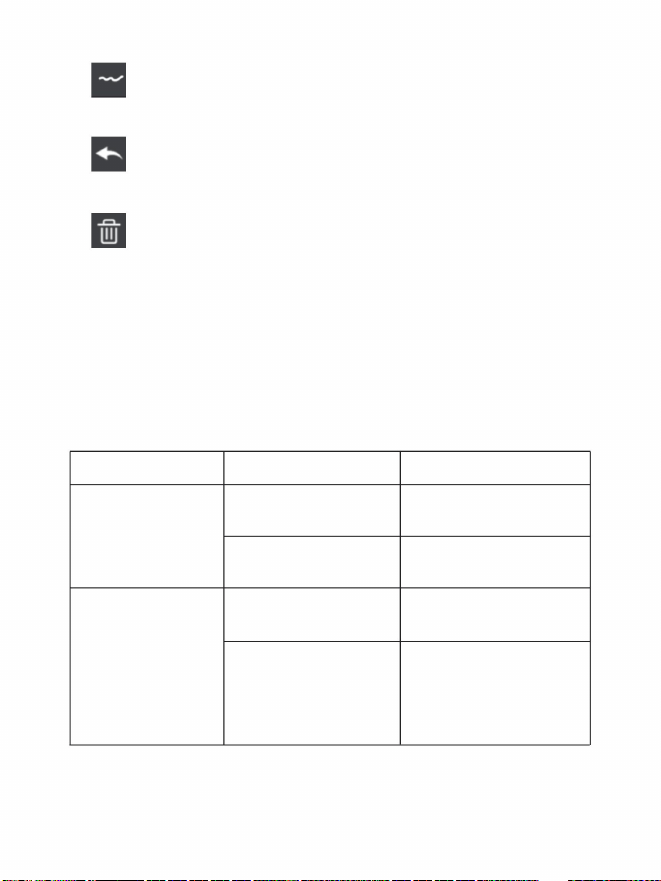
34
Dépannage
"
deveztouslesannuler,cliquezsurSupprimer.
Sivousrencontrezunproblèmelorsdel'utilisationdudispositifd'imagethermique,veuillezutiliser
letableausuivantpourlaréparation.Silesproblèmesnesontpasrésolus,veuillezcouper
l'alimentationélectriqueetcontacterlefabricant.
températuremaximaleettempératureminimale.
7.
6."
"
5.
"Icônederetour,lorsqu'uneerreurd'opérationseproduit,vouspouvezcliquerdessus
icônepourreveniràl’opérationprécédente.
"IcôneSupprimer,lorsquevoussélectionnezplusieursvaleursdetempératureet
"Icône,entourezarbitrairementlacarted'imageriethermiquepourprendrele
misehorstensionautomatique
tempspourl'alimentationautomatique
Letempsfixépour
Lapuissancedelabatterie
L'imageriethermique
l'appareilnepeutpasdémarrer
Remplacerpardunouveau
Redémarrezoumodifiezle
batterieouchargezla
Labatterien'estpas
installée
éteintaprèsredémarrage
(voir6.1)
Installerlabatterie
L'imageriethermique
automatiquement
Causedel'échec
Remplacerpardunouveau
Solution
labatterieestépuisée
estdû
batterieouchargezla
estépuisé
Lepouvoirdu
Phénomèned'échec
l'appareils'éteint
Machine Translated by Google

InformationsFCC
ÉLIMINATIONCORRECTE
ATTENTION:Leschangementsoumodificationsnonexpressémentapprouvésparlapartie
responsabledelaconformitépourraientannulerledroitdel'utilisateuràutiliserl'équipement!
2)Ceproduitdoitacceptertouteinterférencereçue,ycomprislesinterférencessusceptiblesde
provoquerunfonctionnementindésirable.
AVERTISSEMENT:changementsoumodificationsapportésàceproduitnonexpressémentapprouvéspar
exigeunecollecteséparéedesdéchetsdansl'Unioneuropéenne.Cecis'appliqueauproduitetàtous
lesaccessoiresmarquésdecesymbole.Produitsmarquéscommetels
Ceproduitgénère,utiliseetpeutémettredel'énergieradiofréquenceet,s'iln'estpasinstalléetutilisé
conformémentauxinstructions,ilpeutprovoquerdesinterférencesnuisiblesauxcommunicationsradio.
Cependant,riennegarantitquedesinterférencesneseproduirontpasdansuneinstallation
particulière.Siceproduitprovoquedesinterférencesnuisiblesàlaréceptionradiooutélé,cequipeut
êtredéterminéenéteignantetrallumantleproduit,l'utilisateurestencouragéàessayerdecorrigerles
interférencesenprenantuneouplusieursdesmesuressuivantes.
Cetappareilestconformeàlapartie15desrèglesFCC.L'exploitationestsoumiseaux
nepeutpasêtrejetéaveclesorduresménagèresnormales,maisdoitêtreapportéà
lapartieresponsabledelaconformitépourraitannulerledroitdel'utilisateuràutiliserleproduit.
suivantdeuxconditions:
Ceproduitestsoumisauxdispositionsdeladirectiveeuropéenne2012/19/UE.Le
unpointdecollectepourlerecyclagedesappareilsélectriquesetélectroniques.
Remarque:Ceproduitaététestéetdéclaréconformeauxlimitesd'unappareilnumériquedeclasse
Bconformémentàlapartie15desrèglesdelaFCC.Ceslimitessontconçuespourfournirune
protectionraisonnablecontrelesinterférencesnuisiblesdansuneinstallationrésidentielle.
1)Ceproduitpeutprovoquerdesinterférencesnuisibles.
Lesymbolereprésentantunepoubellebarréeindiquequeleproduit
3
5
Machine Translated by Google

36
ImportéauxÉtatsUnis:SanvenTechnologyLtd.,Suite250,9166AnaheimPlace,RanchoCucamonga,CA91730
Adresse:BaoshanquShuangchenglu803long11hao1602A1609shiShanghai
ImportéenAustralie:SIHAOPTYLTD,1ROKEVASTREETASTWOODNSW2122Australie
∙Consultezlerevendeurouuntechnicienradio/TVexpérimentépourobtenirdel'aide.
∙Augmentezladistanceentreleproduitetlerécepteur.
∙Réorientezoudéplacezl'antennederéception.
∙Connectezleproduitàuneprisesuruncircuitdifférentdeceluiauquellerécepteurest
connecté.
FabriquéenChine
Machine Translated by Google

FabriquéenChine
Assistancetechniqueetcertificatdegarantieélectronique
www.vevor.com/support
Machine Translated by Google

Technischer Support und E-Garantiezertifikat www.vevor.com/support
Modell: HT-A2+
Wir sind weiterhin bestrebt, Ihnen Werkzeuge zu wettbewerbsfähigen Preisen anzubieten.
Top-Marken und bedeutet nicht unbedingt, alle von uns angebotenen Werkzeugkategorien abzudecken. Wir möchten Sie bitten, bei der
Aufgabe einer Bestellung bei uns sorgfältig zu prüfen, ob dies der Fall ist
„Sparen Sie die Hälfte“, „Halber Preis“ oder andere ähnliche von uns verwendete Ausdrücke stellen nur einen dar
tatsächlich die Hälfte im Vergleich zu den Top-Marken einsparen.
Schätzung der Einsparungen, die Sie durch den Kauf bestimmter Werkzeuge bei uns im Vergleich zu den großen Werkzeugen erzielen könnten
Wärmebildkamera
Machine Translated by Google
Bedienungsanleitung
ROBUSTE WERKZEUGE, ZUM HALBEN PREIS
BRAUCHEN SIE HILFE? KONTAKTIERE UNS!
Dies ist die Originalanleitung. Bitte lesen Sie alle Bedienungsanleitungen sorgfältig durch, bevor Sie das Gerät in Betrieb nehmen.
VEVOR behält sich eine klare Auslegung unserer Bedienungsanleitung vor. Das Aussehen des Produkts hängt von dem Produkt ab, das
Sie erhalten haben. Bitte entschuldigen Sie, dass wir Sie nicht erneut informieren, wenn es zu unserem Produkt technische oder
Software-Updates gibt.
Wärmebildkamera
Haben Sie Fragen zum Produkt? Benötigen Sie technische Unterstützung? Sie können uns
gerne kontaktieren:
Technischer Support und E-Garantiezertifikat www.vevor.com/
support
Machine Translated by Google

Inhaltsverzeichnis
Überblick
Bedienungsanleitung
9
1
Leistungsindizes
11
4
Produktstruktur
Sicherheitsanleitung
5
Vorläufige Bekanntschaft mit Infrarot-Wärmebildkameras
6
Machine Translated by Google
Sicherheitsanleitung
Überlegungen
Vorwort
Warnung
Vermeiden Sie Schäden an der Sonde des Produkts
Produkt brummt
1
Wir möchten Sie daran erinnern, die Gebrauchsanweisung sorgfältig durchzulesen
Bitte stellen Sie sicher, dass Sie die im folgenden Text beschriebenen Sicherheitshinweise gelesen und
verstanden haben, bevor Sie das Produkt verwenden, damit Sie es ordnungsgemäß bedienen können.
Teile des Produkts zusammenbauen oder umbauen. Eine Reparatur des Produkts sollte erfolgen
Die im folgenden Text beschriebenen Sicherheitsvorkehrungen helfen Ihnen, das Produkt und sein
Zubehör richtig und sicher zu bedienen, um Schäden und Verluste für Sie, andere Personen und das
Gerät zu vermeiden.
Bitte lesen Sie es vor dem Gebrauch sorgfältig durch und bewahren Sie es ordnungsgemäß auf, um bei späterer Verwendung nachschlagen zu können.
durch vom Unternehmen benanntes technisches Personal durchgeführt werden.
Wenn das Produkt funktioniert, ist nach und nach ein leichtes Klicken zu hören
Sekunden. Dies ist ein normales Phänomen, wenn das Objektiv Bilder aufnimmt.
Hinweis: Stellen Sie das Produkt nicht direkt in die Nähe einer starken Wärmequelle (z. B. einem
Bügeleisen). Andernfalls kann die Sonde des Produkts beschädigt werden.
Geschätzte Benutzer:
Bitte beachten Sie die folgenden Hinweise, um das Produkt nicht zu beschädigen: Montieren oder
demontieren Sie das Produkt nicht ohne Genehmigung.
Die Warnung beschreibt die Handlungen, die dem Benutzer Schaden zufügen können. Bitte beachten Sie
die folgenden Schritte, um Stromschläge oder Verletzungen zu vermeiden.
Wie geht es dir! Vielen Dank, dass Sie sich für unser Instrument entschieden haben. Um es zu verwenden
Das Produkt ist eine Art hochpräzises Gerät. Versuchen Sie nicht, es zu demontieren,
Machine Translated by Google

Schweißen Sie die Batterie nicht ohne Erlaubnis.
Bitte achten Sie darauf, dass der Stecker des Adapters in die angegebene
Steckdose gesteckt wird.
Bitte ziehen Sie den Adapter von der Steckdose ab, wenn der
Ladevorgang nicht erfolgt.
Wenn während des Gebrauchs festgestellt wird, dass das Produkt Rauch,
Funken und einen verbrannten Geruch aufweist, stellen Sie die Verwendung bitte sofort ein.
Wenn das Produktgehäuse beschädigt ist, verwenden Sie es nicht kontinuierlich.
Vermeiden Sie, dass die Batterie beeinträchtigt wird (z. B. durch Kollision usw.).
Modifizieren Sie den Adapter und die Datenleitung nicht.
Stürze usw.).
Andernfalls kann ein solcher Umbau zu einem Kurzschluss oder einem Brand führen.
Überhitzung des Geräts, Stromschlag, Feuer, Austreten von Chemikalien im Inneren
die Batterie, Explosion und andere schwerwiegende Folgen.
Der Adapterstecker kann je nach Region unterschiedlich sein. Bitte mache
In diesem Fall sollte zuerst die Stromversorgung des Produkts unterbrochen werden. Nachdem der
Rauch und der eigenartige Geruch vollständig verschwunden sind, wenden Sie sich bitte an die
örtlichen Händler oder Vertreter des Unternehmens.
Der Adapter kann überhitzen, wenn er längere Zeit an die Stromversorgung angeschlossen ist
Ein solcher Vorgang kann die Batterie beschädigen und zum Auslaufen und Explodieren der Batterie
führen.
Bestätigung, ob die Spezifikation des Adapters mit der übereinstimmt
lange Zeit. Dies kann zu Überhitzung, Verformung und Brand führen.
Bitte wenden Sie sich hierzu an die örtlichen Vertriebshändler oder Vertreter des Unternehmens
Spezifikation der Elektrogeräte in Ihrer Region. Andernfalls kann dies zu Problemen führen
Zustand.
Ein solcher Zustand kann das Batteriegehäuse beschädigen oder dazu führen, dass die Batterie
ausläuft oder explodiert.
2
Machine Translated by Google

Entfernen Sie Staub vom Adapterstecker und der Datenleitung.
Bitte verwenden Sie zum Aufladen des Produkts den Originaladapter
des Unternehmens.
Wenn der Stecker des Adapters oder das Kabel beschädigt ist, hören Sie auf
Die Produkttemperatur kann nach längerer Zeit ansteigen
Berühren Sie das Stromkabel nicht mit nassen Händen.
Verwenden Sie zum Reinigen des Gerätegehäuses kein
Scheuermittel, Isopropanol oder Lösungsmittel.
Tauchen Sie das Produkt nicht in Regenwasser.
Aufladen.
sofort verwenden.
In der Umgebung der elektrischen Geräte sammelt sich Feuchtigkeit. Das vielleicht
Kurzschluss und Brand verursachen.
Wenn Ihre Hände die Sensoren berühren, spüren Sie möglicherweise sengende Hitze.
Sollte das Gehäuse mit Flüssigkeiten in Berührung kommen, wischen Sie es bitte sofort trocken. Wenn Wasser
oder andere Flüssigkeiten in das Innere des Instruments gelangen, schalten Sie es bitte aus
Es besteht die Möglichkeit eines Stromschlags, wenn das Stromkabel mit Feuchtigkeit in Berührung kommt
liefern Sie es sofort. Kontinuierlicher Gebrauch kann zu Produktschäden führen.
Ein solcher Vorgang kann zur Beschädigung des Produktgehäuses führen.
Hände. Halten Sie beim Herausziehen des Elektrokabels den Kopf des Elektrokabels richtig fest, um das Kabel
herauszuziehen. Ziehen Sie das Stromkabel nicht direkt ab. Andernfalls kann das Stromkabel brechen, was zu
Stromschlägen und Bränden führen kann.
Die Verwendung von nicht originalem Netzteilzubehör kann zu Überhitzung des Geräts, Stromschlägen, Bränden
und dem Austreten von Chemikalien in die Batterie führen.
Explosion und andere schwerwiegende Folgen.
Wechseln Sie den Akku nur, wenn der Stecker des Ladegeräts vollständig in der Steckdose steckt.
Wenn es über einen längeren Zeitraum einer staubigen und staubigen Umgebung ausgesetzt ist, entsteht Schmutz
3
Machine Translated by Google

Langzeitlagerung und regelmäßiges Laden.
Vermeiden Sie, dass das Produkt Stößen ausgesetzt wird (z. B. Kollisionen usw.).
Stürze usw.).
Problem durch Wasserkondensation
Vorläufige Bekanntschaft mit Infrarot
Wärmebildkamera
4
Betrieb.
zulässig, es sei denn, die Wasserkondensation verschwindet.
Bringen Sie das Instrument nicht in Umgebungen mit niedrigen Temperaturen oder hohen Temperaturen
Die Infrarot-Wärmebilderkennungstechnologie ist seit langem ein wichtiges Mittel zur Gewährleistung
der Arbeitssicherheit in Industrieländern.
Temperaturumgebung in kurzer Zeit oder aus einer Umgebung mit niedriger Temperatur
Wenn sich im Inneren des Produkts Kondenswasser bildet, schalten Sie es bitte aus
Andernfalls wird der Akku leer und die Lebensdauer verkürzt sich.
sofort. Andernfalls kann das Gerät beschädigt werden. Betrieb ist nicht
In diesem Zustand sollte das Instrument in einer tragbaren Box oder Plastiktüte aufbewahrt werden.
Bringen Sie das Gerät vor dem Gebrauch wieder auf die Umgebungstemperatur und nehmen Sie es heraus
Wenn das Produkt längere Zeit nicht verwendet wird, sollte es an einem kühlen und trockenen Ort
aufbewahrt werden. Wenn das Produkt mit eingebautem Akku längere Zeit gelagert wird, sollte es
regelmäßig aufgeladen werden.
Das Anwendungsgebiet umfasst Elektrizität, Metallurgie, Petrochemie, Maschinenbau, Kohle, Verkehr,
Brandschutz und Landesverteidigung usw. Es kann nicht nur eine Echtzeiterkennung bei Hochspannung,
hohem Strom und Hochgeschwindigkeitsbetrieb durchführen, um reale Ergebnisse zu erzielen.
Zeiterfassung für Produktion und Instrumentierung aber
ment an Umgebungen mit hohen Temperaturen. Dies kann dazu führen, dass das Innere von
Ein solcher Vorgang kann zu Schäden am Produkt führen. Bitte vermeiden Sie solche
Es ist auch nicht erforderlich, die Stromversorgung auszuschalten, die Maschine anzuhalten oder die Maschine anzuhalten
Das Instrument und das Erscheinungsbild erzeugen Wasserkondensation. In solch
Machine Translated by Google
Produktion, um potenzielle Probleme zu finden und das Auftreten von Fehlfunktionen zu verhindern.
Die „berührungslose“ moderne Erkennungstechnologie ist sicher, zuverlässig und schnell. Es handelt
sich um eine Art technische Revolution im Vergleich zur herkömmlichen Kontakterkennungsmethode.
Die Infrarot-Wärmebildtechnologie wird häufig in den folgenden Bereichen eingesetzt:
Unterstützen Sie eine Vielzahl von Pseudofarbmustern und wechseln Sie mit einem Klick
Gläser.
Inspektion von Energieanlagen, Übertragungen und Transformatorleitungen;
Bei diesem Produkt handelt es sich um einen einzelnen Handheld mit einem leichten und tragbaren, einfachen Design
Bitte reinigen Sie das Gehäuse des Geräts mit einem feuchten Tuch oder einer schwachen Seife.
Versteckte Brandherdsuche im Brandschutz;
Betrieb und breites Anwendungsszenario. Spiegel. Angenehme Wahrnehmung,
Zug;
Bild über USB übertragen oder auf dem Computer speichern, um Berichte zu erstellen und
Nachtüberwachung durch die Sicherheitsabteilung.
Drucken.
und Heizgeräte;
Erkennen Sie die Position des Ziels in der Szene rechtzeitig. Wenn Sie die nehmen
Bestimmung des Ortes der Heizungsstörung des Betriebs
Bild, Sie können das Wärmebildbild auf diesem Gerät speichern, lesen Sie die
Verwenden Sie zum Reinigen kein Scheuermittel, Isopropanol oder Lösungsmittel. Das Objektiv und der Bildschirm
Personalsuche und -rettung im Brandfall sowie Brandkommando;
Es liefert eine klare und feine Wärmebildgebung und ist eine ideale Ausrüstung für den Außenbereich.
sollte mit professionellen optischen Reinigungsmitteln gereinigt werden
Analysieren Sie die Lage und den Wärmeverlust von Leckstellen in Wärmerohren
Überblick
Reinigung der Produkte
5
Machine Translated by Google

Objektivwartung
Der Drucklufttank oder die Trockenstickstoff-Ionenpistole (falls zutreffend) können sein
Reflexionsbeschichtung.
handelsübliche Linsenreiniger, Alkohol und ein fusselfreies Tuch oder Papiertuch.
Tauchen Sie das fusselfreie Tuch in Alkohol.
Wischen Sie die Linsenoberfläche mit kreisenden Bewegungen ab. Dann entsorgen Sie das Tuch.
Reinigen Sie nicht mit Gewalt, um eine Beschädigung der Antireflexionsbeschichtung zu vermeiden.
Drücken Sie den überschüssigen Alkohol in das Tuch oder tragen Sie das fusselfreie Tuch auf
Zur Entfernung loser Partikel können Druckluftbehälter eingesetzt werden.
Wenn es notwendig ist, den obigen Schritt zu wiederholen, tauchen Sie zum Abwischen bitte ein
neues Tuch in die Reinigungslösung ein.
Die wählbare Farbpalette.
Tuch leicht trocknen.
Reinigen Sie die Infrarotlinse sorgfältig. Die Linse ist mit einer raffinierten Anti-
Wird verwendet, um die losen Partikel auf die Linsenoberfläche zu blasen.
Verwenden Sie zur Linsenpflege eine Reinigungslösung, beispielsweise auf Alkoholbasis
6
Vermeiden Sie Schäden an der Infrarotlinse:
Reinigen Sie die Linse:
Machine Translated by Google

Leistungsindizes
Antwortwellenband
3,2 mm
Mittelpunkt/Maximale Temperatur/
NETD
56° x 42°
-20ÿ-120ÿ,120ÿ-550ÿ
IFOV
Industrielle Temperaturmessung:
Brennweite des Objektivs
Fokus Modus
Auflösungsverhältnis des Detektors
Biologische Temperaturmessung:
Pixel Größe
Blickwinkel
Temperaturmessfunktion
Temperatur messung
12 um
25Hz
Temperaturmessbereich
Genauigkeit
8-14um
0,15 m
Minimale Temperatur
Produktmodell
<50mk
HT-A2+
Bildrate
3,75 mrad
± 2ÿ oder ± 2 % des Messwerts (typischer Wert)
256x192
Mindestabbildungsabstand
Fester Fokus
± 0,5ÿ (typischer Wert)
7
technische Parameter
Machine Translated by Google

-10ÿ--50ÿ
256x192
Tasten
Batterie
Einheit
IP54
0,3 MP (652 x 480)
eMMC 16 GB (verfügbarer Speicherplatz bei 13,9 GB)
Anzeigebildschirm
Unterstützt
0,01-1,0 einstellbar
Kapazitiven Touchscreen
Nicht unterstützt
Sprache
LED-Blitz
7 Funktionstasten
Hardware-Schnittstelle
Betriebstemperatur
Detektor
(Ein-/Ausschalten, hoch, runter, links, rechts,
auswählen, Aufnahme/Videoaufnahme)
Klang
Temperatur messung
Schutzlevel
Kamera für sichtbares Licht
Erinnerung
3000 mAh
Fallen
Celsius and Fahrenheit
Einstellung des Emissionsgrads
2M
3,2-Zoll-LCD 240 x 320
Typ-C
Beleuchtung
Chinesisch, Englisch, Deutsch, Italienisch
CTP3,2“ 240x320
W-LAN
Hardwarefunktionen
8
Machine Translated by Google
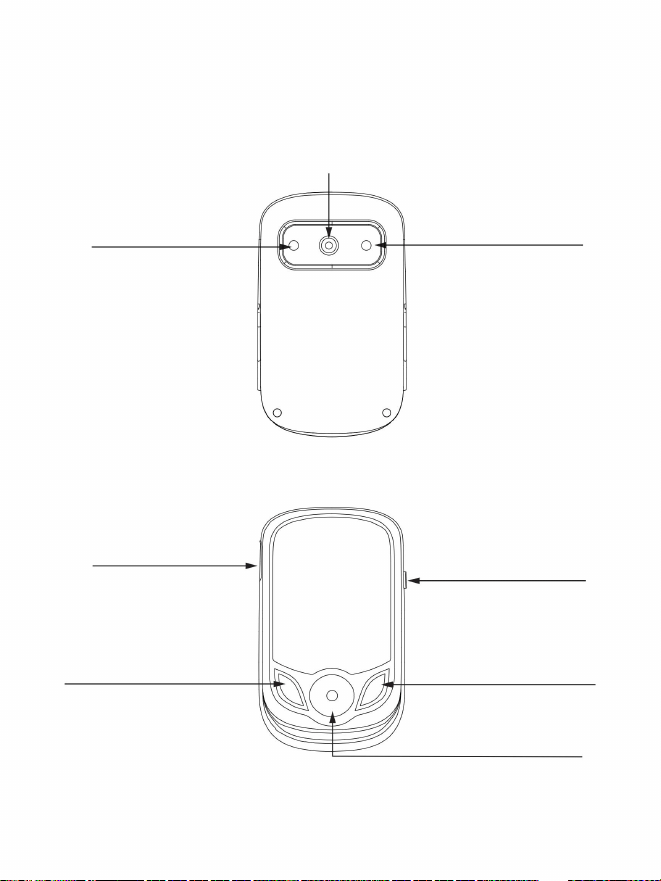
Produktbeschreibung
Auswahltaste/Eingabetaste
Kamera für sichtbares Licht
Ein-/Aus-Taste/Menütaste
LED-Beleuchtungslampe
Bildaufnahmeschlüssel
Infrarot-Bildsensor
unten, links und rechts
Typ-C-USB
Navigationstaste: Nach oben,
Zurück
Vorderseite
1. Anleitung zur Struktur
9
Machine Translated by Google
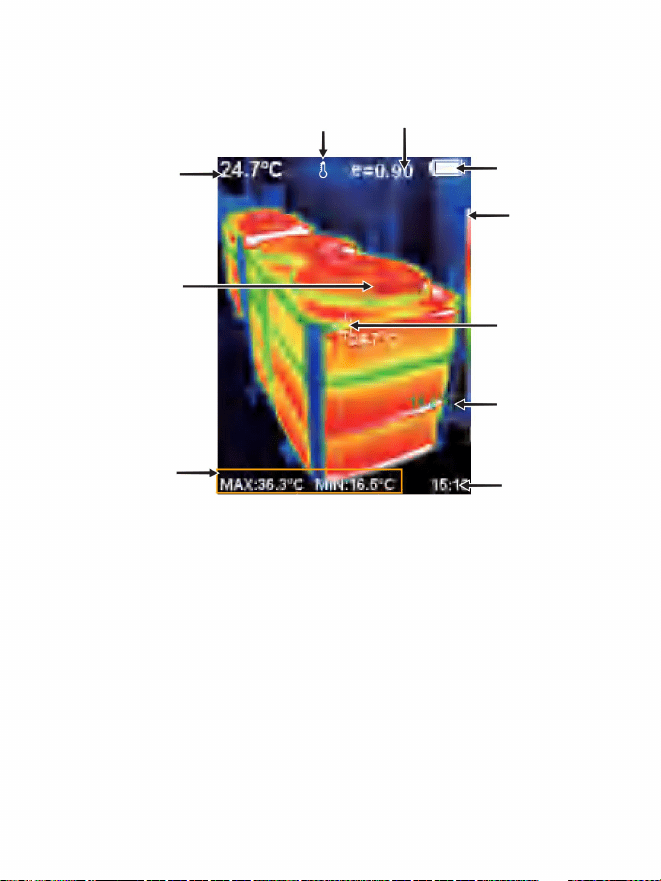
2. Beschreibung anzeigen
Das Niedrigste
Der Mittelpunkttemperatur-Cursor: Wird verwendet, um die zentrale Position in anzuzeigen
Der Cursor für die niedrigste Temperatur: Wird zur Anzeige der niedrigsten Temperatur verwendet
Temperaturbereich Aktueller Emissionsgrad
Temperatur
den Bildschirmbereich. Die Cursorfarbe wird weiß angezeigt. Der Temperaturwert ist
Zentralpunkttemperatur
Mauszeiger
Temperaturcursor
bei
Farbcode: Wird verwendet, um die Farbe zu kennzeichnen, die der relativen Temperatur entspricht
an der zentralen Position des Bildschirms.
zentraler Punkt
von niedrig nach hoch im Bereich der Version.
Farbcode
Feldtemperatur
Position im Bildschirmbereich. Es wird sich mit der Bewegung des Untersten bewegen
Der Cursor mit
der höchsten
Temperatur
Zeit
Temperatur. Der Cursor wird grün angezeigt. Der Temperaturwert wird angezeigt
wird oben links auf dem Bildschirm angezeigt.
Batterieleistung
Höchster Wert/
Der Cursor für die höchste Temperatur: Wird verwendet, um die Position mit der höchsten Temperatur
im Bildschirmbereich anzuzeigen. Es bewegt sich mit der Bewegung der höchsten Temperatur. Der
Cursor wird rot angezeigt. Der Temperaturwert wird in der unteren linken Ecke des Bildschirms angezeigt.
Mindestwert von
10
L
Machine Translated by Google
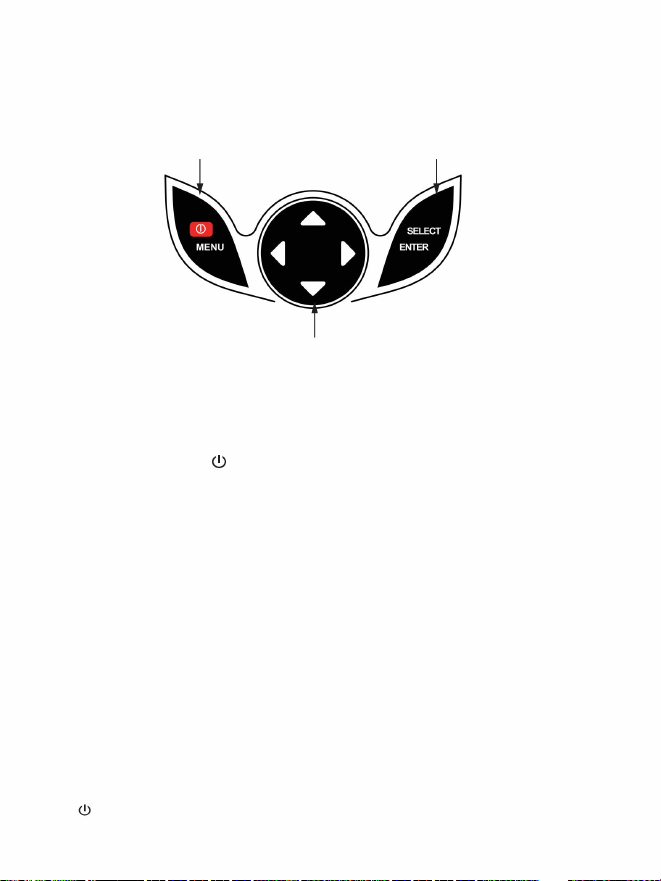
Halten Sie die Taste „ /MENU“ länger als 3 Sekunden gedrückt, um das Gerät einzuschalten
Mit der
Taste „ÿ“ können Sie den Fusionsgrad zwischen den abgeleiteten Werten umschalten
Umgebungen mit stark schwankenden Umgebungstemperaturen.
Drücken Sie
Wärmebilder und sichtbare Bilder (der Fusionsgrad beträgt 0 %, 25 %, 50 %,
Wärmebild ein- oder ausschalten.
75 % und 100 %).
„ÿ“ oder
Halten Sie die Taste gedrückt
Nach dem Einschalten wird auf dem Bildschirm der Wärmebildstatus angezeigt.
Hinweis: Möglicherweise ist eine Zeitanpassung erforderlich, wenn Sie die Kamera bewegen
3. Schlüsselbeschreibung
Ein-/Aus-Taste/Menütaste Auswahltaste/Eingabetaste
Navigationstaste: Oben, unten, links und rechts
Bilderfassung
Wechsel zwischen Infrarot-Wärmebild und sichtbarem Bild
LCD-Bildschirmanzeige
Produktstart/Herunterfahren
Drücken Sie die Bildaufnahmetaste. Wenn die Aufnahme erfolgreich ist, wird der Bildschirm angezeigt
wird „Foto speichern?“ angezeigt. prompt. Wenn „Ja“ ausgewählt ist, drücken Sie bitte die Taste
„ /MENU“, um festzulegen, dass das Bild gespeichert werden soll. Wenn „Nein“ ausgewählt ist, drücken Sie
11
Erstinbetriebnahme
Machine Translated by Google

Drücken Sie die Taste „AUSWAHL/
EINGABE“, um festzulegen, dass das Bild nicht gespeichert werden soll.
Aufzeichnung.
dürfen
Licht.
wenn Sie „Ja“ auswählen möchten
Die durch die Aufnahme gespeicherten Bilder können durch Anschluss an einen Computer über Micro-USB
überprüft und ausgegeben werden.
Die durch Überprüfung unterstützten Betriebssysteme umfassen: WinXP, Win7, Win 8, Win10, Win11 Apple-
System.
Es wird empfohlen, das am Gerät angeschlossene USB-Kabel oder ein USB-Kabel besserer Qualität zu
verwenden.
Drücken Sie zu diesem Zeitpunkt bitte die Taste „/MENU“ oder die Aufnahmetaste, um die Aufnahme zu
starten. Wenn Sie „Nein“ auswählen möchten, drücken Sie die Taste „SELECT/ENTER“.
Drücken Sie die Aufnahmetaste etwa 2 Sekunden lang kurz, um die LED ein- oder auszuschalten
Öffnen Sie die USB-Schutzabdeckung, wie in der Vorderansicht des Produkts gezeigt, schließen Sie das
USB-Kabel vom Typ C an den USB-Anschluss an und schließen Sie es dann an den Computer an, um das
Bild zu lesen oder auf dem Computer zu speichern.
,
um die Aufnahme abzubrechen. Drücken Sie die Aufnahmetaste erneut lange, um den Vorgang zu beenden
„ÿ“-Taste und der Bildschirm Drücken Sie im Betrieb nach dem normalen Start „ÿ“ unten, um die Spalte mit
der höchsten/niedrigsten
Temperatur anzuzeigen. Drücken Sie auch, um es auszublenden.
Drücken Sie in der normalen Start- und Ausführungsoberfläche lange auf die Aufnahmetaste. Auf dem
Bildschirm wird die Meldung „Video aufnehmen?“ angezeigt.
Bilder lesen
LED-Beleuchtung
Die Funktion zum Ausblenden der Spalte mit der höchsten/niedrigsten Temperatur
Bildausgabe
unten auf dem Bildschirm
Videoaufnahme
12
Machine Translated by Google
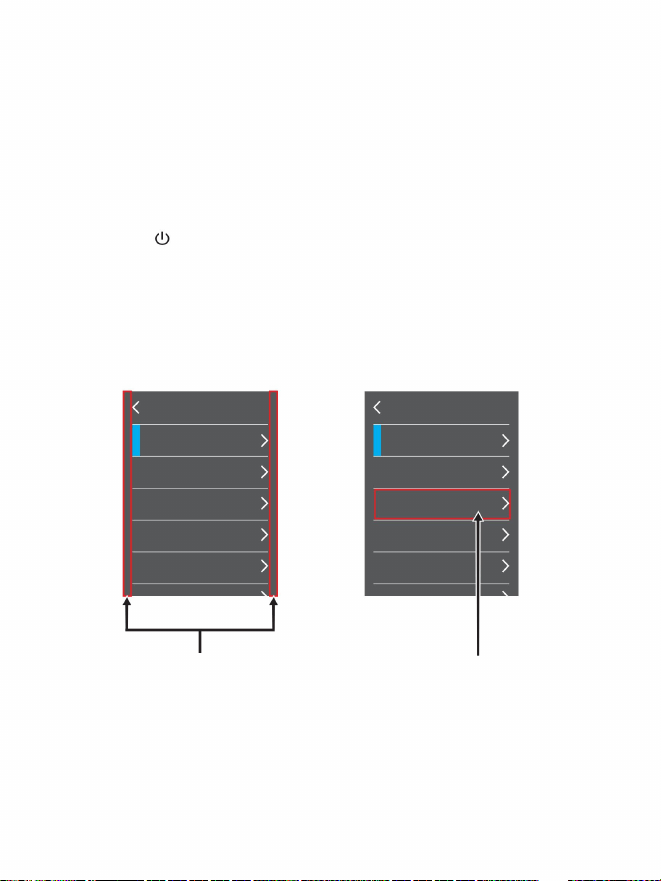
Vorsichtsmaßnahmen:
Eine Einführung in das Touch-Button-Menü
Einstellungen Einstellungen
Wählen Sie beim Anschließen an den Computer „Sicheres Auswurfgerät“ und ziehen Sie dann das
Datenkabel ab, um Probleme wie eine Beschädigung des Dateisystems zu vermeiden. Wenn es
Probleme gibt, wie z. B. die Unfähigkeit zum Speichern, finden Sie die Festplatte auf Ihrem
Untermenü.
„ /MENU“-Taste, um links eine Menüleiste aufzurufen, die
Computer und reparieren Sie ihn.
Berührungsbereiche und die effektiven Berührungsbereiche des Untermenüs sind wie folgt:
Dabei sind die roten Kästchenbereiche auf beiden Seiten der Menüoberfläche ungültig
Drücken Sie
die Tasten „Bildüberlappung“, „Bild“, „Video“, „Palette“, „Emissionsgrad“ und „Einstellen“.
Rohlinge gestalten
Untermenü
Effektiver Touch-Bereich
Keine Berührungserkennung
13
Sah es Sah es
Bildregistrierung
FarbpaletteFarbpalette
Emissionsgrad
Einstellungen
Bilder
Emissionsgrad
Bilder
Bildregistrierung
Einstellungen
Machine Translated by Google
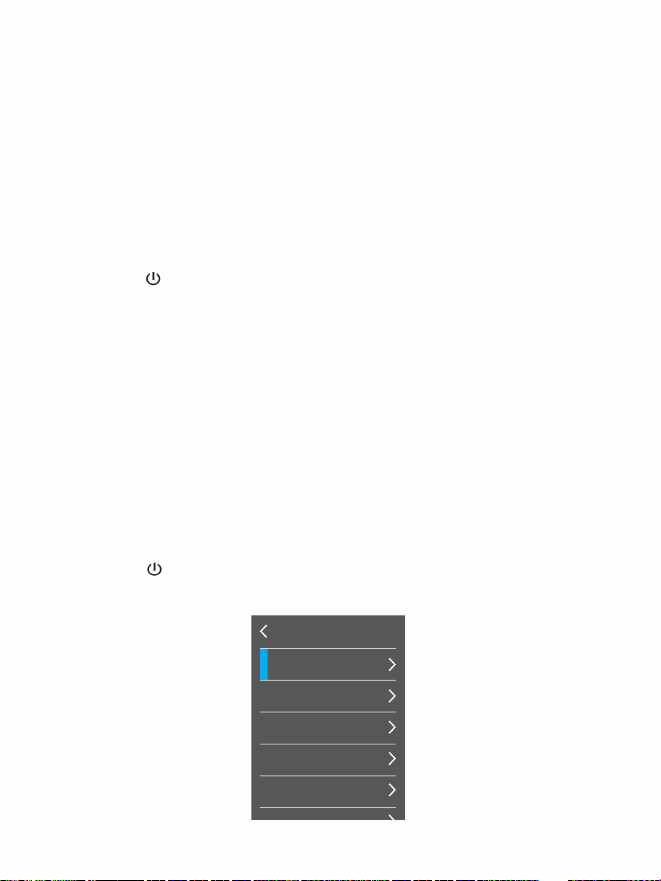
1 Untermenü „Bildüberlappung“.
2 Untermenü „Bild“.
Drücken Sie die Aufwärts-, Abwärts-, Links- oder Rechtstaste der Navigationstaste, um die
Bildübersetzung im sichtbaren Licht durchzuführen, und drücken Sie die Taste „SELECT/ENTER“, um
den Bildüberlappungsmodus zu verlassen.
„ /MENU“-Taste, um zum Hauptmenü zu gelangen, vom Hauptmenü aus,
Drücken Sie
per Touch die Taste und klicken Sie auf „Bild“, wie in der Abbildung unten gezeigt:
Andere.
(Hinweis: Wenn 6 Sekunden lang keine Bedienung erfolgt, wird der Bildüberlappungsmodus automatisch
beendet.)
Drücken Sie die Taste „/MENU“-Taste,
um zum Hauptmenü zu gelangen. Klicken Sie im Hauptmenü durch
Berühren auf „Bildüberlappung“, um zum Untermenü zu gelangen, oder wählen Sie mit der
Navigationstaste das Untermenü „Bildüberlappung“ aus und drücken Sie die „ Drücken Sie die Taste
„AUSWAHL/EINGABE“, um zum Einstellungsmodus für die Bildüberlappung zu gelangen.
Die Bildüberlappung erleichtert Benutzern das Verständnis von Infrarotbildern durch die Verwendung
ausgerichteter visueller und Infrarotbilder. Durch überlappende Bilder kann ein visuelles Bild jedes
Infrarotbilds erfasst werden, um die Temperaturverteilung im Zielbereich genau anzuzeigen und
effektiver mit anderen zu teilen
Bilder
1.2. Anwendung von Bildüberlappung
1.1. Beschreibung der Bildüberlappung
2.1. Bilder ansehen
14
20230921-103505
20230921-111036
20230921-111256
20230921-103535
20230921-103610
20230921-111123
Machine Translated by Google
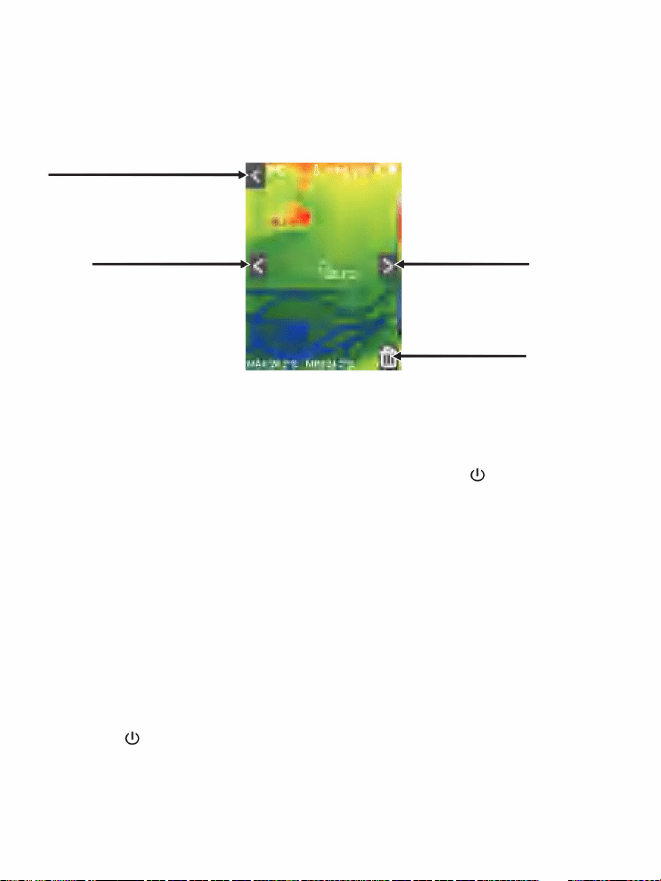
3. Untermenü „Video“.
Klicken Sie, wie in der Abbildung oben gezeigt, auf das
Symbol des Bildschirms oder drücken Sie die Navigationstaste „ÿ“ oder „ÿ“, um dazu zu gelangen
„
”
Berühren Sie, um die Bilder auszuwählen, die in der Vorschau angezeigt werden sollen, oder klicken Sie auf die Auf- oder Ab-Taste
Wählen Sie mit der Navigationstaste die Bilder aus, die in der Vorschau angezeigt werden sollen, und drücken Sie die Taste
„
”
Drücken Sie die „SELECT/ENTER“-Taste, um Bilder anzuzeigen, wie in der Abbildung unten gezeigt:
>
”
das aktuelle Bild und deaktivieren Sie das aktuelle Dialogfeld.
Klicken Sie beim Durchsuchen von Bildern auf die Schaltfläche in der rechten unteren Ecke des
Ermöglichen Sie die Vorschau des vorherigen und des nächsten Bildes. Klick auf das
„
Daraufhin wird ein Dialogfeld angezeigt, in dem Sie gefragt werden, ob das aktuelle Bild gelöscht
werden soll. Klicken Sie auf „Ja“, um das aktuelle Bild zu löschen, oder auf „Nein“, um es nicht zu löschen
Drücken
Sie durch Berühren, klicken Sie auf „Video“, um zum Untermenü zu gelangen, oder wählen Sie mit der
Navigationstaste das Untermenü „Video“ aus und drücken Sie die Taste „SELECT/ENTER“, um zum
Untermenü zu gelangen, wie in der Abbildung gezeigt Abbildung unten:
<
um zum Menü zurückkehren zu können.
oder
in der linken oberen Ecke des Bildschirms oder drücken Sie die Taste
Knopf in der Mitte
" /Menütaste
„/MENU“-Taste,
um zum Hauptmenü zu gelangen. Vom Hauptmenü aus:
<
Vorheriges Bild Nächstes Bild
Zurück zur vorherigen Ebene
Bilder löschen
2. Bilder löschen
3.1. Videos ansehen
15
L
Machine Translated by Google
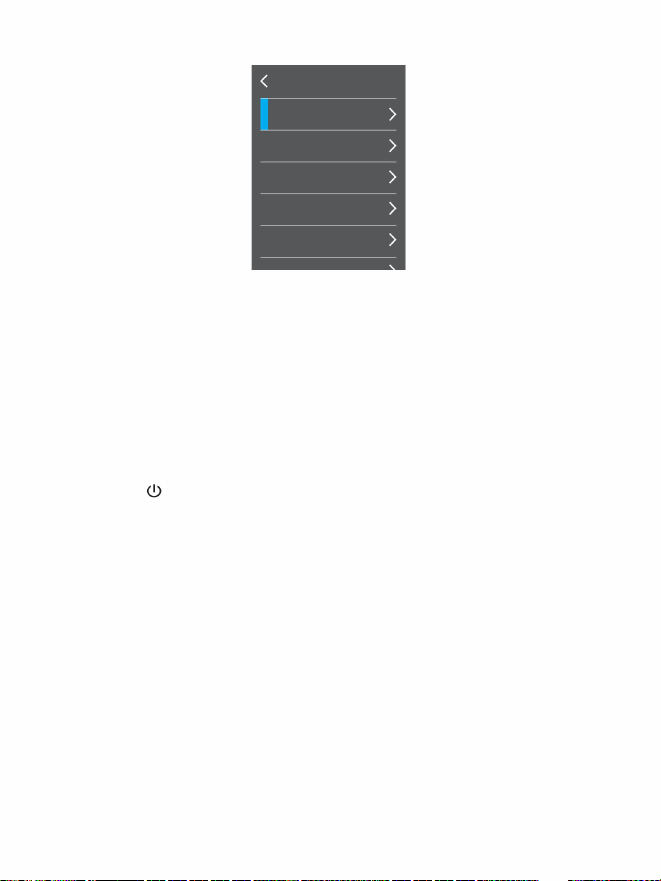
Videos
20230921-143910
20230921-152123
20230921-143535
20230921-151336
20230921-152256
20230921-133505
16
die Videos löschen. Drücken Sie die Taste „/MENU“, um zum Menü zurückzukehren und es zu verlassen.
Sie können sich das nächste Video ansehen.
Wählen Sie durch Berühren die Videos aus, die abgespielt werden sollen, oder klicken Sie auf die Auf- oder Ab-Taste
Drücken Sie
die Taste „ /MENU“, um zum Menü zurückzukehren und es zu verlassen.
und „Videos löschen?“ Das Dialogfeld wird auf dem Bildschirm angezeigt. Nun, wenn Sie
Wählen Sie mit der Navigationstaste die abzuspielenden Videos aus und drücken Sie die Taste
Berühren Sie, um „Ja“ auszuwählen, oder klicken Sie zur Bestätigung auf die Schaltfläche „AUSWÄHLEN/ENTER“.
3.2. Videos löschen
„SELECT/ENTER“-Taste zum Abspielen von Videos. Während der Videowiedergabe
das Löschen der Videos. Wenn Sie berühren, wählen Sie „Nein“, um zu bestätigen, dass Sie dies nicht tun möchten
Drücken Sie beim Ansehen von Videos (ob sie abgespielt werden oder nicht) die Taste „ÿ“.
Drücken Sie beim Ansehen von Videos (falls keine Wiedergabe erfolgt) die Navigationstaste „ÿ“, um das nächste
Video anzuzeigen, und drücken Sie dann die Navigationstaste „ÿ“, um das nächste Video anzuzeigen
Klicken Sie auf die Schaltfläche „SELECT/ENTER“, um den Vorgang anhalten zu können.
Machine Translated by Google
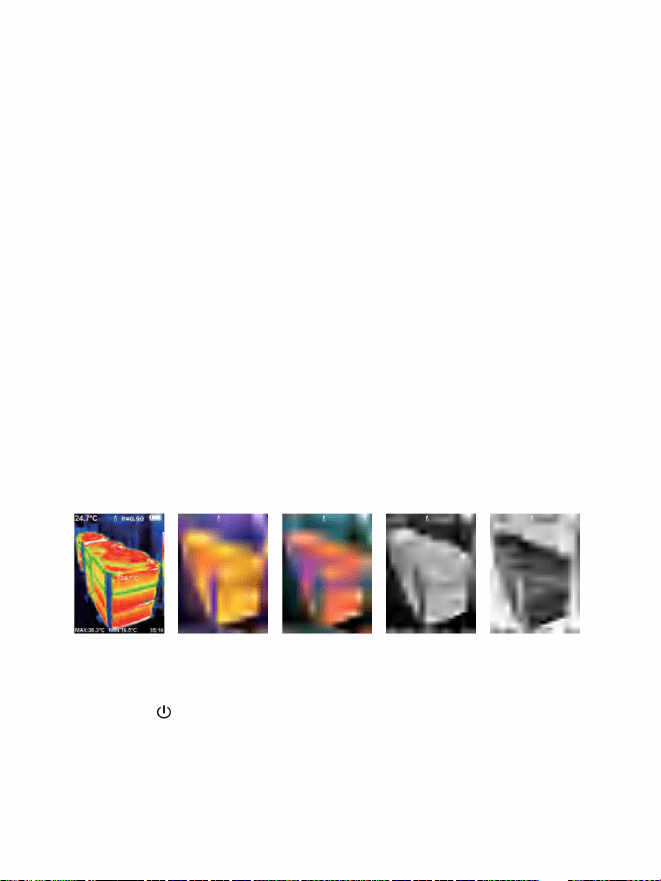
Kalte FarbeRegenbogen weiß heißEisen Schwarz heiß
4. Einführung in „Farbpalette“
Untermenü
4.1.Beschreibung der Farbpalette
4.2. Palettenanwendung
LL LL L
17
Infrarotbild auf dem Display. Einige Tune-Swatches eignen sich besser dafür
Wird verwendet, um den Farbkontrast zwischen hoher und niedriger Temperatur zu verbessern
zusätzlicher Farbkontrast zwischen hohen und niedrigen Temperaturen.
Durch die geeignete Auswahl der Farbpalette werden die Details des Ziels angezeigt
objektiv besser. Regenbogen-, Eisen- und Kaltfarbpaletten konzentrieren sich auf die Darstellung von
fünf Paletten.
Das Folgende ist das Bild desselben Objekts mit Auswahl von
verschiedene Farbpaletten.
Diese Paletten eignen sich am besten für hohen Wärmekontrast und bieten
Drücken Sie die „SELECT/ENTER“-Taste, um zum Untermenü zu gelangen, wie in der Abbildung gezeigt
spezifische Anwendungen und kann je nach Bedarf eingerichtet werden.
Die Palette ist unterteilt in: Regenbogen, Eisen, kalte Farbe, weiß heiß, schwarz heiß,
Temperatur. Aber die Farbpaletten „Black Hot“ und „White Hot“ sorgen für Gleichmäßigkeit
lineare Farbe.
unten:
Drücken Sie die Taste
Farbe. Solche Farbpaletten eignen sich sehr gut für hohen Wärmekontrast und sind es auch
Mit der Palette kann die Pseudofarbdarstellung des geändert werden
„/MENU“-Taste, um zum Hauptmenü zu gelangen. Klicken Sie im Hauptmenü durch
Berühren auf die „Palette“, um zum Untermenü zu gelangen, oder durch Berühren
Wählen Sie mit der Navigationstaste das Untermenü „Palette“ und drücken Sie die Taste
Machine Translated by Google
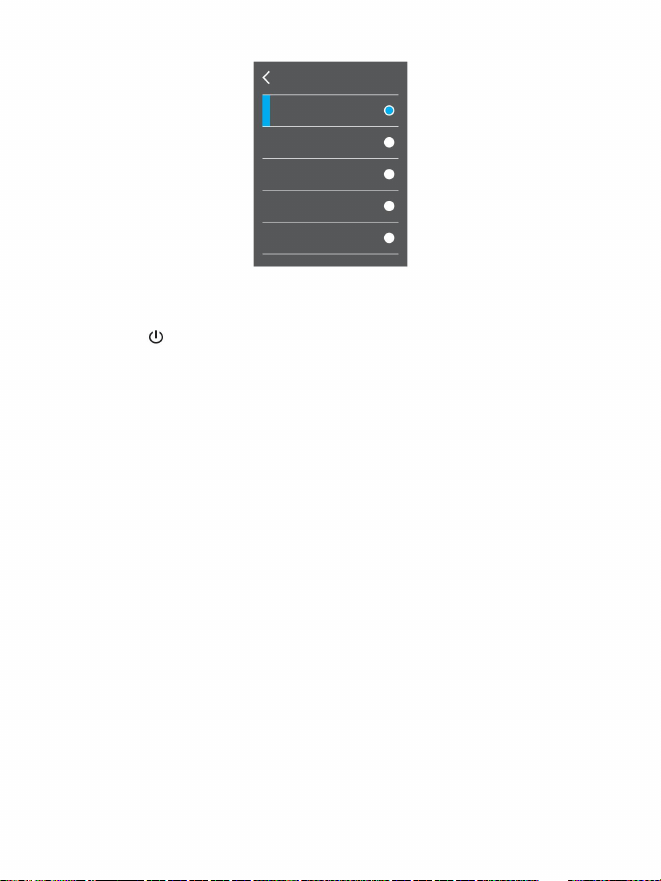
5.1. Beschreibung des Emissionsgrads
Farbpalette
Spektren
Schwarz
Weiß
Eisen
Cool
Untermenü
5. Einführung in „Emissivität“
18
Wählen Sie durch Berühren Palette aus oder drücken Sie die Navigationstaste „ÿ“ oder „ÿ“, um
Drücken
Sie die Taste „ /MENU“, um die Palette erfolgreich einstellen zu können.
Wählen Sie die Palette aus und klicken Sie dann durch Berühren auf die linke obere Ecke oder
Der Emissionsgrad des Produkts kann von 0,01 bis 1,00 eingestellt werden, wobei der
Standardwert 0,95 beträgt. Viele gängige Gegenstände und Materialien (wie Holz, Wasser,
Haut und Textilgewebe) können die Wärmeenergie effektiv reflektieren. So ist es einfach,
relativ korrekte Messwerte zu erhalten. Der Emissionsgrad wird normalerweise auf 0,95
eingestellt, wenn es sich um grobe Objekte handelt, die leicht Energie abgeben. Bei halbmatten
Objekten, die weniger Energie abgeben, wird der Emissionsgrad normalerweise auf 0,95
eingestellt, bei groben Objekten, die leicht Energie abgeben. Bei halbmatten Objekten, die
weniger Energie abgeben, beträgt der Emissionsgrad normalerweise etwa 0,85 und bei
halbglänzenden Objekten beträgt der Emissionsgrad 0,6. Die glänzenden Objekte werden in
Materialien mit niedrigem Strahlungskoeffizienten unterteilt. Der Emissionsgrad wird zum
Zeitpunkt der Messung üblicherweise auf 0,3 eingestellt. Die korrekte Einstellung des
Emissionsgradwerts ist für eine möglichst korrekte Temperaturmessung sehr wichtig. Der
Emissionsgrad der Oberfläche hat einen großen Einfluss auf die gemessene
Oberflächentemperatur
Machine Translated by Google
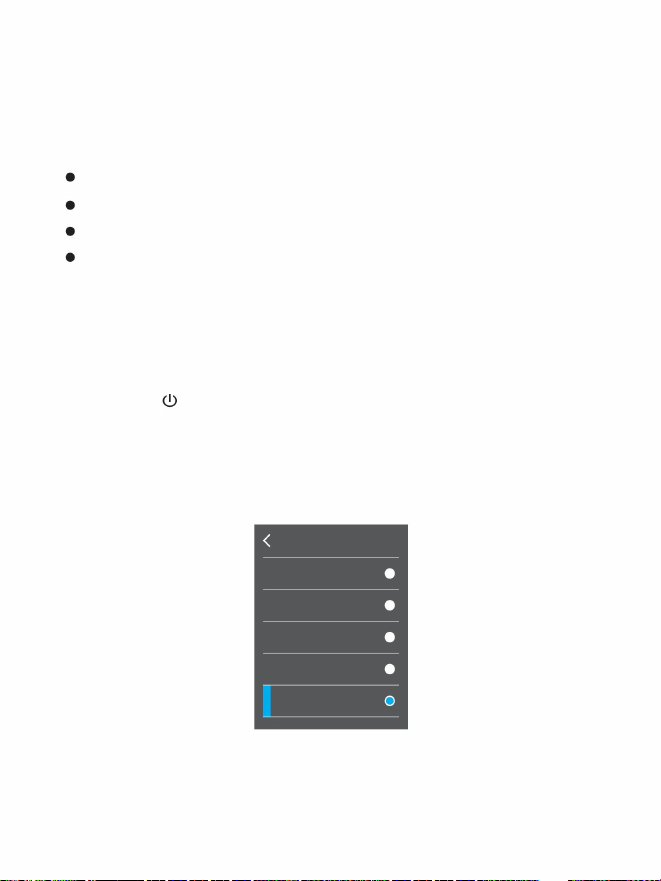
Glänzend
0,95
0,60
Halbmatt
0,30
0,85
Dick
glänzend
Matt
1,00
Emissionsgrad
das Produkt. Wenn Sie den Oberflächenemissionsgrad kennen, können Sie korrekte Temperaturmessergebnisse
erhalten.
„/MENU“-Taste, um zum Hauptmenü zu gelangen. Klicken Sie im Hauptmenü durch Berühren
auf „Emissionsgrad“, um zum Untermenü zu gelangen, oder klicken Sie auf „
5.2. Einstellung des Emissionsgrads
Das Produkt verfügt über vier Arten von Objektmessmodi:
Halbglänzendes Objekt (0,60)
Navigationstaste, wählen Sie die aus
Grober Gegenstand (0,95)
Drücken Sie die „SELECT/ENTER“-Taste, um zum Untermenü zu gelangen, wie in der Abbildung unten gezeigt:
Berühren Sie für die oben genannten vier Arten des Emissionsgrads den Emissionsgrad und wählen Sie ihn aus,
oder drücken Sie die Navigationstaste „ÿ“ oder „ÿ“, um den Emissionsgrad auszuwählen, und wählen Sie dann aus
Drücken Sie zur Auswahl die Taste „SELECT/ENTER“ und berühren Sie abschließend
Drücken Sie die Taste
Glänzendes Objekt (0,30)
Entsprechend den Eigenschaften der gemessenen Objekte können Benutzer den Emissionsgradwert über
die Option „Selbst definieren“ festlegen (siehe Tabelle „Emissionsgrad gängiger Materialien“).
”
Untermenü und drücken Sie die Taste
„
Halbmattes Objekt (0,85)
Emissionsgrad
19
Die Arbeitsschritte sind wie folgt:
Machine Translated by Google
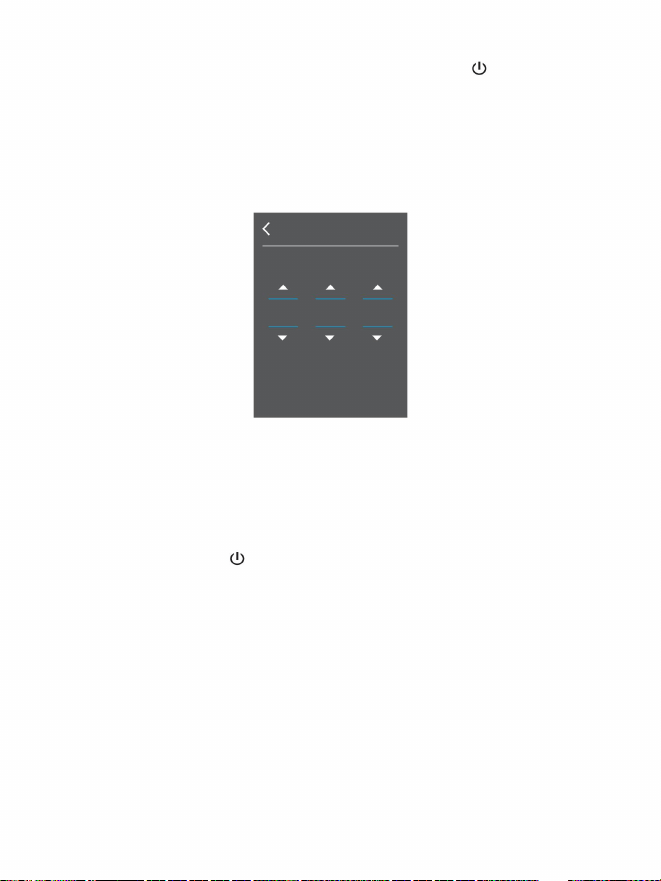
Berühren und klicken Sie auf die entsprechenden Spalten auf dem Bildschirm und berühren und klicken
Sie dann auf die Schaltfläche „ÿ“ oder „ÿ“, um die entsprechenden Werte festzulegen, oder wählen Sie
mit der Navigationstaste „ÿ“ oder „ÿ“ die entsprechenden Spalten aus. und stellen Sie dann mit der
Navigationstaste „ÿ“ oder „ÿ“ den entsprechenden Wert ein.
ing Werte. Berühren und klicken Sie nach der Änderung auf die linke obere Ecke, um
„ /MENU“-Taste, um zur Einstellung zurückzukehren
Zurück oder drücken Sie die Taste
und klicken Sie auf die linke obere Ecke, um zurückzukehren, oder drücken Sie die Taste „ /MENU“,
um zurückzukehren und den Emissionsgrad erfolgreich einstellen zu können. Wenn Sie berühren, um
den Emissionsgrad „Benutzerdefiniert“ auszuwählen, um zum Bearbeitungsstatus zu gelangen, oder
die Navigationstaste „ÿ“ oder „ÿ“ drücken, um den Emissionsgrad „Benutzerdefiniert“ auszuwählen, und
dann die Taste „SELECT/ENTER“ drücken, um dorthin zu gelangen den Bearbeitungsstatus, wie in der
folgenden Abbildung dargestellt:
Emissionsgrad erfolgreich.
Brauch
20
0 0
1
Machine Translated by Google

5.3. Der Emissionsgrad gängiger Materialien
Matte Farbe
Schwarzes Tuch
Keramik
0,78
Holz
Sand
0,90
Malen
Wärmestrahlung
0,93~0,96
0,90~0,95
Eis
Zement
Gips
Chromhemitrioxid
Schwarzer Radiergummi
0,98
Substanz
0,78~0,82
Papier
Erde
0,94
0,97
0,92~0,96
Bitumen
Ziegel
0,90~0,94
Granatwerfer
Schaum
Schnee
0,80~0,90
0,83
0,75~0,80
Marmor
0,92~0,96
0,94
Stoff Wärmestrahlung
Menschliche Haut
0,94
0,90
Beton
0,80~0,95
Kupferoxid
Textil
0,89~0,91
Plastik
0,96
0,81
0,96
0,96~0,98
0,90
Kohlestaub
0,85~0,95
0,98
Glas
Eisenoxid
0,70~0,94
Wasser
0,90~0,98
21
Machine Translated by Google
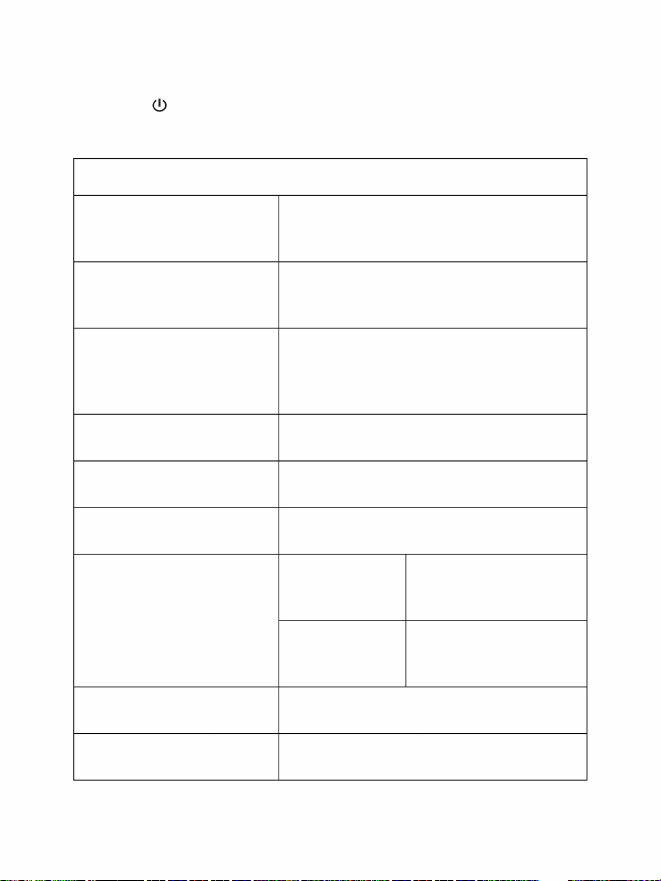
6. Untermenü „Einstellen“.
Einstellungen
Hoch
Niedrig bei -20ÿ-120ÿ
Stunde einstellen
An
Englisch
Hoch bei 120ÿ-550ÿ
Minute einstellen
Chinesisch
Niedrig
Celsius
Monat einstellen
Mittel
Fahrenheit
Datum einstellen
An
Aus
Nein
5min 20min
Uhrzeit einstellen ÿ
Jahr einstellen
Aus
24-Stunden-System
12-Stunden-System
Zweitens einstellen
Italienisch
Termine festlegenÿ
Deutsch
Temperaturbereichÿ
Uhrzeit einstellenÿ
Helligkeitÿ
Zeitformatÿ
Automatisches Ein-/Ausschalten
Spracheÿ
Kalte und heiße Stellenÿ
WIFIÿ
Temperatureinheitÿ
„/MENU“-Taste, wählen Sie im Hauptmenü „Einstellen“ und dann
Drücken Sie die Taste „SELECT/ENTER“, um zum Untermenü „Set“ zu gelangen.
Drücken Sie die Taste
22
Machine Translated by Google
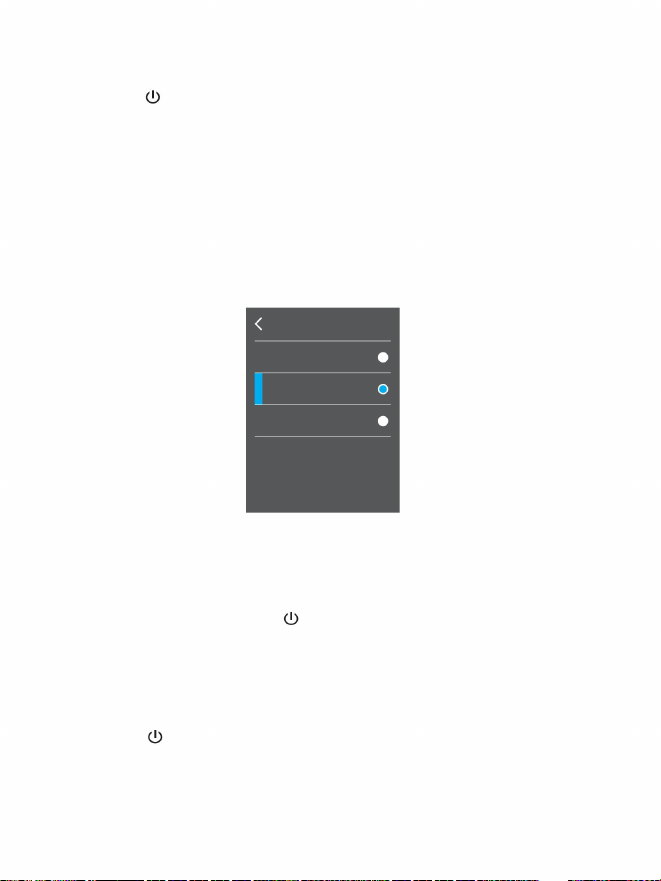
6.1. Einstellung der automatischen Abschaltung
6.2. Helligkeitseinstellung
Automatische Abschaltung
20 Minuten
NEIN
5 Minuten
Schaltfläche zur Bestätigung. Wenn die Einstellung in Ordnung ist, klicken Sie per Touch auf oben links
Drücken Sie
die Taste „ /MENU“, um zum Hauptmenü zu gelangen. Klicken Sie im Hauptmenü durch Berühren auf „Set“, um
zum Untermenü zu gelangen, oder wählen Sie mit der Navigationstaste das Untermenü „Set“ aus und drücken Sie Drücken
Sie die Taste „SELECT/ENTER“, um zum Untermenü zu gelangen.
Klicken Sie dann durch Berühren auf „Auto Off“, um zur Einstellungsoberfläche zu gelangen, oder wählen Sie mit der
Navigationstaste das Untermenü „Auto Off“ aus und drücken Sie die Taste
Drücken Sie die Taste
Ecke, um zurückzukehren, oder drücken Sie die
Drücken Sie die „SELECT/ENTER“-Taste, um zur Einstellungsoberfläche zu gelangen, wie in der Abbildung gezeigt
„/MENU“-Taste, um zur Einstellung zurückzukehren
„/MENU“-Taste, um zum Hauptmenü zu gelangen. Klicken Sie im Hauptmenü durch Berühren auf
unten:
„Set“ (Einstellen), um zum Untermenü zu gelangen, oder wählen Sie mit der
Navigationstaste das Untermenü „Set“ (Einstellen) aus und drücken Sie die Taste „SELECT/ENTER“.
Wählen Sie, wie in der Abbildung oben gezeigt, durch Berühren 3 Optionen aus oder drücken Sie die Navigationstaste „ÿ“ oder
„ÿ“, um 3 Optionen auszuwählen. Drücken Sie dann die Taste „SELECT/ENTER“
Die Option zur automatischen Abschaltung wurde erfolgreich aktiviert.
um zum Untermenü zu gelangen.
23
Machine Translated by Google
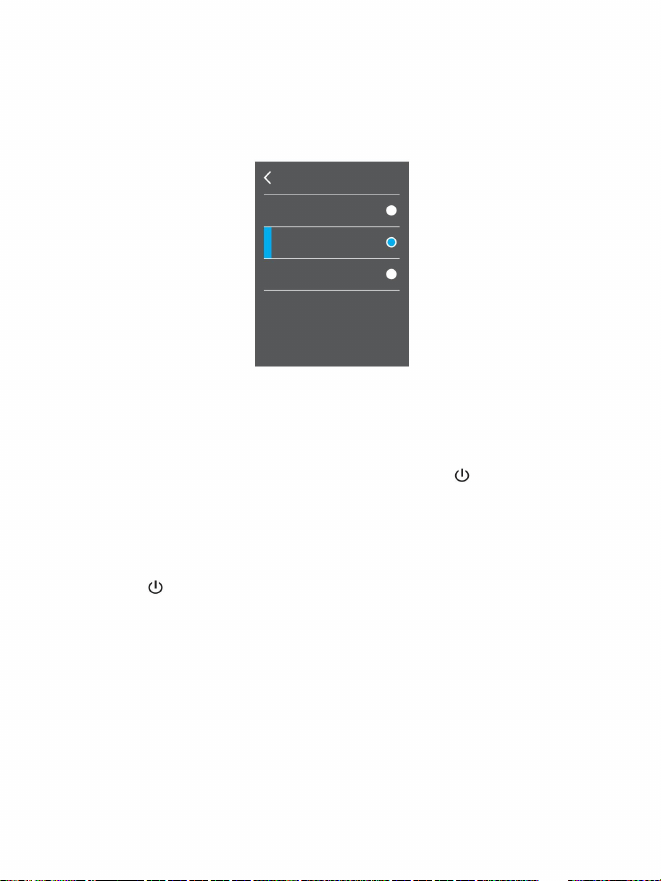
Klicken Sie dann durch Berühren auf „Helligkeit“, um zur Einstellungsoberfläche zu gelangen, oder klicken Sie auf „Helligkeit“.
Untermenü und drücken Sie die Taste
Taste, um zum Untermenü zu gelangen.
Navigationstaste, wählen Sie die aus
Drücken Sie die Taste
„
unten:
„ /MENU“-Taste, um
Drücken Sie die „SELECT/ENTER“-Taste, um zur Einstellungsoberfläche zu gelangen, wie in der Abbildung gezeigt
kehren Sie zurück, um die Helligkeitsoption erfolgreich einstellen zu können.
unten:
Helligkeit
Drücken Sie zur Bestätigung die Taste „SELECT/ENTER“. Nachdem die Einstellung in Ordnung ist, per Berührung,
Klicken Sie dann durch Berühren auf „Sprache“, um zur Einstellungsoberfläche zu gelangen, oder klicken Sie auf „
Drücken Sie die Taste „SELECT/ENTE“, um zur Einstellungsoberfläche zu gelangen, wie in der Abbildung gezeigt
Klicken Sie auf die linke obere Ecke, um zurückzukehren, oder drücken Sie die
Wählen Sie mit der Navigationstaste das Untermenü „Sprache“ und drücken Sie die Taste
„/MENU“-Taste, um zum Hauptmenü zu gelangen. Klicken Sie im Hauptmenü durch Berühren auf
”
Wählen Sie, wie in der Abbildung oben gezeigt, durch Berühren 3 Optionen aus oder drücken Sie „ÿ“ oder
Gehen
Sie mit „Set“ zum Untermenü oder wählen Sie mit der Navigationstaste
das Untermenü „Set“ aus und drücken Sie dann die Taste „SELECT/ENTER“.
„ÿ“ Navigationstaste, um 3 Optionen auszuwählen, und drücken Sie dann die
Mittel
Hoch
Niedrig
6.3. Spracheinstellungen
Intensiv+t
24
Machine Translated by Google
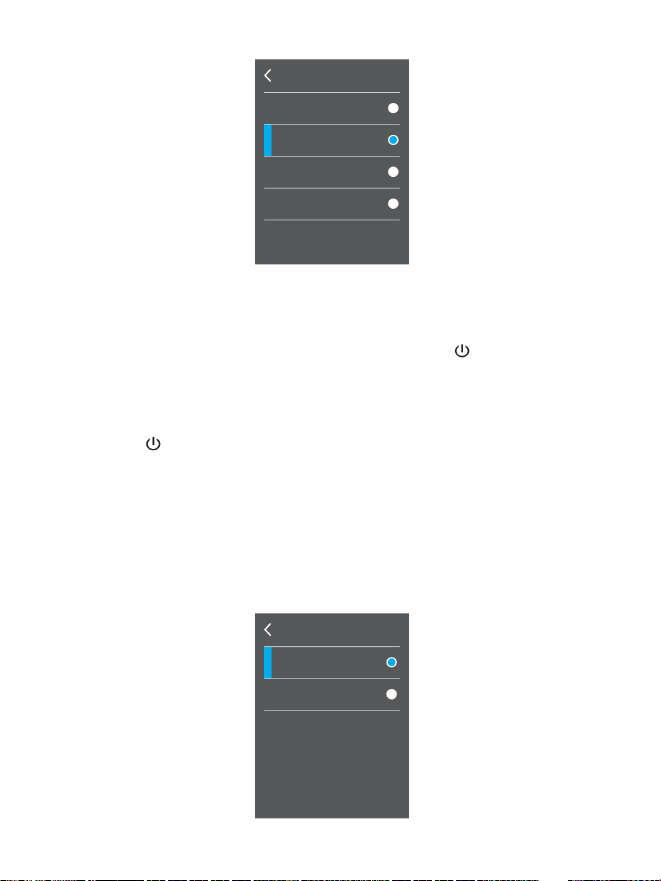
Einheit
Sprache
Wählen Sie, wie in der Abbildung oben gezeigt, durch Berühren 4 Optionen aus oder drücken Sie die Navigationstaste
„ÿ“ oder „ÿ“, um 4 Optionen auszuwählen, und drücken Sie dann
Drücken Sie zur Bestätigung die Taste „SELECT/ENTER“. Nachdem die Einstellung in Ordnung ist, per Berührung,
„ /MENU“-Taste, um
Drücken Sie
die Taste „/MENÜ“, um zum Hauptmenü zu gelangen. Klicken Sie im Hauptmenü durch Berühren auf
„Einstellen“, um zum Untermenü zu gelangen, oder wählen Sie mit der Navigationstaste das Untermenü „Einstellen“
aus und drücken Sie Drücken Sie die Taste „SELECT/ENTER“, um zum Untermenü zu gelangen.
Klicken Sie auf die linke obere Ecke, um zurückzukehren, oder drücken Sie die
zurück, um die Sprachoption erfolgreich einstellen zu können.
Klicken Sie dann durch Berühren auf „Temperatureinheit“, um zur Einstellungsoberfläche zu gelangen, oder wählen
Sie mit der Navigationstaste das Untermenü „Temperatureinheit“ aus und drücken Sie die Taste „SELECT/ENTER“,
um zur Einstellungsoberfläche zu gelangen. wie in der Abbildung unten gezeigt:
6.4. Einstellung der Temperatureinheit
Italienisch
Celsius
Chinesisch
Deutsch
Fahrenheit
Englisch
25
Machine Translated by Google
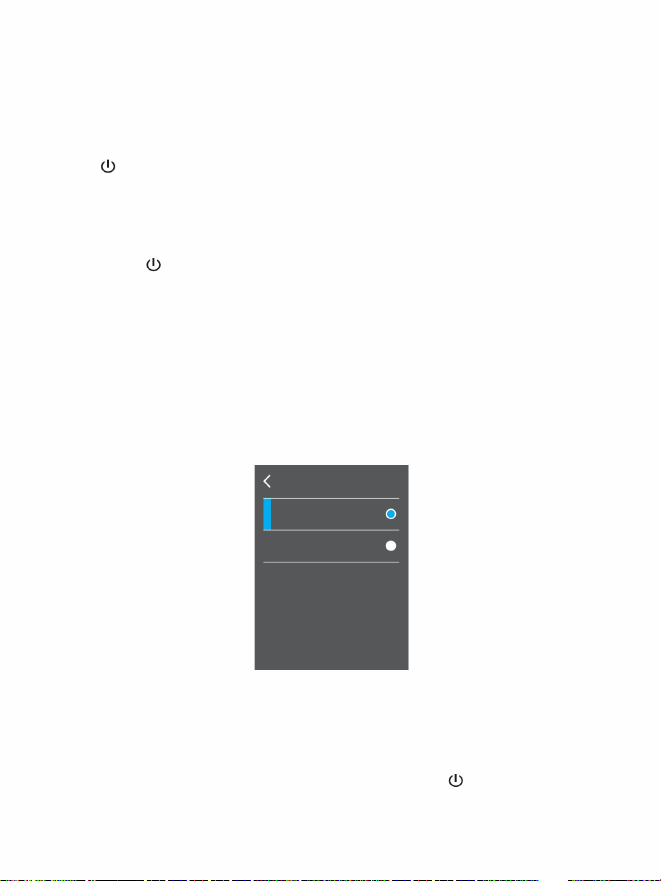
Die
Drücken Sie
die Taste „ /MENU“, um zum Hauptmenü zu gelangen. Klicken Sie im Hauptmenü durch
Berühren auf „Set“, um zum Untermenü zu gelangen, oder wählen Sie mit der Navigationstaste das
Untermenü „Set“ aus und drücken Sie die Taste Drücken Sie die „SELECT/ENTER“-Taste, um zum
Untermenü zu gelangen.
Mit der Taste „/MENU“ kehren Sie zurück und können die Option für die Temperatureinheit einstellen
Klicken Sie dann durch Berühren auf „Temperaturbereich“, um zur Einstellungsoberfläche zu gelangen,
oder wählen Sie mit der Navigationstaste das Untermenü „Temperaturbereich“ aus und drücken Sie die
Taste „SELECT/ENTER“, um zur Einstellungsoberfläche zu gelangen in der folgenden Abbildung
dargestellt:
und drücken Sie dann zur Bestätigung die Taste „SELECT/ENTER“.
erfolgreich.
Wie in der Abbildung oben gezeigt, wählen Sie durch Berühren die Option „Niedrig“ oder „Hoch“ oder
drücken Sie die Navigationstaste „ÿ“ oder „ÿ“, um diese beiden Optionen auszuwählen, und drücken Sie
dann zur Bestätigung die Taste „SELECT/ENTER“. . Klicken Sie nach der Einstellung durch Berühren auf
die linke obere Ecke, um zurückzukehren, oder drücken Sie die Taste „ /MENU“, um zurückzukehren und
den Temperaturbereich erfolgreich einstellen zu können.
Wie in der Abbildung oben gezeigt, wählen Sie durch Berühren die Option „Celsius“ oder „Fahrenheit“
oder drücken Sie die Navigationstaste „ÿ“ oder „ÿ“, um diese beiden Optionen auszuwählen.
Wenn die Einstellung in Ordnung ist, klicken Sie durch Berühren auf die linke obere Ecke, um zurückzukehren, oder drücken Sie
Temperaturbereich
-20ÿ~120ÿ
Niedrig
Hoch
120ÿ~550ÿ
6.5. Einstellung des Temperaturbereichs
26
Machine Translated by Google
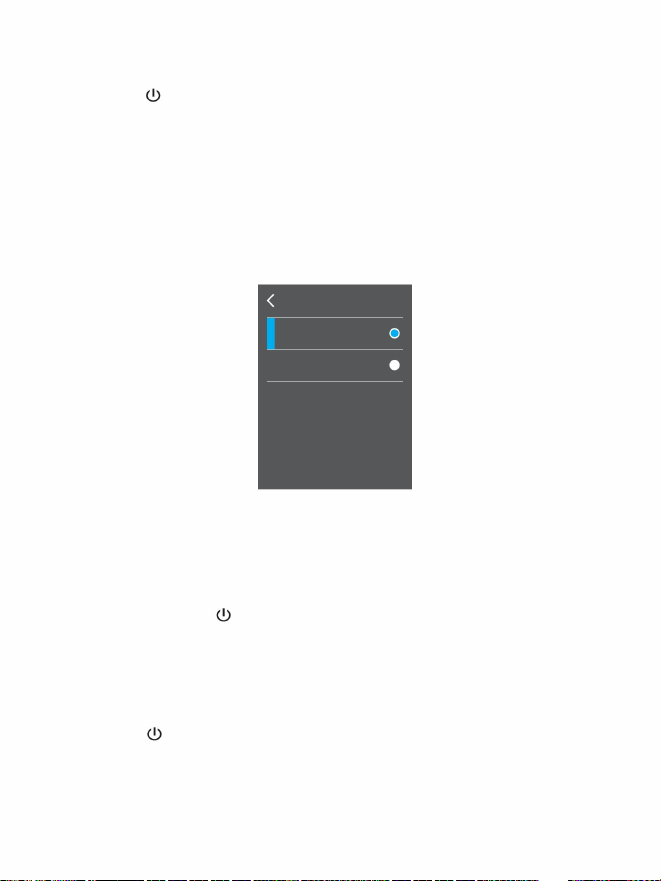
6.7. Zeit einstellen
6.6. Einstellung des Zeitformats
Zeitformat
24 Stunden
Vormittags/Nachmittags
Klicken Sie dann durch Berühren auf „Zeitformat“, um zur Einstellungsoberfläche zu gelangen, oder klicken Sie auf „Zeitformat“.
Bestätigung. Nachdem die Einstellung in Ordnung ist, klicken Sie per Berührung auf die linke obere Ecke, um zu klicken
Wählen Sie mit der Taste „Set“ das Untermenü „Set“ und drücken Sie die Taste „SELECT/ENTER“.
Drücken Sie die Taste
Drücken Sie die Navigationstaste, wählen Sie das Untermenü „Zeitformat“ und drücken Sie die Taste
Zurück oder drücken Sie die Taste
um zum Untermenü zu gelangen.
/ SPEISEKARTE
Drücken Sie die „SELECT/ENTER“-Taste, um zur Einstellungsoberfläche zu gelangen, wie in der Abbildung gezeigt
Wählen Sie mit der Taste „Set“ das Untermenü „Set“ und drücken Sie die Taste „SELECT/ENTER“.
Wie in der Abbildung oben gezeigt, wählen Sie durch Berühren die Optionen „24-Stunden-System“ und „12-Stunden-System“
aus oder drücken Sie die Navigationstaste „ÿ“ oder „ÿ“, um
Klicken Sie per Berührung auf das Symbol
um zum Untermenü zu gelangen.
Wählen Sie diese beiden Optionen aus und drücken Sie dann die Taste „SELECT/ENTER“.
„Einstellen“,
um zum Untermenü oder über die Navigation zu gelangen
Taste, um zum Hauptmenü zu gelangen, vom Hauptmenü aus
Drücken Sie die Taste
Durch Berühren klicken Sie auf „Einstellen“, um zum Untermenü zu gelangen, oder durch die Navigation
„ /MENU“-Taste, um zum Hauptmenü zu gelangen, vom Hauptmenü aus,
Mit der Taste „ /MENU“ kehren Sie zurück und können die Uhrzeit einstellen
„
unten:
Formatierungsoption erfolgreich ausgeführt.
”
27
Machine Translated by Google
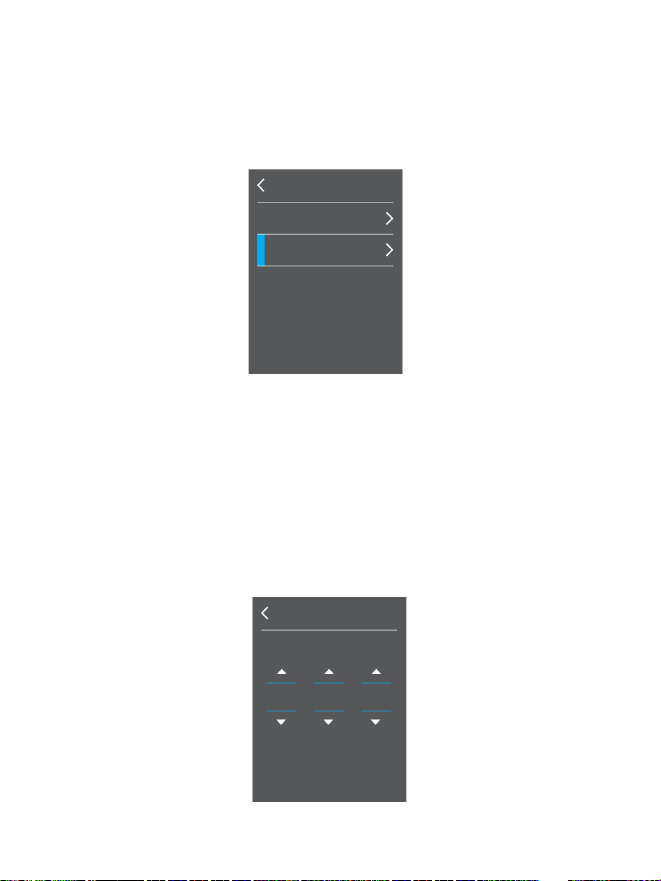
"Zeit einstellen".
Wählen Sie mit der Taste „Datum einstellen“ und drücken Sie dann die Taste „SELECT/ENTER“, um
Gehen Sie zu den Einstellungen, wie in der Abbildung unten gezeigt:
Drücken Sie die „SELECT/ENTER“-Taste, um zur Einstellungsoberfläche zu gelangen, wie in der Abbildung gezeigt
unten:
Klicken Sie durch Berühren auf „Datum einstellen“, um zur Einstellung zu gelangen, oder durch die Navigation „ÿ“ oder „ÿ“.
Klicken Sie dann durch Berühren auf „Zeit einstellen“, um zur Einstellungsoberfläche zu gelangen, oder klicken Sie auf „Zeit einstellen“.
Navigationstaste, wählen Sie die aus
”
Untermenü und drücken Sie die Taste
Wie in der Abbildung oben gezeigt, ist das Einstellen der Uhr in „Datum einstellen“ und „Datum einstellen“ unterteilt
" Zeit einstellen
Datum einstellen
Zeit einstellen
6.7.1 Termine einstellen
Datum einstellen
Stellen Sie die Uhr ein
28
2023
22
Monat
Tag
09
Jahr
Machine Translated by Google
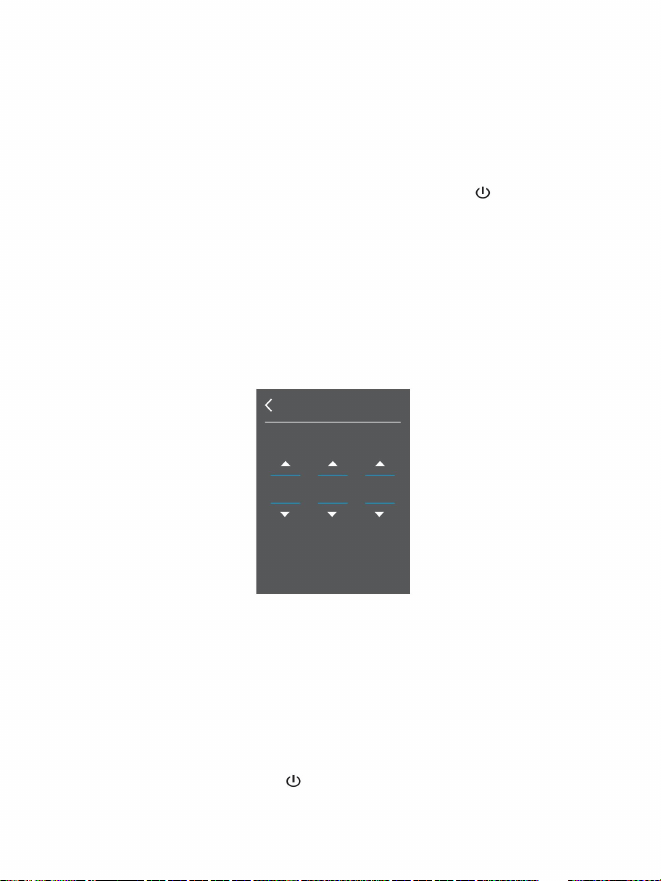
Klicken Sie durch Berühren auf „Zeit einstellen“, um zur Einstellung zu gelangen, oder durch „ÿ“ oder „ÿ“.
Berühren Sie, klicken Sie auf die linke obere Ecke, um zurückzukehren, oder drücken Sie die
Wie in der Abbildung oben gezeigt, gibt es drei Spalten wie „H“, „M“ und „S“, die jeweils Stunde, Minute
und Sekunde entsprechen. Durch Berühren der Schaltfläche „ÿ“ oder „ÿ“, die den Spalten auf dem
Bildschirm entspricht, stellen Sie die entsprechenden Werte ein, oder durch Berühren der Navigationstaste
„ÿ“ oder „ÿ“ wählen Sie die entsprechenden Spalten aus und drücken dann „ÿ“ oder „ ÿ“ Navigationstaste,
stellen Sie die entsprechenden Werte ein. Klicken Sie nach der Änderung durch Berühren auf die linke
obere Ecke, um zurückzukehren, oder drücken Sie die Taste „/MENU“, um zurückzukehren und die Zeit
erfolgreich einstellen zu können.
Navigationstaste, wählen Sie „Zeit einstellen“ und drücken Sie dann die Taste „SELECT/ENTER“.
" /Menütaste
Wie in der Abbildung oben gezeigt, gibt es drei Spalten wie „Jahr“, „Monat“ und „Datum“. Klicken Sie
durch Berühren auf die Schaltfläche „ÿ“ oder „ÿ“ der entsprechenden Spalten auf dem Bildschirm, um
das entsprechende festzulegen Werte oder durch „ÿ“ oder „ÿ“
Wählen Sie mit der Navigationstaste die entsprechenden Spalten aus und klicken Sie dann auf „ÿ“ oder
zurück, um Termine erfolgreich festlegen zu können.
Klicken Sie auf die Schaltfläche, um zur Einstellung zu gelangen, wie in der Abbildung unten dargestellt:
Mit der Navigationstaste „ÿ“ stellen Sie die entsprechenden Werte ein. Nach der Änderung, von
Zeit einstellen
H
08
26
M
S
10
6.7.2 Uhrzeit einstellen
29
Machine Translated by Google
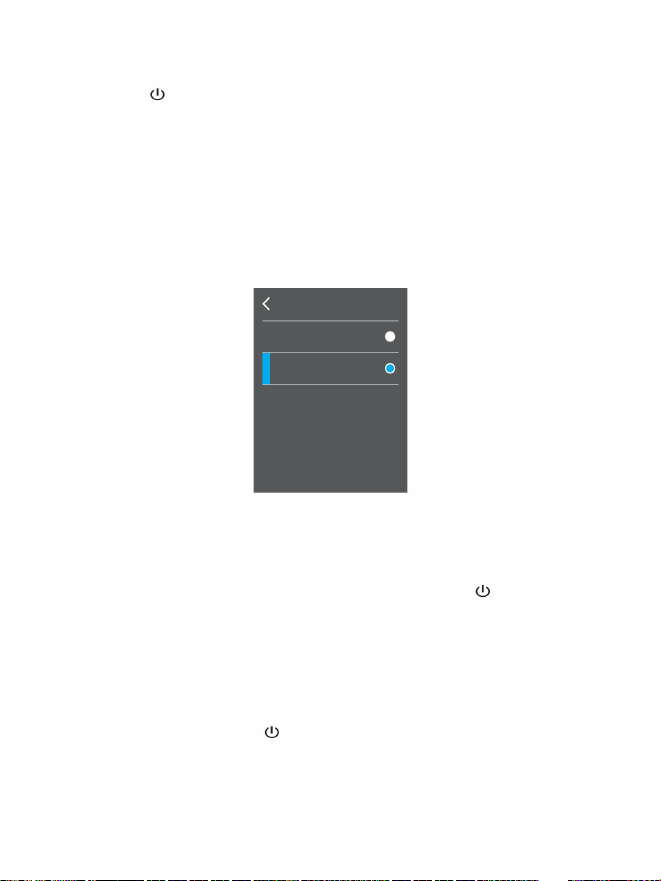
6.8 Kalt- und Hotspot-Einstellung
6.9 WLAN-Einstellung
Stelle
An
Aus
Gerät aus und drücken Sie dann die Taste
/ SPEISEKARTE
Drücken Sie die „SELECT/ENTER“-Taste, um zum Untermenü zu gelangen.
Drücken Sie die Taste
”
/ SPEISEKARTE
Drücken Sie die Taste „SELECT/ENTER“, um zur Einstellungsoberfläche zu gelangen, wie in der Abbildung unten gezeigt:
Taste, um zum Hauptmenü zu gelangen, vom Hauptmenü aus
oder wählen Sie mit der Navigationstaste das Untermenü „Kalte und heiße Stellen“ und
”
„
Stellen Sie zunächst die WLAN-Verbindungsfunktion her, die vom A2+ unterstützt werden muss
Taste, um zum Hauptmenü zu gelangen, von
um zum Untermenü zu gelangen.
Klicken Sie dann durch Berühren auf „Kalte und heiße Stellen“, um zur Einstellungsoberfläche zu gelangen.
Wählen Sie, wie in der Abbildung oben gezeigt, durch Berühren die Option „Aus“ oder „Ein“ oder drücken Sie die
Navigationstaste „ÿ“ oder „ÿ“, um diese beiden Optionen auszuwählen, und drücken Sie dann die Taste „SELECT/ENTER“
für Bestätigung. Wenn die Einstellung in Ordnung ist, klicken Sie durch Berühren auf die linke obere Ecke, um zurückzukehren,
oder drücken Sie die Taste „/MENU“, um zurückzukehren und die Option für kalte und heiße Stellen erfolgreich einstellen zu
können.
„
Klicken Sie im Hauptmenü durch Berühren auf „Einstellen“, um zum Untermenü zu gelangen, oder klicken Sie auf „Einstellen“.
Durch Berühren klicken Sie auf „Einstellen“, um zum Untermenü zu gelangen, oder durch die Navigation
Wählen Sie mit der Navigationstaste das Untermenü „Einstellen“ und drücken Sie die Taste
Wählen Sie mit der Taste „Set“ das Untermenü „Set“ und drücken Sie die Taste „SELECT/ENTER“.
30
Machine Translated by Google
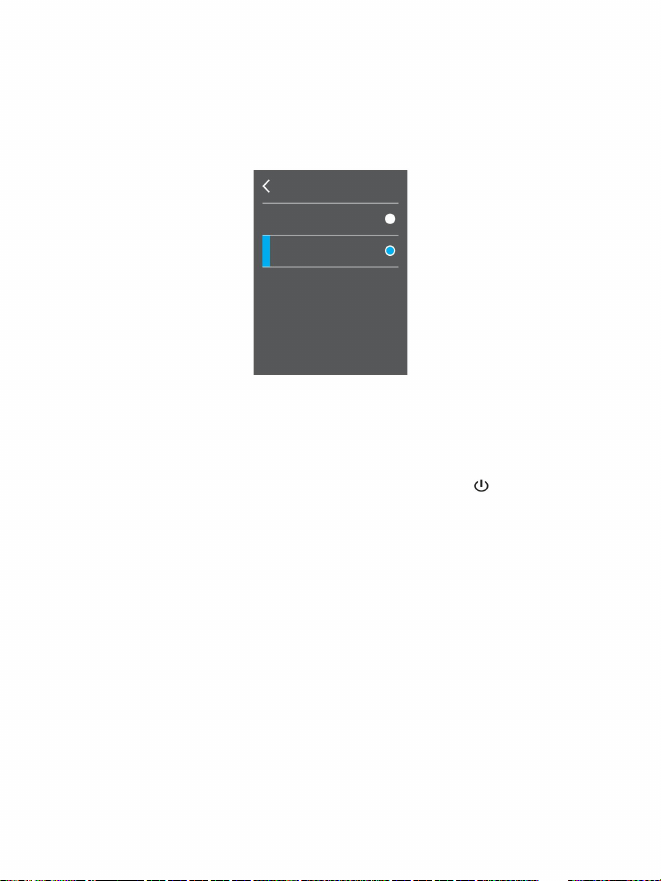
Berühren Sie, klicken Sie auf die linke obere Ecke, um zurückzukehren, oder drücken Sie die
Klicken Sie dann durch Berühren auf „WIFI“, um zur Einstellungsoberfläche zu gelangen, oder klicken Sie auf „WIFI“.
Browser, und Sie können den angezeigten Inhalt auf A2+ im Browser sehen.
Navigationstaste, wählen Sie die aus
Basierend auf dem angezeigten Inhalt können Sie verschiedene Vorgänge auf A2+ einstellen.
Drücken Sie die „SELECT/ENTER“-Taste, um zur Einstellungsoberfläche zu gelangen, wie in der Abbildung gezeigt
Wie in der Abbildung oben gezeigt, wählen Sie durch Berühren die Option „Aus“ oder „Ein“ oder drücken Sie die
Navigationstaste „ÿ“ oder „ÿ“, um diese beiden Optionen auszuwählen, und dann
unten:
Wenn „Ein“ ausgewählt ist, suchen Sie nach WLAN-Hotspots auf dem verbundenen Gerät.
Stellen Sie eine Verbindung zum Hotspot „Thermal 0000“ her und geben Sie im Web 192.168.230.1 ein
”
/ Menütaste
Untermenü und drücken Sie die Taste
um zurückzukehren, um die WLAN-Option erfolgreich einstellen zu können.
„
„
Drücken Sie zur Bestätigung die Taste „SELECT/ENTER“. Nachdem die Einstellung in Ordnung ist, durch
W-LAN
An
Aus
31
W-LAN
Machine Translated by Google
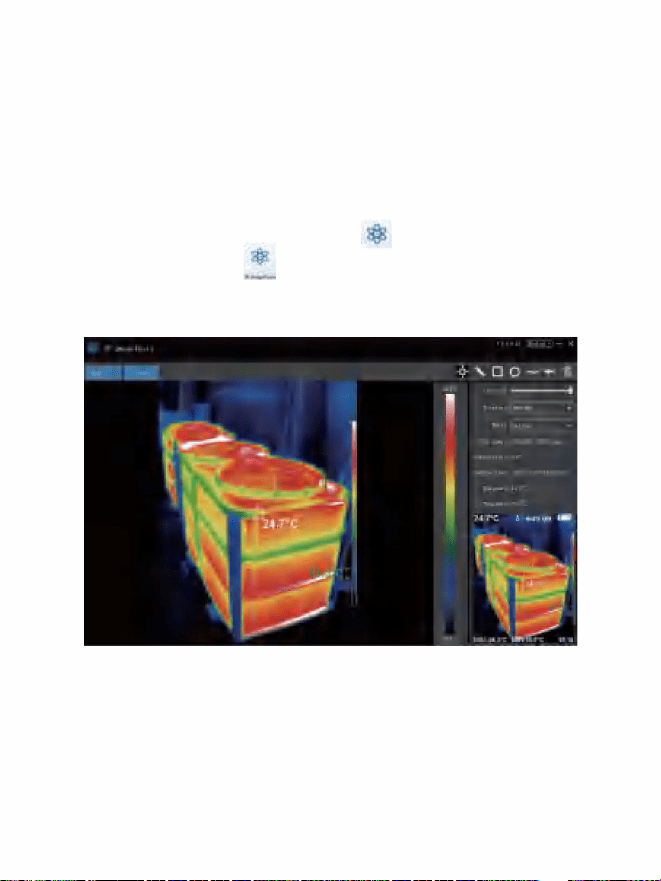
Wärmebild-Bildanalysesoftware
Bedienerführung
Klicken Sie auf „Datei öffnen“ und wählen Sie das zu analysierende Bild aus, wie in der Abbildung gezeigt:
1. Schließen Sie das Produkt mit einem USB-Kabel an und schließen Sie es dann an den Computer an.
um die Software zu installieren.
Öffnen Sie den Wechseldatenträger im Computer, suchen Sie den Ordner „INSTALLATIONSPAKET“,
öffnen Sie ihn und klicken Sie auf 2. Öffnen Sie nach der
Installation die Schnittstelle der
Bildanalysesoftware.
Wählen Sie Chinesisch und Englisch und wechseln Sie zwischen den beiden Sprachen.
1. Wählen Sie die Sprache in der oberen rechten Ecke der Benutzeroberfläche aus
2. Auf der rechten Seite werden angezeigt: Schmelzrate, Farbpalette, Temperatureinheit, Bildinformationen.
L
Softwareinstallation und -betrieb
Einführung in die Schnittstelle
32
Machine Translated by Google
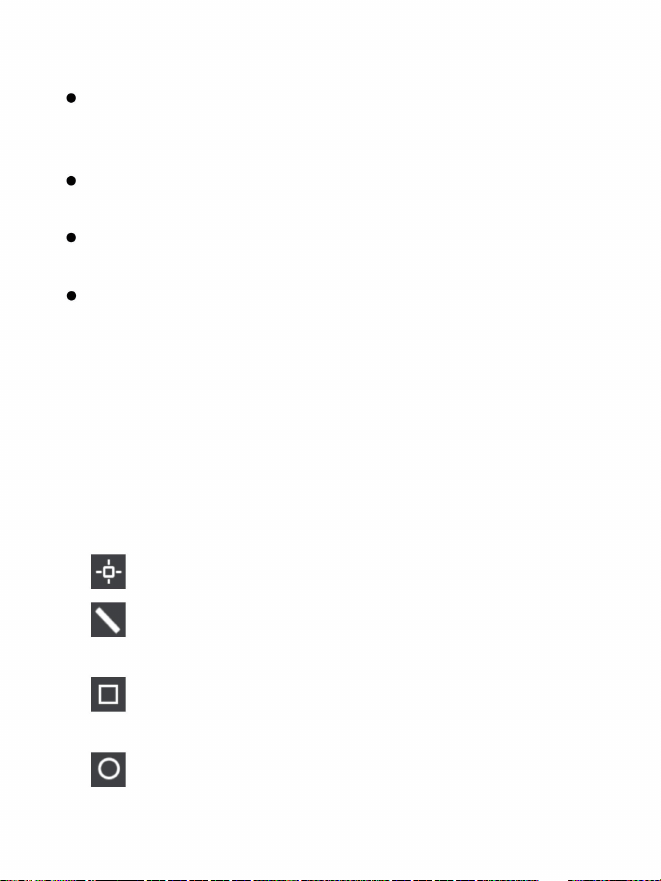
Bild zum Lesen. Wenn Sie das Bild nach dem Vorgang speichern müssen,
1. "
Fusionsrate: Durch Bewegen des Schiebereglers kann die Fusion von sichtbarem Lichtbild
und Infrarot-Wärmebild realisiert werden. Das linke Ende ist ein Bild mit sichtbarem Licht und
das rechte Ende ist ein Infrarot-Wärmebild.
Palette: Klicken Sie in der Palette auf das Symbol „ÿ“, um eine von fünf Farben auszuwählen
klicken Sie auf „Speichern“
3. "
"Symbol, wählen Sie die Wärmebildkarte aus, um das Maximum auszuwählen
(Hinweis: Das gespeicherte Bild kann mit dieser Software nicht erneut geöffnet werden).
Paletten: Regenbogen, Eisenrot, kalt, weiß heiß, schwarz heiß.
Wärmebild.
"Symbol, wählen Sie die maximale Temperatur und die minimale Temperatur aus
"-Symbol, kreisen Sie die Wärmebildkarte ein, um das Maximum zu erhalten
3. „Datei öffnen“ in der oberen linken Ecke der Benutzeroberfläche, öffnen Sie die Thermik
des Wärmebildes in einer geraden Linie.
"-Symbol, messen Sie die Temperatur des Wärmebildes.
drei Temperatureinheiten: Celsius, Fahrenheit und Kelvin.
Temperatur und die Mindesttemperatur.
Bildinformationen: Name der Anzeigedatei, Emissionsgrad, Aufnahmezeit, maximale
Temperatur, minimale Temperatur, Mittelpunkttemperatur, Original
2. "
Temperatur und Mindesttemperatur.
Symbol „ÿ“ zur Auswahl
4. "
Temperatureinheit: Klicken Sie in der Temperatureinheit auf
Symboleinführung
33
Machine Translated by Google
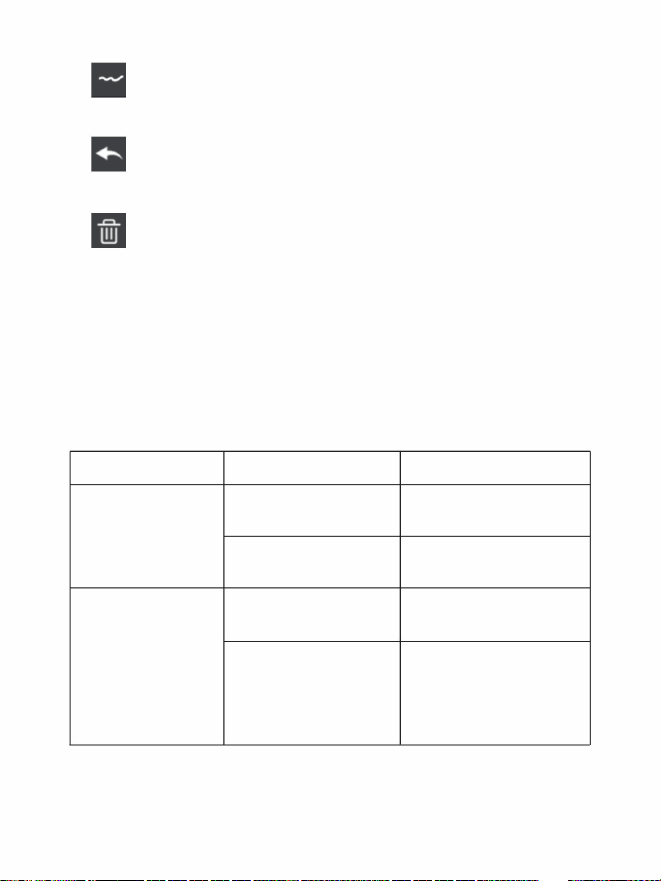
"
6. "
„Löschsymbol, wenn Sie mehrere Temperaturwerte auswählen und
7.
Sollten bei der Verwendung des Wärmebildgeräts Probleme auftreten, verwenden Sie bitte die
folgende Tabelle zur Reparatur. Wenn die Probleme nicht behoben werden können, unterbrechen
Sie bitte die Stromversorgung und wenden Sie sich an den Hersteller.
maximale Temperatur und die minimale Temperatur.
"
„Symbol: Kreisen Sie die Wärmebildkarte willkürlich ein, um sie aufzunehmen
Symbol, um zum vorherigen Vorgang zurückzukehren.
Wenn Sie alle löschen möchten, klicken Sie auf „Löschen“.
5.
„Zurück-Symbol: Wenn ein Betriebsfehler auftritt, können Sie darauf klicken
Die Macht der
Die Leistung der Batterie
Die eingestellte Zeit
Zeit für die automatische Stromversorgung
Durch neues ersetzen
Starten Sie neu oder ändern Sie die
Die Wärmebildtechnik
Gerät kann nicht starten
Die Batterie ist nicht
installiert
Nehmen Sie den Akku heraus oder laden Sie ihn auf
nach dem Neustart aus
Installieren Sie die Batterie
Die Wärmebildtechnik
(siehe 6.1)
Fehlerursache
Durch neues ersetzen
automatisch
Lösung
Batterie ist verbraucht
ist aufgebraucht
Gerät schaltet sich aus
ist fällig
Nehmen Sie den Akku heraus oder laden Sie ihn auf
automatische abschaltung
Ausfallphänomen
34
Fehlerbehebung
Machine Translated by Google

RICHTIGE ENTSORGUNG
FCC-Informationen
folgende zwei Bedingungen:
dürfen nicht mit dem normalen Hausmüll entsorgt werden, sondern müssen dorthin gebracht werden
Die für die Einhaltung verantwortliche Partei kann dazu führen, dass dem Benutzer die Berechtigung zum Betrieb des
Produkts entzogen wird.
Dieses Gerät entspricht Teil 15 der FCC-Bestimmungen. Der Betrieb unterliegt der
WARNUNG: Änderungen oder Modifikationen an diesem Produkt sind nicht ausdrücklich von genehmigt
erfordert eine getrennte Müllsammlung in der Europäischen Union. Dies gilt für das Produkt und alle Zubehörteile,
die mit diesem Symbol gekennzeichnet sind. Als solche gekennzeichnete Produkte
VORSICHT: Änderungen oder Modifikationen, die nicht ausdrücklich von der für die Einhaltung
verantwortlichen Partei genehmigt wurden, können zum Erlöschen der Berechtigung des Benutzers zum
Betrieb des Geräts führen!
Das Symbol mit einer durchgestrichenen Mülltonne weist darauf hin, dass das Produkt
2) Dieses Produkt muss alle empfangenen Störungen akzeptieren, einschließlich Störungen, die zu
unerwünschtem Betrieb führen können.
Dieses Produkt erzeugt und verwendet Hochfrequenzenergie und kann diese ausstrahlen. Wenn es nicht
gemäß den Anweisungen installiert und verwendet wird, kann es schädliche Störungen der Funkkommunikation
verursachen. Es gibt jedoch keine Garantie dafür, dass bei einer bestimmten Installation keine Störungen
auftreten. Wenn dieses Produkt schädliche Störungen beim Radio- oder Fernsehempfang verursacht, was durch
Aus- und Einschalten des Produkts festgestellt werden kann, wird dem Benutzer empfohlen, zu versuchen, die
Störung durch eine oder mehrere der folgenden Maßnahmen zu beheben.
1) Dieses Produkt kann schädliche Störungen verursachen.
Dieses Produkt unterliegt den Bestimmungen der europäischen Richtlinie 2012/19/EU. Der
eine Sammelstelle für das Recycling von Elektro- und Elektronikgeräten.
Hinweis: Dieses Produkt wurde getestet und entspricht den Grenzwerten für ein digitales Gerät der Klasse B
gemäß Teil 15 der FCC-Bestimmungen. Diese Grenzwerte sollen einen angemessenen Schutz vor schädlichen
Störungen in einer Wohnanlage bieten.
3
5
Machine Translated by Google

· Wenden Sie sich für Hilfe an den Händler oder einen erfahrenen Radio-/TV-Techniker.
· Schließen Sie das Produkt an eine Steckdose an, die zu einem anderen Stromkreis gehört als dem, an den der
Empfänger angeschlossen ist.
· Richten Sie die Empfangsantenne neu aus oder versetzen Sie sie.
· Erhöhen Sie den Abstand zwischen Produkt und Empfänger.
In China hergestellt
36
Adresse: Baoshanqu Shuangchenglu 803long 11hao 1602A-1609shi Shanghai
Importiert nach AUS: SIHAO PTY LTD, 1 ROKEVA STREETEASTWOOD NSW 2122 Australien
In die USA importiert: Sanven Technology Ltd., Suite 250, 9166 Anaheim Place, Rancho Cucamonga, CA 91730
Machine Translated by Google

In China hergestellt
Technischer Support und E-Garantiezertifikat
www.vevor.com/support
Machine Translated by Google

Continuiamo a impegnarci per fornirvi strumenti a prezzi competitivi.
marchi più importanti e non significa necessariamente coprire tutte le categorie di strumenti da noi offerti. Ti
ricordiamo gentilmente di verificare attentamente quando effettui un ordine con noi, se lo sei
"Risparmia la metà", "Metà prezzo" o qualsiasi altra espressione simile da noi utilizzata rappresenta solo un
risparmiando effettivamente la metà rispetto ai principali marchi principali.
stima del risparmio che potresti trarre vantaggio dall'acquisto di determinati strumenti con noi rispetto ai principali
Modello: HT-A2+
Supporto tecnico e certificato di garanzia elettronica www.vevor.com/support
Termocamera
Machine Translated by Google
HO BISOGNO DI AIUTO? CONTATTACI!
Queste sono le istruzioni originali, leggere attentamente tutte le istruzioni del manuale prima dell'uso. VEVOR si
riserva una chiara interpretazione del nostro manuale d'uso. L'aspetto del prodotto sarà soggetto al prodotto ricevuto. Ti
preghiamo di perdonarci se non ti informeremo più se sono presenti aggiornamenti tecnologici o software sul nostro
prodotto.
STRUMENTI RESISTENTI, METÀ PREZZO
Hai domande sul prodotto? Hai bisogno di supporto tecnico? Non esitate
a contattarci:
Supporto tecnico e certificato di garanzia
elettronica www.vevor.com/support
Manuale operativo
Termocamera
Machine Translated by Google

Sommario
1
9
11
Panoramica
4
Indici di prestazione
5
Istruzioni di sicurezza
Struttura del prodotto
Istruzioni operative
6
Conoscenza preliminare della telecamera termica a infrarossi
Machine Translated by Google
1
Ronzio del prodotto
Evitare danni alla sonda del prodotto
Istruzioni di sicurezza
Considerazioni
Prefazione
Avvertimento
Le precauzioni di sicurezza descritte nel testo seguente guidano l'utente a utilizzare il prodotto
e i suoi accessori in modo corretto e sicuro per evitare danni e perdite a se stessi, ad altre
persone e al dispositivo.
assemblare o rimodellare qualsiasi parte del prodotto. La riparazione del prodotto dovrebbe
essere effettuate da personale tecnico designato dall'azienda.
modo migliore, vi ricordiamo di leggere attentamente le istruzioni per l'uso
Quando il prodotto funziona, si sente un leggero clic ogni diversi clic
secondi. Questo è un fenomeno normale per cui l'obiettivo cattura le immagini.
L'avvertenza descrive le azioni che potrebbero causare danni agli utenti. Osservare le seguenti
operazioni per evitare scosse elettriche o lesioni personali.
prima dell'uso e conservarlo correttamente in modo da poterlo consultare in futuro.
Si prega di osservare la seguente guida per non danneggiare il prodotto: Non montare o
smontare il prodotto senza autorizzazione.
Utenti rispettati:
Nota: non posizionare il prodotto direttamente vicino a una forte fonte di calore (come un ferro
da stiro). In caso contrario, potrebbe danneggiare la sonda del prodotto.
Assicurarsi di aver letto e compreso le precauzioni di sicurezza descritte nel testo seguente
prima di utilizzare il prodotto in modo da poterlo utilizzare correttamente.
Il prodotto è un tipo di attrezzatura super precisa. Non cercare di smantellare,
Come stai! Grazie per aver acquistato il nostro strumento. Per poterlo utilizzare in
Machine Translated by Google

Durante il processo di utilizzo, se il prodotto presenta fumo, scintille e
odore di bruciato, interrompere immediatamente l'uso.
Si prega di staccare l'adattatore dalla presa di corrente quando
non viene effettuata la ricarica.
Non saldare la batteria senza permesso.
Non rimodellare l'adattatore e la linea dati.
Se la custodia del prodotto è danneggiata, non utilizzarlo continuamente.
Evitare che la batteria venga danneggiata (come collusione e
Assicurarsi che la spina dell'adattatore sia inserita nella presa di
corrente specificata.
cadere, ecc.).
Tale condizione potrebbe danneggiare la custodia della batteria o provocare perdite o esplosione
della batteria.
La spina dell'adattatore potrebbe essere diversa a seconda della regione. Per favore fai
la batteria, esplosioni e altre gravi conseguenze.
conferma se le specifiche dell'adattatore sono conformi a
Tale operazione potrebbe danneggiare la batteria e provocare perdite o esplosioni della batteria.
In caso di tale condizione, spegnere prima l'alimentazione del prodotto. Dopo che il fumo e l'odore
particolare sono scomparsi completamente, contattare i distributori locali o gli agenti dell'azienda.
L'adattatore potrebbe surriscaldarsi se è collegato all'alimentazione per a
specifiche degli elettrodomestici nella vostra regione. In caso contrario, ciò potrebbe causare
Si prega di contattare i distributori locali o gli agenti dell'azienda in base a tale
a lungo. Ciò potrebbe causare surriscaldamento, deformazione e incendio.
In caso contrario, tale rimodellamento potrebbe causare cortocircuiti o incendi.
surriscaldamento dell'apparecchiatura, scossa elettrica, incendio, perdita di sostanze chimiche all'interno
condizione.
2
Machine Translated by Google

Pulire la polvere sulla spina dell'adattatore e sulla linea dati.
Utilizzare l'adattatore originale dell'azienda per caricare il prodotto.
Quando la spina dell'adattatore o il cavo sono danneggiati, interrompere l'operazione
La temperatura del prodotto potrebbe aumentare dopo un lungo periodo di tempo
Non toccare il cavo elettrico con le mani bagnate.
Non utilizzare prodotti abrasivi, isopropanolo o solventi per pulire
l'involucro del dispositivo.
Vietato immergere il prodotto nell'acqua caduta dalla pioggia.
ricarica.
utilizzando immediatamente.
Se la custodia entra in contatto con liquidi, asciugarla immediatamente. Se acqua o altri liquidi
entrano all'interno dello strumento, spegnerlo
intorno all'apparecchiatura elettrica si accumula umidità. Questo potrebbe
causare cortocircuiti e incendi.
esplosione e altre gravi conseguenze.
Tale operazione potrebbe causare danni alla custodia del prodotto.
fornire immediatamente. L'uso continuato può causare danni al prodotto.
Potresti sentire un calore bruciante quando le mani toccano i sensori.
È possibile provocare scosse elettriche se si tocca il cavo elettrico con umidità
mani. Quando si estrae il cavo elettrico, tenere la testa del cavo elettrico correttamente per
estrarre il cavo. Non staccare direttamente il cavo elettrico. In caso contrario, il cavo elettrico
potrebbe rompersi, provocando scosse elettriche e incendi.
L'uso di accessori di alimentazione non originali può causare surriscaldamento
dell'apparecchiatura, scariche elettriche, incendi e fuoriuscita di sostanze chimiche all'interno della batteria.
Quando viene esposto per lungo tempo ad ambienti polverosi e sporchi, lo sporco
Non cambiare la batteria finché la spina del caricabatterie non è completamente inserita
nella presa.
3
Machine Translated by Google

4
Conoscenza preliminare degli infrarossi
Termocamera
Conservazione a lungo termine e ricarica regolare.
Evitare che il prodotto subisca impatti (come collisioni e
cadere, ecc.).
Problema causato dalla condensa dell'acqua
condizioni, lo strumento deve essere riposto in una scatola portatile o in una borsa di plastica.
immediatamente. In caso contrario, lo strumento potrebbe danneggiarsi. L'operazione no
da utilizzare. Se all'interno del prodotto è presente condensa d'acqua, spegnerlo
In caso contrario, la batteria si scaricherà e la sua durata sarà ridotta.
Per molto tempo, la tecnologia di rilevamento delle immagini termiche a infrarossi è diventata
un mezzo importante per garantire la sicurezza industriale nei paesi sviluppati.
ambiente a temperatura elevata in breve tempo o da un ambiente a bassa temperatura
consentito a meno che non scompaia la condensa dell'acqua.
Non portare lo strumento in un ambiente a bassa temperatura dall'alto
lo strumento e l'aspetto producono condensa d'acqua. In tal modo
operazione.
Il campo di applicazione comprende energia elettrica, metallurgia, petrolchimica, macchinari,
carbone, traffico, controllo antincendio e difesa nazionale, ecc. Non solo può effettuare
rilevamenti in tempo reale ad alta tensione, corrente elevata e operazioni ad alta velocità per
eseguire operazioni reali rilevamento del tempo per la produzione e lo strumento ma
Tale operazione potrebbe causare danni al prodotto. Per favore evitatelo
mento all'ambiente ad alta temperatura. Ciò potrebbe comportare che l'interno di
Prima dell'uso riportarlo alla temperatura ambientale ed estrarlo
inoltre non è necessario spegnere l'alimentazione, arrestare la macchina o arrestare il
Il prodotto deve essere collocato in un ambiente fresco e asciutto se non viene utilizzato per un
lungo periodo. Se il prodotto installato con la batteria viene conservato per un lungo periodo, la
ricarica deve essere effettuata regolarmente.
Machine Translated by Google

e apparecchiature di riscaldamento;
Monitoraggio notturno del dipartimento di sicurezza.
distinguere la posizione del bersaglio nella scena nel tempo.Se prendi il
stampa.
treno;
immagine tramite USB o salvarla sul computer per generare report e
Questo prodotto è un dispositivo portatile unico, leggero e portatile, semplice
Ricerca di fonti di incendio nascoste nella protezione antincendio;
funzionamento e ampio scenario applicativo. specchio. Percezione confortevole,
Utilizzare un panno umido o un sapone delicato per pulire l'involucro del dispositivo.
produzione per individuare potenziali problemi e prevenire il verificarsi di malfunzionamenti. La moderna
tecnologia di rilevamento “senza contatto” è sicura, affidabile e veloce. È un tipo di rivoluzione tecnica
rispetto al tradizionale metodo di rilevamento dei contatti. La tecnologia di imaging termico a infrarossi è
ampiamente utilizzata nei seguenti campi:
Apparecchiature elettriche, trasmissioni, ispezione delle linee dei trasformatori;
occhiali.
Analizzare la posizione e la perdita di calore dei punti di perdita nei tubi di calore
Supporta una varietà di modelli pseudo-colori, commutazione con un solo clic, puoi
Non utilizzare abrasivi, isopropanolo o solventi per pulire. L'obiettivo e lo schermo
fornendo un'immagine termica chiara e delicata, è un'attrezzatura ideale per l'esterno.
Personale di ricerca e soccorso in caso di incendio e comando di fuoco;
Determinazione della posizione del guasto di riscaldamento del funzionamento
deve essere pulito con l'uso di detergenti per ottica professionale
immagine, è possibile salvare l'immagine della termografia su questo dispositivo, leggere il
Pulizia dei Prodotti
Panoramica
5
Machine Translated by Google

6
Non pulire con forza per evitare danni al rivestimento antiriflesso.
Spremere l'alcol in eccesso nel panno o applicare il panno privo di lanugine
La tavolozza dei colori selezionabile.
Utilizzare una soluzione detergente per la manutenzione delle lenti, ad esempio a base di alcol
Può essere il serbatoio dell'aria compressa o la pistola a ioni di azoto secco (se applicabile).
Pulire attentamente la lente a infrarossi. La lente è dotata di raffinato anti-
utilizzato per soffiare le particelle sciolte sulla superficie della lente.
detergenti per lenti commerciali, alcool e un panno privo di lanugine o un tovagliolo di carta.
asciugare leggermente il panno.
Immergere il panno privo di lanugine nell'alcol.
rivestimento riflettente.
Pulisci la superficie dell'obiettivo eseguendo un movimento circolare. Quindi scartare il panno.
I serbatoi di aria compressa possono essere utilizzati per rimuovere le particelle sciolte.
Se è necessario ripetere il passaggio precedente, utilizzare un nuovo panno da imbevere con la
soluzione detergente per pulire.
Manutenzione delle lenti
Prevenire danni alla lente a infrarossi:
Pulisci la lente:
Machine Translated by Google

7
256x192
Distanza minima di imaging
Messa a fuoco fissa
± 0,5 ÿ (valore tipico)
± 2ÿ o ± 2% della lettura (valore tipico)
HT-A2+
Frequenza dei fotogrammi
3,75 mrad
Modello di prodotto
<50 mk
8-14um
0,15 m
Temperatura minima
Intervallo di misurazione della
temperatura
precisione
12um
25Hz
Angolo di visione
Funzione di misurazione della
temperatura
Dimensione pixel
Misura della temperatura
Rapporto di risoluzione del rivelatore
Modalità di messa a fuoco
Lunghezza focale dell'obiettivo
Misurazione della temperatura biologica:
IFOV
Misurazione della temperatura industriale:
NET
56°x42°
-20ÿ-120ÿ,120ÿ-550ÿ
Banda d'onda di risposta
3,2 mm
Punto centrale/Temperatura massima/
Indici di prestazione
parametri tecnici
Machine Translated by Google

Cinese, inglese, tedesco, italiano
Illuminazione
CTP3.2” 240x320
WIFI
Tipo C
Impostazione dell'emissività
2M
LCD 3,2”240x320
Celsius e Fahrenheit
Autunno
Misura della temperatura
Livello di protezione
Telecamera a luce visibile
Memoria
3000 mAh
(Accensione/spegnimento, su, giù, sinistra,
destra, selezione, scatto/registrazione video)
Suono
Temperatura di esercizio
Rivelatore
Flash LED
7 pulsanti funzionali
Lingua
Interfaccia hardware
0,01-1,0 regolabile
Touchscreen capacitivo
Non supportato
Schermo
Supportato
IP54
0,3 MP (652x480)
eMMC 16 GB (spazio disponibile a 13,9 G)
unità
Batteria
-10ÿ--50ÿ
256x192
Pulsanti
Funzioni dell'hardware
8
Machine Translated by Google
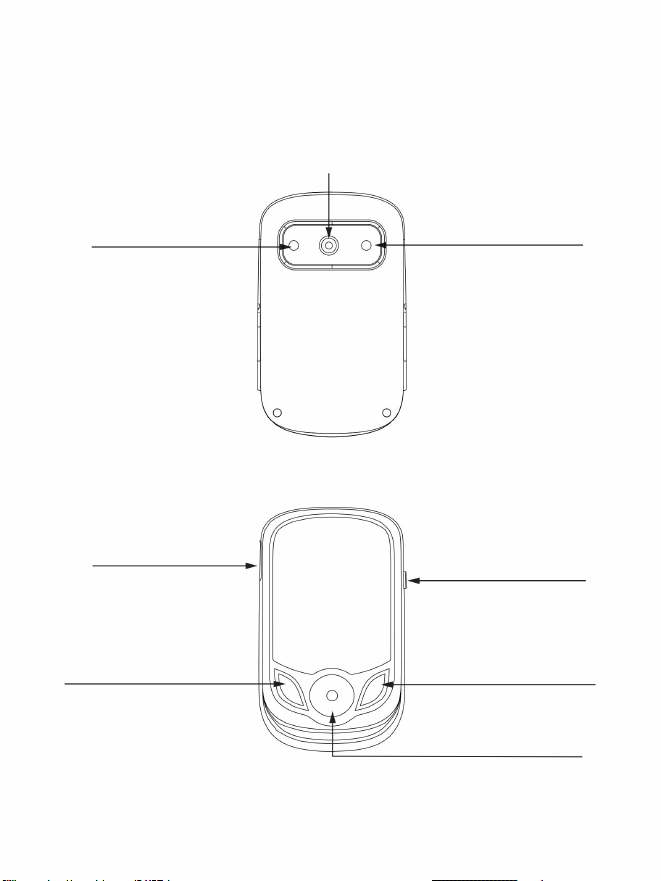
Indietro
Davanti
Lampada di illuminazione a LED
USB di tipo C
in basso, a sinistra e a destra
Chiave di acquisizione delle immagini
Telecamera a luce visibile
Tasto accensione/spegnimento/tasto Menu
Tasto di selezione/Tasto di immissione
Sensore di immagine a infrarossi
Tasto di navigazione: Su,
9
Descrizione del prodotto
1. Istruzioni per la struttura
Machine Translated by Google
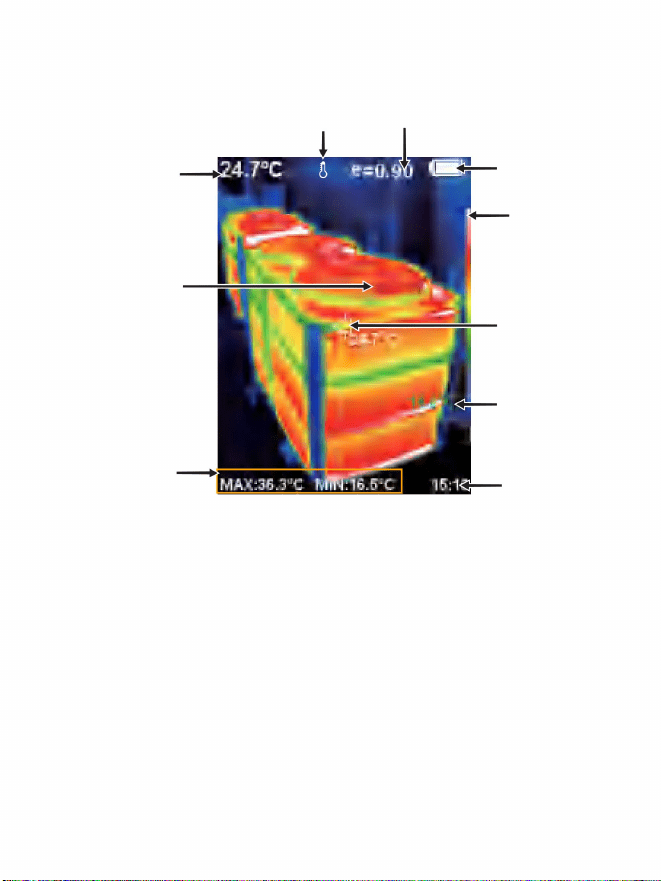
2. Descrizione del display
l
10
Codice colore
punto centrale
temperatura del campo
dal basso all'alto nel campo della versione.
Cursore della
temperatura a
Codice colore: utilizzato per contrassegnare il colore corrispondente alla temperatura relativa
posizione nell'area dello schermo. Si muoverà con il movimento del più basso
nella posizione centrale dello schermo.
temperatura
cursore
Temperatura del
punto centrale
l'area dello schermo. Il colore del cursore viene visualizzato bianco. Il valore della temperatura è
Il più basso
Intervallo di temperatura Emissività attuale
Il cursore della temperatura del punto centrale: utilizzato per indicare la posizione centrale in
Cursore della temperatura più bassa: utilizzato per indicare la temperatura più bassa
valore minimo di
visualizzato nell'angolo in alto a sinistra dello schermo.
Valore massimo/
Carica batteria
Il cursore della
temperatura più
alta
Cursore della temperatura più alta: utilizzato per indicare la posizione della temperatura più alta nell'area
dello schermo. Si muoverà con il movimento della temperatura più alta. Il cursore viene visualizzato in
rosso. Il valore della temperatura viene visualizzato nell'angolo inferiore sinistro dello schermo.
Tempo
temperatura. Il cursore viene visualizzato in verde. Viene visualizzato il valore della temperatura
Machine Translated by Google
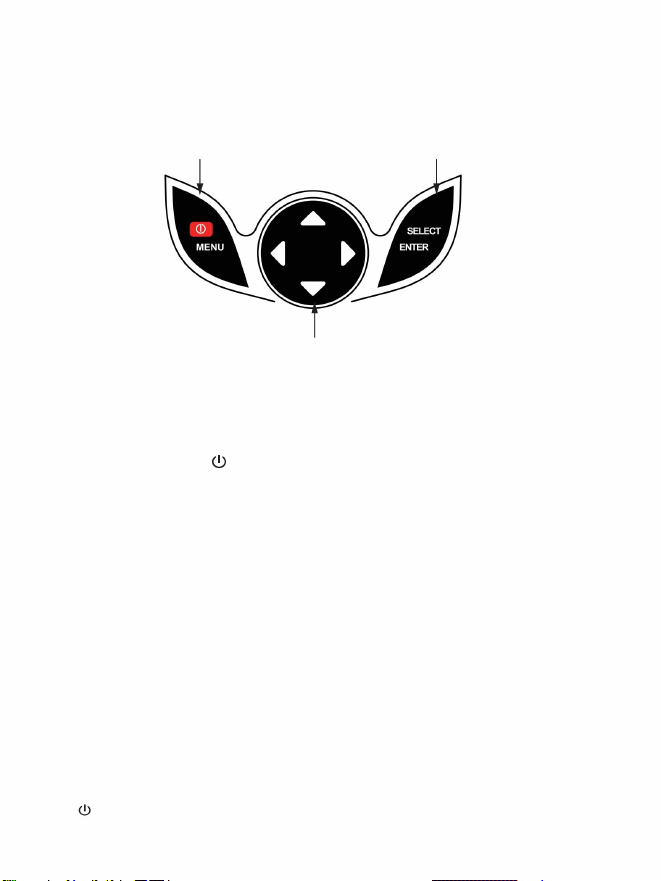
3. Descrizione chiave
Operazione iniziale
Avvio/spegnimento del prodotto
Acquisizione di immagini
Passaggio tra immagine termica a infrarossi e immagine visibile
Visualizzazione dello schermo LCD
Tasto di selezione/Tasto di immissione
Tasto di navigazione: su, giù, sinistra e destra
Tasto accensione/spegnimento/tasto Menu
verrà visualizzato "archivia foto?" richiesta. Se è selezionato "sì", premere il tasto " /MENU" per decidere
di salvare l'immagine. Se è selezionato "no", premere
premere il tasto di acquisizione dell'immagine. Una volta completata l'acquisizione, verrà visualizzato lo schermo
11
75% e 100%).
“ ÿ ” o
Dopo aver acceso l'alimentazione, lo schermo mostra lo stato dell'immagine termica.
Tieni premuto il tasto
Tasto “
ÿ ” per cambiare il grado di fusione tra quelli dedotti
Nota: potrebbe essere necessaria la regolazione dell'ora quando si sposta la fotocamera da un livello all'altro
pulsante “ /MENU” per più di 3 secondi per accendere
premere
ambienti con temperature ambientali molto variabili.
Immagine termica attivata o disattivata.
immagini termiche e immagini visibili (il grado di fusione è 0%, 25%, 50%,
Machine Translated by Google

Tasto “SELECT/
ENTER” per decidere di non salvare l'immagine.
Premere brevemente il pulsante di acquisizione per circa 2 secondi per accendere o spegnere il LED
Aprire il coperchio protettivo USB, come mostrato nella vista frontale del prodotto, collegare il cavo
USB di tipo C alla porta USB e quindi collegarlo al computer per leggere l'immagine o salvarla sul
computer.
,
leggero.
Tasto “ ÿ ” e lo schermo Durante l'operazione dopo l'avvio normale, premere “ ÿ ” in basso verrà
visualizzata la colonna della
temperatura più alta/minima. Premi anche nascondilo.
per annullare la registrazione. Premi di nuovo a lungo il tasto di acquisizione per terminare
Il sistema operativo supportato tramite verifica include: winxp,win7, win 8, win10, win11 sistema Apple.
Nella normale interfaccia di avvio e esecuzione, premi a lungo il pulsante di acquisizione, lo schermo
visualizzerà il messaggio "registrare video?"
Potere
registrazione.
se vuoi selezionare “Sì”
Le immagini salvate tramite l'acquisizione possono essere controllate e riprodotte collegandosi a un
computer tramite Micro USB.
Si consiglia di utilizzare il cavo USB collegato all'unità o un cavo USB di qualità migliore.
Il pulsante “/MENU” o il pulsante di acquisizione in questo momento, premere per avviare la
registrazione. Se si desidera selezionare “No”, premere il tasto “SELECT/ENTER”.
Lettura delle immagini
La funzione per nascondere la colonna della temperatura più alta/più bassa
Registrazione video
Illuminazione a LED
Uscita dell'immagine
la parte inferiore dello schermo
12
Machine Translated by Google
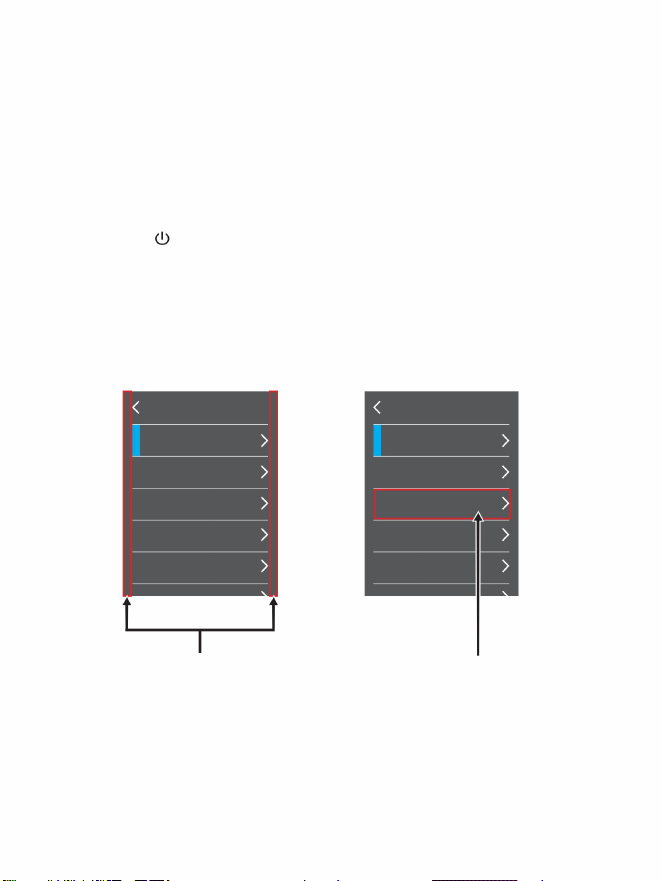
Avvertenze:
Un'introduzione al menu dei pulsanti a sfioramento
ImpostazioniImpostazioni
Quando ti connetti al computer, seleziona "Dispositivo di espulsione sicura" e quindi scollega il
cavo dati per evitare problemi come danni al file system. Se si verificano problemi come
l'impossibilità di archiviare, puoi trovare il disco rigido sul tuo
sottomenu.
" /MENU" per visualizzare una barra dei menu sulla sinistra, che
computer e ripararlo.
le aree touch e le aree touch effettive del sottomenu sono le seguenti:
In cui le aree del riquadro rosso su entrambi i lati dell'interfaccia del menu non sono valide
Premere
include "Sovrapposizione immagine", "Immagine", "Video", "Tavolozza", "Emissività" e "Imposta"
Progettare spazi vuoti
Sottomenù
Area tattile efficace
Nessun rilevamento del tocco
13
Emissività
Impostazioni
immagini
Registrazione delle immagini
Impostazioni
L'ho visto
Palette dei colori
L'ho visto
Registrazione delle immagini
Emissività
Palette dei colori
immagini
Machine Translated by Google
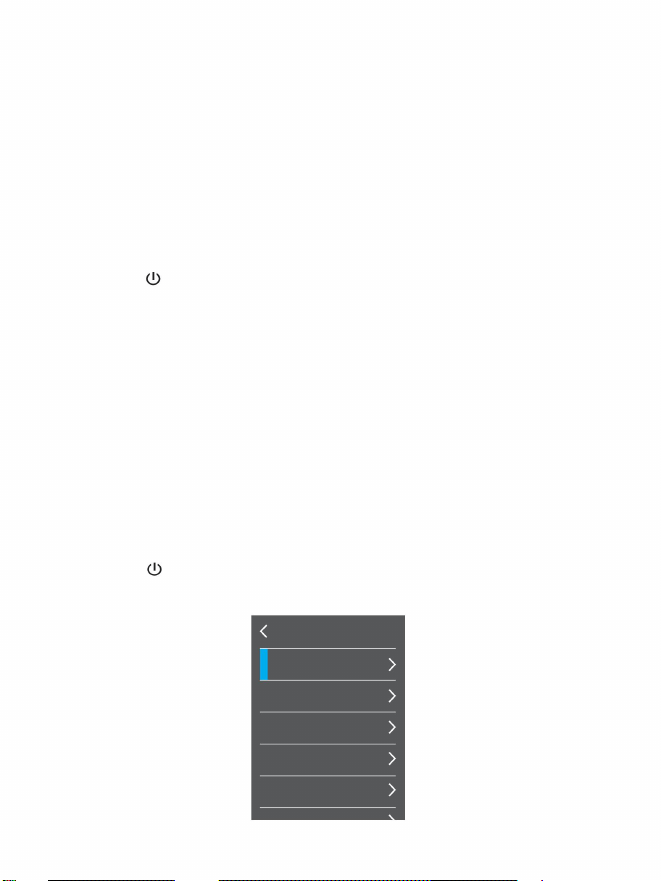
immagini
14
premi il Pulsante “/
MENU” per andare al menu principale, dal menu principale, toccando, fare
clic su “Sovrapposizione immagine” per accedere al sottomenu o tramite il pulsante di navigazione,
selezionare il sottomenu di sovrapposizione immagine e premere il pulsante “ SELECT/ENTER”
per accedere alla modalità di regolazione della sovrapposizione delle immagini.
La sovrapposizione delle immagini semplifica la comprensione delle immagini a infrarossi da
parte degli utenti utilizzando immagini visive e a infrarossi allineate. Sovrapponendo le immagini,
è possibile acquisire un'immagine visiva di ciascuna immagine a infrarossi per visualizzare con
precisione la distribuzione della temperatura dell'area target e condividerla in modo più efficace con
Tasto “/MENU” per andare al menù principale, dal menù principale,
Premere il pulsante su, giù, sinistra o destra del pulsante di navigazione per eseguire l'operazione
di conversione dell'immagine in luce visibile e premere il pulsante “SELEZIONA/INVIO” per uscire
dalla modalità di sovrapposizione dell'immagine.
altri.
Premere al
tocco, fare clic su “Immagine”, come mostrato nella figura seguente:
(Nota: se non viene eseguita alcuna operazione per 6 secondi consecutivi, la modalità di sovrapposizione
delle immagini verrà interrotta automaticamente).
20230921-103505
20230921-111036
20230921-111256
20230921-103535
20230921-103610
20230921-111123
1.Sottomenu “Sovrapposizione immagine”.
2.Sottomenu “Immagine”.
1.2. Applicazione della sovrapposizione delle immagini
1.1. Descrizione della sovrapposizione delle immagini
2.1. Visualizzazione delle immagini
Machine Translated by Google
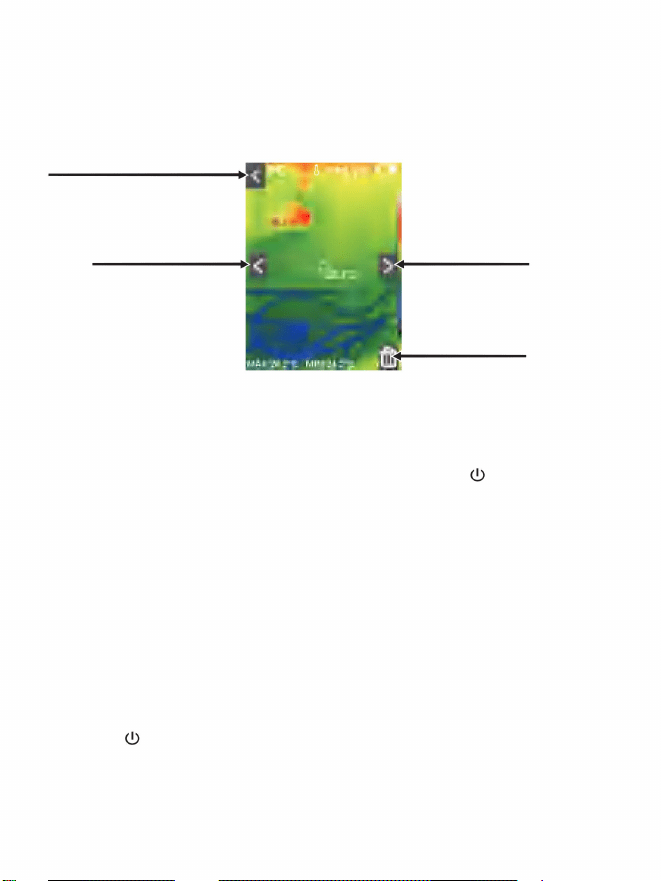
2. Eliminazione di immagini
3.1. Visualizza video
l
3. Sottomenu “Video”.
15
<
“
ottenere l'anteprima delle immagini precedenti e successive. Clicca sul
per poter tornare al menu.
>
sullo schermo e verrà visualizzata una finestra di dialogo che chiede se eliminare l'immagine
corrente. Fare clic su "Sì" per eliminare l'immagine corrente o su "No" per non eliminare
Durante la navigazione delle immagini, fare clic sul pulsante nell'angolo in basso a destra del file
“
Tasto “SELECT/ENTER” per visualizzare le immagini, come mostrato nella figura seguente:
"
"
Tocca per selezionare le immagini da visualizzare in anteprima oppure fai clic su su o giù
"
Pulsante di navigazione per selezionare le immagini da visualizzare in anteprima, quindi premere il pulsante
“
l'immagine corrente e disattivare la finestra di dialogo corrente.
<
Come mostrato nella figura sopra, fare clic su sullo
schermo o premere il pulsante di navigazione “ÿ” o “ÿ” per poter
Tasto “ /MENU ”
per andare al menù principale, dal menù principale,
nell'angolo superiore sinistro dello schermo o premere il pulsante
pulsante al centro
Tasto “/MENU”.
Premere
al tocco, fare clic su "Video" per accedere al sottomenu o tramite il pulsante di navigazione,
selezionare il sottomenu "Video" e premere il pulsante "SELEZIONE/INVIO" per accedere al
sottomenu, come mostrato nell'immagine figura sotto:
O
Immagine successiva
Ritorna al livello precedente
Immagine precedente
Elimina le immagini
Machine Translated by Google
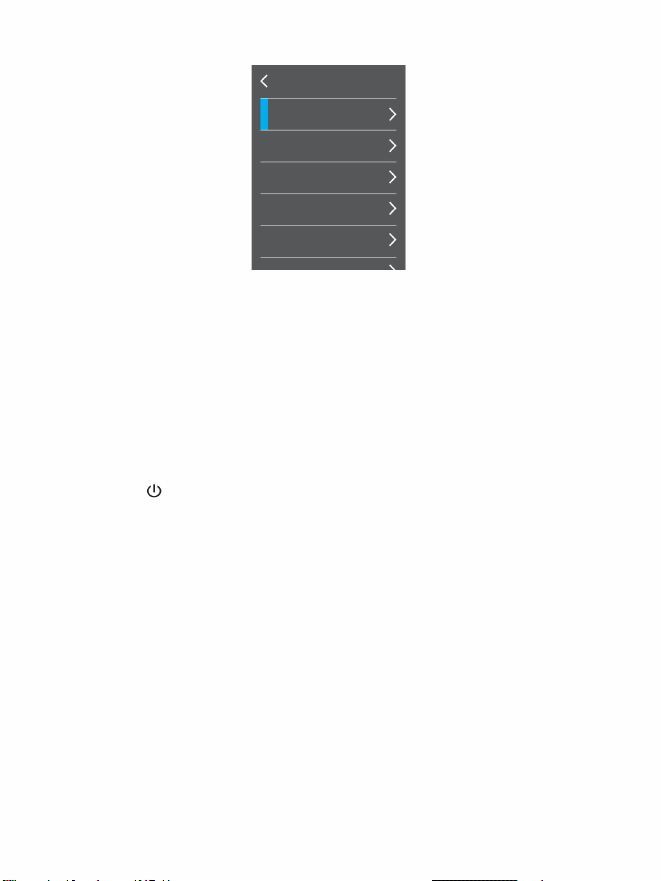
16
Pulsante “SELEZIONA/INVIO” per riprodurre i video. Durante il processo di riproduzione del video,
Premere il
pulsante “ /MENU” per tornare e uscire dal menu.
toccare per selezionare “Sì” oppure fare clic sul pulsante “SELEZIONA/INVIO” per confermare
Pulsante di navigazione per selezionare i video da riprodurre, quindi premere il pulsante
poter vedere il video successivo.
l'eliminazione dei video. Se si tocca per selezionare "No" per confermare di non farlo
Toccando, seleziona i video da riprodurre, oppure clicca su su o giù
e "Eliminare video?" sullo schermo verrà visualizzata la finestra di dialogo. Ora, se tu
Durante la visualizzazione dei video (in caso di mancata riproduzione), premere il pulsante di navigazione
“ÿ” per poter visualizzare il video successivo e premere il pulsante di navigazione “ÿ” per
Durante la visualizzazione dei video (in caso di riproduzione o non riproduzione), premere il pulsante “ÿ”,
fare clic sul pulsante “SELEZIONA/INVIO” per poter mettere in pausa.
eliminare i video. Premere il pulsante “/MENU” per tornare e uscire dal menu.
3.2. Eliminazione di video
Video
20230921-143910
20230921-152123
20230921-143535
20230921-151336
20230921-152256
20230921-133505
Machine Translated by Google
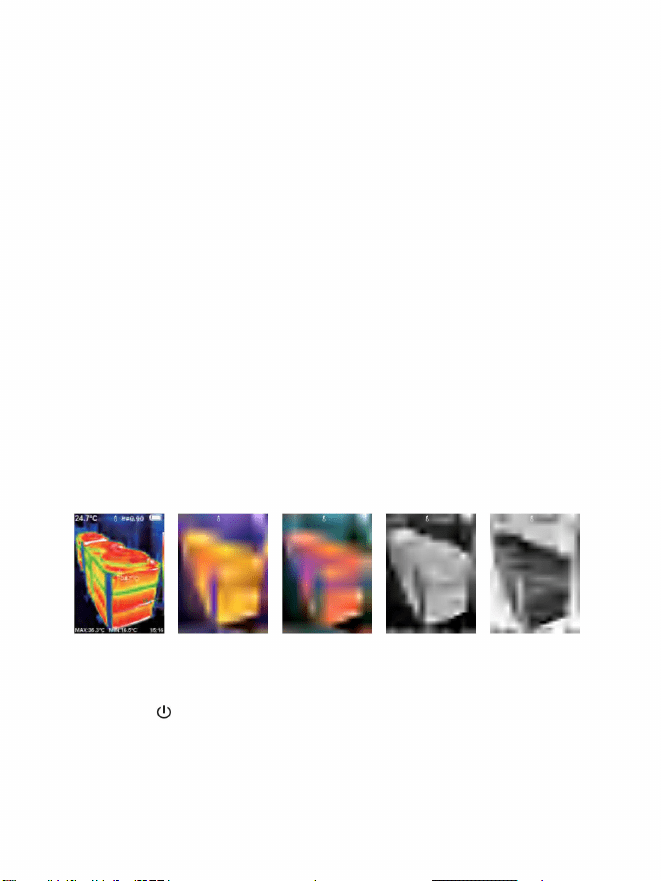
ll lll
17
applicazioni specifiche e può essere configurato secondo necessità.
Queste tavolozze funzionano meglio con un contrasto termico elevato e forniscono
temperatura. Ma le tavolozze dei colori nero caldo e bianco caldo forniscono uniformità
diverse tavolozze di colori.
cinque tavolozze.
Quella che segue è l'immagine dello stesso oggetto con la selezione di
La selezione adeguata della tavolozza dei colori visualizza i dettagli del target
meglio l'obiettivo. Arcobaleno, ferro, tavolozze di colori freddi si concentrano sull'esposizione di
ulteriore contrasto cromatico tra le alte e le basse temperature.
Pulsante “/MENU” per andare al menu principale, dal menu principale, toccando,
fare clic sulla “Palette” per andare al sottomenu o tramite il
pulsante di navigazione, selezionare il sottomenu “Palette” e premere il tasto
immagine a infrarossi sul display. Per alcuni brani i campioni sono più adatti
utilizzato per migliorare il contrasto cromatico tra alta e bassa temperatura
premi il
colore. Tali tavolozze di colori sono molto adatte per un elevato contrasto termico e lo sono
La tavolozza può essere utilizzata per modificare la visualizzazione degli pseudocolori del file
La tavolozza è divisa in: arcobaleno, ferro, colore freddo, bianco caldo, nero caldo,
colore lineare.
sotto:
Tasto “SELECT/ENTER” per accedere al sottomenu, come mostrato in figura
Colore freddo bianco caldoFerro Nero caldoArcobaleno
4. Introduzione alla "Tavolozza dei colori"
Sottomenu
4.2. Applicazione della tavolozza
4.1.Descrizione della tavolozza dei colori
Machine Translated by Google
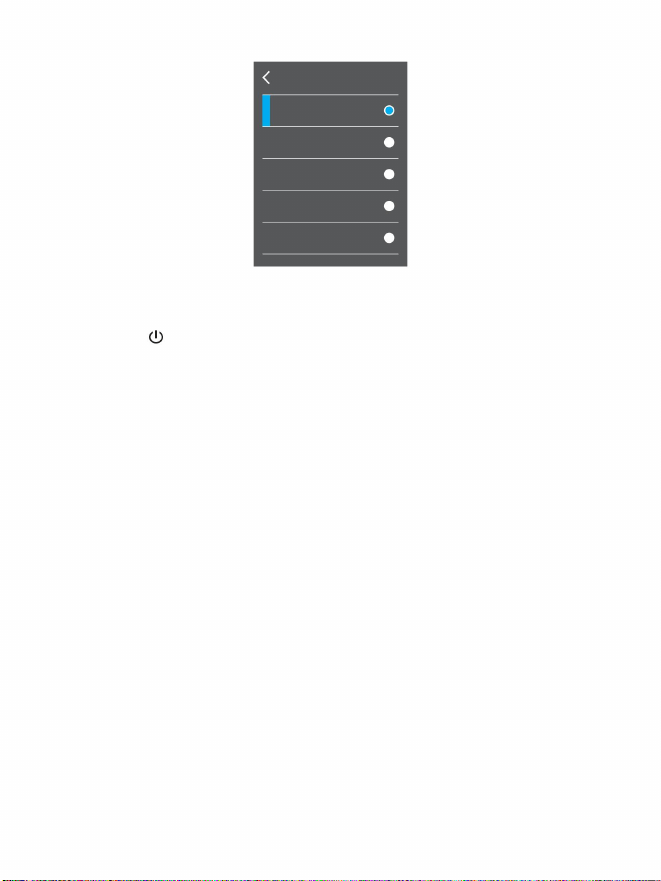
5. Introduzione all'“Emissività”
Sottomenu
18
Toccando, selezionare Tavolozza o premere il pulsante di navigazione “ÿ” o “ÿ” per
premere il
pulsante “ /MENU” per poter impostare correttamente la tavolozza.
selezionare la tavolozza, quindi, toccandola, fare clic sull'angolo in alto a sinistra o
L'emissività del prodotto può essere regolata da 0,01 a 1,00 con il valore predefinito
di 0,95. Molti oggetti e materiali comuni (come legno, acqua, pelle e tessuto)
possono riflettere efficacemente l'energia termica. Quindi è facile ottenere un
valore di misurazione relativamente corretto. L'emissività è solitamente impostata
su 0,95 quando gli oggetti grossolani che sono facili da cedere superano l'energia.
Per gli oggetti semiopachi che emettono meno energia, l'emissività è solitamente
impostata su 0,95 quando gli oggetti grossolani che emettono facilmente energia.
Per gli oggetti semiopachi che emettono meno energia, l'emissività è solitamente
di circa 0,85 e l'emissività degli oggetti semilucidi è 0,6. Gli oggetti lucenti si
dividono in materiali a basso coefficiente di radiazione. L'emissività è solitamente
impostata su 0,3 al momento della misurazione. La corretta impostazione del
valore di emissività è molto importante per effettuare la misurazione della
temperatura più corretta. L'emissività superficiale produrrà un impatto enorme sulla
temperatura superficiale misurata da
5.1. Descrizione dell'emissività
Palette dei colori
Spettri
Nero
Bianco
Ferro
Freddo
Machine Translated by Google
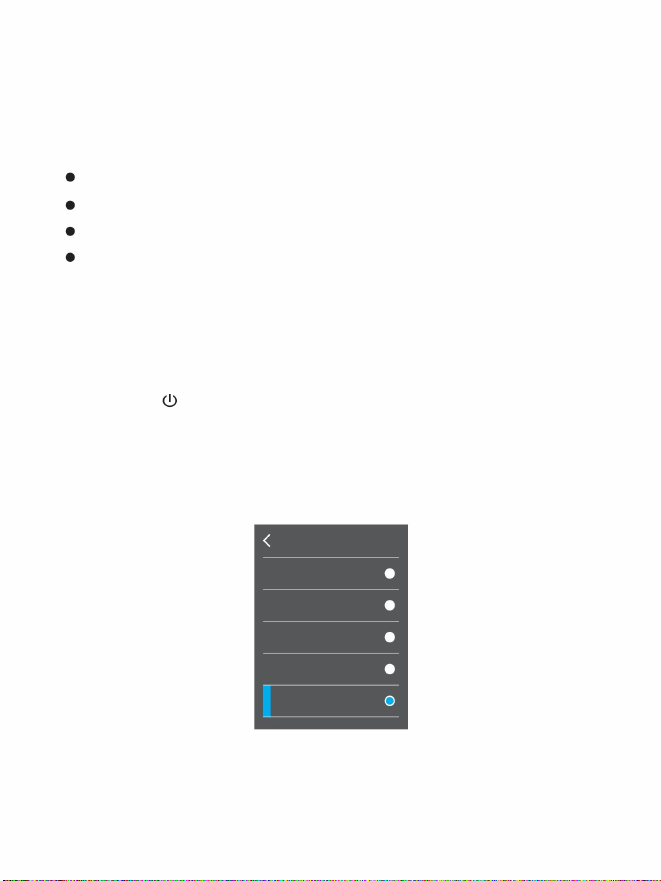
Emissività
19
Le fasi operative sono le seguenti:
Semiopaco
lucido
Spesso
0,85
Lucido
opaco
1.00
0,60
0,95
0,30
Oggetto lucido (0,30)
premi il
"
Pulsante di navigazione, selezionare
Tasto “SELECT/ENTER” per accedere al sottomenu, come mostrato nella figura seguente:
Oggetto grossolano (0,95)
Per i quattro tipi di emissività sopra indicati, toccare e selezionare l'emissività oppure premere
il pulsante di navigazione “ÿ” o “ÿ” per selezionare l'emissività, quindi
il prodotto. Comprendere l'emissività superficiale consentirà di ottenere risultati corretti di
misurazione della temperatura.
5.2. Impostazione dell'emissività
Il prodotto è dotato di quattro tipi di modalità di misurazione degli oggetti:
Pulsante “/MENU” per andare al menu principale, dal menu principale, toccando,
fare clic su “Emissività” per andare al sottomenu o tramite il pulsante
premere il pulsante “SELECT/ENTER” per la selezione e infine toccare
Oggetto semilucido (0,60)
Emissività
“
Oggetto semiopaco (0,85)
In base alle caratteristiche degli oggetti misurati, gli utenti possono impostare il valore di
emissività tramite l'opzione “autodefinizione” (fare riferimento alla tabella “emissività dei
materiali comuni”).
sottomenu e premere il pulsante
Machine Translated by Google
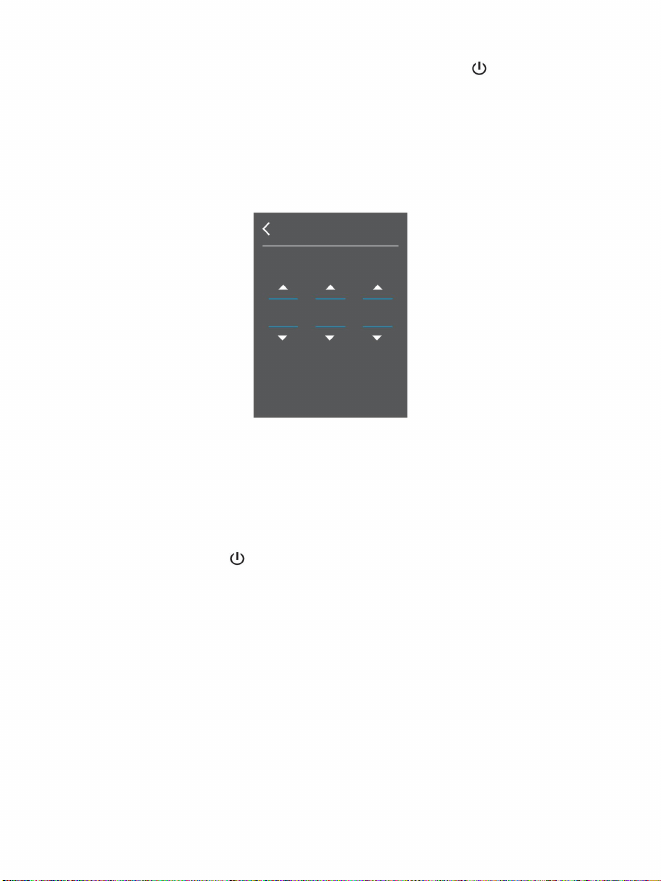
20
1
0 0
Tasto “ /MENU” per tornare a poter impostare il
valori. Dopo la modifica, toccare e fare clic sull'angolo in alto a sinistra per
emissività con successo.
e fare clic sull'angolo superiore sinistro per tornare oppure premere il pulsante “ /MENU”
per tornare per poter impostare correttamente l'emissività. Se si tocca per selezionare
l'emissività “Definita dall'utente” per passare allo stato di modifica, oppure si preme il
pulsante di navigazione “ÿ” o “ÿ” per selezionare l'emissività “Definita dall'utente”, quindi
premere il pulsante “SELEZIONA/INVIO” per andare a lo stato di modifica, come
mostrato nella figura seguente:
tornare indietro o premere il tasto
Toccare e fare clic sulle colonne corrispondenti sullo schermo, quindi toccare e fare clic
sul pulsante “ÿ” o “ÿ” per impostare i valori corrispondenti, oppure tramite il pulsante di
navigazione “ÿ” o “ÿ”, selezionare le colonne corrispondenti, quindi, utilizzando il
pulsante di navigazione “ÿ” o “ÿ”, impostare il valore corrispondente.
Costume
Machine Translated by Google

5.3. Il valore di emissività dei materiali comuni
Plastica
Ghiaccio
Cemento
Gesso
Colore
Radiazione termica
0,93~0,96
0,90~0,95
Rivestire di legno
Sabbia
0,78
0,90
Panno nero
Vernice opaca
Ceramica
Mattone
0,90~0,94
Mortaio
Schiuma
Nevicare
0,97
0,94
0,92~0,96
Bitume
Sostanza
Carta
Terra
0,78~0,82
Gomma nera
0,98
Emitriossido
di cromo
0,90
Calcestruzzo
0,80~0,95
Tessile
Pelle umana
0,94
Ossido di rame
0,92~0,96
0,94
Marmo
Sostanza Radiazione termica
0,75~0,80
0,80~0,90
0,83
Ossido ferrico
0,90~0,98
0,70~0,94
Acqua
0,90
Polvere di carbone
Bicchiere
0,85~0,95
0,98
0,81
0,96
0,96~0,98
0,96
0,89~0,91
21
Machine Translated by Google
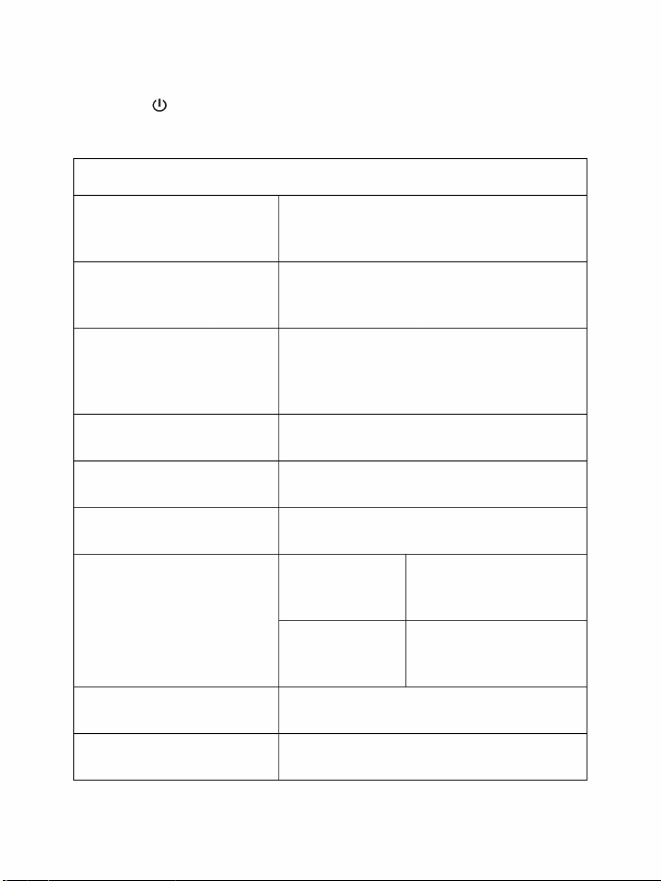
Punti freddi e caldi ÿ
Wi-Fi ÿ
Unità di temperaturaÿ
Intervallo di temperaturaÿ
Imposta l'ora ÿ
Luminosità ÿ
Formato oraÿ
Accensione/spegnimento automatico ÿ
Linguaÿ
Fahrenheit
medio
No
5 minuti
20 minuti
Impostare la data
Basso
Centigrado
Spento
Imposta il mese
SU
Inglese
Cinese
Alto a 120ÿ-550ÿ
Imposta l'ora
Alto
Basso a -20ÿ-120ÿ
Imposta i minuti
SU
Imposta le date ÿ
Tedesco
Sistema a 24 ore
Sistema a 12 ore
Italiano
Imposta il secondo
Imposta l'anno
Spento
Imposta l'ora ÿ
22
6.Sottomenu “Imposta”.
Impostazioni
Tasto “ /MENU”, dal menu principale, selezionare “Imposta”, quindi
premere il pulsante “SELECT/ENTER” per accedere al sottomenu “Set”.
premi il
Machine Translated by Google
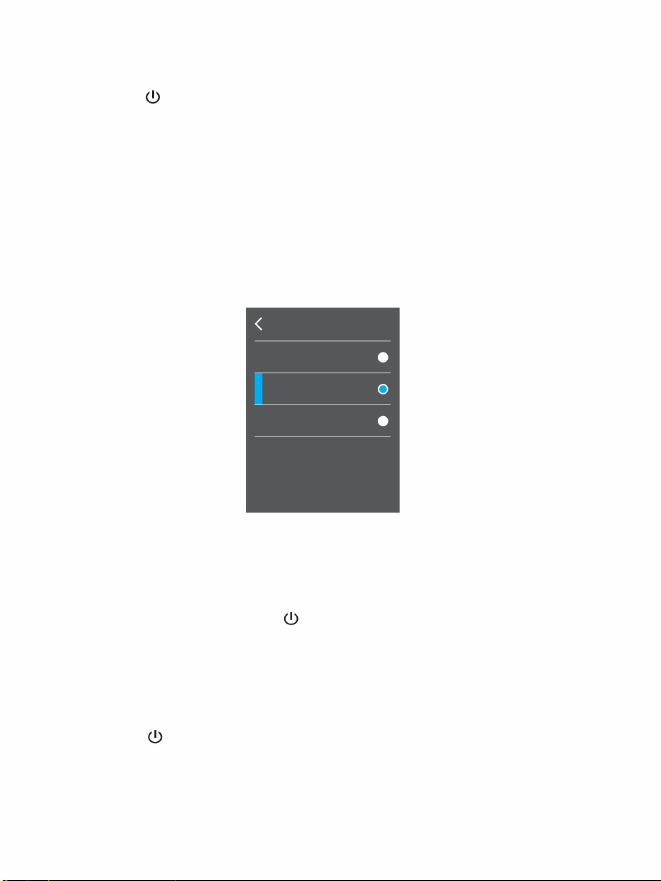
5 minuti
20 minuti
NO
Spegnimento automatico
23
6.1. Impostazione di spegnimento automatico
6.2. Impostazione della luminosità
Tasto “ /MENU” per andare al menù principale, dal menù principale, tramite touch,
cliccare su
sotto:
“Imposta”
per accedere al sottomenu oppure tramite il pulsante di
navigazione, selezionare il sottomenu “Imposta” e premere il pulsante “SELEZIONA/INVIO”
Come mostrato nella figura sopra, toccando, selezionare 3 opzioni oppure premere il pulsante di
navigazione “ÿ” o “ÿ” per selezionare 3 opzioni. Quindi premere il pulsante “SELEZIONA/INVIO”
l'opzione di spegnimento automatico correttamente.
per andare al sottomenu.
pulsante per la conferma. Dopo che l'impostazione è corretta, al tocco, fare clic su in alto a sinistra
Premere il
pulsante “/MENU” per andare al menu principale, dal menu principale, toccando, fare clic
su “Imposta” per accedere al sottomenu o tramite il pulsante di navigazione, selezionare il sottomenu
“Imposta” e premere il pulsante “SELECT/ENTER” per accedere al sottomenu.
Quindi, toccando, fare clic su "Spegnimento automatico" per accedere all'interfaccia di impostazione oppure, tramite
il pulsante di navigazione, selezionare il sottomenu "Spegnimento automatico" e premere il pulsante
premi il
per tornare indietro o premere il pulsante
Tasto “SELECT/ENTER” per accedere all'interfaccia Set, come mostrato in figura
Tasto “ /MENU” per tornare a poter effettuare l'impostazione
Machine Translated by Google
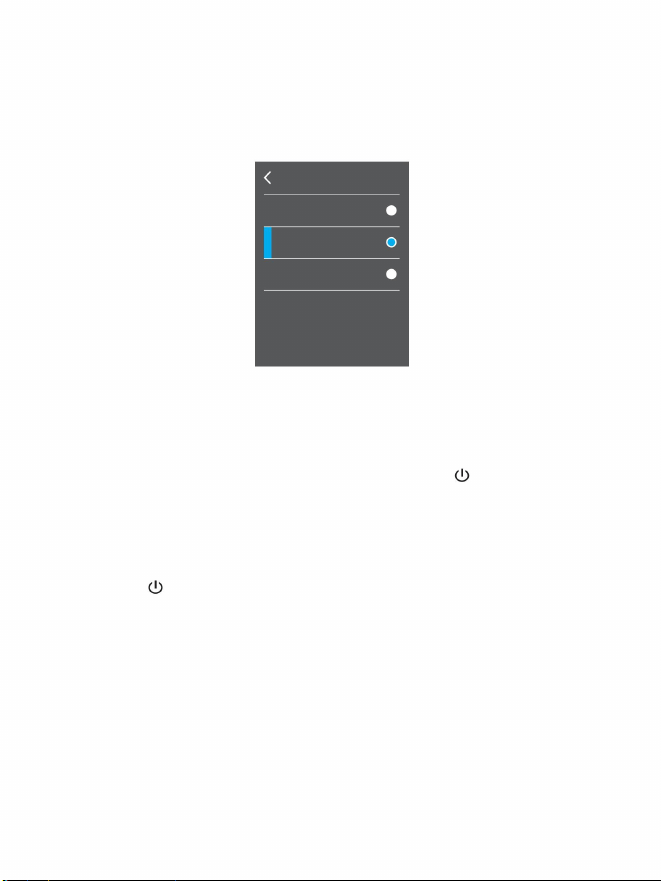
6.3. Impostazione della lingua
Basso
medio
Alto
24
tornare per poter impostare correttamente l'opzione di luminosità.
Luminosità
Tasto “SELECT/ENTER” per la conferma. Dopo che l'impostazione è corretta, al tocco,
Quindi, toccando, fare clic su "Lingua" per accedere all'interfaccia Set, oppure tramite
sotto:
pulsante “ /MENU” per
sotto:
Tasto “SELECT/ENTER” per accedere all'interfaccia Set, come mostrato in figura
premi il
“
Quindi, toccando, fare clic su "Luminosità" per accedere all'interfaccia Imposta, oppure tramite
Pulsante di navigazione, selezionare
pulsante per accedere al sottomenu.
sottomenu e premere il pulsante
Tasto di navigazione “ÿ” per selezionare 3 opzioni, quindi premere il tasto
Tasto “ /MENU” per andare al menù principale, dal menù principale, tramite touch,
cliccare su
Come mostrato nella figura sopra, toccando, selezionare 3 opzioni oppure premere il pulsante “ÿ” o
"
Tasto “SELECT/ENTE” per accedere all'interfaccia Set, come mostrato in figura
“Imposta”
per accedere al sottomenu oppure tramite il pulsante di
navigazione, selezionare il sottomenu “Imposta”, quindi premere il pulsante “SELEZIONA/INVIO”
fare clic sull'angolo in alto a sinistra per tornare o premere il pulsante
pulsante di navigazione, selezionare il sottomenu “Lingua” e premere il tasto
Intensità+t
Machine Translated by Google
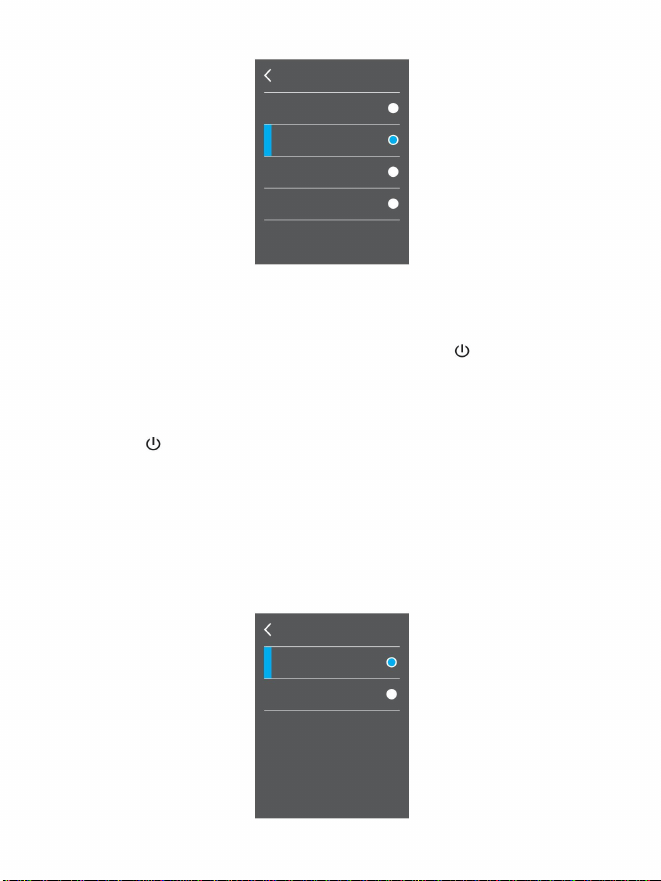
6.4. Impostazione dell'unità di temperatura
Tasto “SELECT/ENTER” per la conferma. Dopo che l'impostazione è corretta, al tocco,
Come mostrato nella figura sopra, toccando, selezionare 4 opzioni o premere il pulsante di
navigazione “ÿ” o “ÿ” per selezionare 4 opzioni, quindi premere il pulsante
pulsante “ /MENU” per
Premere il
pulsante “ / MENU” per andare al menu principale, dal menu principale, toccando, fare
clic su “Imposta” per accedere al sottomenu o tramite il pulsante di navigazione, selezionare il
sottomenu “Imposta” e premere il pulsante “SELECT/ENTER” per accedere al sottomenu.
fare clic sull'angolo in alto a sinistra per tornare o premere il pulsante
tornare per poter impostare correttamente l'opzione della lingua.
Quindi, toccando, fare clic su "Unità di temperatura" per accedere all'interfaccia di impostazione,
oppure tramite il pulsante di navigazione, selezionare il sottomenu "Unità di temperatura" e premere
il pulsante "SELEZIONA/INVIO" per accedere all'interfaccia di impostazione, come mostrato nella
figura seguente:
25
Lingua
Unità
Italiano
Centigrado
Cinese
Tedesco
Fahrenheit
Inglese
Machine Translated by Google
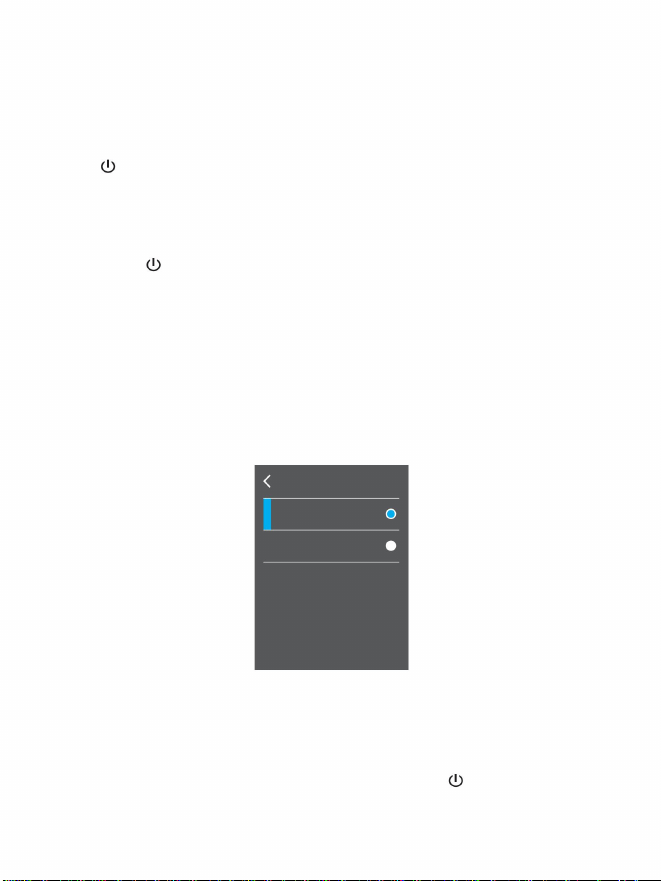
-20ÿ~120ÿ
Basso
Alto
120ÿ~550ÿ
Intervallo di temperatura
26
IL
Premere il
pulsante “ /MENU” per andare al menu principale, dal menu principale, toccando, fare
clic su “Imposta” per accedere al sottomenu o tramite il pulsante di Navigazione, selezionare il
sottomenu “Imposta”, premere il pulsante Tasto “SELECT/ENTER” per accedere al sottomenu.
Tasto “/MENU” per tornare alla possibilità di impostare l'opzione dell'unità di temperatura
Quindi, toccando, fare clic su "Intervallo di temperatura" per accedere all'interfaccia di impostazione,
oppure tramite il pulsante di navigazione, selezionare il sottomenu "Intervallo di temperatura" e
premere il pulsante "SELEZIONA/INVIO" per accedere all'interfaccia di impostazione, come
mostrato nella figura seguente:
con successo.
quindi premere il pulsante “SELEZIONA/INVIO” per confermare.
Come mostrato nella figura sopra, selezionando l'opzione "Celsius" o "Fahrenheit" tramite tocco,
oppure premere il pulsante di navigazione "ÿ" o "ÿ" per selezionare queste 2 opzioni,
Come mostrato nella figura sopra, al tocco, selezionare l'opzione “Basso” o “Alto”, oppure premere
il pulsante di navigazione “ÿ” o “ÿ” per selezionare queste 2 opzioni, quindi premere il pulsante
“SELEZIONA/INVIO” per confermare . Dopo averlo impostato, toccandolo, fare clic sull'angolo in
alto a sinistra per tornare o premere il pulsante “ /MENU ” per tornare per poter impostare
correttamente l'intervallo di temperatura.
Dopo che l'impostazione è corretta, toccare l'angolo superiore sinistro per tornare oppure premere
6.5. Impostazione dell'intervallo di temperatura
Machine Translated by Google
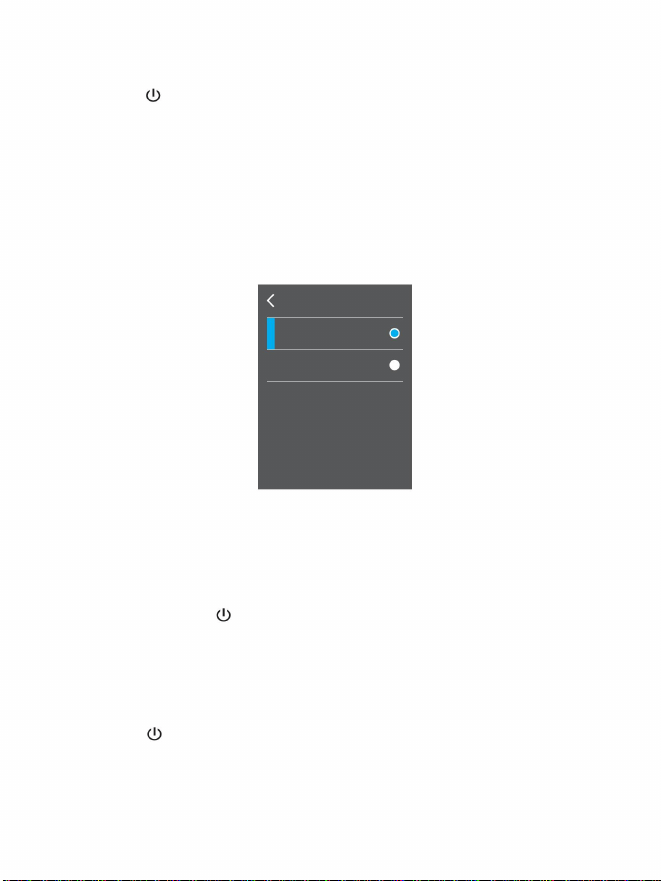
AM PM
24 ore
Formato orario
27
6.6. Impostazione del formato dell'ora
6.7. Tempo di impostazione
pulsante per accedere al menu principale, dal menu principale,
per andare al sottomenu.
selezionare queste 2 opzioni, quindi premere il pulsante “SELECT/ENTER” per
premi il
, selezionare il sottomenu “Imposta” e premere il pulsante “SELEZIONA/INVIO”.
Come mostrato nella figura sopra, tramite tocco, selezionare le opzioni “sistema a 24 ore” e “sistema
a 12 ore”, oppure premere il pulsante di navigazione “ÿ” o “ÿ” per
“ Imposta
” per accedere al sottomenu o tramite la Navigazioneal tocco, fare clic su
il pulsante di navigazione, selezionare il sottomenu “Formato ora” e premere il tasto
Tasto “SELECT/ENTER” per accedere all'interfaccia Set, come mostrato in figura
/ MENÙ
tornare indietro o premere il tasto
Quindi, toccando, fare clic su "Formato ora" per accedere all'interfaccia Imposta, oppure su
premi il
conferma. Dopo che l'impostazione è corretta, toccando, fare clic sull'angolo in alto a sinistra per
, selezionare il sottomenu “Imposta” e premere il pulsante “SELEZIONA/INVIO”.
per andare al sottomenu.
"
Tasto “ /MENU” per tornare a poter impostare l'ora
sotto:
“
al tocco, fare clic su "Imposta" per accedere al sottomenu o tramite la navigazione
opzione di formato con successo.
Tasto “/MENU” per andare al menù principale, dal menù principale,
Machine Translated by Google
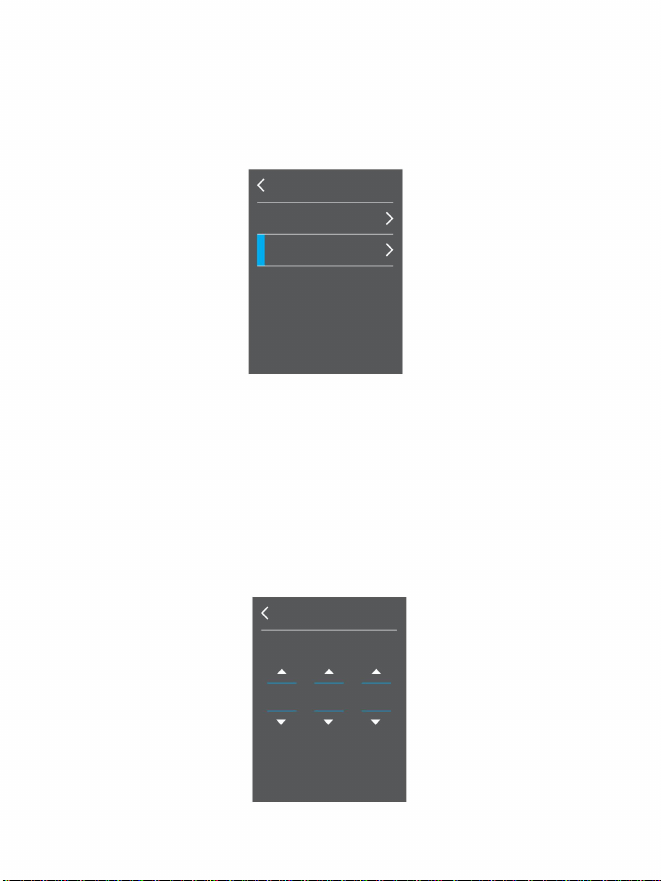
6.7.1 Impostazione delle date
28
Impostare la data
Tempo impostato
2023
22
Mese
Giorno
09
Anno
sotto:
Quindi, toccando, fare clic su "Imposta ora" per accedere all'interfaccia Imposta, oppure tramite
Pulsante di navigazione, selezionare
"
sottomenu e premere il pulsante
Come mostrato nella figura sopra, l'impostazione dell'orologio è divisa in “Imposta data” e
" Tempo impostato
"Tempo impostato".
Toccando, fare clic su "Imposta data" per accedere alle impostazioni oppure tramite la navigazione "ÿ" o "ÿ".
per selezionare “Imposta data”, quindi premere il pulsante “SELEZIONA/INVIO” per
andare alle impostazioni, come mostrato nella figura seguente:
Tasto “SELECT/ENTER” per accedere all'interfaccia Set, come mostrato in figura
Impostare la data
Imposta l'orologio
Machine Translated by Google
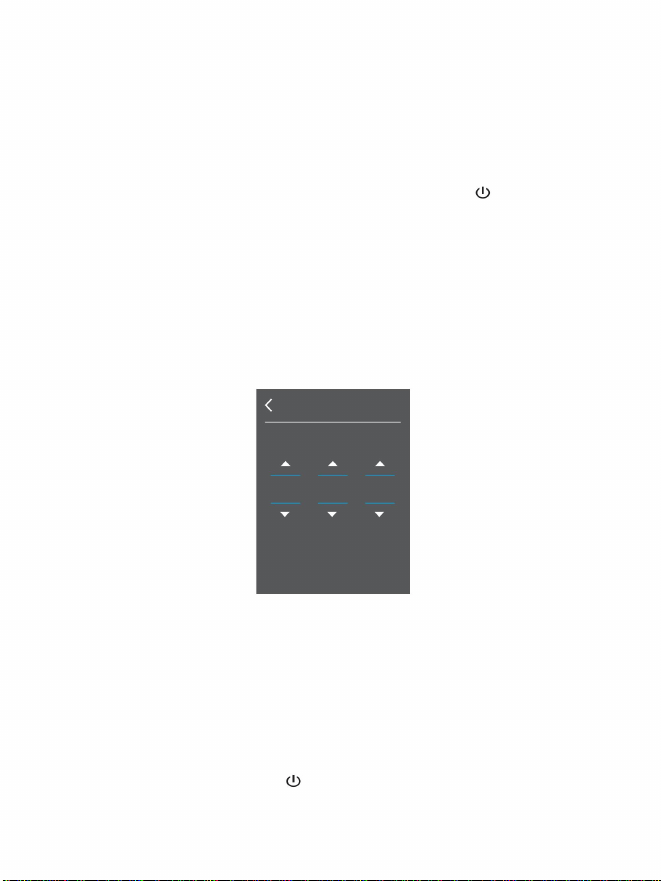
H
08
26
M
S
10
Tempo impostato
29
Tasto “/MENU”.
Come mostrato nella figura sopra, ci sono tre colonne come "anno", "mese" e "data" e, toccando, fare
clic sul pulsante "ÿ" o "ÿ" delle colonne corrispondenti sullo schermo per impostare il valore
corrispondente. valori, o tramite “ÿ” o “ÿ”
Pulsante di navigazione, selezionare le colonne corrispondenti, quindi con "ÿ" o
per tornare per poter impostare le date con successo.
per accedere alle impostazioni, come mostrato nella figura seguente:
Pulsante di navigazione “ÿ”, impostare i valori corrispondenti. Dopo la modifica, di
Toccando, fare clic su "Imposta ora" per accedere alle impostazioni, oppure tramite "ÿ" o "ÿ"
toccare, fare clic sull'angolo in alto a sinistra per tornare o premere il pulsante
Come mostrato nella figura sopra, ci sono tre colonne come “H”, “M” e “S”, che corrispondono
rispettivamente a ore, minuti e secondi. Toccando il pulsante “ÿ” o “ÿ” corrispondente alle colonne sullo
schermo, impostare i valori corrispondenti, oppure tramite il pulsante di navigazione “ÿ” o “ÿ”, selezionare
le colonne corrispondenti, quindi tramite “ÿ” o “ ÿ” Pulsante di navigazione, impostare i valori
corrispondenti. Dopo la modifica, toccando, fare clic sull'angolo in alto a sinistra per tornare o premere
il pulsante “/MENU” per tornare per poter impostare l'ora con successo.
Tasto di navigazione, selezionare “Imposta ora”, quindi premere “SELEZIONA/INVIO”
6.7.2 Impostazione dell'ora
Machine Translated by Google
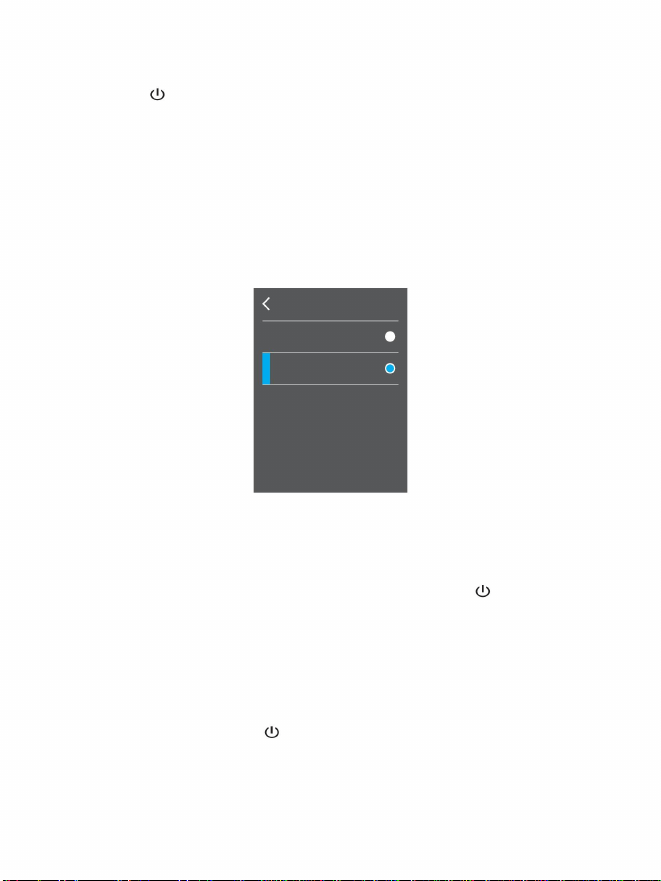
Spento
SU
Macchiare
30
6.8 Impostazione dei punti freddi e caldi
6.9 Impostazioni Wi-Fi
per andare al sottomenu.
“
Innanzitutto, collega la funzione di connessione Wi-Fi che richiede il supporto dell'A2+
pulsante per andare al menu principale, da
oppure tramite il pulsante di navigazione, selezionare il sottomenu “Punti caldi e freddi” e
"
"
pulsante per accedere al menu principale, dal menu principale,
premere il pulsante “SELECT/ENTER” per accedere all’interfaccia Set, come mostrato nella figura
seguente:
/ MENÙ
/ MENÙpremi il
dispositivo, quindi premere il pulsante
Tasto “SELECT/ENTER” per accedere al sottomenu.
, selezionare il sottomenu “Imposta” e premere il pulsante “SELEZIONA/INVIO”.
dal menu principale, toccando, fare clic su "Imposta" per accedere al sottomenu o tramite
pulsante di navigazione, selezionare il sottomenu “Imposta” e premere il tasto
al tocco, fare clic su "Imposta" per accedere al sottomenu o tramite la navigazione
Quindi, toccando, fare clic su "Punti freddi e caldi" per accedere all'interfaccia Imposta,
Come mostrato nella figura sopra, toccando, selezionare l'opzione "Off" o "On", oppure premere il
pulsante di navigazione "ÿ" o "ÿ" per selezionare queste 2 opzioni, quindi premere il pulsante
"SELECT/ENTER" per conferma. Dopo che l'impostazione è corretta, toccando, fare clic sull'angolo
in alto a sinistra per tornare o premere il pulsante "/MENU" per tornare per poter impostare
correttamente l'opzione dei punti freddi e caldi.
“
Machine Translated by Google
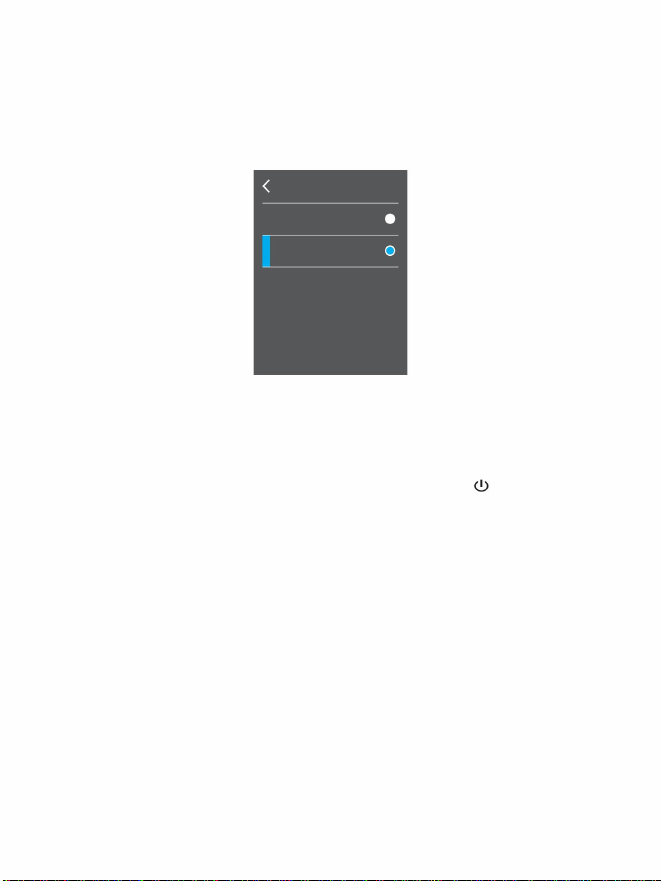
31
Spento
SU
"
/MENU”.
connettersi all'hot spot “Thermal 0000”, inserire 192.168.230.1 nel web
sotto:
Se è selezionato "On", cerca gli hot spot WiFi sul dispositivo connesso,
In base al contenuto visualizzato, è possibile impostare varie operazioni su A2+.
Tasto “SELECT/ENTER” per accedere all'interfaccia Set, come mostrato in figura
Come mostrato nella figura sopra, Al tocco, selezionare l'opzione "Off" o "On", oppure
premere il pulsante di navigazione "ÿ" o "ÿ" per selezionare queste 2 opzioni, quindi
Quindi, toccando, fare clic su "WIFI" per accedere all'interfaccia Set, oppure tramite
Pulsante di navigazione, selezionare
browser ed è possibile vedere il contenuto visualizzato su A2+ nel browser.
WIFI
toccare, fare clic sull'angolo in alto a sinistra per tornare o premere il pulsante
“
premere il pulsante “SELEZIONA/INVIO” per confermare. Dopo l'impostazione va bene, dai
“
sottomenu e premere il pulsante
per tornare a poter impostare correttamente l'opzione WIFI.
WIFI
Machine Translated by Google
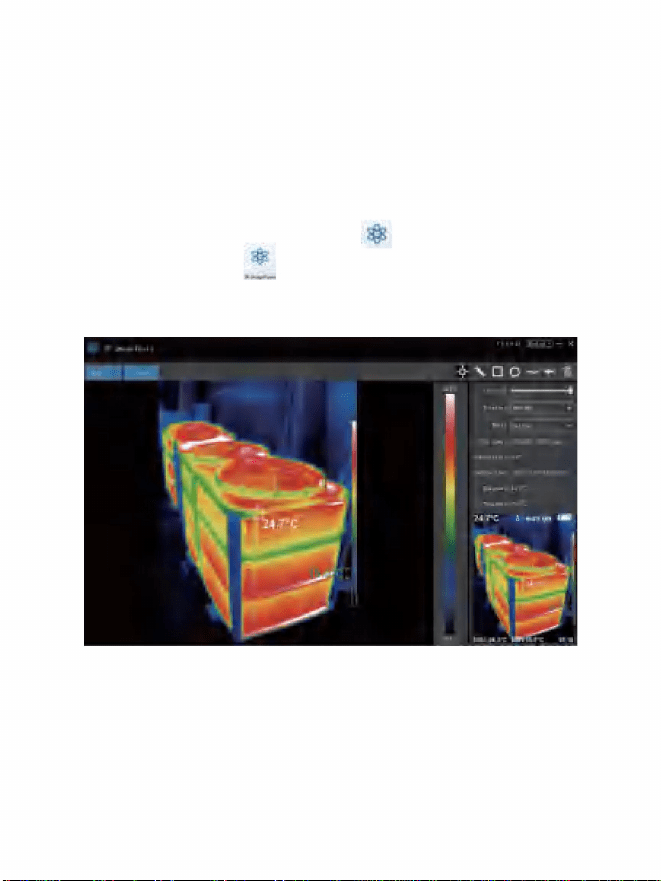
l
cliccare su "Apri File", e selezionare l'immagine da analizzare, come mostrato in figura:
1. Collegare il prodotto con un cavo USB, quindi collegarlo al computer.
per installare il software.
Apri il disco rimovibile nel computer, trova la cartella "PACCHETTO DI INSTALLAZIONE" e aprila,
quindi fai clic su 2. Dopo l'installazione, apri Accedi
all'interfaccia del software di
analisi delle immagini,-
scegli cinese, inglese e passa da una lingua all'altra.
1. Seleziona la lingua nell'angolo in alto a destra dell'interfaccia, puoi
2. Sulla destra vengono visualizzati: velocità di fusione, tavolozza dei colori, unità di temperatura,
informazioni sull'immagine.
32
Software di analisi delle immagini per immagini termiche
Guida operativa
Introduzione all'interfaccia
Installazione e funzionamento del software
Machine Translated by Google
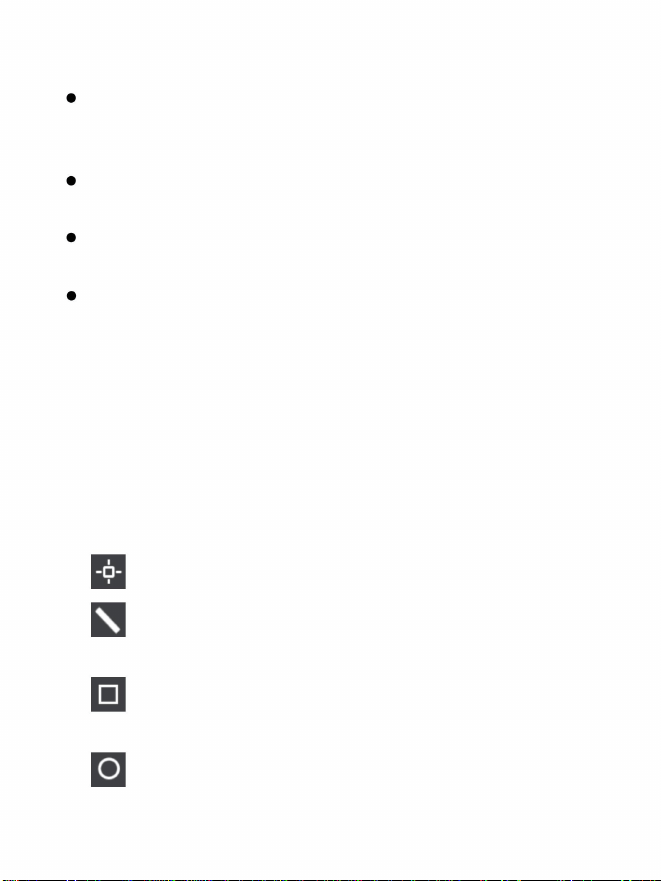
tre unità di temperatura: Celsius, Fahrenheit e Kelvin.
3. "Apri file" nell'angolo in alto a sinistra dell'interfaccia, apri la termica
", misurare la temperatura dell'immagine termica.
dell'immagine termica in linea retta.
immagine termica.
", selezionare la temperatura massima e la temperatura minima
temperatura e la temperatura minima.
fare clic su "Salva"
palette: arcobaleno, rosso ferro, freddo, bianco caldo, nero caldo.
(Nota: l'immagine salvata non può essere riaperta con questo software).
", selezionare la mappa dell'immagine termica per selezionare il massimo
Velocità di fusione: spostando il cursore è possibile realizzare la fusione dell'immagine a luce
visibile e dell'immagine termica a infrarossi. L'estremità sinistra è un'immagine a luce visibile e
l'estremità destra è un'immagine termica a infrarossi.
immagine da leggere. Quando è necessario salvare l'immagine dopo l'operazione,
Tavolozza: nella tavolozza, fare clic sull'icona " ÿ " per scegliere tra cinque colori
3. "
", cerchia la mappa dell'immagine termica per ottenere il massimo
Unità di temperatura: nell'unità di temperatura, fare clic su
1. "
temperatura e temperatura minima.
4. "
Icona “ ÿ ”per selezionare
Informazioni sull'immagine: visualizza nome file, emissività, tempo di acquisizione, temperatura
massima, temperatura minima, temperatura del punto centrale, originale
2. "
Introduzione all'icona
33
Machine Translated by Google
34
L'immagine termica
Causa del guasto
Sostituirlo con uno nuovo
Installare la batteria
La batteria non è installata
(fare riferimento a 6.1)
batteria o caricarla
spento dopo il riavvio
Sostituirlo con uno nuovo
Riavvia o modifica il file
il dispositivo non può avviarsi
Il tempo fissato per
La potenza della batteria
L'immagine termica
spegnimento automatico
Il potere del
Fenomeno del fallimento
tempo per l'accensione automatica
è esaurito
batteria o caricarla
il dispositivo si spegne
Soluzione
la batteria è scarica
è dovuto
automaticamente
6. "
"
5.
"Icona Ritorna, quando si verifica un errore operativo, puoi fare clic su questa
icona per tornare all'operazione precedente.
"Icona Elimina, quando si selezionano più valori di temperatura e
", cerchia arbitrariamente la mappa dell'immagine termica per prendere l'icona
è necessario cancellarli tutti, fare clic su Elimina.
"
Se si riscontrano problemi durante l'utilizzo del dispositivo di immagine termica, utilizzare la
seguente tabella per la riparazione. Se i problemi non vengono risolti, interrompere
l'alimentazione e contattare il produttore.
temperatura massima e temperatura minima.
7.
Risoluzione dei problemi
Machine Translated by Google

Informazioni FCC
CORRETTO SMALTIMENTO
non possono essere smaltiti con i normali rifiuti domestici, ma devono essere smaltiti
seguenti due condizioni:
Questo prodotto è soggetto alle disposizioni della Direttiva europea 2012/19/UE. IL
un punto di raccolta per il riciclaggio di dispositivi elettrici ed elettronici.
la parte responsabile della conformità potrebbe invalidare l'autorità dell'utente a utilizzare il prodotto.
1) Questo prodotto può causare interferenze dannose.
Il simbolo che mostra un bidone della spazzatura barrato indica che il prodotto
2)Questo prodotto deve accettare qualsiasi interferenza ricevuta, comprese le interferenze che
potrebbero causare un funzionamento indesiderato.
ATTENZIONE: Cambiamenti o modifiche non espressamente approvati dalla parte responsabile
della conformità potrebbero invalidare il diritto dell'utente a utilizzare l'apparecchiatura!
Nota: questo prodotto è stato testato ed è risultato conforme ai limiti per un dispositivo digitale di
Classe B ai sensi della Parte 15 delle norme FCC. Questi limiti sono progettati per fornire una
protezione ragionevole contro interferenze dannose in un'installazione residenziale.
ATTENZIONE: cambiamenti o modifiche a questo prodotto non espressamente approvati da
richiede la raccolta differenziata dei rifiuti nell’Unione Europea. Ciò vale per il prodotto e tutti gli
accessori contrassegnati da questo simbolo. Prodotti contrassegnati come tali
Questo prodotto genera, utilizza e può irradiare energia in radiofrequenza e, se non installato e
utilizzato in conformità con le istruzioni, può causare interferenze dannose alle comunicazioni radio.
Tuttavia, non vi è alcuna garanzia che non si verifichino interferenze in una particolare
installazione. Se questo prodotto causa interferenze dannose alla ricezione radiofonica o televisiva,
cosa che può essere determinata spegnendo e accendendo il prodotto, si consiglia all'utente di
provare a correggere l'interferenza adottando una o più delle seguenti misure.
Questo dispositivo è conforme alla Parte 15 delle norme FCC. L'operazione è soggetta all'art
5
3
Machine Translated by Google

36
Made in China
· Consultare il rivenditore o un tecnico radio/TV esperto per assistenza.
· Collegare il prodotto ad una presa su un circuito diverso da quello a cui è collegato
il ricevitore.
· Riorientare o riposizionare l'antenna ricevente.
· Aumentare la distanza tra il prodotto e il ricevitore.
Indirizzo: Baoshanqu Shuangchenglu 803long 11hao 1602A-1609shi Shanghai
Importato in AUS: SIHAO PTY LTD, 1 ROKEVA STREETEASTWOOD NSW 2122 Australia
Importato negli Stati Uniti: Sanven Technology Ltd., Suite 250, 9166 Anaheim Place, Rancho Cucamonga, CA 91730
Machine Translated by Google

Supporto tecnico e certificato di garanzia
elettronica www.vevor.com/support
Made in China
Machine Translated by Google

Cámaratermográfica
estimacióndeahorrosquepodríabeneficiarsealcomprarciertasherramientasconnosotrosencomparaciónconlasprincipales
Seguimoscomprometidosaproporcionarleherramientasaprecioscompetitivos.
marcasprincipalesynosignificanecesariamentecubrirtodaslascategoríasdeherramientasqueofrecemos.Lerecordamos
queverifiquecuidadosamentecuandorealizaunpedidoconnosotrossies
"AhorraMitad","MitaddePrecio"ocualquierotraexpresiónsimilarutilizadapornosotrossólorepresentaun
Dehecho,ahorramoslamitadencomparaciónconlasprincipalesmarcas.
Soportetécnicoycertificadodegarantíaelectrónicawww.vevor.com/support
Modelo:HTA2+
Machine Translated by Google
Cámaratermográfica
¿NECESITASAYUDA?¡CONTÁCTENOS!
Estassonlasinstruccionesoriginales.Leaatentamentetodaslasinstruccionesdelmanualantesdeoperar.VEVORse
reservaunainterpretaciónclaradenuestromanualdeusuario.Laaparienciadelproductoestarásujetaalproductoquerecibió.
Perdónanospornovolverainformarlesihayactualizacionesdetecnologíaosoftwareennuestroproducto.
Operaciónmanual
HERRAMIENTASRESISTENTESAMITADDEPRECIO
¿Tienepreguntassobreelproducto?¿Necesitasoportetécnico?Siéntetelibrede
contactarnos:
Soportetécnicoycertificadodegarantíaelectrónica
www.vevor.com/support
Machine Translated by Google

Tabladecontenido
Descripcióngeneral
Instruccióndeoperación
9
1
Índicesdedesempeño
11
4
Estructuradelproducto
Instruccióndeseguridad
5
Conocimientopreliminardelacámaratérmicainfrarroja
6
Machine Translated by Google
mejormanera,lerecordamosqueleaatentamentelasinstruccionesdeuso
Asegúresedehaberleídoycomprendidolasprecaucionesdeseguridaddescritasenel
siguientetextoantesdeutilizarelproductoparapoderutilizarlocorrectamente.
ensamblaroremodelarcualquierpartedelproducto.Lareparacióndelproductodebe
Lasprecaucionesdeseguridaddescritasenelsiguientetextologuíanparaoperarel
productoysusaccesoriosdemaneracorrectayseguraparaevitardañosypérdidaspara
usted,otraspersonasyeldispositivo.
antesdesuusoyguárdeloadecuadamenteparapoderconsultarloenelfuturo.
serrealizadosporpersonaltécnicodesignadoporlaempresa.
Cuandoelproductofunciona,seescuchaunligerosonidodecliccadavarios
segundos.Esteesunfenómenonormalquelalentecapturaimágenes.
Nota:nocoloqueelproductodirectamentecercadeunafuentedecalorfuerte(comouna
planchaeléctrica).Delocontrario,podríadañarlasondadelproducto.
Usuariosrespetados:
Observelasiguienteguíaparanodañarelproducto:Nomontenidesmonteel
productosinpermiso.
Laadvertenciadescribelosactosquepuedencausardañoalosusuarios.Observela
siguienteoperaciónparaevitardescargaseléctricasolesionespersonales.
¡Cómoestás!Graciasporcomprarnuestroinstrumento.Parapoderutilizarloen
Elproductoesuntipodeequiposúperpreciso.Nointentesdesmantelar,
1
Instruccióndeseguridad
Consideraciones
Prefacio
Advertencia
Evitardañosalasondadelproducto.
Zumbidodelproducto
Machine Translated by Google

Asegúresedequeelenchufedeladaptadorestéinsertadoenla
tomadecorrienteespecificada.
caída,etc.).
Noremodeleeladaptadorylalíneadedatos.
Silacajadelproductoestádañada,nolautilicecontinuamente.
Evitequelabateríaseveaafectada(comocolusióny
Retireeladaptadordelatomadecorrientecuandonose
hayarealizadolacarga.
Duranteelprocesodeuso,sielproductopresentahumo,chispasy
oloraquemado,dejedeusarlodeinmediato.
Nosueldeslabateríasinpermiso.
Delocontrario,dicharemodelaciónpodríaprovocaruncortocircuitoounincendio.
sobrecalentamientodelequipo,descargaeléctrica,incendio,fugadeproductosquímicosenelinterior
labatería,explosiónyotrasconsecuenciasgraves.
Elenchufedeladaptadorpuedeserdiferentesegúnlaregión.Porfavorhaz
Encasodetalcondición,primerosedebeapagarlafuentedealimentacióndelproducto.Despuésde
queelhumoyelolorpeculiardesaparezcanporcompleto,comuníqueseconlosdistribuidoreslocales
oagentesdelaempresa.
Eladaptadorpuedesobrecalentarsesiseconectaalafuentedealimentaciónduranteunperíodo
Taloperaciónpuededañarlabateríayprovocarfugasyexplosióndelabatería.
Confirmacióndesilasespecificacionesdeladaptadorcoincidenconlas
largotiempo.Estopuedeprovocarsobrecalentamiento,deformacióneincendio.
Comuníqueseconlosdistribuidoresoagenteslocalesdelaempresasegúntales
Especificacionesdeaparatoseléctricosensuregión.Delocontrario,estopuedecausar
condición.
Talcondiciónpuededañarlacajadelabateríaoprovocarquelabateríatengafugasoexplote.
2
Machine Translated by Google

Noutiliceabrasivo,isopropanolodisolventeparalimpiarlacarcasadel
dispositivo.
Notoqueelcableeléctricoconlasmanosmojadas.
Utiliceeladaptadororiginaldelaempresaparacargarelproducto.
Limpieelpolvodelenchufedeladaptadorydelalíneadedatos.
Cuandoelenchufedeladaptadoroelcableestédañado,dejede
Latemperaturadelproductopuedeaumentardespuésdeunlargotiempode
usandoinmediatamente.
cargando.
Prohibidosumergirelproductoenaguaatrapadaporlalluvia.
Alrededordelequipoeléctricoseacumularáhumedad.Estopuede
causarcortocircuitoeincendio.
Esposiblequesientauncalorabrasadorcuandolasmanostoquenlossensores.
Silacarcasaentraencontactoconalgúnlíquido,séquelainmediatamente.Sientraaguau
otrolíquidoenelinteriordelinstrumento,apáguelo.
Esposibleprovocarunadescargaeléctricaaltocarelcableeléctricoconobjetosmojados.
Suministredeinmediato.Elusocontinuopuedeprovocardañosalproducto.
Estaoperaciónpuedeprovocardañosenlacarcasadelproducto.
manos.Alsacarelcableeléctrico,sostengacorrectamenteelcabezaldelcableeléctricopara
sacarelcable.Nodesconecteselcableeléctricodirectamente.Delocontrario,elcable
eléctricopodríaromperseyprovocardescargaseléctricaseincendios.
Elusodeaccesoriosdealimentaciónnooriginalespuedeprovocarsobrecalentamientodel
equipo,disparoseléctricos,incendiosyfugasdeproductosquímicosdentrodelabatería.
explosiónyotrasconsecuenciasgraves.
Nocambielabateríaamenosqueelenchufedelcargadorestécompletamenteinsertado
enelenchufe.
Cuandoseexponeaambientespolvorientosyvertederosdurantemuchotiempo,lasuciedad
3
Machine Translated by Google

Taloperaciónpuedecausardañosalproducto.Porfavorevitetales
mentalambientedealtatemperatura.Estopuedeprovocarqueelinteriorde
Durantemuchotiempo,latecnologíadedeteccióndeimágenestérmicasinfrarrojasseha
convertidoenunmedioimportanteparagarantizarlaseguridadindustrialenlospaísesdesarrollados.
Elcampodeaplicaciónincluyeenergíaeléctrica,metalurgia,petroquímica,maquinaria,carbón,
tráfico,controldeincendiosydefensanacional,etc.Nosolopuederealizardetecciónentiempo
realenoperacionesdealtovoltaje,altacorrienteyaltavelocidadpararealizaroperaciones
reales.Deteccióndetiempoparaproduccióneinstrumento,pero
Tampocoesnecesarioapagarlafuentedealimentación,detenerlamáquinaodetenerel
elinstrumentoylaaparienciaproducencondensacióndeagua.Detal
operación.
condición,elinstrumentodebecolocarseenunacajaportátiloenunabolsadeplástico.
Elproductodebecolocarseenunambientefrescoysecosinoseutilizaduranteunperíodo
prolongado.Sielproductoinstaladoconbateríasealmacenaduranteunperíodoprolongado,
sedebecargarconregularidad.
Antesdesuuso,hagaquerecuperelatemperaturaambientalysáquelo.
Parausar.Sielproductotienecondensacióndeaguaenelinterior,apágalo.
Delocontrario,labateríaseagotaráylavidaútilsereducirá.
inmediatamente.Delocontrario,elinstrumentopodríadañarse.Laoperaciónnoes
Nolleveelinstrumentoaunambientedebajatemperaturadesdealtastemperaturas.
permitidoamenosquedesaparezcalacondensacióndeagua.
ambientedetemperaturabajaenpocotiempoodesdeambientesdebajatemperatura.
4
Almacenamientoprolongadoycargaregular.
Evitequeelproductoseveaimpactado(comocolisióny
caída,etc.).
Problemacausadoporlacondensacióndeagua.
Cámaratérmica
Conocimientopreliminardelinfrarrojo.
Machine Translated by Google

Proporcionaimágenesdecalorclarasydelicadas,esunequipoidealparaexteriores.
Búsquedaysalvamentodepersonalencasodeincendioymandodeincendios;
Esteproductoesundispositivoportátilsencillo,ligeroyportátil.
Utiliceunpañohúmedoounjabónsuaveparalimpiarlacarcasadeldispositivo.
Noutiliceabradantes,isopropanolodisolventesparalimpiar.Lalenteylapantalla.
Analizarlaubicaciónylapérdidadecalordelospuntosdefugaenlastuberíasdecalor.
Admiteunavariedaddepatronesdepseudocolor,cambioconunclic,puede
Debelimpiarseconproductosdelimpiezaparaópticaprofesional.
anteojos.
distinguirlaubicacióndelobjetivoenlaescenaatiempo.Sitomasel
yequiposdecalefacción;
imagen,puedeguardarlaimagentermográficaenestedispositivo,leala
Determinarlaubicacióndelfallodecalefaccióndelsistemaoperativo.
tren;
imagenatravésdeUSBoguárdelaenlacomputadoraparagenerarinformesy
impresión.
Monitoreonocturnodeldepartamentodeseguridad.
Equiposdeenergía,transmisión,inspeccióndelíneasdetransformadores;
producciónparaencontrarlosproblemaspotencialesyprevenirlaaparicióndemalfuncionamiento.
Lamodernatecnologíadedetección“sincontacto”essegura,fiableyrápida.Esuntipoderevolución
técnicaencomparaciónconelmétodotradicionaldedeteccióndecontacto.Latecnologíadeimágenes
térmicasinfrarrojasseutilizaampliamenteenlossiguientescampos:
operaciónyamplioescenariodeaplicación.espejo.Percepcióncómoda,
Búsquedadefuentesdefuegoocultasenlaproteccióncontraincendios;
Descripcióngeneral
LimpiezadelosProductos
5
Machine Translated by Google

Evitedañosenlalenteinfrarroja:
Limpiarlalente:
6
Mantenimientodelentes
Eltanquedeairecomprimidoolapistoladeionesdenitrógenoseco(sicorresponde)puedenser
revestimientoreflectante.
limpiadoresdelentescomerciales,alcoholyunpañootoalladepapelsinpelusa.
Sumergeelpañosinpelusaenalcohol.
Limpielasuperficiedelalentehaciendomovimientoscirculares.Luegodesechelatela.
Nolimpieconfuerzaparaevitardañosenelrevestimientoantirreflectante.
Exprimaelexcesodealcoholenelpañooapliqueelpañosinpelusasobre
Sepuedenutilizartanquesdeairecomprimidoparaeliminarpartículassueltas.
Siesnecesariorepetirelpasoanterior,utiliceunpañonuevoparasumergirloenlasoluciónlimpiadoray
limpiarlo.
Lapaletadecoloresseleccionable.
Sequeelpañoligeramente.
Limpielalenteinfrarrojaconcuidado.Lalenteestáprovistadeunrefinadoanti
Seutilizaparasoplarlaspartículassueltasenlasuperficiedelalente.
Utiliceunasoluciónlimpiadoraparaelmantenimientodelaslentes,comounasoluciónabasedealcohol.
Machine Translated by Google

Parámetrostécnicos
7
Índicesdedesempeño
HTA2+
NETO
56°x42°
3,75mrad
20120,120550
3,2mm
Bandadeondaderespuesta
Puntocentral/Temperaturamáxima/
Tamañodepíxel
Ángulodevisión
Funcióndemediciónde
temperatura
Medicióndetemperatura
Mododeenfoque
Relaciónderesolucióndeldetector
Distanciafocaldelalente
IFOV
Medicióndetemperaturaindustrial:
Medicióndetemperaturabiológica:
ModelodelProducto
<50mk
Temperaturamínima
814um
0,15m
12um
25Hz
Rangodemediciónde
temperatura
exactitud
±0,5(valortípico)
256x192
Distanciamínimadeimagen
Focofijo
±2o±2%delalectura(valortípico)
Cuadrosporsegundo
Machine Translated by Google

Idioma
(Encendido/apagado,arriba,abajo,izquierda,
derecha,seleccionar,disparo/grabacióndevídeo)
Sonido
Temperaturadefuncionamiento
Detector
cámaradeluzvisible
Memoria
Medicióndetemperatura
Caer
CelsiusyFahrenheit
Niveldeprotección
Configuracióndeemisividad
2M
PantallaLCDde3,2”240x320
3000mAh
TipoC
Encendiendo
Chino,Inglés,Alemán,Italiano
CTP3.2”240x320
WIFI
Batería
1050
256x192
Botones
unidad
IP54
0,3MP(652x480)
eMMC16GB(espaciodisponiblea13,9G)
Pantalladevisualización
Soportado
0,011,0ajustable
Pantallatactilcapacitiva
Nosoportado
FlashLED
7botonesfuncionales
Interfazdehardware
Funcionesdehardware
8
Machine Translated by Google
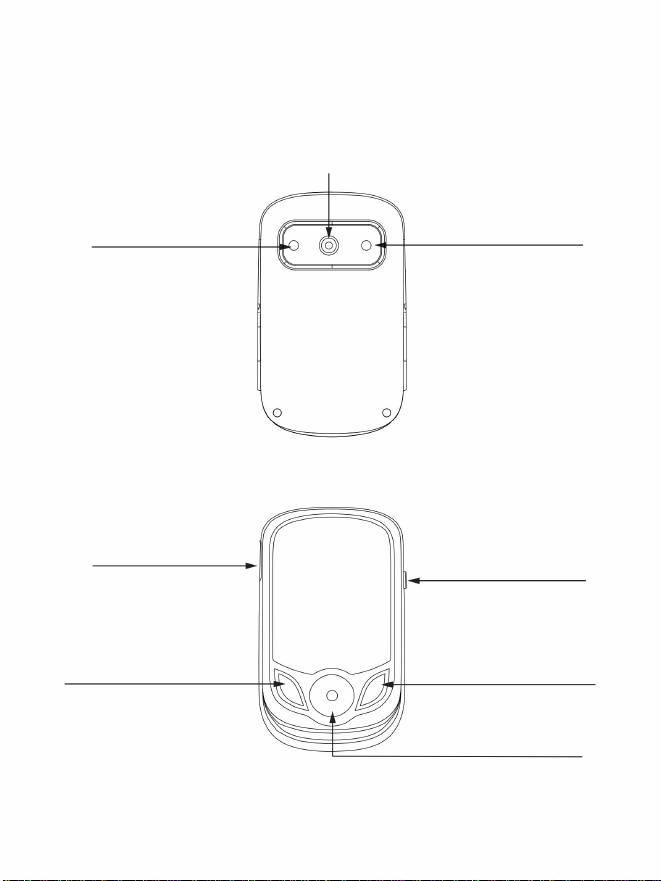
1.Instrucciónparaestructurar
Atrás
Frente
DescripcióndelProducto
lámparadeiluminaciónLED
USBtipoC
abajo,izquierdayderecha
Clavedecapturadeimagen
cámaradeluzvisible
Tecladeencendido/apagado/teclademenú
Tecladeselección/tecladeentrada
Sensordeimágenesinfrarrojas
Tecladenavegación:Arriba,
9
Machine Translated by Google
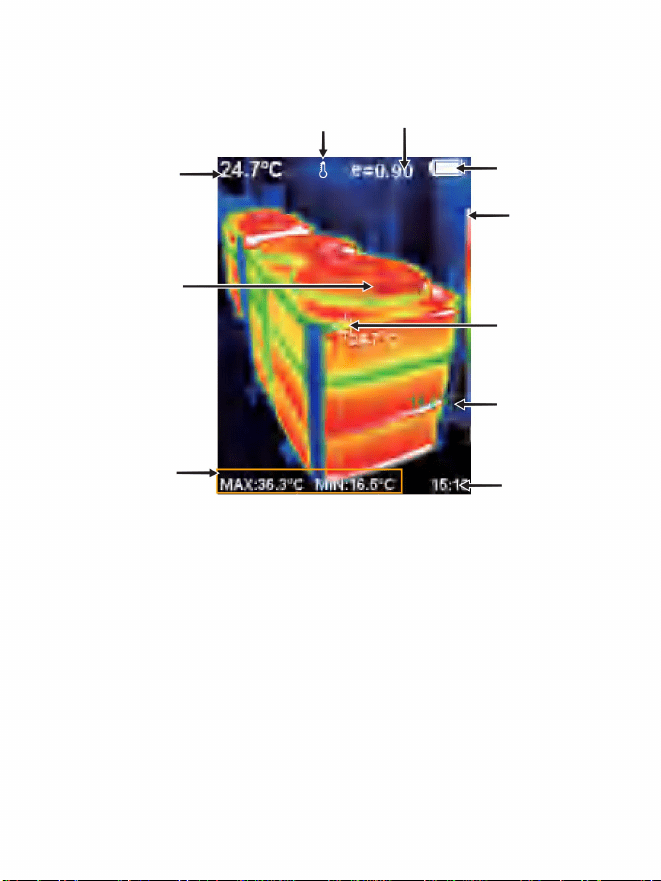
2.Descripcióndelapantalla
l
10
Valormáximo/
Potenciadelabatería
temperatura
eláreadelapantalla.Elcolordelcursorsemuestrablanco.Elvalordelatemperaturaes
quesemuestraenlaesquinasuperiorizquierdadelapantalla.
valormínimode
Elcursordetemperaturamásalta:seutilizaparaindicarlaposicióndetemperaturamásaltaenel
áreadelapantalla.Semoveráconelmovimientodelatemperaturamásalta.Elcursorsemuestra
rojo.Elvalordelatemperaturasemuestraenlaesquinainferiorizquierdadelapantalla.
Elcursordetemperaturamásbaja:seutilizaparaindicarlatemperaturamásbaja.
Codigodecolor
temperaturadelcampo
posicióneneláreadelapantalla.Semoveráconelmovimientodelmásbajo.
Tiempo
Elcursorde
temperatura
másalta
temperatura.Elcursorsemuestraverde.Semuestraelvalordelatemperatura.
enlaposicióncentraldelapantalla.
Cursorde
temperaturaen
Códigodecolor:seutilizaparamarcarelcolorcorrespondientealatemperaturarelativa.
demenoramayorenelcampodeversión.
puntocentral
RangodetemperaturaEmisividadactual
Elmásbajo
cursor
temperaturadel
puntocentral
Elcursordetemperaturadelpuntocentral:seutilizaparaindicarlaposicióncentralen
Machine Translated by Google
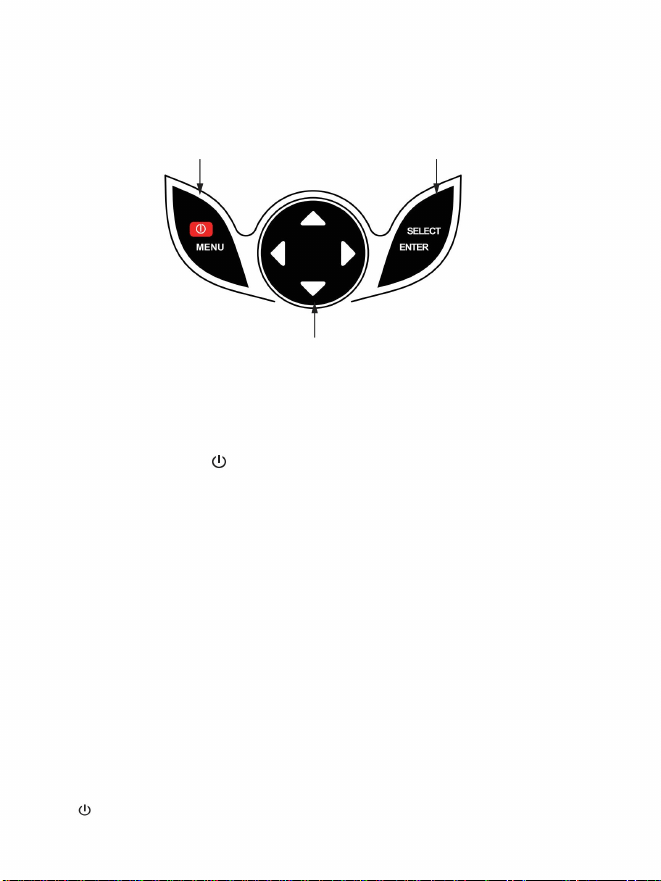
3.Descripciónclave
Operacióninicial
Capturadeimagen
Brujeríaentreimagentérmicainfrarrojaeimagenvisible
PantallaLCD
Arranque/apagadodelproducto
Tecladenavegación:arriba,abajo,izquierdayderecha
Tecladeencendido/apagado/teclademenú Tecladeselección/tecladeentrada
mostrará"¿fotodelatienda?"inmediato.Siselecciona“sí”,presionelatecla“/MENÚ”
paradeterminarsideseaguardarlaimagen.Siselecciona“no”,presione
presionelatecladecapturadeimagen.Cuandolacapturaesexitosa,lapantalla
11
Nota:Esposiblequeseanecesarioajustareltiempocuandomuevelacámaraentre
Tecla“
”paracambiarelgradodefusiónentreinferidos
Mantengapresionadoel
Despuésdeencenderlaalimentación,lapantallamuestraelestadodelaimagentérmica.
prensa
“”o
75%y100%).
Imágenestérmicaseimágenesvisibles(elgradodefusiónes0%,25%,50%,
Imagentérmicaactivadaodesactivada.
ambientescontemperaturasambientalesmuyvariables.
Botón“/MENU”durantemásde3segundosparaencenderel
Machine Translated by Google

Tecla“SELECT/
ENTER”paradeterminarnoguardarlaimagen.
Enlainterfazdeinicioyejecuciónnormal,mantengapresionadoelbotóndecapturaylapantalla
mostraráelmensaje"¿grabarvideo?".
poder
paracancelarlagrabación.Mantengapresionadalatecladecapturanuevamenteparafinalizarel
Latecla“▲”ylapantalla.Bajolaoperacióndespuésdelinicionormal,presione“▲”enla
parteinferiorysemostrarála
columnadetemperaturamásalta/másbaja.Pulsatambiénocultarlo.
Lasimágenesguardadasatravésdelacapturasepuedenverificarygenerarconectándolas
conunacomputadoraatravésdeMicroUSB.
,
luz.
AbralacubiertaprotectoraUSB,comosemuestraenlavistafrontaldelproducto,conecteel
cableUSBtipoCalpuertoUSByluegoconéctesealacomputadoraparaleerlaimageno
guardarlaenlacomputadora.
Elsistemaoperativocompatiblemedianteverificaciónincluye:winxp,win7,win8,win10,win11
sistemaApple.
Botón“/MENÚ”oelbotóndecapturaparaenestemomento,presioneparainiciarla
grabación.Sideseaseleccionar“No”,presionelatecla“SELECT/ENTER”
Presionebrevementeelbotóndecapturaduranteaproximadamente2segundosparaencenderoapagarelLED
SerecomiendautilizarelcableUSBconectadoalaunidadouncableUSBdemejorcalidad.
sideseaseleccionar“Sí”
grabación.
Leyendoimágenes
Grabacióndevídeo
Lafunciónparaocultarlacolumnadetemperaturamásalta/másbajaen
IluminaciónLED
Salidadeimagen
laparteinferiordelapantalla
12
Machine Translated by Google
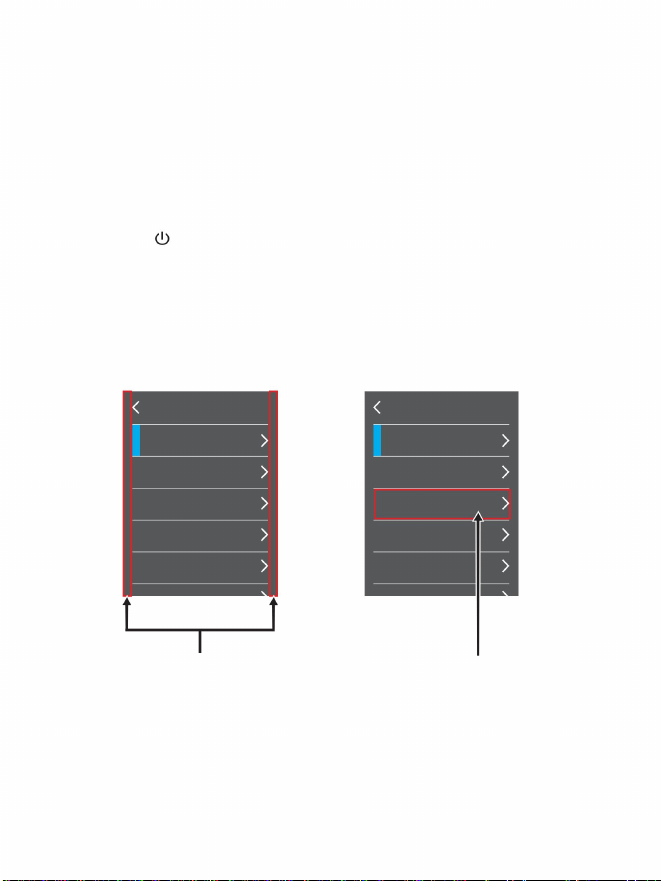
Alconectarsealacomputadora,seleccione'Dispositivodeexpulsiónsegura'yluegodesconecte
elcablededatosparaevitarproblemascomodañosalsistemadearchivos.Sihayproblemas
comolaimposibilidaddealmacenar,puedeencontrareldiscoduroensu
submenú.
Botón"/MENU"paraabrirunabarrademenúalaizquierda,que
computadorayrepararla.
Lasáreastáctilesylasáreastáctilesefectivasdelsubmenúsonlassiguientes:
Enelquelasáreasdelcuadrorojoaambosladosdelainterfazdelmenúnosonválidas
Presione
paraincluir"Superposicióndeimagen","Imagen","Video","Paleta","Emisividad"y"Establecer".
AjustesAjustes
Submenú
Diseñoenblanco
Áreatáctilefectiva
Sindeteccióntáctil
Precauciones:
Unaintroducciónalmenúdebotonestáctiles.
Paletadecolor
Loví
Registrodeimagen
Ajustes
Imágenes
Emisividad
Ajustes
Imágenes
Paletadecolor
Registrodeimagen
Emisividad
Loví
13
Machine Translated by Google
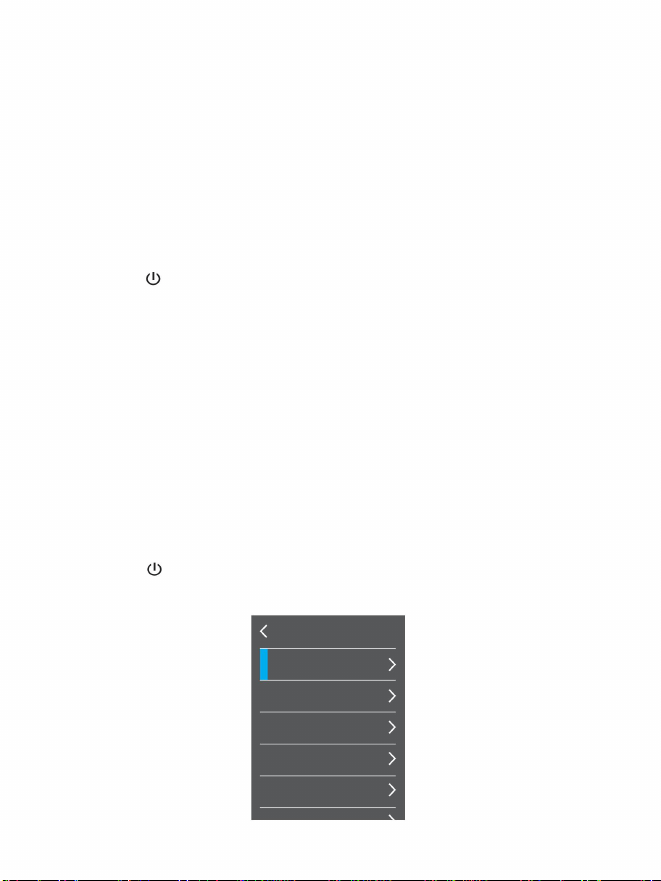
1.1.Descripcióndelasuperposicióndeimágenes.
1.2.Aplicacióndesuperposicióndeimágenes.
2.1.Verimágenes
Imágenes
14
1.Submenú“Superposicióndeimágenes”
2.Submenú“Imagen”
Lasuperposicióndeimágenesfacilitaalosusuarioslacomprensióndelasimágenesinfrarrojas
medianteelusodeimágenesvisualeseinfrarrojasalineadas.Alsuperponerimágenes,sepuede
capturarunaimagenvisualdecadaimageninfrarrojaparamostrarconprecisiónladistribuciónde
temperaturadeláreaobjetivoycompartirlademaneramásefectivacon
Botón“/MENU”parairalmenúprincipal,desdeelmenúprincipal,
Botón“/MENÚ”
parairalmenúprincipal,desdeelmenúprincipal,tocando,hagaclic
en“Superposicióndeimagen”parairalsubmenúoconelbotóndeNavegación,seleccioneel
submenúdesuperposicióndeimagenypresioneelbotón“SELECT/ENTER”parairalmodode
ajustedesuperposicióndeimágenes.
presioneel
(Nota:sinoserealizaningunaoperacióndurante6segundosseguidos,sesaldráautomáticamente
delmododesuperposicióndeimágenes).
Presioneal
tacto,hagaclicen"Imagen",comosemuestraenlasiguientefigura:
otros.
Presioneelbotónarriba,abajo,izquierdaoderechadelbotóndenavegaciónpararealizarla
operacióndetraduccióndeimágenesenluzvisibleypresioneelbotón“SELECCIONAR/ENTRAR”
parasalirdelmododesuperposicióndeimágenes.
20230921103505
20230921111036
20230921111256
20230921103535
20230921103610
20230921111123
Machine Translated by Google
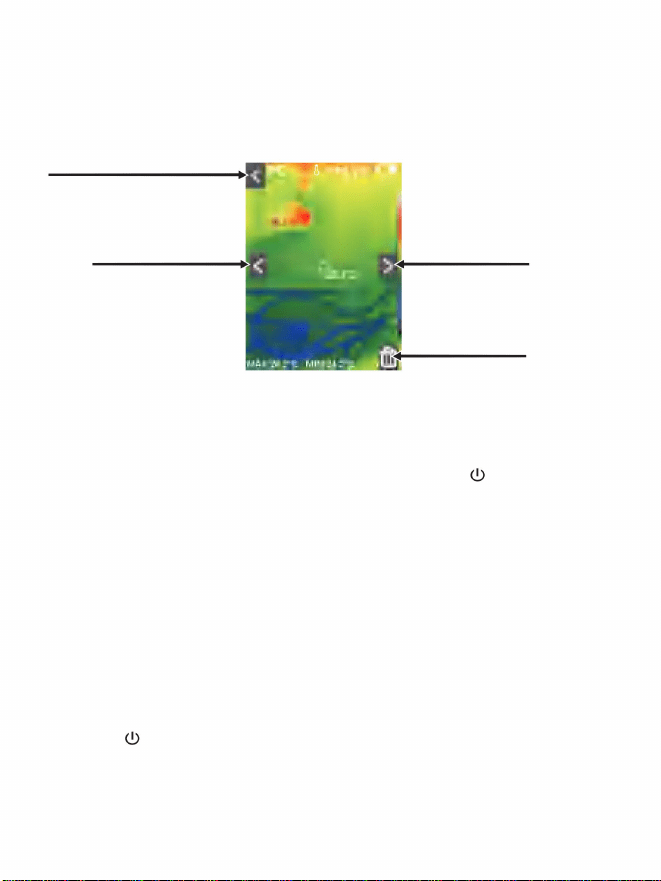
Volveralnivelanterior
Imagenanterior siguienteimagen
eliminarfotos
2.Eliminarimágenes
3.1.Vervídeos
“
botónenelmedio
“
"
enlaesquinasuperiorizquierdadelapantallaopresioneelbotón
Comosemuestraenlafiguraanterior,hagaclicenel
delapantallaopresioneelbotóndenavegación“”o“”parapoder
"/Botóndemenú
<
Botón“/MENU”
parairalmenúprincipal,desdeelmenúprincipal,
<
parapodervolveralmenú.
Presione
táctilmente,hagaclicen“Video”parairalsubmenúoconelbotóndenavegación,seleccioneel
submenú“Video”ypresioneelbotón“SELECCIONAR/ENTRAR”parairalsubmenú,comose
muestraenlalasiguientefigura:
o
Alexplorarimágenes,hagaclicenelbotónenlaesquinainferiorderechadela
>
lograrlavistapreviadelasimágenesanterioresysiguientes.Clickeaenel
“
Botóndenavegaciónparaseleccionarlasimágenesquesevanaprevisualizarypresioneelbotón
pantallayapareceráuncuadrodediálogoquelepreguntarásideseaeliminarlaimagenactual.
Hagaclicen“Sí”paraeliminarlaimagenactualoen“No”paranoeliminarla.
laimagenactualydesactivarelcuadrodediálogoactual.
Toqueparaseleccionarlasimágenesquesevanaprevisualizar,ohagaclicenarribaoabajo
Botón“SELECT/ENTER”paraverimágenes,comosemuestraenlasiguientefigura:
""
l
3.Submenú“Vídeo”
15
Machine Translated by Google
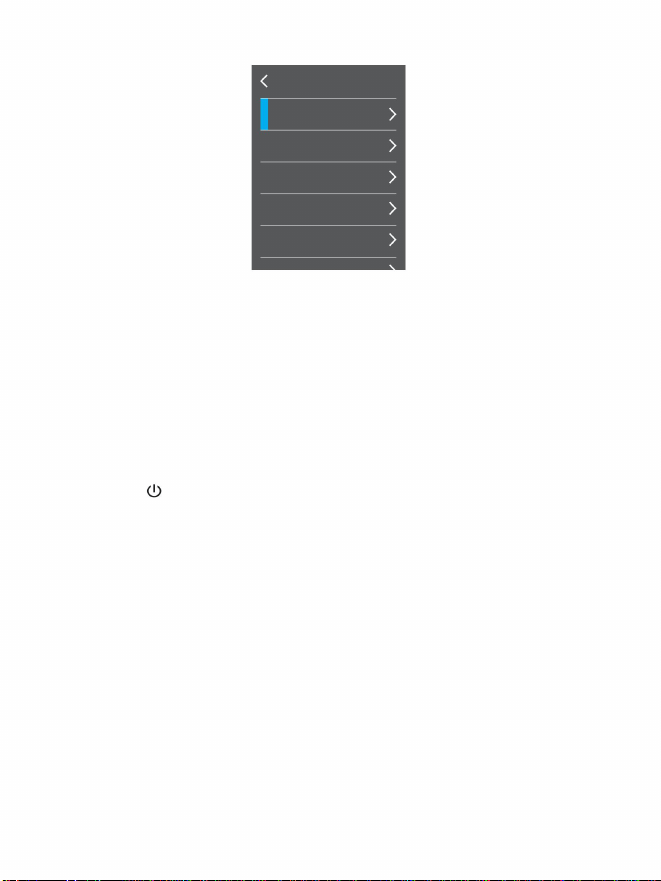
20230921143910
20230921152123
20230921143535
20230921151336
20230921152256
20230921133505
dieciséis
Vídeos
borrarlosvídeos.Presioneelbotón“/MENU”pararegresarysalirdelmenú.
poderverelsiguientevídeo.
Altocar,seleccionelosvideosquedeseareproducir,ohagaclicenarribaoabajo
Presioneel
botón“/MENU”pararegresarysalirdelmenú.
y"¿Eliminarvídeos?"Apareceráuncuadrodediálogoenlapantalla.Ahora,situ
Botóndenavegaciónparaseleccionarlosvídeosareproducirypulsarelbotón
toqueparaseleccionar“Sí”ohagaclicenelbotón“SELECCIONAR/ENTRAR”paraconfirmar
3.2.Eliminarvídeos
Botón“SELECT/ENTER”parareproducirvídeos.Enelprocesodereproduccióndevídeo,
laeliminacióndelosvídeos.Sitocasparaseleccionar“No”paraconfirmarqueno
Envisualizacióndevídeos(encasodereproducirlosonoreproducirlos),presioneelbotón“▲”,
Alvervideos(encasodequenosereproduzcan),presioneelbotóndenavegación“”para
poderverelsiguientevideo,ypresioneelbotóndenavegación“”para
hagaclicenelbotón“SELECCIONAR/ENTRAR”parapoderhacerunapausa.
Machine Translated by Google
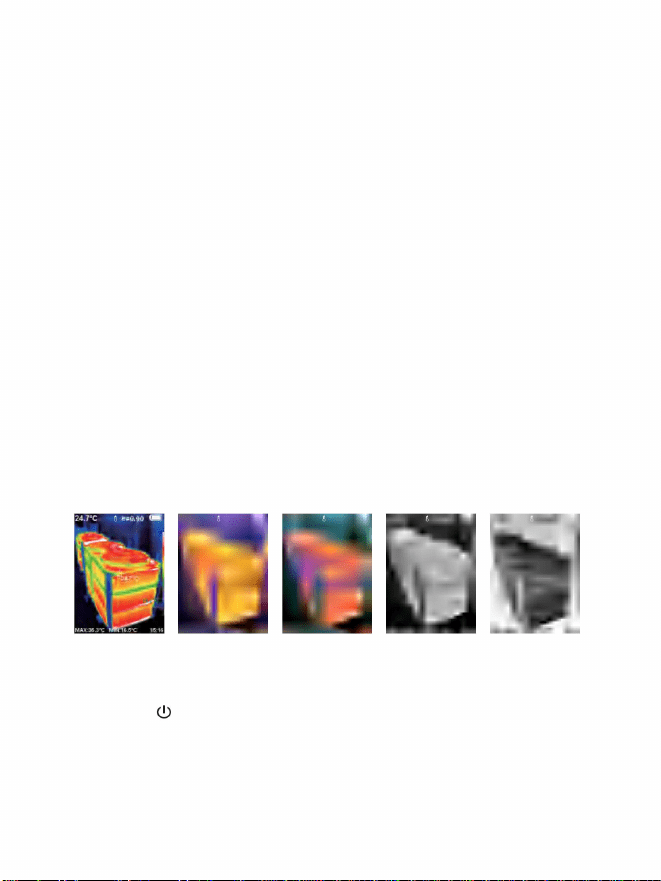
4.1.Descripcióndelapaletadecolores
4.2.Aplicacióndepaleta
ll ll l
17
4.Introducciónala“Paletadecolores”
Submenú
color.Estaspaletasdecoloressonmuyadecuadasparaunaltocontrastetérmicoyson
Lapaletasepuedeutilizarparacambiarlavisualizaciónenpseudocolordel
Laselecciónadecuadadelapaletadecoloresmuestralosdetallesdelobjetivo.
presioneel
Botóndenavegación,seleccioneelsubmenú“Paleta”ypresioneelbotón
Imageninfrarrojaenlapantalla.Algunasmuestrasdemelodíasonmásadecuadaspara
Seutilizaparamejorarelcontrastedecolorentrealtasybajastemperaturas.
Botón“/MENÚ”parairalmenúprincipal,desdeelmenúprincipal,altacto,hagaclic
enla“Paleta”parairalsubmenúomedianteelbotón
Botón“SELECT/ENTER”parairalsubmenú,comosemuestraenlafigura
aplicacionesespecíficasysepuedeconfigurarsegúnseanecesario.
temperatura.Perolaspaletasdecoloresnegrointensoyblancointensoproporcionanincluso
colorlineal.
Lapaletasedivideen:arcoiris,hierro,colorfrío,blancocaliente,negrocaliente,
abajo:
cincopaletas.
Lasiguienteeslaimagendelmismoobjetoconselecciónde
diferentespaletasdecolores.
Estaspaletasfuncionanmejorconunaltocontrastetérmicoyproporcionan
Contrastedecoloradicionalentrealtasybajastemperaturas.
objetivomejor.Laspaletasdecoloresarcoiris,hierroyfríossecentranenlaexhibiciónde
Arcoíris blancocalienteHierro negrocalientecolorfrio
Machine Translated by Google
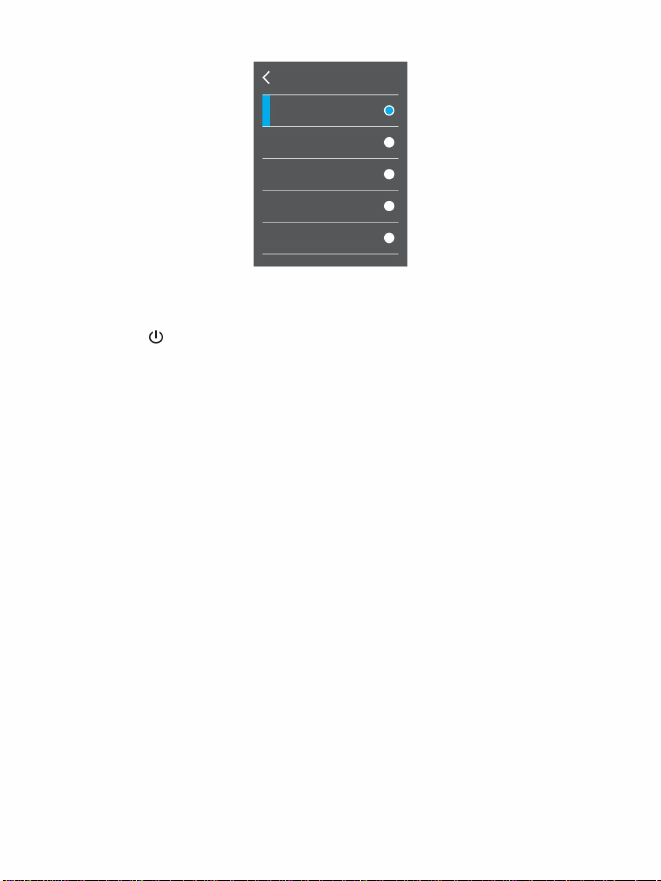
Espectros
Negro
Blanco
Hierro
Fresco
5.Introducciónala“Emisividad”
Submenú
18
Paletadecolor
Tocando,seleccionePaletaopresioneelbotóndenavegación“▲”o“▼”para
presioneel
botón“/MENÚ”parapoderconfigurarlapaletacorrectamente.
seleccionelapaletayluego,tocando,hagaclicenlaesquinasuperiorizquierdao
Laemisividaddelproductosepuedeajustarde0,01a1,00conelvalorpredeterminadode
0,95.Muchosobjetosymaterialeshabituales(comolamadera,elagua,lapielylostejidos)
puedenreflejarlaenergíatérmicadeformaeficaz.Portanto,esfácilobtenerunvalorde
mediciónrelativamentecorrecto.Laemisividadgeneralmenteseestableceen0,95cuando
losobjetosgruesosquesonfácilesdeemitirenergía.Paralosobjetossemimatequeemiten
menosenergía,laemisividadgeneralmenteseestableceen0,95cuandolosobjetosgruesos
quesonfácilesdeemitirenergía.Paralosobjetossemimatequeemitenmenosenergía,la
emisividadsueleserdeaproximadamente0,85ylaemisividaddelosobjetossemibrillantes
esde0,6.Losobjetosbrillantessedividenenmaterialesconbajocoeficientederadiación.
Laemisividadnormalmenteseestableceen0,3enelmomentodelamedición.La
configuracióncorrectadelvalordeemisividadesmuyimportantepararealizarlamedición
detemperaturamáscorrecta.Laemisividaddelasuperficieproduciráunimpactogigante
enlatemperaturadelasuperficiemedidapor
5.1.Descripcióndelaemisividad
Machine Translated by Google
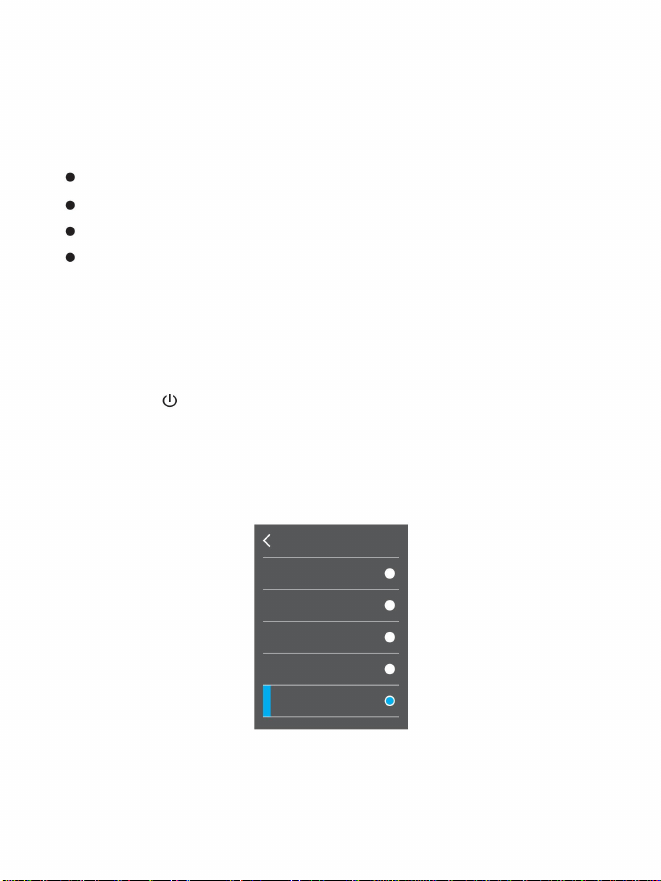
Emisividad
19
Botóndenavegación,seleccioneel
Objetosemimate(0,85)
“
presioneelbotón“SELECT/ENTER”paralaseleccióny,finalmente,toque
Objetosemibrillante(0,60)
Emisividad
Objetobrillante(0,30)
"
submenúypresioneelbotón
Deacuerdoconlascaracterísticasdelosobjetosmedidos,losusuariospuedenconfigurar
elvalordeemisividadatravésdelaopción"autodefinir"(consultelatablade"emisividadde
materialescomunes").
presioneel
5.2.Configuracióndeemisividad
Elproductocuentaconcuatrotiposdemodosdemedicióndeobjetos:
Paraloscuatrotiposdeemisividadanteriores,toqueyseleccionelaemisividad,opresione
elbotóndenavegación“▲”o“▼”paraseleccionarlaemisividadyluego
elproducto.Comprenderlaemisividaddelasuperficielepermitiráobtenerresultados
correctosenlamedicióndetemperatura.
Botón“SELECT/ENTER”parairalsubmenú,comosemuestraenlasiguientefigura:
Objetotosco(0,95)
Botón“/MENÚ”parairalmenúprincipal,desdeelmenúprincipal,altacto,
hagaclicen“Emisividad”parairalsubmenúomedianteelbotón
Lospasosdelaoperaciónsonlossiguientes:
semimate
lustroso
Grueso
0,85
Lustroso
Mate
1.00
0,60
0,95
0,30
Machine Translated by Google
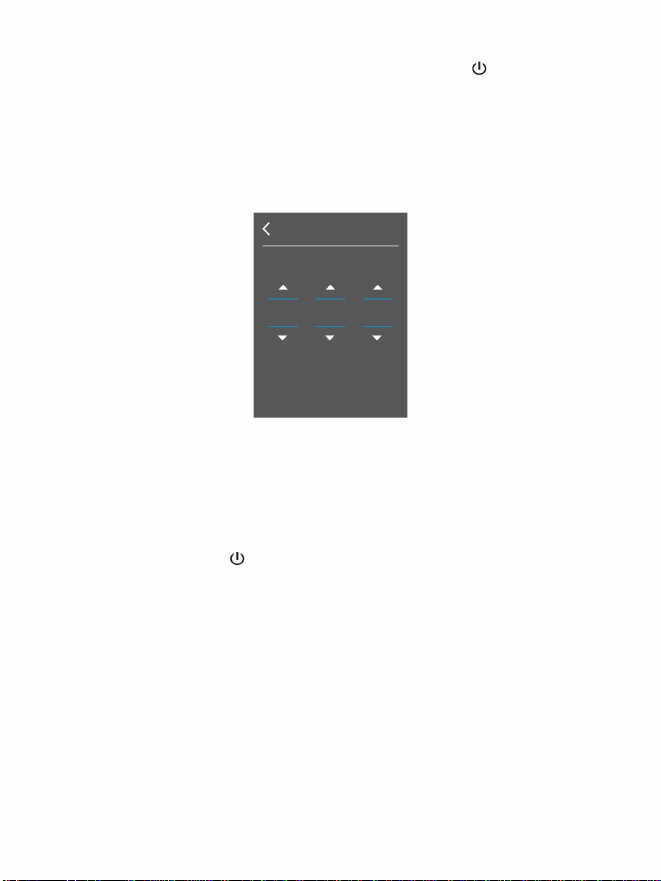
Costumbre
20
ingvalores.Despuésdelamodificación,toqueyhagaclicenlaesquinasuperiorizquierdapara
Toqueyhagaclicenlascolumnascorrespondientesenlapantalla,yluegotoqueyhagaclic
enelbotón“▲”o“▼”paraconfigurarlosvalorescorrespondientes,oconelbotónde
navegación“”o“”,seleccionelascolumnascorrespondientes.yluegoconelbotónde
navegación“▲”o“▼”,configureelcorrespondiente
Botón“/MENU”pararegresarypoderconfigurarel
regresaropresionarel
yhagaclicenlaesquinasuperiorizquierdapararegresaropresioneelbotón“/MENÚ”para
regresarypoderconfigurarlaemisividadcorrectamente.Sitocaparaseleccionarlaemisividad
“definidaporelusuario”parairalestadodeedición,opresionaelbotóndenavegación“▲”o
“▼”paraseleccionarlaemisividad“definidaporelusuario”yluegopresionaelbotón
“SELECCIONAR/ENTRAR”parairaelestadodeedición,comosemuestraenlasiguiente
figura:
emisividadconéxito.
1
00
Machine Translated by Google

5.3.Elvalordeemisividaddelosmaterialescomunes
0,90
0,90
Vaso
0,78
Arena
Madera
pinturamate
Cerámica
Ropanegra
Yeso
Cemento
Hielo
0,90~0,95
0,93~0,96
Radiacióntermal
Pintar
0,78~0,82
Tierra
Papel
Sustancia
hemitróxido
decromo
0,98
Cauchonegro
Espuma
Mortero
Nieve
0,90~0,94
Ladrillo
Betún
0,92~0,96
0,97
0,94
SustanciaRadiacióntérmica
Mármol
0,94
0,92~0,96
0,83
0,80~0,90
0,75~0,80
Textil
Concreto
0,80~0,95
0,90
0,94
Óxidodecobre
Pielhumana
0,96
0,96~0,98
0,81
Elplastico
0,89~0,91
0,96
Agua
0,70~0,94
0,90~0,98
óxidoférrico
0,98
0,85~0,95
polvodecarbón
21
Machine Translated by Google
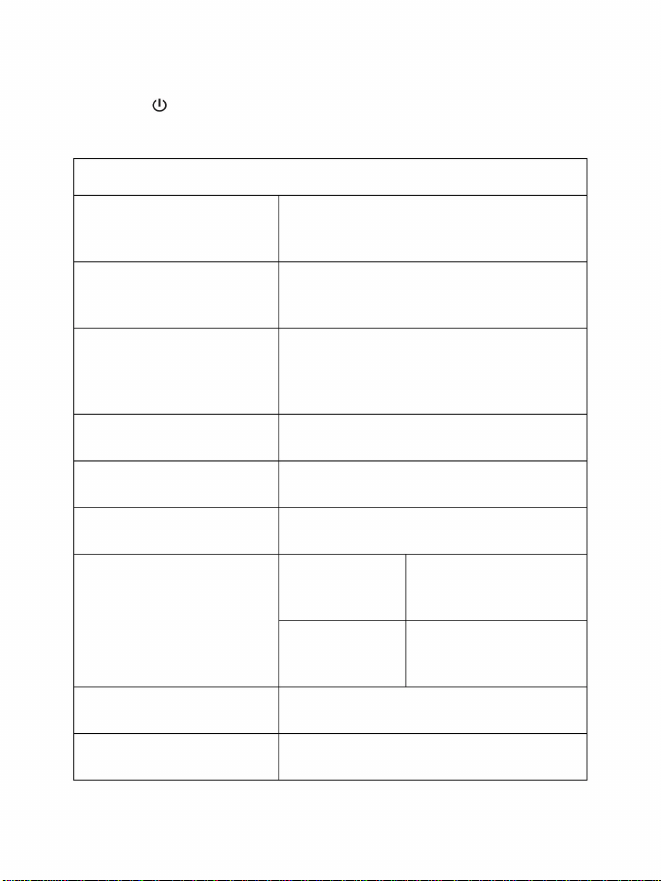
presioneelbotón“SELECT/ENTER”parairalsubmenú“Configurar”.
presioneel
Botón“/MENU”,desdeelmenúprincipal,seleccione“Establecer”yluego
Encendido/apagadoautomático
Unidaddetemperatura
Puntosfríosycalientes
WiFi
Rangodetemperatura
Establecerhora
Formatodehora
Brillo
Idioma
Ajustes
6.Submenú“Establecer”
Altoa120550
italiano
Inglés
Sistemade24horas
Sistemade12horas
Establecerminuto
Alemán
Establecersegundo
Establecerfechas
Establecerhora
No
5min
20min
Estableceraño
Apagado
Establecermes
Bajo
Celsius
En
Apagado
Fahrenheit
Medio
Definelafecha
Establecerhora
Alto
Bajoa20120
Chino
En
22
Machine Translated by Google
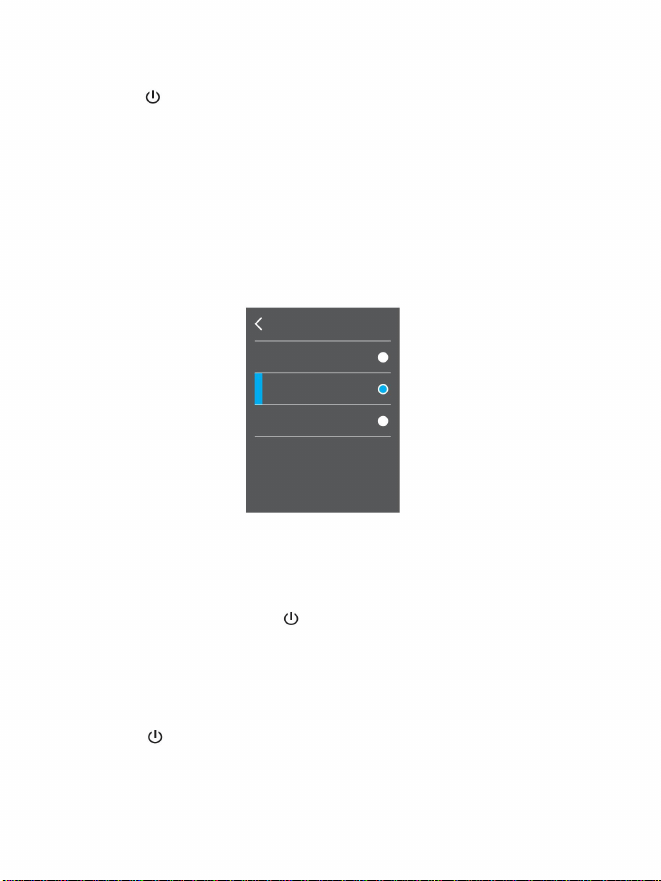
Botón“SELECT/ENTER”parairalainterfazSet,comosemuestraenlafigura
“Establecer”parairalsubmenúomedianteelbotóndenavegación,
seleccioneelsubmenú“Establecer”ypresioneelbotón“SELECCIONAR/ENTER”
Comosemuestraenlafiguraanterior,altocar,seleccione3opcionesopresioneelbotónde
navegación“▲”o“▼”paraseleccionar3opciones.Luegopresioneelbotón“SELECCIONAR/ENTRAR”
abajo:
parairalsubmenú.
botónparaconfirmar.Despuésdequelaconfiguraciónestébien,altocar,hagaclicenlapartesuperiorizquierda
laopcióndeapagadoautomáticoconéxito.
Luego,altocar,hagaclicen“Apagadoautomático”parairalainterfazdeconfiguración,oconel
botóndenavegación,seleccioneelsubmenú“Apagadoautomático”ypresioneelbotón
presioneel
esquinapararegresaropresioneel
Presioneel
botón“/MENÚ”parairalmenúprincipal,desdeelmenúprincipal,altocar,hagaclicen
“Establecer”parairalsubmenúoconelbotóndeNavegación,seleccioneelsubmenú“Establecer”
ypresionePresioneelbotón“SELECT/ENTER”parairalsubmenú.
Botón“/MENU”paravolverapoderconfigurar
Botón“/MENU”parairalmenúprincipal,desdeelmenúprincipal,altacto,hagaclic
enel
5minutos
20minutos
NO
6.2.Ajustedebrillo
6.1.Configuracióndeapagadoautomático
Apagadoautomático
23
Machine Translated by Google
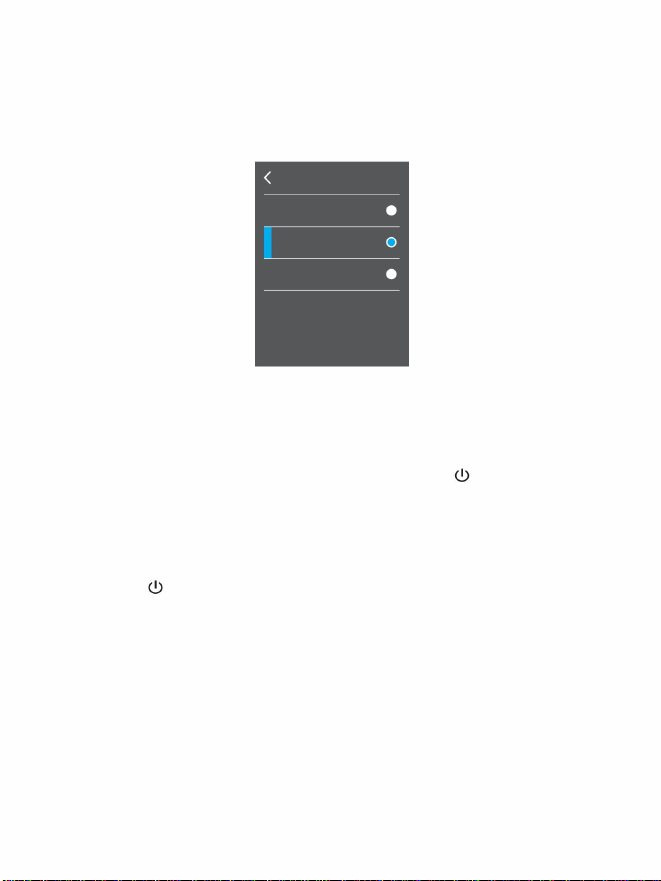
Intensidad+t
6.3.Configuracióndeidioma
Comosemuestraenlafiguraanterior,altocar,seleccione3opcionesopresione“▲”o
"
presioneel
Botón“/MENU”parairalmenúprincipal,desdeelmenúprincipal,altacto,hagaclic
enel “Establecer”parairalsubmenúomedianteelbotóndenavegación,
seleccioneelsubmenú“Establecer”yluegopresione“SELECCIONAR/ENTER”
submenúypresioneelbotón
“▼”Botóndenavegaciónparaseleccionar3opcionesyluegopresioneelbotón
parairalsubmenú.
Brillo
Botón“SELECT/ENTER”paraconfirmación.Despuésdequelaconfiguraciónestébien,altacto,
Luego,altocar,hagaclicen"Idioma"parairalainterfazEstablecer,omedianteel
hagaclicenlaesquinasuperiorizquierdapararegresaropresioneelbotón
Botón“SELECT/ENTE”parairalainterfazSet,comosemuestraenlafigura
Botóndenavegación,seleccioneelsubmenú“Idioma”ypresioneelbotón
Botón“SELECT/ENTER”parairalainterfazSet,comosemuestraenlafigura
abajo:
botón“/MENÚ”para
Regreseparapoderconfigurarlaopcióndebrillocorrectamente.
abajo:
Botóndenavegación,seleccioneel
Luego,altocar,hagaclicen"Brillo"parairalainterfazEstablecer,omedianteel
“
Alto
Bajo
Medio
24
Machine Translated by Google
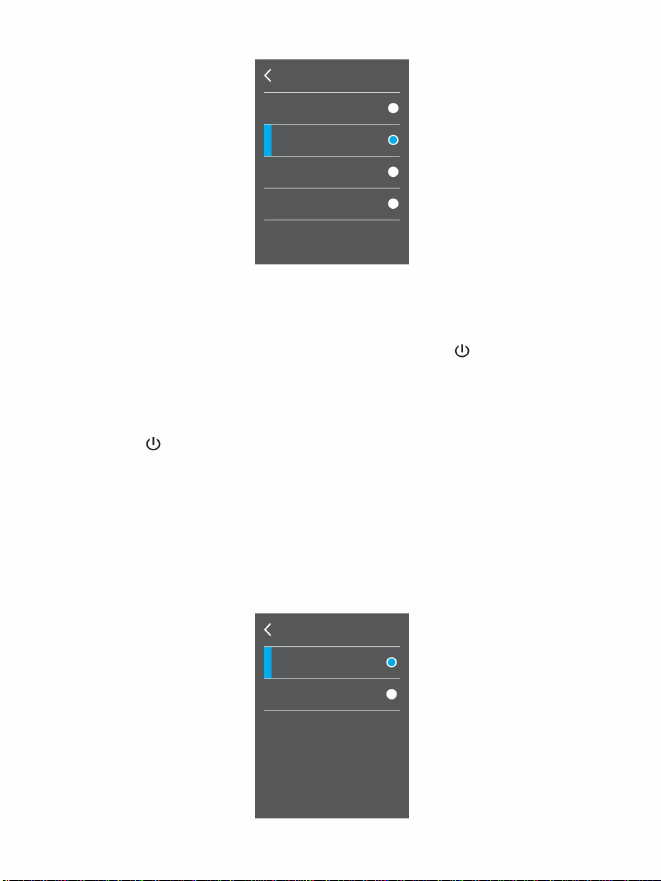
Inglés
Celsius
Alemán
Chino
Fahrenheit
italiano
6.4.Configuracióndelaunidaddetemperatura
Unidad
Idioma
Botón“SELECT/ENTER”paraconfirmación.Despuésdequelaconfiguraciónestébien,altacto,
Comosemuestraenlafiguraanterior,altocar,seleccione4opciones,opresioneelbotóndenavegación
“▲”o“▼”paraseleccionar4opcionesyluegopresioneelbotón
botón“/MENÚ”para
Presioneel
botón“/MENÚ”parairalmenúprincipal,desdeelmenúprincipal,altacto,hagaclicen
“Establecer”parairalsubmenúomedianteelbotóndeNavegación,seleccioneelsubmenú“Establecer”y
presionePresioneelbotón“SELECT/ENTER”parairalsubmenú.
hagaclicenlaesquinasuperiorizquierdapararegresaropresioneelbotón
Regreseparapoderconfigurarlaopcióndeidiomaexitosamente.
Luego,altocar,hagaclicen"Unidaddetemperatura"parairalainterfazEstablecer,oconelbotónde
navegación,seleccioneelsubmenú"Unidaddetemperatura"ypresioneelbotón"SELECCIONAR/ENTRAR"
parairalainterfazEstablecer.comosemuestraenlasiguientefigura:
25
Machine Translated by Google
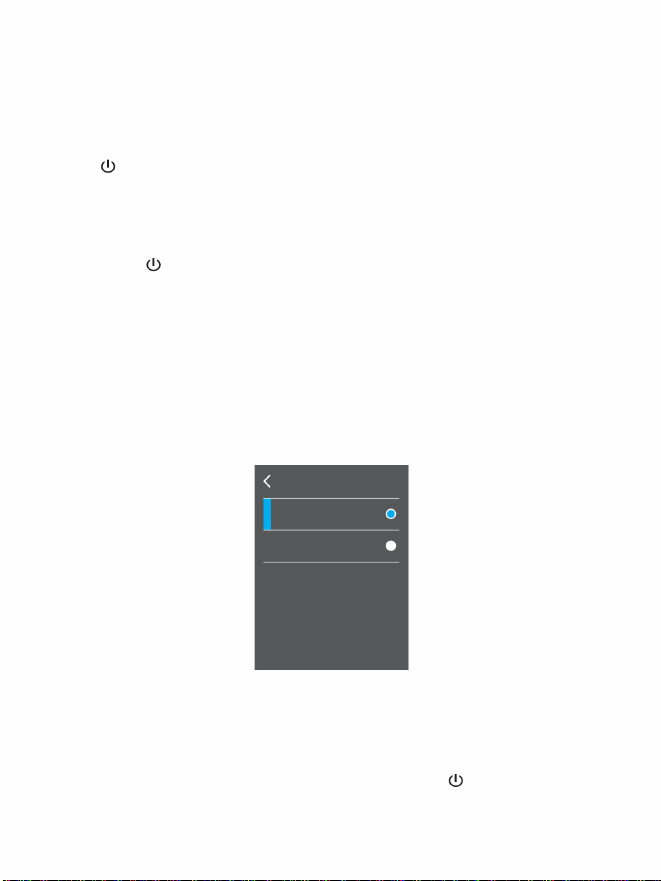
6.5.Ajustedelrangodetemperatura
120~550
20~120
Alto
Bajo
Comosemuestraenlafiguraanterior,altacto,seleccionelaopción“Celsius”o“Fahrenheit”,
opresioneelbotóndenavegación“▲”o“▼”paraseleccionarestas2opciones.
exitosamente.
yluegopresioneelbotón“SELECT/ENTER”paraconfirmar.
Comosemuestraenlafiguraanterior,altacto,seleccionelaopción“Baja”o“Alta”,o
presioneelbotóndenavegación“▲”o“▼”paraseleccionarestas2opcionesyluego
presioneelbotón“SELECCIONAR/ENTRAR”paraconfirmar..Despuésdeconfigurarlo,
toque,hagaclicenlaesquinasuperiorizquierdapararegresaropresioneelbotón"/MENÚ
"pararegresarypoderconfigurarelrangodetemperaturacorrectamente.
Despuésdequelaconfiguraciónestébien,altocar,hagaclicenlaesquinasuperiorizquierdapararegresaropresione
Presioneel
botón“/MENÚ”parairalmenúprincipal,desdeelmenúprincipal,altocar,haga
clicen“Establecer”parairalsubmenúoconelbotóndeNavegación,seleccioneelsubmenú
“Establecer”,presioneelbotónBotón“SELECT/ENTER”parairalsubmenú.
el
Luego,altocar,hagaclicen“Rangodetemperatura”parairalainterfazEstablecer,ocon
elbotóndeNavegación,seleccioneelsubmenú“Rangodetemperatura”ypresioneelbotón
“SELECCIONAR/ENTRAR”parairalainterfazEstablecer,comosemuestraenlasiguiente
figura:
Botón“/MENU”pararegresarypoderconfigurarlaopcióndeunidaddetemperatura
Rangodetemperatura
26
Machine Translated by Google
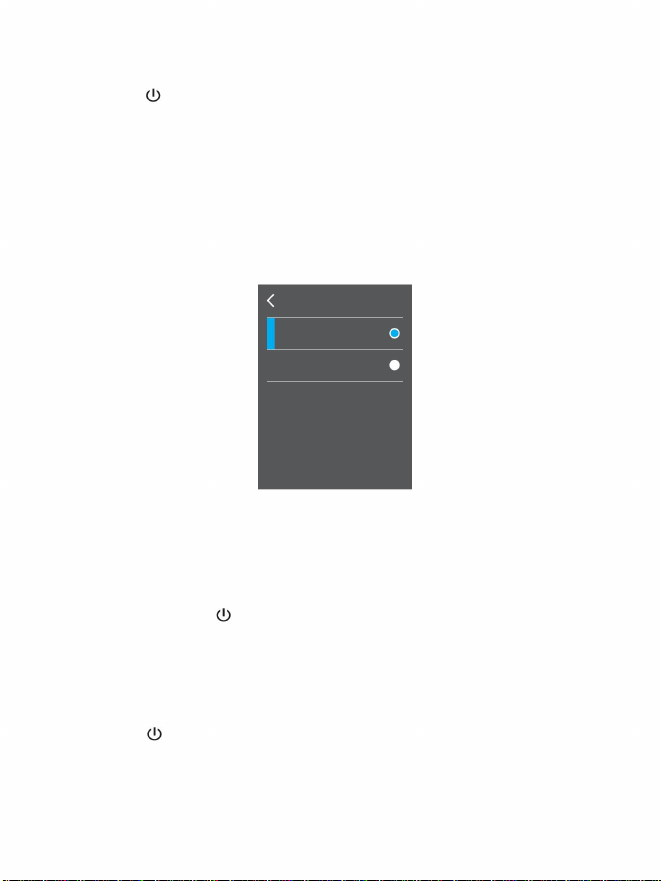
elbotóndeNavegación,seleccioneelsubmenú“Formatodehora”ypresioneelbotón
“
abajo:
regresaropresionarel
Botón“/MENU”paravolverapoderconfigurarlahora
"
opcióndeformatoexitosamente.
parairalsubmenú.
botónparairalmenúprincipal,desdeelmenúprincipal,
presioneel
Botón“/MENU”parairalmenúprincipal,desdeelmenúprincipal,
Altacto,hagaclicen“Establecer”parairalsubmenúomediantelaNavegación.
altacto,hagaclicenel
,seleccioneelsubmenú“Establecer”ypresioneelbotón“SELECCIONAR/ENTER”
Comosemuestraenlafiguraanterior,altacto,seleccionelasopciones“Sistemade24horas”y
“Sistemade12horas”,opresioneelbotóndenavegación“▲”o“▼”para
seleccioneestas2opcionesyluegopresioneelbotón“SELECT/ENTER”para
parairalsubmenú.
presioneel
“Configurar”parairalsubmenúoporNavegación
,seleccioneelsubmenú“Establecer”ypresioneelbotón“SELECCIONAR/ENTER”
Luego,tocando,hagaclicen“Formatodehora”parairalainterfazEstablecer,ohaciendoclicen
/MENÚ
Botón“SELECT/ENTER”parairalainterfazSet,comosemuestraenlafigura
confirmación.Despuésdequelaconfiguraciónestébien,altocar,hagaclicenlaesquinasuperiorizquierdapara
24horas
AMPM
6.6.Configuracióndelformatodehora
6.7.Ajustedetiempo
Formatodetiempo
27
Machine Translated by Google
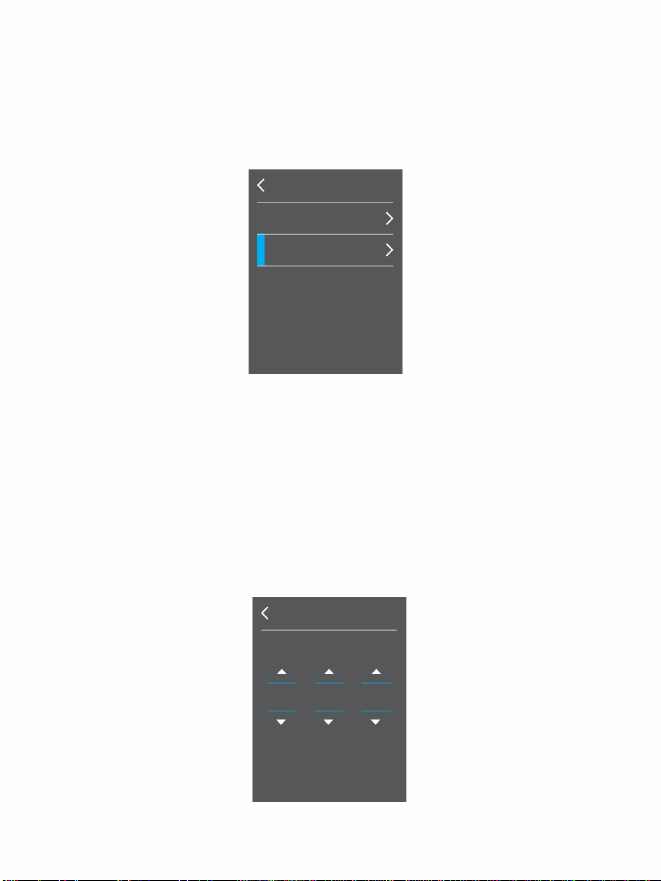
Ponelreloj
Definelafecha
6.7.1Configuracióndefechas
28
"Fijartiempo
"Fijartiempo".
Botón“SELECT/ENTER”parairalainterfazSet,comosemuestraenlafigura
vayaalaconfiguración,comosemuestraenlasiguientefigura:
abajo:
Tocando,hagaclicen“Establecerfecha”parairalaconfiguración,omediantelanavegación“▲”o“▼”
Luego,altocar,hagaclicen"Establecerhora"parairalainterfazEstablecer,omedianteel
"
Botóndenavegación,seleccioneel
Comosemuestraenlafiguraanterior,configurarelrelojsedivideen“Establecerfecha”y
submenúypresioneelbotón
paraseleccionar“Establecerfecha”yluegopresioneelbotón“SELECT/ENTER”para
Definelafecha
Fijartiempo
22
2023
Mes
Día
09
Año
Machine Translated by Google
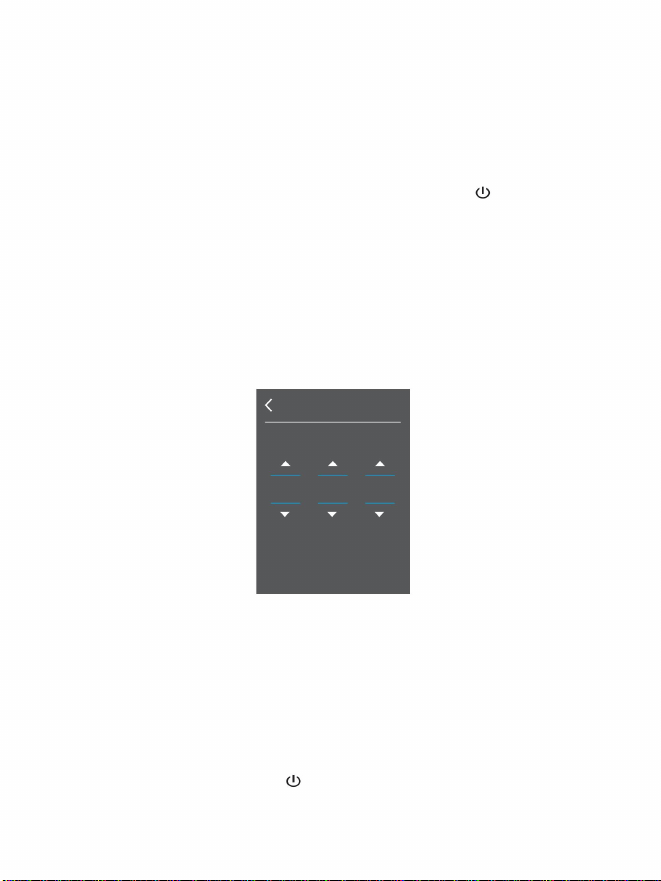
6.7.2Tiempodeconfiguración
10
26
08
METRO
S
h
“▼”Botóndenavegación,establezcalosvalorescorrespondientes.Despuésdelamodificación,por
Altacto,hagaclicen“Establecerhora”parairalaconfiguración,oen“▲”o“▼”
toque,hagaclicenlaesquinasuperiorizquierdapararegresaropresioneelbotón
Botóndenavegación,seleccione“Establecerhora”yluegopresione“SELECT/ENTER”
Comosemuestraenlafiguraanterior,haytrescolumnascomo“H”,“M”y“S”,quecorresponden,
respectivamente,alahora,losminutosylossegundos.Altocarelbotón“▲”o“▼”correspondiente
alascolumnasenlapantalla,establezcalosvalorescorrespondientes,oconelbotóndenavegación
“”o“”,seleccionelascolumnascorrespondientesyluegocon“▲”o“▼”Botóndenavegación,
establezcalosvalorescorrespondientes.Despuésdelamodificación,toque,hagaclicenlaesquina
superiorizquierdapararegresaropresioneelbotón“/MENÚ”pararegresarypoderconfigurarla
horacorrectamente.
"/Botóndemenú
Comosemuestraenlafiguraanterior,haytrescolumnascomo“año”,“mes”y“fecha”,yaltocar,
hagaclicenelbotón“▲”o“▼”delascolumnascorrespondientesenlapantallaparaconfigurarel
valorcorrespondiente.valores,oporel“”o“”
parairalaconfiguración,comosemuestraenlasiguientefigura:
volverparapoderfijarfechasconéxito.
Botóndenavegación,seleccionelascolumnascorrespondientesyluegoconelbotón“▲”o
Fijartiempo
29
Machine Translated by Google
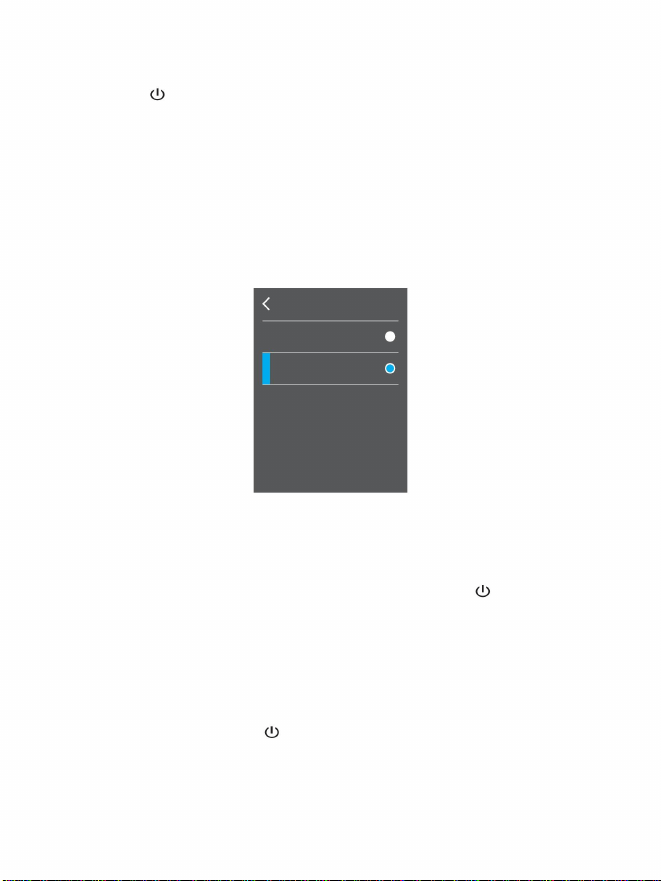
"
Altacto,hagaclicen“Establecer”parairalsubmenúomediantelaNavegación.
/MENÚ
elmenúprincipal,altacto,hagaclicen“Establecer”parairalsubmenúomedianteel
Botóndenavegación,seleccioneelsubmenú“Establecer”ypresioneelbotón
,seleccioneelsubmenú“Establecer”ypresioneelbotón“SELECCIONAR/ENTER”
Botón“SELECT/ENTER”parairalsubmenú.
parairalsubmenú.
Comosemuestraenlafiguraanterior,altocar,seleccionelaopción“Apagado”o“Encendido”,o
presioneelbotóndenavegación“▲”o“▼”paraseleccionarestas2opciones,yluegopresioneel
botón“SELECCIONAR/ENTRAR”paraconfirmación.Despuésdequelaconfiguraciónestébien,
toque,hagaclicenlaesquinasuperiorizquierdapararegresaropresioneelbotón“/MENÚ”para
regresarypoderconfigurarcorrectamentelaopcióndepuntosfríosycalientes.
Luego,altocar,hagaclicen"Puntosfríosycalientes"parairalainterfazEstablecer,
“
"
omedianteelbotóndeNavegación,seleccioneelsubmenú“Puntosfríosycalientes”y
Primero,conectelafuncióndeconexiónwifiquerequieresoportedelA2+
“
presioneel
botónparairalmenúprincipal,desde
/MENÚ
botónparairalmenúprincipal,desdeelmenúprincipal,
presioneelbotón“SELECT/ENTER”parairalainterfazSet,comosemuestraenlasiguiente
figura:
dispositivoyluegopresioneelbotón
En
Apagado
6.8Configuracióndepuntosfríosycalientes
6.9ConfiguraciónWIFI
Lugar
30
Machine Translated by Google
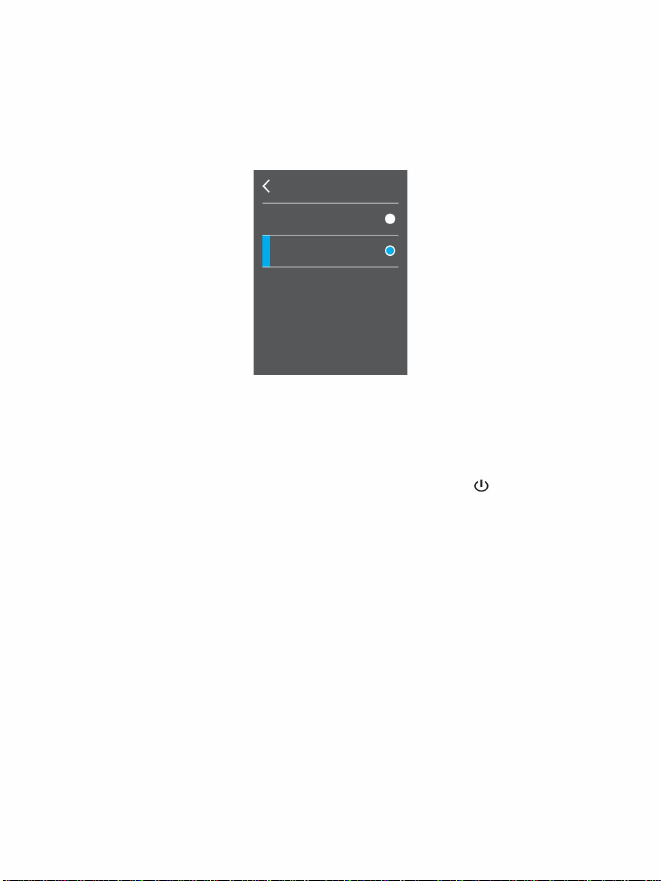
WIFI
31
presioneelbotón“SELECT/ENTER”paraconfirmar.Despuésdequelaconfiguraciónestébien,por
“
Segúnelcontenidomostrado,puedeconfigurarvariasoperacionesenA2+.
“
WIFI
toque,hagaclicenlaesquinasuperiorizquierdapararegresaropresioneelbotón
"
/Botóndemenú
pararegresarparapoderconfigurarlaopciónWIFIcorrectamente.
submenúypresioneelbotón
abajo:
Siseselecciona"Activado",busquepuntosdeaccesoWiFieneldispositivoconectado,
conéctesealpuntodeacceso“Thermal0000”,ingrese192.168.230.1enlaweb
Botóndenavegación,seleccioneel
Luego,altocar,hagaclicen“WIFI”parairalainterfazEstablecer,omedianteel
Botón“SELECT/ENTER”parairalainterfazSet,comosemuestraenlafigura
Comosemuestraenlafiguraanterior,altocar,seleccionelaopción“Desactivado”o“Activado”,o
presioneelbotóndenavegación“▲”o“▼”paraseleccionarestas2opcionesyluego
navegador,ypodráverelcontenidomostradoenA2+enelnavegador.
Apagado
En
Machine Translated by Google
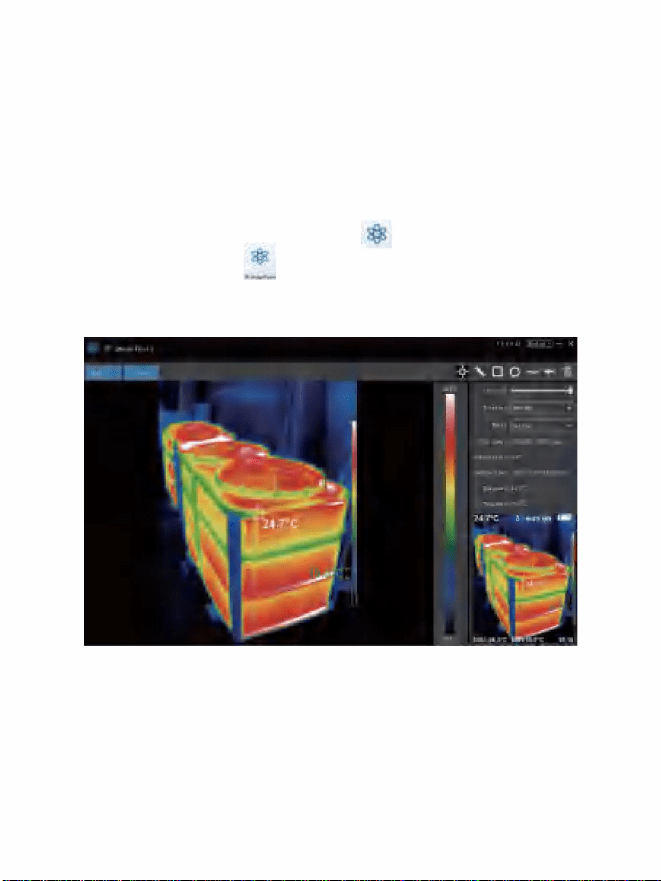
Instalaciónyoperacióndesoftware
Introducciónalainterfaz
l
Manualdeoperaciones
Softwaredeanálisisdeimágenestermográficas
1.ConecteelproductoconuncableUSByluegoconécteloalacomputadora.
parainstalarelsoftware.
Abraeldiscoextraíbleenlacomputadora,busquelacarpeta"PAQUETEDEINSTALACIÓN",
ábralayhagaclicen2.Despuésdelainstalación,
abraIngresealainterfazdel
softwaredeanálisisdeimágenes,
elijachino,inglésycambieentrelosdosidiomas.
1.Seleccioneelidiomaenlaesquinasuperiorderechadelainterfaz,puede
2.Aladerechasemuestra:tasadefusión,paletadecolores,unidaddetemperaturaeinformación
delaimagen.
Hagaclicen"Abrirarchivo"yseleccionelaimagenaanalizar,comosemuestraenlafigura:
32
Machine Translated by Google
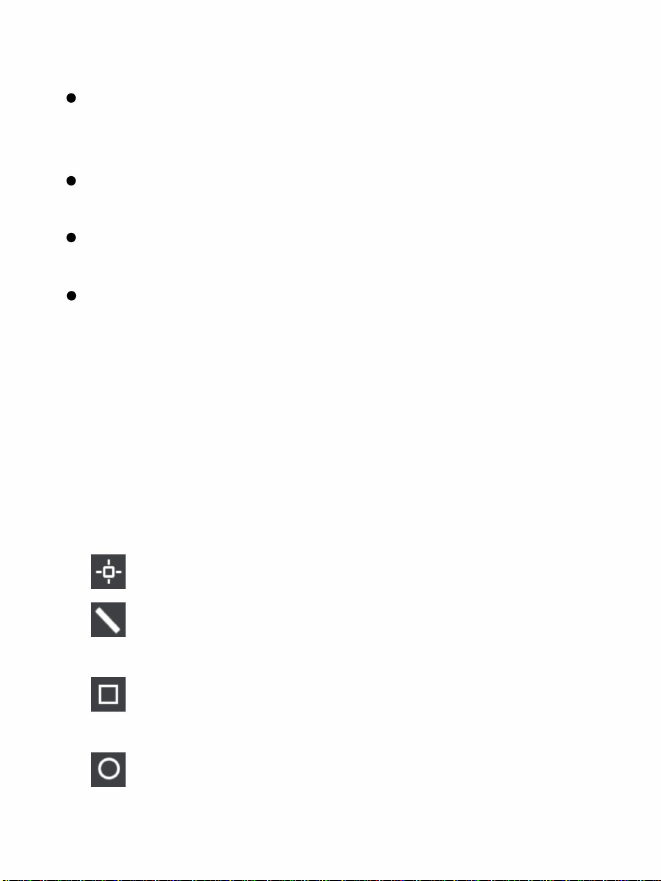
clicenGuardar"
Ícono“▼”paraseleccionar
3."
"icono,seleccioneelmapadeimágenestérmicasparaseleccionarelmáximo
Temperaturaytemperaturamínima.
Unidaddetemperatura:enlaunidaddetemperatura,hagaclicenel
1."
4."
",encierreenuncírculoelmapadeimágenestérmicasparaobtenerelmáximo
tresunidadesdetemperatura:Celsius,FahrenheityKelvin.
Icono",tomalatemperaturadelaimagentérmica.
temperaturaylatemperaturamínima.
2."
Informacióndelaimagen:nombredelarchivoenpantalla,emisividad,tiempodecaptura,
temperaturamáxima,temperaturamínima,temperaturadelpuntocentral,original
imagentérmica.
"icono,seleccionelatemperaturamáximaylatemperaturamínima
delaimagentérmicaenlínearecta.
3."Abrirarchivo"enlaesquinasuperiorizquierdadelainterfaz,abralaventanatérmica
Paleta:enlapaleta,hagaclicenelicono"▼"paraelegirentrecincocolores.
Tasadefusión:almoverelcontroldeslizantesepuederealizarlafusióndelaimagendeluzvisible
ylaimagentérmicainfrarroja.Elextremoizquierdoesunaimagendeluzvisibleyelextremo
derechoesunaimagentérmicainfrarroja.
paletas:arcoiris,rojohierro,frío,blancocaliente,negrocaliente.
(Nota:laimagenguardadanosepuedevolveraabrirconestesoftware).
imagenaleer.Cuandonecesiteguardarlaimagendespuésdelaoperación,
Introduccióndelicono
33
Machine Translated by Google
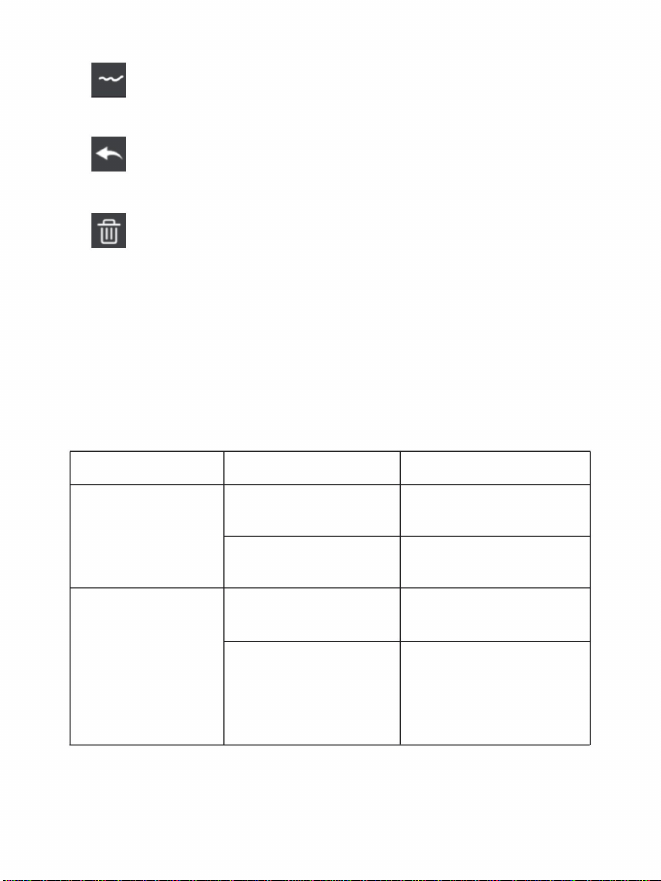
Solucióndeproblemas
34
5.
7.
6."
"
temperaturamáximaylatemperaturamínima.
Sitienealgúnproblemaalutilizareldispositivodeimagentérmica,utilicelasiguientetablapara
repararlo.Silosproblemasnoseresuelven,corteelsuministrodeenergíaycomuníqueseconel
fabricante.
Sinecesitacancelarlostodos,hagaclicenEliminar.
iconoparavolveralaoperaciónanterior.
"icono,encierreenuncírculoarbitrariamenteelmapadeimágenestérmicasparatomarla
"
"Íconodeeliminar,cuandoseleccionamúltiplesvaloresdetemperaturay
"Íconoderetorno,cuandoocurreunerrordeoperación,puedehacercliceneste
bateríaocargarla
Reemplazarconnuevo
Reiniciarocambiarel
estáagotado
Elpoderdela
Fenómenodelfracaso
eldispositivoseapaga
apagadoautomático
tiempoparalapotenciaautomática
Reemplazarconnuevo
causadefalla
automáticamente
Solución
labateriaestaagotada
sedebe
bateríaocargarla
Labateríanoestá
instalada.
apagadodespuésdereiniciar
(consulte6.1)
Instalarlabatería
Laimagentermica
Eltiempofijadopara
Elpoderdelabatería.
Laimagentermica
eldispositivonopuedeiniciarse
Machine Translated by Google

ELIMINACIÓNCORRECTA
InformacióndelaFCC
EsteproductoestásujetoalasdisposicionesdelaDirectivaeuropea2012/19/UE.El
EstedispositivocumpleconlaParte15delasnormasdelaFCC.Laoperaciónestásujetaala
Nosepuededesecharconlabasuradomésticanormal,sinoquesedebellevara
laparteresponsabledelcumplimientopodríaanularlaautoridaddelusuarioparaoperarel
producto.
Nota:EsteproductohasidoprobadoycumpleconloslímitesparaundispositivodigitalClase
BdeconformidadconlaParte15delasreglasdelaFCC.Estoslímitesestándiseñadospara
brindarunaprotecciónrazonablecontrainterferenciasdañinasenunainstalaciónresidencial.
PRECAUCIÓN:¡Loscambiosomodificacionesnoaprobadosexpresamenteporlaparte
responsabledelcumplimientopodríananularlaautoridaddelusuarioparaoperarelequipo!
exigelarecogidaselectivadebasuraenlaUniónEuropea.Estoseaplicaalproductoyatodos
losaccesoriosmarcadosconestesímbolo.Productosmarcadoscomotales
ADVERTENCIA:Loscambiosomodificacionesaesteproductonoaprobadosexpresamentepor
1)Esteproductopuedecausarinterferenciasperjudiciales.
Esteproductogenera,usaypuedeirradiarenergíaderadiofrecuenciay,sinoseinstalayusa
deacuerdoconlasinstrucciones,puedecausarinterferenciasdañinasenlascomunicaciones
porradio.Sinembargo,nohaygarantíadequenoseproduzcaninterferenciasenuna
instalaciónenparticular.Siesteproductocausainterferenciasdañinasenlarecepciónderadioo
televisión,locualsepuededeterminarapagandoyencendiendoelproducto,serecomiendaal
usuarioqueintentecorregirlainterferenciamedianteunaomásdelassiguientesmedidas.
Elsímboloquemuestrauncontenedorconruedastachadoindicaqueelproducto
siguientesdoscondiciones:
2)Esteproductodebeaceptarcualquierinterferenciarecibida,incluidaslasinterferenciasque
puedancausarunfuncionamientonodeseado.
Puntoderecogidaparaelreciclajedeaparatoseléctricosyelectrónicos.
5
3
Machine Translated by Google

Dirección:BaoshanquShuangchenglu803long11hao1602A1609shiShanghai
ImportadoaAUS:SIHAOPTYLTD,1ROKEVASTREETEASTWOODNSW2122Australia
ImportadoaEE.UU.:SanvenTechnologyLtd.,Suite250,9166AnaheimPlace,RanchoCucamonga,CA91730
36
∙Aumentarladistanciaentreelproductoyelreceptor.
∙Conecteelproductoaunatomadecorrientedeuncircuitodiferentealqueestáconectado
elreceptor.
∙Reorientaroreubicarlaantenareceptora.
∙Consultealdistribuidoroauntécnicoexperimentadoenradio/TVparaobtenerayuda.
Hechoenchina
Machine Translated by Google

Soportetécnicoycertificadodegarantía
electrónicawww.vevor.com/support
Hechoenchina
Machine Translated by Google

Nadal dokładamy wszelkich starań, aby zapewnić Państwu narzędzia w konkurencyjnej cenie.
oszacowanie oszczędności, jakie możesz zyskać kupując u nas określone narzędzia w porównaniu z głównymi
topowych marek i niekoniecznie oznacza uwzględnienie wszystkich kategorii oferowanych przez nas narzędzi.
Przypominamy, aby dokładnie sprawdzić, kiedy składasz u nas zamówienie, jeśli tak jest
„Zaoszczędź pół ceny”, „Zaoszczędź połowę ceny” lub inne podobne wyrażenia używane przez nas oznaczają jedynie
faktycznie oszczędzając połowę w porównaniu z czołowymi, głównymi markami.
Model: HT-A2+
Wsparcie techniczne i certyfikat e-gwarancji www.vevor.com/support
Kamera termowizyjna
Machine Translated by Google
Jest to oryginalna instrukcja. Przed przystąpieniem do obsługi prosimy o dokładne zapoznanie się ze wszystkimi instrukcjami. VEVOR
zastrzega sobie jasną interpretację naszej instrukcji obsługi. Wygląd produktu jest zależny od otrzymanego produktu. Proszę wybaczyć nam,
że nie będziemy ponownie informować Państwa, jeśli pojawią się jakieś aktualizacje technologii lub oprogramowania naszego produktu.
POTRZEBUJĘ POMOCY? SKONTAKTUJ SIĘ Z NAMI!
WYTRZYMAŁE NARZĘDZIA, ZA PÓŁ CENY
Masz pytania dotyczące produktu? Potrzebujesz wsparcia technicznego? Śmiało możesz się z nami
skontaktować:
Wsparcie techniczne i certyfikat e-gwarancji
www.vevor.com/support
Instrukcja obsługi
Kamera termowizyjna
Machine Translated by Google

Spis treści
1
9
11
Przegląd
4
Wskaźniki wydajności
5
Instrukcja bezpieczeństwa
Struktura produktu
Instrukcja operacji
6
Wstępna znajomość termowizora na podczerwień
Machine Translated by Google
1
Unikaj uszkodzenia sondy produktu
Buczenie produktu
Instrukcja bezpieczeństwa
Rozważania
Przedmowa
Ostrzeżenie
Środki ostrożności opisane w poniższym tekście pomagają w prawidłowej i bezpiecznej obsłudze
produktu i jego akcesoriów, aby uniknąć uszkodzeń i strat dla Ciebie, innych osób i urządzenia.
montować lub przebudowywać jakiejkolwiek części produktu. Naprawa produktu powinna
być wykonane przez personel techniczny wyznaczony przez firmę.
lepszy sposób, przypominamy o uważnym przeczytaniu instrukcji obsługi
Gdy produkt działa, co kilka sekund słychać lekkie klikanie
sekundy. Jest to normalne zjawisko polegające na tym, że obiektyw rejestruje obrazy.
Ostrzeżenie opisuje działania, które mogą spowodować szkodę dla użytkownika. Aby uniknąć
porażenia prądem elektrycznym lub obrażeń ciała, należy przestrzegać poniższych czynności.
przed użyciem i należy go odpowiednio przechowywać, aby można było zapoznać się z nim w przyszłości.
Aby nie uszkodzić produktu, należy przestrzegać poniższych wskazówek: Nie montuj ani nie
demontuj produktu bez pozwolenia.
Szanowni użytkownicy:
Uwaga: nie umieszczaj produktu bezpośrednio w pobliżu silnego źródła ciepła (takiego jak żelazko
elektryczne). W przeciwnym razie może to spowodować uszkodzenie sondy produktu.
Przed użyciem produktu upewnij się, że przeczytałeś i zrozumiałeś środki ostrożności opisane w
poniższym tekście, aby móc go prawidłowo obsługiwać.
Produkt jest rodzajem superprecyzyjnego sprzętu. Nie próbuj demontować,
Jak się masz! Dziękujemy za zakup naszego instrumentu. Aby móc z niego skorzystać
Machine Translated by Google

Jeśli podczas użytkowania wykryje się dym, iskrę i zapach spalenizny, należy
natychmiast zaprzestać używania.
Jeśli ładowanie nie jest wykonywane, należy zdjąć adapter z
gniazdka elektrycznego.
Nie spawaj akumulatora bez pozwolenia.
Nie przebudowuj adaptera i linii danych.
Jeśli obudowa produktu jest uszkodzona, nie używaj go w sposób ciągły.
Należy unikać wpływu na akumulator (np. zmowy i
Upewnij się, że wtyczka zasilacza jest włożona do określonego gniazdka
elektrycznego.
upadek itp.).
W przeciwnym razie taka przebudowa może spowodować zwarcie lub pożar.
przegrzanie sprzętu, porażenie prądem, pożar, wyciek substancji chemicznych do wnętrza
akumulator, eksplozję i inne poważne konsekwencje.
Wtyczka adaptera może się różnić w zależności od regionu. Proszę zrób
W przypadku wystąpienia takiego stanu należy najpierw wyłączyć zasilanie produktu. Po całkowitym
ustąpieniu dymu i specyficznego zapachu należy skontaktować się z lokalnymi dystrybutorami
lub agentami firmy.
Zasilacz może się przegrzać, jeżeli będzie podłączony do źródła zasilania przez np
Taka operacja może spowodować uszkodzenie akumulatora, co może skutkować wyciekiem i
eksplozją akumulatora.
potwierdzenie, czy specyfikacja adaptera jest zgodna z
długi czas. Może to spowodować przegrzanie, deformację i pożar.
Prosimy o kontakt z lokalnymi dystrybutorami lub agentami firmy w ramach ww
specyfikację urządzeń elektrycznych dostępnych w Twoim regionie. W przeciwnym razie może to spowodować
stan : schorzenie.
Taka sytuacja może spowodować uszkodzenie obudowy baterii lub spowodować wyciek lub
eksplozję baterii.
2
Machine Translated by Google

natychmiast użyć.
Do ładowania produktu należy używać oryginalnego zasilacza tej firmy.
Do czyszczenia obudowy urządzenia nie używaj środków ściernych,
izopropanolu ani rozpuszczalników.
Nie dotykaj przewodu elektrycznego mokrymi rękami.
ładowanie.
Zabrania się zanurzania produktu w wodzie zebranej podczas deszczu.
Oczyść kurz z wtyczki adaptera i linii danych.
Jeżeli wtyczka zasilacza lub przewód jest uszkodzony, zatrzymaj się
Temperatura produktu może wzrosnąć po dłuższym czasie
wokół sprzętu elektrycznego będzie gromadzić się wilgoć. Tego maja
spowodować zwarcie i pożar.
Kiedy dłonie dotkną czujników, możesz poczuć palące ciepło.
Jeżeli obudowa zetknie się z jakąkolwiek cieczą, należy ją natychmiast wytrzeć do sucha. Jeśli woda
lub inna ciecz dostanie się do wnętrza instrumentu, należy wyłączyć zasilanie
Dotykanie mokrego przewodu elektrycznego może spowodować porażenie prądem
dostarczyć natychmiast. Ciągłe użytkowanie może spowodować uszkodzenie produktu.
Taka operacja może spowodować uszkodzenie obudowy produktu.
ręce. Podczas wyciągania przewodu elektrycznego należy prawidłowo trzymać głowicę przewodu elektrycznego,
aby wyciągnąć przewód. Nie odłączaj bezpośrednio przewodu elektrycznego. W przeciwnym razie może dojść
do przerwania przewodu elektrycznego, co może spowodować porażenie prądem i pożar.
Używanie nieoryginalnych akcesoriów zasilacza może spowodować przegrzanie sprzętu, porażenie
prądem, pożar i wyciek środków chemicznych do wnętrza akumulatora, -
eksplozja i inne poważne konsekwencje.
Nie wymieniaj baterii, jeśli wtyczka ładowarki nie jest całkowicie włożona do gniazdka.
Kiedy jest narażony na działanie zakurzonego i zanieczyszczonego środowiska przez długi czas, brud
3
Machine Translated by Google

4
Wstępna znajomość podczerwieni
Kamera termowizyjna
Długotrwałe przechowywanie i regularne ładowanie.
Należy unikać uderzeń produktu (takich jak kolizja i
upadek itp.).
Problem spowodowany kondensacją wody
Przed użyciem należy przywrócić temperaturę otoczenia i wyjąć
Produkt należy umieścić w chłodnym i suchym miejscu, jeśli nie będzie używany przez dłuższy
czas. Jeśli produkt wyposażony w akumulator jest przechowywany przez dłuższy czas, należy
regularnie go ładować.
stanie, przyrząd należy umieścić w przenośnym pudełku lub plastikowej torbie.
przyrząd i jego wygląd powodują kondensację wody. W takich
operacja.
Obszar zastosowania obejmuje energetykę, metalurgię, petrochemię, maszyny, węgiel,
ruch drogowy, kontrolę ognia i obronę narodową itp. Może nie tylko wykrywać w czasie
rzeczywistym przy wysokim napięciu, wysokim prądzie i dużej prędkości, aby wykonywać
rzeczywiste wykrywanie czasu dla produkcji i instrumentu, ale
Taka operacja może spowodować uszkodzenie produktu. Proszę unikać takich
do środowiska o wysokiej temperaturze. Może to spowodować, że wnętrze
nie ma również potrzeby wyłączania zasilania, zatrzymywania maszyny ani zatrzymywania
Od dawna technologia detekcji termowizyjnej w podczerwieni stała się ważnym środkiem
zapewniającym bezpieczeństwo przemysłowe w krajach rozwiniętych.
temperaturze otoczenia w krótkim czasie lub z otoczenia o niskiej temperaturze
dozwolone, chyba że kondensacja wody zniknie.
Nie należy przenosić instrumentu do środowiska o niskiej temperaturze z powodu wysokiej
natychmiast. W przeciwnym razie przyrząd może ulec uszkodzeniu. Operacja nie
używać. Jeśli wewnątrz produktu skrapla się woda, należy go wyłączyć
W przeciwnym razie bateria się wyczerpie, a jej żywotność ulegnie skróceniu.
Machine Translated by Google
Określenie lokalizacji usterki ogrzewania pracy
obraz, możesz zapisać obraz termowizyjny na tym urządzeniu, przeczytaj
i sprzęt grzewczy;
rozróżnij lokalizację celu na scenie w czasie. Jeśli weźmiesz
okulary.
Analizuj lokalizację i straty ciepła punktów nieszczelności w rurkach cieplnych
Obsługuj różne wzorce pseudokolorowe, przełączaj jednym kliknięciem, możesz
Do czyszczenia nie używaj środków ściernych, izopropanolu ani rozpuszczalników. Obiektyw i ekran
zapewniający wyraźne i delikatne obrazowanie ciepła, jest idealnym sprzętem do użytku na zewnątrz.
Poszukiwanie personelu i ratownictwo w czasie pożaru oraz dowodzenie ogniem;
należy czyścić środkami do czyszczenia profesjonalnej optyki
Ten produkt jest pojedynczym urządzeniem podręcznym, lekkim i przenośnym, prostym
Wyszukiwanie ukrytych źródeł ognia w ochronie przeciwpożarowej;
działanie i szeroki scenariusz zastosowania. lustro. Wygodna percepcja,
Do czyszczenia obudowy urządzenia należy używać wilgotnej szmatki lub słabego mydła.
produkcji, aby znaleźć potencjalne problemy i zapobiec wystąpieniu awarii. Nowoczesna
technologia wykrywania „bezdotykowa” jest bezpieczna, niezawodna i szybka. Jest to swego
rodzaju rewolucja techniczna w porównaniu z tradycyjną metodą detekcji kontaktu. Technologia
termowizyjna w podczerwieni znajduje szerokie zastosowanie w następujących dziedzinach:
Inspekcja urządzeń energetycznych, przesyłowych, linii transformatorowych;
druk.
Nocny monitoring działu bezpieczeństwa.
pociąg;
obraz przez USB lub zapisz go na komputerze w celu wygenerowania raportów i
Czyszczenie Produktów
Przegląd
5
Machine Translated by Google

6
dostępnych w handlu środków do czyszczenia soczewek, alkoholu i niestrzępiącej się szmatki lub ręcznika papierowego.
służy do wydmuchiwania luźnych cząstek na powierzchnię soczewki.
Zanurz niestrzępiącą się ściereczkę w alkoholu.
powłoka refleksyjna.
lekko osuszyć szmatką.
Do usuwania luźnych cząstek można używać zbiorników sprężonego powietrza.
Wytrzyj powierzchnię soczewki, wykonując ruchy okrężne. Następnie wyrzuć szmatkę.
Nie czyścić na siłę, aby zapobiec uszkodzeniu powłoki przeciwodblaskowej.
Wyciśnij nadmiar alkoholu ze szmatki lub nałóż na nią niestrzępiącą się szmatkę
Jeśli konieczne jest powtórzenie powyższego kroku, należy użyć nowej szmatki zwilżonej roztworem czyszczącym
i wytrzeć.
Możliwość wyboru palety kolorów.
Do konserwacji soczewek należy używać środków czyszczących, np. na bazie alkoholu
Zbiornik sprężonego powietrza lub pistolet jonowy z suchym azotem (jeśli dotyczy).
Ostrożnie wyczyść soczewkę podczerwieni. Obiektyw jest wyposażony w udoskonaloną powłokę anty-
Konserwacja obiektywu
Zapobiegaj uszkodzeniom obiektywu na podczerwień:
Wyczyść obiektyw:
Machine Translated by Google

7
± 0,5 ℃ (typowa wartość)
Minimalna odległość obrazowania
256x192
Stała ostrość
± 2℃ lub ± 2% odczytu (wartość typowa)
Częstotliwość wyświetlania klatek
HT-A2+
3,75 mrada
<50mk
Model produktu
Minimalna temperatura
8-14um
0,15 m
12um
25 Hz
Zakres pomiaru temperatury
Rozmiar piksela
dokładność
Kąt widzenia
Funkcja pomiaru temperatury
Pomiar temperatury
Tryb ostrości
Współczynnik rozdzielczości detektora
Ogniskowa obiektywu
IFOV
Przemysłowy pomiar temperatury:
Biologiczny pomiar temperatury:
NETD
56° x 42°
-20 ℃ - 120 ℃, 120 ℃ - 550 ℃
3,2 mm
Pasmo fali odpowiedzi
Punkt środkowy/Temperatura maksymalna/
Wskaźniki wydajności
parametry techniczne
Machine Translated by Google

-10 ℃--50 ℃
256x192
guziki
Bateria
jednostka
eMMC 16 GB (dostępne miejsce przy 13,9 G)
IP54
0,3Mp (652x480)
Ekran wyświetlający
Utrzymany
Regulacja w zakresie 0,01-1,0
Pojemnościowy ekran dotykowy
Nieobsługiwany
Język
Latarka ledowa
7 funkcjonalnych przycisków
Interfejs sprzętowy
Temperatura robocza
(Włączanie/wyłączanie, góra, dół, lewo, prawo,
wybór, fotografowanie/nagrywanie wideo)
Detektor
Dźwięk
Pomiar temperatury
Poziom ochrony
Kamera światła widzialnego
Pamięć
3000 mAh
Jesień
Celsjusza i Fahrenheita
Ustawienie emisyjności
2M
3,2”LCD 240x320
Typ C
Oświetlenie
Chiński, angielski, niemiecki, włoski
CTP3,2” 240x320
Wi-Fi
Funkcje sprzętowe
8
Machine Translated by Google
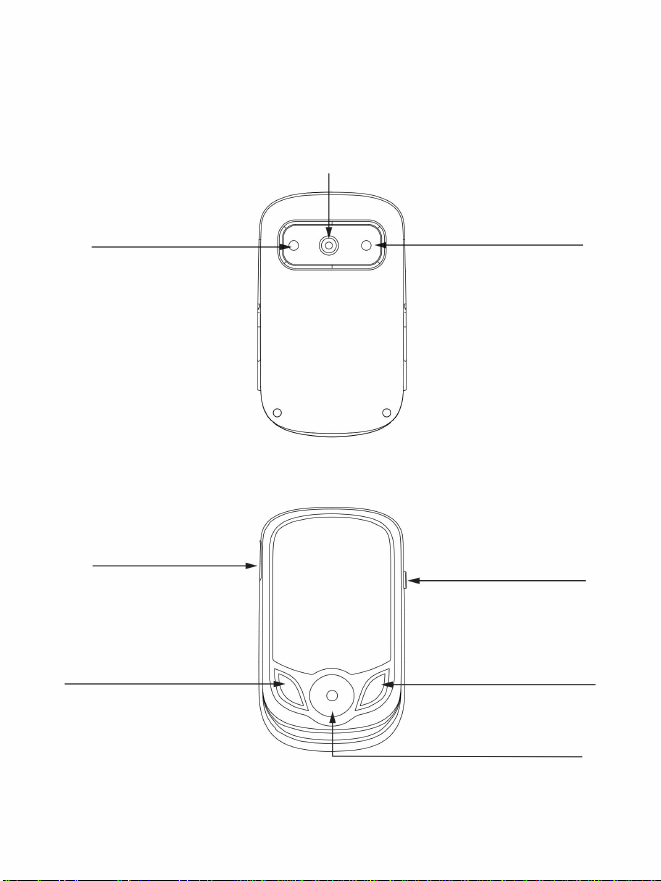
Z powrotem
Przód
Klawisz wyboru/klawisz wejścia
Klawisz nawigacyjny: Góra,
USB typu C
Czujnik obrazu na podczerwień
w dół, w lewo i w prawo
Klawisz przechwytywania obrazu
Lampa oświetleniowa LED
Klawisz włączania/wyłączania/klawisz Menu
Kamera światła widzialnego
9
Opis produktu
1. Instrukcja struktury
Machine Translated by Google
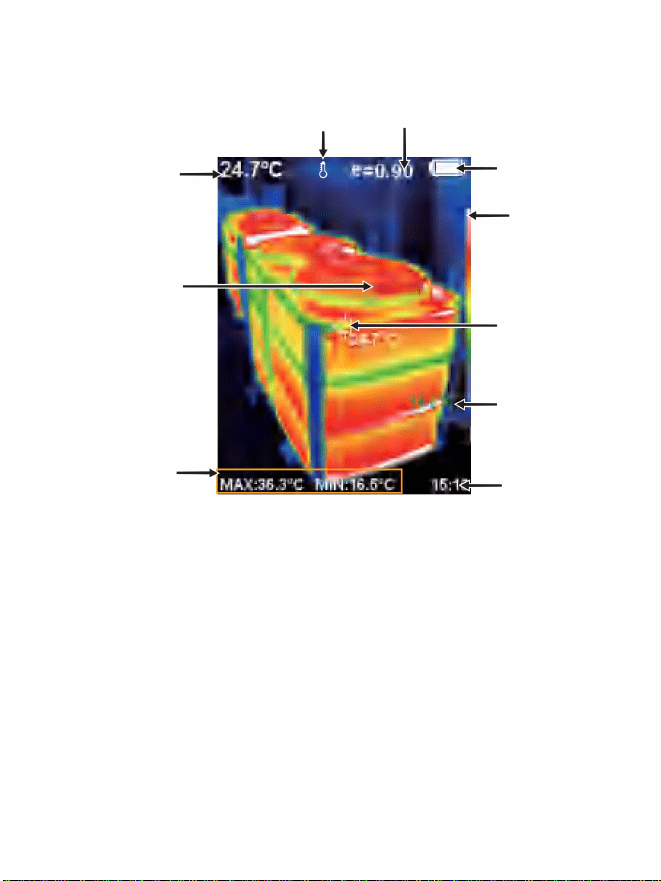
10
L
2. Wyświetl opis
Kursor
najwyższej
temperatury
w centralnej pozycji ekranu.
Czas
temperatura. Kursor wyświetla się na zielono. Wyświetlana jest wartość temperatury
temperatura pola
Kod koloru
pozycję w obszarze ekranu. Będzie się poruszać wraz z ruchem najniższego
Kursor najniższej temperatury: używany do wskazania najniższej temperatury
minimalna wartość
wyświetlany w lewym górnym rogu ekranu.
Maksymalna wartość/
Moc baterii
Kursor najwyższej temperatury: używany do wskazania pozycji najwyższej temperatury w
obszarze ekranu. Będzie się poruszać wraz z ruchem najwyższej temperatury. Kursor
wyświetla się na czerwono. Wartość temperatury wyświetlana jest w lewym dolnym rogu ekranu.
temperatura
Temperatura
punktu centralnego
kursor
obszar ekranu. Kolor kursora jest biały. Wartość temperatury wynosi
Najniższy
Zakres temperatur Aktualna emisyjność
Kursor temperatury punktu centralnego: używany do wskazania pozycji środkowej w
od niskiego do wysokiego w polu wersji.
punkt centralny
Kursor
temperatury na
Kod koloru: używany do oznaczenia koloru odpowiadającego temperaturze względnej
Machine Translated by Google
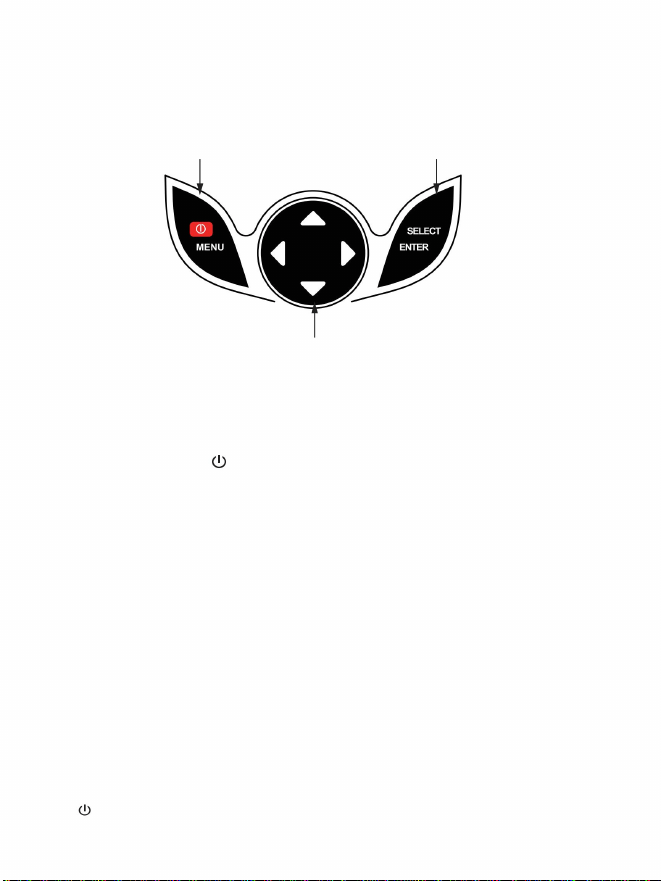
Przechwytywania obrazu
Czarowanie pomiędzy obrazem termowizyjnym w podczerwieni a obrazem widzialnym
Wyświetlacz LCD
Uruchamianie/zamykanie produktu
naciśnij klawisz przechwytywania obrazu. Po pomyślnym przechwyceniu zostanie wyświetlony ekran
wyświetli „zdjęcie sklepu?” podpowiedź. Jeśli wybrano „tak”, naciśnij przycisk „ /MENU”, aby
zdecydować o zapisaniu obrazu. Jeśli wybrano „nie”, naciśnij
Początkowa operacja
Po włączeniu zasilania na ekranie pojawia się stan obrazowania termowizyjnego.
środowiskach o bardzo zróżnicowanych temperaturach otoczenia.
przycisk „ /MENU” przez ponad 3 sekundy, aby włączyć
naciskać
obrazy termowizyjne i obrazy widzialne (stopień stopienia wynosi 0%, 25%, 50%,
Włączenie lub wyłączenie obrazu termowizyjnego.
„ ” lub
75% i 100%).
Uwaga: w przypadku przenoszenia aparatu pomiędzy nimi może być wymagana regulacja czasu
Przycisk
„ ” do przełączania stopnia stopienia między wywnioskowanymi
Naciśnij i przytrzymaj
11
3. Kluczowy opis
Klawisz włączania/wyłączania/klawisz Menu Klawisz wyboru/klawisz wejścia
Klawisz nawigacyjny: góra, dół, lewo i prawo
Machine Translated by Google

Czytanie obrazów
Klawisz „ ” i ekran Podczas pracy po normalnym uruchomieniu, naciśnij „ ” na dole,
wyświetli się kolumna najwyższej/
najniższej temperatury. Naciśnij także ukryj.
jeśli chcesz wybrać „Tak”
nagranie.
Zapisane obrazy po przechwyceniu można sprawdzić i wydrukować, łącząc się z komputerem przez
złącze Micro USB.
Obsługiwany system operacyjny poprzez weryfikację obejmuje: winxp, win7, win 8, win10, win11
System Apple.
Aby w tym momencie nacisnąć przycisk „ /MENU” lub przycisk przechwytywania, naciśnij przycisk
rozpoczęcia nagrywania. Jeśli chcesz wybrać „Nie”, naciśnij przycisk „WYBIERZ/ENTER”.
Krótko naciśnij przycisk przechwytywania przez około 2 sekundy, aby włączyć lub wyłączyć diodę LED
Zaleca się użycie kabla USB dołączonego do urządzenia lub kabla USB lepszej jakości.
,
światło.
Otwórz osłonę ochronną USB, jak pokazano na widoku produktu z przodu, podłącz kabel USB typu C
do portu USB, a następnie podłącz do komputera, aby odczytać obraz lub zapisać go w komputerze.
W normalnym interfejsie uruchamiania i działania naciśnij i przytrzymaj przycisk przechwytywania,
na ekranie pojawi się pytanie „nagrać wideo?”
Móc
aby anulować nagrywanie. Naciśnij ponownie długo klawisz fotografowania, aby zakończyć
12
„WYBIERZ/ENTER”, aby
zdecydować, czy obraz nie ma być zapisywany.
Nagrywanie wideo
Funkcja ukrywania kolumny najwyższej/najniższej temperatury
Oświetlenie ledowe
Wyjście obrazu
dół ekranu
Machine Translated by Google
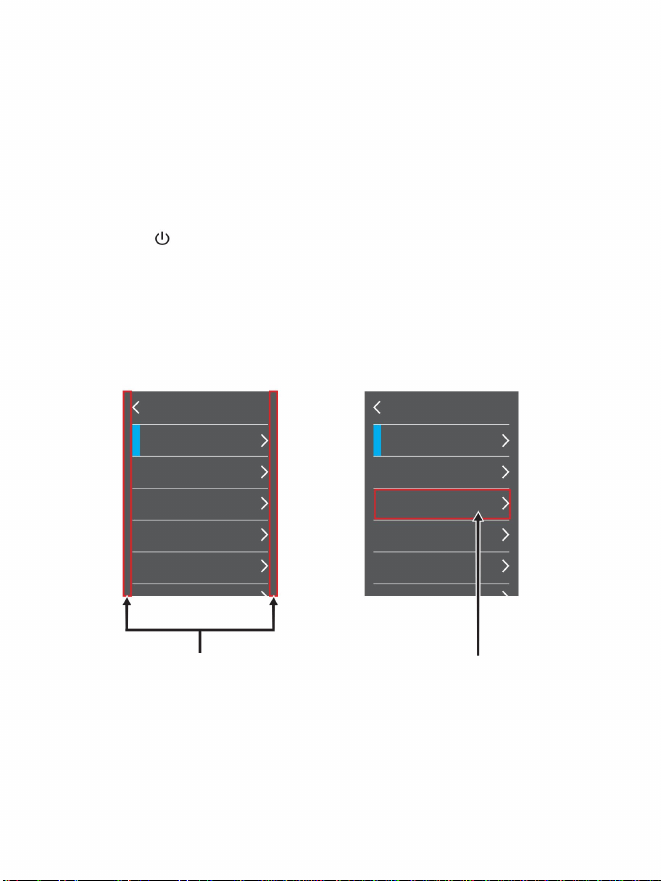
UstawieniaUstawienia
Zaprojektuj puste miejsca
Podmenu
Efektywny obszar dotyku
Brak czujnika dotyku
Wprowadzenie do menu przycisku dotykowego
Rejestracja obrazu Rejestracja obrazu
Widziałem to
Ustawienia
Paleta kolorów
Obrazy
Paleta kolorów
Emisyjność
Ustawienia
Obrazy
Emisyjność
Widziałem to
13
Przestrogi:
Podczas podłączania do komputera wybierz opcję „Bezpieczne urządzenie wysuwające”, a następnie
odłącz kabel danych, aby uniknąć problemów, takich jak uszkodzenie systemu plików. Jeśli występują
problemy, takie jak niemożność przechowywania, możesz znaleźć dysk twardy na swoim
podmenu.
Przycisk „ /MENU”, aby wyświetlić pasek menu po lewej stronie, który
komputer i napraw go.
obszary dotykowe, a efektywne obszary dotykowe podmenu są następujące:
W którym obszary czerwonych ramek po obu stronach interfejsu menu są nieprawidłowe
Naciśnij
przycisk „Nakładanie się obrazu”, „Obraz”, „Wideo”, „Paleta”, „Emisyjność” i „Ustaw”.
Machine Translated by Google
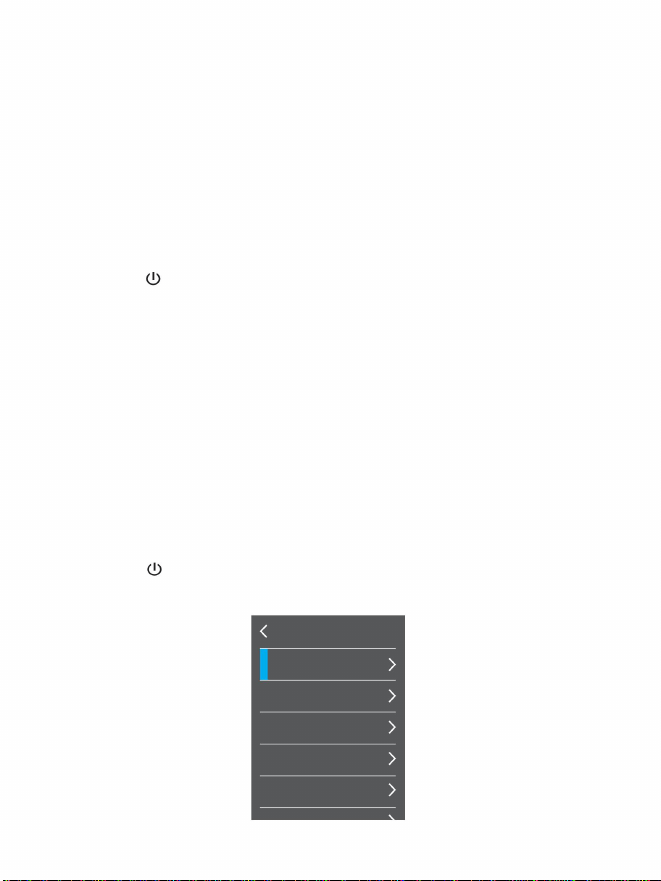
Obrazy
14
Naciśnij
dotykiem, kliknij „Obraz”, jak pokazano na poniższym rysunku:
inni.
Naciśnij przycisk w górę, w dół, w lewo lub w prawo na przycisku nawigacji, aby wykonać
operację translacji obrazu w świetle widzialnym, a następnie naciśnij przycisk „WYBIERZ/
ENTER”, aby wyjść z trybu nakładania się obrazów.
(Uwaga: Jeśli przez 6 sekund nie zostanie wykonana żadna operacja, tryb nakładania się
obrazów zostanie automatycznie wyłączony).
wciśnij
Nakładanie się obrazów ułatwia użytkownikom zrozumienie obrazów w
podczerwieni dzięki wyrównanym obrazom widzialnym i podczerwonym. Nakładając
obrazy, można przechwycić wizualny obraz każdego obrazu w podczerwieni, aby
dokładnie wyświetlić rozkład temperatury w obszarze docelowym i efektywniej go udostępnić
przycisk „ /MENU” umożliwiający przejście do menu głównego, z menu głównego,
Przycisk „ /
MENU ”, aby przejść do menu głównego, z menu głównego
należy dotknąć dotykiem przycisk „Nakładanie się obrazów”, aby przejść do
podmenu lub przyciskiem Nawigacja wybrać podmenu nakładania się obrazów i
nacisnąć przycisk „ SELECT/ENTER”, aby przejść do trybu regulacji nakładania się obrazów.
20230921-111256
20230921-111036
20230921-103535
20230921-111123
20230921-103610
20230921-103505
1. Podmenu „Nakładanie się obrazów”.
2. Podmenu „Obraz”.
1.2. Zastosowanie nakładania się obrazu
1.1. Opis nakładania się obrazów
2.1. Przeglądanie obrazów
Machine Translated by Google
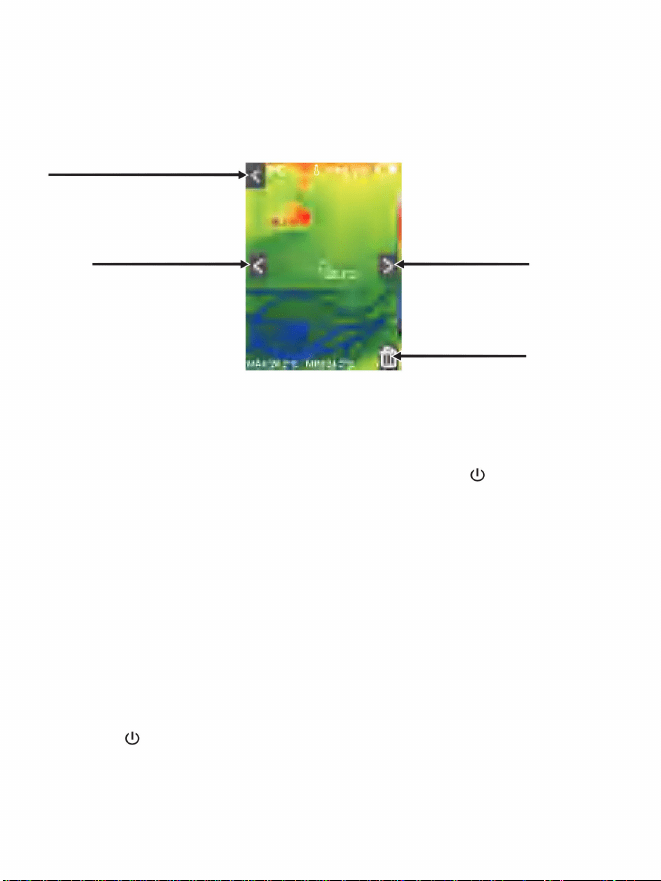
2. Usuwanie obrazów
3.1. Obejrzyj filmy
L
3. Podmenu „Wideo”.
15
Podczas przeglądania zdjęć kliknij przycisk w prawym dolnym rogu
Lub
<
aby móc wrócić do menu.
przycisk „ /MENU
” umożliwiający przejście do menu głównego, z menu głównego,
<
przycisk na środku
Naciśnij
dotykiem, kliknij „Wideo”, aby przejść do podmenu lub przyciskiem Nawigacji, wybierz podmenu
„Wideo” i naciśnij przycisk „WYBIERZ/ENTER”, aby przejść do podmenu, jak pokazano na Niżej
wymienione:
w lewym górnym rogu ekranu lub naciśnij klawisz
Jak pokazano na powyższym rysunku, kliknij na ekranie
lub naciśnij przycisk nawigacyjny „” lub „”, aby móc
" /Przycisk MENU
„
Przycisk „WYBIERZ/ENTER”, aby przeglądać obrazy, jak pokazano na poniższym rysunku:
”
”
„
Przycisk nawigacji, aby wybrać zdjęcia do podglądu i naciśnij
”
uzyskać podgląd poprzedniego i następnego zdjęcia. Kliknij na
„
Dotknij, aby wybrać obrazy do podglądu, lub kliknij przycisk w górę lub w dół
ekranie i pojawi się okno dialogowe z pytaniem, czy usunąć bieżący obraz. Kliknij „Tak”, aby usunąć
bieżący obraz, lub „Nie”, aby nie usuwać
>
bieżący obraz i dezaktywuj bieżące okno dialogowe.
Poprzednie zdjęcie Następne zdjęcie
Usuń zdjęcia
Wróć do poprzedniego poziomu
Machine Translated by Google
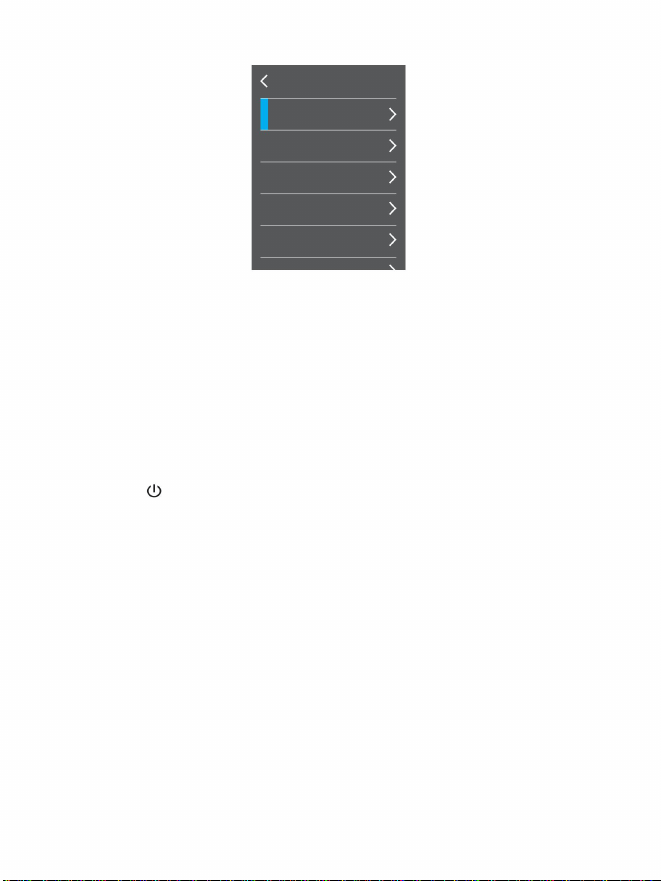
16
Przycisk „WYBIERZ/ENTER”, aby odtwarzać filmy. W trakcie odtwarzania wideo,
usunięcie filmów. Jeśli dotkniesz, wybierz „Nie”, aby potwierdzić, że tego nie robisz
3.2. Usuwanie filmów
kliknij przycisk „WYBIERZ/ENTER”, aby móc wstrzymać.
usuń filmy. Naciśnij przycisk „/MENU”, aby powrócić i wyjść z menu.
Podczas oglądania filmów (czy odtwarzasz czy nie odtwarzasz) naciśnij przycisk „”,
Podczas oglądania filmów (jeśli nie są odtwarzane) naciśnij przycisk nawigacji „”,
aby móc wyświetlić następny film, a następnie naciśnij przycisk nawigacji „”, aby
Dotykowo wybierz filmy do odtworzenia lub kliknij przycisk w górę lub w dół
i „Usunąć filmy?” na ekranie pojawi się okno dialogowe. Teraz, jeśli
móc obejrzeć następny film.
Przycisk nawigacji, aby wybrać filmy do odtworzenia, a następnie naciśnij
dotknąć, aby wybrać „Tak” lub kliknąć przycisk „WYBIERZ/ENTER”, aby potwierdzić
Naciśnij
przycisk „ /MENU”, aby powrócić i wyjść z menu.
Filmy
20230921-133505
20230921-152123
20230921-151336
20230921-143535
20230921-152256
20230921-143910
Machine Translated by Google
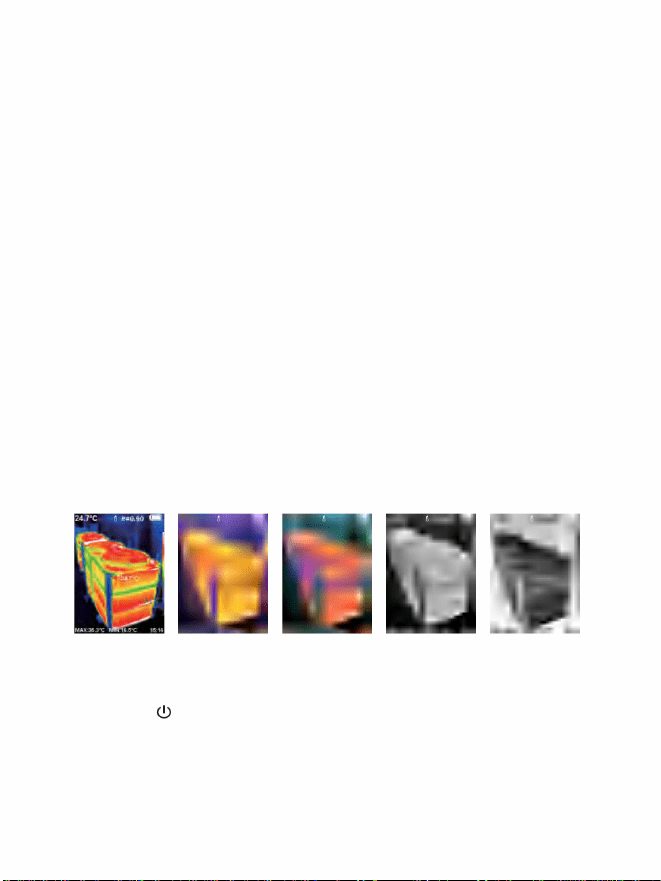
L L LL L
17
Paleta podzielona jest na: tęczową, żelazną, zimną, białą gorącą, czarną gorącą,
kolor liniowy.
poniżej:
Przycisk „SELECT/ENTER” powoduje przejście do podmenu, jak pokazano na rysunku
określonych zastosowań i można je konfigurować według potrzeb.
temperatura. Ale czarne, gorące i białe, gorące palety kolorów zapewniają równomierność
Przycisk „ /MENU” umożliwia przejście do menu głównego, z menu głównego poprzez
dotknięcie kliknij przycisk „Paleta” w celu przejścia do podmenu lub przyciskiem
Przyciskiem nawigacji wybierz podmenu „Paleta” i naciśnij
służy do poprawy kontrastu kolorów pomiędzy wysoką i niską temperaturą
obraz w podczerwieni na wyświetlaczu. Do niektórych utworów lepiej nadają się próbki
wciśnij
kolor. Takie palety kolorów są bardzo odpowiednie dla dużego kontrastu cieplnego i są
Za pomocą palety można zmienić sposób wyświetlania pseudokolorów
Odpowiedni dobór palety barw odwzorowuje szczegóły celu
obiektywnie lepiej. Palety kolorów tęczy, żelaza i zimnych skupiają się na wyświetlaniu
dodatkowy kontrast kolorów pomiędzy wysokimi i niskimi temperaturami.
różne palety kolorów.
Palety te najlepiej sprawdzają się przy wysokim kontraście termicznym i zapewniają
pięć palet.
Poniżej znajduje się obraz tego samego obiektu z zaznaczeniem
Tęcza Kolor zimny Biało gorącoŻelazo Czarny, gorący
4. Wprowadzenie do „Palety kolorów”
Podmenu
4.2. Aplikacja palety
4.1.Opis palety kolorów
Machine Translated by Google
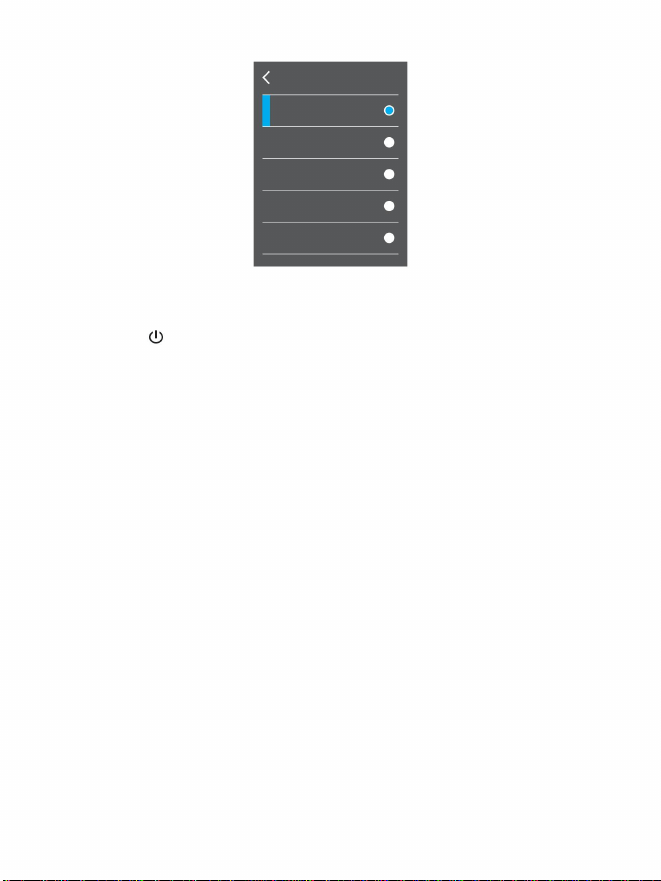
5. Wprowadzenie do „emisyjności”
Podmenu
18
Dotykowo wybierz Paletę lub naciśnij przycisk nawigacji „” lub „”, aby
naciśnij
przycisk „ /MENU”, aby móc pomyślnie ustawić paletę.
wybierz paletę, a następnie dotykiem kliknij lewy górny róg lub
Emisyjność produktu można regulować w zakresie od 0,01 do 1,00, przy
wartości domyślnej wynoszącej 0,95. Wiele typowych przedmiotów i materiałów
(takich jak drewno, woda, skóra i tkaniny) może skutecznie odbijać energię
cieplną. Łatwo jest więc uzyskać w miarę poprawną wartość pomiaru.
Emisyjność jest zwykle ustawiana na 0,95, gdy grube obiekty, które łatwo oddają
energię. W przypadku obiektów półmatowych, które emitują mniej energii,
emisyjność jest zwykle ustawiana na 0,95, gdy obiekty grube, które łatwo oddają
energię. W przypadku obiektów półmatowych, które wydzielają mniej energii,
emisyjność wynosi zwykle około 0,85, a emisyjność obiektów półbłyszczących
wynosi 0,6. Błyszczące przedmioty dzielimy na materiały o niskim współczynniku
promieniowania. W momencie pomiaru emisyjność jest zwykle ustawiana na
0,3. Prawidłowe ustawienie wartości emisyjności jest bardzo ważne, aby móc
przeprowadzić jak najbardziej poprawny pomiar temperatury. Emisyjność
powierzchni będzie miała ogromny wpływ na temperaturę powierzchni mierzoną za pomocą
5.1. Opis emisyjności
Paleta kolorów
Widma
Czarny
Biały
Żelazo
Fajny
Machine Translated by Google
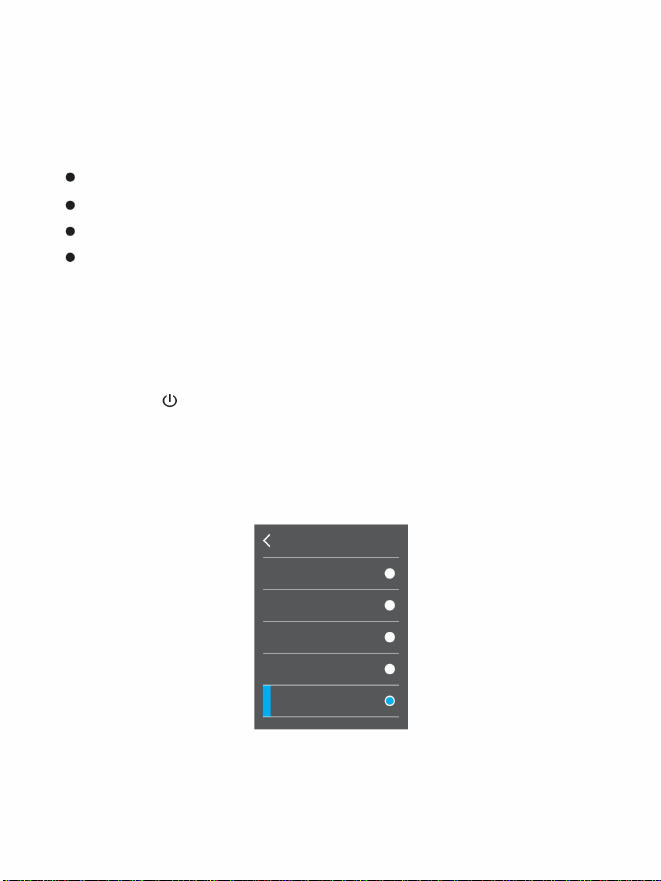
Emisyjność
19
Kroki operacji są następujące:
0,30
0,85
lśniący
Gruby
Matt
1,00
Lśniący
0,95
0,60
Półmat
W zależności od charakterystyki mierzonych obiektów, użytkownik może ustawić wartość
emisyjności poprzez opcję „samodzielnego określenia” (patrz tabela „emisyjności
typowych materiałów”).
podmenu i naciśnij przycisk
”
Błyszczący obiekt (0.30)
Obiekt półbłyszczący (0,60)
Emisyjność
„
Obiekt półmatowy (0,85)
Przycisk nawigacji, wybierz
Przycisk „WYBIERZ/ENTER” powoduje przejście do podmenu, jak pokazano na poniższym
rysunku:
Gruby przedmiot (0,95)
W przypadku powyższych czterech rodzajów emisyjności dotknij i wybierz emisyjność lub
naciśnij przycisk nawigacji „” lub „”, aby wybrać emisyjność, a następnie
produkt. Zrozumienie emisyjności powierzchni umożliwi uzyskanie prawidłowego wyniku
pomiaru temperatury.
5.2. Ustawienie emisyjności
Produkt jest wyposażony w cztery typy trybów pomiaru obiektów:
przycisk „ /MENU”, aby przejść do menu głównego, z menu głównego,
dotykając, kliknij przycisk „Emisyjność”, aby przejść do podmenu lub przez przycisk
naciśnij przycisk „WYBIERZ/ENTER”, aby dokonać wyboru i na koniec dotknij
wciśnij
Machine Translated by Google
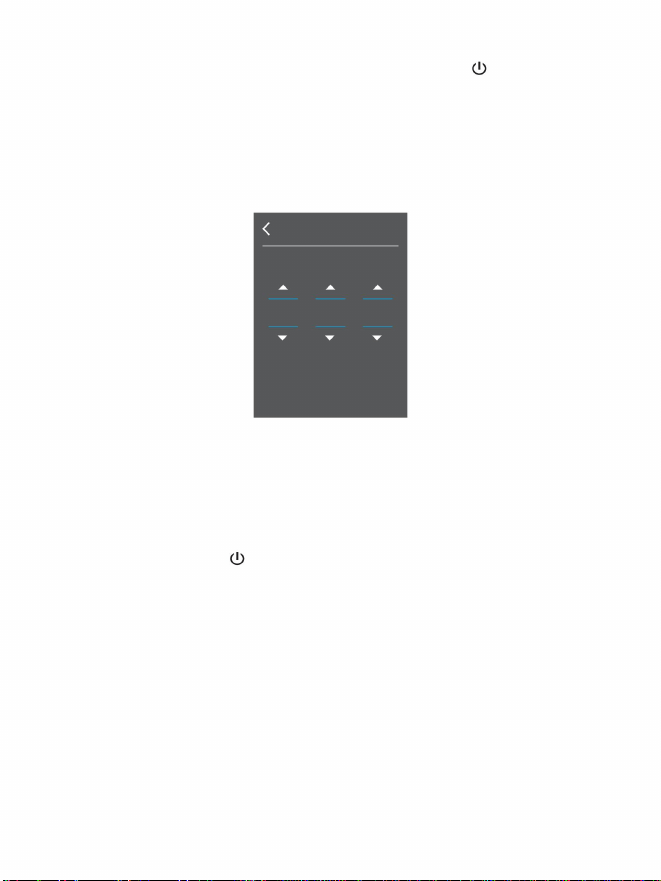
20
0 0
1
Przycisk „ /MENU”, aby powrócić i móc ustawić
wartości. Po modyfikacji dotknij i kliknij lewy górny róg, aby
emisyjność pomyślnie.
i kliknij lewy górny róg, aby powrócić, lub naciśnij przycisk „ /MENU”, aby powrócić i
móc pomyślnie ustawić emisyjność. Jeśli dotkniesz, aby wybrać emisyjność
„Zdefiniowana przez użytkownika”, aby przejść do stanu edycji, lub naciśniesz
przycisk nawigacji „” lub „”, aby wybrać emisyjność „Zdefiniowana przez
użytkownika”, a następnie naciśniesz przycisk „WYBIERZ/ENTER”, aby przejść do
stan edycji, jak pokazano na poniższym rysunku:
wróć lub naciśnij
Dotknij i kliknij odpowiednie kolumny na ekranie, a następnie dotknij i kliknij
przycisk „” lub „”, aby ustawić odpowiednie wartości, lub za pomocą przycisku
nawigacji „” lub „” wybierz odpowiednie kolumny, a następnie za pomocą
przycisku nawigacji „” lub „” ustaw odpowiednią
Zwyczaj
Machine Translated by Google

5.3. Wartość emisyjności typowych materiałów
Półtlenek
chromu
0,98
Czarna gumka
Substancja
0,78 ~ 0,82
Ziemia
Papier
0,97
0,94
Bitum
0,92 ~ 0,96
0,90 ~ 0,94
Cegła
Piana
Śnieg
Moździerz
Matowa farba
Ceramika
Czarna tkanina
0,78
Piasek
Drewno
0,90
Promieniowanie cieplne
Farba
0,90 ~ 0,95
0,93 ~ 0,96
Cement
lód
Gips
Plastikowy
0,89 ~ 0,91
0,96
0,96
0,96 ~ 0,98
0,81
Pył węglowy
Szkło
0,98
0,85 ~ 0,95
0,90
Tlenek żelaza
Woda
0,70 ~ 0,94
0,90 ~ 0,98
0,83
0,80 ~ 0,90
0,75 ~ 0,80
Marmur
0,94
0,92 ~ 0,96
Substancja Promieniowanie cieplne
Ludzka skóra
0,94
Tlenek miedzi
Beton
0,80 ~ 0,95
0,90
Włókienniczy
21
Machine Translated by Google
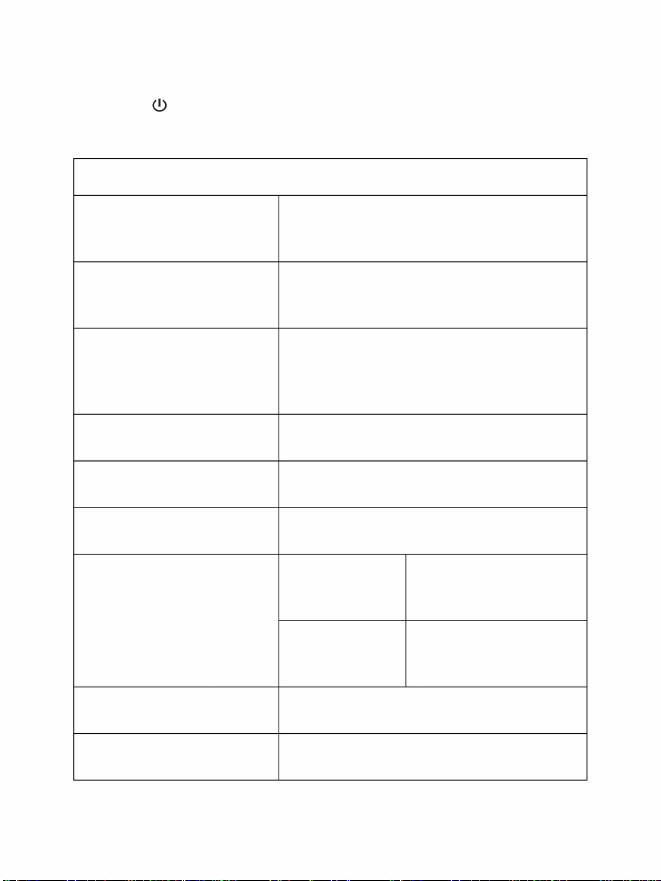
Automatyczne włączanie/wyłączanie
Jednostka temperatury
Zimne i gorące miejsca
WIFI
Zakres temperatur
Ustaw czas
Format czasu
Jasność
Język
Ustaw miesiąc
NA
Ustaw rok
Wyłączony
Ustaw czas
Nie
5min
20min
Ustaw daty
Niemiecki
System 24-godzinny
System 12-godzinny
Włoski
Ustaw jako drugi
Wysoka w temperaturze 120 ℃ -550 ℃
chiński
język angielski
Ustaw godzinę
Wysoki
Niska w temperaturze -20 ℃ -120 ℃
Ustaw minutę
Fahrenheita
Średni
Ustawić datę
Wyłączony
Niski
Celsjusz
NA
22
6. Podmenu „Ustaw”.
Ustawienia
wciśnij
przycisk „ /MENU”, z menu głównego wybierz „Ustaw”, a następnie
naciśnij przycisk „WYBIERZ/ENTER”, aby przejść do podmenu „Ustaw”.
Machine Translated by Google
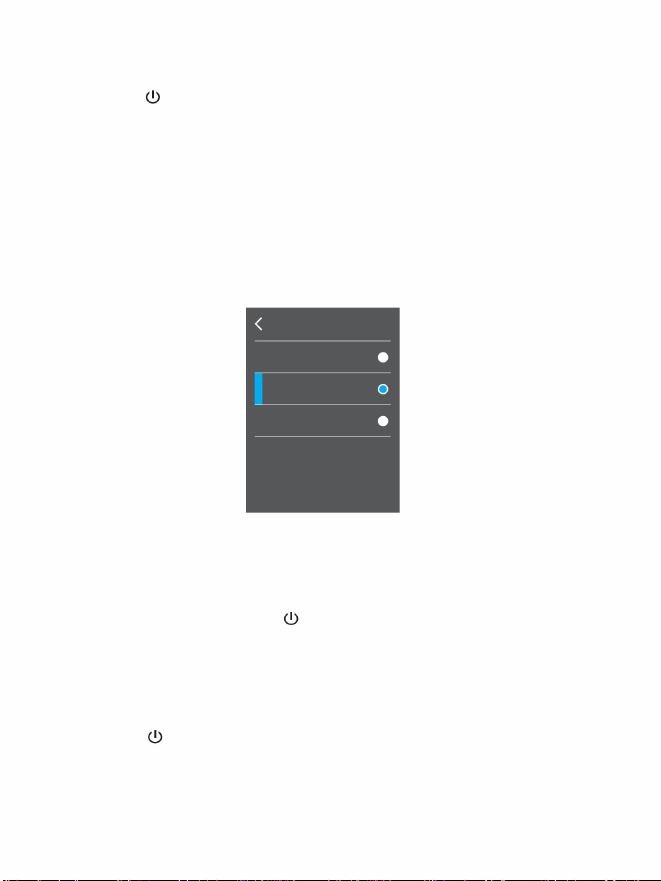
NIE
5 minut
20 minut
Automatyczne wyłączanie
23
6.1. Ustawienie automatycznego wyłączania
6.2. Ustawienie jasności
Przycisk „SELECT/ENTER”, aby przejść do interfejsu Ustaw, jak pokazano na rysunku
„Ustaw”,
aby przejść do podmenu lub za pomocą przycisku Nawigacja,
wybierz podmenu „Ustaw” i naciśnij przycisk „WYBIERZ/ENTER”
Jak pokazano na powyższym rysunku, dotykiem wybierz 3 opcje lub naciśnij przycisk nawigacyjny „”
lub „”, aby wybrać 3 opcje. Następnie naciśnij przycisk „WYBIERZ/ENTER”
poniżej:
aby przejść do podmenu.
przycisk potwierdzenia. Po ustawieniu jest w porządku, dotykiem, kliknij lewy górny
pomyślnie włączono opcję automatycznego wyłączania.
Następnie dotykiem kliknij „Auto Off”, aby przejść do interfejsu ustawień, lub za pomocą przycisku
Nawigacji wybierz podmenu „Auto Off” i naciśnij przycisk
wciśnij
rogu, aby wrócić, lub naciśnij przycisk
Aby przejść
do menu głównego należy nacisnąć przycisk „ /MENU”, z menu głównego dotknąć dotykiem
przycisk „Ustaw”, aby przejść do podmenu lub przyciskiem Nawigacja wybrać podmenu „Ustaw” i
nacisnąć przycisk „WYBIERZ/ENTER”, aby przejść do podmenu.
Przycisk „ /MENU”, aby powrócić i móc dokonać ustawień
Przycisk „ /MENU” umożliwia przejście do menu głównego, z menu głównego poprzez
dotknięcie kliknij przycisk
Machine Translated by Google
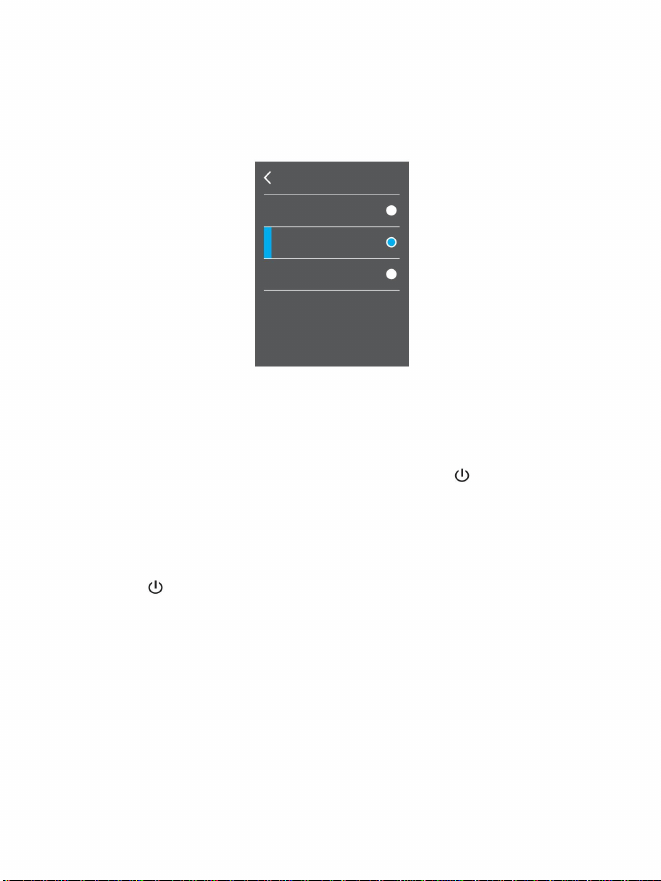
6.3. Ustawienie języka
Średni
Wysoki
Niski
24
Przycisk „SELECT/ENTE”, aby przejść do interfejsu Set, jak pokazano na rysunku
Przycisk „SELECT/ENTER”, aby przejść do interfejsu Ustaw, jak pokazano na rysunku
kliknij lewy górny róg, aby powrócić lub naciśnij przycisk
Przyciskiem nawigacji wybierz podmenu „Język” i naciśnij
Jasność
Przycisk „WYBIERZ/ENTER” w celu potwierdzenia. Po ustawieniu wszystko jest w porządku, dotykiem,
Następnie dotykiem kliknij „Język”, aby przejść do interfejsu Ustaw, lub przez
przycisk umożliwiający przejście do podmenu.
podmenu i naciśnij przycisk
Przycisk nawigacji „”, aby wybrać 3 opcje, a następnie naciśnij przycisk
Przycisk „ /MENU” umożliwia przejście do menu głównego, z menu głównego poprzez
dotknięcie kliknij przycisk
Jak pokazano na powyższym rysunku, dotykiem wybierz 3 opcje lub naciśnij „” lub
”
„Ustaw”,
aby przejść do podmenu lub za pomocą przycisku Nawigacja,
wybierz podmenu „Ustaw”, a następnie naciśnij przycisk „WYBIERZ/ENTER”
wciśnij
„
Następnie dotykiem kliknij „Jasność”, aby przejść do interfejsu Ustaw, lub przez
Przycisk nawigacji, wybierz
wróć, aby móc pomyślnie ustawić opcję jasności.
poniżej:
poniżej:
Przycisk „ /MENU” do
Intensywność+t
Machine Translated by Google
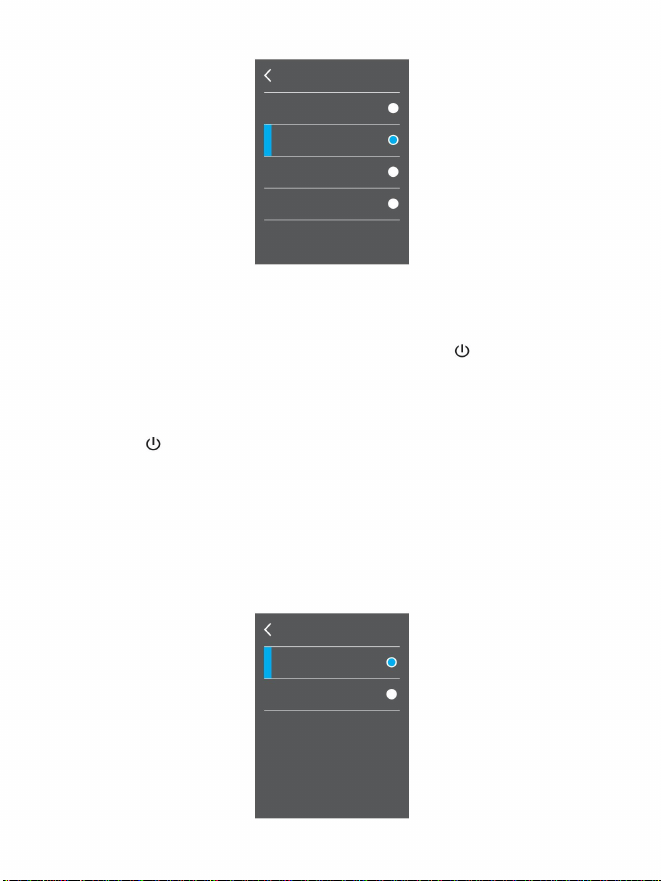
6.4. Ustawienie jednostki temperatury
Jak pokazano na powyższym rysunku, dotykiem wybierz 4 opcje lub naciśnij przycisk nawigacji „”
lub „”, aby wybrać 4 opcje, a następnie naciśnij przycisk
Przycisk „WYBIERZ/ENTER” w celu potwierdzenia. Po ustawieniu wszystko jest w porządku, dotykiem,
Przycisk „ /MENU” do
Aby przejść
do menu głównego należy nacisnąć przycisk „ / MENU”, z menu głównego dotknąć
dotykiem przycisk „Ustaw”, aby przejść do podmenu lub przyciskiem Nawigacja wybrać podmenu
„Ustaw” i nacisnąć przycisk „WYBIERZ/ENTER”, aby przejść do podmenu.
kliknij lewy górny róg, aby powrócić lub naciśnij przycisk
wróć, aby móc pomyślnie ustawić opcję języka.
Następnie dotykiem kliknij „Jednostka temperatury”, aby przejść do interfejsu Ustaw, lub przyciskiem
Nawigacji wybierz podmenu „Jednostka temperatury” i naciśnij przycisk „WYBIERZ/ENTER”, aby
przejść do interfejsu Ustaw, jak pokazano na poniższym rysunku:
25
Język
Jednostka
język angielski
Celsjusz
Niemiecki
chiński
Fahrenheita
Włoski
Machine Translated by Google
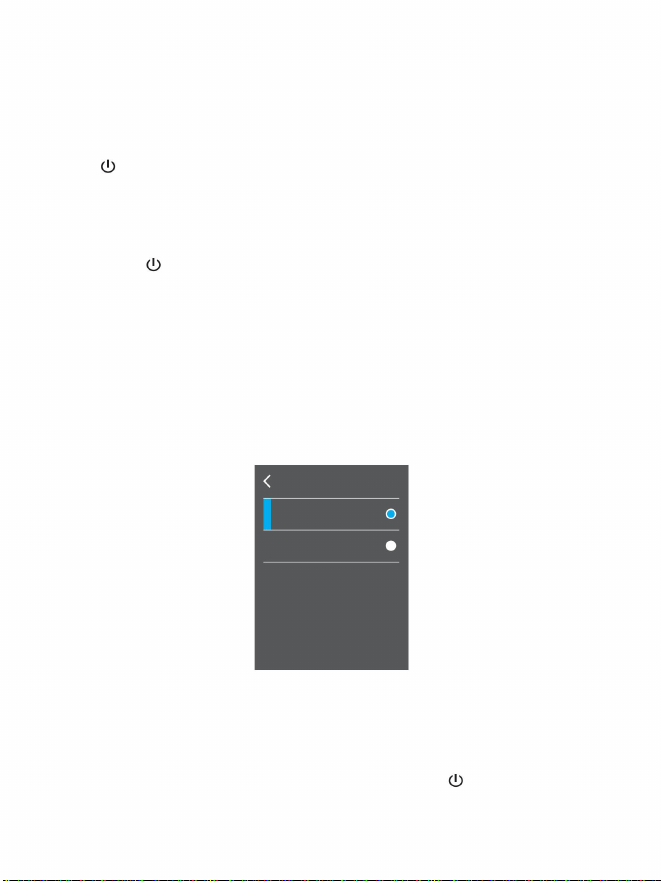
-20 ℃ ~ 120 ℃
120 ℃ ~ 550 ℃
Wysoki
Niski
Zakres temperatur
26
a następnie naciśnij przycisk „WYBIERZ/ENTER”, aby potwierdzić.
Następnie dotykiem kliknij „Zakres temperatur”, aby przejść do interfejsu Ustaw, lub za pomocą
przycisku Nawigacja wybierz podmenu „Zakres temperatur” i naciśnij przycisk „WYBIERZ/ENTER”,
aby przejść do interfejsu Ustaw, jak pokazano na poniższym rysunku:
Przycisk „ /MENU”, aby powrócić i ustawić opcję jednostki temperatury
Jak pokazano na powyższym rysunku, dotykiem wybierz opcję „Niska” lub „Wysoka” lub naciśnij
przycisk nawigacji „” lub „”, aby wybrać te 2 opcje, a następnie naciśnij przycisk „WYBIERZ/
ENTER” w celu potwierdzenia . Po ustawieniu, kliknij lewym górnym rogu, aby powrócić, lub
naciśnij przycisk „ /MENU ”, aby powrócić i móc pomyślnie ustawić zakres temperatur.
Aby przejść
do menu głównego należy nacisnąć przycisk „ /MENU”, z menu głównego dotknąć
dotykiem przycisk „Ustaw”, aby przejść do podmenu lub przyciskiem Nawigacja wybrać podmenu
„Ustaw”, nacisnąć przycisk Przycisk „WYBIERZ/ENTER”, aby przejść do podmenu.
the
Po prawidłowym ustawieniu, dotknij lewym górnym rogu, aby wrócić, lub naciśnij
Jak pokazano na powyższym rysunku, dotykiem wybierz opcję „Celsjusz” lub „Fahrenheit” albo
naciśnij przycisk nawigacji „” lub „”, aby wybrać te 2 opcje,
z powodzeniem.
6.5. Ustawienie zakresu temperatur
Machine Translated by Google
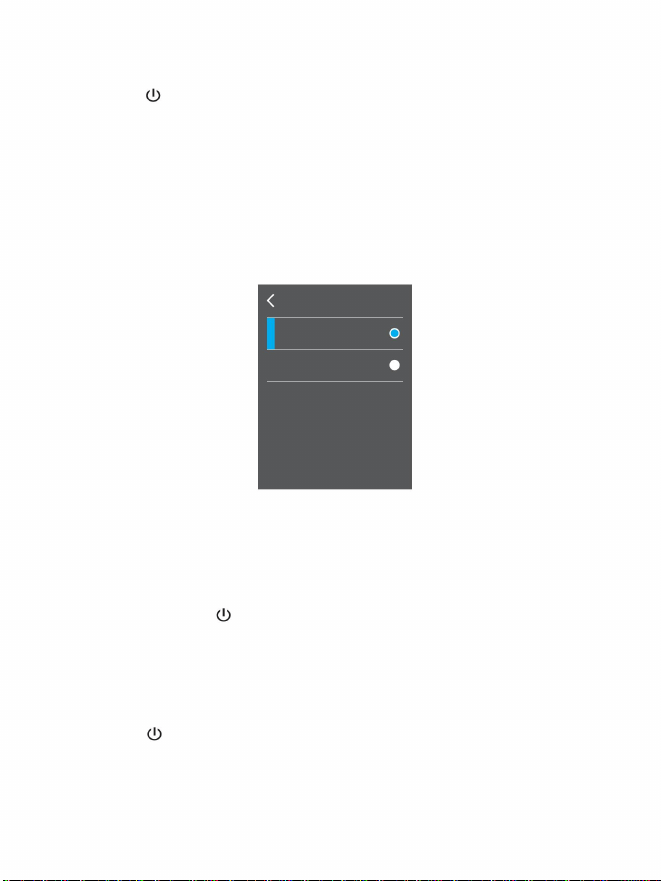
24 godziny
AM/PM
Format czasu
27
6.6. Ustawienie formatu czasu
6.7. Czas wiązania
dotykiem, kliknij „Ustaw”, aby przejść do podmenu lub do nawigacji
dotykiem, kliknij
przycisk „ /MENU” umożliwiający przejście do menu głównego, z menu głównego,
przycisk umożliwiający przejście do menu głównego, z menu głównego,
wciśnij
”
Przycisk „ /MENU”, aby powrócić i móc ustawić godzinę
poniżej:
„
opcja formatu pomyślnie.
naciśnij przycisk Nawigacja, wybierz podmenu „Format czasu” i naciśnij
/ MENU
Przycisk „SELECT/ENTER”, aby przejść do interfejsu Ustaw, jak pokazano na rysunku
wróć lub naciśnij
Następnie dotykiem kliknij „Format czasu”, aby przejść do interfejsu Ustaw, lub przez
wciśnij
potwierdzenie. Po ustawieniu jest w porządku, dotykiem, kliknij w lewym górnym rogu, aby
wybierz te 2 opcje, a następnie naciśnij przycisk „WYBIERZ/ENTER”.
aby przejść do podmenu.
„Ustaw”,
aby przejść do podmenu lub do nawigacji
wybierz podmenu „Ustaw” i naciśnij przycisk „WYBIERZ/ENTER”.
wybierz podmenu „Ustaw” i naciśnij przycisk „WYBIERZ/ENTER”.
Jak pokazano na powyższym rysunku, za pomocą dotyku wybierz opcję „system 24-godzinny” i „system
12-godzinny” lub naciśnij przycisk nawigacji „” lub „”, aby
aby przejść do podmenu.
Machine Translated by Google
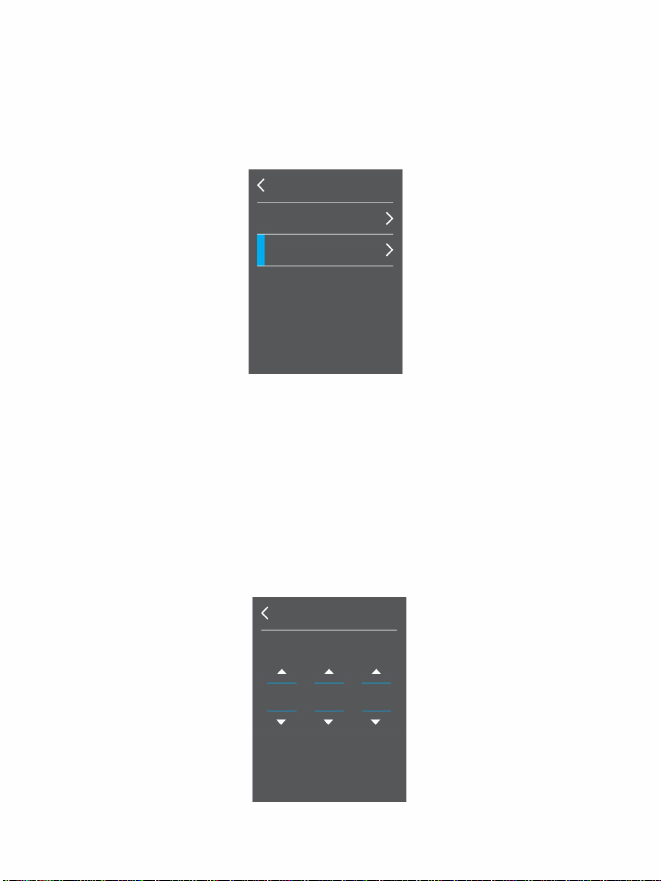
6.7.1 Ustawianie dat
28
Ustawić datę
Ustaw czas
22
2023
Miesiąc
Dzień
09
Rok
poniżej:
Następnie dotykiem kliknij „Ustaw czas”, aby przejść do interfejsu Ustaw, lub przez
Przycisk nawigacji, wybierz
”
podmenu i naciśnij przycisk
Jak pokazano na powyższym rysunku, ustawienie zegara dzieli się na „Ustaw datę” i
„Ustaw czas
„Ustaw czas”.
Dotykowo kliknij „Ustaw datę”, aby przejść do ustawień, lub za pomocą nawigacji „” lub „”
aby wybrać „Ustaw datę”, a następnie naciśnij przycisk „WYBIERZ/ENTER”, aby wybrać
przejdź do ustawień, jak pokazano na poniższym rysunku:
Przycisk „SELECT/ENTER”, aby przejść do interfejsu Ustaw, jak pokazano na rysunku
Ustawić datę
Ustaw zegar
Machine Translated by Google
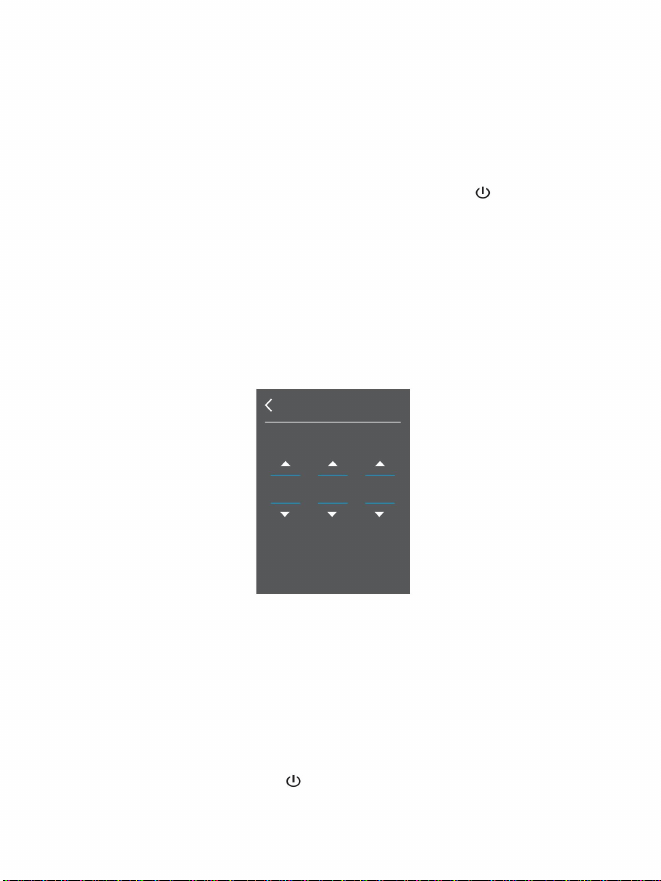
10
26
08
M
S
H
Ustaw czas
29
" /Przycisk MENU
Jak pokazano na powyższym rysunku, istnieją trzy kolumny, takie jak „rok”, „miesiąc” i „data”.
Dotykając, kliknij przycisk „” lub „” w odpowiednich kolumnach na ekranie, aby ustawić
odpowiednie wartości lub za pomocą „” lub „”
Przyciskiem nawigacji wybierz odpowiednie kolumny, a następnie za pomocą „” lub
aby powrócić, aby móc pomyślnie ustawić daty.
aby przejść do ustawień, jak pokazano na poniższym rysunku:
Przycisk nawigacyjny „”, ustaw odpowiednie wartości. Po modyfikacji wg
Dotykowo kliknij „Ustaw czas”, aby przejść do ustawień, lub za pomocą „” lub „”
dotknij, kliknij lewy górny róg, aby wrócić lub naciśnij
Jak pokazano na powyższym rysunku, istnieją trzy kolumny, takie jak „H”, „M” i „S”, które
odpowiadają odpowiednio godzinie, minucie i sekundzie. Dotykając przycisku „” lub „”
odpowiadającego kolumnom na ekranie, ustaw odpowiednie wartości lub za pomocą
przycisku nawigacji „” lub „” wybierz odpowiednie kolumny, a następnie za pomocą „”
lub „ ” Przycisk nawigacji, ustaw odpowiednie wartości. Po modyfikacji, należy dotknąć
lewym górnym rogu, aby powrócić lub nacisnąć przycisk „ /MENU”, aby powrócić i móc
pomyślnie ustawić czas.
Przyciskiem nawigacji wybierz „Ustaw czas”, a następnie naciśnij przycisk „WYBIERZ/ENTER”
6.7.2 Ustawianie czasu
Machine Translated by Google
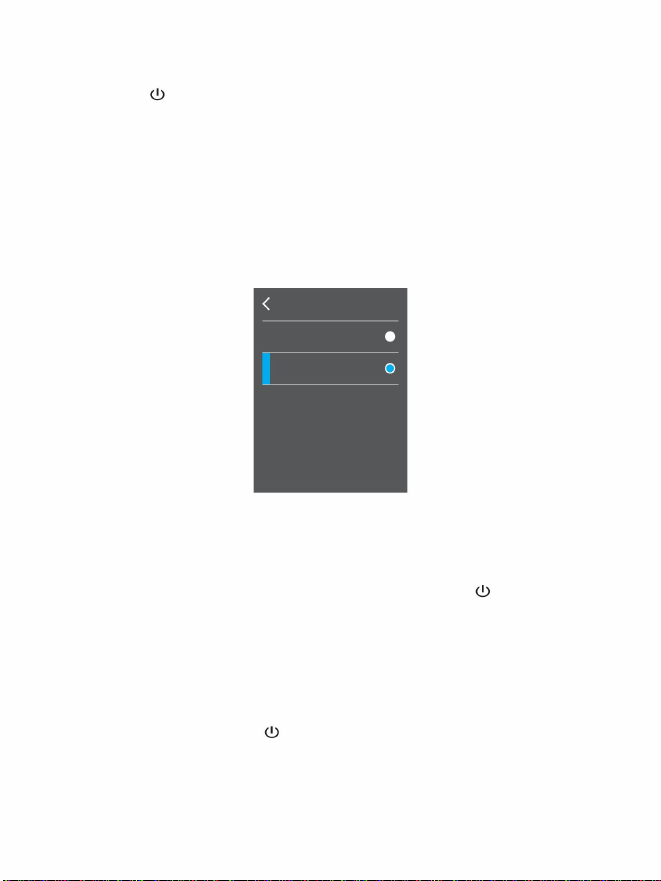
Wyłączony
NA
Miejsce
30
6.8 Ustawianie zimnych i gorących punktów
6.9 Ustawienia Wi-Fi
Następnie dotykiem kliknij „Zimne i gorące punkty”, aby przejść do interfejsu Ustaw,
”
Jak pokazano na powyższym rysunku, poprzez dotknięcie wybierz opcję „Wyłącz” lub „Włącz”
albo naciśnij przycisk nawigacji „” lub „”, aby wybrać te 2 opcje, a następnie naciśnij
przycisk „WYBIERZ/ENTER”, aby potwierdzenie. Po prawidłowym ustawieniu, kliknij lewym
górnym rogu, aby powrócić, lub naciśnij przycisk „/MENU”, aby powrócić i móc pomyślnie
ustawić opcję zimnych i gorących punktów.
„
aby przejść do podmenu.
Przycisk „WYBIERZ/ENTER”, aby przejść do podmenu.
wybierz podmenu „Ustaw” i naciśnij przycisk „WYBIERZ/ENTER”.
menu głównego, poprzez dotknięcie kliknij „Ustaw”, aby przejść do podmenu lub przez
Przyciskiem nawigacji wybierz podmenu „Ustaw” i naciśnij
dotykiem, kliknij „Ustaw”, aby przejść do podmenu lub do nawigacji
”
przycisk umożliwiający przejście do menu głównego, z menu głównego,
naciśnij przycisk „SELECT/ENTER”, aby przejść do interfejsu Ustaw, jak pokazano na poniższym
rysunku:
/ MENU
/ MENUwciśnij
urządzenia, a następnie naciśnij przycisk
Najpierw podłącz funkcję połączenia Wi-Fi wymagającą obsługi przez A2+
„
przycisk umożliwiający przejście do menu głównego, z którego
lub za pomocą przycisku Nawigacja wybierz podmenu „Zimne i gorące punkty” i
Machine Translated by Google
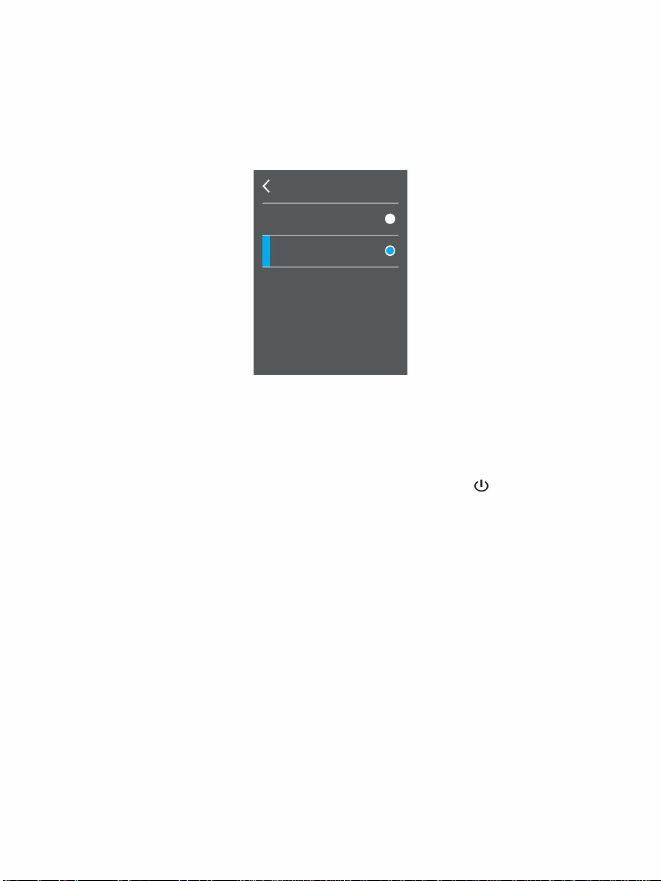
31
Wyłączony
NA
podmenu i naciśnij przycisk
, aby powrócić i móc pomyślnie ustawić opcję WIFI.
”
/ Przycisk MENU
Wi-Fi
dotknij, kliknij lewy górny róg, aby wrócić lub naciśnij
„
naciśnij przycisk „WYBIERZ/ENTER”, aby potwierdzić. Po ustawieniu jest OK, wg
„
Na podstawie wyświetlanej treści możesz ustawić różne operacje na A2+.
Przycisk „SELECT/ENTER”, aby przejść do interfejsu Ustaw, jak pokazano na rysunku
Jak pokazano na powyższym rysunku, dotykiem wybierz opcję „Wyłącz” lub „Włącz” albo naciśnij
przycisk nawigacji „” lub „”, aby wybrać te 2 opcje, a następnie
Następnie dotykiem kliknij „WIFI”, aby przejść do interfejsu Set, lub przez
Przycisk nawigacji, wybierz
przeglądarkę, a w przeglądarce możesz zobaczyć wyświetlaną treść na A2+.
połącz się z hotspotem „Thermal 0000”, wpisz 192.168.230.1 w internecie
poniżej:
Jeśli wybrano opcję „Wł.”, wyszukaj hotspoty Wi-Fi na podłączonym urządzeniu,
Wi-Fi
Machine Translated by Google
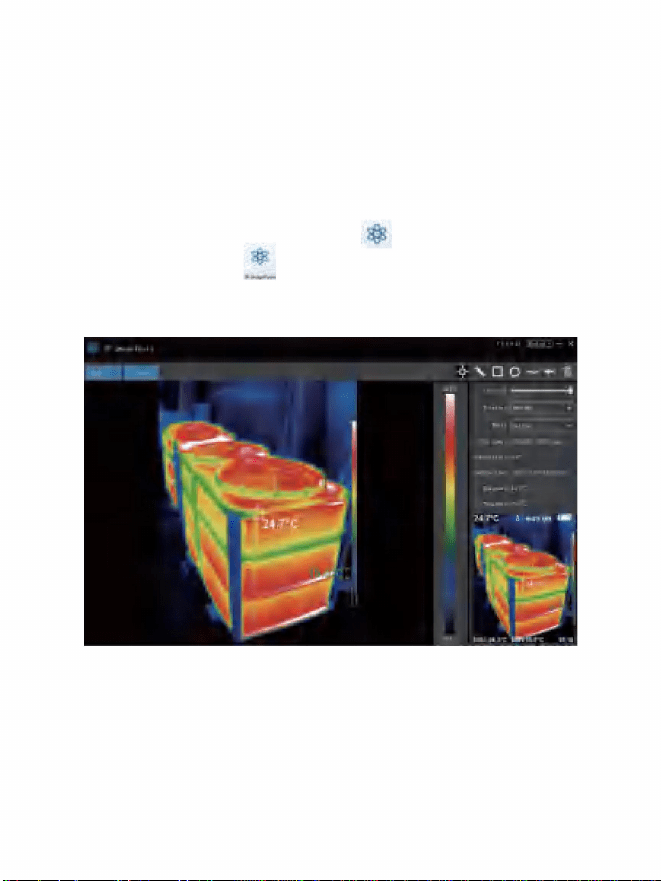
L
1. Podłącz produkt za pomocą kabla USB, a następnie podłącz do komputera.
aby zainstalować oprogramowanie.
Otwórz dysk wymienny w komputerze, znajdź folder „PAKIET INSTALACYJNY”, otwórz go i
kliknij 2. Po instalacji otwórz Wejdź do interfejsu
oprogramowania do analizy
obrazu,-
wybierz chiński, angielski i przełączaj się między dwoma językami.
1. Wybierz język w prawym górnym rogu interfejsu, możesz
2. Po prawej stronie pokazane są: szybkość zgrzewania, paleta kolorów, jednostka temperatury,
informacje o obrazie.
kliknij „Otwórz plik” i wybierz obraz do analizy, jak pokazano na rysunku:
32
Oprogramowanie do analizy obrazu termowizyjnego
Przewodnik po operacjach
Wprowadzenie do interfejsu
Instalacja i obsługa oprogramowania
Machine Translated by Google
Informacje o obrazie: wyświetlana nazwa pliku, emisyjność, czas przechwytywania, temperatura
maksymalna, temperatura minimalna, temperatura punktu środkowego, oryginał
2. "
trzy jednostki temperatury: Celsjusza, Fahrenheita i Kelvina.
", zmierz temperaturę obrazu termowizyjnego.
temperatura i temperatura minimalna.
", zakreśl mapę termowizyjną, aby uzyskać maksimum
Jednostka temperatury: W jednostce temperatury kliknij przycisk
1. "
temperatura i temperatura minimalna.
4. "
Ikona „ ”, aby wybrać
kliknij „Zapisz”
palety: tęczowa, żelazna czerwień, zimna, biała gorąca, czarna gorąca.
(Uwaga: zapisanego obrazu nie można ponownie otworzyć za pomocą tego oprogramowania).
", wybierz mapę termowizyjną, aby wybrać maksimum
obraz do przeczytania. Gdy chcesz zapisać zdjęcie po operacji,
Szybkość fuzji: Przesuwanie suwaka umożliwia połączenie obrazu w świetle widzialnym i obrazu
termowizyjnego w podczerwieni. Lewy koniec to obraz w świetle widzialnym, a prawy koniec to
obraz termowizyjny w podczerwieni.
Paleta: Na palecie kliknij ikonę „”, aby wybrać jeden z pięciu kolorów
obrazu termicznego w linii prostej.
3. „Otwórz plik” w lewym górnym rogu interfejsu, otwórz plik termiczny
3. "
obraz termiczny.
", wybierz temperaturę maksymalną i minimalną
Ikona Wprowadzenie
33
Machine Translated by Google
34
akumulator lub naładuj go
wyłączony po ponownym uruchomieniu
bateria jest zużyta
Rozwiązanie
przypada
automatycznie
Przyczyna awarii
Wymień na nowy
automatyczne wyłączanie
Moc
Zjawisko porażki
czas na automatyczne zasilanie
jest zużyty
akumulator lub naładuj go
urządzenie wyłącza się
urządzenie nie może się uruchomić
Wymień na nowy
Uruchom ponownie lub zmień
Czas wyznaczony na
Moc baterii
Obrazowanie termowizyjne
Zainstaluj baterię
Obrazowanie termowizyjne
(patrz 6.1)
Bateria nie jest
zainstalowana
„ikonę, dowolnie zakreśl mapę termowizyjną, aby wykonać
"
temperatura maksymalna i temperatura minimalna.
Jeżeli podczas użytkowania termowizora wystąpią jakiekolwiek problemy, prosimy o
skorzystanie z poniższej tabeli w celu naprawy. Jeżeli problemy nie ustąpią, należy
odłączyć zasilanie i skontaktować się z producentem.
7.
6. "
"
„Ikona usuwania po wybraniu wielu wartości temperatur i
„Ikona powrotu, gdy wystąpi błąd operacji, możesz ją kliknąć
5.
chcesz anulować je wszystkie, kliknij Usuń.
ikona, aby powrócić do poprzedniej operacji.
Rozwiązywanie problemów
Machine Translated by Google

Informacje FCC
PRAWIDŁOWA UTYLIZACJA
Symbol przedstawiający przekreślony kosz na śmieci wskazuje, że produkt
UWAGA: Zmiany lub modyfikacje, które nie zostały wyraźnie zatwierdzone przez stronę
odpowiedzialną za zgodność, mogą unieważnić uprawnienia użytkownika do obsługi
urządzenia!
wymaga selektywnej zbiórki śmieci na terenie Unii Europejskiej. Dotyczy to produktu i wszystkich
akcesoriów oznaczonych tym symbolem. Produkty oznaczone jako takie
2) Ten produkt musi akceptować wszelkie odbierane zakłócenia, w tym zakłócenia, które mogą
powodować niepożądane działanie.
To urządzenie jest zgodne z częścią 15 przepisów FCC. Eksploatacja podlega
OSTRZEŻENIE: Zmiany lub modyfikacje tego produktu, które nie zostały wyraźnie zatwierdzone przez
nie można wyrzucać razem ze zwykłymi odpadami domowymi, lecz należy je zabrać
strona odpowiedzialna za zgodność może unieważnić uprawnienia użytkownika do obsługi
produktu.
następujące dwa warunki:
punkt zbiórki zużytego sprzętu elektrycznego i elektronicznego.
Ten produkt podlega postanowieniom dyrektywy europejskiej 2012/19/UE. The
1) Ten produkt może powodować szkodliwe zakłócenia.
Uwaga: ten produkt został przetestowany i stwierdzono, że spełnia ograniczenia dla urządzenia
cyfrowego klasy B zgodnie z częścią 15 przepisów FCC. Ograniczenia te mają na celu zapewnienie
rozsądnej ochrony przed szkodliwymi zakłóceniami w instalacjach domowych.
Ten produkt generuje, wykorzystuje i może emitować energię o częstotliwości radiowej, a jeśli
nie zostanie zainstalowany i nie będzie używany zgodnie z instrukcją, może powodować szkodliwe
zakłócenia w komunikacji radiowej. Nie ma jednak gwarancji, że w konkretnej instalacji nie
wystąpią zakłócenia. Jeśli produkt powoduje szkodliwe zakłócenia w odbiorze radia lub telewizji, co
można stwierdzić poprzez wyłączenie i włączenie produktu, zachęca się użytkownika do
podjęcia próby skorygowania zakłóceń za pomocą jednego lub kilku z poniższych środków.
3
5
Machine Translated by Google

36
Wyprodukowano w Chinach
· Skonsultuj się ze sprzedawcą lub doświadczonym technikiem radiowo-telewizyjnym w celu uzyskania pomocy.
· Podłącz produkt do gniazdka w innym obwodzie niż ten, do którego podłączony jest
odbiornik.
· Zmień orientację lub położenie anteny odbiorczej.
· Zwiększ odległość pomiędzy produktem a odbiornikiem.
Adres: Baoshanqu Shuangchenglu 803long 11hao 1602A-1609shi Szanghaj
Import do AUS: SIHAO PTY LTD, 1 ROKEVA STREETEASTWOOD NSW 2122 Australia
Import do USA: Sanven Technology Ltd., Suite 250, 9166 Anaheim Place, Rancho Cucamonga, CA 91730
Machine Translated by Google

Wsparcie techniczne i certyfikat e-gwarancji www.vevor.com/
support
Wyprodukowano w Chinach
Machine Translated by Google

Model: HT-A2+
Technische ondersteuning en e-garantiecertificaat www.vevor.com/support
schatting van de besparingen die u zou kunnen profiteren als u bepaalde gereedschappen bij ons koopt in vergelijking met de grote
We blijven ons inzetten om u gereedschap tegen een concurrerende prijs te bieden.
topmerken en betekent niet noodzakelijkerwijs dat het alle categorieën van door ons aangeboden tools omvat. U wordt er vriendelijk
aan herinnerd om dit zorgvuldig te verifiëren wanneer u een bestelling bij ons plaatst
bespaart feitelijk de helft in vergelijking met de grote topmerken.
"Bespaar de helft", "Halve prijs" of andere soortgelijke uitdrukkingen die door ons worden gebruikt vertegenwoordigt slechts een
Warmtebeeldcamera
Machine Translated by Google
STERK GEREEDSCHAP, HALVE PRIJS
Handleiding
Dit is de originele instructie. Lees alle handleidingen aandachtig door voordat u ermee aan de slag gaat. VEVOR behoudt zich een
duidelijke interpretatie van onze gebruikershandleiding voor. Het uiterlijk van het product is afhankelijk van het product dat u heeft ontvangen.
Vergeef ons alstublieft dat we u niet opnieuw zullen informeren als er technologie- of software-updates zijn voor ons product.
HULP NODIG? NEEM CONTACT MET ONS OP!
Warmtebeeldcamera
Technische ondersteuning en e-garantiecertificaat
www.vevor.com/support
Heeft u productvragen? Technische ondersteuning nodig? Neem dan gerust contact
met ons op:
Machine Translated by Google

5
Product structuur
Veiligheidsinstructie
6
Bedieningsinstructie
Voorafgaande kennismaking met infrarood-thermische camera's
9
1
Overzicht
11
4
Prestatie-indexen
Inhoudsopgave
Machine Translated by Google
Overwegingen
Veiligheidsinstructie
Voorwoord
Waarschuwing
Houd u aan de volgende richtlijnen om het product niet te beschadigen: Monteer of demonteer
het product niet zonder toestemming.
Let op: plaats het product niet direct in de buurt van een sterke warmtebron (zoals een strijkijzer).
Anders kan de sonde van het product beschadigd raken.
Gerespecteerde gebruikers:
Het product is een soort supernauwkeurige apparatuur. Probeer niet te ontmantelen,
Zorg ervoor dat u de veiligheidsmaatregelen die in de volgende tekst worden beschreven, heeft
gelezen en begrepen voordat u het product gebruikt, zodat u het correct kunt bedienen.
De waarschuwing beschrijft de handelingen die schade aan de gebruikers kunnen veroorzaken.
Neem de volgende handeling in acht om elektrische schokken of persoonlijk letsel te voorkomen.
Hoe is het met je! Bedankt voor de aankoop van ons instrument. Om het in te kunnen zetten
enig onderdeel van het product assembleren of verbouwen. Reparatie van het product moet
De veiligheidsmaatregelen die in de volgende tekst worden beschreven, begeleiden u bij het correct
en veilig bedienen van het product en de accessoires om schade en verlies voor u, andere mensen
en het apparaat te voorkomen.
Op een betere manier herinneren wij u eraan de gebruiksaanwijzing aandachtig te lezen
worden uitgevoerd door technisch personeel dat door het bedrijf is aangewezen.
Wanneer het product werkt, is er om de paar keer een licht klikkend geluid
seconden. Dit is een normaal verschijnsel waarbij de lens beelden vastlegt.
voor gebruik en bewaar deze goed, zodat u deze bij toekomstig gebruik kunt opzoeken.
1
Product brom
Voorkom schade aan de sonde van het product
Machine Translated by Google

2
In een dergelijk geval moet eerst de stroomvoorziening van het product worden uitgeschakeld.
Nadat de rook en de vreemde geur volledig zijn verdwenen, neemt u contact op met de plaatselijke
distributeurs of agenten van het bedrijf.
specificatie van elektrische apparaten in uw regio. Anders kan dit leiden tot
lange tijd. Dit kan oververhitting, vervorming en brand veroorzaken.
Neem contact op met de lokale distributeurs of agenten van het bedrijf hieronder
oververhitting van de apparatuur, elektrische schokken, brand, chemische lekkage binnenin
Anders kan een dergelijke verbouwing kortsluiting of brand veroorzaken.
Een dergelijke toestand kan de batterijbehuizing beschadigen of ertoe leiden dat de batterij
gaat lekken of exploderen.
voorwaarde.
De adapterstekker kan per regio verschillen. Maak alsjeblieft
de batterij, explosie en andere ernstige gevolgen.
Een dergelijke handeling kan de batterij beschadigen en resulteren in lekkage en explosie van de
batterij.
bevestiging of de specificatie van de adapter overeenkomt met de
De adapter kan oververhit raken als deze wordt aangesloten op een voeding voor een
Las de batterij niet zonder toestemming.
Zorg ervoor dat de stekker van de adapter in het aangegeven
stopcontact zit.
vallen, enz.).
Wijzig de adapter en de datalijn niet.
Als de productbehuizing beschadigd is, gebruik deze dan niet continu.
Voorkom dat de batterij wordt beïnvloed (zoals collusie en
Als tijdens het gebruik het product rook, vonken en een
verbrande geur vertoont, stop dan onmiddellijk met het gebruik.
Trek de adapter uit het stopcontact als er niet wordt
opgeladen.
Machine Translated by Google

3
Als de behuizing in contact komt met een vloeistof, veeg deze dan onmiddellijk droog. Als water of een
andere vloeistof de binnenkant van het instrument binnendringt, schakel dan de stroom uit
Vervang de batterij alleen als de stekker van de oplader volledig in het stopcontact zit.
Wanneer het lange tijd wordt blootgesteld aan een stoffige en dumpende omgeving, zal het vuil ontstaan
rondom de elektrische apparatuur zal vocht ophopen. Dit zou
handen. Wanneer u de elektrische draad eruit trekt, houdt u de kop van de elektrische draad recht vast
om de draad eruit te trekken. Trek de elektrische draad niet rechtstreeks los. Anders kan de elektrische
draad breken, wat een elektrische schok en brand kan veroorzaken.
Het gebruik van niet-originele voedingsaccessoires kan oververhitting van de apparatuur, elektrische
schoten, brand en lekkage van chemicaliën in de batterij veroorzaken.
explosie en andere ernstige gevolgen.
Het is mogelijk een elektrische schok te veroorzaken als u de elektrische draad aanraakt met nat materiaal
levering in één keer. Continu gebruik kan leiden tot productschade.
Een dergelijke handeling kan ervoor zorgen dat de behuizing van het product beschadigd raakt.
kortsluiting en brand veroorzaken.
U kunt verzengende hitte voelen als uw handen de sensoren aanraken.
Gebruik de originele adapter van het bedrijf om het product op te laden.
Wanneer de stekker van de adapter of draad beschadigd is, stop dan
onmiddellijk gebruiken.
Verwijder het stof van de adapterstekker en de datalijn.
Verbied het product onder te dompelen in water dat in de regen is terechtgekomen.
De producttemperatuur kan na langere tijd stijgen
opladen.
Gebruik geen schuurmiddel, isopropanol of oplosmiddel om de
behuizing van het apparaat schoon te maken.
Raak de elektrische draad niet aan met natte handen.
Machine Translated by Google

Voorkom dat het product wordt gestoten (zoals botsingen en
Lange tijd opslag en regelmatig opladen.
Probleem veroorzaakt door watercondensatie
vallen, enz.).
staat, moet het instrument in een draagbare doos of plastic zak worden geplaatst.
Voor gebruik de omgevingstemperatuur herstellen en eruit halen
Het product moet in een koele en droge omgeving worden geplaatst als het gedurende langere
tijd niet wordt gebruikt. Als het product met de batterij gedurende langere tijd wordt opgeslagen,
moet het regelmatig worden opgeladen.
Het toepassingsgebied omvat elektriciteit, metallurgie, petrochemie, machines, steenkool,
verkeer, vuurleiding en nationale defensie, enz. Het kan niet alleen real-time detectie uitvoeren
bij hoge spanning, hoge stroomsterkte en hoge snelheid om real-time detectie uit te voeren
tijddetectie voor productie en instrument maar
Een dergelijke handeling kan ertoe leiden dat het product beschadigd raakt. Vermijd dit alstublieft
in een omgeving met hoge temperaturen. Dit kan ertoe leiden dat de binnenkant van
U hoeft ook niet de stroomtoevoer uit te schakelen, de machine te stoppen of de machine te stoppen
het instrument en het uiterlijk veroorzaken watercondensatie. In zulke
operatie.
toegestaan tenzij de watercondensatie verdwijnt.
Breng het instrument niet van hoge temperaturen naar een omgeving met lage temperaturen
Lange tijd is infrarood-warmtebeelddetectietechnologie een belangrijk middel geworden om
de industriële veiligheid in ontwikkelde landen te garanderen.
omgevingstemperatuur in korte tijd of vanuit een omgeving met lage temperatuur
Als er watercondensatie in het product zit, schakel het dan uit
Anders raakt de batterij leeg en wordt de levensduur verkort.
onmiddellijk. Anders kan het instrument beschadigd raken. Bediening niet
4
Warmtebeeldcamera
Voorafgaande kennismaking met infrarood
Machine Translated by Google
5
Overzicht
Reiniging van de producten
en verwarmingsapparatuur;
Bepalen van de locatie van de verwarmingsfout van de werking
onderscheid op tijd de locatie van het doelwit in de scène. Als u de
afbeelding kunt u het warmtebeeldbeeld op dit apparaat opslaan, lees de
Gebruik geen schuurmiddelen, isopropanol of oplosmiddelen om schoon te maken. De lens en het scherm
Het biedt heldere en delicate warmtebeelden en is een ideale uitrusting voor buiten.
Personeel zoeken en redden bij brand, en vuurleiding;
moeten worden gereinigd met behulp van reinigingsmiddelen voor professionele optiek
bril.
Analyseer de locatie en het warmteverlies van lekpunten in warmteleidingen
Ondersteun een verscheidenheid aan pseudo-kleurpatronen, schakelen met één klik, dat kan
productie om de potentiële problemen te vinden en het optreden van storingen te voorkomen.
De “contactloze” moderne detectietechnologie is veilig, betrouwbaar en snel. Het is een soort
technische revolutie vergeleken met de traditionele contactdetectiemethode. De infrarood-
warmtebeeldtechnologie wordt veel gebruikt op de volgende gebieden:
Elektrische uitrusting, transmissie, transformatorlijninspectie;
Dit product is een enkele handheld met een licht en draagbaar, eenvoudig ontwerp
Zoeken naar verborgen brandbronnen bij brandbeveiliging;
werking en een breed toepassingsscenario. spiegel. Comfortabele waarneming,
trein;
afbeelding via USB of sla deze op de computer op voor het genereren van rapporten en
Gebruik een vochtige doek of zwakke zeep om de behuizing van het apparaat schoon te maken.
afdrukken.
Nachtbewaking van de beveiligingsafdeling.
Machine Translated by Google

Lensonderhoud
Maak de lens schoon:
Voorkom schade aan de infraroodlens:
6
Maak de infraroodlens zorgvuldig schoon. De lens is voorzien van verfijnde anti-
gebruikt om de losse deeltjes op het lensoppervlak te blazen.
Gebruik voor lensonderhoud een reinigingsoplossing, bijvoorbeeld op alcoholbasis
De persluchttank of het droge stikstofionenpistool (indien van toepassing) kunnen dat zijn
Veeg het lensoppervlak schoon door cirkelvormige bewegingen te maken. Gooi vervolgens de doek weg.
Het selecteerbare kleurenpalet.
droge doek lichtjes.
Als het nodig is om bovenstaande stap te herhalen, gebruik dan een nieuwe doek om deze in de
reinigingsoplossing te dompelen en af te vegen.
Maak niet met geweld schoon om beschadiging van de antireflectiecoating te voorkomen.
Knijp de overtollige alcohol in de doek of breng de pluisvrije doek aan
Persluchttanks kunnen worden gebruikt om losse deeltjes te verwijderen.
Doop de pluisvrije doek in alcohol.
reflectie coating.
commerciële lensreinigers, alcohol en een pluisvrije doek of papieren handdoek.
Machine Translated by Google

Prestatie-indexen
technische parameters
7
56° x 42°
Frame rate
HT-A2+
3,75 mrad
± 2ÿ of ± 2% van meetwaarde (typische waarde)
± 0,5ÿ (typische waarde)
256x192
Minimale beeldafstand
Vaste focus
12um
25 Hz
Meetbereik temperatuur
nauwkeurigheid
Minimale temperatuur
8-14um
0,15 m
<50mk
Product Model
IFOV
Industriële temperatuurmeting:
Focus modus
Resolutieverhouding van de detector
Brandpuntsafstand lens
Biologische temperatuurmeting:
Pixelgrootte
Kijk hoek
Functie voor temperatuurmeting
Temperatuurmeting
3,2 mm
Reactiegolfband
Middenstip/Maximumtemperatuur/
-20ÿ-120ÿ, 120ÿ-550ÿ
NETD
Machine Translated by Google

8
Hardware-functies
0,3 MP (652 x 480)
2M
Emissiviteitsinstelling
3,2-inch LCD-scherm 240 x 320
Type-C
WIFI
Chinees, Engels, Duits, Italiaans
Verlichting
CTP3,2” 240x320
Bedrijfstemperatuur
Detector
(Aan/uit, omhoog, omlaag, links, rechts,
selecteren, fotograferen/video-opname)
Geluid
Geheugen
Temperatuurmeting
Beschermingsniveau
Zichtbaar licht camera
3000 mAh
Celsius en Fahrenheit
Val
Scherm weergeven
Ondersteund
Capacitief touchscreen
0,01-1,0 instelbaar
Niet ondersteund
Taal
LED-flitser
7 functionele knoppen
Hardware-interface
256x192
-10ÿ--50ÿ
Toetsen
Accu
eenheid
eMMC 16 GB (ruimte beschikbaar bij 13,9 G)
IP54
Machine Translated by Google
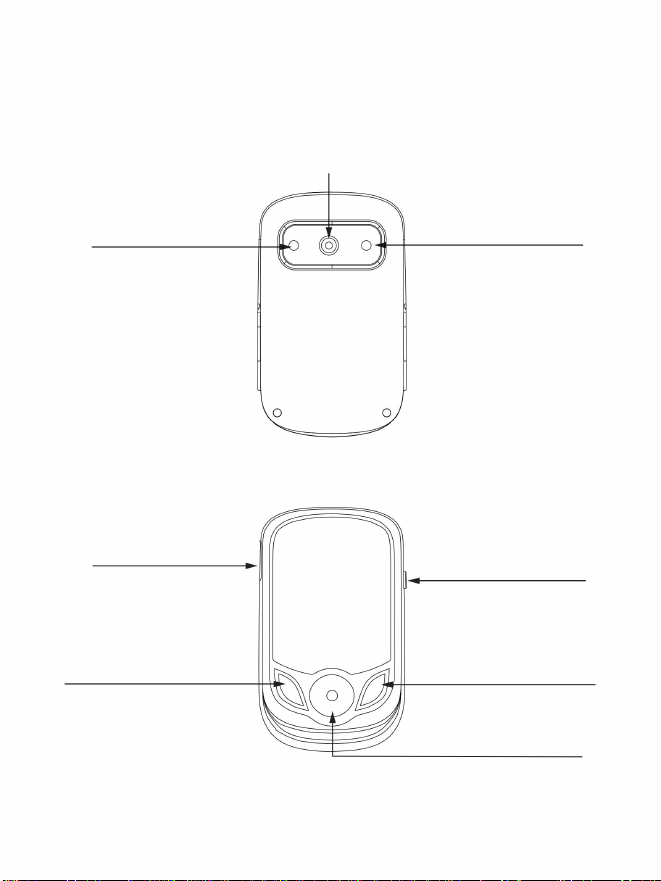
9
Productomschrijving
1. Instructie om te structureren
Rug
Voorkant
Infrarood beeldsensor
naar beneden, links en rechts
Type-C-USB
Navigatietoets: Omhoog,
Selectietoets/invoertoets
Zichtbaar lichtcamera
Aan/uit-toets/menutoets
LED-verlichtingslamp
Sleutel voor het vastleggen van afbeeldingen
Machine Translated by Google
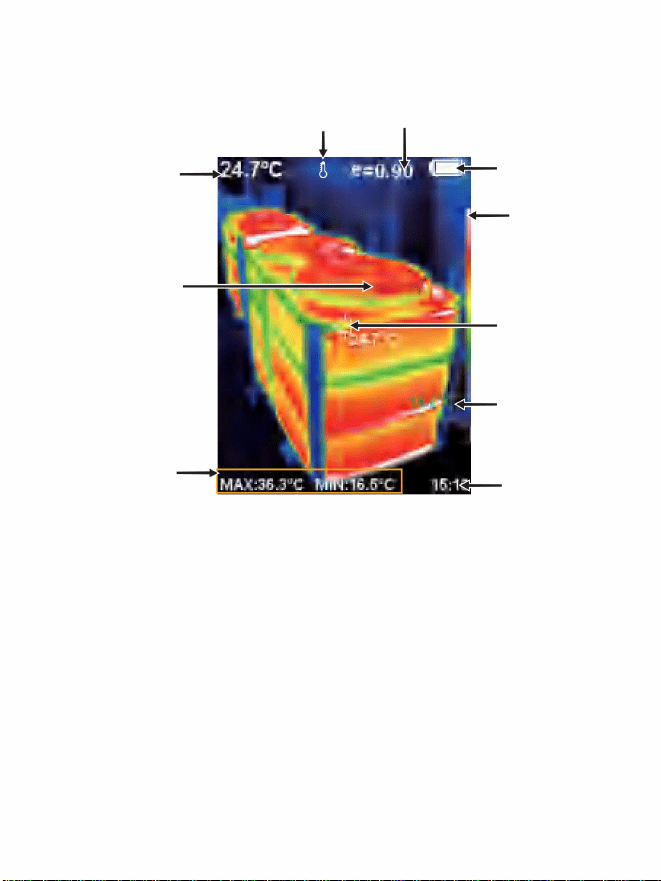
L
2. Beschrijving weergeven
10
Kleurcode
De hoogste
temperatuurcursor
veld temperatuur
positie in het schermgebied. Het zal bewegen met de beweging van de laagste
Tijd
temperatuur. De cursor wordt groen weergegeven. De temperatuurwaarde wordt weergegeven
linkerbovenhoek van het scherm weergegeven.
Maximale waarde/
Batterij vermogen
De hoogste temperatuurcursor: wordt gebruikt om de hoogste temperatuurpositie in het
schermgebied aan te geven. Het zal bewegen met de beweging van de hoogste temperatuur.
De cursor wordt rood weergegeven. De temperatuurwaarde wordt linksonder op het scherm
weergegeven.
De laagste temperatuurcursor: wordt gebruikt om de laagste temperatuur aan te geven
minimale waarde van
De laagste
Temperatuurbereik Huidige emissiviteit
De centrale punttemperatuurcursor: wordt gebruikt om de centrale positie in aan te geven
temperatuur
Centrale
punttemperatuur
cursor
Temperatuurcursor
op
Kleurcode: wordt gebruikt om de kleur aan te geven die overeenkomt met de relatieve temperatuur
het schermgebied. De cursorkleur wordt wit weergegeven. De temperatuurwaarde is
op de centrale positie van het scherm.
van laag naar hoog op het gebied van versie.
centraal punt
Machine Translated by Google
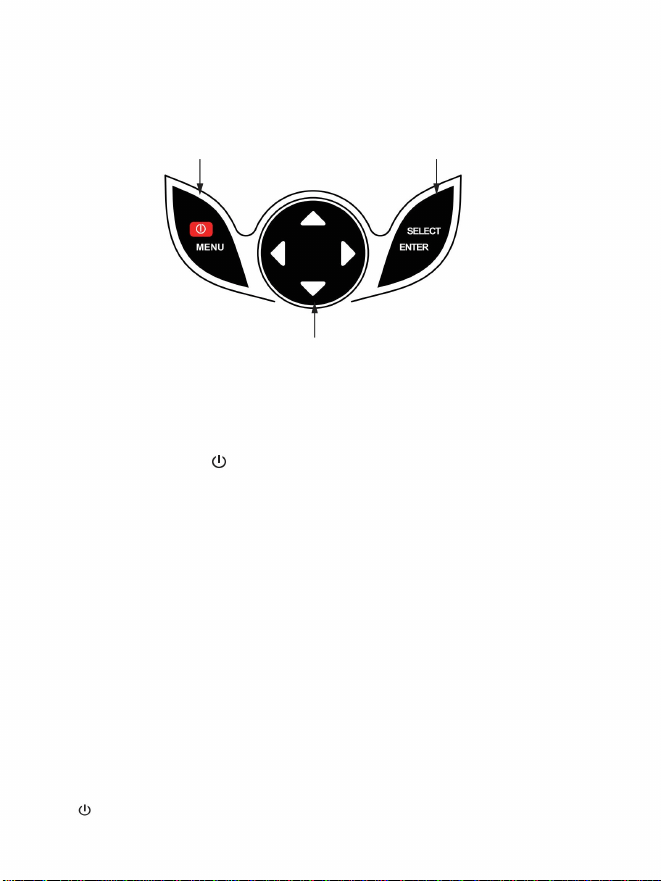
Initiële bediening
3. Toetsbeschrijving
Product opstarten/afsluiten
LCD-scherm
Heksen tussen infrarood thermisch beeld en zichtbaar beeld
Beeldopname
Navigatietoets: omhoog, omlaag, links en rechts
Aan/uit-toets/menutoets Selectietoets/invoertoets
druk op de beeldopnametoets. Wanneer de opname succesvol is, verschijnt het scherm
verschijnt “Foto opslaan?” snel. Als “ja” is geselecteerd, druk dan op de “ /MENU”-toets
om te bepalen of de afbeelding moet worden opgeslagen. Als “nee” is geselecteerd, drukt u op
11
75% en 100%).
thermische beelden en zichtbare beelden (de mate van versmelting is 0%, 25%, 50%,
Thermische beeldvorming aan of uit.
omgevingen met sterk variërende omgevingstemperaturen.
Houd de “ /MENU”-knop langer dan 3 seconden ingedrukt om de knop in te schakelen
druk op
Let op: Tijdaanpassing kan nodig zijn wanneer u de camera tussen de verschillende locaties beweegt
“ ÿ ”-
toets om de mate van fusie te schakelen tussen afgeleid
Houd de knop ingedrukt
Nadat u de stroom hebt ingeschakeld, toont het scherm de status van de warmtebeeldcamera.
“ ÿ ” of
Machine Translated by Google

Open de USB-beschermhoes, zoals weergegeven in het vooraanzicht van het product, sluit
de Type-C USB-kabel aan op de USB-poort en sluit vervolgens aan op de computer om de
afbeelding te lezen of op de computer op te slaan.
“ /MENU”-knop of de opnameknop om op dit moment op de startopname te drukken. Als
u “Nee” wilt selecteren, drukt u op de toets “SELECT/ENTER”.
Druk ongeveer 2 seconden kort op de opnameknop om de LED in of uit te schakelen
Het wordt aanbevolen om de USB-kabel die op het apparaat is aangesloten of een USB-kabel van
betere kwaliteit te gebruiken.
als u “Ja” wilt selecteren
opname.
De opgeslagen beelden kunnen worden gecontroleerd en uitgevoerd door verbinding te
maken met een computer via Micro USB.
In de normale opstart- en werkingsinterface drukt u lang op de opnameknop. Op het
scherm wordt de prompt 'video opnemen?' weergegeven.
kan
om de opname te annuleren. Druk nogmaals lang op de opnametoets om het programma te beëindigen
De “ ÿ ”-toets en het scherm Druk tijdens de werking na normaal opstarten op de “ ÿ ”-
onderkant om de hoogste/
laagste temperatuurkolom weer te geven. Druk op om het ook te verbergen.
Het ondersteunde besturingssysteem via verificatie omvat: winxp,win7, win 8, win10, win11
Apple-systeem.
,
licht.
“SELECT/ENTER”-toets om
te bepalen of de afbeelding niet moet worden opgeslagen.
Afbeeldingen lezen
De functie om de hoogste/laagste temperatuurkolom te verbergen
Video-opname
LED verlichting
de onderkant van het scherm
Beelduitvoer
12
Machine Translated by Google
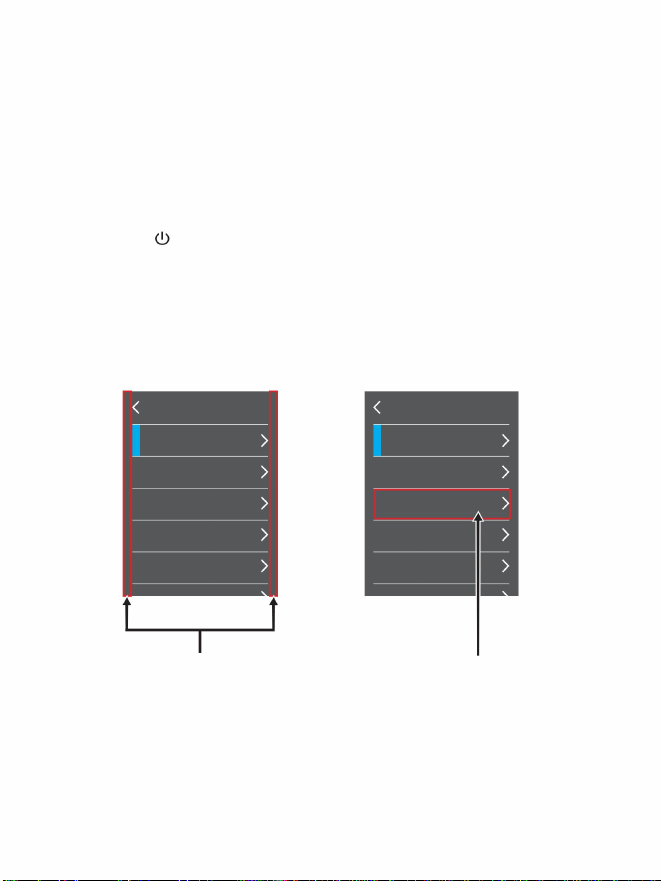
Een inleiding tot het aanraakknopmenu
Waarschuwingen:
Instellingen Instellingen
Wanneer u verbinding maakt met de computer, selecteert u 'Safe Eject Device' en koppelt u
vervolgens de datakabel los om problemen zoals schade aan het bestandssysteem te voorkomen.
Als er problemen zijn, zoals het niet kunnen opslaan, kunt u de harde schijf op uw computer vinden
Druk op de
knoppen 'Beeldoverlapping', 'Beeld', 'Video', 'Palet', 'Emissiviteit' en 'Instellen'
Waarin de rode vakjes aan beide zijden van de menu-interface ongeldig zijn
aanraakgebieden en de effectieve aanraakgebieden van het submenu zijn als volgt:
computer en repareer deze.
" /MENU"-knop om een menubalk aan de linkerkant weer te geven
submenu.
Submenu
Ontwerp spaties
Geen aanraakdetectie
Effectief aanraakgebied
13
Emissiviteit
Afbeeldingen
Kleurenpalet
Instellingen
Afbeeldingregistratie
Emissiviteit
Zag het
Kleurenpalet
Zag het
Afbeeldingregistratie
Instellingen
Afbeeldingen
Machine Translated by Google
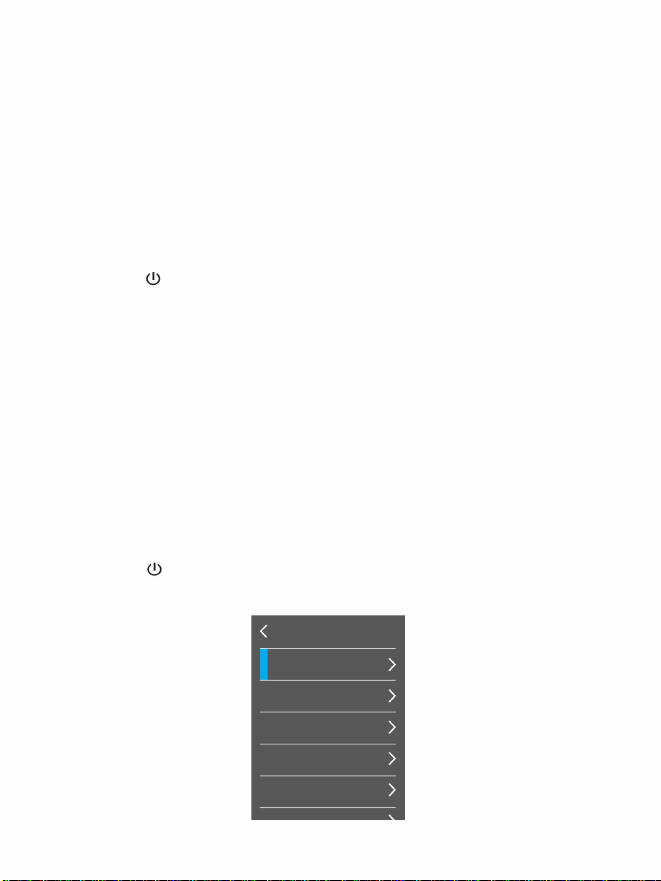
(Opmerking: als er gedurende 6 seconden achter elkaar geen handeling plaatsvindt, wordt de
beeldoverlappingsmodus automatisch verlaten).
Druk op de
toets, klik op de “Afbeelding”, zoals weergegeven in de onderstaande afbeelding:
anderen.
Druk op de knop omhoog, omlaag, links of rechts van de navigatieknop om de beeldtranslatie in
zichtbaar licht uit te voeren, en druk op de knop “SELECT/ENTER” om de beeldoverlappingsmodus
te verlaten.
De beeldoverlap maakt het voor gebruikers gemakkelijker om infraroodbeelden te begrijpen door
gebruik te maken van uitgelijnde visuele en infraroodbeelden. Door beelden te overlappen kan een
visueel beeld van elk infraroodbeeld worden vastgelegd om de temperatuurverdeling van het
doelgebied nauwkeurig weer te geven en deze effectiever te delen met
“ /MENU”-knop om naar het hoofdmenu te gaan, vanuit het hoofdmenu,
" /MENU "-knop
om naar het hoofdmenu te gaan. Vanuit het hoofdmenu klikt u door
aanraking op "Beeldoverlap" om naar het submenu te gaan of selecteert u met de navigatieknop het
submenu Beeldoverlapping en drukt u op de knop " SELECT/ENTER”-knop om naar de
aanpassingsmodus voor beeldoverlapping te gaan.
druk de
1. Submenu "Beeldoverlapping".
2. Submenu “Afbeelding”.
Afbeeldingen
1.1. Beschrijving van beeldoverlap
2.1. Afbeeldingen bekijken
1.2. Toepassing van beeldoverlapping
14
20230921-111256
20230921-103505
20230921-103610
20230921-111123
20230921-103535
20230921-111036
Machine Translated by Google
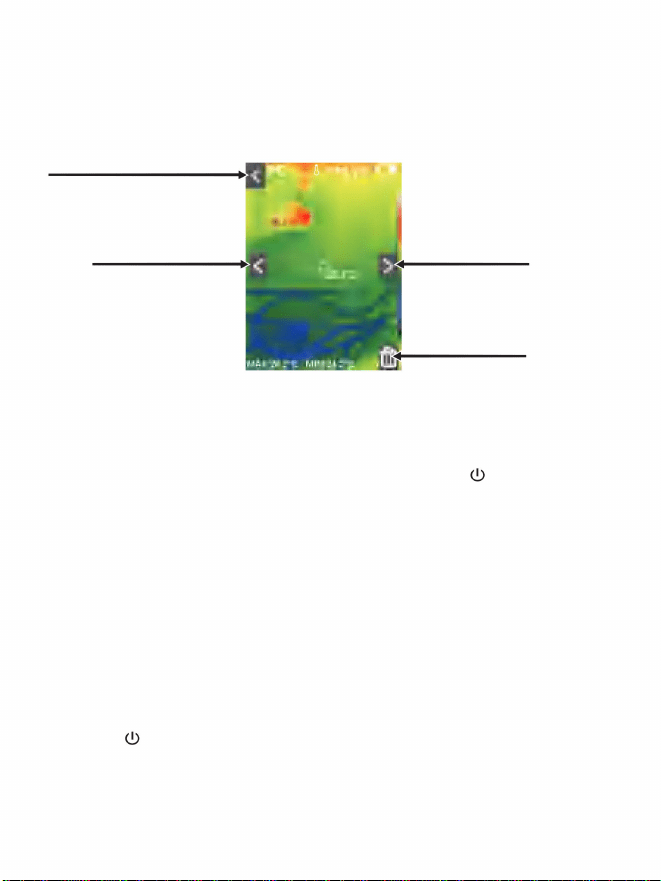
3. Submenu “Video”.
<
om terug te kunnen keren naar het menu.
of
in de linkerbovenhoek van het scherm of druk op de
Zoals weergegeven in de bovenstaande afbeelding, klikt
u op op het scherm of drukt u op de navigatieknop “ÿ” of “ÿ” om
" /Menuknop
“ /MENU ”-knop
om naar het hoofdmenu te gaan, vanuit het hoofdmenu,
knoop in het midden
<
Raak aan om de afbeeldingen te selecteren waarvan u een voorbeeld wilt bekijken, of klik op omhoog of omlaag
”
“
Navigatieknop om de foto's te selecteren waarvan u een voorbeeld wilt bekijken, en druk op de
“
”
de huidige afbeelding en deactiveer het huidige dialoogvenster.
”
“SELECT/ENTER”-knop om afbeeldingen te bekijken, zoals weergegeven in de onderstaande afbeelding:
>
Wanneer u door afbeeldingen bladert, klikt u op de knop in de rechter benedenhoek van het scherm
Druk
op de aanraking, klik op “Video” om naar het submenu te gaan of gebruik de navigatieknop,
selecteer het submenu “Video” en druk op de knop “SELECT/ENTER” om naar het submenu te
gaan, zoals weergegeven in het Figuur hieronder:
“
kunt u een voorbeeld van de vorige en de volgende foto's bekijken. Klik op de
scherm en er verschijnt een dialoogvenster waarin u wordt gevraagd of u de huidige afbeelding wilt
verwijderen. Klik op “Ja” om de huidige afbeelding te verwijderen, of op “Nee” om niet te verwijderen
Keer terug naar het vorige niveau
Vorige foto
Verwijder foto's
Volgende foto
2. Afbeeldingen verwijderen
3.1. Bekijk video's
15
L
Machine Translated by Google
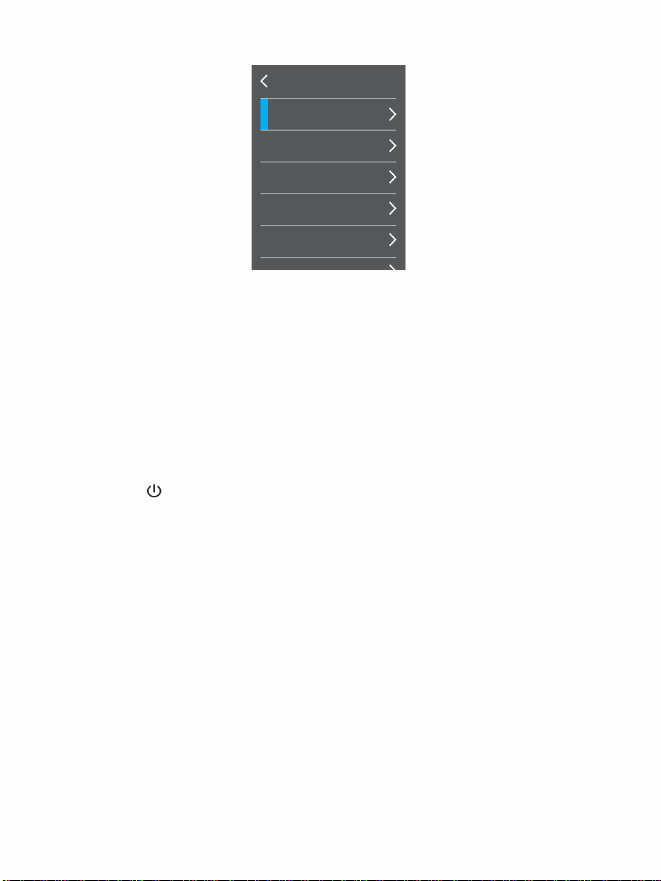
Videos
20230921-133505
20230921-143910
20230921-152123
20230921-143535
20230921-151336
20230921-152256
16
Druk op de “ /
MENU”-knop om terug te keren en het menu te verlaten.
het verwijderen van de video's. Als u aanraakt om "Nee" te selecteren, bevestigt u dat u dit niet wilt doen
Navigatieknop om de video's te selecteren die u wilt afspelen, en druk op de
raak aan om “Ja” te selecteren of klik op de knop “SELECT/ENTER” om te bevestigen
de volgende video kunnen bekijken.
Selecteer door aanraking de video's die u wilt afspelen of klik op omhoog of omlaag
Druk tijdens het bekijken van video's (in het geval van afspelen of niet afspelen) op de knop “ÿ”,
Bij het bekijken van video's (in het geval dat er niet wordt afgespeeld), drukt u op de navigatieknop “ÿ”
om de volgende video te kunnen bekijken, en drukt u op de navigatieknop “ÿ” om
klik op de knop “SELECT/ENTER” om te kunnen pauzeren.
en "Video's verwijderen?" dialoogvenster verschijnt op het scherm. Nu, als je
3.2. Video's verwijderen
verwijder de video's. Druk op de knop “/MENU” om terug te keren en het menu te verlaten.
“SELECT/ENTER”-knop om video's af te spelen. Tijdens het afspelen van video's,
Machine Translated by Google
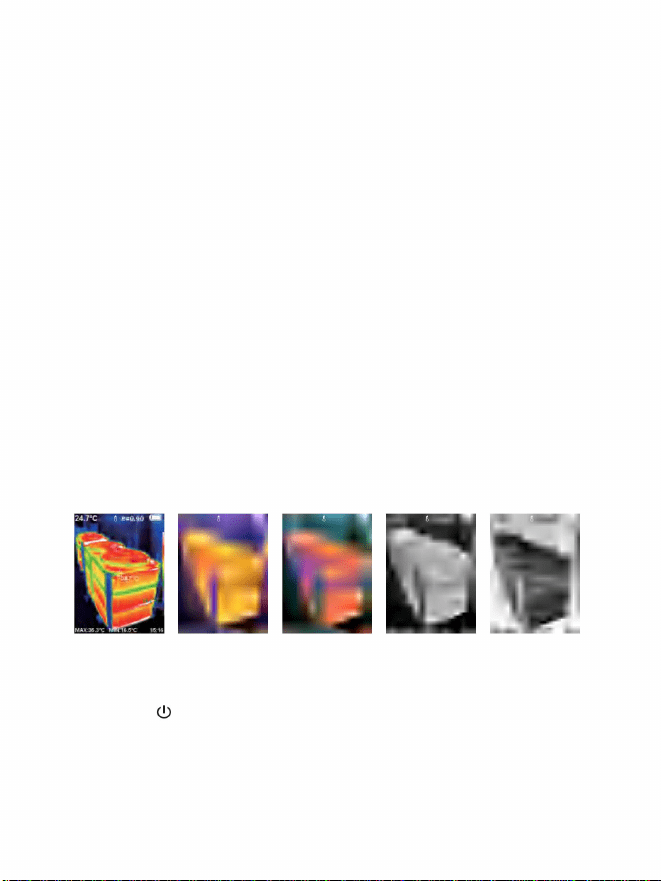
“SELECT/ENTER”-knop om naar het submenu te gaan, zoals weergegeven in de afbeelding
specifieke toepassingen en kan naar behoefte worden ingesteld.
Het palet is verdeeld in: regenboog, ijzer, koude kleur, wit heet, zwart heet,
temperatuur. Maar de zwarte, warme en witgloeiende kleurenpaletten zorgen voor gelijkmatige kleuren
lineaire kleur.
onderstaand:
druk de
kleur. Dergelijke kleurenpaletten zijn zeer geschikt voor een hoog warmtecontrast en zijn dat ook
Het palet kan worden gebruikt om de pseudo-kleurenweergave van de
“ /MENU”-knop om naar het hoofdmenu te gaan. Vanuit het hoofdmenu klikt u
door aanraking op het “Palet” om naar het submenu te gaan of via de
Navigatieknop, selecteer het submenu “Palet” en druk op de
infraroodbeeld op het display. Sommige tune Swatches zijn daar beter geschikt voor
gebruikt om het kleurcontrast tussen hoge en lage temperaturen te verbeteren
extra kleurcontrast tussen hoge en lage temperaturen.
Een geschikte selectie van kleurenpalet geeft de details van het doel weer
objectief beter. Regenboog-, ijzer- en koude kleurenpaletten zijn gericht op weergave van
Het volgende is de afbeelding van hetzelfde object met selectie van
vijf paletten.
verschillende kleurenpaletten.
Deze paletten werken het beste met een hoog thermisch contrast en bieden
4. Inleiding tot “Kleurenpalet”
Submenu
L LL L L
4.1.Beschrijving van het kleurenpalet
4.2. Palettoepassing
17
Regenboog Koude kleur wit heet Zwart heetIjzer
Machine Translated by Google
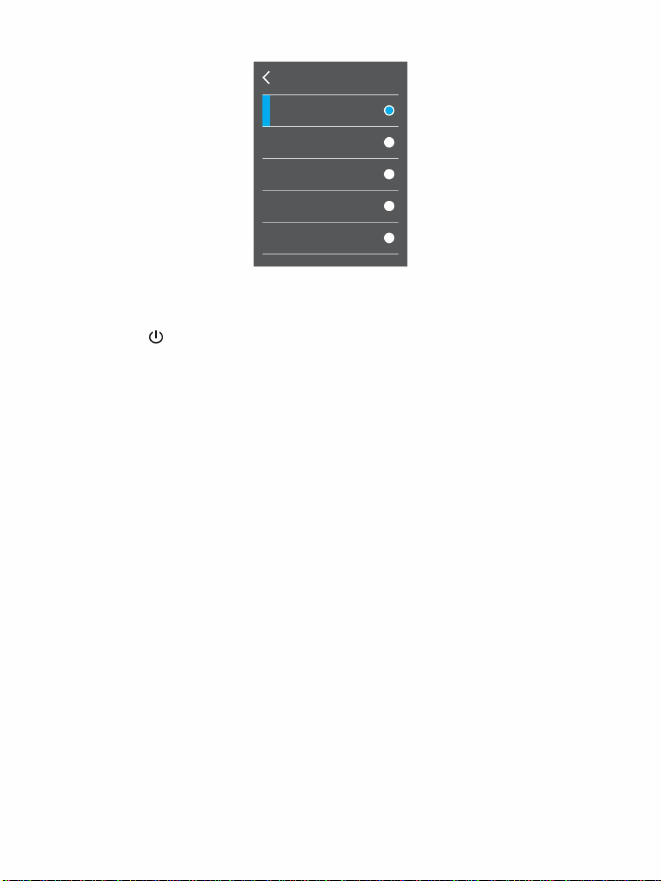
druk op
de “ /MENU”-knop om het palet succesvol in te stellen.
De emissiviteit van het product kan worden aangepast van 0,01 tot 1,00 met de
standaardwaarde van 0,95. Veel gangbare voorwerpen en materialen (zoals
hout, water, huid en textiel) kunnen de warmte-energie effectief reflecteren. Het
is dus eenvoudig om een relatief correcte meetwaarde te verkrijgen. De
emissiviteit wordt meestal ingesteld op 0,95 als de grove objecten die gemakkelijk
energie afgeven, zijn. Voor semi-matte objecten die minder energie afgeven,
wordt de emissiviteit gewoonlijk ingesteld op 0,95 voor grove objecten die
gemakkelijk energie afgeven. Voor halfmatte objecten die minder energie
afgeven, is de emissiviteit gewoonlijk ongeveer 0,85 en de emissiviteit van
halfglanzende objecten is 0,6. De glanzende objecten zijn onderverdeeld in
materialen met een lage stralingscoëfficiënt. De emissiviteit wordt op het
moment van de meting doorgaans ingesteld op 0,3. Het correct instellen van de
emissiviteitswaarde is van groot belang voor het uitvoeren van de meest correcte
temperatuurmeting. De oppervlakte-emissiviteit zal een gigantische impact hebben op de gemeten oppervlaktetemperatuur
selecteer het palet en klik vervolgens door aan te raken in de linkerbovenhoek of
Selecteer Palet door aan te raken of druk op de navigatieknop “ÿ” of “ÿ”.
Kleurenpalet
5. Inleiding tot “emissiviteit”
Submenu
Koel
Spectra
Zwart
Wit
Ijzer
18
5.1. Emissiviteit Beschrijving
Machine Translated by Google
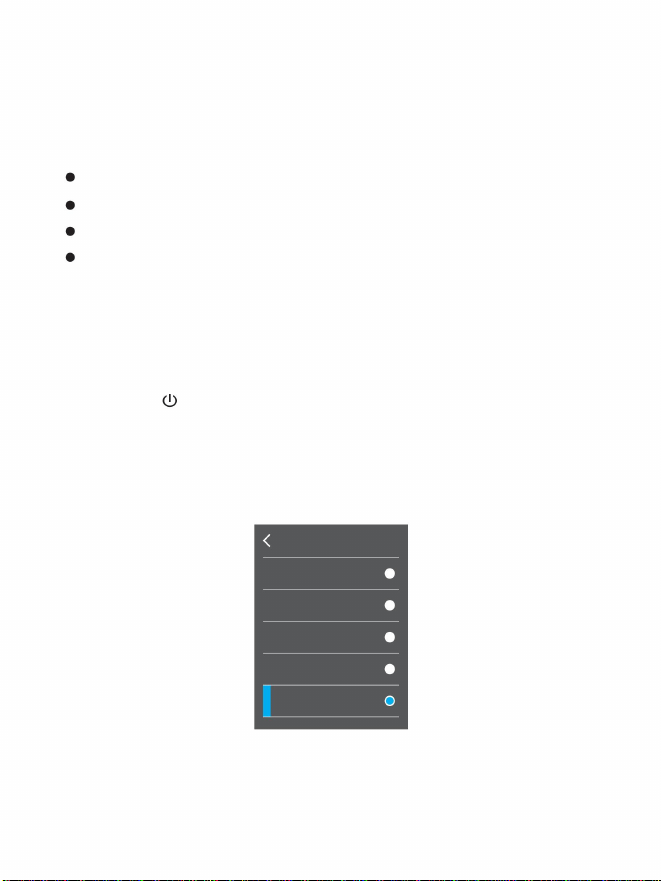
Dik
glanzend
0,85
Glanzend
Mat
0,60
1.00
0,95
0,30
Halfmat
Glanzend voorwerp (0,30)
Afhankelijk van de kenmerken van de gemeten objecten kunnen gebruikers de
emissiviteitswaarde instellen via de optie “zelf definiëren” (zie de tabel met
“emissiviteit van gewone materialen”).
”
submenu en druk op de
“
Halfmat object (0,85)
Halfglanzend object (0,60)
Emissiviteit
het product. Als u de emissiviteit van het oppervlak begrijpt, kunt u het juiste
temperatuurmeetresultaat verkrijgen.
5.2. Emissiviteitsinstelling
Het product is voorzien van vier soorten objectmetingsmodi:
“ /MENU”-knop om naar het hoofdmenu te gaan. Vanuit het hoofdmenu
klikt u door aanraking op “Emissiviteit” om naar het submenu te gaan of via de
Voor de vier bovengenoemde soorten emissiviteit raakt u aan en selecteert u de
emissiviteit, of drukt u op de navigatieknop “ÿ” of “ÿ” om de emissiviteit te selecteren, en
Navigatieknop, selecteer de
“SELECT/ENTER”-knop om naar het submenu te gaan, zoals weergegeven in de onderstaande
afbeelding:
Grof voorwerp (0,95)
druk op de knop “SELECT/ENTER” voor de selectie en raak ten slotte aan
druk de
Emissiviteit
19
De bedieningsstappen zijn als volgt:
Machine Translated by Google
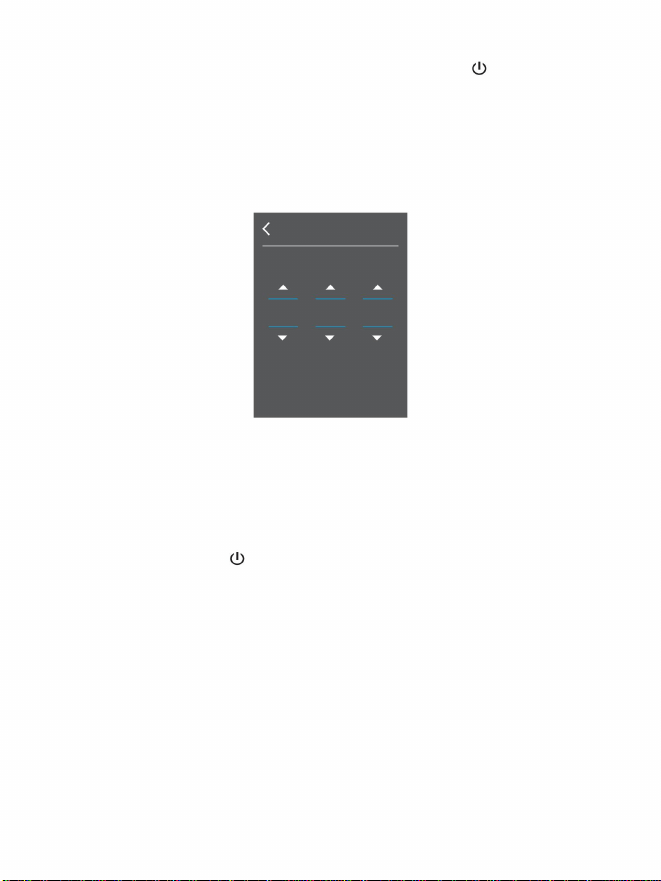
“ /MENU”-knop om terug te keren en de instellingen te kunnen instellen
Tik en klik op de overeenkomstige kolommen op het scherm en tik en klik vervolgens op de
knop “ÿ” of “ÿ” om de overeenkomstige waarden in te stellen, of selecteer met de
navigatieknop “ÿ” of “ÿ” de overeenkomstige kolommen, en stel vervolgens met de
navigatieknop “ÿ” of “ÿ” de corresponderende
terug of druk op de
en klik op de linkerbovenhoek om terug te keren of druk op de knop “ /MENU” om terug te
keren en de emissiviteit succesvol in te stellen. Als u aanraakt om “Door gebruiker
gedefinieerde” emissiviteit te selecteren om naar de bewerkingsstatus te gaan, of op de
navigatieknop “ÿ” of “ÿ” drukt om “Door gebruiker gedefinieerde” emissiviteit te selecteren,
en vervolgens op de knop “SELECT/ENTER” drukt om naar de bewerkingsstatus, zoals
weergegeven in de volgende afbeelding:
emissiviteit succesvol.
waarden. Na wijziging tikt en klikt u in de linkerbovenhoek op
Aangepast
20
0 0
1
Machine Translated by Google

21
Verf
Thermische straling
0,96~0,98
0,96
0,93~0,96
0,90~0,95
Ijs
Cement
Gips
Matte verf
Zwarte doek
Keramiek
0,78
Hout
Zand
0,90
0,94
0,97
0,92~0,96
Bitumen
Steen
0,90~0,94
Mortier
Schuim
Sneeuw
Chroomhemitrioxide
Zwart rubber
0,98
Substantie
0,78~0,82
Papier
Aarde
Menselijke huid
0,94
0,90
Concreet
0,80~0,95
Koperoxide
Textiel
0,80~0,90
0,83
0,75~0,80
Marmer
0,92~0,96
0,94
Stof Thermische straling
0,90
Houtskoolstof
0,85~0,95
0,98
Glas
IJzeroxide
0,70~0,94
Water
0,90~0,98
0,89~0,91
Plastic
0,96
0,81
5.3. De emissiviteitswaarde van gewone materialen
Machine Translated by Google
22
6. Submenu “Instellen”.
Instellingen
druk de
“ /MENU”-knop, selecteer in het hoofdmenu “Instellen” en vervolgens
druk op de knop “SELECT/ENTER” om naar het submenu “Set” te gaan.
Tijd instellenÿ
Temperatuurbereikÿ
Temperatuureenheidÿ
WIFIÿ
Taalÿ
Automatisch aan/uitÿ
Koude en warme plekkenÿ
Helderheidÿ
Tijdnotatieÿ
Op
Uit
Tijd instellen ÿ
Nee
5min 20min
Jaar instellen
Uit
24-uurssysteem
12-uurssysteem
Italiaans
Tweede instellen
Datums instellenÿ
Duits
Uur instellen
Hoog
Laag bij -20ÿ-120ÿ
Op
Engels
Chinese
Hoog bij 120ÿ-550ÿ
Laag
Celsius
Minuut instellen
Maand instellen
Fahrenheit
Medium
Datum instellen
Machine Translated by Google
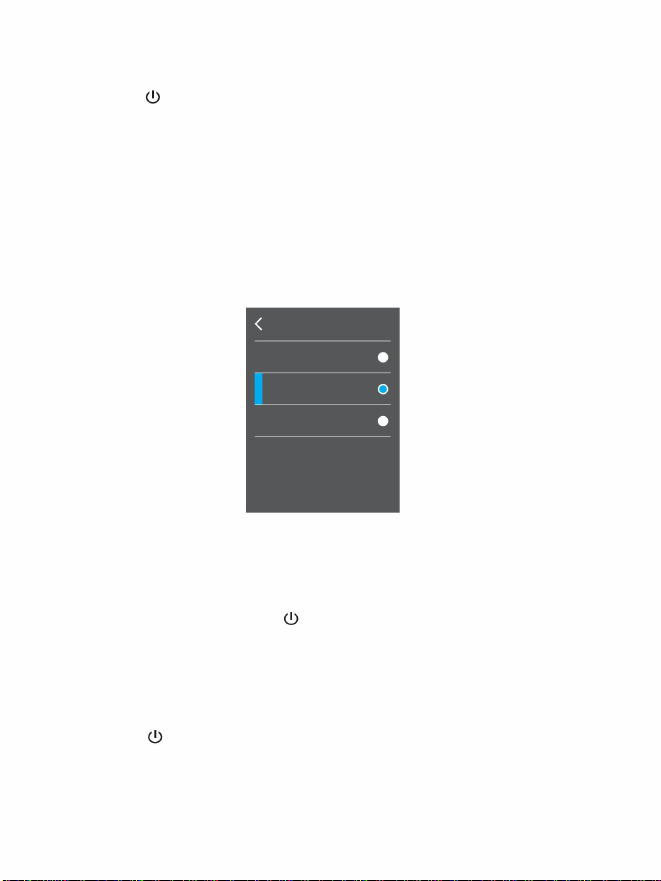
23
6.2. Helderheidsinstelling
6.1. Instelling voor automatische uitschakeling
Druk op de
knop “ /MENU” om naar het hoofdmenu te gaan. Vanuit het hoofdmenu klikt u door
aanraking op “Instellen” om naar het submenu te gaan of selecteert u met de navigatieknop het
submenu “Instellen” en drukt u op de “SELECT/ENTER”-knop om naar het submenu te gaan.
om naar het submenu te gaan.
knop voor bevestiging. Nadat de instelling in orde is, klikt u door middel van aanraking op linksboven
Zoals weergegeven in de bovenstaande afbeelding, selecteert u door aanraking 3 opties, of drukt u op
de navigatieknop “ÿ” of “ÿ” om 3 opties te selecteren. Druk vervolgens op de knop “SELECT/ENTER”
“ Set ”
om naar het submenu te gaan of selecteer met de navigatieknop
het submenu “Set” en druk op de knop “SELECT/ENTER”
onderstaand:
de automatische uitschakeloptie succesvol.
“ /MENU”-knop om naar het hoofdmenu te gaan. Vanuit het hoofdmenu klikt u door
aanraking op de
“ /MENU”-knop om terug te keren om in te stellen
“SELECT/ENTER”-knop om naar de Set-interface te gaan, zoals weergegeven in de afbeelding
druk de
Klik vervolgens door aanraking op “Auto Off” om naar de instellingeninterface te gaan, of selecteer met
de navigatieknop het submenu “Auto Off” en druk op de knop
hoek om terug te keren of druk op de
5 minuten
20 minuten
NEE
Automatische uitschakeling
Machine Translated by Google
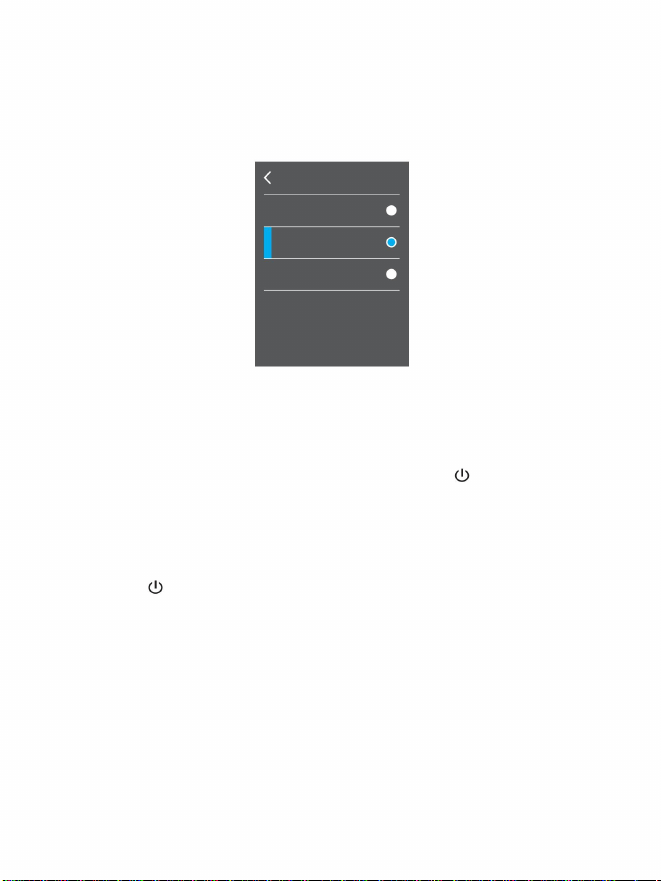
24
Helderheid
“SELECT/ENTER”-knop ter bevestiging. Nadat de instelling in orde is, kunt u via aanraking
Klik vervolgens door aanraking op de “Taal” om naar de Set-interface te gaan, of via de
“SELECT/ENTE”-knop om naar de Set-interface te gaan, zoals weergegeven in de afbeelding
klik op de linkerbovenhoek om terug te keren of druk op de
Navigatieknop, selecteer het submenu “Taal” en druk op de
“ /MENU”-knop om naar het hoofdmenu te gaan. Vanuit het hoofdmenu klikt u door
aanraking op de
”
Zoals weergegeven in de bovenstaande afbeelding, selecteert u door aanraking 3 opties, of drukt u op “ÿ” of
" Set "
om naar het submenu te gaan of selecteer met de
navigatieknop het submenu "Set" en druk vervolgens op "SELECT/ENTER"
submenu en druk op de
“ÿ” Navigatieknop om 3 opties te selecteren en druk vervolgens op de
Klik vervolgens door aanraking op “Helderheid” om naar de Set-interface te gaan, of via de
knop om naar het submenu te gaan.
Navigatieknop, selecteer de
druk de
“
onderstaand:
“ /MENU”-knop naar
“SELECT/ENTER”-knop om naar de Set-interface te gaan, zoals weergegeven in de afbeelding
terug om de helderheidsoptie succesvol in te kunnen stellen.
onderstaand:
Intensiteit+t
6.3. Taalinstelling
Medium
Hoog
Laag
Machine Translated by Google
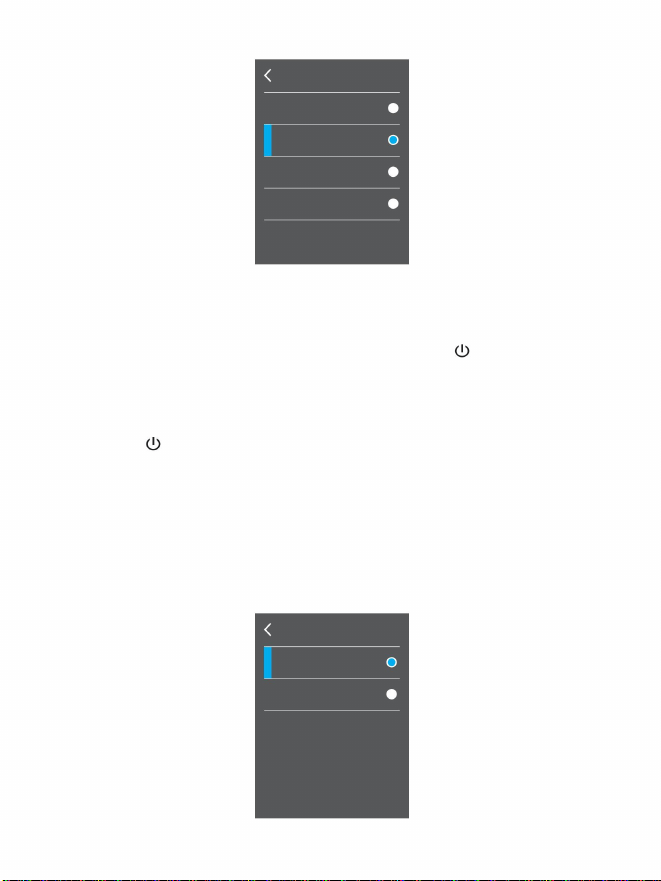
25
Taal
Eenheid
Engels
Italiaans
Celsius
Chinese
Duits
Fahrenheit
6.4. Instelling temperatuureenheid
“ /MENU”-knop naar
Zoals weergegeven in de bovenstaande afbeelding, selecteert u door aanraking 4 opties, of drukt u op
de navigatieknop “ÿ” of “ÿ” om 4 opties te selecteren, en drukt u vervolgens op de knop
klik op de linkerbovenhoek om terug te keren of druk op de
terug om de taaloptie succesvol te kunnen instellen.
Druk op de
knop “ / MENU” om naar het hoofdmenu te gaan. Vanuit het hoofdmenu klikt u door
aanraking op “Instellen” om naar het submenu te gaan of selecteert u met de navigatieknop het
submenu “Instellen” en drukt u op de “SELECT/ENTER”-knop om naar het submenu te gaan.
Klik vervolgens door aanraking op de “Temperatuureenheid” om naar de Set-interface te gaan, of
selecteer met de navigatieknop het submenu “Temperatuureenheid” en druk op de “SELECT/
ENTER”-knop om naar de Set-interface te gaan. zoals weergegeven in de onderstaande afbeelding:
“SELECT/ENTER”-knop ter bevestiging. Nadat de instelling in orde is, kunt u via aanraking
Machine Translated by Google
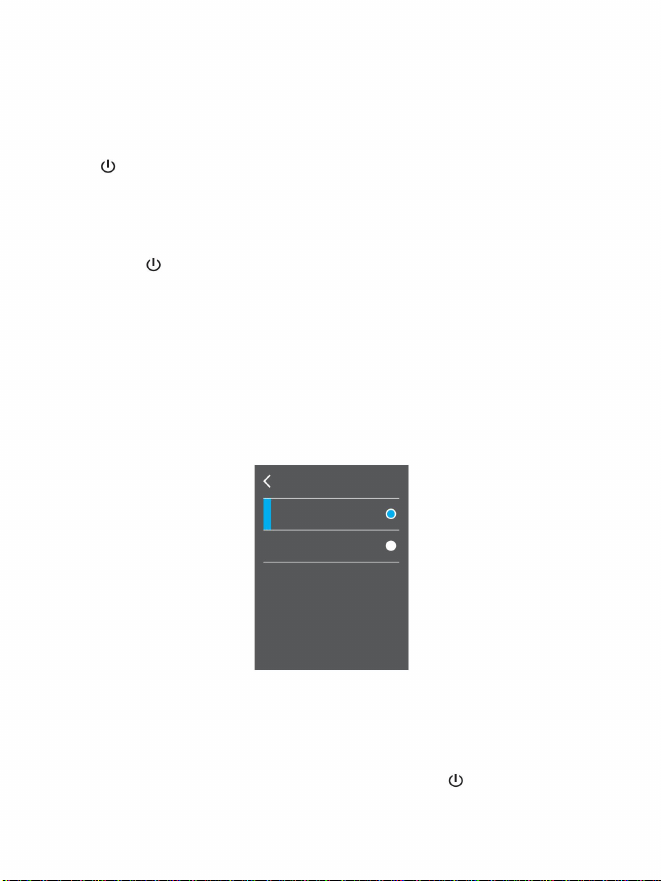
26
Zoals weergegeven in de bovenstaande afbeelding, selecteert u door aanraking de optie
“Celsius” of “Fahrenheit”, of drukt u op de navigatieknop “ÿ” of “ÿ” om deze 2 opties te selecteren.
met succes.
en druk vervolgens ter bevestiging op de knop “SELECT/ENTER”.
Zoals weergegeven in de bovenstaande afbeelding, selecteert u door aanraking de optie
“Laag” of “Hoog” of drukt u op de navigatieknop “ÿ” of “ÿ” om deze 2 opties te selecteren en
drukt u vervolgens op de knop “SELECT/ENTER” ter bevestiging . Nadat het is ingesteld, klikt
u door middel van aanraking op de linkerbovenhoek om terug te keren of drukt u op de knop
“ /MENU ” om terug te keren om het temperatuurbereik met succes in te stellen.
Nadat de instelling in orde is, klikt u door middel van aanraking op de linkerbovenhoek om terug te keren of drukt u op
Druk op de
knop “ /MENU” om naar het hoofdmenu te gaan. Vanuit het hoofdmenu klikt u
door aanraking op “Instellen” om naar het submenu te gaan of selecteert u met de
navigatieknop het submenu “Instellen” en drukt u op de knop “SELECT/ENTER”-knop om naar
het submenu te gaan.
de
Klik vervolgens door aanraking op “Temperatuurbereik” om naar de Set-interface te gaan, of
selecteer met de navigatieknop het submenu “Temperatuurbereik” en druk op de knop
“SELECT/ENTER” om naar de Set-interface te gaan, zoals weergegeven in de onderstaande
afbeelding:
“ /MENU”-knop om terug te keren en de optie voor de temperatuureenheid in te stellen
6.5. Instelling temperatuurbereik
120ÿ~550ÿ
-20ÿ~120ÿ
Laag
Hoog
Temperatuurbereik
Machine Translated by Google
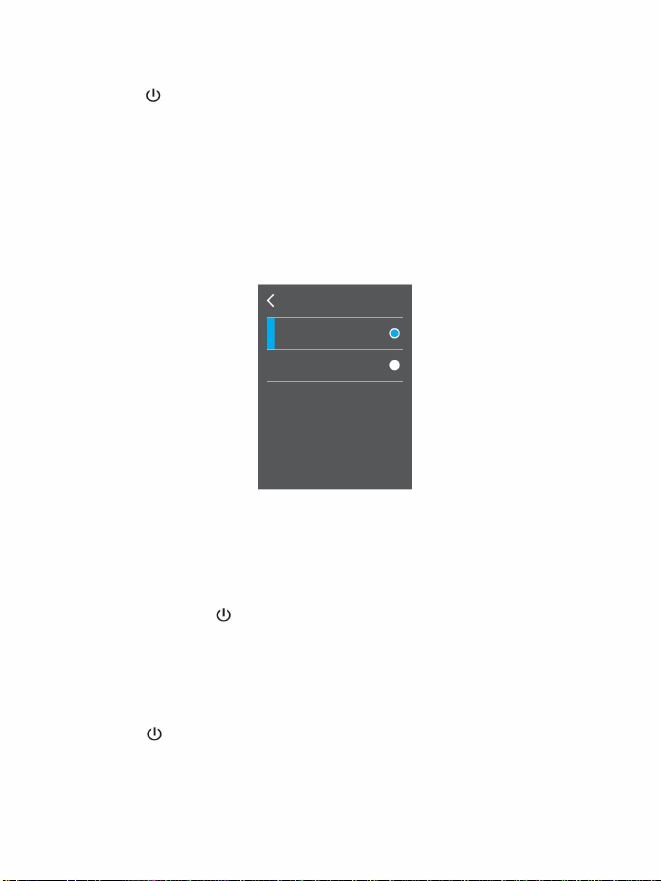
27
6.6. Instelling tijdformaat
6.7. Tijd zetten
knop om naar het hoofdmenu te gaan, vanuit het hoofdmenu,
druk de
door aanraking, klik op “Instellen” om naar het submenu te gaan of via de navigatie
“ /MENU”-knop om naar het hoofdmenu te gaan, vanuit het hoofdmenu,
“ /MENU”-knop om terug te keren en de tijd in te stellen
“
onderstaand:
formatteringsoptie succesvol.
”
Klik vervolgens door aanraking op “Tijdformaat” om naar de Set-interface te gaan, of door
bevestiging. Nadat de instelling in orde is, klikt u op de linkerbovenhoek door aan te raken
knop, selecteer het submenu “Set” en druk op de knop “SELECT/ENTER”.
druk de
de Navigatieknop, selecteer het submenu “Tijdformaat” en druk op
terug of druk op de
om naar het submenu te gaan.
/MENU
“SELECT/ENTER”-knop om naar de Set-interface te gaan, zoals weergegeven in de afbeelding
knop, selecteer het submenu “Set” en druk op de knop “SELECT/ENTER”.
Zoals weergegeven in de bovenstaande afbeelding, selecteert u door aanraking de opties “24-
uurssysteem” en “12-uurssysteem” of drukt u op de navigatieknop “ÿ” of “ÿ” om
door aanraking, klik op de
om naar het submenu te gaan.
selecteer deze 2 opties en druk vervolgens op de knop “SELECT/ENTER”.
“ Set ”
om naar het submenu of via de navigatie te gaan
AM PM
24 uur
Tijd formaat
Machine Translated by Google
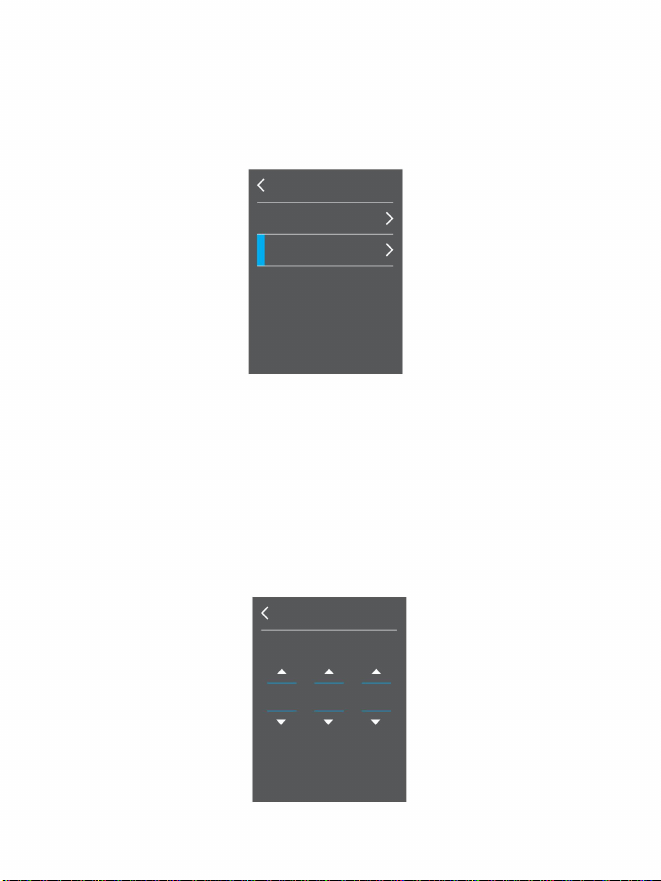
22
Maand
09
Jaar
Dag
2023
" Tijd instellen
"Tijd instellen".
submenu en druk op de
Zoals weergegeven in de bovenstaande afbeelding, is het instellen van de klok verdeeld in "Datum instellen" en
Navigatieknop, selecteer de
”
om “Datum instellen” te selecteren en druk vervolgens op de knop “SELECT/ENTER” om te selecteren
Klik vervolgens door aan te raken op “Tijd instellen” om naar de Set-interface te gaan, of via de
ga naar de instelling, zoals weergegeven in de onderstaande afbeelding:
onderstaand:
Door aan te raken, klik op “Datum instellen” om naar de instelling te gaan, of via de navigatie “ÿ” of “ÿ”
“SELECT/ENTER”-knop om naar de Set-interface te gaan, zoals weergegeven in de afbeelding
Datum instellen
Stel de klok in
6.7.1 Data instellen
28
Datum instellen
Tijd instellen
Machine Translated by Google
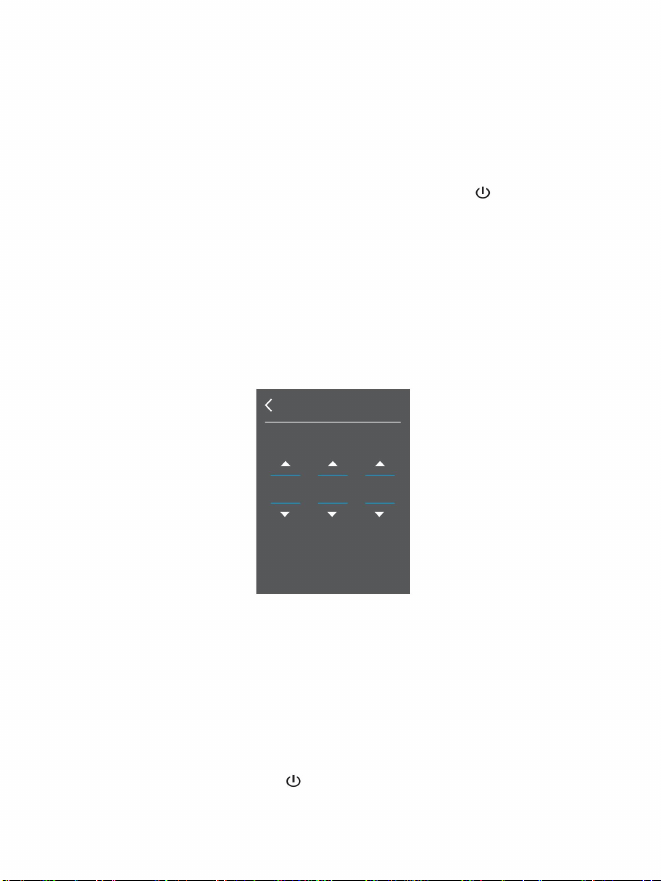
29
“ÿ” Navigatieknop, stel de overeenkomstige waarden in. Na wijziging, door
Navigatieknop, selecteer de overeenkomstige kolommen en vervolgens met de “ÿ” of
om terug te keren om data succesvol te kunnen instellen.
Zoals weergegeven in de bovenstaande afbeelding, zijn er drie kolommen, zoals “jaar”, “maand”
en “datum”, en klik door aanraking op de knop “ÿ” of “ÿ” van de overeenkomstige kolommen op
het scherm om de bijbehorende waarden, of met de “ÿ” of “ÿ”
om naar de instelling te gaan, zoals weergegeven in de onderstaande afbeelding:
" /Menuknop
Zoals weergegeven in de bovenstaande afbeelding, zijn er drie kolommen, zoals “H”, “M” en “S”,
die respectievelijk overeenkomen met uur, minuut en seconde. Door de knop “ÿ” of “ÿ” aan te
raken die overeenkomt met de kolommen op het scherm, stelt u de overeenkomstige waarden
in, of selecteert u met de navigatieknop “ÿ” of “ÿ” de overeenkomstige kolommen en selecteert u
vervolgens met “ÿ” of “ ÿ” Navigatieknop, stel de overeenkomstige waarden in. Na de wijziging
klikt u door middel van aanraking in de linkerbovenhoek om terug te keren of drukt u op de knop
“ /MENU” om terug te keren om de tijd succesvol in te kunnen stellen.
Navigatieknop, selecteer “Tijd instellen” en druk vervolgens op “SELECT/ENTER”
aanraken, klik op de linkerbovenhoek om terug te keren of druk op de
Door aan te raken klikt u op “Tijd instellen” om naar de instelling te gaan, of op “ÿ” of “ÿ”
6.7.2 Tijd instellen
10
H
S
08
26
M
Tijd instellen
Machine Translated by Google
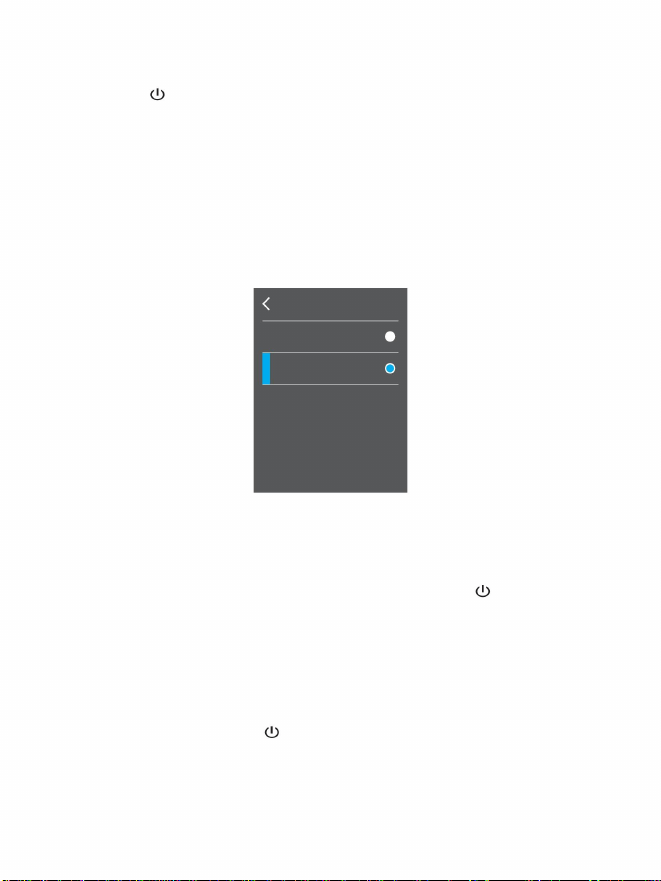
30
6.9 WIFI-instelling
6.8 Instelling voor koude en warme plekken
om naar het submenu te gaan.
Klik vervolgens door aanraking op de “Koude en Hotspots” om naar de Set-interface te gaan,
Zoals weergegeven in de afbeelding hierboven, selecteert u door aanraking de optie “Uit” of “Aan”, of
drukt u op de navigatieknop “ÿ” of “ÿ” om deze 2 opties te selecteren, en drukt u vervolgens op de knop
“SELECT/ENTER” om bevestiging. Nadat de instelling in orde is, klikt u door middel van aanraking op
de linkerbovenhoek om terug te keren of drukt u op de knop " /MENU" om terug te keren om de optie
voor koude en warme plekken succesvol in te stellen.
“
het hoofdmenu, door aanraking, klik op “Instellen” om naar het submenu te gaan of via de
door aanraking, klik op “Instellen” om naar het submenu te gaan of via de navigatie
Navigatieknop, selecteer het submenu “Instellen” en druk op de
knop, selecteer het submenu “Set” en druk op de knop “SELECT/ENTER”.
“SELECT/ENTER”-knop om naar het submenu te gaan.
/MENU
apparaat en druk vervolgens op de
druk de
”
/MENU
knop om naar het hoofdmenu te gaan, vanuit het hoofdmenu,
druk op de knop “SELECT/ENTER” om naar de Set-interface te gaan, zoals weergegeven in de
onderstaande afbeelding:
of selecteer met de navigatieknop het submenu “Koude en warme plekken”, en
”
“
Sluit eerst de wifi-verbindingsfunctie aan die ondersteuning van de A2+ vereist
knop om naar het hoofdmenu te gaan, van
Uit
Op
Plek
Machine Translated by Google
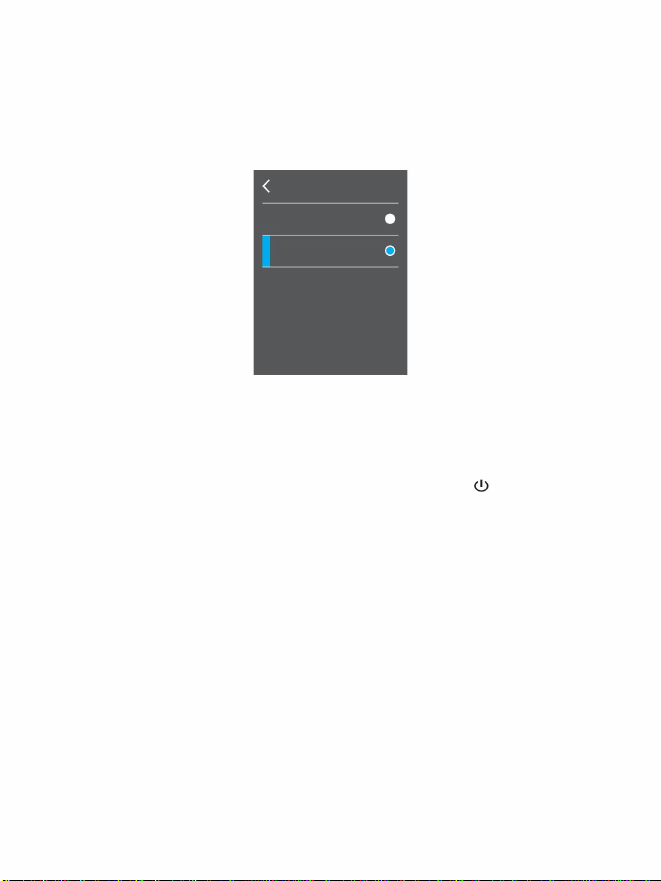
Uit
Op
”
submenu en druk op de
/ Menuknop
om terug te keren om de WIFI-optie succesvol in te kunnen stellen.
“
druk ter bevestiging op de knop “SELECT/ENTER”. Nadat de instelling in orde is, door
“
WIFI
aanraken, klik op de linkerbovenhoek om terug te keren of druk op de
Klik vervolgens door aanraking op “WIFI” om naar de Set-interface te gaan, of via de
Navigatieknop, selecteer de
browser, en u kunt de weergegeven inhoud op A2+ in de browser bekijken.
Op basis van de weergegeven inhoud kunt u verschillende bewerkingen op A2+ instellen.
“SELECT/ENTER”-knop om naar de Set-interface te gaan, zoals weergegeven in de afbeelding
Zoals weergegeven in de bovenstaande afbeelding, selecteert u via aanraking de optie “Uit” of
“Aan”, of drukt u op de navigatieknop “ÿ” of “ÿ” om deze twee opties te selecteren, en vervolgens
onderstaand:
Als 'Aan' is geselecteerd, zoek dan naar WiFi-hotspots op het aangesloten apparaat,
maak verbinding met de hotspot “Thermal 0000”, voer 192.168.230.1 in op internet
31
WIFI
Machine Translated by Google
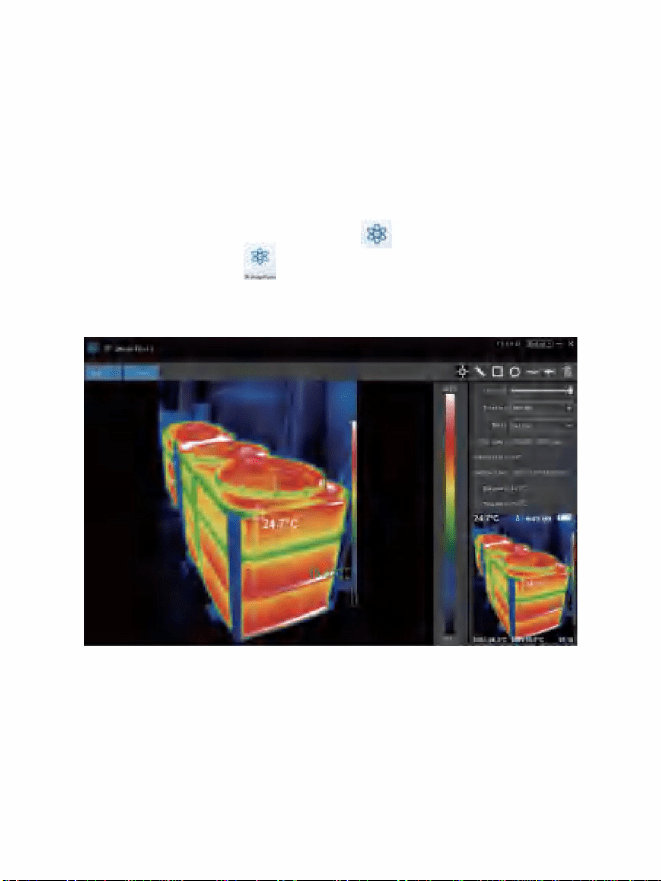
kies Chinees, Engels en schakel tussen de twee talen.
1. Sluit het product aan met een USB-kabel en sluit het vervolgens aan op de computer.
klik op "Bestand openen" en selecteer de afbeelding die u wilt analyseren, zoals weergegeven in de
afbeelding:
1. Selecteer de taal in de rechterbovenhoek van de interface
2. Aan de rechterkant worden weergegeven als: fusiesnelheid, kleurenpalet, temperatuureenheid,
afbeeldingsinformatie.
Open de verwisselbare schijf in de computer, zoek de map "INSTALLATION PACKAGE", open
deze en klik op 2. Open na de installatie de
interface van de
beeldanalysesoftware.
om de software te installeren.
Software voor beeldanalyse van thermische beeldvorming
Bedieningshandleiding
L
Interface-introductie
Software-installatie en bediening
32
Machine Translated by Google
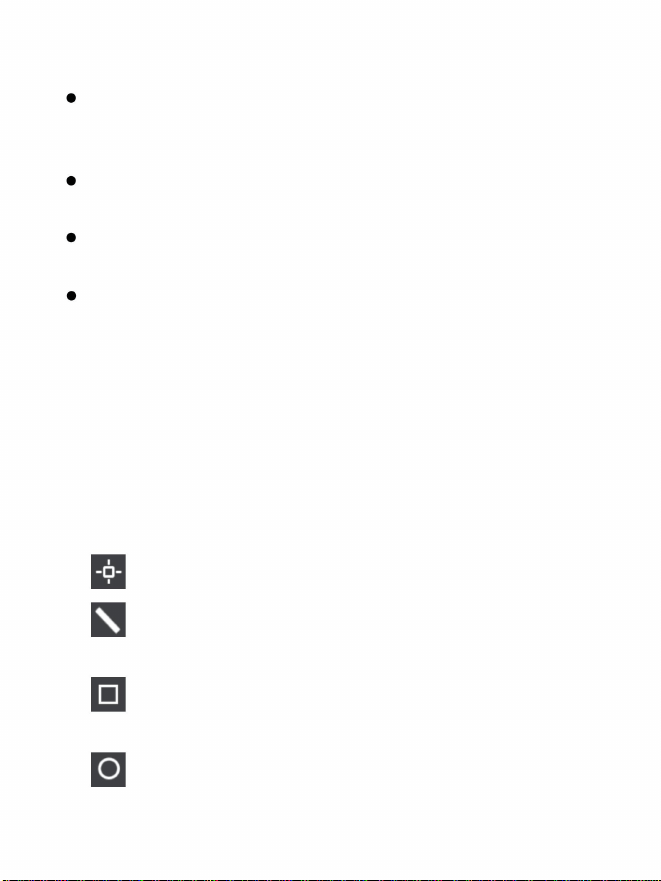
33
Icoon Introductie
drie temperatuureenheden: Celsius, Fahrenheit en Kelvin.
"-pictogram, neem de temperatuur van het thermische beeld.
temperatuur en de minimumtemperatuur.
Beeldinformatie: weergave bestandsnaam, emissiviteit, opnametijd, maximale temperatuur,
minimale temperatuur, middelpunttemperatuur, origineel
2. "
temperatuur en minimumtemperatuur.
“ ÿ ”-pictogram om te selecteren
4. "
Temperatuureenheid: Klik in de temperatuureenheid op de
1. "
Fusiesnelheid: door de schuifregelaar te verplaatsen, kan de fusie van zichtbaar lichtbeeld en
infrarood thermisch beeld worden gerealiseerd. Het linkeruiteinde is een zichtbaar lichtbeeld en
het rechteruiteinde is een infrarood thermisch beeld.
afbeelding te lezen. Wanneer u de foto na de bewerking wilt opslaan,
3. "
Palet: Klik in het palet op het pictogram “ÿ” om uit vijf kleuren te kiezen
klik op "Opslaan"
"pictogram, selecteer de warmtebeeldkaart om het maximum te selecteren
"-pictogram, omcirkel de warmtebeeldkaart om het maximum te krijgen
paletten: regenboog, ijzerrood, koud, witgloeiend, zwartheet.
(Let op: de opgeslagen foto kan met deze software niet opnieuw worden geopend).
thermisch beeld.
"pictogram, selecteer de maximale temperatuur en minimumtemperatuur
3. "Open bestand" in de linkerbovenhoek van de interface, open de thermische
van het warmtebeeld in een rechte lijn.
Machine Translated by Google
"
"pictogram, omcirkel willekeurig de warmtebeeldkaart om de
Als u ze allemaal wilt annuleren, klikt u op Verwijderen.
pictogram om terug te keren naar de vorige handeling.
"Retourpictogram, wanneer er een bedieningsfout optreedt, kunt u hierop klikken
5.
"
"Icoon verwijderen, wanneer u meerdere temperatuurwaarden selecteert en
6. "
7.
maximale temperatuur en de minimale temperatuur.
Als u problemen ondervindt bij het gebruik van het warmtebeeldapparaat, gebruik dan de
volgende tabel voor reparatie. Als de problemen niet zijn opgelost, schakel dan de stroomtoevoer
uit en neem contact op met de fabrikant.
Probleemoplossen
34
(zie 6.1)
Oorzaak van falen
Vervangen door nieuw
automatisch
Oplossing
batterij is leeg
is opgebruikt
apparaat wordt uitgeschakeld
is verschuldigd
batterij of laad deze op
automatische uitschakeling
Faalfenomeen
De kracht van de
De kracht van de batterij
De tijd die is ingesteld voor
tijd voor automatische stroom
De thermische beeldvorming
Vervangen door nieuw
Start opnieuw of wijzig het
apparaat kan niet starten
De batterij is niet
geïnstalleerd
batterij of laad deze op
uitgeschakeld na opnieuw opstarten
De thermische beeldvorming
Installeer de batterij
Machine Translated by Google

3
5
LET OP: Wijzigingen of aanpassingen die niet uitdrukkelijk zijn goedgekeurd door de partij die
verantwoordelijk is voor naleving kunnen de bevoegdheid van de gebruiker om de apparatuur te
bedienen ongeldig maken!
symbool met een doorgestreepte afvalcontainer geeft aan dat het product
1) Dit product kan schadelijke interferentie veroorzaken.
2)Dit product moet alle ontvangen interferentie accepteren, inclusief interferentie die een ongewenste werking
kan veroorzaken.
een inzamelpunt voor recycling van elektrische en elektronische apparaten.
Dit product valt onder de bepalingen van de Europese Richtlijn 2012/19/EU. De
volgende twee voorwaarden:
Opmerking: Dit product is getest en voldoet aan de limieten voor een digitaal apparaat van klasse B
overeenkomstig Deel 15 van de FCC-regels. Deze limieten zijn bedoeld om redelijke bescherming te bieden
tegen schadelijke interferentie in een residentiële installatie.
mag niet met het gewone huisvuil worden weggegooid, maar moet worden afgevoerd
de partij die verantwoordelijk is voor naleving kan de bevoegdheid van de gebruiker om het product te bedienen
ongeldig maken.
Dit apparaat voldoet aan Deel 15 van de FCC-regels. De werking is onderworpen aan de
Dit product genereert, gebruikt en kan radiofrequentie-energie uitstralen, en als het niet wordt geïnstalleerd
en gebruikt in overeenstemming met de instructies, kan het schadelijke interferentie aan radiocommunicatie
veroorzaken. Er is echter geen garantie dat er geen interferentie zal optreden in een bepaalde installatie.
Als dit product schadelijke interferentie veroorzaakt aan radio- of televisieontvangst, wat kan worden vastgesteld
door het product uit en weer in te schakelen, wordt de gebruiker aangeraden te proberen de interferentie te
corrigeren door een of meer van de volgende maatregelen.
vereist een gescheiden afvalinzameling in de Europese Unie. Dit geldt voor het product en alle accessoires die
met dit symbool zijn gemarkeerd. Producten die als zodanig zijn gemarkeerd
WAARSCHUWING: Wijzigingen of aanpassingen aan dit product die niet uitdrukkelijk zijn goedgekeurd door
FCC-informatie
CORRECTE VERWIJDERING
Machine Translated by Google

· Vergroot de afstand tussen het product en de ontvanger.
· Raadpleeg de dealer of een ervaren radio-/tv-technicus voor hulp.
· Heroriënteer of verplaats de ontvangstantenne.
· Sluit het product aan op een stopcontact op een ander circuit dan dat waarop de
ontvanger is aangesloten.
Adres: Baoshanqu Shuangchenglu 803long 11hao 1602A-1609shi Shanghai
Geïmporteerd naar AUS: SIHAO PTY LTD, 1 ROKEVA STREETEASTWOOD NSW 2122 Australië
Geïmporteerd naar de VS: Sanven Technology Ltd., Suite 250, 9166 Anaheim Place, Rancho Cucamonga, CA 91730
36
Gemaakt in China
Machine Translated by Google

Technische ondersteuning en e-garantiecertificaat
www.vevor.com/support
Gemaakt in China
Machine Translated by Google

Modell: HT-A2+
faktiskt spara hälften i jämförelse med de främsta stora varumärkena.
"Spara hälften", "Halva priset" eller andra liknande uttryck som används av oss representerar endast en
toppmärken och betyder inte nödvändigtvis att täcka alla kategorier av verktyg som erbjuds av oss. Du
påminns vänligen om att verifiera noggrant när du gör en beställning hos oss om du gör det
Vi fortsätter att vara engagerade i att ge dig verktyg till konkurrenskraftiga priser.
uppskattning av besparingar du kan dra nytta av att köpa vissa verktyg hos oss jämfört med de större
Värmekamera
Teknisk support och e-garanticertifikat www.vevor.com/support
Machine Translated by Google
Har du produktfrågor? Behöver du teknisk support? Kontakta oss gärna:
Teknisk support och e-garanticertifikat
www.vevor.com/support
TÅRA VERKTYG, HALVA PRISET
BEHÖVS HJÄLP? KONTAKTA OSS!
Detta är den ursprungliga instruktionen, läs alla instruktioner noggrant innan du använder den. VEVOR
reserverar sig för en tydlig tolkning av vår användarmanual. Utseendet på produkten är beroende av den
produkt du fått. Ursäkta oss att vi inte kommer att informera dig igen om det finns någon teknik eller
mjukvaruuppdateringar på vår produkt.
Värmekamera
Bruksanvisning
Machine Translated by Google

Innehållsförteckning
Säkerhetsinstruktion
Produktstruktur
4
5
Preliminär bekantskap med Infrared Thermal lmager
9
Användningsinstruktion
6
11
Översikt
1
Prestandaindex
Machine Translated by Google
Undvik skada på produktens sond
Produktbrum
1
Respekterade användare:
Obs: Placera inte produkten nära en stark värmekälla direkt (t.ex. strykjärn).
Annars kan det skada produktens proben.
Vänligen observera följande guide för att inte skada produkten: Montera
eller demontera inte produkten utan tillstånd.
Hur mår du! Tack för att du köpte vårt instrument. För att kunna använda den i
montera eller bygga om någon del av produkten. Reparation av produkten bör
Se till att du har läst och förstått säkerhetsföreskrifterna som beskrivs i följande
text innan du använder produkten så att du kan använda den på rätt sätt.
Produkten är en typ av superprecis utrustning. Försök inte demontera,
göras av teknisk personal som utsetts av företaget.
på ett bättre sätt påminner vi dig om att läsa bruksanvisningen noggrant
Säkerhetsföreskrifterna som beskrivs i följande text vägleder dig att använda
produkten och dess tillbehör korrekt och säkert för att undvika skador och
förluster för dig, andra människor och enheten.
När produkten fungerar hörs ett lätt ljud av att klicka var flera
Varningen beskriver de handlingar som kan skada användarna. Observera
följande åtgärd för att undvika elektriska stötar eller personskador.
före användning och förvara den på rätt sätt för att se upp vid framtida användning.
sekunder. Detta är normalt fenomen att objektivet tar bilder.
Varning
Överväganden
Säkerhetsinstruktion
Förord
Machine Translated by Google

Gör inte om adaptern och dataledningen.
Undvik att batteriet påverkas (som maskopi och
Om produktfodralet är skadat, använd det inte kontinuerligt.
Se till att kontakten på adaptern är insatt i det angivna eluttaget.
faller, etc).
Vänligen dra av adaptern på eluttaget när laddning inte
görs.
Under användningsprocessen, om produkten upptäcks med rök,
gnista och den brända lukten, vänligen sluta använda omedelbart.
Svetsa inte batteriet utan tillstånd.
Sådan operation kan skada batteriet och leda till läckage och explosion av batteriet.
Kontakta företagets lokala distributörer eller agenter under sådana
länge sedan. Detta kan orsaka överhettning, deformation och brand.
bekräftelse på om adapterns specifikation överensstämmer med
skick.
Sådant tillstånd kan skada batterihöljet eller leda till att batteriet läcker eller
exploderar.
Annars kan sådan ombyggnad orsaka kortslutning eller brand.
specifikation av elektriska apparater i din region. Annars kan detta orsaka
överhettning av utrustningen, elektrisk stöt, brand, kemikalieläckage inuti
Adapterkontakten kan vara annorlunda beroende på regionerna. Snälla gör
batteriet, explosionen och andra allvarliga konsekvenser.
I sådana fall bör produktens strömförsörjning stängas av först. Efter att röken och
den speciella lukten försvunnit helt, vänligen kontakta företagets lokala distributörer
eller agenter.
Adaptern kan bli överhettad om den är ansluten till strömförsörjning för en
2
Machine Translated by Google

Använd inte slipmedel, isopropanol eller lösningsmedel för
att rengöra enhetens hölje.
laddning.
Förbjud att doppa produkten i vatten som fångas i regn.
använda omedelbart.
Rengör damm på adapterkontakten och dataledningen.
Stoppa när kontakten på adaptern eller kabeln är skadad
Använd företagets originaladapter för att ladda produkten.
Produktens temperatur kan öka efter en lång tid av
Rör inte den elektriska ledningen med våta händer.
leverera på en gång. Kontinuerlig användning kan resultera i produktskador.
händer. När du drar ut den elektriska ledningen, håll den elektriska ledningshuvudet rätt för att dra
ut ledningen. Dra inte av den elektriska ledningen direkt. Annars kan den elektriska ledningen
brytas och orsaka elektriska stötar och brand.
Användning av icke-originella strömförsörjningstillbehör kan orsaka överhettning av utrustningen,
elektriska skott, brand och läckage av kemikalier inuti batteriet,-
Byt inte batteri om inte laddarens kontakt är helt insatt i uttaget.
som omger den elektriska utrustningen kommer att samla fukt. Detta kan
explosion och andra allvarliga konsekvenser.
När den utsätts för dammig och dumpad miljö under lång tid, kommer smutsen
orsaka kortslutning och brand.
Om väskan kommer i kontakt med någon vätska, torka av den omedelbart. Om vatten eller annan
vätska kommer in i instrumentet, stäng av strömmen
Du kan känna brännheta när händerna rör vid sensorerna.
Det är möjligt att orsaka elektriska stötar när man vidrör den elektriska ledningen med våt
Sådan operation kan göra att produkthöljet skadas.
3
Machine Translated by Google

Preliminär bekantskap med infraröd
Värmekamera
4
behöver inte heller stänga av strömförsörjningen, stoppa maskinen eller stoppa
temperaturmiljö på kort tid eller från lågtemperaturmiljö
Under lång tid har infraröd värmeavbildningsdetektionsteknologi blivit ett viktigt
medel för att säkerställa industriell säkerhet i utvecklade länder.
Ta inte med instrumentet i lågtemperaturmiljö från hög
tillåtet om inte vattenkondensen försvinner.
omedelbart. Annars kan instrumentet skadas. Operation är inte
att använda. Om produkten har kondensvatten inuti, stäng av den
Produkten bör placeras i en sval och torr miljö om den inte används under en
längre tid. Om produkten installerad med batteri förvaras under lång tid bör
laddning ske regelbundet.
Annars kommer batteriet att ta slut och livslängden förkortas.
Före användning, se till att den återställs till omgivningstemperaturen och ta ut den
i skick bör instrumentet placeras i en bärbar låda eller plastpåse.
instrumentet och utseendet ger vattenkondensation. I ett sådant
drift.
till miljö med hög temperatur. Detta kan resultera i att insidan av
Sådan operation kan göra att produkten skadas. Vänligen undvik sådant
Användningsområdet inkluderar elkraft, metallurgi, petrokemi, maskiner, kol, trafik,
brandledning och nationellt försvar, etc. Det kan inte bara utföra realtidsdetektering
vid högspänning, hög ström och höghastighetsdrift för att utföra verklig-
tidsdetektering för produktion och instrument men
faller, etc).
Undvik att produkten påverkas (som kollision och
Långtidslagring och regelbunden laddning.
Problem orsakat av vattenkondensering
Machine Translated by Google
bör rengöras med användning av rengöringsmedel för professionell optik
Dold brandkällasökning inom brandskydd;
Denna produkt är en enda handhållen handdator med en lätt och bärbar, enkel
drift och brett tillämpningsscenario. spegel. Bekväm uppfattning,
Använd en fuktig trasa eller svag tvål för att rengöra enhetens hölje.
Power utrustning, transmission, transformator linje inspektion;
produktion för att hitta potentiella problem och förhindra att fel uppstår. Den "kontaktfria"
moderna detekteringstekniken är säker, pålitlig och snabb. Det är en typ av teknisk
revolution jämfört med traditionell kontaktdetekteringsmetod. Den infraröda
värmebildstekniken används i stor utsträckning inom följande områden:
Säkerhetsavdelningen nattövervakning.
utskrift.
tåg;
bild, kan du spara värmebilden på den här enheten, läs
bild via USB eller spara den på datorn för att generera rapporter och
Fastställande av platsen för driftens värmefel
och värmeutrustning;
urskilja platsen för målet i scenen i tid. Om du tar
Analysera placeringen och värmeförlusten av läckpunkter i värmerör
Stöd en mängd olika pseudo-färgmönster, byte med ett klick, du kan
glasögon.
Personalsökning och räddning i branden samt brandledning;
ger tydlig och känslig värmeavbildning, är en idealisk utrustning för utomhusbruk.
Använd inte slipmedel, isopropanol eller lösningsmedel för att rengöra. Linsen och skärmen
Rengöring av produkterna
Översikt
5
Machine Translated by Google

kommersiella linsrengörare, alkohol och en luddfri trasa eller pappershandduk.
Rengör den infraröda linsen noggrant. Linsen är försedd med förfinad anti-
Tryckluftstanken eller torrkvävejonpistolen (om tillämpligt) kan vara
Använd en rengöringslösning för linsunderhåll, till exempel alkoholbaserad
Den valbara färgpaletten.
används för att blåsa de lösa partiklarna på linsens yta.
torka trasan lätt.
Torka av linsens yta genom att göra cirkulära rörelser. Kassera sedan trasan.
Rengör inte med våld för att förhindra skador på antireflexbeläggningen.
Pressa ut den överflödiga alkoholen i trasan eller applicera den luddfria trasan på
Tryckluftstankar kan användas för att ta bort lösa partiklar.
Om det är nödvändigt att upprepa steget ovan, använd en ny trasa för att doppa
med rengöringslösningen för att torka.
reflekterande beläggning.
Doppa den luddfria trasan i alkohol.
6
Förhindra skador på den infraröda linsen:
Rengör linsen:
Linsunderhåll
Machine Translated by Google

NETD
56° x 42°
-20ÿ-120ÿ, 120ÿ-550ÿ
3,2 mm
Svarsvågband
Mittpunkt/Maximal temperatur/
Betraktningsvinkel
Funktion för temperaturmätning
Pixelstorlek
Temperaturmätning
Fokuserat läge
Detektorns upplösningsförhållande
Linsens brännvidd
Biologisk temperaturmätning:
Industriell temperaturmätning:
Produktmodell
<50mk
IFOV
Lägsta temperatur
8-14
0,15 m
Temperaturmätningsområde
12um
25 Hz
noggrannhet
± 0,5 ÿ (typiskt värde)
256 x 192
Minsta bildavstånd
Fast fokus
± 2 ÿ eller ± 2 % av avläsningen (typiskt värde)
3,75 mrad
HT-A2+
Bildhastighet
7
Tekniska parametrar
Prestandaindex
Machine Translated by Google

IP54
0,3 MP (652 x 480)
enhet
eMMC 16GB (utrymme tillgängligt vid 13,9G)
Batteri
256 x 192
-10ÿ--50ÿ
Knappar
LED-blixt
7 funktionella knappar
Språk
Hårdvarugränssnitt
Kapacitiv pekskärm
0,01-1,0 justerbar
Stöds inte
Skärm
Celsius och Fahrenheit
Falla
Stöds
Minne
Temperaturmätning
Skyddsnivå
Kamera för synligt ljus
3000mAh
(Slå på/av, upp, ner, vänster, höger, välj,
fotografera/videoinspelning)
Driftstemperatur
Detektor
Ljud
WIFI
kinesiska, engelska, tyska, italienska
Belysning
CTP3.2” 240x320
Typ-C
3,2" LCD 240x320
Emissivitetsinställning
2M
Hårdvarufunktioner
8
Machine Translated by Google
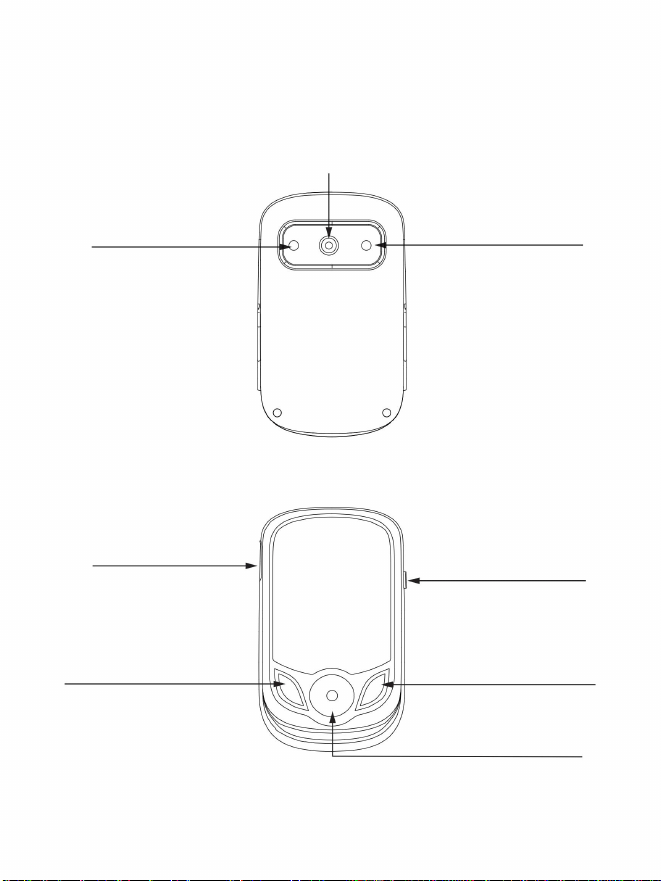
9
Typ-C USB
LED-belysningslampa
ner, vänster och höger
Bildtagningsnyckel
Kamera för synligt ljus
På/av-knapp/menyknapp
Valknapp/Entry-knapp
Infraröd bildsensor
Navigeringsknapp: Upp,
Tillbaka
Främre
1. Instruktion att strukturera
Produktbeskrivning
Machine Translated by Google
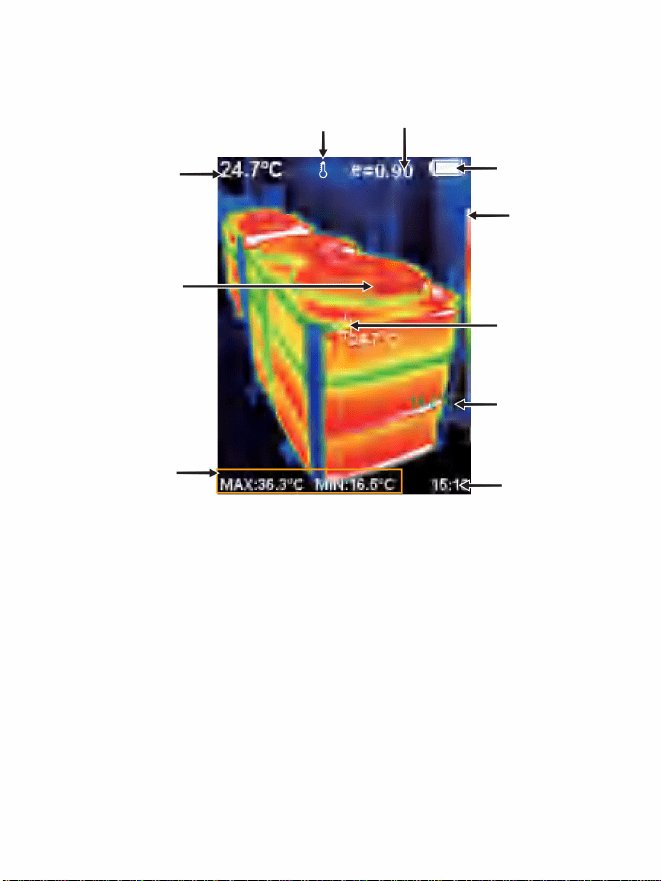
L
10
Högsta temperaturmarkör: används för att indikera den högsta temperaturpositionen i
skärmområdet. Den kommer att röra sig med rörelsen av den högsta temperaturen. Markören
visar rött. Temperaturvärdet visas i nedre vänstra hörnet av skärmen.
markören
Centralpunktstemperatur
temperatur
skärmområdet. Markörfärgen visar vit. Temperaturvärdet är
Temperaturområde Strömemissivitet
Det lägsta
Centralpunktens temperaturmarkör: används för att indikera den centrala positionen i
central punkt
från låg till hög inom versionsområdet.
i mitten av skärmen.
Temperaturmarkör
vid
Tid
Färgkod: används för att markera färgen som motsvarar den relativa temperaturen
temperatur. Markören visar grönt. Temperaturvärdet visas
Markören för
den högsta
temperaturen
Färg kod
fälttemperatur
position i skärmområdet. Den kommer att röra sig med den lägstas rörelse
lägsta värde på
Markören för lägsta temperatur: används för att indikera den lägsta temperaturen
Batterikraft
Maximalt värde/
visas övre vänstra hörnet av skärmen.
2. Visa beskrivning
Machine Translated by Google
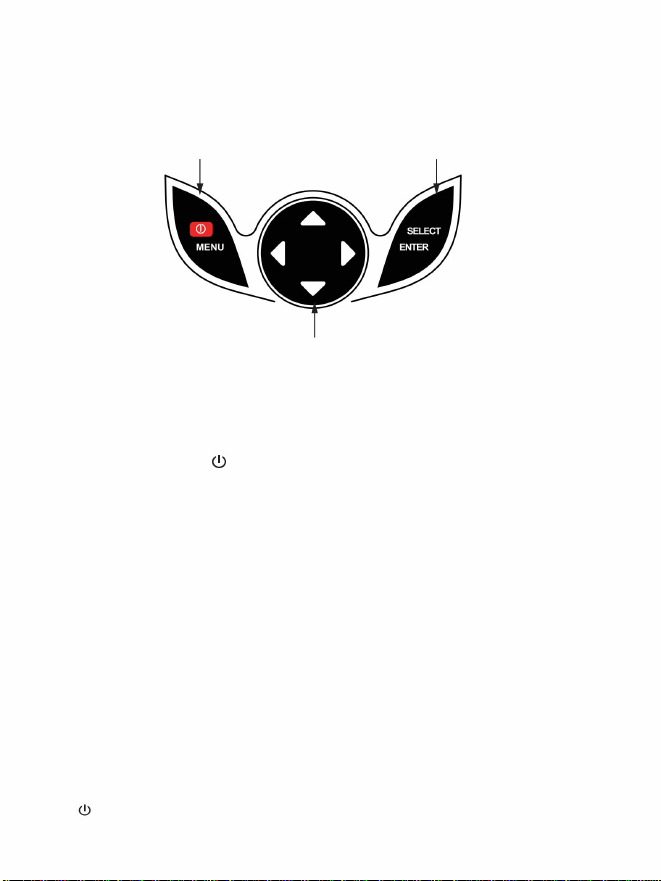
Obs! Tidsjustering kan behövas när du flyttar kameran mellan
“ ÿ ”-
tangenten för att växla graden av sammansmältning mellan indikerad
Tryck och håll ned
När du har slagit på strömmen visar skärmen termisk bildstatus.
Tryck
" ÿ " eller
75 % och 100 %.
värmebilder och synliga bilder (smältningsgraden är 0 %, 25 %, 50 %,
Värmebild på eller av.
miljöer med mycket varierande omgivningstemperaturer.
“ /MENU”-knappen i mer än 3 sekunder för att vrida på
Inledande drift
tryck på bildtagningsknappen. När inspelningen lyckats visas skärmen
kommer att visa "butiksfoto?" prompt. Om "ja" är valt, tryck på " /MENU"-
tangenten för att bestämma om du vill spara bilden. Om "nej" är valt, tryck på
11
Häxning mellan infraröd värmebild och synlig bild
Bildfångst
Produktstart/avstängning
LCD-skärm
På/av-knapp/menyknapp Valknapp/Entry-knapp
Navigeringsknapp: Upp, ner, vänster och höger
3. Knappbeskrivning
Machine Translated by Google

12
I det normala start- och körgränssnittet, tryck länge på fångstknappen, skärmen kommer att
visa uppmaningen "spela in video?"
burk
för att avbryta inspelningen. Tryck länge på inspelningsknappen igen för att avsluta
“ ÿ ”tangent och skärmen Under operationen efter normal uppstart, tryck på “ ÿ ” längst
ner för att visa kolumnen
för högsta/lägsta temperatur. Tryck också på dölj det.
De sparade bilderna genom inspelning kan kontrolleras och matas ut genom att ansluta till
en dator via Micro USB.
,
ljus.
Öppna USB-skyddet, som visas i frontvyn av produkten, anslut Type-C USB-kabeln till USB-
porten och anslut sedan till datorn för att läsa bilden eller spara den i datorn.
Det operativsystem som stöds genom verifiering inkluderar: winxp,win7, win 8, win10, win11
Apple-system.
“ /MENU”-knappen eller inspelningsknappen för att vid denna tidpunkt, tryck på starta
inspelningen. Om du vill välja “Nej” trycker du på knappen “VÄLJ/ENTER”.
Tryck kort på inspelningsknappen i cirka 2 sekunder för att slå på eller av lysdioden
Det rekommenderas att USB-kabeln ansluten till enheten eller en USB-kabel av bättre kvalitet
används.
om du vill välja "Ja"
inspelning.
Läser bilder
Led ljus
Bildutgång
Funktionen för att dölja kolumnen för högsta/lägsta temperatur vid
Videoinspelning
skärmens botten
“ SELECT/ENTER ”
för att bestämma att bilden inte ska sparas.
Machine Translated by Google
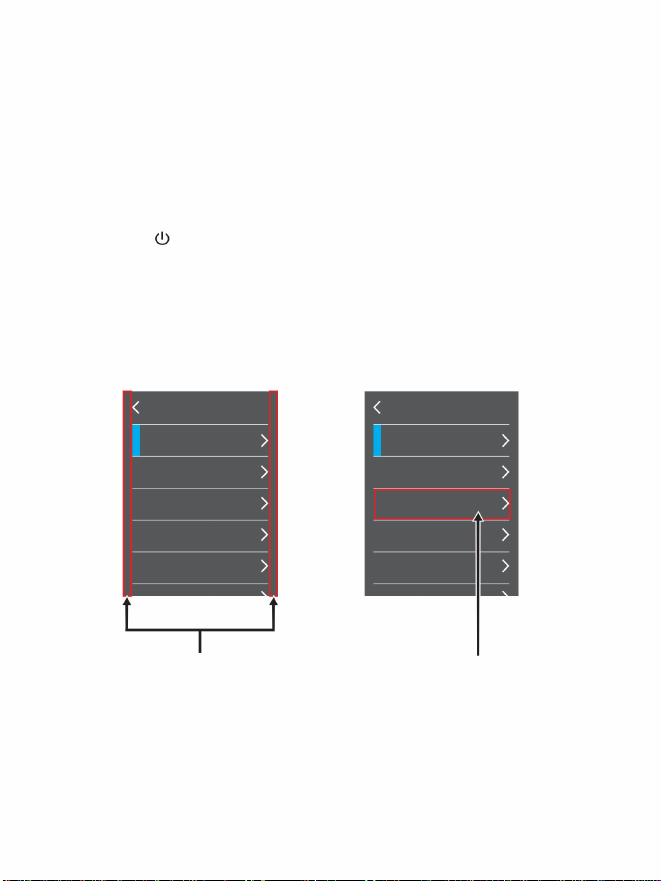
Färgpalett
Såg det
Bildregistrering
inställningar
Bilder
Emissionsförmåga
inställningar
Bilder
Färgpalett
Bildregistrering
Emissionsförmåga
Såg det
En introduktion till pekknappsmenyn
Ingen beröringsavkänning
Effektiv beröringsyta
Undermeny
Designämnen
13
inställningar inställningar
" /MENU"-knappen för att ta fram en menyrad till vänster, som
datorn och reparera den.
Där de röda rutorna på båda sidor av menygränssnittet är ogiltiga
undermeny.
Tryck på
inkluderar "Bildöverlappning", "Bild", "Video", "Palett", "Emissivitet" och "Ställ in"
När du ansluter till datorn väljer du "Safe Eject Device" och kopplar sedan ur datakabeln för att undvika
problem som skador på filsystemet. Om det finns problem som oförmåga att lagra kan du hitta
hårddisken på din
beröringsområden och de effektiva beröringsområdena i undermenyn är följande:
Varningar:
Machine Translated by Google
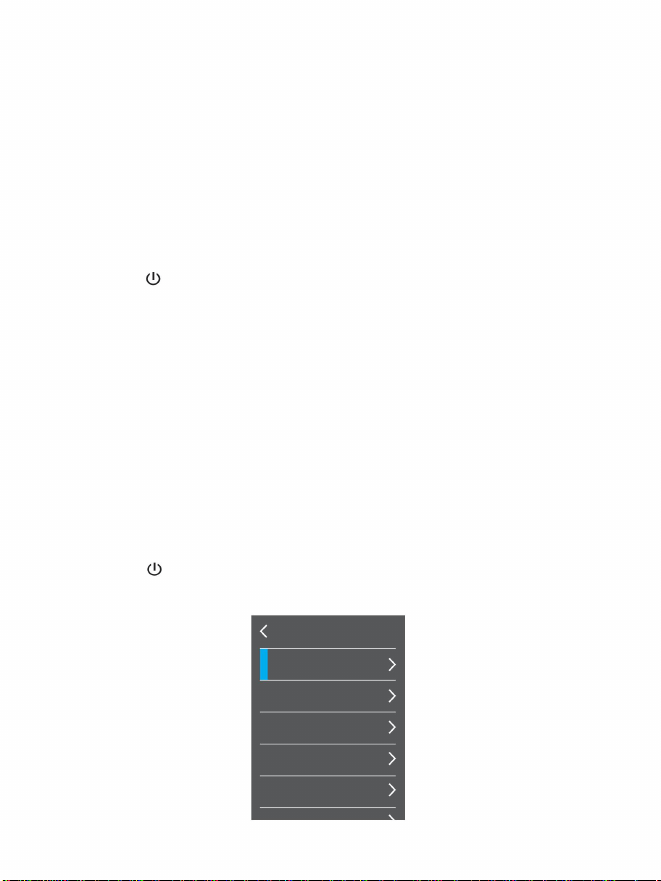
20230921-103535
20230921-103610
20230921-111256
20230921-111036
20230921-103505
20230921-111123
Bildöverlappningen gör det lättare för användare att förstå infraröda bilder genom
att använda justerade visuella och infraröda bilder. Genom att överlappa bilder kan
en visuell bild av varje infraröd bild tas för att exakt visa temperaturfördelningen av
målområdet och dela den mer effektivt med
“ /MENU”-knappen för att gå till huvudmenyn, från huvudmenyn,
" /MENU "-
knappen för att gå till huvudmenyn, från huvudmenyn,
genom att trycka, klicka på "Bildöverlappning" för att gå till undermenyn eller med
navigeringsknappen, välj undermenyn för bildöverlappning och tryck på " SELECT/
ENTER” för att gå till läget för justering av bildöverlappning.
tryck på
(Obs: Om ingen åtgärd utförs under 6 sekunder i följd, kommer bildöverlappningsläget
att avslutas automatiskt).
Tryck på
genom att trycka, klicka på "Bild", som visas i bilden nedan:
andra.
Tryck på upp-, ned-, vänster- eller högerknappen från navigeringsknappen för att
utföra översättning av synliga ljusbilder, och tryck på "SELECT/ENTER"-knappen
för att lämna bildöverlappningsläget.
14
Bilder
1.2. Tillämpning av bildöverlappning
2.1. Visa bilder
1.1. Beskrivning av bildöverlappning
1. "Bildöverlappning" undermeny
2. "Bild" undermeny
Machine Translated by Google
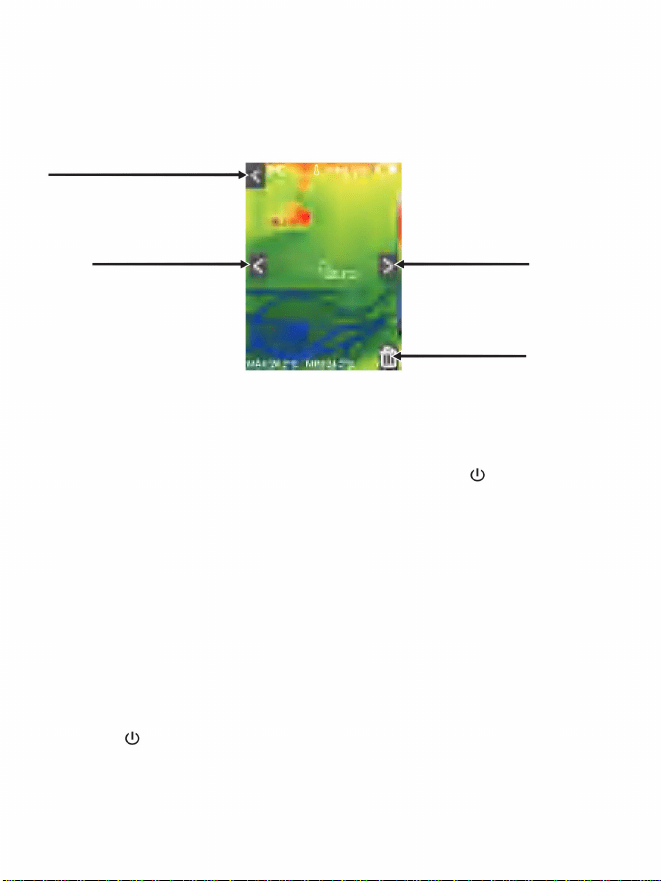
3. "Video" undermeny
L
3.1. Visa videor
15
2. Radera bilder
Ta bort bilder
Nästa bild
Återgå till föregående nivå
Föregående bild
“ /MENU”-knappen
"SELECT/ENTER"-knappen för att visa bilder, som visas i bilden nedan:
”
"
”
Navigeringsknapp för att välja bilderna som ska förhandsgranskas och tryck på
”
Peka för att välja bilderna som ska förhandsgranskas, eller klicka på uppåt eller nedåt
"
den aktuella bilden och avaktivera den aktuella dialogrutan.
"
uppnå förhandsgranskning av föregående och nästa bilder. Klicka på
När du bläddrar i bilder, klicka på knappen i det nedre högra hörnet av
skärmen och en dialogruta dyker upp som frågar om den aktuella bilden ska raderas. Klicka på "Ja" för
att radera den aktuella bilden, eller "Nej" för att inte radera
>
eller
<
för att kunna gå tillbaka till menyn.
Som visas i bilden ovan, klicka på skärmen eller tryck på
navigeringsknappen “ÿ” eller “ÿ” för att kunna
<
“ /MENU ”-knappen
för att gå till huvudmenyn, från huvudmenyn,
Tryck
genom beröring, klicka på "Video" för att gå till undermenyn eller med navigeringsknappen, välj "Video"
undermenyn och tryck på "SELECT/ENTER"-knappen för att gå till undermenyn, som visas i figur nedan:
knappen i mitten
i det övre vänstra hörnet av skärmen eller tryck på
Machine Translated by Google
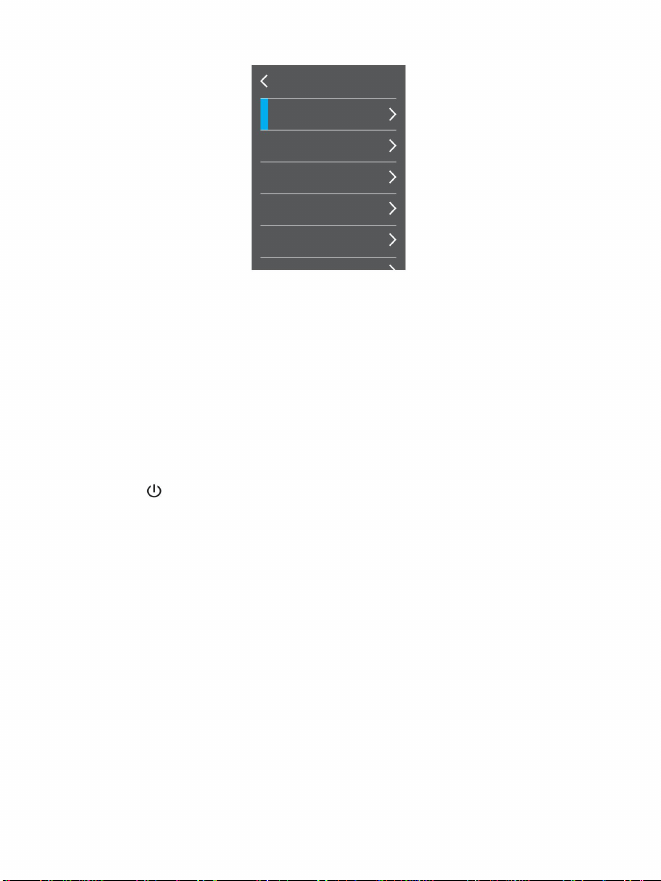
Genom att trycka, välj de videor som ska spelas upp eller klicka på uppåt eller nedåt
När du tittar på videor (om du inte spelar upp), tryck på "ÿ"-navigeringsknappen för
att kunna se nästa video, och tryck på "ÿ"-navigeringsknappen för att
klicka på knappen “SELECT/ENTER” för att kunna pausa.
När du tittar på videor (om du spelar upp eller inte spelar), trycker du på "ÿ"-knappen,
3.2. Ta bort videor
och "Ta bort videor?" dialogrutan visas på skärmen. Nu, om du
“SELECT/ENTER”-knapp för att spela upp videor. Under videouppspelning,
raderingen av videorna. Om du trycker för att välja "Nej" för att bekräfta att du inte vill
Tryck på " /
MENU"-knappen för att gå tillbaka och stänga menyn.
radera videorna. Tryck på "/MENU"-knappen för att gå tillbaka och stänga menyn.
Navigeringsknapp för att välja de videor som ska spelas upp och tryck på
tryck på för att välja "Ja" eller klicka på knappen "VÄLJ/ENTER" för att bekräfta
kunna se nästa video.
16
20230921-151336
20230921-143535
20230921-152256
20230921-143910
20230921-133505
20230921-152123
videoklipp
Machine Translated by Google
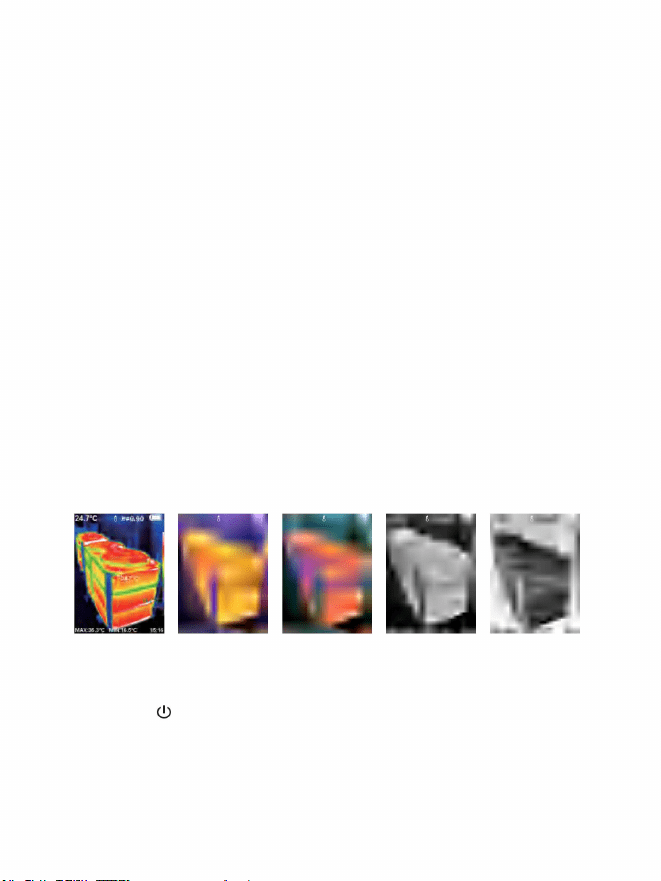
Järn Svart hetVit varmtKall färgRegnbåge
mål bättre. Regnbåge, järn, kalla färgpaletter fokuserar på visning av
Lämpligt val av färgpalett visar detaljerna om målet
extra färgkontrast mellan höga och låga temperaturer.
Dessa paletter fungerar bäst med hög termisk kontrast och ger
olika färgpaletter.
fem paletter.
linjär färg.
Följande är bilden av samma objekt med urval av
Nedan:
Paletten är uppdelad i: regnbåge, järn, kall färg, vit varm, svart varm,
specifika applikationer och kan ställas in efter behov.
temperatur. Men de svarta heta och vita heta färgpaletterna ger jämna
“SELECT/ENTER”-knappen för att gå till undermenyn, som visas i bilden
infraröd bild på skärmen. Vissa låtprover är bättre lämpade för
används för att förbättra färgkontrasten mellan hög temperatur och låg
" /MENY"-knappen för att gå till huvudmenyn, från huvudmenyn, genom att trycka,
klicka på "Palett" för att gå till undermenyn eller genom att
Navigeringsknapp, välj undermenyn "Palett" och tryck på
Paletten kan användas för att ändra pseudo-färgvisningen av
Färg. Sådana färgpaletter är mycket lämpliga för hög värmekontrast och är
tryck på
17
L LL LL
4.1. Beskrivning av färgpalett
4.2. Palettapplikation
4. Introduktion till "Färgpalett"
Undermeny
Machine Translated by Google
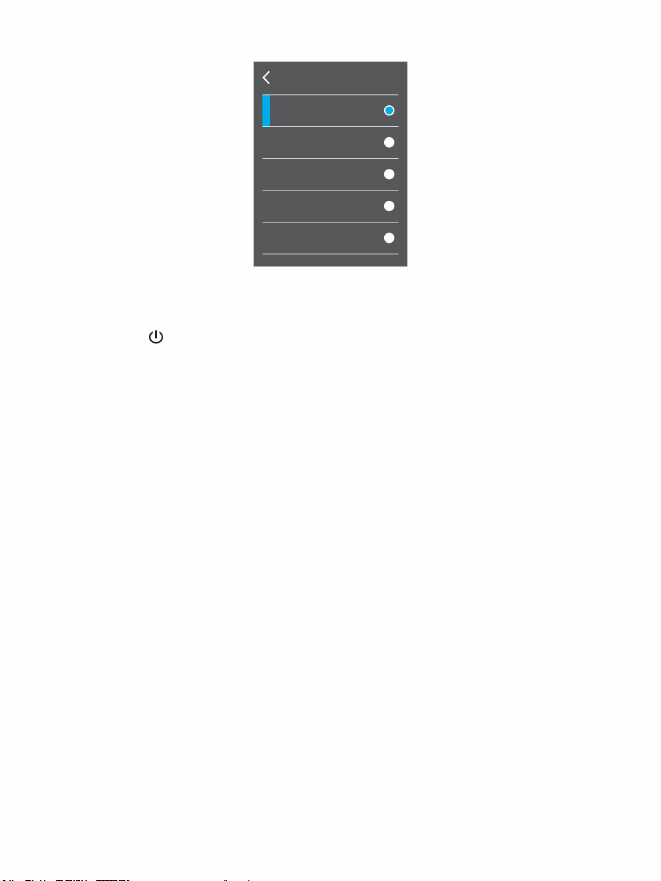
5.1. Beskrivning av emissionsförmåga
välj paletten och klicka sedan på det övre vänstra hörnet eller genom att trycka
tryck på " /
MENU"-knappen för att kunna ställa in paletten framgångsrikt.
Genom att trycka, välj Palett eller tryck på "ÿ" eller "ÿ" navigeringsknappen för att
Produktens emissivitet kan justeras från 0,01 till 1,00 med standardvärdet 0,95.
Många vanliga föremål och material (som timmer, vatten, skinn och textilväv)
kan reflektera värmeenergin effektivt. Så det är lätt att få ett relativt korrekt
mätvärde. Emissiviteten sätts vanligtvis till 0,95 när de grova föremålen som är
lätta att ge ytenergi. För halvmatta föremål som avger mindre energi sätts
emissiviteten vanligtvis till 0,95 när de grova föremål som är lätta att ge ut energi.
För halvmatta föremål som avger mindre energi är emissiviteten vanligtvis cirka
0,85 och emissiviteten för halvblanka föremål är 0,6. De blanka föremålen är
uppdelade i material med låg strålningskoefficient. Emissiviteten sätts vanligtvis
till 0,3 vid tidpunkten för mätning. Rätt inställning av emissivitetsvärdet är mycket
viktigt för att du ska kunna utföra den mest korrekta temperaturmätningen.
Ytsemissionen kommer att ge en enorm påverkan på yttemperaturen mätt med
18
5. Introduktion till "Emissivitet"
Undermeny
Vit
Järn
Häftigt
Spectra
Svart
Färgpalett
Machine Translated by Google
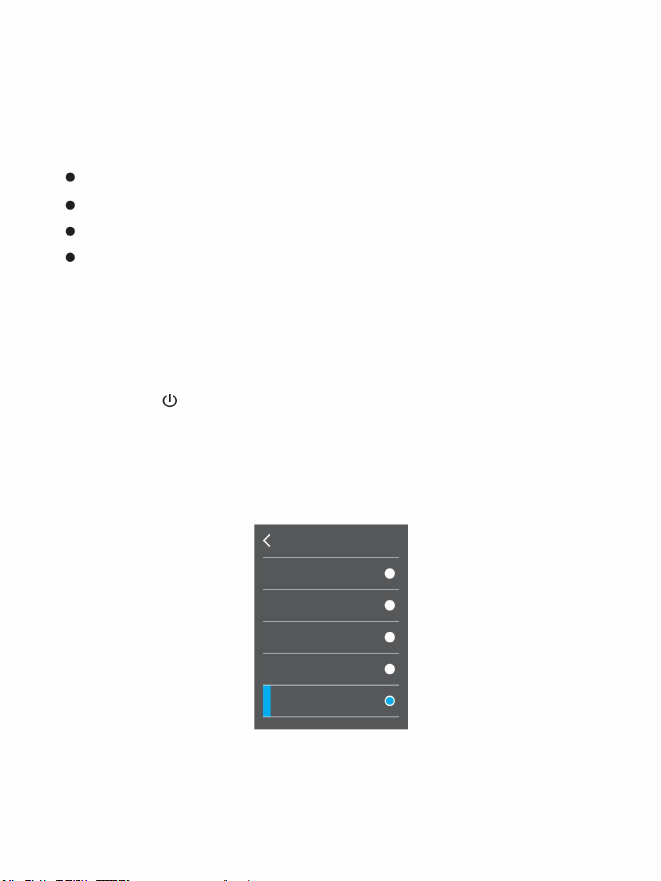
0,85
0,30
Halvmatt
0,60
0,95
Glansig
Matt
1.00
glansig
Tjock
Operationsstegen är som följer:
Emissionsförmåga
19
Grovt föremål (0,95)
“SELECT/ENTER”-knappen för att gå till undermenyn, som visas i bilden nedan:
Navigeringsknapp, välj
tryck på knappen "SELECT/ENTER" för valet och tryck slutligen på
5.2. Emissivitetsinställning
Produkten är försedd med fyra typer av objektmätningslägen:
produkten. Genom att förstå ytemissiviteten kan du få korrekt temperaturmätningsresultat.
" /MENU"-knappen för att gå till huvudmenyn, från huvudmenyn, genom
att trycka, klicka på "Emissivitet" för att gå till undermenyn eller genom att
För de fyra typerna av emissivitet ovan, peka på och välj emissivitet, eller tryck på
"ÿ" eller "ÿ" navigeringsknappen för att välja emissivitet och sedan
tryck på
undermenyn och tryck på
Enligt egenskaperna hos de uppmätta objekten kan användare ställa in
emissivitetsvärdet genom alternativet "självdefiniera" (se tabellen över "emissivitet
för vanliga material").
Glänsande föremål (0,30)
”
Halvblankt föremål (0,60)
Emissionsförmåga
Halvmatt objekt (0,85)
"
Machine Translated by Google
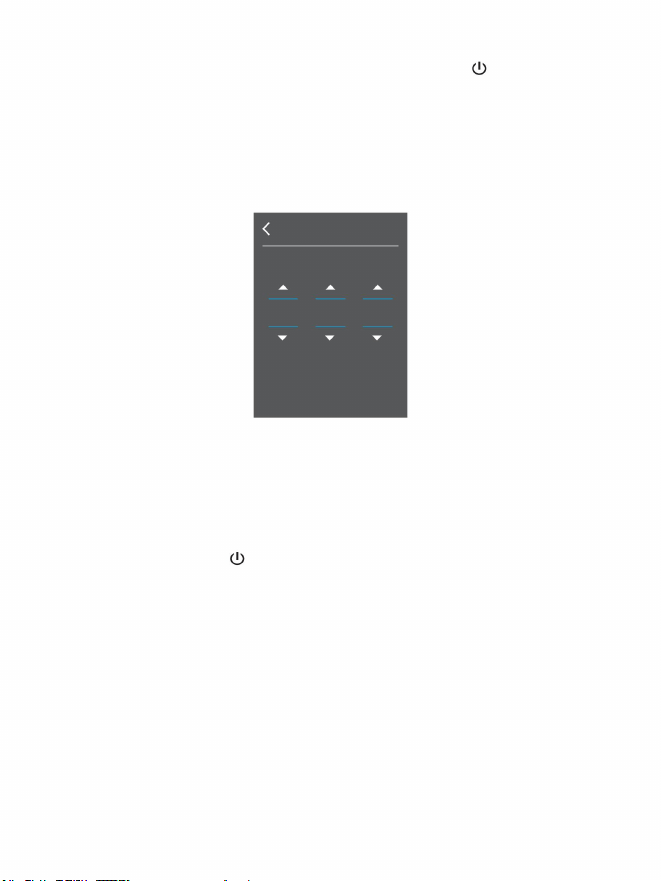
0 0
1
20
Beställnings
gå tillbaka eller tryck på
emissivitet framgångsrikt.
“ /MENU”-knappen för att återgå för att kunna ställa in
ing-värden. Efter ändring, tryck och klicka i det övre vänstra hörnet för att
Peka och klicka på motsvarande kolumner på skärmen, och peka och klicka sedan på
knappen “ÿ” eller “ÿ” för att ställa in motsvarande värden, eller välj motsvarande kolumner
med “ÿ” eller “ÿ” navigeringsknappen, och sedan med “ÿ” eller “ÿ” navigeringsknapp,
ställ in motsvarande
och klicka på det övre vänstra hörnet för att gå tillbaka eller tryck på " /MENU"-knappen
för att gå tillbaka för att kunna ställa in emissiviteten framgångsrikt. Om du trycker på för
att välja "Användardefinierad" emissivitet för att gå till redigeringsläget, eller trycker på
"ÿ" eller "ÿ" navigeringsknappen för att välja "Användardefinierad" emissivitet, och tryck
sedan på "SELECT/ENTER"-knappen för att gå till redigeringstillståndet, som visas i
följande figur:
Machine Translated by Google

5.3. Emissionsvärdet för vanliga material
Bitumen
0,92~0,96
0,92~0,96
0,97
0,94
Skum
Snö
Murbruk
0,90~0,94
Tegel
Kromhemitrioxid
0,98
Svart gummi
0,78~0,82
Jorden
Papper
Ämne
0,90~0,95
0,93~0,96
Värmestrålning
Måla
Gips
Cement
Is
Matt färg
Keramik
Svart tyg
0,90
0,78
Sand
Timmer
0,98
0,85~0,95
Koldamm
Glas
Vatten
0,70~0,94
0,90
0,90~0,98
Järnoxid
Plast
0,89~0,91
0,96
0,96
0,96~0,98
0,81
Kopparoxid
0,94
Människohud
Textil
Betong
0,80~0,95
0,90
0,83
0,80~0,90
0,75~0,80
Ämne Termisk strålning
Marmor
0,94
21
Machine Translated by Google
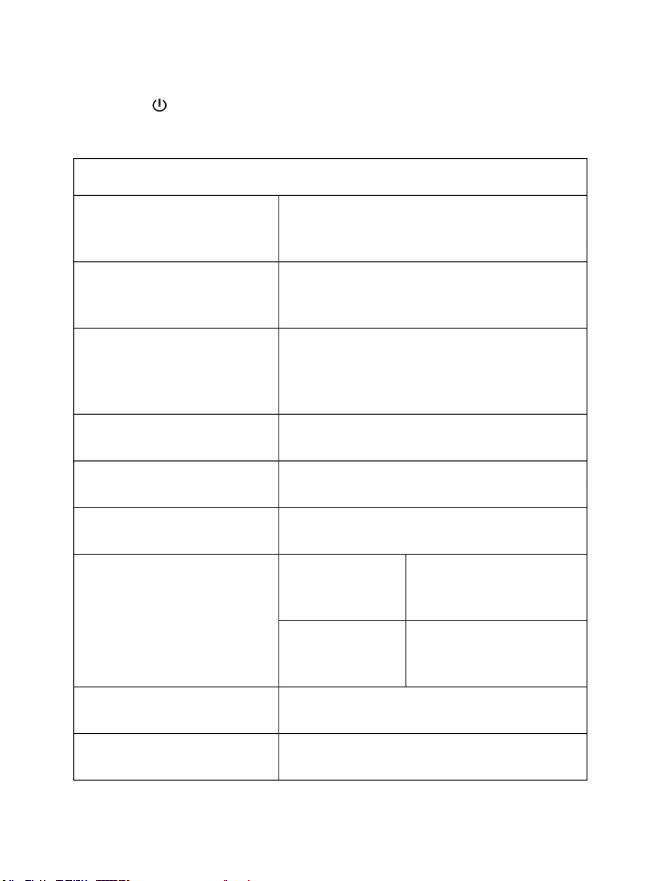
22
Ställ tvåa
kinesiska
engelsk
Hög vid 120ÿ-550ÿ
Ställ in minut
Hög
Låg vid -20ÿ-120ÿ
Ställ in timme
Av
Medium
Fahrenheit
Ställ in månad
Bestämma datum
På
Låg
Ange år
Celsius
Av
På
Nej
5 min
20 min
Ställ in tid ÿ
tysk
Ställ in datumÿ
italienska
24-timmarssystem
12-timmarssystem
Ljusstyrkaÿ
Tidsformatÿ
Språkÿ
Automatisk på/avÿ
Kalla och varma ställenÿ
Temperaturenhetÿ
WIFIÿ
Temperaturområdeÿ
Ställ in tidÿ
tryck på
“ /MENU”-knappen, från huvudmenyn, välj “Set” och sedan
tryck på knappen “SELECT/ENTER” för att gå till undermenyn “Set”.
inställningar
6.“ Set ” undermeny
Machine Translated by Google
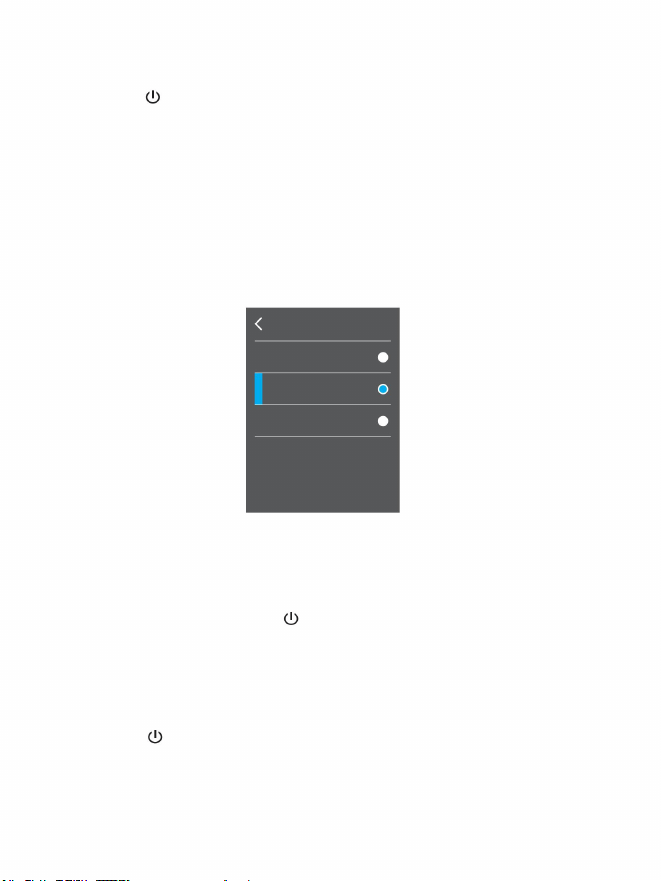
23
Automatisk avstängning
20 min
NEJ
5 min
Klicka sedan på "Auto avstängning" för att gå till inställningsgränssnittet, eller genom att trycka på
navigeringsknappen, välj undermenyn "Auto avstängning" och tryck på
tryck på
hörnet för att gå tillbaka eller tryck på
Tryck på " /
MENU"-knappen för att gå till huvudmenyn, från huvudmenyn, genom att trycka, klicka på
"Set" för att gå till undermenyn eller med navigeringsknappen, välj "Set" undermenyn och tryck på
knappen “SELECT/ENTER” för att gå till undermenyn.
“ /MENU”-knappen för att återgå för att kunna ställa in
“ /MENU”-knappen för att gå till huvudmenyn, från huvudmenyn, genom att trycka, klicka
på
“SELECT/ENTER”-knappen för att gå till Set-gränssnittet, som visas i bilden
" Set "
för att gå till undermenyn eller med navigeringsknappen, välj
"Set" undermenyn och tryck på "SELECT/ENTER"-knappen
Som visas i figuren ovan, välj tre alternativ genom att trycka på dem eller tryck på navigeringsknappen
“ÿ” eller “ÿ” för att välja tre alternativ. Tryck sedan på "SELECT/ENTER"
Nedan:
för att gå till undermenyn.
knapp för bekräftelse. När inställningen är okej, klicka på den övre vänstra delen genom att trycka på den
alternativet för automatisk avstängning lyckades.
6.2. Inställning för ljusstyrka
6.1. Inställning för automatisk avstängning
Machine Translated by Google
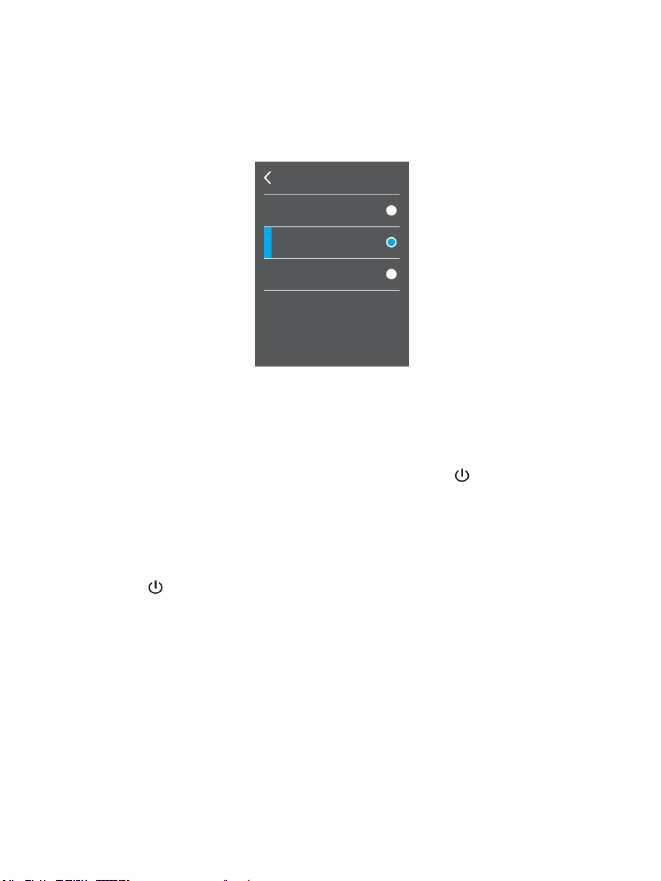
24
Låg
Medium
Hög
6.3. Språk inställning
Intensit+t
" Set "
för att gå till undermenyn eller med navigeringsknappen, välj
"Set" undermenyn och tryck sedan på "SELECT/ENTER"
"
tryck på
Navigeringsknapp, välj
Klicka sedan på "Ljusstyrka" för att gå till Set-gränssnittet, eller genom att trycka på
återgå för att framgångsrikt kunna ställa in ljusstyrka.
“SELECT/ENTER”-knappen för att gå till Set-gränssnittet, som visas i bilden
Nedan:
Nedan:
klicka på det övre vänstra hörnet för att gå tillbaka eller tryck på
“ /MENU”-knappen för att
Navigeringsknapp, välj undermenyn "Språk" och tryck på
“SELECT/ENTE”-knappen för att gå till Set-gränssnittet, som visas i figuren
Ljusstyrka
“SELECT/ENTER”-knapp för bekräftelse. När inställningen är okej, genom att trycka,
Klicka sedan på "Språk" för att gå till Set-gränssnittet, eller genom att trycka på
undermenyn och tryck på
“ÿ” Navigationsknapp för att välja 3 alternativ och tryck sedan på
knappen för att gå till undermenyn.
”
Som visas i figuren ovan, genom att trycka, välj 3 alternativ, eller tryck på "ÿ" eller
“ /MENU”-knappen för att gå till huvudmenyn, från huvudmenyn, genom att trycka,
klicka på
Machine Translated by Google
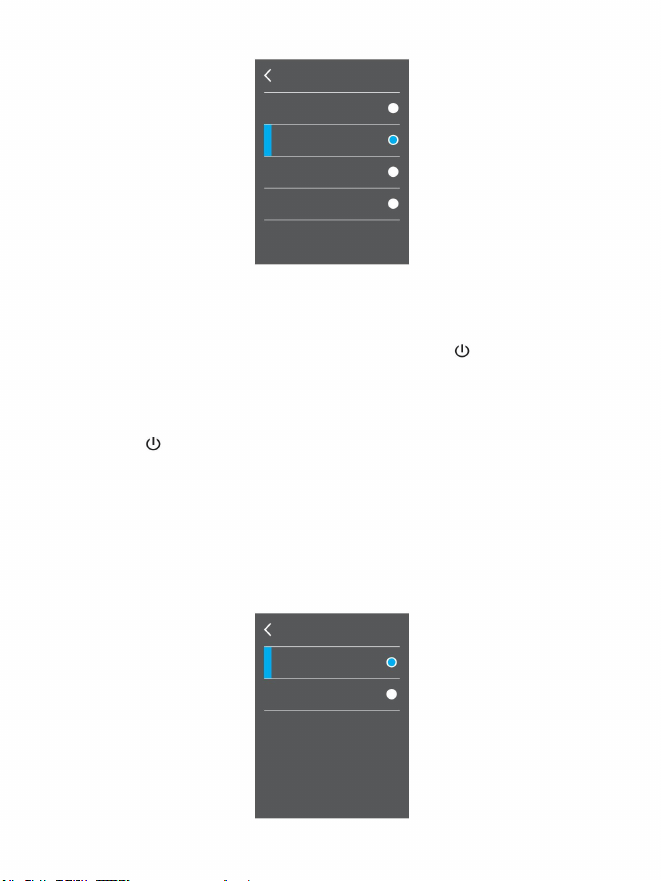
25
klicka på det övre vänstra hörnet för att gå tillbaka eller tryck på
Tryck på " /
MENU"-knappen för att gå till huvudmenyn, från huvudmenyn, genom att trycka, klicka
på " Set " för att gå till undermenyn eller med navigeringsknappen, välj "Set" undermenyn och tryck
på knappen “SELECT/ENTER” för att gå till undermenyn.
“ /MENU”-knappen för att
“SELECT/ENTER”-knapp för bekräftelse. När inställningen är okej, genom att trycka,
Som visas i figuren ovan, genom att trycka, välj 4 alternativ, eller tryck på "ÿ" eller "ÿ"
navigeringsknappen för att välja 4 alternativ, och tryck sedan på
Klicka sedan på "Temperature Unit" för att gå till Set-gränssnittet, eller genom att klicka på
navigeringsknappen, välj undermenyn "Temperature Unit" och tryck på "SELECT/ENTER"-knappen
för att gå till Set-gränssnittet, som visas i figuren nedan:
återgå för att kunna ställa in språkalternativet framgångsrikt.
6.4. Temperaturenhetsinställning
tysk
kinesiska
Fahrenheit
italienska
engelsk
Celsius
Enhet
Språk
Machine Translated by Google

26
Temperaturintervall
Hög
Låg
-20ÿ~120ÿ
120ÿ~550ÿ
6.5. Inställning av temperaturområde
de
Tryck på " /
MENU"-knappen för att gå till huvudmenyn, från huvudmenyn, genom att
trycka, klicka på "Set" för att gå till undermenyn eller med navigeringsknappen, välj "Set"
undermenyn, tryck på “SELECT/ENTER”-knappen för att gå till undermenyn.
“ /MENU”-knappen för att återgå för att kunna ställa in alternativ för temperaturenhet
Klicka sedan på "Temperature Range" för att gå till Set-gränssnittet, eller genom att
trycka på navigeringsknappen, välj undermenyn "Temperature Range" och tryck på
"SELECT/ENTER"-knappen för att gå till Set-gränssnittet, som visas i figuren nedan:
och tryck sedan på knappen “SELECT/ENTER” för att bekräfta.
framgångsrikt.
Som visas i figuren ovan, välj genom beröring alternativet "Låg" eller "Hög" eller tryck på
navigeringsknappen "ÿ" eller "ÿ" för att välja dessa 2 alternativ, och tryck sedan på
knappen "VÄLJ/ENTER" för att bekräfta . När den har ställts in, genom att trycka, klicka
på det övre vänstra hörnet för att gå tillbaka eller tryck på " /MENU "-knappen för att
återgå för att kunna ställa in temperaturområdet framgångsrikt.
Som visas i figuren ovan, välj genom beröring alternativet "Celsius" eller "Fahrenheit",
eller tryck på "ÿ" eller "ÿ" navigationsknappen för att välja dessa 2 alternativ,
När inställningen är ok, klicka på det övre vänstra hörnet genom att trycka för att gå tillbaka eller tryck
Machine Translated by Google
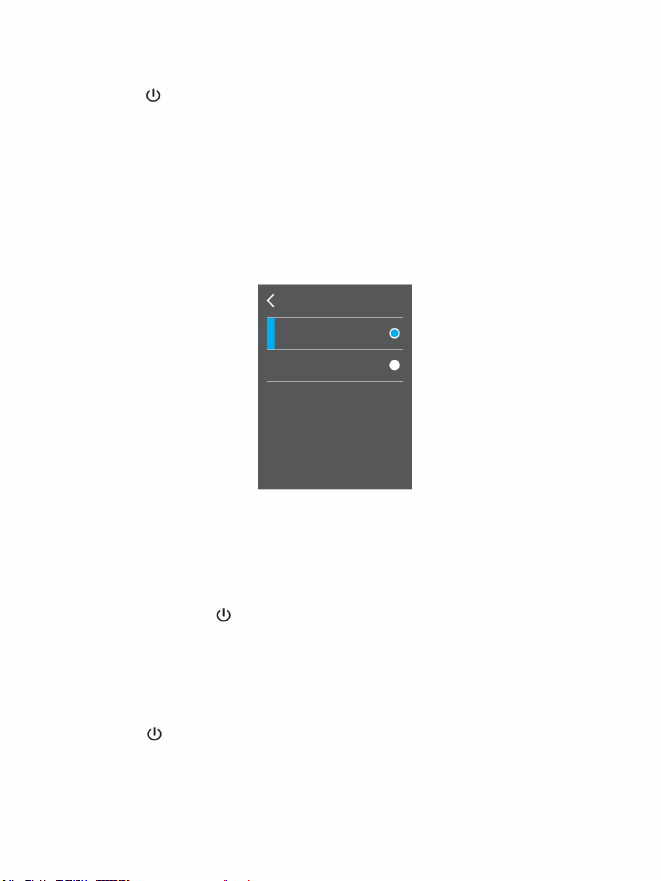
27
Tidsformat
AM PM
24 timmar
formatalternativ framgångsrikt.
/ MENY
navigeringsknappen, välj "Tidsformat" undermenyn och tryck på
“SELECT/ENTER”-knappen för att gå till Set-gränssnittet, som visas i bilden
gå tillbaka eller tryck på
tryck på
Klicka sedan på "Tidsformat" för att gå till Set-gränssnittet, eller genom att trycka på
Bekräftelse. När inställningen är okej, genom att trycka, klicka i det övre vänstra hörnet för att
-knappen, välj "Set"-undermenyn och tryck på "SELECT/ENTER"-knappen
för att gå till undermenyn.
för att gå till undermenyn.
välj dessa 2 alternativ och tryck sedan på “SELECT/ENTER”-knappen för
genom att trycka, klicka på
" Ställ in
" för att gå till undermenyn eller genom Navigation
-knappen, välj "Set"-undermenyn och tryck på "SELECT/ENTER"-knappen
Som visas i figuren ovan, välj alternativen "24-timmarssystem" och "12-timmarssystem", eller tryck på
"ÿ" eller "ÿ" navigationsknappen för att
“ /MENU”-knappen för att gå till huvudmenyn, från huvudmenyn,
genom att trycka, klicka på "Ställ in" för att gå till undermenyn eller genom Navigation
knappen för att gå till huvudmenyn, från huvudmenyn,
tryck på
”
"
Nedan:
“ /MENU”-knappen för att återgå för att kunna ställa in tiden
6.6. Inställning av tidsformat
6.7. Ställa in tid
Machine Translated by Google
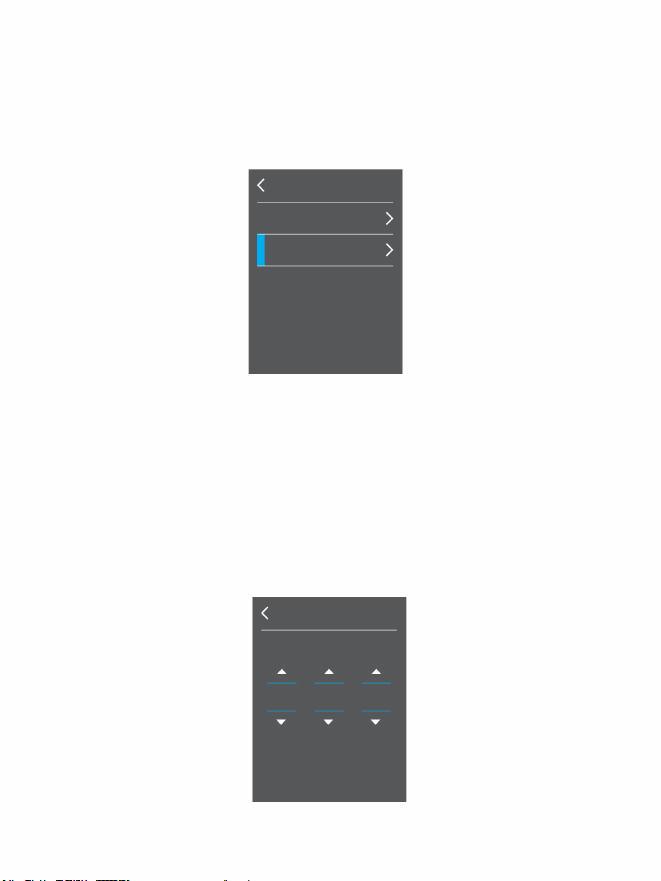
År
Dag
22
2023
Månad
09
Bestämma datum
Ställ klockan
28
6.7.1 Ställa in datum
Ställ klockan
Bestämma datum
Navigeringsknapp, välj
”
för att välja "Ställ in datum" och tryck sedan på "SELECT/ENTER"-knappen för att
Klicka sedan på "Ställ in tid" för att gå till Set-gränssnittet, eller genom att trycka på
" Ställ klockan
"Ställ klockan".
undermenyn och tryck på
Som visas i figuren ovan är inställning av klockan uppdelad i "Ställ in datum" och
gå till inställningen, som visas i bilden nedan:
“SELECT/ENTER”-knappen för att gå till Set-gränssnittet, som visas i bilden
Nedan:
Genom att trycka, klicka på "Ställ in datum" för att gå till inställningen, eller med "ÿ" eller "ÿ" navigering
Machine Translated by Google
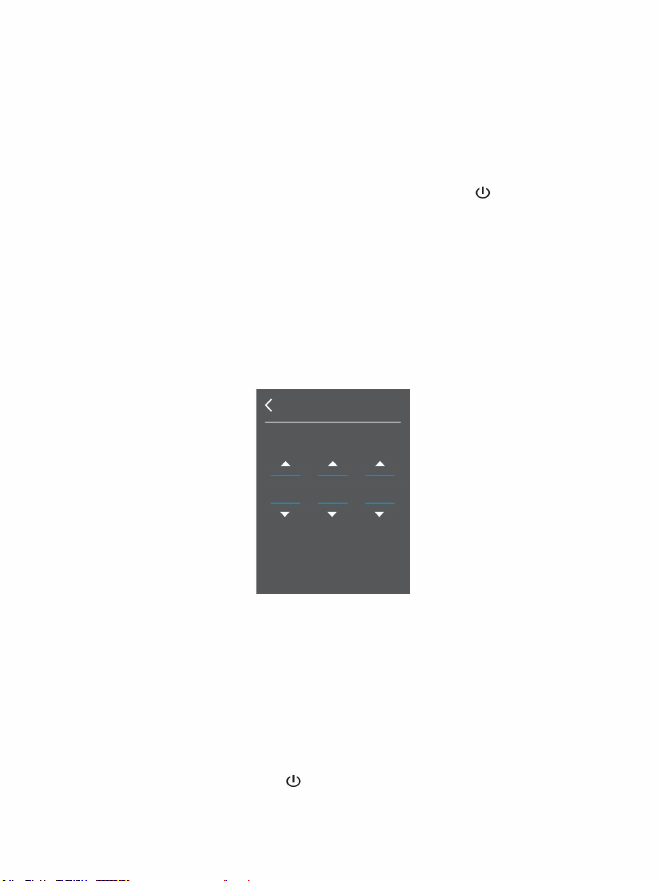
29
Ställ klockan
26
08
M
S
H
10
6.7.2 Ställa in tid
Navigeringsknapp, välj motsvarande kolumner och sedan med “ÿ” eller
för att återvända för att kunna ställa in datum framgångsrikt.
Navigeringsknapp, välj "Ställ in tid" och tryck sedan på "SELECT/ENTER"
Som visas i figuren ovan finns det tre kolumner som "år", "månad" och "datum", och genom att
trycka klickar du på knappen "ÿ" eller "ÿ" för motsvarande kolumner på skärmen för att ställa
in motsvarande värden, eller med "ÿ" eller "ÿ"
“ÿ” Navigationsknapp, ställ in motsvarande värden. Efter ändring, av
knappen för att gå till inställningen, som visas i bilden nedan:
tryck på, klicka i det övre vänstra hörnet för att gå tillbaka eller tryck på
Genom att trycka, klicka på "Ställ in tid" för att gå till inställningen, eller med "ÿ" eller "ÿ"
“ /MENU”-knappen
Som visas i figuren ovan finns det tre kolumner som "H", "M" och "S", som respektive motsvarar
timme, minut och sekund. Genom att trycka på knappen “ÿ” eller “ÿ” som motsvarar kolumnerna
på skärmen, ställ in motsvarande värden, eller med “ÿ” eller “ÿ” navigeringsknappen, välj
motsvarande kolumner och sedan med “ÿ” eller “ ÿ” Navigationsknapp, ställ in motsvarande
värden. Efter modifiering, genom att trycka, klicka på det övre vänstra hörnet för att gå tillbaka
eller tryck på " /MENU"-knappen för att återgå för att kunna ställa in tiden framgångsrikt.
Machine Translated by Google
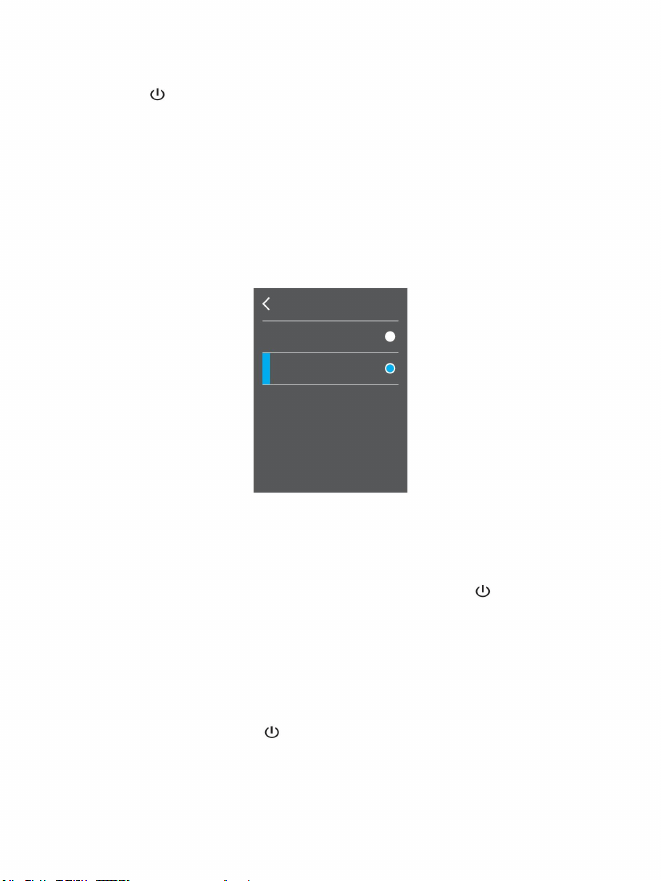
30
Fläck
Av
På
knappen för att gå till huvudmenyn, från huvudmenyn,
tryck på "SELECT/ENTER"-knappen för att gå till Set-gränssnittet, som visas i bilden
nedan:
”
/ MENY
tryck på / MENY
enhet och tryck sedan på
"
Anslut först wifi-anslutningsfunktionen som kräver stöd av A2+
”
knappen för att gå till huvudmenyn, från
eller med navigeringsknappen, välj undermenyn "Kalla och varma punkter", och
Som visas i figuren ovan, genom att trycka, välj alternativet "Av" eller "På", eller tryck på
"ÿ" eller "ÿ" navigeringsknappen för att välja dessa 2 alternativ, och tryck sedan på
"VÄLJ/ENTER"-knappen för att Bekräftelse. När inställningen är ok, klicka på det övre
vänstra hörnet för att gå tillbaka eller tryck på " /MENU"-knappen för att återgå för att
kunna ställa in alternativen för kalla och varma punkter.
"
Klicka sedan på "Cold and Hot spots" för att gå till Set-gränssnittet,
för att gå till undermenyn.
-knappen, välj "Set"-undermenyn och tryck på "SELECT/ENTER"-knappen
“SELECT/ENTER”-knapp för att gå till undermenyn.
genom att trycka, klicka på "Ställ in" för att gå till undermenyn eller genom Navigation
Navigeringsknapp, välj undermenyn "Set" och tryck på
huvudmenyn, genom att trycka, klicka på "Set" för att gå till undermenyn eller genom att
6.8 Inställning av kalla och varma punkter
6.9 WIFI-inställning
Machine Translated by Google
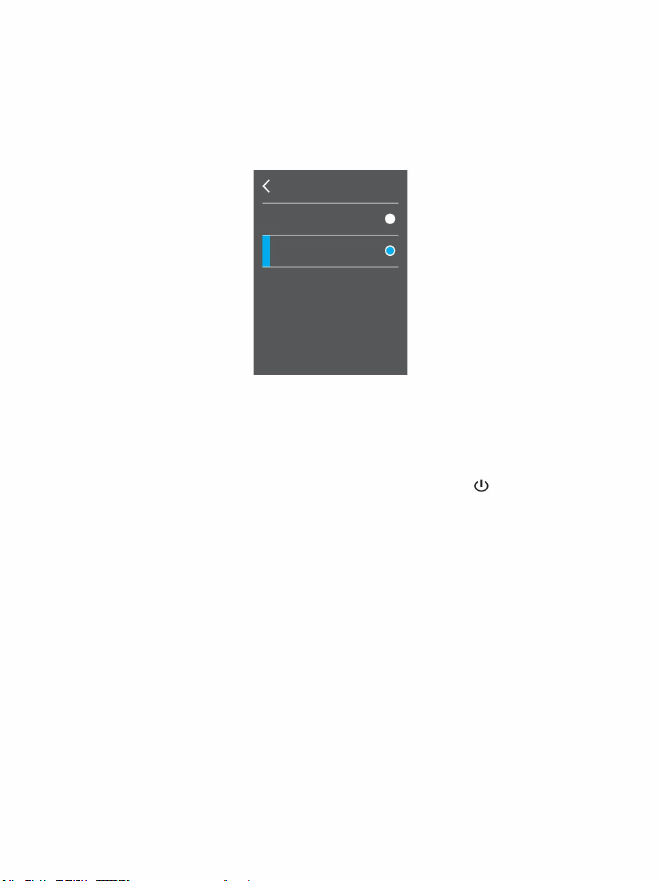
Av
På
31
WIFI
“SELECT/ENTER”-knappen för att gå till Set-gränssnittet, som visas i bilden
Som visas i figuren ovan, välj genom beröring alternativet "Av" eller "På", eller tryck på
navigeringsknappen "ÿ" eller "ÿ" för att välja dessa 2 alternativ, och sedan
Baserat på det visade innehållet kan du ställa in olika funktioner på A2+.
Navigeringsknapp, välj
Klicka sedan på "WIFI" för att gå till Set-gränssnittet, eller genom att trycka på
webbläsare och du kan se det visade innehållet på A2+ i webbläsaren.
anslut till "Thermal 0000" hotspot, ange 192.168.230.1 på webben
Om "På" är valt, sök efter WiFi-hotspots på den anslutna enheten,
för att återgå för att kunna ställa in WIFI-alternativet framgångsrikt.
Nedan:
undermenyn och tryck på
”
/ MENU”-knappen
WIFI
tryck på, klicka i det övre vänstra hörnet för att gå tillbaka eller tryck på
"
tryck på “SELECT/ENTER”-knappen för att bekräfta. Efter inställningen är okej, by
"
Machine Translated by Google
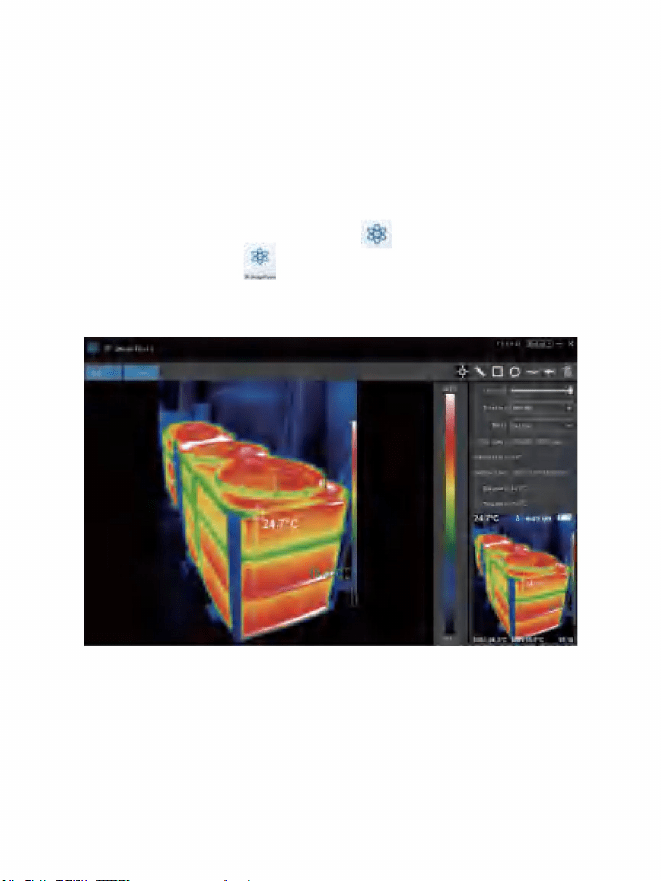
32
Öppna den flyttbara disken i datorn, leta reda på mappen "INSTALLATIONSPAKET" och
öppna den och klicka på 2. Efter installationen,
öppna Gå in i gränssnittet för
bildanalysprogramvaran,-
2. Till höger visas som: smälthastighet, färgpalett, temperaturenhet, bildinformation.
välj kinesiska, engelska och växla mellan de två språken.
för att installera programvaran.
1. Anslut produkten med en USB-kabel och anslut sedan till datorn.
klicka på "Öppna fil" och välj bilden som ska analyseras, som visas i figuren:
1. Välj språk i det övre högra hörnet av gränssnittet, du kan
L
Installation och drift av programvara
Gränssnittsintroduktion
Programvara för termisk bildanalys
Driftguide
Machine Translated by Google
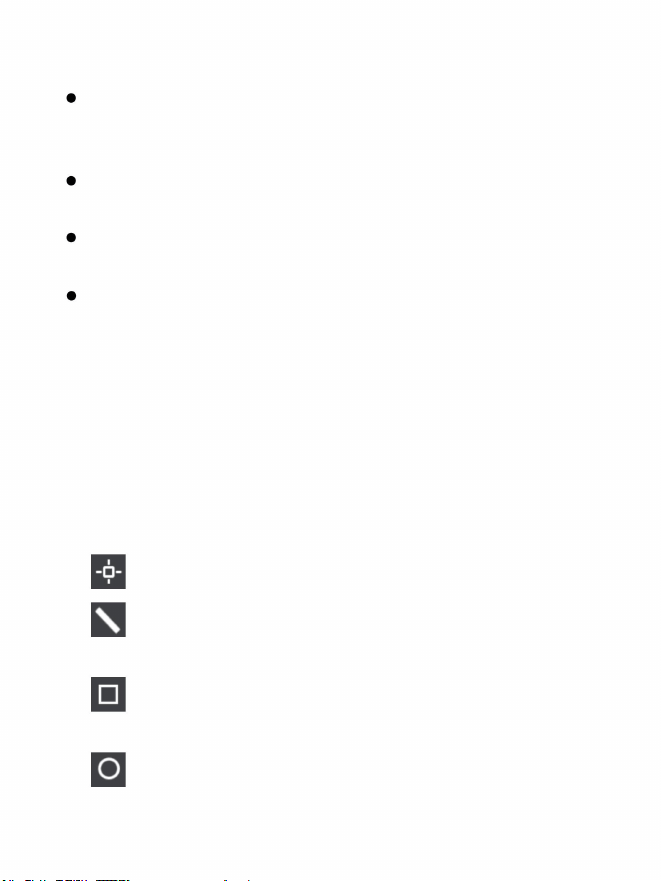
paletter: regnbåge, järnröd, kall, vit varm, svart varm.
klicka på "Spara"
(Obs: den sparade bilden kan inte öppnas igen med denna programvara).
"-ikonen, välj den termiska bildkartan för att välja det maximala
Palett: I paletten klickar du på ikonen " ÿ " för att välja mellan fem färger
Fusionshastighet: Genom att flytta reglaget kan du realisera sammansmältningen av
synligt ljusbild och infraröd värmebild. Den vänstra änden är en bild med synligt ljus
och den högra änden är en infraröd värmebild.
bild som ska läsas. När du behöver spara bilden efter operationen,
3."
3. "Öppna fil" i det övre vänstra hörnet av gränssnittet, öppna den termiska
av värmebilden i en rak linje.
termisk bild.
2."
"-ikonen, välj maxtemperatur och lägsta temperatur
Bildinformation: visa filnamn, emissivitet, fångsttid, maxtemperatur, lägsta temperatur,
mittpunktstemperatur, original
tre temperaturenheter: Celsius, Fahrenheit och Kelvin.
"-ikonen, ta temperaturen på värmebilden.
temperatur och lägsta temperatur.
Temperaturenhet: Klicka på i temperaturenheten
1."
"-ikonen, ringa in den termiska bildkartan för att få maximalt
“ ÿ ”-ikon för att välja
4."
temperatur och lägsta temperatur.
Ikon Introduktion
33
Machine Translated by Google
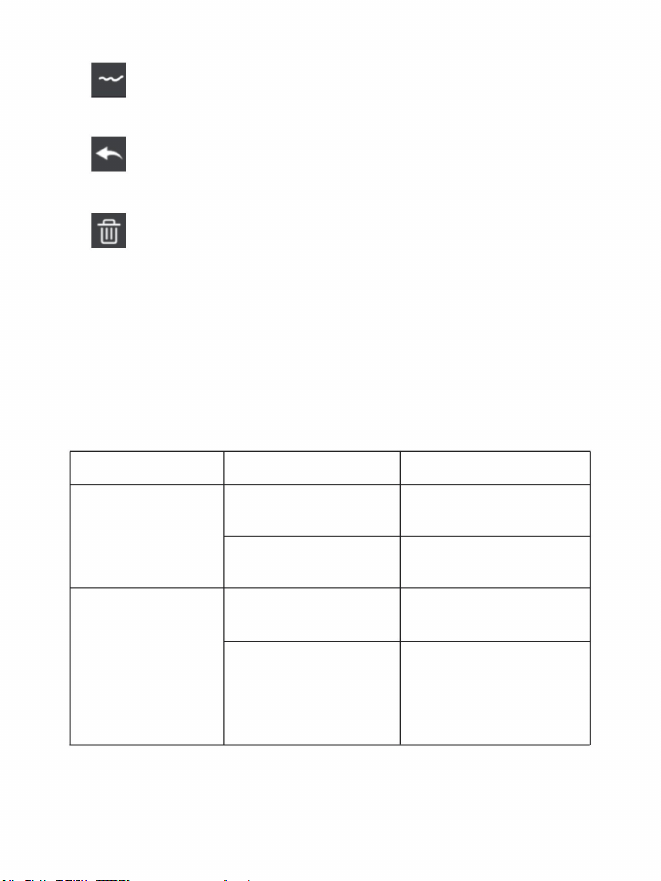
enheten stängs av
Byt ut mot nytt
Starta om eller ändra
enheten kan inte starta
Batteriets kraft
Tiden inställd för
(se 6.1)
Värmebilden
Värmebilden
batteriet eller ladda det
Installera batteriet
av efter omstart
Batteriet är inte
installerat
Lösning
batteriet är slut
förfaller
Orsak till misslyckande
Byt ut mot nytt
automatiskt
Misslyckande fenomen
Kraften i
automatisk avstängning
dags för automatisk kraft
batteriet eller ladda det
är förbrukad
34
Felsökning
för att återgå till föregående operation.
maxtemperatur och lägsta temperatur.
"-ikonen, cirkla godtyckligt in den termiska bildkartan för att ta
måste avbryta alla, klicka på Ta bort.
"
5.
"Returikon, när ett operationsfel uppstår kan du klicka på den här
"Ta bort ikon när du väljer flera temperaturvärden och
7.
6."
"
Om du stöter på något problem när du använder värmebildsenheten, använd följande
tabell för reparation. Om problemen inte är lösta, bryt strömförsörjningen och kontakta
tillverkaren.
Machine Translated by Google

KORREKT AVFALLSHANTERING
FCC-information
kräver separat sophämtning i Europeiska unionen. Detta gäller för produkten och alla tillbehör
märkta med denna symbol. Produkter märkta som sådana
1) Denna produkt kan orsaka skadliga störningar.
symbol som visar en soptunna på hjul korsad anger att produkten
2) Denna produkt måste acceptera alla mottagna störningar, inklusive störningar som kan
orsaka oönskad funktion.
Denna produkt genererar, använder och kan utstråla radiofrekvensenergi, och om den inte
installeras och används i enlighet med instruktionerna kan den orsaka skadliga störningar på
radiokommunikation. Det finns dock ingen garanti för att störningar inte kommer att inträffa
i en viss installation. Om denna produkt orsakar skadliga störningar på radio- eller tv-mottagning,
vilket kan fastställas genom att stänga av och på produkten, uppmanas användaren att
försöka korrigera störningen med en eller flera av följande åtgärder.
följande två villkor:
Denna produkt omfattas av bestämmelserna i det europeiska direktivet 2012/19/EU. De
en insamlingsplats för återvinning av elektriska och elektroniska apparater.
Obs: Denna produkt har testats och befunnits överensstämma med gränserna för en digital
enhet av klass B i enlighet med Part15 i FCC-reglerna. Dessa gränser är utformade för att ge
rimligt skydd mot skadlig störning i en bostadsinstallation.
Denna enhet uppfyller del 15 av FCC-reglerna. Driften är föremål för
får inte slängas tillsammans med vanligt hushållsavfall utan måste tas till
FÖRSIKTIGHET: Ändringar eller modifieringar som inte uttryckligen godkänts av den part
som ansvarar för efterlevnaden kan upphäva användarens behörighet att använda
utrustningen!
den part som är ansvarig för efterlevnaden kan ogiltigförklara användarens behörighet att
använda produkten.
VARNING: Ändringar eller modifieringar av denna produkt som inte uttryckligen godkänts av
5
3
Machine Translated by Google

Tillverkad i Kina
36
Adress: Baoshanqu Shuangchenglu 803long 11hao 1602A-1609shi Shanghai
Importerad till AUS: SIHAO PTY LTD, 1 ROKEVA STREETEASTWOOD NSW 2122 Australien
Importerad till USA: Sanven Technology Ltd., Suite 250, 9166 Anaheim Place, Rancho Cucamonga, CA 91730
· Anslut produkten till ett uttag på en annan krets än den som mottagaren är ansluten till.
· Kontakta återförsäljaren eller en erfaren radio/TV-tekniker för hjälp.
· Öka avståndet mellan produkten och mottagaren.
· Rikta om eller flytta mottagningsantennen.
Machine Translated by Google

Teknisk support och e-garanticertifikat
www.vevor.com/support
Tillverkad i Kina
Machine Translated by Google