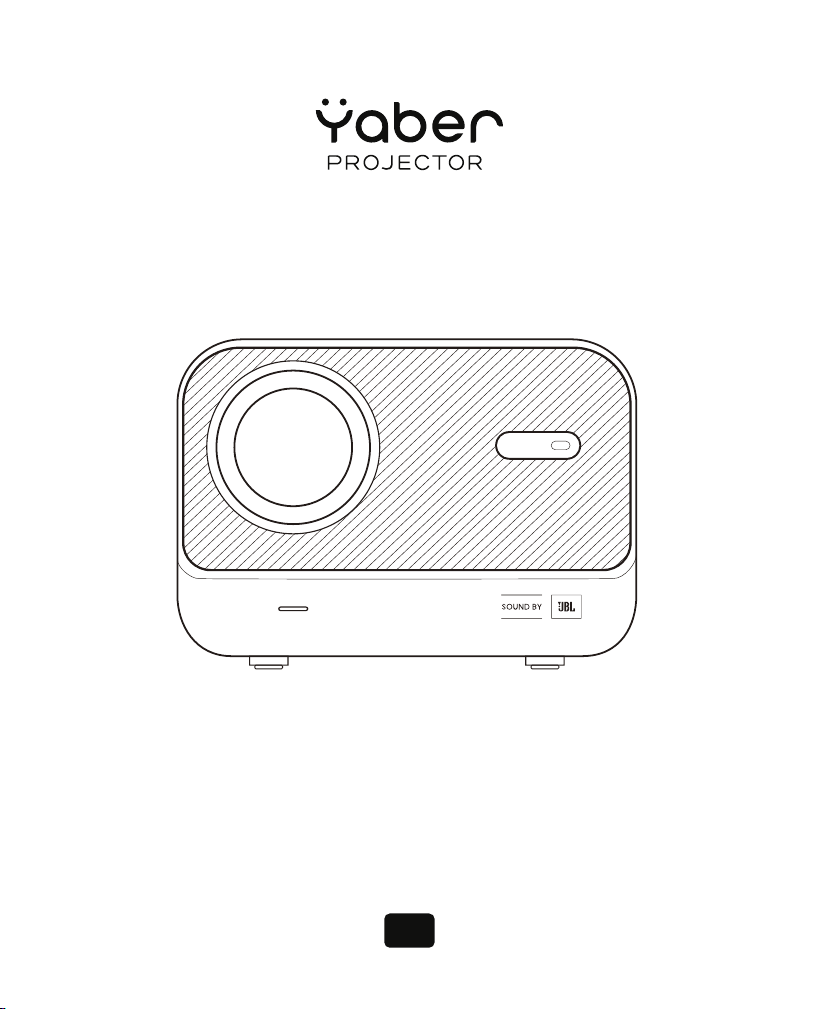
Projector L2s
EN
User Manual

Contents
1
17
34
51
68
85
English
Deutsch
español
Français
Italiano
日本語

Catalog
1. Yaber Lifetime Professional Support
2. Warranty
3. Important Precautions
4. What's included
5. Specification
6. Product Overview
7. Installation
8. Projection Settings
9. Connectivity
10. Bluetooth Settings
11. System Upgrade
1
2
2
3
4
5
7
8
13
15
16

1. Yaber Lifetime Professional Support
Dear Valued Customer,
Thank you for choosing the Yaber L2s Projector. Please read the User Manual
carefully before using your L2s Projector.
We understand that you may encounter various questions and issues while
using the projector. However, leaving a review on the product page may not
improve your experience. (Please let us help you! We truly appreciate your
feedback and will promptly provide a satisfying solution.)
If you encounter any issues, feel free to send your order number and the problems
to us at [email protected] (Title: US+L2s+000-0000000-0000000+Issues)
Rest assured, our service team will offer a solution to you within 24 hours.
Your satisfaction is our top priority. If you encounter any problems, we sincerely
hope that you will give us the opportunity to resolve them.
We are dedicated to offering you the best possible solution. We appreciate your
understanding and patience in advance.
Yaber Projector Customer Service Team
1

2. Warranty
Thank you for your purchase and support. We offer a 3-year warranty for Yaber
L2s Projector.
If you have any questions, please feel free to contact us.
3. Important Precautions
For safe and optimal use of the device, please follow these
guidelines:
• Do not face the lens into eyes because the strong projector light may cause
injury to the eyes.
• Do not block the air inlet/outlet of the device in order to avoid damage to
internal electronic devices arising from normal heat dissipation failure.
• Do not wipe the lens directly with cleaning tools including paper and cloth to
avoid damage to the lens, Please clean up the dust on the lens through clean air
blowing.
• Do not wash the device with chemicals, detergents, or any liquid to prevent the
circuit board from being corroded by rainwater, or moisture mineral-containing
liquids.
• Keep the device and its components and accessories out of reach of children.
• Make sure that the device is used in a dry and ventilated environment.
• Do not store the device in excessively hot or cold places, because extreme
temperatures will shorten the life of electronic devices. Place and use the device
in an environment of 0°C-40°C
• Do not put the device into any heating equipment (such as a dryer and
microwave oven) for drying.
• Do not firmly extrude the device or place barriers on it or its back to avoid
damage to the device.
• Do not throw, strike, or sharply vibrate the device to avoid damage to the
internal circuit board
• Make sure to clean the dust filter every six months to a year to keep the
machine running cool.
2
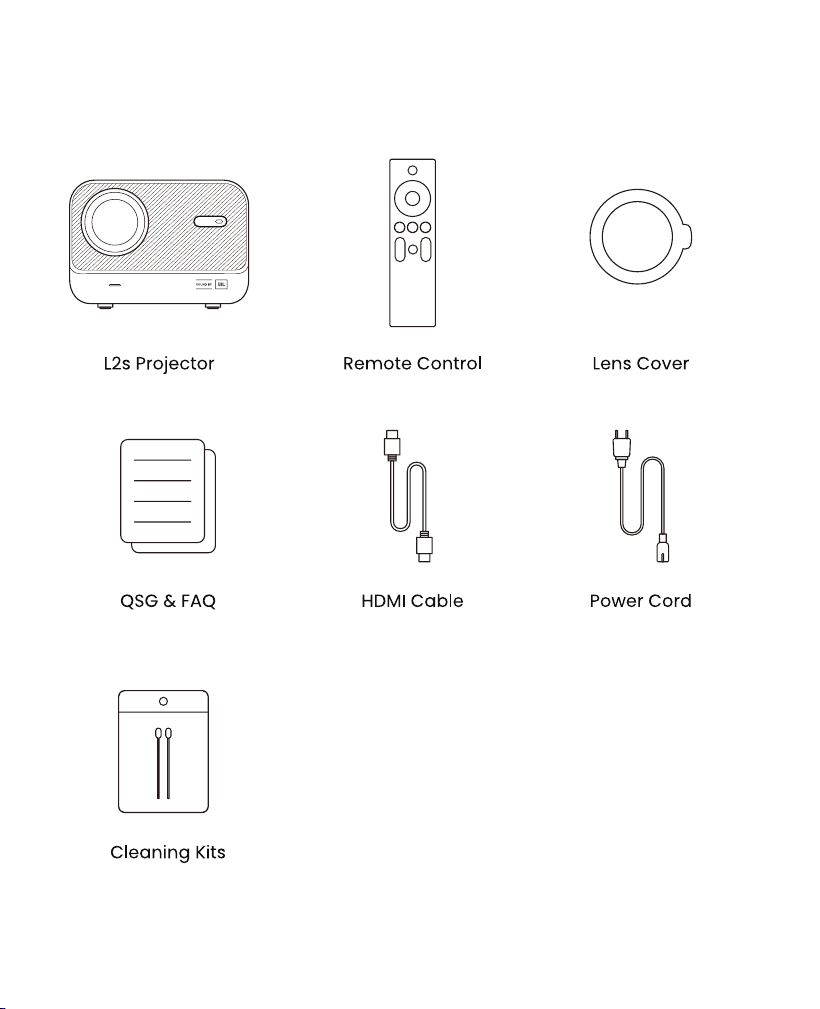
4. What's included
3

4
5. Specification
Native Resolution
1920*1080
Light Source
LED
Focus
Auto/Eletric
Keystone Correction
Auto / Manual
Interface
USB×1
HDMI×1
Audio Out×1
Unit Dimension
22.7×16×18.4 cm
8.9×6.3×7.2 inches
Projection Ratio
1.38:1
Projection Distance
Min 1.26m ~ Max 4.4m
Min 40 ~ Max 150 inches
Power Voltage
AC 100-240V /
50-60Hz
Power Consumption
110W
Projector Weight
Aspect Ratio
2.3 kg
5.07 lbs
16:9
Projection Method
Front/Rear on Desk
Front/Rear on Celling
Picture Format
JPG、PNG、BMP、JPEG
Audio Format
MP3, AAC, PCM, FLAC, OGG
Video Format
MP4、MKV、WMV、3GP 、MPG、VOB、TP、TS、DAT、MOV、FLV
USB Format
FAT 32, NTFS, exFAT
Model No. L2s
50%-100%
Projection Zoom
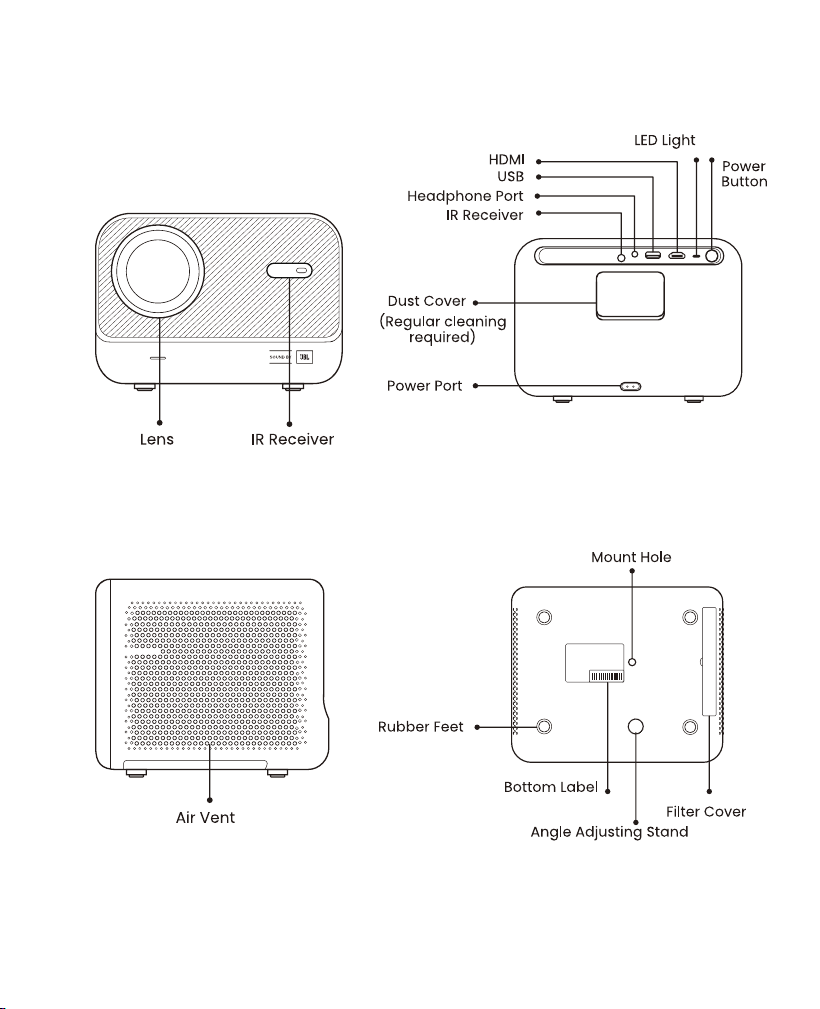
5
6. Product Overview
⚠
Notice: Please ensure that the area in front of the [Focus receiver] is not
blocked, otherwise the focus function will be affected.
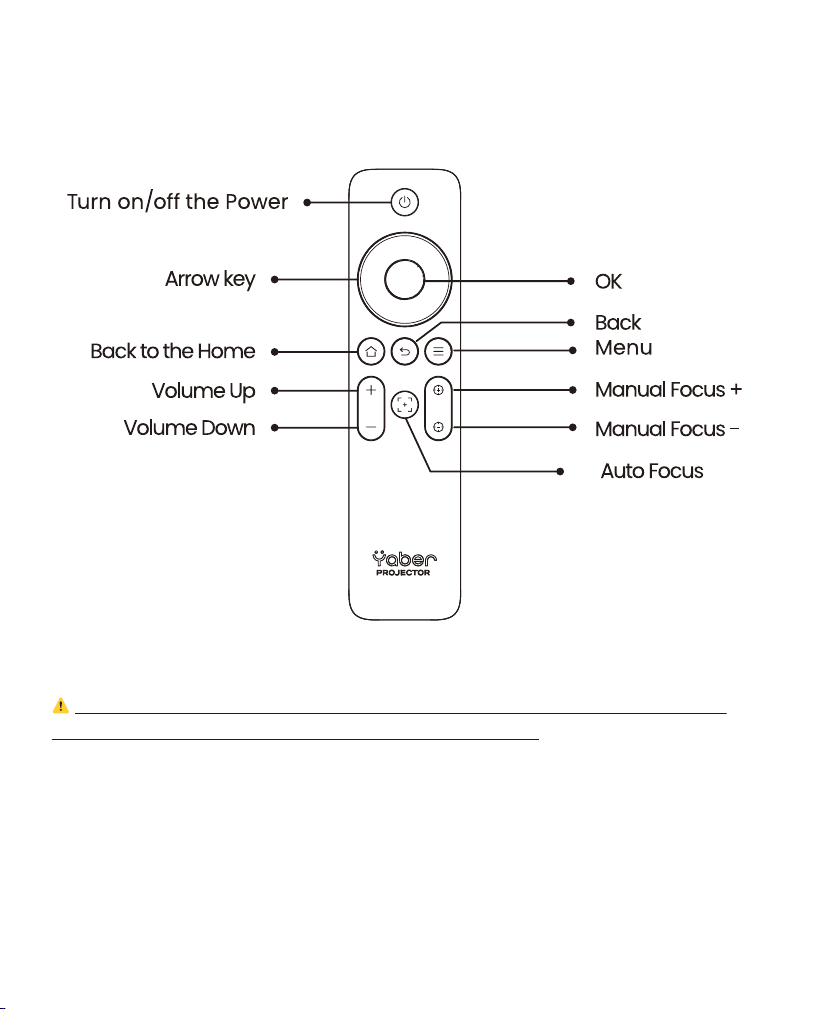
6.1 Remote Contol
6
7. Installation
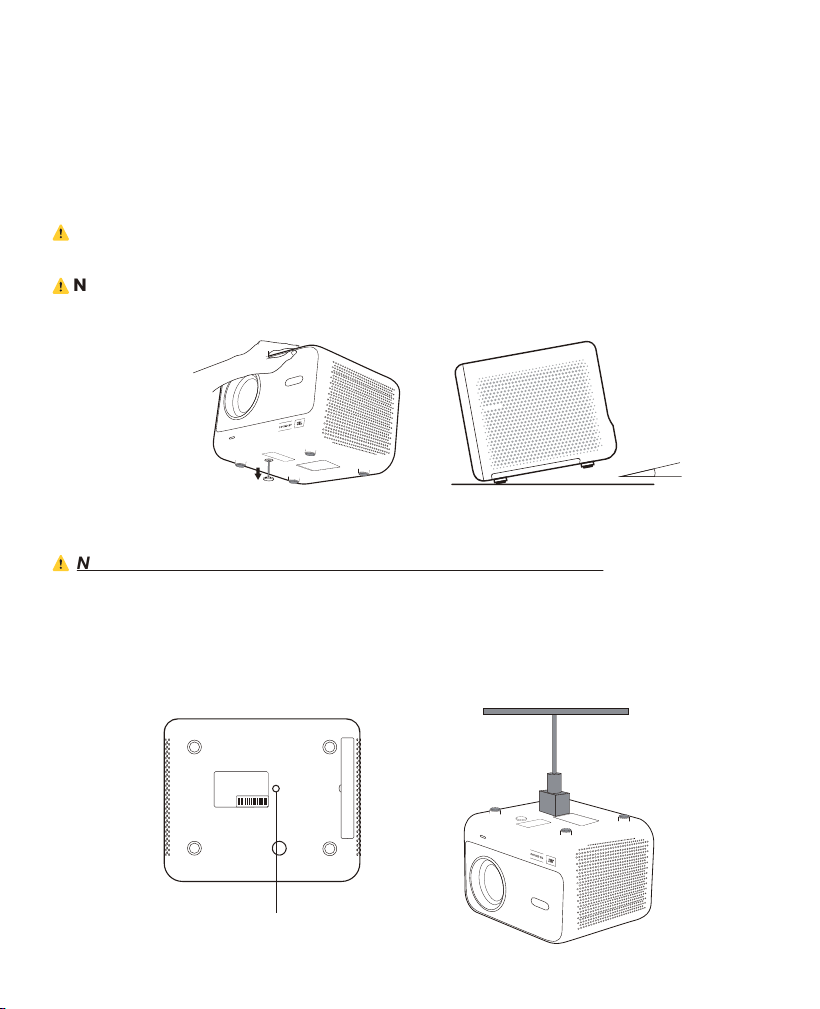
The projector is equipped with an angle adjuster foot. Unscrew the screw to
adjust its angle.
1. Place the projector on a flat surface and then lift the projector.
2. Unscrew the screw at the bottom to an appropriate length. The longer the
screw is exposed, the higher the corresponding projection screen.
⚠
Notice: The L2s provides up to approximately 15° of adjustment; please keep
the angle within this range for optimal picture clarity.
⚠
Notice: Since horizontal keystone correction is not supported, please make
sure the projector is positioned directly in front of the screen.
7
7.1 Ceiling Mounting
⚠
Note: L2s does not support four-corner mount installation.
Step1: Make sure you have a universal mounting bracket that can fit the
projector.
Step2: Use the stand with M6*12mm screw to fix the projector on the bracket to
complete the installation.
M6*12mm
screw hole
15°
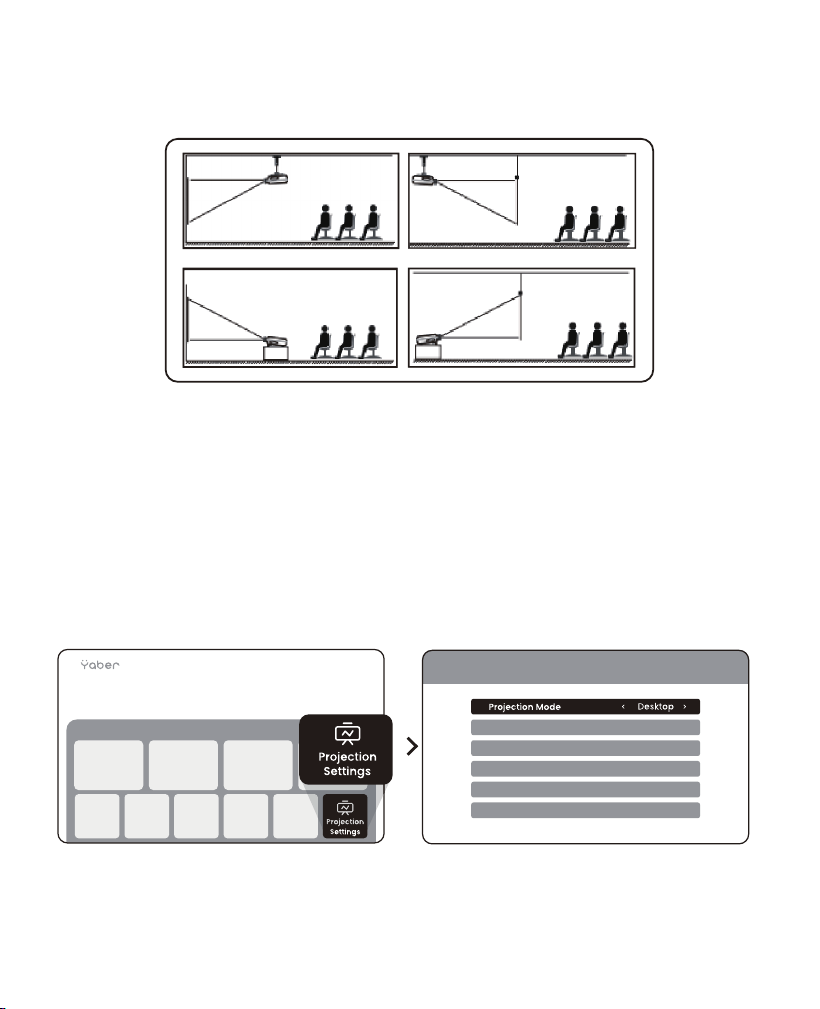
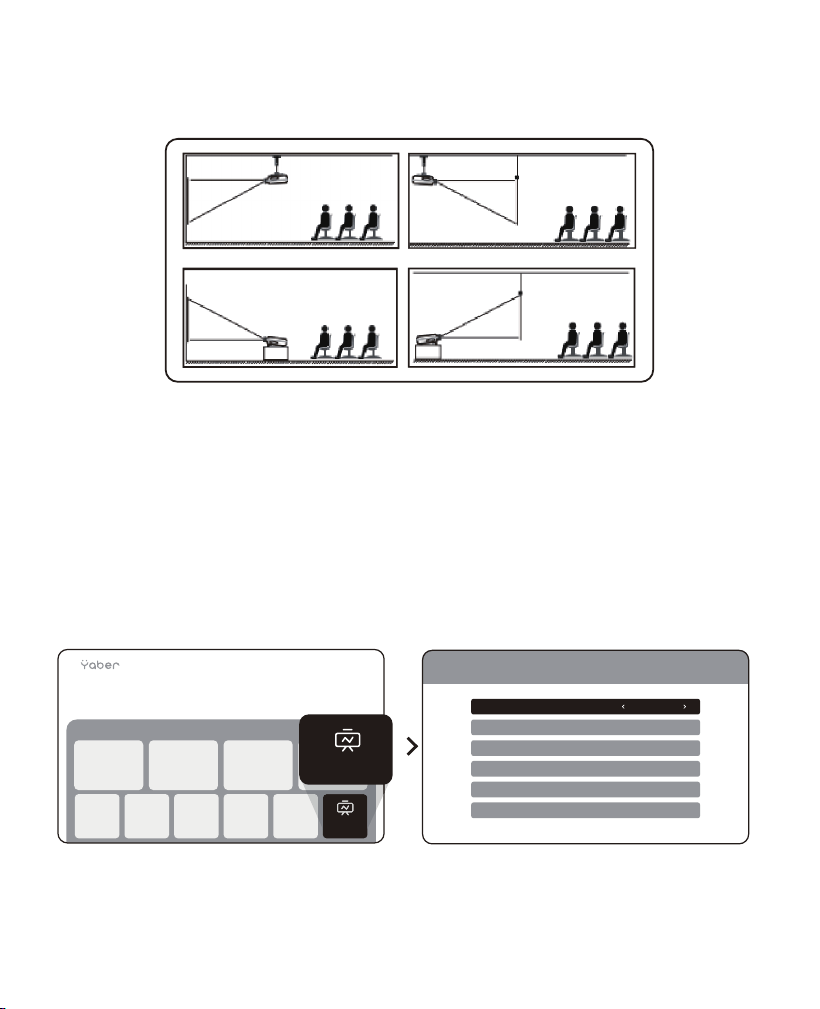
7.2 Installation Method
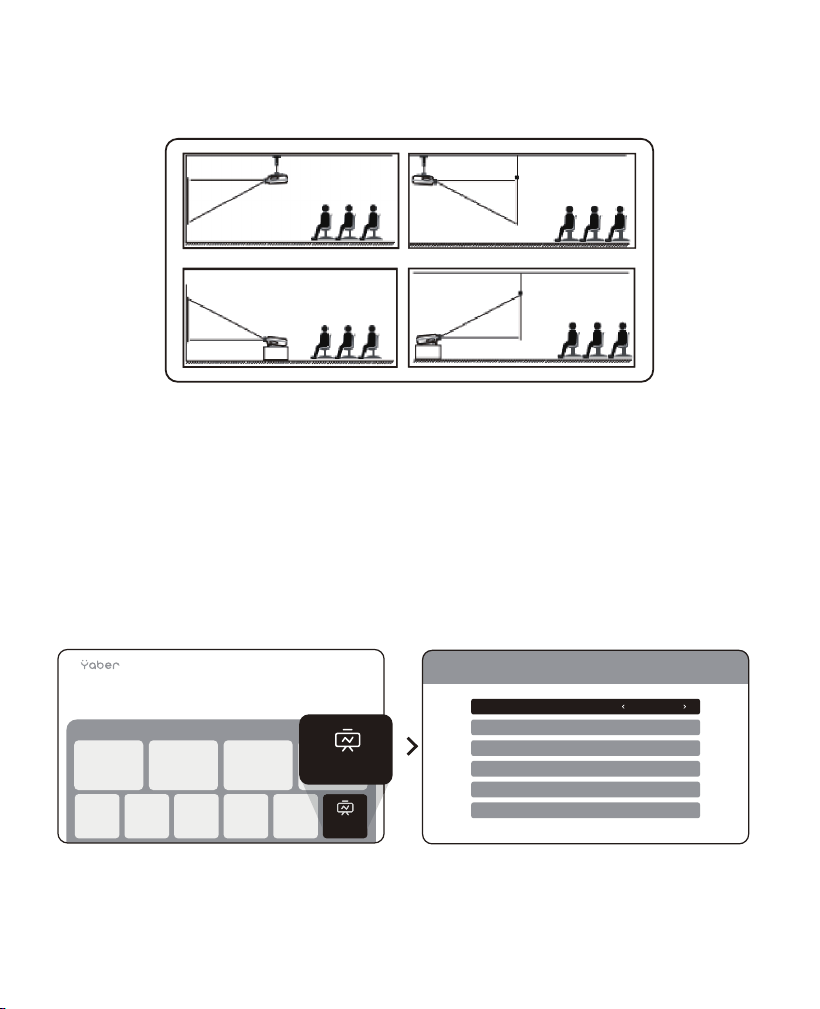
L2s supports four projection modes, you can choose the preferred way.
8. Projection Settings
If choosing ceiling mounting or rear projection, please go to homepage ->
select the Setting [Projection Settings] -> select [Projection Mode] -> press
[OK] to switch projection mode.
8
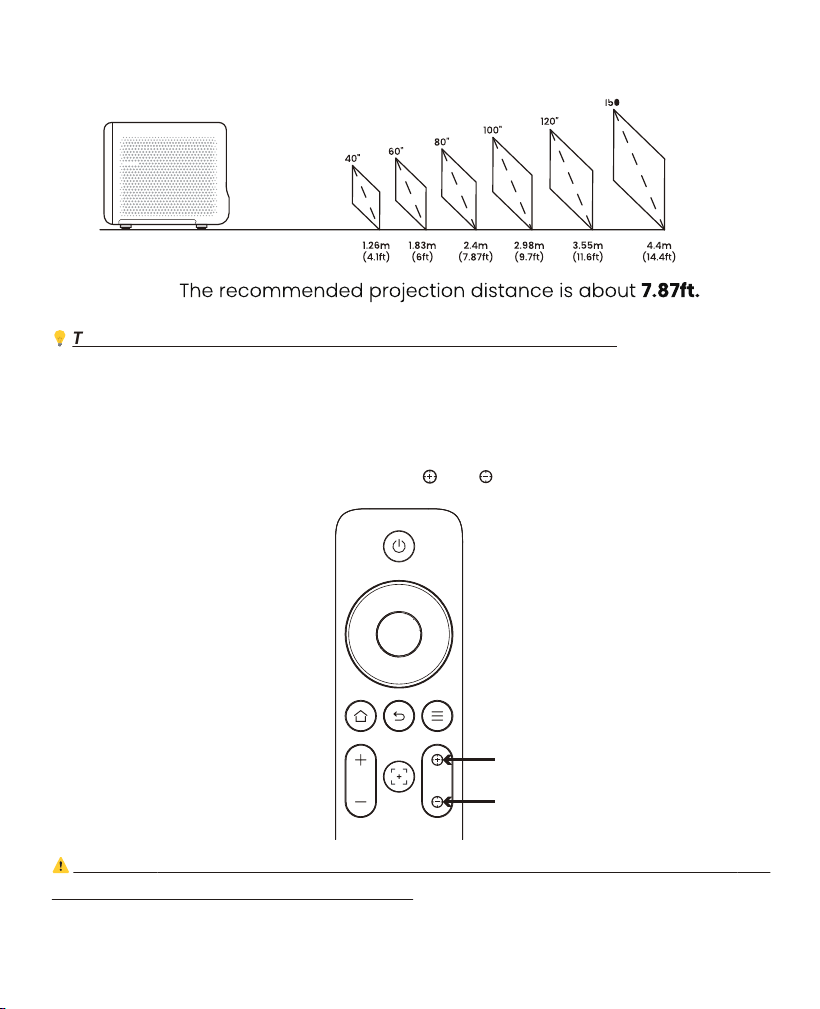
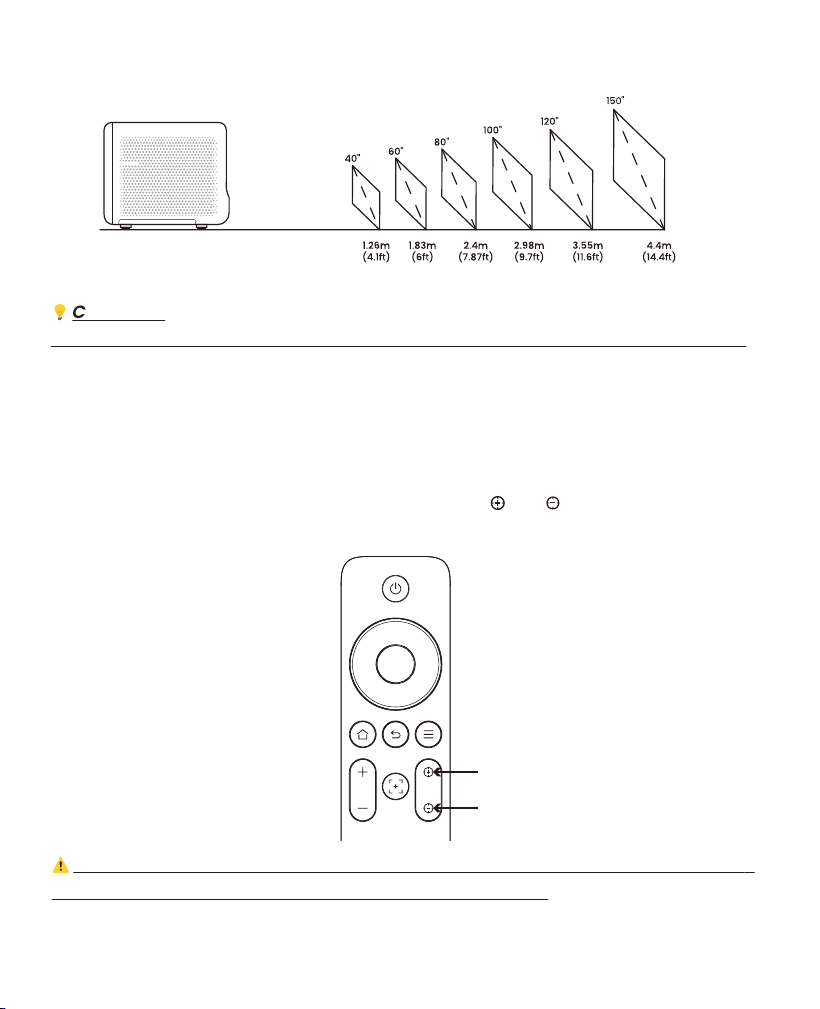
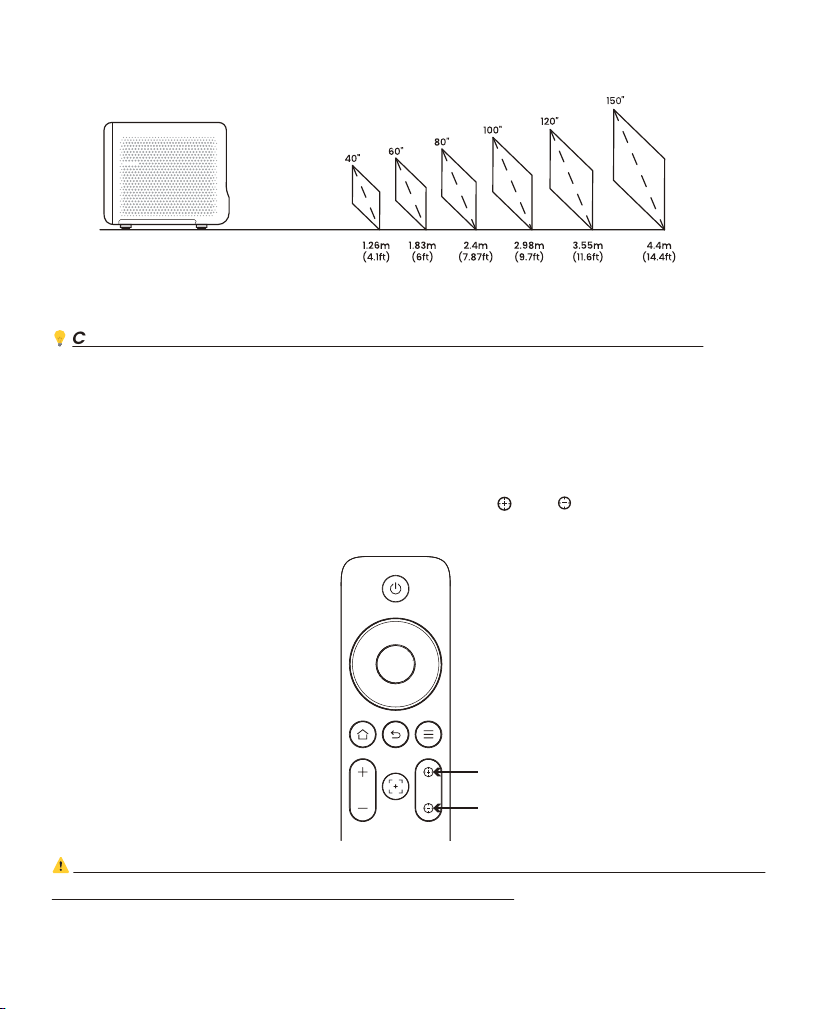
8.1 Projection Distance
8.2 Auto Focus
Auto focus will be activated after each shift once it is turned on in the setting.
You can also adjust the focus by clicking[ ]or [ ] on the remote control to get
your desired picture.
⚠
Attention:If it remains blurry, please try adjusting the projection distance. The
minimum projection distance is 4.1 feet.
9
💡
Tips:The recommended projection distance is about 7.87ft.
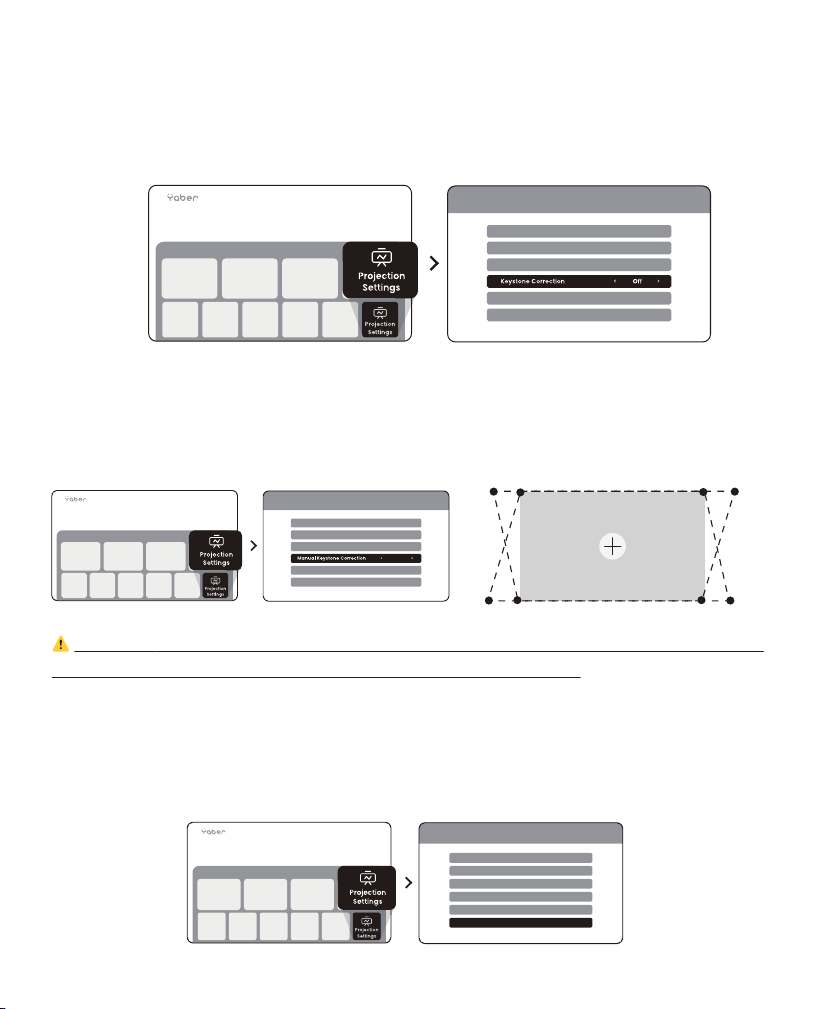
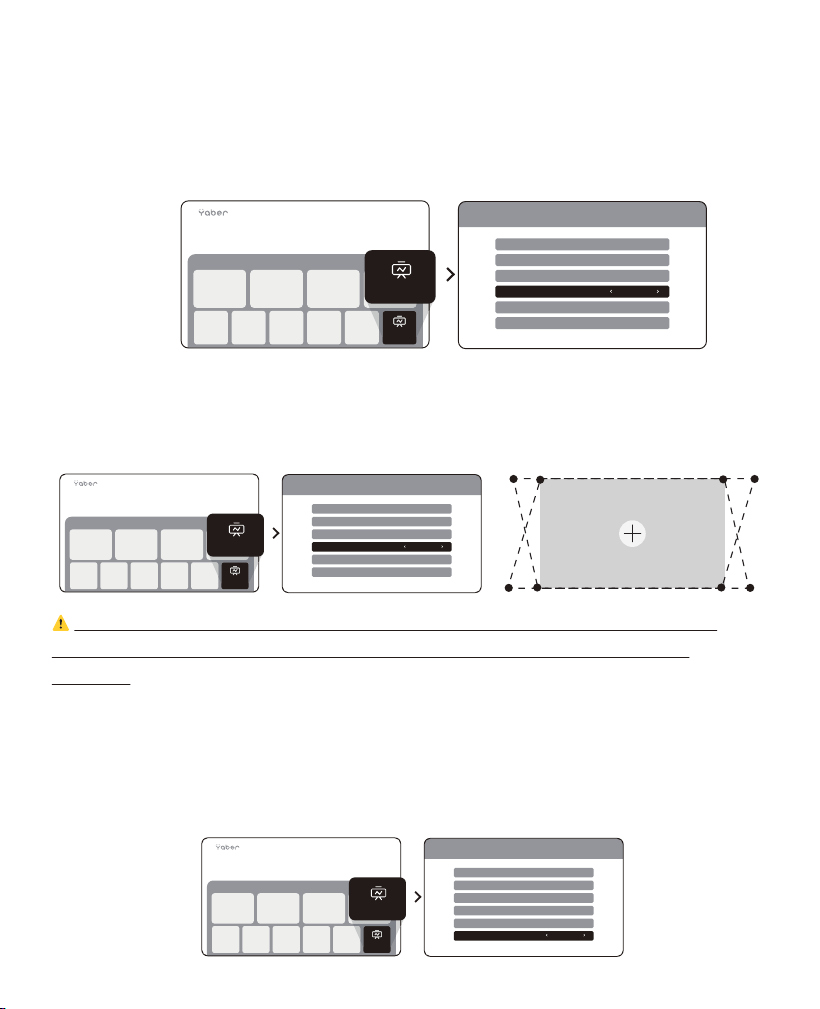
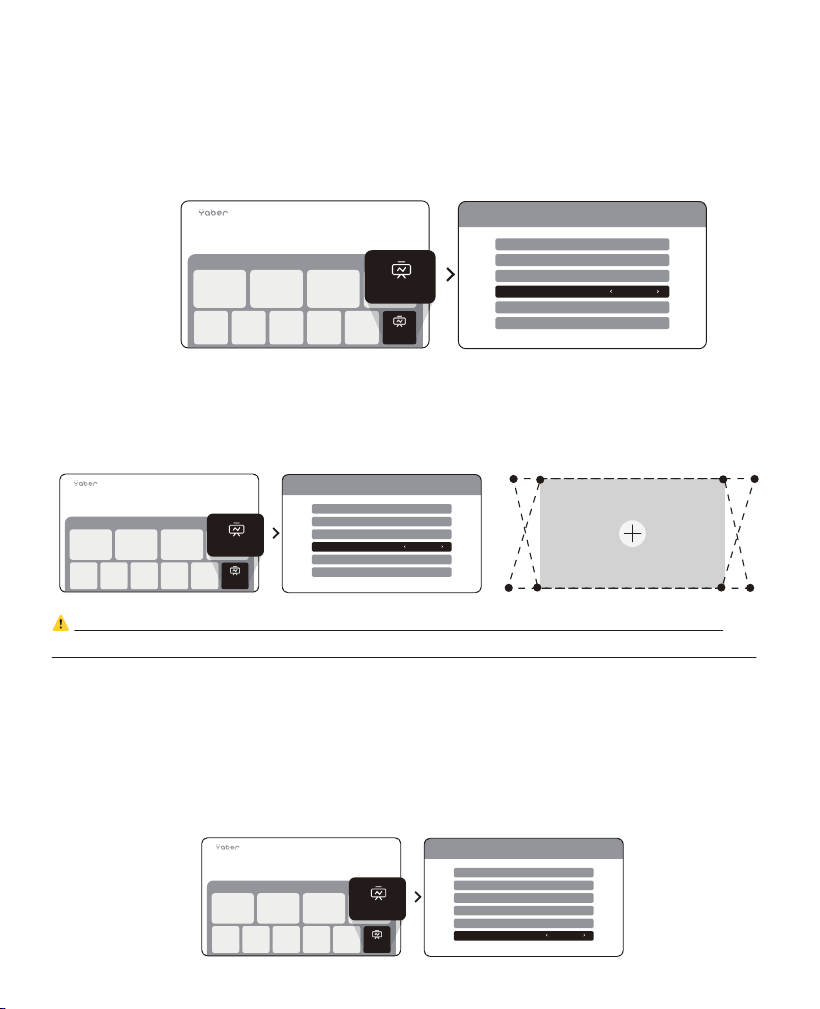
8.3 Auto Keystone Correction
8.4 Manual Keystone Correction
The image will automatically calibrate when you adjust the screen height up
and down. If you need to turn it off, you can click [Projection Settings]-> select
[Keystone Correction]-> press [OK] to switch On/Off.
⚠
Attention:Since horizontal keystone correction is not supported, please make
sure the projector is positioned directly in front of the screen.
10
8.5 Projection Zoom
If you want to change the picture size, please go to homepage -> select the
Setting [Projection Settings] -> select the Setting [Screen scaling] -> clicking
[Arrow key] to adjust the screen size.
If you need to adjust the screen further, you can adjust by [Manual Keystone
Correction] -> clicking [Arrow key] to adjust the screen.
0
Screen scaling 100%
Attention :
1.Some google mobile devices only support chromecast and can not be cast
by Airplay or Miracast.
2. The smoothness of screen mirroring will be affected by the network environ-
ment. It is recommended to use a faster bandwidth.
3. Please ensure that your mobile device is close to the projector. The smooth-
ness of screen mirroring will also be affected by distance.
4. Due to copyright protection, some copyrighted content (Netflix, Hulu, etc.)
cannot be mirrored directly from the phone. Need to be used with a TV stick. If
you need help, please contact us.
5. Mobile phone mirroring can only be realized by entering and staying on the
wireless screen sharing page.
8.7.1 WiFi Settings
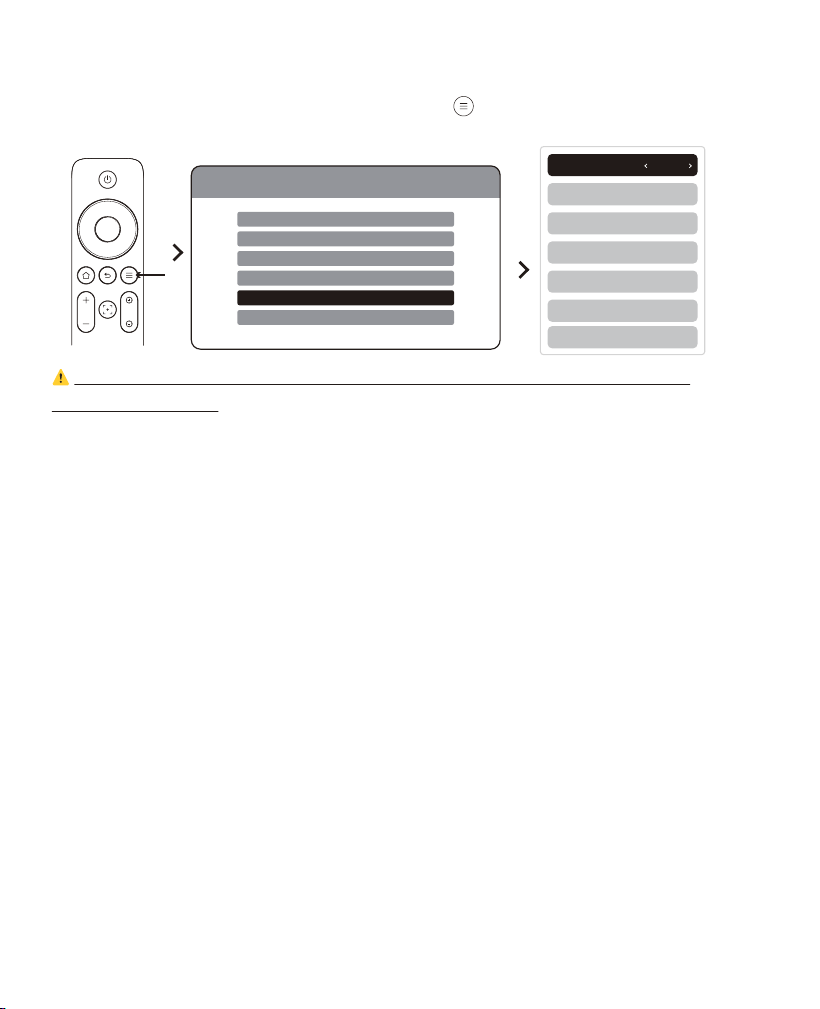
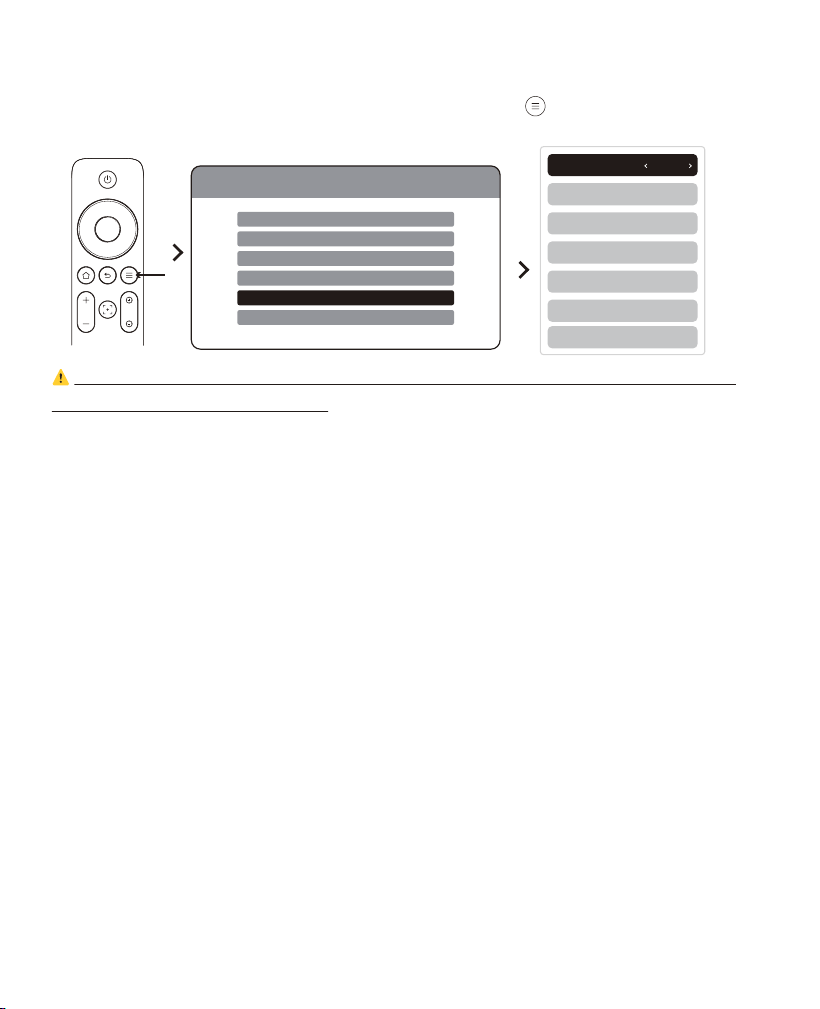
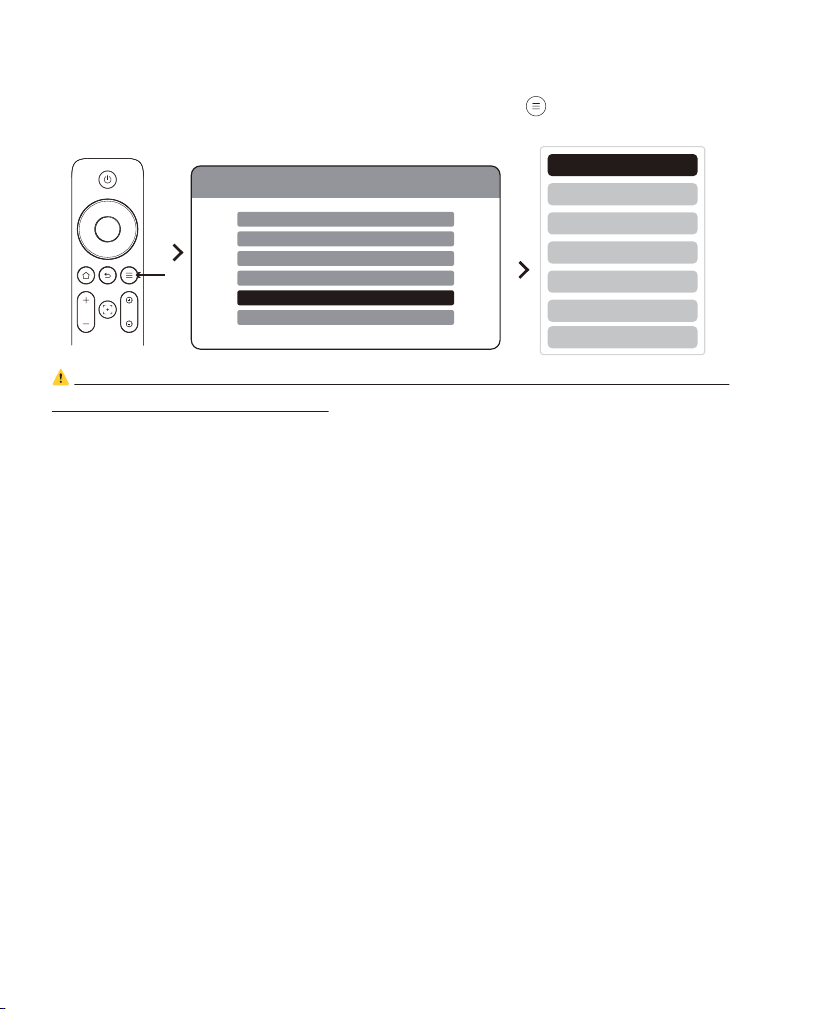
8.6 Image Color Settings
8.7 Screen Mirroring
You can adjust the image mode by clicking [ ] -> select the Setting [Image
mode].
⚠
Attention: The Image color setting will only take effect when playing
pictures or videos.
Image mode Click to enter
Brightness
Image Mode
Contrast
Saturation
Sharpness
Hue
Temperature
Standard
11
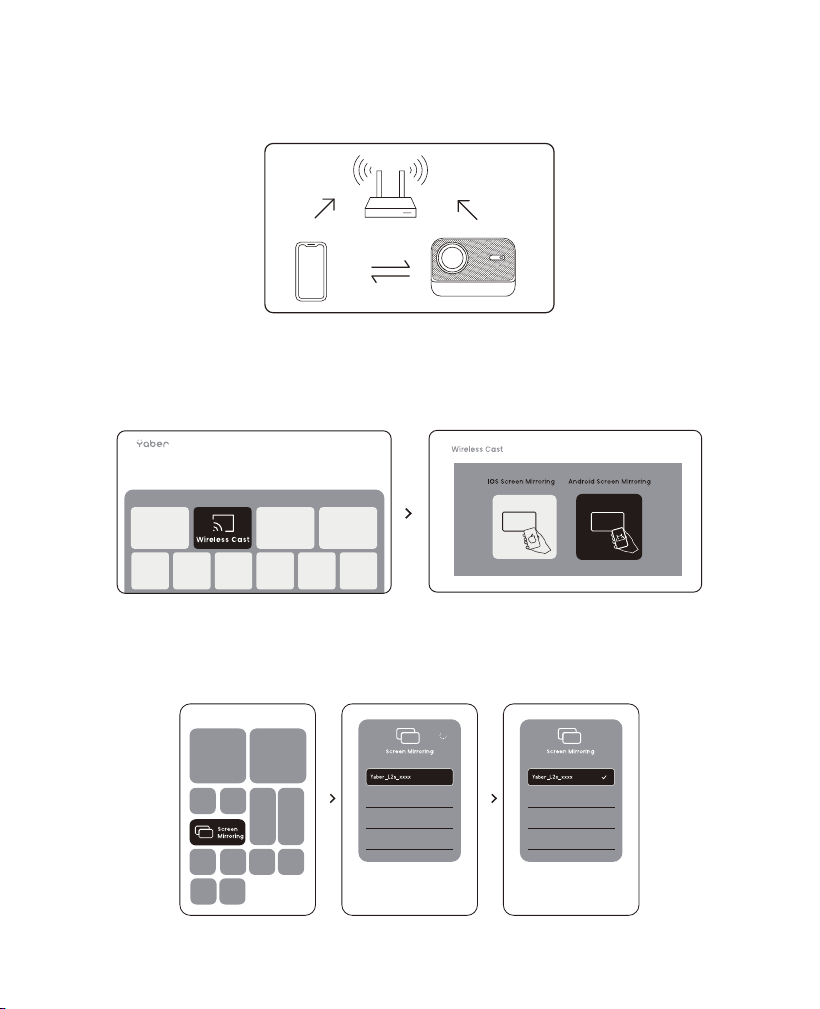
Step1: Connect the projector and your mobile device to the same router's WiFi
Step2: Go to the homepage -> select the [Wireless Cast] menu -> press [iOS
Screen Mirroring] -> Enter and stay onthe [iOS Screen Mirroring] page.
Step3: Open [Control Center] on your iOS device -> Select the screen mirroring
function -> Connect the iOS Cast receiver named [Yaber_L2s_xxxx] -> Succeed.
8.7.2 iOS Cast (For iOS Devices)
12
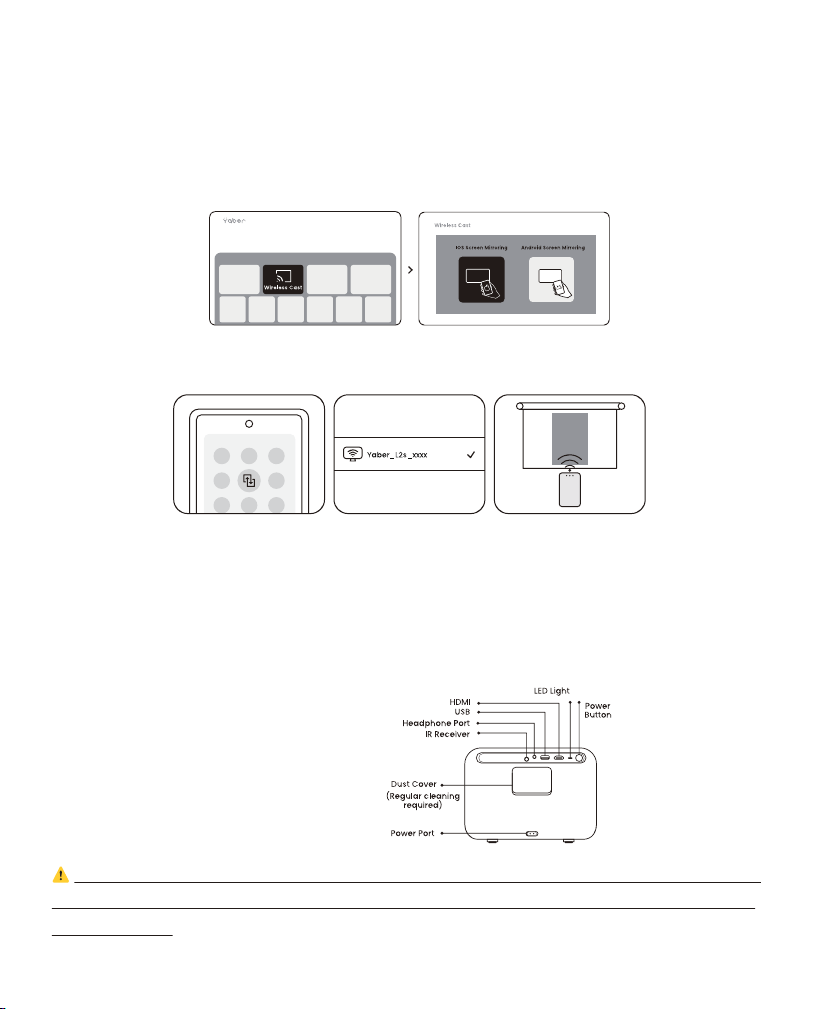
Step1: Please enable the Wi-Fi function on your Android phone (Not necessary to
connect to Wi-Fi).
Step2: Go to the homepage -> select the [Wireless Cast] menu -> press
[Android Screen Share] -> Enter and stay on the [Android Screen Share] page.
Step3: Access the [Control Center] on your Android device -> Select [Screen
Mirroring/Smart View].
8.7.3 Miracast (For Android Devices)
9. Connectivity
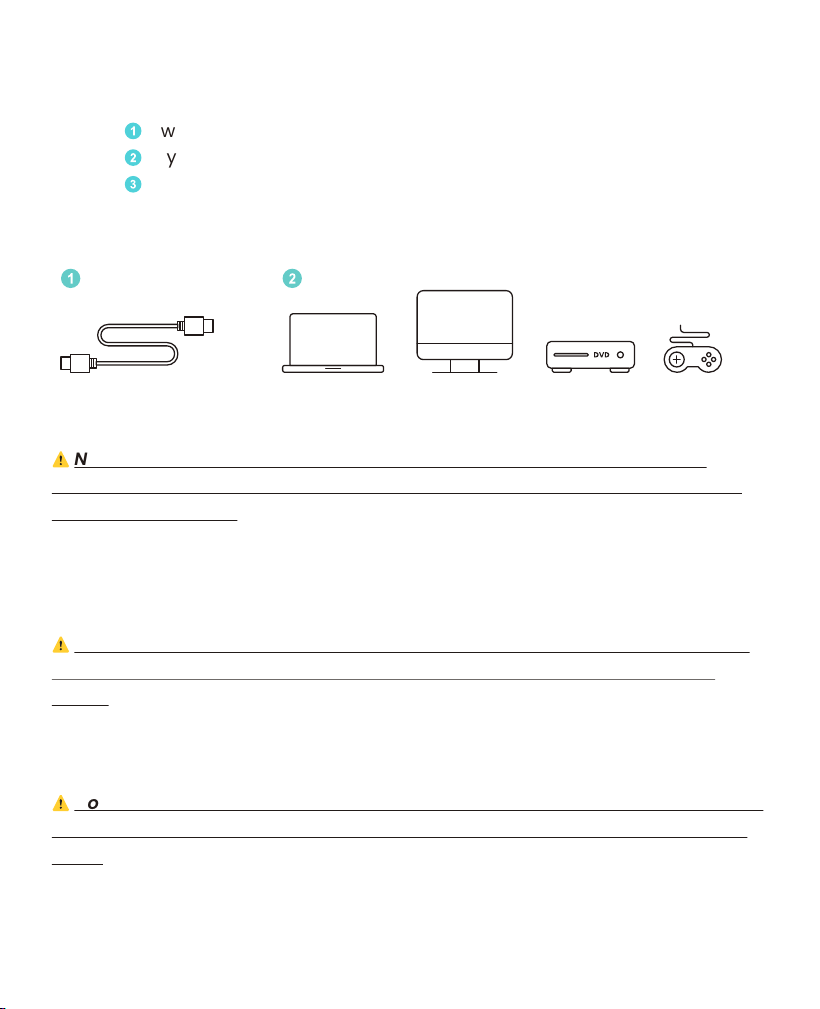
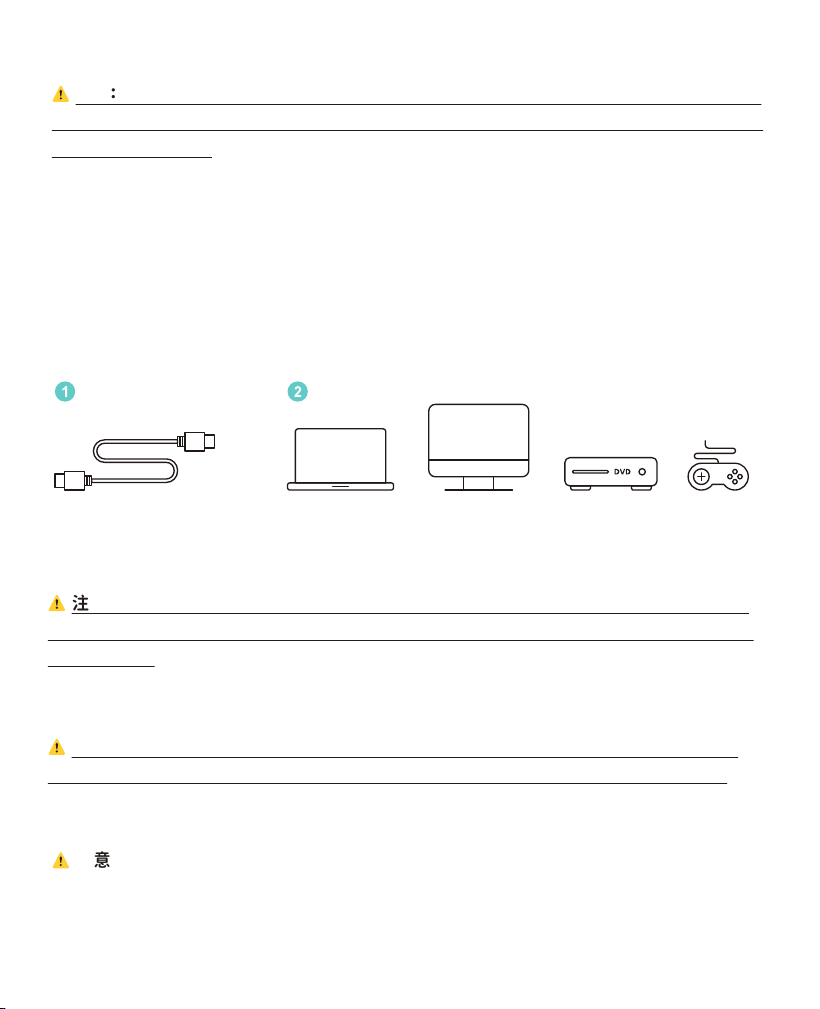
9.1 HDMI, USB, 3.5mm Audio out
9.2 USB
Yaber L2s projector has 3 interfaces, HDMI port / USB port / 3.5mm audio port.
Please select the right one to connect your device (PC, Phone, DVD Player,
Soundbar, USB, PS5, etc.)
⚠
Notice: When searching for files on the USB device, please select the correct
file category from "Pictures", "Videos", "Music", otherwise you may not find the
file you want.
13
9.4 Audio Out
9.5 Wireless Connections
⚠
Note: If you experience stuttering or delay when using a Bluetooth speaker
connection, you can use devices that support 3.5mm audio cable to play
audio.
⚠
Note: Since the HDMI interface does not support the ARC function, you
cannot use HDMI to connect the Soundbar. Please use Bluetooth or a 3.5mm
audio cable instead.
⚠
Notice: If you need to mirror Netflix, Prime Video, etc. to the projector, please
connect a TV Dongle/Stick or other products with these streaming media via
HDMI.
If you're meet some troubles while using HDMI, please try these solutions below:
Method
1
. Switch HDMI EDID version to 1.4 in your external device settings.
Method
2
. Try changing the HDMI cable.
Method
3
. Try to replace other external devices with HDMI function and check
whether the HDMI interface of external device is working.
9.3 HDMI
14
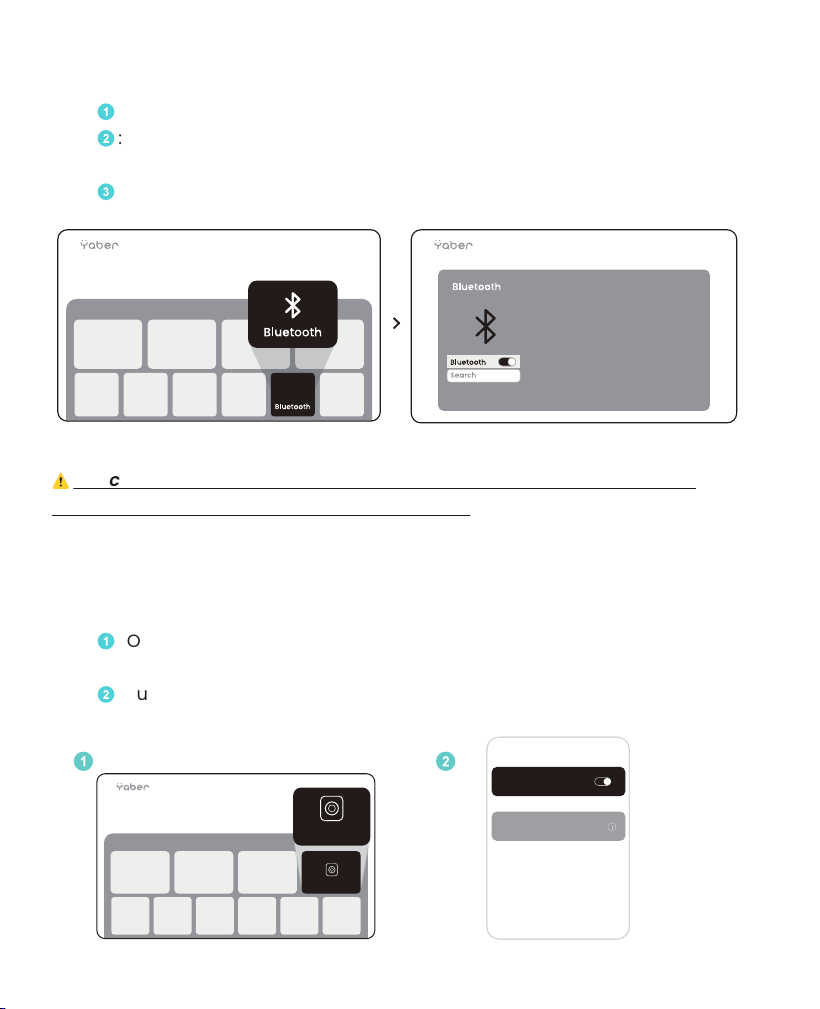
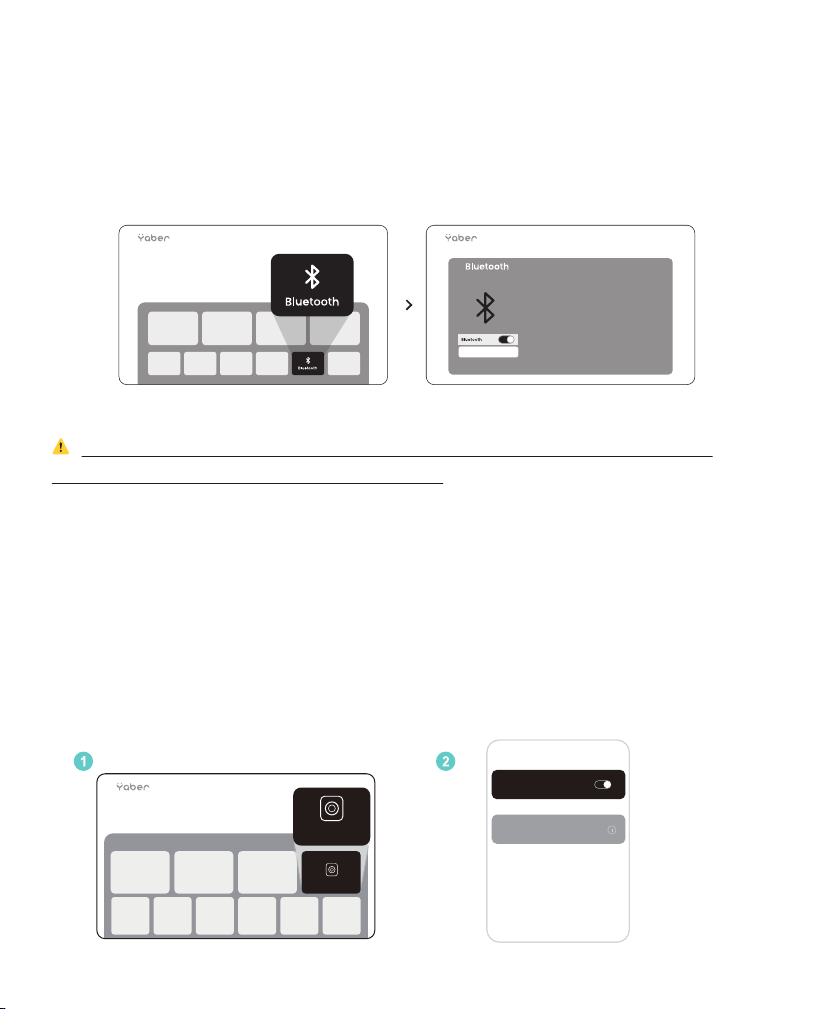
Step
1
: Turn on your Bluetooth device and prepare for Bluetooth connection.
Step
2
: Go to Home -> Select [Bluetooth] menu -> Turn on Bluetooth button ->
Click Search -> Scan for nearby Bluetooth devices.
Step
3
: Select the Bluetooth device to pair and connect
Step
1
: On the homepage, click the Bluetooth speaker and stay on this
interface.
Step
2
: Turn on the phone's Bluetooth, search for Yaber L2s-XXXX in the
Bluetooth list.
⚠
Notice:�Notice: Please ensure the device is either disconnected from
other devices or has Bluetooth mode enabled.
10. Bluetooth Settings
10.1 Bluetooth Speaker
Bluetooth speaker
Bluetooth speaker
Bluetooth
Bluetooth
Yaber L2s-XXXX
15
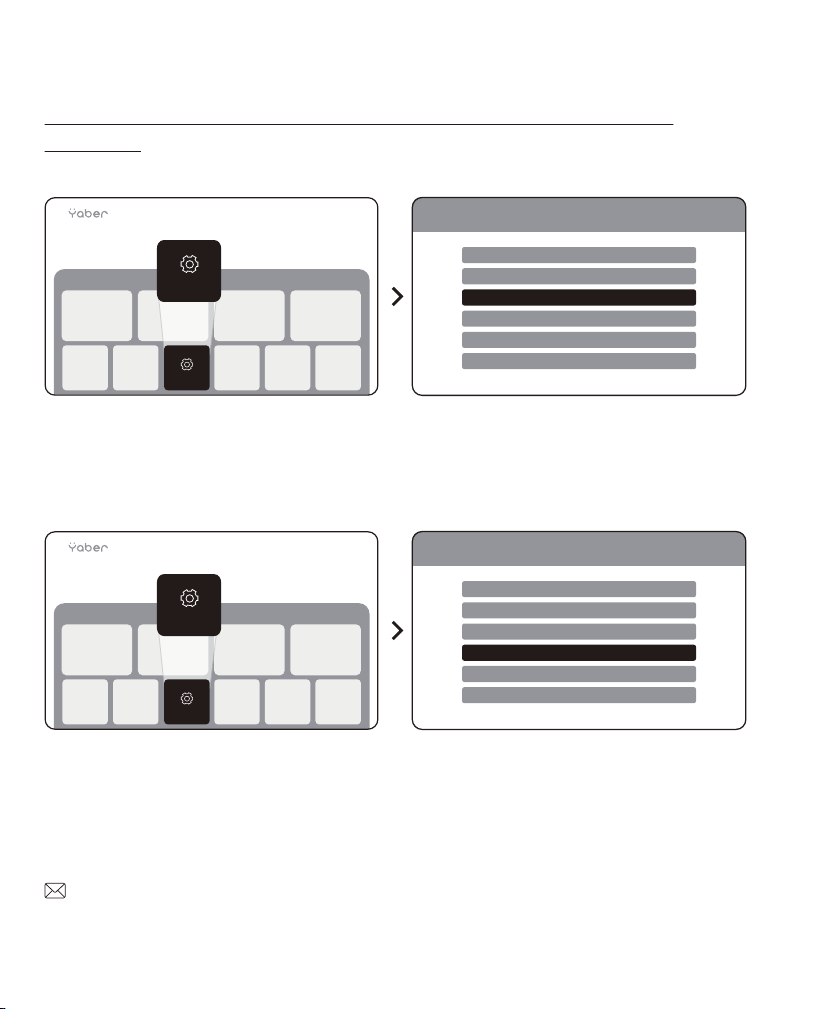
11. System Upgrade
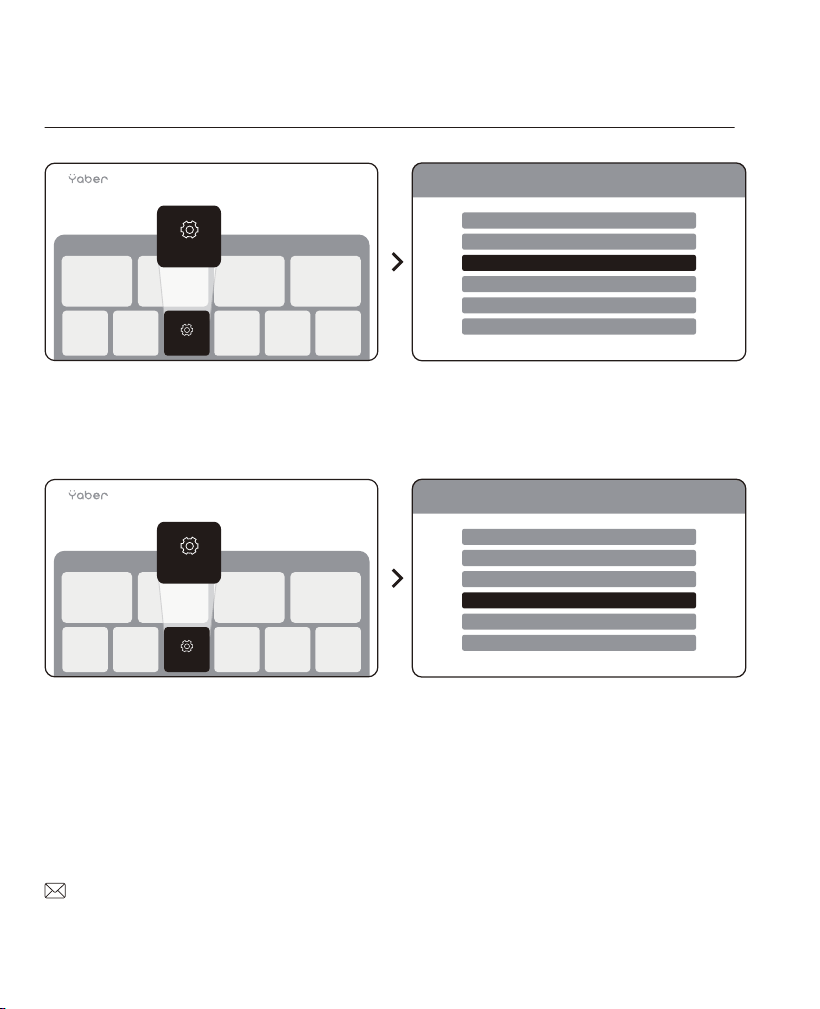
You can check the system status of your device in [Settings]-[Online
upgrade].
If no update is detected, please find the SN code in the settings and send it to
the customer service team.
Settings
Settings
Online Upgrade New version
Settings
Settings
SN XXXXXXXXX
16
We offer a 3-year warranty for Yaber L2s Projector.
If you have any questions, please feel free to contact us.
Projektor L2s
DE
Benutzerhandbuch

1. YABER Lebenslanger professioneller Support
Sehr geehrter Kunde,
Danke, dass Sie sich für den Yaber L2s Projektor entschieden haben. Bitte lesen
Sie das Benutzerhandbuch sorgfältig durch, bevor Sie Ihren L2s Projektor benut-
zen.
Wir verstehen, dass Sie während der Nutzung des Projektors auf verschiedene
Fragen und Probleme stoßen können. Allerdings kann das Hinterlassen einer
Bewertung auf der Produktseite Ihre Erfahrung möglicherweise nicht verbessern.
(Bitte lassen Sie uns Ihnen helfen! Wir schätzen Ihr Feedback sehr und werden
umgehend eine zufriedenstellende Lösung anbieten.)
ISollten Sie auf Probleme stoßen, senden Sie uns bitte Ihre Bestellnummer und die
leme) Seien Sie versichert, unser Serviceteam wird Ihnen innerhalb von 24 Stunden
eine Lösung anbieten.
Ihre Zufriedenheit hat für uns oberste Priorität. Sollten Sie auf Probleme stoßen,
hoffen wir aufrichtig, dass Sie uns die Gelegenheit geben, diese zu lösen.
Wir sind bestrebt, Ihnen die bestmögliche Lösung anzubieten. Wir danken Ihnen
im Voraus für Ihr Verständnis und Ihre Geduld.
Yaber Projektor Kundenserviceteam
18

2. GARANTIE
Vielen Dank für Ihren Kauf und Ihre Unterstützung. Wir bieten eine 3-Jahres-Ga-
rantie für den Yaber L2s Projektor.
Wenn Sie Fragen haben, kontaktieren Sie uns bitte.
3. Wichtige Vorsichtsmaßnahmen
Für einen sicheren und optimalen Gebrauch des Geräts
befolgen Sie bitte diese Richtlinien:
• Richten Sie die Linse nicht auf die Augen, da das starke Projektorlicht zu
Verletzungen der Augen führen kann.
• Blockieren Sie nicht die Luftzufuhr oder den Luftauslass des Geräts, um eine
Überhitzung zu vermeiden, die interne Komponenten beschädigen könnte.
• Wischen Sie die Linse nicht direkt mit Reinigungswerkzeugen wie Papier oder
Tuch ab. Entfernen Sie stattdessen Staub von der Linse mit sauberer Luft.
• Waschen Sie das Gerät nicht mit Chemikalien, Reinigungsmitteln oder
Flüssigkeiten, da diese die Leiterplatte korrodieren können.
• Halten Sie das Gerät und seine Komponenten sowie Zubehör außerhalb der
Reichweite von Kindern.
• Stellen Sie sicher, dass das Gerät in einer trockenen, gut belüfteten
Umgebung verwendet wird.
• Legen Sie das Gerät zum Trocknen nicht in Heizeinrichtungen (z.B. Trockner
oder Mikrowelle).
• Legen Sie das Gerät zum Trocknen nicht in Heizeinrichtungen (z.B. Trockner
oder Mikrowelle).
• Üben Sie keinen starken Druck auf das Gerät aus und stellen Sie keine
Gegenstände darauf oder dahinter, um Schäden zu vermeiden.
• Werfen, fallen oder schütteln Sie das Gerät nicht stark, um die interne
Leiterplatte zu schützen.
• Stellen Sie sicher, dass der Staubfilter alle sechs Monate bis ein Jahr
gereinigt wird, um den reibungslosen Betrieb des Geräts zu gewährleisten.
19
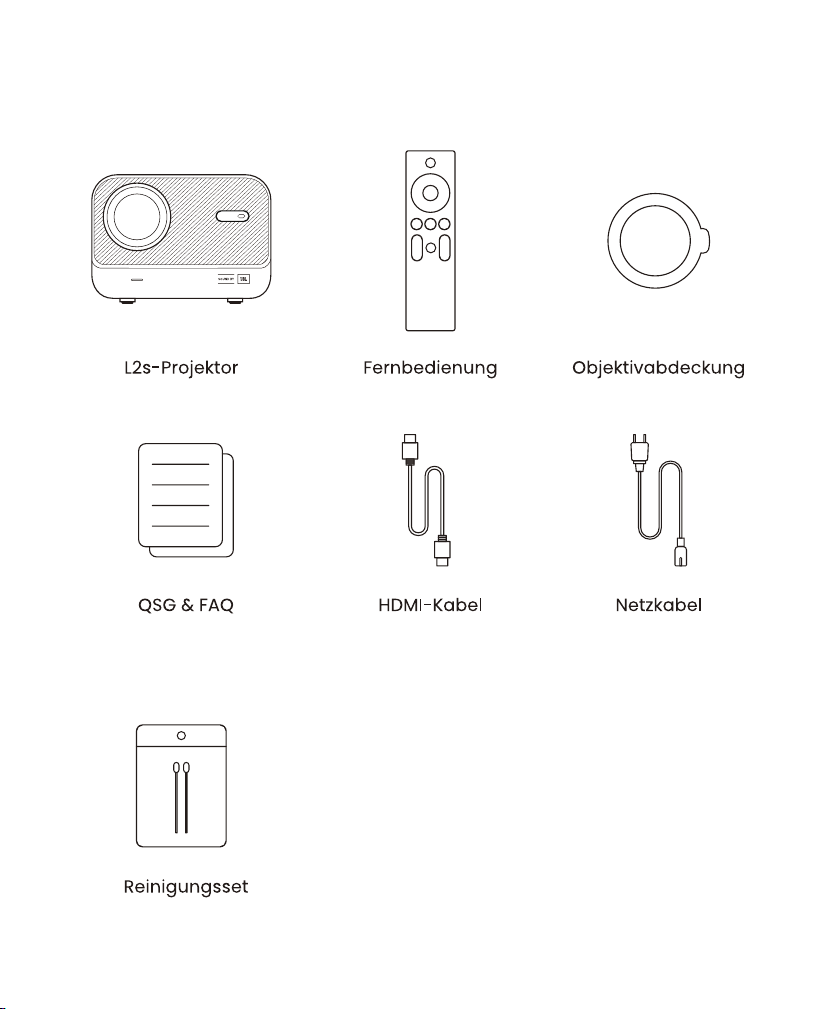
4. Was ist enthalten
20

21
5. Technische Daten
Native Auflösung
1920*1080
Lichtquelle
LED
Fokus
Auto/Eletric
Trapezkorrektur
Automatisch/Manuell
Schnittstelle
USB×1
HDMI×1
Audioausgang×1
Geräteabmessung
22,7×16×18,4 cm
8,9×6,3×7,2 Zoll
Projektionsverhältnis
1.38:1
Projektionsdistanz
Min 1,26m ~ Max 4,4m
Min 40 ~ Max 150 Zoll
Stromspannung
AC 100-240V /
50-60Hz
Leistungsaufnahme
110W
50%-100%
Projektorgewicht
Seitenverhältnis
2.3 kg
5.07 lbs
16:9
Projektionsmethode
Projektionszoom
Vorderseite/Rückseite auf Tisch
Vorderseite/Rückseite an Decke
Bildformat
JPG、PNG、BMP、JPEG
Audioformat
MP3, AAC, PCM, FLAC, OGG
Videoformat
MP4、MKV、WMV、3GP 、MPG、VOB、TP、TS、DAT、MOV、FLV
USB-Format
FAT 32, NTFS, exFAT
Modell Nr. L2s
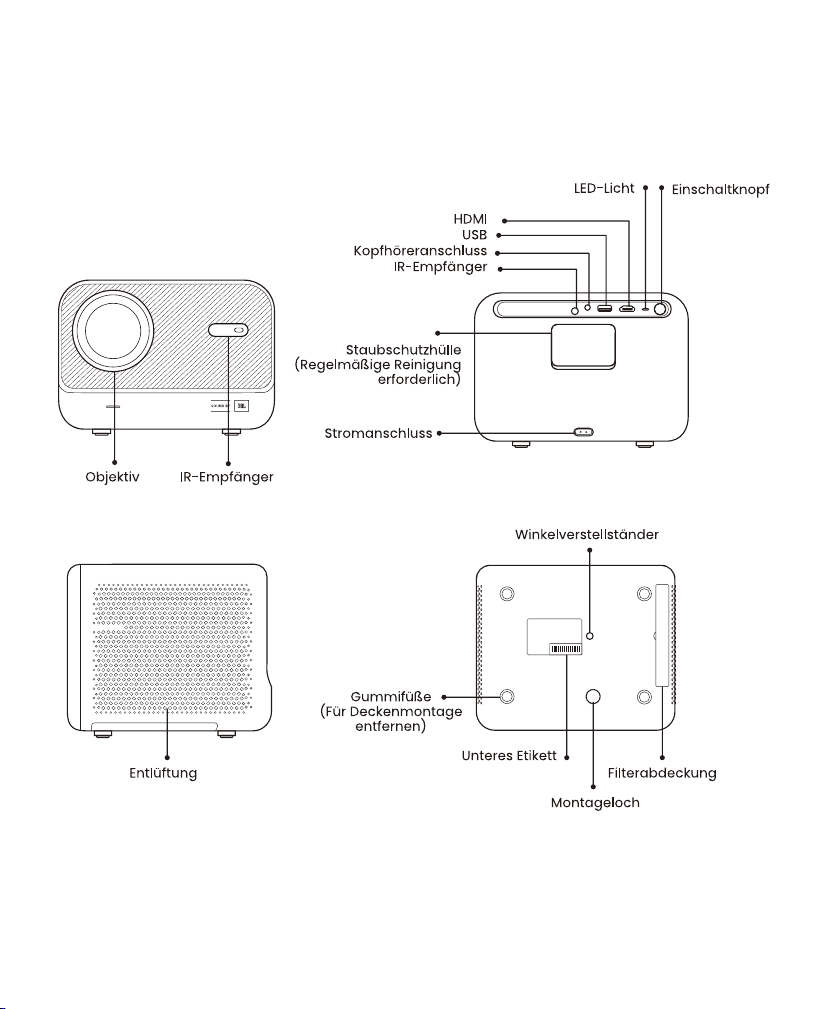
22
6. Produktübersicht
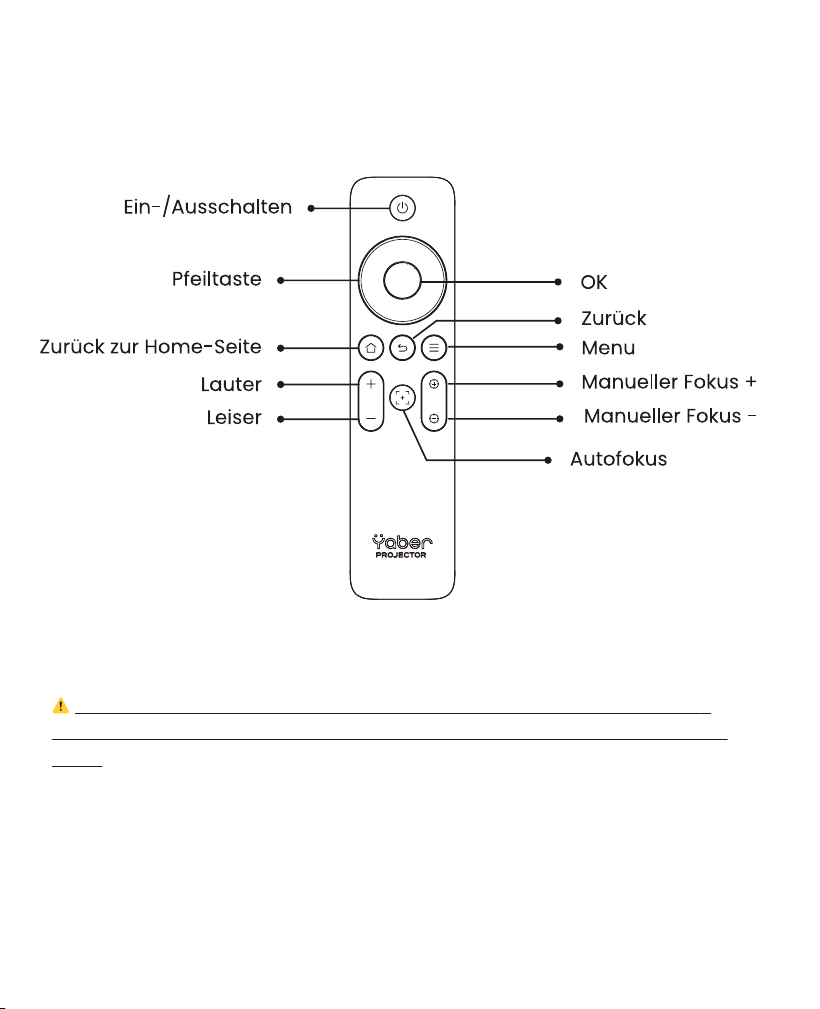
⚠
Hinweis: Bitte stellen Sie sicher, dass der Bereich vor dem [Fokusemp-
fänger] frei ist, da jegliche Blockade die Fokussierfunktion beeinträchtigen
kann.
6.1 Fernbedienung
23
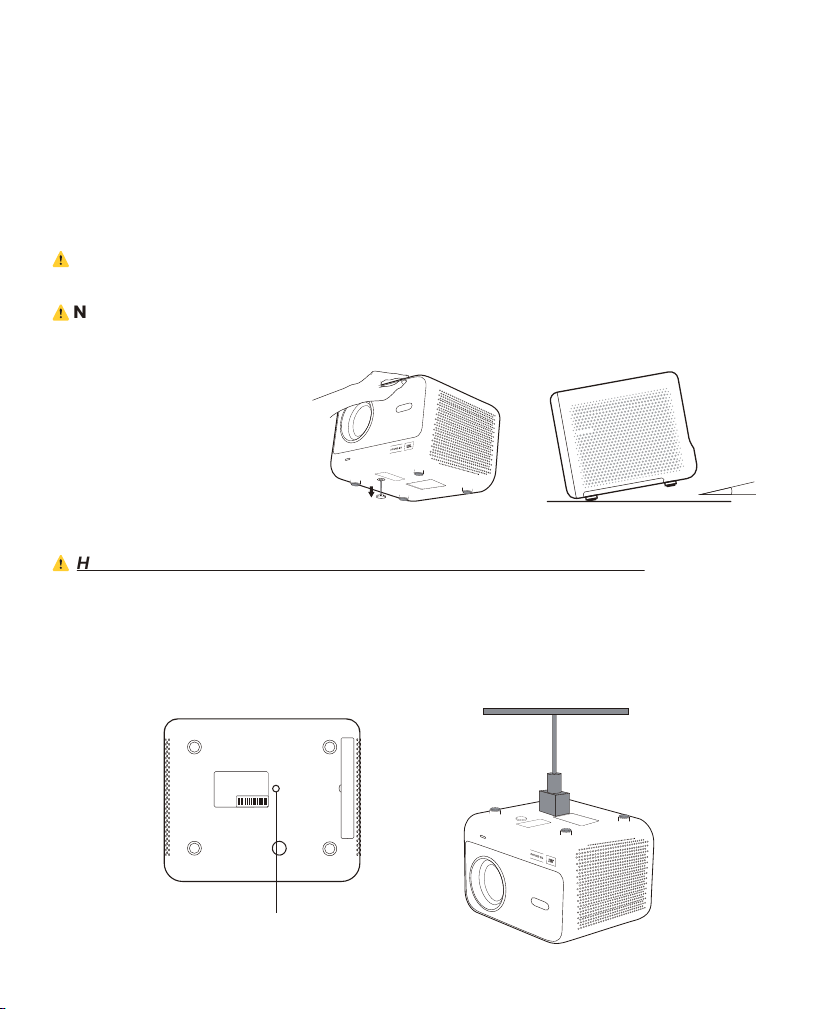
7. Installation
Der Projektor ist mit einem Winkelverstellerfuß ausgestattet. Schrauben Sie die
Schraube los, um den Winkel einzustellen.
1. Platzieren Sie den Projektor auf einer ebenen Fläche und heben Sie dann den
Projektor an.
2. Schrauben Sie die Schraube auf die gewünschte Länge heraus. Je weiter die
Schraube herausragt, desto höher ist der entsprechende Projektionsschirm.
⚠
Hinweis: Der L2s bietet bis zu etwa 15° Anpassung; bitte halten Sie den
Winkel innerhalb dieses Bereichs für optimale Bildschärfe.
⚠
Notice: Da eine horizontale Trapezkorrektur nicht unterstützt wird, stellen
Sie bitte sicher, dass der Projektor direkt vor der Leinwand positioniert ist.
24
7.1 Deckenmontage
⚠
Hinweis: L2s unterstützt keine Vier-Ecken-Montageinstallation.
Schritt 1: Stellen Sie sicher, dass Sie eine universelle Halterung haben, die zum
Projektor passt.
Schritt 2: Verwenden Sie den Standfuß mit M6*12mm Schraube, um den
Projektor an der Halterung zu befestigen, um die Installation abzuschließen.
M6*12mm
Schraubloch
15°
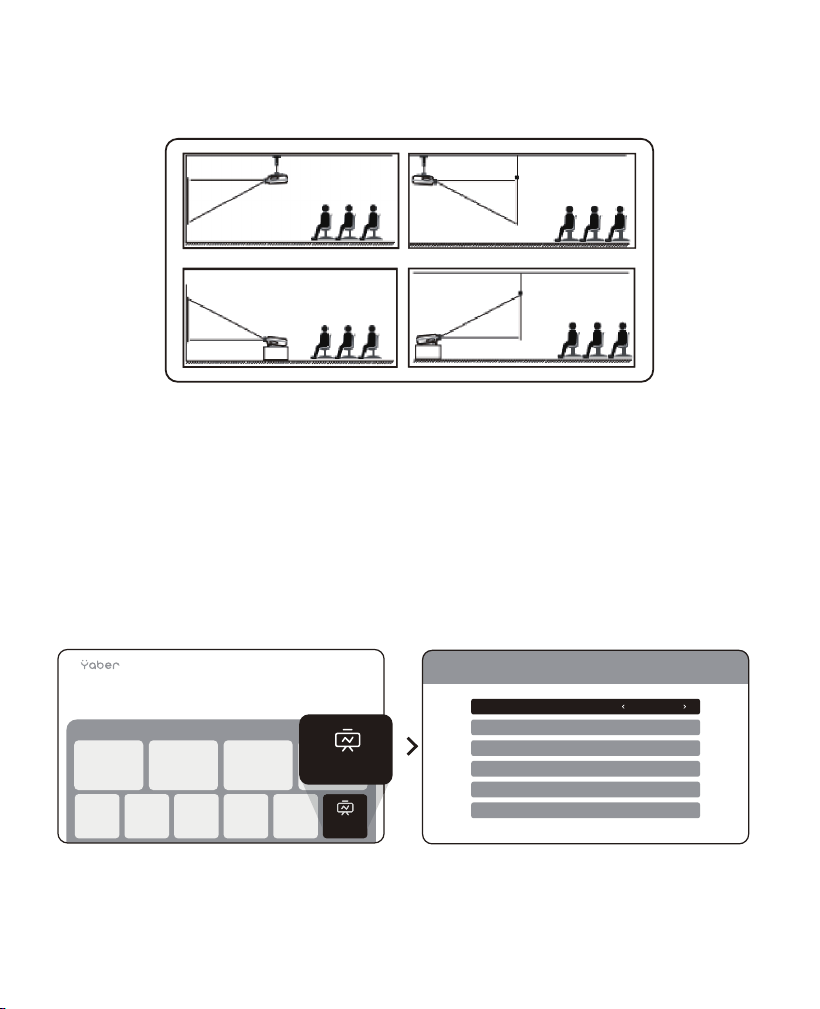
7.2 Installationsmethode
L2s unterstützt vier Projektionsmodi, Sie können die bevorzugte Methode wählen.
8. Projektionseinstellungen
Wenn Sie sich für Deckenmontage oder Rückprojektion entscheiden, gehen Sie zur
Startseite -> wählen Sie die [Projektion seinstellungen] -> wählen Sie [Projektion
smodus] -> drücken Sie [OK], um den Projektionsmodus zu wechseln.
25
Projektion-
seinstellungen
Projektion-
seinstellungen
Projektionsmodus Desktop
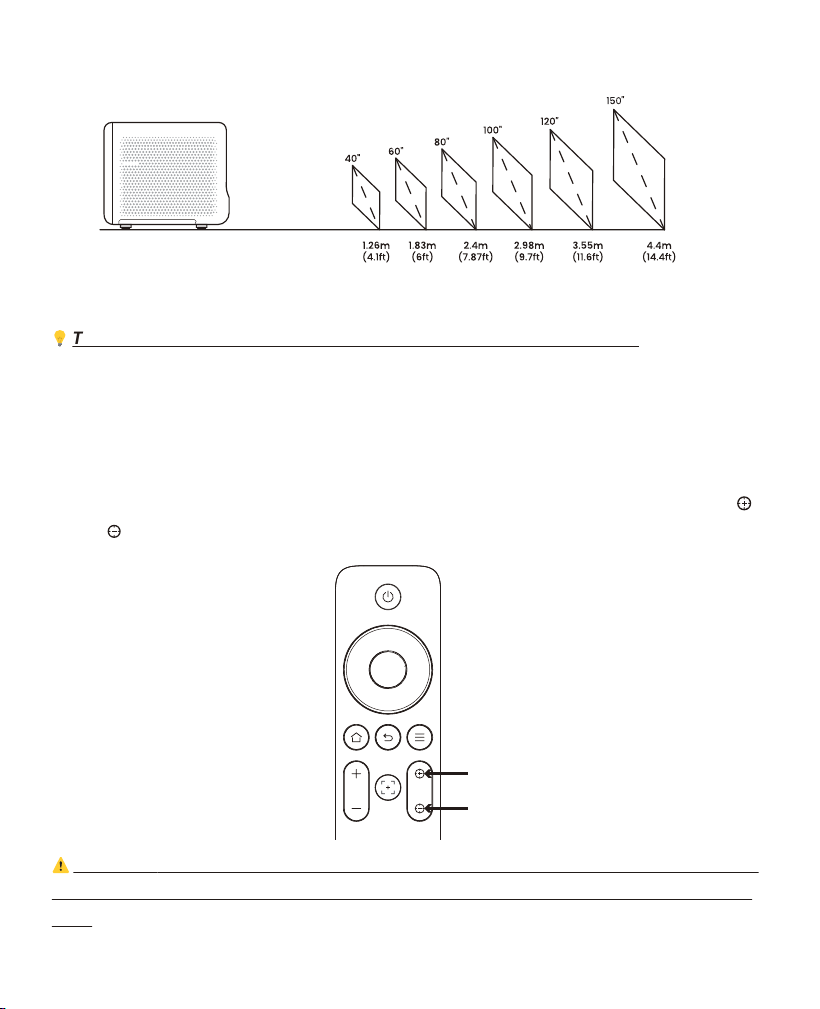
8.1 Projektionsabstand
8.2 Automatischer Fokus
Der automatische Fokus wird nach jeder Verschiebung aktiviert, wenn er in der
Einstellung eingeschaltet ist.
Sie können den Fokus auch anpassen, indem Sie auf der Fernbedienung auf [ ]
oder [ ] klicken, um das gewünschte Bild zu erhalten.
⚠
Attention:Achtung: Wenn es verschwommen bleibt, versuchen Sie bitte, den
Projektionsabstand anzupassen. Der minimale Projektionsabstand beträgt 4.1
Fuß.
26
💡
Tips:Der empfohlene Projektionsabstand beträgt etwa 7.87 ft.
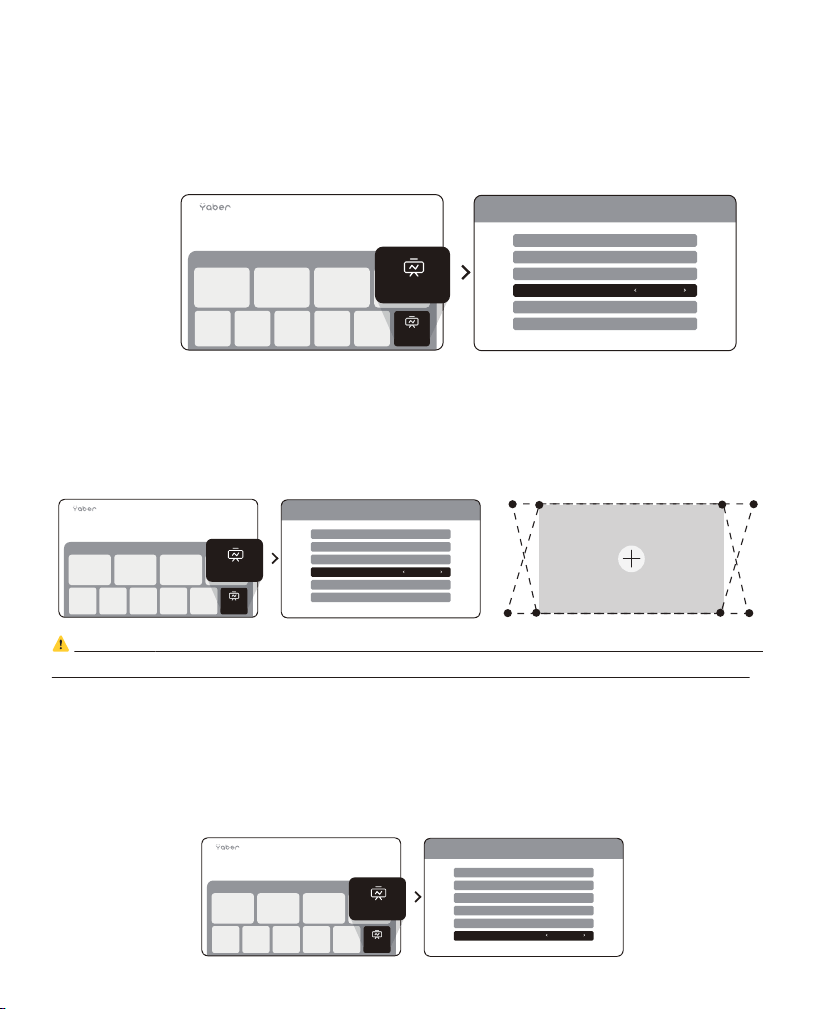
8.3 Automatische Trapezkorrektur
8.4 Manuelle Trapezkorrektur
Das Bild wird automatisch kalibriert, wenn Sie die Bildschirmhöhe nach oben
und unten anpassen. Wenn Sie es ausschalten müssen, können Sie auf [Projek-
tionseinstellungen] klicken -> [Trapezkorrektur] auswählen -> [OK] drücken, um
Ein-/Auszuschalten.
⚠
Attention:Achtung: Da eine horizontale Trapezkorrektur nicht unterstützt wird,
stellen Sie bitte sicher, dass der Projektor direkt vor der Leinwand positioniert ist.
27
8.5 Projektionszoom
Wenn Sie die Bildgröße ändern möchten, gehen Sie bitte zur Startseite -> wählen
Sie die Einstellung [Projektion seinstellungen] -> wählen Sie die Einstellung
[Bildskalierung] -> Klicken Sie auf [Pfeiltaste], um die Bildschirmgröße anzupas-
sen.
Wenn Sie den Bildschirm weiter anpassen müssen, können Sie dies durch
[Manuelle Trapezkorrektur] -> Klicken Sie auf [Pfeiltaste], um den Bildschirm
anzupassen.
Projektion-
seinstellungen
Projektion-
seinstellungen
Trapezkorrektur Aus
Projektion-
seinstellungen
Projektion-
seinstellungen
Manuelle Trapezkorrektur Aus
Projektion-
seinstellungen
Projektion-
seinstellungen
Bildskalierung 100%
Aufmerksamkeit:
1. Einige Google-Mobilgeräte unterstützen nur Chromecast und können nicht
per Airplay oder Miracast gespiegelt werden.
2. Die Glätte der Bildschirmspiegelung wird durch die Netzwerkumgebung
beeinflusst. Es wird empfohlen, eine schnellere Bandbreite zu verwenden.
3. Stellen Sie sicher, dass sich Ihr Mobilgerät in der Nähe des Projektors befind-
et. Auch die Entfernung beeinflusst die Glätte der Bildschirmspiegelung.
4. Aufgrund des Urheberrechtsschutzes können einige urheberrechtlich
geschützte Inhalte (Netflix, Hulu usw.) nicht direkt vom Telefon gespiegelt
werden. Muss mit einem TV-Stick verwendet werden. Wenn Sie Hilfe benötigen,
kontaktieren Sie uns bitte.
5. Die Spiegelung des Mobiltelefons kann nur realisiert werden, indem Sie die
drahtlose Bildschirmfreigabeseite betreten und dort bleiben.
8.7.1 WLAN-Einstellungen
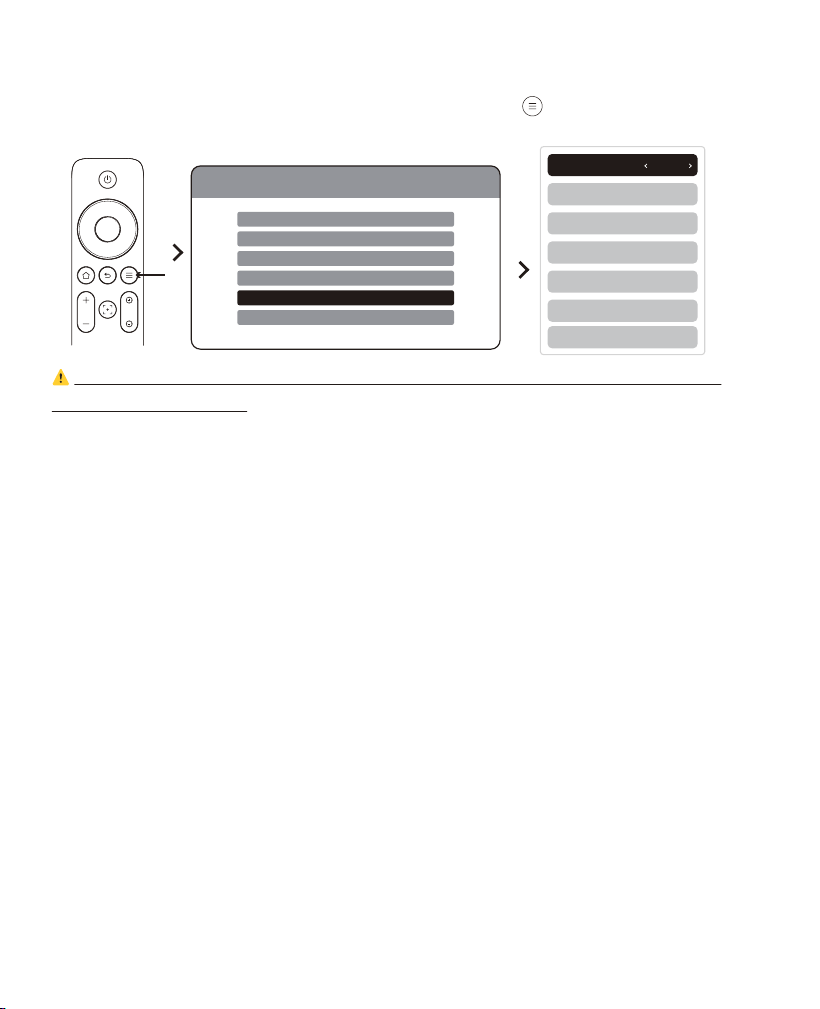
8.6 Bildfarbeneinstellungen
8.7 Bildschirmspiegelung
Sie können den Bildmodus anpassen, indem Sie auf [ ] klicken -> wählen Sie
die Einstellung [Bildmodus]
⚠
Achtung: Die Bildfarbeneinstellung wird nur beim Abspielen von Bildern
oder Videos wirksam.
Bildmodus Klicken um zu betreten
Helligkeit
Bildmodus
Kontrast
Sättigung
Schärfe
Farbton
Temperatur
Standard
28
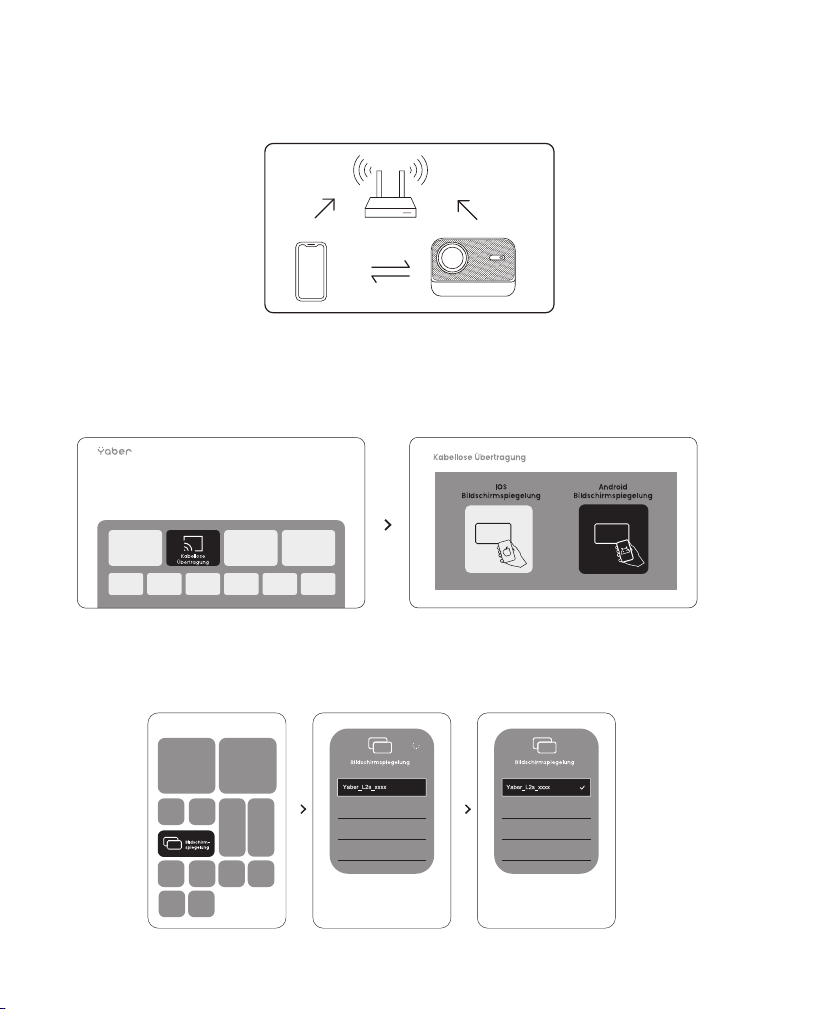
Schritt 1: Verbinden Sie den Projektor und Ihr Mobilgerät mit dem gleichen
Router-WLAN
Schritt 2: Gehen Sie zur Startseite -> wählen Sie das [Kabellose Besetzung] Menü
-> drücken Sie [IOS-Bildschirmanipulation] -> Betreten und bleiben Sie auf der
[IOS-Bildschirmanipulation] Seite.
Schritt3: Öffnen Sie [Kontrollzentrum] auf Ihrem iOS-Gerät -> Wählen Sie die
Bildschirmspiegelungsfunktion -> Verbinden Sie den iOS Cast-Empfänger
namens [Yaber_L2s_xxxx] -> Erfolgreich.
8.7.2 iOS Cast (Für iOS-Geräte)
29
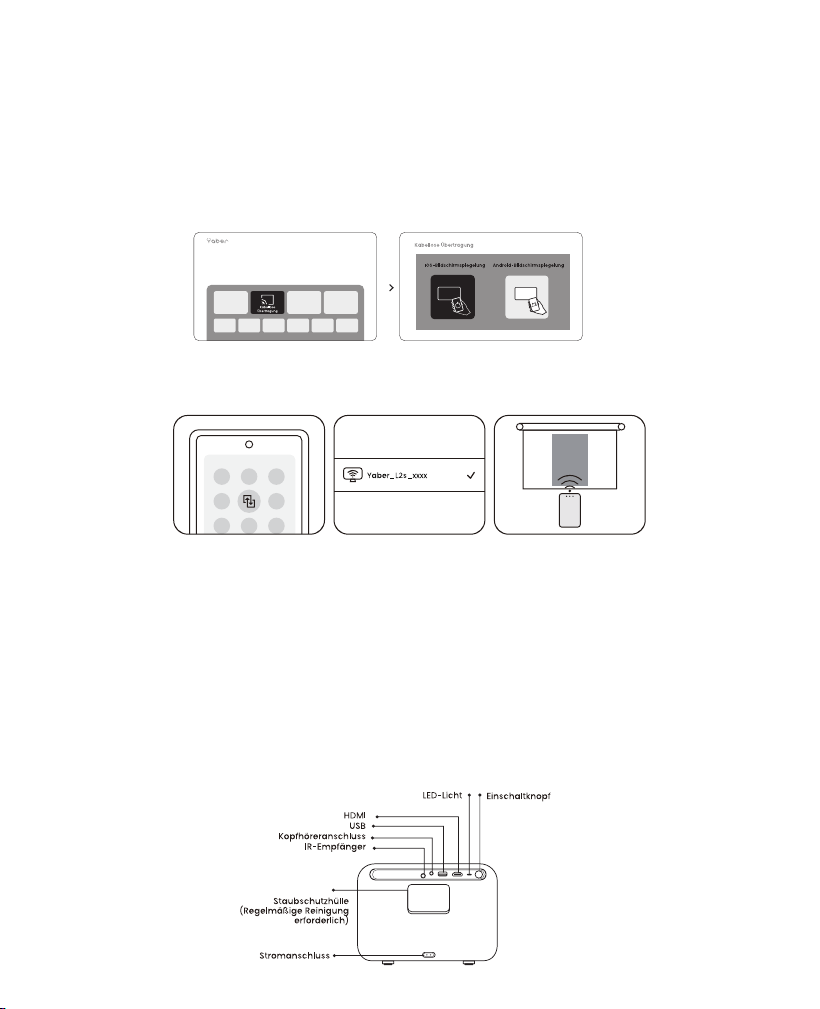
Schritt 1: Bitte aktivieren Sie die Wi-Fi-Funktion auf Ihrem Android-Telefon (nicht
notwendig, sich mit Wi-Fi zu verbinden).
Schritt 2: Gehen Sie zur Startseite -> wählen Sie das [Kabellose
Übertragung] Menü -> drücken Sie [Android-Bildschirmspiegelung] -> Betreten
und bleiben Sie auf der [Android-Bildschirmspiegelung] Seite.
Schritt 3: Greifen Sie auf das [Kontrollzentrum] auf Ihrem Android-Gerät zu ->
Wählen Sie [Bildschirmspiegelung/Smart View].
Schritt 4: Wählen und verbinden Sie den Miracast-Empfänger namens
[Yaber_L2s_xxxx] -> Erfolgreich.
8.7.3 Miracast (Für Android-Geräte)
9. Konnektivität
9.1 HDMI, USB, 3.5mm Audio Ausgang
Der Yaber L2s Projektor hat 3 Schnittstellen, HDMI-Anschluss / USB-Anschluss /
3.5mm Audioanschluss. Bitte wählen Sie die richtige aus, um Ihr Gerät anzus-
chließen (PC, Telefon, DVD-Player, Soundbar, USB, PS5 usw.)
30
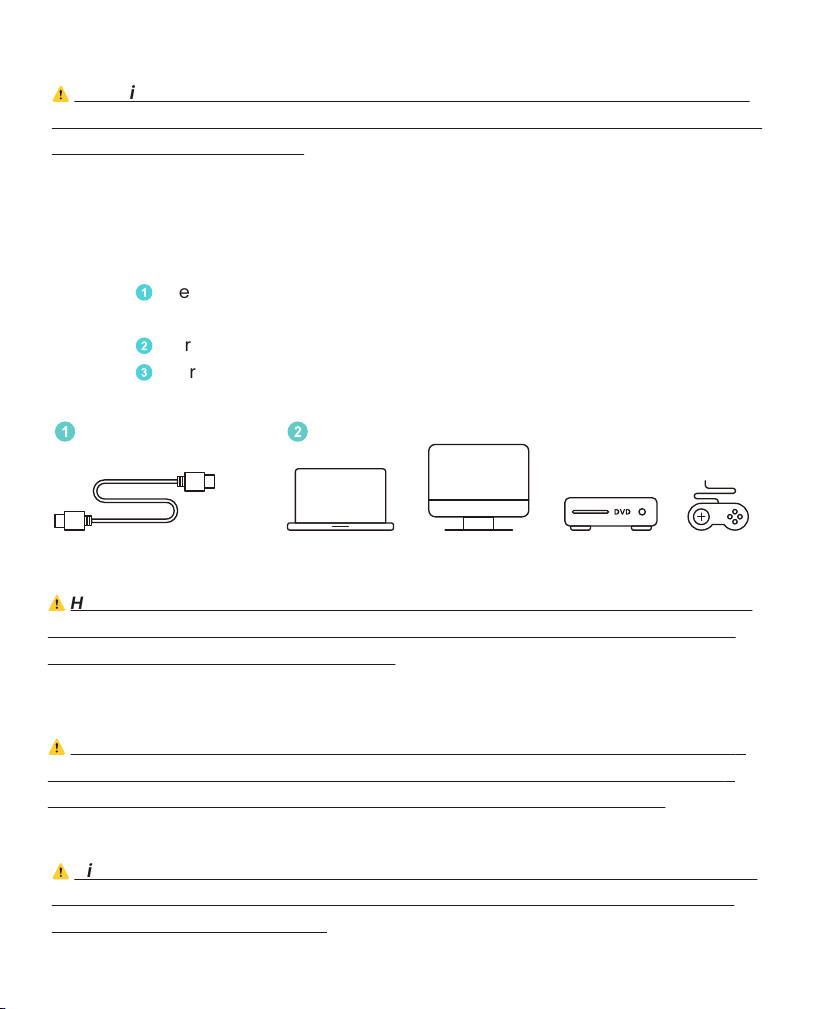
9.4 Audio-Ausgang
9.5 Drahtlose Verbindungen
⚠
Hinweis: Wenn Sie beim Verwenden einer Bluetooth-Lautsprecherverbind-
ung ein Stottern oder eine Verzögerung erleben, können Sie Geräte verwen-
den, die ein 3.5mm Audiokabel unterstützen, um Audio abzuspielen.
⚠
Hinweis: Da das HDMI-Interface die ARC-Funktion nicht unterstützt, können
Sie die Soundbar nicht per HDMI verbinden. Bitte verwenden Sie stattdessen
Bluetooth oder ein 3.5mm Audiokabel.
⚠
Hinweis: Wenn Sie Netflix, Prime Video usw. zum Projektor spiegeln müssen,
verbinden Sie bitte einen TV-Dongle/Stick oder andere Produkte mit diesen
Streaming-Medien über HDMI.
Wenn Sie auf Probleme bei der Nutzung von HDMI stoßen, probieren Sie bitte die
folgenden Lösungen:
Methode
1
. Wechseln Sie die HDMI EDID-Version auf 1.4 in den Einstellungen
Ihres externen Geräts.
Methode
2
. Versuchen Sie, das HDMI-Kabel zu wechseln.
Methode
3
. Versuchen Sie, andere externe Geräte mit HDMI-Funktion zu
ersetzen und testen Sie, ob das HDMI-Interface des externen Geräts funktioniert.
9.2 USB
⚠
Hinweis: Beim Suchen von Dateien auf dem USB-Gerät wählen Sie bitte die
richtige Dateikategorie "Video", "Musik", "Bild", sonst finden Sie möglicherweise
nicht die gewünschte Datei.
9.3 HDMI
31
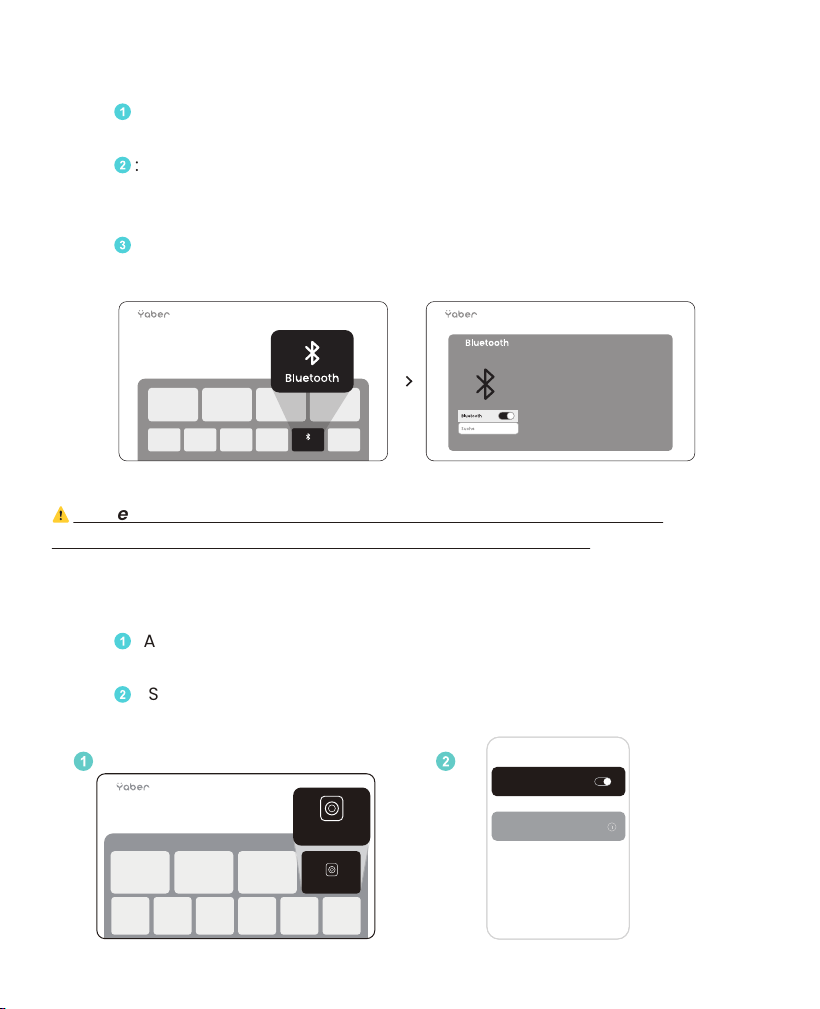
Schritt
1
: Schalten Sie Ihr Bluetooth-Gerät ein und bereiten Sie es für die
Bluetooth-Verbindung vor.
Schritt
2
: Gehen Sie zur Startseite -> Wählen Sie das [Bluetooth] Menü ->
Schalten Sie den Bluetooth-Button ein -> Klicken Sie auf Suchen -> Scannen Sie
nach Bluetooth-Geräten in der Nähe.
Schritt
3
: Wählen Sie das Bluetooth-Gerät aus, um es zu koppeln und zu
verbinden.
Schritt
1
: Auf der Startseite klicken Sie auf den Bluetooth-Lautsprecher und
bleiben Sie auf dieser Oberfläche.
Schritt
2
: Schalten Sie das Bluetooth des Telefons ein, suchen Sie in der
Bluetooth-Liste nach Yaber L2s-XXXX.
⚠
Hinweis: Stellen Sie sicher, dass das Gerät entweder von anderen
Geräten getrennt ist oder der Bluetooth-Modus aktiviert ist.
10. Bluetooth-Einstellungen
10.1 Bluetooth-Lautsprecher
Bluetooth-
Lautsprecher
Bluetooth-
Lautsprecher
Bluetooth
Bluetooth
Yaber L2s-XXXX
32
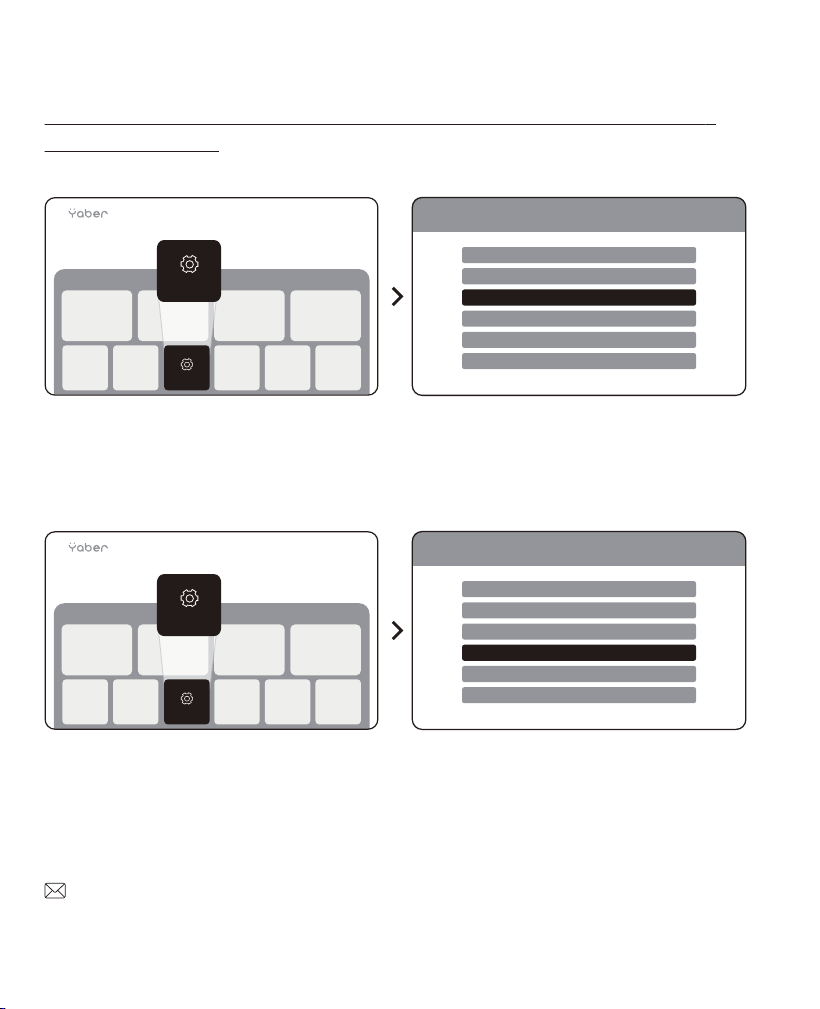
11. System-Upgrade
Sie können den Systemstatus Ihres Geräts in [Einstellungen]-[Online-Up-
grade] überprüfen.
Wenn kein Update erkannt wird, finden Sie den SN-Code in den Einstellungen
und senden Sie ihn an das Kundenservice-Team.
Einstellungen
Einstellungen
Online-Upgrade Neue Version
Einstellungen
Einstellungen
SN XXXXXXXXX
33
Wir bieten eine 3-Jahres-Garantie für den Yaber L2s Projektor.
Wenn Sie Fragen haben, kontaktieren Sie uns bitte.
Projektor L2s
ES
Manual de usuario

1. Soporte profesional de por vida de YABER
Estimado cliente,
Gracias por elegir el proyector Yaber L2s. Por favor, lea atentamente el manual
de usuario antes de usar su proyector L2s.
Entendemos que puede encontrarse con diversas preguntas y problemas
durante el uso del proyector. Sin embargo, dejar una valoración en la página del
producto puede que no mejore su experiencia. (¡Permítanos ayudarlo! Aprecia-
mos mucho sus comentarios y ofreceremos una solución satisfactoria de
inmediato).
Si encuentra problemas, por favor envíenos su número de pedido y los problemas a
[email protected]. (Título: ES+L2s+000-0000000-0000000+Problemas) Tenga
la seguridad de que nuestro equipo de servicio le ofrecerá una solución en un plazo
de 24 horas.
Su satisfacción es nuestra máxima prioridad. Si experimenta problemas,
esperamos sinceramente que nos dé la oportunidad de solucionarlos.
Nos esforzamos por ofrecerle la mejor solución posible. Agradecemos de
antemano su comprensión y paciencia.
Equipo de servicio al cliente del proyector Yaber
35

2. GARANTÍA
Gracias por su compra y apoyo. Ofrecemos una garantía de 3 años para el
proyector Yaber L2s.Wenn Sie Fragen haben, kontaktieren Sie uns bitte.
Si tiene alguna pregunta, contáctenos.
3. Precauciones Importantes
Para un uso seguro y óptimo del dispositivo, siga estas
pautas:
• RNo dirija la lente hacia los ojos, ya que la intensa luz del proyector puede
causar lesiones oculares.
• No bloquee la entrada o salida de aire del dispositivo, para evitar el
sobrecalentamiento que podría dañar los componentes internos.
• No limpie la lente directamente con herramientas de limpieza como papel o
tela. En su lugar, elimine el polvo de la lente con aire limpio.
• No lave el dispositivo con productos químicos, detergentes o líquidos, ya que
pueden corroer la placa de circuito.
• Mantenga el dispositivo y sus componentes, así como los accesorios, fuera
del alcance de los niños.
• Asegúrese de que el dispositivo se utilice en un entorno seco y bien ventila-
do.
• No almacene el dispositivo en lugares extremadamente calientes o fríos, ya
que esto puede acortar la vida útil de los componentes electrónicos. Úselo y
almacénelo en un rango de temperatura de 0°C-40°C.
• No coloque el dispositivo en dispositivos de calefacción (por ejemplo,
secadores o microondas) para secarlo.
• No ejerza presión fuerte sobre el dispositivo ni coloque objetos encima o
detrás de él para evitar daños.
• No arroje, deje caer ni agite el dispositivo de manera brusca para proteger la
placa de circuito interna.
• Asegúrese de que el filtro de polvo se limpie cada seis meses a un año para
garantizar el funcionamiento óptimo del dispositivo.
36
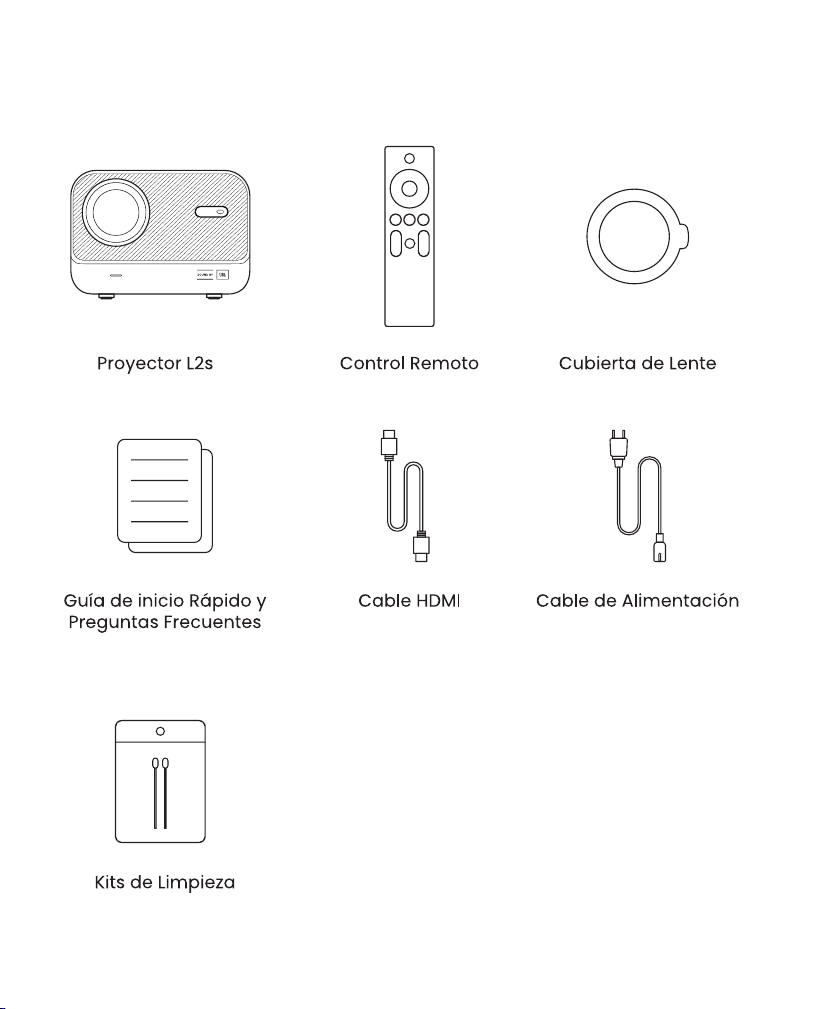
4. Qué Incluye
37

38
5. Especificaciones técnicas
Resolución nativa
1920*1080
Fuente de luz
LED
Enfoque
Automático/Eléctrico
Corrección trapezoidal
Automática/Manual
Interfaz
USB×1
HDMI×1
Salida de audio×1
Dimensión del
dispositivo
22,7×16×18,4 cm
8,9×6,3×7,2 pulgadas
Relación de
proyección
1.38:1
Distancia de
proyección
Min 1,26m ~ Max 4,4m
Min 40 ~ Max 150
pulgadas
Voltaje
AC 100-240V /
50-60Hz
Consumo de energía
110W
50%-100%
Peso del proyector
Seitenverhältnis
2.3 kg
5.07 lbs
16:9
Método de
proyección
Projektionszoom
Frontal/Posterior sobre mesa
Frontal/Posterior en techo
Formato de imagen
JPG、PNG、BMP、JPEG
Formato de audio
MP3, AAC, PCM, FLAC, OGG
Formato de video
MP4、MKV、WMV、3GP 、MPG、VOB、TP、TS、DAT、MOV、FLV
Formato USB
FAT 32, NTFS, exFAT
Modelo N.º L2s
39
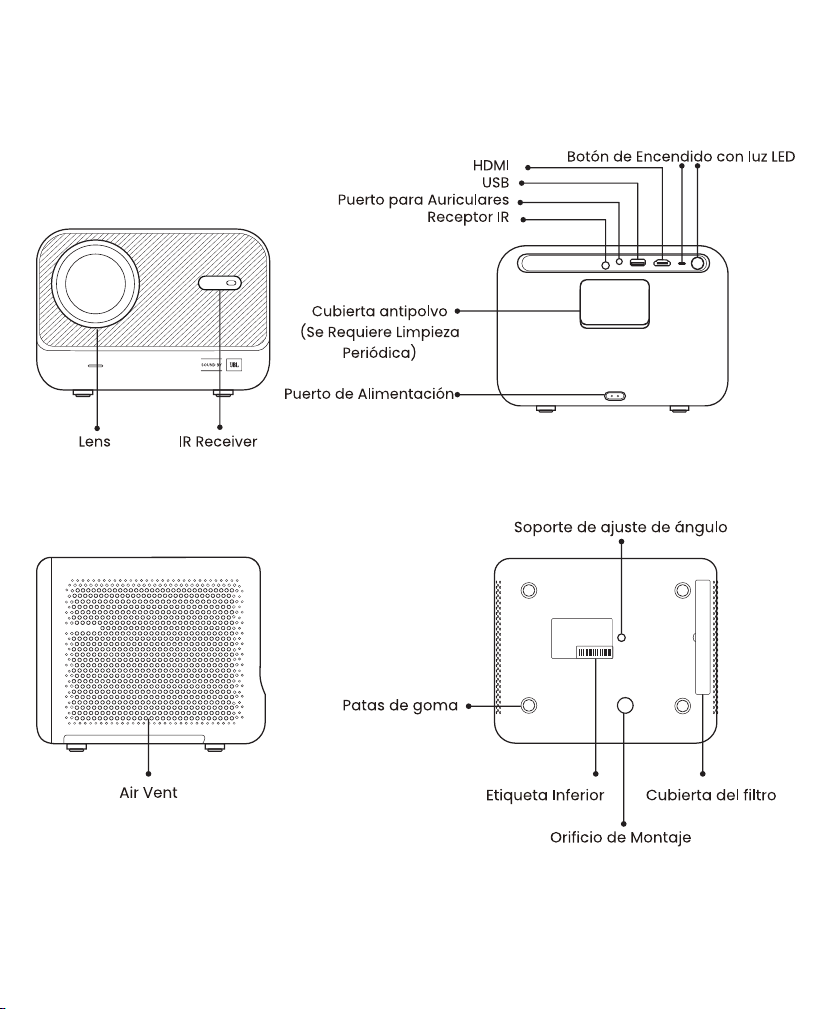
6. Descripción general del producto
⚠
Nota: Asegúrese de que el área frente al [Receptor de enfoque] esté libre,
ya que cualquier obstrucción puede afectar la función de enfoque.
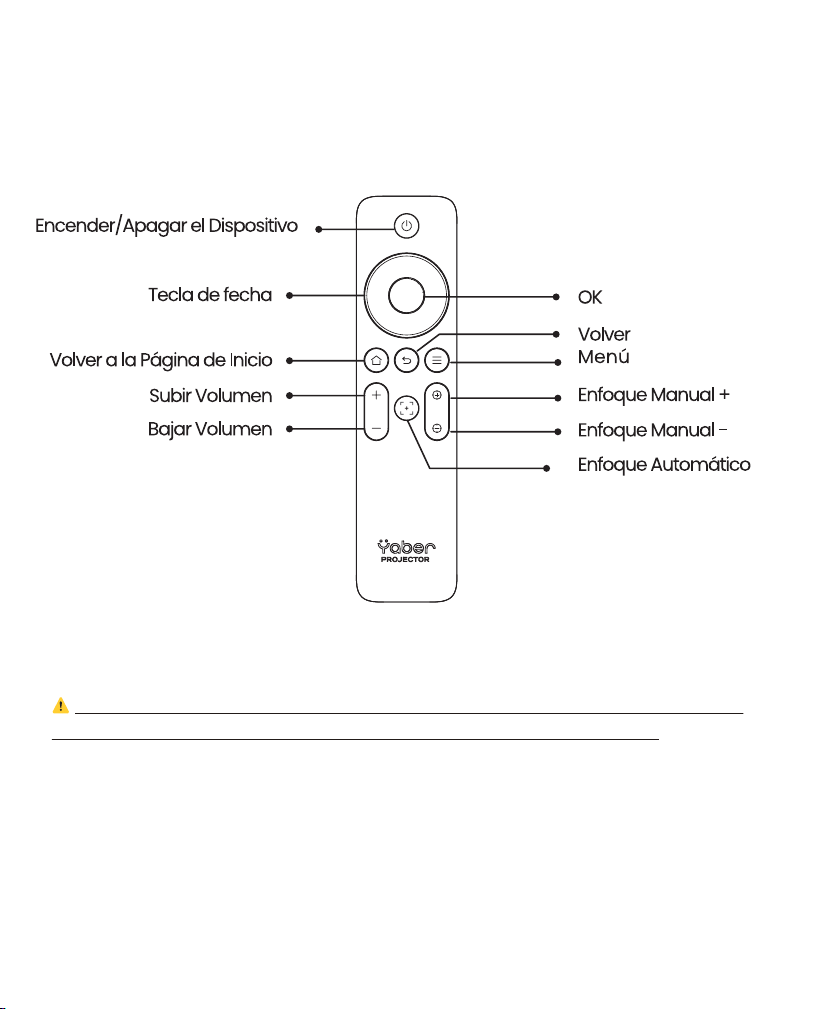
6.1 Control remoto
40
7. Instalación
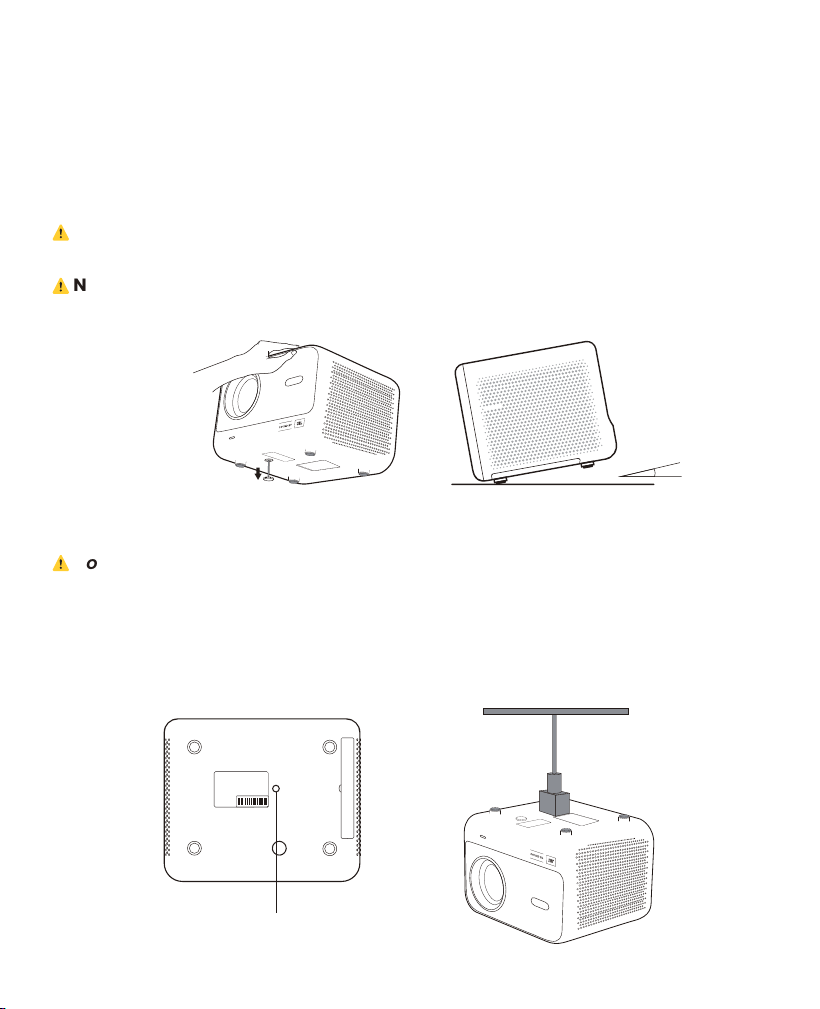
El proyector está equipado con un pie ajustable de ángulo. Afloje el tornillo para
ajustar el ángulo.
1. Coloque el proyector en una superficie plana y luego levante el proyector.
2. Afloje el tornillo a la longitud deseada. Cuanto más sobresale el tornillo, más
alta será la pantalla de proyección correspondiente.
⚠
Nota: El L2s ofrece hasta aproximadamente 15° de ajuste; mantenga el
ángulo dentro de este rango para una nitidez óptima de la imagen.
⚠
Nota: Dado que no se admite la corrección horizontal del trapecio,
asegúrese de que el proyector esté posicionado directamente frente a la
pantalla.
41
7.1 Montaje en techo
⚠
Nota: L2s no admite instalación de montaje de cuatro esquinas.
Paso 1: Asegúrese de tener un soporte universal que se ajuste al proyector.
Paso 2: Use la base de pie con un tornillo M6*12mm para fijar el proyector al
soporte y completar la instalación.
M6*12mm
Orificio del tornillo
15°
7.2 Método de instalación
L2s admite cuatro modos de proyección, puede elegir el método preferido.
8. Configuración de proyección
Si elige montaje en techo o proyección trasera, vaya a la página de inicio ->
seleccione [Configuración de proyección] -> elija [Modo de proyección] ->
presione [OK] para cambiar el modo de proyección.
42
Configuración de
proyección
Configuración de
proyección
Modo de proyección Escritorio
8.1 Distancia de proyección
8.2 Enfoque automático
El enfoque automático se activa después de cada desplazamiento, si está
encendido en la configuración.
También puede ajustar el enfoque presionando [ ] o [ ] en el control remoto
para obtener la imagen deseada.
⚠
Advertencia: Si permanece borroso, intente ajustar la distancia de proyec-
ción. La distancia mínima de proyección es de 4.1 pies.
43
💡
Consejos:
La distancia de proyección recomendada es de aproximadamente 7.87 pies.
8.3 Corrección Trapezoidal Automática
8.4 Corrección manual del trapecio
La imagen se calibrará automáticamente cuando ajuste la altura de la
pantalla hacia arriba y hacia abajo. Si necesita apagarlo, puede hacer clic en
[Configuraciones de proyección] -> seleccionar [Corrección trapezoidal] ->
presionar [OK] para Encender/Apagar.
⚠
Advertencia: Dado que no se admite la corrección horizontal del trapecio,
asegúrese de que el proyector esté posicionado directamente frente a la
pantalla.
44
8.5 Zoom de proyección
Si desea cambiar el tamaño de la imagen, vaya a la página de inicio ->
seleccione la configuración [Configuración de proyección] -> elija la configura-
ción [Escalado de imagen] -> Haga clic en [Botón de flecha] para ajustar el
tamaño de la pantalla.
Si necesita ajustar aún más la pantalla, puede hacerlo mediante [Corrección
trapezoidal manual] -> haciendo clic en [Tecla de flecha] para ajustar la
pantalla.
Configuración de
proyección
Configuración de
proyección
Corrección del trapecio Apagar
Configuración de
proyección
Configuración de
proyección
Corrección manual del trapecio Apagar
Configuración de
proyección
Configuración de
proyección
Bildskalierung 100%
Advertencia:
1. Algunos dispositivos móviles de Google solo admiten Chromecast y no se
pueden duplicar por Airplay o Miracast.
2. La fluidez de la duplicación de pantalla se ve afectada por el entorno de red.
Se recomienda usar un ancho de banda más rápido.
3. Asegúrese de que su dispositivo móvil esté cerca del proyector. También la
distancia afecta la fluidez de la duplicación de pantalla.
4. Debido a la protección de derechos de autor, algunos contenidos protegi-
dos por derechos de autor (Netflix, Hulu, etc.) no pueden ser duplicados
directamente desde el teléfono. Debe usarse con un TV-Stick. Si necesita
ayuda, por favor contáctenos.
5. La duplicación del teléfono móvil solo se puede realizar accediendo a la
página de compartición de pantalla inalámbrica y permaneciendo en ella.
8.7.1 Configuración de WLAN
8.6 Configuración de color de imagen
8.7 Duplicación de pantalla
Sie können den Bildmodus anpassen, indem Sie auf [ ] klicken -> wählen Sie
die Einstellung [Bildmodus]
⚠
Advertencia: La configuración de color de la imagen solo será efectiva al
reproducir imágenes o videos.
Modo de imagen Haga clic para entrar
Brillo
Modo de imagen estándar
Contraste
Saturación
Nitidez
Tono
Temperatura
Standard
45
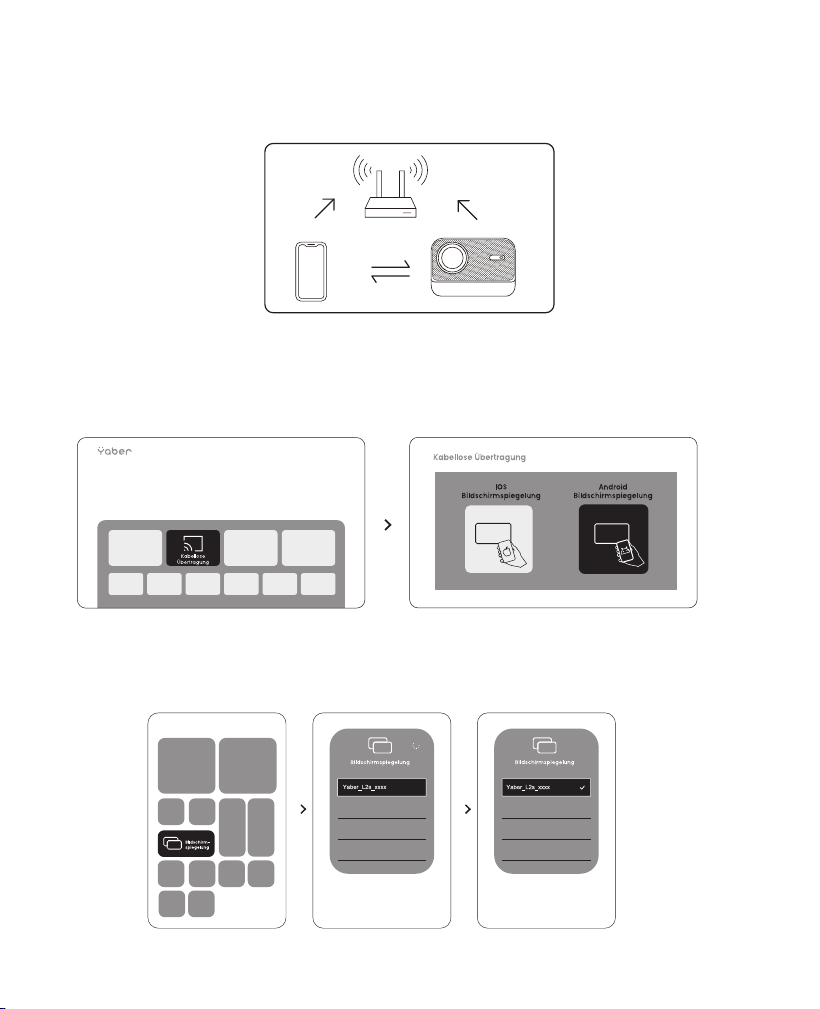
Paso 1: Conecte el proyector y su dispositivo móvil al mismo router WLAN
Paso 2: Vaya a la página de inicio -> seleccione el menú [Transmisión inalám-
brica] -> presione [Duplicación de pantalla iOS] -> Ingrese y permanezca en la
página de [Duplicación de pantalla iOS].
Paso 3: Abra [Centro de control] en su dispositivo iOS -> Seleccione la función
de duplicación de pantalla -> Conecte con el receptor de iOS Cast llamado
[Yaber_L2s_xxxx] -> Exitoso.
8.7.2 iOS Cast (Para dispositivos iOS)
46
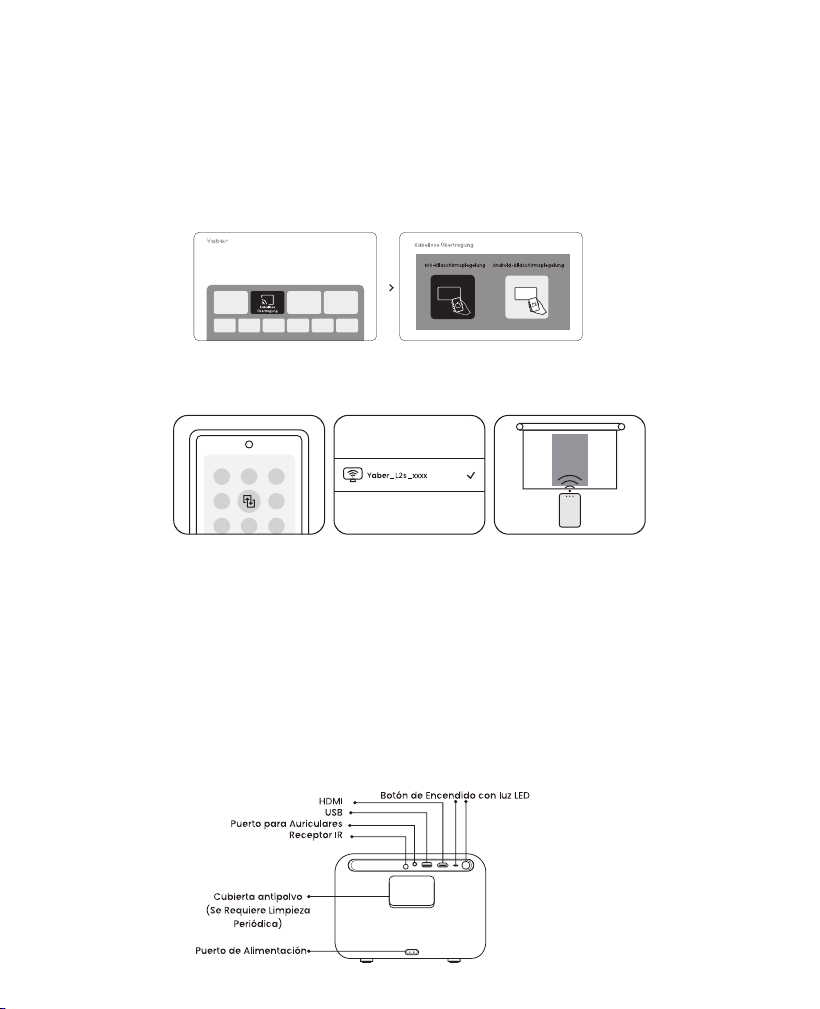
Paso 1: Por favor, active la función de Wi-Fi en su teléfono Android (no es
necesario conectarse a Wi-Fi).
Paso 2: Vaya a la página de inicio -> seleccione el menú [Transmisión inalám-
brica] -> presione [Compartición de pantalla Android] -> Ingrese y permanezca
en la página de [Compartición de pantalla Android].
Paso 3: Acceda al [Centro de control] en su dispositivo Android -> Seleccione
[Sincronización de pantalla/Smart View].
Paso 4: Seleccione y conecte el receptor Miracast llamado [Yaber_L2s_xxxx] ->
Exitoso.
8.7.3 Miracast (Para dispositivos Android)
9. Conectividad
9.1 HDMI, USB, Salida de audio de 3.5mm
El proyector Yaber L2s tiene 3 interfaces, puerto HDMI / puerto USB / puerto de
audio de 3.5mm. Elija el correcto para conectar su dispositivo (PC, teléfono,
reproductor de DVD, barra de sonido, USB, PS5, etc.)
47
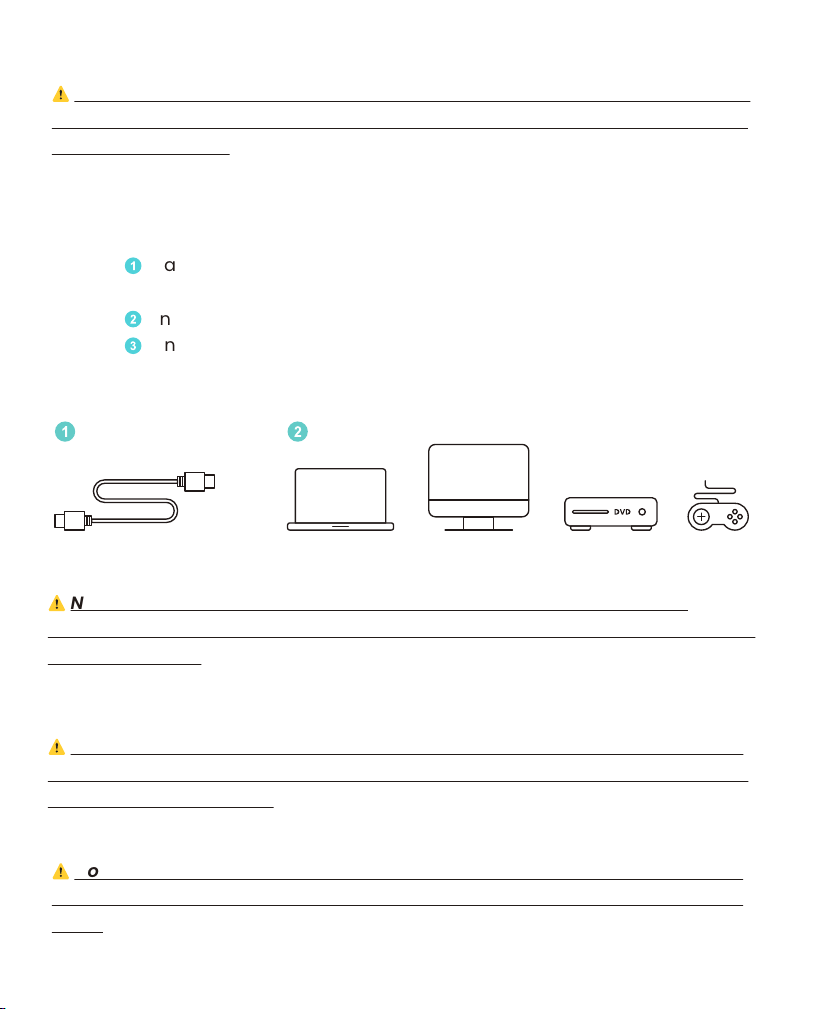
9.4 Salida de audio
9.5 Conexiones inalámbricas
⚠
Nota: Si experimenta tartamudeo o retraso al usar una conexión a altavoz
Bluetooth, puede usar dispositivos que admitan un cable de audio de 3.5mm
para reproducir el audio.
⚠
Nota: Dado que la interfaz HDMI no admite la función ARC, no puede
conectar la barra de sonido por HDMI. Use en su lugar Bluetooth o un cable de
audio de 3.5mm.
⚠
Nota: Si necesita reflejar Netflix, Prime Video, etc. al proyector, conecte un
TV-Dongle/Stick u otros productos a estos medios de streaming a través de
HDMI.
Si tiene problemas al usar HDMI, pruebe las siguientes soluciones:
Método
1
. Cambie la versión HDMI EDID a 1.4 en la configuración de su dispositi-
vo externo.
Método
2
. Intente cambiar el cable HDMI.
Método
3
. Intente reemplazar otros dispositivos externos con función HDMI y
pruebe si la interfaz HDMI del dispositivo externo funciona.
9.2 USB
⚠
Nota: Al buscar archivos en el dispositivo USB, elija la categoría de archivo
correcta "Video", "Música", "Imagen", de lo contrario puede que no encuentre
el archivo deseado.
9.3 HDMI
48
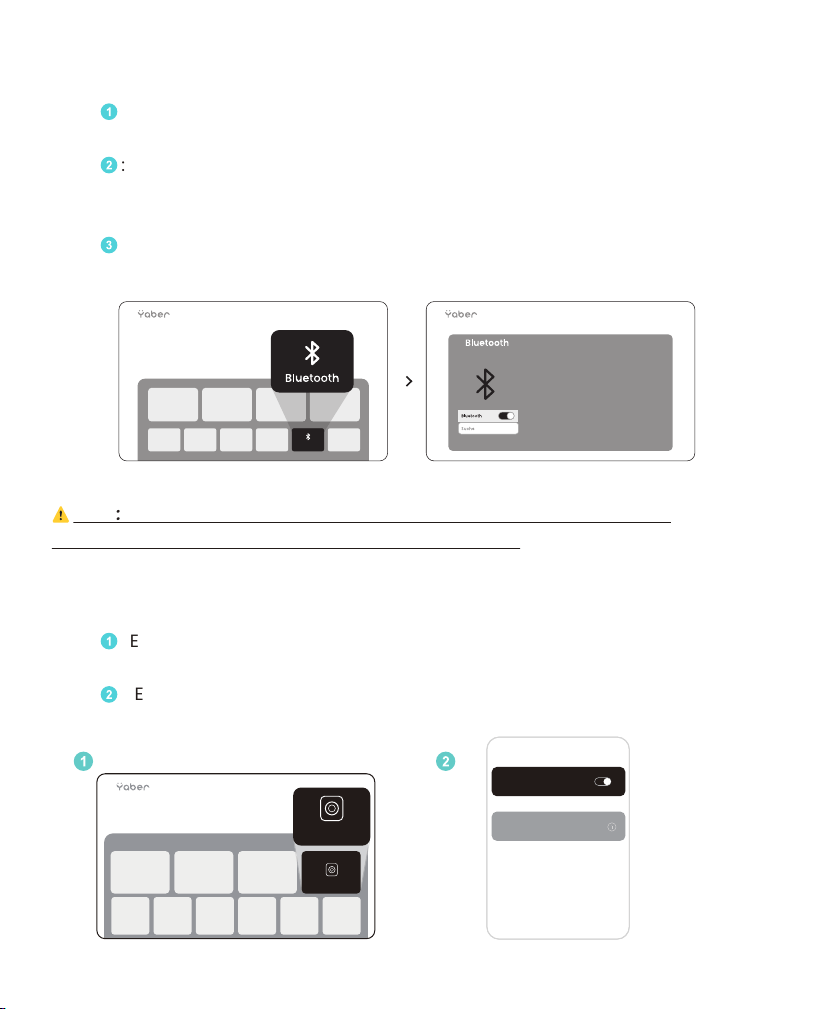
Paso
1
: Encienda su dispositivo Bluetooth y prepárelo para la conexión
Bluetooth.
Paso
2
: Vaya a la página de inicio -> Seleccione el menú [Bluetooth] ->
Encienda el botón de Bluetooth -> Haga clic en Buscar -> Busque dispositivos
Bluetooth cercanos.
Paso
3
: Seleccione el dispositivo Bluetooth para emparejar y conectar
Paso
1
: En la página de inicio haga clic en el altavoz Bluetooth y permanezca
en esta superficie.
Paso
2
: Encienda el Bluetooth del teléfono, busque Yaber L2s-XXXX en la lista
de Bluetooth.
⚠
Nota: Asegúrese de que el dispositivo esté desconectado de otros
dispositivos o que el modo Bluetooth esté activado.
10. Configuración de Bluetooth
10.1 Altavoz Bluetooth
Altavoz Bluetooth
Altavoz Bluetooth
Bluetooth
Bluetooth
Yaber L2s-XXXX
49
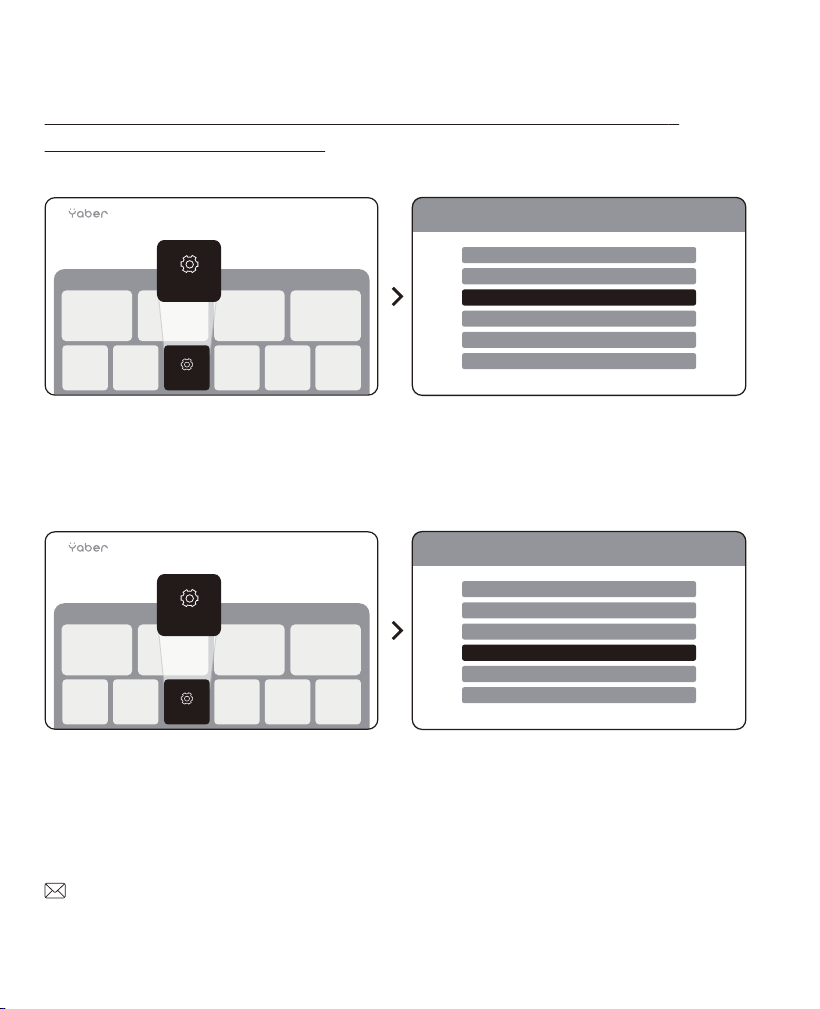
11. Actualización del sistema
Puede verificar el estado del sistema de su dispositivo en [Configura-
ción]-[Actualización en línea].
Si no se detecta una actualización, encuentre el código SN en la configuración
y envíelo al equipo de servicio al cliente.
Configuraciones
Configuraciones
Actualización en línea Nueva versión
Configuraciones
Configuraciones
SN XXXXXXXXX
50
Ofrecemos una garantía de 3 años para el proyector Yaber L2s.
Si tiene alguna pregunta, contáctenos.
Projecteur L2s
FR
Manuel d'utilisation

1. Assistance professionnelle à vie de YABER
Cher client,
Merci d'avoir choisi le projecteur Yaber L2s. Veuillez lire attentivement le
manuel d'utilisation avant d'utiliser votre projecteur L2s.
Nous comprenons que vous pouvez rencontrer différentes questions ou
problèmes lors de l'utilisation de votre projecteur. Permettez-nous de vous
accompagner ! Vos retours sont extrêmement précieux pour nous, et nous
nous engageons à vous proposer une solution satisfaisante dans les plus brefs
délais.
Si vous rencontrez des problèmes, veuillez nous envoyer votre numéro de
commande et les problèmes à [email protected]. (Objet :
FR+L2s+000-0000000-0000000+Problèmes) Avec ces informations, notre
équipe pourra résoudre votre problème plus rapidement.
Nous nous efforçons de vous offrir la meilleure solution possible. Nous vous
remercions d'avance pour votre compréhension et votre patience.
Équipe du service client du projecteur Yaber
52

2. GARANTIE
Merci pour votre achat et votre soutien. Nous offrons une garantie de 3 ans pour
le projecteur Yaber L2s.
Si vous avez des questions, contactez-nous.
3. Précautions importantes
Pour une utilisation sûre et optimale de l'appareil, suivez ces
consignes :
• Ne dirigez pas l'objectif vers les yeux, car la lumière intense du projecteur peut
causer des lésions oculaires.
• Veillez à ne pas obstruer les entrées ou sorties d'air de l'appareil afin d'éviter
une surchauffe qui pourrait endommager ses composants internes.
• N'utilisez pas directement des outils de nettoyage comme du papier ou un
chiffon pour nettoyer l'objectif. Préférez éliminer la poussière avec un jet d'air
propre.
• N’utilisez pas de produits chimiques, de détergents ou de liquides pour
nettoyer l’appareil, car ils risquent d’endommager le circuit imprimé.
• Conservez l’appareil, ses composants et ses accessoires hors de portée des
enfants.
• Assurez-vous que l'appareil est utilisé dans un environnement sec et bien
ventilé.
• Évitez de stocker l'appareil dans des environnements extrêmement chauds ou
froids, car cela pourrait réduire la durée de vie des composants électroniques.
Utilisez et stockez l'appareil dans une plage de température comprise entre
0°C et 40°C.
• Évitez de placer l'appareil sur des sources de chaleur (comme un sèche-ch-
eveux ou un micro-ondes) pour le sécher.
• Ne mettez pas de forte pression sur l'appareil et ne placez aucun objet dessus
ou derrière pour prévenir tout dommage.
• Ne jetez pas, ne laissez pas tomber et ne secouez pas l'appareil brutalement
afin de protéger son circuit imprimé interne.
• Nettoyez le filtre à poussière tous les six mois à un an pour maintenir un
fonctionnement optimal de l'appareil.
53
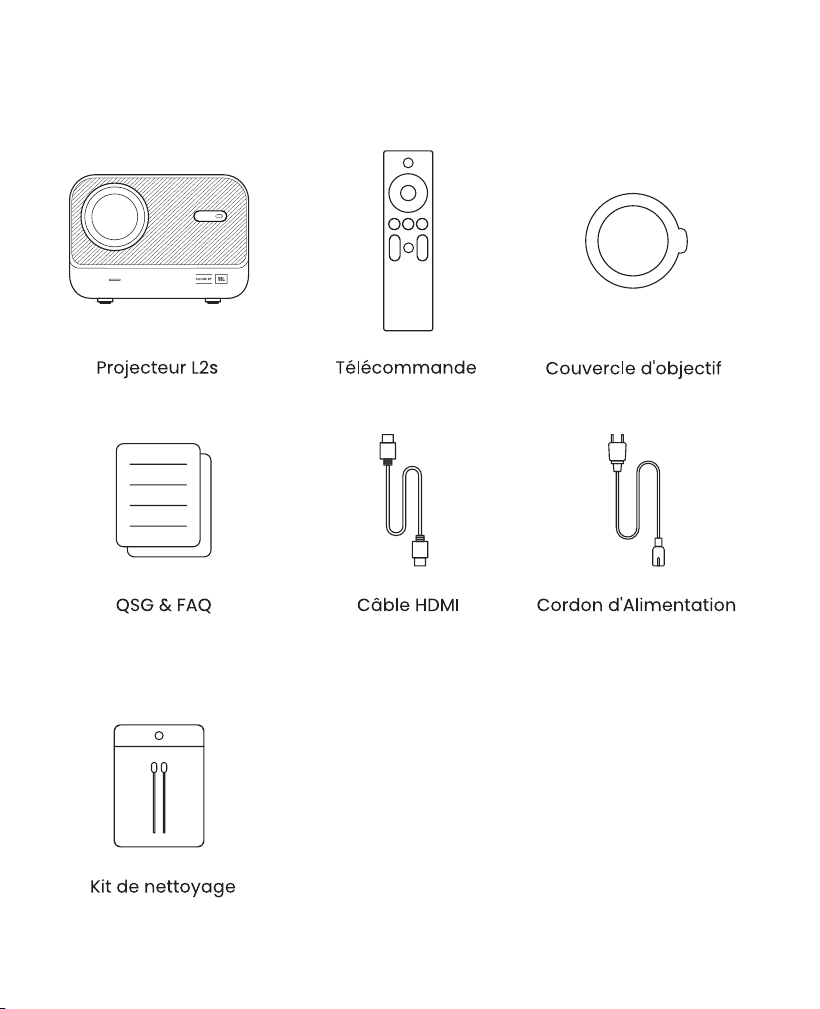
4. Contenu de l'emballage
54

55
5. Spécifications techniques
Résolution native
1920*1080
Source de lumière
LED
Mise au point
Automatique/Élec-
trique
Correction
trapézoïdale
Automatique/
Manuelle
Interface
USB×1
HDMI×1
Sortie audio×1
Dimensions de
l'appareil
22,7×16×18,4 cm
8,9×6,3×7,2 pouces
Ratio de
projection:
1.38:1
Distance de
projection
Min 1,26m ~ Max 4,4m
Min 40 ~ Max 150 pouces
Tension
AC 100-240V /
50-60Hz
Consommation
d'énergie
110W
50%-100%
Poids du projecteur
Rapport d'aspect
2.3 kg
5.07 lbs
16:9
Méthode de
projection
Zoom de projection
Frontal/Posterior sobre mesa
Frontal/Posterior en techo
Format d'image
JPG、PNG、BMP、JPEG
Format audio
MP3, AAC, PCM, FLAC, OGG
Format vidéo
MP4、MKV、WMV、3GP 、MPG、VOB、TP、TS、DAT、MOV、FLV
Format USB
FAT 32, NTFS, exFAT
Modèle N.º L2s
56
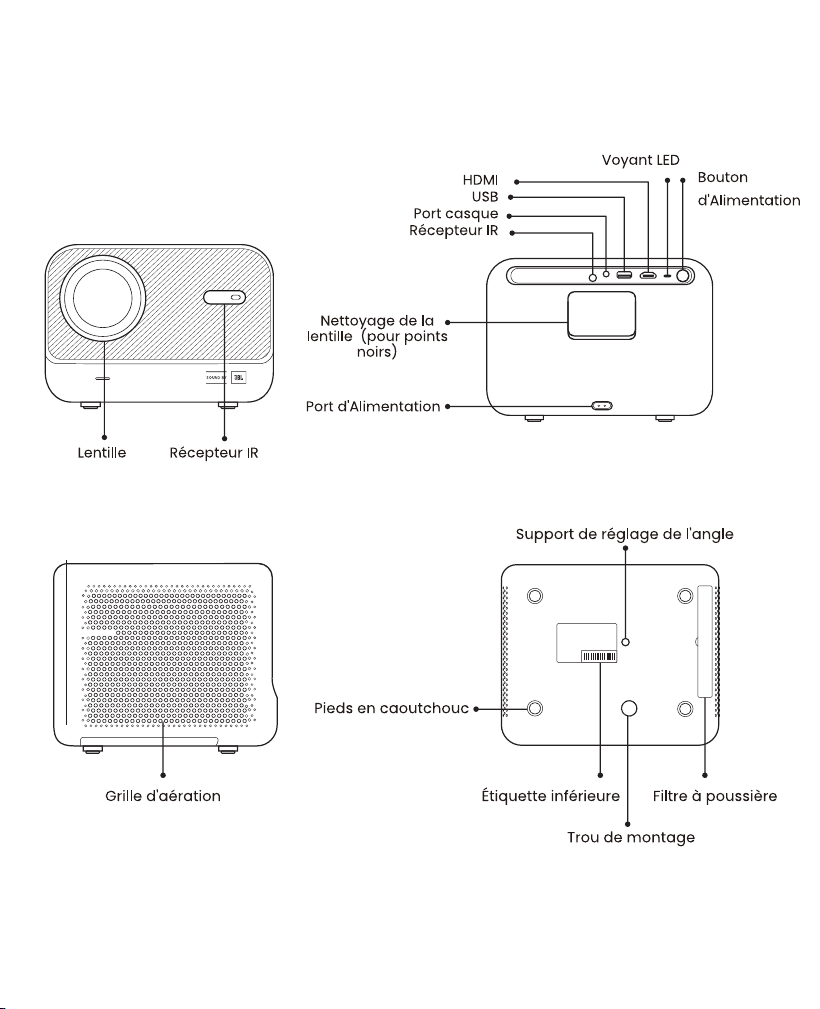
6. Vue d'ensemble du produit
⚠
Note : Assurez-vous que la zone devant le [Récepteur de focus] est
dégagée, car toute obstruction peut affecter la fonction de mise au point.
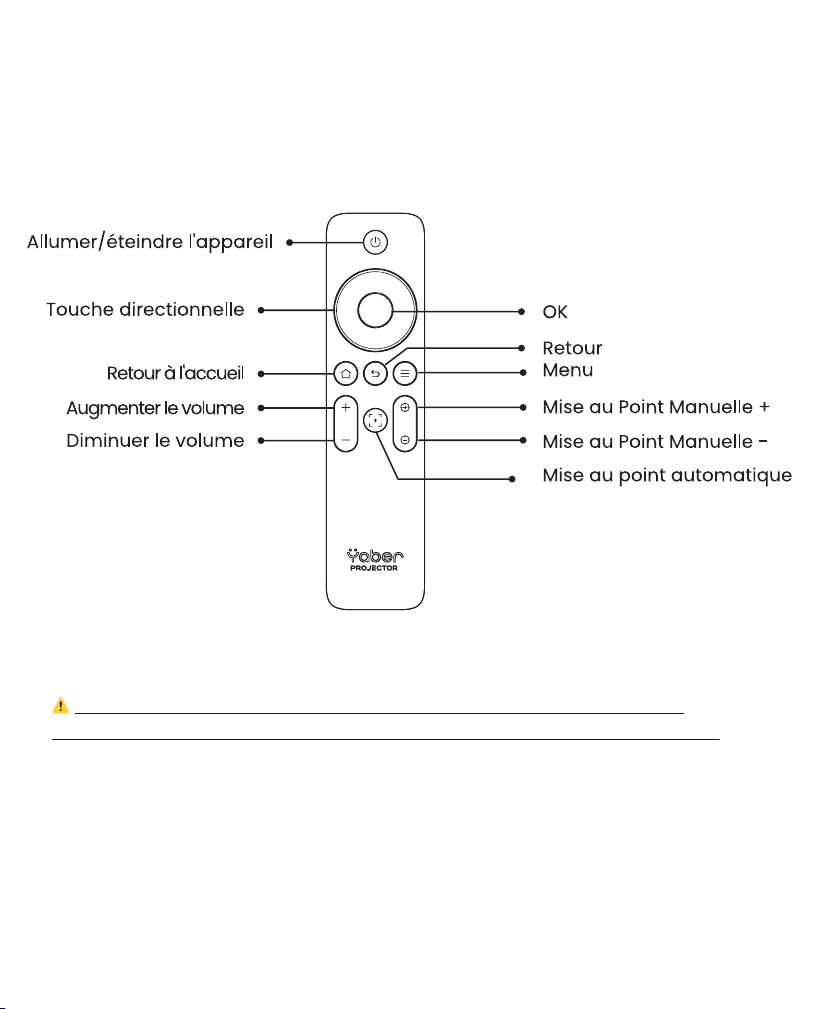
6.1 Télécommande
57
7. Installation
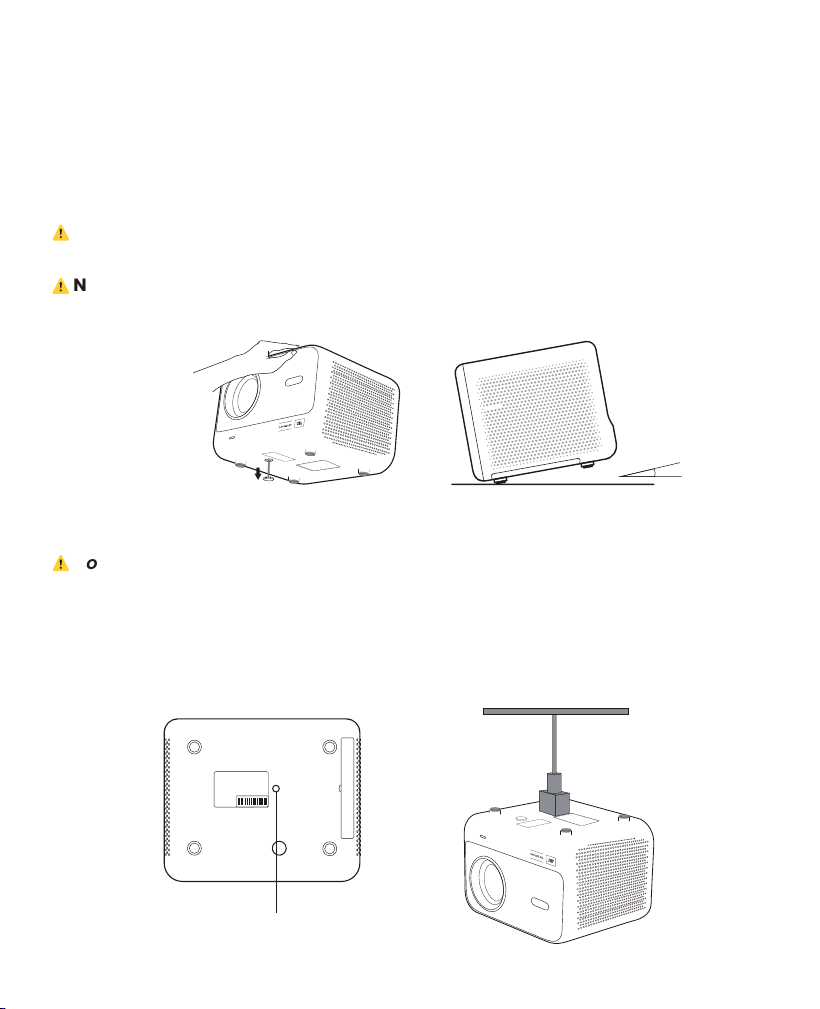
Le projecteur est équipé d'un pied réglable d'angle. Desserrez la vis pour ajuster
l'angle.
1. Placez le projecteur sur une surface plate puis soulevez le projecteur.
2. Desserrez la vis à la longueur souhaitée. Plus la vis dépasse, plus l'écran de
projection correspondant sera haut.
⚠
Note : Le L2s offre jusqu'à environ 15° d'ajustement ; maintenez l'angle dans
cette plage pour une netteté optimale de l'image.
⚠
Note : Comme la correction de trapèze horizontale n'est pas prise en charge,
assurez-vous que le projecteur est positionné directement en face de l'écran.
58
7.1 Montage au plafond
⚠
Note : Le L2s ne prend pas en charge l'installation de montage à quatre
coins.
Étape 1: Assurez-vous d'avoir un support universel qui s'adapte au projecteur.
Étape 2: Utilisez la base du pied avec une vis M6*12mm pour fixer le projecteur
au support et compléter l'installation.
M6*12mm
Orifice de vis
15°
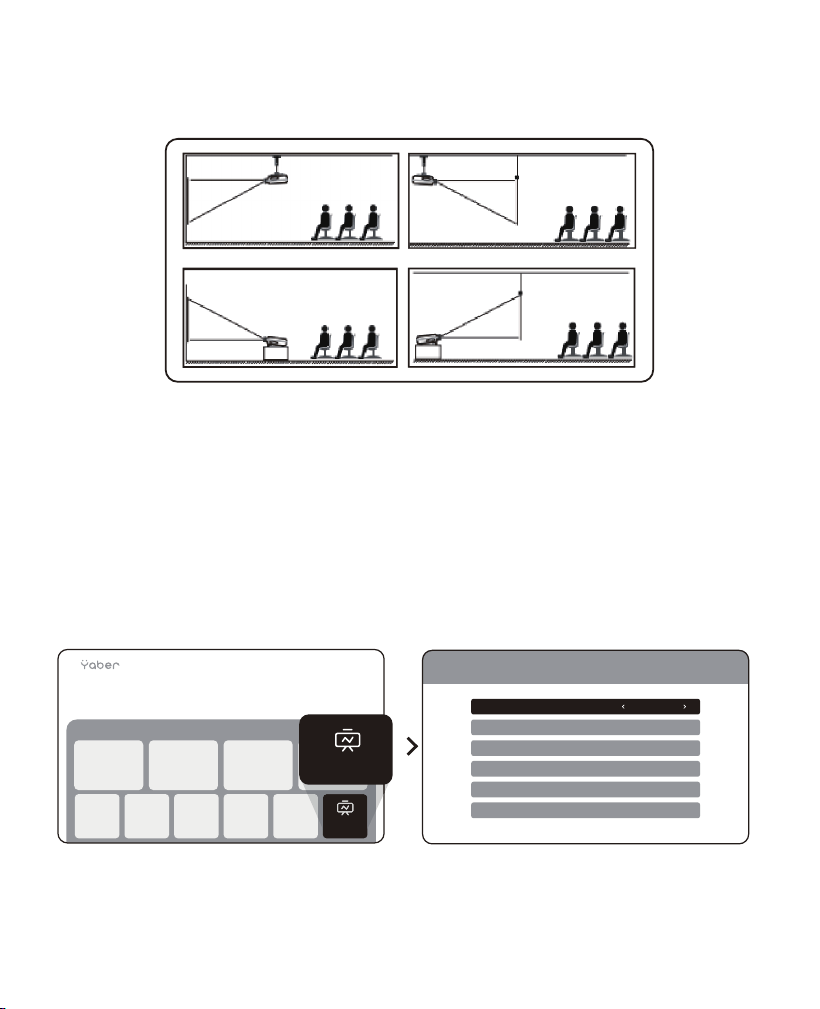
7.2 Méthode d'installation
Le L2s prend en charge quatre modes de projection, vous pouvez choisir la
méthode préférée.
8. Configuration de projection
Si vous choisissez le montage au plafond ou la projection arrière, allez à la page
d'accueil -> sélectionnez [[Projection] -> choisissez [Mode de projection] ->
appuyez sur [OK] pour changer le mode de projection.
59
Configuration de
projection
Configuration de
projection
Mode de projection Bureau
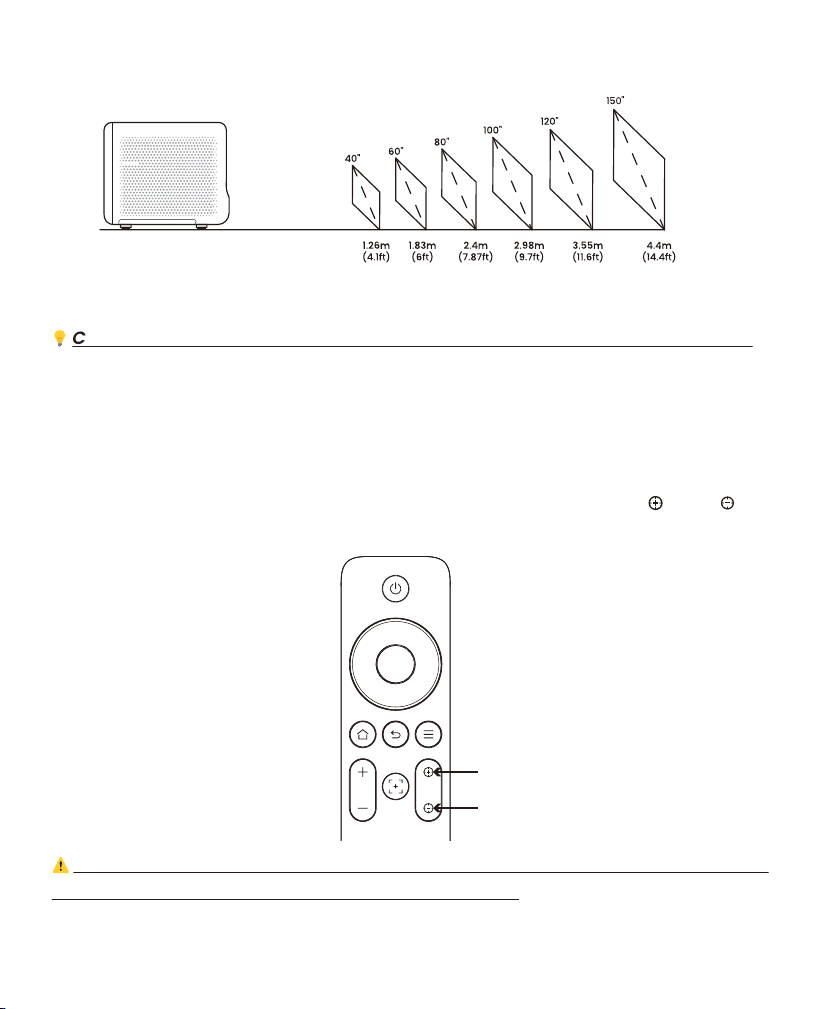
8.1 Distance de projection
8.2 Focus automatique
Le focus automatique s'active après chaque déplacement, si activé dans les
paramètres.
Vous pouvez également ajuster la mise au point en appuyant sur [ ] ou [ ]
sur la télécommande pour obtenir l'image souhaitée.
⚠
Avertissement : Si cela reste flou, essayez d'ajuster la distance de projection.
La distance minimale de projection est de 4.1 pieds.
60
💡
Conseils : La distance de projection recommandée est d'environ 7,87 pieds.
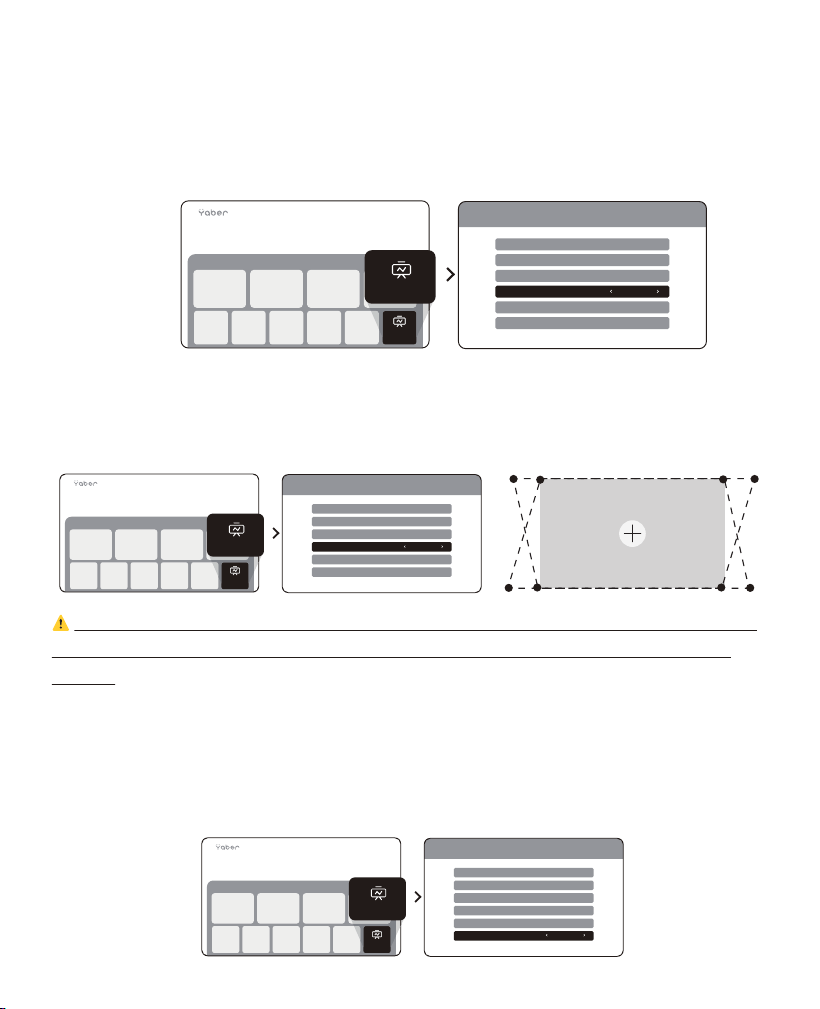
8.3 Correction automatique du trapèze
8.4 Correction manuelle du trapèze
L'image sera calibrée automatiquement lorsque vous ajustez la hauteur de
l'écran vers le haut et vers le bas. Si vous devez l'éteindre, vous pouvez cliquer
sur [Projection] -> sélectionner [Correction de la distorsion trapézoïdale] ->
appuyer sur [OK] pour Allumer/Éteindre.
⚠
Avertissement : Comme la correction de trapèze horizontale n'est pas prise en
charge, assurez-vous que le projecteur est positionné directement en face de
l'écran.
61
8.5 Zoom de projection
Si vous souhaitez changer la taille de l'image, allez à la page d'accueil ->
sélectionnez la configuration [Projection] -> choisissez la configuration [Échelle
de l'image] -> Cliquez sur [Bouton flèche] pour ajuster la taille de l'écran.
Si vous avez besoin d'ajuster davantage l'écran, vous pouvez le faire via
[Correction trapézoïdale] -> Cliquez sur [Bouton flèche] pour ajuster l'écran.
Configuration de
projection
Configuration de
projection
Correction du trapèze Désactivé
Configuration d
projection
Configuration de
projection
Correction manuelle du trapèze Désactivé
Configuration de
projection
Configuration de
projection
Échelle de l'image 100%
Avertissement :
1. Certains appareils mobiles Google ne prennent en charge que Chromecast
et ne peuvent pas être dupliqués via Airplay ou Miracast.
2. La fluidité de la duplication d'écran est affectée par l'environnement réseau.
Il est recommandé d'utiliser une largeur de bande plus rapide.
3. Assurez-vous que votre appareil mobile est proche du projecteur. La
distance affecte également la fluidité de la duplication d'écran.
4. En raison de la protection des droits d'auteur, certains contenus protégés
par droits d'auteur (Netflix, Hulu, etc.) ne peuvent pas être dupliqués directe-
ment depuis le téléphone. Ils doivent être utilisés avec un TV-Stick. Si vous avez
besoin d'aide, veuillez nous contacter.
5. La duplication de téléphone mobile ne peut se faire qu'en accédant à la
page de partage d'écran sans fil et en y restant.
8.7.1 Configuration de WLAN
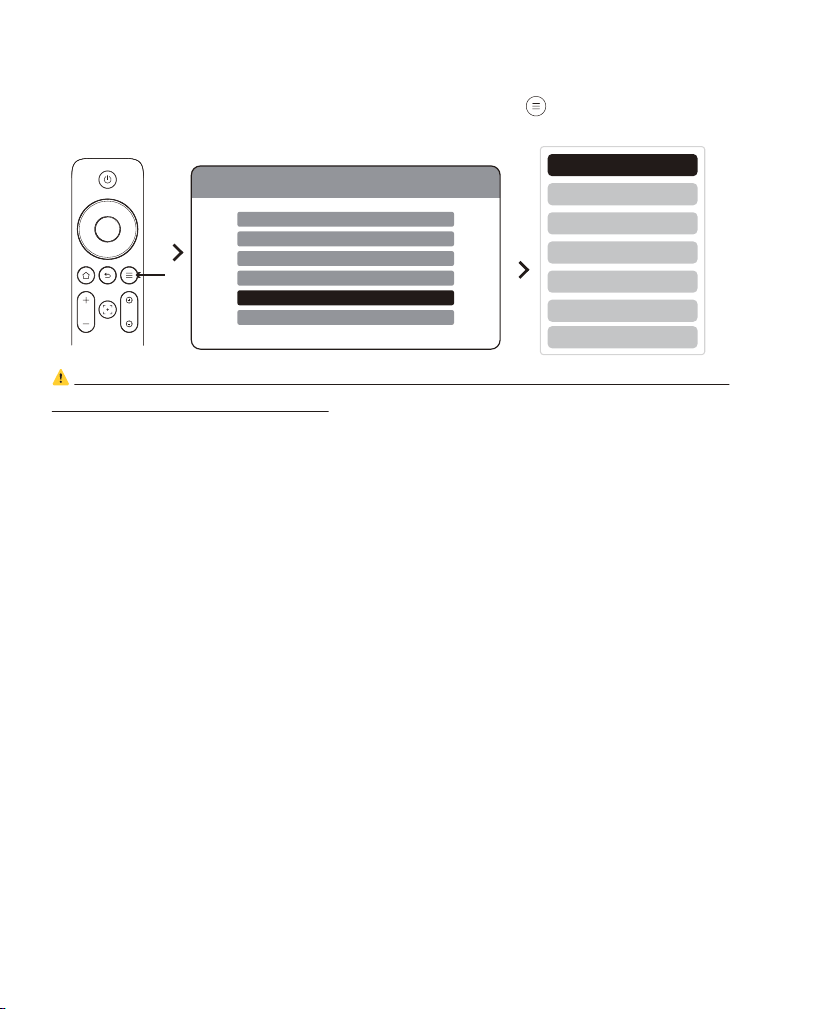
8.6 Réglage des couleurs de l'image
8.7 Duplication d'écran
Vous pouvez régler le mode d'image en cliquant sur [ ] -> sélectionnez le
réglage [Mode d'image]
⚠
Avertissement : Le réglage des couleurs de l'image ne sera effectif qu'en
lecture d'images ou de vidéos.
Mode d'image Cliquez pour entrer
Luminosité
Mode d'image standard
Contraste
Saturation
Netteté
Teinte
Température
62
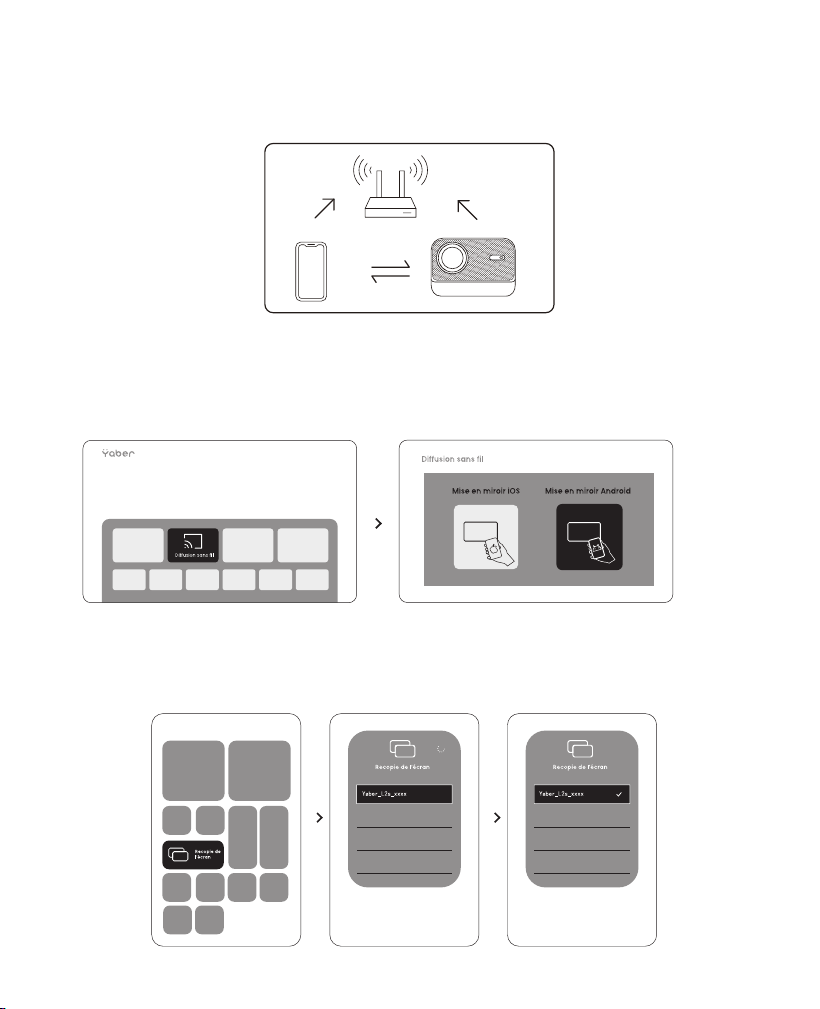
Étape 1: Connectez le projecteur et votre appareil mobile au même routeur
WLAN
Étape 2: Allez à la page d'accueil -> sélectionnez le menu [Mise en miroir sans
fil] -> appuyez sur [Mise en miroir iOS] -> Entrez et restez sur la page de [Mise en
miroir iOS].
Étape 3: Ouvrez [Centre de contrôle] sur votre appareil iOS -> Sélectionnez la
fonction de duplication d'écran -> Connectez-vous avec le récepteur iOS Cast
nommé [Yaber_L2s_xxxx] -> Réussi.
8.7.2 iOS Cast (Pour appareils iOS)
63
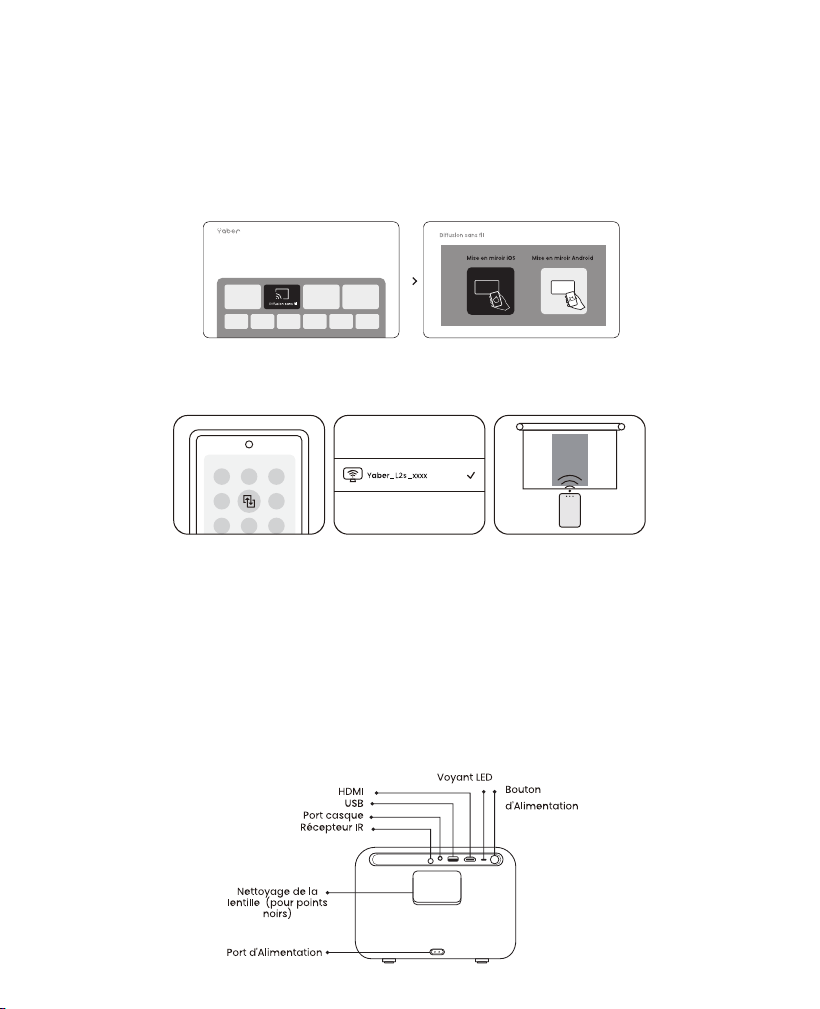
Étape 1: Activez la fonction Wi-Fi sur votre téléphone Android (il n'est pas
nécessaire de se connecter à un réseau Wi-Fi).
Étape 2: Allez à la page d'accueil -> sélectionnez le menu [Diffusion sans fil] ->
appuyez sur [Mise en miroir Android] -> Entrez et restez sur la page de [Mise en
miroir Android].
Étape 3: Accédez au [Centre de contrôle] sur votre appareil Android -> Sélec-
tionnez [Screen Mirroring/Smart View].
Étape 4 : Sélectionnez et connectez le récepteur Miracast nommé
[Yaber_L2s_xxxx] -> Réussi.
8.7.3 Miracast (Pour appareils Android)
9. Connectivité
9.1 HDMI, USB, Sortie audio 3.5mm
Le projecteur Yaber L2s dispose de 3 interfaces, port HDMI / port USB / port audio
3.5mm. Choisissez le bon pour connecter votre appareil (PC, téléphone, lecteur
DVD, barre de son, USB, PS5, etc.)
64
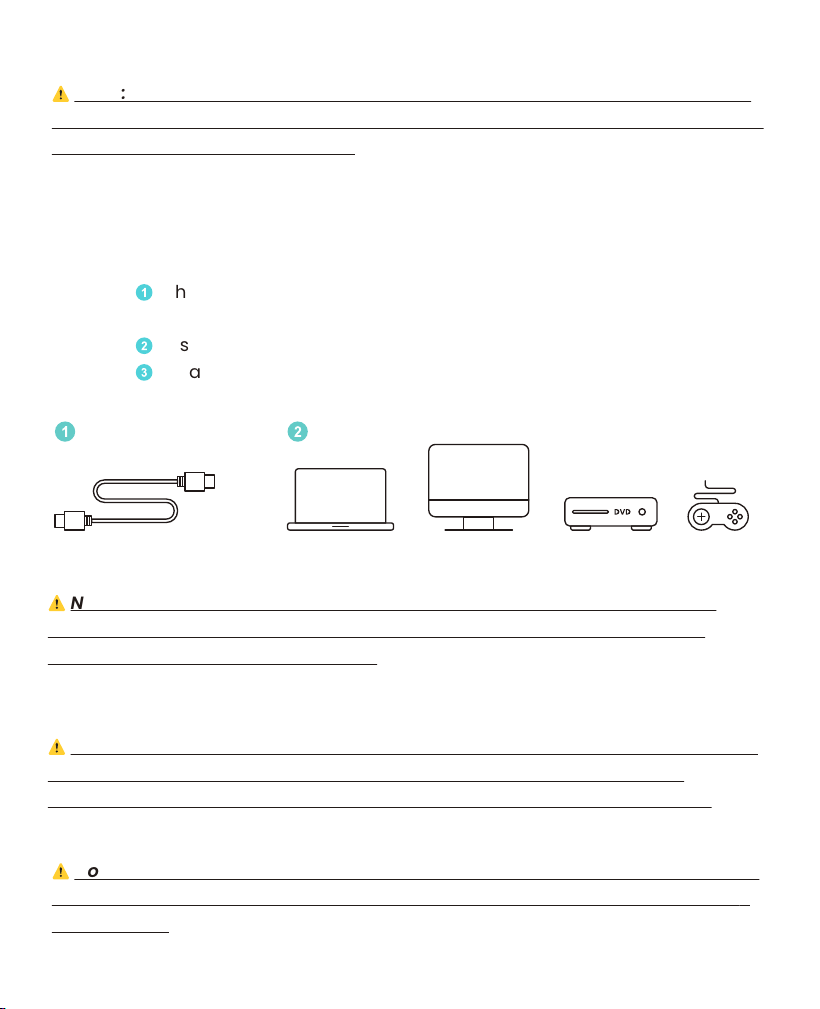
9.4 Sortie audio
9.5 Conexiones inalámbricas
⚠
Note : Si vous rencontrez des saccades ou des décalages lors de l'utilisation
d'une connexion à un haut-parleur Bluetooth, vous pouvez utiliser des
appareils qui prennent en charge un câble audio 3.5mm pour lire l'audio.
⚠
Note : Comme l'interface HDMI ne prend pas en charge la fonction ARC,
vous ne pouvez pas connecter la barre de son par HDMI. Utilisez plutôt le
Bluetooth ou un câble audio 3.5mm.
⚠
Note : Si vous avez besoin de refléter Netflix, Prime Video, etc. au projecteur,
connectez un TV-Dongle/Stick ou d'autres produits à ces médias de stream-
ing via HDMI.
Si vous rencontrez des problèmes en utilisant HDMI, essayez les solutions
suivantes :
Méthode
1
. Changez la version HDMI EDID à 1.4 dans les paramètres de votre
appareil externe.
Méthode
2
. Essayez de changer le câble HDMI.
Méthode
3
. Essayez de remplacer par d'autres appareils externes avec fonction
HDMI et testez si l'interface HDMI de l'appareil externe fonctionne.
9.2 USB
⚠
Note : Lors de la recherche de fichiers sur le périphérique USB, choisissez la
catégorie de fichier correcte "Vidéo", "Musique", "Image", sinon vous risquez de
ne pas trouver le fichier souhaité.
9.3 HDMI
65
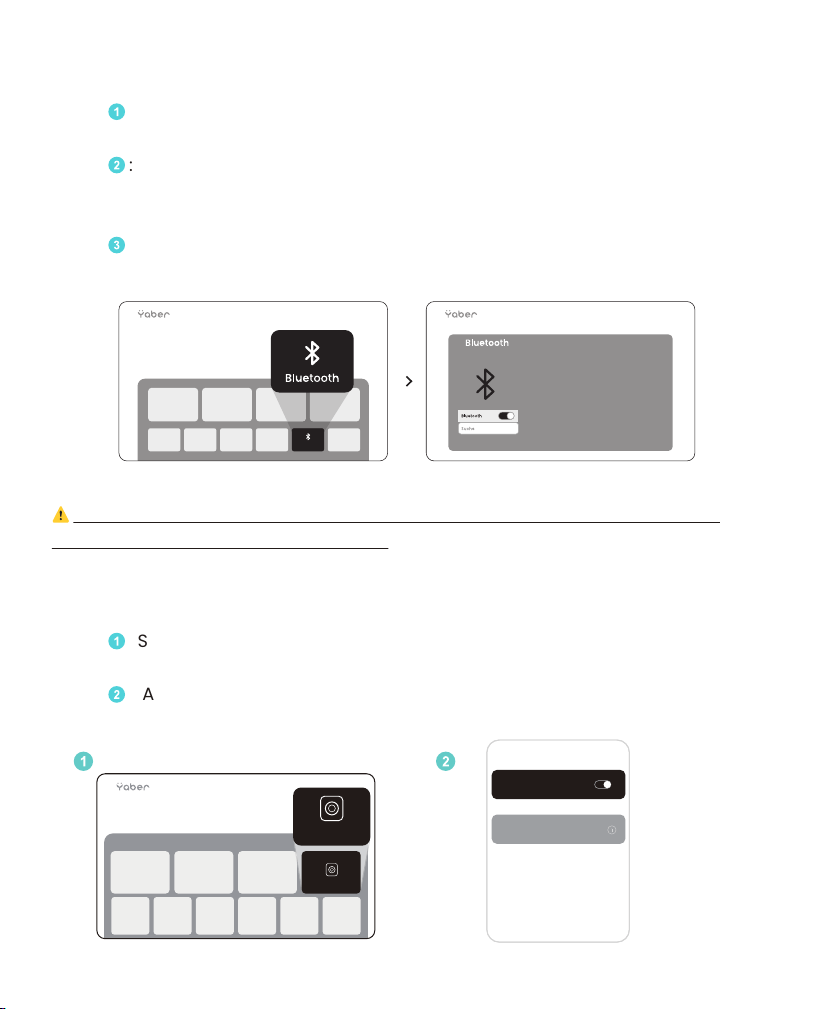
Étape
1
: Allumez votre appareil Bluetooth et préparez-le pour la connexion
Bluetooth.
Étape
2
: Allez à la page d'accueil -> Sélectionnez le menu [Bluetooth] -> Activez
le bouton Bluetooth -> Cliquez sur Rechercher -> Recherchez les appareils
Bluetooth à proximité.
Étape
3
: Sélectionnez l'appareil Bluetooth pour appairer et connecter
Étape
1
: Sur la page d'accueil, cliquez sur le haut-parleur Bluetooth et restez sur
cette surface.
Étape
2
: Allumez le Bluetooth du téléphone, recherchez Yaber L2s-XXXX dans la
liste Bluetooth.
⚠
Note : Assurez-vous que l'appareil est déconnecté des autres appareils
ou que le mode Bluetooth soit activé.
10. Configuration Bluetooth
10.1 Haut-parleur Bluetooth
Altavoz Bluetooth
Altavoz Bluetooth
Bluetooth
Bluetooth
Yaber L2s-XXXX
66
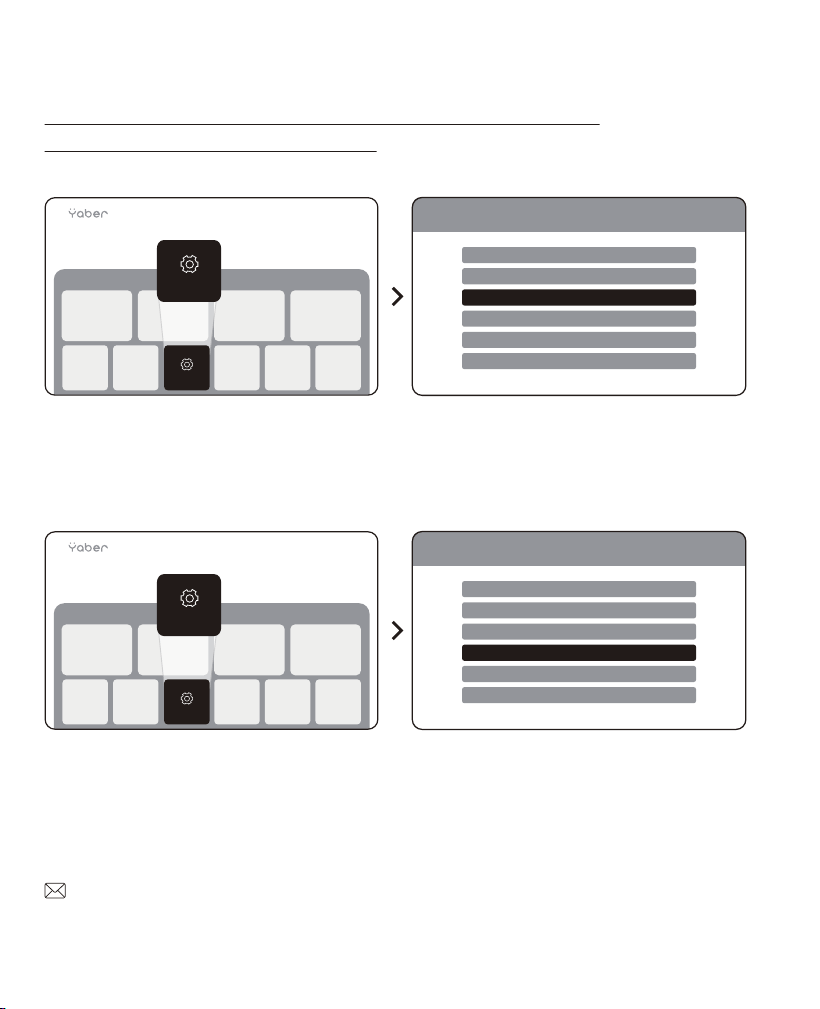
11. Mise à jour du système
Vous pouvez vérifier l'état du système de votre appareil dans
[Paramètres]-[Mise à jour en ligne].
Si une mise à jour n'est pas détectée, trouvez le code SN dans les paramètres
et envoyez-le à l'équipe du service client.
Paramètres
Paramètres
Mise à jour en ligne Nouvelle version
Paramètres
Paramètres
SN XXXXXXXXX
67
Nous offrons une garantie de 3 ans pour le projecteur Yaber L2s.
Si vous avez des questions, contactez-nous.
Proiettore L2s
IT
Manuale d'uso

1. Assistenza professionale a vita di YABER
Caro cliente,
Grazie per aver scelto il proiettore Yaber L2s. Si prega di leggere attentamente
il manuale d'uso prima di utilizzare il proiettore L2s.
Comprendiamo che si possano incontrare varie domande e problemi durante
l'utilizzo del proiettore. Tuttavia, lasciare una recensione sulla pagina del
prodotto potrebbe non migliorare la vostra esperienza. (Permetteteci di
aiutarvi! Apprezziamo molto i vostri commenti e offriremo una soluzione
soddisfacente immediatamente).
Se avete problemi, vi preghiamo di inviare il vostro numero d'ordine e i problemi a
certi che il nostro team di servizio vi offrirà una soluzione entro 24 ore.
Ci sforziamo di offrirvi la migliore soluzione possibile. Vi ringraziamo in anticipo
per la vostra comprensione e pazienza.
Équipe du service client du projecteur Yaber
69

2. GARANZIA
Grazie per l'acquisto e il supporto. Offriamo una garanzia di 3 anni per il proiet-
tore Yaber L2s.
Se avete domande, contattateci.
3. Precauzioni importanti
Per un utilizzo sicuro e ottimale del dispositivo, seguire queste
linee guida:
• Non indirizzate l'obiettivo verso gli occhi, poiché la luce intensa del proiettore
può causare danni oculari.
• Non ostruite le entrate o le uscite dell'aria del dispositivo, per evitare il
surriscaldamento che potrebbe danneggiare i componenti interni.
• Non pulite l'obiettivo direttamente con strumenti di pulizia come carta o
tessuto. Invece, eliminate la polvere dall'obiettivo con aria pulita.
• Non lavate il dispositivo con prodotti chimici, detergenti o liquidi, poiché
possono corrodere il circuito stampato.
• Tenete il dispositivo e le sue componenti, così come gli accessori, fuori dalla
portata dei bambini.
• Assicuratevi che il dispositivo sia utilizzato in un ambiente asciutto e ben
ventilato.
• Non conservate il dispositivo in luoghi estremamente caldi o freddi, poiché ciò
potrebbe ridurre la durata di vita dei componenti elettronici. Utilizzatelo e
conservatelo in un intervallo di temperatura di 0°C-40°C.
• Non collocate il dispositivo su dispositivi di riscaldamento (ad esempio,
asciugacapelli o microonde) per asciugarlo.
• Non esercitate una pressione forte sul dispositivo né collocate oggetti sopra o
dietro di esso per evitare danni.
• Non buttate, lasciate cadere né scuotete il dispositivo bruscamente per
proteggere il circuito stampato interno.
• Assicuratevi che il filtro della polvere venga pulito ogni sei mesi a un anno
per garantire un funzionamento ottimale del dispositivo.
70
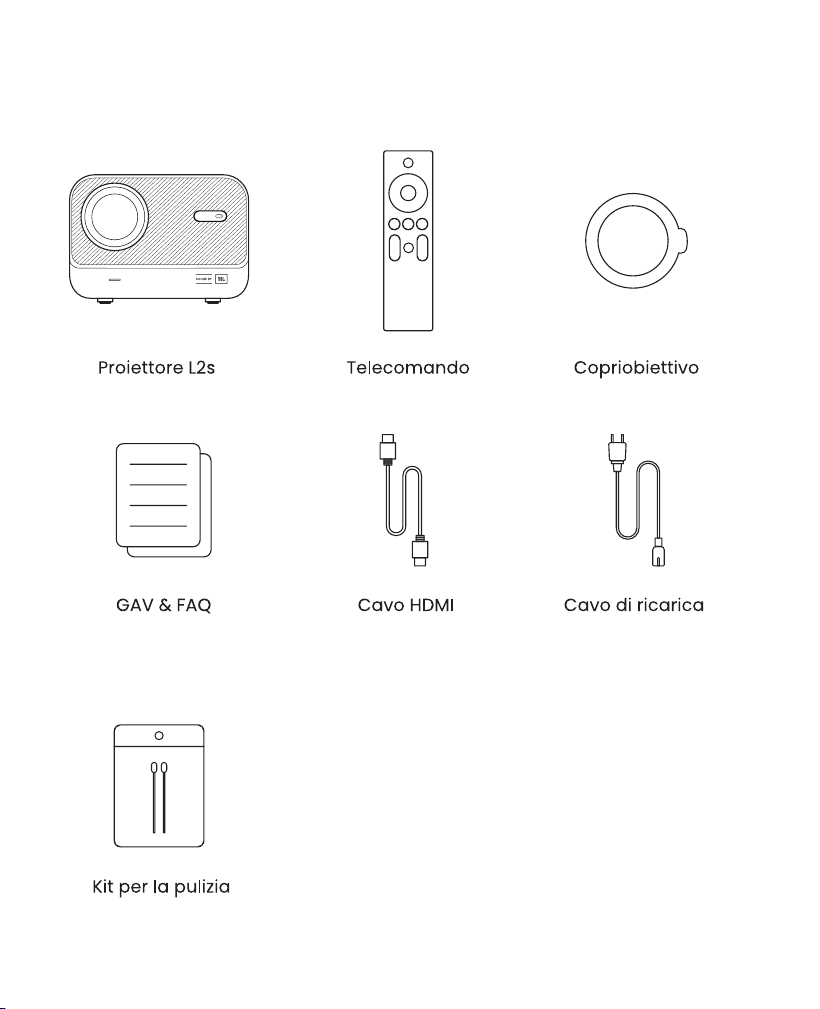
4. Contenu de l'emballage
71

72
5. Specifiche tecniche
Risoluzione nativa
1920*1080
Fonte luminosa
LED
Messa a fuoco
Automatique/Élec-
trique
Correzione
trapezoidale
Automatique/
Manuelle
Interfaccia
USB×1
HDMI×1
Uscita audio×1
Dimensioni del
dispositivo
22,7×16×18,4 cm
8,9×6,3×7,2 pouces
Rapporto di
proiezione
1.38:1
Distanza di
proiezione
Min 1,26m ~ Max 4,4m
Min 40 ~ Max 150 pouces
Tensione
AC 100-240V /
50-60Hz
Consumo di
energia
110W
50%-100%
Peso del proiettore
Rapporto d'aspetto
2.3 kg
5.07 lbs
16:9
Metodo di proiezion
Zoom di proiezione
Frontal/Posterior sobre mesa
Frontal/Posterior en techo
Formato immagine
JPG、PNG、BMP、JPEG
Formato audio
MP3, AAC, PCM, FLAC, OGG
Formato video
MP4、MKV、WMV、3GP 、MPG、VOB、TP、TS、DAT、MOV、FLV
Formato USB
FAT 32, NTFS, exFAT
Modello N.º L2s
73
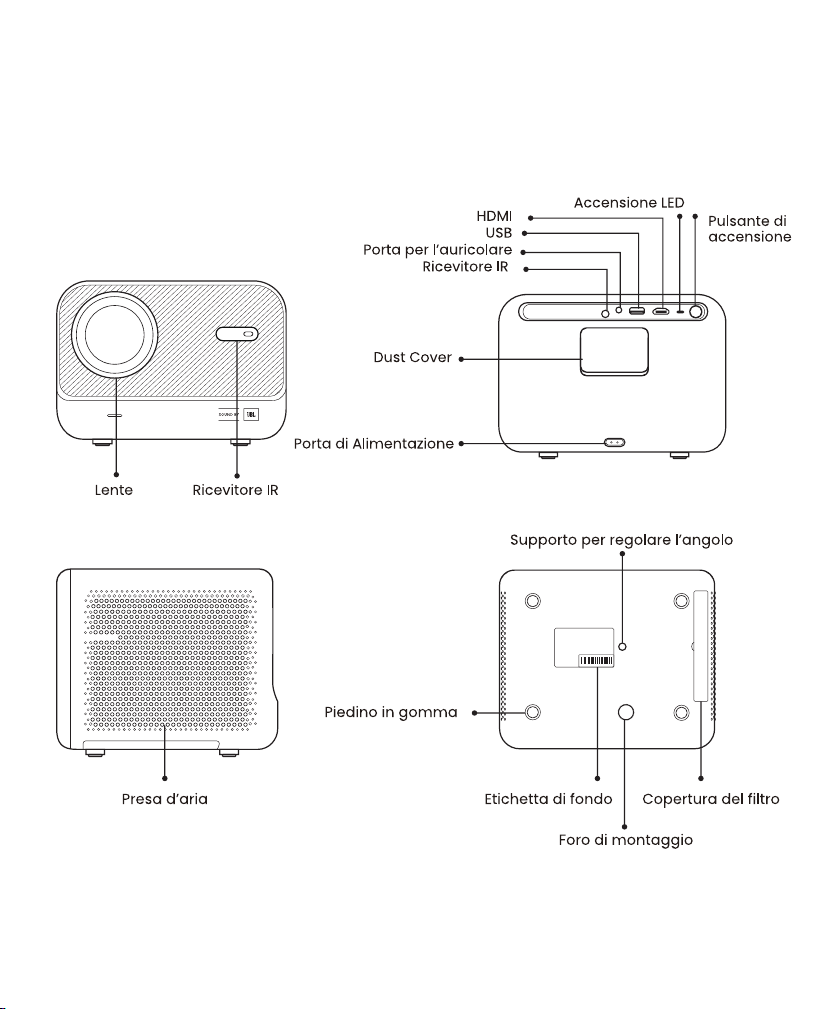
6. Panoramica del prodotto
⚠
Nota: Assicuratevi che l'area davanti al [Ricevitore del focus] sia libera,
poiché qualsiasi ostruzione può influenzare la funzione di messa a fuoco.
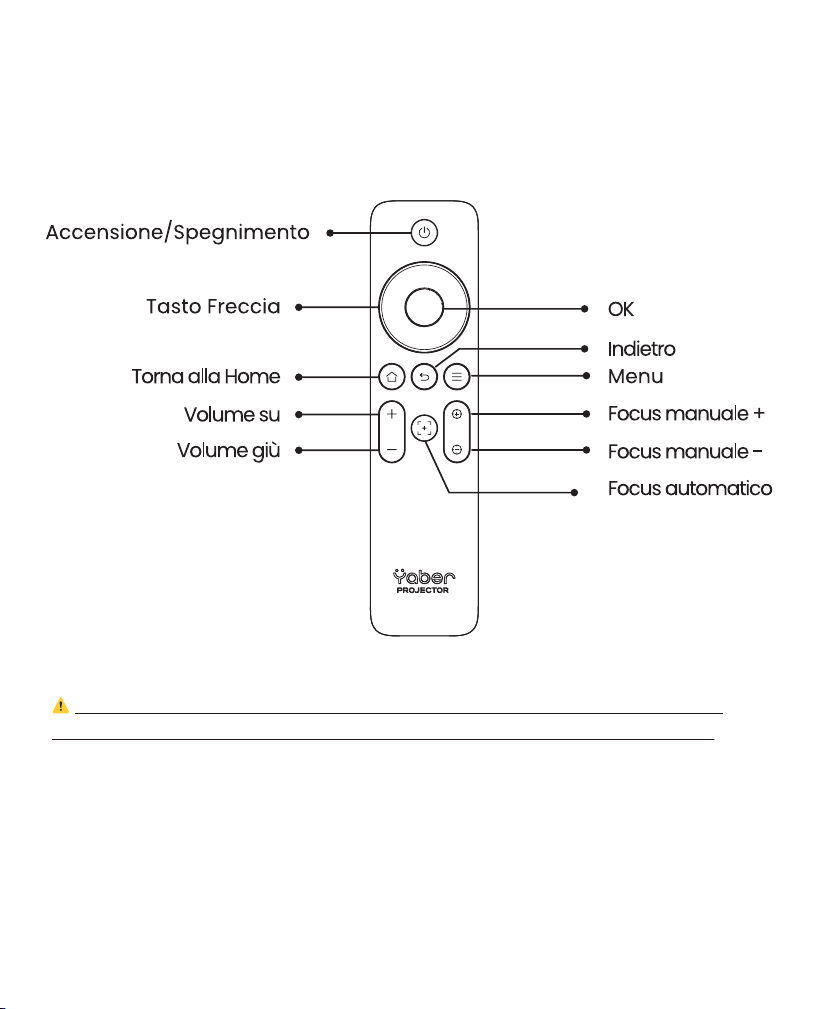
6.1 Télécommande
74
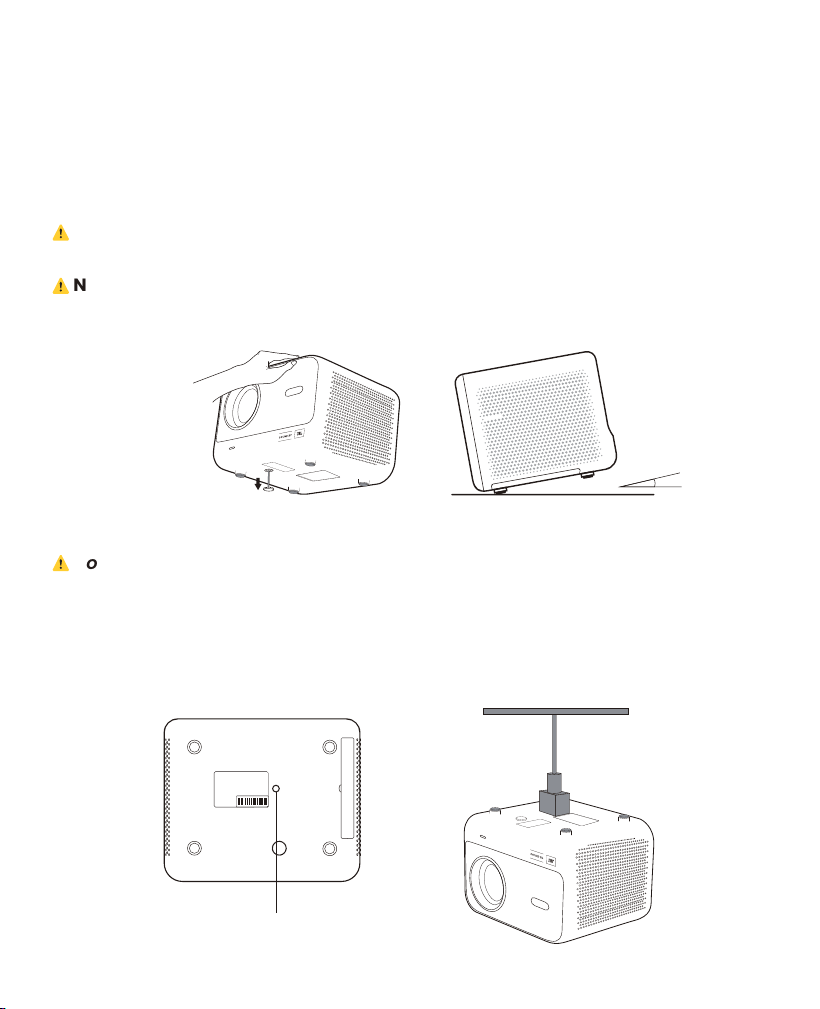
7. Installazione
Il proiettore è dotato di un piede regolabile d'angolo. Allentate la vite per
regolare l'angolo.
1. Posizionate il proiettore su una superficie piana poi sollevate il proiettore.
2. Allentate la vite alla lunghezza desiderata. Più la vite sporge, più alto sarà lo
schermo di proiezione corrispondente.
⚠
Nota: Il L2s offre fino a circa 15° di regolazione; mantenete l'angolo in questo
intervallo per una nitidezza ottimale dell'immagine.
⚠
Nota: Poiché la correzione del trapezio orizzontale non è supportata,
assicuratevi che il proiettore sia posizionato direttamente di fronte allo
schermo.
75
7.1 Montaggio a soffitto
⚠
Nota: Il L2s non supporta l'installazione di montaggio a quattro angoli.
Passo 1: Assicuratevi di avere un supporto universale che si adatti al proiettore.
Passo 2: Utilizzate la base del piede con una vite M6*12mm per fissare il proiet-
tore al supporto e completare l'installazione.
M6*12mm
Foro della vite
15°
7.2 Metodo di installazione
l L2s supporta quattro modalità di proiezione, potete scegliere il metodo preferito.
8. Configurazione di proiezione
Se scegliete il montaggio a soffitto o la proiezione posteriore, andate alla pagina
principale -> selezionate [Configurazione di proiezione] -> scegliete [Modalità di
proiezione] -> premete [OK] per cambiare la modalità di proiezione.
76
Configurazione di
proiezione
Configurazione di
proiezione
Modalità di proiezione Scrivania
8.1 Distanza di proiezione
8.2 Focus automatico
Il focus automatico si attiva dopo ogni spostamento, se attivato nelle
impostazioni.
È possibile regolare la messa a fuoco premendo [ ] o [ ] sul telecomando
per ottenere l'immagine desiderata.
⚠
Avvertenza: Se rimane sfocato, provate ad aggiustare la distanza di proiezi-
one. La distanza minima di proiezione è di 4.1 piedi.
77
💡
Consigli: La distanza di proiezione raccomandata è di circa 7.87 piedi.
8.3 Correzione automatica del trapezio
8.4 Correzione manuale del trapezio
L'immagine sarà calibrata automaticamente quando si regola l'altezza dello
schermo verso l'alto e verso il basso. Se si desidera spegnerla, è possibile
cliccare su [Parametri di proiezione] -> selezionare [Correzione trapezoidale] ->
premere [OK] per Accendere/Spegnere.
⚠
Avvertenza: Poiché la correzione del trapezio orizzontale non è supportata,
assicuratevi che il proiettore sia posizionato direttamente di fronte allo schermo.
78
8.5 Zoom di proiezione
Se desiderate cambiare la dimensione dell'immagine, andate alla pagina
principale -> selezionate la configurazione [Configurazione di proiezione] ->
scegliete la configurazione [Scala dell'immagine] -> Cliccate su [Pulsante
freccia] per regolare la dimensione dello schermo.
Se avete bisogno di regolare ulteriormente lo schermo, potete farlo tramite
[Correzione manuale del trapezio] -> Cliccate su [Pulsante freccia] per regolare
lo schermo.
Configurazione d
proiezione
Configurazione di
proiezione
Correzione del trapezio Disattivato
Configurazione di
proiezione
Configurazione di
proiezione
Correzione manuale del trapezio Disattivato
Configuration de
projection
Configuration de
projection
Échelle de l'image 100%
Avvertenza:
1. Alcuni dispositivi mobili Google supportano solo Chromecast e non
possono essere replicati tramite Airplay o Miracast.
2. La fluidità della duplicazione dello schermo è influenzata dall'ambiente di
rete. Si raccomanda di utilizzare una larghezza di banda più veloce.
3. Assicuratevi che il vostro dispositivo mobile sia vicino al proiettore. La
distanza influisce anche sulla fluidità della duplicazione dello schermo.
4. A causa della protezione dei diritti d'autore, alcuni contenuti protetti da
copyright (Netflix, Hulu, ecc.) non possono essere replicati direttamente dal
telefono. Devono essere utilizzati con un TV-Stick. Se avete bisogno di assisten-
za, vi preghiamo di contattarci.
5. La duplicazione tramite telefono mobile può avvenire solo accedendo alla
pagina di condivisione dello schermo wireless e rimanendovi.
8.7.1 Configuration de WLAN
8.6 Réglage des couleurs de l'image
8.7 Duplication d'écran
Vous pouvez régler le mode d'image en cliquant sur [ ] -> sélectionnez le
réglage [Mode d'image]
⚠
Avertissement : Le réglage des couleurs de l'image ne sera effectif qu'en
lecture d'images ou de vidéos.
Mode d'image Cliquez pour entrer
Luminosité
Mode d'image standard
Contraste
Saturation
Netteté
Teinte
Température
79
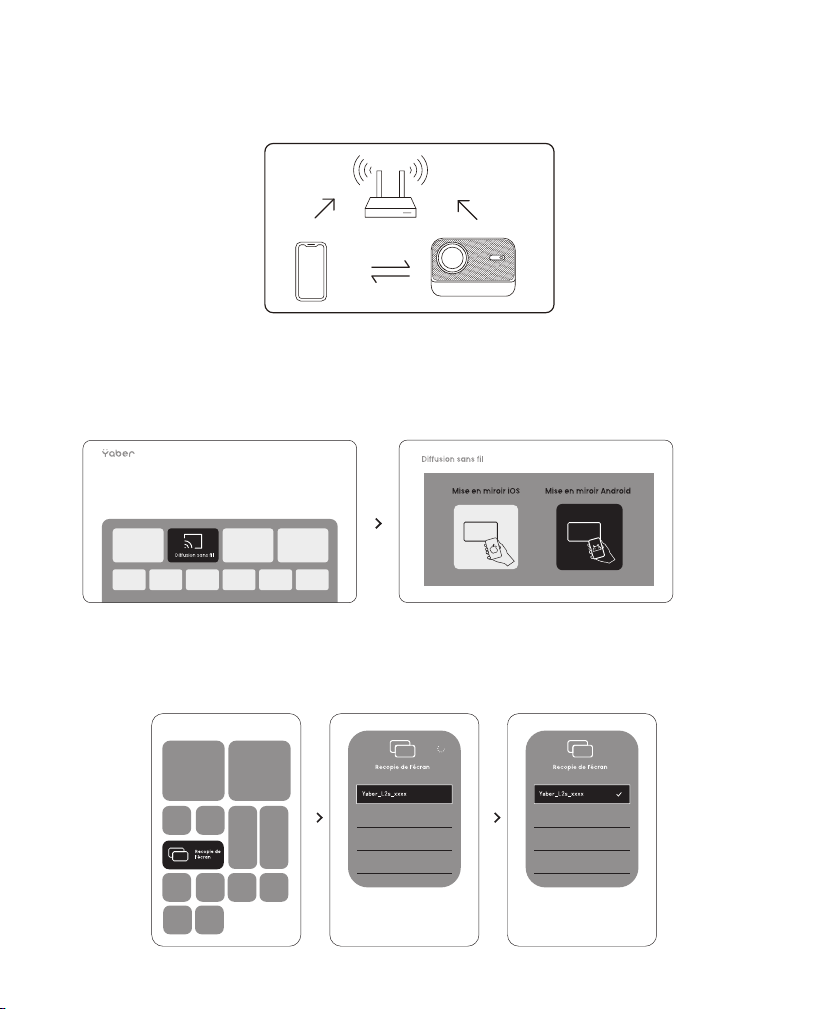
Passo 1: Connettete il proiettore e il vostro dispositivo mobile allo stesso router
WLAN
Passo 2: Andate alla pagina principale -> selezionate il menu [Cast wireless] ->
premete [Duplicazione schermo iOS] -> Entrate e rimanete sulla pagina di
[Duplicazione schermo iOS].
Passo 3: Aprite [Centro di controllo] sul vostro dispositivo iOS -> Selezionate la
funzione di duplicazione schermo -> Collegatevi con il ricevitore iOS Cast
denominato [Yaber_L2s_xxxx] -> Successo.
8.7.2 iOS Cast (Per dispositivi iOS)
80
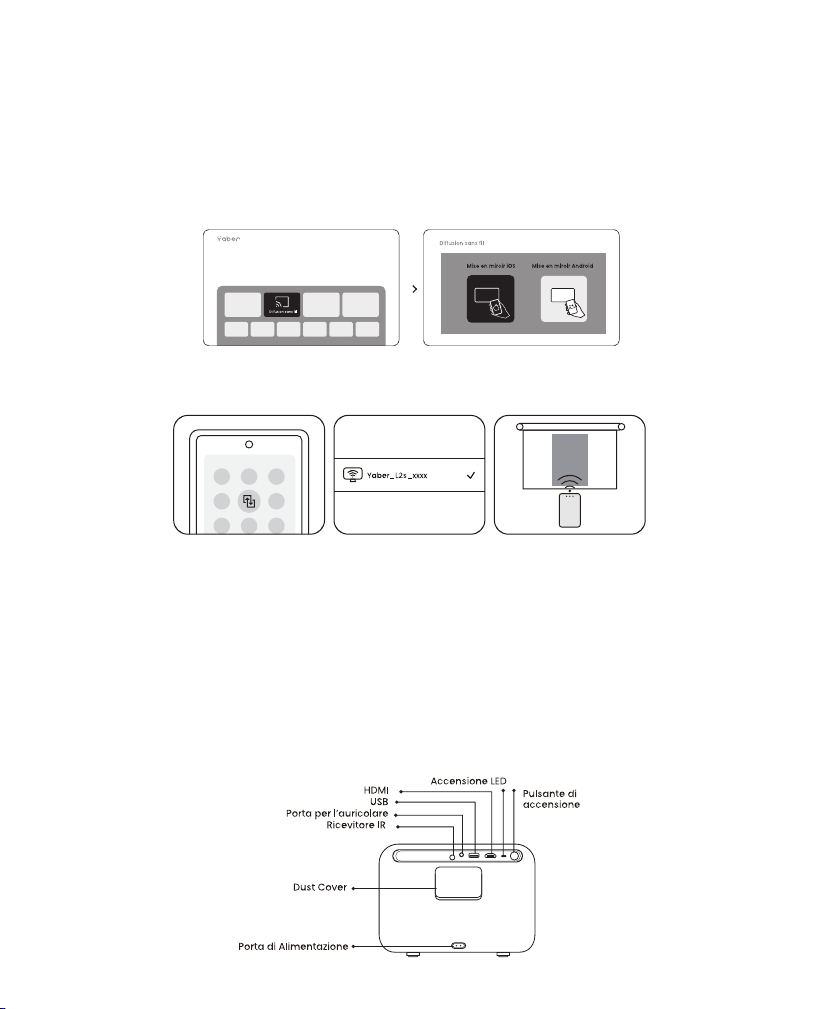
Passo 1: Attivate la funzione Wi-Fi sul vostro telefono Android (non è necessario
collegarsi a una rete Wi-Fi).
Passo 2: Andate alla pagina principale -> selezionate il menu [Cast Wireless] ->
premete [Duplicazione schermo Android] -> Entrate e rimanete sulla pagina di
[Duplicazione schermo Android].
Passo 3: Accedete al [Centro di controllo] sul vostro dispositivo Android ->
Selezionate [Duplicazione schermo /Smart View].
Passo 4 : Selezionate e collegate il ricevitore Miracast denominato
[Yaber_L2s_xxxx] -> Successo.
8.7.3 Miracast (Per dispositivi Android)
9. Connettività
9.1 HDMI, USB, Uscita audio 3.5mm
Il proiettore Yaber L2s dispone di 3 interfacce, porta HDMI / porta USB / porta
audio 3.5mm. Scegliete quella giusta per collegare il vostro dispositivo (PC,
telefono, lettore DVD, soundbar, USB, PS5, ecc.)
81
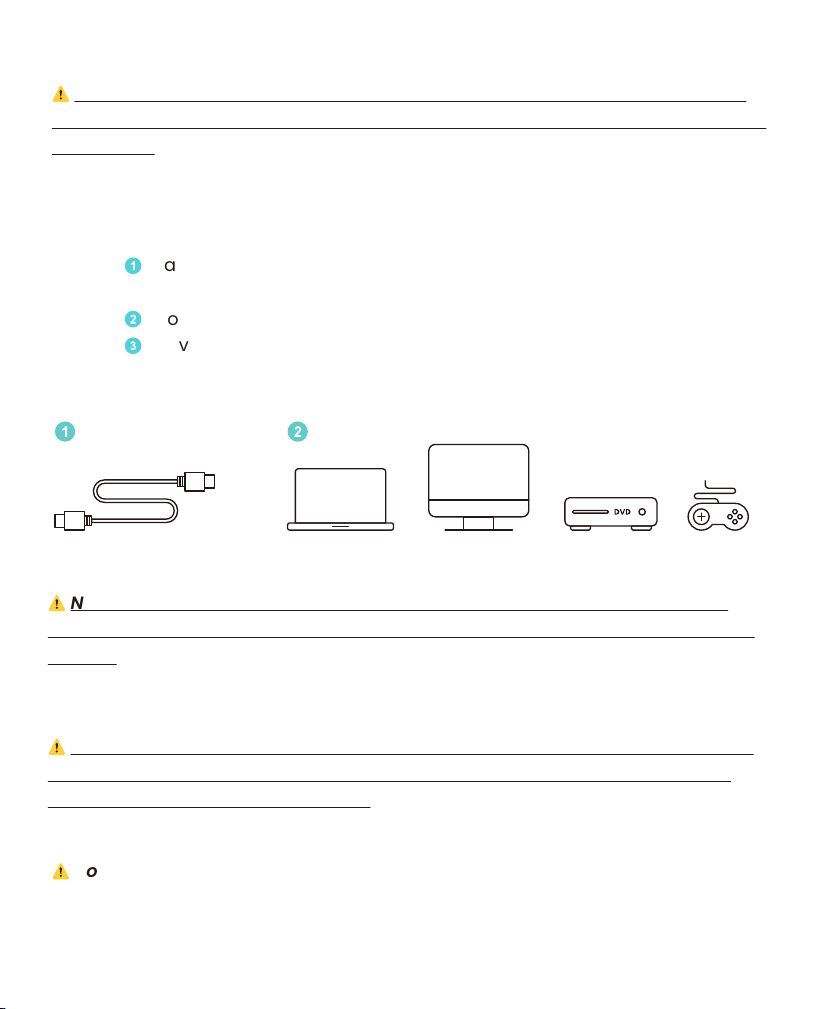
9.4 Uscita audio
9.5 Connessioni wireless
⚠
Nota: Se riscontrate sfarfallii o ritardi durante l'uso di una connessione a un
altoparlante Bluetooth, potete utilizzare dispositivi che supportano un cavo
audio 3.5mm per riprodurre l'audio.
⚠
Nota: Poiché l'interfaccia HDMI non supporta la funzione ARC, non potete
collegare la soundbar tramite HDMI. Usate invece il Bluetooth o un cavo audio
3.5mm.
⚠
Nota: Se avete bisogno di riflettere Netflix, Prime Video, ecc. sul proiettore,
collegate un TV-Dongle/Stick o altri prodotti a questi media streaming tramite
HDMI.
Se riscontrate problemi utilizzando HDMI, provate le seguenti soluzioni:
Metodo
1
. Cambiare la versione HDMI EDID a 1.4 nelle impostazioni del vostro
dispositivo esterno.
Metodo
2
. Provate a cambiare il cavo HDMI.
Metodo
3
. Provate a sostituire con altri dispositivi esterni con funzione HDMI e
testate se l'interfaccia HDMI del dispositivo esterno funziona.
9.2 USB
⚠
Nota: Durante la ricerca di file sul dispositivo USB, scegliere la categoria di
file corretta "Video", "Musica", "Immagine", altrimenti potreste non trovare il file
desiderato.
9.3 HDMI
82
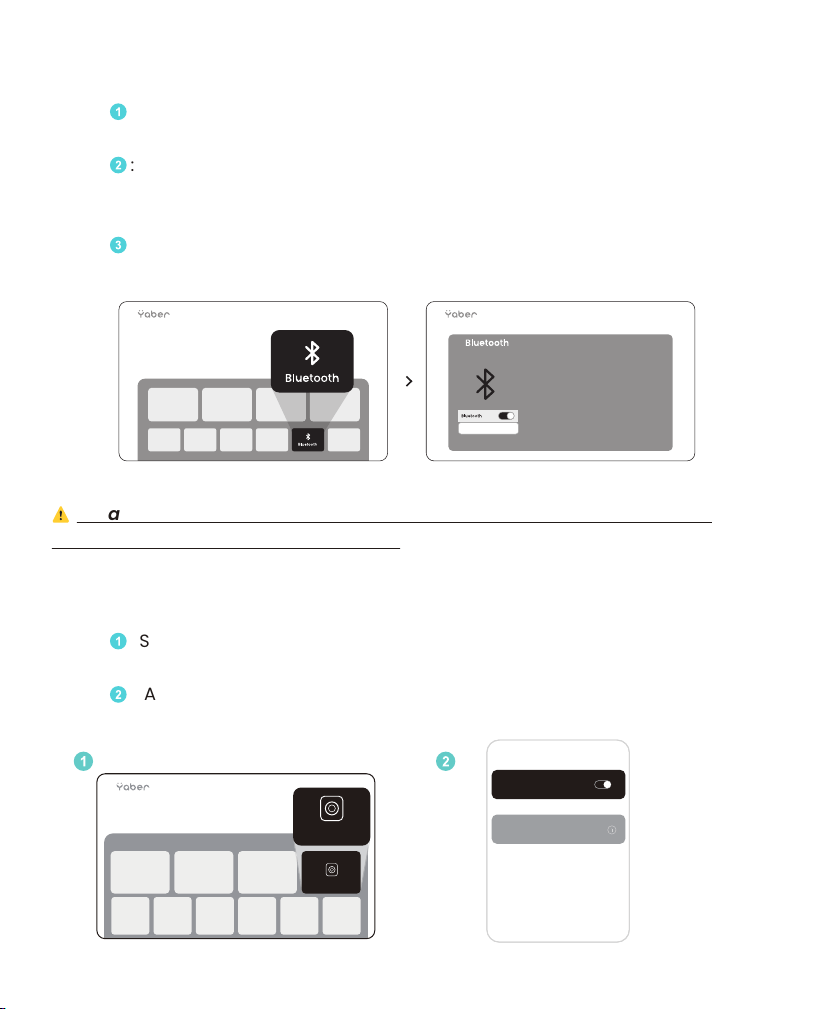
Passo
1
: Accendete il vostro dispositivo Bluetooth e preparatelo per la connes-
sione Bluetooth.
Passo
2
: Andate alla pagina principale -> Selezionate il menu [Bluetooth] ->
Attivate il pulsante Bluetooth -> Cliccate su Ricerca -> Cercate i dispositivi
Bluetooth vicini.
Passo
3
: Selezionate il dispositivo Bluetooth per abbinare e connettere
Passo
1
: Sulla pagina principale, cliccate sull'altoparlante Bluetooth e rimanete
su questa superficie.
Passo
2
: Accendete il Bluetooth del telefono, cercate Yaber L2s-XXXX nella lista
Bluetooth.
⚠
Nota: Assicuratevi che il dispositivo sia scollegato da altri dispositivi o
che la modalità Bluetooth sia attivata.
10. Configurazione Bluetooth
10.1 Altoparlante Bluetooth
Altoparlante
Bluetooth
Altoparlante
Bluetooth
Bluetooth
Bluetooth
Yaber L2s-XXXX
83
Ricerca
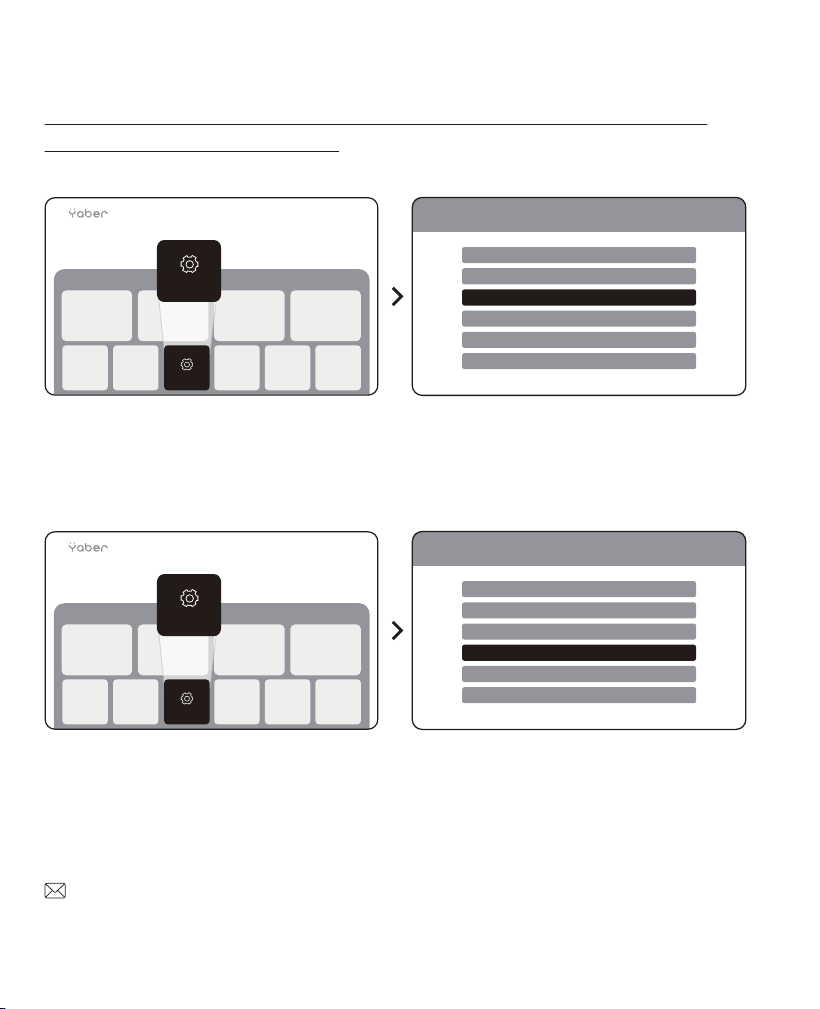
11.Aggiornamento del sistema
È possibile verificare lo stato del sistema del proprio dispositivo in [Para-
metri]-[Aggiornamento online].
Se un aggiornamento non è rilevato, trovate il codice SN nelle impostazioni e
inviatelo al team del servizio clienti.
Impostazioni
Impostazioni
Aggiornamento online Nuova versione
Impostazioni
Impostazioni
SN XXXXXXXXX
84
Offriamo una garanzia di 3 anni per il proiettore Yaber L2s.
Se avete domande, contattateci.
プロジェクター L2s
JP
ユーザーマニュアル

1. YABER ライフタイムプロフェッショナルサポート
お客様、
Yaber L2sプロジェクターをお選びいただきありがとうございます。プロジェクターL2s
を使用する前に、ユーザーマニュアルをよくお読みください。
プロジェクターをご使用中に様々なご質問や問題が生じることがあるかと思いますが、
製品ページにレビューを残されるだけでは、お客様のご体験を直接向上させることは難
しい場合がございます。ぜひ私たちにお手伝いさせてください!お客様のフィードバッ
クに心から感謝し、迅速にご満足いただける解決策をご提供いたします。
問題がある場合は、注文番号と問題を[email protected]までお送りください。(件名:
JP+L2s+000-0000000-0000000+問題)私たちのサービスチームが24時間以内に解決策
を提供することをお約束します。
お客様の満足は私たちの最優先事項です。問題がある場合は、誠実に解決の機会を与え
ていただければと願っています。
可能な限り最善の解決策を提供することを目指しています。ご理解とご忍耐に予め感謝
いたします。
Yaberプロジェクターのカスタマーサービスチーム
86

2. 保証
ご購入とご支持ありがとうございます。Yaber L2sプロジェクターには3年間の保証を提
供しております。
ご質問がある場合は、お問い合わせください。
3. 重要な注意事項
安全で最適な利用のために、以下のガイドラインを遵守してください
:
· プロジェクターの強い光が眼にダメージを与える可能性があるため、レンズを直接眼
に向けないでください。
· デバイスの空気の入口や出口を遮らないでください。内部の部品が損傷する可能性の
ある過熱を防ぐためです。
· 紙や布などの清掃用具でレンズを直接拭かないでください。代わりに、きれいな空気
でレンズのほこりを除去してください。
· 化学製品、洗剤、液体でデバイスを洗浄しないでください。基板を腐食する可能性が
あります。
· デバイスやその部品、アクセサリーを子供の手の届かないところに保管してください
。
· デバイスを乾燥した換気の良い環境で使用することを確認してください。
· デバイスを極端に高温または低温の場所に保管しないでください。電子部品の寿命が
短くなる可能性があります。デバイスを温度範囲0°C-40°Cで使用および保管してくだ
さい。
· デバイスを加熱器具(例:ドライヤーや電子レンジ)に配置して乾かさないでくださ
い。
· デバイスに強い圧力をかけたり、上や後ろに物を置いたりしないでください。損傷の
原因となる可能性があります。
· デバイスを投げたり、落としたり、急に振ったりしないでください。内部の基板を保
護するためです。
· デバイスが最適に動作するように、ほこりフィルターは6か月から1年ごとに清掃する
ことを確認してください。
87
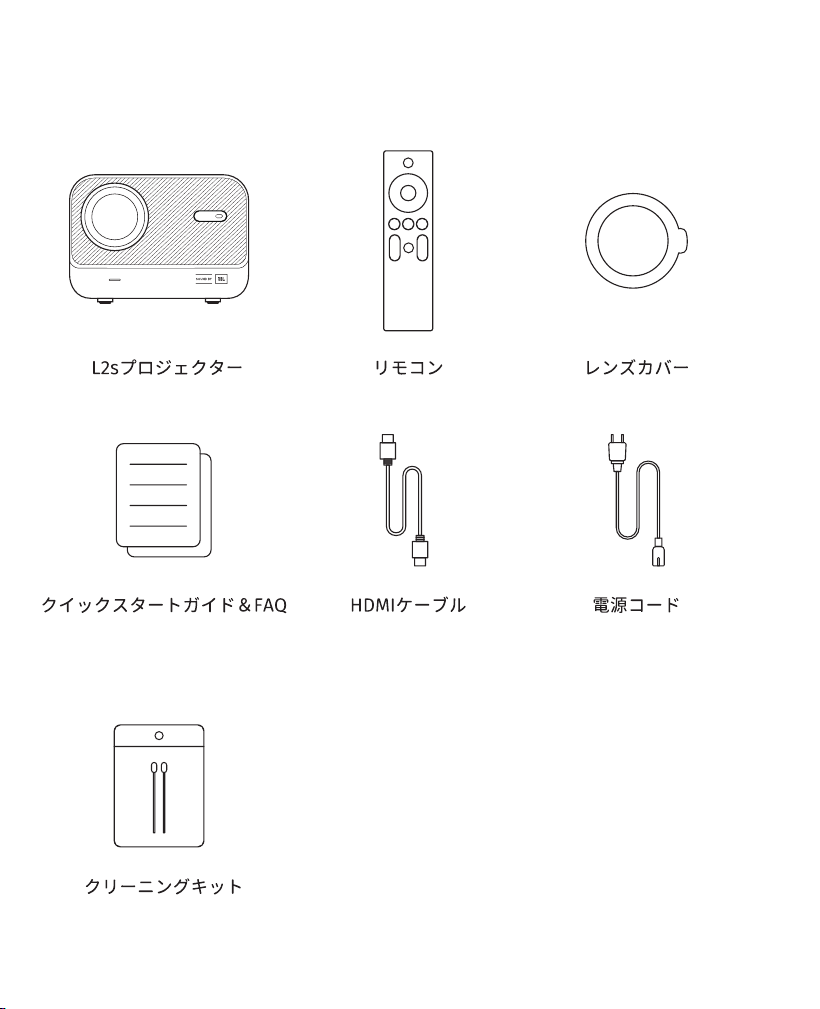
4. パッケージ内容
88

89
5. プロジェクター仕様
ネイティブ解像度
1920*1080
光源
LED
フォーカス
Automatique/Élec-
trique
台形補正
Automatique/
Manuelle
インターフェース
USB×1
HDMI×1
オーディオ出力×1
本体サイズ
22.7×16×18.4 cm
8.9×6.3×7.2インチ
投影比
1.38:1
投影距離
最小1.26m ~ 最大4.4m
最小40 ~ 最大150インチ
電圧
AC 100-240V / 50-60Hz
消費電力
110W
50%-100%
プロジェクター重量
アスペクト比
2.3 kg
5.07 lbs
16:9
投影方法
プロジェクションズーム
前面/背面(デスク上)、前面/背
面(天井取り付け
画像フォーマット
JPG、PNG、BMP、JPEG
音声フォーマット
MP3, AAC, PCM, FLAC, OGG
動画フォーマット
MP4、MKV、WMV、3GP 、MPG、VOB、TP、TS、DAT、MOV、FLV
USBフォーマット
FAT 32, NTFS, exFAT
モデル番号 L2s
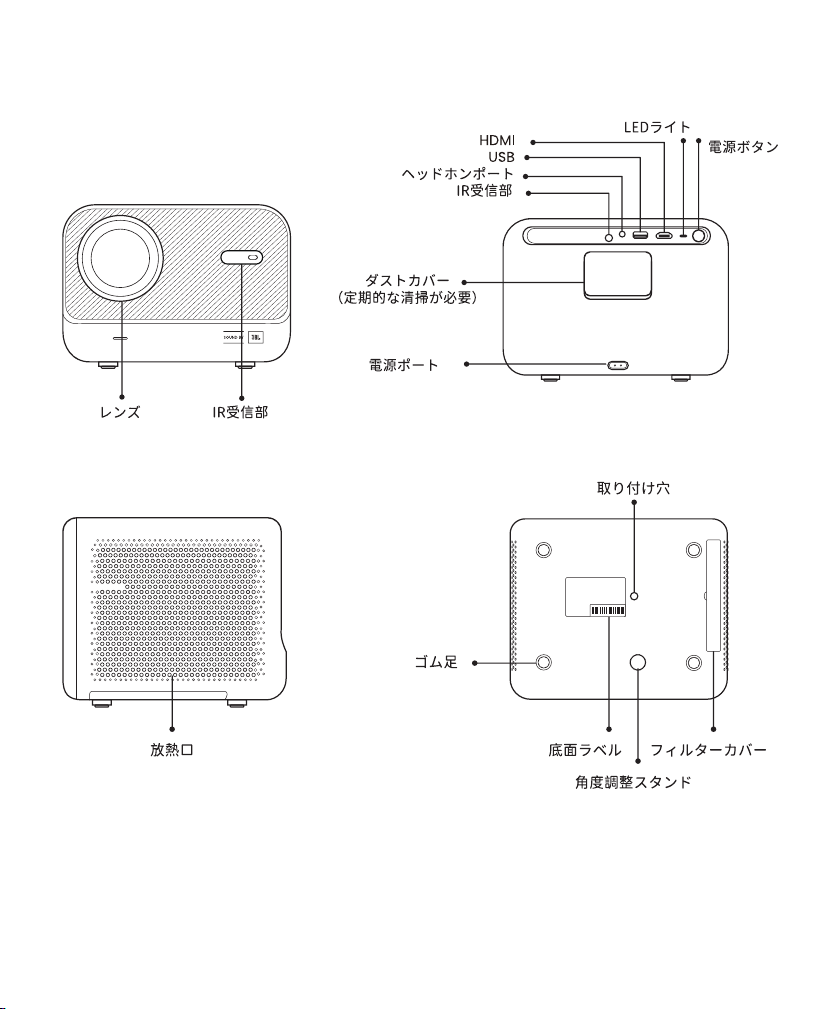
90
6. Panoramica del prodotto
⚠
注意: [フォーカス受信機]の前のエリアが障害物なく空いていることを確認してくださ
い。障害物があるとフォーカス機能に影響します。
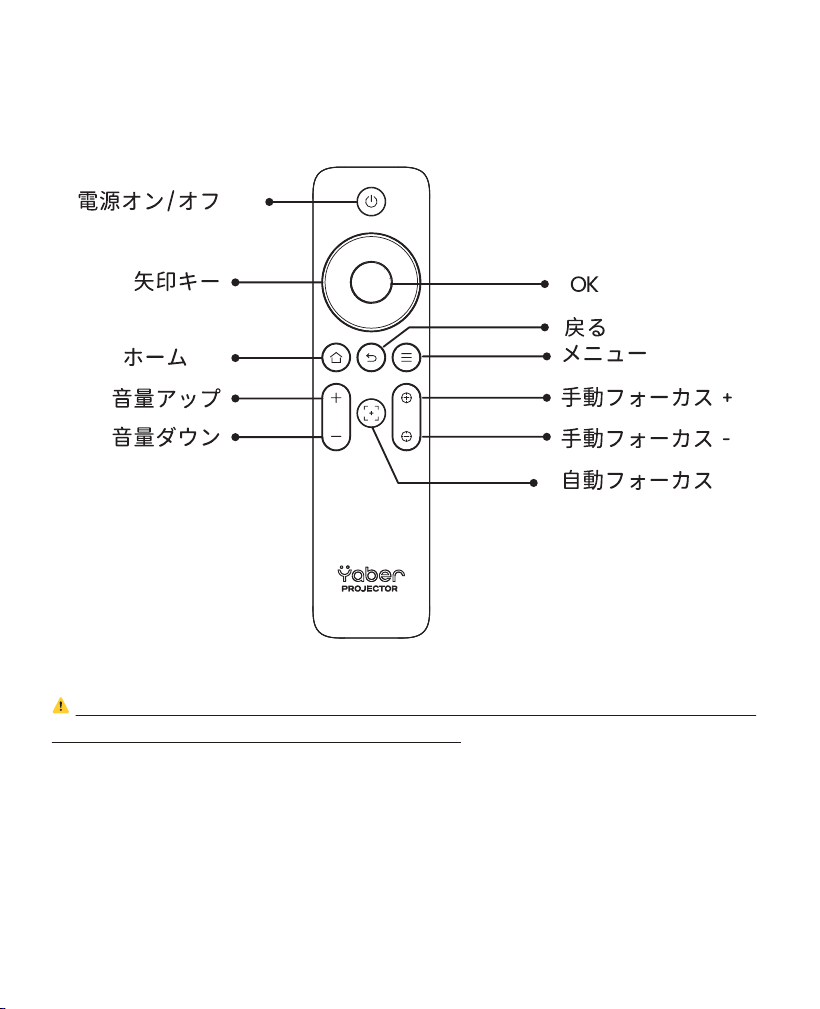
6.1 リモコン
91
7. 設置
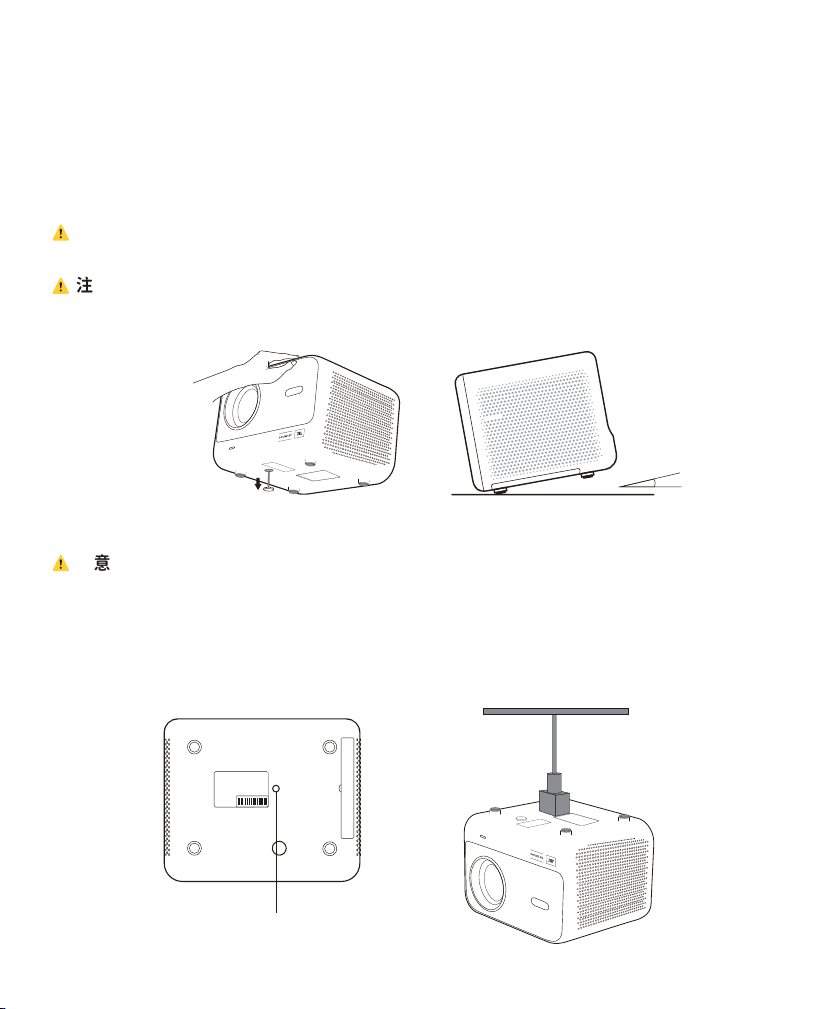
プロジェクターには角度調整可能な脚が付いています。角度を調整するためにネジを緩め
てください。
1. プロジェクターを平らな面に置き、その後プロジェクターを持ち上げます。
2. ネジを希望の長さまで緩めます。ネジの突出が多いほど、対応する投影スクリーンの高
さが高くなります。
⚠
注意: L2sは約15°の調整が可能です。画像の鮮明度を最適にするために、この角度範囲
を維持してください。
⚠
注意: 水平方向の台形補正がサポートされていないため、プロジェクターがスクリーン
に対して直接向いていることを確認してください。
92
7.1 天井取り付け
⚠
注意: L2sは四角の取り付けインストールをサポートしていません。
ステップ 1: プロジェクターに適合する汎用ブラケットを持っていることを確認してくだ
さい。
ステップ 2: M6*12mmのネジを使用して、プロジェクターをブラケットに固定し、インス
トールを完了させます。
M6*12mm
ネジ穴
15°
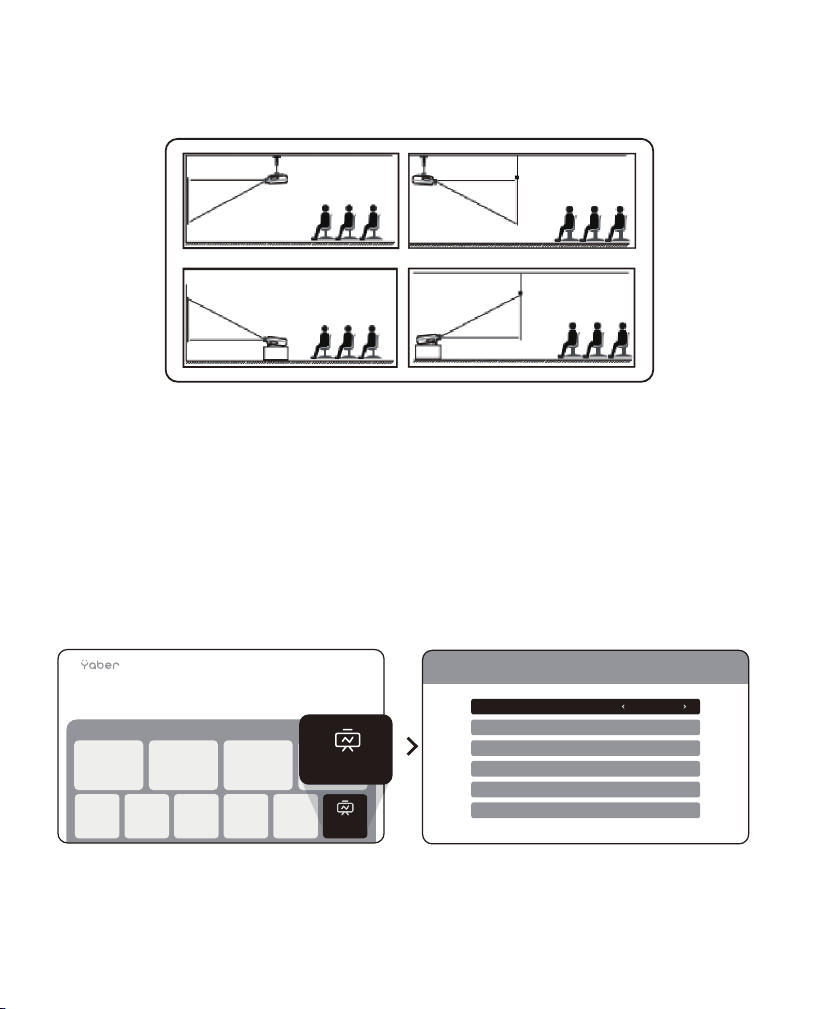
7.2 設置方法
L2sは4つの投影モードをサポートしており、好みの方法を選択できます。
8. プロジェクション設定
天井取り付けまたは後部投影を選択する場合は、ホームページに移動 -> [投影設定]を選択
-> [投影モード]を選択 -> [OK]を押してプロジェクションモードを変更します。
93
投影設定
投影設定
投影モード デスクトップ
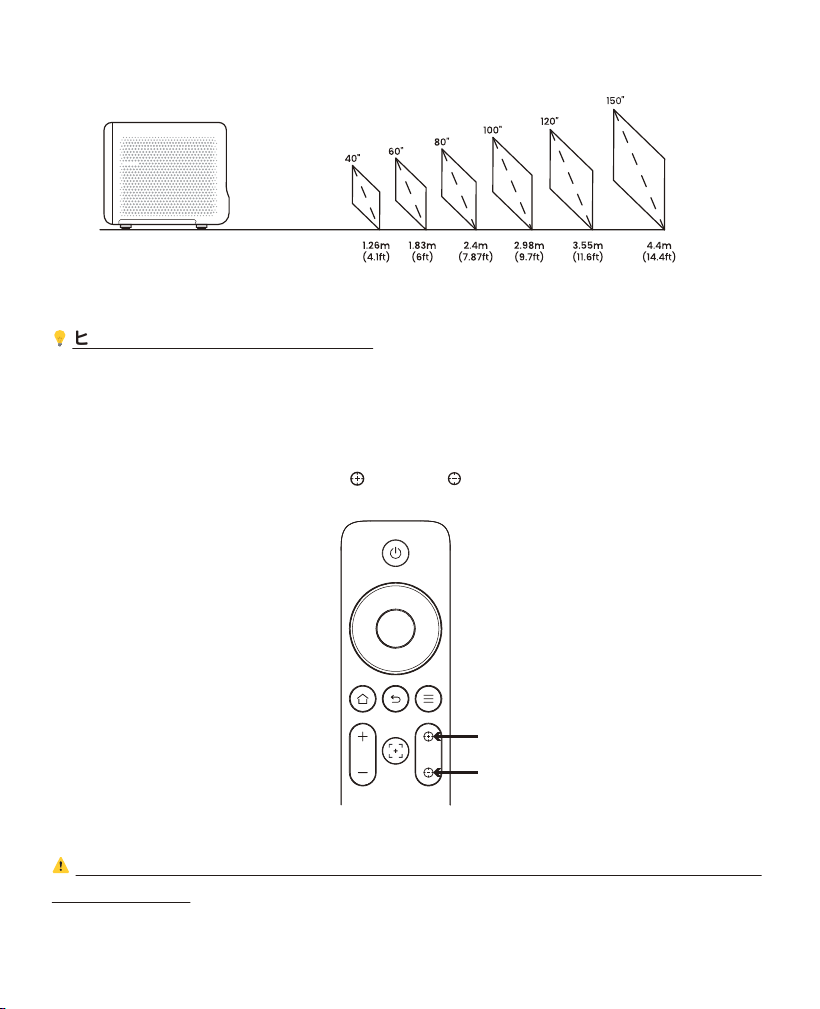
8.1 Distanza di proiezione
8.2 オートフォーカス
オートフォーカスは設定でアクティブにされた場合、移動後自動的に作動します。
好みの画像を得るためにリモコンの[ ]または[ ]を押してフォーカスを調整すること
ができます。
⚠
注意: それでもぼやけている場合は、投影距離を調整してみてください。最小投影距離
は約1.25mです。
94
💡
ヒント: 推奨投影距離は約2.4mです。
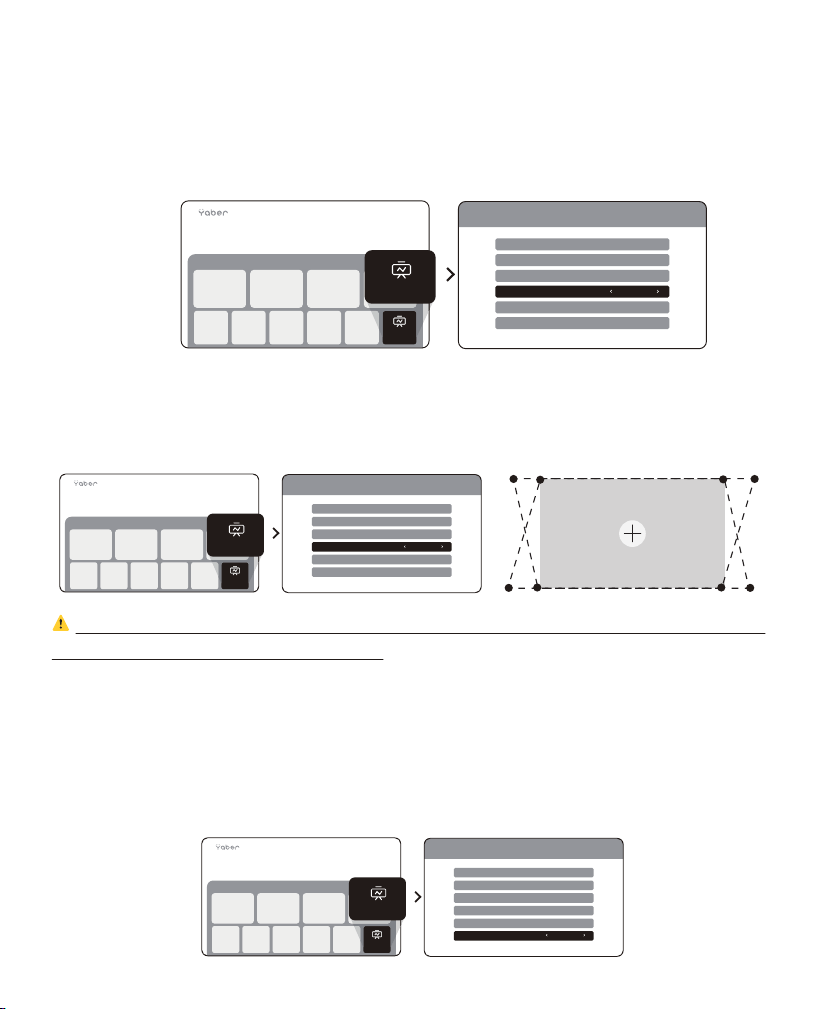
8.3 自動台形補正
8.4 手動台形補正
スクリーンの高さを上下に調整すると、画像が自動的にキャリブレーションされます。
それをオフにしたい場合は、[投影設定] -> [台形補正]を選択 -> [OK]を押してオン/オフ
することができます。
⚠
警告: 水平方向の台形補正がサポートされていないため、プロジェクターがスクリーンに
直接向いていることを確認してください。
95
8.5 スクリーンのズーム
画像のサイズを変更したい場合は、ホームページに移動 -> 設定 [投影設定]を選択 -> 設
定 [画像のスケール]を選択 -> [矢印キー]をクリックしてスクリーンのサイズを調整しま
す。
画面をさらに調整する必要がある場合は、[手動キーストーン]を介して調整できます -> [
矢印キー]をクリックして画面を調整します。
投影設定
投影設定
台形補正 オフ
投影設定
投影設定
手動台形補正 オフ
投影設定
投影設定
画像のスケール 100%
注意事項:
1. Googleの一部のモバイルデバイスはChromecastのみをサポートしており、Airplay
またはMiracastによるミラーリングはできません。
2. スクリーンミラーリングの滑らかさは、ネットワーク環境の影響を受けます。高速な
帯域幅の使用を推奨します。
3. お使いのモバイルデバイスがプロジェクターの近くにあることを確認してください。
距離もスクリーンミラーリングの滑らかさに影響します。
4. 著作権保護のため、著作権で保護されたコンテンツ(Netflix、Hulu等)の一部は、
携帯電話から直接ミラーリングできません。TV-Stickと一緒に使用する必要があります
。支援が必要な場合は、お問い合わせください。
5. スマートフォンでのミラーリングは、ワイヤレススクリーンシェアページにアクセス
しているときにのみ行えます。
8.7.1 WiFi設定
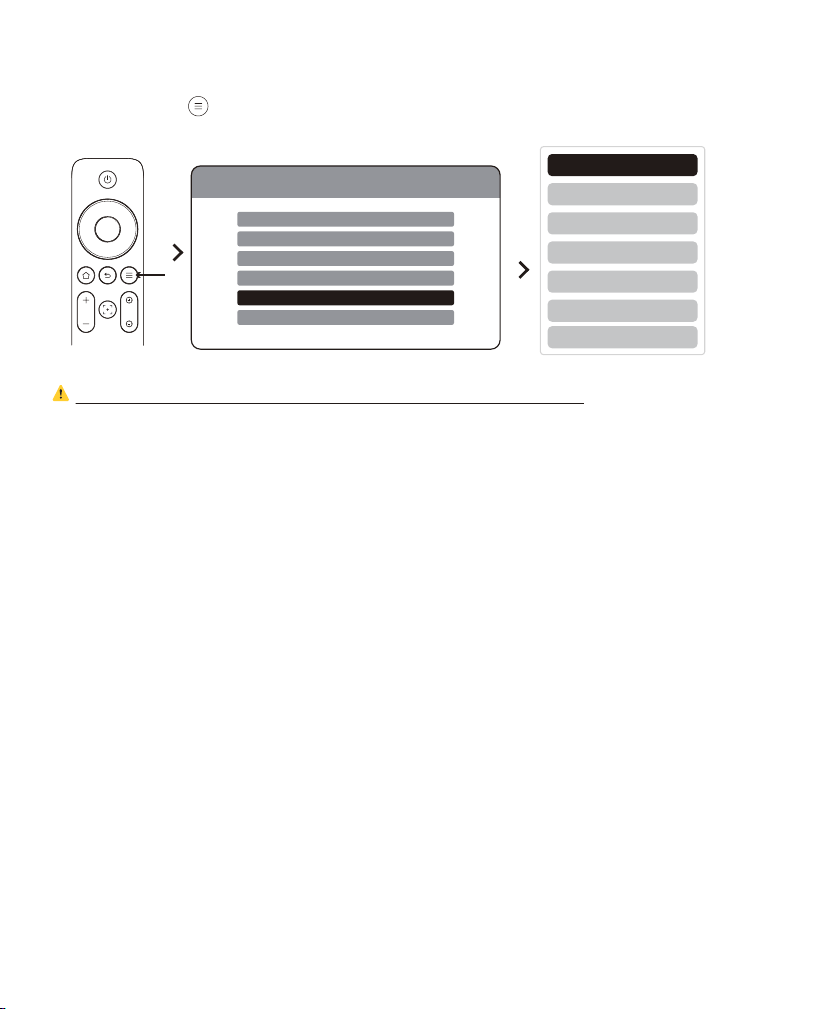
8.6 画像の色調整
8.7 スクリーンミラーリング
画像モードは、[ ] を押して、「設定」から「画像モード」を選択することで調整でき
ます。
⚠
警告: 画像の色の調整は画像またはビデオ再生中のみ有効です。
画面モード クリックして入る
明るさ
標準画像モード
コントラスト
彩度
シャープネス
色合い
標準温度
96
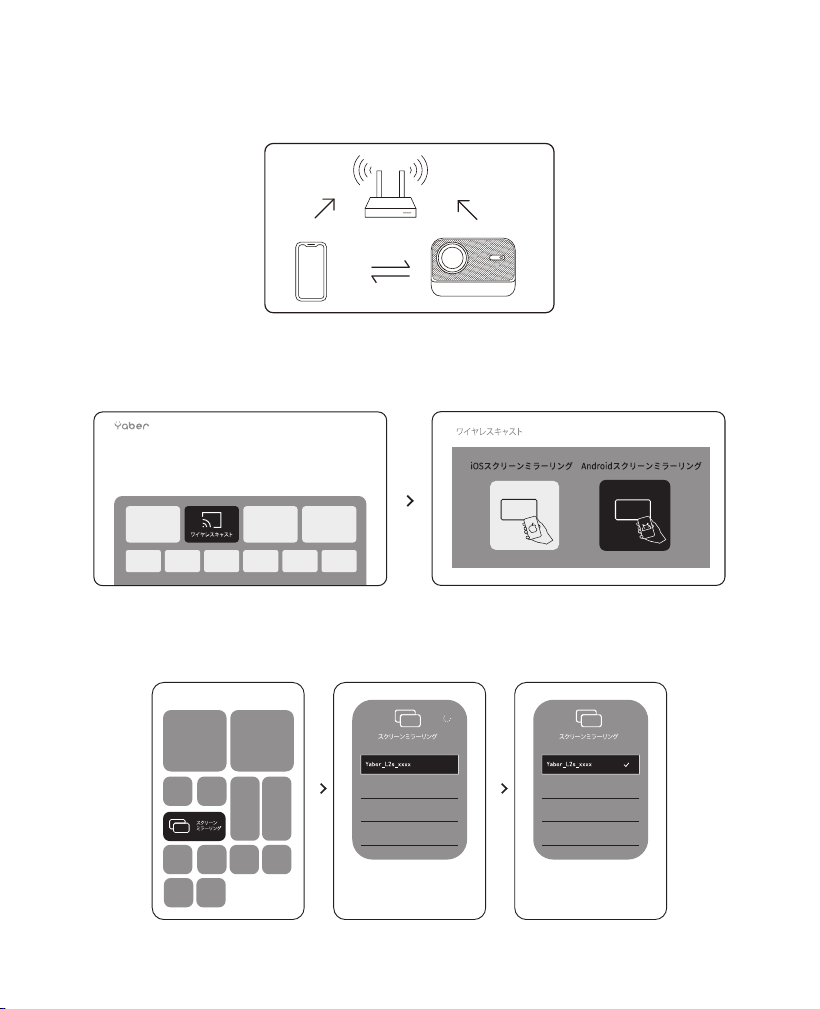
ステップ 1: プロジェクターとお使いのモバイルデバイスを同じWiFiルーターに接続しま
す。
ステップ 2: ホームページに移動 -> [ワイヤレスキャスト]メニューを選択 -> [iOSスクリ
ーンミラーリング]を押して -> [iOSスクリーンミラーリング]ページに入ります。
ステップ 3: iOSデバイス上の[コントロールセンター]を開く -> スクリーンミラーリング
機能を選択 -> [Yaber_L2s_xxxx]という名前のiOS Castレシーバーに接続 -> 成功。
8.7.2 iOS Cast (iOSデバイス用)
97
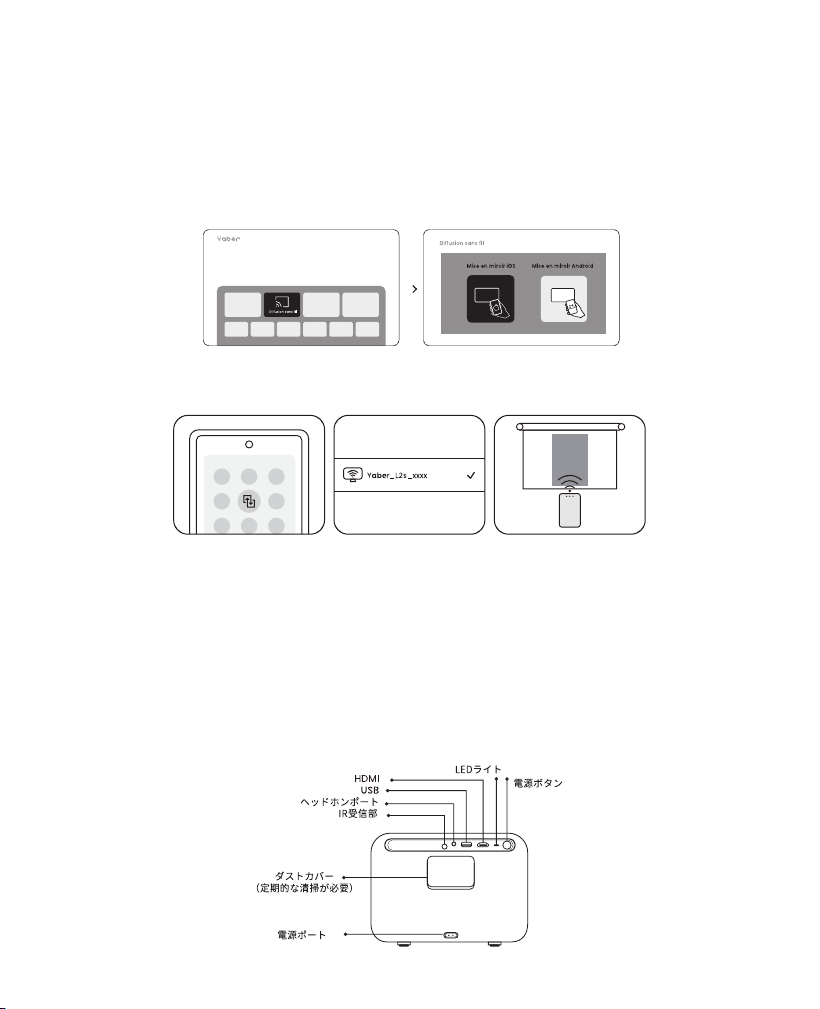
ステップ 1: AndroidスマートフォンのWi-Fi機能を有効にします(Wi-Fiネットワークに接
続する必要はありません)。
ステップ 2: ホームページに移動 -> [ワイヤレスキャスト]メニューを選択 -> [Androidス
クリーンシェア]を押して -> [Androidスクリーンシェア]ページに入ります。
ステップ 3: Androidデバイスの[コントロールセンター]にアクセス -> [スクリーンミラー
リング/スマートビュー]を選択。
ステップ 4: [Yaber_L2s_xxxx]という名前のMiracastレシーバーを選択し接続 -> 成功。
8.7.3 Miracast (Androidデバイス用)
9. 接続性
9.1 HDMI、USB、3.5mmオーディオ出力
Yaber L2sプロジェクターにはHDMIポート/USBポート/3.5mmオーディオポートの3つの
インターフェースがあります。お使いのデバイス(PC、電話、DVDプレーヤー、サウンド
バー、USB、PS5など)に合ったものを選択して接続してください。
98
9.4 オーディオ出力
9.5 ワイヤレス接続
⚠
注意: Bluetoothスピーカーへの接続を使用している間に揺れや遅延がある場合は、
3.5mmオーディオケーブルをサポートするデバイスを使用して音声を再生できます。
⚠
注意: HDMIインターフェースはARC機能をサポートしていないため、サウンドバーを
HDMIで接続できません。代わりにBluetoothまたは3.5mmオーディオケーブルを使用し
てください。
⚠
注意: Netflix、Prime Videoなどをプロジェクターに反映させる必要がある場合、
TV-Dongle/StickまたはこれらのメディアストリーミングにHDMIを通じた他の製品を接
続してください。
HDMIを使用して問題がある場合は、以下の解決策を試してください:
方法1. 外部デバイス設定でHDMI EDIDバージョンを1.4に変更します。
方法2. HDMIケーブルを交換してみてください。
方法3. HDMI機能を持つ他の外部デバイスに交換して、外部デバイスのHDMIインターフ
ェイスが機能するかテストしてみてください。
9.2 USB
⚠
注意: USBデバイスでファイルを検索する際は、正しいファイルカテゴリー「ビデオ」
、「音楽」、「画像」を選択してください。さもないと、希望のファイルが見つからない
可能性があります。
9.3 HDMI
99
ステップ 1: Bluetoothデバイスをオンにして、Bluetooth接続の準備をしてください。
ステップ 2: ホームページに移動 -> [Bluetooth]メニューを選択 -> Bluetoothボタンを有
効にする -> 検索をクリック -> 近くのBluetoothデバイスを探します。
ステップ 3: Bluetoothデバイスを選んでペアリングと接続する。
ステップ 1: ホームページでBluetoothスピーカーをクリックし、このページに留まりま
す。
ステップ 2: スマートフォンのBluetoothをオンにし、BluetoothリストでYaber
L2s-XXXXを探します。
⚠
注意: デバイスが他のデバイスから切断されていること、またはBluetoothモー
ドが有効になっていることを確認してください。
10. Bluetooth設定
10.1 Bluetoothスピーカー
Bluetooth
スピーカー
Bluetooth
スピーカー
Bluetooth
Bluetooth
Yaber L2s-XXXX
100
Ricerca
11.システムアップデート
[パラメーター]-[オンライン更新]でお使いのデバイスのシステム状態を確認できます。
アップデートが検出されない場合は、設定でSNコードを見つけ、カスタマーサービスチ
ームに送信してください。
設定
設定
オンライン更新 新しいバージョン
設定
設定
SN XXXXXXXXX
101
Yaber L2sプロジェクターには3年間の保証を提供しております。
ご質問がある場合は、お問い合わせください。