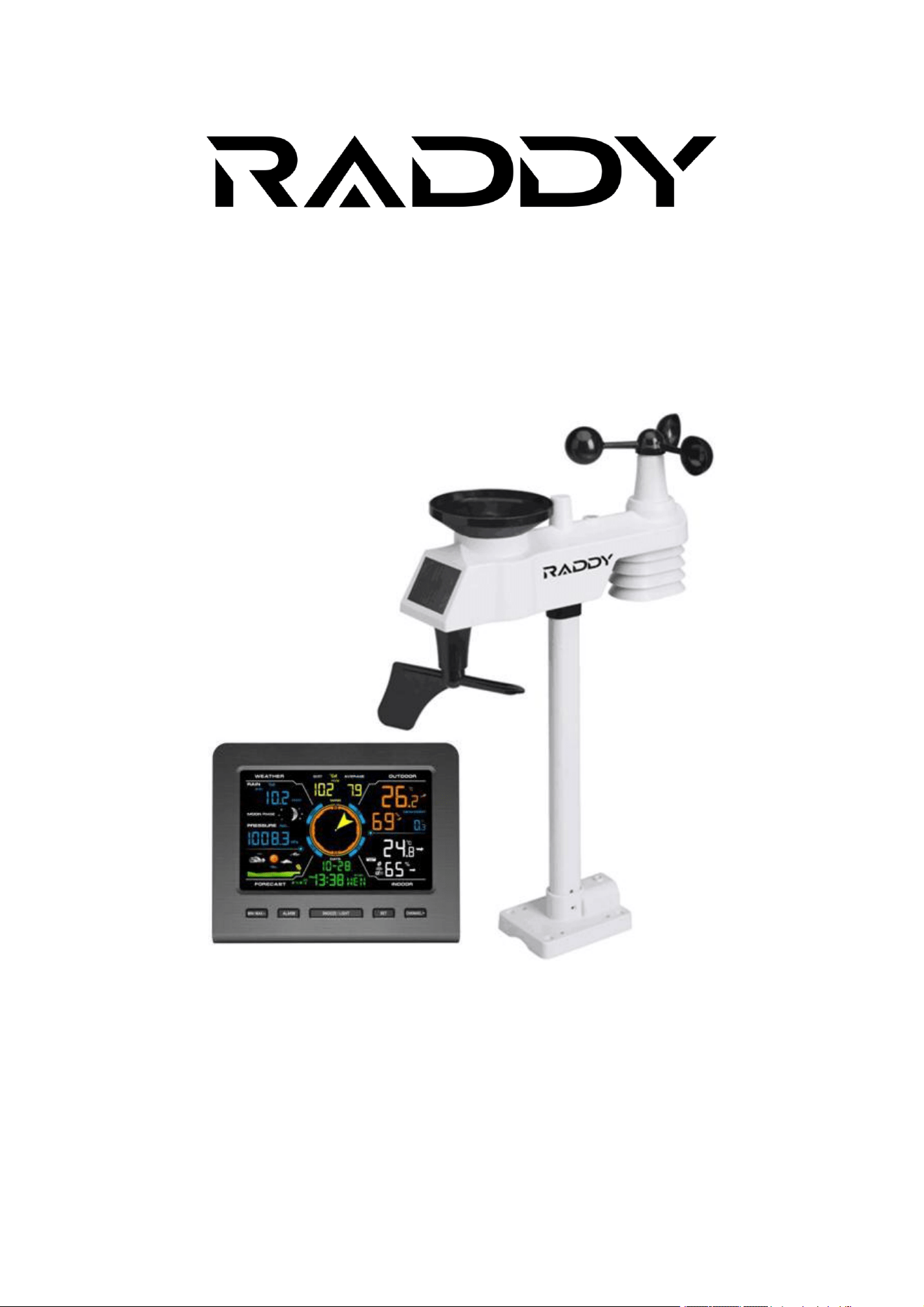
WF-100C Lite Professional Wi-Fi Weather Station
User Manual
Website: www.iraddy.com
Email: support@iraddy.com
1
Table of Contents
1. Introduction ........................................................................................................3
2. Warnings ............................................................................................................3
3. Getting Started ...................................................................................................3
3.1 Parts List ....................................................................................................3
3.2 Recommended Tools .................................................................................5
3.3 Get Ready for Installation ...........................................................................5
3.3.1 Install Batteries into the Integrated Outdoor Sensor. ........................5
3.4 Display Console ..........................................................................................7
3.4.1 Layout of Display Console ................................................................7
3.4.2 Setup the Display Console ...............................................................8
3.4.3 Connect the Sensors with Display Console ......................................9
3.5 Sensor Operation Verification .....................................................................9
4. Sensors Pre-installation .................................................................................. 10
4.1 Site Survey Before Installation ................................................................. 10
4.2 Test the Sensors before Fixing ................................................................. 10
4.3 Best Practices for Wireless Communication ............................................. 10
5. Final Installation of Sensors ........................................................................... 11
5.1 Installation of Integrated Outdoor Sensor ................................................. 11
5.1.1 For Northern Hemispheres (NOR) Reference. ............................... 11
5.1.2 For Southern Hemispheres (SOU) Reference. ............................... 12
5.1.3 Mounting Foot Installation .............................................................. 13
5.1.4 Mounting Pole Installation .............................................................. 13
5.1.5 Outdoor Sensor Installation ............................................................ 14
6. Low Battery Icon .............................................................................................. 14
7. Console Operation........................................................................................... 14
7.1 Quick Display Mode .................................................................................. 14
7.2 Set (Program) Mode ................................................................................. 15
7.3 Sensor Search Mode ................................................................................ 16
7.4 Max/Min Record Viewing and Reset ......................................................... 16
7.5 Snooze Mode ........................................................................................... 17
7.6 Back Light Mode ....................................................................................... 17
7.6.1 Adjustable Brightness of Backlight ................................................. 17
8. Alarm Mode ...................................................................................................... 17
8.1 Alarm Triggered ........................................................................................ 18
8.2 Check the Max and Min Alarms Value ...................................................... 18
8.3 Setting the Alarms .................................................................................... 18
8.4 Alarm and Key Beeper ON/OFF ............................................................... 19
9. Other Features of Display Console ................................................................ 19
9.1 Weather Forecasting ................................................................................ 19
2
9.2 Weather Icons
.....................................................................................................
19
9.3 Moon Phases.......................................................................................................20
9.4 Feels Like Temperature
.....................................................................................
20
9.4.1 Feels Like Temperature......................................................................... 20
9.5 Pressure Threshold Setting
...............................................................................
21
9.6 Optional Calibration
............................................................................................
21
9.6.1 Optional Calibration of Temperature.................................................... 22
9.6.2 Optional Calibration of Humidity........................................................... 22
9.6.3 Optional Calibration of Sensor
..............................................................
23
10. Weather Server Registration Guide
.....................................................................
26
10.1 Sign up at WeatherCloud.net......................................................................... 26
10.2 Sign up on Wunderground.com..................................................................... 30
11. WiFi Setup of WF-100C Lite
...................................................................................
36
11.1 Connect your Device to the Wi-Fi of the Display Console......................... 36
11.1.1 Connect your PC to the Wi-Fi of the Display Console.................... 37
11.1.2 Connect your MAC to the Wi-Fi of the Display Console
.................
37
11.1.3 Connect your iPhone or iPad to the WiFi of the Display Console. 38
11.2 Open the Configuration Web Page of the Display Console.......................40
11.2.1 Display Console Network Settings and Weather Server Setup.....40
11.2.2 Time Zone Settings
...............................................................................
41
11.2.3 Permanently Saving Data Entered via the WF-100C Lite.............. 42
11.3 WiFi Connection Status................................................................................... 43
12. View the Weather Station Data via Internet....................................................... 43
12.1 View your weather station data on Weathercloud
.......................................
43
12.2 View your weather station data on Weather Underground........................43
13. Firmware Upgrade on Display Console
..............................................................
43
13.1 Connect the Wi-Fi of Display Console (Refer to 12)...................................43
13.2 Update Process
................................................................................................
43
14. Restore Factory Default..........................................................................................45
15. Maintenance
...............................................................................................................
45
16. Troubleshooting Guide........................................................................................... 46
17. Specifications
............................................................................................................
48
17.1 Measurement Specifications...........................................................................48
17.2 Wireless Specifications
....................................................................................
49
17.3 Power Consumption.........................................................................................49
17.4 WiFi Specifications........................................................................................... 49
3
1. Introduction
Thank you for your purchase of the Raddy WF-100C Lite Professional WIFI Wireless
Weather station. The following user guide provides step-by-step instructions for
installation, operation and troubleshooting.
2. Warnings
Warning: Metal objects, such as your weather station mounting pole, may attract
a lightning strike. DO NOT install the weather station in a storm. If you plan to set up
the outdoor transmitter on your roof, please assemble the lightning rod.
Warning: Install your weather station in a high location may result in injury or
death. Perform as much of the initial check out and operation.
3. Getting Started
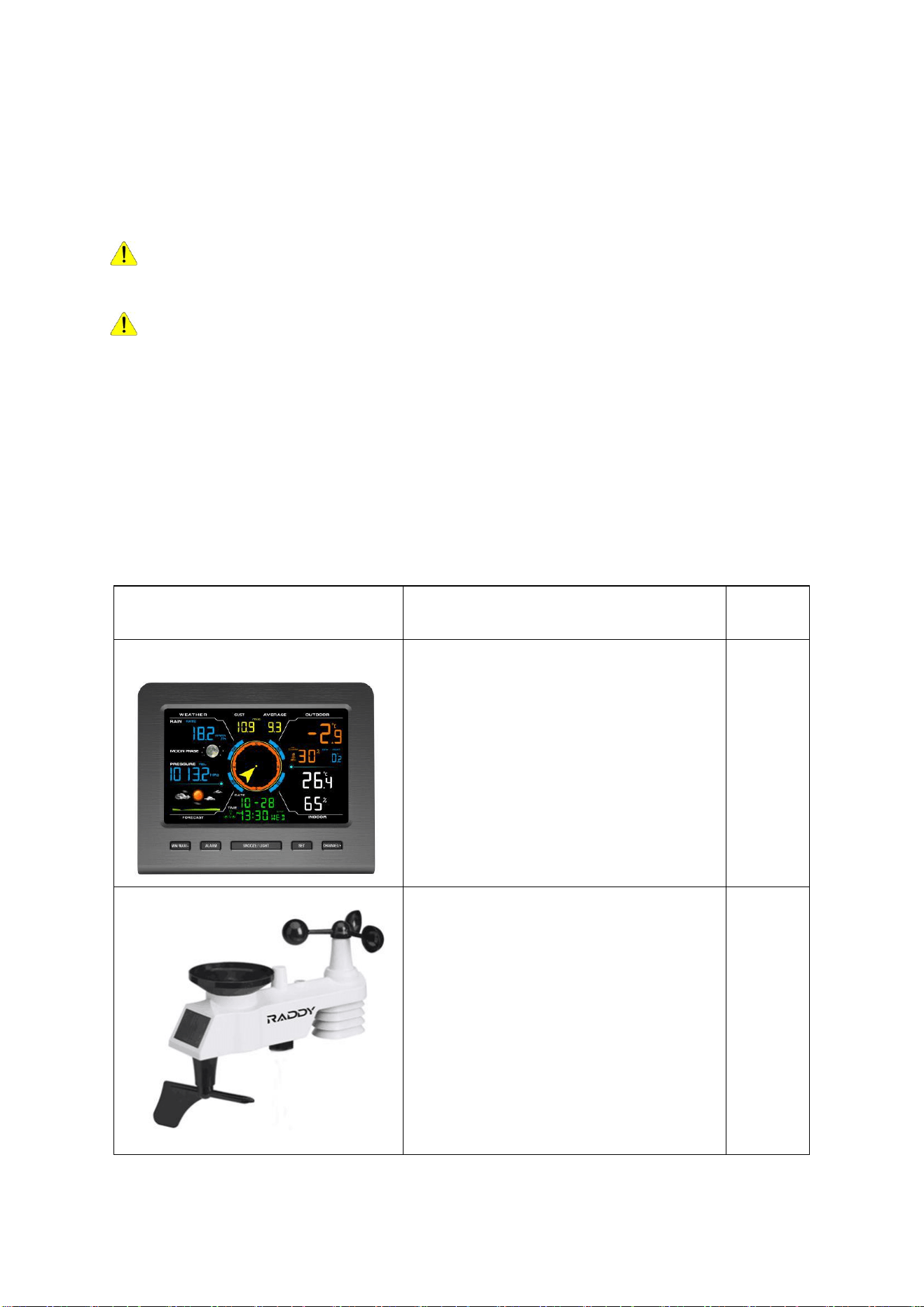
The WF-100C Lite weather station consists of one Display console, one Integrated
Outdoor Sensor, and some mounting hardware.
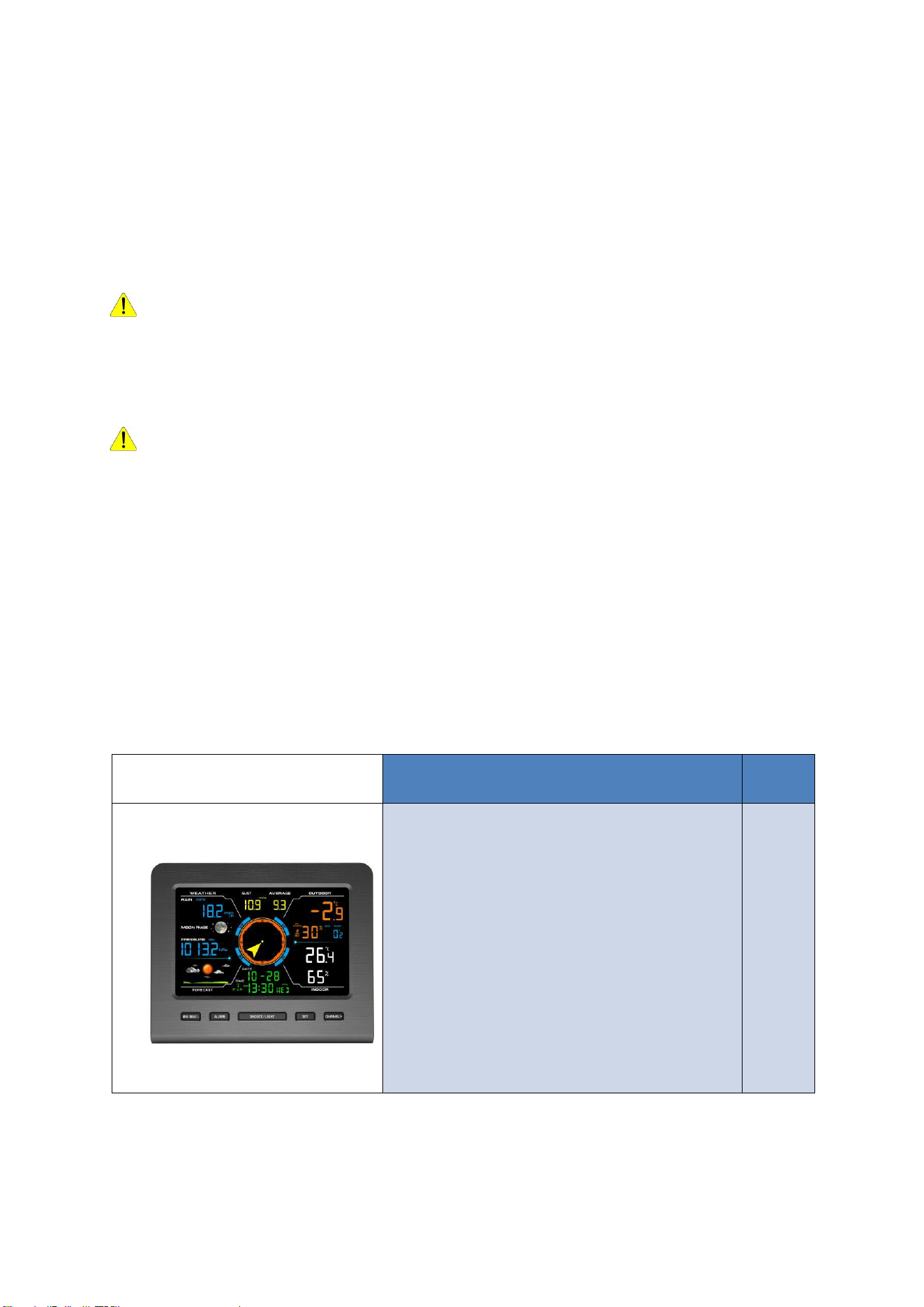
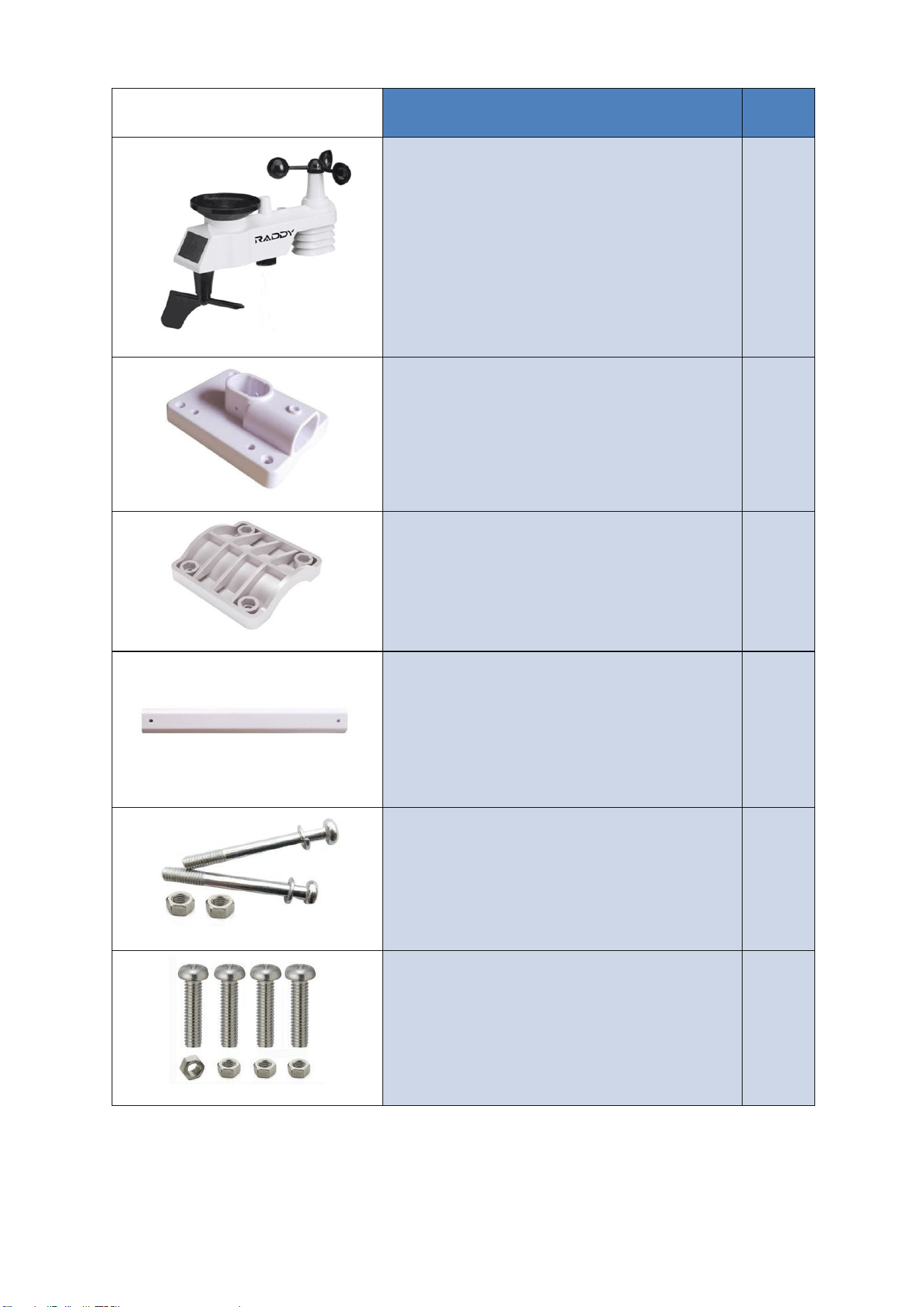
3.1 Parts List
The WF-100C Lite weather station consists of the following parts.
Image
Item
QTY
Display Console
Frame Dimensions (L x W x H):
6.4" x 0.7" x 5.3"
LCD Dimensions (L x W):
5.0" x 3.1"
1
Integrated Outdoor Sensor
Dimensions (L x W x H)
:
11.8” x 5.9” x 11”
1
4
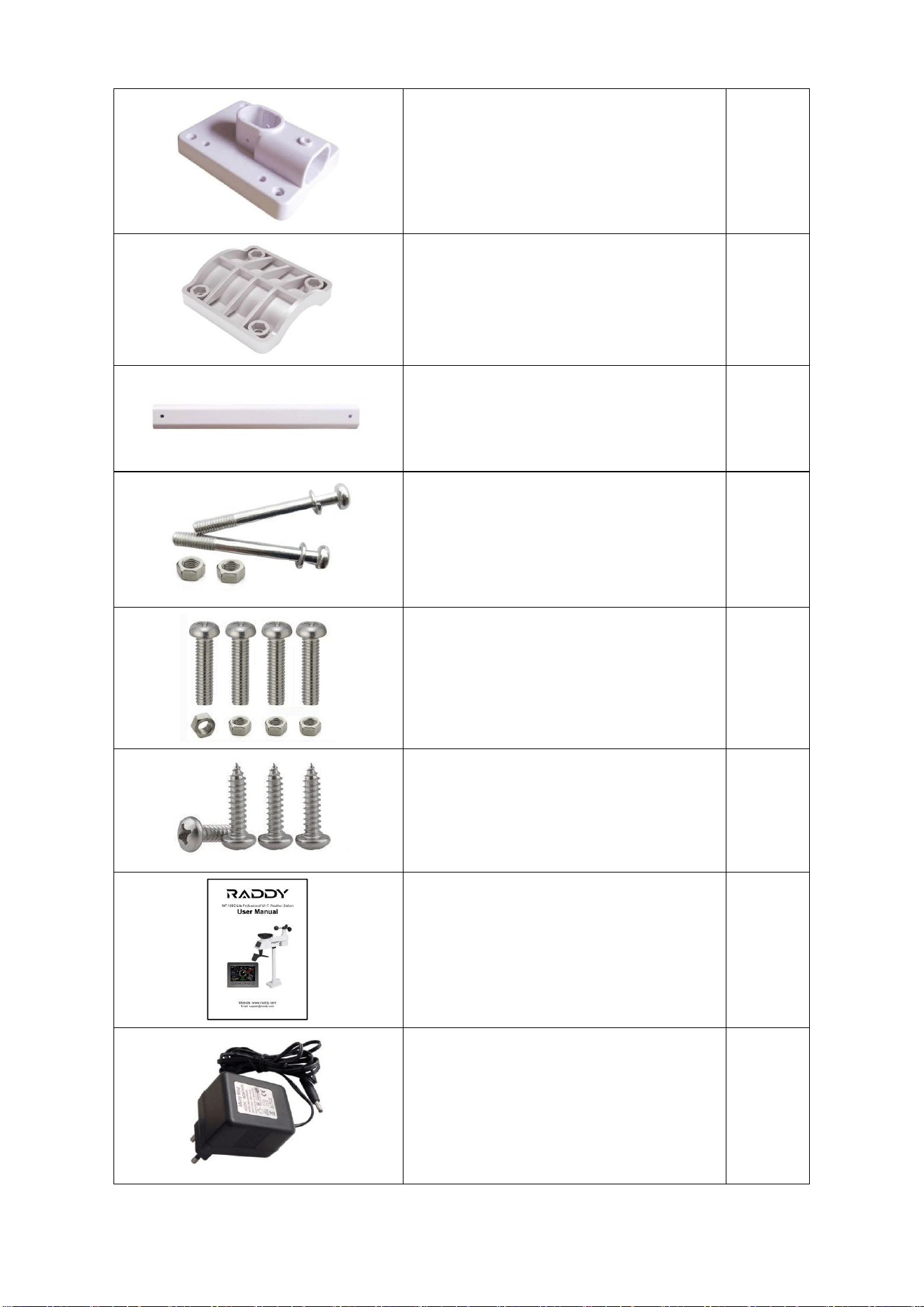
Foot Mounting (with pole insert)
Dimensions: 3.3” x 6.0” x 8.5”
1
Mounting Bracket Back Plate (pole
mount)
Dimensions: 3.0” x 4.7” x 1.5”
1
Mounting Pole
Dimensions: 1.2” x 0.8” x 11.8
1
Screws and Nuts M3 x 29mm
For pole mounting
2
Screws and Nuts M5 x 35mm
For fixing the mounting foot together
with the mounting bracket plate to an
tube
4
Universal Screws M4 x 35mm
For fixing the mounting foot to a
wooden surface, or together with
dowels on a stone or concrete
4
User Manual
1
100…240V AC Power Adapter
1
5
3.2 Recommended Tools
● Precision screwdriver (for small Phillips screws)
● Compass or GPS (for wind direction calibration)
● Adjustable wrench
3.3 Get Ready for Installation
Note: The solar panel could offer power for the outdoor sensor in sunlight, but
also need battery-powered in dark. So the sensor array must be powered and
updating before powering up the console, or the console will stop scanning and
connecting with the sensors.
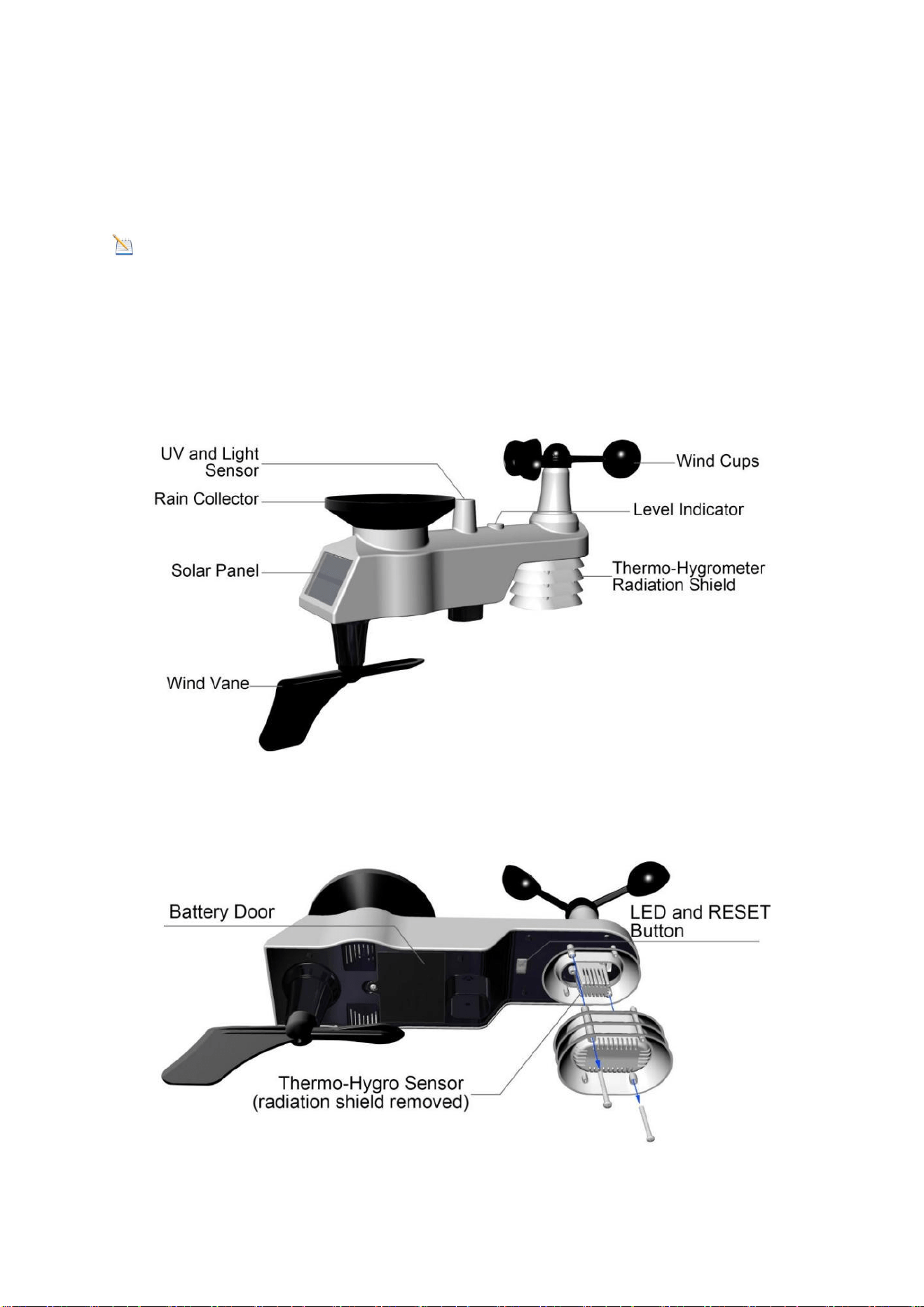
The following image shows the full segment of Integrated Outdoor Sensor: It consists
of Thermo-Hygrometer
,
Anemometer, Rain gauge, and Solar panel.
3.3.1 Install Batteries into the Integrated Outdoor Sensor.
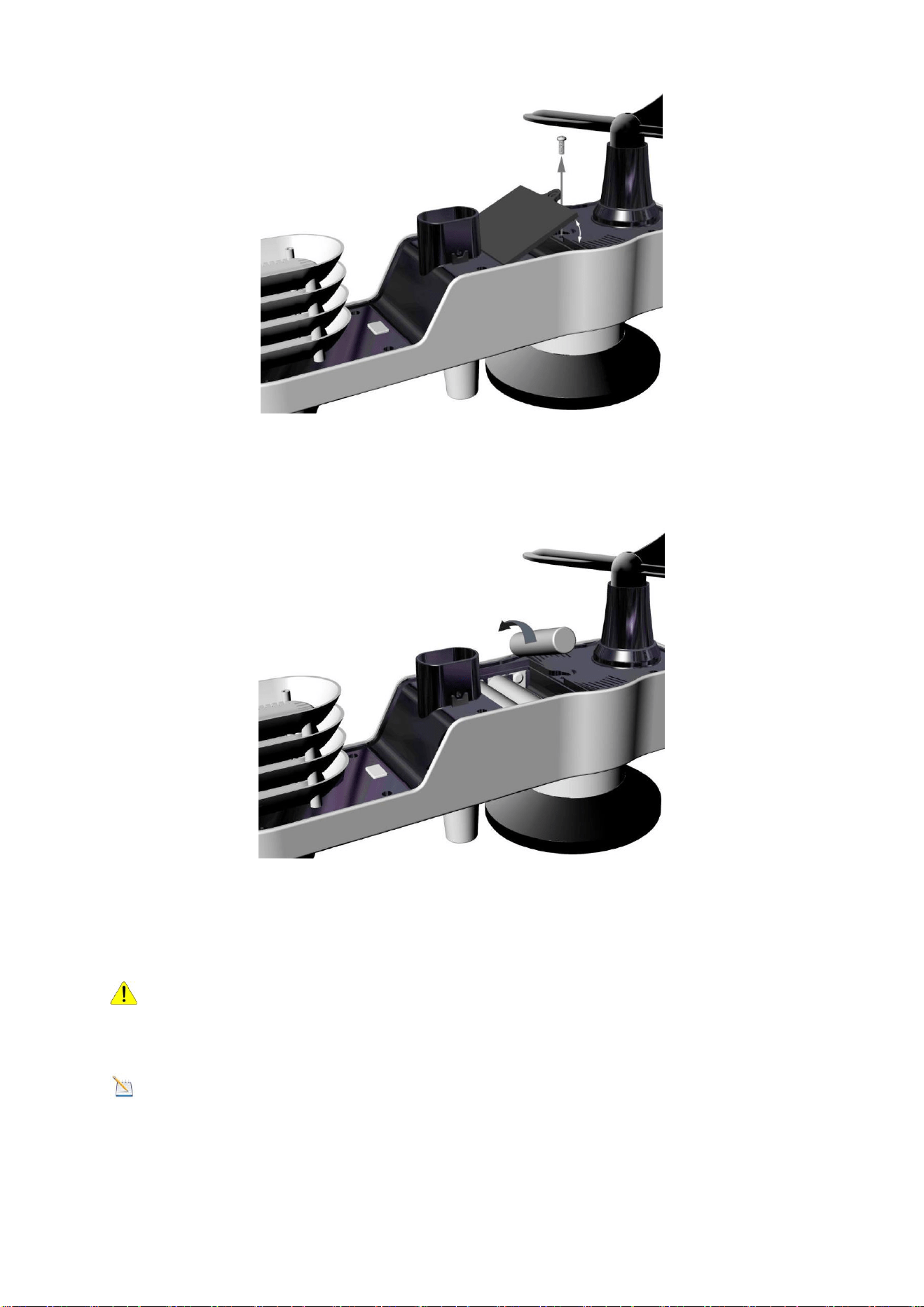
Locate the battery lid at the bottom of the sensor, and open the battery compartment.
Remove the battery lid on the back of the sensor by removing the set screw.
6
Install 3 AA brand new batteries (recommend using Li-ion batteries, which generally
can last over 1 year) in the battery compartment.
Close the battery lid. To prevent being flooded with water in the battery compartment,
make sure the gasket (around the battery compartment) is properly seated in its
trace prior to close the door. Tighten the set screw.
Warning: DO NOT install the batteries in a wrong way. You may permanently
damage the sensors. The solar panel does not charge the batteries, so rechargeable
batteries are not recommended.
Note: We recommend installing Lithium AA batteries for sensors. (When the
outdoor temperature is lower than -20°C (-4°F), the battery might not work properly.)
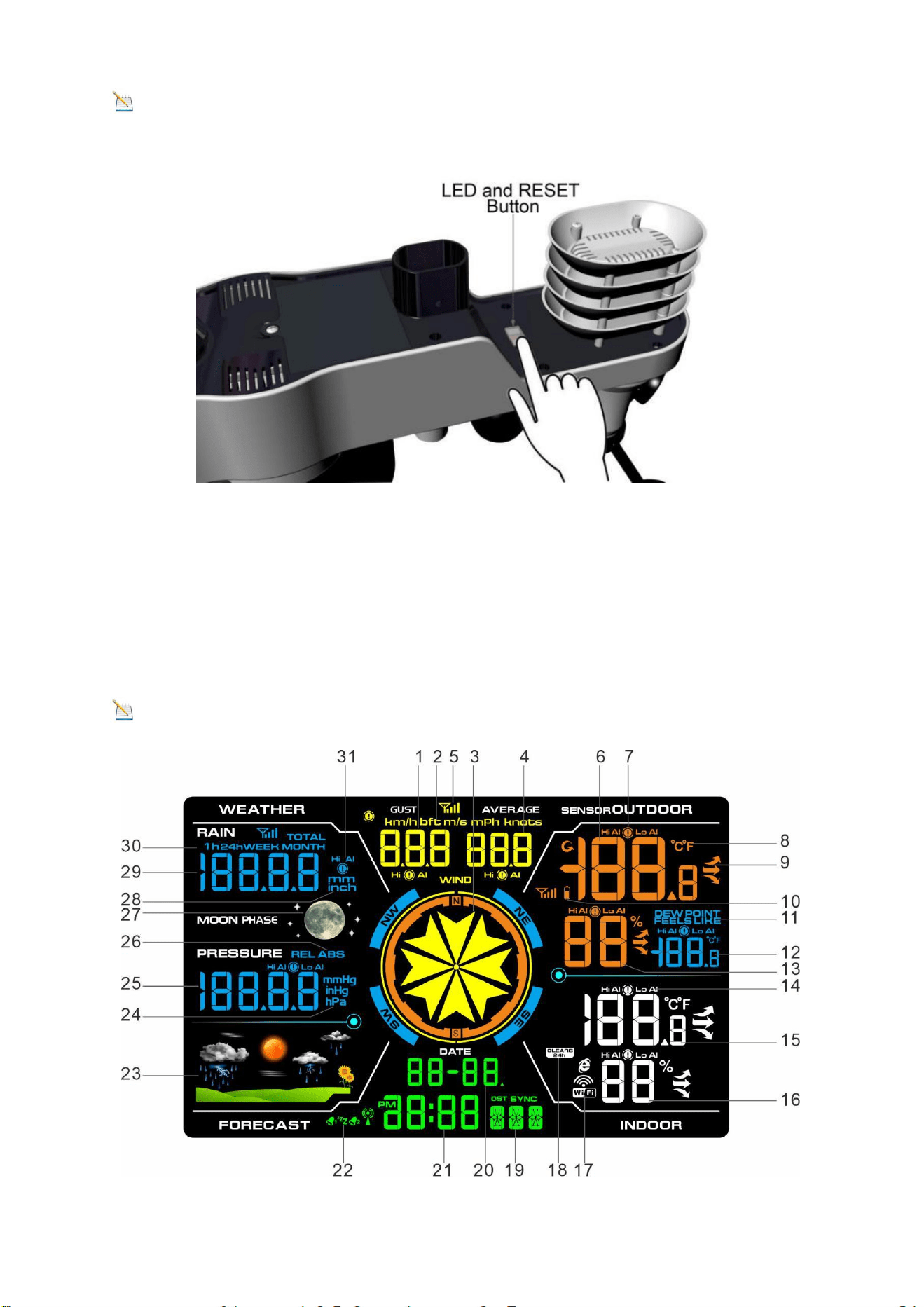
The sensor LED indicator will light for 3 seconds, and then flash once per 16
seconds thereafter. Each time it flashes, the sensor is transmitting data. Replace the
battery lid and push to tighten it.
7
Note: If the sensor does not power up after install the batteries, press the reset
button at the bottom of sensor.
3.4 Display Console
3.4.1 Layout of Display Console
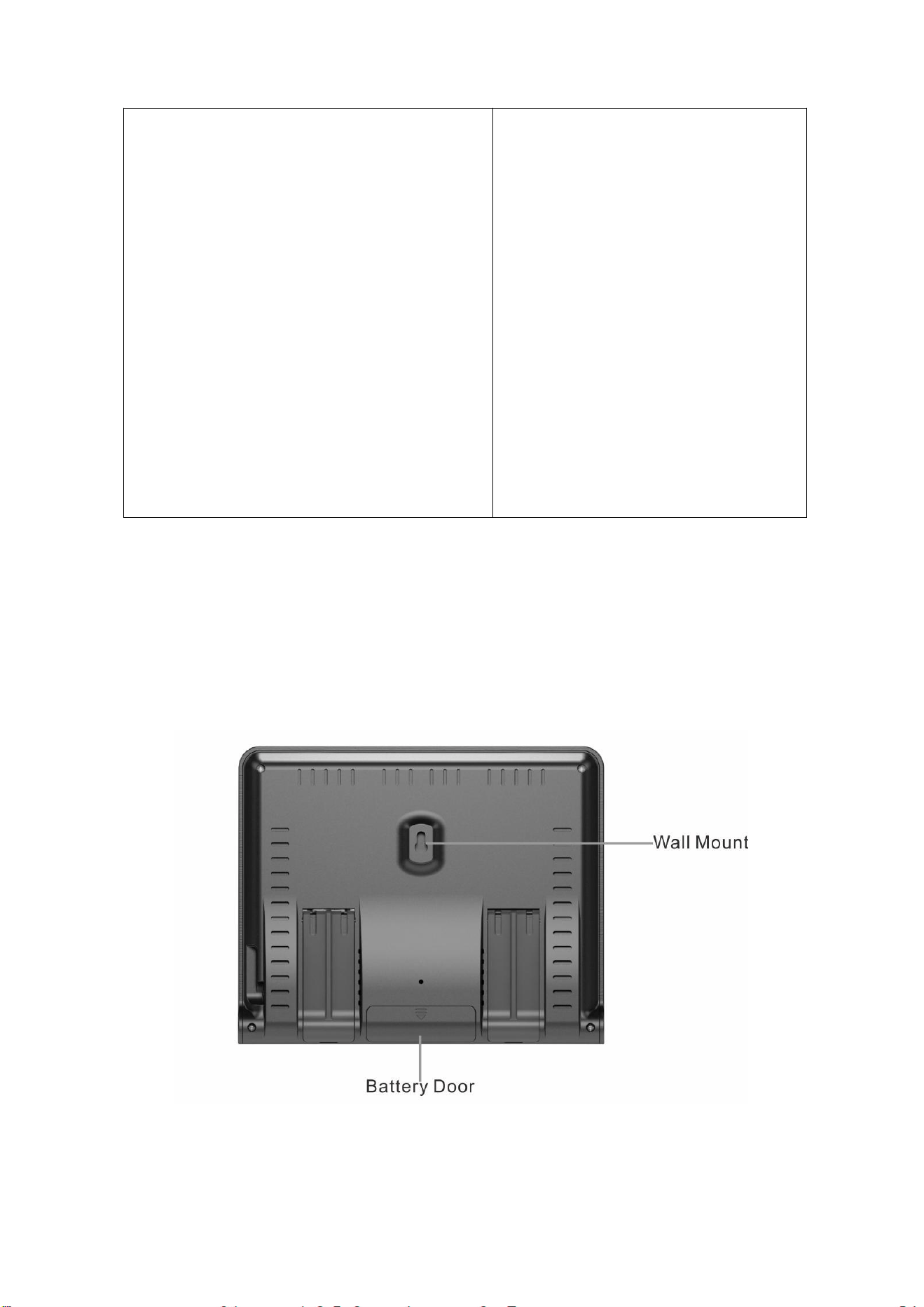
The display console will instantly display Temperature, Humidity, Pressure,
Tendency, Moon phases, and Time, Wind speed, Wind gust, Wind direction, Rain.
Note: The character contrast is best from a slightly elevated viewing angle.
8
3.4.2 Setup the Display Console
1) Install the Batteries into the Display Console
Remove the battery lid on the back of the display, install three AAA (alkaline or
lithium) batteries in the battery compartment. The display will beep once and layout
of display will light up for a few seconds.
Replace the battery lid, and unfold out the desk stand and place the console in the
upright position.
1) Wind gust display
2) Wind speed units of measure
3) Wind direction
4) Wind speed average display
5) -
6) Outdoor temperature display
7) Outdoor temperature HI/LO alarm icon
8) Temperature units (°F or °C)
9) Sensor temp change indication
10) Battery low voltage icon
11) Outdoor dew point and feels like icon
12) Outdoor dew point and feels like
temperature display
13) Outdoor humidity display
14) Indoor temperature and
humidity HI/LO alarm icon.
15) Indoor temperature display
16) Indoor humidity display
17) WIFI network
18) Min/Max reset for 24h icon
19) Week
20) Date
21) Time
22) Time alarm icon
23) Weather forecast
24) Pressure units of measure
25) Pressure (REL and ABS)
display
26) Relative and absolute pressure
27) MOON phase
28) Rainfall units of measure
29) Rainfall display(1h,
24h,WEEK,MONTH, TOTAL)
30) Rainfall relative time
31) Rainfall HI alarm icon
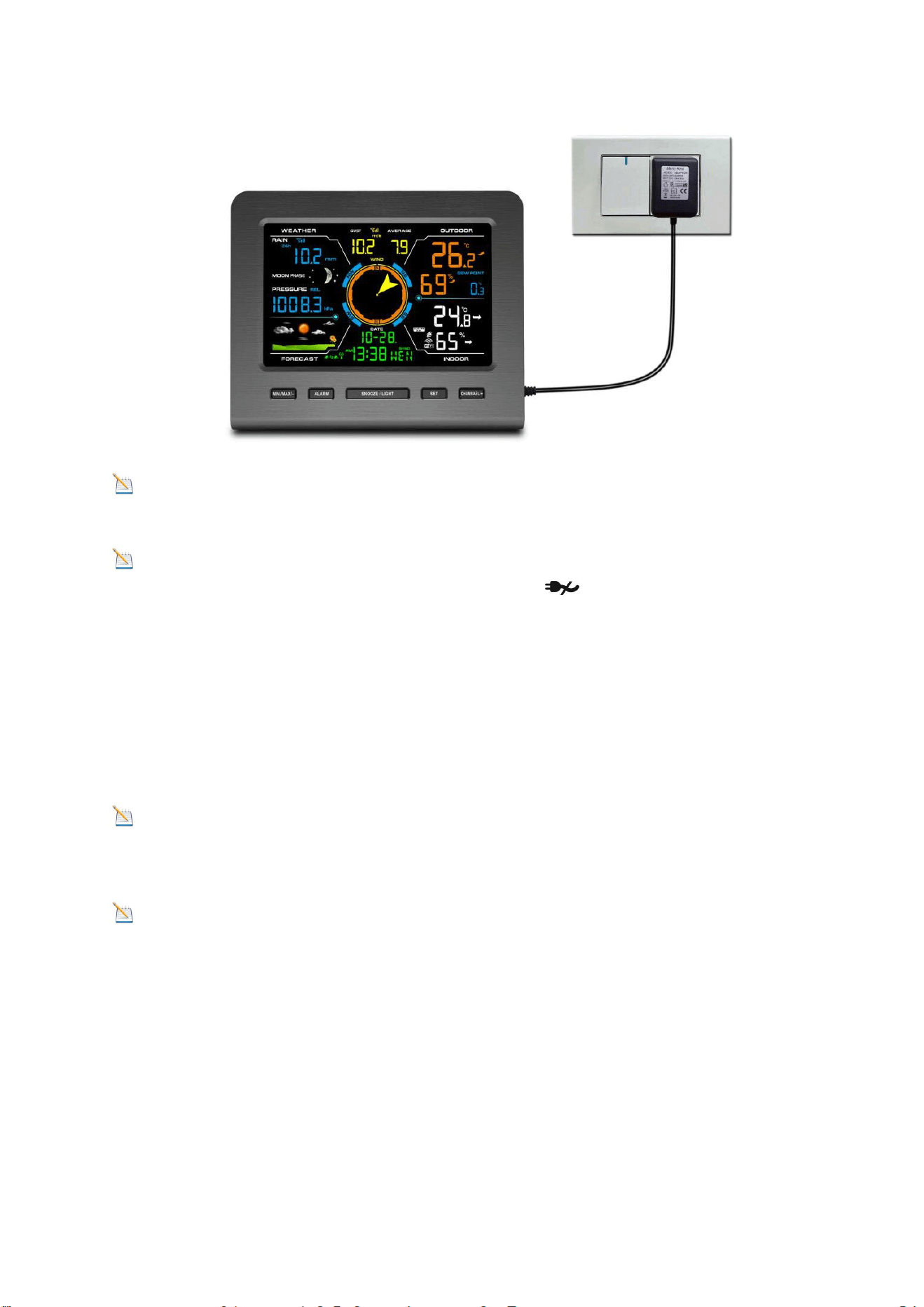
9
2) Plug in the Display Console with adapter
Note: It is recommended to plug in the power adapter to reduce the battery
consumption and extend the service life.
Note: If the power adapter is plugged in, BL ON will display in the Time area for
three seconds when power up. Conversely, the icon will display .
3.4.3 Connect the Sensors with Display Console
Once the display console is powered up, it will automatically scan the nearby
Integrated Outdoor Sensors.
When connected with the Integrated Outdoor Sensor, the measured values (Outdoor
temperature, Humidity, Rainfall, Pressure, Wind speed, Wind direction,etc) will show
up on the display console.
Note: Make sure that place the distance between the weather station sensor and
the display console is about 3m-30m. If the weather station is too close or too far
away, it may not receive a proper signal.
Note: DO NOT press any menu buttons until the outside sensor report
display on the screen, otherwise the outdoor sensor will be terminated to
connect with the console.
3.5 Sensor Operation Verification
The following steps verify proper operation of the sensors prior to install the sensor
array.
1. Verify proper operation of the rain gauge. Tip the sensor array back and forth
several times. You should hear a "clicking"sound within the rain gauge. Verify the
rain reading on the display console is not reading 0.00. Each "click"represents 0.1
inch of rainfall.
2. Verify proper operating of the wind speed. Rotate the wind cups manually or with
a constant speed fan. Verify the wind speed is not reading 0.0.
10
3. Verify proper operation of the indoor and outdoor temperature. Verify the indoor
and outdoor temperature match closely with the console and sensor array in the
same location (about 3m apart). The sensors should be within 4°F (the accuracy is
±2°F).Allow about 30 minutes for both sensors to stabilize.
4. Verify proper operation of the indoor and outdoor humidity. Verify the indoor and
outdoor humidity match closely with the console and sensor array in the same
location (about 10ft apart). The sensors should be within 10% (the accuracy is ± 5%).
Allow about 30 minutes for both sensors to stabilize
4. Sensors Pre-installation
4.1 Site Survey Before Installation
Do a site survey before install the weather station. Take the following points into
consideration:
1. You must clean the rain gauge once per year and change the batteries every two
years. Provide easy access to the weather station.
2. Avoid radiant heat transfer from buildings and structures. In general, install the
sensor array at least 5’ from any building, structure, ground, or rooftop.
3. Avoid wind and rain obstructions. The rule of thumb is to install the sensor array at
least four times the distance of the height of the tallest obstruction. For example, if
the building is 20’ tall, install 4 x (20 – 6)’ =56 away. Use common sense. If the
weather station is installed next to a tall building, the wind and rain will not be
accurate.
4. Wireless Range. The radio communication between receiver and transmitter in an
open field can reach a distance of up to 300ft (91.4m), providing there are no
interfering obstacles such as buildings, trees, vehicles, high voltage lines. Wireless
signals will not penetrate metal buildings. Most applications will only reach 100ft due
to building obstructions, walls and interference.
5. Radio interference such as PCs, radios or TV sets can, in the worst case, entirely
cut off radio communication. Please take this into consideration when choosing
console or mounting locations.
4.2 Test the Sensors before Fixing
We recommend test the weather station for one week before install it in the
permanent location, so that you can check out all of the functions, ensure proper
operation, and familiarize yourself with the weather station and calibration
procedures. This will also allow you to test the wireless range of the weather station.
4.3 Best Practices for Wireless Communication
Wireless communication is susceptible to interference, distance, walls and metal
barriers. We recommend the following best practices for trouble free wireless
communication.
1. Electro-Magnetic Interference (EMI). Keep the console several feet away from
computer monitors and TVs.
2. Radio Frequency Interference (RFI). If you have other 433 MHz devices and
communication is intermittent, try turning off these other devices for troubleshooting
purposes. You may need to relocate the transmitters or receivers to avoid
intermittent communication.
11
3. Line of Sight Rating. This device is rated at 300ft
(
(91.4m) line of sight (no
interference, barriers or walls) but typically you will get 100ft maximum under most
real-world installations, which include passing through barriers or walls.
4. Metal Barriers. Radio frequency will not pass through metal barriers such as
aluminum siding. If you have metal siding, align the remote and console through a
window to get a clear line of sight.
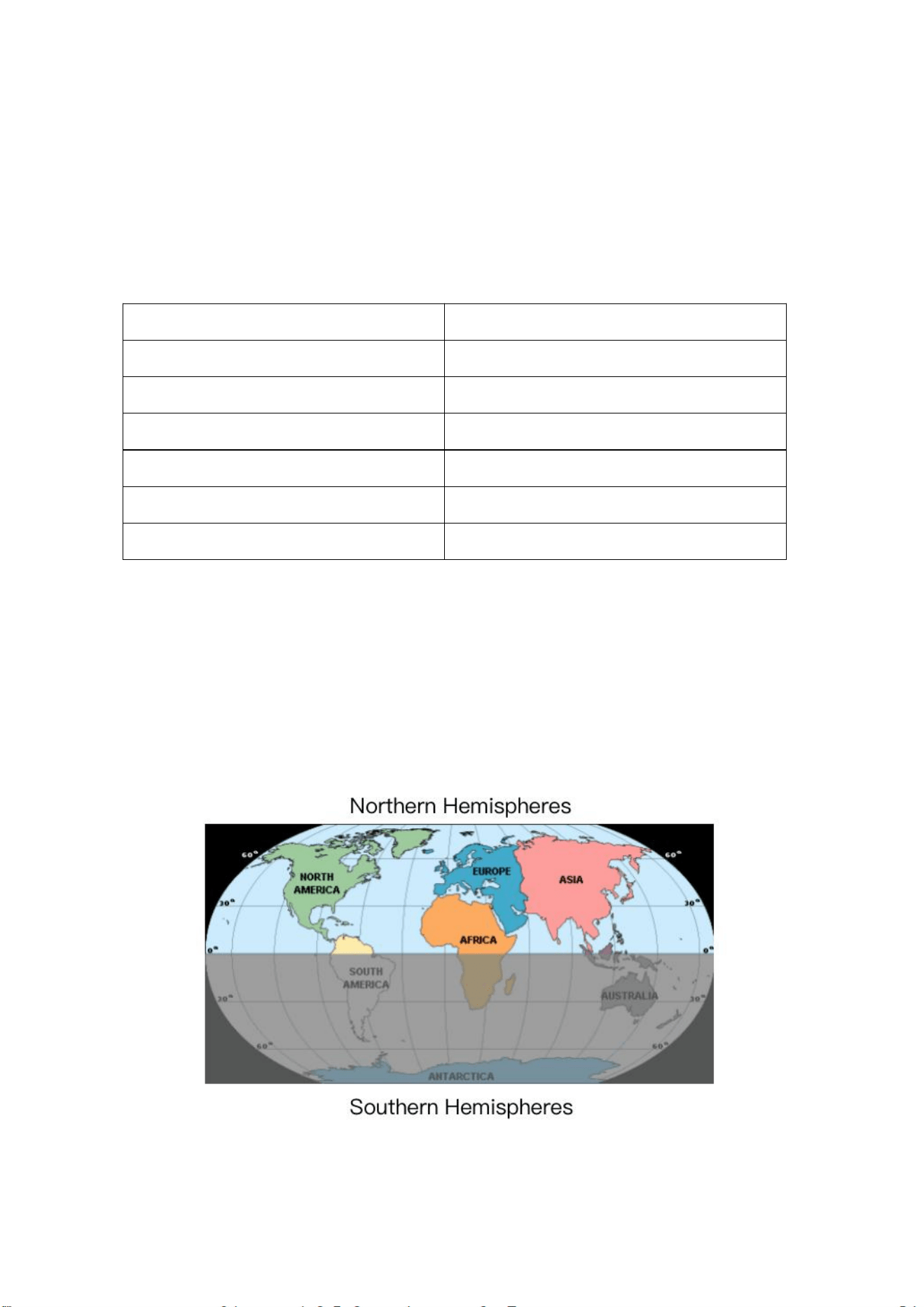
The following is a table of reception loss vs. the transmission medium. Each "wall"or
obstruction decreases the transmission range by the factor shown below.
Material
RF Signal Strength Reduction
Glass (untreated)
5-15%
Plastics
10-15%
Wood
10-40%
Brick
10-40%
Concrete
40-80%
Metal
90-100%
5. Final Installation of Sensors
5.1 Installation of Integrated Outdoor Sensor
WF-100C Lite can be used in both the Northern and Southern Hemispheres. Prior to
installation, you will need to calibrate the wind direction.
*There are four alphabet letter of "N","E","S"and "W" around the wind direction, ("N"
is North, "E" is East, "S" is South, "W" is West.)
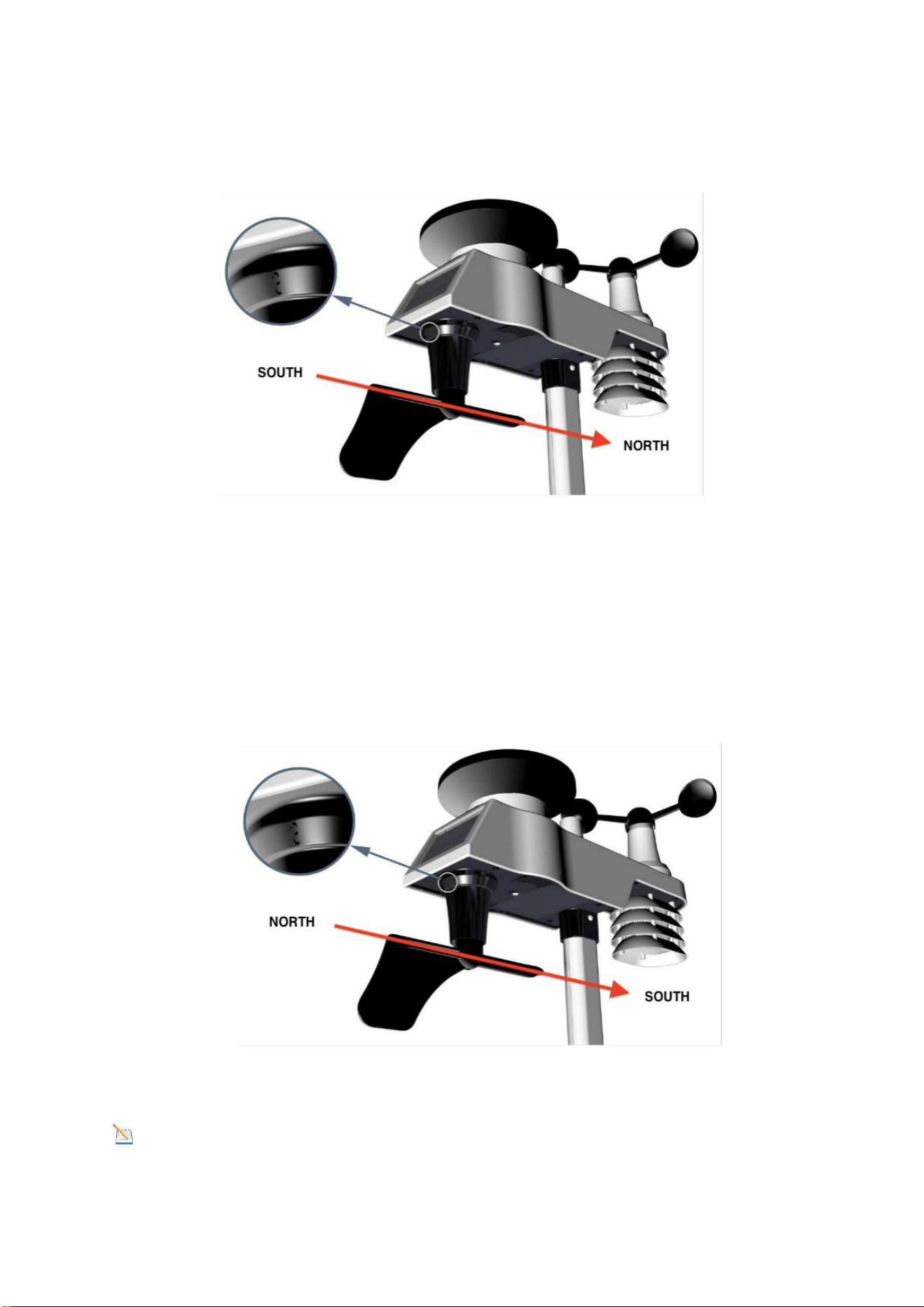
5.1.1 For Northern Hemispheres (NOR) Reference.
12
The cardinal directions (N, S, E, W) molded on the body of the outdoor sensor are
indicators for the Northern Hemisphere only.
Step 1: There is a "S" indicator on the wind vane that indicates South, check the
directions with the compass and align this "S" marker in the direction of South.
Step 2: Console operation is set to Northern Hemispheres ( NOR in the time area) in
Location division. (Check the detail step of setting the time area in the part 17 of
chapter 7.2)
5.1.2 For Southern Hemispheres (SOU) Reference.
For Southern Hemisphere installations, ignore the direction (N, S, E, W) and face
the solar panel to the North (and in a sunny position) when it comes to install the
Integrated Outdoor Sensor.
Step 1: Install the Integrated Outdoor Sensor and face the solar panel to the North.
Step 2: Console operation is set to Southern Hemispheres ( SOU in the time area) in
Location division. (Check the detail step of setting the time area in the part 17 of
chapter 7.2)
Note: The location division (NOR or SOU) on Display Console and the directions
of the sensor have to be adjusted to match with your real location.
If the wind direction sensor is not positioned correctly during installation, permanent
wind direction error will be introduced.
13
5.1.3 Mounting Foot Installation
After locate the correct direction, than start to fix the mounting foot.
First mount the mounting foot on a flat, as small as possible (so as not to falsify the
measured values) surface.
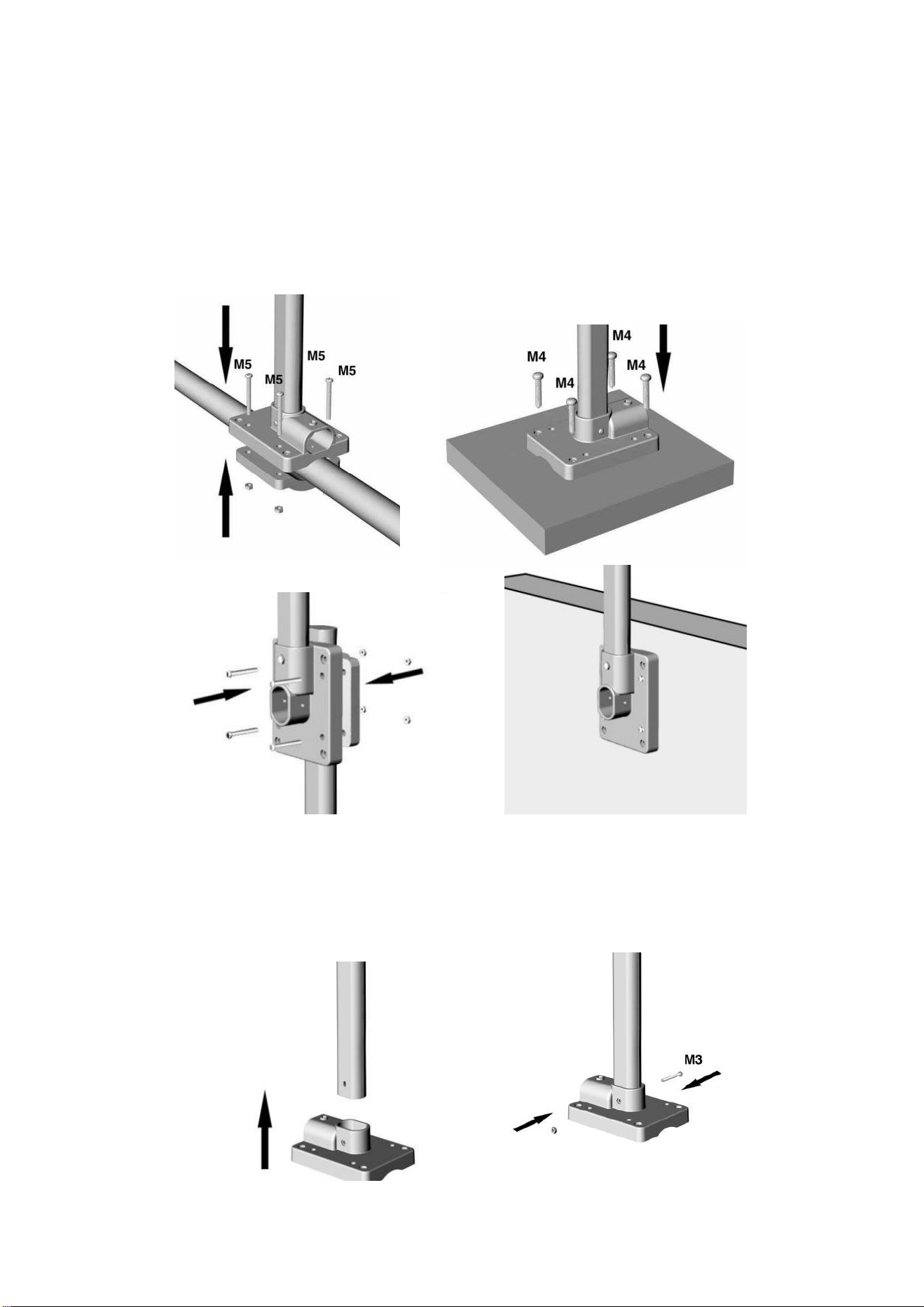
Alternatively, you can also use the four M5 x 49mm screws and M5 nuts supplied to
attach the mounting base to an existing pipe together with the rear mounting plate, or
fix it on the wall with four M4 universal screw.
5.1.4 Mounting Pole Installation
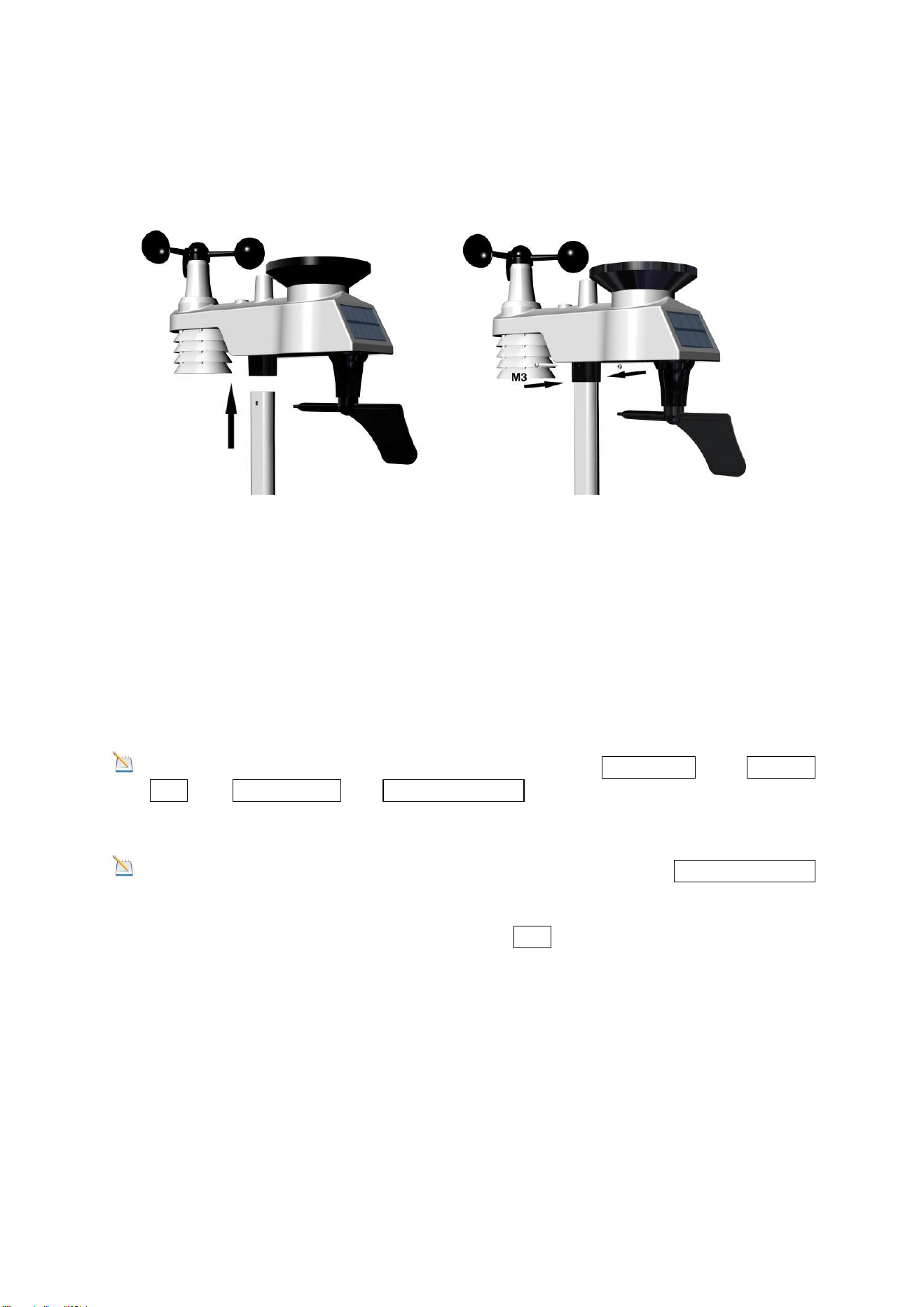
Then insert the mounting pole into the corresponding receptacle on the mounting
bracket. Screw both with a screw M3 x 29mm and a matching M3 nut.
14
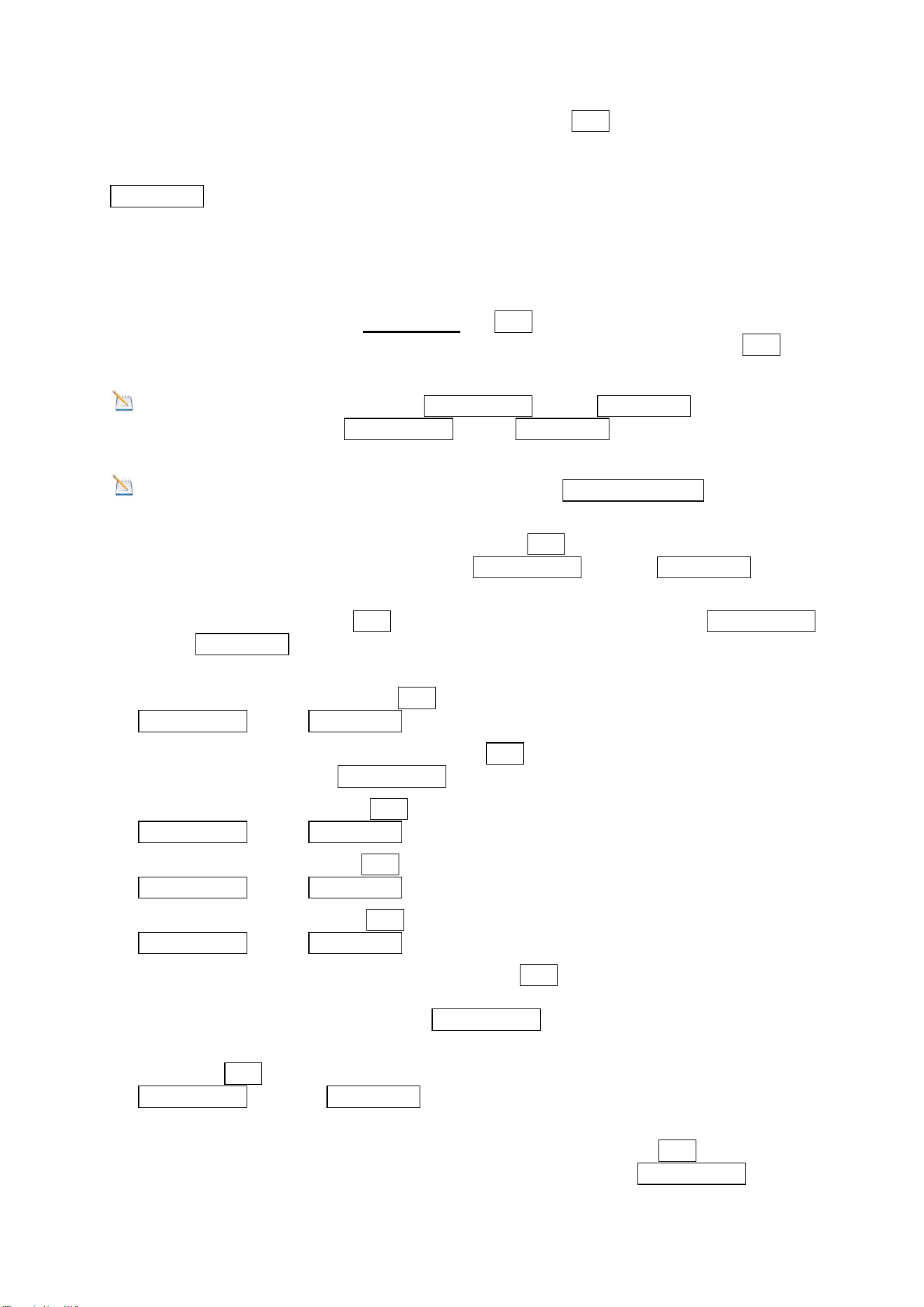
5.1.5 Outdoor Sensor Installation
Finally, plug the outdoor sensor onto the other end of the mounting pole and screw it
accordingly with an M3 x 29mm screw and an M3 nut.
6. Low Battery Icon
A low battery indicator icon is shown in the display window for Integrated Outdoor
Sensor. When the low battery icon display (Integrated Outdoor Sensor’s battery
voltage is lower than 3.6V), replace the batteries in the sensor with fresh batteries.
Be sure to never mix old and new batteries, and never mix battery types such as
alkaline and lithium together.
7. Console Operation
Note: The console has five keys for easy operation: MAX/MIN/- key, ALARM
key, SET key, CHANNEL/+ and SNOOZE/LIGHT key.
7.1 Quick Display Mode
Note: To exit the Quick Display Mode at any time, press the SNOOZE/LIGHT
key of the display console.
While in Normal Mode, press (do not hold) the SET key to enter the Quick Display
Mode as follows:
once for time, time/week and second
Twice for rainfall
three for pressure
four for sensor temperature
1. Time, Time/Week and Second. Press the CHANNEL/+ or MAX/MIN/- key to
toggle between time, time/week and second.
2. Rainfall. Press the CHANNEL/+ or MAX/MIN/- key to toggle between 1h,24h
week, month and total.
15
To clear the total rain, press the CHANNEL/+ or MAX/MIN/- button until total rain is
displayed. The total rain will flash. Press and hold the SET button for five seconds
until total rain reads 0.0.
3. Absolute Pressure and Relative Pressure. Press the CHANNEL/+ or
MAX/MIN/- key to toggle between absolute pressure and relative pressure.
4. Outdoor Temperature. Press the CHANNEL/+ or MIN/MAX/- key to toggle
between temperature, dew point and feels like.
7.2 Set (Program) Mode
While in Normal Mode, press and hold the SETkey for at least three seconds to
enter the Set Mode. The first setting will begin flashing. You can press the SET key
again to skip any step, as defined below.
Note: In the Set mode, press the CHANNEL/+ key or MAX/MIN/- key to change
or scroll the value. Hold the CHANNEL/+ key or MAX/MIN/- key for three seconds to
increase/decrease rapidly.
Note: To exit the Set mode at any time, press the SNOOZE/LIGHT button of the
display console.
1. 12/24 Hour Format (default: 12h):.Press the SET key again to adjust the 12/24
hour format setting (FMT). Press the CHANNEL/+ key or MAX/MIN/- key to
change between 12 hour and 24 hour format.
2. Change Hour. press the SET key again to set the hour. Press the CHANNEL/+
key or MAX/MIN/- key to adjust the hour up or down. Note the PM icon is present
during afternoon hours.
3. Change Minute. Press the SET key again to set the minute. Press the
CHANNEL/+ key or MAX/MIN/- key to adjust the minute up or down.
4. Date Format (default: D-M): Press the SET key again to enter the day/month
format mode. Press the CHANNEL/+ key to switch between M-D, D-M.
5. Change Month. Press the SET key again to set the calendar month. Press the
CHANNEL/+ key or MAX/MIN/- key to adjust the calendar month.
6. Change Day. Press the SET key again to set the calendar day. Press the
CHANNEL/+ key or MAX/MIN/- key to adjust the calendar day.
7. Change Year. Press the SET key again to set the calendar year. Press the
CHANNEL/+ key or MAX/MIN/- key to adjust the calendar year.
8. Max/Min Clearing (default: ON). Press the SET key again to set the max/min
clearing mode (CLR). The Max/Min can be programmed to clear daily (at
midnight) or manually. Press the CHANNEL/+ key or [Temperature Units of
Measure (default: °F-] key to switch between "Clears 24h" and Clears Manually.)
9. Press the SET key again to change the temperature units of measure. Press the
CHANNEL/+ key or MAX/MIN/- key to switch between °F and °C units of
measure.
10.Wind Speed Units of Measure (default: m/s). Press the SET key again to
change the wind speed units of measure . Press the CHANNEL/+ key or
16
MAX/MIN/- key to toggle the wind speed units between m/s, km/h, mph, knots or
bft.
11.Rainfall Units of Measure (default: mm). Press the SET key again to change
the Rainfall units of measure. Press CHANNEL/+ key or MAX/MIN/- key to
toggle the rainfall units between mm and inch.
12.Barometric Pressure Display Units(default: hPa). Press the SET key again to
change the pressure units of measure. Press the CHANNEL/+ key or MAX/MIN/-
key to toggle the pressure units between mmhg, inHg or hPa.
13.Pressure Threshold Setting (default level 2). Press the SET key again to
change the pressure threshold. Press the CHANNEL/+ key or MAX/MIN/- key to
change pressure threshold 2 mbar/hour to 4 mbar/hour.(For detailed info of this
part please refer to 9.5)
14.Weather Icons Setting (default: partly cloudy). Press the SET key again to
change the initial weather icon. Press the CHANNEL/+ key or MAX/MIN/- key to
select the initial weather icon of Sunny, Cloudy, Partly Cloudy or Rainy. (For
detailed info of this part please refer to 9.1 and 9.2)
15.Location division.(default: Northern Hemisphere).Press the SET key again to
change the location division. Press the CHANNEL/+ key or MAX/MIN/- key to
toggle the sunlight units Northern Hemisphere (NOR)or Southern
Hemisphere(SOU). (refer to 5.0 Final Installation of Integrated Outdoor
Sensor)
7.3 Sensor Search Mode
If a sensor loses communication, dashes (--.-) will be displayed. If a specific channel
is lost, press the CHANNEL/+ button to display that channel prior to entering the
search mode.
To reconnect the display console, press and hold the CHANNEL/+ button for 3
seconds to enter the sensor search mode.
7.4 Max/Min Record Viewing and Reset
7.4.1 MAX Record Viewing and Reset
In normal mode, press (do not hold) the MAX/MIN/- key, the MAX icon will be
displayed in date area.
Press the SET key to view max values of rainfall (1h, 24h, week or month), wind gust
and average (m/s, bft, knots,mph or km/h), pressure (ABS or REL), outdoor
temperature and humidity (temperature, dew point or feels like) and indoor
temperature and humidity.
Press the MAX/MIN/- key for three seconds to clear all Max values.(Rainfall, wind
gust and average, pressure, temperature and humidity maximum values).
Press the SNOOZE/LIGHT key to exit the min/max checking and clearing mode,
return to normal display mode.
Note: The Maximum values will display the current values after reset.
17
7.4.2 MIN Record Viewing and Reset
Press the MAX/MIN/- key again (do not hold), the MIN icon will be displayed. Press
the SET key to view min values of pressure (ABS or REL), outdoor temperature and
humidity (temperature, dew point or feels like), and indoor temperature and humidity.
Press the MAX/MIN/- key for three seconds to clear all Min values.(pressure,
temperature and humidity minimum values).
Press the SNOOZE/LIGHT key to exit the min/max checking and clearing mode,
return to normal display mode.
Note: The Minimum values will display the current values after reset.
7.5 Snooze Mode
If the alarm sounds, and you wish to silence the alarm, press the SNOOZE/LIGHT
key, the backlight will turn on. The alarm icon will continue to flash and the alarm will
silence for five minute. press any key (MAX/MIN/- ,ALARM,SET, CHANNEL/+) to
permanently exit the Snooze mode.
7.6 Back Light Mode
If the LED is off, Press the SNOOZE/LIGHT button once. The backlight will turn on
for five seconds, and if no operation is performed for three seconds, the backlight will
turn off.
The backlight operation is different when operating on batteries to save power.
7.6.1 Adjustable Brightness of Backlight
There are 3 levels of brightness of backlight. When the backlight is on press
SNOOZE/LIGHT key to switch between the 3 levels.
When backlight is off, press and hold the SNOOZE/LIGHT key for two seconds, the
backlight will turn on permanently, and BL ON icon will be displayed for three
seconds in the date area.
To turn off the backlight at any time press and hold the SNOOZE/LIGHT key for two
seconds. BL OFF icon will be displayed for three seconds in the date field.
Note: If plugged into AC power, the time area will display AC ON and the
backlight will remain on. It is not recommended leaving the backlight on for a long
period of time when operating on batteries only, or the batteries will run down quickly.
8. Alarm Mode
The WF-100C Lite includes the following alarms:
1. Time (Alarm 1 and Alarm 2)
2. Wind Gust
3. Wind Average
4. Outdoor Temperature
5. Outdoor Humidity
6. Outdoor Feels Like Temperature
7. Outdoor Dew Point
8. Hourly Rainfall
9. 24 Hour Rainfall
10. Absolute Pressure
11. Relative Pressure
12. Indoor Temperature
13. Indoor Humidity
18
8.1 Alarm Triggered
When an alarm condition is exceeded, the alarm icon will flash (visual) and the
alarm beeper will sound (audible). To silence the beeper, press any key.
8.2 Check the Max and Min Alarms Value
To view the current alarm settings, press the ALARM key to enter the alarm mode.
HI AL 1 will be displayed in the date area. At the same time Alarm 1 time and HI
alarm parameters of indoor temperature and humidity, outdoor temperature and
humidity, 1h rainfall, absolute pressure, wind gust, wind average are displayed.
Press ALARM key again to view the LOW alarms along with the alarm clock time the
same way HI alarms.
Press ALARM key again to return to normal mode.
Press the SNOOZE/LIGHT key at any time to return to the normal mode in alarm
mode.
8.3 Setting the Alarms
Press ALARM key to enter the alarm mode.
Press and hold the SET key for three seconds. The first alarm parameter will begin
flashing (alarm hour).
To save the alarm setting and proceed to the next alarm parameter, Press (do not
hold) the SET key.
To adjust the alarm parameter, press the CHANNEL/+ or MAX/MIN/- key to
increase or decrease the alarm settings, or press and hold the CHANNEL/+ or
MAX/MIN/- key for three seconds to increase or decrease the alarm settings rapidly.
Press the ALARM key to turn on (the alarm icon will appear ) and off the alarm.
Press the SNOOZE/LIGHT key once at any time to return to the normal mode. After
30 seconds of inactivity, the alarm mode will time out and return to normal mode.
The following is a list of the individual alarm parameters that are set (in order):
1.Alarm hour(alarm 1)
2.Alarm minute(alarm 1)
3.Alarm hour(alarm 2)
4.Alarm minute(alarm 2)
5.Wind Gust HI alarm
6.Wind average HI alarm
7.Outdoor temp HI alarm
8.Outdoor temp low alarm
9.Outdoor humidity HI alarm
10.Outdoor humidity low alarm
11.Outdoor feels like HI alarm
12.Outdoor feels like low alarm
13.Outdoor dew point HI alarm
14.Outdoor dew point low alarm
15.Rainfall (1h) HI alarm
16.Rainfall (24h) HI alarm
17.Absolute pressure HI alarm
18.Absolute pressure low alarm
19.Relative pressure HI alarm
20.Relative pressure low alarm
21.Indoor temperature HI alarm
22.Indoor temperature low alarm
23.Indoor humidity HI alarm
24.Indoor humidity low alarm
19
Note: To prevent repetitive temperature alarming, there is a 0.5 °F tolerance
band. For example, if you set the high alarm to 26.7 °F and silence the alarm, the
alarm icon will continue to flash until the temperature falls below 26.2°F, at which
point, the alarm will reset and must increase above 26.7 °F to activate again.
Note: To prevent repetitive alarming of humidity, there is a 4% tolerance band in
humidity alarm. For example, if you set the high alarm to 60% and silence the alarm,
the alarm icon will continue to flash until the humidity falls below 56%, at which point,
the alarm will reset and must increase above 60% to activate again.
8.4 Alarm and Key Beeper ON/OFF
Randomly click the any button to silence the alarm sound.
In normal mode, press and hold the ALARM key for three seconds to toggle the
beeper on or off (depending on the current setting).
The BZ ON (beeper on) or BZ OFF (beeper off) icon will appear in the time area for
three seconds. press and hold the ALARM key again for three seconds to toggle the
BZ ON or BZ OFF command.
9. Other Features of Display Console
9.1 Weather Forecasting
Note: The weather forecast or pressure tendency is based on the rate of change
of barometric pressure. In general, when the pressure increases, the weather
improves (sunny to partly cloudy) and when the pressure decreases, the weather
degrades (cloudy to rain).
The weather forecast is an estimation or generalization of weather changes in the
next 24 to 48 hours, and varies from location to location. The tendency is simply a
tool for projecting weather conditions and is never to be relied upon as an accurate
method to predict the weather.
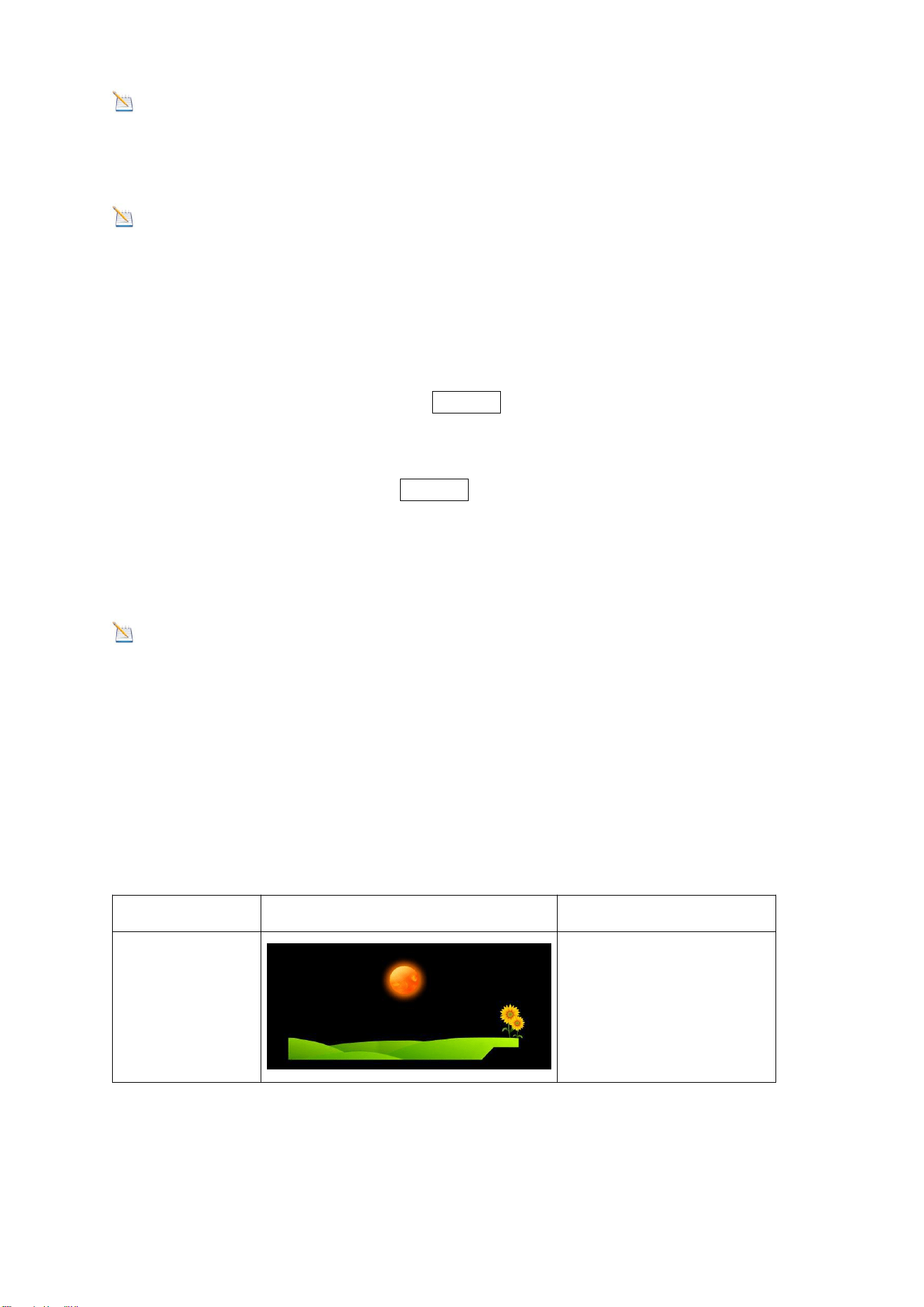
9.2 Weather Icons
Condition
Icon
Description
Sunny
Pressure is rising and
the previous condition is
partly cloudy.
20
Partly Cloudy
Pressure is falling and
the previous condition is
sunny or
Pressure is rising and
the previous condition is
cloudy.
Cloudy
Pressure is falling and
the previous condition is
partly cloudy or
Pressure is rising and
the previous condition is
rainy.
Rainy
Pressure is falling and
the previous condition is
cloudy.
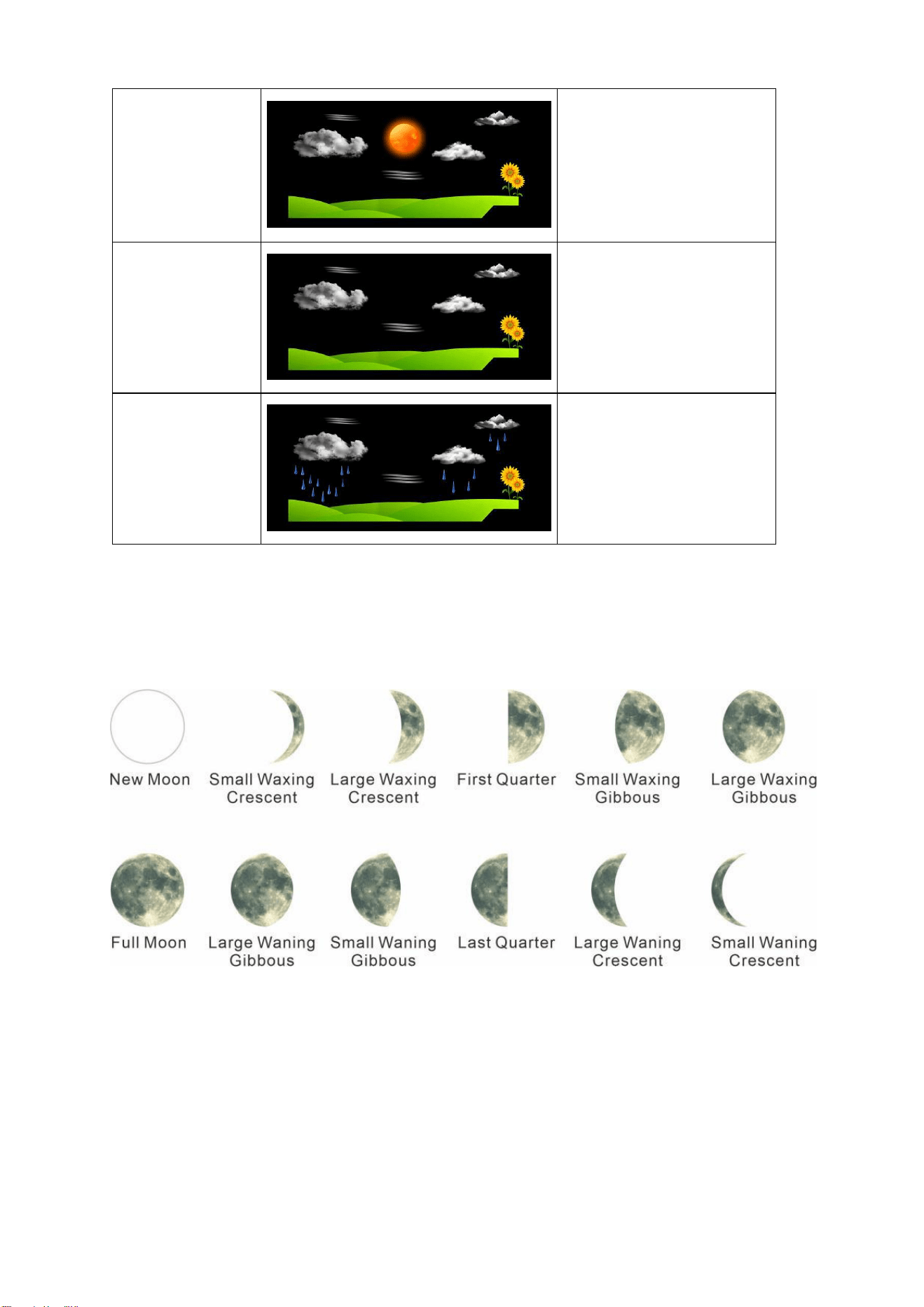
9.3 Moon Phases
The following moon phases are displayed based on the calendar date.
9.4 Feels Like Temperature
9.4.1 Feels Like Temperature
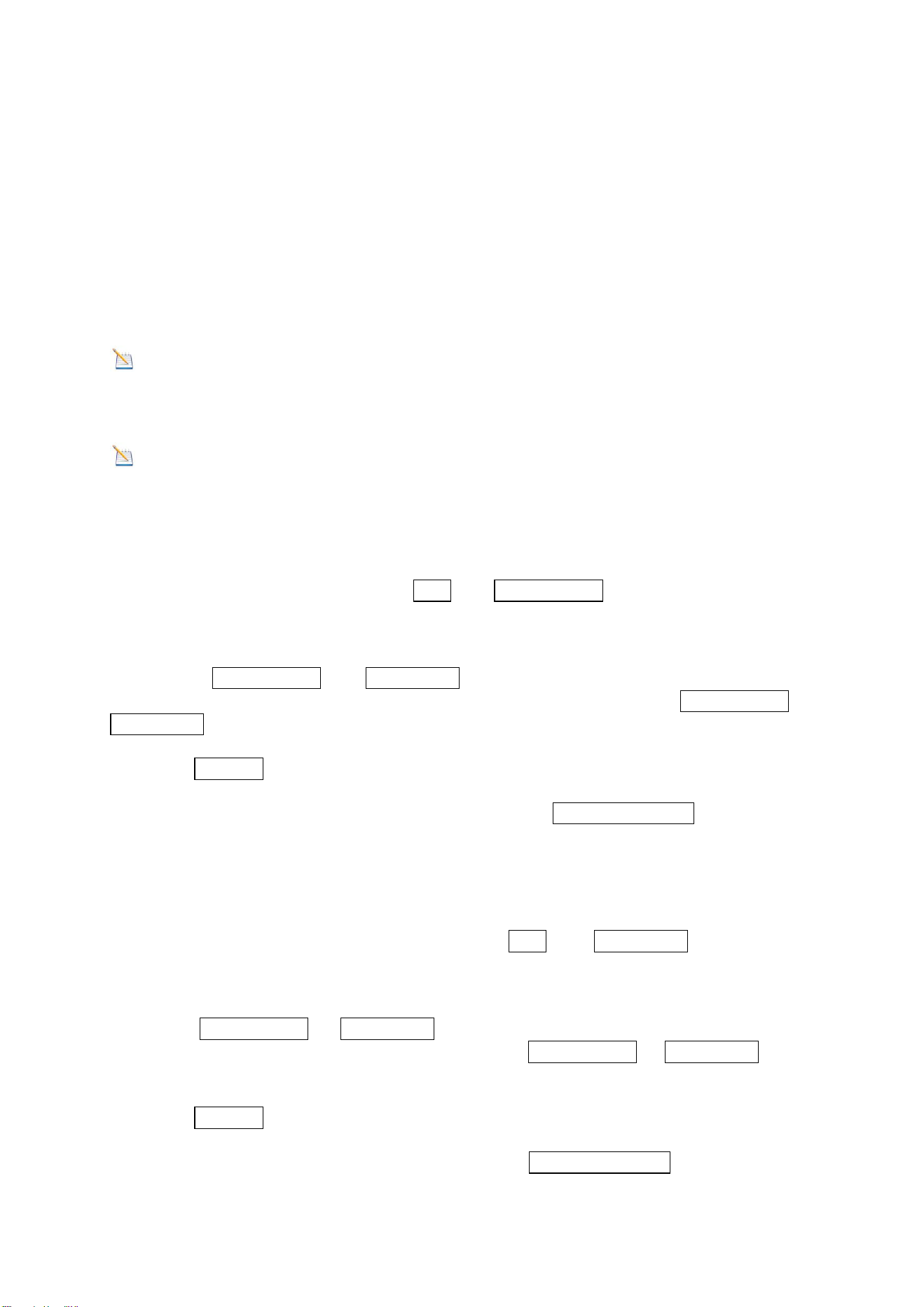
Feels like temperature is a combination of Heat Index and Wind Chill.
Temperatures less than 40°F, the wind chill is displayed, as shown in the National
Weather Service Wind Chill Table below:
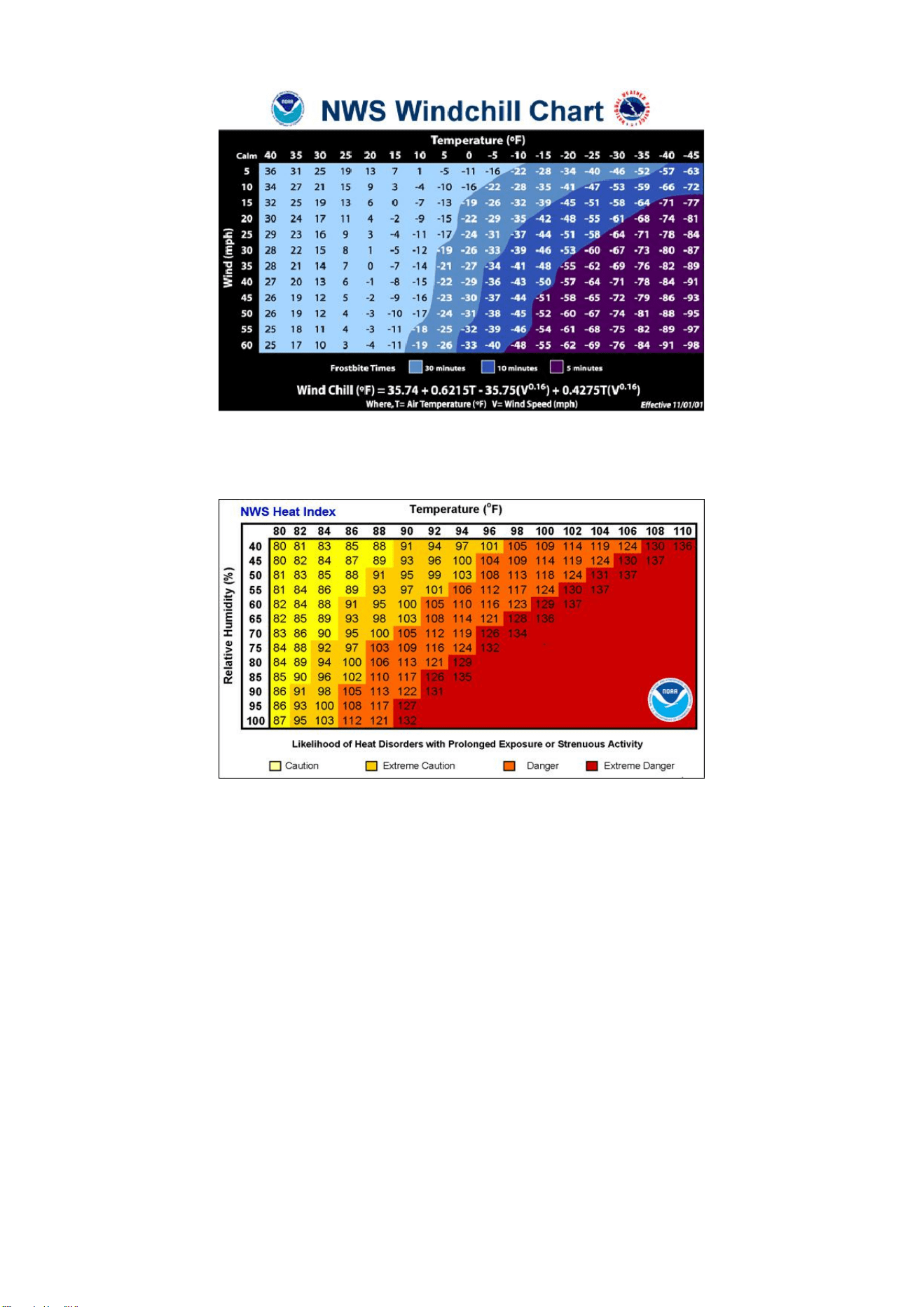
21
Temperatures greater than 80°F, the heat index is displayed, as shown in the
National Weather Service Heat Index Table below:
When the temperature is between 40°F and 80°F, the OUT temperature is displayed
(Feels Like temperature is the same as OUT temperature).
9.5 Pressure Threshold Setting
The pressure threshold (the negative or positive rate of change of pressure signifying
a change in the weather) can be adjusted from 2 mbar/hour to 4 mbar/hour (default
level 2 mbar/hour).
The lower the level pressure threshold setting, the higher sensitivity for weather
forecast changes. Locations that experience frequent changes in air pressure require
a higher setting compared to locations where the air pressure is typically stagnant.
9.6 Optional Calibration
The purpose of calibration is to adjust or correct any sensor errors associated with
the measurement accuracy of the device or the location of the measurement. The
measurement can be corrected from the display unit in order to calibrate it with the
help of a known measured variable.
22
Calibration is only useful when you have a known calibrated source with which you
can compare the measured values of your weather station, therefore it is optional.
The following contents of the sensor calibration practices, procedures, and sources,
to reduce manufacturing and variance tolerances. Under no circumstances should
you compare your readings with sources such as the Internet, radio, television, or
newspapers. The weather data used for this was determined at other locations and
is usually only updated once an hour.
The purpose of your weather station is to measure the conditions of your current
location area. These can vary greatly from place to place.
Note: The calibrated value can only be set on the display unit. The radio sensor
(s) always shows the uncalibrated value or the value measured by the local radio
sensor.
Note: The measured humidity range is between 10% and 99%. Outside of this
range, the humidity cannot be measured accurately. Therefore the humidity cannot
be calibrated below 10% or above 99%.
9.6.1 Optional Calibration of Temperature
In normal mode, press and hold the SET and CHANNEL/+ buttons at the same time
for five seconds to enter the temperature calibration mode. The indoor temperature
will begin flashing.
Press the CHANNEL/+ or MAX/MIN/- button to increase or decrease the
temperature reading (in increments of 0.1). Press and hold the CHANNEL/+ or
MAX/MIN/- button for three seconds to increase or decrease rapidly.
Press the ALARM button to reset to the current value.
To exit the calibration mode at any time, press the SNOOZE/LIGHT button on the
top of the display console. If no operation is performed, the calibration mode will
automatically close in 30 seconds.
9.6.2 Optional Calibration of Humidity
To calibrate the humidity, press and hold the SET and MAX/MIN/- buttons at the
same time for five seconds to enter the humidity calibration mode. The indoor
humidity will begin flashing.
Press the CHANNEL/+ or MAX/MIN/- button to increase or decrease the humidity
reading (in increments of 1%). Press and hold the CHANNEL/+ or MAX/MIN/- button
for three seconds to increase or decrease rapidly.
Press the ALARM button to reset current value.
To exit the calibration mode at any time, press the SNOOZE/LIGHT button.
If no operation is performed, the calibration mode will timeout in 30 seconds.
23
Note: Humidity is a difficult parameter to measure accurately and drifts over time.
The calibration feature allows you to zero out this error. To calibrate humidity, you
will need an accurate source, such as a sling psychrometer or Humidipaks One Step
Calibration kit.
9.6.3 Optional Calibration of Sensor
1) Step by Step Guide
press and hold the SET and ALARM buttons at the same time for five seconds to
enter the barometer, wind speed, rainfall calibration mode. To skip over a parameter,
press the SET button. The word CAL will appear at the bottom of the screen.
2) Absolute Pressure Calibration
In the calibration mode, the “ABS” symbol will display at the PRESSURE section, the
absolute pressure offset will flash. The default offset is 0.00 inHg.
Press the CHANNEL/+ or MAX/MIN/- button to increase or decrease the absolute
pressure offset.
Press and hold the CHANNEL/+ or MAX/MIN/- button for three seconds to increase
or decrease rapidly.
Press the ALARM button to reset current value
Example: The calibrated pressure source measures 28.00 inHg. The display
absolute pressure reads 28.83 inHg on the console.
Offset = 28.00 – 28.83 = 0.83 inHg.
3) Relative Pressure Calibration
In the calibration mode, press the SET button once, the “REL” symbol will display at
the PRESSURE section, the relative pressure offset will flash. The default is 0.00
inHg
Press the CHANNEL/+ or MAX/MIN/- button to increase or decrease the relative
pressure offset.
Press and hold the CHANNEL/+ or MAX/MIN/- button for three seconds to increase
or decrease rapidly.
Press the ALARM button to reset current value.
Example: The local official barometer measures 30.00 inHg. The display relative
pressure reads 29.92 inHg on the console.
Offset = 30.00 – 29.92 = 0.08 inHg.
Note: The display console displays two different pressures: absolute (measured)
and relative (corrected to sea-level).
To compare pressure conditions from one location to another, meteorologists correct
pressure to sea-level conditions. Because the air pressure decreases as you rise in
altitude, the sea-level corrected pressure (the pressure your location would be at if
located at sea-level) is generally higher than your measured pressure.
24
Thus, your absolute pressure may read 28.62 inHg (969 mb) at an altitude of 1000
feet (305 m), but the relative pressure is 30.00 inHg (1016 mb).
The standard sea-level pressure is 29.92 in Hg (1013.2hpa). This is the average
sea-level pressure around the world. Relative pressure measurements greater than
29.92 inHg (1013.2hpa) are considered high pressure and relative pressure
measurements less than 29.92 inHg are considered low pressure.
To determine the relative pressure for your location, locate an official reporting
station near you (the internet is the best source for real time barometer conditions,
such as Weather.com or Wunderground.com), and set your weather station to match
the official reporting station.
4) Wind Gain Calibration
In the calibration mode, press the SET button twice and the wind speed value will
flash. The default is 1.00 (the display will show 100 but it is actually 1.00. There is no
provision for the decimal point).
Press the CHANNEL/+ or MAX/MIN/- button to adjust the wind speed calibration
factor from 0.75 to 1.25, where:
Calibrated Wind Speed = Calibration Factor x Measured Wind Speed
Press and hold the CHANNEL/+ or MAX/MIN/- button for three seconds to increase
or decrease rapidly.
Press the ALARM button to reset current value.
Note: The wind gust is also affected by the wind speed calibration factor.
Note: Wind speed and wind gust are adversely affected by installation
constraints. The rule of thumb is to install the weather station four times the distance
of the height of the tallest obstruction (for example, a 6 m house would require an
installation 24 m away).
In many instances, due to trees and other obstructions, this is not possible. The wind
speed calibration allows you to correct for these obstructions.
In addition to installation challenges, wind speed bearings (any moving part) wears
over time. To correct for wear, the correction value can be increased until the wind
cups must be replaced.
Without a calibrated source, wind speed is a difficult parameter to measure. We
recommend using a calibrated wind meter and constant, high speed fan.
5) Rain Calibration
In the calibration mode, press the SET button for 3 times, the Rain Calibration value
will begin flashing (the default is 1.0). Press the CHANNEL/+ or MAX/MIN/- button to
adjust the rain calibration factor from 0.75 to 1.25
Calibrated Rain = Calibration Factor x Measured Rain
25
Press and hold the CHANNEL/+ or MAX/MIN/- button for three seconds to increase
or decrease rapidly.
Press the ALARM button to reset current value.
Note: The rain collector is calibrated at the factory based on the funnel diameter.
The bucket tips every 0.01” of rain (referred to as resolution). The accumulated
rainfall can be compared to a sight glass rain gauge with an aperture of at least 4”.
Note: that debris and insects can collect inside the tipping mechanism (they
make a good spiders nest). Carefully remove the funnel and inspect the tipping
mechanism for debris prior to calibration.
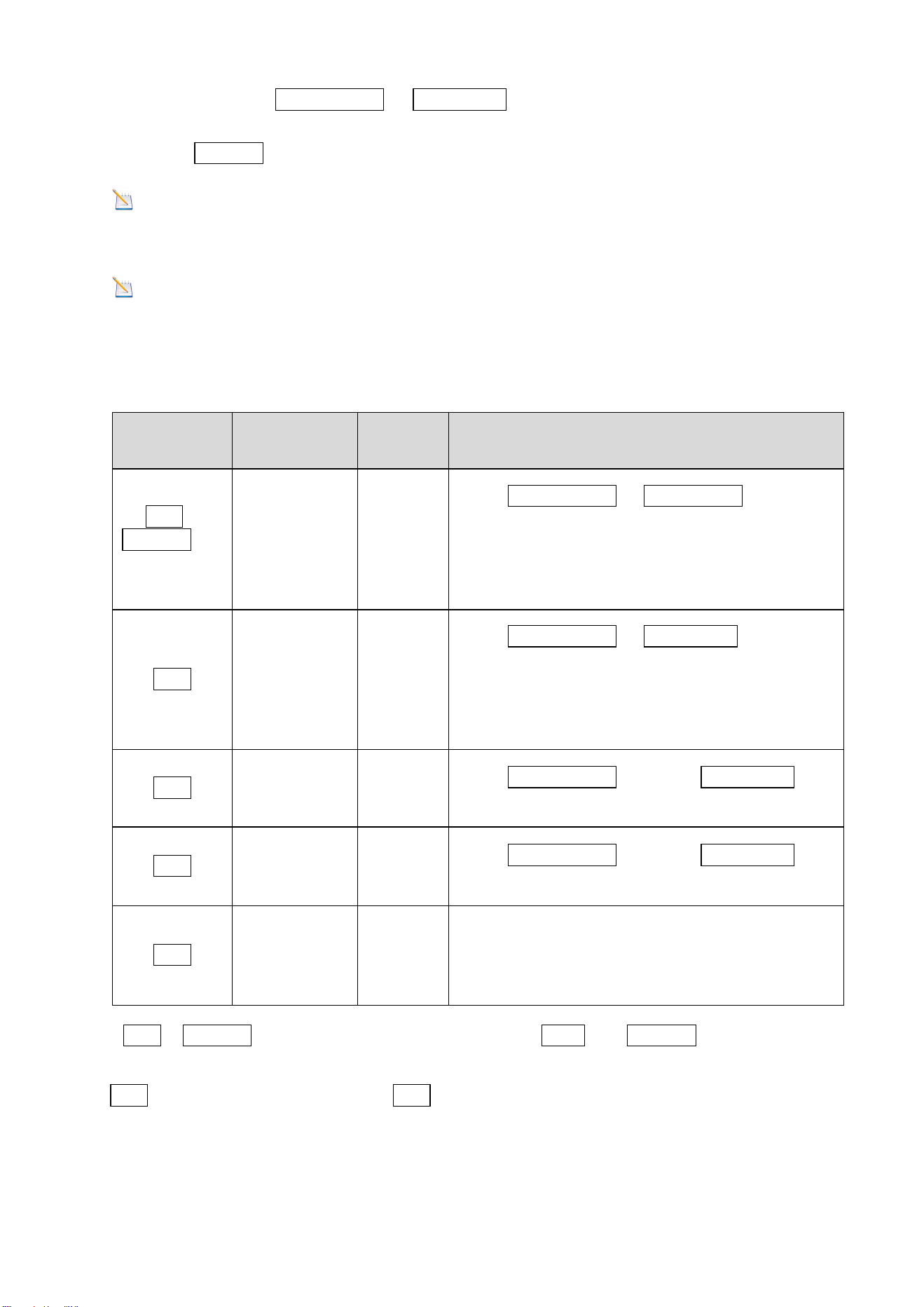
6) Quick Reference Guide:
Command*
Order
Mode
Default
Settings
SET +
ALARM + 5
seconds
Absolute
Barometer
Offset
0.00
Press CHANNEL/+ or MAX/MIN/- to adjust
the absolute pressure up or down.
Note that you normally not calibrate absolute
pressure unless you have a specific
application example, measuring air density.
SET
Relative
Barometer
Offset
0.00
Press CHANNEL/+ or MAX/MIN/- to adjust
the relative pressure offset up or down. See
discussion below on how to calibrate relative
pressure based on conditions at a local
airport.
SET
Wind Gain
1.00
Press CHANNEL/+ button or MAX/MIN/- to
adjust the wind gain up or down.
SET
Rain Gain
1.00
Press CHANNEL/+ button or MAX/MIN/- to
adjust the rain gain up or down.
SET
Exit
Calibration
Mode
* SET + ALARM + 5 seconds = press and hold the SET and ALARM buttons at the
same time for 5 seconds.
SET = press (but do not hold) the SET button.
26
10. Weather Server Registration Guide
10.1 Sign up at WeatherCloud.net
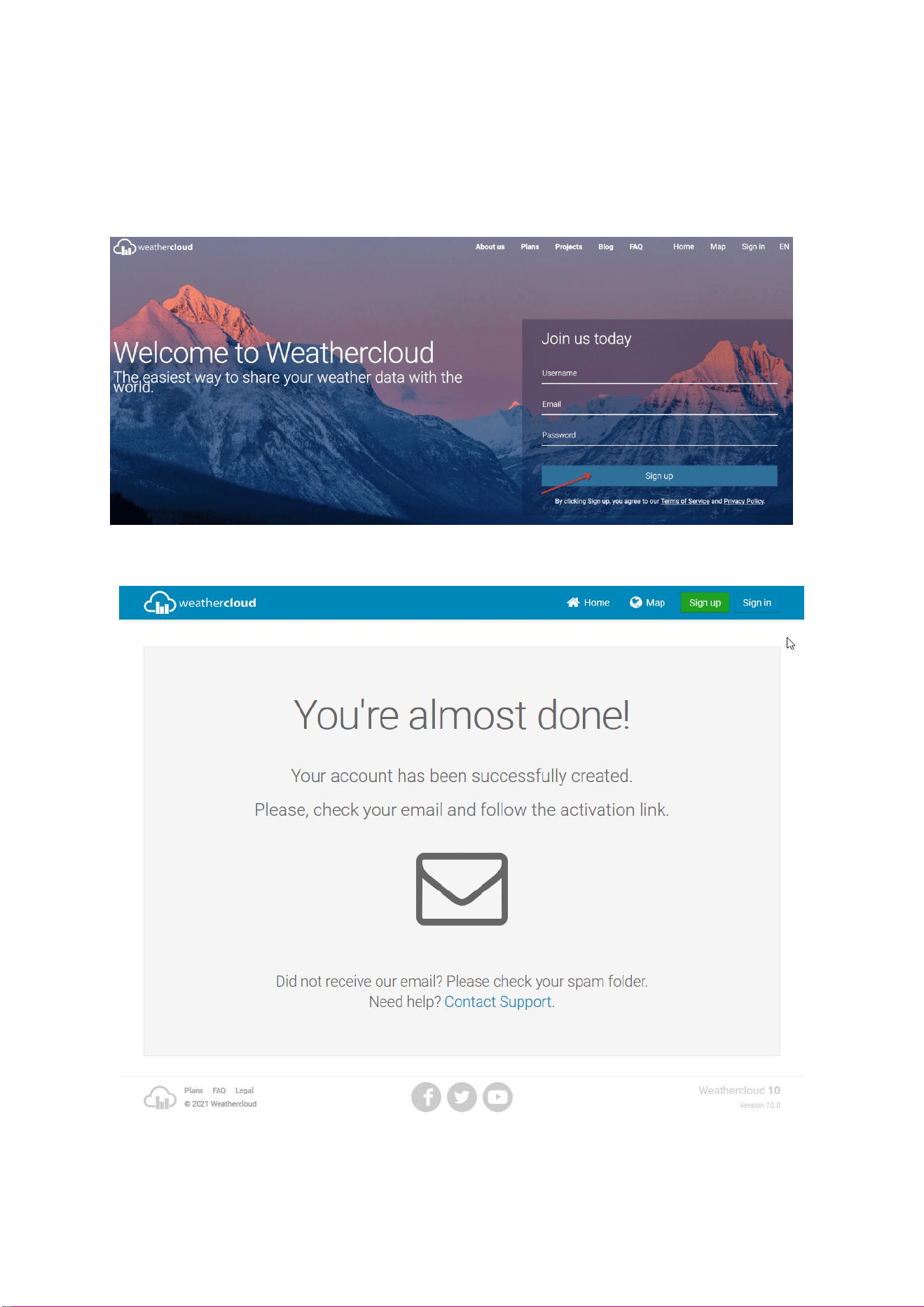
1) Visit https://weathercloud.net/, then input a Username, Email and Password, then
click “Sign up” to create your account.
2) You will receive an confirm email in your registered mailbox.
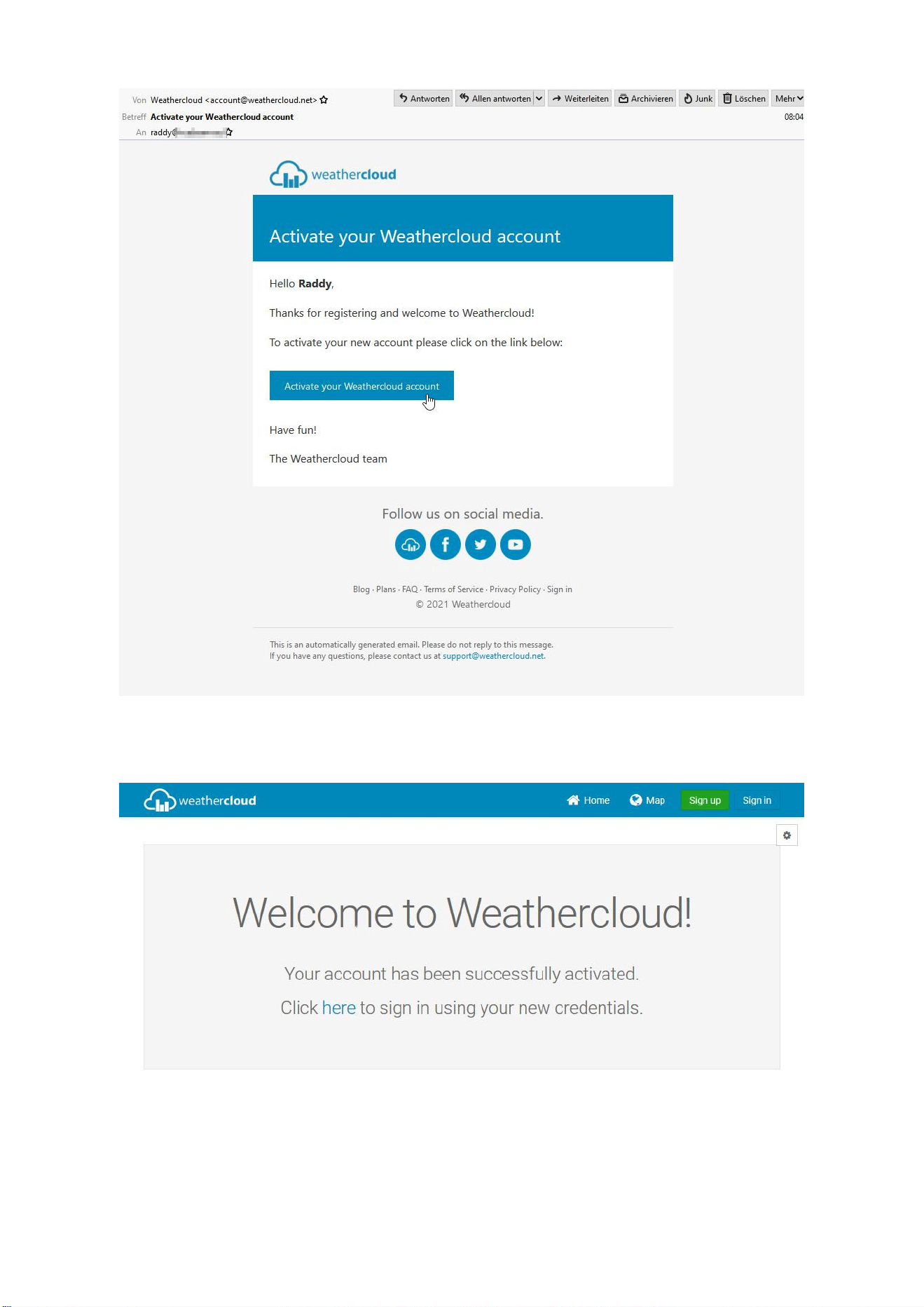
3) Check the confirm email then click “Activate your Weathercloud account”
27
4) Click "here" to enter the homepage of Weathercloud.net.
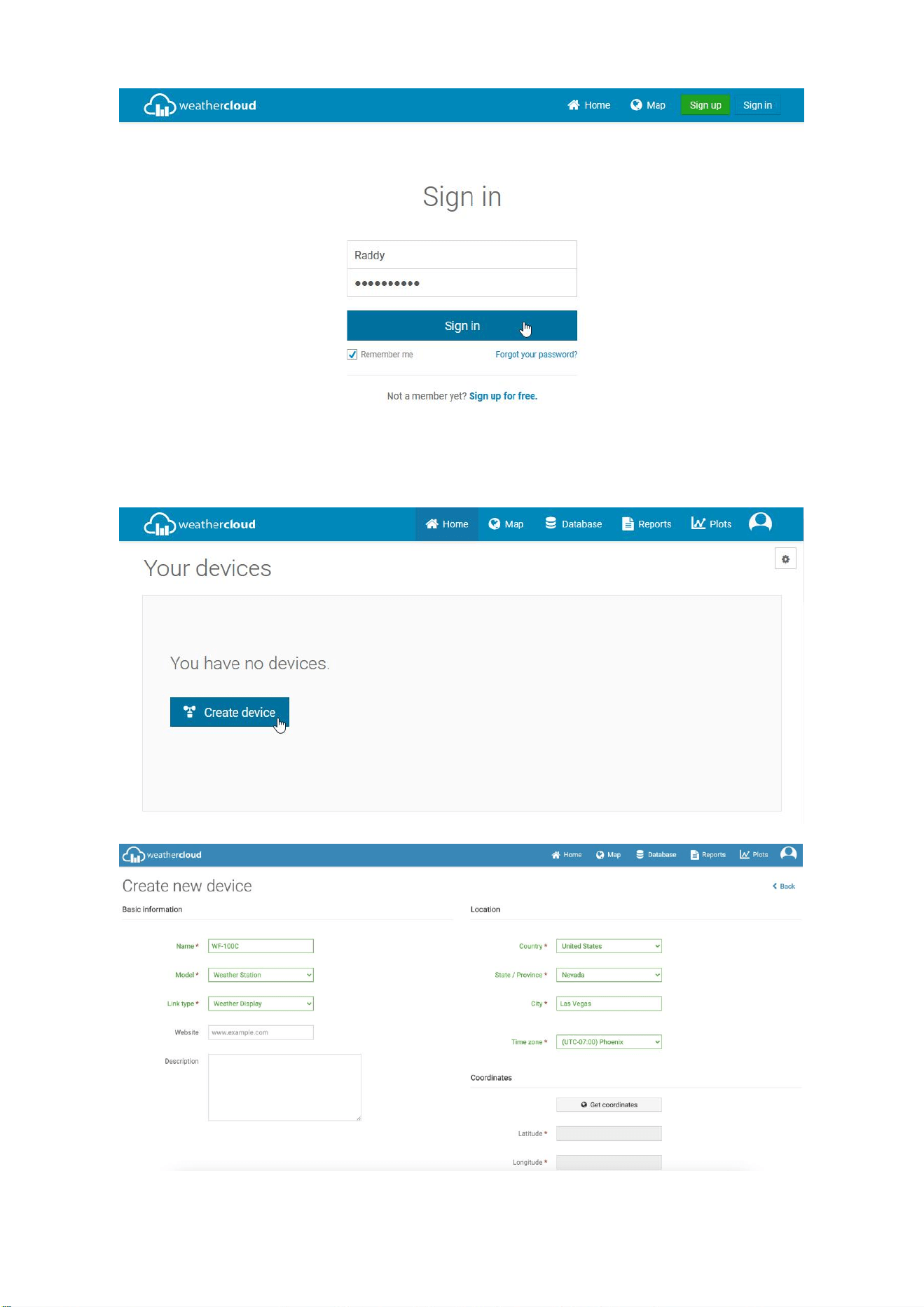
5) Input the sign-up email address and password to log in the weathercloud.
28
6) Select "Create device" and input the information about your weather station and
location. Blanks with red * must be filled in. (Note: Select the Model “Other”. )
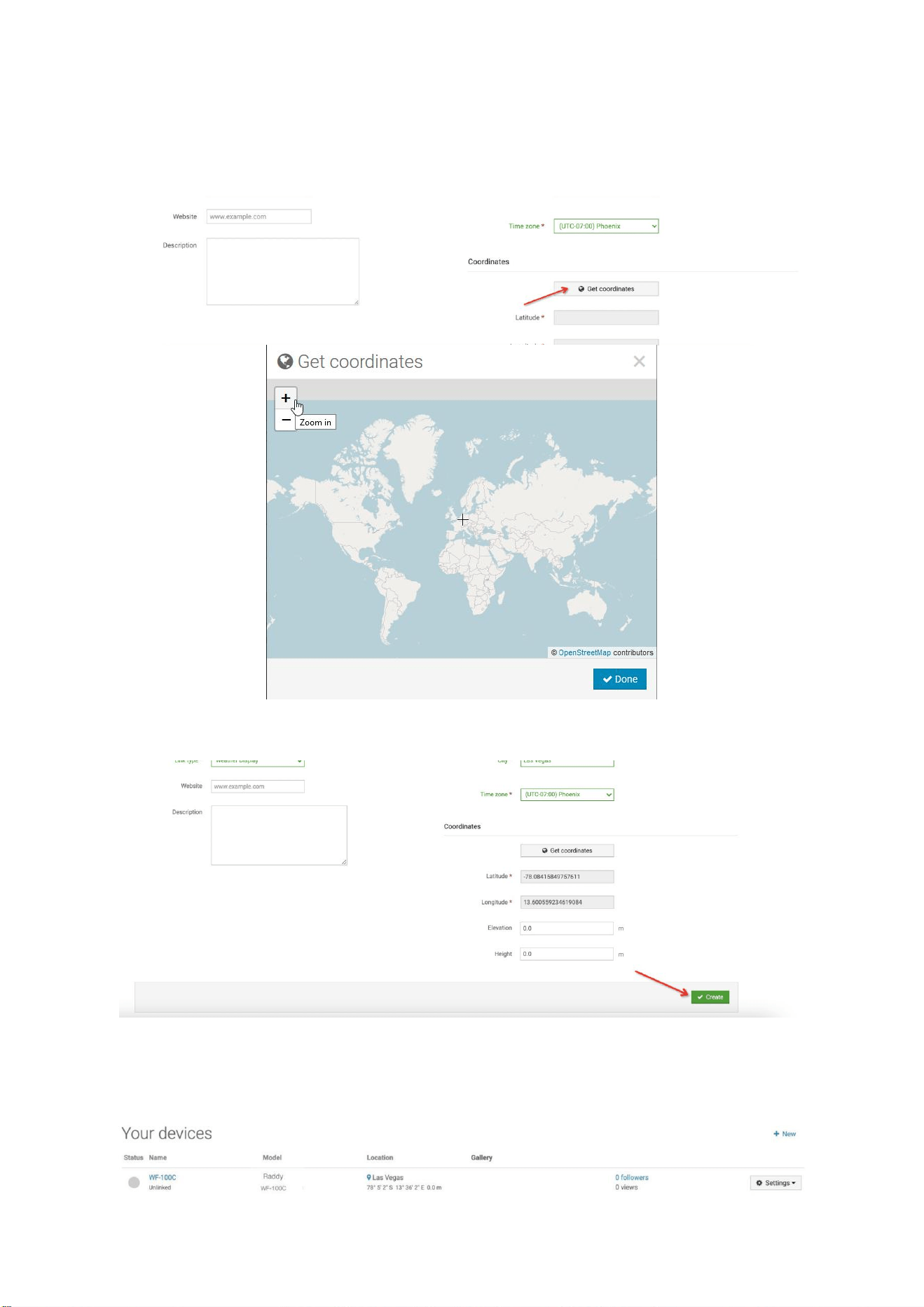
29
7) Click Get coordinates to identify your location of on the map. The cross in the
middle of the pop up should now mark at the location of your weather station. Use
the buttons marked “+” and “-” to zoom in or out on the map displayed. You can
move the cross on the map by holding down the mouse button. then click “Done” to
confirm.
8) Complete the information input, then slide down to the bottom and click “Create”.
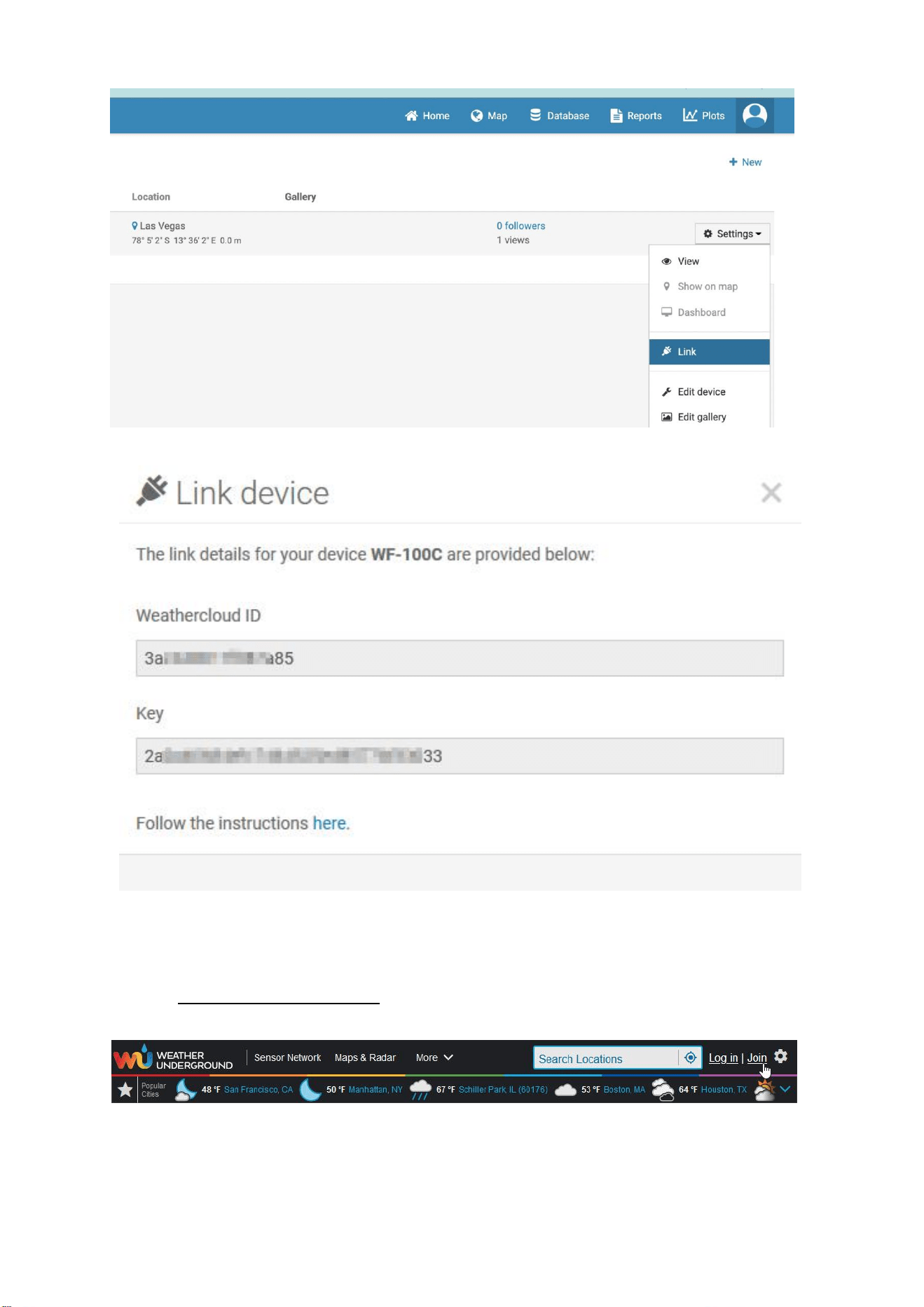
9) The device is successfully added to Weathercloud as screenshot below. Please
click “Link” through the “Settings” to record the Weathercloud ID and Key information
for linking your WF-100C Lite via Wi-Fi later. (Refer to 10.3)
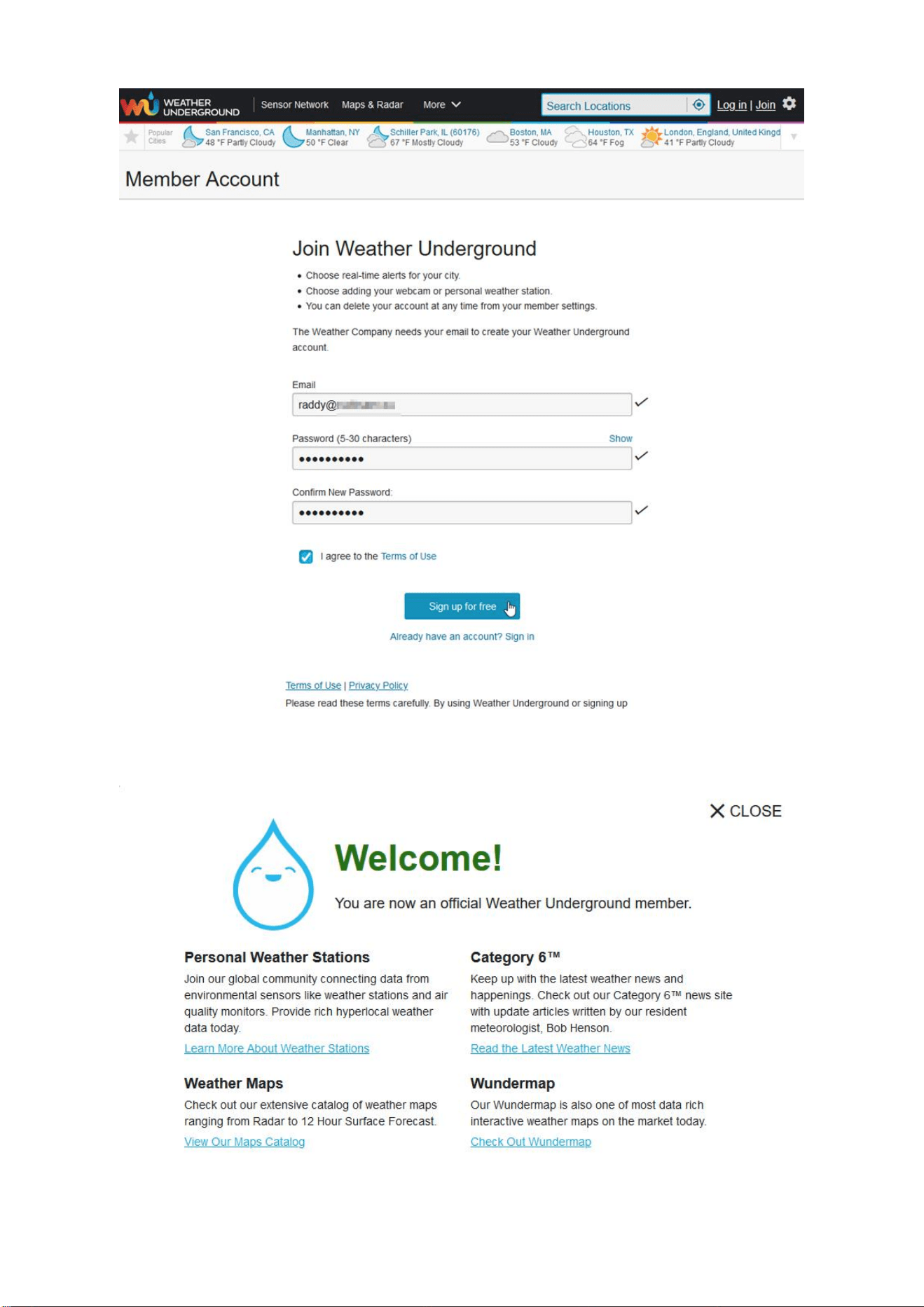
31
3) When the registration is completed successfully, will pop up the page below.
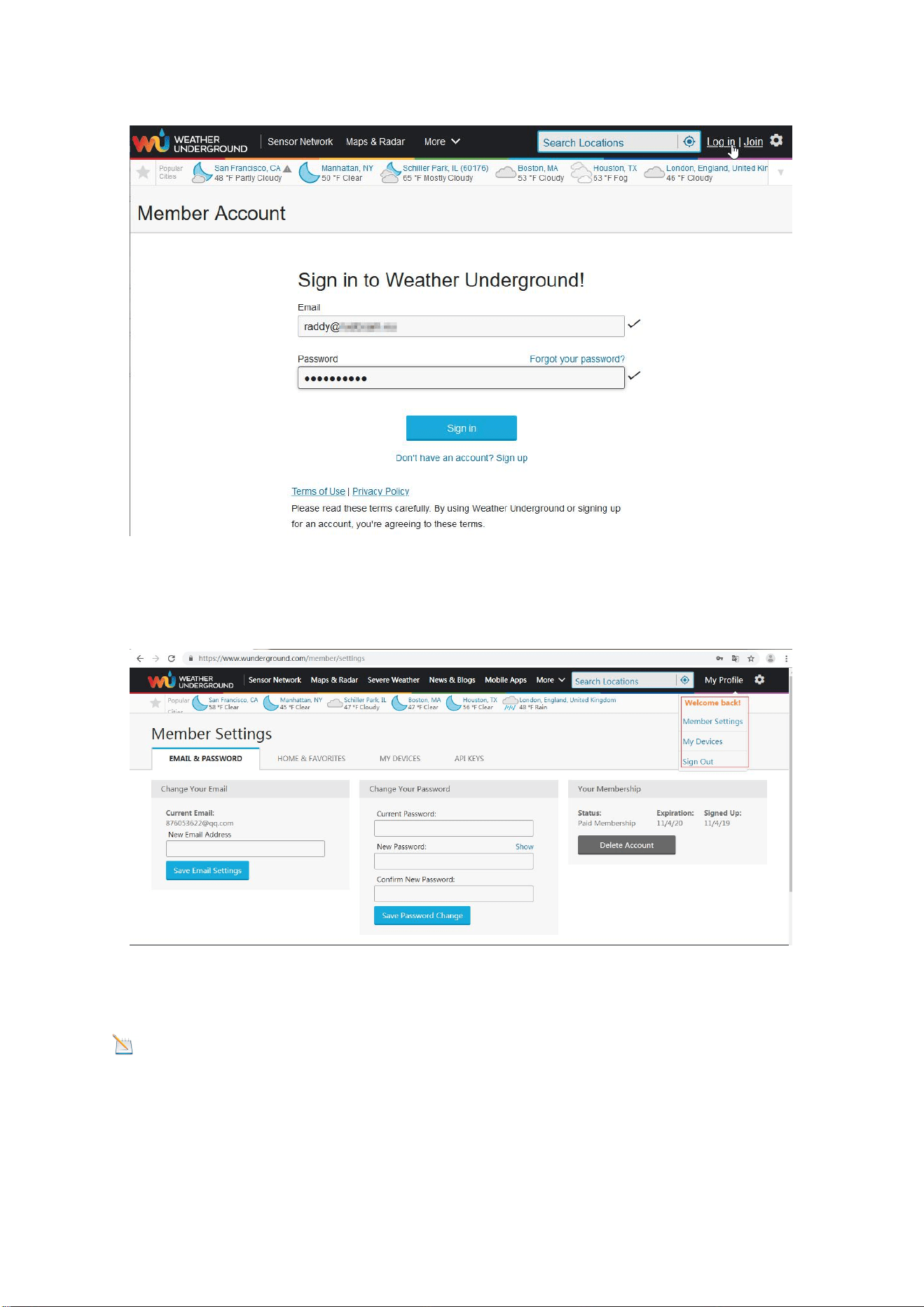
32
4) Then log in your account with the sign-up email and password.
5) Click “My Profile”, and get into “Member Settings”.
6) Click the tab “HOME & FAVORITES” and choose the way to mark your location,
then Click “Update home location”.
Note: If you do not enter a location here, an attempt will be made to determine
your location based on your Internet connection. Depending on the Internet provider,
this can be associated with a not inconsiderable inaccuracy.
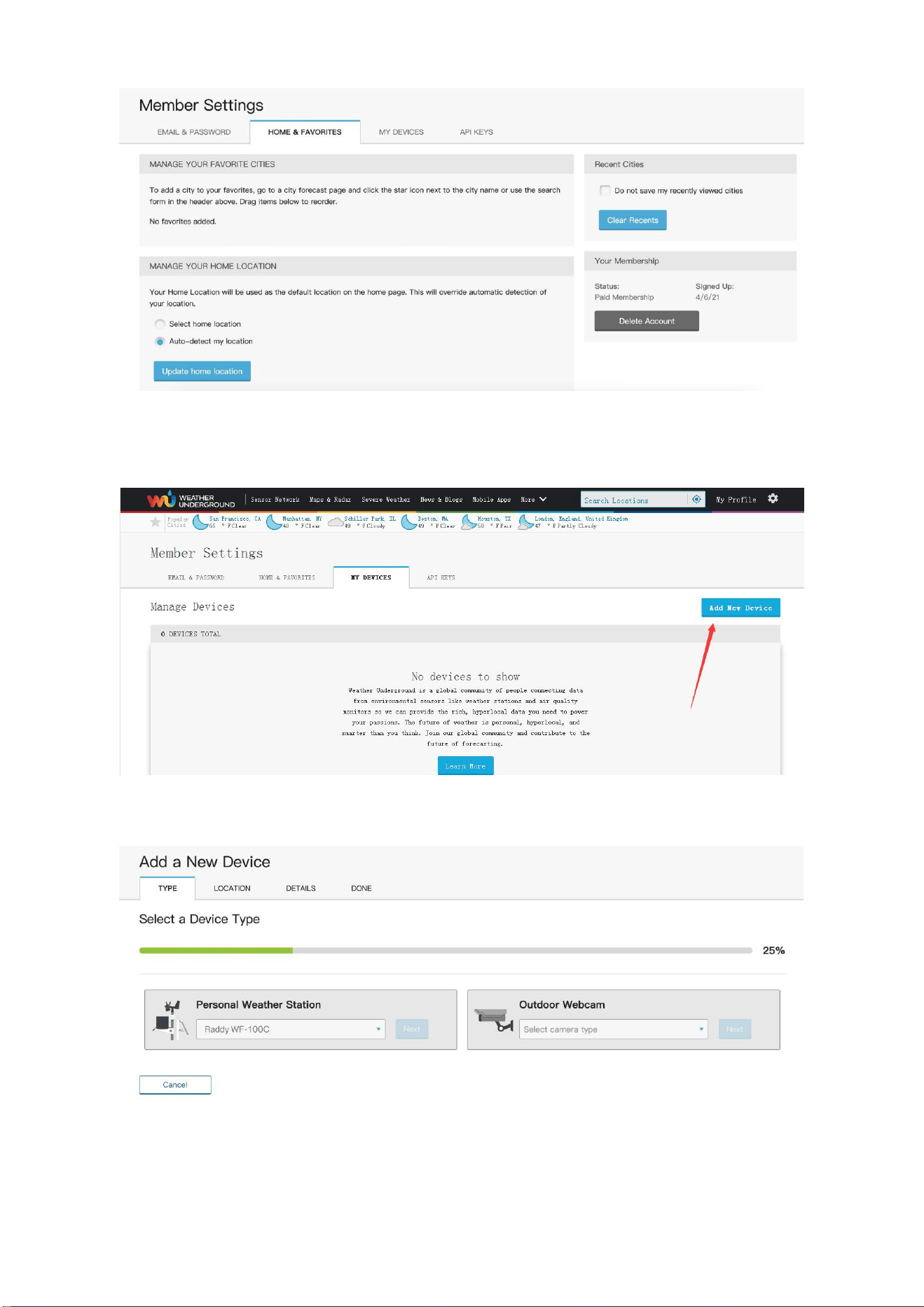
33
7) Now that you have entered your location, you now have to make your weather
station known to the website. To do this, select the "MY DEVICES" tab by clicking on
it. Then click “Add New Device”
8) Select “Other” under the “Personal Weather Station”.
9) Now simply enter the address that is closest to the location of your weather station
in the selection field labeled “Enter Address”. The database working in the
Wunderground automatically determines the associated district and shows the
location on a small map.
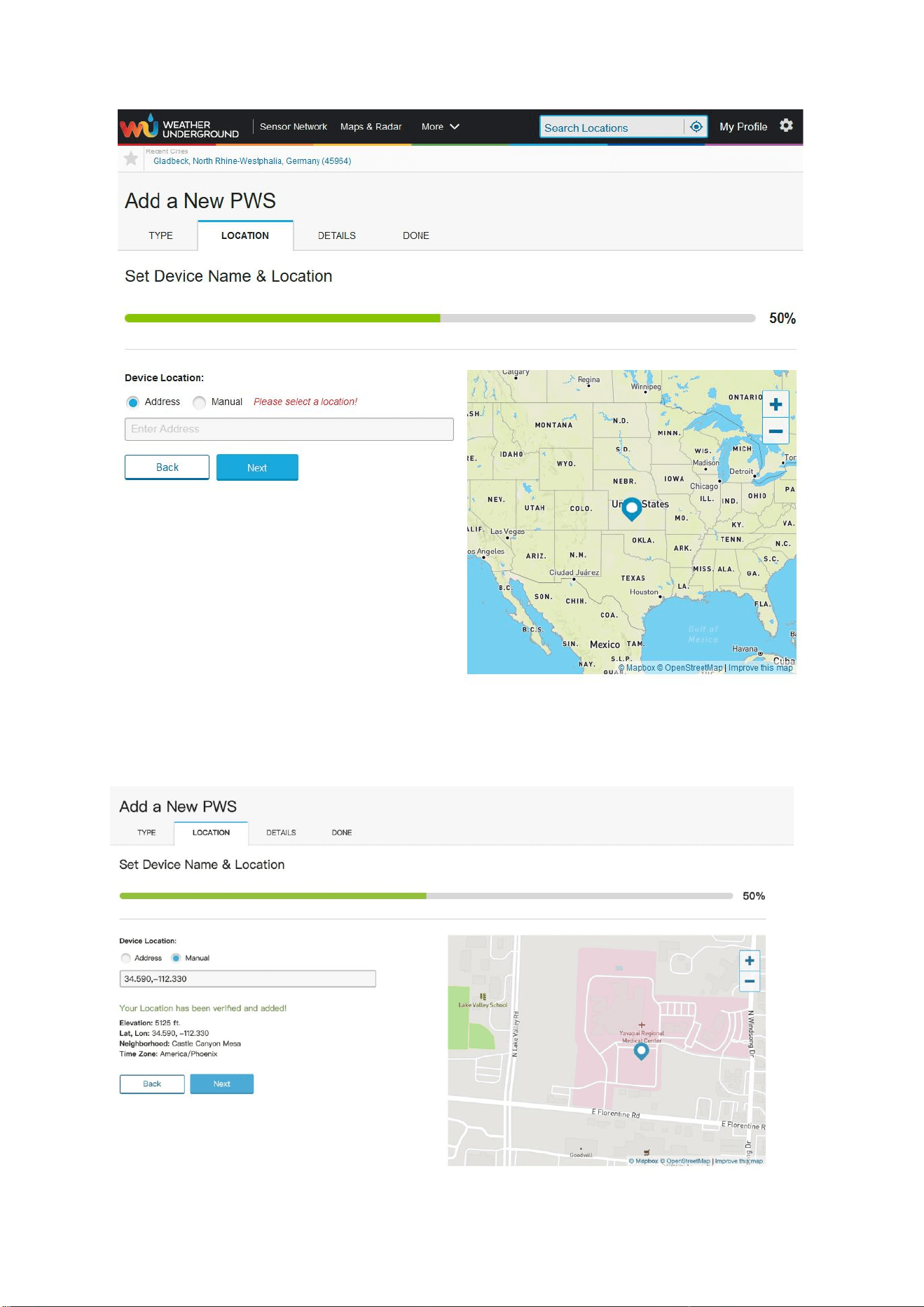
34
10) Once you have clicked on the button labeled "Next" below the determined
location coordinates on the website, you will be asked to provide further information
on the location of your weather station.
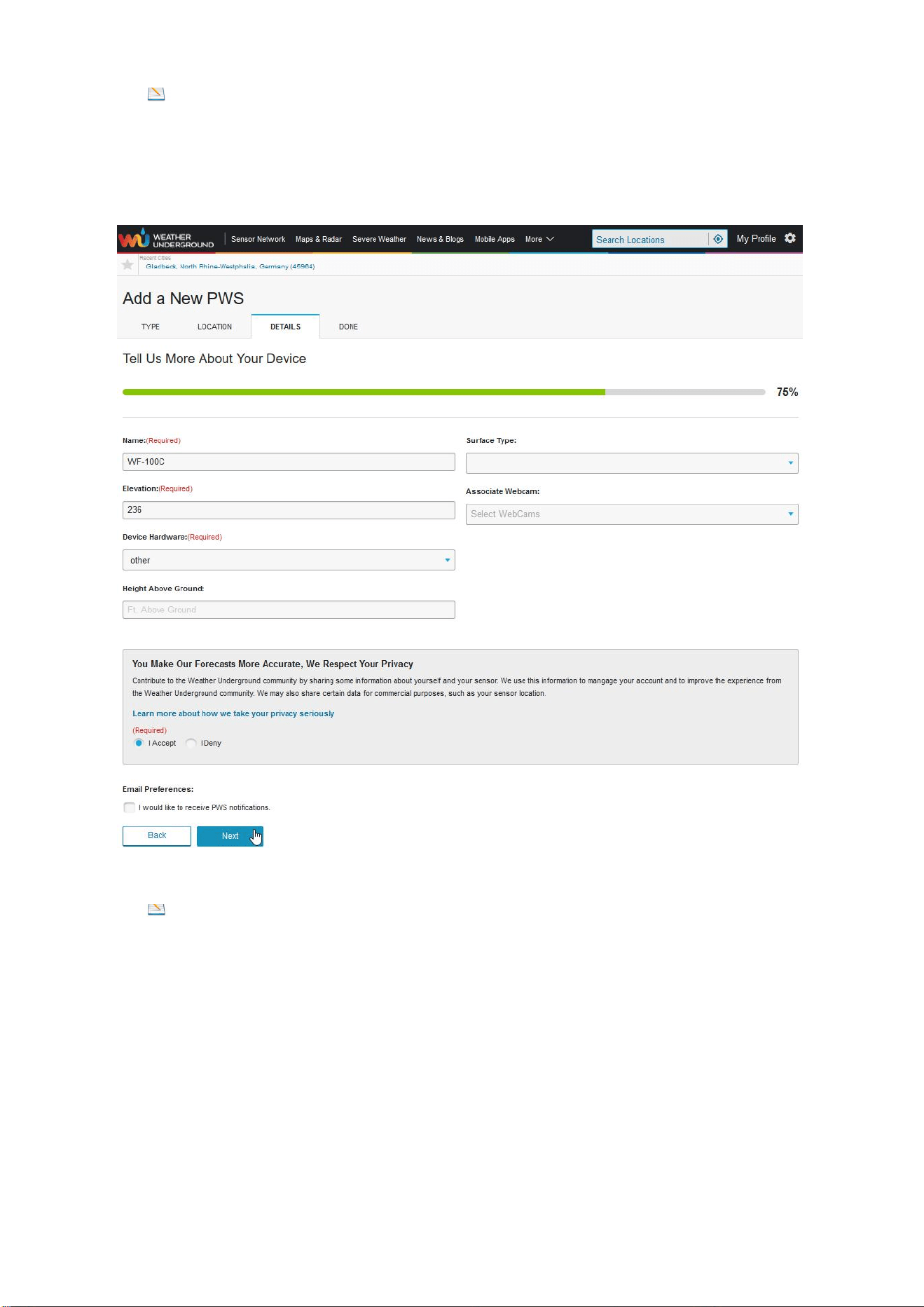
35
11) Note: The blanks marked with a red "(Required)" are mandatory fields.
As a rule, you do not have to change the pre-filled fields, so that it is usually
sufficient to give your weather station a name. With Weather Underground you as a
user must accept the conditions associated with the use of the portal by clicking "I
Accept", then click “Next”. Only then can you complete the entries by clicking on the
button labeled “Next”.
12) Note: Make a careful note of the content of the two fields (if necessary, click
"Copy credentials" to copy the content to a file using cut & paste for later use). Both
"Station ID" and "Station Key" must be stored in the display unit via the web interface.
Otherwise, no data can be transmitted from your weather station to Weather
Underground. You can find more information on this in Section 10.3.
If you now click on the "View Devices" button, your weather station and the
associated ID and key will be displayed.
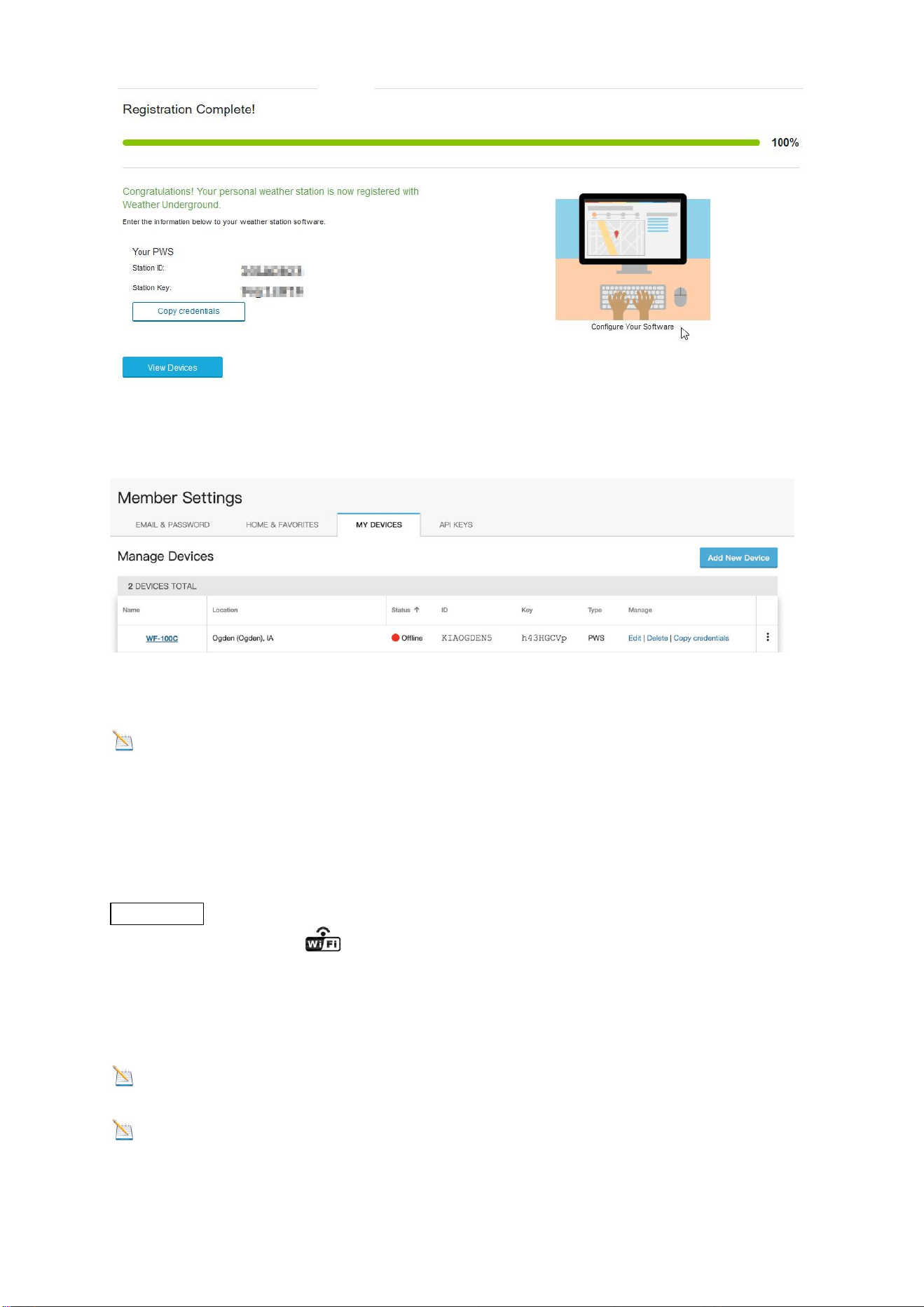
36
13) You have now set up your user account at Weather Underground and saved
your weather station data.
11. WiFi Setup of WF-100C Lite
Note:To get stable Wi-Fi, please place the distance between the router and
display less than 5 meters/16 feet.
11.1 Connect your Device to the Wi-Fi of the Display
Console
When you first power up (AC adapter) the display console, press and hold the
MAX/MIN/- button for three seconds in normal mode, the console icon (at the right of
the Outdoor humidity) will flash to signify that it has entered WAP (wireless
access point) mode, and is ready for WIFI settings.
You can use your desktop, laptop, tablet, or smartphone to connect to the display
console's WiFi. The network name of the display unit is "WeatherHome".
Note: Make sure that you return to your normal WiFi network after completing the
settings made via WiFi on the display unit.
Note: Note that in WAP mode, two or more devices cannot connect to the display
unit at the same time.
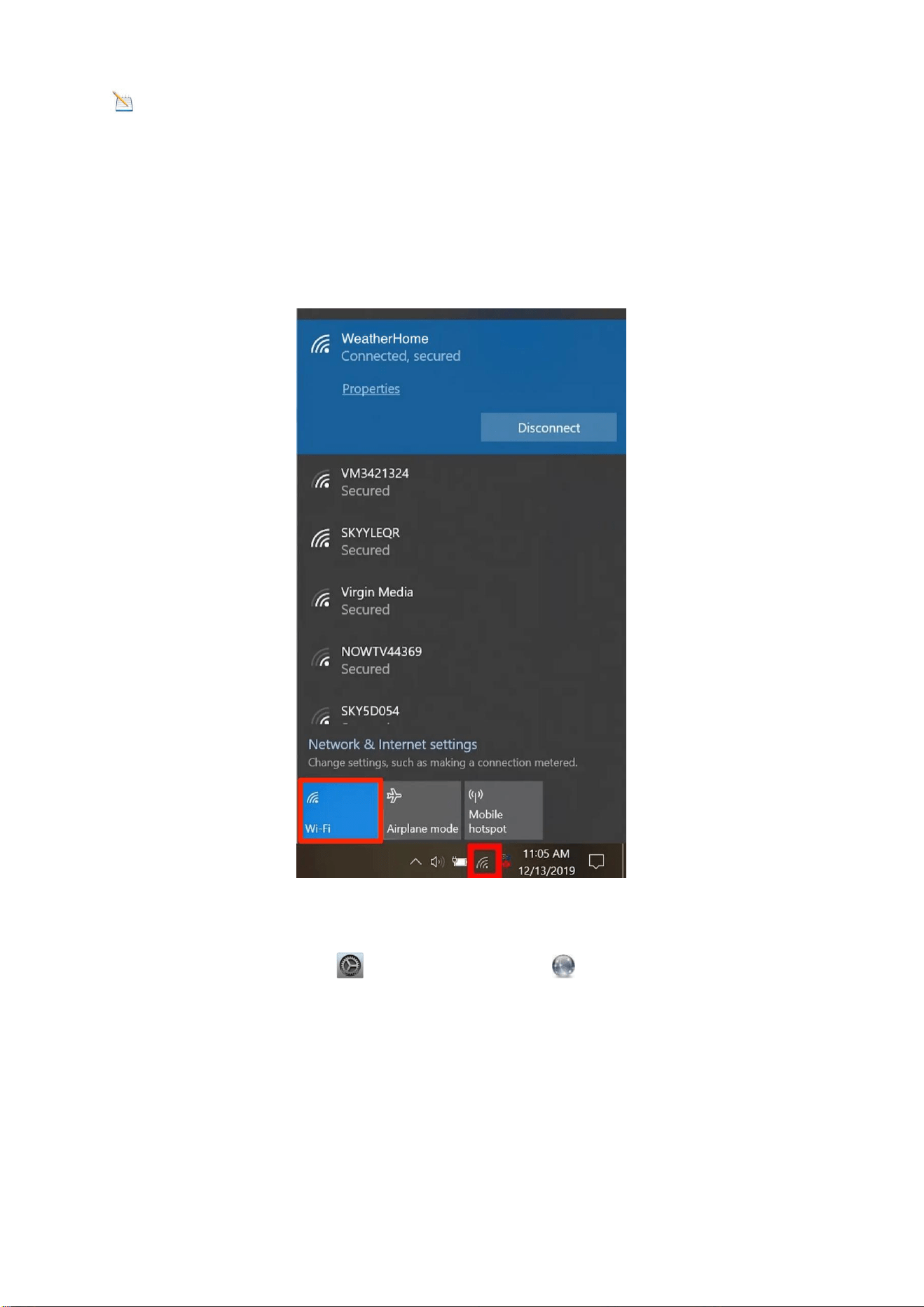
37
Note: In principle, the Wi-Fi can only be used when operated with the plug-in
power supply supplied. Otherwise the batteries would be used up far too quickly.
11.1.1 Connect your PC to the Wi-Fi of the Display Console
In Windows, select the network settings of your WLAN card (or search for "WLAN
settings" in Windows) and connect to the WLAN network "WeatherHome". Your WiFi
network name may be slightly different, and it will always start with “WeatherHome”.
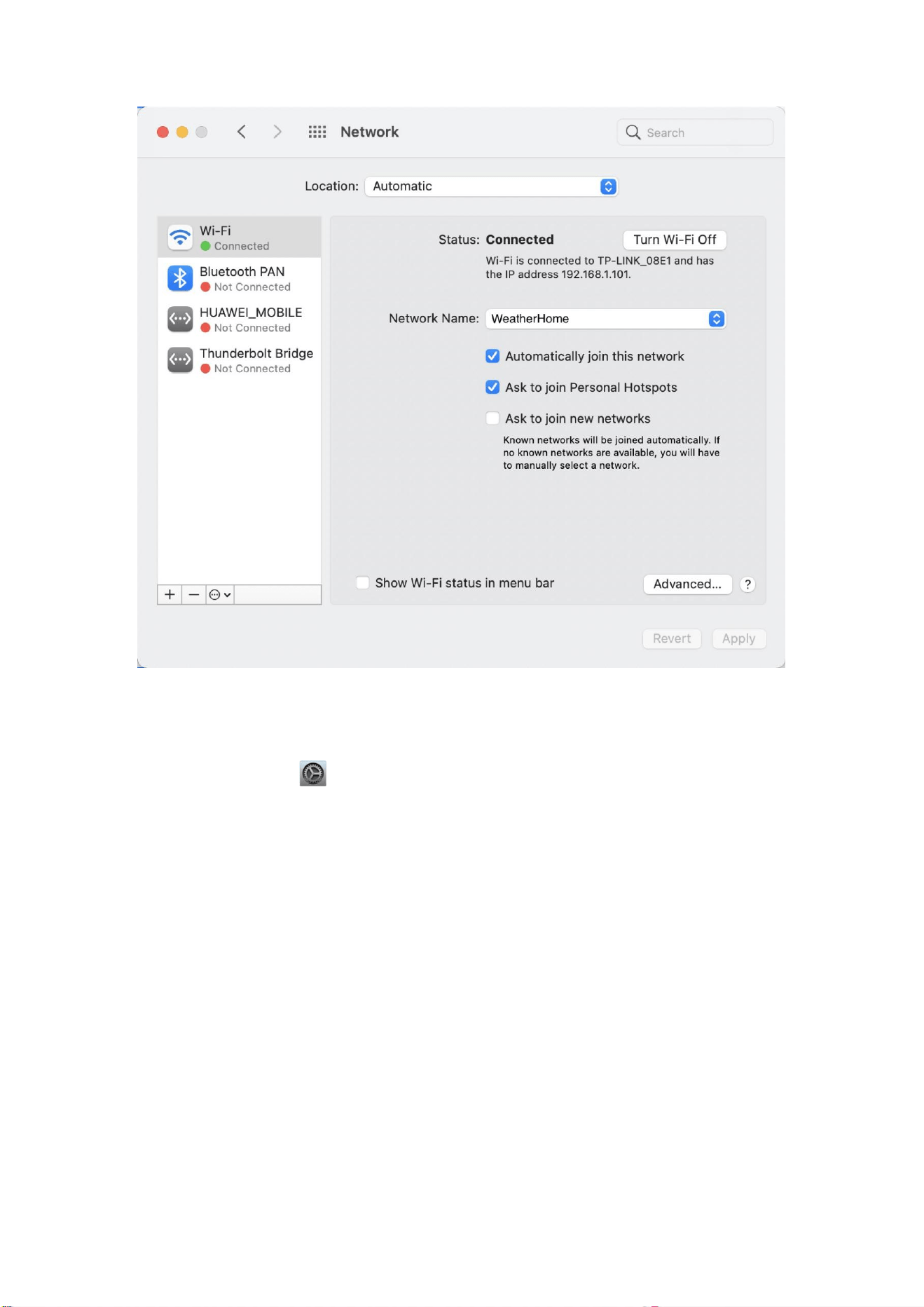
11.1.2 Connect your MAC to the Wi-Fi of the Display Console
First click the Settings icon and then click Network . Then connect to the
“WeatherHome” WLAN network, as shown in the following figure. Your WiFi network
name may be slightly different, and it will always start with “WeatherHome”.
38
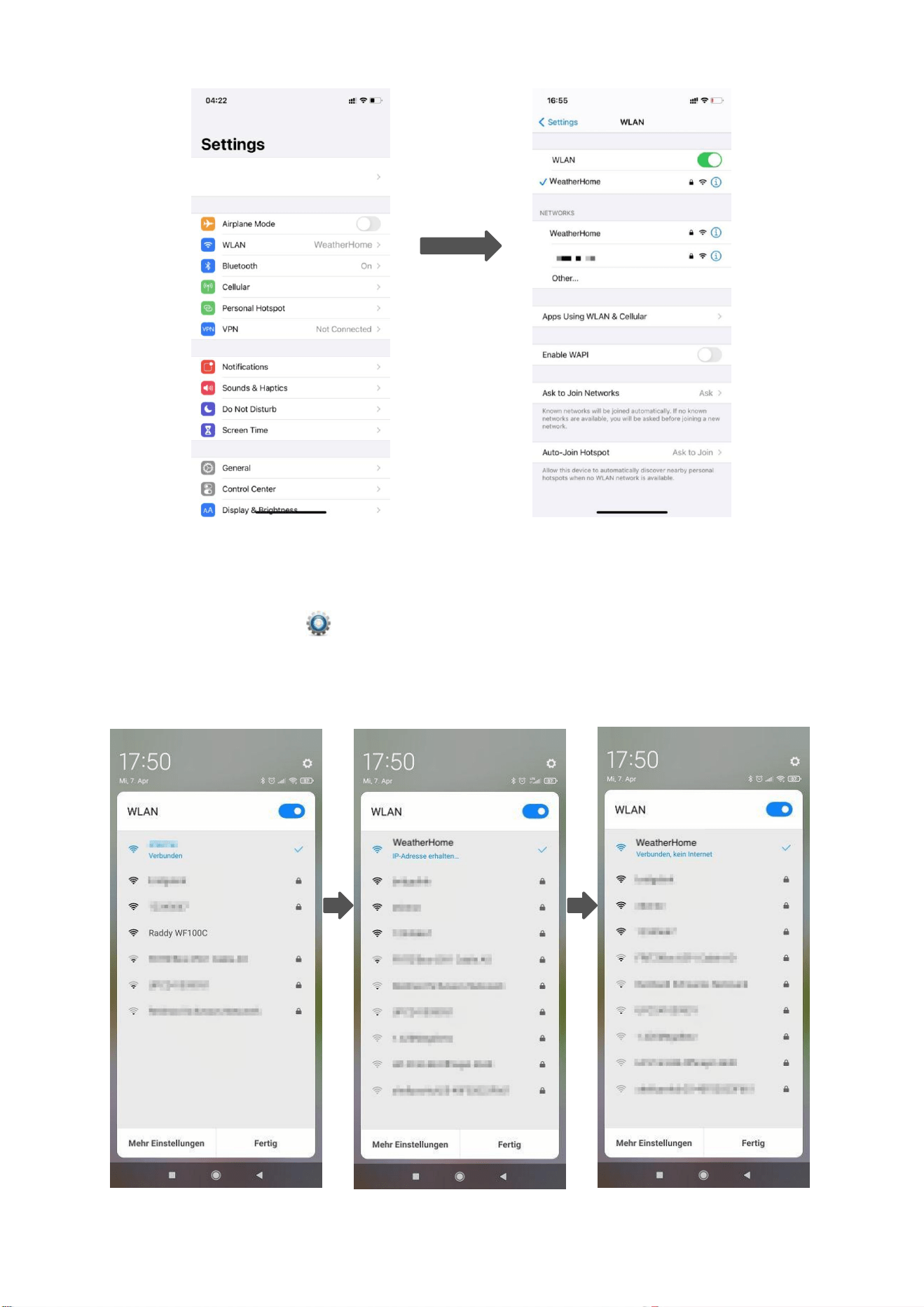
11.1.3 Connect your iPhone or iPad to the WiFi of the Display
Console
Click the Settings icon and then click WLAN. Then connect to the
“WeatherHome” WLAN network, as shown in the following figure. Your WiFi network
name may be slightly different, and it will always start with “WeatherHome”.
39
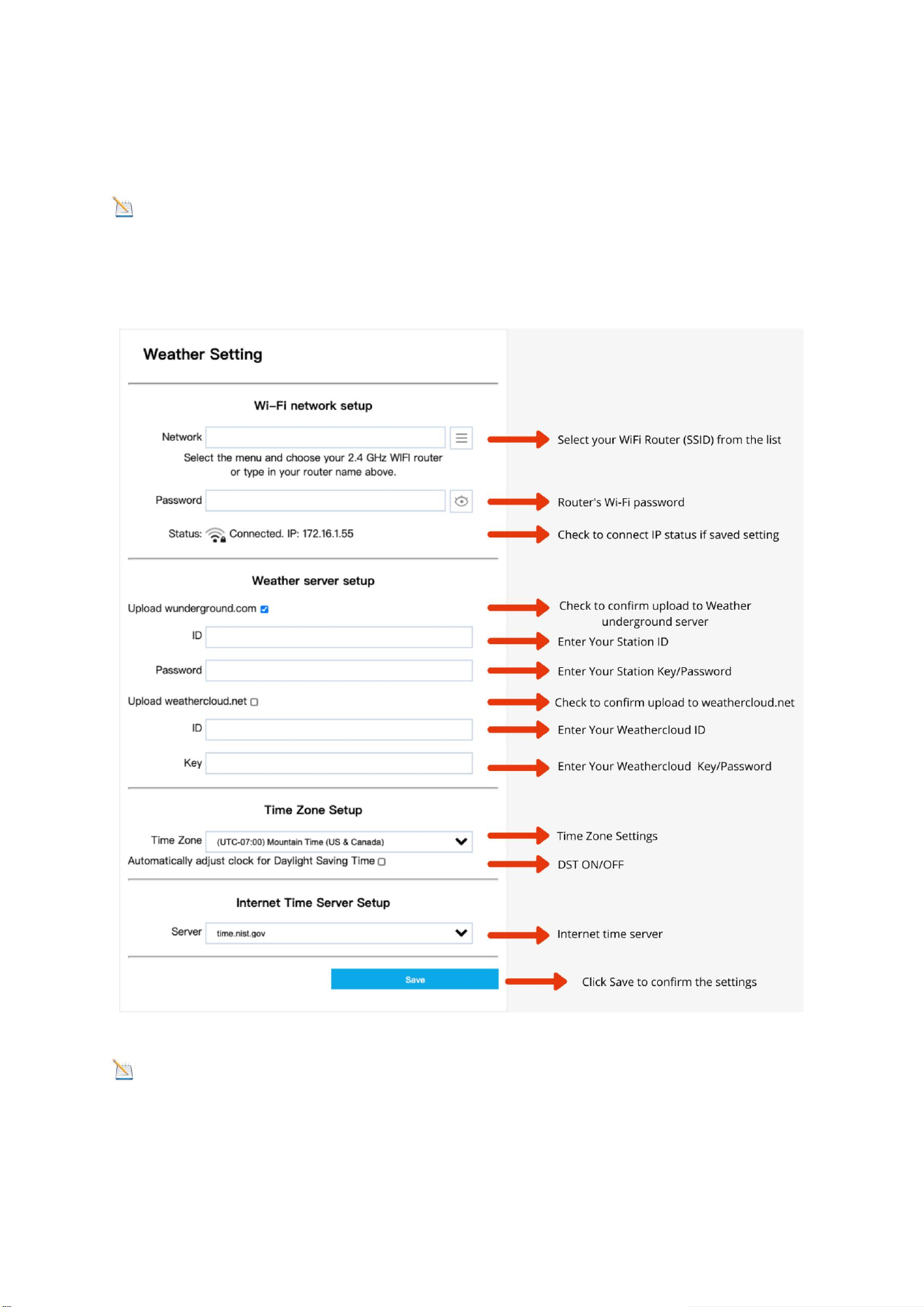
11.1.4 Connect your Android Smartphone to the Wi-Fi of the
Display Console
Click the Settings icon on your Android smartphone. Then select "WLAN". Now
connect to the ”WeatherHome” WLAN network, as shown in the following figure.
Your WiFi network name may be slightly different, and it will always start with
“WeatherHome”.
40
11.2 Open the Configuration Web Page of the Display Console
Once you have connected your device to the WLAN provided by the WF-100C Lite,
enter the following IP address in the address bar of any browser: http://192.168.5.1
to enter the configuration website of the display unit.
Note: Some browsers treat 192.168.5.1 as a search. In such a case, make sure
that you also specify the protocol "http: //", ie "http://192.168.5.1" instead of just
"192.168.5.1".
11.2.1 Display Console Network Settings and Weather Server Setup
Note: WLAN networks with hidden SSIDs cannot be recognized and selected for
the "Network" entry. If the SSID of your WLAN is hidden, you then have to enter it
manually in the "Network" field.
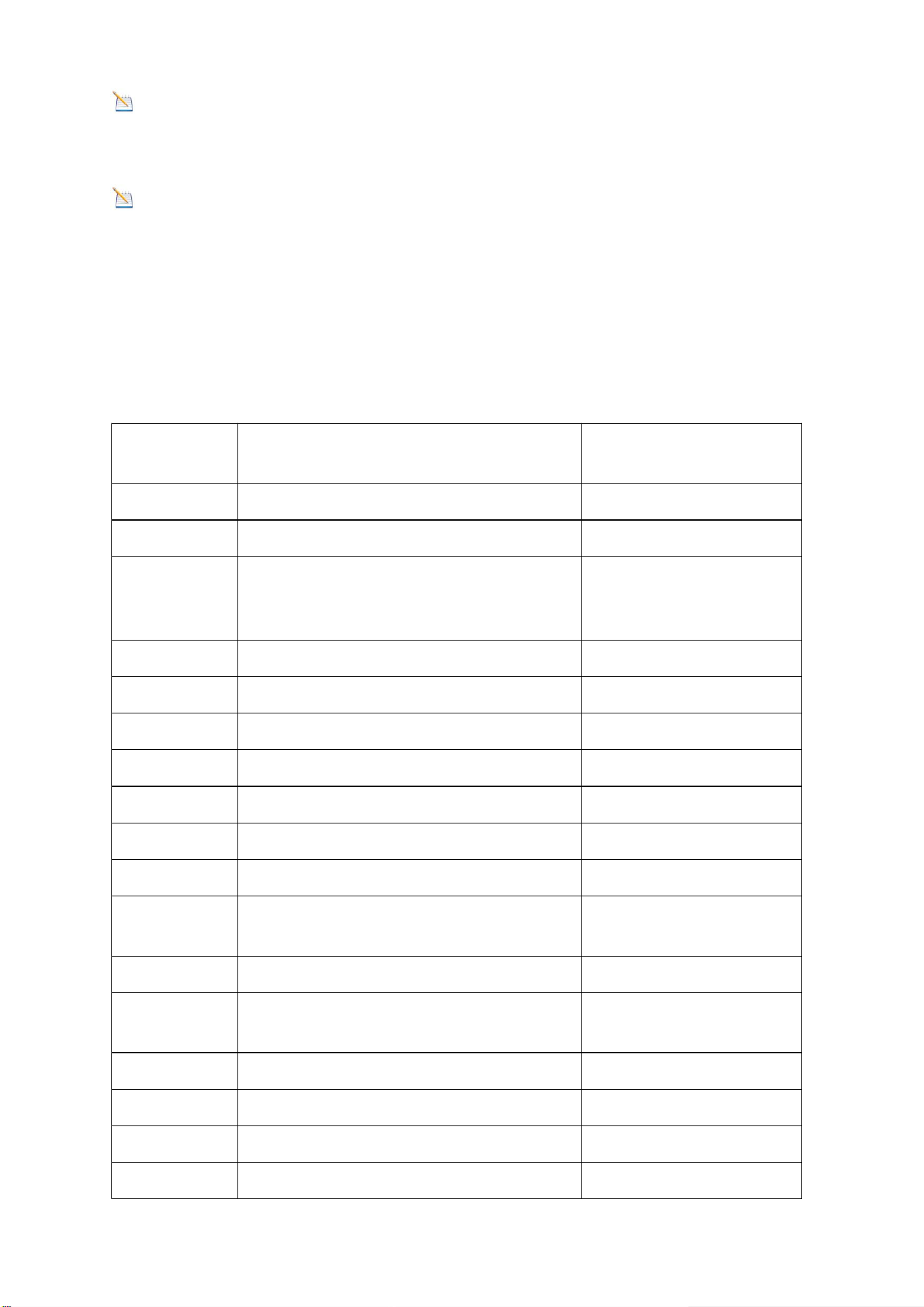
41
Note: If the check box was set for the item “Automatically adjust clock for
Daylight Saving Time” and the current daylight saving time is, this is indicated as
“DST” (Daylight Saving Time) on the display unit above the time.
Note: If you fail to connect the Wi-Fi when you choose the Internet Time Server
"time.nist.gov", try another 2 servers listed under the selections.
11.2.2 Time Zone Settings
Based on the number of hours from Coordinated Universal Time, or Greenwich
Mean Time (GMT).
The following table provides times zones throughout the world. Locations in the
eastern hemisphere are positive, and locations in the western hemisphere are
negative.
Hours from
GMT
Time Zone
Cities
-12
IDLW: International Date Line West
---
-11
NT: Nome
Nome, AK
-10
AHST: Alaska-Hawaii Standard
CAT: Central Alaska
HST: Hawaii Standard
Honolulu, HI
-9
YST: Yukon Standard
Yukon Territory
-8
PST: Pacific Standard
Los Angeles, CA, USA
-7
MST: Mountain Standard
Denver, CO, USA
-6
CST: Central Standard
Chicago, IL, USA
-5
EST: Eastern Standard
New York, NY, USA
-4
AST: Atlantic Standard
Caracas
-3
---
São Paulo, Brazil
-2
AT: Azores
Azores, Cape Verde
Islands
-1
WAT: West Africa
---
0
GMT: Greenwich Mean
WET: Western European
London, England
1
CET: Central European
Paris, France
2
EET: Eastern European
Athens, Greece
3
BT: Baghdad
Moscow, Russia
4
---
Abu Dhabi, UAE
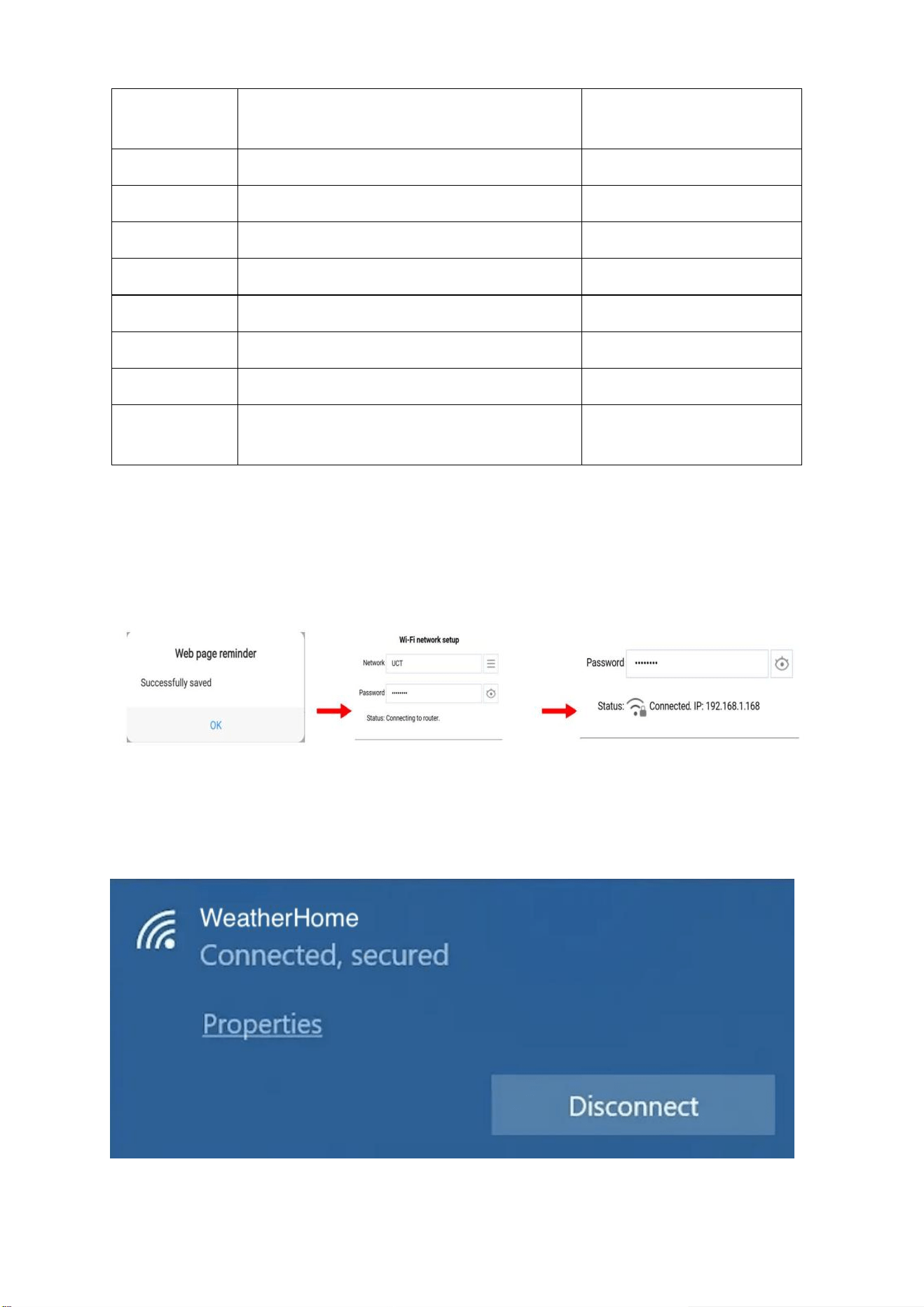
42
Hours from
GMT
Time Zone
Cities
5
---
Tashkent
6
---
Astana
7
---
Bangkok
8
CCT: China Coast
Bejing
9
JST: Japan Standard
Tokyo
10
GST: Guam Standard
Sydney
11
---
Magadan
12
IDLE: International Date Line East
NZST: New Zealand Standard
Wellington, New
Zealand
11.2.3 Permanently Saving Data Entered via the WF-100C Lite
Check again all the settings you have made on the configuration website of the
display console. If you are sure that all information is correct, click the button labeled
"SAVE" to confirm.
When the settings have been saved, disconnect your device from the display unit's
WLAN again by clicking the “Disconnect” button, as shown in the figure below, and
then reconnect your device to the WLAN of your router.
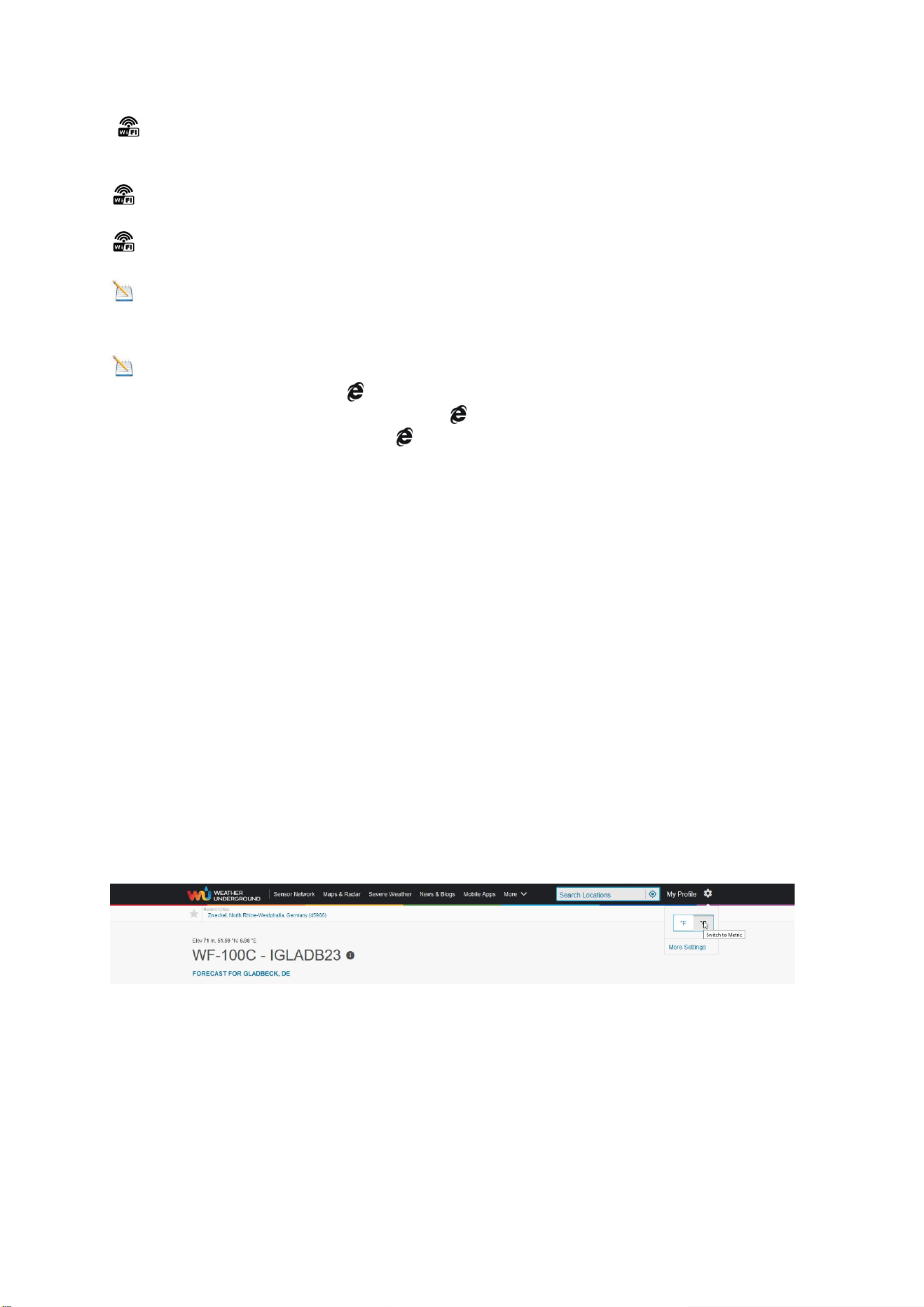
43
11.3 WiFi Connection Status
icon is always on: When the console successfully connects to your Wi-Fi router,
the Wi-Fi signal icon will show on the LCD display (located at the right of the
Outdoor humidity value).
icon keep flashing: If the Wi-Fi signal is not stable or the console is trying to
connect to the router, the icon will flash.
icon is gone: It means the console is not connected to the Wi-Fi router.
Note: If you own a dual band router (2.4 GHz and 5.0 GHz), make sure you
connect to the 2.4 GHz band, otherwise it will fail to connect the weather station to
WiFi.
Note: When the console successfully connects to your any website of weather
servers, the data signal icon will appear on the LCD display (at the right of the
Outdoor humidity). If the data signal icon is flashing, the console is currently
uploading to the server. If the icon disappears, the console is not connected to the
weather server for more than 30 minutes.
12. View the Weather Station Data via Internet
12.1 View your weather station data on Weathercloud
In order to access the data obtained from your own weather station on the
weathercloud.net network, log in to https://weathercloud.net/ with your email address
and the password you previously registered. (refer to 10.1) After logging in, you will
be automatically directed to the weather data of your weather station (if it has
recently synced data to Weathercloud).
12.2 View your weather station data on Weather
Underground
You do not need to log in to access the data obtained from your own weather station
on the weathercloud.net portal. Simply go to the following website:
https://www.wunderground.com/dashboard/pws/STATIONID where STATIONID is
the ID of your weather station, e.g. https://www.wunderground.com/dashboard/pws /
IGLADB23.
13. Firmware Upgrade on Display Console
You may get the latest firmware of the console as below
13.1 Connect the Wi-Fi of Display Console (Refer to 12)
13.2 Update Process
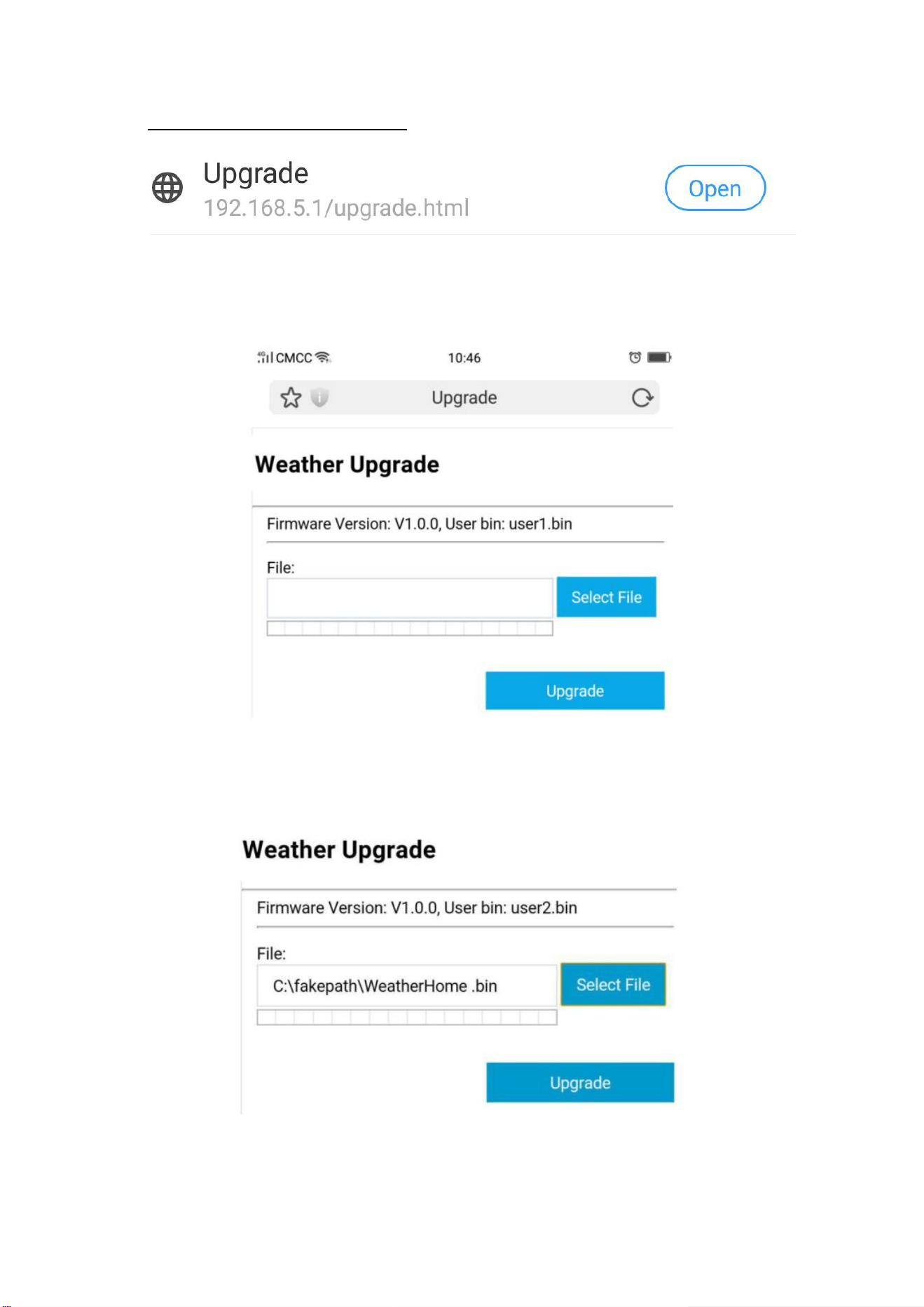
44
1) Once connected, enter the following IP address into the any browser’s address
bar: http://192.168.5.1/upgrade.html
2) Then click the “Open” button. The following website will then be displayed on your
browser.
3) Now click “Select File” button and select the binary file (extension “.bin”) intended
for updating your display unit in the window that opens on your terminal device.
4) Then click “Upgrade” and start to update. Once the process has been successfully
completed, a pop-up will reminds you that the display unit will be restarted.
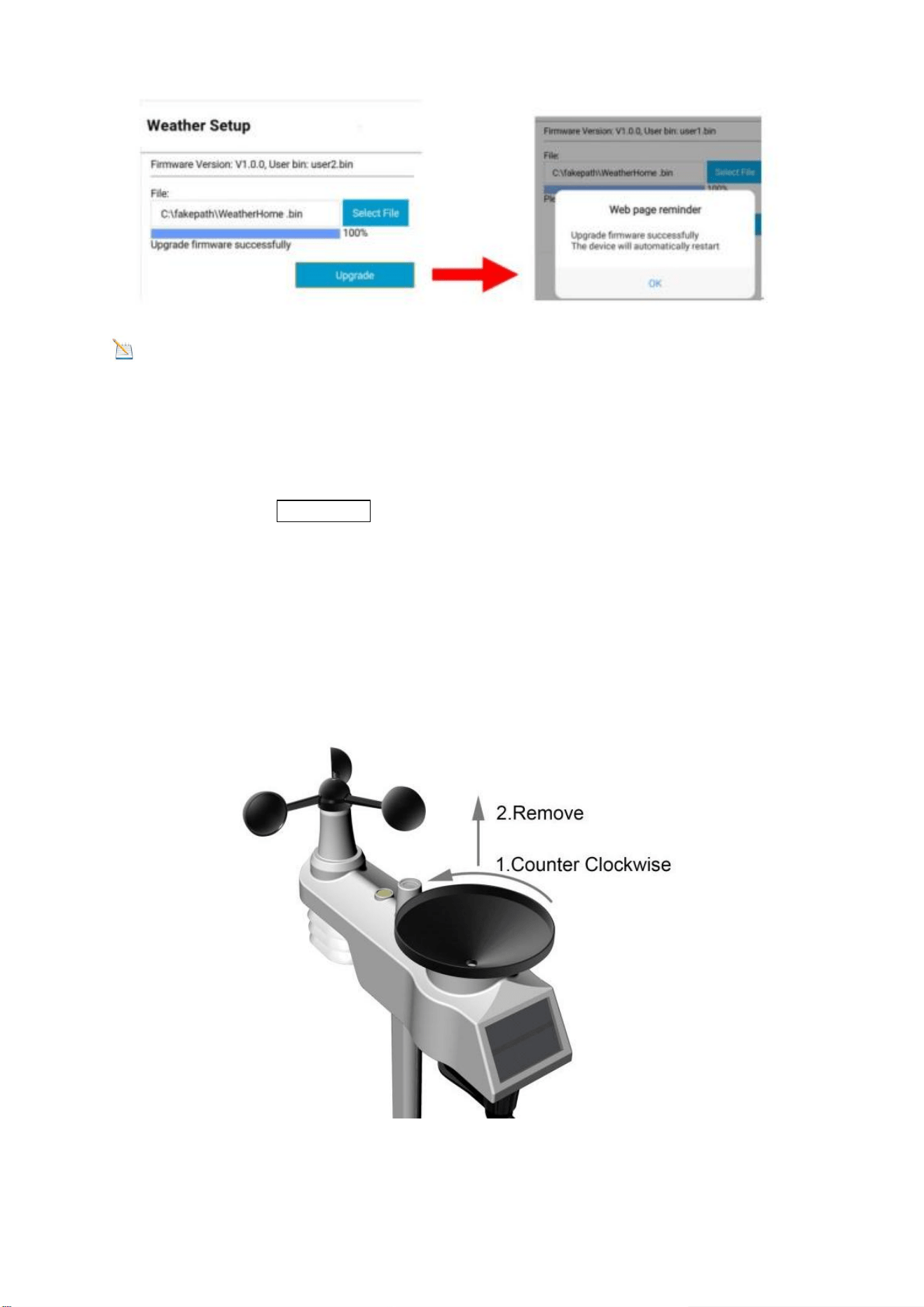
45
Note: In this upgrade process only update the Wifi. The console does not reset.
Once the upgrade is completed, the console will automatically exit WAP mode.
14. Restore Factory Default
To reset the console to factory default (WiFi network ,Weather server and display),
press and hold the MAX/MIN/- key for 3 seconds while the console is only battery-
powered. The display console must not be supplied with voltage via the plug-in
power supply during this process.
15. Maintenance
1) Clean the rain gauge of Integrated Outdoor Sensor every 3 months.
Unscrew the rain collector funnel by turning it 30°counter clockwise.
Gently remove the rain collector funnel.
Clean and remove any debris or insects.
Install the collector funnel after it has been cleaned and completely dried.
A: Remove the rain collector funnel
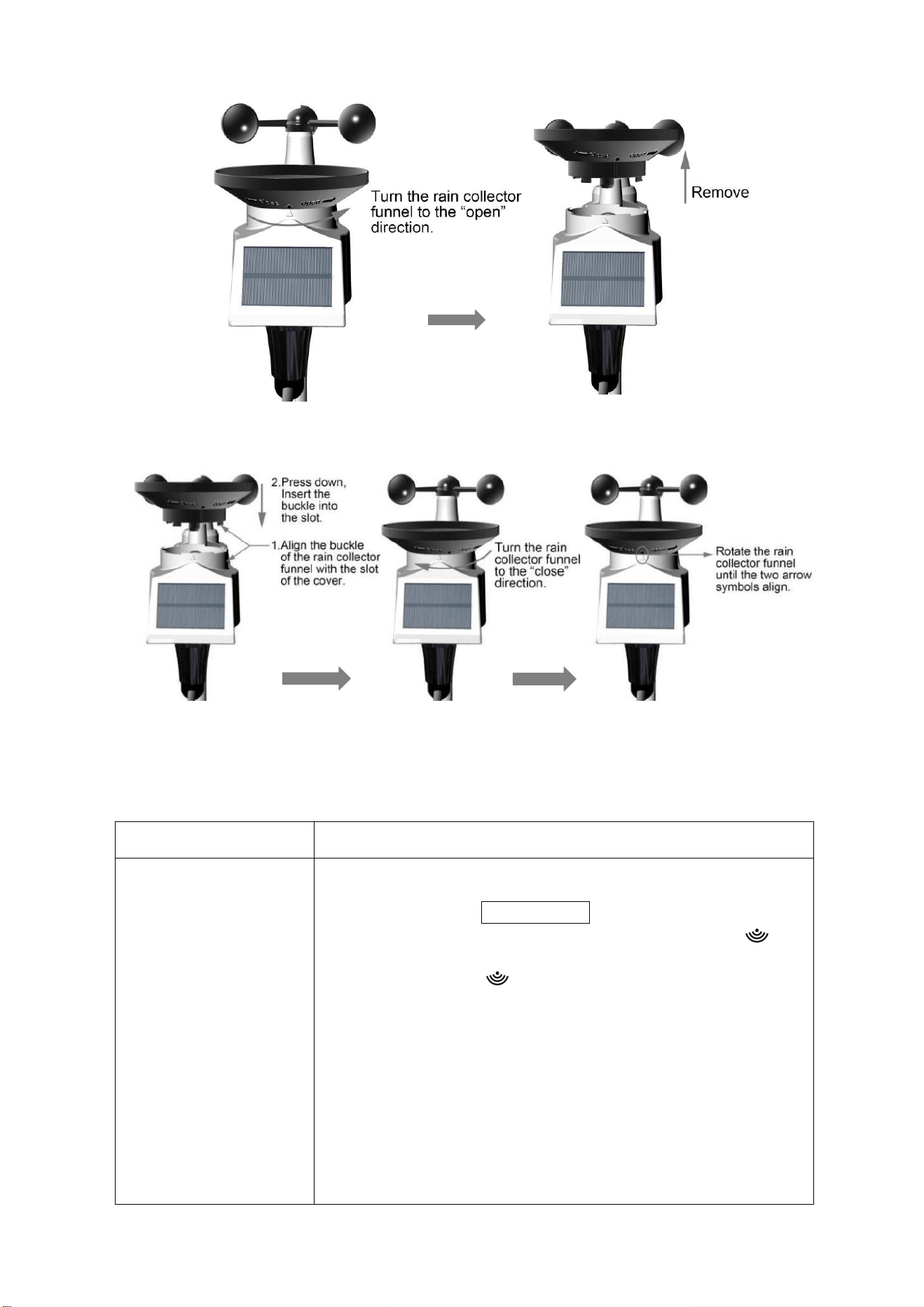
46
B: Install the collector funnel.
2) Replace the wind, rain and thermo-hygrometer sensor batteries every 1-2 years
16.
Troubleshooting Guide
Problem
Solution
Wireless remote not
reporting in to
console.
There are dashes
(--.-) on the display
console.
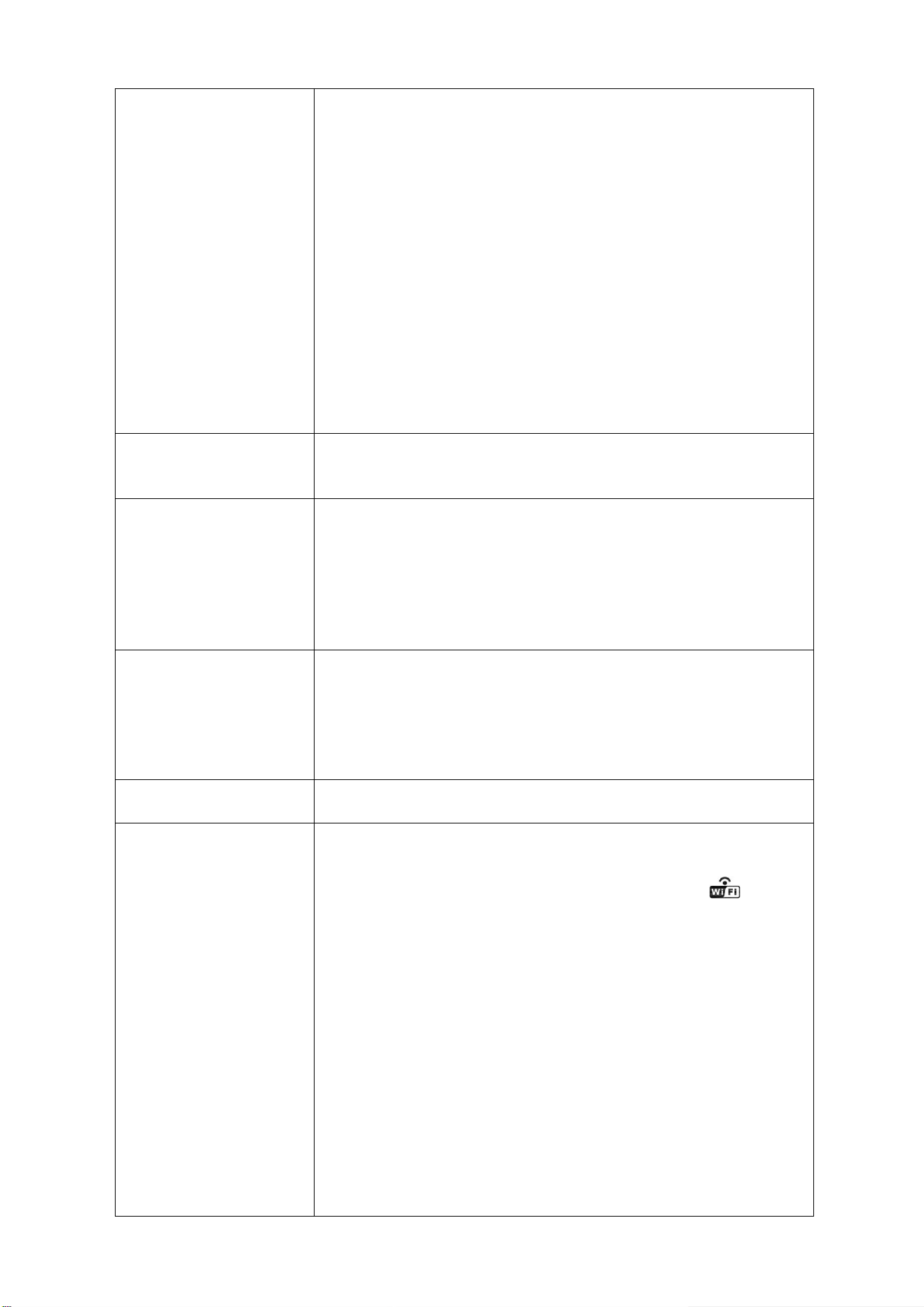
If any of the sensor communication is lost, dashes (--.-)
will be displayed on the screen. To reacquire the signal,
press and hold the CHANNEL/+ button for 3 seconds,
choose the lost sensor and the remote search icon will
be constantly displayed. Once the signal is reacquired, the
remote search icon will turn off, and the current values
will be displayed.
The maximum line of sight communication range is 300ft
and 100ft under most conditions. Move the sensor
assembly closer to the display console.
If the sensor assembly is too close (less than 1.5m), move
the sensor assembly away from the display console.
Make sure the remote sensor LCD display is working and
the transmitter light is flashing once per 60 seconds.
47
Install a fresh set of batteries in the remote thermo-
hygrometer. For cold weather environments, install lithium
batteries.
Make sure the remote sensors are not transmitting
through solid metal (acts as an RF shield), or earth barrier
(down a hill).
Move the display console around electrical noise
generating devices, such as computers, TVs and other
wireless transmitters or receivers.
Move the remote sensor to a higher location. Move the
remote sensor to a closer location.
Temperature sensor
reads too high in the
day time.
Make sure the thermo-hygrometer is mounted in a shaded
area. The pre preferred location is a north facing wall
because it is in the shade most of the day.
Indoor and Outdoor
Temperature do not
agree
Allow up to one hour for the sensors to stabilize due to
signal filtering. The indoor and outdoor temperature
sensors should agree within 4 °F (the sensor accuracy is
± 4 °F).
Use the calibration feature to match the indoor and
outdoor temperature to a known source.
Indoor and Outdoor
Humidity do not
agree
Allow up to one hour for the sensors to stabilize due to
signal filtering. The indoor and outdoor humidity sensors
should agree within 10 % (the sensor accuracy is ± 5 %).
Use the calibration feature to match the indoor and
outdoor humidity to a known source.
Display console
contrast is weak
Replace console batteries with a fresh set of batteries.
WiFi does not display
on console.
Check your router for problems.
1. Check WiFi symbol on the display. If wireless
connectivity is successful the WiFi icon will be
displayed in the time field.
2. Make sure your modem WiFi settings are correct
(network name, and password).
3. Make sure the console is plugged into AC power.
The console will not connect to WiFi when
powered by batteries only.
4. The console only supports and connects to 2.4
GHz routers. If you own a 5 GHz router, and it is a
dual band router, you will need to disable the 5
GHz band, and enable the 2.4 GHz band.
5. The console does not support guest networks.
48
Data not reporting to
www.wunderground.
com or
www.weathercloud.n
et
1. Confirm your password or key is correct. It is
the password you registered on
Wunderground.com. Your Wunderground.com
password cannot begin with a non-alphanumeric
character (a limitation of Wundeground.com, not
the station). Example, $worknet is not a valid
password, but worknet$ is valid.
2. Confirm your station ID is correct.
3. Make sure the date and time is correct on the
console. If incorrect, you may be reporting old
data, not real time data.
4. Make sure your time zone is set properly. If
incorrect, you may be reporting old data, not real
time data.
5. Check your router firewall settings. The console
sends data via Port 80.
17. Specifications
17.1 Measurement Specifications
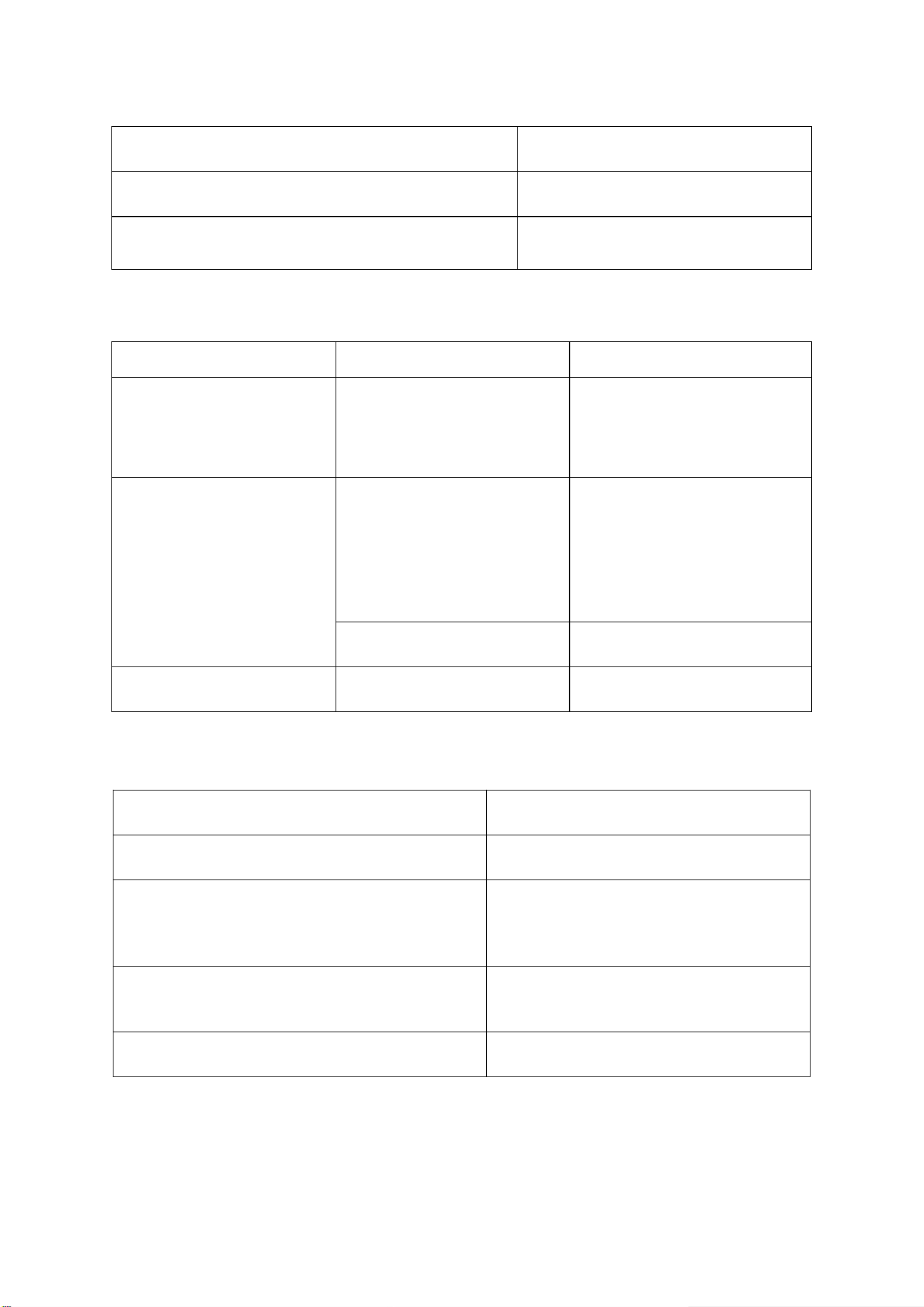
The following table provides specifications for the measured parameters.
Measurement
Range
Accuracy
Resolution
Indoor
Temperature
32 to 140 °F
± 1 °F
0.1 °F
Outdoor
Temperature
-40 to 140 °F
± 1 °F
0.1 °F
Indoor Humidity
10 to 99 %
± 5% (only guaranteed
between 20 to 90%)
1 %
Outdoor Humidity
10 to 99%
± 5% (only guaranteed
between 20 to 90%)
1 %
Rain
0 to 396in
<0.6in: ±0.04in,
0.6in to 396in: ±7%
<39.4in (0.012in)
>39.4in (0.04in)
Wind Direction
0 - 360 º
± 10º (8 point compass)
± 1º (8 point compass)
Wind Speed
0 to 112mph
4.5 mph ~22.4mph:
±0.67mph, 22.4mph
~112mph: ±10%
(whichever is greater)
0.1mph
Barometric
Pressure:
8.85 to 32.50
inHg
± 0.08 inHg
0.01 inHg
49
17.2 Wireless Specifications
Wireless Transmit Range (in open air)
100m
Frequency
433 MHz
Integrated Outdoor Sensor Data Update
Period
16 seconds
17.3 Power Consumption
Item
Power Source
Battery life
Display Console
3xAAA 1.5V Alkaline or
Lithium batteries (not
included)
Over 12 months (Should
place the location less
than -4°F)
Integrated Outdoor
Sensor
3xAA alkaline batteries or
Lithium batteries (not
included)
Over 12 months (Should
place the location less
than -4°F). The batteries
provide backup power
when there is limited solar
energy
Solar panel
-
Adapter
6V~ 500mA
-
17.4 WiFi Specifications
WIFI Standard
802.11 b/g/n
WiFi Console RF Frequency
2.4 GHz
Device Compatibility
Build-in WiFi with WAP mode smart
device, including laptops, computers,
smart phones and smart pads.
Web Browser Compatibility
HTML 5 (such as the latest versions
of Chrome, Safari, IE, Edge, Firefox
or Opera.)
WiFi RF Transmit Range (in open air)
80 feet
WF-100C LITE Professionelle WLAN-Wetterstation
Benutzerhandbuch
Website: www.iraddy.com
Email: support@iraddy.com
50
51
Inhaltsverzeichnis
1. Einführung....................................................................................................................54
2. Warnhinweise............................................................................................................ ..54
3. Erste Schritte............................................................................................................. ..54
3.1 Lieferumfang
..................................................................................................... ..
54
3.2 Benötigtes Werkzeug
.........................................................................................
56
3.3 Vorbereiten der Sensorbaugruppe................................................................ .56
3.3.1 Batterien in die Sensorbaugruppe einlegen
.......................................
57
3.4 Anzeigeeinheit
....................................................................................................
59
3.4.1 Layout der Anzeigeeinheit
................................................................... ..
59
3.4.2 Einstellung der Anzeigeeinheit.............................................................. 61
3.4.3 Überprüfung des ordnungsgemäßen Betriebs der Sensoren.......... 63
4. Installation der Wetterstation.................................................................................. 64
4.1 Installationsvorbereitungen............................................................................... 64
4.2 Standortbestimmung.......................................................................................... 64
4.3 Bewährte Praktiken für die drahtlose Kommunikation.................................. 64
5. Endgültige Installation der Sensoren....................................................................66
5.1 Installation der Sensorbaugruppe
....................................................................
66
5.1.1 Nördliche Hemisphären (NOR)............................................................. 66
5.1.2 Südliche Hemisphären (SOU)............................................................... 67
5.1.3 Installation der Halterung
.......................................................................
68
5.1.4 Montage des Mastes
...............................................................................
69
5.1.5 Installation des Aussensensors
.............................................................
70
6. Symbol für schwache Batterie................................................................................ 70
7. Bedienung der Anzeigeeinheit
................................................................................
70
7.1 Schnellanzeigemodus
........................................................................................
70
7.2 Programmiermodus............................................................................................ 71
7.3 Sensorsuchmodus.............................................................................................. 73
7.4 Min/Max-Werte anzeigen sowie löschen........................................................ 73
7.4.1 MAX-Werte anzeigen sowie löschen................................................... 73
7.4.2 MIN-Werte anzeigen sowie löschen.....................................................74
52
7.5 Schlummermodus
...............................................................................................
74
7.6 Hintergrundbeleuchtung.................................................................................... 74
7.6.1 Einstellbare Helligkeit der Hintergrundbeleuchtung...........................74
8. Alarmierungsmodus
..................................................................................................
75
8.1 Alarm ausgelöst
..................................................................................................
75
8.2 Anzeigen der Alarme für obere und untere Grenzwerte
...............................
75
8.3 Setzen von Alarmbedingungen........................................................................ 76
8.4 Alarm- und Tastendruck-Piepser
.....................................................................
77
9. Weitere Funktionen der Anzeigeeinheit
................................................................
77
9.1 Wettervorhersagen............................................................................................. 77
9.2 Wettersymbole.................................................................................................... 78
9.3 Mondphasen........................................................................................................ 78
9.4 Gefühlte Temperatur
..........................................................................................
79
9.4.1 Gefühlte Temperatur...............................................................................79
9.5 Triggerschwelle für Änderungen des Luftdrucks........................................... 80
9.6 Optionale Kalibrierung....................................................................................... 80
9.6.1 Optionale Kalibrierung der Temperatur
...............................................
80
9.6.2 Optionale Kalibrierung der Luftfeuchtigkeit
.........................................
81
9.6.3 Optionale Kalibrierung............................................................................ 81
10. Nutzung von Wetterportalen..................................................................................86
10.1 Registrieren Sie sich bei WeatherCloud.net
................................................
86
10.2 Registrieren Sie sich bei Wunderground.com
.............................................
96
11. Ansicht der Wetterstationsdaten über das Internet......................................105
11.1 Eigene Wetterstationsdaten auf weathercloud abrufen
...........................
105
11.2 Eigene Wetterstationsdaten auf Weather Underground abrufen
...........
105
12. WAP WLAN der WF-100C LITE
...........................................................................
106
12.1 Verbinden Sie Ihr Endgerät mit dem WLAN der Anzeigeeinheit............ 106
12.1.1 Verbinden Sie Ihren PC mit dem WLAN der Anzeigeeinheit....... 107
12.1.2 Verbinden Sie Ihren MAC mit dem WLAN der Anzeigeeinheit.... 108
12.1.3 Verbinden Sie Ihr iPhone oder Ihr iPad mit dem WLAN der
Anzeigeeinheit
.................................................................................................
108
53
12.1.4 Verbinden Sie Ihr Android Smartphone mit dem WLAN der
Anzeigeeinheit
.................................................................................................
110
12.2 Konfigurations-Webseite der Anzeigeeinheit aufrufen............................. 110
12.2.1 Einstellungen der Anzeigeeinheit auf der Konfigurations-Webseite
vornehmen....................................................................................................... 110
12.2.2 Einstellung der Zeitzone.................................................................... 112
12.2.3 Über das Webinterface der WF-100C LITE eingegebene Daten
dauerhaft speichern
........................................................................................
113
12.3 Status der WLAN-Verbindung
......................................................................
114
13. Aktualisieren der Firmware auf der Anzeigeeinheit...................................... 114
13.1 Zunächst mit WLAN der Anzeigeeinheit verbinden.................................. 114
13.2 Aktualisierungs-Prozess starten.................................................................. 114
14. Zurücksetzen auf Werkseinstellungen
.............................................................
116
15. Wartung..................................................................................................................... 116
16. Fehlerbehebung...................................................................................................... 118
17. Technische Daten................................................................................................... 122
17.1 Mess-Spezifikationen
.....................................................................................
122
17.2 Funkübertragung der Funk-Sensoren zur Anzeigeeinheit
.......................
122
17.3 Funkübertragung der Anzeigeeinheit per WLAN...................................... 122
17.4 Spannungsversorgung.................................................................................. 123
54
1. Einführung
Vielen Dank, dass Sie sich für den Kauf der Raddy WF-100C LITE Professional
WLAN Funkwetterstation entschieden haben. Die folgende Bedienungsanleitung
enthält Schritt-für-Schritt-Anweisungen zur Installation, zum Betrieb sowie zur
Fehlerbehebung.
2. Warnhinweise
Warnung: Jedes metallische Objekt kann einen Blitzschlag anziehen, so auch
die Montagestange Ihrer Wetterstation. Installieren Sie die
Wetterstation daher niemals bei einem Gewitter. Wenn Sie die
Sensorbaugruppe auf dem Dach aufstellen, stellen Sie sicher, das
eine fachmännische Blitzableitung vorhanden ist.
Warnung: Die Installation Ihrer Wetterstation an einem hoch gelegenen Ort kann
zu Verletzungen oder Tod führen. Führen Sie daher möglichst alle
erforderlichen Einstellungen und Überprüfungen vor der eigentlichen
Montage durch.
3. Erste Schritte
Die Wetterstation WF-100C LITE besteht aus einer Anzeigeeinheit (Empfänger),
einer Sensorbaugruppe mit integriertem Sender, und diversem Montagematerial.
3.1 Lieferumfang
Die Wetterstation WF-100C LITE umfasst folgende Bestandteile:
Abbildung Beschreibung Anzahl
Anzeigeeinheit
Abmessungen des Rahmens:
163mm x 135mm x 17mm (B x H x T)
Abmessung des LC-Displays:
127mm x 80mm (B x H)
1
55
Abbildung Beschreibung Anzahl
Sensorbaugruppe
mit integriertem Sender
Abmessungen:
150mm x 330mm x 280mm (B x L x H)
1
Montagefuss
mit Aufnahme für Montagestange
Abmessungen:
84mmx 152mm x 216mm
1
rückwärtige Montageplatte
für Befestigung an einer Stange X 2
Abmessungen:
76mm x 102mm x 38mm
1
Montagestange
Abmessungen:
30mm x 20mm x 300mm
1
Schrauben sowie Muttern M3 x 29mm
zur Befestigung der Montagestange
2
Gewindeschrauben sowie Muttern M5
x 49mm
zur Befestigung des Montagefusses
zusammen mit der rückwärtigen
Montageplatte an einem optionalen Rohr
4
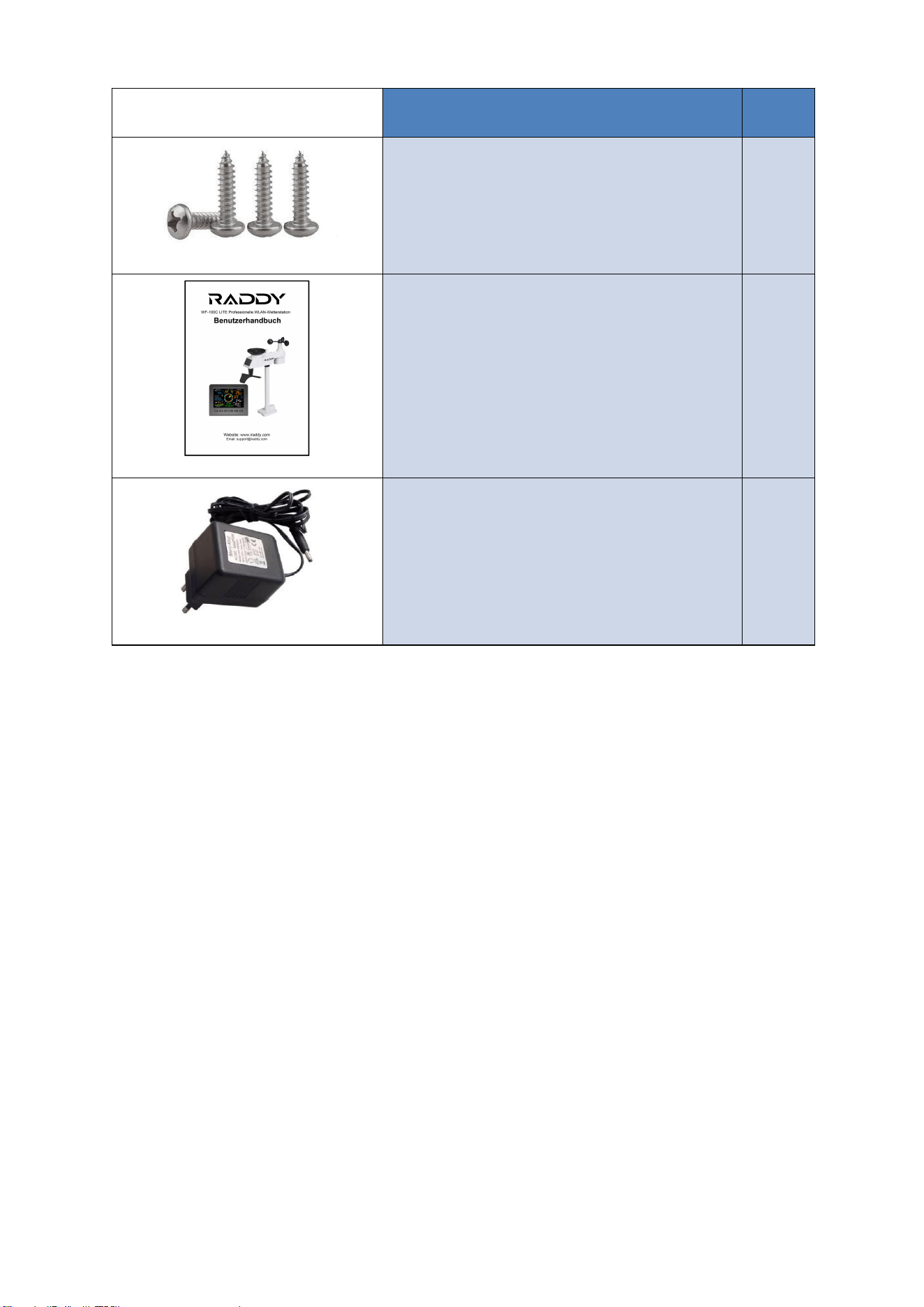
56
Abbildung Beschreibung Anzahl
Universalschrauben M4 x 35mm Länge
für Befestigung des Montagefusses auf
einer Holzoberfläche, oder zusammen mit
optionalen Dübeln auf Stein oder Beton
4
Benutzerhandbuch 1
Steckernetzteil, 100…240V AC,
5V DC, Hohlstecker
1
3.2 Benötigtes Werkzeug
● Präzisionsschraubendreher (für kleine Kreuzschlitzschrauben)
● Kompass oder GPS (zur Kalibrierung der Windrichtung)
● Verstellbarer Schraubenschlüssel
3.3 Vorbereiten der Sensorbaugruppe
Die folgende Abbildung zeigt die vollständige Sensorbaugruppe mit Thermo-
Hygrometer, Wind- sowie Niederschlag -Sensoren.
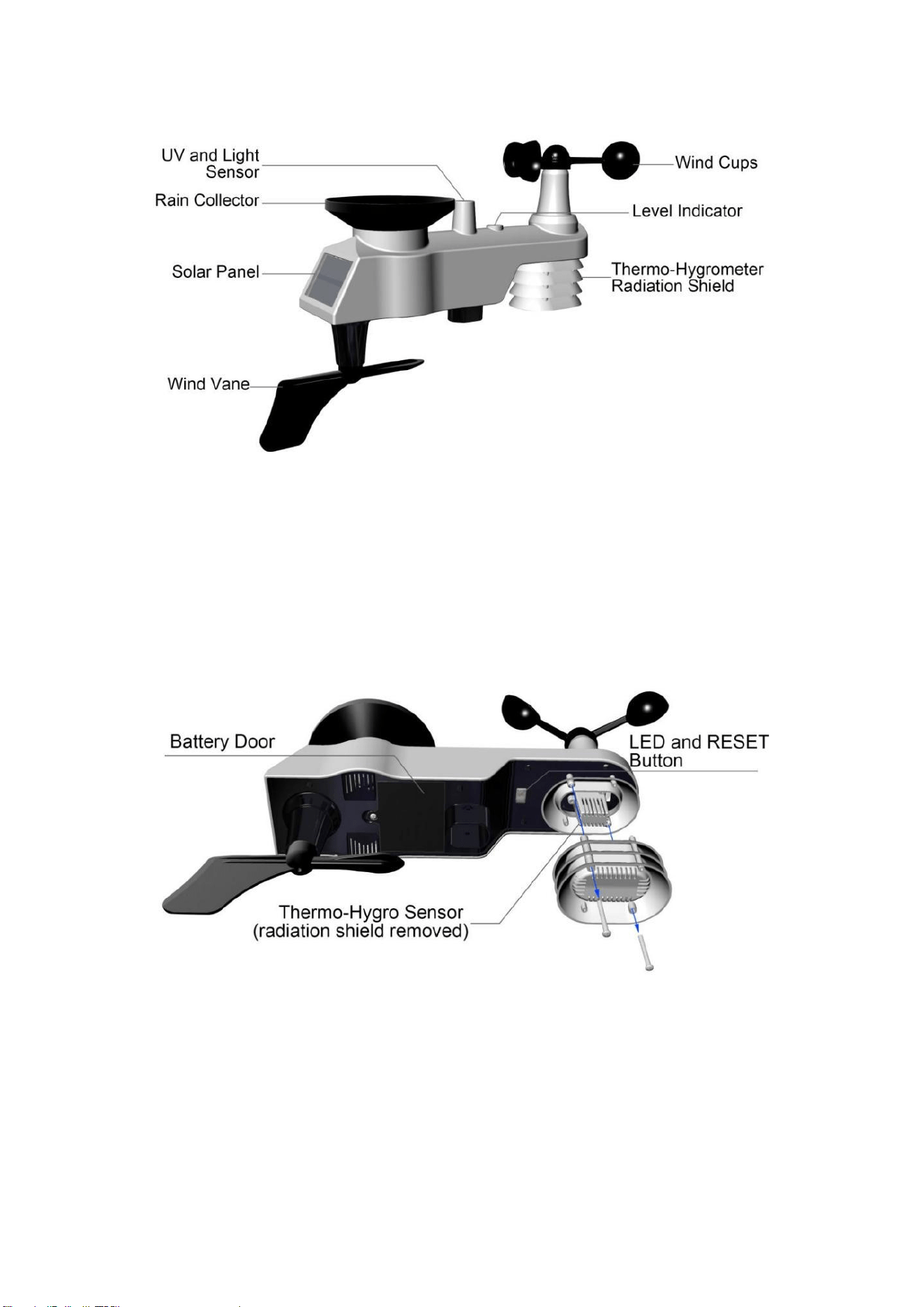
57
3.3.1 Batterien in die Sensorbaugruppe einlegen
Suchen Sie hierzu die Batteriefachabdeckung an der Sensorbaugruppe, drücken Sie
darauf und öffnen Sie das Batteriefach, wie in nachfolgenden Abbildungen gezeigt.
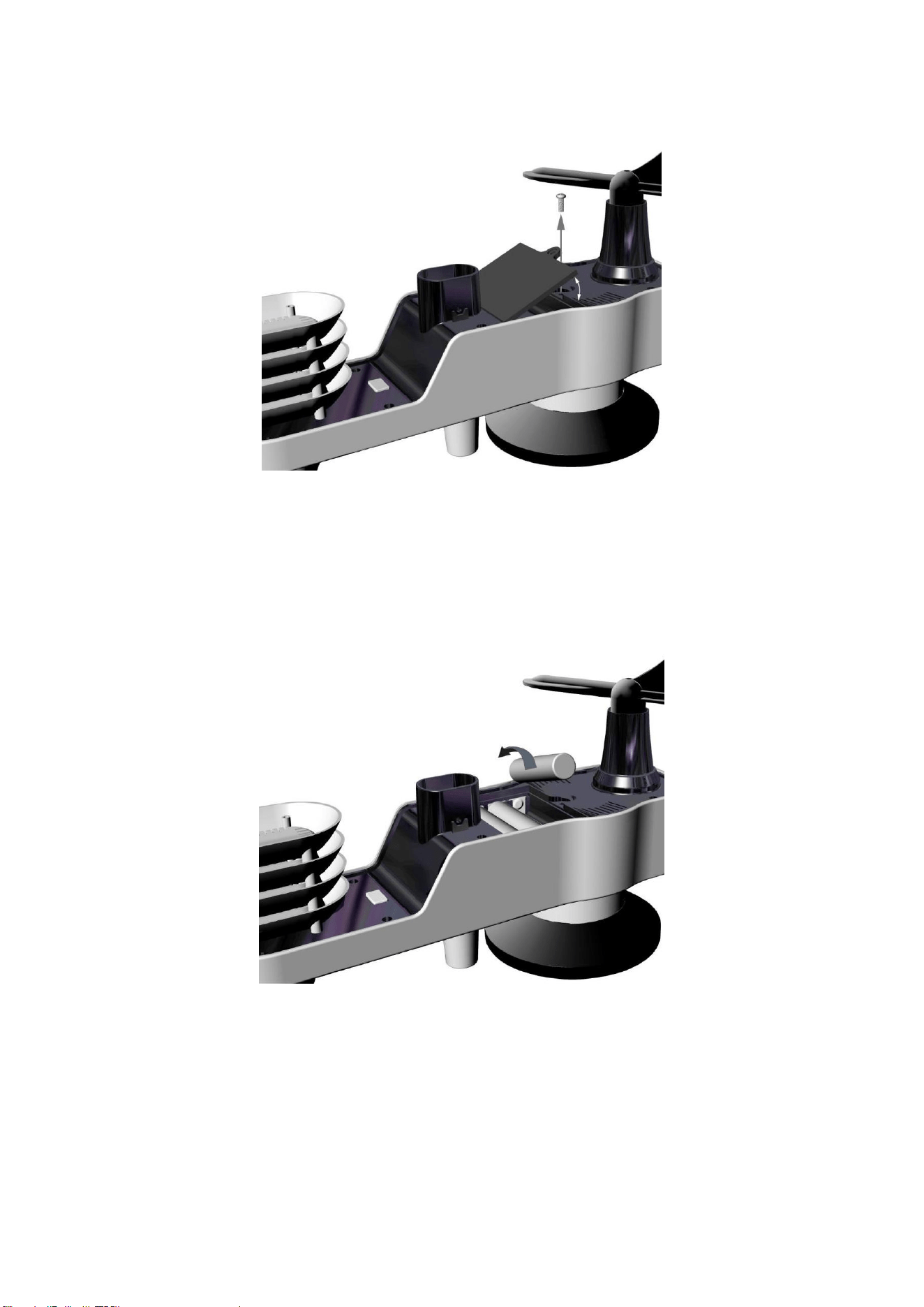
58
Entfernen Sie den Deckel des Batteriefachs auf der Rückseite des Sensors, indem
Sie die Verriegelungsschraube entfernen, wie in der folgenden Abbildung dargestellt.
Legen Sie 3 frische Batterien vom Typ AA (Mignon) in das Batteriefach ein, wie der
nächsten Abbildung gezeigt. Wir empfehlen die Verwendung von Li-Ionen-Batterien
(nicht LiIon-Akkus!), die in der Regel länger als 1 Jahr halten und oftmals über einen
deutlich erweiterten Arbeitstemperaturbereich verfügen.
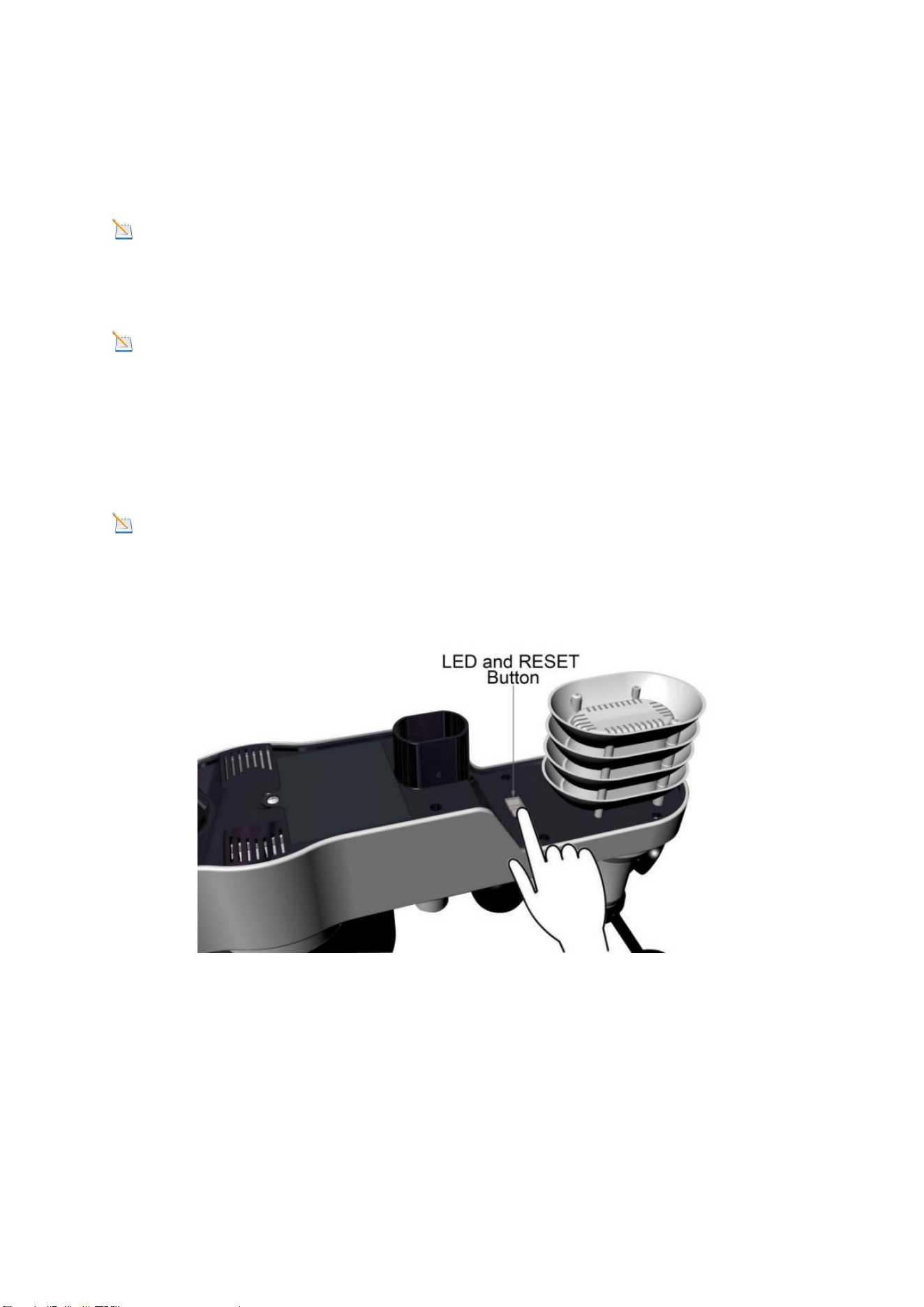
59
Setzen Sie den Deckel des Batteriefachs wieder ein und drücken Sie ihn fest.
Schließen Sie das Batteriefach. Um zu verhindern, dass Wasser in das Batteriefach
eindringt, vergewissern Sie sich, dass die Dichtung (um das Batteriefach) richtig in
ihrer Rille sitzt, bevor Sie die Klappe schließen. Drehen Sie die
Verriegelungsschraube wieder vollständig ein.
Hinweis: Setzen Sie die Batterien nie verkehrt herum ein. Dies würde die
Sensoren dauerhaft beschädigen. Das Solarmodul lädt die Batterien
nicht auf, daher werden keine wiederaufladbaren Akkus benötigt und
auch nicht empfohlen.
Hinweis: Wir empfehlen für die Sensoren, AA Lithium-Batterien zu verwenden.
(Wenn die Außentemperatur unter -20 °C ist, funktioniert die Batterie
möglicherweise nicht richtig).
Die LED-Anzeige des Sensors leuchtet 3 Sekunden lang und blinkt danach alle 16
Sekunden einmal kurz auf. Jedes Mal, wenn sie blinkt, überträgt der Sensor Daten.
Hinweis: Wenn sich der Sensor nach dem Einlegen der Batterien nicht
einschalten lässt, drücken Sie die in der nachfolgenden Abbildung
dargestellte Reset-Taste.
3.4 Anzeigeeinheit
3.4.1 Layout der Anzeigeeinheit
Das Layout der Anzeigeeinheit ist in der folgenden Abbildung dargestellt
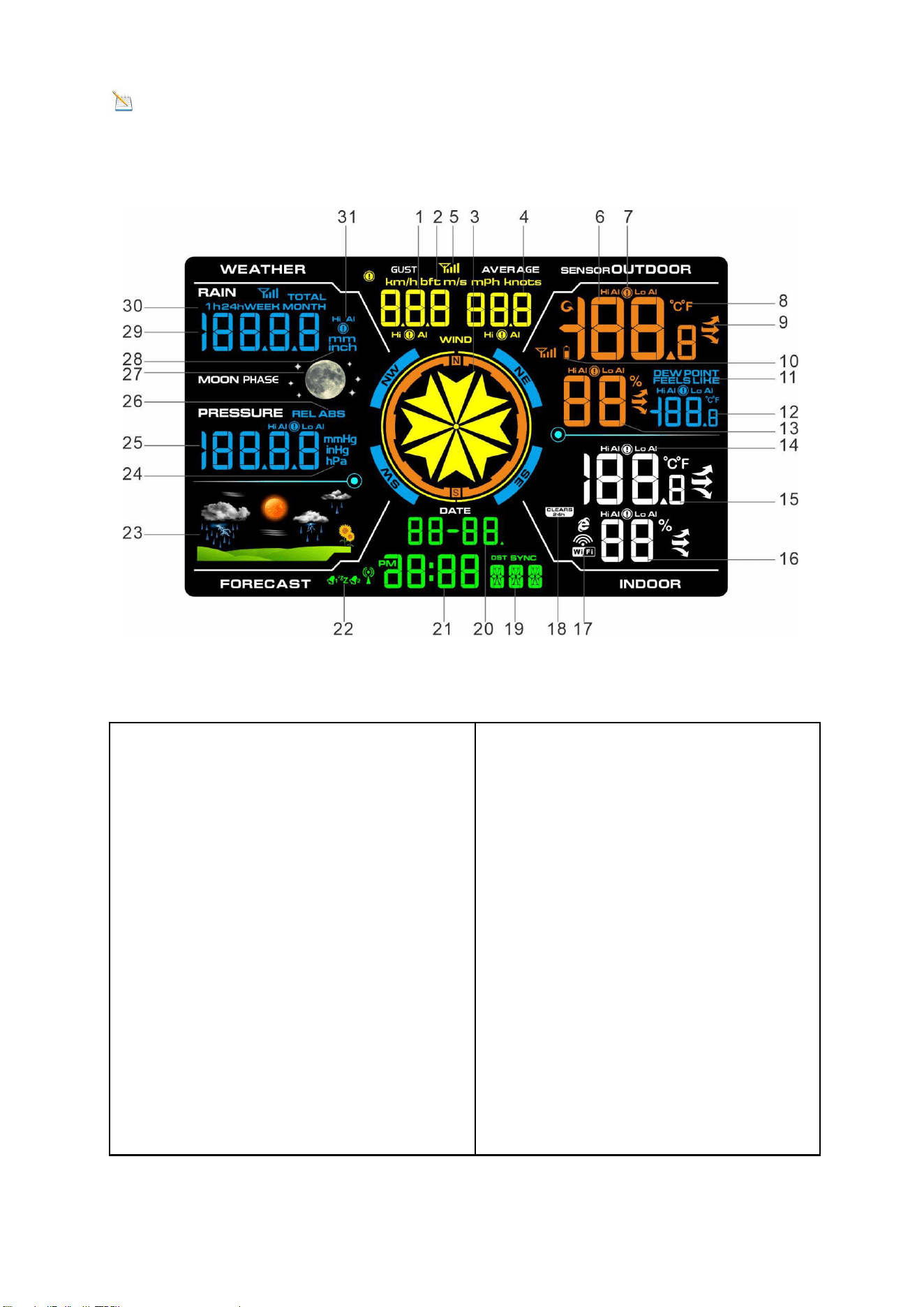
60
Hinweis: Die Abbildung zeigt die Anzeigeeinheit wobei alle Segmente aktiviert
sind. Dies dient nur zu Beschreibungszwecken und wird im normalen
Betrieb so nie der Fall sein.
1) Anzeige der Windböen
2) Maßeinheit für die Windgeschwindigkeit
3) Windrichtung
4) Anzeige der durchschnittlichen
Windgeschwindigkeit
5) Signalflagge
6) Anzeige der Außentemperatur
7) HI/LO-Alarmsymbol für
Außenluftfeuchtigkeit
8) Maßeinheit für Temperatur (°C oder °F)
9) Anzeige der Sensortemperaturänderung
10)Symbol für niedrige Batteriespannung
11)Symbol für Taupunkt und gefühlte
Temperatur im Freien
12)Anzeige des Taupunkts und der
gefühlten Temperatur im Freien
13)Anzeige der Außenluftfeuchtigkeit
14)HI/LO-Alarmsymbol für
Innenraumtemperatur und
Luftfeuchtigkeit
15) Anzeige der Innenraumtemperatur
16)Anzeige der Innenluftfeuchtigkeit
17) WIFI-Netzwerk
18) Min/Max-Reset für 24h-Symbol
19) Woche
20) Datum
21) Uhrzeit
22) Wecker-Symbol
23) Bild für Wettervorhersage
24) Maßeinheit für den Luftdruck
25) Anzeige des (RELativen oder
ABSsoluten) Luftdrucks
26) Relativ- und Absolutdruck
27) Mondphase
28) Maßeinheit für die
Niederschlagsmenge
29) Anzeige der Niederschlagsmenge
(RATE, 24h, WEEK, MONTH,
TOTAL)
30)Niederschlag relative Zeit
31)Symbol für Niederschlags-HI-Alarm
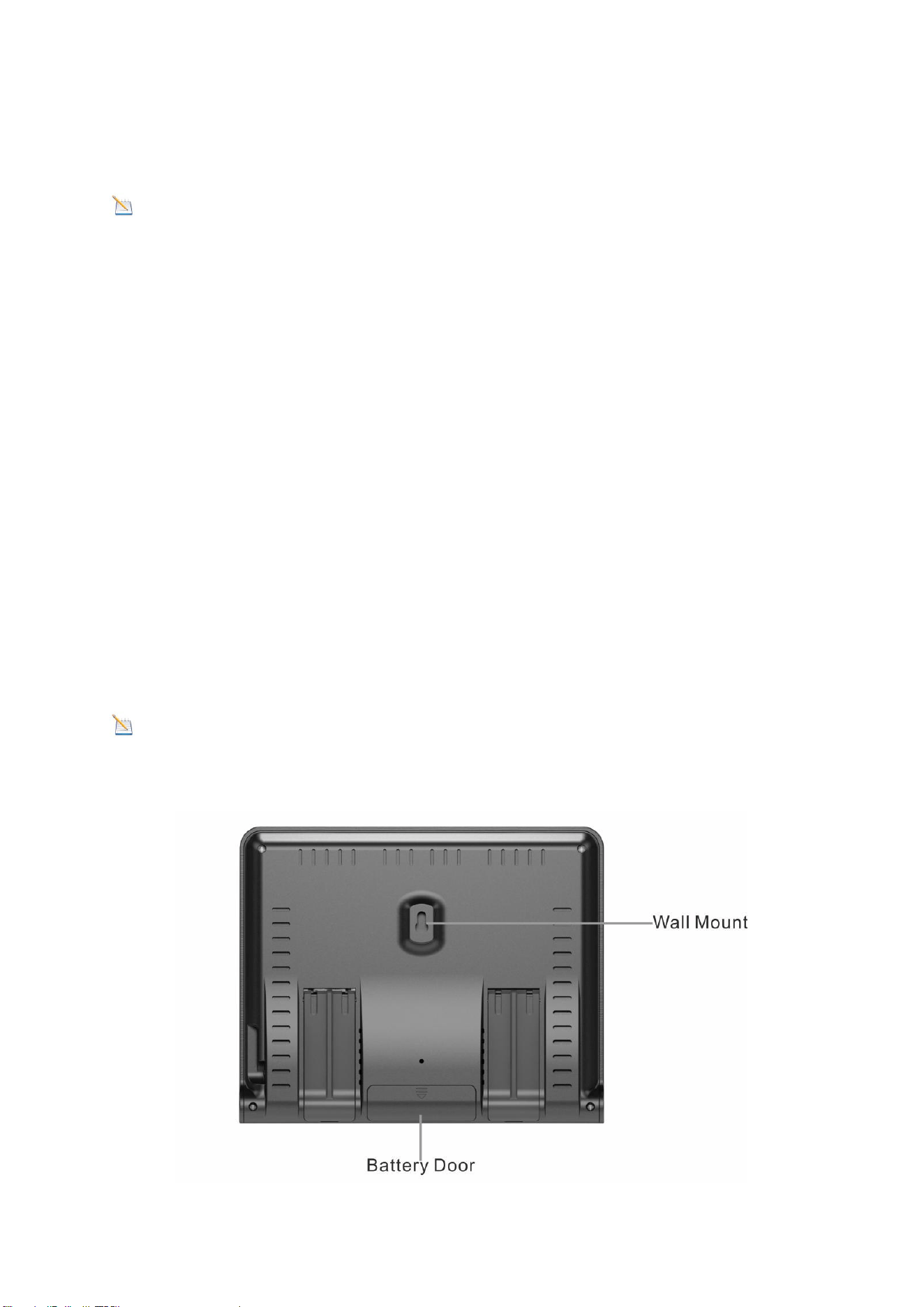
61
3.4.2 Einstellung der Anzeigeeinheit
Um den Batterieverbrauch zu reduzieren wird empfohlen, das mitgelieferte
Steckernetzteil zu verwenden.
Hinweis: Die Sensorbaugruppe sowie weitere Thermo-Hygrometer-Sensoren
müssen vor dem Einschalten der Anzeigeeinheit durch Einlegen
entsprechender Batterien mit Spannung versorgt und aktualisiert
werden, da die Anzeigeeinheit sonst eine Zeitüberschreitung bei der
Suche nach den Funk-Sensoren verursacht. Schalten Sie die
Anzeigeeinheit stets zuletzt ein.
Stellen Sie sicher, dass die Sensorbaugruppe der Wetterstation mindestens 3m von
der Anzeigeeinheit entfernt befindet, jedoch nicht mehr als 30m von dieser entfernt
ist. Wenn die Wetterstation zu nah oder zu weit entfernt ist, empfängt sie
möglicherweise kein sauberes Signal. Wenn Sie mehr als einen Thermo-Hygrometer-
Sensor haben, stellen Sie sicher, dass alle eingeschaltet sind und auf
unterschiedlichen Kanälen senden.
Entfernen Sie den Deckel des Batteriefachs auf der Rückseite der Anzeigeeinheit,
wie in nachstehender Abbildung dargestellt. Legen Sie drei Batterien (Alkali- oder
Lithiumbatterien) vom Typ AAA (micro) in das Batteriefach auf der Rückseite der
Anzeigeeinheit ein. Achten Sie dabei auf die richtige Polung der eingelegten
Batterien. Der Summer der Anzeigeeinheit piept einmal und alle LCD-Segmente
leuchten einige Sekunden lang auf, um zu überprüfen, ob alle Segmente
ordnungsgemäß funktionieren.
Hinweis: Aus leicht erhöhtem Betrachtungswinkel ist der Kontrast der
Anzeigeeinheit am besten.
62
Setzen Sie den Batteriefachdeckel wieder ein, klappen Sie den Tischständer aus und
stellen Sie die Anzeigeeinheit in eine aufrechte Position.
Das Gerät zeigt sofort Innentemperatur, Luftfeuchtigkeit, Druck, Tendenz,
Mondphase und Uhrzeit an. Die Windgeschwindigkeit, Windböen, Windrichtung,
Niederschlag, UV/Sonnenlicht, Thermo-Hygrometer-Sensor, Außentemperatur sowie
Luftfeuchtigkeit werden innerhalb weniger Minuten auf dem Display aktualisiert.
Drücken Sie keine Menütasten, bis alle Funk-Sensoren ihre Messwerte erfolgreich
zur Anzeigeeinheit übertragen konnten, da ansonsten der Funk-Sensor-Suchmodus
beendet wird. Sobald die Daten der Funk-Sensoren empfangen wurden, schaltet die
Anzeigeeinheit automatisch in den Normalmodus, von dem aus dann alle weiteren
Einstellungen vorgenommen werden können.
Während des Suchmodus wird kontinuierlich das Symbol für die Suche nach
Funk-Sensoren angezeigt.
Wenn Sie mehr als einen Thermo-Hygrometer-Sensoren haben (Es werden bis zu
acht Thermo-Hygrometer-Sensoren unterstützt.), wechselt die Anzeige automatisch
zwischen den Funk-Sensoren, bis alle Funk-Sensoren geantwortet haben.
Wenn die Anzeige nicht aktualisiert wird, lesen Sie bitte die Anleitung zur
Fehlerbehebung in Abschnitt 16.
Hinweis: Das mitgelieferte Steckernetzteil ist für eine korrekte Ausrichtung in
einer vertikalen oder am Boden montierten Position vorgesehen. Die
Steckkontakte sind nicht dafür ausgelegt, den Stecker in Position zu
halten, wenn er in eine Decken-, Untertisch- oder Schranksteckdose
eingesteckt wird.
Hinweis: Um eine stabile WLAN-Verbindung zu erhalten, sollte der Abstand
zwischen Ihrem WLAN-dem Router und der Anzeigeeinheit so gering
wie möglich (möglichst nicht mehr als 5m für eine stets zuverlässige
Verbindung) sein. Die maximal mögliche Entfernung zwischen Ihrem
WLAN-Router und der Anzeigeeinheit ist von einer Vielzahl von
Faktoren (Gebäudebeschaffenheit, weitere WLAN-Geräte, Babyphone,
Garagentorsender und sonstige Funkgeräte) abhängig.
Wenn Sie feststellen, dass die Datenübertragung der Website
unterbrochen ist, muss der Abstand zwischen Ihrem Router und der
Anzeigeeinheit verringert werden, um eine stabilere WLAN-Verbindung
zu erzielen.
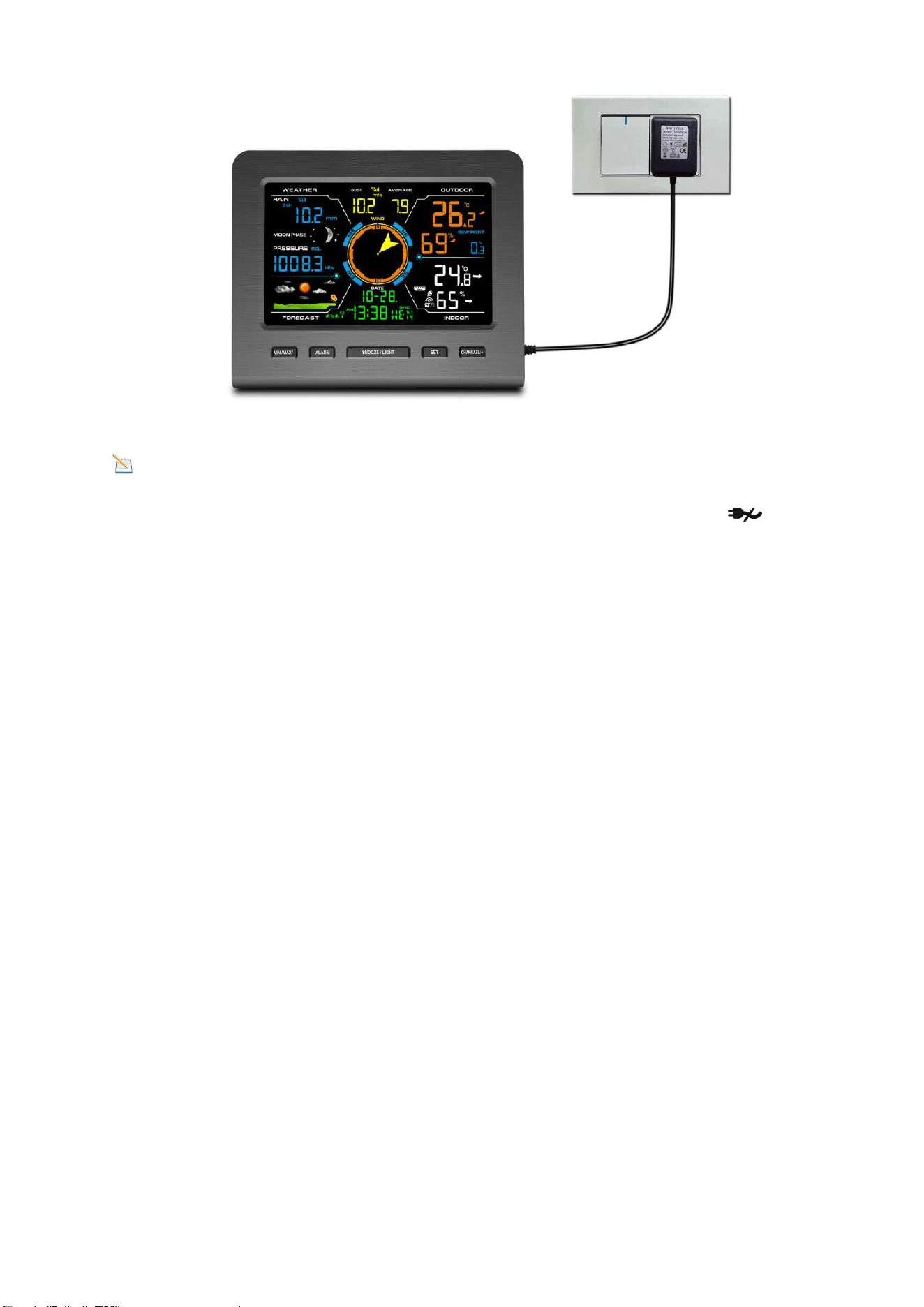
63
Hinweis: Wenn das Steckernetzteil eingesteckt ist, wird beim Einschalten für drei
Sekunden BL ON im Zeitbereich angezeigt. Umgekehrt wird, wenn der
Netzadapter nicht eingesteckt ist, AC OFF sowie das Symbol wird
angezeigt.
3.4.3 Überprüfung des ordnungsgemäßen Betriebs der Sensoren
Mit den folgenden Schritten überprüfen Sie den ordnungsgemäßen Betrieb der
Sensoren vor der Installation der Sensorbaugruppe.
1. Überprüfen Sie die ordnungsgemäße Funktion des Niederschlagsmessers.
Kippen Sie hierzu die Sensorbaugruppe einige Male hin und her. Sie sollten
ein "Klick"-Geräusch im Niederschlagsmesser hören. Vergewissern Sie sich,
dass die Anzeige des Niederschlags auf der Anzeigeeinheit nicht 0,00 anzeigt.
Jedes "Klicken" entspricht einer Niederschlagsmenge von 0,33mm.
2. Überprüfen Sie die ordnungsgemäße Ermittlung der Windgeschwindigkeit.
Drehen Sie hierzu den Windbecher manuell oder mit einem Ventilator bei
konstanter Geschwindigkeit. Dabei darf die angezeigte Windgeschwindigkeit
nicht 0,0 betragen.
3. Überprüfen Sie die korrekte Ermittlung der Innen- sowie Außentemperatur.
Stellen Sie sicher, dass die Innen- und Außentemperaturen genau
übereinstimmen, wenn sich Anzeigeeinheit und Sensorbaugruppe am selben
Ort befinden (ca. 3m voneinander entfernt). Die Messwertabweichung sollte
nicht mehr als 2°C betragen (bei einer Genauigkeit von ±1°C). Geben Sie
beiden Sensoren etwa 30 Minuten Zeit, sich zu stabilisieren.
4. Überprüfen Sie außerdem die korrekte Ermittlung der Innen- und
Außenluftfeuchtigkeit. Stellen Sie sicher, dass die Innen- und
Außenluftfeuchtigkeit genau mit der Anzeigeeinheit und der Sensorbaugruppe
am gleichen Ort (ca. 3m voneinander entfernt) übereinstimmen. Die
Abweichungen der Sensoren sollten innerhalb von 10% liegen (die
Genauigkeit beträgt ± 5%). Warten Sie etwa 30 Minuten, bis sich beide
Sensoren stabilisiert haben.
64
4. Installation der Wetterstation
4.1 Installationsvorbereitungen
Vorrübergehender Betrieb: Bevor Sie Ihre Wetterstation am endgültigen Standort
installieren, empfehlen wir, die Wetterstation eine Woche lang an einem temporären,
leicht zugänglichen Ort zu betreiben. So können Sie alle Funktionen ausprobieren,
sich von der ordnungsgemäßen Funktion überzeugen und sich mit der Wetterstation
und den Kalibrierverfahren vertraut machen. Auch lässt sich so deutlich einfacher die
Funkreichweite der Sensoren sowie der Anzeigeeinheit testen.
4.2 Standortbestimmung
Führen Sie vor der Installation der Wetterstation eine Standortbestimmung durch.
Berücksichtigen Sie dabei die folgenden Punkte:
1. Sie müssen den Niederschlagsmesser einmal pro Jahr reinigen und die
Batterien in der Regel spätestens alle zwei Jahre wechseln. Sorgen Sie daher
für einen leichten Zugang zur Wetterstation.
2. Vermeiden Sie eine Übertragung von Strahlungswärme durch Gebäude oder
andere Strukturen. Normalerweise wird die Sensorbaugruppe mit einem
Mindestabstand von 1,5m zu Gebäuden, Strukturen, dem Boden oder der
Dachspitze installiert.
3. Vermeiden Sie Hindernisse durch Wind und Niederschlag. Als Faustregel gilt,
dass die Sensorbaugruppe von einem Hindernis mindestens viermal so weit
entfernt sein sollte wie die Höhe des höchsten Hindernisses. Wenn das
Gebäude z. B. 6m hoch ist, installieren Sie die Sensorbaugruppe 4 x 6m =24m
entfernt von diesem. Verwenden Sie Ihren gesunden Menschenverstand.
Wenn die Wetterstation neben einem hohen Gebäude installiert wird, werden
Wind und Niederschlag durch das Gebäude abgehalten. Dadurch sind die
Wind- und Niederschlagswerte nicht genau.
4. Funkreichweite. Bei freiem Gelände sind durchaus Funkverbindung mit einer
Entfernung von 100m zwischen Sender und Empfänger möglich,
vorausgesetzt, es existieren keine störenden Hindernisse wie Gebäude,
Bäume, Fahrzeuge, Hochspannungsleitungen oder dergleichen. Funksignale
durchdringen keine Metallgebäude. In der Regel kann jedoch aufgrund von
Gebäudehindernissen, Wänden und Störungen nur eine Reichweite von etwa
30m erreicht werden.
5. Funkstörungen, wie z. B. durch Radios, TV-Geräte und insbesondere PCs
können im schlimmsten Fall die Funkverbindung komplett unterbrechen.
Berücksichtigen Sie dies bei der Wahl der Montageorte für die Sensoren als
auch die Anzeigeeinheit.
4.3 Bewährte Praktiken für die drahtlose Kommunikation
Drahtlose Kommunikation ist von einer Vielzahl externer Faktoren abhängig. Hierzu
zählen Störungen, zu überbrückende Entfernung, Wände und Metallhindernisse. Für
65
eine störungsfreie, drahtlose Kommunikation erfordern die nachfolgenden Punkte
Ihre Beachtung.
1. Elektro-Magnetische Interferenzen (EMI). Betreiben Sie die Anzeigeeinheit
in einigen Metern Entfernung von Fernsehern, Monitoren oder PCs.
2. Radio-Frequenz Interferenzen (RFI). Sofern Sie andere auf 433MHz
arbeitende Geräte haben und die Kommunikation der Sensoren häufig
unterbrochen ist, versuchen Sie, diese anderen Geräte übergangsweise zur
Fehlersuche auszuschalten. Möglicherweise müssen Sie die Sender oder
Empfänger anders platzieren, um eine unterbrochene Funkkommunikation der
Sensoren zu vermeiden.
3. Direkte Sichtverbindung. Die Funkverbindung des Gerätes ist für eine
direkte Sichtverbindung von bis zu 100m ausgelegt (ohne Interferenzen,
Hindernisse oder Wände). In der Praxis erzielen Sie bei den meisten realen
Installationen, bei denen die Funkwellen Hindernisse oder Wände
durchdringen müssen, maximal 30 m.
4. Abschirmung durch Metall. Funkwellen werden nicht durch metallische
Hindernisse wie z. B. Aluminiumverkleidungen übertragen. Wenn Sie
Metallverkleidungen haben, achten Sie darauf, dass außen angebrachte
Funk-Sensoren und Anzeigeeinheit durch Fenster eine direkte
Sichtverbindung haben.
Nachfolgend finden Sie eine Tabelle der Empfangsverluste in Abhängigkeit vom zu
durchdringenden Material. Jede "Wand" oder jedes Hindernis verringert den
verbleibenden Übertragungsbereich um den angegebenen Anteil.
Material Dämpfung des Funksignals
Glass (unbehandelt) 5-15%
Kunststoff/Plastik 10-15%
Holz 10-40%
Stein 10-40%
Beton 40-80%
Metall 90-100%
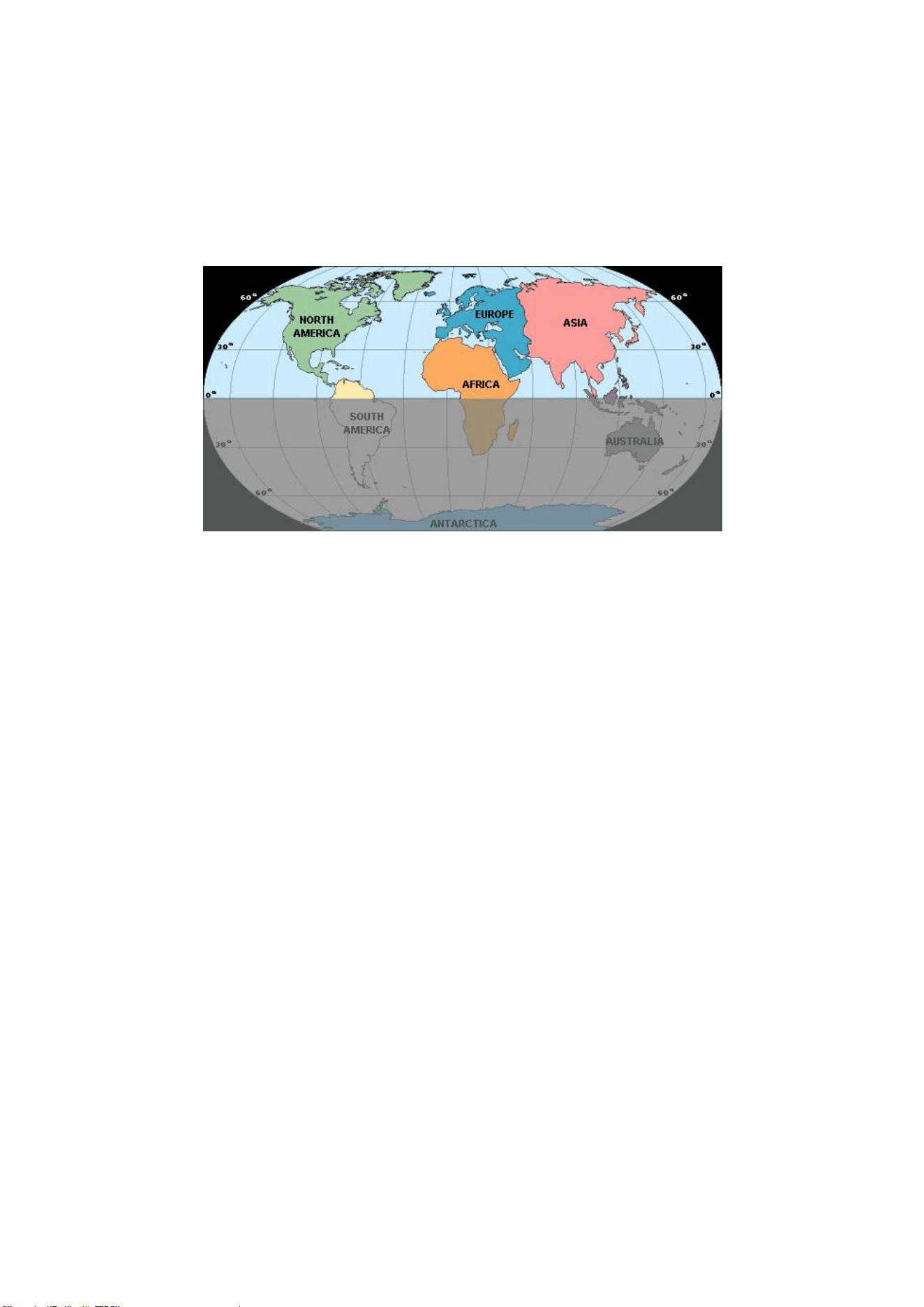
66
5. Endgültige Installation der Sensoren
5.1 Installation der Sensorbaugruppe
Die WF-100C LITE Wetterstation kann sowohl in den nördlichen als auch in den
südlichen Hemisphären eingesetzt werden.
Nördliche Hemisphären
Südliche Hemisphären
Vor der Installation müssen Sie die Windrichtung festlegen.
5.1.1 Nördliche Hemisphären (NOR).
Die auf dem Gehäuse des Außensensors eingeprägten Himmelsrichtungen (N, S, E,
W) gelten nur für die nördliche Hemisphäre.
Schritt 1: An der Windfahne befindet sich eine "S"-Markierung, die für „Süden“ steht,
wie in der nächsten Abbildung dargestellt. Richten Sie diese "S"-
Markierung ebenfalls in Richtung Süden aus.
Schritt 2: Stellen Sie in der Anzeigeeinheit den Standort auf „Nördliche
Hemisphäre“ ein. Im Zeitbereich der Anzeigeeinheit wird dauerhaft
„NOR“ angezeigt.
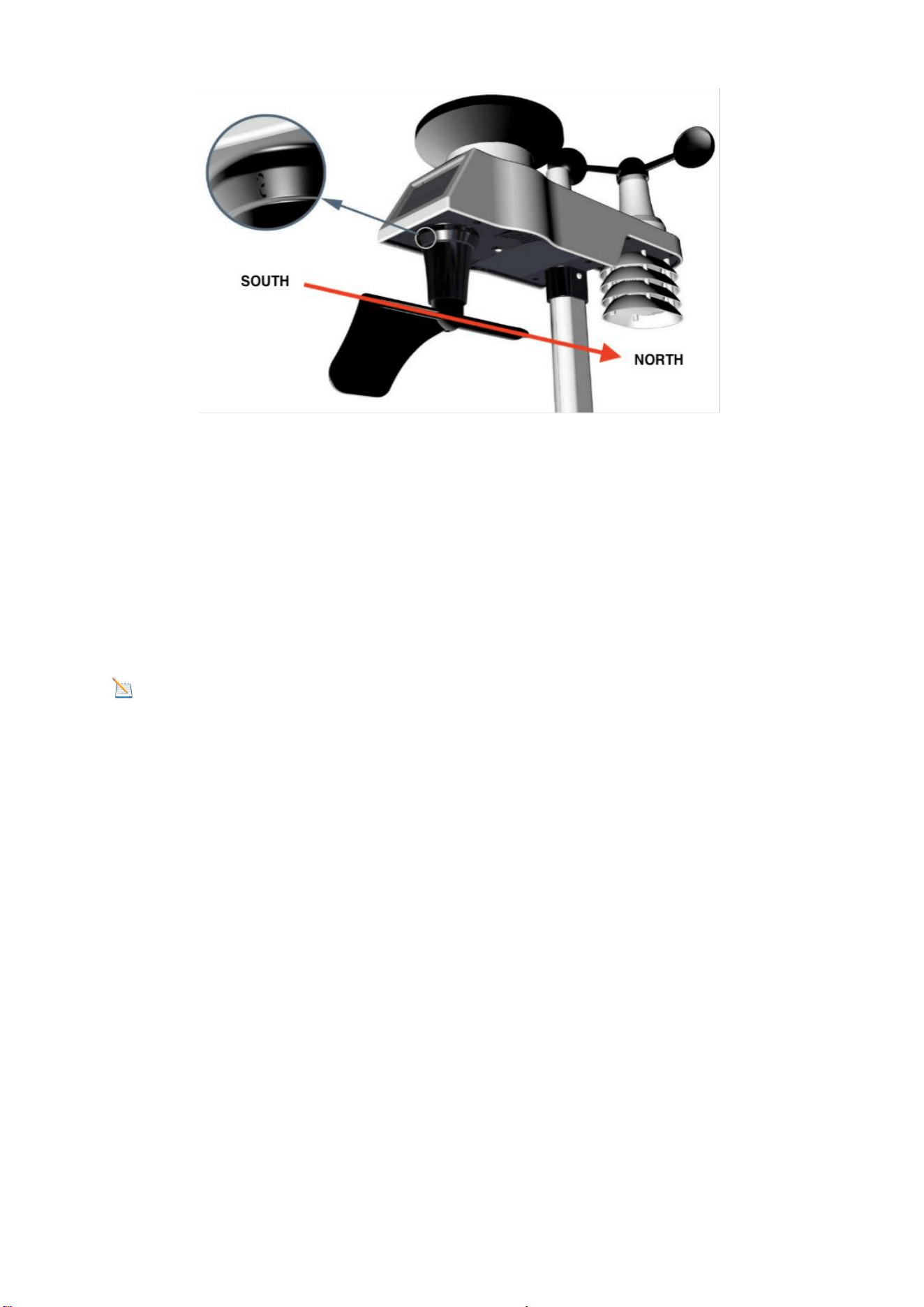
67
Standort (Standardwert: Nördliche Hemisphäre)
Drücken Sie die SET-Taste erneut, um zwischen einem Standort auf der
Nordhalbkugel der Erde (Nördliche Hemisphäre) und einem auf der Südhalbkugel zu
wechseln. Drücken Sie die Taste CHANNEL/+ oder die Taste MAX/MIN/-, um
Nördlicher Hemispähre (NORth, engl. Norden, ) und Südlicher Hemisphäre (SOUth,
engl. Süden) zu wechseln. (Siehe Kapitel 5, Endgültige Installation der Sensoren,
Montage der Sensorbaugruppe)
Hinweis: Die Himmelsrichtungen sind mit den vier Buchstaben "N", "E", "S" und
"W" bezeichnet. Diese stehen für die Richtungen Norden, Osten, Süden
und Westen. Der Windrichtungssensor muss so eingestellt werden,
dass die Richtungen auf dem Sensor mit Ihrem tatsächlichen Standort
übereinstimmen. Wenn der Windrichtungssensor bei der Installation
nicht korrekt positioniert wird, kommt es zu einem grundsätzlichen
Fehler bei der Anzeige der Windrichtung.
5.1.2 Südliche Hemisphären (SOU).
Bei der Installation der Sensorbaugruppe in südlichen Hemisphären ignorieren Sie
bitte die auf der Sensorbaugruppe angegebenen Himmelsrichtungen (N, S, E, W)
und richten Sie die Sensorbaugruppe mit dem Solarpanel bei der Installation nach
Norden (und in einer sonnigen Position) aus.
Schritt 1: Richten Sie bei der Installation die Sensorbaugruppe mit dem Solarpanel
nach Norden weisend aus.
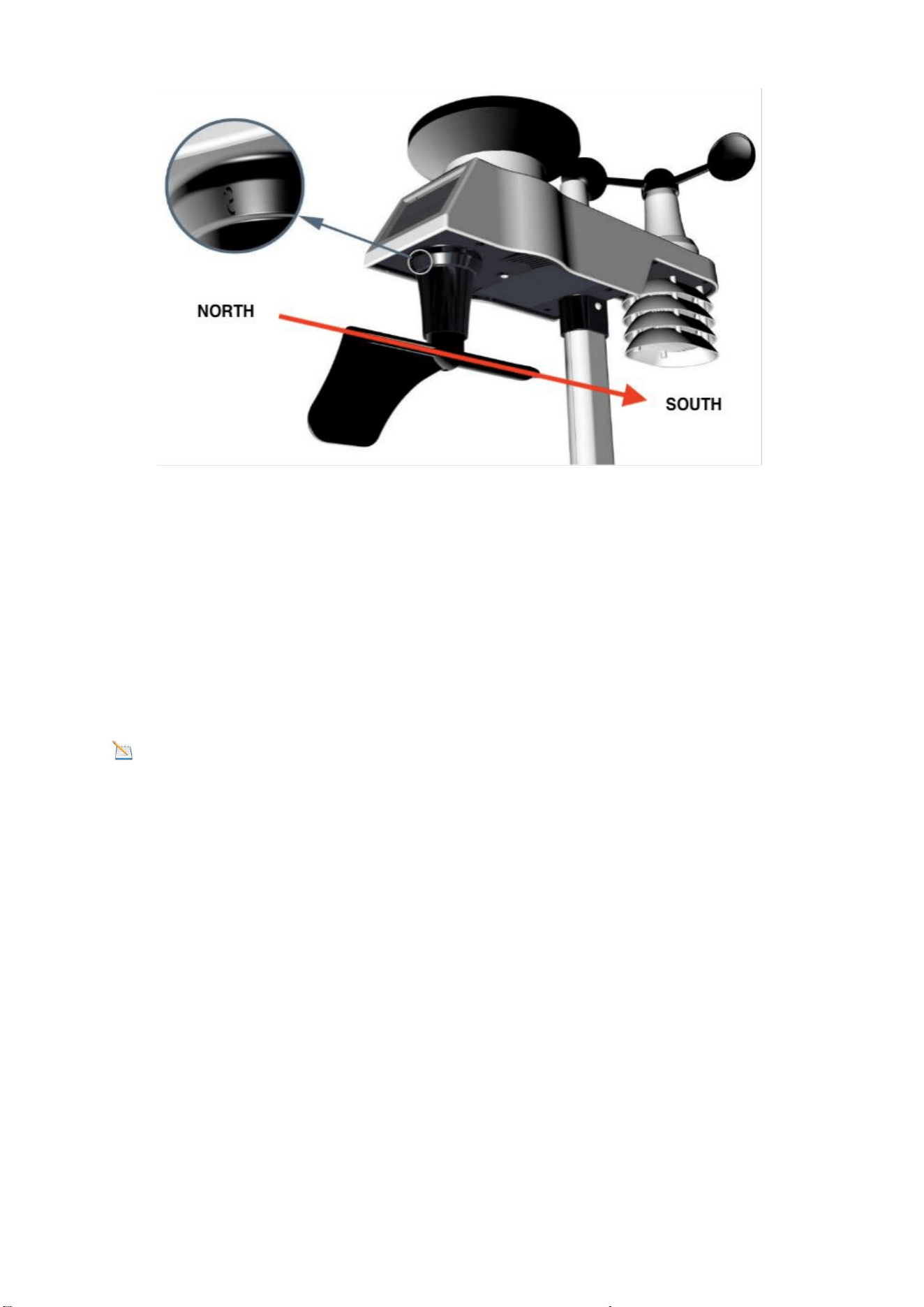
68
Schritt 2: Stellen Sie in der Anzeigeeinheit den Standort auf „Südliche
Hemisphäre“ ein. Im Zeitbereich der Anzeigeeinheit wird dauerhaft
„SOU“ angezeigt.
Die Anzeigeeinheit muss in den Standorteinstellungen so eingestellt werden, dass
die Richtungen auf dem Sensor mit der tatsächlichen Richtung übereinstimmen.
Wenn der Windrichtungssensor bei der Installation nicht korrekt positioniert wird,
kommt es zu einem permanenten Windrichtungsfehler von ca. 180°).
Hinweis: Die Anzeigeeinheit muss in den Standorteinstellungen so eingestellt
werden, dass die Richtungen auf dem Sensor mit der tatsächlichen
Richtung übereinstimmen. Wenn der Windrichtungssensor bei der
Installation nicht korrekt positioniert wird, kommt es zu einem
permanenten Windrichtungsfehler von ca. 180°).
5.1.3 Installation der Halterung
Nachdem Sie einen geeigneten Montageort gefunden haben beginnen Sie mit dem
Aufbau der Halterung.
Zuerst montieren Sie den Montagefuss auf einer flachen Oberfläche. Damit die
Messergebnisse nicht verfälscht werden sollte die Montageplatte flach und so klein
wie möglich sein.
Alternativ können Sie auch die 4 M5x49mm Schrauben und die M5 Muttern die im
Lieferumfang enthalten sind benutzen um die Montagehalterung an eine existierende
Stange (mit Hilfe der im Lieferumgang enthaltenen Rückplatte) oder zur
Wandmontage mit 4xM4 Universalschrauben.
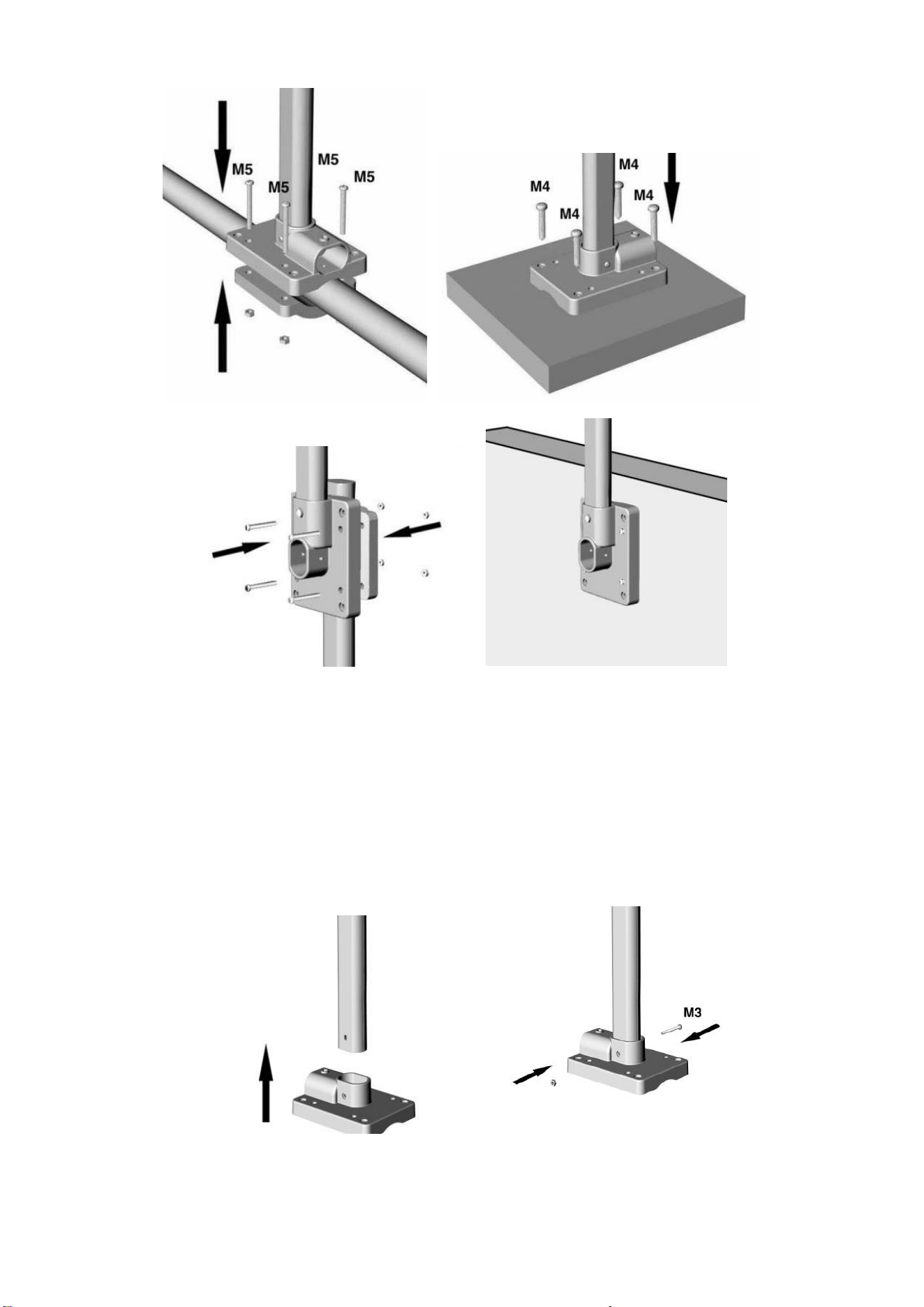
69
5.1.4 Montage des Mastes
Dann führen Sie den Montagemast in die passende Ausnehmung der Montageplatte.
Schrauben Sie beides mit den M3 x 29mm Schrauben sowie den passenden M3
Muttern zusammen.
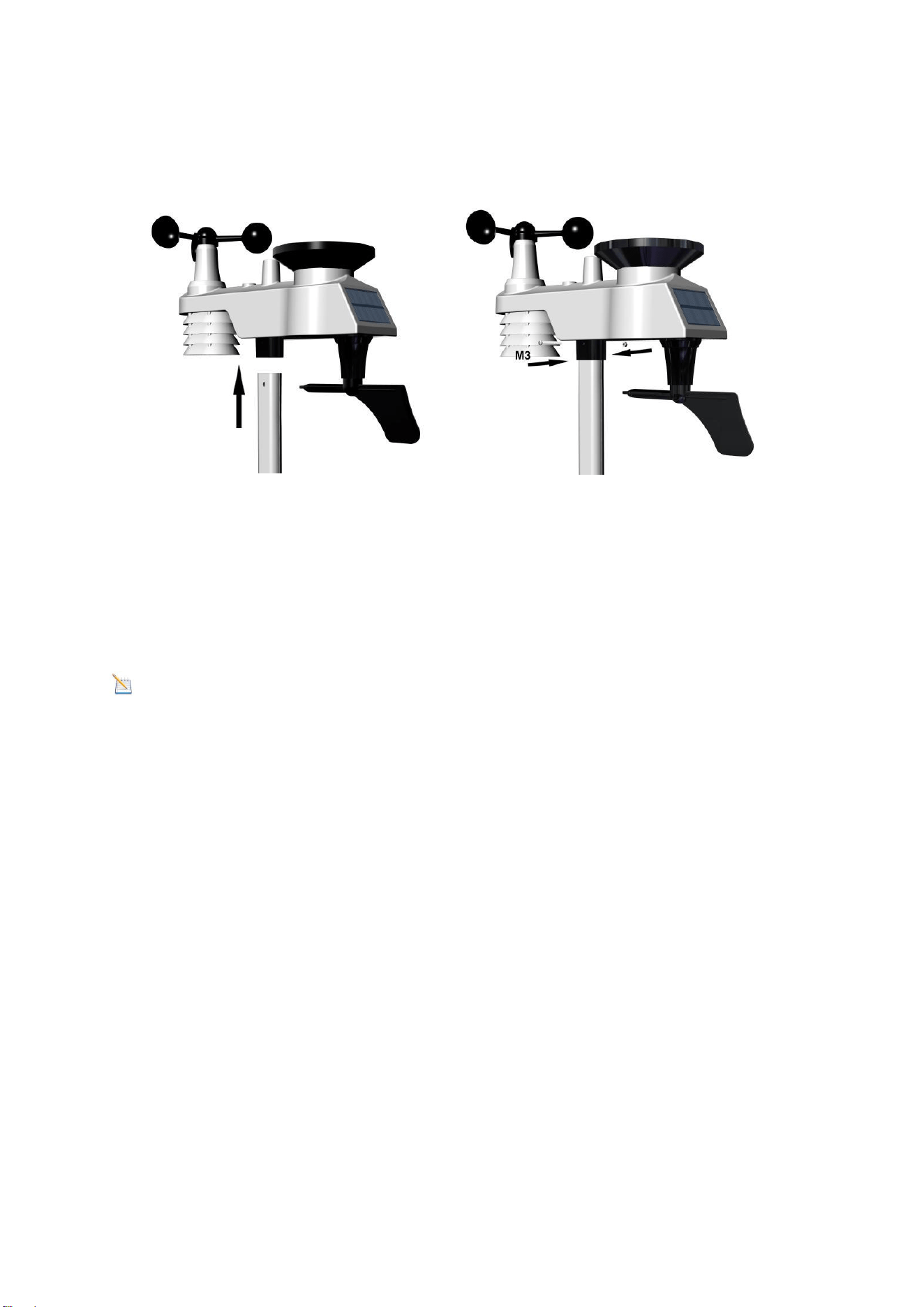
70
5.1.5 Installation des Aussensensors
Zuletzt stecken Sie den Aussensensor an das andere Ende des Montagemastes und
verschrauben Sie ihn dementsprechend mit einer Schraube M3 x 29mm und einer M3 Mutter.
6. Symbol für schwache Batterie
Bei schwacher Batterie der Sensorbaugruppe wird auf der Anzeigeeinheit ein
entsprechendes Symbol angezeigt. Wenn das Symbol für eine schwache Batterie
erscheint (die Batteriespannung beträgt weniger als 3,6V), ersetzen Sie möglichst
bald die Batterien der Sensorbaugruppe durch frische Batterien.
Hinweis: Achten Sie darauf, niemals alte und neue Batterien zu mischen und
auch niemals Batterietypen wie herkömmliche Alkaline und Lithium
Batterien gemeinsam im selben Gerät zu verwenden.
7. Bedienung der Anzeigeeinheit
Zur einfachen Bedienung verfügt die Anzeigeeinheit auf der rechten Seite über 5
Tasten:
SET, CHANNEL/+, MAX/MIN/-, ALARM sowie SNOOZE/LIGHT.
7.1 Schnellanzeigemodus
Im Normalmodus können Sie mit wenigen Tastendrücken der SET-Taste (nicht
gedrückt halten) die nachfolgenden Funktionen aufrufen:
1 x für Uhrzeit, Zeit/Woche sowie Sekunde
2 x für Niederschlag
3 x für Luftdruck
4 x für die Sensortemperatur
71
7.1.1 Uhrzeit, Uhrzeit/Woche sowie Sekunde
Drücken Sie die Taste CHANNEL/+ oder MAX/MIN/-, um zwischen Uhrzeit,
Uhrzeit/Woche und Sekunde umzuschalten
7.1.2 Niederschlag
Drücken Sie die Taste CHANNEL/+ oder MAX/MIN/-, um zwischen 1h, 24h,
Woche, Monat und Gesamt umzuschalten.
Um den Wert der Gesamtniederschlagsmenge zu löschen, drücken Sie die
Taste CHANNEL/+ oder MAX/MIN/-, bis der Gesamtniederschlag angezeigt
wird. Der Wert der Gesamtniederschlagsmenge blinkt. Halten Sie nun die
SET-Taste fünf Sekunden lang gedrückt, bis der Wert der
Gesamtniederschlagsmenge mit „0,0“ anzeigt wird.
7.1.3 Absoluter und relativer Luftdruck
Drücken Sie die Taste CHANNEL/+ oder MAX/MIN/-, um zwischen absolutem
(ABS) und relativem (REL) Luftdruck umzuschalten.
7.1.4 Außertemperatur
Drücken Sie die Taste CHANNEL/+ oder MAX/MIN/-, um zwischen
Temperatur, Taupunkttemperatur im Freien (engl. DEW POINT) und gefühlter
Temperatur (AT INDEX) umzuschalten.
7.2 Programmiermodus
Um in den Programmiermodus zu wechseln, halten Sie im Normalmodus die SET-
Taste mindestens drei Sekunden lang gedrückt. Die erste Einstellung beginnt zu
blinken. Anschließend können Sie die SET-Taste erneut drücken, um einen
beliebigen Schritt zu überspringen, wie unten definiert.
Hinweis: Drücken Sie im Einstellmodus die Taste CHANNEL/+ oder die Taste
MAX/MIN/-, um den Wert zu ändern oder um zu blättern. Halten Sie die
Taste CHANNEL/+ oder die Taste MAX/MIN/- drei Sekunden lang
gedrückt, um den Wert schnell zu erhöhen/verringern.
Hinweis: Um den Programmiermodus jederzeit zu verlassen, drücken Sie die
Taste SNOOZE/LIGHT der Anzeigeeinheit.
7.2.1 12/24 Stundenformat (Standardwert: 12h)
Drücken Sie die SET-Taste erneut, um die Einstellung des 12/24-
Stundenformats (FMT) anzupassen. Drücken Sie die Taste CHANNEL/+ oder
die Taste MAX/MIN/-, um zwischen dem „12“-Stunden- und dem „24“-
Stunden-Format zu wechseln.
7.2.2 Stunde ändern
Drücken Sie die SET-Taste erneut, um die Stunden einzustellen. Drücken Sie
die Taste CHANNEL/+ oder die Taste MAX/MIN/-, um die Stunden nach oben
oder unten einzustellen. Beachten Sie, dass das „PM“-Symbol nur während
der Nachmittagsstunden vorhanden ist.
7.2.3 Minuten ändern
Drücken Sie die SET-Taste erneut, um die Minuten einzustellen. Drücken Sie
die Taste CHANNEL/+ oder die Taste MAX/MIN/-, um die Minuten nach oben
oder unten einzustellen.
72
7.2.4 Datumsformat (Standardwert: D-M)
Drücken Sie die SET-Taste erneut, um das Format von Tag und Monat
einzustellen. Drücken Sie die Taste CHANNEL/+, um zwischen einer
Darstellung im Format „M-D“ und der im Format „D-M“ zu wechseln.
7.2.5 Monat ändern
Drücken Sie die SET-Taste erneut, um den Kalendermonat einzustellen.
Drücken Sie die Taste CHANNEL/+ oder die Taste MAX/MIN/-, um den Monat
einzustellen.
7.2.6 Tag ändern
Drücken Sie die SET-Taste erneut, um den Tag im Monat einzustellen.
Drücken Sie die Taste CHANNEL/+ oder die Taste MAX/MIN/-, um den Tag
im Monat einzustellen.
7.2.7 Jahr einstellen
Drücken Sie die SET-Taste erneut, um das Kalenderjahr einzustellen.
Drücken Sie die Taste CHANNEL/+ oder die Taste MAX/MIN/-, um das
Kalenderjahr einzustellen.
7.2.8 Löschen der Max/Min-Werte (Standardwert: ON)
Drücken Sie die SET-Taste erneut, um den Max/Min-Löschmodus (CLR, engl.
Löschen) einzustellen. Die Löschung der Max/Min-Werte kann so eingestellt
werden, dass die Werte täglich (um Mitternacht) oder aber manuell gelöscht
werden. Drücken Sie die Taste CHANNEL/+ oder die Taste MAX/MIN/-, um
entweder "24h CLEARS“ (erscheint auf der Anzeigeeinheit) für eine
regelmäßige Löschung um Mitternacht einzustellen oder aber eine manuelle
Löschung vorzunehmen.
7.2.9 Maßeinheit für Temperaturen (Standardwert: °F)
Drücken Sie die SET-Taste erneut, um die Maßeinheit für Temperaturangaben
zu ändern. Drücken Sie die Taste CHANNEL/+ oder die Taste MAX/MIN/-, um
zwischen den Maßeinheiten „°F“ und „°C“ zu wechseln.
7.2.10 Maßeinheit für Windgeschwindigkeit (Standardwert: m/s)
Drücken Sie die SET-Taste erneut, um die Maßeinheit für
Windgeschwindigkeit zu ändern. Drücken Sie die Taste CHANNEL/+ oder die
Taste MAX/MIN/-, um zwischen den Maßeinheiten „m/s“, „km/h“, „knots“,
„mph“ und „bft“ zu wechseln.
7.2.11 Maßeinheit für Niederschlagsmenge (Standardwert: mm)
Drücken Sie die SET-Taste erneut, um die Maßeinheit für die
Niederschlagsmenge zu ändern. Drücken Sie die Taste CHANNEL/+ oder die
Taste MAX/MIN/-, um zwischen den Maßeinheiten „mm“ und „inch“ zu
wechseln.
7.2.12 Maßeinheit für Luftdruck (Standardwert: hPa)
Drücken Sie die SET-Taste erneut, um die Maßeinheit für den Luftdruck zu
ändern. Drücken Sie die Taste CHANNEL/+ oder die Taste MAX/MIN/-, um
zwischen den Maßeinheiten „InHg“ und „hPa“ zu wechseln.
7.2.13 Triggerschwelle für Luftdruckänderungen (Standardwert: 2 mbar/Stunde)
Drücken Sie die SET-Taste erneut, um die Triggerschwelle für
Luftdruckänderungen festzulegen. Drücken Sie die Taste CHANNEL/+ oder
die Taste MAX/MIN/-, um die Triggerschwelle für Luftdruckänderungen von „2
mbar/Stunde“ auf „4 mbar/Stunde“ zu ändern. (Detaillierte Informationen zu
diesem Punkt finden Sie auch in Kapitel 9.5)
73
7.2.14 Einstellung der Wettersymbole (Standardwert: „Teilweise bewölkt“)
Drücken Sie die SET-Taste erneut, um das initiale Wettersymbol zu ändern.
Drücken Sie die Taste CHANNEL/+ oder die Taste MAX/MIN/-, um das initiale
Wettersymbol von „Sonnig“, „Bewölkt“, „Teilweise bewölkt“ oder
„Regnerisch“ auszuwählen. (Detaillierte Informationen zu diesem Punkt
finden Sie auch im Kapiteln 9.2)
7.2.15 Standort (Standardwert: Nördliche Hemisphäre)
Drücken Sie die SET-Taste erneut, um zwischen einem Standort auf der
Nordhalbkugel der Erde (Nördliche Hemisphäre) und einem auf der
Südhalbkugel zu wechseln. Drücken Sie die Taste CHANNEL/+ oder die
Taste MAX/MIN/-, um Nördlicher Hemispähre (NORth, engl. Norden, ) und
Südlicher Hemisphäre (SOUth, engl. Süden) zu wechseln. (Siehe Kapitel 5,
Endgültige Installation der Sensoren, Installation der Sensorbaugruppe)
7.3 Sensorsuchmodus
Wenn ein Sensor nicht mehr von der Anzeigeeinheit empfangen werden kann,
werden Bindestriche (--.-) angezeigt. Wenn ein bestimmter Kanal verloren gegangen
ist, drücken Sie die Taste CHANNEL/+, um diesen Kanal anzuzeigen, bevor Sie den
Sensorsuchmodus starten.
Um das verlorene Signal wieder zu erfassen, halten Sie die Taste CHANNEL/+ für 3
Sekunden lang gedrückt, um den Sensorsuchmodus aufzurufen.
7.4 Min/Max-Werte anzeigen sowie löschen
7.4.1 MAX-Werte anzeigen sowie löschen
Drücken Sie im Normalmodus die Taste MAX/MIN/- (nicht gedrückt halten), das
MAX-Symbol wird im Datumsbereich angezeigt.
Drücken Sie die SET-Taste, um die Maximalwerte der Niederschlagsmenge (1h, 24h,
Woche oder Monat), der durchschnittlichen Windgeschwindigkeit (m/s, bft, Knoten,
mph oder km/h), Luftdruck (ABS oder REL), Außentemperatur und Luftfeuchtigkeit
(Temperatur, Taupunkt oder gefühlte Temperatur) sowie Innentemperatur und
Luftfeuchtigkeit anzuzeigen.
Drücken Sie die Taste MAX/MIN/- für die Dauer von 3 Sekunden, um alle
Maximalwerte zu löschen. Die Maximalwerte für Niederschlag, Windgeschwindigkeit,
Windböen, Luftdruck, Temperatur und Luftfeuchtigkeit zeigen nun die aktuellen
Werte.
Drücken Sie die SNOOZE/LIGHT-Taste, um den Min/Max-Prüf- und Löschmodus
wieder zu verlassen und zum normalen Anzeigemodus zurückzukehren.
Hinweis: Die Maximalwerte werden nach dem Zurücksetzen die aktuellen Werte
anzeigen.
74
7.4.2 MIN-Werte anzeigen sowie löschen
Drücken Sie erneut die Taste MAX/MIN/- (nicht gedrückt halten), das MIN-Symbol
wird angezeigt. Drücken Sie die SET-Taste, um die Min-Werte des Luftdrucks (ABS
oder REL), der Außentemperatur/Luftfeuchtigkeit (Temperatur, Taupunkt oder
gefühlte Temperatur), der Innentemperatur/Luftfeuchtigkeit anzuzeigen.
Drücken Sie die Taste MAX/MIN/- für die Dauer von 3 Sekunden, um alle
Minimalwerte zu löschen. Die Minimalwerte für Niederschlag, Windgeschwindigkeit,
Windböen, Luftdruck, Temperatur und Luftfeuchtigkeit zeigen nun die aktuellen
Werte.
Drücken Sie die SNOOZE/LIGHT-Taste, um den Min/Max-Prüf- und Löschmodus
wieder zu verlassen und zum normalen Anzeigemodus zurückzukehren.
7.5 Schlummermodus
Wenn der Alarm ertönt und Sie den Alarm stummschalten möchten, drücken Sie die
SNOOZE/LIGHT-Taste. Daraufhin schaltet sich die Hintergrundbeleuchtung ein. Das
Alarmsymbol blinkt weiter und der Alarm wird für fünf Minuten stummgeschaltet.
Drücken Sie eine beliebige Taste (SET, MAX/MIN/-, CHANNEL/+, ALARM), um den
SNOOZE/LIGHT-Modus dauerhaft zu verlassen.
7.6 Hintergrundbeleuchtung
Wenn die LED aus ist, drücken Sie einmal die SNOOZE/LIGHT-Taste. Die
Hintergrundbeleuchtung schaltet sich für fünf Sekunden ein. Erfolgt dabei nicht
innerhalb von drei Sekunden eine weitere Bedienung der Tasten, so schaltet sich die
Hintergrundbeleuchtung wieder aus.
Der Betrieb der Hintergrundbeleuchtung ist im Batteriebetrieb anders, um Strom zu
sparen.
7.6.1 Einstellbare Helligkeit der Hintergrundbeleuchtung
Die Hintergrundbeleuchtung verfügt über 3 Helligkeitsstufen. Betätigen Sie bei
eingeschalteter Hintergrundbeleuchtung die SNOOZE/LIGHT-Taste, um zwischen
den 3 Stufen zu wechseln.
Wenn die Hintergrundbeleuchtung ausgeschaltet ist, halten Sie die SNOOZE/LIGHT-
Taste zwei Sekunden lang gedrückt. Die Hintergrundbeleuchtung schaltet sich
daraufhin dauerhaft ein, und das Symbol „BL ON“ wird drei Sekunden lang im
Datumsbereich angezeigt.
Um die Hintergrundbeleuchtung jederzeit auszuschalten, halten Sie die
SNOOZE/LIGHT-Taste zwei Sekunden lang gedrückt.

75
Hinweis: Sofern die Anzeigeeinheit über das mitgelieferte Netzteil mit Spannung
versorgt wird, erfolgt im Zeitbereich die Anzeige von „AC ON“ und die
Hintergrundbeleuchtung bleibt eingeschaltet. Es wird nicht empfohlen,
die Hintergrundbeleuchtung über einen längeren Zeitraum eingeschaltet
zu lassen, wenn das Gerät nur mit Batterien betrieben wird, da die
Batterien ansonsten zu schnell verbraucht sind.
8. Alarmierungsmodus
Die WF-100C LITE verfügt über nachfolgende Alarme:
Zeit (Alarm 1 und Alarm 2)
Windböe
Durchschnittliche Windgeschwindigkeit
Außentemperatur
Außenluftfeuchtigkeit
Außen AT (Scheinbare Temperatur)
Außentaupunkt
Stündlicher Niederschlag
24-Stunden-Niederschlag
Absoluter Luftdruck
Relativer Luftdruck
Innentemperatur
Innenluftfeuchtigkeit
8.1 Alarm ausgelöst
Wenn eine Alarmbedingung ausgelöst wurde, blinkt das Alarmsymbol (optisch)
und der Alarmpiepser ertönt (akustisch). Um den Piepser stumm zu schalten,
drücken Sie eine beliebige Taste.
8.2 Anzeigen der Alarme für obere und untere Grenzwerte
Um die aktuellen Alarmeinstellungen anzuzeigen, drücken Sie die ALARM-Taste, um
den Alarmmodus aufzurufen. Daraufhin wird im Datumsbereich „HI AL 1“ angezeigt.
Gleichzeitig werden die Zeit für Alarm 1 sowie die HI-Alarmparameter (also die
oberen Grenzwerte) von Innentemperatur/Luftfeuchtigkeit,
Außentemperatur/Luftfeuchtigkeit, 1-Stunden-Niederschlag, absolutem Luftdruck,
Windböen, durchschnittlicher Windgeschwindigkeit angezeigt.
Drücken Sie die ALARM-Taste erneut, um die LOW-Alarme (also die unteren
Grenzwerte) zusammen mit der Weckzeit auf die gleiche Weise wie die HI-Alarme
anzuzeigen. Drücken Sie die ALARM-Taste erneut, um in den Normalmodus
zurückzukehren.
76
Drücken Sie jederzeit die SNOOZE/LIGHT-Taste, um in den Normalmodus
zurückzukehren.
8.3 Setzen von Alarmbedingungen
Drücken Sie die ALARM-Taste, um in den Alarmmodus zu gelangen. Anschließend
halten Sie die SET-Taste für drei Sekunden gedrückt. Der erste Alarmparameter
beginnt zu blinken (Alarmstunde).
Um die Alarmeinstellung zu speichern und mit dem nächsten Alarmparameter
fortzufahren, drücken Sie jeweils die SET-Taste (nicht gedrückt halten).
Zum Anpassen der Alarmparameter drücken Sie die Taste CHANNEL/+ oder die
Taste MAX/MIN/-, um die Alarmeinstellungen des jeweiligen Wertes zu erhöhen oder
zu verringern, oder halten Sie die Taste CHANNEL/+ oder die Taste MAX/MIN/- drei
Sekunden lang gedrückt, um die Alarmeinstellungen des jeweiligen Wertes schnell
zu erhöhen oder zu verringern.
Drücken Sie die ALARM-Taste, um den Alarm ein- und auszuschalten (das
Alarmsymbol wird angezeigt).
Durch Druck auf die SNOOZE/LIGHT-Taste gelangen Sie jederzeit in den
Normalmodus zurück. Nach 30 Sekunden Inaktivität schaltet sich der Alarmmodus ab
und kehrt in den Normalmodus zurück.
Nachfolgend finden Sie eine Liste der einzelnen, einstellbaren Alarmparameter (in
ihrer Reihenfolge):
1 Alarm Stunde (Alarm 1)
2 Alarmminute (Alarm 1)
3 Alarmstunde (Alarm 2)
4 Alarmminute (Alarm 2)
5 Alarm für hohen Windböen
6 Alarm für hohe, durchschnittliche Windgeschwindigkeit
7 Alarm für hohe Außentemperatur
8 Alarm Außentemperatur niedrig
9 Alarm für hohe Außenluftfeuchtigkeit
10 Alarm für niedrige Außenluftfeuchtigkeit
11 Alarm für hohe AT-Außentemperatur
12 Alarm für niedrige AT-Außentemperatur
13 Alarm für hohen Außen-Taupunkt
14 Alarm für niedrigen Außen-Taupunkt
15 Alarm für hohe Niederschlagsmenge innerhalb von 1h
16 Alarm für hohe Niederschlagsmenge innerhalb von 24h
17 Alarm für hohen Absolute-Luftdruck
18 Alarm für niedrigen Absolute-Luftdruck
19 Alarm für hohen Relativ-Luftdruck
20 Alarm für niedrigen Relativ-Luftdruck
21 Alarm für hohe Temperatur im Innenraum
22 Alarm für niedrige Temperatur im Innenraum
77
23 Alarm für hohe Innenraum-Luftfeuchtigkeit
24 Alarm für trockene Innenraum-Luftfeuchtigkeit
Hinweis: Um wiederholte Temperaturalarme zu vermeiden, gibt es ein
Toleranzband von ± 1°C. Wenn Sie z. B. den hohen Alarm auf 26,7 °C
einstellen und den Alarm stummschalten, blinkt das Alarmsymbol weiter,
bis die Temperatur unter 25,7 °C fällt.
Hinweis: Um eine wiederholte Alarmierung auf Grund der Luftfeuchtigkeit zu
verhindern, gibt es für eine Alarmierung auf Grund der Luftfeuchtigkeit
ein 4 %-Toleranzband. Wenn Sie zum Beispiel den hohen Alarm auf
60% einstellen und den Alarm stummschalten, blinkt das Alarmsymbol
weiter, bis die Luftfeuchtigkeit unter 56% fällt.
8.4 Alarm- und Tastendruck-Piepser
Der Piepser kann sowohl für Alarme als auch für Tastendrücke stummgeschaltet
werden.
Halten Sie hierzu im Normalmodus die ALARM-Taste drei Sekunden lang gedrückt,
um den Piepser ein- oder auszuschalten (abhängig von der aktuellen Einstellung).
Das Symbol „BZON“ (Piepser ein) oder „BZOFF“ (Piepser aus) wird drei Sekunden
lang im Zeitbereich angezeigt. Halten Sie die ALARM-Taste erneut drei Sekunden
lang gedrückt, um zwischen den beiden Möglichkeiten zu wechseln.
Um einen Alarm für 5min stumm zu schalten, betätigen sie eine beliebige Taste. Eine
Deaktivierung eines Alarms ist nur im Programmiermodus möglich.
9. Weitere Funktionen der Anzeigeeinheit
Der folgende Abschnitt beschreibt zusätzliche Funktionen und Anzeigesymbole.
9.1 Wettervorhersagen
Hinweis: Die Wettervorhersage oder Luftdrucktendenz basiert auf der
Änderungsrate des Luftdrucks. Im Allgemeinen verbessert sich das
Wetter, wenn der Luftdruck steigt (sonnig bis teilweise bewölkt), und
verschlechtert sich das Wetter, wenn der Luftdruck sinkt (bewölkt bis
Regen).
Die Wettervorhersage ist eine Schätzung oder Verallgemeinerung der
Wetteränderungen in den nächsten 24 bis 48 Stunden und variiert von Ort zu Ort. Die
Tendenz ist lediglich ein Hilfsmittel zur Projektion von Wetterbedingungen und darf
niemals als genaue Methode zur Vorhersage des Wetters herangezogen werden.
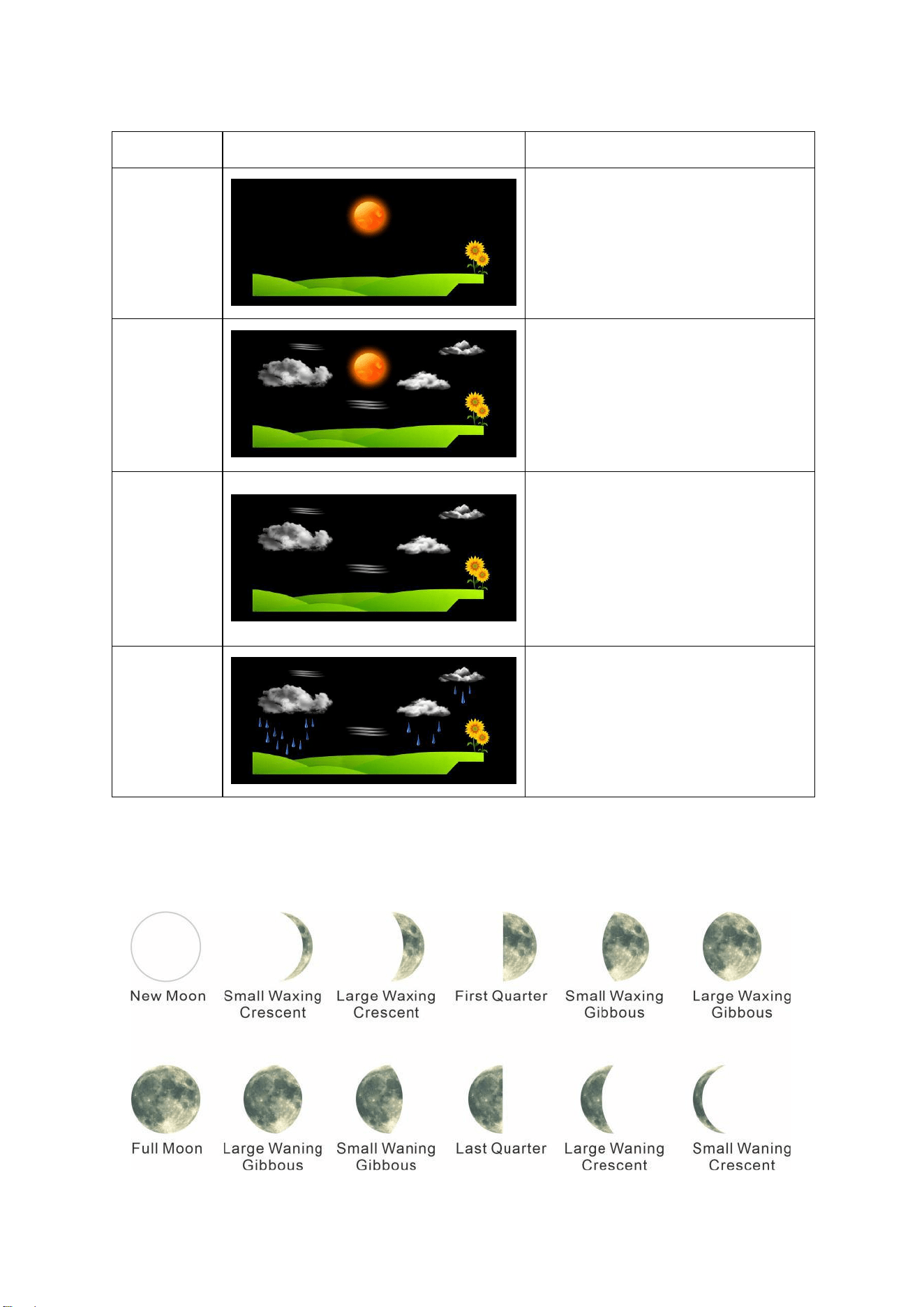
78
9.2 Wettersymbole
Wetterlage
Pictogramm
Beschreibung
Sonnig
Der Luftdruck steigt an, und der
bisherige Zustand ist teilweise
bewölkt.
Teilweise
bewölkt
Der Luftdruck fällt und die
vorherige Wetterlage war sonnig.
oder
Der Luftdruck steigt und die
vorherige Wetterlage war
bewölkt.
Bewölkt
Der Luftdruck fällt und die
vorherige Wetterlage war
teilweise bewölkt.
oder
Der Luftdruck steigt und die
vorherige Wetterlage war
regnerisch.
Regnerisch
Der Luftdruck fällt und die
vorherige Wetterlage war
bewölkt.
9.3 Mondphasen
Die folgenden Mondphasen werden in Abhängigkeit vom Kalenderdatum angezeigt.
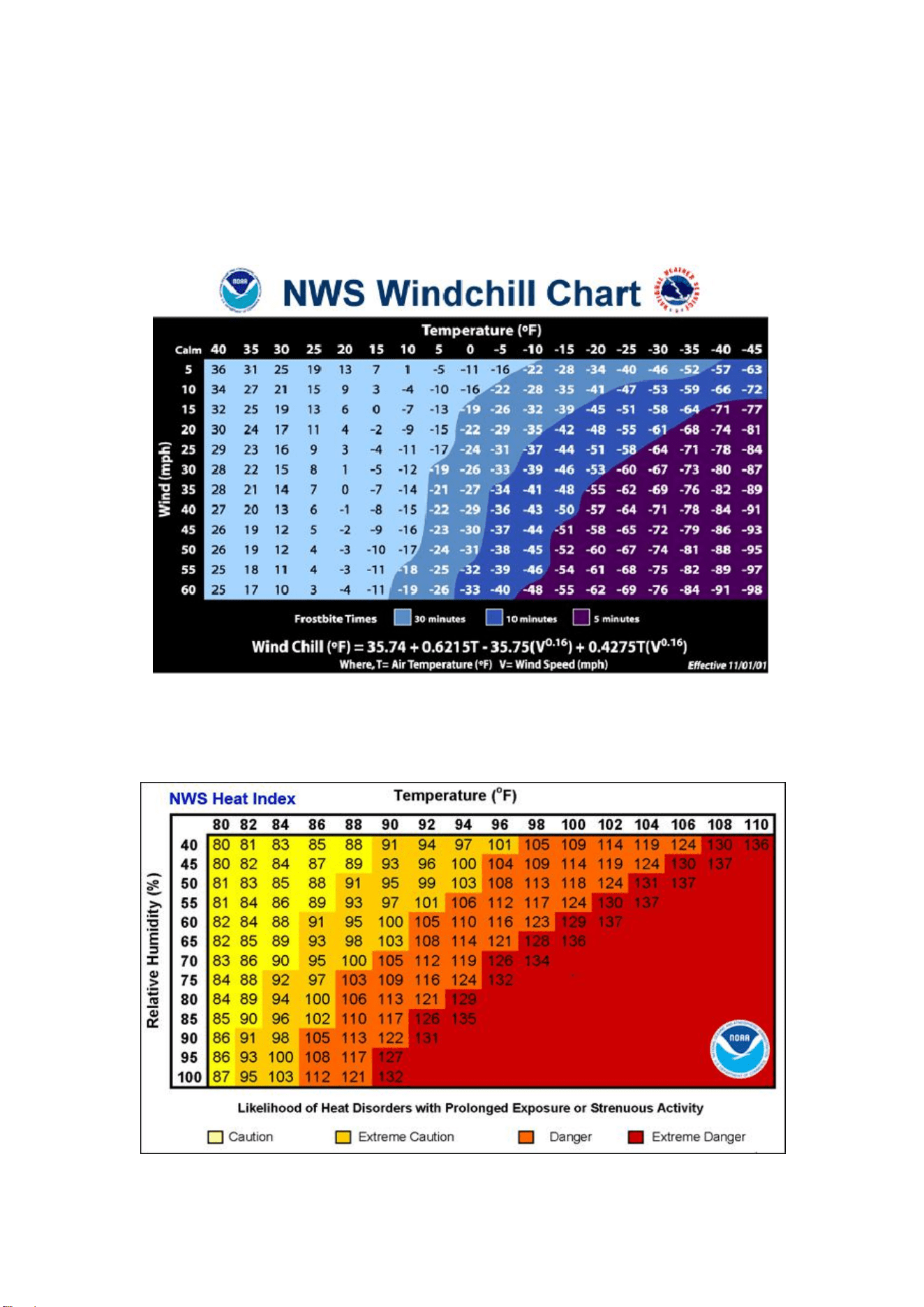
79
9.4 Gefühlte Temperatur
9.4.1 Gefühlte Temperatur
Die gefühlte Temperatur ist eine Kombination aus Hitzeindex und Windkühle.
Bei Temperaturen unter 40°F (4°C) wird die Windkühle angezeigt, wie in der
nachfolgenden Windchill-Tabelle des „National Weather Service“ dargestellt:
Bei Temperaturen über 80°F (26°C) wird der Hitzeindex angezeigt, wie in der
nachstehenden Hitzeindex-Tabelle des nationalen Wetterdienstes dargestellt:
80
Wenn die Temperatur zwischen 40°F (4°C) und 80°F (26°C) liegt, wird die
Außentemperatur angezeigt (die gefühlte Temperatur ist dann mit der
Außentemperatur identisch).
9.5 Triggerschwelle für Änderungen des Luftdrucks
Die Triggerschwelle für Änderungen des Luftdrucks (die negative oder positive
Änderungsrate des Luftdrucks, die eine Wetteränderung anzeigt) kann auf 2
mbar/Stunde oder 4 mbar/Stunde eingestellt werden (Standardwert: 2 mbar/Stunde).
Je niedriger der Grenzwert für den Luftdruck eingestellt ist, desto höher ist die
Empfindlichkeit für Wetteränderungen. Orte, an denen häufige Luftdruckänderungen
auftreten, erfordern eine höhere Einstellung im Vergleich zu Orten, an denen der
Luftdruck normalerweise stagniert.
9.6 Optionale Kalibrierung
Zweck einer Kalibrierung ist die Feinabstimmung oder Korrektur von eventuellen
Sensorfehlern, die mit der Messgenauigkeit des Geräts oder dem Ort der Messung
verbunden sind. Die Messung kann von der Anzeigeeinheit aus korrigiert werden, um
diese mit Hilfe einer bekannten Meßgröße zu kalibrieren.
Eine Kalibrierung ist nur dann angebracht und sinnvoll, wenn Sie eine bekannte
kalibrierte Quelle haben, mit der Sie die Messwerte Ihrer Wetterstation vergleichen
können, und ist daher optional zu sehen. In folgenden werden Praktiken, Verfahren
und Quellen für die Sensorkalibrierung besprochen, um Herstellungs- und
Abweichungstoleranzen zu reduzieren. Vergleichen Sie Ihre Messwerte auf keinen
Fall mit Quellen wie dem Internet, Radio, Fernsehen oder Zeitungen. Die dafür
herangezogenen Wetterdaten wurden an anderen Orten ermittelt und werden zudem
normalerweise nur einmal pro Stunde aktualisiert.
Der Zweck Ihrer Wetterstation ist es, die Bedingungen Ihrer unmittelbaren Umgebung
zu messen. Diese können von Ort zu Ort stark variieren.
Hinweis: Der kalibrierte Wert kann nur an der Anzeigeeinheit eingestellt werden.
Der/die Funk-Sensor(en) zeigt/zeigen immer den unkalibrierten bzw.
vom lokalen Funk-Sensor gemessenen Wert an.
Hinweis: Der gemessene Luftfeuchtigkeitsbereich liegt zwischen 10% und 99%.
Außerhalb dieses Bereichs kann die Luftfeuchtigkeit nicht genau
gemessen werden. Daher kann die Luftfeuchtigkeit nicht unter 10%
oder über 99 % kalibriert werden.
9.6.1 Optionale Kalibrierung der Temperatur
Um eine Kalibrierung der Temperatur vorzunehmen, halten Sie im Normalmodus die
SET-Taste sowie die Taste CHANNEL/+ gleichzeitig fünf Sekunden lang gedrückt. Die
81
Innentemperatur beginnt zu blinken.
Drücken Sie die Taste CHANNEL/+ oder die Taste MAX/MIN/-, um den auf der
Anzeigeeinheit angegebenen Temperaturwert (in 0,1°C Schritten) nach oben oder
unten zu korrigieren. Drücken Sie die Taste CHANNEL/+ oder die Taste MAX/MIN/-
hingegen länger, so erfolgt eine schnellere Änderung des angezeigten Wertes.
Durch Betätigen der ALARM-Taste wird wieder der ursprüngliche Wert des Funk-
Sensors übernommen.
Um den Kalibrierungsmodus jederzeit zu verlassen, drücken Sie die SNOOZE/LIGHT
-Taste. Erfolgt für die Dauer von 30 Sekunden keine Operation, so wird der
Kalibrierungsmodus automatisch beendet.
9.6.2 Optionale Kalibrierung der Luftfeuchtigkeit
Um eine Kalibrierung der Luftfeuchtigkeit vorzunehmen, halten Sie im Normalmodus
die SET-Taste sowie die Taste MIN/MAX/- gleichzeitig fünf Sekunden lang gedrückt.
Der Wert für die vom Sensor gemessene Innenluftfeuchtigkeit beginnt zu blinken.
Drücken Sie die Taste CHANNEL/+ oder die Taste MAX/MIN/-, um den auf der
Anzeigeeinheit angegebenen Wert der Luftfeuchtigkeit (in 1% Schritten) nach oben
oder unten zu korrigieren. Drücken Sie die Taste CHANNEL/+ oder die Taste
MAX/MIN/- hingegen länger, so erfolgt eine schnellere Änderung des angezeigten
Wertes.
Durch Betätigen der ALARM-Taste wird wieder der ursprüngliche Wert des Funk-
Sensors übernommen.
Um den Kalibrierungsmodus jederzeit zu verlassen, drücken Sie die SNOOZE/LIGHT
-Taste. Erfolgt für die Dauer von 30 Sekunden keine Operation, so wird der
Kalibrierungsmodus automatisch beendet.
Hinweis: Der Wert der Luftfeuchtigkeit kann nur sehr schwer genau gemessen
werden und driftet mit der Zeit. Mit der Kalibrierungsfunktion können Sie
diesen Fehler ausgleichen. Um die Luftfeuchtigkeit zu kalibrieren,
benötigen Sie eine genaue Quelle, wie z. B. ein „Sling-
Psychrometer“ oder ein „Humidipaks Ein-Schritt-Kalibrierungsset“.
9.6.3 Optionale Kalibrierung
Schritt für Schritt Anleitung
Halten Sie im Normalmodus zunächst die SET-Taste sowie die Taste ALARM
gleichzeitig fünf Sekunden lang gedrückt, um in den Barometer-,
Windgeschwindigkeits-, Niederschlags- und Kalibrierungsmodus zu gelangen. Um
einen Parameter zu überspringen, drücken (nicht halten) Sie die SET-Taste. Das
82
Wort CAL erscheint am unteren Rand des Bildschirms.
Kalibrierung des absoluten Luftdrucks
Der Offset des absoluten Luftdrucks beginnt zu blinken. Der Standard-Offset ist
0,0hPa.
Drücken Sie die Taste CHANNEL/+ oder MAX/MIN/-, um den Offset des absoluten
Luftdrucks um 0,1hPa zu erhöhen oder zu verringern.
Halten Sie die Taste CHANNEL/+ oder die Taste MAX/MIN/- drei Sekunden lang
gedrückt, um den Wert schnell zu erhöhen oder zu verringern.
Durch Betätigen der ALARM-Taste wird wieder der ursprüngliche Wert des Funk-
Sensors übernommen.
Beispiel: Ein kalibrierter Luftdruckmesser misst den Luftdruck mit einem Wert von
948,2 hPa. Der angezeigte, absolute Luftdruck wird jedoch auf der
Anzeigeeinheit mit 976,3hPa angezeigt.
Offset = 976,3hPa - 9482hPa = 28,1hPa
Kalibrierung des relativen Luftdrucks
Drücken Sie die SET-Taste und der Offset des relativen Luftdrucks beginnt zu
blinken. Der Standard-Offset ist 0,0hPa.
Drücken Sie die Taste CHANNEL/+ oder die Taste MAX/MIN/-, um den Offset des
relativen Luftdrucks um 0,1hPa zu erhöhen oder zu verringern.
Halten Sie die Taste CHANNEL/+ oder die Taste MAX/MIN/- drei Sekunden lang
gedrückt, um den Wert schnell zu erhöhen oder zu verringern.
Durch Betätigen der ALARM-Taste wird wieder der ursprüngliche Wert des Funk-
Sensors übernommen.
Beispiel: Das örtliche offizielle Barometer misst 1015,9hPa. Der angezeigte, relative
Luftdruck wird jedoch auf der Anzeigeeinheit mit 1013,2hPa angezeigt.
Offset = 1015,9hPa – 1013,2hPa = 2,7hPa
Hinweis: Die Anzeigeeinheit zeigt zwei verschiedene Luftdrücke an: absolut
(gemessen) und relativ (auf Meereshöhe korrigiert).
Um die Luftdruckverhältnisse von einem Ort mit denen eines anderen zu vergleichen,
korrigieren Meteorologen den Druck auf Meereshöhe. Da der Luftdruck mit
zunehmender Höhe abnimmt, ist der auf Meereshöhe korrigierte Druck (der Druck,

83
der an Ihrem Standort herrschen würde, wenn er sich auf Meereshöhe befände) in
der Regel höher als Ihr gemessener Druck.
So kann Ihr absoluter Luftdruck in einer Höhe von 305m nur 969hPa betragen, der
relative Luftdruck ist hingegen 1016hPa.
Der Standarddruck auf Meereshöhe beträgt 1013,2 hPa. Dies ist der
durchschnittliche Luftdruck auf Meereshöhe auf der ganzen Welt. Relative
Luftdruckwerte von 1013,2hpa werden als Hochdruck und relative Luftdruckwerte
unter 1013,2hpa als Tiefdruck angesehen.
Um den relativen Luftdruck für Ihren Standort zu bestimmen, suchen Sie eine
offizielle Meldestation in Ihrer Nähe (das Internet ist die beste Quelle für Echtzeit-
Barometerbedingungen, z. B. Weather.com oder Wunderground.com), und stellen
Sie den auf der Anzeigeeinheit ausgegebenen Wert so ein, dass sie mit denen der
offiziellen Meldestation übereinstimmt.
Kalibrierung der Windgeschwindigkeit
Drücken Sie die SET-Taste und der Wert für den Kalibrierungsfaktor der
Windgeschwindigkeit blinkt. Die Voreinstellung ist 1,00 (auf dem Display wird 100
angezeigt, aber es ist tatsächlich 1,00 da kein Dezimalpunkt vorgesehen ist).
Drücken Sie die Taste CHANNEL/+ oder die Taste MAX/MIN/-, um den
Kalibrierungsfaktor für die Windgeschwindigkeit von 0,75 bis 1,25 einzustellen, wobei:
Kalibrierte Windgeschwindigkeit = Kalibrierungsfaktor x gemessene
Windgeschwindigkeit
Halten Sie die Taste CHANNEL/+ oder die Taste MAX/MIN/- drei Sekunden lang
gedrückt, um dern Wert der Windgeschwindigkeit schnell zu erhöhen oder zu
verringern.
Drücken Sie die ALARM-Taste, um den aktuellen Wert zurückzusetzen.
Hinweis: Der für Windböen ermittelte Wert unterliegt dem selben
Kalibrierungsfaktor wie die Windgeschwindigkeit.
Hinweis: Windgeschwindigkeit und Windböen werden durch
Installationsbeschränkungen negativ beeinflusst. Als Faustregel gilt, die
Wetterstation in vierfacher Entfernung zur Höhe des höchsten
Hindernisses zu installieren (z. B. würde ein 6m hohes Haus eine
Installation in einer Entfernung von 24m erfordern).
In vielen Fällen ist dies aufgrund von Bäumen und anderen Hindernissen nicht
möglich. Mit der Windgeschwindigkeitskalibrierung können Sie diese Hindernisse
korrigieren.
84
Zusätzlich zu den Herausforderungen bei der Installation verschleißen die Lager des
Windgeschwindigkeitsmessers (wie jedes bewegliche Teil) mit der Zeit. Um diesen
Verschleiß zu korrigieren, kann der Korrekturwert erhöht werden, bis die Windbecher
ersetzt werden müssen.
Ohne eine kalibrierte Quelle ist die Windgeschwindigkeit eine schwer messbare
Größe. Wir empfehlen die Verwendung eines kalibrierten Windmessers und eines
Ventilators mit konstant hoher Drehzahl.
Kalibrierung der Niederschlagsmenge
Drücken Sie die SET-Taste und der Wert für den Kalibrierungsfaktor der
Niederschlagsmenge beginnt zu blinken (die Voreinstellung ist 1,0).
Drücken Sie die Taste CHANNEL/+ oder die Taste MAX/MIN/-, um den
Kalibrierungsfaktor der Niederschlagsmenge von 0,75 bis 1,25 einzustellen, wobei:
Kalibrierte Niederschlagsmenge = Kalibrierungsfaktor x gemessene
Niederschlagsmenge
Halten Sie die Taste CHANNEL/+ oder die Taste MAX/MIN/- drei Sekunden lang
gedrückt, um den Wert schnell zu erhöhen oder zu verringern.
Drücken Sie die ALARM-Taste, um den aktuellen Wert zurückzusetzen.
Hinweis: Der Niederschlagssammler wird im Werk anhand des
Trichterdurchmessers kalibriert. Der Eimer kippt jeweils nach 0,3mm
Niederschlag (als Auflösung bezeichnet). Die akkumulierte
Niederschlagsmenge kann mit einem Schauglas-Niederschlagsmesser
mit einer Sammelöffnung von mindestens 100mm verglichen werden.
Hinweis: Bitte beachten Sie, dass sich im Inneren des Kippmechanismus
Ablagerungen und Insekten ansammeln können (sie bilden ein gutes
Spinnennest). Entfernen Sie den Trichter vorsichtig und untersuchen
Sie den Kippmechanismus vor der Kalibrierung auf eventuelle
Verschmutzungen.
Die nachfolgende Tabelle soll Ihnen nochmals als übersichtliche Referenz für die
Kalibrierung der Sensorbaugruppe dienen.
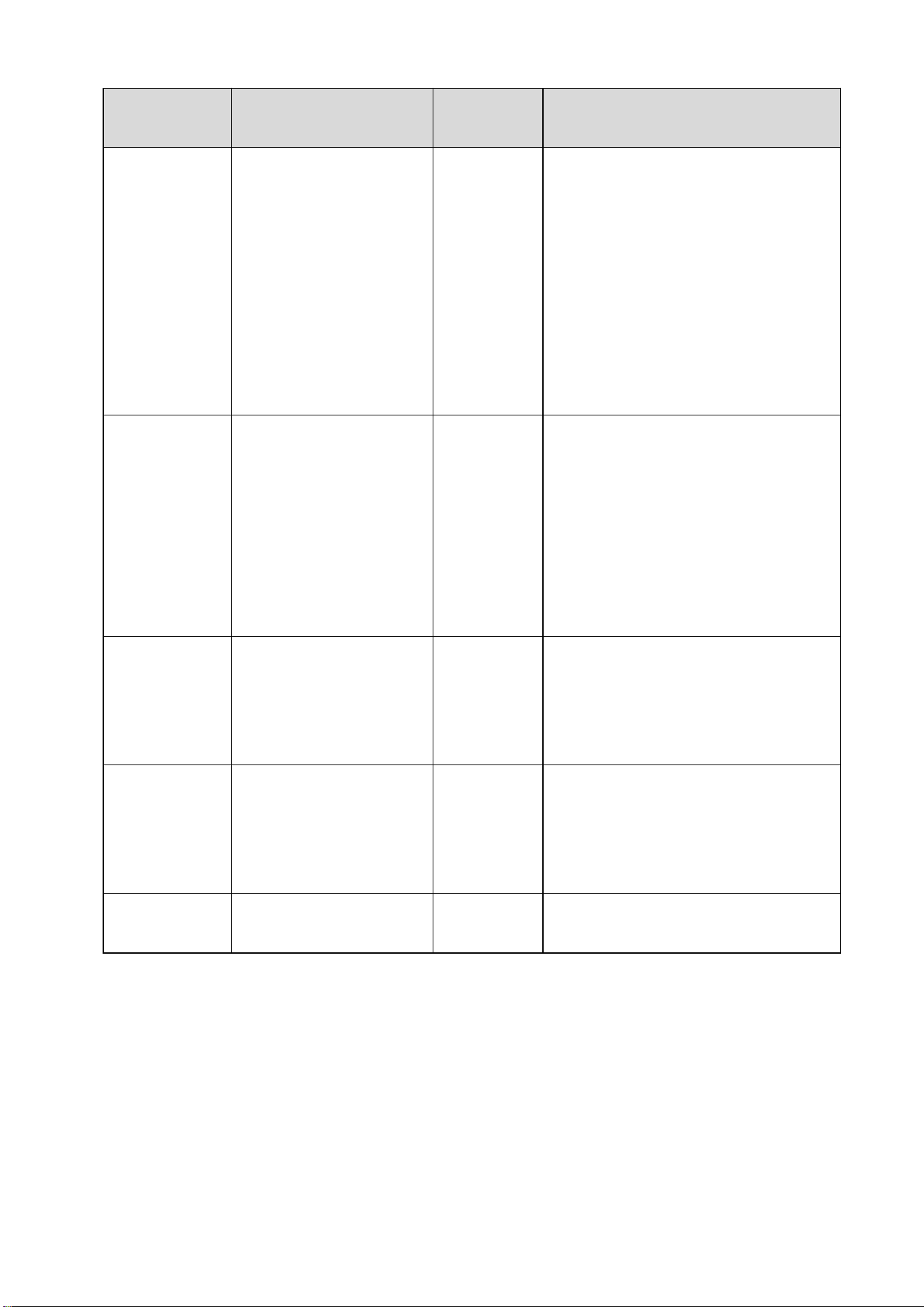
85
Bedienung* Modus
Standardw
ert
Settings
[SET] +
[ALARM]
gleichzeitig
für 5
Sekunden
Absoluter Barometer-
Offset
0.00
Drücken Sie CHANNEL/+ oder
MAX/MIN/-, um den angezeigten
Wert des absoluten Luftdrucks
nach oben oder unten zu
korrigieren.
Hinweis: Beachten Sie, dass Sie
den Absoluten Luftdruck
normalerweise nie kalibrieren, es
sei denn, Sie haben eine spezielle
Anwendung, zum Beispiel die
Messung der Luftdichte.
[SET]
Relativer Barometer-
Offset
0.00
Drücken Sie CHANNEL/+ oder
MAX/MIN/-, um den Offsetwert
des relativen Luftdrucks nach
oben oder unten zu korrigieren.
Die nachfolgenden Ausführungen
erklären, wie Sie den relativen
Luftdruck basierend auf den
Bedingungen an einem lokalen
Flughafen kalibrieren.
[SET] Windgeschwindigkeit 1.00
Drücken Sie CHANNEL/+ oder
MAX/MIN/-, um den angezeigten
Wert der Windgeschwindigkeit
nach oben oder unten zu
korrigieren.
[SET] Niederschlagsmenge 1.00
Drücken Sie CHANNEL/+ oder
MAX/MIN/-, um den angezeigten
Wert der Niederschlagsmenge
nach oben oder unten zu
korrigieren.
[SET]
Beenden des
Kalibrierungsmodus
*) [SET] + [ALARM] +5 Sekunden
Halten Sie die Tasten SET sowie ALARM gleichzeitig für 5 Sekunden gedrückt.
[SET]
Drücken Sie kurz die Taste SET
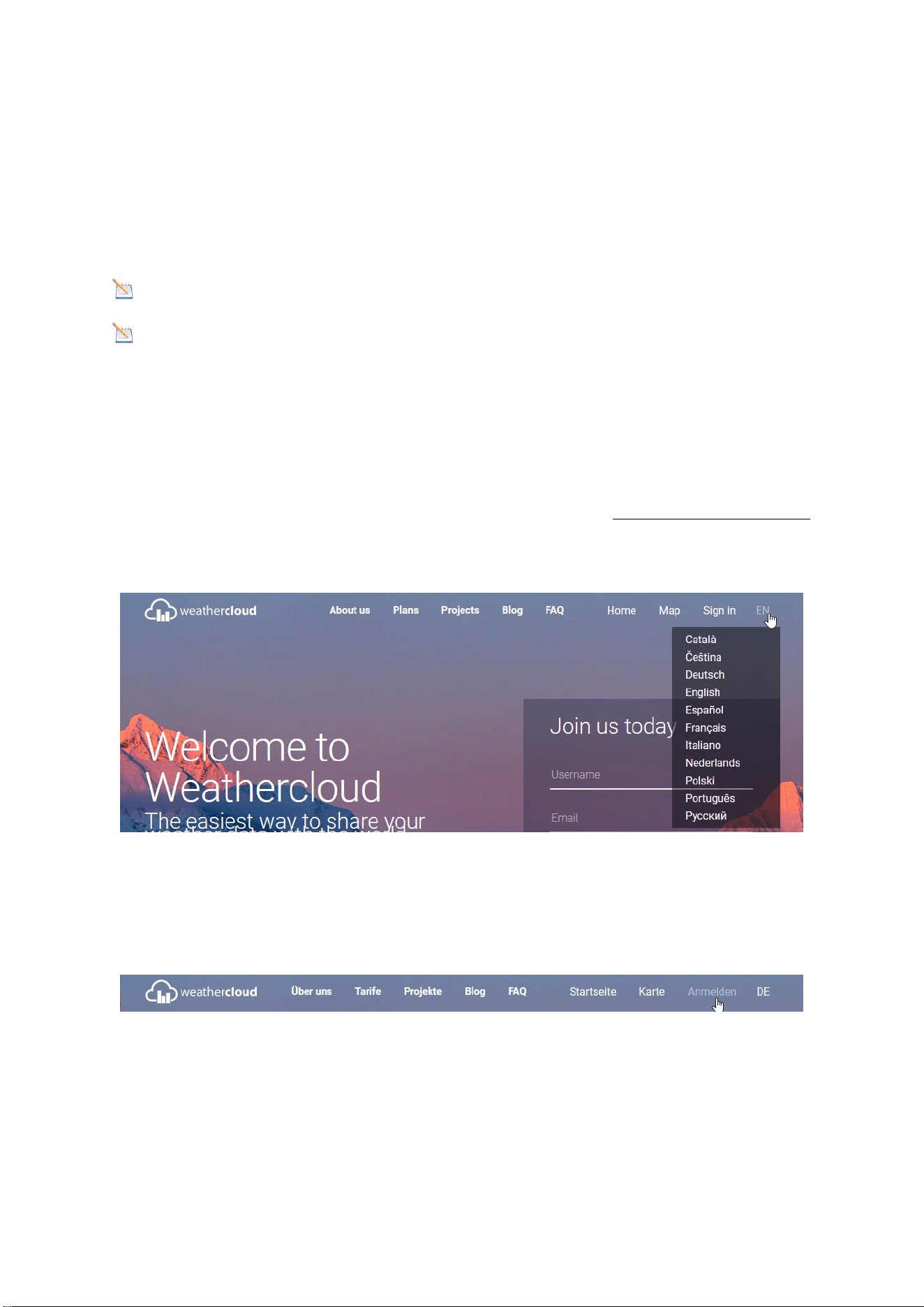
86
10. Nutzung von Wetterportalen
Mittlerweile gibt es eine Vielzahl von Wetterportalen. Einige davon ermöglichen es
dem Benutzer sogar, die Daten ihrer eigenen Wetterstation an das Portal zu
übertragen und somit für andere zugänglich zu machen. Die bekanntesten Vertreter
dieser Gattung sind Weathercloud sowie WeatherUnderground (oftmals auch nur mit
WU bezeichnet). Aktuell sind beide Dienste kostenlos. Bei derartigen Wetterportalen
müssen Sie sich mit Ihrer Wetterstation zunächst registrieren.
Hinweis: Am einfachsten geht dies mit einem Desktop-Computer oder Laptop.
Hinweis: Die gezeigten Screenshots wurden zum Zeitpunkt der Erstellung dieses
Handbuchs angefertigt und können sich daher von den aktuellen
Ausgaben der Wetterportale unterscheiden.
10.1 Registrieren Sie sich bei WeatherCloud.net
Rufen Sie zunächst die Startseite des Wetterportals auf (https://weathercloud.net)
und wählen Sie Ihre gewünschte Sprache aus.
Klicken Sie Anschließend klicken Sie auf die mit “Anmelden” bezeichnete
Schaltfläche.
Sofern Sie noch nicht über ein Benutzerkonto bei dem Wetterportal verfügen, klicken
Sie nun auf den Schriftzug „Sign up for free“.
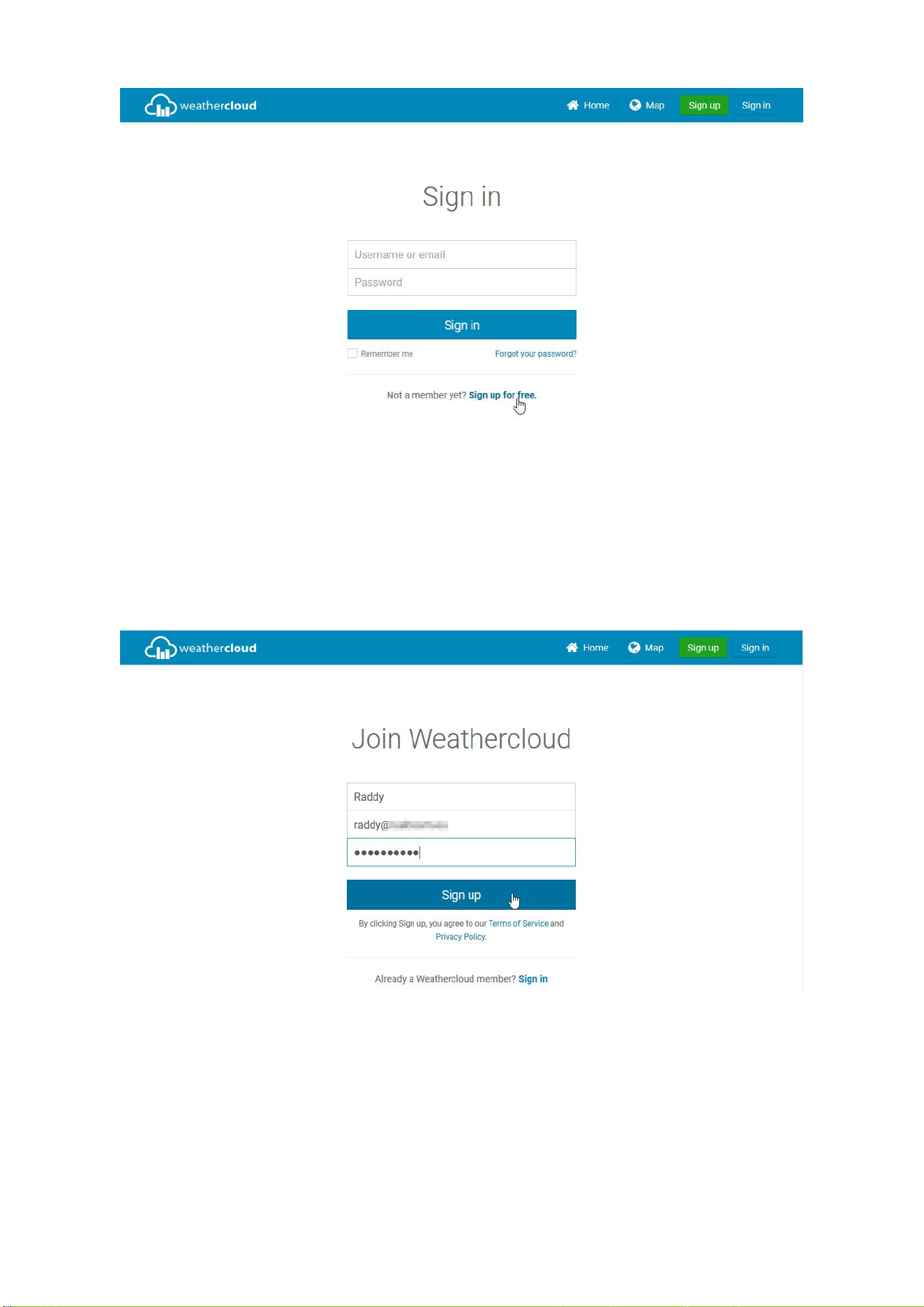
87
Nun werden Sie aufgefordert einen Benutzernamen (Username), Ihre E-Mail-Adresse
(Email) sowie ein beliebiges Passwort (Password) einzugeben. Diese, von Ihnen
eingegebenen Daten benötigen Sie zukünftig, um sich am Wetterportal anzumelden.
Achten Sie daher darauf, dass das von Ihnen gewählte Passwort sich insbesondere
von dem Passwort Ihres E-Mail-Anbieters unterscheidet.
Das war´s auch schon. Die noch folgende Ausgabe der Website bestätigt Ihnen das
Anlegen eines Kontos.
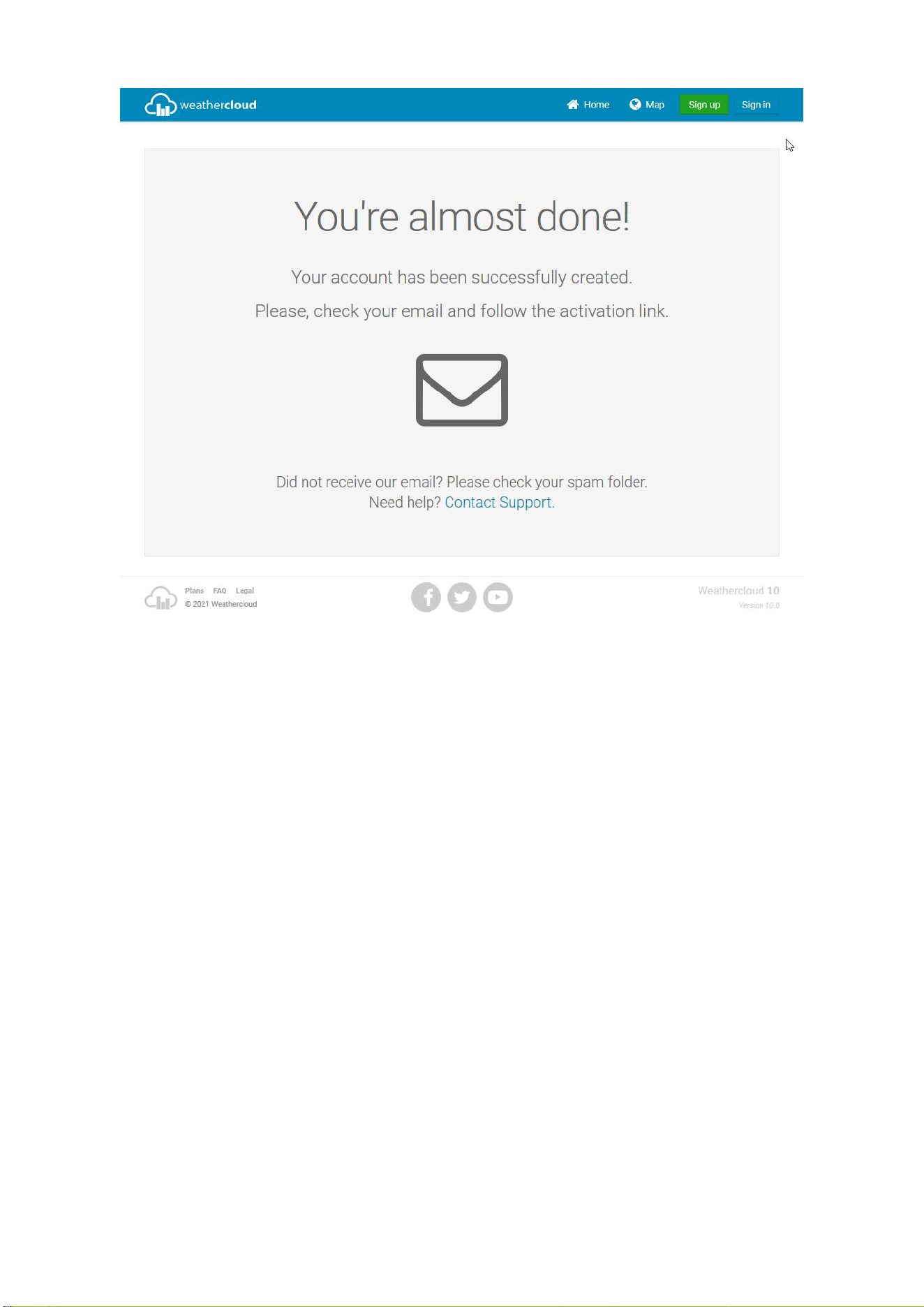
88
In Ihrem Posteingang sollten Sie nun eine entsprechende E-Mail vorfinden.
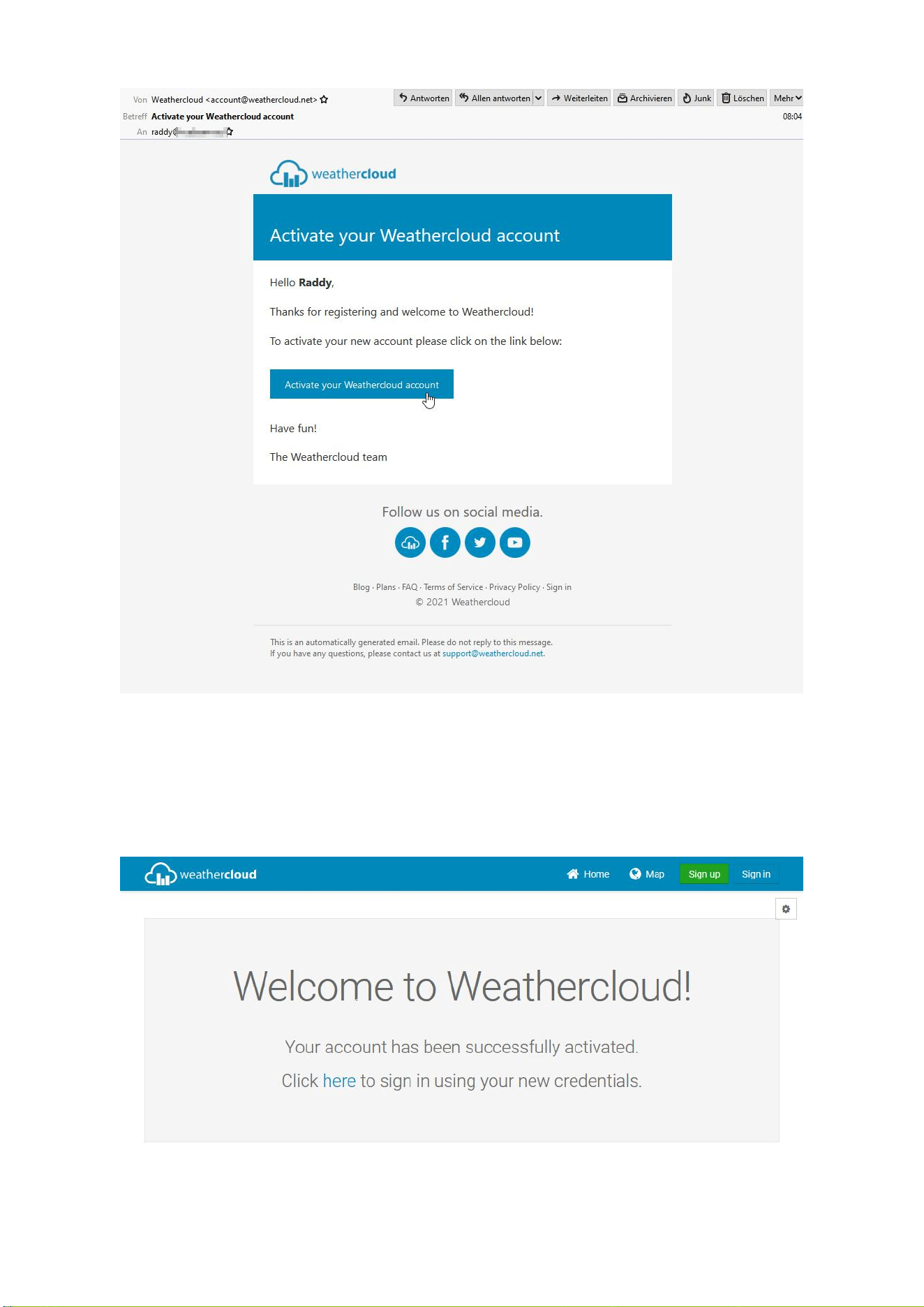
89
Klicken Sie auf die mit „Activate your Weathercloud account“ bezeichnete
Schaltfläche der E-Mail. Daraufhin öffnet sich ein Browserfenster. Darin wird Ihnen
bestätigt, dass Ihr Benutzerkonto nunmehr erfolgreich angelegt wurde.
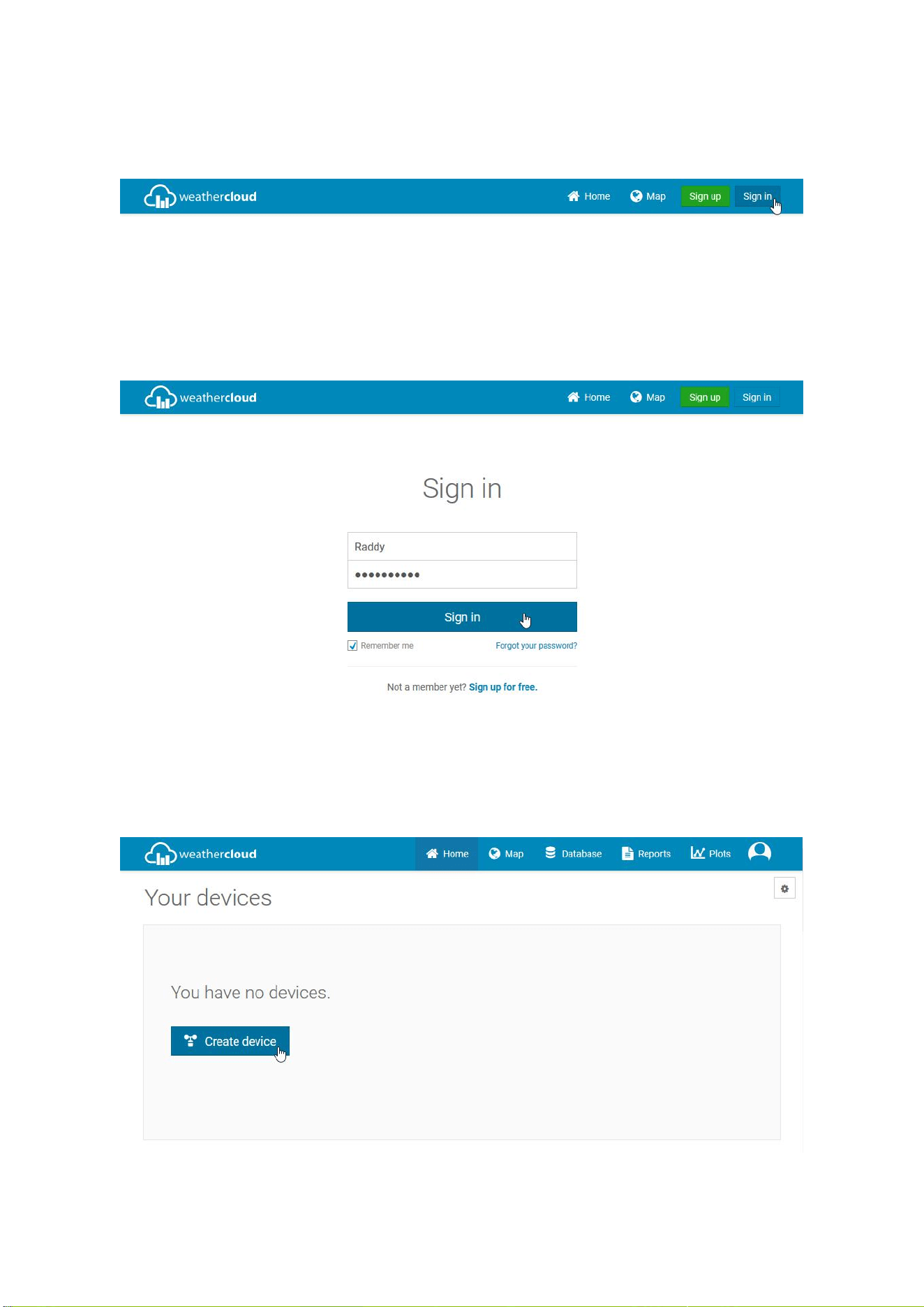
90
Klicken Sie nun auf die Schaltfläche „Sign In“ um sich mit Ihren Benutzerdaten am
Wetterportal anzumelden.
Geben Sie hierzu die zuvor gemachten Angeben in die entsprechenden Felder ein
und klicken Sie anschließend auf die große Schaltfläche „Sign In“ unterhalb der
Eingabefelder.
Als nächstes muss Ihre Wetterstation noch Ihrem Benutzerkonto zugeordnet werden.
Klicken Sie hierzu auf die Schaltfläche „Create device“.
Daraufhin werden Sie aufgefordert diverse, den Standort Ihrer Wetterstation
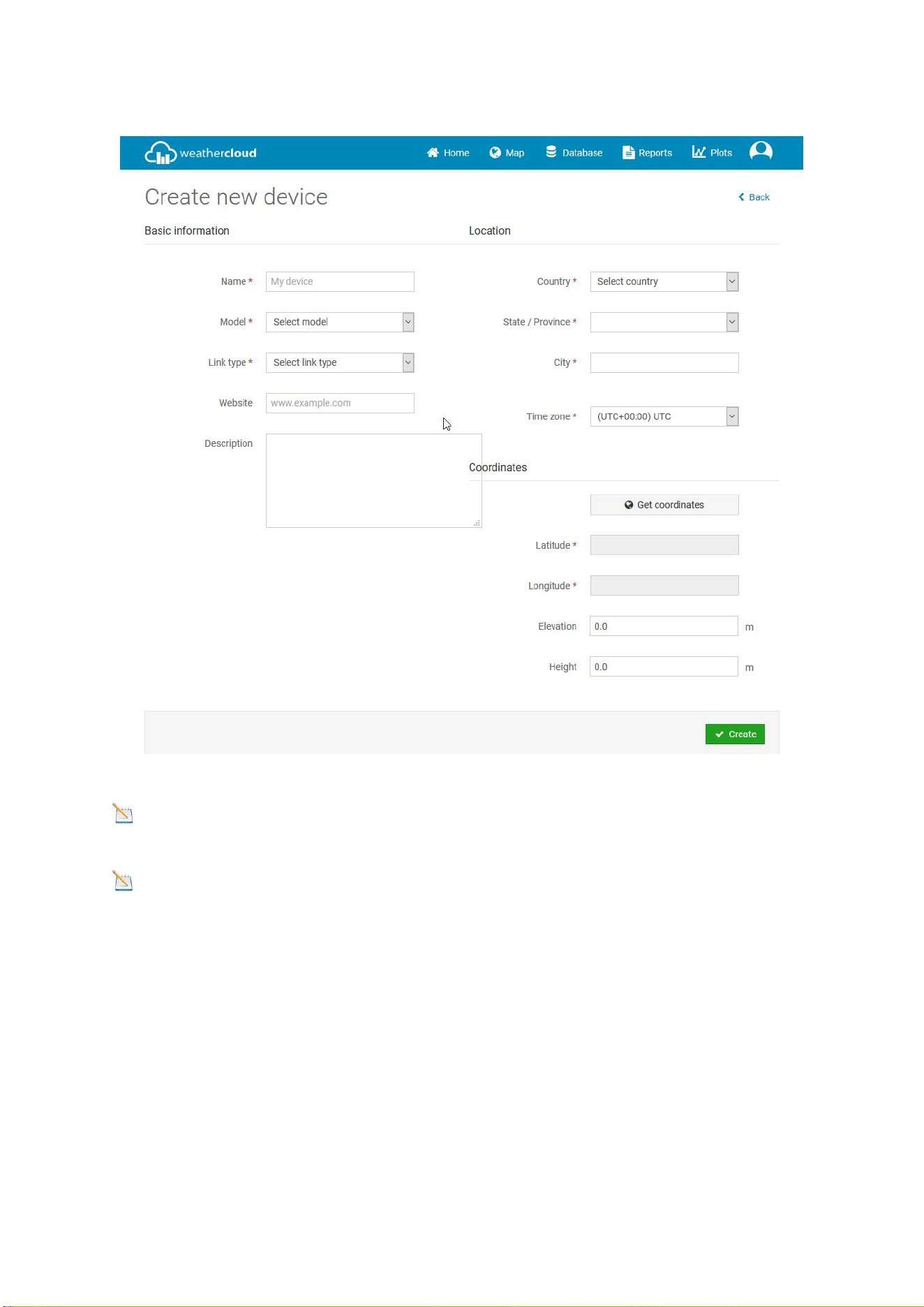
91
betreffende Daten anzugeben.
Hinweis: Bei den mit einem roten * gekennzeichneten Feldern handelt es sich
um Pflichtfelder.
Hinweis: Sofern Sie die WF-100C LITE noch nicht in der Liste möglicher
Wetterstationen finden können, wählen Sie eine beliebige, andere
Wetterstation (Model). Verfahren Sie in gleicher Art und Weise mit der
Art der Station (Link type). Beide Parameter haben keinen Einfluss auf
die Funktionalität.
Um die Standortkoordinaten Ihrer Wetterstation zu bestimmen, klicken Sie auf die
Schaltfläche „Get coordinates“.
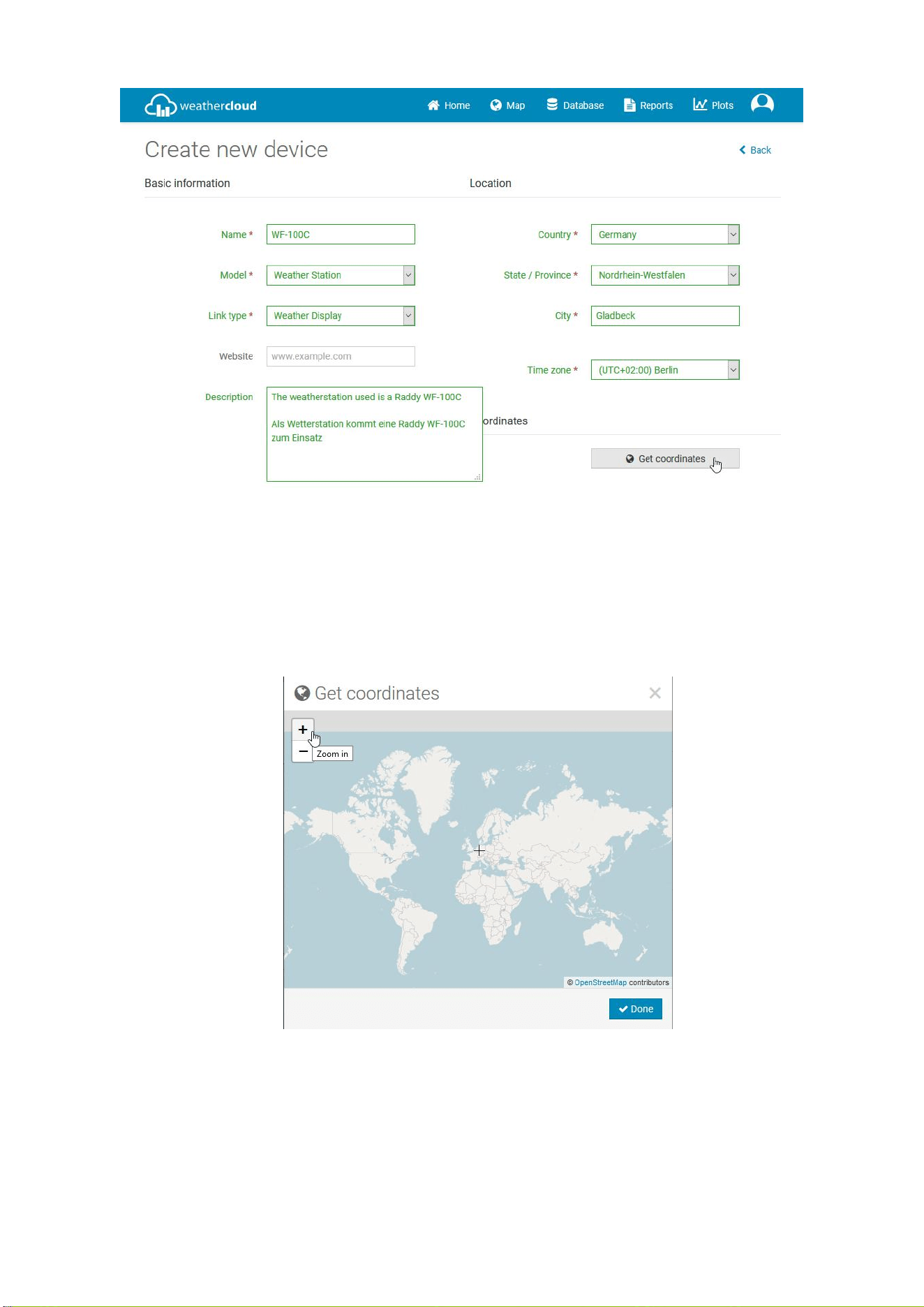
92
Daraufhin öffnet sich ein Popup. Das Kreuz in der Mitte des PopUps soll nun den
Startort Ihrer Wetterstation markieren. Nutzen Sie die mit „+“ sowie „-“ bezeichneten
Schaltflächen um in der angezeigten Landkarte herein- oder herauszuzoomen. Bei
gedrückter Maustaste können sie das Kreuz auf der Karte verschieben.
Zoomen Sie dabei so nah wie möglich an den Standort Ihrer Wetterstation heran.
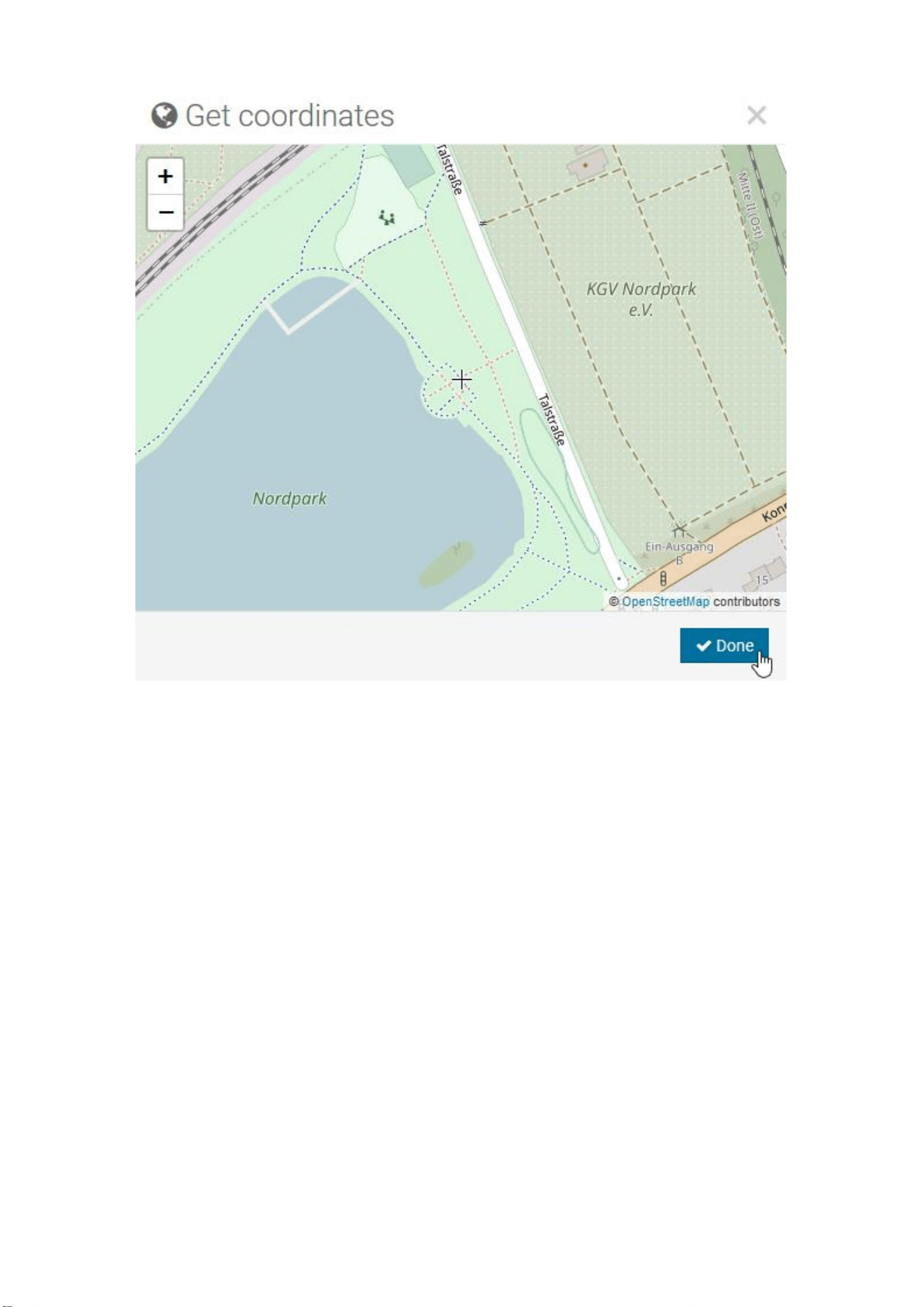
93
Schließen Sie die Ermittlung der Standortkoordinaten Ihrer Wetterstation mit einem
Klick auf die Schaltfläche „Done“ ab. Daraufhin werden die ermittelten Koordinaten
automatisch in die Felder für Breiten- sowie Längengrad (Latitude, Longitude)
übernommen.
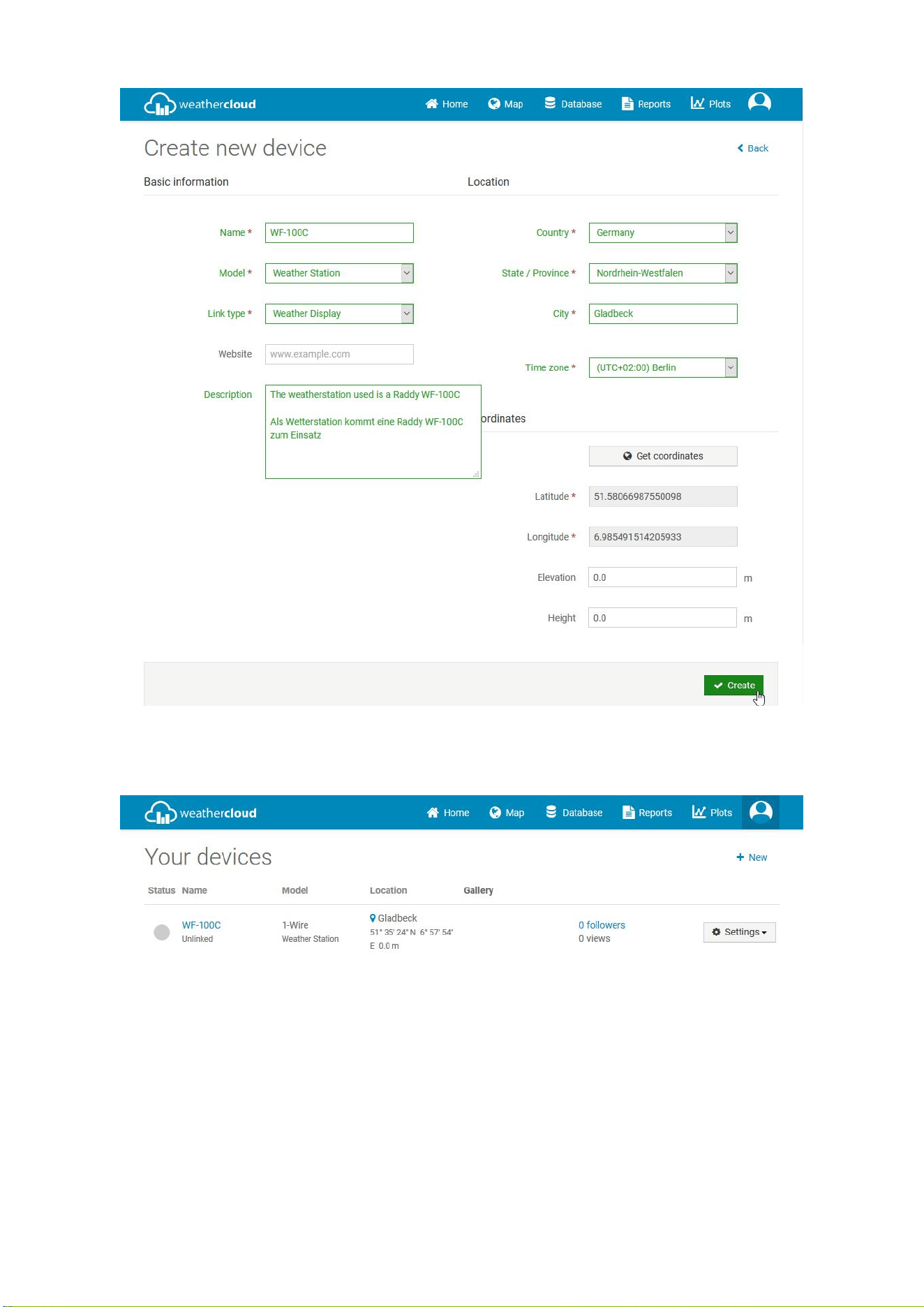
94
Klicken Sie nun abschließend auf die mit „Create“ bezeichnete Schaltfläche.
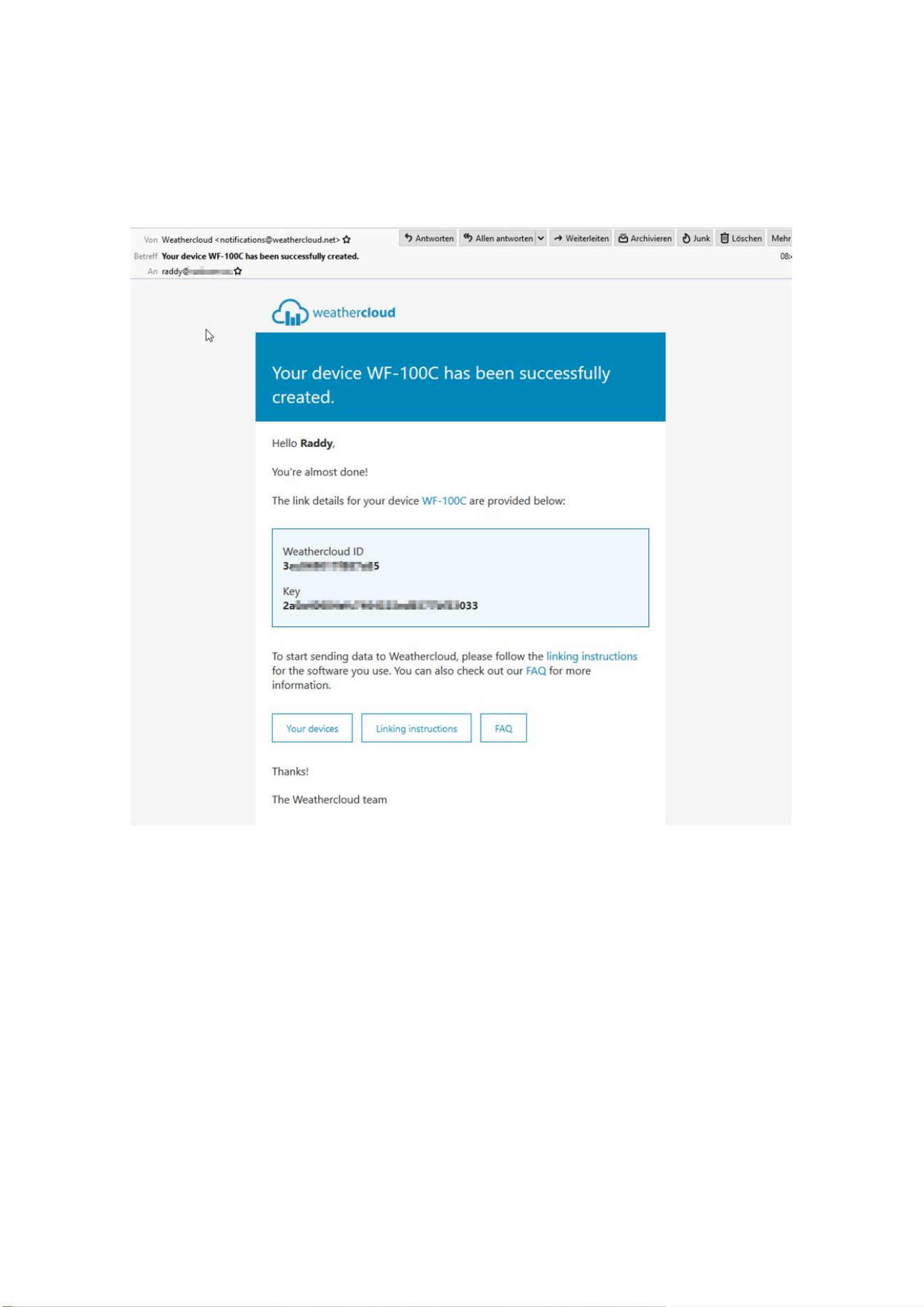
95
Ihre Wetterstation wurde erfolgreich bei weathercloud angelegt. Damit Ihre
Wetterstation die gewonnenen Wetterdaten zukünftig an das Wetterportal übertragen
kann, benötigen Sie für Ihre Wetterstation sowohl eine „Weathercloud ID“ als auch
einen „Key“. Beides erhalten Sie automatisch per E-Mail.
Sollte Ihnen jedoch diese E-Mail abhandengekommen sein, klicken Sie auf der
entsprechenden Web-Seite von weathercloud bei den Daten Ihrer Wetterstation
einfach auf „Settings“ und wählen anschließend den Punkt „Link“ aus.
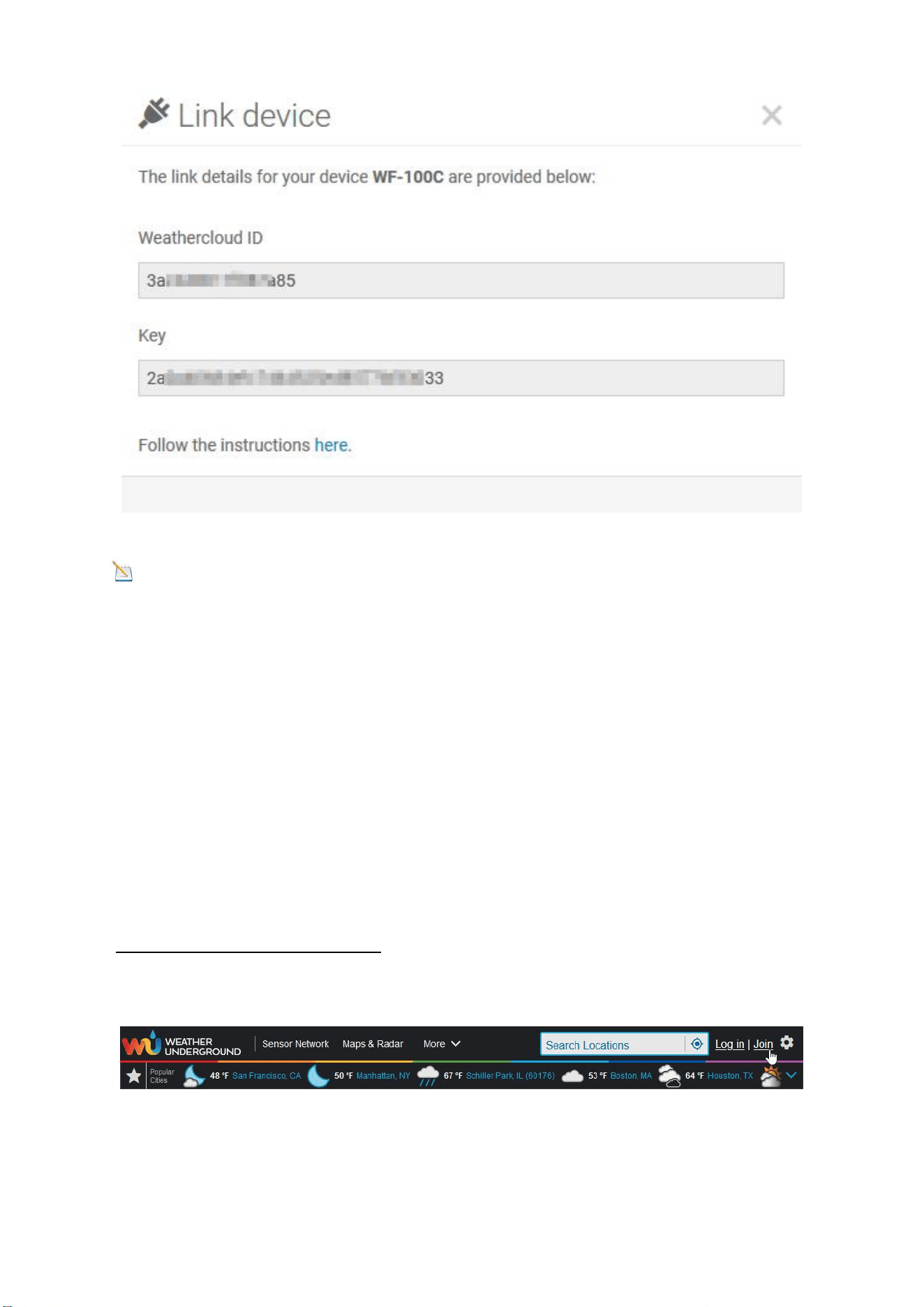
96
Hinweis: Notieren Sie sich sorgfältig den Inhalt der beiden Felder (kopieren Sie
sich den Inhalt zur späteren Verwendung gegebenenfalls per
Cut&Paste in eine Datei). Sowohl „Weathercloud ID“ als auch
„Key“ müssen über das Webinterface der Anzeigeeinheit in dieser
hinterlegt werden. Ansonsten können von Ihrer Wetterstation keine
Daten an weathercloud übertragen werden. Näheres hierzu finden Sie
in Kapitel 10.2 .
Damit ist die Einrichtung Ihres Benutzerkontos bei weathercloud sowie die
Hinterlegung Ihrer Wetterstationsdaten abgeschlossen.
10.2 Registrieren Sie sich bei Wunderground.com
Rufen Sie zunächst die Startseite des Wetterportals von „Weather Underground“ auf
(https://www.wunderground.com/) und klicken Sie rechts oben auf den Schriftzug
„Join“ um ein eigenes Benutzerkonto anzulegen.
Nun werden Sie aufgefordert, Ihre E-Mail-Adresse (Email) sowie ein beliebiges,
mindestens 5-stelliges Passwort (Password) einzugeben und dieses nochmals zu
wiederholen (Confirm New Password). Außerdem müssen Sie der Verwendung
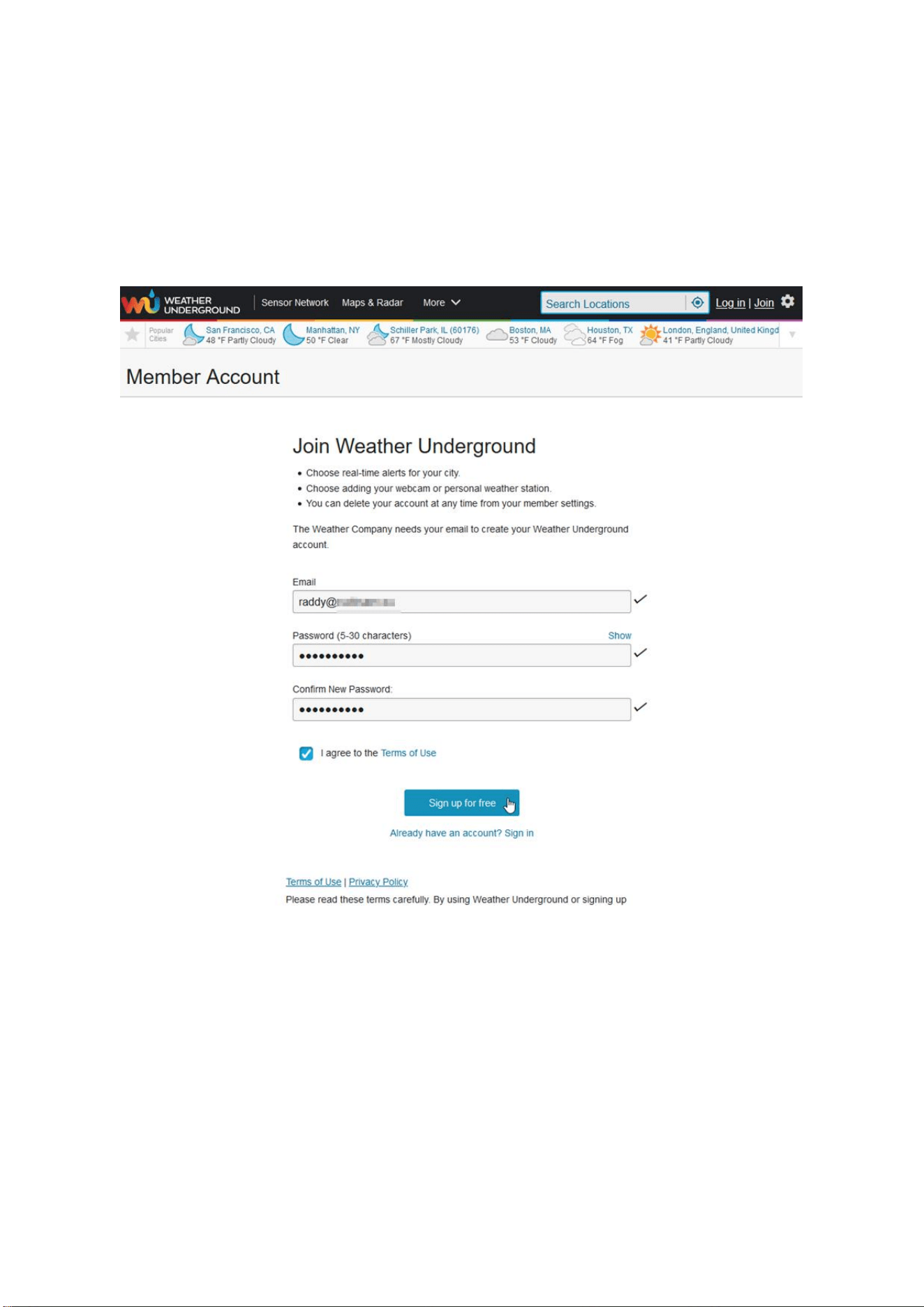
97
dieser Daten gemäß der „Terms of Use“ zustimmen. Klicken Sie nach Eingabe der
Daten auf die Schaltfläche „Sign up for free“ unterhalb der Eingabefelder.
Die von Ihnen eingegebenen Daten benötigen Sie zukünftig, um sich am Wetterportal
anzumelden. Achten Sie daher darauf, dass das von Ihnen gewählte Passwort sich
insbesondere von dem Passwort Ihres E-Mail-Anbieters unterscheidet.
Das war´s auch schon. Das noch folgende PopUp der Website bestätigt Ihnen das
Anlegen eines Kontos.
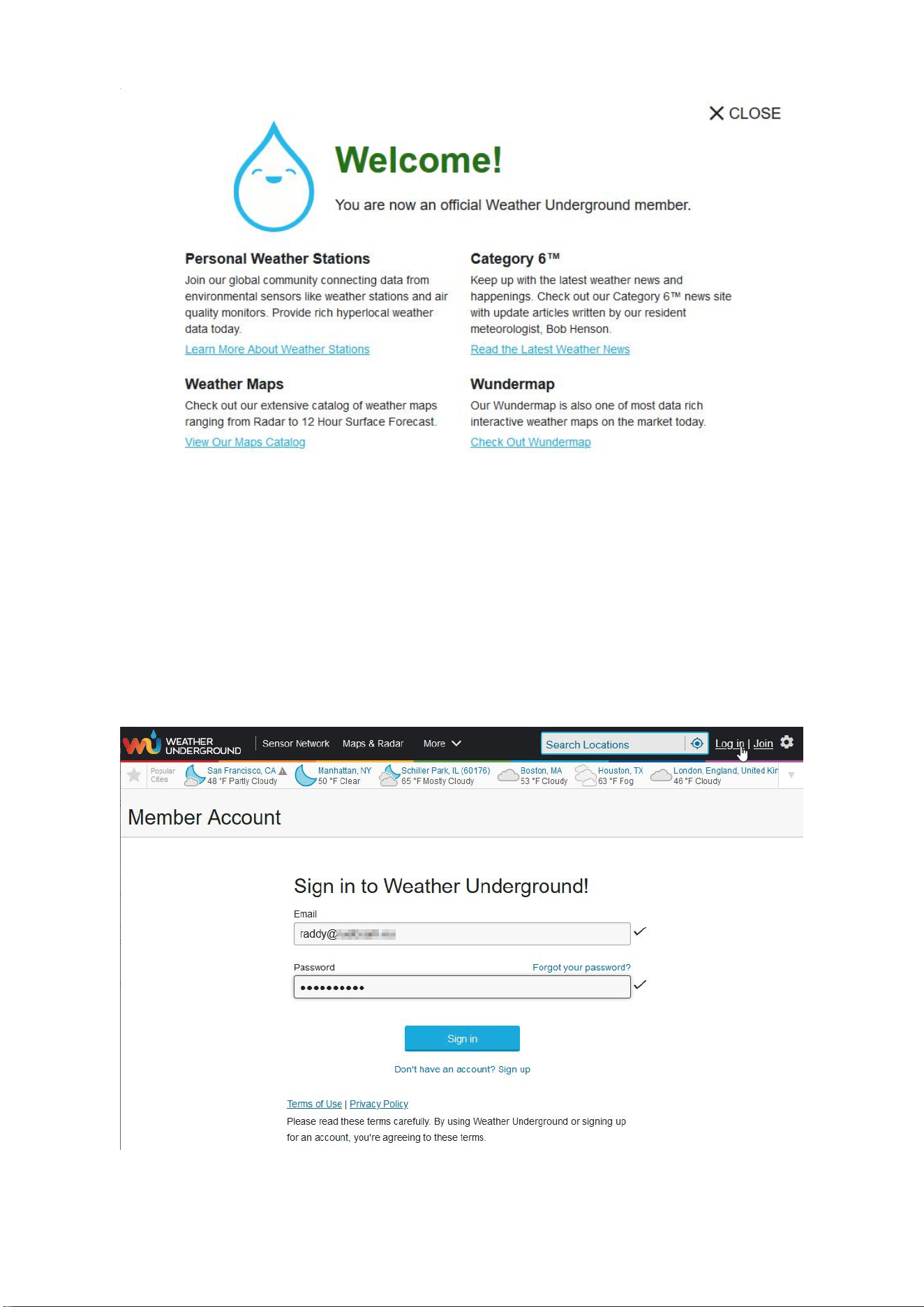
98
Klicken Sie zum Schließen des PopUps auf den Schriftzug „X CLOSE“ in der rechten,
oberen Ecke des PopUps.
Sie sind nun bereits am Portal angemeldet. Wenn Sie sich hingegen zukünftig am
Portal anmelden, so müssen Sie zunächst auf den Schriftzug „Log In“ klicken und
anschließend die bei der Anmeldung angegebene E-Mail-Adresse (Email) sowie das
vereinbarte Passwort (Password) eingeben und anschließend auf die Schaltfläche
„Sign In“ unterhalb der beiden Eingabefelder klicken.
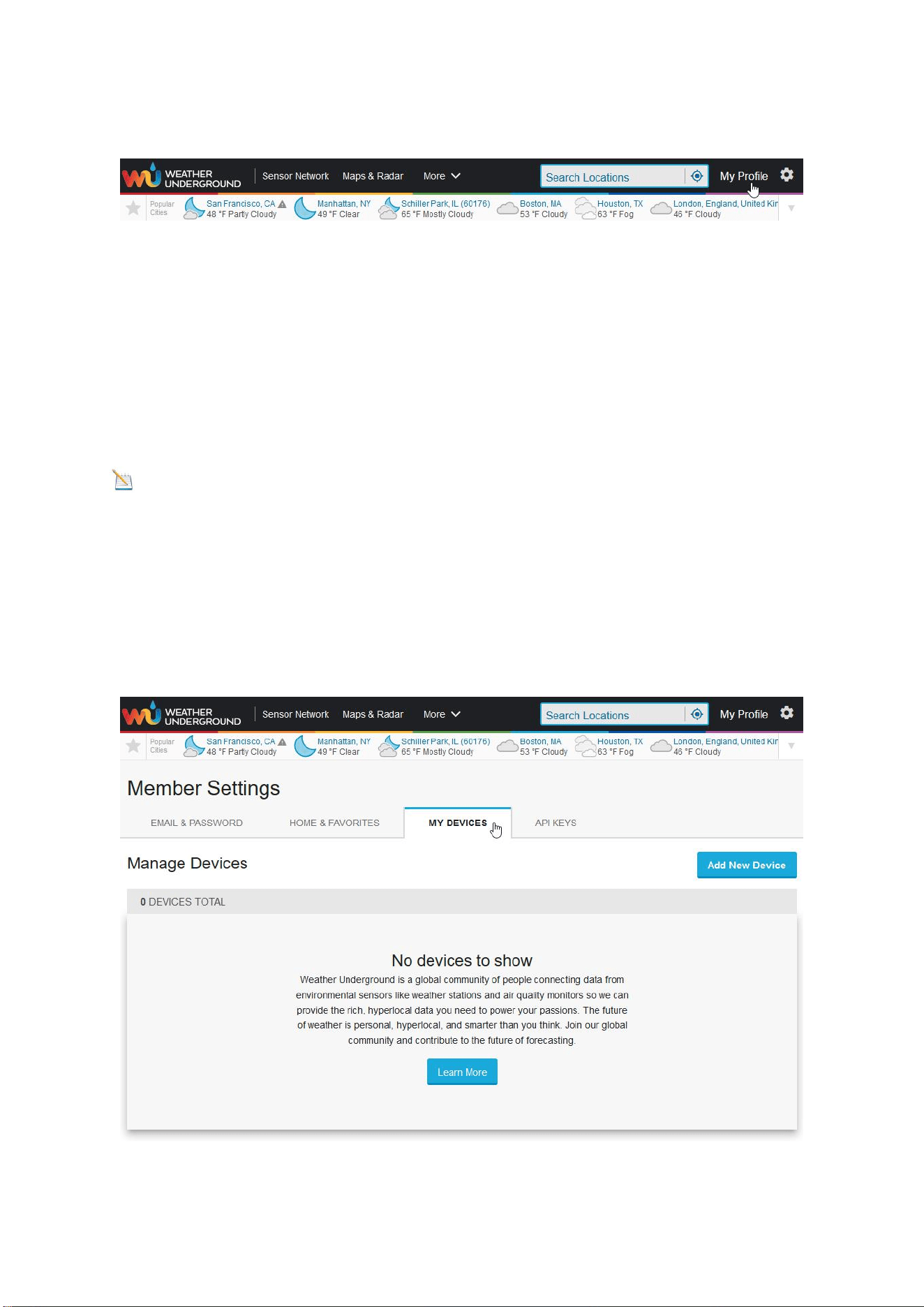
99
Sobald Sie angemeldet sind, klicken Sie nun zunächst auf den Schriftzug „My Profile“.
Wählen Sie nun anschließend den Reiter „HOME & FAVORITES“ aus um Ihren
Standort festzulegen.
Klicken Sie nun auf den Knopf vor dem Schriftzug „Select home location“. Daraufhin
öffnet sich neben dem Feld eine Eingabefeld. Geben Sie dort Ihren Standort an.
Bereits während Ihrer Eingabe werden im Hintergrund infrage kommende Orte
gesucht und Ihnen in einer Auswahlliste angezeigt. Wählen Sie aus der Auswahlliste
den richtigen Eintrag durch Klick aus. Klicken Sie abschließend auf die Schaltfläche
„Update home location“ um Ihre Auswahl zu übernehmen.
Hinweis: Sofern Sie hier keinen Standort angeben, wird versucht, Ihren Standort
auf Grund Ihrer Internetverbindung festzustellen. Je nach Internet-
Provider kann dies mit einer nicht unerheblichen Ungenauigkeit
verbunden sein.
Nachdem Sie nun Ihren Standort angegeben haben müssen Sie nun noch Ihre
Wetterstation dem Portal bekannt machen. Wählen dazu den Reiter „MY
DEVICES“ durch Klick aus.
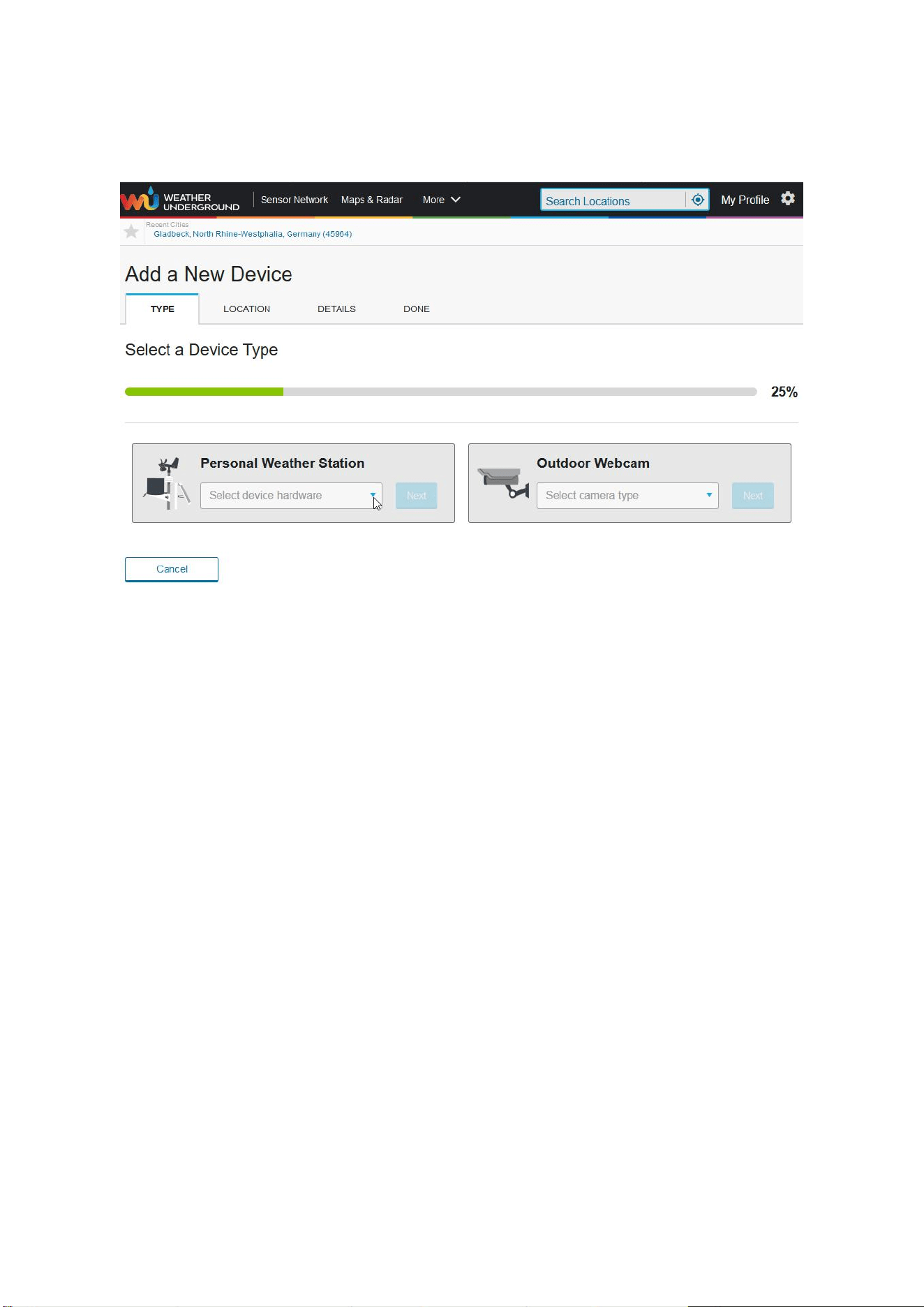
100
Da Ihrem Benutzerkonto noch keine Wetterstation zugeordnet ist, klicken Sie
anschließend auf die Schaltfläche „Add New Device“.
Wählen Sie nun in dem mit „Select device hardware“ bezeichneten Auswahlfeld den
Typ Ihrer Wetterstation (Personal Weather Station) aus. Sofern Sie die Raddy WF-
100C LITE noch nicht in der Liste möglicher Wetterstationen finden können, wählen
Sie bitte „other“ aus. Bestätigen Sie Ihre Auswahl mit Klick auf die Schaltfläche
„Next“ (rechts neben Ihrer Auswahl). Sie werden anschließend automatisch zum
Reiter „Location“ weitergeleitet.
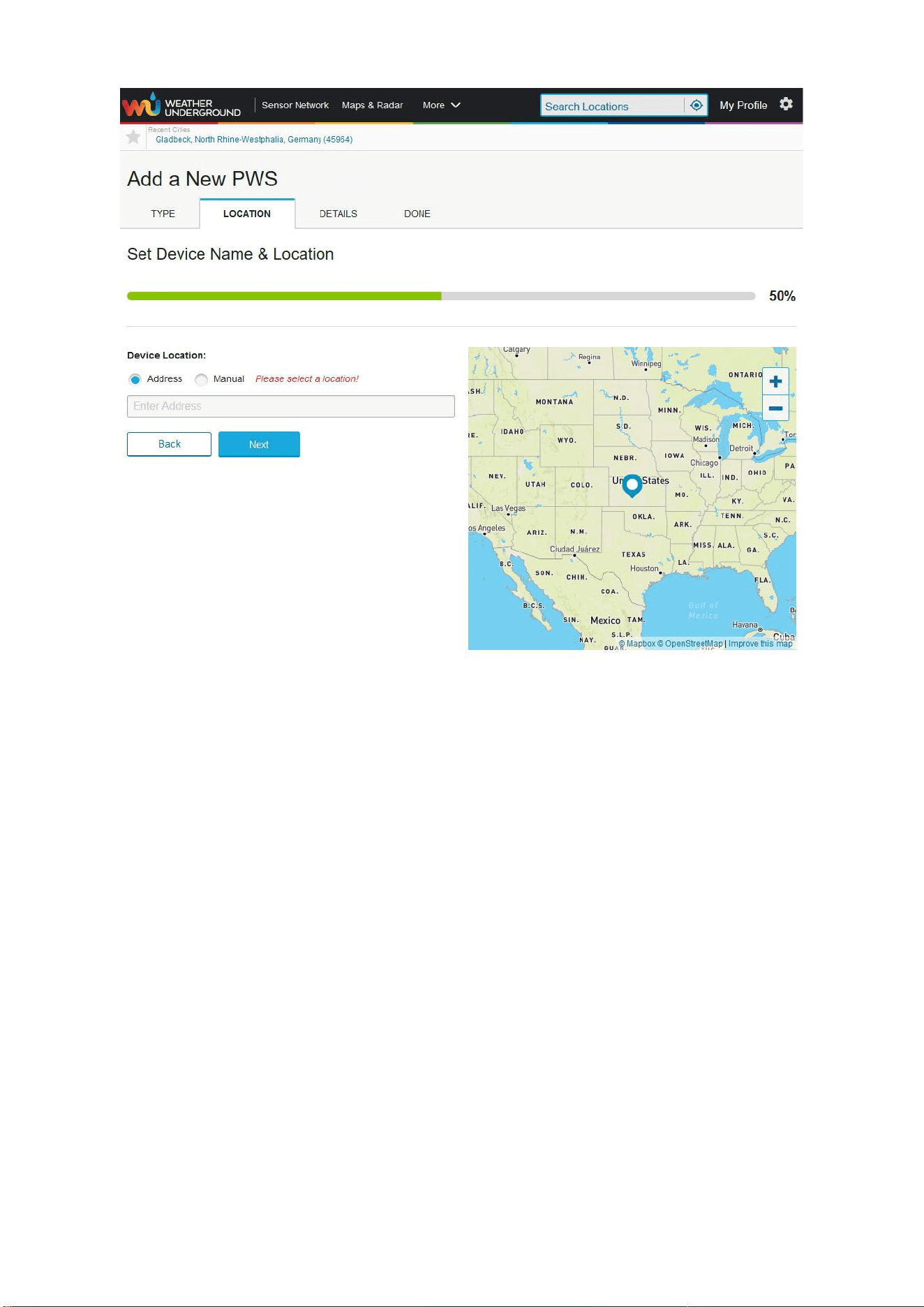
101
Geben Sie nun in dem mit „Enter Address“ beschrifteten Auswahlfeld einfach die
Postanschrift ein, die dem Standort Ihrer Wetterstation am nächsten käme. Die im
Hintergrund arbeitende Datenbank ermittelt automatisch den zugehörigen Stadtteil
und zeigt den Standort auf einer kleinen Karte an.
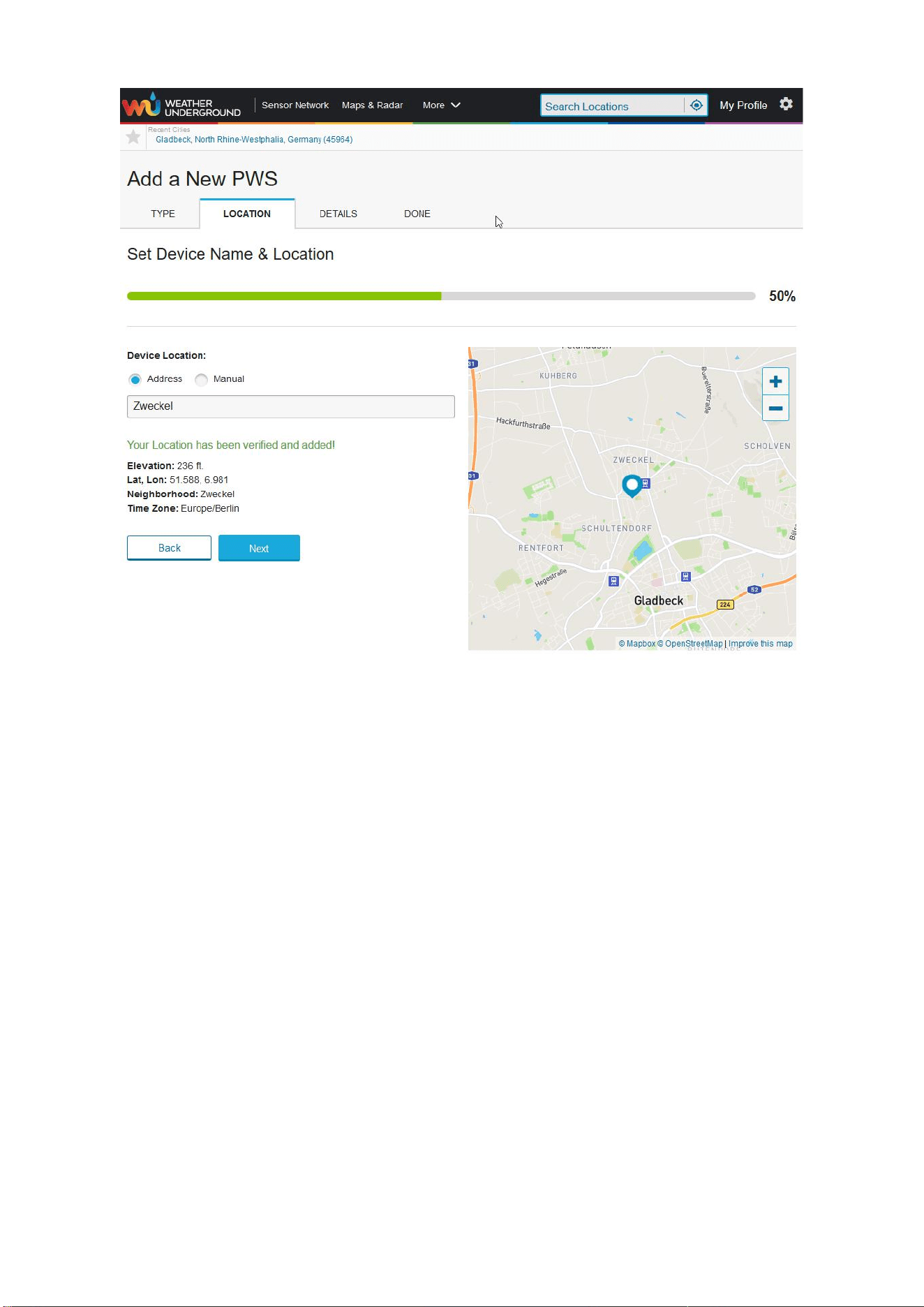
102
Sobald Sie auf der Webseite unterhalb der ermittelten Standortkoordinaten auf die
mit „Next“ beschriftete Schaltfläche geklickt haben, werden Sie aufgefordert, weitere
Angaben zum Standort Ihrer Wetterstation zu machen.
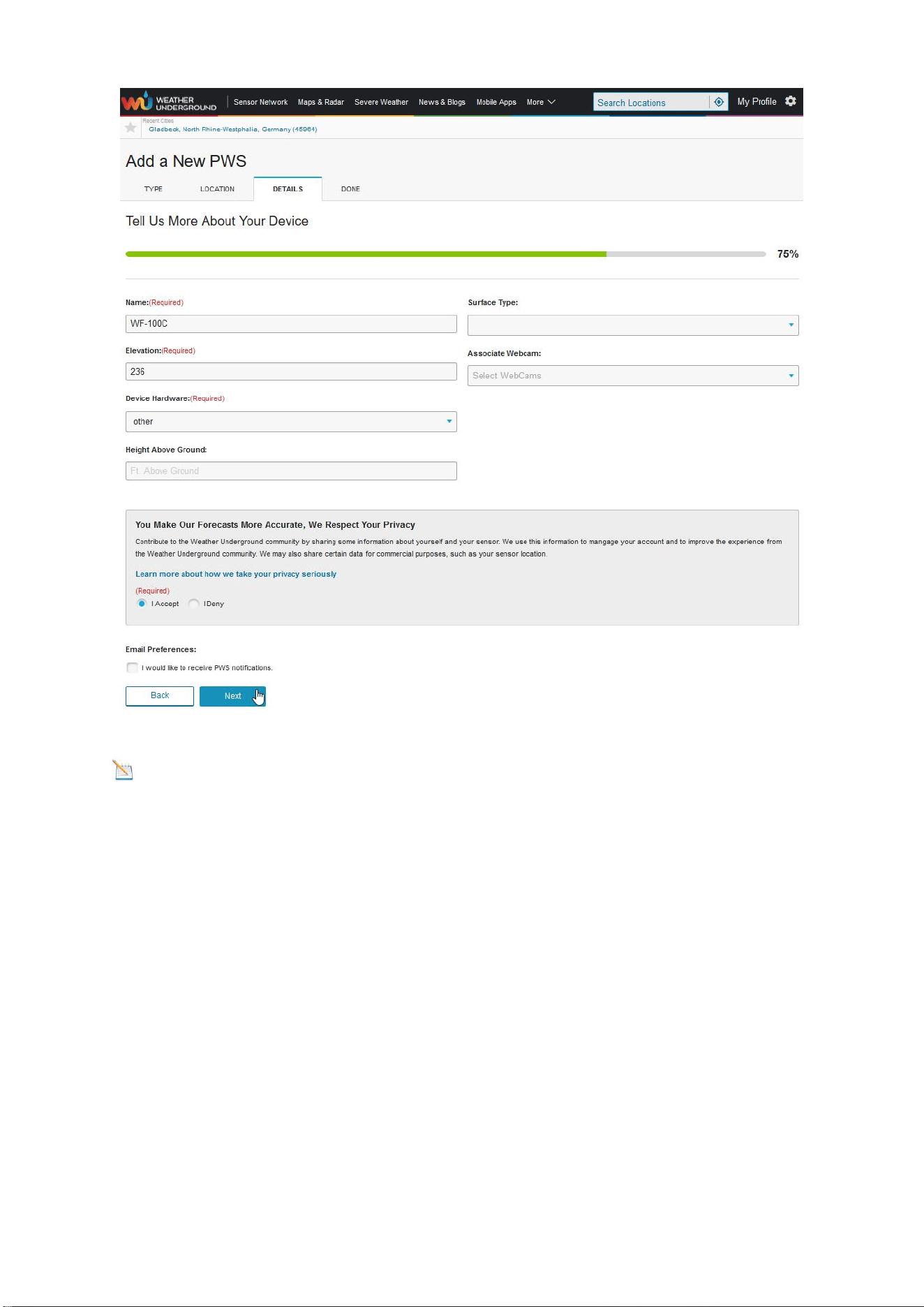
103
Hinweis: Bei den mit einem roten „(Required)“ gekennzeichneten Feldern handelt
es sich um Pflichtfelder.
Die bereits vorbelegten Felder müssen Sie in der Regel nicht ändern, sodass es
meist genügt, Ihrer Wetterstation noch einen Namen zu geben. Auch bei Weather
Underground müssen Sie als Benutzer die mit der Nutzung des Portals verbundenen
Bedingungen („You Make Our Forecasts More Accurate, We Respect Your Privacy“)
akzeptieren indem Sie auf den Knopf links neben „I Accept“ klicken. Erst dann
können Sie die Eingaben mit einem Klick auf die mit „Next“ beschriftete Schaltfläche
abschließen.
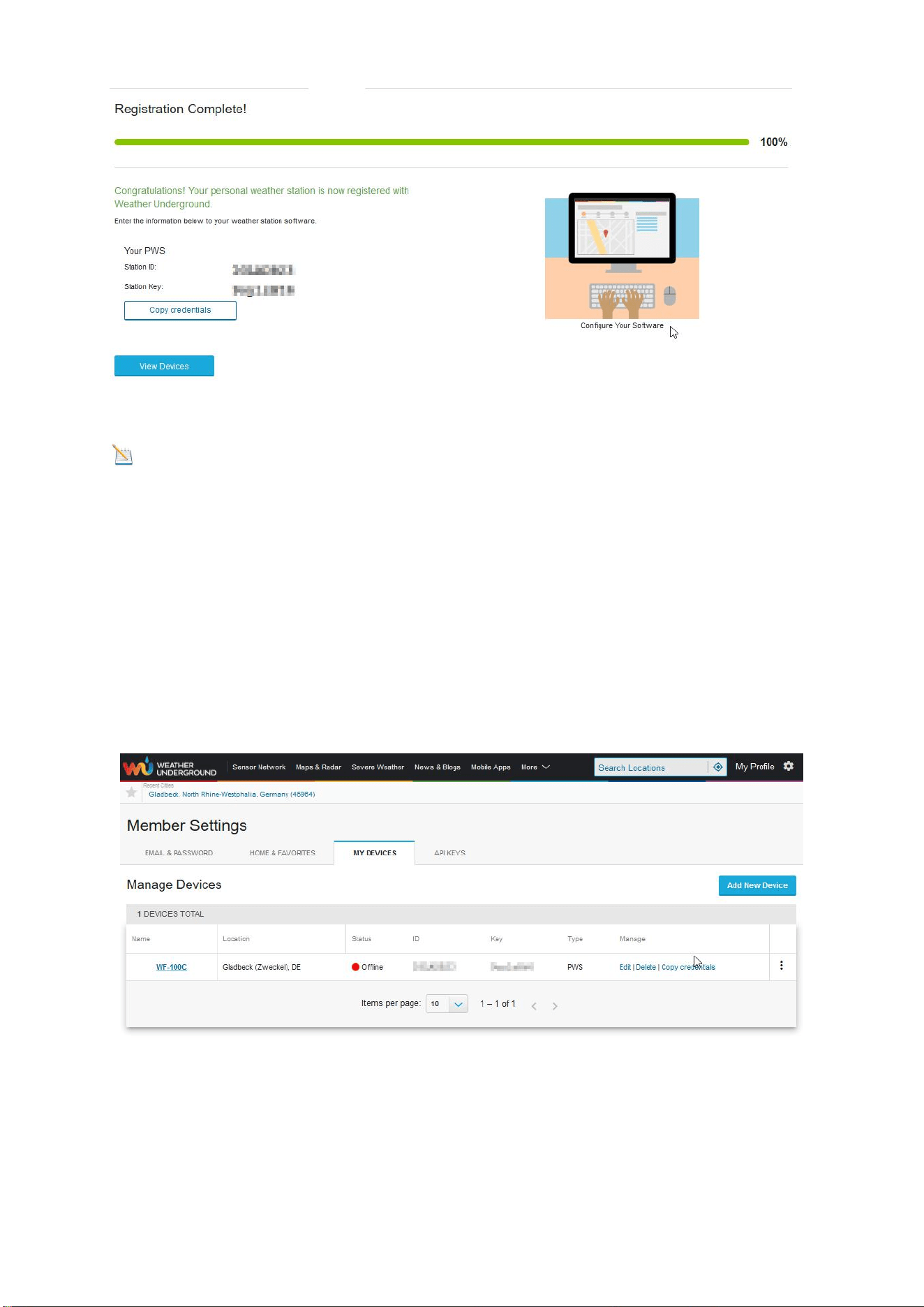
104
Hinweis: Notieren Sie sich sorgfältig den Inhalt der beiden Felder (kopieren Sie
sich den Inhalt zur späteren Verwendung gegebenenfalls per
Cut&Paste in eine Datei). Sowohl „Station ID“ als auch „Station
Key“ müssen über das Webinterface der Anzeigeeinheit in dieser
hinterlegt werden. Ansonsten können von Ihrer Wetterstation keine
Daten an Weather Underground übertragen werden. Näheres hierzu
finden Sie in Kapitel 10.2 .
Wenn Sie nun auf die Schaltfläche „View Devices“ klicken, wird Ihnen Ihre
Wetterstation sowie die zugehörige ID nebst Key angezeigt.
Damit ist die Einrichtung Ihres Benutzerkontos bei Weather Underground sowie die
Hinterlegung Ihrer Wetterstationsdaten abgeschlossen.
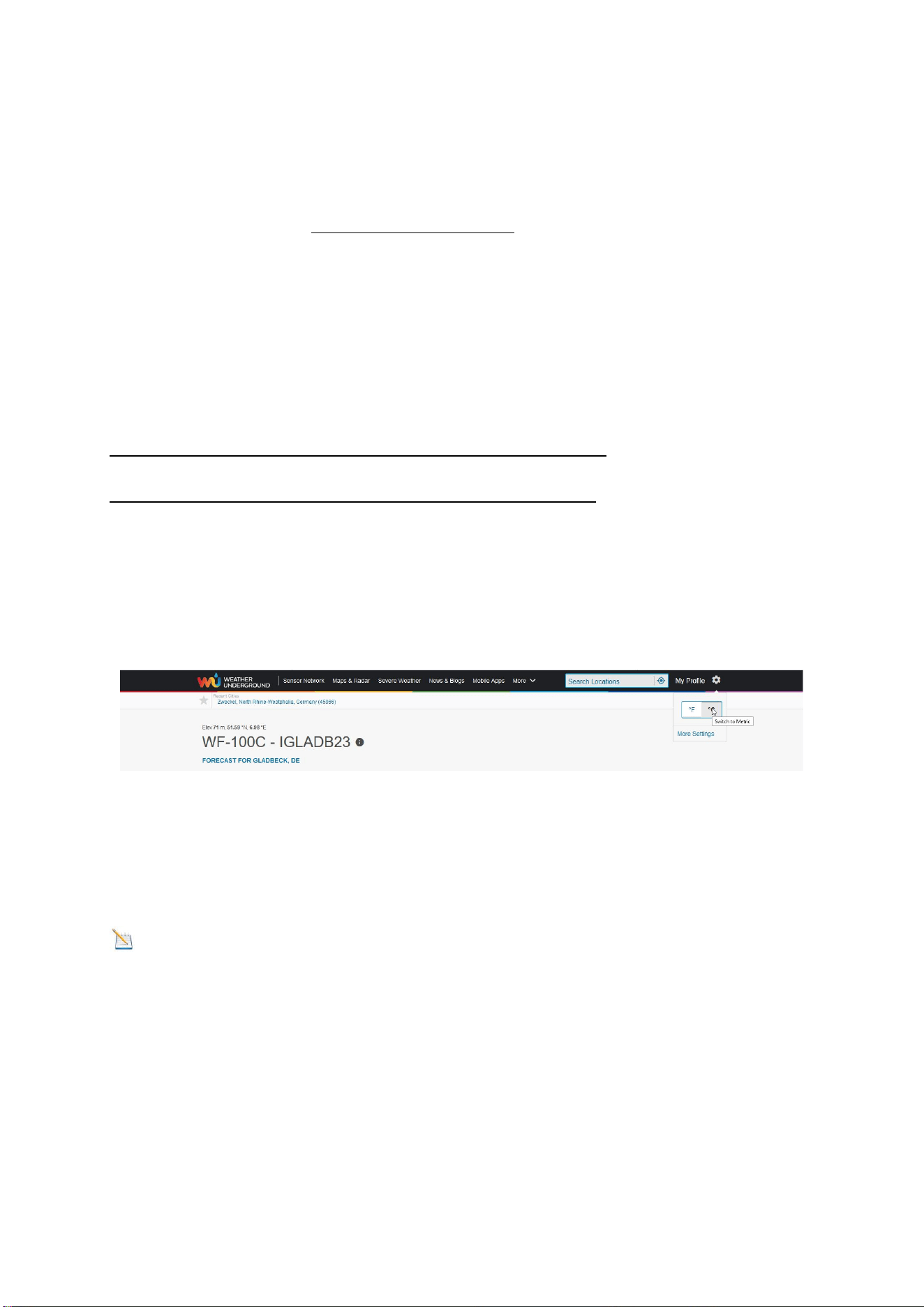
105
11. Ansicht der Wetterstationsdaten über das Internet
11.1 Eigene Wetterstationsdaten auf weathercloud abrufen
Um die von Ihrer eigenen Wetterstation gewonnenen Daten auf dem Portal von
weathercloud.net abzurufen melden Sie sich mit Ihrer E-Mail-Adresse und dem zuvor
gewählten Passwort bei https://weathercloud.net/ an. Nach erfolgter Anmeldung
werden Sie automatisch zu den Wetterdaten Ihrer Wetterstation geleitet (sofern diese
in letzter Zeit bereits Daten an weathercloud übertragen hat).
11.2 Eigene Wetterstationsdaten auf Weather Underground abrufen
Um die von Ihrer eigenen Wetterstation gewonnenen Daten auf dem Portal von
weathercloud.net abzurufen ist keine Anmeldung erforderlich. Rufen Sie hingegen
lediglich folgende Webseite auf:
https://www.wunderground.com/dashboard/pws/STATIONID wobei es sich bei
STATIONID um die ID Ihrer Wetterstation handelt, also beispielsweise
https://www.wunderground.com/dashboard/pws/IGLADB23 .
Um die gemessenen Daten der Wetterstation in den europäischen Einheiten (°C,
km/h, …) angezeigt zu bekommen, klicken Sie einmal auf das Zahnrad rechts oben
und wählen dann „°C“ aus.
Mehrere Sensorkanäle
Wunderground.com unterstützt nicht mehrere Sensorkanäle.
Hinweis: Die aktuellen Temperatur- und Feuchtigkeitsdaten stammen von der
Sensorbaugruppe
106
12. WAP WLAN der WF-100C LITE
12.1 Verbinden Sie Ihr Endgerät mit dem WLAN der Anzeigeeinheit
Wenn Sie Anzeigeeinheit zum ersten Mal einschalten (über das mitgelieferte
Steckernetzteil mit Spannung versorgt) oder die Taste MAX/MIN/- im Normalmodus
drei Sekunden lang gedrückt halten, blinkt das WLAN-Symbol (rechts neben der
Anzeige für die Außenluftfeuchtigkeit) , um zu signalisieren, dass die
Anzeigeeinheit in den WAP-Modus (Wireless Access Point) gewechselt hat und
dadurch nun wichtige Einstellungen der Anzeigeeinheit über WLAN vorgenommen
werden können.
Sie können Ihren Desktop, Laptop, Tablet oder Ihr Smartphone verwenden, um sich
mit dem WLAN der Anzeigeeinheit zu verbinden. Der Netzwerkname der
Anzeigeeinheit lautet „WeatherHome“.
Hinweis: Beachten Sie, dass Sie nach Abschluss der über WLAN getätigten
Einstellungen an der Anzeigeeinheit wieder auf Ihr normales WLAN-
Netzwerk zurückkehren.
Hinweis: Beachten Sie, dass sich im WAP-Modus nicht zwei oder mehr Geräte
gleichzeitig mit der Anzeigeeinheit verbinden können.
Hinweis: Das WLAN kann grundsätzlich nur bei Betrieb mit dem mitgelieferten
Steckernetzteil genutzt werden. Andernfalls wären die Batterien viel zu
schnell verbraucht.
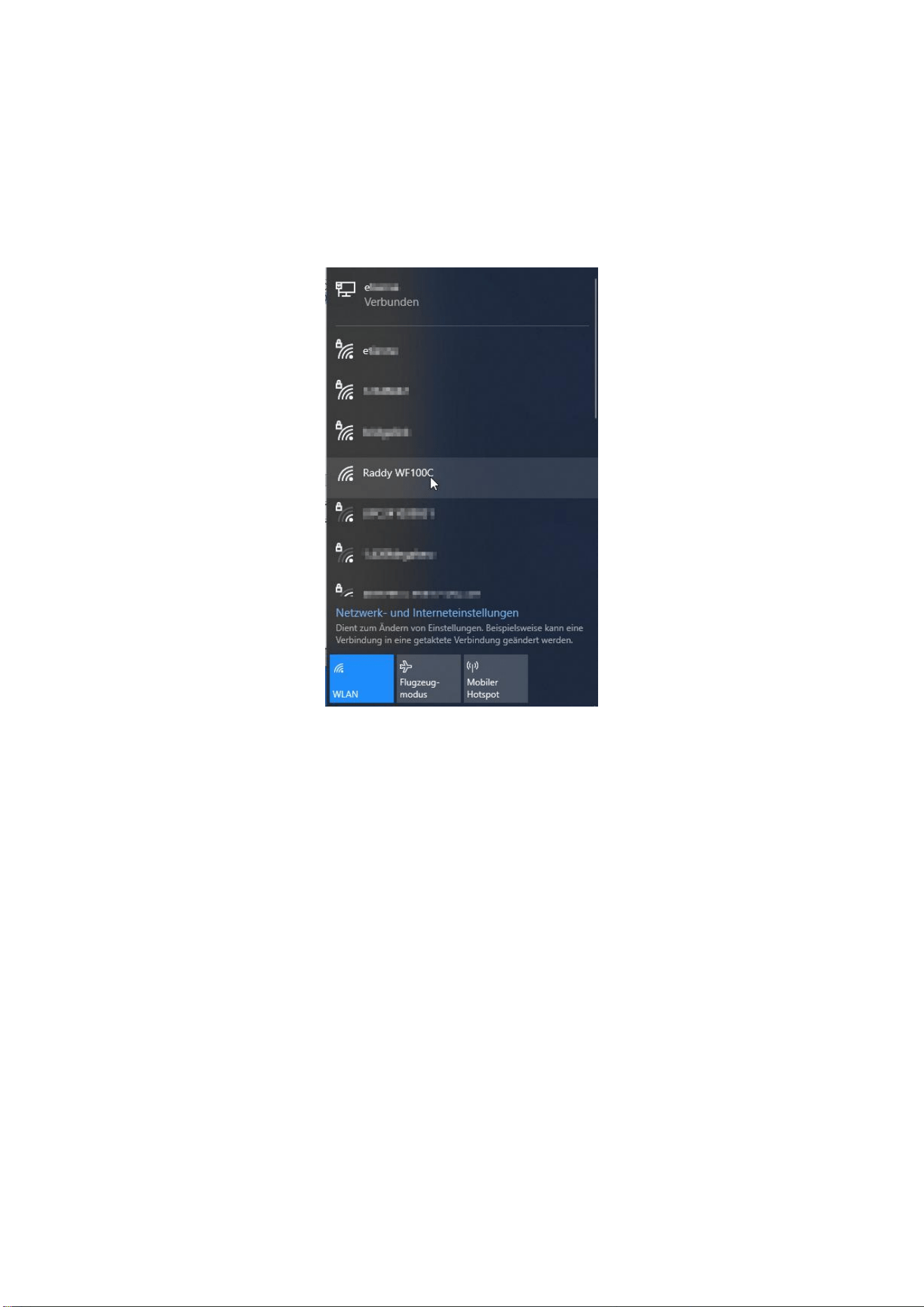
107
12.1.1 Verbinden Sie Ihren PC mit dem WLAN der Anzeigeeinheit
Wählen Sie unter Windows die Netzwerkeinstellungen Ihrer WLAN-Karte (oder
suchen Sie unter Windows nach "WLAN -Einstellungen“) und stellen Sie eine
Verbindung zum WLAN-Netzwerk „Weatherhome“ her. Ihr WLAN-Netzwerkname
kann etwas anders lauten, beginnt aber immer mit „WeatherHome“.
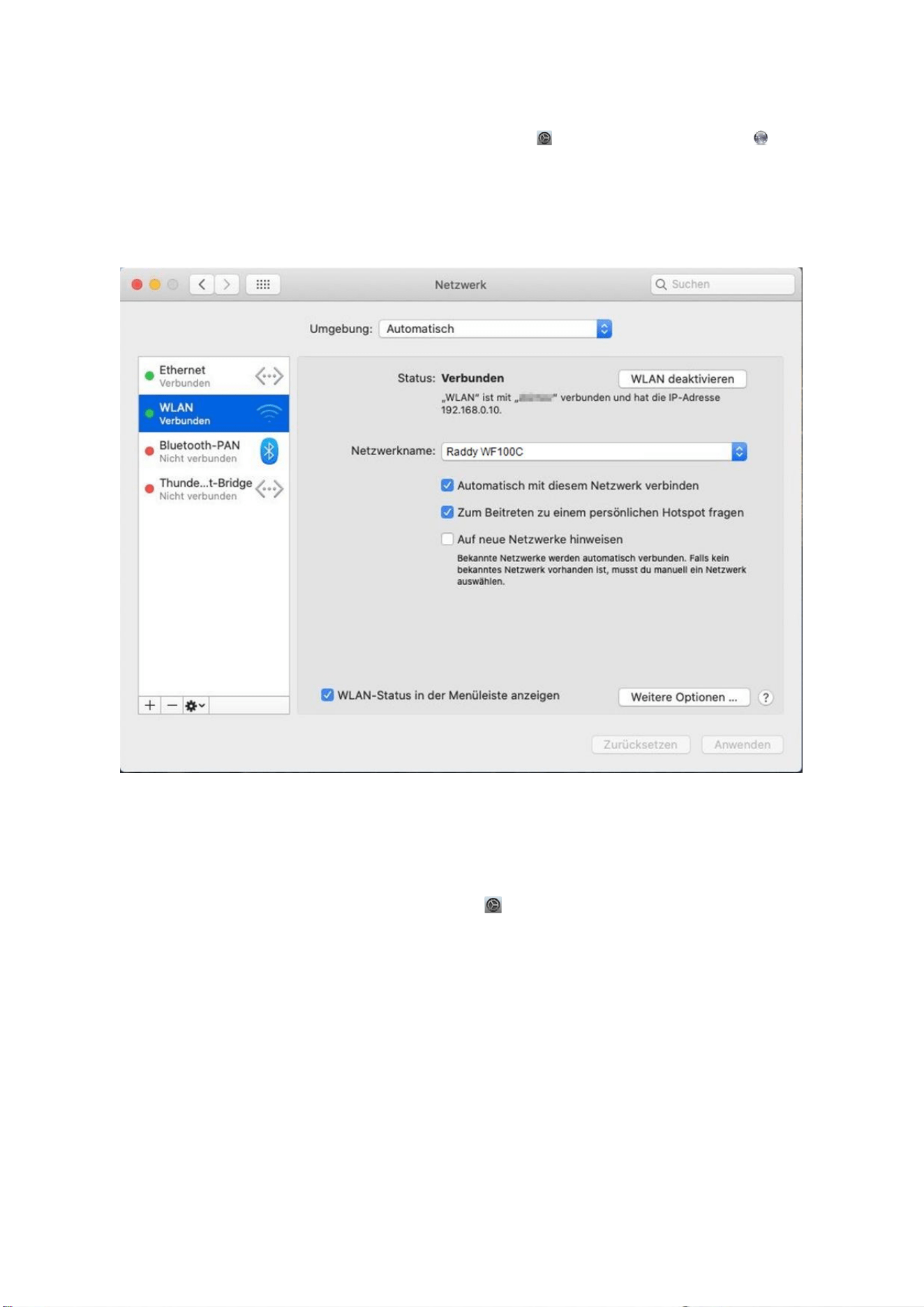
108
12.1.2 Verbinden Sie Ihren MAC mit dem WLAN der Anzeigeeinheit
Klicken Sie zunächst auf das Symbol Einstellungen und dann auf Netzwerk .
Verbinden Sie sich anschließend mit dem WLAN-Netzwerk „WeatherHome“, wie in
nachfolgender Abbildung dargestellt. Ihr WLAN-Netzwerkname kann etwas anders
lauten, beginnt aber immer mit „WeatherHome“.
12.1.3 Verbinden Sie Ihr iPhone oder Ihr iPad mit dem WLAN der
Anzeigeeinheit
Klicken Sie auf das Symbol für Einstellungen und danach auf WLAN. Verbinden
Sie sich anschließend mit dem WLAN-Netzwerk „Weather Home“, wie in
nachfolgender Abbildung dargestellt. Ihr WLAN-Netzwerkname kann etwas anders
lauten, beginnt aber immer mit „WeatherHome“.
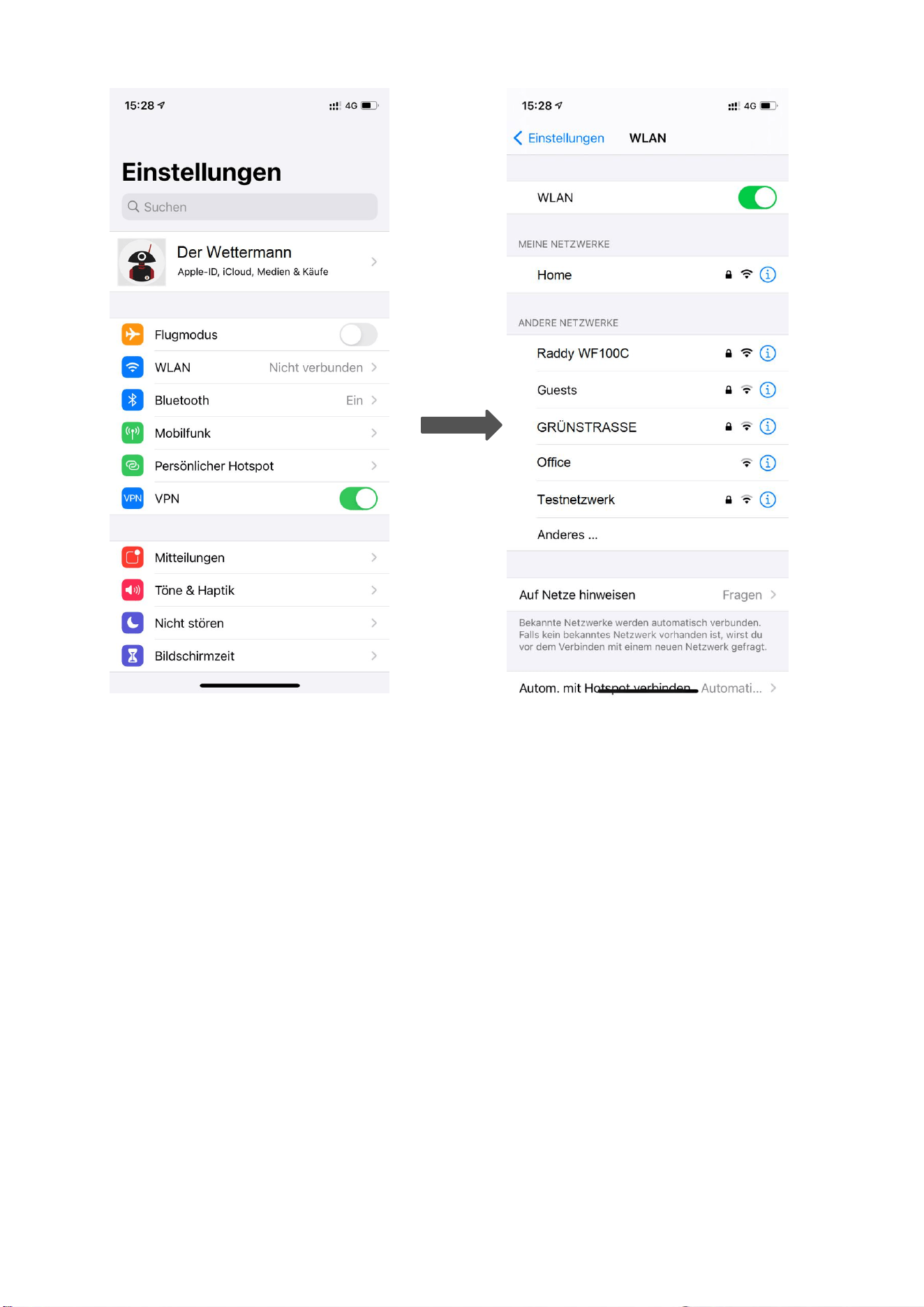
109
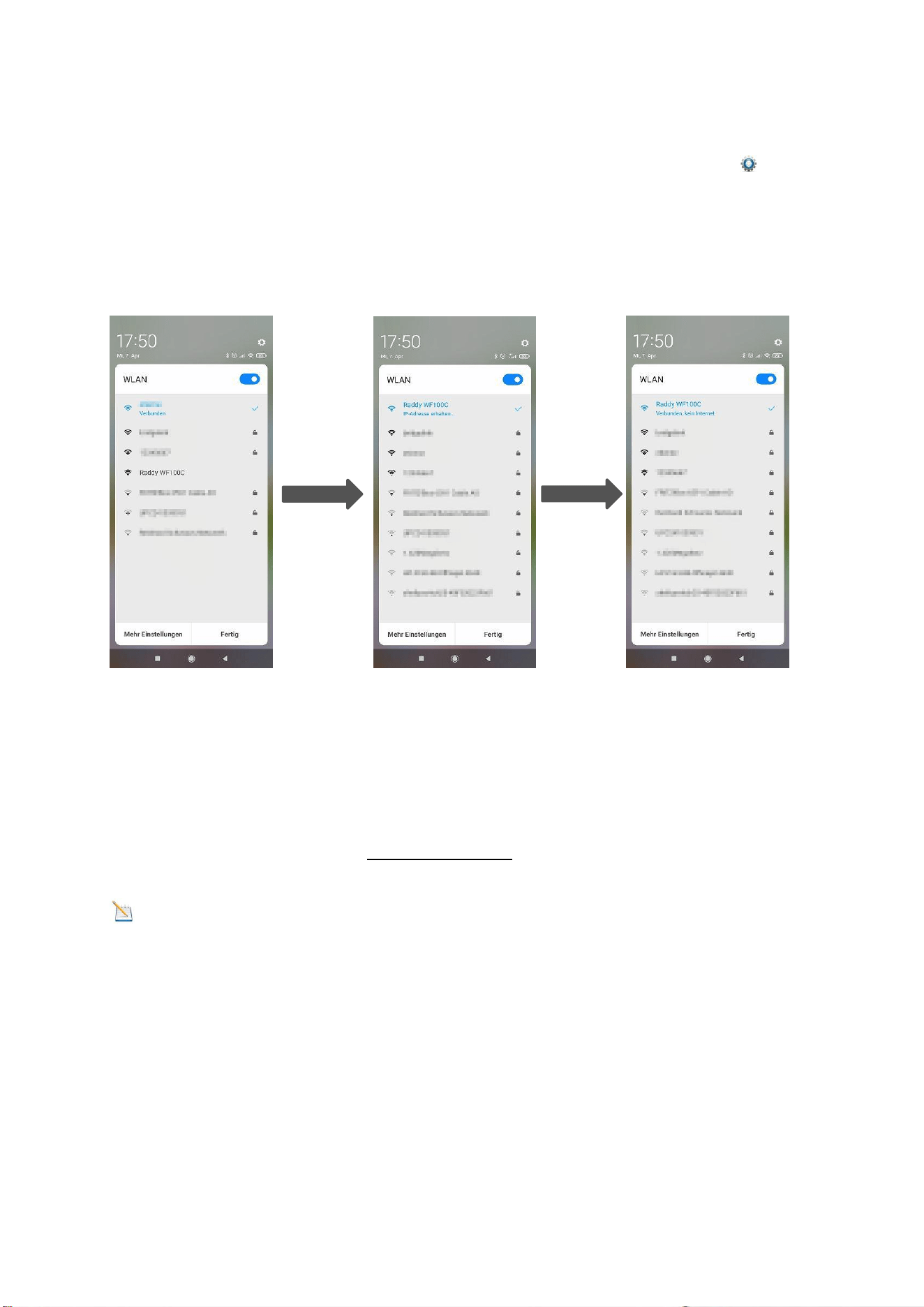
110
12.1.4 Verbinden Sie Ihr Android Smartphone mit dem WLAN der
Anzeigeeinheit
Klicken Sie auf das Symbol für Einstellungen an Ihrem Android-Smartphone .
Danach wählen Sie den Punkt „WLAN“ aus. Verbinden Sie sich nun mit dem WLAN-
Netzwerk „WeatherHome“, wie in nachfolgender Abbildung dargestellt. Ihr WLAN-
Netzwerkname kann etwas anders lauten, beginnt aber stets mit „WeatherHome“.
12.2 Konfigurations-Webseite der Anzeigeeinheit aufrufen
Sobald Sie Ihr Endgerät mit dem von der WF-100C LITE zur Verfügung gestellten
WLAN verbunden haben, geben Sie die folgende IP-Adresse in die Adressleiste
eines beliebigen Browsers ein: http://192.168.5.1 um die Konfigurations-Webseite
der Anzeigeeinheit aufzurufen.
Hinweis: Einige Browser behandeln 192.168.5.1 als Suche. Stellen Sie in einem
solchen Fall sicher, dass Sie das Protokoll „http://“ ebenfalls angeben,
also „http://192.168.5.1“ anstatt nur „192.168.5.1“.
12.2.1 Einstellungen der Anzeigeeinheit auf der Konfigurations-
Webseite vornehmen
Geben Sie die nachfolgenden Informationen auf der Konfigurations-Webseite der
WF-100C LITE ein. Vergewissern Sie sich, dass alle Informationen eingegeben
wurden, bevor Sie auf „SAVE“ klicken. Sofern Sie Ihre Wetterdaten nicht mit
Wunderground.com oder weathercloud.net teilen möchten, lassen Sie das
entsprechende Kontrollkästchen deaktiviert.
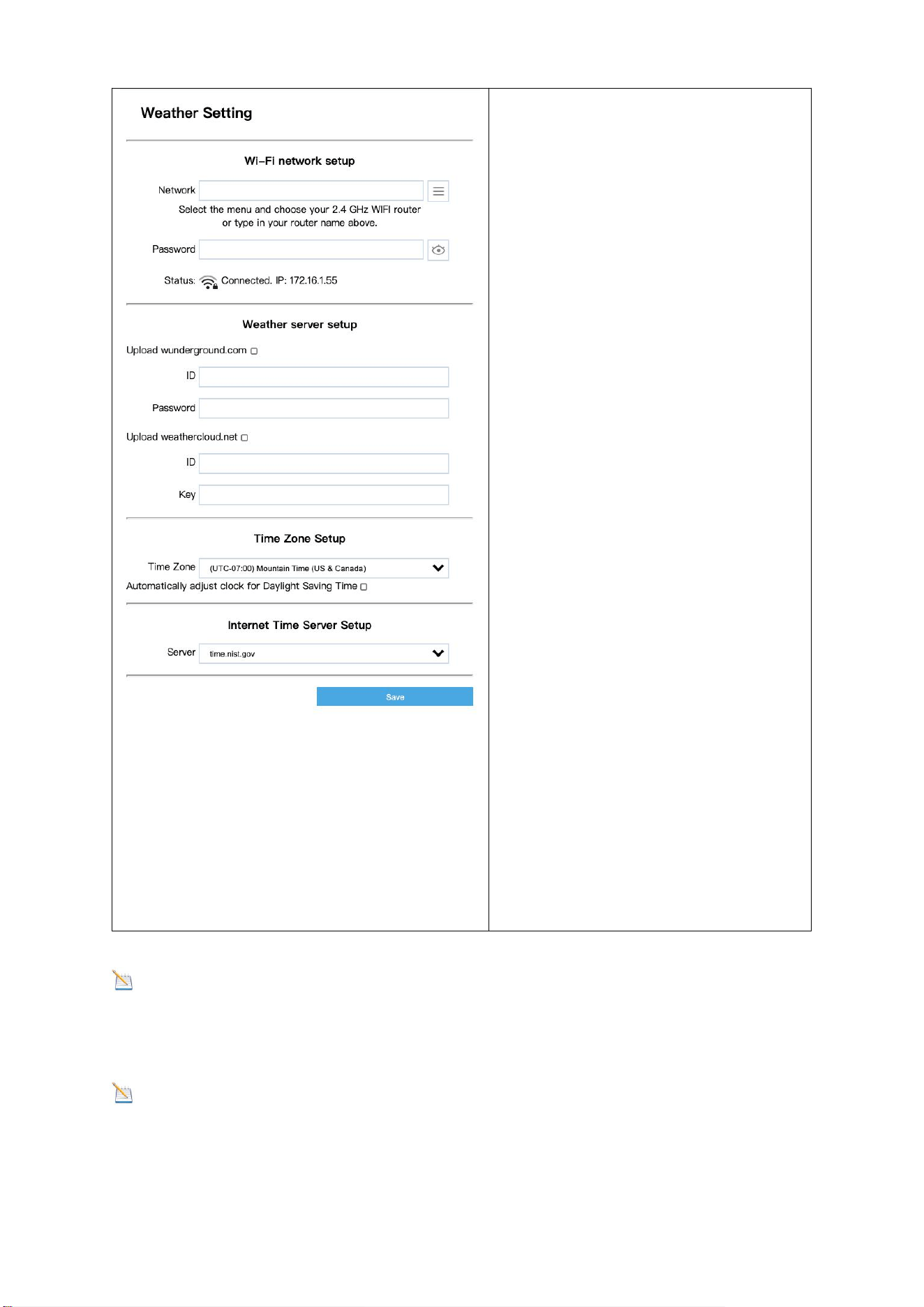
111
Network
SSID Ihres vorhandenen WLAN (kann
ausgewählt werden sofern nicht „hidden“)
Password
Passwort zur SSID Ihres vorhandenen
WLAN
Upload wunderground.com
Box anklicken um die wunderground.com-
Einstellungen zu aktivieren
ID
Von Weather Underground für Ihre
Wetterstation vergebene ID (zB
IGLADB23)
Password
Von Weather Underground für vorgenannte
ID vergebenes Passwort
Upload weathercloud.net
Box anklicken um die weathercloud.net -
Einstellungen zu aktivieren
ID
Von Weathercloud für Ihre Wetterstation
vergebene Weathercloud ID
Key
Von Weathercloud für vorgenannte ID
vergebenes Passwort
Time Zone
Zeitzone gemäß nächstem Kapitel
Automatically adjust clock for Daylight
Saving Time
Automatische Umstellung auf Sommerzeit
Server
DNS-Name des NTP-Servers
(zB „ptbtime2.ptb.de”)
SAVE
Um vorgenannte Einstellungen auf der
Anzeigeeinheit zu speichern
Hinweis: WLAN-Netzwerke mit versteckten SSIDs können beim Eintrag
„Network“ nicht erkannt und ausgewählt werden. Sofern die SSID Ihres
WLAN versteckt ist, müssen Sie diese dann im Feld „Network“ manuell
hinterlegen.
Hinweis: Sofern beim Punkt „Automatically adjust clock for Daylight Saving
Time“ das Häkchen gesetzt wurde und aktuell Sommerzeit ist, wird dies
als „DST“ (engl Daylight Saving Time) auf der Anzeigeeinheit oberhalb
der Uhrzeit signalisiert.
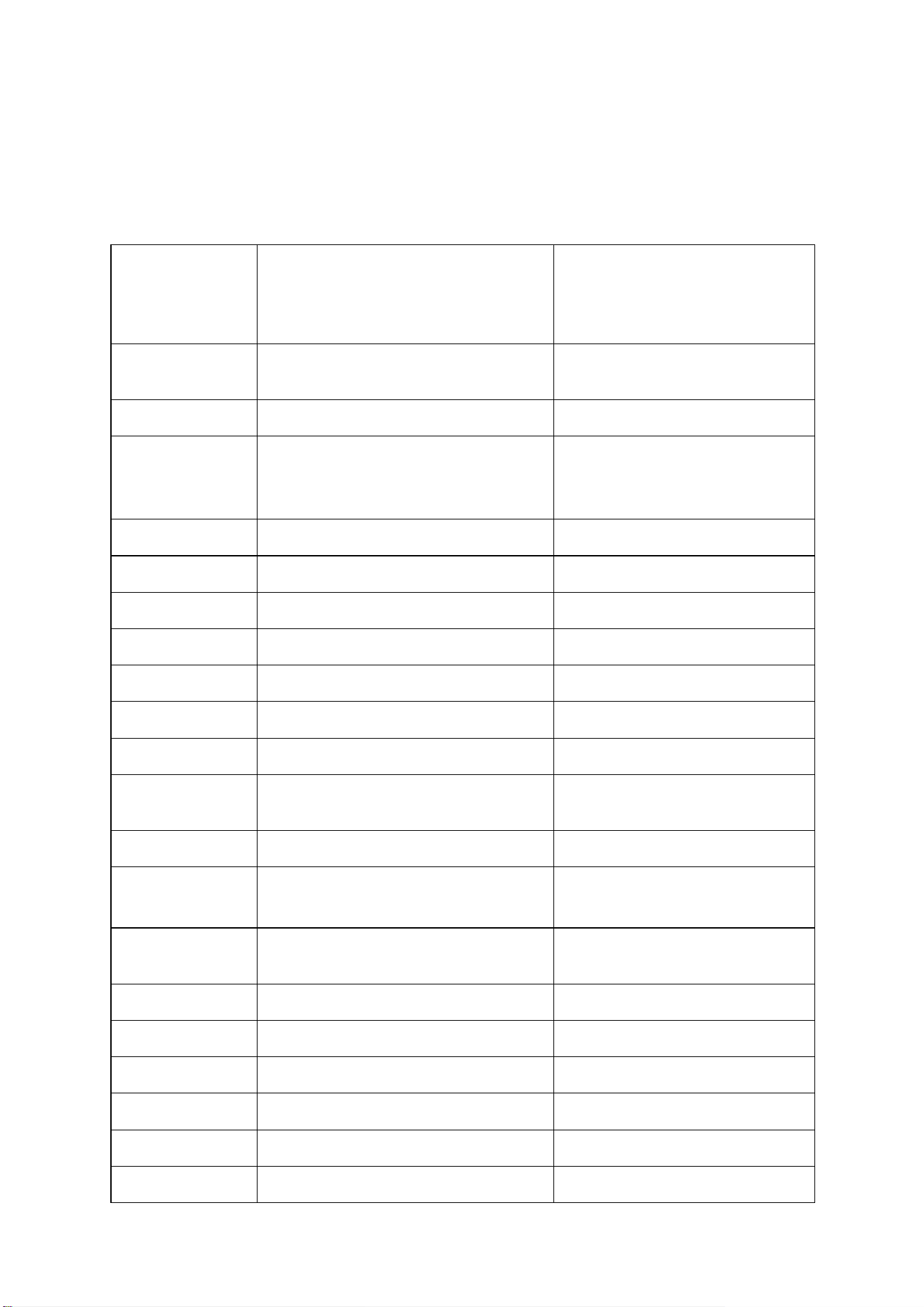
112
12.2.2 Einstellung der Zeitzone
Angabe der lokalen Zeitabweichung von der Weltzeit (UTC) oder auch Greenwich
Mean Time (GMT) genannt.
Die folgende Tabelle enthält Zeitzonen auf der ganzen Welt. Orte in der östlichen
Hemisphäre sind positiv, Orte in der westlichen Hemisphäre sind negativ.
Abweichung
(in Stunden)
gegenüber
GMT
Zeitzone Städte
-12
IDLW: International Date Line
West
---
-11 NT: Nome Time Nome (West Alaska)
-10
AHST: Alaska-Hawaii Standard
CAT: Central Alaska
HST: Hawaii Standard
Honolulu (Hawai)
-9 YST: Yukon Standard Time Yukon Territory (Kanada)
-8 PST: Pacific Standard Time Los Angeles (USA)
-7 MST: Mountain Standard Time Denver (USA)
-6 CST: Central Standard Time Chicago (USA)
-5 EST: Eastern Standard Time New York (USA)
-4 AST: Atlantic Standard Time Caracas (Venezuela)
-3 --- São Paulo (Brasilien)
-2 AT: Azores Time
Azoren (Portugiesische
Inseln)
-1 WAT: West Africa Time ---
0
GMT: Greenwich Mean Time
WET: Western European Time
London (Großbritannien)
+1
CET: Central European Time
MEZ: Mittel-Europäische-Zeit
Paris (Frankreich)
Berlin (Deutschland)
+2 EET: Eastern European Time Athen (Griechenland)
+3 BT: Baghdad Time Moskau (Russland)
+4 --- Abu Dhabi (UAE)
+5 --- Tashkent
+6 --- Astana (Kasachstan)
+7 --- Bangkok (Thailand)
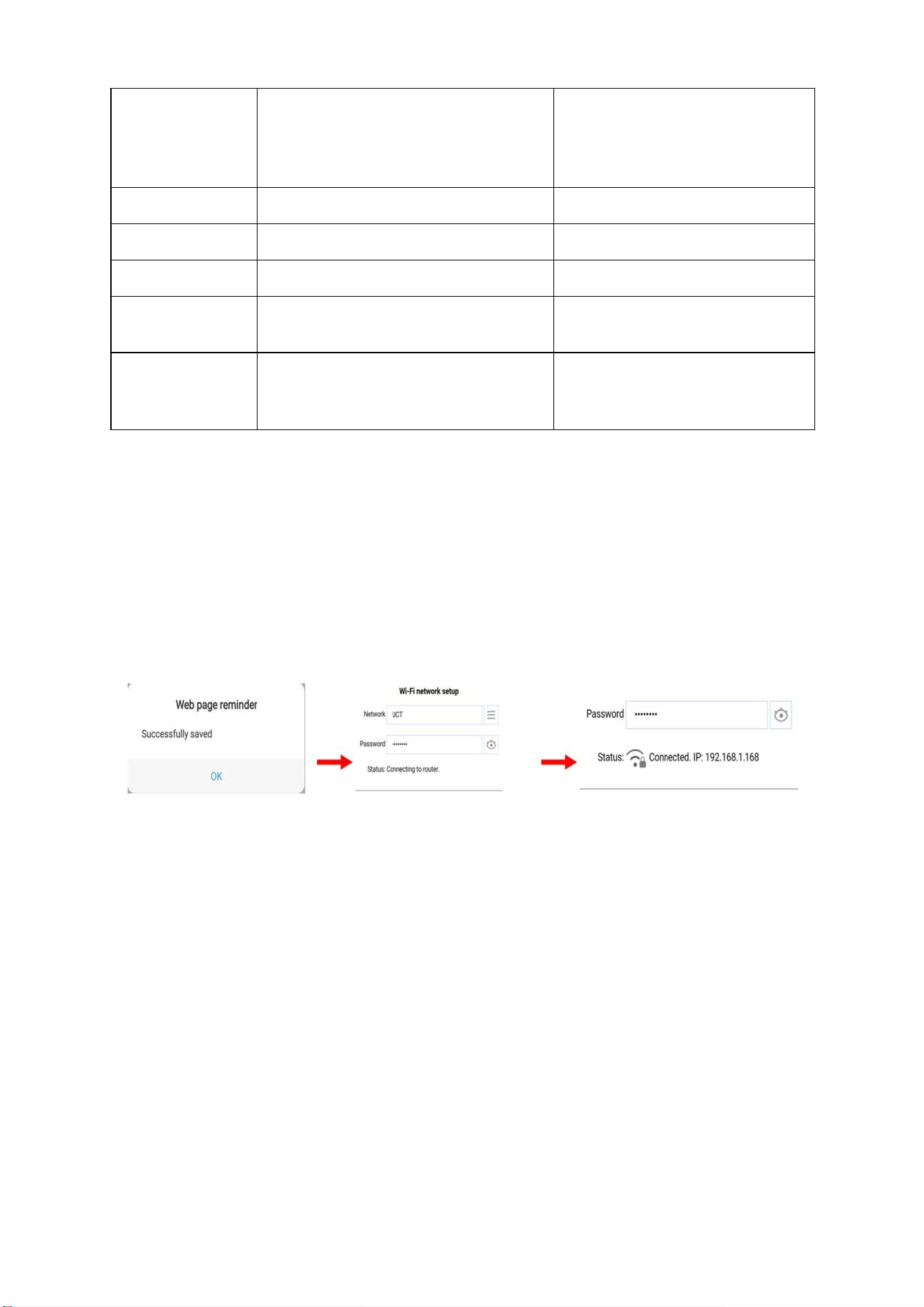
113
Abweichung
(in Stunden)
gegenüber
GMT
Zeitzone Städte
+8 CCT: China Coast Time Bejing (China)
+9 JST: Japan Standard Time Tokyo (Japan)
+10 GST: Guam Standard Time Sydney (Australien)
+11 ---
Magadan (östliches
Russland)
+12
IDLE: International Date Line East
NZST: New Zealand Standard
Time
Wellington (Neuseeland)
12.2.3 Über das Webinterface der WF-100C LITE eingegebene Daten
dauerhaft speichern
Überprüfen Sie nochmals alle von Ihnen gemachten Einstellungen auf der
Konfigurations-Webseite der Anzeigeeinheit. Wenn Sie sicher sind, dass alle
Angaben korrekt sind, klicken Sie zur Bestätigung auf die mit "SAVE" bezeichnete
Schaltfläche.
Wenn die Speicherung der vorgenommenen Einstellungen abgeschlossen ist,
trennen Sie Ihr Endgerät wieder vom WLAN der Anzeigeeinheit indem Sie, wie in der
nachfolgenden Abbildung dargestellt, auf die Schaltfläche „Trennen“ klicken und
koppeln Sie Ihr Endgerät anschließend wieder mit dem WLAN Ihres Routers.
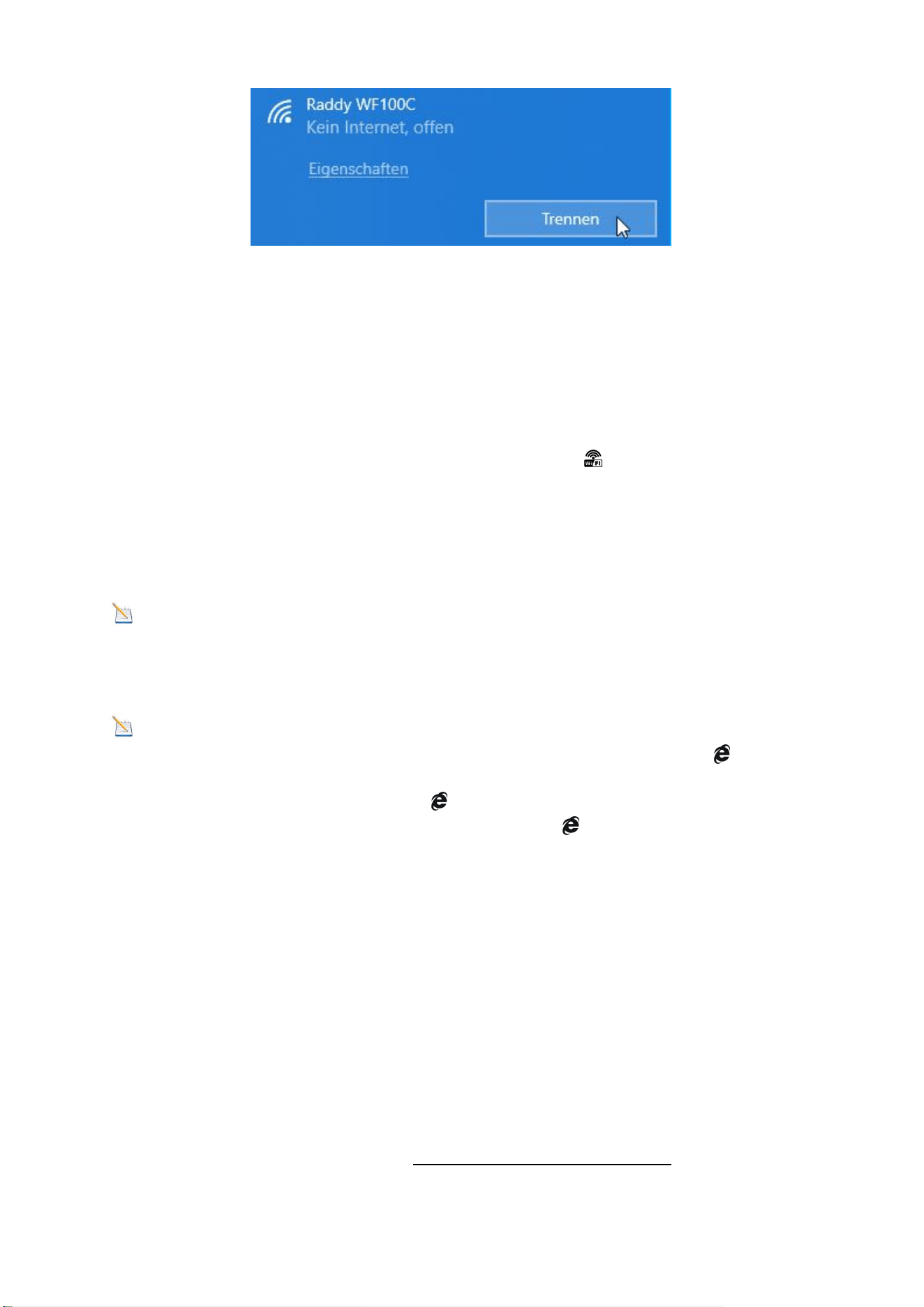
114
Sobald die Speicherung der Einstellungen abgeschlossen ist, wird der WAP-Modus
der Anzeigeeinheit automatisch beendet.
12.3 Status der WLAN-Verbindung
Sobald die Anzeigeeinheit der WF-100C LITE erfolgreich eine Verbindung zu Ihrem
WLAN -Router herstellen konnte, wird hört Wi-Fi-Symbol auf dem LCD-Display
(rechts neben dem Wert der Außenluftfeuchtigkeit) auf zu blinken und wird dauerhaft
angezeigt. Sofern das WLAN -Signal nicht stabil ist oder solange die Anzeigeeinheit
versucht, sich mit dem WLAN-Router zu verbinden, blinkt das Symbol. Sollte das
Symbol nicht zu sehen sein, bedeutet dies, dass die Anzeigeeinheit sich nicht mit
Ihrem WLAN-Router verbinden konnte.
Hinweis: Wenn Sie einen Dualband-Router (2,4 GHz und 5,0 GHz) betreiben,
stellen Sie sicher, dass bei diesem das 2,4-GHz-Band aktiv ist und sich
die Wetterstation mittels DHCP und IPV4-Protokoll mit Ihrem WLAN
verbinden kann.
Hinweis: Wenn die Anzeigeeinheit erfolgreich eine Verbindung zu einer der
beiden Wetterserver herstellt, wird das Datensignal-Symbol
angezeigt (rechts neben dem Wert der Außenluftfeuchtigkeit). Wenn
das Datensignal-Symbol blinkt, überträgt die Anzeigeeinheit gerade
Daten auf den Server. Wenn das Symbol nicht zu sehen ist, dann ist
die Anzeigeeinheit seit mehr als 30 Minuten nicht mehr mit dem
Wetterserver verbunden.
13. Aktualisieren der Firmware auf der Anzeigeeinheit
13.1 Zunächst mit WLAN der Anzeigeeinheit verbinden
Verbinden Sie sich zunächst, wie in Kapitel 12 beschrieben, mit dem WAP WLAN der
Anzeigeeinheit.
13.2 Aktualisierungs-Prozess starten
Sobald Sie Ihr Endgerät mit dem von der Anzeigeeinheit zur Verfügung gestellten
WLAN verbunden haben, geben Sie http://192.168.5.1/upgrade.html in die
Adressleiste eines beliebigen Browsers ein um die Firmware der Anzeigeeinheit zu
aktualisieren.
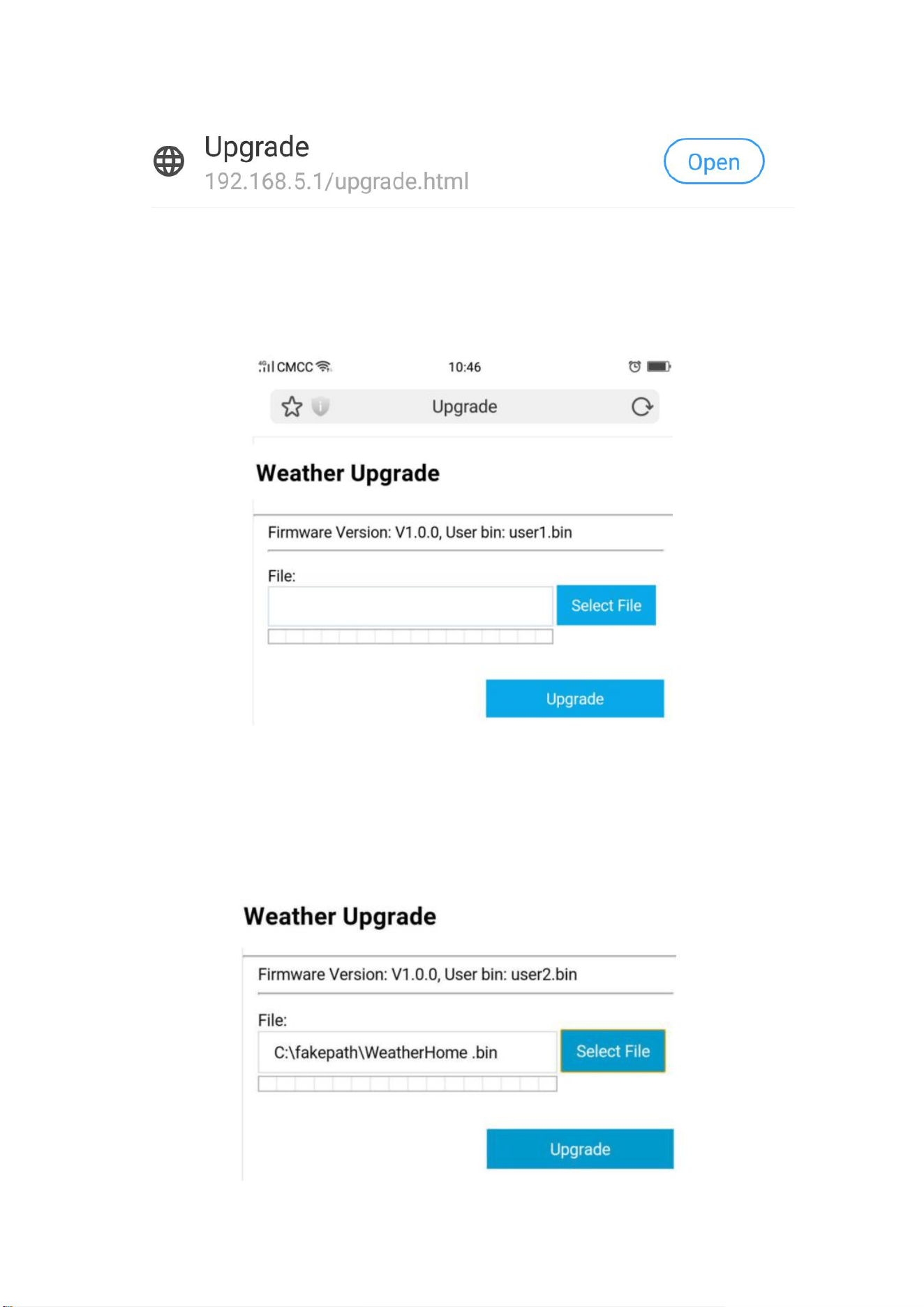
115
Klicken Sie anschließend auf die mit „Open“ beschriftete Schaltfläche. Daraufhin wird
auf Ihrem Browser die nachfolgende Webseite angezeigt.
Klicken Sie nun auf die mit „Select File“ beschriftete Schaltfläche und wählen Sie in
dem sich öffnenden Fenster Ihres Endgerätes die für die Aktualisierung Ihrer
Anzeigeeinheit vorgesehene Binärdatei (Endung „.bin“).
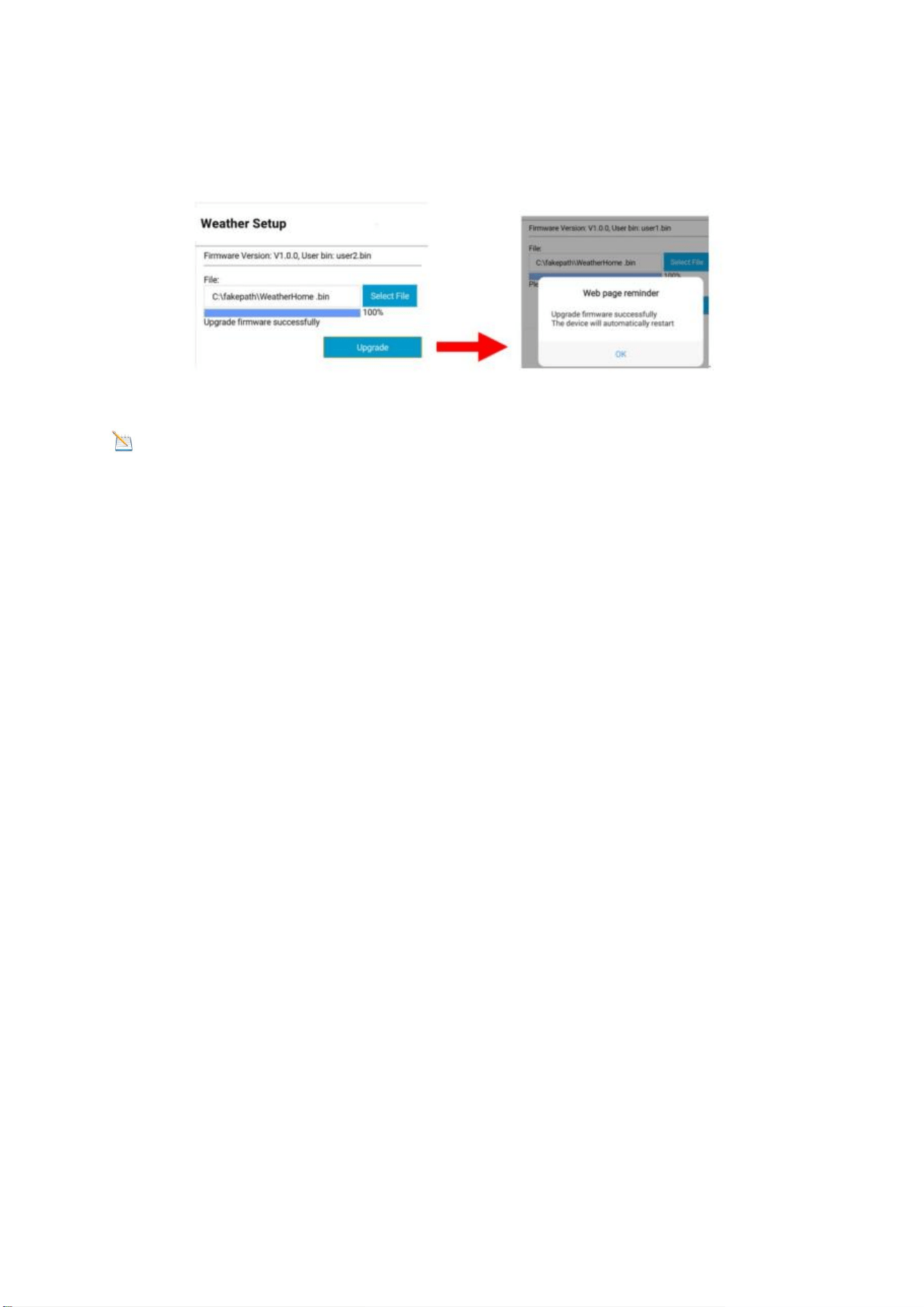
116
Klicken Sie anschließend auf die mit „Upgrade“ bezeichnete Schaltfläche um die
eigentliche Aktualisierung zu starten. Sobald diese erfolgreich abgeschlossen
werden konnte, wird ein sogenanntes „Pop-Up“ angezeigt was Sie daran erinnert,
dass die Anzeigeeinheit neu gestartet wird.
Hinweis: Bei dem Aktualisierungsprozess wird nur die WLAN-Firmware
aktualisiert. Es erfolgt kein Reset der Anzeigeeinheit.
Sobald die Aktualisierung abgeschlossen ist, wird der WAP-Modus der
Anzeigeeinheit automatisch beendet.
14. Zurücksetzen auf Werkseinstellungen
Um die Anzeigeeinheit auf die Werkseinstellungen (WLAN-Netzwerk, Wetterserver
sowie Anzeige) zurückzusetzen, drücken Sie die Taste MAX/MIN/- und legen Sie
gleichzeitig die Batterien ein. Warten Sie nach dem Einlegen der Batterien 3
Sekunden, bis Sie die Taste MAX/MIN/- wieder loslassen. Die Anzeigeeinheit darf
bei diesem Vorgang nicht über das Steckernetzteil mit Spannung versorgt werden.
15. Wartung
Wir empfehlen, den Niederschlagsmesser der Sensorbaugruppe alle 3 Monate
einmal zu reinigen.
Schrauben Sie den Auffangtrichter des Niederschlagssammlers durch eine
30°-Drehung gegen den Uhrzeigersinn ab.
Nehmen Sie den Niederschlagssammeltrichter vorsichtig heraus.
Reinigen Sie ihn und entfernen Sie eventuelle Verschmutzungen oder
Insekten.
Montieren Sie den Auffangtrichter, nachdem er gereinigt und wieder
vollständig trocken ist.
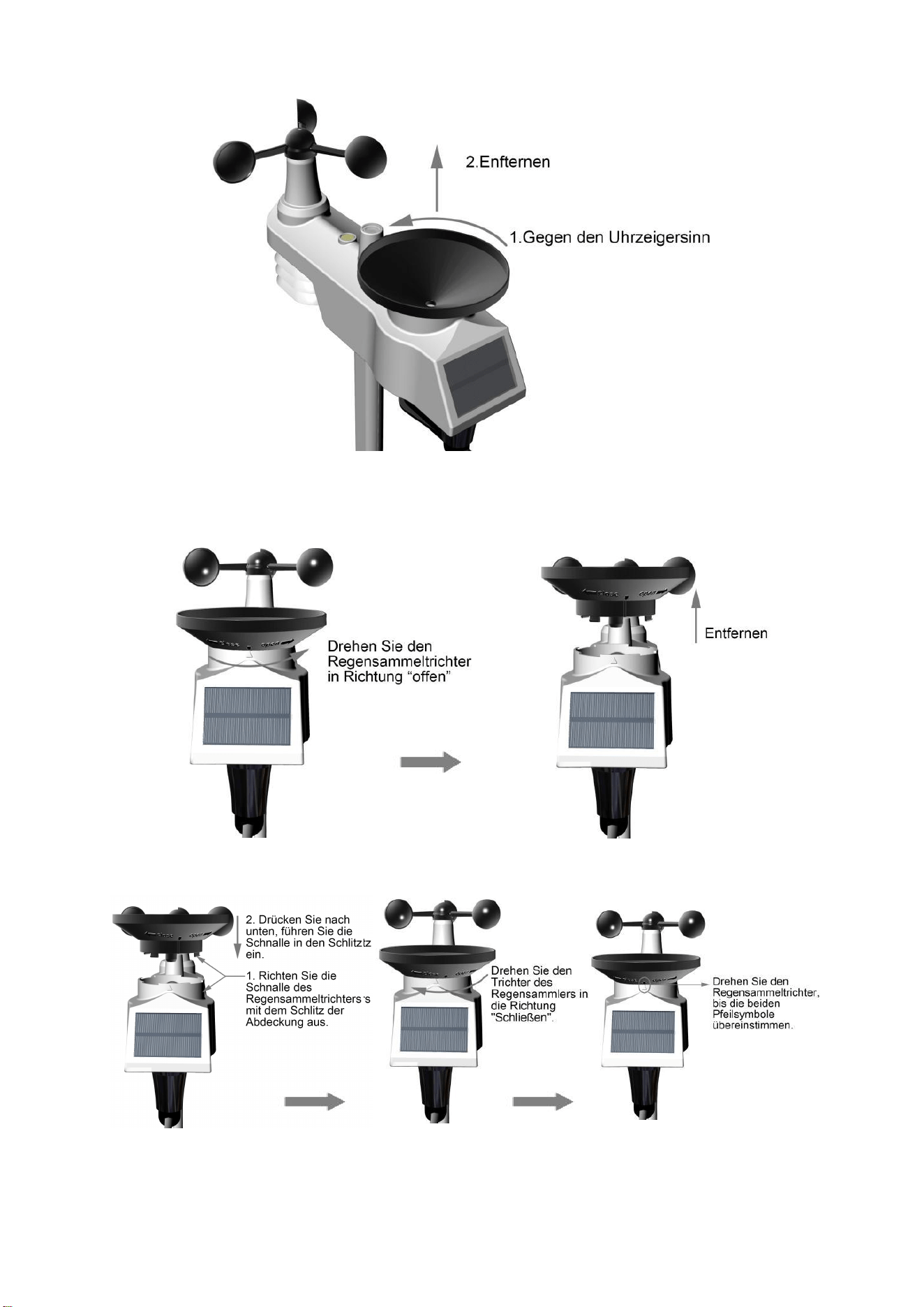
117
A: Nehmen Sie den Niederschlagssammeltrichter vorsichtig heraus.
B: Montieren Sie den Auffangtrichter
Tauschen Sie die Batterien der Sensorbaugruppe als auch des Thermo-Hygrometer-
Sensors alle 1-2 Jahre aus.
118
16. Fehlerbehebung
Problem Lösung
Der Funk-Sensor überträgt
keine Daten an die
Anzeigeeinheit
Auf der Anzeigeeinheit sind
Bindestriche (--.-) zu sehen.
Wenn die Kommunikation des Sensors
unterbrochen ist, werden Striche (--.-) auf dem
Bildschirm angezeigt. Um das Signal wieder zu
erfassen, halten Sie die Taste CHANNEL/+ 3
Sekunden lang gedrückt, wählen Sie den
verlorenen Sensor aus und das Symbol für
die Sensorsuche wird ständig angezeigt. Sobald
das Signal wiederhergestellt ist, erlischt das
Symbol für die Sensorsuche und die
aktuellen Werte werden angezeigt.
Die maximale Funkreichweite beträgt bei
Sichtverbindung 100m und 30m unter den
meisten Bedingungen. Installieren Sie die
Sensorbaugruppe näher zur Anzeigeeinheit.
Wenn die Sensorbaugruppe zu nahe ist
(weniger als 1,5m), entfernen Sie die
Sensorbaugruppe aus der unmittelbaren Nähe
zur Anzeigeeinheit.
Vergewissern Sie sich, dass die LCD-Anzeige
des Funk-Sensors funktioniert und die
Senderleuchte alle 60 Sekunden einmal kurz
blinkt.
Legen Sie einen frischen Satz Batterien in den
Thermo-Hygrometer-Sensor ein. Bei niedrigen
Temperaturen wird der Gebrauch von
Lithiumbatterien (nicht Li-Ion-Akkus!) empfohlen.
Stellen Sie sicher, dass die Funk-Sensoren nicht
durch Metall (wirkt als HF-Abschirmung) oder
eine Erdbarriere (einen Hügel hinunter) senden.
Stellen Sie die Anzeigeeinheit nicht in der Nähe
von Geräten auf, die Funkstörungen
verursachen könnten, wie z. B. Computer,
Fernsehgeräte und andere drahtlose Sender
oder Empfänger.
Versetzen Sie den Funk-Sensor an einen höher
119
Problem Lösung
gelegenen Standort. Montieren Sie den
Funksensor an einem näher gelegenen
Standort.
Tagsüber sind die vom
Temperatursensor ermittelten
Werte zu hoch.
Stellen Sie sicher, dass der Thermo-
Hygrometer-Sensor in einem schattigen Bereich
montiert ist. Der bevorzugte Standort ist eine
nach Norden ausgerichtete Wand, da diese die
meiste Zeit des Tages im Schatten liegt.
Innen- und Außentemperatur
stimmen nicht überein
Warten Sie bis zu einer Stunde, bis sich beide
Sensoren stabilisiert haben. Die Innen- und
Außentemperatursensoren sollten innerhalb von
2°C übereinstimmen (die Sensorgenauigkeit
beträgt ± 1°C).
Verwenden Sie die optionale
Kalibrierungsfunktion, um die Innen- und
Außentemperatur mit einer bekannten Quelle
abzugleichen.
Innen- und Außenluftfeuchtigkeit
stimmen nicht überein
Warten Sie bis zu einer Stunde, bis sich beide
Sensoren stabilisiert haben. Die Abweichungen
der Sensoren sollten innerhalb von 10% liegen
(die Genauigkeit beträgt ± 5%).
Verwenden Sie die optionale
Kalibrierungsfunktion, um die Innen- und
Außentemperatur mit einer bekannten Quelle
abzugleichen.
Der Kontrast der Anzeigeeinheit
ist schwach
Ersetzen Sie die Batterien der Anzeigeeinheit
durch einen frischen Satz Batterien.
120
Problem Lösung
Auf der Anzeigeeinheit wird das
Symbol für WLAN nicht
angezeigt
Überprüfen Sie Ihren WLAN-Router.
1. Prüfen Sie das WLAN-Symbol auf der
Anzeigeeinheit. Sofern eine WLAN-
Verbindung erfolgreich hergestellt werden
konnte, wird das WLAN-Symbol im
Zeitfeld angezeigt.
2. Stellen Sie sicher, dass die WLAN-
Einstellungen Ihres WLAN-Routers korrekt
sind (Netzwerkname/SSID und Passwort).
3. Stellen Sie sicher, dass die Anzeigeeinheit
über das Steckernetzteil mit Spannung
versorgt wird. Die Anzeigeeinheit verbindet
sich nicht mit Ihrem WLAN--Router, wenn sie
nur mit Batterien betrieben wird.
4. Die Anzeigeeinheit unterstützt nur den
Betrieb mit einem 2,4-GHz-WLAN-Router
und stellt eine IPV4-Verbindung zu diesem
her. Wenn Sie einen 5-GHz-Router besitzen
und es sich dabei um einen Dual-Band-
WLAN-Router handelt, müssen Sie
gegebenenfalls das 5-GHz-Band
deaktivieren und das 2,4-GHz-Band
aktivieren.
5. Die Anzeigeeinheit unterstützt keine
Gastnetzwerke.
121
Problem Lösung
Es werden offensichtlich keine
Daten an www.weathercloud.net
oder www.wunderground.com
übertragen
1. Stellen Sie sicher, dass Ihr Passwort
und/oder Schlüssel korrekt ist. Es handelt
sich dabei um das Passwort, welches Sie
auf Wunderground.com hinterlegt haben.
Ihr Wunderground.com-Passwort darf
nicht mit einem nicht-alphanumerischen
Zeichen beginnen (eine Einschränkung
von Wundeground.com, nicht der
Anzeigeeinheit). Beispiel, $worknet ist
kein gültiges Passwort, aber worknet$ ist
gültig.
2. Überprüfen Sie, ob Ihre Stations-ID
korrekt ist.
3. Vergewissern Sie sich, dass das Datum
und die Uhrzeit auf der Anzeigeeinheit
korrekt sind. Wenn sie nicht korrekt sind,
melden Sie möglicherweise alte Daten
und keine Echtzeitdaten.
4. Vergewissern Sie sich, dass Ihre
Zeitzone richtig eingestellt ist. Wenn sie
nicht korrekt ist, melden Sie
möglicherweise alte Daten und keine
Echtzeitdaten.
5. Überprüfen Sie die Firewall-Einstellungen
Ihres WLAN-Routers. Die Anzeigeeinheit
sendet die Daten über Port 80.
122
17. Technische Daten
17.1 Mess-Spezifikationen
Die nachfolgende Tabelle enthält Angaben zu den gemessenen Parametern.
Gemessene Größe Meßbereich Genauigkeit Auflösung
Innentemperatur 0 … 60°C ± 1°C 0,1°C
Außentemperatur -40 … 60°C ± 1°C 0,1°C
Innenluftfeuchtigkeit 10 … 99 % ± 5% (nur zwischen
20% und 90%
garantiert)
1 %
Außenluftfeuchtigkeit 10 … 99 % ± 5% (nur zwischen
20% und 90%
garantiert)
1 %
Niederschlagsmenge 0 … 9999mm <15mm: ±1mm
15 … 9999mm: ±7%
<1000mm (0,3mm)
>1000mm (1mm)
Windrichtung 0 - 360 º ± 10º (8 Punkt
Kompass)
±1º (8 Punkt
Kompass)
Windgeschwindigkeit 0 to 50m/s 2m/s … 10m/s:
±0.3m/s
10m/s … 50 m/s:
±10%
(je nachdem, was
größer ist)
0,1m/s
Luftdruck 300 …
1100hpa
± 3hpa 0,1hpa
17.2 Funkübertragung der Funk-Sensoren zur Anzeigeeinheit
Übertragungsstrecke (bei freier Sicht) maximal: 100m.
Funkfrequenz: 433 MHz
Sensorbaugruppe überträgt die aktuellen Werte alle: 16 Sekunden
17.3 Funkübertragung der Anzeigeeinheit per WLAN
WLAN-Standard: 802.11 b/g/n mit IPV4-Protokoll
WLAN der Anzeigeeinheit Funk-Frequenz: 2,4 GHz
123
Eingebautes WLAN mit WAP-Modus um Einstellungen der Anzeigeeinheit
vornehmen zu können. Dabei werden unterschiedliche Endgeräte wie Laptops,
Computer, Smartphones und Tablets unterstützt.
Um Die Einstellungs-Webseite der Anzeigeeinheit nutzen zu können, muss
der verwendete Browser HTML5 unterstützen. Bei den aktuellen Versionen
von Chrome, Edge, Firefox, Opera oder Safari ist dies gegeben.
Übertragungsstrecke (bei freier Sicht): 25m
17.4 Spannungsversorgung
Anzeigeeinheit: 3 x AAA 1,5V Alkali- oder Lithium-Batterien (nicht im
Lieferumfang enthalten)
Netzteil: 6V~ 500mA (im Lieferumfang enthalten)
Sensorbaugruppe: 3xAA Alkaline-Batterien oder Lithium-Batterien (nicht im
Lieferumfang enthalten)
Lebensdauer der Batterien: Mindestens 12 Monate für die Sensorbaugruppe
(verwenden Sie Lithiumbatterien in kalten Klimazonen mit weniger als -20°C).
Die primäre Stromquelle der Sensorbaugruppe ist ihr eingebautes Solarpanel.
Die Batterien dienen als Notstromversorgung, wenn die Sonnenenergie nicht
ausreicht.
Mindestens 12 Monate für Funk-Sensoren (verwenden Sie Lithiumbatterien in
kalten Klimazonen unter -20°C)
Elektro- und Elektronikgeräte
Informationen für private Haushalte
Das Elektro- und Elektronikgerätegesetz (ElektroG) enthält eine Vielzahl von Anforderungen an den Umgang mit Elektro- und
Elektronikgeräten. Die wichtigsten sind hier zusammengestellt.
1.
Getrennte Erfassung von Altgeräten
Elektro- und Elektronikgeräte, die zu Abfall geworden sind, werden als Altgeräte bezeichnet. Besitzer von Altgeräten haben diese einer
vom unsortierten Siedlungsabfall getrennten Erfassung zuzuführen. Altgeräte gehören insbesondere nicht in den Hausmüll, sondern in
spezielle Sammel- und Rückgabesysteme.
2.
Batterien und Akkus sowie Lampen
Besitzer von Altgeräten haben Altbatterien und Altakkumulatoren, die nicht vom Altgerät umschlossen sind, sowie Lampen, die
zerstörungsfrei aus dem Altgerät entnommen werden können, im Regelfall vor der Abgabe an einer Erfassungsstelle vom Altgerät zu
trennen. Dies gilt nicht, soweit Altgeräte einer Vorbereitung zur Wiederverwendung unter Beteiligung eines öffentlich-rechtlichen
Entsorgungsträgers zugeführt werden.
3.
Möglichkeiten der Rückgabe von Altgeräten
Besitzer von Altgeräten aus privaten Haushalten können diese bei den Sammelstellen der öffentlich-rechtlichen Entsorgungsträger
oder bei den von Herstellern oder Vertreibern im Sinne des ElektroG eingerichteten Rücknahmestellen unentgeltlich abgeben.
Rücknahmepflichtig sind Geschäfte mit einer Verkaufsfläche von mindestens 400 m² für Elektro- und Elektronikgeräte sowie
diejenigen Lebensmittelgeschäfte mit einer Gesamtverkaufsfläche von mindestens 800 m², die mehrmals pro Jahr oder dauerhaft
Elektro- und Elektronikgeräte anbieten und auf dem Markt bereitstellen. Dies gilt auch bei Vertrieb unter Verwendung von
Fernkommunikationsmitteln, wenn die Lager- und Versandflächen für Elektro- und Elektronikgeräte mindestens 400 m² betragen
oder die gesamten Lager- und Versandflächen mindestens 800 m² betragen. Vertreiber haben die Rücknahme grundsätzlich durch
geeignete Rückgabemöglichkeiten in zumutbarer Entfernung zum jeweiligen Endnutzer zu gewährleisten.
Die Möglichkeit der unentgeltlichen Rückgabe eines Altgerätes besteht bei rücknahmepflichtigen Vertreibern unter anderem dann,
wenn ein neues gleichartiges Gerät, das im Wesentlichen die gleichen Funktionen erfüllt, an einen Endnutzer abgegeben wird.
Wenn ein neues Gerät an einen privaten Haushalt ausgeliefert wird, kann das gleichartige Altgerät auch dort zur unentgeltlichen
Abholung übergeben werden; dies gilt bei einem Vertrieb unter Verwendung von Fernkommunikationsmitteln für Geräte der
Kategorien 1, 2 oder 4 gemäß § 2 Abs. 1 ElektroG, nämlich „Wärmeüberträger“, „Bildschirmgeräte“ oder „Großgeräte“ (letztere mit
mindestens einer äußeren Abmessung über 50 Zentimeter). Zu einer entsprechenden Rückgabe-Absicht werden Endnutzer beim
Abschluss eines Kaufvertrages befragt. Außerdem besteht die Möglichkeit der unentgeltlichen Rückgabe bei Sammelstellen der
Vertreiber unabhängig vom Kauf eines neuen Gerätes für solche Altgeräte, die in keiner äußeren Abmessung größer als 25
Zentimeter sind, und zwar beschränkt auf drei Altgeräte pro Geräteart.
4.
Datenschutz-Hinweis
Altgeräte enthalten häufig sensible personenbezogene Daten. Dies gilt insbesondere für Geräte der Informations- und
Telekommunikationstechnik wie Computer und Smartphones. Bitte beachten Sie in Ihrem eigenen Interesse, dass für die Löschung
der Daten auf den zu entsorgenden Altgeräten jeder Endnutzer selbst verantwortlich ist.
5.
Bedeutung des Symbols „durchgestrichene Mülltonne“
Das auf Elektro- und Elektronikgeräten regelmäßig abgebildete Symbol einer durchgestrichenen Mülltonne weist darauf
hin, dass das jeweilige Gerät am Ende seiner Lebensdauer getrennt vom unsortierten Siedlungsabfall zu erfassen ist.