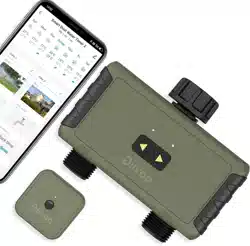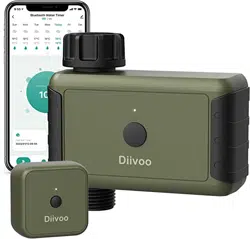
USER MANUAL
Smart Solution, Happy Gardening
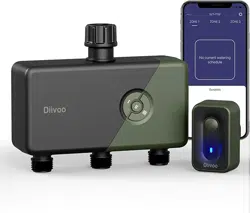
3 Outlets WiFi Water Timer
CONTENTS
01-10
11-21
22-32
33-43
44-54
English
German
French
Spanish
Italian
Thank You!
Need Help?
: support@diivoosmart.com
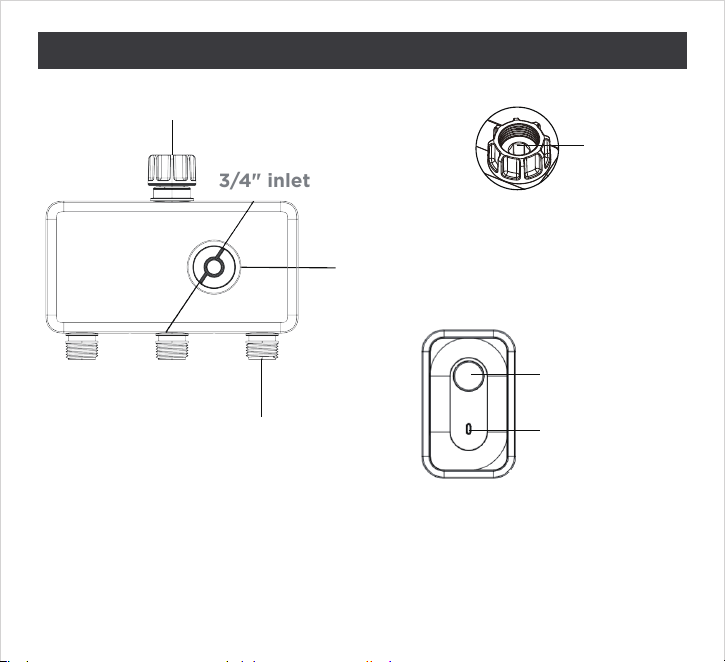
1. Product Appearance
1
.
.
.
.
.
.
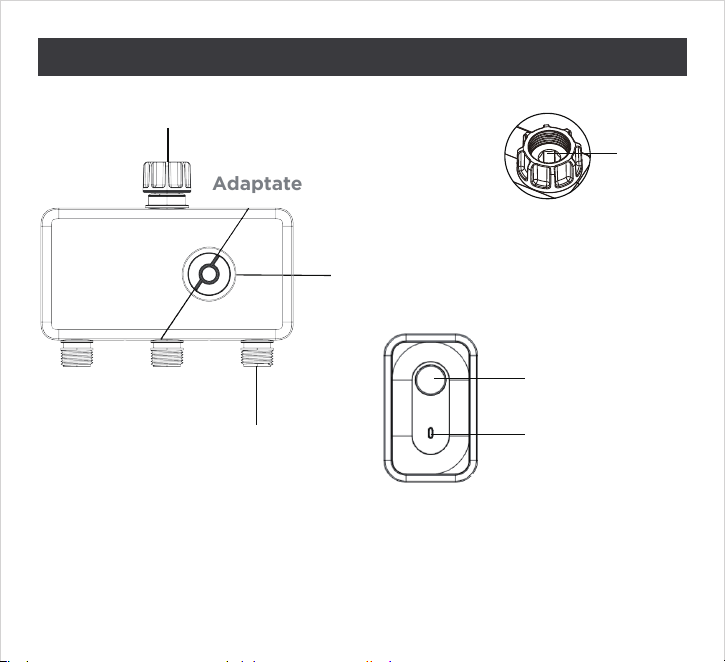
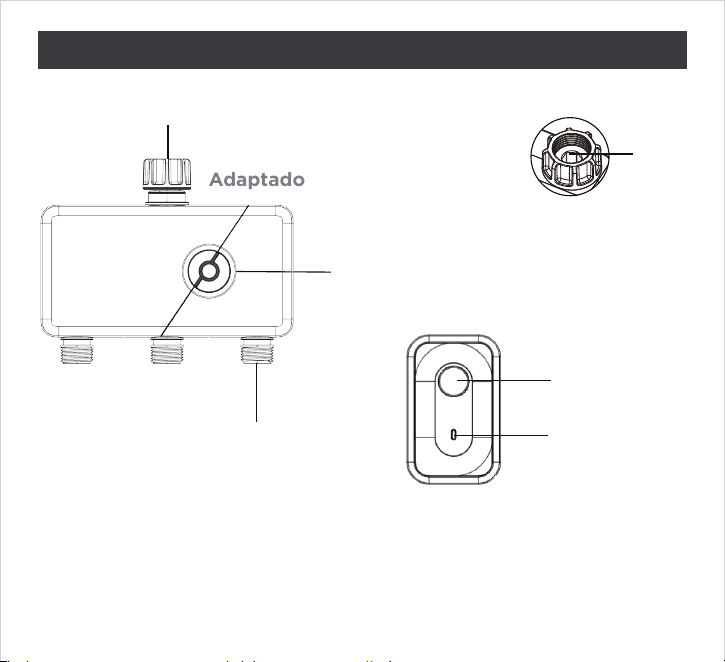
Filter
Hose Faucet Connection
LED Light
Control Button
ON/OFF Button
Outlet fitting 3/4”
3/4" inlet adapter

2.Product Specifications
3.Important Tips
1. Please do not use Carbon-zinc or rechargable batteries.
2. Do not use your timer when the air temperature is below 3°C(37°F), the
timers should be removed from the hose faucet and stored indoors to avoid
potential frozen damage.
3. When replacing the power unit, please make sure that the water timer is
dry.
4. Filter can trap dirt particles, please clean filter regularly and replace if
worn to prevent blockage.
5. The valve will shut down automatically when the voltage is lower than 4.3V.
6. The range of connection and control is within 60m of the open area.
7. Do not put the water valve in underground water valve box or in the place
where the signal may be blocked.
8. Make sure the device is connected to 2.4GHz Wifi frequency.
Water Timer: WT-11W
1. Working Water Pressure:
0.5bar-8bar (7.25 psi-116.03 psi)
2. Working Temperature: 3℃-50℃
(37.4℉-122℉)
3. Waterproof Level: IP54
4. Power Supply: 4 x AA alkalin
ebatteries (not included)
WiFi hub: WG03
1. Wi-Fi Band: 2.4 GHz only.
2. WiFi hub: up to 196 feet(60m).
3. Input voltage110V-220V,
frequency: 433.92MHZ
2
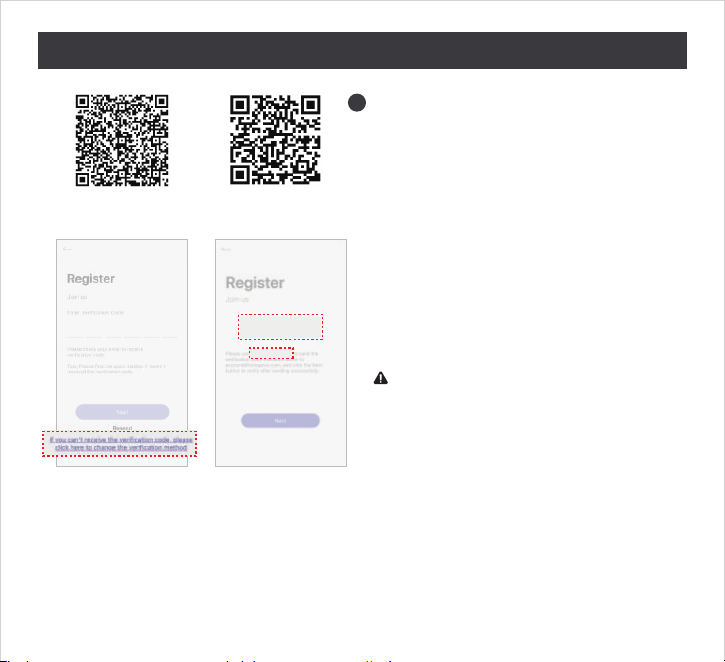
4. Mode Of Operation
3
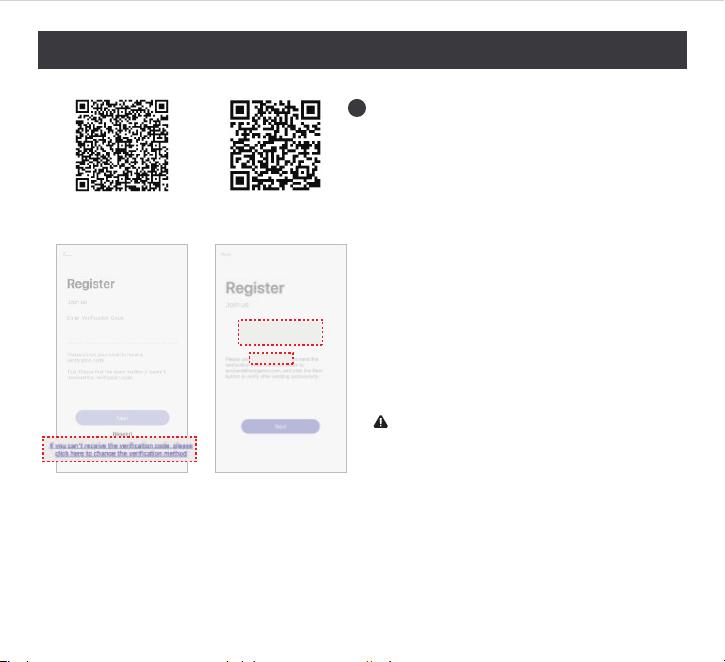
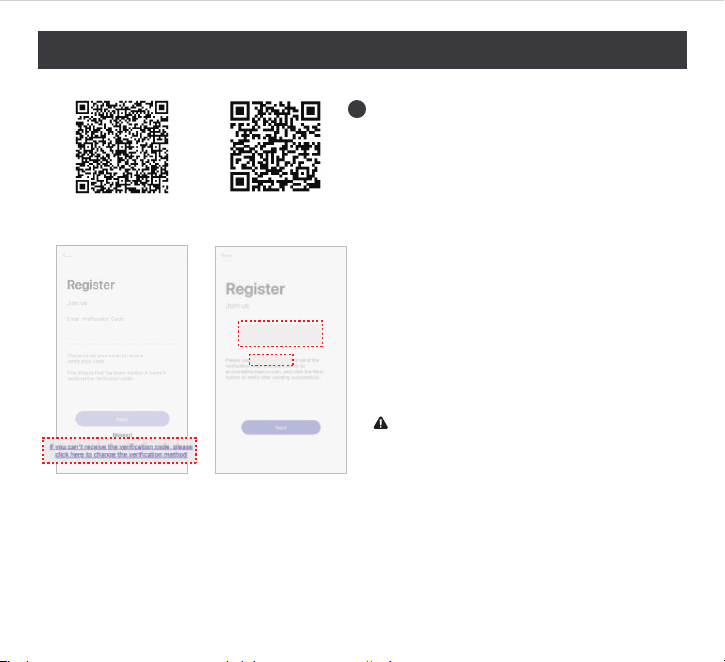
Download"HOMGAR" app and
register.
1-1
. You need to use email to
register and open access. The
system will automatically send a
6-digit verification code to your
e-mail address. After verification,
you can register successfully.
1
IOS
Android
Note: If you do not receive the
verification code, you can change the
verification method. Click on the
content in the illustration, the app
displays 6 digits. Please use the
registered email address to send the
number to acc[email protected]
and the registration will be automati-
cally recognized successfully.
******
email
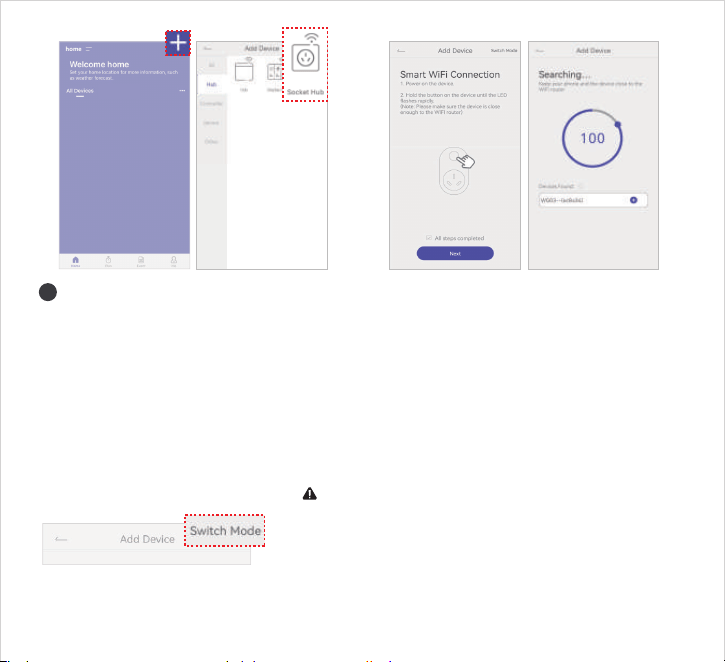
4
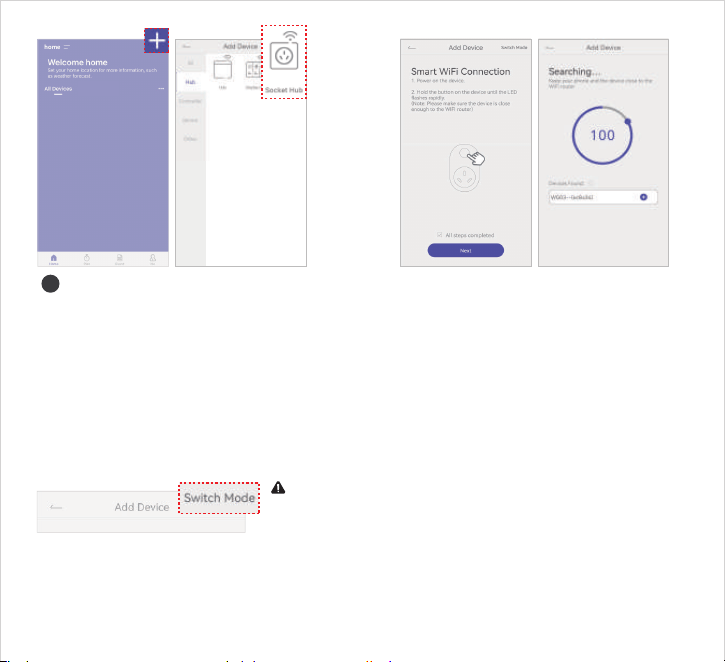
Pairing hub
2-1. Connect hub to power-
source, press and hold for 5-10
sec until blue light flashes to
enter pairing mode.
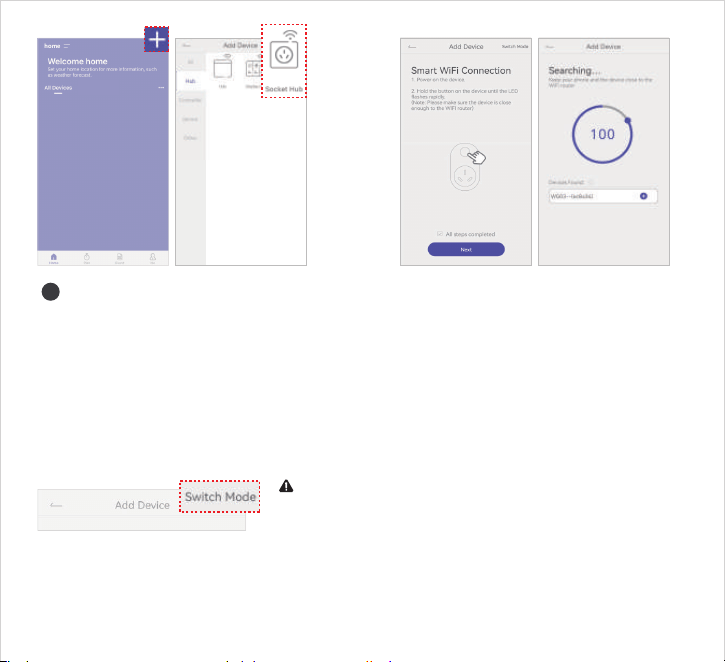
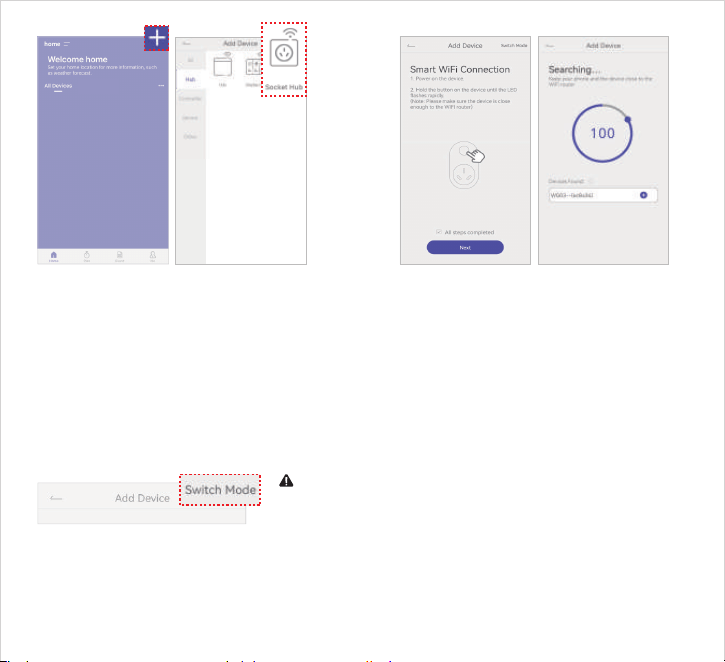
2-2. Hub matching method 1: Smart
pairing
Make sure the indicator light is
flashing fast (short press the button
to switch the flashing mode)
Matching order: "+" (Home) →
"socket hub" → set WIFI informa-
tion with correct WIFI password →
set the device name
2
home
Note: If the network pairing fails within 120
seconds, check the settings and retry, or switch
the pairing method into the AP pairing.(hub
short press button, app click "Switch mode",
Also ensure that the flashing light pattern is
consistent with the assigned pattern)
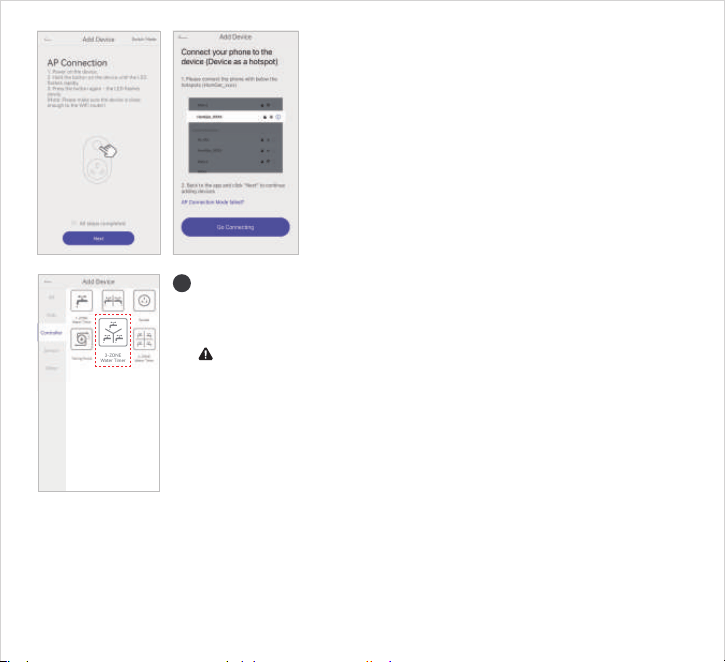
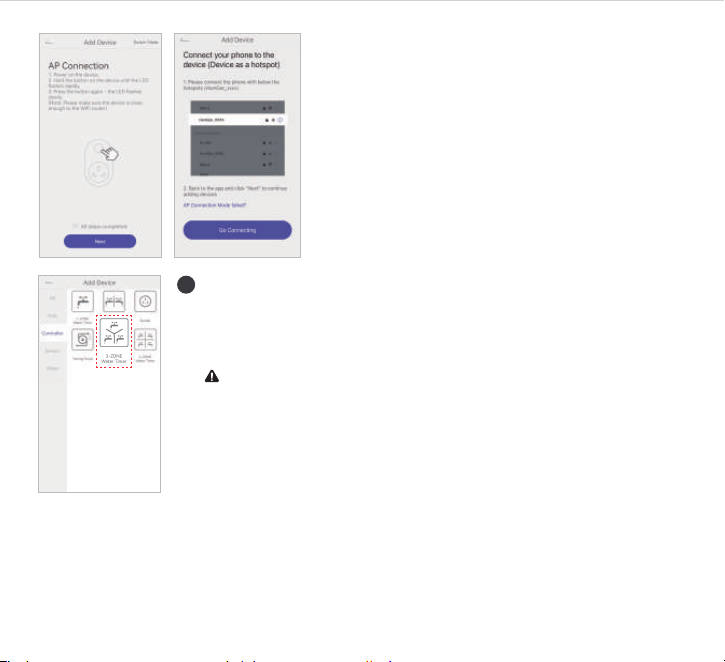
5
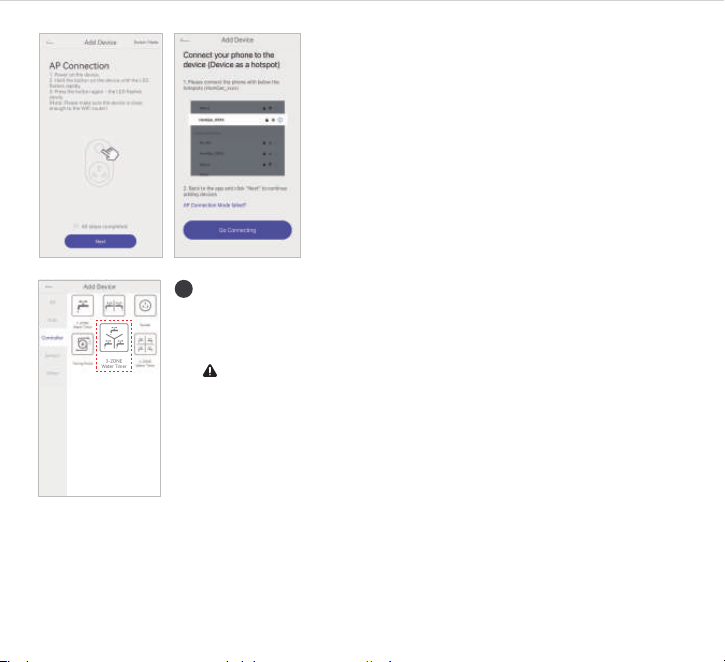
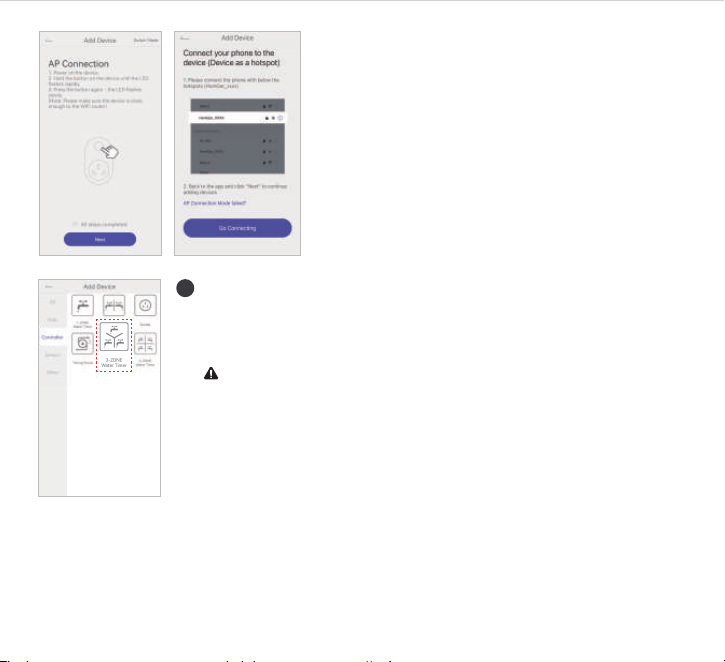
2-3. Hub matching method 2: AP networking
Make sure the indicator light flashes slowly
(short press the button to switch the flashing
mode)
Matching order: "+" (Home) → "socket hub"
→ Set WIFI information with correct WIFI
password → Switch the pairing mode(Switch
mode) → Connect the phone to HomGar_xxx
Hotspot → Set the device name.
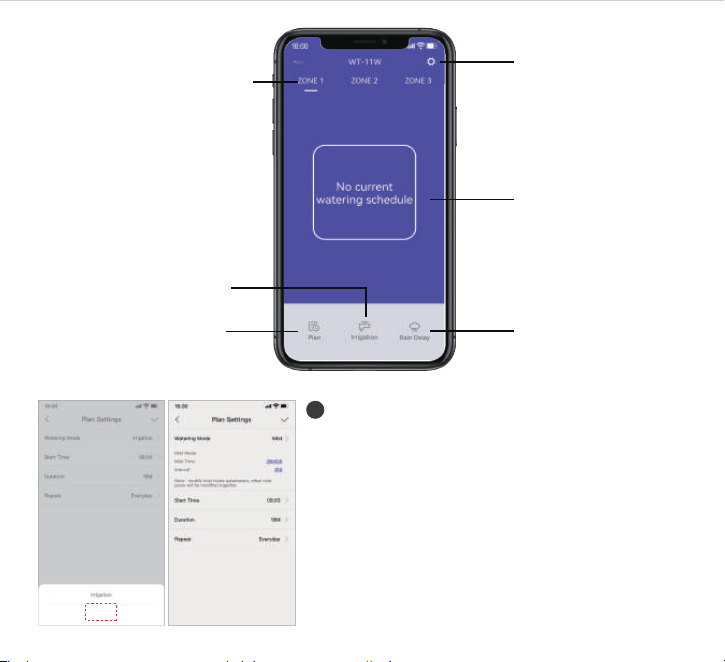
Adding a valve
3-1. Put batteries in the valve and connect it to water
pipe, press and hold the button on the valve for 5-10 sec
until red light flashes to enter pairing mode.
Note: make sure the water value is closed.Otherwise it
will cause pairing failure.(water timer lights does not
flash)
3-2. Pairing steps:“+”to enter main page→ select
“3-zone water timer”→”Next"→Pair your device→
complete.
3
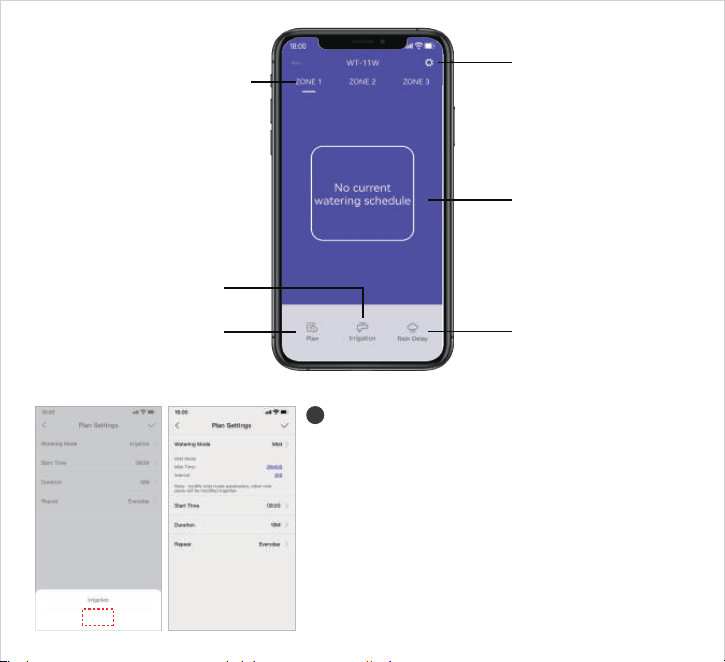
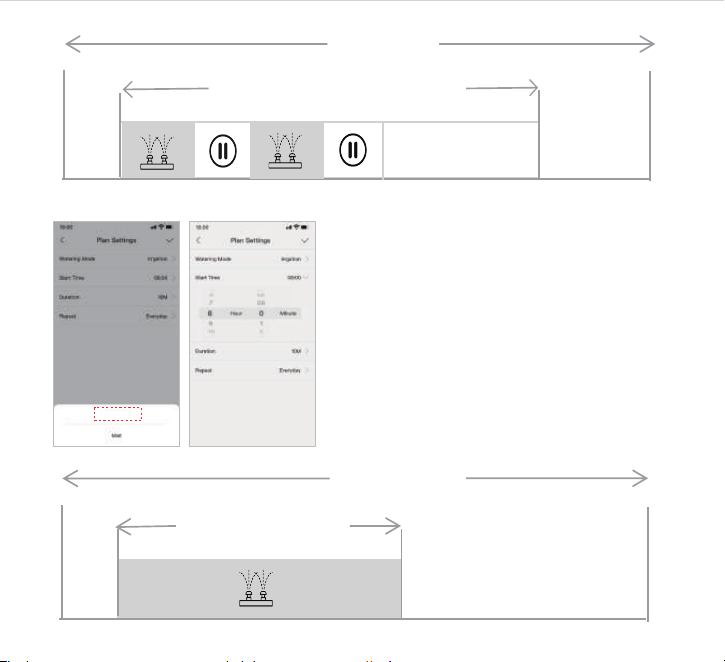
Operating Interface
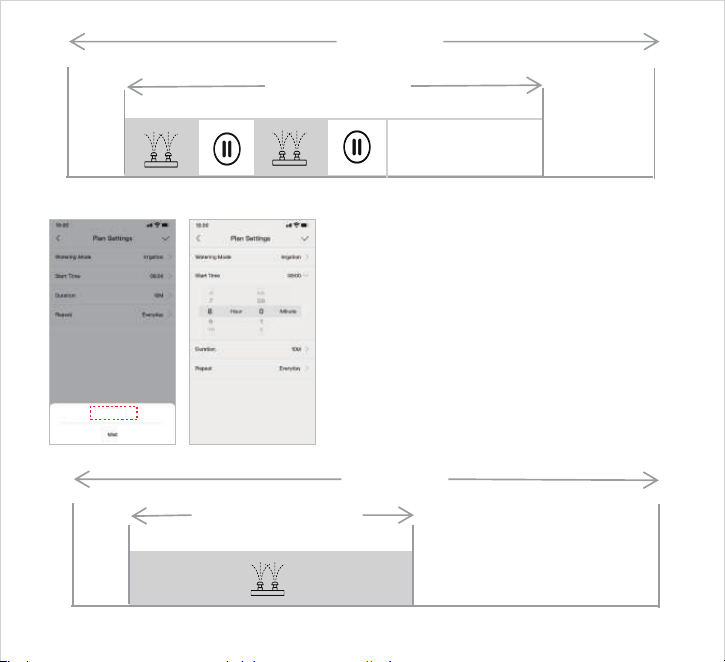
4-1. Watering schedule
(1)Misting mode
●Set start time(00:00-23:59)→Total
misting length(1min-12h)→Misting
duration(5s-60min)→Misting
inverval(5s-60min)→Watering program
frequency(Everyday, Odd days, Even days,
Custom)
4
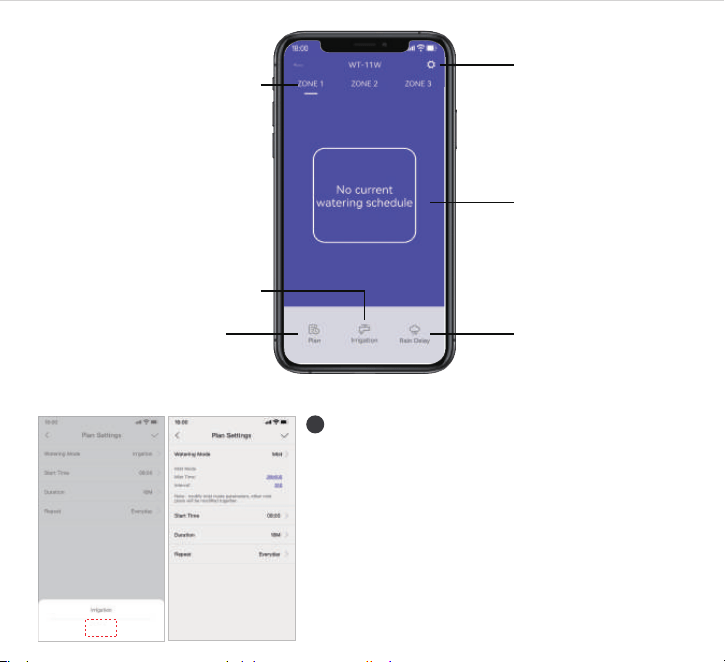
6
Setting
When there is no watering
schedule, the screen
displays: No current
watering schedule.
When there is a watering
schedule, the screen
displays: remaining
watering hours/next run
�me.
Watering schdule
Rain delay
Start watering immediatel
y
Mist
Switch Zone to check schedule
7
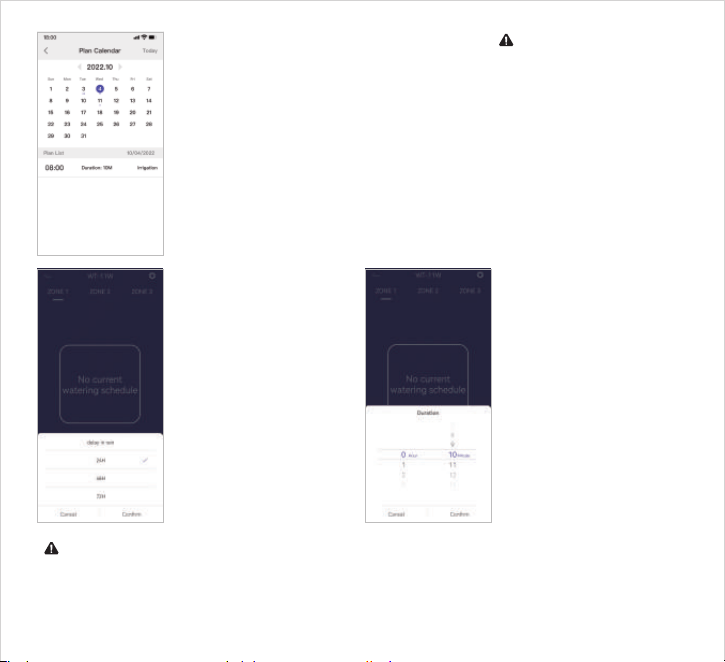
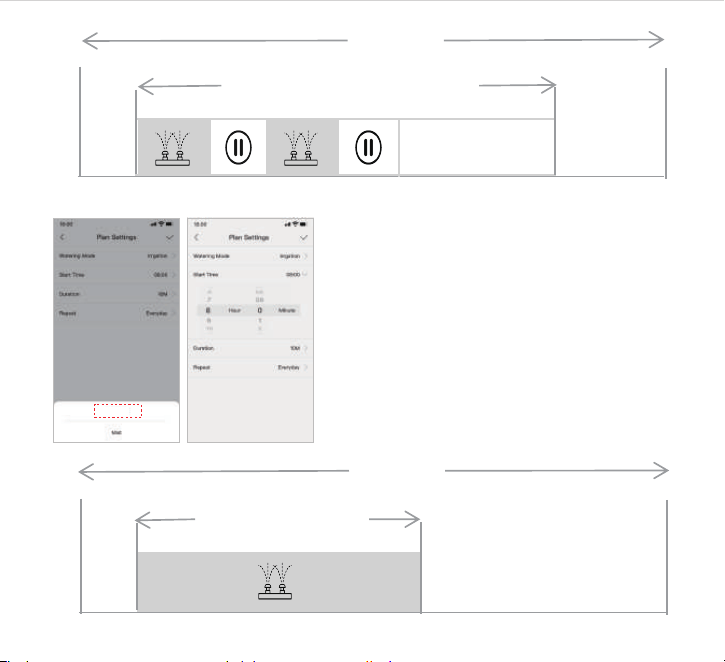
(2) Irrigation mode
●Set start time(00:00-23:59)→Total
irrigation length(1min-12h)→Irrigation
frequency(Everyday, Odd days, Even
days, Custom)
Irrigation
Total mis�ng lengt
h
One day
Start �me
... ...
Total irriga�on length
One day
Start �me
8
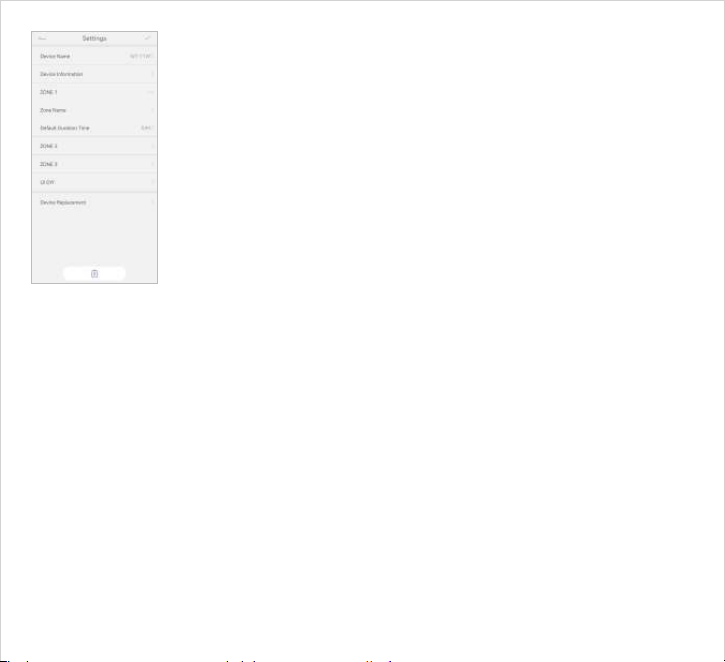
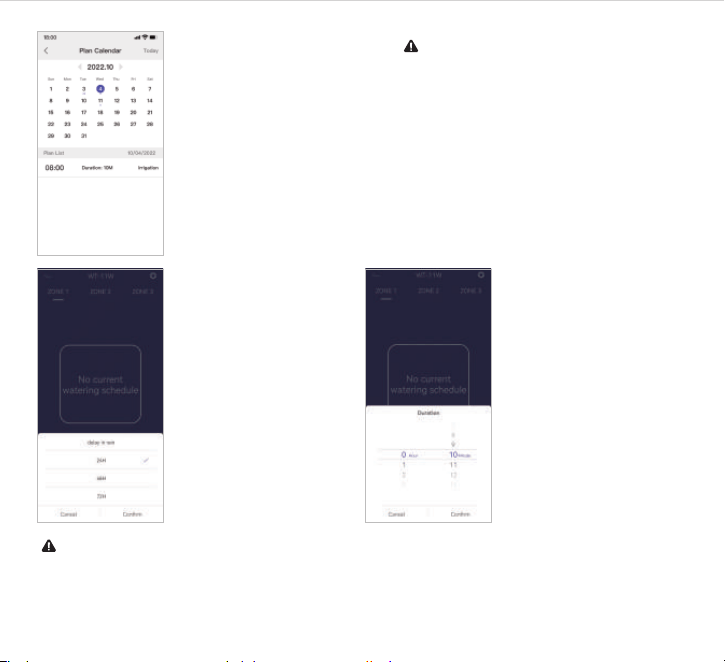
(3) Schedule Calender
Able to check watering
schedule for current month,
the little dot under the date
represents watering times for
current date.
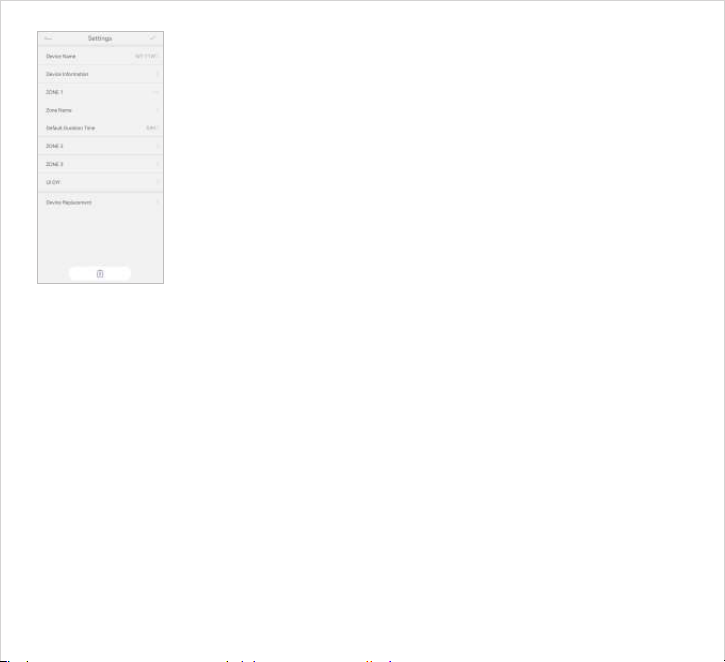
4-2. Rain delay
Set up Rain delay
duration (24H, 48H,
72H), remaining
watering time will be
displayed, it will stop
automatically when
time's up, or shut
down manually
before time's up.
4-3. Manual Watering
Set up manual
watering duration (1
min- 12h), remaining
watering time will be
displayed, it will stop
automatically when
time's up, or shut
down manually
before time's up.
Note: Up to 6
watering schedules
can be set at the same
time each zone. when
preset program is in
conflict with other
zones, turning on
water valve will lower
water flow.
Note: After turning on "rain delay" or "Manual watering", the Auto watering
program will stop, after stopping manual watering, the program will resume but
the remain watering duration for the relap period of the program will not be
executed.
9
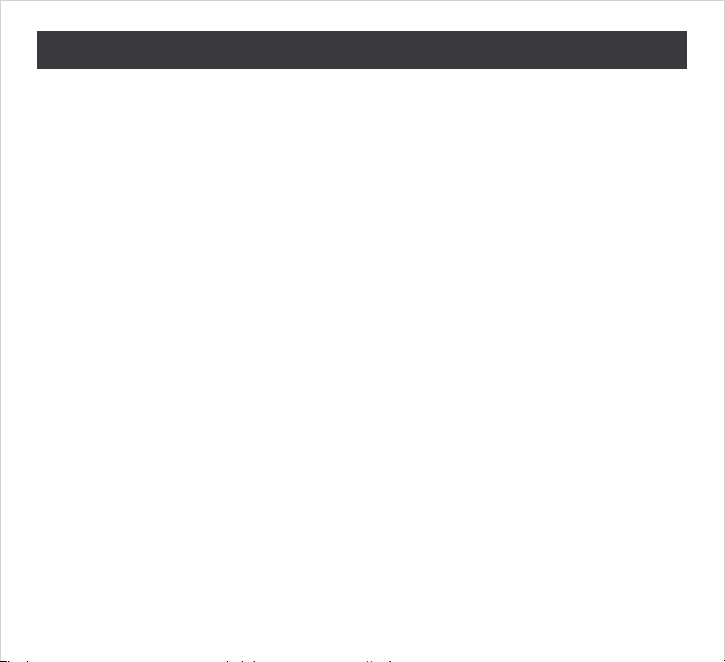
4-4. Setting
(1) Zone Setting
Click Zone1/Zone2/Zone3 to change Zone name and
default watering time.
(2)Custom interface
Change into your preferable background picture and font.
Amazon Alexa
Open the Alexa app on your phone, log in successfully and select
"Skills&Games" on the “MORE” page.
-Search for "Homgar Intelligence" and select it.
-Click "Enable to use" to enable the skill.
-Enter your HOMGAR APP account & password, then click "Sign In" to bind
your HOMGAR APP account and activate your device.
Voice commands.
Alexa→open "zone name "
Alexa→close "zone name "
Google Assistant
Open the Google Home app on your phone, sign in, click the "+" symbol in
the upper left corner, then click the "Set up device" option, and select "Use
Google" . Enter your account password via "HomgarSmart" to bind your app
account and allow it to access your Google account
Voice commands.
okGoogle→open "zone name "
okGoogle→close "zone name "
5. FAQ
10
Q1: Why doesn't the water timer opened/closed within the preset time?
●The program is incorrect.
●The water pressure is too low.
●There are particles of dirt or debris inside the
valve.
●There are overlapped plan in the multiple set
start times.
Q2: Why does the network connection fail?
● Please check if the icon is selected correctly in the app.
● If the device is already connected to another cell phone, please disconnect first.
● Turn off the WLAN connection of your phone and turn it on again.
● Make sure there is sufficient battery power and place the water valve as close as
possible to the gateway.
● There are too many devices connected to the router and the WLAN signal is
unstable.
● Pairing is only to be performed on 2.4G wifi networks.
● It is not possible to connect the gateway and water valve on the tablet.
Q3: The hose tap connection/outlet leaks?
●The O-ring is connected correctly to the hose tap.
●The connection outlet or water pipe is broken.
●The faucet and water pipe has a different thread.
If necessary, please use an appropriate adapter or PTFE tape.
Q4: Is it compatible with water bucket or drip system?
●No, because the water pressure of water bucket and drip system does not meet
the pressure standard for water valve.
●Manual watering is turned on.
●Valve fails.
●The battery is low.
●The faucet is turned off.
●Rain delay is activated.
BENUTZERHANDBUCH
Smart Solution, Happy Gardening
3 Steckdosen WiFi-Wasserzeitschaltuhr
Dankeschön!
Brauchen Sie Hilfe?
: support@diivoosmart.com
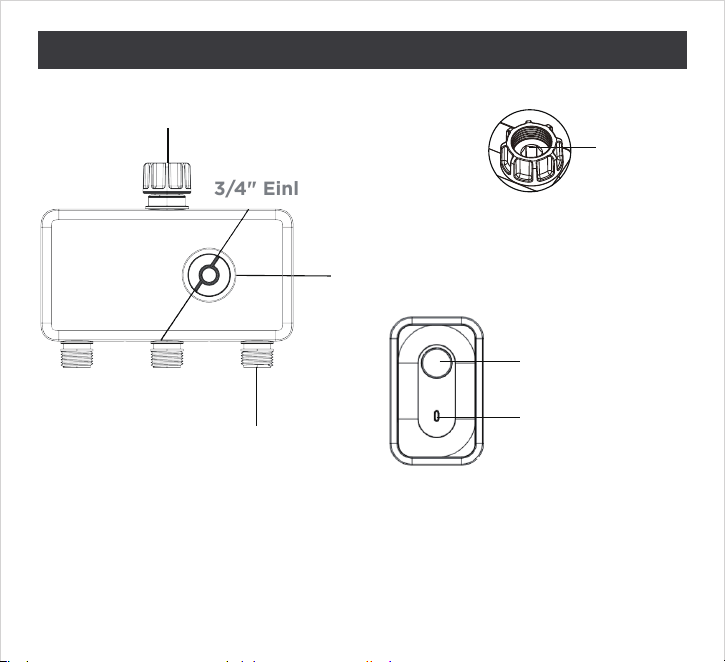
1. Produkt Erscheinungsbild
12
Filter
LED-Licht
Steuerungstaste
Anschluss für Wasserhahnschlauch
Power-Taste
3/4”-Gewinde
3/4" Einlassadapter

13
1. Bitte verwenden Sie die Alkalibatterien und keine Kohle- oder wiederau-
fladbare Batterien, da sonst das Wasserventil nicht richtig funktionieren kann.
2. Bitte verwenden Sie das Gerät nicht bei einer Umgebungstemperatur unter
3℃ (37℉) und bringen Sie es zur ordnungsgemäßen Aufbewahrung in den
Innenraum, um Frostschäden zu vermeiden.
3. Bitte halten Sie das Wasserventil beim Austauschen der Batterie trocken,
um das Eindringen von Wasser zu verhindern.
4. Stellen Sie sicher, dass das Filtersieb montiert ist, und reinigen Sie es
regelmäßig, um ein Verstopfen zu verhindern.
5. Wenn die Spannung niedriger als 4,3 V ist, öffnen Sie das Ventil nicht.
6. Der Bereich der Verbindung und Steuerung ist innerhalb von 60m des
offenen Bereichs.
7. Stellen Sie das Produkt nicht in den Keller oder an einen Ort, an dem das
HF-Signal blockiert ist.
8. Stellen Sie sicher, dass das Gerät mit dem 2,4-GHz-WLAN-Band verbunden
ist.
Wasser-Timer: WT-11W
1. Arbeitswasserdruck: 0,5 bar-8 bar
(7,25 psi-116,03 psi)
2. Arbeitstemperatur: 3℃-50℃
(37.4℉-122℉)
3. Wasserdichtes Niveau: IP54
4. Stromversorgung: 4 x AA
Batterien
WiFi-Hub:WG03
1. Wi-Fi-Band: nur 2,4 GHz.
2. WiFi-Hub: bis zu 196 Fuß (60m).
3. Eingangsspannung 110V-220V,
Frequenz: 433,92 MHZ
2. Produkt Spezifikationen
3. Wichtige Hinweise
14
4. Arbeitsweise
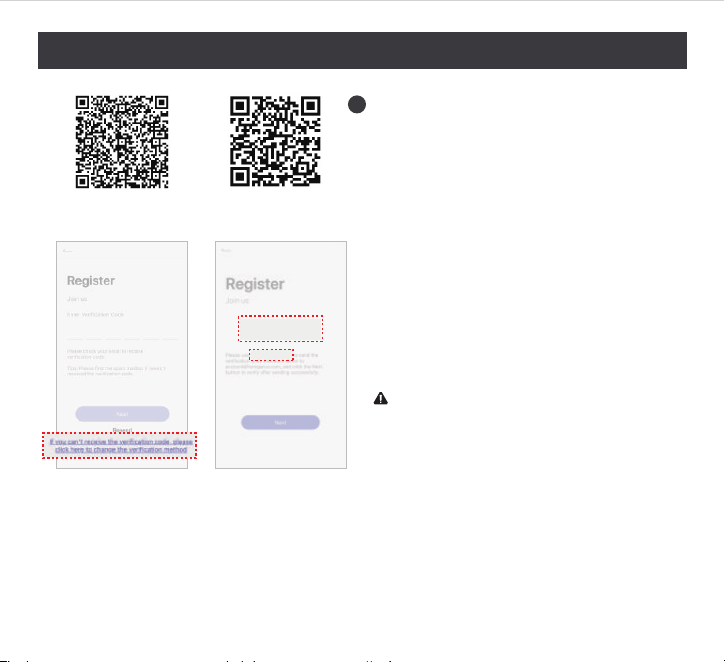
Laden Sie die „HOMGAR“-App herunter
und registrieren Sie ein Konto.
1-1. Sie müssen sich per E-Mail
anmelden und den Zugang
eröffnen. Das System sendet
automatisch einen 6-stelligen
Prüfcode an Ihre E-Mail-Adresse.
Nach der Verifizierung können Sie
sich erfolgreich registrieren.
1
IOS
Android
Hinweis: Wenn Sie den
Verifizierungscode nicht erhalten,
können Sie die Verifizierungsmethode
ändern. Klicken Sie auf den Inhalt in
der Abbildung, die App zeigt 6 Ziffern
an. Bitte verwenden Sie die registri-
erte E-Mail-Adresse, um die Zahl an
account@homgarus.com zu senden,
und die Registrierung wird automa-
tisch erfolgreich erkannt.
******
email
15
Hinweis: Wenn die Kopplung innerhalb von 120
Sekunden fehlschlägt, überprüfen Sie die Einstellun-
gen und versuchen Sie es erneut. Oder wechseln Sie
zum AP-Modus im Netzwerk.(Nabe kurz drücken,
App "Modus wechseln" anklicken.Stellen Sie
außerdem sicher, dass das Blinklichtmuster mit dem
zugewiesenen Muster übereinstimmt.)
home
Hinzufügen des hubs
2.1 Schließen Sie das Wi-Fi-hub
an die Stromversorgung an und
halten Sie die Power-Taste des
hubs 5 - 10 Sekunden lang
gedrückt, bis das blau Licht
blinkt, um den Kopplungsmodus
aufzurufen.
2
2.2 Kopplung mit dem hub - Methode 1:
Automatische Kopplung
Vergewissern Sie sich, dass die Kontroll-
leuchte schnell blinkt (durch kurzes
Drücken der Taste wird der Blinkmodus
umgeschaltet)
Reihenfolge der Kopplung: „+“ (Start-
seite) → „socket hub“ → Wi-Fi-Name
und Wi-Fi-Passwort richtig eingeben →
Gerätenamen einstellen.
16
2.3 Kopplung mit dem hub - Methode 2:
AP-Modus
Vergewissern Sie sich, dass die Anzeigelampe
langsam blinkt (drücken Sie kurz die Taste, um
den Blinkmodus zu wechseln).
Reihenfolge der Kopplung: „+“ (Startseite) →
„socket hub“ → Wi-Fi-Name und Wi-Fi-Pass-
wort richtig eingeben → Kopplung-Modus
wechseln (Modus wechseln)→ Handy mit
Hotspot „HomGar_xxx“ verbinden →
Gerätenamen einstellen.
Hinzufügen des Wasserventils
3.1 Setzen Sie die Batterie in das Wasserventil ein und
schließen Sie das Wasserventil an die Wasserleitung an. Halten
Sie die Taste auf dem Wasserventil 5 - 10 Sekunden lang
gedrückt, bis das rot Licht blinkt, um den Kopplungsmodus
aufzurufen.
Hinweis: sicherstellen, dass der Wasserwert geschlossen
ist.Andernfalls wird das Pairing fehlschlagen.(Bewässe-
rungszeitschaltuhr blinkt nicht)
3.2 Reihenfolge der Kopplung: „+“ (Startseite) → „Untergerät“
→ „+“ zum Hinzufügen des Geräts →" 3-Zonen-Wasser-
zeitschaltuhr" auswählen→ „Weiter“ →Wasserventil →
Hinzufügen abgeschlossen
3
Benutzeroberfläche
4.1 Bewässerungszeitplan
(1) Sprühmodus
●Startzeit des Sprühens (00:00-23:59) →
Gesamte Zeitdauer des Sprühens (1 Min. -
12 Std.) → Zeitdauer jedes Sprühens (5Sek.
- 60 Min.) → Intervall zwischen den
Sprühen (5Sek. - 60 Min.) → Häufigkeit des
wiederholten Sprühens (täglich, ungerade
Tage, gerade Tage, benutzerdefiniert)
4
17
Mist
Einstellungen
Wenn kein Bewässe-
rungszeitplan vorhanden
ist, wird auf dem Bildschirm
angezeigt: Kein aktueller
Bewässerungszeitplan.
Wenn ein Bewässerung-
splan vorhanden ist, wird
auf dem Bildschirm
angezeigt: Verbleibende
Bewässerungsstunden /
Nächste Betriebszeit.
Bewässerungszeitplan
Regenverzögerung
Sofort mit der Bewässerung
beginnen
Zone wechseln, um Zeitplan
zu prüfen
18
(2) Bewässerungsmodus
●Startzeit der Bewässerung
(00:00-23:59) → Gesamte Zeitdauer der
Bewässerung (1 Min. - 12 Std.) →
Häufigkeit der wiederholten Bewässe-
rung (täglich, ungerade Tage, gerade
Tage, benutzerdefiniert)
Irrigation
Gesamte Zeitdauer des Sprühens
Eines Tages
Startzeit
... ...
Gesamte Zeitdauer
der Bewässerung
Eines Tages
Startzeit
Hinweis: Wenn die Funktionen „Regenverzögerung“ und „Manuelle
Bewässerung“ aktivieren sind, wird das automatische Bewässerungsprogramm
angehalten. Nachdem die oben genannten Funktionen abgeschlossen sind,
kehrt es zum automatischen Bewässerungsprogramm zurück, aber die übrigen
Bewässerungsvorgänge des automatischen Bewässerungsprogramms werden
nicht ausgeführt.
19
(3) Zeitplan
Sie können den
aktuellen monatli-
chen Bewässe-
rungszeitplan
ansehen. Die Anzahl
der Punkte unter der
Zahl gibt die Anzahl
der Bewässerung-
saufgaben für diesen
Tag an.
4.2 Regenverzögerung
Stellen Sie die
Regenver-
zögerungszeit ein (24
Std., 48 Std., 72 Std.).
Die verbleibende Zeit
wird nach erfolgreicher
Einstellung angezeigt.
Die Regenverzögerung
wird automatisch
beendet, wenn die Zeit
abgelaufen ist. Sie
kann auch manuell
abgebrochen werden,
bevor die Zeit
abgelaufen ist.
4.3 Manuelle Bewässerung
Die manuelle Bewässe-
rungszeitdauer kann
eingestellt werden (1 Min.
- 12 Std.). Die
verbleibende Bewässe-
rungszeitdauer wird nach
erfolgreicher Einstellung
angezeigt. Der manuelle
Bewässerungsvorgang
wird automatisch
beendet, wenn die Zeit
abgelaufen ist. Er kann
auch manuell abgebro-
chen werden, bevor die
Zeit abgelaufen ist.
Hinweis: Im Bewässe-
rungszeitplan können bis zu
6 Aufgaben für jede Leitung
eingestellt werden. Wenn
die Programmeinstellung
mit anderen Leitungen in
Konflikt steht, kann dies zu
einer Verringerung des
Wasserdurchflusses führen.
20
4.4 Einrichtung
(1) Einstellungen der Leitung
Klicken Sie auf „Zone 1/Zone2/Zone3“, um den Namen der
Leitung und die standardmäßige Bewässerungszeitdauer zu
ändern.
(2) Anpassung der Benutzeroberfläche
Ändern Sie das Hintergrundbild und die Schriftfarbe nach
Ihren Wünschen.
Amazon Alexa
Öffnen Sie die Alexa-App auf Ihrem Handy, melden Sie sich an und wählen Sie auf
der Seite „MEHR“ die Option „Skills & Games“.
•Suchen Sie nach „Homgar Smart“ und wählen Sie es aus.
•Klicken Sie auf „Aktivieren“, um die Skills zu aktivieren.
Geben Sie das Passwort Ihres HOMGAR APP-Kontos ein, klicken Sie auf
„Anmelden“, um Ihr Gerät zu aktivieren und Ihr HOMGAR APP-Konto zu verknüpfen.
Sprachbefehle:
Alexa→ Öffne „Leitungsname“
Alexa→ Schließe „Leitungsname“
Google Assistent
Öffnen Sie die Google Home-App auf Ihrem Handy, melden Sie sich an und klicken
Sie auf das „+“-Symbol oben links. Klicken Sie dann auf die Option „Gerät einricht-
en“ und wählen Sie die Option „Google“. Geben Sie das Passwort Ihres HOMGAR
APP-Kontos ein, um Ihr App-Konto zu verknüpfen und auf Ihr Google-Konto
zuzugreifen.
Sprachbefehle:
Ok Google → Öffne „Leitungsname“
Ok Google → Schließe „Leitungsname“
Q1: Why doesn't the water timer opened/closed within the preset time?
●The program is incorrect.
●The water pressure is too low.
●There are particles of dirt or debris inside the
valve.
●There are overlapped plan in the multiple set
start times.
Q2: Why does the network connection fail?
● Please check if the icon is selected correctly in the app.
● If the device is already connected to another cell phone, please disconnect first.
● Turn off the WLAN connection of your phone and turn it on again.
● Make sure there is sufficient battery power and place the water valve as close as
possible to the gateway.
● There are too many devices connected to the router and the WLAN signal is
unstable.
● Pairing is only to be performed on 2.4G wifi networks.
● It is not possible to connect the gateway and water valve on the tablet.
Q3: The hose tap connection/outlet leaks?
●The O-ring is connected correctly to the hose tap.
●The connection outlet or water pipe is broken.
●The faucet and water pipe has a different thread.
If necessary, please use an appropriate adapter or PTFE tape.
Q4: Is it compatible with water bucket or drip system?
●No, because the water pressure of water bucket and drip system does not meet
the pressure standard for water valve.
5. FAQ
21
F1: Warum wird das Wasserventil nicht zur voreingestellten Zeit ein- bzw.
ausgeschaltet?
● Falsche Programmierung.
● Zu niedriger Wasserdruck.
● Schmutz- oder Fremdkörperpartikel
im Ventil stecken bleiben.
● Überlappende Zeitpläne.
F2: Warum schlägt die Netzwerk Verbindung fehl?
● Bitte prüfen Sie, ob das Symbol in der App richtig ausgewählt ist.
● Wenn das Gerät schon mit einem anderen Mobiltelefon verbunden ist,
trennen Sie bitte zuerst die Verbindung.
● Schalten Sie die WLAN-Verbindung Ihres Telefons aus und wieder ein.
● Stellen Sie sicher, dass ausreichende Batterieleistung vorhanden ist, und
platzieren Sie das Wasserventil so nah wie möglich am Gateway.
● Es sind zu viele Geräte mit dem Router verbunden und das WLAN-Signal
ist instabil.
● Die Kopplung ist nur bei 2,4G-WLAN-Netzwerken durchzuführen.
● Es ist nicht möglich, das Gateway an das Wasserventil des Tablets anzus-
chließen.
F3: Wasser tritt am Wasserschlauch-Anschluss aus?
● Überprüfen Sie, ob die Gewinde des Wasserhahns und des Wasser-
schlauchs der gleiche Typ sind.
● Überprüfen Sie, ob die Verbindungsstelle beschädigt ist.
● Überprüfen Sie, ob der Dichtungsring fehlt oder ob der Dichtungsring am
Wasserhahn bzw. Wasserschlauch fest gedrückt wird.
● Verwenden Sie bei Bedarf ein Dichtband.
F4: Kann es gemeinsam mit einem Regenfass oder einem Tropfbewässerungssys-
tem verwendet werden?
● Nein, da die Wasserdruckanforderungen des Regenfasses oder der Tropfbe-
wässerung nicht den Druckspezifikationen des Wasserventils entsprechen, kommt
kein Wasser aus dem Wasserventil.
● Manuelle Bewässerung eingeschaltet.
● Ventildefekt.
● Schwache Batterie.
● Wasserhahn aus.
● Regenverzögerung ein.
MANUEL DE L'UTILISATEUR
Smart Solution, Happy Gardening
3 prises de courant Programmateur d'eau WiFi
Merci!
Besoin d'aide?
: support@diivoosmart.com
1. Apparence du produit
23
Filter
Lampe LED
Control Button
Adaptateur d’entrée 3/4"
Anschluss für Wasserhahnschlauch
Power-Taste
3/4”-Gewinde

24
1. Veuillez utiliser des piles alcalines, n’utilisez pas de piles au carbone ou de
piles rechargeables, sinon la valve d’eau ne fonctionnera pas normalement.
2. Ne pas utiliser à des températures ambiantes inférieures à 3 °C (37 °F) et le
rapporter à l'intérieur pour un entreposage approprié afin d’éviter les
dommages causés par le gel.
3. Lors du remplacement des piles, veuillez garder la valve d’eau sèche pour
empêcher l’eau de pénétrer.
4. Assurez-vous de l’assemblage du filtre et nettoyez régulièrement le filtre
pour éviter tout blocage.
5. Lorsque la tension est inférieure à 4,3 V, n’ouvrez pas la vanne.
6. La portée de connexion et de contrôle se trouve à moins de 60 m de la
zone ouverte.
7. Ne placez pas le produit au sous-sol ou dans un endroit où le signal RF est
bloqué.
8. Assurez-vous que l’appareil est connecté à la bande Wi-Fi 2,4 GHz.
Minuterie d’eau: WT-11W
1. Pression d’eau de travail:
0.5bar-8bar (7.25 psi-116.03 psi)
2. Température de fonctionnement:
3℃-50℃ (37.4℉-122℉)
3. niveau imperméable à l’eau: IP54
4. alimentation: 4 piles AA
Hub WiFi: WG03
1. Bande Wi-Fi: 2,4 GHz unique-
ment.
2. hub WiFi: jusqu’à 196 pieds
(60m).
3. Tension d’entrée 110V-220V,
fréquence: 433.92MHZ
2. Spécifications Du Produit
3. Conseils Importants
25
4. Mode de fonctionnement
Téléchargez l’application
« HOMGAR » et créez un compte.
1-1
. Vous devez utiliser le courrier
électronique pour vous inscrire et
ouvrir l'accès. Le système enverra
automatiquement un code de
vérification à 6 chiffres à votre
adresse électronique. Après
vérification, vous pouvez vous
inscrire avec succès.
1
IOS
Android
Vérification. Cliquez sur le contenu
de l'illustration, l'application affiche 6
chiffres. Veuillez utiliser l'adresse
électronique enregistrée pour envoyer
le numéro à acc[email protected]
et l'enregistrement sera automatique-
ment reconnu comme réussi.
******
email
Remarque : Si le réseau ne parvient pas à se coupler
dans les 120 secondes, vérifiez les paramètres et
réessayez, ou changez le mode de configuration réseau
pour accéder à la configuration du réseau du point
d’accès.(appuyer brièvement sur le bouton du
concentrateur, cliquer sur l'application "Changer de
mode".Assurez-vous également que le motif de la
lumière clignotante est le même que le motif attribué)
26
home
Ajoutez la moyeu
2-1. Branchez la moyeuWi-Fi sur
l’alimentation intérieure et
maintenez enfoncé le bouton de
moyeupendant 5 ~ 10 secondes
jusqu’à ce que le voyant bleu
clignote pour entrer en mode de
couplage.
2
2-2. Méthode 1 de mise en correspondance
avec la passerelle: Configuration intelligente
du réseau
Assurez-vous que le voyant lumineux
clignote rapidement (une brève pression sur
le bouton fait basculer le mode de
clignotement).
Ordre de couplage: « + » (page d'accueil) →
« socket hub » → définissez les informations
WIFI et le mot de passe WIFI correct →
définissez le nom de l’appareil
27
2-3. Méthode 2 de mise en correspondance
avec la passerelle: Configuration du réseau du
point d’accès
Assurez-vous que le voyant lumineux clignote
lentement (appuyez brièvement sur le bouton
pour changer le mode de clignotement).
Ordre de couplage: « + » (page d'accueil) → «
socket hub » → définissez les informations
WIFI et le mot de passe WIFI correct →
basculez le mode de configuration du
réseau(Mode de commutation) → connectez le
téléphone portable au point d’accès
HomGar_xxx→ définissez le nom de l’appareil
Ajoutez la vanne d’eau
3-1. Installer les batteries pour la vanne d’eau et connectez la
vanne à la conduite d’eau extérieure, appuyez et maintenez
le bouton de la vanne d’eau pendant 5 ~ 10 secondes jusqu’à
ce que le voyant rouge clignote en mode de couplage.
Remarque: s'assurer que la valeur de l'eau est
fermée.Dans le cas contraire, l'appariement échouera.(Les
lampes du programmateur d'eau ne clignotent pas)
3-2. Ordre de couplage : « + » (page d’accueil) → «
sous-appareil » → « + » pour ajouter un appareil→ sélection-
nez le "Minuterie d'eau à 3 zone"→ « Suivant » → la vanne
d’eau → pour compléter l’ajout de l’appareil
3
Interface de fonctionnement
4-1. Plan d’irrigation
(1) Mode de pulvérisation
● Réglez l’heure de début de l’irrigation
(00:00-23:59) → le temps total de
pulvérisation (1min-12h)→ durée de la
pulvérisation à chaque ouverture de la
vanne (5s-60min)→ l’intervalle entre la
pause de pulvérisation (5s-60min)→
fréquence de répétition du programme
d’irrigation (tous les jours, jours impairs,
jours pairs, personnalisée)
4
28
Mist
Configura�on
Lorsqu'il n'y a pas de plan
d'arrosage, l'écran affiche :
il n'y a pas de plan
d'arrosage actuel.
Lorsqu'il y a un plan
d'arrosage, l'écran affiche :
temps restant d'arrosage/-
temps d'exécu�on suivant.
Plan d'arrosage
Retard de pluie
Commencez à arroser
maintenant
Passez d'une zone à l'autre pour
vérifier le plan
29
(2) Mode d’irrigation
● Réglez l’heure de début de l’irrigation
(00:00-23:59)→ la durée de l’irrigation
(1min-12h)→fréquence de répétition du
programme d’irrigation (tous les jours,
jours impairs, jours pairs, personnalisée)
Irrigation
Longueur totale de pulvérisa�on
Un jour
Heure de début
... ...
Longueur totale
d'irriga�on
Un jour
Heure de début
30
(3) Calendrier de
planification
Vous pouvez voir le
plan d’irrigation du
mois en cours, et le
nombre de points
sous le nombre
représente le nombre
de tâches d’arrosage
le jour.
4-2. Retard de pluie
Définissez le temps
de retard de pluie
(24H, 48H, 72H),
affichez le temps
restant après un
réglage réussi, le
temps mettra
automatiquement fin
au retard de pluie et
vous pouvez
également annuler
manuellement avant
que le temps ne soit
arrivé.
4-3. Arrosage manuel
Réglez le temps
d’irrigation manuel
(1min-12h), affichez
le temps d’arrosage
restant après un
réglage réussi, le
temps mettra
automatiquement fin
au programme
d’arrosage manuel et
vous pourrez
également l’annuler
manuellement avant
que le temps ne soit
arrivé.
Remarque: Dans le plan
d’irrigation, jusqu’à 6
tâches peuvent être
définies chaque zone.
Lorsque les paramètres du
programme entrent en
conflit avec d’autres
conduites, l'ouverture
peut entraîner une
diminution du débit d’eau.
Remarque: Une fois que «Retard de pluie » et « Arrosage manuel » sont
activés, le programme automatique est suspendu et reprend une fois le
temps écoulé, mais les actions d’arrosage restantes dans le programme
automatique ne seront pas exécutées.
31
4-4. Paramètres
(1) Paramètres de la conduite : Cliquez sur zone1/zone2/-
zone3 pour modifier le nom de la conduite et le temps
d’arrosage par défaut.
(2) Personnalisation de l’interface:
Vous pouvez modifier l’image d’arrière-plan et la couleur
de la police en fonction de vos préférences.
Amazon Alexa
Ouvrez l’application Alexa sur votre téléphone portable, connectez-vous avec
succès et sélectionnez «Skills&Games » sur la page MORE.
• Recherchez « Homgar Smart » et sélectionnez-le.
•Appuyez sur « Activer pour utiliser» pour activer la compétence.
•Après avoir entré le mot de passe du compte HOMGAR APP, cliquez sur «
Connexion » pour lier votre compte HOMGAR APP et activer l’appareil
Mot de passe vocal :
Alexa → open « nom de conduite »
Alexa → close « nom de conduite »
Google Assistant
Ouvrez l’application Google Home sur votre téléphone portable, connectez-vous
avec succès, appuyez sur le symbole « + » dans le coin supérieur gauche, puis
appuyez sur l’option « Configurer l’appareil », sélectionnez l’option « Utiliser
Google ». Entrez le mot de passe de votre compte via « HomgarSmart » pour
regrouper votre compte d’application et lui permettre d’accéder à votre compte
Google
Mot de passe vocal :
okGoogle → open « nom de conduite »
okGoogle → close « nom de conduite »
F1: Warum wird das Wasserventil nicht zur voreingestellten Zeit ein- bzw.
ausgeschaltet?
● Falsche Programmierung.
● Zu niedriger Wasserdruck.
● Schmutz- oder Fremdkörperpartikel
im Ventil stecken bleiben.
● Überlappende Zeitpläne.
F2: Warum schlägt die Netzwerk Verbindung fehl?
● Bitte prüfen Sie, ob das Symbol in der App richtig ausgewählt ist.
● Wenn das Gerät schon mit einem anderen Mobiltelefon verbunden ist,
trennen Sie bitte zuerst die Verbindung.
● Schalten Sie die WLAN-Verbindung Ihres Telefons aus und wieder ein.
● Stellen Sie sicher, dass ausreichende Batterieleistung vorhanden ist, und
platzieren Sie das Wasserventil so nah wie möglich am Gateway.
● Es sind zu viele Geräte mit dem Router verbunden und das WLAN-Signal
ist instabil.
● Die Kopplung ist nur bei 2,4G-WLAN-Netzwerken durchzuführen.
● Es ist nicht möglich, das Gateway an das Wasserventil des Tablets anzus-
chließen.
F3: Wasser tritt am Wasserschlauch-Anschluss aus?
● Überprüfen Sie, ob die Gewinde des Wasserhahns und des Wasser-
schlauchs der gleiche Typ sind.
● Überprüfen Sie, ob die Verbindungsstelle beschädigt ist.
● Überprüfen Sie, ob der Dichtungsring fehlt oder ob der Dichtungsring am
Wasserhahn bzw. Wasserschlauch fest gedrückt wird.
● Verwenden Sie bei Bedarf ein Dichtband.
F4: Kann es gemeinsam mit einem Regenfass oder einem Tropfbewässerungssys-
tem verwendet werden?
● Nein, da die Wasserdruckanforderungen des Regenfasses oder der Tropfbe-
wässerung nicht den Druckspezifikationen des Wasserventils entsprechen, kommt
kein Wasser aus dem Wasserventil.
5. FAQ
32
Q 1 : Pourquoi la vanne d'eau ne se déclenche pas au moment prédéfini?
● Programmation incorrecte.
● Une faible pression d'eau.
● Des particules de saleté ou de débris
coincées dans la vanne.
● Il y a un recouvrement des horaires.
Q 2 : Pourquoi la connexion réseau a-t-elle échoué ?
● Veuillez vérifier si l'icône est correctement sélectionnée dans l'appli.
● il faut déconnecter le téléphone qui a déjà connecté avec l'appareil.
● Déconnectez le WiFi de votre téléphone et rallumez votre appareil.
● Vérifiez que la batterie de l'appareil est entièrement chargée et installez la
vanne d'eau aussi proche que possible de la passerelle.
● Le signal de connexion Wi-Fi est instable en raison d'un trop grand nombre
d'appareils connectés au routeur.
● Le jumelage n'est possible que sur les réseaux Wi-Fi 2,4 G.
●Il n'est pas possible de connecter la passerelle à la vanne d'eau de la
tablette.
Q3 : Fuite d’eau au niveau du joint de la conduite d’eau?
● Si le filetage du robinet et de la conduite d’eau est cohérent.
● Si la connexion est endommagée.
● Si l’anneau du joint est manquant ou si le robinet ou la conduite d’eau
presse l'anneau de joint.
● Si nécessaire, veuillez utiliser du ruban d’étanchéité.
Q4: Peut-il être utilisé avec un système d’irrigation goutte à goutte ou baril
de pluie?
● Non, car les exigences en matière de pression d’eau des barils de pluie ou
de l’irrigation goutte à goutte ne répondent pas aux spécifications de
pression de la vanne d’eau, ce qui empêchera la vanne d’eau de rejeter de
l’eau.
● L'arrosage manuel est activé.
● Panne de la vanne.
● La batterie est faible.
● Fermeture des robinets.
● Délai de pluie en vigueur.
MANUAL DE USUARIO
Smart Solution, Happy Gardening
Temporizador de agua WiFi de 3 salidas
Gracias!
Necesitas ayuda?
: support@diivoosmart.com
1. Apariencia del producto
34
Filtro
Luz LED
Tecla control
Adaptador de entrada de 3/4"
Conexión para manguera de grifo
Botón de encendido
Rosca de 3/4"

35
1. Utilice pilas alcalinas, no utilice pilas de carbón o recargables, de lo
contrario la válvula de agua no funcionará correctamente.
2. No lo utilice a una temperatura ambiente inferior a 4,5 °C (40 °F) y llévelo
al interior para almacenarlo correctamente y evitar que se congele.
3. Cuando reemplace la batería, mantenga la válvula de agua seca para evitar
que entre agua.
4. Asegúrese de que el filtro esté bien ensamblado y límpielo regularmente
para evitar obstrucciones.
5. Cuando el voltaje es inferior a 4.3V, no abra la válvula.
6. El rango de conexión y control está dentro de los 60 m del área abierta.
7. No coloque el producto en el sótano o en un lugar donde la señal de RF
esté bloqueada.
8. Asegúrese de que el dispositivo esté conectado a la banda Wi-Fi de 2,4
GHz.
Temporizador de agua: WT-11W
1. Presión del agua de trabajo:
0.5bar-8bar (7.25 psi-116.03 psi)
2. Temperatura de trabajo: 3℃-50℃
(37.4℉-122℉)
3. Nivel impermeable: IP54
4. Fuente de alimentación: 4 pilas AA
Centro WiFi: WG03
1. Banda Wi-Fi: solo 2.4 GHz.
2. Centro WiFi: hasta 196 pies
(60m).
3. Voltaje de entrada 110V-220V,
frecuencia: 433.92MHZ
2. Especificación de producto
3. Consejos Importantes
36
4. Modo de funcionamiento
Descargue la aplicación "HOMGAR"
y registre su cuenta.
1-1
. Debe utilizar el correo
electrónico para registrarse y abrir
el acceso. El sistema enviará
automáticamente un código de
verificación de 6 dígitos a su
dirección de correo electrónico.
Tras la verificación, podrá regis-
trarse correctamente.
1
IOS
Android
Nota: Si no recibe el código de
verificación, puede cambiar el método
de verificación. Haga clic en el
contenido de la ilustración, la
aplicación muestra 6 dígitos. Utilice la
dirección de correo electrónico
registrada para enviar el número a
account@homgarus.com y el registro
se reconocerá automáticamente con
éxito.
******
email
Nota: Si la red no se empareja en 120 segundos,
compruebe la configuración y vuelva a intentarlo,
o cambie al emparejamiento de AP con el método
de red.(botón de pulsación corta del hub, app clic
en "Cambiar modo".Asegúrese también de que el
patrón de luz intermitente es el mismo que el
patrón asignado)
37
home
Añadir la cubo
2-1. Enchufe la cubo Wi-Fi en la
fuente de alimentación interior y
mantenga pulsado el botón de la
cubo durante 5~10 segundos hasta
que la luz azul parpadee para
entrar en el modo de empareja-
miento.
2-2. Emparejamiento con la cubo Método
1: Emparejamiento inteligente
Asegúrese de que el indicador luminoso
parpadea rápidamente (una breve
pulsación del botón cambia el modo de
parpadeo).
Orden de coincidencia: "+" (Inicio) →
"socket hub" → configurar la información
WIFI con la contraseña WIFI correcta →
configurar el nombre del dispositivo.
38
2-3. Método 2 de correspondencia con la cubo:
correspondencia con el AP
Asegúrese de que el indicador luminoso
parpadea lentamente (pulse brevemente el
botón para cambiar el modo de parpadeo).
Orden de emparejamiento: "+" (Inicio) →
"socket hub" → Establezca la información WIFI
con la contraseña WIFI correcta → Cambie el
modo de emparejamiento (Cambiar de
modo)→ Conecte el teléfono a HomGar_xxx.
Hotspot → Establecer el nombre del dispositivo
Añadir la válvula de agua
3-1. Instale la válvula de agua en la batería y conéctela a la
tubería de agua exterior, mantenga pulsado el botón de la
válvula de agua durante 5~10 segundos hasta que la luz rojo
parpadee para entrar en el modo de emparejamiento.
Nota: asegúrese de que el valor del agua está cerrado.De
lo contrario, se producirá un fallo en el emparejamiento.(Las
luces del programador de riego no parpadean)
3-2. Orden de coincidencia: "+" (Inicio) → "Subdispositivo"
→ "+" Añadir dispositivo → Seleccionar "Temporizador de
agua de 3 zona" → "Siguiente". " → Válvula de agua →,
terminar de añadir el dispositivo.
3
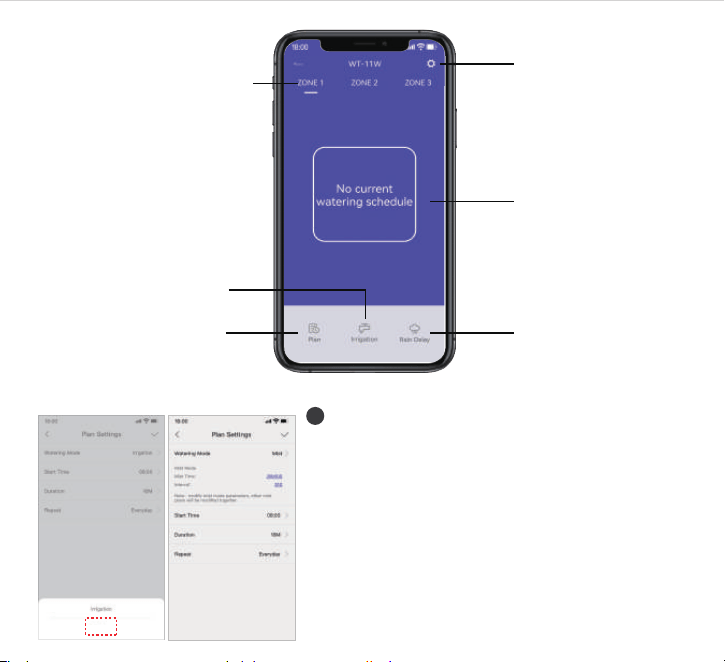
Interfaz del operador
4-1. Plan de riego
(1) Modo de pulverización
● Ajustar la hora de inicio del riego
(00:00-23:59) → tiempo total de pulveri-
zación (1min-12h) → tiempo de pulveri-
zación cada vez que se abre la válvula
(5s-60min) → pausa del intervalo de
pulverización (5s-60min) → repetir la
frecuencia del programa de riego (Diaria-
mente. Días impares. Días pares. A medida)
4
39
Mist
Ajuste
Cuando no hay un horario
de riego, la pantalla
muestra: No hay horario de
riego actual.
Cuando hay un horario de
riego, la pantalla muestra:
horas de riego restantes /
próximo �empo de
ejecución.
Riego schdule
Retraso por lluvia
Comience a regar inmediatamente
Cambiar de zona para comprobar
la programación
40
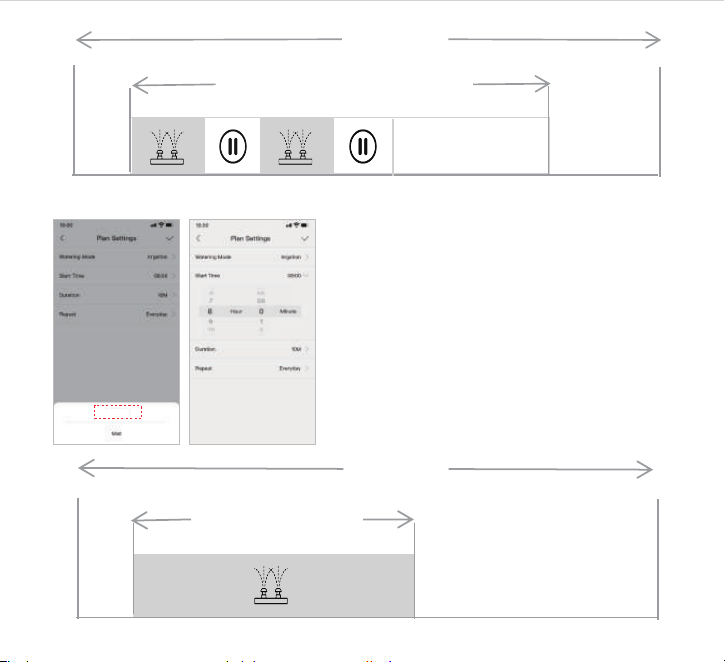
(2) Modo de riego
● Establezca la hora de inicio del riego
(00:00-23:59) → la duración del riego
(1min-12h) → la frecuencia del programa
de repetición del riego (Diario. Días
impares. Días pares. Personalizado)
Irrigation
Longitud total de nebulización
Un día
Hora de comienzo
... ...
Longitud total
del riego
Un día
Hora de comienzo
41
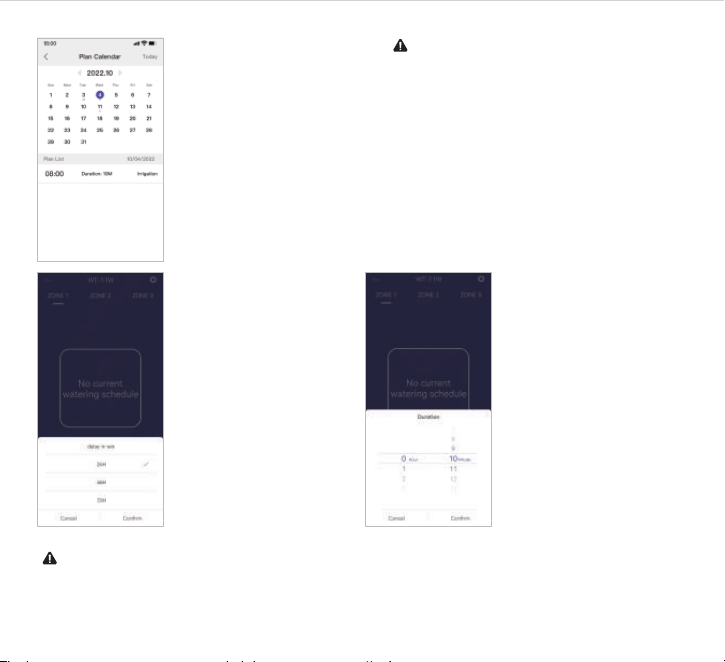
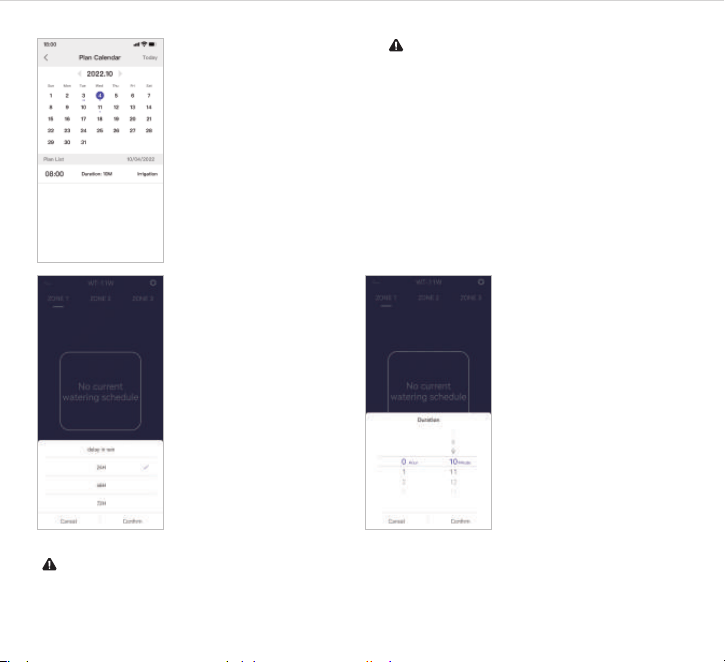
(3) Calendario
Puede ver el
programa de riego
mensual actual, el
número de puntos
bajo el número
representa el número
de tareas de riego
para ese día.
4-2. Retraso por
lluvia
Ajuste el tiempo de
retardo de la lluvia
(24H, 48H, 72H),
muestre el tiempo
restante después de
un ajuste exitoso, el
retardo de la lluvia
terminará automáti-
camente cuando el
tiempo se acabe, o
puede cancelarlo
manualmente cuando
el tiempo no se
acabe.
4-3. Riego manual
Ajuste el tiempo de
riego manual
(1min-12h), el tiempo
de riego restante se
mostrará después de
la configuración
exitosa, el proceso
de riego manual
terminará automáti-
camente cuando el
tiempo se acabe, o
puede ser cancelado
manualmente cuando
el tiempo no se
acabe.
Nota: Se pueden
establecer hasta 6
tareas en el
programa de riego
por zona. Cuando los
ajustes del programa
entran en conflicto
con otras líneas, por
ejemplo, si se
enciende se reduce
el caudal de agua.
Nota: Cuando el "Retraso por lluvia" y el "Riego manual" están activados,
el programa automático se suspende y se reanuda al final del tiempo, pero
las acciones de riego restantes en el programa automático no se realizarán.
42
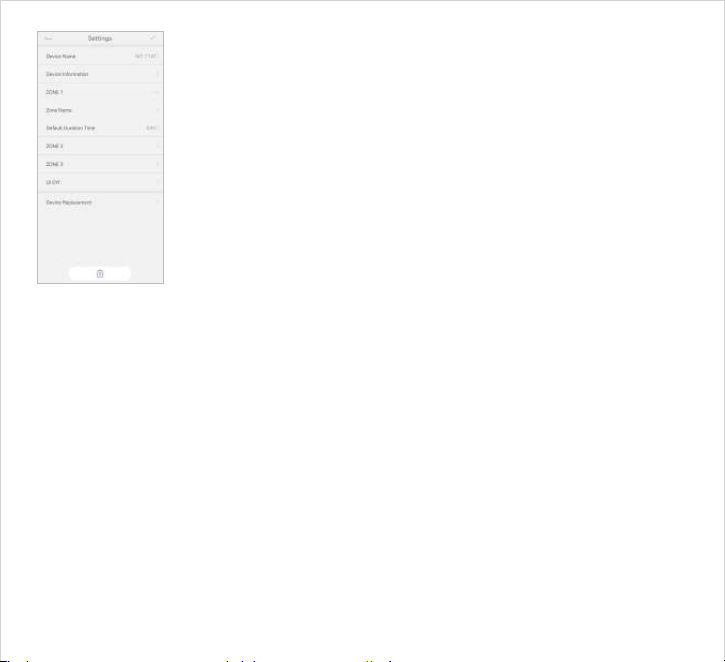
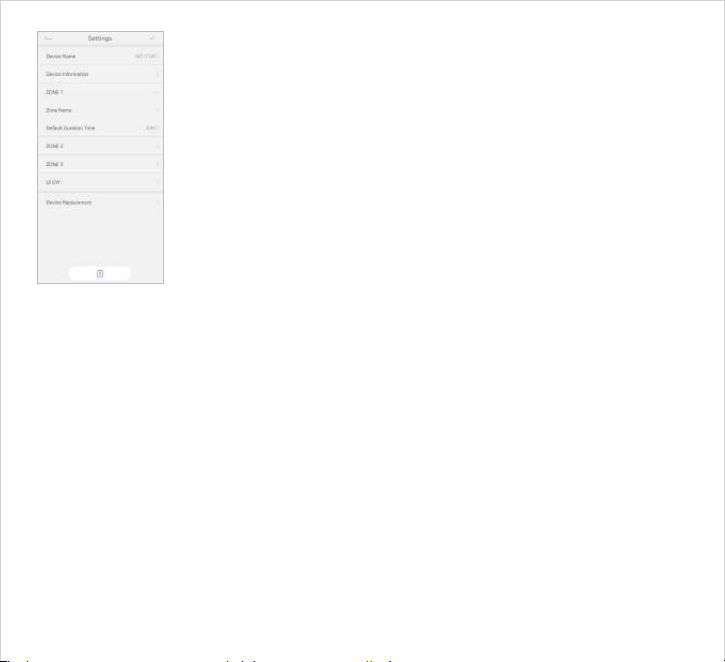
4-4.Ajustes
(1) Configuración de la tubería
Haga clic en zone1/zone2/zone3 para cambiar el nombre
de la línea y la duración del riego por defecto.
(2) Personalización de la interfaz
Cambie la imagen de fondo y el color de la letra según
sus preferencias.
Amazon Alexa
Abre la aplicación Alexa en tu teléfono, inicia sesión con éxito y selecciona
"Skills&Games" en la página MÁS.
-Busca "Homgar Intelligence" y selecciónalo.
-Haz clic en "Habilitar para usar" para activar la habilidad.
-Después de introducir la contraseña de su cuenta de la APP HOMGAR, haga clic en
"Iniciar sesión" para activar su dispositivo vinculando su cuenta de la APP
HOMGAR.
Comandos de voz.
Alexa→open "Nombre de la línea "
Alexa→close"Nombre de la línea "
Asistente de Google
Abre la aplicación Google Home en tu teléfono, inicia sesión correctamente, pulsa
el símbolo "+" en la esquina superior izquierda, luego pulsa la opción "Configurar
dispositivo" y selecciona la opción "Usar Google". Introduce la contraseña de tu
cuenta a través de "HomgarSmart" para vincular tu cuenta de la aplicación y
permitir que acceda a tu cuenta de Google
Contraseña de voz.
okGoogle→open "Nombre de la línea "
okGoogle→close "Nombre de la línea "

Q 1 : Pourquoi la vanne d'eau ne se déclenche pas au moment prédéfini?
● Programmation incorrecte.
● Une faible pression d'eau.
● Des particules de saleté ou de débris
coincées dans la vanne.
● Il y a un recouvrement des horaires.
Q 2 : Pourquoi la connexion réseau a-t-elle échoué ?
● Veuillez vérifier si l'icône est correctement sélectionnée dans l'appli.
● il faut déconnecter le téléphone qui a déjà connecté avec l'appareil.
● Déconnectez le WiFi de votre téléphone et rallumez votre appareil.
● Vérifiez que la batterie de l'appareil est entièrement chargée et installez la
vanne d'eau aussi proche que possible de la passerelle.
● Le signal de connexion Wi-Fi est instable en raison d'un trop grand nombre
d'appareils connectés au routeur.
● Le jumelage n'est possible que sur les réseaux Wi-Fi 2,4 G.
●Il n'est pas possible de connecter la passerelle à la vanne d'eau de la
tablette.
Q3 : Fuite d’eau au niveau du joint de la conduite d’eau?
● Si le filetage du robinet et de la conduite d’eau est cohérent.
● Si la connexion est endommagée.
● Si l’anneau du joint est manquant ou si le robinet ou la conduite d’eau
presse l'anneau de joint.
● Si nécessaire, veuillez utiliser du ruban d’étanchéité.
Q4: Peut-il être utilisé avec un système d’irrigation goutte à goutte ou baril
de pluie?
● Non, car les exigences en matière de pression d’eau des barils de pluie ou
de l’irrigation goutte à goutte ne répondent pas aux spécifications de
pression de la vanne d’eau, ce qui empêchera la vanne d’eau de rejeter de
l’eau.
5. FAQ
43
P1: Por qué la válvula de agua no se abre/cierra a la hora preestablecida?
● Error de programación.
● La presión del agua es demasiado baja.
● Hay partículas de suciedad o residuos
atascados en la válvula.
● El calendario se ha solapado.
P2: ¿Por qué ha fallado la conexión de red o Bluetooth?
● Si el dispositivo ya está conectado por otro teléfono, hay que desconectar-
lo primero.
● Desconecta el wifi de tu teléfono y vuelve a encenderlo.
● Asegúrese de que la batería del dispositivo está completamente cargada y
coloque la válvula de agua lo más cerca posible de la puerta de enlace.
● Hay demasiados dispositivos conectados al router y la señal de conexión
Wi-Fi es inestable.
● El emparejamiento sólo se permite en las redes Wi-Fi 2.4G.
P3: Fugas de agua en la unión de la tubería de agua?
R3: 1. Las roscas del grifo y la tubería de agua son iguales.
2. Si hay algún daño en la conexión.
3. Falta la arandela o si está apretada la arandela en el grifo o en la tubería de
agua.
4. Utilice cinta hermética si es necesario.
P4: Se puede usar con barriles de lluvia o sistemas de riego por goteo?
R4: No, debido a que los requisitos de presión de agua de los barriles de
lluvia o riego por goteo no cumplen con las especificaciones de presión de la
válvula de agua, la válvula de agua no descargará agua.
● El riego manual está activado
● Válvula defectuosa
● Nivel de batería bajo
● Grifo apagado
● Retraso por lluvia
MANUALE UTENTE
Smart Solution, Happy Gardening
3 uscite Timer acqua WiFi
Grazie!
Avete bisogno di aiuto?
: support@diivoosmart.com
1. Aspetto del prodotto
45
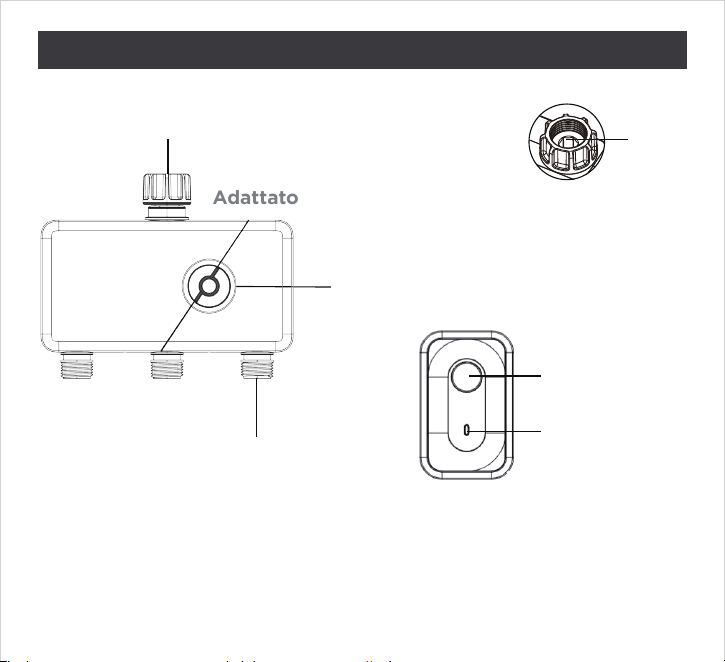
Filtro
Spia LED
Pulsante di
controllo
Adattatore di Ingresso da 3/4"
Raccordo del rubinetto del tubo
Pulsante ON/OFF
Uscita raccordo 3/4"

46
1. Utilizzare sempre batterie alcaline, non utilizzare batterie al carbone-zinco
o batterie ricaricabili, altrimenti il timer di irrigazione non funzionerà
correttamente.
2. Non utilizzare il prodotto in ambienti con temperatura inferiore a 3°C
(37°F). Dopo l'uso, riporlo al chiuso per conservarlo con cura in modo da
evitare danni da congelamento.
3. Quando si sostituiscono le batterie, tenere il timer di irrigazione asciutta
per evitare che l'acqua entri.
4. Assicurarsi che il filtro sia ben installato e pulirlo periodicamente per
evitare intasamenti.
5. Quando la tensione è inferiore a 4,3 V, non aprire la valvola.
6. La gamma di connessione e controllo è entro 60 m dall'area aperta.
7. Non mettere il prodotto nel seminterrato o in un luogo in cui il segnale RF è
bloccato.
8. Assicurarsi che il dispositivo sia connesso alla banda Wi-Fi a 2,4 GHz.
Timer dell'acqua: WT-11W
1. Pressione dell'acqua di lavoro:
0.5bar-8bar (7.25 psi-116.03 psi)
2. Temperatura di lavoro: 3 °C -50
°C (37 °F -122 °F)
3. Livello impermeabile: IP54
4. Alimentazione: 4 batterie AA
Hub WiFi: WG03
1. Banda Wi-Fi: solo 2,4 GHz.
2. Hub WiFi: fino a 196 piedi (60 m).
3. Tensione di ingresso 110V-220V,
frequenza: 433.92MHZ
2. Dati Tecnici
3. Note Importanti
47
4. Modalità di funzionamento
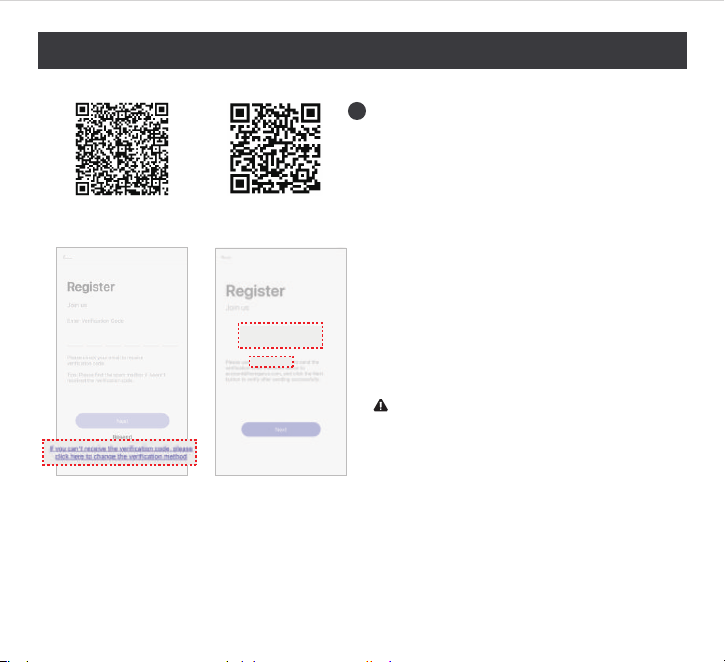
Scaricare l'applicazione "HOMGAR"
e registrare il proprio account.
1-1
. Per registrarsi e aprire l'acces-
so è necessario utilizzare l'e-mail.
Il sistema invierà automaticamente
un codice di verifica di 6 cifre al
vostro indirizzo e-mail. Dopo la
verifica, è possibile registrarsi con
successo.
1
IOS
Android
Nota: se non si riceve il codice di
verifica, è possibile cambiare il
metodo di verifica. Cliccando sul
contenuto dell'illustrazione, l'applica-
zione visualizza 6 cifre. Utilizzare
l'indirizzo e-mail registrato per inviare
il numero a acc[email protected] e
la registrazione verrà automatica-
mente riconosciuta con successo.
******
email
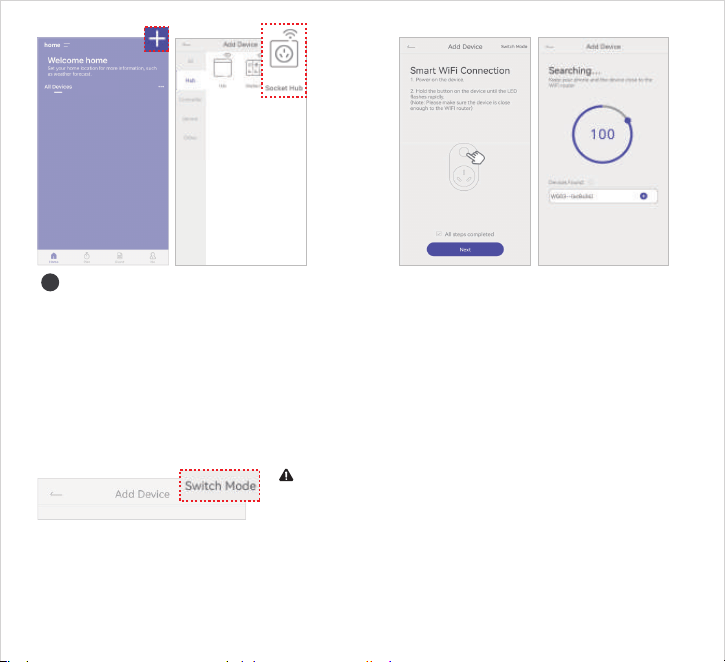
Nota: se l'accoppiamento di rete non riesce
entro 120 secondi, controllare le impostazioni e
riprovare, oppure passare al metodo di accoppia-
mento AP.(hub premere brevemente il pulsante,
app fare clic su "Cambia modalità".Assicurarsi
inoltre che il modello di luce lampeggiante
corrisponda a quello assegnato)
48
home
Aggiungere il hub
2-1. Collegare il hub Wi-Fi
all'alimentatore da interno e
tenere premuto il pulsante del hub
per 5~10 secondi finché la luce blu
non lampeggia per entrare in
modalità di accoppiamento.
2
2-2. Abbinamento al hub Metodo 1:
abbinamento intelligente
Assicurarsi che la spia lampeggi
velocemente (una breve pressione del
pulsante attiva la modalità di lampeggia-
mento).
Ordine: "+" (Home) → "socket hub" →
Impostare le credenziali del WIFI con la
password del WIFI corretta → Impostare
il nome del dispositivo.
49
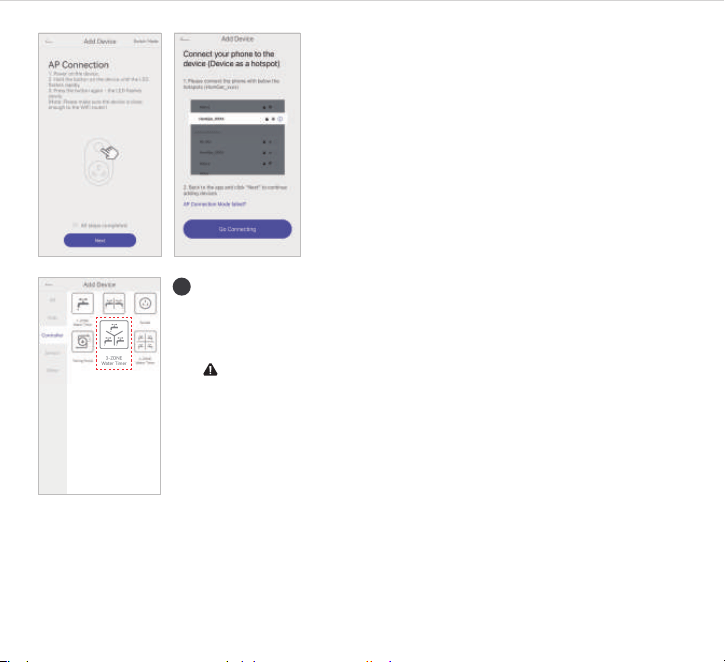
2-3.Abbinamento al hub Metodo 2: mappatura
AP
Assicurarsi che la spia lampeggi lentamente
(premere brevemente il pulsante per cambiare
la modalità di lampeggiamento).
Ordine di accoppiamento AP: "+" (Home) →
"socket hub" → Impostare le credenziali del
WIFI con la password del WIFI corretta →
Passare alla modalità di abbinamento(Modalità
di commutazione) → Collegare il telefono
all'hotspot HomGar_xxx → Impostare il nome
del dispositivo
Aggiungere la valvola dell'acqua
3-1. Aggiungere la valvola dell'acqua nella batteria collegan-
dola al tubo dell'acqua esterno, tenere premuto il pulsante
della valvola dell'acqua per 5 ~ 10 secondi, fino a quando la
luce rosso lampeggia entrando in modalità di
accoppiamento.
Nota: assicurarsi che il valore dell'acqua sia chiuso.In
caso contrario, si verificherà un errore di accoppiamen-
to.(Le luci del timer dell'acqua non lampeggiano)
3-2.Ordine di accoppiamento: "+" (Home)→"Sottodisposi-
tivo"→"+"Aggiungi dispositivo→Selezionare "Timer acqua a
3 zona"→"Avanti"→valvola dell'acqua →, completare il
dispositivo da aggiungere.
3
Interfaccia operativa
4-1.Programma di irrigazione
(1) Modalità di irrigazione
● Impostare l'ora di inizio dell'irrigazione
(00:00-23:59) → durata totale dell'irrorazi-
one (1min-12h) → il numero di volte in cui
aprire la valvola per regolare la durata
dell'irrorazione (5s-60min) → durata
dell'intervallo dell'irrorazione (5s-60min) →
frequenza del programma di irrigazione
ripetuta (giornaliera, giorni dispari, giorni
pari, personalizzata)
4
50
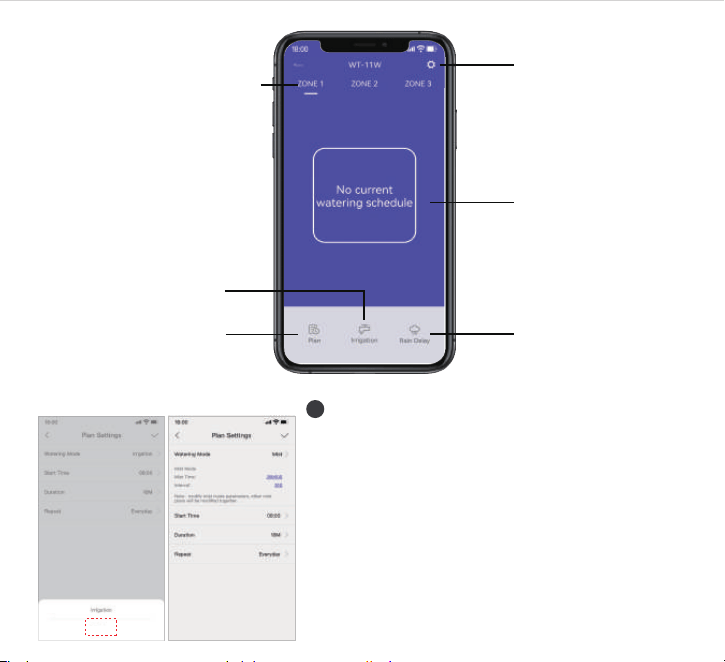
Mist
Impostazioni
Quando non c'è un
programma di irrigazione,
viene visualizzata la
schermata: Nessun
programma di irrigazione
corrente.
Quando è presente un
programma di irrigazione, la
schermata mostra: ore di
irrigazione rimanen�/tem-
po di esecuzione successivo.
Programma di irrigazione
Ritardo pioggia
Iniziare subito a irrigare
Cambia la zona per �controllare il
programma
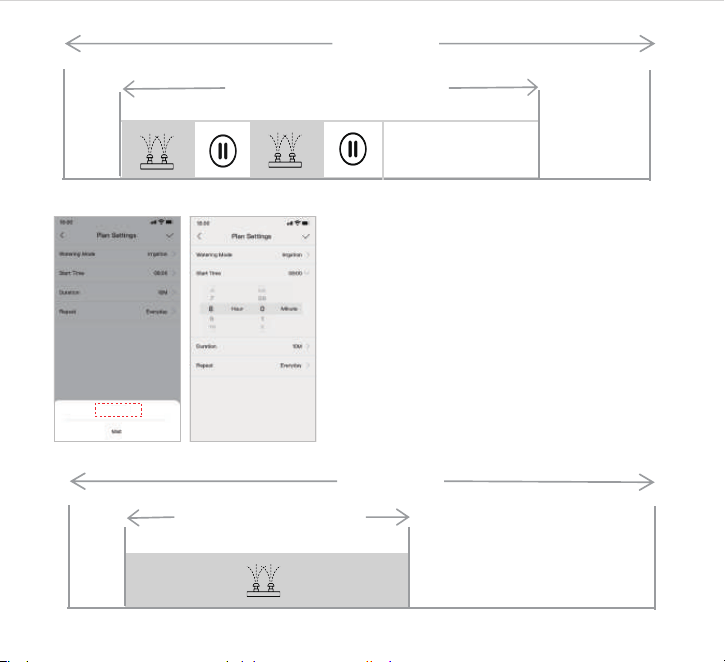
51
(2) Modalità di irrigazione
● Impostare l'ora di inizio dell'irrigazi-
one (00:00-23:59) → durata dell'irrigazi-
one (1min-12h) → frequenza del
programma di irrigazione ripetuta
(giornaliera, giorni dispari, giorni pari,
personalizzata)
Irrigation
Durata totale nebulizzazione
Un giorno
Ora di inizio
... ...
Durata totale irrigazione
Un giorno
Ora di inizio
52
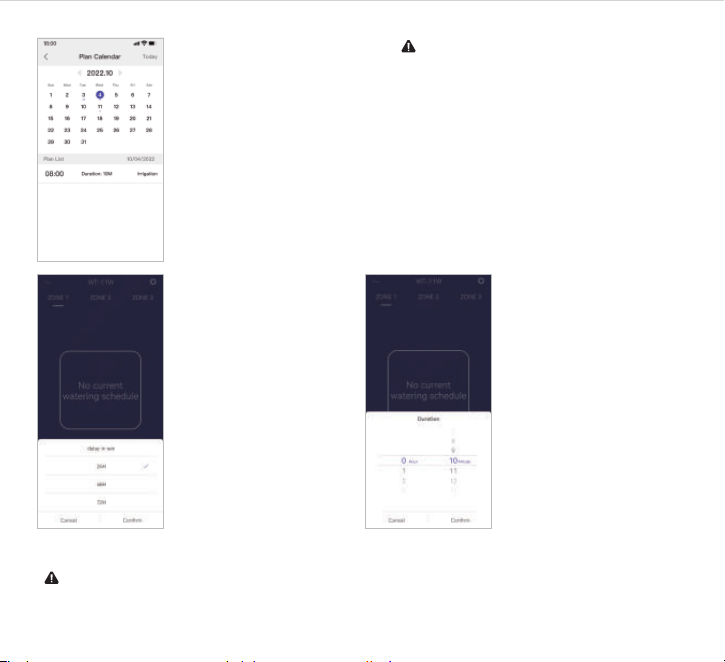
(3) Programma delle
irrigazioni
È possibile visualiz-
zare il programma di
irrigazione mensile
corrente; la quantità
di punti sotto il
numero rappresenta
il numero di attività
di irrigazione in quel
giorno.
4-2. Ritardo pioggia
Imposta il tempo di
ritardo della pioggia
(24H, 48H, 72H),
visualizza il tempo
rimanente dopo
l'impostazione
corretta e termina
automaticamente il
ritardo della pioggia
allo scadere del
tempo; è possibile
anche annullarlo
manualmente prima
dello scadere del
tempo.
4-3. Irrigazione
manuale
Impostare il tempo di
irrigazione manuale
(1min-12h); dopo aver
eseguito l'impostazi-
one corretta, verrà
visualizzato il tempo di
irrigazione rimanente;
la procedura di
irrigazione manuale si
concluderà automati-
camente allo scadere
del tempo e potrà
essere annullata
manualmente quando il
tempo non è scaduto.
Nota: nel programma
di irrigazione è possibile
impostare fino a 6
attività. Quando le
impostazioni del
programma entrano in
conflitto con altre
condutture, ad esempio
l'apertura dell'acqua,
comporta un flusso
d'acqua inferiore.
Nota: quando "Ritardo pioggia" e "Irrigazione manuale" sono attivati, il
programma automatico verrà sospeso e riprenderà al termine del tempo, ma
le irrigazioni schedulate rimanenti nel programma automatico non verranno
eseguite.
53
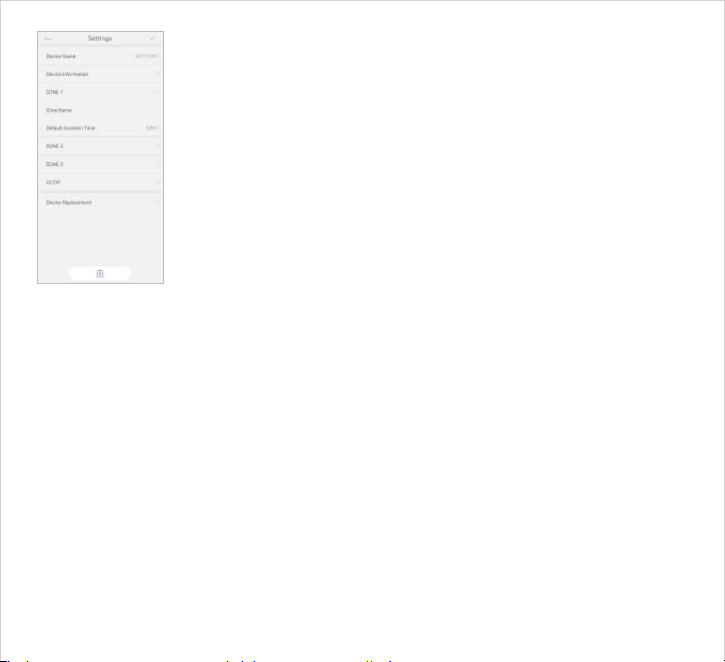
4-4.Impostazioni
(1) Impostazione della conduttura
Fare clic su zona1/zone2/zone3 per modificare il nome
della conduttura e il tempo di irrigazione predefinito.
(2) Personalizzazione dell'interfaccia
È possibile modificare l'immagine di sfondo e il colore
dei caratteri in base alle proprie preferenze.
Amazon Alexa
Aprire l'app Alexa sul telefono, effettuare il login e selezionare "Skills e Giochi".
nella pagina ALTRO. -
-Cercare "Homgar Intelligence" e selezionarlo.
-Fare clic su "Abilita all'uso" per abilitare la skill.
-Inserire la password dell'account HOMGAR APP e fare clic su "Accedi" per
collegare l'account HOMGAR APP e attivare il dispositivo.
Password vocale:
Alexa→ aperta "Nome linea"
Alexa→ chiusa"Nome linea"
Assistente Google
Aprire l'app Google Home sul telefono, effettuare l'accesso, fare clic sul simbolo
"+" nell'angolo superiore sinistro, quindi fare clic sull'opzione "Imposta dispositivo"
e selezionare l'opzione "Usa Google". Inserire la password del proprio account
tramite "HomgarSmart" per associare l'account dell'app e consentirle di accedere
all'account Google.
Password vocale:
Ok Google→aperta "Nome linea"
Ok Google→chiusa"Nome linea"

D1: Perché il programmatore di irrigazione non si accende/si spegne all'ora
prestabilita?
● La programmazione non è corretta.
● La pressione dell'acqua è troppo bassa.
● Sporco o particelle di detriti sono
incastrati nella valvola.
● Ci sono sovrapposizioni di orari.
D2: Perché la connessione alla rete è fallita?
● Controllare che l'icona sia selezionata correttamente nell'applicazione.
●
Se il dispositivo è già connesso a un altro smartphone, disconnetterlo prima.
● Spegni e riattiva la funzione wifi del tuo smartphone.
●
Assicurarsi che la batteria del dispositivo abbia una carica sufficiente,
posizionare il programmatore di irrigazione il più vicino possibile al gateway.
● Troppi dispositivi sono connessi al router e il segnale WiFi è instabile.
● La connessione può essere effettuata solo in una rete WiFi 2.4G.
● Non è possibile collegare il gateway alla valvola dell'acqua sulla tavoletta.
D3: La giunzione del tubo dell’acqua presenta una fuga d’acqua?
●
Controllare se il rubinetto è compatibile con la filettatura del tubo dell'acqua.
● Controllare se c’è qualche rottura nel giunto.
● Controllare se la rondella è mancante o se la rondella sul rubinetto o sul
tubo dell'acqua è ben compressa.
● Se necessario, utilizzare il nastro sigillante.
D4: Si può utilizzare con i barili per pioggia o i sistemi di irrigazione a
goccia?
● No, perché il requisito di pressione dell'acqua dei barili per pioggia o i
sistemi di irrigazione a goccia non è conforme con le specifiche di
pressione del timer di irrigazione, può causare che il timer di irrigazione
non eroghi acqua.
54
P1: Por qué la válvula de agua no se abre/cierra a la hora preestablecida?
● Error de programación.
● La presión del agua es demasiado baja.
● Hay partículas de suciedad o residuos
atascados en la válvula.
● El calendario se ha solapado.
P2: ¿Por qué ha fallado la conexión de red o Bluetooth?
● Si el dispositivo ya está conectado por otro teléfono, hay que desconectar-
lo primero.
● Desconecta el wifi de tu teléfono y vuelve a encenderlo.
● Asegúrese de que la batería del dispositivo está completamente cargada y
coloque la válvula de agua lo más cerca posible de la puerta de enlace.
● Hay demasiados dispositivos conectados al router y la señal de conexión
Wi-Fi es inestable.
● El emparejamiento sólo se permite en las redes Wi-Fi 2.4G.
P3: Fugas de agua en la unión de la tubería de agua?
R3: 1. Las roscas del grifo y la tubería de agua son iguales.
2. Si hay algún daño en la conexión.
3. Falta la arandela o si está apretada la arandela en el grifo o en la tubería de
agua.
4. Utilice cinta hermética si es necesario.
P4: Se puede usar con barriles de lluvia o sistemas de riego por goteo?
R4: No, debido a que los requisitos de presión de agua de los barriles de
lluvia o riego por goteo no cumplen con las especificaciones de presión de la
válvula de agua, la válvula de agua no descargará agua.
5. FAQ
● L'irrigazione manuale è attiva.
● La valvola è difettosa.
● La batteria è scarica.
● Il rubinetto è chiuso.
● La funzione di ritardo pioggia è attiva.
After-sales Service
The timer have one year
warranty, if you have any
questions, please feel free to
contact via.
support@diivoosmart.com
Support
videos
Support
contact
If you need E-Manual, please scan
the QR code or contact customer
service.
Manufacturer: Zhuhai Tessan Power
Technology Co., Ltd.
Company Name: YH Consulting Limited
Address: C/O YH Consulting Limited Office
147, Centurion House, London Road,
Staines-upon-Thames, Surrey, TW18 4AX
Company: E-CrossStu GmbH
Address: Mainzer Landstr.69,60329 Frankfurt am Main