USER’S MANUAL
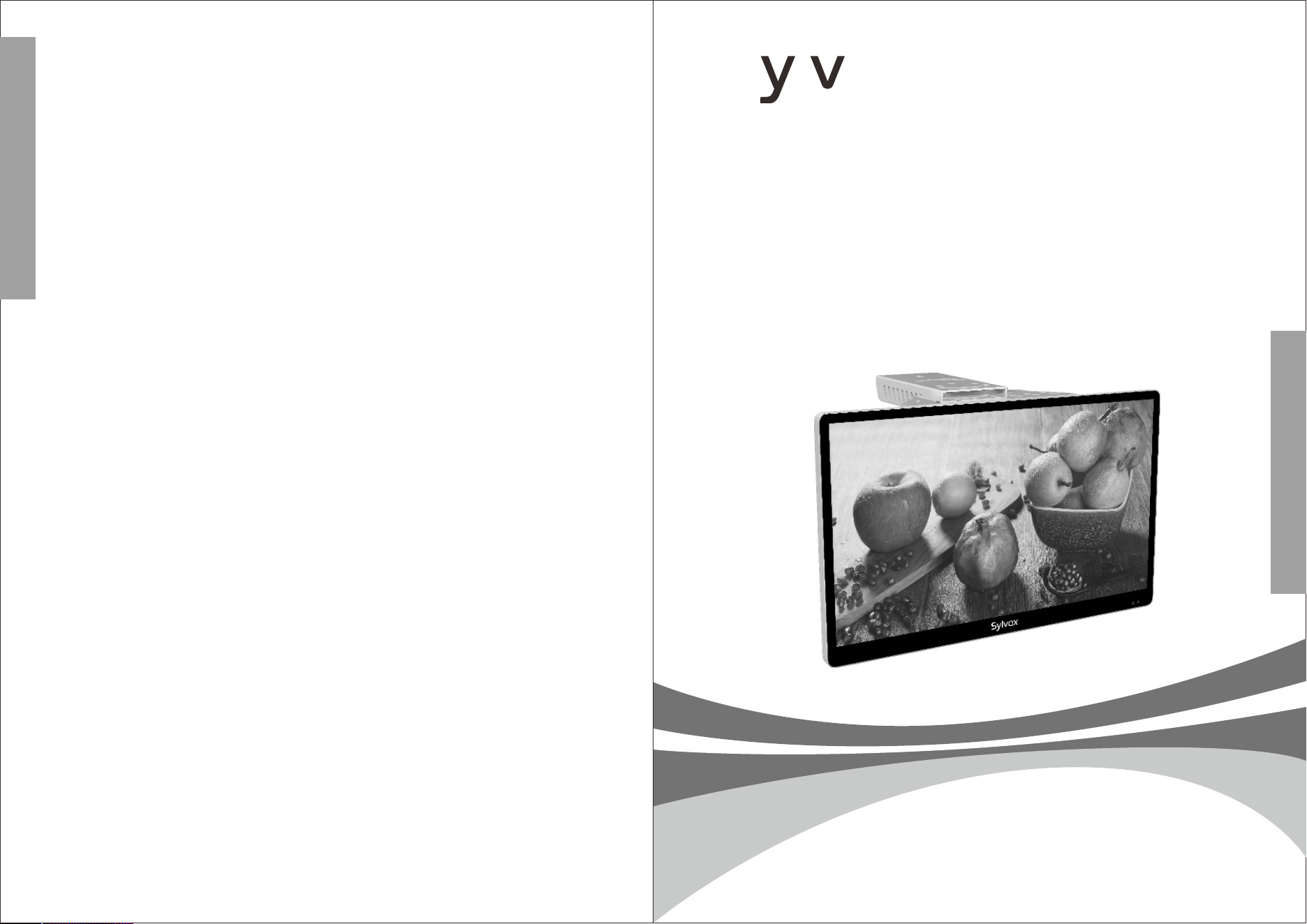
15.6" Mini Smart Kitchen TV
Note: The product and illustrations in this user's manual is only for explanation purposes and may vary depending on model.
Sl
o
x
Model:KT16K0KHGA
General Information
USER'S MANUAL
English
MANUAL DE USUARIO
MANUEL DE L'UTILISATEUR
Français
Español
English
To avoid damaging the television set please observe the following safety instructions
during setup and use.
Before cleaning, disconnect the television set. Use only a soft
damp cloth or a special cleaning product for flat-screens.
Cleaning the television set
LED Display
Too much pressure on the screen can damage the television set.
Heat/damp/humidity
The television set should not be exposed to high temperatures
(radiators, open fire).
The television set should not be used in areas with high humidity.
If moved from a cool area to one with a higher temperature, the
television set should be left for at least an hour before plugging
it in. A rapid change of temperature can lead to the formation of
condensation in the television set itself. This can lead to damage
if the television set is in use.
Condensation
To prevent overheating of the television set the ventilation slots at
the rear should always be clear.
Air Circulation
It is important to ensure that no small objects or liquids enter the
television set. They can cause damage or even fire.
Small Objects
Take care to avoid crushing fingers or other objects when turning
the television set in any direction.
Use the television set only with the voltage indicated in the
specifications.
Ensure that there is easy access to the plug and that the television
set can always be disconnected from the electricity supply.
Do not disconnect the television set by pulling the power cable.
Always take hold of the plug. The power cable must not be kinked
or placed over sharp edges.
Crushing
Electric Supply
When moving the television set, hold only the casing.
Repairs and servicing must be undertaken only by authorised and
trained personnel.
Moving the Television Set
Repairs/Accessories
In accordance with the Batteries Regulation, batteries are to be
disposed of only in containers provided for this purpose.
In extreme weather (storms, lightning) and long inactivity periods (going on holiday)
disconnect the TV set from the mains. The mains plug is used to disconnect TV set from the
mains and therefore it must remain readily operable. If the TV set is not disconnected
electrically from the mains, the device will still draw power for all situations even if the TV is in
standby mode or switched off.
IMPORTANT - Please read these instructions fully before installing or operating
WARNING: Never let people (including children) with reduced physical, sensory or
mental capabilities or lack of experience and / or knowledge use electrical devices
unsupervised.
The power cord plug should be easily accessible. Do not place the TV, furniture, etc. on
the power cord. A damaged power cord/plug can cause fire or give you an electric shock.
Handle the power cord by the plug, do not unplug the TV by pulling the power cord. Never
touch the power cord/plug with wet hands as this could cause a short circuit or electric
shock. Never make a knot in the power cord or tie it with other cords. When damaged it
must be replaced, this should only be done by qualified personnel.
Do not do not place open flames such as lit candles on the top of or near the TV.
Do not place any heat sources such as electric heaters, radiators, etc. near the TV set.
Do not place the TV on the floor and inclined surfaces.
To avoid danger of suffocation, keep plastic bags out of the reach of the babies, children
and domestic animals.
Do not dispose of the batteries in fire or with hazardous or flammable materials.
Warning: Batteries must not be exposed to excessive heat such as sunshine, fire or the
like.
If you think batteries might have been swallowed or placed inside any part of the body,
seek immediate medical attention.
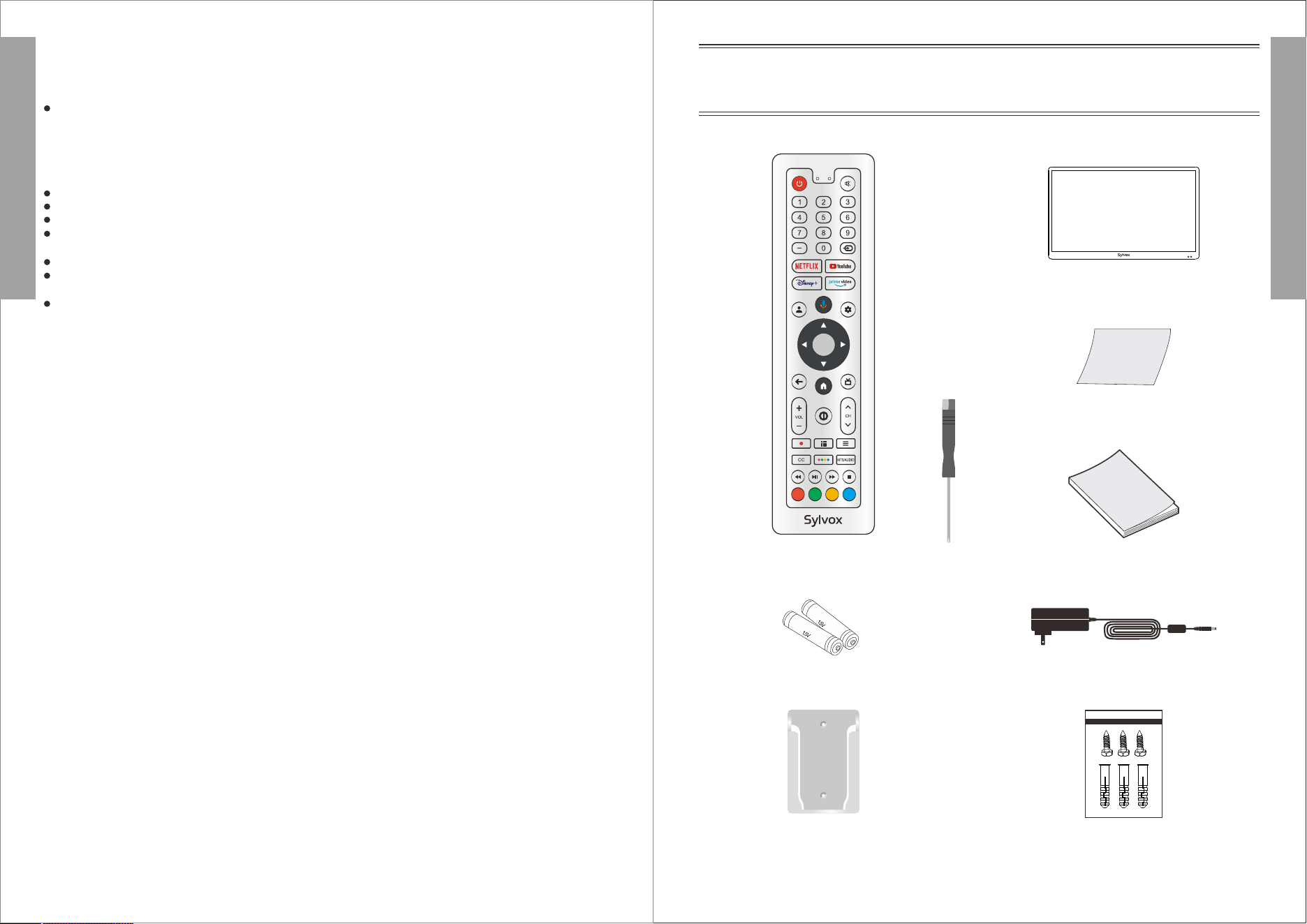
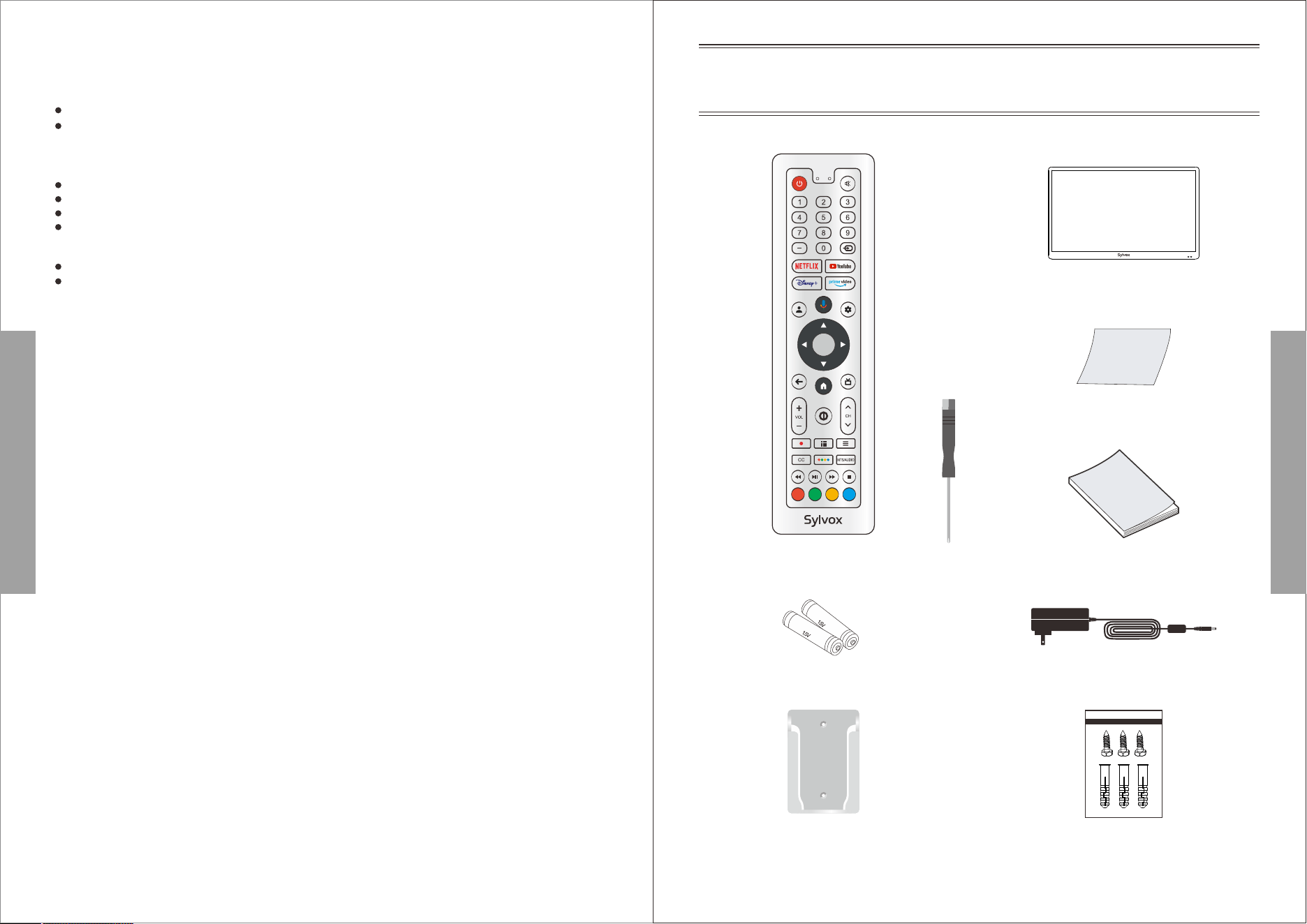
Accessories
Please make sure the following items are included with your TV.
If any items are missing, Please contact us.
English
English
Warranty Card
User’s manual
Adapter
Remote Control
Television
Remote control baseFixed fittings
Batteries (AAA x 2)
Screwdriver
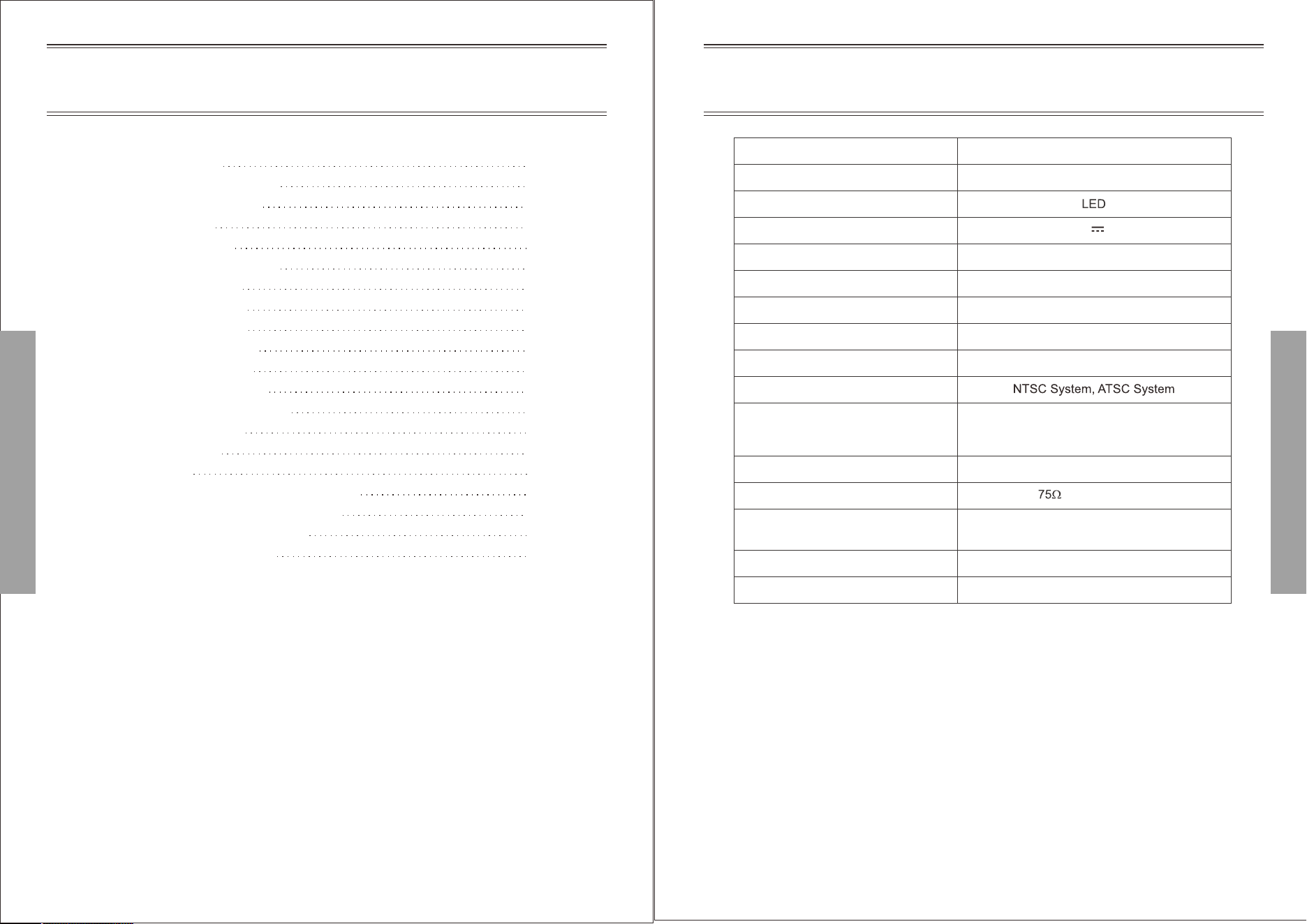
Content
Specification
English
English
1
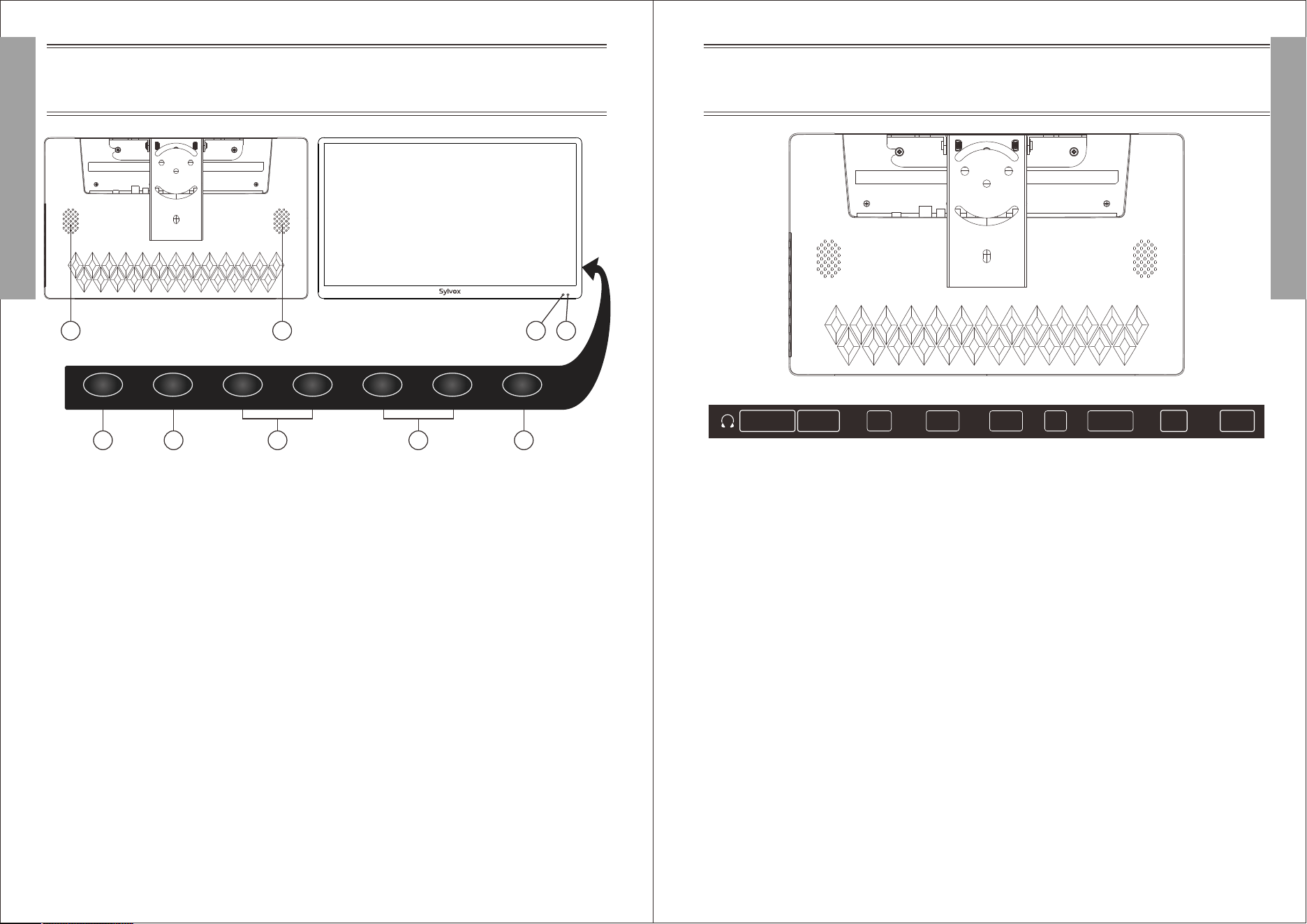
KT16K0KHGA
15.6"
20W
12V 2A
1920 X 1080
2 x 5W
Note:
Design and specification modification maybe made at any time without prior notice,
all data and dimensions are approximations.
14.28 x 8.76 x 3.05 inch / 362.8 x 222.4 x 77.5 mm
Product Dimensions
(Include base bracket)
3.8 lbs / 1.7 kg
32° to 104° F (-0° to 40°C)
OVERVIEW
REMOTE-CONTROL UNIT
GENERAL DESCRIPTION
2-3
6-7
SPECIFICATION
1
8
9-24
TROUBLESHOOTING
26-28
TV OPERATION
WARRANTY POLICY
29-30
INSTALLATION GUIDELINES
4-5
25
READ BEFORE USING APPS
13
13
18
15
20
15
19
21
21-23
24
16-17
HOME SCREEN
INPUT SOURCE
DASHBOARD
CHANNELS & INPUTS
DISPLAY & SOUND
NETWORK & INTERNET
ACCOUNTS & SIGN-IN
PRIVACY
APPS
SYSTEM
REMOTES & ACCESSORIES
Overview
Overview
English
English
23
INPUTMUTE
CH+CH-
VOL+VOL-POWER
45867
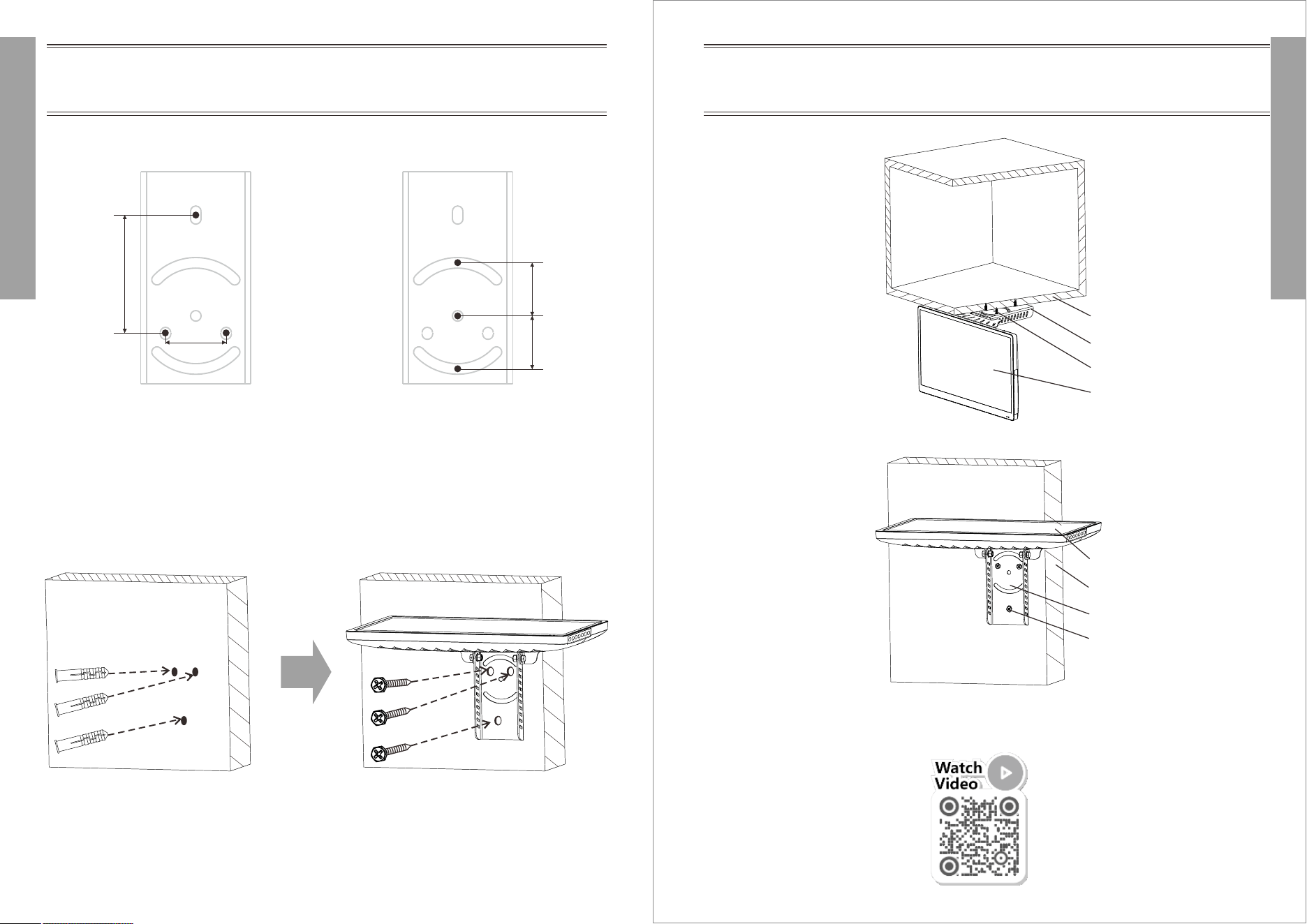
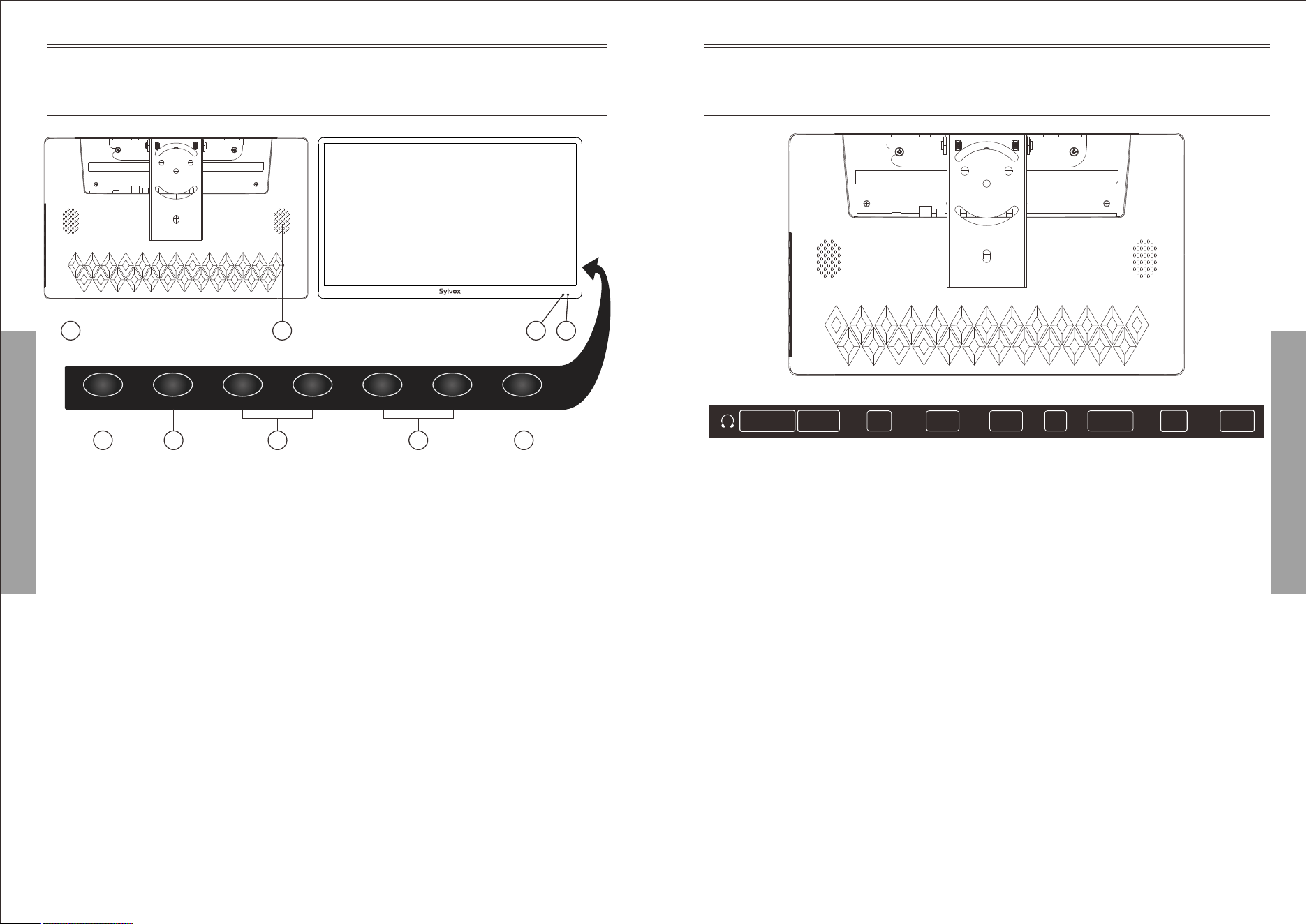
1.SPEAKER
2.POWER INDICATOR
Red: In standby mode.
3.REMOTE CONTROL SENSOR
4.INPUT: Change and select the desired mode.
5.MUTE: Press to see an on-screen mute of your TV's features.
6.CH+/-: Press to change channels.
In the on-screen menu, use the CH +/- buttons as up/down arrow buttons.
7.VOL+/-: Press to increase or decrease the volume.
In the on-screen menu, use the VOL +/- buttons as left/right arrow buttons.
8.POWER: Press this button to turn the TV on or off.
1. EARPHONE
Connect a set of phone for private listening.
2. L/R AUDIO OUT
Connect to the audio output jacks on your amplifier/home theater.
3. MINI AV IN
Connecting for VIDEO signal input in Composite mode.
4. USB
Connect USB device.
5. HDMI1/2
Connect a device with a HDMI input.
6. RF
Connect to an antenna or cable NTSC & ATSC.
7. OPTICAL
Digital audio output.
8. RJ45
Ethernet connection.
9. DC 12V input
11
OPTICAL
OUT
DC 12V
USBRFHDMI2
RJ45
HDMI1
MINI AV
IN
L / R
AUDIO OUT
2
3
English
English
4
5
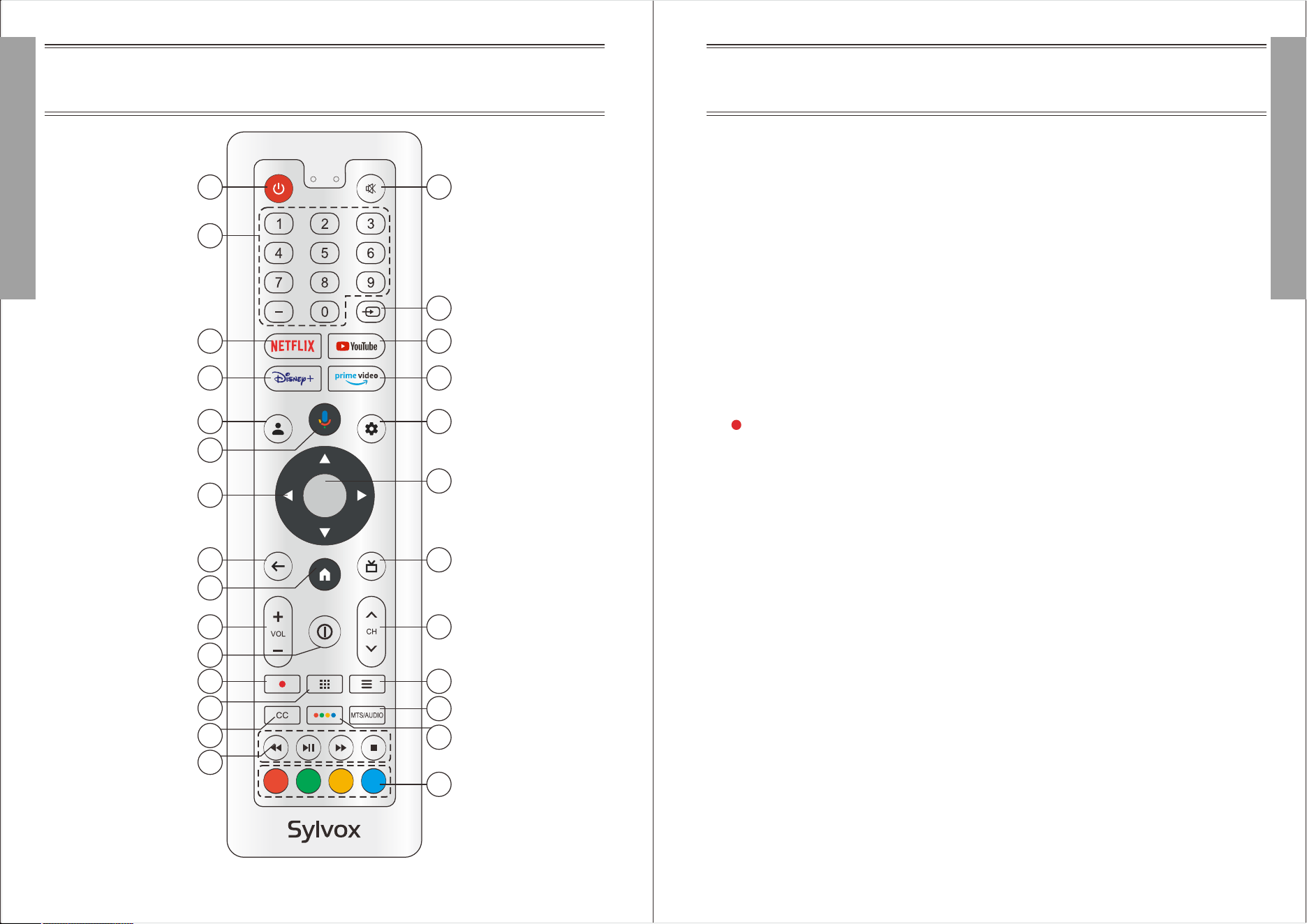
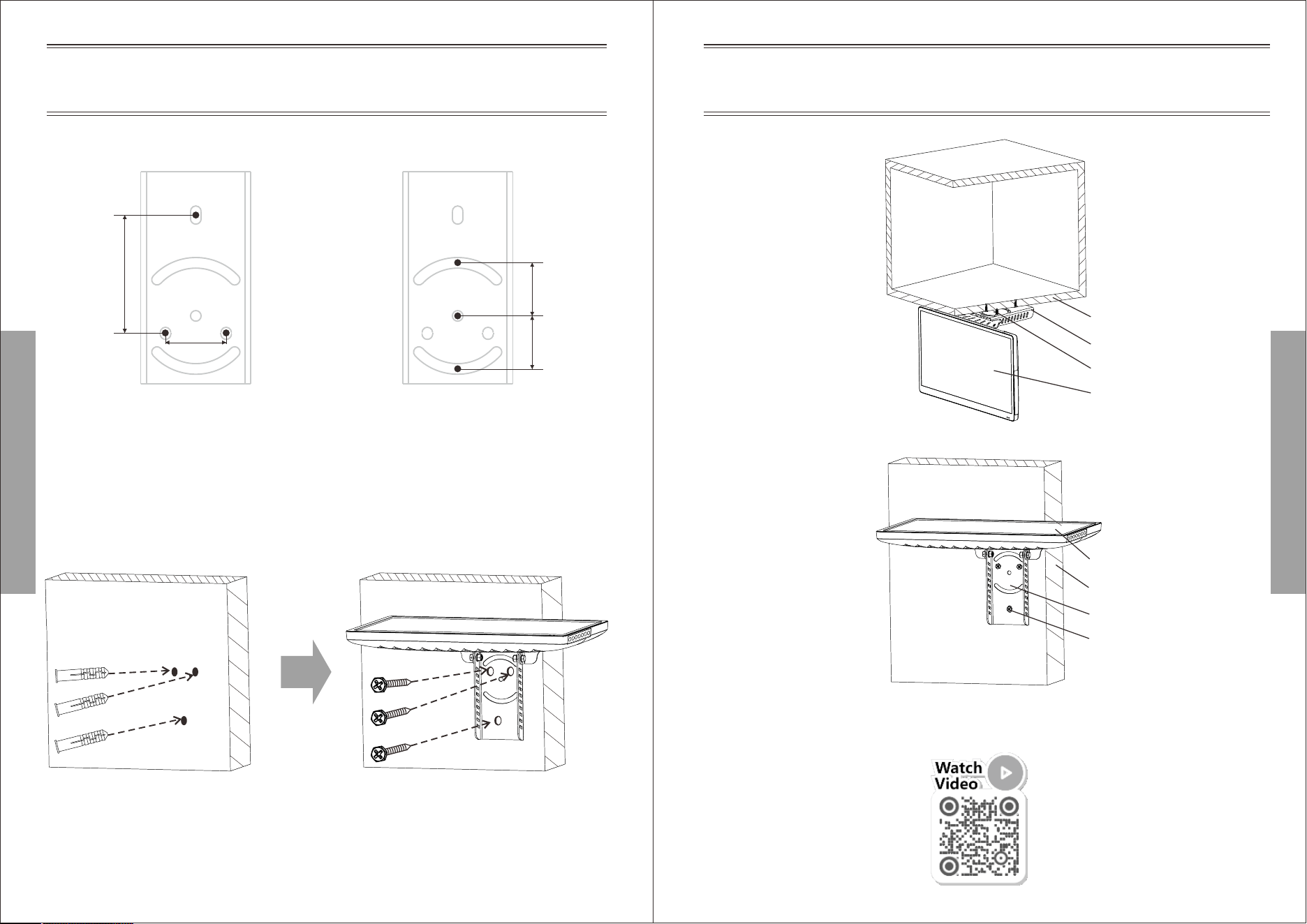
Lifting formwork mode
Wall mounting mode
Installation base
material
Bracket
Screw
Screen
Wall installation
Screen
Bracket
Screw
How to install the Sylvox TV, please scan the
QR code as below to get more information.
Installation GuidelinesInstallation Guidelines
1. Mark the fixing holes position of the machine according to the A or B holes on the bracket
and make sure that the installation space is enough to flip the machine.
2. Pre-drill the pilot holes before installing the TV to make it easier to secure.
2.1. When installing on a wooden base, first drill a 5-20mm pilot hole, and then secure the
bracket with M6-L20 screws.
2.2. When installing on a concrete base, first drill a 7-40mm pilot hole, then insert a plastic ex-
pansion pipe, and secure the bracket with M6-L20 screws.
A
AA
B
B
B
UseholeAifhorizontal
rotationisnotrequired
Forhorizontal
rotationuseholeB
35.00 mm
35.00 mm
78.00 mm
40.00 mm
Remote-Control unit
English
English
Remote-Control unit
6
7
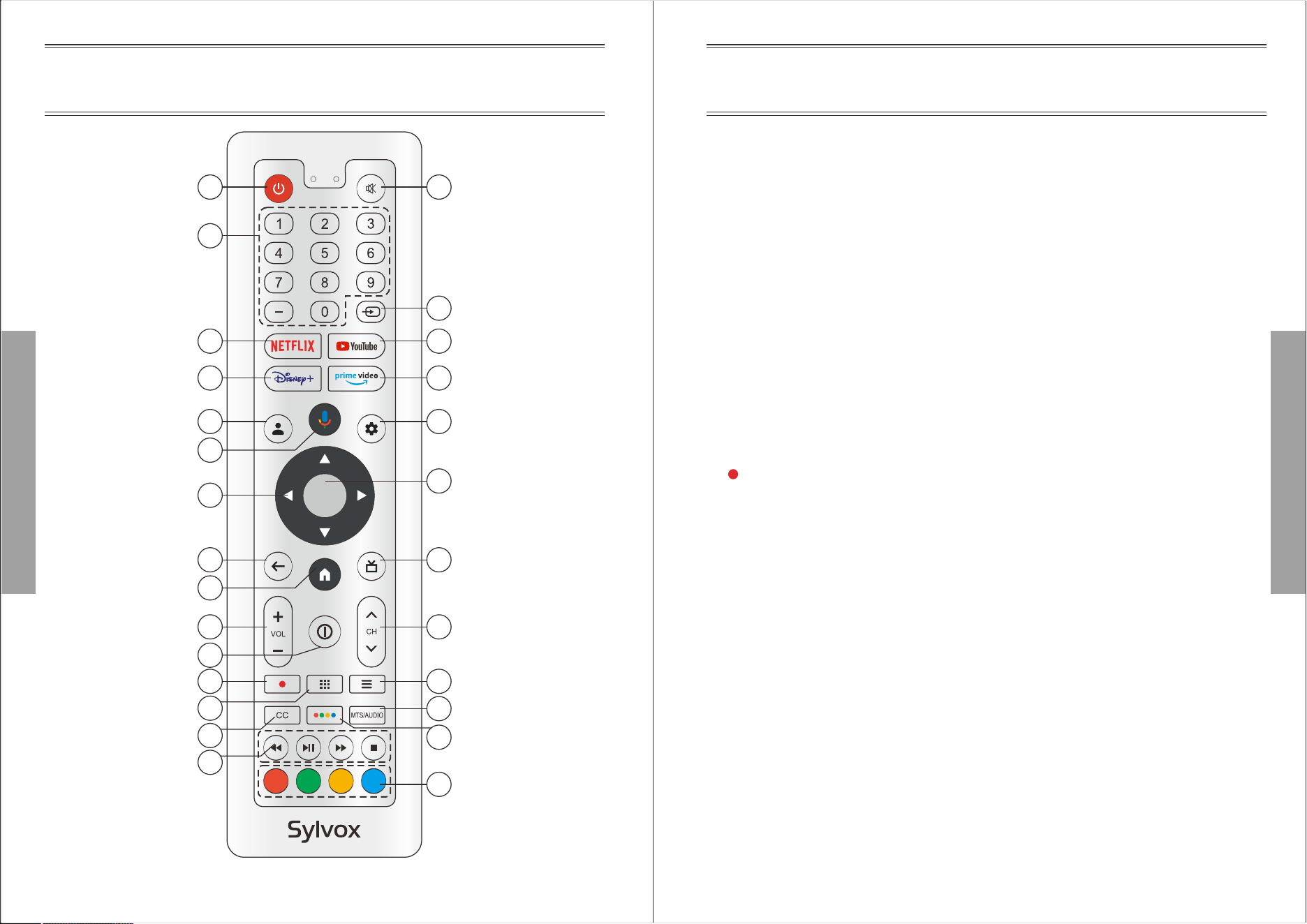
1. POWER: Turn the TV on and off.
2. MUTE: Press this button to cut off the sound of the TV set temporarily, press again to resume.
3. Digital Buttons(0-9, -): Directly select channel with digital buttons.
4. INPUT: Press to open the input source list.
5. NETFLIX: If network connects, press this key to view NETFLIX directly.
6. YouTube: If network connects, press this key to view YouTube.
7. Disney+: If network connects, press this key to view Disney+.
8. Prime Video: If network connects, press this key to view Prime Video.
9. Profile: Switch profile.
10. Google Assistant: Open Google Assistant.
11. Settings: Access the settings (direct or through the dashboard in GTV)from any place in the
system.
12. Arrow buttons ▲▼◀▶: Use to select on-screen menu items and change menu values.
13. OK: Confirms selection.
14. BACK: Return to the previous menu.
15. Guide: Open Live TV EPG.
16. HOME: Display the HOME page.
17. VOL+/- : Press these buttons to adjust the volume.
18. CH: Press these buttons to change channel upward or downward.∧/∨
19. INFO: Press to display the channel information.
20. : In DTV mode, press ● button to record the TV program.
21. APPS: Press to display the app list.
22. LIST: Press to display the channel list.
23. CC: Display CC function menu in TV/AV mode.
24. Button: Press to open virtual keyboard in DTV source.
25. MTS/AUDIO: In USB mode, press this button to switch audio track when movie is playing. In TV
mode, press this button to switch MTS or Audio Language.
26. DIGITAL MEDIA PLAYER CONTROL BUTTON: Include backward, forward, play/pause, stop
in USB mode.
27. COLOR BUTTONS: It's used in the APPS.
12
3
4
5
7
6
8
9
10
11
13
12
1415
16
1718
19
2022
21
25
23
24
26
27
English
TV Operation
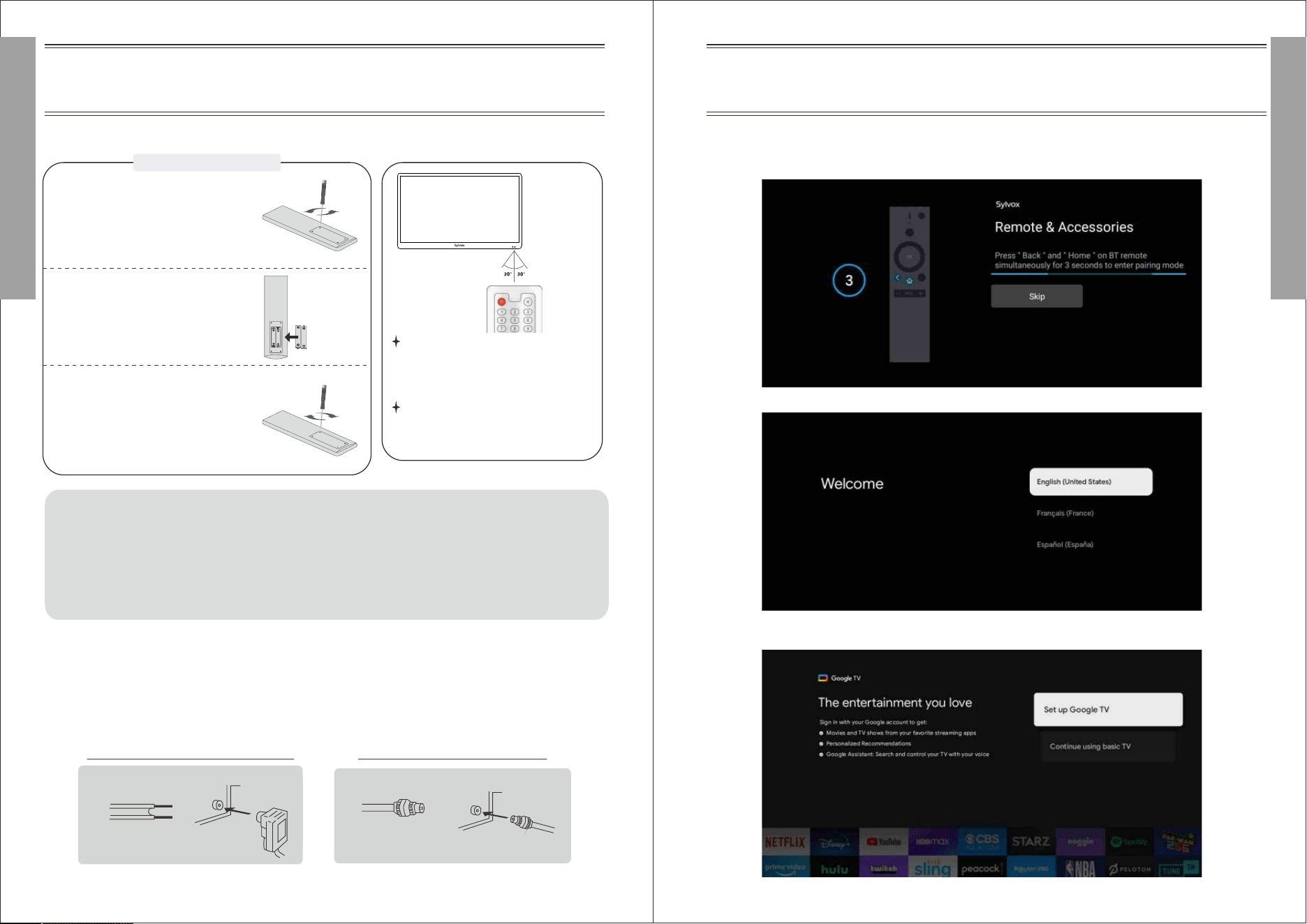
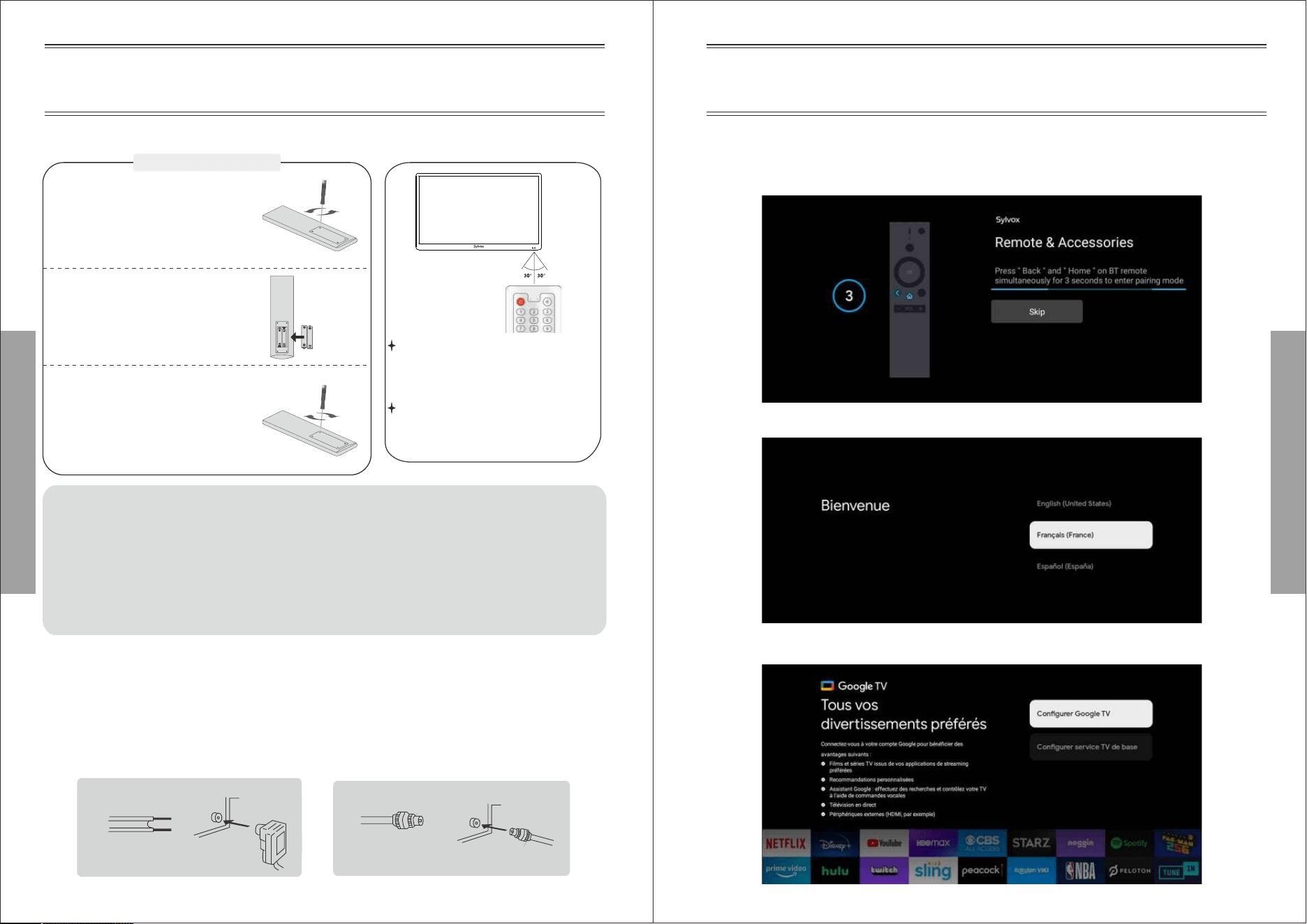
1. Please connect the TV to the power supply, and the indicator light will be red after power-on.
Press the (power) button on the remote control or TV to turn on the TV.
2. You need to pair the remote control with the TV first. After the code is successful, you can
use the Operate the Bluetooth remote control of the TV.
3.Press ▲/▼ to select the system language and press OK to confirm the language.
4. Press ▲/▼ to set up Google TV which need to sign in google account for Google service,
or basic TV which not need to sign in google account.
9
General Description
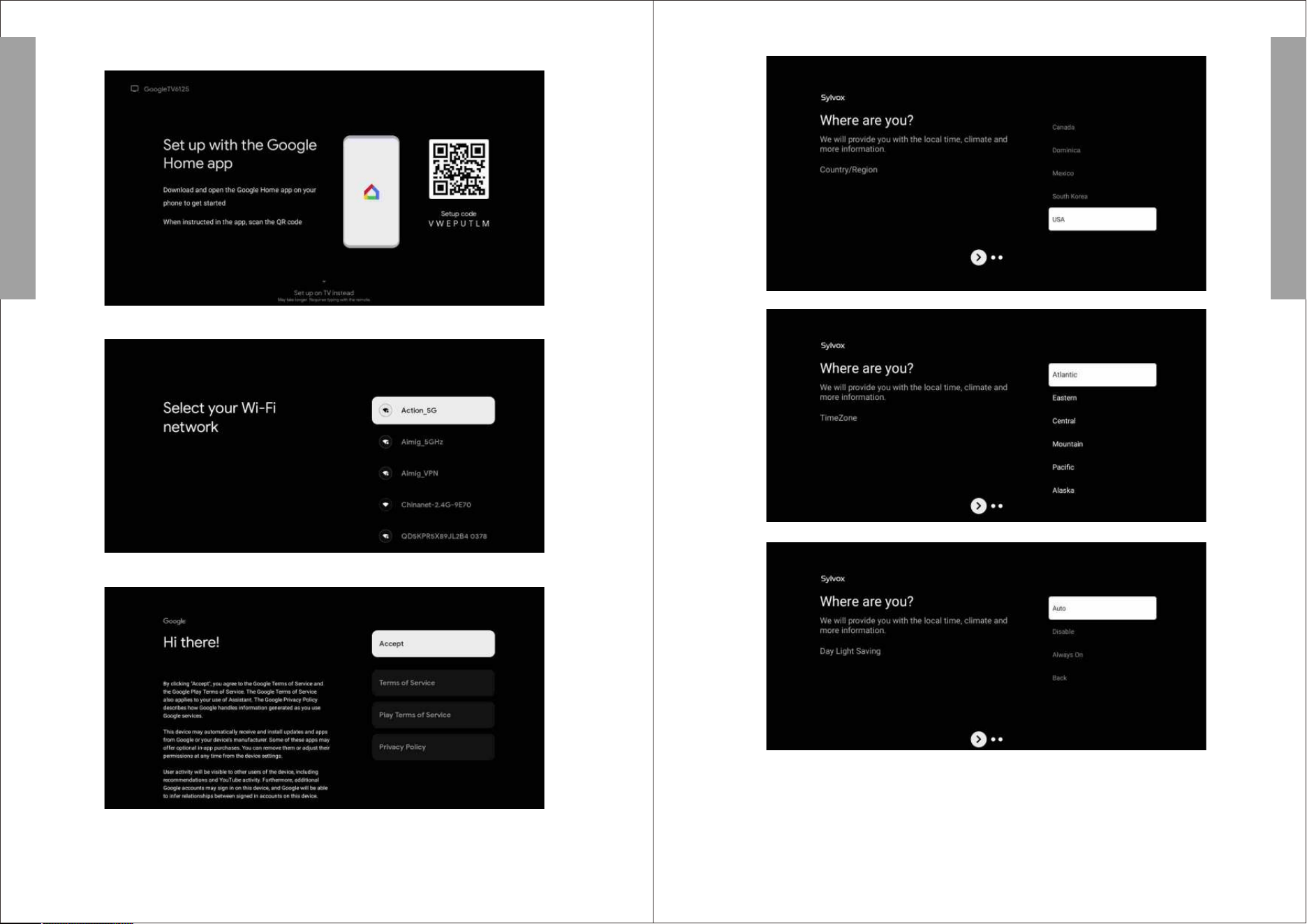
Installing Batteries in the Remote Control
Antenna connection
Use a 75ohm - 300ohm converter
300ohm coaxial cable
Antenna feeder
ANT IN
75ohm coaxial cable
Antenna cable
Antennas with 300ohm flat twins Leads
Antennas with 75ohm Round Leads
External Connection
Antenna input impedance of this unit is 75ohm. VHF/UHF 75ohm coaxial cable can be connected to
the antenna jack directly, if the antenna cable is 300ohm parallel flat feeder cable, you need to use
the 300ohm/75ohm converter to connect the antenna cable to the antenna jack.
For details Please refer to the following drawing.
English
Point the remote towards the
remote control sensor of the
wireless TV and use it within 7
meters.
Put the used batteries into the
recyc-ling bin since it can
negatively affect the
environment.
Note:
1) A loading of batteries should be last one year under normal use.
2) If you don't intend to use the remote control for a long period of time, remove batteries to
avoid damage due to leakage.
3) Do not mix old and new batteries or different types.
4) Do not throw batteries into fire or water.
5) The batteries (battery pack or batteries installed) should not be exposed to excessive
heat such as sunshine, fire or the like.
8
Installing Batteries
1
2
3
Use the accessory screwdriver
to remove the four screws of
the battery cover of the remote
controller and open the
battery cover.
Insert two 1.5V AAA size
batteries in correct polarity.
Don´t mix old or used
batteries with new ones.
2 x size
AAA 1.5V
Lock the four screws on the
battery box cover of the remote
controller with a screwdriver.
Please keep the screwdriver.
English
English
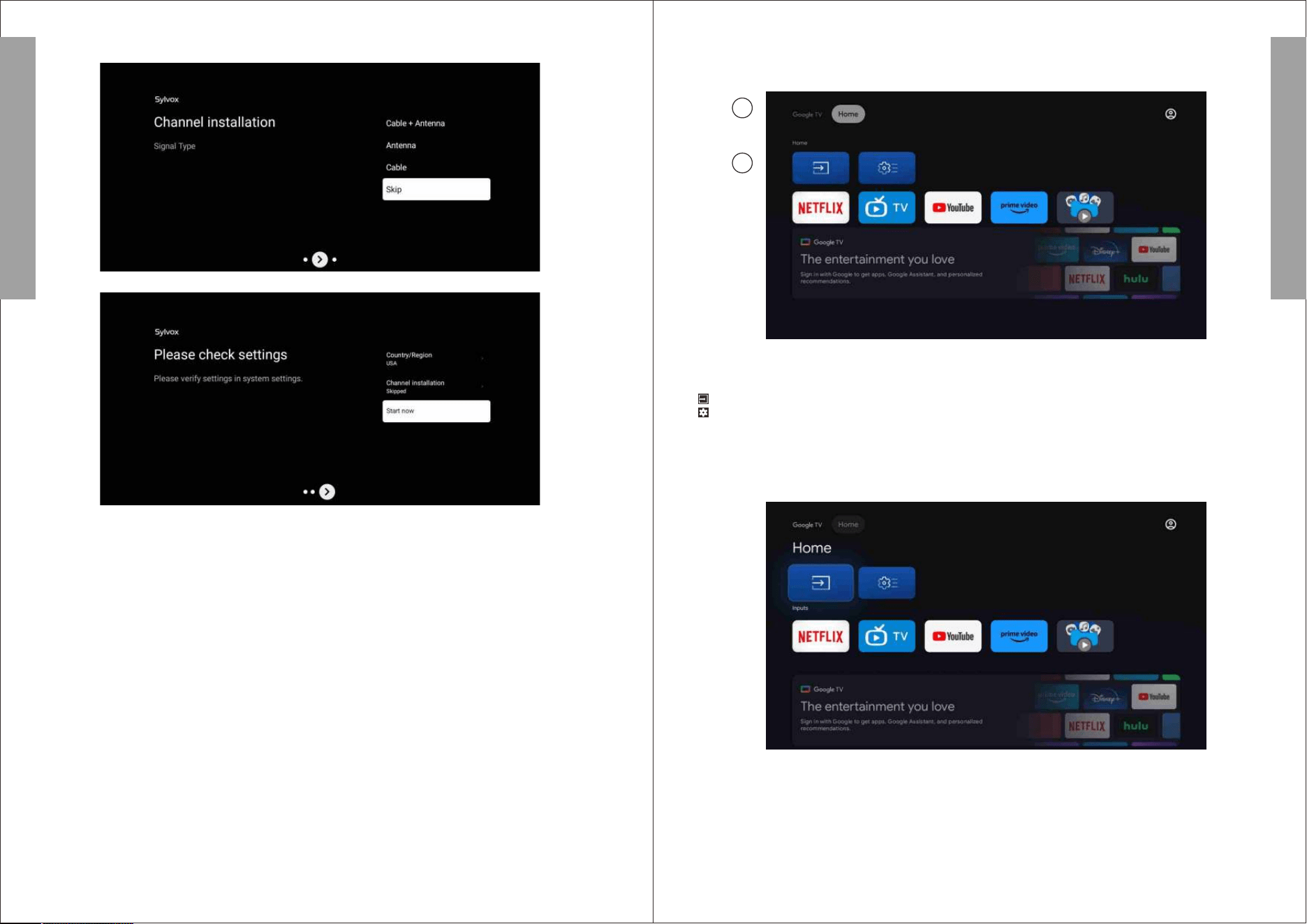
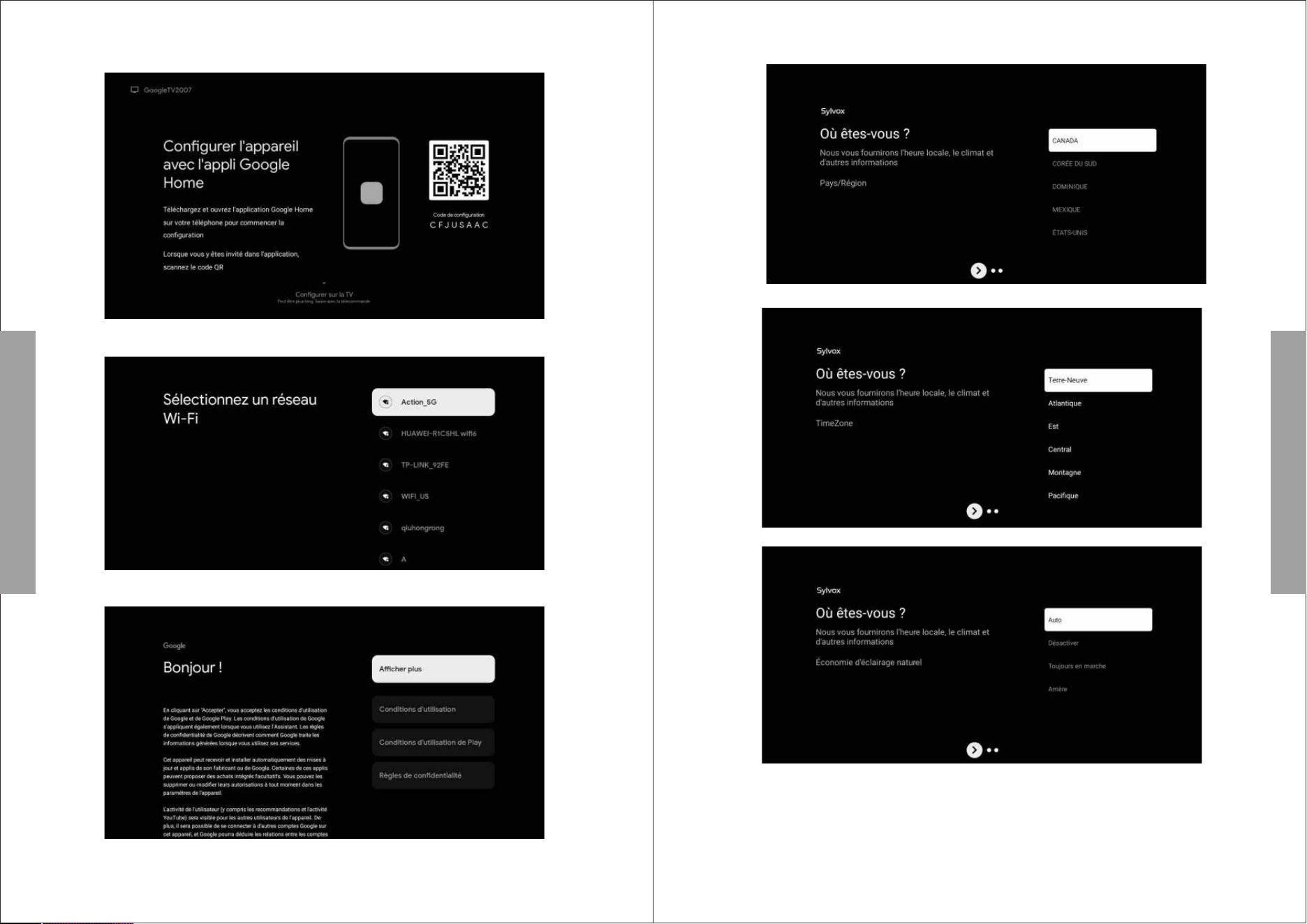
5. Scan setup code to download Google home app on your phone to set up or press ▲/▼ to set
up on TV.
6. Press ▲/▼ to select the wifi to connect, press OK and enter the password to confirm the
connection is successful.
7. By accepting the Google Terms of Service to improve the product experience, select "Accept"
to accept this condition.
8. Set your location.
9. Set your Time Zone.
10. Set your Daylight Saving.
10
11
HOME SCREEN
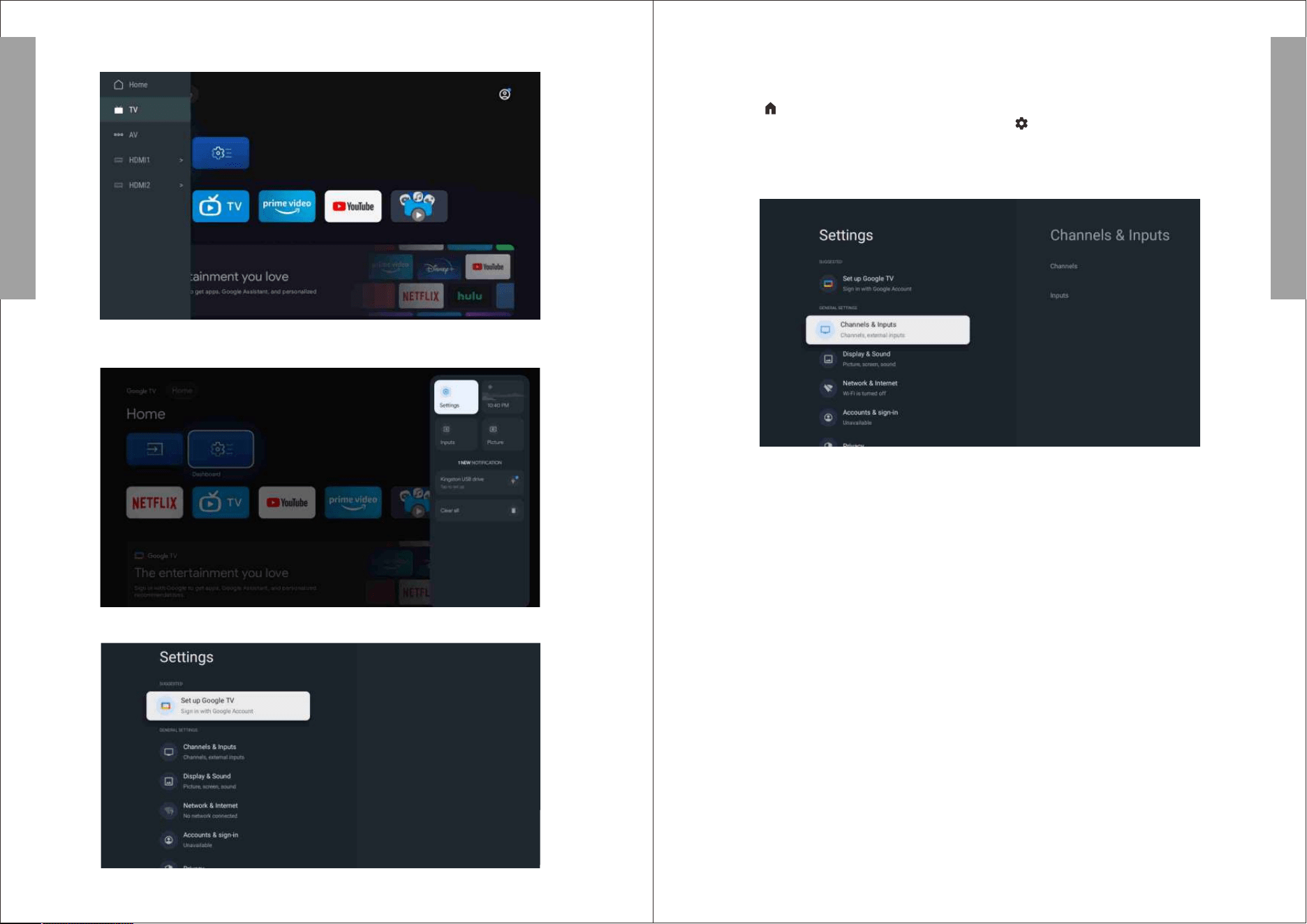
After completing the wizard Settings, you can watch TV and go to the home screen.
1. Open Google Assistant or start a text search.
2. Among the applications installed on the TV, the icons for the favourite applications are shown inside
here. (Favourite applications can be added/ deleted/changed its order by users.)
2
1
Inputs: Icon to select an input source.
Settings: Various settings can be configured here. For details on the settings, see the next explanation.
INPUT SOURCE
OKIn the HOME interface, press ▲/▼/◄/► to select the "Inputs" icon, press to open the input
source list, then press up to highlight an input and press to switch.OK
English
English
11. Set the Tuner mode, You can also choose to skip first.
12. Please double check your Settings, After confirming ENTER, you can use it.
※The content displayed in the image depends on your region.
12
13
English
English
Dashboard
The Google TV dashboard provides a single location for users to access, settings,
notifications, picture settings and more. To open the panel, please press DASHBOARD on
your remote from the Google TV home screen.
1. Press to display the Home menu.
2. From the Google TV home screen, please press to display the DASHBOARD.
3. Use▲▼◀▶to select the desired menu and an item, then press OK.
Channels & Inputs
To set Channels and Inputs
Add channels
To add for the first time or additional channels, please follow the steps below:
1 Go to Settings > Channels & Inputs > Channels
2 Select your signal type
3 Select Channel Scan to start channel installation.
Under live TV, press the SOURCE button to display the list of input sources. You can select the desired
source.
NAVIGATING THE ON-SCREEN MENU
1. OKIn the HOME interface, press the ► key to select the icon of the circular settings menu, press to
confirm.
2. Press ▲/▼ button to select what you want set.
3. Press OK to enter setting.
Inputs
Consumer Electronic Control (CEC) - This allows you to operate the linked functions between
our brand devices with CEC feature and this unit. We do not guarantee 100% interoperability
with other brands of CEC compliant devices.
14
15
English
English
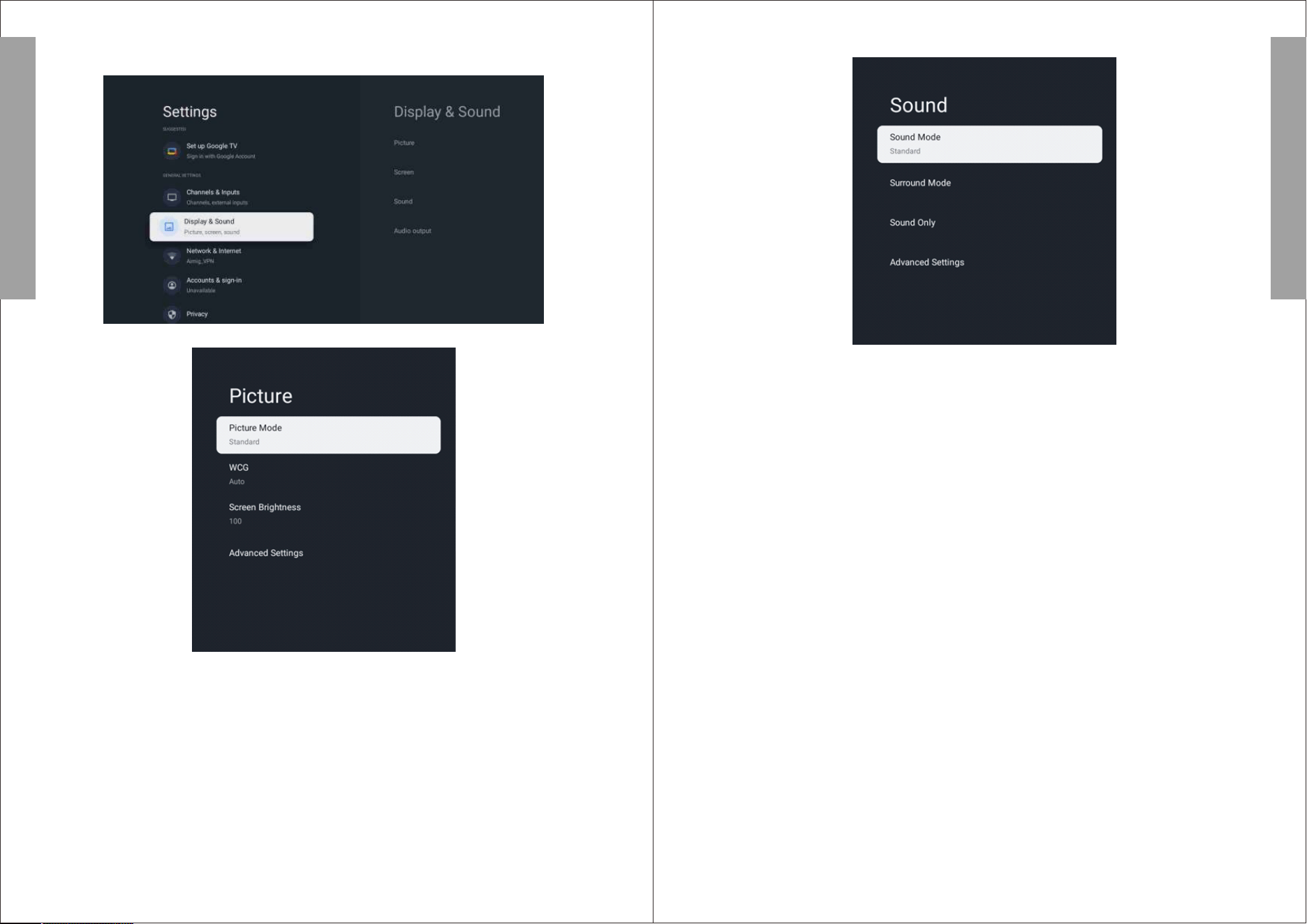
Display & Sound
To set Picture and Sound
Picture
Picture Mode
Standard: For normal TV viewing.
Movie: Deep picture settings for a cinematic experience.
ECO: Eco TV settings for low power consumption.
Vivid: Enhanced picture contrast and sharpness for viewing in a well-lit room.
Sports: Brilliant picture settings for high action.
Game: Optimized for PCs and game consoles.
Screen Brightness
Adjusts the LED brightness to affect the overall brilliant color.
Advanced Settings
For more detailed picture settings, go to Advanced Settings, where you find settings for Color
Temperature, Noise Reduction And Picture Reset etc.
Sound
Sound Mode
The following sound settings can be configured. Depending on the format of the broadcasting,
some sound settings are not available.
Standard: For normal TV viewing.
Movie: Powerful sound settings for a cinematic experience.
Music: Optimized for music playback.
News: Set the anchor's voice at a comfortable volume.
Personal: The customized settings you preferred.
Audio output
Output Device: TV Speaker/SPDIF/Optical/HDMI-ARC
Digital Output: Auto/Bypass/PCM/ Dolby Digital Plus/ Dolby Digital
Digital Output Delay
The on-screen picture and the sound from an amplifier via the digital audio (SPDIF) output
jack are synchronized by delaying .the output from the connection.
The higher values will increase the digital audio (SPDIF) output delay.
16
17
English
English
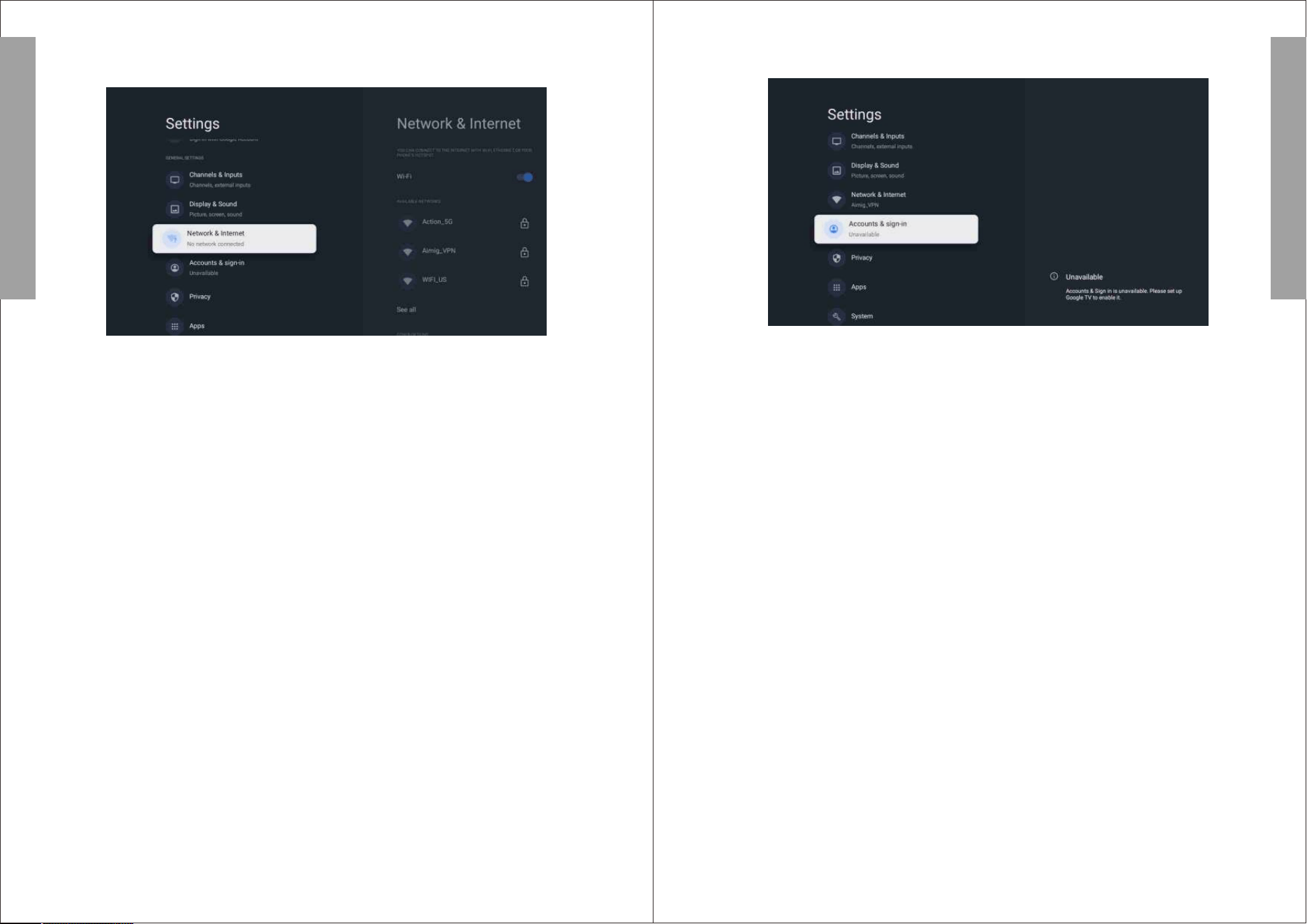
Network & Internet
Setup network connection settings in order to use apps or network upgrade functions. To set
Network & Internet.
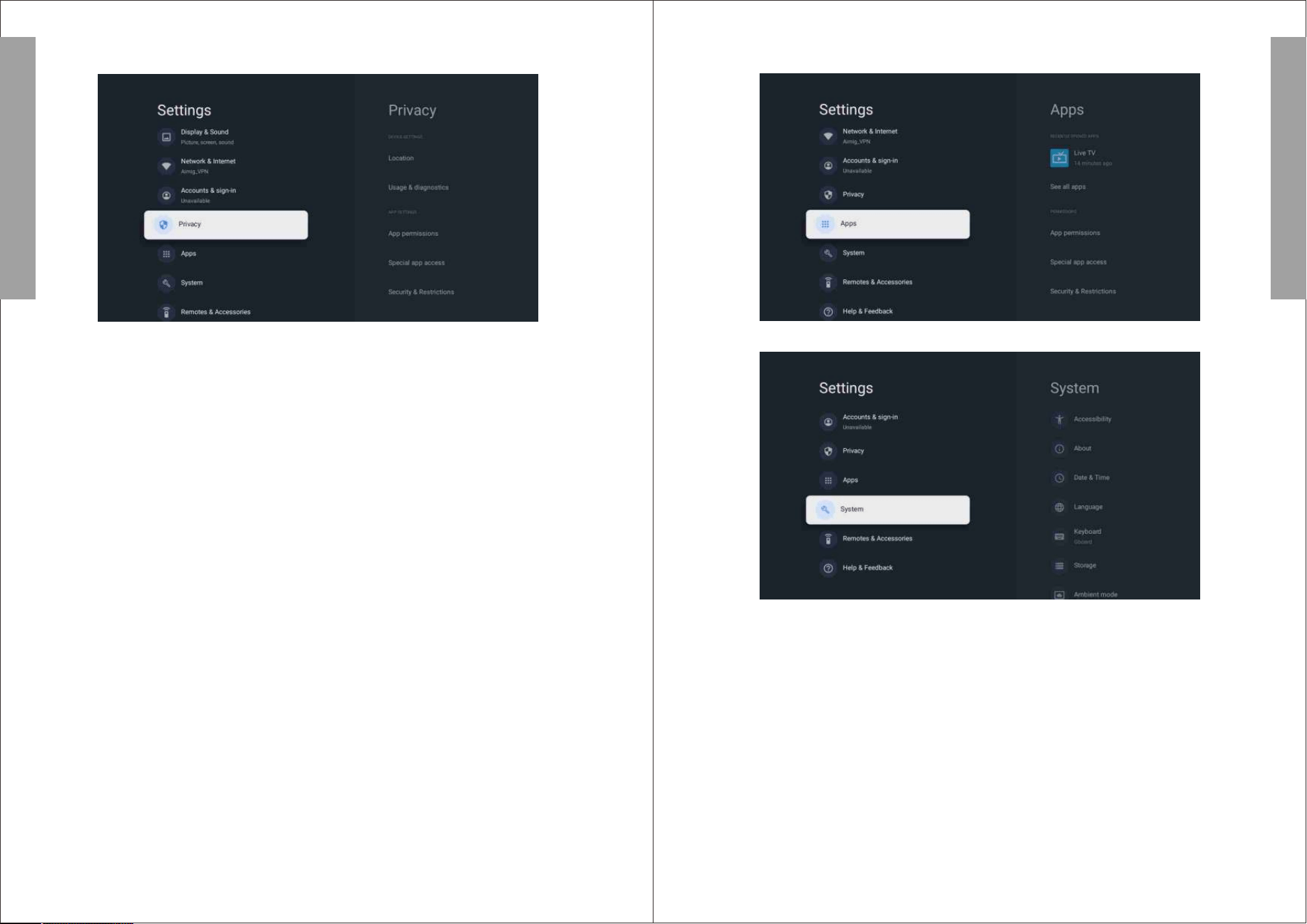
Accounts & sign-in
You can manage to add or remove your Google account and kids profile account.
Wi-Fi setting
1. Confirm that Wi-Fi is turned on and you’re connected to the correct network.
2. If not, locate the network you’d like to connect to and select it to connect. Enter the
password if required.
3. Open one of your apps.
4. Play your video, music, or game again.
Note(s)
If you still have issues, turn the Wi-Fi option off and on again.
Use your Mobile/Tablet hotspot
Automatically adjusts video quality to use less mobile data.
● Data Saver reduces your data usage on mobile connections, increasing watch time by up to 3x.
● Data usage and alerts help you monitor your data usage while watching TV.
Scanning always available
Let Google’s location service and other apps scan for networks, even when Wi-Fi is off.
Ethernet
Proxy settings: Set Proxy manually.
IP settings: Configure the IP setting for your network connection.
Google Account
Google TV profiles let everyone in your home enjoy their own personalized space with their
Google Account. With a personalized profile, you'll get TV show and movie recommendations
just for you, easy access to your personal watchlist and help from your Google Assistant.
Add Google account
You can add more than one account on your Google TV so you can sign in to services with
multiple accounts. Your media and activity sync across devices that your Google Account is
signed in to.
Add a Kid
Set up a kids profile on Google TV to choose which apps your kids can use, and to set up
bedtime reminders and screen time limits.
* Kids profiles may not be available in some regions or on some devices.
1819
English
English
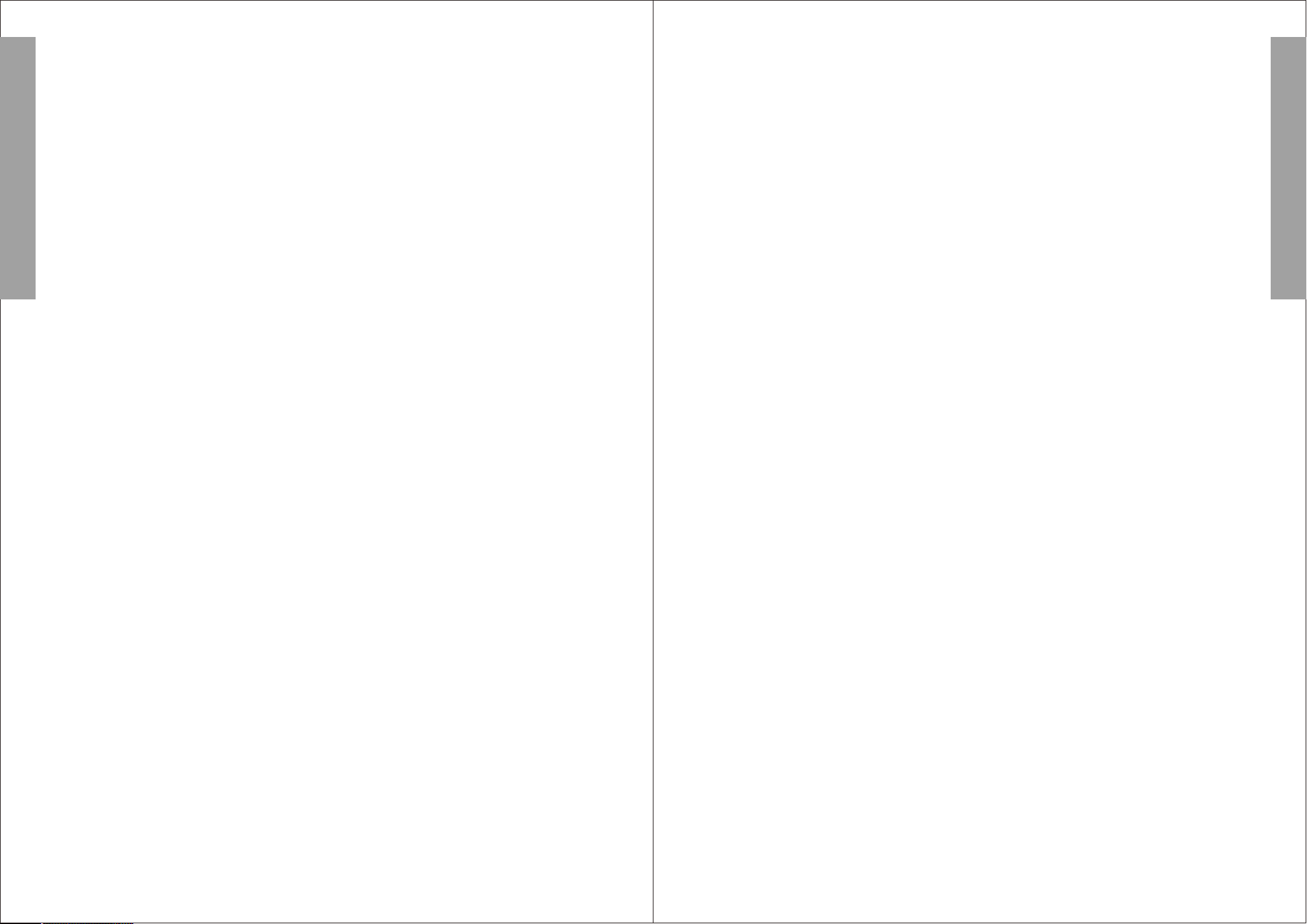
Privacy
This section is privacy settings of your TV, Google account and applications.
Apps
This section is apps settings, such as checking details and permissions.
Location
● Google may collect location data periodically and use this data in an anonymous way to
improve location accuracy and location-based services.
Usage & diagnostics
● Automatically send diagnostic information to Google, like crash reports and usage data
from your device, apps, and Chromecast built-in. you can adjust these permissions at any
time from device settings. Learn more at g.co/tv/diagnostics.
Ads
● Manage your afs settings, such as resetting your advertising ID.
Google Assistant
You can ask questions and complete tasks on your Google TV with Google Assistant. Google
Assistant comes installed on your Google TV device. You can turn it on when you first set up
your device, or you can turn it on later.
Payment & Purchases
● Manage your account and purchases through the Play Store app on your mobile device, or
by following these links in a Web browser:
● Payment methods g.co/ManageWallet
● Order history g.co/Play/Order
● Subscriptions g.co/Play/Subscriptions
Security & Restrictions
● Your device and personal data are more vulnerable to attack by apps from unknown
sources. You agree that you are solely responsible for any damage to your device or loss of
data that may result from using these apps.
System
Accessibility
You can use a screen reader, closed captions, Switch Access, and more to make your Google
TV device more accessible.
1. Press a (HOME) and use ▲▼ to select Settings then press OK.◀▶
2. Use ▲▼to select System, then press OK.
3. Use ▲▼to select Accessibility, then press OK.
4. Adjust the following items.
Turn on closed captions
Your caption preferences might not apply to certain apps.
1. From the Google TV home screen, in the top right, go to the user profile icon and select
Settings.
2. Select System > Accessibility.
3. Select Captions.
4. Turn on Display to show captions. Then choose your options.
You can choose the size, font, color, background and other characteristics of the caption text.
20
21
English
English
Turn on high contrast text
1. From the Google TV home screen, in the top right, go to the user profile icon and select
Settings.
2. Select System > Accessibility.
3. Turn on High contrast text (Experimental).
Text to speech
Text to speech output settings.
To set On/Off of this function, select and set TalkBack.
Use accessibility shortcuts
Accessibility shortcuts are a quick way to turn on accessibility features. To use accessibility
shortcuts, you first need to turn them on.
To turn on accessibility shortcuts:
1. From the Google TV home screen, in the top right, go to the user profile icon and select
Settings.
2. Select System > Accessibility.
3. Select Accessibility shortcut > Enable accessibility shortcut.
4. By default, the shortcut turns on TalkBack. To change what's included in the shortcut,
choose Shortcut service.
5. Choose an option and select OK.
To use the shortcut: On your remote, press and hold the back arrow and down buttons at
the same time for 3 seconds.
TalkBack
TalkBack is the Google screen reader included on Android devices. TalkBack gives you spoken
feedback so that you can use your device without looking at the screen.
Change screen reader settings
1. From the Google TV home screen, scroll up to the top navigation bar.
2. Select Profile Settings > Dashboard > Settings.
3. Select System > Accessibility.
4. Under “Services,” select TalkBack > Configuration.
5. Change settings for speech volume, verbosity (such as keyboard echo and usage hints),
and spoken passwords.
Note(s)
To find more options and settings for TalkBack, such as speech rate and intonation, in the
Accessibility menu, select Text to speech.
Use a screen reader
1. From the Google TV home screen, scroll up to the top navigation bar.
2. Select Profile Settings > Dashboard > Settings.
3. Select System > Accessibility.
4. Under “Services,” select TalkBack > Enable > OK.
Turn on Switch Access
1. From the Google TV home screen, in the top right, go to the user profile icon and select
Settings.
2. Select System > Accessibility.
3. Under “Services,” select Switch Access > Enable > OK.
About
You can check system update and TV registration information.
Reset
This will restore your device to default settings and erase all data, accounts, files, and
downloaded apps.
Date & Time
Automatic date & time
Use network-provided time or off
If it is set to off, please manually set the date and time.
Set time zone
Select your time zone
Use 24-hour format
Set the time to display in a 12 or 24-hour format
Language
You can set the language for the on-screen display.
1. Use ▲▼to select Language, then press OK.
2. Use ▲▼ to select English (Canada), English (United States), Español or Français then
press OK.
Keyboard
Perform the keyboard setting.
Storage
Internal shared storage
Removeable storage
Ambient mode (Digital Photo Frame)
Google TV lets you set your TV to scroll through Google Photos
when you're not watching anything.
Power & Energy
Power on behavior
Select the screen to start when powering on the TV.
Cast
Cast to Google TV
You can cast content from phones, tablets, or laptops to your
Google TV.
Restart
It just makes the TV turn off and again on. Your all settings will be kept. If you want to delete all
settings of the TV, please do factory reset. Settings > System > About > Reset > Factory reset
* This will restore your device to default settings and erase all data, accounts, files, and
downloaded apps.
22
23
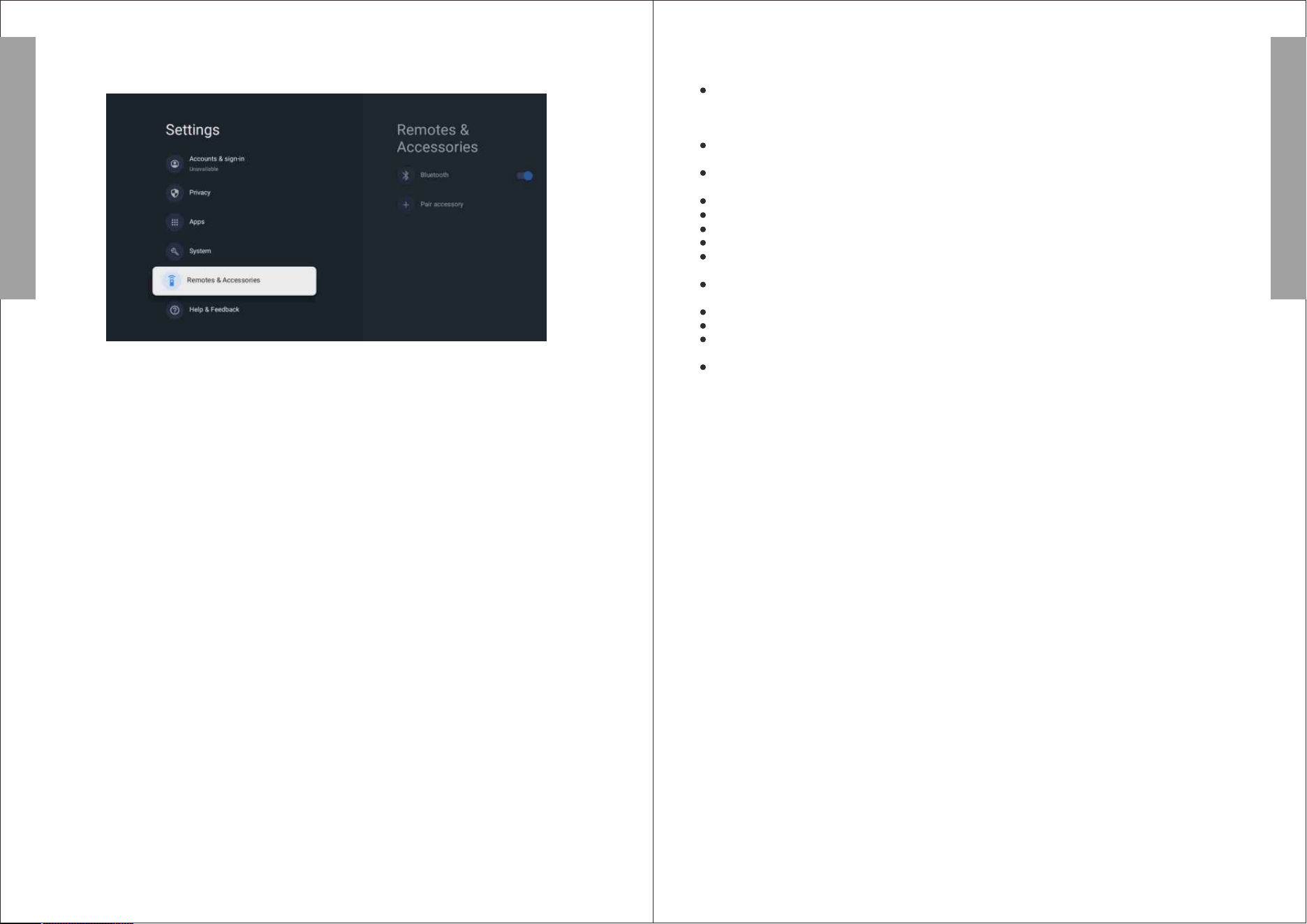
English
Remotes & Accessories
You can connect several Bluetooth devices, like headphones or game controllers, to your
Google TV. You can only connect one audio device at a time.
Pair a Bluetooth device
1. From the Google TV home screen, in the top right, go to the profile picture or initial and
select Settings > Remote &Accessories > Pair accessory
2. Make sure your device is in pairing mode or is visible to other devices.
3. Identify the device you want to pair from the list and select it.
4. On the Bluetooth pairing request screen, select Pair.
Note(s)
Accessories that have been paired with your device appear in the Remote& Accessories
section of Settings. You can also rename or forget devices.
Reconnect a paired device
1. From the Google TV home screen, in the top right, go to the profile icon and select Settings
> Remote & Accessories
2. Under “ACCESSORIES” choose your device.
3. Select Connect.
Fix problems with connecting
Bluetooth devices
If your Bluetooth device won't connect, it could be an issue with the Bluetooth device or your
TV.
Troubleshoot connection issues
1. Turn off your Bluetooth device and then turn it back on. After your device is reset, try to pair
it again.
2. If you have multiple devices paired with your TV, disconnect the ones you're not using.
3. Unplug your TV for 10 seconds and then plug it back in. When your TV is on, try to pair it
again.
4. Check if your Bluetooth device connects to other devices, such as a phone or tablet.
A. If your device connects to other devices:Reset your Google TV device to factory settings.
B. If your device doesn't connect to other devices:Check that your Bluetooth device has up-
to-date software or get help from the device's manufacturer.
English
Due to the product characteristics featured on the Apps store, as well as limitations in available
content, certain featured applications, and services may not be available on all devices or in all
territories. Some Apps featured may also require additional peripheral device or membership fees.
Services and content availability are subject to change without prior notice.
Manufacture takes no legal responsibility whatsoever for any interruption of App services caused by
the service provider for any reason.
An unstable Internet connection may cause delays or interruptions. In addition, applications may
terminate automatically depending on the network environment.
Applications services and updates may become unavailable.
Application content is subject to change by the services provider without prior notice.
Specific services may differ with the version of the application installed on the TV.
An application's functionally may change in future version of the application.
Depending on the third party service provider/s policies, certain applications may not support
multitasking.
The response to remote commands and the resulting on screen display may be delayed while a
webpage is loading.
The copy and paste operations are not supported.
The web browsing speed will differs with the network environment.
Depending on the types of video/audio codecs supported, it might not be possible to play certain
video and audio files while playing content.
Apps store have certain limitation, it consist many inbuilt apps for various needs of user but user
doesn't have facility to add other apps from any other media.
Read Before Using Apps
(*Terms & Conditions Apply)
24
25
USB not playing
Noise from speaker
TV turns off automatically
Symptoms
Possible solutions
Check your area is covered by Digital Video Broadcasts.
Try re-tuning or manually tuning missing channels.
Check that you are using the correct antenna type.
Check if the channel has been blocked in the main menu
settings.
Please check connecting USB cable and power supply is
connected.
Hard drive has not been formatted. Please make sure USB disk is
compatible and the multimedia data formats are supported. Only
support FAT32 format for the USB disk.
Compression of video contents may cause distortion especially on
fast moving pictures such as sports and action movies.
Check cable connections, make sure a video cable is not
connected
to an audio input.
Low signal level may cause sound distortion.
Check if the Off Timer is set to On in the Setup menu.
Sleep Timer may have been enabled.
If there is no signal for about 10 minutes from an input, the TV will
turn off.
Check if the On Timer is set to On in the Setup menu.
Black bars on each side will be shown on HD channels when
displaying SD (4:3) contents.
Black bars on Top & Bottom will be shown on movies that have
aspect ratios different from your TV.
Adjust picture size option on your external device or TV to full
screen.
After Auto Tuning only
some channels are
available
Channel cannot be
selected
Picture is distorted,
macroblock, small block,
dots, pixelization, etc
Picture is not shown in
full screen
TV turns on
automatically
Never place a television set in an unstable location. A television set may fall, causing serious
personal injury or death. Many injuries, particularly to children, can be avoided by taking simple
precautions such as:
- Using cabinets or stands recommended by the manufacturer of the television set.
- Only using furniture that can safety support the television set.
- Ensuring the television set is not overhanging the edge of the supporting furniture.
- Not placing the television set on tall furniture (for example, cupboards or bookcases) without
anchoring both the furniture and the television set to a suitable support.
- Not placing the television set on cloth or other materials that may be located between the television
set and supporting furniture.
- Educating children about the dangers of climbing on furniture to reach the television set or its
controls
If your existing television set is being retained and relocated, the same considerations as above
should be applied.
The plug or appliance coupler is used as the disconnect device, the disconnect device shall remain
readily operable.
WARNING
English
English
Troubleshooting
If you have any problem, check the couter measures for each symptom listed below. The following
symptoms may have been, caused by inaporopriate adjustment rather than actual malfunction of the
unit. If the trouble pens sts, contact the Customer Care Centre, see back page for contact details.
No power
No picture
Good picture but no
sound
Good sound but abnormal
color or no picture
No response to remote control
Colored dots may be present
on the screen
Picture is breaking up
Please check the power cord plugged in and that the power outlet
works.
Unplug the power cord and plug it in after 60 seconds and restart
the TV.
Please check antenna connection.
Station may be experiencing problems, please tune to another
station.
Please adjust the settings of contrast and brightness.
Please increase the volume.
Please check TV is under mute mode, press MUTE button on the
remote control.
Please check sound settings.
If external devices are being used, check their volumes are not set
too low or turned off.
If using AVI or Component inputs, please make sure cables are
connected properly and not loose.
If using DVI to HDMI cable, a separate audio cable is required.
Make sure a headphone jack >s not connected.
Please check antenna connection and antenna condition. If using
Component input, please check Component connections, incorrect
or loose connections may cause colour problems or cause the
screen to be blank.
Batteries of remote control may have exhausted, if necessary,
please change the batteries.
Clean the remote control lens. The distance between
LED TV and remote control should be within 8m, within
recommended operating angle and path is free of obstructions.
Although the LED screen is made with high-preci sion technology
and 99.99% or mere of the pixels are effective, black dots may
appear or bright points of light (red. blue, or green) may appear
constantly on the LED screen. This is a structural property of the
LED screen and not a malfunction.
Keep the TV away from noisy electrical sources such as cars, hair
dryers, welders, and all optional equioment.
Electrical atmospheric interference such as local or distant ightning
storms may cause picture to break up.
When installing optional equipment, leave some space between
the optional equipment and the TV.
Check the antenna and connection.
Keep the antenna away from any power or inpuVoutput cables.
Symptoms
Possible solutions
26
27
(1)
1.
2.
3.
4.
5.
6.
7.
8.
(2)
(3)
(4)
(a)
(b)
(c)
(d)
(e)
(f)
Warranty Policy
When returning an item, please note the following:
Only items purchased directly from www.sylvoxtv.com and authorized resellers can be
returned, such as Amazon, Walmart, Newegg, Wayfair, Aliexpress, etc.
We will not accept any return requests for products purchased from unauthorized third-party
suppliers.
Customer must contact the original vendor with your order ID or purchase proof and the detail
of the product issue at service@sylvoxtv.com to request a return/refund/repair/replace before
returning products. Sylvox will provide you with the shipping label in the mail.
Sylvox are responsible for all return shipping costs for quality problem.
If there is no reason to return the product after installation and use, Sylvox shall have the right
to charge restocking fees of 20% of the product value. (Only accept applications for no reason
return within 7 days after arrival, and freight costs are the responsibility of the customer)
Ensure that the item(s) you are returning is repackaged in the original condition with all the
documentation and accessories that came with it.
If the returned product is not in original packaging: artificial damage causes to affect the
second sale, such as its appearance being damaged, the lack of accessories, etc., we will
deduct the corresponding expenses according to the situation.
We will handle your request once getting your returning item.
How to return a product for a refund? (30 days money-back guarantee)
To return an item to Sylvox, Please contact the Sylvox team at service@sylvoxtv.com to
submit an after-sales application, we will provide you with the shipping label in the mail.
Please include your original order number or order proof in the email and ensure that the item
is returned within 30 days. No refunds will be issued until the item is received in its original
packaging (with its documentation and accessories).
Refunds
Once we receive and verify the condition of your product, a refund is initiated. The way your
refund is processed depends on your original payment method.
For credit or debit cards, refunds will be back to the card-issuing bank within 7-10 business
days of receipt of the returned item. Please contact the card-issuing bank with questions
about when the credit will be posted to your account.
What does the warranty not cover?
The wrong way of use and improper repair by the user caused the failure or damage.
Failure or damage caused by transportation, moving, and falling after purchase.
Other unavoidable external factors cause failure and damage.
Improper use of the equipment caused by water or other solution of damage.
Failure caused by a lightning strike or other electric system reasons
Damage caused by using power supply other than specified voltage.
English
English
Warranty
Thank you for purchasing this Sylvox product. We are glad to offer 12 months free warranty for you.
If you have any questions, please contact us via our after-sales email or website for assistance.
Customer Service Support:
Pre-sale:support@sylvoxtv.com
After-sale:service@sylvoxtv.com
Marketing:marketing@sylvoxtv.com
Website: www.sylvoxtv.com
Service Hotline: +1(866)979-5869 (Monday-Friday,9:00AM-5:00PM EST)
FCC Warning
This device complies with part 15 of the FCC rules. Operation is subject to the following two
conditions: (1) this device may not cause harmful interference, and (2) this device must
accept any interference received, including interference that may cause undesired
operation.
Changes or modifications not expressly approved by the party responsible for compliance
could void the user's authority to operate the equipment.
NOTE: This equipment has been tested and found to comply with the limits for a Class B
digital device, pursuant to part 15 of the FCC Rules. These limits are designed to provide
reasonable protection against harmful interference in a residential installation. This
equipment generates uses and can radiate radio frequency energy and, if not installed and
used in accordance with the instructions, may cause harmful interference to radio
communications. However, there is no guarantee that interference will not occur in a
particular installation. If this equipment does cause harmful interference to radio or television
reception, which can be determined by turning the equipment off and on, the user is
encouraged to try to correct the interference by one or more of the following measures:
Reorient or relocate the receiving antenna.
Increase the separation between the equipment and receiver.
Connect the equipment into an outlet on a circuit different from that to which the
receiver is connected.
Consult the dealer or an experienced radio/TV technician for help.
Radiation Exposure Statement
This equipment complies with FCC radiation exposure limits set forth for an uncontrolled
environment. This equipment should be installed and operated with minimum distance 20cm
between the radiator and your body.
2829
Note: le produit et les illustrations de ce manuel d’utilisation ne servent que de référence explicative et peuvent varier selon le
modèle.
S
l
o
x
Modèle:KT16K0KHGA
Français
Mini Smart Kitchen TV de 15.6 pouces
English
*
(a)
(b)
(c)
(d)
(e)
(f)
(g)
(h)
(i)
(j)
Warranty Period:
Sylvox repairs the TV free of charge under the condition of the normal use of the instruction
manual within 12 months.
Sylvox warrants that this product conforms to the manufacturer's specifications and will be
free of defects in material and workmanship should any defect occur.
Sylvox will correct the defect subject to the following conditions:
Any defects caused or repairs required as a result of the abusive operation, negligence,
accident, shipment damages, improper delivery and installation, application, and use for
which this product was not intended as set forth in the user’s manual or other applicable
Product documentation.
Any defects caused or repairs required as a result of any product that has been tampered
with, modified, adjusted, or repaired by any person other than Sylvox, a Sylvox authorized
service provider or a Sylvox authorized service center or dealer.
Any replacement of accessories, glassware, consumable or peripheral items required through
normal use of the Product, including but not limited to, earphones, remote controls, batteries,
etc.
Any cosmetic damage to the Product surface or exterior, including but not limited to that which
has been defaced or caused through normal wear and tear, improper shipping and handling,
or the use of chemical cleaning agents.
Any defects caused or repairs required as a result of damage caused by any external or
environmental conditions, including but not limited to, the use of incorrect voltage,
fluctuations or surges in transmission line/power line voltage, liquid spillage, or acts of nature
or God.
Warranty claims for Products returned with the altered, illegible, or missing model, factory
serial number, and UL markings.
Any Products used for rental, business, or commercial purposes.
Any installation, consumer instruction, delivery, setup, adjustment, and/or programming
charges.
A Product that is not installed following installation instructions is included with the Product.
Any signal reception problems (including antenna-related problems), images “burnt” into the
screen, signal noise or echo, interference or other signal transmission or delivery problems,
availability of third-party provided services or content (including, without limitation, image,
audio or video content).
No other entity other than Sylvox is authorized to extend, enlarge or transfer this warranty on
behalf of Sylvox.
The express warranties in this limited warranty are, in lieu of and, except to the extent
prohibited by applicable law, Sylvox disclaims all other warranties and conditions, express or
implied, whether arising by law, statute, by course of dealing, or usage of trade, including,
without limitation, implied warranties or conditions of all claims, whether based in contract,
negligence, strict liability or otherwise. Some states do not allow the exclusion or limitation of
incidental or consequential damages, so the above limitation or exclusion may not apply to
you.
For any questions, feel free to contact us via service@sylvoxtv.com at any time!
*
*
3031
Information Générale
Français
Français
Veuillez suivre les consignes de sécurité ci-dessous lors de l’installation et de l’utilisation de cet appareil
afin d’éviter tout dommage.
Nettoyage du téléviseur
Trennen Sie das Fernsehgerät vor der Reinigung vom Stromnetz.
Verwenden Sie nur ein weiches, feuchtes Tuch oder ein spezielles
Reinigungsmittel für Flachbildschirme.
Zu viel Druck auf den Bildschirm kann das Fernsehgerät
beschädigen.
Écran LED
Das Fernsehgerät sollte keinen hohen Temperaturen (direkte
Sonneneinstrahlung, Heizkörper, offenes Feuer) oder Feuchtigkeit
ausgesetzt werden.
Das Fernsehgerät sollte nicht in Räumen mit hoher
Luftfeuchtigkeit verwendet werden.
Chaleur/vapeur/humidité
Condensation
Um eine Überhitzung des Fernsehgerätes zu vermeiden, sollten
die Lüftungsschlitze auf der Rückseite immer frei sein.
Circulation d’air
Es ist darauf zu achten, dass keine kleinen Gegenstände oder
Flüssigkeiten in das Fernsehgerät gelangen. Sie können Schäden
oder sogar Brände verursachen.
Petits objets
Achten Sie darauf, Finger oder andere Gegenstände nicht zu
quetschen, wenn Sie das Fernsehgerät in eine beliebige
Richtung drehen.
Écrasement
Verwenden Sie das Fernsehgerät nur mit der in den
technischen Daten angegebenen Spannung.
Stellen Sie sicher, dass der Stecker leicht zugänglich ist und
das Fernsehgerät jederzeit vom Stromnetz getrennt werden
kann.Trennen Sie das Fernsehgerät nicht vom Stromnetz,
indem Sie am Netzkabel ziehen. Fassen Sie immer den
Stecker an. Das Netzkabel darf nicht geknickt oder über
scharfe Kanten gelegt werden.
Alimentation électrique
Fassen Sie das Fernsehgerät beim Bewegen nur am Gehäuse an.
Déplacement du téléviseur
Reparaturen und Wartungsarbeiten dürfen nur von autorisiertem
und geschultem Personal durchgeführt werden.
Réparations/Accessoires
Batterien sind gemäß Batterieverordnung nur in dafür
vorgesehenen Behältern zu entsorgen.
Recyclage
Wenn Sie das Fernsehgerät von einem kühlen Ort in einen mit
höherer Temperatur bringen, sollten Sie es mindestens eine
Stunde stehen lassen, bevor Sie es einstecken. Ein schneller
Temperaturwechsel kann zur Bildung von Kondenswasser im
Fernsehgerät selbst führen. Dies kann zu Schäden führen, wenn
das Fernsehgerät verwendet wird.
PRÉCAUTION
RISQUE DE CHOC ÉLECTRIQUE.
NE PAS OUVRIR
Dans des conditions météorologiques extrêmes (telles que les tempêtes, la foudre, etc.) et de longues périodes
d’inactivité (comme p. ex. les vacances), débranchez le téléviseur de la prise de courante. La fiche est utilisée
pour déconnecter le téléviseur du réseau électrique et doit donc rester facilement accessible. Si le téléviseur
n’est pas déconnecté du réseau électrique, il continuera à consommer de l’énergie dans toutes sortes de
situations, même s’il est réglé en mode veille ou arrêt.
3233
Français
3435
IMPORTANT - Veuillez lire attentivement ces instructions avant d’installer et de démarrer
l’appareil. AVERTISSEMENT: ne permettez jamais à des personnes (y compris des enfants)
ayant des capacités physiques, sensorielles ou mentales réduites ou un manque d’expérience
et/ou de connaissances d’utiliser des appareils électriques sans supervision.
The power cord plug should be easily accessible. Do not place the TV, furniture, etc. on the
power cord. A damaged power cord/plug can cause fire or give you an electric shock. Handle the
power cord by the plug, do not unplug the TV by pulling the power cord. Never touch the power
cord/plug with wet hands as this could cause a short circuit or electric shock. Never make a knot
in the power cord or tie it with other cords. When damaged it must be replaced, this should only
be done by qualified personnel.
Do not do not place open flames such as lit candles on the top of or near the TV.
Do not place any heat sources such as electric heaters, radiators, etc. near the TV set.
Do not place the TV on the floor and inclined surfaces.
To avoid danger of suffocation, keep plastic bags out of the reach of the babies, children and
domestic animals.
Do not dispose of the batteries in fire or with hazardous or flammable materials.
Warning: Batteries must not be exposed to excessive heat such as sunshine, fire or the like.
If you think batteries might have been swallowed or placed inside any part of the body, seek
immediate medical attention.
Français
Accessoires
Veuillez vous assurer que les éléments suivants sont inclus avec votre téléviseur.
Veuillez nous contacter s’il manque des accessoires.
Carte de garantie
Manuel d’utilisation
Adaptateur
Téléviseur
Base de contrôle à distanceAccessoires de fixation
Batteries (AAA x 2)
Tournevis pour télécommande
Contenu
Français
Français
3637
Spécifications
1920 X 1080
KT16K0KHGA
15.6"
NTSC3.58
2 x 5W
Modèle
Taille d’écran
Type d’écran
Adaptateur
Résolution maximale
Consommation électrique (max.)
Sortie audio (max.)
Système TV
Gamme de fréquences
Formats d’entrée vidéo
Impédance d’entrée d’antenne
(Déséquilibrée)
Contrôle d'image
Contrôle numérique fin
Type d'affichage
Affichage LED à matrice active couleur
Antenne: 2 ~ 69; Câble: 1 - 135
(analogique: 1 - 125,Nombre: 1 ~ 135)
Note:
La modification de la conception et des spécifications peut être effectuée à tout moment
sans préavis. Toutes les données et dimensions sont approximatives.
Température de fonctionnement
32° to 104° F (-0° to 40°C)
Dimensions du produit
(support de base inclus)
Poids (poids net)
14.28 x 8.76 x 3.05 inch
362.8 x 222.4 x 77.5 mm
3.8 lbs / 1.7 kg
49
49-50
54
51
56
51
55
57
57-59
60
52-53
38-39
42-43
37
44
45-60
62-64
65-66
40-41
61
SPÉCIFICATIONS
INFORMATION GÉNÉRALE
GUIDE D'INSTALLATION
TÉLÉCOMMANDE
Description Générale
CONFIGURATION INITIALE
LISEZ AVANT D’UTILISER LES APPS
RÉSOLUTION DE PROBLÈMES
POLITIQUE DE GARANTIE
ÉCRAN D’ACCUEIL
SOURCE D’ENTRÉE
TABLEAU DE BORD
CHAÎNE ET ENTRÉES
AFFICHAGE ET SON
RÉSEAU ET INTERNET
COMPTES ET CONNEXION
CONFIDENTIALITÉ
APPLICATIONS
SYSTÈME
TÉLÉCOMMANDES ET ACCESSOIRES
20W
12V 2A
Français
Français
Information GénéraleInformation Générale
1.HAUT-PARLEURS
2.INDICATEUR DE PUISSANCE
Rouge : en mode veille.
3.TIME DISPLAY (Affichage de l’heure)
4.INPUT: permet de modifier et de sélectionner le mode souhaité.
5.MUTE: appuyez dessus pour afficher le mute à l’écran avec les fonctions TV.
6.CH+/-: Appuyez dessus pour changer de canal.
Dans le menu à l’écran, utilisez les boutons CH +/- comme boutons fléchés vers le haut/le bas.
7.VOL+/-: Appuyez dessus pour augmenter ou diminuer le volume.
Dans le menu à l’écran, utilisez les boutons VOL +/- comme boutons fléchés vers la
gauche/droite.
8.POWER(Alimentation): appuyez sur ce bouton pour allumer ou éteindre le téléviseur.
23
INPUTMUTE
CH+CH-
VOL+VOL-POWER
45867
11
1. EARPHONE
Connectez un groupe de téléphones pour une surveillance privée.
2. L/R AUDIO OUT
Connectez-vous à la prise de sortie audio sur l'amplificateur / home cinéma.
3. MINI AV IN
Connectez les entrées de signaux vidéo en mode composite.
4. USB
Connexion aux appareils USB.
5. HDMI1/2
Connectez un appareil avec une entrée HDMI.
6. RF
Connectez-vous à une antenne ou un câble NTSC et ATSC.
7. OPTICAL
Sortie audio numérique.
8. RJ45
Connexion Ethernet.
9. DC 12V Entrée
OPTICAL
OUT
DC 12V
USBRFHDMI2
RJ45
HDMI1
MINI AV
IN
L / R
AUDIO OUT
3839
Français
Français
4041
Mode d'installation en suspension
Wall mounting mode
Matière de base de
position d'installation
Support
Vis
Ecran d’affichage
Mur d’installation
Ecran d’affichage
Support
Vis
Comment installer Sylvox TV, s'il vous plaît scanner
le code QR ci-dessous pour plus d'informations.
Guide d'installationGuide d'installation
1. Marquez la position des trous de fixation de la machine en fonction des trous A ou B sur le
support et assurez-vous que l'espace d'installation est suffisant pour retourner la machine.
2. Pré-percez les trous de positionnement avant d'installer le téléviseur pour faciliter sa fixa-
tion.
2.1. Lors de l'installation sur une base en bois, percez d'abord un trou de 5 à 20 mm, puis fixez
le support avec les vis M6-L20.
2.2. Lors de l'installation sur une base en béton, percez d'abord un trou de 7-40 mm, puis
insérez un tuyau d'expansion en plastique et fixez le support avec les vis M6-L20.
UtilisezletrouAsilarotation
horizontalen'estpasrequise
UtilisezletrouBsilarotation
horizontaleestrequise
A
AA
B
B
B
35.00 mm
35.00 mm
78.00 mm
40.00 mm
Français
Français
TélécommandeTélécommande
4243
1. POWER: Permet d'allumer et d'éteindre le téléviseur.
2. MUTE: Appuyez sur cette touche pour couper temporairement le son du téléviseur, appuyez à
nouveau pour reprendre.
3. Digital Buttons(0-9, -): Permettent de sélectionner directement une chaîne à l'aide des touches
numériques.
4. INPUT: Appuyez sur cette touche pour ouvrir la liste des sources d'entrée.
5. NETFLIX: Si le réseau est connecté, appuyez sur cette touche pour voir NETFLIX directement.
6. YouTube: Si le réseau est connecté, appuyez sur cette touche pour afficher YouTube.
7. Disney+: Si le réseau est connecté, appuyez sur cette touche pour afficher Disney+.
8. Prime Video: Si le réseau est connecté, appuyez sur cette touche pour afficher Prime Video.
9. Profile: Permet de changer de profil.
10. Google Assistant: Ouvrir l'assistant Google.
11. Settings: Accès aux réglages (directement ou via le tableau de bord dans GTV) depuis n'importe
quel endroit du système.
12. Arrow buttons▲▼◀▶: Permettent de sélectionner les éléments du menu à l'écran et de modifier
les valeurs du menu.
13. OK: Confirme la sélection.
14. BACK: Retourne au menu précédent.
15. Guide: Ouvre l'EPG de la télévision en direct.
16. HOME: Affiche la page HOME.
17. VOL+/- : Appuyez sur ces boutons pour régler le volume.
18. CH: ∧/∨Appuyez sur ces touches pour changer de chaîne vers le haut ou vers le bas.
19. INFO: Appuyez sur cette touche pour afficher les informations sur la chaîne.
20. : En mode télévision numérique, appuyez sur la touche ● pour enregistrer le programme
télévisé.
21. APPS: Appuyez sur cette touche pour afficher la liste des applis.
22. LIST: Appuyez sur cette touche pour afficher la liste des chaînes.
23. CC: Affiche le menu de la fonction CC en mode TV/AV.
24. Button: Appuyez sur cette touche pour ouvrir le clavier virtuel dans la source DTV.
25. MTS/AUDIO: En mode USB, appuyez sur cette touche pour changer de piste audio lorsque la
vidéo est en cours de lecture. En mode TV, appuyez sur cette touche pour changer de MTS ou de
langue audio.
26. DIGITAL MEDIA PLAYER CONTROL BUTTON: Inclure le retour en arrière, l'avance, la
lecture/pause, l'arrêt en mode USB.
27. COLOR BUTTONS: Ils sont utilisés dans les APPS.
12
3
4
5
7
6
8
9
10
11
13
12
1415
16
1718
19
2022
21
25
23
24
26
27
Français
Configuration initiale
1. Connectez le téléviseur à l'alimentation électrique et le témoin lumineux s'allumera en
rouge après la mise sous tension. Appuyez sur la touche (alimentation) de la télécommande ou
du téléviseur pour allumer le téléviseur.
2. Vous devez d'abord coupler la télécommande avec le téléviseur. Une fois que le code est
réussi, vous pouvez utiliser la télécommande Bluetooth du téléviseur.
3. Appuyez sur ▲/▼ pour sélectionner la langue du système et appuyez sur OK pour
confirmer la langue.
4. Appuyez sur ▲/▼ pour configurer téléviseur Google qui doit se connecter au compte
Google pour le service Google, ou TV de base qui n'a pas besoin de se connecter au compte
Google
45
Français
Description Générale
Dirigez la télécommande vers le
capteur du téléviseur sans fil et
utilisez-la dans une plage de 7
mètres.
Placez les batteries usagées dans
un conteneur de recyclage, car
elles peuvent endommager
l’environnement.
Connexion d’antenne
Connexion externe
L’impédance d’entrée de l’antenne de cet appareil est de 75 ohms. Le câble coaxial VHF/UHF de 75
ohms peut être connecté directement au connecteur d’antenne. Si le câble d’antenne est un câble
d’alimentation plat parallèle de 300 ohms, vous devez utiliser un convertisseur de 300 ohms/75
ohms pour connecter le câble d’antenne au connecteur d’antenne. Pour plus d’informations,
reportez-vous au dessin suivant.
Use a 75ohm - 300ohm converter
300ohm coaxial cable
Antenna feeder
ANT IN
75ohm coaxial cable
Antenna cable
Antennes avec fils plats torsadés de 300ohm
Antennes avec fils ronds de 75ohm
1) Les piles devraient durer environ un an dans des conditions normales d'utilisation (l'utilisation
réelle varie).
2) Si le téléviseur reste inactif pendant une période prolongée, retirez les piles de la télécommande
afin d'éviter tout dommage dû à une fuite.
3) Ne mélangez pas les piles anciennes et les piles neuves ou les piles de types différents.
4) Ne jetez pas les piles au feu ou dans l'eau.
5) Les piles (bloc-piles ou piles installées) ne doivent pas être exposées à une chaleur excessive
(soleil, feu, etc.).
NOTES:
Installation de la Batterie dans la Télécommande
44
Mise en place des piles
1
2
3
Utilisez le tournevis accessoire
pour retirer les quatre vis du
couvercle de la pile de la
télécommande et ouvrez le
couvercle de la pile.
Insérez deux piles AAA de 1,5 V
en respectant la polarité.
Ne mélangez pas des piles
anciennes ou usagées avec
des piles neuves.
2 x size
AAA 1.5V
Bloquez les quatre vis du
couvercle du boîtier de piles
de la télécommande à l'aide
d'un tournevis. Conservez le
tournevis.
5. Scannez le code de configuration pour télécharger l'application Google home sur votre
téléphone pour la configurer ou appuyez sur ▲/▼ pour la configurer sur le téléviseur.
6. Appuyez sur ▲/▼ pour sélectionner le wifi à connecter, appuyez sur OK et entrez le mot de
passe pour confirmer que la connexion est réussie.
7. En acceptant les conditions d'utilisation de Google pour améliorer l'expérience du produit,
sélectionnez "Accept" pour accepter cette condition.
Français
Français
8. Définissez votre emplacement.
9. Définissez votre Time Zone.
10. Définissez votre Économie d'éclairage naturel.
46
47
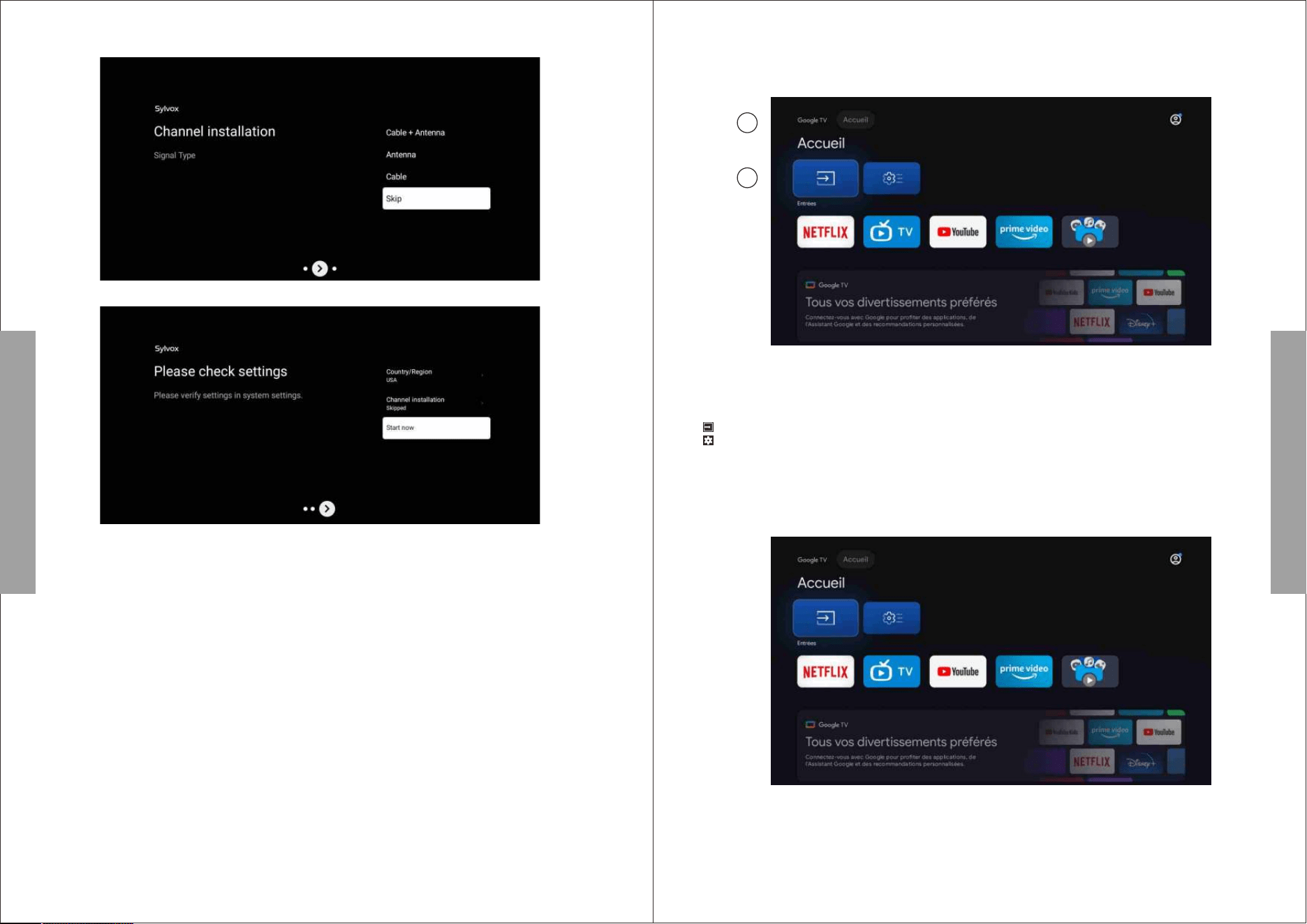
11. Réglez le mode Tuner, vous pouvez également choisir de passer en premier.
12. Veuillez vérifier vos réglages, Après avoir confirmé OK, vous pouvez l'utiliser.
※Le contenu affiché dans l'image dépend de votre région.
ÉCRAN D’ACCUEIL
Une fois la configuration de l’assistant terminée, vous pouvez afficher le contenu et accéder à l’écran
d’accueil.
1. Ouvrez l’Assistant Google ou lancez une recherche textuelle.
2. Parmi les applications installées sur votre téléviseur, des icônes avec vos applications préférées
seront affichées (les applications peuvent être ajoutées, supprimées ou modifiées dans l’ordre souhaité).
2
1
Entrées : il sert à sélectionner une source d’entrée.
Configuration: ici vous pouvez faire différents ajustements. Pour obtenir plus d’informations sur la
configuration, consultez l’explication suivante.
SOURCE D’ENTRÉE
Dans l’interface HOME, appuyez sur ▲/▼/◄/► pour sélectionner l’icône « Entrées ». Appuyez
ensuite sur OK pour ouvrir la liste des sources d’entrée, puis appuyez sur le bouton supérieur pour
mettre en surbrillance une entrée et OK pour la modifier.
Français
Français
4849
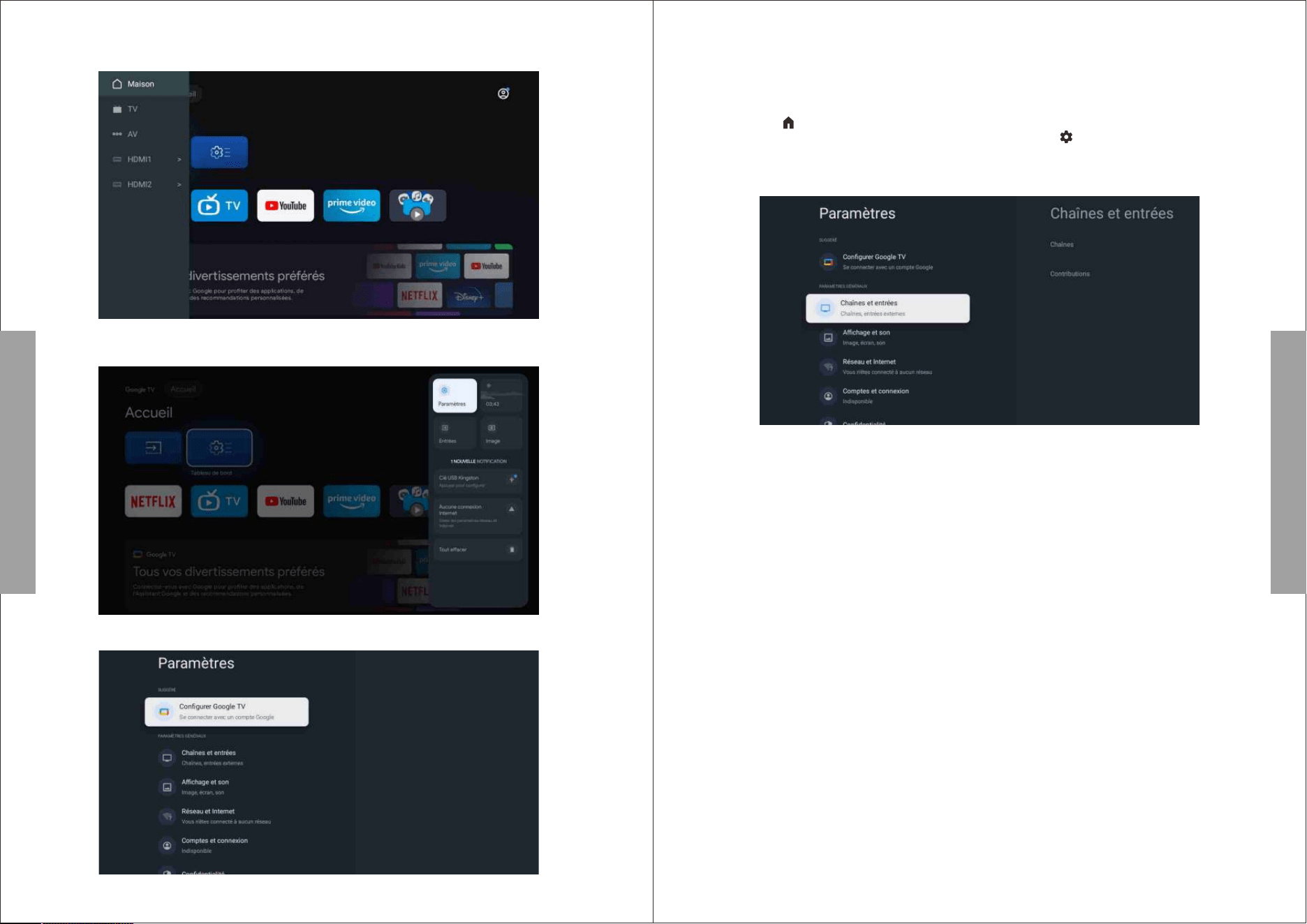
Tableau de bord
Le tableau de bord du téléviseur Google permet aux utilisateurs d'accéder, à partir d'un seul
endroit, aux réglages, aux notifications, aux réglages d'image et à bien d'autres choses
encore. Pour ouvrir le tableau de bord, appuyez sur DASHBOARD sur votre télécommande à
partir de l'écran d'accueil du téléviseur Google.
1. Appuyez sur pour afficher le menu Accueil.
2. Depuis l'écran d'accueil du téléviseur Google, appuyez sur pour afficher le Tableau de bord.
3. Utilisez▲▼◀▶to sélectionner le menu souhaité et un élément, puis appuyez sur OK.
Chaîne et entrées
Pour régler les chaînes et les entrées
Ajouter des chaînes
Pour ajouter pour la première fois ou des chaînes supplémentaires, veuillez suivre les étapes
ci-dessous:
1. Aller dans Réglages > Chaînes et entrées > Chaînes
2. Sélectionnez votre type de signal
3. Sélectionnez Recherche de chaînes pour lancer l'installation des chaînes.
Français
Français
Dans Live TV, appuyez sur le bouton SOURCE pour afficher la liste des sources d’entrée. Ici,
vous pouvez sélectionner la source souhaitée.
NAVIGATION DANS LE MENU À L’ÉCRAN
1. Sur l’interface HOME, appuyez sur le bouton ► pour sélectionner l’icône du menu des paramètres
circulaires et sur OK pour confirmer.
2. Appuyez sur le bouton ▲/▼ pour sélectionner ce que vous souhaitez définir.
3. Appuyez sur OK pour entrer les paramètres.
5051
Entrées
Contrôle électronique des consommateurs (CEC) - Ceci vous permet d'utiliser les fonctions
liées entre les appareils de notre marque dotés de la fonction CEC et cet appareil. Nous ne
garantissons pas une interopérabilité à 100 % avec d'autres marques d'appareils compatibles
CEC.
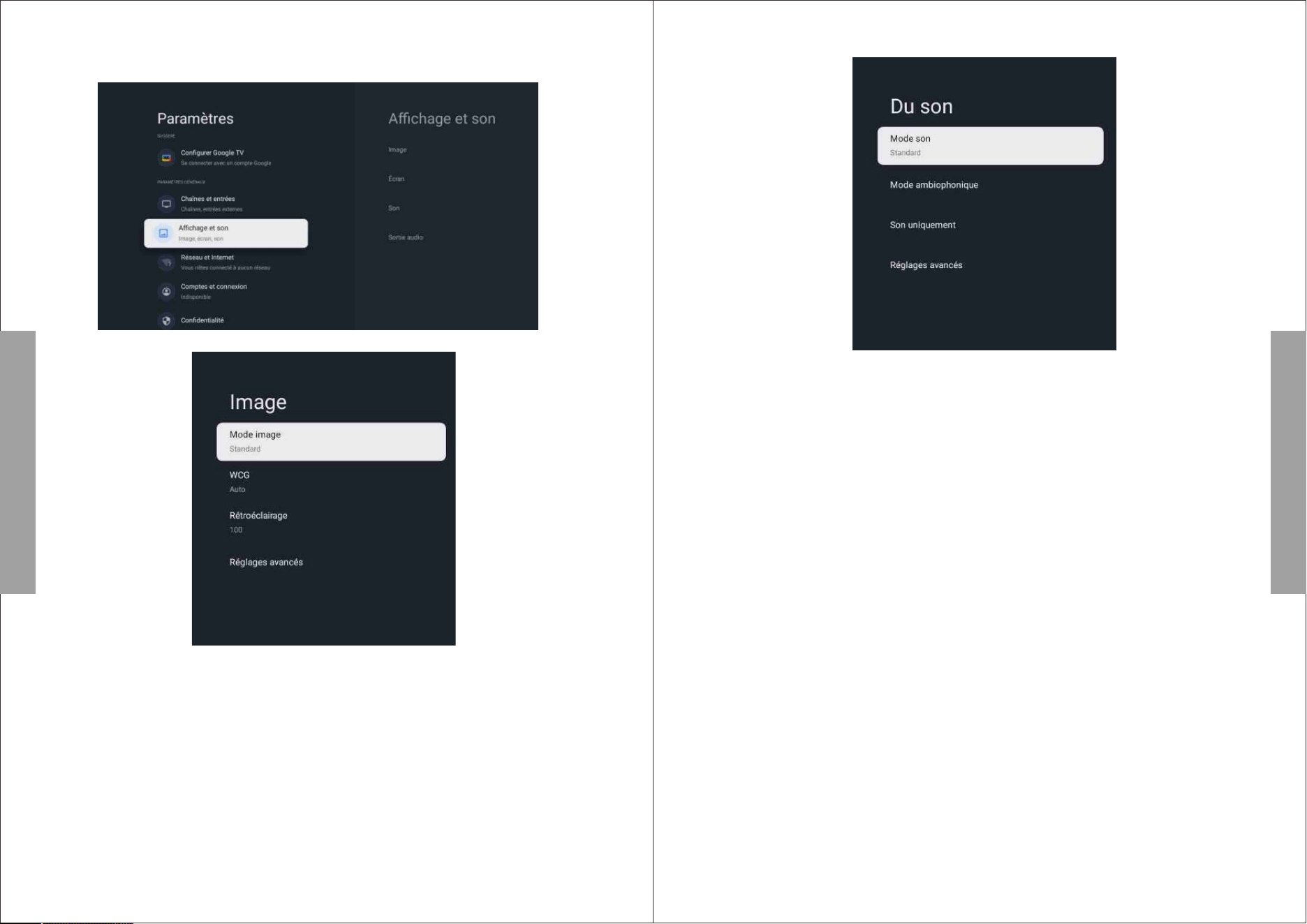
Image
Mode d'image
Standard: Pour un visionnage normal de la télévision.
Movie: Réglages d'image profonde pour une expérience cinématographique.
ECO: Réglage Eco TV pour une faible consommation d'énergie.
Vivid: Contraste et netteté de l'image améliorés pour un visionnage dans une pièce bien
éclairée.
Sports: Paramètres d'image brillante pour une action intense.
Game: Optimisé pour les PC et les consoles de jeux.
Luminosité de l'écran
Règle la luminosité des LED pour affecter la brillance générale des couleurs.
Réglages avancés
Pour des réglages d'image plus détaillés, allez dans Réglages avancés, où vous trouverez
des réglages pour la température de couleur, la réduction du bruit et la réinitialisation de
l'image, etc.
Son
Mode Son
Les réglages sonores suivants peuvent être configurés. Selon le format de la diffusion,
certains réglages sonores ne sont pas disponibles.
Standard: Pour un visionnage normal de la télévision.
Film: Réglages sonores puissants pour une expérience cinématographique.
Musique: Optimisé pour la lecture de musique.
Actualités: Réglage de la voix du présentateur à un volume confortable.
Personnel: Les réglages personnalisés que vous préférez.
Sortie audio
Dispositif de sortie: TV Speaker/SPDIF/Optical/HDMI-ARC
Sortie numérique: Auto/Bypass/PCM/ Dolby Digital Plus/ Dolby Digital
Retard de sortie numérique
L'image à l'écran et le son provenant d'un amplificateur via la prise de sortie audio numérique
(SPDIF) sont synchronisés en retardant la sortie de la connexion.
Plus les valeurs sont élevées, plus le retard de sortie de l'audio numérique (SPDIF) est
important.
Français
Français
5253
Affichage et son
Pour régler l'image et le son
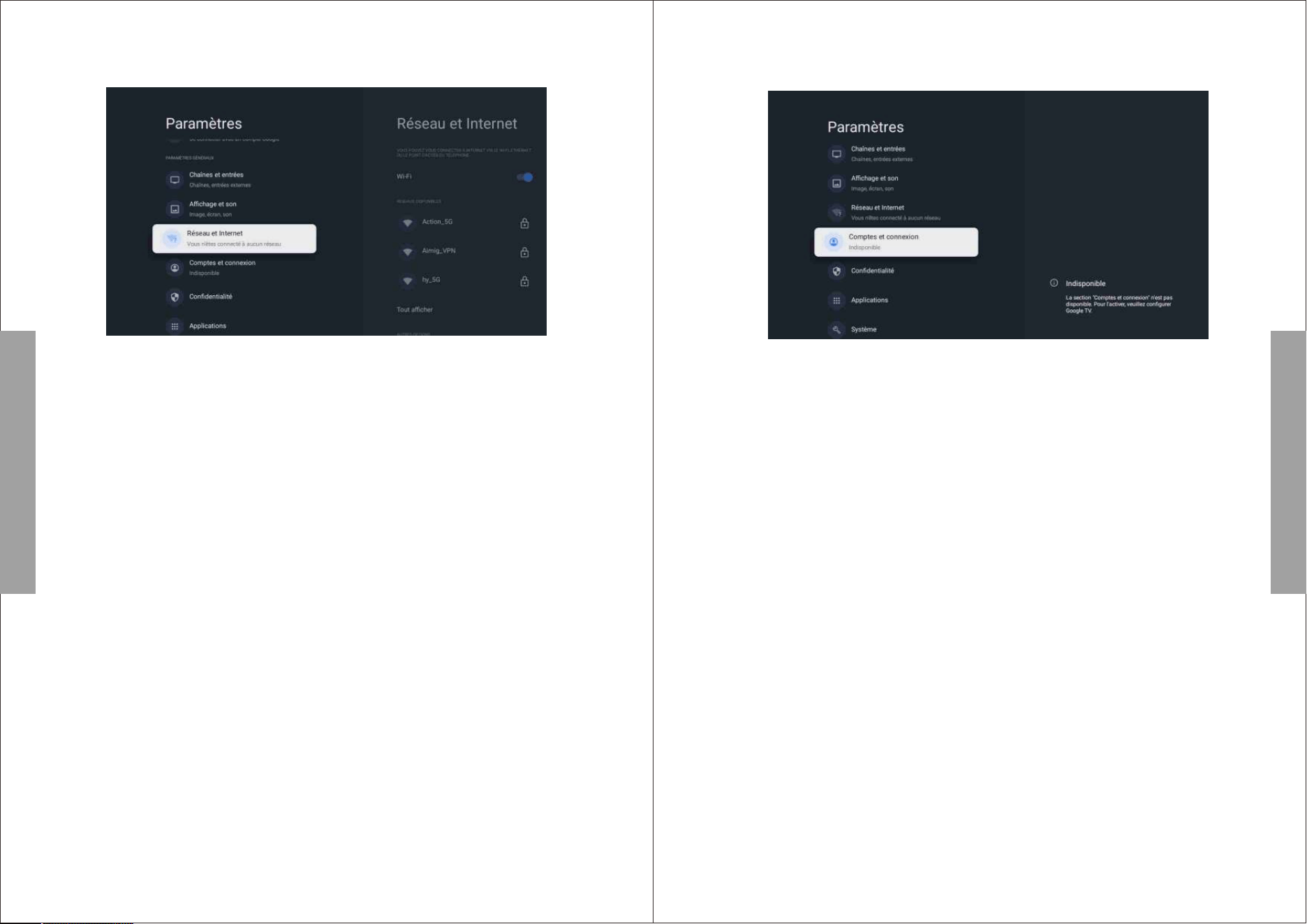
Réseau et Internet
Définir les réglages de connexion au réseau afin d'utiliser les applications ou les fonctions de
mise à niveau du réseau. Pour configurer Réseau et Internet.
Comptes et connexion
Vous pouvez gérer l'ajout ou la suppression de votre compte Google et de votre compte de
profil d'enfant.
Réglage Wi-Fi
1. Vérifiez si le Wi-Fi est activé et si vous êtes connecté au bon réseau.
2. Si ce n'est pas le cas, localisez le réseau auquel vous souhaitez vous connecter et
sélectionnez-le pour vous connecter. Saisissez le mot de passe si nécessaire.
3. Ouvrez l'une de vos applications.
4. Diffusez à nouveau votre vidéo, votre musique ou votre jeu.
Note(s)
Si le problème persiste, désactivez et réactivez l'option Wi-Fi.
Utiliser le hotspot de votre mobile/tablette
Ajuste automatiquement la qualité vidéo pour utiliser moins de données mobiles.
● L'économiseur de données réduit l'utilisation des données sur les connexions mobiles,
ce qui multiplie par trois la durée de visionnage.
● L'utilisation des données et les alertes vous aident à surveiller votre consommation de
données lorsque vous regardez la télévision.
Balayage toujours disponible
Laissez le service de localisation de Google et d'autres applications rechercher des réseaux,
même lorsque le Wi-Fi est désactivé
Ethernet
Réglages Proxy: Définissez le proxy manuellement.
Réglages IP: Configurez les réglages IP de votre connexion réseau.
Compte Google
Les profils téléviseur Google permettent à chaque membre de votre foyer de bénéficier d'un
espace personnalisé avec son compte Google. Avec un profil personnalisé, vous bénéficiez de
recommandations d'émissions de télévision et de films spécialement conçues pour vous, d'un
accès facile à votre liste de visionnage personnelle et de l'aide de votre assistant Google.
Ajouter un compte Google
Vous pouvez ajouter plusieurs comptes sur votre téléviseur Google afin de pouvoir vous
connecter à des services avec plusieurs comptes. Vos médias et vos activités sont
synchronisés sur tous les appareils auxquels votre compte Google est connecté.
Ajouter un enfant
Configurez un profil d'enfant sur le téléviseur Google pour choisir les applications que vos
enfants peuvent utiliser et pour définir des rappels à l'heure du coucher et des limites de temps
d'utilisation de l'écran.
* Les profils d'enfants peuvent ne pas être disponibles dans certaines régions ou sur certains
appareils.
Français
Français
5455
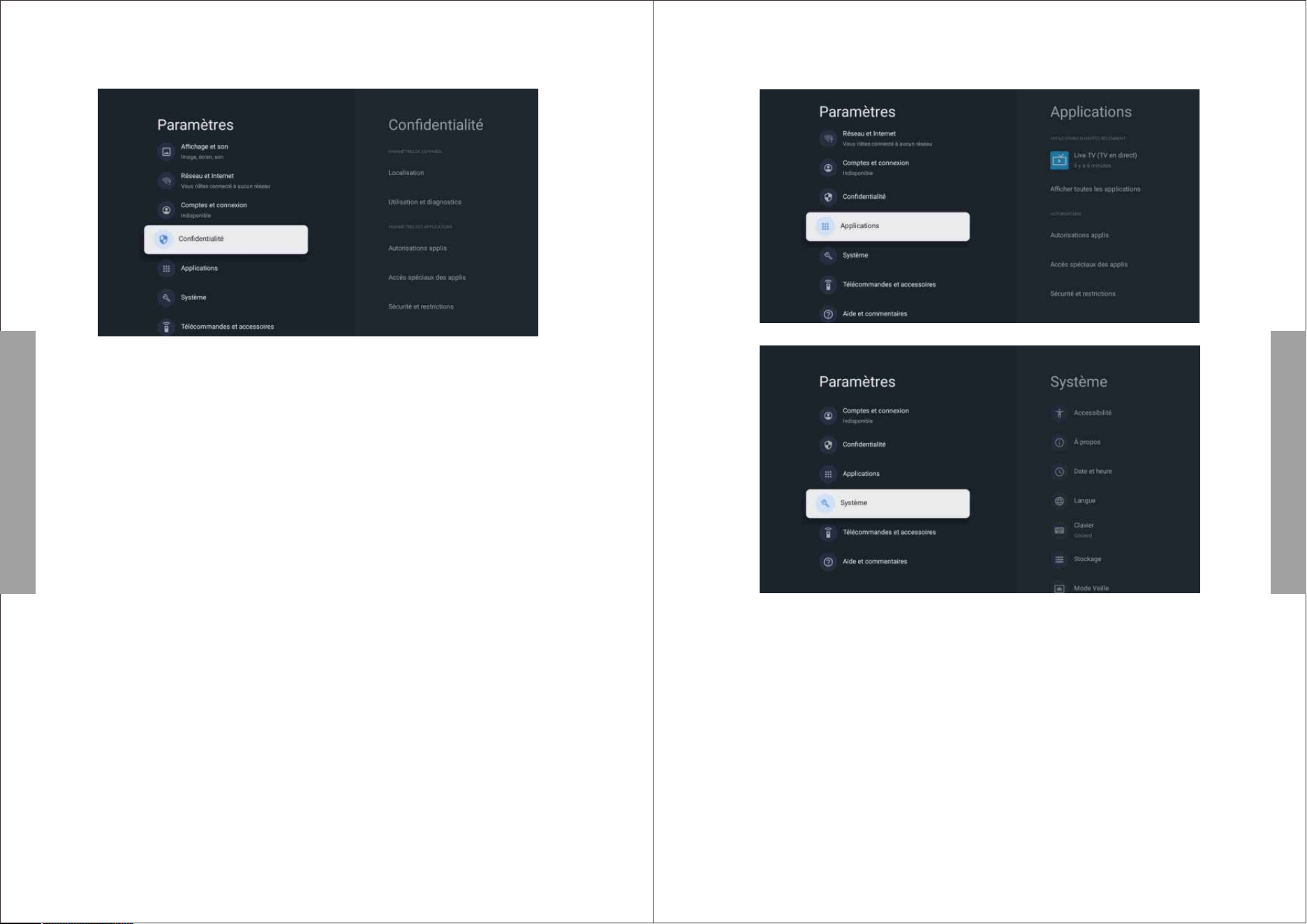
Confidentialité
Cette section présente les réglages de confidentialité de votre téléviseur, de votre compte
Google et de vos applications.
Applications
Cette section concerne les réglages des applications, tels que la vérification des détails et des
autorisations.
Localisation
● Google peut collecter périodiquement des données de localisation et les utiliser de
manière anonyme afin d'améliorer la précision de la localisation et les services basés sur
la localisation.
Utilisation et diagnostics
● Envoi automatique d'informations de diagnostic à Google, telles que les rapports de panne
et les données d'utilisation de votre appareil, des applications et du Chromecast intégré.
Vous pouvez modifier ces autorisations à tout moment dans les réglages de l'appareil.
Pour en savoir plus, consultez le site g.co/tv/diagnostics.
Ads
● Gérez vos réglages afs, comme la réinitialisation de votre identifiant publicitaire.
Google Assistant
Vous pouvez poser des questions et effectuer des tâches sur votre téléviseur Google grâce à
Google Assistant. Google Assistant est installé sur votre téléviseur Google. Vous pouvez
l'activer lors de la configuration initiale de votre appareil ou ultérieurement.
Paiement et achats
● Gérez votre compte et vos achats via l'application Play Store sur votre appareil mobile ou
en suivant ces liens dans un navigateur Web :
● Méthodes de paiement g.co/ManageWallet
● Historique des commandes g.co/Play/Order
● Abonnements g.co/Play/Subscriptions
Sécurité et restrictions
● Votre appareil et vos données personnelles sont plus vulnérables aux attaques
d'applications provenant de sources inconnues. Vous acceptez d'être seul responsable de
tout dommage causé à votre appareil ou de toute perte de données pouvant résulter de
l'utilisation de ces applications.
Système
Accessibilité
Vous pouvez utiliser un lecteur d'écran, des sous-titres codés, Switch Access, etc. pour rendre
votre téléviseur Google plus accessible.
1. Appuyez sur a (ACCUEIL) et utilisez ▲▼◀▶ pour sélectionner Paramètres puis appuyez
sur OK.
2. Utilisez ▲▼pour sélectionner Système, puis appuyez sur OK.
3. Utilisez ▲▼pour sélectionner Accessibilité, puis appuyez sur OK.
4. Réglez les éléments suivants .
Activer les sous-titres codés
Vos préférences en matière de sous-titres peuvent ne pas s'appliquer à certaines
applications.
1. Sur l'écran d'accueil du téléviseur Google, en haut à droite, accédez à l'icône du profil
utilisateur et sélectionnez Paramètres.
2. Sélectionnez Système > Accessibilité.
3. Sélectionnez Sous-titres.
4. Activez l'option Afficher pour afficher les sous-titres. Choisissez ensuite vos options.
Vous pouvez choisir la taille, la police, la couleur, l'arrière-plan et d'autres caractéristiques du
texte de la légende.
Français
Français
5657
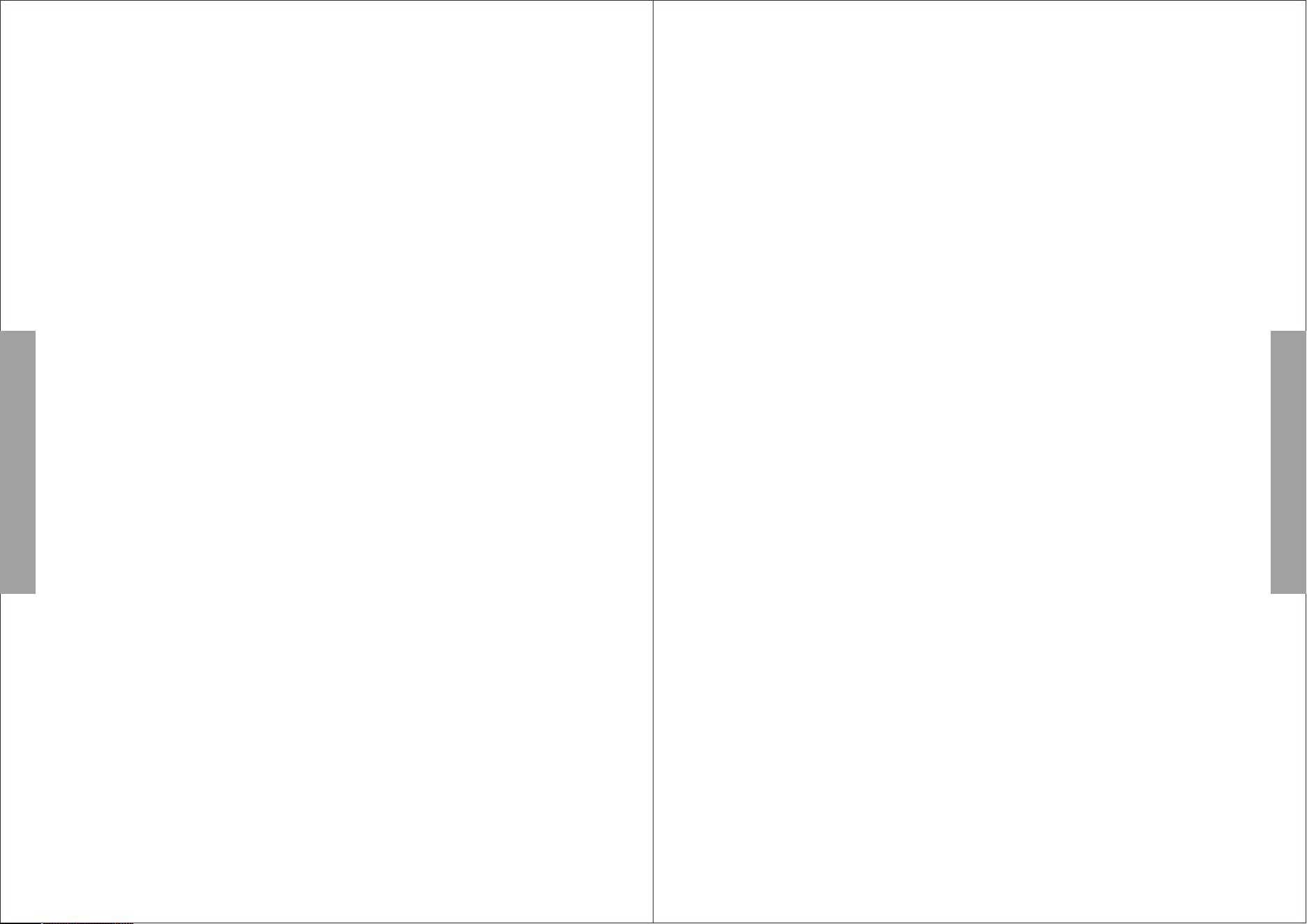
Activer le texte à fort contraste
1. Sur l'écran d'accueil du téléviseur Google, en haut à droite, accédez à l'icône du profil
utilisateur et sélectionnez Paramètres.
2. Sélectionnez Système > Accessibilité.
3. Activez l'option Texte à contraste élevé (expérimental).
Synthèse vocale
Réglages de sortie de la synthèse vocale.
Pour activer/désactiver cette fonction, sélectionnez et définissez TalkBack.
Utiliser les raccourcis d'accessibilité
Les raccourcis d'accessibilité sont un moyen rapide d'activer les fonctions d'accessibilité.
Pour utiliser les raccourcis d'accessibilité, vous devez d'abord les activer.
Pour activer les raccourcis d'accessibilité:
1. Sur l'écran d'accueil du téléviseur Google, en haut à droite, accédez à l'icône du profil
utilisateur et sélectionnez Paramètres.
2. Sélectionnez Système > Accessibilité.
3. Sélectionnez Raccourci d'accessibilité > Activer le raccourci d'accessibilité.
4. Par défaut, le raccourci active TalkBack. Pour modifier ce qui est inclus dans le raccourci,
sélectionnez Service de raccourci.
5. Choisissez une option et sélectionnez OK.
Pour utiliser le raccourci: Sur votre télécommande, appuyez simultanément sur la flèche
vers l'arrière et sur la touche vers le bas pendant 3 secondes.
TalkBack
TalkBack est le lecteur d'écran de Google inclus dans les appareils Android. TalkBack vous
donne des informations vocales afin que vous puissiez utiliser votre appareil sans regarder
l'écran.
Modifier les réglages du lecteur d'écran
1. Depuis l'écran d'accueil du téléviseur Google, faites défiler vers le haut jusqu'à la barre de
navigation supérieure.
2. Sélectionnez Paramètres du profil > Tableau de bord > Paramètres.
3. Sélectionnez Système > Accessibilité.
4. Sous "Services", sélectionnez TalkBack > Configuration.
5. Modifiez les réglages relatifs au volume de la parole, à la verbosité (comme l'écho du
clavier et les conseils d'utilisation) et aux mots de passe parlés.
Note(s)
Pour trouver d'autres options et réglages pour TalkBack, tels que le débit de la parole et
l'intonation, dans le menu Accessibilité, sélectionnez Synthèse vocale.
Utiliser un lecteur d'écran
1. Depuis l'écran d'accueil du téléviseur Google, faites défiler vers le haut jusqu'à la barre de
navigation supérieure.
2. Sélectionnez Paramètres du profil > Tableau de bord > Réglages.
3. Sélectionnez Système > Accessibilité.
4. Sous "Services", sélectionnez TalkBack > Activer > OK.
Activer l'accès au commutateur
1. Sur l'écran d'accueil du téléviseur Google, en haut à droite, accédez à l'icône du profil
utilisateur et sélectionnez Paramètres.
2. Sélectionnez Système > Accessibilité.
3. Sous "Services", sélectionnez Accès commuté > Activer > OK.
A propos de
Vous pouvez vérifier la mise à jour du système et les informations relatives à l'enregistrement
du téléviseur.
Réinitialiser
Cette fonction rétablit les réglages par défaut de votre appareil et efface toutes les données,
les comptes, les fichiers et les applications téléchargées.
Date et heure
Date et heure automatiques
Utilisez l'heure fournie par le réseau ou désactivé
Si l'option est désactivée, réglez manuellement la date et l'heure.
Définir le fuseau horaire
Sélectionnez votre fuseau horaire Utiliser le format 24 heures
Réglez l'heure pour qu'elle s'affiche au format 12 ou 24 heures.
Langue
Vous pouvez définir la langue d'affichage à l'écran.
1. Utilisez ▲▼pour sélectionner Langue, puis appuyez sur OK.
2. Utilisez ▲▼ pour sélectionner English (Canada), English (ETATS-UNIS), Espagnol ou
Français, puis appuyez sur OK.
Clavier
Effectue le réglage du clavier.
Stockage
Stockage partagé interne
Stockage amovible
Mode ambiant (cadre photo numérique)
Le téléviseur Google vous permet de configurer votre téléviseur pour qu'il fasse défiler Google
Photos lorsque vous ne regardez rien.
Puissance et énergie
Comportement à l'allumage
Sélectionnez l'écran à lancer lors de la mise sous tension du téléviseur.
Diffusion
Diffusion vers le téléviseur Google
Vous pouvez diffuser du contenu à partir de téléphones, de tablettes ou d'ordinateurs
portables vers votre téléviseur Google.
Redémarrage
Il s'agit simplement d'éteindre et de rallumer le téléviseur. Tous les réglages sont conservés.
Si vous souhaitez supprimer tous les réglages du téléviseur, procédez à une réinitialisation
d'usine. Réglages > Système > À propos de > Réinitialisation > Réinitialisation d'usine
*Cette opération rétablit les réglages par défaut de votre appareil et efface toutes les
données, tous les comptes, tous les fichiers et toutes les applications téléchargées.
Français
Français
5859
Télécommandes et accessoires
Vous pouvez connecter plusieurs appareils Bluetooth, comme des écouteurs ou des manettes
de jeu, à votre téléviseur Google. Vous ne pouvez connecter qu'un seul périphérique audio à la fois.
Couplage d'un périphérique Bluetooth
1. Sur l'écran d'accueil du téléviseur Google, en haut à droite, accédez à l'image de profil ou
à l'initiale et sélectionnez Paramètres > Télécommande et accessoires > Jumeler
l'accessoire
2. Assurez-vous que votre appareil est en mode d'appairage ou qu'il est visible par d'autres
appareils.
3. Identifiez l'appareil que vous souhaitez appairer dans la liste et sélectionnez-le.
4. Sur l'écran de demande d'appairage Bluetooth, sélectionnez Appairer.
Note(s)
Les accessoires qui ont été appariés à votre appareil apparaissent dans la section
Télécommande et accessoires de la rubrique Paramètres. Vous pouvez également renommer
ou oublier des appareils.
Reconnecter un appareil apparié
1. Sur l'écran d'accueil du téléviseur Google, en haut à droite, accédez à l'icône de profil et
sélectionnez Paramètres > Télécommande et accessoires.
2. Sous "ACCESSOIRES", choisissez votre appareil.
3. Sélectionnez Connecter.
Résoudre les problèmes de connexion des appareils Bluetooth
Si votre périphérique Bluetooth ne se connecte pas, il peut s'agir d'un problème lié au
périphérique Bluetooth ou à votre téléviseur.
Résoudre les problèmes de connexion
1. Éteignez votre périphérique Bluetooth, puis rallumez-le. Après la réinitialisation de votre
appareil, essayez de le coupler à nouveau.
2. Si plusieurs appareils sont couplés à votre téléviseur, déconnectez ceux que vous
n'utilisez pas.
3. Débranchez votre téléviseur pendant 10 secondes, puis rebranchez-le. Lorsque votre
téléviseur est allumé, essayez de l'appairer à nouveau.
4. Vérifiez si votre périphérique Bluetooth se connecte à d'autres périphériques, tels qu'un
téléphone ou une tablette.
A. Si votre appareil se connecte à d'autres appareils: Réinitialisez les réglages d'usine de
votre téléviseur Google.
B. Si votre appareil ne se connecte pas à d'autres appareils: Vérifiez si votre appareil
Bluetooth dispose d'un logiciel à jour ou demandez de l'aide au fabricant de l'appareil.
En raison des caractéristiques de l’appareil répertoriées dans le magasin d’applications, ainsi que
des limitations sur le contenu disponible, certaines applications et services en vedette peuvent ne
pas être disponibles sur tous les appareils ou dans tous les territoires. Certaines applications
existantes peuvent également nécessiter des frais supplémentaires de périphérique ou d’adhésion.
Les services et la disponibilité de ce contenu sont sujets à changement sans préavis.
Le fabricant n’assume aucune responsabilité légale pour toute interruption due à une raison
quelconque dans les services de l’application qui a été causée par le fournisseur de services.
Une connexion Internet instable peut entraîner des retards ou des interruptions. De plus, les
applications peuvent se fermer automatiquement en fonction de l’environnement réseau.
Les services et la mise à jour des applications peuvent ne pas être disponibles.
Le contenu de l’application est susceptible d’être modifié sans préavis par le fournisseur de
services.
Les services spécifiques peuvent différer selon la version de l’application installée sur le téléviseur.
La fonctionnalité d’une application peut changer dans ses versions futures.
Selon la politique du fournisseur ou des fournisseurs de services tiers, certaines applications
peuvent ne pas prendre en charge le multitâche.
La réponse aux fonctions distantes et les visualisations à l’écran qui en résultent peuvent être
retardées pendant le chargement d’une page Web.
Les opérations de copier-coller ne sont pas prises en charge.
La vitesse de navigation Web variera en fonction de votre environnement réseau.
Selon le type de codec vidéo/audio pris en charge, certains fichiers vidéo et audio peuvent ne pas
pouvoir être lus pendant la lecture du contenu.
Le magasin d’applications a certaines limitations. Il contient d’innombrables applications déjà
intégrées pour répondre aux différents besoins de l’utilisateur, mais celui-ci n’aura pas la possibilité
d’ajouter d’autres applications à partir d’autres médias.
Lisez avant d’utiliser les Apps
(*Termes et conditions des applications)
Français
Français
6061
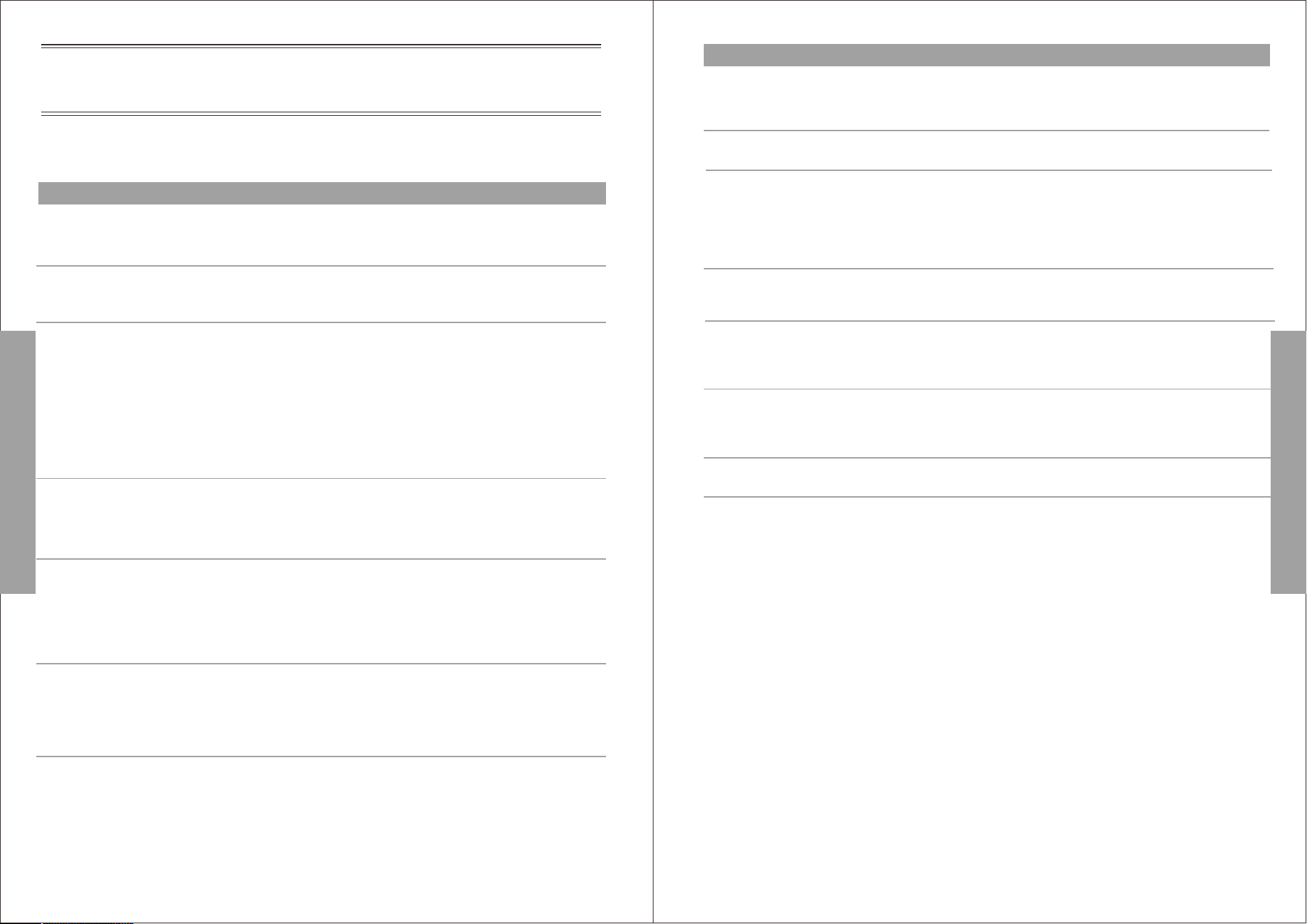
Résolution de Problèmes
Si vous rencontrez des problèmes, vérifiez les contre-mesures pour chaque symptôme répertorié ci-
dessous. Les symptômes suivants peuvent avoir été causés par un réglage incorrect plutôt que par un
dysfonctionnement réel de l’appareil. Si le problème persiste, veuillez contacter le centre de service à la
clientèle.
Pas d’alimentation électrique
Aucune image n’est visible
Bonne image mais pas de son
Bon son mais couleur anormale
sans image
Aucune réponse à la
télécommande
Des points colorés peuvent
être présents à l’écran
L’image est altérée
Symptômes
Solutions possibles
Vérifiez que le câble d’alimentation et la prise de courant
fonctionnent correctement. Débranchez le câble d’alimentation,
reconnectez-le après 60 secondes, puis redémarrez votre
téléviseur.
Vérifiez la connexion de l’antenne.La station peut rencontrer des
problèmes, syntonisez une autre station.
Veuillez régler les paramètres de contraste et de luminosité.
Veuillez augmenter le volume.
Vérifiez que votre téléviseur est en mode silencieux, appuyez sur
le bouton MUTE de la télécommande.Vérifiez les paramètres
sonores.
Si vous utilisez des périphériques externes, vérifiez que vos
sélecteurs de volume ne sont pas trop bas ou éteints.
Si vous utilisez des entrées AVI ou des composants, assurez-vous
que les câbles sont correctement connectés et non desserrés.
Si vous utilisez un câble DVI vers HDMI, vous aurez également
besoin d’un câble audio.Assurez-vous qu’aucun connecteur pour
casque n’est connectée.
Vérifiez la connexion et l’état de l’antenne.
Si vous utilisez l’entrée de composant, vérifiez l’état de vos
connexions.
Une connexion incorrecte ou lâche peut causer des problèmes de
couleur ou rendre l’écran blanc.
Les batteries de la télécommande peuvent être épuisées. Si
nécessaire, remplacez-les par de nouveaux.
Nettoyez l’objectif de la télécommande.
La distance entre le téléviseur LED et la télécommande doit être
inférieure à 8 m, le champ d’action doit être dans l’angle de
fonctionnement recommandé et le chemin doit être exempt
d’obstacles.
Bien que les écrans LED soient fabriqués à partir d’une
technologie de haute précision et que 99,99% des pixels s’avèrent
efficaces, des points noirs ou des points lumineux brillants (rouges,
bleus ou verts) peuvent apparaître régulièrement sur les écrans.
Il s’agit d’une propriété structurelle des écrans LED et ne constitue
donc pas un réel problème de fonctionnement.
Gardez le téléviseur à l’écart des sources de bruit
électromagnétique telles que les voitures, les sèche-cheveux, les
soudeurs et tout autre type d’équipement en option.Les
interférences électromagnétiques atmosphériques, telles que les
orages locaux ou lointains, peuvent modifier l’image.
Lorsque vous installez des équipements optionnels, laissez un peu
d’espace entre l’équipement optionnel et le téléviseur.Vérifiez
l’antenne et les connexions.Gardez l’antenne à l’écart de tout câble
d’alimentation ou d’entrée/sortie.
Ne joue pas via USB
Bruit dans les haut-parleurs
Le téléviseur s’éteint
automatiquement
Vérifiez que votre zone est couverte par des flux vidéo
numériques.
Essayez de régler ou d’ajuster manuellement les canaux
manquants.Vérifiez que vous utilisez le bon type d’antenne.
Vérifiez que les canaux n’ont pas été bloqués dans les paramètres
du menu principal.
Vérifiez que le câble de connexion USB et l’alimentation sont
connectés.
Le disque dur n’a pas été formaté.
Assurez-vous que le disque USB est compatible et que les formats
de données multimédias sont également pris en charge.
Le disque USB est uniquement compatible avec le format FAT32.
La compression du contenu vidéo peut provoquer des distorsions,
en particulier dans les images en mouvement rapide, comme p. ex.
sportives et d’action.
Vérifiez les connexions sur les câbles, assurez-vous que les câbles
vidéo ne sont pas connectés aux entrées audio.
Un faible niveau de signal peut provoquer des distorsions dans le
son.
Vérifiez que la minuterie d’arrêt est activée dans le menu des
paramètres.La minuterie d’arrêt peut être activée.
Si le téléviseur ne reçoit pas de signal via une entrée pendant 10
minutes, il s’éteindra.
Vérifiez que la minuterie d’alimentation est activée dans le menu
de configuration.
Lors de l’affichage du contenu SD (4:3), les canaux HD afficheront
des bandes noires de chaque côté.Films avec différents rapports
d’aspect que votre téléviseur afficheront des bandes noires en haut
et en bas.Réglez l’option de taille d’image sur votre appareil
externe ou votre téléviseur en plein écran.
Après avoir effectué le réglage
automatique, seuls quelques
canaux sont disponibles
Impossible de sélectionner
les canaux
L’image semble déformée,
grande ou petite en damier,
pointillée, pixélisée, etc.
L’image ne s’affiche pas en
plein écran
Le téléviseur s’allume
automatiquement
Symptômes
Solutions possibles
Français
Français
6263
Ne placez jamais le téléviseur dans un endroit instable. Le téléviseur peut tomber, causant
des blessures corporelles graves ou même la mort. De nombreuses blessures, en particulier
chez les enfants, peuvent être évitées en prenant des précautions simples telles que:
- utiliser des armoires ou des supports recommandés par le fabricant du téléviseur.
- utiliser uniquement des meubles qui peuvent supporter le téléviseur en toute sécurité.
- s’assurer que le téléviseur ne dépasse pas du bord de l’armoire de support.
- ne pas placer le téléviseur sur des meubles hauts (comme p.ej. dans des armoires ou des
étagères) sans ancrer à la fois les meubles et le téléviseur sur un support approprié.
- ne pas placer le téléviseur sur des tissus ou d’autres matériaux qui peuvent être situés entre
le téléviseur et l’armoire de support.
- éduquer les enfants sur les dangers de monter sur les meubles pour atteindre le téléviseur
ou ses commandes.Si votre téléviseur est sauvegardé ou déplacé, les mêmes considérations
que ci-dessus devraient s’appliquer.
Le coupleur de la fiche ou l’appareil doit être utilisé comme dispositif de déconnexion, le
dispositif de déconnexion doit rester facilement utilisable.
AVERTISSEMENT
Avertissement FCC
L'équipement est conforme à la partie 15 des règles de la FCC. Le fonctionnement doit
satisfaire aux deux conditions suivantes: (1) l'équipement ne peut causer de brouillage nocif
et (2) l'équipement doit accepter toute interférence reçue, y compris toute interférence qui
pourrait causer un fonctionnement indésirable.
Des modifications ou des modifications qui ne sont pas expressément approuvées par la
partie responsable de la conformité peuvent empêcher l'utilisateur d'utiliser l'équipement.
Note: cet équipement a été testé conformément à la partie 15 des règles de la FCC pour se
conformer aux limites des appareils numériques de catégorie B. Ces restrictions visent à
assurer une protection raisonnable contre les interférences nuisibles dans les installations
résidentielles. L'équipement produit de l'énergie RF utilisable et rayonnante qui, si elle n'est
pas installée et utilisée conformément aux instructions, peut causer des interférences
nocives aux communications radio. Cependant, il n'y a aucune garantie qu'il n'y aura pas
d'interférence dans une installation particulière. Si l'appareil cause effectivement un
brouillage préjudiciable à la réception de la radio ou de la télévision, il peut être déterminé en
éteignant et en allumant l'appareil et il est recommandé à l'utilisateur d'essayer de corriger le
brouillage par une ou plusieurs des mesures suivantes:
Rediriger ou repositionner l'antenne réceptrice.
Augmenter la distance entre l'appareil et le récepteur.
Connectez l'appareil à un
Le récepteur est connecté.
Consultez votre revendeur ou un technicien de radio / télévision expérimenté pour obtenir
de l'aide.
Déclaration d'exposition aux rayonnements
L'équipement est conforme aux limites d'exposition aux rayonnements établies par fac pour
les environnements non contrôlés. Lors de l'installation et du fonctionnement de
l'équipement, la distance entre le radiateur et le corps doit être d'au moins 20 cm.
Politique de garantie
Lorsque vous retournez un article, veuillez noter ce qui suit:
Seuls les articles achetés directement sur le site www.sylvoxtv.com et auprès de revendeurs
agréés peuvent être retournés, tels que Amazon, Walmart, Newegg, Wayfair, Al¡express, etc.
Nous n'accepterons aucune demande de retour pour des produits achetés auprès de fournisseurs
tiers non autorisés.
Le client doit contacter le vendeur original avec votre ID de commande ou la preuve d'achat et le
détail du problème du produit à service@sylvoxtv.com pour demander un
retum/refund/repair/replace avant de retourner les produits. Sylvox vous fournira l'étiquette
d'expédition par courrier.
Sylvox est responsable de tous les frais de retour pour les problèmes de qualité.
S'il n'y a aucune raison de retourner le produit après installation et utilisation, Sylvox aura le droit
de facturer des frais de réapprovisionnement de 20% de la valeur du produit. (Seules les
demandes de retour sans raison sont acceptées dans les 7 jours suivant l'arrivée, et les frais de
transport sont à la charge du client).
Assurez-vous que le(s) article(s) que vous retournez est(sont) reconditionné(s) dans son(leur) état
d'origine avec toute la documentation et les accessoires qui l'accompagnent.
Si le produit retourné n'est pas dans son emballage d'origine, si des dommages artificiels affectent
la deuxième vente, tels que l'apparence endommagée, le manque d'accessoires, etc. nous
déduirons les frais correspondants en fonction de la situation.
Nous traiterons votre demande dès réception de l'article retourné.
Comment renvoyer un produit pour un remboursement (garantie de remboursement de 30 jours)?
Pour retourner un article à Sylvox, veuillez contacter l'équipe Sylvox à service@sylvoxtv.com pour
soumettre une demande de remboursement, nous vous fournirons l'étiquette d'expédition par
courrier. Veuillez inclure votre numéro de commande original ou votre preuve de commande dans
le courriel et assurez-vous que l'article est retourné dans les 30 jours. Aucun remboursement ne
sera effectué avant la réception de l'article dans son emballage d'origine (avec sa documentation
et ses accessoires).
Remboursements
Une fois que nous avons reçu et vérifié l'état de votre produit, un remboursement est initié. La
manière dont votre remboursement est traité dépend de votre mode de paiement initial.
Pour les cartes de crédit ou de débit, les remboursements seront renvoyés à la banque émettrice
de la carte dans les 7 à 10 jours ouvrables suivant la réception de l'article retourné. Veuillez
contacter la banque émettrice de la carte si vous avez des questions sur la date à laquelle le crédit
sera porté à votre compte.
Qu’est-ce qui n’est pas couvert pas la garantie?
Le mauvais mode d'utilisation et la réparation incorrecte par l'utilisateur ont causé la panne ou le
dommage.
La défaillance ou les dommages causés par le transport, le déplacement et la chute après l'achat.
D'autres facteurs externes inévitables sont à l'origine de la panne ou du dommage.
Utilisation incorrecte de l'équipement causée par l'eau ou d'autres solutions de dommages.
Défaillance causée par la foudre ou d'autres raisons liées au système électrique
Dommages causés par l'utilisation d'une alimentation électrique autre que la tension spécifiée.
(1)
1.
2.
3.
4.
5.
6.
7.
8.
(2)
(3)
(4)
(a)
(b)
(c)
(d)
(e)
(f)
Garantie
Merci d'avoir acheté ce produit Sylvox. Nous sommes heureux de vous offrir 12 mois de
garantie gratuite.
Si vous avez des questions, n'hésitez pas à nous contacter par le biais de notre e-mail ou de
notre site Internet pour obtenir de l'aide.
Courriel du service après-vente:
Pré-vente: support@sylvoxtv.com
Service après-vente: service@sylvoxtv.com
commercialisation: marketing@sylvoxtv.com
Website: www.sylvoxtv.com
Ligne d'assistance téléphonique:
+1(866)979-5869 (du lundi au vendredi, de 9 hà 17h, heure de Paris)
Français
Français
6465
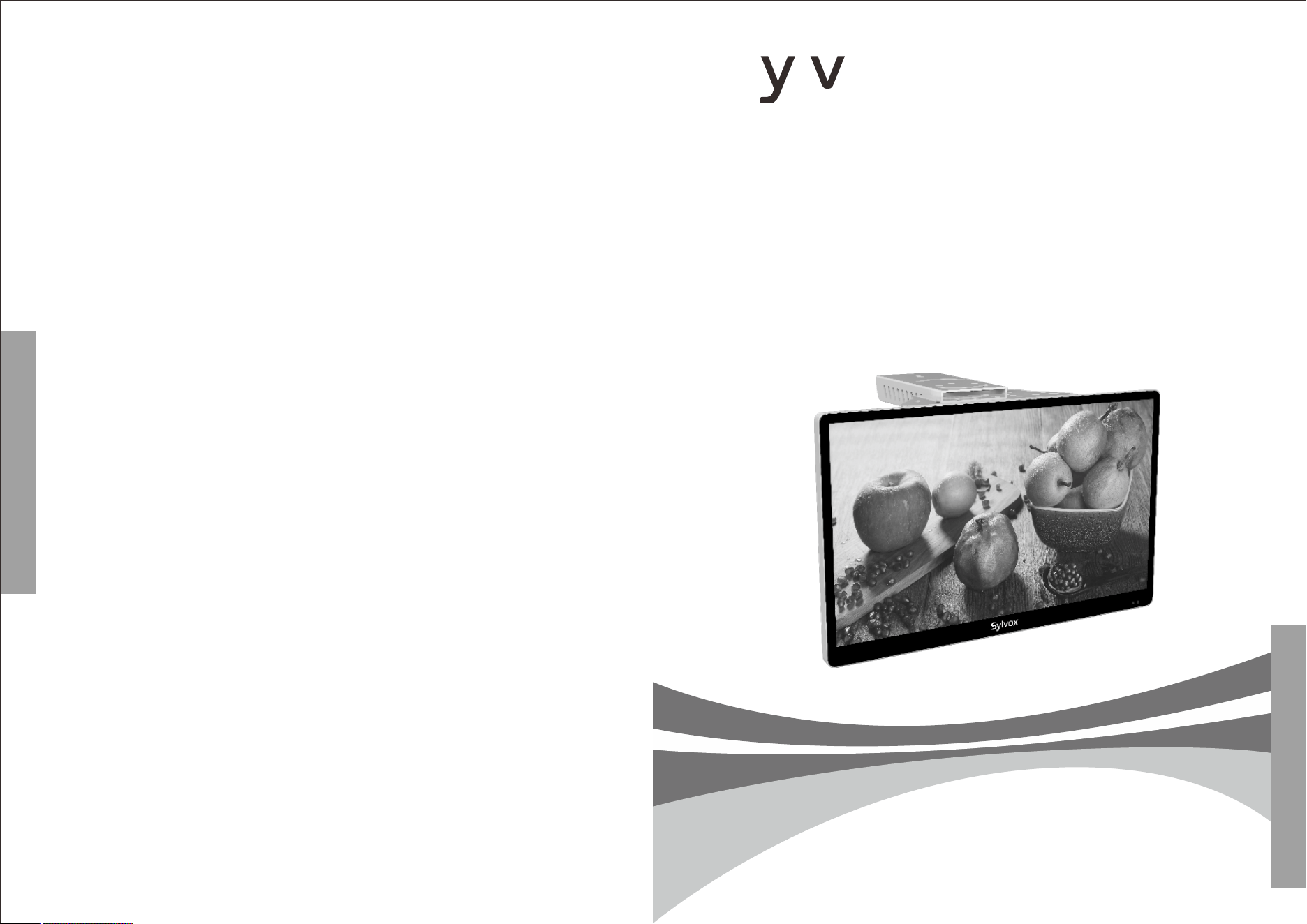
*
(a)
(b)
(c)
(d)
(e)
(f)
(g)
(h)
(i)
(j)
Période de garantie:
Sylvox répare gratuitement le téléviseur sous condition d'une utilisation normale du manuel
d'instruction dans les 12 mois.
Sylvox garantit que ce produit est conforme aux spécifications du fabricant et qu'il sera exempt de
défauts de matériaux et de fabrication si un défaut se produit.
Sylvox réparera le défaut sous réserve des conditions suivantes:
Tout défaut causé ou toute réparation nécessaire résultant d'un fonctionnement abusif, d'une
négligence, d'un accident, de dommages liés à l'expédition, d'une livraison et d'une installation
incorrectes, d'une application et d'une utilisation pour lesquelles ce produit n'était pas prévu,
comme indiqué dans le manuel de l'utilisateur ou toute autre documentation applicable au produit.
Tout défaut causé ou toute réparation nécessaire résultant d'un produit qui a été altéré, modifié,
ajusté ou réparé par toute personne autre que Sylvox, un fournisseur de service autorisé par
Sylvox ou un centre de service autorisé par Sylvox ou un revendeur.
Tout remplacement d'accessoires, de verrerie, d'articles consommables ou périphériques requis
par l'utilisation normale du produit, y compris, mais sans s'y limiter, les écouteurs, les
télécommandes, les piles, etc.
Tout dommage cosmétique à la surface ou à l'extérieur du Produit, y compris, mais sans s'y limiter,
les dommages causés par l'usure normale, l'expédition et la manipulation incorrectes, ou
l'utilisation de produits de nettoyage chimiques.
Tout défaut causé ou toute réparation requise à la suite d'un dommage causé par des conditions
externes ou environnementales, y compris, mais sans s'y limiter, l'utilisation d'une tension
incorrecte, des fluctuations ou des surtensions de la ligne de transmission/de la ligne électrique, un
déversement de liquide ou des actes de nature ou de Dieu.
Les réclamations au titre de la garantie pour les produits retournés avec le modèle, le numéro de
série de l'usine et les marquages UL altérés, illisibles ou manquants.
Tout produit utilisé à des fins de location, d'affaires ou commerciales.
Tous les frais d'installation, d'instruction du consommateur, de livraison, de configuration, de
réglage et/ou de programmation.
Un produit qui n'est pas installé conformément aux instructions d'installation fournies avec le
produit.
Tout problème de réception du signal (y compris les problèmes liés à l'antenne), les images qui
brûlent à l'écran, le bruit ou l'écho du signal, les interférences ou autres problèmes de transmission
ou de livraison du signal, la disponibilité de services ou de contenus fournis par des tiers (y
compris, sans limitation, les contenus image, audio ou vidéo).
Aucune autre entité autre que Sylvox n'est autorisée à étendre, élargir ou transférer cette garantie
au nom de Sylvox.
Les garanties expresses de cette garantie limitée sont, à la place de et, sauf dans la mesure
interdite par la loi applicable, Sylvox décline toutes les autres garanties et conditions, expresses ou
implicites, qu'elles découlent de la loi, du statut, du cours des affaires, ou de l'usage du commerce,
y compris, sans limitation, les garanties ou conditions implicites de toutes les réclamations, qu'elles
soient basées sur le contrat, la négligence, la responsabilité stricte ou autre. Certains États
n'autorisent pas l'exclusion ou la limitation des dommages accessoires ou indirects, de sorte que la
limitation ou l'exclusion ci-dessus peut ne pas s'appliquer à vous.
Pour toute question, n'hésitez pas à nous contacter via service@sylvoxtv.com à tout moment!
*
*
Français
66
Nota: el producto y las ilustraciones de este manual de usuario solo sirven como referencia explicativa y pueden llegar a
variar según modelo.
S
l
o
x
Modelo:KT16K0KHGA
Español
TV de cocina mini inteligente de 15.6 pulgadas
67
Información General
Español
Español
Por favor, siga las siguientes instrucciones de seguridad durante la configuración y uso de
este aparato con el fin de evitar daños.
Antes de limpiar el televisor, por favor desconéctelo. Use
únicamente un paño suave y húmedo o un producto de
limpieza especial para pantallas planas.
Limpieza del televisor
Una presión excesiva sobre la pantalla puede llegar a dañar el televisor.
No debe exponer el televisor a temperaturas elevadas (la acción
directa de la luz del sol, radiadores, llamas) ni a la humedad.
No debe utilizarse el televisor en zonas con un elevado nivel de
humedad.
Calor/condensación
/humedad
Si mueve el televisor de un zona fría a una con una temperatura
más elevada, debe dejar el televisor durante al menos una hora
antes de enchufarlo. Un cambio rápido de temperatura puede
llegar a conducir a la formación de condensación en el propio
televisor. Esto puede llegar a provocar daños si el televisor se
encuentra en uso.
Condensación
Para evitar el sobrecalentamiento del televisor, las ranuras de
ventilación de la parte trasera deben siempre estar libres de
obstáculos.
Circulación de aire
Es importante asegurarse de que no entren objetos pequeños o
líquidos en el televisor, ya que estos pueden llegar a causar
daños o incluso incendios.
Objetos pequeños
Tenga especial cuidado de evitar pillarse los dedos o pinzar y
aplastar otros objetos al girar el televisor en cualquier dirección.
Aplastamientos
Utilice el televisor única y exclusivamente con el nivel de
tensión indicado en las especificaciones.
Asegúrese de que haya un fácil acceso al enchufe y que el
televisor siempre pueda desconectarse del suministro de
electricidad.
No desconecte el televisor tirando del cable de alimentación.
Agárrelo siempre del enchufe. El cable de alimentación no
debe torcerse ni colocarse sobre bordes afilados.
Suministro Eléctrico
Cuando mueva el televisor, sostenga únicamente la carcasa.
Traslado del televisor
La reparación y el mantenimiento del televisor deben ser
realizados única y exclusivamente por personal autorizado y
capacitado.
Reparación/Accesorios
Las baterías siempre deben desecharse única y exclusivamente en
contenedores y recipientes dispuestos a tal efecto de acuerdo
con la Normativa Vigente.
Reciclado
Pantalla LED
En cas de conditions météorologiques extrêmes (orages, foudre) et de longues périodes d'inactivité
(départ en vacances), débranchez le téléviseur du secteur. La fiche d'alimentation sert à débrancher
le téléviseur du secteur et doit donc rester facilement utilisable. Si le téléviseur n'est pas déconnecté
électriquement du secteur, l'appareil continuera à consommer du courant dans toutes les situations,
même si le téléviseur est en mode veille ou éteint.
PRECAUCIÓN
RIESGO DE ELECTROCUCIÓN
POR FAVOR, NO ABRIR
6869
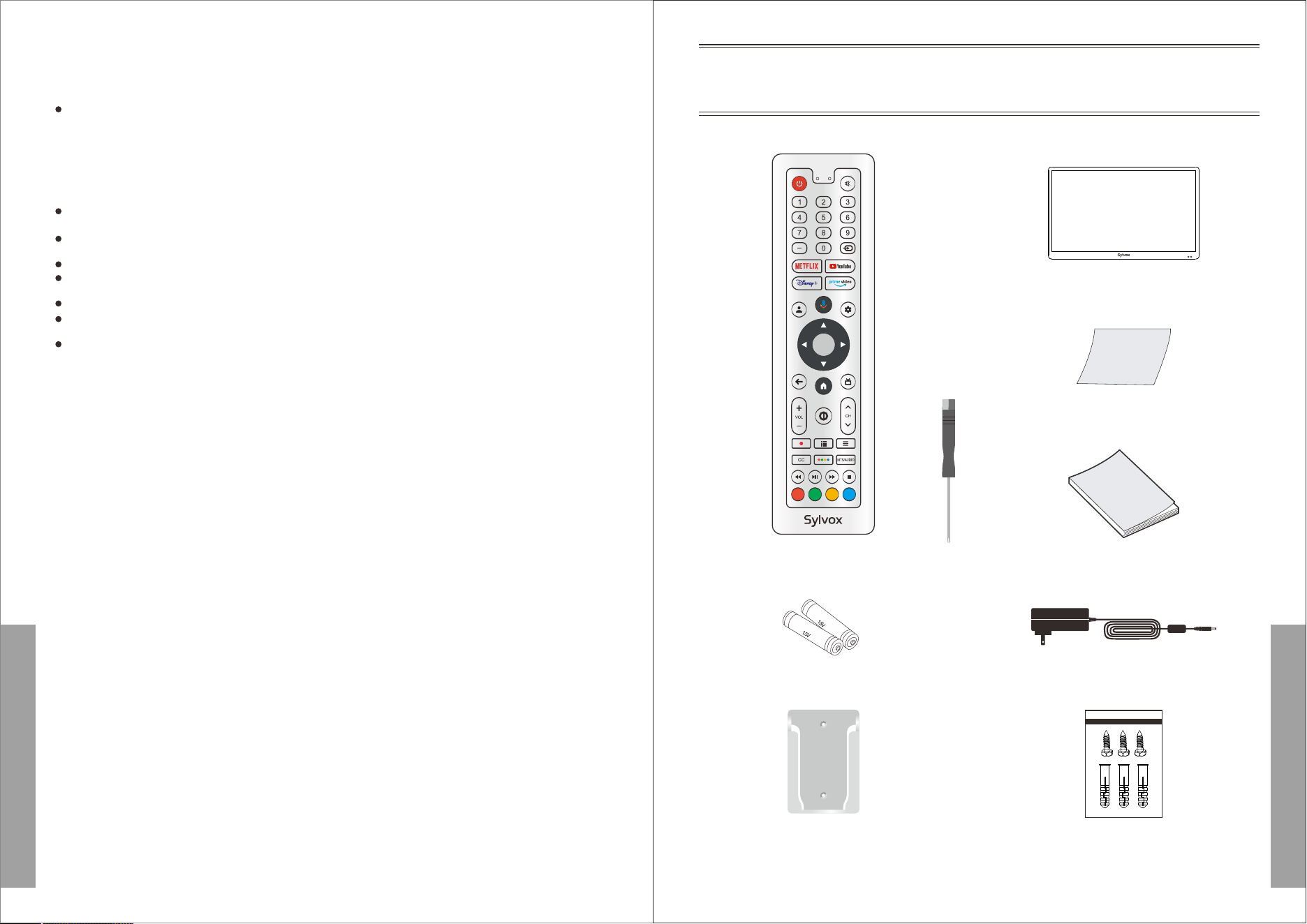
Español
Español
70
71
IMPORTANTE - Por favor, lea detenidamente estas instrucciones antes de instalar y poner en
marcha el aparato. ADVERTENCIA: no permita nunca que personas (incluido niños) con
capacidades físicas, sensoriales o mentales reducidas o con una falta de experiencia y/o
conocimiento utilicen dispositivos eléctricos sin recibir supervisión.
El enchufe del cable de alimentación debe ser de fácil acceso. No coloque el televisor, los
muebles, etc. sobre el cable de alimentación. Un cable de alimentación/enchufe dañado puede
causar un incendio o incluso una descarga eléctrica. Agarre el cable de alimentación del enchufe,
no desenchufe nunca el televisor tirando del cable. No toque nunca el cable de
alimentación/enchufe con las manos mojadas, ya que esto podría llegar a causar un cortocircuito
o una descarga eléctrica. No haga nunca nudos en el cable de alimentación ni lo ate con otros
cables. En caso de avería, éste debe ser sustituido única y exclusivamente por personal
debidamente cualificado.
No coloque nunca llamas abiertas, tales como velas encendidas, en la parte superior o cerca del
televisor.
No coloque ninguna fuente de calor como p. ej. calentadores eléctricos, radiadores, etc. cerca del
televisor.
No coloque nunca el televisor sobre el suelo o sobre superficies inclinadas.
Mantenga las bolsas de plástico fuera del alcance de bebés, niños y mascotas con el fin de evitar
el riesgo de asfixia.
No tire las baterías al fuego o sobre materiales peligrosos o inflamables.
Advertencia: las baterías no deben ser expuestas a fuentes de calor excesivo tales como la
acción directa de la luz del sol, el fuego, etc.
Busque atención médica de inmediato si sospecha que las baterías hayan podido ser tragadas o
colocadas dentro de cualquier parte del cuerpo.
Accesorios
Por favor, asegúrese de que los siguientes elementos se encuentren incluidos con su televisor.
Por favor, póngase en contacto con nosotros si falta algún accesorio.
Televisor
Tarjeta de garantía
Manual de usuario
Adaptador
Base de control remotoAccesorios fijos
Control RemotoDestornillador
Baterías (AAA x 2)
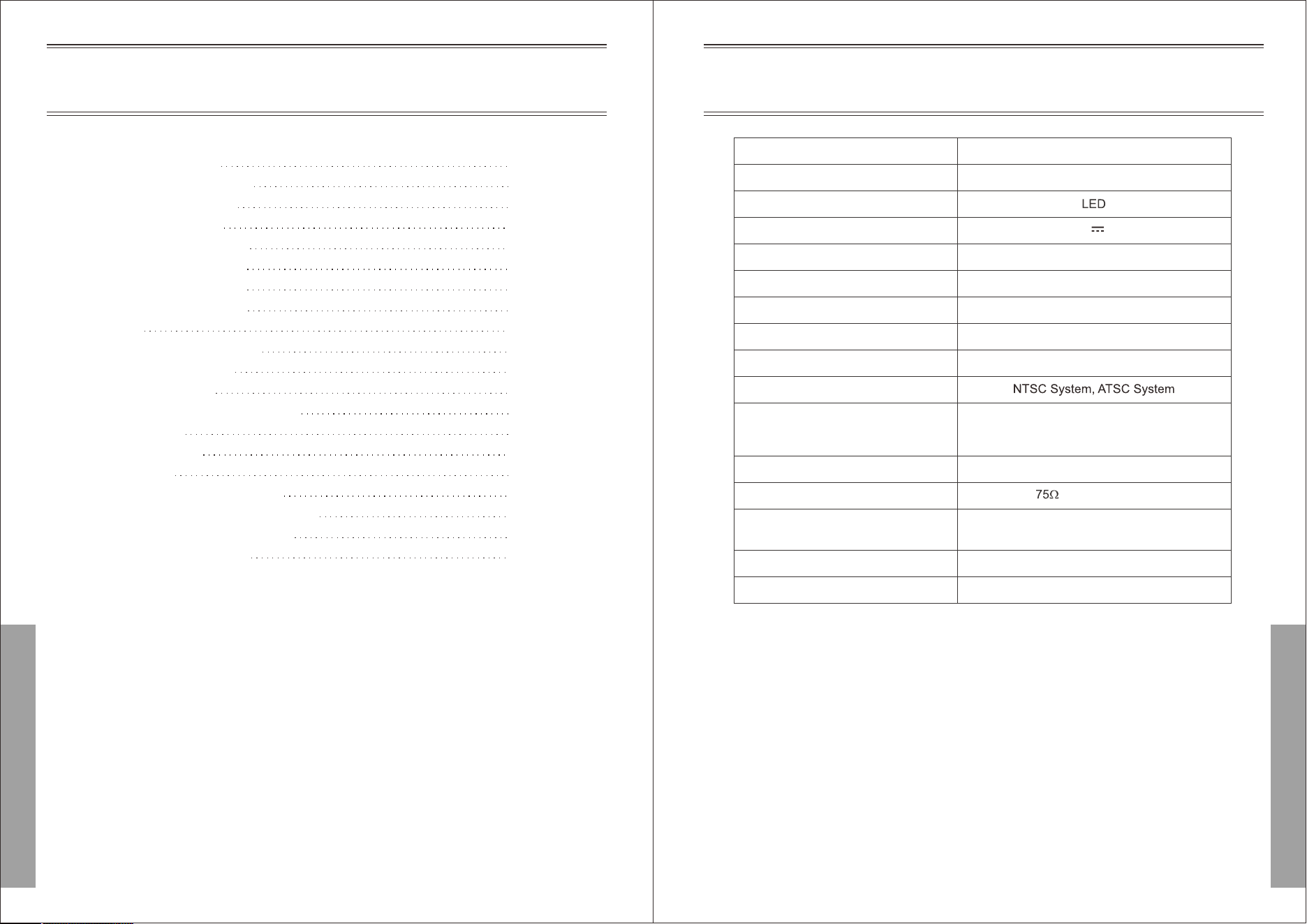
Español
Español
Contenido
72
73
Especificaciones
1920 X 1080
KT16K0KHGA
15.6pollici
2 x 5W
()Desequilibrada
Modelo
Tamaño de Pantalla
Tipo de Pantalla
Adaptador de Corriente
Resolución Máxima
Consumo de energía (máx.)
Salida de sonido (máx.)
Sistema de TV
Formatos de entrada de vídeo
Impedancia de entrada de la antena
Control de imagen
Rango de frecuencia
Control numérico fino
Tipo de pantalla
Pantalla LED de matriz activa de color
Antena: 2 ~ 69; Cable: 1 ~ 135
(analógico: 1 - ~ 125,Número: 1 ~ 135)
NTSC3.58
Nota:
La modificación del diseño y las especificaciones puede llevarse a cabo en cualquier
momento sin previo aviso. Todos los datos y dimensiones son aproximadas.
32° to 104° F (-0° to 40°C)
Tamaño del producto
(incluido el soporte de la base)
14.28 x 8.76 x 3.05 inch
362.8 x 222.4 x 77.5 mm
3.8 lbs / 1.7 kgPeso (peso neto)
Temperatura de funcionamiento
74-75
78-79
73
80
81-96
98-100
101-102
76-77
97
ESPECIFICACIONES
INFORMACIÓN GENERAL
MANDO A DISTANCIA
DESCRIPCIÓN GENERAL
CONFIGURACIÓN INICIAL
LEA ANTES DE UTILIZAR LAS APPS
RESOLUCIÓN DE PROBLEMAS
POLÍTICA DE GARANTÍA
49
49-50
54
51
56
51
55
57
57-59
60
52-53
PANTALLA DE INICIO
FUENTE DE ENTRADA
PANEL
CHANALES &ENTRADAS
PANTALLA & SONIDO
RED & INTERNET
CUENTAS & INICIO DE SESIÓN
PRIVACIDAD
APLICACIONES
SISTEMA
REMOTOS & ACCESSORIOS
20W
12V 2A
GUÍA DE INSTALACIÓN

Español
Español
Información GeneralInformación General
1.ALTAVOCES
2.INDICADOR DE ENCENDIDO
Rojo: En modo de espera.
3.SENSOR DEL CONTROL REMOTO
4.INPUT: sirve para cambiar y seleccionar el modo deseado.
5.MUTE: púlselo para visualizar el múte en pantalla con las funciones del televisor.
6.CH+/-: Púlselo para cambiar de canal.
En el menú en pantalla, utilice los botones CH +/- como botones de flecha hacia arriba/abajo.
7.VOL+/-: Púlselo para aumentar o disminuir el volumen.
En el menú en pantalla, use los botones VOL +/- como botones de flecha hacia la
izquierda/derecha.
8.POWER(Alimentación): pulse este botón para encender o apagar el televisor.
23
INPUTMUTE
CH+CH-
VOL+VOL-POWER
45867
11
1. EARPHONE
Conexión de un grupo de teléfonos para monitoreo privado.
2. L/R AUDIO OUT
Conexión a la toma de salida de audio en el amplificador / cine en casa.
3. MINI AV IN
Conecte la entrada de señal de vídeo en modo compuesto.
4. USB
Conexión de dispositivos USB.
5. HDMI1/2
Conexión de dispositivos con entrada HDMI.
6. RF
Conexión a la antena o al cable NTSC y ATSC.
7. OPTICAL
Salida de audio digital.
8. RJ45
Conexiones Ethernet.
9. DC 12V Entrada
OPTICAL
OUT
DC 12V
USBRFHDMI2
RJ45
HDMI1
MINI AV
IN
L / R
AUDIO OUT
74
75
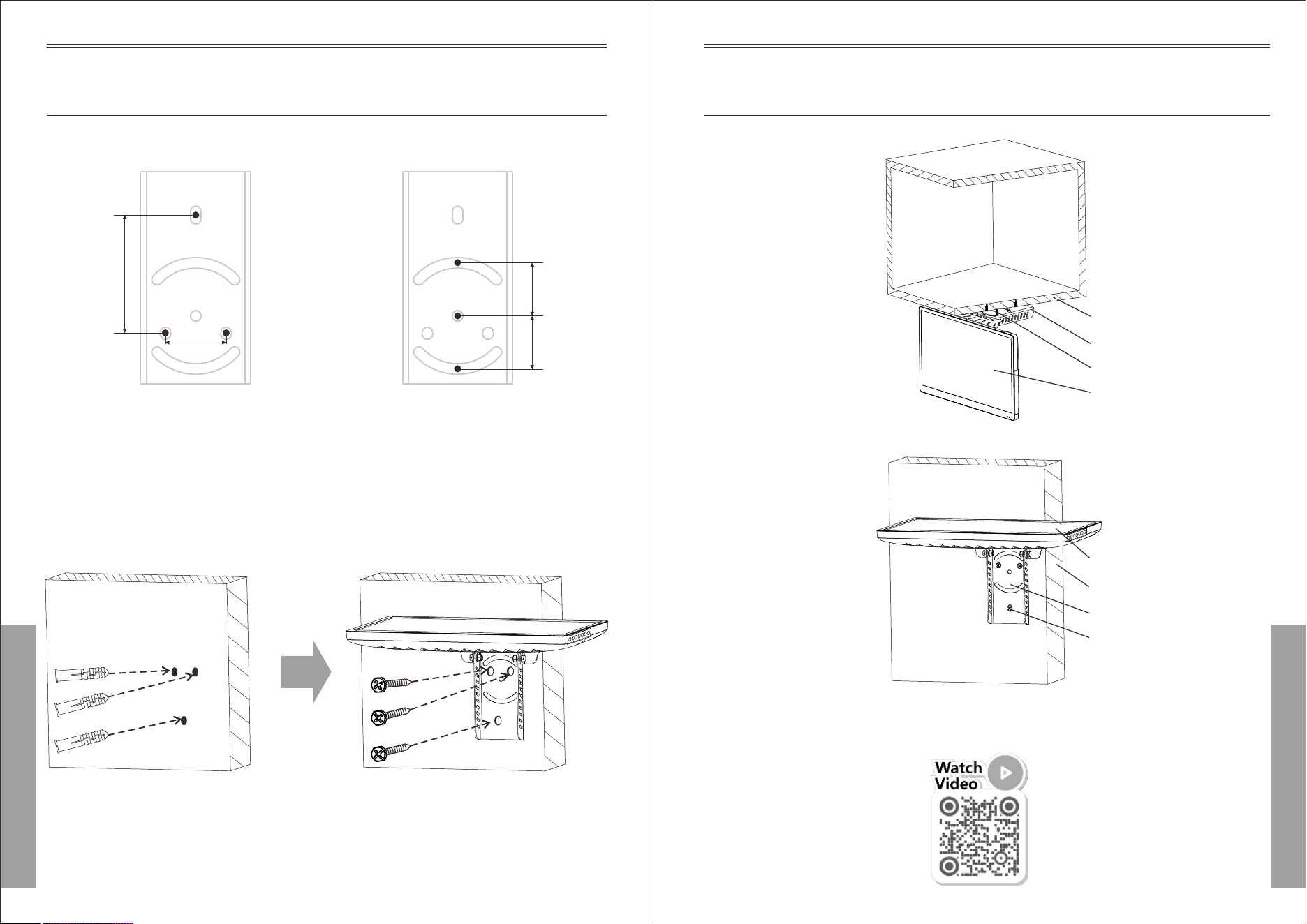
Español
Español
76
77
Modo de encofrado elevador
Modo de montaje en la pared
Material de la base
de instalación
Soporte
Tornillo
Pantalla
Pantalla
Ecran d’affichage
Soporte
Tornillo
Cómo instalar Sylvox TV, por favor escanear el siguiente
código QR para obtener más información.
Guía de instalaciónGuía de instalación
1. Marque la posición de los orificios de fijación de la máquina de acuerdo con los orificios A o
B en el soporte y asegúrese de que el espacio de instalación sea suficiente para voltear la
máquina.
2. Pretaladre los orificios piloto antes de instalar el televisor para que sea más fácil de
asegurar.
2.1. Al instalar sobre una base de madera, primero taladre un orificio piloto de 5 a 20 mm y
luego fije el soporte con tornillos M6-L20.
2.2. Al instalar sobre una base de concreto, primero taladre un orificio piloto de 7 a 40 mm,
luego inserte un tubo de expansión de plástico y asegure el soporte con tornillos M6-L20.
UtiliceelorificioAsinose
requiererotaciónhorizontal
Pararotación
horizontalutiliceelorificioB
A
AA
B
B
B
35.00 mm
35.00 mm
78.00 mm
40.00 mm
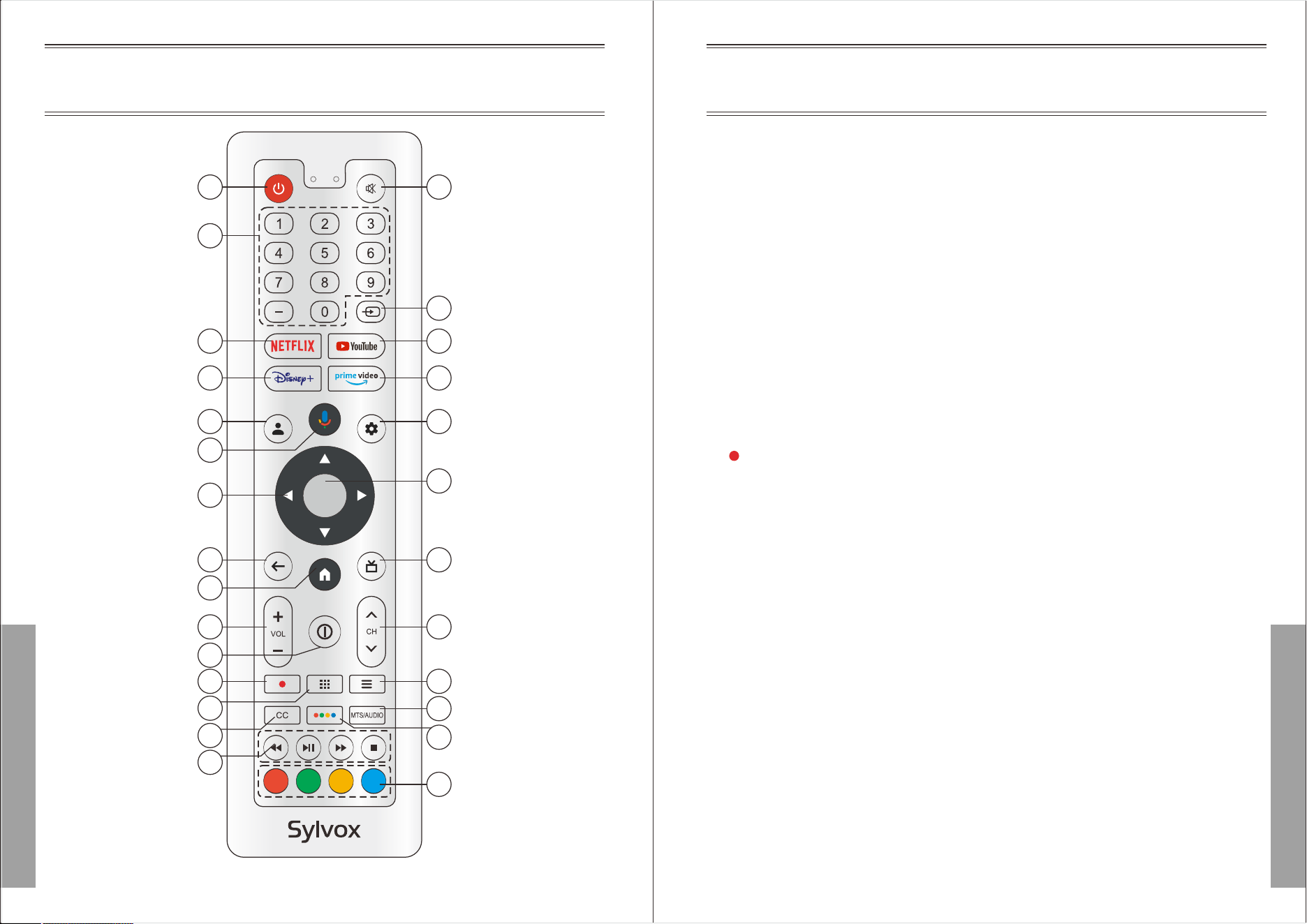
Español
Español
Mando a DistanciaMando a Distancia
78
79
12
3
4
5
7
6
8
9
10
11
13
12
1415
16
1718
19
2022
21
25
23
24
26
27
1. POWER: enciende y apaga el televisor
2. MUTE: Presione este botón para cortar el sonido del televisor temporalmente, presione
nuevamente para reanudar.
3. Digital Buttons(0-9, -): Selecciona directamente el canal con los botones digitales.
4. INPUT:Pulse para abrir la lista de fuentes de entrada.
5. NETFLIX: Si la red se conecta, presione esta tecla para ver NETFLIX directamente.
6. YouTube: Si la red se conecta, presione esta tecla para ver YouTube.
7. Disney+: Si la red se conecta, presione esta tecla para ver Disney+.
8. Prime Video: Si la red se conecta, presione esta tecla para ver Prime Video.
9. Profile: Cambia de perfil.
10. Google Assistant: Abra el Asistente de Google.
11. Settings: Acceda a la configuración (directamente o a través del tablero en GTV) desde
cualquier lugar del sistema.
12. Arrow buttons▲▼◀▶: Se utilizan para seleccionar elementos del menú en pantalla y cambiar los
valores del menú.
13. OK: Onfirma la selección.
14. BACK: Vuelve al menú anterio.
15. Guide: Abra EPG de TV en vivo.
16. HOME: Muestra la página de INICIO.
17. VOL+/- : Pulse estos botones para ajustar el volumen.
18. CH: ∧/∨Pulse estos botones para cambiar de canal hacia arriba o hacia abajo.
19.INFO:Presione para mostrar la información del canal.
20. : En modo DTV, presione el botón ● para grabar el programa de TV.
21. APPS: Presione para mostrar la lista de aplicaciones.
22. LIST: Pulse para mostrar la lista de canales.
23. CC: Muestra el menú de función CC en el modo TV/AV de.
24. Button: Presiónelo para abrir el teclado virtual en la fuente DTV.
25. MTS/AUDIO: En el modo USB, presione este botón para cambiar la pista de audio cuando se
reproduce una película. En modo TV, presione este botón para cambiar MTS o idioma de audio.
26. DIGITAL MEDIA PLAYER CONTROL BUTTON: Incluye retroceso, avance,
reproducción/pausa, parada en modo USB.
27. COLOR BUTTONS: Se utiliza en las APPS.
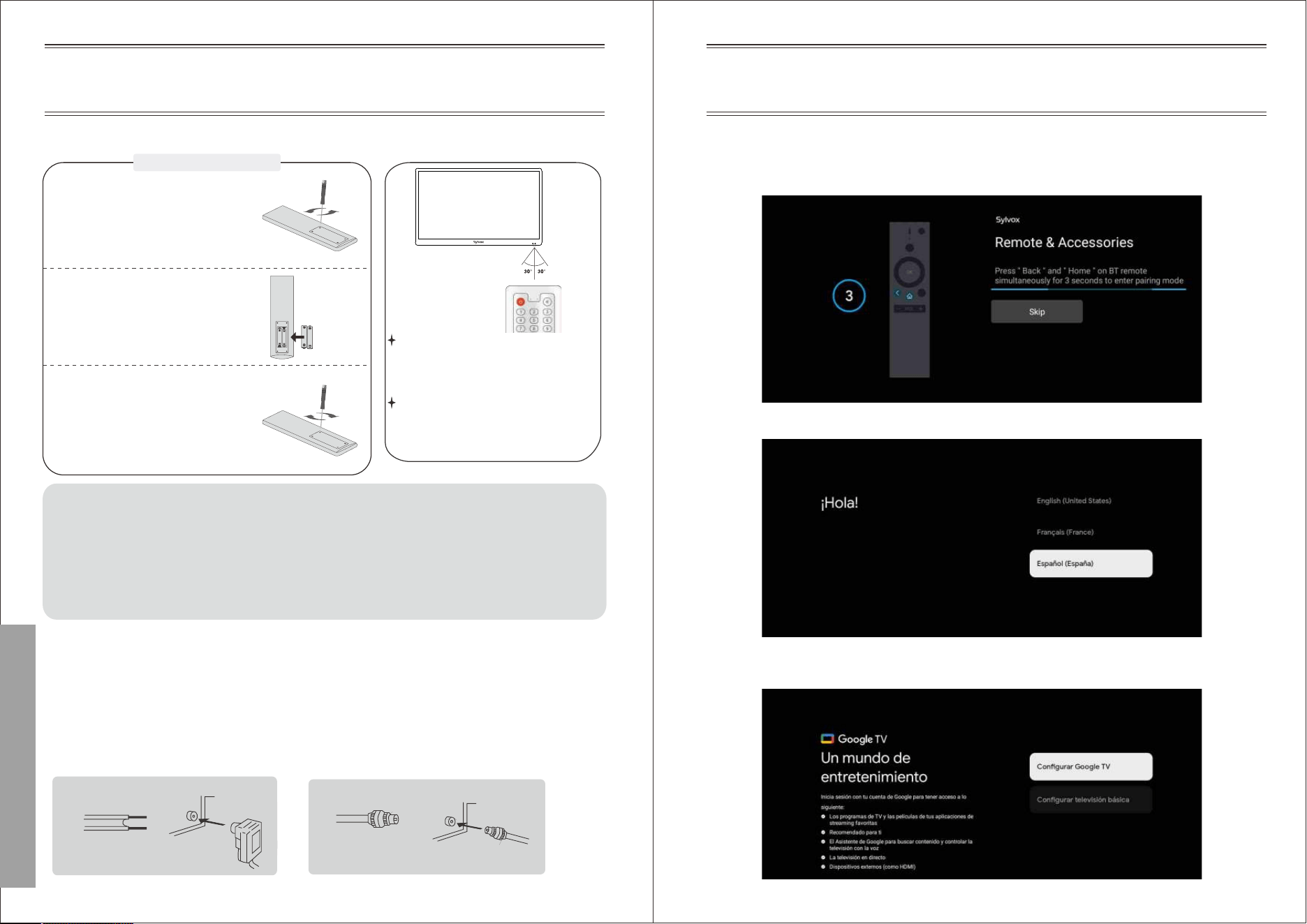
Configuración inicial
1. Conecte el televisor a la fuente de alimentación y la luz indicadora se iluminará en rojo
después de encenderlo. Presione el botón (encendido) en el control remoto o en el televisor
para encender el televisor.
2. Primero debe emparejar el control remoto con el televisor. Después de que el código sea
exitoso, puede usar el control remoto Bluetooth del televisor.
3. Presione ▲/▼ para seleccionar el idioma del sistema y presione OK para confirmar el
idioma.
4. Presione ▲/▼ para configurar Google TV, que necesita iniciar sesión en la cuenta de
Google para el servicio de Google, o TV básica que no necesita iniciar sesión en la cuenta de
Google.
8081
Descripción General
Dirija el mando a distancia hacia
el sensor del televisor inalámbrico
y úselo dentro de un rango de 7
metros.
Coloque las baterías utilizadas en
un contenedor de reciclaje, ya que
pueden llegar a afectar
negativamente al medio ambiente.
Conexión de antena
Use a 75ohm - 300ohm converter
300ohm coaxial cable
Antenna feeder
ANT IN
75ohm coaxial cable
Antenna cable
Antenas con cables gemelos planos de 300 Ω
Antenas con cables redondos de 75 Ω
Conexión Externa
La impedancia de entrada de la antena de esta unidad es de 75 Ω. Se puede conectar directamente
cable coaxial de 75 Ω VHF/UHF al conector de antena. Si el cable de antena es un cable de
alimentación plano paralelo de 300 Ω, debe utilizarse el convertidor de 300 Ω/75 Ω para conectar el
cable de antena al conector de antena. Por favor, consulte el siguiente dibujo para obtener más
información.
1) Las baterías deben durar aproximadamente un año con un uso normal (el uso real variará).
2) Si el televisor permanecerá inactivo durante un período prolongado de tiempo, retire las baterías
del control remoto para evitar posibles daños por fugas.
3) No mezcle baterías viejas y nuevas o diferentes tipos de baterías.
4) No arroje las pilas al fuego o al agua.
5) Las baterías (paquete de baterías o baterías instaladas) no deben exponerse al calor excesivo,
como la luz solar, el fuego o similares.
NOTAS:
Español
Instalación de la Batería en el Mando a Distancia
Instalando Batería
1
2
3
Use el destornillador accesorio
para quitar los cuatro tornillos
de la tapa de la batería del
control remoto y abra la tapa
de la batería.
Inserte dos pilas tamaño AAA de
1,5 V con la polaridad correcta.
No mezcle baterías viejas o
usadas con nuevas
2 x size
AAA 1.5V
Bloquee los cuatro tornillos
en la tapa de la caja de la
batería del control remoto
con un destornillador.
Guarde el destornillador.
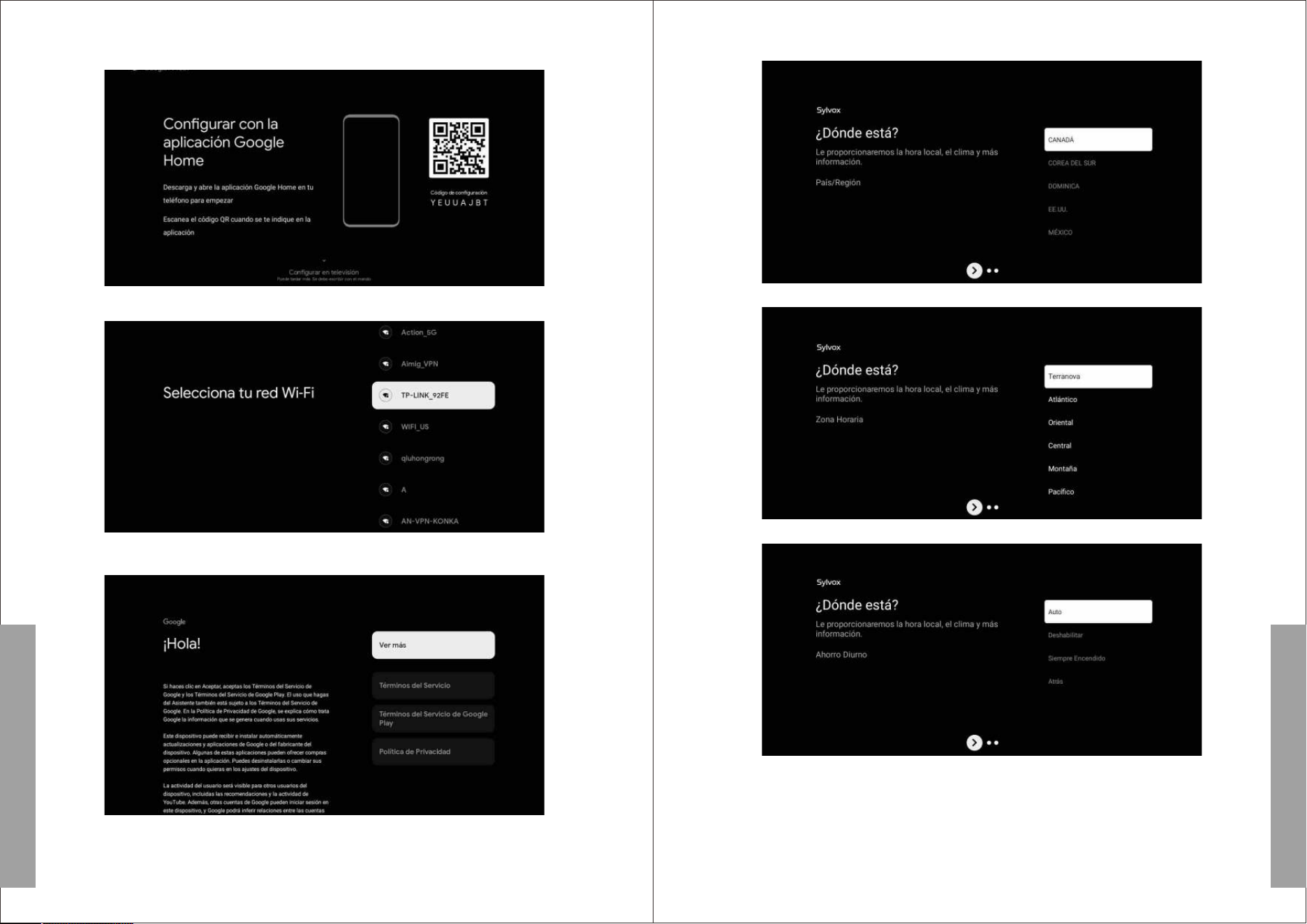
5. Escanee el código de configuración para descargar la aplicación Google Home en su teléfono
para configurar o presione ▲/▼ para configurar en la TV.
6. Presione ▲/▼ para seleccionar el wifi para conectarse, presione OK e ingrese la
contraseña para confirmar que la conexión es exitosa.
7. Al aceptar los Términos de servicio de Google para mejorar la experiencia del producto,
seleccione "Aceptar" para aceptar esta condición.
Español
Español
8. Establezca su ubicación.
9. Establezca su Zona Horaria.
10. Establezca su Ahorro Diurno.
8283
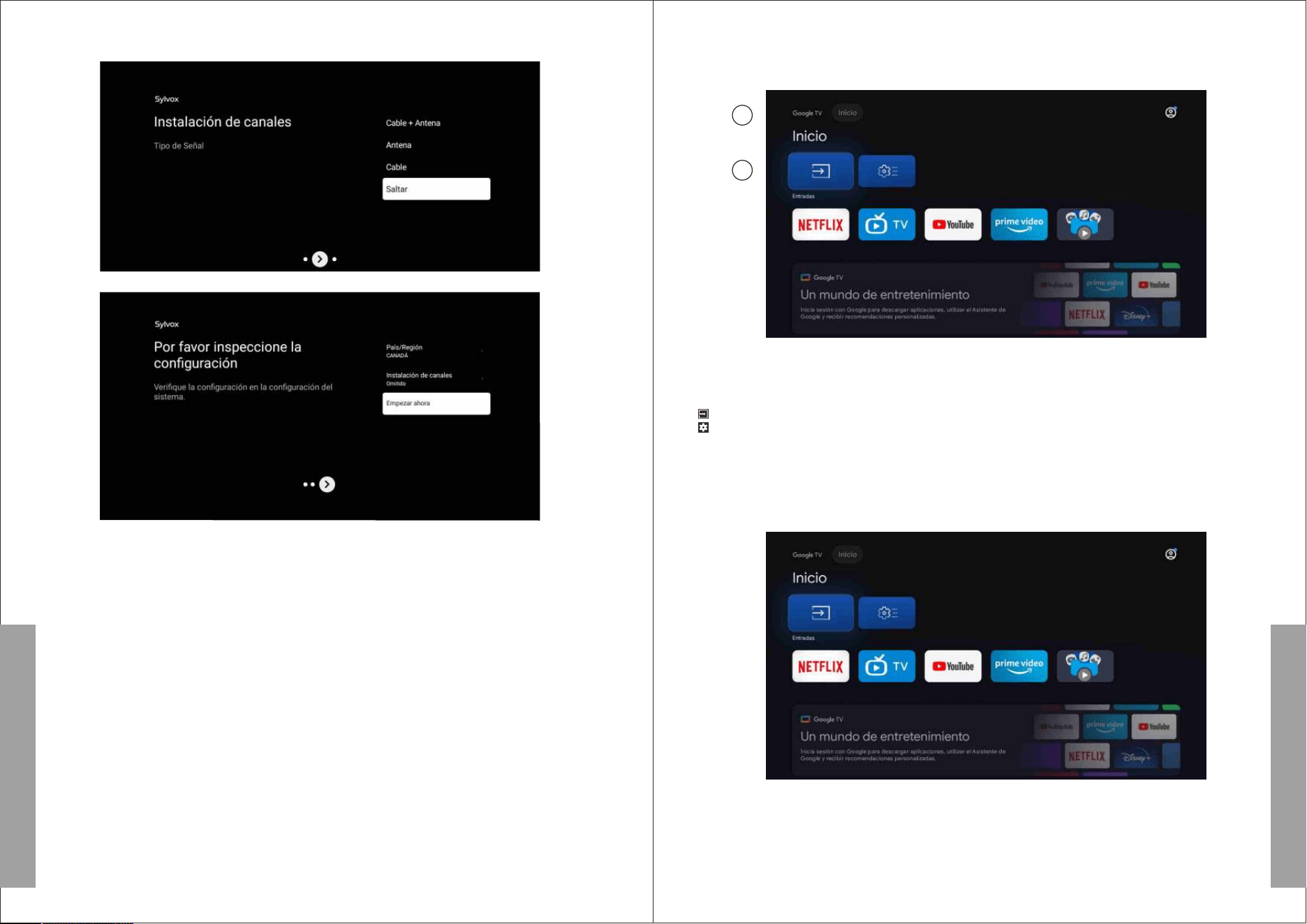
9. Establezca el modo Tuner. También puede optar por omitir primero.
10. Vuelva a verificar su configuración. Después de confirmar que está bien, puede usarla.
Español
Español
※El contenido que se muestra en la imagen depende de su región.
8485
PANTALLA DE INICIO
Tras completar la configuración del asistente, podrá visualizar contenido e ir a la pantalla de inicio.
1. Abra el Asistente de Google o inicie una búsqueda de texto.
2. Entre las aplicaciones instaladas en su televisor, se mostrarán iconos con sus aplicaciones favoritas
(las aplicaciones podrán ser añadidas, eliminadas o alteradas en el orden que usted desee).
2
1
Entradas: sirve para seleccionar una fuente de entrada.
Configuración: aquí podrá realizar diferentes ajustes. Para obtener más información acerca de la
configuración, consulte con la explicación siguiente.
FUENTE DE ENTRADA
En la interfaz HOME, pulse ▲/▼/◄/► para poder seleccionar el icono de “Entradas”. Pulse
posteriormente OK para abrir la lista de fuentes de entrada y, a continuación, pulse arriba para resaltar
una entrada y OK para cambiarla.
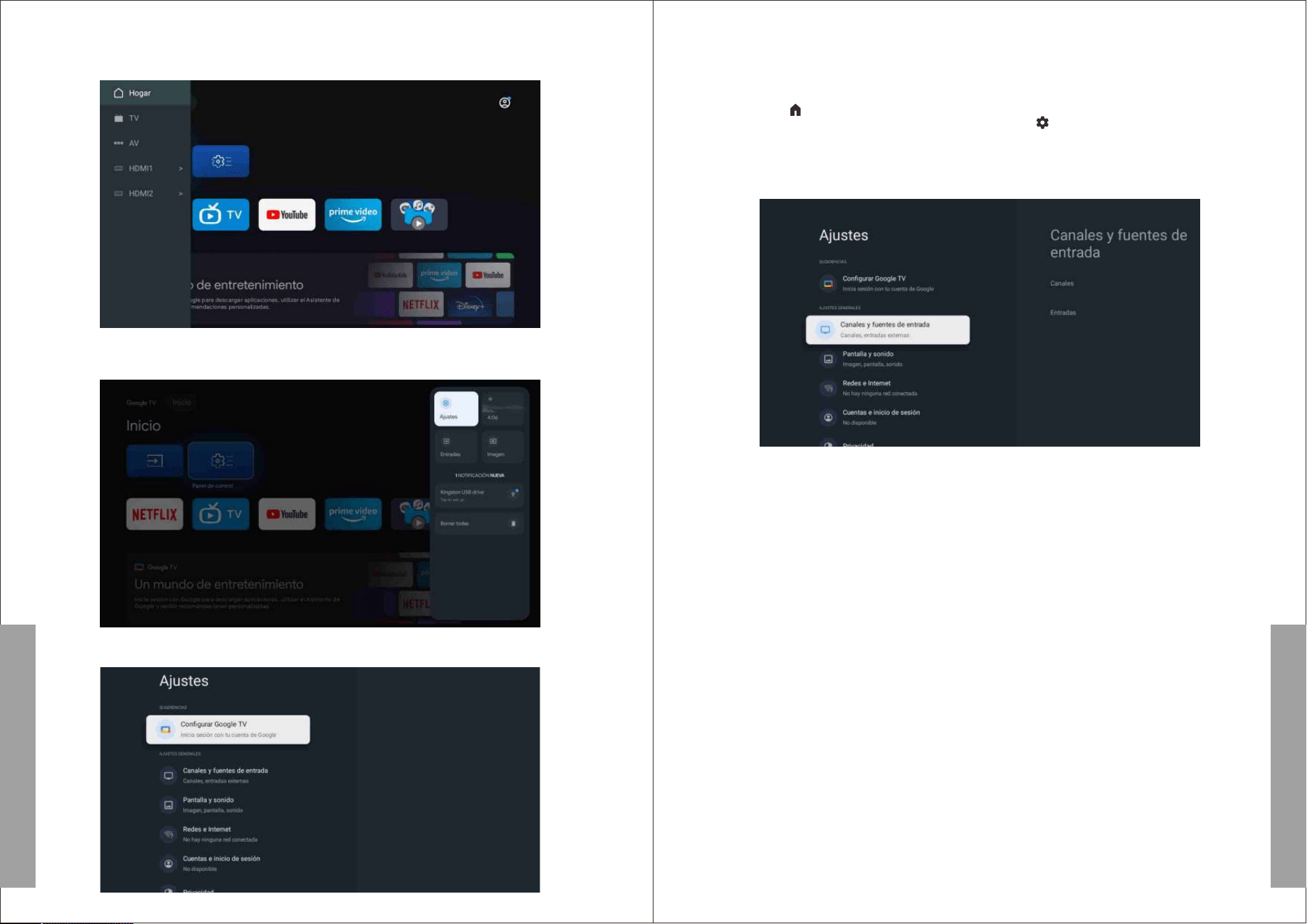
Agregar canales
Para agregar por primera vez o canales adicionales, siga los pasos a continuación:
1. Vaya a Configuración > Canales y entradas > Canales
2. Seleccione su tipo de señal
3. Seleccione Exploración de canales para iniciar la instalación de canales.
Español
Español
Panel
El panel de control de Google TV proporciona una ubicación única para que los usuarios
accedan, configuraciones, notificaciones, configuraciones de imágenes y más. Para abrir el
panel, presione DASHBOARD en su control remoto desde la pantalla de inicio de Google TV.
1. Presione para mostrar el menú Inicio.
2. Desde la pantalla de inicio de Google TV, presione para mostrar el TABLERO.
3. Use ▲▼◀▶a para seleccionar el menú deseado y un elemento, luego presione OK.
Chanales &Entradas
Para establecer canales y entradas
Entradas
Control electrónico del consumidor (CEC): esto le permite operar las funciones vinculadas
entre los dispositivos de nuestra marca con función CEC y esta unidad. No garantizamos el
100 % de interoperabilidad con otras marcas de dispositivos compatibles con CEC.
8687
En TV en vivo, pulse el botón SOURCE para mostrar la lista con las fuentes de entrada. Aquí
podrá seleccionar la fuente deseada.
NAVEGANDO POR EL MENÚ EN PANTALLA
1. En la interfaz HOME, pulse el botón ► para seleccionar el icono del menú de configuración circular y
OK para confirmar.
2. Pulse el botón ▲/▼ para seleccionar lo que desea establecer.
3. Pulse OK para introducir la configuración.
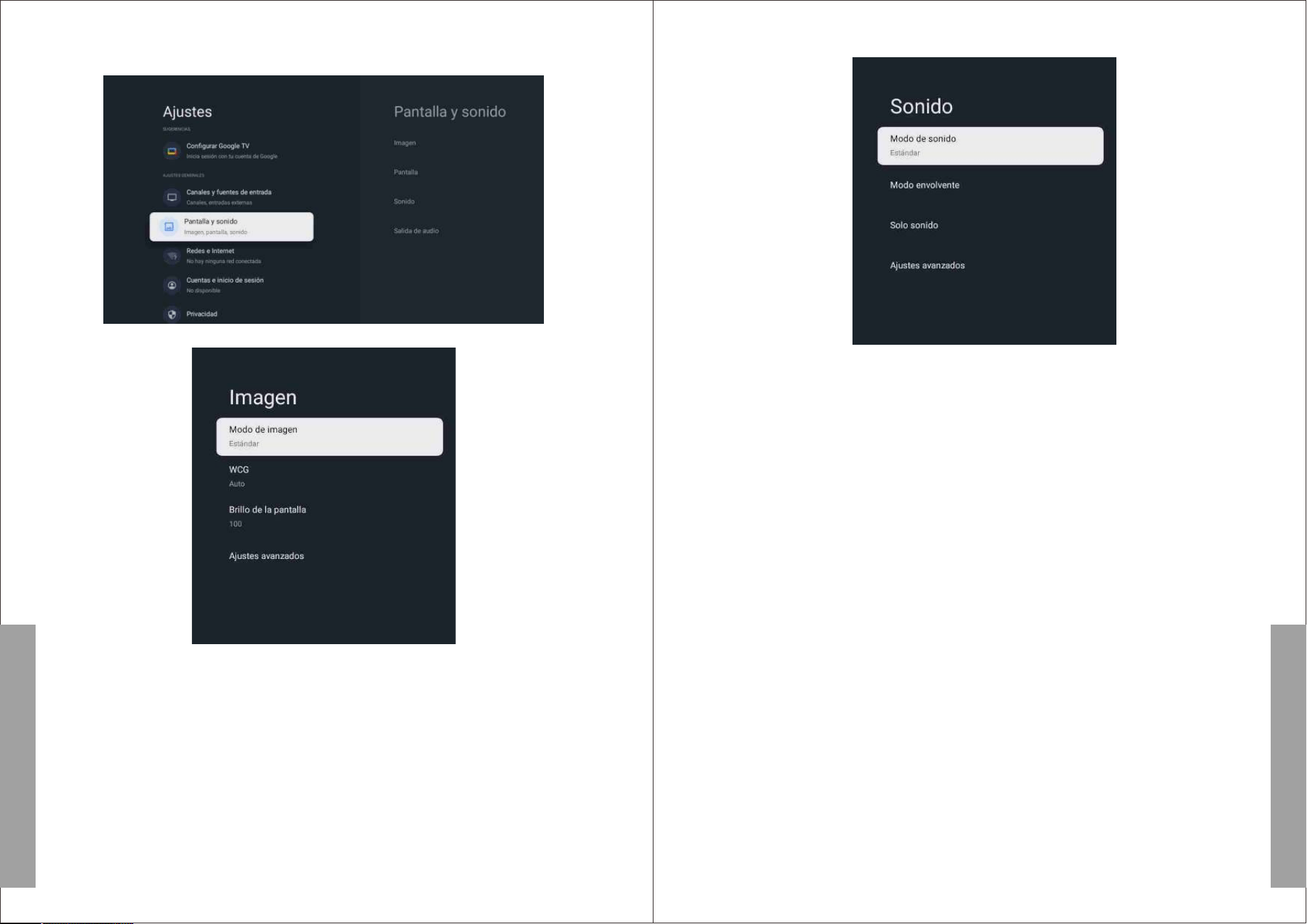
Pantalla & sonido
Para configurar la imagen y el sonido
Imagen
Modo de imagen
Estándar: para ver la televisión normalmente.
Película: configuración de imagen profunda para una experiencia cinematográfica.
ECO: Ajustes Eco TV para bajo consumo de energía.
Vívido: contraste y nitidez de imagen mejorados para ver en una habitación bien iluminada.
Deportes: Ajustes de imagen brillantes para mucha acción.
Juego: Optimizado para PC y videoconsolas.
Brillo de la pantalla
Ajusta el brillo del LED para afectar el color brillante general.
Ajustes avanzados
Para configuraciones de imagen más detalladas, vaya a Configuración avanzada, donde
encontrará configuraciones para Temperatura de color, Reducción de ruido y Restablecimiento
de imagen, etc.
Sonido
Sound Mode
Se pueden configurar los siguientes ajustes de sonido. Según el formato de la transmisión,
algunos ajustes de sonido no están disponibles.
Estándar: para ver la televisión normalmente.
Película: Ajustes de sonido potentes para una experiencia cinematográfica.
Música: optimizado para la reproducción de música.
Noticias: Configure la voz del presentador a un volumen cómodo.
Personal: la configuración personalizada que prefiera.
Salida de audio
Dispositivo de salida: altavoz de TV/SPDIF/óptico/HDMI-ARC
Salida digital: Auto/Bypass/PCM/Dolby Digital Plus/Dolby Digital
Retardo de salida digital
La imagen en pantalla y el sonido de un amplificador a través del conector de salida de audio
digital (SPDIF) se sincronizan retrasando la salida de la conexión.
Los valores más altos aumentarán el retardo de salida de audio digital (SPDIF).
Español
Español
8889
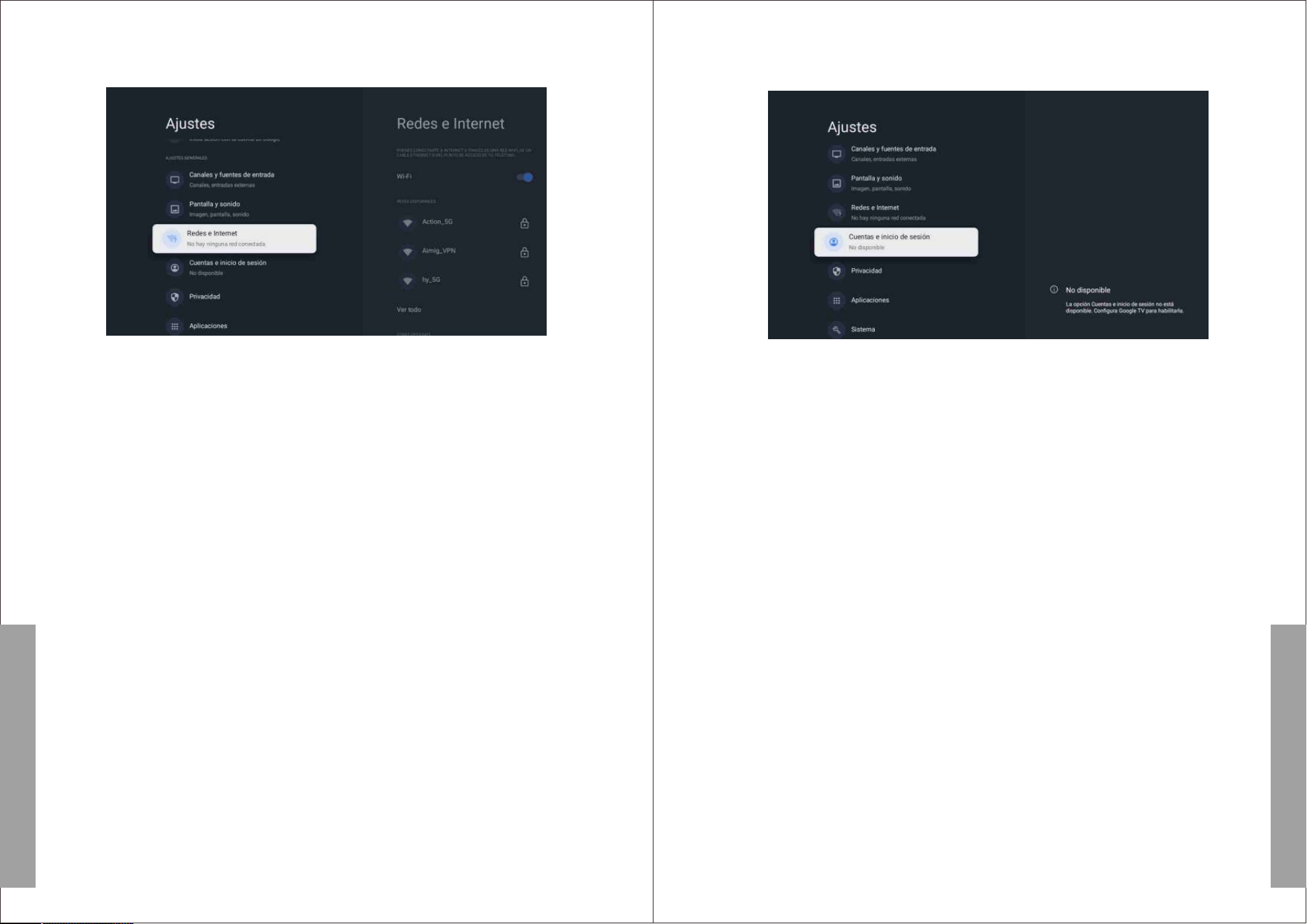
Red & Internet
Configure los ajustes de conexión de red para usar aplicaciones o funciones de actualización
de red. Para configurar Red e Internet.
Cuentas & inicio de sesión
Puede administrar agregar o eliminar su cuenta de Google y su cuenta de perfil para niños
Configuración wifi
1. Confirme que Wi-Fi esté encendido y que esté conectado a la red correcta.
2. De lo contrario, busque la red a la que desea conectarse y selecciónela para conectarse.
Introduzca la contraseña si es necesario.
3. Abra una de sus aplicaciones.
4. Vuelva a reproducir su video, música o juego.
Nota(s)
Si aún tiene problemas, desactive y vuelva a activar la opción Wi-Fi.
Use su punto de acceso móvil/tableta
Ajusta automáticamente la calidad del video para usar menos datos móviles.
● Ahorro de datos reduce el uso de datos en conexiones móviles, lo que aumenta el tiempo
de visualización hasta 3 veces.
● El uso de datos y las alertas lo ayudan a monitorear su uso de datos mientras mira televisión.
Escaneo siempre disponible
Permita que el servicio de ubicación de Google y otras aplicaciones busquen redes, incluso
cuando el Wi-Fi esté apagado.
Ethernet
Configuración de proxy: configure el proxy manualmente.
Configuración de IP: configure la configuración de IP para su conexión de red.
Cuenta Google
Los perfiles de Google TV permiten que todos en tu hogar disfruten de su propio espacio
personalizado con su cuenta de Google. Con un perfil personalizado, obtendrás
recomendaciones de películas y programas de TV solo para ti, acceso fácil a tu lista de
observación personal y ayuda de tu Asistente de Google
Agregar cuenta de Google
Puede agregar más de una cuenta en su Google TV para poder iniciar sesión en los servicios
con varias cuentas. Tus medios y tu actividad se sincronizan en todos los dispositivos en los
que hayas iniciado sesión en tu cuenta de Google.
Agregar un niño
Configure un perfil para niños en Google TV para elegir qué aplicaciones pueden usar sus
hijos y para configurar recordatorios para acostarse y límites de tiempo frente a la pantalla.
* Es posible que los perfiles de niños no estén disponibles en algunas regiones o en algunos
dispositivos.
Español
Español
9091
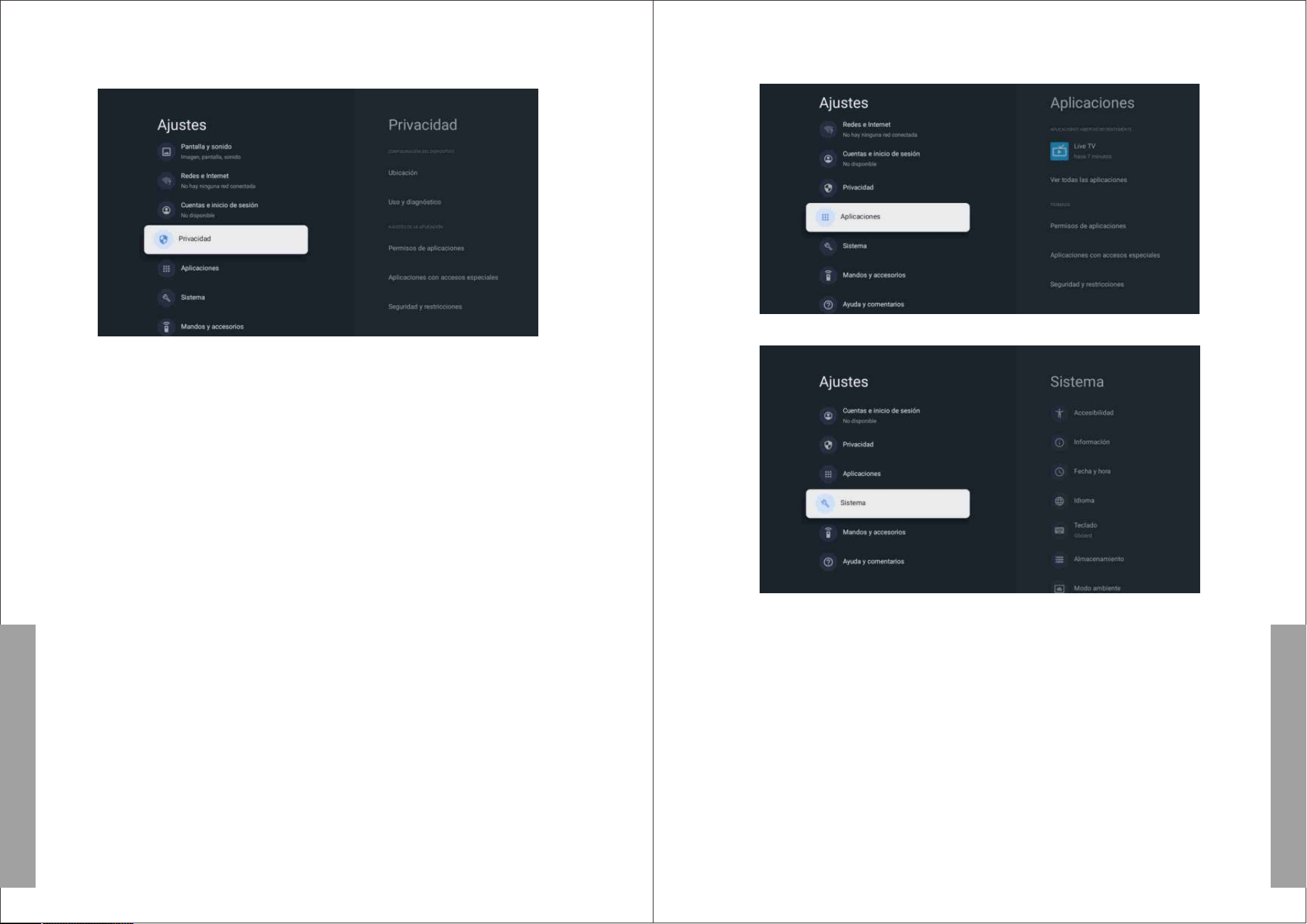
Privacidad
Esta sección es la configuración de privacidad de su televisor, cuenta de Google y aplicaciones.
Aplicaciones
Esta sección es la configuración de las aplicaciones, como la verificación de detalles y
permisos.
Ubicación
● Google puede recopilar datos de ubicación periódicamente y utilizar estos datos de forma
anónima para mejorar la precisión de la ubicación y los servicios basados en la ubicación.
Uso y diagnóstico
● Envíe automáticamente información de diagnóstico a Google, como informes de fallas y
datos de uso de su dispositivo, aplicaciones y Chromecast integrado. puede ajustar estos
permisos en cualquier momento desde la configuración del dispositivo. Obtenga más
información en g.co/tv/diagnostics o/tv/diagnostics.
Anuncios
● Administre su configuración de afs, como restablecer su ID de publicidad.
Asistente de Google
Puede hacer preguntas y completar tareas en su Google TV con el Asistente de Google. El
Asistente de Google viene instalado en su dispositivo Google TV. Puede activarlo cuando
configura su dispositivo por primera vez, o puede activarlo más tarde.
Pago & compras
● Administre su cuenta y compras a través de la aplicación Play Store en su dispositivo
móvil, o siguiendo estos enlaces en un navegador web:
● Métodos de pago g.co/ManageWallet
● Historial de pedidos g.co/Play/Order
● Suscripciones g.co/Play/Subscriptions
Seguridad &Restricciones
● Su dispositivo y sus datos personales son más vulnerables a los ataques de aplicaciones
de fuentes desconocidas. Usted acepta que es el único responsable de cualquier daño a
su dispositivo o pérdida de datos que pueda resultar del uso de estas aplicaciones.
Sistema
Accesibilidad
Puede usar un lector de pantalla, subtítulos, acceso mediante interruptores y más para hacer
que su dispositivo Google TV sea más accesible.
1. Presione a (INICIO) y use▲▼◀▶ para seleccionar Configuración y luego presione OK..
2. Use ▲▼para seleccionar Sistema, luego presione OK..
3. Use ▲▼para seleccionar Accesibilidad, luego presione OK
4. Ajuste los siguientes elementos.
Turn on closed captions
Es posible que sus preferencias de subtítulos no se apliquen a ciertas aplicaciones.
1. Desde la pantalla de inicio de Google TV, en la parte superior derecha, ve al ícono de
perfil de usuario y selecciona Configuración.
2. Seleccione Sistema > Accesibilidad.
3. Seleccione Subtítulos.
4. Encienda Mostrar para mostrar subtítulos. Luego elige tus opciones.
Puede elegir el tamaño, la fuente, el color, el fondo y otras características del texto de los
subtítulos.
Español
Español
9293
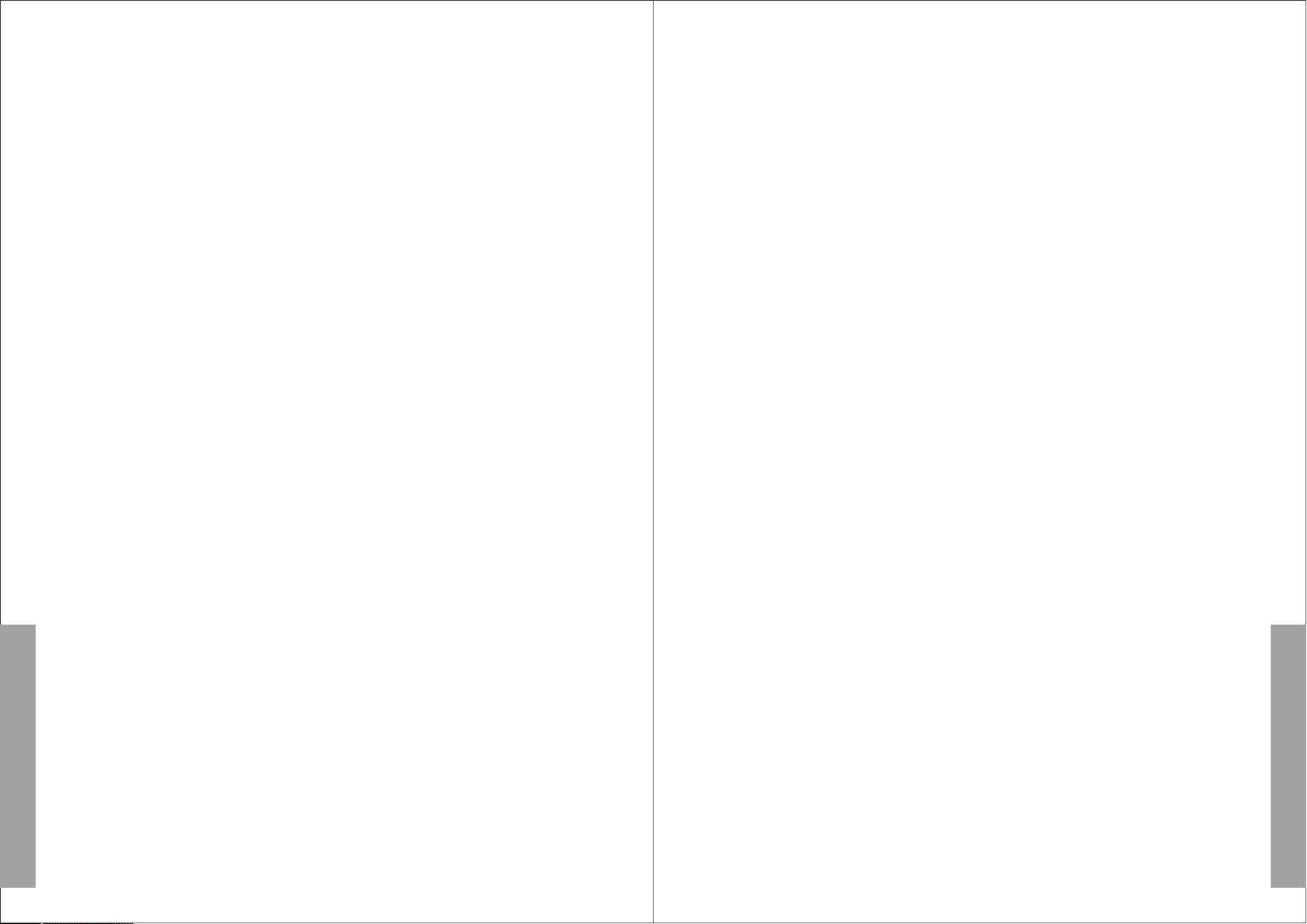
Activar texto de alto contraste
1. Desde la pantalla de inicio de Google TV, en la parte superior derecha, ve al ícono de
perfil de usuario y selecciona Configuración.
2. Seleccione Sistema > Accesibilidad.
3. Active Texto de alto contraste (Experimental).
Texto a voz
Ajustes de salida de texto a voz.
Para activar/desactivar esta función, seleccione y configure TalkBack.
Usar atajos de accesibilidad
Los accesos directos de accesibilidad son una forma rápida de activar las funciones de
accesibilidad. Para usar los accesos directos de accesibilidad, primero debe activarlos
Para activar los atajos de accesibilidad:
1. Desde la pantalla de inicio de Google TV, en la parte superior derecha, ve al ícono de
perfil de usuario y selecciona Configuración.
2. Seleccione Sistema > Accesibilidad.
3. Seleccione Acceso directo de accesibilidad > Habilitar acceso directo de accesibilidad.
4. De forma predeterminada, el acceso directo activa TalkBack. Para cambiar lo que se
incluye en el acceso directo, elija Servicio de acceso directo.
5. Elija una opción y seleccione OK.
Para usar el acceso directo: en su control remoto, mantenga presionados los botones de
flecha hacia atrás y hacia abajo al mismo tiempo durante 3 segundos.
Replicar
TalkBack es el lector de pantalla de Google incluido en los dispositivos Android. TalkBack le
brinda comentarios de voz para que pueda usar su dispositivo sin mirar la pantalla.
Cambiar la configuración del lector de pantalla
1. Desde la pantalla de inicio de Google TV, desplácese hacia arriba hasta la barra de
navegación superior.
2. Seleccione Configuración de perfil > Tablero > Configuración.
3. Seleccione Sistema > Accesibilidad.
4. En "Servicios", seleccione TalkBack > Configuración.
5. Cambie la configuración del volumen de voz, la verbosidad (como el eco del teclado y las
sugerencias de uso) y las contraseñas habladas.
Nota(s)
Para encontrar más opciones y configuraciones para TalkBack, como la velocidad del habla y
la entonación, en el menú Accesibilidad, seleccione Texto a voz.
Usa un lector de pantalla.
1. Desde la pantalla de inicio de Google TV, desplácese hacia arriba hasta la barra de
navegación superior.
2. Seleccione Configuración de perfil > Tablero > Configuración.
3. Seleccione Sistema > Accesibilidad.
4. En "Servicios", seleccione TalkBack > Habilitar >OK
Activa la accesibilidad mediante interruptores
1. Desde la pantalla de inicio de Google TV, en la parte superior derecha, ve al ícono de
perfil de usuario y selecciona Configuración.
2. Seleccione Sistema > Accesibilidad.
3. En "Servicios", selecciona Accesibilidad mediante interruptores > Habilitar > OK
Acerca de
Puede comprobar la actualización del sistema y la información de registro de TV.
Reiniciar
Esto restaurará su dispositivo a la configuración predeterminada y borrará todos los datos,
cuentas, archivos y aplicaciones descargadas
Fecha &hora
Fecha & hora automáticas
Use el tiempo proporcionado por la red o desactívelo
Si está desactivado, configure manualmente la fecha y la hora. Establecer zona horaria
Seleccione su zona horaria Utilice el formato de 24 horas
Configure la hora para que se muestre en un formato de 12 o 24 horas.
Idioma
Puede configurar el idioma para la visualización en pantalla..
1. Use ▲▼para seleccionar Idioma, luego presione OK.
2. Use ▲▼para seleccionar English (Canadá), English (Estados Unidos), Español o
Français y luego presione OK.
Teclado
Realice la configuración del teclado.
Almacenamiento
Almacenamiento compartido interno
Almacenamiento extraíble
Modo ambiente (marco de fotos digital)
Google TV te permite configurar tu televisor para que se desplace por Google Photos cuando
no estés viendo nada.
Energía electrica
Comportamiento de encendido
Seleccione la pantalla para comenzar cuando encienda el televisor.
Elenco
Transmitir a Google TV
Puede transmitir contenido desde teléfonos, tabletas o computadoras portátiles a su Google
TV.
Reinciar
Simplemente hace que la TV se apague y se vuelva a encender. Se mantendrán todos sus
ajustes. Si desea eliminar todas las configuraciones del televisor, restablezca los valores de
fábrica. Configuración > Sistema > Acerca de > Restablecer > Restablecimiento de fábrica
*Esto restaurará su dispositivo a la configuración predeterminada y borrará todos los datos,
cuentas, archivos y aplicaciones descargadas.
Español
Español
9495
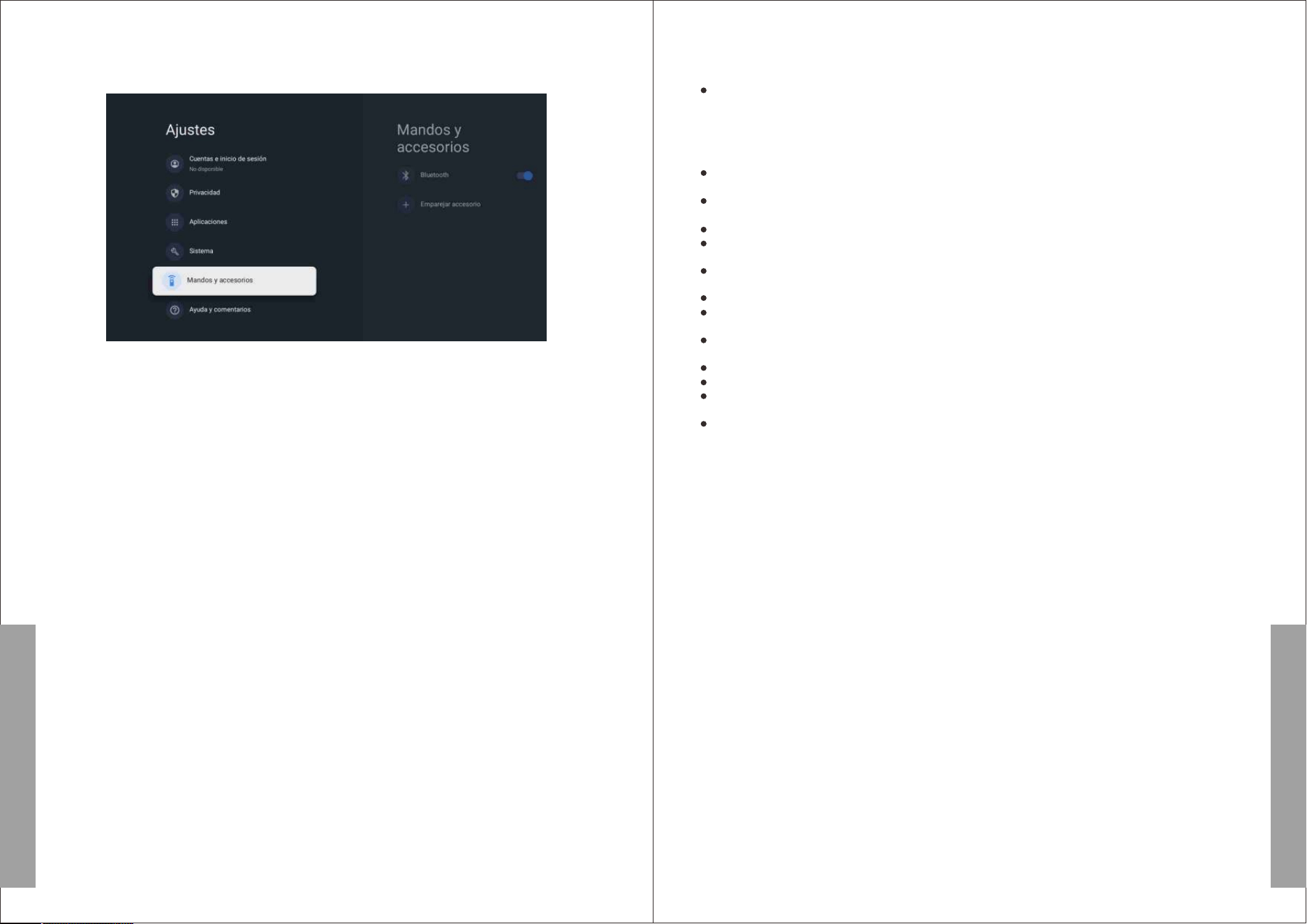
Remotos & Accessorios
Puede conectar varios dispositivos Bluetooth, como auriculares o controladores de juegos, a
su Google TV. Solo puede conectar un dispositivo de audio a la vez.
Emparejar un dispositivo Bluetooth
1. Desde la pantalla de inicio de Google TV, en la parte superior derecha, ve a la imagen de
perfil o inicial y selecciona Configuración > Control remoto y accesorios > Vincular
accesorio.
2. Asegúrese de que su dispositivo esté en modo de emparejamiento o sea visible para otros
dispositivos.
3. Identifique el dispositivo que desea emparejar de la lista y selecciónelo.
4. En la pantalla de solicitud de emparejamiento de Bluetooth, seleccione Emparejar.
Nota(s)
Los accesorios que se han emparejado con su dispositivo aparecen en la sección Control
remoto y accesorios de Configuración. También puede cambiar el nombre u olvidar los
dispositivos.
Reconectar un dispositivo emparejado
1.Desde la pantalla de inicio de Google TV, en la parte superior derecha, ve al ícono de perfil
y selecciona Configuración > Control remoto y accesorios.
2. En "ACCESORIOS", elija su dispositivo.
3. Seleccione Conectar.
Solucionar problemas con la conexión de dispositivos Bluetooth
Si su dispositivo Bluetooth no se conecta, podría ser un problema con el dispositivo Bluetooth
o su televisor.
Solucionar problemas de conexión
1. Apague su dispositivo Bluetooth y luego vuelva a encenderlo. Después de reiniciar su
dispositivo, intente vincularlo nuevamente.
2. Si tiene varios dispositivos emparejados con su televisor, desconecte los que no esté
usando.
3. Desenchufe su televisor durante 10 segundos y luego vuelva a enchufarlo. Cuando su
televisor esté encendido, intente emparejarlo nuevamente.
4. Compruebe si su dispositivo Bluetooth se conecta a otros dispositivos, como un teléfono o
una tableta.
A. Si su dispositivo se conecta a otros dispositivos: Restablezca su dispositivo Google TV a
la configuración de fábrica.
B. Si su dispositivo no se conecta a otros dispositivos: Verifique que su dispositivo Bluetooth
tenga el software actualizado u obtenga ayuda del fabricante del dispositivo.
Español
Español
Debido a las características del aparato que se indican en la tienda de las aplicaciones, así como a
las limitaciones en el contenido disponible, es posible que ciertas aplicaciones y servicios
destacados no se encuentren disponibles en todos los dispositivos o en todos los territorios.
Algunas aplicaciones existentes también pueden llegar a requerir tarifas adicionales de dispositivo
periférico o membresía. Los servicios y la disponibilidad de dicho contenido se encuentran sujetos a
cambios sin previo aviso.
El fabricante no asume responsabilidad legal alguna por cualquier interrupción debida a cualquier
motivo en los servicios de la aplicación que haya sido causada por el proveedor de servicios.
Una conexión a Internet inestable puede llegar a causar retrasos o interrupciones. Además, las
aplicaciones pueden llegar a cerrarse de forma automática dependiendo del entorno de red.
Es posible que los servicios y la actualización de las aplicaciones no se encuentren disponibles.
El contenido de la aplicación está sujeto a cambios sin previo aviso por parte del proveedor de
servicios.
Los servicios específicos pueden llegar a diferir con la versión de la aplicación instalada en el
televisor.
La funcionalidad de una aplicación puede llegar a cambiar en sus versiones futuras.
Dependiendo de la política del proveedor o proveedores de servicios a terceros, es posible que
ciertas aplicaciones no admitan multitarea.
La respuesta a las funciones remotas y las visualizaciones resultantes en pantalla pueden llegar a
retrasarse mientras se carga una página web.
Las operaciones de copiado y pegado no son admitidas.
La velocidad de navegación web diferirá con el entorno de red.
Dependiendo del tipo de códec de vídeo/audio admitido, es posible que no sea posible reproducir
ciertos archivos de vídeo y audio mientras se reproduce contenido.
La tienda de aplicaciones tiene ciertas limitaciones. Contiene infinidad de aplicaciones ya
incorporadas para resolver las diferentes necesidades del usuario, pero éste no tiene la capacidad
de añadir otras aplicaciones de otros medios.
Lea antes de utilizar las Apps
(*Términos y condiciones de las aplicaciones)
9697
Español
Español
Resolución de Problemas
Si tiene algún problema, verifique las contramedidas para cada síntoma que se enumeran a
continuación. Los siguientes síntomas pueden haber sido causados por un ajuste inadecuado en lugar
de un mal funcionamiento real del aparato. Si el problema persiste, por favor póngase en contacto con
el centro del servicio de atención al cliente.
No hay alimentación
No se ve ninguna imagen
Buena imagen pero sin sonido
Buen sonido pero color
anormal sin imagen
Sin respuesta al mando a
distancia
Los puntos de colores pueden
estar presentes en la pantalla
La imagen se ve alterada
Síntomas
Posibles soluciones
Compruebe que el cable de alimentación y la toma de corriente
funcionen correctamente. Desconecte el cable de alimentación,
trascurridos 60 segundos vuelva a conectarlo y, a continuación,
reinicie su televisor.
Compruebe la conexión de la antena.
La estación puede llegar a experimentar problemas, sintonice otra
estación.
Por favor, ajuste la configuración de contraste y brillo.
Por favor, aumente el volumen.
Compruebe que su televisor se encuentre en modo silencioso,
pulse el botón MUTE del mando a distancia.
Compruebe la configuración de sonido.Si utiliza dispositivos
externos, compruebe que sus selectores de volumen no estén
demasiado bajos o apagados.
Si utiliza entradas AVI o por componente, asegúrese de que los
cables se encuentren debidamente conectados y que no estén
sueltos.
Si utiliza un cable de DVI a HDMI, necesitará adicionalmente un
cable de audio.
Asegúrese de que ningún conector para auriculares se encuentre
conectado.
Compruebe la conexión y el estado de la antena. Si utiliza la
entrada por componentes, compruebe el estado de sus
conexiones. Una conexión incorrecta o floja pueden llegar a causar
problemas en los colores o hacer que la pantalla se vuelva blanca.
Puede que las baterías del mando a distancia se encuentren
agotadas. En caso necesario, sustitúyalas por unas nuevas.Limpie
la lente del mando a distancia.
La distancia entre el televisor LED y el mando a distancia debe ser
inferior a 8 m, el campo de acción debe encontrarse dentro del
ángulo de funcionamiento recomendado y la trayectoria debe estar
libre de obstáculos.
Aunque las pantallas LED están hechas a partir de una tecnología
de alta precisión y el 99.99% de los píxeles resultan ser efectivos,
pueden llegar a aparecer puntos negros o puntos de luz brillantes
(rojos, azules o verdes) de forma constante en las pantallas. Esta
es una propiedad estructural de las pantallas LED y, por tanto, no
constituyen un problema real de funcionamiento.
Mantenga el televisor alejado de fuentes de ruido electromagnético
tales como automóviles, secadores de pelo, soldadores y cualquier
otro tipo de equipo opcional.
Las interferencias electromagnéticas atmosféricas, tales como
tormentas eléctricas locales o distantes pueden llegar a hacer que
la imagen se vea alterada.
Al instalar equipos opcionales, deje algo de espacio entre el
equipo opcional y el televisor.
Compruebe la antena y las conexiones.
Mantenga la antena alejada de cualquier cable de alimentación o
de entrada/salida.
No se reproduce a través
de USB
Ruido en los altavoces
El televisor se apaga
automáticamente
Verifique que su zona esté cubierta por transmisiones de video
digital. Intente resintonizar o ajustar manualmente los canales que
faltan.
Compruebe que esté utilizando el tipo de antena correcto.
Compruebe que los canales no hayan sido bloqueados en la
configuración del menú principal.
Compruebe que el cable de conexión USB y la fuente de
alimentación se encuentren conectados.
El disco duro no ha sido formateado. Asegúrese de que el disco
USB sea compatible y que los formatos de los datos multimedia
también sean compatibles. El disco USB solo es compatible con el
formato FAT32.
La compresión de contenidos de video puede llegar a causar
distorsiones, especialmente en imágenes con movimiento rápido,
como p. ej. deportivas y de acción.
Compruebe las conexiones en los cables, asegúrese de que los
cables de vídeo no estén conectados a las entradas de audio.
Un bajo nivel de señal puede llegar a causar distorsiones en el
sonido.
Compruebe que el temporizador de apagado se encuentre
activado en el menú de configuración.
Es posible que el temporizador de apagado se encuentre
habilitado.
Si el televisor no recibe señal a través de una entrada durante 10
minutos se apagará.
Compruebe que el temporizador de encendido se encuentre
activado en el menú de configuración.
Los canales en HD mostrarán franjas negras en cada lado cuando
muestren contenido SD (4:3).
Las películas con diferentes relaciones de aspecto que su televisor
mostrarán franjas negras en la parte superior e inferior.
Ajuste la opción de tamaño de imagen en su dispositivo externo o
televisor a pantalla completa.
Tras realizar el ajuste automático,
\solo algunos canales se
encuentran disponibles
No se pueden seleccionar
los canales
La imagen se ve distorsionada,
a cuadros grandes o pequeños,
punteada, pixelada, etc.
La imagen no se muestra en
pantalla completa
El televisor se enciende
automáticamente
Síntomas
Posibles soluciones
9899
Español
Español
ADVERTENCIA
Advertencia FCC
El dispositivo cumple con la parte 15 de las normas FCC. El funcionamiento debe cumplir las
dos condiciones siguientes: 1) El equipo no puede causar interferencias perjudiciales, y 2) El
equipo debe aceptar cualquier interferencia recibida, incluidas las que puedan dar lugar a
operaciones no deseadas.
Los cambios o modificaciones que no hayan sido expresamente aprobados por la parte
responsable del cumplimiento pueden dar derecho al usuario a operar el equipo.
Nota: de conformidad con la parte 15 de las normas FCC, este equipo ha sido probado para
cumplir los límites de los dispositivos digitales de clase B. Estas restricciones tienen por
objeto proporcionar una protección razonable contra las perturbaciones perjudiciales en las
instalaciones residenciales. El equipo genera energía de radiofrecuencia utilizable y
irradiable que, si no se instala y utiliza de conformidad con las instrucciones, puede causar
interferencias perjudiciales en las comunicaciones por radio. Sin embargo, no hay garantía de
que no haya interferencia en una instalación en particular. Si el dispositivo causa una
interferencia perjudicial en la recepción de radio o televisión, puede determinarse apagando y
encendiendo el dispositivo y se recomienda que el usuario intente corregir la interferencia
mediante una o más de las siguientes medidas:
Reorientar o reubicar la antena receptora.
Aumenta la distancia entre el dispositivo y el receptor.
Conectar dispositivos a diferentes
El receptor está conectado.
Consulte a su distribuidor o a un técnico de radio / televisión experimentado para obtener
asistencia.
Declaración de exposición a la radiación
El equipo cumple los límites de exposición a la radiación establecidos por la FCC para
entornos no controlados. La distancia entre el radiador y el cuerpo debe ser de al menos 20
cm al instalar y operar el equipo.
No coloque nunca el televisor en un lugar que sea inestable. El televisor puede llegar a
caerse, causando lesiones personales graves o incluso la muerte. Muchas lesiones,
particularmente en niños, pueden llegar a evitarse tomando precauciones simples tales
como:
- utilizar armarios o soportes recomendados por el fabricante del televisor.- utilizar
únicamente muebles que puedan soportar con seguridad el televisor.
- asegurar que el televisor no sobresalga del borde del mueble soporte.
- no colocar el televisor sobre muebles altos (como p. ej. en armarios o estanterías) sin
anclar tanto el mobiliario como el televisor a un soporte adecuado.
- no colocar el televisor sobre telas u otros materiales que puedan estar ubicados entre el
televisor y el mueble soporte.
- educar a niños sobre los peligros de subirse a muebles para alcanzar el televisor o sus
controles.
Si su televisor está siendo guardado o reubicado, deben aplicarse las mismas
consideraciones que las anteriores.
El acoplador del enchufe o el aparato debe utilizarse como dispositivo de desconexión, el
dispositivo de desconexión debe permanecer fácilmente operable.
Política de garantía
Al devolver un artículo, tenga en cuenta lo siguiente:
Solo podrán ser devueltos artículos comprados directamente a www.sylvoxtv.com y a
revendedores autorizados, como Amazon, Walmart, Newegg, Wayfair, Aliexpress, etc.
No aceptaremos ninguna solicitud de devolución de productos comprados a proveedores externos
no autorizados.
El cliente debe ponerse en contacto con el proveedor original con su ID de pedido o comprobante
de compra y el detalle del problema del producto a través de service@sylvoxtv.com solicitar una
devolución/reembolso/reparación/reemplazo antes de devolver los productos. Sylvox le
proporcionará la etiqueta de envío por correo.
Sylvox es responsable de todos los gastos de envío de devolución por problemas de calidad.
Si no hay razón para devolver el producto después de la instalación y el uso, Sylvox tendrá
derecho a cobrar tarifas de reposición del 20% del valor del producto, (solo aceptará solicitudes
sin motivo de devolución dentro de los 7 días posteriores a la llegada, y los costes del flete serán
responsabilidad del cliente).
Asegúrese de que los artículos que esté devolviendo se vuelvan a empaquetar en las condiciones
originales con toda la documentación y los accesorios que vengan con él.
Si el producto devuelto no se encuentra en su embalaje original: cualquier daño que afecte a una
segunda venta, como p. ej. una daño en su aspecto, la falta de accesorios, etc., descontaremos
los correspondientes gastos según la situación.
Manejaremos su solicitud una vez que recibamos su artículo devuelto.
¿Cómo devolver un producto para su reembolso? (30 días de garantía de devolución del dinero)
Para devolver un artículo a Sylvox, por favor póngase en contacto con el equipo de Sylvox en
service@sylvoxtv.com para enviar una solicitud postventa. Le proporcionaremos la etiqueta de
envío por correo. Incluya su número de pedido original o prueba de pedido en el correo electrónico
y asegúrese de que el artículo se devuelva en 30 días. No se emitirán reembolsos hasta que el
artículo sea recibido en su embalaje original (con su documentación y accesorios).
Reembolsos
Una vez que recibamos y verifiquemos el estado de su producto, se iniciará el proceso de
reembolso. La forma en que se procese su reembolso dependerá de su forma de pago original.
Para las tarjetas de crédito o débito, los reembolsos se devolverán al banco emisor de la tarjeta
dentro de los 7-10 días hábiles posteriores a la recepción del artículo devuelto. Por favor, póngase
en contacto con el banco emisor de la tarjeta si tiene preguntas sobre cuándo se registrará el
crédito en su cuenta.
¿Qué no cubre la garantía?
Un uso incorrecto y una reparación inadecuada por parte del usuario que causan el fallo o daño
del aparato.
Fallo o daño causado por el transporte, la mudanza y la caída del producto después de la compra.
Otros factores externos inevitables que producen fallos y daños.
Uso inadecuado del equipo causado por agua u otra solución de daño.
Fallo causado por un rayo u otras razones del sistema eléctrico
Daños causados por el uso de una fuente de alimentación que no sea del voltaje especificado.
(1)
1.
2.
3.
4.
5.
6.
7.
8.
(2)
(3)
(4)
(a)
Garantía
Gracias por comprar este producto Sylvox. Nos complace ofrecer 12 meses de garantía gratuita
para usted. Si tiene alguna pregunta, por favor, póngase en contacto con nosotros a través de
nuestro correo electrónico postventa o sitio web para obtener ayuda.
Correo electrónico postventa:
Preventa: support@sylvoxtv.com
Servicio post-venta: service@sylvoxtv.com
Comercialización: marketing@sylvoxtv.com
Website: www.sylvoxtv.com
Línea directa: +1(866)979-5869 (du lundi au vendredi, de 9 hà 17h, heure de Paris)
100101
Español
*
(a)
(b)
(c)
(d)
(e)
(f)
(g)
(h)
(i)
(j)
Período de Garantía:
Sylvox repara el televisor de forma gratuita bajo la condición del uso normal del manual de
instrucciones en 12 meses.
Sylvox garantiza que este producto cumple con las especificaciones del fabricante y que esta libre
de defectos en materiales y mano de obra en caso de que ocurra algún defecto.
Sylvox corregirá el defecto de acuerdo con las siguientes condiciones:
Cualquier defecto causado o reparaciones requeridas como resultado de la operación abusiva,
negligente o accidental, daños en el envío, entrega e instalación inadecuadas, aplicación y uso
para los cuales este producto no fue diseñado como se establece en el manual del usuario u otra
documentación del producto aplicable.
Cualquier defecto causado o reparaciones requeridas como resultado de cualquier producto que
haya sido manipulado, modificado, ajustado o reparado por cualquier persona que no sea Sylvox,
un proveedor de servicios autorizado de Sylvox o un centro de servicio o distribuidor autorizado de
Sylvox.
Cualquier reemplazo de accesorios, cristalería, consumible o artículo periférico requerido a través
del uso normal del producto, incluidos, entre otros, auriculares, mando a distancia, baterías, etc.
Any aesthetic damage to the surface or exterior of the product, including but not limited to damage
caused by deformations or caused by normal wear, improper shipping and handling, or the use of
chemical cleaning agents.
Cualquier defecto causado o reparaciones requeridas como resultado de daños causados por
cualquier condición externa o medioambiental, incluidos, entre otros, el uso de un voltaje
incorrecto, fluctuaciones o sobretensiones en el voltaje de la línea de transmisión/línea eléctrica,
derrame de líquidos o actos de la naturaleza o Dios.
Reclamaciones de garantía acerca de productos devueltos con el modelo alterado, ilegible o
equivocado, el número de serie de fábrica y las marcas UL.
Cualquier producto utilizado para alquiler, negocio o comercio.
Cualquier instalación, instrucción al consumidor, entrega, configuración, ajuste y/o cargos de
programación.
Un producto que no se instala siguiendo las instrucciones de instalación se incluye con el
producto.
Cualquier problema de recepción de señal (incluidos problemas relacionados con la antena),
imágenes "quemadas" en la pantalla, ruido o eco de la señal, interferencia u otros problemas de
transmisión o entrega de señal, disponibilidad de servicios o contenido proporcionados por
terceros (incluidos, entre otros, contenido de imagen, audio o video).
Ninguna otra entidad que no sea Sylvox está autorizada a extender, ampliar o transferir esta
garantía en nombre de Sylvox.
Las garantías expresas en esta garantía limitada son, en lugar de y, excepto en la medida en que
lo prohíba la ley aplicable, Sylvox renuncia a todas las demás garantías y condiciones, expresas o
implícitas, ya sea que surjan por ley, estatuto, por curso de negociación o uso del comercio,
incluidas, entre otras, las garantías o condiciones implícitas de todas las reclamaciones, ya sea
que se basen en un contrato, negligencia, responsabilidad estricta o de otro tipo. Algunos estados
no permiten la exclusión o limitación de daños incidentales o consecuentes, por lo que la limitación
o exclusión anterior puede que no se le aplique.
Para cualquier pregunta, ¡por favor no dude en ponerse en contacto con nosotros a través de
service@sylvoxtv.com en cualquier momento!
*
*
102
