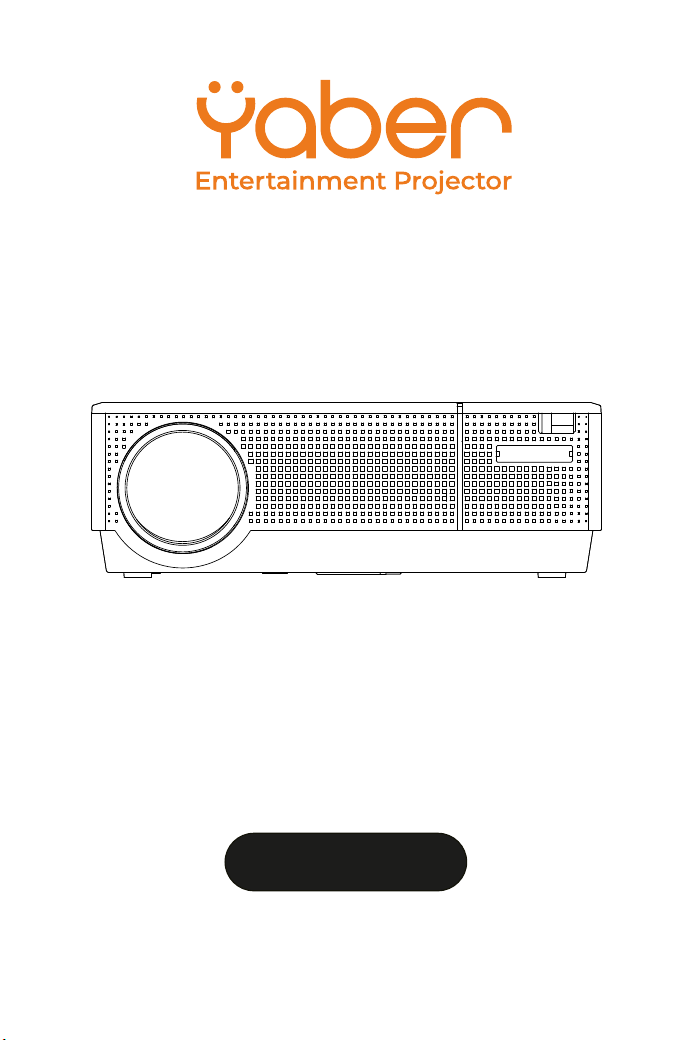
YABER Y31
Instruction Manual

Language
EN
FR
DE
IT
ES
01-18
19-34
35-53
54-72
73-90
JP
91-108

CONTENTS
YABER Life�me Professional Support ............................................................01
Product Packing List ........................................................................................01
Projector Specifica�on ...............................................................................
.....02
Projector Remote ............................................................................................02
Projector Overview ..................................................................................
........03
Star�ng Projector .....................................................................................
........04
Image Adjustment ...................................................................................
..05-08
Focus Adjustment .....................................................................................................05
4D Keystone Correc�on............................................................................................06
Projec�on Distance and Size
...................................................................................08
Projector Installa�on Op�ons ........................................................................08
Se�ng up Projector ...................................................................................10-13
Picture Menu .............................................................................................................11
Sound Menu ..............................................................................................................12
Time Menu ...............................................................................................................12
Op�on Menu .............................................................................................................13
Connec�ng Some Devices
...................................................................................14-16
Connec�ng to the Computer ...................................................................................14
Connec�ng to the Mobile Device ............................................................................15
Connec�ng to the DVD Player .................................................................................15
Connec�ng to the Sound bar ...................................................................................16
Warranty ...........................................................................................................16
Troubleshoo�ng ...............................................................................................16

YABER Lifetime Professional Support
Dear customer,
Thank you very much for suppor�ng YABER!
Please read this manual thoroughly before using the projector. If you have any issues, email
your order number and descrip�on of your issue to: [email protected]. Send
your email ASAP, as we want to fix your issues the first �me you have them.
Actually, many problems can be easily solved by se�ng, such as no signal, no sound etc. We
promise all the projectors have been carefully checked and packaged before shipping.
Therefore, if you have any ques�ons, please contact us and give us an opportunity to
improve. We guarantee that we will provide you more sa�sfactory solu�on.
Thanks for your understanding!
Best regards,
YABER TEAM
Product Packing List
● YABER Y31 projector *1 ● Power cord *1 ● Instruc�on manual *1
● Remote control *1 (ba�eries not included) ● 3-in-3 AV cable *1 ● 3-in-1 AV cable *1
● HDMI cable *1 ● VGA cable *1 ● Lens cleaning *1
EN
01
EN
01
Projector Specification
Na�ve Resolu�on
Display Technology
Light Source
Display Colors
Aspect Ra�o
Projector Weight
Picture File
Video File
Port
1920*1080p
LCD
LED
16.7M Full
4:3/16:9/auto
5.5lb
JEPG, PNG, BMP,
MPO
Recommended Projec�on Distance
Minimum Projec�on Distance
Keystone Correc�on
Power Voltage
Projec�on Method
Focus
Audio File
7.8-12.8 �
5.8�
±45°Manual
AC 100-240V
Front/Rear on Desk,
Front/ Rear on Ceiling
Manual Opera�on
AAC/MP2/MP3/PC-
M/FLAC/WMA
MPEG1, MPEG2, H.263, H.264, AVS, VC1, MJPEG, RV30, RV40, HEVC
AV*1/VGA*1/USB*2/HMDI*2
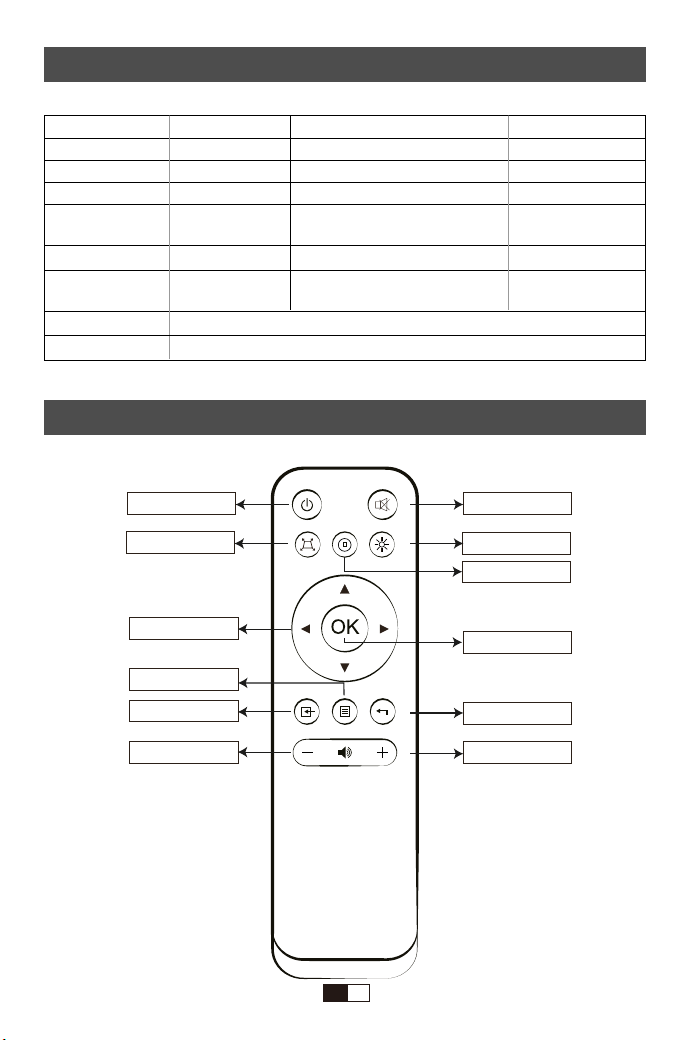
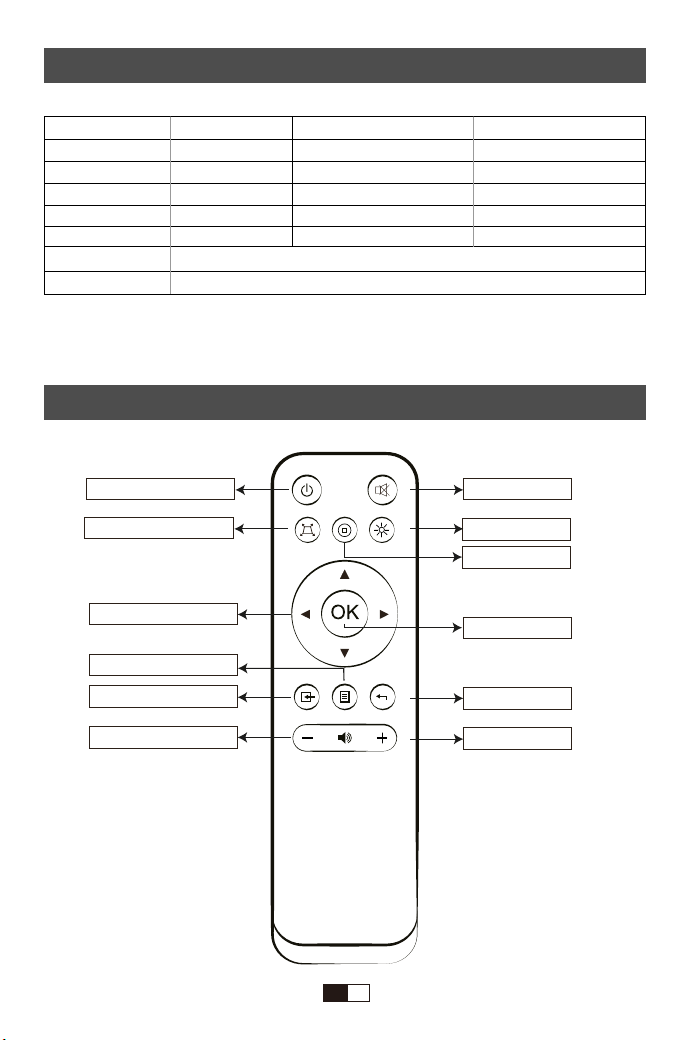
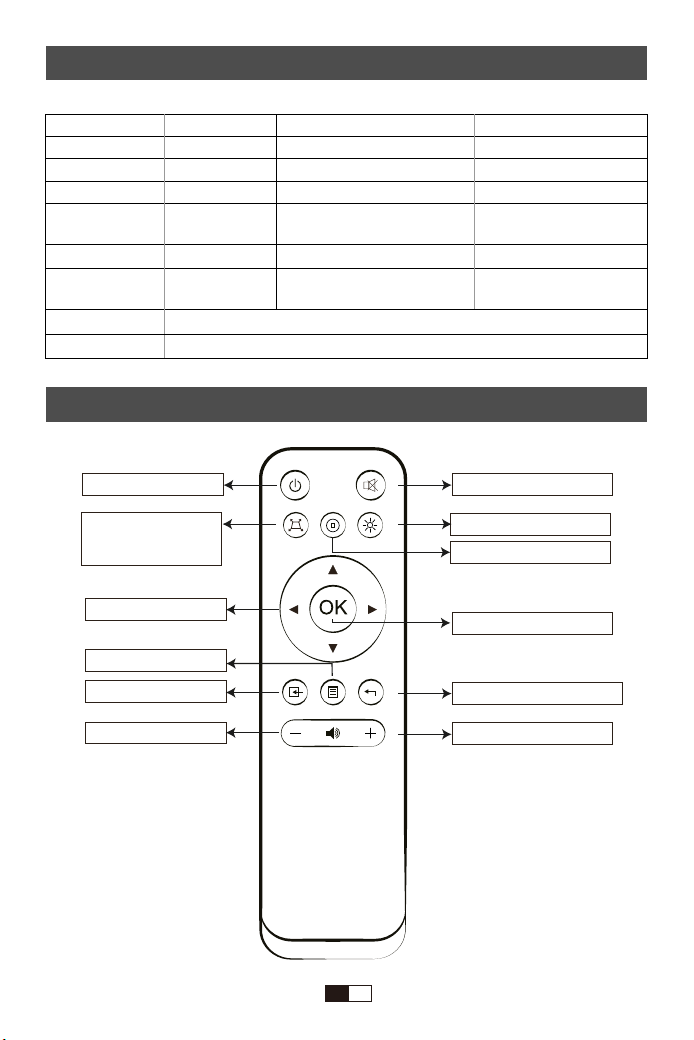
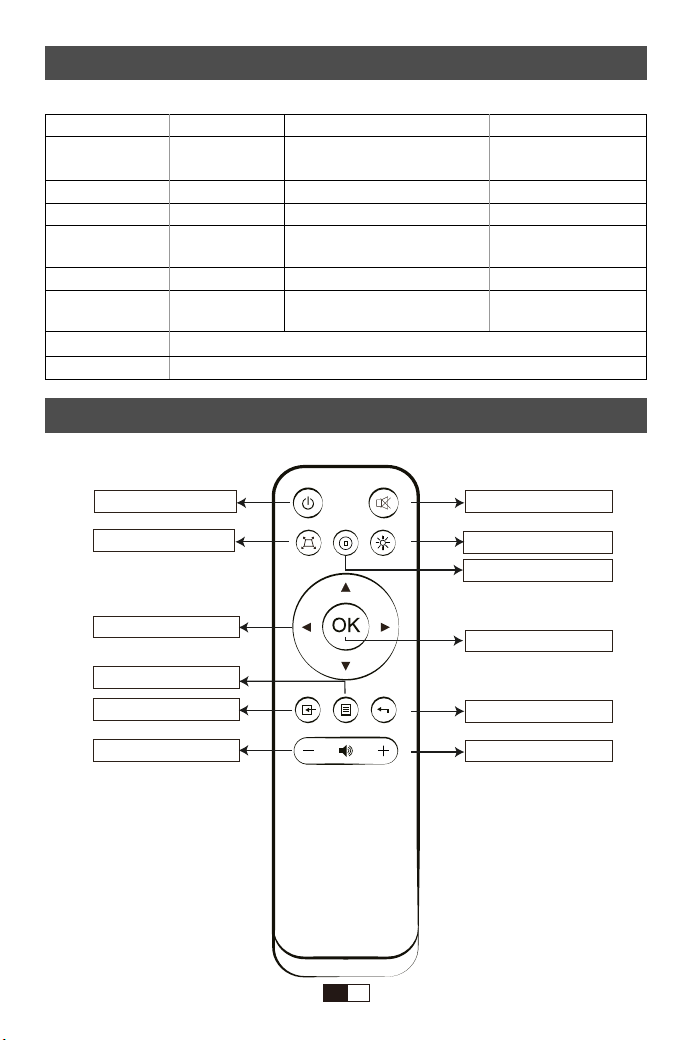
PROJECTOR REMOTE
Arrow keys
Source
Menu
VOL-
Return
VOL+
Comfirm
Mute
Brighten
Home/ Play
Power
Keystone
(Batteries not included)
EN
01
EN
01
EN
01
EN
02
AV
AV
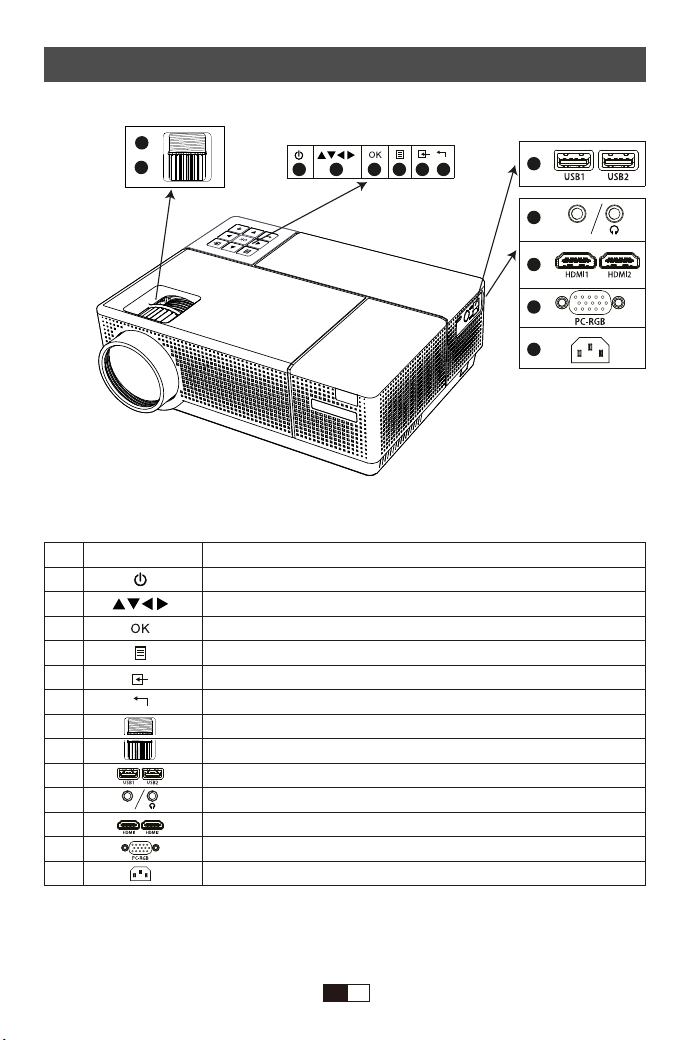
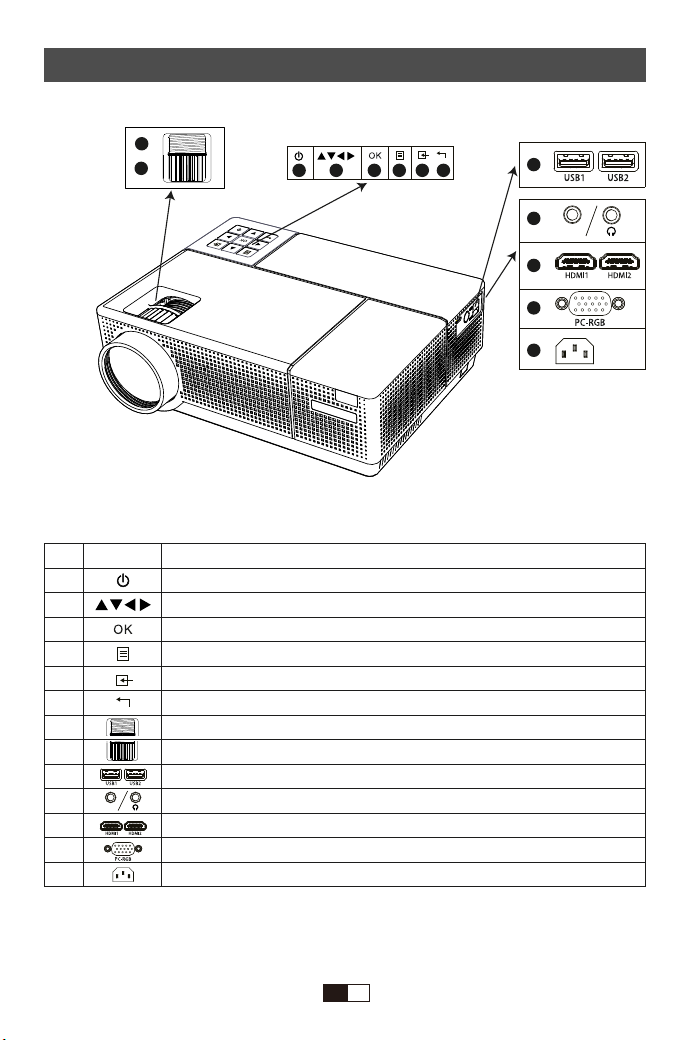
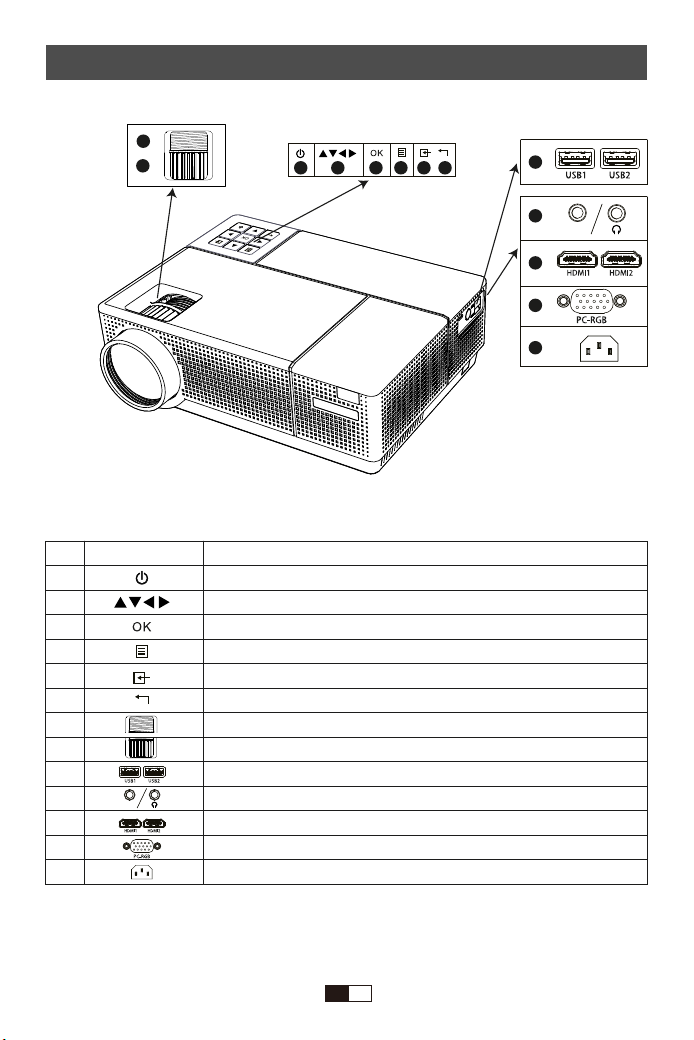
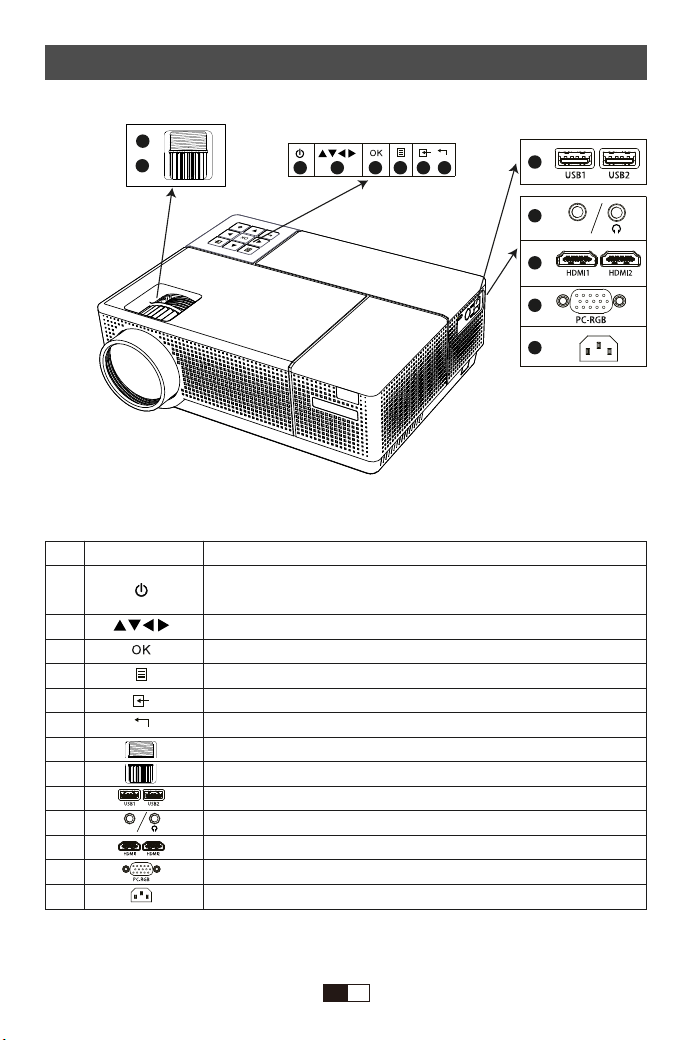
Descrip�on
This bu�on can lead the projector to working/standby mode.
Adjust with parameters, the same func�on with the remote control.
Confirm
Open or close the Menu.
Choose Source (PC-RGB,HDMI,USB, AV,etc.)
Back
Adjust the keystone ring to get a rectangle shape.
Adjust the focus ring to get the clearest image.
2*Mul�media inputs
AV Input / Headphone Jack(3.5mm)
HDMI signal input
VGA input
Plug the power cable
PROJECTOR OVERVIEW
Name
1
2
3
4
5
6
7
8
9
10
11
12
13
01
02
03 04 05 06
9
11
12
13
10
07
08
EN
01
EN
03
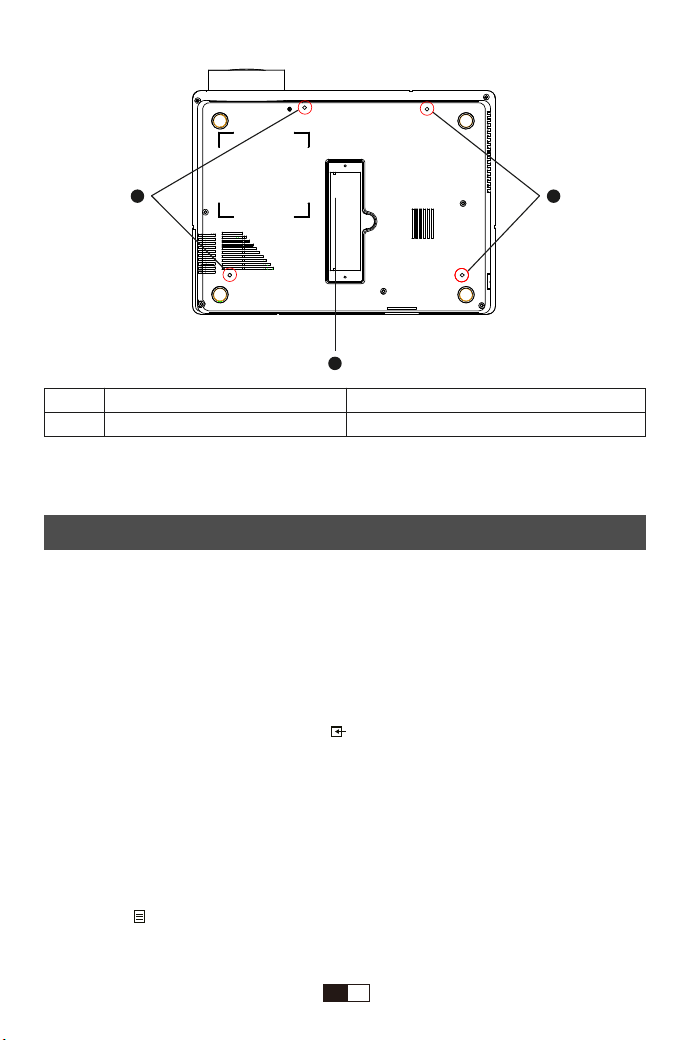
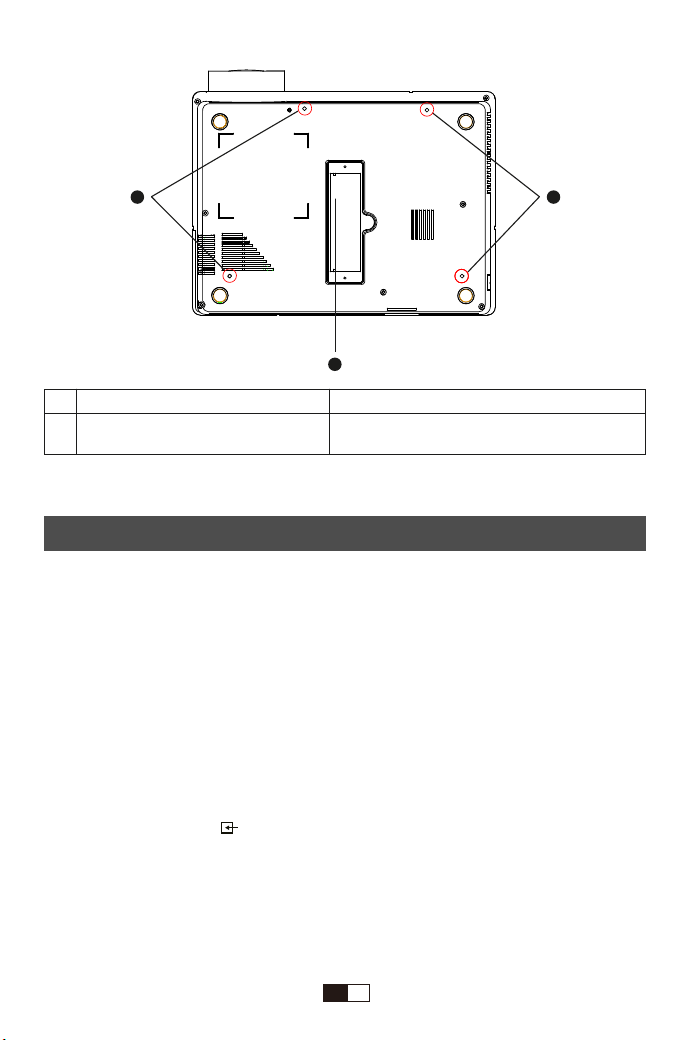
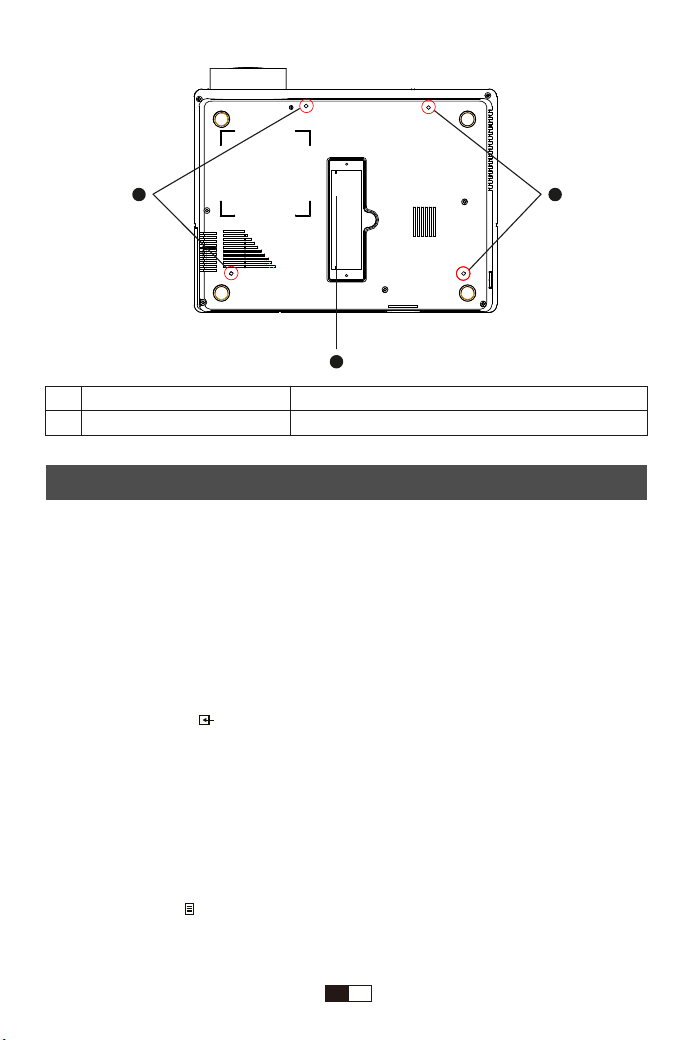
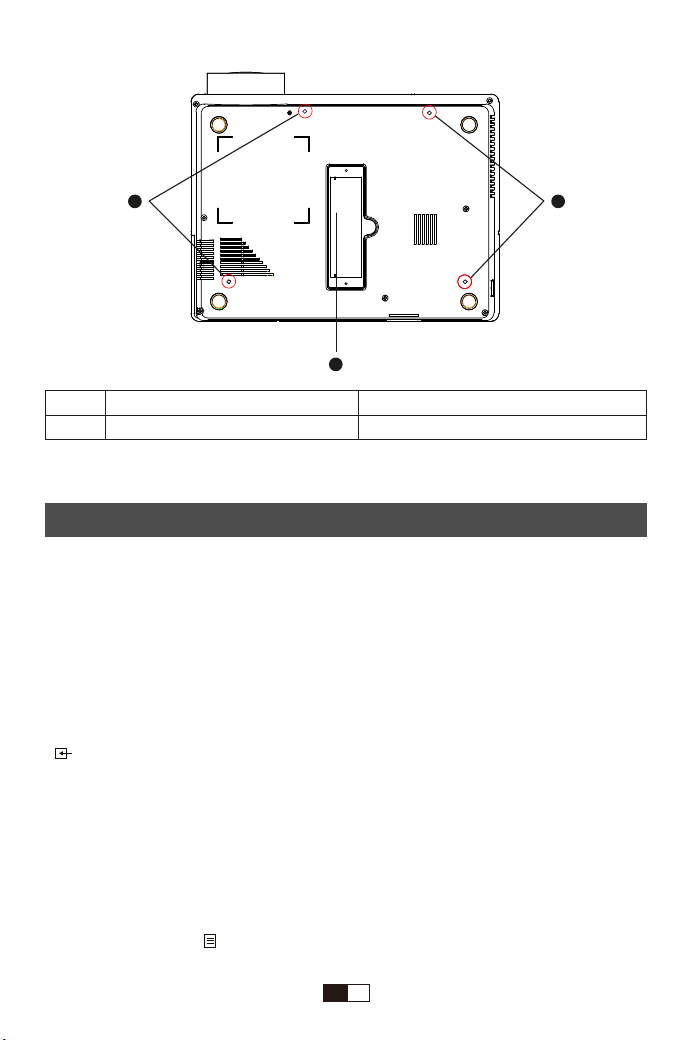
Bo�om
a
b
Projector Mount Hole ( 4 holes )
Dus�ng Mouth
Fix with M4x10mm screws
Clean the dust if has black spot
Turn on the projector
1.Install two AAA ba�eries in the remote control before using.
2.Press the Power key on the remote or panel, the indicator light will turn blue.
3.Remove the lens cover of the projector, the lamp will start working 2 seconds later, when
an image is projected on the screen the machine is working smoothly. If the first projec�on
screen is not the start up screen, press the " " bu�on on the remote and select USB source.
4.Adjust the keystone ring to get a rectangle shape.
5.Adjust the focus ring or rotate the lens of the projector to get the best image
performance. (If it is s�ll blurry, please try to adjust the projec�on distance.)
6.If you connect other devices, be sure to select the corresponding source. If you do not
select the correct source, the projector will not be able to detect the signal.
7.Press the" " bu�on on the remote control to enter the OSD Language to set your
preferred language;
a a
STARTING PROJECTOR
EN
01
EN
04
Turn off the projector
1.Press the Power bu�on when the projector is in use, this will cause it to switch to
standby mode.
2.When the projector switch into standby mode, the light will turn red from blue .
IMAGE ADJUSTMENT
When using the projector for the first �me, it normally displays an unclear image.
This is due to the lens being out of focus or incorrect trapezoid se�ng.
Please follow the below steps to correct:
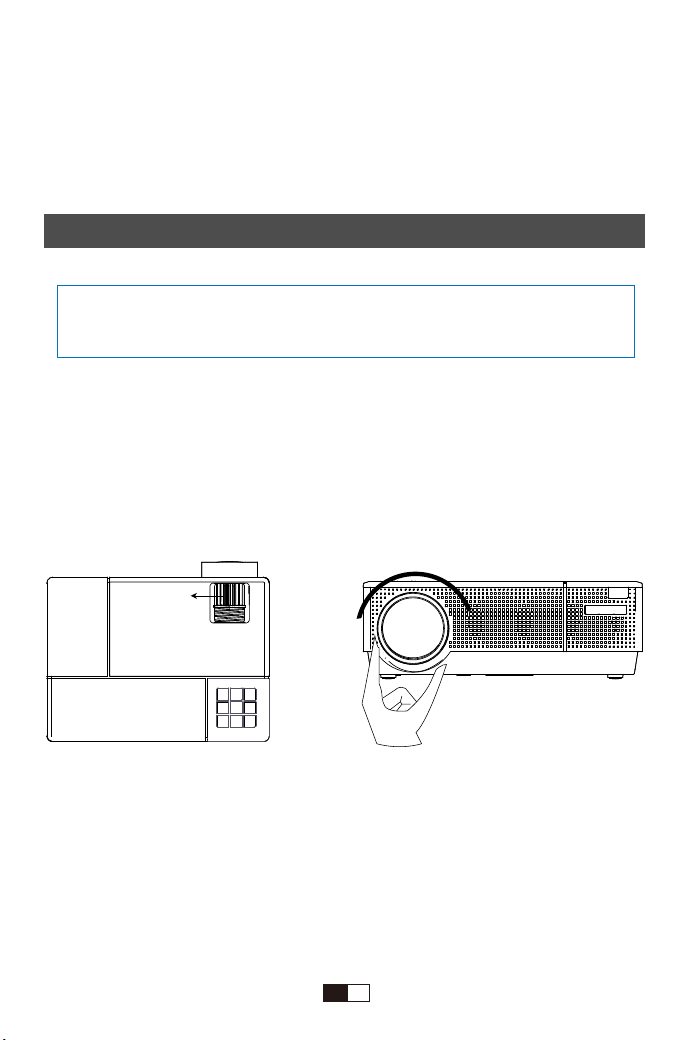
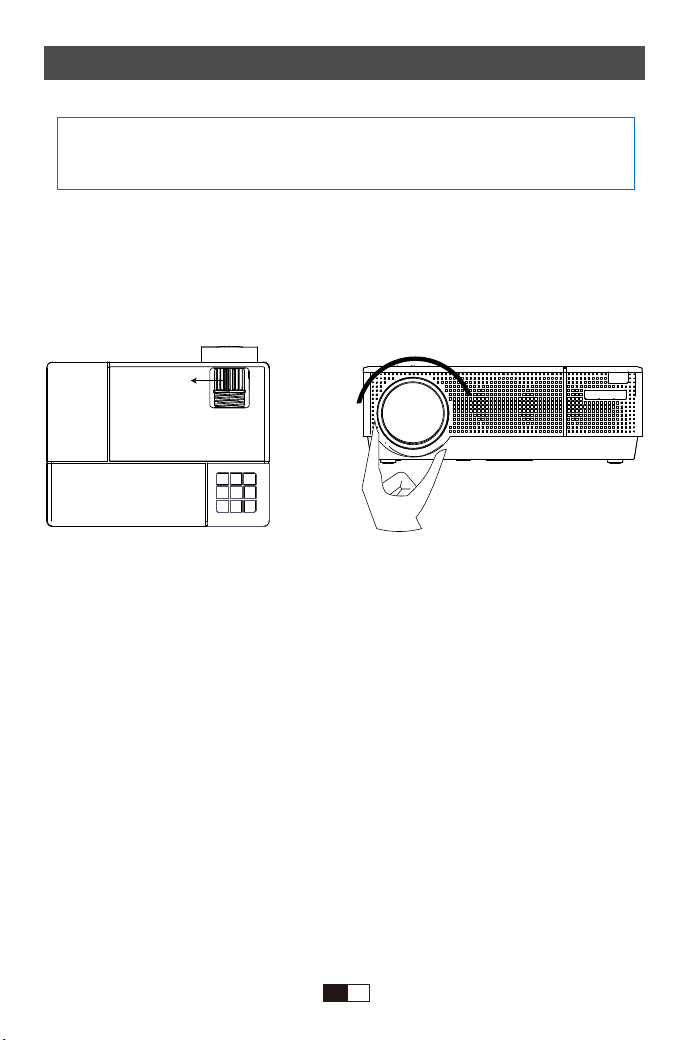
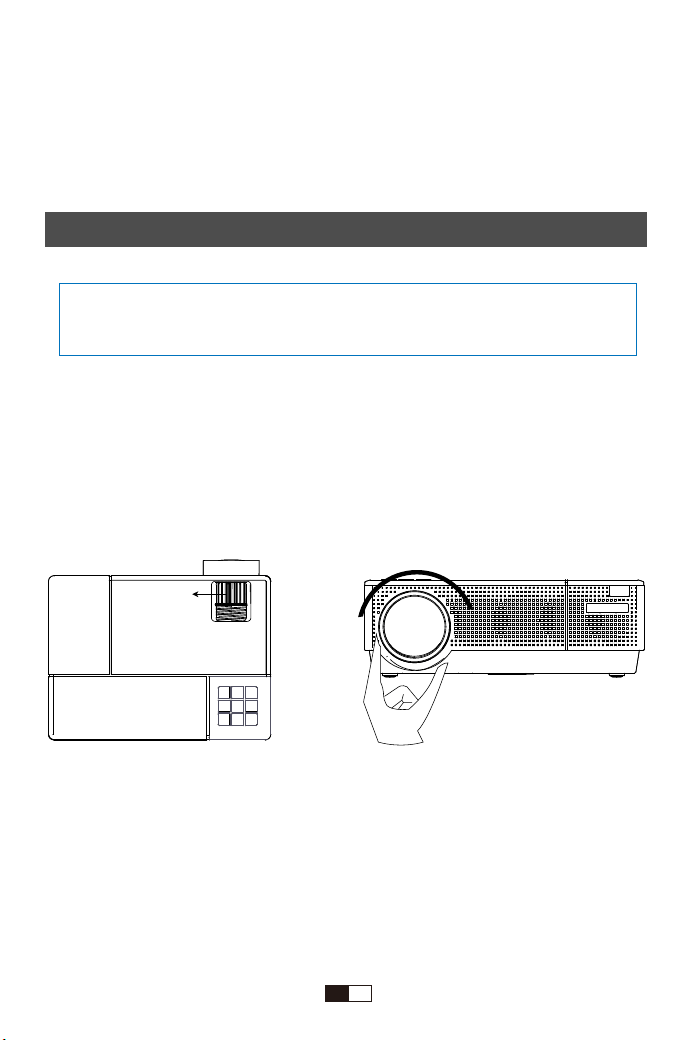
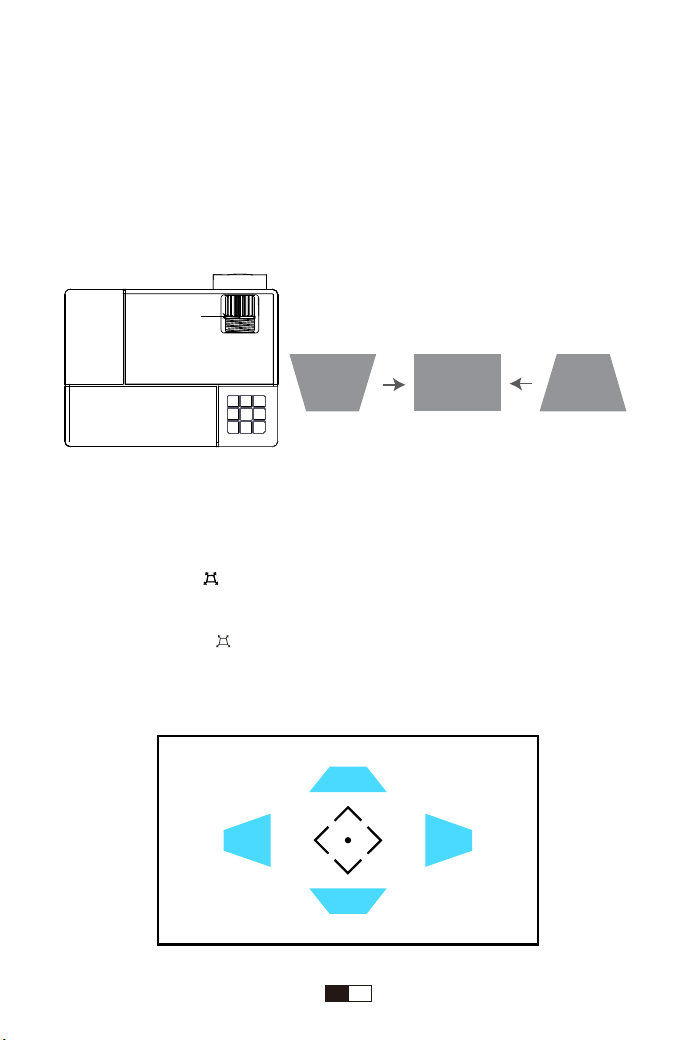
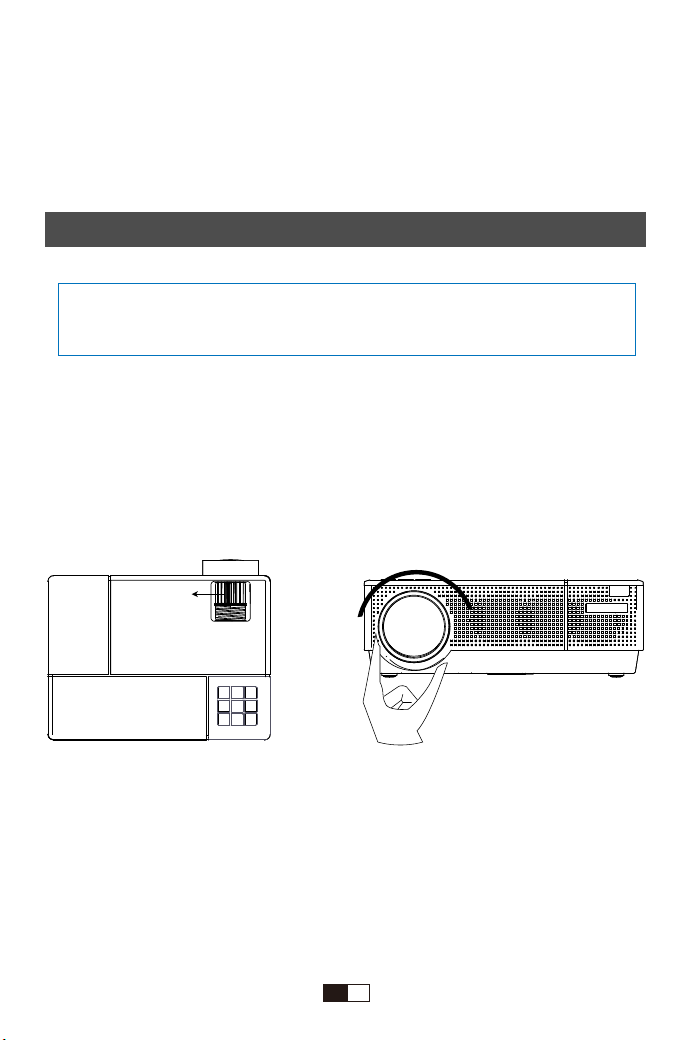
1.Focus Adjustment
A. Rotate the focus ring slowly. At the same �me, check the resolu�on point carefully. The
best focus point for the lens would be where the image most clear.
B.Or you could rotate the lens of the projector slowly.
Focus
Note: If it is s�ll blurry, please try to adjust the projec�on distance.
EN
01
EN
05
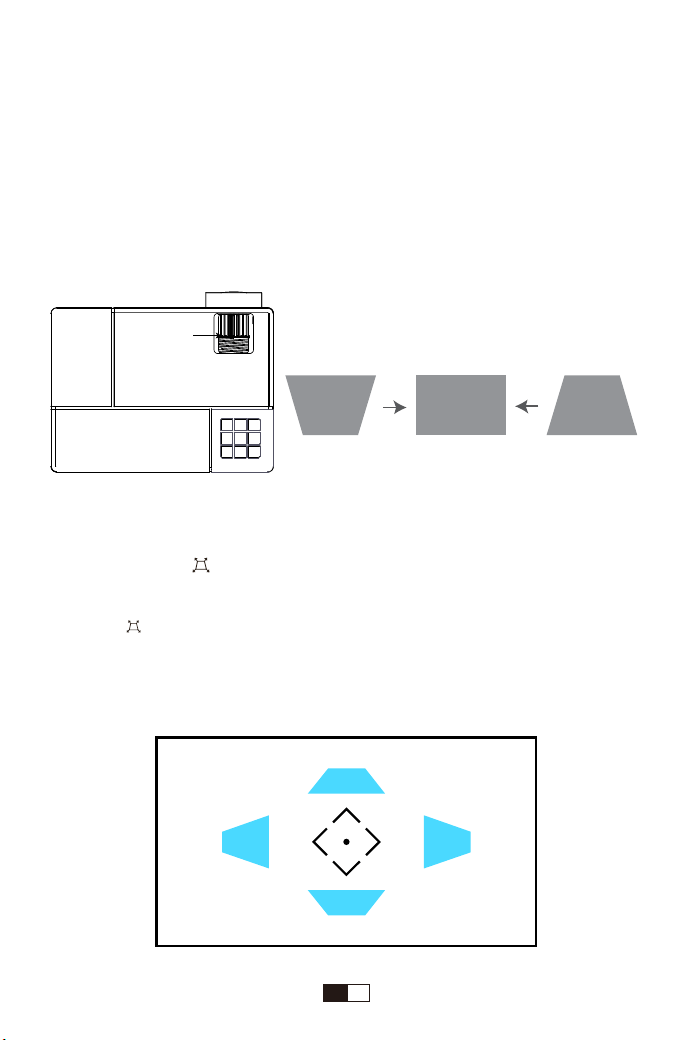
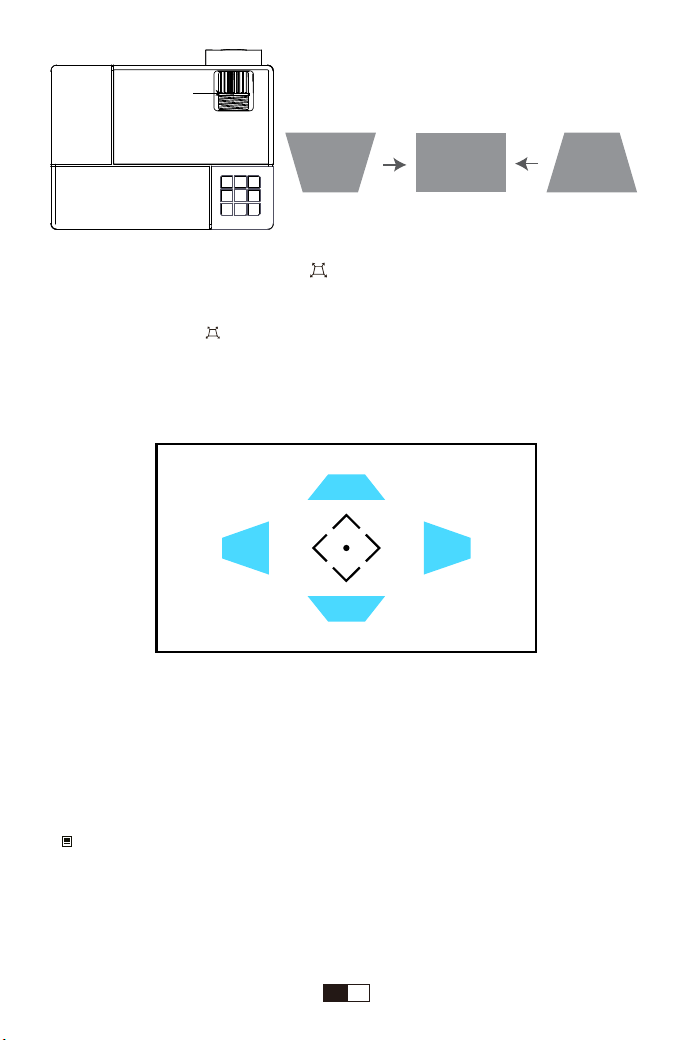
Method 2: Press" " key on the remote control (Maximum adjustable:
±45°)
Keystone
2. 4D Keystone Correc�on
If the projected image is in a trapezoidal shape, please adjust the keystone ring to get a
rectangle shape.
Note: Please turn off the automa�c ver�cal keystone correc�on func�on before using this
manual keystone correc�on func�on.
Method 1: Rotate the keystone ring to adjust the trapezoid of the image.
(Maximum adjustable: ±20°)
Press the " " key on the remote control, enter to the the se�ng page of keystone
correc�on,and then press the up, down, le� and right arrow keys on the remote control to
adjust the image shape of the corresponding direc�on un�l you get the rectangular image
you want.
EN
01
EN
06
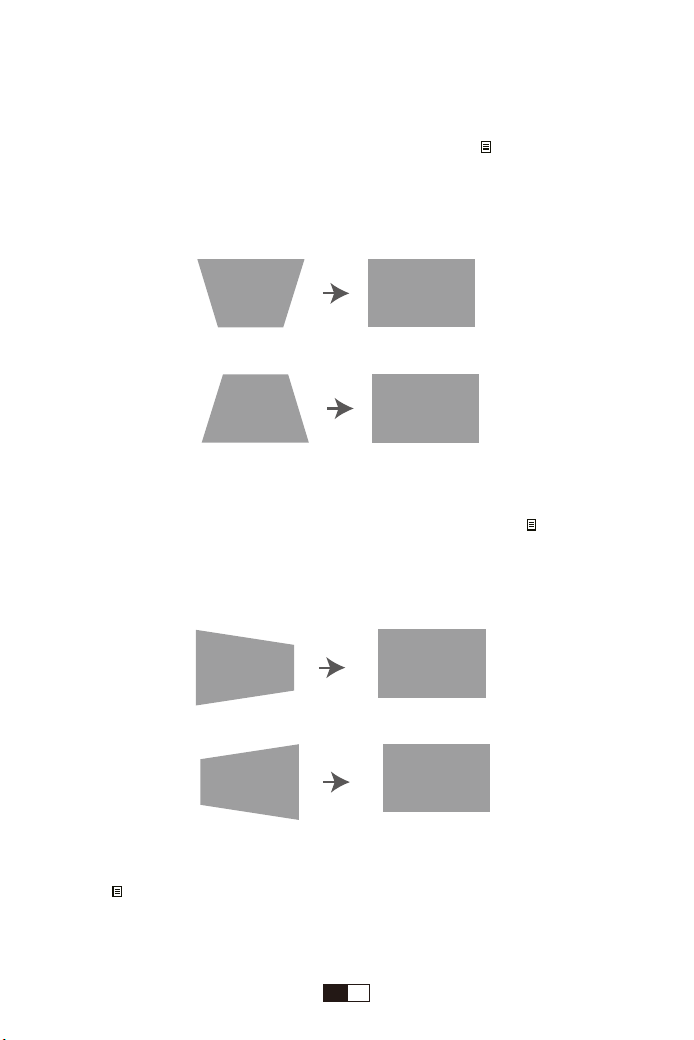
Method 3:Ver�cal/ Horizontal Keystone Correc�on by remote. (Maxi-
mum adjustable: ±45°)
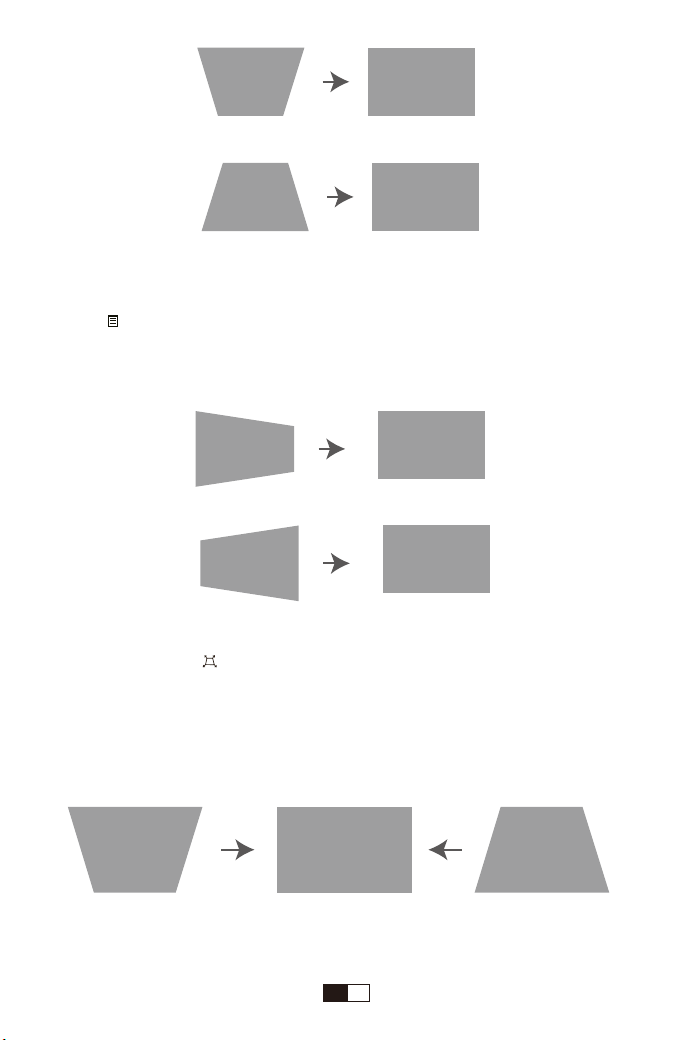
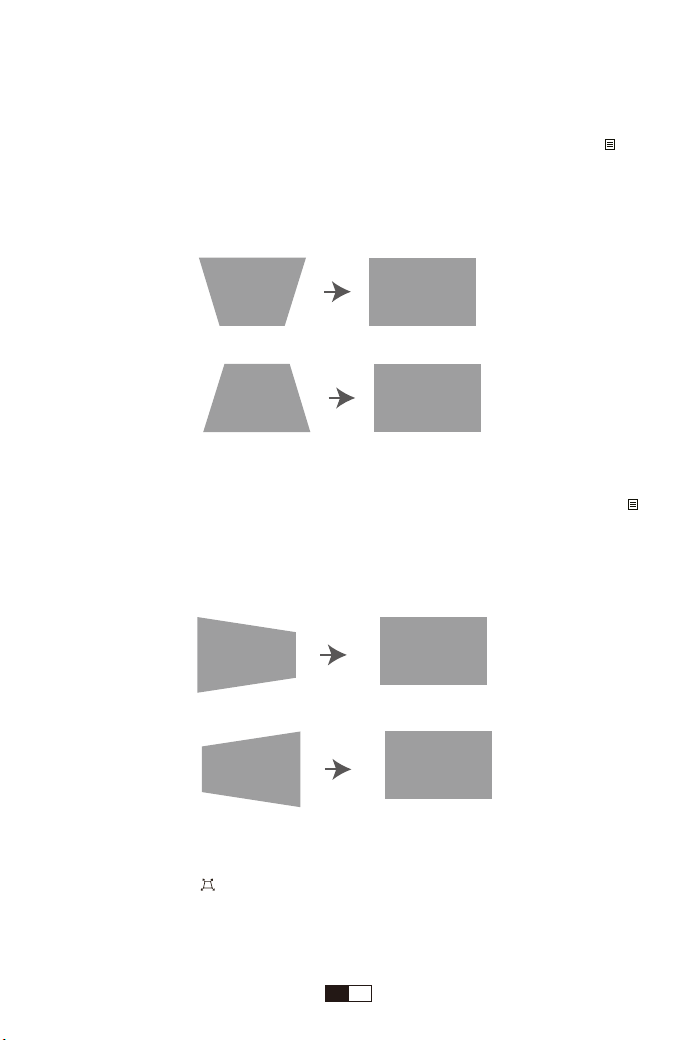
2.1 "Ver�cal" Range: -45 ~ +45
If the projec�on image is �lted ver�cally, as shown in (1), press the " " bu�on on the remote
control, select "Keystone" from Op�on menu, then press the "OK" bu�on and increase the
ver�cal parameter ""+"", un�l to achieve the projec�on effect (2). If as shown in (3), then
decrease the ver�cal parameter ""-"", un�l to achieve the projec�on effect (4)."
(1) (2)
(3) (4)
2.2"Horizontal" Range: -45 ~ +45
If the projec�on image is �lted horizontally, as shown in (5), press the " " bu�on on the
remote control, select "Keystone" from Op�on menu,then press the "OK" bu�on and
increase the horizontal parameter "+", un�l to achieve the projec�on effect (6). If as shown in
(7), then decrease the horizontal parameter "-", un�l to achieve the projec�on effect (8).
(5) (6)
(7) (8)
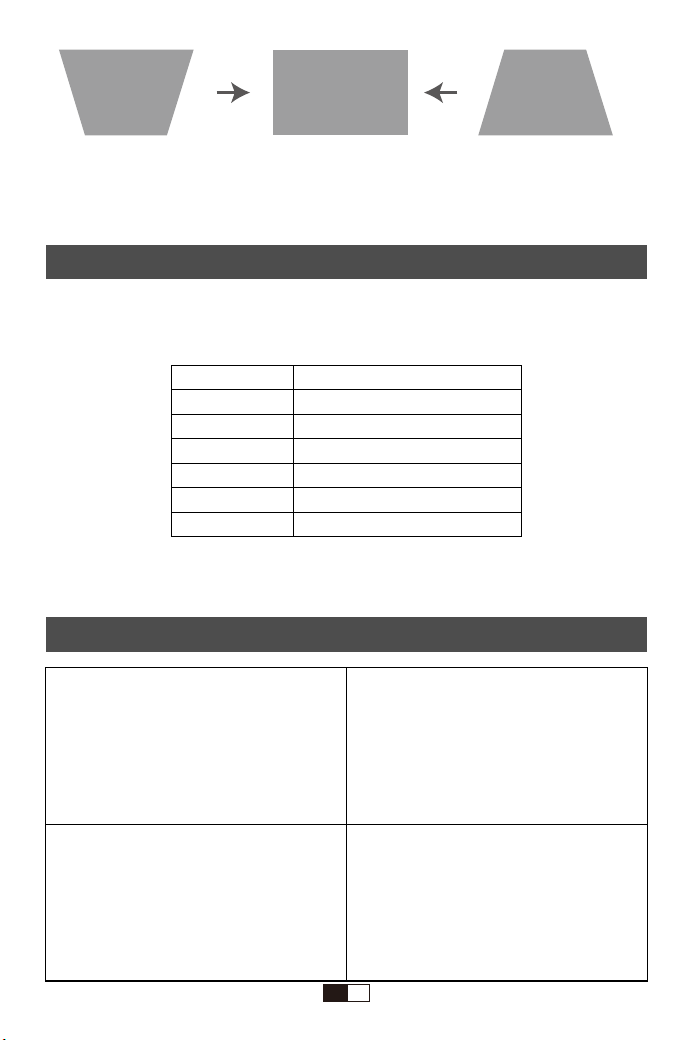
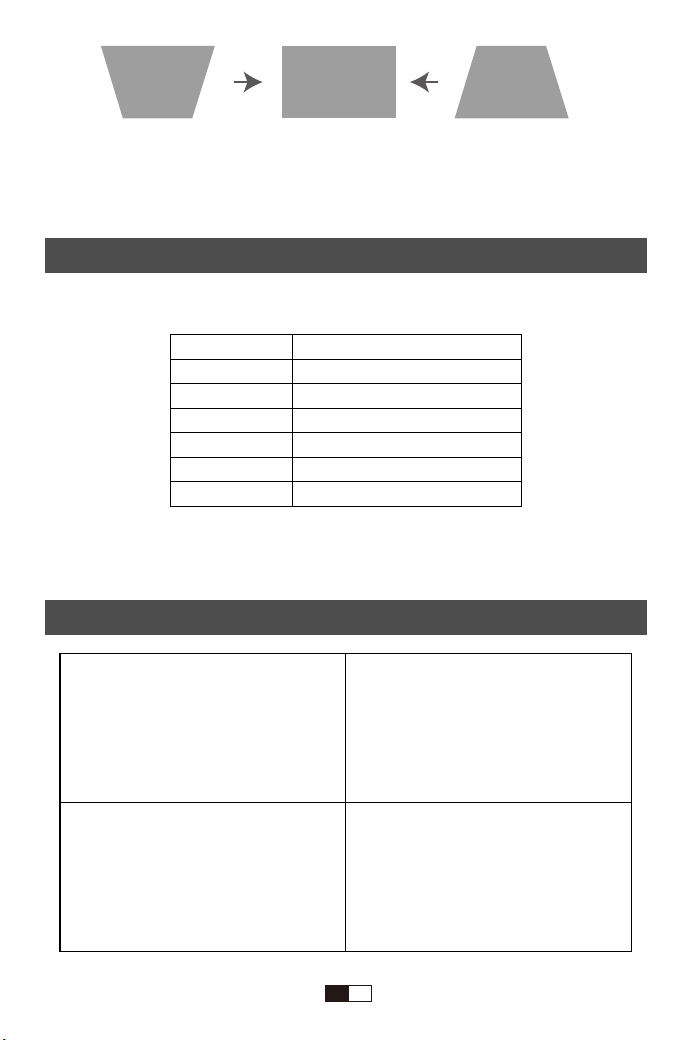
Method 4: Automa�c Ver�cal Keystone Correc�on
Press the " " bu�on on the remote control, select "Keystone", press "OK"bu�on to turn on
the Auto Ver�cal Keystone Correc�on. When the projector detects that the ver�cal direc�on
is not a rectangle, it will automa�cally adjust the ver�cal direc�on.
Note: This auto correc�on func�on can only correct the shape of ver�cal direc�on.
EN
01
EN
07
PROJECTION DISTANCE AND SIZE
Please follow the data in chart below, to adjust the image size and the distance. (Aspect
Ra�o: 16 : 9, Default)
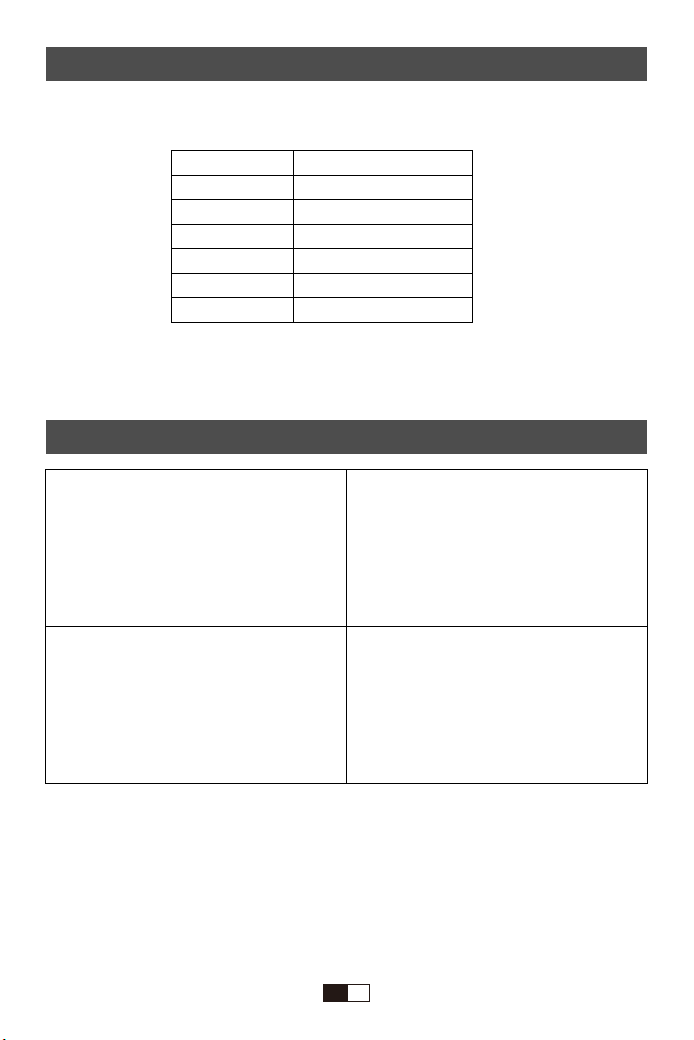
Distance (�.)
5.8
7.8
10.8
12.8
14.1
18.0
Screen Size
50”
72”
100”
120”
160”
200”
The image size depends on the distance between projector and screen, there may be 3%
devia�on among above listed data. Different se�ngs cause various distances.
PROJECTOR INSTALLATION
1.Front projec�on Ceiling mount
3.Front projec�on Table mount
2.Rear projec�on Ceiling mount
4.Rear projec�on Table mount
Note: To get the best picture quality, when installing the projector, please try to keep the
screen at the same level as the projector. If it is not possible, please use H / V-Keystone
func�on to correct the shape of the image.
EN
01
EN
08
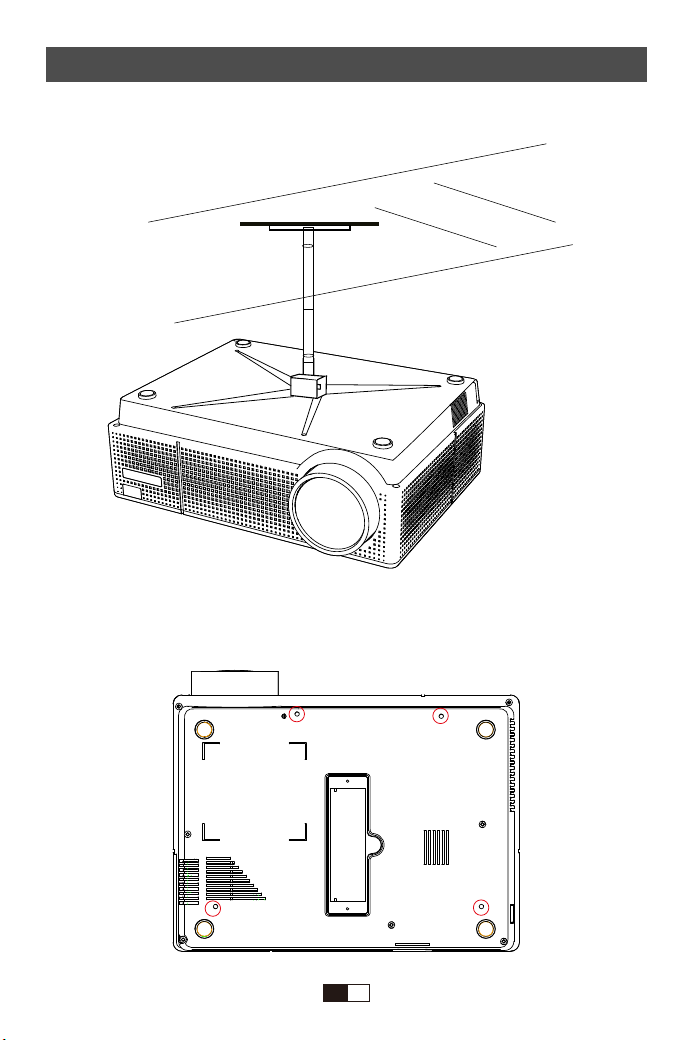
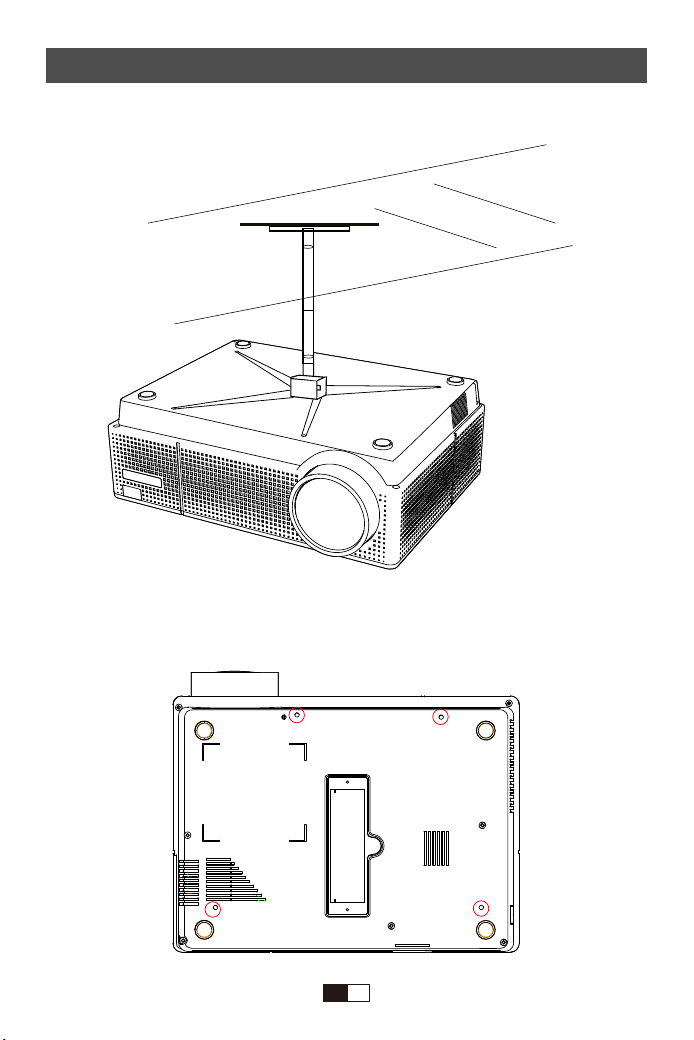
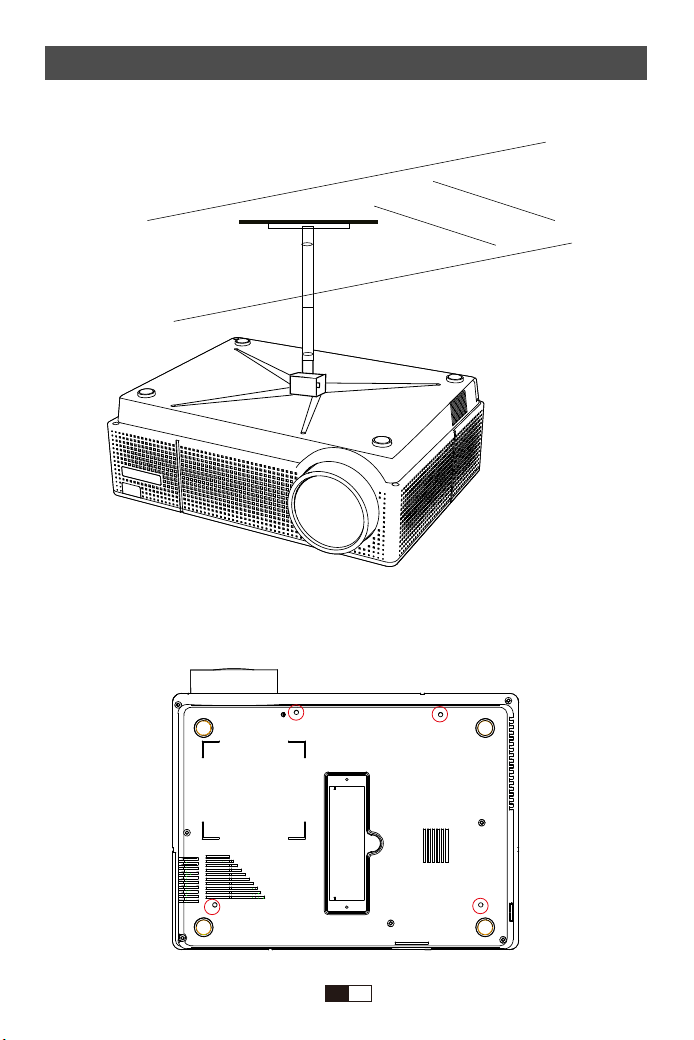
INSTALL ON THE CEILING
1.Please purchase an Universal Projector Ceiling Mount Kit and four M4 x 10 screws.
2.Open the 4 bu�ons on the back of the projector and use the M4 * 10mm screws to hang the
projector on the stand.
EN
01
EN
09
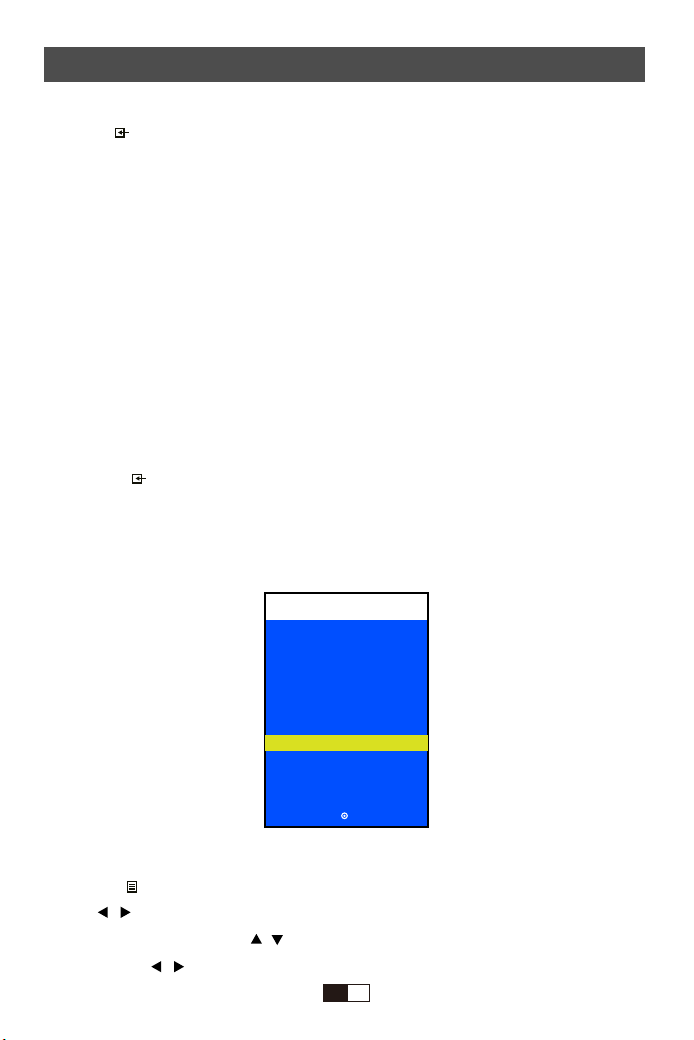
SETTING UP PROJECTOR
The projector's normal start up screen is as follows. If the first projec�on screen is not this one,
press the “ ” bu�on on the remote control to select USB source.
Select the Input Source
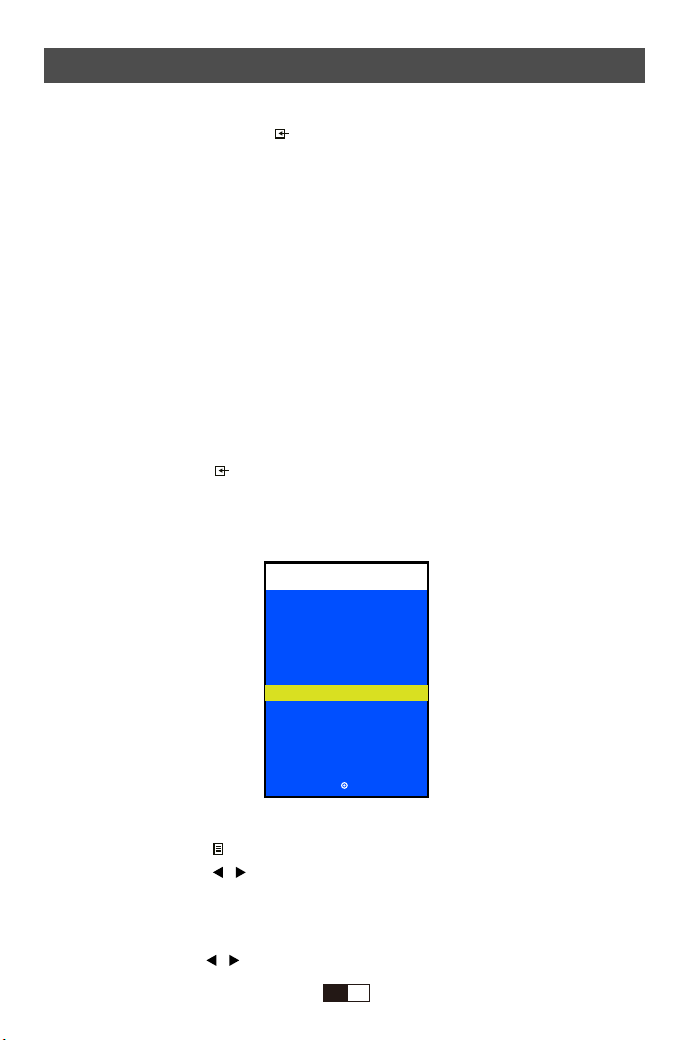
When the "No Signal" prompt appears, you need to select the input source:
1. Press the “ ” bu�on on the remote control to select the desired signal, then press the OK
bu�on on the remote control.
2. Once the signal is detected, the selected source informa�on will be displayed on the screen
a�er a few seconds.
Menu Se�ng Method
1.Press the “ ” on the remote, then the menu picture will display on screen.
2.Press“ / ”key, the menu will move to “PICTURE”>“SOUND” >“TIME”>“OPTION”.
3.Select the adjust interface,use“ / ” key to choose the wanted item.
4.Press“OK” or “ / ”to adjust the item parameter.
INPUT SOURCE
VGA
PC-RCB
HDM11
HDM12
AV
USB1
USB2
OK
EN
01
EN
10
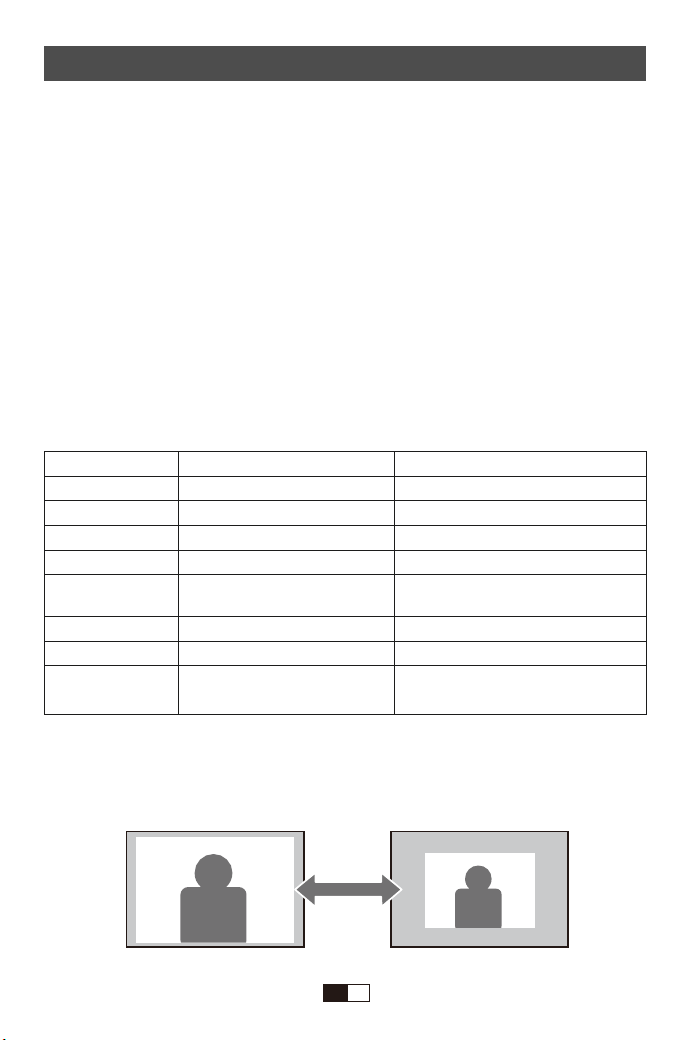
PICTURE MENU
PICTURE MENU
Picture Mode
Color Temperature
Aspect Ra�o
Noise Reduc�on
Projec�on Direc�on
HDMI Mode
Reduce display size
Screen
MODE
Standard,So�,User, Vivid
Medium, Warm, User, Cool
Auto/ 4:3/ 16:9
Off, Low, Middle, High, Default
Front/Rear on Desk, Front/ Rear
on Ceiling
HDMI Mode PC/AV
75%-100%
FUNCTION
Switch among the image mode
Switch among the color temperature mode
Set up the aspect ra�o of the image.
Set up the intensity of noise reduc�on
Set up the projec�on mode
Set up the HDMI mode
Reduce the projec�on size
To control devices connected through
VGA by remote control.
You can reduce the height and width of original size up to 25%.
EN
01
EN
11
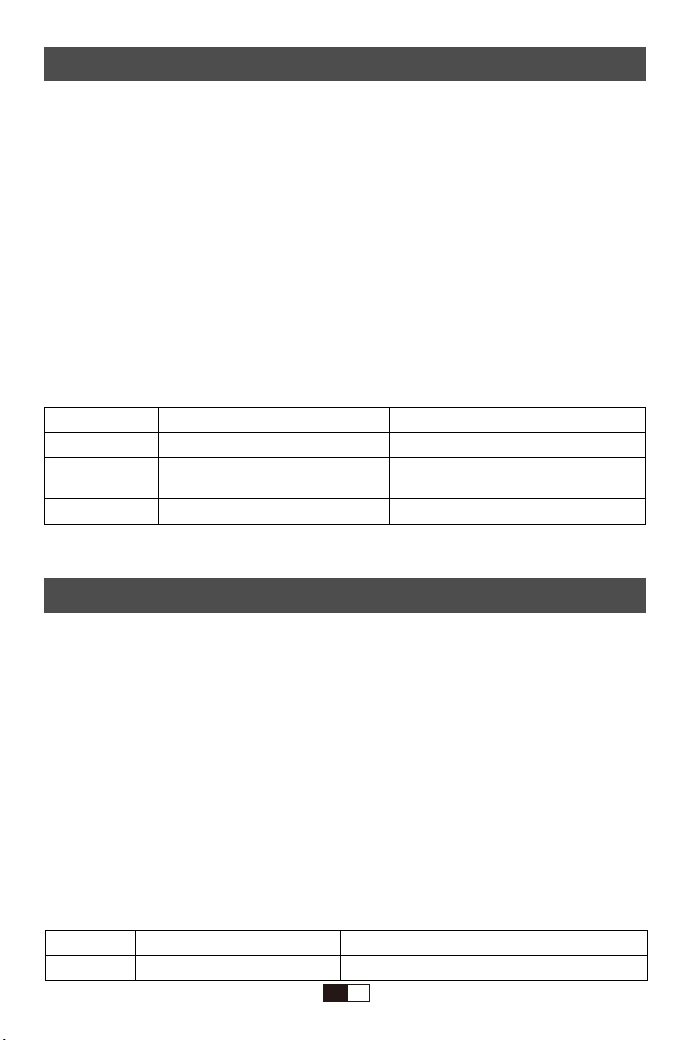
SOUND MENU
SOUND MENU
Sound Mode
Balance
Auto Volume
MODE
User,Standard,Music,Movie,Sports
-50~50
On, Off
FUNCTION
Set up the sound mode
Balance the sound of the le� and right
channel of the speaker
Intelligently adjust volume
TIME MENU
TIME MENU
Sleep Timer
MODE
Off/10min/20/min/30/min,etc
FUNCTION
Shut off the projector a�er a set amount of �me.
EN
01
EN
12
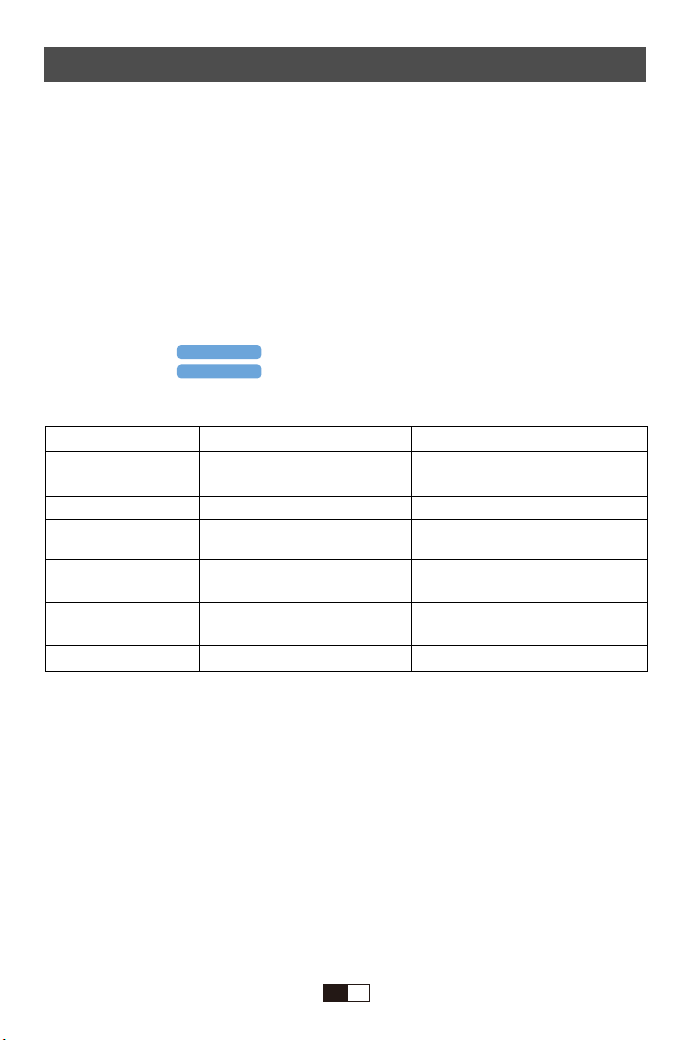
OPTION MENU
OPTION MENU
OSD Language
Restore Factory Default
Blending
MODE
English, France, Italian, Spanish,
etc.
Off, Low, Middle, High
FUNCTION
Set up the language displayed in the
opera�on interface
Reset the projector
Adjust the transparency of menu
interface
OSD Dura�on
Keystone
So�ware Update(USB)
Off, 5Sec, 10Sec, 15Sec
Horizontal/Ver�cal/Rotate/Auto
Adjust On or Off/Reset
Update so�ware
Adjust the dura�on of keeping the menu
interface
Horizontal/Ver�cal Keystone Correc�on -
45~45/one click recovery
Update the projector's so�ware version
Note:
1. Ver�cal Adjustment Range: - 45 ~ + 45:
If increase the ver�cal parameter, the top of the projected screen will gradually be smaller; If
decrease the ver�cal parameter, the bo�om part of the projected screen will gradually be
smaller.
2. Horizontal Adjustment Range: - 45 ~ + 45:
If increase the horizontal parameter, the right side of the projected screen will gradually be
smaller; If decrease the horizontal parameter, the le� side of the projected screen will gradually
be smaller.
3.Rotate Func�on Range: - 45~+45:
When the projector is suspended from the ceiling, it is convenient to rotate the screen with this
bu�on.
Keystone
Software Update(USB)
EN
01
EN
13
Connec�ng to the Computer
Using the HDMI or VGA cable in the package to connect with projector.
(An HDMI connec�on is recommended for projec�ng movies, videos, and other files
which need to be HD.)
(1)Turn on your computer and the projector;
(2)Connect the HDMI/VGA cable to your computer's HDMI/VGA port;
(3)Connect the other end to any available HDMI/VGA port on your projector;
(4)Press the “Source” bu�on to enter the interface of Input Source;
(5)Select HDMI/ PC-RGB source to project any files on your computer;
(6)On your laptop, hold down the key board keys to change your display
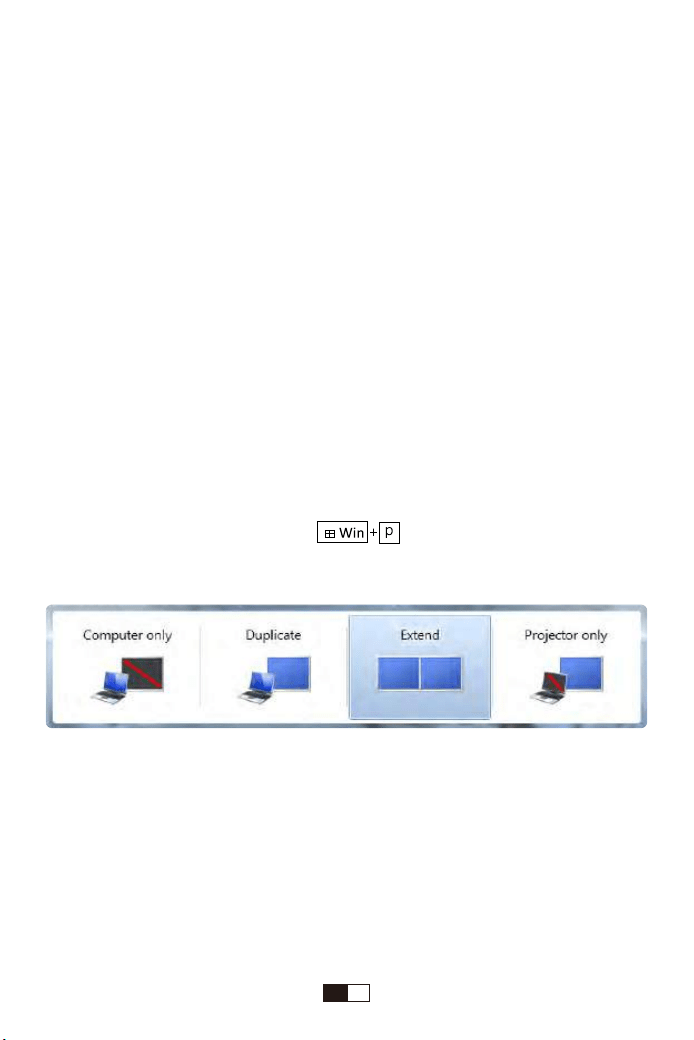
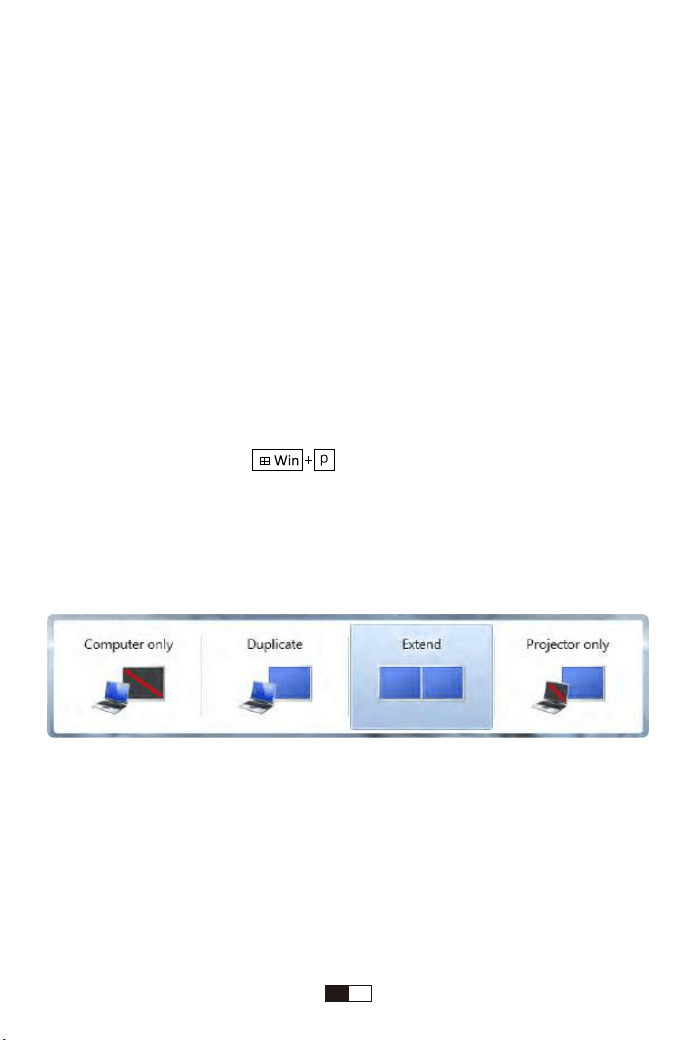
mode:
Computer only: is the default op�on – only displays on the main monitor.
Duplicate: makes all of the monitors display the same thing duplica�ng the desktop
on each monitor.
Extend: makes all of your monitors act like one big monitor extending the desktop
across all of them
Projector only: Displays only on the secondary monitor like a projector.
(7)You can change your screen resolu�on:
Choose Start→Control Panel→Appearance and Personaliza�on→Adjust Screen Resolu�on
4.Auto Ver�cal Keystone Correc�on: On/Off
Turn on the auto ver�cal keystone correc�on, if the projector detects that the ver�cal direc�on
is not a rectangle, it will automa�cally adjust the shape of ver�cal direc�on.
Reset: Press this bu�on, it can restore all the parameter to 0 (including keystone correc�on and
rotate parameter)
EN
01
EN
14

(Note: VGA connec�on can only transmit analog signal of video not audio. An external
speaker is required when the device is connected via VGA cable.)
Connec�ng to the Mobile Device
Connect with Android phone:
(Note: check if your Android phone supports MHL func�on or not,and the MHL-HDMI
cable not included)
1.Connect the projector and the Android smartphone with the MHL-HDMI cable.
2.Choose the signal source: "HDMI"
Connect with IOS system:
1.Connect the projector and iPhone with Lightning-to-HDMI cable (not included)
2.Choose the signal source: "HDMI"
Connect with an Anycast:
1: Plug in Anycast with the micro usb port and another usb port to your power adapter.
2: Connect Anycast to your Projector's HDMI port and switch the Projector source to HDMI.
3: You will see the Anycast main menu on the Projector screen.
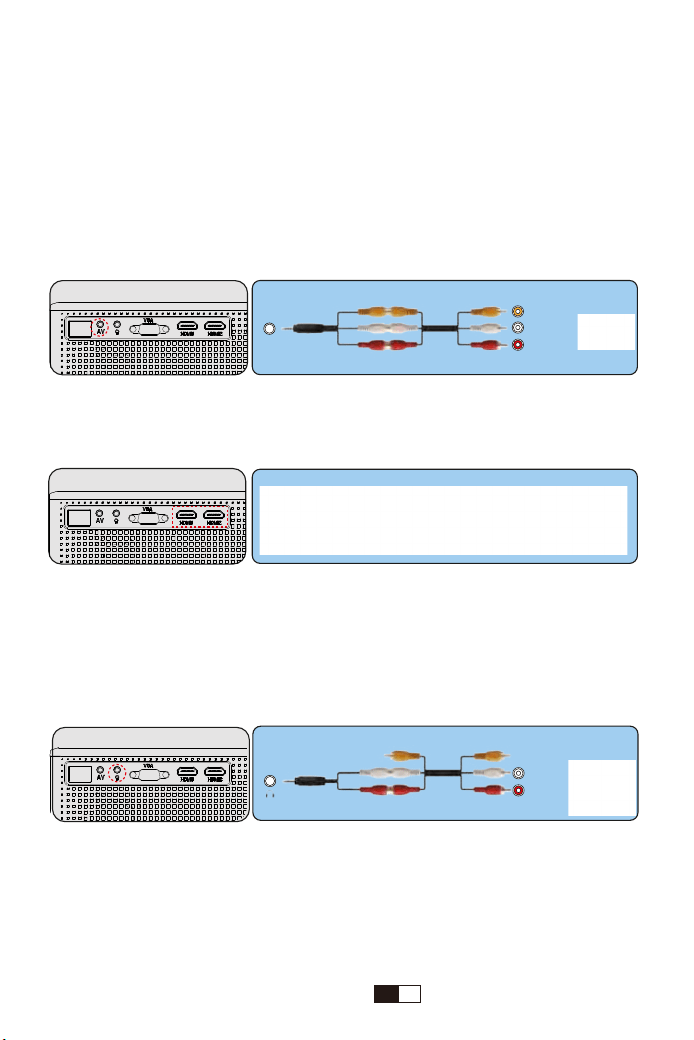
Connec�ng to the DVD Player
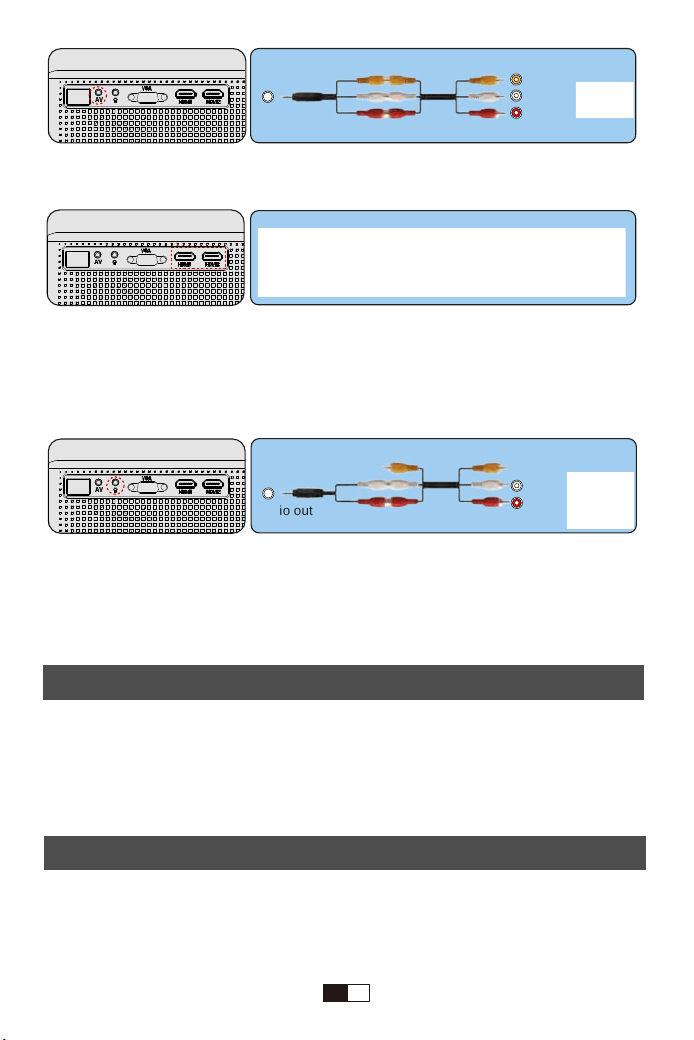
Use the AV cable in the package.
1: Turn on your DVD player and the projector;
2: Connect the colorful female connectors to your DVD player’s RCA cable;
3: Connect the black connector to the Audio-in port of the projector;
4: Connect the yellow connector of another side to the video port of the projector;
5: Press the Source bu�on on the projector or the S bu�on on the remote to select the
correct AV source.
EN
01
EN
15
WARRANTY
Or use the HDMI cable in the package:
Connec�ng to the Sound bar
1.Use the supplied AV cable to connect the sound bar to the projector.
2.Turn on the projector and the sound bar.
If the display of the projector available but without audio:
Due to copyright issues, the projector does not support Dolby Sound. For the BD player,
please turn off the Dolby Sound func�on.
AV
video
audio out
(L/R)
Audio out
Audio in
(L/R)
Thank you so much for your purchase and support!
Our product provides 3-year warranty. Any ques�ons please feel free to contact YABER via
TROUBLESHOOTING
Problems listed below might occur during the opera�on of your projector. Please refer to
the possible factors which might cause the issue to do troubleshoo�ng.
1.Why is the display of the projector available but without audio?
EN
01
EN
16

*The Projector or the connected device (PC, DVD, etc.) is muted
*Dolby sound is not supported, exit to play again
*The audio format is not supported by the projector
*VGA connec�on can only transmit analog signal of video not audio. An external speaker is
required when the device is connected via VGA cable.
*Encryp�on applied to the videos or media player which holds the video. Try more videos
to define this possibility.
*Exclude the above possibili�es, try another HDMI cable /external speaker, and a 2.0USB
disk within 32G/USB hard disk within 1TB to play directly to check if the video and audio are
both available.
2.Why is the audio of the projector available but without display?
*The video format is not supported by the projector
*Encryp�on applied to the videos or media player which holds the video
*If the lamp of the projector is off with only audio playing, the lamp is defec�ve. Please
contact YABER for a replacement.
*Try another HDMI cable if you select the HDMI input source
3.Why does the projec�on screen show no signal?
*Make sure all cables are plugged correctly and firmly
*Make sure you select the right input source. For example, if you insert a USB drive, please
select USB in the interface of Input Source
*USB 2.0 disk is supported on this projector. If a USB 3.0 is connected, it will only show No Signal.
4.How can I do if the image is blurry or out of shape?
*Adjust the focus and keystone ring by moving it le�ward/rightward �ll it shows the best images
*Place projector on a flat surface horizontally or ver�cally. An inclina�on of any angle may
result in blurry displays or uneven colors
*Darker environment suggested achieving the best projec�ng performance
*The eligible distance of 5.8� /50 inch- 18� /200 inch between the projector and projec�ng
screen/wall
*Projec�ng wall or screen is clean white if possible.
5.How can I do if the image is up side down?
*Enter Menu-Picture-Projec�on Direc�on to flip the projec�on image accordingly.
6.How can I do if the projec�on screen is not square or allied horizontally?
EN
01
EN
17

*Make sure the projector is placed on a flat surface with projector light in the middle of the screen.
*Make sure the projector screen is placed horizontally.
7.How can I do if there is color distor�on?
*Make sure the video source has a fine resolu�on.
*Adjust the colors: enter Menu-Picture-Color Temperature, then select different modes
and adjust the value accordingly.
*Reset the projector to manufacturer se�ng: enter Menu-Op�on-Restore Factory Default
to reset.
8.How can I do if the remote is unresponsive?
*Make sure the ba�eries are installed correctly and the power is enough.
*The remote works with the projector through the IR receiver. The remote works only
when the IR receiver is within the direct reac�on distance and will be unresponsive if the IR
receiver is blocked or covered.
9.How should I do if there are small dots on display?
*It may be caused during installing or shipping, please contact YABER to get the video about
how to clean it.
10.Can this projector support 3D effect?
*The projector supports 3D video source, and 3D viewing performance is achievable
withRed-Blue 3D Glasses; but please understand the experience will not be be�er than in the
theater and we do not recommend it if you have a higher expecta�on about 3D effect.
11.Why doesn’t anything work in the main interface especially with external storage
connected?
*Correct input source must be selected when you use the USB disk or other device;
otherwise, No Signal will be shown on the screen.
12.Why doesn’t the projector’s lamp light up?
*Please contact YABER for assistance when this occurs.
13.What kind of cable do I need when connec�ng TV BOX, Fire s�ck and DVD Player to the
projector?
*HDMI cable for all devices men�oned above. For some PC without HDMI port, VGA cable
will work. Certain DVD players require the AV cable connec�on.
14.Why does some lag / jerky appear when playing video or play games?
*Due to the technical bo�leneck of the current 1080p projectors, most of 1080p
projectors on the market cannot smoothly play 1080p/60fps videos. Hope you could
understanding.
Please change the 1080p/60fps to 1080p/30fps. If the problem cannot be resolved,
please contact [email protected].
EN
01
EN
18

Contenu
Sou�en professionnel à vie YABER ····························································19
Liste des paquets ························································································19
Spécifica�on du Projecteur ········································································20
Télécommande ··························································································20
Vue d'ensemble du projecteur ·································································21
Mise en marche du projecteur ·································································22
Réglage de l'image ···············································································23-25
Réglage de la mise au point ··································································23
4D Correc�on trapézoïdale ··································································23
Distance de projec�on et taille ································································26
Op�ons d'installa�on du projecteur ·······················································27
Réglage de base ···················································································28-31
Menu d’images ······················································································28
Menu du Son ·························································································29
Menu du temps ·····················································································30
Menu d'op�ons ······················································································31
Connecter certains appareils ·······························································31-33
Connexion à l'ordinateur ········································································31
Connexion à l'appareil mobile ·······························································32
Connexion au lecteur de DVD ································································33
Connexion à la barre de son ··································································33
Garan�e ······································································································33
Dépannage ·································································································33

Sou�en professionnel à vie YABER
Bonjour client,
Nous vous remercions d'avoir acheté notre projecteur YABER !
Si vous avez un problème d'u�lisa�on, et afin de résoudre votre problème le plus
rapidement possible, veuillez envoyer votre numéro de commande et le descrip�f de
votre problème à [email protected]. Nous vous répondrons dans un délai
de 24 heures avec un support technique, un échange ou un remboursement.
Sachez que si vous écrivez un commentaire directement sur Amazon et sans nous
contacter, en raison des restric�ons imposées par Amazon (Poli�que de confiden�alité),
nous ne pouvons pas trouver votre numéro de commande et les autres informa�ons de
contact. Dans ce cas, nous ne pourrons donc pas vous contacter et vous aider à résoudre
le problème.
Nous nous engageons à assurer votre sa�sfac�on à 100%. Si vous n'êtes pas sa�sfait de
quoi que ce soit, n'hésitez pas à nous contacter. Donnez-nous l'occasion de nous
améliorer !
Encore une fois, merci d'avoir choisi notre produit. Passez une bonne journée !
Bien cordialement,
L'équipe YABER
Liste des paquets:
● YABER Y31 projecteur * 1
● Télécommande * 1 (Ba�eries non incluses)
● Guide d’u�lisa�on * 1
● Câble d'alimenta�on * 1
● 3 en 3 Câble AV * 1
● 3 en 1 Câble AV * 1
● Câble HDMI * 1
● Câble VGA * 1
● Chiffons de ne�oyage d'objec�f * 1
EN
01
FR
19
Spécifica�on du Projecteur:
Résolu�on na�ve
Technologie d'affichage
Source de lumière
Couleurs d'affichage
Ra�o d’aspect
Format d'image
Format vidéo
Ports
1920*1080p
LCD
LED
16.7M Full Color
4:3/16:9/auto
JEPG,PNG,BMP,MPO
Taille de projec�on op�male
Distance de projec�on op�male
Correc�on trapézoïdale
Tension
Poids du projecteur
Format audio
120"
3.9m
±45°Manual
AC 100-240V
2.6kg
MPEG1,MPEG2, LPCM, MP3
MPEG1, MPEG2, H.263, H.264, AVS, VC1, MJPEG, RV30, RV40, HEVC
AV*1/VGA*1/USB*2/HMDI*2
Télécommande
Bouton fléché
Source
Menu
VOL-
Retour
VOL+
Confirmer
Muet
Brillant
Home
Alimenta�on électrique
Correc�on trapézoïdale
(Piles non incluses)
EN
01
FR
20
Descrip�on
Ce bouton peut amener le projecteur en mode de travail / veille.
Ajuster avec des paramètres
Confirmer
Ouvrir ou fermer le menu
Choisissez la source du signal (PC-RGB, HDMI, USB, AV, etc.)
Back
Ajustez la bague de correc�on du trapèze pour obtenir une forme de rectangle.
Ajustez la bague de mise au point pour obtenir l'image la plus ne�e.
2 ports USB
Port AV / Prise casque(3.5mm)
Port HDMI
Port d'entrée VGA
Branchez le câble d'alimenta�on
Vue d'ensemble du projecteur
Nom
1
2
3
4
5
6
7
8
9
10
11
12
13
01
02
03 04 05 06
9
11
12
13
10
07
08
AV
AV
EN
01
FR
21
Bo�om
a
b
Trou de montage du projecteur (4 trous)
Trou de saupoudrage
Fixer avec des vis M4x10mm
S'il y a des points noirs, vous pouvez ne�oyer
la poussière d'ici.
Allumer le projecteur
1. Installez deux piles AAA dans la télécommande avant avant l’u�lisa�on.
2. Appuyez sur la touche d’alimenta�on de la télécommande ou du panneau du projecteur,
le voyant deviendra vert.
3. La lampe commencera à fonc�onner 2 secondes plus tard, lorsqu'une image est projetée
sur l'écran, la machine fonc�onne correctement.
4. Il affichera un écran avec aucun signal. Insérez le périphérique externe (disque flash USB,
ordinateur, smartphone, ipad, lecteur de DVD, etc.) dans les ports correspondants du
projecteur;
5. Appuyez sur le bouton “ ” de la télécommande ou du panneau du projecteur, puis
sélec�onnez la source d'entrée correcte.
6. Ajustez la distorsion trapézoïdale et la bague de mise au point (à l'arrière du projecteur)
pour obtenir les meilleures performances d'image.
a a
Projecteur de démarrage
EN
01
FR
22
Réglage de l'image
Lors de l'u�lisa�on du projecteur pour la première fois, il affiche normalement une
image peu claire. Cela est dû à la len�lle étant hors de discussion ou un réglage
trapézoïde incorrect.
1.Réglage de la mise au point
(1)Faites tourner la bague de mise au point lentement. Le meilleur point de focalisa�on
pour l'objec�f serait l'endroit où l'image est la plus ne�e.
Focus
Remarque: Le milieu de la projec�on est clair, le flou des bords est normal.
2. 4D Correc�on trapézoïdale
Si l'image projetée est de forme trapézoïdale, réglez la bague de correc�on du trapèze pour
obtenir une forme rectangulaire.
Remarque: désac�vez la fonc�on de correc�on automa�que de la distorsion trapézoïdale
ver�cale avant d'u�liser ce�e fonc�on.
Méthode 1: faites pivoter la bague de correc�on du trapèze pour régler le trapèze
de l'image. (Maximum réglable: ± 20 °)
EN
01
FR
23
Méthode 2: Appuyez sur la touche " " de la télécommande (maximum réglable:
± 45 °)
Keystone
Méthode 3: Correc�on de la distorsion trapézoïdale ver�cale / horizontale par
télécommande. (Maximum réglable: ± 45 °)
2.1 "Ver�cal" Gamme: -45 ~ +45
Si l’image projetée est inclinée ver�calement, comme indiqué en (1), appuyez sur la touche
" " de la télécommande, sélec�onnez "Correc�on trapézoïdale" dans le menu Op�ons,
puis appuyez sur la touche "OK" et augmentez le paramètre ver�cal "+" jusqu'à ce que pour
obtenir l'effet de projec�on (2). Si comme indiqué dans (3), diminuez ensuite le paramètre
ver�cal "-" jusqu'à obtenir l'effet de projec�on (4).
Appuyez sur la touche " " de la télécommande, accédez à la page de configura�on de
la correc�on de la distorsion trapézoïdale, puis appuyez sur les touches fléchées haut,
bas, gauche et droite de la télécommande pour régler la forme de l'image dans la
direc�on correspondante jusqu'à ce que vous obteniez l'image rectangulaire que vous
voulez.
EN
01
FR
24
(1) (2)
(3) (4)
2.2 "Horizontal" Plage: -45 ~ +45
Si l’image projetée est inclinée horizontalement, comme indiqué en (5), appuyez sur la
touche " " de la télécommande, sélec�onnez "Correc�on trapézoïdale" dans le menu
Op�ons, puis appuyez sur la touche "OK" et augmentez le paramètre horizontal "+" jusqu'à
ce que pour obtenir l'effet de projec�on (6). Si comme indiqué dans (7), diminuez ensuite le
paramètre horizontal "-" jusqu'à obtenir l'effet de projec�on (8).
(5) (6)
(7) (8)
Méthode 4: Correc�on automa�que de la distorsion trapézoïdale ver�cale
Appuyez sur la touche " " de la télécommande, sélec�onnez "Correc�on trapézoïdale",
appuyez sur la touche "OK" pour ac�ver la correc�on de la distorsion trapézoïdale ver�cale.
Lorsque le projecteur détecte que la direc�on ver�cale n'est pas un rectangle, il ajustera
automa�quement la direc�on ver�cale.
Remarque: ce�e fonc�on de correc�on automa�que ne peut corriger que la forme de la
direc�on ver�cale.
Remarque: pour obtenir la meilleure qualité d’image, lors de l’installa�on du projecteur,
veillez à maintenir l’écran au même niveau que le projecteur. Si cela n’est pas possible,
veuillez u�liser la fonc�on H / V-Keystone pour corriger la forme de l’image.
EN
01
FR
25
Distance de projec�on et taille
Veuillez suivre les données du tableau ci-dessous pour ajuster la taille de l'image et la
distance. (Ra�o d'aspect: 16: 9, par défaut)
Distance (m)
1.75
2.4
3.3
3.9
4.3
5.5
Taille de projec�on
50"
72"
100"
120"
160"’
200"
La taille de l’image dépend de la distance entre le projecteur et l’écran. Un écart de 3% peut
apparaître dans les données énumérées ci-dessus. Différents réglages entraînent
différentes distances.
Op�ons d'installa�on du projecteur
1.Montage au plafond pour projec�on frontale
3.Montage sur table de projec�on avant
2.Montage au plafond pour projec�on arrière
4.Montage sur table de projec�on arrière
EN
01
FR
26
Installer au plafond
1. Veuillez acheter un kit de montage au plafond universel pour projecteur et quatre vis M4 x
10mm.
2.Ouvrez les 4 boutons à l’arrière du projecteur et u�lisez les vis M4 * 10mm pour suspendre le
projecteur au support.
EN
01
FR
27
Réglage de base
L’écran de démarrage normal du projecteur est le suivant. Si le premier écran de projec�on n’est
pas celui-ci, appuyez sur le bouton “ ” de la télécommande pour sélec�onner la source USB.
Sélec�onnez la source d'entrée
Lorsque l'invite "No signal" apparaît, vous devez sélec�onner la source d'entrée:
1. Appuyez sur la touche “ ” de la télécommande pour sélec�onner le signal souhaité, puis
appuyez sur la touche OK de la télécommande.
2. Une fois le signal détecté, les informa�ons sur la source sélec�onnée seront affichées à
l'écran après quelques secondes.
Méthode de paramétrage du menu
1. Appuyez sur la touche “ ” de la télécommande pour afficher l'image du menu.
2. Appuyez sur la touche “ / ”, le menu passera à “IMAGE”> “SONNER”> “HORAIRE”>
“OPTIONS”.
3. Sélec�onnez l'interface de réglage, u�lisez la touche “▲ / ▼” pour choisir l'élément
souhaité.
4. Appuyez sur “OK” ou “ / ” pour régler le paramètre de l'élément.
SOURCE DU SIGNAL
VGA
HDMI 1
HDMI 2
AV
USB1
USB2
OK
EN
01
FR
28
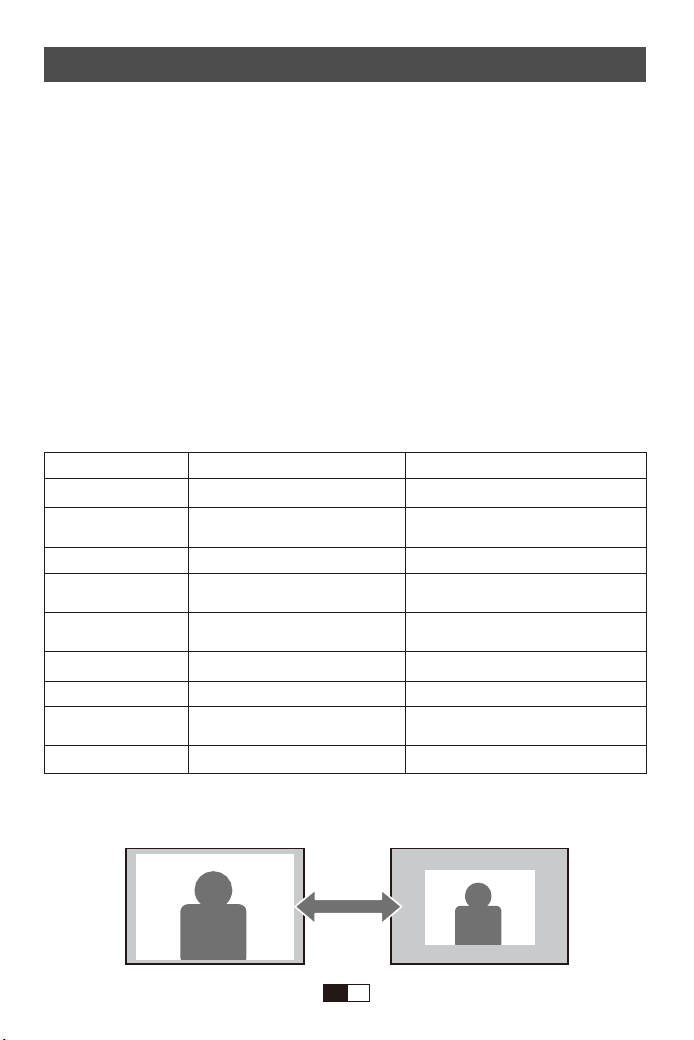
IMAGE Menu
IMAGE Menu
Mode image
Picture Mode
Temp.de Couleur
Aspect Ra�o
Reduc�on de Bruit
Direc�on de Projec�on
HDMI Mode
Réduire I'affichage
Screen
Mode
Standard, So�, U�lisateur, Vivid
Med, Chaud, U�lisateur, Froid
Auto/ 4:3/ 16:9
Arret/ Bas/ Middle/ Haut
/Default
Front on desk, Rear on desk,
Front on
Celing, Rear on Ceiling
PC/AV
75%-100%
Fonc�on
Basculer entre le mode image
Basculer entre le mode de
température de couleur
Configurez le format de l'image.
Configurer l'intensité de la
réduc�on du bruit
Configurer le mode de projec�on
Configurer le mode HDMI
Réduire la taille de la projec�on
Pour contrôler les périphériques
connectés via VGA par
télécommande.
Vous pouvez réduire la hauteur et la largeur de la taille d'origine jusqu'à 25%.
EN
01
FR
29
SONNER Menu
SONNER Menu
Mode de Son
Standard
Balance
Auto Volume
Mode
Standard, Musique, Cinema,
Sports, U�lisateu
-50~50
Arret/ Marche
Fonc�on
Configurer le mode sonore
Équilibrer le son des canaux gauche
et droit du haut-parleur
Régler intelligemment le volume
Horaire MENU
Horaire MENU Mode Fonc�on
Minuterie de Sommeil Arrete/10min/20/min/30/min,etc. Configurer le temps d'u�lisa�on
du projecteur
EN
01
FR
30
OPTIONS Menu
OPTIONS Menu
Reglages Langue
Restaurer les reglages usine
Blending
OsdDura�on
4D Correc�on trapézoïdale
Mise a jour logiciel(USB)
Mode
English, France, Italian,
Spanish,etc.
Bas, Middle, Haut, Arret
Arret,
Fonc�on
Configurer la langue affichée dans
l'interface d'exploita�on
Réini�aliser le projecteur
Ajuster la transparence de
l'interface de menu
Ajustez le temps pour garder
l'interface du menu
Correc�on de la distorsion
trapézoïdale horizontale /
ver�cale - 45 ° ~ + 45 °
Me�re à jour la version du logiciel
du projecteur
Connexion à l'ordinateur
( Deux op�ons: Connecter en u�lisant un câble VGA, Connecter en u�lisant un câble
HDMI )
(1) Allumez votre ordinateur et projecteur;
(2) Connectez le câble VGA / HDMI au port VGA / HDMI de votre ordinateur.
(3) Connectez l’autre extrémité à n’importe quel port VGA / HDMI disponible sur
votre projecteur;
(4) Appuyez sur le bouton “ ” pour accéder à l'interface de la source d'entrée.
(5) Sélec�onnez VGA / HDMI pour projeter des fichiers sur l’ordinateur.
Keystone
Software Update(USB)
EN
01
FR
31
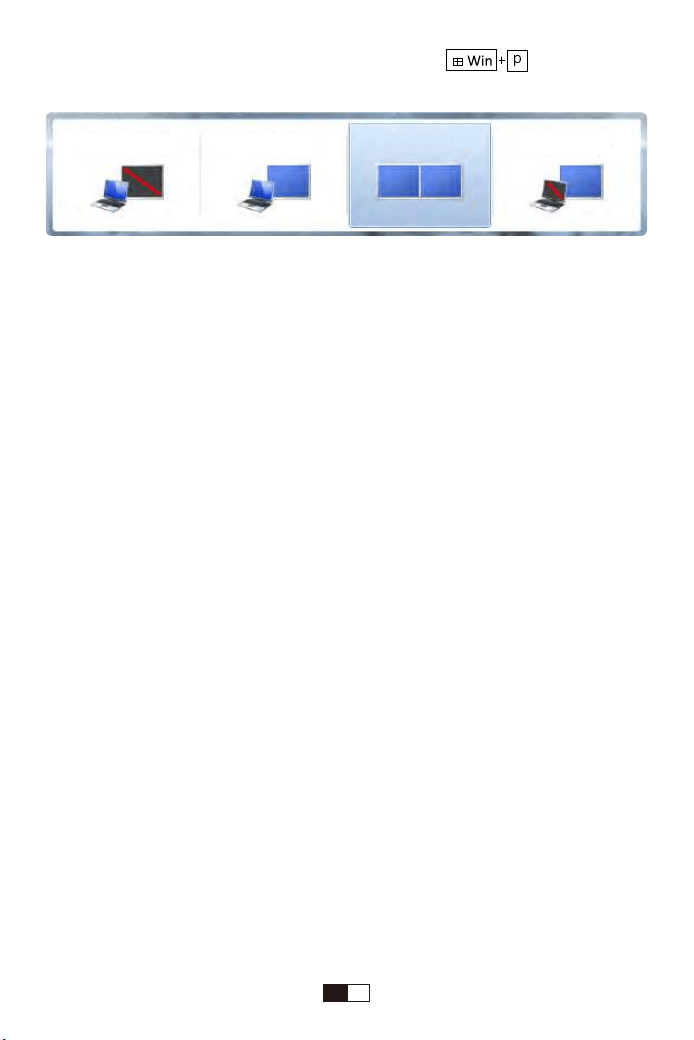
Ordinateur uniquement: ce�e op�on affiche uniquement le contenu de l'écran de
votre ordinateur.
Dupliquer: ce�e op�on affiche simultanément le contenu de l'écran de l'ordinateur
sur l'écran de l'ordinateur et le projecteur.
Étendre: ce�e op�on divise l'image entre l'ordinateur et le projecteur.
Projecteur uniquement: comme son nom l’indique, ce�e op�on permet d’afficher le
contenu de votre présenta�on sur le projecteur, mais d’afficher un écran vide sur
votre ordinateur.
S'il vous plaît se référer au lien ci-dessous:
h�ps://www.youtube.com/watch?v=k2Zh9lmrerc
(7) Affichage ---> Personnaliser votre écran---> Resolu�on
Veuillez vous référer au lien ci-dessous:
h�ps://www.youtube.com/watch?v=YJ6moceE13Y
Remarque:
1.Parce que le port VGA ne peut pas transme�re de signal audio, vous devez
connecter un haut-parleur externe lors de la connexion à un ordinateur avec un câble
VGA.
2.Lorsque vous lisez une vidéo ou des images HD, nous vous recommandons d'u�liser
le câble HDMI pour connecter votre ordinateur.
Connexion à l'appareil mobile
Se connecter avec un téléphone / table�e Android
(Remarque: veuillez vérifier si votre téléphone / table�e Android prend en charge la
fonc�on MHL ou non)
1.Connectez le projecteur et le smartphone Android avec l'adaptateur MHL(non inclus)
2.Choisissez la source du signal: "HDMI"
Connectez-vous avec iPhone / iPad
1.Connectez le projecteur et l'iPhone / iPad avec l'adaptateur Lightning-HDMI (non
fourni).
2.Choisissez la source du signal: "HDMI"
(6) Sur l'ordinateur, U�liser le raccourci clavier Touche " " pour changer
le mode d'affichage.
Ordinateur uniquement Dupliquer Étendre Projecteur uniquement
EN
01
FR
32
Garan�e
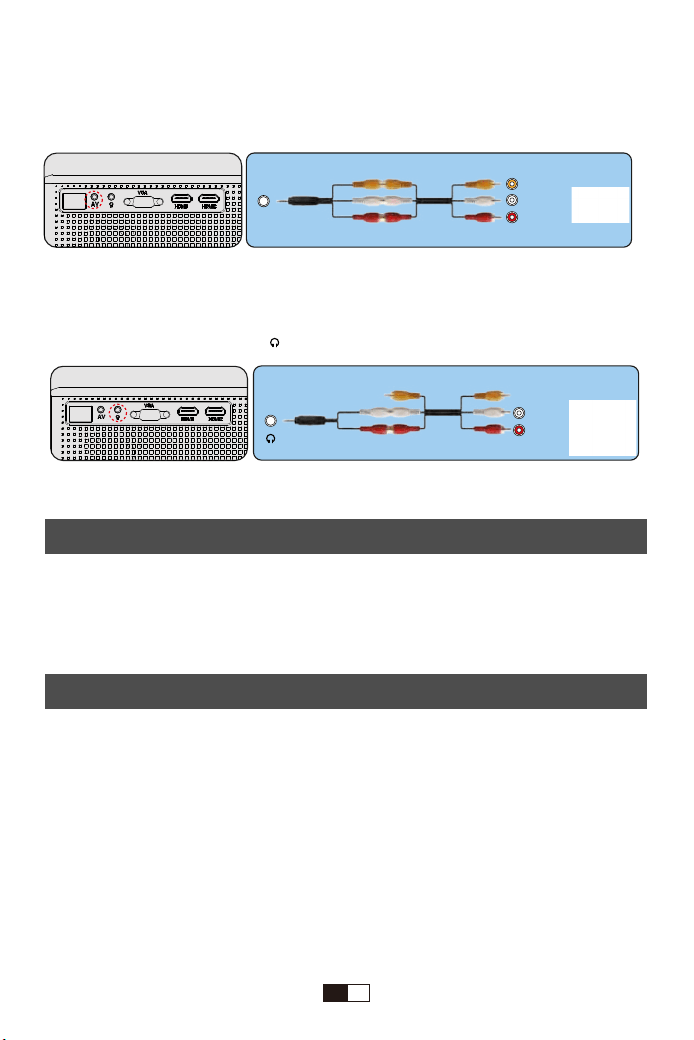
Connexion à la barre de son
1. U�lisez le câble AV fourni pour connecter la barre de son au projecteur.
2. Allumez le projecteur et la barre de son.
3. Choisissez la source du signal: " "
Audio in
(L/R)
Merci beaucoup pour votre achat et votre sou�en!
Notre produit offre une garan�e de 3 ans. Si vous avez des ques�ons, n'hésitez pas à nous
contacter via [email protected].
Dépannage
AV
video
audio out
(L/R)
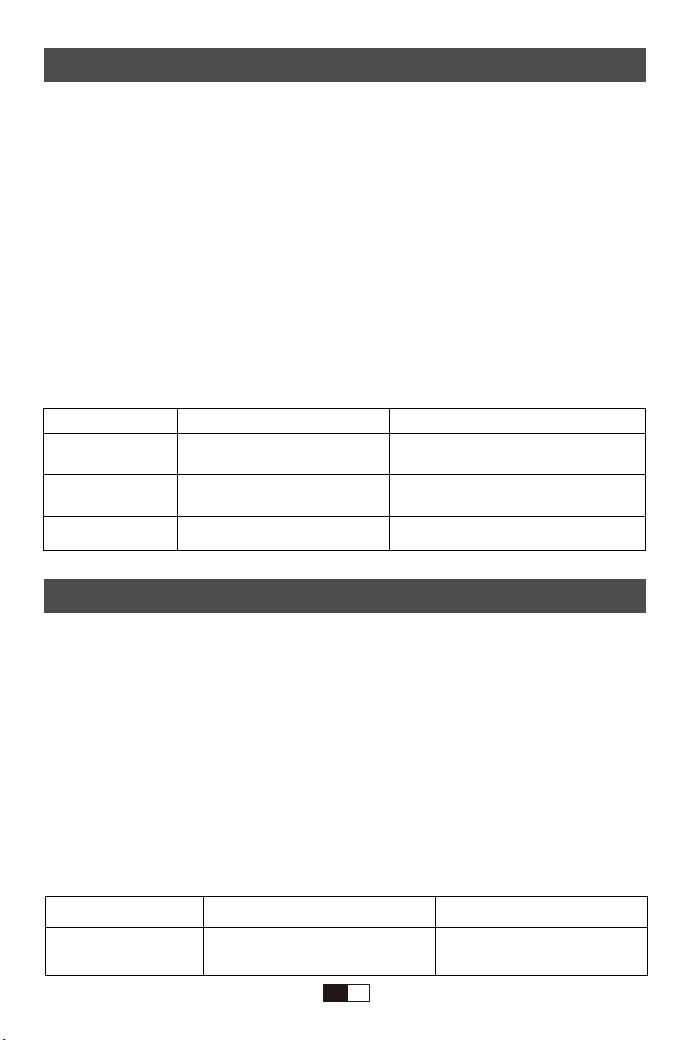
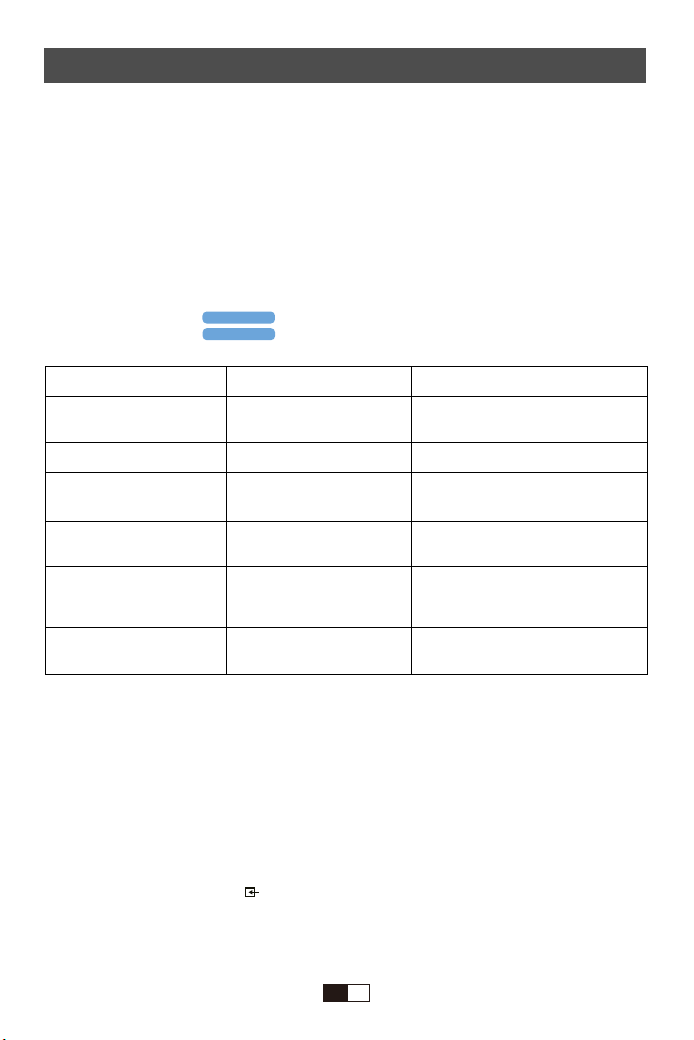
1.Pourquoi l'écran de projec�on ne montre-t-il aucun signal?
* Assurez-vous que tous les câbles sont branchés correctement et fermement
* Assurez-vous de sélec�onner la bonne source d'entrée. Par exemple, si vous insérez
un lecteur USB, veuillez sélec�onner USB dans l'interface de Source d'entrée.
* Ce projecteur prend en charge les disques USB 2.0. Si un port USB 3.0 est connecté,
il n’indiquera que le message Aucun signal.
2.Comment puis-je faire si la télécommande ne répond pas?
* Assurez-vous que les piles sont correctement installées et que la puissance est
suffisante.
* Assurez-vous que rien ne se trouve entre la télécommande et l'infrarouge.
Connexion au lecteur de DVD
1.U�lisez le câble AV fourni pour connecter le lecteur de DVD au projecteur;
2. Allumez votre lecteur DVD et projecteur.
3. Choisissez la source du signal: "AV"
EN
01
FR
33

3.Pourquoi un certain retard apparaît-il lors de la lecture de vidéos ou de jeux?
* Veuillez changer le 1080p / 60fps en 1080p / 30fps. En raison des problèmes
techniques rencontrés par les projecteurs 1080p, la plupart des projecteurs 1080p
disponibles sur le marché ne peuvent pas lire en douceur les vidéos 1080p / 60fps.
4.Comment dois-je faire s'il y a de pe�ts points noirs sur l'écran?
* Cela peut être causé lors de l'installa�on ou de l'expédi�on, veuillez contacter
YABER pour obtenir la vidéo sur la façon de le ne�oyer.
5.Pas de son
Vous pouvez vous référer à quelques points ci-dessous.
1). Vérifiez s'il est en mode silencieux.
2). Lorsque vous lisez la vidéo du lecteur flash USB, s'il n'y a pas de son, veuillez
vérifier le format vidéo. Le projecteur ne peut lire le format vidéo MP4 que sur un
lecteur flash USB. Si vous souhaitez lire une vidéo AVI, MKV, WMV, connectez l’ordina-
teur au projecteur pour la lecture.
EN
01
FR
34

INHALT
YABER Life�me Professional Support .............................................................35
Product Packing List .........................................................................................35
Projector Specifica�on
.....................................................................................36
Projektor Fernbedienung.................................................................................36
Projektorübersicht......................................................................................
.......37
Projektor starten.....................................................................................
...........38
Bildeinstellung ............................................................................................39-41
Fokuseinstellung...........................................................................................................39
Keystone-Korrektur.......................................................................................................40
Projek�onsabstand und Größe
..................................................................... ..........42
Installa�onsop�onen für den Projektor
........................................................42
PROJEKTOR EINRICHTEN............................................................................44-47
BILD MENÜ ...................................................................................................................45
TON MENÜ ...................................................................................................................46
Zeit MENÜ....................................................................................................................46
SOUNDEERFUNKTIONEN.............................................................................................47
Anschließen einiger Geräte
.................................................................................48-49
Anschließen an den Computer....................................................................................49
Verbindung zum mobilen Gerät herstellen ...............................................................50
Anschließen an den DVD-Playe ..................................................................................50
Anschließen an die Soundleiste ..................................................................................50
Garan�e..............................................................................................................51
Fehlerbehebung................................................................................................52

YABER Lifetime Professional Support
Vielen Dank, dass Sie sich für den Projektor YABER Y 31 entschieden haben.
Bi�e lesen Sie diese Bedienungsanleitung vor Gebrauch sorgfäl�g durch. Bi�e halten Sie es
auch gri�ereit, damit Sie es jederzeit überprüfen können.
Im Zweifelsfall wenden Sie sich bi�e an [email protected].
Wir können Kundendienst bis zur Zufriedenheit erbringen.
Produkt verpackungsliste
● Hauptgerät des Projektors * 1 ● HDMI-Kabel * 1 ● Netzkabel * 1
● Bedienungsanleitung * 1 ● 3-in-1 * 1-AV-Kabel *1 ● Linsenreinigung * 1
● 3-in-3 * 1-AV-Kabel *1 ● Fernbedienung * 1 ● Unterstützungsbasis * 1
EN
01
DE
35
Projektor-Spezifikation
Na�ve Auflösung
Display-Technologie
Lichtquelle
Farben anzeigen
Seitenverhältnis
Projektorgewicht
Bilddatei
Videodatei
Schni�stelle
1920*1080p
LCD
LED
16.7M Full Color
4:3/16:9/auto
2.52kg
JEPG, PNG, BMP,
MPO
Audiodatei
Fokus
Projek�onsmethode
Netzspannung
Keystone Correc�on
Empfohlener Projek�onsabstanda
Op�male Projek�onsgröße
120 inches
3.9m
± 45°manuell
AC 100-240V
Vorne / Hinten am Schreib�sch,
Vorne / Hinten an der Decke
Handbetrieb
MPEG1, MPEG2,
LPCM, MP3
MPEG1, MPEG2, H.263, H.264, AVS, VC1, MJPEG, RV30, RV40, HEVC
AV*1/VGA*1/USB*2/HMDI*2
Projektor Fernbedienung
Pfeile Bo�on
Signal wahltaste
Menütaste
Lautstärketasten-
Funk�onstaste verlassen
Lautstärketasten+
OK/Enter
Stummschal�aste
Au�ellen
Zuhause / Spiel
Einschaltknopf
Ver�kale / horizontale
Korrektur
(Batterien nicht enthalten)
EN
01
EN
01
EN
01
DE
36
Beschreibung
Diese Taste kann den Projektor in den Arbeits- / Standby-Modus versetzen.
Stellen Sie mit den Parametern die gleiche Funk�on mit der
Bestä�gen
Öffnen oder schließen Sie das Menü.
Quelle wählen (VGA, HDMI, USB, AV usw.)
Eingabetaste
Passen Sie den Trapezring an, um eine Rechteckform zu erhalten.
Stellen Sie den Fokusring ein, um ein klares Bild zu erhalten.
HDMI-Signaleingang
AV-Eingang und Kop�öreranschluss(3.5mm)
USB1/2
VGA input
Stecken Sie das Netzkabel ein
PROJECTOR OVERVIEW
Name
1
2
3
4
5
6
7
8
9
10
11
12
13
01
02
03 04 05 06
9
11
12
13
10
07
08
AV
AV
EN
01
DE
37
Unterseite
a
b
Projektormontageloch (4 Löcher)
Stauben�ernung
Mit M4x10mm Schrauben befes�gen
Reinigen Sie den Staub, wenn er einen schwarzen Fleck hat
Schalten Sie den Projektor ein
1.Legen Sie vor dem Gebrauch zwei AAA-Ba�erien in die Fernbedienung ein.
2.Drücken Sie die Ein / Aus-Taste auf der Fernbedienung oder dem Bedienfeld. Die Anzeige-
leuchte leuchtet blau.
3. En�ernen Sie die Objek�vabdeckung des Projektors. Die Lampe beginnt 2 Sekunden
später zu arbeiten, wenn ein Bild auf den Bildschirm projiziert wird und das Gerät einwand-
frei funk�oniert. Wenn der erste Projek�onsbildschirm nicht der Startbildschirm ist,
drücken Sie die Taste " " auf der Fernbedienung und wählen Sie die USB-Quelle aus.
4.Passen Sie den Trapezring an, um eine Rechteckform zu erhalten.
5.Stellen Sie den Fokusring ein oder drehen Sie das Objek�v des Projektors, um die beste
Bildleistung zu erzielen. (Wenn es immer noch verschwommen ist, versuchen Sie bi�e, den
Projek�onsabstand anzupassen.)
6.Wenn Sie andere Geräte anschließen, müssen Sie die entsprechende Quelle auswählen.
Wenn Sie nicht die rich�ge Quelle auswählen, kann der Projektor das Signal nicht erkennen.
7.Drücken Sie die " " auf der Fernbedienung, um die OSD-Sprache einzugeben und
Ihre bevorzugte Sprache einzustellen.
a a
PROJEKTOR STARTEN
EN
01
DE
38
Mit M4x10mm Schrauben befes�gen
Reinigen Sie den Staub, wenn er einen schwarzen Fleck hat
Schalten Sie den Projektor aus
1.Drücken Sie die Netztaste, wenn der Projektor verwendet wird, um ihn in den
Standby-Modus zu schalten.
2. Wenn der Projektor in den Standby-Modus wechselt, leuchtet die Lampe grün und
rot.
Bildeinstellung
Bei der ersten Verwendung des Projektors wird normalerweise ein unscharfes Bild
angezeigt. Dies liegt an einer Unschärfe des Objek�vs oder einer falschen Trapeze-
instellung.Bi�e befolgen Sie zur Korrektur die folgenden Schri�e:
1.Fokuseinstellung
A. Drehen Sie den Fokusring langsam. Überprüfen Sie gleichzei�g den Auflösungspunkt
sorgfäl�g. Der beste Fokuspunkt für das Objek�v ist der Punkt, an dem das Bild am klarsten
ist.
B. Oder Sie könnten das Objek�v des Projektors langsam drehen.
Focus
Hinweis: Wenn es immer noch verschwommen ist, versuchen Sie bi�e, den Projek�onsab-
stand anzupassen.
EN
01
DE
39
Hinweis: Wenn die Trapezkorrektur die Bildform nicht auflösen kann, reduzieren Sie
die ver�kale Höhe des Projektors in Bezug auf die Bildschirmmi�e.
Keystone
2. Keystone-Korrektur
Wenn das projizierte Bild trapezförmig ist, passen Sie den Trapezring an, um eine Rechteck-
form zu erhalten
Hinweis: Schalten Sie die automa�sche ver�kale Trapezkorrektur aus, bevor Sie diese
manuelle Trapezkorrektur verwenden.
Methode 1: Drehen Sie den Trapezring, um das Trapez des Bildes
anzupassen. (Maximal einstellbar: ± 20 °)
Methode 2: Taste " " auf der Fernbedienung drücken (Maximal einstell-
bar: ± 45 °)
Drücken Sie die Taste “ ” auf der Fernbedienung, um die Einstellungsseite für die
Trapezkorrektur aufzurufen, und drücken Sie dann die Pfeiltasten nach oben, unten, links
und rechts auf der Fernbedienung, um die Bildform in die entsprechende Richtung
anzupassen, bis das gewünschte rechteckige Bild angezeigt wird.
EN
01
DE
40
Methode 3: Ver�kale / Horizontale Trapezkorrektur per Fernbedienung.
(Maximal einstellbar: ± 45 °)
2.1 "Ver�kal" -Bereich: -45 ~ +45
Wenn das Projek�onsbild wie in (1) gezeigt ver�kal geneigt ist, drücken Sie die Taste " " auf
der Fernbedienung, wählen Sie "Trapezkorrektur" im Op�onsmenü, drücken Sie dann die
Taste "OK" und erhöhen Sie den ver�kalen Parameter "+" bis um den Projek�onseffekt zu
erzielen (2). Verringern Sie, wie in (3) gezeigt, den ver�kalen Parameter "-", bis der Projek�on-
seffekt (4) erreicht ist.
(1) (2)
(3) (4)
2.2"Horizontal" Bereich: -45 ~ +45
Wenn das Projek�onsbild wie in (5) gezeigt horizontal geneigt ist, drücken Sie die Taste " "
auf der Fernbedienung, wählen Sie "Horizontale Korrektur" im Op�onsmenü, drücken Sie
dann die Taste "OK" und erhöhen Sie den horizontalen Parameter "+" bis um den Projek�on-
seffekt zu erzielen (6). Wenn wie in (7) gezeigt, verringern Sie den horizontalen Parameter "-",
bis der Projek�onseffekt (8) erreicht ist.
(5) (6)
(7) (8)
Methode 4: Automa�sche ver�kale Trapezkorrektur
Drücken Sie die Taste " " auf der Fernbedienung, wählen Sie "Ver�kale Korrektur" und
drücken Sie die Taste "OK", um die automa�sche ver�kale Trapezkorrektur einzuschalten.
Wenn der Projektor erkennt, dass die ver�kale Richtung kein Rechteck ist, passt er die
ver�kale Richtung automa�sch an.
EN
01
DE
41
Projektionsabstand und Größe
Befolgen Sie die Angaben in der folgenden Tabelle, um die Bildgröße und den Abstand
anzupassen. (Seitenverhältnis: 16: 9, Standard)
En�ernung (m)
1.75m
2.4m
3.3m
3.9m
4.3m
5.5m
Projek�onsgröße
50”
72”
100”
120”
160”
200”
Die Größe des Bildes hängt von der En�ernung zwischen Projektor und Leinwand ab. In
den oben aufgeführten Daten kann eine Differenz von 3% au�reten. Unterschiedliche
Einstellungen führen zu unterschiedlichen Abständen.
Installationsoptionen für den Projektor
1.Frontprojektor-Deckenhalterung
3.Frontprojek�on auf Tischmontaget
2.Rückprojek�onsdeckenhalterung
4.Rückprojek�on auf Tischhalterung
Hinweis: Um die beste Bildqualität zu erzielen, versuchen Sie bei der Installa�on des
Projektors, den Bildschirm auf derselben Höhe wie den Projektor zu halten. Wenn dies nicht
möglich ist, verwenden Sie bi�e die H / V-Keystone-Funk�on, um die Form des Bildes zu
korrigieren.
EN
01
DE
42
INSTALLIEREN SIE AUF DER DECKE
1. Bi�e kaufen Sie die Halterungen für den Projektor und einige 10mm*M4-Schrauben.
2. Öffnen Sie die 4 Tasten auf der Rückseite des Projektors und hängen Sie den Projektor mit M4
* 10mm-Schrauben am Ständer auf.
EN
01
DE
43
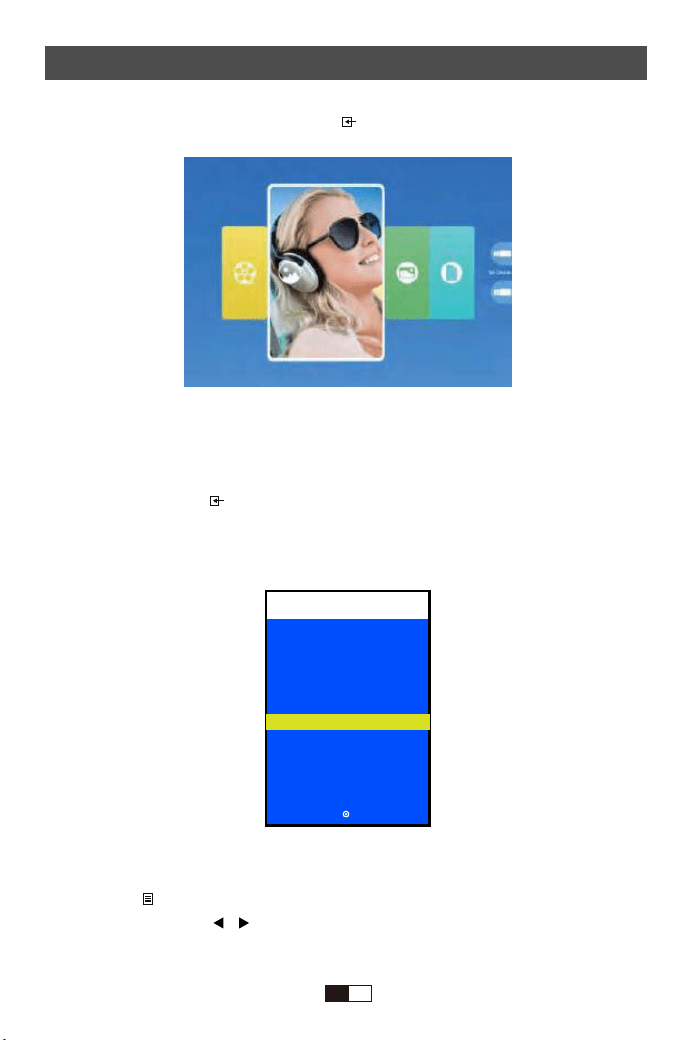
PROJEKTOR EINRICHTEN
Der normale Startbildschirm des Projektors sieht wie folgt aus. Wenn der erste Projek�onsbild-
schirm nicht dieser ist, drücken Sie die Taste “ ” auf der Fernbedienung, um die USB-Quelle
auszuwählen.
Wählen Sie die Eingangsquelle
Wenn die Eingabeaufforderung "NO Signal" angezeigt wird, müssen Sie die Eingangsquelle
auswählen:
1. Drücken Sie die Taste “ ” auf der Fernbedienung, um das gewünschte Signal auszuwählen,
und drücken Sie dann die Taste OK auf der Fernbedienung.
2. Sobald das Signal erkannt wurde, werden die ausgewählten Quellinforma�onen nach einigen
Sekunden auf dem Bildschirm angezeigt.
Menüe instellungsmethode
1.Drücken Sie " " auf der Fernbedienung. Das Menübild wird auf dem Bildschirm angezeigt.
2.Drücken Sie die Taste " / ". Das Menü wechselt zu "BILD"> "TON"> "ZEIT"> "SONDER
FUNTIONEN"
SIGNALQUELLE
VGA
HDM11
HDM12
AV
USB1
USB2
OK
Film Musik Foto Te x t
EN
01
DE
44
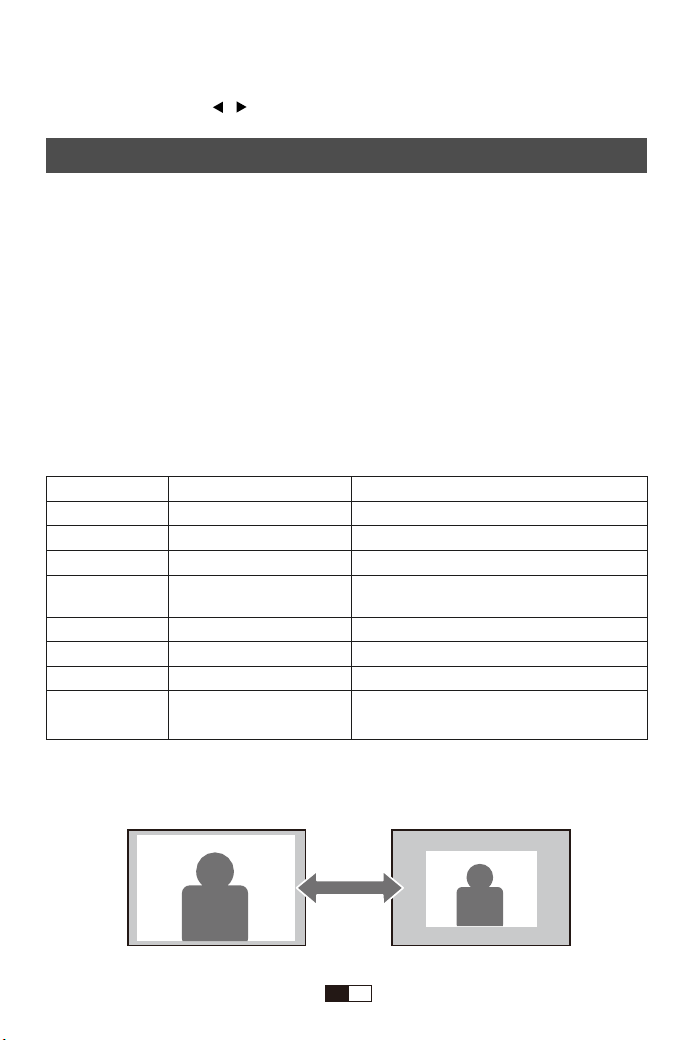
3.Wählen Sie die Einstellungsoberfläche aus und wählen Sie mit der Taste "▲/▼" den
gewünschten Eintrag aus.
4.Drücken Sie „OK“ oder “ / ”, um den Parameter des Elements anzupassen.
BILD MENÜ
Menü eingeschlossen Funk�on
Ajustar el contraste etc
Regola la temperatura del colore
BILD
Bildmodus
Farbtemperatur
Seitenformat
Rauschreduk�on
Projec�on Direc�on
HDMI Mode
Anzeige verkleinern
Screen
Auto, 4:3, 16:9
Aus, Niedrig, Mi�el,
Hoch, Default
Steuerung von über VGA angeschlossenen
Geräten per Fernbedienung
Stellen Sie das Seitenverhältnis des Bildes ein.
Stellen Sie die Intensität der Rauschunterdrückung ein
4 Projek�onsmethoden
Richten Sie den HDMI-Modus ein
Verkleinern Sie die Projek�onsgröße
Front/Dach / Hinten / Decke
PC/AV
75%-100%
Mi�el, Warme, Benutzer, kalt
Standard,So�,Vivid, Benutzer
Sie können die Höhe und Breite der Originalgröße um bis zu 25% reduzieren.
EN
01
DE
45
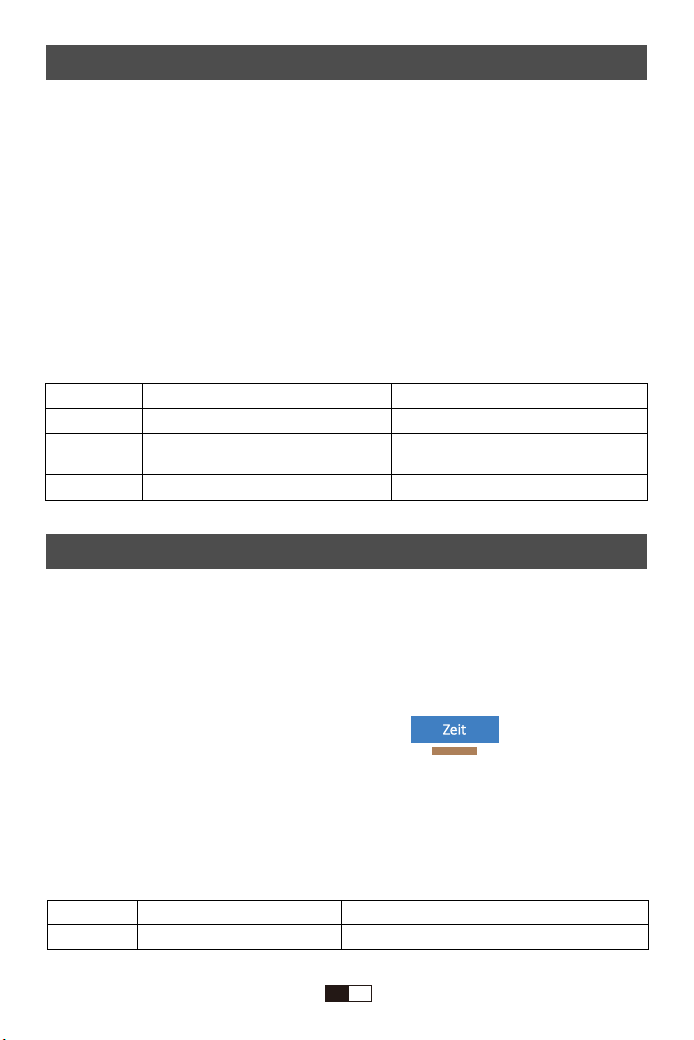
TON MENÜ
TON
Effekt
Blance
Auto Volume
Menü eingeschlossen
Benutzer, Stardard, Musik, Film, Sport
-50~50
Ein, Aus
Funk�on
Stellt den Tonzustand ein
Einstellung des Gleichgewichts
Automa�sche Lautstärkeanpassung
Zeit MENÜ
Zeit
Sleep Timer
Menü enthalten
AUS/10min/20/min,etc.
Funk�on
Stellen Sie die automa�sche Ruhezeit ein
Zeit
Sleep Timer
EN
01
DE
46
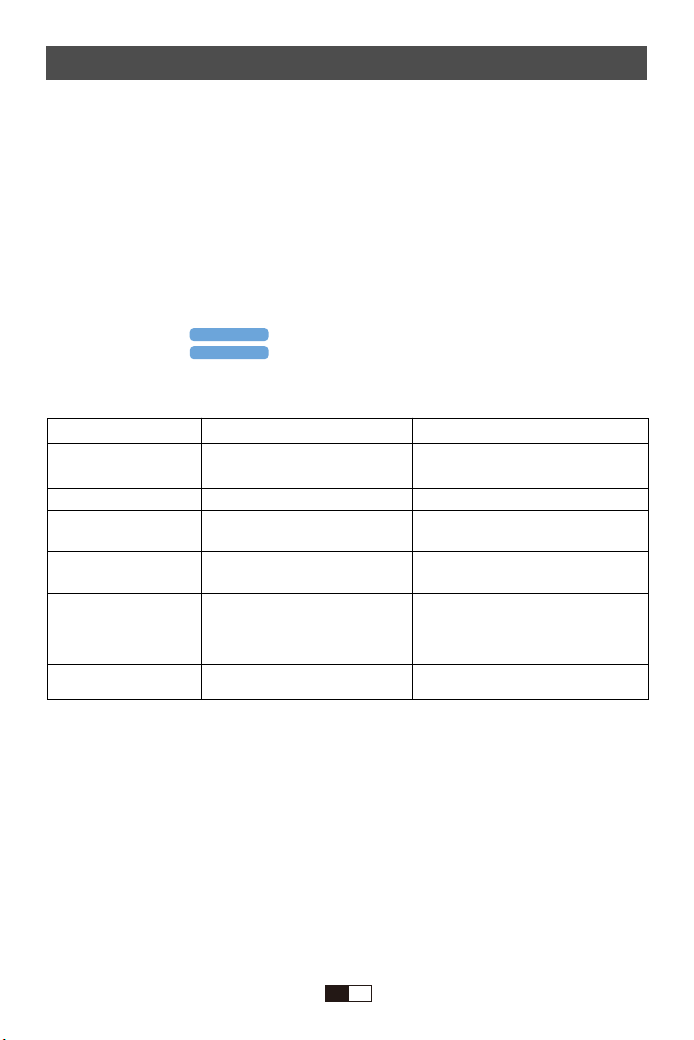
SOUNDEERFUNKTIONEN
SOUNDEERFUNKTIONEN
MenuSprache Deutsch
Werkseinstellungen
Blending
OSD Dura�on
4D keystone correc�on
Menü enthalten
Englisch, Frankreich,
20 mehrere Sprachen
Werkseinstellungen
Aus, niedrig, mi�el, hoch
5Sekund, 10Sekund, 15Sekund, AUS,
Passen Sie die Dauer der Beibehaltung
der Menüoberfläche an
Horizontale Korrektur/Ver�kale
Korrektur/Drehen/Ver�kale
automa�sche Korrektur/Erholung
Horizontale Korrektur/Ver�kale Korrektur
-45~45/Drehen-45~45/Ver�kale
automa�sche Korrektur/Erholung
Ein, Aus, So�ware aktualisieren
Funk�on
Impostazioni della lingua
Setzen Sie den Projektor zurück
Passen Sie die Transparenz der
Menüoberfläche an
So�ware-Upgrade(USB)
Hinweis:
1. "Ver�kal" -Bereich: -45 ~ +45: -45 ~ + 45.
Wenn der ver�kale Parameter erhöht wird, wird der obere Teil der Projek�onsfläche allmählich
kleiner. Wenn der ver�kale Parameter verringert wird, wird der untere Teil der Projek�onsfläche
allmählich kleiner.
2. "Horizontal" -Bereich: -45 ~ + 45.
Wenn Sie den horizontalen Parameter erhöhen, wird die linke Seite des projizierten Bildschirms
allmählich kleiner. Wenn der horizontale Parameter verringert wird, wird die rechte Seite der
Projek�onsfläche allmählich kleiner.
Keystone
Software Update(USB)
EN
01
DE
47
Anschluss eines PCs
Verwenden Sie das mitgelieferte HDMI- oder VGA-Kabel, um den Projektor
anzuschließen.(Eine HDMI-Verbindung wird zum Projizieren von Filmen, Videos und
anderen Dateien empfohlen, die in HD vorliegen müssen.)
(1) Schalten Sie Ihren Computer und den Projektor ein.
(2) Schließen Sie das HDMI / VGA-Kabel an den HDMI / VGA-Anschluss Ihres Comput-
ers an.
(3) Schließen Sie das andere Ende an einen verfügbaren HDMI / VGA-Anschluss Ihres
Projektors an.
(4) Drücken Sie die Taste “ ”, um die Schni�stelle der Eingangsquelle
aufzurufen.
(5) Wählen Sie die HDMI / PC-RGB-Quelle, um alle Dateien auf Ihren Computer zu
projizieren.
(6)Halten Sie auf Ihrem Laptop die Tastaturtasten gedrückt, um den Anzeigemodus zu
ändern: Nur Computer; Duplikat; Erweitern; Nur Projektor.
Nur Computer: ist die Standardop�on - wird nur auf dem Hauptmonitor angezeigt.
Duplizieren: Lässt alle Monitore dasselbe anzeigen, wobei der Desktop auf jedem
Monitor dupliziert wird.
Erweitern: Alle Ihre Monitore wirken wie ein großer Monitor, der den Desktop über
alle Monitore hinweg erweitert
Nur Projektor: Wird wie ein Projektor nur auf dem sekundären Monitor angezeigt
(7) Sie können Ihre Bildschirmauflösung ändern:
Wählen Sie Start → Systemsteuerung → Darstellung und Anpassung → Bildschir-
mauflösung anpassen
3. "Drehen" Bereich: -45 ~ 45.
Wenn der Projektor an der Decke hängt, können Sie die Leinwand mit dieser Taste drehen.
4. Automa�sche ver�kale Korrektur Ein / Aus
Ak�vieren Sie die automa�sche ver�kale Trapezkorrektur. Wenn der Projektor erkennt, dass die
ver�kale Richtung kein Rechteck ist, passt er die Form der ver�kalen Richtung automa�sch an.
Zurücksetzen: Drücken Sie diese Taste, um alle Parameter auf 0 zurückzusetzen (einschließlich
der Trapezkorrektur und Drehen des Parameters).
EN
01
DE
48

(Hinweis: Über eine VGA-Verbindung können nur analoge Videosignale und keine
Audiosignale übertragen werden. Wenn das Gerät über ein VGA-Kabel angeschlossen
ist, ist ein externer Lautsprecher erforderlich.)
Anschließen eines Android-System Smartphones/ ipad
Mit Android-Handy verbinden:
(Hinweis: Überprüfen Sie, ob Ihr Android-Telefon die MHL-Funk�on unterstützt und
das MHL-HDMI-Kabel nicht im Lieferumfang enthalten ist.)
1.Verbinden Sie den Projektor und das Android-Smartphone mit dem MHL-HD-
MI-Kabel.
2.Wählen Sie die Signalquelle: "HDMI"
(Hinweis: Prüfen Sie, ob Ihr Android-Telefon die MHL-Funk�on unterstützt.)
MHL-HDMI-Kabel nicht im Lieferumfang enthalten
1. Verbinden Sie den Projektor und das Android-Smartphone mit dem MHL-HD-
MI-Kabel.
2. Wählen Sie die Signalquelle: "HDMI"
Anschließen eines Apple-System iPhone/ ipad:
1. Verbinden Sie den Projektor und das iPhone mit dem Lightning-HDMI-Kabel (nicht
im Lieferumfang enthalten).
2. Wählen Sie die Signalquelle: "HDMI"
Mit einem Anycast verbinden:
1: Schließen Sie Anycast mit dem Micro-USB-Anschluss und einem anderen USB-An-
schluss an Ihr Netzteil an.
2: Schließen Sie Anycast an den HDMI-Anschluss Ihres Projektors an und schalten Sie
die Projektorquelle auf HDMI um.
3: Auf dem Projektorbildschirm wird das Anycast-Hauptmenü angezeigt.
EN
01
DE
49
Anschließen eines DVD-Players
Verwenden Sie das mitgelieferte AV-Kabel.
1: Schalten Sie Ihren DVD-Player und den Projektor ein.
2: Verbinden Sie die bunten Buchsen mit dem Cinch-Kabel Ihres DVD-Players.
3: Verbinden Sie den gelben Stecker mit dem AV-Eingang des Projektors.
4: Drücken Sie die Source-Taste am Projektor oder die S-Taste auf der Fernbedi-
enung, um die rich�ge AV-Quelle auszuwählen.
Oder verwenden Sie das mitgelieferte HDMI-Kabel:
Schließen Sie die Soundbar an
1.Verwenden Sie das mitgelieferte AV-Kabel, um die Soundbar mit dem Projektor zu verbind-
en.
2. Schalten Sie den Projektor und die Soundbar ein.
Wenn das Display des Projektors aber ohne Audio verfügbar ist:
Aus urheberrechtlichen Gründen unterstützt der Projektor Dolby Sound nicht. Schalten Sie
für den BD-Player die Dolby Sound-Funk�on aus.
AV
video
audio out
(L/R)
Audio in
(L/R)
EN
01
DE
50

Garantie
Bi�e lesen Sie diese Bedienungsanleitung vor Gebrauch sorgfäl�g durch. Bi�e halten Sie es
auch gri�ereit, damit Sie es jederzeit überprüfen können.
Im Zweifelsfall wenden Sie sich bi�e an [email protected].
Wir können Kundendienst bis zur Zufriedenheit erbringen.
FEHLERBEHEBUNG
Die nachfolgend aufgeführten Probleme können während des Betriebs Ihres Projektors
au�reten. Bi�e informieren Sie sich über die möglichen Faktoren, die dazu führen können,
dass das Problem behoben wird.
1.Warum ist das Display des Projektors verfügbar, jedoch ohne Audio?
* Der Projektor oder das angeschlossene Gerät (PC, DVD usw.) ist stummgeschaltet
* Dolby-Sound wird nicht unterstützt. Beenden Sie die Wiedergabe, um sie erneut
abzuspielen
* Das Audioformat wird vom Projektor nicht unterstützt
* VGA-Verbindung kann nur analoge Videosignale und keine Audiosignale übertragen. Ein
externer Lautsprecher ist erforderlich, wenn das Gerät über ein VGA-Kabel angeschlossen
ist.
* Die Verschlüsselung wird auf die Videos oder den Media Player angewendet, in denen
sich das Video befindet. Probieren Sie weitere Videos aus, um diese Möglichkeit zu
definieren.
* Schließen Sie die oben genannten Möglichkeiten aus, versuchen Sie es mit einem
anderen HDMI-Kabel / externen Lautsprecher und einer 2.0-USB-Festpla�e mit 32 G / USB
mit 1 TB, um direkt zu prüfen, ob Video und Audio verfügbar sind.
2.Warum ist das Audio des Projektors verfügbar, jedoch ohne Anzeige?
* Das Videoformat wird vom Projektor nicht unterstützt
* Die Verschlüsselung wird auf die Videos oder den Media Player angewendet, in denen
sich das Video befindet
* Wenn die Lampe des Projektors nur bei Audiowiedergabe ausgeschaltet ist, ist die Lampe
defekt. Bi�e kontak�eren Sie YABER für einen Ersatz
* Probieren Sie ein anderes HDMI-Kabel aus, wenn Sie die HDMI-Eingangsquelle
auswählen
3. Warum zeigt die Projek�onswand kein Signal?
EN
01
DE
51

* Vergewissern Sie sich, dass alle Kabel rich�g und fest angeschlossen sind
* Vergewissern Sie sich, dass Sie die rich�ge Eingangsquelle ausgewählt haben. Wenn Sie
beispielsweise ein USB-Laufwerk anschließen, wählen Sie USB in der Schni�stelle der
Eingangsquelle aus
* USB 2.0-Disk wird von diesem Projektor unterstützt. Wenn ein USB 3.0 angeschlossen ist,
wird nur "Kein Signal" angezeigt.
4.Wie kann ich vorgehen, wenn das Bild verschwommen oder nicht in Form ist?
* Stellen Sie den Fokus und den Trapezring ein, indem Sie ihn nach links / rechts bewegen,
bis die besten Bilder angezeigt werden
* Stellen Sie den Projektor horizontal oder ver�kal auf eine ebene Fläche. Eine Neigung in
einem beliebigen Winkel kann zu verschwommenen Anzeigen oder ungleichmäßigen
Farben führen
* In einer dunkleren Umgebung wird empfohlen, die beste Projek�onsleistung zu erzielen
* Der zulässige Abstand zwischen Projektor und Projek�onsfläche / Wand beträgt 4,76 Fuß
/ 45 Zoll - 16,4 Fuß / 200 Zoll
* Die projizierte Wand oder Leinwand ist nach Möglichkeit sauber weiß.
5.Wie kann ich vorgehen, wenn das Bild verkehrt herum angezeigt wird?
* Geben Sie die Menübild-Projek�onsrichtung ein, um das Projek�onsbild entsprechend
umzudrehen.
6.Wie kann ich vorgehen, wenn die Projek�onsfläche nicht quadra�sch oder horizontal
ausgerichtet ist?
* Stellen Sie sicher, dass der Projektor auf einer ebenen Fläche mit Projektorlicht in der
Mi�e der Leinwand steht.
* Vergewissern Sie sich, dass die Projek�onsfläche horizontal ausgerichtet ist.
7.Wie kann ich bei Farbverzerrungen vorgehen?
* Stellen Sie sicher, dass die Videoquelle eine feine Auflösung hat.
* Passen Sie die Farben an: Geben Sie Menü-Bild-Farbtemperatur ein, wählen Sie verschie-
dene Modi aus und passen Sie den Wert entsprechend an.
* Setzen Sie den Projektor auf die Herstellereinstellung zurück: Geben Sie Menu-Op-
�on-Restore Factory Default ein, um ihn zurückzusetzen.
8.Wie kann ich vorgehen, wenn die Fernbedienung nicht reagiert?
* Vergewissern Sie sich, dass die Ba�erien rich�g eingelegt sind und die Stromversorgung
ausreicht.
* Die Fernbedienung arbeitet mit dem Projektor über den IR-Empfänger. Die Fernbedi-
enung funk�oniert nur, wenn sich der IR-Empfänger innerhalb der direkten Reak�onsreich
EN
01
DE
52

weite befindet. Sie reagiert nicht, wenn der IR-Empfänger blockiert oder verdeckt ist.
9.Wie soll ich vorgehen, wenn kleine Punkte angezeigt werden?
* Dies kann während der Installa�on oder des Versands au�reten. Wenden Sie sich an
YABER, um das Video zur Reinigung zu erhalten.
10.Kann dieser Projektor 3D-Effekte unterstützen?
* Der Projektor unterstützt 3D-Videoquellen und 3D-Anzeigeleistung ist mit rot-blauen
3D-Brillen erreichbar. Aber bi�e haben Sie Verständnis dafür, dass die Erfahrung nicht
besser sein wird als im Theater und wir empfehlen es nicht, wenn Sie höhere Erwartungen
an den 3D-Effekt haben.
11.Warum funk�oniert in der Hauptschni�stelle nichts, insbesondere wenn ein externer
Speicher angeschlossen ist?
* Wenn Sie ein USB-Laufwerk oder ein anderes Gerät verwenden, muss die rich�ge
Eingangsquelle ausgewählt sein. Andernfalls wird auf dem Bildschirm kein Signal angezeigt.
12.Warum leuchtet die Lampe des Projektors nicht auf?
* Wenden Sie sich in diesem Fall an YABER.
13.Welches Kabel benö�ge ich, um die TV BOX, den Fire S�ck und den DVD-Player an den
Projektor anzuschließen?
* HDMI-Kabel für alle oben genannten Geräte. Bei einigen PCs ohne HDMI-Anschluss
funk�oniert das VGA-Kabel. Bes�mmte DVD-Player erfordern eine AV-Kabelverbindung.
14.Warum tri� beim Spielen von Videos oder Spielen ein Ruckeln auf?
* Aufgrund des technischen Engpasses der aktuellen 1080p-Projektoren können die
meisten 1080p-Projektoren auf dem Markt 1080p / 60fps-Videos nicht reibungslos
wiedergeben. Hoffe du könntest verstehen.
Bi�e ändern Sie 1080p / 60fps in 1080p / 30fps. Wenn das Problem nicht behoben werden
kann, wenden Sie sich bi�e an [email protected].
EN
01
DE
53

CONTENUTO
Supporto professionale a vita YABER .............................................................54
Elenco di imballaggio del prodo�o ................................................................54
Specifiche del proie�ore ...............................................................................
..55
Proie�ore remoto ............................................................................................55
Panoramica del proie�ore ....................................................................
...........56
Avvio del proie�ore ....................................................................................
......57
Regolazione immagine .............................................................................
..58-61
Regolazione messa a fuoco ......................................................................................58
4D Correzione Keystone ..........................................................................................59
Distanza e dimensioni della proiezione
...............................................................61
Opzioni di installazione del proie�ore
.................................................................62
Installare il proie�ore .................................................................................63-66
Menu immagine ........................................................................................................64
Menu audio................................................................................................................65
Menu Time ...............................................................................................................65
Menu OPZIONI ..........................................................................................................66
Come collegare vari disposi�vi
..........................................................................67-69
Collegamento al computer ......................................................................................67
Connessione al disposi�vo mobile (telefono / ipad).........................................68
Collegamento a un le�ore DVD ...............................................................................69
Connessione alla soundbar ......................................................................................69
Garanzia ............................................................................................................69
Risoluzione dei problemi ........................................................................
..70-72

Supporto professionale a vita YABER
Grazie mille per aver acquistato il proie�ore YABER Y 21.
Si prega di leggere a�entamente questo manuale di istruzioni prima dell'uso.
Per qualsiasi eventuale problema�ca non esitare a conta�arci (indicandoci numero
d'ordine e descrizione del problema) alla nostra email: [email protected].
YABER Team
Elenco di imballaggio del prodotto
● Unità principale del proie�ore * 1 ● Telecomando * 1 ● Manuale di istruzioni * 1
● Cavo di alimentazione * 1 ● Cavo AV 3 in 3 * 1 ● Pulizia obie�vo * 1
● Cavo HDMI * 1 ● Base di supporto * 1 ● Cavo AV 3 in 1 * 1
EN
01
I T
54
Specifiche del proiettore
Risoluzione na�va
Tecnologia di
visualizzazione
Fonte di luce
Display Colors
Aspect Ra�o
Peso del proie�ore
File immagine
Video File
Port
1920*1080p
LCD
LED
16.7M Full
4:3/16:9/auto
2.52kg
JEPG, PNG,
BMP, MPO
Distanza di proiezione consigliata
Distanza minima di proiezione
Correzione trapezoidale
Tensione di
Metodo di proiezione
Messa a fuoco
File audio
120 inches
3.9m
±45°Manual
AC 100-240V
Fornt/ Rear /Ceiling/-
Fornt table
Operazione manuale
MPEG1, MPEG2, LPCM,
MP3
MPEG1, MPEG2, H.263, H.264, AVS, VC1, MJPEG, RV30, RV40, HEVC
AV*1/VGA*1/USB*2/HMDI*2
Proiettore remoto
Pulsante freccia
Pulsante freccia
Menu
Voice-
Ritorno
voice+
Comfirm
Tasto Mute
Un pulsante schiarente
home / gioco
Pulsante di accensione
Keystone
(Batterie non incluse)
EN
01
I T
55
Descrip�on
Questo pulsante può portare il proie�ore in modalità di funzion
mento / standby.
Regola con i parametri, la stessa funzione con il telecomando.
Confermare
Apri o chiudi il menu.
Scegli la sorgente (PC-RGB, HDMI, USB, AV, ecc.)
Indietro
Regola l'anello trapezoidale per o�enere una forma re�angolare.
Regola l'anello di messa a fuoco per o�enere l'immagine più ni�da.
2 * Ingressi mul�mediali
AV input e Jack per cuffie(3.5mm)
Ingresso segnale HDMI
VGA input
Collegare il cavo di alimentazione
Panoramica del proiettore
Name
1
2
3
4
5
6
7
8
9
10
11
12
13
01
02
03 04 05 06
9
11
12
13
10
07
08
AV
AV
EN
01
I T
56
Parte inferiore
a
b
Foro di montaggio del proie�ore (4 fori)
Buco della polvere
Fissare con vi� M4x10mm
Pulire la polvere se presenta pun� neri
Accendi il proie�ore
1.Installare due ba�erie AAA sul telecomando prima dell'uso.
2.Premere il tasto di accensione sul telecomando o sul pannello, la spia diventerà blu.
3.Rimuovere il copriobie�vo del proie�ore, la lampada inizierà a funzionare 2 secondi
dopo, quando un'immagine viene proie�ata sullo schermo, la macchina funziona senza
problemi. Se la prima schermata di proiezione non è la schermata di avvio, premere il tasto
" " sul telecomando e selezionare la sorgente USB.
4.Regola l'anello trapezoidale per o�enere una forma re�angolare.
5.Regolare l'anello di messa a fuoco o ruotare l'obie�vo del proie�ore per o�enere le
migliori prestazioni dell'immagine. (Se è ancora sfocato, provare a regolare la distanza di
proiezione.)
6.Se si collegano altri disposi�vi, assicurarsi di selezionare la sorgente corrispondente. Se
non si seleziona la sorgente corre�a, il proie�ore non sarà in grado di rilevare il segnale.
7.Premere il pulsante " "sul telecomando per accedere alla lingua OSD per impostare la
lingua preferita
a a
Avvio del proiettore
EN
01
I T
57
Spegni il proie�ore
1.Premere il pulsante di accensione quando il proie�ore è in uso, per farlo passare
alla modalità standby.
2.Quando il proie�ore passa in modalità standby, la luce diventa verde da rossa.
Regolazione dell'immagine
Quando si u�lizza il proie�ore per la prima volta, normalmente viene visualizza-
ta un'immagine poco chiara. Ciò è dovuto alla sfuocatura dell'obie�vo o
all'impostazione errata del trapezio.Seguire i passaggi seguen� per correggere:
1.Regolazione messa a fuoco
A. Ruotare lentamente l'anello di messa a fuoco. Allo stesso tempo, controlla a�entamente
il punto di risoluzione. Il miglior punto di messa a fuoco per l'obie�vo sarebbe dove
l'immagine più chiara.
B.Oppure potres� ruotare lentamente l'obie�vo del proie�ore.
Focus
Nota: se è ancora sfocato, provare a regolare la distanza di proiezione.
EN
01
I T
58
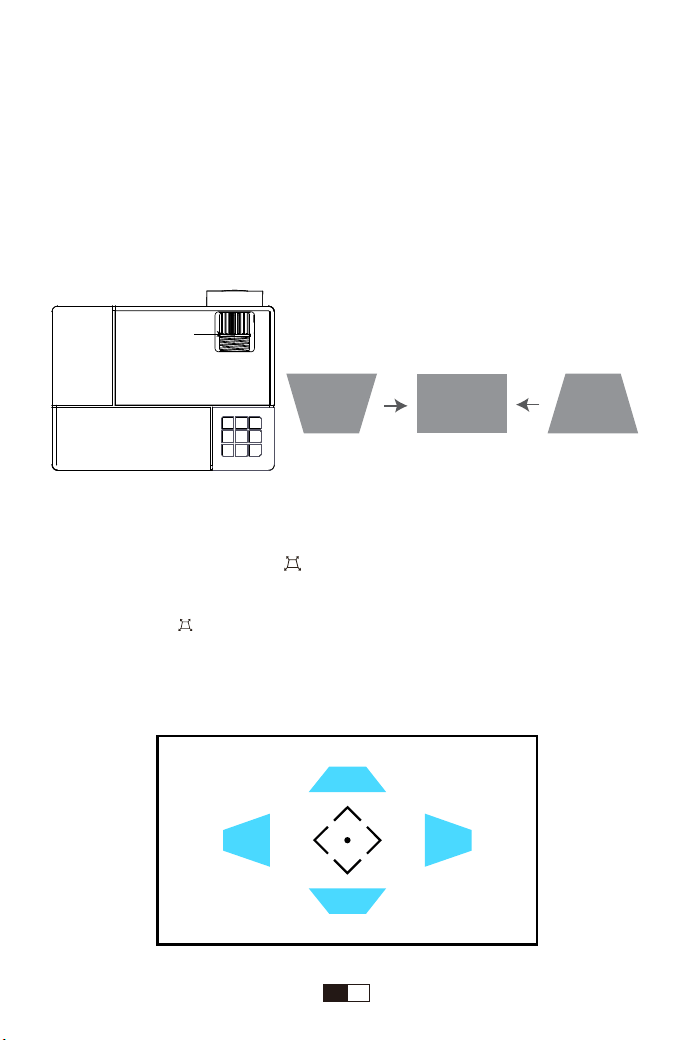
Method 2: Premere il tasto " " sul telecomando (massimo regolabile: ±
45 °)
Keystone
2.4D Correzione Keystone
Se l'immagine proie�ata ha una forma trapezoidale, regolare l'anello trapezoidale per
o�enere una forma re�angolare.
Nota: disa�vare la funzione di correzione trapezoidale ver�cale automa�ca prima di
u�lizzare questa funzione di correzione trapezoidale manuale.
Method 1: Spostare la chiave di volta a sinistra o a destra per regolare il
trapezio dell'immagine, l'angelo regolabile è di ± 20 °.
Premere il tasto " " sul telecomando, accedere alla pagina di impostazione della
correzione trapezoidale, quindi premere i tas� freccia su, giù, sinistra e destra sul
telecomando per regolare la forma dell'immagine della direzione corrispondente fino
ad o�enere l'immagine re�angolare che desideri.
EN
01
I T
59
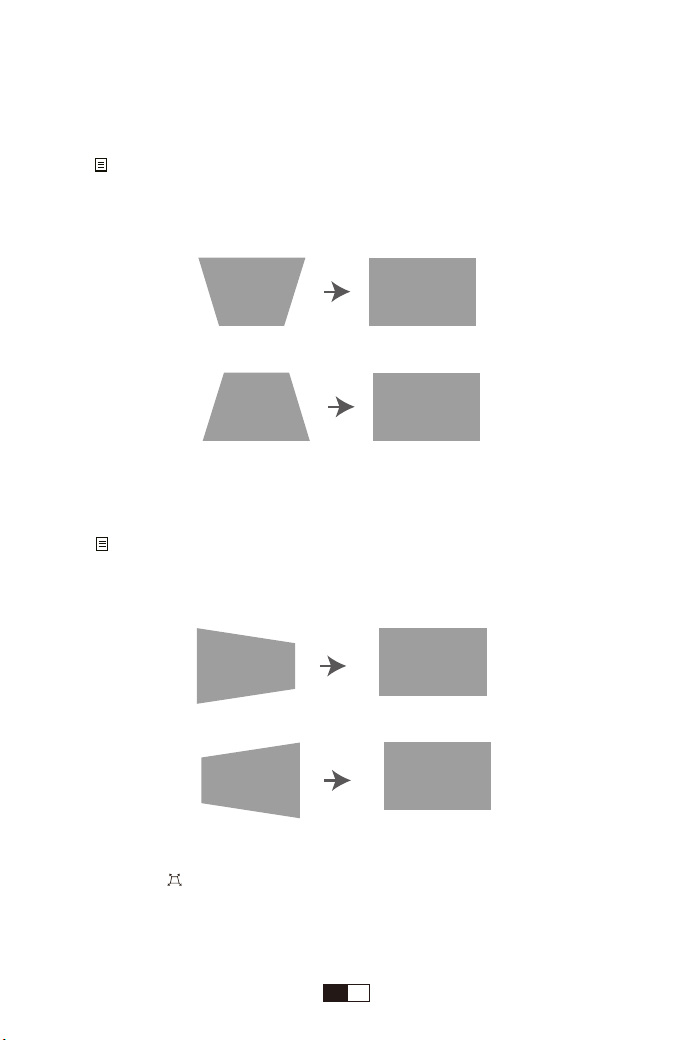
Metodo 3: correzione trapezoidale ver�cale / orizzontale da remoto.
(Massima regolazione: ± 45 °)
2.1 "Ver�cal" Gamma: -45 ~ +45
Se l'immagine di proiezione è inclinata ver�calmente, come mostrato in (1),premere il
tasto " " sul telecomando, selezionare "Correzione Ver�cale" dal menu Opzioni, quindi
premere il tasto "OK" e aumentare il parametro ver�cale "+", fino a o�enere l'effe�o di
proiezione (2). Se come mostrato in (3), quindi diminuire il parametro ver�cale "-", fino a
o�enere l'effe�o di proiezione (4).
(1) (2)
(3) (4)
2.2 "Orizzontale"Gamma : -45 ~ +45
Se l'immagine di proiezione è inclinata in orizzontale, come mostrato in (5), premere il
tasto " " sul telecomando, selezionare "Correzione Orizzontale" dal menu Opzioni,
quindi premere il tasto "OK" e aumentare il parametro orizzontale "+", fino a per
o�enere l'effe�o di proiezione (6). Se come mostrato in (7), quindi diminuire il
parametro orizzontale "-", fino a o�enere l'effe�o di proiezione (8).
(5) (6)
(7) (8)
Metodo 4: Correzione trapezoidale ver�cale automa�ca
Premere il tasto " " sul telecomando, selezionare "Trapezio", premere il tasto "OK" per
a�vare la correzione trapezoidale ver�cale automa�ca. Quando il proie�ore rileva che la
direzione ver�cale non è un re�angolo, regola automa�camente la direzione ver�cale.
Nota: questa funzione di correzione automa�ca può solo correggere la forma della direzione
ver�cale.
EN
01
I T
60
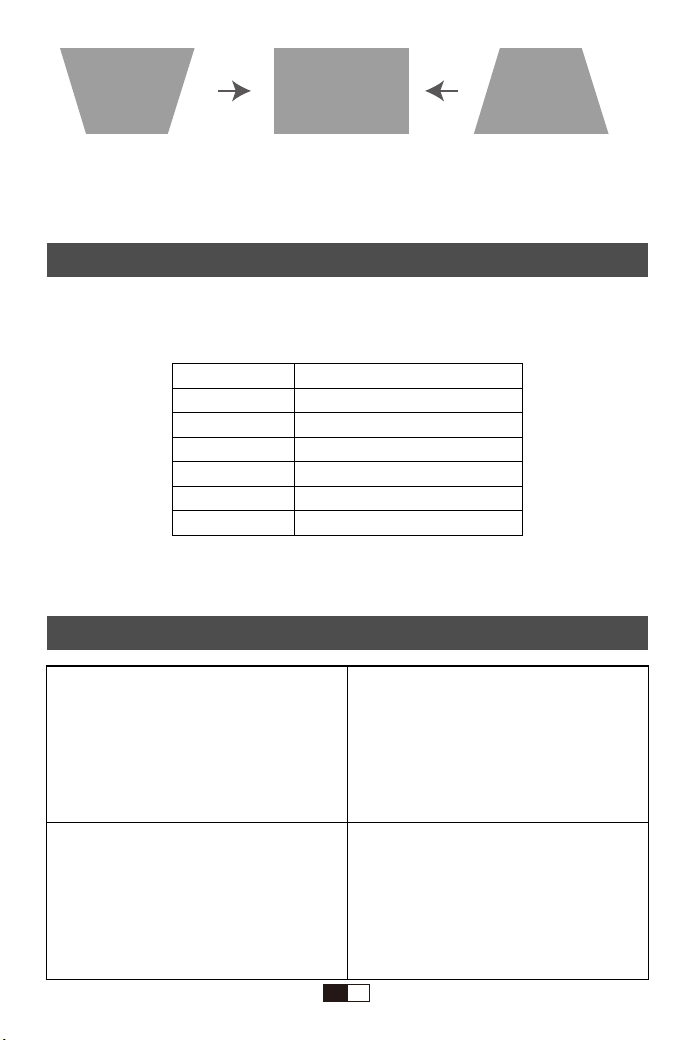
Distanza e dimensioni della proiezione
Seguire i da� nella tabella seguente per regolare le dimensioni e la distanza dell'immagine.
(Proporzioni: 16: 9, impostazione predefinita)
Distanza (m)
1.75
2.4
3.3
3.9
4.3
5.5
Dimensioni di proiezione
50”
72”
100”
120”
160”
200”
La dimensione dell'immagine dipende dalla distanza tra proie�ore e schermo, potrebbe esserci
una deviazione del 3% tra i da� sopra elenca�. Impostazioni diverse causano varie distanze.
1.Montaggio a soffi�o del proie�ore anteriore
3.Montaggio a soffi�o del proie�ore anteriore
2.Montaggio a soffi�o del proie�ore anteriore
4.Proiezione posteriore sulla staffa della scrivania
Nota: per o�enere la migliore qualità dell'immagine, durante l'installazione del proie�ore,
provare a mantenere lo schermo allo stesso livello del proie�ore. Se non è possibile, u�lizzare
la funzione Keystone H / V per correggere la forma dell'immagine.
INSTALLARE SUL SOFFITTO
EN
01
I T
61
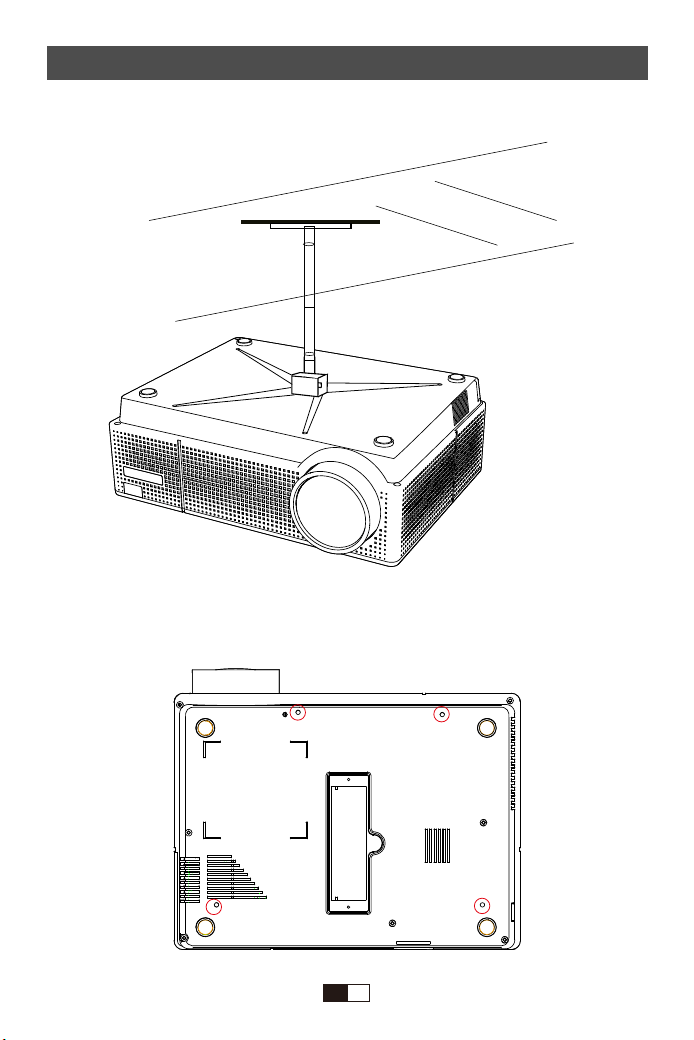
Installare sul soffitto
1.Si prega di acquistare i suppor� per il proie�ore e alcune vi� M4 da 10 mm.
2.Aprire i 4 pulsan� sul retro del proie�ore e u�lizzare le vi� M4 * 10mm per appendere il
proie�ore sul supporto.
EN
01
I T
62
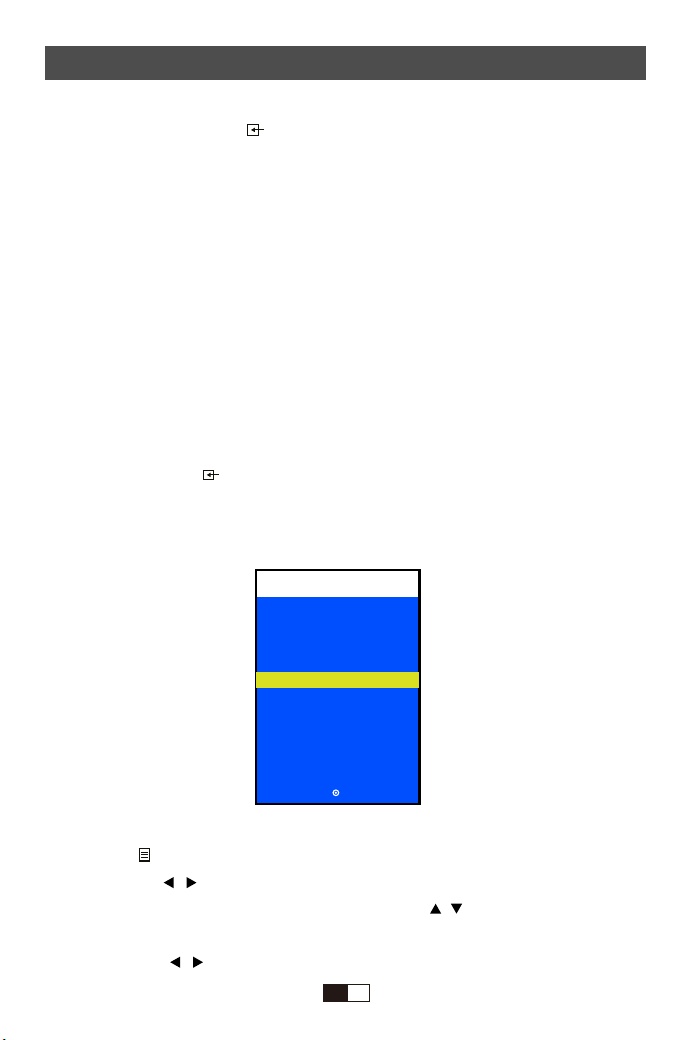
La normale schermata di avvio del proie�ore è la seguente. Se il primo schermo di proiezione
non è questo, premere il tasto " " sul telecomando per selezionare la sorgente USB.
Seleziona la sorgente di input
Quando viene visualizzato il messaggio "No single", è necessario selezionare la sorgente di
ingresso:
1.1. Premere il tasto “ ” sul telecomando per selezionare il segnale desiderato, quindi
premere il tasto OK sul telecomando.
2. Una volta rilevato il segnale, le informazioni sulla sorgente selezionata verranno visualiz-
zate sullo schermo dopo alcuni secondi.
Metodo di impostazione del menu
1.Premere la “ ” sul telecomando, quindi l'immagine del menu verrà visualizzata sullo schermo.
2.Premere il tasto “ / ”, il menu si sposterà su “IMMAGINE”> “SUONO”> “ORA”> “OPZIONE”.
3. Selezionare l'interfaccia di regolazione, u�lizzare il tasto “ / ” per selezionare l'elemento
desiderato.
4. Premere “OK” o “ / ” per regolare il parametro della voce.
Cinema Musica Foto Txt
FONTE SEGNALE
VGA
HD1
HD2
AV
USB1
USB2
OK
Installare il proiettore
EN
01
I T
63
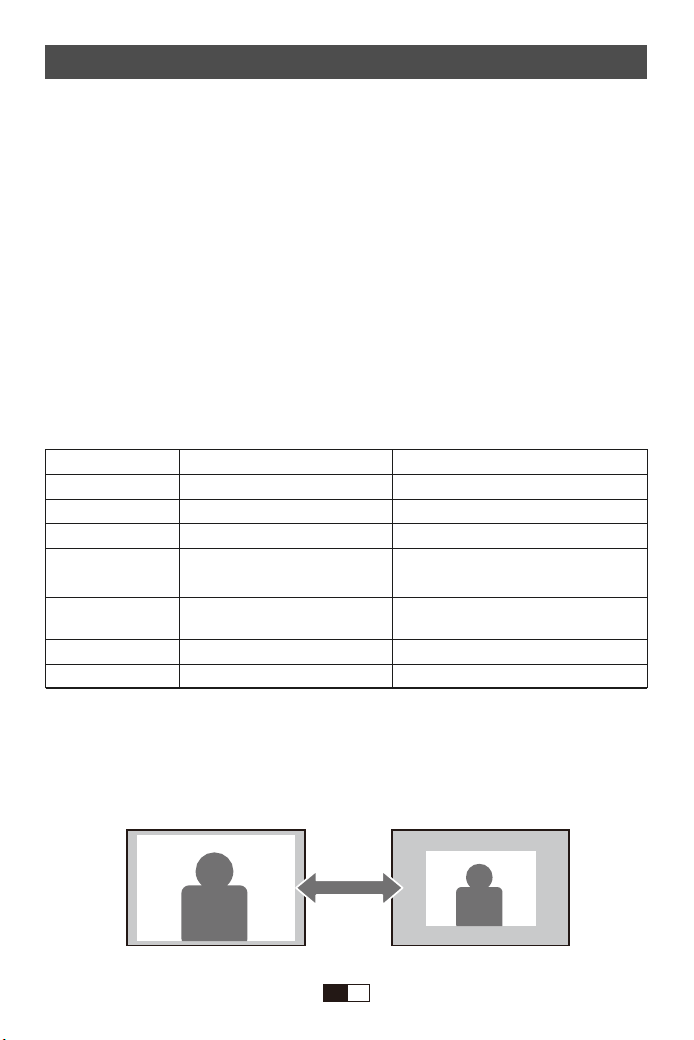
Menu immagine
IMMAGINE Menu
IMMAGINE
Modalità immagine
Temp.del Color
Aspect Ra�o
Noise Reduc�on
Projec�on Direc�on
HDMI Mode
Reduce display
Menu incluso
Standard,So�,Utente, Vivid
Freddo, Mezzi, Caldo, Utente
Auto/ 4:3/ 16:9
Apagado/Bajo/Medio/Al-
to/Valorpor defecto
Front/Rear on Desk, Front/ Rear
on Ceiling
PC/AV
75%-100%
funzione
Ajustar el contraste etc
Regola la temperatura del colore
Imposta le proporzioni dell'immagine.
Regolazione del rumore
Imposta la modalità di proiezione
Imposta la modalità HDMI
Ridurre le dimensioni della proiezione
Puoi ridurre l'altezza e la larghezza originali fornite dalla sorgente video fino al 25%.
EN
01
I T
64
Menu audio
AUDIO
Modalita audio
Bilanciamento
Volume automa�ce
Menuincluso
Utente, Standard, Musica, Film, Sport
Utente, Standard, Musica, Film, Sport
On, Via
funzione
Imposta la modalità audio
Bilancia il suono del canale sinistro e destro
dell'altoparlante
Regola il volume in modo intelligente
Memu Time
TIME MENU
Sleep Timer
MODE
Off/10min/20/min/30/min,etc
FUNCTION
Spegnere il proie�ore dopo un determinato
periodo di tempo
EN
01
I T
65
MENU OPZIONI
OPZIONE
Linguaggio OSD
Riprist.imp.Predefinite
Blending
OPZIONE
Francia, Italiano, Spagnolo,Etc
Once
Basso, Mezzi, Alto, Via
Spiegazion
Impostazioni della lingua
Ripris�nare il proie�ore
Regola la trasparenza dell'interfac-
cia del menu
OSD Durata
4D keystone correc�on
Aggiornamento
so�ware(USB)
Via, 5Sec, 10Sec,15Sec
Horizontal/Ver�cal/Rotate/Auto
Adjust On or Off/Reset
Aggiornamento so�ware
Tempo di sonno automa�co
Ver�cale:-45~45, orizzontal-
e:-45~45.Ruotare:-45~45,Correzione
automa�ca ver�cale,ristabilire
Aggiornamento so�ware via USB
Note:
1."Ver�cal" Gamma: -45 ~ +45: -45 ~ + 45.
Se si aumenta il parametro ver�cale, la parte superiore dello schermo proie�ato sarà
gradualmente più piccola; Se si riduce il parametro ver�cale, la parte inferiore dello
schermo proie�ato sarà gradualmente più piccola.
2."Orizzontale"Gamma : -45 ~ + 45.
Se si aumenta il parametro orizzontale, il lato sinistro dello schermo proie�ato sarà gradual-
mente più piccolo; Se si riduce il parametro orizzontale, il lato destro dello schermo
proie�ato sarà gradualmente più piccolo.
3."Ruotare" Gamma:-45~45.
Quando il proie�ore è sospeso al soffi�o, è conveniente ruotare lo schermo con questo
bo�one.
EN
01
I T
66
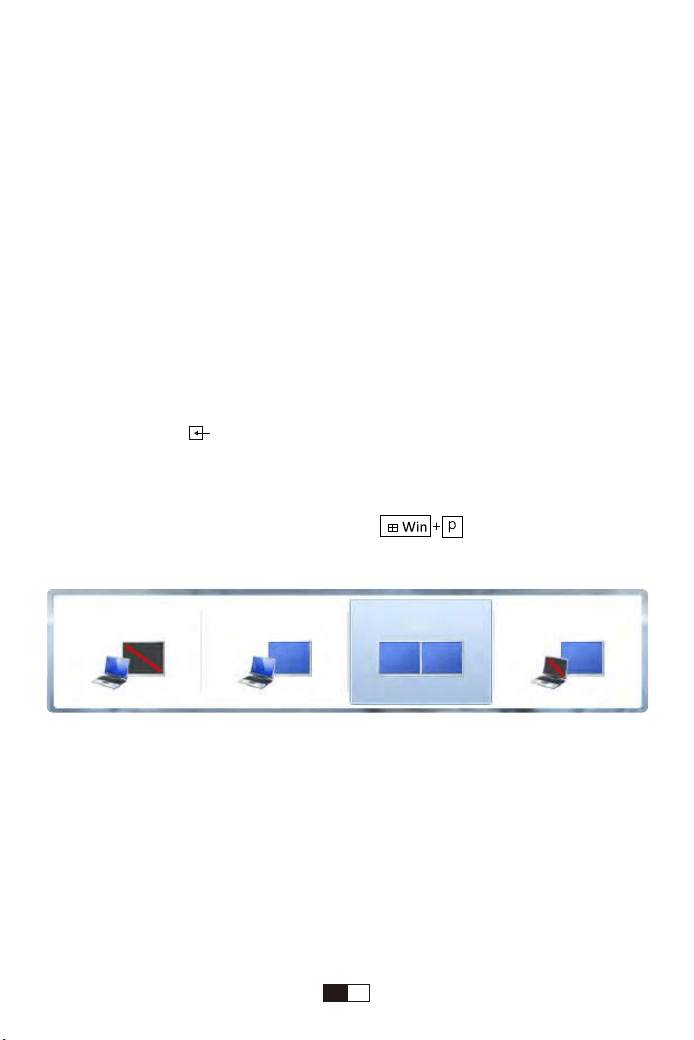
Come collegare vari disposi�vi
Connessione al computer
U�lizzo del cavo HDMI o VGA nella confezione.
(Si consiglia una connessione HDMI per proie�are film, video e altri file che devono essere
HD.)
(1) Accendi il computer e il proie�ore;
(2) Collegare il cavo HDMI alla porta HDMI del computer;
(3) Collegare l'altra estremità a qualsiasi porta HDMI disponibile sul proie�ore;
(4) Premere il tasto “ ” sul proie�ore o il tasto S sul telecomando per accedere all'inter-
faccia della sorgente di ingresso;
(5) Selezionare HDMI per proie�are qualsiasi file sul computer premendo il pulsante Su /
Giù o Sorgente sul proie�ore o sul telecomando.
(6) Sul laptop, tenere premu� i tas� della tas�era per modificare la modalità
di visualizzazione: solo computer; Duplicare; Estendere; Solo proie�ore.
Solo computer: è l'opzione predefinita: viene visualizzata solo sul monitor principale.
Duplica: consente a tu� i monitor di visualizzare la stessa cosa duplicando il desktop
su ciascun monitor.
Estendi: fa sì che tu� i tuoi monitor si compor�no come un grande monitor
estendendo il desktop su tu�
Solo proie�ore: viene visualizzato solo sul monitor secondario come un proie�ore
(7)È possibile modificare la risoluzione dello schermo:
Scegli Start → Pannello di controllo → Aspe�o e personalizzazione → Regola collega-
mento risoluzione schermo.
4.Correzione automa�ca ver�cale On / Off
A�va la correzione trapezoidale ver�cale automa�ca, se il proie�ore rileva che la direzione
ver�cale non è un re�angolo, regola automa�camente la forma della direzione ver�cale.
Ripris�na: premere questo pulsante per ripris�nare tu� i parametri su 0 (compresa la
correzione trapezoidale e ruotare il parametro)
Solo computer Duplica Estendi Solo proie�ore
EN
01
I T
67

(Nota: la connessione VGA può trasme�ere solo segnali analogici di video e non
audio. È richiesto un altoparlante esterno quando il disposi�vo è collegato tramite
cavo VGA.)
Connessione al disposi�vo mobile (telefono / ipad)
Conne�� con telefono Android / iPad:
(Nota: controlla se il tuo telefono Android / iPad supporta o meno la funzione MHL e
il cavo MHL-HDMI non incluso)
1.Collegare il proie�ore e lo smartphone Android con il cavo MHL-HDMI.
2.Scegli la sorgente del segnale: "HDMI"
Collega un telefono con il sistema IOS (iphone / ipad):
1.Collegare il proie�ore e l'iPhone con un cavo da Lightning a HDMI (non incluso)
2.Scegli la sorgente del segnale: "HDMI"
Conne�� con un Anycast:
1: collega Anycast con la porta micro USB e un'altra porta USB al tuo alimentatore.
2: collegare Anycast alla porta HDMI del proie�ore e commutare la sorgente del
proie�ore su HDMI.
3: Vedrai il menu principale Anycast sullo schermo del proie�ore.
Collegamento di un le�ore DVD
U�lizzare il cavo AV nella confezione.
1: accendi il tuo le�ore DVD e il proie�ore;
2: collega i conne�ori femmina colora� al cavo RCA del tuo le�ore DVD;
3: collegare il conne�ore nero alla porta di ingresso audio del proie�ore;
4: collegare il conne�ore giallo di un altro lato alla porta video del proie�ore;
5: Premere il tasto Sorgente sul proie�ore o il tasto S sul telecomando per selezion-
are la sorgente AV corre�a.
EN
01
I T
68
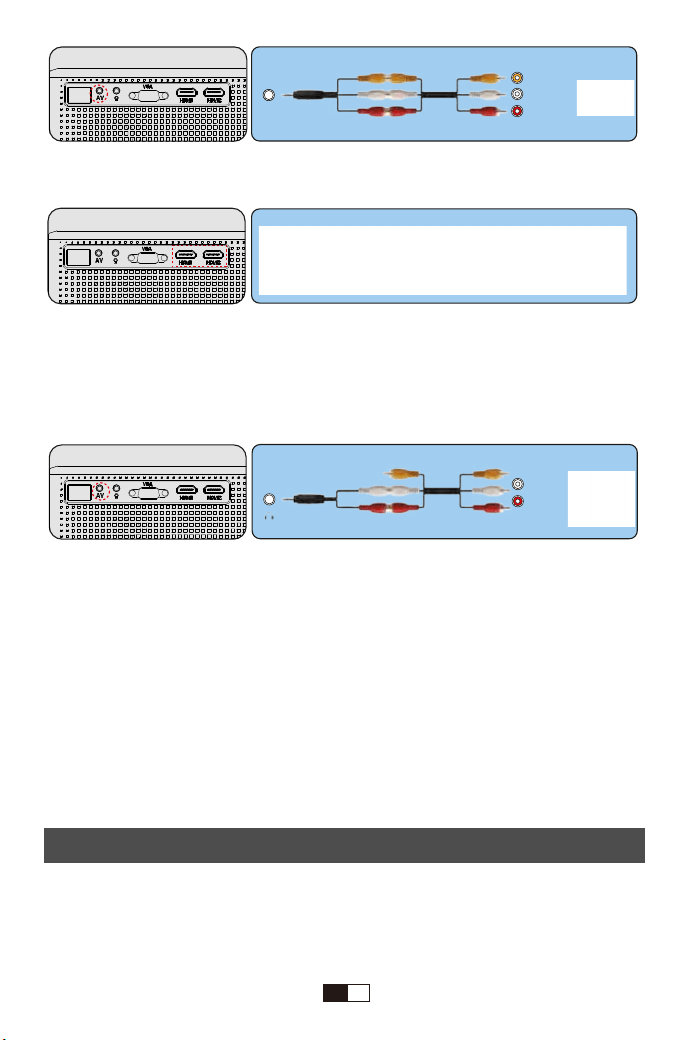
GARANZIA
Oppure usa il cavo HDMI nella confezione:
Collega la soundbar
1.U�lizzare il cavo AV in dotazione per collegare la soundbar al proie�ore.
2. Accendere il proie�ore e la barra audio.
Se il display del proie�ore è disponibile ma senza audio:
1. A causa di problemi di copyright, il proie�ore non supporta Dolby Sound. Per il le�ore
BD, disa�vare la funzione Dolby Sound.
2. Andare su Menu audio-Sorgente audio per selezionare la sorgente audio necessaria:
A: Normale: gli altoparlan� esterni e gli altoparlan� integra� del proie�ore eme�ono il
suono contemporaneamente.
B: Sound Box: solo gli altoparlan� integra� del proie�ore eme�ono un suono.
C: Linea: solo gli altoparlan� esterni eme�ono l'audio, il proie�ore non eme�e alcun
suono.
AV
video
audio out
(L/R)
Audio in
(L/R)
Grazie mille per il tuo acquisto e supporto!
Il nostro prodo�o offre una garanzia di 3 anni. Per qualsiasi domanda non esitate a
conta�are YABER via [email protected].
EN
01
I T
69

RISOLUZIONE DEI PROBLEMI
I problemi elenca� di seguito potrebbero verificarsi durante il funzionamento del
proie�ore. Fare riferimento ai possibili fa�ori che potrebbero causare la risoluzione
del problema.
1.Perché il display del proie�ore è disponibile ma senza audio?
* Il proie�ore o il disposi�vo collegato (PC, DVD, ecc.) È silenziato
* L'audio Dolby non è supportato, uscire per riprodurre di nuovo
* Il formato audio non è supportato dal proie�ore
* La connessione VGA può trasme�ere solo segnali analogici di video e non audio. È
necessario un altoparlante esterno quando il disposi�vo è collegato tramite cavo VGA.
* Cri�ografia applicata ai video o al le�ore mul�mediale che con�ene il video. Prova altri
video per definire questa possibilità.
* Escludere le possibilità di cui sopra, provare un altro cavo HDMI / altoparlante esterno e
un disco 2.0USB all'interno di un disco rigido 32G / USB entro 1 TB per riprodurre
dire�amente per verificare se il video e l'audio sono entrambi disponibili.
2.Perché l'audio del proie�ore è disponibile ma senza display?
* Il formato video non è supportato dal proie�ore
* Cri�ografia applicata ai video o al le�ore mul�mediale che con�ene il video
* Se la lampada del proie�ore è spenta con la sola riproduzione audio, la lampada è
dife�osa. Si prega di conta�are YABER per una sos�tuzione
* Prova un altro cavo HDMI se selezioni la sorgente di ingresso HDMI
3. Perché lo schermo di proiezione non mostra alcun segnale?
* Assicurarsi che tu� i cavi siano collega� corre�amente e saldamente
* Assicura� di selezionare la sorgente di input corre�a. Ad esempio, se si inserisce un'unità
USB, selezionare USB nell'interfaccia di Input Source
* Il disco USB 2.0 è supportato su questo proie�ore. Se è collegata una USB 3.0, mostrerà
solo nessun segnale.
4.Come posso fare se l'immagine è sfocata o fuori forma?
* Regola la messa a fuoco e la distorsione trapezoidale spostandola verso sinistra / destra
fino a visualizzare le immagini migliori
* Collocare il proie�ore su una superficie piana in orizzontale o in ver�cale. Un'inclinazione
di qualsiasi angolo può comportare visualizzazioni sfocate o colori irregolari
* Un ambiente più scuro ha suggerito di o�enere le migliori prestazioni di proiezione.
EN
01
I T
70

* La distanza ammissibile di 4,76 piedi / 45 pollici - 16,4 piedi / 200 pollici tra il proie�ore e
lo schermo / parete sporgen�
* Se possibile, la parete sporgente o lo schermo sono bianchi puli�.
5. Come posso fare se l'immagine è capovolta?
* Imme�ere Menu-Picture-Projec�on Direc�on per inver�re l'immagine di proiezione di
conseguenza.
6. Come posso fare se lo schermo di proiezione non è quadrato o alleato in orizzontale?
* Accertarsi che il proie�ore sia posizionato su una superficie piana con la luce del
proie�ore al centro dello schermo.
* Assicurarsi che lo schermo del proie�ore sia posizionato in orizzontale.
7.Come posso fare in caso di distorsione del colore?
* Assicura� che la sorgente video abbia una buona risoluzione.
* Regola i colori: inserisci Menu-Immagine-Temperatura colore, quindi seleziona diverse
modalità e regola il valore di conseguenza.
* Ripris�na le impostazioni del produ�ore del proie�ore: accedere a Menu-Opzione-Ripris-
�na impostazioni di fabbrica per ripris�nare.
8. Come posso fare se il telecomando non risponde?
* Assicurarsi che le ba�erie siano installate corre�amente e che l'alimentazione sia
sufficiente.
* Il telecomando funziona con il proie�ore tramite il ricevitore IR. Il telecomando funziona
solo quando il ricevitore IR si trova entro la distanza di reazione dire�a e non risponderà se
il ricevitore IR è bloccato o coperto.
9. Come devo fare se ci sono piccoli pun� sul display?
* Potrebbe essere causato durante l'installazione o la spedizione, si prega di conta�are
YABER per o�enere il video su come pulirlo.
10.Può questo proie�ore supportare l'effe�o 3D?
* Il proie�ore supporta la sorgente video 3D e le prestazioni di visualizzazione 3D sono
o�enibili con gli occhiali 3D rosso-blu; ma � preghiamo di comprendere che l'esperienza
non sarà migliore di quella a teatro e non la consigliamo se hai aspe�a�ve più alte sull'effet-
to 3D.
11.Perché nell'interfaccia principale non funziona nulla, in par�colare con l'archiviazione
esterna connessa?
* È necessario selezionare la sorgente di input corre�a quando si u�lizza il disco USB o un
EN
01
I T
71

altro disposi�vo; in caso contrario, nessun segnale verrà mostrato sullo schermo.
12. Perché la lampada del proie�ore non si illumina?
* Si prega di conta�are YABER per assistenza in questo caso.
13. Di quale �po di cavo ho bisogno per collegare TV BOX, Fire s�ck e le�ore DVD al
proie�ore?
* Cavo HDMI per tu� i disposi�vi sopra menziona�. Per alcuni PC senza porta HDMI, il cavo
VGA funzionerà. Alcuni le�ori DVD richiedono il collegamento del cavo AV.
14.Perché appaiono alcuni ritardi / strappi durante la riproduzione di video o giochi?
* A causa del collo di bo�glia tecnico degli a�uali proie�ori 1080p, la maggior parte dei
proie�ori 1080p sul mercato non è in grado di riprodurre agevolmente video 1080p /
60fps. Spero che tu possa capire
Modifica 1080p / 60fps in 1080p / 30fps. Se il problema non può essere risolto, conta�are
EN
01
I T
72

CONTENTS
YABER Soporte profesional para toda la vida ...............................................73
Lista de embalaje de productos......................................................................73
Especificación del proyector.......................................................................
.....74
Mando a distancia del proyector....................................................................74
Resumen del proyector............................................................................
........75
Encender el proyector..............................................................................
........76
Ajuste de imagen......................................................................................
..77-79
Distancia y tamaño de proyección..........................................................
........80
Instalación del proyector..........................................................................
........81
Configuración del proyector....................................................................
..82-84
Menú de imagen........................................................................................................82
Menú de sonido.........................................................................................................83
Menú de �empo........................................................................................................83
Menú de opciones.....................................................................................................84
Conecta a algunos disposi�vos
.........................................................................85-87
Conecta al ordenador......................................................................................85
Conecta al Smartphone...................................................................................86
Conecta al reproductor de DVD......................................................................86
Conecta a la barra de sonido...........................................................................87
Garan�a.............................................................................................................88
Solución de problemas....................................................................................89
YABER Soporte profesional para toda la vida
Es�mado cliente,
¡Muchas gracias por su gran compra a YABER!
Lea este manual detenidamente antes de usar el proyector. Si �ene algún problema, envíe
un correo electrónico con su número de pedido y la descripción de su problema a:
[email protected]. Envíe su correo electrónico lo antes posible, ya que
queremos solucionar sus problemas la primera vez que los tenga.
Debido a las reglas de Amazon, una vez que un cliente hace un comentario, nuestro
vendedor no puede encontrar la información de contacto del comprador de ninguna
manera, lo que dificulta tener una conversación bidireccional y resolver el problema
rápidamente. El producto ob�ene un gran impacto de su revisión nega�va por lo que no
resuelve su problema rápidamente.
En realidad, muchos problemas se pueden resolver fácilmente mediante la configuración,
como sin señal, sin sonido, etc. Prometemos que todos los proyectores han sido cuidadosa-
mente revisados y empaquetados antes del envío.
Por lo tanto, si �ene alguna pregunta, contáctenos y dénos la oportunidad de mejorar. Le
garan�zamos que le proporcionaremos una solución más sa�sfactoria.
¡Gracias por su comprensión!
Atentamente,
EQUIPO YABER
Product Packing List
● YABER Proyector Y31 * 1 ● 3 en 1 Cable AV * 1 ● Manual de usuario * 1
● Cable de alimentacién * 1 ● 3 en 3 Cable AV * 1 ● Paño de limpieza * 1
● Mando a distancia * 1
(baterías no incluidas)
● Cable HDMI * 1 ● Cable VGA * 1
EN
01
ES
73
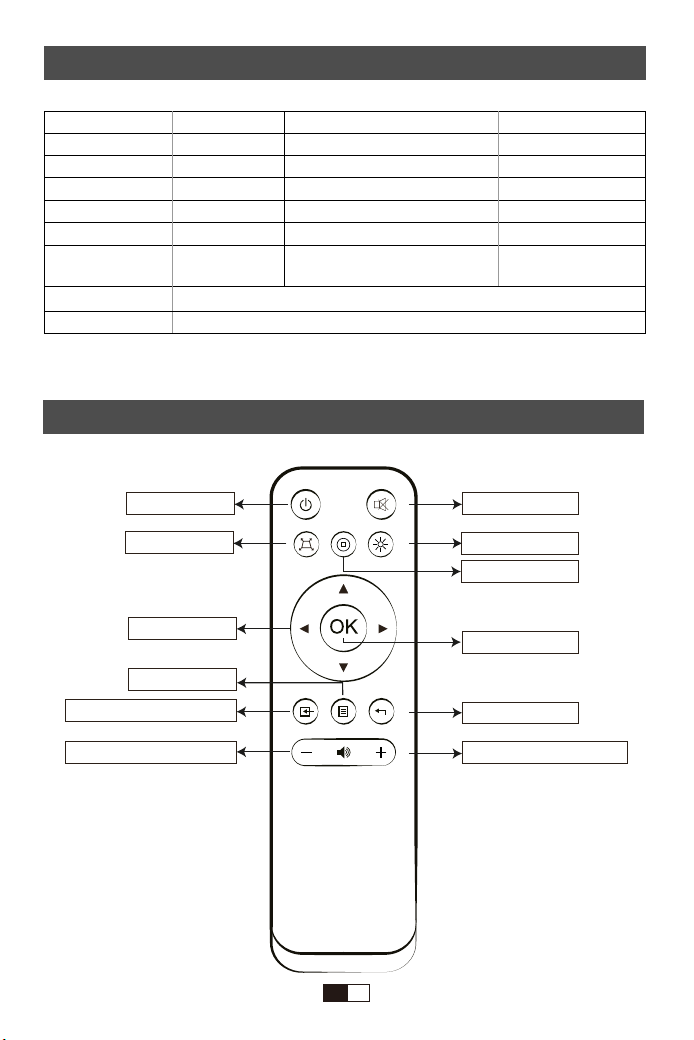
Especificación del proyector
Resolución na�va
Tecnología de pantalla
Fuente de luz
Colores de pantalla
Relación de Aspecto
Peso del proyector
Formato de imagen
Formato de video
Puerto
1920*1080p
LCD
LED
16.7M Full
4:3/16:9/auto
5.5lb
JEPG, PNG, BMP,
MPO
Distancia de proyeccion recomendede
Distancia mínima de proyección
Corrección trapezoidal
Tensión de alimentación
Método de proyección
Enfoque
Formato de audio
55-200 pulgadas
4.7 pies
±45°Manual
AC 100-240V
Delantero / trasero / techo
Manual de operación
AAC/MP2/MP3/PCM/
FLAC/WMA
MPEG1, MPEG2, H.263, H.264, AVS, VC1, MJPEG, RV30, RV40, HEVC
AV*1/VGA*1/USB*2/HMDI*2
Mando a distancia del proyector
Botón de flecha
Botón de selección de señal
Botón de menú
Botón de bajar el volumen
Botón de Exit
Botón de subir el volumen
Confirmar
Botón de menú
Aclarar
Reproducir/Pausar
Botón de volteo
Piedra clave
(Baterías no incluidas)
EN
01
ES
74
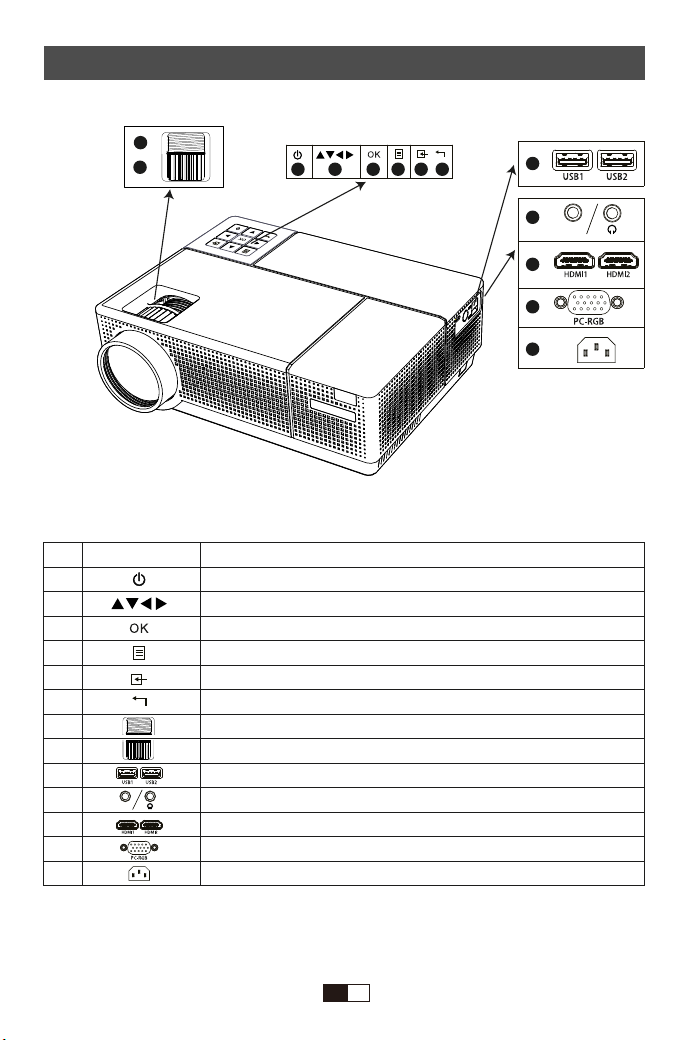
Descripción
Este botón puede llevar el proyector al modo de trabajo / en espera.
Ajuste con parámetros, la misma función con el control remoto.
Confirmar
Abre o cierra el menú.
Elija Fuente (PC-RGB, HDMI, USB, AV, etc.)
Atrás
Ajuste el anillo trapezoidal para obtener una forma rectangular.
Ajuste el anillo del enfoque para obtener la imagen más clara.
2 * Entradas mul�media
Salida de audio y entrada de audio/entrada de audio
Entrada de señal HDMI
Entrada VGA
Enchufe el cable de alimentación
RESUMEN DEL PROYECTOR
Parte
1
2
3
4
5
6
7
8
9
10
11
12
13
01
02
03 04 05
06
9
11
12
13
10
07
08
AV
AV
EN
01
ES
75
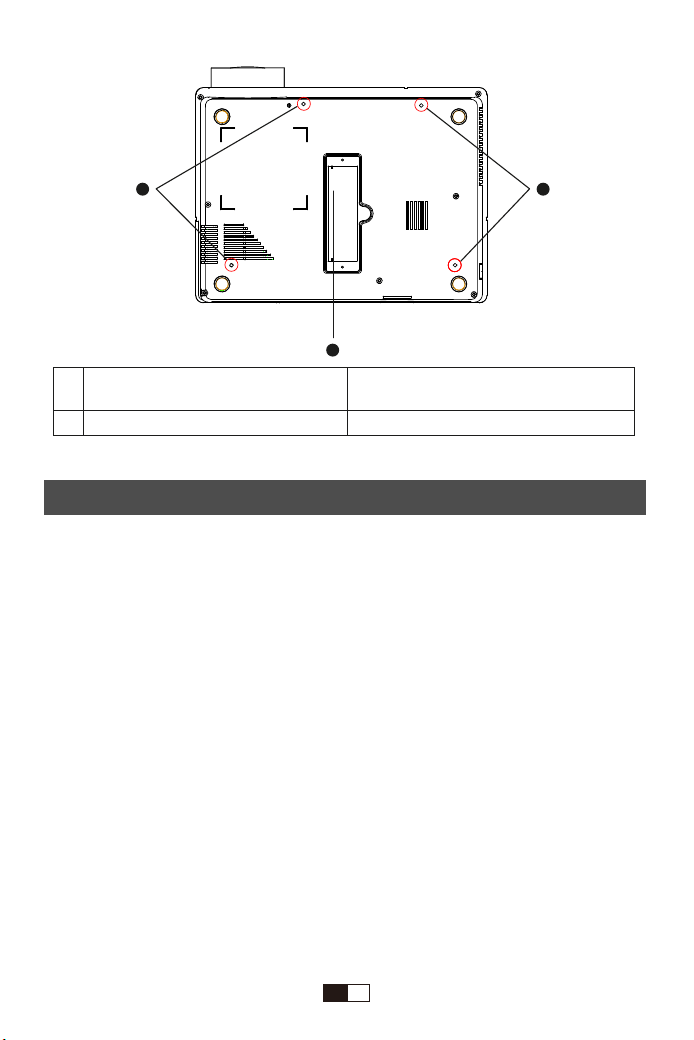
Parte inferior
a
b
Agujero de montaje del proyector (4
agujeros)Dus�ng Mouth
Puerto de limpiar polvo
Fijar con tornillos M4x10mm
Limpia el polvo si �ene una mancha negra
Enciende el proyector
1.Instale dos baterías AAA en el control remoto antes de usar.
2.Presione el Botón Encendido en el control remoto o panel, la luz indicadora se volverá
verde.
3.Quite la tapa de la lente del proyector, la lámpara comenzará a funcionar 2 segundos
después, cuando se proyecta una imagen en la pantalla, la máquina funciona sin
problemas. Si la primera pantalla de proyección no es la pantalla de inicio, presione el
botón "S" en el control remoto y seleccione la fuente USB.
4.Ajuste el anillo trapezoidal para obtener una forma rectangular.
5.Ajuste el anillo de enfoque o gire la lente del proyector para obtener el mejor rendimien-
to de imagen. (Si todavía está borroso, intente ajustar la distancia de proyección).
6.Si conecta otros disposi�vos, asegúrese de seleccionar la fuente correspondiente. Si no
selecciona la fuente correcta, el proyector no podrá detectar la señal.
7.Presione el botón Menú en el control remoto para ingresar el idioma OSD para configurar
su idioma preferido.
a a
ENCENDER EL PROYECTOR
EN
01
ES
76
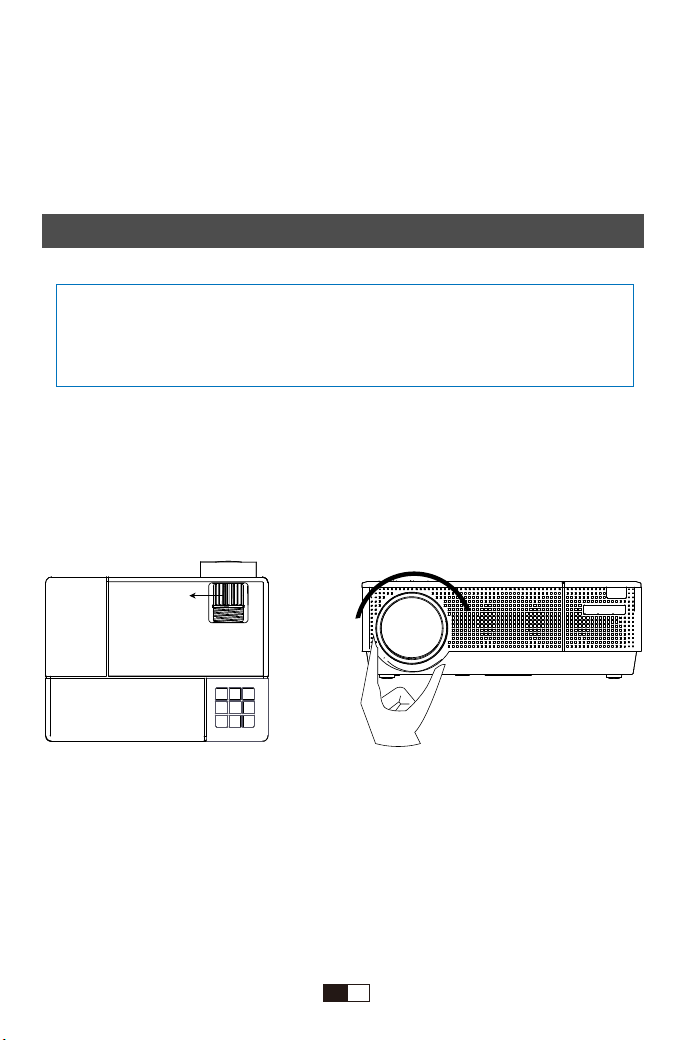
Apague el proyector
1. Presione el botón de Encendido cuando el proyector esté en uso, esto hará que
cambie al modo de espera.
2. Cuando el proyector cambie al modo de espera, la luz se volverá verde de roja.
AJUSTE DE IMAGEN
Cuando se usa el proyector por primera vez, normalmente muestra una imagen
poco clara. Esto se debe a que la lente está desenfocada o a una configuración
incorrecta del trapecio.
Siga los pasos a con�nuación para corregir:
1.Ajuste de enfoque
A. Gire el anillo de enfoque lentamente. Al mismo �empo, compruebe el punto de
resolución cuidadosamente. El mejor punto de enfoque para la lente sería donde la imagen
más clara.
Enfoque
Nota: Si todavía está borroso, intente ajustar la distancia de proyección.
EN
01
ES
77
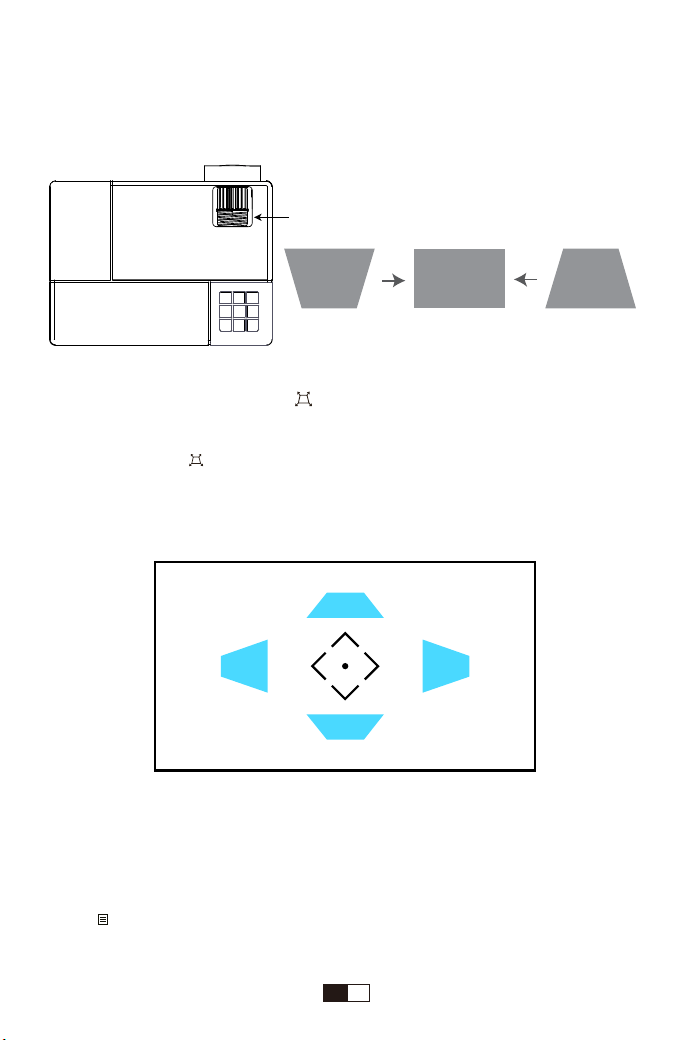
Método 2: Presione el botón" " en el control remoto (Máximo adjust-
able: ±45°)
Corrección Keystone
Método 3: Corrección trapezoidal ver�cal / horizontal por control
remoto. (Máximo adjustable: ±45°)
2.1 Rango "Ver�cal": -45 ~ +45
Si la imagen de proyección está inclinada ver�calmente, como se muestra en (1), presione el
botón " " en el control remoto, seleccione "Keystone" en el menú Opción, luego presione el
botón "OK" y aumente el parámetro ver�cal "+", hasta lograr el efecto de proyección (2). Si se
muestra en (3), disminuya el parámetro ver�cal "-", hasta lograr el efecto de proyección (4).
2. 4DCorrección trapezoidal
Método 1:Si la imagen proyectada �ene forma trapezoidal, ajuste el anillo
trapezoidal para obtener una forma rectangular.(Máximo ajustable: ± 20°)
Presione el botón " " en el control remoto, ingrese a la página de configuración de
corrección trapezoidal, y luego presione los botones de flecha arriba, abajo, izquierda y
derecha en el control remoto para ajustar la forma de la imagen en la dirección correspon-
diente hasta que obtenga el Imagen rectangular que quiera.
EN
01
ES
78
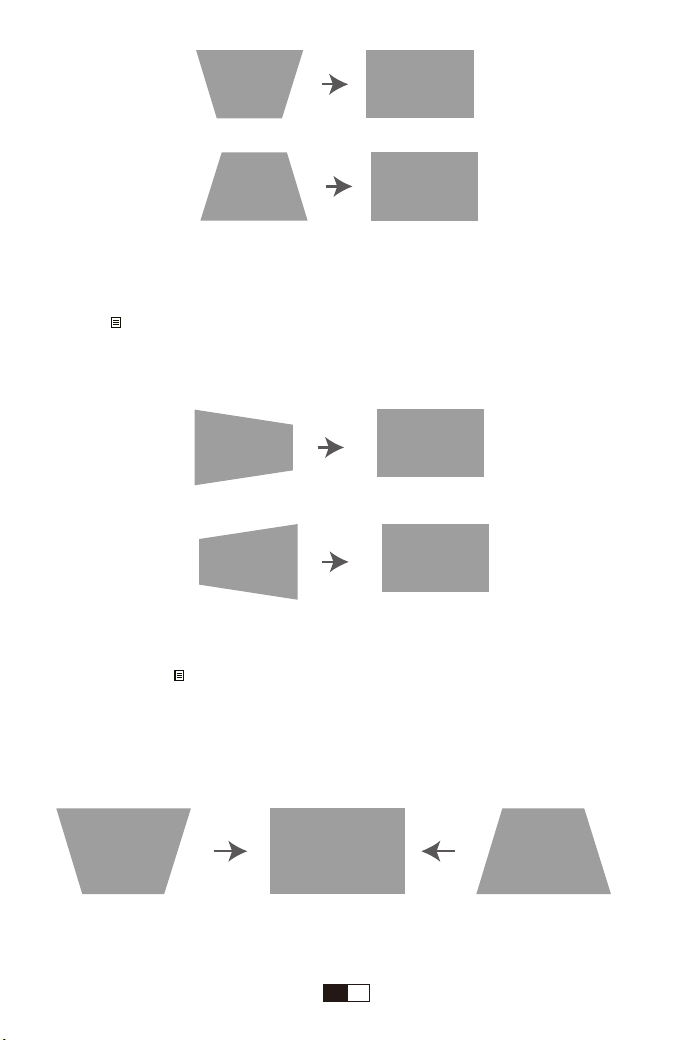
(1) (2)
(3) (4)
2.2Rango "horizontal": -45 ~ +45
Si la imagen de proyección está inclinada horizontalmente, como se muestra en (5), presione
el botón " " en el contro remoto, seleccione "Keystone" en el menú Opción, luego presione
el botón "OK" y aumente el parámetro horizontal "+", hasta lograr el efecto de proyección (6).
Si como se muestra en (7), disminuya el parámetro horizontal "-", hasta lograr el efecto de
proyección (8).
(5) (6)
(7) (8)
Método 4: corrección automá�ca trapezoidal ver�cal
Presione el botón " " en el control remoto, seleccione "Keystone", presione el botón "OK"
para ac�var la corrección trapezoidal ver�cal automá�ca. Cuando el proyector detecta que la
dirección ver�cal no es un rectángulo, ajustará automá�camente la dirección ver�cal.
Nota: Esta función de corrección automá�ca solo puede corregir la forma de la dirección
ver�cal.
Nota: Para obtener la mejor calidad de imagen, al instalar el proyector, intente mantener la
pantalla al mismo nivel que el proyector. Si no es posible, u�lice la función H / V-Keystone para
corregir la forma de la imagen.
EN
01
ES
79
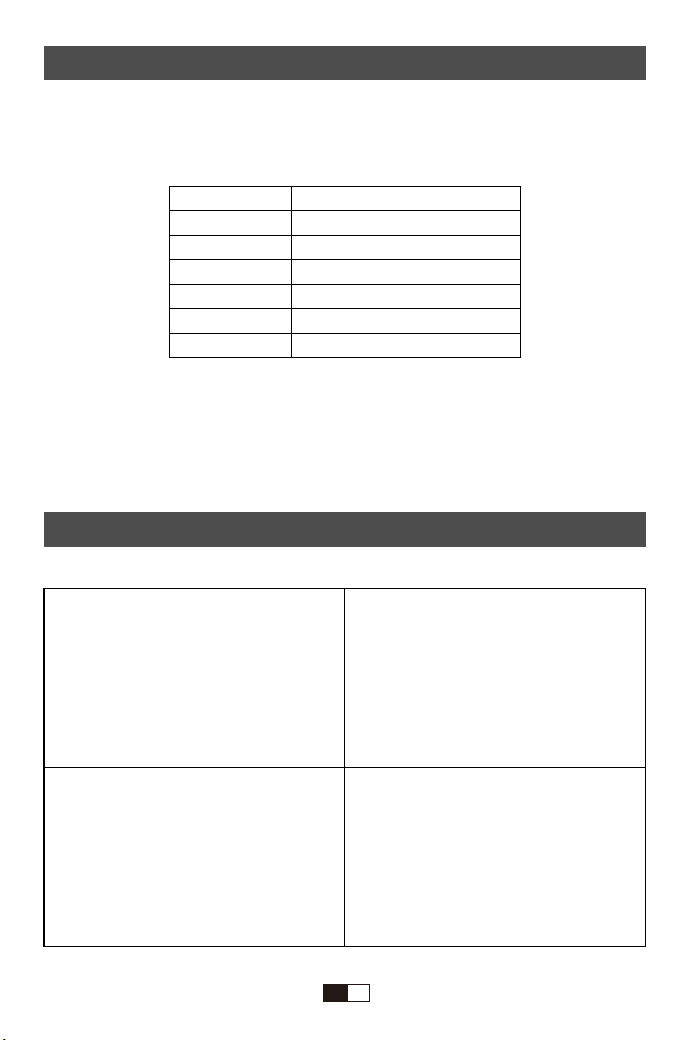
DISTANCIA Y TAMAÑO DE PROYECCIÓN
Por favor, siga los datos en la siguiente tabla, para ajustar el tamaño de la imagen y la
distancia. (Relación de aspecto: 16 : 9, predeterminado)
Distancia (pies)
5.8
7.8
10.8
12.8
14.1
18.0
Tamaño de pantalla
50”
72”
100”
120”
160”
200”
El tamaño de la imagen depende de la distancia entre el proyector y la pantalla, puede
haber una desviación del 3% entre los datos enumerados anteriormente. Diferentes
configuraciones causan varias distancias.
INSTALACION PROYECTOR
1.Montaje en techo con proyección frontal
3.Soporte de mesa de proyección frontal
2.Montaje en techo con proyección trasera
4.Soporte de mesa de proyección trasera
EN
01
ES
80
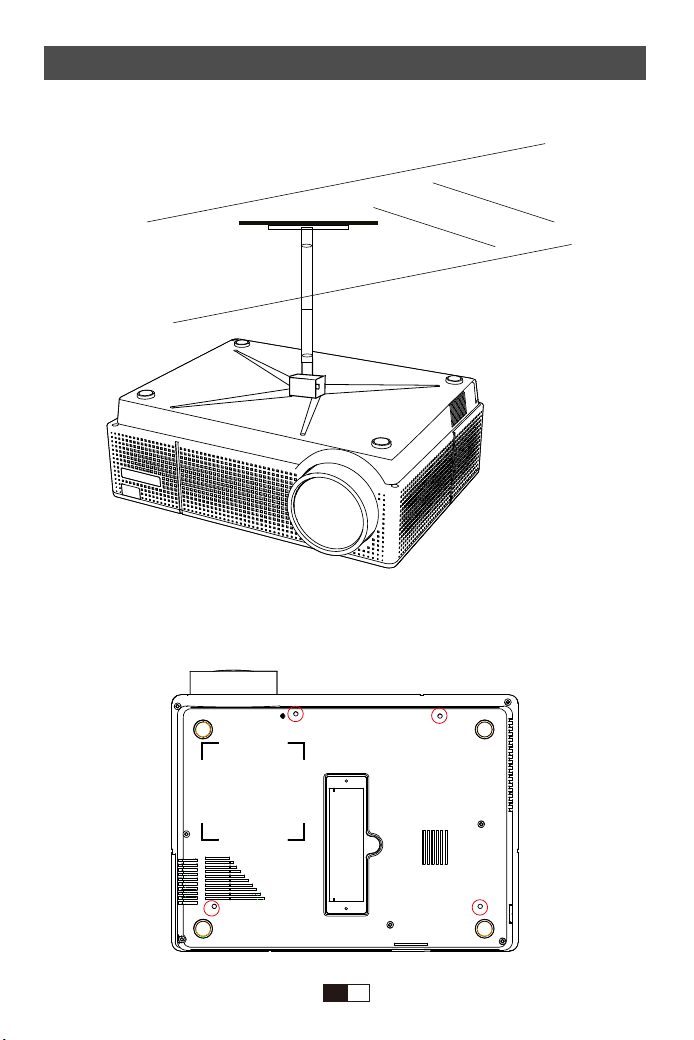
INSTALAR EN EL TECHO
1.Compre un kit de montaje en techo para proyector universal y cuatro tornillos M4 x 10.
2.Abra los 4 botones en la parte posterior del proyector y use los tornillos M4 * 10 mm para
colgar el proyector en el soporte.
EN
01
ES
81
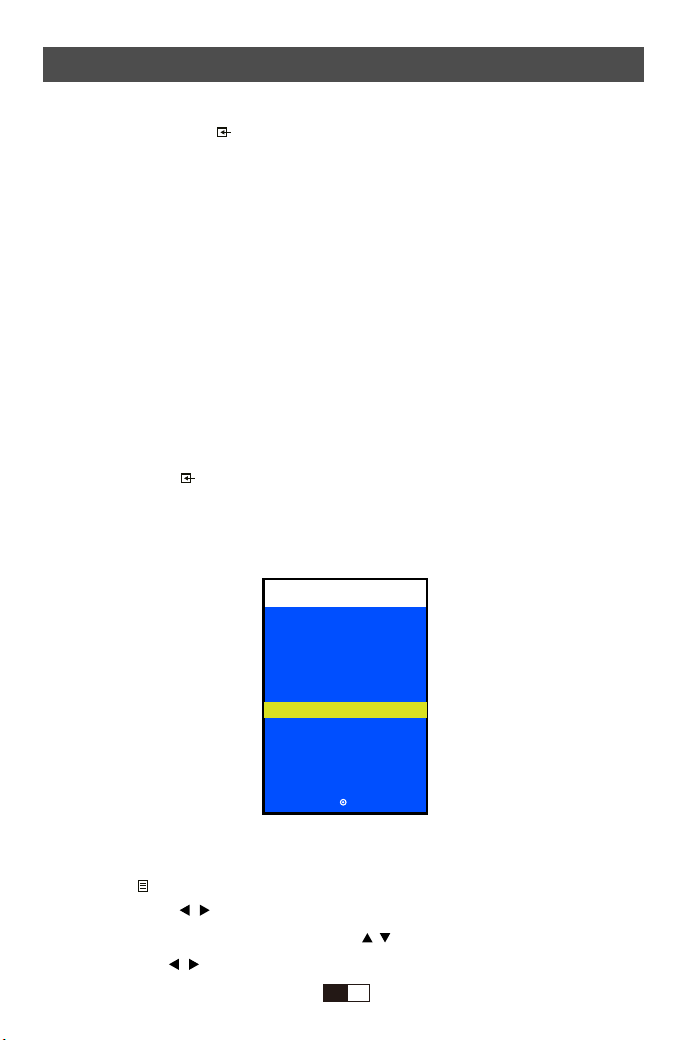
CONFIGURACIÓN DEL PROYECTOR
La pantalla de inicio normal del proyector es la siguiente. Si la primera pantalla de proyección no
es esta, presione el botón " " en el control remoto para seleccionar la fuente USB.
Seleccione la fuente de entrada
Cuando aparezca el mensaje "Sin señal", debe seleccionar la fuente de entrada:
1. Presione el botón “ ” en el control remoto para seleccionar la señal deseada, luego presione
el botón OK en el control remoto.
2. Una vez que se detecta la señal, la información de la fuente seleccionada se mostrará en la
pantalla después de unos segundos.
Método de configuración del menú
1. Presione el " " en el control remoto, luego la imagen del menú se mostrará en la pantalla.
2. Presione el botón “ / ”, el menú se moverá a
“IMAGEN”>“SONIDO” >“TIEMPO”>“OPCIÓN”.
3. Seleccione la interfaz de ajuste, u�lice el botón " / " para elegir el elemento deseado.
4. Presione “OK” o “ / ” para ajustar el parámetro del elemento.
INPUT SOURCE
VGA
HDM11
HDM12
AV
USB1
USB2
OK
EN
01
ES
82
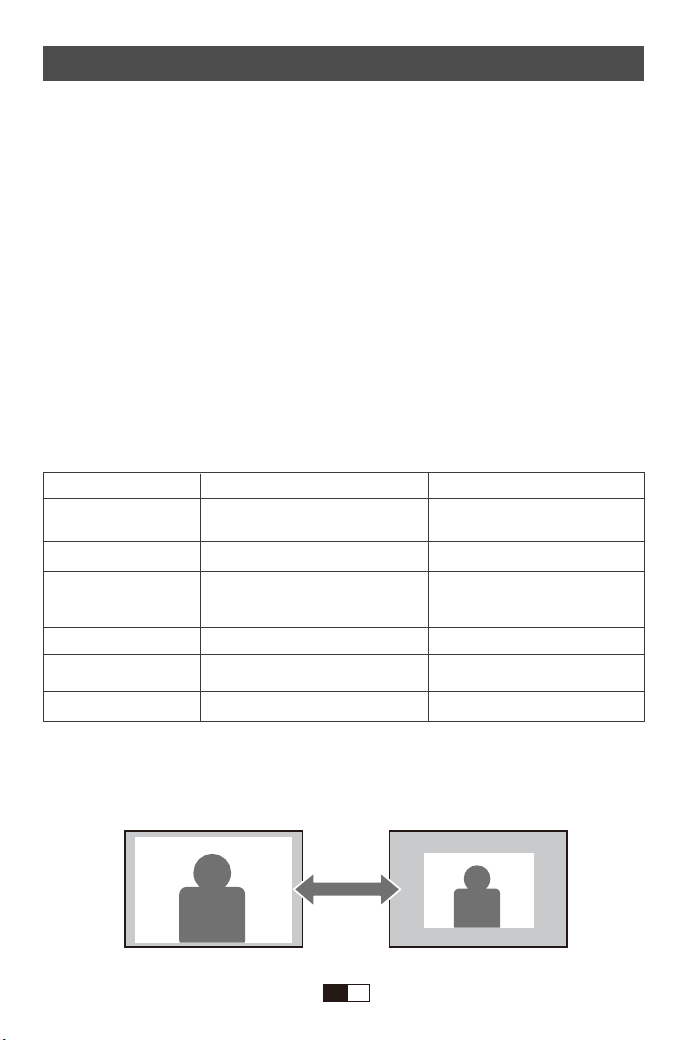
MENÚ DE IMAGEN
Puede reducir la altura y el ancho del tamaño original hasta en un 25%.
Modo Imagen So�
IMAGEN
Modo
Función
Estandar /So� /Usuario/ Vivid
4 modos de imagen.
Temp.de Color Med
Med / Callente / Usuario / Frio
Ajustar la temperatura de color.
Aspect Ra�o
Auto/ 4:3/ 16:9
La relación de aspecto le permite
configurar cómo se muestran las
imágenes.
Noise Reduc�on Middle
Apagado / Baj / Middle / Alt / Default
Ajuste el modo de reducción de ruido.
Dirección de prey Frontal
Frontal, Inver�da, Frontal/techo,
Inver�da/techo
Ajustez la direc�on de projec�on.
Escalado de panta 100% 75%-100%
Reducir el tamaño de la proyección.
EN
01
ES
83
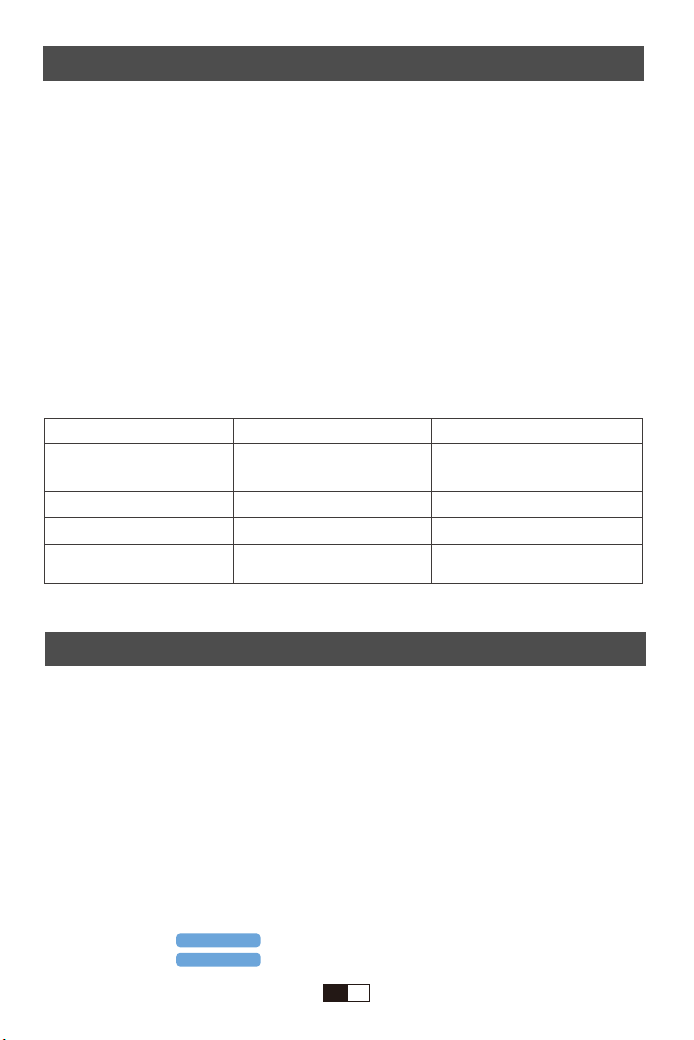
MENÚ DE SONIDO
MENÚ DE TIEMPO
SONAR
Modo Función
Modo Do So.Estandar
Estandar/ Musica/ Cine/
Deportes/Usuario
Ajuste el modo de sonido.
Balance
-50~50
Ajustar el grado de equilibrio.
Auto Volume Encendido
Encendido/ Apagado
Ajuste automá�co del volumen.
Surround Sound SRS TruSur
Apagado / SRS TruSurround X/
Surround
Configuración del modo de
sonido envolvente.
4D Corrección trapezoidal
Actualizando el software(USB)
EN
01
ES
84
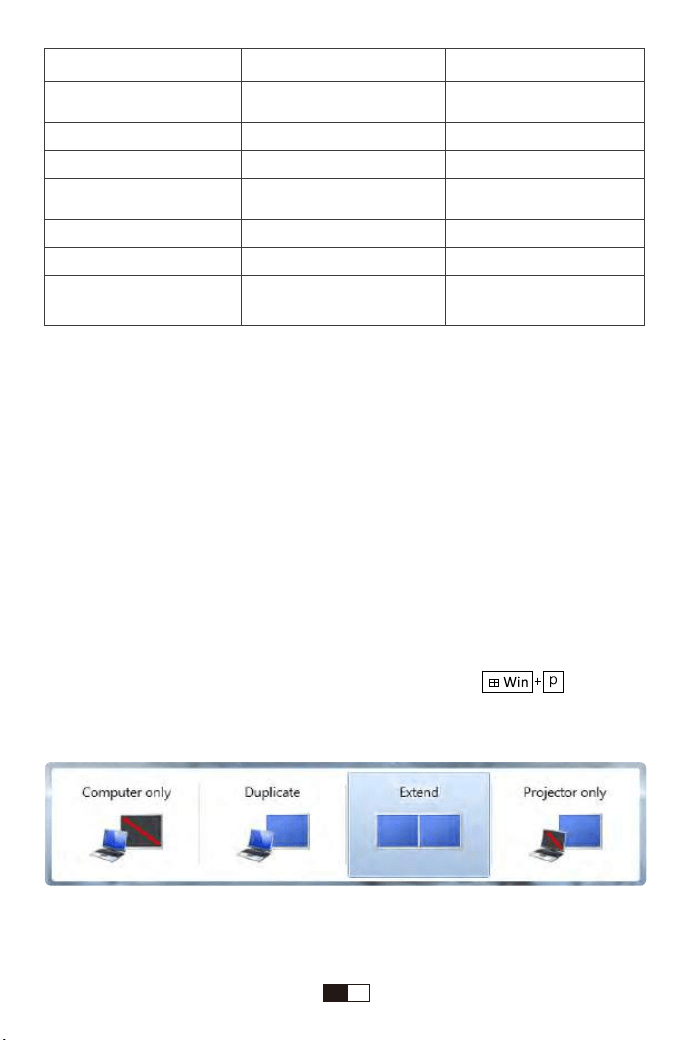
Conecta al ordenador
Use el cable HDMI o VGA en el paquete.
(Se recomienda una conexión HDMI para proyectar películas, videos y otros archivos
que necesiten ser HD)
(1)Encienda su ordenador y el proyector;
(2)Conecte el cable HDMI al puerto HDMI de su ordenador;
(3)Conecte el otro extremo a cualquier puerto HDMI disponible en su proyector;
(4)Pulse el botón "Source" para entrar en la interfaz de la fuente de entrada;
(5)Seleccione la fuente HDMI/PC-RGB para proyectar cualquier archivo en su
ordenador;
(6)En su ordenador portá�l, mantenga presionadas las teclas del teclado
para cambiar su modo de visualización: Solo ordenador; Duplicar; Extender; Solo
proyector.
OPCIONES
Modo Función
Ajustes de idioma Espaol
20 �pos de idiomas: English, France,
Italian, Spanish, Japanese etc.
Elige un idioma.
Restaurar parametres fabrica
Reiniciar
Restablecimiento de fábrica
Blending Baj Baj /Middle / Alt / Apagado
Ajustar la calidad del sonido.
OsdDura�on
Apagado/ 5 Sec / 10 Sec /
15 Sec/
Ajuste el �empo de visualización
en la pantalla.
Pant.Azul Encendido
Apagado / Encendido
Actualizando el so�ware(USB)
Actualizar so�ware
Actualiza el so�ware
4D Corrección trapezoidal
Corrección horizontal/Correc-
ción ver�cal/Rotar/Corrección
automá�ca ver�cal/Reiniciar
Corrección trapezoidal
Sólo ordenador: es la opción predeterminada; solo se muestra en el monitor principal.
Duplicar: hace que todos los monitores muestren lo mismo duplicando el escritorio
en cada monitor.
EN
01
ES
85

Extender: hace que todos sus monitores actúen como un gran monitor que ex�ende
el escritorio a todos ellos
Sólo proyector: Se muestra solo en el monitor secundario como un proyector
(7)Puede cambiar la resolución de tu pantalla:
Elija Inicio → Panel de control → Apariencia y personalización → Ajustar la resolución
de pantalla.
(Nota: La conexión VGA solo puede transmi�r una señal analógica de video, no audio.
Se requiere un altavoz externo cuando el disposi�vo está conectado mediante un
cable VGA).
Conecta al Smartphone
Conecta con el Smartphone Android:
(Nota: compruebe si su Smartphone Android es compa�ble con la función MHL o no,
y el cable MHL-HDMI no está incluido)
1.Conecte el proyector y el Smartphone Android con el cable MHL-HDMI.
2.Elija la fuente de señal: "HDMI"
Conecta con el sistema IOS:
1.Conecte el proyector y el iPhone con un cable Lightning a HDMI (no incluido)
2.Elija la fuente de señal: "HDMI"
Conéctese con un Anycas�:
1: Conecte Anycast con el puerto micro usb y otro puerto usb a su adaptador de
corriente.
2: Conecte Anycast al puerto HDMI de su proyector y cambie la fuente del proyector
a HDMI.
3: Verá el menú principal de Anycast en la pantalla del proyector.
EN
01
ES
86
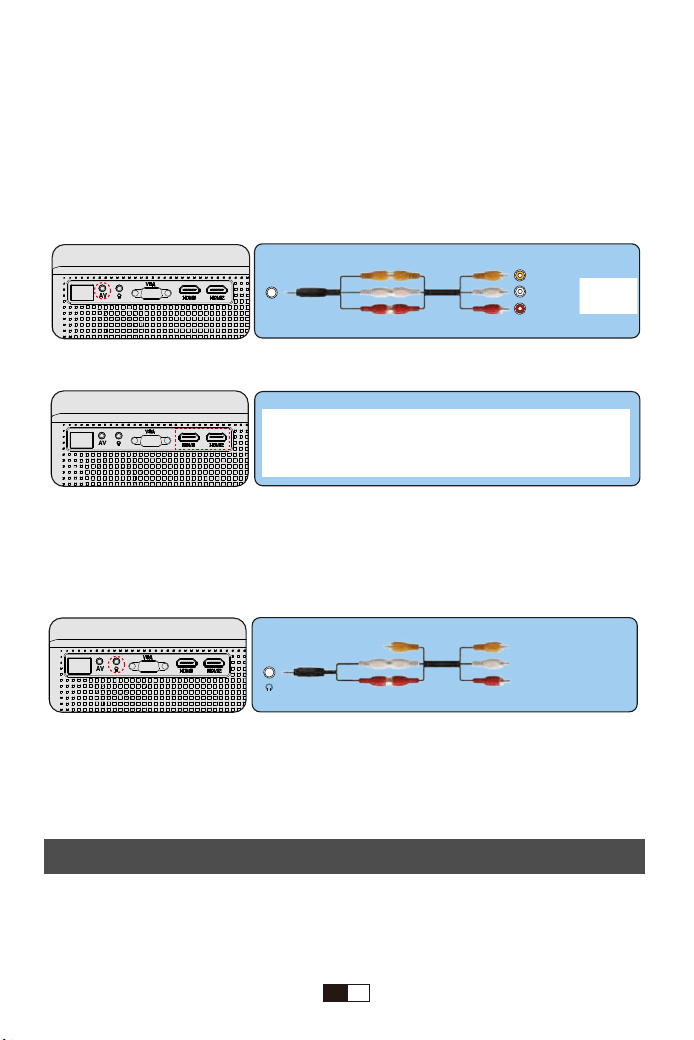
GARANTÍA
O use el cable HDMI en el paquete:
Conecta a la barra de sonido
1.U�lice el cable AV suministrado para conectar la barra de sonido al proyector.
2.Encienda el proyector y la barra de sonido.
Si la pantalla del proyector está disponible pero sin audio:
Debido a problemas de derechos de autor, el proyector no es compa�ble con Dolby Sound.
Para el reproductor de BD, desac�ve la función Dolby Sound.
video
audio out
(L/R)
AV
Audio in
(L/R)
¡Muchas gracias por su compra y soporte!
El periodo de garan�a es de 3 años a par�r de la fecha de compra. Cualquier pregunta, no
dude en ponerse en contacto con YABER a través de [email protected].
Conecta al reproductor de DVD
U�lice el cable AV en el paquete
1: Encienda su reproductor de DVD y el proyector;
2: Conecte los coloridos conectores hembra al cable RCA de su reproductor de DVD;
3: Conecte el conector amarillo al puerto AV In del proyector;
4: Presione el botón Source en el proyector o el botón S en el control remoto para
seleccionar la fuente AV correcta.
EN
01
ES
87

SOLUCIÓN DE PROBLEMAS
Es posible que se produzcan problemas durante el funcionamiento del proyector. Consulte
los posibles factores que podrían hacer que el problema solucione problemas.
1. ¿Por qué está disponible la pantalla del proyector pero sin audio?
* El proyector o el disposi�vo conectado (PC, TV, etc.) está silenciado
* El sonido Dolby no es compa�ble, sal para volver a jugar
* El formato de audio no es compa�ble con el proyector
* La conexión VGA solo puede transmi�r señales analógicas de video, no audio. Se requiere
un altavoz externo cuando el disposi�vo está conectado mediante un cable VGA.
* Cifrado aplicado a los videos o al reproductor mul�media que con�ene el video. Pruebe
más videos para definir esta posibilidad.
* Excluya las posibilidades anteriores, pruebe otro cable HDMI / altavoz externo, y un disco
2.0USB dentro del disco duro 32G / USB dentro de 1 TB para reproducir directamente para
comprobar si el vídeo y el audio están disponibles.
2.¿Por qué está disponible el audio del proyector pero sin pantalla?
* El formato de vídeo no es compa�ble con el proyector
* Cifrado aplicado a los videos o al reproductor mul�media que con�ene el video
*Si la lámpara del proyector se apaga solo cuando se reproduce audio, la lámpara está
defectuosa. Por favor, póngase en contacto con YABER para un reemplazo
*Pruebe con otro cable HDMI si selecciona la fuente de entrada HDMI
3.¿Por qué la pantalla de proyección no muestra señal?
*Asegúrese de que todos los cables estén conectados correctamente y firmemente
*Asegúrese de seleccionar la fuente de entrada correcta. Por ejemplo, si inserta una
unidad USB, seleccione USB en la interfaz de Fuente de entrada
*El disco USB 2.0 es compa�ble con este proyector. Si se conecta un USB 3.0, solo mostrará
Sin señal.
4.¿Cómo puedo hacer si la imagen está borrosa o fuera de forma?
*Ajuste el enfoque y el anillo trapecio moviéndolo hacia la izquierda /derecha hasta que
muestre las mejores imágenes
*Coloque el proyector sobre una superficie plana horizontal o ver�calmente. Una inclinación
de cualquier ángulo puede resultar en pantallas borrosas o colores desiguales
*El entorno más oscuro sugiere lograr el mejor rendimiento de proyección
EN
01
ES
88

*La distancia elegible de 5.8� /50 inch- 18� /200 inchentre el proyector y la pantalla /
pared proyectada
*La pared o pantalla proyectada es blanca limpia si es posible.
5. ¿Cómo puedo hacer si la imagen está al revés hacia abajo?
*Introduzca Menú-Imagen-Proyección Direc�on para voltear la imagen de proyección en
consecuencia.
6.¿Cómo puedo hacer si la pantalla de proyección no es cuadrada o aliada horizontalmente?
*Asegúrese de que el proyector esté colocado en una superficie plana con luz de proyector
en el centro de la pantalla.
*Asegúrese de que la pantalla del proyector esté colocada horizontalmente.
7.¿Cómo puedo co si hay distorsión de color?
* Asegúrese de que la fuente de video tenga una buena resolución.
* Ajuste los colores: ingrese Menú-Imagen-Temperatura de color, luego seleccione diferentes
modos y ajuste el valor en consecuencia.
* Restablezca el proyector a la configuración del fabricante: introduzca Menú-Opción-Restaurar
fábrica predeterminado para restablecer.
8.¿Cómo puedo hacer si el control remoto no responde?
* Asegúrese de que las baterías estén instaladas correctamente y que la energía sea suficiente.
* El control remoto funciona con el proyector a través del receptor IR. El control remoto funciona
solo cuando el receptor IR está dentro de la distancia de reacción directa y no responderá si el
receptor IR está bloqueado o cubierto.
9.¿Cómo debo hacer si hay pequeños puntos en la pantalla?
* Puede ser causado durante la instalación o el envío, comuníquese con YABER para obtener el
video sobre cómo limpiarlo.
10.¿Puede este proyector soportar el efecto 3D?
* El proyector es compa�ble con la fuente de vídeo 3D, y el rendimiento de visualización 3D se
puede lograr con gafas 3D rojo-azul; pero por favor en�enda la experiencia no será mejor que en el
teatro y no lo recomendamos si �ene una expecta�va más alta sobre el efecto 3D.
11.¿Por qué no funciona nada en la interfaz principal, especialmente con el almacenamiento
externo conectado?
* Se debe seleccionar la fuente de entrada correcta cuando use el disco USB o la tarjeta microSD; de
lo contrario, no se mostrará ninguna señal en la pantalla.
EN
01
ES
89

12.¿Por qué no se enciende la lámpara del proyector?
* Póngase en contacto con YABER para obtener ayuda cuando esto ocurra.
13.¿Qué �po de cable necesito al conectar TV BOX, TV, Fire s�ck y DVD Player al proyector?
* Cable HDMI para todos los disposi�vos mencionados anteriormente. Para algunos televisores sin
puerto HDMI, el cable VGA funcionará. Ciertos reproductores de DVD requieren la conexión del
cable AV.
14.¿Cómo puedo mostrar PowerPoint en el proyector?
* Para proyectar el PowerPoint desde una computadora u otros disposi�vos móviles, puede
conectar la computadora o el disposi�vo móvil al proyector siguiendo los pasos mencionados
anteriormente;
*Para proyectar desde un disco USB, PowerPoint no es compa�ble. Sin embargo, podemos guardar
el perfil de PowerPoint como PNG, JPG u otros formatos de imagen compa�bles con el proyector,
luego seleccionar las fotos que planeamos reproducir en bucle. El intervalo predeterminado de cada
foto es de aproximadamente 5 segundos y podemos pausarlo controlando a través del botón en el
control remoto o el proyector.
EN
01
ES
90

目 次
初めに...................................................................................................................................91
セット内容と商品仕様..........................................................................................91~92
プロジェクターーの各部の説明.......................................................................92~93
リモコンの 各部の名称......................................................................................................92
プロジェクターーの各部の説明........................................................................................93
全面図...............................................................................................................................93
底面図...............................................................................................................................94
プロジェクターの 使 用方 法 ................................................................................94~98
プロジェクターを 起 動 する..........................................................................................94
投 写 イメー ジ の 調 整 ................................................................................................95~97
画像の台形歪みの補正.............................................................................................96~97
ピ ントを 合 わ せ します. ......................................................................................................95
投影 の距離とサイズの関係..............................................................................................98
投写場所の選択................................................................................................................98
天井吊りについて. .............................................................................................................99
O S Dメニュー の 説 明............................................................................................100~103
メニュー の設置 方法. . ......................................................................................................100
メーニュのアイテムのパラメータの調整.........................................................................100
画 像メーニュ..................................................................................................................101
音声メーニュ. ..................................................................................................................102
時間メーニュ. ..................................................................................................................102
設 定メーニュ..................................................................................................................103
言語の設定.....................................................................................................................103
プロジェクターの 接 続 ......................................................................................104~106
パソコンとの接続...........................................................................................................104
ス マ ー トフ ォン 、i p a d と の 接 続 .................................................................................105
ビデオ機器の接続........................................................................................................106
外部スピーカーの接 続 ................................................................................................106
故 障 か な?と 思 っ た ら ........................................................................................107~108

はじめに
セ ット 内 容
●3in1AVケーブル*1
●リモートコン*1(単四電池2本別売り)
●3in3AVケーブル*1 ● HDMIケーブル
●電源コード*1
●レンズ拭き*1
●プロジェクターー本体*1
●取扱説明書(本書*1)
●VGAケーブル*1
平素より格別のご愛顧を賜わり厚くお礼申し上げます。
この度は、弊社のプロジェクターをお買い上げいただき誠にありがとうございます。
弊 社 のプロジェクターはご 満 足 いただ けましたでしょうか?
全て検査済みですが、万が一故障や問題等が起きました場合は弊社にて即時対応させて
頂きます。レビューの書き込みやアマゾンへ連絡をされた場合、速やかな対応が出来かね
てしまいますのでまずは下記までご連絡下さいませ。速やかに誠心誠意、100%ご満足さ
せるように対応させていただきます。
接続無信号・音が出ない・ピントが合わないなどの問題は設定の仕方で解決できますの
で、お困りの際はご連絡下さいませ。
また、お買い上げいただいた商品について何かご不満な点やご使用方法についてわからな
いことがございましたらご遠慮なくお申し付けください。
お客様に満足して頂ける製品開発に精励してまいりたいと存じますので今後ともより一層
のご 愛 顧 を 賜りま すようお 願 い 申し上 げ ま す。
敬具
お問い合わせ先
EN
01
JP
91
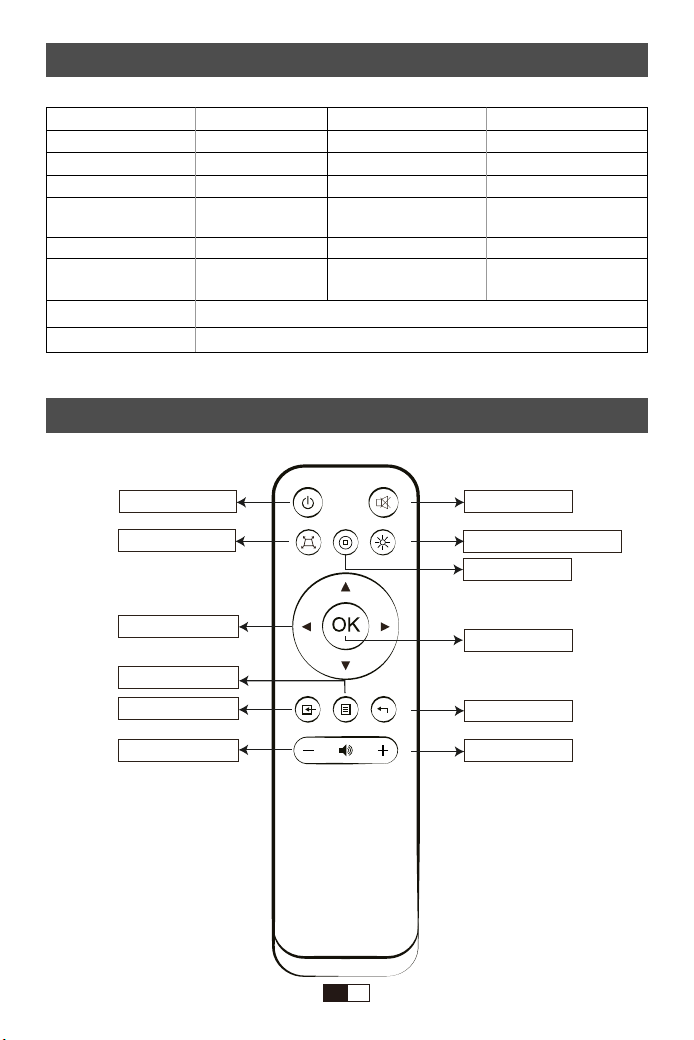
上/下/左/右/ボタ
ソース
メニュー
音量−
戻す
音量+
確定
ミュート
ワンボタンブライトニング
再生
電源
台形調整
(ご注意:リモコ用単四電池2本は別
売りので、ご使用前に電池を入れて
ください。)
商品仕様
解像度
ディスプ レ イ 技 術
光源技術
ディスプレイ色Colors
アスペクト比
正味重量
写 真ファイル
ビデ オファイル
入 力ポート
1920*1080p
LCD
LED
16.7MFull
4:3/16:9/auto
2.6kg
JEPG,PNG,
BMP,MPO
お勧め投影距離
最短投影距離
台形調整
入力電圧
投 影 モード
ピント合わせ
オーディオファイル
55-200インチ
1.75m
±45°Manual
AC100-240V
フロント/ 天 井吊り/リ
ア/ロック搭載リア
手動
MPEG1,MPEG2,
LPCM,MP3
MPEG1,MPEG2,H.263,H.264,AVS,VC1,MJPEG,RV30,RV40,HEVC
AV*1/VGA*1/USB*2/HMDI*2
リモコン各部の説明:
EN
01
GP
92
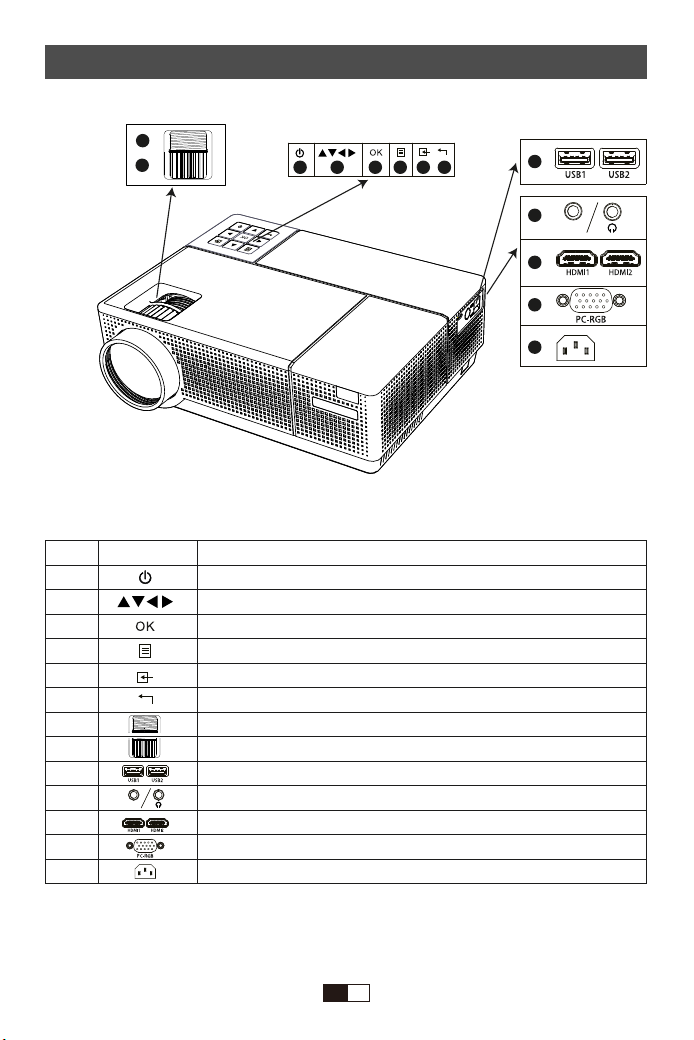
1
2
3
4
5
6
7
8
9
10
11
12
13
01
02
03 04 05 06
9
11
12
13
10
07
08
リモコン各部の説明:
名称 説明
電源をON/OFFします
上/下/左/右
確定します
設置メニューを選択します
信号源を選択します
前の画面に戻ります
台形斜めを調整します。
レンズ伸縮で投写画面のピントを合わせます
USBからの信号入力端子です
オーディオとビデオーからの信号入力端子/イヤホンとスピーカの出力端子
HDMI機器からのHDMIケーブルを接続します
パソコンまたはコンポーネント機器からの信号入力端子です。
電源コードを接続します
項目
AV
AV
EN
01
JP
93
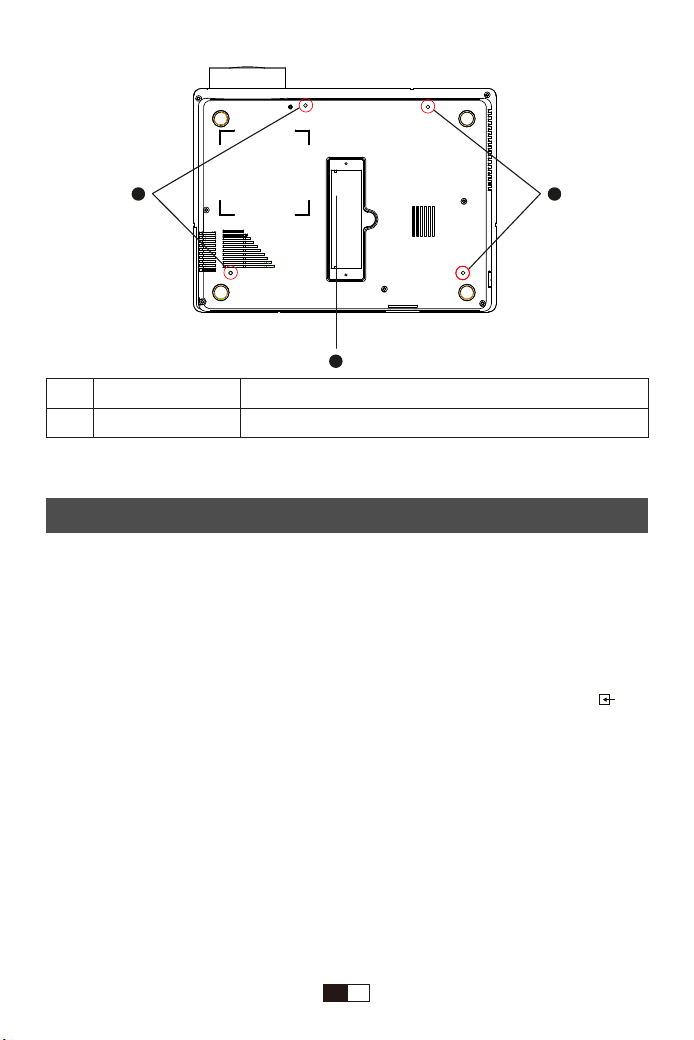
1.リモコンにご用意単四電池2本を入れてください。
2.プロジェクター或いはリモコンの電源ボタンを押して、プロジェクター本体の電源指示灯は
赤から青になります。
3.プロジェクターのレンズカバを外して、2秒ぐらいお待ちして、プロジェクターのランプが点
灯して、投影画面が出ます。もし最初の投影画面は起動画面ではない場合は、リモコンのボ
タンを押して、信号源をUSBを選択してください。
4.キーストーンリングで台形斜めを調整してください。
5.プロジェクターのレンズを回して、ピントを調整してください。
(ピントをよく合わせない場合は、プロジェクターの投影距離も合わせて調整してください。)
6.設備と接続している場合は、必ず対応の信号源を選択してください。選択しないと無信号に
なります。
7.リモコンの(メニュー)ボタンを押して、言語を設置してください。(詳しく設置方法は説明書
の101ページをが参考ください。
a a
底面図
a
b
天吊り固定部(4箇所)
フ ロ ントフット
井から吊り下げて使うとき、オプションの天吊り金 具を取り付けます。
机上に設置したとき、フットを伸縮させて映像の高さを調整します。
プ ロジェクターを 起 動 する。
EN
01
JP
94
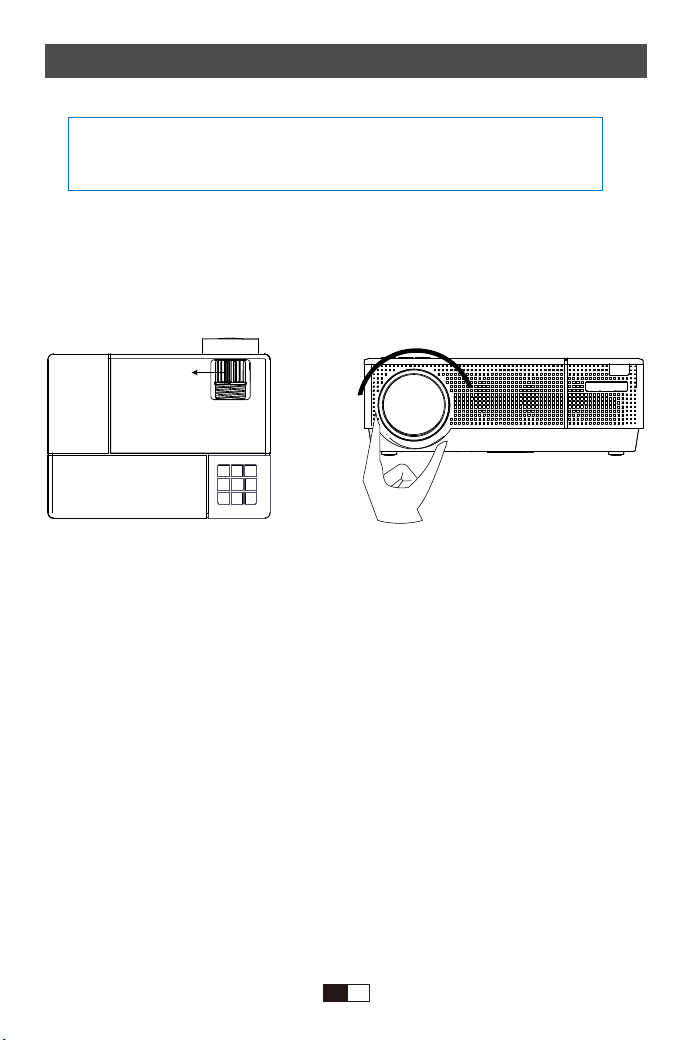
Focus
ご注意:ピントをよく調整できない場合は、プロジェクターの投影距離も調整して再度ピント
を合わしてください。
投写イメージの調整
初めてプロジェクタを使用する時は、ぼやけな画像が表示されます。 ご使用
前には、以下の手順に従って台形を調整、ピントを合わせしてください。
1.ピントを合わせします
A.フォーカスリング或いは直接プロジェクターのレンズを回して、プロジェクターのピントを調
整してください。
2.画像の台形歪みの補正
方法1:(プロジェクター本体で調整します)
A:キーストーンリングを回してプロジェクターの台形斜めを調整してください。(±45°調整で
きます)
EN
01
JP
95
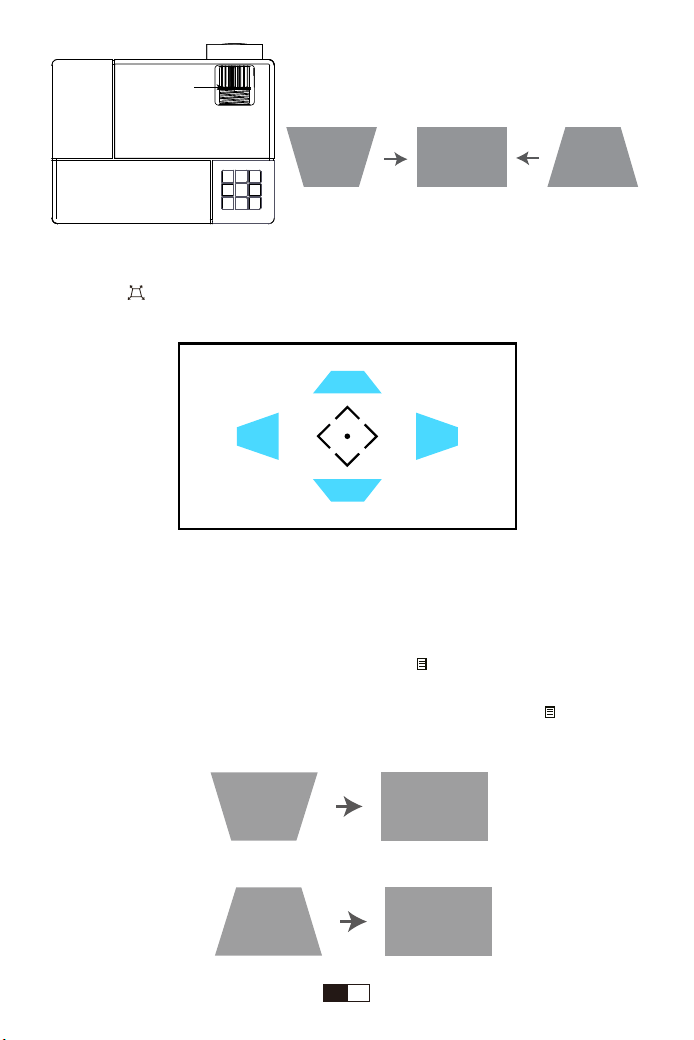
Keystone
(1) (2)
(3) (4)
方法2:(リモコンの台形ボタンで調整します)
リモコンの""ボタンをお押して、下記の画面に入ります。上、下、左、右ボタンを押して、矩形
まで投影画面の台形を調整してください。
方法3:(メニューで調整します)(±45°調整できます)
ご注意:この台形補正機能を使用前に、自動タテ台形補正機能をオフにしてください。
2.1台形補正(タテ補正)
A:投影画面は(1)のようにタテ斜めの場合は、リモコンの""ボタンを押して、写真メニューの
「4D台形補正」を選択して、「OK」ボタンを押して、タテ補正の値を(2)のように投影画面に
なるまで”+”してください。投影画面は(3)のようにタテ斜めの場合は、リモコンの""ボタン
を押して、写真メニューの「4D台形補正」を選択して、「OK」ボタンを押して、タテ補正の値を(
4)のように投影画面になるまで“−”してください。
EN
01
JP
96
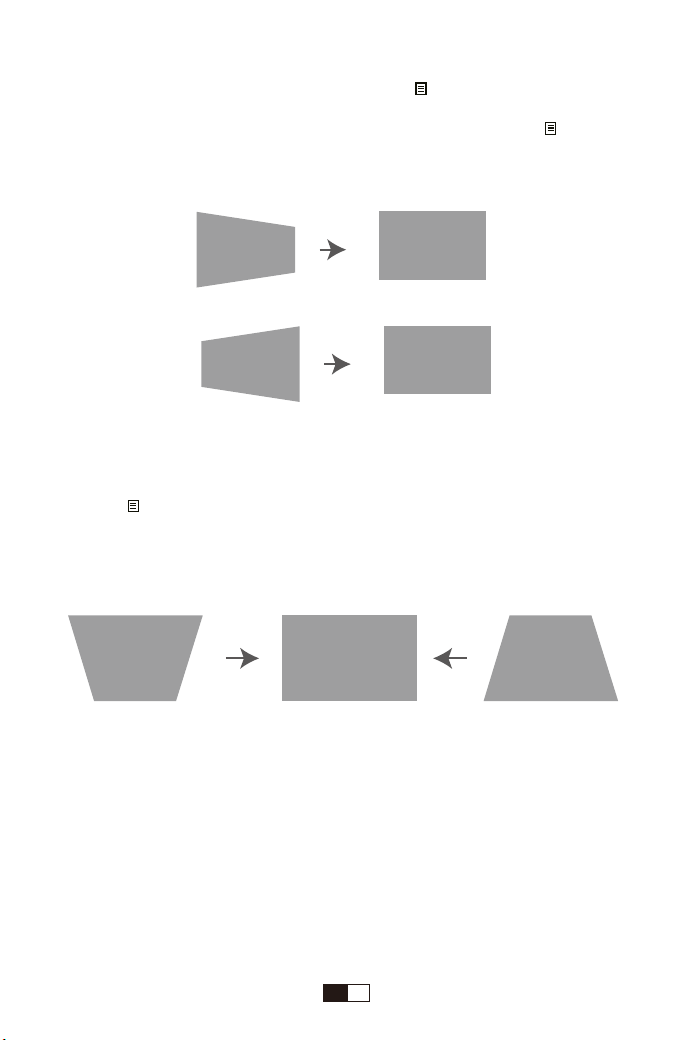
(5) (6)
(7) (8)
2.2台形補正(ヨコ補正)
A:投影画面は(1)のようにヨコ斜めの場合は、リモコンの""ボタンを押して、写真メニューの
「4D台形補正」を選択して、「OK」ボタンを押して、ヨコ補正の値を(2)のように投影画面にな
るまで"−"してください。投影画面は(1)のようにヨコ斜めの場合は、リモコンの""ボタンを
押して、写真メニューの「4D台形補正」を選択して、「OK」ボタンを押して、ヨコ補正の値を(2
)のように投影画面になるまで"−"してください。
2.3自動タテ台形補正
リモコンの""ボタンを押して、写真メニューの「4D台形補正」を選択して、「OK」ボタンを押
して、自動タテ台形補正をオンにして、タテ台形がある場合は、自動で調整できます。
ご注意:この自動調整機能はタテ台形だけ補正できます。
注意:映像品質を落とさないためには、スクリーンと本機が平行になるように設置してくださ
い。スクリーンと本機を平行に設置できないときは、タテヨコ補正を使用して映像の形状を補
正してください。
EN
01
JP
97
投影距離とサイズ
投影画面のサイズはレンズからスクリーンまでの距離によって決めまります。下記の投影サイ
ズと投影距離の関係をご参考ください。(16:9の場合)
距離
1.75m
2.4m
3.3m
3.9m
4.3m
5.5m
投影サイズ
50インチ
72インチ
100インチ
120インチ
160インチ
200インチ
投写場所の選択
1.固定位置での投影
3.リアプロ
2.マウント搭載
4.ラック搭載リアプロ
EN
01
JP
98
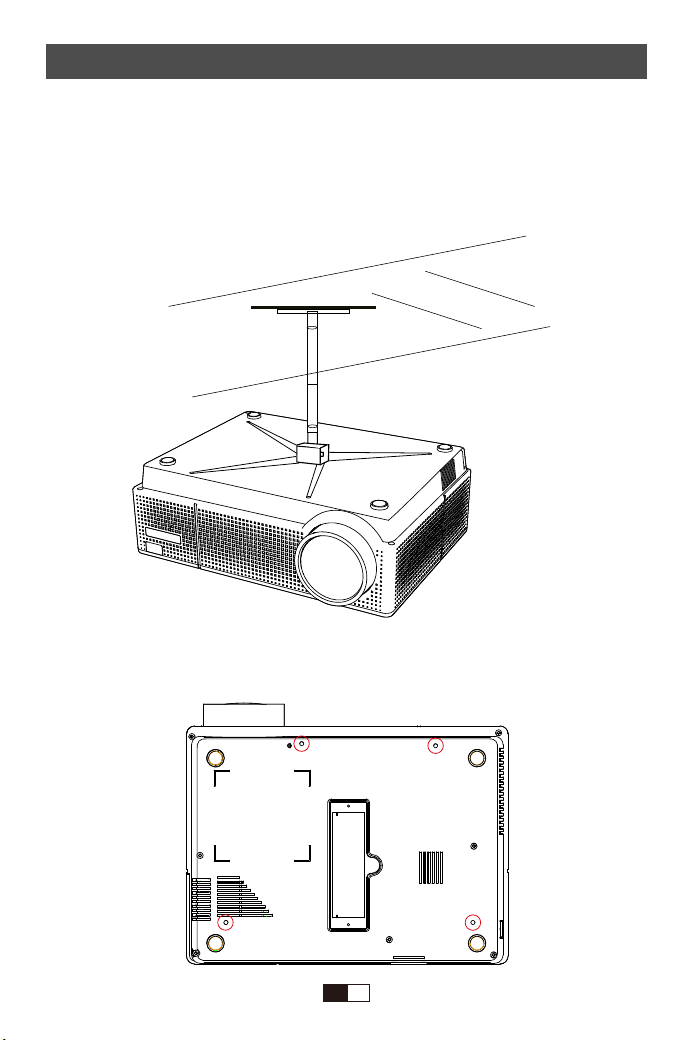
③プロジェクターを裏返し、金具の取り付け場所が赤丸部の4点にあります。金具を取り付け
前に、穴のカバーを取外してください。
天井吊り
プロジェクターの天井への取り付けは下記の説明図をご参考ください。
①プロジェクターエアコンやヒーターの熱源の近くに設置しないでください。
②プロジェクターの取り付けの際は、ネジの品質、本体へのネジ込み深さに注意してください
。
Y30プロジェクター用の天吊りは市場汎用のはほとんど使えます。天吊りの固定用のネジの仕
EN
01
JP
99

メーニュのアイテムのパラメータの調整
1.リモコンの(メニュー)ボタンを押してOSDメニューを開きます。
2.カーソル/ボタンを押して、「設定」--「画像」--「音声」--「時間」--「チャンネル」の順に設置を
進めできます。
3.主メニューに選択した後、カーソル/ボタンを押して、ご希望調整アイテムを選択できます
。9.リモコンのOK(確定)ボタンを押して、選択されたアイテムのパラメータを調整できます。
4.すべてのアイテムのパラメータを調整した後リモコンの (メニュー)ボタンを押して戻すこと
ができます。
入力ソースを選択するには
1.リモコンのボタンまたを押して任意の信号を選択します。
2.任意の信号が選択されるまでを押し、次にリモコンの「OK」ボタンを押します。信号が検出さ
れたら、選択したソース情報が画面に数秒間表示されます。
1.プロジェクターの正常の起動画面は下記になります。もし最初の投影画面は起動画面では
ない場合は、リモコンのボタンを押して、信号源をUSBを選択してください。
プロジェクターOSDメーニュの説明
EN
01
JP
100

メーニュの説明
写真メーニュ
ご注意:
1.すべてのアイテムのパラメータを設置完了まで2〜5のステップを繰り返してください。長い時
間操作がないと設置は自動的に退出になります。
2.入力や選択ができないアイテムが薄いグレーで表示さてます。
画像 内容 説明
写真モード 標準
色温度
ズームモード 自動
ノイズ低减
フリップ
HDMIモードビデオ
画面サイズ縮小100%
標準/ソフトネーズ/ダイナミツ/シャ
ープネス/色合い
暖色/ユーザー/寒色(赤色・緑色・青色)
自動/4:3/16:9
オフ/低/中/高/初期値
フロント/リア/フロント
・天 吊り/リア・天吊り
コンピュータ接続後設定は有効になる
75%〜100%
コントラストなどの 調 整
色温度の調整
投影アスペクトの調整
ノイズの調整
投影モードの調整
PC設定の調整
投影画面の大きさを
調整する。
EN
01
JP
101
音声メーニュ
音声モード 内容 説明
音 楽モード
バランス+ 8
自動音量
サラウンドサ
ウンド
ユーザー/標準/音楽/映画
(50〜100)
オン/オフ(動画再生する時調整可能)
オフ/SRSサラウンド/サラウンド
音声状態の調整
バランスの調整
自動音量の調整
ステレオの調整
時間メーニュ
時間 内容 説明
スリープタイマー オフ/10min/20min/30min/60min/90min 表示時間の設定
EN
01
JP
102
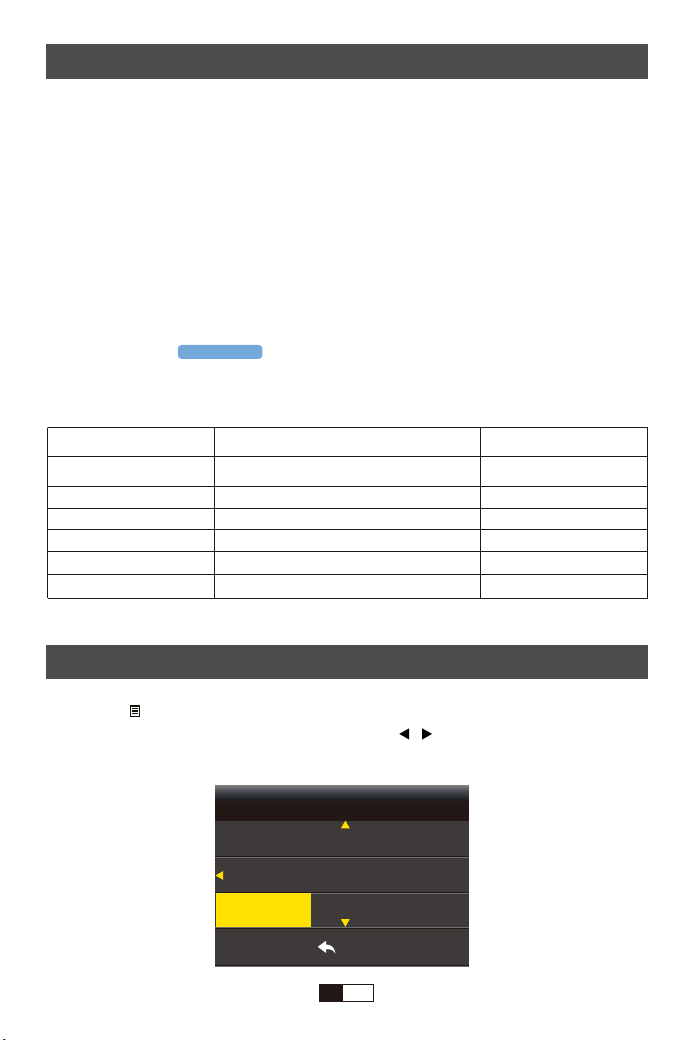
設定メーニュ
言語の設定
設定 内容 説明
メニュー言語 日本語
初期化
メニュー透明度
OSD持続時間
4D台形補正
バ ージョンアップ
中国語、日本語、英語など20種類の言語
はい/いいえ
オフ/低/中/高
オフ/5秒/10秒/15秒
ヨコ補正/タテ補正/タテ自動補正/リセット
オン/オフ
言語の調整
初期化
メニュの透明度の調整
設置メニュー
台形を補正
ソフトのアップグレード
1.リモコンの(メニュー)ボタンを押してOSDメニューを開きます。
2.「メニュー言語日本語」強調表示されるまで、カーソル/ボタンを押します。
3.リモコンのOK(確定)ボタンを押して、言語選択画面に移動します。
メニュー
suomi
MENU
svenska 中国語
繁体中文
日本語
Keystone
Software Update(USB)
4D台形補正
EN
01
JP
103
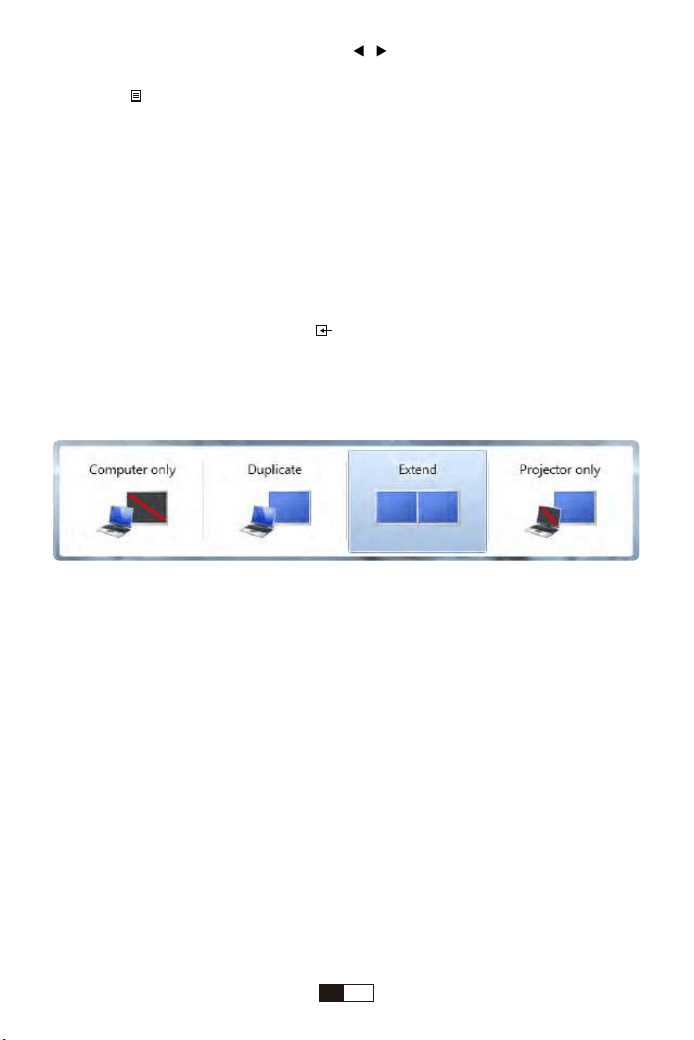
4.希望する言語が強調表示されるまで、カーソル/ボタンを押します。モコンのOK(確定)ボ
タンを押します。
5.リモコンの(メニュー)ボタンを押して最初画面に戻すことができます。
パソコンとの接続
HDMI或いはVGAでパソコンと接続します。
ご注意:VGAケーブルは音声を伝送できませんので、映画、ビデオ、を再生する場合は、
HDMIケーブルで接続ことがおすすめです。
(1)プロジェクターをオンにしてください。
(2)HDMI/VGAケーブルでプロジェクターとパソコンを接続してください。
(3)リモコン或いはプロジェクター本体のボタンをお押して、対応の信号源を選択してくだ
さい。
(4)自動で投写されない場合は手動で映像出力先を変更する必要があります。その操作はキ
ーボード で 特 定 の キ ーを 同 時 押してくだ さ い 。
パソコンと接 続 の 投 影 画 面 についてですが、
Computer only: デフォルトのオプションで す。メインモニタにのみ 表 示 さ れます。
Duplicate: すべ ての モ ニタに 同じもの を 表 示 させ、各 モ ニタの デ スクトップ を 複 製しま す。
Extend: すべてのモニタを1つの大きなモニタのように機能させ、デスクトップをそれらすべ
てに拡張します。
Projector only: プロジェクタのようにセカンダリモニタにのみ表示されます。
※接続後、投写画面が暗い場合は、次に手順の通りパソコンの解像度をご調整してくださ
い。良い効果のため、解像度を1920*1080に調整することをお薦めます。
①コントロールパネルを起動します。
②「デスクトップのカスタマイズ」-「-ディスプレイ」-「-解像度の調整」-「-解像度(R):」欄
をクリックします。
③スライダーを上下に動かし、お好みの解像度に調節して、Enter」キーを一回だけ押します。
④「OK」ボタンをクリックして、「変更を維 持する(K)」ボタンをクリックします。
EN
01
JP
104
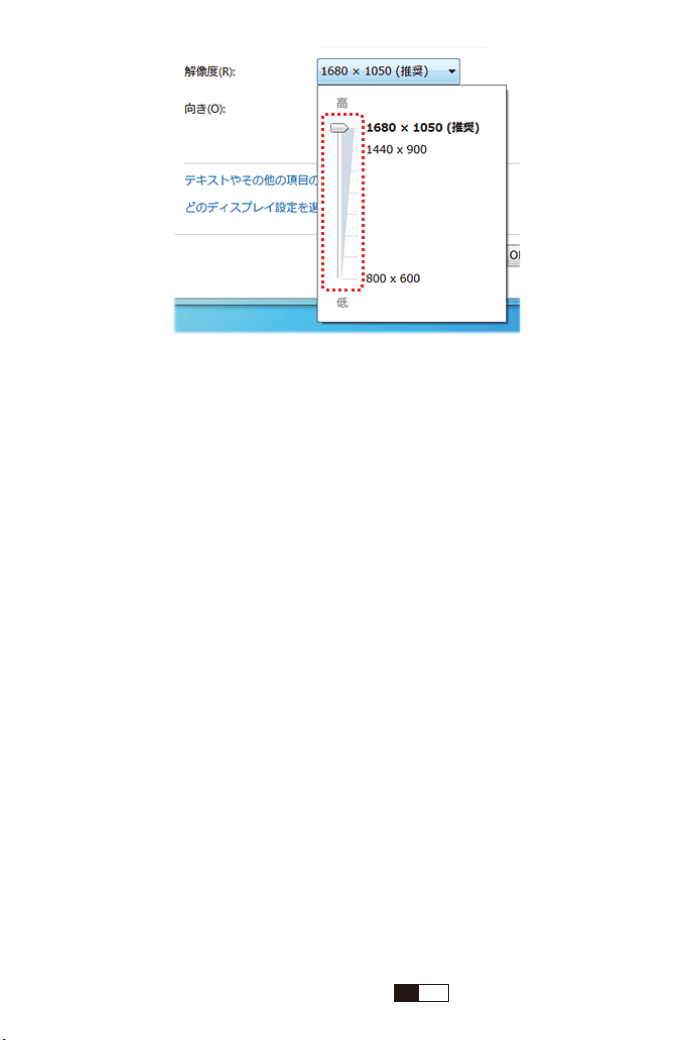
2.スマートフォン、ipadとの接続
iphoneの場合:lightningtoHDMI交換ケーブルが必要します。(別売り)
Androidの場合:MHLHDMI変換アダプター(別売り)をご利用ください。
(AndroidスマートフォンはMHL機能が搭載されるが必要です。)
①.Lightning/MHL接続端子をプロジェクターと接続します。
②.Lightning/MHL接続端子をiPhone/Androidと接続する。
③プロジェクターの「入力信号」で「HDMI」を選択してください。
④ロジェクターのに出っている「信頼」のメッセージを選びます。
⑤30秒〜1分ほどを待つと、設定が自動的に設定完了します。
ご注意:
1.必ずMHL規格に対応したケーブルで接続してください。
2.一般的には、プロジェクターがHDMIケーブルと接続した後、入 力ソースタイプが自動的に
HDMIに切り替えするが、もし、画面が出て来ない場合は、手で入力ソースタイプをHDMIに切
り替 えしえくだ さ い。
3.もし、上記で接続した後、ちゃんと映ない場合は一応iPhone、iPad、iPodを再起動して、挿
しなおしてください。
4.iPhone5以降のLightningでHDMI接続した場合、アプリケーションによって表示できな
いアプリもあるようですので大事 な打ち合わせに使 用する際などには事 前に確 認しておき
ましょう。
EN
01
JP
105
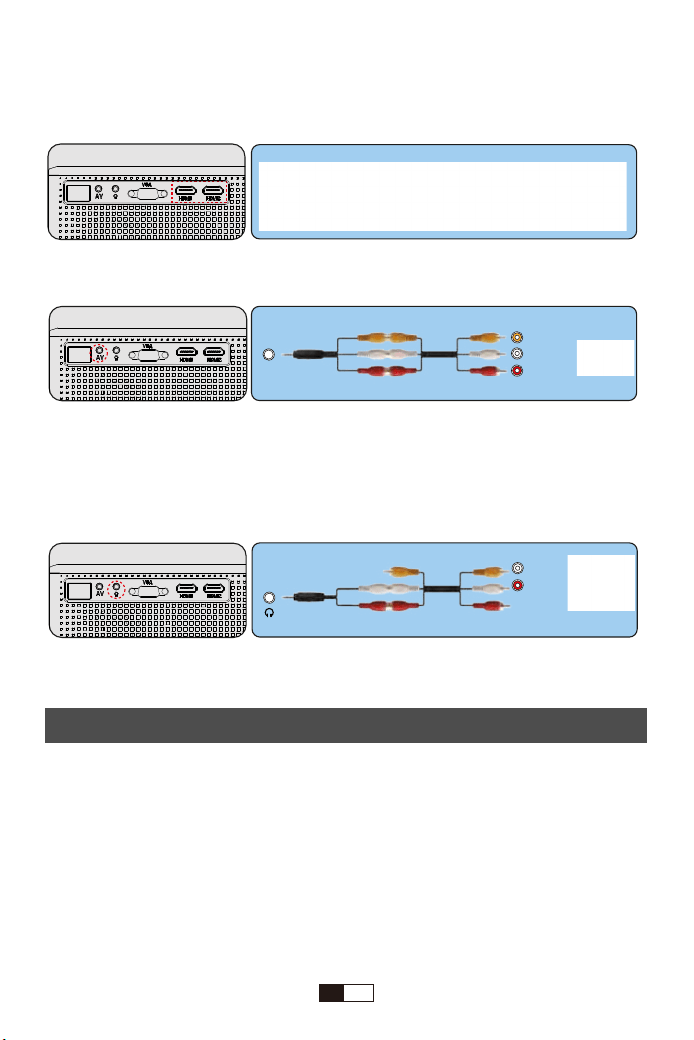
WARRANTY
Audio in
(L/R)
AV
video
audio out
(L/R)
外部スピーカーの 接続
外部スピーカーから音声を出力するには、オーディオケーブルで、外部スピーカーと本 機の
AV 端 子 を 接 続しま す。
②AVビデオケーブルを使用する時
■音が出ません。
当商品の対応できるのファイルは下記の通りです。
ビ デ オ 対 応:M P G 、A V I 、T S 、M O V 、M K V 、D A T 、M P 4
オーディオファイル対応:MP3,WMA,AAC
画像対応:JPG,JPEG,BMP,PNG
Ama z onファイアースティック側の設定でドルビーデジイタルプラスをドルビーデジタルに設
定 すると直しま す。
3.ビデオ機器の接続
DVDプレーヤーやビデオなどの映像を投写するには、次の方法で接続します。
①HDMIケーブルを使用する時
故障かな?と思ったら
EN
01
JP
106

1 、リ モ コ ン で 音 量 を 調 整 し ま す 。
2、マナーモードになっているかをご確認ください。
3、USBメモリー、音楽などを試して、ビデオ(入力ソース)の問題かどうかをご確認ください。
■投影画面遅延があります
1080p技術のボトルネックで、一部分の1080p、60fpsの動画を対応できません。これは商品
の品質問題ではなく、市場の1080pのプロジェクターがある普通の問題です。
ご再生動画は1080p、30fpsまで調整してすぐ解決できます。
もし1080p、30fpsまで下げしてもご問題を解決できないなら
service@y-
abertech.com.までご連絡ください。
■使用中に電源が切れる
1.タイマーメニューの「オートオフ」を「オン(時間を選択)」にしていませんか。「電源切時間
」を「 オ ン( 時 間 を 選 択 )」に し て い ま せ ん か 。
2.電源ケーブルのプラグをちゃんと差し込みしているかをご確認ください。
■映像が出ない
接続している入力源を選んでいますか。本体またはリモコンの入力信号選択ボタンを再度押
してくだ さ い 。
入力端子のケーブルが正しく接 続されていますか。
そ れ で も 解 決 し な い 場 合 は 、[ リ セ ッ ト ] を 行 っ て み て く だ さ い 。
■映像が歪む
正しく設置されていますか。
台形状に歪む場合は台形補正を行ってください。
■映 像 がぼやける
レンズのフォーカスは合っていますか。
投写画面と本機が正しい角度で設置されていますか。
投写距 離 がフォーカスの範囲を超えていませんか。
投 写レンズが 汚 れて いないことを 確 認します。
*La distancia elegible de 5.8� /50 inch- 18� /200 inchentre el proyector y la pantalla /
pared proyectada
*La pared o pantalla proyectada es blanca limpia si es posible.
5. ¿Cómo puedo hacer si la imagen está al revés hacia abajo?
*Introduzca Menú-Imagen-Proyección Direc�on para voltear la imagen de proyección en
consecuencia.
6.¿Cómo puedo hacer si la pantalla de proyección no es cuadrada o aliada horizontalmente?
*Asegúrese de que el proyector esté colocado en una superficie plana con luz de proyector
en el centro de la pantalla.
*Asegúrese de que la pantalla del proyector esté colocada horizontalmente.
7.¿Cómo puedo co si hay distorsión de color?
* Asegúrese de que la fuente de video tenga una buena resolución.
* Ajuste los colores: ingrese Menú-Imagen-Temperatura de color, luego seleccione diferentes
modos y ajuste el valor en consecuencia.
* Restablezca el proyector a la configuración del fabricante: introduzca Menú-Opción-Restaurar
fábrica predeterminado para restablecer.
8.¿Cómo puedo hacer si el control remoto no responde?
* Asegúrese de que las baterías estén instaladas correctamente y que la energía sea suficiente.
* El control remoto funciona con el proyector a través del receptor IR. El control remoto funciona
solo cuando el receptor IR está dentro de la distancia de reacción directa y no responderá si el
receptor IR está bloqueado o cubierto.
9.¿Cómo debo hacer si hay pequeños puntos en la pantalla?
* Puede ser causado durante la instalación o el envío, comuníquese con YABER para obtener el
video sobre cómo limpiarlo.
10.¿Puede este proyector soportar el efecto 3D?
* El proyector es compa�ble con la fuente de vídeo 3D, y el rendimiento de visualización 3D se
puede lograr con gafas 3D rojo-azul; pero por favor en�enda la experiencia no será mejor que en el
teatro y no lo recomendamos si �ene una expecta�va más alta sobre el efecto 3D.
11.¿Por qué no funciona nada en la interfaz principal, especialmente con el almacenamiento
externo conectado?
* Se debe seleccionar la fuente de entrada correcta cuando use el disco USB o la tarjeta microSD; de
lo contrario, no se mostrará ninguna señal en la pantalla.
EN
01
JP
107

■画像の上辺または下辺が長い(台形歪み)
プロジェクター ー は 、スクリーンに対して で きるだ け 垂 直 になるように置きしていますか。
本体のキーストーンリングを使って、台形歪みを補正して見てください。
■リモコンで操作できない
リモコンのリモコン送 信部を本体のリモコン受光部に向けていますか。
リモコンの電池 が消耗していませんか。新しい電 池と交換してください。
リモコンと本体のリモコン受光 部との間に障害物がありませんか。
リモコンの有効範囲を超えていませんか。
保証とアフターサービス
■保証期間
保証 期 間はお買い上げ日より3 年 間です。何が問題がございましたら、遠 慮なく
[email protected]までご連絡ください。
EN
01
JP
108