tera-digital.com
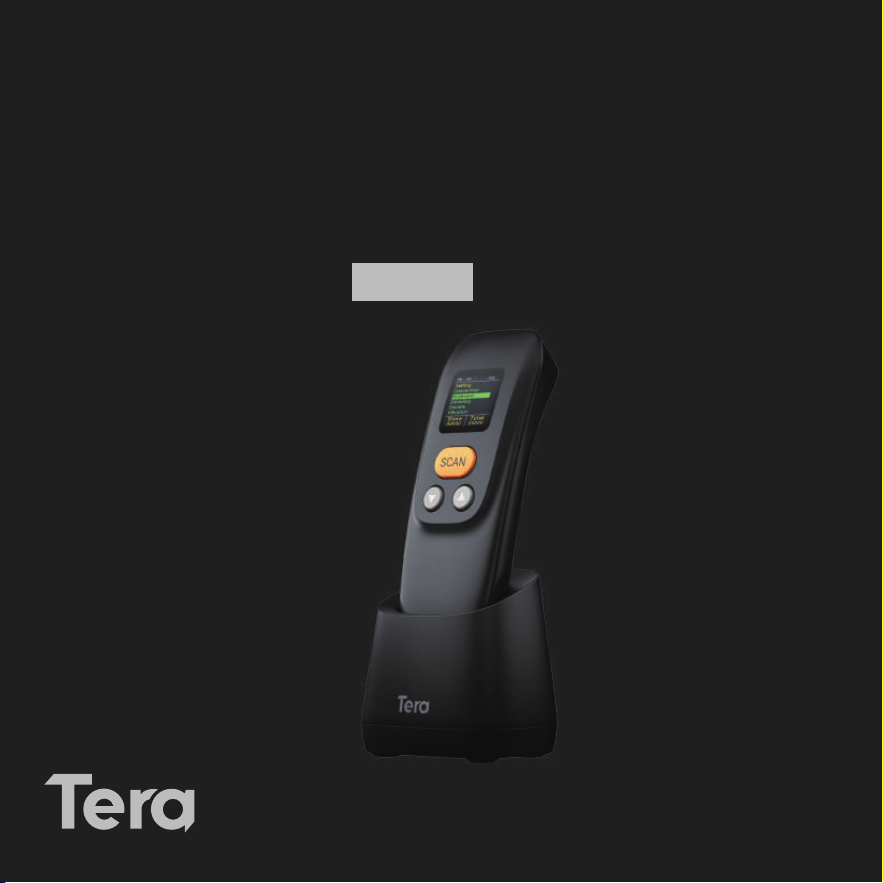
1D/2D PORTABLE
BARCODE SCANNER
WITH SCREEN
USER MANUAL
Model: 1600
U V 1.0
NEED SUPPORT ?
Support onlineCall for supportEmail to us
https://www.tera-digital.com
+1 (626)438-1404
1-YEAR WARRANTY FOR SCANNERS
PORTABLE BARCODE SCANNER
Tera provides a 1-Year Warranty for scanners. Please do not hesitate to contact us if you
have any questions. Make sure to include your order number and product model in your
email.
U V 1.0
FOLLOW US:

Connect the Scanner
Connect with USB Cable
Connect with Receiver (Charging Base)
1. Press the scan button to power up the scanner.
2. Plug the receiver into the USB port on the charging base and then connect the
charging base to your computer using the original USB cable.
Note: It is also possible to connect the USB receiver to a computer directly for
wireless communication.
(If the scanner emits five beeps after scanning a barcode and no data appears on
the computer screen, please connect the scanner to the computer using the USB
cable and allow it to charge for 30 minutes. If the scanner emits three beeps after
scanning a barcode and no data appears on the computer screen, please refer to
the "Pair the Scanner with its Receiver" section to reconnect the scanner with the
receiver.)
When the scanner is connected to a computer with either the USB cable or the
USB receiver, the computer will identify it as a keyboard and load the generic
keyboard driver to ensure it is ready to work. Therefore, it is plug-and-play and can
be tested immediately in any text-based application (e.g., Microsoft Word).
1. Connect the cable to the scanner first, then to the computer.

Contents
Factory Reset ....................................................................................
Software Version ..............................................................................
Beeper Volume .................................................................................
Vibration ............................................................................................
Power Timeout Timer .......................................................................
Keyboard Country Layout ................................................................
Operation Modes .............................................................................
Pairing the Scanner with its Receiver .............................................
Pairing the Scanner with Bluetooth Devices ..................................
Enter/Tab Suffix ...............................................................................
Timestamp........................................................................................
Scan Modes .....................................................................................
Manual Trigger Mode .......................................................................
Continuous Scan Mode ....................................................................
01
01
01
02
02
03
03
05
06
06
07
08
08
08
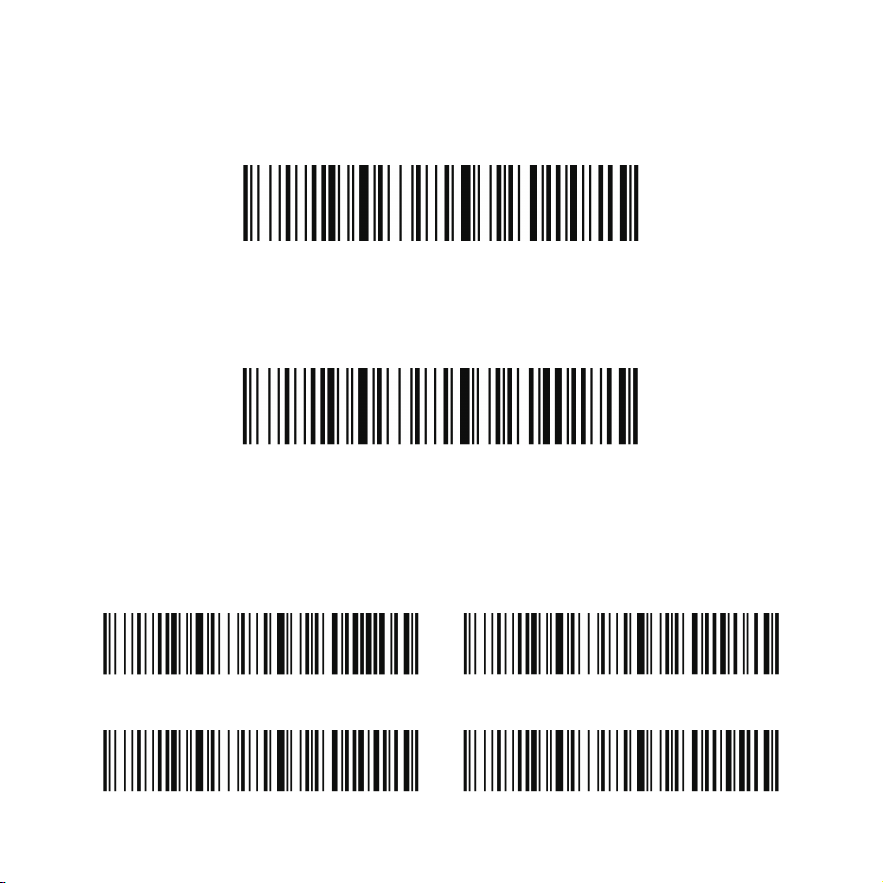
Restore Defaults
Factory Reset
If you aren't sure what programming options are in your scanner, or you have changed
some options and want to restore the scanner to factory default settings, scan the barcode
below.
Software Version
Scan the barcode below to output the current software version of the scanner.
Show Software Version
High
Low Mute
Medium*
Beeper Volume
The beeper volume codes modify the volume of the beep the scanner emits on a good
read. Default = Medium.
01
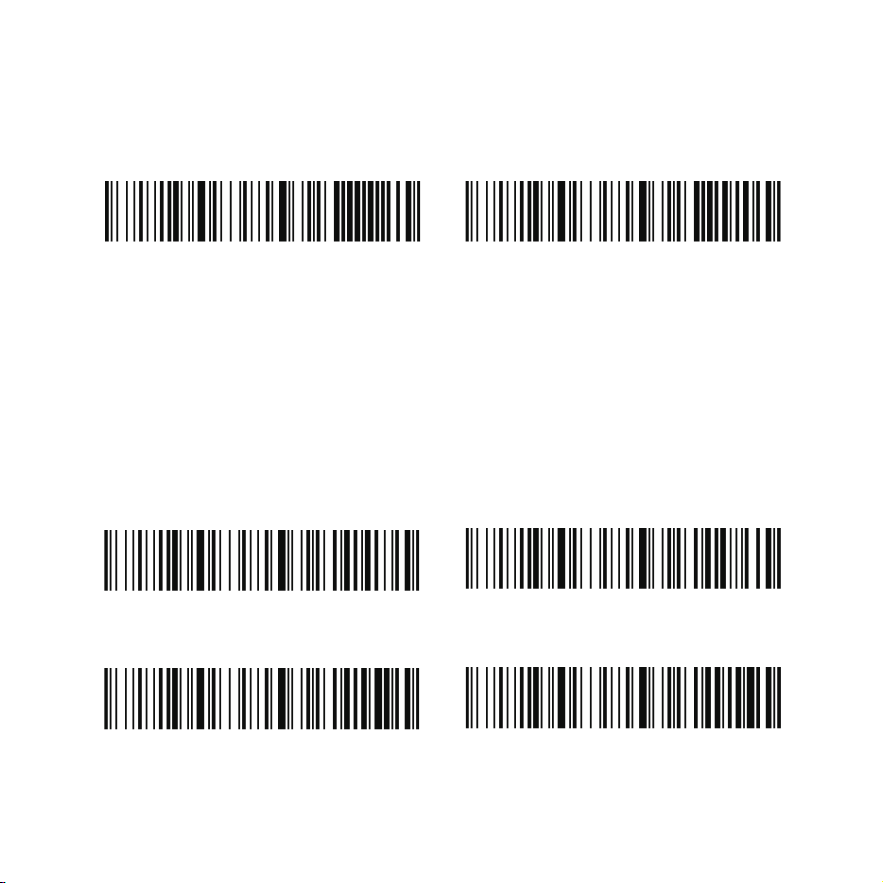
Vibration On* Vibration Off
Vibration
The scanner vibrates once when a barcode is successfully read. If you don't want the
scanner to vibrate, please scan the “Vibration Off” barcode.
Power Timeout Timer
The scanner will automatically power off after a specified period of inactivity. To change
the timeout duration, scan the appropriate power timeout barcode shown below.
Note: Pressing the trigger at any point during the countdown resets the timer, starting a
new countdown from that moment.
300s*
1800s
Never Turn Off
Turn Off Immediately
02
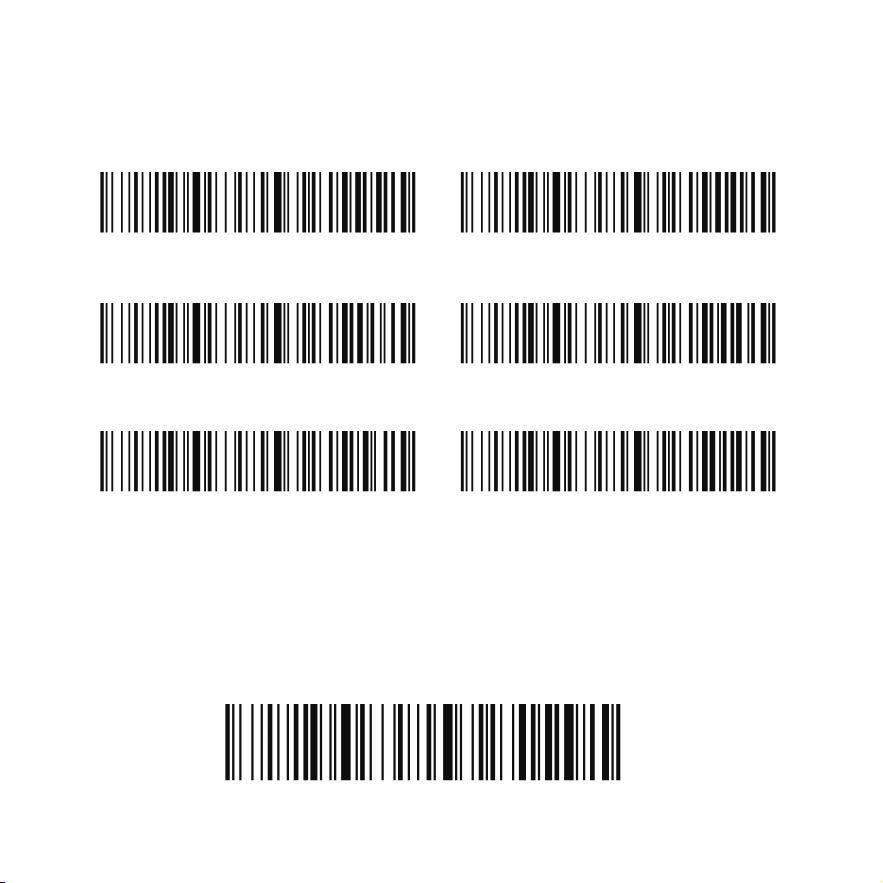
United States* Germany
France Spain
Italy United Kingdom
Keyboard Country Layout
Your keyboard layout default is a US keyboard. To change this layout, scan the appropriate
Country Code below. (Please note that if the keyboard layout on your scanner doesn't
match your computer's, the outputs may be incorrect. )
Real Time Mode*
Operation Modes
Real Time Mode
By default, the barcode scanner operates in real time mode, instantly transmitting scanned
data to the host device.
03
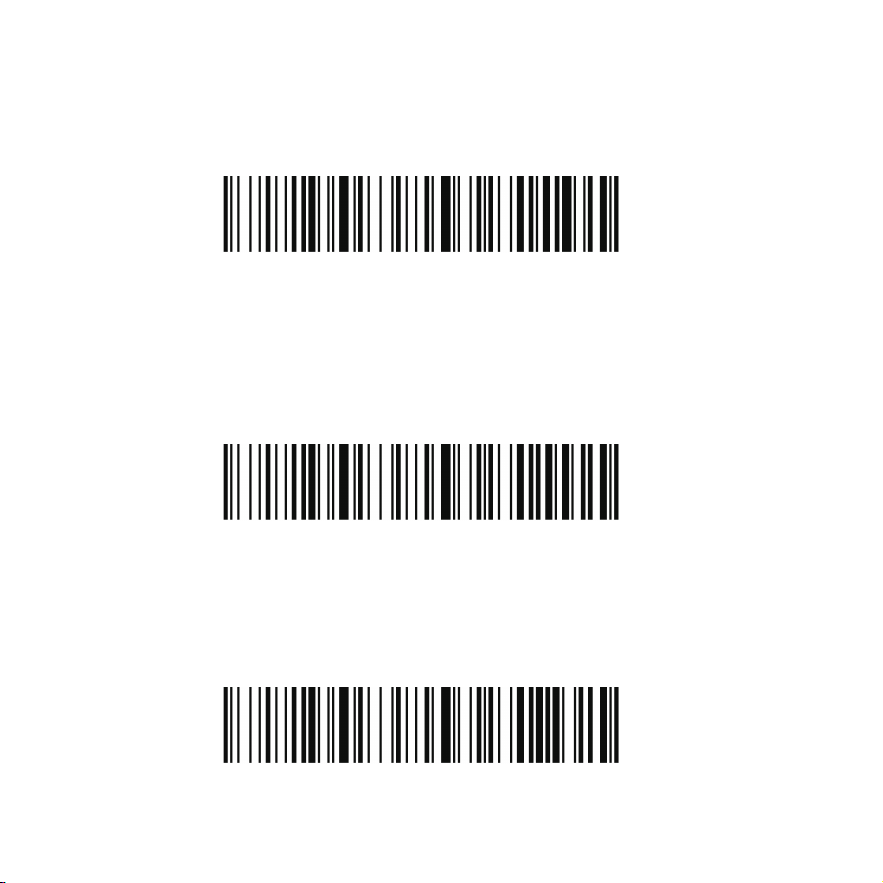
Storage Mode
Storage Mode
This mode allows the scanner to store scanned data in its internal memory for later
transmission. The stored data persists even after the scanner is powered off. To erase all
stored data, scan Clear All Stored Codes.
Upload All Stored Codes
If you are operating in Storage Mode, you must scan the following barcode to upload all
stored data to the host system.
Upload All Stored Codes
Total Records
If you wish to output the total number of barcodes scanned when in storage mode, scan
Total Records.
Total Records
04
Clear All Stored Codes
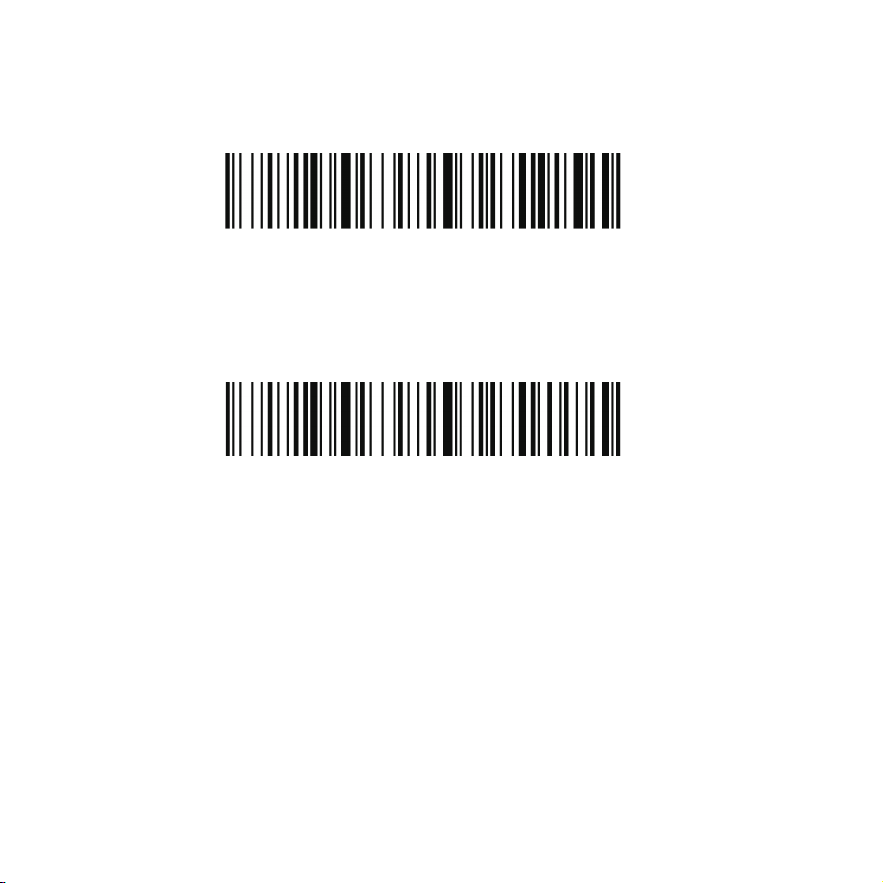
Clear Total Records
Clear All Stored Codes
If you want to clear the scanner's buffer of all data accumulated in storage mode, scan
Clear All Stored Codes.
Clear Total Counter
If you want to clear the “Total” counter on your screen, scan Clear Total Records.
Pairing the Scanner with its Receiver
If a red "T" icon appears in the status bar on your screen, please follow these steps to
re-establish the connection:
Step 1: Unplug the receiver. (If the receiver is not plugged in, you may skip this step.)
Step 2: Scan the “2.4GHz Mode” barcode.
Step 3: Scan the “Pairing” barcode.
Step 4: Plug the receiver into a functional USB 3.0 port on your computer or connect it to
the USB port on the charging base, then connect the base to a USB port on your computer.
Once successfully paired, the icon will turn green, and the letter "T" will be followed by
vertical bars arranged from shortest to tallest, indicating a stable connection.
05
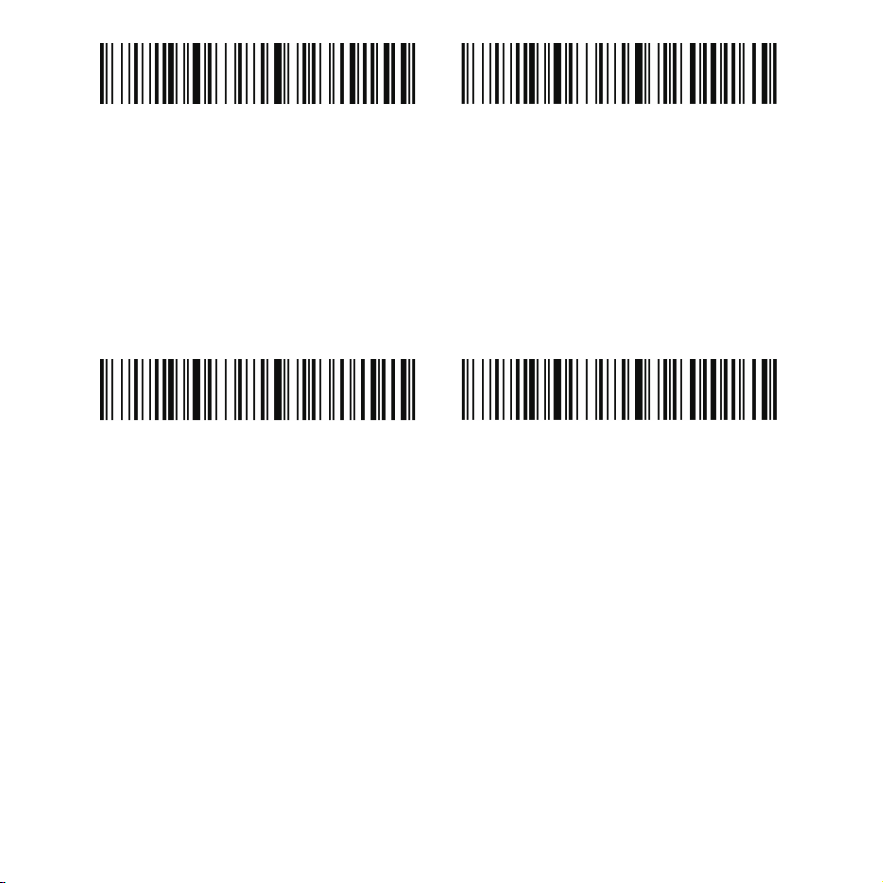
2.4GHz Mode Pairing
Bluetooth HID Mode Pairing
Pairing the Scanner with Bluetooth Devices
The scanner can be paired with Bluetooth devices such as personal computers, laptops,
and tablets.
Step 1: Scan the “Bluetooth HID Mode” barcode and the “Pairing” barcode below to
establish one-way communication with the scanner. There will be a HIDx icon in the status
bar and the display will start flashing.
Enter/Tab Suffix
By default, the scanner adds a carriage return suffix to all symbologies, which functions the
same as pressing the Enter key on a keyboard. If you don't want the scanner to "press" the
Enter key after every scan, please scan the "None" barcode below. If you'd like the scanner
to "press" the Tab key after every scan, please scan the "Horizontal Tab" barcode below.
Step 2: Set your personal computer, laptop, or tablet so it searches for other Bluetooth
devices.
Step 3: Once your personal computer, laptop, or tablet has located the scanner, select the
scanner name. They will automatically pair with the scanner. Once successfully paired, the
icon will turn green and display will stop flashing.
06
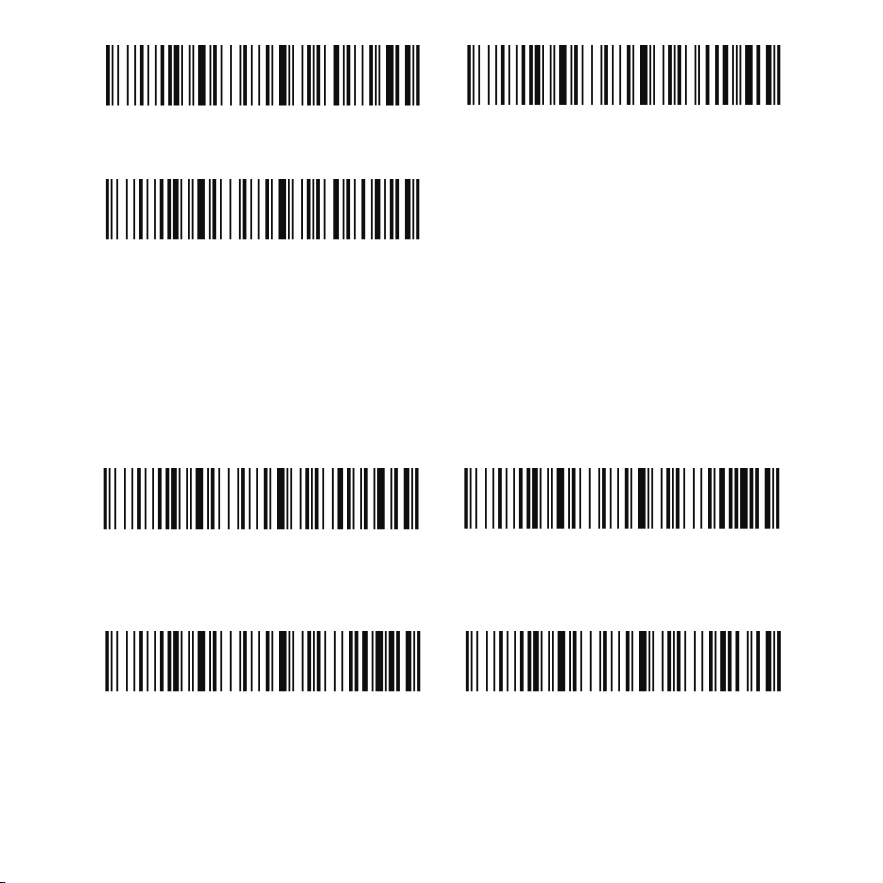
Carriage Return*
None
Horizontal Tab
Show Current Time & Date Time & Date Prefix
Time & Date Suffix Clear Timestamp
Timestamp
If you want to record the time and date for each scan, scan either Time & Date Prefix or
Time & Date Suffix.
07
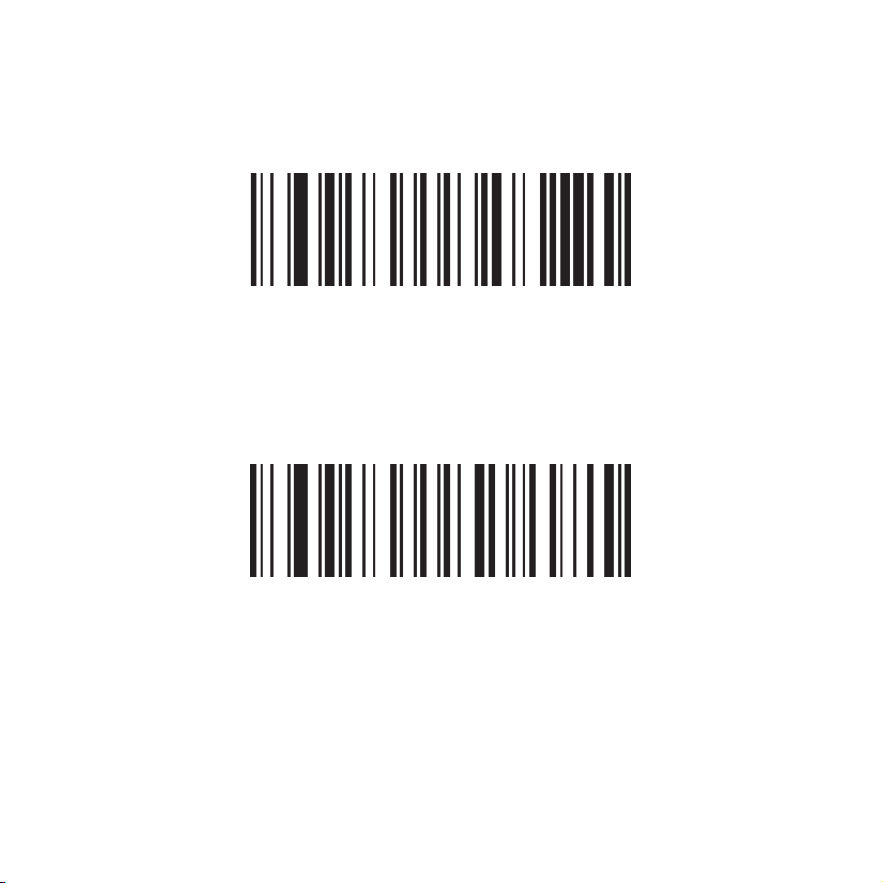
Manual Trigger Mode*
Continuous Scan Mode
Scan Modes
Manual Trigger Mode
A scan mode for reading barcodes by pulling the trigger.
Continuous Scan Mode
A scan mode that continuously keeps scanning barcodes.
08

Scanner anschließen
Verbindung mit USB-Kabel
Verbindung mit Empfänger (Ladestation)
1. Drücken Sie die Scantaste, um den Scanner einzuschalten.
2. Stecken Sie den Empfänger in den USB-Anschluss der Ladestation und verbind-
en Sie dann die Ladestation mit Ihrem Computer über das originale USB-Kabel.
Hinweis: Es ist auch möglich, den USB-Empfänger direkt an einen Computer
anzuschließen, um eine drahtlose Verbindung herzustellen.
(Wenn der Scanner nach dem Scannen eines Barcodes fünf Signaltöne ausgibt
und keine Daten auf dem Computerbildschirm erscheinen, verbinden Sie den
Scanner mit dem Computer über das USB-Kabel und lassen Sie ihn 30 Minuten
lang aufladen. Falls der Scanner nach dem Scannen eines Barcodes drei Signal-
töne ausgibt und keine Daten auf dem Computerbildschirm erscheinen, lesen Sie
bitte den Abschnitt „Scanner mit seinem Empfänger koppeln“, um den Scanner
erneut mit dem Empfänger zu verbinden.)
Wenn der Scanner entweder über das USB-Kabel oder den USB-Empfänger mit
einem Computer verbunden ist, wird er vom Computer als Tastatur erkannt und
der generische Tastaturtreiber wird automatisch geladen. Dadurch ist er sofort
einsatzbereit und kann in jeder textbasierten Anwendung (z. B. Microsoft Word)
getestet werden.
1. Schließen Sie das Kabel zuerst an den Scanner und dann an den Computer an.

Inhalt
Werksreset ........................................................................................
Software-Version ..............................................................................
Signaltonlautstärke ..........................................................................
Vibration ............................................................................................
Abschalttimer ...................................................................................
Tastaturlayout ..................................................................................
Betriebsmodi ....................................................................................
Scanner mit seinem Empfänger koppeln .......................................
Scanner mit Bluetooth-Geräten koppeln ........................................
Enter/Tab-Suffix ...............................................................................
Zeitstempel........................................................................................
Scan-Modi .........................................................................................
Manueller Auslösemodus ................................................................
Kontinuierlicher Scan-Modus ..........................................................
09
09
09
11
11
12
12
14
15
15
16
17
17
17
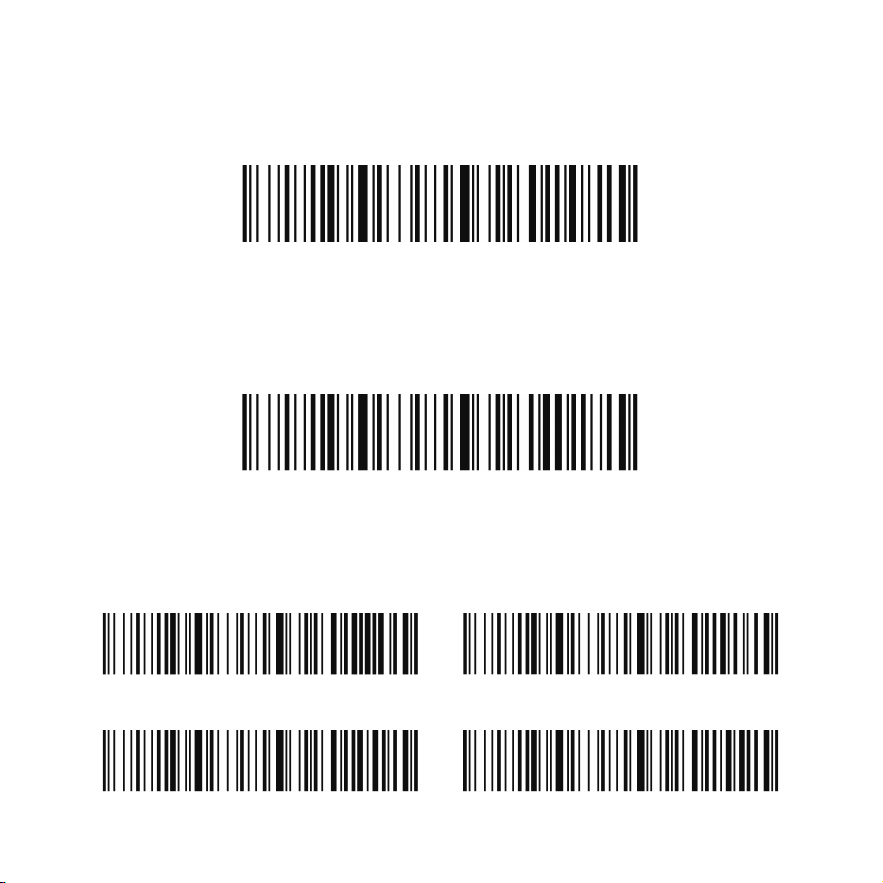
Einstellungen zurücksetzen
Werksreset
Wenn Sie sich nicht sicher sind, welche Programmeinstellungen in Ihrem Scanner aktiviert
sind oder wenn Sie einige Optionen geändert haben und den Scanner auf die
Werkseinstellungen zurücksetzen möchten, scannen Sie den folgenden Barcode.
Software-Version
Scannen Sie den untenstehenden Barcode, um die aktuelle Software-Version des
Scanners auszugeben.
Software-Version anzeigen
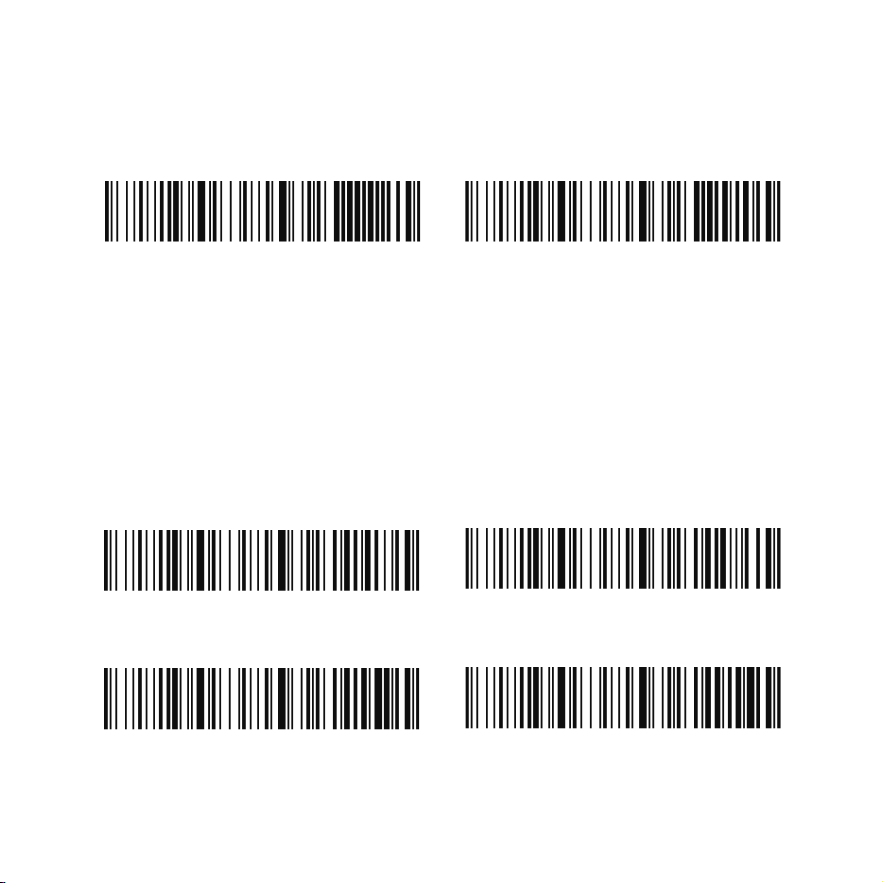
Hoch
Niedrig Stumm
Mittel*
Signaltonlautstärke
Die folgenden Barcodes ändern die Lautstärke des Signaltons, den der Scanner bei einem
erfolgreichen Scan ausgibt. Standard = Mittel.
09
Ein* Aus
Vibration
Der Scanner vibriert einmal, wenn ein Barcode erfolgreich gelesen wurde. Wenn Sie nicht
möchten, dass der Scanner vibriert, scannen Sie den Barcode „Aus“.
Abschalttimer
Wenn der Scanner über einen bestimmten Zeitraum hinweg nicht verwendet wird, schaltet
er sich aus. Scannen Sie den entsprechenden Barcode, um die Abschaltzeit zu ändern.
Hinweis: Wenn der Scanner innerhalb des eingestellten Zeitraums nicht betätigt wird,
schaltet er sich aus. Jedes Drücken des Triggers setzt den Timer zurück.
300s*
1800s
Niemals ausschalten
Sofort ausschalten
11
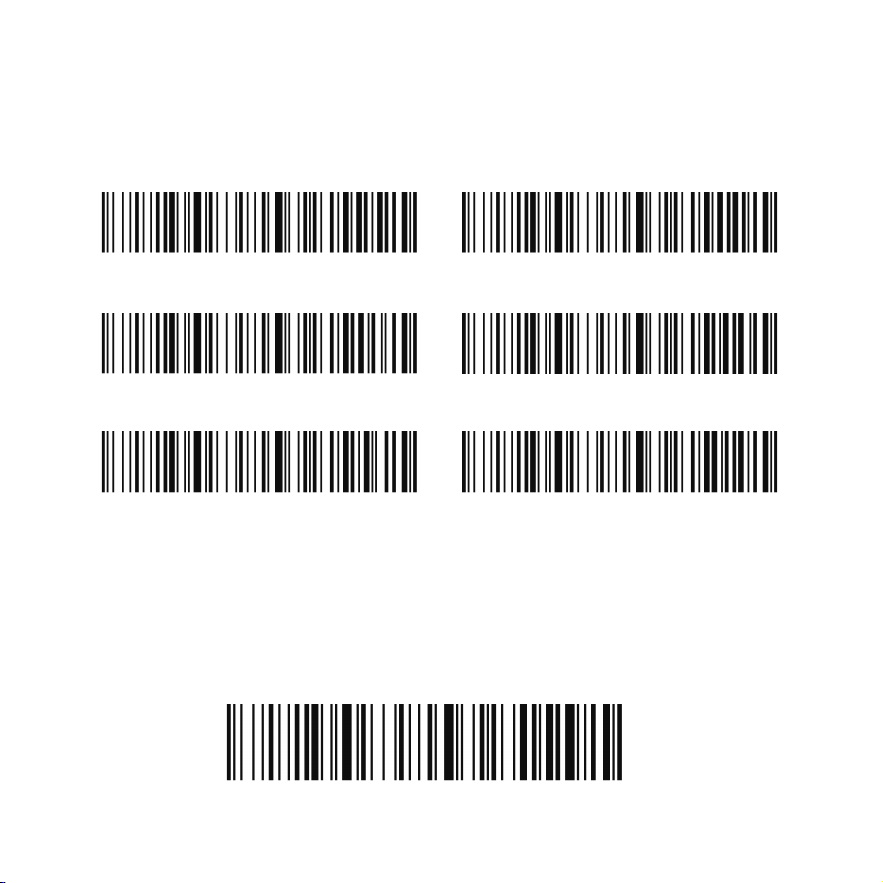
Vereinigte Staaten* Deutschland
Frankreich Spanien
Italien Vereinigtes Königreich
Tastaturlayout
Das standardmäßige Tastaturlayout ist auf US-Tastatur eingestellt. Um das Layout zu
ändern, scannen Sie den entsprechenden Ländercode unten. (Bitte beachten Sie, dass
falsche Ausgaben auftreten können, wenn das Tastaturlayout des Scanners nicht mit dem
Ihres Computers übereinstimmt.)
Echtzeitmodus*
Betriebsmodi
Echtzeitmodus
Standardmäßig arbeitet der Barcodescanner im Echtzeitmodus und überträgt gescannte
Daten sofort an das Hostgerät.
12
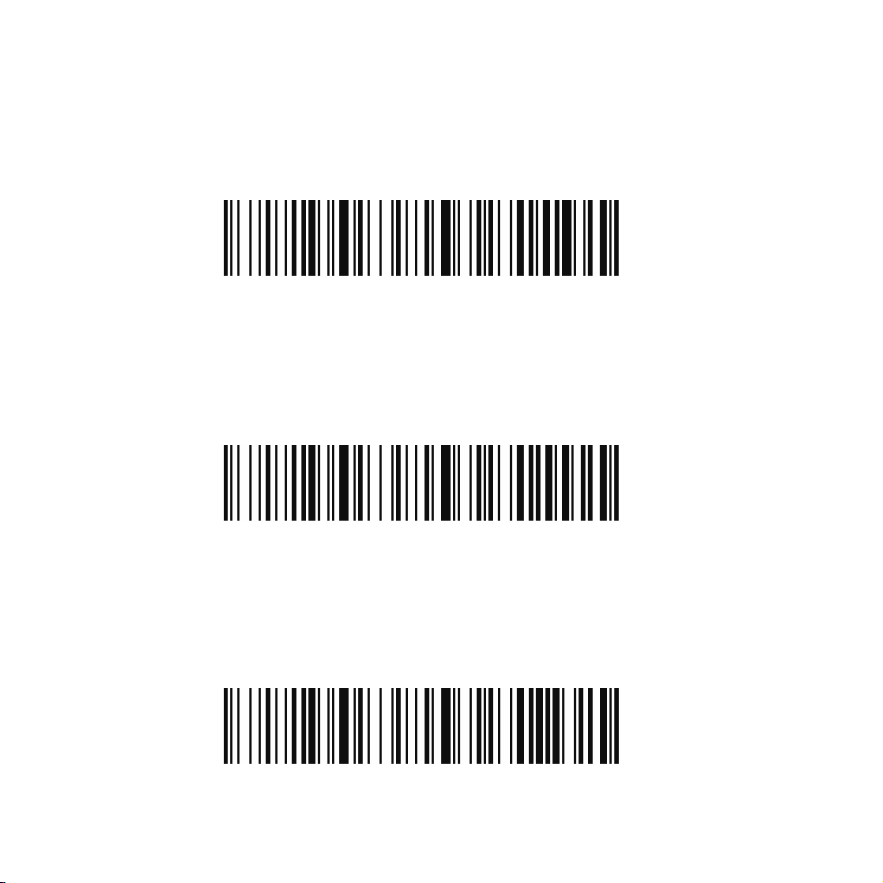
Speichermodus
Speichermodus
In diesem Modus speichert der Scanner die gescannten Daten in seinem internen Speicher
zur späteren Übertragung. Die gespeicherten Daten bleiben auch nach dem Ausschalten
des Scanners erhalten. Um alle gespeicherten Daten zu löschen, scannen Sie „Alle
gespeicherten Codes löschen“.
Alle gespeicherten Codes hochladen
Wenn Sie den Scanner im Speichermodus verwenden, müssen Sie den folgenden Barcode
scannen, um alle gespeicherten Daten an das Hostsystem zu übertragen.
Alle gespeicherten Codes hochladen
Gesamtanzahl der Datensätze
Wenn Sie die Gesamtzahl der im Speichermodus gescannten Barcodes ausgeben
möchten, scannen Sie „Gesamtanzahl der Datensätze“.
Gesamtanzahl der Datensätze
13
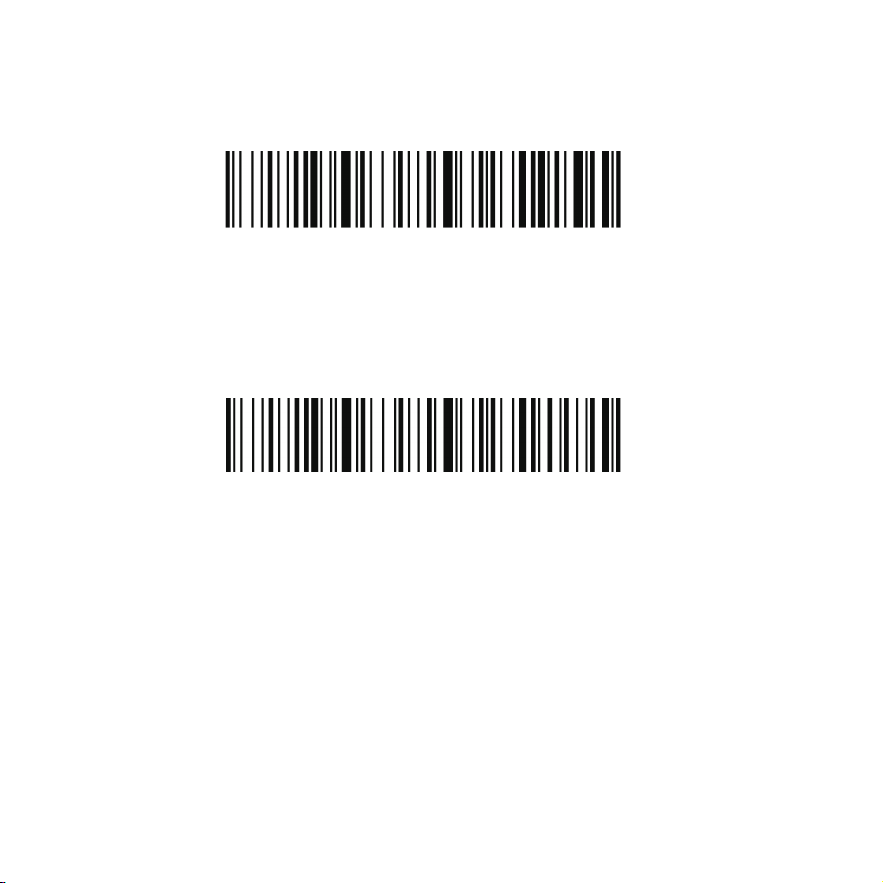
Alle gespeicherten Codes löschen
Gesamtzähler zurücksetzen
Alle gespeicherten Codes löschen
Wenn Sie den Speicherpuffer des Scanners von allen im Speichermodus gesammelten
Daten leeren möchten, scannen Sie „Alle gespeicherten Codes löschen“.
Gesamtzähler zurücksetzen
Wenn Sie den „Gesamt“-Zähler auf Ihrem Bildschirm zurücksetzen möchten, scannen Sie
„Gesamtzähler zurücksetzen“.
Scanner mit seinem Empfänger koppeln
Wenn ein rotes „T“-Symbol in der Statusleiste auf Ihrem Bildschirm erscheint, folgen Sie
bitte diesen Schritten, um die Verbindung wiederherzustellen:
Schritt 1: Ziehen Sie den Empfänger ab. (Wenn der Empfänger nicht eingesteckt ist,
können Sie diesen Schritt überspringen.)
Schritt 2: Scannen Sie den Barcode „2,4 GHz-Modus“.
Schritt 3: Scannen Sie den Barcode „Kopplung“.
Schritt 4: Stecken Sie den Empfänger in einen funktionierenden USB-3.0-Port an Ihrem
Computer oder verbinden Sie ihn mit dem USB-Anschluss der Ladestation. Anschließend
verbinden Sie die Ladestation mit einem USB-Anschluss Ihres Computers.
14
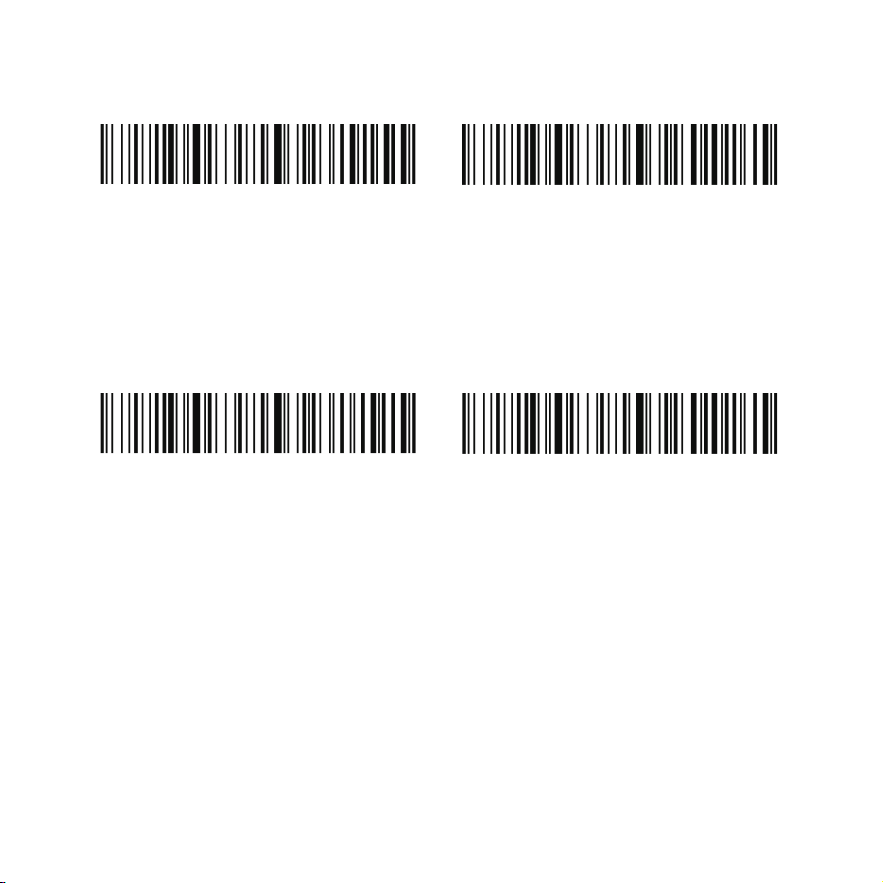
2,4 GHz-Modus Kopplung
Sobald die Kopplung erfolgreich ist, wird das Symbol grün, und der Buchstabe „T“ wird von
vertikalen Balken begleitet, die von kürzester bis längster Höhe angeordnet sind, was eine
stabile Verbindung anzeigt.
Bluetooth HID-Modus Kopplung
Scanner mit Bluetooth-Geräten koppeln
Der Scanner kann mit Bluetooth-Geräten wie PCs, Laptops und Tablets gekoppelt werden.
Schritt 1: Scannen Sie den Barcode „Bluetooth HID-Modus“ sowie den Barcode „Kopplung“,
um eine unidirektionale Kommunikation mit dem Scanner herzustellen. In der Statusleiste
erscheint ein HIDx-Symbol und das Display beginnt zu blinken.
Enter/Tab-Suffix
Standardmäßig fügt der Scanner allen Symbologien ein Wagenrücklauf-Suffix hinzu, das
der Enter-Taste auf einer Tastatur entspricht. Wenn Sie nicht möchten, dass der Scanner
nach jedem Scan automatisch „Enter“ drückt, scannen Sie bitte den Barcode „Kein“.
Wenn Sie möchten, dass der Scanner stattdessen die Tabulator-Taste drückt, scannen Sie
den Barcode „Horizontaler Tabulator“.
Schritt 2: Aktivieren Sie den Suchmodus für Bluetooth-Geräte auf Ihrem PC, Laptop oder
Tablet.
Schritt 3: Sobald Ihr Gerät den Scanner gefunden hat, wählen Sie den Scanner-Namen aus.
Die Geräte werden automatisch gekoppelt. Nach erfolgreicher Kopplung wird das Symbol
grün und das Display hört auf zu blinken.
15
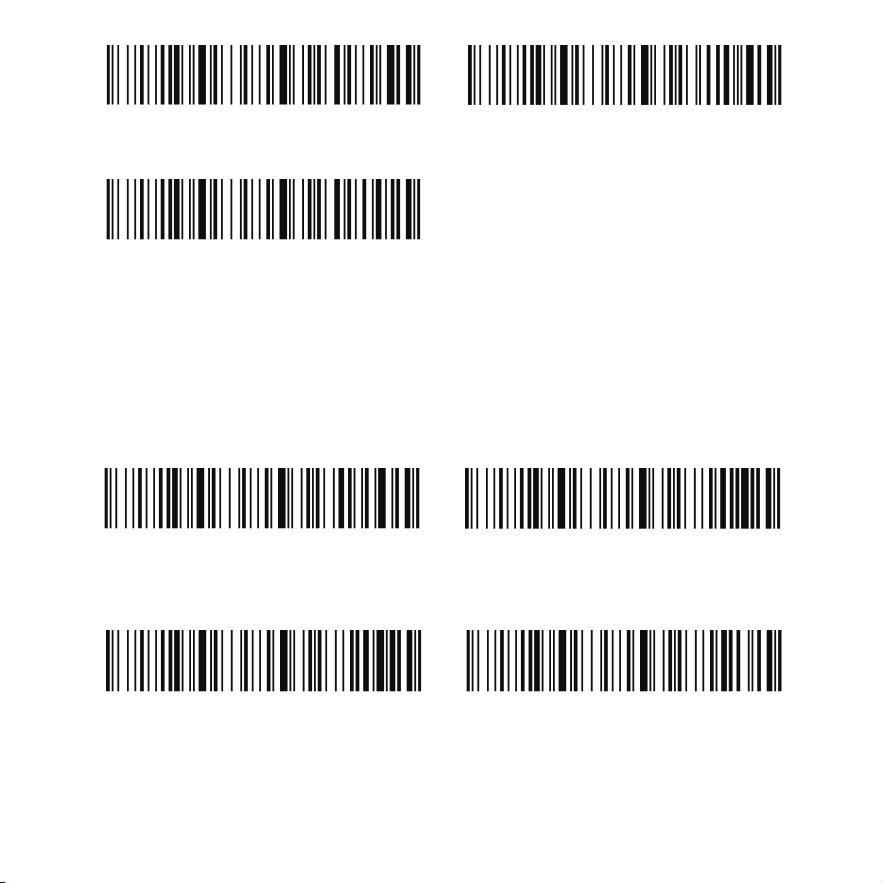
Wagenrücklauf*
Kein
Horizontaler Tabulator
Aktuelle Zeit & Datum anzeigen Zeit & Datum als Präfix
Zeit & Datum als Suffix Zeitstempel löschen
Zeitstempel
Wenn Sie die Uhrzeit und das Datum für jeden Scan aufzeichnen möchten, scannen Sie
entweder den Barcode „Zeit & Datum als Präfix“ oder „Zeit & Datum als Suffix“.
16
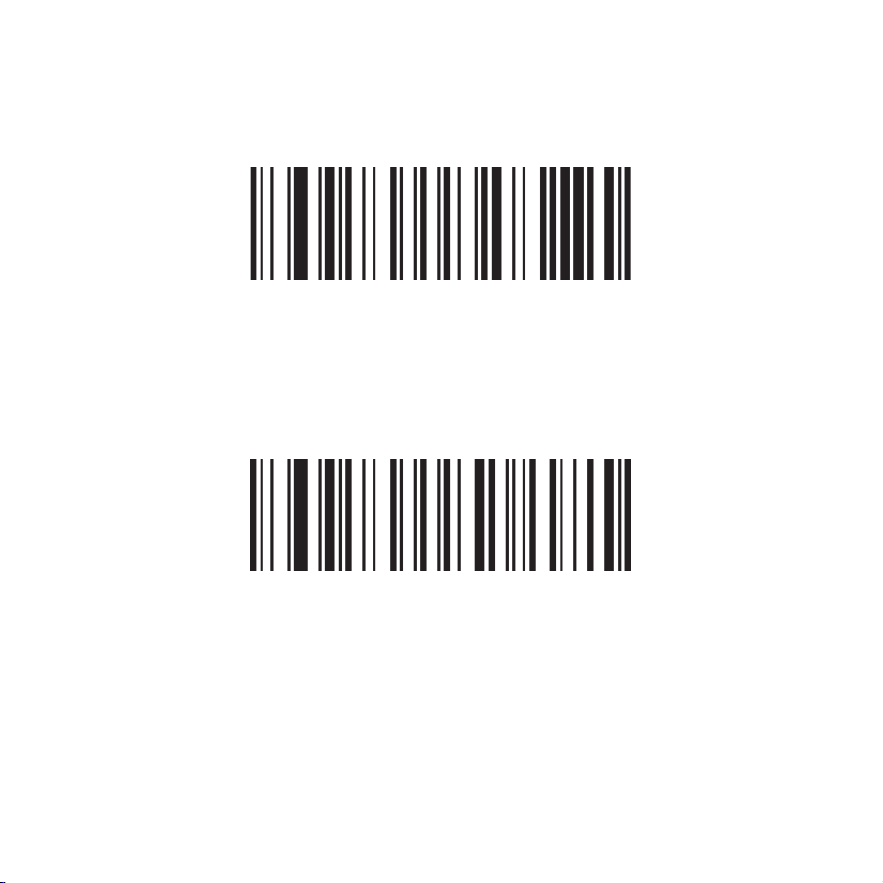
Manueller Auslösemodus*
Kontinuierlicher Scan-Modus
Scan-Modi
Manueller Auslösemodus
Ein Scan-Modus, bei dem Barcodes durch Betätigung des Auslösers gelesen werden.
Kontinuierlicher Scan-Modus
Ein Scan-Modus, der Barcodes kontinuierlich scannt.
17

Conectar el escáner
Conexión mediante cable USB
Conexión mediante el receptor (base de carga)
1. Presione el botón de escaneo para encender el escáner.
2. Conecte el receptor al puerto USB de la base de carga y luego conecte la base
de carga a la computadora utilizando el cable USB original.
Nota: También es posible conectar el receptor USB directamente a la computado-
ra para la comunicación inalámbrica.
(Si el escáner emite cinco pitidos después de escanear un código de barras y no
aparece ningún dato en la pantalla de la computadora, conecte el escáner a la
computadora con el cable USB y déjelo cargar durante 30 minutos. Si el escáner
emite tres pitidos después de escanear un código de barras y no aparece ningún
dato en la pantalla de la computadora, consulte la sección "Emparejar el escáner
con su receptor" para volver a conectar el escáner con el receptor).
Cuando el escáner se conecta a una computadora mediante el cable USB o el
receptor USB, la computadora lo identificará como un teclado y cargará el contro-
lador genérico de teclado para garantizar su funcionamiento. Por lo tanto, es
plug-and-play y puede probarse inmediatamente en cualquier aplicación basada
en texto (por ejemplo, Microsoft Word).
1. Conecte primero el cable al escáner y luego a la computadora.

Contenido
Restablecimiento de fábrica ............................................................
Versión del software ........................................................................
Volumen del pitido ...........................................................................
Vibración ..........................................................................................
Temporizador de apagado automático ..........................................
Distribución del teclado ...................................................................
Modos de operación ........................................................................
Emparejamiento del escáner con su receptor ...............................
Emparejamiento del escáner con dispositivos Bluetooth .............
Sufijo de Enter/Tab ..........................................................................
Marca de tiempo...............................................................................
Modos de escaneo ...........................................................................
Modo de disparo manual .................................................................
Modo de escaneo continuo .............................................................
18
18
18
19
19
20
20
22
23
23
24
25
25
25
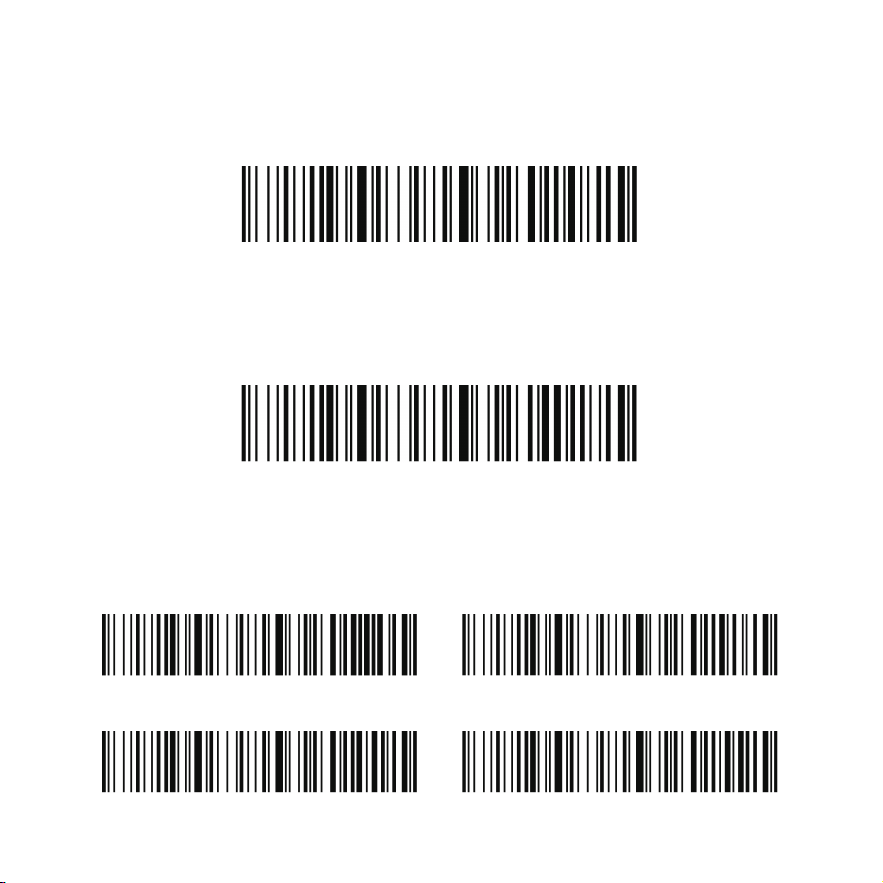
Restablecimiento de fábrica
Restablecimiento de fábrica
Si no está seguro de qué opciones de configuración tiene su escáner o ha cambiado
algunas opciones y desea restaurar el escáner a la configuración predeterminada de
fábrica, escanee el código de barras a continuación.
Versión del software
Escanee el código de barras a continuación para mostrar la versión actual del software
del escáner.
Mostrar versión del software
Alto
Bajo Silencio
Medio*
Volumen del pitido
Los códigos de volumen del pitido modifican el volumen del sonido que emite el escáner
cuando realiza una lectura correcta. Valor predeterminado = Medio.
18
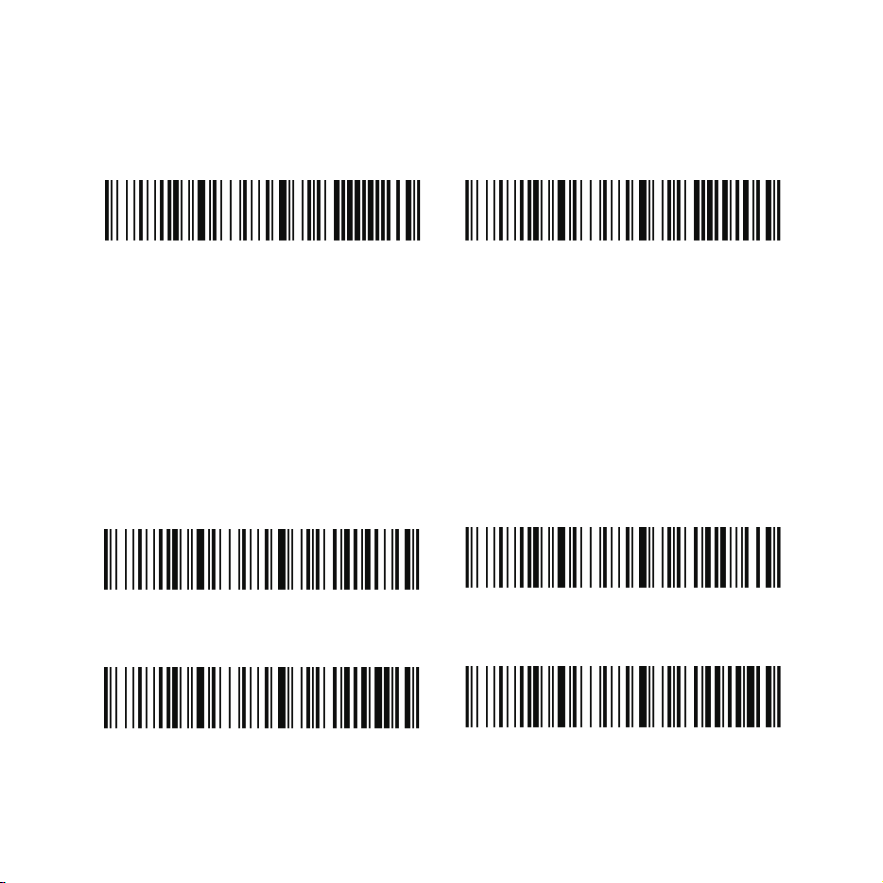
Activada* Desactivada
Vibración
El escáner vibra una vez cuando un código de barras se escanea correctamente. Si no
desea que el escáner vibre, escanee el código de barras de "Activada".
Temporizador de apagado automático
Cuando no hay actividad dentro de un período de tiempo especificado, el escáner se
apaga. Escanee el código de barras correspondiente para cambiar la duración del tiempo
de espera.
Nota: Si no se presiona el gatillo durante el intervalo de tiempo, el escáner se apagará.
Cada vez que se presiona el gatillo, el temporizador se reinicia.
300s*
1800s
Nunca apagar
Apagar inmediatamente
19
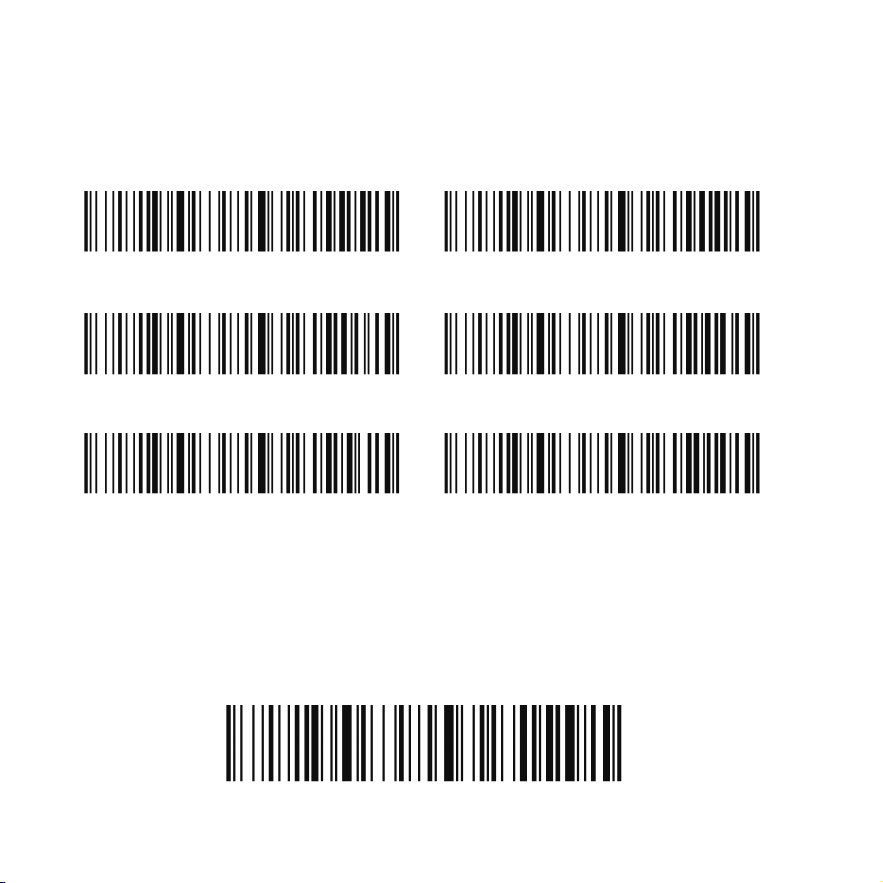
Estados Unidos* Alemania
Francia España
Italia Reino Unido
Distribución del teclado
La distribución predeterminada de su teclado es la de EE. UU. Para cambiar esta
configuración, escanee el código de país correspondiente a continuación. (Tenga en
cuenta que si la distribución del teclado del escáner no coincide con la de su computadora,
la salida puede ser incorrecta).
Modo en tiempo real*
Modos de operación
Modo en tiempo real
De forma predeterminada, el escáner de códigos de barras opera en modo en tiempo real,
transmitiendo instantáneamente los datos escaneados al dispositivo host.
20
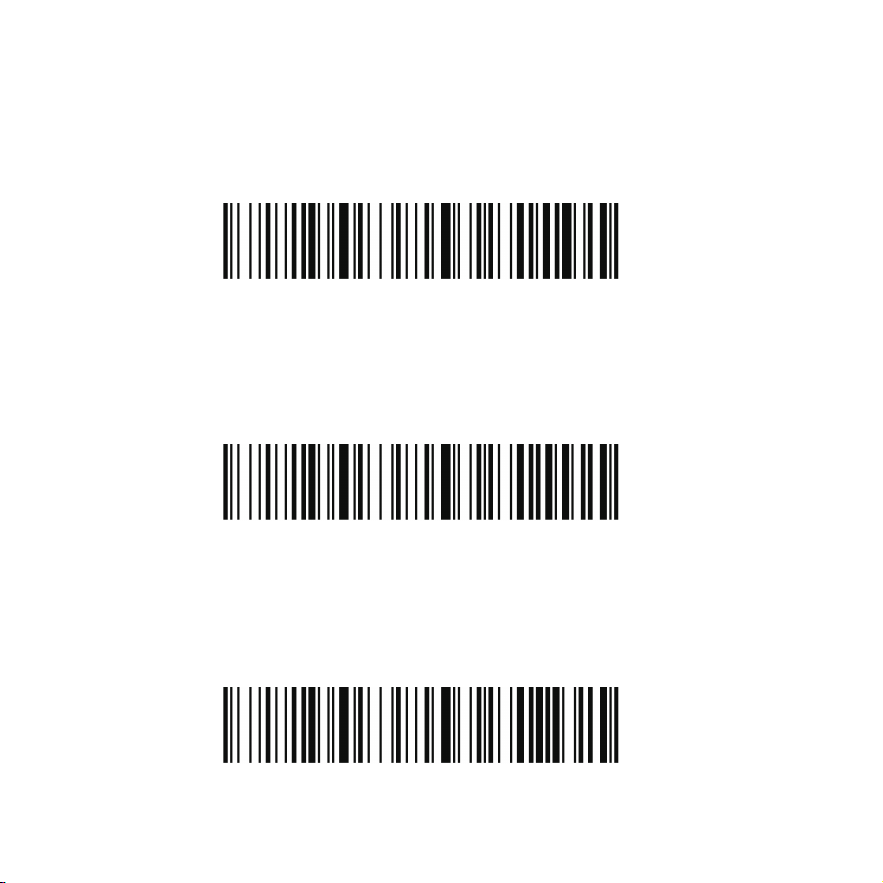
Modo de almacenamiento
Modo de almacenamiento
Este modo permite que el escáner almacene los datos escaneados en su memoria interna
para su transmisión posterior. Los datos almacenados permanecen incluso después de
apagar el escáner. Para borrar todos los datos almacenados, escanee el código de barras
"Borrar todos los códigos almacenados".
Subir todos los códigos almacenados
Si está operando en modo de almacenamiento, debe escanear el siguiente código de
barras para cargar todos los datos almacenados en el sistema host.
Subir todos los códigos almacenados
Total de registros
Si desea obtener el número total de códigos de barras escaneados en modo de
almacenamiento, escanee "Total de registros".
Total de registros
21
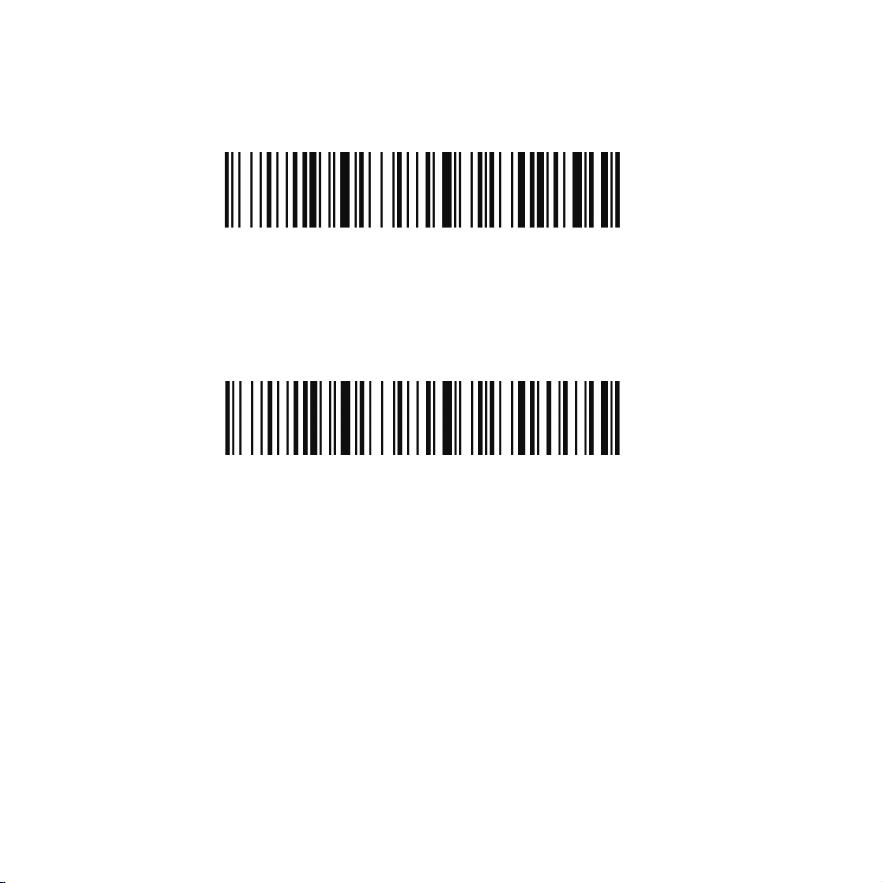
Borrar todos los códigos almacenados
Borrar total de registros
Borrar todos los códigos almacenados
Si desea borrar el búfer del escáner y eliminar todos los datos acumulados en el modo de
almacenamiento, escanee "Borrar todos los códigos almacenados".
Borrar contador total
Si desea borrar el contador de "Total" en su pantalla, escanee "Borrar total de registros".
Emparejamiento del escáner con su receptor
Si aparece un icono rojo con la letra "T" en la barra de estado de su pantalla, siga estos
pasos para restablecer la conexión:
Paso 1: Desconecte el receptor. (Si el receptor no está conectado, puede omitir este paso.)
Paso 2: Escanee el código de barras “Modo 2.4GHz”.
Paso 3: Escanee el código de barras “Emparejamiento”.
Paso 4: Conecte el receptor a un puerto USB 3.0 funcional en su computadora o al puerto
USB de la base de carga, luego conecte la base a un puerto USB de su computadora.
Una vez que el emparejamiento sea exitoso, el icono se volverá verde y la letra "T" irá
seguida de barras verticales dispuestas de menor a mayor, lo que indica una conexión
estable.
22
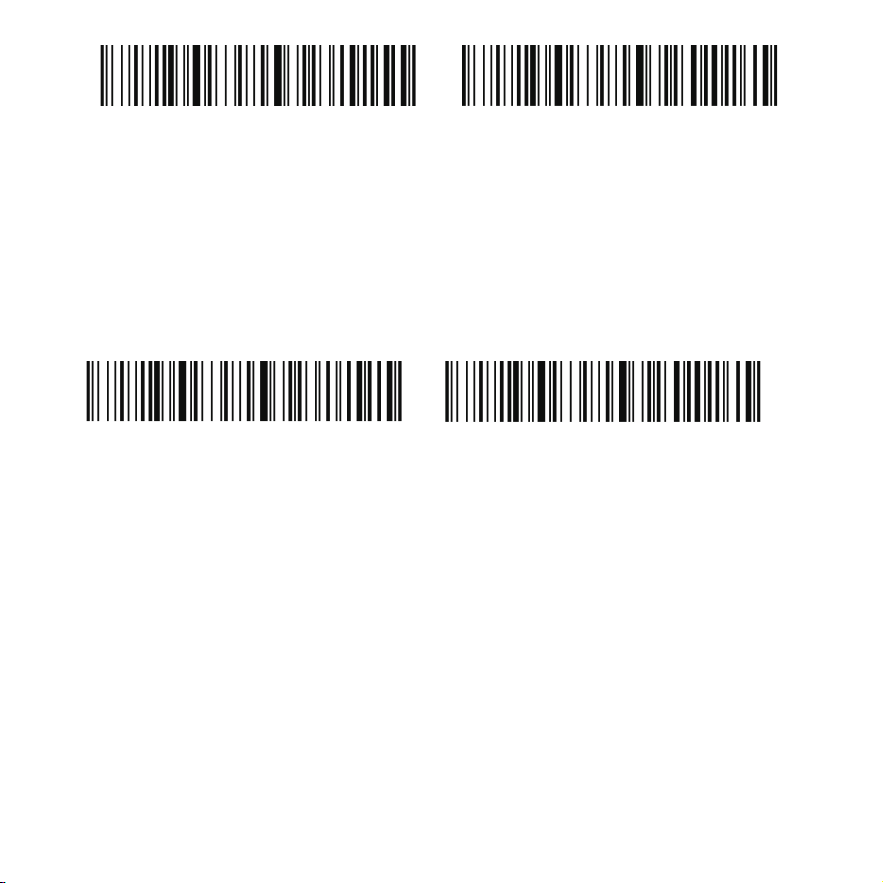
Modo 2.4GHz Emparejamiento
Modo Bluetooth HID Emparejamiento
Emparejamiento del escáner con dispositivos Bluetooth
El escáner puede emparejarse con dispositivos Bluetooth como computadoras
personales, portátiles y tabletas.
Paso 1: Escanee el código de barras “Modo Bluetooth HID” y luego el código de barras
“Emparejamiento” para establecer una comunicación unidireccional con el escáner.
Aparecerá un icono HIDx en la barra de estado y la pantalla comenzará a parpadear.
Sufijo de Enter/Tab
Por defecto, el escáner añade un sufijo de retorno de carro a todas las simbologías, lo que
funciona igual que presionar la tecla Enter en un teclado. Si no desea que el escáner
"presione" Enter después de cada escaneo, escanee el código de barras "Ninguno". Si
desea que el escáner "presione" la tecla Tab después de cada escaneo, escanee el código
de barras "Tabulación horizontal".
Paso 2: Configure su computadora, portátil o tableta para que busque otros dispositivos
Bluetooth.
Paso 3: Una vez que su computadora, portátil o tableta haya detectado el escáner,
seleccione su nombre. Se emparejarán automáticamente. Cuando el emparejamiento sea
exitoso, el icono se volverá verde y la pantalla dejará de parpadear.
23
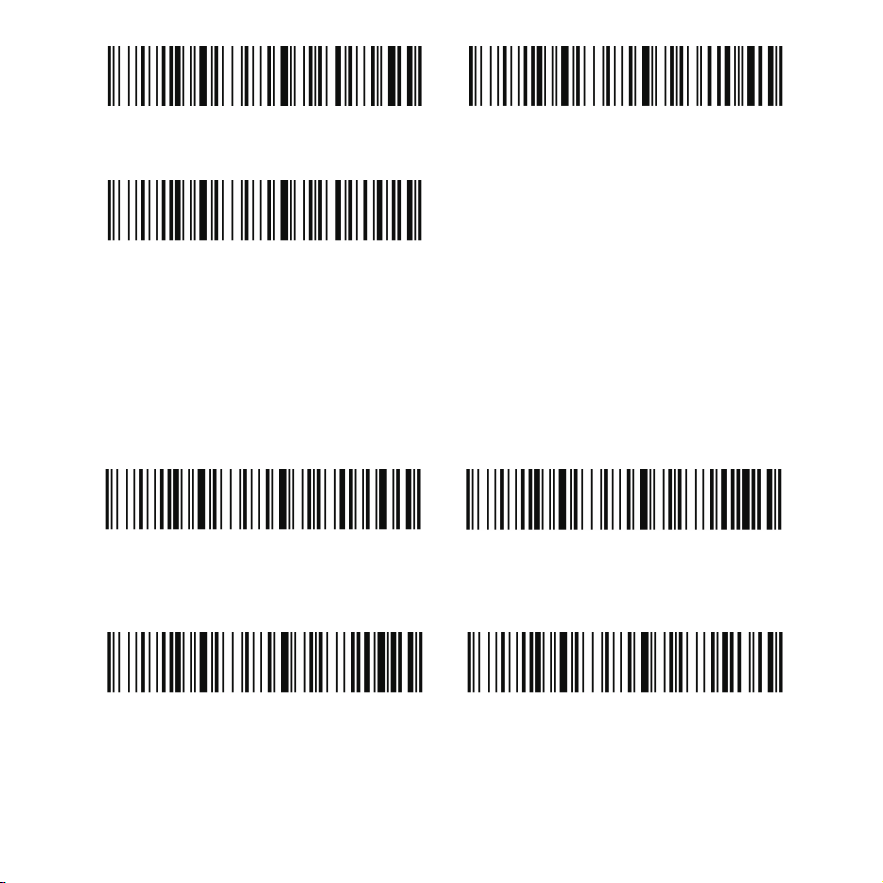
Retorno de carro*
Ninguno
Tabulación horizontal
Mostrar hora y fecha actuales Prefijo de hora y fecha
Sufijo de hora y fecha Borrar marca de tiempo
Marca de tiempo
Si desea registrar la fecha y la hora de cada escaneo, escanee "Prefijo de hora y fecha" o
"Sufijo de hora y fecha".
24
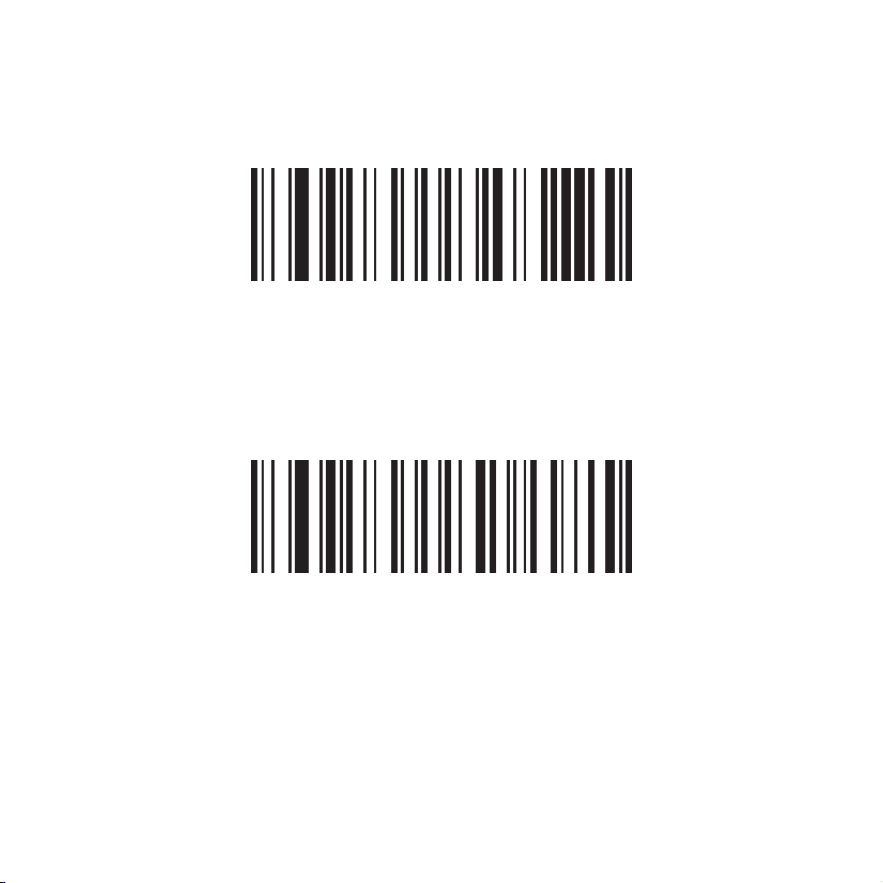
Modo de disparo manual*
Modo de escaneo continuo
Modos de escaneo
Modo de disparo manual
Un modo de escaneo para leer códigos de barras al presionar el gatillo.
Modo de escaneo continuo
Un modo de escaneo que mantiene la lectura de códigos de barras de forma continua.
25

Connecter le scanner
Connexion avec un câble USB
Connexion avec le récepteur (station de charge)
1. Appuyez sur le bouton de lecture pour allumer le scanner.
2. Branchez le récepteur sur le port USB de la station de charge, puis connectez la
station de charge à votre ordinateur à l'aide du câble USB d'origine.
Remarque : Il est également possible de connecter directement le récepteur USB
à un ordinateur pour une communication sans fil.
(Si le scanner émet cinq bips après la lecture d'un code-barres et qu'aucune
donnée n'apparaît sur l'écran de l'ordinateur, veuillez connecter le scanner à l'ordi-
nateur à l'aide du câble USB et le laisser charger pendant 30 minutes. Si le scanner
émet trois bips après la lecture d'un code-barres et qu'aucune donnée n'apparaît
sur l'écran de l'ordinateur, veuillez vous référer à la section "Appairer le scanner
avec son récepteur" pour reconnecter le scanner au récepteur.)
Lorsque le scanner est connecté à un ordinateur via un câble USB ou un récepteur
USB, l'ordinateur l'identifie comme un clavier et charge le pilote générique de
clavier pour assurer son bon fonctionnement. Par conséquent, il est plug-and-play
et peut être testé immédiatement dans toute application textuelle (par exemple,
Microsoft Word).
1. Connectez d'abord le câble au scanner, puis à l'ordinateur.

Contenu
Réinitialisation d'usine .....................................................................
Version du logiciel ............................................................................
Volume du bip ...................................................................................
Vibration ............................................................................................
Minuteur d'extinction automatique .................................................
Disposition du clavier .......................................................................
Modes de fonctionnement ...............................................................
Appairage du scanner avec son récepteur ......................................
Appairage du scanner avec des appareils Bluetooth .....................
Suffixe Entrée/Tabulation ................................................................
Horodatage........................................................................................
Modes de numérisation ...................................................................
Mode déclenchement manuel .........................................................
Mode de numérisation continue ......................................................
26
26
26
27
27
28
28
30
31
31
32
33
33
33
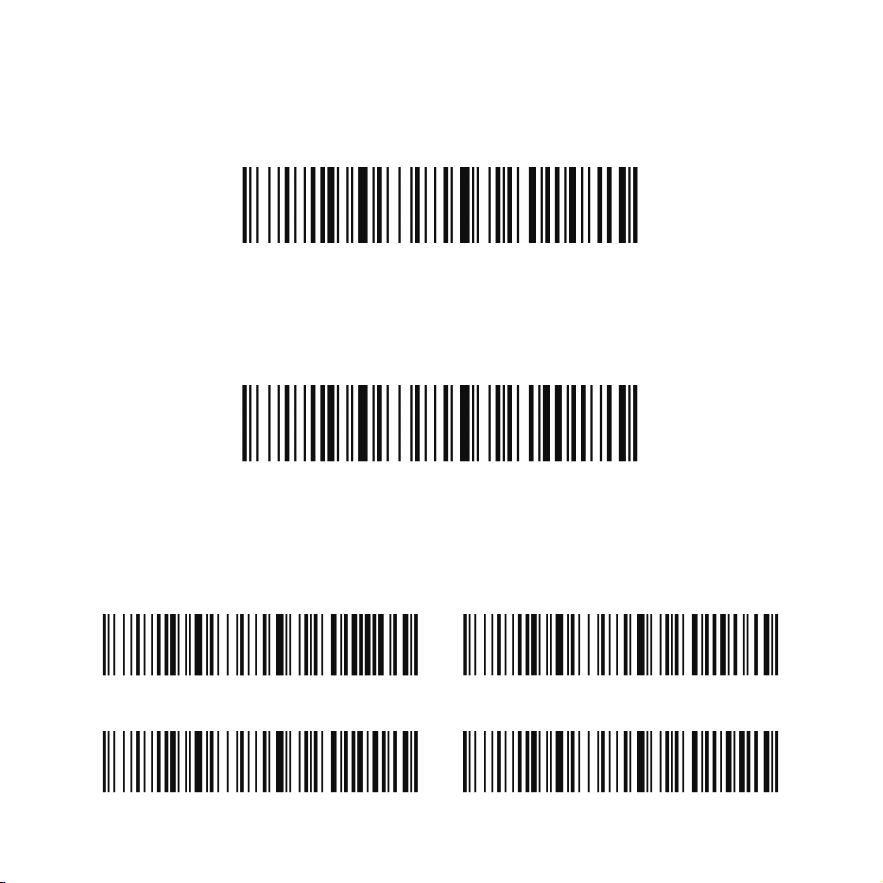
Restaurer les paramètres par défaut
Réinitialisation d'usine
Si vous ne savez pas quelles options de programmation sont activées sur votre scanner ou
si vous avez modifié certaines options et souhaitez restaurer les paramètres par défaut,
scannez le code-barres ci-dessous.
Version du logiciel
Scannez le code-barres ci-dessous pour afficher la version actuelle du logiciel du
scanner.
Afficher la version du logiciel
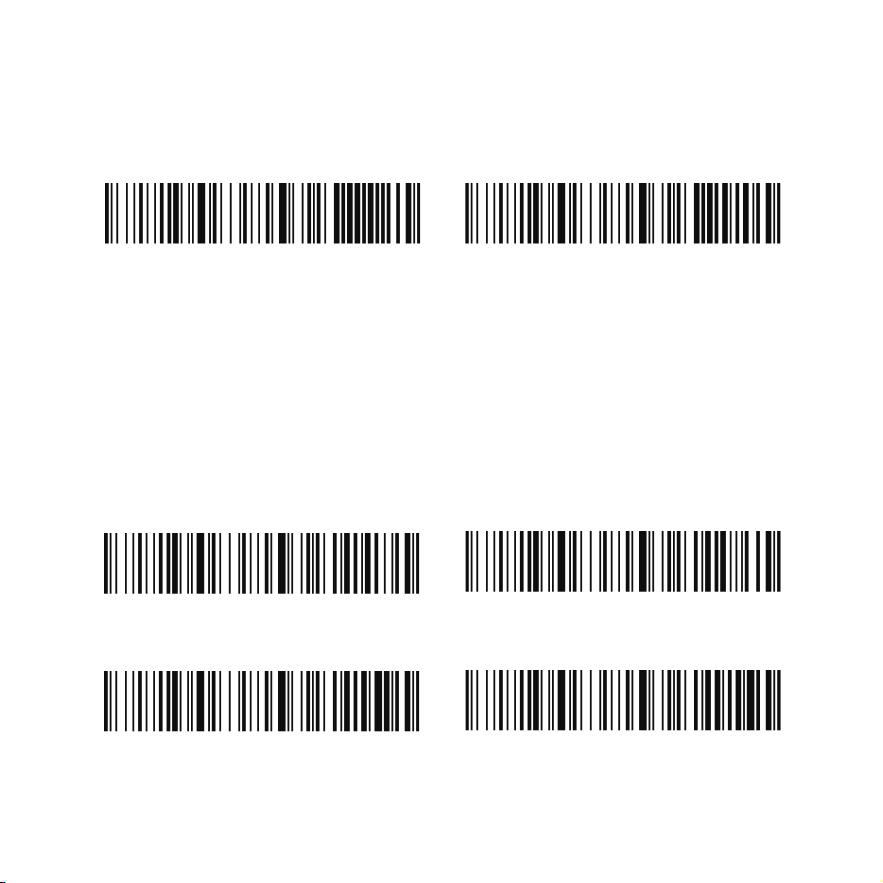
Élevé
Faible Muet
Moyen*
Volume du bip
Les codes de volume du bip modifient le volume du signal sonore émis par le scanner
après une lecture réussie. Valeur par défaut = Moyen.
26
Activée* Désactivée
Vibration
Le scanner vibre une fois lorsqu'un code-barres est lu avec succès. Si vous ne souhaitez
pas que le scanner vibre, veuillez scanner le code-barres Désactivée.
Minuteur d'extinction automatique
Lorsqu'il n'y a aucune activité pendant une durée spécifiée, le scanner s'éteint. Scannez le
code-barres correspondant au délai souhaité pour modifier la durée avant l'extinction.
Remarque : Si aucune pression sur la gâchette n'est détectée pendant la durée définie, le
scanner s'éteint. Chaque fois que la gâchette est pressée, le minuteur est réinitialisé.
300s*
1800s
Ne jamais éteindre
Éteindre immédiatement
27
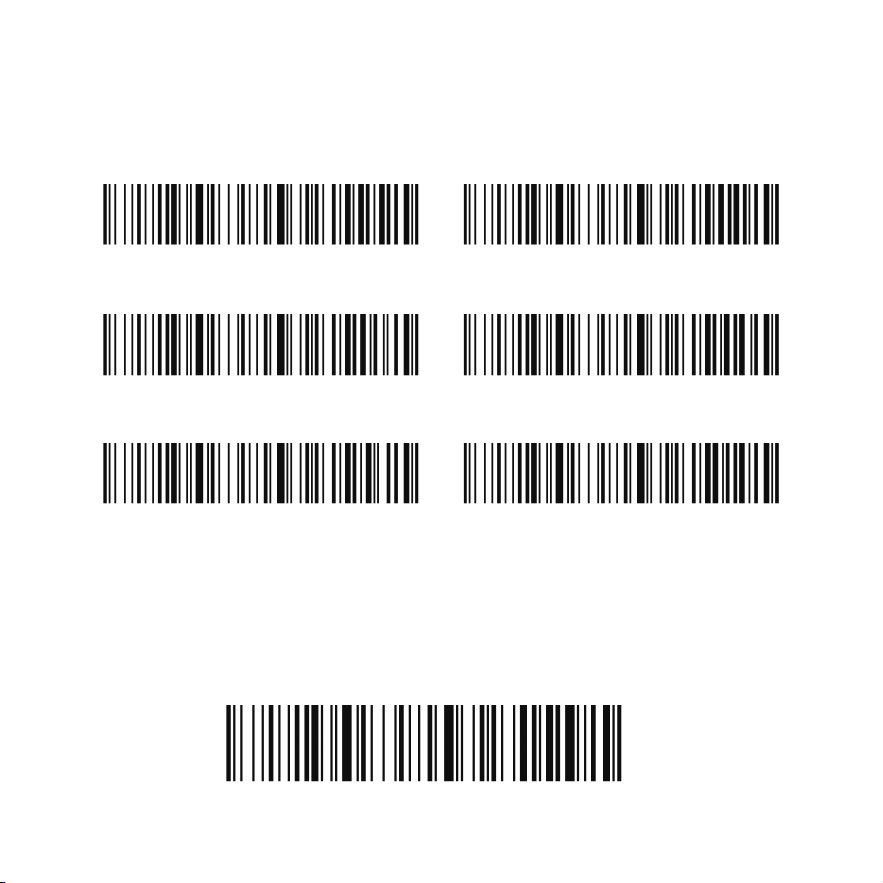
États-Unis* Allemagne
France Espagne
Italie Royaume-Uni
Disposition du clavier
La disposition par défaut de votre clavier est un clavier US. Pour modifier cette disposition,
scannez le code-barres correspondant au pays souhaité ci-dessous. (Remarque : si la
disposition du clavier de votre scanner ne correspond pas à celle de votre ordinateur, la
sortie peut être incorrecte.)
Mode temps réel*
Modes de fonctionnement
Mode temps réel
Par défaut, le scanner de codes-barres fonctionne en mode temps réel, transmettant
instantanément les données scannées à l’appareil hôte.
28
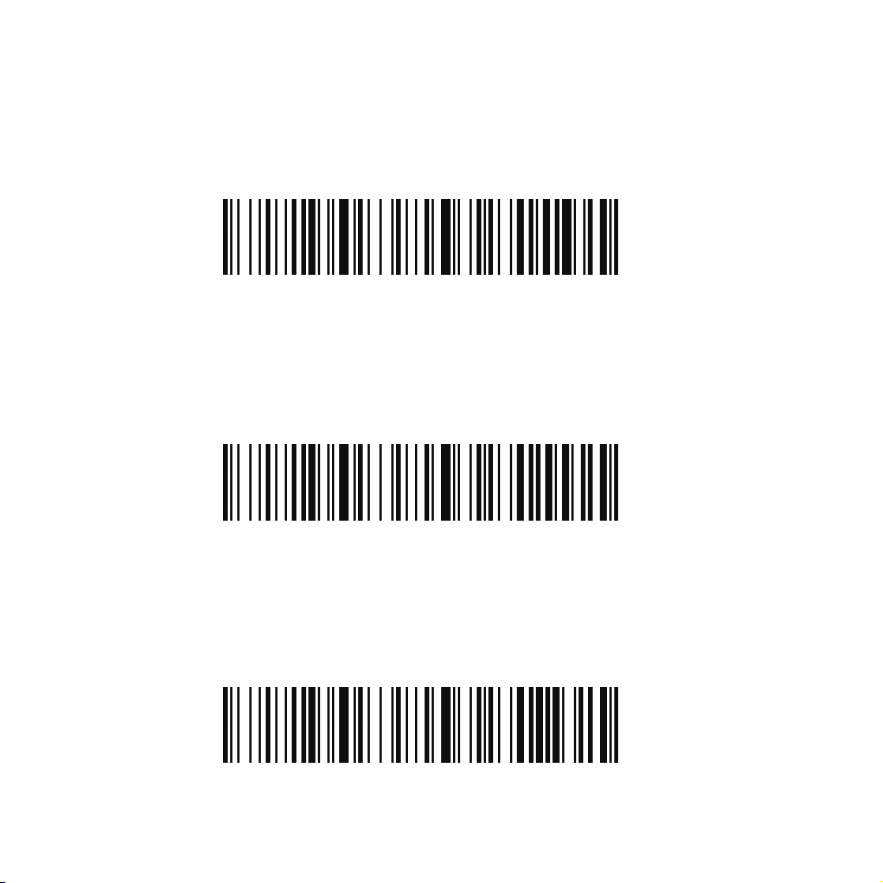
Mode stockage
Mode stockage
Ce mode permet au scanner de stocker les données scannées dans sa mémoire interne
pour une transmission ultérieure. Les données stockées restent enregistrées même après
l’extinction du scanner. Pour effacer toutes les données stockées, scannez Effacer toutes
les données stockées.
Télécharger toutes les données stockées
Si vous utilisez le mode stockage, vous devez scanner le code-barres suivant pour
télécharger toutes les données stockées vers le système hôte.
Télécharger toutes les données stockées
Nombre total d’enregistrements
Si vous souhaitez afficher le nombre total de codes-barres scannés en mode stockage,
scannez Nombre total d’enregistrements.
Nombre total d’enregistrements
29
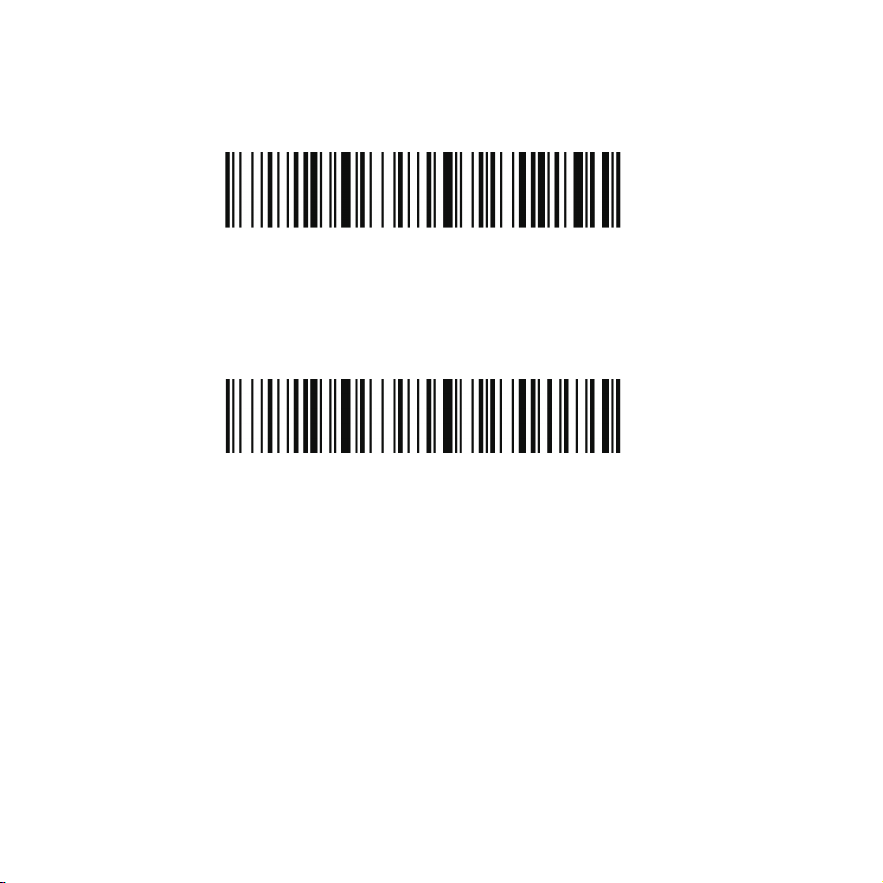
Effacer toutes les données stockées
Effacer le nombre total d’enregistrements
Effacer toutes les données stockées
Si vous souhaitez effacer toutes les données accumulées en mode stockage, scannez
Effacer toutes les données stockées.
Réinitialiser le compteur total
Si vous souhaitez réinitialiser le compteur « Total » affiché sur votre écran, scannez Effacer
le nombre total d’enregistrements.
Appairage du scanner avec son récepteur
Si une icône rouge "T" apparaît dans la barre d’état de votre écran, suivez ces étapes pour
rétablir la connexion:
1: Débranchez le récepteur. (Si le récepteur n’est pas branché, vous pouvez ignorer cette
étape.)
2: Scannez le code-barres Mode 2,4 GHz.
3: Scannez le code-barres Appairage.
4: Branchez le récepteur sur un port USB 3.0 fonctionnel de votre ordinateur ou
connectez-le au port USB de la base de recharge, puis reliez la base à un port USB de votre
ordinateur.
Une fois l’appairage réussi, l’icône deviendra verte et la lettre "T" sera suivie de barres
verticales, allant de la plus petite à la plus grande, indiquant une connexion stable.
30
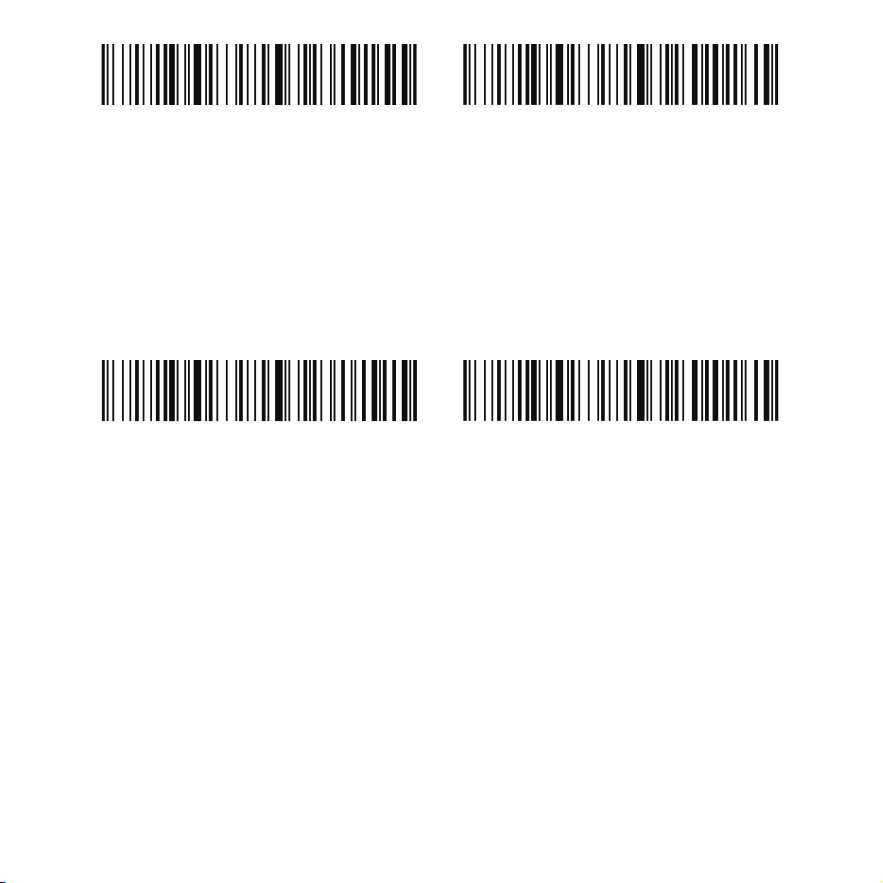
Mode 2,4 GHz Appairage
Mode Bluetooth HID Appairage
Appairage du scanner avec des appareils Bluetooth
Le scanner peut être appairé avec des appareils Bluetooth tels que des ordinateurs, des
ordinateurs portables et des tablettes.
1: Scannez les codes-barres Mode Bluetooth HID et Appairage ci-dessous pour établir une
communication unidirectionnelle avec le scanner. Une icône HIDx apparaîtra dans la barre
d’état et l’affichage commencera à clignoter.
Suffixe Entrée/Tabulation
Par défaut, le scanner ajoute un suffixe de retour chariot à toutes les symbologies, ce qui
revient à appuyer sur la touche Entrée d’un clavier. Si vous ne souhaitez pas que le scanner
"appuie" sur la touche Entrée après chaque scan, scannez le code-barres Aucun. Si vous
souhaitez que le scanner "appuie" sur la touche Tabulation après chaque scan, scannez le
code-barres Tabulation horizontale.
2: Configurez votre ordinateur, ordinateur portable ou tablette pour qu’il recherche d’autres
appareils Bluetooth.
3: Une fois que votre appareil a détecté le scanner, sélectionnez son nom. L’appairage se
fera automatiquement. Une fois la connexion réussie, l’icône deviendra verte et l’affichage
cessera de clignoter.
31
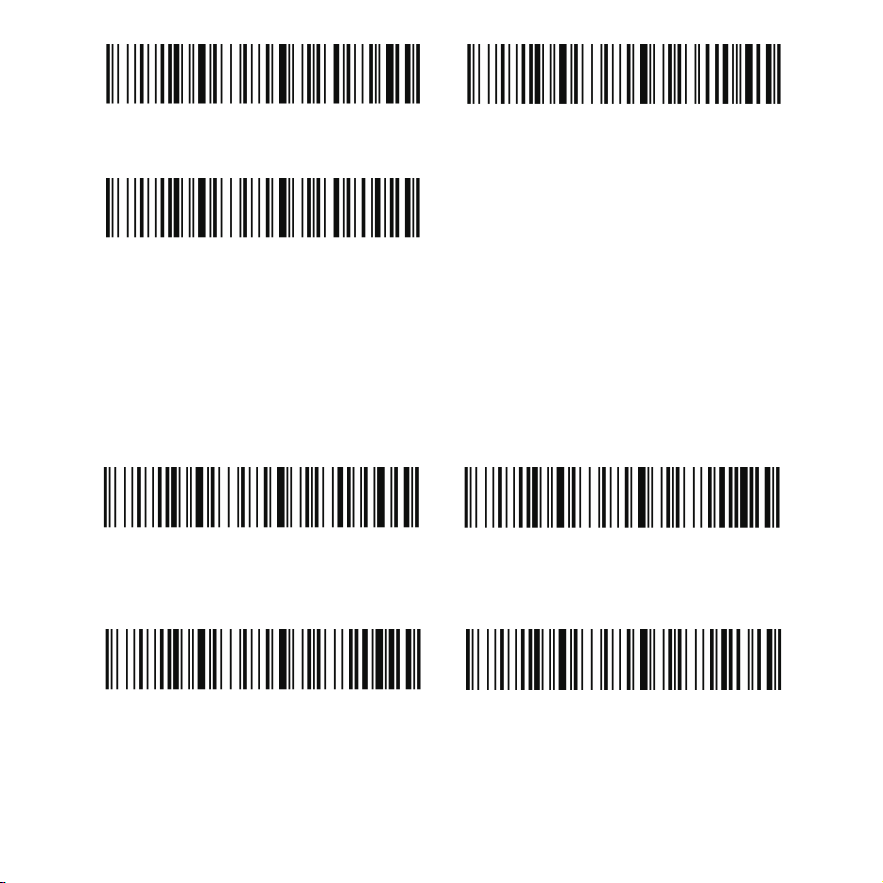
Retour chariot*
Aucun
Tabulation horizontale
Afficher l’heure et la date actuelles Préfixe heure et date
Suffixe heure et date Effacer l’horodatage
Horodatage
Si vous souhaitez enregistrer l’heure et la date de chaque scan, scannez l’une des options
suivantes
32
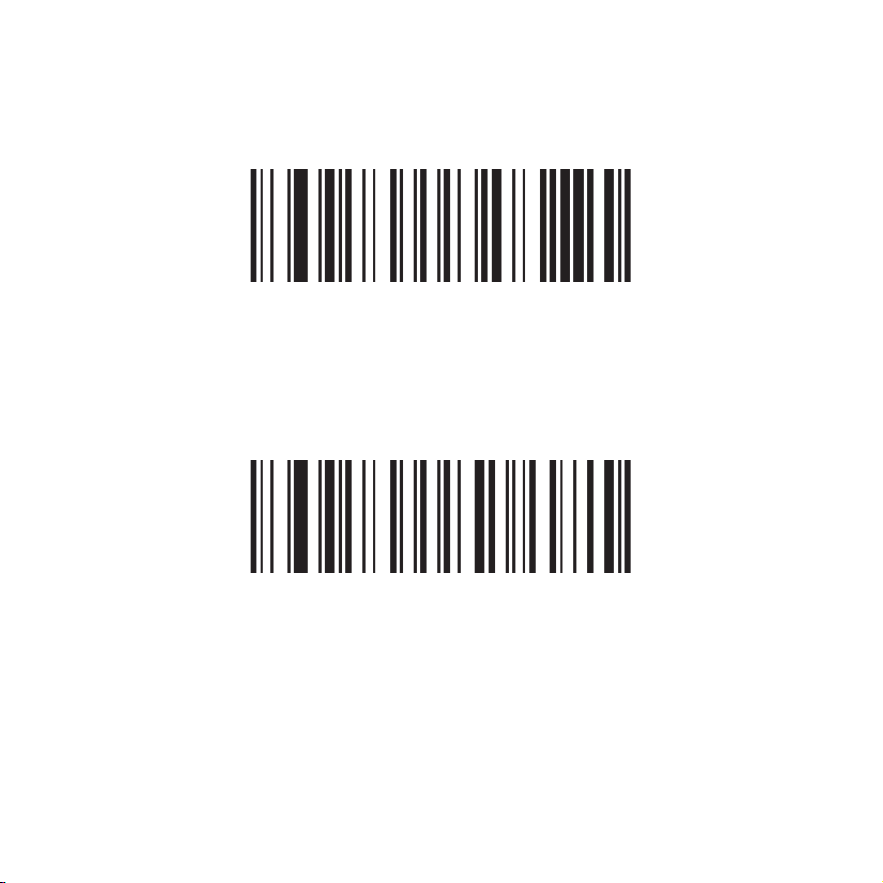
Mode déclenchement manuel*
Mode de numérisation continue
Modes de numérisation
Mode déclenchement manuel
Un mode de numérisation permettant de lire les codes-barres en appuyant sur la gâchette.
Mode de numérisation continue
Un mode de numérisation qui permet de scanner les codes-barres en continu.
33

Collegare lo Scanner
Collegamento con cavo USB
Collegamento con il ricevitore (base di ricarica)
1. Premere il pulsante di scansione per accendere lo scanner.
2. Inserire il ricevitore nella porta USB della base di ricarica e poi collegare la base
di ricarica al computer utilizzando il cavo USB originale.
Nota: È anche possibile collegare il ricevitore USB direttamente a un computer per
la comunicazione wireless.
(Se lo scanner emette cinque segnali acustici dopo la scansione di un codice a
barre e nessun dato appare sullo schermo del computer, collegare lo scanner al
computer utilizzando il cavo USB e lasciarlo in carica per 30 minuti. Se lo scanner
emette tre segnali acustici dopo la scansione di un codice a barre e nessun dato
appare sullo schermo del computer, fare riferimento alla sezione "Associare lo
scanner al suo ricevitore" per riconnettere lo scanner al ricevitore.)
Quando lo scanner è collegato a un computer tramite cavo USB o ricevitore USB,
il computer lo riconoscerà come una tastiera e caricherà il driver generico della
tastiera per garantire che sia pronto all'uso. Pertanto, è plug-and-play e può essere
testato immediatamente in qualsiasi applicazione basata su testo (ad esempio,
Microsoft Word).
1. Collegare prima il cavo allo scanner, quindi al computer.

Contenuto
Ripristino delle impostazioni di fabbrica .........................................
Versione del software .......................................................................
Volume del segnale acustico ...........................................................
Vibrazione .........................................................................................
Timer di spegnimento automatico ..................................................
Layout della tastiera .........................................................................
Modalità di funzionamento ..............................................................
Associazione dello scanner con il ricevitore ..................................
Associazione dello scanner con dispositivi Bluetooth ..................
Suffisso Invio/Tab ............................................................................
Marca temporale...............................................................................
Modalità di scansione ......................................................................
Modalità di attivazione manuale .....................................................
Modalità di scansione continua ......................................................
34
34
34
35
35
36
36
38
39
39
40
41
41
41
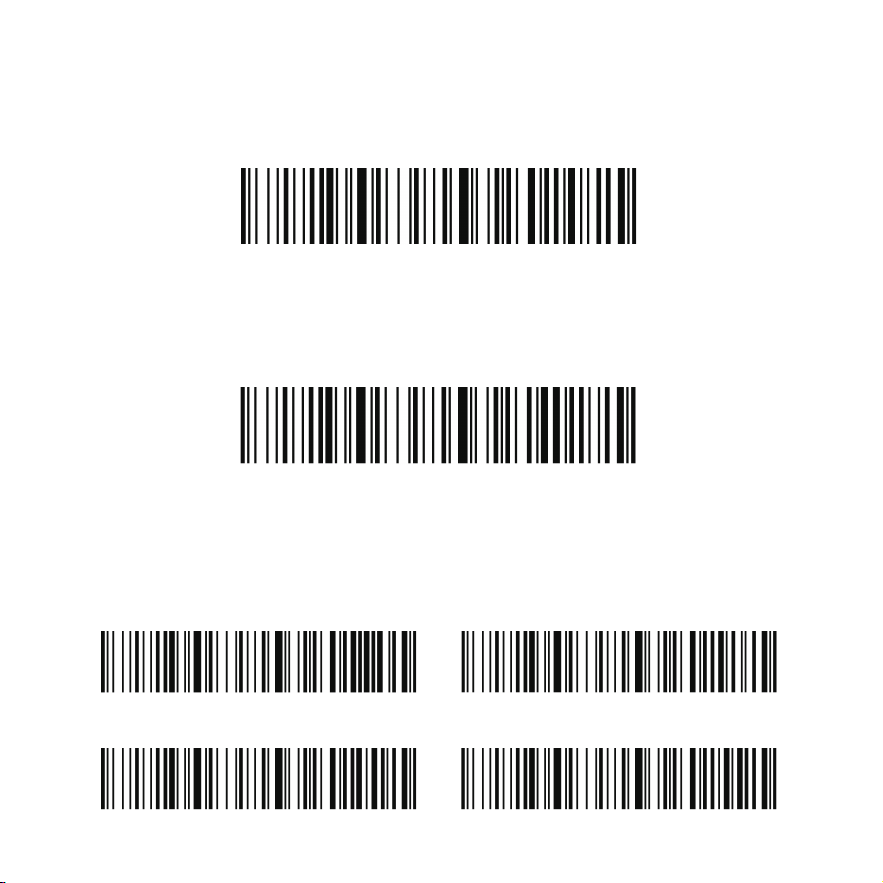
Ripristina impostazioni predefinite
Ripristino delle impostazioni di fabbrica
Se non sei sicuro delle opzioni di programmazione attualmente impostate sul tuo scanner
o hai modificato alcune opzioni e desideri ripristinare le impostazioni predefinite di
fabbrica, scansiona il codice a barre riportato di seguito.
Versione del software
Scansiona il codice a barre qui sotto per visualizzare la versione attuale del software
dello scanner.
Mostra versione del software
Alto
Basso Muto
Medio*
Volume del segnale acustico
I codici di regolazione del volume modificano l'intensità del segnale acustico emesso dallo
scanner quando un codice a barre viene letto correttamente. Impostazione predefinita =
Medio.
34
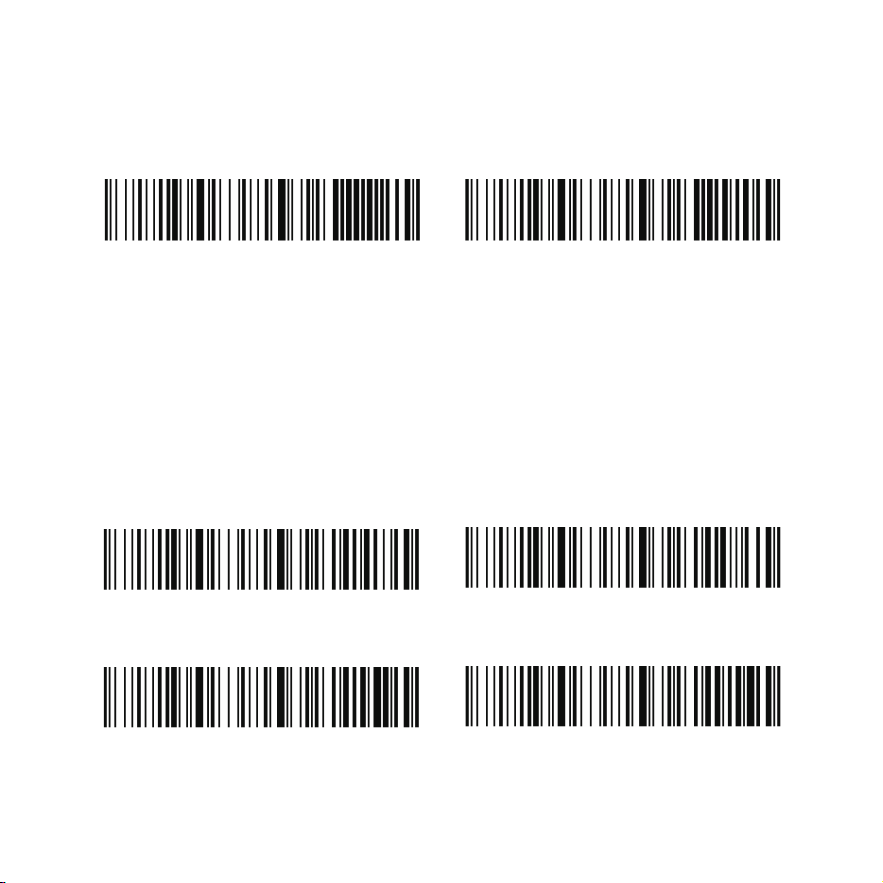
Vibrazione Attivata* Vibrazione Disattivata
Vibrazione
Lo scanner vibra una volta quando un codice a barre viene letto con successo. Se non
desideri che lo scanner vibri, scansiona il codice a barre "Vibrazione Disattivata".
Timer di spegnimento automatico
Se non viene rilevata alcuna attività per un determinato periodo di tempo, lo scanner si
spegne. Scansiona il codice a barre corrispondente per modificare la durata del timer di
spegnimento. Nota: Se il grilletto non viene premuto durante l'intervallo di tempo
impostato, lo scanner si spegnerà. Ogni volta che il grilletto viene premuto, il timer si
resetta.
300s*
1800s
Non spegnere mai
Spegni immediatamente
35
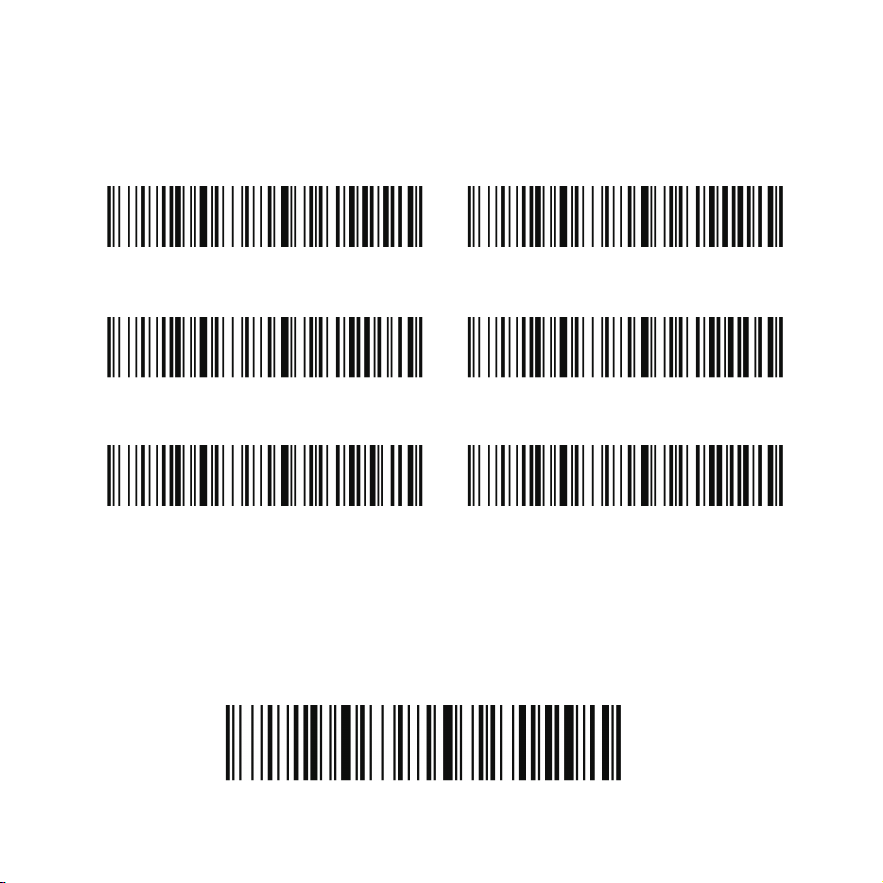
Stati Uniti* Germania
Francia Spagna
Italia Regno Unito
Layout della tastiera
Il layout predefinito della tastiera è impostato su **tastiera US**. Per modificarlo,
scansiona il codice a barre corrispondente al Paese desiderato. (Nota: Se il layout della
tastiera dello scanner non corrisponde a quello del computer, l'output potrebbe essere
errato.)
Modalità in tempo reale*
Modalità di funzionamento
Modalità in tempo reale
Per impostazione predefinita, lo scanner di codici a barre funziona in modalità in tempo
reale, trasmettendo istantaneamente i dati acquisiti al dispositivo host.
36
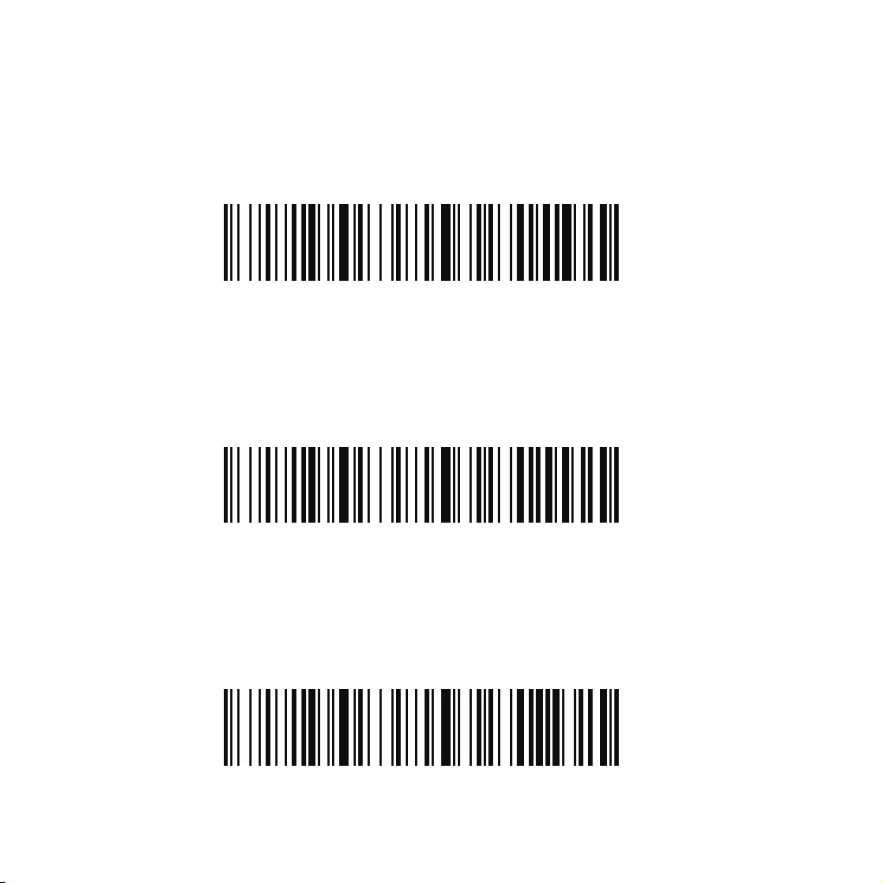
Modalità di archiviazione
Modalità di archiviazione
Questa modalità consente allo scanner di memorizzare i dati acquisiti nella memoria
interna per una trasmissione successiva. I dati salvati rimangono memorizzati anche dopo
lo spegnimento dello scanner. Per cancellare tutti i dati archiviati, scansiona il codice
"Cancella tutti i codici memorizzati".
Caricare tutti i codici memorizzati
Se si opera in modalità di archiviazione, è necessario scansionare il codice a barre
seguente per trasmettere tutti i dati salvati al sistema host.
Caricare tutti i codici memorizzati
Conteggio totale dei record
Se desideri visualizzare il numero totale di codici a barre scansionati in modalità di
archiviazione, scansiona il codice seguente.
Conteggio totale dei record
37
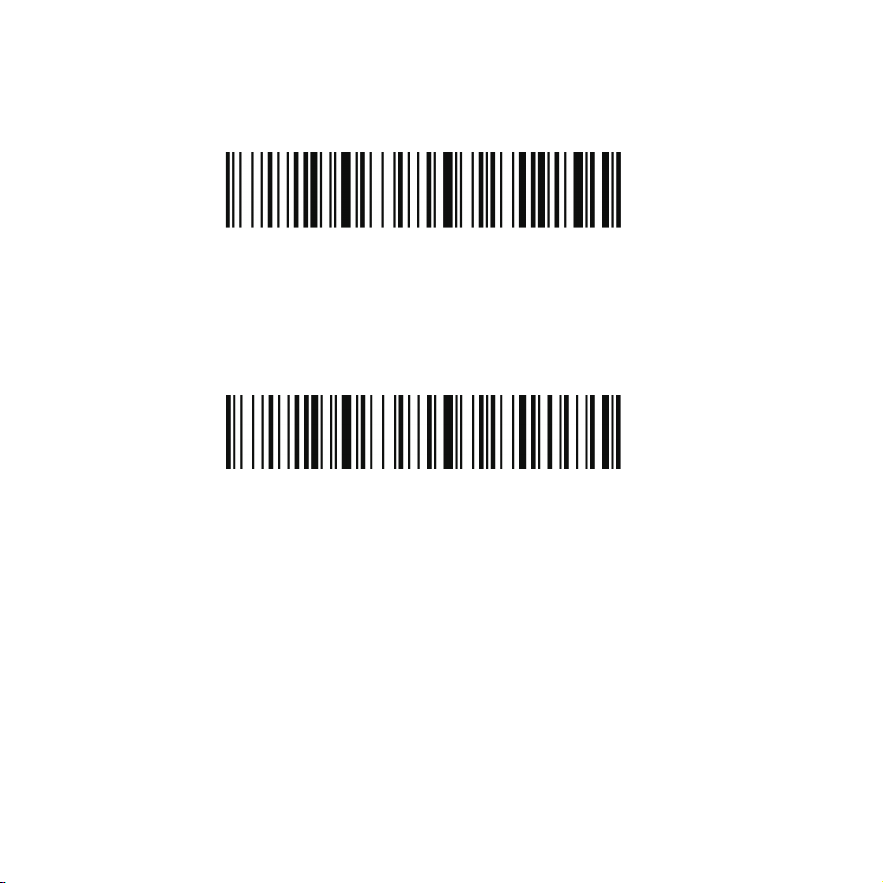
Cancella tutti i codici memorizzati
Cancella il conteggio totale dei record
Cancella tutti i codici memorizzati
Per cancellare tutti i dati accumulati in modalità di archiviazione, scansiona il codice
seguente.
Cancella il contatore totale
Se desideri azzerare il conteggio totale visualizzato sullo schermo, scansiona il codice
seguente.
Associazione dello scanner con il ricevitore
Se appare un'icona rossa con la lettera "T" nella barra di stato, segui questi passaggi per
ristabilire la connessione:
1.Scollega il ricevitore. (Se il ricevitore non è collegato, puoi saltare questo passaggio.)
2.Scansiona il codice a barre "Modalità 2.4GHz".
3.Scansiona il codice a barre "Associazione".
4.Collega il ricevitore a una porta USB 3.0 funzionante del computer o alla porta USB della
base di ricarica, quindi collega la base a una porta USB del computer.
Una volta associato con successo, l'icona diventerà verde, e la lettera "T" sarà seguita da
barre verticali di altezza crescente, indicando una connessione stabile.
38
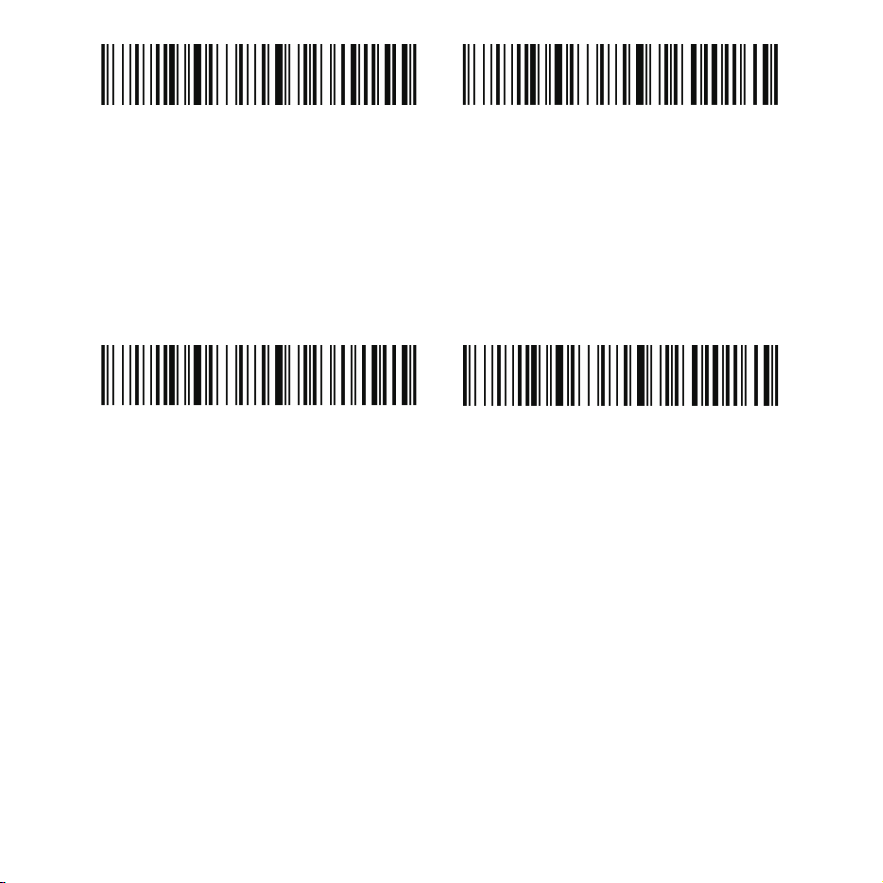
Modalità 2.4GHz Associazione
Modalità Bluetooth HID Associazione
Associazione dello scanner con dispositivi Bluetooth
Lo scanner può essere associato a dispositivi Bluetooth, come PC, laptop e tablet.
1.Scansiona i codici a barre "Modalità Bluetooth HID" e "Associazione" riportati di seguito
per stabilire una comunicazione unidirezionale con lo scanner. Verrà visualizzata un'icona
HIDx nella barra di stato e il display inizierà a lampeggiare.
Suffisso Invio/Tab
Per impostazione predefinita, lo scanner aggiunge un suffisso di ritorno a capo (Enter) a
tutti i codici scansionati, che equivale alla pressione del tasto Invio sulla tastiera. Se non
vuoi che lo scanner esegua il comando Invio dopo ogni scansione, scansiona il codice
"Nessuno". Se desideri che lo scanner esegua il comando Tab dopo ogni scansione,
scansiona il codice "Tab orizzontale".
2.Imposta il PC, laptop o tablet affinché ricerchi altri dispositivi Bluetooth.
3.Una volta rilevato lo scanner, seleziona il nome dello scanner dall'elenco dei dispositivi
disponibili. L'associazione avverrà automaticamente.
Quando l'associazione sarà completata con successo, l'icona diventerà verde e il display
smetterà di lampeggiare.
39
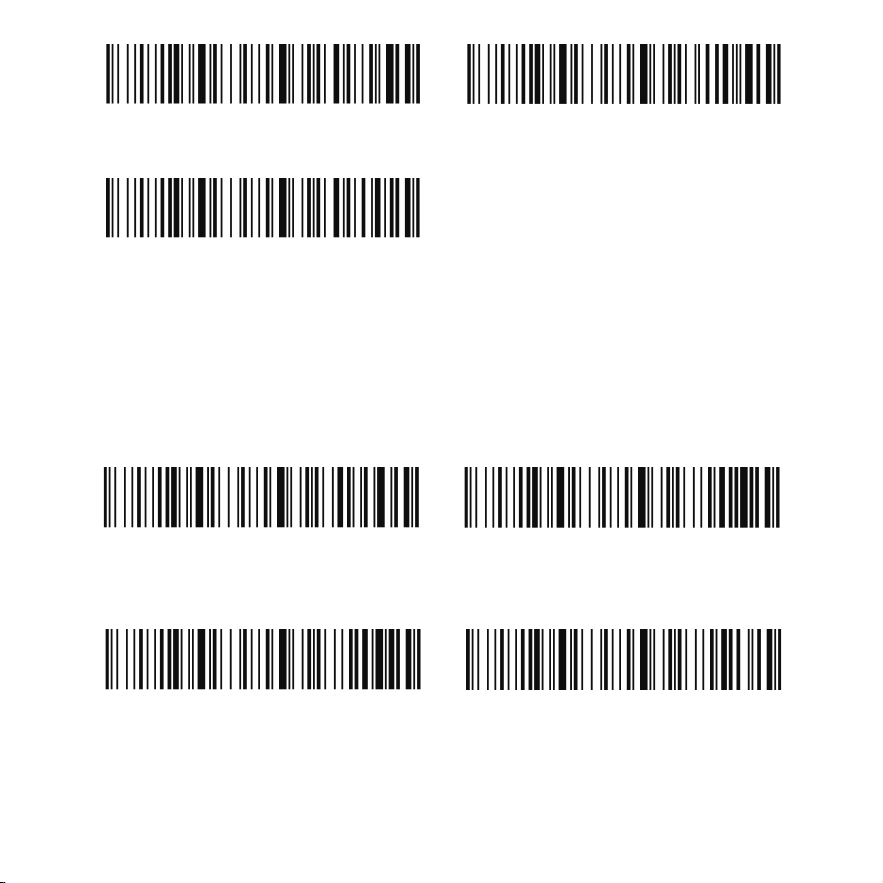
Ritorno a capo*
Nessuno
Tab orizzontale
Mostra data e ora attuali Prefisso data e ora
Suffisso data e ora Cancella marca temporale
Marca temporale
Se desideri registrare data e ora per ogni scansione, scansiona uno dei seguenti codici:
"Prefisso data e ora" o "Suffisso data e ora".
40
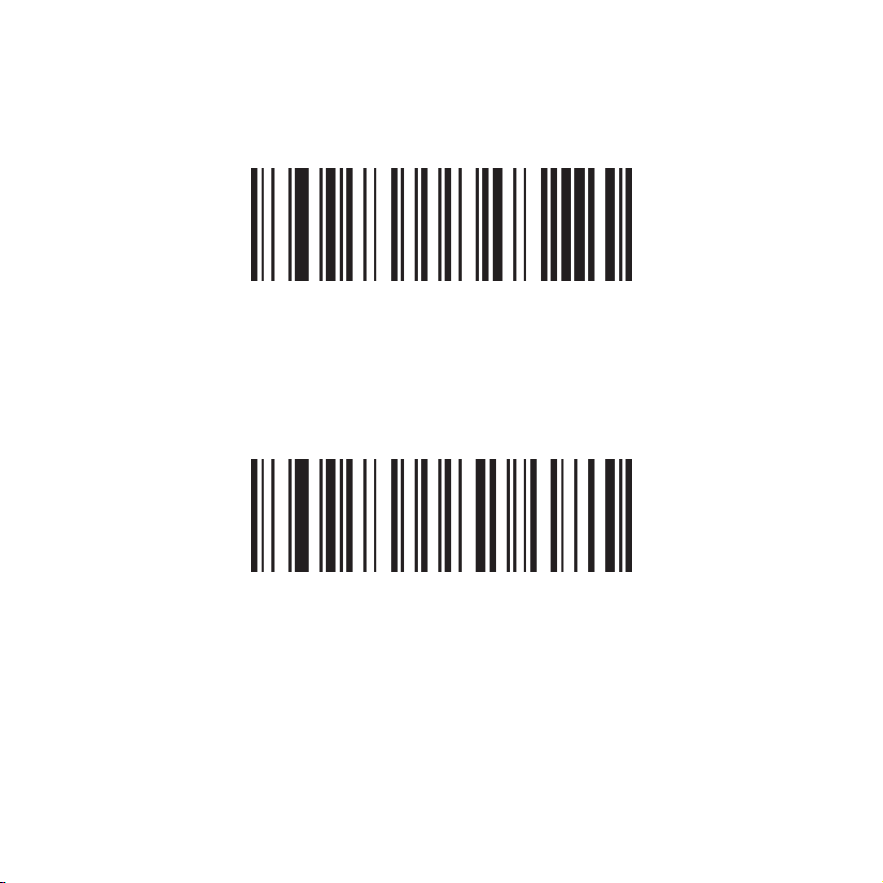
Modalità di attivazione manuale*
Modalità di scansione continua
Modalità di scansione
Modalità di attivazione manuale
Una modalità di scansione che consente di leggere i codici a barre premendo il grilletto.
Modalità di scansione continua
Una modalità di scansione che consente di scansionare i codici a barre in modo continuo.
41