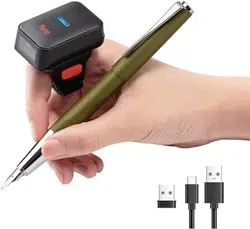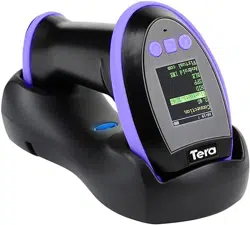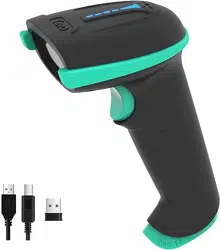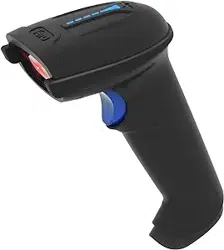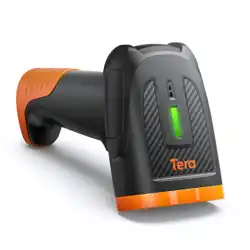

Bluetooth Wireless 2D
Barcode Scanner
5-in-1 User Manual
(English, Deutsch, Español, Italiano, Français)
Ver.04.1.01
Model: D5300

For the English version,
refer to page 1 to page 9.
Für die deutsche Version,
siehe Seite 10 bis Seite 19.
Per la versione italiana,
fare riferimento alle pagine da 30 a 39.
Para la versión en español,
consulte las páginas 20 a 29.
Pour la version française,
reportez-vous aux pages 40 à 49.

Please do not hesitate to contact us if you
have any questions.
Official Customer Service
lmportant Note:
Email Address: info@tera-digital.com
Phone Number: +1(626)438-1404
Please include your Order Number and Product Model
Number in the message.
You may visit our official website via the link below or
by scanning the given QR code:
https://www.tera-digital.com
Follow us:
Instagram: tera_digital
Youtube: Tera Digital
Twitter: Tera Digital
Facebook: Tera

Charging Instructions
Power Requirements
Warning: Failure to follow these instructions may result
in device damage and will void the warranty. We are not
responsible for damage caused by the use of
incompatible or unstable power sources.
This device is designed to charge using a 5V/1A power source
only. Use of power sources exceeding this specification may cause
permanent damage and will void the warranty.
Charging Procedure
1. Connect the USB-C end of the cable to the scanner.
2. Plug the USB-A end into a USB 3.0 port on your host computer.
Note: Ensure the power source provides a stable 5V/1A output for
safe and efficient charging.
Safety Precautions
- Do not modify or tamper with the cable or connectors.
- Ensure all connections are secure before charging.
- Keep the charging area well-ventilated and free from flammable
materials.
- Unplug the cable from the power source when not in use.

Connect the Scanner
Connect with USB cable
1. Pull the trigger to turn on the scanner.
2. Connect the USB-C end of the cable to the scanner, and the
USB-A end to a working USB 3.0 port on your host computer.
Connect with USB receiver
1. Pull the trigger to turn on the scanner.
2. Plug the USB receiver into a working USB 3.0 port on the host
computer. The scanner will automatically connect to the USB
receiver—No additional pairing or setup is required.
(If the scanner emits five beeps after scanning a barcode and no
data appears on the screen, please connect it to the computer
using the USB cable and allow it to charge for 2 hours. If the
scanner emits three beeps and no data appears, refer to the "Pair
the Scanner with Its Receiver" section to re-establish the
connection.)
About Drivers
The scanner works as a keyboard input device and uses the
computer’s built-in generic keyboard driver—No additional drivers
are required, similar to using a standard keyboard.
Simply connect the scanner via USB cable or receiver, and it will be
ready to use immediately. You can test it in any text input field,
such as Notepad, Microsoft Word, or Excel.
1. Aim at the center of the barcode.
Align the red square at the center of the barcode.
2. Maintain proper distance.
Hold the scanner at an appropriate distance, typically 3.94-11.81
inch, depending on the barcode size and type. If the scanner
doesn’t read the barcode, try moving closer or farther until the
scanner emits a beep and the decoded data appears on the host
device.
3. Minimize reflections and glare.
When scanning glossy surfaces (e.g. product packaging), tilt the
scanner slightly to reduce reflections that may interfere with
scanning.
Reading Technique
To ensure efficient scanning, please follow these guidelines:
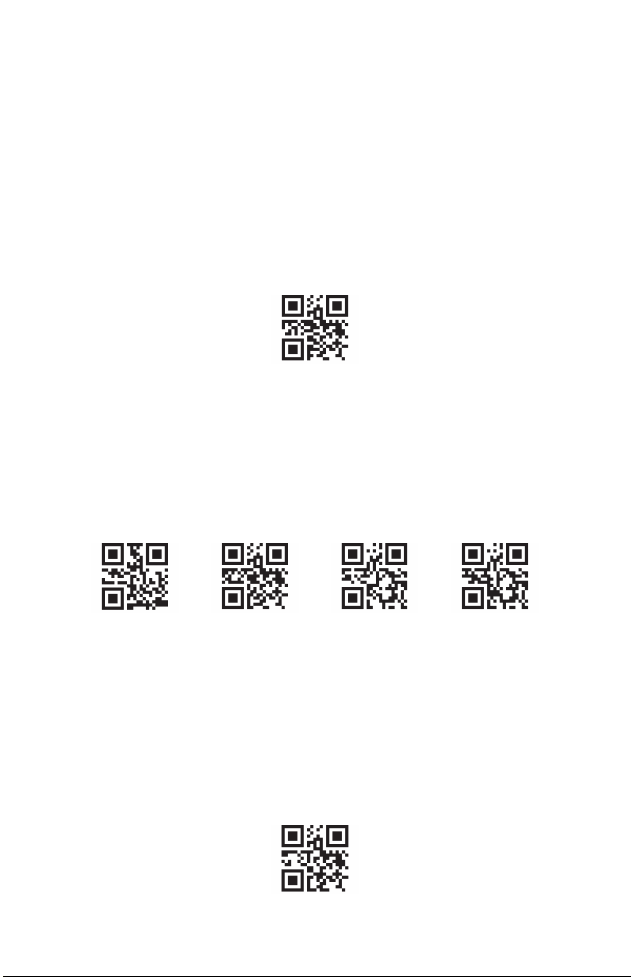
Programming and Factory Reset
You can change the settings on the scanner by simply
scanning barcodes provided in this manual. Each code
represents a command that takes effect immediately—no need
to scan “Enter/Exit Programming Mode” barcodes. If the
default settings already suit your needs, you do not need to
make any changes. If you're unsure about the programming
options in your scanner or have made changes and want to
restore it to the factory default settings, scan the barcode
below:
Restore Defaults
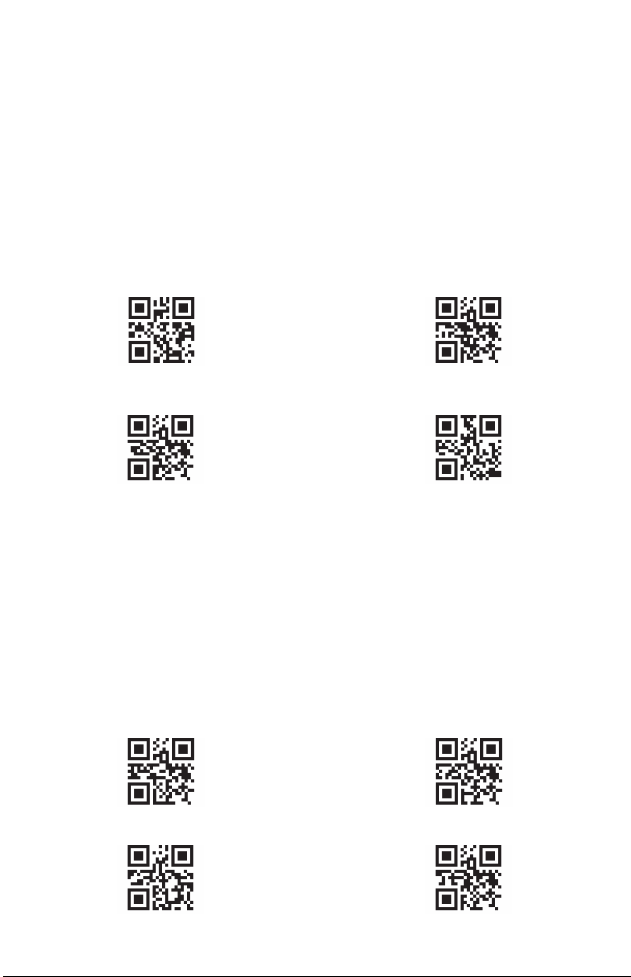
Beeper Volume
You can change the scanner’s beep volume by scanning one of
the barcodes below. Simply scan the barcode for the volume
level you want, and the scanner will apply it right away.
High
Medium
Low
Mute
Battery Level
You can check the scanner’s remaining battery by scanning the
barcode below. After scanning the “Show Battery Level”
barcode, the scanner will type the charge level (for example,
Battery: 100%) into the text field where your cursor is placed.
Show Battery Level
1
Power off after 300s of no use
Power Timeout Timer
The scanner automatically powers off after a set period of
inactivity to conserve battery power. You can adjust this
duration by scanning the corresponding Power Timeout
barcode provided below. Note: Pressing the trigger at any time
during the countdown resets the timer, starting a new
countdown from that moment. For example: The scanner is set
to turn off after 5 minutes of inactivity. If you press the trigger 4
minutes after the last scan, the timer resets, so the scanner will
turn off 5 minutes from that trigger press—not 1 minute later.
Never Power Off Power off Immediately
Power off after 1800s of no use
Keyboard Layout
By default, the scanner uses a US QWERTY keyboard layout. If
your computer uses a different layout (e.g., French AZERTY or
German QWERTZ), scan the corresponding barcode below to
match the scanner’s keyboard layout to your computer’s. If the
layouts do not match, the output may appear incorrectly (for
example, letters and symbols may be swapped or misplaced).
2
GermanyUnited States
France Spain
Operation Modes
Real Time Mode
In this mode, the scanner sends data to the host device
immediately after each scan. Just scan a barcode, and the data
appears instantly in the text field on your computer.
The scanner has two main operating modes. You can choose
the mode that best fits your workflow:
Real Time Mode
Storage Mode
In this mode, the scanner stores scanned data in its internal
memory for later transmission. The stored data is retained
even if the scanner is powered off.
Storage Mode
Upload All Stored Codes
If you have finished collecting barcodes and want to transmit
stored scans into the host device, please scan the “Upload All
Stored Codes” barcode below. Please ensure the cursor on
your computer is in an active text field before scanning the
barcode.
Upload All Stored Codes
3
United KingdomItaly
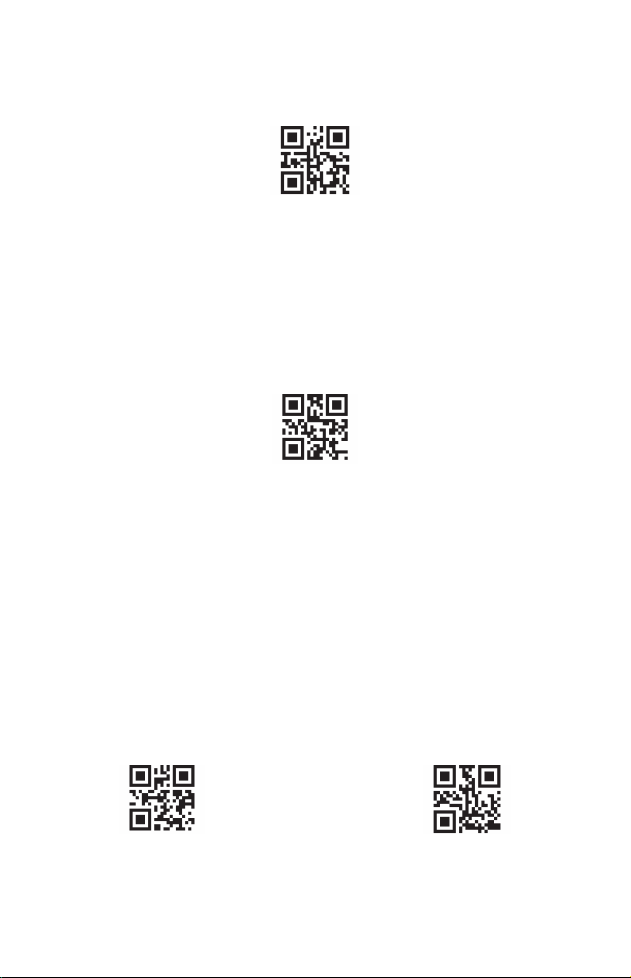
Total Records
To see how many barcodes are currently stored in the scanner,
place the cursor in a text field on your host device and then
scan the “Total Records” barcode below.
Total Records
Clear All Stored Codes
To delete all barcodes stored in the scanner, scan the “Clear All
Stored Codes” barcode below. All stored barcodes will be
erased immediately.To delete all barcodes stored in the
scanner, scan the “Clear All Stored Codes” barcode below. All
stored barcodes will be erased immediately.
Clear All Stored Codes
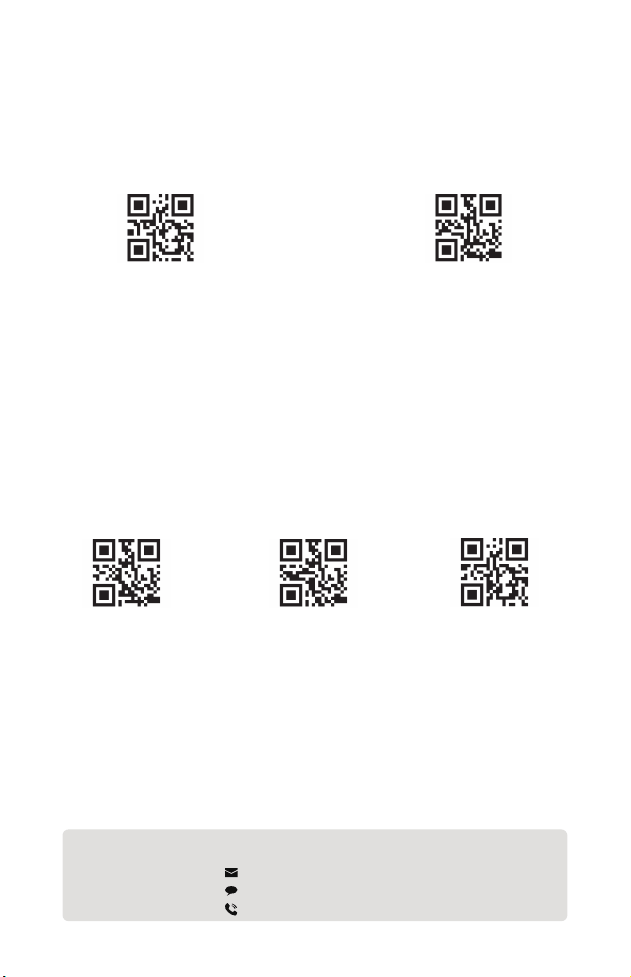
Pairing the Scanner with USB Receiver
If your scanner emits three short beeps after scanning a
barcode but no data appears on your computer, follow these
steps:
Step 1: Unplug the USB receiver from your computer. (Skip this
step if it is already unplugged.)
Step 2: Scan the “2.4GHz Mode” barcode below.
Step 3: Scan the “Pairing” barcode below.
Step 4: Plug the USB receiver into a working USB port on your
computer.
2.4GHz Mode Pairing
4
Need Support?
+1(626)438-1404
https://www.tera-digital.com
Pairing the Scanner with Bluetooth Devices
You can pair your scanner with devices such as a PC, laptop, or
tablet using Bluetooth. Follow these steps:
Step 1: Scan the “Bluetooth Mode” barcode below to switch the
interface into Bluetooth, then scan the “Pairing” barcode below
to make the scanner discoverable.
Step 2: On your PC, laptop, or tablet, open the Bluetooth
settings and start searching for nearby devices.
Step 3: When your device finds the scanner, select the scanner
name. The scanner and your device will automatically pair.
Bluetooth Mode Pairing
5
None
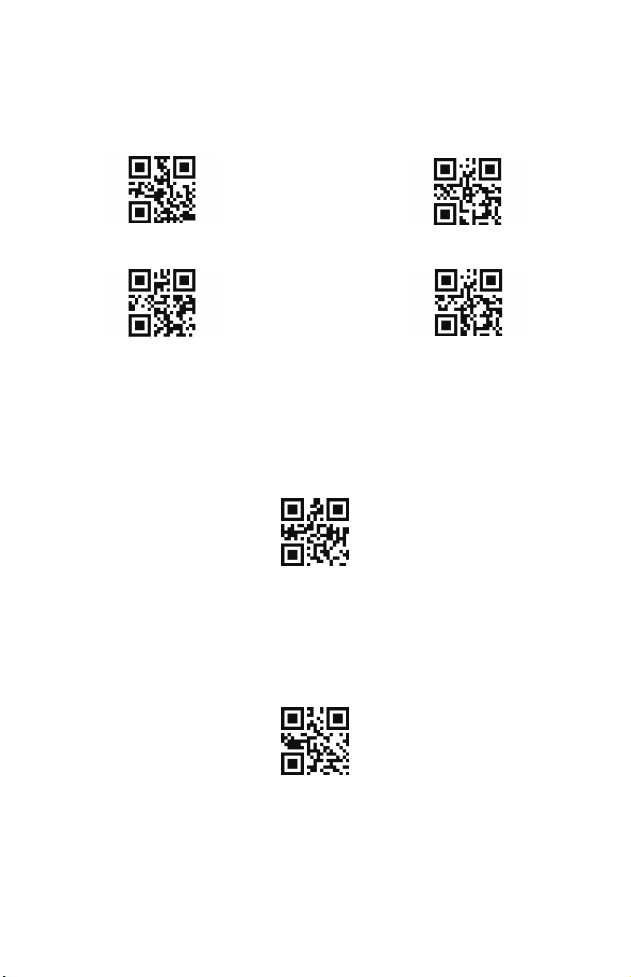
Enter/Tab Suffix
By default, the scanner adds an Enter key after each scan. You
can change this behavior by scanning one of the following
barcodes:
Simply scan the barcode corresponding to your preference,
and the setting will take effect immediately. Note that
scanning the “Horizontal Tab” barcode will replace the default
Enter key with a Tab key only; it will not produce an Enter
followed by a Tab, or vice versa. If you need an Enter followed
by a Tab or a Tab followed by an Enter, please contact Tera
customer service.
Carriage Return Horizontal Tab
6
Continuous Scan Mode
In this mode, the scanner scans continuously without having to
press the trigger.
Continuous Scan Mode
Timestamp
If you want to record the time and date for each scan, scan
either Time & Date Prefix or Time & Date Suffix. If the time
displayed is incorrect, please contact us to obtain the tool
needed to correct it.
Show Current Time & Date Time & Date Prefix
Clear TimestampTime & Date Suffix
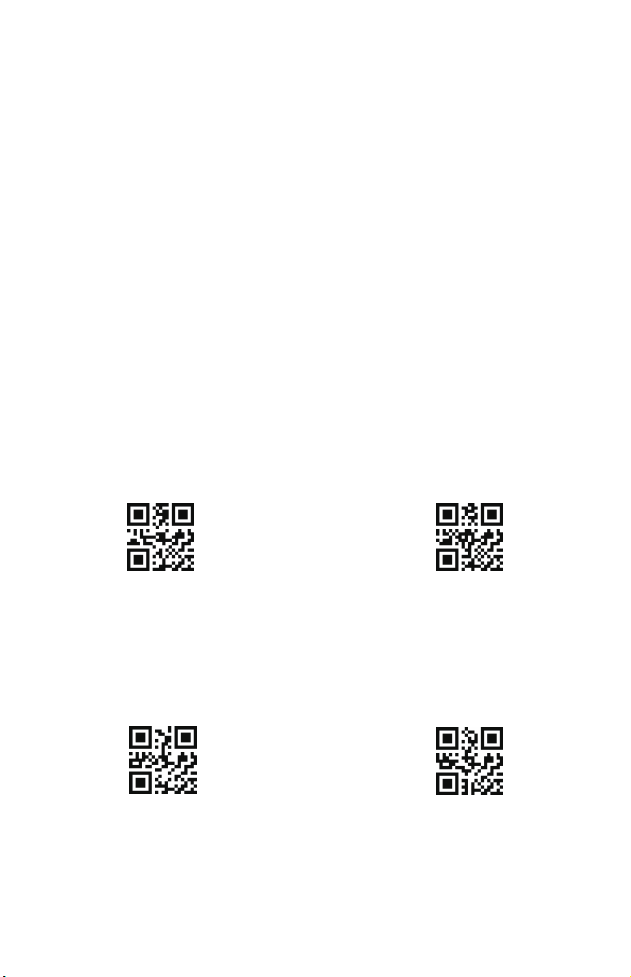
Scan Modes
Manual Trigger Mode
In this mode, you need to press the trigger to activate
scanning. This is the default mode.
Manual Trigger Mode
7
On Off
On
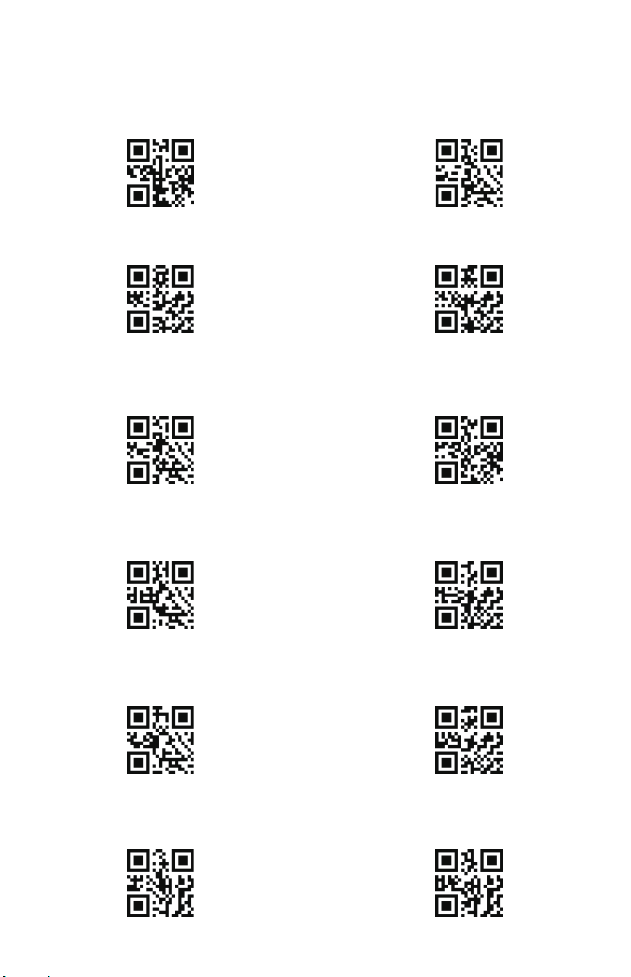
Code 39
Code 39 On/Off
If you need to read Code 39 barcodes, make sure Code 32
Pharmaceutical is disabled; otherwise, the output may be
incorrect.
Full ASCII Code 39
If Full ASCII Code 39 decoding is enabled, certain character
pairs within the barcode symbol will be interpreted as a single
character.
Off
Symbologies (Barcode Types)
The scanner can read many types of barcodes. By default, only
the most common types are enabled.
Important:
1. Enabling too many types may slow down scanning and
increase the chance of reading unwanted barcodes.
2. To ensure faster and more accurate scans, disable any
barcode types you don’t need.
How to change settings:
You can enable or disable barcode types by scanning the
configuration barcodes in this section.
8
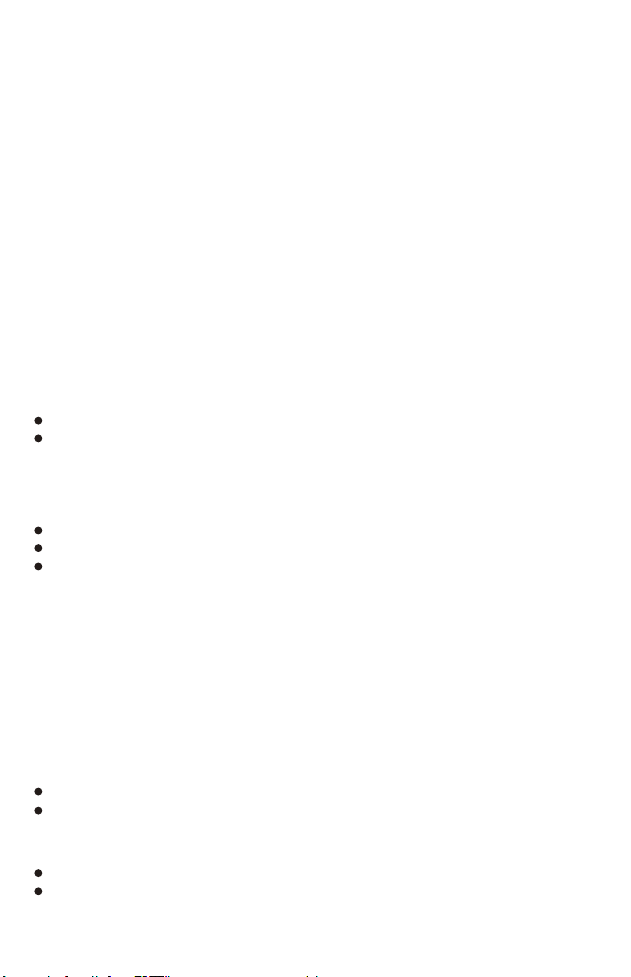
Code 32 Pharmaceutical(PARAF)
Code 32 Pharmaceutical is a form of the Code 39 symbology
used by Italian pharmacies. This symbology is also known as
PARAF.
On Off
Codabar
On Off
Interleaved 2 of 5
On Off
Data Matrix
On Off
Aztec
On Off
Inverse Data Matrix
Regular Only Both Regular and Inverse
9
Regular barcodes refer to barcodes with the standard color scheme
used in most applications. Typically, they consist of black bars printed
on a white or light-colored background. This high contrast allows
barcode scanners to easily detect and decode the information encoded
in the pattern.
Inverse (or inverted) barcodes refer to barcodes where the typical color
scheme is reversed. Normally, barcodes are black on a white
background, but in an inverse barcode, the black bars are replaced with
a lighter color, and the background is dark.
2. Are you having trouble reading barcodes?
If the scanner struggles to read barcodes, check that the scanner
window is clean and that the barcodes:
Aren't smeared, damaged, scratched, or faded.
Are not covered with frost, moisture, or condensation.
Are enabled in the scanner.
3.The scanned data appears, but the software doesn’t advance to the
next screen.
If the barcode is displayed correctly on your device but you still need to
press a key to move to the next screen, you may need to program a
suffix. A suffix allows the scanner to append an additional keystroke
after the barcode data. To program a suffix other than Enter or Tab,
please contact Tera customer support.
Troubleshooting
If your scanner is not functioning properly, please refer to the following
guide to help isolate the issue.
1. Does the scanner emit the red aiming square when the trigger is
pulled?
If the red aiming square isn't emitted, check the following:
The scanner is fully charged.
The trigger is responsive.
4.The scanner doesn't read your barcode at all.
Scan the “Continuous Scan Mode” barcode in this manual:
If the scanner reads it, the device is functional.
If not, contact Tera customer service.
If the scanner reads the barcode but not your target barcode:
Verify that the barcode’s symbology is enabled.
If enabled, the issue may be due to the barcode being out of
specification or having a resolution beyond the scanner’s capability.

Bitte zögern Sie nicht, uns zu kontaktieren,
wenn Sie Fragen haben.
Offizieller Kundenservice
Wichtiger Hinweis:
E-Mail-Adresse: info@tera-digital.com
Telefonnummer: +1 (626) 438-1404
Bitte geben Sie in Ihrer Nachricht Ihre Bestellnummer
und die Produktmodellnummer an.
Sie können unsere offizielle Website über den folgenden
Link besuchen: https://www.tera-digital.com
oder indem Sie den unten angegebenen QR-Code
scannen.
Folgen Sie uns:
Instagram: tera_digital
YouTube: Tera Digital
Twitter: Tera Digital
Facebook: Tera

Ladeanleitung
Stromversorgung
Warnung: Die Nichtbeachtung dieser Anweisungen kann
zu Geräteschäden führen und zum Erlöschen der
Garantie beitragen. Für Schäden, die durch die
Verwendung inkompatibler oder instabiler Stromquellen
entstehen, übernehmen wir keine Haftung.
Dieses Gerät darf ausschließlich mit einer 5V/1A-Stromquelle
geladen werden. Die Verwendung stärkerer Netzteile kann das
Gerät dauerhaft beschädigen und führt zum Verlust der Garantie.
Ladevorgang
1. Verbinden Sie den USB-C-Stecker des Kabels mit dem Scanner.
2. Stecken Sie den USB-A-Stecker in einen USB-3.0-Port Ihres
Computers. Hinweis: Achten Sie darauf, dass die Stromquelle eine
stabile 5V/1A-Ausgabe liefert.
Sicherheitshinweise
- Kabel oder Stecker nicht verändern oder manipulieren.
- Vor dem Laden sicherstellen, dass alle Verbindungen fest sitzen.
- Ladebereich frei von Hitzequellen und brennbaren Materialien
halten.
- Trennen Sie das Kabel vom Netz, wenn es nicht verwendet wird.
Verbindung mit dem Scanner
Verbindung per USB-Kabel
1. Ziehen Sie den Abzug, um den Scanner einzuschalten.
2. Verbinden Sie das USB-C-Ende des Kabels mit dem Scanner und
das USB-A-Ende mit einem funktionierenden USB-3.0-Anschluss
Ihres Computers.

Mit dem USB-Empfänger verbinden
1. Ziehen Sie den Abzug, um den Scanner einzuschalten.
2. Stecken Sie den USB-Empfänger in einen funktionierenden
USB-3.0-Anschluss des Computers. Der Scanner verbindet sich
automatisch mit dem USB-Empfänger – kein zusätzliches Koppeln
oder Einrichten ist erforderlich.
(Wenn der Scanner nach dem Scannen eines Barcodes fünfmal
piept und keine Daten auf dem Bildschirm erscheinen, verbinden
Sie ihn bitte über das USB-Kabel mit dem Computer und lassen ihn
2 Stunden aufladen. Wenn der Scanner dreimal piept und keine
Daten erscheinen, siehe Abschnitt „Scanner mit seinem Empfänger
koppeln“, um die Verbindung erneut herzustellen.)
Über Treiber
Der Scanner funktioniert als Tastatureingabegerät und verwendet
den integrierten generischen Tastaturtreiber des Computers –
zusätzliche Treiber sind nicht erforderlich, ähnlich wie bei einer
Standardtastatur.
Schließen Sie den Scanner einfach über das USB-Kabel oder den
Empfänger an, und er ist sofort einsatzbereit. Sie können ihn in
jedem Texteingabefeld testen, z.B. in Notepad, Microsoft Word
oder Excel.
1. Auf die Mitte des Barcodes zielen.
Richten Sie das rote Quadrat auf die Mitte des Barcodes aus.
2. Geeigneten Abstand einhalten.
Halten Sie den Scanner in einem angemessenen Abstand,
typischerweise 10–30cm, abhängig von Größe und Art des
Barcodes. Wenn der Scanner den Barcode nicht erkennt, versuchen
Sie, näher heranzugehen oder sich zu entfernen, bis der Scanner
piept und die decodierten Daten auf dem Hostgerät angezeigt
werden.
3. Reflexionen und Blendungen minimieren.
Beim Scannen glänzender Oberflächen (z.B.
Produktverpackungen) den Scanner leicht neigen, um Reflexionen
zu reduzieren, die das Scannen stören könnten.
Lesetechnik
Um ein effizientes Scannen zu gewährleisten, beachten Sie bitte
die folgenden Hinweise:
Programmierung und Werkseinstellungen
Sie können die Einstellungen des Scanners einfach ändern,
indem Sie die in diesem Handbuch bereitgestellten Barcodes
scannen. Jeder Code stellt einen Befehl dar, der sofort wirksam
wird – das Scannen von „Enter/Exit Programming
Mode“-Barcodes ist nicht erforderlich. Wenn die Standardwerte
bereits Ihren Anforderungen entsprechen, müssen Sie keine
Änderungen vornehmen. Wenn Sie sich über die
Programmieroptionen Ihres Scanners unsicher sind oder
Änderungen vorgenommen haben und den Scanner auf die
Werkseinstellungen zurücksetzen möchten, scannen Sie den
untenstehenden Barcode:
Werkseinstellungen wiederherstellen
Signalton-Lautstärke
Sie können die Piepton-Lautstärke des Scanners ändern, indem
Sie einen der untenstehenden Barcodes scannen. Scannen Sie
einfach den Barcode für die gewünschte Lautstärke, und der
Scanner übernimmt die Einstellung sofort.
Hoch
Mittel
Niedrig
Stumm
Batteriestand
Sie können den verbleibenden Batteriestand des Scanners
überprüfen, indem Sie den untenstehenden Barcode scannen.
Nach dem Scannen des „Batteriestand anzeigen“-Barcodes gibt
der Scanner den Ladezustand (z.B. Battery: 100%) in das
Textfeld ein, in dem sich der Cursor befindet.
Batteriestand anzeigen
10
Nach 300s Inaktivität ausschalten
Energie-Timeout-Timer
Der Scanner schaltet sich nach einer bestimmten
Inaktivitätsdauer automatisch aus. Um die Timeout-Dauer zu
ändern, scannen Sie den entsprechenden
Power-Timeout-Barcode unten. Hinweis: Das Drücken des
Triggers während des Countdowns setzt den Timer zurück und
startet die Zählung von diesem Moment an neu. Beispiel: Der
Scanner ist so eingestellt, dass er sich nach 5 Minuten
Inaktivität ausschaltet. Wenn Sie den Trigger 4 Minuten nach
dem letzten Scan drücken, wird der Timer zurückgesetzt,
sodass sich der Scanner 5 Minuten nach diesem Triggerdruck
ausschaltet – nicht 1 Minute später.
Nie ausschalten Sofort ausschalten
Nach 1800s Inaktivität ausschalten
Tastaturlayout
Standardmäßig verwendet der Scanner das
US-QWERTY-Tastaturlayout. Wenn Ihr Computer ein anderes
Layout verwendet (z. B. französisches AZERTY oder deutsches
QWERTZ), scannen Sie den entsprechenden Barcode unten,
damit das Tastaturlayout des Scanners mit dem Ihres
Computers übereinstimmt. Wenn die Layouts nicht
übereinstimmen, kann die Ausgabe falsch erscheinen (z. B.
vertauschte oder falsch platzierte Buchstaben und Symbole).
11
DeutschlandVereinigte Staaten
Frankreich Spanien
Betriebsmodi
Echtzeitmodus
In diesem Modus sendet der Scanner die Daten unmittelbar
nach jedem Scan an das Hostgerät. Scannen Sie einfach einen
Barcode, und die Daten erscheinen sofort im Texteingabefeld
auf Ihrem Computer.
Der Scanner verfügt über zwei Hauptbetriebsmodi. Sie können
den Modus wählen, der am besten zu Ihrem Arbeitsablauf
passt:
Echtzeitmodus
Speichermodus
In diesem Modus speichert der Scanner die gescannten Daten
in seinem internen Speicher, um sie später zu übertragen. Die
gespeicherten Daten bleiben erhalten, selbst wenn der Scanner
ausgeschaltet wird.
Speichermodus
Alle gespeicherten Codes übertragen
Wenn Sie das Sammeln der Barcodes abgeschlossen haben
und die gespeicherten Scans an das Hostgerät übertragen
möchten, scannen Sie den untenstehenden Barcode „Alle
gespeicherten Codes übertragen“. Bitte stellen Sie sicher, dass
sich der Cursor auf Ihrem Computer in einem aktiven
Texteingabefeld befindet, bevor Sie den Barcode scannen.
Alle gespeicherten Codes übertragen
12
Vereinigtes KönigreichItalien
Gesamtanzahl der Datensätze
Um zu sehen, wie viele Barcodes derzeit im Scanner
gespeichert sind, platzieren Sie den Cursor in einem
Texteingabefeld auf Ihrem Hostgerät und scannen Sie dann
den untenstehenden Barcode „Gesamtanzahl der Datensätze“.
Gesamtanzahl der Datensätze
Alle gespeicherten Codes löschen
Um alle im Scanner gespeicherten Barcodes zu löschen,
scannen Sie den untenstehenden Barcode „Alle gespeicherten
Codes löschen“. Alle gespeicherten Barcodes werden sofort
gelöscht.
Alle gespeicherten Codes löschen
Kopplung des Scanners mit dem USB-Empfänger
Wenn Ihr Scanner nach dem Scannen eines Barcodes drei
kurze Pieptöne ausgibt, aber keine Daten auf Ihrem Computer
erscheinen, folgen Sie bitte diesen Schritten:
Schritt 1: Ziehen Sie den USB-Empfänger vom Computer ab.
(Überspringen Sie diesen Schritt, wenn er bereits abgezogen
ist.)
Schritt 2: Scannen Sie den untenstehenden Barcode
„2,4-GHz-Modus“.
Schritt 3: Scannen Sie den untenstehenden Barcode
„Kopplung“.
Schritt 4: Stecken Sie den USB-Empfänger in einen
funktionierenden USB-Port Ihres Computers.
2,4-GHz-Modus Kopplung
13
Kopplung des Scanners mit Bluetooth-Geräten
Sie können Ihren Scanner per Bluetooth mit Geräten wie PC,
Laptop oder Tablet koppeln. Folgen Sie dazu diesen Schritten:
Schritt 1: Scannen Sie den untenstehenden Barcode
„Bluetooth-Modus“, um die Schnittstelle auf Bluetooth
umzuschalten. Scannen Sie anschließend den Barcode
„Kopplung“, um den Scanner sichtbar zu machen.
Schritt 2: Öffnen Sie auf Ihrem PC, Laptop oder Tablet die
Bluetooth-Einstellungen und starten Sie die Suche nach
verfügbaren Geräten.
Schritt 3: Wenn Ihr Gerät den Scanner findet, wählen Sie den
angezeigten Scannernamen aus. Der Scanner koppelt sich
dann automatisch mit Ihrem Gerät.
Bluetooth-Modus Kopplung
14
Keine
Eingabe-/Tab-Suffix
Standardmäßig fügt der Scanner nach jedem Scan eine
Eingabetaste hinzu. Sie können dieses Verhalten ändern,
indem Sie einen der folgenden Barcodes scannen:
Scannen Sie einfach den Barcode, der Ihrer gewünschten
Einstellung entspricht – die Änderung wird sofort
übernommen. Beachten Sie, dass das Scannen des Barcodes
„HT“ die standardmäßige Eingabetaste ausschließlich durch
eine Tabulatortaste ersetzt; es wird kein Enter-gefolgt-von-Tab
oder umgekehrt erzeugt. Wenn Sie eine Kombination wie
Enter+Tab oder Tab+Enter benötigen, wenden Sie sich bitte an
den Tera-Kundendienst.
Wagenrucklauf Horizontaler Tab
15
Kontinuierlicher Scanmodus
In diesem Modus scannt der Scanner kontinuierlich, ohne dass
der Auslöser gedrückt werden muss.
Kontinuierlicher Scanmodus
Zeitstempel
Wenn Sie für jeden Scan Datum und Uhrzeit aufzeichnen
möchten, scannen Sie entweder „Zeit- & Datumspräfix“ oder
„Zeit- & Datumssuffix“. Wenn die angezeigte Uhrzeit nicht
korrekt ist, kontaktieren Sie uns bitte, um das erforderliche
Tool zur Korrektur zu erhalten.
Aktuelle Zeit & Datum anzeigen Zeit- & Datumspräfix
Zeitstempel löschenZeit- & Datumssuffix
Scan-Modi
Manueller Auslösemodus
In diesem Modus müssen Sie den Auslöser drücken, um den
Scan zu aktivieren. Dies ist der Standardmodus.
Manueller Auslösemodus
16
Ein Aus
Ein
Code 39
Code 39 Ein/Aus
Wenn Sie Code 39-Barcodes lesen müssen, stellen Sie sicher,
dass Code 32 Pharmaceutical deaktiviert ist; andernfalls kann
die Ausgabe fehlerhaft sein.
Full ASCII Code 39
Wenn die Decodierung von Full ASCII Code 39 aktiviert ist,
werden bestimmte Zeichenpaare innerhalb des Barcodes als
ein einzelnes Zeichen interpretiert.
Aus
Barcodetypen (Symbologien)
Der Scanner kann viele Barcode-Typen lesen. Standardmäßig
sind nur die am häufigsten verwendeten Typen aktiviert.
Wichtig:
1. Das Aktivieren zu vieler Barcode-Typen kann den
Scanvorgang verlangsamen und die Wahrscheinlichkeit
erhöhen, unbeabsichtigte Barcodes zu lesen.
2. Um schnellere und genauere Scans zu gewährleisten,
deaktivieren Sie alle Barcode-Typen, die Sie nicht benötigen.
So ändern Sie die Einstellungen:
Sie können Barcode-Typen aktivieren oder deaktivieren, indem
Sie die entsprechenden Konfigurationsbarcodes in diesem
Abschnitt scannen.
17
Code 32 Pharmaceutical(PARAF)
Code 32 Pharmaceutical ist eine Variante der Code
39-Symbologie, die von italienischen Apotheken verwendet
wird. Diese Symbologie ist auch als PARAF bekannt.
Ein Aus
Codabar
Ein Aus
Interleaved 2 of 5
Ein Aus
Data Matrix
Ein Aus
Aztec
Ein Aus
Inverse Data Matrix
Nur Regular Sowohl Regular als auch Inverse

18
Regular-Barcodes beziehen sich auf Barcodes mit dem
Standardfarbschema, das in den meisten Anwendungen verwendet
wird. In der Regel bestehen sie aus schwarzen Balken auf weißem oder
hellfarbigem Hintergrund. Dieser hohe Kontrast ermöglicht es
Barcodescannern, die im Muster codierten Informationen leicht zu
erkennen und zu decodieren.
Inverse (oder invertierte) Barcodes beziehen sich auf Barcodes, bei
denen das übliche Farbschema umgekehrt ist. Normalerweise sind
Barcodes schwarz auf weißem Hintergrund, bei einem inversen
Barcode werden die schwarzen Balken durch eine hellere Farbe ersetzt
und der Hintergrund ist dunkel.
2. Haben Sie Schwierigkeiten beim Lesen von Barcodes?
Wenn der Scanner Probleme beim Lesen von Barcodes hat, stellen Sie
sicher, dass das Scannerfenster sauber ist und die Barcodes:
Nicht verschmiert, beschädigt, zerkratzt oder verblasst sind.
Nicht mit Frost, Feuchtigkeit oder Kondensation bedeckt sind.
Im Scanner aktiviert sind.
Fehlerbehebung
Wenn Ihr Scanner nicht ordnungsgemäß funktioniert, lesen Sie bitte die
folgende Anleitung, um das Problem einzugrenzen.
1. Erzeugt der Scanner das rote Zielquadrat, wenn der Auslöser
gedrückt wird?
Wenn das rote Zielquadrat nicht angezeigt wird, prüfen Sie bitte
Folgendes:
Der Scanner ist vollständig aufgeladen.
Der Auslöser reagiert ordnungsgemäß.
3. Die gescannten Daten werden angezeigt, aber die Software
wechselt nicht zum nächsten Bildschirm.
Wenn der Barcode korrekt auf Ihrem Gerät angezeigt wird, Sie jedoch
weiterhin eine Taste drücken müssen, um zum nächsten Bildschirm zu
gelangen, müssen Sie möglicherweise ein Suffix programmieren. Ein
Suffix ermöglicht es dem Scanner, nach den Barcode-Daten eine
zusätzliche Tasteneingabe zu senden. Um ein anderes Suffix als Enter
oder Tab zu programmieren, wenden Sie sich bitte an den
Tera-Kundendienst.
19
4. Der Scanner liest Ihren Barcode überhaupt nicht.
Scannen Sie den Barcode „Continuous Scan Mode“ in diesem
Handbuch:
Wenn der Scanner diesen Barcode liest, ist das Gerät funktionsfähig.
Wenn nicht, wenden Sie sich bitte an den Tera-Kundendienst.
Wenn der Scanner diesen Barcode liest, aber nicht Ihren Zielbarcode:
Überprüfen Sie, ob die Symbologie des Barcodes aktiviert ist.
Wenn sie aktiviert ist, kann das Problem daran liegen, dass der
Barcode außerhalb der Spezifikationen liegt oder eine Auflösung hat,
die die Scannerleistung übersteigt.
Brauchen Sie Unterstützung?
+1(626)438-1404
https://www.tera-digital.com

Nota importante:
Síganos:
No dude en contactarnos si tiene alguna pregunta.
Servicio al Cliente
Correo electrónico:[email protected]
Teléfono: +1 (626) 438-1404
Por favor, incluya su número de pedido y el número de
modelo del producto en el mensaje.
Puede visitar nuestro sitio web oficial a través del
siguiente enlace: https://www.tera-digital.com o
escaneando el código QR a continuación.
Instagram: tera_digital
YouTube: Tera Digital
Twitter: Tera Digital
Facebook: Tera

Instrucciones de Carga
Requisitos de Energía
Advertencia: El incumplimiento de estas instrucciones
puede resultar en daños al dispositivo y anular la
garantía. No nos hacemos responsables de los daños
causados por el uso de fuentes de energía
incompatibles o inestables.
Este dispositivo está diseñado para cargarse únicamente con una
fuente de alimentación de 5V/1A. El uso de fuentes de energía que
excedan esta especificación puede causar daños permanentes y
anulará la garantía.
Procedimiento de Carga
1. Conecte el extremo USB-C del cable al escáner.
2. Conecte el extremo USB-A a un puerto USB 3.0 de su
computadora.
Nota: Asegúrese de que la fuente de energía proporcione una
salida estable de 5V/1A para una carga segura y eficiente.
Precauciones de Seguridad
- No modifique ni manipule el cable o los conectores.
- Asegúrese de que todas las conexiones estén seguras antes de
cargar.
- Mantenga el área de carga bien ventilada y libre de materiales
inflamables.
- Desenchufe el cable de la fuente de alimentación cuando no esté
en uso.
Conectar el Escáner
Conexión con cable USB
1. Presione el gatillo para encender el escáner.
2. Conecte el extremo USB-C del cable al escáner y el extremo
USB-A a un puerto USB 3.0 funcional de su computadora.

Conexión con receptor USB
1. Presione el gatillo para encender el escáner.
2. Conecte el receptor USB a un puerto USB 3.0 funcional de la
computadora. El escáner se conectará automáticamente al
receptor USB; no se requiere emparejamiento ni configuración
adicional.
(Si el escáner emite cinco pitidos después de escanear un código
de barras y no aparece ningún dato en la pantalla, conéctelo a la
computadora usando el cable USB y permita que se cargue
durante 2 horas. Si el escáner emite tres pitidos y no aparece
ningún dato, consulte la sección “Emparejar el escáner con su
receptor” para restablecer la conexión.)
Acerca de los Drivers
El escáner funciona como un dispositivo de entrada de teclado y
utiliza el driver genérico de teclado incorporado en la
computadora. No se requieren drivers adicionales, de manera
similar a usar un teclado estándar.
Simplemente conecte el escáner mediante el cable USB o el
receptor, y estará listo para usar de inmediato. Puede probarlo en
cualquier campo de entrada de texto, como Notepad, Microsoft
Word o Excel.
1. Apunte al centro del código de barras.
Alinee el cuadrado rojo con el centro del código de barras.
2. Mantenga la distancia adecuada.
Sostenga el escáner a una distancia apropiada, normalmente entre
10 y 30 cm, dependiendo del tamaño y tipo de código de barras. Si
el escáner no logra leer el código, intente acercarse o alejarse
hasta que el escáner emita un pitido y los datos decodificados
aparezcan en el dispositivo host.
3. Minimice reflejos y deslumbramiento.
Al escanear superficies brillantes (por ejemplo, envases de
productos), incline ligeramente el escáner para reducir los reflejos
que puedan interferir con la lectura.
Técnica de Lectura
Para asegurar un escaneo eficiente, siga estas recomendaciones:
Programación y Restauración de Fábrica
Puede cambiar la configuración del escáner simplemente
escaneando los códigos de barras proporcionados en este
manual. Cada código representa un comando que se aplica de
inmediato; no es necesario escanear los códigos de
“Entrar/Salir del Modo de Programación”. Si la configuración
predeterminada ya satisface sus necesidades, no es necesario
realizar cambios. Si no está seguro acerca de las opciones de
programación de su escáner, o si ha realizado cambios y desea
restaurar la configuración de fábrica, escanee el siguiente
código de barras:
Restaurar Configuración Predeterminada
Volumen del Pitido
Puede cambiar el volumen del pitido del escáner escaneando
uno de los códigos de barras que se muestran a continuación.
Simplemente escanee el código correspondiente al nivel de
volumen deseado, y el escáner lo aplicará de inmediato.
Alto
Medio
Bajo
Silencio
Nivel de Batería
Puede comprobar la batería restante del escáner escaneando
el siguiente código de barras. Después de escanear el código
de barras “Mostrar Nivel de Batería”, el escáner escribirá el
nivel de carga (por ejemplo, Batería: 100%) en el campo de
texto donde esté colocado el cursor.
Mostrar Nivel de Batería
20
Apagar después de 300s de inactividad
Temporizador de Apagado Automático
El escáner se apaga automáticamente después de un período
de inactividad especificado. Para cambiar la duración del
temporizador, escanee el código de barras correspondiente al
tiempo de apagado que desee. Nota: Presionar el gatillo en
cualquier momento durante la cuenta regresiva reinicia el
temporizador, comenzando una nueva cuenta desde ese
momento. Ejemplo: El escáner está configurado para apagarse
después de 5 minutos de inactividad. Si presiona el gatillo 4
minutos después del último escaneo, el temporizador se
reinicia, por lo que el escáner se apagará 5 minutos después de
esa presión del gatillo, no 1 minuto después.
Nunca apagar Apagar inmediatamente
Apagar después de 1800s de inactividad
Distribución del Teclado
Por defecto, el escáner utiliza una distribución de teclado US
QWERTY. Si su computadora utiliza un diseño diferente (por
ejemplo, AZERTY francés o QWERTZ alemán), escanee el
código de barras correspondiente para que la distribución del
escáner coincida con la de su computadora.
Si las distribuciones no coinciden, la salida puede aparecer
incorrecta (por ejemplo, letras y símbolos intercambiados o
mal colocados).
21
AlemaniaEstados Unidos
Francia España
Modos de Operación
Modo en Tiempo Real
En este modo, el escáner envía los datos al dispositivo host
inmediatamente después de cada escaneo. Simplemente
escanee un código de barras y los datos aparecerán
instantáneamente en el campo de texto de su computadora.
El escáner tiene dos modos principales de funcionamiento.
Puede elegir el modo que mejor se adapte a su flujo de trabajo:
Modo en Tiempo Real
Modo de Almacenamiento
En este modo, el escáner almacena los datos escaneados en
su memoria interna para su transmisión posterior. Los datos
almacenados se conservarán incluso si el escáner se apaga.
Storage Mode
Subir Todos los Códigos Almacenados
Si ha terminado de recopilar códigos de barras y desea
transmitir los escaneos almacenados al dispositivo host,
escanee el código de barras “Subir Todos los Códigos
Almacenados” que se muestra a continuación. Asegúrese de
que el cursor en su computadora esté en un campo de texto
activo antes de escanear el código de barras.
Subir Todos los Códigos Almacenados
22
Reino UnidoItalia
Registros Totales
Para ver cuántos códigos de barras están actualmente
almacenados en el escáner, coloque el cursor en un campo de
texto en su dispositivo host y luego escanee el código de
barras “Registros Totales” que se muestra a continuación.
Registros Totales
Borrar Todos los Códigos Almacenados
Para eliminar todos los códigos de barras almacenados en el
escáner, escanee el código de barras “Borrar Todos los
Códigos Almacenados” que se muestra a continuación. Todos
los códigos almacenados se eliminarán inmediatamente.
Borrar Todos los Códigos Almacenados
Emparejamiento del Escáner con el Receptor USB
Si su escáner emite tres pitidos cortos después de escanear un
código de barras pero no aparecen datos en su computadora,
siga estos pasos:
Paso 1: Desconecte el receptor USB de su computadora.
(Omita este paso si ya está desconectado.)
Paso 2: Escanee el código de barras “Modo 2.4GHz” que se
muestra a continuación.
Paso 3: Escanee el código de barras “Emparejamiento” que se
muestra a continuación.
Paso 4: Conecte el receptor USB en un puerto USB funcional de
su computadora.
Modo 2.4GHz Emparejamiento
23
Emparejamiento del Escáner con
Dispositivos Bluetooth
Puede emparejar su escáner con dispositivos como PC,
portátil o tablet usando Bluetooth. Siga estos pasos:
Paso 1: Escanee el código de barras “Modo Bluetooth” que se
muestra a continuación para cambiar la interfaz a Bluetooth,
luego escanee el código de barras “Emparejamiento” que se
muestra a continuación para hacer que el escáner sea
detectable.
Paso 2: En su PC, portátil o tablet, abra la configuración de
Bluetooth y comience a buscar dispositivos cercanos.
Paso 3: Cuando su dispositivo encuentre el escáner, seleccione
el nombre del escáner. El escáner y su dispositivo se
emparejarán automáticamente.
Modo Bluetooth Emparejamiento
24
Ninguno
Sufijo Enter/Tab
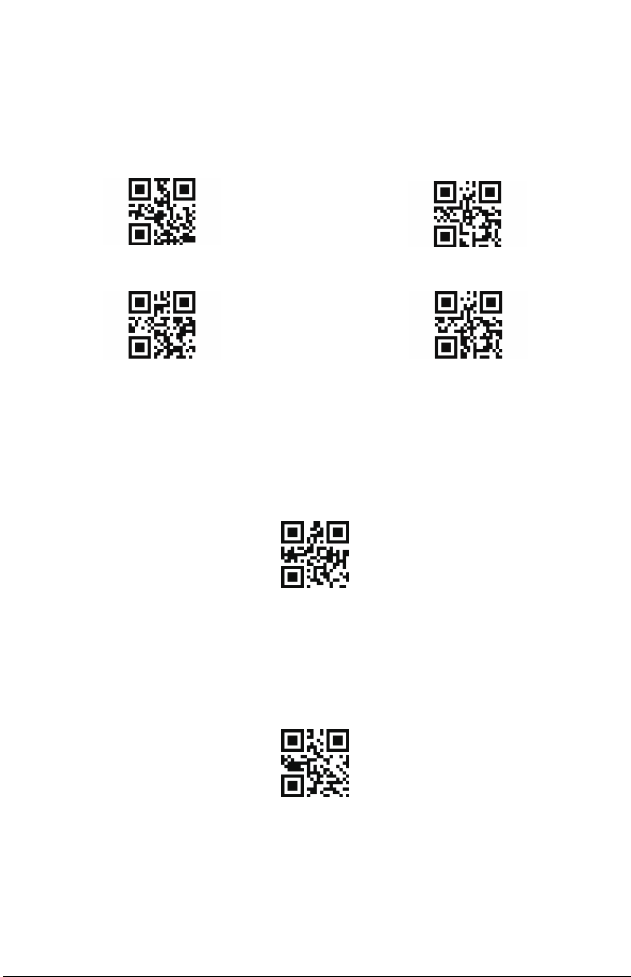
Por defecto, el escáner agrega una tecla Enter después de
cada escaneo. Puede cambiar este comportamiento
escaneando uno de los siguientes códigos de barras:
Simplemente escanee el código de barras correspondiente a
su preferencia, y la configuración se aplicará de inmediato.
Tenga en cuenta que al escanear el código de barras
“Tabulación Horizontal” se reemplazará la tecla Enter
predeterminada por una tecla Tab únicamente; no se generará
un Enter seguido de un Tab, ni viceversa. Si necesita un Enter
seguido de un Tab o un Tab seguido de un Enter, comuníquese
con el servicio de atención al cliente de Tera.
Retorno de Carro Tabulación Horizontal
25
Modo de Escaneo Continuo
En este modo, el escáner escanea de manera continua sin
necesidad de presionar el disparador.
Modo de Escaneo Continuo
Marca de Tiempo
Si desea registrar la hora y la fecha de cada escaneo, escanee
el código de barras “Prefijo de Hora y Fecha” o “Sufijo de Hora
y Fecha”. Si la hora que se muestra es incorrecta,
comuníquese con nosotros para obtener la herramienta
necesaria para corregirla.
Mostrar Hora y Fecha Actual Prefijo de Hora y Fecha
Borrar Marca de TiempoSufijo de Hora y Fecha
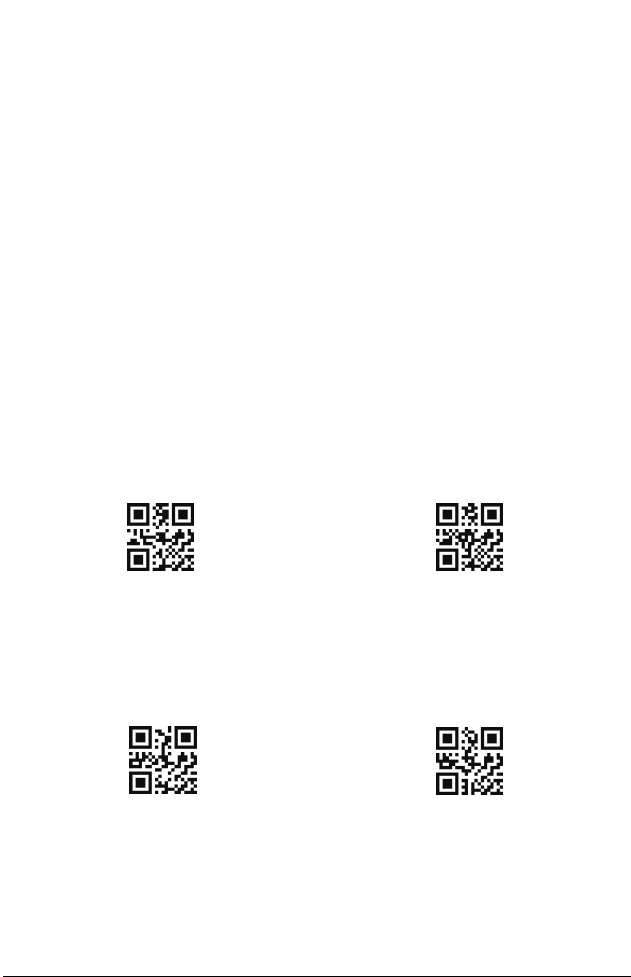
Modos de Escaneo
Modo de Disparo Manual
En este modo, debe presionar el disparador para activar el
escaneo. Este es el modo predeterminado.
Modo de Disparo Manual
26
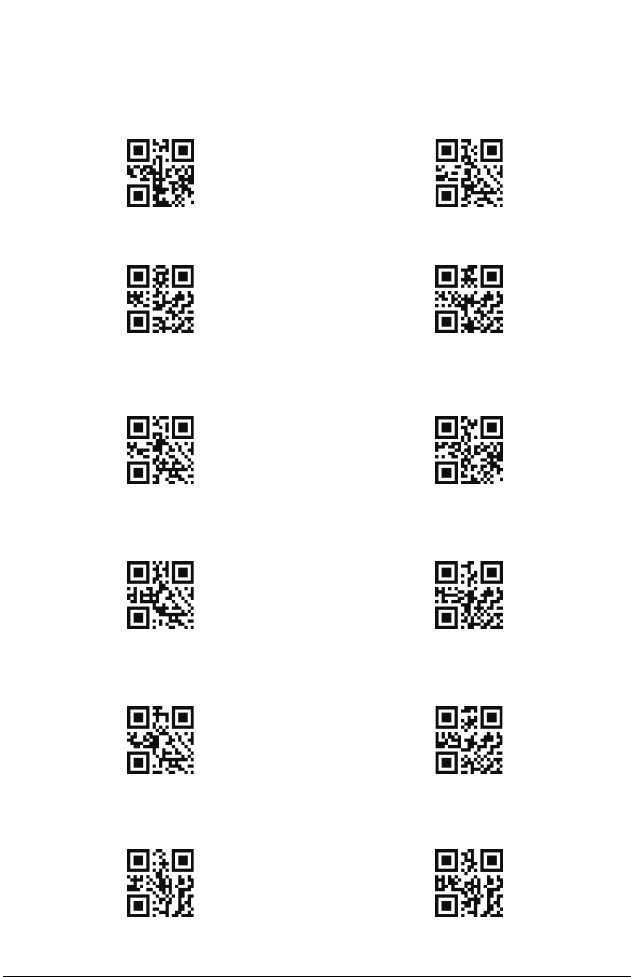
On Off
On
Code 39
Code 39 On/Off
Si necesita leer códigos de barras Code 39, asegúrese de que
Code 32 Pharmaceutical esté deshabilitado; de lo contrario, la
salida puede ser incorrecta.
Full ASCII Code 39
Si la decodificación Full ASCII Code 39 está habilitada, ciertos
pares de caracteres dentro del símbolo del código de barras se
interpretarán como un solo carácter.
Off
Simbologías (Tipos de Códigos de Barras)
El escáner puede leer muchos tipos de códigos de barras. Por
defecto, solo los tipos más comunes están habilitados.
Importante:
1. Habilitar demasiados tipos puede ralentizar el escaneo y
aumentar la posibilidad de leer códigos de barras no deseados.
2. Para garantizar escaneos más rápidos y precisos,
deshabilite los tipos de códigos de barras que no necesite.
Cómo cambiar la configuración:
Puede habilitar o deshabilitar tipos de códigos de barras
escaneando los códigos de configuración en esta sección.
27
Code 32 Pharmaceutical(PARAF)
Code 32 Pharmaceutical es una variante de la simbología Code
39 utilizada por farmacias italianas. Esta simbología también
se conoce como PARAF.
On Off
Codabar
On Off
Interleaved 2 of 5
On Off
Data Matrix
On Off
Aztec
On Off
Inverse Data Matrix
Solo Regular Regular e Inversa

Los códigos de barras regulares se refieren a códigos de barras con el
esquema de colores estándar utilizado en la mayoría de las
aplicaciones. Normalmente consisten en barras negras impresas sobre
un fondo blanco o de color claro. Este alto contraste permite que los
escáneres de códigos de barras detecten y decodifiquen fácilmente la
información codificada en el patrón.
Los códigos de barras inversos (o invertidos) se refieren a códigos de
barras donde se invierte el esquema de colores típico. Normalmente,
los códigos de barras son negros sobre un fondo blanco, pero en un
código de barras inverso, las barras negras se reemplazan con un color
más claro y el fondo es oscuro.
2. ¿Tiene problemas para leer códigos de barras?
Si el escáner tiene dificultades para leer códigos de barras, asegúrese
de que la ventana del escáner esté limpia y que los códigos de barras:
No estén manchados, dañados, rayados o desvanecidos.
No estén cubiertos de escarcha, humedad o condensación.
Estén habilitados en el escáner.
3. Los datos escaneados aparecen, pero el software no avanza a la
siguiente pantalla.
Si el código de barras se muestra correctamente en su dispositivo pero
aún necesita presionar una tecla para avanzar a la siguiente pantalla,
es posible que deba programar un sufijo. Un sufijo permite que el
escáner agregue una pulsación de tecla adicional después de los datos
del código de barras. Para programar un sufijo diferente a Enter o Tab,
comuníquese con el servicio de atención al cliente de Tera.
Resolución de Problemas
Si su escáner no funciona correctamente, consulte la siguiente guía para
ayudar a aislar el problema.
1. ¿El escáner emite el cuadrado rojo de puntería al presionar el
disparador?
Si no se emite el cuadrado rojo de puntería, verifique lo siguiente:
El escáner está completamente cargado.
El disparador responde correctamente.
28
29
4. El escáner no lee su código de barras en absoluto.
Escanee el código de barras “Modo de Escaneo Continuo” en este
manual:
Si el escáner lo lee, el dispositivo funciona correctamente.
Si no lo lee, comuníquese con el servicio de atención al cliente de
Tera.
Si el escáner lee el código de barras del manual pero no su código
objetivo:
Verifique que la simbología del código de barras esté habilitada.
Si está habilitada, el problema puede deberse a que el código de
barras está fuera de las especificaciones o tiene una resolución
superior a la capacidad del escáner.

Non esitare a contattarci se hai domande.
Servizio clienti
Nota importante:
Email: [email protected]
Telefono: +1 (626) 438-1404
Si prega di includere nel messaggio il numero dell’or-
dine e il numero del modello del prodotto.
Puoi visitare il nostro sito web ufficiale utilizzando il
seguente link: https://www.tera-digital.com
oppure scansionando il codice QR qui sotto.
Seguici su:
Instagram: tera_digital
YouTube: Tera Digital
Twitter: Tera Digital
Facebook: Tera

Istruzioni di Ricarica
Requisiti di Alimentazione
Avvertenza: il mancato rispetto di queste istruzioni può
causare danni al dispositivo e invaliderà la garanzia. Non
siamo responsabili per danni causati dall’uso di
alimentatori incompatibili o instabili.
Questo dispositivo è progettato per essere ricaricato esclusiva-
mente con una fonte di alimentazione da 5V/1A. L’uso di
alimentatori che superano questa specifica può causare danni
permanenti e invaliderà la garanzia.
Procedura di Ricarica
1. Collegare l’estremità USB-C del cavo allo scanner.
2. Inserire l’estremità USB-A in una porta USB 3.0 del computer
host.
Nota: assicurarsi che la fonte di alimentazione fornisca un’uscita
stabile di 5V/1A per una ricarica sicura ed efficiente.
Precauzioni di Sicurezza
- Non modificare né manomettere il cavo o i connettori.
- Assicurarsi che tutte le connessioni siano ben salde prima di
iniziare la ricarica.
- Mantenere l’area di ricarica ben ventilata e lontana da materiali
infiammabili.
- Scollegare il cavo dalla fonte di alimentazione quando non è in
uso.
Collegare lo Scanner
Connessione tramite cavo USB
1. Premere il grilletto per accendere lo scanner.
2. Collegare l’estremità USB-C del cavo allo scanner e l’estremità
USB-A a una porta USB 3.0 funzionante del computer host.

Connessione tramite ricevitore USB
1. Premere il grilletto per accendere lo scanner.
2. Inserire il ricevitore USB in una porta USB 3.0 funzionante del
computer host. Lo scanner si collegherà automaticamente al
ricevitore USB — non è necessario alcun abbinamento o configu-
razione aggiuntiva.
(Se lo scanner emette cinque bip dopo la scansione di un codice e
non compare alcun dato sullo schermo, collegarlo al computer
tramite cavo USB e lasciarlo in carica per 2 ore. Se lo scanner
emette tre bip e non compare alcun dato, consultare la sezione
“Abbinare lo Scanner al Suo Ricevitore” per ristabilire la
connessione.)
Informazioni sui Driver
Lo scanner funziona come un dispositivo di input da tastiera e
utilizza il driver generico della tastiera integrato nel computer —
non sono necessari driver aggiuntivi, analogamente a quanto
avviene con una normale tastiera.
È sufficiente collegare lo scanner tramite cavo USB o ricevitore, e
sarà immediatamente pronto all’uso. È possibile testarlo in
qualsiasi campo di inserimento testo, come Blocco Note,
Microsoft Word o Excel.
1. Puntare al centro del codice a barre.
Allineare il quadrato rosso al centro del codice a barre.
2. Mantenere la distanza corretta.
Tenere lo scanner a una distanza adeguata, in genere 10–30 cm, a
seconda delle dimensioni e del tipo di codice. Se la lettura non
avviene, avvicinare o allontanare leggermente lo scanner finché
non emette un beep e i dati decodificati non appaiono sul
dispositivo host.
3. Ridurre i riflessi.
Quando si scansionano superfici lucide (ad es. confezioni di
prodotti), inclinare leggermente lo scanner per ridurre i riflessi che
possono interferire con la lettura.
Tecnica di Lettura
Per garantire una scansione efficiente, seguire queste indicazioni:
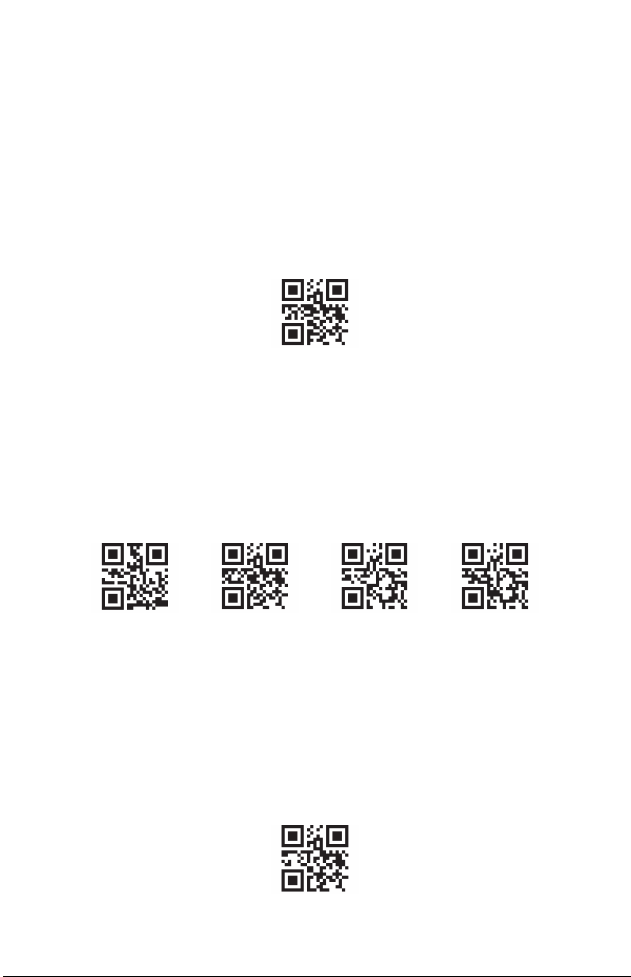
Programmazione e Ripristino ai Valori di Fabbrica
È possibile modificare le impostazioni dello scanner
semplicemente scansionando i codici a barre forniti in questo
manuale. Ogni codice rappresenta un comando che viene
applicato immediatamente — non è necessario scansionare i
codici “Enter/Exit Programming Mode”. Se le impostazioni
predefinite soddisfano già le vostre esigenze, non è necessario
effettuare modifiche. Se non siete sicuri delle opzioni di
programmazione del vostro scanner o avete apportato
modifiche e desiderate ripristinarlo alle impostazioni di
fabbrica, scansionate il codice a barre seguente:
Ripristina Impostazioni Predefinite
Volume del Beep
È possibile modificare il volume del beep dello scanner
scansionando uno dei codici a barre sottostanti. Basta
scansionare il codice a barre corrispondente al livello di volume
desiderato e lo scanner applicherà immediatamente
l’impostazione.
Alto
Medio
Basso
Silenzioso
Livello della Batteria
È possibile controllare il livello di carica della batteria dello
scanner scansionando il codice a barre sottostante. Dopo aver
scansionato il codice “Mostra Livello Batteria”, lo scanner
scriverà il livello di carica (ad esempio, Battery: 100%) nel
campo di testo in cui si trova il cursore.
Mostra Livello Batteria
30
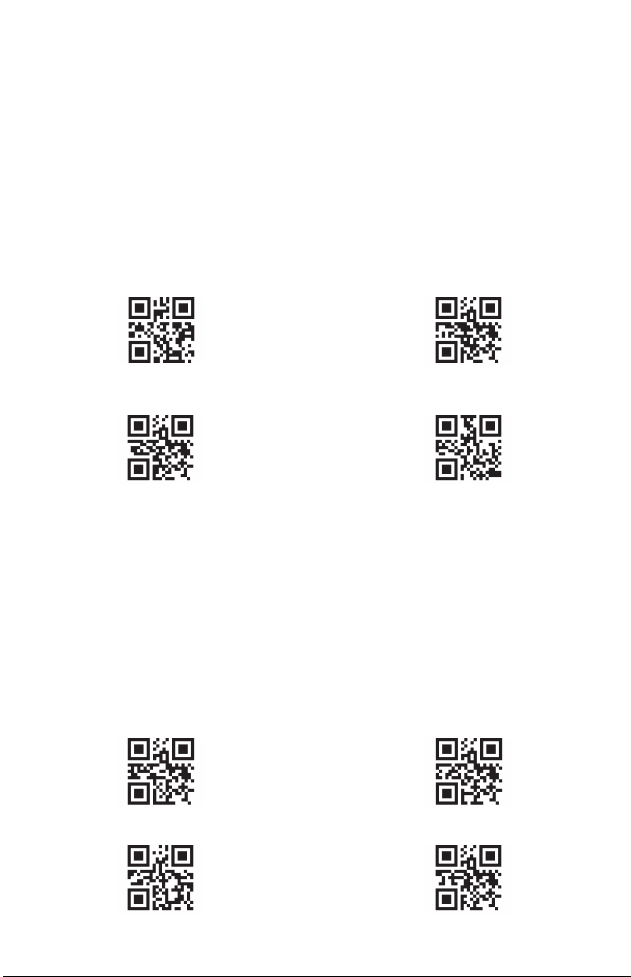
Spegni dopo 300s di inattività
Timer di Spegnimento Automatico
Lo scanner si spegne automaticamente dopo un periodo di
inattività specificato. Per modificare la durata del timeout,
scansionare il codice a barre corrispondente riportato di
seguito. Nota: Premendo il grilletto in qualsiasi momento
durante il conto alla rovescia, il timer si resetta e inizia un
nuovo conteggio da quel momento. Ad esempio: lo scanner è
impostato per spegnersi dopo 5 minuti di inattività. Se si preme
il grilletto 4 minuti dopo l’ultima scansione, il timer si resetta,
quindi lo scanner si spegnerà 5 minuti dopo quella pressione
del grilletto — non 1 minuto dopo.
Mai spegnere Spegni immediatamente
Spegni dopo 1800s di inattività
Layout Tastiera
Per impostazione predefinita, lo scanner utilizza il layout
tastiera US QWERTY. Se il vostro computer utilizza un layout
diverso (ad esempio, French AZERTY o German QWERTZ),
scansionate il codice a barre corrispondente riportato di
seguito per allineare il layout dello scanner a quello del
computer. Se i layout non corrispondono, i dati trasmessi
potrebbero apparire errati (ad esempio, lettere e simboli
potrebbero essere invertiti o spostati).
31
GermaniaStati Uniti
Francia Spagna
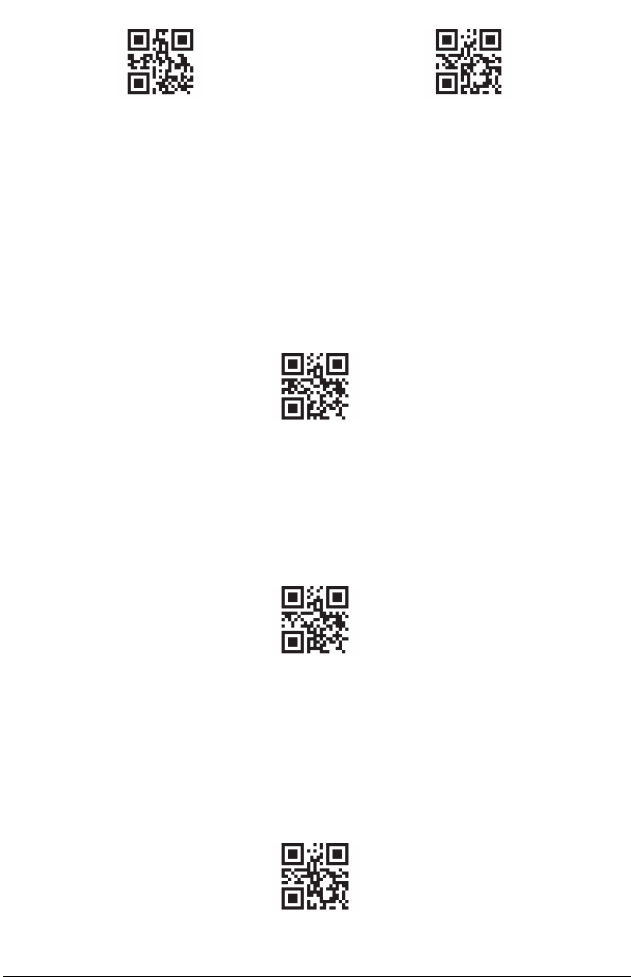
Modalità di Funzionamento
Modalità in Tempo Reale
In questa modalità, lo scanner invia i dati al dispositivo host
immediatamente dopo ogni scansione. Basta scansionare un
codice a barre e i dati appariranno istantaneamente nel campo
di testo del computer.
Lo scanner dispone di due principali modalità operative. Potete
scegliere la modalità più adatta al vostro flusso di lavoro:
Modalità in Tempo Reale
Modalità di Memorizzazione
In questa modalità, lo scanner memorizza i dati scansionati
nella memoria interna per una trasmissione successiva. I dati
memorizzati vengono conservati anche se lo scanner viene
spento.
Modalità di Memorizzazione
Carica Tutti i Codici Memorizzati
Dopo aver completato la raccolta dei codici a barre e voler
trasmettere i dati memorizzati al dispositivo host, scansionare
il codice a barre “Upload All Stored Codes” riportato di seguito.
Assicurarsi che il cursore del computer sia posizionato in un
campo di testo attivo prima di scansionare.
Carica Tutti i Codici Memorizzati
32
Regno UnitoItalia
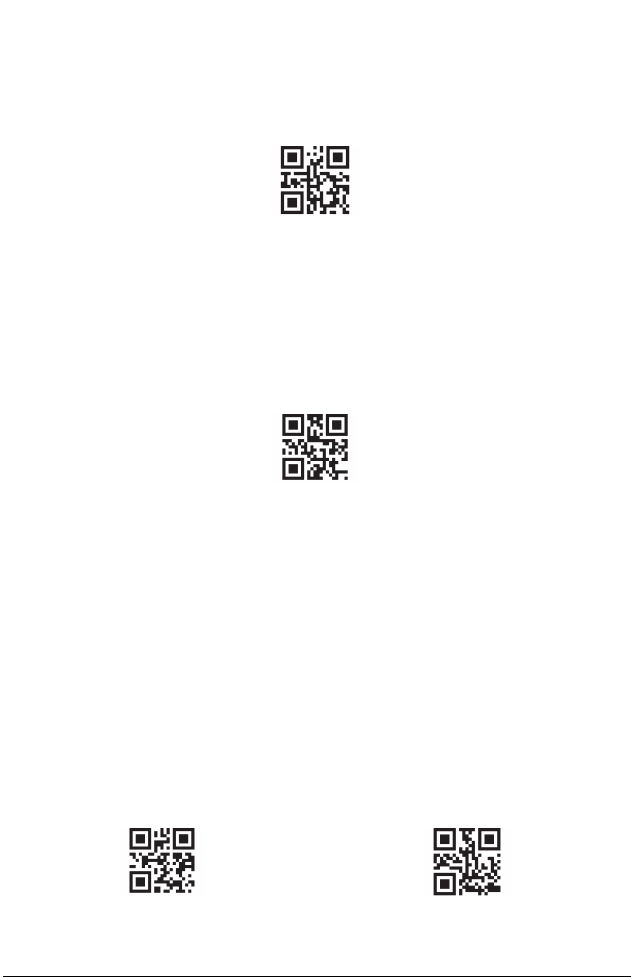
Totale Record
Per verificare quanti codici a barre sono attualmente
memorizzati nello scanner, posizionare il cursore in un campo
di testo sul dispositivo host e quindi scansionare il codice a
barre “Total Records” riportato di seguito.
Totale Record
Cancella Tutti i Codici Memorizzati
Per eliminare tutti i codici a barre memorizzati nello scanner,
scansionare il codice a barre “Clear All Stored Codes” riportato
di seguito. Tutti i codici memorizzati verranno cancellati
immediatamente.
Cancella Tutti i Codici Memorizzati
Associazione dello Scanner con il Ricevitore USB
Se lo scanner emette tre brevi segnali acustici dopo la
scansione di un codice a barre ma nessun dato appare sul
computer, seguire questi passaggi:
Passo 1: Scollegare il ricevitore USB dal computer. (Saltare
questo passaggio se è già scollegato.)
Passo 2: Scansionare il codice a barre “Modalità 2,4GHz”
riportato di seguito.
Passo 3: Scansionare il codice a barre “Associazione” riportato
di seguito.
Passo 4: Collegare il ricevitore USB a una porta USB
funzionante del computer.
Modalità 2,4GHz Associazione
33
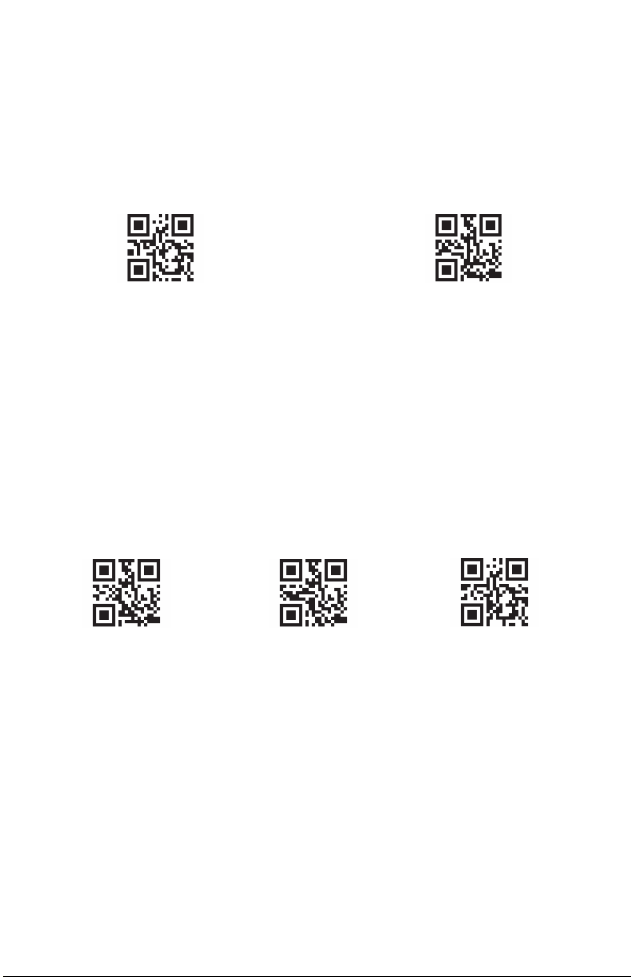
Associazione dello Scanner con Dispositivi Bluetooth
È possibile associare lo scanner a dispositivi come PC, laptop
o tablet utilizzando il Bluetooth. Seguire questi passaggi:
Passo 1: Scansionare il codice a barre “Modalità Bluetooth”
riportato di seguito per impostare l’interfaccia su Bluetooth,
quindi scansionare il codice a barre “Associazione” per rendere
lo scanner rilevabile.
Passo 2: Sul PC, laptop o tablet, aprire le impostazioni
Bluetooth e avviare la ricerca dei dispositivi nelle vicinanze.
Passo 3: Quando il dispositivo trova lo scanner, selezionare il
nome dello scanner. Lo scanner e il dispositivo si assoceranno
automaticamente.
Modalità Bluetooth Associazione
34
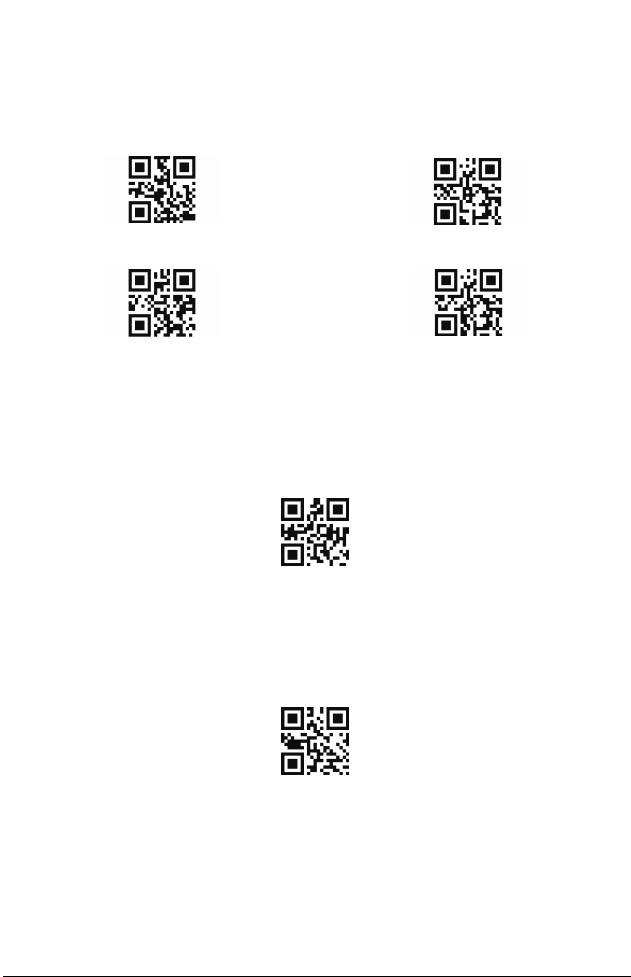
Nessuno
Suffisso Enter/Tab
Per impostazione predefinita, lo scanner aggiunge un tasto
Enter dopo ogni scansione. È possibile modificare questo
comportamento scansionando uno dei seguenti codici a barre:
Scansionare semplicemente il codice a barre corrispondente
alla preferenza desiderata; l’impostazione avrà effetto
immediato. Nota: scansionando il codice a barre “Horizontal
Tab” si sostituirà il tasto Enter predefinito con Tab; non verrà
prodotto Enter seguito da Tab o viceversa. Se è necessario
Enter seguito da Tab o Tab seguito da Enter, contattare il
servizio clienti Tera.
Ritorno a Capo Tab Orizzontale
35
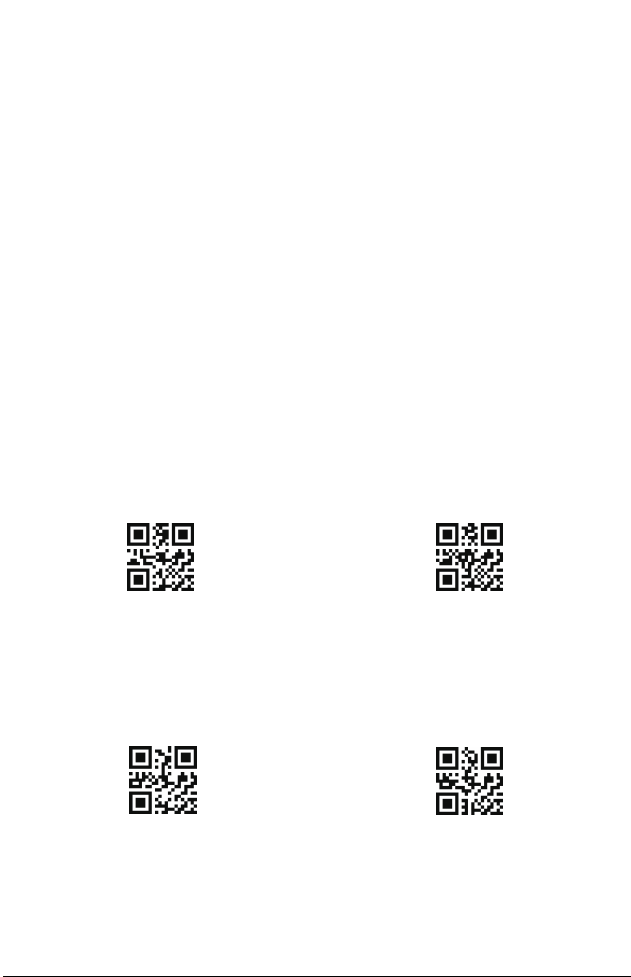
Modalità di Scansione Continua
In questa modalità lo scanner esegue la scansione in modo
continuo senza dover premere il grilletto.
Modalità di Scansione Continua
Marcatura Temporale
Se desideri registrare l’ora e la data per ogni scansione,
scansiona Prefisso Data e Ora oppure Suffisso Data e Ora. Se
l’ora visualizzata è errata, contattaci per ottenere lo strumento
necessario per correggerla.
Mostra Data e Ora Correnti Prefisso Data e Ora
Cancella Marcatura TemporaleSuffisso Data e Ora
Modalità di Scansione
Modalità di Attivazione Manuale
In questa modalità è necessario premere il grilletto per avviare
la scansione. Questa è la modalità predefinita.
Modalità di Attivazione Manuale
36
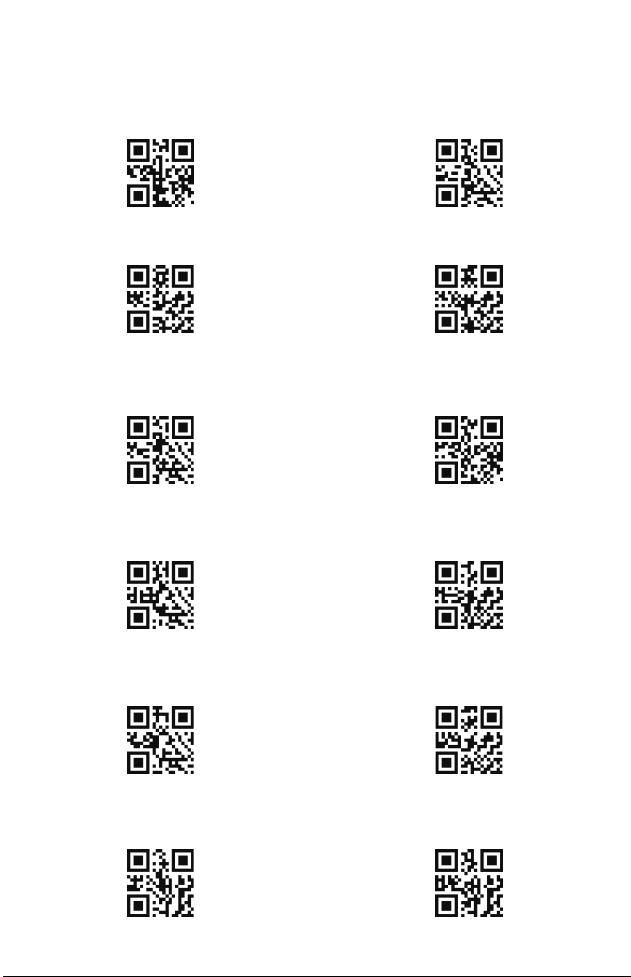
On Off
On
Code 39
Code 39 On/Off
Se devi leggere codici a barre Code 39, assicurati che Code 32
Pharmaceutical sia disabilitato; in caso contrario, l’output
potrebbe risultare errato.
Full ASCII Code 39
Se la decodifica Full ASCII Code 39 è abilitata, alcune coppie di
caratteri all’interno del simbolo del codice a barre verranno
interpretate come un singolo carattere.
Off
Simbologie (Tipi di Codici a Barre)
Lo scanner può leggere molti tipi di codici a barre. Per
impostazione predefinita, solo i tipi più comuni sono abilitati.
Importante:
1. Abilitare troppi tipi di codici a barre può rallentare la
scansione e aumentare la possibilità di leggere codici
indesiderati.
2. Per garantire scansioni più rapide e precise, disabilita i tipi di
codici a barre che non utilizzi.
Come modificare le impostazioni:
Puoi abilitare o disabilitare i tipi di codici a barre scansionando
i codici di configurazione presenti in questa sezione.
37
Code 32 Pharmaceutical(PARAF)
Code 32 Pharmaceutical è una variante della simbologia Code
39 utilizzata dalle farmacie italiane. Questa simbologia è anche
conosciuta come PARAF.
On Off
Codabar
On Off
Interleaved 2 of 5
On Off
Data Matrix
On Off
Aztec
On Off
Data Matrix Inverso
Solo Regolari Regolari e Invertiti
38
I codici a barre regolari utilizzano lo schema cromatico standard
impiegato nella maggior parte delle applicazioni: barre nere stampate
su uno sfondo bianco o chiaro. Questo elevato contrasto consente agli
scanner di rilevare e decodificare facilmente le informazioni contenute
nel codice.
I codici a barre invertiti sono codici in cui lo schema di colori tipico è
invertito.
Normalmente i codici a barre sono neri su sfondo bianco, mentre in un
codice inverso le barre nere vengono sostituite da un colore chiaro e lo
sfondo è scuro.
2. Hai difficoltà a leggere i codici a barre?
Se lo scanner fatica a leggere i codici, assicurati che la finestra dello
scanner sia pulita e che i codici a barre:
Non siano macchiati, danneggiati, graffiati o sbiaditi.
Non siano coperti da gelo, umidità o condensa.
Siano abilitati nelle impostazioni dello scanner.
3. I dati scansionati vengono visualizzati, ma il software non passa
alla schermata successiva.
Se il codice a barre viene visualizzato correttamente sul tuo dispositivo,
ma devi comunque premere un tasto per avanzare, potrebbe essere
necessario programmare un suffisso. Un suffisso permette allo
scanner di aggiungere una pressione di tasto dopo i dati scansionati.
Per programmare un suffisso diverso da Invio o Tab, contatta
l’assistenza clienti Tera.
Risoluzione dei Problemi
Se lo scanner non funziona correttamente, fai riferimento alla seguente
guida per aiutarti a identificare il problema.
1. Lo scanner emette il mirino rosso quando premi il grilletto?
Se il mirino rosso non viene emesso, verifica quanto segue:
Lo scanner è completamente carico.
Il grilletto risponde correttamente.
39
4. Lo scanner non legge affatto il tuo codice a barre.
Scansiona il codice “Modalità di Scansione Continua” presente in
questo manuale:
Se lo scanner lo legge, il dispositivo è funzionante.
In caso contrario, contatta l’assistenza clienti Tera.
Se lo scanner legge il codice ma non il tuo codice specifico:
Verifica che la simbologia del codice a barre sia abilitata.
Se è già abilitata, il problema potrebbe dipendere da un codice fuori
specifica o da una risoluzione superiore alle capacità dello scanner.
Hai bisogno di supporto?
+1(626)438-1404
https://www.tera-digital.com

N'hésitez pas à nous contacter si vous avez des
questions.
Service client
Remarque importante :
Email: [email protected]
Téléphone: +1 (626) 438-1404
Veuillez indiquer votre numéro de commande ainsi que
le numéro de modèle du produit dans votre message.
Vous pouvez visiter notre site web officiel en utilisant
le lien suivant: https://www.tera-digital.com ou en
scannant le code QR ci-dessous.
Suivez-nous:
Instagram: tera_digital
Youtube: Tera Digital
Twitter: Tera Digital
Facebook: Tera

Instructions de charge
Exigences en matière d’alimentation
Avertissement : Le non-respect de ces instructions peut
entraîner des dommages à l’appareil et annulera la
garantie. Nous ne sommes pas responsables des
dommages causés par l’utilisation de sources
d’alimentation incompatibles ou instables.
Cet appareil est conçu pour se charger uniquement avec une
source d’alimentation de 5V/1A. L’utilisation de sources dépassant
cette spécification peut provoquer des dommages permanents et
annulera la garantie.
Procédure de charge
1. Connectez l’extrémité USB-C du câble au scanner.
2. Branchez l’extrémité USB-A dans un port USB 3.0 de votre
ordinateur hôte.
Remarque : Assurez-vous que la source d’alimentation fournit une
sortie stable de 5V/1A pour une charge sûre et efficace.
Précautions de sécurité
- Ne modiez pas et ne manipulez pas le câble ou les connecteurs.
- Assurez-vous que toutes les connexions sont sécurisées avant de
charger.
- Maintenez la zone de charge bien ventilée et éloignée de tout
matériau inammable.
- Débranchez le câble de la source d’alimentation lorsqu’il n’est pas
utilisé.
Connexion du scanner
Connexion avec câble USB
1. Appuyez sur la gâchette pour allumer le scanner.
2. Connectez l’extrémité USB-C du câble au scanner et l’extrémité
USB-A à un port USB 3.0 fonctionnel de votre ordinateur hôte.

Connexion avec récepteur USB
1. Appuyez sur la gâchette pour allumer le scanner.
2. Branchez le récepteur USB dans un port USB 3.0 fonctionnel de
l’ordinateur hôte. Le scanner se connectera automatiquement au
récepteur USB — aucune configuration ou appairage
supplémentaire n’est nécessaire.
(Si le scanner émet cinq bips après la lecture d’un code-barres et
qu’aucune donnée n’apparaît à l’écran, connectez-le à l’ordinateur
via le câble USB et laissez-le charger pendant 2 heures. Si le
scanner émet trois bips et qu’aucune donnée n’apparaît, consultez
la section « Appairer le scanner avec son récepteur » pour rétablir
la connexion.)
À propos des pilotes
Le scanner fonctionne comme un périphérique d’entrée clavier et
utilise le pilote clavier générique intégré à l’ordinateur — aucun
pilote supplémentaire n’est nécessaire, comme pour l’utilisation
d’un clavier standard.
Il suffit de connecter le scanner via le câble USB ou le récepteur, et
il sera prêt à l’emploi immédiatement. Vous pouvez le tester dans
n’importe quel champ de saisie de texte, comme Notepad,
Microsoft Word ou Excel.
1. Visez le centre du code-barres.
Alignez le carré rouge au centre du code-barres.
2. Maintenez une distance appropriée.
Tenez le scanner à une distance adéquate, généralement de 10 à
30 cm, selon la taille et le type du code-barres. Si le scanner ne lit
pas le code-barres, essayez de vous rapprocher ou de vous
éloigner jusqu’à ce que le scanner émette un bip et que les
données décodées apparaissent sur l’appareil hôte.
3. Minimisez les reflets et l’éblouissement
Lors du scan de surfaces brillantes (par exemple, emballages de
produits), inclinez légèrement le scanner pour réduire les reflets
susceptibles de perturber la lecture.
Technique de lecture
Pour garantir une lecture efficace, veuillez suivre ces
recommandations:
Programmation et réinitialisation d’usine
Vous pouvez modifier les paramètres du scanner simplement
en scannant les codes-barres fournis dans ce manuel. Chaque
code représente une commande qui prend effet
immédiatement — il n’est pas nécessaire de scanner les codes
« Entrer/Sortir du mode programmation ». Si les paramètres
par défaut conviennent déjà à vos besoins, aucune
modification n’est nécessaire. Si vous n’êtes pas sûr des
options de programmation de votre scanner ou si vous avez
effectué des modifications et souhaitez le restaurer aux
paramètres d’usine, scannez le code-barres ci-dessous:
Restaurer les paramètres par défaut
Volume du bip
Vous pouvez modifier le volume du bip du scanner en scannant
l’un des codes-barres ci-dessous. Il vous suffit de scanner le
code correspondant au niveau de volume souhaité, et le
scanner l’appliquera immédiatement.
Élevé
Moyen
Faible
Muet
Niveau de batterie
Vous pouvez vérifier la batterie restante du scanner en
scannant le code-barres ci-dessous. Après avoir scanné le
code « Afficher le niveau de batterie », le scanner saisira
automatiquement le niveau de charge (par exemple : Battery:
100%) dans le champ de texte où se trouve votre curseur.
Afficher le niveau de batterie
40
Arrêt après 300s d’inactivité
Minuteur d’arrêt automatique
Le scanner s’éteint automatiquement après une période définie
d’inactivité. Pour modifier la durée avant l’arrêt, scannez le
code-barres correspondant ci-dessous. Remarque: Appuyer sur
la gâchette à n’importe quel moment pendant le compte à
rebours réinitialise le minuteur et relance un nouveau compte à
rebours. Par exemple : si le scanner est réglé pour s’éteindre
après 5 minutes d’inactivité, et que vous appuyez sur la
gâchette 4 minutes après la dernière lecture, le minuteur
redémarre — le scanner s’éteindra donc 5 minutes après cette
pression, et non 1 minute plus tard.
Ne jamais s’éteindre Arrêt immédiat
Arrêt après 1800s d’inactivité
Disposition du clavier
Par défaut, le scanner utilise une disposition de clavier
QWERTY américaine. Si votre ordinateur utilise une autre
disposition (par exemple, AZERTY français ou QWERTZ
allemand), scannez le code-barres correspondant ci-dessous
pour aligner la disposition du scanner sur celle de votre
ordinateur. Si les dispositions ne correspondent pas, la saisie
peut être incorrecte (lettres ou symboles inversés ou mal
placés, par exemple).
41
AllemagneÉtats-Unis
France Espagne
Modes de fonctionnement
Mode Temps Réel
Dans ce mode, le scanner envoie les données immédiatement
à l’appareil hôte après chaque scan. Il suffit de scanner un
code-barres, et les données apparaissent instantanément dans
le champ de texte sur votre ordinateur.
Le scanner dispose de deux modes de fonctionnement
principaux. Vous pouvez choisir celui qui correspond le mieux à
votre flux de travail:
Mode Temps Réel
Mode Stockage
Dans ce mode, le scanner enregistre les données scannées
dans sa mémoire interne pour une transmission ultérieure. Les
données conservées resteront enregistrées même si le scanner
est éteint.
Mode Stockage
Télécharger tous les codes stockés
Si vous avez terminé la collecte des codes-barres et souhaitez
transférer les données stockées vers l’appareil hôte, scannez le
code-barres « Télécharger tous les codes stockés » ci-dessous.
Assurez-vous que le curseur est placé dans un champ de texte
actif sur votre ordinateur avant de scanner.
Télécharger tous les codes stockés
42
Royaume-UniItalie
Nombre total d’enregistrements
Pour connaître le nombre de codes-barres actuellement
stockés dans le scanner, placez le curseur dans un champ de
texte sur votre appareil hôte, puis scannez le code-barres
« Nombre total d’enregistrements » ci-dessous.
Nombre total d’enregistrements
Effacer tous les codes stockés
Pour supprimer tous les codes-barres enregistrés dans le
scanner, scannez le code-barres « Effacer tous les codes
stockés » ci-dessous. Tous les codes enregistrés seront
immédiatement effacés.
Effacer tous les codes stockés
Appairage du scanner avec le récepteur USB
Si votre scanner émet trois bips courts après la lecture d’un
code-barres mais qu’aucune donnée n’apparaît sur votre
ordinateur, procédez comme suit:
Étape 1: Débranchez le récepteur USB de votre ordinateur.
(Passez cette étape si le récepteur est déjà débranché.)
Étape 2: Scannez le code-barres « Mode 2,4 GHz » ci-dessous.
Étape 3: Scannez le code-barres « Appairage » ci-dessous.
Étape 4: Branchez le récepteur USB dans un port USB
fonctionnel de votre ordinateur.
Mode 2,4 GHz Appairage
43
Appairage du scanner avec des appareils Bluetooth
Vous pouvez appairer votre scanner avec des appareils tels
qu’un PC, un ordinateur portable ou une tablette via Bluetooth.
Suivez ces étapes:
Étape 1: Scannez le code-barres « Mode Bluetooth » ci-dessous
pour passer l’interface en mode Bluetooth, puis scannez le
code-barres « Appairage » pour rendre le scanner détectable.
Étape 2: Sur votre PC, ordinateur portable ou tablette, ouvrez
les paramètres Bluetooth et lancez la recherche des appareils à
proximité.
Étape 3: Lorsque votre appareil détecte le scanner,
sélectionnez son nom. Le scanner et l’appareil se connecteront
automatiquement.
Mode Bluetooth Appairage
44
Aucun
Suffixe Enter/Tab
Par défaut, le scanner ajoute une touche Enter après chaque
scan. Vous pouvez modifier ce comportement en scannant
l’un des codes-barres suivants:
Scannez simplement le code-barres correspondant à votre
préférence, et le réglage sera appliqué immédiatement.
Remarque: Scannez le code-barres Horizontal Tab remplacera
uniquement la touche Enter par Tab ; il ne produira pas un
Enter suivi d’un Tab, ni l’inverse. Si vous avez besoin d’un Enter
suivi d’un Tab ou d’un Tab suivi d’un Enter, veuillez contacter le
service client Tera.
Retour chariot Tbulation horizontale
45
Mode Scan Continu
Dans ce mode, le scanner effectue des scans en continu sans
avoir besoin d’appuyer sur la gâchette.
Mode Scan Continu
Horodatage
Si vous souhaitez enregistrer l’heure et la date pour chaque
scan, scannez soit Préfixe Heure & Date, soit Suffixe Heure &
Date. Si l’heure affichée est incorrecte, veuillez nous contacter
pour obtenir l’outil nécessaire à la correction.
Afficher l’heure et la date actuelles Préfixe Heure & Date
Effacer HorodatageSuffixe Heure & Date
Modes de Scan
Mode Déclencheur Manuel
Dans ce mode, vous devez appuyer sur la gâchette pour activer
le scan. C’est le mode par défaut.
Mode Déclencheur Manuel
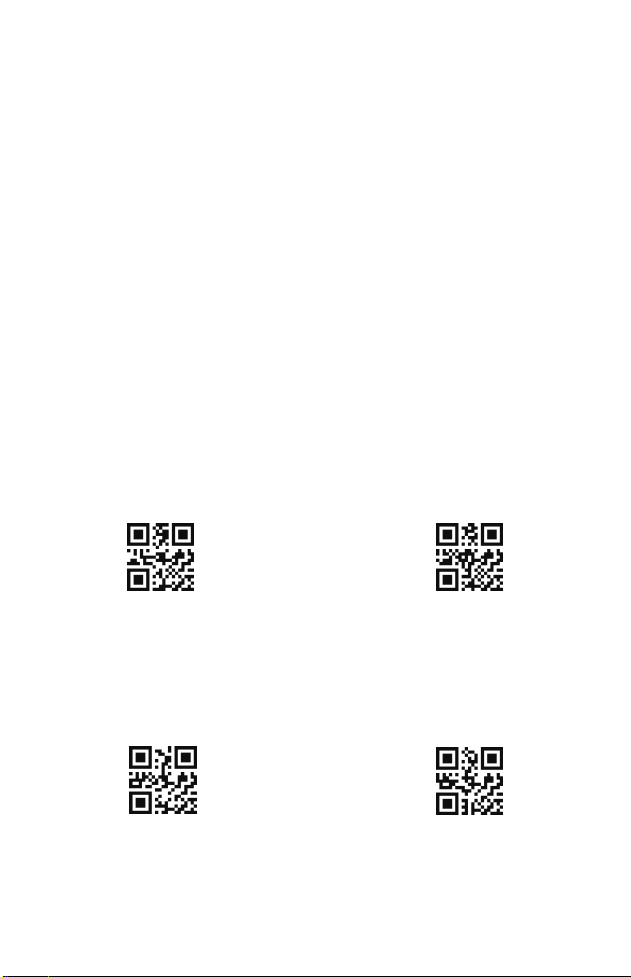
46
On Off
On
Code 39
Code 39 On/Off
Si vous devez lire des codes-barres Code 39, assurez-vous que
Code 32 Pharmaceutical est désactivé ; sinon, le résultat peut
être incorrect.
Full ASCII Code 39
Si le décodage Full ASCII Code 39 est activé, certaines paires
de caractères à l’intérieur du symbole du code-barres seront
interprétées comme un seul caractère.
Off
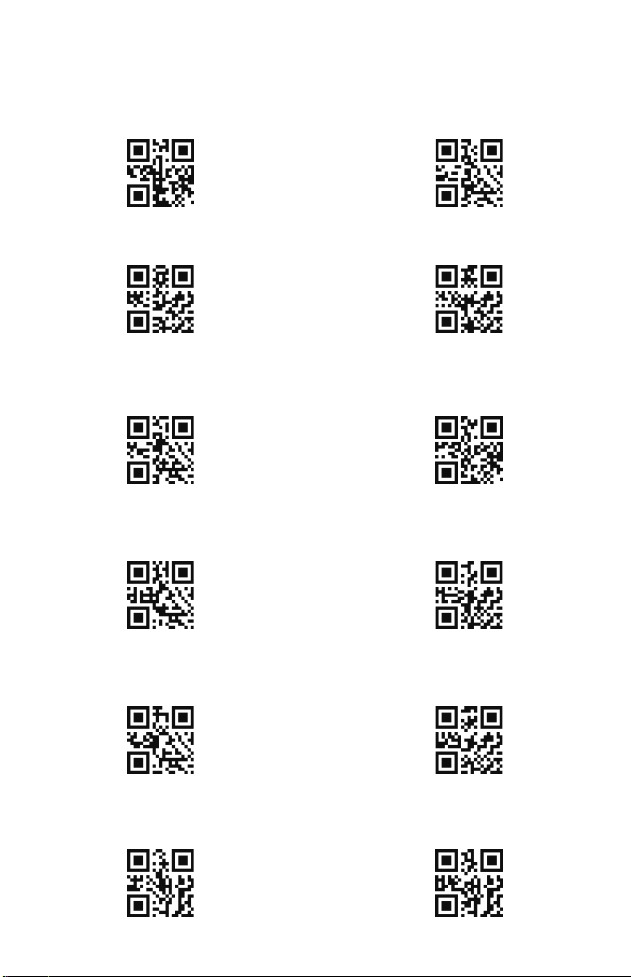
Symbologies (Types de Codes-Barres)
Le scanner peut lire de nombreux types de codes-barres. Par
défaut, seuls les types les plus courants sont activés.
Important:
1. Activer trop de types de codes-barres peut ralentir le scan et
augmenter le risque de lecture de codes indésirables.
2. Pour des scans plus rapides et précis, désactivez les types
de codes-barres dont vous n’avez pas besoin.
Comment changer les paramètres:
Vous pouvez activer ou désactiver les types de codes-barres en
scannant les codes-barres de configuration fournis dans cette
section.
47
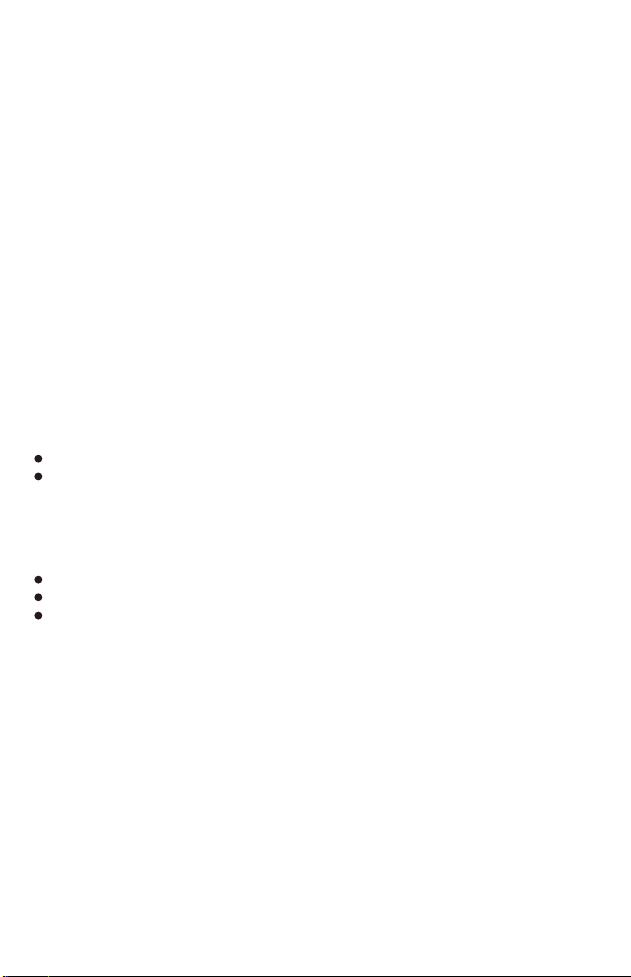
Code 32 Pharmaceutical(PARAF)
Le Code 32 Pharmaceutical est une variante de la symbologie
Code 39 utilisée par les pharmacies italiennes, également
appelée PARAF.
On Off
Codabar
On Off
Interleaved 2 of 5
On Off
Data Matrix
On Off
Aztec
On Off
Data Matrix Inversé
Régulier uniquement Régulier et Inversé
48
Les codes-barres réguliers font référence aux codes-barres avec le
schéma de couleur standard utilisé dans la plupart des applications,
généralement des barres noires sur fond blanc ou clair. Ce contraste
élevé permet aux scanners de détecter et de décoder facilement les
informations.
Les codes-barres inversés sont des codes-barres où le schéma de
couleur classique est inversé. Normalement, les barres sont noires sur
fond blanc, mais dans un code inversé, les barres noires sont
remplacées par une couleur claire et le fond est sombre.
2. Avez-vous des difficultés à lire les codes-barres?
Si le scanner peine à lire les codes-barres, assurez-vous que la fenêtre
du scanner est propre et que les codes-barres:
Ne sont pas tachés, endommagés, rayés ou effacés.
Ne sont pas recouverts de givre, d’humidité ou de condensation.
Sont activés dans le scanner.
3. Les données scannées apparaissent, mais le logiciel ne passe pas à
l’écran suivant
Si le code-barres s’affiche correctement sur votre appareil mais que
vous devez toujours appuyer sur une touche pour passer à l’écran
suivant, vous devez peut-être programmer un suffixe. Un suffixe permet
au scanner d’ajouter une touche supplémentaire après les données du
code-barres. Pour programmer un suffixe autre que Enter ou Tab,
contactez le support client Tera.
Dépannage
Si votre scanner ne fonctionne pas correctement, veuillez consulter le
guide suivant pour identifier le problème.
1. Le scanner émet-il le carré rouge de visée lorsque vous appuyez sur
la gâchette ?
Si le carré rouge de visée n’apparaît pas, vérifiez les points suivants:
Le scanner est-il entièrement chargé .
La gâchette est-elle fonctionnelle et réactive.
49
4. Le scanner ne lit pas du tout votre code-barres
Scannez le code-barres « Mode Scan Continu » dans ce manuel:
Si le scanner le lit, l’appareil est fonctionnel.
Sinon, contactez le service client Tera.
Si le scanner lit ce code-barres mais pas votre code-barres cible:
Vérifiez que la symbologie du code-barres est activée.
Si elle est activée, le problème peut provenir d’un code-barres hors
spécifications ou avec une résolution supérieure aux capacités du
scanner.
Besoin d'aide ?
+1(626)438-1404
https://www.tera-digital.com