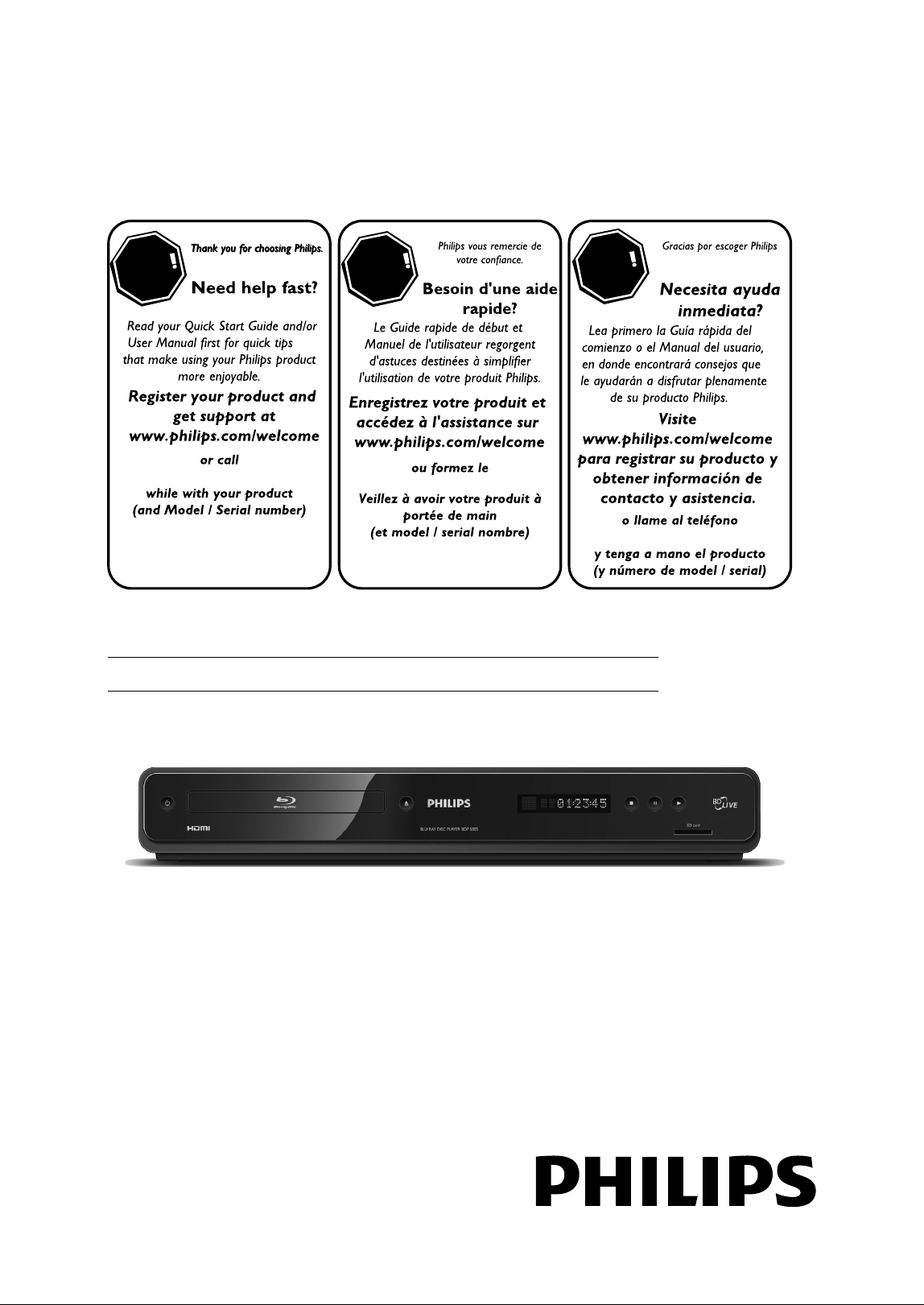
Register your product and get support at
www.philips.com/welcome
BDP5010
STOP
AR
RÊT
ALTO
1-866-309-0866
1-866-309-0866
1-866-309-0866
Register your product and get support at
www.philips.com/welcome
BDP5005/F7 A
ES LA
REPRODUCTOR DE DISCOS BLU-RAY
ES2
PRECAUCIONES
Instrucciones de Seguridad
ADVERTENCIA DE LA FCC
Este aparato puede generar o utilizar energía radioeléctrica. Los cambios o las modicaciones que se hagan en este aparato
podrán causar interferencias a menos que éstos sean aprobados expresamente en este manual. El usuario podrá perder la
autorización que tiene para utilizar este aparato si hace algún cambio o modicación que no haya sido autorizado.
INTERFERENCIA DE RADIO Y TV
Este aparato ha sido probado y ha demostrado cumplir con los límites existentes para los dispositivos digitales de la
Clase B, de conformidad con el Apartado 15 de las Normas de la FCC. El objetivo de estos límites es proporcionar una
protección razonable contra interferencias perjudiciales en una instalación residencial. Este aparato genera, utiliza y
puede radiar energía radioeléctrica, y, si no se instala y utiliza de acuerdo con las instrucciones, puede causar
interferencias perjudiciales en las comunicaciones por radio. Sin embargo, no existen garantías de que no se produzcan
interferencias en una instalación particular. Si este aparato causa interferencias perjudiciales en la recepción de la
radio o la televisión, lo que se puede determinar apagando y luego encendiendo el aparato, al usuario se le
recomienda intentar eliminar la interferencia tomando una, o más, de las medidas siguientes:
1) Cambie la orientación y la ubicación de la antena de recepción.
2) Aumente la separación entre el aparato y el receptor.
3)
Conecte el aparato en una toma de corriente o circuito que sean diferentes de aquellos a los que está conectado el receptor.
4) Consulte a su concesionario o técnico en radio/TV con experiencia para solicitar su ayuda.
Este aparato digital de la clase B cumple con la norma canadiense ICES-003.
Desconecte el enchufe tomacorriente para apagar el dispositivo si encuentra algún problema o está fuera de uso. El enchufe tomacorriente debe quedar listo para funcionar.
El modelo y el número de serie de esta unidad se pueden encontrar
en la caja. Deberá anotar y guardar el modelo y el número de serie
para consultarlos, si los necesita, en el futuro.
Número de serie:
Número de modelo:
ADVERTENCIA:
PARA REDUCIR EL RIESGO DE QUE SE PRODUZCA UN INCENDIO O SE RECIBA UNA DESCARGA
ELÉCTRICA, NO EXPONGA ESTE APARATO A LA LLUVIA NI A LA HUMEDAD.
NO SE DEBERÁ EXPONER EL APARATO NI A GOTERAS NI A SALPICADURAS, Y NO DEBERÁ COLOCARSE
NINGÚN OBJETO QUE CONTENGA LÍQUIDOS SOBRE EL APARATO, COMO POR EJEMPLO JARRONES.
AVISO:
PARA REDUCIR EL RIESGO DE SUFRIR UNA DESCARGA ELÉCTRICA NO
QUITE LA CUBIERTA (O EL PANEL POSTERIOR). EN EL INTERIOR DEL
APARATO NO HAY PIEZAS QUE DEBA MANIPULAR EL USUARIO. SOLICITE
EL SERVICIO DE REPARACIONES AL PERSONAL DE SERVICIO CUALIFICADO.
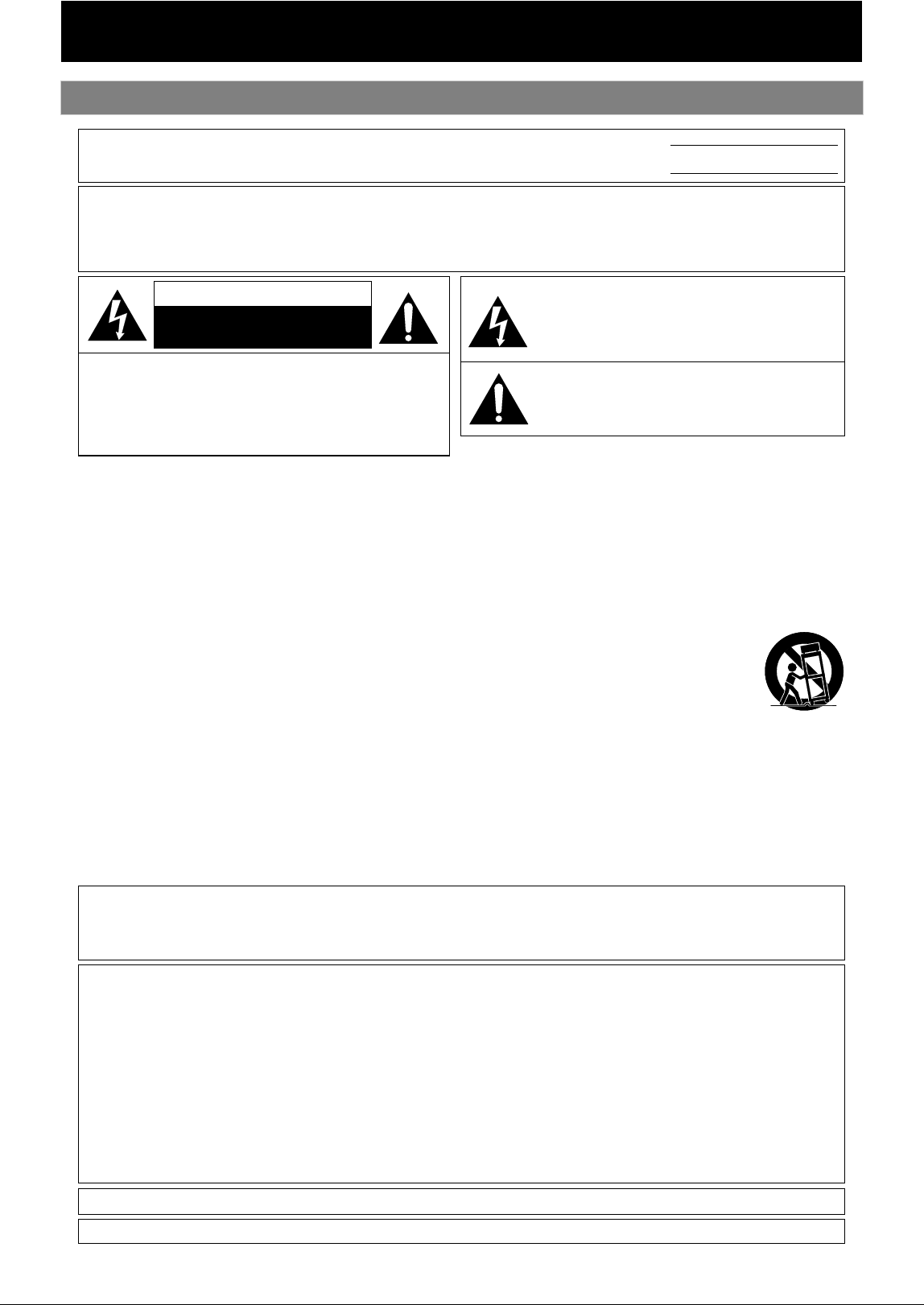
CAUTION
RISK OF ELECTRIC SHOCK
DO NOT OPEN
El signo de exclamación dentro de un triángulo equilátero
tiene la nalidad de avisar al usuario de la presencia de
instrucciones de utilización y mantenimiento (servicio) en el
material impreso que acompaña al aparato.
El símbolo del rayo con punta de echa, en el interior de un
triángulo equilátero, tiene la nalidad de avisar al usuario
de la presencia de “tensión peligrosa” dentro de la caja del
aparato que podría ser de suciente intensidad como para
constituir un riesgo para las personas en caso de que éstas
recibiesen una descarga eléctrica.
Las notas importantes y la calicación se encuentran ubicadas en la parte posterior o inferior del gabinete.
IMPORTANTES INSTRUCCIONES DE SEGURIDAD
1. Lea estas instrucciones.
2. Conserve estas instrucciones.
3. Preste atención a las advertencias.
4. Siga todas las instrucciones.
5. No utilice este aparato cerca del agua.
6. Limpie el aparato sólo con un paño seco.
7.
No obstruya ninguna de las ranuras de ventilación. Instale
el equipo conforme las instrucciones que brinda el fabricante.
8.
No instale el equipo cerca de elementos para calefaccionar
tales como radiadores, rejillas de calefacción, estufas
eléctricas u otros aparatos (incluidos amplicadores).
9.
No desarme el dispositivo de seguridad del enchufe
polarizado o con conexión a tierra. Un enchufe polarizado
contiene dos clavijas, una más ancha que otra. Un
enchufe con conexión a tierra contiene dos clavijas y
una tercera clavija con conexión a tierra. La clavija
ancha del enchufe polarizado o la clavija de conexión a
tierra representan dispositivos de seguridad. Si el enchufe
del aparato no entra en el tomacorriente, consulte con un
electricista para reemplazar sus antiguos tomacorrientes.
10. Asegúrese de proteger el cable de alimentación de
las pisadas o torsiones especialmente en la zona de
la clavija, en el receptáculo y en el punto donde el
cable sale del aparato.
11. Utilice únicamente los accesorios que especica
el fabricante.
12.
Utilice únicamente el carro, atril, trípode,soporte
o la mesa que especica el fabricante o que se
vendió junto con el aparato. Cuando utilice un
carro, sea cuidadoso al trasladar el conjunto
carro/aparato para evitar daños por caídas de
objetos.
13. Desenchufe este aparato si hay tormentas eléctricas
o durante largos períodos de inactividad.
14. Confíe el servicio técnico sólo a personal calicado.
El servicio técnico es necesario cuando el aparato sufre
algún tipo de daño, por ejemplo cuando se dañan los
cables de suministro eléctrico o la clavija, cuando se
derrama líquido o se caen objetos sobre el aparato,
cuando se lo expone a la lluvia o a humedad, cuando
no funciona adecuadamente o cuando se cae.
3
PRECAUCIONES
ES
PRECAUCIÓN:
Existe peligro de explosión si reemplaza la batería de manera incorrecta. Reemplace la batería por otra igual o equivalente.
ADVERTENCIA:
No se debe exponer las baterías (conjunto de baterías o batería instalada) a temperaturas extremas como
las generadas por el calor del sol, el fuego o algo similar.
SEGURIDAD DEL LÁSER
Este aparato usa un láser. Para evitar posibles daños personales, solamente el personal de mantenimiento cualicado
debe quitar la tapa o reparar este aparato.
PRECAUCIÓN:
El uso de controles, ajustes o procedimientos diferentes de los especicados en este manualpuede
producir una exposición peligrosa a la radiación.
PRECAUCIÓN:
Cuando se abre la unidad y se anula el enclavamiento se produce una radiación láser visible e invisible.
No je la vista en el haz de luz.
UBICACIÓN:
En el interior, cerca del mecanismo de la platina.
INFORMACIÓN IMPORTANTE RELACIONADA CON LOS DERECHOS DE AUTOR
La copia, la emisión, la muestra al público y el préstamo de los discos sin la debida autorización están prohibidos.Este
producto incorpora tecnología de protección del copyright que a su vez está protegida por patentes y otros derechos
de la propiedad intelectual de los EE.UU. La utilización de esta tecnología de protección del copyright deberá contar
con la autorización de Macrovision, y ésta se limitará a casas y otros lugares de visión limitada a menos que Macrovision
autorice lo contrario. La inversión de la ingeniería o el desmontaje del aparato están prohibidos.
Para Evitar Peligros de Descarga Eléctrica o Incendio
No maneje el cable de alimentación con las manos mojadas.
No tire del propio cable cuando lo desconecte de una toma de CA. Sujete la clavija y tire de ella.
No meta sus dedos ni otros objetos en la unidad.
Ubicación y manipuleo
Evite instalar la unidad a la luz del sol directa, próxima a fuertes campos magnéticos o en un sitio propenso al polvo o a vibraciones fuertes.
Evite sitios donde se generen cambios drásticos en la temperatura.
Instale el equipo en una posición horizontal y estable. No coloque nada encima o debajo del equipo. Dependiendo de los
dispositivos externos, es posible que se generen ruidos o distorsiones en la imagen y/o el sonido si se coloca el equipo
próximo a los dispositivos. En este caso, cerciórese de dejar un espacio suciente entre los dispositivos externos y el equipo.
Dependiendo del entorno, quizás la temperatura de la unidad se incremente levemente. No es un fallo de funcionamiento.
Asegúrese de sacar el disco y desenchufar el cable de alimentación de CA antes de transportar la unidad.
Advertencia por condensación de rocío
Es posible que se forme condensación de rocío dentro de la unidad en las situaciones que guran a continuación.
Si éste es el caso, no utilice el equipo al menos durante 2 horas hasta que se seque por dentro.
- Se translada la unidad desde un sitio frío a uno cálido.
- Cuando hay humedad alta.
- Luego de calentar una habitación fría.
Nota Acerca del Reciclado
Los materiales de embalaje de esta unidad son reciclables y pueden volver a utilizarse. Disponga
de ellos según los reglamentos de reciclado locales.
Las baterías y las pilas nunca deberán tirarsea la basura ni incinerarse, sino que se deberá disponer
de ellas según los reglamentos locales relacionados con la basura química.
Aviso para la salida de lectura progresiva
Los consumidores notarán que no todos los equipos de televisión de alta denición son compatibles en su
totalidad con este producto y es posible que haya distorsiones en la imagen. Si tiene problemas de imagen
relacionados con la salida de lectura progresiva 525(480), se sugiere que el usuario cambie la conexión por la
de salida de 'denición estándar'. Si tiene dudas respecto de la compatibilidad de su equipo de televisión con
este reproductor de BD / DVD 525p(480p), póngase en contacto con nuestro centro de atención al cliente.
•
•
•
•
•
•
•
•
•
•
•
•
No coloque la unidad sobre un mueble que pueda volcar si algún niño o adulto lo inclina, empuja, se coloca encima o trepa por
él. La caída de la unidad puede provocar lesiones graves e incluso la muerte.
Los Productos que han conseguido el ENERGY STAR
®
están diseñados paraproteger el
medio ambiente a través de una mejor eciencia en el consumo deenergía.
Introducción Conexiones
Configuración
Básica
Reproducción Otros
Configuración de
Funciones
4
PRECAUCIONES
ES
Servicio
• Consulte los temas pertinentes sobre “SOLUCIÓN DE
PROBLEMAS” en las página 45 antes de devolver el
producto.
• Si necesita llamar a un representante de servicio al
cliente, tenga a mano antes de llamar el número de
modelo y el número de serie de su equipo. Esta
información está exhibida en la parte de atrás del
producto. Asimismo, tómese un instante para identificar
el problema que está teniendo, y dispóngase a
explicárselo al representante. Si usted considera que el
representante necesitará ayudarle a efectuar las
operaciones, manténgase cerca del equipo. Nuestros
representantes tendrán sumo gusto en asistirlo. Para
referencia en línea, visite nuestro sitio web
http://www.philips.com/welcome
Limpieza del gabinete
• Limpie el panel frontal y demás superficies exteriores del
equipo con un paño suave levemente humedecido.
• Nunca utilice solventes, diluyentes, benceno o alcohol
para limpiar el equipo. No rocíe líquido insecticida cerca
del equipo. Tales productos químicos podrían descolorar
la superficie o dañar el equipo.
Limpiar los discos
• Cuando se ensucie un disco, límpielo con un paño de
limpieza. Limpie el disco desde el centro afuera. No
limpie en movimiento circulares.
• No utilice disolventes como bencina, diluyentes,
limpiadores comerciales, detergente, agentes
limpiadores abrasivos o rociadores antiestáticos para
registros analógicos.
Limpieza de la lente del disco
• Si este aparato siguiera sin funcionar adecuadamente
aunque usted haya consultado las secciones
correspondientes y el capítulo sobre “SOLUCIÓN DE
PROBLEMAS” de este manual del usuario, puede estar
sucio el equipo de captura por láser óptico. Para la
inspección y limpieza del equipo de captura por láser
óptico consulte con su distribuidor o un centro de
servicio autorizado.
Manipulación de los discos
• Manipule los discos de tal manera que no se adhieran a
las superficies de los mismos huellas digitales y polvo.
• Siempre almacene el disco en su estuche protector
cuando no lo utilice.
• Tenga en cuenta que los discos con formas especiales no
pueden ser reproducidos en este reproductor. No intente
reproducir dichos discos ya que pueden dañar la unidad.
Fabricado bajo licencia de
Dolby Laboratories. “Dolby” y
el símbolo de la doble D son
marcas comerciales de Dolby
Laboratories.
Fabricado bajo licencia según
patente de USA N.º: 5,451,942;
5,956,674; 5,974,380; 5,978,762;
6,487,535 y otras patentes de USA
y del mundo que se hayan
emitido o por emitir. DTS es una
marca registrada y DTS-HD
Advanced Digital Out, DTS-HD, y
el símbolo y los logos de DTS
representan marcas registradas
de DTS, Inc. © 1996-2008 DTS, Inc.
Todos los derechos reservados.
HDMI, el logotipo HDMI y
High-Definition Multimedia
Interface son marcas comerciales o
marcas comerciales registradas de
HDMI Licensing LLC en los Estados
Unidos y en otros países.
Java y todas las marcas
comerciales y logotipos
basados en Java son marcas
comerciales o marcas
registradas de Sun
Microsystems, Inc. en los
Estados Unidos y en otros
países.
“BONUSVIEW” es marca
registrada de la Asociación
Blu-ray Disc Association.
El logo “BD-LIVE” es marca
registrada de la Asociación
Blu-ray Disc Association.
“Blu-ray Disc” y son marcas registradas.
es una marca registrada de DVD Format/Logo
Licensing Corporation.
Maintanimiento
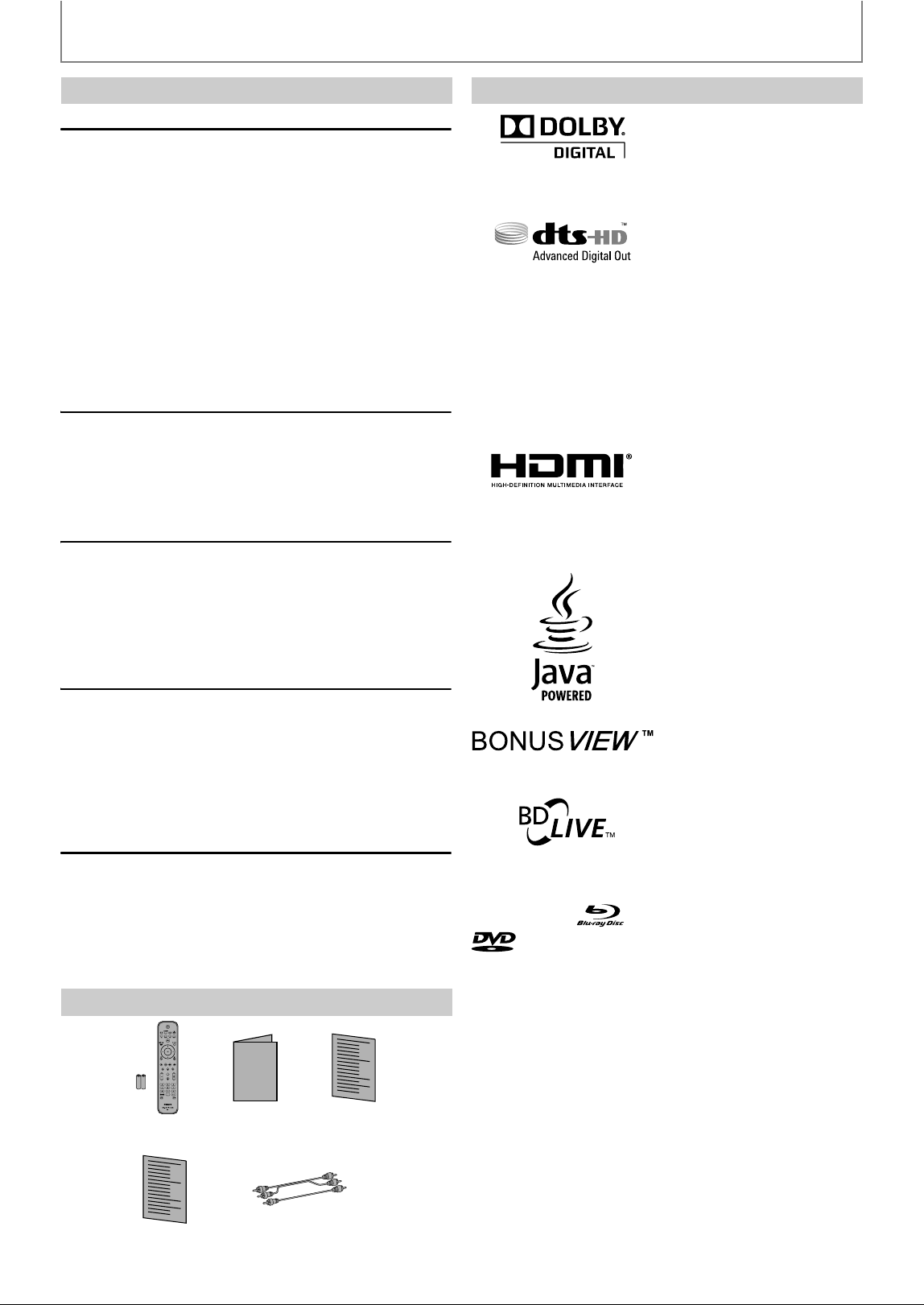
Accesorios Provistos
Manual del usuario
Mando a Distancià
con Pilas (AAAx2)
Cables de sonido
y vídeo RCA
Manual del
usuario
Guía de
arranque rápido
Tarjeta de
Registro
Información de marca registrada

5ES
ÍNDICE
Introducción
Precauciones ................................................................2
Instrucciones de Seguridad ...................................................2
Índice .............................................................................5
Funciones ......................................................................6
Funciones .....................................................................................6
Información del Producto ......................................................6
Símbolos Utilizados en este Manual de Usuario ............6
Vista General Funcional ...............................................7
Panel Delantero .........................................................................7
Panel Trasero ...............................................................................7
Mando a Distancia ....................................................................8
Pantalla del Panel Delantero ..............................................10
Guía de la Visualización en Pantalla ................................11
Conexiones
Conexiones .................................................................12
Conexión al Televisor ............................................................12
Conexión a un Sistema de Sonido ...................................15
Conexión de Red con LAN .................................................. 16
Configuración Básica
Antes de Comenzar ....................................................17
Cómo Encontrar el Canal
de Visualización en su TV ................................................. 17
Reproducción
Información Sobre la Reproducción .........................18
Información Sobre la Reproducción ................................18
Guía de la Lista de Archivos ................................................ 20
Cómo Introducir un Disco ...................................................20
Reproducción Básica ..................................................21
Reproducción de un BD o DVD ......................................... 21
Reproducir un CD de Audio o un Disco
con Archivos JPEG ............................................................... 22
Lectura de la Tarjeta de Memoria ..................................... 24
Utilizar el Menú Título/Disco .............................................. 24
Reproducción Especial ...............................................25
Avance Rápido/Rebobinado Rápido ...............................25
Reproducción Avance Lento ..............................................25
Reproducción Paso a Paso .................................................. 25
Zoom ...........................................................................................25
Reproducción de Repetición ..............................................26
Repetición de A-B ................................................................... 26
Presentación de Diapositivas ............................................. 26
Configuración PiP
(Imagen en imagen) - (BONUSVIEW) ............................ 26
Cómo Disfrutar de los Discos BD-Live con Internet ...27
Búsqueda de Título/Capítulo .............................................27
Búsqueda de Pista ..................................................................28
Búsqueda de Tiempo ............................................................28
Alternar Subtítulos .................................................................28
Cambiar la Banda Sonora de Sonido ...............................29
Cambiar los Ángulos de Cámara .......................................29
Configuración de Funciones
Lista de Configuraciones ...........................................30
Configuraciones .........................................................36
Forma del TV .............................................................................36
Resolución de Vídeo HDMI ..................................................36
Audio HDMI ...............................................................................37
Salida digital .............................................................................38
Bloqueo por Clasificación ....................................................39
EasyLink (HDMI CEC) ..............................................................40
Conexión de la Red .................................................................40
Actualización de Software ...................................................44
Reconfigure las Configuraciones
Predeterminadas de Fábrica ............................................44
Otros
Solución de Problemas .............................................. 45
Glosario .......................................................................46
Especificaciones .........................................................48
GARANTÍA LIMITADA DE UN (1) AÑO ....................... 49
Introducción Conexiones
Configuración
Básica
Reproducción Otros
Configuración de
Funciones

ES6
FUNCIONES
Vea películas con la mayor calidad de imagen disponible para su HDTV. El BDP5005 reproductor de discos Blu-ray ofrece
reproducción total de vídeo de alta definición de resolución hasta 1080p para disfrutar de una excepcional experiencia de
visualización. Una imagen con gran detalle y una nitidez aumentada ofrece una imagen más realista.
Discos Blu-ray
Podrá disfrutar de los beneficios de los discos Blu-ray con
capacidad para almacenar cinco veces más información que
un DVD convencional.
BD Java
Con algunos BD compatibles con aplicaciones Java, usted
puede disfrutar de funciones interactivas como juegos o
menús interactivos.
Optimice el DVD para una calidad de imagen mejorada
Su DVD actual tendrá un aspecto incluso mejor que antes
gracias a la optimización de vídeo. La optimización aumentará
la resolución de DVD de definición estándar a alta definición
hasta 1080p por una conexión HDMI. La imagen tendrá
menos imperfecciones y será más realista para disfrutar de
una experiencia cercana a la alta definición.
Disfrute de su contenido en distintos tipos de soportes
Una compatibilidad total histórica con los DVD, CD y tarjetas
de memoria le asegura que pueda continuar disfrutando de
su colección actual de audio-vídeo. Además, usted puede
visualizar imágenes digitales JPEG.
Escuche el rico sonido envolvente multicanal
Sonido envolvente multicanal, que proporciona un sonido
realista y le hace sentir que usted está realmente allí.
Interfase intuitiva de usuario y mando a distancia
La interfase lógica de usuario de Philips le permite navegar
fácilmente por su contenido y configuración, de tal manera
que puede encontrar rápidamente lo que está buscando.
Conexión fácil y sencilla a su HDTV a través de HDMI
Conecte su BDP5005 a su HDTV con un único cable HDMI
(interfase multimedia de alta definición). Philips recomienda el
cable HDMI1.3 (categoría 2), también conocido como cable HDMI
de alta velocidad, para obtener mayor compatibilidad. La señal de
salida de alta definición se transferirá a su HDTV sin conversión a
señales analógicas, por lo que obtendrá una excelente calidad de
imagen y sonido, completamente libre de ruidos.
Gracias a otras múltiples salidas, puede conectar fácilmente
con su sistema de teatro en casa o amplificador.
Acerca de EasyLink (HDMI CEC) (Control de aparatos electrónicos)
EasyLink (HDMI CEC) le permite operar las funciones
enlazadas de este reproductor en televisores de marca Philips
con la característica EasyLink.
Philips no garantiza el 100 % de interoperabilidad con otras
marcas de dispositivos que cumplan con CEC de HDMI.
PiP (Imagen en imagen) - (BONUSVIEW)
Algunos BD-vídeos tienen la función PiP que permite mostrar
la imagen secundaria en la imagen primaria. Puede seleccionar
la imagen secundaria pulsando
[BONUSVIEW (PiP)]
siempre
que la escena que contenga la imagen secundaria.
BD-Live
BD-Live (BD-ROM versión 2, perfil 2.0) que permite el uso de
funciones interactivas cuando esta unidad está conectada a
Internet, además de la función BONUSVIEW. Las diversas
funciones varían según el disco.
Menú emergente
Algunos BD-vídeos tienen un menú emergente que es un
menú de navegación que se puede sacar en pantalla y ser
manejado en la pantalla sin interrumpir la reproducción.
Puede seleccionar el menú emergente pulsando
[DISC MENU / POP-UP MENU]. El contenido del menú
emergente varía según el disco.
Deep color (color profundo) de HDMI
El color profundo reduce el efecto de imagen de cartel de la
imagen de reproducción. Consulte “HDMI Deep Color” en la
“LISTA DE CONFIGURACIONES” en las página 31.
Salida HDMI 1080p/24 (sólo BD)
Esta unidad está equipada con la función que puede ofrecer un
movimiento suave en la reproducción de material filmado
originalmente con la velocidad de fotogramas de 24 fotogramas por
segundo con progresivo. (Disponible solamente cuando el dispositivo
de visualización está conectado a través de un cable HDMI).
Consulte “HDMI 1080p/24” en la “LISTA DE CONFIGURACIONES”
en las página 31.
Reproducción de los contenidos de la tarjeta de memoria
Puede reproducir archivos JPEG que estén almacenados en una
tarjeta de memoria. Puede almacenar comentarios en imágenes
dentro de imágenes, subtítulos y otros elementos para archivos
BD-ROM Ver. 2 (Perfil 2.0/ Perfil 1.1) de una tarjeta de memoria y
reproducción con el BD-vídeo.
La pantalla “Información” le ofrece la información sobre el
hardware y la versión de software de esta unidad.
Puede además descargar el firmware más reciente del sitio
que se muestra en la pantalla “Información”, y actualizar el
firmware usted mismo.
Para acceder a “Información”, seleccione “Información” en
el menú de inicio.
Para especificar para qué tipo de medio es cada función,
colocamos los siguientes símbolos al comienzo de cada
elemento descripto.
Si usted no encuentra en el encabezado de la función
ninguno de los símbolos listados más arriba, la operación es
válida para todos los medios.
Funciones
Información del Producto
Símbolos Utilizados en este Manual de Usuario
Símbolo Descripción
La descripción se refiere a BD-vídeo
La descripción se refiere a DVD-vídeo
La descripción se refiere a CD de audio/DTS-CD
La descripción se refiere a DVD-RW/-R,
CD-RW/-R y tarjetas de memoria con archivos
JPEG
7ES
VISTA GENERAL FUNCIONAL
* La unidad también se puede encender pulsando estos botones.
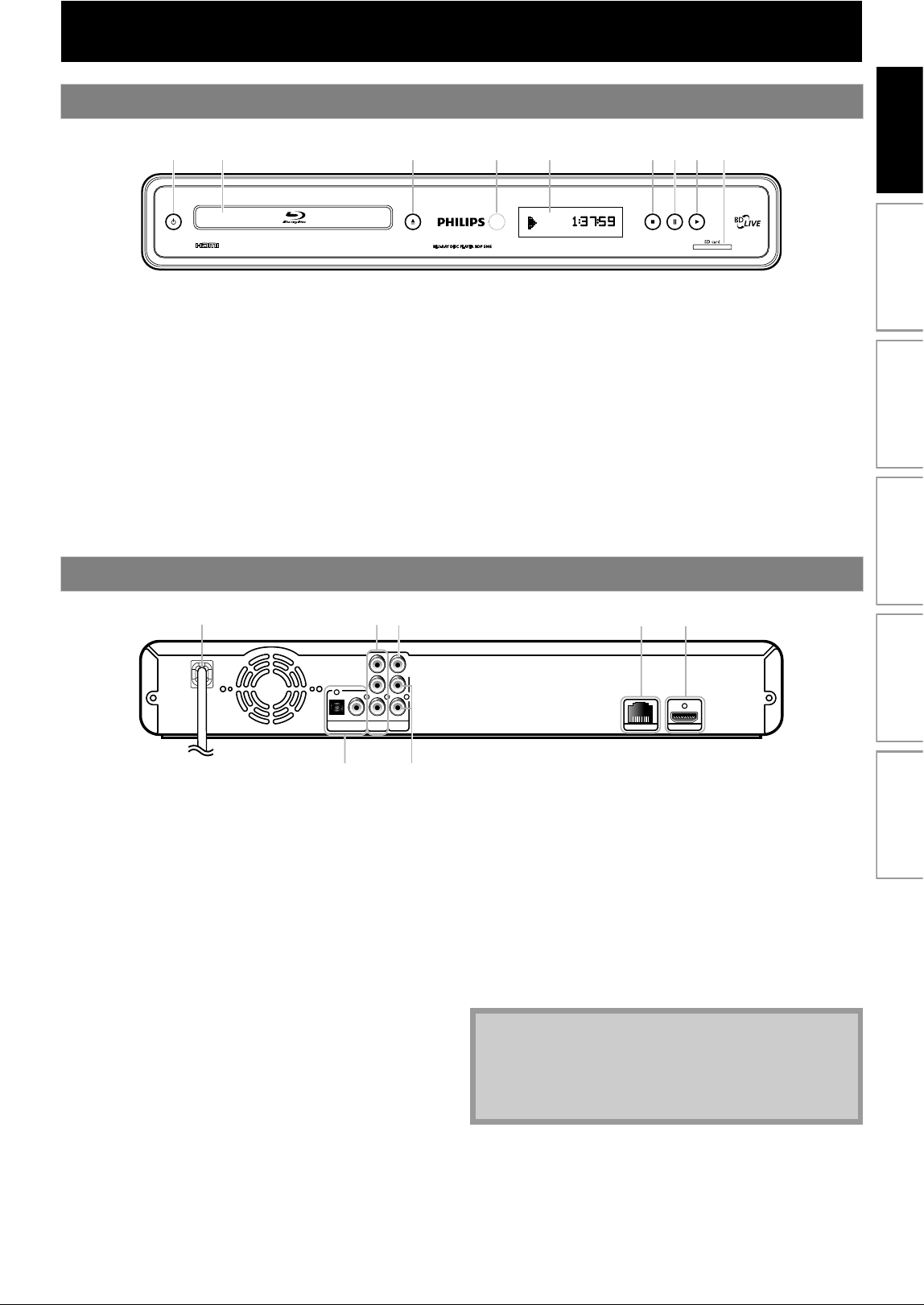
1. Botón Q (ESPERA-ACTIVIDAD)
• Pulse el botón para encender la unidad, o para pasar
la unidad al modo de espera. (Para apagar
completamente la unidad, debe desconectar el cable
de alimentación de CA).
2. Bandeja de disco
• Coloque un disco al abrir la bandeja para discos.
3. Botón A (ABRIR/CERRAR) *
• Púlselo para cerrar o abrir la bandeja para discos.
4. Ventana del sensor de infrarrojos
• Recibe las señales de su mando a distancia para que
pueda controlar la unidad desde la distancia.
5. Pantalla
• Consulte “Pantalla del Panel Delantero” en las página 10.
6. Botón C (DETENER)
• Púlselo para detener la reproducción.
7. Botón F (PAUSAR)
• Púlselo para pausar la reproducción.
8. Botón B (REPRODUCIR) *
• Púlselo para comenzar o reanudar la reproducción.
9. Ranura para introducir la tarjeta de memoria
• Introduzca una tarjeta de memoria y reproduzca los
contenidos de esta.
1. Cable de alimentación AC
• Conecte la salida CA estándar para alimentar de
energía a esta unidad.
• Desconecte el cable desde la toma del CA para
apagar la unidad por completo.
2. Tomas COMPONENT VIDEO OUT
• Utilícelas para conectar a un monitor de TV con
entradas de vídeo componente con un cable de
vídeo componente.
3. Toma VIDEO OUT
• Utilícela para conectar a un monitor de TV, a un
receptor/amplificador de AV o a otro dispositivo con
un cable de vídeo RCA.
4. LAN Terminal
• Utilícela para conectar a un equipo de
telecomunicaciones con un cable de la red LAN.
5. Toma HDMI OUT
• Utilícela para conectar a una pantalla que tenga un
puerto HDMI compatible con un cable HDMI.
6. Tomas AUDIO OUT
• Utilícelas para conectar a un monitor de TV, a un
receptor/amplificador de AV o a otro dispositivo con
un cable de sonido RCA.
7. Tomas DIGITAL OUT (OPTICAL/COAXIAL)
• Utilícelas para conectar a un receptor/amplificador
de AV, a un decodificador Dolby Digital/DTS o a otro
dispositivo con una toma de entrada óptica de
sonido digital/coaxial con un cable óptico de sonido
digital/coaxial.
Panel Delantero
1 2 3* 5 6 7 8*4 9
Panel Trasero
HDMI OUTLAN
VIDEO
OUT
AUDIO OUT
L
R
DIGITAL OUT
COAXIAL
OPTICAL
PCM/ BITSTREAM
COMPONENT
VIDEO OUT
P
R
/C
R
P
B
/C
B
Y
54
67
32
1
Nota
• No toque las clavijas internas de las tomas que están
en el panel trasero. Una descarga electrostática
puede dañar la unidad de manera permanente.
• Esta unidad no cuenta con un modulador RF.
Introducción Conexiones
Configuración
Básica
Reproducción Otros
Configuración de
Funciones
8
VISTA GENERAL FUNCIONAL
ES
* La unidad también se puede encender pulsando estos botones.
1. Botón ESPERA-ACTIVIDAD Q
• Pulse el botón para encender la unidad, o para pasar la
unidad al modo de espera. (Para apagar completamente la
unidad, debe desconectar el cable de alimentación de CA)
2. Botón BONUSVIEW (PiP)
• Púlselo para conmutar (encendida/apagada) la
función imagen en imagen (aplicable sólo a BD-vídeo
que soporta la función PiP, BONUSVIEW).
3. Botón ZOOM
• Púlselo para agrandar la imagen de la pantalla.
4. Botón RED/GREEN/BLUE/YELLOW
• Púlselo para activar las teclas de atajo en algunas
funciones de BD-vídeo.
• Cuando se despliega la lista de archivos/lista de
configuración, pulse para cambiar entre las opciones.
5. Botón INICIO
• Púlselo para mostrar el menú de inicio.
6. Botón DISC MENU / POP-UP MENU
BD:
• Púlselo para mostrar el menú emergente.
DVD:
• Púlselo para mostrar el menú del disco.
7. Botones de cursor K / L / s / B
• Púlselos para seleccionar elementos o configuraciones.
8. Botón OK
• Púlselo para confirmar o seleccionar elementos de menú.
9. Botón BACK U
• Púlselo para volver a la pantalla de funciones o menú
mostrado anteriormente.
10. Botón REPRODUCIR B *
• Púlselo para iniciar o reanudar la reproducción.
11. Botón ANT. S
• Durante la reproducción, púlselo una vez para volver
al comienzo del título, capítulo, pista o archivo actual.
• Durante la reproducción de archivos JPEG, púlselo
para volver al archivo anterior.
• Durante la reproducción, pulse dos veces sobre la tecla
para volver al título, capítulo, pista o archivo anterior.
12. Botón REBOBINAR E
• Durante la reproducción, púlselo para invertir
rápido la reproducción.
13. Botón DETENER C
• Púlselo para detener la reproducción.
14. Botón VOL ⴐ / ⴑ
• Púlselo para ajustar el volumen del TV (aplicable
sólo a los TV de marca PHILIPS).
15. Botón ABRIR/CERRAR A *
• Púlselo para cerrar o abrir la bandeja para discos.
16. Botones numéricos
• Púlselos para seleccionar un capítulo durante la reproducción.
• Púlselos para introducir valores en el campo de entrada.
17. Botón SUBTITLE
• Púlselo para seleccionar los subtítulos de un disco.
18. Botón ANGLE
• Púlselo para seleccionar los ángulos de cámara de un disco.
• Púlselo para rotar una imagen (JPEG).
19. Botón HDMI
• Púlselo para configurar el modo de salida de HDMI.
20. Botón AUDIO
• Púlselo para seleccionar el canal de sonido (como
idiomas de sonido) de un disco.
21. Botones TV CH ⴐ / ⴑ
• Púlselos para subir o bajar un canal (aplicable sólo a
los TV de marca PHILIPS).
22. Botón MUDO d
• Púlselo para silenciar el volumen del TV (aplicable
sólo a los TV de marca PHILIPS).
23. Botón ADEL. D
• Durante la reproducción, púlselo para avanzar
rápido la reproducción.
• Cuando la reproducción esté en pausa, púlselo para
avanzar lentamente la reproducción.
24. Botón SIG. T
• Durante la reproducción, púlselo para saltar al
siguiente capítulo, pista o archivo.
25. Botón PAUSAR F
• Púlselo para pausar la reproducción.
• Cuando la reproducción esté en modo de pausa, púlselo
repetidamente para avanzar la reproducción paso a paso.
26. Botón INFO
• Púlselo para mostrar la pantalla de información.
27. Botón TOP MENU
BD:
• Púlselo para mostrar el menú superior.
DVD:
• Púlselo para mostrar el menú de títulos.
28. Botón REPEAT A-B
• Púlselo para reproducir una sección definida entre
el punto A y el B repetidamente.
29. Botón REPEAT
• Púlselo para conmutar entre distintos modos de repetición.
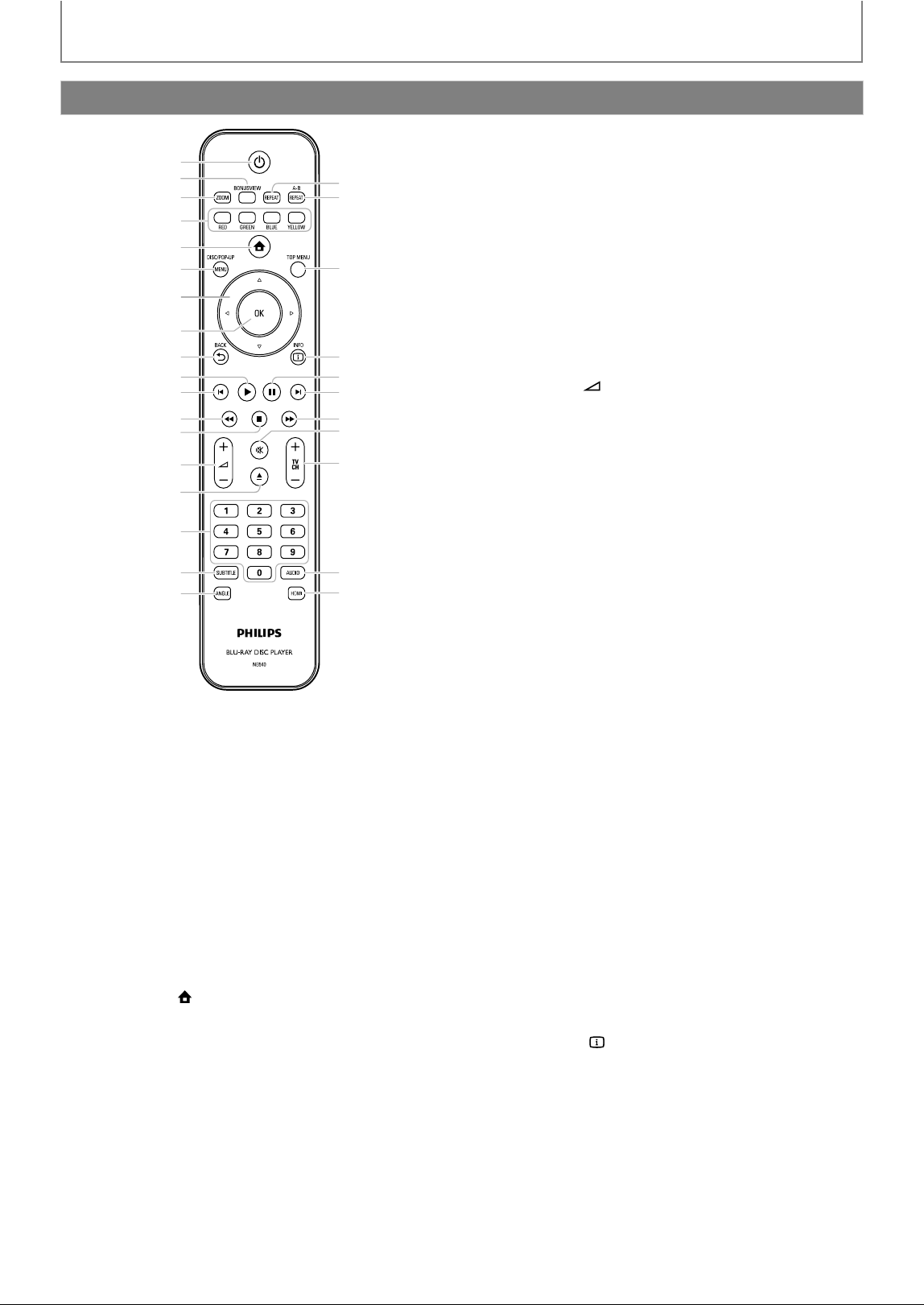
Mando a Distancia
1
2
5
6
7
9
11
10*
12
13
14
16
17
18
4
3
8
15*
29
28
27
26
24
21
20
19
23
22
25
9
VISTA GENERAL FUNCIONAL
ES
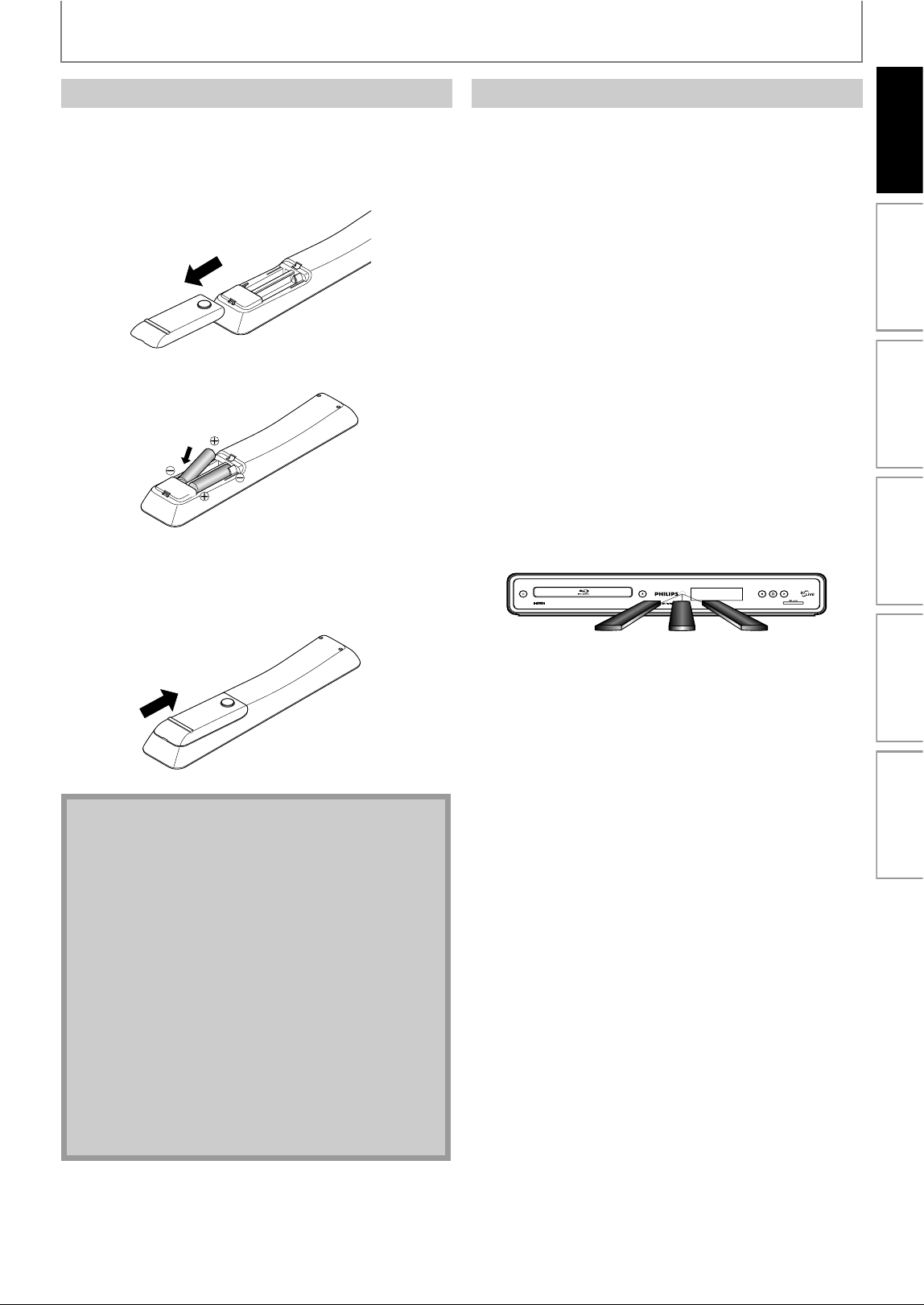
Instale las pilas (AAAx2) haciendo coincidir la polaridad
que se indica dentro del compartimento de pilas del
mando a distancia.
Tenga en cuenta lo siguiente cuando utilice el mando a
distancia:
• Asegúrese de que no haya obstáculos entre el mando a
distancia y la ventana del sensor de infrarrojos de la
unidad.
• El funcionamiento a distancia puede ser no fiable si una
fuerte luz solar o fluorescente da en la ventana del
censor de infrarrojos de la unidad.
• Los mandos a distancia de distintos dispositivos pueden
interferir unos con otros. Evite utilizar el mando a
distancia para otros aparatos situados cerca de la
unidad.
• Cuando advierta una disminución en el rango de
operación del control remoto, reemplace las pilas.
• Los máximos rangos de operación del equipo son los
siguientes.
- Línea de visión:
aprox. 23 pies (7 m)
- Hacia cualquier costado respecto del centro:
aprox. 16 pies (5 m) dentro de los 30°
- Por encima:
aprox. 16 pies (5 m) dentro de los 15°
-Por debajo:
aprox. 10 pies (3 m) dentro de los 30°
Instalar las Pilas en el Mando a Distancia
1) Abra la tapa.
2) Introduzca las pilas.
Compruebe que coincidan las marcas + y - de las
pilas con las marcas indicadas en el
compartimento de éstas.
3) Cierre la tapa.
Nota
El uso incorrecto de las pilas puede provocar peligros
como fugas y explosiones. Por favor, observe lo
siguiente:
• No mezcle pilas nuevas con antiguas.
• No mezcle distintos tipos de pilas. Aunque puedan
tener un aspecto similar, las pilas distintas pueden
tener distintas tensiones.
• Compruebe que los extremos + y - de cada pila
coincidan con las indicaciones del compartimento
de las pilas.
• Quite las pilas del compartimento de pilas si no se va
a utilizar durante un mes o más.
• Cuando deseche las pilas usadas, por favor cumpla
con las normas gubernamentales o reglas de
instrucción pública medioambientales que se
apliquen en su país o zona.
• No recargue, cortocircuite, desmonte, caliente ni
queme las pilas.
Uso del Mando a Distancia
30˚ 30˚
16 pies (5 m) 23 pies (7 m) 16 pies (5 m)
Introducción Conexiones
Configuración
Básica
Reproducción Otros
Configuración de
Funciones

10
VISTA GENERAL FUNCIONAL
ES
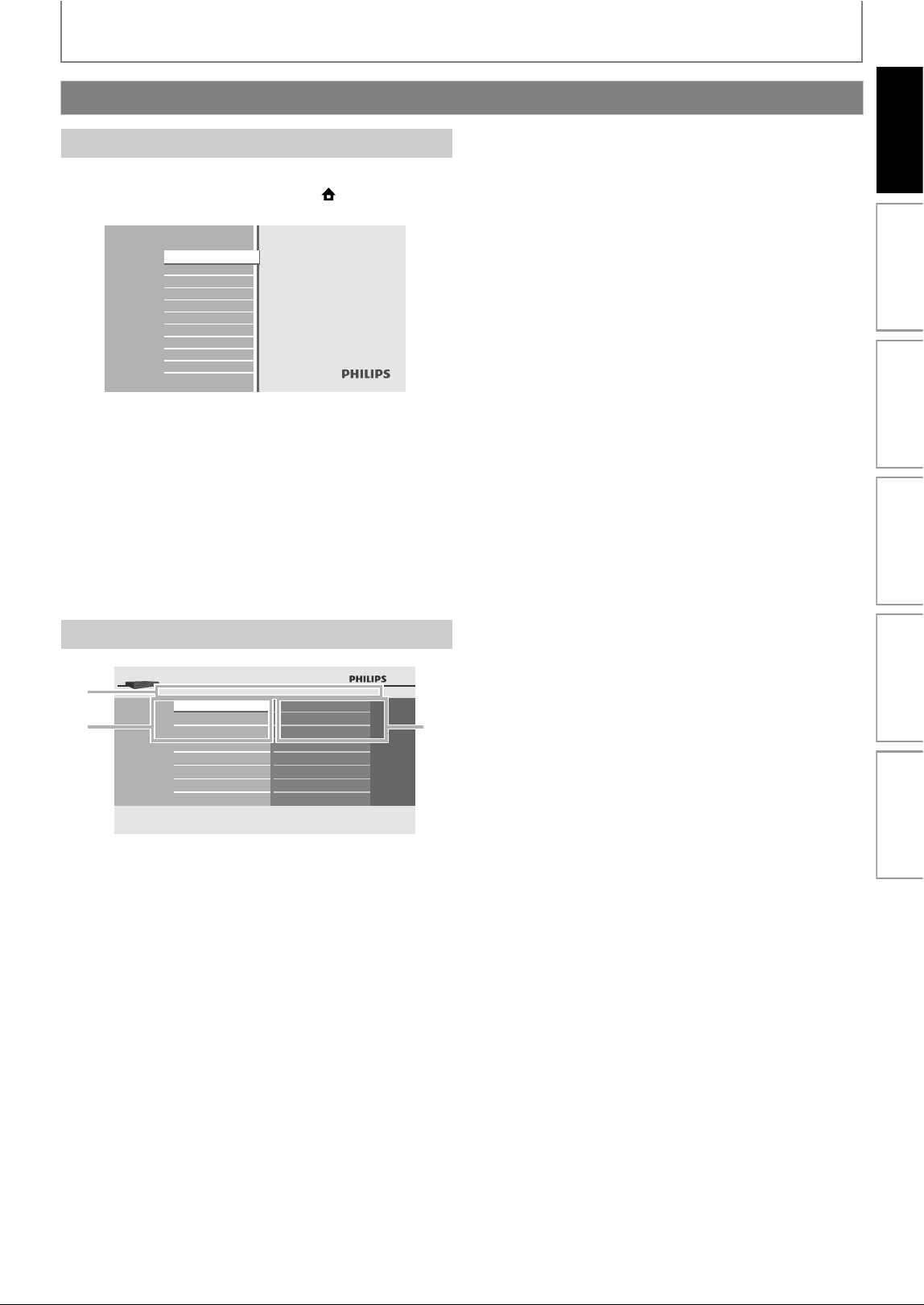
1. Muestra el icono de estado de reproducción. Consulte la tabla a continuación.
2. Aparecen distintos tipos de información como el número del título, el tiempo de reproducción transcurrido, el
tipo de repetición, el tipo de menú, etc.
p.ej.:
Pantalla del Panel Delantero
1 2
* Se puede ajustar el brillo de la pantalla. Consulte “Brillo del panel frontal” en la “LISTA DE CONFIGURACIONES” en las página 33.
Icono Estado de Reproducción
Modo
Disco
Tarjeta de memoria
Reproducción en progreso
Modo parada
Modo pausa
Modo avance rápido
Modo rebobinado rápido
Modo avance lento
Carga de medios
Aparece cuando la función repetición
está configurada
Aparece mientras se muestra el menú de
inicio
Se reproduce el título.
Indicando el número del título actual y el tiempo transcurrido.
El capítulo actual está en el modo de repetición del capítulo.
Cargando un disco.
Se reproduce el sonido Dolby Digital.
Se está reproduciendo el sonido DTS.
11
VISTA GENERAL FUNCIONAL
ES
Cuando encienda la unidad, el menú de inicio aparecerá
automáticamente. Si no, pulse [INICIO ].
1. Directorio
Muestra la jerarquía actual.
2. Menús
3. Opciones
Muestra opciones del elemento resaltado a la izquierda
siempre que sea posible.
Guía de la Visualización en Pantalla
Menú de Inicio
“Bandeja de disco” : Para acceder a la lista de
archivos/pistas o pantalla de
filtro de medios
“Tarjeta SD” : Para acceder a la lista de archivos
o pantalla de filtro de medios
“Parámetros” : Para acceder a los menús de
configuración
“Información” : Para acceder a la información de
producto
Pantalla Menú
Blu-ray Disc Player
Bandeja de disco
Tarjeta SD
Parámetros
Información
Reproductor de BD
Parámetros
Nota
Menú Reproduc.
Formato del televisor
Resolución de video HDMI
Configuración avanzada
Ajustes predet
23
1
Introducción Conexiones
Configuración
Básica
Reproducción Otros
Configuración de
Funciones
ES12
CONEXIONES
(Soporta hasta 1080i
(*1)
, 1080p
(*2)
, 1080p/24 de resolución.)
(*1)
1080i: Emite los datos de video con una velocidad de cuadro de 30 cuadros por segundo.
(*2)
1080p: Emite los datos de video con una velocidad de cuadro de 60 cuadros por segundo.
(Soporta hasta 1080i de resolución.)
(Soporta únicamente 480i de resolución.)
• Conecte esta unidad directamente al televisor. Si los cables RCA de vídeo/sonido están conectados a un reproductor de
VCR, las imágenes pueden distorsionarse debido al sistema de protección de derechos de autor.
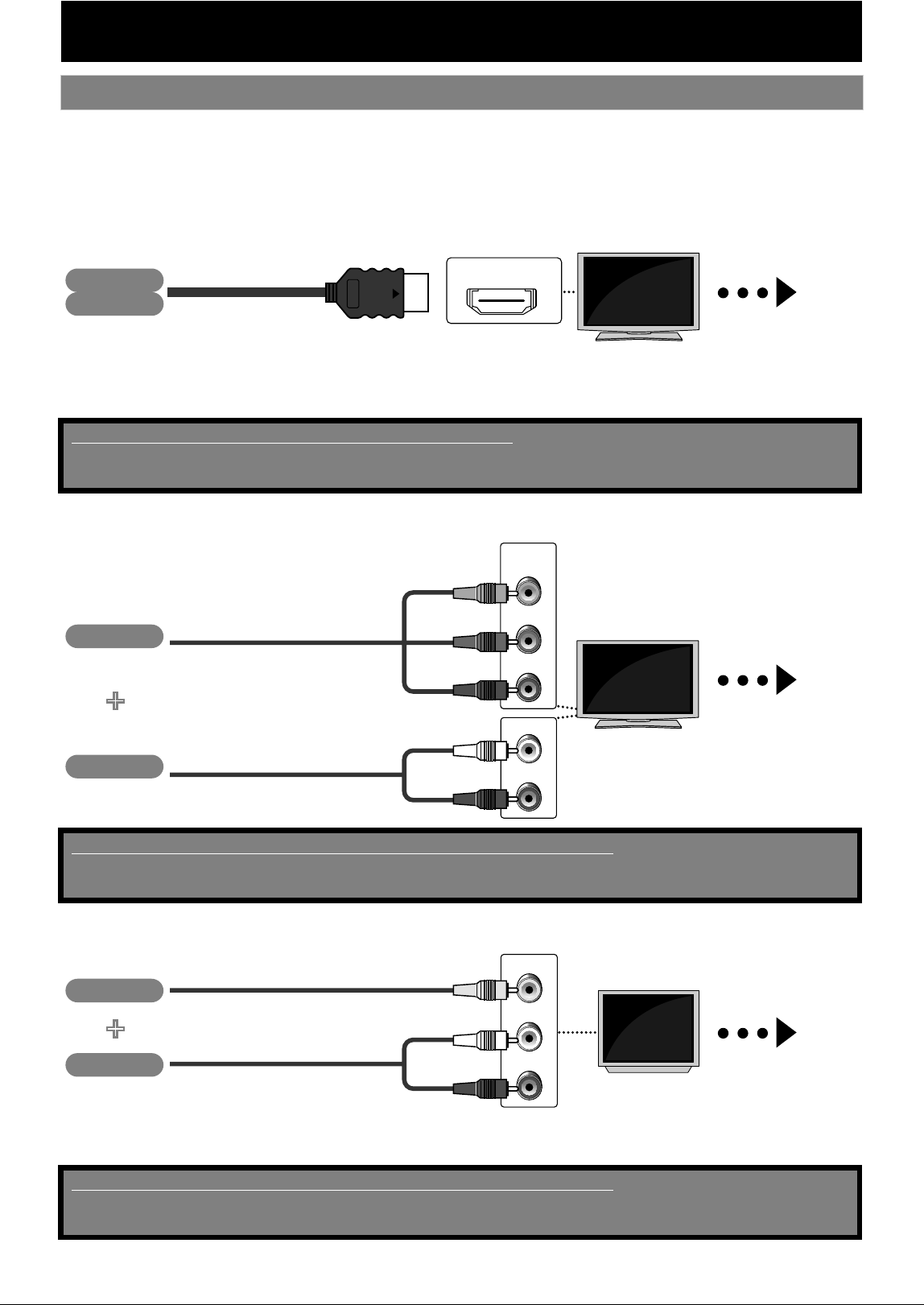
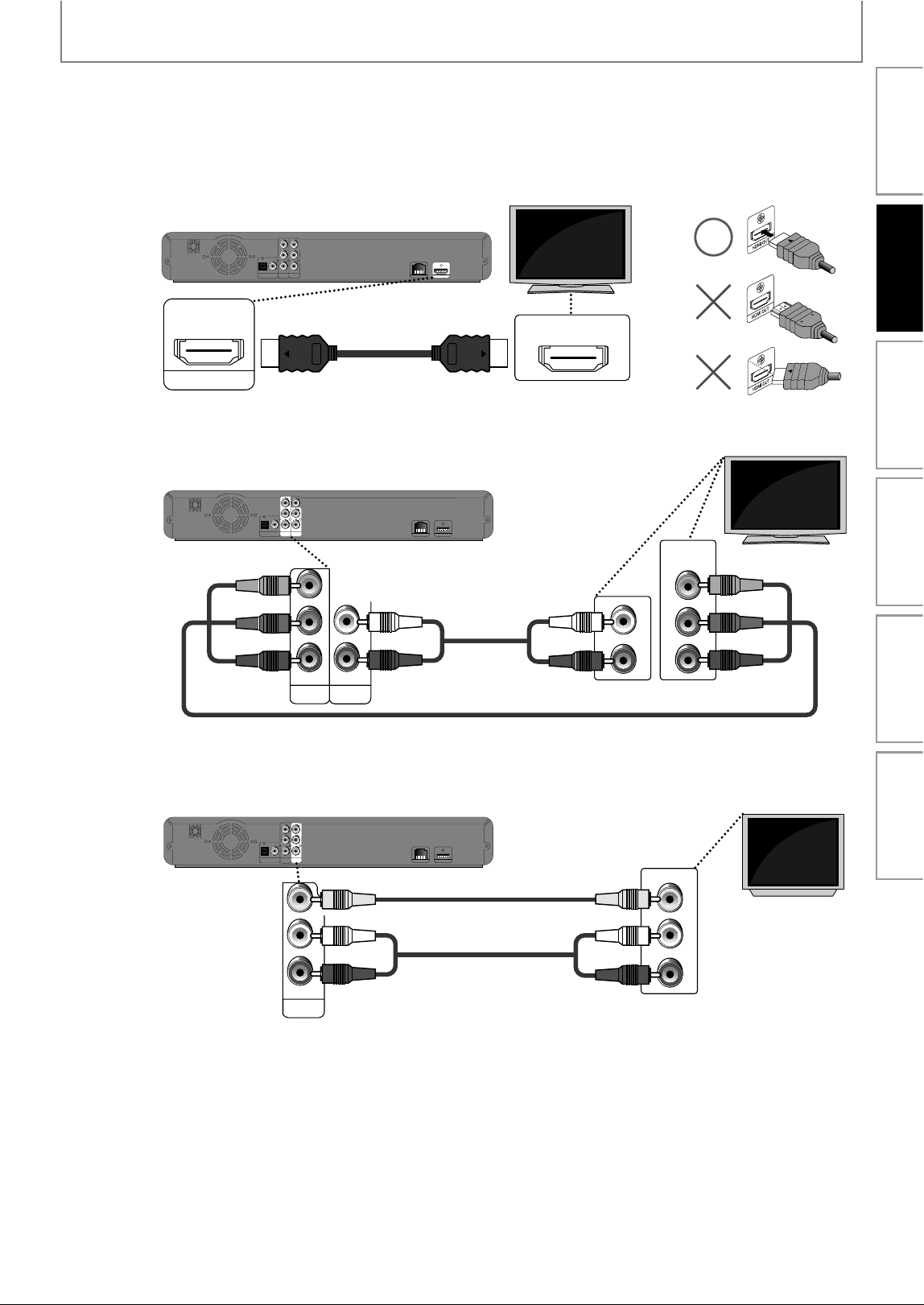
Conexión al Televisor
1
Elija la conexión apropiada, luego proceda a leer la instrucción correspondiente
(A, B o C) en la página siguiente.
Lo mejor
HDMI IN
A
Vídeo
Sonido
cable HDMI
Su TV
No se requiere de una conexión de sonido analógico.
Ir a
Alta
definición
TV
Los cables provistos no se utilizan para realizar esta conexión:
Por favor, compre los cables necesarios en su tienda local.
Se recomienda el cable HDMI de alta velocidad (conocido también como el cable HDMI de categoría 2) por su mejor compatibilidad.
Mejor
B
COMPONENT
VIDEO IN
Y
PB/CB
PR/CR
AUDIO IN
R
L
+
Vídeo
Sonido
cable de vídeo de componente RCA
Su TV
Ir a
cable de sonido RCA
Alta
definición
TV
Los cables suministrados que se utilizan en esta conexión son los siguientes:
• Cable de sonido RCA (I/D) x 1
Por favor, adquiera el resto de los cables necesarios en su tienda local.
Básico
C
AUDIO IN
R
L
VIDEO IN
+
Vídeo
Sonido
cable de vídeo RCA
Su TV
Ir a
cable de sonido RCA
Definición
estándar
TV
Los cables suministrados que se utilizan en esta conexión son los siguientes:
• Cable de sonido RCA (I/D) x1
• Cable de vídeo RCA x1
13
CONEXIONES
ES
Conexión de vídeo/sonido HDMI
Vídeo componente + conexión de sonido estándar
Vídeo estándar + conexión de sonido estándar
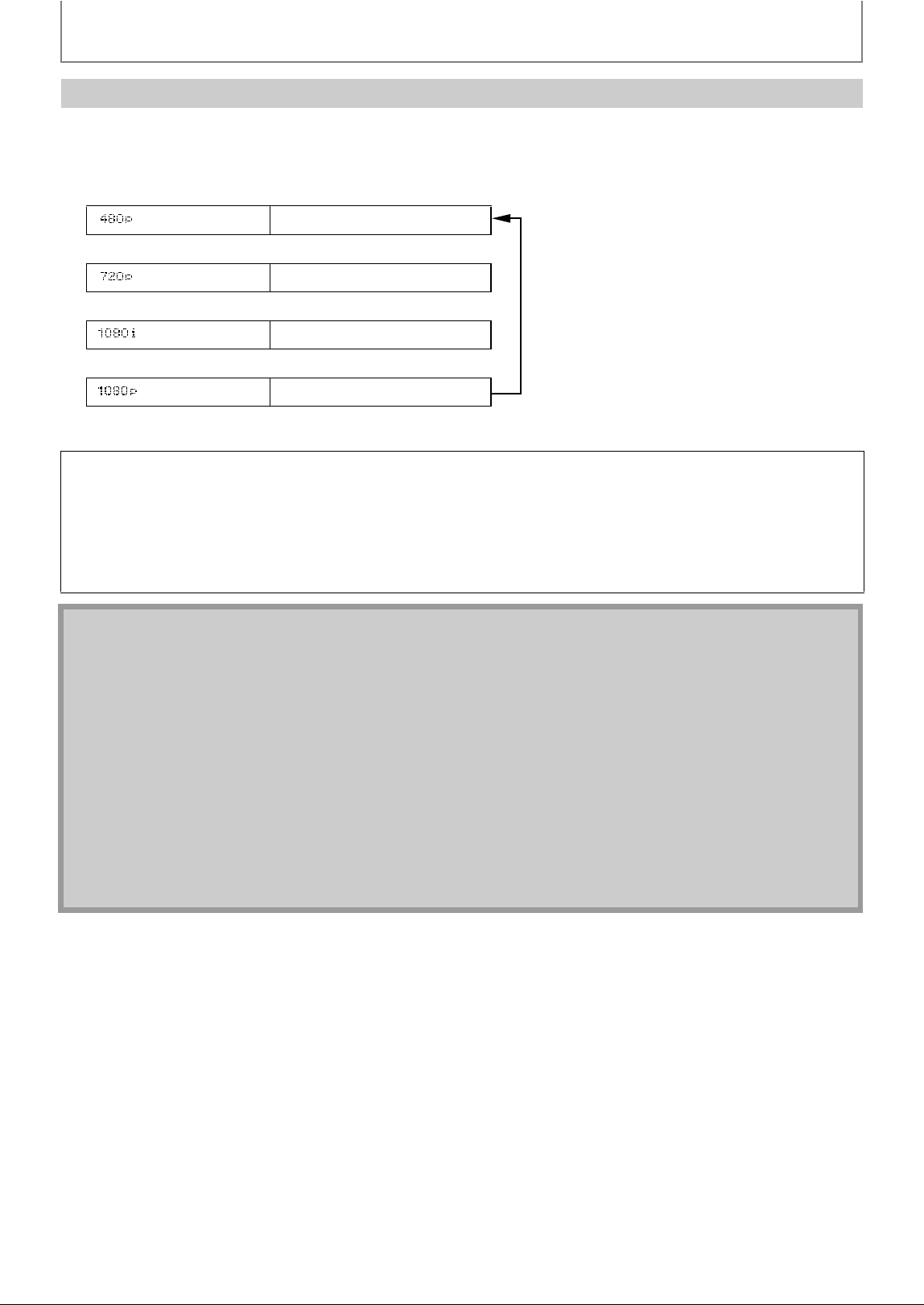
2
Conecte los cables siguiendo las descripciones a continuación.
HDMI OUTLAN
VIDEO
OUT
AUDIO OUT
L
R
DIGITAL OUT
COAXIAL
OPTICAL
PCM/BITSTREAM
COMPONENT
VIDEO OUT
PR/CR
PB/CB
Y
A
HDMI IN
($-)/54
cable HDMI
Su TV
HDMI OUTLAN
VIDEO
OUT
AUDIO OUT
L
R
DIGITAL OUT
COAXIAL
OPTICAL
PCM/BITSTREAM
COMPONENT
VIDEO OUT
PR/CR
PB/CB
Y
B
!5$)//54
,
2
2
#/-0/.%.4
0
"
#
"
9
0
2
#
2
6)$%//54
COMPONENT
VIDEO IN
Y
PB/CB
PR/CR
AUDIO IN
R
L
cable de vídeo de componente RCA
Su TV
cable de
sonido RCA
HDMI OUTLAN
VIDEO
OUT
AUDIO OUT
L
R
DIGITAL OUT
COAXIAL
OPTICAL
PCM/BITSTREAM
COMPONENT
VIDEO OUT
PR/CR
PB/CB
Y
C
6)$%/
/54
!5$)//54
,
2
2
AUDIO IN
R
L
VIDEO IN
Su TV
cable de vídeo RCA
cable de sonido RCA
Introducción Conexiones
Configuración
Básica
Reproducción Otros
Configuración de
Funciones
14
CONEXIONES
ES
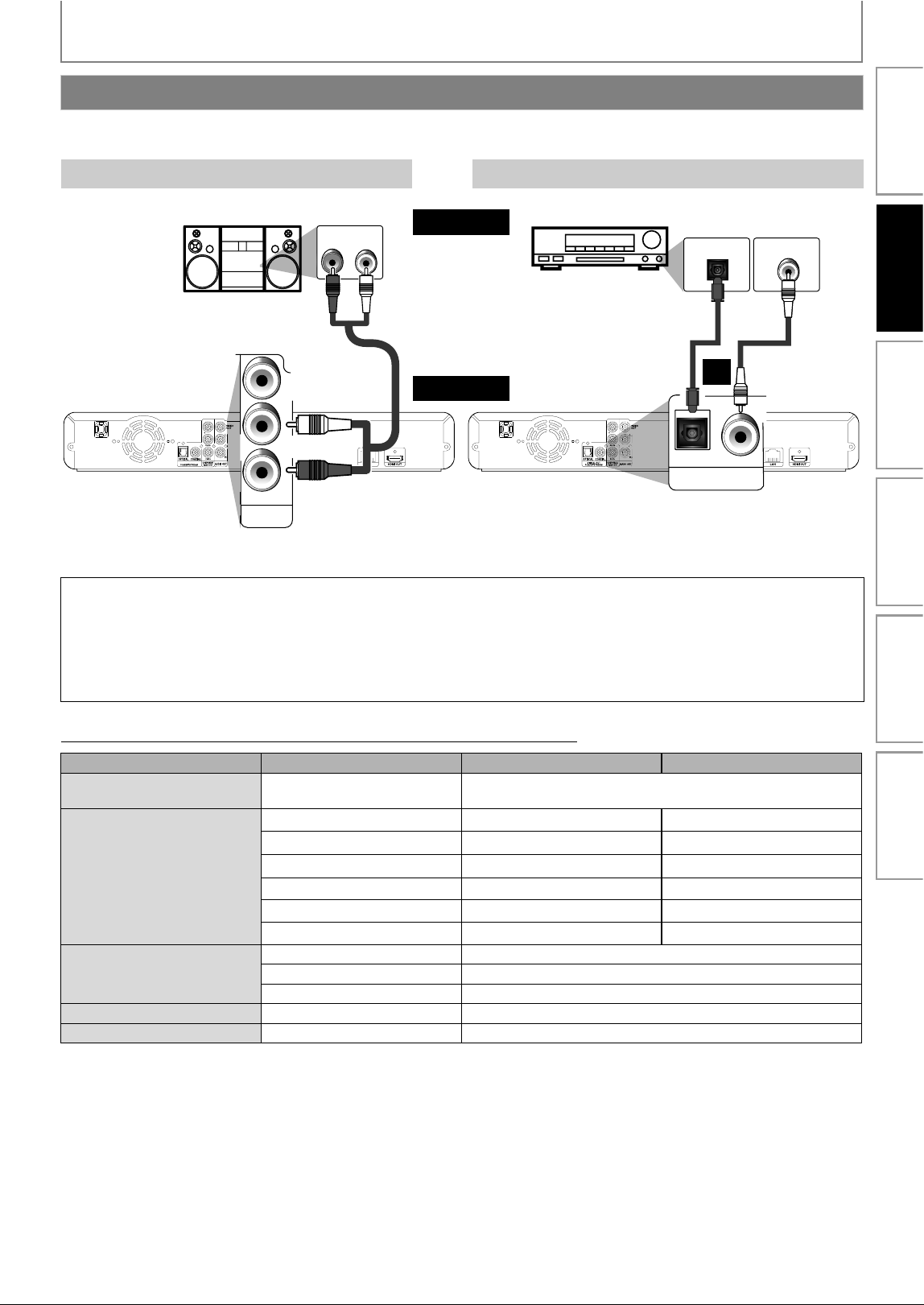
Presione [HDMI] la resolución de la señal de vídeo que se da como salida desde la HDMI OUT. La resolución de vídeo
cambia de la siguiente manera cada vez que se pulsa [HDMI] en el panel delantero. O cambie la configuración de
“Resolución de video HDMI” en el menú de configuración.
Modo HDMI y Señales de Salida Real
Pantalla del Panel Delantero
Resolución de Vídeo HDMI
Progresivo 480
Presione [HDMI]
Progresivo 720
Presione [HDMI]
Entrelazado 1080
Presione [HDMI]
Progresivo 1080
Presione [HDMI]
Sistema de protección de derechos de autor
Para reproducir las imágenes de vídeo digital de un BD-vídeo o DVD-vídeo a través de una conexión HDMI, es necesario
que tanto el reproductor como el dispositivo de visualización (o receptor/amplificador AV) admitan un sistema de
protección de derechos de autor llamado HDCP (sistema de protección de contenidos digitales de alto ancho de
banda, por sus siglas en inglés). HDCP es una tecnología de protección contra copias que comprende el cifrado y la
autenticación de datos del dispositivo AV conectado. Esta unidad soporta HDCP. Para obtener más información, lea las
instrucciones de funcionamiento de su dispositivo de visualización (o receptor/amplificador de AV).
Nota
• Al utilizar un dispositivo de visualización incompatible con HDCP, la imagen no se verá correctamente.
• Las señales de sonido de la toma HDMI (incluyendo la frecuencia de muestreo, el número de canales y la longitud
de bits) pueden estar limitadas por el dispositivo que está conectado.
• Entre los monitores que soportan HDMI, algunos no soportan la salida de sonido (por ejemplo, los proyectores). En
las conexiones a dispositivos como esta unidad, las señales de sonido no salen desde la toma de salida HDMI.
• Cuando la toma HDMI de esta unidad está conectada a un dispositivo (o dispositivos) compatible(s) con DVI-D
(compatible con HDCP) con un cable conversor de HDMI-DVI, las señales se dan en RGB digital.
• Presionar no funciona [HDMI] cuando el cable HDMI no está conectado, o cuando se da como salida ninguna señal
de vídeo desde la toma HDMI OUT.
• Presionar no funciona [HDMI] durante la reproducción de BD-vídeo o mientras se muestra el menú de
configuración.
• Cuando haga una selección, el monitor de TV se apaga temporalmente y después vuelve de nuevo. Si no lo hace,
presione [HDMI] repetidamente para cambiar la resolución o presione y mantenga [B (REPRODUCIR)] en el panel
delantero durante 5 segundos para cambiar la configuración de nuevo a su predeterminada.
15
CONEXIONES
ES
• Cuando cambie las conexiones, se deben apagar todos los dispositivos.
• Para obtener más información, consulte con el manual que acompaña los dispositivos externos.
Salida de audio desde salida analógica (tomas de 2 canales)
*1
) Únicamente está decodificada la subclasificación independiente.
*2
) Únicamente está decodificada la subclasificación Dolby Digital.
*3
) Únicamente está decodificada la subclasificación núcleo.
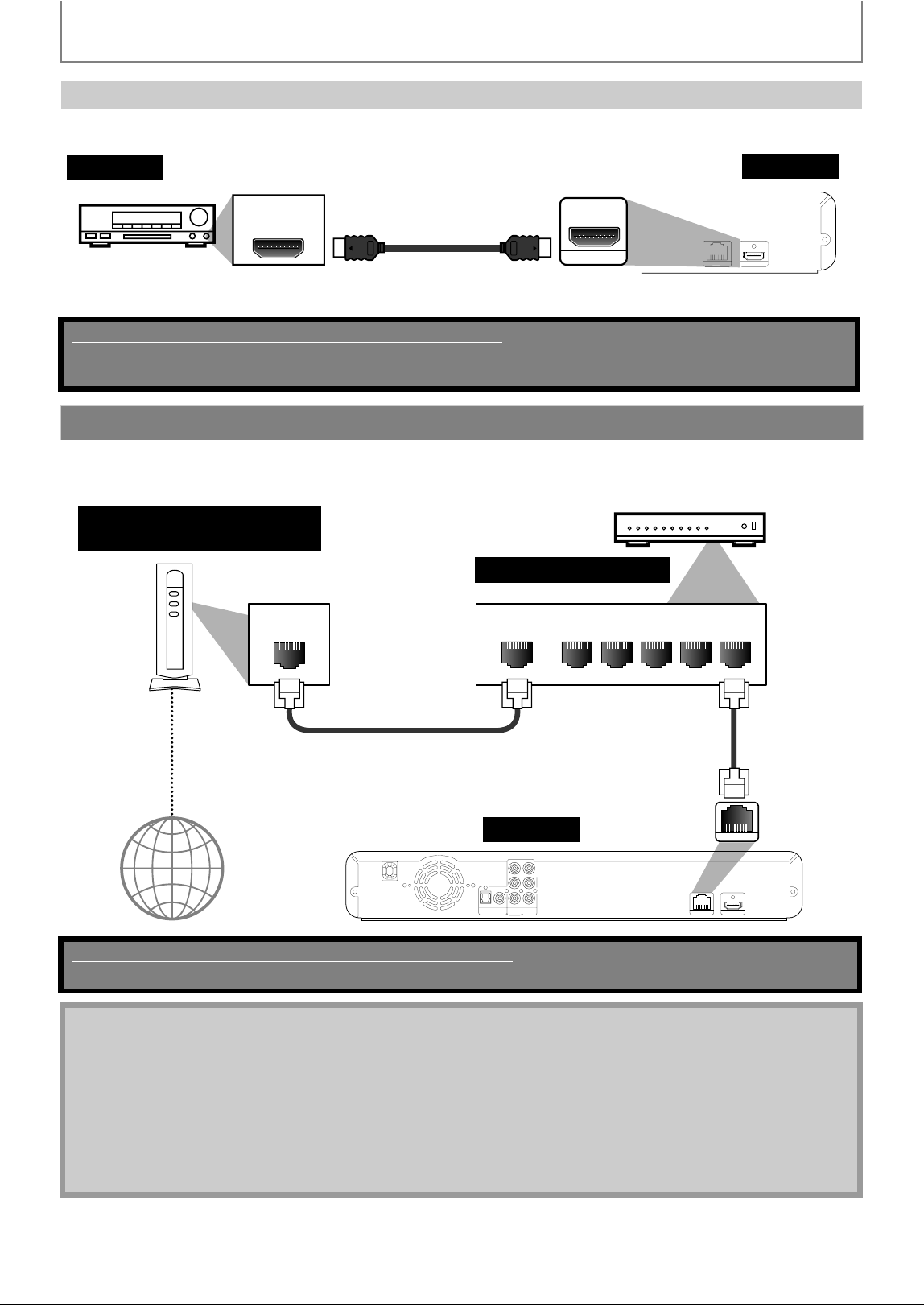
Conexión a un Sistema de Sonido
Conexión de Sonido Analógico de 2 Canales
Conexión de Sonido Digital
LAN
DIGITAL OUT
AUDIO IN
LR
COAXIAL
DIGITAL AUDIO INPUT
OPTICAL
DIGITAL AUDIO INPUT
VIDEO
OUT
AUDIO OUT
L
R
R
DIGITAL OUT
PCM/BITSTREAM
OPTICAL COAXIAL
sonido
AUDIO OUT
tomas de entrada de
sonido analógico
cable de
sonido RCA
sistema estéreo
esta unidad
toma de entrada
coaxial/óptica de
sonido digital
cable RCA de
sonido digital
cable óptico
de sonido
digital
DIGITAL OUT (OPTICAL/COAXIAL)
o
amplificador/receptor de AV
Para configurar “Salida digital”, consulte la página 38.
Cable óptico
• El cable óptico se puede dañar si se tuerce formando ángulos agudos. Cerciórese de que los cables se encuentren
enrollados cual espirales con un diámetro de al menos 6 pulgadas (15 cm) cuando los guarde.
• Utilice un cable de 9,8 pies (3 m) o uno más corto.
• Inserte el toma de corriente con firmeza a los conectores cuando realice las conexiones.
• Si el toma de corriente tiene polvo o suciedad, límpielo con un paño suave antes de enchufarlo al conector.
“Audio disco Blu-ray” A “Sólo audio princip” “Salid audio comb”
Medios
ª
Fuente de audio
ª
BD-vídeo
Dolby Digital
DownMix 2ch PCM DownMix 2ch PCM
Dolby Digital Plus
DownMix 2ch PCM
*1
DownMix 2ch PCM
*1
Dolby TrueHD
DownMix 2ch PCM
*2
DownMix 2ch PCM
*2
DTS
DownMix 2ch PCM DownMix 2ch PCM
DTS-HD
DownMix 2ch PCM
*3
DownMix 2ch PCM
*3
LPCM
DownMix 2ch PCM DownMix 2ch PCM
DVD-vídeo
Dolby Digital DownMix 2ch PCM
DTS DownMix 2ch PCM
LPCM 2 canales PCM
CD de audio PCM 2 canales PCM
DTS-CD DTS DownMix 2ch PCM
Introducción Conexiones
Configuración
Básica
Reproducción Otros
Configuración de
Funciones
16
CONEXIONES
ES
Para configurar “Audio HDMI” consulte la página 37.
• Puede utilizar un disco que brinda la función BD-Live conectando la unidad a Internet.
(Para obtener información BD-Live, consulte consulte la página 27)
Conexión de sonido HDMI
HDMI OUTLAN
HDMI IN
LAN
HDMI OUT
sonido
esta unidad
cable HDMI
receptor/amplificador de AV con una toma de entrada HDMI
Los cables suministrados utilizados en estas conexiones son:
• Cable de sonido RCA (I/D) x 1
Por favor, adquiera el resto de los cables necesarios en su tienda local.
Conexión de Red con LAN
Los cables provistos no se utilizan para realizar esta conexión:
Por favor, compre los cables necesarios en su tienda local.
LAN
LAN
WAN LAN
12345
HDMI OUTLAN
VIDEO
OUT
AUDIO OUT
L
R
DIGITAL OUT
COAXIAL
OPTICAL
PCM/ BITSTREAM
COMPONENT
VIDEO OUT
P
R
/C
R
P
B
/C
B
Y
esta unidad
Internet
cable LAN
cable LAN
Eje o router de banda ancha
Equipo de telecomunicaciones
(módem, etc.)
Nota
• Luego de realizar la conexión a Internet, configure las redes necesarias.
• No introduzca ningún cable que no sea el cable LAN a la terminal LAN a fin de evitar daños en la unidad.
• Si su equipo de telecomunicaciones (módem, etc.) no cuenta con funciones de router de banda ancha, conécte un
router de banda ancha.
• Si su equipo de telecomunicaciones (módem, etc.) cuenta con funciones de router de banda ancha pero no posee
puertos vacantes, utilice un eje.
• En caso de tener un router de banda ancha, utilice un router que soporte 10BASE-T/100BASE-TX.
• No conecte su PC directamente a la terminal LAN de esta unidad.
• Para configurar la red, consulte “Conexión de la Red” en la página 40.
17ES
ANTES DE COMENZAR
Después de que haya completado todas las conexiones, tiene que encontrar el canal de visualización (canal de entrada
externa) en su TV.
Cómo Encontrar el Canal de Visualización en su TV
1
Después de que haya hecho todas las
conexiones necesarias, presione
[ESPERA-ACTIVIDAD Q] para encender
la unidad.
2
Encienda su TV.
3
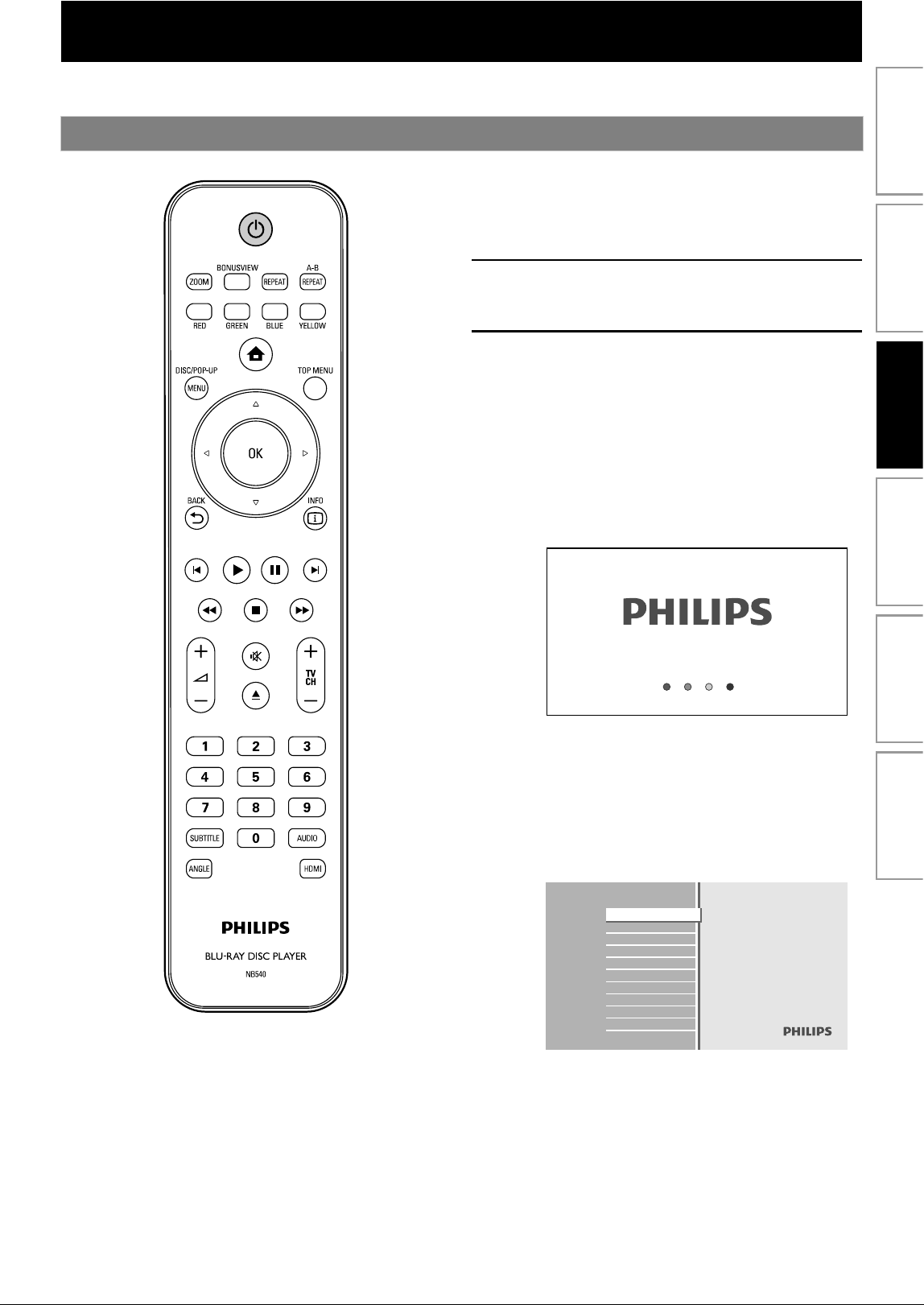
Pulse el botón del mando a distancia del
televisor que da acceso al canal de
entrada externa. Puede tener el nombre
de “SOURCE”, “AV” o “SELECT”
(consulte el manual del usuario de su
televisor). O presione “2” en el mando a
distancia del TV y luego presione el
botón de canal abajo repetidamente
hasta que vea la pantalla de apertura de
PHILIPS.
Este es el canal de visualización correcto
(canal de entrada externa).
• Si ha pasado cierta cantidad de tiempo desde
que ha encendido la unidad, puede que vea el
menú de inicio en vez de la pantalla de
apertura de PHILIPS.
Menú de inicio:
Blu-ray Disc Player
Bandeja de disco
Tarjeta SD
Parámetros
Información
Introducción Conexiones
Configuración
Básica
Reproducción Otros
Configuración de
Funciones
ES18
INFORMACIÓN SOBRE LA REPRODUCCIÓN
Antes de que comience a reproducir un disco, lea la siguiente información.
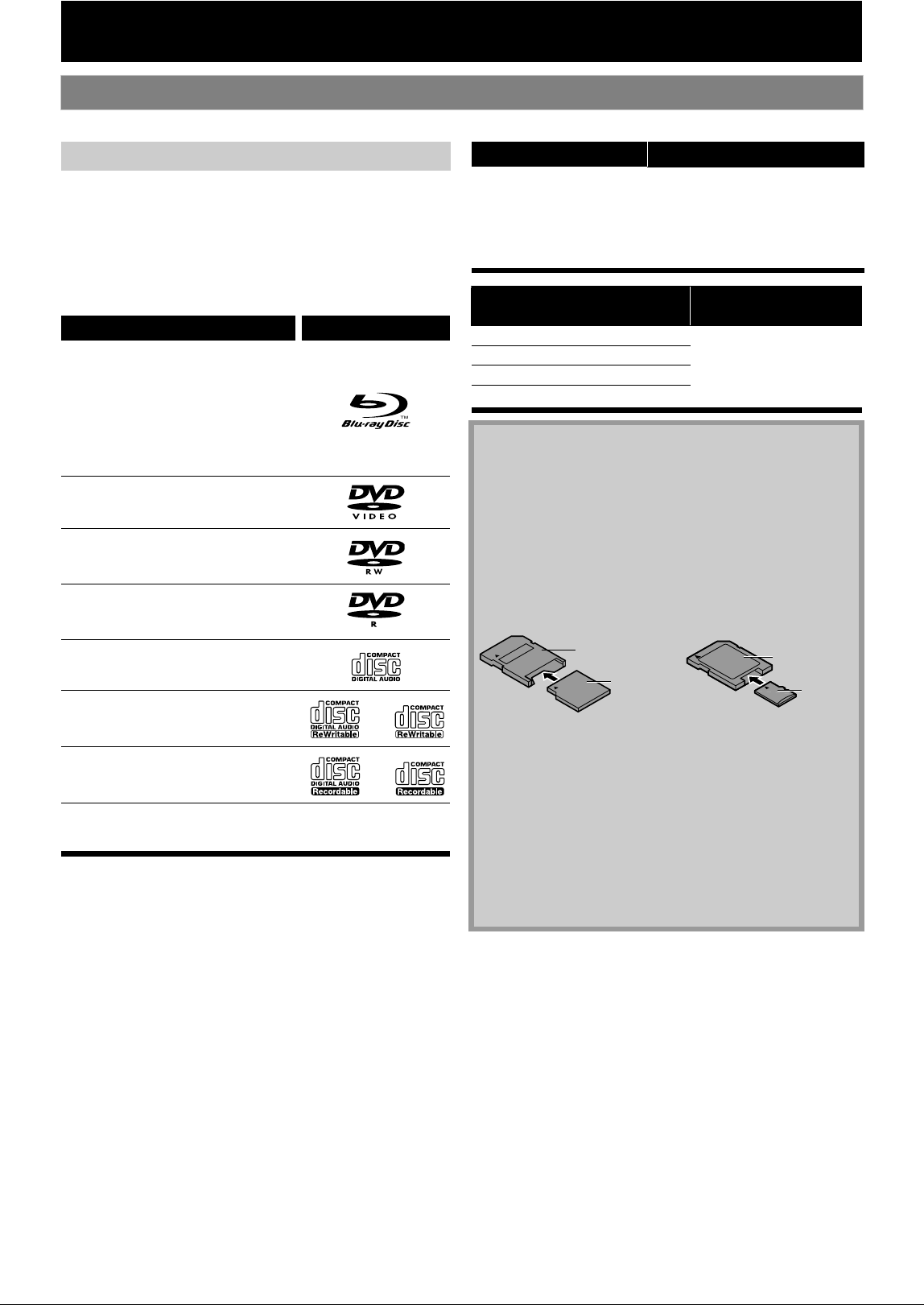
Este aparato es compatible con la reproducción de los
siguientes discos/archivos.
Para reproducir un disco/archivo, asegúrese de que
cumple los requisitos de códigos de región y sistemas de
colores descriptos a continuación. Usted puede reproducir
discos que tengan los siguientes logotipos. No se
garantiza que otros tipos de discos se reproduzcan.
(*) Debido a la progresión intencional del formato Blu-ray
Disc por parte de su autoridad configuración de
estándares, la compañia no puede garantizar ni certificar
la reproducibilidad de futuras extensiones del formato
Blu-ray Disc con este producto.
Información Sobre la Reproducción
Discos y Archivos Reproducibles
Discos reproducibles Logotipos
Discos Blu-ray
- BD-vídeo
- Disco BD-RE* (ver. 2.1)
(Grabado en formato BDMV)
- Disco BD-R* (ver. 1.1/1.2/1.3)
(Grabado en formato BDMV) (Es
posible que los discos no finalizados
no puedan ser reproducidos).
DVD-vídeo
DVD-RW
(sólo discos en modo de vídeo
finalizados)
DVD-R
(sólo discos en modo de vídeo
finalizados)
CD-DA (CD de sonido)
CD-RW
CD-R
DTS-CD
-
Archivos reproducibles Medios
JPEG
DVD-RW/-R
CD-RW/-R
Tarjeta de memoria SD
(que incluye SDHC)
Mini tarjeta de memoria SD
Micro tarjeta de memoria SD
Tarjetas legibles
Datos/archivos
reproducibles
Tarjeta de memoria SD (8 MB - 2 GB) JPEG, comentarios en
imágenes dentro de
imágenes, subtítulos u otros
adicionales para BD-ROM
Ver. 2 (Perfil 2.0/Perfil 1.1)
Tarjeta de memoria SDHC (4 GB
- 8 GB
)
Mini tarjeta de memoria SD (8 MB - 2 GB)
Micro tarjeta de memoria SD (8 MB - 2 GB)
Nota para las tarjetas de memoria
• Esta unidad admite tarjetas de memoria con el
sistema de archivos FAT12/ FAT16, y tarjetas de
memoria SDHC con el sistema de archivos FAT32.
• Esta unidad no admite el sistema de archivos NTFS.
• Esta unidad quizás no lea las tarjetas de memoria que
se han formateado en una computadora. En ese caso,
reformatee las tarjetas de memoria en esta unidad y
vuelva a intentarlo.
• Esta unidad no admite micro tarjetas de memoria
SDHC ni mini tarjetas SDHC.
• Se necesita el adaptador para las mini y micro tarjetas.
• Partes de este producto se encuentran protegidas por
la ley de derechos de autor, y se ofrecen bajo licencia
de ARIS / SOLANA / 4C.
• Cuando no las utilice, mantenga las tarjetas de
memoria dentro de sus estuches.
• No intente abrir ni modificar la tarjeta.
• No toque la superficie del terminal con los dedos ni
con metal alguno.
• No adhiera rótulos ni adhesivos extra a las tarjetas.
• No quite las etiquetas de las tarjetas de memoria.
• Esta unidad reconoce hasta 8 caracteres del nombre
de archivo en la Tarjeta de Memoria SD. Los
caracteres posteriores al 8º no se muestran.
adaptador de
mini tarjetas
Mini tarjeta de
memoria SD
Micro tarjeta
de memoria SD
adaptador de
micro tarjetas
19
INFORMACIÓN SOBRE LA REPRODUCCIÓN
ES
Los siguientes discos no se reproducirán en esta unidad.
• BD-RE (ver.1.0)
• BD-RE (ver.2.1) (Grabados en formato BDAV)
• BD-R (ver.1.1/1.2/1.3) (Grabados en formato BDAV)
• El DVD / CD / Tarjeta de memoria SD contiene archivos
Windows Media™ Audio y DivX®.
• CD de Súper audio - Sólo puede escucharse el sonido en
capa del CD. El sonido que se encuentra en la capa de
alta densidad CD de Súper audio no se puede escuchar.
• No se garantiza la capacidad de reproducción de los
discos dobles.
BD-vídeo y DVD-vídeo están grabados en sistemas de
color diferentes en todo el mundo. El sistema de color más
común es el NTSC (el cual se usa principalmete en los
Estados Unidos y Canadá).
Esta unidad emplea el sistema de color NTSC, de modo
que el disco que se reproduzca debe tener el sistema
NTSC. No puede reproducir discos grabados en otros
sistemas de color.
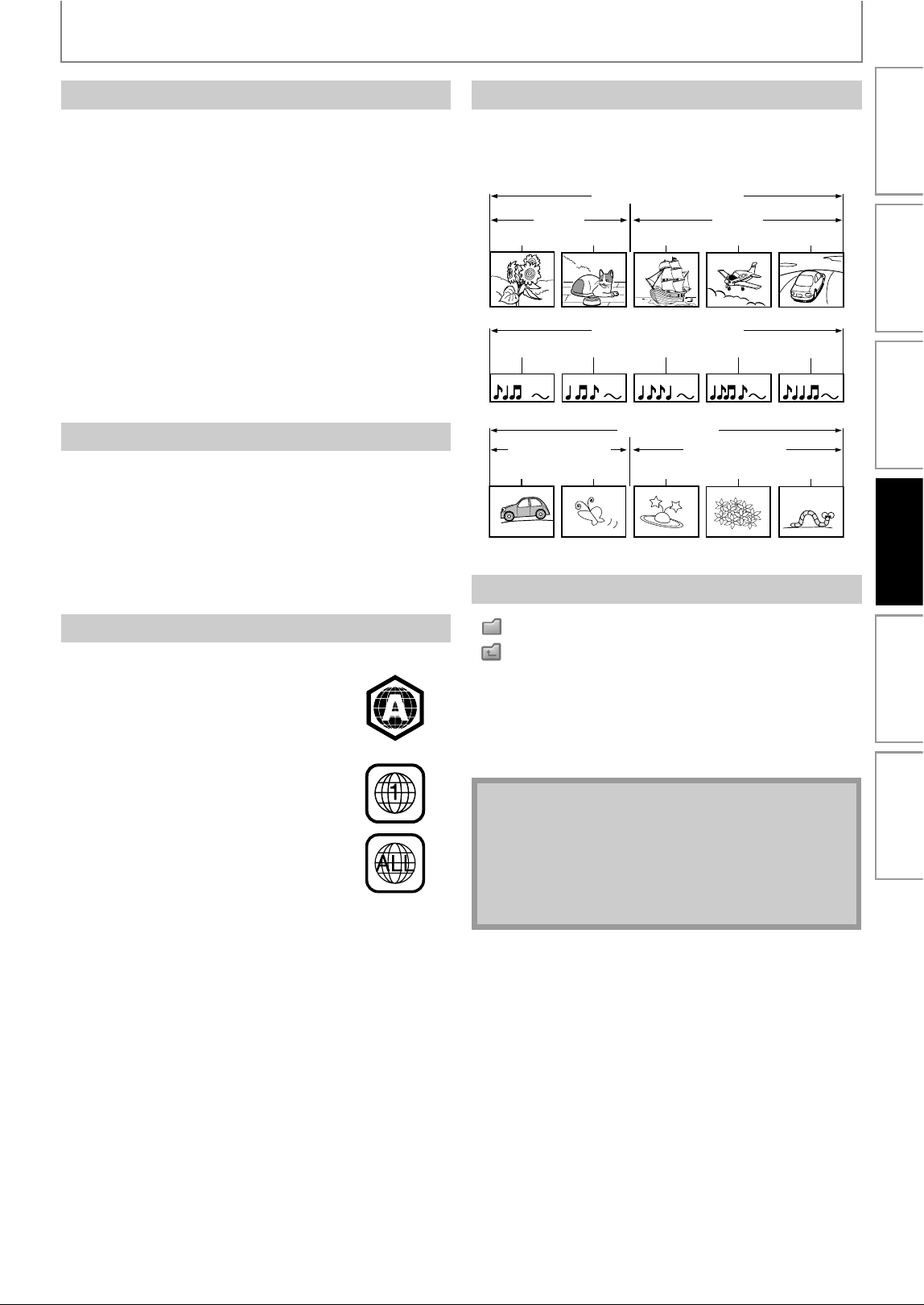
El contenido del disco se divide generalmente en
secciones o carpetas (grupos de títulos/archivos) según se
muestra a continuación.
[ ] : icono de grupo (carpeta)
[ ] : icono de grupo (carpeta) intro
- “Carpetas” se refiere a los grupos de archivos.
- “Pistas” se refiere al contenido grabado en el CD de
audio.
- “Archivos” se refiere al contenido de un disco que está
grabado en formato de archivo JPEG.
Discos y Archivos No Reproducibles
• CD-ROM • CD-I (disco compacto interactivo)
• DVD-RAM • VSD (discos de vídeo simples)
• DVD-sonido • CD de vídeo
• HD DVD • SVCD
•Discos no
finalizados
Sistemas de Color
Códigos de Región
Esta unidad está diseñada para
reproducirse BD-vídeo con la región “A” y
DVD-vídeo con la región “1” o “ALL”. No
puede reproducir BD-vídeo o DVD-vídeo
que estén etiquetados para reproducirse
en otras regiones. Preste atención a los
símbolos que se encuentran en el lado
derecho de su BD-vídeo o DVD-vídeo.
Si los símbolos de estas regiones no
aparecen en su BD-vídeo o DVD-vídeo, no
podrá reproducir ese disco en esta
unidad. El número o letra dentro del
globo se refiere a la región del mundo. Un
BD-vídeo o DVD-vídeo etiquetados para
una determinada región sólo pueden ser
reproducidos en la unidad que contenga
el mismo código de región.
BD-vídeo
DVD-vídeo
Sugerencia para la Reproducción de Discos
Descripciones de Iconos
Nota
• Los caracteres no reconocibles se sustituyen por “”.
• Para DVD y tarjetas de memoria, esta unidad puede
reconocer hasta 999 grupos (carpetas), y 9999 pistas/
archivos.
• Para CD, esta unidad puede reconocer hasta 255
grupos (carpetas), y 999 pistas/archivos.
BD-vídeo, DVD-vídeo
Título 1 Título 2
capítulo 1
capítulo 2 capítulo 2capítulo 1 capítulo 3
CD de audio
Pista 1 Pista 2 Pista 3 Pista 4 Pista 5
JPEG
Carpeta (grupo) 1
Carpeta (grupo) 2
archivo 1
archivo 2 archivo 1 archivo 2 archivo 3
Introducción Conexiones
Configuración
Básica
Reproducción Otros
Configuración de
Funciones
20
INFORMACIÓN SOBRE LA REPRODUCCIÓN
ES
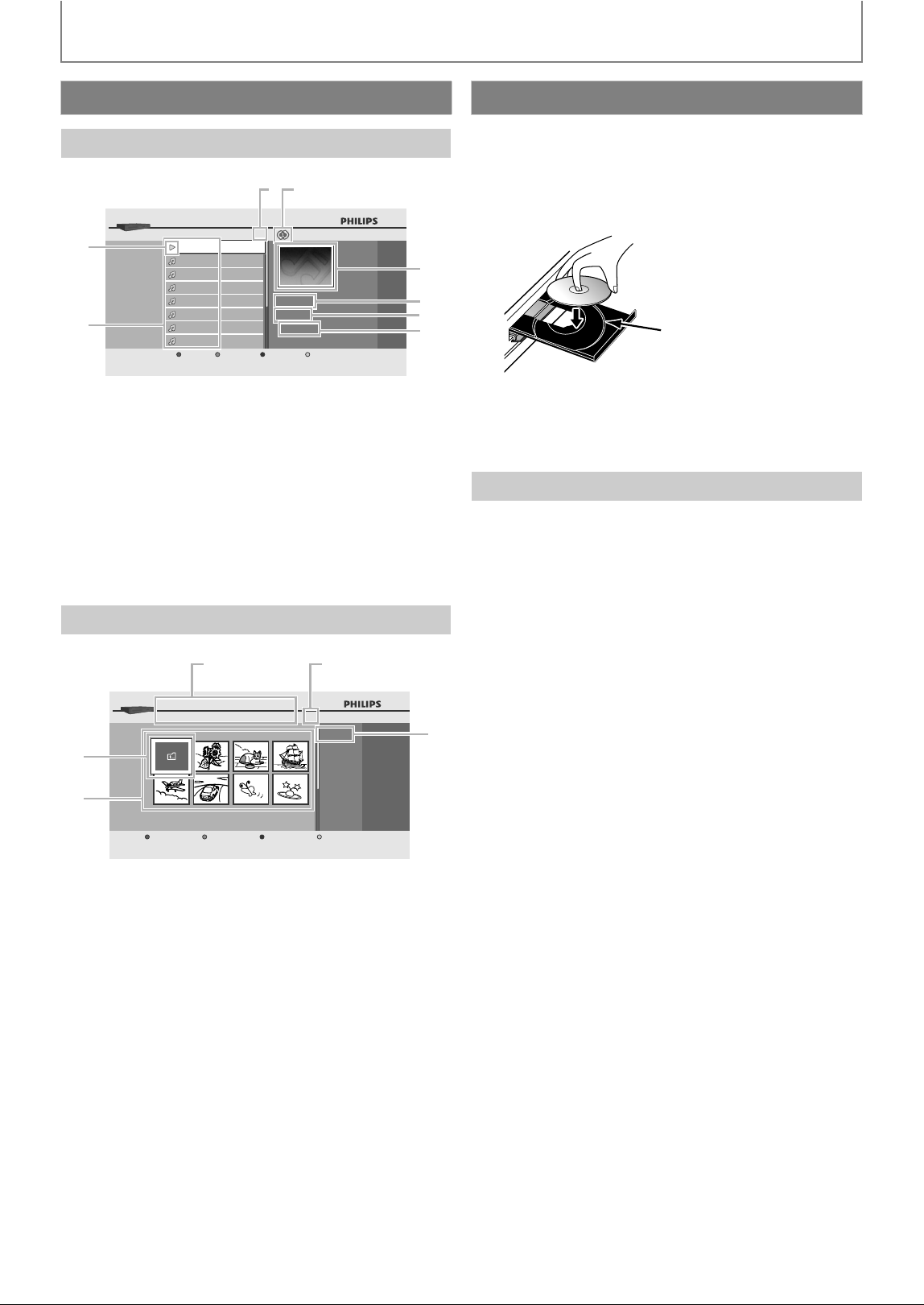
1) Número total de pistas
2) Estado de repetición
3) Imagen
4) Tiempo transcurrido de la pista actual
5) Número de la pista en reproducción
6) Tiempo total de la pista actual
7) Lista de pistas
8) Estado de reproducción
1) Directorio
2) Número de contenidos de la jerarquía actual.
3) Nombre actual de archivo
4) Lista de grupos (carpetas)/archivos (miniaturas)
5) Carpeta raíz
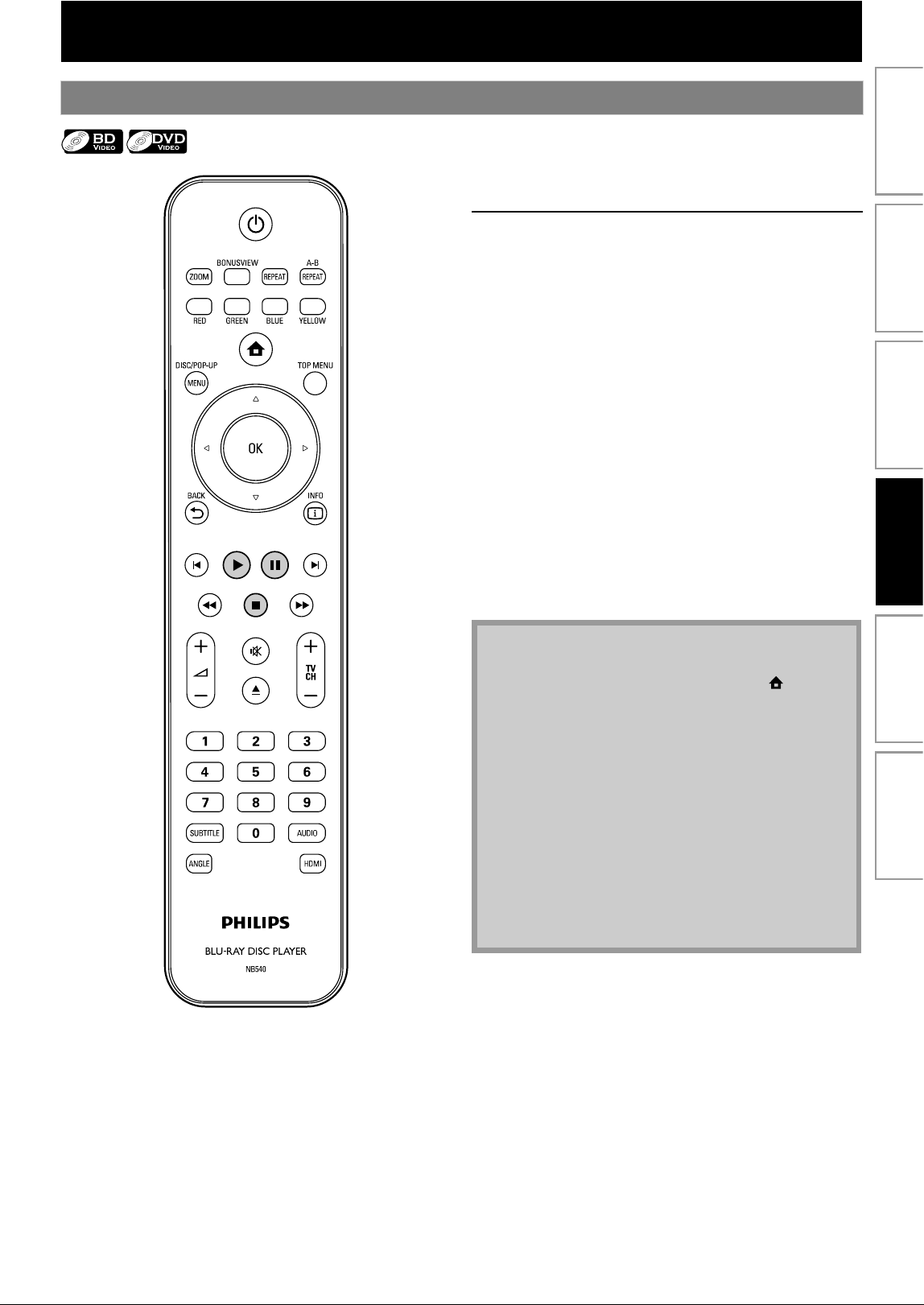
1) Pulse [ABRIR/CERRAR A] para abrir la bandeja para
discos.
2) Sitúe el disco en la bandeja para discos con la
etiqueta hacia arriba.
* Asegúrese de que el disco sea compatible con esta unidad. (Consulte en
la página 18 la lista de discos compatibles.)
3) Pulse [ABRIR/CERRAR A] para cerrar la bandeja de
discos.
Para expulsar el disco:
Pulse [ABRIR/CERRAR A] para abrir la bandeja para
discos.
Para expulsar el disco:
Pulse [ABRIR/CERRAR A] para cerrar la bandeja de discos.
Guía de la Lista de Archivos
Lista de Pistas de CD de Sonido
Lista de Archivos de Modo Imagen
00 : 03 : 40
14
001
002
003
004
005
006
007
008
001
00 : 00 : 39
Reproductor de BD
Música
Pista
Pista
Pista
Pista
Pista
Pista
Pista
Pista
Abajo
Pista
6
5
4
3
1
8
7
2
..
24
Reproductor de BD Bandeja de disco
Imágenes
Filtro mult. Abajo
|
12
4
5
3
Cómo Introducir un Disco
Puede que tarde un poco en cargar el disco.
Alinee el disco con la guía
de la bandeja de discos.
21ES
REPRODUCCIÓN BÁSICA
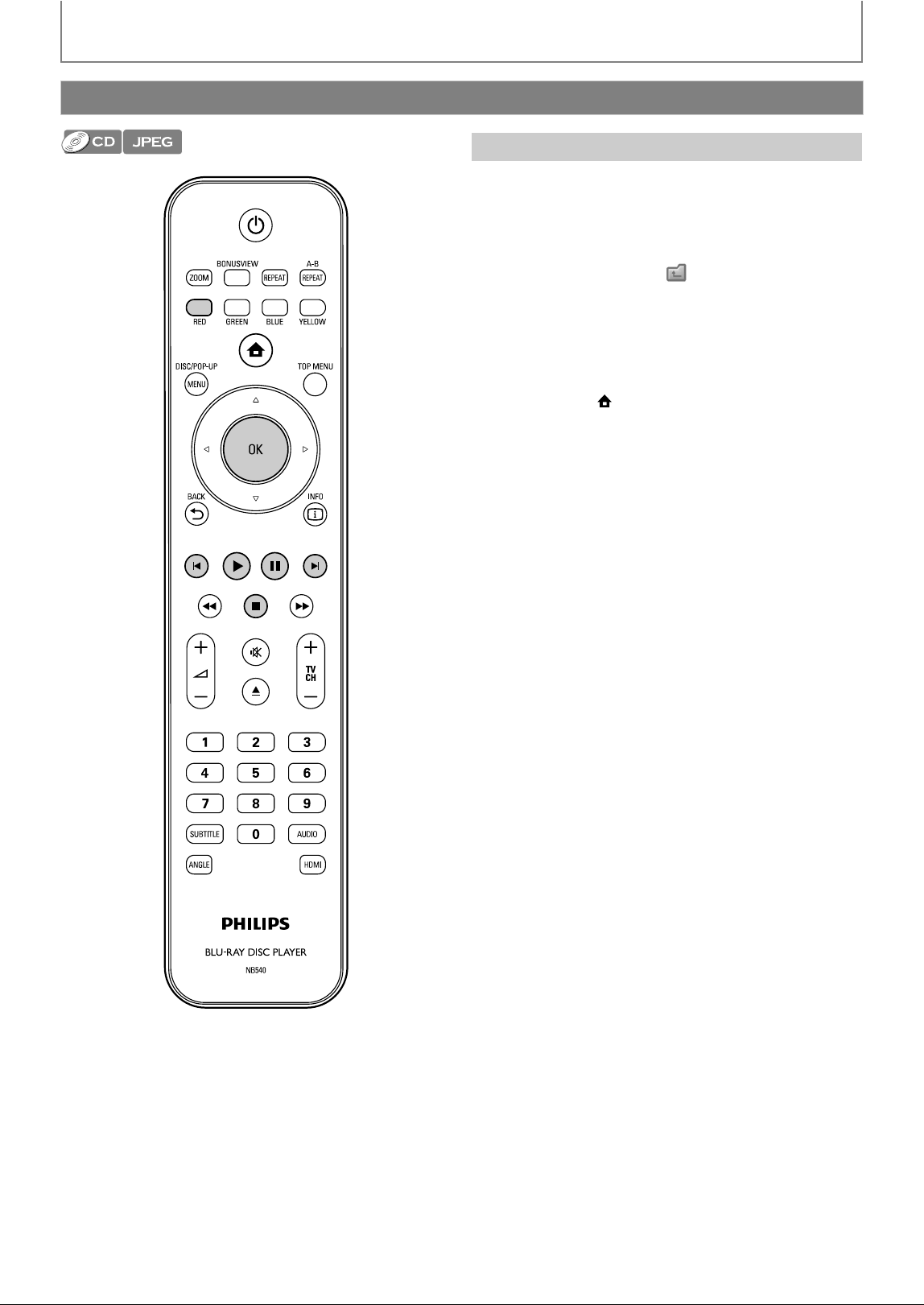
Reproducción de un BD o DVD
1
Introduzca un disco (consulte en la
página 20 sobre cómo introducir el
disco).
2
La reproducción puede comenzar
automáticamente.
Si no, presione [REPRODUCIR B].
Ciertos discos pueden mostrar un menú de
título o disco. En esta caso, consulte “Utilizar el
Menú Título/Disco” en las página 24.
Para pausar la reproducción:
Presione [PAUSAR F].
Para volver a la reproducción normal:
Presione [REPRODUCIR B].
Para detener la reproducción:
Presione [DETENER C].
La reproducción está en modo Reanudar y
aparecerá el menú de inicio.
<Modo Reanudar desde parada>
Cuando presione [REPRODUCIR B] la
próxima vez, la reproducción comenzará
desde el punto en donde se haya detenido.
Nota
• La reproducción también se detendrá y aparecerá el
menú de inicio cuando presione [INICIO ].
• Para aplicaciones de BD Java, el modo Reanudar
desde parada no está disponible.
• Si presiona [OK] en vez de [REPRODUCIR B], la
reproducción puede comenzarse desde el principio
del disco aunque estuviera en modo Reanudar desde
parada.
• También puede comenzar desde el principio del
disco si presiona [ANT. S] mientras que se muestra
el mensaje de reanudación.
• El mensaje de reanudación puede quitarse
presionando [BACK U].
• El modo Reanudar desde parada sigue en efecto,
incluso después de que se apague la alimentación,
pero se cancela una vez que el disco se expulsa.
Introducción Conexiones
Configuración
Básica
Reproducción Otros
Configuración de
Funciones
22
REPRODUCCIÓN BÁSICA
ES
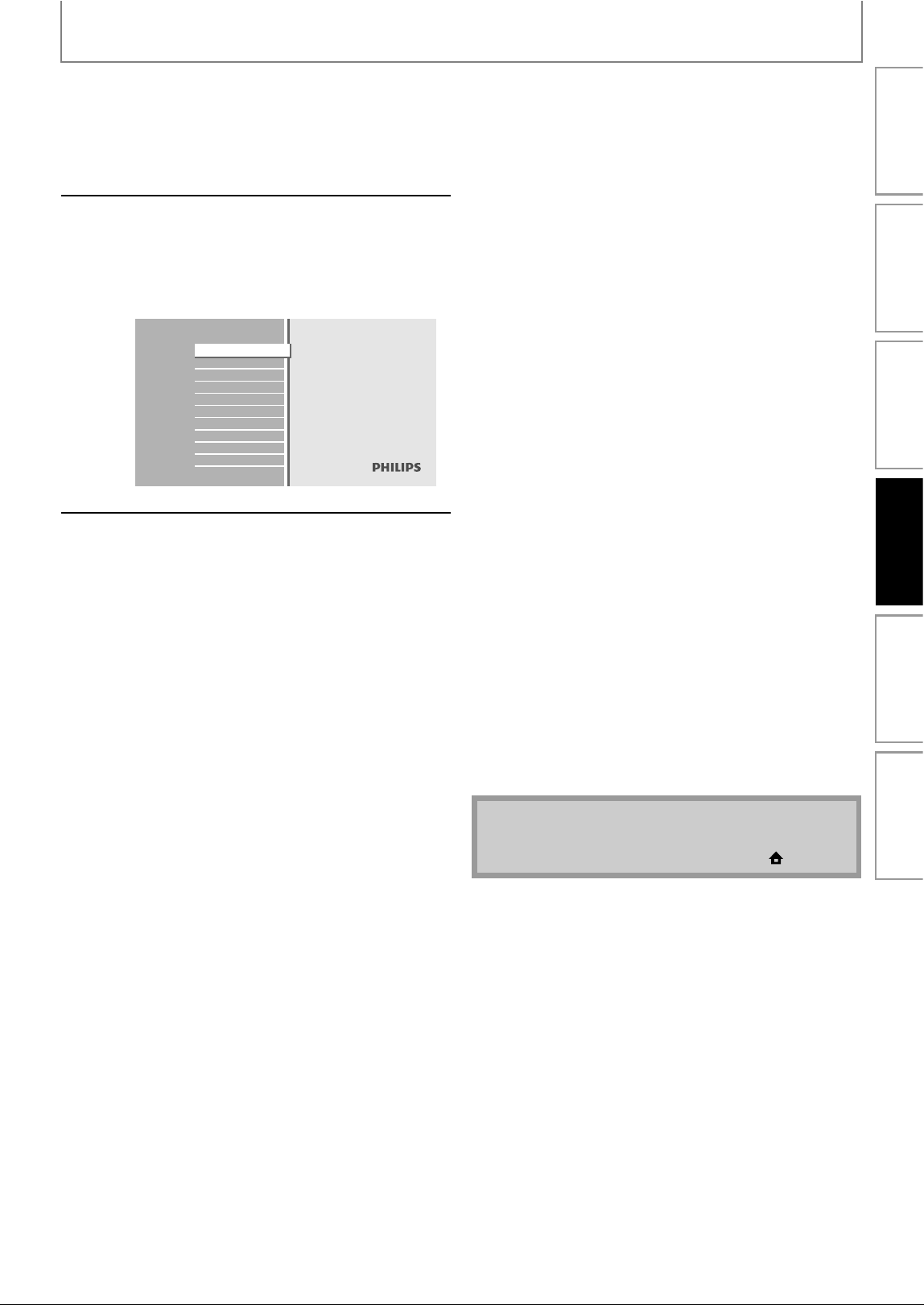
•Utilice [K / L] para mover el resaltado arriba y abajo por
la lista.
• Para acceder a los archivos de un grupo (carpeta),
seleccione el grupo (carpeta) deseado y después
presione [OK].
•Presione [s], o seleccione [ ] y después presione [OK]
para volver a la jerarquía anterior.
•Presione [s] para volver a la pantalla anterior.
•Presione [BLUE] o [YELLOW] para cambiar la página de
la lista.
•Presione [RED] para volver a la pantalla de filtro de
medios.
•Presione [INICIO ] para volver al menú de inicio.
Especificaciones recomendadas:
<JPEG>
Resolución
Limitaciones numéricas de archivos/carpetas:
<DVD y tarjeta de memoria>
• 999 carpetas (grupos) y 9.999 archivos.
<CD>
• 255 carpetas (grupos) y 999 pistas/archivos.
Reproducir un CD de Audio o un Disco con Archivos JPEG
Cómo Navegar por la Lista de Pistas/Archivos
• Limite superior :
:
2.560 x 1.900 dots
(el submuestreo es de
4:4:4)
5.120 x 3.840 dots
(el submuestreo es de
hasta 4:2:2)
• Límite inferior : 32 x 32 puntos
• Tamaño de archivo
máximo de una imagen
:5 MB
23
REPRODUCCIÓN BÁSICA
ES
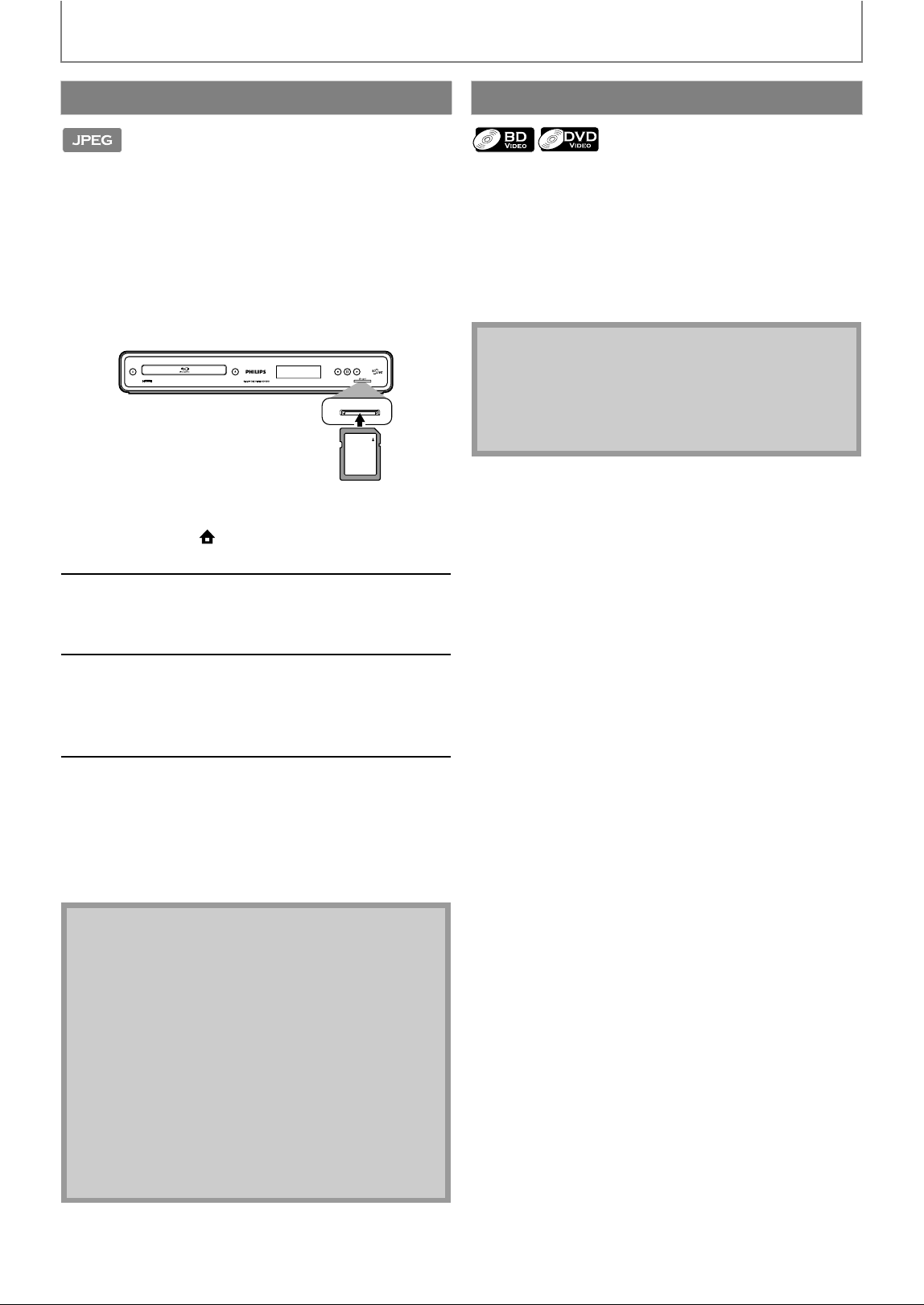
1
Introduzca un disco (consulte en la
página 20 sobre cómo introducir el
disco).
• Aparece de manera automática el menú de
inicio.
2
Con “Bandeja de disco”
seleccionado, presione [OK].
Aparecerá la pantalla de filtro de
medios.
• Para CD de audio, salte al paso 4.
3
Seleccione el tipo de archivo que
desea reproducir en la pantalla de
filtro de medios. Después, pulse
[OK] para mostrar la lista de
archivos.
Blu-ray Disc Player
Bandeja de disco
Tarjeta SD
Parámetros
Información
4
Seleccione un grupo (carpeta) o
pista/archivo que desee
reproducir. Después presione
[REPRODUCIR B] o [OK] para
comenzar la reproducción.
Consulte “Cómo Navegar por la Lista de
Pistas/Archivos” en las página 22.
Para saltar al próximo archivo/pista:
Presione [SIG. T].
Para saltar al archivo/pista anterior:
Presione [ANT. S].
Para pausar la reproducción:
Presione [PAUSAR F].
Para volver a la reproducción normal:
Presione [REPRODUCIR B].
Para detener la reproducción:
Presione [DETENER C].
La reproducción está en modo Reanudar
desde parada.
<Modo Reanudar desde parada
CD de sonido
>
La reproducción comenzará desde el punto
en donde se detenga la siguiente vez que
pulse [REPRODUCIR B].
Si pulsa [OK] en lugar de [REPRODUCIR B], la
reproducción comenzará desde el principio
de la pista en lugar de reanudar desde el
punto de parada.
<Modo Reanudar desde parada JPEG>
La reproducción comenzará desde el principio
del archivo actual la próxima vez que pulse
[REPRODUCIR B] o [OK].
Para volver a la pantalla de filtro de
medios:
Pulse [RED] en modo Reanudar desde parada.
Nota
• La reproducción también se detendrá y aparecerá el
menú de inicio cuando presione [INICIO ].
Introducción Conexiones
Configuración
Básica
Reproducción Otros
Configuración de
Funciones
24
REPRODUCCIÓN BÁSICA
ES
Puede reproducir archivos JPEG que estén almacenados
en una tarjeta de memoria.
Además puede disfrutar de las siguientes funciones con la
tarjeta de memoria.
- Contenidos adicionales especiales para Perfil 1 ver.1.1 de
BD-ROM. (Para mayor información acerca de los
contenidos adicionales especiales, consulte el libro de
instrucciones que trae el disco).
- Función en BD-Live (BD-ROM ver. 2 Perfil 2.0). (Para mayor
información acerca de BD-Live, consulte la página 27).
Ciertos BD-vídeo o DVD-vídeo pueden contener un menú
que describe el contenido del disco, o un menú de disco
que lo guía por las funciones disponibles en el disco.
Con dichos discos, puede que aparezca automáticamente
un menú de títulos o un menú de disco cuando introduzca
el disco. Si no, presione [TOP MENU] o [DISC MENU /
POP-UP MENU] para llamar el menú. Consulte el manual
del disco para ver cómo navegar por el menú.
Lectura de la Tarjeta de Memoria
1
Inserte una tarjeta SD y luego pulse
[INICIO ].
Aparece el menú de inicio.
2
Con “Tarjeta SD” seleccionado,
presione [OK]. Aparecerá la
pantalla de filtro de medios.
3
Seleccione el tipo de archivo que
desea reproducir en la pantalla de
filtro de medios. Después, pulse [OK]
para mostrar la lista de archivos.
4
Siga el paso 4 en “Reproducir un
CD de Audio o un Disco con
Archivos JPEG” en las página 22.
Para extraer la tarjeta de memoria SD:
En modo parada, presione suavemente la tarjeta
de memoria SD, luego tire de ella con cuidado.
Nota
• En el modo “Tarjeta SD”, se mostrará la informacón
sobre reanudación cuando:
-se presione [DETENER C] mientras está en el modo
Reanudar desde parada.
-se extrae la tarjeta de memoria SD.
-la unidad pasa al modo de espera.
• No extraiga la tarjeta de memoria ni deje la unidad en
modo de espera mientras se están reproduciendo los
contenidos de la tarjeta. Esto puede ocasionar el mal
funcionamiento o la pérdida de datos de la tarjeta.
• No elimine las carpetas o archivos de la tarjeta de
memoria con su computadora. Esta unidad quizás no
lea las tarjetas de memoria que se han formateado
en una computadora.
Tarjeta de
memoria SD
SD card
Utilizar el Menú Título/Disco
Nota
• Los menús cambian según el disco. Consulte la
información que acompaña al disco para ver los
detalles.
• [TOP MENU] o [DISC MENU / POP-UP MENU]
puede que no funcionen con algunos discos.
25ES
REPRODUCCIÓN ESPECIAL
1) Durante la reproducción, pulse [ADEL. D]
repetidamente para avance rápido.
Durante la reproducción, pulse [REBOBINAR E]
repetidamente para rebobinado rápido.
Cada vez que pulse [ADEL. D] o [REBOBINAR E], la
velocidad de reproducción cambia.
• Para los BD y DVD, la velocidad varía en 5 niveles
diferentes.
• Para los CD de audio, la velocidad varía en 3 niveles
diferentes.
2) Pulse [REPRODUCIR B] para volver a la
reproducción normal.
1) Durante la reproducción, pulse [PAUSAR F].
Después, pulse [ADEL. D].
Cada vez que pulse [ADEL. D], la velocidad de
reproducción varía en 3 niveles diferentes.
2) Pulse [REPRODUCIR B] para volver a la
reproducción normal.
1) En modo pausa, pulse [PAUSAR F] repetidamente.
Cada vez que pulse [PAUSAR F], la reproducción
avanzará paso a paso.
2) Pulse [REPRODUCIR B] para volver a la
reproducción normal.
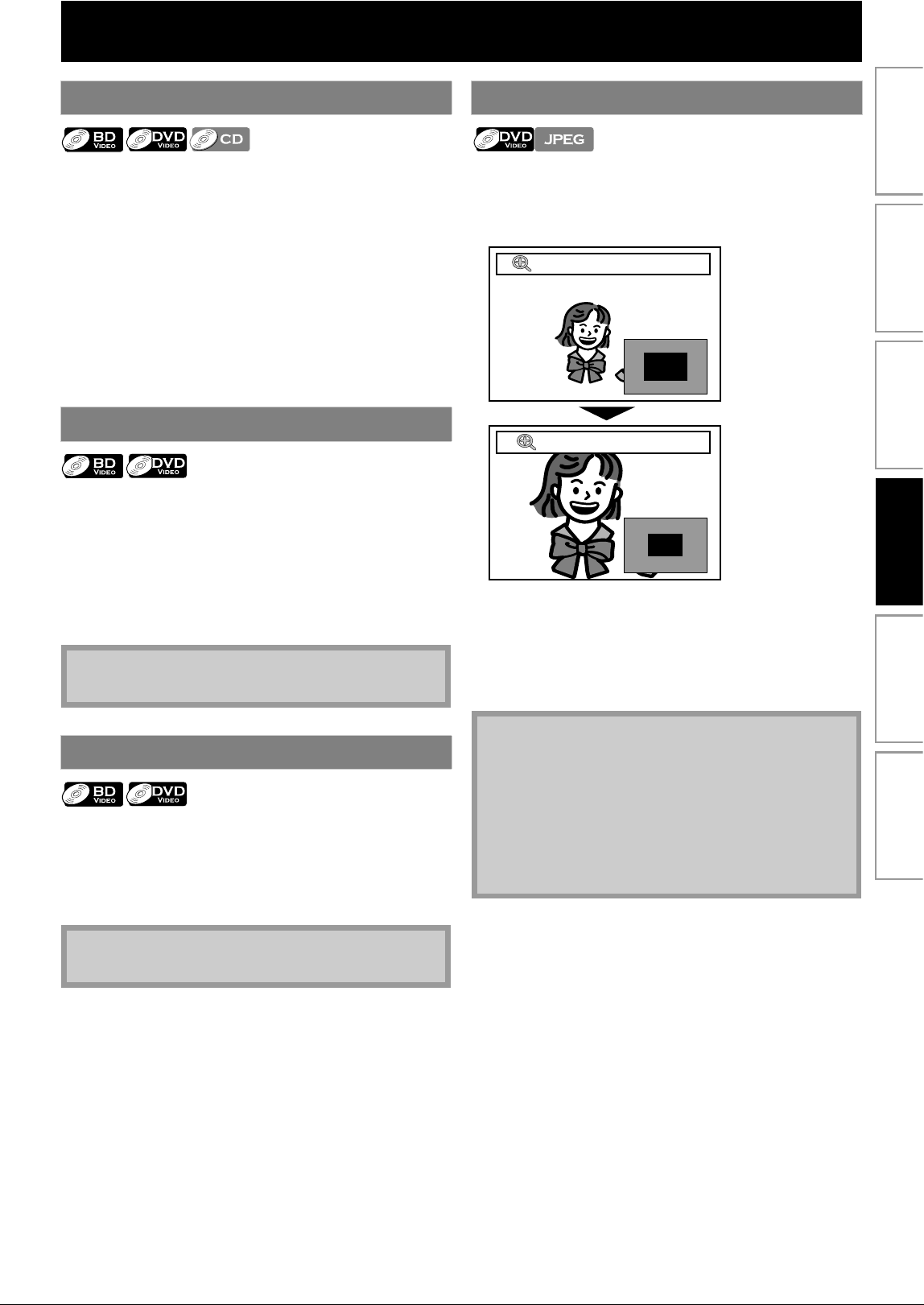
Durante la reproducción, puede acercar la imagen.
.
1) Durante la reproducción, pulse [ZOOM] repetidamente.
Cada vez que pulse
[ZOOM]
, el factor de acercamiento cambiará.
p.eg., DVD-vídeo
2) Puede moverse por la imagen acercada utilizando
[K / L / s / B].
El cuadro gris con un cuadro azul interior mostrado en
la esquina inferior derecha de la imagen acercada es la
guía de posición. El cuadro azul interior indica el área
acercada. (No disponible en la reproducción de JPEG.)
Avance Rápido/Rebobinado Rápido
Reproducción Avance Lento
Nota
• Solamente está disponible el modo avance lento.
Reproducción Paso a Paso
Nota
• Sólo está disponible el avance paso a paso.
Zoom
Nota
• Para los archivos JPEG, la presentación de
diapositivas no es posible.
• Para archivos JPEG, el zoom x4 no está disponible.
• Para ciertos DVD, el zoom x4 no está disponible.
• [ZOOM] no funciona durante la reproducción del
BD-vídeo.
• [ZOOM] no funciona mientras que el menú del DVD
se está mostrando.
Zoom
Zoom
x1.2
x2
Introducción Conexiones
Configuración
Básica
Reproducción Otros
Configuración de
Funciones
26
REPRODUCCIÓN ESPECIAL
ES
La función repetir disponible puede variar dependiendo
de los discos.
1) Durante la reproducción, pulse [REPEAT] repetidamente
para seleccionar la función repetir deseada.
Puede reproducir la parte específica (entre el punto A y el
B) repetidamente.
1) Durante la reproducción, presione [REPEAT A-B] una
vez en el punto en donde desea establecer el punto A.
2) Durante la reproducción, presione [REPEAT A-B] de
nuevo en el punto en donde desea establecer el punto B.
En cuanto establezca el punto B, la parte entre el punto A y
el punto B comenzará a reproducirse repetidamente.
Para cancelar la repetición A-B:
Presione [REPEAT A-B] repetidamente hasta que
aparezca “Apdo.”.
1) Siga los pasos 1 a 3 de “Reproducir un CD de Audio o
un Disco con Archivos JPEG” en las página 22.
2) Abra la carpeta que contiene los archivos JPEG
deseados.
3) Utilice [K / L / s / B] para seleccionar la pista
deseada que va a reproducir, luego pulse
[REPRODUCIR B] o [OK].
• Se reproducirá una imagen de la pista seleccionada y
pasará a la próxima luego.
4) Pulse [DETENER C] para detener la reproducción.
Para volver al primer elemento:
Presione [TOP MENU].
Para volver a la última pista o archivo en reproducirse:
Presione [DISC MENU / POP-UP MENU].
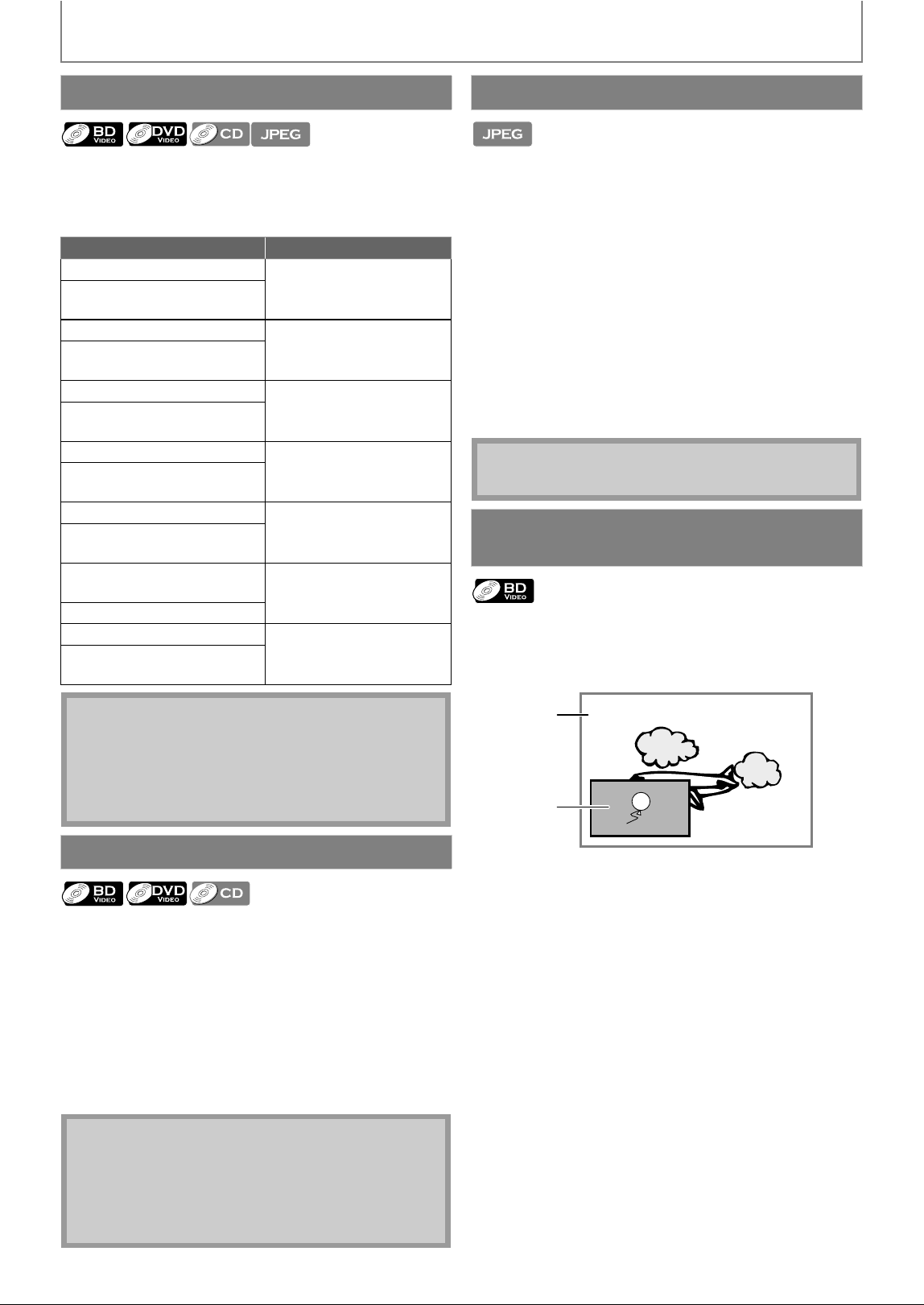
Algunos BD-vídeos tienen la función PiP que permite mostrar
la imagen secundaria en la imagen primaria. Puede seleccionar
la imagen secundaria pulsando
[BONUSVIEW (PiP)]
siempre
que la escena que contenga la imagen secundaria.
1) Durante la reproducción, pulse [BONUSVIEW (PiP)].
Aparecerá la información de PiP.
2) Utilice [K / L] para seleccionar la imagen secundaria
que desea mostrar.
• La imagen secundaria se mostrará con el sonido secundario.
• Puede usar
[
K
/
L
]
para cambiar entre “Enc.” o “Apdo.”.
3) Pulse [BACK U] para borrar la información de PiP.
• Acerca de la salida del sonido secundario consulte
“Cambiar la Banda Sonora de Sonido” en las página 29
y “Audio disco Blu-ray” en las página 32.
Reproducción de Repetición
MODO REPETICIÓN SOPORTES DISPONIBLES
Repetir Capítulo
BD-vídeo/DVD-vídeo
El capítulo actual se
reproducirá repetidamente.
Repetir Título
BD-vídeo/DVD-vídeo
El título actual se reproducirá
repetidamente.
Repetir Pista
CD de sonido/DTS-CD/
JPEG
El archivo o pista actual se
reproducirá repetidamente.
Repetir Todo
CD de sonido/DTS-CD
Todas las pistas del soporte se
reproducirán repetidamente.
Repetir Grupo
JPEG
La carpeta actual (grupo) se
reproducirá repetidamente.
Repetición Aleatoria (CD de
sonido)
CD de sonido/DTS-CD
Repite la reproducción aleatoria.
Repetición aleatoria (JPEG)
JPEG
Repite la reproducción
aleatoria de una carpeta.
Nota
• La configuración de repetición se cancelará cuando
detenga la reproducción.
• Si presiona
[REPEAT A-B]
cuando la configuración para
la reproducción de BD, DVD o CD está seleccionada, la
configuración de repetición será cancelada.
Repetición de A-B
Nota
• El punto B debe establecerse en el mismo título o
pista que el punto A.
• Si presiona
[REPEAT A-B]
cuando la configuración para
la reproducción de BD, DVD o CD está seleccionada, la
configuración de repetición será cancelada.
Presentación de Diapositivas
Nota
• Los archivos JPEG de gran tamaño tardan en visualizarse.
Configuración PiP (Imagen en imagen) -
(BONUSVIEW)
Imagen
principal
Imagen
secundaria
27
REPRODUCCIÓN ESPECIAL
ES
Puede disfrutar de las funciones BD-Live que le permiten
utilizar las funciones interactivas cuando la unidad está
conectada a Internet. (Para la conexión de la Red, consulte
la página 40).
Ejemplos de funciones interactivas BD-Live:
• Descargue los contenidos adicionales, como avances de
películas, subtitulos y BD-Java, etc.
• Mientras se realiza la descarga, puede que se
reproduzcan datos especiales del vídeo.
- Los servicios y funciones varían según el disco.
Cuando utilice la función BD-Live siga las
instrucciones provistas con el disco.
- Deberá insertar una tarjeta de memoria SD cuando
utiliza la función BD-Live. (Se recomienda la tarjeta
de memoria SD de 1 GB.)
- No quite la tarjeta de memoria SD cuando utilice la
función BD-Live.
1) Durante la reproducción, pulse [SIG. T] para saltar
al siguiente capítulo o título y pasar al siguiente.
El título o capítulo avanzará uno a uno.
• Si no hay ningún capítulo en un título, puede que se
saltee el título actual.
Para volver al comienzo del título o capítulo actual,
presione [ANT. S].
Presione [ANT. S] repetidamente para ir al título o
capítulo anterior. El título o capítulo puede que
retroceda uno a uno.
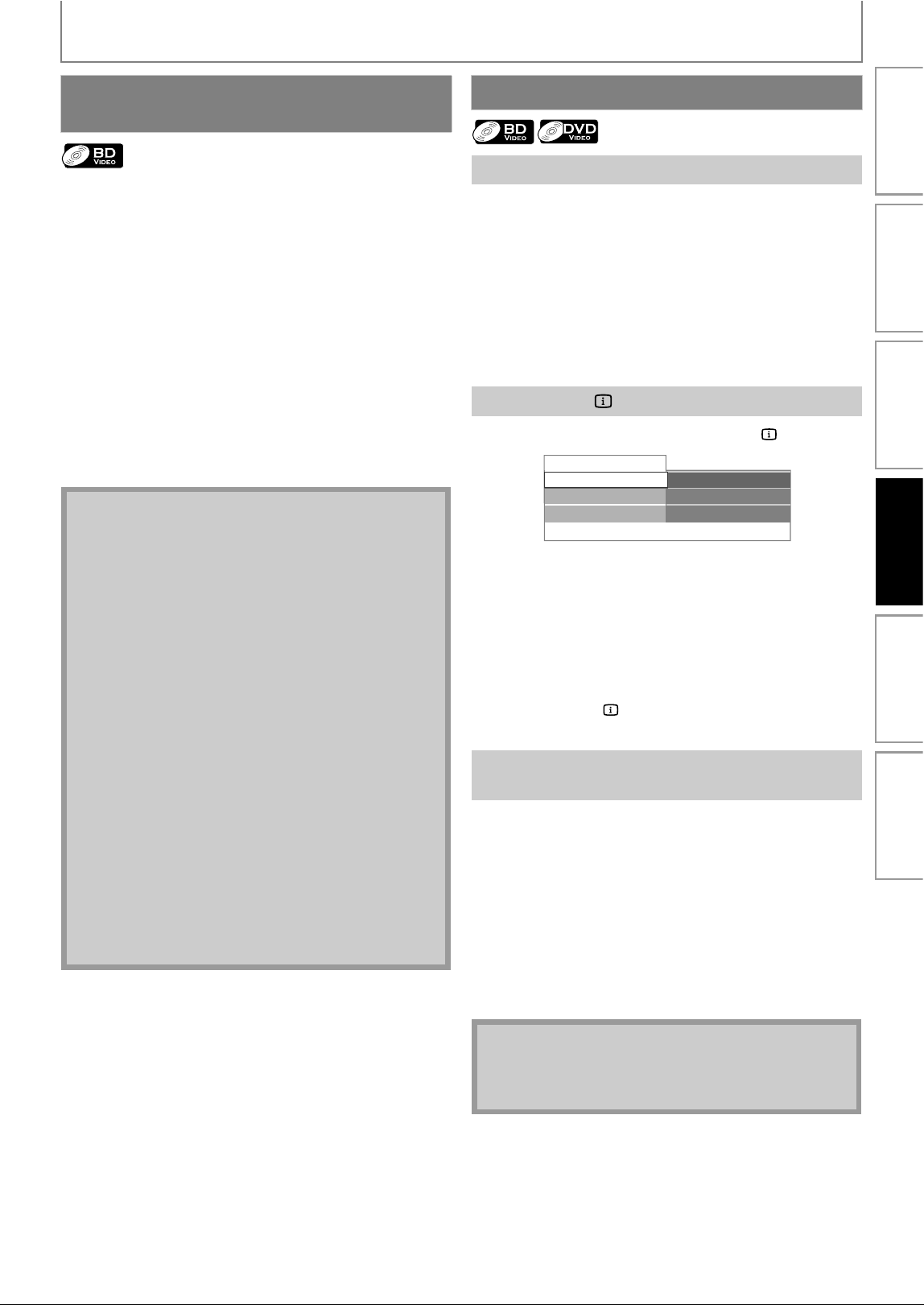
1) Durante la reproducción, pulse [INFO ].
2) Utlice [K / L] para seleccionar “Título” o “Capítulo”.
3) Pulse [los botones numéricos] o [s / B] para
introducir el número de título/capítulo.
4) Presione [OK].
La reproducción comenzará desde el comienzo del
título/capítulo.
5) Presione [INFO ] para borrar la pantalla de
información.
Búsqueda de Título
1) En modo parada, introduzca el número de título que
desea buscar utilizando [los botones numéricos].
La reproducción del título comenzará en unos pocos
segundos.
Búsqueda de Capítulo
1) En modo parada, introduzca el número de capítulo
que desea buscar utilizar [los botones numéricos].
La reproducción del capítulo comenzará en unos pocos
segundos.
Cómo Disfrutar de los Discos BD-Live
con Internet
Nota
• Debe conectar la unidad a Internet y establecer las
configuraciones necesarias para utilizar la función
BD-Live.
• Para ciertos discos, puede ser necesario cambiar la
función “Configuración BD-Live”.
• Según el entorno de su conexión, puede llevarle
tiempo conectar a la Internet; asegúrese de que
tenga acceso a la Red.
• Cuando se utilizan las funciones BD-Live y el aparato
está conectado a la Internet, tendrá carga para
efectuar la comunicación.
• Algunos discos con la función BD-Live requieren
memoria cuando se reproduce su contenido.
Si no puede reproducir un disco con la función BD-
Live, introduzca una tarjeta SD (1GB o mayor) que se
formatea en esta unidad.
Nota para AACS Online
• El reproductor o las identificaciones de los discos
pueden enviarse al proveedor de contenido cuando
se reproduzca un disco con la función BD-Live.
• Si guarda el historial de las visualizaciones en el
servidor utilizando estas identificaciones, usted
podrá conocer otras películas similares.
• Puede guardar historiales de puntajes de juegos.
Búsqueda de Título/Capítulo
Utilizar [ANT. S] / [SIG. T]
Utilizar [INFO ].
Utilizar [los botones numéricos] (Búsqueda
Directa)
Nota
• Con respecto al BD-vídeo, el desempeño que tenga
dependerá mucho del disco, y puede que no
funcione conforme la descripción.
001/023
00:01:31
001/012
Disco
Título
Capítulo
Tiempo repr.
Introducción Conexiones
Configuración
Básica
Reproducción Otros
Configuración de
Funciones
28
REPRODUCCIÓN ESPECIAL
ES
1) Durante la reproducción, pulse [SIG. T] para saltar
al siguiente pista o archivo y pasar al siguiente.
El archivo/pista avanzará de a uno por vez. Para volver
al comienzo del archivo o pista actual, presione
[ANT. S].
Púlselo repetidamente para volver al archivo/pista
anterior. El archivo/pista retrocederá de a uno por vez.
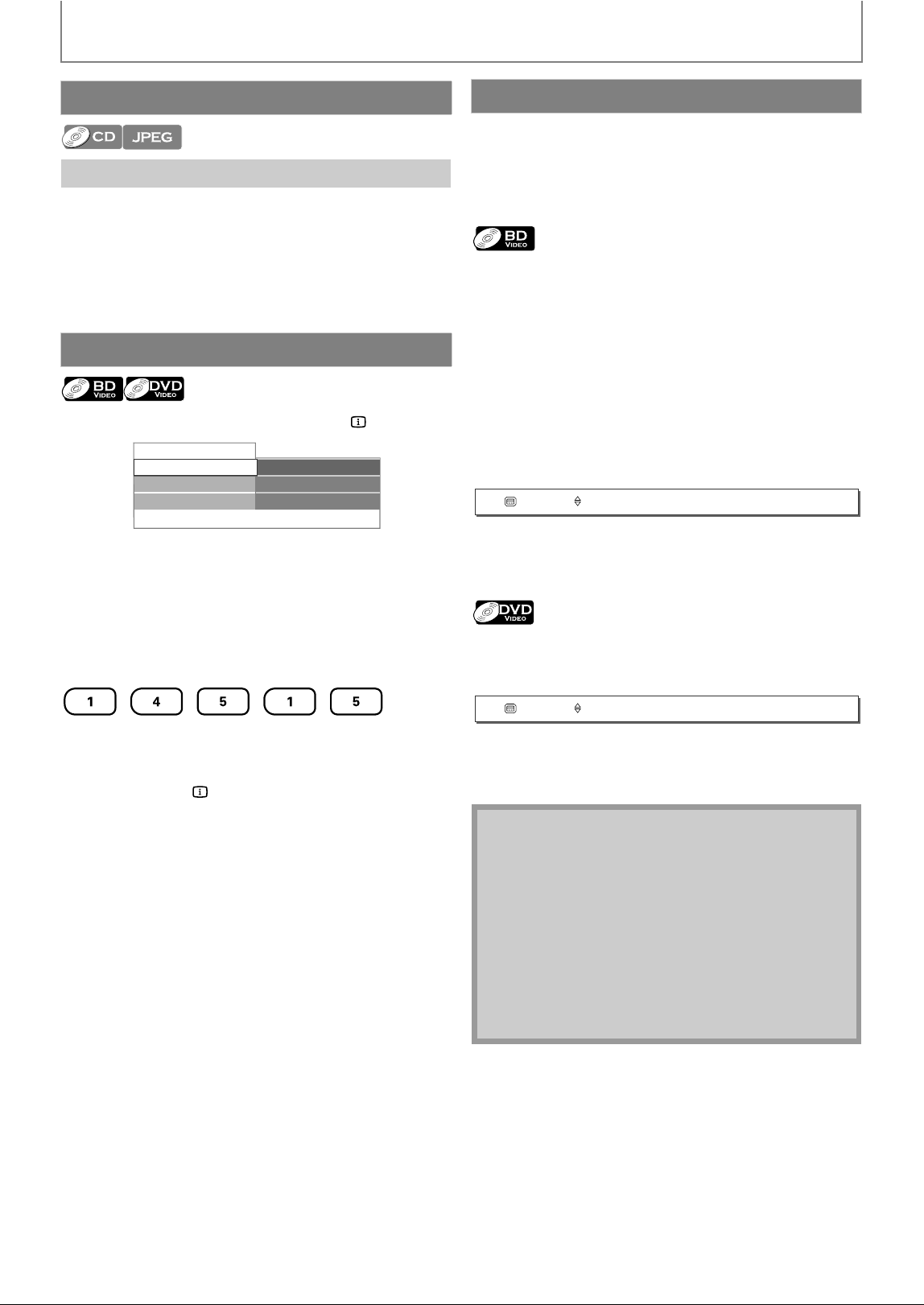
1) Durante la reproducción, pulse [INFO ].
2) Utlice [K / L] para seleccionar “Tiempo repr.”.
3) Utilice [los botones numéricos] para introducir la
hora a la que desea saltar.
p.ej.:
Introducir 1 hora 45 minutos y 15 segundos.
Presione
4) Presione [OK].
La reproducción comenzará desde la hora deseada.
5) Presione [INFO ] para borrar la pantalla de
información.
Algunos BD y DVD pueden ofrecer subtítulos en uno o más
idiomas. Para los discos comerciales, los idiomas
disponibles de subtítulos pueden encontrarse en el
estuche del disco. Siga los pasos a continuación para
cambiar los idiomas del subtítulo durante la reproducción.
1) Durante la reproducción, pulse repetidamente
[SUBTITLE] para visualizar “Principal”, “Secundario”
o “Tipo de subtítulos”.
2) Utilce [K / L] para seleccionar el subtitulado o estilo
deseados.
•Utilice [s / B] para alternar entre la configuración
actual de subtitulado y “Apdo.”.
3) Pulse [SUBTITLE] varias veces para salir.
1) Durante la reproducción, pulse [SUBTITLE].
2) Utilce [K / L] para seleccionar el subtitulado
deseado.
•Utilice [s / B] para alternar entre la configuración
actual de subtitulado y “Apdo.”.
3) Pulse [SUBTITLE] para salir.
Búsqueda de Pista
Utilizar [ANT. S] / [SIG. T]
Búsqueda de Tiempo
001/023
00:01:31
001/012
Disco
Título
Capítulo
Tiempo repr.
Alternar Subtítulos
“Principal” : Configura el subtitulado para el
imagen principal.
“Secundario” : Configura el subtitulado para el
video secundario.
“Tipo de subtítulos”
: Configura el estilo de
subtitulado.
Nota
• Algunos discos solamente permitirán modificar los
subtítulos desde el menú del disco o el menú
emergente. Pulse [TOP MENU] o
[DISC MENU / POP-UP MENU] para visualizar el
menú del disco o el menú emergente.
• Si el disco no posee estilos de subtitulado o idiomas,
se visualizará “No Disponible” en la pantalla del
televisor.
• Durante la reproducción del disco secundario, la
configuración de subtítulos primarios no estará
disponible, salvo cuando no existan subtítuos para el
vídeo secundario.
1
Principal
English
1
Subtítulo English
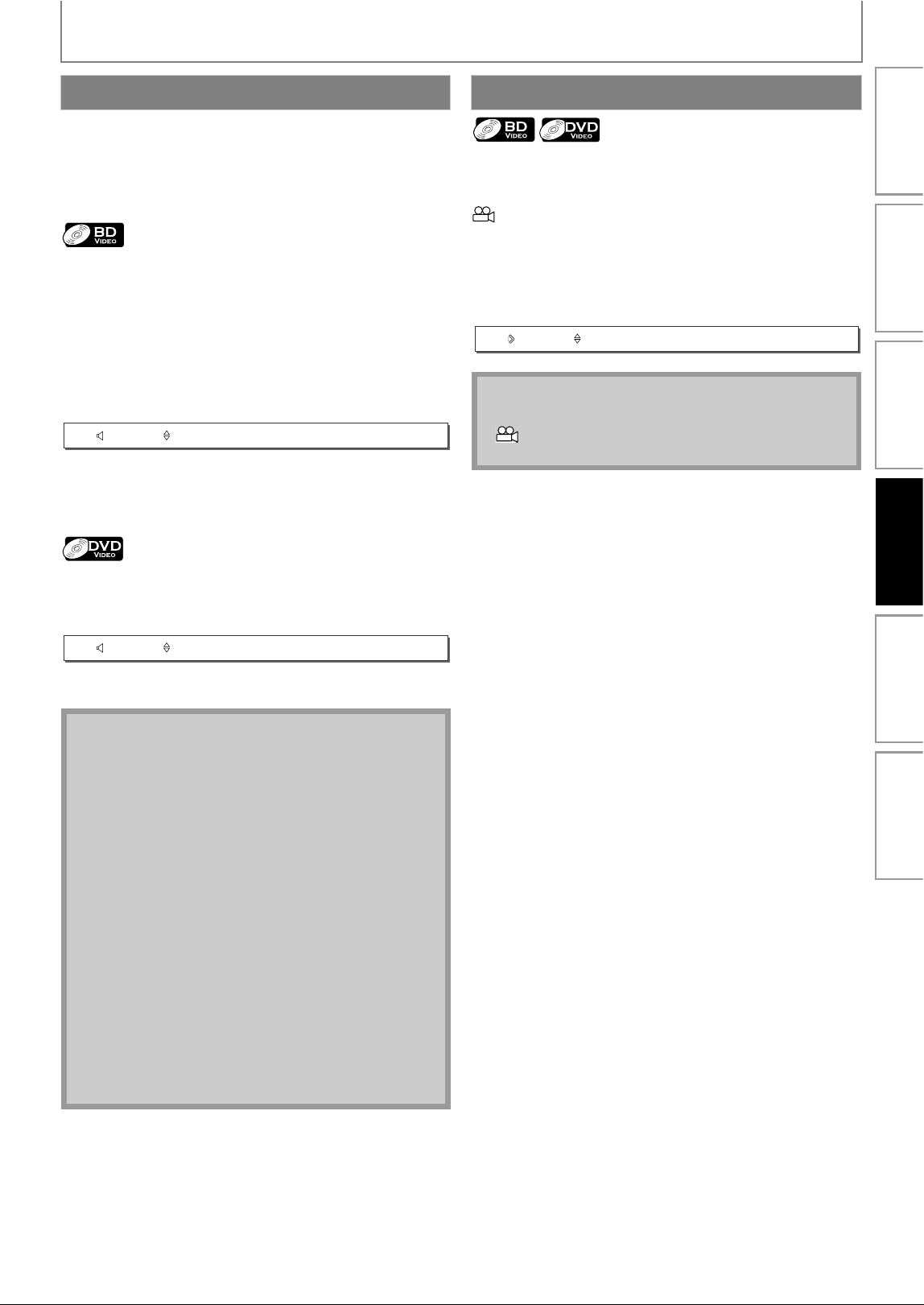
29
REPRODUCCIÓN ESPECIAL
ES
Algunos BD y DVD poseen múltiples clasificaciones de
sonido. Estos se encuentran frecuentemente en idiomas
o formatos de audio diferentes. Para BD, el sonido
disponible varía según la configuración “Audio disco
Blu-ray”. Consulte página 32 para mayor información.
1) Durante la reproducción, pulse repetidamente
[AUDIO] para visualizar “Principal” o “Secundario”.
2) Utilce [K / L] para seleccionar el canal de
clasificación de audio deseado.
• Utilice “Secundario” para alternar [s / B] entre la
configuración actual de audio y “Apdo.”.
3) Pulse [AUDIO] varias veces para salir.
1) Durante la reproducción, pulse [AUDIO].
2) Utilce [K / L] para seleccionar el canal de
clasificación de audio deseado.
3) Pulse [AUDIO] para salir.
Algunos BD-vídeo y DVD-vídeo contienen escenas que
han sido filmadas simultáneamente desde varios ángulos.
Puede cambiar el ángulo de la cámara cuando se visualice
en la pantalla del TV.
1) Durante la reproducción, pulse [ANGLE].
• El ángulo seleccionado se visualizará en la barra de la
pantalla en la parte superior de la pantalla del
televisor.
2) Utilce [K / L] para seleccionar el ángulo deseado.
Cambiar la Banda Sonora de Sonido
“Principal” : Configura el audio para el video
principal.
“Secundario” : Configura el audio para el video
secundario.
Nota
• El audio secundario no tendrá salida cuando el video
secundario no se visualice o cuando “Audio disco
Blu-ray” esté configurado para “Sólo audio princip”.
(Para algunos BD, el audio secundario tendrá salida
aun cuando el vídeo secundario no esté
funcionando).
• El modo de audio no puede modificarse durante la
reproducción de discos que no estén grabados como
audio múltiple.
• Algunos discos permiten modificar la configurción
de idioma de audio en el menú del disco. (La
operación varía según los discos. Consulte el manual
que acompaña el disco).
• [AUDIO] puede que no funcione en algunos discos
con canales o clasificaciones múltiples de audio (por
ej.: DVD que permiten modificar la configuración de
audio en el menú del disco).
• Si el disco no posee idiomas de audio, se visualizará
“No Disponible” en la pantalla del televisor.
• Para los DTS-CD (disco de música de 5.1), no está
disponible la opción de seleccionar clasificaciones o
canales de audio.
2
Principal English
Dolby Digital
Multi
2
Audio English Dolby Digital Multi
Cambiar los Ángulos de Cámara
Nota
• Si se configura el valor “Icono de Ángulo” en “Apdo.”,
no aparecerá en la pantalla del TV.
(consulte la página 33)
1 / 5
Ángulo
Introducción Conexiones
Configuración
Básica
Reproducción Otros
Configuración de
Funciones
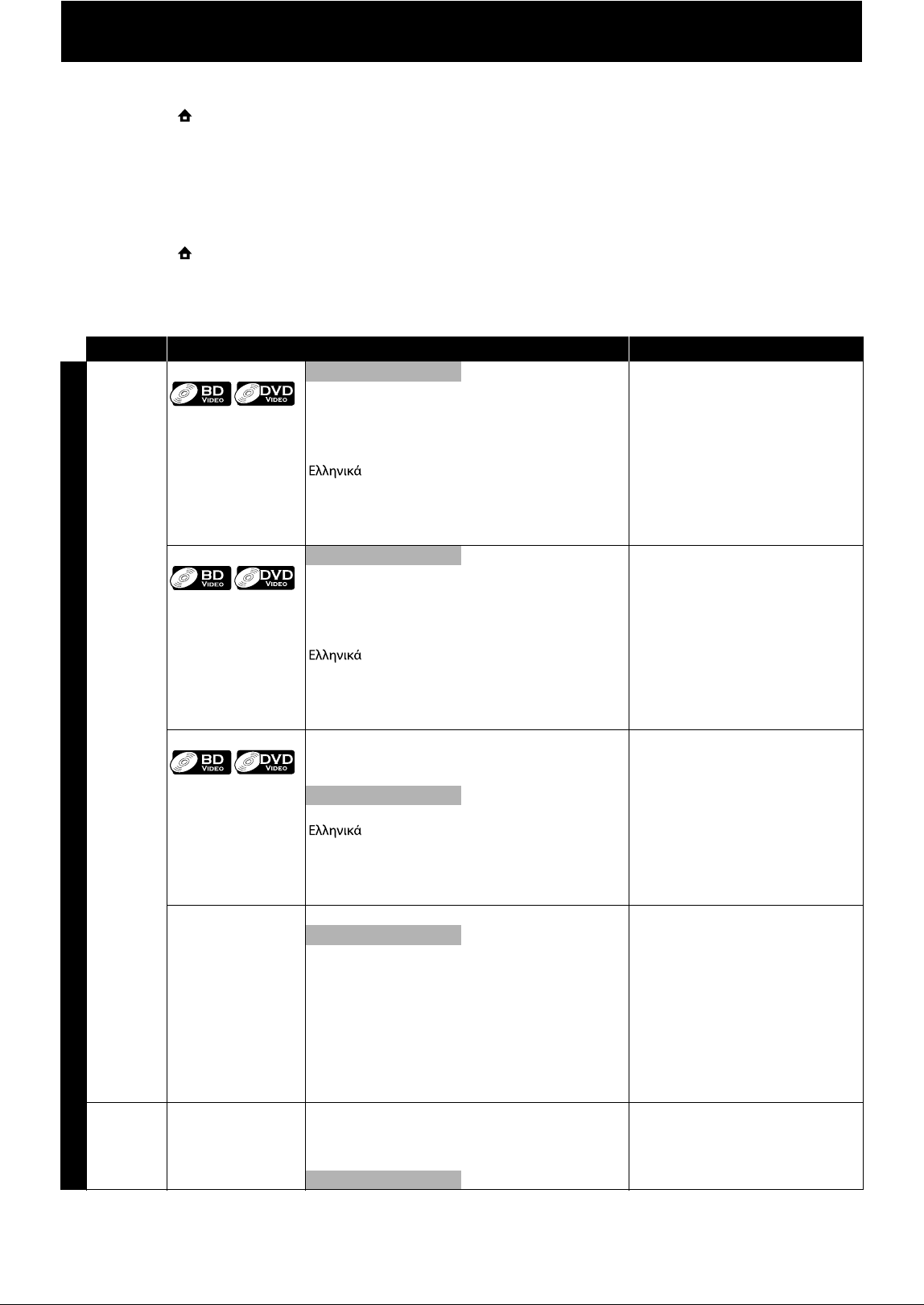
ES30
LISTA DE CONFIGURACIONES
En el menú de configuraciones, usted puede personalizar los distintos tipos de ajustes como prefiera.
Consulte la siguiente instrucción para navegar por los menús de configuración.
1) Pulse [INICIO ] para acceder al menú de inicio.
2) Utilice [K / L] para seleccionar la “Parámetros” y luego presione [OK].
3) Utilice [K / L] para seleccionar la “Configuración avanzada” y luego presione [OK].
4) Utilice [K / L] para mover el resaltado arriba y abajo por la lista.
Los opciones del elemento seleccionado se mostrarán en la lista a la derecha cuando estén disponibles.
5) Para hacer una selecicón o para acceder a los opciones de un elemento, seleccione el elemento deseado y
después presione [OK].
6) Pulse [INICIO ] para salir.
Consulte la tabla siguiente para ver los tipos de configuraciones que puede personalizar.
A la configuración con (*) se puede acceder también desde “Nota”.
La opción seleccionada en gris es la configuración predeterminada.
Categoría Menús/Opciones Descripción
Configuración avanzada
Idioma Audio Predetermin. Configura el idioma de sonido para la
reproducción de BD-vídeo o DVD-
vídeo.
• Si selecciona “Predetermin.”, entrará
en efecto el idioma original del
disco.
Ceština
Danés
Deutsch
English
Español
Français
Italiano
Magyar
Nederlands
Noruego
Polaco
Portugués
Русский
Finés
Svenska
Turco
Subtítulo
Apdo. Configura el idioma de subtítulo para
la reproducción de BD-vídeo o DVD-
vídeo.
Ceština
Danés
Deutsch
English
Español
Français
Italiano
Magyar
Nederlands
Noruego
Polaco
Portugués
Русский
Finés
Svenska
Turco
Menú De Disco
Ceština
Danés
Deutsch
Noruego
Polaco
Portugués
Русский
Finés
Svenska
Turco
Configura el idioma del menú del
disco.
English
Español
Français
Italiano
Magyar
Nederlands
Menú Reproduc.* Auto (XXXX) Configura el idioma del menú del
reproductor (menú OSD)
“Auto”:
Activa la función Conseguir y
Configurar el idioma del menú.
(Consulte página 40).
• “Auto” está disponible únicamente
cuando “EasyLink (HDMI CEC)” está
configurado para “Enc.”.
• Dentro del paréntesis al lado del
símbolo “Auto” se visualizará el
idioma actual seleccionado.
English
Español
Français
Salida de
video
Formato del
televisor*
•Consulte página36
para mayor
información.
4:3 Normal
4:3 Ajuste
Pantalla panorámica
16:9
Configura la proporción de aspecto
de la imagen de reproducción para
que se adapte a su TV.
16:9 Img. Compr.
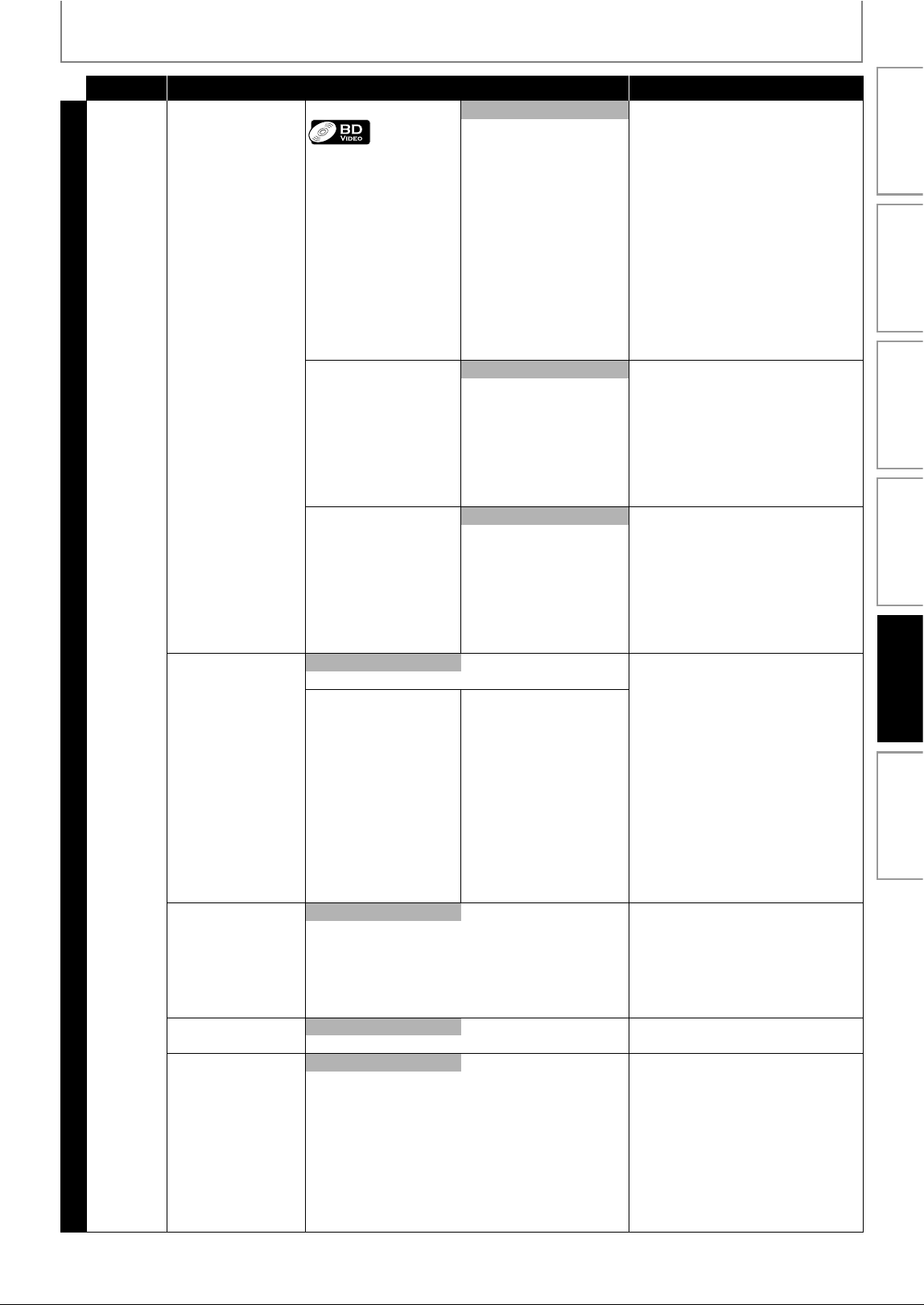
31
LISTA DE CONFIGURACIONES
ES
Categoría Menús/Opciones Descripción
Configuración avanzada
Salida de
video
Video HDMI HDMI 1080p/24
• Esta característica está
disponible solamente
cuando el dispositivo
de visualización está
conectado a través de
un cable HDMI.
• Consulte página 36
para mayor
información.
Auto “Auto”:
Cuando se cumplen todas las condiciones
a continuación, se da salida a la imagen
en 1080p/24 (1080 progresivo con 24
fotogramas por segundo):
• La resolución del vídeo y la
velocidad de fotogramas del
material es de 1080p/24.
• La configuración de “Resolución de
video HDMI” está configurada a
“1080p”.
• El dispositivo de visualización
admite la salida de 1080p/24.
“Apdo.”:
• Da como salida la imagen en 60p. (60
fotogramas por segundo, progresivo)
Apdo.
Resolución de video HDMI*
• Esta característica está
disponible solamente
cuando el dispositivo
de visualización está
conectado a través de
un cable HDMI.
• Consulte página 36 para
mayor información.
Auto Configure la resolución de la señal del
vídeo que se da como salida desde el
HDMI OUT.
• La resolución seleccionada también
tiene que ser soportada por su
monitor de TV.
480p
720p
1080i
1080p
HDMI Deep Color
• Esta característica está
disponible solamente
cuando el dispositivo de
visualización está
conectado a través de un
cable HDMI, y cuando
admite la característica de
color profundo.
Auto Reduce el efecto de imagen de cartel
de la imagen de reproducción.
“Auto”:
Reduce el efecto de imagen de cartel dando
como salida automáticamente el color de 12
bits siempre que la unidad reconozca que el TV
conectado soporta la función color profundo.
“Apdo.”:
Da como salida el color estándar de 8 bits.
Apdo.
Salida de
componentes
480i Configura la resolución de la imagen
de salida de componente.
• La resolución seleccionada también tiene
que ser soportada por su monitor de TV.
• Consulte también el manual de su TV.
• Si ha seleccionado una resolución no
admitida por su TV por error y la
imagen se perturba, presione y
mantenga
[
B
(REPRODUCIR)]
repetidamente en el panel delantero
durante 5 segundos para volver a la
configuración predeterminada.
• Cuando el cable HDMI está
conectado, sólo estarán disponibles
“480i” y la resolución seleccionada
en “Resolución de video HDMI”.
480p
720p
1080i
Con respecto al DVD vídeo
con una copia de
protección, la resolución se
configurará a 480p sin que
influya la configuración
aquí.
Si la salida 480p no está
disponible, la salida será
480i.
Modo desentrelazado
Auto “Auto”:
Detecta automáticamente la película
o contenido de vídeo y la convierte de
manera correspondiente.
“Video”:
Selecciona cuando la imagen se
distorsiona al utilizar “Auto”.
Video
Nivel de negro
Enc. Ajusta el brillo para equilibrarse con la
luz del ambiente.
Apdo.
Reducción de ruido
• No está disponible
para BD Vídeo.
Apdo.
Reduce el ruido de la imagen de reproducción.
“Apdo.”:
Desactiva la Reducción de ruidos.
“MPEG NR”:
Reduce el bloqueo de sonidos que se ve
particularmente en los archivos MPEG.
“3D NR”:
Reduce el sonido de fondo de modo que puede
experimentar un mayor grado de profundidad.
“Combo (3D + MPEG)”:
Activación de “MPEG NR” y “3D NR”.
MPEG NR
3D NR
Combo (3D + MPEG)
Introducción Conexiones
Configuración
Básica
Reproducción Otros
Configuración de
Funciones
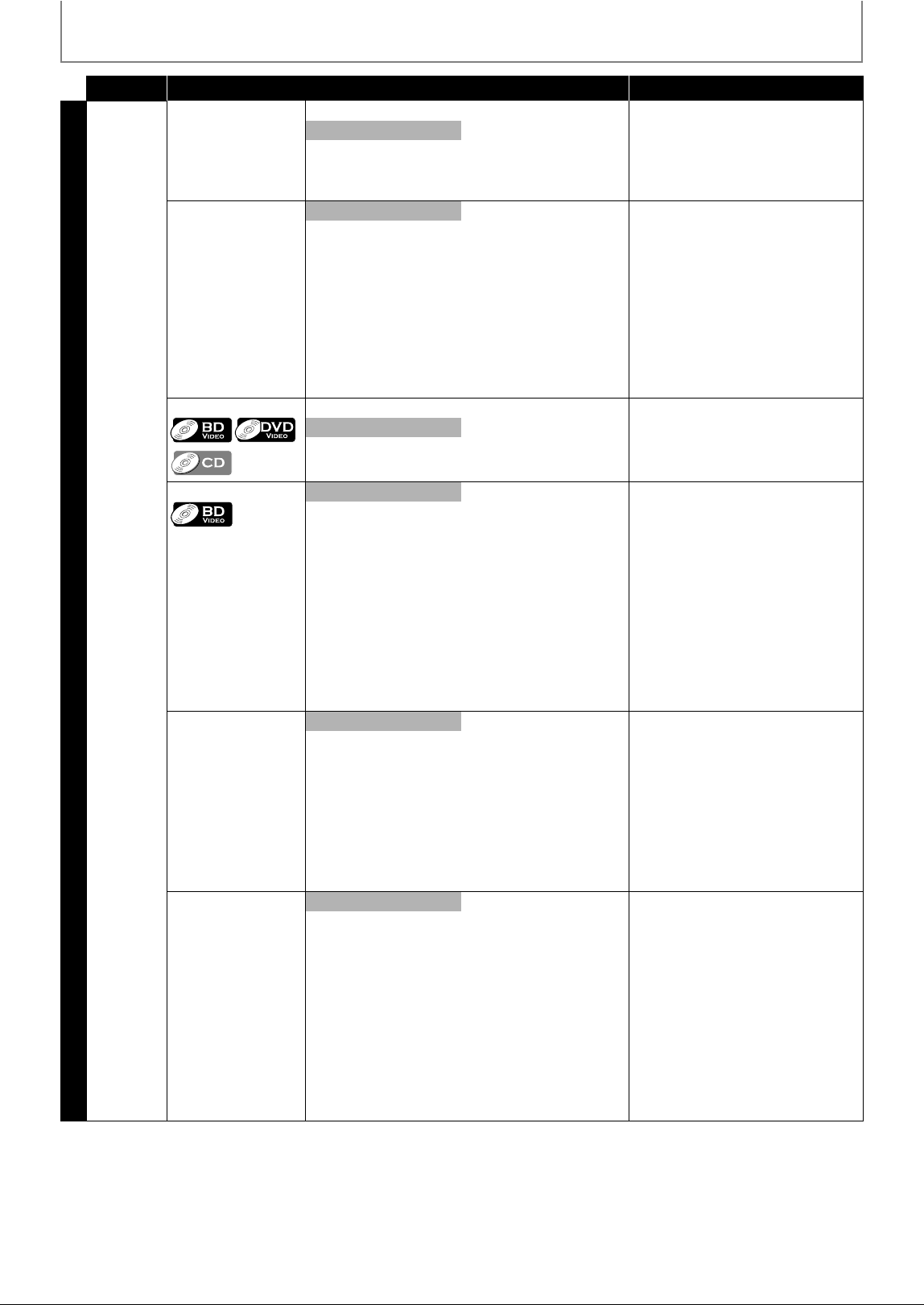
32
LISTA DE CONFIGURACIONES
ES
Categoría Menús/Opciones Descripción
Configuración avanzada
Audio Modo nocturno Enc. Condensa el rango entre sonidos
bajos y altos.
“Enc.”:
Activa el Modo nocturno.
“Apdo.”:
Desactiva el Modo nocturno.
Apdo.
Sub Muestreo
Enc.
Configura la velocidad de muestreo
para dar como salida el sonido de PCM
desde la salida digital (coaxial/óptica).
“Enc.”:
Más de 96 kHz de audio PCM se
mostararán a 48 kHz.
“Apdo.”:
Para BD o DVD grabados en LPCM sin
protección de derechos de autor, se
da salida a 2 señales de audio de 2
canales de hasta 96 kHz como señales
LPCM.
Apdo.
Virtual Surround Enc. Seleccione para “Enc.” disfrutar del
espacio virtual estereofónico a través
de su sistema actual estéreo de 2
canales durante la reproducción de
BD-vídeo o DVD-vídeo.
Apdo.
Audio disco Blu-ray
Salid audio comb “Salid audio comb”:
El sonido de la imagen secundaria y la
aplicación interactiva se darán como
salida junto con el sonido de la
imagen principal.
“Sólo audio princip”:
Solamente se da como salida el
sonido de la imagen principal.
Al reproducir BD-vídeos que
contengan sólo el sonido principal, la
salida de sonido será la misma que en
el caso de “Sólo audio princip” incluso
si el “Audio disco Blu-ray” está
configurado a “Salid audio comb”.
Sólo audio princip
Audio HDMI
• Esta característica
está disponible
solamente cuando
el dispositivo de
visualización está
conectado a través
de un cable HDMI.
•Consulte página37
para mayor
información.
HDMI normal
Configura el formato de sonido de la
salida de sonido desde salida HDMI OUT.
PCM
Apdo.
Salida digital
• Cuando el cable
HDMI está
conectado,
asegúrese de que la
configuración
“Audio HDMI” esté
realizada en “Apdo.”
a fin de modificar la
configuración
“Salida digital”.
•Consulte página38
para mayor
información.
Flujo de bits Configura el formato de sonido de la
salida de sonido desde salida DIGITAL
OUT (OPTICAL/COAXIAL).
PCM
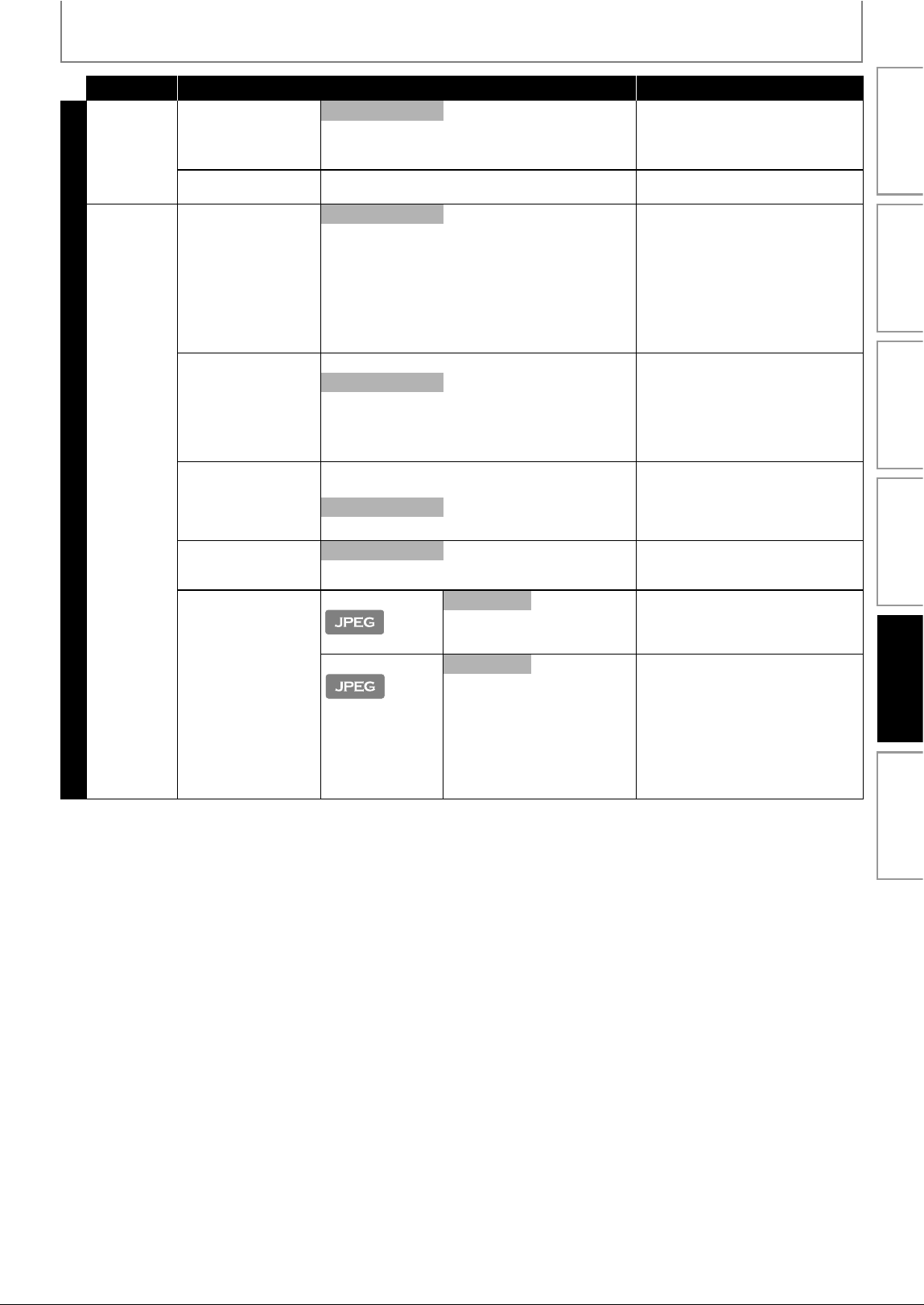
33
LISTA DE CONFIGURACIONES
ES
Categoría Menús/Opciones Descripción
Configuración avanzada
Bloqueo cal.
•Consulte
página 39
para mayor
información.
Nivel de clasificación Todo Configura el nivel de calificación
para la reproducción del disco.
8 [ADULTO]
en
1 [TOLERADO]
Nuevo PIN Configura la nueva contraseña para
la configuración “Bloqueo cal.”.
Otros Icono de Ángulo
Enc. “Enc.”:
El icono ángulo se muestra
automáticamente en la pantalla del TV al
reproducir contenido que tenga
disponible varios ángulos de cámara.
“Apdo.”:
El icono ángulo no se muestra
automáticamente en la pantalla del TV al
reproducir contenido que tenga
disponible varios ángulos de cámara.
Apdo.
Modo de espera
automático
Enc.
Configura en caso de apagar la unidad (al
modo espera) automáticamente después
de 25 minutos sin ninguna acción desde
que se activa el salvapantallas.
• Si el salvapantallas está
desactivado, la unidad se apagará
después de 30 sin ninguna acción.
Apdo.
Brillo del panel frontal Brillo
Atenuación
Configura el brillo de la pantalla del
panel delantero.
Cuando esté seleccionado “Auto”, la
pantalla del panel delantero se atenúa
automáticamente durante la reproducción.
Auto
Salvapantallas
Enc. Configura en caso de activar el
salvapantallas después de 5 minutos
sin ninguna acción en la unidad.
Apdo.
Vista Miniat Interv sec diapos
5sec
Configura la cantidad de tiempo para mostrar
una imagen antes de pasar a la siguiente.
Por ejemplo, seleccione “5sec” para
cambiar la imegen cada 5 segundos.
10sec
Transición sec diapos
Insertar/Cortar
Configura el efecto visual para el modo de
transición de la presentación de diapositivas.
“Insertar/Cortar”:
Las imágenes entrarán y saldrán
abruptamente a medida que avance la
reproducción.
“Apar./Desap. Gradual”:
Las imágenes entrarán de negro y se fundirán
a medida que avance la reproducción.
Apar./Desap. Gradual
Introducción Conexiones
Configuración
Básica
Reproducción Otros
Configuración de
Funciones
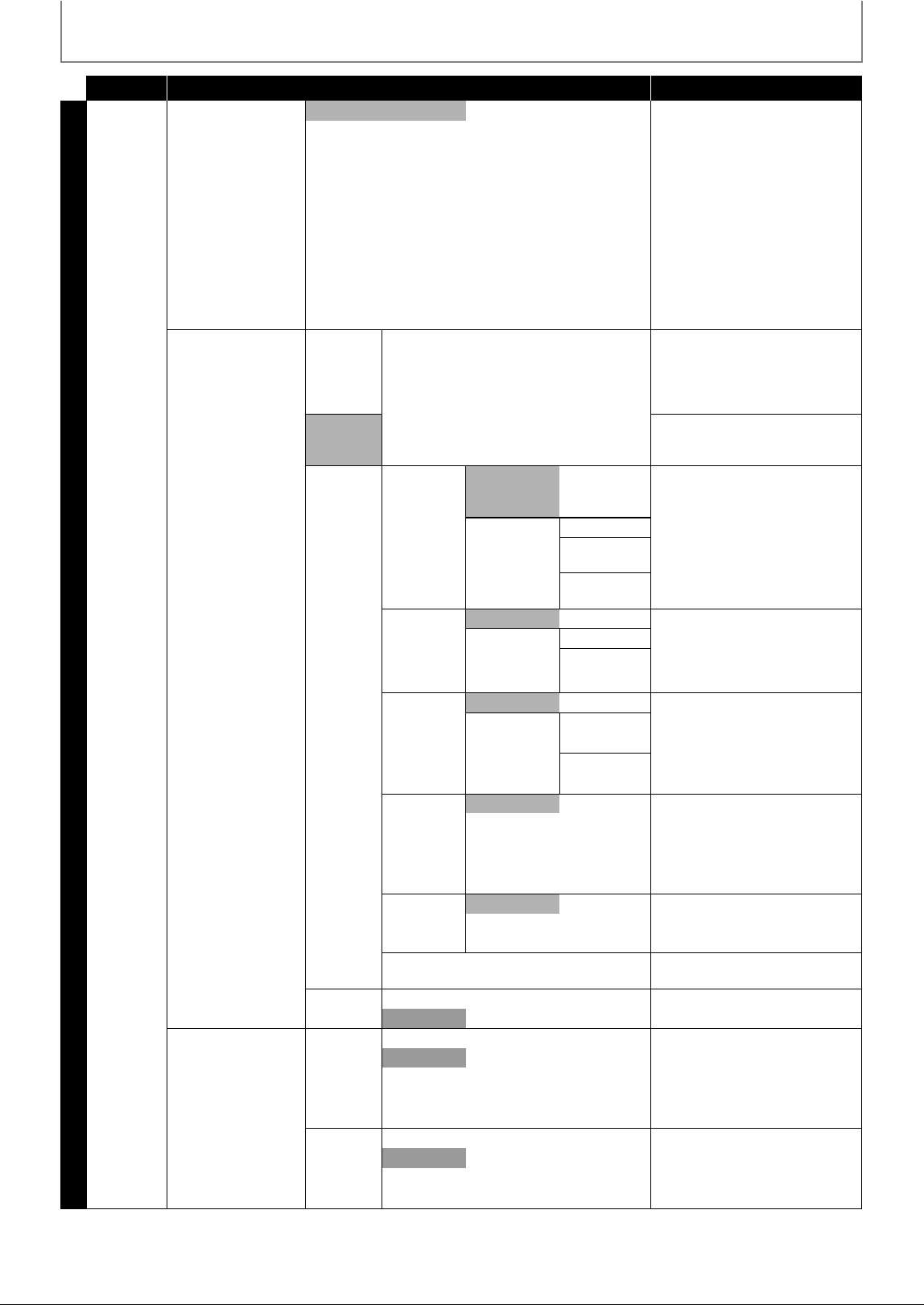
34
LISTA DE CONFIGURACIONES
ES
Categoría Menús/Opciones Descripción
Configuración avanzada
Otros
EasyLink (HDMI CEC)
• Esta característica
está disponible
solamente cuando el
dispositivo de
visualización está
conectado a través
de un cable HDMI, y
cuando admite la
característica
EasyLink (HDMI CEC).
•Consulte página40
para mayor
información.
Enc. Configura en caso de utilizar la
función EasyLink (HDMI CEC). La
función EasyLink (HDMI CEC) le
permite a su televisor marca
PHILIPS EasyLink actuar en
conjunto con esta unidad o vice
versa.
Apdo.
Conexión de Red
Prueba de
Conexión
Realice la prueba de conexión de
la Red. Siempre realice esta
prueba luego de cambiar la
dirección IP o la configuración
DNS.
Habilitar
(Fácil)
Si selecciona “Habilitar (Fácil)”, la
prueba de conexión comenzará
automáticamente.
Habilitar
(Personali-
zado)
Config. de
Dirección IP
Auto(DHCP) Configure la dirección IP.
En la mayoría de los casos, puede
conectarse a Internet sin realizar
cambios a la configuración
predeterminada.
Manual Dirección IP
Máscara de
Subred
Puerta de
Enlace
Configuración
DNS
Auto(DHCP) Establezca la configuración DNS.
En la mayoría de los casos, puede
conectarse a Internet sin realizar
cambios a la configuración
predeterminada.
Manual DNS Primario
DNS
Secundario
Configuración
del Proxy
No Utilizar Configure el servidor proxy.
En la mayoría de los casos, puede
conectarse a Internet sin utilizar
un servidor poxy.
Utilizar Dirección
Proxy
Puerto Proxy
Velocidad
de Conexión
Auto Establezca la velocidad de la
conexión.
En la mayoría de los casos, puede
conectarse a Internet sin realizar
cambios a la configuración
predeterminada.
10BASE Half
10BASE Full
100BASE Half
100BASE Full
Configuración
BD-Live
Permitir Puede restringir los accesos a
Internet cuando se utilizan las
funciones BD-Live.
Permiso limitado
Prohibir
Estatus de Red Puede comprobar el estado actual
de la configuración de la Red.
Deshabilitar
Sí Desactive la conexión a la red.
No
Actualización de
Software
Actualización
de Disco
Sí Configure la reforma del disco.
Puede mejorar la versión firmware
utilizando el disco.
Para descargar la última versión
del firmware, visite nuestro sitio
web www.philips.com/support.
No
Actualización
de Red
Sí Configure la actualización de la
red.
Puede mejorar la versión del
programa conectando la unidad a
la Internet.
No
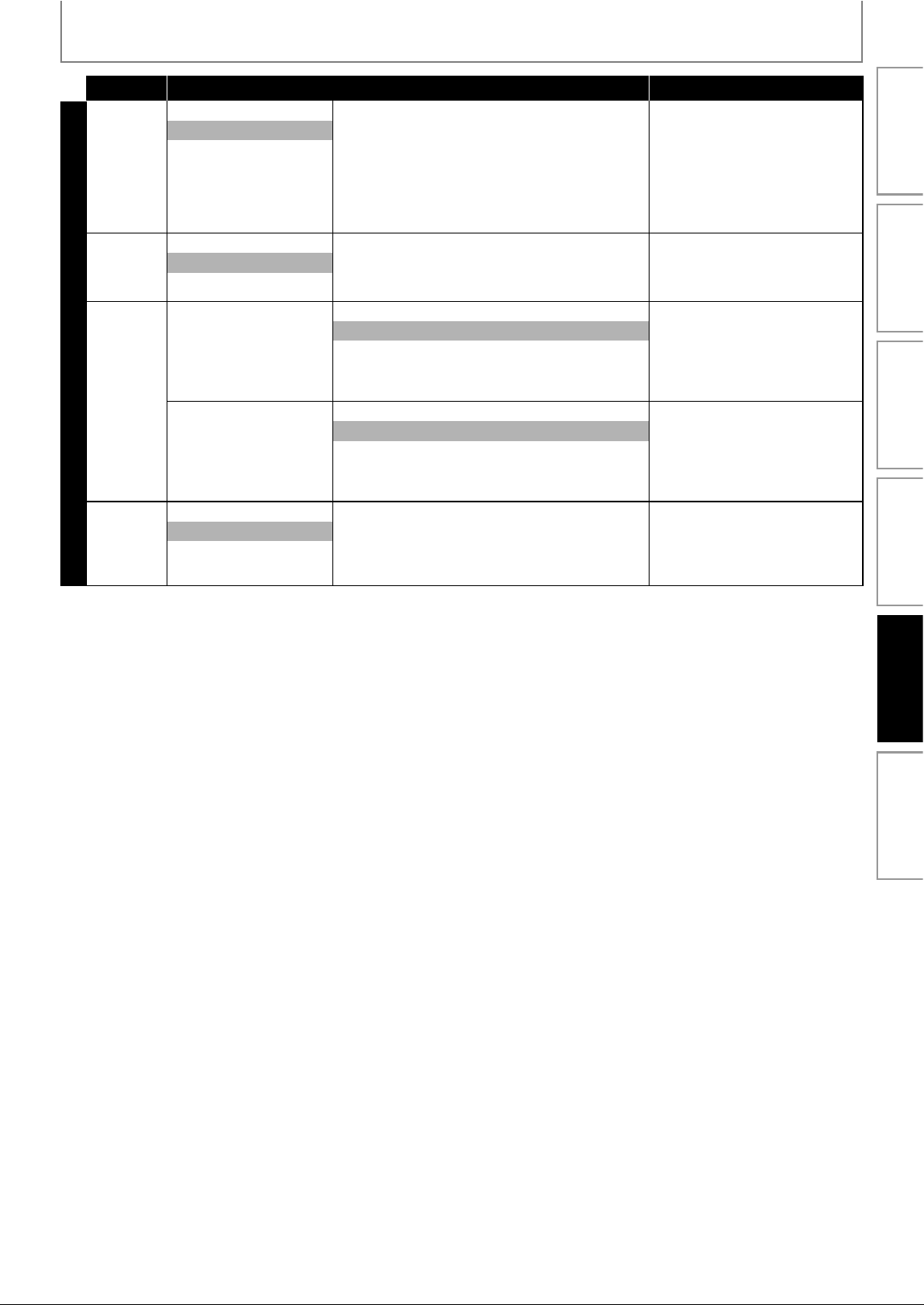
35
LISTA DE CONFIGURACIONES
ES
Categoría Menús/Opciones Descripción
Ajustes predet
Parámetros
Sí “Sí”:
Reconfigure todos los parámetros
a los predeterminados por fábrica,
a excepción de “Bloqueo cal.” y
“Conexión de Red”, en
“Parámetros”.
“No”:
No realiza la inicialización.
No
Formato
Tarjeta SD
Sí “Sí”:
Reformatee la tarjeta de memoria.
“No”:
No realiza la inicialización.
No
Almacena-
miento local
Reproductor Sí “Sí”:
Reformatee el almacenamiento
local (Reproductor) utilizado para
el disco BD-Java.
“No”:
No realiza la inicialización.
No
Tarjeta SD Sí “Sí”:
Reformatee el almacenamiento
local (tarjeta de memoria) utilizado
para el disco BD-Java.
“No”:
No realiza la inicialización.
No
Configuración
de Red
Sí “Sí”:
Inicialización de las
configuraciones de red.
“No”:
No realiza la inicialización.
No
Introducción Conexiones
Configuración
Básica
Reproducción Otros
Configuración de
Funciones
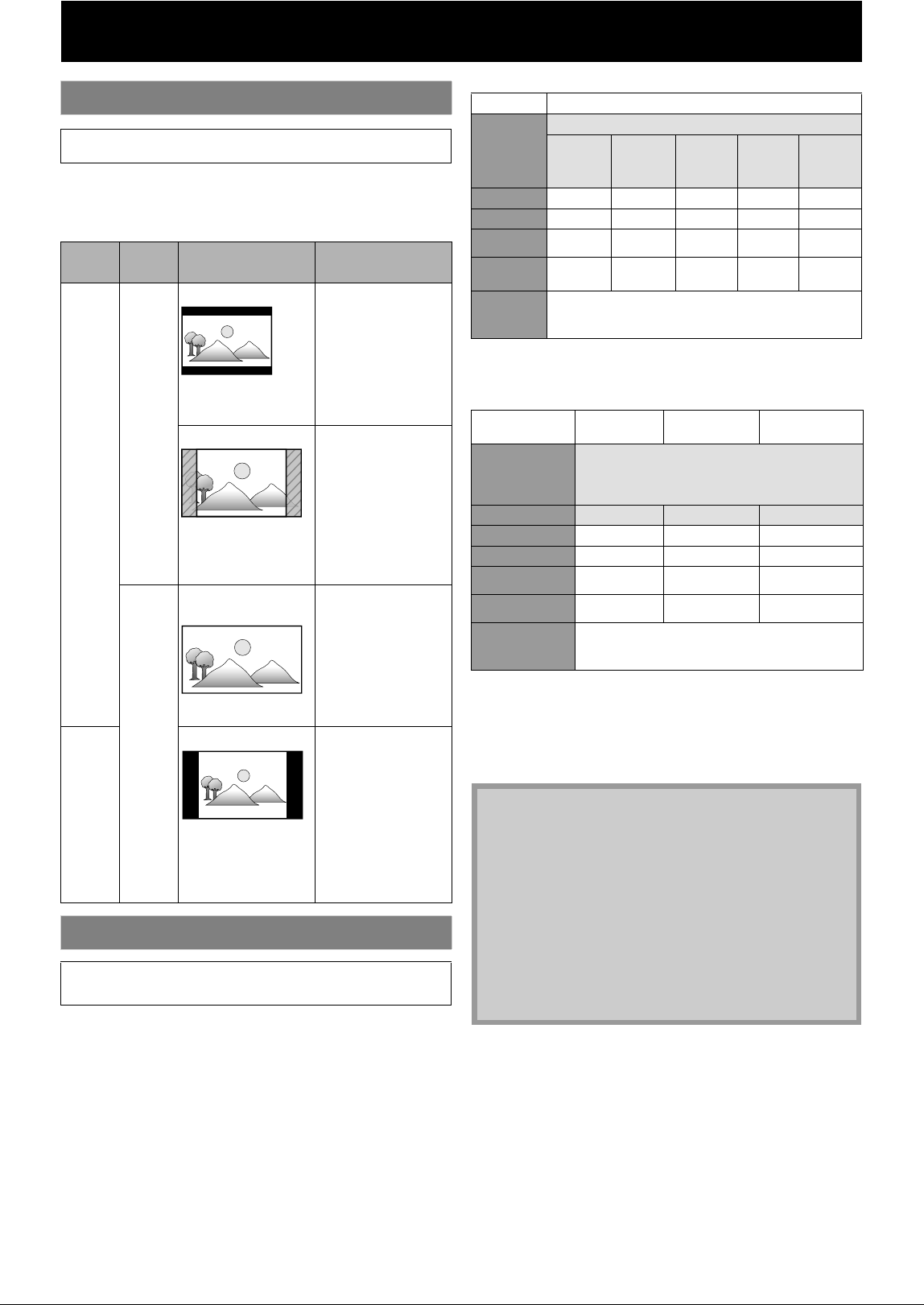
ES36
CONFIGURACIONES
Utilice esta función para ajustar la proporción de aspecto de la
fuente de vídeo que sea diferente de la proporción de su TV para
que se ajuste al monitor de su TV sin distorsionar la imagen. Las
descripciones de cada configuración son las siguientes:
Configura la resolución de la señal del vídeo que se da
como salida desde el HDMI OUT.
Puede seleccionar la “Resolución de video HDMI” deseada
de entre las configuraciones enumeradas a continuación:
“Auto”,“480p”,“720p”,“1080i”,“1080p”
• Cuando haga una selección, el monitor de TV se apaga
temporalmente y después vuelve de nuevo. Si no lo
hace, presione [HDMI] para cambiar la resolución o
presione y mantenga presionado [B (REPRODUCIR)] en
panel delantero durante 5 segundos para cambiar la
configuración de nuevo a su predeterminada.
Resolución de salida actual por medios:
(*1)
Para dar salida al video en 24 Hz, el dispositivo de visualización
conectado debe soportar una salida de 24 Hz, y “HDMI 1080p/24” debe
sestar configurado en “Auto”. De lo contrario, se dará salida a la imagen
en 60 Hz.
• Cuando el cable HDMI está conectado, sólo estarán
disponibles “480i” “Resolución de video HDMI” y la
resolución seleccionada en “Salida de componentes”.
• La salida de vídeo compuesta (VIDEO OUT) sólo puede
dar salida a 480i/60.
Forma del TV
INICIO
A
“Parámetros”
A
“Configuración
avanzada”
A
“Salida
de video”
A
“Formato del
televisor”
Fuente
de vídeo
Su TV Opción Descripción
16:9
4:3
4:3 Normal
Para disfrutar de una
imagen de 16:9 en un
monitor de 4:3:
La imagen de 16:9
se reduce hasta que
ambos lados de la
imagen entran en
el TV de 4:3.
4:3 Ajuste
Para disfrutar de una
imagen de 16:9 en
un monitor de 4:3:
Ambos lados de la
imagen se recortan
para que entre en el TV
de 4:3 sin distorsionar
la proporción de
aspecto de la imagen.
16:9
Pantalla
panorámica 16:9
Para disfrutar de una
imagen de 16:9 en
un monitor de 16:9:
Seleccione esta
configuración cuando
quiera disfrutar una
imagen de 16:9 en un
TV de 16:9.
4:3
16:9 Img. Compr.
Para disfrutar de una
imagen de 4:3 en un
monitor de 16:9:
Utilice esta
configuración para
mostrar una imagen
de 4:3 en el TV de 16:9
sin distorsionar la
proporción de aspecto
de la imagen.
Resolución de Vídeo HDMI
INICIO
A
“Parámetros”
A
“Configuración
avanzada”
A
“Salida
de video”
A
“Video
HDMI”
A
“Resolución
de video
HDMI”
Medios BD
Configuración
en la fuente
“Resolución
de video
HDMI”
Fuente
480i/60
720p/60 1080i/60 720p/24 1080p/24
480p
480p/60 480p/60 480p/60 480p/60 480p/60
720p 720p/60 720p/60 720p/60 720p/60 720p/60
1080i 1080i/60 1080i/60 1080i/60 1080i/60 1080i/60
1080p 1080p/60 1080p/60 1080p/60 1080p/60
1080p/24
o 60
(*1)
Auto
La resolución más alta que admite su dispositivo de
visualización entrará en funcionamiento
automáticamente.
Medios DVD
Visualización de
fotos
Visualización
sólo de OSD
Configuración en
la fuente
“Resolución de
video HDMI”
Fuente
480i/60
480p
480p/60 480p/60 480p/60
720p 720p/60 720p/60 720p/60
1080i 1080i/60 1080i/60 1080i/60
1080p 1080p/60 1080p/60 1080p/60
Auto
La resolución más alta que admite su dispositivo
de visualización entrará en funcionamiento
automáticamente.
Nota
• La resolución seleccionada también tiene que ser
admitida por su dispositivo de visualización.
• Si su TV y la unidad están conectados por cable DVI y
si selecciona “Auto”, “480p” entrará en efecto
automáticamente.
• Si presiona [B (REPRODUCIR)] en el panel
delantero durante 5 segundos cambia la
configuración de nuevo a su predeterminada. (La
configuración “Salida de componentes” también se
reconfigurará a su predeterminada (480i).)
• Consulte también el manual de su TV.
37
CONFIGURACIONES
ES
Consulte la tabla a continuación para ver qué configuración debe utilizar.
*1
) Únicamente está decodificada la subclasificación independiente.
*2
) Únicamente está decodificada la subclasificación Dolby Digital.
*3
) Únicamente está decodificada la subclasificación núcleo.
• Al reproducir BD-vídeos que contengan sólo el sonido principal, la salida de sonido será la misma que en el caso de
“Sólo audio princip” incluso si el “Audio disco Blu-ray” está configurado a “Salid audio comb”.
Audio HDMI
INICIO A “Parámetros” A “Configuración avanzada” A “Audio” A “Audio HDMI”
“Audio HDMI”
configuración A
“HDMI normal” “PCM” “Apdo.”
“Audio disco Blu-ray”
configuración A
“Sólo audio
princip”
“Salid audio
comb”
“Sólo audio
princip”
“Salid audio
comb”
Sin reparar
en
Medios
ª
Fuente de audio
ª
El formato de audio pueden darse salida dependiendo de la compatibilidad del
dispositivo conectado.
BD-vídeo
Dolby Digital
Dolby Digital
o
PCM
o
Mudo
Dolby Digital
o
PCM
o
Mudo
PCM
o
Mudo
PCM
o
Mudo Mudo
Dolby Digital Plus
Dolby Digital Plus
o
Dolby Digital
o
PCM
*1
o
Mudo
Dolby Digital
o
PCM
*1
o
Mudo
PCM
*1
o
Mudo
PCM
*1
o
Mudo Mudo
Dolby TrueHD
Dolby TrueHD
o
Dolby Digital
o
PCM
*2
o
Mudo
Dolby Digital
o
PCM
*2
o
Mudo
PCM
*2
o
Mudo
PCM
*2
o
Mudo Mudo
DTS
DTS
o
PCM
o
Mudo
DTS
o
PCM
o
Mudo
PCM
o
Mudo
PCM
o
Mudo Mudo
DTS-HD
DTS-HD
o
DTS
o
PCM
*3
o
Mudo
DTS
o
PCM
*3
o
Mudo
PCM
*3
o
Mudo
PCM
*3
o
Mudo Mudo
LPCM
PCM
o
Mudo
PCM
o
Mudo
PCM
o
Mudo
PCM
o
Mudo Mudo
DVD-vídeo
Dolby Digital Dolby Digital, PCM o Mudo PCM o Mudo Mudo
DTS DTS, PCM o Mudo PCM o Mudo Mudo
LPCM 2 canales PCM o Mudo 2 canales PCM o Mudo Mudo
CD de audio PCM 2 canales PCM o Mudo 2 canales PCM o Mudo Mudo
DTS-CD DTS DTS, PCM o Mudo PCM o Mudo Mudo
Introducción Conexiones
Configuración
Básica
Reproducción Otros
Configuración de
Funciones
38
CONFIGURACIONES
ES
Consulte la tabla a continuación para ver qué configuración debe utilizar.
*1
) Únicamente está decodificada la subclasificación independiente.
*2
) Únicamente está decodificada la subclasificación Dolby Digital.
*3
) Únicamente está decodificada la subclasificación núcleo.
• Al reproducir BD-vídeos que contengan sólo el sonido principal, la salida de sonido será la misma que en el caso de
“Sólo audio princip” incluso si el “Audio disco Blu-ray” está configurado a “Salid audio comb”.
Salida digital
INICIO A “Parámetros” A “Configuración avanzada” A “Audio” A “Salida digital”
“Salida digital”
configuración A
“Flujo de bits” “PCM”
“Audio disco Blu-ray”
configuración
A
“Sólo audio princip” “Salid audio comb” “Sólo audio princip” “Salid audio comb”
Medios
ª
Fuente de audio
ª
BD-vídeo
Dolby Digital
Dolby Digital Dolby Digital DownMix PCM DownMix PCM
Dolby Digital Plus
*1
Dolby Digital Dolby Digital DownMix PCM DownMix PCM
Dolby TrueHD
*2
Dolby Digital Dolby Digital DownMix PCM DownMix PCM
DTS
DTS DTS DownMix PCM DownMix PCM
DTS-HD
*3
DTS DTS DownMix PCM DownMix PCM
LPCM
DownMix PCM DownMix PCM DownMix PCM DownMix PCM
DVD-vídeo
Dolby Digital Dolby Digital
DownMix PCM
DTS DTS
DownMix PCM
LPCM 2 canales PCM
2 canales PCM
CD de audio PCM 2 canales PCM
2 canales PCM
DTS-CD DTS DTS DownMix PCM
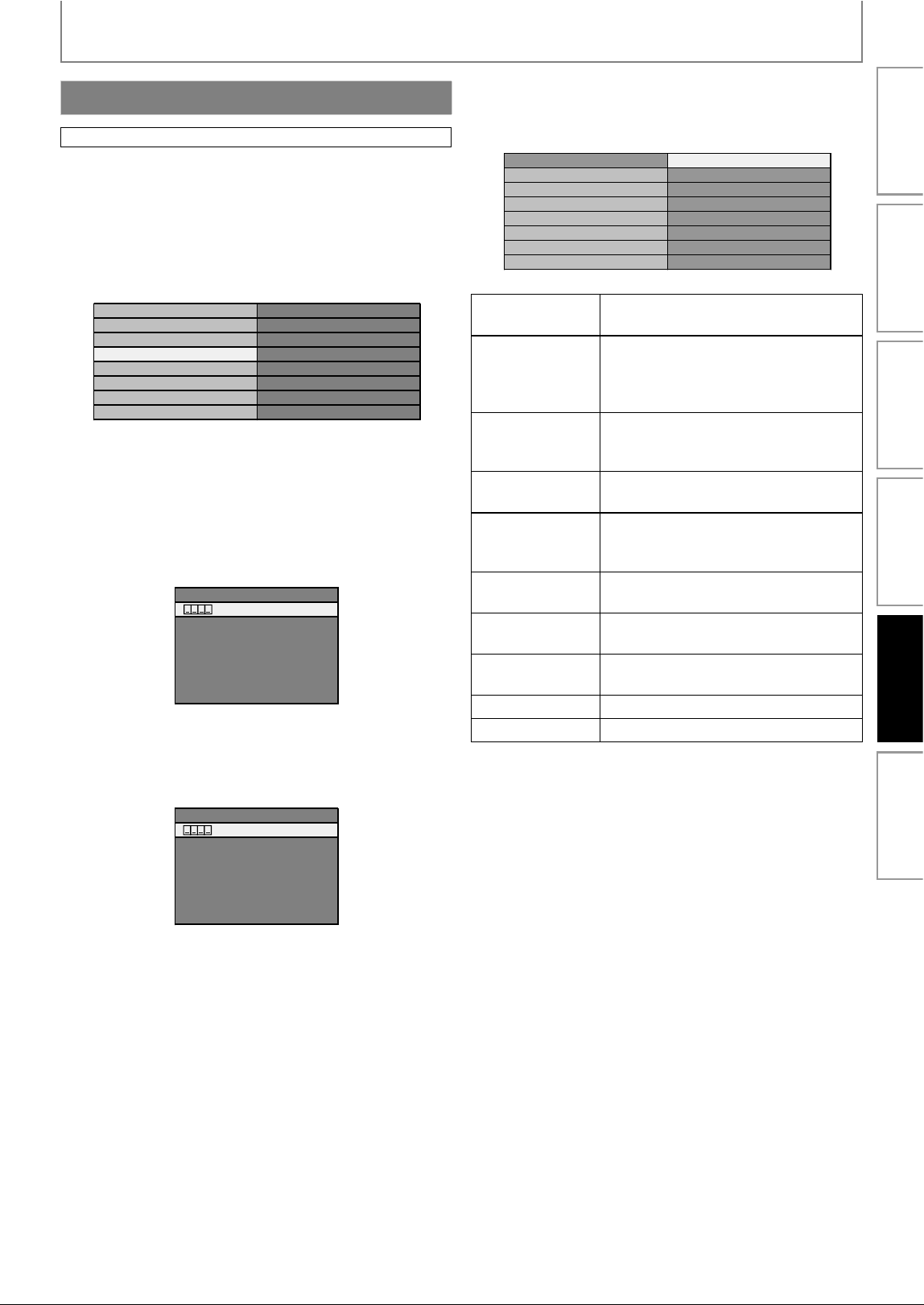
39
CONFIGURACIONES
ES
Algunos BD-vídeos o DVD-vídeos incluyen un nivel de bloqueo
por clasificación. La reproducción se detendrá si la calificación
excede los niveles que usted ha configurado y requerirá que
introduzca una contraseña antes de que el disco se reproduzca.
Esta función evita que sus hijos vean material inapropiado.
1) Con “Bloqueo cal.” seleccionado en el menú
“Configuración avanzada”, presione [OK].
2) Si no se ha configurado aún el código PIN, vaya al
paso 2-a).
Si ya se ha configurado el código PIN, vaya al paso 2-b).
Si desea cambiar el código PIN, vaya al paso 2-c).
Si ha olvidado el código PIN, vaya al paso 2-d).
2-a) Ingrese el código PIN de 4 dígitos utilizando
[los botones numéricos].
• No puede utilizarse “4737”.
•Pulse [RED] para volver a la pantalla anterior.
2-b) Ingrese el código PIN de 4 dígitos utilizando
[los botones numéricos].
2-c) Siga el paso 2-b). Seleccione “Nuevo PIN”, luego
pulse [OK]. Ingrese el nuevo código PIN.
2-d) Ingrese “4737”. Ahora están aprobados el código
PIN actual y las configuraciones “Bloqueo cal.”.
Siga los pasos 1) y 2-a) para crear un código PIN
nuevo.
3) Después de introducir el código PIN, aparece “Nivel
de clasificación”. (De lo contrario, utilice[K / L] para
resaltar “Nivel de clasificación”).Seleccione el nivel
deseado de calificación y luego presione [OK].
Para cancelar el bloqueo por clasificación
temporalmente
Algunos discos permiten que usted cancele el bloqueo por
clasificación temporalmente. Con esos discos, el mensaje
que verá a continuación aparecerá cuando intente
reproducirlos.
“Ingrese su PIN para desbloquear el contenido.”
Siga las instrucciones que aparecen en la pantalla de su TV
para cancelar el bloqueo por clasificación. Después de
introducir el código PIN, aparece “Nivel de clasificación”.
Seleccione el nivel deseado de calificación y luego
presione [OK].
Bloqueo por Clasificación
INICIO
A
“Parámetros”
A
“Configuración avanzada”
A
“Bloqueo cal.”
Idioma
Salida de video
Audio
Bloqueo cal.
Nivel de clasificación
Nuevo PIN
Otros
Ingrese su nuevo PIN.
Ingrese su PIN.
EXPLICACIÓN DE LAS
CALIFICACIONES
Todo • El control de bloqueo por
clasificación se encuentra inactivo;
se pueden reproducir todos los
discos.
8 [ADULTO] • Pueden reproducirse softwares de
DVD de cualquier clasificación
(adultos/general/niños).
7•[NC-17] No se permite a menores de
17 años.
6•[R] Restringido; los menores de 17
años necesitan la compañía de un
padre o tutor adulto.
5•[PGR] Se recomienda la presencia de
los padres.
4•[PG13] No es apropiado para niños
menores de 13 años.
3•[PG] Se sugiere la presencia de los
padres.
2•[G] Público general.
1 [TOLERADO] • Apta para niños.
Nivel de clasificación
Todo
8 [ADULTO]
7
6
5
4
3
2
Nuevo PIN
Introducción Conexiones
Configuración
Básica
Reproducción Otros
Configuración de
Funciones
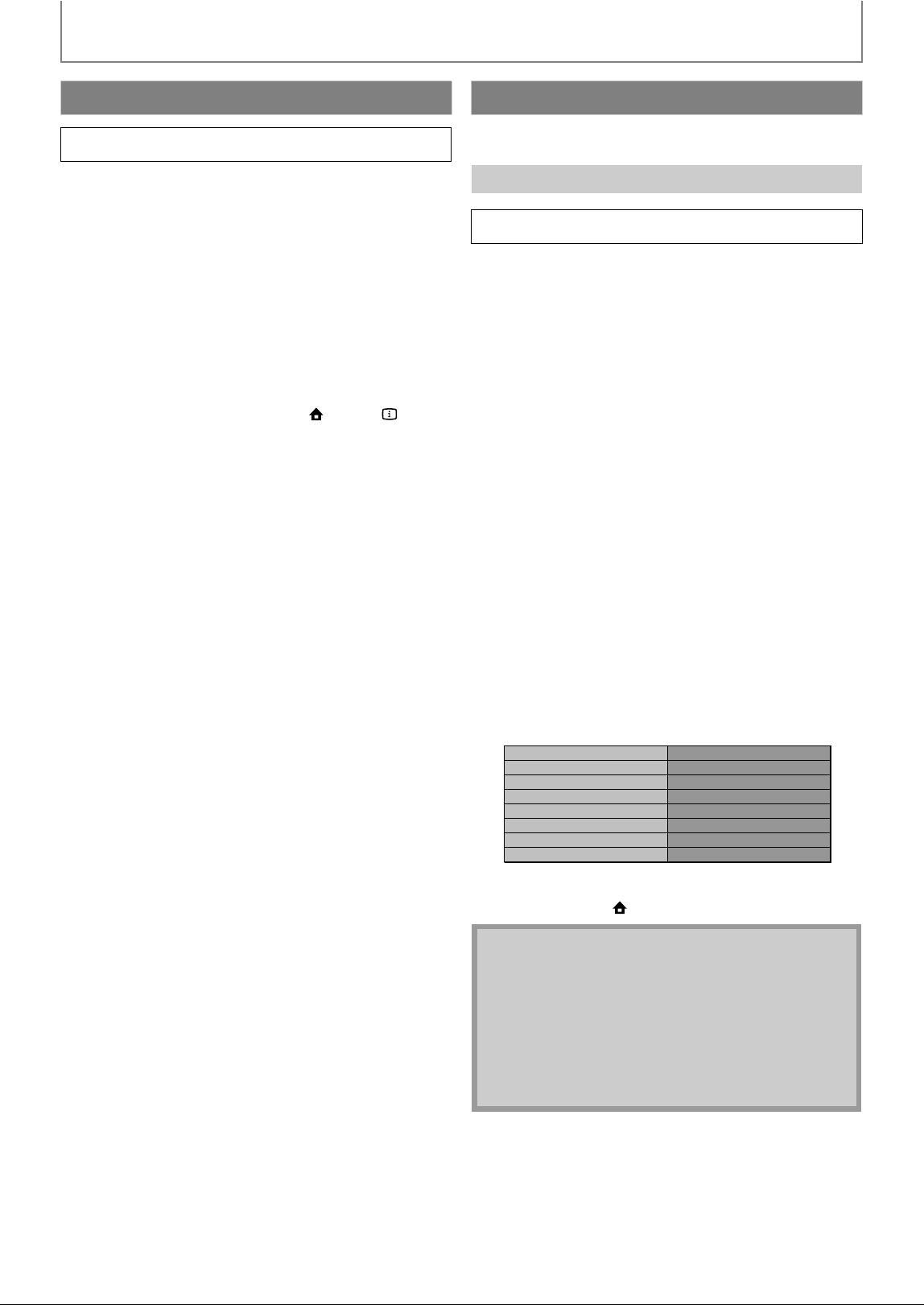
40
CONFIGURACIONES
ES
La función EasyLink (HDMI CEC) permite a su TV (limitado a
la marca de TV de PHILIPS EasyLink) actuar conjuntamente
con esta unidad o vice versa.
Cuando “EasyLink (HDMI CEC)” está configurado a “Enc.”,
estarán disponibles las siguientes funciones.
Reproducción de un solo toque
Cuando esta unidad está encendida, el TV también se
enciende y se seleccionará automáticamente el canal de
entrada externa correspondiente. El canal de entrada
externa correspondiente puede seleccionarse además
en su TV automáticamente cuando
presiona [REPRODUCIR B], [ANT. S], [SIG. T],
[los botones numéricos], [INICIO ], [INFO ],
[TOP MENU], o [DISC MENU / POP-UP MENU] cuando
está encendida la unidad.
Espera
Cuando presiona y mantiene presionado
[ESPERA-ACTIVIDAD Q] durante más de 2 segundos,
apaga la alimentación del TV primero y luego apaga la
alimentación de esta unidad también.
Información del sistema
Conseguir y configurar el idioma de menú
La unidad reconoce el idioma de OSD configurado para
el TV y configura automáticamente el mismo idioma
como idioma de menú del reproductor (idioma de
menú OSD) para esta unidad. Consulte “Menú
Reproduc.” en página 30 para ver los idiomas
disponibles.
• Esta característica está disponible solamente cuando se
selecciona “Auto” en el “Menú Reproduc.” en el menú de
configuración.
Realice los ajustes de conexión a la red para utilizar la
función BD-Live con un disco BD-Live.
Luego de determinar la configuración de dirección IP/DNS,
o cuando está conectado un cable LAN, realice siempre la
prueba de conexión a fin de comprobar que la conexión
haya sido efectuada correctamente.
1) Utilice [K / L] para seleccionar “Parámetros” en el
menú de inicio y luego presione [OK].
2) Utilice [K / L] para seleccionar “Configuración
avanzada” y luego presione [OK].
3) Utilice [K / L] para seleccionar “Otros” y luego
presione [OK].
4) Utilice [K / L] para seleccionar “Conexión de Red” y
luego presione [OK].
5) Utilice [K / L] para seleccionar “Prueba de
Conexión” y luego presione [OK].
La prueba de conexión comenzará automáticamente y el
resultado de ésta aparecerá momentos después de que la
prueba finalice.
• “Comprobando...” : La prueba está en progreso.
• “Prueba superada” : La prueba de conexión se ha
completado satisfactoriamente.
• “Falla” : Falló la prueba de conexión. Compruebe las
configuraciones de conexión.
Pulse [OK] para acceder a la lista de pantalla de
confirmación de estado de la red.
6) Presione [OK] para regresar a la pantalla anterior, o
presione [INICIO ] para regresar al menú de inicio.
EasyLink (HDMI CEC)
INICIO
A
“Parámetros”
A
“Configuración
avanzada”
A
“Otros”
A
“EasyLink
(HDMI CEC)”
Conexión de la Red
Prueba de Conexión
INICIO
A
“Parámetros”
A
“Configuración
avanzada”
A
“Otros”
A
“Conexión
de Red”
A
“Prueba de
Conexión”
Nota
• Si se confirma la prueba de conexión, usted puede
disfrutar de las funciones BD-Live utilizando Internet,
sin establecer configuraciones adicionales.
• Si falla la prueba de conexión, puede necesitar
modificar las configuraciones de la dirección MAC de
su router. Puede verificar la dirección MAC de esta
unidad en la pantalla “Estatus de Red”. (consulte la
página 43).
***.***.***.***
***.***.***.***
***.***.***.***
***.***.***.***
***.***.***.***
Dirección IP
Máscara de Subred
Puerta de Enlace
DNS Primario
DNS Secundario
Luego presione 'OK'.
41
CONFIGURACIONES
ES
Las configuraciones de red están determinadas
inicialmente de la siguiente manera.
(En la mayoría de los casos, puede conectarse a Internet sin
realizar cambios a las configuraciones predeterminadas.)
Si desea reestablecer los parámetros de red a
predeterminados como se hizo anteriormente (excepto
por “Configuración BD-Live”), prosiga de como se indica a
continuación.
1) Siga los pasos del 1) al 4) en “Prueba de Conexión”
en las página 40.
2) Utilice [K / L] para seleccionar “Habilitar (Fácil)” y
luego presione [OK].
• La unidad comenzará la prueba de conexión
automáticamente y el resultado aparecerá
inmediatamente después de que la prueba finalice.
• Una vez que finalice la prueba de conexión, pulse
[OK] para acceder a la pantalla de confirmación de
estado de la red.
3) Presione [OK] para activar las configuraciones de
red y configure automáticamente la conexión de
red. [INICIO ] para volver al menú de inicio.
En los siguientes casos, seleccione “Habilitar (Personalizado)”
para establecer cada ajuste según se lo requiera.
- Cuando falló la prueba de conexión con la
configuración de “Habilitar (Fácil)”.
- Cuando su proveedor local de servicios de internet le
enseñe a realizar los ajustes específicos de
conformidad con el entorno de su red.
• Config. de Dirección IP / Configuración DNS
1) Siga los pasos del 1) al 4) en “Prueba de Conexión”
en las página 40.
2) Utilice [K / L] para seleccionar “Habilitar
(Personalizado)” y luego presione [OK].
3) Utilice [K / L] para seleccionar “Config. de Dirección
IP” y luego presione [OK].
4) Utilice [K / L] para seleccionar la configuración
deseada y después presione [OK].
Si selecciona “Manual”, siga la siguiente instrucción
para configurar la dirección IP y el DNS.
4-a) Aparecerá la pantalla de configuración de la
dirección IP. Ingrese la dirección IP, máscara de
subred y puerta de enlace con los botones del
cursor y numéricos.
• Ingrese la dirección IP numérica luego de
verificar las especificaciones de su router.
• Si la dirección IP numérica es desconocida,
verifique el número de la dirección IP de otros
dispositivos. (por ej.: una computadora
conectada a través de un cable LAN) y asigne un
número diferente de aquellos de los demás
dispositivos.
Luego de que ingrese todos los datos correctamente,
presione [OK] para ir a la pantalla de configuración
DNS.
4-b) Aparecerá la pantalla de configuración DNS.
Ingrese el DNS principal y secundario con los
botones del cursor y numéricos.
• Ingrese los números que su proveedor de
Internet le ha otorgado.
• Si el número es desconocido, compruebe el
número de otros dispositvos (por ej.: una
computadora conectada a través de un cable
LAN) y asigne el mismo número.
4-c) Luego de ingresar todos los datos correctamente,
presione [OK].
• Se visualizará un mensaje de confirmación.
Seleccione “Sí” para completar las
configuraciones.
5) Presione [BACK U] para regresar a la pantalla
anterior, o presione [INICIO ] para regresar al
menú de inicio.
Habilitar (Fácil)
INICIO
A
“Parámetros”
A
“Configuración
avanzada”
A
“Otros”
A
“Conexión
de Red”
A
“Habilitar
(Fácil)”
- Config. de Dirección IP Auto(DHCP)
- Configuración DNS Auto(DHCP)
- Configuración del Proxy No Utilizar
- Velocidad de Conexión Auto
- Configuración BD-Live Permitir
Nota
• La configuración de “Configuración BD-Live” no se
reestablecerá a la predeterminada, aún si sigue el
procedimiento.
Habilitar (Personalizado)
INICIO
A
“Parámetros”
A
“Configuración
avanzada”
A
“Otros”
A
“Conexión
de Red”
A
“Habilitar
(Personali-
zado)”
“Auto(DHCP)” : Si su router tiene la función de servidor DHCP,
seleccione “Auto(DHCP)”.
“Manual” : Si su router no tiene la función de servidor DHCP,
seleccione “Manual”.
Config. de Dirección IP
Dirección IP
Máscara de Subred
Puerta de Enlace
Borrar Aceptar
Configuración DNS
DNS Primario
DNS Secundario
Borrar
Aceptar
***.***.***.***
***.***.***.***
***.***.***.***
***.***.***.***
***.***.***.***
Dirección IP
Máscara de Subred
Puerta de Enlace
DNS Primario
DNS Secundario
¿Está OK la configuración?
Sí
No
Introducción Conexiones
Configuración
Básica
Reproducción Otros
Configuración de
Funciones
42
CONFIGURACIONES
ES
• Configuración del Proxy
1) Siga los pasos 1) a 4) de “Prueba de Conexión” en las
página 40.
2) Utilice [K / L] para seleccionar “Habilitar
(Personalizado)” y luego presione [OK].
3) Utilice [K / L] para seleccionar “Configuración del
Proxy” y luego presione [OK].
4) Utilice [K / L] para seleccionar la configuración
deseada y después presione [OK].
• Seleccione “No Utilizar” para ver las configuraciones
predeterminadas.
• Si necesita cambiar la configuración del proxy para
establecer la dirección y el puerto designados de este
último, según le enseñó su proveedor de servicios de
Internet, seleccione “Utilizar”.
Si selecciona “Utilizar”, siga la siguiente instrucción
para configurar la dirección del proxy y el puerto proxy.
4-a) Aparecerá la pantalla de configuración de la
dirección de proxy. Ingrese la dirección de Proxy.
• Se visualizará la pantalla del teclado.
Luego de que ingrese todos los datos correctamente,
presione [YELLOW] para ir a la pantalla de
configuración del puerto Proxy.
4-b) Aparecerá la pantalla de configuración del puerto
Proxy. Ingrese el número del puerto Proxy con los
botones del numéricos.
4-c) Luego de ingresar todos los datos correctamente,
presione [YELLOW].
• Se visualizará un mensaje de confirmación.
Seleccione “Sí” para completar las
configuraciones.
5) Presione [BACK U] para regresar a la pantalla
anterior, o presione [INICIO ] para regresar al
menú de inicio.
Nota
• El rango de número de entrada es de entre 0 y 255.
• Si ingresa un número superior a 255, el número
quedará automáticamente en 255.
• Los números ingresados manualmente se guardarán
aun si ha cambiado la configuración a “Auto(DHCP)”.
• Cuando ingrese un número incorrecto, presione
[RED]
para cancelar la acción. (el número volverá a “0”).
• Si desea ingresar un número de 1 ó 2 dígitos en una
celda, presione [B] para avanzar a la próxima celda.
• Si la dirección IP ingresada o el número
predeterminado de puerta de enlace o DNS principal
es el mismo que el de la configuración
predeterminada, la configuración de la dirección IP
se determinará en “Auto(DHCP)”. (El número
ingresado manualmente será guardado).
• Cuando se determine la configuración de la dirección
IP en “Manual”, la configuración de la configuración
DNS será automáticamente “Manual” y cuando la
configuración de la dirección IP se determine en
“Auto(DHCP)”, puede seleccionar “Auto(DHCP)” o
bien “Manual” para realizar la configuración de DNS.
[
K
/
L
/
s
/
B
]
:Mueva el resaltado.
[los botones numéricos] : Ingrese el número.
[OK] : Ingrese el número/la palabra
seleccionado.
*[RED] : Apruebe el número o la palabra
ingresados.
[GREEN] : Apruebe todos los números o palabras
ingresados.
[BLUE] : ¿Alternar entre abc? ¿ABC? @!?
*[YELLOW] : Establezca el número o la palabra
ingresada.
* Se pueden utilizar los botones en otros parámetros de red.
1
a
k
u
2
b
l
v
3
c
m
w
4
d
n
x
5
e
o
y
6
f
p
z
7
g
q
.
8
h
r
-
9
i
s
_
0
j
t
OK
********
Configuración del Proxy
Dirección Proxy
Borrar Todo Borrar Aceptara/A/@
Nota
• El rango del número de entrada para el número del
puerto es de entre 0 y 65535. (Si ingresa un número
mayor que 65535, se considerará igual que éste.)
• Para el puerto proxy, los puertos seleccionados
pueden estar bloqueados y no poder utilizarse según
cuál sea el entorno de conexión.
• Si la dirección del Proxy se ingresa en blanco
solamente, la configuración del servidor Proxy se
determianrá en “No Utilizar”.
0
Configuración del Proxy
Puerto Proxy
Borrar Aceptar
***************
*****
Dirección Proxy
Puerto Proxy
¿Está OK la configuración?
S
í
No
43
CONFIGURACIONES
ES
• Velocidad de Conexión
Puede determinar la velocidad de conexión a su
discreción. (La configuración predeterminada es “Auto”).
1) Siga los pasos 1) a 4) de “Prueba de Conexión” en las
página 40.
2) Utilice [K / L] para seleccionar “Habilitar
(Personalizado)” y luego presione [OK].
3) Utilice [K / L] para seleccionar “Velocidad de
Conexión” y luego presione [OK].
4) Utilice [K / L] para seleccionar la configuración
deseada y después presione [OK].
“Auto”:
Determine la velocidad de conexión adecuada
automáticamente, según cuál sea su entorno de red.
“10BASE Half”:
Establezca la velocidad de la conexión en “10BASE Half”.
“10BASE Full”:
Establezca la velocidad de la conexión en “10BASE Full”.
“100BASE Half”:
Establezca la velocidad de la conexión en “100BASE Half”.
“100BASE Full”:
Establezca la velocidad de la conexión en “100BASE Full”.
5) Presione [BACK U] para regresar a la pantalla
anterior, o presione [INICIO ] para regresar al
menú de inicio.
• Configuración BD-Live
Puede limitar el acceso a Internet desde las funciones de
BD-Live. (La configuración predeterminada es “Permitir”.)
1) Siga los pasos 1) a 4) de “Prueba de Conexión” en las
página 40.
2) Utilice [K / L] para seleccionar “Habilitar
(Personalizado)” y luego presione [OK].
3) Utilice [
K
/
L
] para seleccionar “Configuración
BD-Live” y luego presione [OK].
4) Utilice [K / L] para seleccionar la configuración
deseada y después presione [OK].
“Permitir”:
Se permite el acceso a Internet desde todas los
contenidos de BD-Live.
“Permiso limitado”:
Se permite el acceso a Internet solamente para los
contenidos BD-Live que tengan certificados de
contenido del propietario. Se prohíbe el acceso a
Internet sin los certificados.
“Prohibir”:
Se prohíbe el acceso a Internet desde todos los
contenidos de BD-Live.
5) Presione [BACK U] para regresar a la pantalla
anterior, o presione [INICIO ] para regresar al
menú de inicio.
• Estatus de Red
Puede verificar el estado de los parámetros de red.
1) Siga los pasos 1) a 4) de “Prueba de Conexión” en las
página 40.
2) Utilice [K / L] para seleccionar “Habilitar
(Personalizado)” y luego presione [OK].
3) Utilice [K / L] para seleccionar “Estatus de Red” y
luego presione [OK].
• Se visualizará la Lista de parámetros de red.
4) Presione [BACK U] para regresar a la pantalla
anterior, o presione [INICIO ] para regresar al
menú de inicio.
Desactive todas las configuraciones y la conexión de red.
1) Siga los pasos 1) a 4) de “Prueba de Conexión” en las
página 40.
2) Utilice [K / L] para seleccionar “Deshabilitar” y
luego presione [OK].
3) Utilice [K / L] para seleccionar “Sí” y luego presione
[OK].
4) Presione [BACK U] para regresar a la pantalla
anterior, o presione [INICIO ] para regresar al
menú de inicio.
Nota
• Elija una velocidad de conexión según cuál sea su
entorno de red.
• La conexión de red se puede inhabilitar según el
dispositivo, cuando se modifican las configuraciones.
Deshabilitar
INICIO
A
“Parámetros”
A
“Configuración
avanzada”
A
“Otros”
A
“Conexión
de Red”
A
“Deshabilitar”
Nota
• La conexión de red puede reactivarse configurando
la conexión de red en “Habilitar (Fácil)” o “Habilitar
(Personalizado)”.
Introducción Conexiones
Configuración
Básica
Reproducción Otros
Configuración de
Funciones
44
CONFIGURACIONES
ES
Puede mejorar el software utilizando el disco.
1) Siga los pasos 1) a 3) de “Prueba de Conexión” en las
página 40.
2) Utilice [K / L] para seleccionar “Actualización de
Software” y luego presione [OK].
3) Utilice [K / L] para seleccionar “Actualización de
Disco” y luego presione [OK].
4) Utilice [K / L] para seleccionar “Sí” y luego presione
[OK].
5) La bandeja del disco se abrirá automáticamente.
• Introduzca el disco para mejorar el software y luego
presione [ABRIR/CERRAR A].
6) Luego de completar la carga del disco, aparecerá
una leyenda de confirmación. Utilice [s / B] para
seleccionar “Sí” y presione [OK] para comenzar la
aumentar.
• Puede que tarde un poco en completar la
optimización.
7) Una vez que finalice la actualización del disco, la
unidad se reiniciará y abrirá la bandeja del disco de
manera automática. Retire el disco.
Puede mejorar el software conectando la unidad a
Internet.
1) Siga los pasos 1) a 3) de “Prueba de Conexión” en las
página 40.
2) Utilice [K / L] para seleccionar “Actualización de
Software” y luego presione [OK].
3) Utilice [K / L] para seleccionar “Actualización de
Red” y luego presione [OK].
4) Utilice [K / L] para seleccionar “Sí” y luego presione
[OK].
• Esta unidad luego controlará si existe alguna versión
nueva del firmware.
5) Se visualizará un mensaje de confirmación.
Utilice [s / B] para seleccionar “Sí” y luego
presione [OK].
• Está unidad descargará la última versión del firmware.
6) Cuando finalice la descarga, se visualizará un
mensaje de confirmación. Pulsando [OK].
• Está unidad actualizará la versión del firmware.
• Puede que tarde un poco en completar la optimización.
7) Una vez que finalice la actualización, la unidad se
reiniciará y abrirá la bandeja de disco de manera
automática.
Inicie la configuración, la tarjeta de memoria o la
configuración de Red.
1) Utilice [K / L] para seleccionar “Parámetros” en el
menú de inicio y luego presione [OK].
2) Utilice [K / L] para seleccionar “Ajustes predet” y
luego presione [OK].
3) Utilice [K / L] para seleccionar la configuración
deseada y después presione [OK].
“Parámetros”:
Todos los parámetros, a excepción de los parámetros
“Bloqueo cal.” y “Conexión de Red”, se reestablecerán a
predeterminados.
“Formato Tarjeta SD” (Disponible solamente
cuando se introduce una tarjeta de memoria):
Inicie la tarjeta de memoria.
“Almacenamiento local”:
Se iniciará el almacenamiento local para reproductor o
tarjeta de memoria (disponible solamente cuando se
introduce una tarjeta de memoria) utilizado por BD-
Java.
“Configuración de Red”:
Reconfigure la configuración de la red al estado
predeterminado.
4) Utilice [K / L] para seleccionar “Sí” y luego presione
[OK].
• Se visualizará un mensaje de confirmación. Pulse [OK]
para finalizar la configuración.
5) Presione [BACK U] para regresar a la pantalla
anterior, o presione [INICIO ] para regresar al
menú de inicio.
Actualización de Software
Actualización de Disco
INICIO
A
“Parámetros”
A
“Configuración
avanzada”
A
“Otros”
A
“Actualización
de Software”
A
“Actualización
de Disco”
Nota
• Para descargar la última versión del firmware, visite
nuestro sitio web www.philips.com/support.
• No desconecte el cable de alimentación CA al
ejecutar la “Actualización de Disco”.
• Todos los parámetros se mantendrán iguales aún
actualizando la versión del firmware.
Actualización de Red
INICIO A
“Parámetros”
A
“Configuración
avanzada”
A
“Otros”
A
“Actualización
de Software”
A
“Actualización
de Red”
Nota
• No desconecte el cable de alimentación CA o el cable
LAN al ejecutar la “Actualización de Red”.
• Todos los parámetros se mantendrán iguales aún
actualizando la versión del software.
• La bandeja de disco se abrirá automáticamente una
vez que finalice la actualización. Esto no es una falla.
Reconfigure las Configuraciones
Predeterminadas de Fábrica
Nota
• No extraiga la tarjeta de memoria mientras se está
ejecutando “Formato Tarjeta SD” o “Almacenamiento
local”(Tarjeta SD). Dicha acción dañará la tarjeta.
• “Formato Tarjeta SD” y “Almacenamiento
local”(Tarjeta SD) no se encuentran disponibles
cuando hay un Disco Blu-ray en la unidad.
45ES
SOLUCIÓN DE PROBLEMAS
Problemas Consejos
ENERGÍA
No hay reacción al mando a
distancia incluido.
Conecte el producto al enchufe de electricidad.
Apunte el mando a distancia en dirección al producto.
Introduzca las pilas correctamente.
Introduzca pilas nuevas en el mando a distancia.
No hay ninguna señal de vídeo en
el dispositivo de visualización.
Encienda el TV.
Configure el TV a la entrada externa correcta.
Seleccione la resolución de vídeo adecuada utilizando [HDMI].
Presione y mantenga el [B (REPRODUCIR)] en el panel delantero durante 5
segundos para cambiar la configuración de nuevo a su predeterminada.
No hay ninguna señal de sonido/ vídeo
en el dispositivo de visualización a
través del cable HDMI.
Si la unidad está conectada a un dispositivo de visualización no autorizado
con un cable HDMI, puede que no se dé como salida la señal de sonido/
vídeo.
No hay señal de vídeo de alta
definición en el TV.
¿Contiene el disco vídeo de alta definición? El vídeo de alta definición no
está disponible cuando el disco no lo contiene.
¿Admite el TV vídeo de alta definición? El vídeo de alta definición no está
disponible cuando el disco no lo contiene.
No hay ninguna señal desde los
altavoces del TV.
Asigne la entrada de sonido del TV a la entrada de vídeo correspondiente.
No hay ninguna señal de sonido
desde los altavoces del sistema de
sonido.
Encienda el sistema de sonido.
Configure el sistema de sonido a la entrada externa correcta.
Suba el nivel de volumen del sistema de sonido.
GENERAL
No puede reproducir el disco. Asegúrese de que el producto admite el disco.
Asegúrese de que el reproductor de discos Blu-ray admita el código de región del DVD o BD.
(BD: A, DVD: All o 1)
Para DVD-RW/-R, asegúrese de que el disco esté finalizado.
Limpie el disco.
No se puede leer la tarjeta de
memoria.
El formato de la tarjeta no coincide con el formato que acepta esta unidad, o
bien la tarjeta no es compatible.
No puede reproducir archivos JPEG
desde el disco.
Asegúrese de que el disco se haya grabado en formato UDF, ISO9660 o
JOLIET.
en la esquina superior derecha
de la pantalla.
La operación no es posible.
No encuentra un archivo JPEG. Asegúrese de que el grupo (carpeta) seleccionado no contenga más de
9.999 archivos para DVD y 999 archivos para CD.
Asegúrese de que la extensión del archivo sea .jpg, .JPG, .jpeg o .JPEG.
Aparece una leyenda de error
cuando selecciono “Auto” en el
“Menú Reproduc.”.
Asegúrese de que la unidad esté conectada al TV EasyLink de marca PHILIPS
y que el “EasyLink (HDMI CEC)” esté configurado en “Enc.”
Esta leyenda de error puede aparecer cuando esta unidad no admite el
idioma OSD del TV.
No puede conectarse a la red. Compruebe que la conexión del cable LAN sea la correcta.
Encienda el módem o el router de banda ancha.
Compruebe las configuraciones de red.
Compruebe que el router de banda ancha o módem esté correctamente conectado.
Compruebe “Configuración BD-Live”.
No puede conectarse a la red mientras
mi computadora está conectada a la red.
Compruebe el contenido del contrato de servicios de Internet para ver si su proveedor
de servicios de Internet evita que se conecten varias terminales al mismo tiempo.
Disminuyó la capacidad de la
tarjeta de memoria.
Los datos pueden escribirse en la tarjeta cuando un BD-vídeo que admite el
paquete virtual está en uso y la tarjeta de memoria está dentro de la ranura.
El vídeo y audio MPEG-2 que están en
la tarjeta no se pueden reproducir.
No se admite el MPEG-2 en esta unidad.
Los contenidos de la tarjeta no se
pueden leer.
La tarjeta no es compatible, o bien los contenidos de ésta pueden estar dañados.
Apague la unidad y vuelva a encenderla.
No se puede utilizar la función BD-Live
o la descarga de datos no se puede
realizar correctamente.
Introduzca una tarjeta SD con suficiente espacio (1 GB o más).
Asegúrese de que la tarjeta SD esté correctamente introducida.
No se puede reproducir BD-video
(BD-ROM Perfil 2.0).
Introduzca una tarjeta SD (1 GB o más) que se puede formatear en esta unidad.
Algunos discos con la función BD-Live requieren memoria cuando se reproduce
su contenido.
No retire la tarjeta durante la reproducción.
Introducción Conexiones
Configuración
Básica
Reproducción Otros
Configuración de
Funciones

ES46
GLOSARIO
Almacenamiento local
Área de almacenamiento de subcontenidos capaz de
reproducir paquetes virtuales en BD-vídeo.
Audio analógico
Una señal eléctrica que representa directamente al sonido.
Compare esto con el audio digital que puede ser también
una señal eléctrica, pero es una representación indirecta
del sonido. Consulte también “Audio digital”.
Audio digital
Una representación indirecta del sonido mediante
números. Durante la grabación, el sonido es medido a
intervalos discretos (44.100 veces por segundo para un CD
de audio) por un convertidor de analógico a digital, el cual
genera un flujo de números. Durante la reproducción, un
convertidor de digital a analógico genera una señal
analógica en base a dichos números. Consulte también
“Frecuencia de muestreo” y “Audio analógico”.
BD-Live
BD-Live es un BD-vídeo (BD-ROM versión 2 Reseña 2.0) con
nuevas funciones (por ejemplo: conexión a la Internet),
además de la función BONUSVIEW.
Capítulo
Así como un libro está dividido en varios capítulos, un
título de un BD-vídeo o DVD-vídeo está habitualmente
dividido en capítulos. Consulte también “Título”.
Código de región
Las regiones asocian discos y reproductores con
específicas regiones del mundo. Este aparato reproducirá
únicamente discos que tengan códigos compatibles de
región. Usted puede encontrar el código de región de su
equipo mirando en el panel trasero. Algunos discos son
compatibles con más de una región (o todas las regiones).
Dirección IP
Representa un conjunto de números que se designa a los
dispositivos involucrados en una red de computadoras.
Disco Blu-ray (BD)
Los discos Blu-ray son discos de vídeo óptico de siguiente
generación que son capaces de almacenar muchos más
datos que los DVD convencionales. Su gran capacidad
hace posible beneficiarse de funciones como vídeos de
alta definición, sonido envolvente de multicanal, menús
interactivos, etc.
Dolby Digital
El sistema de compresión de sonido digital desarrollado por
Dolby Laboratories. Le ofrece sonido estéreo (2 canales) o
audio multicanal.
Dolby Digital Plus
Dolby Dolby Digital Plus es la tecnología de compresión
de audio digital de la siguiente generación desarrollada
como una extensión a Dolby Digital. Blu-ray Disc admite
salida de sonido envolvente multicanal 7.1.
Dolby TrueHD
Dolby TrueHD es una tecnología de codificación sin
pérdidas desarrollada para discos ópticos de la siguiente
generación. Blu-ray Disc admite salida de sonido
envolvente multicanal 7.1.
DTS (Digital Theater System)
DTS es un sistema de sonido envolvente multicanal. Al
conectarlo al decodificador DTS, podrá disfrutar los
sonidos realísticos y dinámicos de las películas como si
estuviera en el cine. Las tecnologías de sonido envolvente
de DTS fueron desarrolladas por DTS, Inc.
DTS-HD
DTS-HD es una tecnología de codificación sin pérdidas
desarrollada como extensión del formato de acústica
coherente DTS original. Blu-ray Disc admite salida de
sonido envolvente multicanal 7.1.
Frecuencia de muestreo
La frecuencia a la cual se toman muestras del sonido para
convertirlo en información de audio digital. El número de
muestras tomadas por segundo se define como frecuencia
de muestreo. Cuanto mayor la frecuencia, mejor será la
calidad de sonido.
HDMI (Interface de Multimedios de alta Definición)
Interfaz digital entre una fuente de audio y una de video.
Puede transmitir la señal del componente de video, audio
y control con una conexión por cable.
Hub
Dispositivo que se utiliza para conectar dispositivos
múltiples a la red.
JPEG (Joint Photographic Experts Group)
JPEG es un método de compresión de archivos de
imágenes estáticas. Puede copiar archivos JPEG a discos
CD-RW/-R, DVD o a una tarjeta de memoria SD desde una
computadora y reproducirlos en este aparato.
LAN (Red de Área Local)
Representa un conjunto de redes de computadoras que se
encuentran en un área pequeña como en una empresa,
colegio u hogar.
47
GLOSARIO
ES
Máscara de subred
Es una máscara que se utiliza para determinar a cuál
subred pertenece una dirección IP.
Paquete virtual
Se encarga de copiar información a otros medios (de
almacenamiento local) desde la Internet y reproducir el
vídeo y audio secundarios y el subtítulo al mismo tiempo.
El método de reproducción difiere según los discos.
PCM (Pulse Code Modulation)
PCM es un formato que convierte el audio en datos
digitales. Se utiliza principalmente para CDs de audio y
DAT. Excelente calidad que requiere de muchos datos si se
lo compara con formatos tales como Dolby Digital y audio
MPEG. Para lograr compatibilidad con reproductores de
audio digital (CD, MD y DAT) y amplificadores AV con
entradas digitales, este dispositivo puede convertir Dolby
Digital y MPEG audio en PCM. Consulte también “Audio
digital”.
Pista
Un CD de audio utiliza pistas para dividir el contenido de
un disco. El equivalente en BD-vídeo o DVD-vídeo se
denomina capítulo. Consulte también “Capítulo”.
Puerta de enlace
Representa las direcciones IP de los dispositivos electrónicos
(como el router) que proporcionan acceso a la Internet.
Relación de aspecto
La relación entre el ancho y la altura de una pantalla de TV.
Los televisores convencionales tienen una relación de
aspecto de 4:3 (en otras palabras, la pantalla del televisor
es casi cuadrada); los modelos de pantalla amplia son de
16:9 (la pantalla del televisor es casi el doble de ancha
respecto de su altura).
Router
Dispositivo de red que diferencia la dirección IP que se
designa a cada dispositivo al igual que la información de
transferencia y enrutamiento en la red de la computadora.
Salida de video componente
Cada señal de luminancia (Y) y componente (PB/CB, PR/CR)
es independiente en su salida, de tal manera que usted
pueda disfrutar del color de la imagen tal cual es.
Asimismo, y debido a razones de compatibilidad con el
video progresivo (525p/480p), usted puede experimentar
imágenes de mayor densidad que con el modo
entrelazado (525i/480i).
Servidor DNS
Es un servidor que traduce los nombres de los dominios de
la Internet en direcciones IP.
Servidor proxy
Este servidor cumple la función de intermediario entre un
usuario de terminal y la Internet a fin de garantizar mayor
seguridad.
Título
Una colección de capítulos en un BD-vídeo o DVD-vídeo.
Consulte también “Capítulo”.
Introducción Conexiones
Configuración
Básica
Reproducción Otros
Configuración de
Funciones

ES48
ESPECIFICACIONES
General
Sistema de señal Color NTSC
Exigencias de energía 120 V CA, 60 Hz
Consumo de energía 22 W (espera: 0,7 W)
Dimensiones (amplitud x altura x
profundidad)
17,2 x 2,5 x 11,9 pulgadas (435 x 65 x 303 mm)
Peso 6,8 libras (3,1 kg)
Temperatura de operación 41°F (5°C) a 104°F (40°C)
Humedad de operación Menos del 80 % (sin condensación)
Terminales
Frente
Ranura para introducir la tarjeta
de memoria
1 ranura
Parte trasera
Salida de audio (analógico)
2 toma RCA L/R: 2 Vrms (impedancia de salida: más de 1kΩ)
Salida de vídeo
1 toma RCA 1 Vp-p (75Ω)
Salida de vídeo componente
3 toma RCA Y: 1 Vp-p (75Ω)P
B/CB: 700 mVp-p (75Ω)PR/CR: 700 mVp-p (75Ω)
Salida de audio (digital)
1 toma RCA
1 toma optica
500 mVp-p (75Ω)
Conector digital
Salida HDMI
1 toma HDMI Vídeo: 480p, 720p, 1080i, 1080p/Audio
Terminal LAN 10BASE-T / 100BASE-TX
Nota
• Las especificaciones y el diseño de este producto quedan sujetos a modificaciones sin previo aviso.
49ES
GARANTÍA LIMITADA DE UN (1) AÑO
COBERTURA DE GARANTÍA:
La obligación de esta garantía se limita a los términos establecidos
a continuación.
QUIÉNES ESTÁN CUBIERTOS:
Este producto está garantizado al comprador original o a la per-
sona que lo recibe como regalo contra defectos en los materiales
y en la mano de obra, a partir de la fecha de la compra original
("período de garantía") en el distribuidor autorizado. El recibo de
ventas, donde aparecen el nombre del producto y la fecha de la
compra en un distribuidor autorizado, se considerará compro-
bante de esta fecha.
LO QUE ESTÁ CUBIERTO:
Esta garantía cubre productos nuevos si se produce algún defecto
en el material o la mano de obra y se recibe un reclamo válido
dentro del período de garantía. A su propia discreción, la compañía
(1) reparará el producto sin costo, usando piezas de repuesto
nuevas o reacondicionadas; (2) cambiará el producto por uno
nuevo o que se ha fabricado con piezas nuevas o usadas utilizables,
y que sea al menos funcionalmente equivalente o lo más parecido
al producto original del inventario actual; o (3) reembolsará el
precio de compra original del producto.
La compañía garantiza productos o piezas de repuesto
proporcionados bajo esta garantía contra defectos en los materiales
y en la mano de obra durante noventa (90) días o por el resto de la
garantía del producto original, lo que le promocione más cobertura.
Cuando se cambia un producto o una pieza, el artículo que usted
recibe pasa a ser de su propiedad y el que se le entrega pasa a ser
propiedad de la compañía. Cuando se proporcione un reembolso,
su producto pasa a ser propiedad la compañía.
Nota: Cualquier producto que se venda y que esté identi-
ficado como reacondicionado o renovado tiene una
garantía limitada de noventa (90) días.
El producto de reemplazo sólo se puede enviar si se
cumplen todos los requisitos de la garantía. El
incumplimiento de tales requisitos puede ocasionar un
retardo.
LO QUE NO SE CUBRE: EXCLUSIONES Y LIMITA-
CIONES:
Esta garantía limitada se aplica sólo a los productos nuevos que se
pueden identificar por la marca registrada, el nombre comercial o
por tener el logotipo correspondiente. Esta garantía limitada no
se aplica a ningún producto de hardware ni de software que no
sea Philips, incluso si viene empacado con el producto o si se
vende junto con éste. Los fabricantes, proveedores o editores
que no sean Philips pueden proporcionar una garantía por
separado para sus propios productos empacados con el producto
Philips.
La compañía no es responsable por ningún daño o pérdida de
programas, datos u otra información almacenados en algún medio
contenido en el producto, ni por ningún producto o pieza que no
sea Philips que no esté cubierta por esta garantía. La recuperación
o la reinstalación de programas, datos u otra información no está
cubierta por esta garantía limitada.
Esta garantía no se aplica (a) a daños causados por accidente,
abuso, mal uso, negligencia, mala aplicación o a productos que no
sean Philips; (b) a daño provocado por servicio realizado por
cualquier persona distinta de un establecimiento de servicio
autorizado; (c) a productos o piezas que se hayan modificado sin
la autorización por escrito; (d) si se ha retirado o desfigurado
cualquier número de serie; y tampoco se aplica la garantía a
(e) productos, accesorios o insumos vendidos TAL COMO
ESTÁN sin garantía de ningún tipo, lo que incluye productos
Philips vendidos TAL COMO ESTÁN por algunos distribuidores.
Esta garantía limitada no cubre:
• Los costos de envío al devolver el producto defectuoso.
• Los costos de mano de obra por la instalación o configu-
ración del producto, el ajuste de controles del cliente en el
producto y la instalación o reparación de sistemas de antena o
fuente de señal externos al producto.
• La reparación del producto o el reemplazo de piezas debido a
instalación o mantenimiento inadecuada, a conexiones hechas a
un suministro de voltaje inadecuado, sobrevoltaje de la línea de
alimentación, daño causado por relámpagos, imágenes retenidas o
marcas en la pantalla producto de la visualización de contenido
fijo durante períodos prolongados, reparaciones cosméticas
debido al desgaste normal, reparaciones no autorizadas u otras
causas que no se encuentren bajo el control de la compañía.
• Daños o reclamos por productos que no están disponibles para
su uso, por datos perdidos o por pérdida de software.
• Daños debido a mala manipulación en el transporte o acci-
dentes de envío al devolver el producto.
• Un producto que requiera modificación o adaptación para per-
mitir su funcionamiento en algún país que no sea el país para el
que se diseñó, fabricó, aprobó y/o autorizó o la reparación de
productos dañados por estas modificaciones.
• Un producto que se use para propósitos comerciales o institu-
cionales (lo que incluye, entre otros, los de alquiler).
• La pérdida del producto en el envío y cuando no se pueda pro-
porcionar una firma que verifique el recibo.
• No operar según el Manual del propietario.
PARA OBTENER AYUDA EN LOS EE.UU., EN CANADÁ,
PUERTO RICO O EN LAS ISLAS VIRGENES DE LOS EE.UU...
Comuníquese con el Centro de Atención al Cliente al:
1-866-309-0866
LA REPARACIÓN O EL REEMPLAZO, SEGÚN LO DISPONE
ESTA GARANTÍA, ES LA SOLUCIÓN EXCLUSIVA PARA EL
CLIENTE. PHILIPS NO SERÁ RESPONSABLE DE LOS DAÑOS
INCIDENTALES O INDIRECTOS QUE INFRINJAN ALGUNA
GARANTÍA EXPRESA O IMPLÍCITA SOBRE ESTE PRODUCTO.
CON EXCEPCIÓN DE LO QUE PROHÍBA LA LEY VIGENTE,
TODA GARANTÍA IMPLÍCITA DE COMERCIABILIDAD Y
ADECUACIÓN PARA UN PROPÓSITO PARTICULAR EN ESTE
PRODUCTO ESTÁ LIMITADA EN DURACIÓN A LO QUE
ESPECIFIQUE ESTA GARANTÍA.
Algunos estados no permiten las exclusiones ni la limitación de
los daños incidentales o indirectos, ni permiten limitaciones sobre
la duración de la garantía implícita, de modo que las limitaciones
o exclusiones anteriores pueden no aplicarse a usted.
Esta garantía le otorga derechos legales especícos. Usted puede tener otros derechos que varían entre los diferentes estados y provincias.
P&F USA, Inc.
PO Box 430 Daleville, IN 47334-0430
Introducción Conexiones
Configuración
Básica
Reproducción Otros
Configuración de
Funciones

ES50
MEMO
51
MEMO
ES
Introducción Conexiones
Configuración
Básica
Reproducción Otros
Configuración de
Funciones
Meet Philips at the Internet
http://www.philips.com/welcome
P&F USA, Inc.
PO Box 430 Daleville, IN 47334-0430
Printed in China
JpnYN-0923/F7-3
1VMN27320C✩
E5K13UD_E5K15UD
Philips and Philips Shield are used under license of
Koninklijke Philips Electronics NV.