Register your product and get support at
www.philips.com/welcome
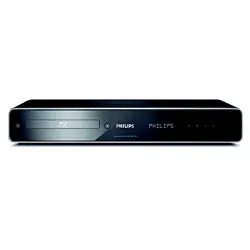
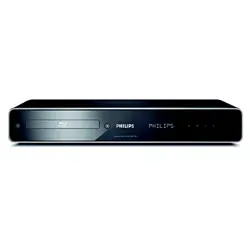
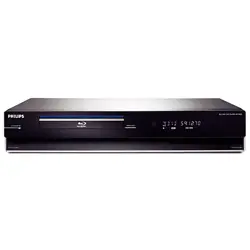
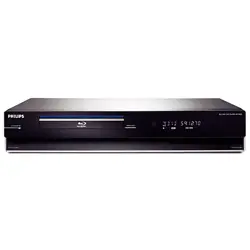
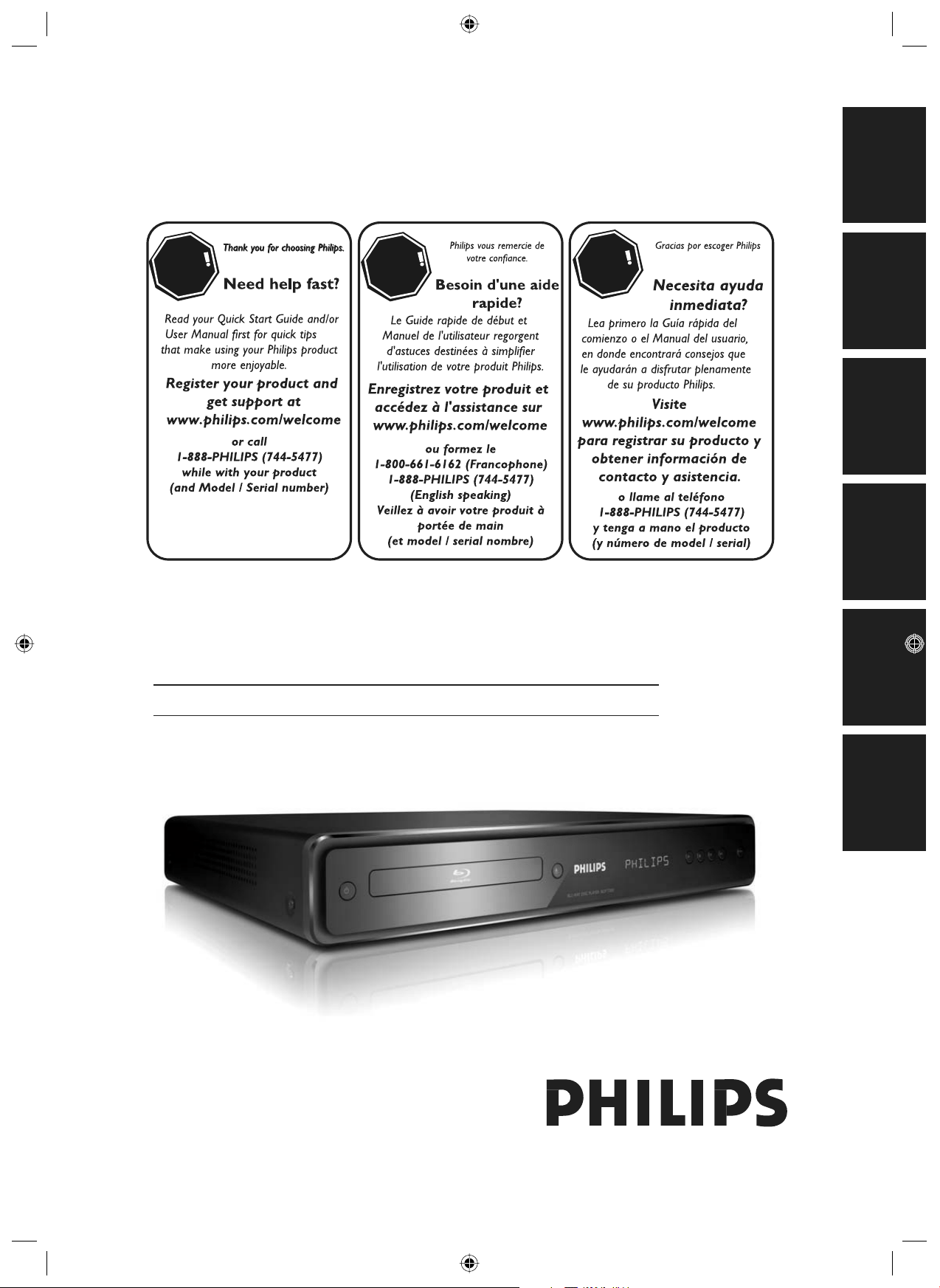
BDP7200
ES LA REPRODUCTOR DE DISCOS BLU-RAY
STO
P
AR
RÊT
ALTO
Reproducción
Configuración de
Funciones
Otros Introducción Conexiones
Configuración
Básica
E5E10UD_ES.indb 1E5E10UD_ES.indb 1 12/28/2007 10:00:09 AM12/28/2007 10:00:09 AM
2 ES
PRECAUCIONES
A
l registrar su modelo con PHILIPS usted cumplirá con los requisitos para obtener todos los valiosos
benecios que se indican a continuación, ¡no se los pierda! Complete y devuelva su Tarjeta de registro
de producto o regístrese en línea en www.philips.com/welcome para asegurarse de:
Devuelva su Tarjeta de registro de producto o regístrese en línea en
www.philips.com/welcome hoy mismo para aprovechar al máximo su compra.
Conozca estos
símbolos de
seguridad
Atención:
Para reducir el riesgo de choque
eléctrico, no quite la tapa (o el panel posterior). En su
interior no hay piezas que el usuario pueda reparar.
Para servicio dirijase a personel calicado.
AVISO
RIESGO DE CHOQUE ELÉCTRICO
NO ABRIR
*Comprobante de
Compra
La devolución de la tarjeta inclu-
ida garantiza que se archive la
fecha de compra, de modo que
no necesitará más papeleo para
obtener el servicio de garantía.
*
Seguridad del
producto Noticación
Al registrar su producto, recibirá
la noticación (directamente del
fabricante) en el raro caso de un
retiro de productos o de defectos
en la seguridad.
*Benecios
adicionales
Registrar su producto garantiza
que recibirá todos los privilegios
a los cuales tiene derecho, incluy-
endo las ofertas especiales para
ahorrar dinero.
Visite nuestro sitio en el World Wide Web en http://www.philips.com/welcome
Sólo para uso del cliente
Escriba a continuación el Nº de serie, el cual se ubica en
la parte posterior del gabinete. Guarde esta información
para futura referencia.
Nº de modelo. ____________________________________
Nº de serie. ______________________________________
Este “relámpago” indica material no aislado dentro
de la unidad que puede causar una descarga
eléctrica. Para la seguridad de todos en su hogar,
por favor no retire la cubierta del producto.
El “signo de exclamación” llama la atención hacia
funciones sobre las que debería leer con atención
en la literatura adjunta para evitar problemas
operativos y de mantenimiento.
ADVERTENCIA: Para reducir el riesgo de incendios
o de descarga eléctrica, este aparato no se debe expon-
er a la lluvia ni a la humedad, y no se le deben colocar
encima objetos llenos de líquido como jarrones.
PRECAUCIÓN: Para evitar descargas eléctricas, haga que la
paleta ancha del enchufe coincida con la ranura ancha e
introdúzcala hasta el fondo.
ATTENTION: Pour éviter les chocs électriques, introduire la
lame la plus large de la che dans la borne correspondante de
la prise et pousser jusqu’au fond.
¡Felicitaciones por su compra
y bienvenido a la “familia”!
Estimado propietario de un
producto PHILIPS:
Gracias por su conanza en PHILIPS. Usted
ha escogido uno de los productos mejor
construidos y con mejor respaldo disponible
hoy en día. Haremos todo lo que esté a
nuestro alcance por mantenerle satisfecho
con su compra durante muchos años.
Como miembro de la “familia” PHILIPS, usted
tiene derecho a estar protegido con una
de las garantías más completas y redes de
servicio más sobresalientes de la industria.
Lo que es más: su compra le garantiza
que recibirá toda la información y ofertas
especiales a las que tiene derecho, además de
un fácil acceso a los accesorios desde nuestra
cómoda red de compra desde el hogar.
Y lo que es más importante: usted puede
conar en nuestro irrestricto compromiso
con su satisfacción total.
Todo esto es nuestra manera de decirle
bienvenido y gracias por invertir en un
producto PHILIPS.
P.S.: Para aprovechar al máximo su
compra PHILIPS, asegúrese de llenar y
de devolver inmediatamente su Tarjeta
de registro del producto o regístrese
en línea en
www.philips.com/welcome
E5E10UD_ES.indb 2E5E10UD_ES.indb 2 12/28/2007 10:00:37 AM12/28/2007 10:00:37 AM
3 ES
Reproducción
Configuración de
Funciones
Otros
Introducción
Conexiones
Configuración
Básica
PRECAUCIONES
INSTRUCCIONES DE SEGURIDAD IMPORTANTES
Lea antes de operar el equipo
1. Lea estas instrucciones.
2. Guarde estas instrucciones.
3. Preste atención a todas las advertencias.
4. Siga todas las instrucciones.
5. No use este aparato cerca del agua.
6. Límpielo solamente con un paño seco.
7. No bloquee ninguno de los oricios de ventilación. Instálelo de acu-
erdo con las instrucciones de los fabricantes.
8. No lo instale cerca de fuentes de calor, tales como radiadores, com-
puertas de tiro (registros) de calor, estufas u otros aparatos (incluidos
amplicadores) que generen calor.
9. No anule el objetivo de seguridad del enchufe polarizado o de conex-
ión a tierra. Un enchufe polarizado tiene dos paletas, una más ancha
que la otra. Un enchufe de conexión a tierra tiene dos paletas y una
tercera espiga de conexión a tierra. La paleta
más ancha o la tercera espiga es entregada
para su seguridad. Si el enchufe suministrado
no se ajusta a su tomacorriente, consulte a un
electricista para que reemplace el tomacorriente
obsoleto.
10. Evite pisar o apretar el cable de suministro eléctrico, especialmente en
los enchufes, tomacorrientes y el punto en que salen del aparato.
11. Sólo use aditamentos o accesorios especicados por el fabricante.
12.
Utilice sólo un carro, soporte, trípode, repisa o mesa especi-
cados por el fabricante o que se vendan junto con el aparato.
Si usa el carro, tenga precaución cuando mueva la combi-
nación carro/aparato para evitar lesiones si éste se vuelca.
13. Desenchufe este aparato durante las tormentas eléctricas o cuando no
se use durante largos períodos.
14. Deje que personal calicado realice todo el servicio. Es necesario
que el aparato reciba servicio si se ha dañado en algún modo, como
cuando se daña el cable o enchufe de suministro de corriente, se ha
derramado líquido u objetos han caído dentro él, cuando el aparato
ha estado expuesto a lluvia o humedad, no opera bien o se ha caído.
15. Es posible que este producto contenga plomo y mercurio. La elimi-
nación de estos materiales podría estar regulada debido a consid-
eraciones medioambientales. Para obtener información acerca de la
eliminación o del reciclaje, póngase en contacto con sus autoridades
locales o con la Alianza de Industrias Electrónicas: en www.eiae.org
16. Daños que requieran servicio - El aparato debe recibir servicio de
personal de servicio calicado cuando:
A. Se ha dañado el cable de alimentación o el enchufe; o
B. Han caído objetos o se ha derramado líquido dentro del aparato; o
C. El aparato ha quedado expuesto a la lluvia; o
D. El aparato parece no funcionar normalmente o su rendimiento ha
cambiado notoriamente; o
E. Se ha dejado caer el aparato o se ha dañado la caja.
17. Inclinación/estabilidad - Todos los televisores deben cumplir con las
normas de seguridad generales recomendadas internacionalmente en
cuanto a las propiedades de inclinación y estabilidad del diseño de su
gabinete.
No comprometa estas normas de diseño aplicando una fuerza de
tracción excesiva a la parte delantera o superior del gabinete lo que
nalmente puede hacer que el producto se vuelque.
21. Entrada de objetos y líquidos - Se debe tener cuidado de que no
caigan objetos dentro de los oricios de la caja ni se derramen líquidos
a través de ellos.
a) Advertencia: Para reducir el riesgo de incendios o de descarga eléc-
trica, este aparato no se debe exponer a la lluvia ni a la humedad,
y no se le deben colocar encima objetos llenos de líquido como
jarrones.
22. Uso de las baterías PRECAUCIÓN - Para evitar escapes de las baterías
que pueden resultar en lesiones corporales, daño a la propiedad o a la
unidad:
Instale correctamente todas las baterías, con los polos + y - alineados
como está marcado en la unidad.
No mezcle las baterías (nuevas con antiguas o de carbono con alca-
linas, etc.).
Retire las baterías cuando no use la unidad por un largo tiempo.
23. Sobrecargas - No sobrecargue los tomacorrientes de pared, los cables
de extensión o los receptáculos de uso general ya que esto puede ser
causa de un riesgo de incendio o de descarga eléctrica.
24. Ingreso de objetos y de líquidos - Nunca deje ingresar objetos de
ningún tipo a este producto a través de aberturas, ya que podrían
tocar puntos con voltajes peligrosos o cortocircuitar piezas que
podrían ocasionar un incendio o una descarga eléctrica. Nunca der-
rame líquidos de ningún tipo sobre este producto.
25. Piezas de repuesto - Cuando se necesiten piezas de repuesto,
asegúrese de que el técnico de mantenimiento haya utilizado piezas
especicadas por el fabricante o que tengan las mismas características
que la pieza original. Los reemplazos no autorizados pueden ser causa
de incendios, descargas eléctricas u otros peligros.
26. Vericación de seguridad - Luego de completarse cualquier manten-
imiento o reparación a este producto, solicítele al técnico de manten-
imiento que realice vericaciones de seguridad para determinar que el
producto se encuentra en condiciones adecuadas de operación.
Conector macho
de CA polarizado
Además, no se ponga en peligro usted mismo o a sus niños colo-
cando equipos electrónicos o juguetes sobre el gabinete. Dichos
artículos pueden caer inesperadamente desde la parte superior del
producto y dañar el producto y/o causar lesiones personales.
18. Montaje en la pared o cielorraso - El aparato se debe montar en una
pared o cielorraso únicamente como lo recomienda el fabricante.
19. Líneas de energía eléctrica - Una antena exterior se debe ubicar lejos
de las líneas de energía.
20. Conexión a tierra de la antena exterior - Si se conecta una antena
exterior o un sistema de cable al producto, asegúrese de que la antena
o el sistema de cable estén conectados a tierra para proporcionar
cierta protección contra sobrevoltajes y acumulación de cargas elec-
trostáticas. En la Sección 810 del Código Eléctrico Nacional, ANSI/NFPA
70-1984, se proporciona información sobre la adecuada conexión a
tierra de las esteras y estructuras de apoyo, conexión a tierra del alam-
bre de acometida a una unidad de descarga de antena, tamaño de los
conectores de conexión a tierra, ubicación de la unidad de descarga
de antena, conexión a los electrodos y requerimientos del electrodo
de conexión a tierra. Vea la Figura que aparece más abajo.
E5E10UD_ES.indb 3E5E10UD_ES.indb 3 12/28/2007 10:00:38 AM12/28/2007 10:00:38 AM
4 ES
PRECAUCIONES
Precauciones de seguridad
Advertencia: Para prevenir riesgos de incendios u descargas eléctricas, no exponga este dispositivo a la lluvia o la
humedad.
Advertencia de la Comisión Federal de Comunicaciones (FCC): Todo cambio o modicación no autorizados a este
aparato invalidarán la autorización del usuario para operarlo.
Certicación del Departamento de Salud y Servicios Humanos (DHHS): Cumple con la norma 21 Centro de
radiación (CFR) capítulo 1 subcapítulo J vigente al momento de su fabricación.
Seguridad sobre láseres: Este equipo utiliza un láser. Debido a posibles lesiones oculares, sólo personal
calicado de servicio deberá retirar la cubierta o tratar de reparar este aparato.
PRECAUCIÓN: EL EMPLEO DE CONTROLES O AJUSTES O LA REALIZACIÓN DE PROCEDIMIENTOS QUE NO SEAN
AQUELLOS ESPECIFICADOS AQUÍ PUEDE OCASIONAR UNA EXPOSICIÓN PELIGROSA A LAS RADIACIONES.
PRECAUCIÓN: EXISTE RADIACIÓN LÁSER VISIBLE E INVISIBLE CUANDO SE ABRE EL EQUIPO SIN QUE SE ENCUENTRE
FUNCIONANDO EL CORRESPONDIENTE DISPOSITIVO CORTACORRIENTE. NO FIJE LA VISTA EN EL HAZ. EL HAZ SE
ENCUENTRA UBICADO EN EL INTERIOR, CERCA DEL MECANISMO REPRODUCTOR DE CINTA.
Información especial para usuarios canadienses: Este aparato digital clase B cumple con la norma
canadiense ICES-003. Cet appareil numérique de la classe B est conforme à la norme NMB- 003 du Canada.
Interferencia de radio y TV: Este dispositivo ha sido comprobado y se lo encontró comprendido dentro de los
límites para un dispositivo digital clase B, según la sección 15 de las disposiciones FCC. Estos límites están diseñados
para proveer una protección razonable contra la interferencia nociva en una instalación residencial. Este dispositivo
genera, utiliza y puede radiar energía de radiofrecuencia y, si no se lo instala y utiliza de acuerdo con las instrucciones,
puede ocasionar interferencia nociva a las radiocomunicaciones.
Sin embargo, no se puede garantizar que en una instalación especíca no tengan lugar interferencias. Si este
dispositivo ocasionara interferencia nociva para la recepción de radio o televisión, la cual puede ser determinada
apagando y volviendo a encender el mismo, se sugiere tratar de eliminar la interferencia adoptando una o más de las
siguientes medidas:
1) Reoriente o reubique la antena receptora.
2) Aumente la separación entre el dispositivo y el receptor.
3) Conecte el dispositivo a un tomacorriente que corresponda a un circuito diferente de aquel al cual está conectado el
receptor.
4) Consulte con el distribuidor o con un técnico de radio/TV experimentado.
Aviso de copyright: La confección de copias no autorizadas de material protegido contra copia, entre otros
medios mediante programas de computación, archivos, emisiones y grabaciones de sonido, puede ser una violación
de los derechos de propiedad intelectual y constituir un delito penal. Este aparato no deberá ser utilizado para tales
propósitos.
Protection de copyright: No se permiten las copias no autorizadas, las emisiones al aire, la reproducción en
público y el préstamo de los discos.
Este producto incorpora tecnología de protección de copyright que está protegida por patentes de los EE.UU. y otros
derechos de propiedad intelectual. El empleo de esta tecnología de protección de copyright debe estar autorizado por
Macrovision, y está concebido solamente para domicilios y otros lugares de visión limitada a menos que sea autorizado
para otros casos por Macrovision. Se prohiben la descompilación o el desensamblaje.
Declaración de conformidad
Número de modelo: BDP7200/37
Nombre comercial: Philips
Entidad responsable: PHILIPS CONSUMER ELECTRONICS
A Division of Philips Electronics North America Corp
P.O. Box 671539 Marietta, GA 30006-0026
1-888-PHILIPS (744-5477)
Copyright 2008 Philips. All rights reserved.
Los Productos que han conseguido el ENERGY STAR
®
están diseñados paraproteger el
medio ambiente a través de una mejor eficiencia en el consumo deenergía.
E5E10UD_ES.indb 4E5E10UD_ES.indb 4 12/28/2007 10:00:38 AM12/28/2007 10:00:38 AM
5 ES
Reproducción
Configuración de
Funciones
Otros
Introducción
Conexiones
Configuración
Básica
PRECAUCIONES
User Manual
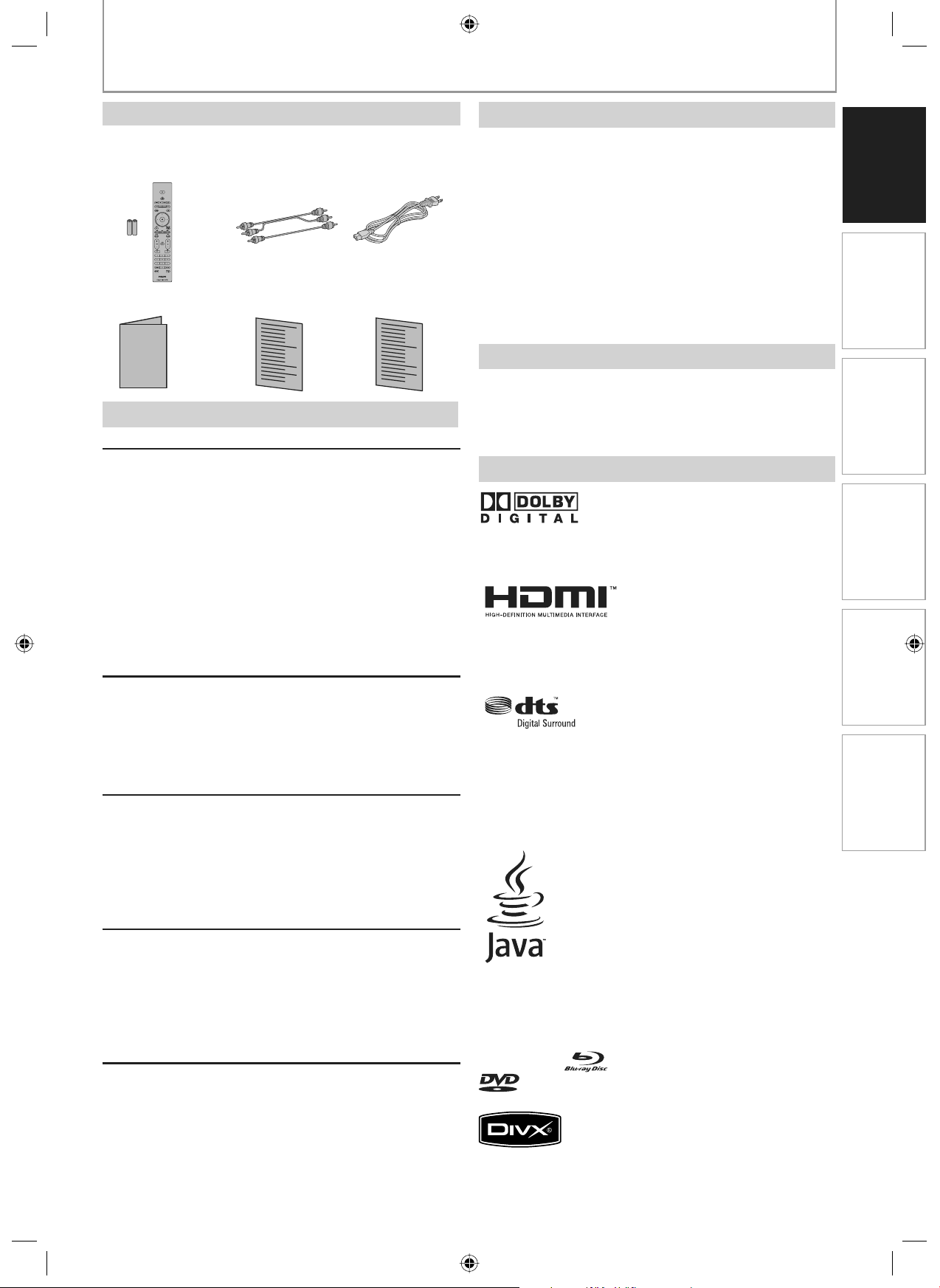
Accesorios Provistos
Emplazamiento de la Instalación
Para la seguridad y el desempeño óptimo de este aparato:
No ponga esta unidad verticalmente. Instale el equipo
en una posición horizontal y estable. No coloque nada
directamente encima del equipo. No coloque el aparato
directamente encima del televisor.
Aíslela de la luz directa del sol y manténgala lejos de
fuentes de calor intenso. Evite los lugares polvorientos o
húmedos. Para lograr una disipación correcta del calor,
evite los lugares sin suficiente ventilación. No bloquee
los agujeros de ventilación en los costados del aparato.
Evite las ubicaciones sujetas a fuertes vibraciones o
campos magnéticos intensos.
Asegúrese de sacar el disco y desenchufar el cable de
alimentación de CA antes de transportar la unidad.
Advertencia sobre la Condensación de Humedad
Puede tener lugar condensación de humedad dentro del
aparato cuando éste es trasladado desde un lugar frío a
otro cálido o luego de calefaccionar una habitación fría o
bajo condiciones de alta humedad. No utilice este equipo
al menos durante 2 horas hasta que su interior se seque.
Información de Marca Registrada
Fabricado bajo licencia de Dolby Laboratories. Dolby y el
símbolo de la doble D son marcas comerciales de Dolby
Laboratories
HDMI, el logotipo HDMI y High-Definition Multimedia
Interface (Interface de Multimedios de Alta Definición)
son marcas comerciales o marcas registradas de HDMI
Licensing LLC.
Fabricado bajo licencia bajo las patentes de los EE.UU.
números: 5,451,942; 5,956,674; 5,974,380; 5,978,762;
6,487,535 y otras patentes de EE.UU. y mundiales publicadas
y pendientes. DTS y DTS Digital Surround es una marca
registrada y los logotipos y el símbolo DTS son marcas
registradas de DTS, Inc. © 1996-2007 DTS, Inc. Reservados
todos los derechos.
Java y todas las marcas se logotipos basados en Java son
marcas o marcas registradas de Sun Microsystems en los
Estados Unidos y en otros países.
Windows Media es una marca registrada de Microsoft
Corporation.
“Blu-ray Disc” y son marcas registradas.
es una marca registrada de DVD Format/Logo Licensing
Corporation.
DivX, DivX Certified y los logotipos correspondientes son
marcas comerciales de DivX, Inc. usados bajo licencia.
•
•
•
Maintanimiento
Servicio
Antes de llevar este producto para ser reparado consulte los
temas pertinentes sobre “SOLUCIÓN DE PROBLEMAS” en las
páginas 40.
Si necesita llamar a un representante de servicio al cliente,
tenga a mano antes de llamar el número de modelo y el número
de serie de su equipo. Esta información está exhibida en la
parte de atrás del producto. Asimismo, tómese un instante
para identificar el problema que está teniendo, y dispóngase
a explicárselo al representante. Si usted considera que el
representante necesitará ayudarle a efectuar las operaciones,
manténgase cerca del equipo. Nuestros representantes tendrán
sumo gusto en asistirlo. Para referencia en línea, visite nuestro
sitio web en http://www.philips.com/welcome
Limpieza del gabinete
Limpie el panel frontal y demás superficies exteriores
del equipo con un paño suave levemente humedecido.
Nunca utilice solventes, diluyentes, benceno o alcohol
para limpiar el equipo. No rocíe líquido insecticida
cerca del equipo. Tales productos químicos podrían
descolorar la superficie o dañar el equipo.
Limpiar los discos
Cuando se ensucie un disco, límpielo con un paño de
limpieza. Limpie el disco desde el centro afuera. No
limpie en movimiento circulares.
No utilice disolventes como bencina, diluyentes,
limpiadores comerciales, detergente, agentes
limpiadores abrasivos o rociadores antiestáticos para
registros analógicos
Limpieza de la lente del disco
Si este aparato siguiera sin funcionar adecuadamente
aunque usted haya consultado las secciones
correspondientes y el capítulo sobre “SOLUCIÓN DE
PROBLEMAS” de este manual del usuario, puede estar sucio
el equipo de captura por láser óptico. Para la inspección y
limpieza del equipo de captura por láser óptico consulte
con su distribuidor o un centro de servicio autorizado.
Manipulación de los discos
Manipule los discos de tal manera que no se adhieran a
las superficies de los mismos huellas digitales y polvo.
Siempre almacene el disco en su estuche protector
cuando no lo utilice.
Tenga en cuenta que los discos con formas especiales no
pueden ser reproducidos en este reproductor. No intente
reproducir dichos discos ya que pueden dañar a la unidad.
•
•
•
•
•
•
•
•
•
•
Mando a Distancià
con Pilas (AAx2)
Cables de sonido
y vídeo RCA
Manual del
Usuario
Guía de Arranque
Rápido
Cable de
alimentación
Tarjeta de
Registro
E5E10UD_ES.indb 5E5E10UD_ES.indb 5 12/28/2007 10:00:38 AM12/28/2007 10:00:38 AM

6 ES
ÍNDICE
Introducción
PRECAUCIONES. . . . . . . . . . . . . . . . . . . . . . . . . . . . . . . . . . 2
FUNCIONES. . . . . . . . . . . . . . . . . . . . . . . . . . . . . . . . . . . . . . 7
Funciones. . . . . . . . . . . . . . . . . . . . . . . . . . . . . . . . . . . . . . . . . . .7
Información del Producto . . . . . . . . . . . . . . . . . . . . . . . . . . .7
Símbolos Utilizados en este Manual de Usuario . . . . . .7
VISTA GENERAL FUNCIONAL. . . . . . . . . . . . . . . . . . . . . . 8
Panel Delantero . . . . . . . . . . . . . . . . . . . . . . . . . . . . . . . . . . . . .8
Panel Trasero . . . . . . . . . . . . . . . . . . . . . . . . . . . . . . . . . . . . . . .9
Mando a Distancia . . . . . . . . . . . . . . . . . . . . . . . . . . . . . . . . 10
Pantalla del Panel Delantero. . . . . . . . . . . . . . . . . . . . . . . 12
Guía de la Visualización en Pantalla . . . . . . . . . . . . . . . . 13
Conexiones
CONEXIONES . . . . . . . . . . . . . . . . . . . . . . . . . . . . . . . . . . . 14
Conexión al Televisor. . . . . . . . . . . . . . . . . . . . . . . . . . . . . . 14
Conexión a un Sistema de Sonido . . . . . . . . . . . . . . . . . 16
Configuración Básica
ANTES DE COMENZAR. . . . . . . . . . . . . . . . . . . . . . . . . . . 17
Cómo Encontrar el Canal d e Visualización en
su TV . . . . . . . . . . . . . . . . . . . . . . . . . . . . . . . . . . . . . . . . . . . . . 17
Cómo Introducir un Disco . . . . . . . . . . . . . . . . . . . . . . . . . 18
Reproducción
INFORMACIÓN SOBRE LA REPRODUCCIÓN . . . . . . . 19
Guía de la Lista de Archivos . . . . . . . . . . . . . . . . . . . . . . . 20
REPRODUCCIÓN BÁSICA. . . . . . . . . . . . . . . . . . . . . . . . . 22
Reproducción de un BD o DVD . . . . . . . . . . . . . . . . . . . . 22
Reproducción de CD de sonido y de Discos con
Archivos DivX®/MP3/Windows Media™ Audio/
JPEG . . . . . . . . . . . . . . . . . . . . . . . . . . . . . . . . . . . . . . . . . . . . . . 23
Acerca de DivX® y DivX® VOD. . . . . . . . . . . . . . . . . . . . . . 24
Reproducir un DivX® con Subtítulos DivX®
Externos . . . . . . . . . . . . . . . . . . . . . . . . . . . . . . . . . . . . . . . . . . 25
Utilizar el Menú Título/Disco. . . . . . . . . . . . . . . . . . . . . . . 25
REPRODUCCIÓN ESPECIAL. . . . . . . . . . . . . . . . . . . . . . . 26
Avance Rápido/Rebobinado Rápido . . . . . . . . . . . . . . . 26
Reproducción Avance Lento. . . . . . . . . . . . . . . . . . . . . . . 26
Reproducción Paso a Paso. . . . . . . . . . . . . . . . . . . . . . . . . 26
Zoom . . . . . . . . . . . . . . . . . . . . . . . . . . . . . . . . . . . . . . . . . . . . . 26
Reproducción de Repetición. . . . . . . . . . . . . . . . . . . . . . . 27
Repetición de A-B . . . . . . . . . . . . . . . . . . . . . . . . . . . . . . . . . 27
Presentación de Diapositivas . . . . . . . . . . . . . . . . . . . . . . 27
Configuración PiP (Imagen en Imagen) . . . . . . . . . . . . 27
BÚSQUEDA . . . . . . . . . . . . . . . . . . . . . . . . . . . . . . . . . . . . . 28
Búsqueda de Título/Capítulo . . . . . . . . . . . . . . . . . . . . . . 28
Búsqueda de Tiempo. . . . . . . . . . . . . . . . . . . . . . . . . . . . . . 28
SELECCIONAR EL FORMATO DE SONIDO E
VÍDEO. . . . . . . . . . . . . . . . . . . . . . . . . . . . . . . . . . . . . . . . . . 29
Alternar Subtítulos . . . . . . . . . . . . . . . . . . . . . . . . . . . . . . . . 29
Cambiar la Banda Sonora de Sonido . . . . . . . . . . . . . . . 29
Cambiar los Ángulos de Cámara . . . . . . . . . . . . . . . . . . . 29
Configuración de Funciones
LISTA DE CONFIGURACIONES . . . . . . . . . . . . . . . . . . . 30
CONFIGURACIONES . . . . . . . . . . . . . . . . . . . . . . . . . . . . . 35
Forma del TV. . . . . . . . . . . . . . . . . . . . . . . . . . . . . . . . . . . . . . 35
Resolución de Vídeo HDMI . . . . . . . . . . . . . . . . . . . . . . . . 35
Audio HDMI. . . . . . . . . . . . . . . . . . . . . . . . . . . . . . . . . . . . . . . 36
Salida Digital. . . . . . . . . . . . . . . . . . . . . . . . . . . . . . . . . . . . . . 37
Configuración de los Altavoces . . . . . . . . . . . . . . . . . . . . 38
Paterno . . . . . . . . . . . . . . . . . . . . . . . . . . . . . . . . . . . . . . . . . . . 38
EasyLink (HDMI CEC) . . . . . . . . . . . . . . . . . . . . . . . . . . . . . . 39
Reconfiguración a Predeterminado de Fábrica . . . . . 39
Otros
SOLUCIÓN DE PROBLEMAS . . . . . . . . . . . . . . . . . . . . . . 40
GLOSARIO. . . . . . . . . . . . . . . . . . . . . . . . . . . . . . . . . . . . . . 41
ESPECIFICACIONES. . . . . . . . . . . . . . . . . . . . . . . . . . . . . . 42
GARANTÍA LIMITADA . . . . . . . . . . . . . . . . . . . . . . . . . . . 43
E5E10UD_ES.indb 6E5E10UD_ES.indb 6 12/28/2007 10:00:39 AM12/28/2007 10:00:39 AM
7 ES
Reproducción
Configuración de
Funciones
Otros
Introducción
Conexiones
Configuración
Básica
FUNCIONES
Ver películas con la mayor calidad de imagen disponible paraa su HDTV. El reproductor de discos Blu-ray BDP7200 ofrece
reproducción total de vídeo de alta definición de resolución hasta 1080p para disfrutar de una excepcional experiencia de
visualización. Una imagen con gran detalle y una nitidez aumentada oferce una imagen más realista.
Discos Blu-ray
Los discos Blu-ray son discos de vídeo óptico de siguiente
generación que son capaces de almacenar cinco veces más
datos que los DVD convencionales. La gran capacidad hace
posible beneficiarse de funciones como vídeos de alta
definición, sonido envolvente de multicanal, menús
interactivos, etc.
Java y todas las marcas y logotipos basados en Java son
marcas o marcas registradas de Sun Microsystems, Inc. en los
Estados Unidos y/o en otros países.
BD Java
Con algunos BD que soportan aplicaciones Java, usted puede
disfrutar de funciones interactivas como juegos o menús
interactivos.
Mejorar el DVD para un calidad de imagen mejorada
Su DVD actual tendrá un aspecto incluso mejor que antes
gracias a la mejora a vídeo. La mejora aumentará la
resolución estándar de DVD de alta definición hasta 1080p
por una conexión HDMI. La imagen tendrá menos
imperfecciones y será más realista para disfrutar de una
experiencia cercana a la alta definición.
Disfrute de su contenido en distintos tipos de soportes
Una compatibilidad total histórica con los DVD y CD le
asegura que pueda continuar disfrutando de su colección
actual de sonido-vídeo. Además, usted puede visualizar
imágenes digitales JPEG o escuchar a archivos de música
MP3.
Escuchar el rico sonido envolvente multicanal
El sonido envolvente multicanal, que proporciona un sonido
realista y le hace sentir que usted está realmente allí.
Interfase intuitiva de usuario y mando a distancia
La interfase lógica de usuario de Philips le permite navegar
fácilmente por su contenido y configuración, de tal manera
que puede encontrar rápidamente lo que está buscando.
Conexión fácil y sencilla a su HDTV a través de HDMI
Conecte su BDP7200 a su HDTV con un único cable HDMI
(interfase multimedia de alta definición). Philips recomienda
cables de HDMI de categoría 2 para una mejor
compatibilidad. La señal de salida de alta definición se
transferirá a su HDTV sin conversión a señales analógicas, por
lo que obtendrá una excelente calidad de imagen y sonido,
completamente libre de ruidos.
Gracias a otras múltiples salidas, puede conectar fácilmente
con su sistema de teatro en casa o amplificador.
Acerca de EasyLink (HDMI CEC) (control de aparatos elec-
trónicos, por sus siglas en inglés)
EasyLink (HDMI CEC) le permite operar las funciones
enlazadas de este reproductor como la función de EasyLink
de televisores de la marca Philips.
Philips no garantiza el 100 % de interoperabilidad con otras
marcas de dispositivos que cumplan con CEC de HDMI.
PiP
Algunos BD-vídeos tienen la función PiP (imagen en imagen)
que le permite mostar la imagen secundaria en la imagen
primaria. Puede llamar a la imagen secundaria pulsando [PiP]
siempre que la escena contenga la imagen secundaria.
Menú desplegable
Algunos BD-vídeos tiene un menú emergente que es un
menú de navegación que se puede sacar en pantalla sin
interrumpir la reproducción. Puede llamar al menú
emergente pulsando [DISC MENU/POP-UP MENU]. El
contenido del menú emergente cambia dependiendo del
disco.
Deep color de HDMI
El color profundo reduce el efecto de imagen de cartel de la
imagen de reproducción. Consulte “HDMI Deep Color” en la
“LISTA DE CONFIGURACIONES” en la página 31.
Salida HDMI 1080p/fps (sólo BD)
Esta unidad de está equipada con la función que puede
ofrecer un movimiento suave en la reproducción de material
filmado originalmente con la velocidad de fotogramas de 24
fotogramas por segundo con progresivo. (Disponible
solamente cuando el dispositivo de visualización está
conectado a través de un cable HDMI).
Consulte “HDMI 1080p/fps” en la “LISTA DE
CONFIGURACIONES” en la página 31.
La pantalla “Información” le da la información sobre el
hardware de esta unidad e información de la versión del
software.
También puede descargar el firmware más reciente desde el
sitio web que se muestra en la pantalla “Información” y
actualizar el firmware usted mismo.
Para acceder a “Información”, seleccione “Información” en el
menú de inicio.
Para especificar para qué tipo de medio es cada función,
colocamos los siguientes símbolos al comienzo de cada
elemento descripto.
Los DVD-RW/-R grabados en modo VR o formatos de garabación no
compatible no son reproducibles.
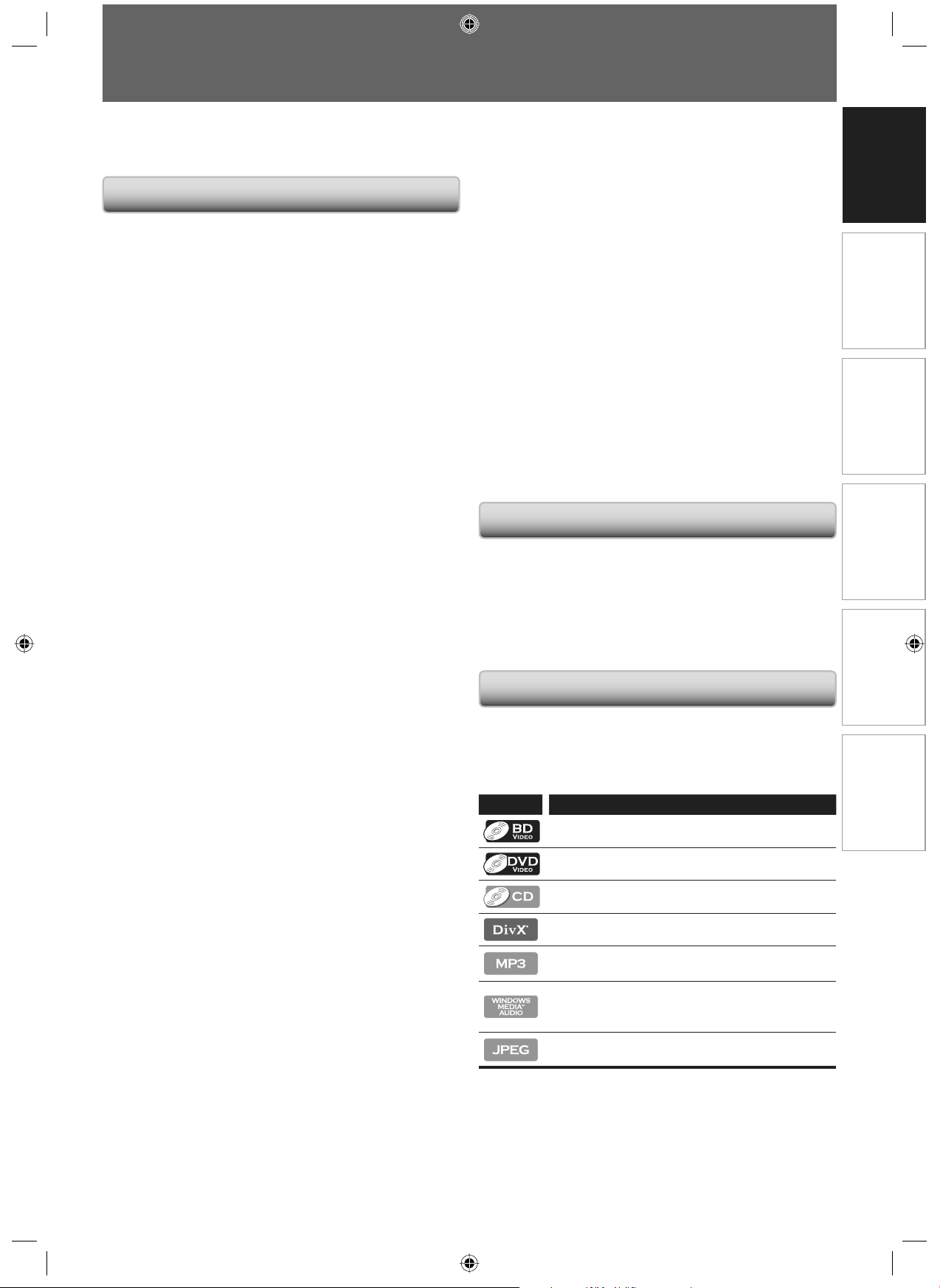
Símbolo
Descripción
La descripción se refiere a BD-vídeo
La descripción se refiere a DVD-vídeo
La descripción se refiere a CD de audio/dts CD
La descripción se refiere a archivo DivX®
La descripción se refiere a DVD+RW/+R,
DVD-RW/-R y CD-RW/-R con archivos MP3
La descripción se refiere a DVD+RW/+R,
DVD-RW/-R y CD-RW/-R con archivos de
Windows Media™ Audio
La descripción se refiere a DVD+RW/+R,
DVD-RW/-R y CD-RW/-R con archivos JPEG
Si usted no encuentra en el encabezado de la function
ninguno de los símbolos listados más arriba, la operación es
válida para todos los medios.
*
Funciones
Información del Producto
Símbolos Utilizados en este Manual de Usuario
E5E10UD_ES.indb 7E5E10UD_ES.indb 7 12/28/2007 10:00:39 AM12/28/2007 10:00:39 AM
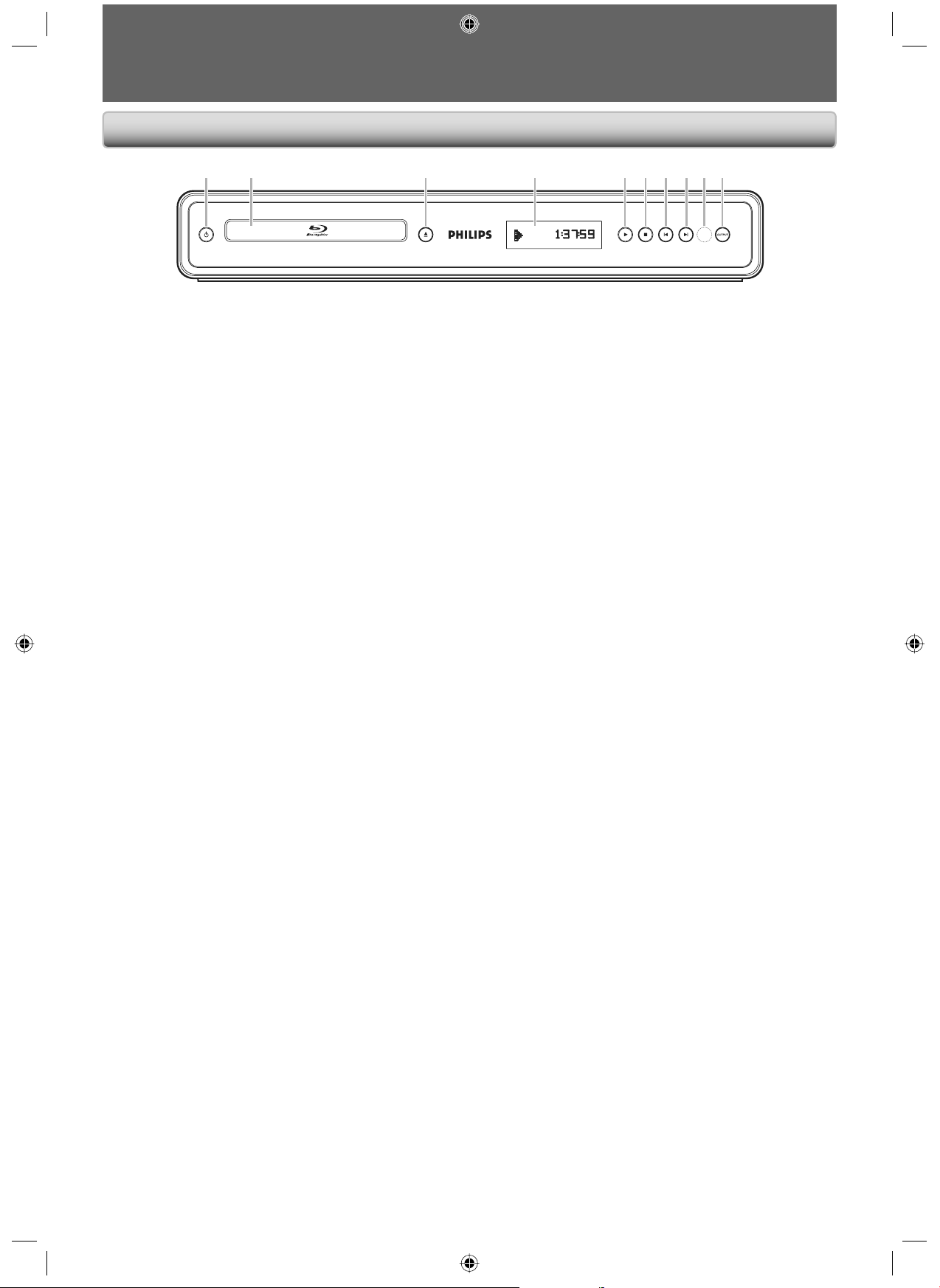
8 ES
VISTA GENERAL FUNCIONAL
La unidad también se puede encender pulsando estos botones. *
1. Botón
y
(ESPERA)
Púlselo para encender y apagar la unidad.
2. Bandeja de disco
Sitúe un disco al abrir la bandeja para discos.
3. Botón A (ABRIR/CERRAR)*
Púlselo para cerrar o abrir la bandeja para discos.
4. Pantalla
Consulte “Pantalla del Panel Delantero” en la página
12.
5. Botón B (REPRODUCIR)*
Púlselo para comenzar o reanudar la reproducción.
•
•
•
•
•
6. Botón C (PARAR)
Púlselo para detener la reproducción.
7. Botón S (ANTERIOR)
Vídeos, música, fotos - Anterior
8. Botón T (SIGUIENTE)
Vídeos, música, fotos - Siguiente
9. Ventana del sensor de infrarrojos
Recibe las señales de su mando a distancia para que
pueda controlar la unidad desde la distancia.
10. Botón OUTPUT
Púlselo para cambiar la resolución de la salida
HDMI. (No disponible durante la reproducción
de
BD-vídeo ni mientras se muestra el menú de
configuración)
•
•
•
•
•
1 2 3* 4 5* 6 7 8 109
Panel Delantero
E5E10UD_ES.indb 8E5E10UD_ES.indb 8 12/28/2007 10:00:40 AM12/28/2007 10:00:40 AM
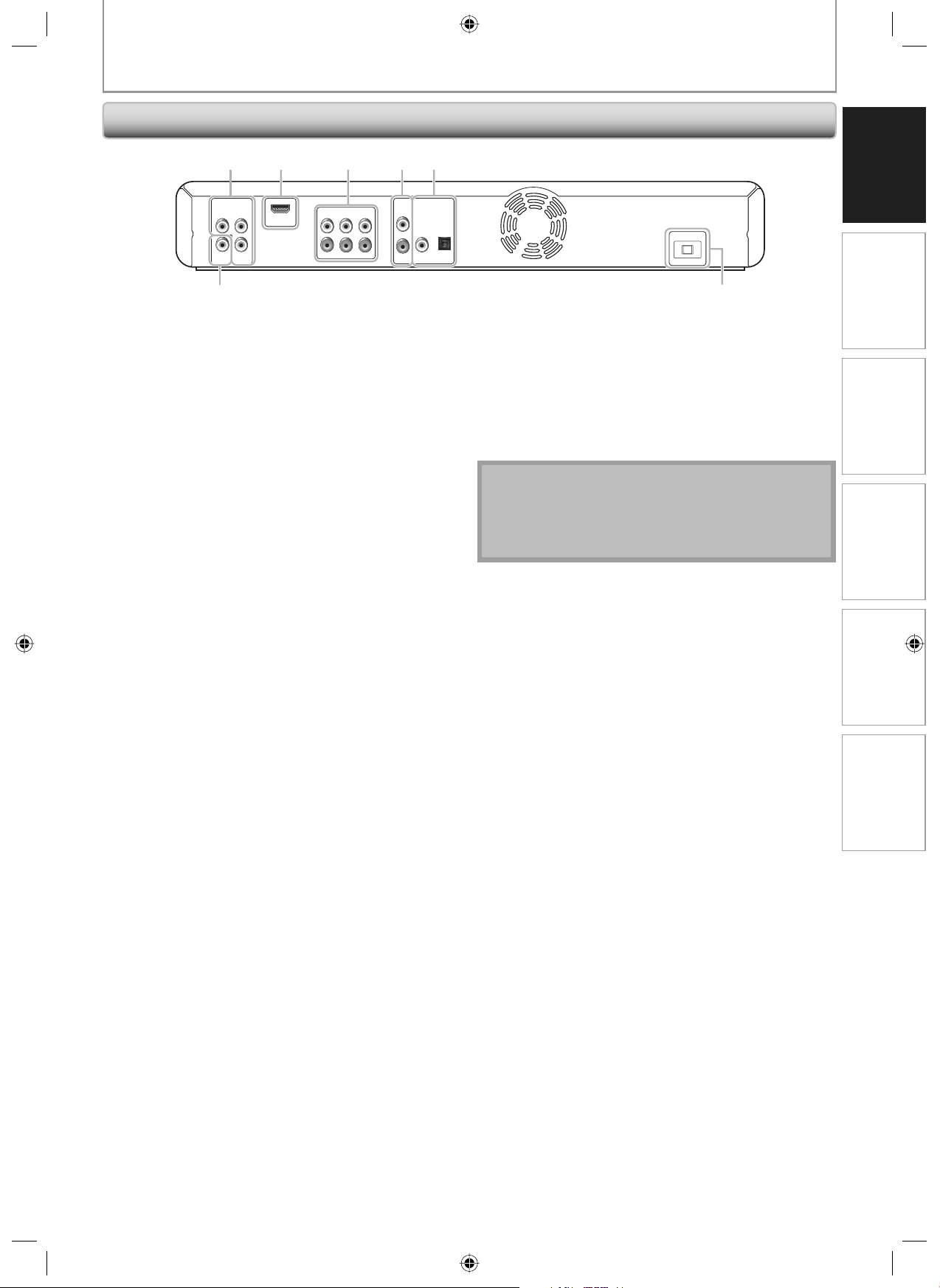
9 ES
Reproducción
Configuración de
Funciones
Otros
Introducción
Conexiones
Configuración
Básica
1. Tomas COMPONENT VIDEO OUT
Utilícelas para conectar a un monitor de TV con
entradas de vídeo componente con un cable de
vídeo componente.
2. Toma HDMI OUT
Utilice un cable HDMI para conectarlo a una
pantalla con un puerto compatible con HDMI.
3. Tomas 5.1ch ANALOG AUDIO OUT
Conecta la salida de sonido a un receptor/
amplificador de AV.
4. Tomas AUDIO OUT
Utilícelas para conectar a un monitor de TV, a un
receptor/amplificador o a otro dispositivo con un
cable de sonido RCA.
5. Tomas DIGITAL OUT (COAXIAL/OPTICAL)
Utilícelas para conectar a un receptor/amplificador
de AV, a un descodificador Dolby Digital/DTS o a
otro dispositivo con una toma de entrada coaxial de
sonido digital/óptica con un cable coaxial de sonido
digital/óptico.
•
•
•
•
•
6. Terminal AC IN
Utilice el cable de alimentación al enchufe de CA.
7. Toma VIDEO OUT
Utilícelas para conectar a un monitor de TV, a un
receptor/amplificador de AV o a otro dispositivo
con un cable de vídeo RCA.
Nota
No toque las clavijas internas de los conectores
hembra del panel trasero. La descarga electrostática
puede ocasionar daños permanentes al aparato.
Esta unidad no tiene el modulador de RF.
•
•
•
•
VISTA GENERAL FUNCIONAL
COMPONENT
VIDEO OUT
VIDEO
OUT
P
B/CB
PR/CRY
HDMI OUT
5.1ch AUDIO OUT
AUDIO
OUT
FL SL C
L
R
FR SR SW
DIGITAL OUT
(
PCM/BITSTREAM
)
COAXIAL
AC IN
OPTICAL
1 2 3 4 5
7 6
Panel Trasero
E5E10UD_ES.indb 9E5E10UD_ES.indb 9 12/28/2007 10:00:40 AM12/28/2007 10:00:40 AM
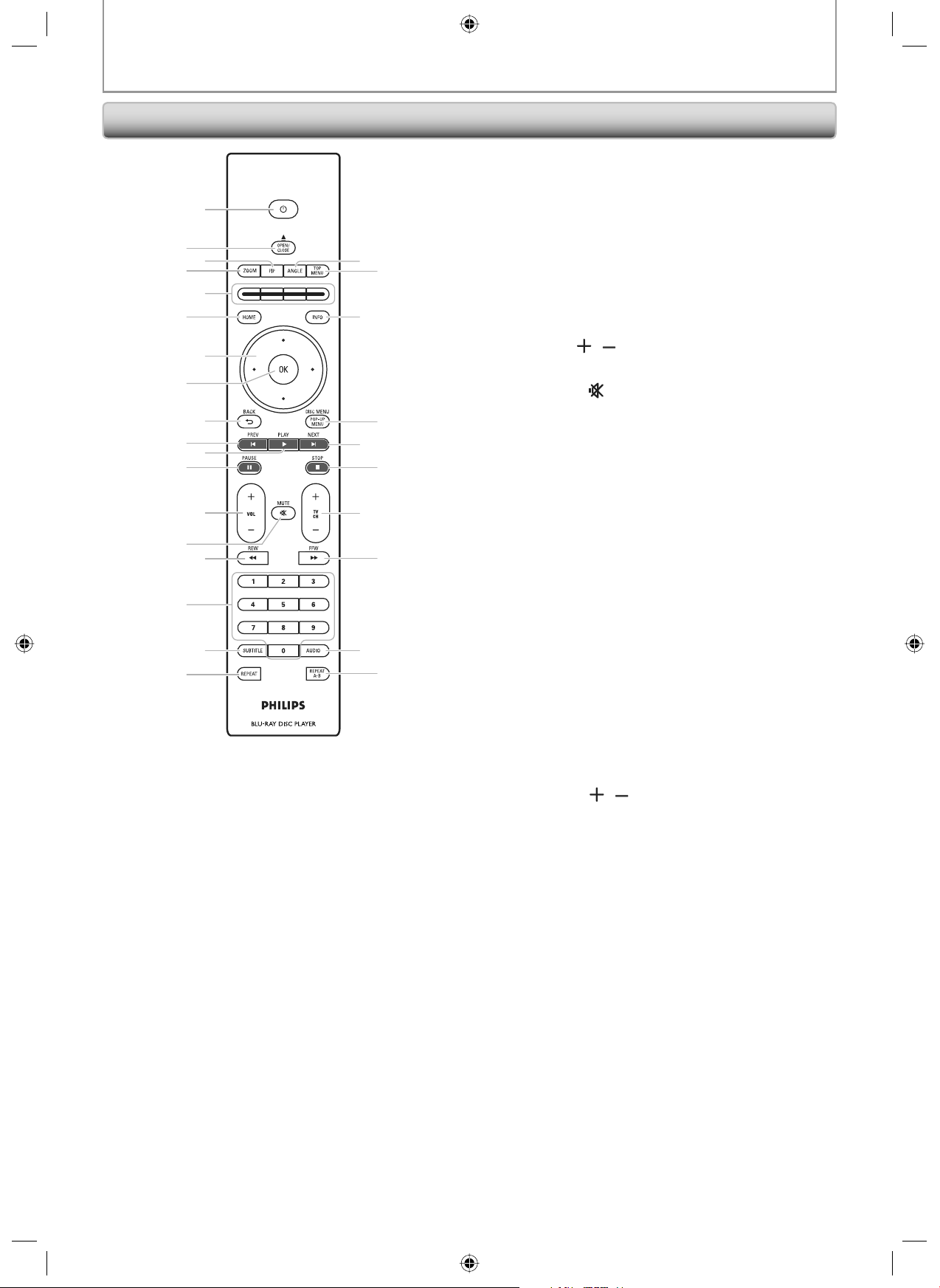
10 ES
VISTA GENERAL FUNCIONAL
1
4
5
3
2
11
6
7
9
10
15
14
13
16
8
18
17 20
19
22
23
12
24
25
26
27
28
21
La unidad también se puede encender pulsando estos botones.
1. Botón
y
y (STANDBY-ON)
Púlselo para encender y apagar la unidad.
2. Botón OPEN/CLOSE A*
Púlselo para cerrar o abrir la bandeja para discos.
3. Botón PIP
Púlselo para conmutar (encendida/apagada)
la función imagen en imagen (aplicable sólo a
BD-vídeo que soporte la función PIP).
4. Botón ZOOM
Púlselo para agrandar la imagen de la pantalla.
5. Botón Rojo/Verde/Amarillo/Azul
Púlselo para activar las teclas de atajo en algunoas
funciones de
BD-vídeo.
6. Botón HOME
Púlselo para mostrar el menú de inicio.
7. Botones de cursor K / L / { / B
Púlselo para seleccionar elementos o
configuraciones
.
8. Botón OK
Púlselo para confirmar o seleccionar elementos de
menú
.
9. Botón BACK U
Púlselo para volver a la pantalla de funciones o
menú mostrado anteriormente.
*
•
•
•
•
•
•
•
•
•
10. Botón PREV S
Durante la reproducción, púlselo una vez para volver
al comienzo del capítulo, pista o archivo actual.
Durante la reproducción, púlselo dos veces para
volver al capítulo, pista o archivo anterior.
11. Botón PLAY B*
Púlselo para iniciar la reproducción o reanudar la
reproducción.
12. Botón PAUSE F
Púlselo para pausar la reproducción.
Cuando la reproducción esté en modd pausa, púlselo
repetidamente para avanzar la reproducción paso a paso.
13. Botón VOL /
Púlselo para ajustar el volumen del TV (aplicable
sólo a los TV de marca PHILIPS).
14. Botón MUTE
Púlselo para silenciar el volumen del TV (aplicable
sólo a los TV de marca PHILIPS).
15. Botón REW E
Durante la reproducción, púlselo para invertir
rápido la reproducción.
16. Botones numéricos
Púlselos para seleccionar un capítulo durante la reproducción.
Púlselos para introducir valores en el campo de entrada.
17. Botón SUBTITLE
Púlselo para seleccionar los subtítulos de un disco.
18. Botón REPEAT
Púlselo para conmutar entre distintos modo de
repetición.
19. Botón REPEAT A-B
Púlselo para reproducir una sección definida entre
el punto A y el B repetidamente.
20. Botón AUDIO
Púlselo para seleccionar el canal de sonido (como
idiomas de sonido) de un disco.
21. Botón FFW D
Durante la reproducción, púlselo para avanzar
rápido la reproducción.
Cuando la reproducción esté en pausa, púlselo
para avanzar lentamente la reproducción.
22. Botón TV CH
/
Púlselos para subir o bajar un canal (aplicable sólo
a los TV de marca PHILIPS).
23. Botón STOP C
Púlselo para detener la reproducción.
24. Botón NEXT T
Durante la reproducción, púlselo para saltar al
siguiente capítulo, pista o archivo.
25. Botón DISC MENU/POP-UP MENU
BD:
Púlselo para mostrar el menú emergente.
DVD:
Púlselo para mostrar el menú del disco.
26. Botón INFO
Púlselo para mostrar la pantalla de información.
27. Botón TOP MENU
BD:
Púlselo para mostrar el menú superior.
DVD:
Púlselo para mostrar el menú de títulos.
28. Botón ANGLE
Púlselo para seleccionar los ángulos de cámara de
un disco.
Púlselo para rotar una imagen (JPEG).
•
•
•
•
•
•
•
•
•
•
•
•
•
•
•
•
•
•
•
•
•
•
•
•
•
•
Mando a Distancia
E5E10UD_ES.indb 10E5E10UD_ES.indb 10 12/28/2007 10:00:41 AM12/28/2007 10:00:41 AM
11 ES
Reproducción
Configuración de
Funciones
Otros
Introducción
Conexiones
Configuración
Básica
VISTA GENERAL FUNCIONAL
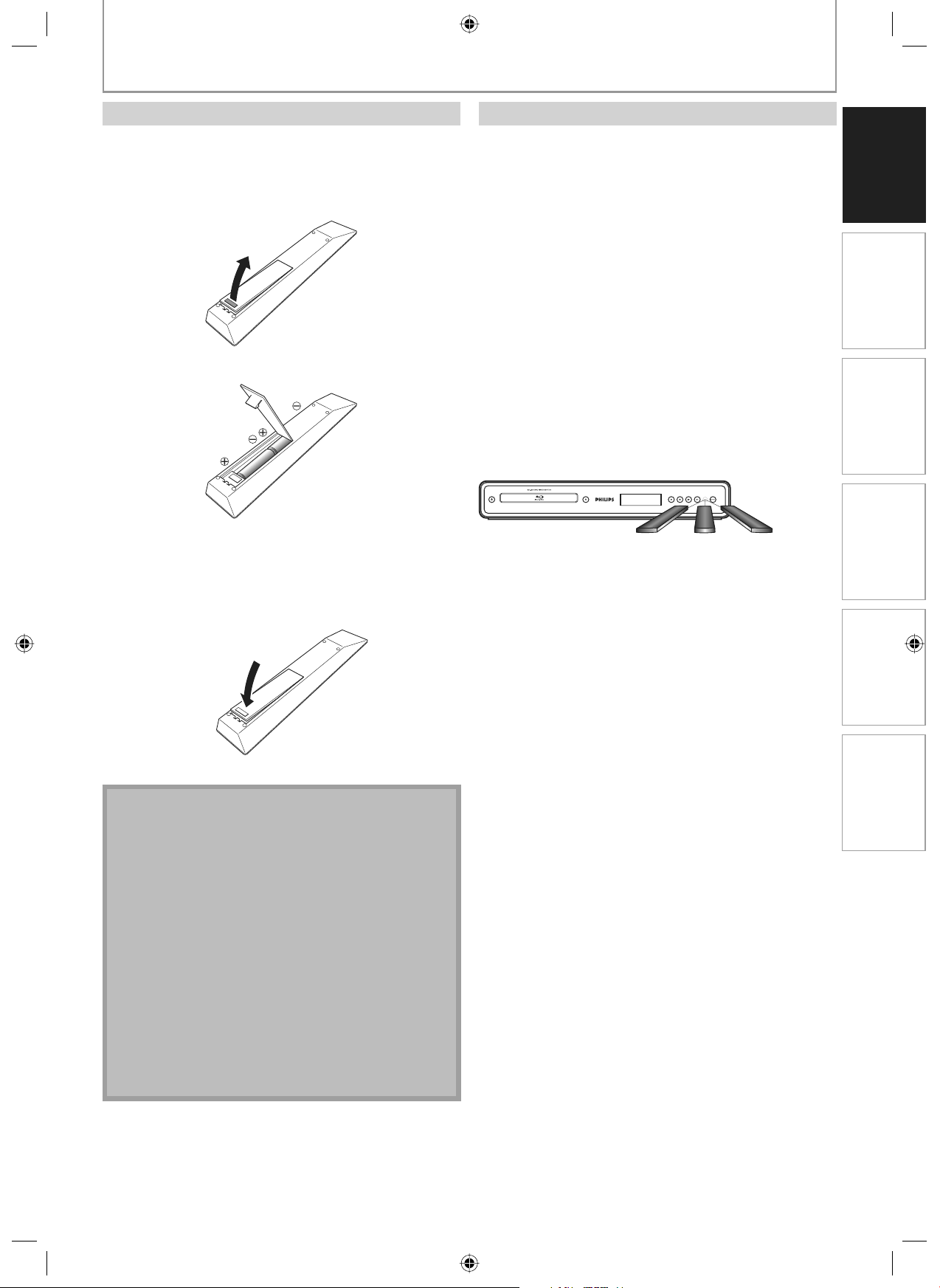
Instale las pilas (AAx2) haciendo coincidir la polaridad que
se indica dentro del compartimento de pilas del mando a
distancia.
1) Abra la tapa.
2) Introduzca las pilas.
Compruebe que hace coincidir las marcas + y - de las
pilas con las marcas indicadas en el compartimento
de las pilas.
3) Cierre la tapa.
Nota
El uso incorrecto de pilas puede tener como resultado
peligros como fugas y explosiones. Por favor, observe
los siguiente:
No mezcle pilas nuevas con antiguas.
No mezcle distintos tipos de pilas. Aunque puedan
tener un aspecto similar, las pilas distintas pueden
tener distintas tensiones.
Compruebe que los extremos + y - de cada pila
coincide con las indicaciones del compartimento de
las pilas.
Quite las pilas del compartimento de pilas si no se va
a utilizar durante un mes o más.
Cuando tire las pilas, por favor cumpla con las
normas gubernamentales o reglas de instrucción
pública medioambientales que se apliquen en su país
o zona.
No recargue, cortocircuite, desmonte, caliente ni
queme las pilas.
•
•
•
•
•
•
Instalar las Pilas en el Mando a Distancia Uso del Mando a Distancia
Tenga lo siguiente en cuenta cuando utilice el mando a
distancia:
Asegúrese de que no haya obstáculos entre el mando
a distancia y la ventana del sensor de infrarrojos de la
unidad.
El funcionamiento a distancia puede ser no fiable si hay
una fuerte luz del sol o luz fluorescente dando en la
ventana del sensor de infrarrojos de la unidad.
Los mandos a distancia de distintos dispositivos pueden
interferir los unos con los otros. Evite utilizar el mando a
distancia de otros aparatos situados cerca de la unidad.
Cuando advierta una disminución en el rango de
operación del control remoto, reemplace las pilas.
Los máximos rangos de operación del equipo son los
siguientes.
Línea de visión: aprox. 23 pies (7 m)
Hacia cualquier costado respecto del centro:
aprox. 16 pies (5 m) dentro de los 30°
Por encima: aprox. 16 pies (5 m) dentro de los 15°
Por debajo: aprox. 10 pies (3 m) dentro de los 30°
30˚ 30˚
•
•
•
•
•
-
-
-
-
-
16 pies (5 m)
23 pies (7 m) 16 pies (5 m)
E5E10UD_ES.indb 11E5E10UD_ES.indb 11 12/28/2007 10:00:41 AM12/28/2007 10:00:41 AM
12 ES
VISTA GENERAL FUNCIONAL
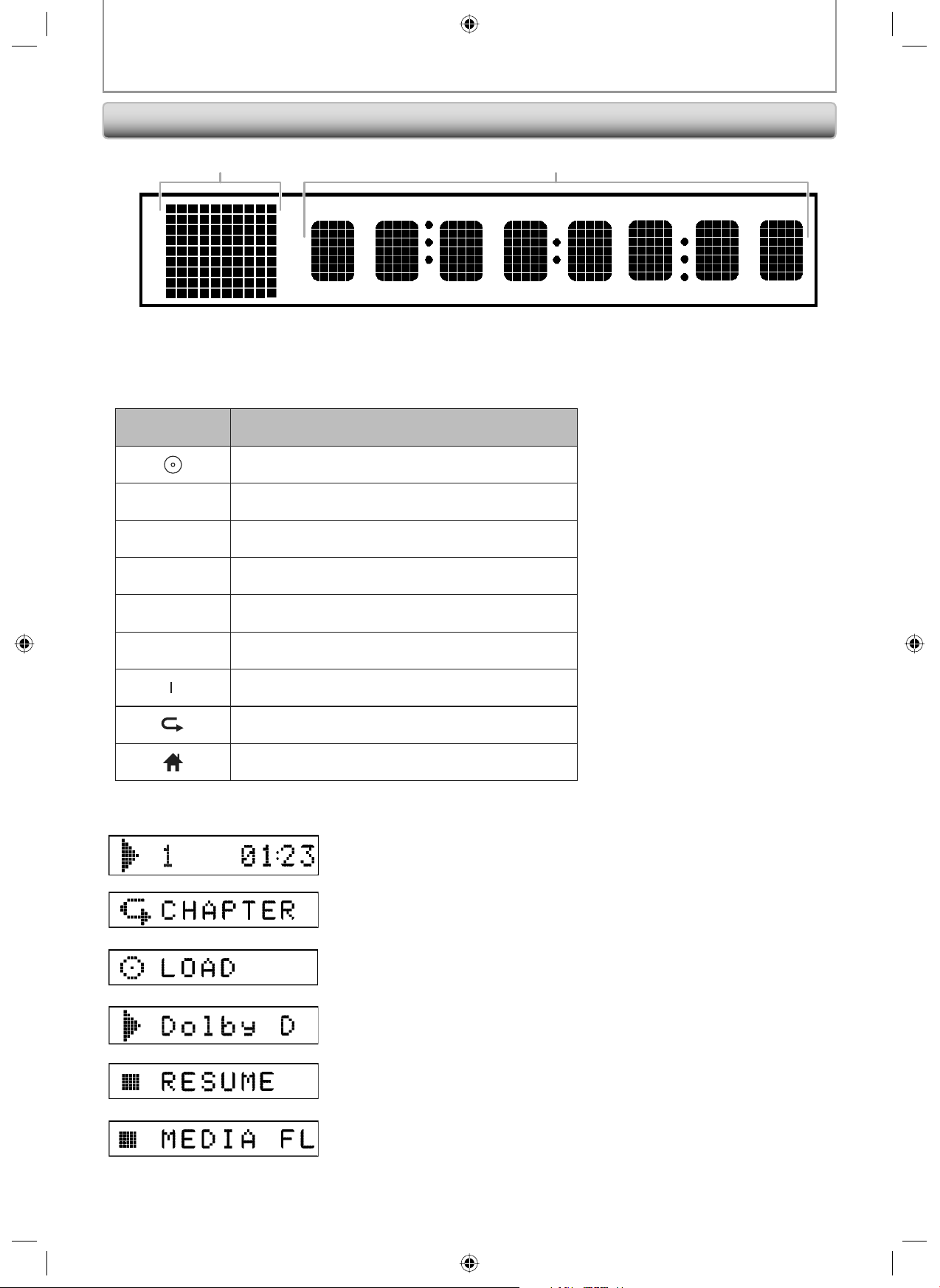
1 2
1. Muestra el icono de estado de reproducción. Consulte la tabla a continuación.
2. Aparecen distintos tipos de información como el número del título, el tiempo de reproducción transcurrido,
tipo de repetición, tipo de menú, etc.
Icono Estado de
Reproducción
Modo
Cargando discos
B
Reproducción en progreso
C
Modo parada
F
Modo pausa
D
Modo avance rápido
E
Modo rebobinado rápido
{
Modo avance lento
Aparece cuando la función repetición está configurada
Aparece mientras se muestra el menú de inicio
p.ej.:
El título se reproduce.
Indicando el número del título actual y el tiempo de reproducción transcurrido.
El capítulo actual está en modo repetir capítulo.
Cargando discos
El sonido Dolby Digital no se da como salida.
La reproducción está en modo Reanudación desde parada.
Aparece cuando se muestra la pantalla de filtro de medios.
El brillo de la pantalla puede ajustarse. Consulte “Brillo del panel frontal” en la “LISTA DE CONFIGURACIONES” en la página 33. *
Pantalla del Panel Delantero
E5E10UD_ES.indb 12E5E10UD_ES.indb 12 12/28/2007 10:00:42 AM12/28/2007 10:00:42 AM
13 ES
Reproducción
Configuración de
Funciones
Otros
Introducción
Conexiones
Configuración
Básica
VISTA GENERAL FUNCIONAL
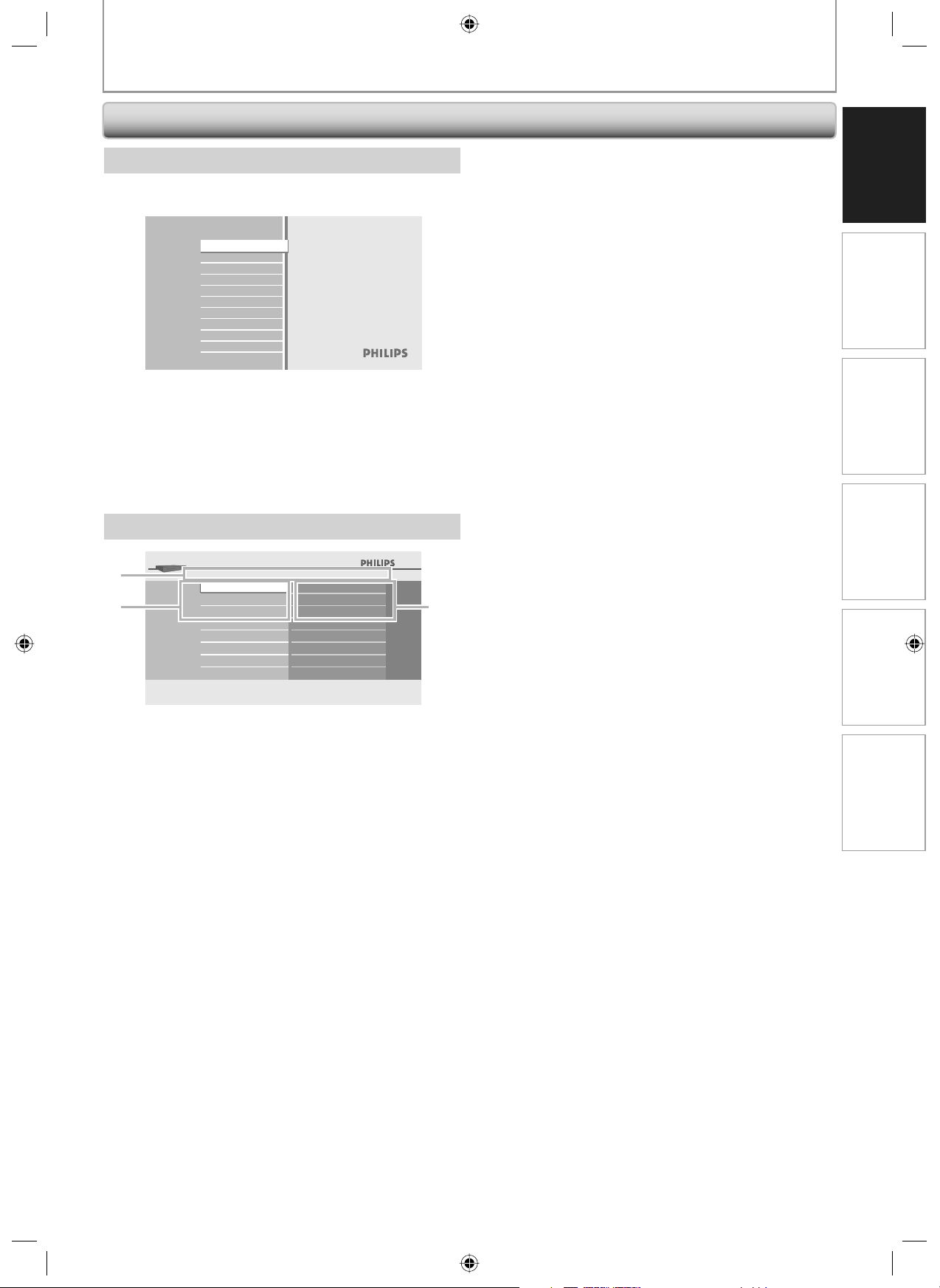
Menú de Inicio
Cuando encienda la unidad, el menú de inicio aparecerá
automáticamente. Si no, pulse [HOME].
Blu-ray Disc Player
Bandeja de disco
Parámetros
Información
“Bandeja de disco” : Para acceder a la lista de archivos/
pistas o pantalla de filtro de medios
“Parámetros” : Para acceder a los menús de
configuración
“Información” : Para acceder a la información de
producto
Pantalla Menú
Formato del televisor
Menú Reproduc.
Resolución de video HDMI
Reproductor de BD
Parámetros
Configuración avanzada
Ajustes predet
Nota
23
1
1. Directorio
Muestra la jerarquía actual.
2. Menús
3. Sumenús/Opciones
Muestra submenús o opciones del elemento
resaltado a la izquierda siempre que sea posible.
Guía de la Visualización en Pantalla
E5E10UD_ES.indb 13E5E10UD_ES.indb 13 12/28/2007 10:00:42 AM12/28/2007 10:00:42 AM
14 ES
COMPONENT
VIDEO OUT
P
B
/C
B
P
R
/C
R
Y
COMPONENT
VIDEO IN
Y
PB/CB
PR/CR
AUDIO IN
LR
5.1ch AUDIO OUT
AUDI O
OUT
F
LSL C
L
R
F
RSRSW
DIGITAL OUT
(
PCM/ BITSTREAM
)
COAXIAL OPTICAL
D
IGITAL OUT
(
P
C
M
/
B
IT
S
TREAM
)
CO
AXIA
L
O
PTI
C
AL
AUDIO
OUT
L
R
CONEXIONES
VIDEO
OUT
VIDEO
IN
HDMI OUT
HDMI IN
HDMI OUT
DVI I N
*
1)
Esta unidad es compatible con el sistema de barrido progresivo. La función le ofrece imágenes de más alta calidad que el sistema
de salida tradicional. Para utilizar esta función, se necesita un componente o una conexión HDMI. Consulte “Resolución de video
HDMI” en la página 31 o “Salida de componentes” en la página 31 para configurar la resolución.
*
2)
No se requiere conexión de sonido analógico para esta conexión.
Los cables suministrados utilizados en esta conexión son como sigue:
Cable de sonido RCA (I/D) x 1
Cable de vídeo RCA x 1
Por favor, compre el resto de los cables necesarios en su tienda local.
•
•
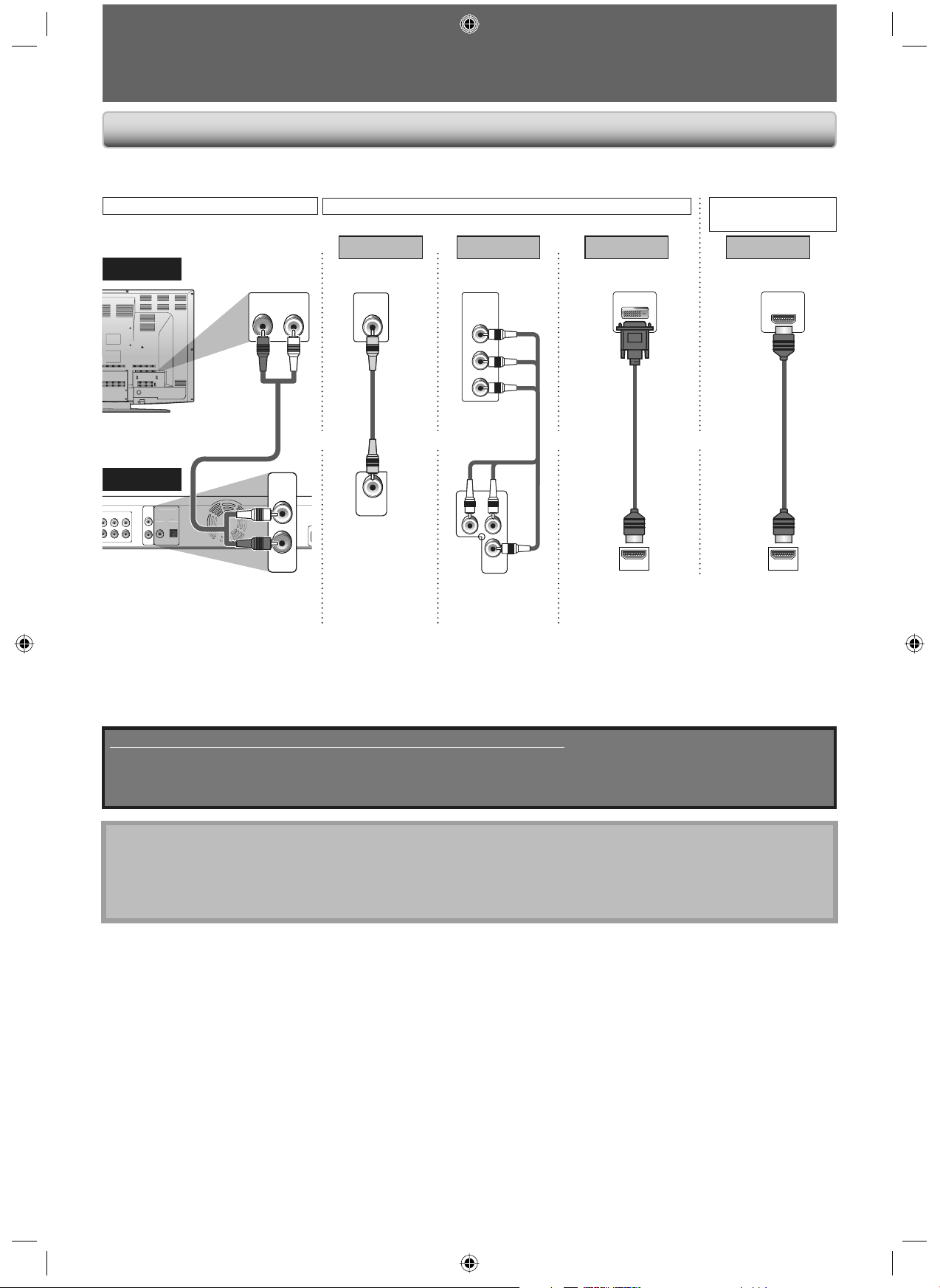
Nota para la conexión HDMI (Philips recomienda cables HDMI de categoría 2, conocidos
también como cable HDMI de alta velocidad, para obtener una salida óptima de sonido/
imagen).
Una conexión sencilla de 1 cable con un dispositivo que tenga una toma HDMI (Interface de Multimedios de Alta
Definición) permite la transferencia digital de las imágenes de BD-vídeo, DVD-vídeo y otros dispositivos.
•
Haga una de las siguientes conexiones, dependiendo de las capacidades de su aparato existente. •
TV
esta unidad
y
cable
HDMI
sonido analógico
cable de sonido RCA
cable
de
vídeo
R C A
cable de
vídeo de
componente
Método 2
mejor imagen
COMPONENT
VIDEO OUT
Método 1
imagen estándar
VIDEO OUT AUDIO OUT
Método 3
la mejor sonido/imagen
HDMI OUT
cable
HDMI-DVI
*
1
*
1
CONEXIÓN DE SONIDO
CONEXIÓN DE VÍDEO
CONEXIÓN DE
SONIDO/VÍDEO
o
la mejor imagen
Método 4
*
1, 2
o
o
(Rojo)
(Azul)
(Verde)
(Rojo)
(Azul)
(Verde)
Conexión al Televisor
E5E10UD_ES.indb 14E5E10UD_ES.indb 14 12/28/2007 10:00:43 AM12/28/2007 10:00:43 AM
15 ES
Reproducción
Configuración de
Funciones
Otros Introducción
Conexiones
Configuración
Básica
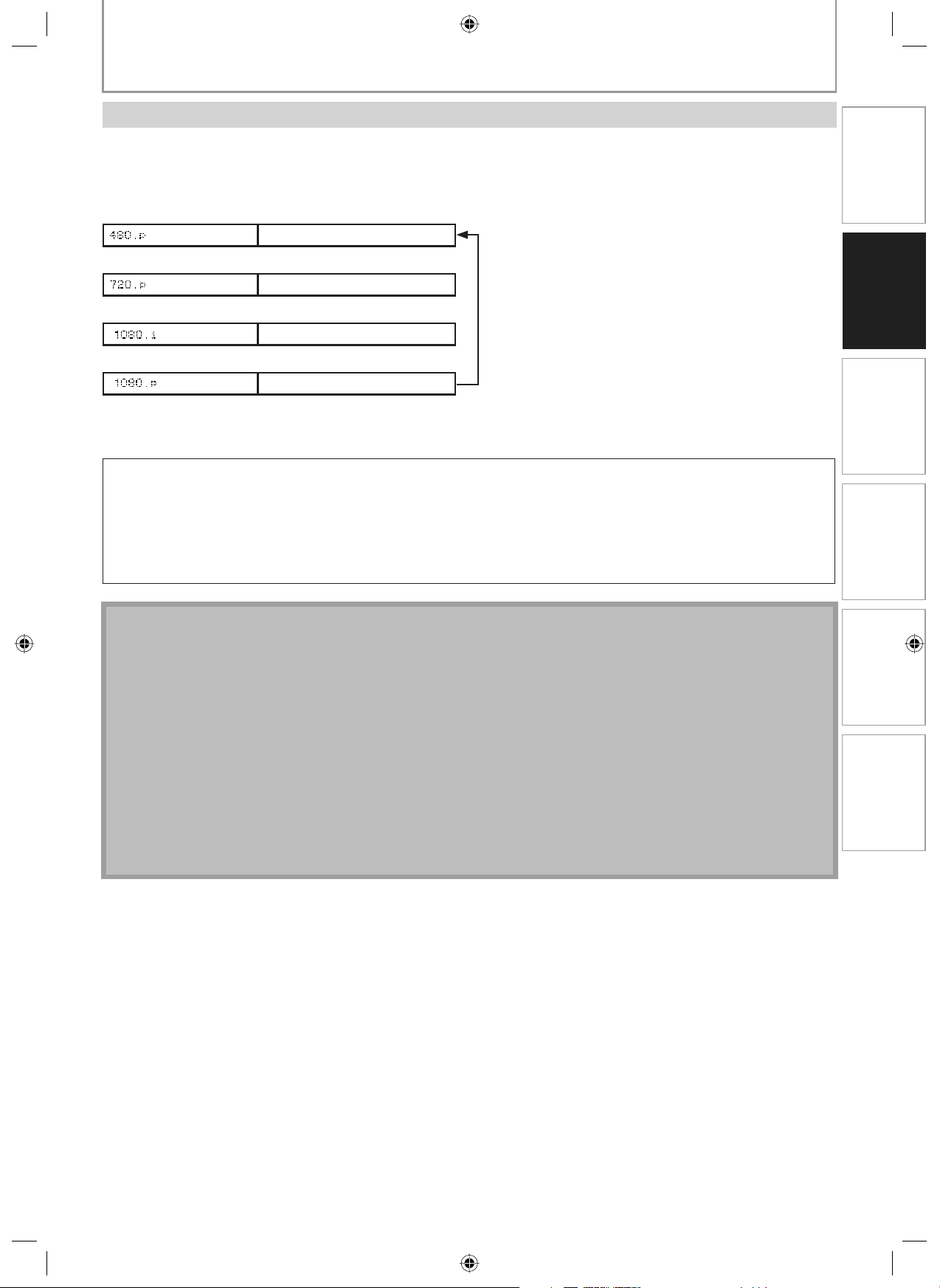
Presione [OUTPUT] en el panel delantero para cambiar la resolución de la señal de vídeo que se da como salida desde
la HDMI OUT. La resolución de vídeo cambia como sigue cada vez que se pulsa [OUTPUT] en el panel delantero. O
cambie la configuración de “Resolución de video HDMI” en el menú de configuración.
Pantalla del Panel
Delantero
Resolución
de Vídeo HDMI
480 Progresivo
Presione [OUTPUT]
720 Progresivo
Presione [OUTPUT]
1080 entrelazado
Presione [OUTPUT]
1080 Progresivo
Presione [OUTPUT]
Sistema de protección de derechos de autor
Para reproducir las imágenes de vídeo digital de un BD-vídeo o DVD-vídeo a través de una conexión HDMI, es
necesario que tanto el reproductor como el dispositivo de visualización (o receptor/amplificador AV) admitan un
sistema de protección de derechos de autor llamado HDCP (sistema de protección de contenidos digitales de alto
ancho de banda, por sus siglas en inglés). HDCP es una tecnología de protección contra copias que consta de cifrado
y autentificación de datos del dispositivo AV conectado. Esta unidad soporta HDCP. Por favor, lea las instrucciones de
funcionamiento de su dispositivo de visualización (o receptor/amplificador de AV) para mayor información.
HDMI: Interface de multimedios de Alta Definición
Nota
Al utilizar un dispositivo de visualización incompatible con HDCP, la imagen no se verá correctamente.
Las señales de sonido de la toma HDMI (incluyendo la frecuencia de muestreo, el número de canales y la longitud
de bits) pueden estar limitadas por el dispositivo que está conectado.
Entre los monitores que soportan HDMI, algunos no soportan la salida de sonido (por ejemplo, los proyectores). En
las conexiones a dispositivos como esta unidad, las señales de sonido no se dan desde la toma de salida HDMI.
Cuando la toma HDMI de esta unidad está conectada a un dispositivo (o dispositivos) compatible con DVI-D
(compatible con HDCP) con un cable conversor de HDMI-DVI, las señales se dan en RGB digital.
Presionar [OUTPUT] no funciona cuando el cable HDMI no está conectado ni cuando se da como salida ninguna
señal de vídeo desde la toma HDMI OUT.
Presionar [OUTPUT] no funciona durante la reproducción de BD-vídeo ni mientras se muestra el menú de
configuración.
Cuando haga una selección, el monitor de TV se apaga temporalmente y despúes vuelve de nuevo. Si no lo hace,
presione [OUTPUT] repetidamente para cambiar la resolución o presione y mantenga [B (REPRODUCIR)] en el
panel delantero durante 5 segundos para cambiar la configuración de nuevo a su predeterminada.
•
•
•
•
•
•
•
*
CONEXIONES
Modo HDMI y Señales de Salida Real
E5E10UD_ES.indb 15E5E10UD_ES.indb 15 12/28/2007 10:00:44 AM12/28/2007 10:00:44 AM
16 ES
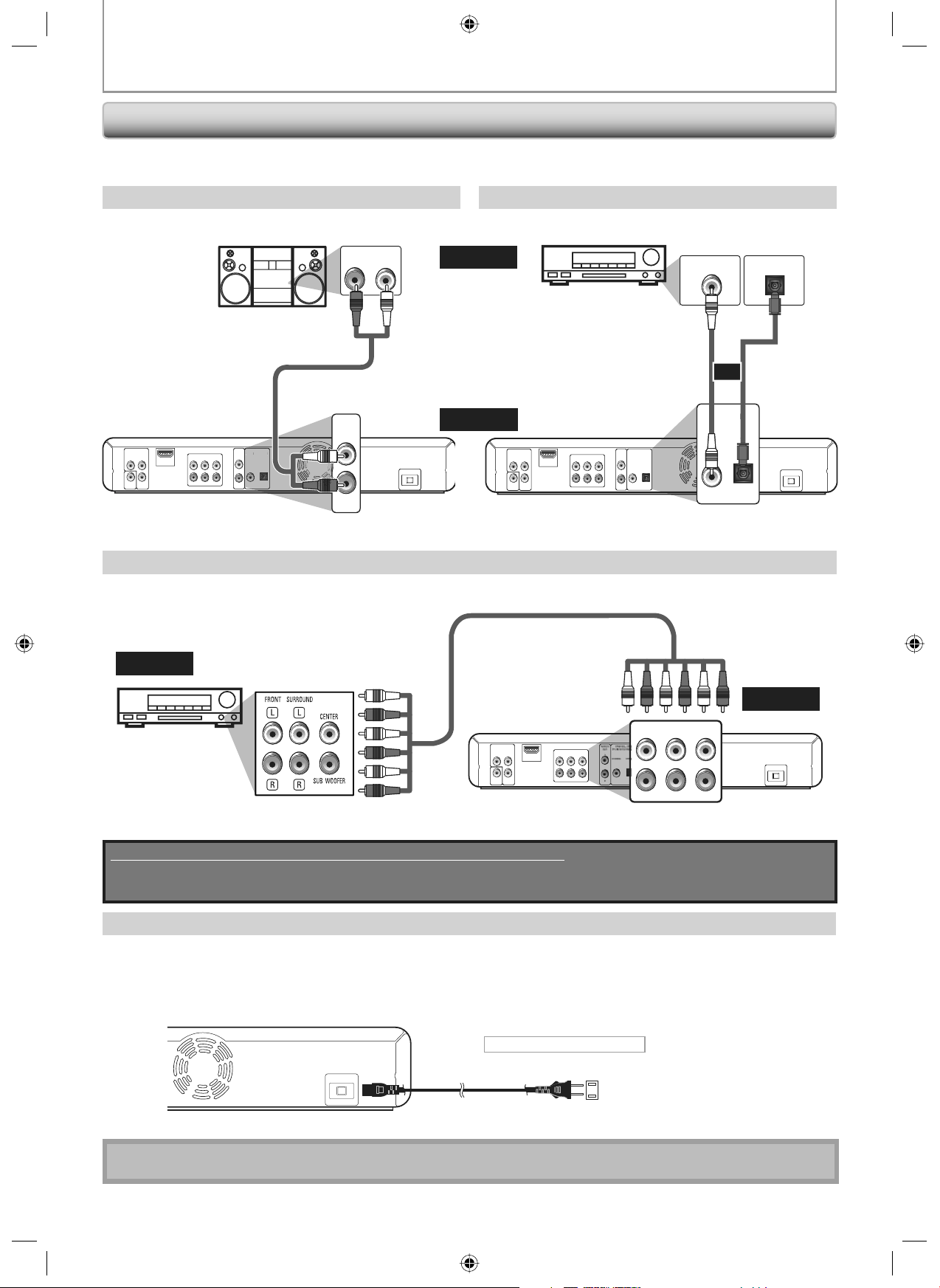
Cuando cambie las conexiones, se deben apagar todos los dispositivos.
Consulte con el manual que acompaña a los dispositivos externos para ver más información.
•
•
Para configurar los altavoces, consulte “Audio analógico” en la página 33.
Los cables suministrados utilizados en esta conexión son como sigue:
Cable de sonido RCA (I/D) x 1
Por favor, compre el resto de los cables necesarios en su tienda local.
•
COMPONENT
VIDEO OUT
VIDEO
OUT
P
B
/C
B
P
R
/C
R
Y
5.1ch AUDIO OUT
AUDI O
OUT
FL SL C
L
R
FR SR SW
DIGITAL OUT
(
PCM/ BITSTREAM
)
COAXIAL
AC IN
OPTICAL
HDMI OUT
AUDIO
OUT
L
R
D
I
G
ITAL
OUT
(
P
C
M
/
B
IT
S
TREAM
)
COAXIA
L
OPTICAL
AUDIO IN
LR
COMPONENT
VIDEO OUT
VIDEO
OUT
P
B
/C
B
P
R
/C
R
Y
5.1ch AUDIO OUT
AUDI O
OUT
FL SL C
L
R
FR SR SW
DIGITAL OUT
(
PCM/ BITSTREAM
)
COAXIAL
AC IN
OPTICAL
HDMI OUT
DIGITAL OUT
(
PCM/ BITSTREAM
)
COAXIAL OPTICAL
COAXIAL
DIGITAL AUDIO INPUT
OPTICAL
DIGITAL AUDIO INPUT
sistema estéreo
Conexión de Sonido Analógico de 2 Canales Conexión de Sonido Digital
Conexión de Sonido Analógico Multicanal
COMPONENT
VIDEO OUT
VIDEO
OUT
P
B
/C
B
P
R
/C
R
Y
5.1ch AUDIO OUT
FL SL C
FR SR SW
)
AC IN
HDMI OUT
5.1ch AUDIO OUT
FL SL C
FR SR SW
amplificador/receptor de AV
receptor/amplificador de AV con tomas de entrada de sonido multicanal.
CONEXIONES
Conectar el Cable de Alimentación
Después de que haya hecho todas las conexiones necesarias, conecte el cable de alimentación a AC IN. Después,
conecte el cable de alimentación al enchufe de CA.
Introduzca las clavijas de manera segura. Las conexiones incompletas tienen como resultado la generación de
ruidos.
AC IN
Los cables suministrados utilizados en esta conexión son como sigue:
Cable de alimentación x 1•
Cable de alimentation
CA 120 V, 60 Hz
Enchufe de corriente alterna
cable de
sonido 5,1 c
tomas de
entrada de
sonido
analógico
cable de sonido RCA
AUDIO OUT DIGITAL OUT (COAXIAL/OPTICAL)
tomas de entrada coaxiales/
ópticas de sonido digital
cable coaxial de sonido digital
cable óptico
de sonido
digital
sonido
esta unidad
sonido
esta unidad
o
Conexión a un Sistema de Sonido
E5E10UD_ES.indb 16E5E10UD_ES.indb 16 12/28/2007 10:00:45 AM12/28/2007 10:00:45 AM
17 ES
Conexiones Reproducción
Configuración de
Funciones
Otros Introducción
Configuración
Básica
ANTES DE COMENZAR
Después de que haya completado todas las conexiones, tiene que encontrar el canal de visualización (canal de entrada
externa) en su TV.
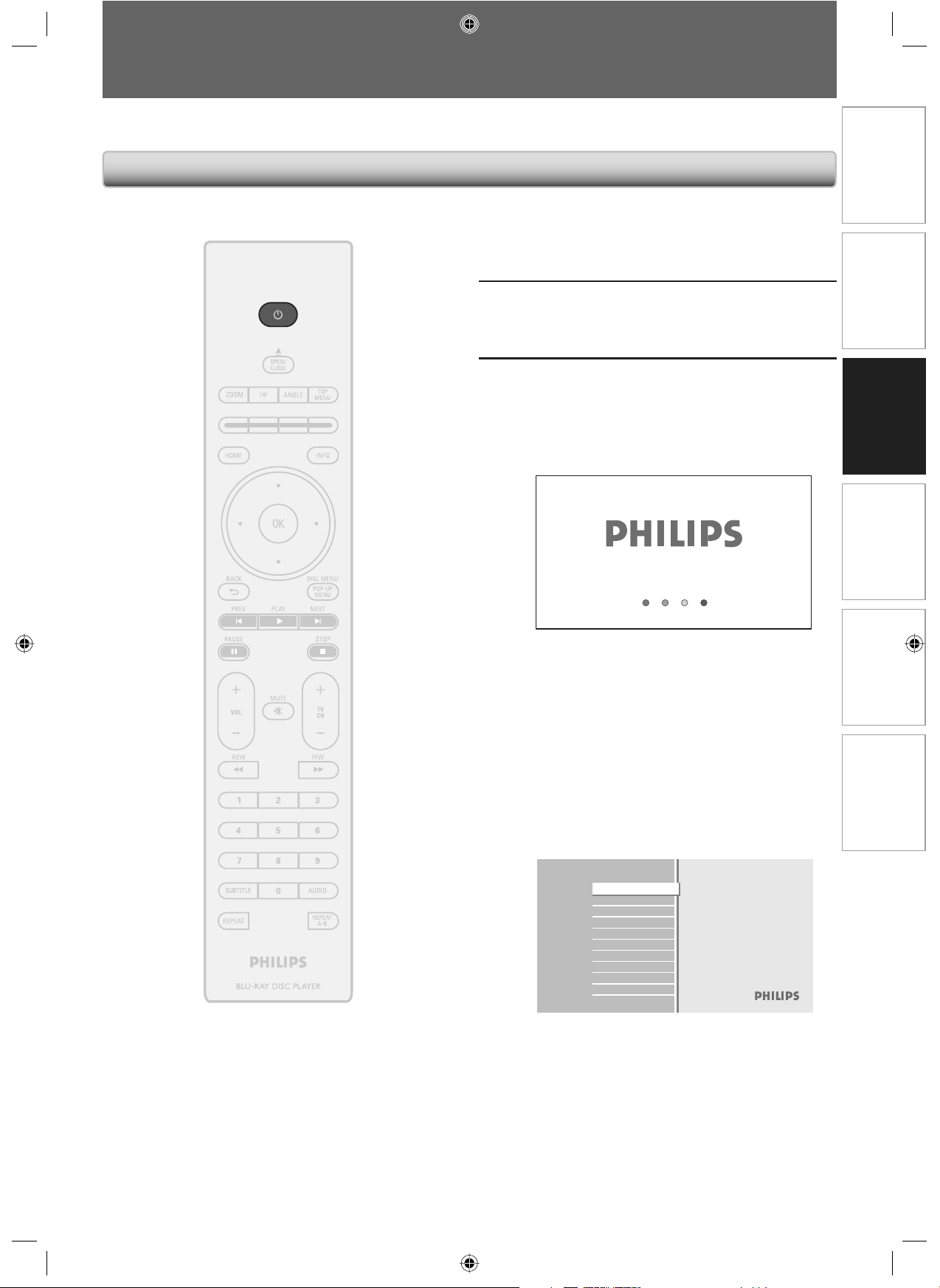
1
Después de que haya hecho todas las
conexiones necesarias, presione [
y
]
para encender la unidad.
2
Encienda su TV.
3
Presione “2” en el mando a distancia
del TV y después presione el botón
de canal abajo repetidamente hasta
que vea la pantalla de apertura de
PHILIPS.
Este es el canal de visualización correcto (canal
de entrada externa).
Para algunos televisores, puede que haya un
botón en el mando a distancia del TV que
acceda al canal de entrada externa. Puede que
esté marcado con “SOURCE”, “AV” o
“SELECT”. Consulte el manual del usuario del
TV para ver los detalles.
Si ha pasado cierta cantidad de tiempo desde
que ha encendido la unidad, puede que vea el
menú de inicio en vez de la pantalla de
apertura de PHILIPS.
Menú de inicio:
Blu-ray Disc Player
Bandeja de disco
Parámetros
Información
•
•
Cómo Encontrar el Canal d e Visualización en su TV
E5E10UD_ES.indb 17E5E10UD_ES.indb 17 12/28/2007 10:00:46 AM12/28/2007 10:00:46 AM
18 ES
ANTES DE COMENZAR
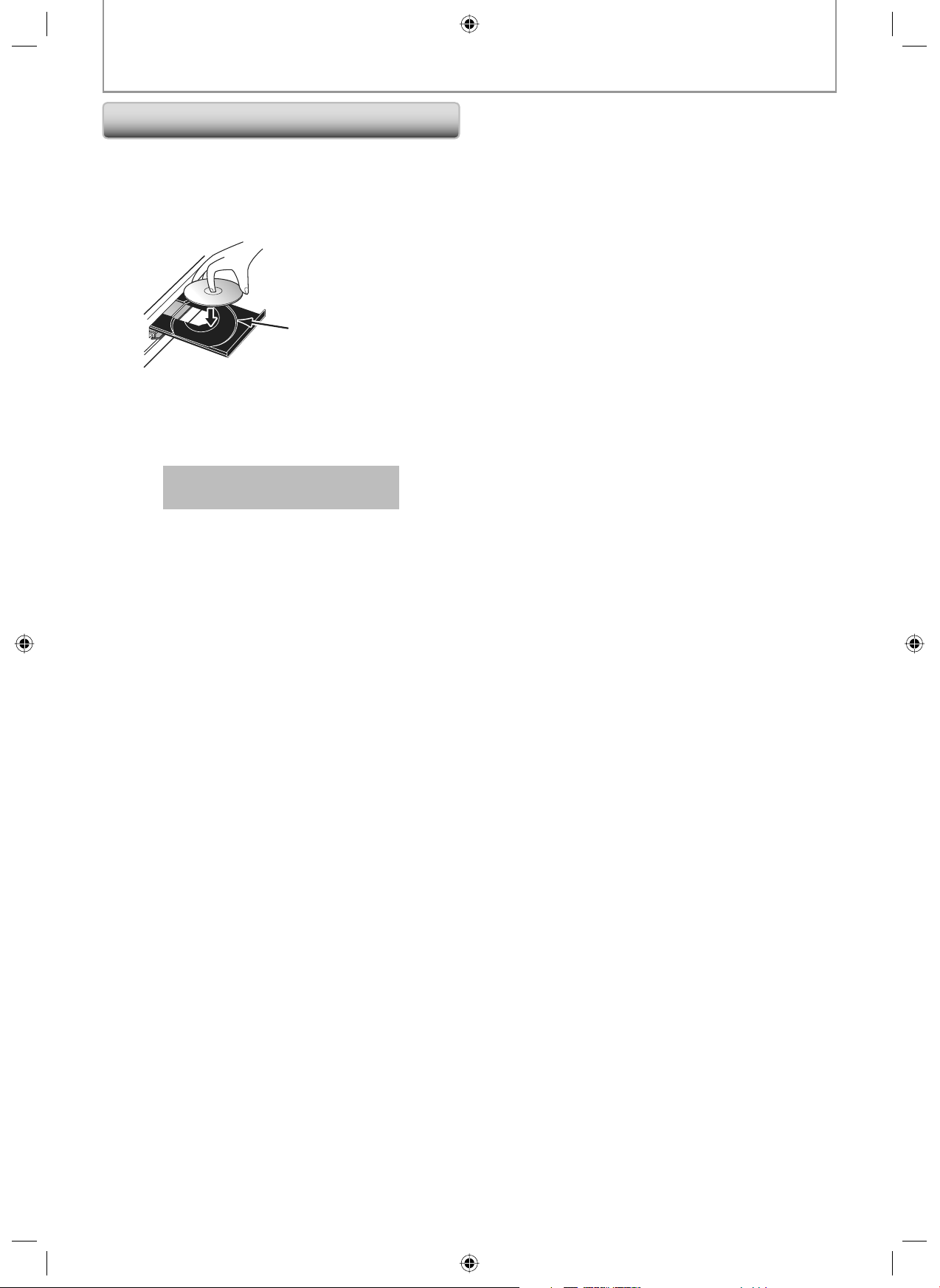
1) Pulse [OPEN/CLOSE A] para abrir la bandeja para
discos.
2) Sitúe el disco en la bandeja para discos con la
etiqueta hacia arriba.
Asegúrese de que el disco sea compatible con esta unidad. (Consulte en
la página 19 la lista de discos compatibles).
3) Pulse [OPEN/CLOSE A] para cerrar la bandeja de
discos.
Puede que tarde un poco
en cargar el disco.
Para expulsar el disco:
Pulse [OPEN/CLOSE A] para abrir la bandeja para discos.
Saque el disco.
Pulse [OPEN/CLOSE A] para cerrar la bandeja para
discos.
*
Cómo Introducir un Disco
Alinee el disco con la guía
de la bandeja de discos.
E5E10UD_ES.indb 18E5E10UD_ES.indb 18 12/28/2007 10:00:47 AM12/28/2007 10:00:47 AM
19 ES
Conexiones
Reproducción
Configuración de
Funciones
Otros Introducción
Configuración
Básica
INFORMACIÓN SOBRE LA REPRODUCCIÓN
Antes de que comience a reproducir un disco, lea la siguiente información.
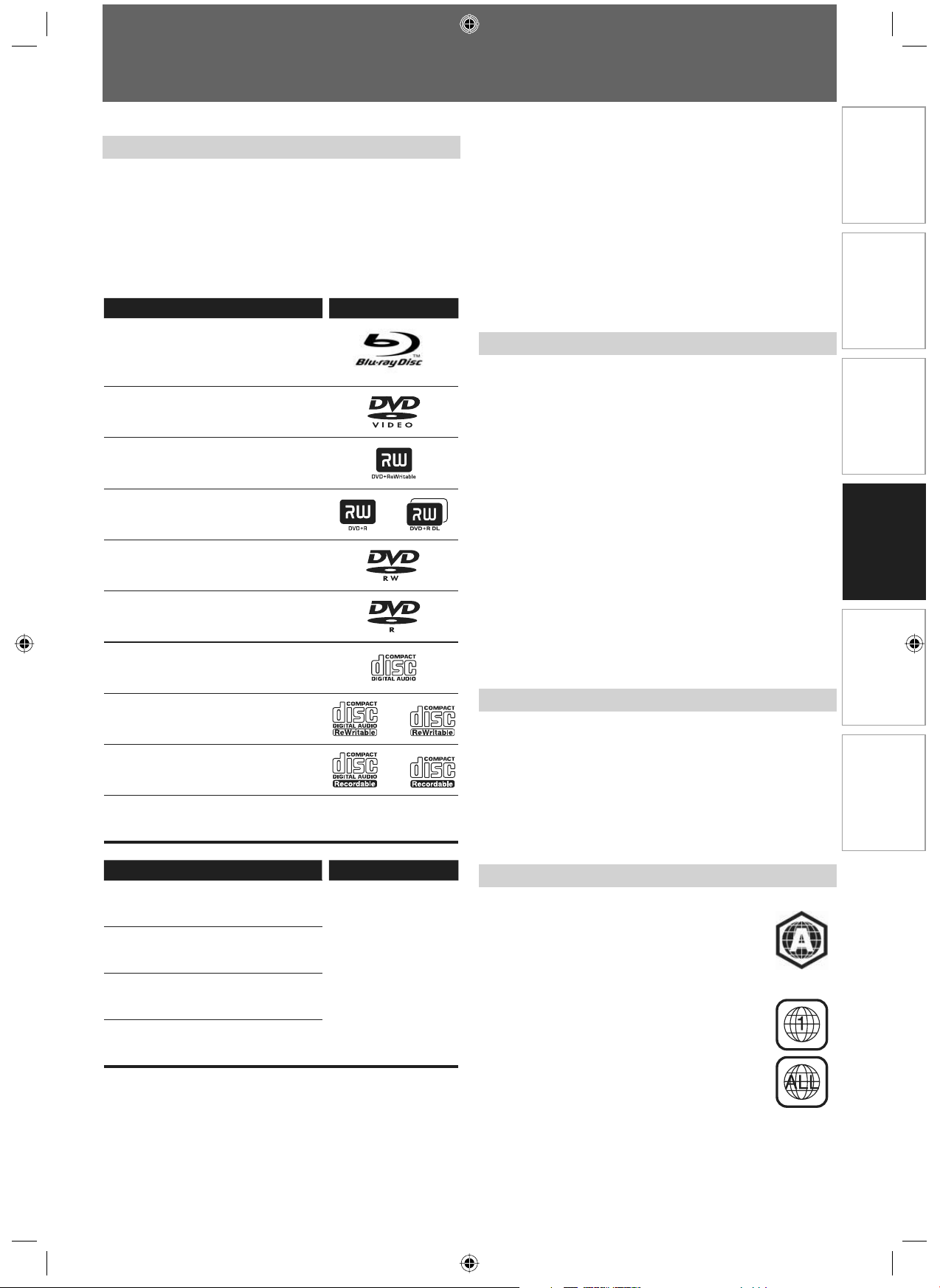
Este aparato es compatible con la reproducción de los
siguientes discos.
Para reproducir un disco, asegúrese de que cumple los
requisitos de códigos de región y sistemas de colores
descritos a continuación. Usted puede reproducir discos
que tengan los siguientes logotipos. No se garantiza que
otros tipos de discos se reproduzcan.
Discos reproducibles Logotipos
BD-vídeo (capa sencilla/doble)
BD-RE ver.2 (capa sencilla/doble)
BD-R (capa sencilla/doble)
DVD-vídeo
DVD+RW (una sola capa)
DVD+R (sencilla/doble capa)
DVD-RW (una sola capa)
(Sólo discos en modo vídeo
finalizado)
DVD-R (capa sencilla/doble)
(Sólo discos en modo vídeo
finalizado)
CD-DA (CD de sonido)
CD-RW
CD-R
DTS-CD
Discos reproducibles Logotipos
DivX®
CD-RW/-R
DVD+RW/+R
DVD-RW/-R
MP3
Windows Media™ Audio
JPEG
Discos y Archivos Reproducibles
Sistemas de Color
Producto con certificación DivX® Certified - Información
oficial; Reproduce todas las versiones de videos DivX®
(incluida la versión DivX® 6) y ofrece reproducción
estándar de archivos multimedia de DivX®.
Los discos que contienen los archivos DivX® con la
función de reproducción DivX® GMC (Compensación
de movimiento global), que es una función
complementaria de DivX®, no se pueden reproducir en
esta unidad.
Esta unidad no puede reproducir el contenido del
disco protegido por la Gestión de derechos de digitales
(DRM) Windows Media™.
•
•
•
Los BD-vídeo y DVD-vídeo de vídeo están grabados
en distintos sistemas de colores en todo el mundo. El
sistema de color más común es el NTSC (que se utiliza
principalmente los Estados Unidos y Canadá).
Esta unidad utiliza el sistema de color NTSC, por lo tanto
el disco que reproduzca tiene que estar grabado en el
sistema NTSC. No puede reproducir discos que estén
grabados en otros sistemas de colores.
En este aparato no se podrán reproducir los siguientes
discos.
CD-ROM • Disco compacto interactivo
(CD-I)
•
DVD-RAM • Disco simple de video (VSD)
BD-RE
(ver.1/ ver.3)
•
•
Audio en DVD •
HD DVD • CD de vídeo •
Disco sin finalizar • SVCD •
DVD-R o DVD-RW grabado en modo VR o en formato
de grabación no compatible.
•
CD de Súper audio - Sólo se podrá escuchar el sonido
de la capa normal del CD. El sonido de la de capa de
alta densidad de un CD de Súper audio no podrá ser
escuchado.
•
La reproducibilidad de los discos duales no está
garantizada.
•
Discos No Reproducibles
Esta unidad se ha diseñado para reproducir
BD-vídeo con región A y DVD-vídeo con
región “1” o “ALL”. Usted no puede reproducir
BD-vídeo o DVD-vídeo que estén marcados
para otras regiones. Busque los símbolos
a la derecha de su BD-vídeo o DVD-vídeo.
Si estos símbolos de regiones no aparecen
en su BD-vídeo o DVD-vídeo, no puede
reproducir el disco en esta unidad. El
número o letra dentro del globo se refiere
a la región del mundo. Un BD-vídeo o DVD-
vídeo etiquetado para una región específica
solamente puede reproducirse en unidades
que tengan el mismo código de región.
Códigos de Región
BD-vídeo
DVD-vídeo
E5E10UD_ES.indb 19E5E10UD_ES.indb 19 12/28/2007 10:00:47 AM12/28/2007 10:00:47 AM
20 ES
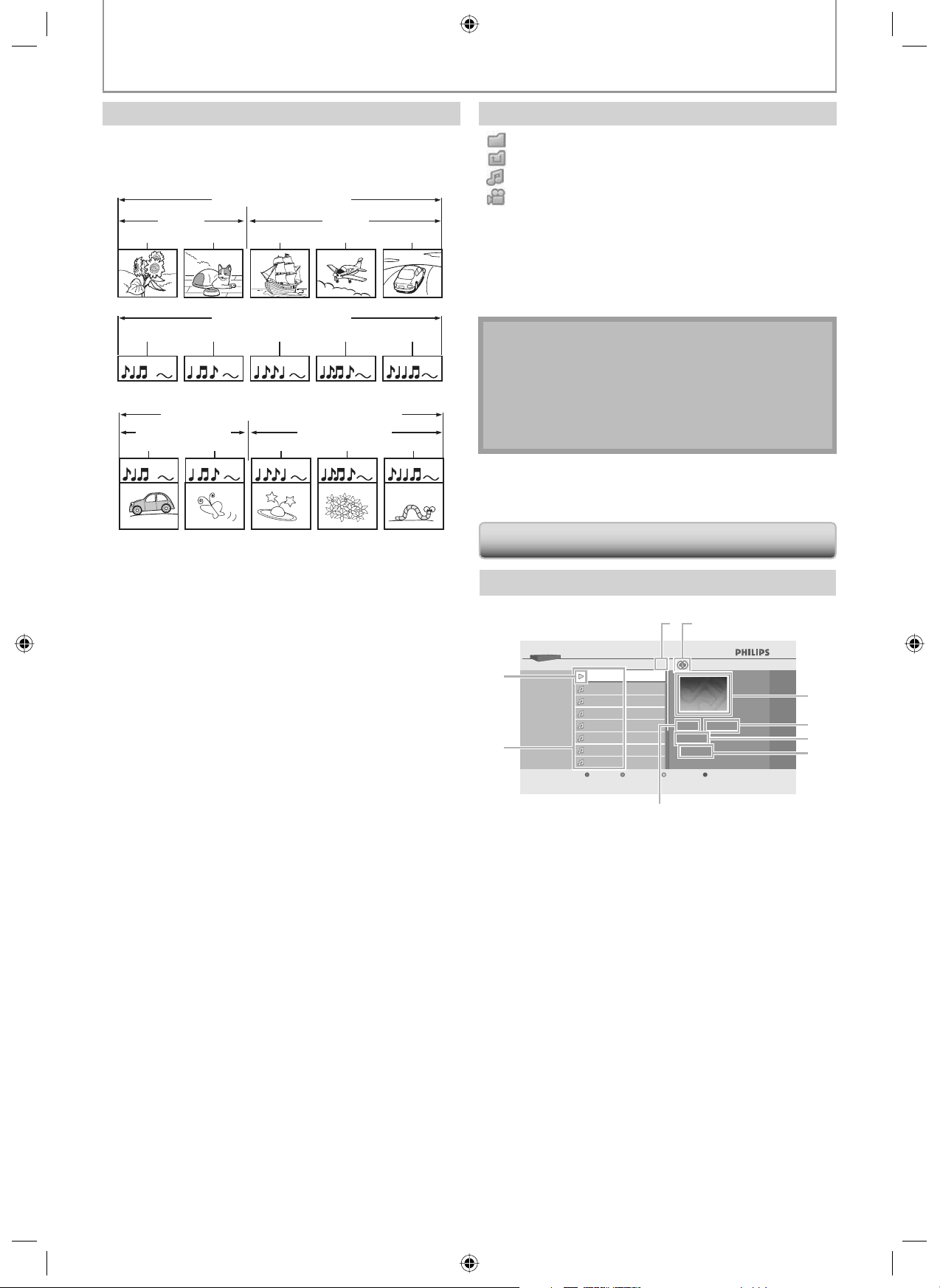
El contenido del disco se divide generalmente en
secciones o carpetas (grupos de títulos/archivos) según
se muestra a continuación.
Sugerencia para la Reproducción de Discos
INFORMACIÓN SOBRE LA REPRODUCCIÓN
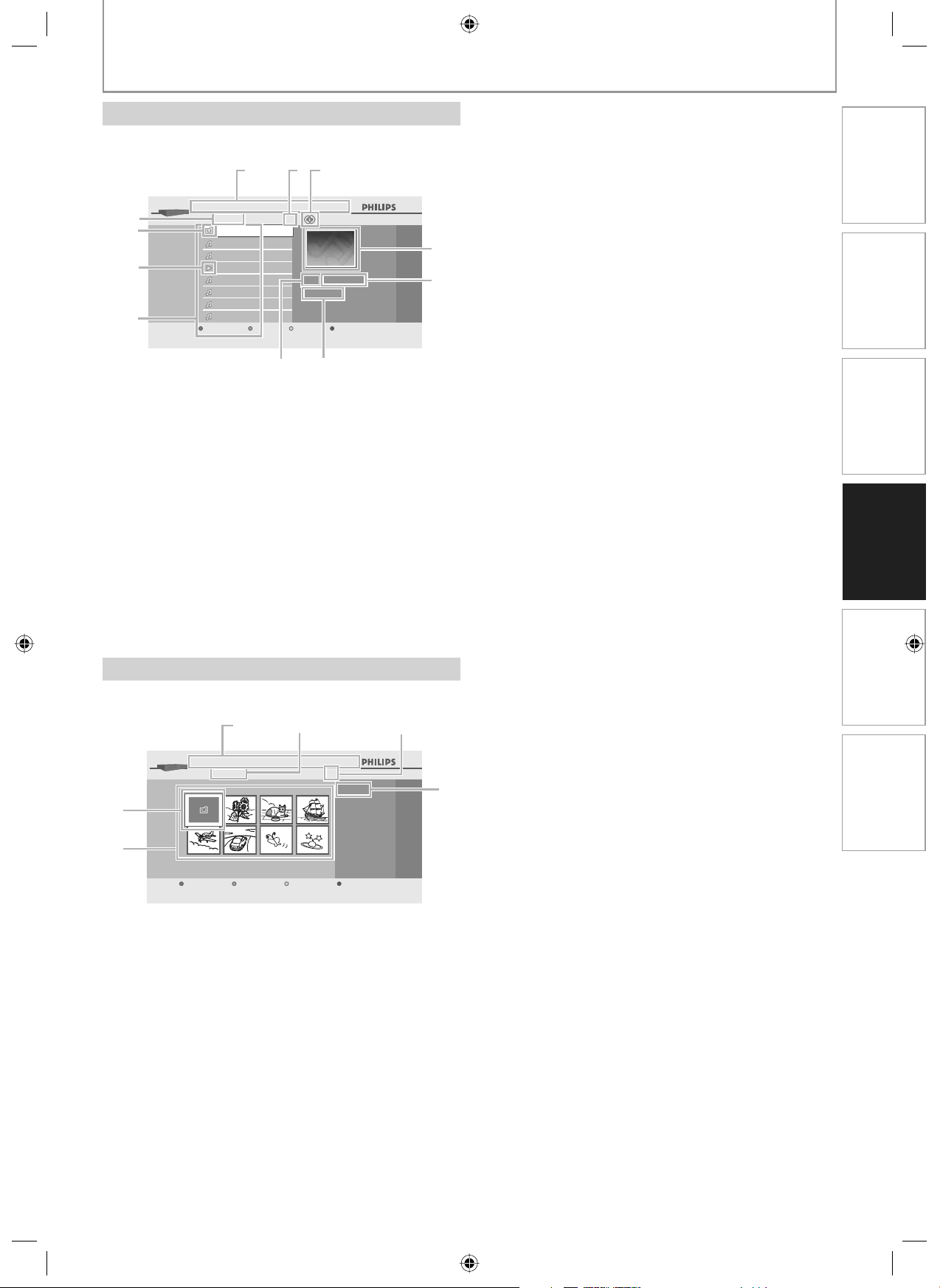
[ ] : icono de grupo (carpeta)
[
] : icono de grupo (carpeta) intro
[ ] : icono de archivo de música
[
] : icono de archivo de vídeo
“Carpetas” hace referencia a los grupos de archivos.
“Pistas” se refiere al contenido grabado en el CD de
audio.
“Archivos” hace referencia al contenido de un disco que
está grabado en formato archivo DivX®, MP3, Windows
Media™ Audio o JPEG.
Nota
Los caracteres no reconocibles se sustituyen por
asteriscos.
Para DVD, esta unidad puede reconocer hasta 999
grupos (carpetas), y 9999 pistas / archivos.
Para CD, esta unidad puede reconocer hasta 999
grupos (carpetas), y 999 pistas / archivos.
•
•
•
Lista de Pistas de CD de sonido
Música
Reproductor de BD
Track 002
Track 001
CDDA
Pista 001
0 : 03 : 40
0 : 00 : 39
Track 003
Track 004
Track 005
Track 006
Track 007
Track 008
Arriba
Abajo
14
7
6
5
4
3
1
9
8
2
1) Número total de pistas
2) Estado de repetición
3) Imagen
4) Tiempo transcurrido de la pista actual
5) Número de la pista en reproducción
6) Tiempo total de la pista actual
7) Soportes de reproducción
8) Lista de pistas
9) Estado de reproducción
-
-
-
Descripciones de Iconos
Guía de la Lista de Archivos
BD-vídeo, DVD-vídeo
título 1 título 2
capítulo 1 capítulo 2 capítulo 1 capítulo 2 capítulo 3
CD de sonido
pista 1 pista 2 pista 3 pista 4 pista 5
DivX®, MP3, Windows Media™ Audio, JPEG
carpeta (grupo) 1
carpeta (grupo) 2
archivo 1 archivo 2 archivo 3 archivo 4 archivo 5
E5E10UD_ES.indb 20E5E10UD_ES.indb 20 12/28/2007 10:00:48 AM12/28/2007 10:00:48 AM
21 ES
Conexiones
Reproducción
Configuración de
Funciones
Otros Introducción
Configuración
Básica
INFORMACIÓN SOBRE LA REPRODUCCIÓN
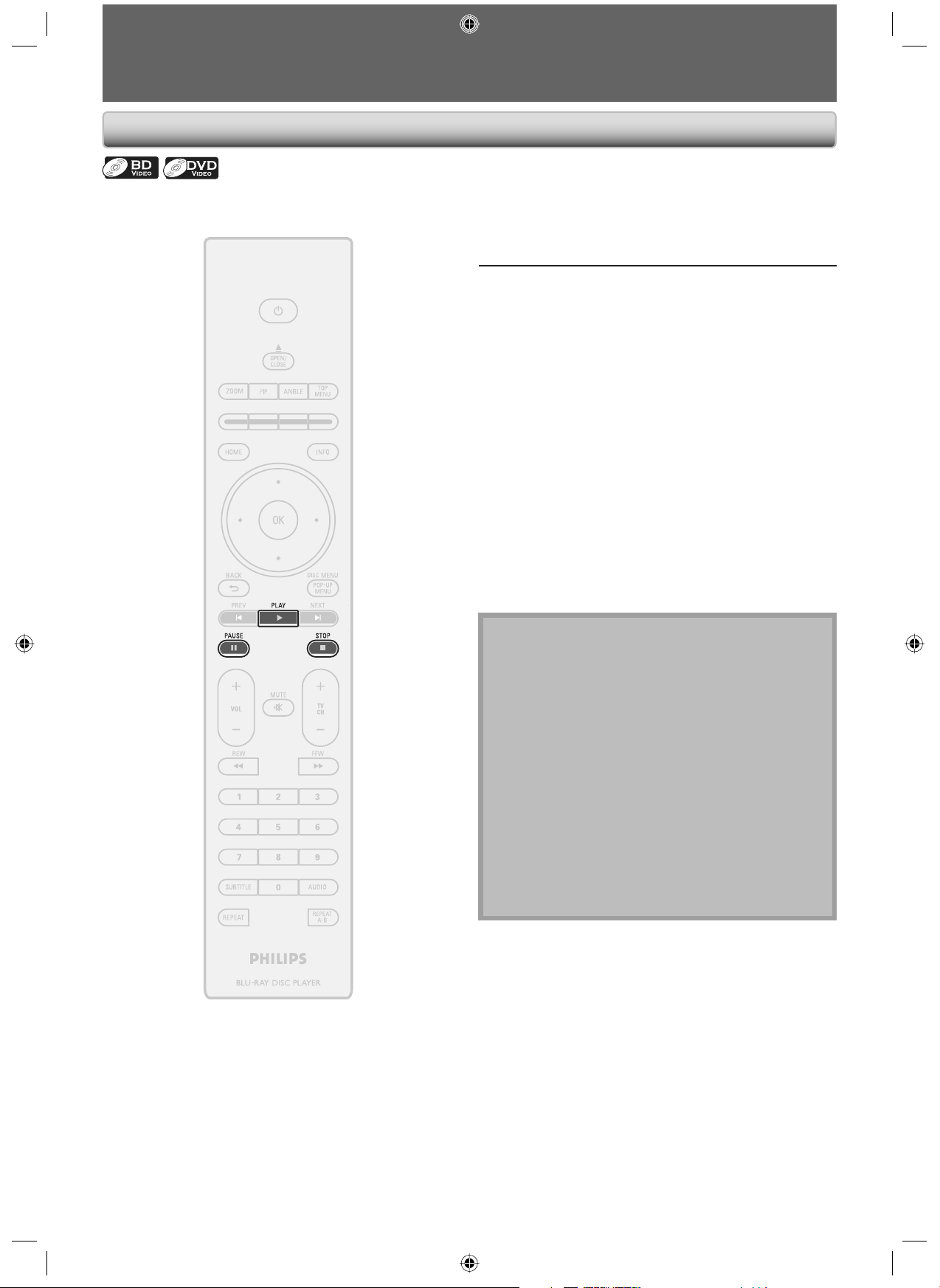
p.eg., modo MP3
MP3 File
Reproductor de BD Bandeja de disco Música
MP3_1.mp3
MP3
MP3_3.mp3
x30 00:00:13
MP3_2.mp3
MP3_3.mp3
MP3_4.mp3
MP3_5.mp3
MP3_6.mp3
MP3_7.mp3
Filtro mult. Arriba Abajo
3
II
111 2
3
4
56
7
8
9
10
1) Número de contenidos del grupo (carpeta) actual
2) Estado de repetición (sólo modo música)
3) Imagen
4) Tiempo transcurrido de la pista actual
5) Nombre actual de archivo
6) Tipo de soporte
7) Lista de grupos (carpetas)/archivos
8) Estado de reproducción
9) Carpeta raíz
10) Nombre de grupo (carpeta)
11) Directorio
Lista de Archivos de Modo Vídeo/Música
p.eg., modo JPEG
42JPEG File
Filtro mult. Vista Miniat Arriba Abajo
Reproductor de BD Bandeja de discoI ImágenesI
12 3
5
6
4
1) Directorio
2) Nombre de grupo (carpeta)
3) Número de contenidos del grupo (carpeta)
4) Nombre actual de archivo
5) Lista de grupos (carpetas)/archivos (miniaturas)
6) Carpeta raíz
Lista de Archivos de Modo Imagen
E5E10UD_ES.indb 21E5E10UD_ES.indb 21 12/28/2007 10:00:49 AM12/28/2007 10:00:49 AM
22 ES
REPRODUCCIÓN BÁSICA
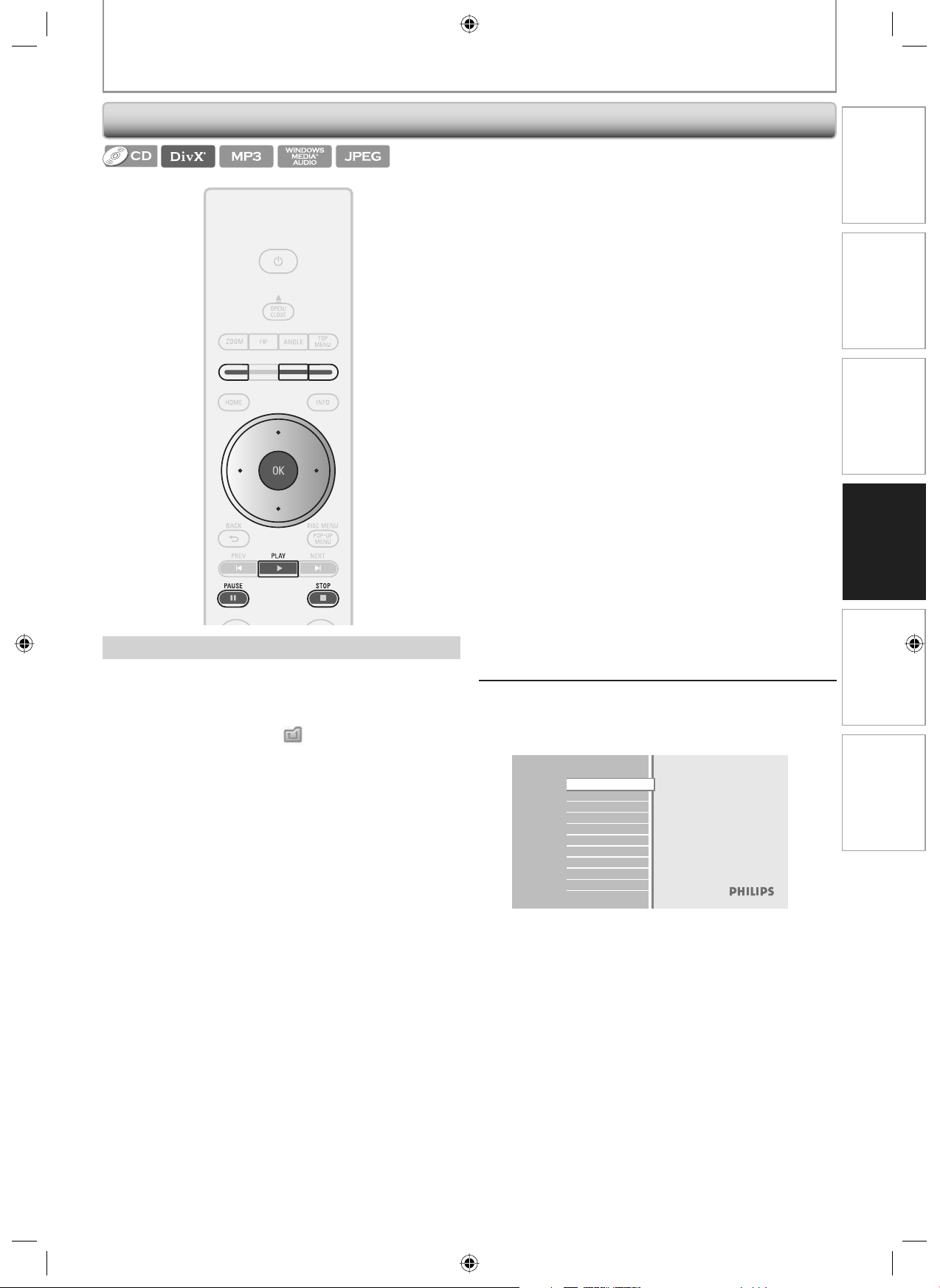
1
Introduzca un disco (consulte en la
página 18 sobre cómo introducir el
disco).
2
La reproducción puede comenzar
automáticamente.
Si no, presione [PLAY B].
Ciertos discos pueden mostrar un menú de título
o disco. En tal aso, consulte “Utilizar el Menú
Título/Disco” en la página 25.
Para pausar la reproducción:
Presione [PAUSE F].
Para volver a la reproducción normal:
Presione [PLAY B].
Para detener la reproducción:
Presione [STOP C].
La reproducción está en modo Reanudar y
aparecerá el menú de inicio.
<Modo Reanudación desde parada>
Cuando presione [PLAY B] la próxima vez, la
reproducción comenzará desde el punto en
donde se haya detenido.
Nota
La reproducción también se detendrá y aparecerá el
menú de inicio cuando presione [HOME].
Para aplicaciones de BD Java, la reanudación desde
parada no está disponible.
Si presiona [OK] en vez de [PLAY B], la reproducción
puede comenzarse desde el principio del disco
aunque estuviera en modo Reanudación desde
parada.
También puede comenzar desde el principio del
disco si presiona [PREV S] mientras que se muestra
el mensaje de reanudación.
El mensaje de reanudación puede quitarse
presionando [BACK U].
El modo Reanudación desde parada sigue en efecto
incluso después de que se apague la alimentación,
pero se cancela una vez que el disco se expulsa.
•
•
•
•
•
•
Reproducción de un BD o DVD
E5E10UD_ES.indb 22E5E10UD_ES.indb 22 12/28/2007 10:00:49 AM12/28/2007 10:00:49 AM
23 ES
Conexiones
Reproducción
Configuración de
Funciones
Otros Introducción
Configuración
Básica
REPRODUCCIÓN BÁSICA
Utilice [K / L] para mover el resaltado arriba y abajo por
la lista.
Para acceder a los archivos de un grupo (carpeta), seleccione
el grupo (carpeta) deseado y después presione [OK].
Presione [{], o seleccione [ ] y después presione
[OK] para volver a la jerarquía anterior.
Presione [{] para volver a la pantalla anterior.
Presione [Amarillo] o [Azul] para la cambiar la página
de la lista.
Presione [Rojo] para volver a la pantalla de filtro de
medios.
Presione [HOME] para volver al menú de inicio.
Especificaciones recomendadas:
<DivX®>
Producto DivX® certificado oficial
• Codificador reproducible
de archivos AVI
: DivX®3.x, DivX®4.x, DivX®5.x,
DivX®6.0
• Tamaño máximo de vídeo : 720 x 480 @30 fps
720 x 576 @25 fps
• Frecuencia de muestreo
del sonido
: 8 kHz - 48 kHz
• Tipo de sonido : MPEG1 capa de sonido 3
(MP3), MPEG1 capa de
sonido 2, Dolby Digital
<MP3 / Windows Media™ Audio>
• Frecuencia de muestreo : 32 kHz, 44,1 kHz o 48 kHz.
• Velocidad constante de bits : 112 kbps - 320 kbps (MP3),
48 kbps - 192 kbps
(Windows Media™ Audio).
•
•
•
•
•
•
•
Cómo Navegar por la Lista de Pistas/Archivos
<JPEG>
Resolución
• Límite superior : 2.560 x 1.900 dots
(el muestreo secundario es
4:4:4)
: 5.120 x 3.840 dots
(el muestreo secundario es
hasta 4:2:2)
• Límite inferior : 32 x 32 dots
• Tamaño máximo de
archivo de la imagen
: 5 MB.
Limitaciones de número de carpetas / archivos:
<DVD>
999 carpetas (grupos) y 9.999 archivos.
<CD>
999 carpetas (grupos) y 999 pistas / archivos.
1
Introduzca un disco.
CD de sonido:
La lista de pistas aparece y la reproducción
comienza automáticamente. Siga al paso 4.
Disco con archivos MP3/Windows Media™
Audio/JPEG/DivX®:
Aparece el menú de inicio.
2
Con “Bandeja de disco” seleccionado,
presione [OK]. Aparecerá la pantalla
de filtro de medios.
Blu-ray Disc Player
Bandeja de disco
Parámetros
Información
•
•
Reproducción de CD de sonido y de Discos con Archivos DivX®/MP3/Windows Media™ Audio/JPEG
E5E10UD_ES.indb 23E5E10UD_ES.indb 23 12/28/2007 10:00:50 AM12/28/2007 10:00:50 AM
24 ES
REPRODUCCIÓN BÁSICA
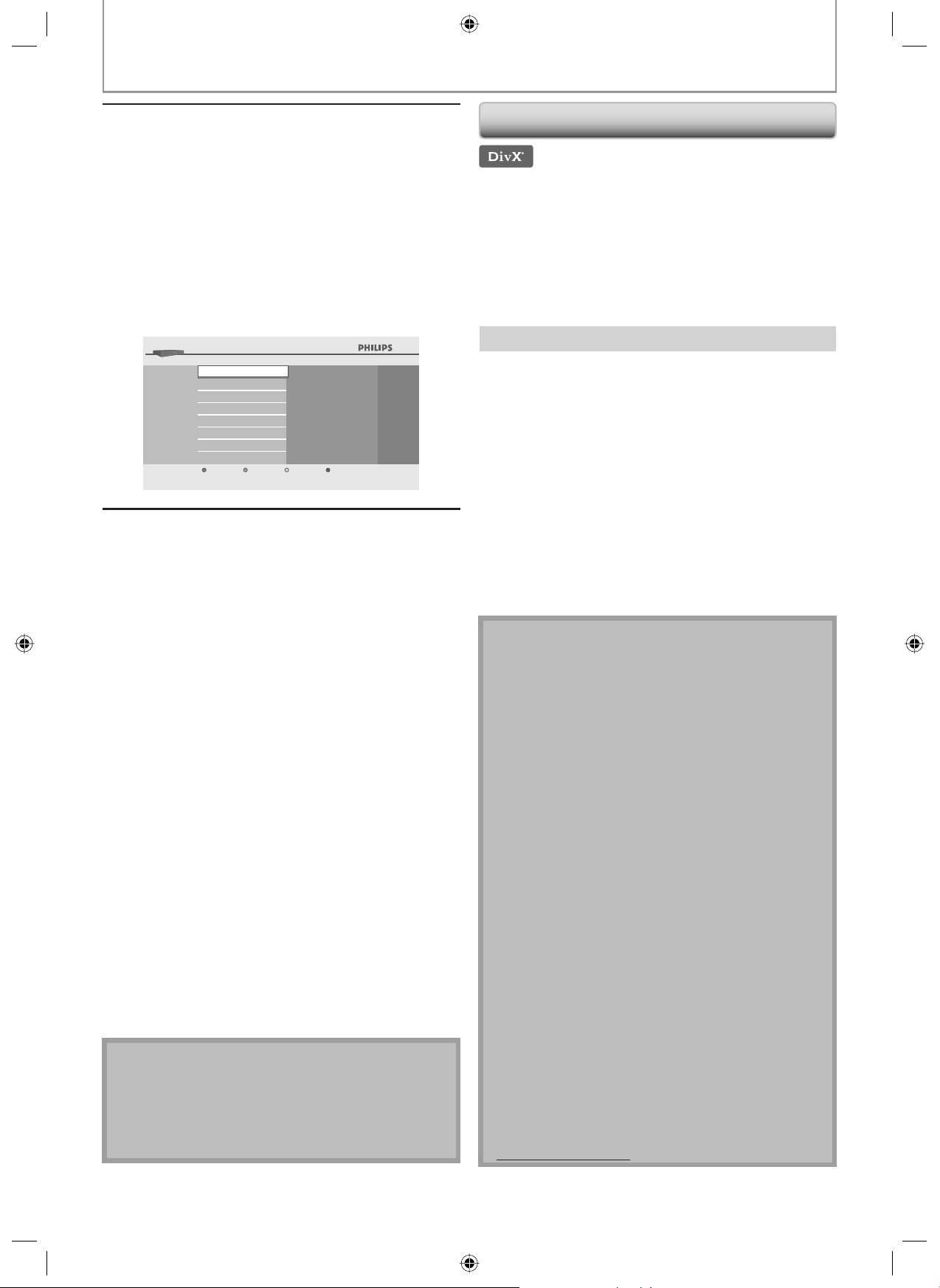
Pista para productos oficiales DivX® comprados o
alquilados
Cuando haya comprado o alquilado un archivo DivX® a
través del sitio oficial de vídeo DivX® que se llama DivX®
servicios de vídeo bajo demanda (VOD, por sus siglas
en inglés), se requiere un código cada vez que obtiene
un nuevo archivo de los servicios DivX® VOD. Consulte
“DivX® VOD” en la “LISTA DE CONFIGURACIONES” en la
página 33.
Posibles Errores
“Este vídeo se puede visualizar { veces más. ¿Desea
visualizarlo una vez más ahora?”
Algunos archivos DivX® VOD están restringidos con veces
limitadas de reproducción.
No se pueden reproducir más
allá del límite.
“El reproductor no está autorizado a leer este video.”
Usted no puede reproducir los archivos DivX® VOD obtenidos
con códigos de registro distintos en esta unidad.
“El plazo de alquiler ha vencido.”
No puede reproducir los archivos DivX®VOD que tengan el
periodo de alquiler caducado.
“El reproductor no admite este formato de video.”
No puede reproducir los archivos DivX® cuyo tamaño de
imagen supera 720 x 480 @ 30 fps o 720 x 576 @ 25 fps.
Notas para DivX®
Un archivo con extensión “.avi” y “.DivX” se llama
archivo DivX®. Todos los archivos con la extensión
“.avi” se reconocen como MPEG4.
Para CD-RW/-R, se pueden reconocer un máximo de
999 grupos (carpetas) o 999 archivos.
Para DVD+RW/+R and DVD-RW/-R, se pueden
reconocer un máximo de 999 grupos (carpetas) o
9.999 archivos.
Las jerarquias 10ª y posteriores no pueden mostrarse.
Los caracteres no reconocibles se sustituyen con “”.
Cuando reproduzca los archivos grabados en altas
velocidades de bits, las imágenes pueden
interrumpirse en algunas ocasiones.
Aunque el logotipo DivX® se ha conseguido para esta
unidad, puede que no sea capaz de reproducir
algunos datos, dependiendo de sus características,
velocidades de bits o configuraciones de formato de
sonido, etc.
Los archivos DivX® cuyo tamaño excedan de 2 GB no
se pueden reproducir.
Si se selecciona un archivo DivX® de gran tamaño,
puede que tarde un poco en comenzar la
reproducción (a veces más de 20 segundos).
Si los archivos DivX® grabados en CD-RW/-R no se
pueden reproducir, grábelos en un DVD+RW/+R o
DVD-RW/-R e intente reproducirlos.
Los DVD DivX® de copia multisesión no se pueden
reproducir en esta unidad.
Para mayor información sobre DivX®, por favor visite
http://www.divx.com.
•
•
•
•
•
•
•
•
•
•
•
•
•
3
Seleccione el tipo del archivo que
desea reproducir en la pantalla de
filtro de medios. Después, pulse [OK]
para mostrar la lista de archivos.
“Video” :
si desea reproducir archivos de vídeo
como archivos de vídeo DivX®,
seleccione “Video”.
“Música” : si desea reproducir archivos de
música como MP3 o Windows
Media
TM
Audio, seleccione “Música”.
“Imágenes” : si desea reproducir fotos fijas como
fotos JPEG, seleccione “Imágenes”.
Bandeja de disco
Reproductor de BD
Música
Imágenes
Cancelar
Video
4
Seleccione un grupo (carpeta) o
pista/archivo que desee reproducir.
Después presione [PLAY B] o [OK]
para comenzar la reproducción.
(Consulte “Cómo Navegar por la Lista de Pistas/
Archivos” en la página 23.
Para pausar la reproducción:
Presione [PAUSE F].
Para volver a la reproducción normal:
Presione [PLAY B].
Para detener la reproducción:
Presione [STOP C].
La reproducción está en modo Reanudación
desde parada.
<Modo Reanudación desde parada para CD de
sonido/DivX® >
La reproducción comenzará desde el punto en donde
se detenga la siguiente vez que pulse [PLAY B].
<Modo Reanudación desde parada para MP3/
Windows Media™ Audio/JPEG >
La reproducción comenzará desde el último
archivo que se reproducía la siguiente vez que
presione [PLAY B].
Para volver a la pantalla de filtro de medios :
Pulse [Rojo].
Nota
La reproducción también se detendrá y aparecerá el
menú de inicio cuando presione [HOME].
Si presiona [OK] en vez de [PLAY B], la reproducción
puede comenzar desde el principio en vez de
reanudarse desde el punto de parada.
•
•
Acerca de DivX® y DivX® VOD
E5E10UD_ES.indb 24E5E10UD_ES.indb 24 12/28/2007 10:00:51 AM12/28/2007 10:00:51 AM
25 ES
Conexiones
Reproducción
Configuración de
Funciones
Otros Introducción
Configuración
Básica
REPRODUCCIÓN BÁSICA
Ciertos BD-vídeo o DVD-vídeo pueden contener una lista
que describe el contenido del disco, o un menú de disco
que le guía por las funciones disponibles en el disco.
Con dichos discos, puede que aparezca automáticamente
una lista de títulos o un menú de disco cuando
introduzca el disco. Si no, presione [TOP MENU] o
[DISC MENU / POP-UP MENU] para llamar al menú.
Consulte el manual del disco para ver cómo navegar por
el menú.
Nota
Los menús cambian según el disco. Consulte la
información que acompaña al disco para ver los
detalles.
• [TOP MENU] o [DISC MENU / POP-UP MENU] puede
que no funcionen con algunos discos.
•
Los subtítulos creado por el usuario puede mostrarse
durante la reproducción de DivX®.
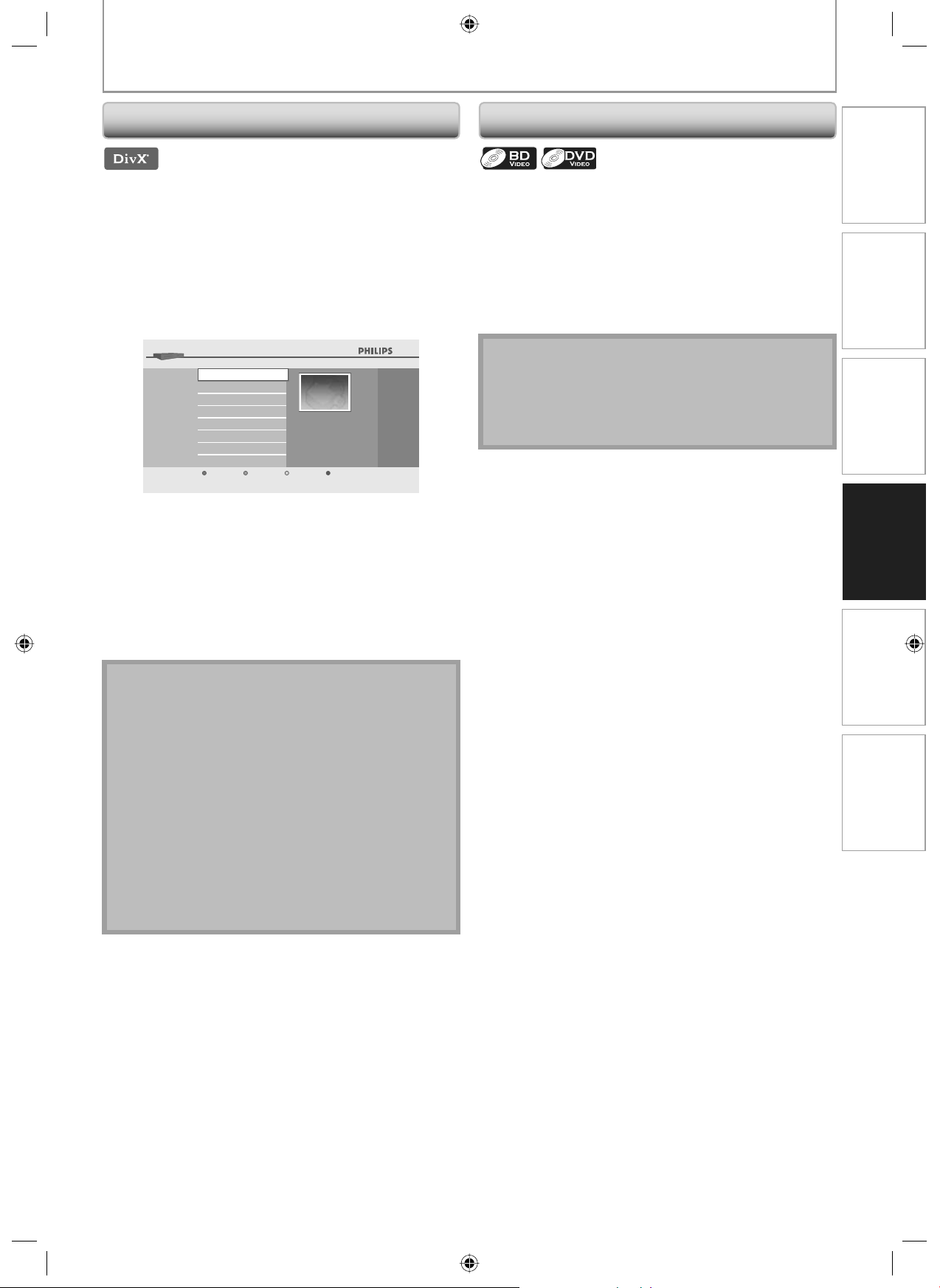
1) Siga los pasos 1 a 3 de “Reproducción de CD de
audio y de Discos con Archivos DivX®/MP3/
Windows Media™ Audio/JPEG” en la página 23.
2) Seleccione un archivo que desee reproducir y
después pulse la [Verde].
Aparecerá una lista de subtítulos.
3dolby.avi
Lista De Subtítulo
SRT
SUB
Cancelar
SMI
“DivX® Subtítulo” aparece junto al icono “Verde” sólo
cunado el subtítulo DivX® está disponible para el
subtítulo seleccionado.
Si presiona [PLAY B] o [OK] en vez de la tecla [Verde],
comenzará la reproducción sin subtítulos.
3) Seleccione el archivo de subtítulo deseado y
después presione [PLAY B] o [OK].
Comenzará la reproducción del archivo DivX® con
subtítulos DivX®.
Nota
Para utilizar esta función, se tiene que cumplir las
siguientes condiciones.
– El archivo de reproducción y el archivo de subtítulos
tienen que tener el mismo nombre.
– El archivo de reproducción y el archivo de su título
tienen que estar en la misma carpeta.
– Solamente se soportan los archivos de subtítulos con
las siguientes extensiones: .smi (.SMI), .srt (.SRT), .sub
(.SUB), .ass (.ASS), .ssa (.SSA), .txt (.TXT). (los archivos
.sub (.SUB) y .txt (.TXT) pueden no reconocerse.)
– Los subtítulos que excedan el tiempo de reproducción
del archivo DivX® no se mostrarán.
Si el archivo de subtítulos DivX® contiene más de un
idioma de subtítulo, puede alternarlos presionando
[SUBTITLE] repetidamente.
•
•
•
•
Reproducir un DivX® con Subtítulos DivX® Externos
Utilizar el Menú Título/Disco
E5E10UD_ES.indb 25E5E10UD_ES.indb 25 12/28/2007 10:00:51 AM12/28/2007 10:00:51 AM
26 ES
REPRODUCCIÓN ESPECIAL
1) Durante la reproducción, pulse [FFW D]
repetidamente para avance rápido.
Durante la reproducción, pulse [REW E]
repetidamente para rebobinado rápido.
Cada vez que pulse [FFW D] o [REW E], la
velocidad de reproducción cambia.
2) Pulse [PLAY B] para volver a la reproducción
normal.
Nota
Las velocidades de reproducción son aproximadas.
Para ciertos archivos DivX®, el avance rápido/
rebobinado rápido puede que no funcione.
•
•
1) Mientras está en modo pausa, pulse [PAUSE F]
repetidamente.
Cada vez que pulse [PAUSE F], la reproducción
avanzará paso a paso.
2)
Pulse [PLAY B] para volver a la reproducción normal.
Nota
Sólo está disponible el avance paso a paso. •
1) Durante la reproducción, pulse [PAUSE F]. Después,
pulse [FFW D].
Cada vez que pulse [FFW D], la velocidad aproximada
cambia como sigue.
x1/16
x1/8 x1/2 (silencio)
2) Pulse [PLAY B] para volver a la reproducción
normal.
Nota
Las velocidades de reproducción son aproximadas.
Sólo está disponible el avance lento.
Para ciertos archivos DivX®, el avance lento rápido
puede que no funcione.
•
•
•
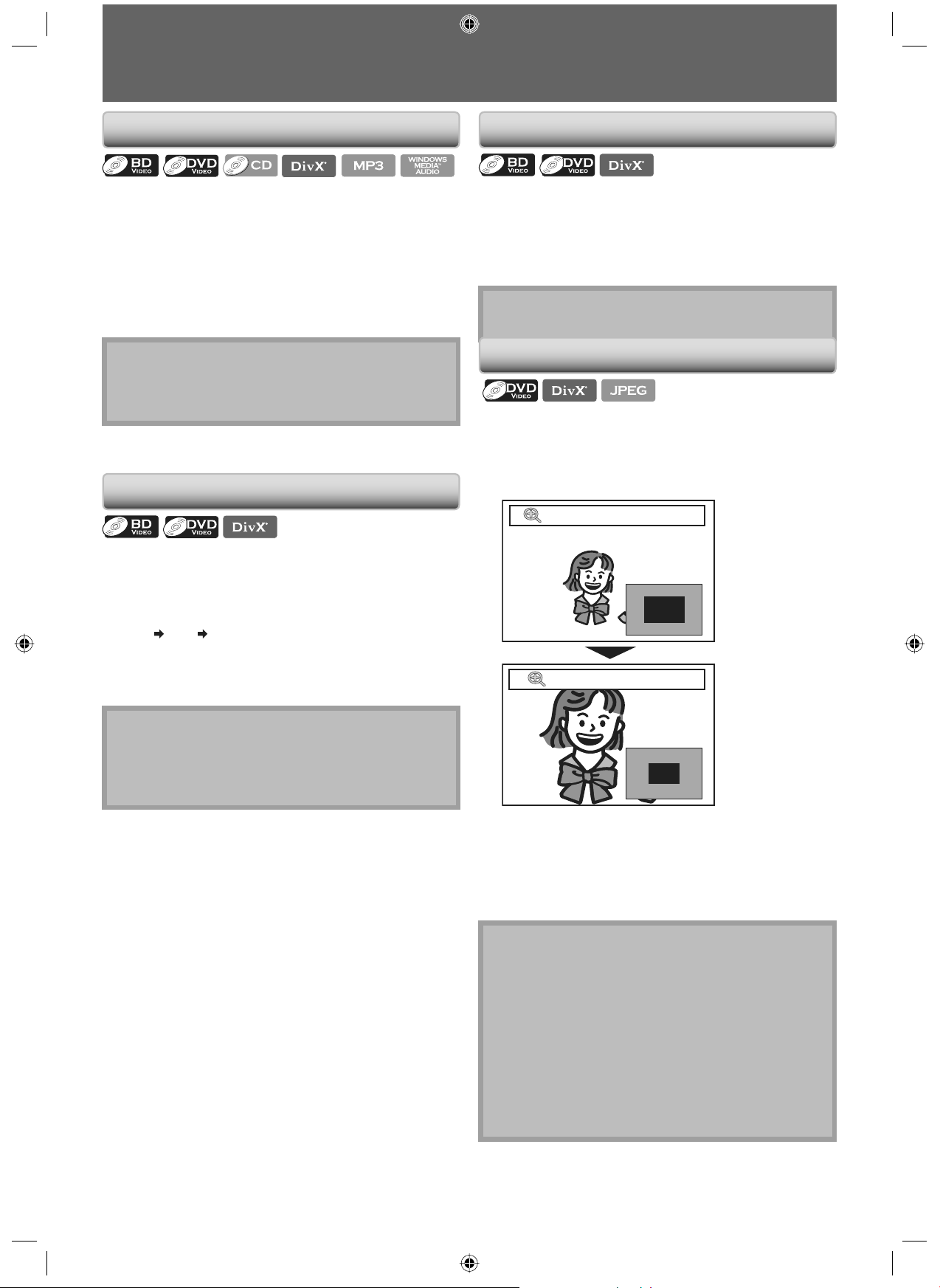
Durante la reproducción, puede acercar la imagen.
1)
Durante la reproducción, pulse [ZOOM] repetidamente.
Cada vez que pulse [ZOOM], el factor de acercamento cambiará.
Por ejemplo:
x1.2Zoom
x2Zoom
2) Puede moverse por la imagen acercada utilizando
[K / L / { / B].
El cuadro gris con un cuadro azul interior mostrado en
la esquina inferior derecha de la imagen acercada es la
guía de posición. El cuadro azul interior indica el área
acercada. (No disponible en la reproducción de JPEG.)
Nota
Para los archivos JPEG, la presentación de
diapositivas no es posible.
Para ciertos archivos DivX®, el zoom puede que no
esté disponible.
Para archivos DivX® y JPEG, el zoom x4 no está
disponible.
Para ciertos DVD, el zoom x4 no está disponible.
• [ZOOM] no funciona durante la reproducción del BD-
vídeo.
• [ZOOM] no funciona mientras que el menú del DVD
se está mostrando.
•
•
•
•
Avance Rápido/Rebobinado Rápido
Reproducción Paso a Paso
Reproducción Avance Lento
Zoom
E5E10UD_ES.indb 26E5E10UD_ES.indb 26 12/28/2007 10:00:52 AM12/28/2007 10:00:52 AM
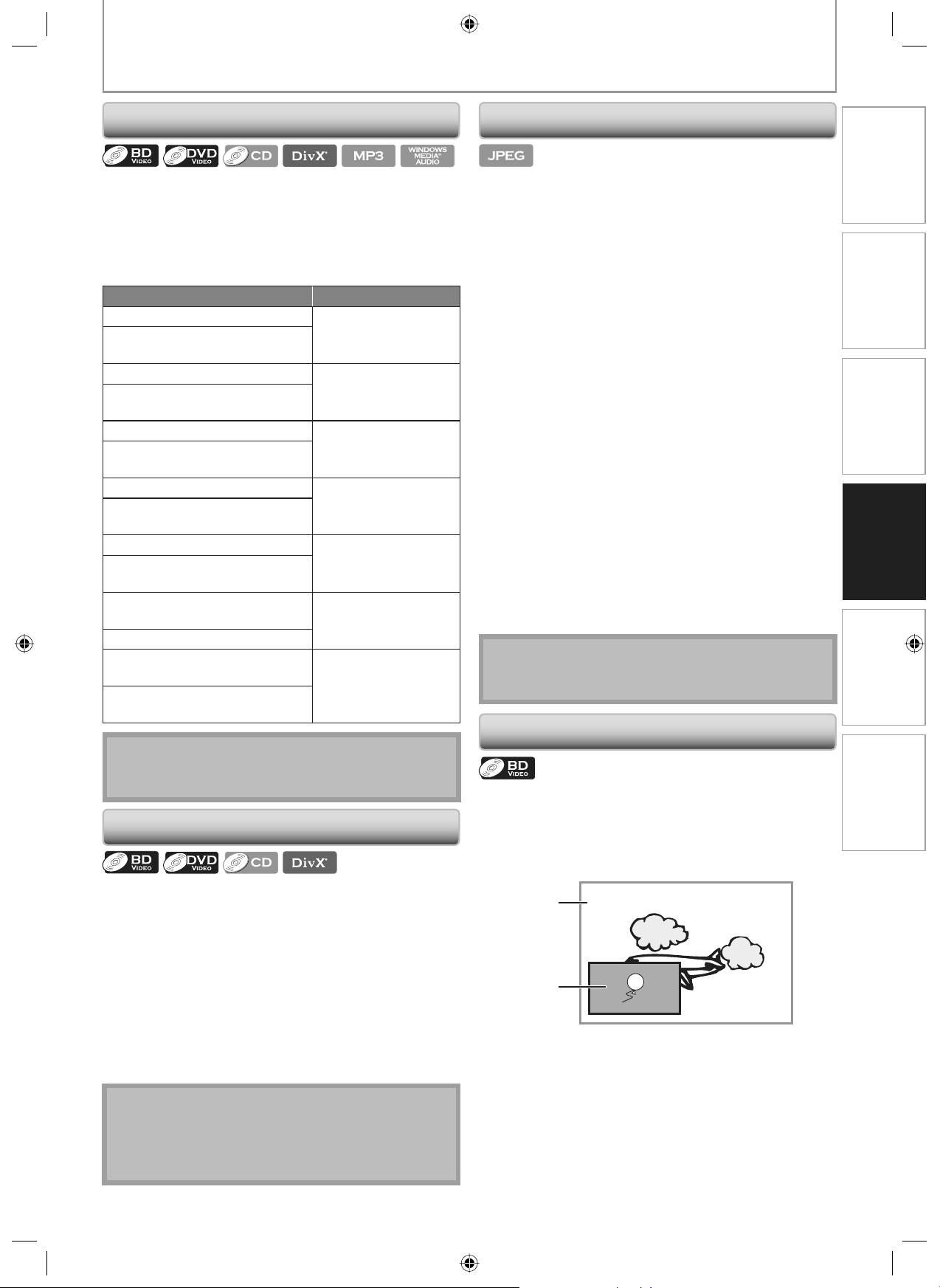
27 ES
Conexiones
Reproducción
Configuración de
Funciones
Otros Introducción
Configuración
Básica
REPRODUCCIÓN ESPECIAL
1) Siga los pasos 1 a 3 de “Reproducción de CD de
sonido y de Discos con Archivos DivX®/MP3/
Windows Media™ Audio/JPEG” en la página 23.
2) Abra la carpeta que contiene los archivos JPEG
deseados.
3) Seleccione un archivo y después presione [Verde].
La presentación de diapositivas comenzará desde el
archivo que ha seleccionado.
Para saltar al archivo siguiente:
Presione [NEXT T].
Para saltar al archivo anterior:
Presione [PREV S].
Para detener la presentación de diapositivas:
Presione [STOP C] para Reanudación desde parada.
Para reanudar la presentación de diapositivas:
Pulse [Verde].
Para reanudar la reproducción normal:
Presione [PLAY B] o [OK] mientras esté en la pantalla
de miniaturas.
Para girar la imagen:
Presione [ANGLE] repetidamente.
Nota
Los archivos JPEG de gran tamaño tardan en
mostrarse.
•
Puede reproducir la parte específica (entre el punto A y el B)
repetidamente.
1)
Durante la reproducción, presione [REPEAT A-B] una
vez en el punto en donde desea establecer el punto A.
2)
Durante la reproducción, presione [REPEAT A-B] de
nuevo en el punto en donde desea establecer el punto B.
En cuento establezca el punto B, la parte entre el punto
A y el punto B comenzará a reproducirse repetidamente.
Para cancelar la repetición A-B:
Presione [REPEAT A-B] repetidamente hasta que
aparezca “Apdo.”.
Nota
El punto B debe establecerse en el mismo título o
pista que el punto A.
Para algunos archivos DivX®, la reproducción de
repetición A-B puede que no funcione.
•
•
Algunos BD-vídeos tienen la función PiP (imagen en
imagen) que le permite mostar la imagen secundaria en
la imagen primaria. Puede llamar a la imagen secundaria
pulsando [PIP] siempre que la escena contenga la imagen
secundaria.
1) Durante la reproducción, pulse [PIP].
Aparecerá la información de PiP.
2) Utilice [K / L] para seleccionar vídeo secundaria que
desea mostrar.
3) Pusle [BACK U] para borrar la información de PiP.
Que la función repetir esté disponible puede variar
dependiendo de los discos.
1) Durante la reproducción, pulse [REPEAT]
repetidamente para seleccionar la función repetir
deseada.
MODO REPETICIÓN
SOPORTES DISPONIBLES
Repetir Capítulo
BD-vídeo/DVD-vídeo
El capítulo actual se reproducirá
repetidamente.
Repetir Título
BD-vídeo/DVD-vídeo
El título actual se reproducirá
repetidamente.
Repetir Pista
CD de
sonido
/DTS CD/
DivX®/MP3/Windows
Media™ Audio
El archivo o pista actual se
reproducirá repetidamente.
Repetir Todo
CD de sonido/DTS CD
Todas las pistas del soporte se
reproducirán repetidamente.
Repetir Grupo
MP3/Windows
Media™ Audio
La carpeta actual (grupo) se
reproducirá repetidamente.
Repetición Aleatoria (CD de
sonido)
CD de sonido/DTS CD
Repite la reproducción aleatoria.
Repetición Aleatoria (MP3/
Windows Media™ Audio)
MP3/Windows
Media™ Audio
Repite la reproducción aleatoria
de una carpeta.
Nota
La configuración de repetición se cancelará cuando
detenga la reproducción.
•
Presentación de Diapositivas
Repetición de A-B
Configuración PiP (Imagen en Imagen)
Reproducción de Repetición
Imagen
principal
Imagen
secundaria
E5E10UD_ES.indb 27E5E10UD_ES.indb 27 12/28/2007 10:00:53 AM12/28/2007 10:00:53 AM
28 ES
BÚSQUEDA
Utilizar [PREV S] / [NEXT T]
1) Durante la reproducción, pulse [NEXT S] para
saltar al siguiente capítulo o título y pasar al
siguiente.
El título o capítulo avanzará uno a uno.
• Si no hay ningún capítulo en un título, puede que se
salte el título actual.
Para volver al comienzo del título o capítulo actual,
presione [PREV S].
Presione [PREV S] repetidamente para ir al título o
capítulo anterior. El título o capítulo puede que
retroceda uno a uno.
Utilizar [INFO]
1) Durante la reproducción, pulse [INFO].
Disco
Capítulo
001/012
001/023
Tiempo repr. 00:01:31
Título
2) Utilice [K / L] para seleccionar “Título” o “Capítulo”.
3) Pulse [los botones numéricos] o [{ / B] para
introducir el número de título/capítulo.
4) Presione [OK].
La reproducción comenzará desde el comienzo del
título/capítulo.
5) Presione [INFO] para borrar la pantalla de
información.
Utilizar [los botones numéricos] (Búsqueda
Directa)
Búsqueda de Título
1) En modo parada, introduzca el número de título
que desea buscar utilizar los [botones numéricos].
La reproducción del título comenzará en unos pocos
segundos.
Búsqueda de Capítulo
1) En modo parada, introduzca el número de capítulo
que desea buscar utilizar [los botones numéricos].
La reproducción del capítulo comenzará en unos pocos
segundos.
1) Durante la reproducción, pulse [INFO].
Disco
Capítulo
001/012
001/023
Tiempo repr. 00:01:31
Título
2) Utilice [K / L] para seleccionar “Tiempo repr.”.
3) Utilice [los botones numéricos] para introducir la
hora a la que desea saltar.
p.ej.:
Introducir 1 hora 45 minutos y 15 segundos.
Presione
4) Presione [OK].
La reproducción comenzará desde la hora deseada.
5) Presione [INFO] para borrar la pantalla de
información.
Nota
Para ciertos archivos DivX®, la búsqueda de hora
puede que no funcione.
•
Búsqueda de Título/Capítulo
Búsqueda de Tiempo
E5E10UD_ES.indb 28E5E10UD_ES.indb 28 12/28/2007 10:00:54 AM12/28/2007 10:00:54 AM
29 ES
Conexiones
Reproducción
Configuración de
Funciones
Otros Introducción
Configuración
Básica
Algunos materiales de vídeo pueden tener subtítulos en
uno o más idiomas. Para los discos comerciales, los
idiomas disponibles de subtítulos pueden encontrarse en
el estuche del disco. Siga los pasos a continuación para
cambiar el idioma del subtítulo durante la reproducción.
1) Durante la reproducción, presione [SUBTITLE] para
llamar a la información de subtítulos.
2) Utilice [{ / B] para seleccionar “Principal”,
“Secundario” o “Tipo de subtítulos”.
“Principal”: configura el subtítulo de la imagen
principal.
“Secundario”: configura el subtítulo de la imagen
secundaria en la imagen principal.
“Tipo de subtítulos”: configura el estilo de subtítulo.
English
Principal
3) Utilice [K / L] o [SUBTITLE] repetidamente para
cambiar el idioma o estilo del subtítulo.
1) Durante la reproducción, presione [SUBTITLE] para
llamar a la información de subtítulos.
2) Presione [K / L] o [SUBTITLE] repetidamente para
cambiar el subtítulo.
Nota
Para ver los subtítulos externos de DivX®, consulte
“Reproducir un DivX® con Subtítulos DivX® Externos”
en la página 25.
•
SELECCIONAR EL FORMATO DE SONIDO E VÍDEO
Usted puede seleccionar el formato de imagen y sonido como prefiera dependiendo del contenido del disco que está reproduciendo.
Al reproducir material de vídeo grabado con 2 o más
bandas sonoras (con frecuencia estas están en distintos
idiomas), las puede cambiar durante la reproducción.
1) Durante la reproducción, presione [AUDIO] para
llamar a la barra de información.
2) Utilice [{ / B] para seleccionar “Principal” o
“Secundario”.
“Principal”: configura el sonido de la imagen principal.
“Secundario”: configura el sonido de la imagen
secundaria en la imagen principal.
English
Dolby Digital 2ch
Principal
3) Presione [K / L] o [AUDIO] repetidamente para
cambiar la banda sonora de sonido o canal de
sonido.
1) Durante la reproducción, presione [AUDIO] para
llamar a la información.
2) Presione [K / L] o [AUDIO] repetidamente para
cambiar la banda sonora de sonido o canal de
sonido.
Ciertos BD-vídeo o DVD-vídeo tienen escenas que se han
grabado desde 2 o más ángulos. La información de
ángulo debe estar en el estuche del disco si el disco
contiene escenas de múltiples ángulos.
1) Durante la reproducción, presione [ANGLE] para
llamar a la barra de información de ángulos de
cámara.
2) Presione [K / L] o [ANGLE] repetidamente para
cambiar el ángulo.
Alternar Subtítulos
Cambiar la Banda Sonora de Sonido
Cambiar los Ángulos de Cámara
E5E10UD_ES.indb 29E5E10UD_ES.indb 29 12/28/2007 10:00:54 AM12/28/2007 10:00:54 AM
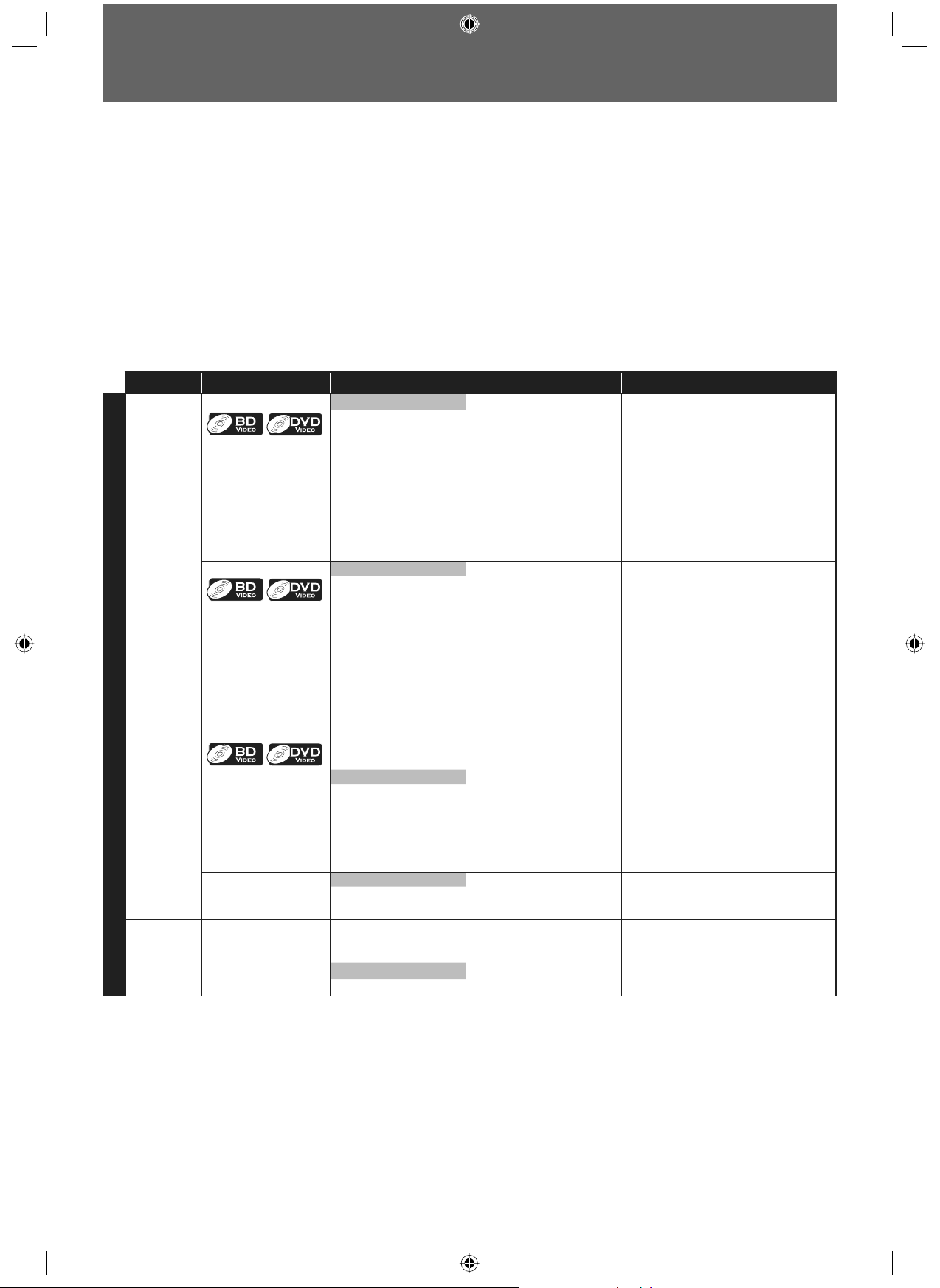
30 ES
LISTA DE CONFIGURACIONES
Categoría Menús Opciones/Sumenús Descripción
Configuración avanzada
Idioma Audio
Predetermin. Configure el idioma de sonido para
la reproducción de BD-vídeo o DVD-
vídeo.
Si selecciona “Predetermin.”, el
idioma original del disco entrará
en efecto.
•
Čeština Noruego
Danés Polaco
Deutsch Portugués
English Русский
Español Finés
Ελληνικά Svenska
Français Türkçe
Italiano
Magyar
Nederlands
Subtítulo
Apdo. Configurar el idioma de subtítulo
para la reproducción de BD-vídeo o
DVD-vídeo.
También puede dar como salida el
tono de pruebas de cada altavoz
presionando [Rojo].
•
Čeština Noruego
Danés Polaco
Deutsch Portugués
English Русский
Español Finés
Ελληνικά Svenska
Français Türkçe
Italiano
Magyar
Nederlands
Menú De Disco
Čeština Noruego Configurar el idioma del menú del
disco.
Danés Polaco
Deutsch Portugués
English Русский
Español Finés
Ελληνικά Svenska
Français Türkçe
Italiano
Magyar
Nederlands
Menú Reproduc.* English Configurar el idioma del menú del
reproductor (menú OSD).
Español
Français
Salida de
video
Formato del
televisor*
Consulte en la
página 35 para
mayor información.
•
4:3 Letter Box Configure la proporción de aspecto
de la imagen de reproducción para
que se adapte a su TV.
4:3 Pan & Scan
Pantalla 16:9 panorámica
16:9 Img. Compr.
En el menú de configuraciones, usted puede personalizar los distintos tipos de ajustes como prefiera.
Consulte la siguiente instrucción para navegar por los menús de configuración.
1) Pulse [HOME] para acceder al menú de inicio.
2) Utilice [K / L] para seleccionar la “Parámetros” y después presione [OK].
3) Utilice [K / L] para seleccionar la “Configuración avanzada” y después presione [OK].
4) Utilice [K / L] para mover el resaltado arriba y abajo por la lista.
Los submenús/opciones del elemento seleccionado se mostrarán en la lista a la derecha cuando estén disponibles.
5 )
Para hacer una selecicón o para acceder a los submenús/opciones de un elemento, seleccione el elemento
deseado y después presione [OK].
6) Pulse [HOME] para salir.
Consulte la tabla siguiente para ver los tipos de configuraciones que puede personalizar.
A la configuración con (*) se puede acceder también desde “Nota”.
La opción seleccionada en gris es la configuración predeterminada.
E5E10UD_ES.indb 30E5E10UD_ES.indb 30 12/28/2007 10:00:55 AM12/28/2007 10:00:55 AM
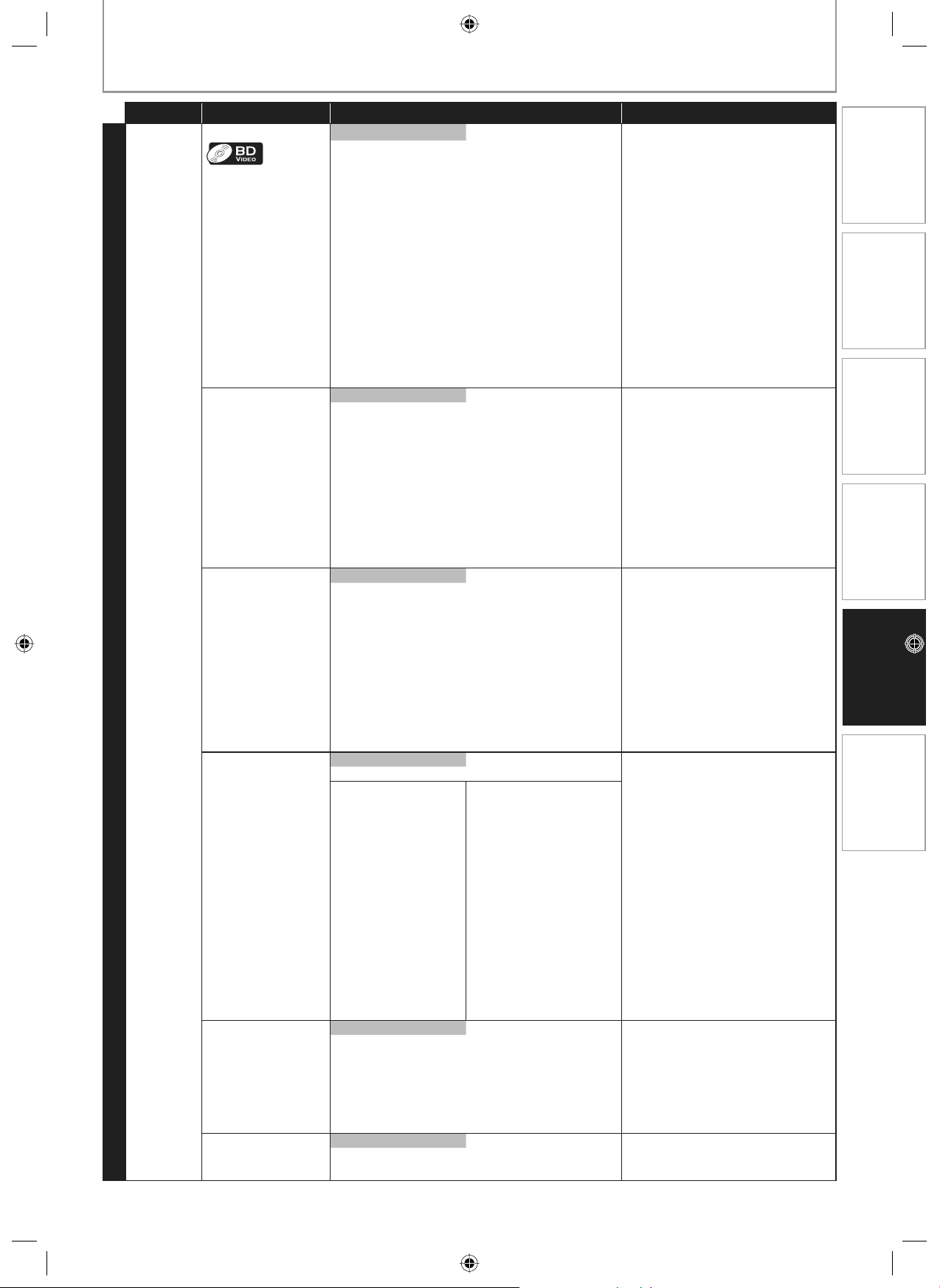
31 ES
Conexiones Reproducción
Configuración de
Funciones
Otros Introducción
Configuración
Básica
LISTA DE CONFIGURACIONES
Categoría Menús Opciones/Sumenús Descripción
Configuración avanzada
Salida de
video
Salida HDMI 1080p/fps
Esta función sólo
está disponible
cuando el
dispositivo de
visualización está
conectado a través
de un cable HDMI.
•
Auto “Auto”:
Da como salida la imagen en 1080/24p
cuando cumple todas las condiciones
enumeradas a continuación:
La resolución de vídeo y la velocidad
de fotogramas del material es de
1080/24p (1080 progresivo con 24
fotogramas por segundo).
La configuración de “Resolución
de video HDMI” está configurada a
“1080p”.
El dispositivo de visualización admite
la salida de 24p (24 fotogramas por
segundo, progresivo).
“Apdo.”:
Da como salida la imagen en 60p. (60
fotogramas por segundo, progresivo)
•
•
•
Apdo.
Resolución de video
HDMI*
Esta función sólo
está disponible
cuando el
dispositivo de
visualización está
conectado a través
de un cable HDMI.
Consulte en la
página 35 para
mayor información.
•
•
Auto Configure la resolución del vídeo que
se da como salida desde HDMI OUT.
La resolución seleccionada también
tiene que ser soportada por su
monitor de TV.
•
480p
720p
1080i
1080p
HDMI Deep Color
Esta función sólo
está disponible
cuando el
dispositivo de
visualización está
conectado con
un cable HDMI y
cuando soporta
la función color
profundo.
•
Auto
El color pr
ofundo reduce el efecto de
imagen de cartel de la imagen de
reproducción.
“Auto”:
Reduce el efecto de imagen de cartel
dando como salida automáticamente
el color de 10 bits siempre que la
unidad reconozca el TV conectado
soporte la función color profundo.
“Apdo.”:
Da como salida el color estándar de 8
bits.
Apdo.
Salida de
componentes
480i Configure la resolución de la imagen
de salida de componente.
La resolución seleccionada también
tiene que ser soportada por su
monitor de TV.
Consulte también el manual de
su TV.
Si ha seleccionado una resolución
no admitida por su TV por error y
la imagen se perturba, presione
y mantenga [B (REPRODUCIR)]
repetidamente en el panel
delantero durante 5 segundos
para devolver la configuración a su
predeterminada.
Cuando el cable HDMI está
conectado, sólo estarán disponibles
“480i” y la resolución seleccionada
en “Resolución de video HDMI”.
•
•
•
•
480p
720p Con respecto a los DVD-
Vídeo con protección
contra copias, la
resolución se configura a
480p
independientemente de la
configuración de aquí.
Si la salida 480p no está
disponible, se dará como
salida 480i.
1080i
Modo
desentrelazado
Auto “Auto”:
Detecta automáticamente la película
o contenido de vídeo y la converte
de manera apropiada.
“Video”:
Selecciónelo cuando la imagen se
distorsione al utilizar “Auto”.
Video
Nivel de negro Enc. El nivel de negro mejora la oscuridad
de la parte negra de la imagen de
reproducción.
Apdo.
E5E10UD_ES.indb 31E5E10UD_ES.indb 31 12/28/2007 10:00:56 AM12/28/2007 10:00:56 AM
32 ES
LISTA DE CONFIGURACIONES
Categoría Menús Opciones/Sumenús Descripción
Configuración avanzada
Salida de
video
Reducción de ruido
No está disponible
para BD-vídeo.
•
Apdo. La reducción de ruido reduce el
ruido de la imagen de reproducción.
“Apdo.”:
Reducción de ruido desactivada
“MPEG NR”:
Reduce el ruido de bloque que se ve
de manera característica en los
archivos MPEG.
“3D NR”:
Reduce el ruido rudo de fondo para
que puede tener un sentido de
mayor profundidad.
“Combo (3D + MPEG)”:
Activar tanto “MPEG NR” como “3D NR”.
MPEG NR
3D NR
Combo (3D + MPEG)
Audio Modo nocturno Enc. EL modo noche comprime el rango
entre los sonidos suaves y los altos.
Apdo.
Sub Muestreo Enc.
Configura la velocidad de muestreo
para dar como salida el sonido de PCM
desde la salida digital (coaxial/óptica).
“Enc.”:
El sonido 96 kHz PCM se muestrea
con reducción a 48 kHz.
“Apdo.”:
El sonido PCM se da como salida
como es sin muestreo de reducción.
Apdo.
Virtual Surround
Enc. Seleccione para “Enc.” disfrutar del
espacio virtual estereofónico a través
de su sistema actual estéreo de 2
canales durante la reproducción de
BD-vídeo o DVD-vídeo.
Apdo.
Audio disco Blu-ray
Salid audio comb “Salid audio comb”:
El sonido de la imagen secundaria y
la aplicación interactiva se darán
como salida juntos con el sonido de
la imagen principal.
“Sólo audio princip”:
Solamente se da como salida el
sonido de la vídeo principal.
Al reproducir BD-vídeos que contenga
sólo el sonido principal, la salida de
sonido será la misma que en el caso de
“Sólo audio princip” incluso si el “Audio
disco Blu-ray” está configurado a “Salid
audio comb”.
Sólo audio princip
Audio HDMI
Esta función sólo
está disponible
cuando el
dispositivo de
visualización está
conectado a través
de un cable HDMI.
Consulte en la
página 36 para
mayor información.
•
•
HDMI normal Configure el formato de sonido de la
salida de sonido desde salida HDMI
OUT.
PCM
Apdo.
Salida digital
Cuando esté
conectado el cable
HDMI, compruebe
que “configuración
Audio HDMI”
está configurado
a “Apdo.” para
cambiar la
configuración
“Salida digital”.
Consulte en la
página 37 para
mayor información.
•
•
Flujo de bits
Configure el formato de sonido de la
salida de sonido desde DIGITAL OUT
(COAXIAL / OPTICAL).
PCM
E5E10UD_ES.indb 32E5E10UD_ES.indb 32 12/28/2007 10:00:56 AM12/28/2007 10:00:56 AM
33 ES
Conexiones Reproducción
Configuración de
Funciones
Otros Introducción
Configuración
Básica
Categoría Menús Opciones/Sumenús Descripción
Configuración avanzada
Audio Audio analógico
Cuando esté
conectado el cable
HDMI, compruebe
que configuración
“Audio HDMI” está
configurado a
“Apdo.” para cambiar
la configuración
“Audio analógico”.
Configuración
de los altavoces
Consulte en
la página 38
para mayor
información.
•
Frontal (L/R) Grande/Pequeño Configure el ajuste de los altavoces
para que concuerde con el tamaño/
número de sus altavoces.
También puede dar como salida el
tono de pruebas de cada altavoz
presionando [Rojo].
•
Central Grande/Pequeño/
Apdo.
Surround (L/R)
Grande/Pequeño/
Apdo.
Subwoofer Enc./Apdo.
Distancia
entre los
altavoces
Unidad Pies
Configure el sistema de medidas deseado.
Este sistema de medidas se utilizará
para la configuración de “Distancia
entre los altavoces”
Metros
Frontal (L/R)
0-60ft
el
predeterminado
es 10 pies
Seleccione la distancia desde el
punto de escucha al altavoz para
obtener el tiempo de retardo ideal.
Central
5-10ft
el
predeterminado
es 10 pies
Surround
0-10ft
el
predeterminado
es 10 pies
Predetermin. Sí/No
el
predeterminado
es “No”
Nivel de los
altavoces
Frontal (L) Configure el volumen de cada
altavoz para obtener el equilibrio de
sonido ideal.
Central
Frontal (R)
0-12 dB
el
predeterminado
es 0 dB
Subwoofer
Surround (R)
Surround (L)
Paterno
Consulte en
la página 38
para mayor
información.
•
Nivel de clasificación Todo Configure el nivel de calificación para
la reproducción del disco.
8 [ADULTO]
a
1 [TOLERADO]
Nuevo PIN Configure la nueva contraseña para
la configuración paterna.
Otros Modo de espera
automático
Enc.
Configure si apagar la unidad (al modo
espera) automáticamente después de
25 minutos sin ninguna acción desde
que se active el salvapantallas.
SI el salvapantallas está
desactivado, la unidad se apagará
después de 30 sin ninguna acción.
•
Apdo.
Brillo del panel
frontal
Brillo Configure el brillo de la pantalla del
panel delantero.
Cuando esté seleccionado “Auto”, la
pantalla del panel delantero se atenúa
automáticamente durante la reproducción.
Atenuación
Auto
Salvapantallas Enc. Configure si activar el salvapantallas
después de 5 minutos sin ninguna
acción en la unidad.
Apdo.
Interv sec diapos 5sec Configure la cantidad de tiempo para
mostrar una imagen antes de pasar a
la siguiente.
Por ejemplo, seleccione “5sec” para
cambiar la imegen cada 5 segundos.
10sec
Transición sec diapos
Insertar/Cortar
Configure el efecto visual para el modo de
transición de la presentación de diapositivas.
“Insertar/Cortar”:
Las imágenes entrarán y saldrán
abruptamente a medida que avance
la reproducción.
“Apar./Desap. Gradual”:
Las imágenes entrarán de negro y se fundirán
a medida que avance la reproducción.
Apar./Desap.
Gradual
DivX® VOD
Su código de registro es:
cccccccc
Para mas informacion visite,
www.divx.com/vod
Esta opción del menú le ofrece su
código de registro de DivX® VOD. El
código de registro de DivX® es
obligatorio al descargar los archivos
de DivX® VOD desde internet. Para
averiguar más sobre DivX® VOD,
visite www.divx.com/vod.
LISTA DE CONFIGURACIONES
E5E10UD_ES.indb 33E5E10UD_ES.indb 33 12/28/2007 10:00:56 AM12/28/2007 10:00:56 AM
34 ES
Categoría Menús Opciones/Sumenús Descripción
Configuración avanzada
Otros EasyLink (HDMI CEC)
Esta función sólo
está disponible
cuando el
dispositivo de
visualización está
conectado a través
de un cable HDMI.
Consulte en la
página 39 para
mayor información.
•
•
Enc. Configure si utilizar la función
EasyLink (HDMI CEC). La función
EasyLink (HDMI CEC) permite a su
EasyLink TV de marca PHILIPS actuar
conjuntamente con esta unidad.
Esta función sólo está disponible
cuando el monitor de TV está
conectado con un cable HDMI y
cuando soporta la función EasyLink
(HDMI CEC).
Apdo.
Ajustes predet
Parámetros Sí “Sí”:
Reconfigure todos los ajustes,
excepto el “Paterno”, de las
“Parámetros” al predeterminado de
fábrica.
“No”:
No realice la inicialización.
No
Almacenamiento
local
Sí “Sí”:
Inicialice (limpie) el área utilizada para
la aplicación de BD.
“No”:
No realice la inicialización.
No
LISTA DE CONFIGURACIONES
E5E10UD_ES.indb 34E5E10UD_ES.indb 34 12/28/2007 10:00:57 AM12/28/2007 10:00:57 AM
35 ES
Conexiones Reproducción
Configuración de
Funciones
Otros Introducción
Configuración
Básica
CONFIGURACIONES
Utilice esta función para ajustar la proporción de aspecto
de la fuente de vídeo que sea diferente de la proporción
de su TV para que se ajuste al monitor de su TV sin
distorsionar la imagen. Las descripciones de cada
configuración es como sigue:
Fuente
de vídeo
Su TV Opción Descripción
16:9
4:3
4:3 Letter Box Para disfrutar de una
imagen de 16:9 en
un monitor de 4:3:
La imagen de 16:9 se
reduce hasta que ambos
lados de la imagen
entran en el TV de 4:3.
4:3 Pan & Scan Para disfrutar de una
imagen de 16:9 en
un monitor de 4:3:
Ambos lados de la
imagen se recortan
para que entre en el TV
de 4:3 sin distorsionar
la proporción de
aspecto de la imagen.
16:9
Pantalla
panorámica 16:9
Para disfrutar de una
imagen de 16:9 en
un monitor de 16:9:
Seleccione esta
configuración cuando
quiera disfrutar una imagen
de 16:9 en un TV de 16:9.
4:3
16:9 Img. Compr.
Para disfrutar de una
imagen de 4:3 en un
monitor de 16:9:
Utilice esta configuración
para mostrar una imagen
de 4:3 en el TV de 16:9 sin
distorsionar la proporción
de aspecto de la imagen.
INICIO
“Parámetros”
“Configuración
avanzada”
“Salida de video”
“Formato
del televisor”
INICIO
“Parámetros”
“Configuración
avanzada”
“Salida de video”
“Resolución de
video HDMI”
Configure la resolución del vídeo que se da como salida
desde HDMI OUT.
Puede seleccionar la “Resolución de video HDMI” deseado
de entre las configuraciones enumeradas a continuación:
“Auto”/“480p”/“720p”/“1080i”/“1080p”
Cuando haga una selección, el monitor de TV se apaga
temporalmente y despúes vuelve de nuevo. Si no lo
hace, presione [OUTPUT] para cambiar la resolución o
presione y mantenga presionado [B (REPRODUCIR)]
en panel delantero durante 5 segundos para cambiar la
configuración de nuevo a su predeterminada.
•
Resolución real de salida por medio:
Soportes
BD
Configuración
en la fuente
“Resolución de
video HDMI”
Fuente
480/60i 720/60p 1080/60i 720/24p
1080/24p
480p 480/60p 480/60p 480/60p 480/60p 480/60p
720p 720/60p 720/60p 720/60p 720/60p 720/60p
1080i 1080/60i 1080/60i 1080/60i 1080/60i 1080/60i
1080p
1080/60p
1080/60p
1080/60p
1080/60p
1080/24
o 60p
(*) (**)
Auto La mayor resolución admitida por su
dispositivo de visualización estará en efecto
automáticamente.
Soportes
DVD DivX®
Visualización
de fotos
Visualización
sólo de OSD
Configuración
en la fuente
“Resolución de
video HDMI”
F u e n t e
480/60i
60,30,otra
480p 480/60p 480/60p 480/60p 480/60p
720p 720/60p 720/60p 720/60p 720/60p
1080i 1080/60i 1080/60i 1080/60i 1080/60i
1080p
1080/60p
1080/60p
1080/60p
1080/60p
Auto Determine la resolución más a la derecha
soportada por el dispositivo de visualización
automáticamente.
La configuración de velocidad de fotogramas y de
entrelazado/progresivo de los datos del disco Blu-ray
es la configuración de velocidad de fotogramas y de
entrelazado/progresivo del vídeo principal que se está
reproduciendo.
Si no se está reproduciendo ningún vídeo, es la
velocidad de fotogramas que se configurara la última
vez por parte del middleware del BD.
La velocidad de fotogramas y la resolución de la salida
de componente seguirá a la de la salida de HDMI,
excepto cuando la resolución de HDMI sea 1080p (en
cuyo caso la salida de componente será de 480i).
La salida de VIDEO OUT será siempre de 480/60i, si se
soporta.
(*) : Se prefieren 24 Hz, pero si EDID muestra que no se soportan los 24
Hz, sino que son 60 Hz, entonces se deben mostrar 60 Hz.
(**) : Cuando la velocidad de fotogramas es de 24p, toda la salida analógi-
ca se silenciará.
Nota
La resolución seleccionada también tiene que ser
admitida por su dispositivo de visualización.
Si su TV y la unidad están conectados por cable DVI y
si selecciona “Auto”, “480p” entrará en efecto
automáticamente.
Presionar [B (REPRODUCIR)] en el panel delantero
durante 5 segundos cambia la configuración de
nuevo a su predeterminada. (La configuración de
“Salida de componentes” también se reconfigurará a
su predeterminado (480i).)
Consulte también el manual de su TV.
•
•
•
•
•
•
•
•
Forma del TV
Resolución de Vídeo HDMI
E5E10UD_ES.indb 35E5E10UD_ES.indb 35 12/28/2007 10:00:57 AM12/28/2007 10:00:57 AM
36 ES
Consulte la tabla a continuación para ver qué configuración debe utilizar.
Configuración de “Audio
HDMI”
“HDMI normal” “PCM” “Apdo.”
Configuración de “Audio
disco Blu-ray”
“Sólo audio
princip”
“Salid audio
comb”
Independientemente
Independientemente
Soportes
ª
Fuente de sonido
ª
Qué formato de sonido se puede dar como salida depende de la
compatibilidad del dispositivo conectado.
BD-vídeo
Dolby Digital
Dolby Digital Dolby Digital
o o
PCM PCM PCM
o o o
Silenciado Silenciado Silenciado Silenciado
Dolby Digital Plus
Dolby Digital Plus
o
Dolby Digital Dolby Digital
o o
PCM PCM
*1
PCM
*1
o o o
Silenciado Silenciado Silenciado Silenciado
Dolby TrueHD
Dolby TrueHD
o
Dolby Digital Dolby Digital
o o
PCM PCM
*2
PCM
*2
o o o
Silenciado Silenciado Silenciado Silenciado
DTS
DTS Dolby Digital
o o
PCM PCM PCM
o o o
Silenciado Silenciado Silenciado Silenciado
DTS-HD
DTS-HD
o
DTS Dolby Digital
o o
PCM PCM
*3
PCM
*3
o o o
Silenciado Silenciado Silenciado Silenciado
LPCM
PCM PCM PCM
o o o
Silenciado Silenciado Silenciado Silenciado
DVD-vídeo
Dolby Digital Dolby Digital, PCM o Silenciado PCM o Silenciado Silenciado
DTS DTS, PCM o Silenciado PCM o Silenciado Silenciado
LPCM PCM o Silenciado PCM o Silenciado Silenciado
DivX®
Dolby Digital Dolby Digital, PCM o Silenciado PCM o Silenciado Silenciado
MP3/MP2 2ch PCM o Silenciado
2ch PCM o
Silenciado
Silenciado
CD de sonido/ MP3/
Windows Media™ Audio
PCM 2ch PCM o Silenciado
2ch PCM o
Silenciado
Silenciado
DTS-CD DTS DTS, PCM o Silenciado PCM o Silenciado Silenciado
*1
) Sólo se descodifica la subcorriente independiente.
*2
) Sólo se descodifica la corriente Dolby Digital.
*3
) Sólo se descodifica la subcorriente central.
Al reproducir BD-vídeos que contenga sólo el sonido principal, la salida de sonido será la misma que en el caso de
“Sólo audio princip” incluso si el “Audio disco Blu-ray” está configurado a “Salid audio comb”.
•
CONFIGURACIONES
INICIO
¨
“Parámetros”
¨
“Configuración
avanzada”
¨
“Audio”
¨
“Audio HDMI”
Audio HDMI
E5E10UD_ES.indb 36E5E10UD_ES.indb 36 12/28/2007 10:00:58 AM12/28/2007 10:00:58 AM
37 ES
Conexiones Reproducción
Configuración de
Funciones
Otros Introducción
Configuración
Básica
CONFIGURACIONES
Consulte la tabla a continuación para ver qué configuración debe utilizar.
Configuración de “Salida
digital”
“Flujo de bits” “PCM”
Configuración de “Audio
disco Blu-ray”
“Sólo audio princip” “Salid audio comb” Independientemente
Soportes
ª
Fuente de sonido
ª
BD-vídeo
Dolby Digital Dolby Digital Dolby Digital PCM Downmix
Dolby Digital Plus
*1
Dolby Digital Dolby Digital PCM Downmix
Dolby TrueHD
*2
Dolby Digital Dolby Digital PCM Downmix
DTS DTS Dolby Digital PCM Downmix
DTS-HD DTS Dolby Digital PCM Downmix
LPCM PCM Downmix PCM Downmix PCM Downmix
DVD-vídeo
Dolby Digital Dolby Digital PCM Downmix
DTS DTS PCM Downmix
LPCM PCM Downmix PCM Downmix
DivX®
Dolby Digital Dolby Digital PCM Downmix
MP3/MP2 2ch PCM 2ch PCM
CD de sonido/MP3/Windows
Media™ Audio
PCM 2ch PCM 2ch PCM
DTS-CD DTS DTS PCM Downmix
*1
) Sólo se da como salida la subcorriente independiente.
*2
) Sólo se puede dar como salida la corriente Dolby Digital.
Al reproducir BD-vídeos que contenga sólo el sonido principal, la salida de sonido será la misma que en el caso de
“Sólo audio princip” incluso si el “Audio disco Blu-ray” está configurado a “Salid audio comb”.
•
INICIO “Parámetros”
“Configuración
avanzada”
“Audio” “Salida digital”
Salida Digital
E5E10UD_ES.indb 37E5E10UD_ES.indb 37 12/28/2007 10:00:58 AM12/28/2007 10:00:58 AM
38 ES 38 ES
CONFIGURACIONES
INICIO “Parámetros”
“Configuración
avanzada”
“Paterno”
INICIO
“Parámetros”
“Configuración
avanzada”
“Audio”
“Audio
analógico”
“Configuración
de los altavoces”
Configure el ajuste de los altavoces para que concuerde
con el tamaño/número de sus altavoces.
1) Seleccione el altavos que desea configurar en la
ilustración de la derecha.
Distancia entre los altavoces
Configuración de los altavoces
Nivel de los altavoces
Si presiona [Roja], cada altavoz da como salida el tono
de prueba durante el 2 segundos en rotación.
Puede pasar de altavoz a altavoz según se ilustra a continuación:
2)
Presione [OK] repetidamente para cambiar la configuración.
Configuración
Apropiado
para
Frontal
(L/R)
Surround
(L/R)
Central
Subwoofer
G
R
A
N
D
E
Altavoces
grandes con
la capacidad
para sonido
de baja
frecuencia.
P
E
Q
U
E
Ñ
O
Altavoces
pequeños que
no soportan el
potente
sonido de baja
frecuencia.*
E
N
C.
Cuando el
altavoz
realzador de
graves está
conectado.
A
P
D
O.
Sin
altavoces.
Con respecto al sonido de frecuencia baja que sea inferior a 100 Hz, el
sonido se dará como salida desde el realzador de graves.
•
*
•
Para el realzador de graves, sólo está disponible
apagado/encendido. (No puede cambiar el tamaño del
realzador de graves).
• Cuando los altavoces delanteros están configurados a
“pequeño”, la configuración del realzador de graves
permanece en “enc.” y no se puede cambiar.
• Cuando el realzador de graves está configurado a
“apdo.”, la configuración del altavoz delantero
permanece en “grande” y no se puede cambiar.
Algunos BD-vídeo o DVD-vídeo tienen un nivel de
bloqueo paterno. La reproducción se detendrá si la
calificación excede los niveles que usted ha configurado y
requerirá que introduzca una contraseña antes de que el
disco se reproduzca. Esta función evita que sus hijos vean
material inapropiado.
1) Con “Paterno” seleccionado en el menú
“Configuración avanzada”, presione [OK].
Idioma
Nivel de clasificación
Audio
Salida de video
Nuevo PIN
Paterno
Otros
2) Si no se ha configurado aún el código PIN, vaya al
paso 2-a.
Si ya se ha configurado aún el código PIN, vaya al paso
2-b.
Si desea cambiar el código PIN, vaya al paso 2-c.
Si ha olvidado el código PIN, vaya al paso 2-d.
2-a) Introduzca el código PIN de 4 dígitos utilizando [los
botones numéricos] y después pulse [OK].
Ingrese su nuevo PIN
• No se puede utilizar “4737”.
• Pulse la tecla [Roja] para volver a la pantalla de
menú.
2-b) Introduzca el código PIN de 4 dígitos utilizando [los
botones numéricos].
Ingrese su PIN
2-c) Siga el paso 2-b. Después introduzca en nuevo
código PIN. Presione [OK] cuando haya terminado
de introducirlo.
2-d) Introduzca “4737” y después presione [OK]. El PIN
actual ya se ha borrado. Siga el paso 1. y el paso
2-a. para crear un nuevo código PIN.
Paterno
Configuración de los Altavoces
: [ K ]
: [ L ]
: [ { ]
: [ B ]
Central
Frontal (L)
Frontal (R)
Subwoofer
Surround (L) Surround (R)
E5E10UD_ES.indb 38E5E10UD_ES.indb 38 12/28/2007 10:00:58 AM12/28/2007 10:00:58 AM
39 ES 39 ES
Conexiones Reproducción
Configuración de
Funciones
Otros
Introducción
Configuración
Básica
CONFIGURACIONES
Usted puede restablecer la configuración al
predeterminado de fábrica.
1) Utilice [K / L] para seleccionar la “Parámetros” en el
menú de Inicio y después presione [OK].
2) Utilice [K / L] para seleccionar la “Ajustes predet”
en el menú de Inicio y después presione [OK].
3) Utilice [K / L] para seleccionar la configuración
deseada y después presione [OK].
“Parámetros”:
Todos los ajustes, excepto el “Paterno” se
reconfigurarán al predeterminado de fábrica.
“Almacenamiento local”:
El almacenamiento local utilizado para BD-Java se
reformateará.
4) Presione [OK] para volver al menú de configuración
o presione [HOME] para volver al menú de inicio.
INICIO
“Parámetros”
“Configuración
avanzada”
“Otros”
“EasyLink
(HDMI CEC)”
La función EasyLink (HDMI CEC) permite a su TV (limitado
a la EasyLink TV de marca PHILIPS) actuar conjuntamente
con esta unidad.
Cuando “EasyLink (HDMI CEC)” está configurado a “Enc.”,
estarán disponibles las siguientes funciones.
Reproducción de un solo toque
Cuando esta unidad está encendida, el TV también se
enciende y se seleccionará automáticamente el canal
de entrada externa apropiado. El canal de entrada
externa apropiado se puede seleccionar también en su
TV automáticamente cuando presione [PLAY B] de
esta unidad cuando la alimentación de la unidad está
encendida.
E s p e r a
Cuando presiona y mantiene presionado [Q (ESPERA)]
en el panel delantero durante más de 2 segundos,
apaga la alimentación del TV primero y después apaga
la alimentación de esta unidad también.
Información del sistema
Conseguir y configurar el idioma de menú
Esta unidad reconoce el idioma de OSD configurado
para el TV y configura automáticamente el mismo
idioma como idioma de menú del reproductor (idioma
de menú OSD) para esta unidad.
3) Después de introducir el código PIN, aparece “Nivel de
clasificación”. Seleccione el nivel deseado de
calificación y después presione [OK].
Nivel de clasificación
Todo
8 [ADULTO]
7
6
5
4
Nuevo PIN
3
2
EXPLICACIONES DE LA
CALIFICACIÓN
Todo El control paterno está inactivo, se
pueden reproducir todos los discos.
•
8 [ADULTO] Software de DVD de cualquier
calificación (adulto/general/niños)
pueden reproducirse.
•
7 [NC-17] No se permite a nadie de
menos de 17 años.
•
6 [R] Restringido, quienes tengan
menos de diecisiete años necesitan
ir acompañados de un padre o tutor.
•
5 [PGR] Se recomienda orientación
paterna.
•
4 [PG13] No apropiado para niños de
menos de 13 años.
•
3 [PG] Se sugiere orientación paterna. •
2 [G] Público general. •
1 [TOLERADO] Apropiado para niños. •
Para cancelar el bloqueo paterno de manera
temporal
Algunos discos le permiten cancelar el bloqueo paterno
temporalmente. Con esos discos, el mensaje de a
continuación aparecerá cuando intente reproducirlos.
“Ingrese su PIN para desbloquear el contenido.”
Siga la instrucción que aparece en la pantalla para
cancelar el bloque paterno. Después de introducir el
código PIN, aparece “Nivel de clasificación”.
Seleccione el nivel deseado de calificación y después
presione [OK].
Reconfiguración a Predeterminado de Fábrica
EasyLink (HDMI CEC)
E5E10UD_ES.indb 39E5E10UD_ES.indb 39 12/28/2007 10:00:59 AM12/28/2007 10:00:59 AM
40 ES 40 ES
SOLUCIÓN DE PROBLEMAS
Problemas Consejos
ALIMENTACIÓN
No hay reacción al mando a
distancia incluido.
Conecte el producto al enchufe de electricidad.
Apunte el mando a distancia al producto.
Introduzca las pilas correctamente.
Introduzca pilas nuevas en el mando a distancia.
No hay ninguna señal de vídeo en el
dispositivo de visualización.
Encienda el TV.
Configure el TV a la entrada externa correcta.
Seleccione la resolución de vídeo correcta utilizando [OUTPUT] en el panel
delantero.
Presione y mantenga el [B (REPRODUCIR)] en el panel delantero durante
5 segundos para cambiar la configuración de nuevo a su predeterminada.
No hay ninguna señal de sonido/
vídeo en el dispositivo de
visualización a través del cable HDMI.
Si la unidad está conectadad a un dispositivo de visualización no
autorizado con un cable HDMI, puede que no se dé como salida la señal
de sonid/vídeo.
No hay señal de vídeo de alta
definición en el TV.
¿Contiene el disco vídeo de alta definición? El vídeo de alta definición no
está disponible cuando el disco no lo contiene.
¿Admite el TV vídeo de alta definición? El vídeo de alta definición no está
disponible cuando el TV no lo admite.
No hay ninguna señal desde los
altavoces del TV.
Asigne la entrada de sonido del TV a la entrada de vídeo correspondiente.
No hay ninguna señal de sonido
desde los altavoces del sistema de
sonido.
Encienda el sistema de sonido.
Configure el sistema de sonido a la entrada externa correcta.
Suba el nivel de volumen del sistema de sonido.
GENERAL
No hay ninguna señal de sonido de
5,1 canales desde los altavoces del
sistema de sonido
¿Contiene el disco sonido de 5,1 canales? El sonido de 5,1 canales no está
disponible cuando el disco no lo contiene.
¿Admite el sistema de sonido sonido de 5,1 canales? El sonido de 5,1
canales no está disponible cuando el sistema de sonido no lo contiene.
En el menú de configuración, configure “Audio HDMI” a “Apdo.”.
No puede reproducir el disco. Asegúrese de que el disco admite el disco.
Asegúrese de que el reproductor de discos Blu-ray admite el códido de región
del DVD o BD.
(BD: A, DVD: All o 1)
Para DVD+RW/+R or DVD-RW/-R, asegúrese de que el disco está finalizado.
Limpie el disco.
No puede reproducir archivos JPEG
desde el disco.
Asegúrese de que el disco se grabó en formato UDF, ISO9660 o JOLIET.
No puede reproducir archivos MP3
desde el disco.
Asegúrese de que el disco se grabó en formato UDF, ISO9660 o JOLIET.
Asegúrese de que la velocidad de bits de los archivos MP3 está entre 112 y
320 kbps.
Asegúrese de que la velocidad de muestreo de los archivos MP3 es de 32
kHz, 44,1 kHz o 48 kHz.
No puede reproducir archivos Windows
Media
TM
Audio desde el disco.
Asegúrese de que la velocidad de muestreo de los archivos de sonido
Windows Media
TM
Audio es de 44,1 kHz o 48 kHz.
No puede reproducir archivos DivX®
desde el disco.
Asegúrese de que la extensión del archivo sea .avi, .AVI, .divx o .DIVX
en la esquina superior derecha
de la pantalla.
La operación no es posible.
No encuentra un archivo JPEG. Asegúrese de que el grupo (carpeta) seleccionado no contiene más de
9.999 archivos para DVD y 999 archivos para CD.
Asegúrese de que la extensión del archivo sea .wma o .WMA, .jpg, .JPG,
.jpeg o .JPEG.
No puede encontrar un archivo MP3
y Windows Media
TM
Audio.
Asegúrese de que la carpeta seleccionada no contiene más de 9.999
archivos para DVD y 999 archivos para CD.
Asegúrese de que la extensión del archivo sea .mp3 o .MP3.
E5E10UD_ES.indb 40E5E10UD_ES.indb 40 12/28/2007 10:00:59 AM12/28/2007 10:00:59 AM
41 ES 41 ES
Conexiones Reproducción
Configuración de
Funciones
Otros
Introducción
Configuración
Básica
GLOSARIO
Audio analógico
Una señal eléctrica que representa directamente al
sonido. Compare esto con el audio digital que puede ser
también una señal eléctrica, pero es una representación
indirecta del sonido. Consulte también “Audio digital”.
Audio digital
Una representación indirecta del sonido mediante
números. Durante la grabación, el sonido es medido
a intervalos discretos (44.100 veces por segundo para
un CD de audio) por un convertidor de analógico a
digital, el cual genera un ujo de números. Durante la
reproducción, un convertidor de digital a analógico
genera una señal analógica en base a dichos números.
Consulte también “Frecuencia de muestreo” y “Audio
analógico”.
Disco Blu-ray (BD)
Los discos Blu-ray son discos de vídeo óptico de siguiente
generación que son capaces de almacenar muchos más
datos que los DVD convencionales. La gran capacidad hace
posible beneciarse de funciones como vídeos de alta
denición, sonido envolvente de multicanal, menús
interactivos, etc.
Capítulo
Así como un libro está dividido en varios capítulos,
un título de un BD-
vídeo
o DVD-
vídeo
está habitualmente
dividido en capítulos. Consulte también “Título”.
Código de región
Las regiones asocian discos y reproductores con
especícas regiones del mundo. Este aparato reproducirá
únicamente discos que tengan códigos compatibles de
región. Usted puede encontrar el código de región de
su equipo mirando en el panel trasero. Algunos discos
son compatibles con más de una región (o todas las
regiones).
DivX®
DivX® es un códec (compresión/descompresión) que
puede comprimir imagines a una cantidad muy pequeña
de datos. El software puede comprimir datos de vídeo
desde casi cualquier dispositivo al tamaño que se pueda
enviar sin poner en peligro la calidad visual de las
imágenes.
DTS (Digital Theater System):
DTS is a multi channel surround sound system. By
connecting to DTS decoder, you can enjoy movie dynamic
and realistic sound like movie theater. DTS surround sound
technologies were developed by DTS, Inc.
Dolby Digital
El sistema de compresión de sonido digital desarrollado
por Dolby Laboratories. Le ofrece sonido estéreo (2
canales) o audio multicanal.
Frecuencia de muestreo
La frecuencia a la cual se toman muestras del sonido para
convertirlo en información de audio digital. El número
de muestras tomadas por segundo se dene como
frecuencia de muestreo. Cuanto mayor la frecuencia,
mejor será la calidad de sonido.
HDMI (interface de multimedios de alta denición)
Interfaz digital entre una fuente de audio y una de video.
Puede transmitir la señal del componente de video, audio
y control con una conexión por cable.
JPEG (joint photographic experts group)
JPEG es un método de compresión de archivos de
imágenes estáticas. Usted puede copiar archivos JPEG a
discos CD-RW/-R, DVD-RW/-R o DVD+RW/+R en una
computadora y reproducirlos en este aparato.
MP3 (MPEG audio layer 3)
MP3 es un método de compresión de archivos. Usted
puede copiar archivos MP3 a discos CD-RW/-R de una
computadora y reproducirlos en este aparato.
PCM(Pulse Code Modulation)
PCM es un formato que convierte el audio en datos
digitales. Se utiliza principalmente para CDs de audio y
DAT. Esta unidad puede reproducir sonidos lo más realista
posible al convertir incluso audio Dolby Digital y MPEG
comprimido a PCM.
Pista
Un CD de audio utiliza pistas para dividir el contenido de
un disco. El equivalente en BD-
vídeo
o DVD-
vídeo
se
denomina capítulo. Ver también “Capítulo”.
Relación de aspecto
La relación entre el ancho y la altura de una pantalla de
TV. Los televisores convencionales tienen una relación de
aspecto de 4:3 (en otras palabras, la pantalla del televisor
es casi cuadrada); los modelos de pantalla amplia son de
16:9 (la pantalla del televisor es casi el doble de ancha
respecto de su altura).
Salida de video componente
Cada señal de luminancia (Y) y componente (PB/CB, PR/CR)
es independiente en su salida, de tal manera que usted
pueda disfrutar del color de la imagen tal cual es.
Asimismo, y debido a razones de compatibilidad con el
video progresivo (525p/480p), usted puede experimentar
imágenes de mayor densidad que con el modo
entrelazado (525i/480i).
Título (DVD únicamente)
Una colección de capítulos en un BD-
vídeo
o DVD-
vídeo
.
Consulte también “Capítulo”.
Windows Media™ Audio
Windows Media™ Audio es la tecnología de compresión
de audio desarrollada por Microsoft. Usted puede copiar
archivos de Windows Media™ Audio a CD-RW/-R,
DVD-RW/-R o DVD+RW/+R de una computadora y
reproducirlos en este aparato.
E5E10UD_ES.indb 41E5E10UD_ES.indb 41 12/28/2007 10:01:00 AM12/28/2007 10:01:00 AM
42 ES 42 ES
ESPECIFICACIONES
Generales
Sistema BD-vídeo, DVD-vídeo, DVD+RW/+R, DVD-RW/-R, CD-DA, CD-RW/-R, DTS CD
Requisitos de alimentación CA 120 V, 60 Hz
Consumo de alimentación 30 W (Espera: 0,8 W)
Dimensiones (anchura x altura x
profundidad)
17,2 x 2,8 x 13,8 pulgadas (435 x 70 x 348 mm)
Peso 9,1 libras (4,1 kg)
Temperatura de funcionamiento 41°F (5°C) a 104°F (40°C)
Humedad de funcionamiento Menos del 80% (sin condensación)
Terminales
Trasero
Salid audio (Analógico)
Toma RCA x 2
Toma RCA x 6
L/R: 2 VRMS (impedancia de salida: más de 1kΩ)
L/R/SL/SR/C: 2 VRMS (impedancia de salida: más de 1kΩ)
SW: 1,15 VRMS (impedancia de salida: más de 1kΩ)
Salida de vídeo
Toma RCA x 1 1 Vp-p (75Ω)
Salida de vídeo de componente
Toma RCA x 3
Y: 1 Vp-p (75Ω) PB/CB: 700 mVp-p (75Ω) PR/CR: 700 mVp-p (75Ω)
Salid audio (Digital)
Toma RCA x 1
Toma óptico x 1
500 mVp-p (75Ω)
Conector digital
Salida HDMI
Toma HDMI x 1 Vídeo: 480p, 720p, 1080i, 1080p/Sonido
Nota
Las especificaciones y el diseño del producto están sujetos a cambios sin previo aviso. •
E5E10UD_ES.indb 42E5E10UD_ES.indb 42 12/28/2007 10:01:00 AM12/28/2007 10:01:00 AM
43 ES 43 ES
Conexiones Reproducción
Configuración de
Funciones
Otros
Introducción
Configuración
Básica
GARANTÍA LIMITADA
Philips P.O. Box 671539, Marietta, GA. 30006-0026
GARANTÍA LIMITADA PHILIPS
UN (1) AÑO
COBERTURA DE GARANTÍA:
La obligación de la garantía PHILIPS se limita a los términos
establecidos a continuación.
QUIÉNES ESTÁN CUBIERTOS:
Philips le garantiza el producto al comprador original o a la per-
sona que lo recibe como regalo contra defectos en los materiales
y en la mano de obra, a partir de la fecha de la compra original
("período de garantía") en el distribuidor autorizado. El recibo de
ventas, donde aparecen el nombre del producto y la fecha de la
compra en un distribuidor autorizado, se considerará compro-
bante de esta fecha.
LO QUE ESTÁ CUBIERTO:
La garantía Philips cubre productos nuevos si se produce algún
defecto en el material o la mano de obra y Philips recibe un
reclamo válido dentro del período de garantía. A su propia dis-
creción, Philips (1) reparará el producto sin costo, usando piezas
de repuesto nuevas o reacondicionadas; (2) cambiará el producto
por uno nuevo o que se ha fabricado con piezas nuevas o usadas
utilizables, y que sea al menos funcionalmente equivalente o lo
más parecido al producto original del inventario actual de Philips;
o (3) reembolsará el precio de compra original del producto.
Philips garantiza productos o piezas de repuesto proporcionados
bajo esta garantía contra defectos en los materiales y en la mano
de obra durante noventa (90) días o por el resto de la garantía
del producto original, lo que le promocione más cobertura.
Cuando se cambia un producto o una pieza, el artículo que usted
recibe pasa a ser de su propiedad y el que le entrega a Philips
pasa a ser propiedad de éste último. Cuando se proporcione un
reembolso, su producto pasa a ser propiedad de Philips.
Nota: Cualquier producto que se venda y que esté identi-
ficado como reacondicionado o renovado tiene una
garantía limitada de noventa (90) días.
El producto de reemplazo sólo se puede enviar si se
cumplen todos los requisitos de la garantía. El
incumplimiento de tales requisitos puede ocasionar un
retardo.
LO QUE NO SE CUBRE: EXCLUSIONES Y LIMITA-
CIONES:
La garantía limitada se aplica sólo a los productos nuevos fabrica-
dos por Philips o para Philips que se pueden identificar por la
marca registrada, el nombre comercial o por tener el logotipo
correspondiente. Esta garantía limitada no se aplica a ningún pro-
ducto de hardware ni de software que no sea Philips, incluso si
viene empacado con el producto o si se vende junto con éste.
Los fabricantes, proveedores o editores que no sean Philips
pueden proporcionar una garantía por separado para sus propios
productos empacados con el producto Philips.
Philips no es responsable por ningún daño o pérdida de progra-
mas, datos u otra información almacenados en algún medio con-
tenido en el producto, ni por ningún producto o pieza que no sea
Philips que no esté cubierta por esta garantía. La recuperación o
la reinstalación de programas, datos u otra información no está
cubierta por esta garantía limitada.
Esta garantía no se aplica (a) a daños causados por accidente,
abuso, mal uso, negligencia, mala aplicación o a productos que no
sean Philips; (b) a daño provocado por servicio realizado por
cualquier persona distinta de Philips o de un establecimiento de
servicio autorizado de Philips; (c) a productos o piezas que se
hayan modificado sin la autorización por escrito de Philips; (d) si
se ha retirado o desfigurado el número de serie de Philips; y tam-
poco se aplica la garantía a (e) productos, accesorios o insumos
vendidos TAL COMO ESTÁN sin garantía de ningún tipo, lo que
incluye productos Philips vendidos TAL COMO ESTÁN por
algunos distribuidores.
Esta garantía limitada no cubre:
• Los costos de envío al devolver el producto defectuoso a
Philips.
• Los costos de mano de obra por la instalación o configu-
ración del producto, el ajuste de controles del cliente en el
producto y la instalación o reparación de sistemas de antena o
fuente de señal externos al producto.
• La reparación del producto o el reemplazo de piezas debido a
instalación o mantenimiento inadecuada, a conexiones hechas a
un suministro de voltaje inadecuado, sobrevoltaje de la línea de
alimentación, daño causado por relámpagos, imágenes retenidas o
marcas en la pantalla producto de la visualización de contenido
fijo durante períodos prolongados, reparaciones cosméticas
debido al desgaste normal, reparaciones no autorizadas u otras
causas que no se encuentren bajo el control de Philips.
• Daños o reclamos por productos que no están disponibles para
su uso, por datos perdidos o por pérdida de software.
• Daños debido a mala manipulación en el transporte o acci-
dentes de envío al devolver el producto a Philips.
• Un producto que requiera modificación o adaptación para per-
mitir su funcionamiento en algún país que no sea el país para el
que se diseñó, fabricó, aprobó y/o autorizó o la reparación de
productos dañados por estas modificaciones.
• Un producto que se use para propósitos comerciales o institu-
cionales (lo que incluye, entre otros, los de alquiler).
• La pérdida del producto en el envío y cuando no se pueda pro-
porcionar una firma que verifique el recibo.
• No operar según el Manual del propietario.
PARA OBTENER AYUDA EN LOS EE.UU., PUERTO
RICO O EN LAS ISLAS VÍRGENES DE LOS EE.UU...
Comuníquese con el Centro de Atención al Cliente al:
1-888-PHILIPS (1-888-744-5477)
PARA OBTENER AYUDA EN CANADÁ…
1-800-661-6162 (si habla francés)
1-888-744-5477 - (Si habla inglés o español)
LA REPARACIÓN O EL REEMPLAZO, SEGÚN LO DISPONE
ESTA GARANTÍA, ES LA SOLUCIÓN EXCLUSIVA PARA EL
CLIENTE. PHILIPS NO SERÁ RESPONSABLE DE LOS DAÑOS
INCIDENTALES O INDIRECTOS QUE INFRINJAN ALGUNA
GARANTÍA EXPRESA O IMPLÍCITA SOBRE ESTE PRODUCTO.
CON EXCEPCIÓN DE LO QUE PROHÍBA LA LEY VIGENTE,
TODA GARANTÍA IMPLÍCITA DE COMERCIABILIDAD Y
ADECUACIÓN PARA UN PROPÓSITO PARTICULAR EN ESTE
PRODUCTO ESTÁ LIMITADA EN DURACIÓN A LO QUE
ESPECIFIQUE ESTA GARANTÍA.
Algunos estados no permiten las exclusiones ni la limitación de
los daños incidentales o indirectos, ni permiten limitaciones sobre
la duración de la garantía implícita, de modo que las limitaciones
o exclusiones anteriores pueden no aplicarse a usted.
Esta garantía le otorga derechos legales específicos. Usted puede tener otros derechos que varían entre los diferentes estados y provincias.
3121 233 48842
E5E10UD_ES.indb 43E5E10UD_ES.indb 43 12/28/2007 10:01:00 AM12/28/2007 10:01:00 AM
Imprimido en China
JpnCN-0752/37-3
1VMN24454 *****
E5E10UD
BDP7200/37
A Division of Philips Electronics North America Corp
P.O. Box 671539 Marietta, GA 30006-0026
CLASS 1
LASER PRODUCT
PHILIPS CONSUMER ELECTRONICS
Meet Philips at the Internet
http://www.philips.com/welcome
E5E10UD_ES.indb 44E5E10UD_ES.indb 44 12/28/2007 10:01:00 AM12/28/2007 10:01:00 AM