www.usasupport.philips.com
For support call:
1-888-744-5477 (English, Español)
1-800-661-6162 (Français)
EN Blu-ray Disc player 3
ES Reproductor de Discos Blu-ray 44
FR Lecteur de Disque Blu-ray 85
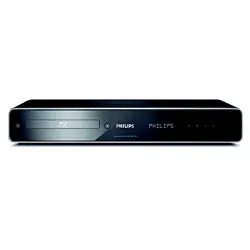
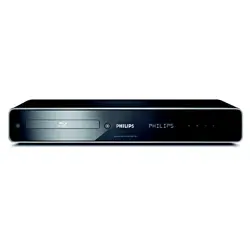
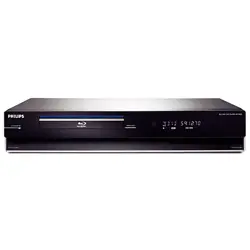
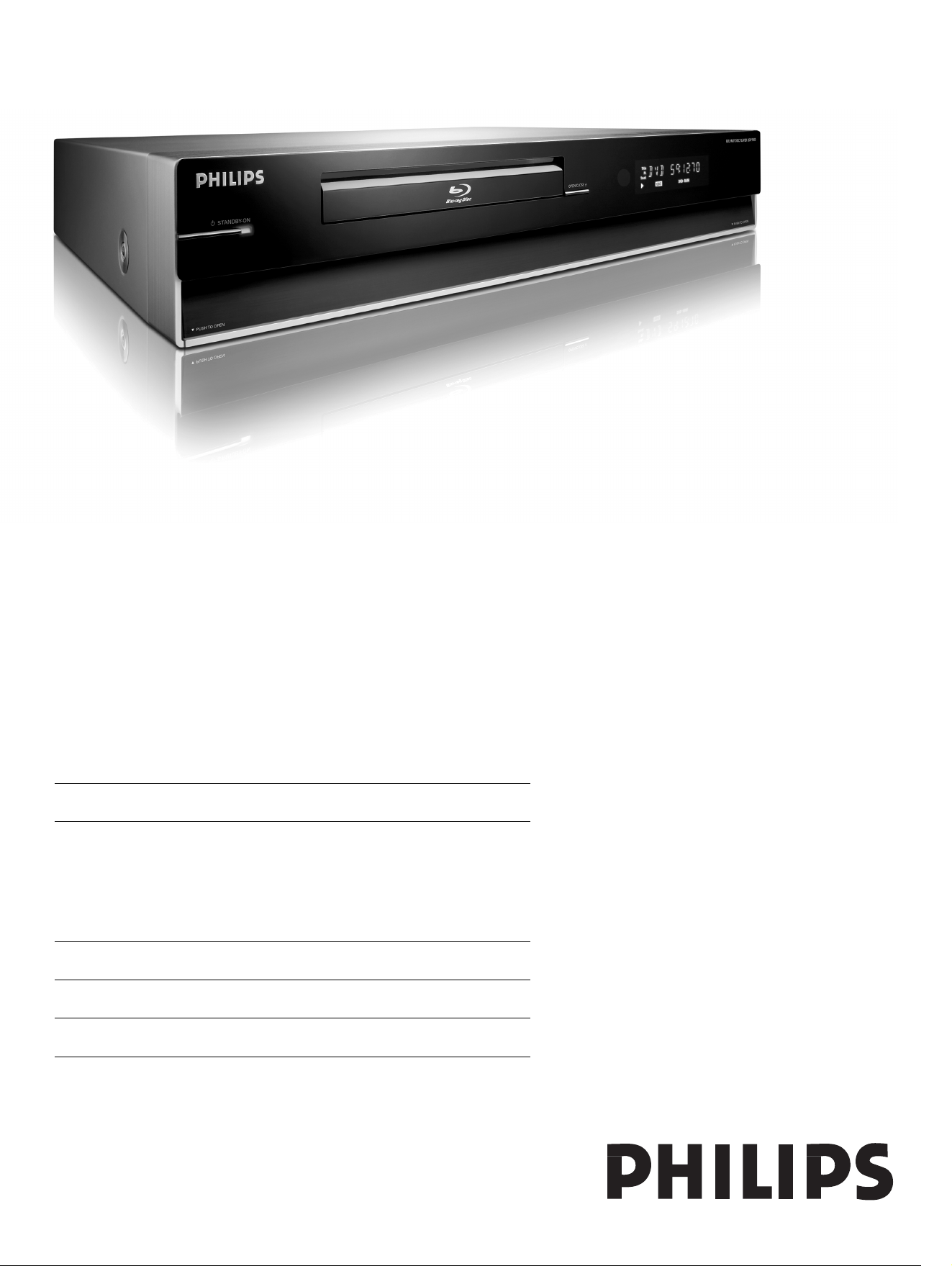
BDP9000
ES
44
ES

ES
45
Índice
La caja contiene......................................................................47
Su producto ............................................................................48
Reproductor de discos Blu-ray BDP9000................................................................................48
Antes de comenzar................................................................49
Instrucciones de seguridad importantes..................................................................................49
Advertencias y precauciones......................................................................................................49
Manejo del aparato .......................................................................................................................50
Reglamentación de América del Norte ...................................................................................50
¿Necesita ayuda?.....................................................................51
Solución de problemas.................................................................................................................51
Ayuda en Internet .........................................................................................................................51
Ayuda telefónica ............................................................................................................................51
Resumen..................................................................................52
Reproductor BD............................................................................................................................52
Panel.................................................................................................................................................53
Control remoto universal ...........................................................................................................53
Conecte...................................................................................54
Conecte a la TV.............................................................................................................................54
Conecte al sistema de audio (opcional)...................................................................................56
Conecte en la toma de corriente..............................................................................................59
Configure ................................................................................60
Instale la conexión a la TV ..........................................................................................................60
Instale la conexión de audio .......................................................................................................60
Abra el menú Ajustes...................................................................................................................60
Resumen..........................................................................................................................................61
Navegación......................................................................................................................................61
Configure el idioma ......................................................................................................................61
Configure la salida de audio........................................................................................................62
Configure la salida de video........................................................................................................64
Cambie la calificación del contenido.........................................................................................67
Disfrute....................................................................................68
Encienda el aparato.......................................................................................................................68
Introduzca un disco ......................................................................................................................68
Video................................................................................................................................................69
Música ..............................................................................................................................................72
Imágenes fijas..................................................................................................................................73
Tarjeta de memoria......................................................................................................................74
Ponga en espera.............................................................................................................................74
Solución de problemas ..........................................................75
Ayuda en Internet .........................................................................................................................75

ES
46
Ayuda telefónica ............................................................................................................................75
Problemas y recomendaciones...................................................................................................75
Ficha técnica...........................................................................77
Dimensiones...................................................................................................................................77
Entorno de funcionamiento........................................................................................................77
Fuente de energía..........................................................................................................................77
Salida de video ...............................................................................................................................77
Salida de audio ...............................................................................................................................77
Discos reproducibles....................................................................................................................79
Tarjetas de memoria reproducibles ..........................................................................................79
Información.............................................................................80
Marcas registradas y licencias.....................................................................................................80
Información ambiental..................................................................................................................80
Mantenimiento y servicio............................................................................................................80
Garantía limitada Philips un (1) año..........................................................................................80
Glosario...................................................................................83
Términos y definiciones...............................................................................................................83
ES
47
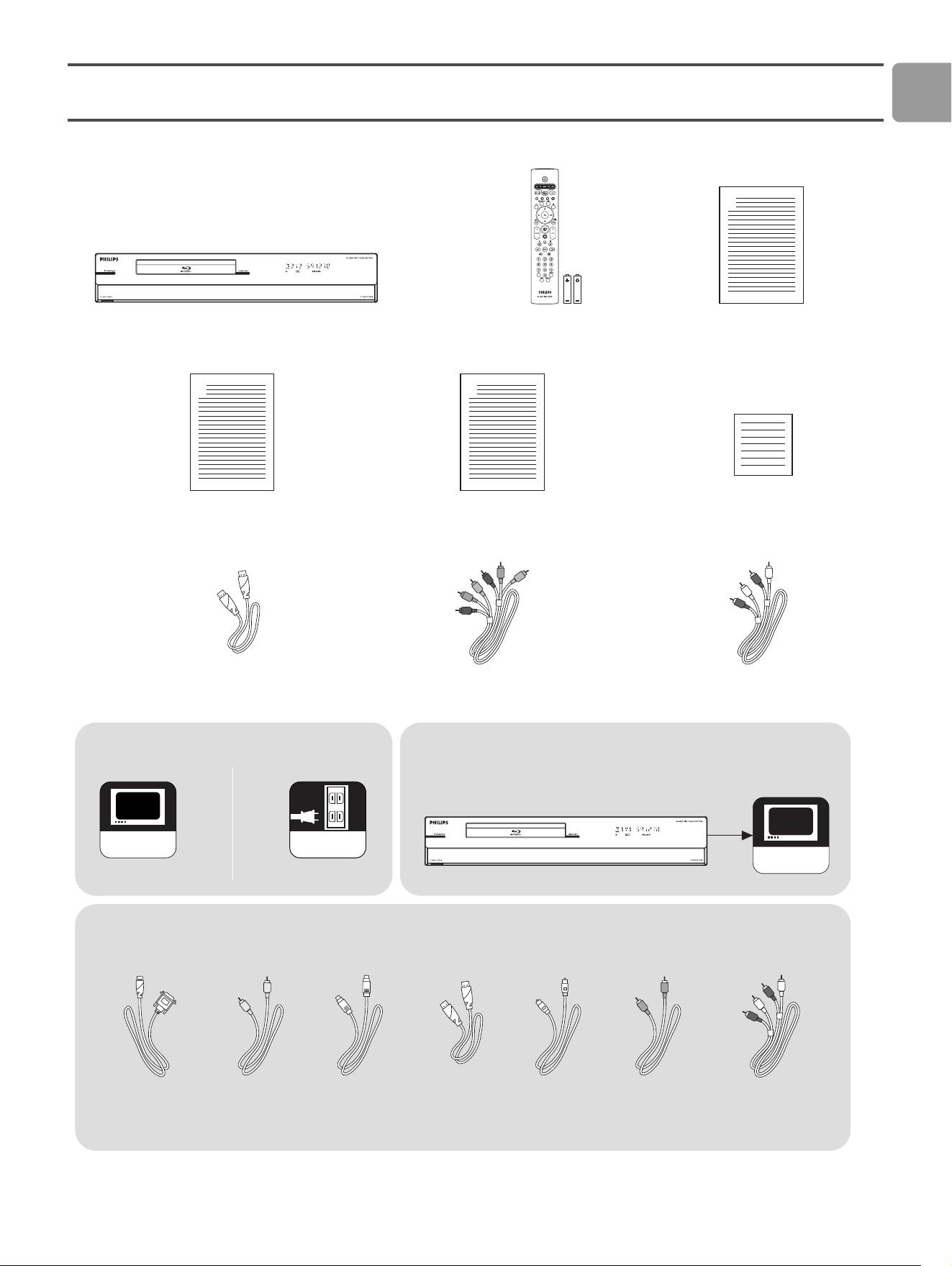
La caja contiene
Componentes opcionales (no incluidos)
c. Guía de inicio rápidoa. Reproductor de Blu-ray
BDP9000
d. Manual del usuario
del BDP9000
Se necesitan también
Resultado tras la instalación
HDTV
Televisión Toma de corriente
j. Cable de audioi. Cable de
video compuesto
g. Cable HDMI
Cable de
HDMI
adicional
e. Manual del usuario
del RC4380
f. Tarjeta de registro
del producto
AC
Cable de
HDMI-DVI
Cable de
vídeo compuesto
Cable de
audio coaxial
Cable de
audio (2x)
Cable de
S-Video
Cable de
audio óptico
b. RC4380
Remote control
HDTV

ES
48
Su producto
Reproductor de discos Blu-ray BDP9000
Disfrute las películas con la máxima calidad de imagen posible para su
HDTV
El Reproductor de discos Blu-ray BDP9000 ofrece una reproducción de alta definición
total hasta una resolución de 1080p, para una excelente experiencia de visión. El gran
detalle y la alta definición producen una imagen más cercana a la realidad.
Convierta sus DVD para obtener máxima calidad de imagen
Sus DVD actuales se verán aun mejor que antes si los optimiza mediante la conversión
de video. La optimización del video incrementará la resolución de los DVD de definición
estándar a una alta definición de incluso 1080p en una conexión de HDMI. La imagen
será menos irregular y más realista, para brindar una experiencia muy cercana a la alta
definición.
Disfrute de su contenido en distintos tipos de medios
Su total compatibilidad retroactiva con los formatos de DVD y CD le permitirá seguir
disfrutando de su colección actual de audio y video. Además, puede usted ver imágenes
digitales en JPEG o escuchar archivos de música MP3 en los formatos comunes de
tarjetas de memoria, gracias al lector de tarjetas incorporado.
Escuche el espléndido sonido envolvente multicanal no comprimido
El BDP9000 admite 5.1 canales de audio no comprimido, lo que crea un sonido de la vida
real que le permitirá sentirse en el lugar mismo donde se produce.
Control remoto universal e interfaz de usuario intuitiva
La lógica interfaz de usuario de Philips le permite desplazarse fácilmente por el contenido
y las opciones, para que pueda pronto encontrar lo que desea. El control remoto
universal incluido le permite manejar muchos otros aparatos de audio o video, de modo
que no tenga que cambiar continuamente entre controles remotos.
Conexión fácil y simple a su HDTV vía HDMI
Conecte su BDP9000 con su HDTV mediante un solo cable de HDMI (interfaz
multimedia de alta definición: High Definition Multimedia Interface). La señal de salida de
video de alta definición se transferirá a su HDTV sin convertirse a señal analógica, de tal
manera que usted obtiene una imagen y un sonido de excelente calidad, totalmente
exentas de ruido. Gracias a otras salidas múltiples, el aparato puede conectarse
fácilmente también a su sistema o amplificador de cine en casa (home theater).

ES
49
Antes de comenzar
Instrucciones de seguridad importantes
1 Lea estas instrucciones.
2 Conserve estas instrucciones.
3 Preste atención a todas las advertencias y precauciones.
4 Siga todas las instrucciones.
5 No utilice este aparato cerca del agua.
6 Para limpiar el aparato utilice solo un trapo seco.
7 No tape las aperturas de ventilación. Instale de conformidad con las instrucciones del
fabricante.
8 No instale el equipo cerca de fuentes de calor, como radiadores, calentadores,
estufas o cualquier otro aparato (incluyendo los amplificadores) generador de calor.
9 No desestime la intención de seguridad de la clavija polarizada. Las clavijas
polarizadas tienen dos patillas, una más ancha que la otra. Si la clavija suministrada
con el equipo no es compatible con su toma de corriente, consulte a un electricista
para sustituir la toma de corriente obsoleta.
10 Proteja el cable de manera que no pueda pisarse ni pellizcarse, especialmente en sus
conectores y en el punto donde sale del equipo.
11 Utilice exclusivamente aquellos dispositivos/accesorios recomendados por el
fabricante.
12 Desenchufe el aparato durante tormentas eléctricas o cuando no vaya a ser utilizado
durante largo tiempo.
13 Confíe el mantenimiento y las reparaciones a personal técnico especializado. El
equipo deberá repararse siempre que sufra algún daño, ya sea por avería del cable o
la clavija, por derrame de líquido en el aparato, por objetos que penetren en su
interior, por exposición a la lluvia o a ambientes húmedos, por funcionamiento
anormal o por algún tipo de caída.
14 El aparato no debe exponerse a goteos ni salpicaduras.
15 No coloque sobre el aparato nada que pueda ser peligroso (por ejemplo, objetos
llenos de líquido, velas encendidas).
Advertencias y precauciones.
Las advertencias y precauciones le indican qué partes de los procedimientos pueden ser
peligrosas u ocasionar daño. Una advertencia significa que puede ocurrir lesión o muerte
si no se obedecen las instrucciones. Una precaución significa el riesgo de daño al aparato.

ES
50
Manejo del aparato
Reglamentación de América del Norte
Las pruebas a que se sometió este aparato indican que cumple con los límites
establecidos para un dispositivo digital de clase B, conforme a la parte 15 de las reglas de
la FCC. Estos límites tienen por objeto ofrecer protección razonable contra
interferencias dañinas en instalaciones residenciales. Este aparato genera, utiliza y puede
irradiar energía de radiofrecuencia y, si no se instala y utiliza de acuerdo con las
instrucciones, puede causar interferencia dañina a la radiocomunicación. Sin embargo,
nada garantiza que no pueda ocurrir interferencia en una instalación dada. Si este aparato
causa interferencia dañina a la recepción de radio o televisión, lo cual puede aclararse
encendiendo y apagando el aparato, se recomienda al usuario tratar de corregir la
interferencia con una o más de las medidas siguientes:
• Reoriente o reubique la antena receptora.
• Aumente la separación entre el equipo y el receptor.
• Conecte el aparato en un enchufe de un circuito distinto de donde está conectado
el receptor.
• Si necesita ayuda, póngase en contacto con su distribuidor o un técnico
experimentado en radio y TV.
ADVERTENCIA
• PARA EVITAR EL RIESGO DE DESCARGA ELÉCTRICA, NO RETIRE LA TAPA
(O PARTE POSTERIOR). NO HAY DENTRO PIEZAS QUE EL USUARIO PUEDA
ARREGLAR. EL MANTENIMIENTO DEBE ENCARGARSE A PERSONAL DE
SERVICIO COMPETENTE.
• ESTA UNIDAD UTILIZA LÁSER. DADO EL RIESGO DE LESIÓN OCULAR,
SÓLO PERSONAL DE SERVICIO COMPETENTE DEBE RETIRAR LA CUBIERTA
O INTENTAR LA REPARACIÓN DE ESTE APARATO.
• PARA EVITAR UN DAÑO QUE GENERE UN INCENDIO O DESCARGA
ELÉCTRICA, NO EXPONGA ESTE APARATO A LA LLUVIA O HUMEDAD.
• PARA IMPEDIR LA PROPAGACIÓN DE UN INCENDIO, MANTENGA SIEMPRE
LEJOS DE ESTE APARATO LAS VELAS U OTRAS LLAMAS ABIERTAS
• ANTES DE CONECTAR EL REPRODUCTOR EN UNA TOMA DE CORRIENTE,
VERIFIQUE QUE EL VOLTAJE SEÑALADO EN LA PLACA DE
ESPECIFICACIONES DEL APARATO SEA EL MISMO QUE EL DE LA FUENTE DE
ENERGÍA. SI LOS VOLTAJES NO SON LOS MISMOS, CONSULTE A SU
DISTRIBUIDOR
• PARA REDUCIR EL RIESGO DE DESCARGA ELÉCTRICA, ANTES DE
CONECTAR OTROS APARATOS AL REPRODUCTOR ASEGÚRESE DE QUE
ESTÉN APAGADOS TANTO ÉSTE COMO AQUÉLLOS.
• NO PONGA LA MANO EN LA BANDEJA DE DISCOS, PARA EVITAR QUE LA
MANO PUDIERA QUEDAR ATRAPADA EN LA BANDEJA.
CUIDADO
• USE EN EL REPRODUCTOR SOLAMENTE DISCOS DE FORMA REGULAR. LOS
DE FORMA IRREGULAR PUEDEN DAÑAR EL APARATO.
• NO OBSTRUYA LAS ABERTURAS PARA VENTILACIÓN. DEBE HABER
SIEMPRE UN MÍNIMO DE 10 CENTÍMETROS (4 PULG) DE ESPACIO LIBRE
ENTRE EL PANEL TRASERO DEL PRODUCTO Y CUALQUIER OTRO OBJETO.
• USE SOLAMENTE LOS TIPOS DE DISCOS QUE EL APARATO PUEDE
REPRODUCIR. LOS DISCOS NO REPRODUCIBLES U OTROS OBJETOS
PUEDEN DAÑAR EL APARATO.
• NO MUEVA EL REPRODUCTOR MIENTRAS SE ESTÁ REPRODUCIENDO UN
DISCO. DE OTRA MANERA, PUEDEN DAÑARSE EL APARATO Y EL DISCO.

ES
51
¿Necesita ayuda?
Solución de problemas
Consulte la página 75.
Ayuda en Internet
En el sitio www.usasupport.philips.com encontrará:
• Ayuda interactiva
• Preguntas frecuentes
Ayuda telefónica
/i
Prepárese para dar la siguiente información:
• Descripción del problema y cuando ocurre
• El número del modelo en la etiqueta del producto
• La fecha de compra
Idioma Número telefónico
Inglés 1-888-PHILIPS (1-888-744-5477)
Francés 1-800-661-6162
Español 1-888-PHILIPS (1-888-744-5477)
ES
52
Resumen
Reproductor BD
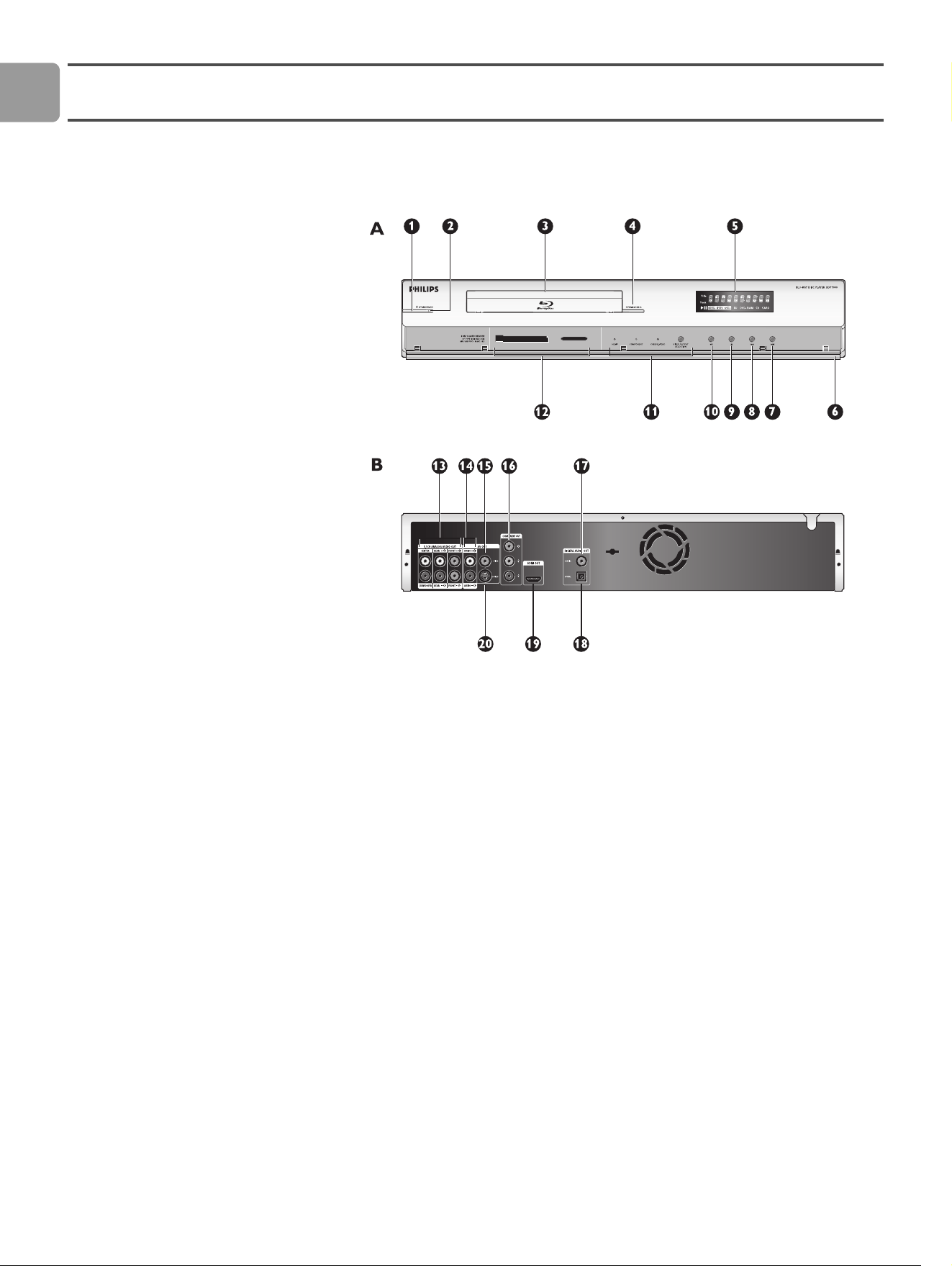
1 Botón Standby/on (en espera/encendido)
Enciende y apaga el aparato
2 Luz de Standby/on (en espera/encendido)
Indica si el aparato está encendido o apagado.
• Apagado - No conectado a una toma de corriente
• Rojo - modo En espera (Standby)
• Azul - Encendido
3 Bandeja de discos
4 Botón de abrir y cerrar (open/close)
Abre y cierra la bandeja de discos.
5Panel frontal
Muestra información sobre el aparato y el disco.
6 Botones de la cubierta
Abre el panel de acceso para el usuario.
7 Botón de Siguiente/avance (Next/Forward)
• Videos, música, imágenes – Siguiente (pulsación breve)
• Videos – Avance (pulsación larga)
8 Botón de Anterior/retroceso
• Videos, música, imágenes – Anterior (pulsación breve)
• Videos – Retroceso (pulsación larga)
9 Botón de paro
10 Botón de Reproducir/Pausa
11 Botón de salida de video y luces de salida de video
Selecciona la salida de video Las luces de salida de video muestran la salida de video
elegida.
12 Lectores de tarjetas de memoria
ES
53
13 Puertos de audio analógico 5.1
Conecta la salida de audio a un amplificador
14 Puertos de audio analógico estéreo
Conecta la salida de audio a un amplificador
15 Puerto de video compuesto (CVBS)
16 Puestos de video por componentes (YPbPr)
17 Puerto de audio digital: coaxial
Conecta la salida de audio a un amplificador
18 Puerto de audio digital: óptico
Conecta la salida de audio a un amplificador
19 Puerto de HDMI
Conecta las señales de video y audio con una TV o amplificador. Recomendado para
HDTV.
20 Puerto de S-Video
Panel
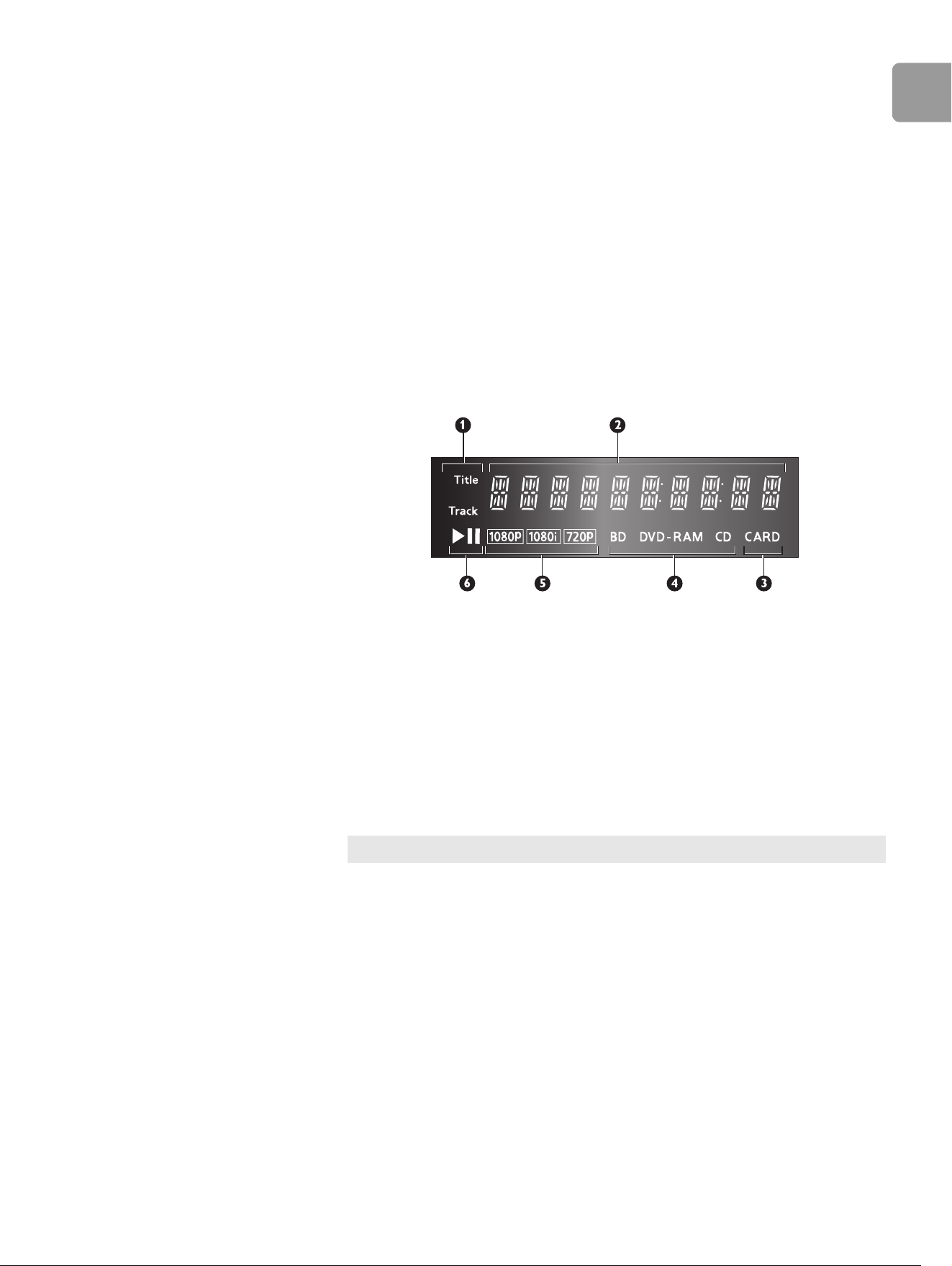
1 Indicador de Título/Pista
2 Indicador de estado
Muestra información sobre tiempo de reproducción, reloj y estado.
3 Indicador de tarjeta de memoria
4 Indicador del tipo de disco
5 Indicador de resolución de la salida de video
6 Indicador del modo de reproducción
Control remoto universal
Consulte el Manual del Usuario RC4380.
ES
54
Conecte
Conecte a la TV
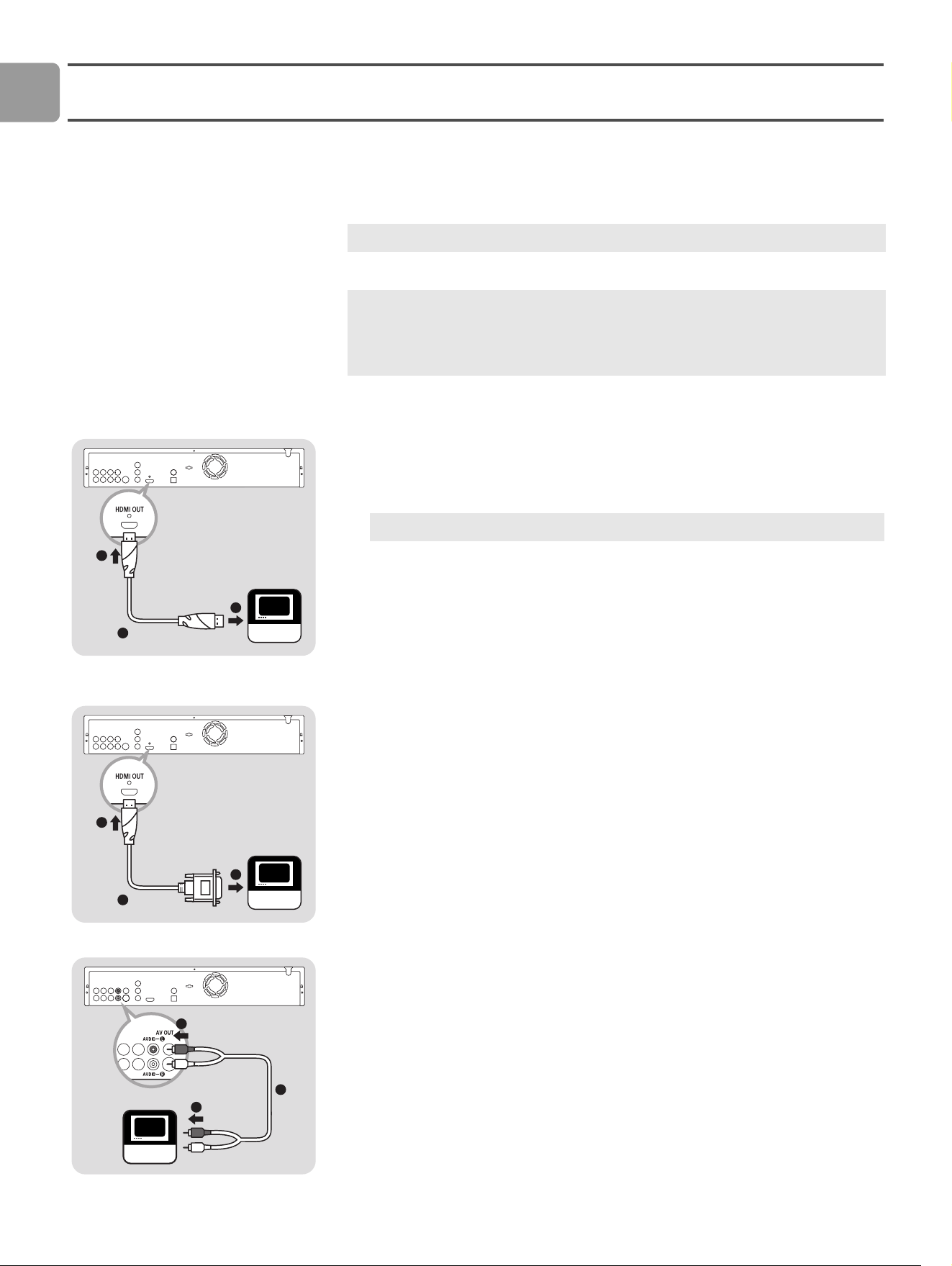
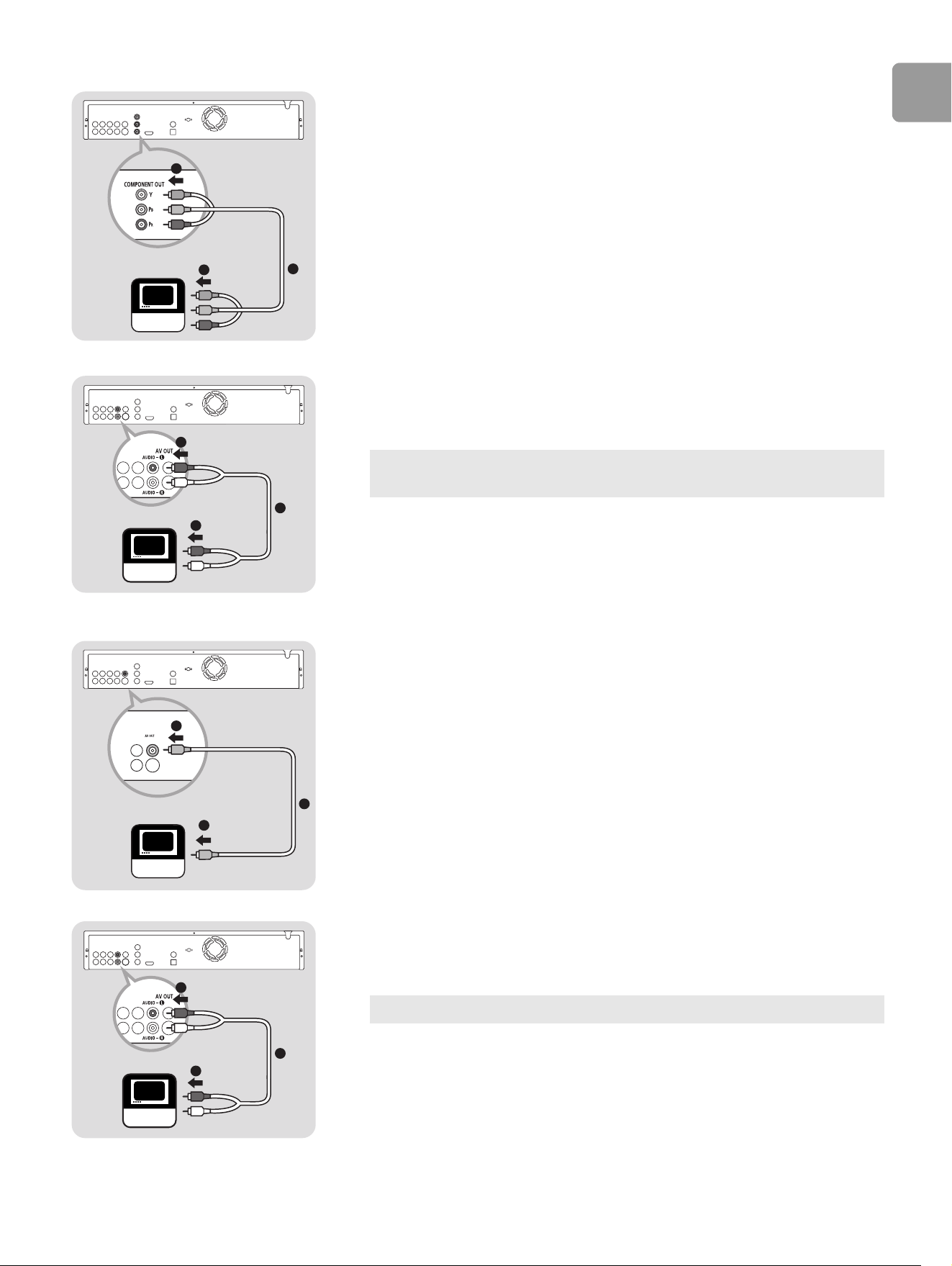
Opción 1 - Calidad máxima (HDMI)
1 Tome el cable de HDMI, incluido.
2 Conecte un extremo del cable HDMI en el puerto HDMI OUT.
3 Conecte en la TV de alta definición el otro extremo del cable HDMI.
Opción 2 - Calidad máxima (HDMI a DVI)
1 Tome un cable HDMI-DVI (no incluido).
2 Conecte un extremo del cable HDMI-DVI en el puerto HDMI OUT.
3 Conecte en la TV de alta definición el otro extremo del cable HDMI-DVI.
4 Tome el cable de audio, incluido.
5 Conecte un extremo del cable de audio en los puertos AUDIO-L y AUDIO-R.
6 Conecte en la TV el otro extremo del cable de audio.
Este producto está diseñado para televisiones de alta definición (HDTV).
¿Necesita ayuda?
En la documentación que venía con su TV encontrará información sobre:
• Los aparatos que pueden conectarse a su TV.
• El tipo de cables que pueden conectarse a su TV.
1
2
3
HDTV
Este tipo de conexión no requiere conexión de audio.
1
2
3
HDTV
4
5
6
HDTV
ES
55
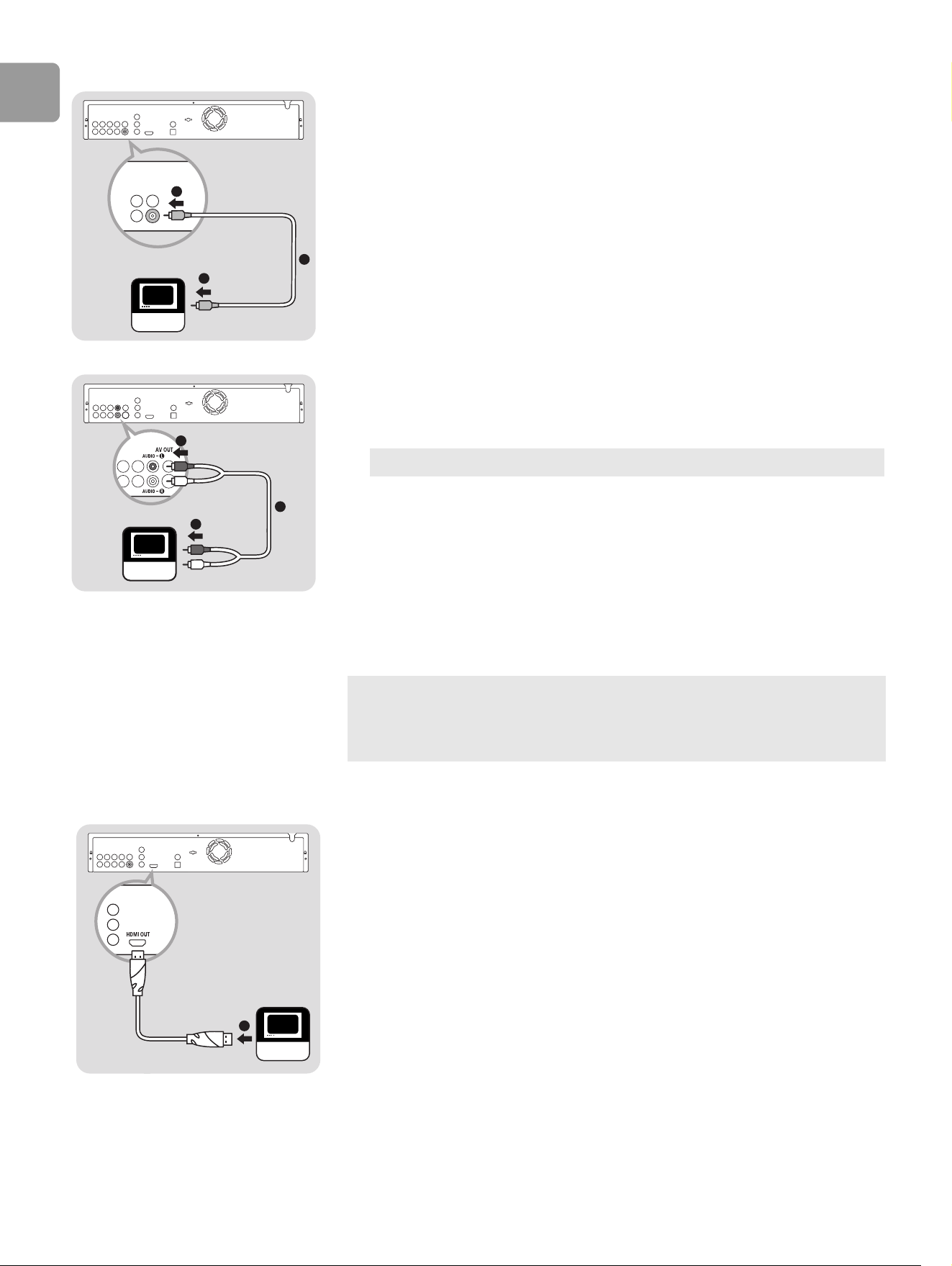
Opción 3 - Buena calidad (video por componentes)
1 Tome el cable de video por componentes, incluido.
2 Conecte un extremo del cable de video por componentes en los puertos Y, Pb y Pr.
3 Conecte en la TV el otro extremo del cable de video compuesto.
4 Tome el cable de audio, incluido.
5 Conecte un extremo del cable de audio en los puertos AUDIO-L y AUDIO-R.
6 Conecte en la TV el otro extremo del cable de audio.
Opción 4 - Calidad estándar (video compuesto)
1 Tome un cable de video compuesto (no incluido).
2 Conecte un extremo del cable de video compuesto en el puerto VIDEO.
3 Conecte en la TV el otro extremo del cable de video compuesto.
4 Tome el cable de audio, incluido.
5 Conecte un extremo del cable de audio en los puertos AUDIO-L y AUDIO-R.
6 Conecte en la TV el otro extremo del cable de audio.
TV
1
3
2
4
5
6
TV
Al reproducir un BD con Código de Limitación de Imagen (Image Constraint
Token, ICT), la salida se inhabilita.
TV
1
3
2
4
5
6
TV
Al reproducir un BD, la salida se inhabilita.
ES
56
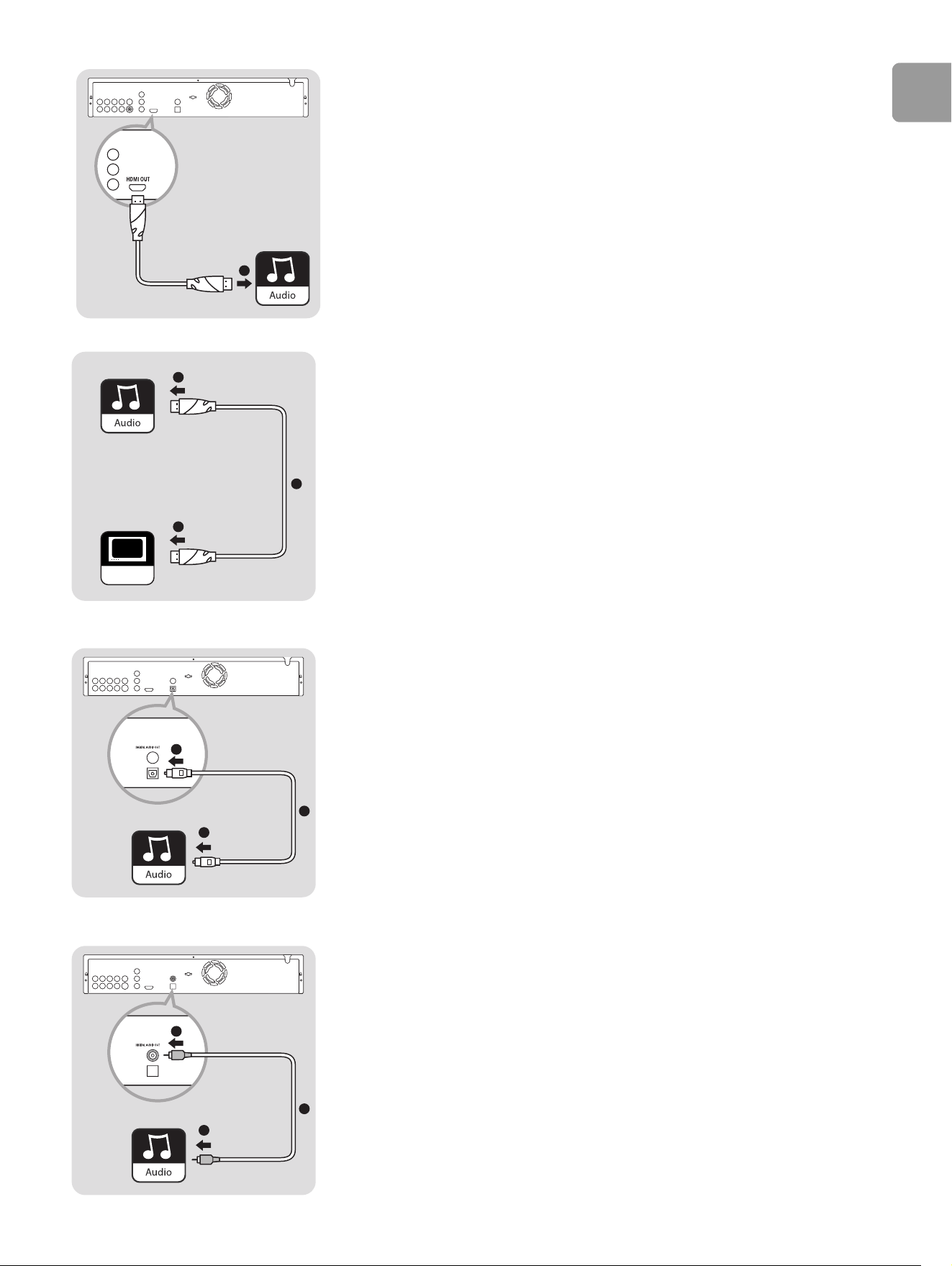
Opción 5 - Calidad estándar (S-Video)
1 Tome un cable de S-Video (no incluido).
2 Conecte un extremo del cable de S-Video en el puerto S-VIDEO.
3 Conecte en la TV el otro extremo del cable de S-Video .
4 Tome el cable de audio, incluido.
5 Conecte un extremo del cable de audio en los puertos AUDIO-L y AUDIO-R.
6 Conecte en la TV el otro extremo del cable de audio.
Conecte al sistema de audio (opcional)
Opción 1 - Calidad máxima (HDMI)
1 Si conectó la TV al puerto HDMI, desconecte el cable HDMI de la TV.
TV
1
3
2
4
5
6
TV
Al reproducir un BD, la salida se inhabilita.
¿Necesita ayuda?
En la documentación que venía con su sistema de audio encontrará información sobre:
• Los aparatos que pueden conectarse a su sistema de audio.
• El tipo de cables que pueden conectarse a su sistema de audio.
1
HDTV
ES
57
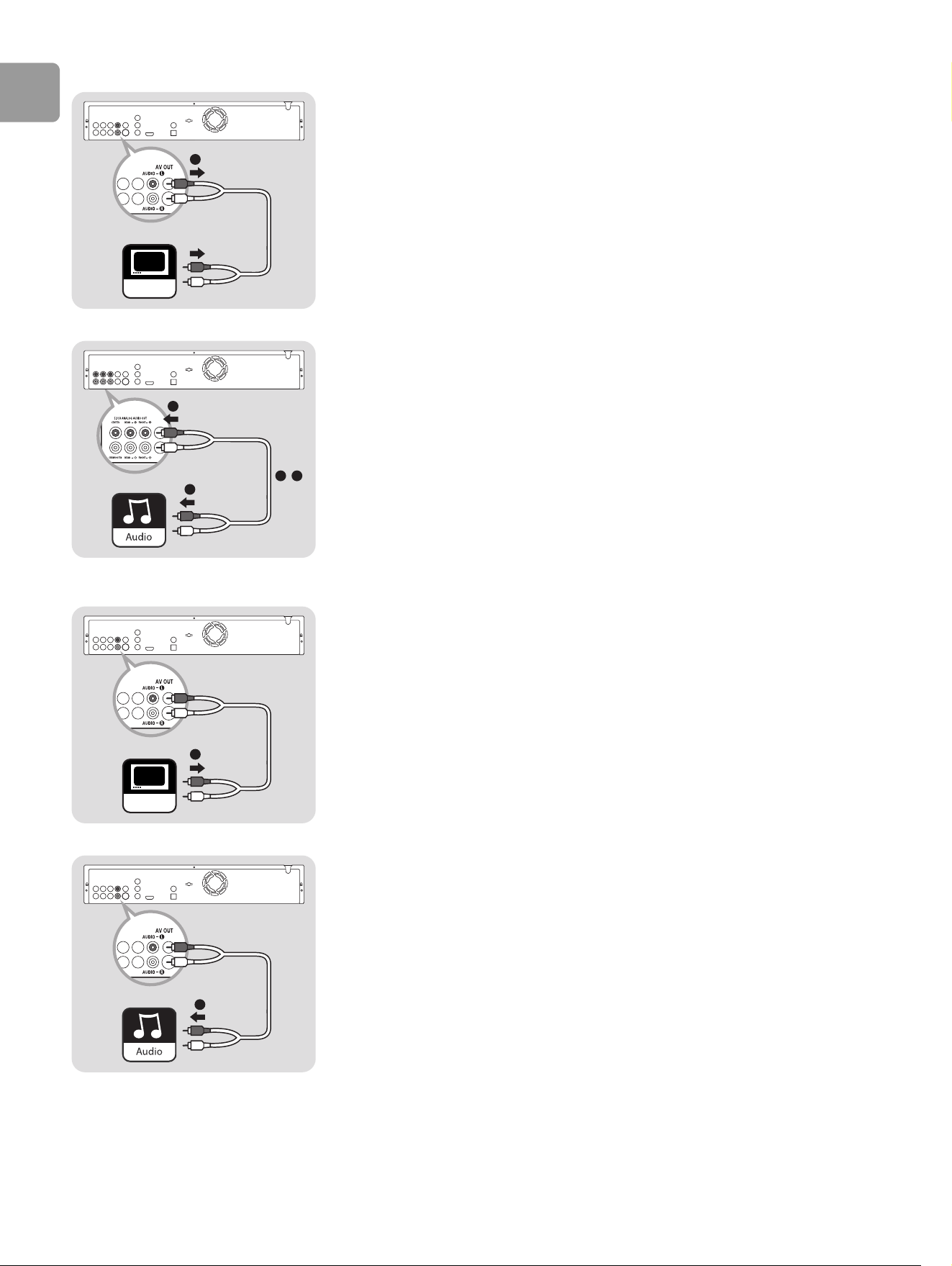
2 Inserte una punta del cable HDMI en la entrada de HDMI del sistema de audio.
3 Tome otro cable HDMI (no incluido).
4 Inserte una punta del cable HDMI en la salida de HDMI del sistema de audio.
5 Conecte en la TV el otro extremo del cable HDMI.
Opción 2 - Buena calidad (audio digital, conexión óptica)
1 Tome un cable de audio óptico (no incluido).
2 Conecte un extremo del cable de audio óptico en el puerto OPTICAL.
3 Conecte el otro extremo del cable de audio óptico en el sistema de audio.
Opción 3 - Buena calidad (audio digital, conexión coaxial)
1 Tome el cable de audio coaxial (no incluido).
2 Conecte un extremo del cable de audio coaxial en el puerto COAXIAL.
3 Conecte el otro extremo del cable de audio coaxial en el sistema de audio.
2
3
4
5
HDTV
1
3
2
1
3
2
ES
58
Opción 4 - Calidad estándar (video analógico 5:1)
1 Si usted conectó la TV en los puertos COMPONENT OUT, VIDEO o S-VIDEO
o utilizó un cable de HDMI-DVI, retire el cable de audio entre el Reproductor BD y
la TV.
2 Tome el cable de audio, incluido.
3 Tome otros dos cables de audio (no incluidos).
4 Conecte los tres cables de audio en los puertos 5.1CH ANALOG AUDIO OUT.
5 Inserte los otros extremos de los tres cables de audio en el sistema de audio.
Opción 5 - Calidad estándar (audio analógico estéreo)
1 Si conectó usted la TV en los puertos COMPONENT OUT, VIDEO o S-VIDEO
o utilizó un cable HDMI-DVI, desconecte el cable de audio en la TV.
2 Inserte los extremos del cable de audio en el sistema de audio.
1
TV
2
3x
3
4
5
1
TV
2
ES
59
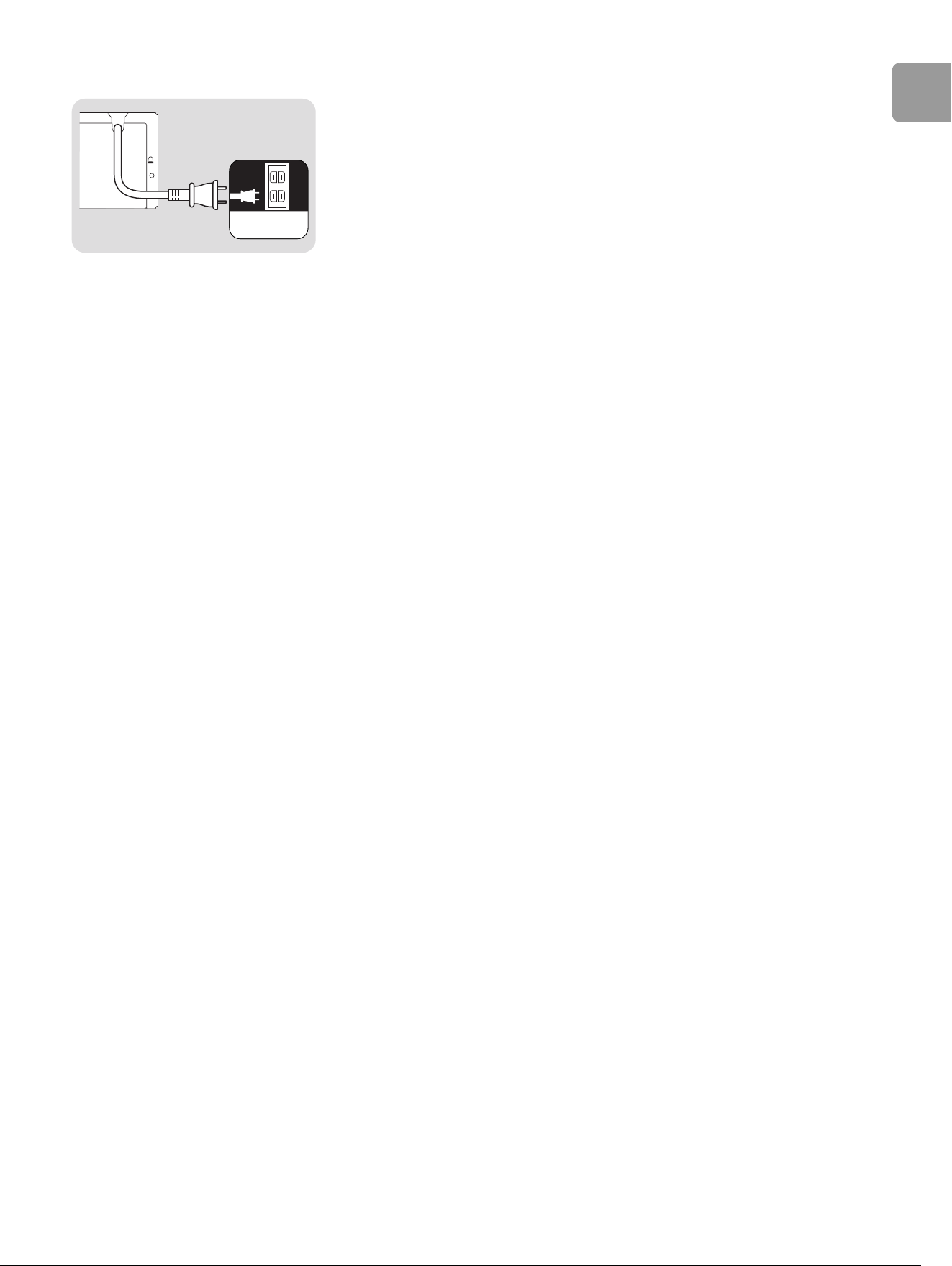
Conecte en la toma de corriente
1 Conecte el cable de corriente en la toma respectiva.
> Se enciende en rojo la luz de en espera/encendido (Standby/on), al frente del aparato.
AC
ES
60
Configure
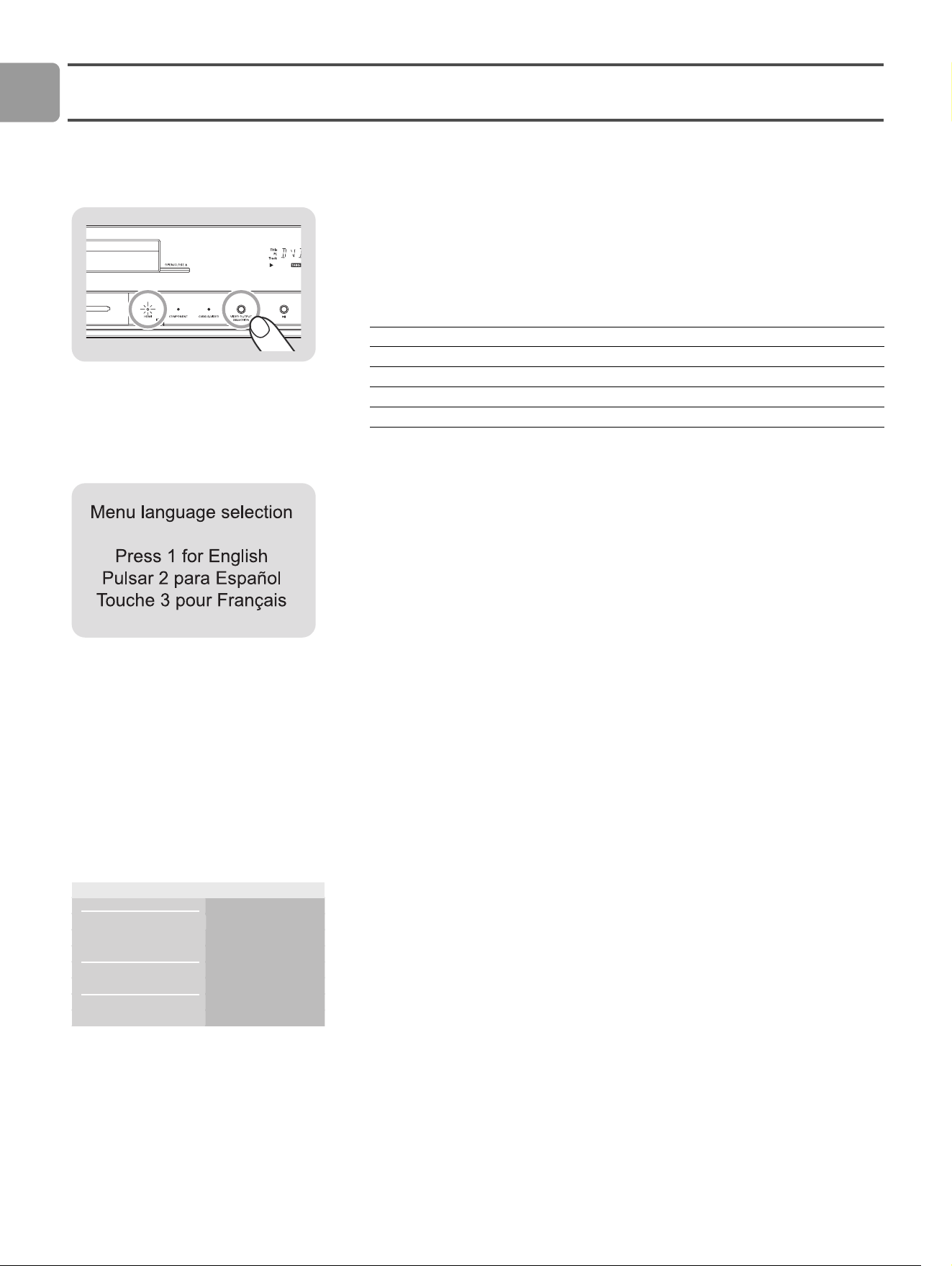
Instale la conexión a la TV
1 Encienda la TV.
2 Conecte la TV a la señal externa correcta.
3 Pulse el botón STANDBY/ON.
> Se enciende en azul la luz de STANDBY/ON, al frente del aparato.
4 Abra el panel de acceso para el usuario.
5 Pulse el botón de selección de salida de video hasta que se encienda la luz correcta.
/i
> Aparece la señal de video del Reproductor de discos Blu-ray.
6 Siga las instrucciones que aparecen en pantalla.
Instale la conexión de audio
1 Encienda el sistema de audio.
2 Conecte el sistema de audio a la señal externa correcta.
Abra el menú Ajustes
En el menú Ajustes puede usted cambiar la configuración del reproductor.
1 Tome el control remoto universal, incluido.
2 Pulse el botón STANDBY/ON.
> Aparece el menú Inicio.
3 Seleccione Ajustes y pulse OK.
> Aparece el menú Ajustes.
Conexión de la TV Luz
HDMI HDMI
Video por componentes COMPONENTE
Video compuesto CVBS/S-VIDEO
S-Video CVSS/S-VIDEO
Disco
Tarjeta de
Memoria
Vídeo
Música
Imágenes
Música
Imágenes
Ajustes
Blu-ray Disc player
ES
61
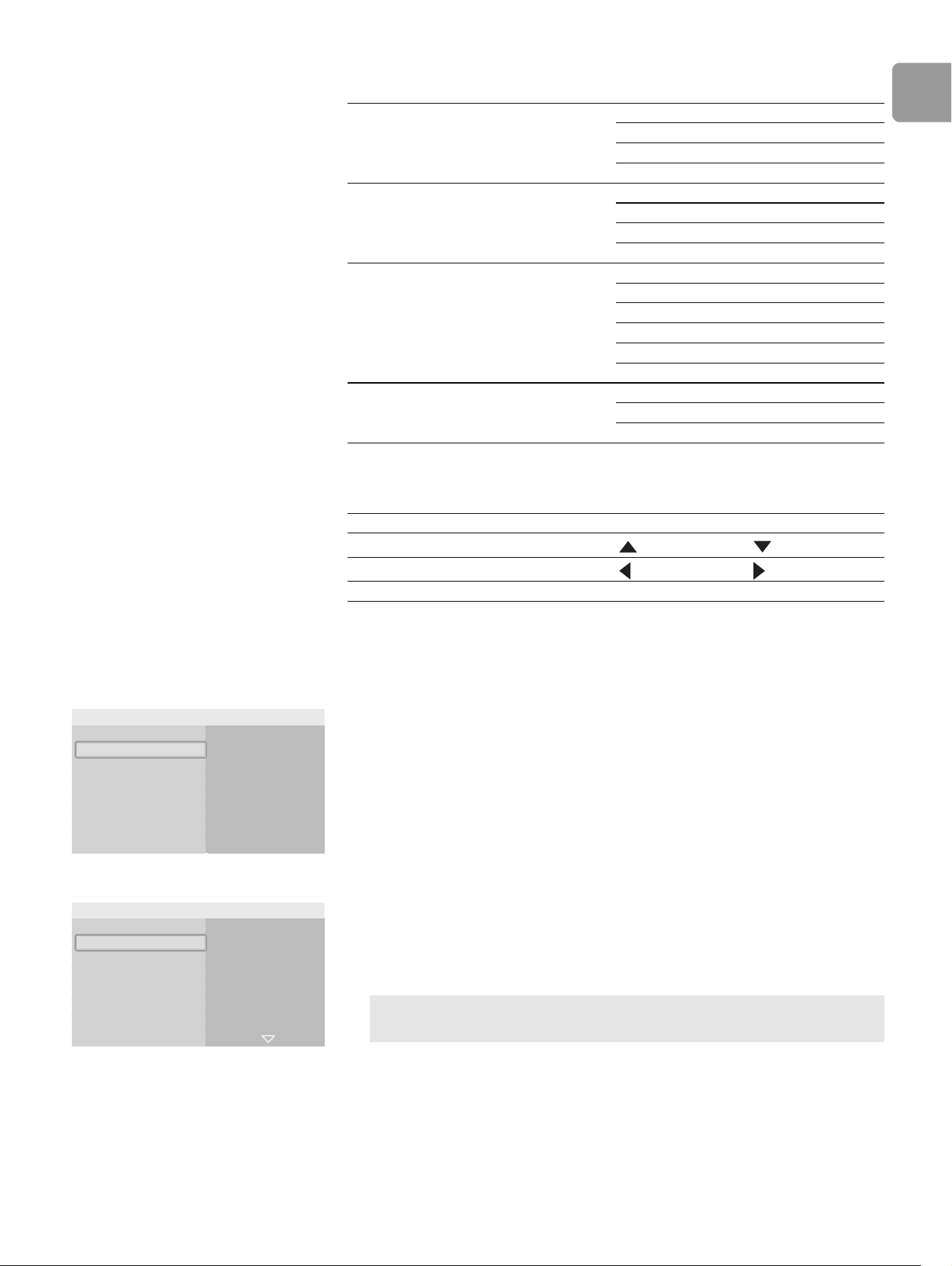
Resumen
/i
Navegación
/i
Configure el idioma
Abra el menú Idioma
1 Abra el menú Ajustes.
2 Seleccione Configuración Idioma y pulse OK.
> Aparece el menú Configuración Idioma.
Cambie el idioma preferido para el audio
1 Abra el menú Configuración Idioma.
2 Seleccione Audio y pulse OK.
> Aparecen los idiomas disponibles.
3 Escoja el idioma preferido y pulse OK.
Configuración Idioma Audio
Subtítulos
Menú del disco
Menú del lector
Opciones Audio Salida Digital
Submuestreo PCM
Compresión Dinámica
Conf. Altavoz
Opciones Pantalla Formato TV
Nivel Negro
Resolución
Formato HDMI
Mensaje Pantalla
Panel frontal
Control Paterno Use PIN
Nivel Cal.
Nue PIN
Acción Botón
Subir o bajar en una lista
Avanzar una celda en la lista
Confirmar una selección OK
Configuración Idioma
Control Paterno
Opciones Pantalla
Opciones Audio
Audio
Menu del lector
Menu del disco
Subtítulos
Ajustes
Audio
Menu del lector
Menu del disco
Subtítulos
Original
Deutsch
English
Español
Français
Italiano
Configuración Idioma
Si no aparece el idioma preferido, se usará el idioma predeterminado. El idioma
predeterminado es el inglés.

ES
62
Cambie el idioma preferido para subtítulos
1 Abra el menú Configuración Idioma.
2 Seleccione Subtítulos y pulse OK.
> Aparecen los idiomas disponibles.
3 Escoja el idioma preferido y pulse OK.
Cambie el idioma preferido para el menú del disco
1 Abra el menú Configuración Idioma.
2 Seleccione Menú del disco y pulse OK.
> Aparecen los idiomas disponibles.
3 Escoja el idioma preferido y pulse OK.
Cambie el idioma del lector
1 Abra el menú Configuración Idioma.
2 Seleccione Menú del lector y pulse OK.
> Aparecen los idiomas disponibles.
3 Escoja el idioma preferido y pulse OK.
Configure la salida de audio
Abra el menú de audio
1 Abra el menú Ajustes.
2 Seleccione Opciones Audio y pulse OK.
> Aparece el menú Opciones Audio.
Audio
Menu del lector
Subtítulos English
Menu del disco
Automatic
Español
Deutsch
Français
Italiano
Configuración Idioma
Si no aparece el idioma preferido, se usará el idioma predeterminado. El idioma
predeterminado es el inglés.
Audio
Menu del lector
Subtítulos
Menu del disco
Español
Deutsch
English
Français
Nederlands
Italiano
Configuración Idioma
Si no aparece el idioma preferido, se usará el idioma predeterminado. El idioma
predeterminado es el inglés.
Audio
Menu del lector
Subtítulos
Menu del disco Français
Español
English
Configuración Idioma
Configuración Idioma
Control Paterno
Opciones Pantalla
Opciones Audio
Salida Digital
Conf. Altavoz
Compresión Dinámica
Submuestreo PCM
Ajustes
ES
63
Cambie el formato de la señal de audio digital
1 Abra el menú Opciones Audio.
2 Seleccione Salida Digital y pulse OK.
> Aparecen las opciones disponibles.
3 Escoja la opción preferida y pulse OK. Consulte ’Salida de audio’ en la página 77.
/i
Habilitar submuestreo PCM
1 Abra el menú Opciones Audio.
2 Seleccione Submuestreo PCM y pulse OK.
> Aparecen las opciones disponibles.
3 Escoja la opción preferida y pulse OK.
/i
Habilite la compresión de intervalo dinámico
1 Abra el menú Opciones Audio.
2 Seleccione Compresión dinámica y pulse OK.
> Aparecen las opciones disponibles.
3 Escoja la opción preferida y pulse OK.
/i
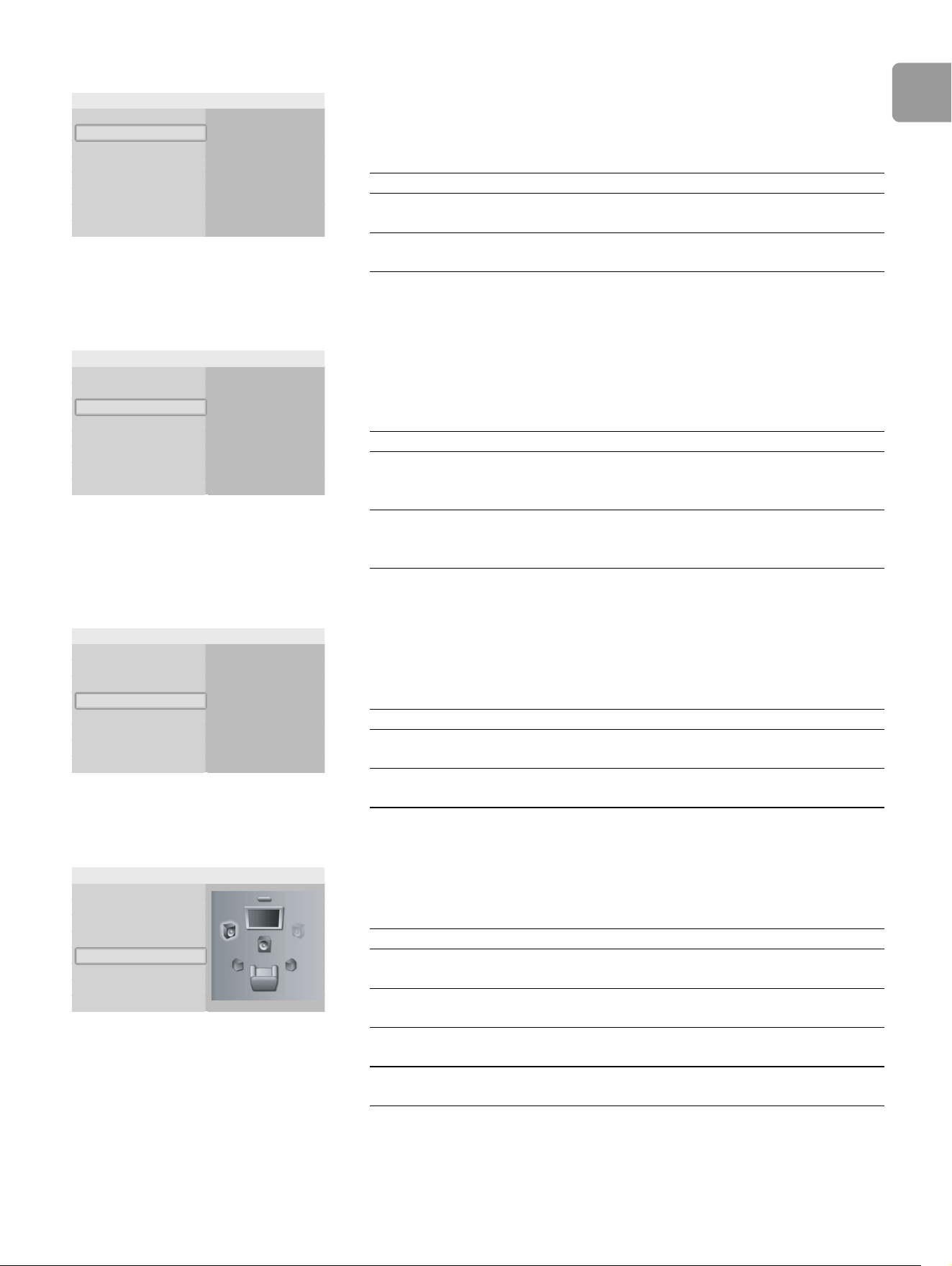
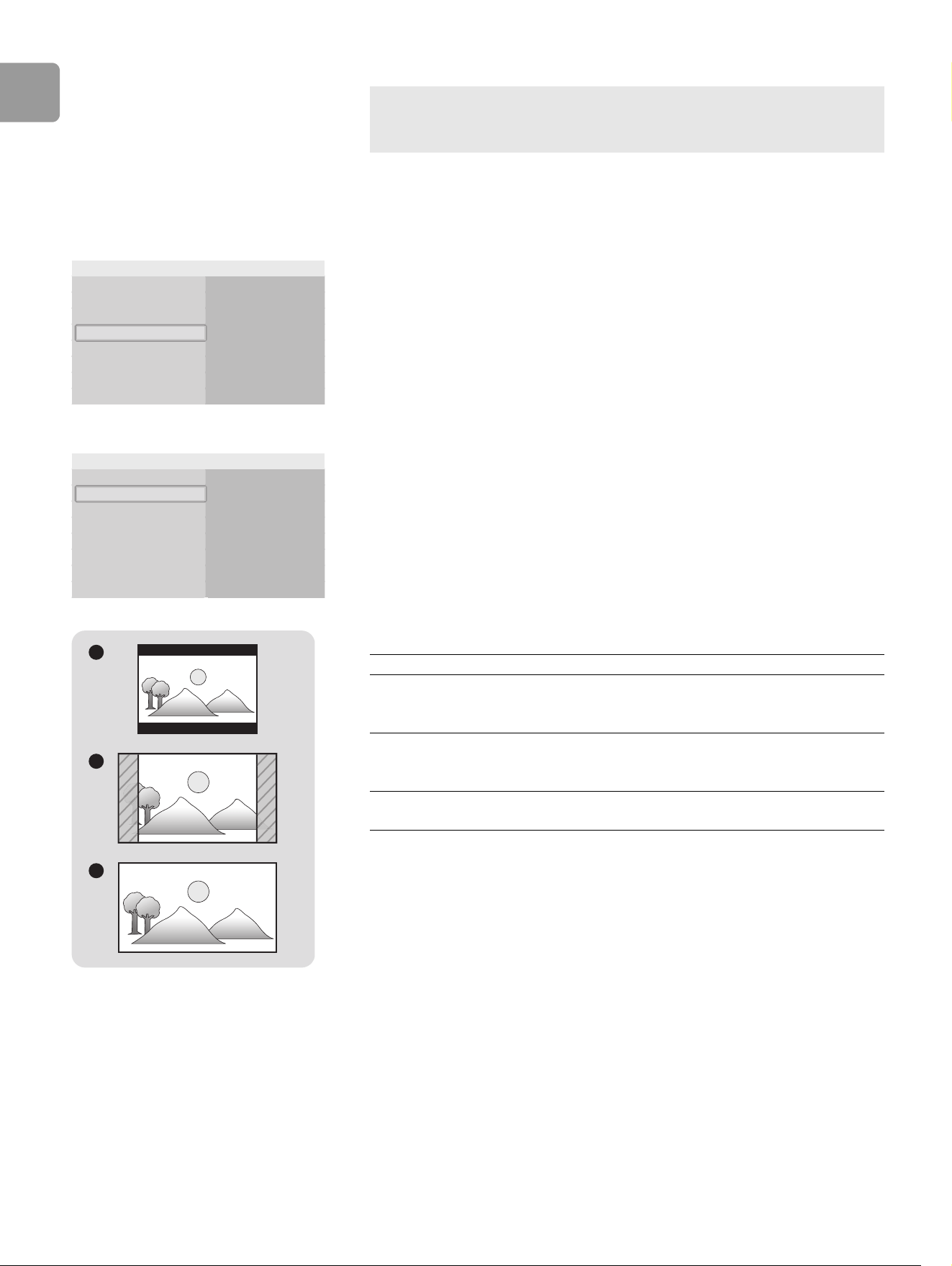
Cambie la configuración de sus altavoces
1 Abra el menú Opciones Audio.
2 Seleccione Conf. Altavoz y pulse OK.
3 Seleccione los altavoces por cambiar y pulse OK.
/i
4 Cambie el tamaño de sus altavoces y pulse OK.
PCM
BitStream
Salida Digital
Conf. Altavoz
Compresión Dinámica
Submuestreo PCM
Opciones Audio
Opción Descripción
PCM El formato de la señal de audio digital es
PCM
BitStream El formato de la señal de audio digital es
BitStream
Sí
No
Salida Digital
Conf. Altavoz
Compresión Dinámica
Submuestreo PCM
Opciones Audio
Opción Descripción
Sí Si el formato de la señal de audio digital
es PCM de 96 kHz, el audio se
submuestrea a 48 kHz.
No Independientemente de la frecuencia de
muestreo de la señal de audio digital, el
audio nunca se submuestrea.
Sí
No
Salida Digital
Conf. Altavoz
Compresión Dinámica
Submuestreo PCM
Opciones Audio
Opción Descripción
Sí Se habilita la compresión de intervalo
dinámico.
No Se deshabilita la compresión de intervalo
dinámico.
Salida Digital
Conf. Altavoz
Compresión Dinámica
Submuestreo PCM
Opciones Audio
Opción Descripción
Frente Escoja entre altavoces grandes y
pequeños
Centro Escoja entre ningún altavoz y un altavoz
grande o uno pequeño
Atrás Escoja entre ningún altavoz y un altavoz
grande o uno pequeño
Subwoofer (altavoz auxiliar de graves) Escoja entre Sí y No. Disponible cuando
se configuran altavoces grandes al frente.
ES
64
Configure la salida de video
Abra el menú de video
1 Abra el menú Ajustes.
2 Seleccione Opciones Pantalla y pulse OK.
> Aparece el menú Opciones Pantalla.
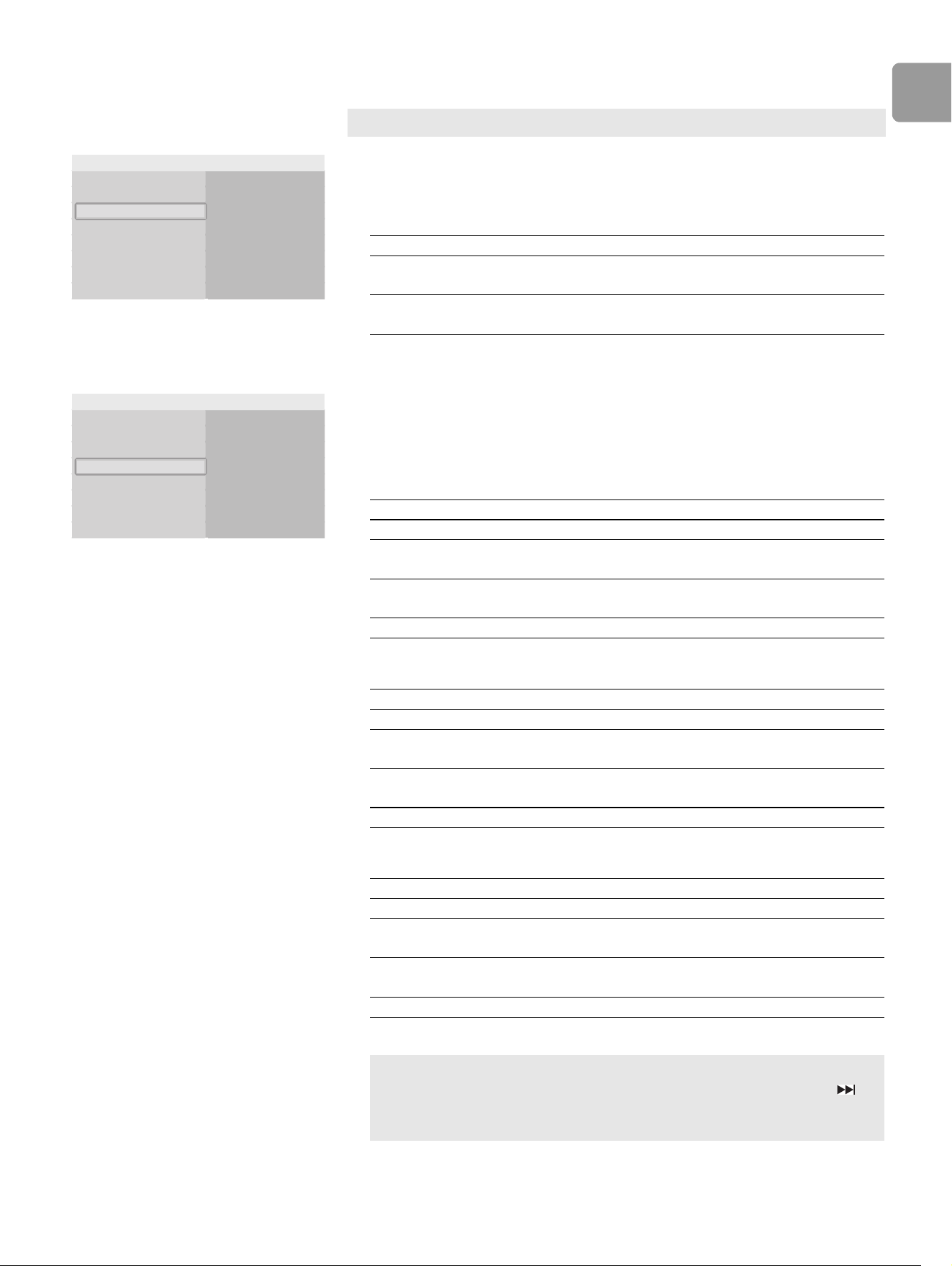
Cambie la razón de aspecto
1 Abra el menú Opciones Pantalla.
2 Seleccione Formato TV y pulse OK.
> Aparecen las opciones disponibles.
3 Escoja la opción preferida y pulse OK.
/i
Cuando los altavoces frontales se configuran en grandes y se activa el subwoofer,
este último será la salida para los sonidos graves (de menos de 100 Hz). Desactive
el subwoofer para que los sonidos graves salgan por los altavoces frontales
Configuración Idioma
Control Paterno
Opciones Pantalla
Opciones Audio
Formato TV
Resolución
Nivel Negro
Panel frontal
Mensaje Pantalla
Formato HDMI
Ajustes
4:3 Buzón
Pantancha 16:9
4:3 Panscan
Formato TV
Resolución
Nivel Negro
Panel frontal
Mensaje Pantalla
Formato HDMI
Opciones Pantalla
A
B
C
Opción Descripción
4:3 Buzón El formato de la TV es 4:3. Arriba y abajo
de las imágenes panorámicas aparecen
márgenes negros. Consulte A.
4:3 Panscan El formato de la TV es 4:3. Se pierde
parte de las imágenes panorámicas a la
izquierda y a la derecha. Consulte B.
Pantancha 16:9 El formato de TV es 16:9 (panorámico).
Consulte C.
ES
65
Cambie el Nivel Negro
1 Abra el menú Opciones Pantalla.
2 Seleccione Nivel Negro y oprima OK.
> Aparecen las opciones disponibles.
3 Escoja la opción preferida y pulse OK.
/i
Cambie la resolución
1 Abra el menú Opciones Pantalla.
2 Seleccione Resolución y pulse OK.
> Aparecen las opciones disponibles.
3 Escoja la opción preferida y pulse OK.
/i
Conexión de HDMI
/i
Conexión de video por componentes
/i
Conexión de video compuesto/S-Video
Aplicable solamente cuando la conexión a la TV es video compuesto o S-Video.
Sí
No
Formato TV
Resolución
Nivel Negro
Panel frontal
Mensaje Pantalla
Formato HDMI
Opciones Pantalla
Opción Descripción
Sí Aumenta la oscuridad de las secciones
negras de la imagen.
No Disminuye la oscuridad de las secciones
negras de la imagen.
1080p
1080i
720p
480p
Formato TV
Resolución
Nivel Negro
Panel frontal
Mensaje Pantalla
Formato HDMI
Opciones Pantalla
Tipo de disco Resoluciones admitidas
BD (sin limitación de imagen) 720p, 1080i, 1080p
BD, Image Constraint Token
(ICT; Código de Limitación de Imagen)
720p, 1080i, 1080p
BD, Digital Only Token
(DOT; Código de Sólo Digital)
720p, 1080i, 1080p
DVD 480p, 720p, 1080i, 1080p
Tipo de disco Resoluciones admitidas
BD (sin limitación de imagen) 720p, 1080i
BD, Image Constraint Token
(ICT; Código de Limitación de Imagen)
No admitido
BD, Digital Only Token
(DOT; Código de Sólo Digital)
No admitido
DVD 480i, 480p
Tipo de disco Resoluciones admitidas
BD (sin limitación de imagen) No admitido
BD, Image Constraint Token
(ICT; Código de Limitación de Imagen)
No admitido
BD, Digital Only Token
(DOT; Código de Sólo Digital)
No admitido
DVD 480i
Cuando se escoge una resolución que la TV no admite, deben restablecerse los
valores originales del reproductor. Pulse sin soltar por 5 segundos el botón en
el panel frontal, para restablecer la configuración original (sin disco en la bandeja
de discos).

ES
66
Cambie el formato HDMI
1 Abra el menú Opciones Pantalla.
2 Seleccione Formato HDMI y pulse OK.
> Aparecen las opciones disponibles.
3 Escoja la opción preferida y pulse OK.
/i
Habilite mensajes en pantalla
1 Abra el menú Opciones Pantalla.
2 Seleccione Mensaje Pantalla y pulse OK.
> Aparecen las opciones disponibles.
3 Escoja la opción preferida y pulse OK.
/i
Configure el panel frontal
1 Abra el menú Opciones Pantalla.
2 Seleccione Panel frontal y pulse OK.
> Aparecen las opciones disponibles.
3 Escoja la opción preferida y pulse OK.
/i
TV
Monitor
Formato TV
Resolución
Nivel Negro
Panel frontal
Mensaje Pantalla
Formato HDMI
Opciones Pantalla
Opción Descripción
TV El formato de la señal de HDMI es TV.
Utilícelo si conectó el puerto HDMI a
una TV.
Monitor El formato de la señal de HDMI es
Monitor. Utilícelo si conectó el puerto
HDMI a un monitor.
Sí
No
Formato TV
Resolución
Nivel Negro
Panel frontal
Mensaje Pantalla
Formato HDMI
Opciones Pantalla
Opción Descripción
Sí Se habilitan los mensajes en la pantalla
No Se deshabilitan los mensajes en la pantalla
Automático
Oscuro
Brillante
Formato TV
Resolución
Nivel Negro
Panel frontal
Mensaje Pantalla
Formato HDMI
Opciones Pantalla
Opción Descripción
Automático Baja brillantez del panel frontal durante la
reproducción.
Oscuro Baja brillantez del panel frontal.
Brillante Alta brillantez del panel frontal.

ES
67
Cambie la calificación del contenido
Abra el menú Control Paterno
1 Abra el menú Ajustes.
2 Seleccione Control Paterno y pulse OK.
3 Introduzca Contraseña.
4 Siga las instrucciones que aparecen en pantalla.
> Aparece el menú Control Paterno.
Habilite la contraseña
1 Abra el menú Control Paterno.
2 Seleccione Use PIN y pulse OK.
> Aparecen las opciones disponibles.
3 Escoja la opción preferida y pulse OK.
/i
Cambie el nivel de calificación
1 Abra el menú Control Paterno.
2 Seleccione Nivel Cal. y pulse OK.
> Aparecen las opciones disponibles.
3 Escoja la opción preferida y pulse OK.
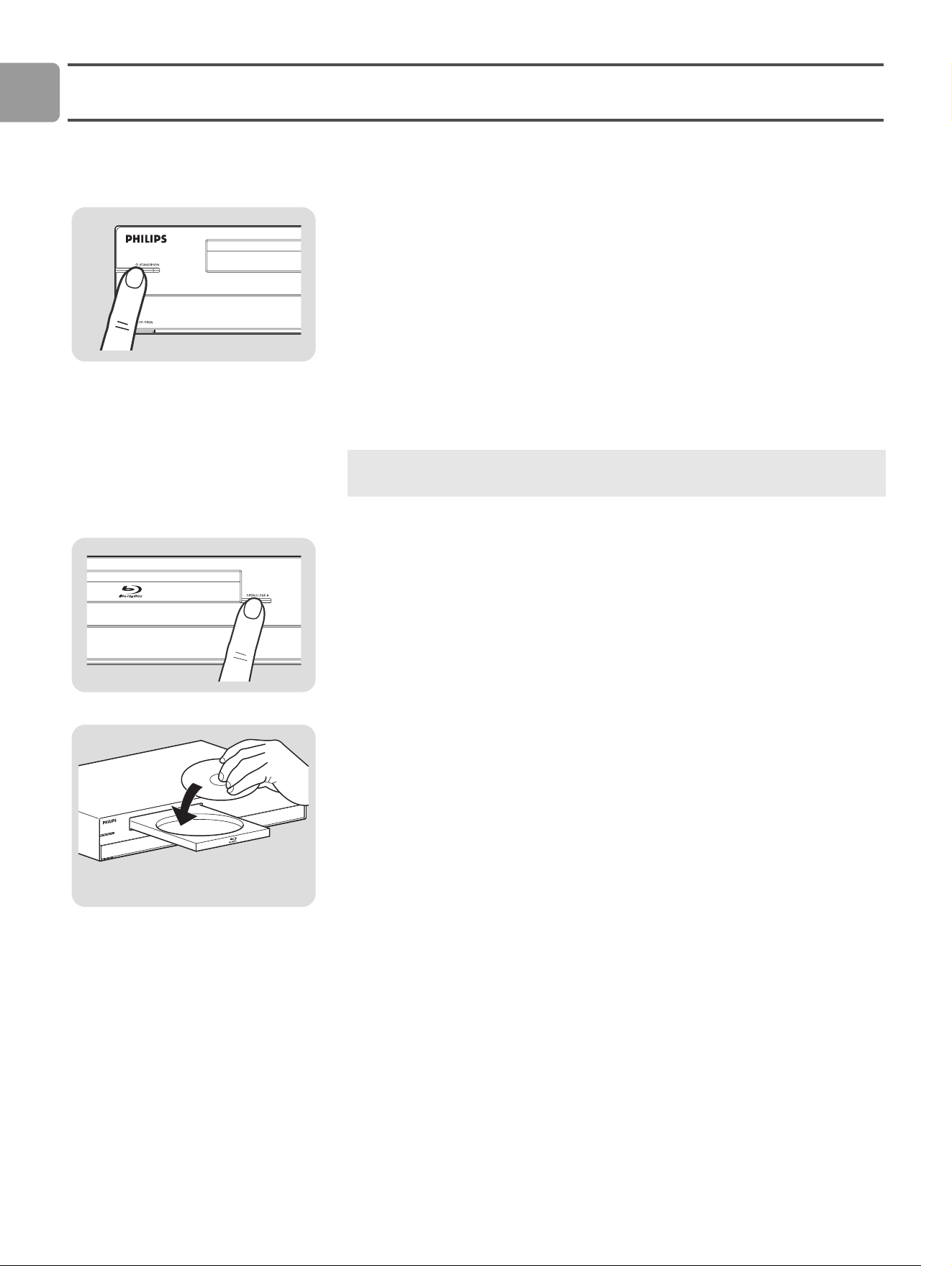
Cambie la contraseña
1 Abra el menú Control Paterno.
2 Seleccione Nue PIN y pulse OK.
3 Siga las instrucciones que aparecen en pantalla.
Configuración Idioma
Control Paterno
Opciones Pantalla
Opciones Audio
Use PIN
Nue PIN
Nivel Cal.
Ajustes
La contraseña predeterminada es 0000.
Sí
No
Use PIN
Nue PIN
Nivel Cal.
Control Paterno
Opción Descripción
Sí La contraseña queda habilitada.
No La contraseña queda deshabilitada.
Nivel8 (Adulto)
Nivel7
Nivel6
Nivel5
Nivel4
Nivel3
Use PIN
Nue PIN
Nivel Cal.
Control Paterno
Por ejemplo, si la calificación se establece en 6, no podrán reproducirse los discos
de niveles 7 y 8.
Use PIN Int. nue. PIN
Nue PIN
Nivel Cal.
Control Paterno
ES
68
Disfrute
Encienda el aparato
1 Conecte la TV a la señal externa correcta.
2 Al frente del aparato, pulse el botón STANDBY/ON.
> Se enciende en azul la luz STANDBY/ON.
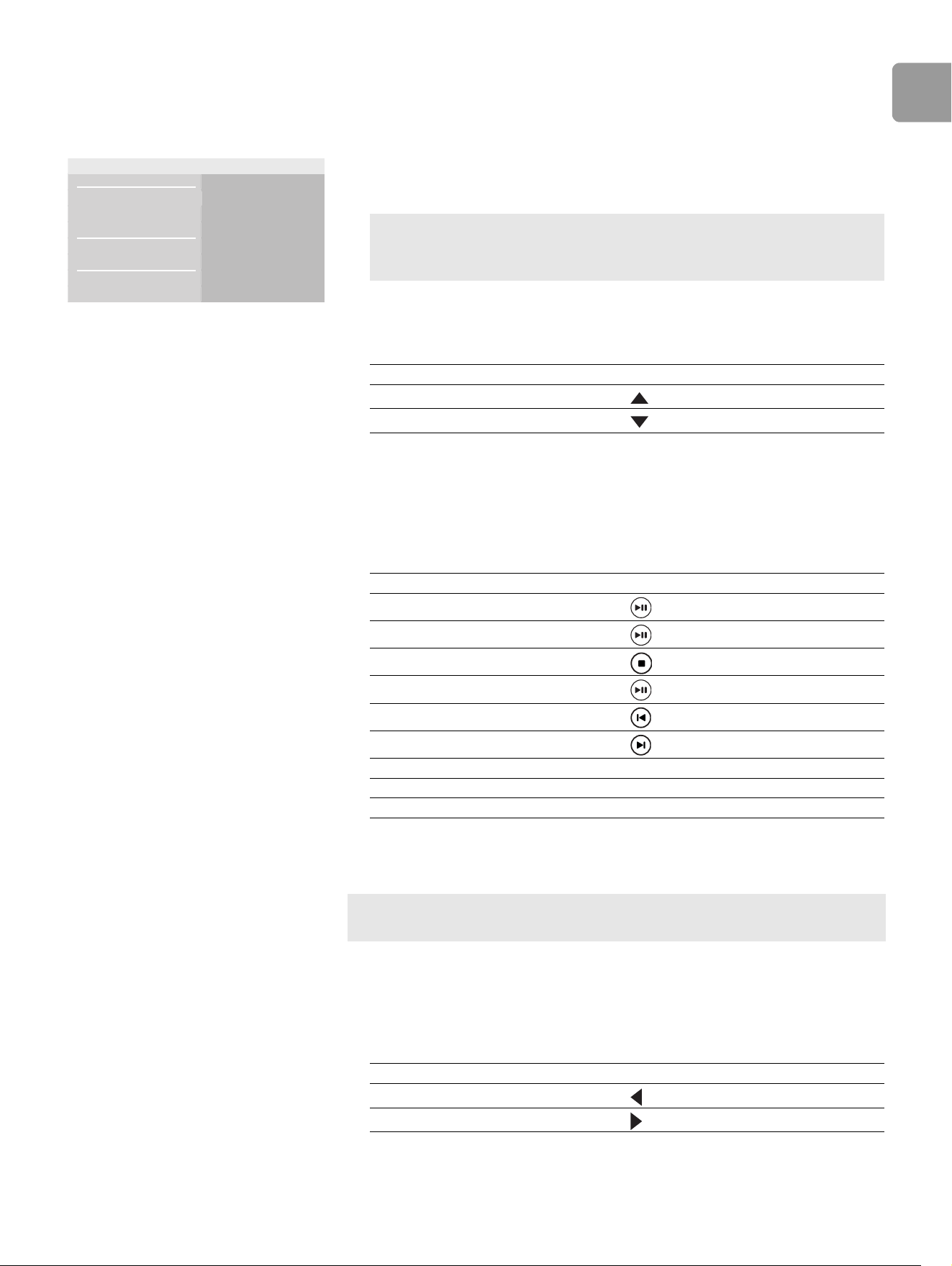
Introduzca un disco
1 Encienda el aparato.
2 Oprima el botón OPEN/CLOSE.
> Se abre la bandeja de discos.
3 Coloque el disco en la bandeja portadiscos.
4 Vuelva a pulsar el botón OPEN/CLOSE.
> Se cierra la bandeja de discos.
Antes de introducir un disco, verifique que el Reproductor BD acepta el tipo de disco.
Consulte ’Discos reproducibles’en la página 79.
ES
69
Video
Reproduzca un título
1 Encienda el aparato.
2 Cargue el disco de video.
> Aparece el menú Inicio.
3 En el menú Inicio, seleccione Video.
> Aparece la lista Título.
4 Con el control remoto universal, avance al título.
/i
5 Pulse el botón OK.
Controle los títulos
1 Reproduzca el título.
2 Con el control remoto universal, controle el título.
/i
Salte al título siguiente o anterior
1 Reproduzca el título.
2 Pulse el botón INFO.
> Aparece el menú Info.
3 Seleccione Título.
4 Seleccione la opción preferida y pulse OK.
/i
Disco
Tarjeta de
Memoria
Vídeo
Música
Imágenes
Música
Imágenes
Ajustes
Blu-ray Disc player
Los discos que lo contienen muestran su menú del disco. Si el disco contiene menú,
el resto del procedimiento no se aplica. En la documentación que acompaña al
disco consulte las instrucciones para usar el menú del disco.
Acción Botón
Título anterior
Título siguiente
Acción Botón
Reproduzca el título.
Pause el título.
Pare el título
Reinicie el título
Salte a título/capítulo anterior
Salte a título/capítulo siguiente
Repita el título o capítulo REPETIR
Repita una selección definida Repetir A-B (Repeat A-B)
Marque un lugar en el disco MARCADOR
Sugerencia Con el control remoto universal, avance al título siguiente o anterior.
Consulte instrucciones en ’Controle los títulos’ de la página 69.
Opción Botón
Título anterior
Título siguiente
ES
70
Salte al capítulo siguiente o anterior
1 Reproduzca el título.
2 Pulse el botón INFO.
> Aparece el menú Info.
3 Seleccione Capítulo.
4 Seleccione la opción preferida y pulse OK.
/i
Salte a un punto del tiempo
1 Reproduzca el título.
2 Pulse el botón INFO.
> Aparece el menú Info.
3 Seleccione Tiempo Reprod.
4 Con las teclas numéricas, ingrese el punto del tiempo.
5 Pulse OK.
Búsqueda dentro de un capítulo
1 Reproduzca el título.
2 Vaya al capítulo.
3 Establezca la velocidad.
/i
Buscar una escena
1 Reproduzca un título.
2 Pulse el botón SCENE SEARCH (búsqueda de escenas).
> Aparece el menú Búsqueda escena.
3 Seleccione el tipo de búsqueda de escenas.
4 Pulse OK.
5 Seleccione la categoría de la búsqueda.
6 Pulse OK.
7 Seleccione la escena entre la selección.
8 Pulse OK.
/i
Sugerencia Con el control remoto universal, avance al capítulo siguiente o anterior.
Consulte instrucciones en ’Controle los títulos’ de la página 69.
Opción Botón
Capítulo anterior
Capítulo siguiente
Cuando usted busca dentro de un capítulo, el audio se silencia.
Opción Botón
Buscar hacia adelante
Buscar hacia atrás
Esta característica no es aplicable a todos los videodiscos.
Opción Botón
Escena anterior en la categoría
Escena siguiente en la categoría
ES
71
Reproduzca un título cuadro por cuadro
1 Pause el título.
2 Salte al cuadro.
/i
Reproduzca un título en cámara lenta
1 Pause el título.
2 Establezca la velocidad.
/i
Cambie el idioma del audio
1 Reproduzca el título.
2 Pulse el botón AUDIO.
> Aparece el menú en pantalla.
3 Seleccione el idioma del audio
4 Pulse OK.
/i
Cambie el ángulo de cámara
1 Reproduzca un título.
2 Pulse el botón del TITLE/POPUP MENU.
> Aparece el menú del disco.
3 Controle el menú del disco con el control remoto universal.
• Al reproducir un título cuadro por cuadro, desaparece el audio.
• En los BD, sólo es posible pasar al cuadro siguiente.
Opción Botón
Salte al cuadro siguiente.
Salte al cuadro anterior.
• Al reproducir un título en cámara lenta, desaparece el audio.
• En los BD, sólo es posible pasar a avance lento.
Opción Botón
Avance lento
Retroceso lento
Acción Botón
Arriba
Abajo
Esta característica no es aplicable a todos los videodiscos.
ES
72
Cambie el idioma de los subtítulos
1 Reproduzca el título.
2 Pulse el botón SUBTITLE.
> Aparece el menú en pantalla.
3 Seleccione el idioma de los subtítulos
4 Pulse OK.
/i
Música
Reproduzca una pista
1 Encienda el aparato.
2 Introduzca el disco de audio o inserte la tarjeta de memoria. Para introducir una
tarjeta de memoria, consulte la página 74.
> Aparece el menú Inicio.
3 En el menú Inicio, seleccione Música.
> Aparece la lista Título.
4 Con el control remoto universal, avance a la pista.
/i
5 Pulse el botón OK.
Controle las pistas
1 Reproduzca la pista.
2 Con el control remoto universal, controle la pista.
/i
Acción Botón
Arriba
Abajo
Disco
Tarjeta de
Memoria
Vídeo
Música
Imágenes
Música
Imágenes
Ajustes
Blu-ray Disc player
Acción Botón
Pista siguiente
Pista anterior
Acción Botón
Reproduzca la pista.
Pause la pista
Pare la pista
Recomience la pista
Reproduzca la pista anterior.
Reproduzca la pista siguiente.
Repita la pista REPEAT (1x)
Repita el disco de audio REPEAT (2x)
Reproduzca las pistas en orden aleatorio REPEAT (3x)
ES
73
Imágenes fijas
Vea una imagen fija
1 Encienda el aparato.
2 Introduzca el disco o inserte la tarjeta de memoria. Para introducir una tarjeta de
memoria, consulte la página 74.
> Aparece el menú Inicio.
3 En el menú Inicio, seleccione Imagen.
> Aparece la lista Imagen.
4 Con el control remoto universal, avance a la imagen.
5 Pulse el botón OK.
Comience una presentación de imágenes fijas
1 Vea la primera imagen de la presentación.
2 Pulse el botón INFO.
> Aparece el menú Info.
3 Seleccione Presentación.
> Aparecen las opciones disponibles.
4 Escoja el idioma preferido y pulse OK.
Gire una imagen
1 Vea la imagen o pare la presentación.
2 Pulse el botón INFO.
> Aparece el menú Info.
3 Seleccione Girar.
> Aparecen las opciones disponibles.
4 Escoja la opción preferida y pulse OK.
/i
Acercar y alejar con el zoom
1 Vea la foto o pare la presentación.
2 Pulse el botón INFO.
> Aparece el menú Info.
3 Seleccione Zoom.
> Aparecen las opciones disponibles.
4 Escoja la opción preferida y pulse OK.
/i
Disco
Tarjeta de
Memoria
Vídeo
Música
Imágenes
Música
Imágenes
Ajustes
Blu-ray Disc player
Sugerencia Puede rotar una imagen usando las teclas de dirección arriba-abajo del
control remoto universal. La función no está disponible en una presentación.
Opción Descripción
Girar
Opción Descripción
Sí Acercar con el zoom
No Tamaño normal (100%)
Desplazamiento
ES
74
Tarjeta de memoria
Introduzca la tarjeta de memoria
1 Encienda el aparato.
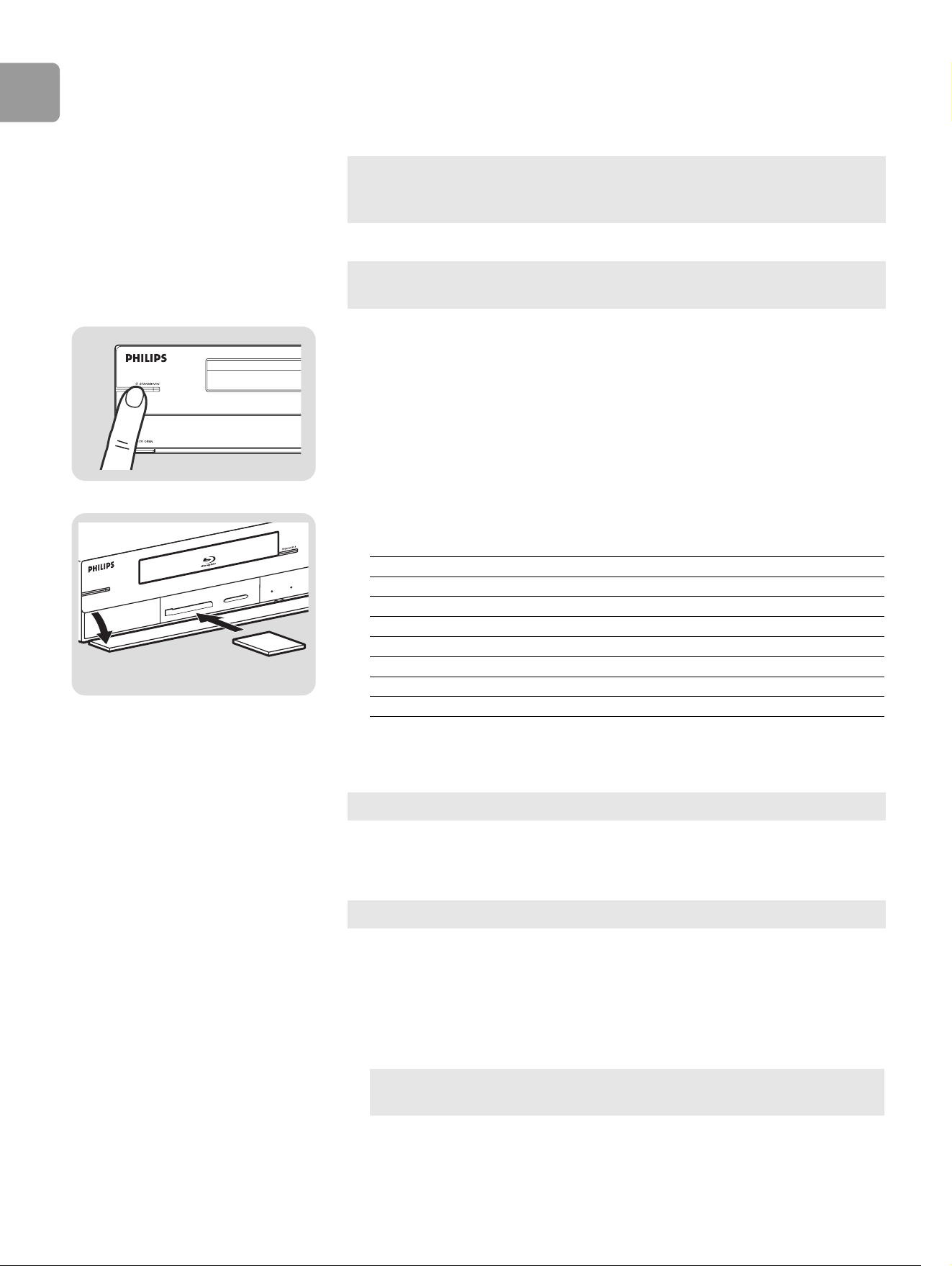
2 Abra el panel de acceso para el usuario.
3 Inserte la tarjeta de memoria en la ranura correcta.
/i
Música
Imágenes fijas
Ponga en espera
1 Al frente del aparato, pulse el botón STANDBY/ON.
> Se enciende en rojo la luz de STANDBY/ON (en espera/encendido), al frente del
aparato.
CUIDADO NO INSERTE SIN EL ADAPTADOR ADECUADO TARJETAS MS DUO,
RS-MMC O MINI SD EN EL LECTOR DE TARJETAS DE MEMORIA. DE OTRO
MODO, PUEDE DAÑAR EL REPRODUCTOR BD Y LA TARJETA DE MEMORIA.
Antes de introducir una tarjeta de memoria, verifique que el Reproductor BD acepta
el tipo de tarjeta. Consulte ’Tarjetas de memoria reproducibles’en la página 79.
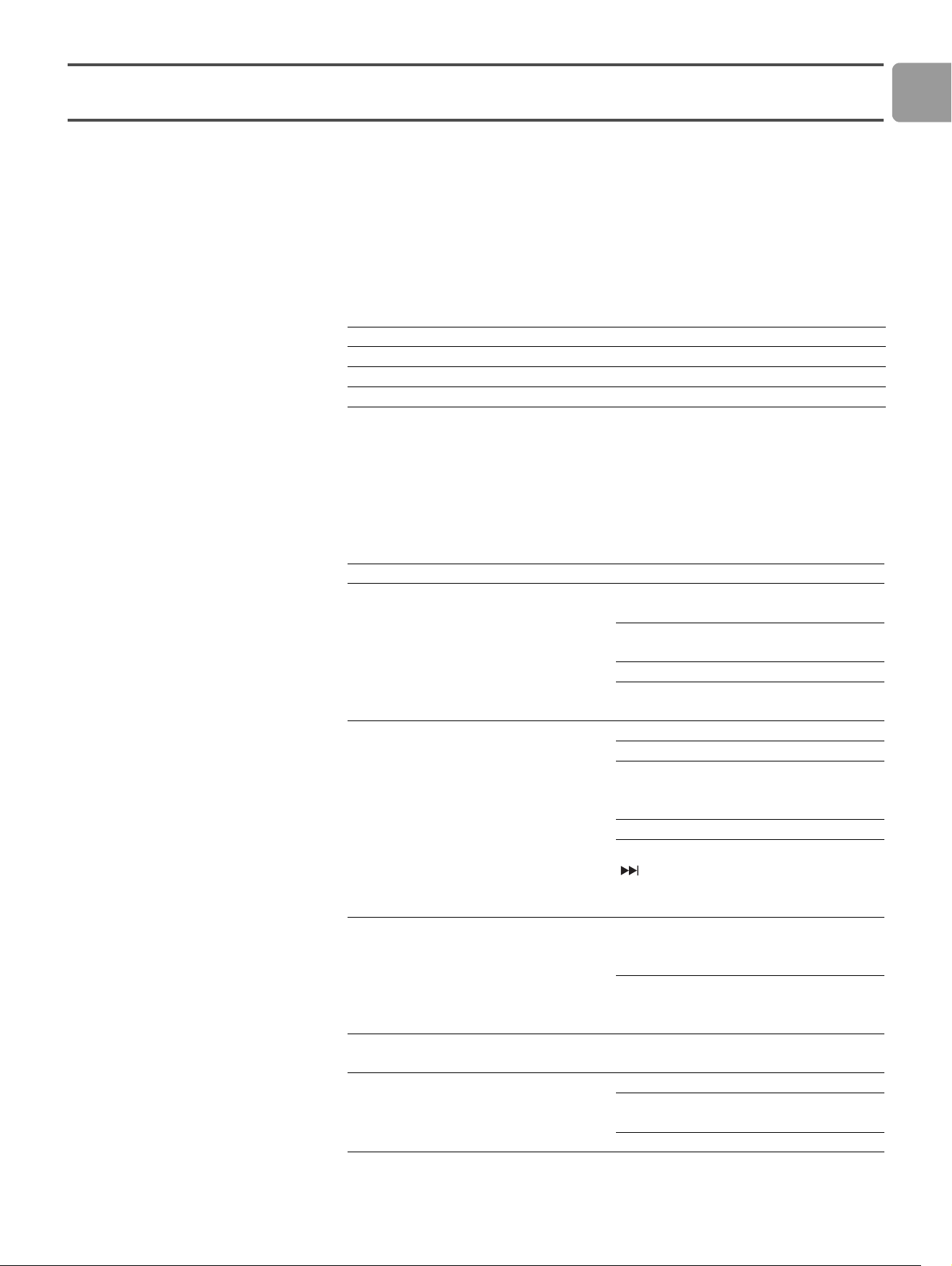
Ranura izquierda Ranura derecha
CF Tipo I MS
MD MS PRO
MS Duo (sólo con adaptador)
MMC
RS-MMC (sólo con adaptador)
SD
Mini SD (sólo con adaptador)
Consulte ’Música’en la página 72.
Consulte ’Imágenes fijas’en la página 73.
Cuando el aparato se cambia a stand-by (en espera), todavía consume algo de
electricidad. Para apagar el aparato, retire el enchufe de la toma de corriente.
ES
75
Solución de problemas
Ayuda en Internet
En el sitio www.usasupport.philips.com encontrará:
• Ayuda interactiva
• Preguntas frecuentes
Ayuda telefónica
/i
Prepárese para dar la siguiente información:
• Descripción del problema y cuando ocurre
• El número del modelo en la etiqueta del producto
• La fecha de compra
Problemas y recomendaciones
/i
Idioma Número telefónico
Inglés 1-888-PHILIPS (1-888-744-5477)
Francés 1-800-661-6162
Español 1-888-PHILIPS (1-888-744-5477)
Problema Consejo
No responde al control remoto universal
incluido.
Conecte el reproductor en la toma de
corriente.
Dirija el control remoto hacia el
reproductor.
Insert the batteries correctly.
Introduzca las pilas en el control remoto
universal.
No hay señal de video en la TV. Encienda la TV.
Conecte la TV a la señal externa correcta.
Escoja la salida correcta de video con el
botón VIDEO OUTPUT
SELECTION en el panel delantero.
Cambie la resolución de la salida a la TV.
Pulse sin soltar por 5 segundos el botón
-en el panel frontal, para restablecer la
configuración original (sin disco en la
bandeja de discos).
La señal de video de alta definición no llega
a la TV por la línea de video por
componentes.
¿El disco contiene video de alta definición?
La TV no recibirá señal de alta definición si
el disco no la contiene.
¿Admite la TV el video de alta definición? La
TV no recibirá señal de alta definición si no
la admite.
No emiten señal de audio los altavoces de
la TV.
Asigne la entrada de audio de la TV a la
entrada de video correspondiente.
No emiten señal de audio los altavoces del
sistema de audio.
Encienda el sistema de audio.
Conecte el sistema de audio a la señal
externa correcta.
Suba el volumen del sistema de audio.

ES
76
No emiten señal de audio de 5.1 canales los
altavoces del sistema de audio.
¿Contiene audio de 5.1 canales el disco o la
tarjeta de memoria? No se tendrá audio de
5.1 canales si el disco o la tarjeta de
memoria no lo contienen.
¿Admite el sistema de audio el sonido de
5.1 canales? No se tendrá audio de 5.1
canales si el sistema de audio no lo
contiene.
En el menú CONFIGURACIÓN menu,
set Salida digital to PCM.
No se reproduce el disco. Cerciórese de que el reproductor admite
el tipo de disco.
Compruebe que el Reproductor de discos
Blu-ray acepta el código de región del DVD
o BD.
(BD: A; DVD: All or 1 [todos o 1])
En el caso de los discos DVD+R,
cerciórese de que el disco se haya
finalizado.
Limpie el disco.
No se reproducen los archivos JPEG de un
disco.
Verifique que el disco se haya grabado en
formato UDF, ISO9660 o JOLIET.
No se reproducen los archivos MP3 de un
disco o tarjeta de memoria.
Verifique que el disco se haya grabado en
formato UDF, ISO9660 o JOLIET.
Cerciórese de que la tasa de bits de los
archivos MP3 esté entre 56 y 320 kbps.
Cerciórese de que la tasa de muestreo de
los archivos MP3 sea 32 kHz, 44.1 kHz o
48 kHz.
No se reproduce una tarjeta de memoria. Cerciórese de que el reproductor admite
el tipo de tarjeta de memoria.
Una cruz roja en la esquina superior
derecha de la pantalla.
La operación no es posible.
No encuentra archivos JPEG. Make sure that the selected folder does
not contain more than 1500 files. Only the
first 1500 files are shown.
Cerciórese de que la extensión de los
archivos sea jpg, JPG, jpeg o JPEG.
No encuentra archivos MP3. Verifique que la carpeta seleccionada no
contenga más de 1500 archivos. Se
mostrarán solamente los primeros 1500
archivos.
Cerciórese de que la extensión de los
archivos sea mp3 o MP3.
El reproductor no responde con ningún
control.
Pulse sin soltar el botón standby/on por 5
segundos, para poner el reproductor en
espera.
Problema Consejo

ES
77
Ficha técnica
Dimensiones
/i
Entorno de funcionamiento
/i
Fuente de energía
/i
Salida de video
/i
Salida de audio
/i
Dimensiones del aparato
(ancho x fondo x alto)
430 x 325 x 7.87 cm (16.9 x 12.8 x 9.3
pulg.)
Peso del producto 4.2 kg (9.3 libras)
Temperatura de funcionamiento +5 to 40 °C (41 to 104 °F)
Humedad para funcionamiento 10 a 75 % (sin condensación)
Corriente de alimentación CA, 120 V, 60 Hz
Interruptor de en espera/encendido
Consumo de energía 51 W (< 10 W en espera)
Luz de Standby/on (en
espera/encendido)
Rojo/azul
HDMI 480p, 720p, 1080i, 1080p
Video por componentes Y: 1.0 Vp-p (75 Ω de carga), Pb: 0.70 Vp-p
(75 Ω de carga), Pr: 0.70 Vp-p (75 Ω de
carga)
Video compuesto 1 canal: 1.0 Vp-p (75 Ω de carga), Pb:
S-Video Luminiscencia: 1.0 Vp-p (75 Ω de carga);
Crominancia: 0.3 Vp-p (75 Ω de carga)
HDMI Audio PCM multicanal, audio PCM, audio
BitStream,
Salida de audio digital Óptico, coaxial (S/PDIF)
5.1 Canales Izquierdo delantero y trasero, derecho
delantero y trasero, central, auxiliar de
graves (subwoofer)
2 Canales Izquierdo y derecho
Respuesta de frecuencia Muestreo de 48 kHz: 4 Hz a 22 kHz;
muestreo de 96 kHz: 4 Hz a 44 kHz
Razón de señal a ruido 110 dB
Intervalo dinámico 100 dB
Distorsión armónica total 0.004%

ES
78
Al reproducir un video de un disco, el audio depende de:
• El tipo de conexión de audio
• El tipo de disco y el audio que contiene
• El formato de audio digital seleccionado (sólo con las conexiones S/PDIF y HDMI)
/i
Analógico de 2 canales
/i
Analógico de 5.1 canales
/i
S/PDIF
/i
HDMI
Tipo de disco Salida
BD 2 Canales
DVD con Dolby Digital 2 Canales
DVD con DTS Silenciador
Tipo de disco Salida
BD 5.1 Canales
DVD con Dolby Digital 2 canales (izquierdo delantero y derecho
delantero)
DVD con DTS Silenciador
Tipo de disco Salida
BD PCM: 2 canales; BitStream: BitStream del
disco
DVD con Dolby Digital 2 canales (izquierdo delantero, derecho
delantero); BitStream: BitStream del disco
DVD con DTS PCM: Silenciar; BitStream: BitStream del
disco
Tipo de disco Salida
BD PCM: 2 canales/5.1 canales; BitStream:
BitStream del disco
DVD con Dolby Digital 2 canales (izquierdo delantero, derecho
delantero); BitStream: BitStream del disco
DVD con DTS PCM: Silenciar; BitStream: BitStream del
disco

ES
79
Discos reproducibles
/i
Tarjetas de memoria reproducibles
/i
Tipos BD: BD-ROM, BD-RE; DVD: DVD-
VIDEO, DVD+RW (4.7 GB), DVD-RW
(4.7 GB), DVD+R (4.7 GB) DVD-R (4.7
GB); CD: AUDIO-CD, CD-RW, CD-R
Códigos de región BD: A; DVD: All or 1 (todos o 1)
EL PRODUCTO ES TOTALMENTE COMPATIBLE CON LOS SIGUIENTES
FORMATOS CORRIENTES:
• BD-ROM / BD-R / BD-RE*
• DVD-Video / DVD-R / DVD-RW
• Audio CD / CD-R / CD-RW
EL PRODUCTO ES COMPATIBLE CON LOS SIGUIENTES FORMATOS, CON
FUNCIONALIDAD LIMITADA:
• DVD+R / DVD+RW
EL PRODUCTO NO REPRODUCIRÁ DISCOS CON LOS SIGUIENTES
FORMATOS:
• HD-DVD
• Cualquier otro
* Debido a la progresión intencional del formato Blu-ray por su autoridad
normalizadora, Philips no puede garantizar o asegurar la reproducibilidad de las
extensiones futuras del formato de disco Blu-ray con este producto.
Tipos CF Tipo I, MD, SM, MS PRO, MS Duo (con
adaptador), MMC, RS-MMC (con
adaptador), SD, Mini SD (con adaptador),
ES
80
Información
Marcas registradas y licencias
Dolby Laboratories
Fabricado bajo licencia de Dolby Laboratories. "Dolby", “Pro-logic” y el símbolo de la
doble D son marcas registradas de Dolby Laboratories.
DTS
"DTS" y "DTS DIGITAL SURROUND" son marcas registradas de Digital Theater
Systems, Inc.
HDMI
HDMI, el logotipo de HDMI y High-Definition-Multimedia Interface son marcas
comerciales o registradas de la LLC propietaria de HDMI.
Información ambiental
Se ha omitido todo el empacado innecesario. El empacado se divide simplemente en dos
tipos de materiales: cartón (caja, acojinamiento) y polietileno (bolsas, hoja protectora de
espuma plástica). Su aparato está construido de materiales que pueden reciclarse y
reutilizarse si los desmonta una empresa especializada. Respete las disposiciones locales
en cuanto al desecho de materiales de empaque, pilas usadas y aparatos viejos.
Deseche de conformidad con los reglamentos locales, estatales y federales. Puede
obtener mayor información sobre reciclaje en www.eia.org (Consumer Education
Initiative; en inglés).
Mantenimiento y servicio
Si el producto falla y necesita repararse pero ha expirado la garantía, puede usted
consultar a nuestros especialistas (vea la página 51).
Garantía limitada Philips un (1) año
Cobertura de la garantía:
La obligación de la garantía PHILIPS se limita a los términos establecidos a continuación.
Quiéns están cubiertos:
Philips le garantiza el producto al comprador original o a la persona que lo recibe como
regalo contra defectos en los materiales y en la mano de obra, a partir de la fecha de la
compra original ("período de garantía") en el distribuidor autorizado. El recibo de ventas,
donde aparecen el nombre del producto y la fecha de la compra en un distribuidor
autorizado, se considerará comprobante de esta fecha.
Lo que está cubierto:
La garantía Philips cubre productos nuevos si aparece algún defecto y Philips recibe un
reclamo válido dentro del período de garantía. A su propia discreción, Philips (1)
reparará el producto sin costo, usando piezas de repuesto nuevas o reacondicionadas;
(2) cambiará el producto por uno nuevo o que se ha fabricado con piezas nuevas o usadas
utilizables, y que sea al menos funcionalmente equivalente o lo más parecido al producto
original del inventario actual de Philips; o (3) reembolsará el precio de compra original
del producto.

ES
81
Philips garantiza productos o piezas de repuesto proporcionados bajo esta garantía
contra defectos en los materiales y en la mano de obra durante noventa (90) días o por
el resto de la garantía del producto original, lo que le promocione más cobertura.
Cuando se cambia un producto o una pieza, el artículo que usted recibe pasa a ser de su
propiedad y el que le entrega a Philips pasa a ser propiedad de éste último. Cuando se
proporcione un reembolso, su producto pasa a ser propiedad de Philips.
Lo que no se cubre - Exclusiones y limitaciones:
La garantía limitada se aplica sólo a los productos nuevos fabricados por Philips o para
Philips que se pueden identificar por la marca registrada, el nombre comercial o por
tener el logotipo correspondiente. Esta garantía limitada no se aplica a ningún producto
de hardware ni de software que no sea Philips, incluso si viene empacado con el producto
o si se vende junto con éste. Los fabricantes, proveedores o editores que no sean Philips
pueden proporcionar una garantía por separado para sus propios productos empacados
con el producto Philips.
Philips no es responsable por ningún daño o pérdida de programas, datos u otra
información almacenados en algún medio contenido en el producto, ni por ningún
producto o pieza que no sea Philips que no esté cubierta por esta garantía. La
recuperación o la reinstalación de programas, datos u otra información no está cubierta
por esta garantía limitada.
Esta garantía no se aplica (a) a daños causados por accidente, abuso, mal uso, mala
aplicación o a productos que no sean Philips; (b) a daño provocado por servicio realizado
por cualquier persona distinta de Philips o de un establecimiento de servicio autorizado
de Philips; (c) a productos o piezas que se hayan modificado sin la autorización por
escrito de Philips; (d) si se ha retirado o desfigurado el número de serie de Philips; y
tampoco se aplica la garantía a (e) productos, accesorios o insumos vendidos TAL
COMO ESTÁN sin garantía de ningún tipo, lo que incluye productos Philips vendidos
TAL COMO ESTÁN por algunos distribuidores.
Esta garantía limitada no cubre:
• Los costos de envío al devolver el producto defectuoso a Philips.
• Los costos de mano de obra por la instalación o configuración del producto, el ajuste
de controles del cliente en el producto y la instalación o reparación de sistemas de
antena externos al producto.
• La reparación del producto y/o el reemplazo de piezas debido a la instalación
inadecuada, a conexiones hechas a un suministro de voltaje inadecuado, al abuso,
descuido, mal uso, accidentes, reparaciones no autorizadas u otras causas que no se
encuentren bajo el control de Philips.
• Daños o reclamos por productos que no están disponibles para su uso, por datos
perdidos o por pérdida de software.
• Daños ocurridos al producto durante el envío.
• Un producto que requiera modificación o adaptación para permitir su
funcionamiento en algún país que no sea el país para el que se diseñó, fabricó, aprobó
y/o autorizó o la reparación de productos dañados por estas modificaciones.
• Un producto que se use para propósitos comerciales o institucionales (lo que
incluye, entre otros, los de alquiler).
• La pérdida del producto en el envío y cuando no se pueda proporcionar una firma
que verifique el recibo.
• No operar según el Manual del propietario.
Nota:
• Cualquier producto que se venda y que esté identificado como reacondicionado o
renovado tiene una garantía limitada de noventa (90) días.
• El producto de reemplazo sólo se puede enviar si se cumplen todos los requisitos
de la garantía. El incumplimiento de tales requisitos puede ocasionar un retardo.

ES
82
Si necesita información o si tiene algún problema, visite el sitio web de Philips, en
www.philips.com/support, o póngase en contacto con el Centro Philips de Atención al
Cliente en su país (encontrará los números telefónicos en este manual del usuario). Si
no hay Centro de Atención al Cliente en su país, acuda a su distribuidor local de Philips
o póngase en contacto con Consumer Electronics B.V.
Para obtener ayuda en los EE.UU., Puerto Rico o en las Islas Vírgenes de los EE.UU...
Comuníquese con el Centro de Atención al Cliente al:
1-888-PHILIPS (1-888-744-5477)
Para obtener ayuda en Canadá…
1-800-661-6162 (si habla francés)
1-888-PHILIPS (1-888-744-5477) - (Si habla inglés o español)
LA REPARACIÓN O EL REEMPLAZO, SEGÚN LO DISPONE ESTA GARANTÍA, ES LA
SOLUCIÓN EXCLUSIVA PARA EL CLIENTE. PHILIPS NO SERÁ RESPONSABLE DE
LOS DAÑOS INCIDENTALES O INDIRECTOS QUE INFRINJAN ALGUNA
GARANTÍA EXPRESA O IMPLÍCITA SOBRE ESTE PRODUCTO. CON EXCEPCIÓN
DE LO QUE PROHÍBA LA LEY VIGENTE, TODA GARANTÍA IMPLÍCITA DE
COMERCIABILIDAD Y ADECUACIÓN PARA UN PROPÓSITO PARTICULAR EN
ESTE PRODUCTO ESTÁ LIMITADA EN DURACIÓN A LO QUE ESPECIFIQUE ESTA
GARANTÍA.
Algunos estados no permiten las exclusiones ni la limitación de los daños incidentales o
indirectos, ni permiten limitaciones sobre la duración de la garantía implícita, de modo
que las limitaciones o exclusiones anteriores pueden no aplicarse a usted.
Esta garantía le otorga derechos legales específicos. Usted puede tener otros derechos que
varían entre los diferentes estados y provincias.
Philips, P.O. Box 671539, Marietta, GA. 30006-0026

ES
83
Glosario
Términos y definiciones
/i
Término Definición
AUDIO-CD Disco compacto (CD) de audio
BD Discos Blu-ray
BD-RE BD regrabable (“reescribible”). Un BD-RE
puede grabarse una y otra vez. Un BD-RE
puede utilizarse, por ejemplo, para hacer
respaldos seriados.
BD-ROM Disco Blu-ray (BD) con memoria de sólo
lectura (ROM). Un BD-ROM contiene
datos grabados. Por ejemplo, videos de alta
definición.
Capítulo Una de varias secciones de una pista de
video o de música.
CD Disco compacto.
CD-R CD grabable. El CD-R puede grabarse una
sola vez y ya no puede borrarse. Puede
usarse, por ejemplo, para archivar datos.
CD-RW CD regrabable. Un CD-RW puede
grabarse una y otra vez. Un CD-RW puede
utilizarse, por ejemplo, para hacer
respaldos seriados.
CF CompactFlash. Tarjeta de memoria con
una memoria flash.
CVBS Video compuesto. Un tipo de señal video.
DVD Disco digital versátil (Digital Versatile
Disc).
DVD+/-R DVD grabable. El DVD+/-R puede
grabarse una sola vez y ya no puede
borrarse. Puede usarse, por ejemplo, para
archivar datos.
DVD+/-RW DVD Regrabable. Un DVD+/-RW puede
grabarse una y otra vez. Un DVD+/-RW
puede utilizarse, por ejemplo, para hacer
respaldos seriados.
DVD-VIDEO Video en DVD
GB Gigabyte.
HDMI Interfaz multimedia de alta definición (High
Definition Multimedia Interface). Es una
conexión digital directa capaz de
transportar alta definición digital, así como
audio digital de canales múltiples.
JPEG Norma de compresión de datos para
imágenes digitales.
kbps Kilobit por segundo (1000 bit/s).
MD Microunidad. Tipo de tarjeta de memoria
con un disco duro en miniatura.
MMC MultimediaCard. Tipo de tarjeta de
memoria con una memoria flash.
MP3 Norma de compresión de datos para audio
digital.

ES
84
MS Memory Stick. Tipo de tarjeta de memoria
con una memoria flash.
Pista o track Una pista de música en un disco.
RS-MMC MMC de tamaño reducido.
SD Secure Digital. Tipo de tarjeta de memoria
con una memoria flash.
SM SmartMedia. Tipo de tarjeta de memoria
con una memoria flash.
Título Un video completo en un disco
Término Definición
www.usasupport.philips.com
For support call:
1-888-744-5477 (English, Español)
1-800-661-6162 (Français)
EN Universal remote control 3
ES Control remoto universal 27
FR Télécommande universelle 41
RC4380

2

ES
27
ES
Índice
Su producto ............................................................................28
Control remoto universal ...........................................................................................................28
¿Necesita ayuda?.....................................................................28
Solución de problemas.................................................................................................................28
Ayuda en Internet .........................................................................................................................28
Ayuda telefónica ............................................................................................................................28
Resumen..................................................................................29
Control remoto universal ...........................................................................................................29
Prepare....................................................................................31
Prepare el control remoto..........................................................................................................31
Configure ................................................................................31
Pruebe el control remoto...........................................................................................................31
Identifique los aparatos................................................................................................................31
Disfrute....................................................................................33
Botones de volumen.....................................................................................................................33
Funciones de copiado...................................................................................................................35
Restablecer los valores de fábrica.............................................................................................37
Cambio de las pilas .......................................................................................................................38
Solución de problemas ..........................................................39
Problemas y recomendaciones...................................................................................................39
Ficha técnica ...........................................................................39
Capacidad de infrarrojo ...............................................................................................................39
Dimensiones...................................................................................................................................39
Fuente de energía..........................................................................................................................39

ES
28
Su producto
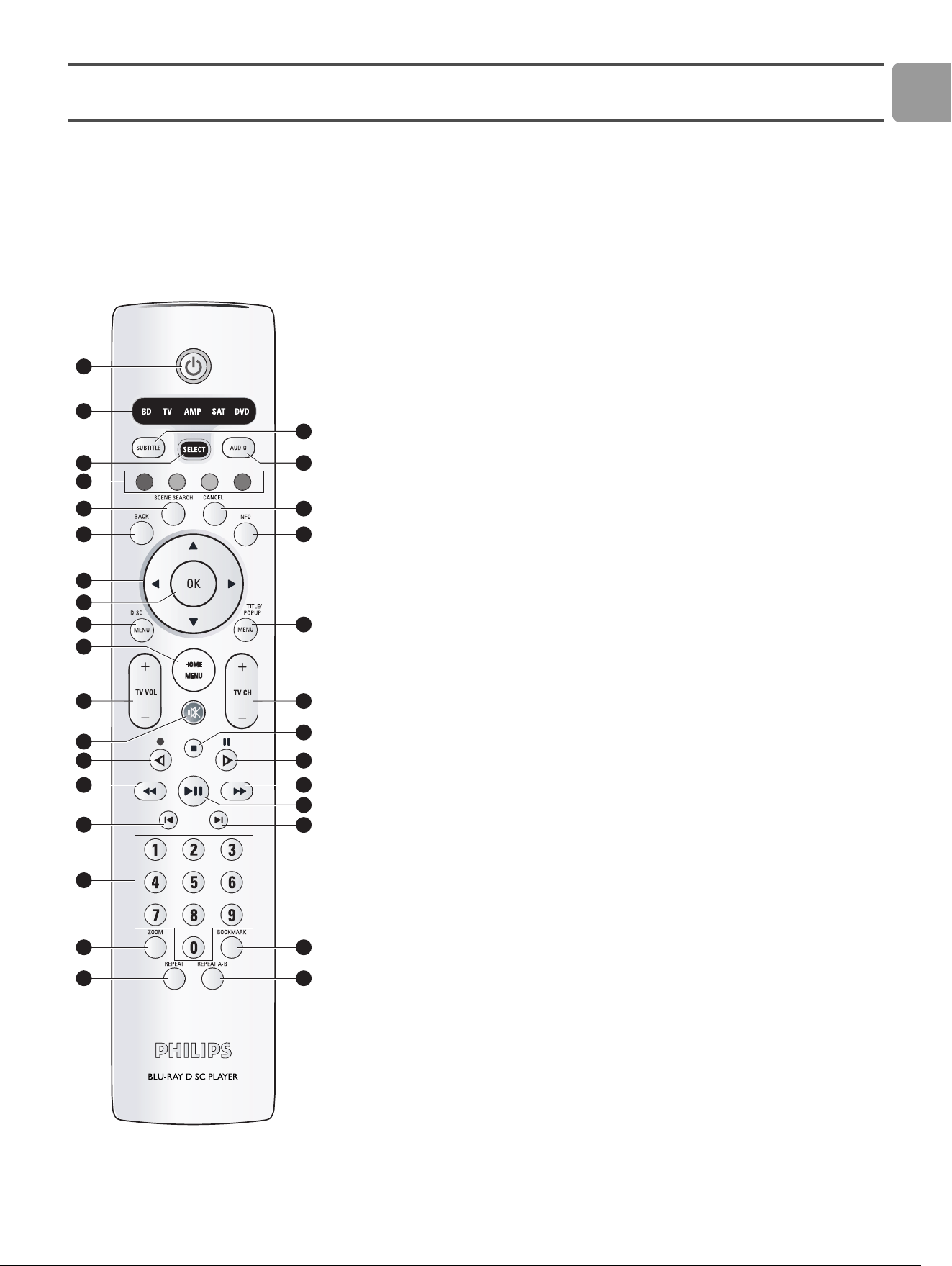
Control remoto universal
El control remoto universal puede funcionar en 5 modos. Cada uno de estos sirve para
controlar un aparato distinto.
/i
¿Necesita ayuda?
Solución de problemas
Consulte la página 39.
Ayuda en Internet
En el sitio www.usasupport.philips.com encontrará:
• Ayuda interactiva
• Preguntas frecuentes
Ayuda telefónica
/i
Prepárese para dar la siguiente información:
• Descripción del problema y cuando ocurre
• El número del modelo en la etiqueta del producto
• La fecha de compra
Modo Aparato
BD Reproductor de discos Blu-ray BDP9000
TV TV
AMP Amplificador
O BIEN
Receptor
SAT Decodificador de señal satelital
O BIEN
Decodificador de señal de cable
DVD Grabadora de DVD
O BIEN
Reproductor de DVD
O BIEN
Videograbadora (VCR)
Idioma Número telefónico
Inglés 1-888-PHILIPS (1-888-744-5477)
Francés 1-800-661-6162
Español 1-888-PHILIPS (1-888-744-5477)
ES
29
Resumen
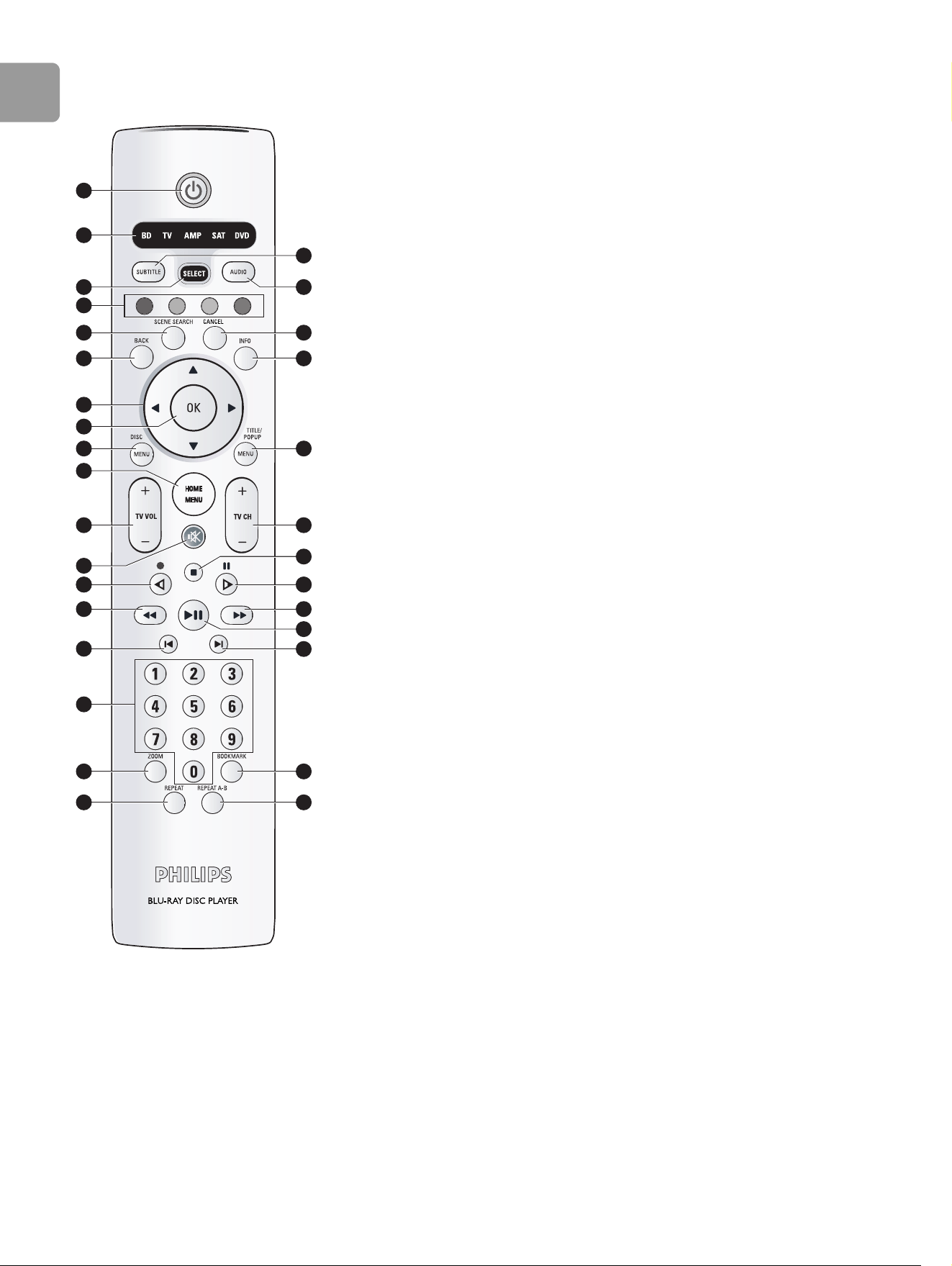
Control remoto universal
Resumen de las funciones de los botones en los distintos modos. Es posible que deter-
minados aparatos o discos no permitan el control de ciertas funciones.
1 Botón de modo en espera
Prende y apaga el aparato seleccionado.
2 Luces de los modos
Muestran el modo seleccionado.
• BD - Reproductor de discos Blu-ray de Philips BDP9000
• TV - TV
• AMP - Amplificador o receptor
• SAT - Decodificador de señal de cable o satélite
• DVD - reproductor de DVD, grabadora de DVD o videograbadora (VCR)
3 Selector de modos (Select)
• BD - Reproductor de discos Blu-ray de Philips BDP9000
• TV - Televisión
• AMP - Amplificador o receptor
• SAT - Decodificador de señal de cable o satélite
• DVD - reproductor o grabadora de DVD o videograbadora (VCR)
4 Botones de color
La TV muestra las funciones de cada botón de color.
5 Botón de búsqueda de escenas (Scene search)
• BD - Búsqueda de escenas
6 Botón de retroceso (Back)
•BD, SAT, DVD - Retroceso
7 Botones de dirección
Desplazan el cursor en la dirección de las flechas.
8 Botón Aceptar (OK)
Confirma una elección.
9 Botón del menú de disco
• BD, DVD - Menú de disco
10 Botón del menú de inicio
• BD - Menú de inicio
• TV, AMP, SAT, DVD - Menú de configuración
11 Botón de volumen
• BD, TV, SAT, DVD - Sube o baja el volumen de la TV.
• AMP - Sube o baja el volumen del amplificador.
12 Botón silenciador
• BD, TV, SAT, DVD - Suprime el sonido de la TV.
• AMP - Suprime el sonido del amplificador.
13 Botón de retroceso lento o grabación
• BD - Retroceso lento
• DVD - Grabar
14 Botón de retroceso
•BD, SAT, DVD - Retroceso
•AMP - Bajar el volumen de la bocina central
15 Botón de “Anterior”
• BD, DVD - Lleva al elemento anterior
• AMP - Baja el volumen de las bocinas traseras
2
5
6
16
15
14
13
17
18
7
11
12
10
8
3
1
4
9
29
28
23
24
20
19
26
25
22
21
30
31
27
ES
30
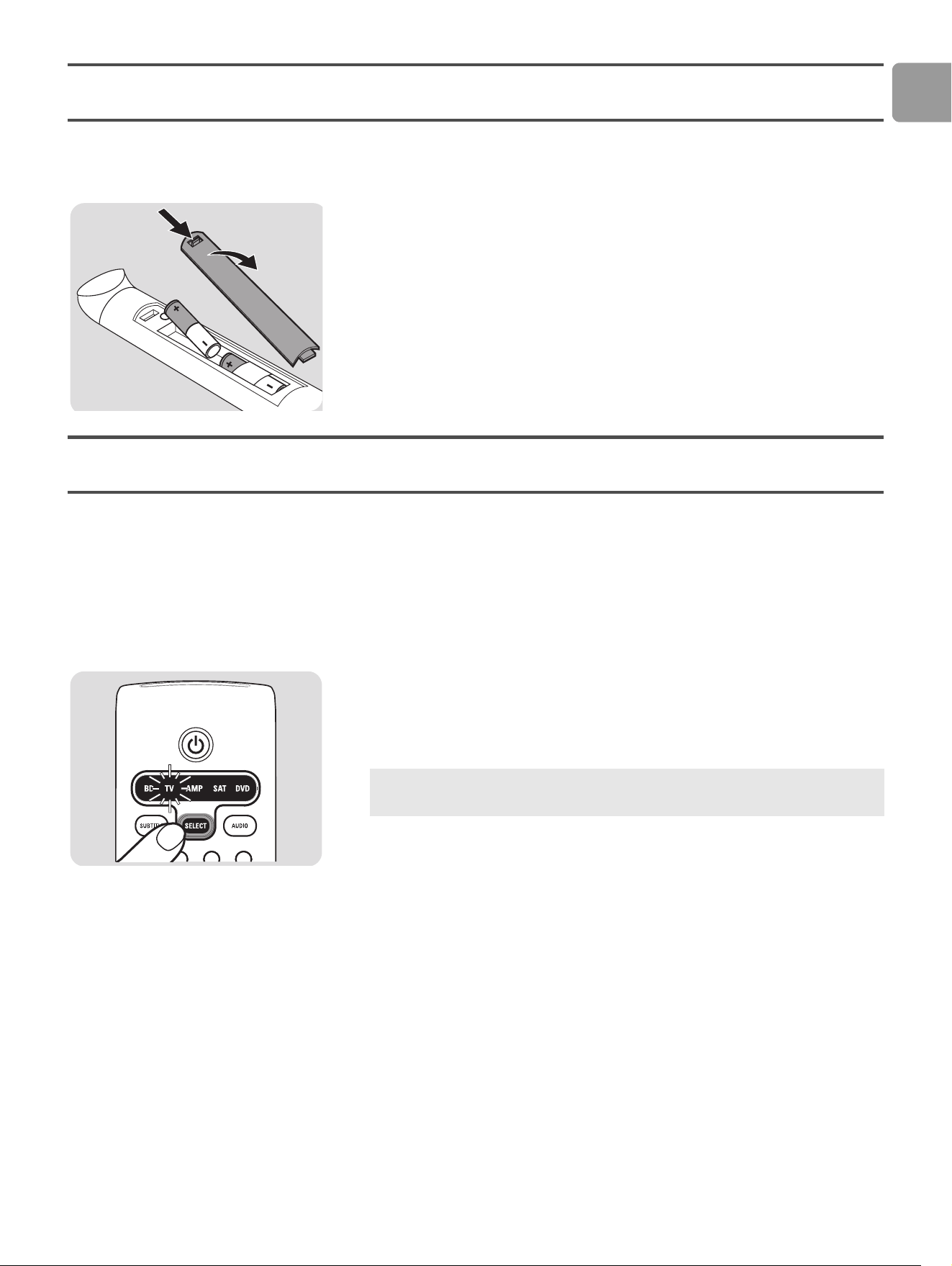
16 Teclado numérico
• BD, TV, SAT, DVD - Ingresar dígitos
• AMP - Escoge el origen del audio (1 = TV, 2 = DVD, 3 = VCR, 4 = sintonizador,
5 = CD, 6 = Aux/SAT/MD, 7 = cinta).
17 Botón de acercamiento (zoom)
• BD, DVD - Hace acercamiento
• AMP - Modo de sonido envolvente
18 Botón de repetición (Repeat)
• BD - Repite el título, el capítulo, la pista o el disco, al azar
19 Repetir A-B (Repeat A-B)
• BD, DVD - Repite una selección definida
20 Botón de “Marcador” (Bookmark)
• BD - Marca una posición en el disco.
• DVD - Escoge un capítulo
21 Botón de “Siguiente” (Next)
• BD, DVD - Lleva al elemento siguiente
• AMP - Sube el volumen de las bocinas posteriores.
22 Botón de Reproducir/Pausa
• BD - Reproduce o pone en pausa
• SAT, DVD - Reproduce
23 Botón de avance rápido
• BD, SAT, DVD - Realiza avance rápido
• AMP - Sube el volumen de la bocina central
24 Botón de avance lento
• BD - Realiza avance lento
• DVD - Pone en pausa
25 Botón de paro
• BD, SAT, DVD - Hace alto
26 Botón de cambio de canales
• BD, TV, SAT, DVD - Cambio de canales de TV
27 Botón de menú de títulos o emergente (Title/Pop-up)
• BD - Abre o cierra el menú de títulos o emergente
• SAT, DVD - Guía
28 Botón de información (Info)
• BD, TV, SAT, DVD - Muestra información pertinente
29 Botón de cancelación (Cancel)
• BD - Cancela la orden previa
30 Botón de audio
•BD, DVD - Audio
• AMP - Encendido o apagado del sonido envolvente
31 Botón de subtítulos
• BD, SAT, DVD - Muestra los subtítulos
2
5
6
16
15
14
13
17
18
7
11
12
10
8
3
1
4
9
29
28
23
24
20
19
26
25
22
21
30
31
27
ES
31
Prepare
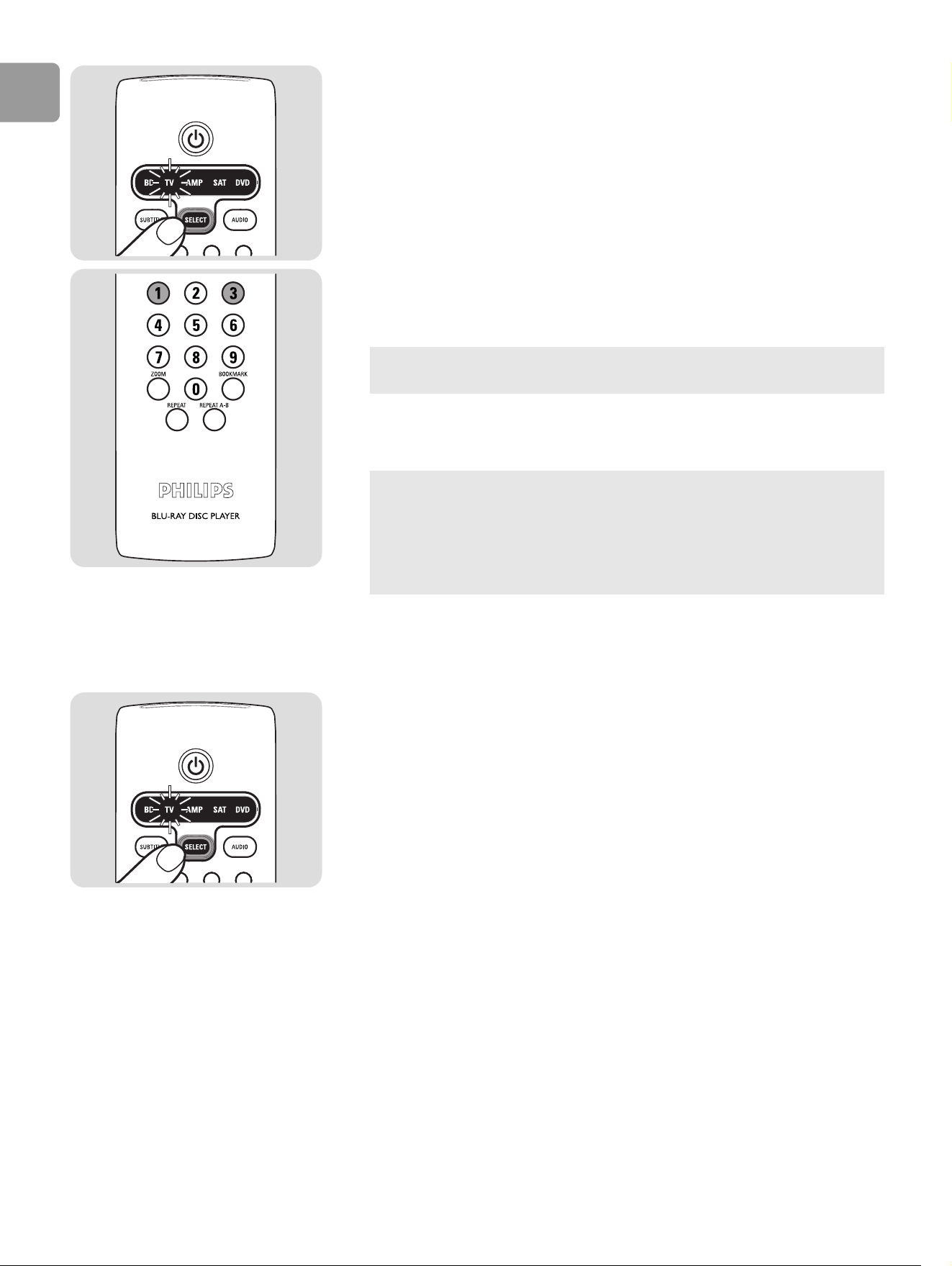
Prepare el control remoto
1 Abra el compartimiento de las pilas del mando a distancia.
2 Introduzca las pilas correctamente.
3 Cierre el compartimiento de las pilas.
Configure
Pruebe el control remoto
Las instrucciones se refieren aquí a una TV. Puede aplicarse el mismo procedimiento para
probar otros aparatos (por ejemplo, reproductores de DVD o sistemas de teatro en
casa).
1 Encienda la TV con sus controles o con su propio control remoto.
2 Seleccione el modo TV.
> Se enciende la luz del modoTV.
3 Verifique que la TV puede manejarse con el control remoto universal. Vea en la
’Resumen’ página 29 un resumen de las funciones de las teclas y botones.
Identifique los aparatos
Manualmente
Si un aparato no responde correctamente al control remoto universal, deberá identifi-
carlo usted mismo. Las instrucciones se refieren aquí a una TV. Puede aplicarse el mismo
procedimiento para identificar otros aparatos (por ejemplo, reproductores de DVD o
sistemas de teatro en casa).
1 Encienda la TV con sus controles o con su propio control remoto.
2 Avance al primer canal de TV.
Si el aparato no responde correctamente al control remoto universal, deberá iden-
tificarlo usted mismo (consulte ’Identifique los aparatos’).
ES
32
3 Oprima el selector de modos hasta que se encienda la luz de TV.
4 Localice el primer código de la TV en la lista de códigos de TV (consulte ’Codes’ en
la página 16).
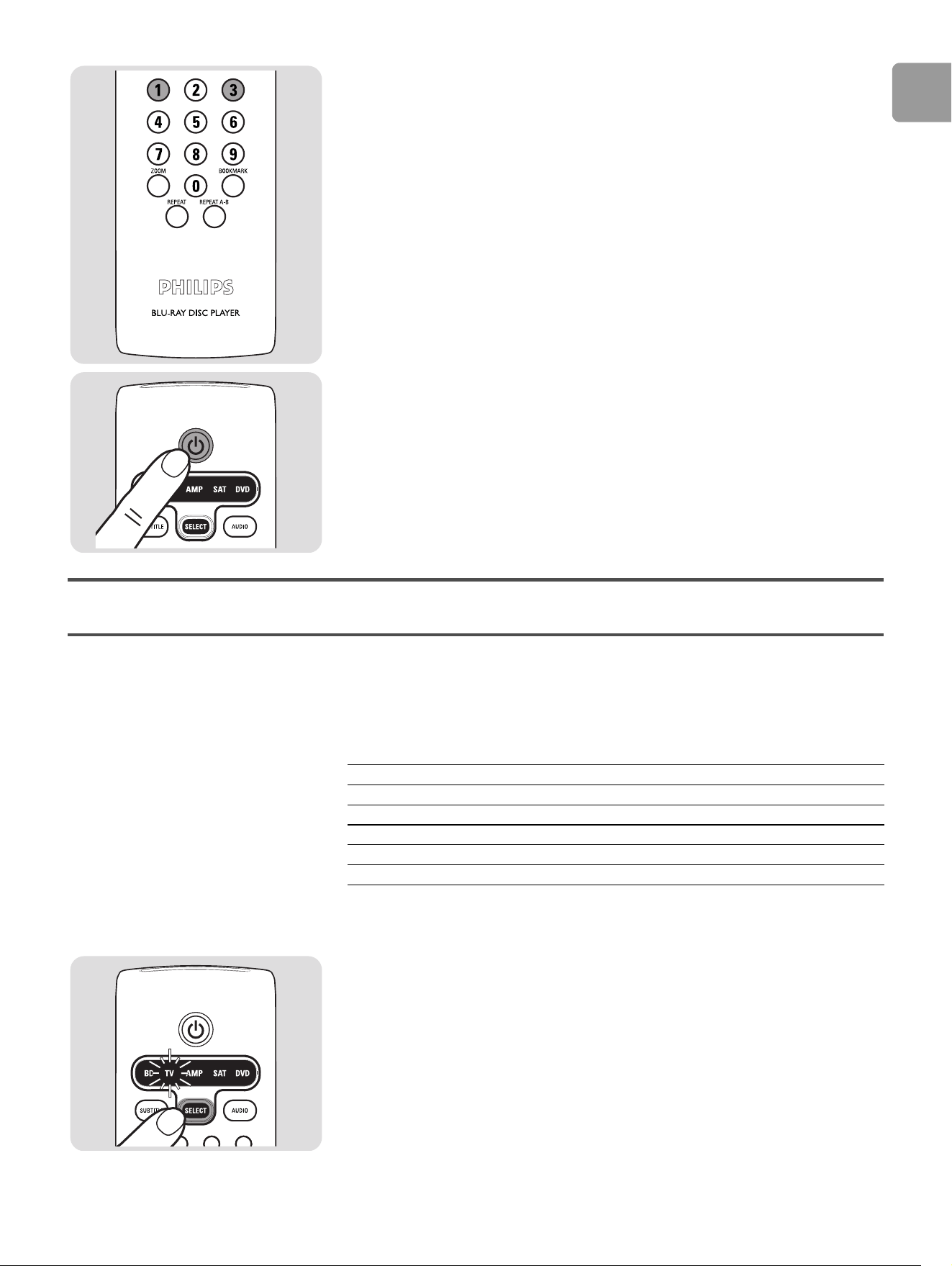
5 Oprima sin soltar el 1 y el 3.
6 Cuando la luz de TV parpadee dos veces, suelte el 1 y el 3.
7 Ingrese el código del paso 4.
8 Verifique que la TV puede manejarse con el control remoto universal. Vea en la
’Resumen’ página 29 un resumen de las funciones de las teclas y botones.
Busque automáticamente el código correcto
1 Encienda la TV con sus controles o con su propio control remoto.
2 Avance al primer canal de TV.
3 Oprima el selector de modos hasta que se encienda la luz de TV.
Después del primero y el segundo dígitos, la luz de TV parpadea una vez. Después
del tercer dígito, la luz de TV se apaga y parpadea dos veces.
Si el aparato no responde correctamente al control remoto universal:
1 Localice el código siguiente en la lista de códigos.
2 Regrese al paso 5.
O BIEN:
1 Busque automáticamente el código correcto.
ES
33
4 Oprima sin soltar el 1 y el 3.
5 Cuando la luz de TV parpadee dos veces, suelte el 1 y el 3.
6 Oprima el botón de en espera.
> El control remoto universal busca automáticamente la señal que apaga la TV. Cada vez
que el control remoto universal transmite una señal, parpadea la luz de TVen el indi-
cador.
7 Cuando la TV se apague, oprima la tecla de en espera.
8 Verifique que la TV puede manejarse con el control remoto universal. Vea ’Resumen’
en la página 29 un resumen de las funciones de las teclas y botones.
Disfrute
Botones de volumen
Dependiendo del modo elegido, los botones de volumen se asignan a la TV o al amplifi-
cador: Estos son los valores de fábrica:
/i
Es posible cambiar la asignación de los controles de volumen. Por ejemplo, el botón de
volumen en el modo TV puede asignarse al amplificador:
1 Seleccione el modo TV.
Modo Botones de volumen
BD TV
TV TV
AMP Amplificador
SAT TV
DVD TV
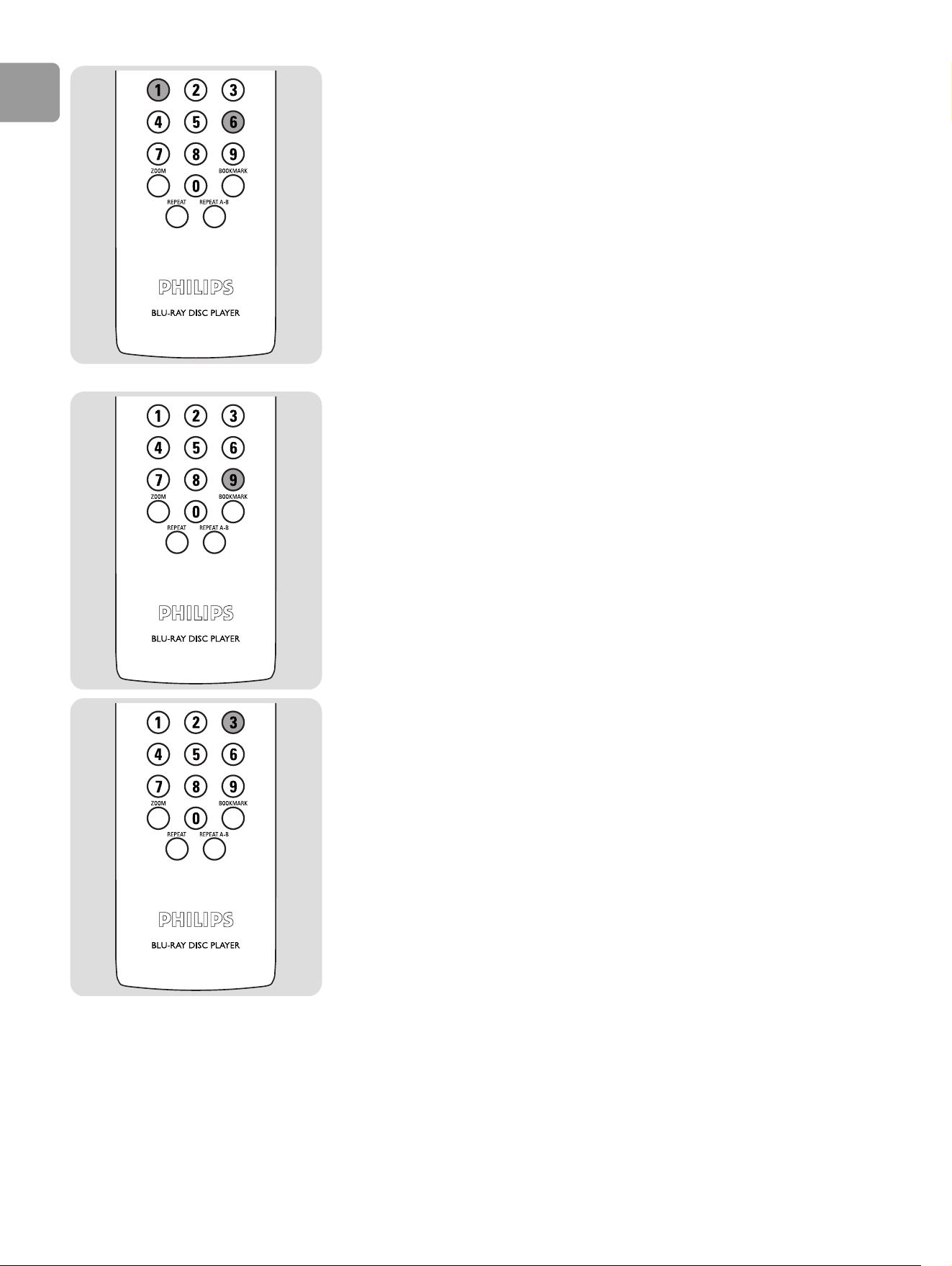
ES
34
2 Oprima sin soltar el 1 y el 6 hasta que la luz del modo TV parpadee dos veces.
3 Oprima el 9.
> La luz del modo parpadea una vez.
4 Oprima el 9 otra vez.
> La luz del modo parpadea una vez.
5 Oprima el 3.
> La luz de modo parpadea dos veces.
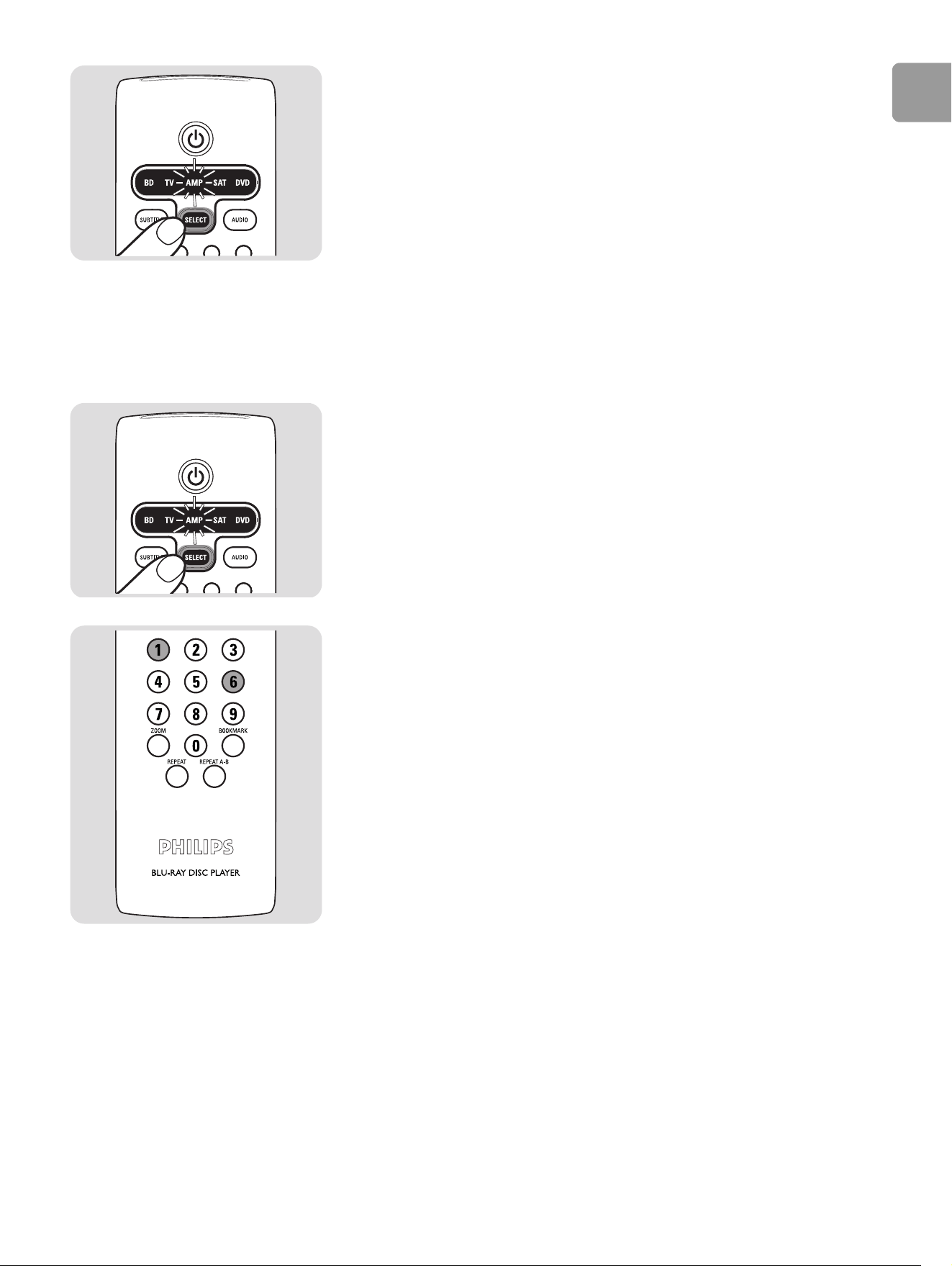
ES
35
6 Seleccione el modo AMP.
7 Oprima cualquier botón.
> El botón de volumen queda asignado al amplificador.
Funciones de copiado
Es posible copiar la función de un aparato de su propio modo a otro. Por ejemplo, el
botón silenciador del modo AMP al modo TV. Ahora puede silenciar el amplificador en
el modo TV.
1 Seleccione el modo AMP.
2 Oprima sin soltar el 1 y el 6 hasta que la luz del modo AMP parpadee dos veces.
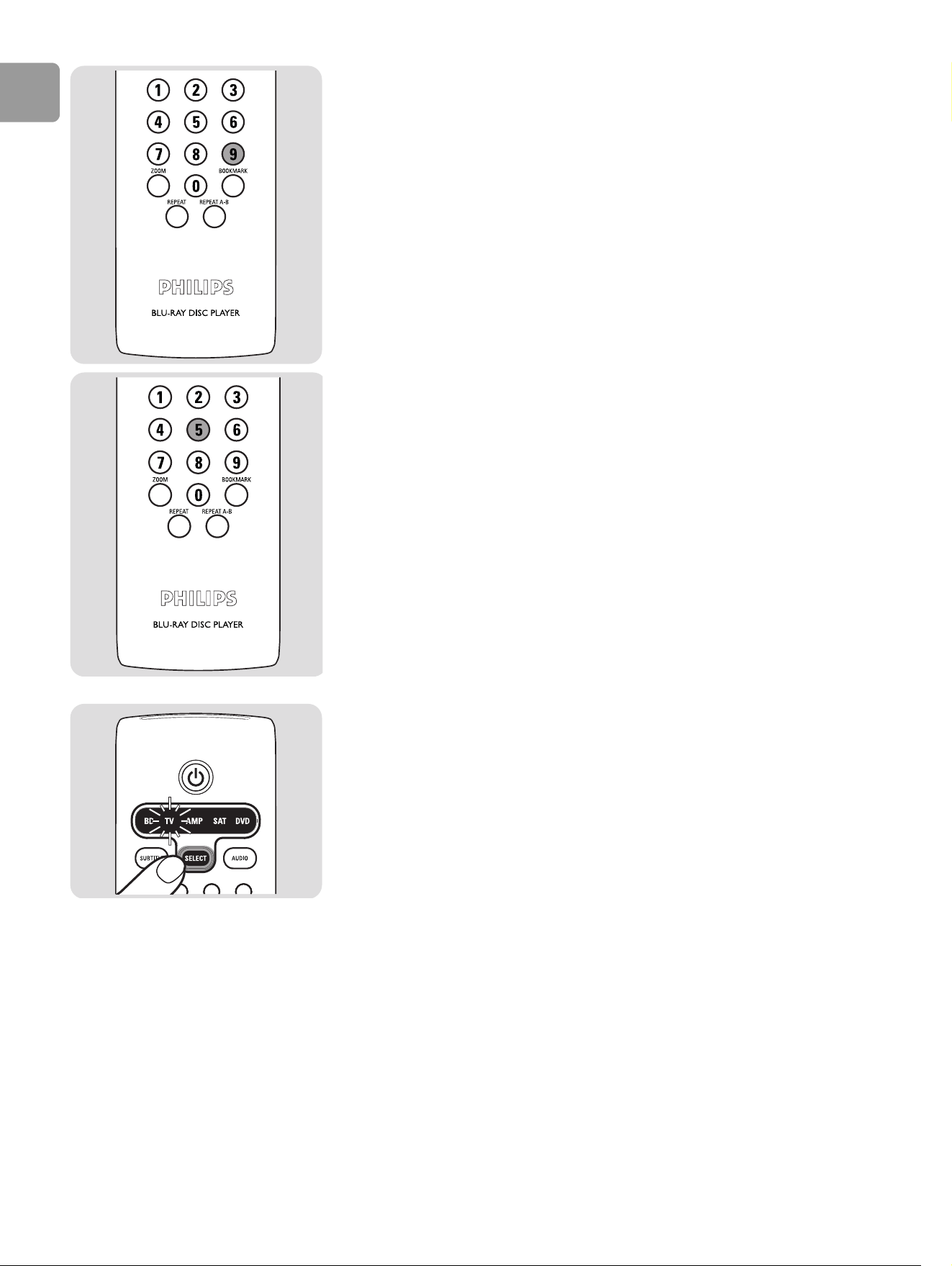
ES
36
3 Oprima el 9.
> La luz del modo parpadea una vez.
4 Oprima otra vez el 9.
> La luz del modo parpadea una vez.
5 Oprima el 5.
> La luz del modo parpadea una vez.
6 Oprima el botón silenciador (el botón de origen).
> La luz del modo parpadea una vez.
7 Seleccione el modo TV.
> Se enciende la luz del modo TV.
8 Oprima el botón de destino.
> Se ha copiado la función.
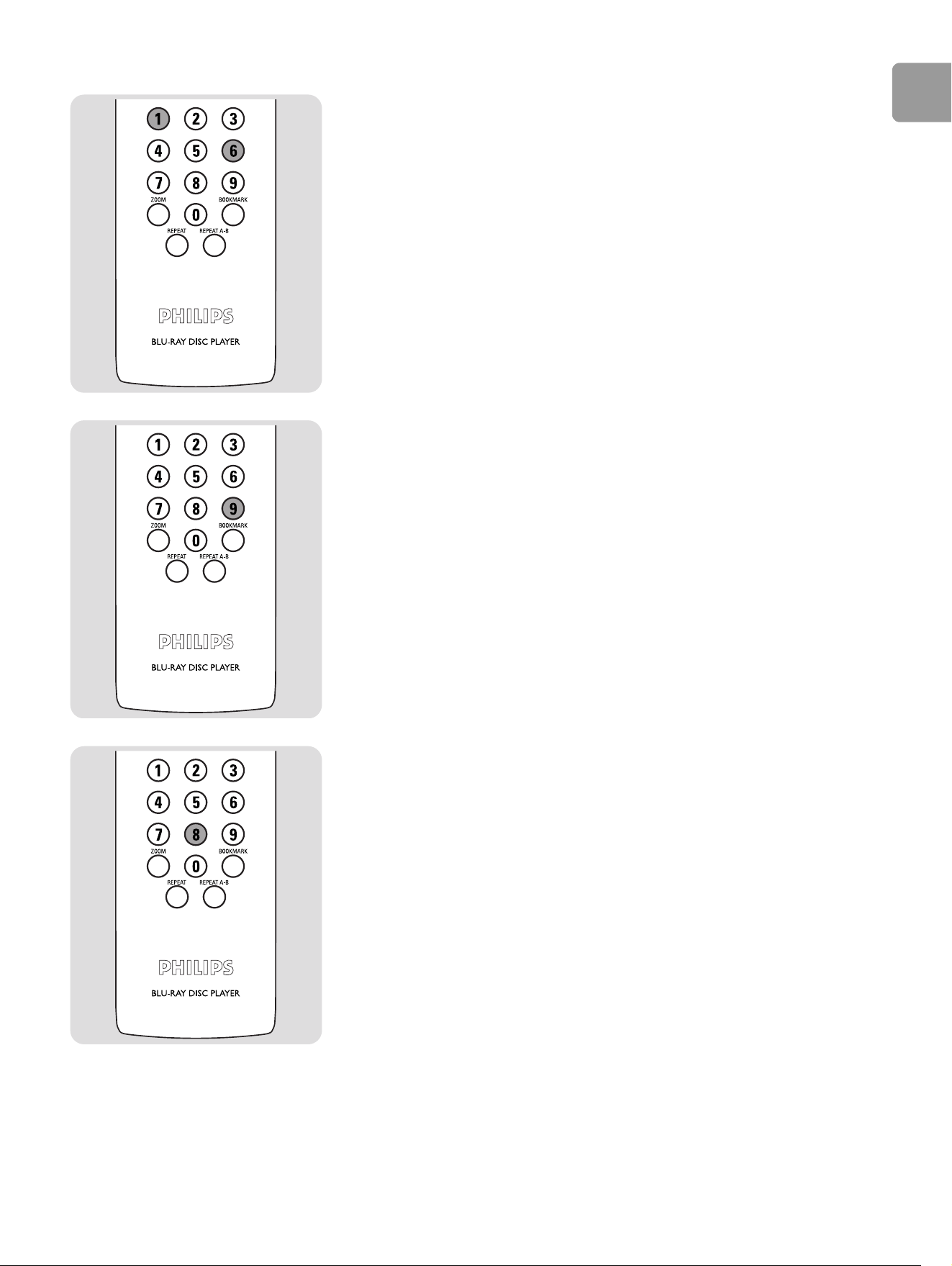
ES
37
Restablecer los valores de fábrica
1 Oprima sin soltar el 1 y el 6 hasta que la luz de modo parpadee dos veces.
2 Oprima el 9.
> La luz de modo parpadea una vez.
3 Oprima el 8.
> La luz de modo parpadea una vez.
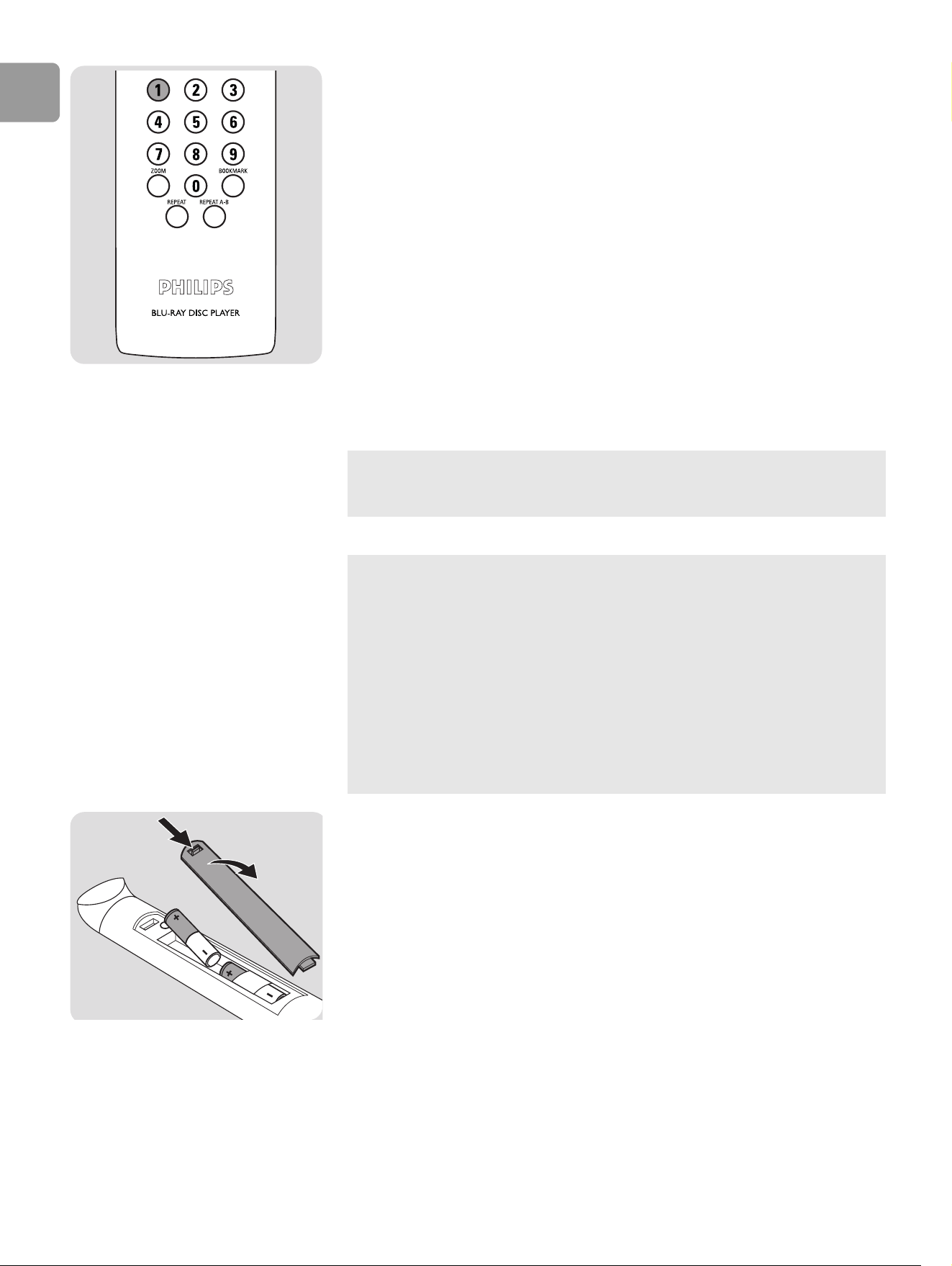
ES
38
4 Oprima el 1.
> La luz de modo parpadea dos veces y se restablecen los valores de fábrica.
Cambio de las pilas
1 Abra el compartimiento de pilas.
2 Retire las pilas gastadas.
3 Introduzca correctamente las pilas nuevas.
4 Cierre el compartimiento de pilas.
ADVERTENCIA NO COMBINE PILAS VIEJAS Y NUEVAS NI DE TIPOS DIFEREN-
TES. SI LO HACE, LAS PILAS PUEDEN DEJAR ESCAPAR PRODUCTOS QUÍMICOS.
ESTOS PUEDEN DAÑAR EL EQUIPO Y CAUSAR LESIONES.
• Cuando cambie las pilas, procure hacerlo en un lapso no mayor de 5 minutos. La
memoria del control remoto universal retiene durante 5 minutos todos los valores
programados. Después de 5 minutos, los valores programados se reemplazan por
los valores originales de fábrica.
• Al cambiar las pilas, procure no oprimir ninguna tecla o botón. Si lo hace, es posible
que los valores programados se reemplacen por los valores originales de fábrica.
• Para evitar una fuga de las pilas, que puede causar lesión corporal, daños materiales
o daño de la unidad:
• Instale correctamente todas las pilas, con los signos + y – según indican las mar-
cas en la unidad.
• No combine pilas (viejas y nuevas, o de carbón y alcalinas, etc.)
• Retire las pilas cuando la unidad no vaya a usarse por un buen tiempo.

ES
39
Solución de problemas
Problemas y recomendaciones
Ficha técnica
Capacidad de infrarrojo
/i
Dimensiones
/i
Fuente de energía
/i
Problema Tip
El indicador del aparato parpadea cuatro
veces cuando usted oprime una tecla o
botón.
Cambie las pilas. Consulte la página 38.
El aparato que usted desea operar no res-
ponde Y el indicador del aparato no parpa-
dea cuando usted oprime una tecla o
botón.
Cambie las pilas. Consulte la página 38.
El aparato que usted desea operar no res-
ponde Y el indicador del aparato parpadea
cuando usted oprime una tecla o botón.
Aparte cualquier obstáculo entre el con-
trol remoto y el aparato.
El control remoto universal no opera
correctamente el aparato.
Identifique de nuevo el aparato. Consulte la
página 31.
No es posible copiar funciones. La copia de funciones está limitada a seis
teclas. Restablezca los valores de fábrica
para borrar las teclas que tienen funciones
copiadas. Consulte la página 37.
Distancia de funcionamiento 10 m (30 pies)
LED de transmisión 1
Intervalo de frecuencia de la señal portado-
ra
36 kHz
Ángulo de transmisión ± 22.5 grados
Dimensiones de la unidad (Ancho x Fondo
x Alto)
47 x 29 x 237 mm (1.9 x 1.1 x 9.3 pulg.)
Peso del producto 226 g (8 oz)
Cantidad de pilas 2
Tipo de pilas AA

EN
16
Codes
TV
/i
Abex 018
Acer 027
Admiral 000 019
Adventura 020
Aiko 008
Aiwa 049
Akai 001
Alleron 011
Amtron 010
Anam National 002 010
AOC 003 004
Apex 043 044 056 083
Audiovox 010
Bell & Howell 000
Benq 042 068
Bradford 010
Broksonic 053 057
Candle 004 005 020
Celebrity 001
Citizen 004 005 008 010 016 017
Colortyme 004
Concerto 004
Contec/Cony 006 010
Craig 010
Crown 010 014
Curtis Mathes 004 007 016 017 024
CXC 010
Daewoo 003 004 008 017 041 067
Daytron 004 017
Dell 071 072
Dimensia 024
Electroband 001
Electrohome 001 002 004
Emerson 004 006 009 010 011 017 022 041
Envision 004
Fisher 040
Fujitsu 011 026
Funai 010 011
Futuretech 010
Gateway 045
GE 002 004 012 013 024 073 084
Goldstar 003 004 006 017 018
Grunpy 010 011
Hallmark 004
Harvard 010
Hisense 051
Hitachi 004 006 023 039 064 065 066
IMA 010
Infinity 014

EN
17
Janeil 020
JBL 014
JC Penney 003 004 005 012 013 016 017 018 024
JCB 001
Jensen 004
JVC 006 013 015 038 054 063
Kawasho 001 004
Kenwood 004
Kloss Novabeam 010 020
KTV 010 017
LG 003
Loewe 014
Logik 000
Luxman 004
LXI 004 014 024
Magnavox 004 005 014 075
Majestic 000
Marantz 004 014
Megatron 004
Memorex 000 003 004 037
MGA 003 004
Midland 013 017 018
Minutz 012
Mitsubishi 003 004 036
Montgomery Ward 000
Motorola 002 019
MTC 003 004 016
Multitech 010
NAD 004 023
NEC 002 003 004
NET-TV 046
Nikko 004 008
NTC 008
Onwa 010
Optimus 023
Optonica 019
Orion 009 022 035
Panasonic 002 013 014 034 059
Philco 002 003 004 005 006 014
Philips 002 005 006 014 033 047 060 076
Philips Magnavox 076
Pilot 017
Pioneer 004 023 048
Portland 003 004 008 017
Price Club 016
Prima 052
Prism 013
Proscan 024
Proton 004 006
Quasar 002 013 032 085
Radio Shack 024
Radio Shack/Realistic 004 006 010 017 018
RCA 002 003 004 024 086
Realistic 024
Sampo 004 017 018
Samsung 003 004 006 007 016 017 018 031 081 082
Sansui 022 035 058

EN
18
Scotch 004
Scott 004 006 009 010 011
Sears 004 011 015 021 024
Sharp 004 006 017 019 030 069 079
Signature 000
Simpson 005
Sony 001 047 062
Soundesign 004 005 010 011
Squareview 021
SSS 010
Starlite 010
Supre-Macy 020
Supreme 001
Sylvania 004 005 014 025 074 078
Symphonic 010 021 029
Tandy 019
Tatung 002
Technics 013
Techwood 004 013
Teknika 000 003 004 005 006 008 010 011 016 017
TMK 004
Toshiba 016 028 061 080
Totevision 017
Universal 012
Victor 015
Vidtech 003 004
Viewsonic 077
Viking 020
Wards 000 003 004 011 012 014 024
White Westinghouse 041
Yamaha 003 004
Zenith 000 050 055 070

EN
19
Amplifiers
/i
Aiwa 003 020 037 038 052
BOSE 049 063
Carver 002 052
Citizen 026
Denon 014 053
Fisher 002
GE 028
Goldstar 016 021
Harmon/Kardon 013 043 052
Hitachi 034
JBL 043
JVC 018 024 064
Kenwood 015 022 039 057 058
Koss 065
Linn 052
Magnavox 035 052
Marantz 000 052
Nakamichi 012
NEC 033
Onkyo 005 006 017 044 066
Optimus 008
Panasonic 001 045 046
Philips 052 067 071
Pioneer 004 009 010 023 036 042 056 068
Proton 035
Quasar 001
RCA 025 040 050 051 069
RePlay 028
Sansui 052
Sharp 029 030 031 032
Sherwood 011 048
Sony 020 041 047 055 060 061 062
Teac 019
Technics 001 045 046 054
Toshiba 027
Venturer 070
Victor 024
Wards 042 052
Yamaha 007 042 059

EN
20
Set-top boxes
Satellite
/i
Alphastar 023
Chaparral 002 003
DISH Network 053
Dishnet 022
Drake 004 005
Echostar 030
GE 000 001 016 033
General Instruments 006 007 008
Hitachi 026 027
Hughes 051
Hughes Network Systems 021 031
JVC 025
Mitsubishi 040
Panasonic 019 045 048 049
Philips 028 037 044 051 054 109
Primestar 020
Proscan 000 001 016 033
RCA 000 001 016 024 033 038 050 051
Realistic 009
Samsung 041 042 051
Sony 017 034 036 039 043 052
STS 032
STS1 010
STS2 011
STS3 012
STS4 013
Toshiba 014 018 046
Uniden 015 029
Zenith 035 047

EN
21
Cable
/i
ABC 055 056 057 059 101
Antronix 061 062
Archer 062 063
Cabletenna 061
Cableview 060
Colour Voice 065 066
Comtronics 067
Contec 069
Eastern 070
GC Electronics 062
GE 055 056
Gemini 071 072
General Instruments 056 103 106
Hamlin 073 074 075 081 088 094 102
Hitachi 056
Jerrold 056 071 076 077 095 101 103
Magnavox 078
Memorex 079
Motorola 107
Movie Time 080
NEC 058
NSC 080
Oak 069 082
Panasonic 097 100
Philips 064 065 066 068 072 078 083 084 085
Pioneer 086 087
Proscan 055 056
RCA 060 096 098 100 103
Realistic 062
Regal 075 088 102
Regency 070
Rembrandt 056
Samsung 087
Scientific Atlanta 059 089 090 091 104
Signal 071
Signature 056
Sony 105
Sprucer 100
Standard Component 092 093
Starcom 071 101
Stargate 071
Starquest 071
TIME WARNER 108
Tocom 057 076
Tusa 071
TV86 080
Unika 061 062
United Cable 101
Universal 061 062 063
View Star 069 078 080
Zenith 099

EN
22
DVD
Players
/i
Recorders
/i
Memorex 008
Mintek 009
Mitsubishi 084 100
NAD 040 094
Nakamichi 078
Nexxtech 095
Norcent 010 079
Onkyo 002 011
Oritron 013
Panasonic 047 054 072 073
Philips 021 027 033 171
Pioneer 003 012
Polaroid 001
Proscan 080 099
Qwestar 013
RCA 024 030 036 044 055 069 074 080
Sampo 081
Samsung 014 031 053
Sansui 050
Sanyo 032 082
Sharp 015 016 026 060 062
Sherwood 083
Sony 017 018 046 048 049 063
Sylvania 045 056 066
Techwood 096
Toshiba 019 058 067
Venturer 004
Yamaha 101
Zenith 034 088
Apex Digital 181
Panasonic 175
Philips 173 176 178 179
Pioneer 177
RCA 172
Sony 174
Yamaha 180

EN
23
VCR
/i
Adventura 115
Aiko 116
Aiwa 115
Akai 103 125
American High 113
Asha 108
Audio Dynamics 104 105
Audiovox 109
Beaumark 107 108
Bell & Howell 106
Broksonic 107 145 146
Calix 109
Candle 108 109 110 111 112
Canon 113
Capehart 124
Carver 121
CCE 116 120
Citizen 108 109 110 111 112 116
Colortyme 104
Colt 120
Craig 108 109 114 120
Curtis Mathes 104 108 111 112 113 127
Cybernex 108
Daewoo 110 115 116 124 140
Daytron 124
DBX 104 105
Dimensia 127
Dynatech 115
Electrohome 109 117
Electrophonic 109
Emerson 107 109 110 113 115 117 147
Fisher 106 114
Fuji 103 113
Funai 115 128
Garrard 115
GE 108 113 127 153
Go Video 130 137 167
Goldstar 104 109 112
Gradiente 115
Harley Davidson 115
Harmon/Kardon 104
Harwood 120
Headquarter 106
Hi-Q 114
Hitachi 119 125 169
Instant Replay 113
JC Penney 104 105 106 107 108 109 113 119 120 121
JCL 113
Jensen 119 125
JVC 104 105 106 112 125 131
Kenwood 104 105 106 111 112 125
KLH 120
Kodak 109 113
LG 109

EN
24
Lloyd's 115
Logik 120
LXI 109
Magnavox 113 121 123
Magnin 109
Marantz 104 105 106 111 112 113 121
Marta 109
Matsushita 113
MEI 113
Memorex 106 108 109 113 114 115 123 129
MGA 117
MGN Technology 108
Midland 118
Minolta 119
Mitsubishi 117 119 166
Motorola 113
MTC 108
Multitech 108 111 115 118 120
NEC 104 105 106 111 112 125
Nikko 109
Noblex 108
Olympus 113
Optimus 109
Optonica 122
Orion 129
Panasonic 113 141 142 143 150 165
Pentax 111 119
Pentex Research 112
Philco 113 121
Philips 113 121 122 135
Pilot 109
Pioneer 105 119
Polaroid 168
Portland 111 124
Proscan 127
Protec 120
Pulsar 123
Quarter 106
Quartz 106
Quasar 113 154
Radio Shack 109 122
Radio Shack/Realistic 106 108 109 113 114 115 117 122
Radix 109
Randex 109
RCA 108 113 119 127 132 139 155
Realistic 106 108 109 110 113 114 115 117 122
Ricoh 126
Runco 123
Samsung 108 110 118 133 148 152
Sanky 123
Sansui 105 125 129
Sanyo 106 108 114 134
Scott 107 110
Sears 106 109 113 114 119
Sharp 117 122 144 161
Shintom 103 120
Shogun 108

EN
25
Singer 113 120 126
Sony 103 149 163
STS 113
Sylvania 113 115 121 151 156 164
Symphonic 115 128
Tandy 106
Tashiko 109
Tatung 125
Teac 115 125
Technics 113
Teknika 109 113 115
Tivo 138
TMK 108
Toshiba 110 119 157 159 160 162
Totevision 108 109
Unitech 108
Vector Research 104 105 110 111
Victor 105
Video Concepts 104 105 110 111
Videosonic 108
Wards 108 109 110 113 114 115 117 119 120 122
White Westinghouse 128
XR-1000 113 115 120
Yamaha 104 105 106 112 125
Zenith 103 123 126 136 158 170