BN68-14173B-01
Quick Setup Guide
WM75B WM85B
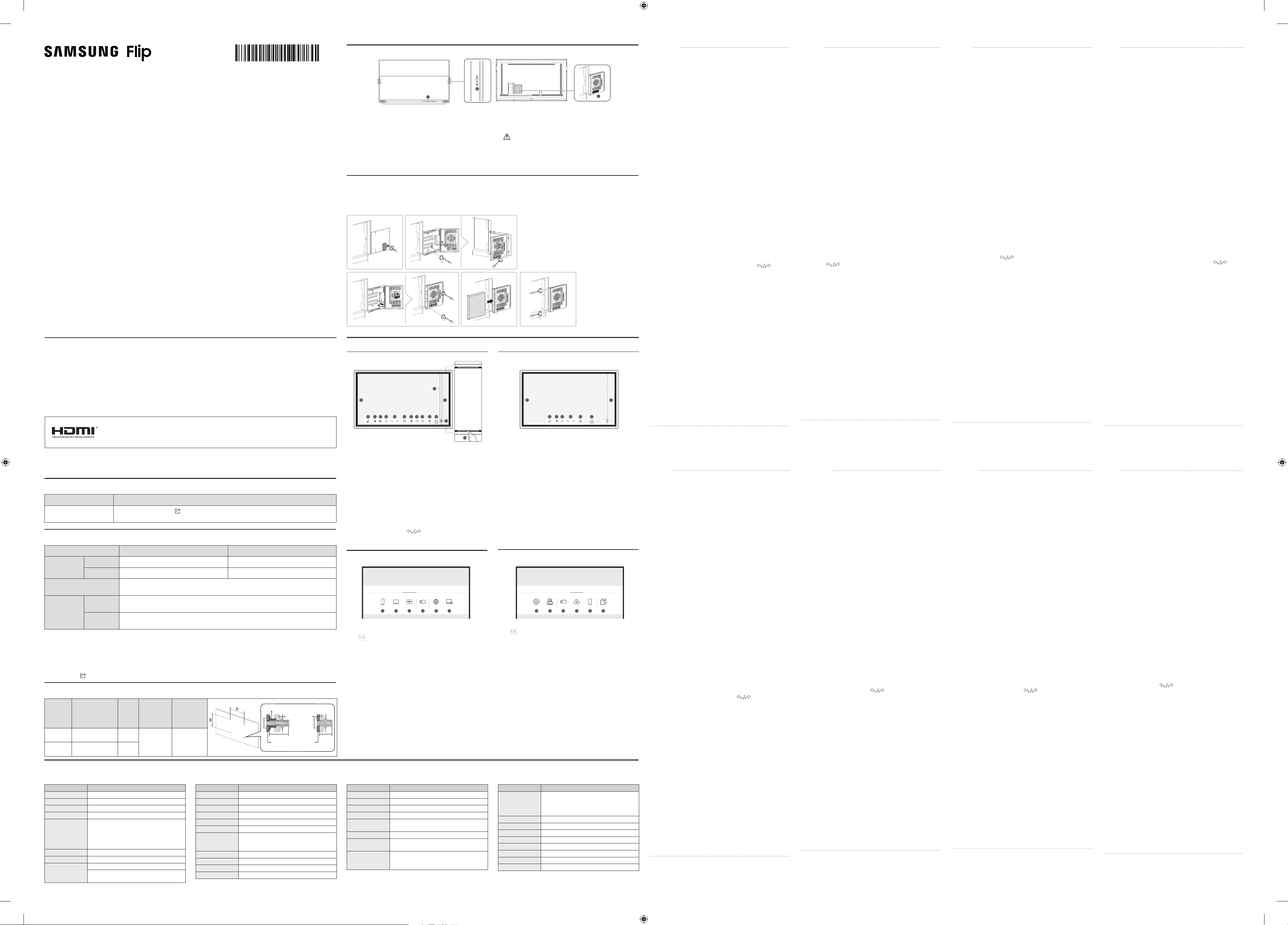
Parts
Installing the OPS Case (Sold separately)
* When the OPS case needs to be installed, be sure to install the OPS case first before the product.
* Before installing the OPS Case and OPS module, make sure to remove the power cable from the product to completely cut off the power supply.
* Use the two types of screws correctly.
* Remove the sticker on the connector before proceeding with step 3.
1
4 5
2
3
Screw (M4 x L8) x 4
Screw (M3 x L6) x 2
Screw (M3 x L6) x 2
1
Power button & indicator
• Press the button to turn on the product and press and hold
the button to turn off the product.
* The power indicator is off when the product is turned on.
* The power indicator is on when the product is turned off.
• In writing mode, shortly press the Power button to switch to
the screen saver mode.
2
The pen is magnetic. Keep it by attaching to the marked location.
3
Connect the OPS case to the product and insert the standard
OPS module into the case. You can purchase the OPS case
and module separately.
:
Before inserting the OPS module, make sure to remove
the power cable from the product to completely cut off the
power supply.
* OPS refers to the Intel Open Pluggable Specification.
* OPS power supply: 16V/4.5A
Troubleshooting Guide
Issues Solutions
Touching does not work when
HDMI connection is used.
Check whether the TOUCH port on the product is connected to a USB port on the PC using the
supplied USB cable.
Specifications
Model Name WM75B WM85B
Panel
Size 75 CLASS (74.5 inches / 189.3 cm) 85 CLASS (84.5 inches / 214.7 cm)
Display area
1650.24 mm (H) x 928.26 mm (V) 1872.0 mm (H) x 1053.0 mm (V)
Power Supply
AC100-240V~ 50/60Hz
Refer to the label at the back of the product as the standard voltage can vary in different countries.
Environmental
considerations
Operating
Temperature: 0 °C – 40 °C (32 °F – 104 °F)
Humidity: 10% – 80%, non-condensing
Storage
Temperature: -20 °C – 45 °C (-4 °F – 113 °F)
Humidity: 5% – 95%, non-condensing
* This is a class A product. In a domestic environment this product may cause radio interference in which case the user may be
required to take adequate measures.
* For detailed device specifications, visit the Samsung website.
* Connecting the LAN Cable:
Use Cat7(*STP Type) cable for the connection.(10/100 Mbps)
(*Shielded Twist Pair)
* For EXTERNAL (USB 3.0), connect a USB terminal that can support under 100 W.
Wall Mount Kit Specifications
1
Model
Name
2
VESA screw
hole specs (A * B)
in millimeters
C (mm)
3
Standard
Screw
4
Quantity
C
<WM75B> <WM85B>
C
5
Wall mount adapter
6
Product
7
Wall mount bracket
WM75B 400 x 400 43 - 45
M8 4
WM85B 600 x 400 37 - 38
Contact SAMSUNG WORLD WIDE
Web site: http://www.samsung.com
* Recommended hours of use per day of this product is under 16 hours. If the product is used for longer than 16 hours a day, the
warranty may be void.
* The colour and the appearance may differ depending on the product, and the content in the manual is subject to change without
prior notice to improve the performance.
* Download the user manual from the following Samsung Website for further details.
http://www.samsung.com/displaysolutions
Checking the Components
1
Quick Setup Guide
2
Warranty card (Not available in some locations)
3
Regulatory guide
4
Waste Electrical & Electronic Equipment
5
Power cord
6
USB cable
7
Touch Pen x 2
8
Wall Mount Adapter x 4 (WM75B only)
Contact the vendor where you purchased the product if any components are missing.
Components may differ in different locations.
Refer to the installation guide for the WMB stand or wall mount (available for optional purchase).
The terms HDMI and HDMI High-Definition Multimedia Interface, and the HDMI Logo are
trademarks or registered trademarks of HDMI Licensing Administrator, Inc. in the United
States and other countries.
Screen Elements
PEN MODE BRUSH MODE
EXPORT
IMPORT
You can view the screen of a mobile device or PC connected to the product,
or import data such as images from a connected USB or network drive.
• Tap on the left or right side of the screen to open the IMPORT/
EXPORT window. Then, tap IMPORT to select the desired device.
1
Displays the screen from a mobile device by using Smart View or
Screen Mirroring function.
2
Displays your PC screen imported using HDMI, DisplayPort,
USB-C, OPS connection or Wireless Display.
3
You can display the screen shared from your PC, mobile, or tablet.
4
Import videos, images, native FLIP files, or document files from a
USB device.
5
Connect the network to access the Internet from the product like
accessing the Internet from a computer.
6
Access to remote PC and your work resources with this function.
* The native FLIP format (.iwb) refers to files that are directly saved
from the device and only supported by FLIP devices.
*
Supported video file formats: avi, mkv, asf, wmv, .mp4, mov, 3gp, vro,
mpg, mpeg, ts, tp, trp, flv, vob, svi, m2ts, mts, .webm, .rmvb
* Supportable image file formats: JPG, BMP, PNG, MPO
* Supported document file formats: DOC, PPT, PDF, XLS
You can export your created rolls in various ways.
• Tap on the left or right side of the screen to open the IMPORT/
EXPORT window. Then, tap EXPORT to select the desired menu.
1
Send your created rolls via email.
2
Print your created rolls.
3
Export your created rolls to a connected USB device.
4
Export your created rolls to a registered and connected network
drive.
5
Send the roll to a mobile device.
6
Share your screen with selected devices.
1
IMPORT: View the screen of a mobile device or PC connected
to the product, or import data such as images from a
connected USB or network drive.
EXPORT: Share your creations in various ways.
2
Tap to select a mode. You can select from PEN MODE or
BRUSH MODE.
3
Tap to open the Palette. You can select the colour and
thickness of the pen and the highlighter.
4
Use math tools to make geometric constructions and take
measurements.
5
Select the area you want to edit, capture, send in an email,
print, or search.
6
Undo or redo the last action.
• If any page editing actions such as page adding, deleting,
and moving are found, is reset.
7
You can add or delete a page, and you can also navigate
through pages on the current roll.
8
Create a layer to write or draw on over the screen which can
also be saved the captured image.
9
Bring out Miniboard to take notes or draw as a separate layer
above the viewer or source screen.
0
Tap to search the internet.
!
Tap to see more options available in the menu.
@
Close the current roll and create a new roll.
#
See page lines.
$
Scroll through pages.
%
Scroll the black area to move the pages.
* BRUSH MODE
‐ Changes in the thickness depending on the area touching the
screen apply immediately. (max. 5.0 cm)
‐ Brush use is recommended.
‐ BRUSH MODE supports single touch only.
Dansk
Hurtig opsætningsvejledning
* Det anbefales at bruge dette produkt i under 16 timer om dagen. Hvis produktet
bruges i over 16 timer om dagen, ophæves garantien muligvis.
* Farven og udseendet kan – afhængigt af produktet – være anderledes, og
indholdet i brugervejledningen kan ændres uden forudgående varsel for at
forbedre ydelsen.
* Download brugervejledningen fra hjemmesiden for yderligere detaljer.
* Der henvises til beskrivelserne på forrige side.
Dele
1
Tænd/sluk-knap og indikator
• Tryk på knappen for at slå produktet til, og tryk og hold knappen inde for at slå
produktet fra.
• I skrivetilstand skal du trykke hurtigt på tænd/sluk-knappen for at skifte til
pauseskærm.
2
Pennen er magnetisk. Opbevar den ved at anbringe den på det afmærkede sted.
3
Slut OPS-enheden til produktet, og indsæt standard-OPS-modulet i enheden.
OPS-modulet kan købes separat.
Installation af OPS-enheden (sælges separat)
* Når OPS-enheden skal installeres, skal du installere OPS-kabinettet før selve
produktet.
* Før du installerer OPS-enheden og OPS-modulet, skal du fjerne strømkablet fra
produktet for helt at slukke for strømforsyningen.
* Brug de to skruetyper korrekt.
* Fjern mærkaten på stikket før du går videre med trin 3.
Skærmelementer
1
IMPORT: Få vist en skærm fra en mobil enhed eller en pc, der er sluttet til
produktet, eller importér data som f.eks. billeder fra et tilsluttet USB-drev eller
et netværksdrev.
EXPORT: Del det, du har skabt på forskellige måder.
2
Tryk for at vælge en tilstand. Du kan vælge mellem PEN MODE eller BRUSH
MODE.
3
Tryk for at åbne paletten. Du kan vælge farve og tykkelse for pennen og din
highlighter.
4
Brug matematikværktøjerne til at oprette geometriske konstruktioner og tage
mål.
5
Vælg et sted, du vil redigere, optage, sende en e-mail, udskrive eller søge.
6
Fortryd eller opdater den sidste handling.
• Hvis der tilføjes, slettes eller flyttes rundt på sider, nulstilles .
7
Du kan tilføje eller slette en side, og du kan også navigere gennem sider på den
nuværende rulle.
8
Opret et lag, hvor du kan skrive eller tegne på skærmen, og som også kan
gemmes sammen med billedet, der er optaget.
9
Åbn Miniboard for at tage noter eller tegne som et separat lag over fremviseren
eller kildeskærmen.
0
Tryk for at søge på internettet.
!
Tryk for at se flere tilgængelige muligheder i menuen.
@
Luk den aktuelle liste, og opret en ny liste.
#
Se sidelinjer.
$
Scroll gennem sider.
%
Scroll i det sorte område for at flytte siderne.
* -BRUSH MODE
‐ Ændringer i tykkelsen afhængigt af området, der berører skærmen, gælder straks.
(Maks. 5,0 cm)
‐ Det anbefales at bruge børsten.
‐ BRUSH MODE understøtter kun enkelt-tryk.
IMPORT
Du kan få vist en skærm fra en mobil enhed eller en pc, der er sluttet til produktet,
eller importere data som f.eks. billeder fra et tilsluttet USB-drev eller et
netværksdrev.
• MOBILE, PC, SMARTVIEW+, USB, INTERNET, WORKSPACE
EXPORT
Du kan eksportere de lister, du har skabt, på forskellige måder.
• EMAIL, PRINT, USB, MOBILE, NETWORK DRIVE, SCREEN SHARE
Specifikationer til vægbeslag
1
Modelnavn /
2
VESA-skruehulspecifikationer (A * B) i mm /
3
Standardskrue /
4
Antal /
5
Adapter til vægbeslag /
6
Produkt /
7
Vægmonteringsbeslag
* Dette er et produkt i klasse A. I et hjemligt miljø kan dette produkt muligvis
forårsage radiointerferens, hvilket betyder, at brugeren bliver nødt til at tage de
fornødne forholdsregler.
* Hvis du ønsker flere enhedsspecifikationer, skal du besøge webstedet Samsung.
Hrvatski
Kratki vodič za postavljanje
* Preporučuje se da se ovaj proizvod upotrebljava do 16 sati dnevno. U
slučaju korištenja proizvoda dulje od 16 sati dnevno, postoji mogućnost da
se jamstvo neće priznati.
* Boja i izgled mogu se razlikovati ovisno o proizvodu, a sadržaj ovog
priručnika podložan je promjeni radi poboljšanja performansi bez
prethodne obavijesti.
* Dodatne informacije nalaze se u korisničkom priručniku koji možete
preuzeti s web-mjesta.
* Pročitajte opise na prethodnoj stranici.
Dijelovi
1
Gumb za uključivanje/isključivanje i indikator napajanja
• Pritisnite gumb da biste uključili proizvod te pritisnite i držite gumb da
biste ga isključili.
• U načinu pisanja kratko pritisnite gumb za uključivanje/isključivanje da
biste se prebacili u način čuvara zaslona.
2
Olovka je magnetna. Čuvajte je tako da je pričvrstite na označeno mjesto.
3
Priključite OPS kućište na proizvod te umetnite standardni OPS modul u
kućište. OPS kućište i modul možete nabaviti zasebno.
Instaliranje OPS kućišta (prodaje se zasebno)
* U slučaju kada se mora instalirati OPS kućište, svakako ga instalirajte prije
proizvoda.
* Prije instaliranja OPS kućišta i OPS modula, svakako uklonite kabel
napajanja s proizvoda kako biste u potpunosti isključili napajanje.
* Dvije vrste vijaka koristite ispravno.
* Uklonite naljepnicu na priključku prije nego što nastavite na 3. korak.
Elementi zaslona
1
IMPORT: Pregledajte sadržaj zaslona na mobilnom uređaju ili računalu
povezanom s proizvodom ili uvezite podatke, primjerice slike, s
povezanog USB uređaja ili mrežnog pogona.
EXPORT: Podijelite svoje kreacije na različite načine.
2
Dodirnite za odabir načina. Možete odabrati PEN MODE ili BRUSH MODE.
3
Dodirnite da biste otvorili Paletu. Možete odabrati boju i debljinu olovke i
alata za isticanje.
4
Upotrijebite matematičke alate za izradu geometrijskih konstrukcija i
vršenje mjerenja.
5
Odaberite područje koje želite urediti, snimiti, poslati e-poštom, ispisati
ili pretražiti.
6
Poništite ili ponovite posljednju radnju.
• Ako se pojave bilo kakve radnje poput dodavanja, brisanja i pomicanja
stranica, će se resetirati.
7
Možete dodati ili izbrisati stranicu te se kretati stranicama trenutačnog popisa.
8
Izradite sloj za pisanje ili crtanje na zaslonu koji se može i spremiti kao
slika.
9
Upotrijebite Miniboard za unošenje bilješki ili crtanje u posebnom sloju
iznad preglednika ili zaslona izvora.
0
Dodirnite za pretraživanje interneta.
!
Dodirnite za prikaz više opcija dostupnih u izborniku.
@
Zatvorite trenutni popis i izradite novi.
#
Prikaz linija na stranici.
$
Pomičite se po stranicama.
%
Da biste pomaknuli stranice, krećite se po crnom području.
* BRUSH MODE
‐ Promjene debljine ovisno o površini koja dodiruje zaslon odmah se
primjenjuju. (maks. 5,0 cm)
‐ Preporučuje se upotreba četke.
‐ BRUSH MODE podržava samo jedan dodir.
IMPORT
Sadržaj zaslona možete pregledati na mobilnom uređaju ili računalu
povezanom s proizvodom ili uvesti podatke, primjerice slike, s povezanog
USB uređaja ili mrežnog pogona.
• MOBILE, PC, SMARTVIEW+, USB, INTERNET, WORKSPACE
EXPORT
Stvorene popise možete izvesti na različite načine.
• EMAIL, PRINT, USB, MOBILE, NETWORK DRIVE, SCREEN SHARE
Specifikacije za komplet za postavljanje na zid
1
Naziv modela /
2
Specifikacije za VESA otvor vijka (A * B) u milimetrima
/
3
Standardni vijak /
4
Količina /
5
Adapter za zidni nosač /
6
Proizvod /
7
Zidni nosač
* Ovo je proizvod razreda A. U unutrašnjem okruženju ovaj proizvod
može uzrokovati radijsku interferenciju koju će korisnik morati ukloniti
poduzimanjem odgovarajućih mjera.
* Kako biste pročitali detaljne značajke uređaja, posjetite mrežne stranice
tvrtke Samsung.
Български
Кратко ръководство за инсталиране
* Препоръчителните часове работа на ден за този продукт са под 16 часа. Ако
продуктът се използва повече от 16 часа на ден, гаранцията може да стане
невалидна.
* Цветът и външният вид може да се различават в зависимост от продукта, а
съдържанието на ръководството подлежи на промяна без предизвестие с цел
подобряване на работата.
* Изтеглете Ръководството за потребителя от уебсайта за допълнителна информация.
* Вижте описанията на предходната страница.
Части
1
Бутон на захранването и индикатор
• Натиснете бутона, за да включите продукта, след което натиснете и задръжте
бутона, за да изключите продукта.
• В режим за писане натиснете за кратко бутона Power (Захранване), за да
превключите към режим на скрийнсейвър.
2
Писалката е магнитна. Съхранявайте я, като я прикрепите към маркираното място.
3
Свържете OPS калъфа с продукта и поставете стандартния OPS модул в калъфа.
Можете да закупите OPS калъфа и модула отделно.
Монтиране на кутията на OPS (продава се отделно)
* Когато трябва да се монтира OPS кутията, се уверете, че първо сте монтирали OPS
кутията, а след това – продукта.
* Преди да монтирате кутията на OPS и OPS модула, изключете захранващия кабел от
продукта, за да прекъснете напълно захранването.
* Използвайте двата вида винтове правилно.
* Преди да преминете към стъпка 3, свалете стикера от конектора.
Елементи на екрана
1
IMPORT: Вижте екрана на мобилно устройство или компютър, свързани към
продукта, или импортирайте данни, например изображения, от свързано USB или
мрежово устройство.
EXPORT: Споделяйте творенията си по различни начини.
2
Докоснете, за да изберете режим. Можете да изберете PEN MODE или BRUSH
MODE.
3
Докоснете, за да отворите палитрата. Можете да изберете цвета и дебелината на
писалката и маркиращото устройство.
4
Използвайте математически инструменти, за да правите геометрични
конструкции и измервания.
5
Изберете областта, която искате да редактирате, заснемате, изпратите по имейл,
отпечатате или търсите.
6
Отменете или изпълнете отново последното действие.
• Ако бъдат открити действия, свързани с редактиране на страниците, като
например добавяне, изтриване и преместване на страници, се нулира.
7
Можете да добавяте или изтривате страница и също така да навигирате през
страници в текущия списък.
8
Създайте слой, на който да пишете или рисувате на екрана, който също така може
да бъде запаметен като заснето изображение.
9
Извадете Miniboard, за да водите бележки или да рисувате като отделен слой над
визуализатора или екрана на източника.
0
Докоснете, за да потърсите в интернет.
!
Докоснете, за да разгледате други опции, налични в менюто.
@
Затворете текущия списък и създайте нов списък.
#
Вижте редовете на страницата.
$
Придвижете се из страниците.
%
Превъртете черната зона, за да придвижите страниците.
* BRUSH MODE
‐ Промените в дебелината в зависимост от зоната, докосваща екрана, се прилагат
незабавно. (макс. 5,0 cm)
‐ Препоръчително е използването на четка.
‐ BRUSH MODE поддържа само единично докосване.
IMPORT
Можете да видите екрана на мобилно устройство или компютър, свързани към
продукта, или да импортирате данни, като например изображения, от свързано USB
или мрежово устройство.
• MOBILE, PC, SMARTVIEW+, USB, INTERNET, WORKSPACE
EXPORT
Можете да експортирате създадените списъци по различни начини.
• EMAIL, PRINT, USB, MOBILE, NETWORK DRIVE, SCREEN SHARE
Спецификации на комплекта за монтиране на стена
1
Име на модел /
2
VESA спецификации на отвора на винтовете (A * B) в милиметри
/
3
Стандартен винт /
4
Количество /
5
Адаптер за стенна конзола /
6
Продукт /
7
Конзола за монтиране на стена
* Това е продукт от клас А. В битова среда този продукт може да причини
радиосмущения и в този случай може да се изисква от потребителя да вземе
адекватни мерки.
* За подробни спецификации на устройства посетете уеб сайта на Samsung.
Nederlands
Beknopte installatiehandleiding
* Aanbevolen dagelijkse gebruiksduur van dit product bedraagt minder dan 16
uur. Als het product langer dan 16 uur per dag wordt gebruikt, wordt de garantie
mogelijk ongeldig.
* De kleur en het uiterlijk kunnen afwijken, afhankelijk van het product. Ook kan
de inhoud van de handleiding zonder voorafgaand bericht worden gewijzigd
om de prestaties te verbeteren.
* Download de gebruikershandleiding van de website voor meer details.
* Raadpleeg de beschrijvingen op de vorige pagina.
Onderdelen
1
Aan/uit-knop en indicator
• Druk op de knop om het product in te schakelen en houd de knop ingedrukt
om het product uit te schakelen.
• Druk in schrijfstand kort op de aan/uit-knop om te schakelen naar de
schermbeveiligingsstand.
2
De pen is magnetisch. Houd ze bevestigd op de aangeduide locatie.
3
Sluit de OPS-behuizing aan op het product en plaats de standaard OPS-
module in de behuizing. U kunt de OPS-behuizing en -module afzonderlijk
kopen.
De OPS-behuizing installeren (apart verkrijgbaar)
* Wanneer de OPS-behuizing moet worden geïnstalleerd, moet u eerst de OPS-
behuizing installeren en dan pas het product.
*
Voordat u de OPS-behuizing en OPS-module installeert, moet u de stroomkabel
van het product verwijderen om de stroomtoevoer volledig af te sluiten.
* Gebruik de twee soorten schroeven op de juiste wijze.
* Verwijder de sticker op de connector voordat u verder gaat met stap 3.
Schermelementen
1
IMPORT: Bekijk het scherm van een met het product verbonden mobiel
apparaat of pc, of importeer gegevens zoals afbeeldingen van een verbonden
USB- of netwerkschijf.
EXPORT: Uw creaties op diverse manieren delen.
2
Tik om een modus te selecteren. U kunt selecteren uit PEN MODE of BRUSH MODE.
3
Tik om het palet te openen. U kunt de kleur en lijndikte voor de pen en de
markeerstift selecteren.
4
Gebruik rekentools om geometrische constructies te maken en om te meten.
5
Selecteer het gebied dat u wilt bewerken, vastleggen, in een e-mail
verzenden, afdrukken of doorzoeken.
6
De laatste bewerking ongedaan maken of opnieuw uitvoeren.
• Als paginabewerkingen worden gevonden zoals het toevoegen, wissen en
verplaatsen van een pagina, wordt gereset.
7
U kunt een pagina toevoegen of verwijderen en u kunt ook navigeren door de
pagina's op de huidige rol.
8
Maak een laag aan om iets op het scherm te schrijven of te tekenen dat ook
kan worden opgeslagen.
9
Vouw het Miniboard uit om aantekeningen te maken of te tekenen op een
aparte laag boven de viewer of het bronscherm.
0
Tik om te zoeken op internet.
!
Tik om meer beschikbare opties in het menu te zien.
@
Sluit de huidige rol en maak een nieuwe rol aan.
#
Paginaregels weergeven.
$
Door pagina's bladeren.
%
Scrol het zwarte gebied om de pagina's te verplaatsen.
* BRUSH MODE
‐ Afhankelijk van het gebied dat het scherm aanraakt, verandert de pendikte
direct. (max. 5,0 cm)
‐ We bevelen aan om een borstel te gebruiken.
‐ BRUSH MODE ondersteunt alleen één enkele aanraking.
IMPORT
U kunt het scherm van een met het product verbonden mobiel apparaat of pc bekijken,
of gegevens zoals afbeeldingen van een verbonden USB- of netwerkschijf importeren.
• MOBILE, PC, SMARTVIEW+, USB, INTERNET, WORKSPACE
EXPORT
U kunt uw aangemaakte lijsten op diverse manieren exporteren.
• EMAIL, PRINT, USB, MOBILE, NETWORK DRIVE, SCREEN SHARE
Specificaties wandmontageset
1
Modelnaam /
2
Specificatie van de VESA-schroefgaten (A * B) in millimeters
/
3
Standaardschroef /
4
Aantal /
5
Hulpstuk voor wandmontage /
6
Product
/
7
Wandbeugel
* Dit is een product van klasse A. In een huiselijke omgeving kan dit product
radio-interferentie veroorzaken, waarbij de gebruiker mogelijk passende
maatregelen moet treffen.
* Raadpleeg de website van Samsung voor de gedetailleerde specificaties van
het apparaat.
Eesti keel
Kiirjuhend
* Seda toodet on soovitatav kasutada päevas vähem kui 16 tundi. Kui
toodet kasutatakse rohkem kui 16 tundi päevas, ei pruugi garantii
kehtida.
* Värv ja välimus võivad olenevalt tootest erineda ja selle juhendi sisu võib
ette teatamata muutuda, et tagada parem jõudlus.
* Lisateabe saamiseks laadige kodulehelt alla kasutusjuhend.
* Vaadake eelmisel lehel olevaid kirjeldusi.
Osad
1
Toitenupp ja indikaator
• Vajutage nuppu, et toode sisse lülitada, ja vajutage seda pikalt, et
toode välja lülitada.
• Vajutage kirjutamisrežiimis korraks toitenuppu, et lülituda
ekraanisäästja režiimile.
2
Pliiats on magnetiline. Hoidke seda märgitud asukohta kinnitatuna.
3
Ühendage OPS-i karp tootega ja sisestage karpi standardne OPS-
moodul. OPS-i karbi ja mooduli saab eraldi osta.
OPS-karbi paigaldamine (müüakse eraldi)
* Kui teil on vaja paigaldada OPS-i ümbris, paigaldage kõigepealt OPS-i
ümbris ja seejärel toode.
* Enne OPS-karbi ja -mooduli paigaldamist eemaldage tootelt toitejuhe,
et elektrivarustus täielikult katkestada.
* Kasutage kahte tüüpi kruvisid õigesti.
* Enne 3. sammu juurde asumist eemaldage konnektori peal olev kleebis.
Kuva elemendid
1
IMPORT: Saate vaadata tootega ühendatud mobiilsideseadme või
arvuti ekraani või importida andmeid, nt pilte, ühendatud USB-
seadmelt või võrgukettalt.
EXPORT: Saate oma loomingut mitmel moel jagada.
2
Toksake, et valida režiim. Saate valida PEN MODE või BRUSH MODE.
3
Toksake, et avada palett. Saate valida sulepea värvi ja paksuse ning
helestusmarkeri.
4
Geomeetriliste kujundite tegemiseks ja mõõtude võtmiseks kasutage
matemaatika tööriistu.
5
Saate valida muudetava ala, jäädvustada, saata e-kirjaga, printida või
otsida.
6
Saate viimase toimingu tagasi võtta või uuesti teha.
• Kui leitakse mis tahes lehe muutmise toiminguid, nagu lehe lisamine,
kustutamine ja teisaldamine, siis lähtestatakse.
7
Saate lehti lisada või kustutada ja navigeerida vaadatava rulli lehtedel.
8
Saate luua kuvale kirjutamiseks või joonistamiseks kihi, mille saab
salvestada ka hõivatud pildina.
9
Tõstke esile Miniboard, et teha märkmeid või joonistada eraldi kihina
vaataja või allika ekraani peale.
0
Toksake, et otsida internetist.
!
Toksake, et näha rohkem menüü valikuid.
@
Saate kuvatud rulli sulgeda ja uue luua.
#
Saate lehe piirjooned kuvada.
$
Saate lehti kerida.
%
Saate lehtedel liikumiseks musta ala kerida.
* BRUSH MODE
‐ Paksuse muudatused rakenduvad kohe olenevalt ekraani puudutavast
pinnast. (max 5,0 cm)
‐ Soovitatud on kasutada pintslit.
‐ BRUSH MODE toetab ainult üksikpuudutust.
IMPORT
Saate vaadata tootega ühendatud mobiilsideseadme või arvuti kuva või
importida ühendatud USB-seadmest või võrgukettalt andmeid, nt pilte.
• MOBILE, PC, SMARTVIEW+, USB, INTERNET, WORKSPACE
EXPORT
Saate loodud registreid mitmel moel eksportida.
• EMAIL, PRINT, USB, MOBILE, NETWORK DRIVE, SCREEN SHARE
Seinakinnituse komplekti tehnilised andmed
1
Mudeli nimi /
2
VESA kruviaukude mõõdud (A * B) millimeetrites /
3
Standardne kruvi /
4
Kogus /
5
Seinakinnituse adapter /
6
Toode /
7
Seinakinnitusklamber
* See on A-klassi toode. Koduses keskkonnas võib see toode põhjustada
raadiohäireid, mille korral võib kasutajal olla vaja sobivaid meetmeid
rakendada.
* Seadme täpsemate tehniliste andmete vaatamiseks külastage ettevõtte
Samsung veebilehte.
Čeština
Příručka pro rychlou instalaci
* Doporučený denní počet hodin používání produktu je méně než 16. Je-li
produkt používán více než 16 hodin denně, může být záruka neplatná.
* Barva a vzhled se mohou lišit podle výrobku. Obsah příručky může být
změněn bez předchozího upozornění za účelem zlepšení výkonu výrobku.
* Další podrobnosti naleznete v uživatelské příručce, kterou si můžete
stáhnout z webu.
* Podrobnosti naleznete v popisu na předchozí stránce.
Části
1
Tlačítko napájení a indikátor
• Stisknutím tohoto tlačítka produkt zapnete astisknutím apodržením
tlačítka produkt vypnete.
• Krátkým stisknutím vypínače vrežimu psaní přepněte do režimu
spořiče obrazovky.
2
Pero je magnetické. Uschovejte jej přichycením na označené místo.
3
Připojte k výrobku slot OPS a zasuňte do tohoto slotu standardní modul
OPS. Modul a slot OPS můžete zakoupit samostatně.
Instalace slotu OPS (prodává se samostatně)
* Pokud je nutná instalace slotu OPS, nainstalujte jej dřív než produkt.
* Před instalací slotu OPS a zasunutím modulu OPS odpojte zproduktu
napájecí kabel, aby byl produkt zcela odpojen od zdroje napájení.
* Použijte správně dva typy šroubů, které jsou uvedeny.
* Než budete pokračovat krokem 3, odstraňte samolepku na konektoru.
Prvky obrazovky
1
IMPORT: Prohlédněte si obrazovku mobilního zařízení nebo počítače
připojeného k produktu nebo importujte data, jako například obrázky, z
připojeného USB paměťového zařízení nebo síťového disku.
EXPORT: Různé způsoby sdílení vašich výtvorů.
2
Klepnutím vyberte režim. Můžete vybrat REŽIM PERO nebo REŽIM ŠTĚTEC.
3
Klepnutím otevřete paletu. Můžete vybrat barvu a tloušťku pera a
zvýrazňovače.
4
Pomocí matematických nástrojů můžete vytvářet geometrické obrazce
a provádět měření.
5
Vyberte oblast, kterou chcete upravit, sejmout, odeslat e-mailem,
vytisknout nebo prohledat.
6
Zrušení nebo opětovné provedení poslední akce.
• Při jakékoli úpravě stránky, například při přidání, odstranění nebo
přesunutí, se funkce resetuje.
7
Můžete přidat nebo odstranit stránku ataké můžete procházet
aktuálními stránkami.
8
Na obrazovce vytvořte vrstvu pro psaní nebo kreslení, kterou lze také
uložit jako zachycený obrázek.
9
Vyvolání Minitabule umožňující zapisovat poznámky nebo kreslit v
rámci vrstvy nad obrazovkou prohlížeče nebo zdrojovou obrazovkou.
0
Klepnutím prohledáte internet.
!
Klepnutím zobrazíte další možnosti dostupné vnabídce.
@
Zavřete aktuální rolovací seznam a vytvořte nový rolovací seznam.
#
Viz čáry stránky.
$
Procházejte stránkami.
%
Procházejte stránkami posouváním černé oblasti.
* REŽIM ŠTĚTEC
‐ Změny tloušťky závisející na oblasti, která se dotýká obrazovky, se použijí
okamžitě. (max. 5,0 cm)
‐ Použití štětce je doporučeno.
‐ REŽIM ŠTĚTEC podporuje pouze jeden dotyk.
IMPORT
Můžete si zobrazit obrazovku mobilního zařízení nebo počítače
připojeného kproduktu nebo importovat data, například obrázky, z
připojeného USB nebo síťového disku.
• MOBIL, PC, SMARTVIEW+, USB, INTERNET, WORKSPACE
EXPORT
Vytvořené rolovací seznamy můžete různými způsoby exportovat.
• E-MAIL, TISK, USB, MOBIL, SÍŤOVÁ JEDNOTKA, SDÍLENÍ OBRAZOVKY
Specifikace sady pro upevnění na zeď
1
Název modelu /
2
Specifikace otvorů pro šrouby standardu VESA (A
* B) vmilimetrech /
3
Standardní šroub /
4
Množství /
5
Adaptér pro
montáž na zeď /
6
Produkt /
7
Držák na stěnu
* Jedná se o produkt třídy A. Vdomácím prostředí může tento produkt
způsobovat vysokofrekvenční rušení a vtakovém případě musí uživatel
podniknout odpovídající opatření.
* Podrobné specifikace telefonu naleznete na webu Samsung.
Deutsch
Kurzanleitung zur Konfiguration
*
Das Gerät sollte nicht mehr als 16 Stunden täglich verwendet werden. Wenn das Gerät
länger als 16 Stunden pro Tag verwendet wird, erlischt möglicherweise die Garantie.
* Farbe und Aussehen des Geräts sind geräteabhängig, und jederzeitige Änderungen
am Inhalt des Handbuchs zum Zweck der Leistungssteigerung sind vorbehalten.
* Weitere Informationen finden Sie im Benutzerhandbuch, das Sie von der Website
herunterladen können.
* Berücksichtigen Sie die Beschreibungen auf der vorherigen Seite.
Bauteile
1
Netzschalter und Anzeige
• Drücken Sie die Taste, um das Gerät einzuschalten, und halten Sie die Taste
gedrückt, um es auszuschalten.
• Drücken Sie im Schreibmodus kurz die Ein/Aus-Taste, um in den
Bildschirmschoner-Modus zu wechseln.
2
Der Stift ist magnetisch. Bewahren Sie ihn auf, indem Sie ihn an der markierten
Stelle befestigen.
3
Verbinden Sie das OPS-Gehäuse mit dem mit dem Gerät an und setzen Sie das
OPS-Standardmodul in das Gehäuse ein. Sie können das OPS-Gehäuse und das
Modul getrennt erwerben.
Installieren des OPS-Gehäuses (separat erhältlich)
* Wenn das OPS-Gehäuse installiert werden muss, achten Sie darauf, vor dem
Produkt zuerst das OPS-Gehäuse zu installieren.
* Achten Sie vor dem Installieren des OPS-Gehäuses und des OPS-Moduls darauf,
das Stromversorgungskabel von dem Produkt zu trennen, um die Stromversorgung
vollständig zu unterbrechen.
* Verwenden Sie die beiden Schraubentypen korrekt.
* Entfernen Sie den Aufkleber auf dem Stecker, bevor Sie mit Schritt 3 fortfahren.
Bildschirmelemente
1
IMPORTIEREN: Zeigen Sie den Bildschirm eines mit dem Produkt verbundenen
Mobilgeräts oder PCs an oder importieren Sie Daten, wie beispielsweise Bilder,
von einem angeschlossenen USB oder Netzlaufwerk.
EXPORTIEREN: Teilen Sie Ihre Kreationen auf verschiedene Weisen.
2
Tippen Sie hier, um einen Modus auszuwählen. Sie können zwischen
STIFTMODUS und PINSELMODUS wählen.
3
Tippen Sie HIER, um die Palette zu öffnen. Sie können die Farbe und die
Strichstärke des Stifts und des Textmarkers auswählen.
4
Verwenden Sie mathematische Werkzeuge, um geometrische Konstruktionen zu
erstellen und Messungen vorzunehmen.
5
Wählen Sie den Bereich aus, den Sie bearbeiten und erfassen, per E-Mail
versenden, drucken oder durchsuchen möchten.
6
Letzte Handlung rückgängig machen oder wiederholen.
• Falls jegliche Seitenbearbeitungshandlungen wie das Hinzufügen, Löschen
und Bewegen von Seiten erkannt werden, wird zurückgesetzt.
7
Sie können eine Seite hinzufügen oder löschen, und Sie können zudeme auf den
Seiten der aktuellen Rolle navigieren.
8
Erstellen Sie eine Ebene zum Schreiben oder Zeichnen auf dem Bildschirm, die
auch in dem aufgenommenen Bild gespeichert werden kann.
9
Öffnen Sie Miniboard, um Notizen anzufertigen oder um auf einer separaten
Ebene über dem Viewer oder dem Quellbildschirm zu zeichnen.
0
Tippen Sie hier, um im Internet zu suchen.
!
Tippen Sie hier, um weitere Optionen im Menü anzuzeigen.
@
Schließen Sie die aktuelle Liste und erstellen Sie eine neue Liste.
#
Seitenumbruchslinien anzeigen.
$
Seiten durchscrollen.
%
Scrollen Sie den schwarzen Bereich, um die Seiten zu bewegen.
* PINSELMODUS
‐ Änderungen der Dicke werden in Abhängigkeit von der Fläche, die den Bildschirm
berührt, sofort angewendet. (max. 5,0 cm)
‐ Die Benutzung des Pinsels wird empfohlen.
‐ PINSELMODUS unterstützt nur die Einfach-Berührung.
IMPORTIEREN
Sie können den Bildschirm eines mit dem Produkt verbundenen Mobilgeräts oder
PCs anzeigen oder Daten, wie beispielsweise Bilder, von einem angeschlossenen
USB oder Netzlaufwerk importieren.
• MOBIL, PC, SMARTVIEW+, USB, INTERNET, WORKSPACE
EXPORTIEREN
Sie können Ihre erschaffenen Listen auf verschiedene Weisen exportieren.
• E-MAIL, DRUCKEN, USB, MOBIL, NETZLAUFWERK, BILDSCHIRMFREIGABE
Spezifikationen des Wandhalterungskits
1
Modellname /
2
Daten der VESA-Gewindebohrung (A * B) in mm /
3
Standardschraube /
4
Menge /
5
Adapter für die Wandhalterung /
6
Produkt /
7
Wandhalterung
* Dies ist ein Produkt der Klasse A. In einer häuslichen Umgebung kann dieses
Produkt Funkstörungen verursachen. In solchen Fällen obliegt es dem Nutzer,
angemessene Maßnahmen zu ergreifen.
* Detaillierte technischen Daten des Geräts finden Sie auf der Website von Samsung.
Suomi
Pika-asetusopas
* Tuotteen suositeltu päivittäinen käyttöaika on alle 16 tuntia. Jos tuotetta
käytetään enemmän kuin 16 tuntia päivässä, takuu voi raueta.
* Tuotteiden väri ja ulkoasu saattavat vaihdella, ja käyttöoppaan
sisältöä voidaan laitteen toiminnan parantamiseksi muuttaa ilman
ennakkoilmoitusta.
* Saat lisätietoja lataamalla käyttöoppaan sivustosta.
* Lue edellisellä sivulla olevat kuvaukset.
Osat
1
Virtapainike ja merkkivalo
• Käynnistä tuote painamalla painiketta ja sammuta tuote painamalla
painiketta jonkin aikaa.
• Kirjoitustilassa virtapainikkeen painaminen lyhyesti siirtää laitteen
näytönsäästötilaan.
2
Kynä on magneettinen. Säilytä se kiinnittämällä se merkittyyn paikkaan.
3
Yhdistä OPS-kotelo tuotteeseen ja aseta OPS-vakiomoduuli koteloon.
Voit ostaa OPS-kotelon ja -moduulin erikseen.
OPS-kotelon asentaminen (myydään erikseen)
* Kun OPS-kotelo on asennettava, asenna OPS-kotelo ennen tuotteen
asentamista.
* Ennen OPS-kotelon ja OPS-moduulin asentamista muista irrottaa
virtajohto tuotteesta, jotta virransyöttö katkeaa kokonaan.
* Käytä kahta ruuvityyppiä oikein.
* Irrota liittimen tarra ennen kuin jatkat vaiheeseen 3.
Näytön osat
1
TUO: Näytä tuotteeseen yhdistetyn mobiililaitteen tai tietokoneen
näyttökuva, tai tuo kuvia tai muita tietoja yhdistetystä USB- tai
verkkoasemasta.
VIE: Voit jakaa luomuksiasi useilla tavoilla.
2
Valitse tila napauttamalla. Voit valita KYNÄTILAN tai SIVELLINTILAN.
3
Avaa paletti napauttamalla. Voit valita kynän ja korostuskynän värin ja
leveyden.
4
Tee geometrisiä rakennelmia ja ota mittoja matematiikkatyökaluilla.
5
Valitse alue, jota haluat muokata tai hakea tai jonka haluat tallentaa,
lähettää sähköpostitse tai tulostaa.
6
Kumoa tai tee uudelleen edellinen toiminto.
• Jos olemassa on sivunmuokkaustoimintoja, kuten sivun lisäämisiä,
poistamisia ja siirtämisiä, nollautuu.
7
Voit lisätä tai poistaa sivun ja navigoida myös nykyisen luettelon sivuilla.
8
Luo näyttöön kirjoittamista tai piirtämistä varten taso, joka voidaan
myös kaapata ja tallentaa.
9
Tuo esiin Miniboard muistiinpanojen tai piirustusten tekemiseksi
erillisenä kerroksena katseluohjelman tai lähdenäytön päälle.
0
Tee verkkohaku napauttamalla.
!
Napsauttamalla näet lisää valikon vaihtoehtoja.
@
Sulje nykyinen luettelo ja luo uusi luettelo.
#
Näytä sivunvaihtoviivat.
$
Selaa sivuja.
%
Siirrä sivuja vierittämällä mustaa aluetta.
* SIVELLINTILA
‐ Leveyden muutokset ovat voimassa heti sen mukaan, mikä alue koskettaa
näyttöä. (enintään 5,0 cm)
‐ Siveltimen käyttäminen on suositeltavaa.
‐ SIVELLINTILA tukee vain yhtä kosketusta.
TUO
Voit näyttää tuotteeseen yhdistetyn mobiililaitteen tai tietokoneen
näyttökuvan, tai tuoda kuvia tai muita tietoja yhdistetystä USB- tai
verkkoasemasta.
• MOBIILILAITE, PC, SMARTVIEW+, USB, INTERNET, WORKSPACE
VIE
Voit viedä luomasi luettelot useilla tavoilla.
• SÄHKÖPOSTI, TULOSTA, USB, MOBIILILAITE, VERKKOASEMA, NÄYTÖN
JAKO
Seinätelineen tekniset ominaisuudet
1
Mallin nimi /
2
VESA-ruuvinreikien koko (A * B) millimetreinä
/
3
Vakioruuvi /
4
Määrä /
5
Seinätelineen sovitin /
6
Tuote /
7
Seinätelineen pidike
* Tämä on luokan A tuote. Tämä tuote saattaa aiheuttaa radiohäiriöitä
asuinympäristöissä, jolloin käyttäjä saattaa joutua tekemään korjaavia
toimia.
* Lisätietoja laitteiden ominaisuuksista on Samsung verkkosivustossa.
Pen Mode Palette Maths Tools Select Undo Redo Pages Note On/Off Miniboard Search Menu
11
2 3 4 5 6 7 8 9 10 11 12
13
14
15
Brush Mode Palette Select Undo Redo Menu
2 3
11
5 6 11 12
IMPORT EXPORT
MOBILE PC SMARTVIEW+ USB INTERNET WORKSPACE
1 2 3 4 5 6
IMPORT EXPORT
EMAIL PRINT USB Network Drive MOBILE SCREEN SHARE
1 2 3 4 5 6
Side ViewFlip speaker
1
3
2
Country Customer Care Centre
ALBANIA 045 620 202
AUSTRIA 0800 72 67 864 (0800-SAMSUNG)
BELGIUM 02-201-24-18
BOSNIA 055 233 999
BULGARIA
0800 111 31 - Безплатен за всички оператори
*3000 - Цена на един градски разговор
или според тарифата на мобилният
оператор
09:00 до 18:00 - Понеделник до Петък
CROATIA 072 726 786
CYPRUS 8009 4000 only from landline, toll free
CZECH
800 - SAMSUNG (800-726786)
Samsung Electronics Czech and Slovak,
s.r.o. V Parku 2323/14, 148 00 - Praha 4
Country Customer Care Centre
DENMARK 707 019 70
IRELAND (EIRE) 0818 717100
ESTONIA 800-7267
FINLAND 030-6227 515
FRANCE 01 48 63 00 00
GERMANY 06196 77 555 77
GREECE
80111-SAMSUNG (80111 726 7864) only from
land line
(+30) 210 6897691 from mobile and land line
HUNGARY 0680SAMSUNG (0680-726-7864)
ITALIA 800-SAMSUNG (800.7267864)
KOSOVO 038 40 30 90
LATVIA 8000-7267
Country Customer Care Centre
LITHUANIA 8-800-77777
LUXEMBURG 261 03 710
MONTENEGRO 020 405 888
NETHERLANDS 088 90 90 100
NORTH
MACEDONIA
023 207 777
NORWAY 21629099
POLAND
801-172-678* lub +48 22 607-93-33*
* (opłata według taryfy operatora)
PORTUGAL
210 608 098
Chamada para a rede fixa nacional
Dias úteis das 9h às 20h
Country Customer Care Centre
ROMANIA
0800872678 - Apel gratuit
*8000 - Apel tarifat în reţea
Program Call Center
Luni - Vineri: 9 AM - 6 PM
SERBIA 011 321 6899
SLOVAKIA 0800 - SAMSUNG (0800-726 786)
SLOVENIA 080 697 267 (brezplačna številka)
SPAIN 91 175 00 15
SWEDEN 0771-400 300
SWITZERLAND 0800 726 786
TÜRKİYE 444 77 11
UK 0333 000 0333
BN68-14173B-01_QSG_WMB_EU_L25.indd 1 2022-09-08 5:34:19

Français
Guide de configuration rapide
* Il est recommandé d'utiliser ce produit moins de 16heures par jour.
L'utilisation quotidienne du produit pendant une durée supérieure à
16heures peut entraîner l'annulation de la garantie.
* La couleur et l’aspect du produit peuvent varier en fonction du modèle, et
le contenu dans le manuel peut être modifié sans préavis pour des raisons
d’amélioration des performances.
* Téléchargez le manuel utilisateur du site Web pour obtenir plus de détails.
* Reportez-vous aux descriptions de la page précédente.
Pièces
1
Bouton et voyant d'alimentation
• Appuyez sur le bouton pour allumer l'appareil. Pour l'éteindre, appuyez
sur le bouton et maintenez-le enfoncé.
• En mode d’écriture, appuyez brièvement sur le bouton d’alimentation
pour passer au mode d’économie d’énergie.
2
Le stylo est magnétique. Conservez-le en l'attachant à l'emplacement marqué.
3
Connectez le boîtier OPS au produit, et insérez le module OPS standard
dans le boîtier. Vous pouvez acheter le boîtier OPS et le module séparément.
Installation du boîtier OPS (vendue séparément)
* Lorsque le boîtier OPS doit être installé, veillez à installer le boîtier OPS en
premier lieu avant le produit.
*
Avant d'installer le boîtier OPS et le module OPS, assurez-vous de retirer le câble
d'alimentation du produit pour couper complètement l'alimentation électrique.
* Utilisez correctement les deux types de vis.
* Retirez l'autocollant sur le connecteur avant de passer à l'étape3.
Éléments d’écran
1
IMPORTER: Visualiser l'écran d'un appareil mobile ou d'un PC connecté
au produit, ou importer des données telles que des images à partir d'un
lecteur USB ou réseau connecté.
EXPORTER: Partager vos créations de différentes manières.
2
Appuyez dessus pour sélectionner un mode. Vous avez le choix entre
MODE STYLET et MODE PINCEAU.
3
Appuyez dessus pour ouvrir la palette. Vous pouvez sélectionner la
couleur et l'épaisseur du stylet et du marqueur.
4
Utilisez des outils mathématiques pour réaliser des constructions
géométriques et prendre des mesures.
5
Sélectionnez la zone dont vous souhaitez faire une capture, que vous
souhaitez modifier, envoyer dans un e-mail, imprimer ou dans laquelle
vous souhaitez effectuer une recherche.
6
Défaire ou refaire la dernière action.
• Si des actions de modification de page telles que l’ajout, la suppression
ou le déplacement de page, sont détectées, est réinitialisé.
7
Vous pouvez ajouter ou supprimer une page, et également naviguer dans
les pages de la liste actuelle.
8
Créer un calque pour écrire ou dessiner sur l'écran qui peut aussi être
sauvegardé dans l'image capturée.
9
Utilisez mini-tableau pour prendre des notes ou dessiner sur un calque
séparé au-dessus de la visionneuse ou de l’écran source.
0
Appuyez dessus pour effectuer une recherche sur Internet.
!
Appuyez pour voir les autres options disponibles dans le menu.
@
Fermer la liste actuelle et créer une nouvelle liste.
#
Voir les lignes de page.
$
Faire défiler les pages.
%
Faire défiler la zone noire pour déplacer les pages.
* MODE PINCEAU
‐ Les modifications d'épaisseur en fonction de la zone qui touche l'écran
s'appliquent immédiatement. (max. 5,0 cm)
‐ L'utilisation du pinceau est recommandée.
‐ MODE PINCEAU prend en charge l'utilisation à simple pression.
IMPORTER
Vous pouvez visualiser l'écran d'un appareil mobile ou d'un PC connecté au
produit, ou importer des données telles que des images à partir d'un lecteur
USB ou réseau connecté.
• MOBILE, PC, SMARTVIEW+, USB, INTERNET, WORKSPACE
EXPORTER
Vous pouvez exporter vos listes créées de différentes manières.
• E-MAIL, IMPRIMER, USB, MOBILE, LECTEUR RÉSEAU, PARTAGE DE L'ECRAN
Spécifications du kit de montage mural
1
Nom du modèle /
2
Spécifications VESA pour trou de vis (A * B) en
millimètres /
3
Vis standard /
4
Quantité /
5
Adaptateur de support mural
/
6
Produit /
7
Support de montage mural
* Ce produit est de classe A. Dans un environnement domestique, ce produit
peut provoquer des interférences radio, auquel cas l’utilisateur sera amené
à prendre des mesures appropriées.
* Pour les spécifications détaillées de l'appareil, veuillez visiter le site Web de
Samsung.
Ελληνικά
Οδηγός γρήγορης εγκατάστασης
* Οι συνιστώμενες ώρες χρήσης ανά ημέρα για αυτό το προϊόν είναι λιγότερες από 16
ώρες. Εάν το προϊόν χρησιμοποιείται για περισσότερες από 16 ώρες την ημέρα, η
εγγύηση μπορεί να καταστεί άκυρη.
* Το χρώμα και η εμφάνιση ενδέχεται να διαφέρουν ανάλογα με το προϊόν. Το
περιεχόμενο αυτού του εγχειριδίου μπορεί να αλλάξει χωρίς προειδοποίηση, για
λόγους βελτίωσης της απόδοσης.
* Πραγματοποιήστε λήψη του εγχειριδίου χρήσης από την τοποθεσία web για
περισσότερες λεπτομέρειες.
* Ανατρέξτε στις περιγραφές που θα βρείτε στην προηγούμενη σελίδα.
Εξαρτήματα
1
Κουμπί λειτουργίας και ένδειξη λειτουργίας
• Πατήστε το κουμπί για να ενεργοποιήσετε το προϊόν και κρατήστε πατημένο το
κουμπί για να απενεργοποιήσετε το προϊόν.
• Στη λειτουργία γραφής, πατήστε στιγμιαία το κουμπί λειτουργίας για μετάβαση
στη λειτουργία προφύλαξης οθόνης.
2
Η πένα είναι μαγνητική. Φυλάξτε τη συνδέοντάς τη στο σημείο με τη σχετική ένδειξη.
3
Συνδέστε τη θήκη OPS στο προϊόν και τοποθετήστε την τυπική μονάδα OPS μέσα στη
θήκη. Μπορείτε να αγοράσετε τη θήκη και τη μονάδα OPS ξεχωριστά.
Εγκατάσταση της θήκης OPS (πωλούνται ξεχωριστά)
* Όταν πρέπει να εγκαταστήσετε τη θήκη OPS, φροντίστε να την εγκαταστήσετε πριν
από το τη συσκευή.
* Προτού εγκαταστήσετε τη θήκη OPS και τη μονάδα OPS, φροντίστε να αφαιρέσετε το
καλώδιο τροφοδοσίας από το προϊόν για να διακοπεί εντελώς η τροφοδοσία ρεύματος.
* Χρησιμοποιήστε σωστά τους δύο τύπους βιδών.
* Αφαιρέστε το αυτοκόλλητο από τον σύνδεσμο προτού προχωρήσετε στο βήμα 3.
Στοιχεία οθόνης
1
ΕΙΣΑΓΩΓΗ: Προβάλετε την οθόνη μιας κινητής συσκευής ή ενός υπολογιστή που
έχετε συνδέσει στο προϊόν, ή εισαγάγετε δεδομένα (π.χ. εικόνες) από μια συνδεδεμένη
μονάδα USB ή δικτύου.
ΕΞΑΓΩΓΗ: Κοινή χρήση των δημιουργιών σας με διάφορους τρόπους.
2
Πατήστε για να επιλέξετε μια λειτουργία. Μπορείτε να επιλέξετε ΛΕΙΤΟΥΡΓΙΑ ΠΕΝΑΣ
ή ΛΕΙΤΟΥΡΓΙΑ ΠΙΝΕΛΟΥ.
3
Πατήστε για να ανοίξετε την παλέτα. Μπορείτε να επιλέξετε το χρώμα και το πάχος
της πένας και του εργαλείου επισήμανσης.
4
Χρησιμοποιήστε μαθηματικά εργαλεία για να κάνετε γεωμετρικές κατασκευές και να
παίρνετε μετρήσεις.
5
Επιλέξτε την περιοχή που θέλετε να επεξεργαστείτε, να καταγράψετε, να στείλετε σε
μήνυμα ηλεκτρονικού ταχυδρομείου, να εκτυπώσετε ή να αναζητήσετε.
6
Αναίρεση ή επανάληψη της τελευταίας ενέργειας.
•
Εάν εντοπιστεί οποιαδήποτε ενέργεια επεξεργασίας σελίδας όπως, προσθήκη, διαγραφή
ή μετακίνηση σελίδας, πραγματοποιείται επαναφορά των ρυθμίσεων .
7
Μπορείτε να προσθέσετε ή να διαγράψετε μια σελίδα και μπορείτε επίσης να
πλοηγηθείτε στις σελίδες της τρέχουσας συλλογής.
8
Δημιουργήστε ένα επίπεδο για γράψιμο ή σχεδίαση πάνω στην οθόνη με δυνατότητα
αποθήκευσης της καταγραμμένης εικόνας.
9
Εμφανίστε τον Μίνι πίνακα για να παίρνετε σημειώσεις ή να σχεδιάζετε ως
ξεχωριστή στοιβάδα επάνω από την οθόνη προβολής ή τον οθόνη πηγής.
0
Πατήστε για αναζήτηση στο διαδίκτυο.
!
Πατήστε για να δείτε περισσότερες επιλογές που είναι διαθέσιμες στο μενού.
@
Κλείστε την τρέχουσα λίστα και δημιουργήστε νέα.
#
Δείτε τις γραμμές των σελίδων.
$
Πραγματοποιήστε κύλιση μεταξύ των σελίδων.
%
Κάντε κύλιση στη μαύρη περιοχή για να μετακινήσετε τις σελίδες.
* ΛΕΙΤΟΥΡΓΙΑ ΠΙΝΕΛΟΥ
‐ Οι αλλαγές πάχους εφαρμόζονται αμέσως, ανάλογα με την περιοχή που αγγίζει την
οθόνη. (5,0 cm το μέγιστο)
‐ Συνιστάται η χρήση πινέλου.
‐ ΛΕΙΤΟΥΡΓΙΑ ΠΙΝΕΛΟΥ: υποστηρίζει αφή ενός σημείου.
ΕΙΣΑΓΩΓΗ
Μπορείτε να προβάλετε την οθόνη μιας κινητής συσκευής ή ενός υπολογιστή που έχετε
συνδέσει στο προϊόν, ή να εισαγάγετε δεδομένα (π.χ. εικόνες) από μια συνδεδεμένη
μονάδα USB ή δικτύου.
• ΚΙΝΗΤΗ ΣΥΣΚΕΥΗ, PC, SMARTVIEW+, USB, INTERNET, WORKSPACE
ΕΞΑΓΩΓΗ
Μπορείτε να εξαγάγετε τις λίστες που έχετε δημιουργήσει με διάφορους τρόπους.
• EMAIL, ΕΚΤΥΠΩΣΗ, USB, ΚΙΝΗΤΗ ΣΥΣΚΕΥΗ, ΜΟΝΑΔΑ ΔΙΚΤΥΟΥ, ΚΟΙΝΗ ΧΡΗΣΗ ΟΘΟΝΗΣ
Προδιαγραφές του κιτ στερέωσης σε τοίχο
1
Όνομα μοντέλου /
2
Προδιαγραφές οπής βίδας VESA (A * B) σε χιλιοστά /
3
Τυπική
βίδα /
4
Ποσότητα /
5
Προσαρμογέας τοποθέτησης στον τοίχο /
6
Προϊόν /
7
Στήριγμα τοποθέτησης στον τοίχο
* Αυτό το προϊόν εμπίπτει στην κατηγορία προϊόντων κλάσης Α. Σε οικιακές συνθήκες
αυτό το προϊόν ενδέχεται να προκαλέσει ραδιοπαρεμβολές, και σε αυτήν την
περίπτωση ο χρήστης ενδέχεται να χρειαστεί να λάβει πρόσθετα μέτρα.
*
Για λεπτομερείς προδιαγραφές της συσκευής, επισκεφτείτε την ιστοσελίδα της Samsung.
Latviešu
Ātrās uzstādīšanas pamācība
*
Ieteicamais izstrādājuma lietošanas ilgums ir 16stundas dienā. Ja
izstrādājums tiek lietots ilgāk par 16stundām dienā, var tikt anulēta garantija.
* Atkarībā no izstrādājuma tā krāsa un izskats var atšķirties, un veiktspējas
uzlabošanas nolūkos rokasgrāmatas saturs var tikt mainīts bez iepriekšēja
brīdinājuma.
* Lai iegūtu papildinformāciju, lejupielādējiet lietošanas rokasgrāmatu no
tīmekļa vietnes.
* Skatiet aprakstus iepriekšējā lappusē.
Detaļas
1
Ieslēgšanas/izslēgšanas poga
• Nospiediet pogu, lai ieslēgtu izstrādājumu, un nospiediet un turiet
pogu, lai izslēgtu izstrādājumu.
• Rakstīšanas režīmā īsi nospiediet ieslēgšanas/izslēgšanas slēdzi, lai
pārslēgtos uz ekrānsaudzētāja režīmu.
2
Pildspalva ir magnētiska. Turiet to piestiprinātu norādītajā vietā.
3
Pievienojiet izstrādājumam OPS kasti un ievietojiet kastē standarta OPS
moduli. OPS kasti un moduli var iegādāties atsevišķi.
OPS kastes uzstādīšana (nopērkams atsevišķi)
* Ja ir jāuzstāda OPS kaste, uzstādiet to pirms izstrādājuma uzstādīšanas.
* Pirms OPS kastes un OPS moduļa uzstādīšanas atvienojiet no izstrādājuma
strāvas kabeli, lai pilnībā pārtrauktu strāvas padevi.
* Pareizi izmantojiet abus skrūvju veidus.
* Noņemiet uzlīmi no savienotāja pirms turpināt ar 3. darbību.
Ekrāna elementi
1
IMPORT: Skatiet ar izstrādājumu savienotās mobilās ierīces vai datora
ekrānu vai importējiet datus, piemēram, attēlus, no pievienotā USB vai
tīkla diska.
EXPORT: Kopīgojiet savu izveidoto saturu dažādos veidos.
2
Pieskarieties, lai atlasītu režīmu. Jūs varat izvēlēties PEN MODE vai
BRUSH MODE.
3
Pieskarieties, lai atvērtu paleti. Jūs varat atlasīt pildspalvas un marķiera
krāsu un biezumu.
4
Izmantojiet matemātiskos rīkus, lai izveidotu ģeometriskas konstrukcijas
un veiktu mērījumus.
5
Atlasiet apgabalu, kuru vēlaties rediģēt, notvert, nosūtīt e-pastā,
izdrukāt vai meklēt.
6
Atsauciet pēdējo darbību vai atceliet atsaukšanu.
• Ja tiek noteiktas lappuses rediģēšanas darbības, piemēram, lappuses
pievienošana, dzēšana un pārvietošana, darbība tiek atiestatīta.
7
Jūs varat pievienot vai dzēst lapu, un jūs varat arī pārvietoties pa lapām
pašreizējā tīstoklī.
8
Izveidojiet slāni, lai rakstītu vai zīmētu uz ekrāna, kuru var arī saglabāt kā
tvertu attēlu.
9
Izsauciet Miniboard, lai pierakstītu piezīmes vai zīmētu atsevišķā slānī
virs skatītāja vai avota ekrāna.
0
Pieskarieties, lai meklētu internetā.
!
Pieskarieties, lai skatītu vairāk izvēlnē pieejamo opciju.
@
Aizveriet pašreizējo tīstokli un izveidojiet jaunu.
#
Skatiet lapas līnijas.
$
Ritiniet lapas.
%
Lai pārvietotu lapas, ritiniet melno laukumu.
* BRUSH MODE
‐ Izmaiņas biezumā atkarībā no vietas, ar kuru pieskaras ekrānam, tiek
lietotas nekavējoties. (maks. 5,0 cm)
‐ Ieteicams izmantot otu.
‐ BRUSH MODE atbalsta tikai vienu pieskārienu.
IMPORT
Varat skatīt ar izstrādājumu savienotās mobilās ierīces vai datora ekrānu vai
importēt datus, piemēram, attēlus, no pievienotā USB vai tīkla diska.
• MOBILE, PC, SMARTVIEW+, USB, INTERNET, WORKSPACE
EXPORT
Jūs varat eksportēt izveidotos tīstokļus dažādos veidos.
• EMAIL, PRINT, USB, MOBILE, NETWORK DRIVE, SCREEN SHARE
Sienas montāžas komplekta specifikācijas
1
Modeļa nosaukums /
2
VESA skrūvju caurumu izmēri (A*B) milimetros
/
3
Standarta skrūve /
4
Daudzums /
5
Sienas montāžas adapters /
6
Izstrādājums /
7
Sienas montāžas balstenis
* Šis ir A klases izstrādājums. Mājas apstākļos šis izstrādājums var izraisīt
radiosakaru traucējumus, tādā gadījumā lietotājam var būt nepieciešams
veikt atbilstošas darbības.
* Lai uzzinātu detalizētas ierīces specifikācijas, apmeklējiet Samsung
tīmekļa vietni.
Lietuvių kalba
Greitos sąrankos vadovas
*
Šį gaminį rekomenduojame naudoti mažiau nei 16 val. per dieną. Jei gaminys
naudojamas ilgiau nei 16 val. per dieną, galima netekti teisės į garantiją.
* Atsižvelgiant į gaminį, spalva ir išvaizda gali skirtis, o siekiant pagerinti
kokybę šio vadovo turinys gali būti keičiamos be išankstinio įspėjimo.
* Jei reikia daugiau informacijos, iš svetainės atsisiųskite naudotojo vadovą.
* Žr. ankstesniame puslapyje pateikiamus aprašymus.
Dalys
1
Maitinimo mygtukas ir indikatorius
• Palaikykite mygtuką, kad gaminį įjungtumėte ir palaikykite mygtuką,
kad gaminį išjungtumėte.
• Veikiant rašymo rėžimui, trumpai paspauskite maitinimo mygtuką, kad
pereitumėte į ekrano užsklandos režimą.
2
Rašiklis yra magnetinis. Laikykite jį įdėtą pažymėtoje vietoje.
3
Prijunkite OPS korpusą prie gaminio ir įstatykite standartinį OPS modulį
į korpusą. OPS korpusą ir modulį galima įsigyti atskirai.
OPS korpuso montavimas (parduodama atskirai)
* Jei reikia įrengti OPS korpusą, nepamirškite, kad pirma reikia sumontuoti
OPS korpusą ir tik tada gaminį.
* Prieš pradėdami montuoti OPS korpusą ir OPS modulį nepamirškite nuo
gaminio atjungti maitinimo laido, kad maitinimo tiekimas būtų visiškai
nutrauktas.
* Tinkamai panaudokite dviejų tipų varžtus.
* Prieš tęsdami 3 veiksmą, nuimkite nuo kištuko lipduką.
Ekrano elementai
1
IMPORT: Žiūrėkite prie gaminio prijungto mobiliojo įrenginio arba
kompiuterio ekrano vaizdą arba importuokite tokius duomenis kaip, pvz.,
nuotraukos, iš prijungto USB arba tinklo įrenginio.
EXPORT: Bendrinkite savo kūrinius įvairiais būdais.
2
Bakstelėdami pasirinkite režimą. Galite pasirinkti PEN MODE arba
BRUSH MODE.
3
Bakstelėdami atidarykite paletę. Galite rinktis rašiklio ir markerio spalvą
ir storį.
4
Matematikos įrankiais galima kurti geometrines konstrukcijas ir matuoti.
5
Pasirinkite sritį, kurią norite redaguoti, užfiksuoti, siųsti el. paštu,
spausdinti arba ieškoti.
6
Anuliuokite arba iš naujo atlikite paskutinį veiksmą.
• Jei aptinkamas koks nors puslapių redagavimo veiksmas, pavyzdžiui,
puslapio pridėjimas, naikinimas ar perkėlimas, nustatomas iš
naujo.
7
Galite pridėti arba ištrinti puslapį, taip pat galite naršyti po esamo ritinio
puslapius.
8
Sukurkite sluoksnį ir rašykite ar pieškite ekrane, o vaizdą galima
užfiksuoti ir išsaugoti.
9
Iškelkite mažąją lentelę, kurioje galėsite rašyti pastabas ar piešti virš
žiūryklės arba pirminio rodinio.
0
Bakstelėkite norėdami ieškoti internete.
!
Bakstelėkite, kad pamatytumėte daugiau meniu esančių parinkčių.
@
Uždarykite dabartinį sąrašą ir sukurkite naują.
#
Žr. puslapio linijas.
$
Slenka per puslapius.
%
Slinkite juodą sritį, kad perkeltumėte puslapius.
* BRUSH MODE
‐ Storio pakeitimas priklausomai nuo liečiamos ekrano srities pritaikomas
nedelsiant. (maks. 5,0 cm)
‐ Rekomenduojama naudoti teptuką.
‐ BRUSH MODE palaiko tik vieną lietimą.
IMPORT
Galite peržiūrėti prie gaminio prijungto mobiliojo įrenginio arba kompiuterio
ekrano vaizdą arba importuoti tokius duomenis kaip, pvz., nuotraukos, iš
prijungto USB arba tinklo įrenginio.
• MOBILE, PC, SMARTVIEW+, USB, INTERNET, WORKSPACE
EXPORT
Savo sukurtus įrašus galite eksportuoti įvairiais būdais.
• EMAIL, PRINT, USB, MOBILE, NETWORK DRIVE, SCREEN SHARE
Sieninio laikiklio komplekto specifikacijos
1
Modelio pavadinimas /
2
VESA varžtų skylių specifikacijos (A * B)
milimetrais /
3
Standartinis varžtas /
4
Kiekis /
5
Sieninio laikiklio
adapteris /
6
Gaminys /
7
Montavimo prie sienos laikiklis
* Tai yra A klasės gaminys. Buitinėje aplinkoje šis gaminys gali sukelti radijo
dažnių trukdžius, todėl naudotojui gali tekti imtis atitinkamų priemonių.
* Jei reikia išsamių įrenginio specifikacijų, apsilankykite „Samsung“
svetainėje.
Norsk
Hurtigoppsettveiledning
*
Anbefalt brukstid for dette produktet er mindre enn 16 timer per dag. Hvis
produktet brukes mer enn 16 timer per dag, kan det gjøre garantien ugyldig.
* Fargen og utseendet kan variere avhengig av produktet, og innholdet i
denne håndboken kan bli endret uten forvarsel for å forbedre ytelsen.
*
Last ned brukerhåndboken fra nettstedet hvis du ønsker flere opplysninger.
* Se beskrivelsene på forrige side.
Deler
1
Av/på-knapp og indikator
• Trykk på knappen for å slå på produktet og trykk på og hold inne
knappen for å slå av produktet.
• I skrivemodus trykker du raskt på av/på-knappen for å bytte til
skjermsparermodus.
2
Pennen er magnetisk. Du kan feste den til det markerte stedet.
3
Koble OPS-innfatningen til produktet, og før OPS-standardmodulen inn
i innfatningen. Du kan kjøpe OPS-innfatningen og -modulen separat.
Installere OPS-innfatningen (selges separat)
* Når OPS-innfatningen må installeres, sikre at du installerer OPS-
innfatningen før produktet.
* Før du installerer OPS-innfatningen og OPS-modulen, må du fjerne
strømkabelen fra produktet for å fullstendig kutte strømforsyningen.
* Bruk de to skruetypene riktig.
* Ta av klistremerket på kontakten før du går videre til trinn 3.
Skjermelementer
1
IMPORT: Vis skjermen til en mobil enhet eller en PC som er koblet til
produktet, eller for eksempel importere bilder fra en tilkoblet USB-
eller nettverksstasjon.
EXPORT: Del det du skaper, på forskjellige måter.
2
Trykk for å velge en modus. Du kan velge fra PEN MODE eller BRUSH
MODE.
3
Trykk for å åpne paletten. Du kan velge fargen og tykkelsen på pennen
og merkepennen.
4
Bruk matematiske verktøy for å lage geometriske konstruksjoner og ta
målinger.
5
Velg området du vil redigere, ta opp, sende i en e-post, skrive ut eller søke.
6
Angre eller gjør om den siste handlingen.
• Hvis sideredigeringshandlinger som tillegg, fjerning eller flytting av
sider registreres, tilbakestilles .
7
Du kan legge til eller slette en side, du kan også navigerer gjennom
sider på den aktuelle rullen.
8
Lag et lag for å skrive eller tegne på over skjermen, som også kan
kopiere bildet som blir tatt.
9
Koble til Miniboard for å ta notater eller tegne som et separat lag over
fremviseren eller kildeskjermen.
0
Trykk for å søke på Internett.
!
Trykk for å se flere tilgjengelige alternativer i menyen.
@
Lukk den aktuelle rullen og opprett en ny rulle.
#
Se sidelinjer.
$
Bla gjennom sider.
%
Bla i det svarte området for å flytte sidene.
* BRUSH MODE
‐ Endringer i tykkelsen avhengig av området som er i berøring med
skjermen, gjelder umiddelbart. (maks. 5,0 cm)
‐ Bruk av pensel anbefales.
‐ BRUSH MODE har bare støtte for enkeltberøring.
IMPORT
Du kan vise skjermen til en mobil enhet eller en PC som er koblet til
produktet, eller for eksempel importere bilder fra en tilkoblet USB- eller
nettverksstasjon.
• MOBILE, PC, SMARTVIEW+, USB, INTERNET, WORKSPACE
EXPORT
Du kan eksportere listene du har opprettet, på forskjellige måter.
• EMAIL, PRINT, USB, MOBILE, NETWORK DRIVE, SCREEN SHARE
Spesifikasjoner for veggfeste
1
Modellnavn /
2
VESA-spesifikasjoner for skruehull (A × B) i millimeter
/
3
Standardskrue /
4
Antall /
5
Adapter for veggfeste /
6
Produkt /
7
Veggfestebrakett
* Dette er et klasse A-produkt. I en privat husholdning kan dette
produktet forårsake radiointerferens. I slike tilfeller må brukeren selv ta
nødvendige forholdsregler.
* Du finner detaljerte spesifikasjoner for enheten på nettstedet til
Samsung.
Italiano
Guida di installazione rapida
* L'utilizzo giornaliero massimo consigliato per questo prodotto è di 16
ore. Se il prodotto viene utilizzato per più di 16 ore al giorno, la garanzia
potrebbe essere invalidata.
* Il colore e l’aspetto possono variare a seconda del prodotto, inoltre i
contenuti del manuale sono soggetti a modifica senza preavviso allo scopo
di migliorare le prestazioni del prodotto.
* Per ulteriori dettagli, è possibile scaricare il manuale utente dal sito Web.
* Fare riferimento alle descrizioni riportate alla pagina precedente.
Parti
1
Pulsante di accensione e spia
•
Premere il tasto per accendere il prodotto e tenerlo premuto per spegnerlo.
• In modalità di scrittura, premere brevemente il pulsante di accensione
per passare alla modalità salvaschermo.
2
La penna è magnetica. Per conservarla, posizionarla in prossimità del
punto indicato.
3
Collegare la custodia OPS fornita con il prodotto e inserire il modulo OPS
standard nella custodia. È possibile acquistare la custodia ed il modulo
OPS separatamente.
Installazione della custodia OPS (venduta separatamente)
* Se è necessario installare il contenitore OPS, installarlo prima del prodotto.
* Prima di installare la custodia OPS e il modulo OPS, assicurarsi di rimuovere
il cavo di alimentazione dal prodotto per interrompere completamente
l'alimentazione elettrica.
* Utilizzare correttamente i due tipi di viti.
* Rimuovere l’adesivo sul connettore prima di procedere con il passaggio 3.
Elementi dello schermo
1
IMPORTA: Visualizzare lo schermo di un dispositivo mobile o PC collegato
al prodotto o importare dati, quali immagini, da un'unità USB o di rete
collegata.
ESPORTA: Condividere le creazioni in vari modi.
2
Premere per selezionare una modalità. È possibile selezionare la
MODALITÀ PENNA o MODALITÀ SPAZZOLA.
3
Premere per aprire la tavolozza dei colori. È possibile selezionare il colore
e lo spessore della penna e dell'evidenziatore.
4
Usare gli strumenti di matematica per creare costruzioni geometriche ed
effettuare misurazioni.
5
Selezionare l’area da modificare, catturare, inviare mediante una email,
stampare o ricercare.
6
Annullare o rifare l'ultima azione.
• Se si dovessero trovare azioni di modifica alla pagina, come l'aggiunta,
la cancellazione o lo spostamento di una pagina, si resetta.
7
È possibile aggiungere o eliminare una pagina ed anche navigare tra le
pagine nella posizione corrente.
8
Creare un livello, sovrapposto alla schermata, su cui poter scrivere o
disegnare e che è anche possibile salvare come immagine acquisita.
9
Estrarre la Minitastiera per creare note o disegnare su un livello separato
sopra la schermata di visione o sorgente.
0
Premere per effettuare una ricerca in internet.
!
Premere per visualizzare ulteriori opzioni disponibili nel menu.
@
Consente di chiudere la lista corrente e crearne una nuova.
#
Consente di visualizzare le linee di interruzione di pagina.
$
Consente di scorrere tra le pagine.
%
Scorrere sull'area nera per muoversi tra le pagine.
* MODALITÀ SPAZZOLA
‐ Le variazioni di spessore che dipendono dall'area di contatto con lo
schermo vengono applicate immediatamente. (max. 5,0 cm)
‐ Si consiglia l'utilizzo del pennello.
‐ La MODALITÀ SPAZZOLA supporta solamente il tocco singolo.
IMPORTA
È possibile visualizzare lo schermo di un dispositivo mobile o PC collegato
al prodotto o importare dati, quali immagini, da un'unità USB o di rete
collegata.
• DISPOSITIVO MOBILE, PC, SMARTVIEW+, USB, INTERNET, WORKSPACE
ESPORTA
È possibile esportare in vari modi le liste create.
• E-MAIL, STAMPA, USB, DISPOSITIVO MOBILE, UNITÀ DI RETE,
CONDIVISIONE SCHERMO
Specifiche del kit di montaggio a parete
1
Nome modello /
2
Specifiche alloggiamento viti VESA (A * B) in
millimetri /
3
Vite standard /
4
Quantità /
5
Adattatore supporto a parete
/
6
Prodotto /
7
Staffa per il montaggio a parete
* Questo è un prodotto di classe A. Nell’ambito di un ambiente domestico
potrebbe generare interferenze radio, rendendo necessario per l’utente
adottare misure adeguate.
* Per le specifiche dettagliate del dispositivo, visitare il sito Web Samsung.
Türkçe
Hızlı Kurulum Kılavuzu
* Bu ürünün önerilen günlük kullanım süresi en fazla 16 saattir. Ürün günlük
olarak 16 saatten fazla süreyle kullanılırsa garanti geçersiz olabilir.
* Renk ve görünüm ürüne bağlı olarak değişebilir ve kılavuzun içeriği
performansı arttırmak için haber verilmeksizin değiştirilebilir.
* Ek ayrıntılar için web sitesinden kullanıcı kılavuzunu indirin.
* Önceki sayfada yer alan açıklamalara bakın.
Parçalar
1
Güç düğmesi ve göstergesi
• Ürünü açmak için düğmeye basın ve ürünü kapatmak için düğmeyi
basılı tutun.
• Yazma modunda, ekran koruyucu moduna geçmek için kısa süre
Güç düğmesine basın.
2
Kalem manyetiktir. İşaretli konuma tutturarak kullanın.
3
OPS kasasını ürüne bağlayın ve standart OPS modülünü kasa içine
takın. OPS kasasını ve modülünü ayrıca satın alabilirsiniz.
OPS Kasasının takılması (ayrı satılır)
* OPS kasasının takılması gerektiğinde, OPS kasasını üründen önce
taktığınızdan emin olun.
* OPS Kasasını ve OPS modülünü takmadan önce, güç kablosunu
üründen çıkararak güç kaynağını tamamen kestiğinizden emin olun.
* İki vida tipini doğru kullanın.
* Adım 3'e geçmeden önce konektör üzerindeki etiketi çıkarın.
Ekran Öğeleri
1
İÇE AKTAR: Ürüne bağlı bir mobil cihazın ya da bilgisayarın ekranını
görüntüleyin veya bağlı bir USB ya da ağ sürücüsünden resimler gibi
verileri içeri aktarın.
DIŞA AKTAR: Projelerinizi çeşitli şekillerde paylaşın.
2
Bir mod seçmek için dokunun. KALEM MODU veya FIRÇA MODU
arasından seçim yapabilirsiniz.
3
Paleti açmak için dokunun. Kalemin ve vurgulayıcının rengini ve
kalınlığını seçebilirsiniz.
4
Geometrik yapılar yapmak ve ölçümler almak için matematik
araçlarını kullanın.
5
Düzenlemek, çekmek, e-posta göndermek, yazdırmak veya aramak
istediğiniz alanı seçin.
6
Son eylemi geri alın veya yineleyin.
• Sayfa ekleme, silme ve taşıma gibi herhangi bir düzenleme işlemi
bulunursa sıfırlandı.
7
Bir sayfa ekleyebilir veya silebilir ve ayrıca geçerli listedeki sayfalar
arasında gezinebilirsiniz.
8
Ekranda üzerine yazabileceğiniz veya çizim yapabileceğiniz bir
katman oluşturun. Burada yakalanan resim kaydedilir.
9
Not almak veya görüntüleyicinin veya kaynak ekranın üzerinde ayrı
bir katman olarak çizmek için Minipano'yu açın.
0
Internet'te arama yapmak için dokunun.
!
Menüde bulunan daha fazla seçeneği görmek için dokunun.
@
Geçerli ruloyu kapatın ve yeni rulo oluşturun.
#
Sayfa satırlarını görün.
$
Sayfalar arasında gezinin.
%
Sayfaları taşımak için siyah alanı kaydırın.
* FIRÇA MODU
‐ Ekranda dokunulan alana bağlı kalınlık değişikliği hemen uygulanır. (en
fazla 5,0 cm)
‐ Fırça kullanılması önerilir.
‐ FIRÇA MODU yalnızca tekli dokunuşu destekler.
İÇE AKTAR
Ürüne bağlı bir mobil cihazın ya da PC'nin ekranını görüntüleyebilir veya bağlı
bir USB ya da ağ sürücüsünden resimler gibi verileri içeri aktarabilirsiniz.
• MOBİL, PC, SMARTVIEW+, USB, İNTERNET, WORKSPACE
DIŞA AKTAR
Oluşturduğunuz listeleri çeşitli şekillerde dışa aktarabilirsiniz.
• E-POSTA, YAZDIR, USB, MOBİL, AĞ SÜRÜCÜSÜ, EKRAN PAYLAŞIMI
Duvara Montaj Kiti Özellikleri
1
Model Adı /
2
Milimetre olarak VESA vida delik özellikleri (A * B) /
3
Standart Vida /
4
Miktar /
5
Duvara montaj adaptörü /
6
Ürün /
7
Duvara montaj braketi
* Bu, A sınıfı bir üründür. Ev ortamında bu ürün radyo parazitlenmesine
neden olabilir ve bu durumda kullanıcının uygun önlemler alması
gerekebilir.
* Cihazın ayrıntılı teknik özellikleri için Samsung web sitesini ziyaret
edin.
Svenska
Snabbstartguide
* Rekommenderad längsta användningstid per dag för den här produkten är
16timmar. Om produkten används mer än 16 timmar per dag, kan garantin
bli ogiltig.
* Färgen och utseendet kan variera beroende på produkt. Innehållet i
bruksanvisningen kan ändras utan föregående meddelande för att
förbättra produktens prestanda.
*
Ladda ned användarhandboken från webbplatsen om du vill ha mer information.
* Se beskrivningarna på föregående sida.
Delar
1
Strömknapp och strömindikator
• Tryck på knappen för att slå på produkten och håll in knappen för att
stänga av produkten.
• I skrivläge trycker du kort på strömbrytaren för att växla till
skärmsläckarläget.
2
Pennan är magnetisk. Den kan fästas på markerad plats.
3
Anslut OPS-höljet till produkten och sätt i OPS-standardmodulen i
höljet. Du kan köpa OPS-höljet och OPS-modulen separat.
Installera OPS-höljet (säljs separat)
* Om OPS-höljet behöver installeras måste du se till att installera OPS-
höljet först före produkten.
* Innan du installerar OPS-höljet och OPS-modulen måste du se till att ta
bort strömsladden från produkten för att stänga av nätanslutningen helt.
* Använd de två typerna av skruvar korrekt.
* Ta bort dekalen på kontakten innan du fortsätter med steg 3.
Skärmelement
1
IMPORTERA: Visa skärmen på en mobilenhet eller bärbar dator som är
ansluten till produkten, eller importera data som bilder från en ansluten
USB- eller nätverksenhet.
EXPORTERA: Dela det du skapar på olika sätt.
2
Tryck för att välja ett läge. Du kan välja mellan PENNLÄGE och
PENSELLÄGE.
3
Tryck för att öppna paletten. Du kan välja färg och tjocklek på penseln
och markeringspennan.
4
Använd matematikverktygen för att göra geometriska konstruktioner
och ta mått.
5
Välj det område du vill redigera, fånga, skicka i ett e-postmeddelande,
skriva ut eller söka efter.
6
Ångra eller gör om den sista åtgärden.
• Om några sidredigeringsåtgärder som tillägg, borttagning eller
flyttning av sidor påträffas, återställs .
7
Du kan lägga till eller ta bort en sida och du kan även navigera genom
sidor på den aktuella rullen.
8
Skapa ett lager för att skriva och rita på över skärmen, som också kan
sparas.
9
Ta fram Miniboard för att göra anteckningar eller rita som ett separat
lager ovanför visaren eller källskärmen.
0
Tryck för att söka på internet.
!
Tryck för att visa fler tillgängliga alternativ på menyn.
@
Stäng den aktuella rullen och skapa en ny rulle.
#
Se sidlinjer.
$
Bläddra genom sidor.
%
Bläddra i det svarta området för att flytta sidorna.
* PENSELLÄGE
‐ Ändringar i tjockleken beroende på området som är i beröring med
skärmen gäller omedelbart. (max. 5,0 cm)
‐ Användning av pensel rekommenderas.
‐ PENSELLÄGE har bara stöd för enkelpekning.
IMPORTERA
Du kan visa skärmen på en mobilenhet eller dator som är ansluten till produkten,
eller importera data som bilder från en ansluten USB- eller nätverksenhet.
• MOBIL, PC, SMARTVIEW+, USB, INTERNET, WORKSPACE
EXPORTERA
Du kan exportera de listor du skapat på olika sätt.
• E-POST, SKRIV UT, USB, MOBIL, NÄTVERKSENHET, DELA SKÄRM
Specifikationer för väggstativet
1
Modellnamn /
2
VESA-skruvhålspecifikationer (A × B) i millimeter /
3
Standardskruv /
4
Antal /
5
Väggmonteringsadapter /
6
Produkt /
7
Väggmonteringsfäste
* Detta är en produkt av klass A. I hemmiljö kan produkten orsaka
radiostörningar. I så fall kan användaren behöva vidta nödvändiga
åtgärder.
* Detaljerade enhetsspecifikationer finns på Samsungs webbplats.
Español
Guía de configuración rápida
* El número de horas de uso diario recomendado para este producto es
de menos de 16 horas. Si se utiliza el producto más de 16 horas al día, es
posible que se anule la garantía.
* El color y el aspecto pueden variar según el producto, y el contenido del
manual está sujeto a cambios sin previo aviso para mejorar el rendimiento.
* Descargue el manual del usuario desde el sitio web si necesita más información.
* Consulte las descripciones en la página anterior.
Partes
1
Botón de encendido e indicador
• Pulse el botón para encender el producto y mantenga pulsado el botón
para apagarlo.
• En el modo de escritura, pulse brevemente el botón de encendido para
pasar al modo de protector de pantalla.
2
El lápiz es magnético. Para guardarlo, colóquelo en el lugar marcado.
3
Conecte al producto la carcasa del módulo OPS e inserte el módulo OPS
estándar en la carcasa. Puede adquirir la carcasa y el módulo OPS por
separado.
Instalación de la carcasa del módulo OPS (se vende por
separado)
* Cuando haya que instalar la carcasa del módulo OPS, asegúrese de instalar
la carcasa antes que el producto.
*
Antes de instalar la carcasa OPS y el módulo OPS, asegúrese de retirar el cable
de alimentación del producto para cortar por completo el suministro eléctrico.
* Utilice los dos tipos de tornillos correctamente.
* Retire la pegatina del conector antes de proceder al paso 3.
Elementos de la pantalla
1
IMPORTAR: Visualizar la pantalla de un dispositivo móvil o PC conectado
al producto, o importar datos tales como imágenes desde un dispositivo
USB o una unidad de red conectados.
EXPORTAR: Comparta sus creaciones de varias formas.
2
Pulse para seleccionar un modo. Puede seleccionar entre MODO LÁPIZ o
MODO PINCEL.
3
Pulse para abrir la Paleta. Puede seleccionar el color y el grosor del lápiz
y del marcador.
4
Utilice herramientas matemáticas para hacer formas geométricas y
realizar mediciones.
5
Seleccione el área que desea editar, capturar, enviar por correo
electrónico, imprimir o buscar.
6
Deshaga o rehaga la última acción.
• Si se encuentran acciones de edición de página, como la adición, la
eliminación o el desplazamiento de página, se restablecerá .
7
Puede añadir o eliminar una página, y también puede navegar por las
páginas de la lista actual.
8
Cree una capa sobre la que escribir o dibujar en la pantalla; también se
puede guardar la imagen capturada.
9
Abra la minipizarra para hacer anotaciones o dibujar en otra capa por
encima de la pantalla del visor o de origen.
0
Pulse para buscar en Internet.
!
Pulse para ver más opciones disponibles en el menú.
@
Cierra la lista actual y crea una nueva lista.
#
Permite ver las líneas de página.
$
Permite desplacerse de una página a otra.
%
Desplace el área negra para mover las páginas.
* MODO PINCEL
‐ Los cambios de grosor en función de la zona de contacto con la pantalla se
aplican inmediatamente. (máx. 5,0 cm)
‐ Se recomienda usar pincel.
‐ MODO PINCEL admite únicamente un solo toque.
IMPORTAR
Puede visualizar la pantalla de un dispositivo móvil o un PC conectado al producto
o importar datos como imágenes desde una unidad de red o USB conectadas.
• MÓVIL, PC, SMARTVIEW+, USB, INTERNET, WORKSPACE
EXPORTAR
Puede exportar las listas creadas de diferentes formas.
• CORREO ELECTRÓNICO, IMPRIMIR, USB, MÓVIL, UNIDAD DE RED,
COMPARTIR PANTALLA
Especificaciones del juego de montaje mural
1
Nombre del modelo /
2
Especificaciones de orificios para tornillos VESA
(A * B) en milímetros /
3
Tornillo estándar /
4
Cantidad /
5
Adaptador de
montaje mural /
6
Producto /
7
Soporte de montaje mural
* Este es un producto de clase A. En un entorno doméstico este producto
puede provocar interferencias de radio, en cuyo caso el usuario deberá
tomar las medidas adecuadas.
* Para obtener especificaciones detalladas de cada dispositivo, visite el sitio
web de Samsung.
Română
Ghid de configurare rapidă
* Se recomandă ca acest produs să fie utilizat mai puțin de 16 ore pe zi. Dacă
produsul este utilizat mai mult de 16 ore pe zi, puteți pierde garanția.
* Culoarea și aspectul pot fi diferite în funcție de produs, iar conținutul
manualului se poate schimba, fără notificare prealabilă, pentru a
îmbunătăți performanța.
*
Descărcați manualul de utilizare de pe site-ul web pentru mai multe detalii.
* Consultați descrierile de la pagina anterioară.
Piese
1
Buton şi indicator de alimentare
• Apăsaţi butonul pentru a porni produsul şi apăsaţi şi menţineţi apăsat
butonul pentru a opri produsul.
• În modul de scriere, apăsați scurt butonul de alimentare pentru a
comuta pe modul economizor de ecran.
2
Stiloul este magnetic. Atașați-l în locul marcat pentru a nu îl pierde.
3
Conectaţi la produs carcasa OPS şi introduceţi modulul standard OPS în
carcasă. Puteţi achiziţiona separat carcasa și modulul OPS.
Instalarea carcasei OPS (vândut separat)
* Atunci când trebuie instalată carcasa OPS, nu uitați să instalați mai întâi
carcasa OPS înaintea produsului.
* Înainte de instalarea carcasei OPS și a modulului OPS, asigurați-vă că
scoateți cablul de alimentare de la produs, pentru întreruperea completă
a alimentării cu energie electrică.
* Utilizați corect cele două tipuri de șuruburi.
* Scoateţi stickerul de pe conector înainte de a continua cu pasul 3.
Elemente ecran
1
IMPORT: Vizualizați ecranul unui dispozitiv mobil sau al unui PC conectat
la produs, sau importați date, cum ar fi imagini de pe o unitate de reţea
sau conectată prin cablu USB.
EXPORT: Partajați în diferite moduri creațiile dvs.
2
Atingeţi pentru a selecta un mod. Puteţi selecta dintre PEN MODE sau
BRUSH MODE.
3
Atingeţi pentru a deschide paleta. Puteţi selecta culoarea şi grosimea
stiloului şi a evidenţiatorului.
4
Folosiți instrumentele matematice pentru a crea construcții geometrice
și a face măsurători.
5
Selectaţi zona pe care doriţi să o editaţi, să o captaţi, să o trimiteţi prin
e-mail sau să o căutaţi.
6
Anulați sau refaceți ultima acțiune.
• Dacă sunt găsite orice acțiuni de editare a paginii, cum ar fi cele de
adăugare, ștergere sau mutare, se resetează.
7
Puteţi adăuga sau şterge o pagină şi puteţi naviga printre paginile de pe
lista curentă.
8
Creați un strat pentru a scrie sau a desena pe ecran; imaginea capturată
poate fi salvată.
9
Apelați Miniboard pentru a lua notițe sau a desena ca un strat separat
deasupra vizualizatorului sau ecranului sursă.
0
Atingeţi pentru a căuta pe internet.
!
Atingeţi pentru a vedea mai multe opţiuni disponibile în meniu.
@
Închideți lista actuală și deschideți una nouă.
#
Vedeți liniile de pagină.
$
Derulați paginile.
%
Derulați zona de culoare neagră pentru a muta paginile.
* BRUSH MODE
‐ Modificările privind grosimea în funcție de zona care atinge ecranul sunt
aplicate imediate. (max. 5,0 cm)
‐ Se recomandă utilizarea pensulei.
‐ BRUSH MODE acceptă doar atingeri individuale.
IMPORT
Puteți vizualiza ecranul unui dispozitiv mobil sau al unui PC conectat la
produs, sau puteți importa date, cum ar fi imaginile, de pe o unitate de reţea
sau conectată prin cablu USB.
• MOBILE, PC, SMARTVIEW+, USB, INTERNET, WORKSPACE
EXPORT
Puteți exporta listele create în diverse moduri.
• EMAIL, PRINT, USB, MOBILE, NETWORK DRIVE, SCREEN SHARE
Specificaţiile kitului de montare pe perete
1
Nume model /
2
Specificaţiile găurii de şurub VESA (A * B) în milimetri
/
3
Şurub standard /
4
Cantitate /
5
Adaptor pentru suportul de perete /
6
Produs /
7
Suport de montare pe perete
* Acesta este un produs de clasa A. Într-un mediu domestic, acest produs
poate cauza interferențe radio, caz în care poate fi necesar ca utilizatorul
să ia măsurile adecvate.
* Pentru specificații detaliate despre dispozitiv, vizitați site-ul web Samsung.
Português
Manual de configuração rápida
* Recomenda-se que este produto não seja utilizado durante mais de 16 horas
por dia. Caso o produto seja utilizado durante mais de 16 horas por dia, a
garantia pode ser nula.
*
A cor e o aspeto podem diferir consoante o produto e os conteúdos do manual
estão sujeitos a alterações sem aviso prévio, para melhorar o desempenho.
* Transfira o manual do utilizador do website para obter mais informações.
* Consulte as descrições na página anterior.
Peças
1
Botão de alimentação e indicador de alimentação
• Prima o botão para ligar o produto e prima e mantenha premido o botão
para desligar o produto.
• No modo de escrita, prima brevemente o botão de alimentação para
mudar para o modo de proteção de ecrã.
2
A caneta é magnética. Guarde-a, colocando-a na localização indicada.
3
Ligue a estrutura OPS ao produto e insira o módulo OPS padrão na
estrutura. Pode adquirir a estrutura e o módulo OPS separadamente.
Instalar a estrutura OPS (vendida em separado)
* Quando for necessário instalar a estrutura do OPS, certifique-se de que a
instala antes de instalar o produto.
*
Antes de instalar a estrutura OPS e o módulo OPS, certifique-se de que retira o cabo
de alimentação do produto para cortar completamente a fonte de alimentação.
* Utilize corretamente os dois tipos de parafusos.
* Antes de avançar para o passo 3, retire o autocolante no conector.
Elementos do ecrã
1
IMPORTAR: Visualize o ecrã de um dispositivo móvel ou de um PC que
esteja ligado ao produto, ou importe dados, tais como imagens, a partir de
uma unidade USB ou de uma rede que esteja ligada.
EXPORTAR: Partilhe as suas criações de formas diferentes.
2
Toque para selecionar um modo. Pode selecionar MODO DE CANETA ou
MODO DE ESCOVA.
3
Toque para abrir a paleta. Pode selecionar a cor e a espessura da caneta e
do marcador.
4
Utilize ferramentas matemáticas para fazer construções geométricas e
tirar medidas.
5
Selecione a área que pretende editar, capturar, enviar por e-mail, imprimir
ou procurar.
6
Anule ou refaça a última ação.
• Se surgirem ações de edição de página como adicionar, eliminar e mover,
é reposta.
7
Pode adicionar ou eliminar uma página, bem como navegar pelas páginas
na lista atual.
8
Crie uma camada para escrever ou desenhar no ecrã que também possa
ser guardada como uma imagem capturada.
9
Abra a Miniprancha para tirar notas ou desenhar como uma camada
separada acima do ecrã do visualizador ou da fonte.
0
Toque para procurar na Internet.
!
Toque para ver mais opções disponíveis no menu.
@
Feche a lista e crie uma lista nova.
#
Visualize as linhas da página.
$
Desloque-se pelas páginas.
%
Desloque a área negra para mover as páginas.
* MODO DE ESCOVA
‐ As alterações de espessura podem ser imediatamente aplicadas, consoante
a área em contacto com o ecrã. (máx. 5,0 cm)
‐ É recomendada a utilização do pincel.
‐ O MODO DE ESCOVA suporta apenas um único toque.
IMPORTAR
Pode visualizar o ecrã de um dispositivo móvel ou de um PC que esteja ligado
ao produto, ou importar dados, tais como imagens, a partir de uma unidade
USB ou de uma rede que esteja ligada.
• TELEMÓVEL, PC, SMARTVIEW+, USB, INTERNET, WORKSPACE
EXPORTAR
Pode exportar s listas criadas de formas diferentes.
• E-MAIL, IMPRIMIR, USB, TELEMÓVEL, UNIDADE DE REDE, PARTILHAR ECRÃ
Especificações do kit de montagem na parede
1
Nome do modelo /
2
Especificações VESA dos orifícios para parafusos (A
* B) em milímetros /
3
Parafuso padrão /
4
Quantidade /
5
Adaptador de
suporte para montagem na parede /
6
Produto /
7
Suporte para montagem
na parede
* Este é um produto de classe A. Num ambiente doméstico, este produto
poderá provocar interferência radioelétrica. Caso tal aconteça, o utilizador
poderá ter de tomar medidas adequadas.
* Para obter mais informações sobre as especificações do dispositivo, visite o
website da Samsung.
Polski
Skrócona instrukcja konfiguracji
* Zalecany czas pracy produktu nie powinien przekraczać 16 godzin dziennie.
W przypadku używania produktu przez czas dłuższy niż 16 godzin dziennie
gwarancja może stracić ważność.
* Kolor i wygląd mogą się różnić w zależności od produktu. Treść tej instrukcji
obsługi może bez wcześniejszego powiadomienia ulec zmianie w celu
poprawy jakości pracy produktu.
* Więcej informacji można uzyskać, pobierając instrukcję obsługi ze strony
internetowej.
* Należy się zapoznać z opisami na poprzedniej stronie.
Części
1
Przycisk i kontrolka zasilania
• Naciśnięcie tego przycisku włącza produkt. Naciśnięcie i przytrzymanie
wyłącza produkt.
• Krótkie naciśnięcie przycisku zasilania w trybie pisania włącza tryb
wygaszacza ekranu.
2
Pióro jest magnetyczne. Aby je przechować, należy przyczepić je w
oznaczonym miejscu.
3
Podłączyć obudowę OPS do produktu i włożyć do niej standardowy moduł
OPS. Obudowę i moduł OPS można zakupić osobno.
Instalacja obudowy OPS (sprzedawany oddzielnie)
* Jeśli obudowa OPS musi zostać zainstalowana, należy zainstalować
obudowę OPS przed produktem.
* Przed instalacją obudowy OPS i modułu OPS upewnić się, usunięto kabel
zasilania z produktu w celu całkowitego odcięcia od zasilania.
* Użyć poprawnie dwóch rodzajów śrub.
* Przed przystąpieniem do kroku 3 usunąć naklejkę ze złącza.
Elementy ekranowe
1
IMPORTUJ: Wyświetla ekran połączonego urządzenia przenośnego lub
komputera oraz umożliwia import danych, np. obrazów, z połączonego
dysku USB lub dysku sieciowego.
EKSPORTUJ: Udostępnianie tworzonych plików na różne sposoby.
2
Wybór trybu. Można wybrać TRYB DŁUGOPISU lub TRYB PĘDZLA.
3
Otwieranie palety. Można wybrać kolor i grubość pióra oraz zakreślacza.
4
Przybory matematyczne umożliwiają tworzenie konstrukcji
geometrycznych i wykonywanie pomiarów.
5
Wybierz obszar do edycji, przechwycenia, wysłania w wiadomości e-mail,
wydruku lub wyszukania.
6
Cofanie lub ponawianie ostatniego działania.
• Po wykryciu działań związanych z edycją, na przykład dodaniu lub
usunięciu strony, czy z przemieszczaniem zawartości ustawienie funkcji
jest resetowane.
7
Możesz dodać lub usunąć stronę, a także nawigować po stronach z bieżącej listy.
8
Tworzy na ekranie warstwę do pisania i rysowania, która pozwala także
zachować uchwycony obraz.
9
Wysuwa minitabliczkę do robienia notatek lub rysowania w oddzielnej
warstwie nad ekranem przeglądarki lub źródła obrazu.
0
Przeszukiwanie Internetu.
!
Dotknij, aby wyświetlić więcej opcji dostępnych w menu.
@
Zamyka bieżącą listę i zaczyna nową.
#
Pokazuje linie podziału stron.
$
Umożliwia przechodzenie między stronami.
%
Przesunięcie czarnego obszaru przesuwa strony.
* TRYB PĘDZLA
‐ Zmiany grubości, w zależności od obszaru dotykającego ekranu, są
stosowane natychmiast. (maks. 5,0 cm).
‐ Zalecany jest tryb pędzla.
‐ Tryb TRYB PĘDZLA obsługuje tylko gesty jednodotykowe.
IMPORTUJ
Możliwość wyświetlenia ekranu połączonego urządzenia przenośnego lub
komputera oraz importu danych, np. obrazów, z połączonego dysku USB lub
dysku sieciowego.
• TELEFON KOMÓRKOWY, PC, SMARTVIEW+, USB, INTERNET, WORKSPACE
EKSPORTUJ
Możliwość eksportowania tworzonych list na różne sposoby.
• E-MAIL, DRUKUJ, USB, TELEFON KOMÓRKOWY, DYSK SIECIOWY,
UDOSTĘPNIANIE EKRANU
Dane techniczne zestawu do montażu ściennego
1
Nazwa modelu /
2
Rozstaw otworów na śruby zgodne ze standardem
VESA (A * B) w milimetrach /
3
Śruby standardowe /
4
Liczba szt. /
5
Adapter uchwytu ściennego /
6
Produkt /
7
Uchwyt wspornika ściennego
* To jest produkt klasy A. W środowisku domowym ten produkt może
powodować zakłócenia fal radiowych. W takim przypadku może być
wymagane podjęcie odpowiednich środków.
* Szczegółowe dane techniczne urządzeń można znaleźć na stronie
internetowej firmy Samsung.
Magyar
Gyors telepítési útmutató
* A termék javasolt napi használati ideje legfeljebb 16 óra. A termék napi 16
óránál nagyobb igénybevétele esetén a garancia érvényét vesztheti.
* A termék színe és megjelenése a típustól függően eltérhet, és a kézikönyv
tartalma a teljesítmény javítása érdekében előzetes értesítés nélkül
módosulhat.
* További információért töltse le a felhasználói kézikönyvet a weboldalról.
* Lásd a leírásokat az előző oldalon.
Részek
1
Bekapcsológomb és visszajelző
• Nyomja meg a gombot a termék bekapcsolásához, illetve nyomja le és
tartsa lenyomva a gombot a termék kikapcsolásához.
• Írás módban nyomja meg röviden a bekapcsológombot, hogy
képernyőkímélő módba váltson.
2
A toll mágneses. Tárolja a megjelölt helyre erősítve.
3
Csatlakoztassa az OPS házat a termékhez, és helyezze a szabványos OPS
modult a házba. Az OPS ház és modul külön vásárolható meg.
Az OPS ház felhelyezése (külön kapható)
* Ha az OPS házat telepíteni kell, akkor mindenképpen a termék telepítése
előtt telepítse az OPS házat.
* Az OPS tok és az OPS modul telepítése előtt feltétlenül távolítsa el a
tápkábelt a készülékről, hogy teljesen lekapcsolja az áramellátást.
* Használja helyesen a kétféle típusú csavart.
* A 3. lépés megkezdése előtt távolítsa el a matricát a csatlakozóról.
Képernyőelemek
1
IMPORTÁLÁS: Tekintse meg a készülékhez csatlakoztatott mobileszköz
vagy számítógép képernyőjét, vagy importáljon adatokat, például képeket
egy csatlakoztatott USB- vagy hálózati meghajtóról.
EXPORTÁLÁS: Ossza meg alkotásait különböző módokon.
2
Érintse meg az üzemmód kiválasztásához. A TOLL ÜZEMMÓD és az ECSET
ÜZEMMÓD közül választhat.
3
Érintse meg a paletta megnyitásához. Kiválaszthatja a toll és a kiemelő
színét és vastagságát.
4
A matematikai eszközök használatával mértani alakzatokat készíthet és
méréseket végezhet.
5
Válassza ki a szerkeszteni, rögzíteni, e-mailben elküldeni, kinyomtatni vagy
keresni kívánt területet.
6
Vonja vissza vagy ismételje meg az utolsó lépést.
• Ha a rendszer bármilyen oldalszerkesztési műveletet, például hozzáadást,
törlést, és mozgatást talál, akkor a alaphelyzetbe áll.
7
Hozzáadhat vagy törölhet egy oldalt, illetve az aktuális képsorban görgetve
navigálhat is az oldalak között.
8
Hozzon létre egy réteget, amelyre írhat vagy rajzolhat a képernyőn
keresztül, amelynél a rögzített kép szintén menthető.
9
A Minitábla előhívásával jegyzeteket készíthet, illetve különálló réteget
rajzolhat a megjelenítő vagy forrásképernyő fölött.
0
Érintse meg az interneten való kereséshez.
!
Koppintson a menüben rendelkezésre álló további opciók megjelenítéséhez.
@
Zárja be az aktuális képsort, és hozzon létre egy új képsort.
#
Az oldal vonalainak megjelenítése.
$
Lapozás az oldalakon keresztül.
%
Az oldalak mozgatásához görgesse a fekete területet.
* ECSET ÜZEMMÓD
‐ A vastagság változása a képernyőt érintő területtől függően azonnal
érvényesítésre kerül. (max. 5,0 cm)
‐ Az ecset használatát javasoljuk.
‐ A ECSET ÜZEMMÓD csak egyetlen érintést támogat.
IMPORTÁLÁS
Megtekintheti a készülékhez csatlakoztatott mobileszköz vagy számítógép
képernyőjét, vagy importáljon adatokat, például képeket egy csatlakoztatott
USB- vagy hálózati meghajtóról.
• MOBILESZKÖZ, PC, SMARTVIEW+, USB, INTERNET, WORKSPACE
EXPORTÁLÁS
A létrehozott listáit többféleképpen exportálhatja.
• E-MAIL, NYOMTATÁS, USB, MOBILESZKÖZ, HÁLÓZATI MEGHAJTÓ,
KÉPERNYŐMEGOSZTÁS
Fali konzolkészlet jellemzői
1
Típusnév /
2
VESA csavarlyuk jellemzők (A * B) milliméterekben /
3
Szabványos csavar /
4
Mennyiség /
5
Falikonzol-adapter /
6
Termék /
7
Fali konzol tartóeleme
* Ez egy A osztályú készülék. Lakossági környezetben a készülék
rádióinterferenciát okozhat, ez esetben szükség lehet a felhasználó által tett
megfelelő intézkedésekre.
* Az eszközök részletes műszaki adataiért látogasson el a Samsung
honlapjára.
Srpski
Vodič za brzo postavljanje
*
Preporučuje se da dnevna upotreba ovog proizvoda bude kraća od 16 časova.
Ako se proizvod koristi duže od 16 časova dnevno, poništiće se garancija.
* Boja i izgled mogu da se razlikuju u zavisnosti od proizvoda, a sadržaj u
ovom priručniku podleže promenama bez prethodnog obaveštenja, radi
poboljšanja performansi.
* Dodatne informacije nalaze se u korisničkom priručniku koji možete da
preuzmete sa veb-sajta.
* Pogledajte opise na prethodnoj stranici.
Delovi
1
Dugme i indikator za napajanje
• Pritisnite dugme da biste uključili uređaj, a pritisnite ga i zadržite da
biste proizvod isključili.
• U režimu pisanja, kratko pritisnite dugme za napajanje da biste
prebacili ekran u režim čuvara ekrana.
2
Olovka je magnetska. Čuvajte je tako što ćete je postaviti na označeno
mesto.
3
Povežite OPS kutiju sa proizvodom i ubacite standardni OPS modul u
kutiju. OPS kutiju i modul možete da kupite zasebno.
Instaliranje OPS kutije (prodaju se zasebno)
* Kada treba postaviti nosač OPS modula, obavezno postavite taj nosač
OPS modula pre postavljanja proizvoda.
* Pre instaliranja OPS kutije i OPS modula obavezno isključite kabl za
napajanje sa uređaja da biste potpuno prekinuli napajanje.
* Upotrebite pravilno dve vrste zavrtanja.
* Uklonite nalepnicu sa priključka pre nego što pređete na korak 3.
Elementi ekrana
1
IMPORT: Prikažite ekran mobilnog uređaja ili računara povezanog
sa proizvodom ili uvezite podatke kao što su slike sa povezanog USB
uređaja ili mrežnog diska.
EXPORT: Delite svoje kreacije na različite načine.
2
Dodirnite da biste izabrali režim. Možete da izaberete opciju PEN MODE
ili BRUSH MODE.
3
Dodirnite da biste otvorili paletu. Možete da izaberete boju i debljinu
olovke i markera.
4
Koristite matematičke alatke za pravljenje geometrijskih konstrukcija i
vršenje merenja.
5
Izaberite oblast koju želite da izmenite, snimite, pošaljete e-poštom,
odštampate ili pretražite.
6
Poništite ili ponovite poslednju radnju.
• Ako se otkrije neka radnja uređivanja stranice, kao što je dodavanje,
brisanje i pomeranje stranice, poništiće se funkcija .
7
Možete da dodajete ili brišete stranice, a možete i da se krećete po
stranicama na postojećem spisku.
8
Napravite sloj da biste pisali ili crtali preko ekrana, što takođe može da
sačuva snimljenu sliku.
9
Aktivirajte Miniboard da biste pravili beleške ili crteže kao zaseban sloj
iznad prikazivača ili ekrana ulaznog signala.
0
Dodirnite za pretraživanje interneta.
!
Dodirnite da biste prikazali više dostupnih opcija u meniju.
@
Zatvorite trenutni spisak i napravite novi spisak.
#
Pogledajte linije stranice.
$
Krećite se kroz stranice.
%
Pomerite crnu oblast da biste pomerili stranice.
* BRUSH MODE
‐ Promena debljine, na osnovu područja kojim se dodiruje ekran,
primenjuje se odmah. (maks. 5,0 cm)
‐ Preporučuje se korišćenje četke.
‐ BRUSH MODE podržava samo jedan dodir.
IMPORT
Možete da prikažete ekran mobilnog uređaja ili računara povezanog sa
proizvodom ili uvezete podatke kao što su slike sa povezanog USB uređaja
ili mrežnog diska.
• MOBILE, PC, SMARTVIEW+, USB, INTERNET, WORKSPACE
EXPORT
Možete da izvezete svoje napravljene spiskove na razne načine.
• EMAIL, PRINT, USB, MOBILE, NETWORK DRIVE, SCREEN SHARE
Specifikacije kompleta za montažu na zid
1
Naziv modela /
2
Specifikacije za otvor za VESA zavrtnje (A * B) u
milimetrima /
3
Standardni zavrtanj /
4
Količina /
5
Adapter za zidni
nosač /
6
Proizvod /
7
Zidni nosač
* Ovo je proizvod klase A. U kućnom okruženju ovaj proizvod može
da stvori radio-smetnje u kom slučaju će korisnik možda morati da
preduzme odgovarajuće mere.
*
Detaljne specifikacije uređaja potražite na veb-lokaciji kompanije Samsung.
Slovenčina
Príručka rýchlym nastavením
* Odporúčaná doba používania tohto výrobku je menej ako 16 hodín denne. Ak sa
výrobok používa dlhšie ako 16 hodín denne, môže dôjsť k strate platnosti záruky.
* Farba avzhľad sa môžu odlišovať vzávislosti od konkrétneho výrobku aobsah
príručky podlieha zmenám bez predchádzajúceho upozornenia vzáujme
zvyšovania výkonu.
* Z webovej lokality si prevezmite používateľskú príručku, v ktorej nájdete ďalšie
podrobnosti.
* Pozrite si opisy na predchádzajúcej strane.
Diely
1
Tlačidlo napájania aindikátor napájania
• Stlačením tlačidla výrobok zapnete astlačením apodržaním tlačidla výrobok
vypnete.
• Ak chcete prepnúť na režim šetriča obrazovky, vrežime písania krátko stlačte
tlačidlo napájania.
2
Pero je magnetické. Uschovajte ho upevnením na označené miesto.
3
Pripojte jednotku OPS k produktu a vložte štandardný modul OPS do jednotky.
Jednotku a modul OPS je možné zakúpiť samostatne.
Inštalácia jednotky OPS (predávajú sa samostatne)
* Keď je potrebné nainštalovať jednotku OPS, nezabudnite ju nainštalovať pred
samotným výrobkom.
* Pred inštaláciou jednotky OPS amodulu OPS skontrolujte, či je zvýrobku
odpojený napájací kábel, aby bolo úplne prerušené napájanie.
* Dbajte na správne použitie oboch typov skrutiek.
* Skôr než prejdete na krok č.3, odstráňte nálepku zkonektora.
Prvky obrazovky
1
IMPORTOVAŤ: Zobrazenie obrazovky mobilného zariadenia alebo počítača
pripojeného k produktu, prípadne importovanie údajov, napríklad obrázkov z
pripojeného zariadenia USB alebo sieťovej jednotky.
EXPORTOVAŤ: Zdieľanie vytvoreného obsahu rozličnými spôsobmi.
2
Ťuknutím si vyberte režim. Môžete si vybrať REŽIM PERA alebo REŽIM ŠTETCA.
3
Ťuknutím otvoríte paletu. Môžete si vybrať farbu ahrúbku pera azvýrazňovača.
4
Na vytváranie geometrických konštrukcií a meranie použite matematické nástroje.
5
Vyberte oblasť, ktorú chcete upraviť, zachytiť, poslať e-mailom, vytlačiť alebo
vyhľadať.
6
Vrátanie alebo zopakovanie poslednej akcie.
• Ak prebieha úprava stránky ako napr. pridávanie, vymazávanie alebo
premiestňovanie stránky, funkcia sa obnoví.
7
Môžete pridať alebo odstrániť stránku a taktiež môžete prechádzať stránkami
na aktuálnom zozname.
8
Vytvorenie vrstvy umožňujúcej písať či kresliť na obrazovku, pričom výsledný
obsah možno uložiť ako digitalizovaný obrázok.
9
Vyvolanie tabule Miniboard, aby ste mohli vytvárať poznámky alebo kresliť na
samostatnej vrstve nad prehliadačom alebo zdrojovou obrazovkou.
0
Ťuknutím spustíte vyhľadávanie na internete.
!
Ťuknutím zobrazíte ďalšie možnosti dostupné vponuke.
@
Zatvorenie aktuálneho zoznamu avytvorenie nového.
#
Zobrazenie čiar oddeľujúcich strany.
$
Listovanie stránkami.
%
Nainú stranu prejdite pohybom prsta po čiernej ploche.
* REŽIM ŠTETCA
‐ Zmeny hrúbky sa vzávislosti od plochy obrazovky, ktorej sa dotýkate, prejavia
ihneď. (max. 5,0cm)
‐ Odporúča sa použiť štetec.
‐ Režim REŽIM ŠTETCA podporuje iba ovládanie jedným dotykom.
IMPORTOVAŤ
Môžete zobraziť obrazovku mobilného zariadenia alebo počítača pripojeného
kvýrobku alebo importovať údaje, napríklad obrázky, zpripojeného zariadenia
USB alebo sieťovej jednotky.
• MOBIL, PC, SMARTVIEW+, USB, INTERNET, WORKSPACE
EXPORTOVAŤ
Vytvorené zoznamy môžete exportovať rôznymi spôsobmi.
• E-MAIL, TLAČIŤ, USB, MOBIL, SIEŤOVÁ JEDNOTKA, ZDIEĽANIE OBRAZOVKY
Špecifikácie súpravy držiaka na stenu
1
Názov modelu /
2
Špecifikácie pre otvory skrutiek podľa normy VESA (A * B)
v milimetroch /
3
Štandardná skrutka /
4
Množstvo /
5
Adaptér nástenného
držiaka /
6
Výrobok /
7
Konzola nástenného držiaka
* Toto je produkt triedy A. V domácom prostredí môže tento produkt spôsobovať
rádiové rušenie, pričom v takom prípade môže byť zo strany používateľa nutné
prijať vhodné opatrenia.
* Podrobné technické údaje zariadenia nájdete na webovej lokalite spoločnosti
Samsung
Slovenščina
Navodila za hitro namestitev
* Priporočamo, da ta izdelek uporabljate manj kot 16 ur na dan. Če
izdelek uporabljate več kot 16 ur na dan, garancija morda ne bo veljala.
* Barva in videz se lahko razlikujeta glede na izdelek, vsebina priročnika
pa se lahko spremeni brez predhodnega obvestila z namenom
izboljšave učinkovitosti delovanja.
*
Za nadaljnje informacije s spletnega mesta prenesite uporabniški priročnik.
* Oglejte si opise na prejšnji strani.
Deli
1
Gumb za vklop/izklop in indikator
• Pritisnite gumb, da vklopite izdelek in pritisnite in pridržite gumb,
da izklopite izdelek.
• V načinu pisanja kratko pritisnite gumb za vklop, da preklopite v
način ohranjevalnika zaslona.
2
Pisalo je magnetno. Vedno ga pripnite na označeno mesto.
3
Ohišje OPS povežite z izdelkom in v ohišje vstavite standardni modul
OPS. Modul OPS in ohišje lahko kupite ločeno.
Namestitev ohišja OPS (na prodaj posebej)
* Če morate namestiti ohišje OPS, najprej namestite ohišje OPS in šele
nato izdelek.
* Preden namestite ohišje OPS in modul OPS, ne pozabite odstraniti
napajalnega kabla iz izdelka, da popolnoma prekinete napajanje.
* Pravilno uporabite obe vrsti vijakov.
* Preden nadaljujete s 3. korakom, s priključka odstranite nalepko.
Elementi na zaslonu
1
IMPORT: Prikaz zaslona mobilne naprave ali računalnika, povezanega
z izdelkom, oziroma uvoz podatkov, denimo slik, iz povezane naprave
USB ali omrežnega pogona.
EXPORT: Delite svoje stvaritve na različne načine.
2
Tapnite za izbiro načina. Izberete lahko PEN MODE ali BRUSH MODE.
3
Tapnite, da odprete paleto. Izberete lahko barvo in debelino peresa in
osvetljevalca.
4
Uporabite matematično orodje za opravljanje geometrijskih
konstrukcij in meritev.
5
Izberite območje, ki ga želite urediti, zajeti, poslati po e-pošti,
natisniti ali iskati.
6
Razveljavitev ali uveljavitev zadnjega dejanja.
• Če najdete dejanja urejanja strani, denimo dodajanje, brisanje ali
premikanje strani, jih lahko s tipkama ponastavite.
7
Stran lahko dodate ali izbrišete, prav tako pa se lahko pomikate po
straneh v trenutnem zvitku.
8
Ustvarite plast za pisanje ali risanje po zaslonu, ki ga lahko tudi
zajamete in shranite.
9
Odprite Miniboard za zapisovanje beležk ali risanje ločene plasti nad
pregledovalnikom izvirnega zaslona.
0
Tapnite za brskanje po internetu.
!
Tapnite, da vidite več možnosti, ki so na voljo v meniju.
@
Zaprite trenutni seznam in ustvarite novega.
#
Prikaz vrstic strani.
$
Pomikanje po straneh.
%
Za pomikanje po straneh drsajte po črnem območju.
* BRUSH MODE
‐ Spremembe debeline, ki so odvisne od območja, ki se dotika zaslona,
se izvedejo takoj. (največ 5,0 cm)
‐ Priporočena je uporaba čopiča.
‐ Način BRUSH MODE podpira samo enojni dotik.
IMPORT
Prikažete lahko zaslon mobilne naprave ali računalnika, povezanega z
izdelkom, oziroma uvozite podatke, denimo slike, iz povezane naprave
USB ali omrežnega pogona.
• MOBILE, PC, SMARTVIEW+, USB, INTERNET, WORKSPACE
EXPORT
Ustvarjene sezname lahko izvozite na različne načine.
• EMAIL, PRINT, USB, MOBILE, NETWORK DRIVE, SCREEN SHARE
Specifikacije kompleta za pritrditev na steno
1
Ime modela /
2
Luknje za vijake po standardu VESA (A * B) v
milimetrih /
3
Običajni vijak /
4
Količina /
5
Adapter za stenski nosilec
/
6
Izdelek /
7
Stenski nosilec
* To je izdelek razreda A. V domačem okolju lahko ta izdelek povzroča
radijske motnje. V tem primeru bo uporabnik morda moral ustrezno
ukrepati.
* Podrobnejše tehnične podatke o napravi lahko najdete na spletnem
mestu podjetja Samsung.
BN68-14173B-01_QSG_WMB_EU_L25.indd 2 2022-09-08 5:34:22