654
MPDBMB3SZ1A1
Tel
Fax
When you turn on the computer for the first time, please do not connect it to
Ethernet or connect to Wi-Fi, this can avoid some settings to make this computer
enter Windows faster.
The update of Windows will take some time, please wait patiently for the process
to be completed; please do not cut off the power during the process to prevent
damage to system files and your files.
If you need to use the USB Type-C port to connect a monitor, please connect the
monitor to your BMAX device before powering on your BMAX device.
Manage display language settings in Windows
The display language you select changes the default language used by Windows
features, such as Settings and File Explorer.
1.Select the Start button> Settings > Time & Language > Language.
2.Choose a language from the Windows display language menu, or, under
Preferred languages, select Add a language to install the one you want if it isn't
listed.
Lorsque vous allumez l'ordinateur pour la première fois, veuillez ne pas le
connecter à Ethernet ou au Wi-Fi, cela peut éviter certains paramètres pour que cet
ordinateur entre plus rapidement dans Windows.
La mise à jour de Windows prendra un certain temps, veuillez attendre
patiemment que le processus soit terminé ; veuillez ne pas couper l'alimentation
pendant le processus pour éviter d'endommager les fichiers système et vos
fichiers.
Si vous devez utiliser le port USB Type-C pour connecter un moniteur, veuillez
connecter le moniteur à votre appareil BMAX avant d'allumer votre appareil BMAX.
Reminder / Rappel / Erinnerung / Напоминание
Recordatorio / Promemoria / リマインダー / 알림 / 温馨提示
Gérer les paramètres de langue d’affichage dans Windows
La langue d’affichage que vous sélectionnez modifie la langue par défaut utilisée
par des fonctionnalités Windows telles que les Paramètres et l’Explorateur de
fichiers.
1.Sélectionnez le bouton Démarrer > Paramètres > Heure et langue > Langue.
2.Choisissez une langue dans le menu langue d'affichage Windows ou, sous
Langues préférées, sélectionnez Ajouter une langue pour installer celle de votre
choix si celle-ci n’est pas répertoriée.
Wenn Sie den Computer zum ersten Mal einschalten, verbinden Sie ihn bitte nicht
mit Ethernet oder Wi-Fi. Dadurch können einige Einstellungen vermieden werden,
damit dieser Computer Windows schneller startet.
Das Update von Windows wird einige Zeit in Anspruch nehmen, bitte warten Sie
geduldig, bis der Vorgang abgeschlossen ist; Bitte unterbrechen Sie während des
Vorgangs nicht die Stromversorgung, um Schäden an Systemdateien und Ihren
Dateien zu vermeiden.
Wenn Sie den USB Type-C-Anschluss verwenden müssen, um einen Monitor
anzuschließen, schließen Sie den Monitor bitte an Ihr BMAX-Gerät an, bevor Sie Ihr
BMAX-Gerät einschalten.
Verwalten der Anzeigespracheinstellungen in Windows
Die von Ihnen ausgewählte Anzeigesprache ändert die Standardsprache, die von
Windows-Features verwendet wird, z. B. Einstellungen und Datei-Explorer.
1.Wählen Sie die Schaltfläche Start > Einstellungen > Zeit & Sprache > Sprache aus.
2.Wählen Sie im Menü Windows-Anzeigesprache eine Sprache aus, oder wählen
Sie unter bevorzugte Sprachen die Option Hinzufügen einer Sprache aus, um die
gewünschte Sprache zu installieren, wenn sie nicht aufgeführt ist.
Когда вы включаете компьютер в первый раз, не подключайте его к Ethernet
или Wi-Fi, это может помешать некоторым настройкам ускорить вход в
Windows на этом компьютере.
Обновление Windows займет некоторое время, терпеливо дождитесь
завершения процесса; пожалуйста, не отключайте питание во время
процесса, чтобы предотвратить повреждение системных файлов и ваших
файлов.
Если вам необходимо использовать порт USB Type-C для подключения
монитора, подключите монитор к устройству BMAX перед включением
устройства BMAX.
Управление параметрами языка интерфейса в Windows
При выборе языка интерфейса изменяется язык по умолчанию,
используемый компонентами Windows, такими как "Параметры" и
"Проводник".
1.Нажмите кнопку Пуск > Параметры > Время и язык > Язык.
2.Выберите язык в меню Язык интерфейса Windows или под пунктов
Предпочитаемые языки выберите Добавить язык, чтобы установить язык,
которого нет в списке.
初めてコンピューターの電源を入れるときは、イーサネットに接続したり、Wi-Fiに接続
したりしないでください。これにより、このコンピューターがWindowsにすばやく入るよ
うにするための設定を回避できます。
Windowsの更新にはしばらく時間がかかります。プロセスが完了するまで、しばらくお待
ちください。 システムファイルやファイルの損傷を防ぐため、処理中は電源を切らないで
くだ さい。
USB Type-Cポートを使用してモニターを接続する必要がある場合は、BMAXデバイスの
電源を入れる前に、モニターをBMAXデバイスに接続してください。
Windows で表示言語の設定を管理する
表示言語を選択すると、設定やエクスプローラーなどの Windows 機能で使用される既
定の言語が変更されます。
1.[スタート]>[設定]>[時刻と言語]>[言語] の順に選択します。
2.Windows の表示言語 メニューから言語を選択するか、必要な言語が表示されない場
合は、[優先する言語] の下にある [言語を追加する] を選択してインストールします。
Cuando encienda la computadora por primera vez, no la conecte a Ethernet ni a
Wi-Fi, esto puede evitar algunas configuraciones para que esta computadora
ingrese a Windows más rápido.
La actualización de Windows llevará algún tiempo, espere pacientemente a que se
complete el proceso; no corte la alimentación durante el proceso para evitar daños
en los archivos del sistema y sus archivos.
Si necesita usar el puerto USB Type-C para conectar un monitor, conecte el
monitor a su dispositivo BMAX antes de encender su dispositivo BMAX.
Administrar la configuración de idioma de Windows
El idioma de pantalla que selecciones cambia el idioma predeterminado que usan
las funciones de Windows, como Configuración y Explorador de archivos.
1.Selecciona el botón Inicio > Configuración > Hora e Idioma > Idioma.
2.Elija un idioma en el menú Idioma para mostrar de Windows o, en Idiomas
preferidos, seleccione Agregar un idioma para instalar el que quiera si no aparece
en la lista.
Quando accendi il computer per la prima volta, non connetterlo a Ethernet o
connetterti al Wi-Fi, questo può evitare alcune impostazioni per rendere questo
computer più veloce in Windows.
L'aggiornamento di Windows richiederà del tempo, attendere pazientemente il
completamento del processo; si prega di non interrompere l'alimentazione
durante il processo per evitare danni ai file di sistema e ai file.
Se è necessario utilizzare la porta di USB Type-C per collegare un monitor,
collegare il monitor al dispositivo BMAX prima di accendere il dispositivo BMAX.
BMAX
BMAX
BMAX
BMAX
BMAX
BMAX
BMAX
BMAX
BMAX
BMAX
BMAX
BMAX
BMAX
BMAX
BMAX
98
1210
Gérer les paramètres de langue d’affichage dans Windows
La langue d’affichage que vous sélectionnez modifie la langue par défaut utilisée
par des fonctionnalités Windows telles que les Paramètres et l’Explorateur de
fichiers.
1.Sélectionnez le bouton Démarrer > Paramètres > Heure et langue > Langue.
2.Choisissez une langue dans le menu langue d'affichage Windows ou, sous
Langues préférées, sélectionnez Ajouter une langue pour installer celle de votre
choix si celle-ci n’est pas répertoriée.
Wenn Sie den Computer zum ersten Mal einschalten, verbinden Sie ihn bitte nicht
mit Ethernet oder Wi-Fi. Dadurch können einige Einstellungen vermieden werden,
damit dieser Computer Windows schneller startet.
Das Update von Windows wird einige Zeit in Anspruch nehmen, bitte warten Sie
geduldig, bis der Vorgang abgeschlossen ist; Bitte unterbrechen Sie während des
Vorgangs nicht die Stromversorgung, um Schäden an Systemdateien und Ihren
Dateien zu vermeiden.
Wenn Sie den USB Type-C-Anschluss verwenden müssen, um einen Monitor
anzuschließen, schließen Sie den Monitor bitte an Ihr BMAX-Gerät an, bevor Sie Ihr
BMAX-Gerät einschalten.
Verwalten der Anzeigespracheinstellungen in Windows
Die von Ihnen ausgewählte Anzeigesprache ändert die Standardsprache, die von
Windows-Features verwendet wird, z. B. Einstellungen und Datei-Explorer.
1.Wählen Sie die Schaltfläche Start > Einstellungen > Zeit & Sprache > Sprache aus.
2.Wählen Sie im Menü Windows-Anzeigesprache eine Sprache aus, oder wählen
Sie unter bevorzugte Sprachen die Option Hinzufügen einer Sprache aus, um die
gewünschte Sprache zu installieren, wenn sie nicht aufgeführt ist.
Когда вы включаете компьютер в первый раз, не подключайте его к Ethernet
или Wi-Fi, это может помешать некоторым настройкам ускорить вход в
Windows на этом компьютере.
Обновление Windows займет некоторое время, терпеливо дождитесь
завершения процесса; пожалуйста, не отключайте питание во время
процесса, чтобы предотвратить повреждение системных файлов и ваших
файлов.
Если вам необходимо использовать порт USB Type-C для подключения
монитора, подключите монитор к устройству BMAX перед включением
устройства BMAX.
Управление параметрами языка интерфейса в Windows
При выборе языка интерфейса изменяется язык по умолчанию,
используемый компонентами Windows, такими как "Параметры" и
"Проводник".
1.Нажмите кнопку Пуск > Параметры > Время и язык > Язык.
2.Выберите язык в меню Язык интерфейса Windows или под пунктов
Предпочитаемые языки выберите Добавить язык, чтобы установить язык,
которого нет в списке.
初めてコンピューターの電源を入れるときは、イーサネットに接続したり、Wi-Fiに接続
したりしないでください。これにより、このコンピューターがWindowsにすばやく入るよ
うにするための設定を回避できます。
Windowsの更新にはしばらく時間がかかります。プロセスが完了するまで、しばらくお待
ちください。 システムファイルやファイルの損傷を防ぐため、処理中は電源を切らないで
くだ さい。
USB Type-Cポートを使用してモニターを接続する必要がある場合は、BMAXデバイスの
電源を入れる前に、モニターをBMAXデバイスに接続してください。
Gestire le impostazioni della lingua di visualizzazione in Windows
La lingua di visualizzazione selezionata cambia la lingua predefinita utilizzata dalle
funzionalità di Windows come Impostazioni ed Esplora file.
1.Seleziona il pulsante Start > Impostazioni > Data/ora e lingua > Lingua.
2.Scegliere una lingua dal menu Windows lingua di visualizzazione oppure, in
Lingue preferite, selezionare Aggiungi una lingua per installare quella desiderata
se non è presente nell'elenco.
컴퓨터를 처음 켤 때 이더넷에 연결하거나 Wi-Fi에 연결하지 마십시오. 이렇게 하면 이
컴퓨터가 Windows에 더 빨리 진입하도록 하는 일부 설정을 피할 수 있습니다.
Windows 업데이트에는 다소 시간이 소요됩니다. 프로세스가 완료될 때까지 참을성
있게 기다려 주십시오. 시스템 파일 및 파일 손상을 방지하기 위해 프로세스 중에
전원을 차단하지 마십시오.
USB Type-C 포트를 사용하여 모니터를 연결해야 하는 경우 BMAX 장치의 전원을
켜기 전에 모니터를 BMAX 장치에 연결하십시오.
Windows에서 표시 언어 설정 관리
선택한 표시 언어는 설정 및 파일 탐색기 같은 Windows 기능에서 사용하는 기본
언어를 변경합니다.
1.시작 > 설정 > 시간 및 언어 > 언어를 선택합니다.
2.Windows 표시 언어 메뉴에서 언어를 선택하거나 기본 언어 아래에서 언어
추가를 선택하여 목록에 없는 경우 원하는 언어를 설치합니다.
首次开机时,请不要接入有线网或连接Wi-Fi,这样可以避免一些设置,以让这台电脑更
快地进入Windows。
Windows的升级会花上一些时间,请耐心等待升级过程完成;升级过程中请勿断电以
防止系统文件和您的文件受损。
如果需要使用USB Type-C接口连接显示器,请先将显示器的Type-C电缆插入到BMAX
设备Type-C接口之后再开启BMAX设备。
在Windows中管理显示语言设置
选择的显示语言会更改Windows使用的默认语言,例如“设置”和“文件资源管理器”。
1.选择“开始”按钮>“设置”>“时间和语言”>“语言”。
2.从Windows“显示语言”菜单中选择一种语言,或者在“首选语言”下,选择“添加语言
”以安装所需的语言(如果未列出)。
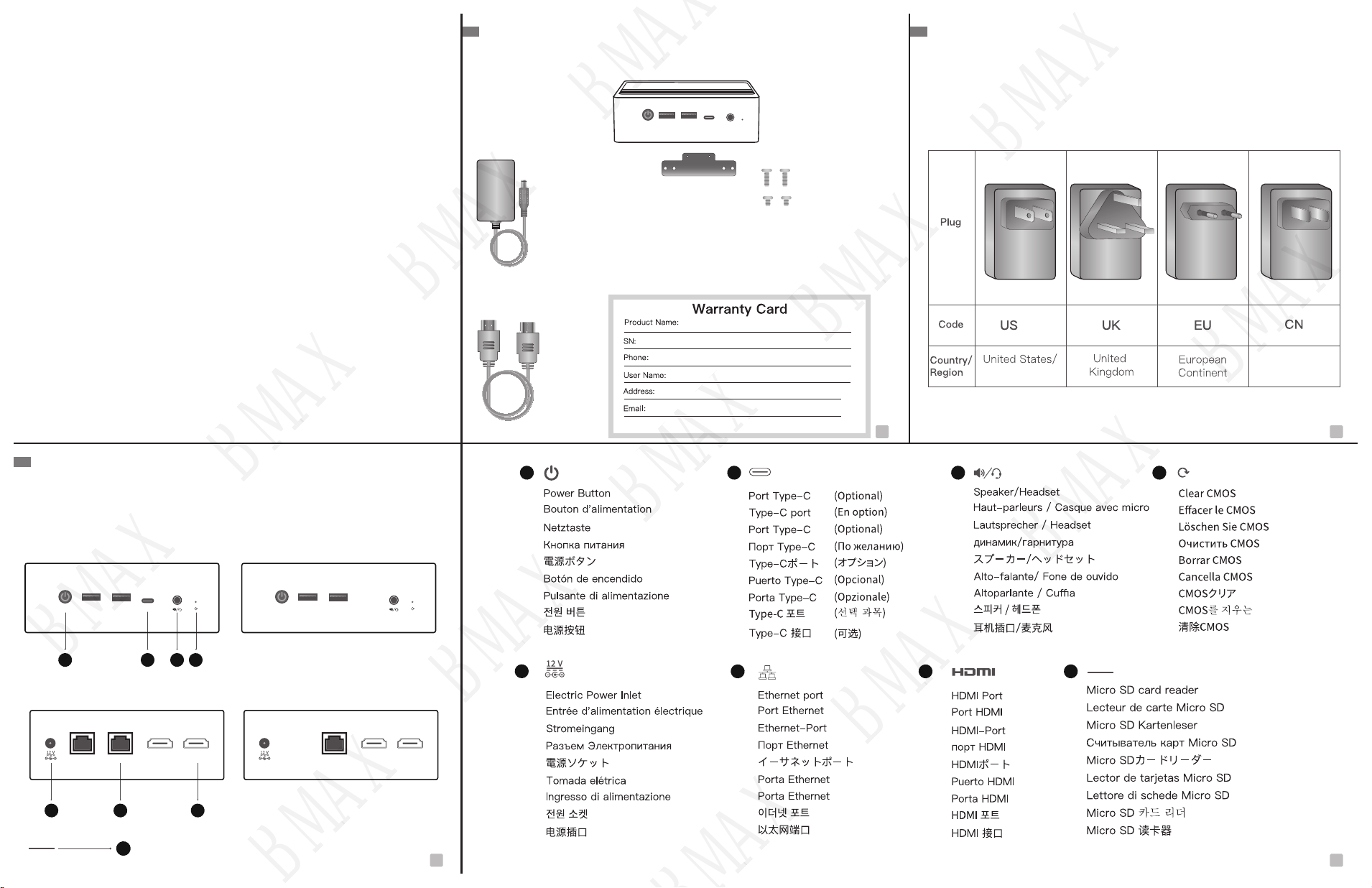
Package contents / Contenu de la boîte / Lieferumfang / Содержимое упаковки/
パッケージの内容 / Contenido del paquete / Contenuto della confezione /
제품 구성 / 包装盒内物品
Power Adapter
Adaptateur secteur
Power Adapter
Адаптер питания
電源アダプタ
Adaptador de corriente
Alimentatore
전원 어댑터
电源适配器
HDMI Cable
Câble HDMI
HDMI Kabel
HDMI-кабель
HDMIケーブル
Cable HDMI
Cavo HDMI
HDMI 케이블
HDMI线缆
Screws
Vis de fixation
Befestigungsschrauben
Монтажные винты
スクリュー
Tornillos de montaje
Viti di montaggio
장착 나사
螺丝
VESA Bracket
Support VESA
VESA-Halterung
Кронштейн ВЕСА
VESAブラケット
Soporte VESA
Suporte VESA
VESA 브래킷
VESA支架
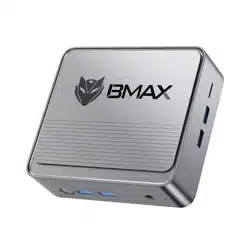
mini PC
This product is covered by a one-year warranty.
Power Adapter / Adaptateur secteur / Power Adapter / Адаптер питания/
電源アダプタ / Adaptador de corriente / Alimentatore /
전원 어댑터 / 电源适配器
* The plug may vary depending on your region. / La prise peut varier selon votre région. / Der
Stecker kann je nach Region variieren. / Вилка может отличаться в зависимости от
вашего региона. / プラグはお住まいの地域によって異なる場合があります。 / El enchufe puede
variar dependiendo de su región. / La spina può variare a seconda della regione. / 플러그는
지역에 따라 다를 수 있습니다. / 插头可能因您所在的地区而异。
/JP
日本
中国大陆
Product display / Affichage du produit / Warenpräsentation / Дисплей продукта/
製品展示 / Pantalla del producto / Esposizione del prodotto / 제품 전시 / 产品展示
1
4
5
OR
6 7
8
2 3
1
6 7 8
2 3 4
5
BMAX
BMAX
BMAX
BMAX
BMAX
BMAX
BMAX
BMAX
BMAX
BMAX
BMAX
BMAX
BMAX
BMAX
BMAX
151413
1816
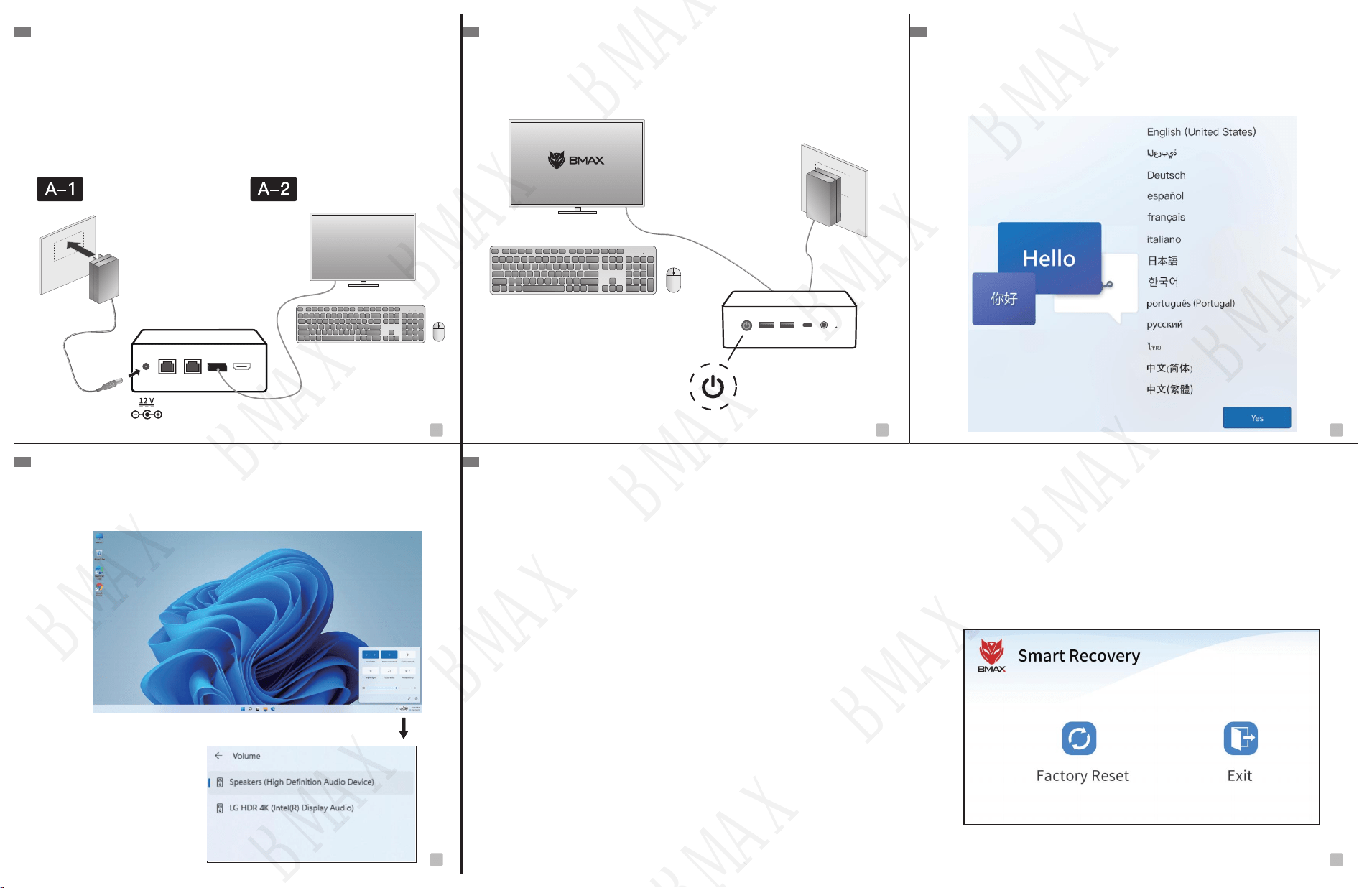
Connect your BMAX device to a power source /
Connectez votre appareil BMAX à une source d'alimentation /
Schließen Sie Ihr BMAX-Gerät an eine Stromquelle an /
Подключите устройство BMAX к источнику питания /
BMAXデバイスを電源に接続します /
Conecte su dispositivo BMAX a una fuente de alimentación /
Collega il tuo dispositivo BMAX a una fonte di alimentazione /
BMAX 장치를 전원에 연결하십시오 / 将 BMAX 设备连接到电源
Turn on the computer / Allumer l'ordinateur / Schalte den Computer ein /
Включи компьютер / コンピューターの電源を入れます /
Enciende el ordenador / Accendi il computer / 컴퓨터를 켜 / 开机
Setting Up Windows for the First Time / Installation initiale de Windows /
Erstes Einrichten von Windows / Первичная настройка ОС Windows /
Windows を初めてセットアップ / Configuración de Windows por primera vez /
Configurazione di Windows per la prima volta / Windows 최초 설치 /
首次设置 Windows
Check your speaker output / Vérifiez la sortie de votre haut-parleur / Überprüfen
der Lautsprecherausgabe / Проверьте выход на динамик / スピーカーの出力を
確認する / Comprueba la salida del altavoz / Controlla l'output dell'altoparlante /
스피커 출력 확인 / 检查扬声器输出
When the Windows is damaged, press the F9 key to enter the BMAX Smart Recovery
Environment to reset the Windows after power on the computer, click Factory
Reset to take action.
Lorsque Windows est endommagé, appuyez sur la touche F9 pour entrer dans
"BMAX Smart Recovery Environment" pour réinitialiser Windows après la mise
sous tension de l'ordinateur, cliquez sur "Factory Reset" pour prendre des
mesures.
Wenn Windows beschädigt ist, drücken Sie die Taste F9, um die „BMAX Smart
Recovery Environment“ aufzurufen, um Windows nach dem Einschalten des
Computers zurückzusetzen, klicken Sie auf „Factory Reset“, um Maßnahmen zu
ergreifen.
Когда Windows повреждена, нажмите клавишу F9, чтобы войти в «BMAX Smart
Recovery Environment», чтобы сбросить Windows после включения питания
компьютера, нажмите «Factory Reset», чтобы принять меры.
Windowsが破損している場合は、F9キーを押して「BMAXSmart Recovery Environ-
ment」に入り、コンピューターの電源を入れた後にWindowsをリセットし、「FactoryRe-
set」をクリックしてアクションを実行します。
Cuando Windows esté dañado, presione la tecla F9 para ingresar al entorno de
recuperación inteligente BMAX para restablecer Windows después de encender la
computadora, haga clic Factory Reset para tomar medidas.
Quando Windows è danneggiato, premere il tasto F9 per accedere a "BMAX Smart
Recovery Environment" per ripristinare Windows dopo l'accensione del computer,
fare clic su "Factory Reset" per agire.
Windows가 손상된 경우 F9 키를 눌러 "BMAX Smart Recovery Environment"로
들어가 컴퓨터의 전원을 켠 후 Windows를 재설정하고 "Factory Reset"을 클릭하여
조치를 취하십시오.
当Windows出现损坏时,请在开机后立即按F9进入BMAX Smart Recovery
Environment恢复界面,再点击“Factory Reset”恢复出厂设置。
BMAX Smart Recovery Environment
BMAX
BMAX
BMAX
BMAX
BMAX
BMAX
BMAX
BMAX
BMAX
BMAX
BMAX
BMAX
BMAX
BMAX
BMAX
24
212019
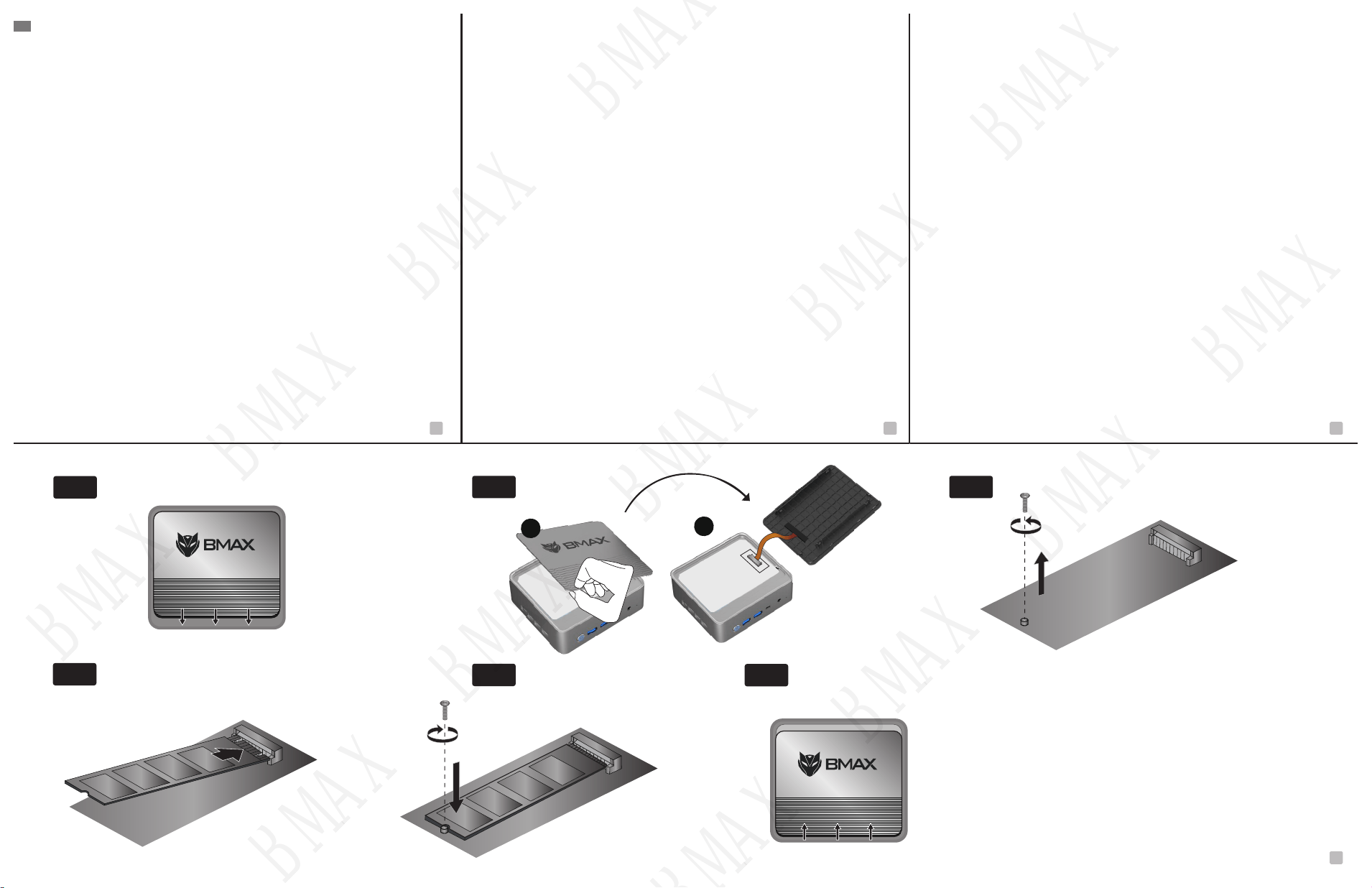
Installing the M.2 SSD / Installer un SSD M.2 / Installieren des M.2 SSDs /
Установка M.2 SSD / M.2 SSDを取り付ける /
Instalar la unidad de estado sólido M.2 / Installazione di un SSD M.2 /
M.2 SSD 설치하기 / 安装M.2 SSD
1.Place the mini PC on a flat stable surface, push the top cover forward, and lift the top cover
from the left side.
2.The SATA cable is connected to the motherboard. Do not remove this cable.
3.Remove the round screw from the slot inside the mini PC.
4.Align and insert the M.2 SSD into its slot inside the mini PC.
5.Gently push down the M.2 SSD on top of the screw hole and fasten it using one of the
bundled round screws.
6.Place the mini PC on a stable and flat surface and put the top cover back on the mini PC.
1.Stellen Sie den Mini-PC auf eine flache, stabile Oberfläche, drücken Sie die obere
Abdeckung nach vorne und heben Sie die obere Abdeckung von der linken Seite ab.
2.Das SATA-Kabel ist mit dem Motherboard verbunden. Entfernen Sie dieses Kabel nicht.
3.Entfernen Sie die runde Schraube aus dem Schlitz im Mini-PC.
4.Richten Sie das M.2 SSD am entsprechenden Steckplatz im mini PC aus und stecken es ein.
5.Drücken Sie die M.2-SSD vorsichtig auf das Schraubenloch und befestigen Sie sie mit
einer der mitgelieferten runden Schrauben.
6.Stellen Sie den Mini-PC auf eine stabile und ebene Fläche und setzen Sie die obere
Abdeckung wieder auf den Mini-PC.
1.Placez le mini PC sur une surface plane et stable, poussez le capot supérieur vers l'avant
et soulevez le capot supérieur du côté gauche.
2.Le câble SATA est connecté à la carte mère. Ne retirez pas ce câble.
3.Retirez la vis ronde de la fente à l'intérieur du mini PC.
4.Alignez et insérez le module M.2 SSD dans le slot du mini PC.
5.Poussez doucement le SSD M.2 vers le haut du trou de vis et fixez-le à l'aide de l'une des
vis rondes fournies.
6.Placez la face supérieure du mini PC sur une surface plane et stable. Remettre le couver-
cle inférieur sur le mini PC.
1.Поместите мини-ПК на плоскую устойчивую поверхность, сдвиньте верхнюю
крышку вперед и поднимите верхнюю крышку с левой стороны.
2.Кабель SATA подключен к материнской плате. Не отсоединяйте этот кабель.
3.Удалите круглый винт из паза внутри мини-ПК.
4.Совместите и вставьте M.2 SSD в слот внутри компьютера.
5.Аккуратно надавите на твердотельный накопитель M.2 поверх отверстия для
винта и закрепите его одним из прилагаемых круглых винтов.
6.Поместите мини-ПК на устойчивую и плоскую поверхность и установите
верхнюю крышку обратно на мини-ПК.
1.Coloque la mini PC sobre una superficie plana y estable, empuje la cubierta
superior hacia adelante y levántela desde el lado izquierdo.
2.El cable SATA está conectado a la placa base. No quite este cable.
3.Retire el tornillo redondo de la ranura dentro de la mini PC.
4.Alinee e inserte la unidad de estado sólido M.2 en la ranura interior de su mini PC.
5.Empuje suavemente hacia abajo el SSD M.2 en la parte superior del orificio del
tornillo y fíjelo con uno de los tornillos redondos incluidos.
6.Coloque la mini PC en una superficie estable y plana y vuelva a colocar la cubierta
superior en la mini PC.
1.本機をを平らな安定した面に置き、トップカバーを前方に押し、左側からトップカ
バーを持ち上げます。
2.SATAケーブルがマザーボードに接続されています。このケーブルは取り外さない
でください。
3.本機内部のスロットから丸ネジを外します。
4.M.2 SSDを本機内部のスロットに取り付けます。
5.M.2 SSDのネジ穴部分を指でゆっくり押し下げ、付属の丸ネジで固定します。
6.本機を安定した平らな面に置き、トップカバーを本機に戻します。
1.Posizionare il mini PC su una superficie piana e stabile, spingere in avanti il
coperchio superiore e sollevare il coperchio superiore dal lato sinistro.
2.Il cavo SATA è collegato alla scheda madre. Non rimuovere questo cavo.
3.Rimuovere la vite tonda dallo slot all'interno del mini PC.
4.Allineate e inserite l'SSD M.2 nel relativo slot all'interno del mini PC.
5.Spingi delicatamente verso il basso l'SSD M.2 sopra il foro della vite e fissalo
utilizzando una delle viti rotonde in dotazione.
6.Posizionare il mini PC su una superficie stabile e piana e rimettere il coperchio
superiore sul mini PC.
1.将mini PC放置在稳定且平坦的表面,往前推顶盖,然后从左侧抬起顶盖。
2.SATA线缆已连接到主板上。请勿拆卸此线缆。
3.取下mini PC内插槽上的螺丝。
4.将M.2 SSD对准mini PC内的插槽并将其插入。
5.轻轻地使用随附的圆形螺丝将M.2 SSD锁紧固定。
6.将mini PC放置在稳定且平坦的表面,并还原此顶盖。
1.mini PC를 평평하고 안정된 표면에 놓고 상단 덮개를 앞으로 밀고 상단 덮개를
왼쪽에서 들어 올립니다.
2.SATA 케이블이 마더보드에 연결됩니다. 이 케이블을 제거하지 마십시오.
3.mini PC 내부의 슬롯에서 둥근 나사를 제거합니다.
4.M.2 SSD를 mini PC 내부의 슬롯에 맞춰 정렬하여 삽입합니다.
5.나사 구멍 위에 있는 M.2 SSD를 부드럽게 아래로 누르고 번들로 제공되는 둥근
나사 중 하나를 사용하여 고정합니다.
6.안정적이고 평평한 표면에 mini PC를 놓고 mini PC의 상단 덮개를 다시 놓습니다.
Installation instruction may vary depending on model
Les instructions d'installation peuvent varier selon le modèle
Die Installationsanleitung kann je nach Modell variieren
Инструкция по установке может отличаться в зависимости от модели
取り付け手順はモデルによって異なる場合があります
Las instrucciones de instalación pueden variar según el modelo
Le istruzioni di installazione possono variare a seconda del modello
설치 방법은 모델에 따라 다를 수 있습니다
安装方式以实物为准
B - 6
B - 1
B - 5
B - 2
B - 3
B - 4
A
B
BMAX
BMAX
BMAX
BMAX
BMAX
BMAX
BMAX
BMAX
BMAX
BMAX
BMAX
BMAX
BMAX
BMAX
BMAX
272625
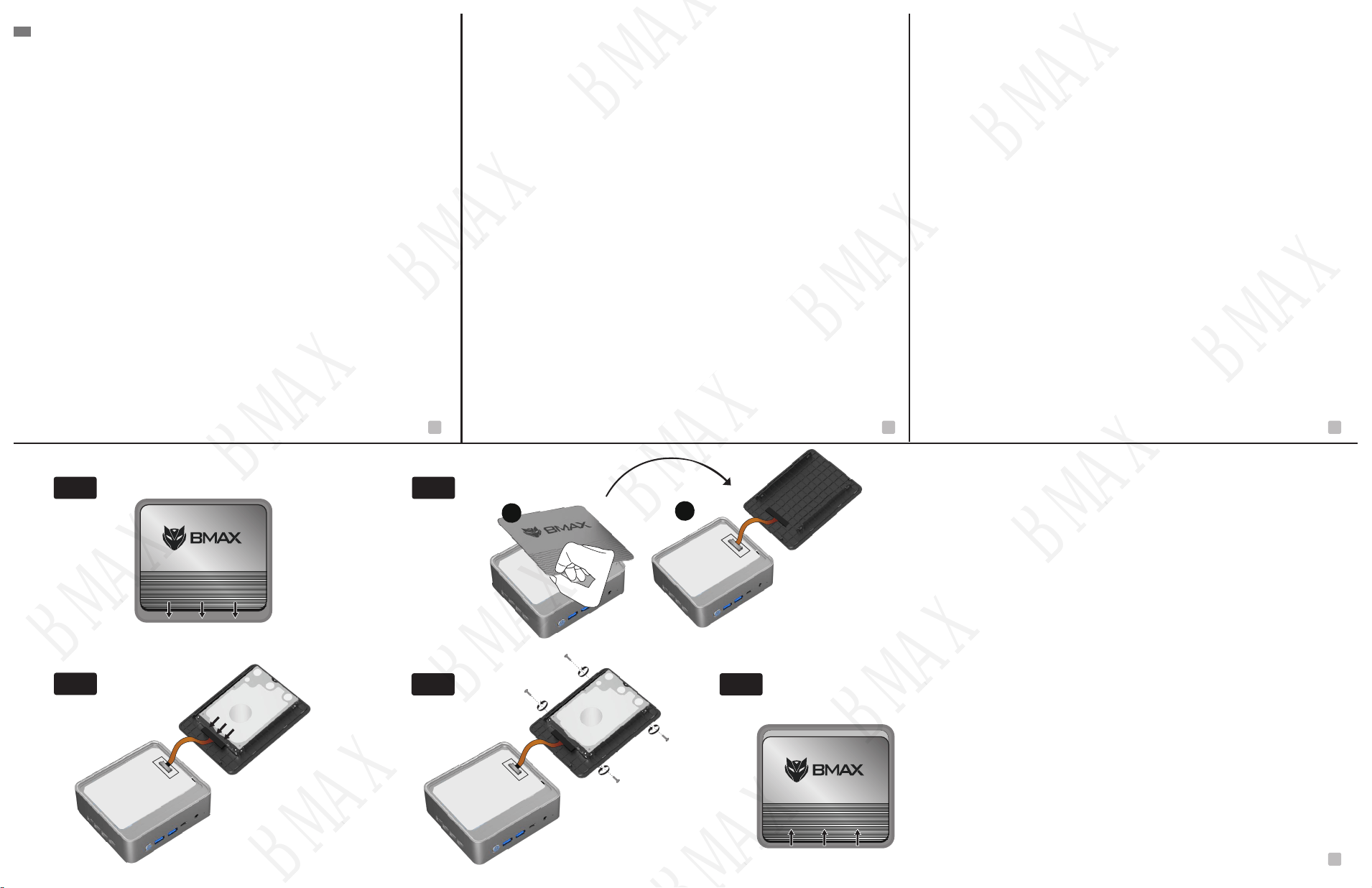
Installing 2.5” HDD or SSD / Installer un disque dur ou lecteur SSD 2,5'' /
Installieren von 2,5-Zoll-Festplatten oder SSD / Установка 2,5-дюймового HDD или SSD /
2.5インチHDD/SSDを取り付ける /
Instalar una unidad de disco duro o una unidad de estado sólido de 2,5'' /
Installazione di un HDD o SSD 2.5'' / 2.5” HDD 또는 SSD 설치하기 / 安装 2.5'' 硬盘/SSD
1.1.Place the mini PC on a flat stable surface, push the top cover forward, and lift the
top cover from the left side.
2.The SATA cable is connected to the motherboard. Do not remove this cable.
3.Insert your HDD or SSD into the storage bay, the connect the HDD or SSD to the
SATA connector.
4.Secure the HDD or SSD with four screws.
5.Place the mini PC on a stable and flat surface and put the top cover back on the
mini PC.
1.Placez le mini PC sur une surface plane et stable, poussez le capot supérieur vers
l'avant et soulevez le capot supérieur du côté gauche.
2.Le câble SATA est connecté à la carte mère. Ne retirez pas ce câble.
3.Insérez votre disque dur ou SSD dans la baie de stockage, puis connectez le disque
dur ou SSD au connecteur SATA.
4.Fixez le disque dur ou le SSD avec quatre vis.
5.Placez la face supérieure du mini PC sur une surface plane et stable. Remettre le
couvercle inférieur sur le mini PC.
1.Stellen Sie den Mini-PC auf eine flache, stabile Oberfläche, drücken Sie die obere
Abdeckung nach vorne und heben Sie die obere Abdeckung von der linken Seite ab.
2.Das SATA-Kabel ist mit dem Motherboard verbunden. Entfernen Sie dieses Kabel
nicht.
3.Setzen Sie Ihre Festplatte oder SSD in den Speicherschacht ein und verbinden Sie
die Festplatte oder SSD mit dem SATA-Anschluss.
4.Sichern Sie die HDD oder SSD mit vier Schrauben.
5.Stellen Sie den Mini-PC auf eine stabile und ebene Fläche und setzen Sie die obere
Abdeckung wieder auf den Mini-PC.
1.Поместите мини-ПК на плоскую устойчивую поверхность, сдвиньте верхнюю
крышку вперед и поднимите верхнюю крышку с левой стороны.
2.Кабель SATA подключен к материнской плате. Не отсоединяйте этот кабель.
3.Вставьте жесткий диск или твердотельный накопитель в отсек для хранения,
подключите жесткий диск или твердотельный накопитель к разъему SATA.
4.Закрепите жесткий диск или твердотельный накопитель четырьмя винтами.
5.Поместите мини-ПК на устойчивую и плоскую поверхность и установите
верхнюю крышку обратно на мини-ПК.
1.本機をを平らな安定した面に置き、トップカバーを前方に押し、左側からトップカバ
ーを持ち上げます。
2.SATAケーブルがマザーボードに接続されています。このケーブルは取り外さないでく
ださい。
3.HDDまたはSSDをストレージベイに挿入し、HDDまたはSSDをSATAコネクタに接続し
ます。
4.4本のネジでHDDまたはSSDを固定します。
5.本機を安定した平らな面に置き、トップカバーを本機に戻します。
1.Posizionare il mini PC su una superficie piana e stabile, spingere in avanti il coperchio
superiore e sollevare il coperchio superiore dal lato sinistro.
2.El cable SATA está conectado a la placa base. No quite este cable.
3.Inserte su HDD o SSD en la bahía de almacenamiento, luego conecte el HDD o SSD
al conector SATA.
4.Asegure el HDD o SSD con cuatro tornillos.
5.Coloque la mini PC en una superficie estable y plana y vuelva a colocar la cubierta
superior en la mini PC.
1.Posizionare il mini PC su una superficie piana e stabile, spingere indietro il
coperchio superiore e sollevare il coperchio superiore dal lato sinistro.
2.Il cavo SATA è collegato alla scheda madre. Non rimuovere questo cavo.
3.Inserire l'HDD o l'SSD nell'alloggiamento di archiviazione, quindi collegare l'HDD o
l'SSD al connettore SATA.
4.Fissare l'HDD o l'SSD con quattro viti.
5.Posizionare il mini PC su una superficie stabile e piana e rimettere il coperchio
superiore sul mini PC.
1.mini PC를 평평하고 안정된 표면에 놓고 상단 덮개를 앞으로 밀고 상단 덮개를
왼쪽에서 들어 올립니다.
2.SATA 케이블이 마더보드에 연결됩니다. 이 케이블을 제거하지 마십시오.
3.HDD 또는 SSD를 스토리지 베이에 삽입하고 HDD 또는 SSD를 SATA 커넥터에
연결합니다.
4.4개의 나사로 HDD 또는 SSD를 고정합니다.
5.안정적이고 평평한 표면에 mini PC를 놓고 mini PC의 상단 덮개를 다시 놓습니다.
1.将mini PC放置在稳定且平坦的表面,往前推顶盖,然后从左侧抬起顶盖。
2.SATA线缆已连接到主板上。请勿拆卸此线缆。
3.将您的HDD或SSD插入槽位,然后连接到SATA连接器。
4.用四颗螺丝固定HDD或SSD。
5.将mini PC放置在稳定且平坦的表面,并还原此顶盖。
30
Product pictures and display contents are provided for referance only. Actual product
features and specifications may vary.
Les images du produit et le contenu de l'affichage sont fournis à titre indicatif
uniquement. Les caractéristiques et spécifications réelles du produit peuvent varier.
Produktbilder und Anzeigeinhalte dienen nur als Referenz. Die tatsächlichen
Produktmerkmale und Spezifikationen können abweichen.
Изображения продуктов и содержимое дисплея предоставляются только для
справки. Фактические характеристики и характеристики продукта могут
отличаться.
製品写真および表示内容は、参照用としてのみ提供されています。 実際の製品の機能と
仕様は異なる場合があります。
Las imágenes del producto y el contenido de la pantalla se proporcionan solo como
referencia. Las características y especificaciones reales del producto pueden variar.
Le immagini del prodotto e i contenuti del display sono forniti solo come riferimento.
Le caratteristiche e le specifiche effettive del prodotto possono variare.
제품 사진 및 전시 내용은 참고용으로만 제공됩니다. 실제 제품 기능 및 사양은 다를 수
있습니다.
以上页面中的产品图片及屏幕内容仅作示意,实物产品效果和配置可能略有差异,请以实
物为准。
C-1
C-4 C-5
C-3
C-2
A
B
BMAX
BMAX
BMAX
BMAX
BMAX
BMAX
BMAX
BMAX
BMAX
BMAX
BMAX
BMAX
BMAX
BMAX
BMAX
363534
333231
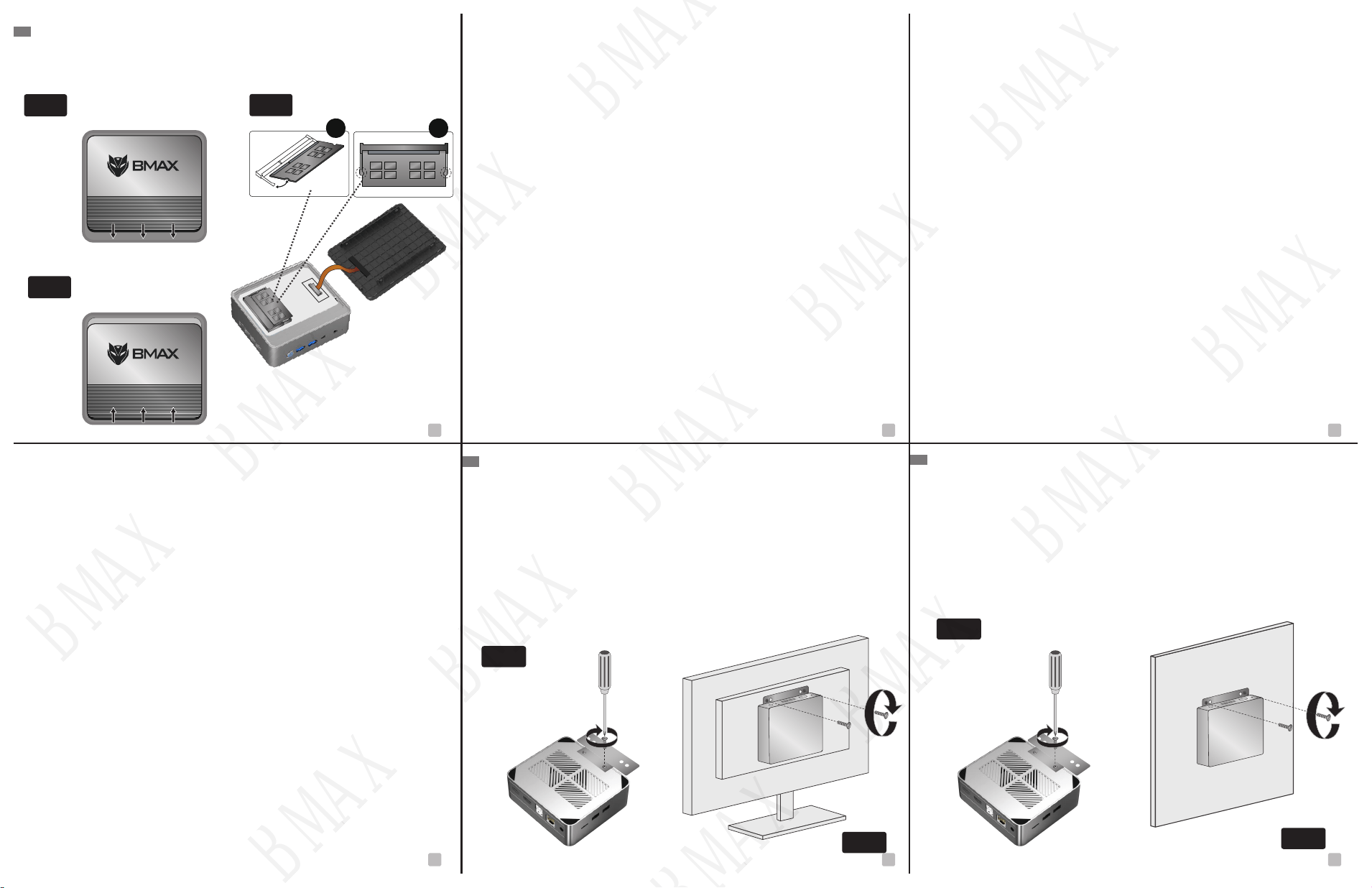
Installing memory modules/ Installer des modules de mémoire /
Installieren von Speichermodulen / Установка модулей памяти /
メモリーを取り付ける / Instalar módulos de memoria /
Installazione di moduli di memoria / 메모리 모듈 설치하기 / 安装内存条
D-1
D-2
A
D-3
B
Installing memory modules
1.1.Place the mini PC on a flat stable surface, push the top cover forward, and lift the
top cover from the left side.
2.Your mini PC comes with two SO-DIMM memory slots that allow you to install two
DDR4 SO-DIMMs. Align and insert the memory module into the slot and press it down
until it is securely seated in place. Repeat the same steps to install the other memory
module.
3.Place the mini PC on a stable and flat surface and put the top cover back on the mini
PC.
Installer des modules de mémoire
1.Placez le mini PC sur une surface plane et stable, poussez le capot supérieur vers
l'avant et soulevez le capot supérieur du côté gauche.
2.Votre mini PC est doté de deux interfaces de connexion SO-DIMM dédiées à
l'installation de modules de mémoire DDR4. Alignez puis insérez le module de mémoire
dans son interface de connexion. Appuyez sur le module de mémoire jusqu'à ce qu'il
soit bien sécurisé à son interface de connexion. Répétez les mêmes étapes pour
installer un module de mémoire supplémentaire.
3.Placez la face supérieure du mini PC sur une surface plane et stable. Remettre le
couvercle inférieur sur le mini PC.
Installieren von Speichermodulen
1.Stellen Sie den Mini-PC auf eine flache, stabile Oberfläche, drücken Sie die obere
Abdeckung nach vorne und heben Sie die obere Abdeckung von der linken Seite ab.
2.Ihr mini PC ist mit zwei SO-DIMM Speichersteckplätzen ausgestattet, in die Sie zwei
DDR4 SO-DIMMs installieren können. Richten Sie das Speichermodul aus und setzen
es in den Steckplatz ein. Drücken Sie es anschließend bis zum Einrasten nach unten.
Wiederholen Sie die gleichen Schritte, um das andere Speichermodul zu installieren.
3.Stellen Sie den Mini-PC auf eine stabile und ebene Fläche und setzen Sie die obere
Abdeckung wieder auf den Mini-PC.
Установка модулей памяти
1.Поместите мини-ПК на плоскую устойчивую поверхность, сдвиньте верхнюю
крышку назад и поднимите верхнюю крышку с левой стороны.
2.Ваше устройство оснащено двумя слотами SO-DIMM, позволяющим установить
модули оперативной памяти DDR4. Вставьте модуль памяти в слот и надавите,
пока он не встанет на место. Повторите те же действия для установки модуля
памяти.
3.Поместите мини-ПК на устойчивую и плоскую поверхность и установите
верхнюю крышку обратно на мини-ПК.
メモリーを取り付ける
1.本機をを平らな安定した面に置き、トップカバーを前方に押し、左側からトップカ
バーを持ち上げます。
2.本機には、SO-DIMMメモリースロットが2基搭載されており、DDR4 SO-DIMMメモ
リーを2枚取り付けることができます。向きを確認しながらメモリーをスロットに挿入
し、所定の位置に収まるまで押し下げます。他のメモリーを取り付ける際も、同じ手順
で行います。
3.本機を安定した平らな面に置き、トップカバーを本機に戻します。
Instalar módulos de memoria
1.Posizionare il mini PC su una superficie piana e stabile, spingere in avanti il
coperchio superiore e sollevare il coperchio superiore dal lato sinistro.
2.Su mini PC cuenta con dos ranuras de memoria SO-DIMM que permiten instalar
dos SO-DIMM DDR4. Alinee e inserte el módulo de memoria en la ranura y
presiónelo hacia abajo hasta que quede asentado de forma segura. Repita los
mismos pasos para instalar el otro módulo de memoria.
5.Coloque la mini PC en una superficie estable y plana y vuelva a colocar la cubierta
superior en la mini PC.
Installazione di moduli di memoria
1.Posizionare il mini PC su una superficie piana e stabile, spingere indietro il coperchio
superiore e sollevare il coperchio superiore dal lato sinistro.
2.Il vostro mini PC è dotato di due slot di memoria SO-DIMM che vi permettono di
installare moduli DDR4. Allineate e inserite il modulo di memoria nello slot quindi
spingetelo verso il basso fino a quando non è inserito correttamente. Ripetete i
passaggi per installare altri moduli di memoria.
3.Posizionare il mini PC su una superficie stabile e piana e rimettere il coperchio
superiore sul mini PC.
메모리 모듈 설치하기
1.mini PC를 평평하고 안정된 표면에 놓고 상단 덮개를 앞으로 밀고 상단 덮개를 왼쪽에서
들어 올립니다.
2.mini PC에는 2개의 DDR4 SO-DIMM를 설치할 수 있는 2개의 SO-DIMM 메모리 슬롯이
있습니다. 메모리 모듈을 슬롯 에 넣고 정렬한 후 제자리에 고정될 때까지 아래로
누릅니다. 같은 단계를 반복하여 다른 메모리 모듈을 설치합니다.
3.안정적이고 평평한 표면에 mini PC를 놓고 mini PC의 상단 덮개를 다시 놓습니다.
安装内存条
1.将mini PC放置在稳定且平坦的表面,往前推顶盖,然后从左侧抬起顶盖。
2.您的mini PC内置两组SO-DIMM内存插槽,可以让您安装两根DDR4 SO-DIMM内存
条。将内存条对准后插入插槽,然后将内存条往下压直到完全插入。重复相同的步骤来安
装其他的内存条。
3.将mini PC放置在稳定且平坦的表面,并还原此顶盖。
Steps for back of display mount / Étapes pour l'arrière du support d'écran /
Stufen für die Rückseite der Displayhalterung / Шаги для задней части крепления дисплея /
モニターの背面に取り付ける手順 / Pasos para la parte posterior del soporte de la pantalla /
Passaggi per il montaggio sul retro del display / 모니터 뒷면에 장착하는 단계 /
安装到显示器背部的步骤
* Installation instruction may vary depending on model
Les instructions d'installation peuvent varier selon le modèle
Die Installationsanleitung kann je nach Modell variieren
Инструкция по установке может отличаться в зависимости от модели
取り付け手順はモデルによって異なる場合があります
Las instrucciones de instalación pueden variar según el modelo
Le istruzioni di installazione possono variare a seconda del modello
설치 방법은 모델에 따라 다를 수 있습니다
安装方式以实物为准
E-1
E-2
Steps for wall mount / Étapes pour le montage mural / Stufen für Wandmontage /
Этапы крепления к стене / 壁取り付けの手順 / Pasos para montaje en pared
Passaggi per il montaggio a parete / 壁挂安装的步骤
* Installation instruction may vary depending on model
Les instructions d'installation peuvent varier selon le modèle
Die Installationsanleitung kann je nach Modell variieren
Инструкция по установке может отличаться в зависимости от модели
取り付け手順はモデルによって異なる場合があります
Las instrucciones de instalación pueden variar según el modelo
Le istruzioni di installazione possono variare a seconda del modello
설치 방법은 모델에 따라 다를 수 있습니다
安装方式以实物为准
F-1
F-2
BMAX
BMAX
BMAX
BMAX
BMAX
BMAX
BMAX
BMAX
BMAX
BMAX
BMAX
BMAX
BMAX
BMAX
BMAX