
Technical Support and E-Warranty Certificate
www.vevor.com/support
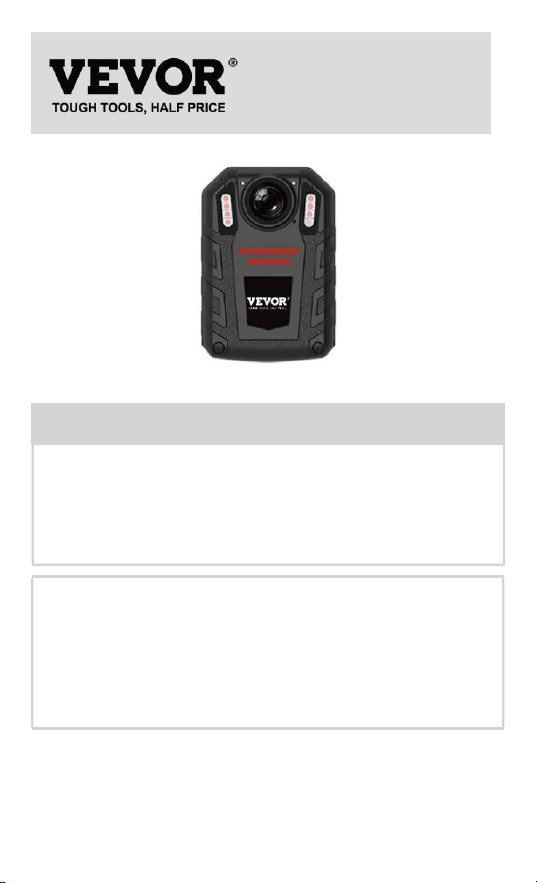
POLICE BODY CAMERA
MODEL: F26A
We continue to be committed to provide you tools with
competitive price.
"Save Half", "Half Price" or any other similar
expressions used by us only represents an estimate of
savings you might benefit from buying certain tools with
us compared to the major top brands and does not
necessarily mean to cover all categories of tools offered
by us. You are kindly reminded to verify carefully when
you are placing an order with us if you are actually
saving half in comparison with the top major brands.
- 1 -
MODEL:
F26A
Have product questions? Need technical support?
Please feel free to contact us:
Technical Support and E-Warranty Certificate
www.vevor.com/support
NEED HELP? CONTACT US!
This is the original instruction, please read all manual
instructions carefully before operating. VEVOR reserves a
clear interpretation of our user manual. The appearance of
the product shall be subject to the product you received.
Please forgive us that we won't inform you again if there
are any technology or software updates on our product.
POLICE BODY
CAMERA
- 2 -
PREFACE
Thank you for using our Body Cameras. This manual is
applicable for F26A series Body Cameras. Please read the
manual carefully before using the devices. Please keep this
manual for reference in the future. The content of this
manual is subject to be changed without notice.
IMPORTANT NOTICE
Please keep ventilation for the device to prevent
overheating.
When smoke or smell or noise comes out from the
device, shut down the power and remove the power
Thank you for selecting our VEVOR product.
Please carefully read this operation manual
before use to understand the correct use of this
product and pay attention to the important
safety warnings especially. Please keep this
manual nearby so that you can refer to it
anytime.

- 3 -
cable immediately, and then contact us in time.
Please contact us if the device is not working properly.
Please do not disassemble or modify the device in
any way.
Please do not charge the device at high temperature
over 45 degrees Celsius, or else it could cause the
explosion of the battery.
Do not use other type of battery.
Please read this manual carefully before using the
device and follow the instruction in this manual when
using the device.
Please do not use the device under the circumstance:
over humidity or high temperature, avoid using the
device around the place: strong signal interference
source and shielding-barrier equipment.
Avoid putting the device under sunlight exposure and
stuffy place (ignoring it could cause fire accident).
Please backup the data in the device timely.
Please keep the camera clean to get the best
recording file and pictures.
Please keep your password and user name in safe
place.
- 4 -
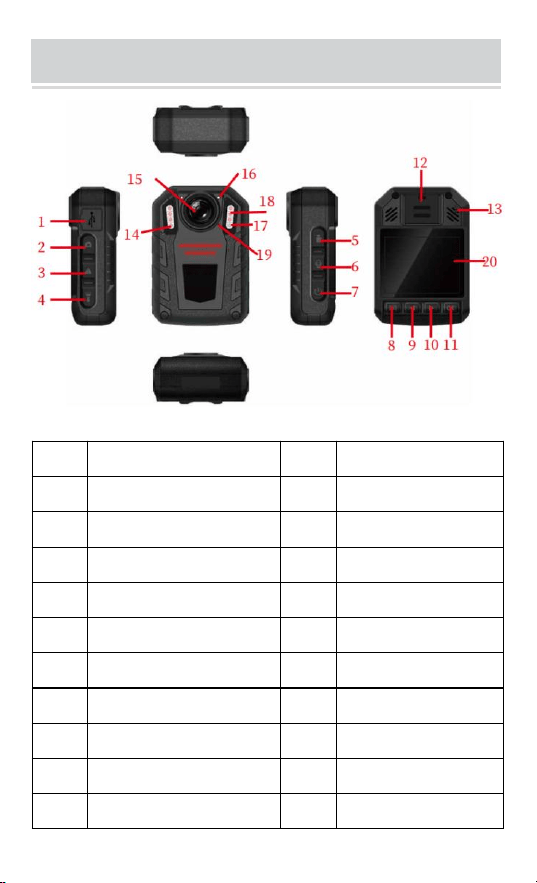
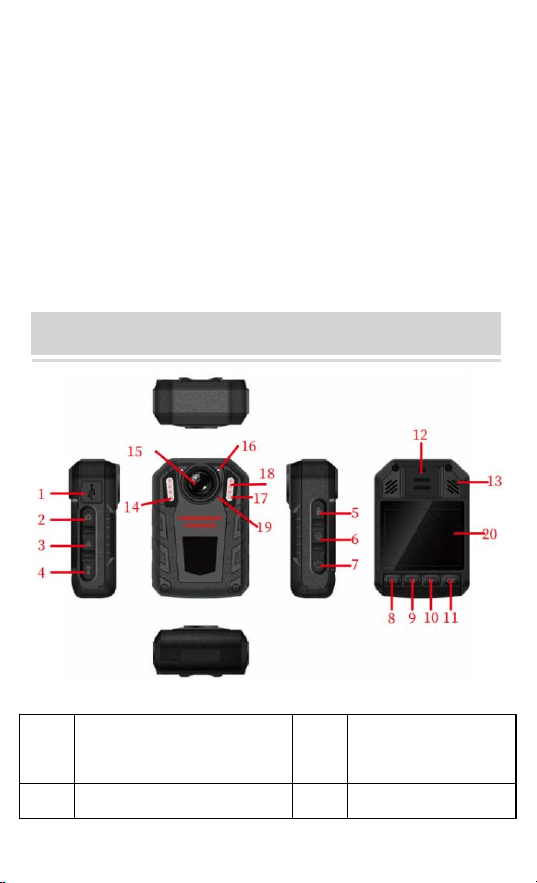
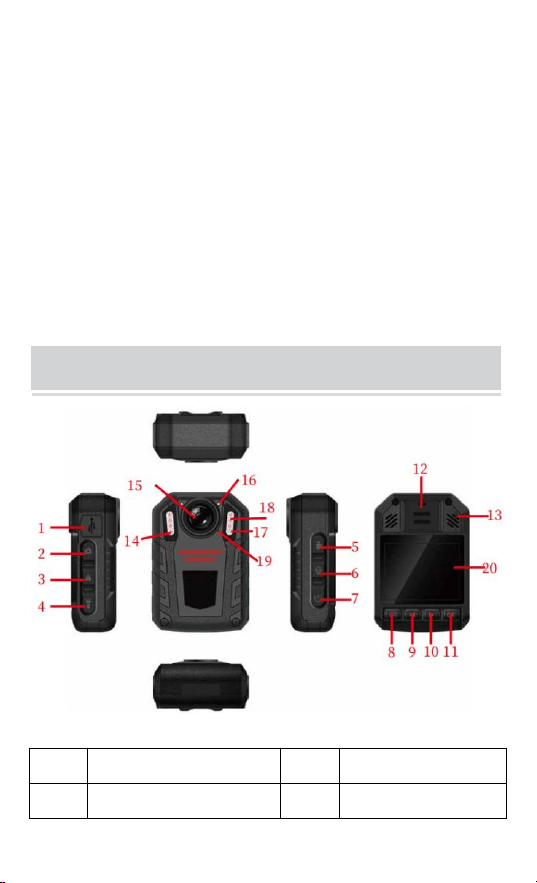
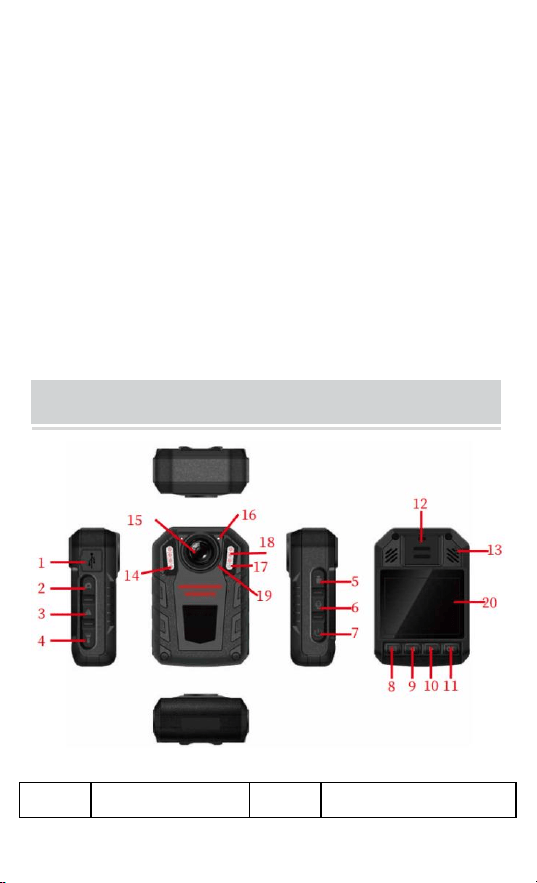
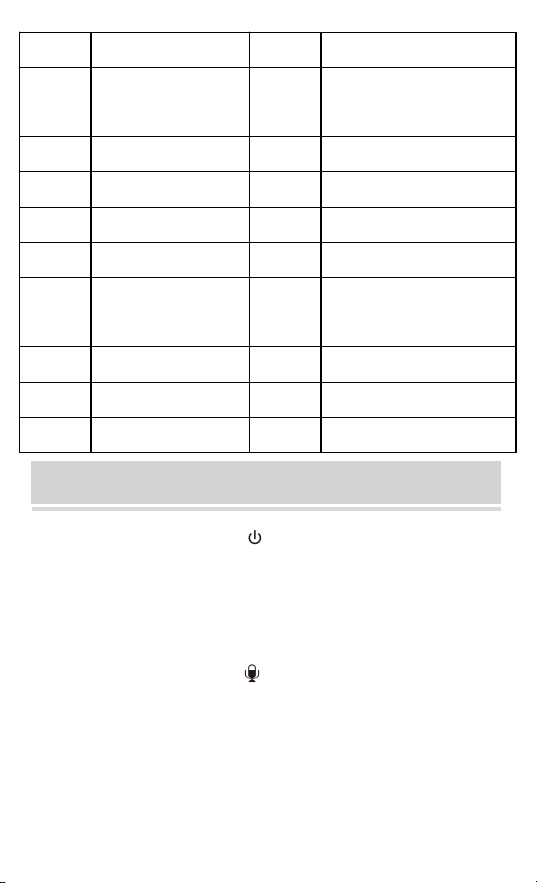
1. STRUCTURE DIAGRAM
NO.
Name
NO.
Name
1
USB
11
Enter/Playback
2
Photograph Button
12
Horn
3
File Protection
13
Reset Key
4
Light Button
14
Light Sensor
5
Video Recording
15
Pickup
6
Audio Recording
16
Indicator Light
7
Power on/off
17
White Light
8
Menu/Back
18
Infrared Light
9
Up Button
19
Pickup
10
Down Button
20
Display Screen
- 5 -
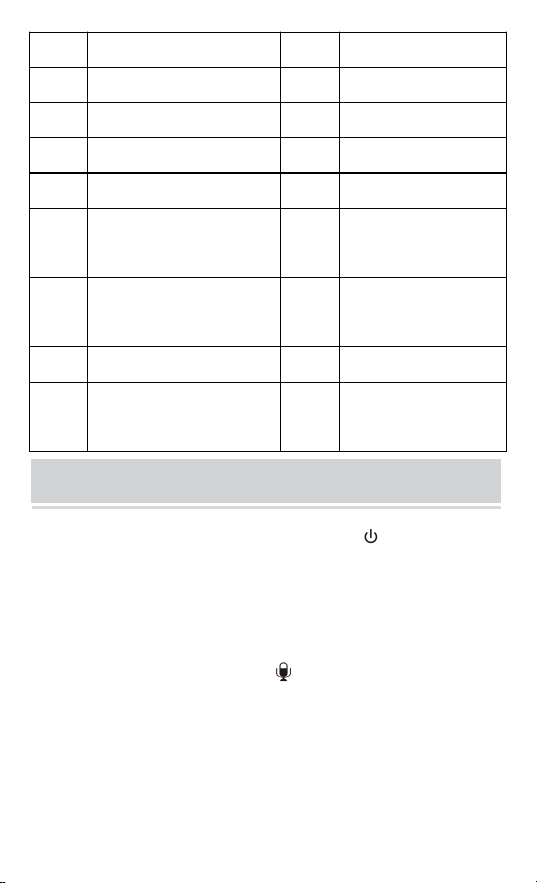
2. BUTTONS INSTRUCTION
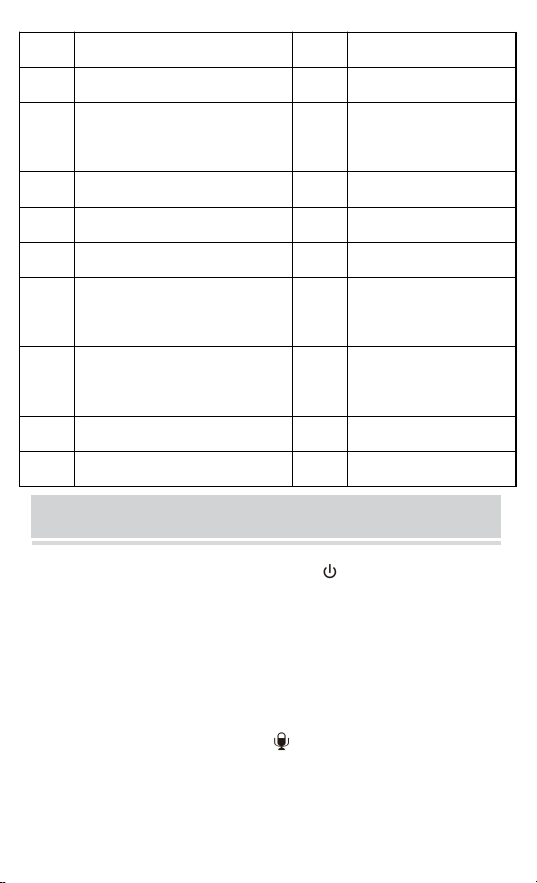
2.1、Power On/Off【 】: Long press the "power" button to
turn on or turn off camera. When the camera is on, short
press power button to shut off screen.
2.2、Audio Recording【 】: When the camera is off, long
press to turn on the video and start audio recording (one key
audio recording). On monitoring interface, short press to
record separately.
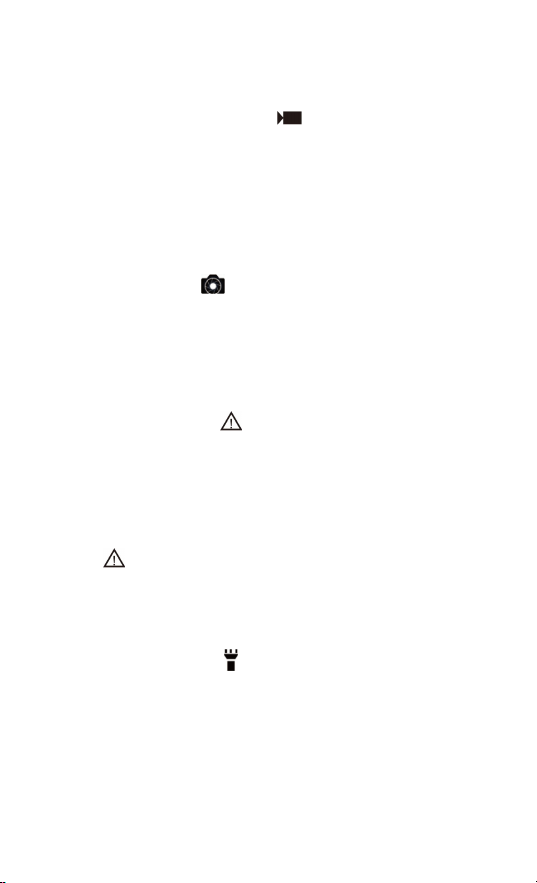
2.3、Video Recording【 】: When the camera is off, long
press to turn on the video and start audio recording (one key
video recording). On monitoring interface, short press to
start or stop recording.
2.4、Take Picture【 】: On monitoring interface, short press
to take photo. When recording video, short press the picture
button can capture picture.
2.5、File Protection【 】: When on video recording, shot
press to turn on/off file protection, there will be yellow color
"Lock" signal on the LCD screen. And it can be revoked by
short press. When " " signal disappear in the LCD screen,
the protection of current file is finished. Long press to turn
on/off WIFI function.
2.6、Light Button【 】: When on monitoring and recording

- 6 -
interface, short press light button once to turn on/off white
light. Long press light button once to turn on (white light is
off), long press once again to turn off IR light.
2.7、Menu/return Button【 】: Short press to turn on/off
Menu, when enter Menu and playback mode, it equivalent to
return button.
2.8、Up/Left Button【 】: When on setting Menu or playback
list, use down and right button to choose the items you want.
① When on video playback, short press is fast-backward
function.
② When on picture playback, short press to browse last
picture.
2.9、Down/Right Button【 】: When on setting Menu or
playback list, use down and right button to choose the items
you want.
① When on video playback, short press is fast-forward
function.
② When on picture playback, short press to browse next
picture.
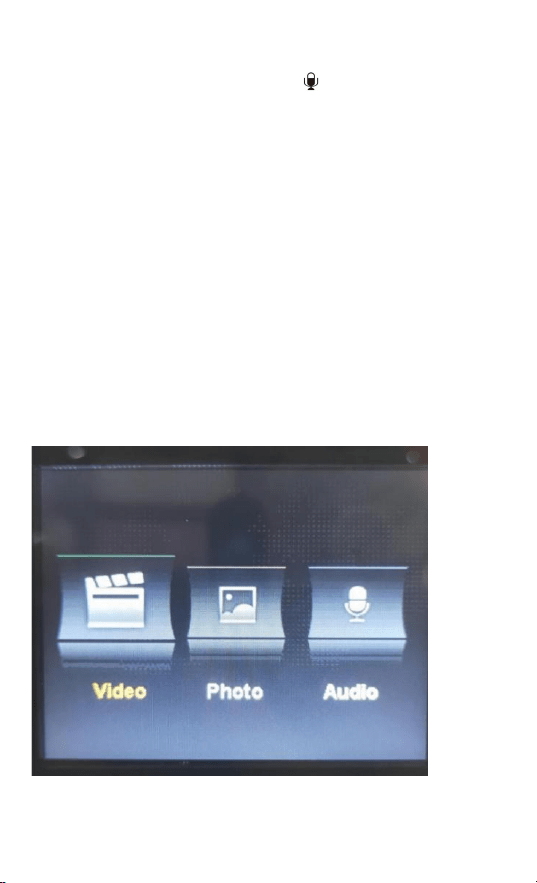
2.10、Playback/OK Button【 】:short press to turn on
playback menu, and then video, audio, picture, and other file
type can be chosen. When on menu and playback, it is
confirming button.
- 7 -
2.11、Reset Button/Hole【 】:When specific factor causes
the device crash or stop response and working, use this
button to reset. Please use toothpick, thimble, and other
similar items to operate. The parameter setting will be not
change after resetting.
Remark: The term “long press" in this manual
generally refer to press and hold the button for 2 to 3
seconds. "Short press" and "Press" mean press the button
and release it. There is no longer special instructions in the
following.
3. STATUS INDICATOR LIGHT
The status indicators of this device are shown as below
table:
Status
Instruction light 1
Status
Instruction light 2
Power ON
/
Green
Video Recording
/
Red light flash
Power
White
/
Charging(Power
OFF)
White
/
Full charging
White (OFF)
/
Photograph
/
Red light flash
- 8 -
one time
Audio Recording
/
Yellow light flash
4
、
BASIC FUNCTION OPERATION
4.1 Power ON/OFF
Long press "ON/OFF" button【 】, display boot animation or
broadcasting, then enter the monitoring interface. When the
device is on, long press【 】3s, display Shut down Animation
and then power off.
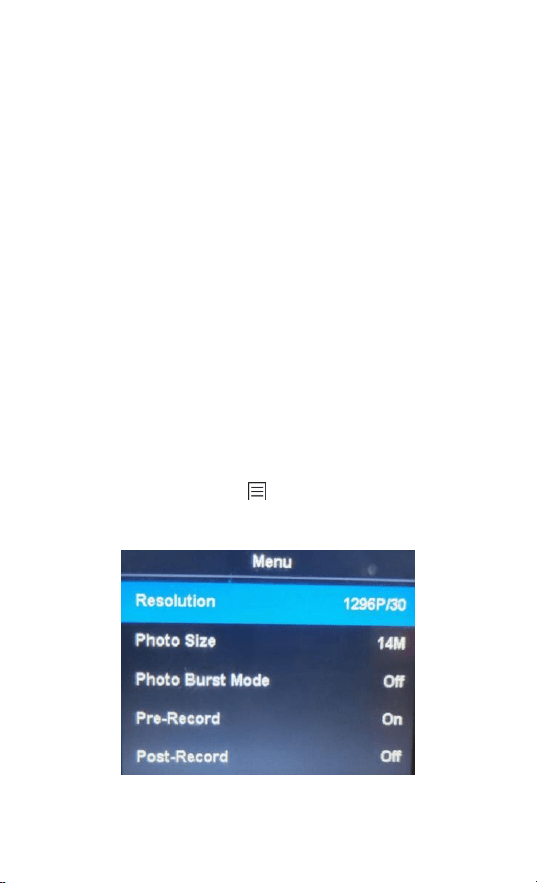
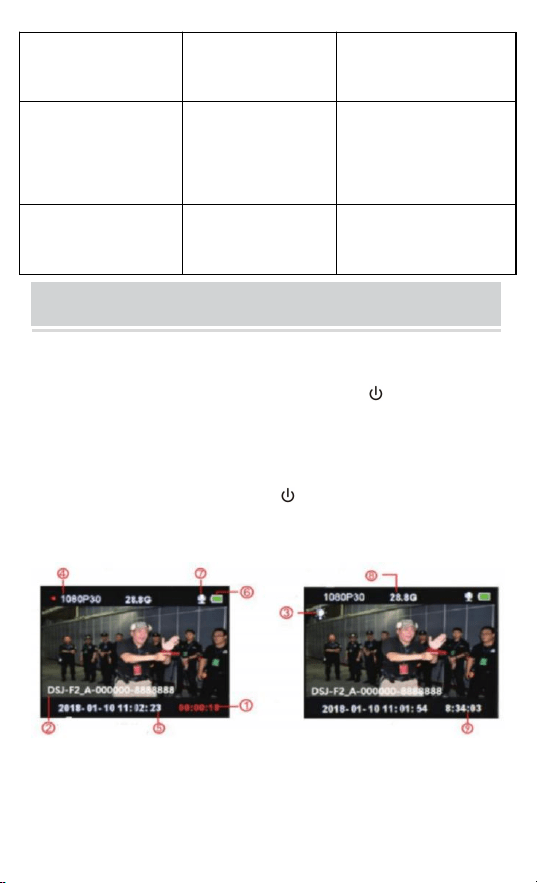
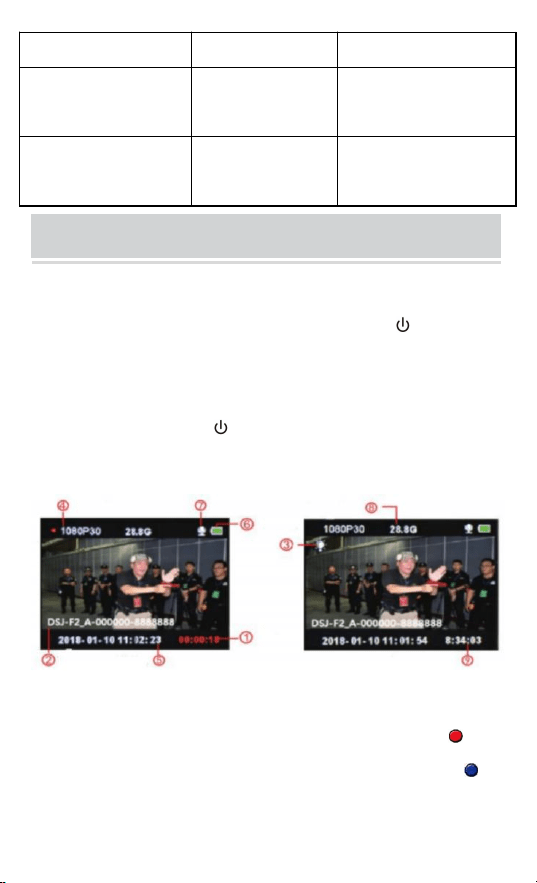
On the monitoring or video recording status screen display:
① Video recording time (Red point【 】 is normal video
recording, Blue point【 】is pre-record starting.)
② Device's ID and police's ID number
③ White Light
④ Video recording resolution
⑤ System date and time
⑥ Battery logo
- 9 -
⑦ Video sound symbol
⑧ Residual capacity of memory card
⑨ Current remaining recording time
4.2 Screen Protection/Power Saving
① Screen Protection: When the device is on and without
operation, it will enter the screen protection mode
automatically after 60 seconds, and the LCD will be closed.
② Power saving: On the standby status, if not any
operations, device will automatically turn off (The default can
be changed in menu). On the status of working, if not
activate, the device will automatically turn off (such as: video
record, audio record).
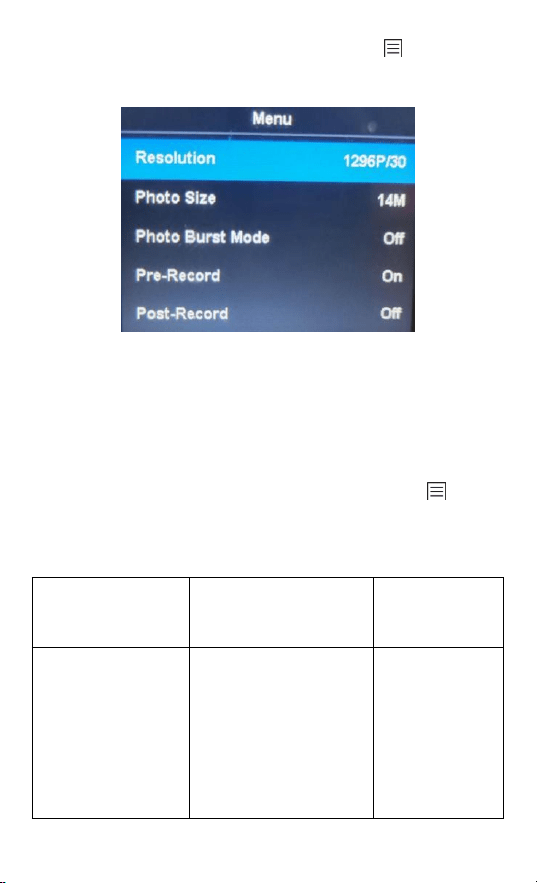
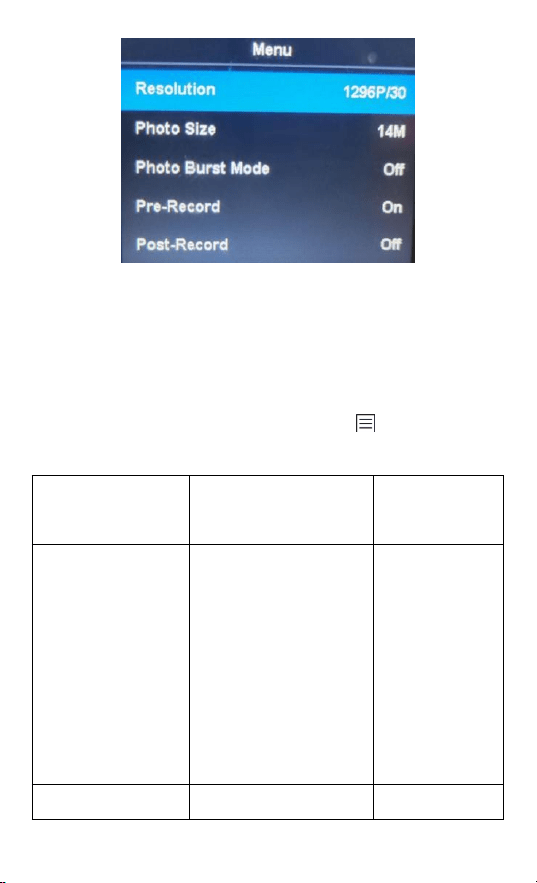
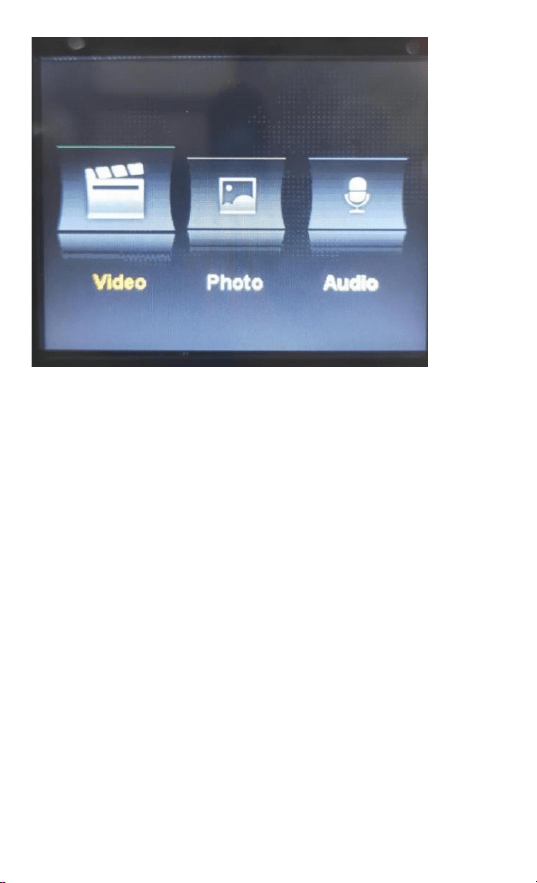
4.3 System Setting
Short press "Menu" button【 】,enter system setting, display
as below:
① In menu main interface, short press "up/down/OK"

- 10 -
button or touch operation to set parameter. Touch operation
can quickly turn page to previous or next page.
② Short press "Menu" button【 】to go back to upper menu,
until exit menu interface.
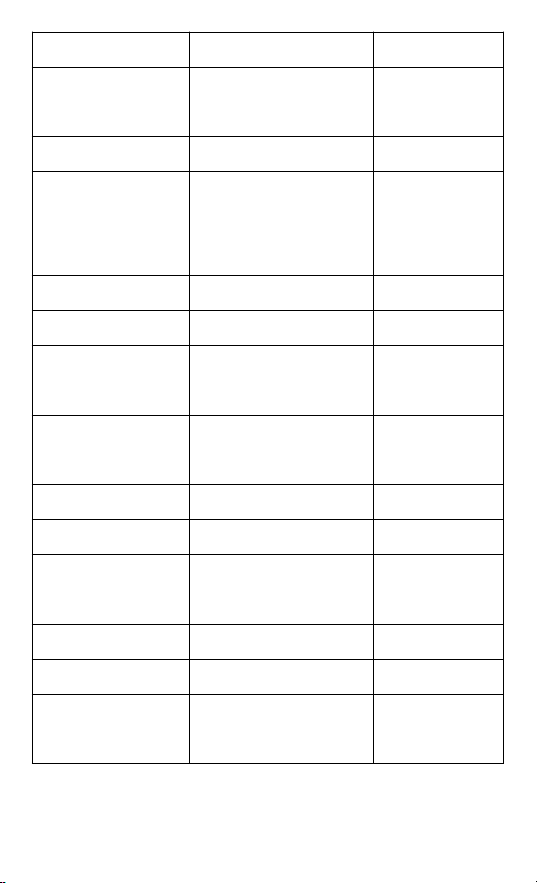
Parameter Options
Default Data
Video
Resolution
2560*1440 30P
16:9
2304*1296 30P
16:9 1920*1080
30P 16:9 1280*720
30P 16:9 848*480
30P 16:9
1280*720
30P 16:9
Picture
Resolution
14M(4352X3264
16:9)
12M(4000x3000
16:9)
8M(3264X2448
16:9)
4M(2048x1536
16:9)
14M(4352X3
264 16:9)
Snapshot
Off/3pcs/5pcs/10pc
s/20pcs
OFF
Video
ON/OFF
OFF
- 11 -
Pre-record
Delayed Video
record
ON/5 sec/30
sec/1min/5min
OFF
Super storage
ON/OFF
OFF
Exposure
adjustmentSeg
mented
-2~2
0
Recording
5/10/15/20Min
20Min
Motion Detection
ON/OFF
OFF
Automatically
screen turn off
OFF/30sec/60sec
60sec
Automatically
device turn off
OFF/ 1/3/5Min
5Min
Voice Prompt
ON/OFF
ON
Video Voice
ON/OFF
ON
Volume
Adjustment
High/Medium/Low
High
Car Mode
ON/OFF
OFF
Virus Firewall
ON/OFF
OFF
File Check Mode
File Mode/Picture
Mode
Picture Mode

- 12 -
Device Number
It can be edited and
replaced with a new
number after
validating password
8888888
Password
Protection
ON/OFF
ON
Change
Password
Password can be
edited and placed
with a new number
after validating
password
000000
Secret Photo
shoot Mode
ON/OFF
OFF
IR Light Control
Manual/Auto
Manual
Voice Broadcast
ON/OFF
OFF
Language
Simplified Chinese/
traditional Chinese
/English, etc.
English
Factory Reset
Restore to default
after
validating password
/
Date/Time
Encryption, it can be
/

- 13 -
edited after input
correct password
Software
Version
Model + Version +
Date
/
Note: The software update causes the parameter
change, please take the real object as the standard.
4.4 Auxiliary light
① IR night vision light:
On the video record and monitoring interface, Short
press light button【 】 to turn on/off IR light, interface will
display the icon. If the menu "IR control" is set to Auto, the
device will automatically detect changes of the
environment’s brightness and darkness and turn on/off
automatically.
② White light:
On the video record and monitoring interface, short
press light button【 】to turn on/off white light, press again to
switch to white flash, interface will display the icon.IR light
and white light can switch freely, but only one function works
at the same time.
4.5 Photograph:
① Single shot: Under monitor status, Press "Photograph"
button 【 】 to take photos, the green indicate light will
- 14 -
flash once, and make a rubbing sound. One photo is taken
by pressing once, and photo is named by date and time, in
JPG format, and saved in memory card.
② Continuous shooting: Set up the numbers of shooting
in Menu, when under monitor status, press "Photograph"
button【 】to take photos , the right indicate light will flash
once and make a rubbing sound. The method of picture
saving and naming is the same as above.
③ Snapshot: Press "Photograph" button【 】to snapshot
a photo during video recording. Continuous shooting and
snapshot can be set.
4.6 Video recording:
① Video recording: When under monitor status, Press
"Video record" button【 】to start recording, a flashing point
【 】will be displayed on the upper left corner of the screen,
the indicate light is in red. Stopping recording by pressing
button again, and video is named by date and time, in MOV
format, and saved in memory card.
② Motion detection: Turn ON the motion detection in the
menu, and go back the monitoring interface and enter a
seven-second countdown and start recording when
detecting moving object. When under a still picture status
(Moving object not detected), it will stop recording after 10s,

- 15 -
and the detection function will still be on.
③ Pre-record: Turn ON "pre-record" in the menu, and start
pre-record by long pressing Photograph button【 】,Blue
flashing dot will be displayed on the upper left corner of the
screen, The maximum time for pre-recording is the last 1
minute before starting there cording.
④ Post-recording: Turn ON "post-recording" in system
setting, short press videorecording button once to start
recording, and it will enter video time-lapse automatically by
pressing video button again, the time can be set up in the
menu setting, you can set it as: 5s/30s/1mins/5mins and
stop recording. You can also stop the video time-lapse by
short pressing the video button.
⑤ Video sound: Can turn ON/OFF the sound in the menu,
defaulted setting is "ON" and record audio video, when its
OFF, the video will be in silence.
⑥ Secret shooting mode: Turn on the secret shooting
mode, the device’s acousto-optic will be shielded during
video, audio recording and photo shooting.
⑦ Car mode: Turn on this function in Menu setting, it will
start recording while detecting USB power supply, and it will
only charge the device when turn off the function.
- 16 -
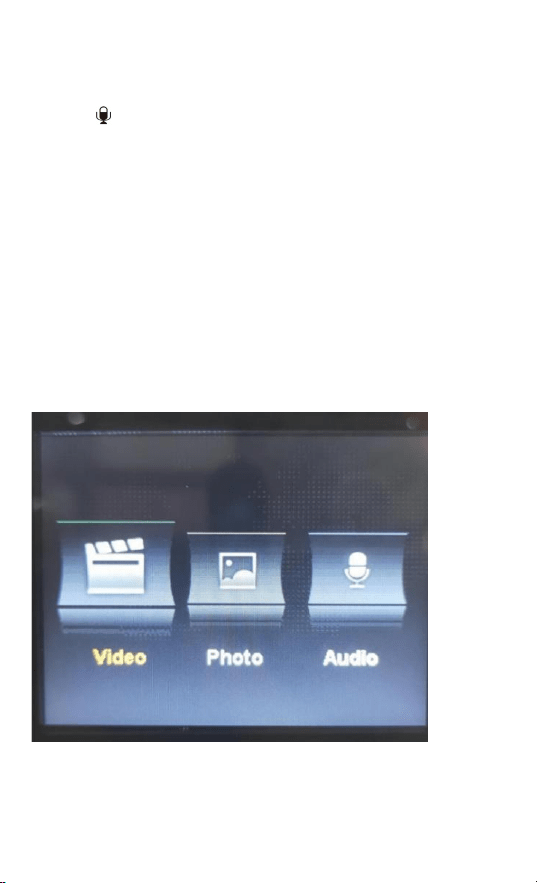
4.7 Audio recording: The device can record audio
individually ,when under monitoring status, press "Record"
button【 】to record, The microphone icon will be displayed
in the middle of screen, and press the button again to stop
recording. The audio will be named by date and time, in
MP3 format, and saved in memory card.
4.8 Review/play back the video: When under monitor
status, Press button【OK】 to enter playback interface, and
select browsing files by pressing "UP,DOWN,OK" button.
During playing back the video, you can fast forward, fast
rewind by pressing" UP, DOWN" button.
4.9 File deletion: Any files that saved in the memory card of
the device cannot be deleted. You can delete the files by

- 17 -
connecting the device to the computer with USB cable.
4.10 Reset button: Any improper operation or other special
reasons that caused the device freezing or non-response
can be recovered by the reset button. All specifications of
device will keep the same as before.
4.11 Input/output: Connecting PC by using the random
USB cable to transmit the files on the device.
4.12 Connect to Compute: Connect the device to computer
by using random USB cable, and the device will give you a
dialog and then enter password 000000(Default setting as
00000, a new password needs to be inputted if you revise it.)
When connecting to the software, input admin password:
000000 and can revise device info (such as login password,
unit number, unit name, police name, police number, device
number), and enter the U disk mode, correction time and
factory reset.
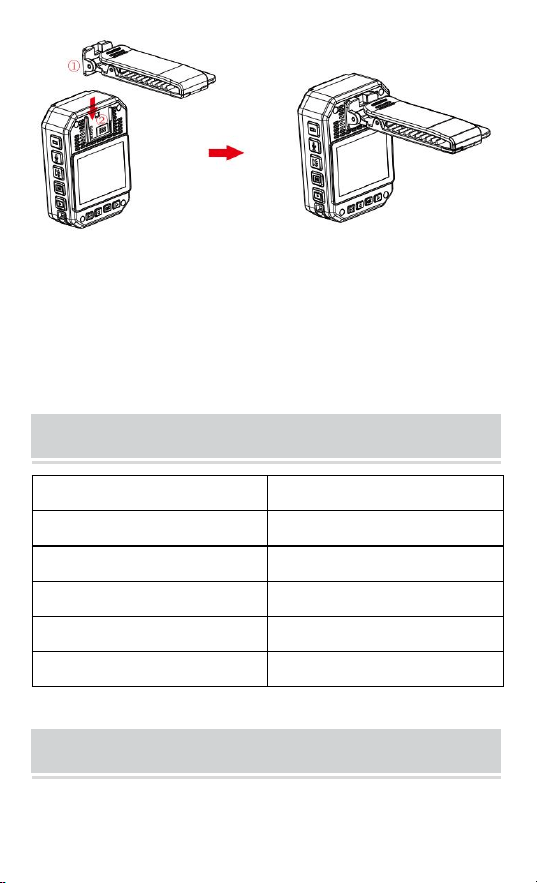
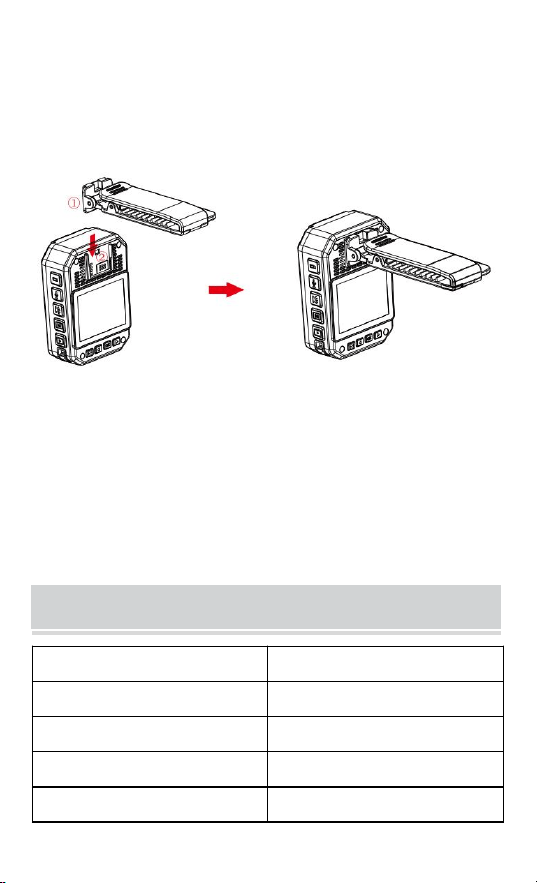
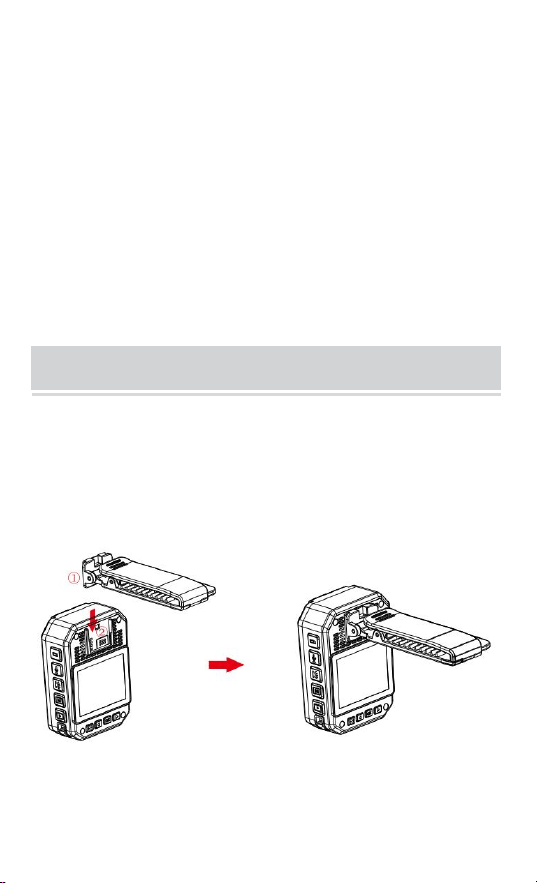
5. ASSEMBLY OF BACK CLIP
The assembly of back clip: Shown in figure, first put the clip
to device hopper chute ① according to ② direction, and
take it out by opposite direction and pull upwards.
- 18 -
Notice: Clip is fixed by buckling position of the device.
We advise you to have less assembly time as possible
to avoid damage that could be caused by repeatedly
installation. At the same time, please do not push it too
hard.
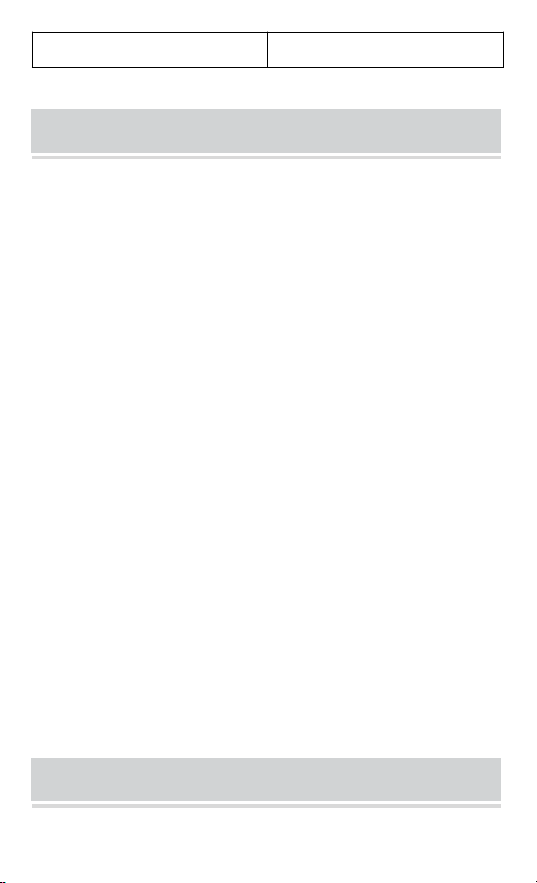
6. ACCESSORY LIST
Body Camera
1pcs
Charging Adaptor
1pcs
USB Cable
1pcs
Short back clip
1pcs
Long back clip
1pcs
User Manual
1pcs
7. DEVICE CHARGING
Low battery display: When the battery is low, the electricity
- 19 -
icon on the upper right corner of the screen will flash, and
speaker will make a chime every 10 seconds and the device
will shut down after 10 minutes. please charge the device
promptly to when the battery is low.
① Can charge the device by connecting to computer with
USB cable. The status of charging can be seen from LCD
icon and status indicator.
② Please charge the device with USB cable and dedicated
charger.
Note: this machine has the function of quick charging. It
needs to use special USB wire and charger delivered at
random. Other non-original parts may not realize the
function of fast power supply.
8. SIMPLE TROUBLESHOOTING AND TREATMENT
The device cannot be turned on and the operation is not
responsive.
① Please connect the charger and press the power button
to see if it can be started up.
② Charge the device and check if the problem is solved 2
hours after charging.
③ Please check if the charger and the cable is normal.
- 20 -
④ Please restore the device to the factory setting or reset
the button on the machine to check whether the problem is
solved.
⑤ If the problem cannot be solved, please contact the
after-sales staff to return to the factory for maintenance.
The device failed to connect to the computer and failed
to enter the upload mode. Please contact the after-sales
service staff for remote network solution.
Forget password: Please contact the after-sales staff
for remote network solution (initial password :000000).
Unsynchronized time: The "date/time" in the menu
Settings on the Menu is set manually, and the time of the
device can be synchronized using the PC software
"BodyCam". If you can't change the time, please contact the
after-sales staff for remote networking solution.
FCC Information:
CAUTION: Changes or modifications not expressly
approved by the party responsible for compliance could void
the user's authority to operate the equipment!
This device complies with Part 15 of the FCC Rules.
Operation is subject to the following two conditions:
1) This product may cause harmful interference.

- 21 -
2)This product must accept any interference received,
including interference that may cause undesired operation.
WARNING: Changes or modifications to this product not
expressly approved by the party.responsible for compliance
could void the user's authority to operate the product.
Note: This product has been tested and found to comply
with the limits for a Class B digital device pursuant to Part 15
of the FCC Rules, These limits are designed to provide
reasonable protection against harmful interference in a
residential installation.
This product generates, uses and can radiate radio
frequency energy, and if not installed and used in
accordance with the instructions, may cause harmful
interference to radio communications. However, there is no
guarantee that interference will not occur in a particular
installation. If this product does cause harmful interference
to radio or television reception,which can be determined by
turning the product off and on, the user is encouraged to try
to correct the interference by one or more of the following
measures.
· Reorient or relocate the receiving antenna.
· Increase the distance between the product and receiver.
· Connect the product to an outlet on a circuit different from
- 22 -
that to which the receiver is connected.
· Consult the dealer or an experienced radio/TV technician
for assistance.
Manufacturer: Shanghaimuxinmuyeyouxiangongsi
Address: Shuangchenglu 803nong11hao1602A-1609shi,
baoshanqu, shanghai 200000 CN.
Imported to AUS: SIHAO PTY LTD. 1 ROKEVA
STREETEASTWOOD NSW 2122 Australia
Imported to USA: Sanven Technology Ltd. Suite 250, 9166
Anaheim Place, Rancho Cucamonga, CA 91730
REP
UK
E-CrossStu GmbH
Mainzer Landstr.69, 60329 Frankfurt am
Main.
REP
EC
YH CONSULTING LIMITED.
C/O YH Consulting Limited Office 147,
Centurion House,
London Road, Staines-upon-Thames,
Surrey, TW18 4AX


Tecnico Supporto e certificato di garanzia
elettronica
www.vevor.com/support
TELECAMERA DEL CORPO DI
POLIZIA
MODELLO: F26A
We continue to be committed to provide you tools with
competitive price.
"Save Half", "Half Price" or any other similar
expressions used by us only represents an estimate of
savings you might benefit from buying certain tools with
us compared to the major top brands and does not
necessarily mean to cover all categories of tools offered
by us. You are kindly reminded to verify carefully when
you are placing an order with us if you are actually
saving half in comparison with the top major brands.
- 1 -
MODELLO:
F26A
Have product questions? Need technical support?
Please feel free to contact us:
Technical Support and E-Warranty Certificate
www.vevor.com/support
NEED HELP? CONTACT US!
This is the original instruction, please read all manual
instructions carefully before operating. VEVOR reserves a
clear interpretation of our user manual. The appearance of
the product shall be subject to the product you received.
Please forgive us that we won't inform you again if there
are any technology or software updates on our product.
POLICE BODY
CAMERA
- 2 -
PREFACE
Grazie per aver utilizzato le nostre fotocamere per il corpo.
Questo manuale è applicabile al corpo della serie F26A
Macchine fotografiche. Si prega di leggere attentamente il
manuale prima di utilizzare i dispositivi. Si prega di
conservare questo manuale per riferimento in futuro. Il
contenuto di questo manuale è soggetto a modifiche senza
avviso.
IMPORTANT NOTICE
Si prega di mantenere la ventilazione del dispositivo
Grazie per aver scelto il nostro prodotto
VEVOR . Si prega di leggere attentamente
questo manuale operativo prima dell'uso per
comprendere l'uso corretto di questo prodotto e
prestare attenzione in particolare alle importanti
avvertenze sulla sicurezza. Si prega di tenere
questo manuale a portata di mano in modo da
poterlo consultare in qualsiasi momento.

- 3 -
per evitare il surriscaldamento.
Quando dal dispositivo esce fumo, odore o rumore,
spegnere l'alimentazione e rimuovere
immediatamente il cavo di alimentazione, quindi
contattarci in tempo.
Vi preghiamo di contattarci se il dispositivo non
funziona correttamente.
Si prega di non smontare o modificare il dispositivo in
alcun modo.
Si prega di non caricare il dispositivo a temperature
elevate superiori a 45 gradi Celsius , altrimenti
potrebbe causare l'esplosione della batteria .
Non utilizzare altri tipi di batterie.
Si prega di leggere attentamente questo manuale
prima di utilizzare il dispositivo e seguire le istruzioni
in questo manuale quando si utilizza il dispositivo.
Si prega di non utilizzare il dispositivo in questa
circostanza: in condizioni di umidità elevata o elevata
temperatura, evitare di utilizzare il dispositivo in luoghi
in cui vi sia una forte fonte di interferenza del segnale
e apparecchiature di barriera protettiva.
Evitare di esporre il dispositivo alla luce solare e in
luoghi soffocanti (ignorarlo potrebbe causare un
- 4 -
incendio) .
Si prega di eseguire tempestivamente il backup dei
dati nel dispositivo.
Si prega di tenere la fotocamera pulita per ottenere la
migliore registrazione di file e immagini.
Si prega di conservare la password e il nome utente in
un luogo sicuro.
1. STRUCTURE DIAGRAM
NO
.
Nome
NO
.
Nome
1
USB
11
Invio/Riproduzion
- 5 -
e
2
Pulsante Fotografia
12
Corno
3
Protezione dei file
13
Chiave di
reimpostazione
4
Pulsante luce
14
Sensore di luce
5
Registrazione video
15
Raccolta
6
Registrazione audio
16
Spia
7
Accensione/spegniment
o
17
Luce bianca
8
Menù/Indietro
18
Luce infrarossa
9
Pulsante Su
19
Raccolta
10
Pulsante Giù
20
Schermo
2. BUTTONS INSTRUCTION
2.1、Accensione/spegnimento 【 】: premere a lungo il
pulsante "accensione" per accendere o spegnere la
fotocamera. Quando la fotocamera è accesa, premere
brevemente il pulsante di accensione per spegnere lo
schermo.
2.2、Registrazione audio 【 】: Quando la fotocamera è
spenta, premere a lungo per accendere il video e avviare la
registrazione audio (registrazione audio con un tasto).
- 6 -
Sull'interfaccia di monitoraggio, premere brevemente per
registrare separatamente.
2.3、Registrazione video 【 】: Quando la fotocamera
è spenta, premere a lungo per accendere il video e avviare
la registrazione audio (registrazione video con un tasto).
Sull'interfaccia di monitoraggio, premere brevemente per
avviare o interrompere la registrazione.
2.4、Scatta foto 【 】: sull'interfaccia di monitoraggio,
premere brevemente per scattare la foto. Durante la
registrazione di un video, premere brevemente il pulsante
Immagine per catturare l'immagine.
2.5、Protezione file 【 】: Durante la registrazione video,
premere per attivare/disattivare la protezione file, sullo
schermo LCD verrà visualizzato il segnale "Blocca" di colore
giallo. E può essere revocato con una breve pressione.
Quando il segnale " " scompare dallo schermo LCD, il file
corrente viene protetto è finito. Premere a lungo per
attivare/disattivare la funzione WIFI.
2.6、Pulsante luce 【 】: Quando si è sull'interfaccia di
monitoraggio e registrazione, premere brevemente il
pulsante luce una volta per accendere/spegnere la luce
bianca. Premere a lungo il pulsante della luce una volta per
accendere (la luce bianca è spenta), premere a lungo

- 7 -
ancora una volta per spegnere la luce IR.
2.7、Pulsante Menu/Ritorno 【 】: Premere brevemente
per attivare/disattivare il Menu, quando si accede al Menu e
alla modalità di riproduzione, equivale al pulsante Ritorna.
2.8、Pulsante Su/Sinistra【 】: Quando si imposta il menu
o l'elenco di riproduzione, utilizzare il pulsante Giù e Destra
per scegliere le voci desiderate.
① Durante la riproduzione video, una breve pressione è la
funzione di riavvolgimento rapido.
② Durante la riproduzione delle immagini, premere
brevemente per sfogliare l'ultima immagine.
2.9、Pulsante Giù/Destra【 】: Quando si imposta il menu
o l'elenco di riproduzione, utilizzare il pulsante Giù e Destra
per scegliere le voci desiderate.
① Durante la riproduzione video, una breve pressione
attiva la funzione di avanzamento veloce.
② Durante la riproduzione delle immagini, premere
brevemente per sfogliare l'immagine successiva.
2.10、Pulsante Riproduzione/OK 【 】: premere
brevemente per attivare il menu di riproduzione, quindi è
possibile scegliere video, audio, immagini e altri tipi di file .
Quando si è nel menu e in riproduzione, si sta confermando
pulsante.
- 8 -
2.11、Pulsante/Foro di ripristino【 】: Quando un fattore
specifico causa il blocco del dispositivo o l'interruzione della
risposta e del funzionamento, utilizzare questo pulsante per
ripristinare. Si prega di utilizzare stuzzicadenti, ditale e altri
oggetti simili per operare. L'impostazione del parametro non
verrà modificata dopo il ripristino.
Nota: il termine "pressione lunga" in questo manuale
si riferisce generalmente alla pressione prolungata del
pulsante pulsante per 2 o 3 secondi. "Pressione breve" e "
Premere " significano premere il pulsante e rilasciarlo Esso.
Non ci sono più istruzioni speciali di seguito.
3. STATUS INDICATOR LIGHT
Gli indicatori di stato di questo dispositivo sono mostrati
come nella tabella seguente:
Spia di istruzioni
di stato 1
Spia di istruzioni di
stato 2
Accensione
/
Verde
Registrazione
video
/
Lampeggio di luce
rossa
Energia
Bianco
/
Ricarica
(spegnimento)
Bianco
/
- 9 -
Ricarica
completa
Bianco
(SPENTO)
/
Fotografia
/
La luce rossa
lampeggia una
volta
Registrazione
audio
/
Lampeggio di luce
gialla
4
、
BASIC FUNCTION OPERATION
4.1 Accensione/spegnimento
Premere a lungo il pulsante "ON/OFF" 【 】, visualizzare
l'animazione di avvio o la trasmissione, quindi accedere
all'interfaccia di monitoraggio. Quando il dispositivo è
acceso, premere a lungo 【 】 3 secondi, visualizzare
l'animazione di spegnimento e quindi spegnerlo.
Nella schermata di stato del monitoraggio o della
registrazione video viene visualizzato:

- 10 -
① Tempo di registrazione video (il punto rosso 【 】 è la
normale registrazione video, il punto blu 【 】 è l'avvio
della pre-registrazione . )
② ID del dispositivo e numero identificativo della polizia
③ Luce bianca
④ Risoluzione della registrazione video
⑤ Data e ora del sistema
⑥ Marchio della batteria
⑦ Simbolo dell'audio del video
⑧ Capacità residua della scheda di memoria
⑨ Tempo di registrazione rimanente attuale
4.2 Protezione dello schermo/Risparmio energetico
① Protezione dello schermo: quando il dispositivo è acceso
e non utilizzato, verrà visualizzato sullo schermo modalità di
protezione automaticamente dopo 60 secondi e il display
LCD si chiuderà .
② Risparmio energetico: Nello stato di standby, se non
sono presenti operazioni, il dispositivo si girerà
automaticamente spento (L'impostazione predefinita può
essere modificata nel menu). Sullo stato di funzionamento,
se non attivato, il il dispositivo si spegnerà automaticamente
(come COME: registrazione video, registrazione audio) .
4.3 Impostazione del sistema
- 11 -
Premere brevemente il pulsante "Menu" 【 】, accedere
alle impostazioni di sistema, visualizzare come di seguito:
① Nell'interfaccia principale del menu, premere
brevemente il pulsante "su/giù/OK" o toccare l'operazione
per impostare il parametro. L'operazione touch può passare
rapidamente alla pagina precedente o successiva.
② Premere brevemente il pulsante "Menu" 【 】 per
tornare al menu superiore, fino a uscire dall'interfaccia del
menu.
Opzioni dei
parametri
Dati
predefiniti
Risoluzione
video
2560* 1440 30 Pt
16:9
2304* 1296 30 P
16:9 1920* 1080 30
P 16:9 1280* 720 30
1280* 720 30
Pt 16:9

- 12 -
P 16:9 848* 480 30
Pt 16:9
Risoluzione
dell'immagine
14M(4352X3264
16:9)
12M(4000x3000
16:9)
8M(3264X2448
16:9)
4M(2048x1536
16:9)
14M(4352X3
264 16:9)
Istantanea
Spento/3 pezzi/5
pezzi/10 pezzi/20
pezzi
SPENTO
Preregistrazione
video
ACCESO SPENTO
SPENTO
Registrazione
video ritardata
ON/5 sec/30 sec/1
min/5 min
SPENTO
Spazio di
archiviazione
eccellente
ACCESO SPENTO
SPENTO
Regolazione
dell'esposizione
Segmentato
-2~2
0

- 13 -
Registrazione
5/10/15/20Min
20 minuti
Rilevamento del
movimento
ACCESO SPENTO
SPENTO
Spegnimento
automatico dello
schermo
SPENTO/30
secondi/60 secondi
60 secondi
Spegnimento
automatico del
dispositivo
SPENTO/1/3/5Min
5 minuti
Suggerimento
vocale
ACCESO SPENTO
SU
Videovoce
ACCESO SPENTO
SU
Regolazione del
volume
Alto Medio basso
Alto
Modalità auto
ACCESO SPENTO
SPENTO
Firewall antivirus
ACCESO SPENTO
SPENTO
Modalità di
controllo file
Modalità
file/modalità
immagine
Modalità
immagine

- 14 -
Numero del
dispositivo
Può essere
modificato e
sostituito con un
nuovo numero dopo
convalida della
password
8888888
Protezione della
password
ACCESO SPENTO
SU
Cambiare la
password
La password può
essere modificata e
inserita con un
nuovo numero dopo
aver convalidato la
password
000000
Modalità servizio
fotografico
segreto
ACCESO SPENTO
SPENTO
Controllo della
luce IR
Manuale/Automatic
o
Manuale
Trasmissione
vocale
ACCESO SPENTO
SPENTO
Lingua
Cinese
semplificato/tradizio
Inglese

- 15 -
nale cinese/inglese,
eccetera .
Ripristino delle
impostazioni di
fabbrica
Ripristina le
impostazioni
predefinite dopo
convalida della
password
/
Appuntamento
Crittografia, può
essere modificata
dopo aver inserito la
password corretta
/
Versione
software
Modello + Versione
+ Data
/
Nota : l'aggiornamento del software provoca la modifica
dei parametri, si prega di prendere come oggetto
l'oggetto reale lo standard .
4.4 Luce ausiliaria
① Luce per visione notturna IR:
Sull'interfaccia di registrazione e monitoraggio video,
premere brevemente il pulsante della luce 【 】 per
accendere/spegnere la luce IR, l'interfaccia visualizzerà
l'icona. Se il menu "Controllo IR" è impostato su Auto, il
dispositivo rileverà automaticamente i cambiamenti di

- 16 -
luminosità e oscurità dell'ambiente e accendere/spegnere
automaticamente.
② Luce bianca:
Sull'interfaccia di registrazione e monitoraggio video,
premere brevemente il pulsante luce 【 】 per
accendere/spegnere la luce bianca, premere di nuovo per
passare al flash bianco, l'interfaccia visualizzerà l'icona. La
luce IR e la luce bianca possono commutare liberamente,
ma funziona solo una funzione allo stesso tempo.
4.5 Fotografia:
① Scatto singolo: in stato monitor, premere il pulsante
"Fotografia" 【 】 per scattare foto, la spia verde
lampeggerà una volta ed emetterà un suono di sfregamento.
Una foto viene scattata premendo una volta e la foto viene
denominata in base a data e ora, in formato JPG e salvata
nella scheda di memoria .
② Scatto continuo: imposta il numero di scatti nel menu,
quando sei sotto lo stato del monitor, premi il pulsante
"Fotografia" 【 】 per scattare foto, la luce indicatrice
destra lampeggerà una volta ed emetterà un suono di
sfregamento. Il metodo di salvataggio e denominazione
delle immagini è lo stesso descritto sopra .
③ Istantanea: premere il pulsante "Fotografia" 【 】 per

- 17 -
scattare una foto durante la registrazione video. È possibile
impostare lo scatto continuo e l'istantanea.
4.6 Registrazione video:
① Registrazione video: Quando sei in stato di
monitoraggio, premi il pulsante "Registrazione video" 【 】
per avviare la registrazione, un punto lampeggiante 【 】
verrà visualizzato nell'angolo in alto a sinistra dello schermo,
la luce di indicazione è rossa. Interrompere la registrazione
premendo nuovamente il pulsante e il video verrà nominato
in base a data e ora, in formato MOV, e salvato nella scheda
di memoria .
② Rilevamento del movimento: Attiva il rilevamento del
movimento nel menu, e torna all'interfaccia di monitoraggio
e inserisci un conto alla rovescia di sette secondi e inizia a
registrare quando rilevamento di oggetti in movimento.
Quando si trova nello stato di immagine fissa (oggetto in
movimento non rilevato), la registrazione verrà interrotta
dopo 10 secondi e la funzione di rilevamento sarà ancora
attiva.
③ Pre-registrazione: attiva "pre-registrazione" nel menu e
avvia la pre-registrazione premendo a lungo il pulsante
Fotografia 【 】 , nell'angolo superiore sinistro dello
schermo verrà visualizzato un punto blu lampeggiante sullo

- 18 -
schermo. Il tempo massimo per la preregistrazione è l'ultimo
minuto prima di iniziare da lì cordone .
④ Post-registrazione: attiva "post-registrazione" nelle
impostazioni di sistema, premi brevemente il pulsante di
registrazione video una volta per avviare la registrazione e
verrà avviato il video time-lapse automaticamente premendo
nuovamente il pulsante video è possibile impostare l'ora nel
menu collocamento, puoi impostarlo come:
5s/30s/1min/5min e interrompe la registrazione. Puoi anche
interrompere il time-lapse video premendo brevemente il
pulsante video.
⑤ Audio video: può attivare/disattivare l'audio nel menu,
l'impostazione predefinita è " ON " e registrare audio-video,
quando è spento , IL il video sarà in silenzio.
⑥ Modalità di scatto segreta: Attiva la modalità di scatto
segreto, l'acusto-ottico del dispositivo sarà schermato
durante il video, registrazione audio e ripresa fotografica.
⑦ Modalità auto: attiva questa funzione nelle impostazioni
del menu, inizierà la registrazione durante il rilevamento
Alimentazione USB, e caricherà il dispositivo solo quando si
disattiva la funzione.
4.7 Registrazione audio : il dispositivo può registrare
- 19 -
l'audio individualmente, quando è in stato di monitoraggio,
premere il pulsante "Registra" 【 】per registrare, l'icona
del microfono verrà visualizzata al centro dello schermo e
premere nuovamente il pulsante per interrompere la
registrazione. L'audio verrà nominato per data e ora, in
formato MP3, e salvato nella scheda di memoria.
4.8 Rivedi/riproduci il video : Quando sei in stato di
monitoraggio, premi il pulsante [OK] per accedere
all'interfaccia di riproduzione e seleziona i file da sfogliare
premendo il pulsante "SU, GIÙ, OK". Durante la
riproduzione del video, è possibile avanzare velocemente e
riavvolgere velocemente premendo il pulsante "SU, GIÙ".
4.9 Cancellazione file : tutti i file salvati nella scheda di

- 20 -
memoria del dispositivo non possono essere cancellati. Voi
può eliminare i file collegando il dispositivo al computer
tramite cavo USB.
4.10 Pulsante di ripristino : qualsiasi operazione impropria
o altri motivi speciali che hanno causato il congelamento o il
blocco del dispositivo la mancata risposta può essere
ripristinata tramite il pulsante di ripristino. Tutte le specifiche
del dispositivo manterranno la come prima.
4.11 Ingresso/uscita : collegamento al PC utilizzando il
cavo USB casuale per trasmettere i file sul dispositivo.
4.12 Connessione al computer : collega il dispositivo al
computer utilizzando un cavo USB casuale e il dispositivo
fornirà si apre una finestra di dialogo e quindi inserisci la
password 000000 (impostazione predefinita come 00000,
una nuova password deve essere immesso se lo si rivede.)
Quando connessione al software, ingresso amministratore
parola d'ordine: 000000 e può modificare le informazioni sul
dispositivo (come la password di accesso, numero di unità,
unità nome, nome della polizia, numero della polizia,
dispositivo numero) e Inserisci il Modalità disco U,
correzione ora e ripristino delle impostazioni di fabbrica.
5. ASSEMBLY OF BACK CLIP
- 21 -
Montaggio della clip posteriore: come mostrato in figura,
posizionare prima la clip sullo scivolo della tramoggia del
dispositivo ① secondo la direzione ②, quindi estrarla nella
direzione opposta e tirare verso l'alto.
Avviso: La clip è fissata dalla posizione di instabilità del
dispositivo. Consigliamo che tu abbia di meno tempo di
assemblaggio possibile per evitare danni che
potrebbero essere causati ripetutamente installazione.
Allo stesso tempo, per favore non spingerlo troppo
forte.
6. ACCESSORY LIST
Fotocamera per il corpo
1 pz
Adattatore di ricarica
1 pz
Cavo USB
1 pz
Clip corta sul retro
1 pz
Clip lunga sul retro
1 pz
- 22 -
Manuale d'uso
1 pz
7. DEVICE CHARGING
Visualizzazione della batteria scarica: quando la batteria
è scarica, l'icona dell'elettricità in alto a destra L'angolo dello
schermo lampeggerà e l'altoparlante emetterà un segnale
acustico ogni 10 secondi e il il dispositivo si spegnerà dopo
10 minuti. si prega di caricare tempestivamente il dispositivo
quando il la batteria è quasi scarica.
① È possibile caricare il dispositivo collegandolo al
computer con un cavo USB . Lo stato di ricarica può essere
visto dall'icona LCD e dall'indicatore di stato.
② Caricare il dispositivo con cavo USB e caricabatterie
dedicato.
Nota: questa macchina ha la funzione di ricarica rapida.
È necessario utilizzare un cavo USB speciale E
caricabatterie consegnato a caso. Altre parti non
originali potrebbero non realizzare la funzione di veloce
Alimentazione elettrica.
8. SIMPLE TROUBLESHOOTING AND TREATMENT
- 23 -
Non è possibile accendere il dispositivo e il
funzionamento non risponde.
① Collegare il caricabatterie e premere il pulsante di
accensione per vedere se è possibile avviarlo.
② Caricare il dispositivo e verificare se il problema è stato
risolto 2 ore dopo la ricarica .
③ Controllare se il caricabatterie e il cavo sono normali.
④ Ripristinare il dispositivo alle impostazioni di fabbrica o
reimpostare il pulsante sulla macchina su verificare se il
problema è stato risolto.
⑤ Se il problema non può essere risolto, contattare il
personale post-vendita per tornare al sito fabbrica per la
manutenzione.
Il dispositivo non è riuscito a connettersi al computer e
ad accedere alla modalità di caricamento . Si prega di
contattare il personale del servizio post-vendita per una
soluzione di rete remota.
Password dimenticata : contattare il personale
post-vendita per la soluzione di rete remota (iniziale
password:000000).
Ora non sincronizzata : la "data/ora" nel menu
Impostazioni nel menu viene impostata manualmente e l'ora
il dispositivo può essere sincronizzato utilizzando il file

- 24 -
computer software "BodyCam". Se non puoi cambiare l'ora,
contattare il personale post-vendita per una soluzione di rete
remota .
Informazioni FCC:
ATTENZIONE: cambiamenti o modifiche non
espressamente approvati dalla parte responsabile della
conformità potrebbero invalidare il diritto dell'utente a
utilizzare l'apparecchiatura!
Questo dispositivo è conforme alla Parte 15 delle norme
FCC. Il funzionamento è soggetto alle seguenti due
condizioni:
1) Questo prodotto può causare interferenze dannose.
2)Questo prodotto deve accettare qualsiasi interferenza
ricevuta, comprese le interferenze che potrebbero causare
un funzionamento indesiderato.
AVVERTENZA: cambiamenti o modifiche a questo prodotto
non espressamente approvati dalla parte responsabile della
conformità potrebbero annullare l'autorità dell'utente a
utilizzare il prodotto.
Nota: questo prodotto è stato testato ed è risultato conforme
ai limiti per un dispositivo digitale di Classe B ai sensi della
Parte 15 delle norme FCC. Questi limiti sono progettati per

- 25 -
fornire una protezione ragionevole contro interferenze
dannose in un'installazione residenziale.
Questo prodotto genera, utilizza e può irradiare energia in
radiofrequenza e, se non installato e utilizzato in conformità
con le istruzioni, può causare interferenze dannose alle
comunicazioni radio. Tuttavia, non vi è alcuna garanzia che
non si verifichino interferenze in una particolare installazione.
Se questo prodotto causa interferenze dannose alla
ricezione radiofonica o televisiva, cosa che può essere
determinata spegnendo e accendendo il prodotto, si
consiglia all'utente di provare a correggere l'interferenza
adottando una o più delle seguenti misure.
· Riorientare o riposizionare l'antenna ricevente.
· Aumentare la distanza tra il prodotto e il ricevitore.
· Collegare il prodotto ad una presa su un circuito diverso da
quello a cui è collegato il ricevitore.
· Consultare il rivenditore o un tecnico radio/TV esperto per
assistenza.
Produttore: Shanghaimuxinmuyeyouxiangongsi
Indirizzo: Shuangchenglu 803nong11hao1602A-1609shi,
baoshanqu, shanghai 200000 CN.
Importato in AUS: SIHAO PTY LTD. 1 ROKEVA

- 26 -
STREETEASTWOOD NSW 2122 Australia
Importato negli Stati Uniti: Sanven Technology Ltd. Suite
250, 9166 Anaheim Place, Rancho Cucamonga, CA 91730
REP
UK
E-CrossStu GmbH
Mainzer Landstr.69, 60329 Frankfurt am
Main.
REP
EC
YH CONSULTING LIMITED.
C/O YH Consulting Limited Office 147,
Centurion House,
London Road, Staines-upon-Thames,
Surrey, TW18 4AX


Techniczny Certyfikat wsparcia i e-gwarancji
www.vevor.com/support
KAMERA POLICYJNA
MODEL: F26A
We continue to be committed to provide you tools with
competitive price.
"Save Half", "Half Price" or any other similar
expressions used by us only represents an estimate of
savings you might benefit from buying certain tools with
us compared to the major top brands and does not
necessarily mean to cover all categories of tools offered
by us. You are kindly reminded to verify carefully when
you are placing an order with us if you are actually
saving half in comparison with the top major brands.
- 1 -
MODEL:
F26A
Have product questions? Need technical support?
Please feel free to contact us:
Technical Support and E-Warranty Certificate
www.vevor.com/support
NEED HELP? CONTACT US!
This is the original instruction, please read all manual
instructions carefully before operating. VEVOR reserves a
clear interpretation of our user manual. The appearance of
the product shall be subject to the product you received.
Please forgive us that we won't inform you again if there
are any technology or software updates on our product.
POLICE BODY
CAMERA
- 2 -
PREFACE
Dziękujemy za korzystanie z naszych kamer ciała. Niniejsza
instrukcja dotyczy korpusów serii F26A Kamery. Przed
użyciem urządzeń prosimy o dokładne zapoznanie się z
instrukcją. Proszę zachować tę instrukcję w celach
informacyjnych w przyszłości. Treść tej instrukcji może ulec
zmianie bez ogłoszenie.
IMPORTANT NOTICE
Należy zapewnić wentylację urządzenia, aby
Dziękujemy za wybranie naszego produktu
VEVOR . Przed użyciem należy uważnie
przeczytać niniejszą instrukcję obsługi, aby
zrozumieć prawidłowe użytkowanie tego
produktu, a zwłaszcza zwrócić uwagę na ważne
ostrzeżenia dotyczące bezpieczeństwa.
Prosimy zachować niniejszą instrukcję w
pobliżu, aby móc do niej w każdej chwili
sięgnąć.

- 3 -
zapobiec przegrzaniu.
Gdy z urządzenia wydobywa się dym, zapach lub
hałas, wyłącz zasilanie i natychmiast odłącz kabel
zasilający, a następnie skontaktuj się z nami na czas.
Jeżeli urządzenie nie działa prawidłowo, prosimy o
kontakt .
Proszę nie demontować ani nie modyfikować
urządzenia w żaden sposób.
Proszę nie ładować urządzenia w wysokiej
temperaturze powyżej 45 stopni Celsjusza , w
przeciwnym razie może spowodować eksplozję
akumulatora .
Nie używaj innego typu baterii.
Przed użyciem urządzenia prosimy o dokładne
zapoznanie się z niniejszą instrukcją i przestrzeganie
zawartych w niej instrukcji niniejszą instrukcję
podczas korzystania z urządzenia.
Proszę nie używać urządzenia w następujących
okolicznościach: nadmierna wilgotność lub wysoka
temperatury, unikaj używania urządzenia w innym
miejscu: silne źródło zakłóceń sygnału oraz sprzęt
stanowiący barierę ekranującą.
Unikaj wystawiania urządzenia na działanie promieni
- 4 -
słonecznych i dusznych miejsc (ignorowanie mogłoby
spowodować pożar) .
Proszę w odpowiednim czasie wykonać kopię
zapasową danych na urządzeniu.
Aby uzyskać najlepsze nagrania i zdjęcia, należy
utrzymywać aparat w czystości .
Proszę przechowywać swoje hasło i nazwę
użytkownika w bezpiecznym miejscu.
1. STRUCTURE DIAGRAM
NIE.
Nazwa
NIE.
Nazwa
1
USB
11
Wejdź/Odtwórz
- 5 -
2
Przycisk fotografii
12
Klakson
3
Ochrona plików
13
Przycisk reset
4
Przycisk światła
14
Czujnik światła
5
Nagrywanie wideo
15
Ulec poprawie
6
Nagrywanie dźwięku
16
Kontrolka
7
Zasilanie włącz /
wyłącz
17
Białe światło
8
Menu/Wstecz
18
W świetle
podczerwonym
9
Przycisk w górę
19
Ulec poprawie
10
Przycisk w dół
20
Ekran
wyświetlający
2. BUTTONS INSTRUCTION
2.1, Włączanie/wyłączanie zasilania 【 】: Naciśnij i
przytrzymaj przycisk „zasilanie”, aby włączyć lub wyłączyć
kamerę. Gdy aparat jest włączony, naciśnij krótko przycisk
zasilania, aby wyłączyć ekran.
2.2, Nagrywanie dźwięku 【 】: Gdy kamera jest
wyłączona, naciśnij długo, aby włączyć wideo i rozpocząć
nagrywanie dźwięku (nagrywanie dźwięku jednym
przyciskiem). W interfejsie monitorowania naciśnij krótko,
aby nagrywać osobno.
- 6 -
2.3, Nagrywanie wideo 【 】: Gdy kamera jest
wyłączona, naciśnij długo, aby włączyć wideo i rozpocząć
nagrywanie dźwięku (nagrywanie wideo jednym
przyciskiem). W interfejsie monitorowania naciśnij krótko,
aby rozpocząć lub zatrzymać nagrywanie.
2.4. Zrób zdjęcie 【 】: W interfejsie monitorowania
naciśnij krótko, aby zrobić zdjęcie. Podczas nagrywania
wideo krótkie naciśnięcie przycisku obrazu powoduje
przechwycenie obrazu.
2.5, Ochrona plików 【 】: Podczas nagrywania wideo
naciśnij przycisk Shot, aby włączyć/wyłączyć ochronę pliku,
na ekranie LCD pojawi się żółty sygnał „Blokada”. Można
go cofnąć krótkim naciśnięciem. Gdy na ekranie LCD
zniknie sygnał „ ”, bieżący plik jest chroniony
skończone. Naciśnij długo, aby włączyć/wyłączyć funkcję
WIFI.
2.6, Przycisk oświetlenia 【 】: W interfejsie
monitorowania i nagrywania naciśnij raz krótko przycisk
światła, aby włączyć/wyłączyć białe światło. Naciśnij i
przytrzymaj raz przycisk światła, aby włączyć (białe światło
jest wyłączone), naciśnij długo ponownie, aby wyłączyć
światło podczerwone.
2.7. Przycisk Menu/powrotu 【 】: Krótkie naciśnięcie

- 7 -
powoduje włączenie/wyłączenie Menu. Po wejściu do menu
i trybu odtwarzania odpowiada to przyciskowi powrotu.
2.8, Przycisk w górę/w lewo 【 】: W menu ustawień lub
na liście odtwarzania użyj przycisku w dół i w prawo, aby
wybrać żądane elementy.
① Podczas odtwarzania wideo krótkie naciśnięcie
uruchamia funkcję szybkiego przewijania do tyłu.
② Podczas odtwarzania obrazu naciśnij krótko, aby
przeglądać ostatnie zdjęcie.
2.9, Przycisk w dół/w prawo 【 】: W menu ustawień lub
na liście odtwarzania użyj przycisku w dół i w prawo, aby
wybrać żądane elementy.
① Podczas odtwarzania wideo krótkie naciśnięcie
powoduje przewijanie do przodu.
② Podczas odtwarzania obrazu naciśnij krótko, aby
przeglądać następne zdjęcie.
2.10 、Przycisk odtwarzania/OK 【 】: krótkie
naciśnięcie, aby włączyć menu odtwarzania, a następnie
można wybrać wideo, audio, obraz i inny typ pliku . W menu
i odtwarzaniu potwierdza się przycisk.
2.11, Przycisk/otwór resetowania【 】: Gdy określony
czynnik powoduje awarię urządzenia lub przestaje
reagować i działać, użyj tego przycisku, aby zresetować. Do
- 8 -
obsługi użyj wykałaczki, naparstka i innych podobnych
przedmiotów. Ustawienie parametrów nie ulegnie zmianie
po zresetowaniu.
Uwaga: Termin „długie naciśnięcie” w tej instrukcji
ogólnie odnosi się do naciśnięcia i przytrzymania przycisk
przez 2 do 3 sekund. „Krótkie naciśnięcie” i „ Naciśnij ”
oznaczają naciśnięcie i zwolnienie przycisku To. Poniżej nie
ma już specjalnych instrukcji .
3. STATUS INDICATOR LIGHT
Wskaźniki stanu tego urządzenia przedstawiono w
poniższej tabeli:
Kontrolka
stanu
Instrukcja 1
Kontrolka stanu
Instrukcja 2
Zasilanie
włączone
/
Zielony
Nagrywanie wideo
/
Błysk czerwonego
światła
Moc
Biały
/
Ładowanie
(wyłączenie
zasilania)
Biały
/
- 9 -
Pełne ładowanie
Biały (WYŁ.)
/
Fotografia
/
Czerwona lampka
błyśnie jeden raz
Nagrywanie
dźwięku
/
Żółty błysk światła
4
、
BASIC FUNCTION OPERATION
4.1 WŁĄCZANIE/WYŁĄCZANIE zasilania
Naciśnij i przytrzymaj przycisk „ON/OFF”【 】, wyświetl
animację startową lub transmisję, a następnie wejdź do
interfejsu monitorowania. Gdy urządzenie jest włączone,
naciśnij i przytrzymaj【 】3 s, wyświetl animację wyłączania,
a następnie wyłącz zasilanie.
Na ekranie stanu monitorowania lub nagrywania wideo:
① Czas nagrywania wideo (czerwony punkt 【 】 to
normalne nagrywanie wideo, niebieski punkt 【 】
rozpoczyna się przed nagrywaniem . )

- 10 -
② Identyfikator urządzenia i numer identyfikacyjny policji
③ Białe światło
④ Rozdzielczość nagrywania wideo
⑤ Data i godzina systemowa
⑥ Logo baterii
⑦ Symbol dźwięku wideo
⑧ Pozostała pojemność karty pamięci
⑨ Bieżący pozostały czas nagrywania
4.2 Ochrona ekranu/oszczędzanie energii
① Ochrona ekranu: Gdy urządzenie jest włączone i nie jest
obsługiwane, wyświetli się ekran tryb ochrony
automatycznie po 60 sekundach, a wyświetlacz LCD
zostanie zamknięty .
② Oszczędzanie energii: W stanie gotowości, jeśli nie
wykonuje się żadnych operacji, urządzenie automatycznie
się obróci wyłączony (Domyślne ustawienie można zmienić
w menu). O stanie pracy, jeśli nie jest aktywowany,
urządzenie wyłączy się automatycznie (taki Jak: zapis wideo,
zapis audio) .
4.3 Ustawienia systemu
Krótko naciśnij przycisk „ Menu”【 】, wejdź do ustawie
ń systemowych, wyświetl jak poniżej:
- 11 -
① W głównym interfejsie menu naciśnij krótko przycisk „w
górę/w dół/OK” lub dotknij przycisku, aby ustawić parametr.
Obsługa dotykowa pozwala szybko przewrócić stronę na
poprzednią lub następną stronę.
② Krótko naciśnij przycisk „ Menu” 【 】 aby wrócić do
wyższego menu, aż do wyjścia z interfejsu menu.
Opcje parametrów
Dane
domyślne
Rozdzielczość
wideo
2560* 1440 30 P
16:9
2304* 1296 30 P
16:9 1920* 1080 30
P 16:9 1280* 720 30
P 16:9 848* 480 30
P 16:9
1280* 720 30
P 16:9
Rozdzielczość
14M(4352X3264
14M(4352X3

- 12 -
obrazu
16:9)
12M (4000x3000
16:9)
8M(3264X2448
16:9)
4M(2048x1536
16:9)
264 16:9)
Migawka
Wył./3szt./5szt./10s
zt./20szt
WYŁĄCZON
Y
Wstępne
nagranie wideo
WŁ./WYŁ
WYŁĄCZON
Y
Opóźnione
nagranie wideo
WŁ./5 sek./30 sek./1
min/5 min
WYŁĄCZON
Y
Super miejsce
do
przechowywania
WŁ./WYŁ
WYŁĄCZON
Y
Regulacja
ekspozycjiSegm
entowana
-2~2
0
Nagranie
5/10/15/20min
20 minut
Detekcja ruchu
WŁ./WYŁ
WYŁĄCZON
Y
Automatyczne
WYŁ./30 sek./60
60 sek

- 13 -
wyłączanie
ekranu
sek
Automatyczne
wyłączenie
urządzenia
WYŁ/ 1/3/5min
5 minut
Komunikat
głosowy
WŁ./WYŁ
NA
Głos wideo
WŁ./WYŁ
NA
Regulacja
głośności
Wysoka Średnia
Niska
Wysoki
Tryb
samochodowy
WŁ./WYŁ
WYŁĄCZON
Y
Zapora
wirusowa
WŁ./WYŁ
WYŁĄCZON
Y
Tryb
sprawdzania
plików
Tryb pliku/Tryb
obrazu
Tryb obrazu
Numer
urządzenia
Można go edytować
i zastępować z
nowym numerem po
sprawdzanie hasła
8888888
Ochrona hasła
WŁ./WYŁ
NA

- 14 -
Zmień hasło
Hasło można
edytować i nadać
mu nowy numer po
zatwierdzeniu hasła
000000
Tryb tajnej sesji
zdjęciowej
WŁ./WYŁ
WYŁĄCZON
Y
Sterowanie
światłem IR
Ręczny/automatycz
ny
podręcznik
Transmisja
głosu
WŁ./WYŁ
WYŁĄCZON
Y
Język
Uproszczony
chiński/tradycyjny
chiński/angielski,
itp .
język
angielski
Przywrócenie
ustawień
fabrycznych
Przywróć
ustawienia
domyślne po
sprawdzanie hasła
/
Data/godzina
Szyfrowanie, można
je edytować po
wprowadzeniu
prawidłowego hasła
/
Wersja
Model + Wersja +
/

- 15 -
oprogramowania
Data
Uwaga : aktualizacja oprogramowania powoduje zmianę
parametrów, proszę przyjąć rzeczywisty obiekt jako
standard .
4.4 Światło dodatkowe
① Światło noktowizyjne IR:
W interfejsie nagrywania i monitorowania wideo
naciśnij krótko przycisk światła【 】aby włączyć/wyłączyć
światło podczerwone, na interfejsie zostanie wyświetlona
ikona. Jeśli menu „Sterowanie IR” jest ustawione na Auto,
urządzenie automatycznie wykryje zmiany jasności i
zaciemnienia otoczenia oraz włączać/wyłączać
automatycznie.
② Białe światło:
Na interfejsie nagrywania i monitorowania wideo
naciśnij krótko przycisk światła【 】aby włączyć/wyłączyć
białe światło, naciśnij ponownie, aby przełączyć na biały
błysk, interfejs wyświetli ikonę. Światło podczerwone i
światło białe mogą się swobodnie przełączać, ale działa
tylko jedna funkcja w tym samym czasie.
4.5 Zdjęcie:
① Pojedyncze zdjęcie: W trybie monitora naciśnij przycisk
„ Zdjęcie” 【 】 , aby zrobić zdjęcia, zielona lampka
- 16 -
sygnalizacyjna mignie raz i wyda dźwięk tarcia. Jedno
zdjęcie zostanie zrobione po jednokrotnym naciśnięciu, a
zdjęcie zostanie nazwane datą i godziną, w formacie JPG i
zapisane na karcie pamięci .
② Zdjęcia seryjne: Ustaw liczbę zdjęć w Menu. Będąc w
trybie monitora, naciśnij przycisk „Zdjęcie”【 】aby zrobić
zdjęcia, prawa kontrolka mignie raz i wyda dźwięk tarcia.
Sposób zapisywania i nazywania zdjęć jest taki sam jak
powyżej .
③ Migawka: Naciśnij przycisk „Zdjęcie”【 】, aby zrobić
zdjęcie podczas nagrywania wideo. Można ustawić
fotografowanie ciągłe i migawkowe.
4.6 Nagrywanie wideo:
① Nagrywanie wideo: Będąc w trybie monitorowania,
naciśnij przycisk „Nagrywanie wideo”【 】aby rozpocząć
nagrywanie, w lewym górnym rogu ekranu wyświetli się
migający punkt 【 】 , a kontrolka będzie świecić na
czerwono. Zatrzymanie nagrywania poprzez ponowne
naciśnięcie przycisku, a wideo zostanie nazwane według
daty i godziny, w formacie MOV, i zapisane na karcie
pamięci .
② Wykrywanie ruchu: Włącz w menu detekcję ruchu, i
wróć do interfejsu monitorowania, wprowadź

- 17 -
siedmiosekundowe odliczanie i rozpocznij nagrywanie,
kiedy wykrywanie poruszającego się obiektu. W stanie
nieruchomego obrazu (nie wykryto poruszającego się
obiektu) nagrywanie zostanie zatrzymane po 10 sekundach,
a funkcja wykrywania będzie nadal włączona.
③ Nagrywanie wstępne: Włącz opcję „ nagrywanie
wstępne ” w menu i rozpocznij nagrywanie wstępne,
naciskając długo przycisk Zdjęcie【 】, w lewym górnym
rogu wyświetli się niebieska migająca kropka ekranie.
Maksymalny czas wstępnego nagrywania to ostatnia 1
minuta przed jego rozpoczęciem sznurowanie .
④ Nagrywanie po: Włącz „nagrywanie po” w ustawieniach
systemu, naciśnij raz krótko przycisk nagrywania wideo ,
aby rozpocząć nagrywanie, a nastąpi przejście do trybu
wideo poklatkowego automatycznie naciskając ponownie
przycisk wideo, czas można ustawić w menu ustawienie,
możesz ustawić to jako: 5s/30s/1min/5min i zatrzymaj
nagrywanie. Możesz także zatrzymać wideo poklatkowe
poprzez krótkie naciśnięcie przycisku wideo.
⑤ Dźwięk wideo: Można włączyć /wyłączyć dźwięk w
menu, ustawienie domyślne to „ WŁ .”. nagrywaj
audio-wideo, kiedy jest WYŁĄCZONY , the wideo będzie
ciche.

- 18 -
⑥ Tajny tryb strzelania: Włącz tryb tajnego strzelania,
akustooptyka urządzenia będzie ekranowany podczas
wideo, nagrywanie dźwięku i robienie zdjęć.
⑦ Tryb samochodowy: Włącz tę funkcję w ustawieniach
Menu, rozpocznie się nagrywanie podczas wykrywania
zasilacz USB, i będzie ładować urządzenie tylko po
wyłączeniu tej funkcji.
4.7 Nagrywanie dźwięku : Urządzenie może nagrywać
dźwięk indywidualnie. W trybie monitorowania naciśnij
przycisk „ Nagraj” 【 】 , aby nagrać. Ikona mikrofonu
zostanie wyświetlona na środku ekranu. Naciśnij ponownie
przycisk, aby zatrzymać nagrywanie. Dźwięk zostanie
nazwany według daty i godziny, w formacie MP3, i zapisane
na karcie pamięci.
4.8 Przeglądanie/odtwarzanie wideo : W trybie
monitorowania naciśnij przycisk 【 OK 】 , aby wejść do
interfejsu odtwarzania i wybierz przeglądanie plików,
naciskając przycisk „ GÓRA, DÓŁ, OK ” . Podczas
odtwarzania wideo możesz szybko przewijać do przodu i do
tyłu, naciskając przyciski „W GÓRĘ”, „W DÓŁ”.
- 19 -
4.9 Usuwanie plików : Nie można usunąć plików
zapisanych na karcie pamięci urządzenia. Ty mogę usunąć
pliki, podłączając urządzenie do komputera kablem USB.
4.10 Przycisk resetowania : Jakakolwiek nieprawidłowa
obsługa lub inne szczególne przyczyny, które spowodowały
zamrożenie urządzenia lub brak reakcji można przywrócić
za pomocą przycisku resetowania. Wszystkie specyfikacje
urządzenia zostaną zachowane tak samo jak ostatnio.
4.11 Wejście/wyjście : Podłączenie komputera za pomocą
dowolnego kabla USB w celu przesłania plików do
urządzenia.
4.12 Połącz z komputerem : Podłącz urządzenie do
komputera za pomocą dowolnego kabla USB , a urządzenie
- 20 -
wyświetli wyświetli się okno dialogowe, a następnie
wprowadź hasło 000000 (ustawienie domyślne to 00000,
nowe hasło należy wprowadzić, jeśli go poprawiasz.) Kiedy
połączenie z oprogramowaniem, wprowadź administratora
hasło: 000000 i może sprawdzić informacje o urządzeniu
(takie jak hasło logowania, numer jednostki, jednostka
nazwa, imię policji, numer policyjny, urządzenie numer) i
wejdz do Tryb dysku U, korekta czas i reset do ustawień
fabrycznych.
5. ASSEMBLY OF BACK CLIP
Montaż klipsa tylnego: Jak pokazano na rysunku, najpierw
przyłóż klips do zsypu urządzenia ① zgodnie z kierunkiem
②, a następnie wyjmij go w przeciwnym kierunku i pociągnij
do góry.
Ogłoszenie: Klips mocowany jest poprzez wyboczenie
urządzenia. Radzimy żebyś miał mniej możliwie
- 21 -
najdłuższy czas montażu, aby uniknąć uszkodzeń, które
mogłyby powstać w wyniku wielokrotnych napraw
instalacja. W tym samym czasie, proszę nie naciskać
zbyt mocno.
6. ACCESSORY LIST
Aparat Body C
1 szt
Adapter do ładowania
1 szt
Kabel USB
1 szt
Krótki klips z tyłu
1 szt
Długi klips z tyłu
1 szt
Instrukcja obsługi
1 szt
7. DEVICE CHARGING
Wskaźnik niskiego poziomu naładowania baterii: Gdy
poziom naładowania baterii jest niski, w prawym górnym
rogu pojawia się ikona prądu róg ekranu zacznie migać, a
głośnik będzie emitował sygnał dźwiękowy co 10 sekund, a
następnie urządzenie wyłączy się po 10 minutach. proszę
naładować urządzenie niezwłocznie do momentu bateria
jest słaba.
① Urządzenie można naładować, podłączając je do
- 22 -
komputera kablem USB . Status ładowanie można zobaczyć
na ikonie LCD i wskaźniku stanu.
② Proszę naładować urządzenie kablem USB i
dedykowaną ładowarką.
Uwaga: to urządzenie ma funkcję szybkiego ładowania.
Wymaga użycia specjalnego przewodu USB I ładowarka
dostarczana losowo. Inne nieoryginalne części mogą
nie spełniać swojej funkcji szybko zasilacz.
8. SIMPLE TROUBLESHOOTING AND TREATMENT
Nie można włączyć urządzenia i nie reaguje.
① Podłącz ładowarkę i naciśnij przycisk zasilania, aby
sprawdzić, czy można ją uruchomić.
② Naładuj urządzenie i sprawdź, czy problem ustąpił po 2
godzinach od ładowania .
③ Sprawdź, czy ładowarka i kabel są w dobrym stanie.
④ Przywróć urządzenie do ustawień fabrycznych lub
zresetuj przycisk na urządzeniu sprawdź, czy problem
został rozwiązany.
⑤ Jeśli problemu nie można rozwiązać, skontaktuj się z
obsługą posprzedażną, aby wrócić do fabryki w celu
konserwacji.

- 23 -
Urządzenie nie nawiązało połączenia z komputerem i
nie przeszło do trybu wysyłania . Aby uzyskać rozwiązanie
sieci zdalnej, skontaktuj się z obsługą posprzedażną.
Zapomnij hasło : Skontaktuj się z obsługą
posprzedażną, aby uzyskać rozwiązanie sieci zdalnej
(początkowe hasło: 000000).
Czas niezsynchronizowany : „Data/godzina” w menu
Ustawienia w menu jest ustawiana ręcznie, a czas
urządzenie można zsynchronizować za pomocą komputer
oprogramowanie „BodyCam”. Jeśli nie możesz zmienić
czasu, prosimy o kontakt z personelem obsługi
posprzedażnej w celu uzyskania rozwiązania w zakresie
zdalnej sieci .
Informacje FCC:
PRZESTROGA: Zmiany lub modyfikacje, które nie zostały
wyraźnie zatwierdzone przez stronę odpowiedzialną za
zgodność, mogą unieważnić uprawnienia użytkownika do
obsługi sprzętu!
To urządzenie jest zgodne z częścią 15 przepisów FCC.
Działanie podlega następującym dwóm warunkom:
1) Ten produkt może powodować szkodliwe zakłócenia.
2) Ten produkt musi akceptować wszelkie odbierane

- 24 -
zakłócenia, w tym zakłócenia, które mogą powodować
niepożądane działanie.
OSTRZEŻENIE: Zmiany lub modyfikacje tego produktu,
które nie zostały wyraźnie zatwierdzone przez stronę
odpowiedzialną za zgodność, mogą unieważnić
uprawnienia użytkownika do obsługi produktu.
Uwaga: ten produkt został przetestowany i stwierdzono, że
spełnia ograniczenia dla urządzeń cyfrowych klasy B
zgodnie z częścią 15 przepisów FCC. Ograniczenia te mają
na celu zapewnienie rozsądnej ochrony przed szkodliwymi
zakłóceniami w instalacjach domowych.
Ten produkt generuje, wykorzystuje i może emitować
energię o częstotliwości radiowej, a jeśli nie zostanie
zainstalowany i nie będzie używany zgodnie z instrukcją,
może powodować szkodliwe zakłócenia w komunikacji
radiowej. Nie ma jednak gwarancji, że w konkretnej instalacji
nie wystąpią zakłócenia. Jeśli produkt powoduje szkodliwe
zakłócenia w odbiorze radia lub telewizji, co można
stwierdzić poprzez wyłączenie i włączenie produktu,
zachęca się użytkownika do podjęcia próby skorygowania
zakłóceń za pomocą jednego lub kilku z poniższych środków.
· Zmień orientację lub położenie anteny odbiorczej.
· Zwiększ odległość pomiędzy produktem a odbiornikiem.
- 25 -
· Podłącz produkt do gniazdka w innym obwodzie niż ten, do
którego podłączony jest odbiornik.
· Skonsultuj się ze sprzedawcą lub doświadczonym
technikiem radiowo-telewizyjnym w celu uzyskania pomocy.
Producent: Shanghaimuxinmuyeyouxiangongsi
Adres: Shuangchenglu 803nong11hao1602A-1609shi,
baoshanqu, szanghaj 200000 CN.
Import do AUS: SIHAO PTY LTD. 1 ROKEVA
STREETEASTWOOD NSW 2122 Australia
Import do USA: Sanven Technology Ltd. Suite 250, 9166
Anaheim Place, Rancho Cucamonga, CA 91730
REP
UK
E-CrossStu GmbH
Mainzer Landstr.69, 60329 Frankfurt am
Main.
REP
EC
YH CONSULTING LIMITED.
C/O YH Consulting Limited Office 147,
Centurion House,
London Road, Staines-upon-Thames,
Surrey, TW18 4AX


Technisch Support- und E-Garantiezertifikat
www.vevor.com/support
POLIZEI-KÖRPERKAMERA
MODELL: F26A
We continue to be committed to provide you tools with
competitive price.
"Save Half", "Half Price" or any other similar
expressions used by us only represents an estimate of
savings you might benefit from buying certain tools with
us compared to the major top brands and does not
necessarily mean to cover all categories of tools offered
by us. You are kindly reminded to verify carefully when
you are placing an order with us if you are actually
saving half in comparison with the top major brands.
- 1 -
MODELL:
F26A
Have product questions? Need technical support?
Please feel free to contact us:
Technical Support and E-Warranty Certificate
www.vevor.com/support
NEED HELP? CONTACT US!
This is the original instruction, please read all manual
instructions carefully before operating. VEVOR reserves a
clear interpretation of our user manual. The appearance of
the product shall be subject to the product you received.
Please forgive us that we won't inform you again if there
are any technology or software updates on our product.
POLICE BODY
CAMERA
- 2 -
PREFACE
Vielen Dank, dass Sie unsere Körperkameras verwenden.
Dieses Handbuch gilt für das Gehäuse der F26A- Serie
Kameras. Bitte lesen Sie die Bedienungsanleitung sorgfältig
durch, bevor Sie die Geräte verwenden. Bitte bewahren Sie
dieses Handbuch auf als Referenz für die Zukunft. Der
Inhalt dieses Handbuchs kann ohne Gewähr geändert
werden beachten.
IMPORTANT NOTICE
Vielen Dank, dass Sie sich für unser VEVOR-
Produkt entschieden haben. Bitte lesen Sie
diese Bedienungsanleitung vor der
Verwendung sorgfältig durch, um die korrekte
Verwendung dieses Produkts zu verstehen, und
achten Sie insbesondere auf die wichtigen
Sicherheitswarnungen. Bitte bewahren Sie
dieses Handbuch in der Nähe auf, damit Sie
jederzeit darauf zurückgreifen können.

- 3 -
Bitte sorgen Sie für eine ausreichende Belüftung des
Geräts, um eine Überhitzung zu vermeiden.
Wenn Rauch, Geruch oder Geräusche aus dem Gerät
austreten, schalten Sie es aus und schalten Sie es
aus Entfernen Sie sofort das Netzkabel und nehmen
Sie dann rechtzeitig Kontakt mit uns auf.
Bitte kontaktieren Sie uns , wenn das Gerät nicht
ordnungsgemäß funktioniert.
Bitte zerlegen oder modifizieren Sie das Gerät in
keiner Weise .
Bitte laden Sie das Gerät nicht bei hohen
Temperaturen über 45 Grad Celsius auf , da es sonst
beschädigt wird könnte zur Explosion der Batterie
führen .
Verwenden Sie keinen anderen Batterietyp.
Bitte lesen Sie dieses Handbuch sorgfältig durch,
bevor Sie das Gerät verwenden, und befolgen Sie die
Anweisungen in Beachten Sie dieses Handbuch,
wenn Sie das Gerät verwenden.
Bitte verwenden Sie das Gerät nicht , wenn die
Luftfeuchtigkeit zu hoch oder zu hoch ist Temperatur,
vermeiden Sie die Verwendung des Geräts in der
Nähe einer starken Signalstörungsquelle und
- 4 -
Abschirm-Barriere-Ausrüstung.
Vermeiden Sie es, das Gerät der Sonneneinstrahlung
und einem stickigen Ort auszusetzen (es zu
ignorieren könnte einen Brandunfall verursachen) .
Bitte sichern Sie rechtzeitig die Daten im Gerät.
Bitte halten Sie die Kamera sauber, um die beste
Aufnahmedatei und die besten Bilder zu erhalten.
Bitte bewahren Sie Ihr Passwort und Ihren
Benutzernamen an einem sicheren Ort auf.
1. STRUCTURE DIAGRAM
NEIN.
Name
NEIN.
Name
- 5 -
1
USB
11
Eingabe/Wiedergabe
2
Schaltfläche
„Foto“.
12
Horn
3
Dateischutz
13
Reset-Taste
4
Lichttaste
14
Lichtsensor
5
Videoaufnahme
15
Abholen
6
Audio Aufnahme
16
Kontrollleuchte
7
Einschalten /
Ausschalten
17
Weißes Licht
8
Menü/Zurück
18
Infrarotlicht
9
Aufwärts-Taste
19
Abholen
10
Abwärts-Taste
20
Anzeigebildschirm
2. BUTTONS INSTRUCTION
2.1、Ein-/Ausschalten 【 】: Drücken Sie lange auf die „
Power“-Taste, um die Kamera ein- oder auszuschalten.
Wenn die Kamera eingeschaltet ist, drücken Sie kurz die
Ein-/Aus-Taste, um den Bildschirm auszuschalten.
2.2、Audioaufnahme 【 】: Wenn die Kamera
ausgeschaltet ist, drücken Sie lange, um das Video
einzuschalten und die Audioaufnahme zu starten
(Audioaufnahme mit einer Taste). Drücken Sie auf der
Überwachungsschnittstelle kurz, um separat aufzuzeichnen.
- 6 -
2.3、Videoaufnahme 【 】: Wenn die Kamera
ausgeschaltet ist, drücken Sie lange, um das Video
einzuschalten und die Audioaufnahme zu starten
(Videoaufnahme mit einer Taste). Drücken Sie auf der
Überwachungsschnittstelle kurz, um die Aufnahme zu
starten oder zu stoppen.
2.4、Foto aufnehmen 【 】: Drücken Sie auf der
Überwachungsoberfläche kurz, um ein Foto aufzunehmen.
Wenn Sie ein Video aufnehmen, drücken Sie kurz die
Bildtaste, um ein Bild aufzunehmen.
2.5、Dateischutz 【 】: Drücken Sie während der
Videoaufnahme die Taste, um den Dateischutz
ein-/auszuschalten. Auf dem LCD-Bildschirm wird ein gelbes
„Sperr“-Signal angezeigt. Und es kann durch kurzes
Drücken widerrufen werden. Wenn das Signal „ “ auf
dem LCD-Bildschirm verschwindet, wird der Schutz der
aktuellen Datei gelöscht ist fertig. Lange drücken, um die
WLAN-Funktion ein-/auszuschalten.
2.6、Lichttaste【 】: Wenn Sie sich in der Überwachungs-
und Aufnahmeschnittstelle befinden, drücken Sie einmal
kurz die Lichttaste, um das weiße Licht ein-/auszuschalten.
Drücken Sie die Lichttaste einmal lange, um sie
einzuschalten (weißes Licht ist aus), und drücken Sie sie

- 7 -
erneut lange, um das IR-Licht auszuschalten.
2.7、Menü-/Zurück-Taste 【 】: Kurz drücken, um das
Menü ein-/auszuschalten. Beim Aufrufen des Menüs und
des Wiedergabemodus entspricht dies der Zurück-Taste.
2.8、Aufwärts-/Linkstaste 【 】: Wenn Sie sich im
Einstellungsmenü oder in der Wiedergabeliste befinden,
verwenden Sie die Abwärts- und Rechtstaste, um die
gewünschten Elemente auszuwählen.
① Bei der Videowiedergabe wird durch kurzes Drücken die
Schnellrücklauffunktion aktiviert.
② Drücken Sie bei der Bildwiedergabe kurz, um durch das
letzte Bild zu blättern.
2.9、Abwärts-/Rechtstaste 【 】: Wenn Sie sich im
Einstellungsmenü oder in der Wiedergabeliste befinden,
verwenden Sie die Abwärts- und Rechtstaste, um die
gewünschten Elemente auszuwählen.
① Bei der Videowiedergabe wird durch kurzes Drücken die
Schnellvorlauffunktion aktiviert.
② Drücken Sie bei der Bildwiedergabe kurz, um zum
nächsten Bild zu blättern.
2.10、Wiedergabe-/OK-Taste 【 】: Kurz drücken, um
das Wiedergabemenü zu aktivieren. Anschließend können
Video, Audio, Bild und andere Dateitypen ausgewählt

- 8 -
werden . Im Menü und bei der Wiedergabe erfolgt die
Bestätigung Taste.
2.11、Reset-Taste/Loch : Wenn ein bestimmter Faktor
dazu führt, dass das Gerät abstürzt oder nicht mehr reagiert
und funktioniert, verwenden Sie diese Taste zum
Zurücksetzen. Bitte verwenden Sie zum Betrieb einen
Zahnstocher, einen Fingerhut und ähnliche Gegenstände.
Die Parametereinstellung wird nach dem Zurücksetzen nicht
geändert.
Anmerkung: Der Begriff „langes Drücken“ bezieht
sich in diesem Handbuch im Allgemeinen auf das Drücken
und Halten der Taste 2 bis 3 Sekunden lang gedrückt. „Kurz
drücken“ und „ Drücken “ bedeuten, dass die Taste gedrückt
und dann losgelassen wird Es. Im Folgenden gibt es keine
besonderen Hinweise mehr .
3. STATUS INDICATOR LIGHT
Die Statusanzeigen dieses Geräts werden in der folgenden
Tabelle angezeigt:
Statusanzeigeleuch
te 1
Statusanzeigeleuch
te 2
Ein
/
Grün
Videoaufnah
/
Rotes Licht blinkt
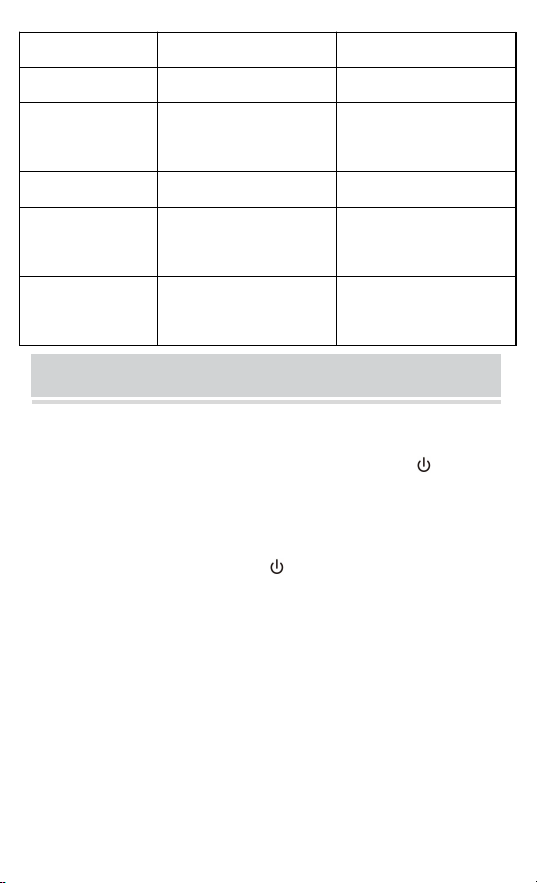
- 9 -
me
Leistung
Weiß
/
Laden
(Ausschalten)
Weiß
/
Volle Ladung
Weiß aus)
/
Foto
/
Rotes Licht blinkt
einmal
Audio
Aufnahme
/
Gelber Lichtblitz
4
、
BASIC FUNCTION OPERATION
4.1 Ein-/Ausschalten
Drücken Sie lange auf die „ ON/OFF“ -Taste ( ), um die
Boot-Animation oder Übertragung anzuzeigen und dann die
Überwachungsoberfläche aufzurufen. Wenn das Gerät
eingeschaltet ist, drücken Sie 3 Sekunden lang 【 】, um
die Animation zum Herunterfahren anzuzeigen, und
schalten Sie es dann aus.
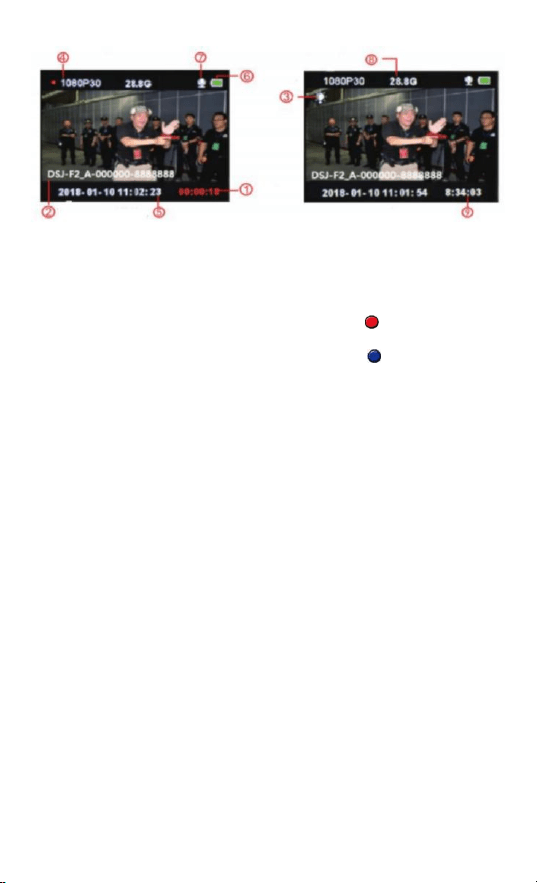
- 10 -
Auf dem Überwachungs- oder
Videoaufzeichnungsstatus-Bildschirm:
① Videoaufnahmezeit (Roter Punkt 【 】 bedeutet die
normale Videoaufnahme, Blauer Punkt【 】bedeutet den
Beginn der Aufnahme . )
② Geräte-ID und Polizei-ID-Nummer
③ Weißes Licht
④ Videoaufzeichnungsauflösung
⑤ Systemdatum und -uhrzeit
⑥ Batterielogo
⑦ Videotonsymbol
⑧ Restkapazität der Speicherkarte
⑨ Aktuelle verbleibende Aufnahmezeit
4.2 Bildschirmschutz/Energiesparen
① Bildschirmschutz: Wenn das Gerät eingeschaltet und
nicht bedient wird, wird es auf dem Bildschirm angezeigt Der
Schutzmodus wechselt nach 60 Sekunden automatisch und
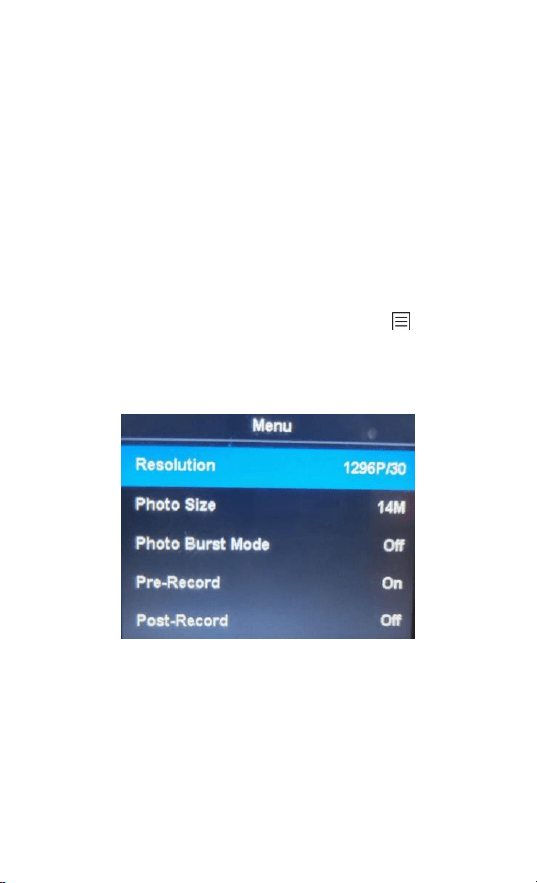
- 11 -
das LCD wird geschlossen .
② Energiesparen: Im Standby-Status, wenn keine
Vorgänge ausgeführt werden, Das Gerät schaltet sich
automatisch ein aus (Die Standardeinstellung kann im Menü
geändert werden). Auf den Status der Arbeit, wenn nicht
aktiviert, die Das Gerät schaltet sich automatisch aus (solch
als: Videoaufzeichnung, Audioaufzeichnung) .
4.3 Systemeinstellungen
Drücken Sie kurz die „ Menü “ -Taste 【 】 , um die
Systemeinstellungen aufzurufen. Die Anzeige sieht wie folgt
aus:
① Drücken Sie im Hauptmenü des Menüs kurz die Taste „
Auf/Ab/OK “ oder berühren Sie den Vorgang, um den
Parameter einzustellen. Durch die Touch-Bedienung kann
schnell zur vorherigen oder nächsten Seite umgeblättert
werden.
- 12 -
② Drücken Sie kurz die Taste „Menü“, um zum oberen
Menü zurückzukehren und die Menüoberfläche zu
verlassen.
Parameteroptionen
Standarddat
en
Video Auflösung
2560* 1440 30 P
16:9
2304* 1296 30 P
16:9 1920* 1080 30
P 16:9 1280* 720 30
P 16:9 848* 480 30
P 16:9
1280* 720 30
P 16:9
Bildauflösung
14M (4352X3264
16:9)
12M (4000x3000
16:9)
8M (3264X2448
16:9)
4M (2048x1536
16:9)
14M
(4352X3264
16:9)
Schnappschuss
Aus/3 Stück/5
Stück/10 Stück/20
Stück
AUS

- 13 -
Video-Voraufnah
me
AN AUS
AUS
Verzögerte
Videoaufnahme
EIN/5 Sek./30
Sek./1 Min./5 Min
AUS
Super Lagerung
AN AUS
AUS
Belichtungsanpa
ssungSegmentie
rt
-2~2
0
Aufzeichnung
5/10/15/20Min
20 Minuten
Bewegungserke
nnung
AN AUS
AUS
Bildschirm
automatisch
ausschalten
AUS/30 Sek./60
Sek
60 Sek
Automatisches
Ausschalten des
Geräts
AUS/ 1/3/5Min
5 Minuten
Sprachansage
AN AUS
AN
Videostimme
AN AUS
AN
Lautstärkeanpas
sung
Hoch Mittel Niedrig
Hoch
Automodus
AN AUS
AUS
Viren-Firewall
AN AUS
AUS

- 14 -
Dateiprüfmodus
Dateimodus/Bildmo
dus
Bildmodus
Gerätenummer
Es kann bearbeitet
und ersetzt werden
mit einer neuen
Nummer danach
Passwort validieren
8888888
Passwortschutz
AN AUS
AN
Kennwort
ändern
Das Passwort kann
nach der
Passwortvalidierung
bearbeitet und mit
einer neuen
Nummer versehen
werden
000000
Geheimer
Fotoshooting-M
odus
AN AUS
AUS
IR-Lichtsteuerun
g
Manuell/Auto
Handbuch
Sprachübertragu
ng
AN AUS
AUS
Sprache
Vereinfachtes
Englisch
- 15 -
Chinesisch/tradition
ell
Chinesisch/Englisch
, usw .
Werkseinstellun
gen
zurückgesetzt
Danach auf
Standard
wiederherstellen
Passwort validieren
/
Terminzeit
Verschlüsselung,
sie kann bearbeitet
werden Nach
Eingabe des
korrekten
Passworts
/
Softwareversion
Modell + Version +
Datum
/
Hinweis : Das Software-Update verursacht die
Parameteränderung, bitte nehmen Sie das reale Objekt
als Der Standard .
4.4 Zusatzlicht
① IR-Nachtsichtlicht:
Drücken Sie auf der Videoaufzeichnungs- und
Überwachungsoberfläche kurz die Lichttaste 【 】, um das

- 16 -
IR-Licht ein-/auszuschalten. Auf der Oberfläche wird das
Symbol angezeigt. Wenn das Menü „IR-Steuerung“ auf „
Auto “ eingestellt ist, erkennt das Gerät automatisch
Änderungen der Helligkeit und Dunkelheit der Umgebung
und automatisch ein-/ausschalten.
② Weißes Licht:
Drücken Sie auf der Videoaufzeichnungs- und
Überwachungsschnittstelle kurz die Lichttaste 【 】 , um
das weiße Licht ein-/auszuschalten. Drücken Sie erneut, um
auf weißen Blitz umzuschalten. Auf der Schnittstelle wird
das Symbol angezeigt. IR-Licht und weißes Licht können
frei umgeschaltet werden, aber nur eine Funktion
funktioniert gleichzeitig.
4.5 Foto:
① Einzelaufnahme: Drücken Sie im Monitorstatus die
Taste „ Foto“ ( ), um Fotos aufzunehmen. Das grüne
Anzeigelicht blinkt einmal und macht ein Reibgeräusch.
Durch einmaliges Drücken wird ein Foto aufgenommen, das
Foto wird nach Datum und Uhrzeit im JPG-Format benannt
und auf der Speicherkarte gespeichert .
② Serienaufnahme: Richten Sie die Anzahl der
Aufnahmen im Menü ein. Drücken Sie im Monitorstatus die
Taste „ Foto “ , um Fotos aufzunehmen. Das rechte
- 17 -
Anzeigelicht blinkt einmal und macht ein reibendes
Geräusch. Die Methode zum Speichern und Benennen von
Bildern ist die gleiche wie oben .
③ Schnappschuss: Drücken Sie die Taste „Foto“ , um
während der Videoaufnahme einen Schnappschuss zu
machen. Serienaufnahme und Schnappschuss können
eingestellt werden.
4.6 Videoaufzeichnung:
① Videoaufzeichnung: Drücken Sie im
Überwachungsstatus die Taste „Videoaufzeichnung“ ( ),
um die Aufnahme zu starten. In der oberen linken Ecke des
Bildschirms wird ein blinkender Punkt ( ) angezeigt, die
Anzeigeleuchte leuchtet rot. Stoppen Sie die Aufnahme
durch erneutes Drücken der Taste und das Video wird nach
Datum und Uhrzeit benannt. im MOV-Format, und auf der
Speicherkarte gespeichert .
② Bewegungserkennung: Schalten Sie die
Bewegungserkennung im Menü ein . Gehen Sie zurück zur
Überwachungsoberfläche, geben Sie einen Countdown von
sieben Sekunden ein und starten Sie die Aufnahme, wenn
Erkennen bewegter Objekte. Im Standbildstatus (Bewegtes
Objekt nicht erkannt) stoppt die Aufnahme nach 10
Sekunden und die Erkennungsfunktion bleibt weiterhin

- 18 -
aktiviert.
③ Voraufnahme: Schalten Sie „ Voraufnahme“ im Menü
ein und starten Sie die Voraufnahme, indem Sie lange
auf die Fototaste drücken . In der oberen linken Ecke wird
ein blauer blinkender Punkt angezeigt Die maximale Zeit für
die Voraufzeichnung beträgt die letzte Minute, bevor dort
begonnen wird Schnürung .
④ Nachaufnahme: Schalten Sie „Nachaufnahme“ in den
Systemeinstellungen ein , drücken Sie einmal kurz die
Videoaufnahmetaste, um die Aufnahme zu starten, und der
Video-Zeitraffer wird aktiviert automatisch Durch erneutes
Drücken der Videotaste kann die Uhrzeit im Menü
eingestellt werden Einstellung, Sie können es wie folgt
einstellen: 5 Sek./30 Sek./1 Min./5 Min. und stoppen Sie die
Aufnahme. Sie können das auch stoppen Video-Zeitraffer
durch kurzes Drücken der Videotaste.
⑤ Videoton: Kann den Ton im Menü ein-/ausschalten ,
die Standardeinstellung ist „ EIN “ und Audio-Video
aufnehmen, wenn es AUS ist , Die Das Video wird
schweigend sein.
⑥ Geheimer Aufnahmemodus: Schalten Sie den
geheimen Aufnahmemodus ein. die Akusto-Optik des
Geräts wird während des Videos abgeschirmt,

- 19 -
Audioaufnahme und Fotoshooting.
⑦ Automodus: Schalten Sie diese Funktion in den
Menüeinstellungen ein. Die Aufnahme wird während der
Erkennung gestartet USB-Stromversorgung, Das Gerät wird
nur aufgeladen, wenn die Funktion ausgeschaltet ist.
4.7 Audioaufnahme : Das Gerät kann Audio einzeln
aufzeichnen. Wenn Sie sich im Überwachungsstatus
befinden, drücken Sie zum Aufnehmen die „ Aufnahme
“ -Taste. Das Mikrofonsymbol wird in der Mitte des
Bildschirms angezeigt. Drücken Sie die Taste erneut, um die
Aufnahme zu stoppen. Das Audio wird nach Datum und
Uhrzeit benannt, im MP3-Format, und auf der Speicherkarte
gespeichert.
4.8 Überprüfen/Wiedergeben des Videos : Drücken Sie
im Überwachungsstatus die Taste „ OK “ , um die
Wiedergabeoberfläche aufzurufen, und wählen Sie die
Dateisuche aus, indem Sie die Tasten „ AUF, AB, OK
“ drücken. Während der Wiedergabe des Videos können
Sie durch Drücken der „ AUF, AB“ -Taste schnell vor- und
zurückspulen.
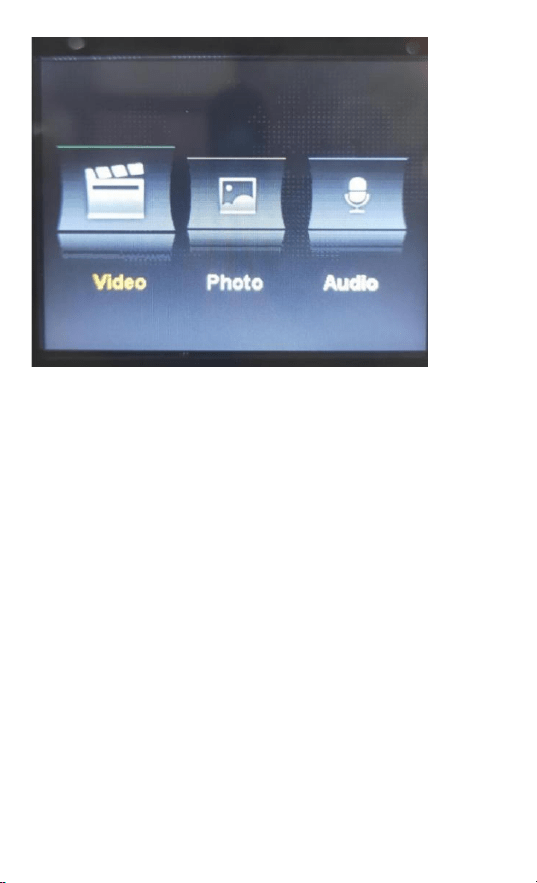
- 20 -
4.9 Löschen von Dateien : Alle auf der Speicherkarte des
Geräts gespeicherten Dateien können nicht gelöscht
werden. Du löschen kann Laden Sie die Dateien herunter,
indem Sie das Gerät mit einem USB-Kabel an den
Computer anschließen.
4.10 Reset-Taste : Jeder unsachgemäße Betrieb oder
andere besondere Gründe, die dazu geführt haben, dass
das Gerät einfriert oder Eine Nichtreaktion kann durch die
Reset-Taste behoben werden. Alle Spezifikationen des
Geräts bleiben erhalten das Gleiche wie vorher.
4.11 Ein-/Ausgabe : Anschließen eines PCs mithilfe eines
beliebigen USB - B-Kabels, um die Dateien auf das Gerät zu
übertragen.

- 21 -
4.12 Verbindung zum Computer herstellen : Schließen
Sie das Gerät über ein beliebiges USB-Kabel an den
Computer an , und das Gerät sendet Sie erhalten einen
Dialog und geben dann das Passwort 000000 ein
(Standardeinstellung ist 00000, ein neues Passwort muss
eingegeben werden, wenn Sie es überarbeiten.) Wann
Verbindung zur Software herstellen, Eingabe Admin
Passwort: 000000 und kann Geräteinformationen
überarbeiten (z. B. Login-Passwort, Einheitennummer,
Einheit Name, Polizeiname, Polizeinummer, Gerät Nummer)
und Geben Sie die ein U-Disk-Modus, Korrektur Uhrzeit und
Werksreset.
5. ASSEMBLY OF BACK CLIP
Der Zusammenbau des hinteren Clips: Wie in der Abbildung
gezeigt, setzen Sie den Clip zunächst entsprechend der ②
-Richtung am Trichterschacht ① des Geräts an, nehmen
Sie ihn dann in die entgegengesetzte Richtung heraus und
ziehen Sie ihn nach oben.
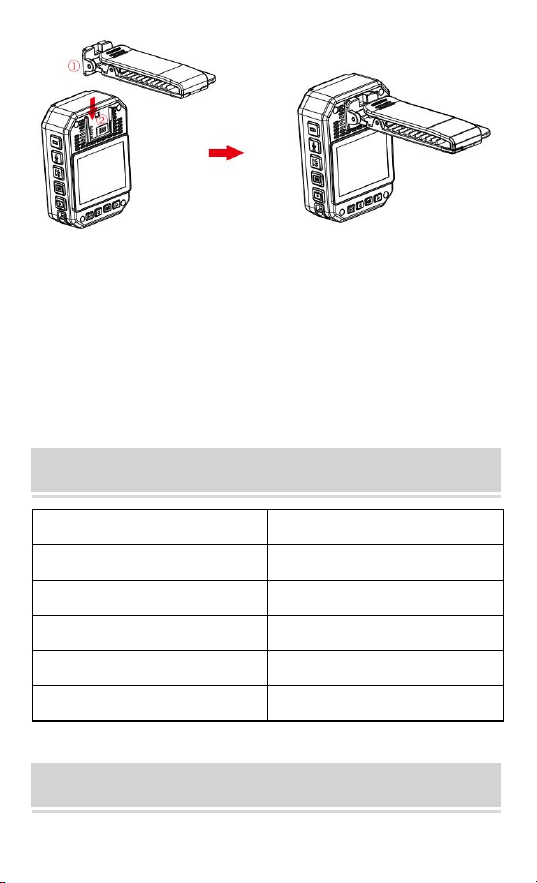
- 22 -
Beachten: Clip wird durch Knicken in der Position des
Gerätes fixiert. Wir beraten Du sollst weniger haben
Montagezeit so gering wie möglich halten, um Schäden
zu vermeiden, die durch wiederholtes Wiederholen
entstehen könnten Installation. Gleichzeitig, Bitte
drücken Sie nicht zu stark darauf.
6. ACCESSORY LIST
Körperkamera
1 Stück
Ladeadapter
1 Stück
USB-Kabel
1 Stück
Kurzer Rückenclip
1 Stück
Langer Rückenclip
1 Stück
Benutzerhandbuch
1 Stück
7. DEVICE CHARGING
- 23 -
Anzeige bei schwacher Batterie: Wenn die Batterie
schwach ist, wird oben rechts das Stromsymbol angezeigt
Die Ecke des Bildschirms blinkt und der Lautsprecher ertönt
alle 10 Sekunden Das Gerät schaltet sich nach 10 Minuten
ab. Bitte laden Sie das Gerät umgehend auf, wenn das
Gerät leer ist Batterie ist fast leer.
① Das Gerät kann durch Anschließen an den Computer
über ein USB-Kabel aufgeladen werden . Der Status von
Aufladen ist am LCD-Symbol und der Statusanzeige
erkennbar.
② Bitte laden Sie das Gerät mit einem USB-Kabel und
einem speziellen Ladegerät auf.
Hinweis: Dieses Gerät verfügt über eine
Schnellladefunktion. Es muss ein spezielles USB-Kabel
verwendet werden Und Ladegerät zufällig geliefert.
Andere nicht originale Teile erfüllen möglicherweise
nicht die Funktion schnell Stromversorgung.
8. SIMPLE TROUBLESHOOTING AND TREATMENT
Das Gerät lässt sich nicht einschalten und der Betrieb
reagiert nicht.
① Bitte schließen Sie das Ladegerät an und drücken Sie
- 24 -
den Netzschalter, um zu prüfen, ob es gestartet werden
kann.
② Laden Sie das Gerät auf und prüfen Sie 2 Stunden nach
dem Aufladen, ob das Problem behoben ist .
③ Bitte überprüfen Sie, ob das Ladegerät und das Kabel in
Ordnung sind.
④ Bitte setzen Sie das Gerät auf die Werkseinstellung
zurück oder setzen Sie die Taste am Gerät auf zurück
Überprüfen Sie, ob das Problem behoben ist.
⑤ Wenn das Problem nicht gelöst werden kann, wenden
Sie sich bitte an das Kundendienstpersonal, um es
zurückzusenden Werk zur Wartung.
Das Gerät konnte keine Verbindung zum Computer
herstellen und konnte nicht in den Upload-Modus wechseln .
Für eine Remote-Netzwerklösung wenden Sie sich bitte an
das Kundendienstpersonal.
Passwort vergessen : Bitte wenden Sie sich für eine
Remote-Netzwerklösung (anfänglich) an das
Kundendienstpersonal Passwort:000000).
Nicht synchronisierte Zeit : Das „Datum/Uhrzeit“ im
Menü „Einstellungen“ im Menü wird manuell eingestellt und
die Uhrzeit des Gerät kann mit synchronisiert werden PC
Software „BodyCam“. Wenn du die Zeit nicht ändern kannst,

- 25 -
Für eine Remote-Netzwerklösung wenden Sie sich bitte an
das Kundendienstpersonal .
FCC-Informationen:
VORSICHT: Änderungen oder Modifikationen, die nicht
ausdrücklich von der für die Einhaltung verantwortlichen
Partei genehmigt wurden, können zum Erlöschen der
Berechtigung des Benutzers zum Betrieb des Geräts führen!
Dieses Gerät entspricht Teil 15 der FCC-Bestimmungen.
Der Betrieb unterliegt den folgenden zwei Bedingungen:
1) Dieses Produkt kann schädliche Störungen verursachen.
2) Dieses Produkt muss alle empfangenen Störungen
akzeptieren, einschließlich Störungen, die zu
unerwünschtem Betrieb führen können.
WARNUNG: Änderungen oder Modifikationen an diesem
Produkt, die nicht ausdrücklich von der für die Einhaltung
verantwortlichen Partei genehmigt wurden, können zum
Erlöschen der Berechtigung des Benutzers zum Betrieb des
Produkts führen.
Hinweis: Dieses Produkt wurde getestet und entspricht den
Grenzwerten für ein digitales Gerät der Klasse B gemäß Teil
15 der FCC-Bestimmungen. Diese Grenzwerte sollen einen
angemessenen Schutz vor schädlichen Störungen in einer

- 26 -
Wohnanlage bieten.
Dieses Produkt erzeugt und verwendet
Hochfrequenzenergie und kann diese ausstrahlen. Wenn es
nicht gemäß den Anweisungen installiert und verwendet
wird, kann es schädliche Störungen der Funkkommunikation
verursachen. Es gibt jedoch keine Garantie dafür, dass bei
einer bestimmten Installation keine Störungen auftreten.
Wenn dieses Produkt schädliche Störungen beim Radio-
oder Fernsehempfang verursacht, was durch Aus- und
Einschalten des Produkts festgestellt werden kann, wird
dem Benutzer empfohlen, zu versuchen, die Störung durch
eine oder mehrere der folgenden Maßnahmen zu beheben.
· Richten Sie die Empfangsantenne neu aus oder versetzen
Sie sie.
· Erhöhen Sie den Abstand zwischen Produkt und
Empfänger.
· Schließen Sie das Produkt an eine Steckdose an, die zu
einem anderen Stromkreis gehört als dem, an den der
Empfänger angeschlossen ist.
· Wenden Sie sich für Hilfe an den Händler oder einen
erfahrenen Radio-/TV-Techniker.
Hersteller: Shanghaimuxinmuyeyouxiangongsi
- 27 -
Adresse: Shuangchenglu 803nong11hao1602A-1609shi,
baoshanqu, Shanghai 200000 CN.
Importiert nach AUS: SIHAO PTY LTD. 1 ROKEVA
STREETEASTWOOD NSW 2122 Australien
In die USA importiert: Sanven Technology Ltd. Suite 250,
9166 Anaheim Place, Rancho Cucamonga, CA 91730
REP
UK
E-CrossStu GmbH
Mainzer Landstr.69, 60329 Frankfurt am
Main.
REP
EC
YH CONSULTING LIMITED.
C/O YH Consulting Limited Office 147,
Centurion House,
London Road, Staines-upon-Thames,
Surrey, TW18 4AX


Technique Assistance et certificat de garantie
électronique
www.vevor.com/support
CAMÉRA CORPORELLE DE LA
POLICE
MODÈLE : F26A
We continue to be committed to provide you tools with
competitive price.
"Save Half", "Half Price" or any other similar
expressions used by us only represents an estimate of
savings you might benefit from buying certain tools with
us compared to the major top brands and does not
necessarily mean to cover all categories of tools offered
by us. You are kindly reminded to verify carefully when
you are placing an order with us if you are actually
saving half in comparison with the top major brands.
- 1 -
MODÈLE:
F26A
Have product questions? Need technical support?
Please feel free to contact us:
Technical Support and E-Warranty Certificate
www.vevor.com/support
NEED HELP? CONTACT US!
This is the original instruction, please read all manual
instructions carefully before operating. VEVOR reserves a
clear interpretation of our user manual. The appearance of
the product shall be subject to the product you received.
Please forgive us that we won't inform you again if there
are any technology or software updates on our product.
POLICE BODY
CAMERA
- 2 -
PREFACE
Merci d'utiliser nos caméras corporelles. Ce manuel
s'applique au corps de la série F26A Appareils photo.
Veuillez lire attentivement le manuel avant d'utiliser les
appareils. Veuillez conserver ce manuel pour référence
dans le futur. Le contenu de ce manuel est susceptible
d'être modifié sans avis.
IMPORTANT NOTICE
Veuillez maintenir une ventilation pour l'appareil afin
d'éviter toute surchauffe.
Merci d'avoir choisi notre produit VEVOR .
Veuillez lire attentivement ce manuel
d'utilisation avant utilisation pour comprendre
l'utilisation correcte de ce produit et prêter
particulièrement attention aux avertissements
de sécurité importants. Veuillez conserver ce
manuel à proximité afin de pouvoir vous y
référer à tout moment.

- 3 -
Lorsque de la fumée, une odeur ou du bruit s'échappe
de l'appareil, coupez l'alimentation et retirez
immédiatement le câble d'alimentation, puis contactez
-nous à temps.
Veuillez nous contacter si l'appareil ne fonctionne pas
correctement.
Veuillez ne pas démonter ou modifier l'appareil de
quelque manière que ce soit.
Veuillez ne pas charger l'appareil à une température
élevée supérieure à 45 degrés Celsius , sinon il
pourrait provoquer l'explosion de la batterie .
N'utilisez pas d'autre type de batterie.
Veuillez lire attentivement ce manuel avant d'utiliser
l'appareil et suivre les instructions contenues dans ce
manuel lors de l’utilisation de l’appareil.
Veuillez ne pas utiliser l'appareil dans les
circonstances suivantes : sur humidité ou
température élevée température, évitez d'utiliser
l'appareil à proximité : source d'interférence de signal
forte et équipement de barrière de blindage.
Évitez de placer l'appareil sous l'exposition au soleil et
dans un endroit étouffant (l'ignorer pourrait provoquer
un incendie) .
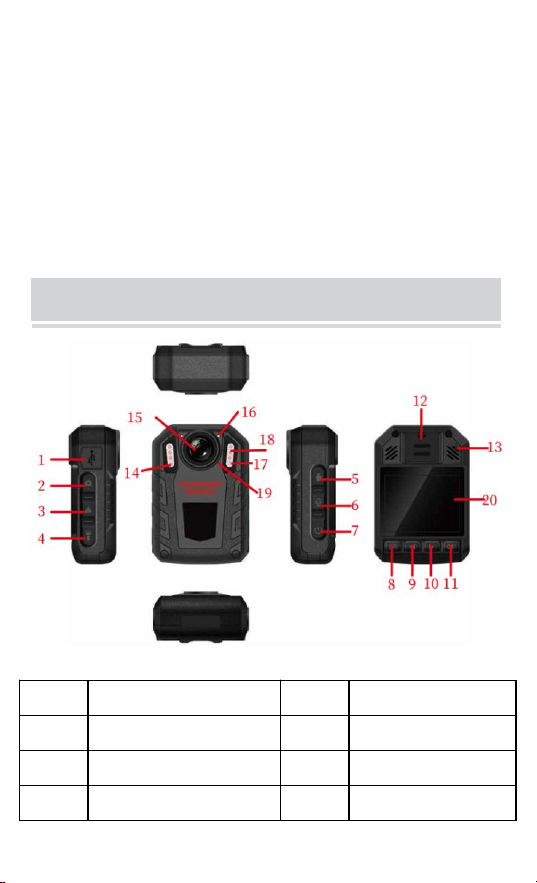
- 4 -
Veuillez sauvegarder les données de l'appareil en
temps opportun.
Veuillez garder l'appareil photo propre pour obtenir les
meilleurs fichiers d'enregistrement et images.
Veuillez conserver votre mot de passe et votre nom
d'utilisateur en lieu sûr.
1. STRUCTURE DIAGRAM
NON.
Nom
NON.
Nom
1
USB
11
Entrée/Lecture
2
Bouton Photographie
12
Corne
3
Protection des
13
Touche de
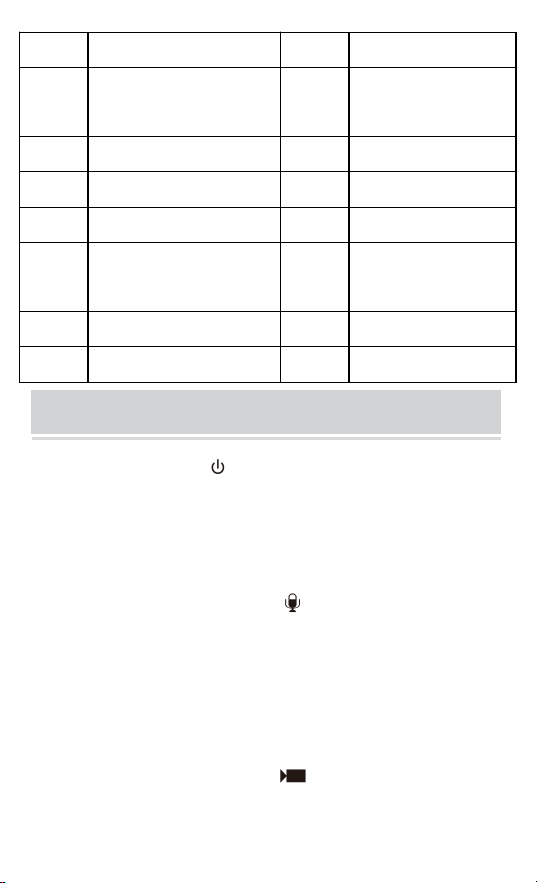
- 5 -
fichiers
réinitialisation
4
Bouton lumineux
14
Capteur de
lumière
5
Enregistrement video
15
Ramasser
6
Enregistrement audio
16
Voyant
7
Marche / arrêt
17
Lumière blanche
8
Menu/Retour
18
Lumière
infrarouge
9
Bouton Haut
19
Ramasser
dix
Bouton Bas
20
Écran d'affichage
2. BUTTONS INSTRUCTION
2.1. Marche/Arrêt 【 】 : appuyez longuement sur le
bouton « alimentation » pour allumer ou éteindre la caméra.
Lorsque l'appareil photo est allumé, appuyez brièvement sur
le bouton d'alimentation pour éteindre l'écran.
2.2. Enregistrement audio 【 】 : lorsque la caméra est
éteinte, appuyez longuement pour allumer la vidéo et
démarrer l'enregistrement audio (enregistrement audio à
une touche). Sur l'interface de surveillance, appuyez
brièvement pour enregistrer séparément.
2.3. Enregistrement vidéo 【 】 : lorsque la caméra est
éteinte, appuyez longuement pour allumer la vidéo et
- 6 -
démarrer l'enregistrement audio (enregistrement vidéo à
une touche). Sur l'interface de surveillance, appuyez
brièvement pour démarrer ou arrêter l'enregistrement.
2.4. Prendre une photo 【 】 : Sur l'interface de
surveillance, appuyez brièvement pour prendre une photo.
Lors de l'enregistrement d'une vidéo, appuyez brièvement
sur le bouton image pour capturer une image.
2.5. Protection des fichiers : lors de l'enregistrement vidéo,
appuyez sur pour activer/désactiver la protection des
fichiers, il y aura un signal « verrouillage » de couleur jaune
sur l'écran LCD . Et il peut être révoqué par un appui
court. Lorsque le signal « » disparaît sur l'écran LCD, la
protection du fichier en cours est fini. Appuyez longuement
pour activer/désactiver la fonction WIFI.
2.6. Bouton lumineux 【 】 : lorsque vous êtes sur
l'interface de surveillance et d'enregistrement, appuyez
brièvement une fois sur le bouton lumineux pour
allumer/éteindre la lumière blanche. Appuyez longuement
sur le bouton d'éclairage une fois pour allumer (la lumière
blanche est éteinte), appuyez longuement une fois de plus
pour éteindre la lumière infrarouge.
2.7. Bouton Menu/retour【 】: appuyez brièvement pour
activer/désactiver le menu. Lorsque vous entrez dans le

- 7 -
menu et en mode lecture, cela équivaut au bouton de retour.
2.8. Bouton Haut/Gauche 【 】 : Lorsque vous êtes dans
le menu de configuration ou dans la liste de lecture, utilisez
les boutons bas et droit pour choisir les éléments souhaités.
① Lors de la lecture vidéo, un appui court est une fonction
de retour rapide.
② Lors de la lecture d'une image, appuyez brièvement pour
parcourir la dernière image.
2.9. Bouton Bas/Droite 【 】 : Lorsque vous êtes dans le
menu de configuration ou dans la liste de lecture, utilisez les
boutons bas et droit pour choisir les éléments souhaités.
① Lors de la lecture vidéo, un appui court est une fonction
d'avance rapide.
② Lors de la lecture d'une image, appuyez brièvement pour
parcourir l'image suivante.
2.10. Bouton Lecture/OK 【 】 : appuyez brièvement
pour activer le menu de lecture, puis la vidéo, l'audio,
l'image et d'autres types de fichiers peuvent être choisis .
Lorsque vous êtes dans le menu et en lecture, cela confirme
bouton.
2.11. Bouton/trou de réinitialisation : lorsqu'un facteur
spécifique provoque un crash de l'appareil ou arrête la
réponse et le fonctionnement, utilisez ce bouton pour
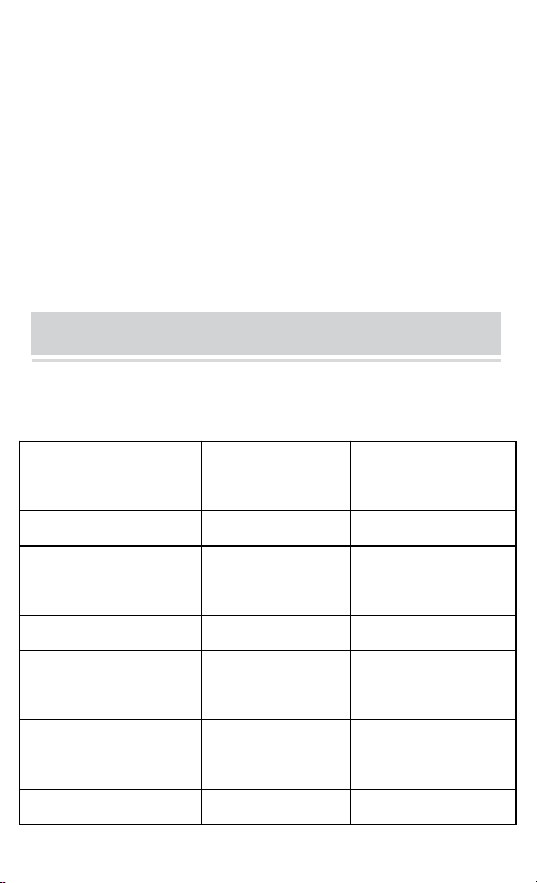
- 8 -
réinitialiser. Veuillez utiliser un cure-dent, un dé à coudre et
d'autres objets similaires pour fonctionner. Le réglage des
paramètres ne sera pas modifié après la réinitialisation.
Remarque : Le terme « appui long » dans ce manuel
fait généralement référence à un appui prolongé sur le
bouton. bouton pendant 2 à 3 secondes. "Appui court" et "
Appuyer " signifient appuyer sur le bouton et relâcher il. Il n'y
a plus d'instructions particulières dans ce qui suit.
3. STATUS INDICATOR LIGHT
Les indicateurs d'état de cet appareil sont présentés dans le
tableau ci-dessous :
État Voyant
d'instruction 1
État Voyant
d'instruction 2
Allumer
/
Vert
Enregistrement
video
/
Lumière rouge
clignotante
Pouvoir
Blanc
/
Chargement (mise
hors tension)
Blanc
/
Chargement
complet
Blanc (ÉTEINT)
/
Photographier
/
Le voyant rouge
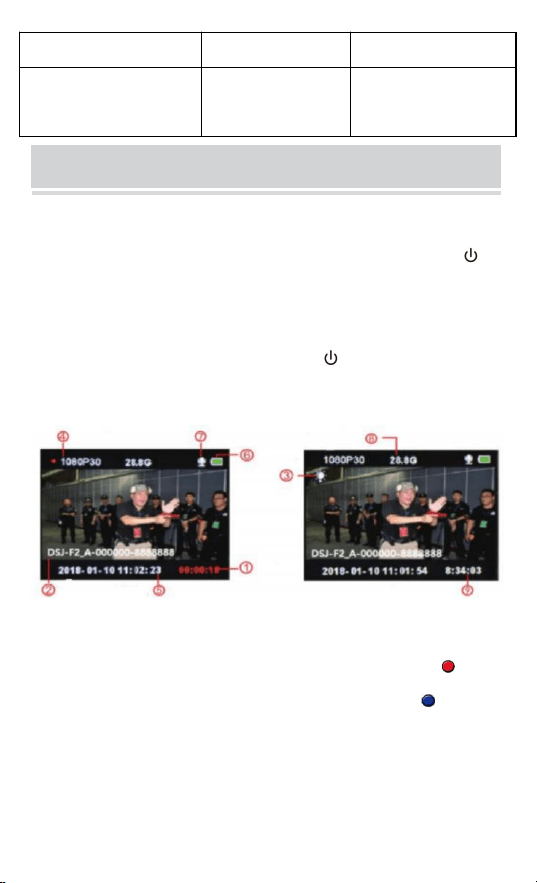
- 9 -
clignote une fois
Enregistrement
audio
/
Lumière jaune
clignotante
4
、
BASIC FUNCTION OPERATION
4.1 Mise sous/hors tension
Appuyez longuement sur le bouton « ON/OFF » 【 】 ,
affichez l'animation de démarrage ou la diffusion, puis
entrez dans l'interface de surveillance. Lorsque l'appareil est
allumé, appuyez longuement sur 【 】3s, affichez Arrêter
l'animation puis éteignez-le.
Sur l'écran d'état de surveillance ou d'enregistrement vidéo :
① Durée d'enregistrement vidéo (le point rouge 【 】 est
un enregistrement vidéo normal, le point bleu 【 】 est le
démarrage du pré-enregistrement . )
② ID de l'appareil et numéro d'identification de la police
③ Lumière blanche

- 10 -
④ Résolution d'enregistrement vidéo
⑤ Date et heure du système
⑥Logo de la batterie
⑦ Symbole sonore vidéo
⑧ Capacité résiduelle de la carte mémoire
⑨ Durée d'enregistrement restante actuelle
4.2 Protection d'écran/Économie d'énergie
① Protection d'écran : lorsque l'appareil est allumé et sans
fonctionnement, il entrera dans l'écran mode de protection
automatiquement après 60 secondes et l'écran LCD sera
fermé .
② Économie d'énergie : En état de veille, s'il n'y a aucune
opération, l'appareil s'allumera automatiquement désactivé
(La valeur par défaut peut être modifiée dans le menu). Sur
l'état de fonctionnement, s'il n'est pas activé, le l'appareil
s'éteindra automatiquement (tel comme: enregistrement
vidéo, enregistrement audio) .
4.3 Paramètres du système
Appuyez brièvement sur le bouton « Menu » , entrez les
paramètres du système, affichez comme ci-dessous :
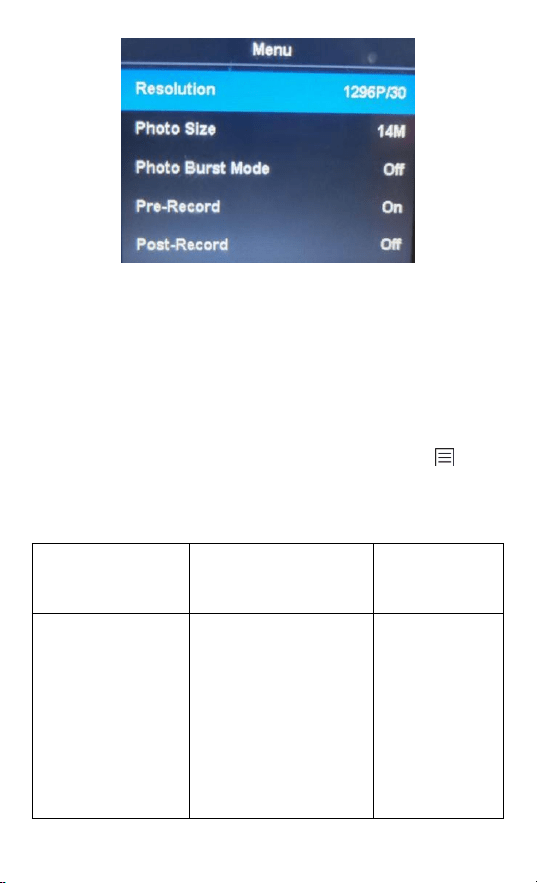
- 11 -
① Dans l'interface principale du menu, appuyez
brièvement sur le bouton « haut/bas/OK » ou touchez
l'opération pour définir le paramètre. L'opération tactile peut
rapidement tourner la page vers la page précédente ou
suivante.
② Appuyez brièvement sur le bouton « Menu » 【 】pour
revenir au menu supérieur, jusqu'à quitter l'interface du
menu.
Options des
paramètres
Données par
défaut
Résolution vidéo
2560* 1440 30 P
16:9
2304* 1296 30 P
16:9 1920* 1080 30
P 16:9 1280* 720 30
P 16:9 848* 480 30
1280* 720 30
P 16:9

- 12 -
P 16:9
Résolution de
l'image
14M(4352X3264
16:9)
12M(4000x3000
16:9)
8M(3264X2448
16:9)
4M(2048x1536
16:9)
14M(4352X3
264 16:9)
Instantané
Hors/3 pièces/5
pièces/10 pièces/20
pièces
DÉSACTIVÉ
Pré-enregistrem
ent vidéo
ALLUMÉ ÉTEINT
DÉSACTIVÉ
Enregistrement
vidéo retardé
ON/5 s/30 s/1 min/5
min
DÉSACTIVÉ
Super stockage
ALLUMÉ ÉTEINT
DÉSACTIVÉ
Ajustement de
l'expositionSeg
menté
-2~2
0
Enregistrement
5/10/15/20Min
20 min
Détection de
mouvement
ALLUMÉ ÉTEINT
DÉSACTIVÉ

- 13 -
s'éteint
automatiquemen
t
ARRÊT/30 s/60 s
60 secondes
L'appareil
s'éteint
automatiquemen
t
ARRÊT/1/3/5Min
5 minutes
Invite vocale
ALLUMÉ ÉTEINT
SUR
Vidéo Voix
ALLUMÉ ÉTEINT
SUR
Réglage du
volume
Élevé/Moyen/Faible
Haut
Mode voiture
ALLUMÉ ÉTEINT
DÉSACTIVÉ
Pare-feu
antivirus
ALLUMÉ ÉTEINT
DÉSACTIVÉ
Mode de
vérification des
fichiers
Mode fichier/Mode
image
Mode image
Numéro
d'appareil
Il peut être modifié
et remplacé avec un
nouveau numéro
après validation du
mot de passe
8888888
Mot de passe de
ALLUMÉ ÉTEINT
SUR

- 14 -
protection
Changer le mot
de passe
Le mot de passe
peut être modifié et
placé avec un
nouveau numéro
après validation du
mot de passe
000000
Mode séance
photo secrète
ALLUMÉ ÉTEINT
DÉSACTIVÉ
Contrôle de la
lumière
infrarouge
Manuel/Automatiqu
e
Manuel
Diffusion vocale
ALLUMÉ ÉTEINT
DÉSACTIVÉ
Langue
Chinois
simplifié/traditionnel
chinois/anglais, etc .
Anglais
Retour aux
paramètres
d'usine
Restaurer les
valeurs par défaut
après
validation du mot de
passe
/
Date/Heure
Cryptage, il peut
être modifié après
/

- 15 -
avoir saisi le mot de
passe correct
Une version de
logiciel
Modèle + Version +
Date
/
Remarque : La mise à jour du logiciel provoque le
changement des paramètres, veuillez prendre l'objet
réel comme le standard .
4.4 Lumière auxiliaire
① Lumière de vision nocturne IR :
Sur l'interface d'enregistrement vidéo et de
surveillance, appuyez brièvement sur le bouton lumineux
【 】 pour allumer/éteindre la lumière IR, l'interface
affichera l'icône. Si le menu « Contrôle IR » est réglé sur
Auto, l'appareil détectera automatiquement les
changements de luminosité et d'obscurité de
l'environnement et allumer/éteindre automatiquement.
② Lumière blanche :
Sur l'interface d'enregistrement vidéo et de
surveillance, appuyez brièvement sur le bouton lumineux
pour allumer/éteindre la lumière blanche, appuyez à
nouveau pour passer au flash blanc, l'interface affichera
l'icône. La lumière IR et la lumière blanche peuvent
commuter librement, mais une seule fonction fonctionne. en

- 16 -
même temps.
4.5 Photographie :
① Prise de vue unique : sous l'état du moniteur, appuyez
sur le bouton "Photographie" 【 】 pour prendre des
photos, le voyant vert clignote une fois et émet un bruit de
frottement. Une photo est prise en appuyant une fois, et la
photo est nommée par date et heure, au format JPG, et
enregistrée sur la carte mémoire .
② Prise de vue continue : configurez les numéros de
prise de vue dans le menu. Lorsque vous êtes sous l'état du
moniteur, appuyez sur le bouton « Photographier » pour
prendre des photos, le voyant de droite clignote une fois et
émet un bruit de frottement. La méthode de sauvegarde et
de dénomination des images est la même que ci-dessus .
③ Instantané : appuyez sur le bouton "Photographier"
【 】 pour prendre une photo pendant l'enregistrement
vidéo. La prise de vue en continu et l'instantané peuvent
être définis.
4.6 Enregistrement vidéo :
① Enregistrement vidéo : lorsque vous êtes sous l'état du
moniteur, appuyez sur le bouton "Enregistrement vidéo"
【 】 pour démarrer l'enregistrement, un point clignotant
【 】s'affichera dans le coin supérieur gauche de l'écran, le

- 17 -
voyant lumineux est en rouge. Arrêtez l'enregistrement en
appuyant à nouveau sur le bouton, et la vidéo est nommée
par date et heure, au format MOV, et enregistré sur la carte
mémoire .
② Détection de mouvement : Activez la détection de
mouvement dans le menu, et revenez à l'interface de
surveillance, entrez un compte à rebours de sept secondes
et commencez à enregistrer lorsque détecter un objet en
mouvement. En état d'image fixe (objet en mouvement non
détecté), l'enregistrement s'arrêtera après 10 secondes et la
fonction de détection sera toujours activée.
③ Pré-enregistrement : activez le "pré-enregistrement"
dans le menu et démarrez le pré-enregistrement en
appuyant longuement sur le bouton Photographie 【 】,
un point bleu clignotant s'affichera dans le coin supérieur
gauche de l'écran, la durée maximale de pré-enregistrement
est la dernière minute avant de commencer cordage .
④ Post-enregistrement : activez le "post-enregistrement"
dans les paramètres du système, appuyez brièvement une
fois sur le bouton d'enregistrement vidéo pour démarrer
l'enregistrement, et il entrera en time-lapse vidéo
automatiquement en appuyant à nouveau sur le bouton
vidéo, l'heure peut être réglée dans le menu paramètre,

- 18 -
vous pouvez le définir comme : 5s/30s/1mins/5mins et
arrêter l'enregistrement. Vous pouvez également arrêter le
time-lapse vidéo en appuyant brièvement sur le bouton
vidéo.
⑤ Son vidéo : peut activer/désactiver le son dans le
menu, le paramètre par défaut est « ON » et enregistrer de
l'audio vidéo, quand il est éteint , le la vidéo sera en silence.
⑥ Mode de prise de vue secret : Activez le mode de prise
de vue secret, l'acousto-optique de l'appareil sera protégé
pendant la vidéo, enregistrement audio et prise de photos.
⑦ Mode voiture : activez cette fonction dans les
paramètres du menu, l'enregistrement commencera lors de
la détection . Alimentation USB, et il ne chargera l'appareil
que lorsque la fonction sera désactivée.
4.7 Enregistrement audio : L'appareil peut enregistrer
l'audio individuellement. Lorsqu'il est en état de surveillance,
appuyez sur le bouton "Enregistrer" 【 】pour enregistrer.
L'icône du microphone s'affichera au milieu de l'écran et
appuyez à nouveau sur le bouton pour arrêter
l'enregistrement. L'audio sera nommé par date et heure, au
format MP3, et enregistré sur la carte mémoire.
4.8 Visualiser/lire la vidéo : Lorsque vous êtes sous l'état
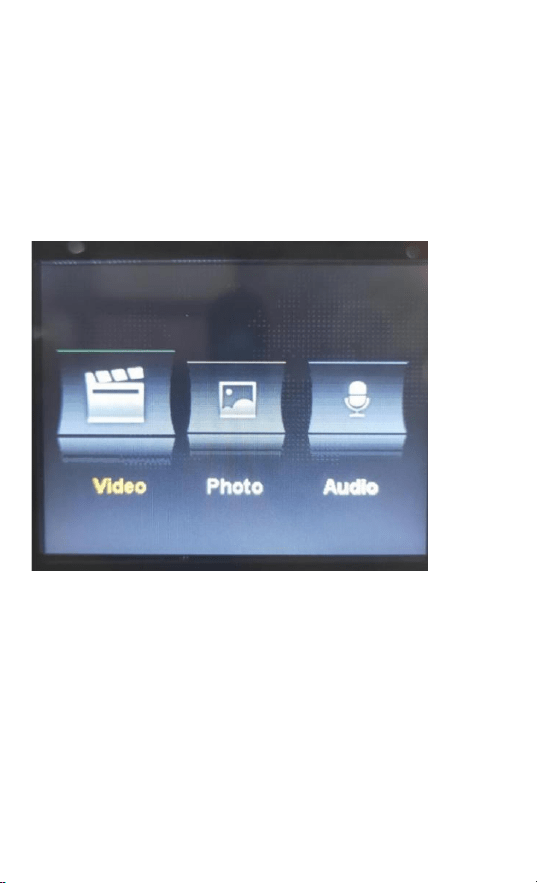
- 19 -
du moniteur, appuyez sur le bouton "OK" pour accéder à
l'interface de lecture et sélectionnez les fichiers de
navigation en appuyant sur le bouton "HAUT, BAS, OK".
Pendant la lecture de la vidéo, vous pouvez avancer et
rembobiner rapidement en appuyant sur le bouton « HAUT,
BAS ».
4.9 Suppression de fichiers : Tous les fichiers enregistrés
sur la carte mémoire de l'appareil ne peuvent pas être
supprimés. Toi peut supprimer les fichiers en connectant
l’appareil à l’ordinateur avec un câble USB.
4.10 Bouton de réinitialisation : toute opération incorrecte
ou toute autre raison particulière ayant provoqué le gel ou le
blocage de l'appareil. la non-réponse peut être récupérée

- 20 -
par le bouton de réinitialisation. Toutes les spécifications de
l'appareil conserveront le pareil qu'avant.
4.11 Entrée/sortie : Connexion du PC en utilisant le câble
USB aléatoire pour transmettre les fichiers sur l'appareil.
4.12 Connexion au calcul : connectez l'appareil à
l'ordinateur à l'aide d'un câble USB aléatoire , et l'appareil
donnera vous une boîte de dialogue, puis entrez le mot de
passe 000000 (réglage par défaut sur 00000, un nouveau
mot de passe doit être saisi si vous le révisez.) Quand
connexion au logiciel, entrée administrateur mot de passe:
000000 et peut réviser les informations sur l'appareil
(comme le mot de passe de connexion, numéro d'unité,
unité nom, nom de la police, numéro de police, appareil
numéro), et entrer le Mode disque U, correction heure et
réinitialisation d'usine.
5. ASSEMBLY OF BACK CLIP
L'assemblage du clip arrière : illustré sur la figure, placez
d'abord le clip sur la goulotte de la trémie de l'appareil ①
selon la direction ② , puis retirez-le dans la direction
opposée et tirez vers le haut.
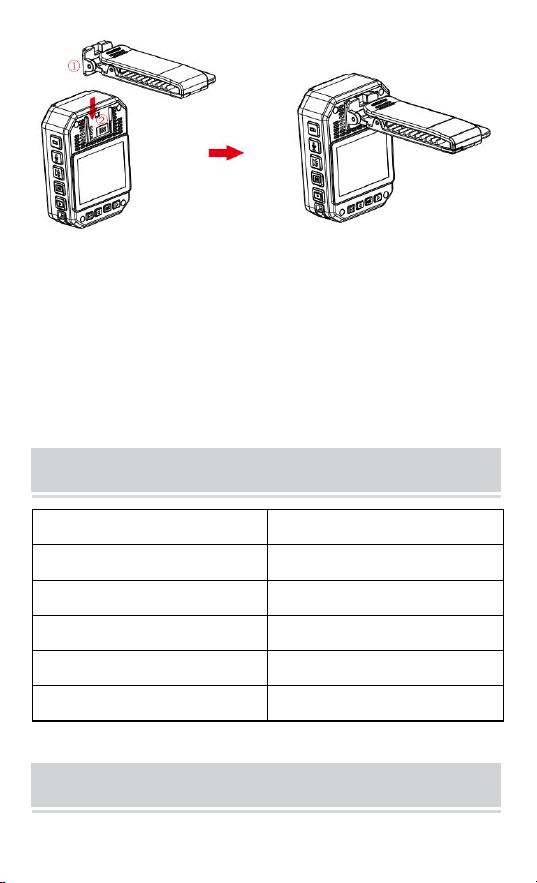
- 21 -
Avis: Le clip est fixé par la position de bouclage de
l'appareil. Nous conseillons tu dois avoir moins temps
d'assemblage que possible pour éviter les dommages
qui pourraient être causés à plusieurs reprises
installation. En même temps, s'il vous plaît, ne poussez
pas trop fort.
6. ACCESSORY LIST
Caméra corporelle
1 PCS
Adaptateur de charge
1 PCS
Cable USB
1 PCS
Clip arrière court
1 PCS
Clip arrière long
1 PCS
Manuel de l'Utilisateur
1 PCS
7. DEVICE CHARGING
- 22 -
Affichage de batterie faible : lorsque la batterie est faible,
l'icône d'électricité en haut à droite Le coin de l'écran
clignotera et le haut-parleur émettra un carillon toutes les 10
secondes et le l'appareil s'éteindra après 10 minutes.
veuillez charger l'appareil rapidement lorsque le la batterie
est faible.
① Peut charger l'appareil en se connectant à un ordinateur
avec un câble U S B. Le statut de mise en charge peut être
vu à partir de l’icône LCD et de l’indicateur d’état.
② Veuillez charger l'appareil avec un câble USB et un
chargeur dédié.
Remarque : cette machine a la fonction de chargement
rapide. Il faut utiliser un fil USB spécial et chargeur livré
au hasard. D'autres pièces non originales peuvent ne
pas réaliser la fonction de rapide source de courant.
8. SIMPLE TROUBLESHOOTING AND TREATMENT
L'appareil ne peut pas être allumé et l'opération ne
répond pas.
① Veuillez connecter le chargeur et appuyer sur le bouton
d'alimentation pour voir s'il peut démarrer.
② Chargez l'appareil et vérifiez si le problème est résolu 2
- 23 -
heures après le chargement .
③ Veuillez vérifier si le chargeur et le câble sont normaux.
④ Veuillez restaurer les paramètres d'usine de l'appareil ou
réinitialiser le bouton de la machine pour vérifiez si le
problème est résolu.
⑤ Si le problème ne peut pas être résolu, veuillez contacter
le personnel après-vente pour revenir au usine pour
l'entretien.
L'appareil n'a pas réussi à se connecter à l'ordinateur et
n'a pas réussi à passer en mode de téléchargement .
Veuillez contacter le service après-vente pour une solution
de réseau à distance.
Mot de passe oublié : veuillez contacter le personnel
après-vente pour une solution de réseau à distance (initiale
mot de passe :000000).
Heure non synchronisée : La "date/heure" dans le
menu Paramètres du Menu est réglée manuellement, et
l'heure du l'appareil peut être synchronisé à l'aide du PC
logiciel "BodyCam". Si tu ne peux pas changer l'heure,
veuillez contacter le personnel après-vente pour une
solution de mise en réseau à distance .
Informations FCC :

- 24 -
ATTENTION : Les changements ou modifications non
expressément approuvés par la partie responsable de la
conformité pourraient annuler le droit de l'utilisateur à utiliser
l'équipement !
Cet appareil est conforme à la partie 15 des règles FCC.
Son fonctionnement est soumis aux deux conditions
suivantes :
1) Ce produit peut provoquer des interférences nuisibles.
2) Ce produit doit accepter toute interférence reçue, y
compris les interférences susceptibles de provoquer un
fonctionnement indésirable.
AVERTISSEMENT : les changements ou modifications
apportés à ce produit non expressément approuvés par la
partie responsable de la conformité pourraient annuler
l'autorité de l'utilisateur à utiliser le produit.
Remarque : Ce produit a été testé et déclaré conforme aux
limites d'un appareil numérique de classe B conformément à
la partie 15 des règles de la FCC. Ces limites sont conçues
pour fournir une protection raisonnable contre les
interférences nuisibles dans une installation résidentielle.
Ce produit génère, utilise et peut émettre de l'énergie
radiofréquence et, s'il n'est pas installé et utilisé
conformément aux instructions, il peut provoquer des

- 25 -
interférences nuisibles aux communications radio.
Cependant, rien ne garantit que des interférences ne se
produiront pas dans une installation particulière. Si ce
produit provoque des interférences nuisibles à la réception
radio ou télé, ce qui peut être déterminé en éteignant et
rallumant le produit, l'utilisateur est encouragé à essayer de
corriger les interférences en prenant une ou plusieurs des
mesures suivantes.
· Réorientez ou déplacez l'antenne de réception.
· Augmentez la distance entre le produit et le récepteur.
· Connectez le produit à une prise sur un circuit différent de
celui auquel le récepteur est connecté.
· Consultez le revendeur ou un technicien radio/TV
expérimenté pour obtenir de l'aide.
Fabricant : Shanghaimuxinmuyeyouxiangongsi
Adresse : Shuangchenglu 803nong11hao1602A-1609shi,
baoshanqu, Shanghai 200000 CN.
Importé en Australie : SIHAO PTY LTD. 1 ROKEVA
STREETASTWOOD NSW 2122 Australie
Importé aux États-Unis : Sanven Technology Ltd. Suite 250,
9166 Anaheim Place, Rancho Cucamonga, CA 91730
- 26 -
REP
UK
E-CrossStu GmbH
Mainzer Landstr.69, 60329 Frankfurt am
Main.
REP
EC
YH CONSULTING LIMITED.
C/O YH Consulting Limited Office 147,
Centurion House,
London Road, Staines-upon-Thames,
Surrey, TW18 4AX

Technique Assistance et certificat de garantie
électronique


Technisch Ondersteuning en
e-garantiecertificaat
www.vevor.com/support
LICHAAMSCAMERA VAN DE
POLITIE
MODEL: F26A
We continue to be committed to provide you tools with
competitive price.
"Save Half", "Half Price" or any other similar
expressions used by us only represents an estimate of
savings you might benefit from buying certain tools with
us compared to the major top brands and does not
necessarily mean to cover all categories of tools offered
by us. You are kindly reminded to verify carefully when
you are placing an order with us if you are actually
saving half in comparison with the top major brands.
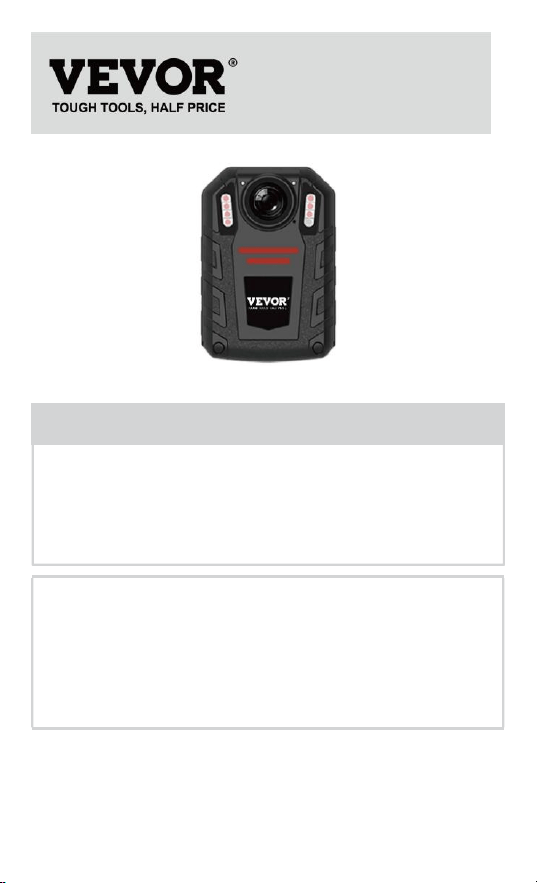
- 1 -
MODEL:
F26A
Have product questions? Need technical support?
Please feel free to contact us:
Technical Support and E-Warranty Certificate
www.vevor.com/support
NEED HELP? CONTACT US!
This is the original instruction, please read all manual
instructions carefully before operating. VEVOR reserves a
clear interpretation of our user manual. The appearance of
the product shall be subject to the product you received.
Please forgive us that we won't inform you again if there
are any technology or software updates on our product.
POLICE BODY
CAMERA
- 2 -
PREFACE
Bedankt voor het gebruik van onze lichaamscamera's. Deze
handleiding is van toepassing op de carrosserie van de
F26A- serie Camera's. Lees de handleiding zorgvuldig door
voordat u de apparaten gebruikt. Bewaar deze handleiding
ter referentie in de toekomst. De inhoud van deze
handleiding kan zonder enige wijziging worden gewijzigd
kennisgeving.
IMPORTANT NOTICE
Zorg voor ventilatie voor het apparaat om
oververhitting te voorkomen.
Bedankt dat u voor ons VEVOR -product hebt
gekozen. Lees deze gebruikershandleiding
zorgvuldig door vóór gebruik, zodat u het juiste
gebruik van dit product begrijpt en let vooral op
de belangrijke veiligheidswaarschuwingen.
Houd deze handleiding bij de hand, zodat u
deze op elk gewenst moment kunt raadplegen.

- 3 -
Wanneer er rook, geur of geluid uit het apparaat komt,
schakelt u de stroom uit en verwijder onmiddellijk de
stroomkabel en neem dan tijdig contact met ons op.
Neem contact met ons op als het apparaat niet goed
werkt.
Demonteer of wijzig het apparaat op geen enkele
manier.
alstublieft niet op bij temperaturen hoger dan 45
graden Celsius , anders kan het apparaat niet
opladen kan de explosie van de batterij veroorzaken .
Gebruik geen ander type batterij.
Lees deze handleiding zorgvuldig door voordat u het
apparaat gebruikt en volg de instructies in deze
handleiding wanneer u het apparaat gebruikt.
Gebruik het apparaat niet onder de volgende
omstandigheden: te vochtig of te hoog temperatuur,
vermijd het gebruik van het apparaat in de buurt van:
sterke signaalinterferentiebron en
afschermingsbarrièreapparatuur.
Vermijd blootstelling aan zonlicht en een benauwde
plaats (negeren zou kunnen brand veroorzaken) .
Maak tijdig een back-up van de gegevens op het
apparaat.
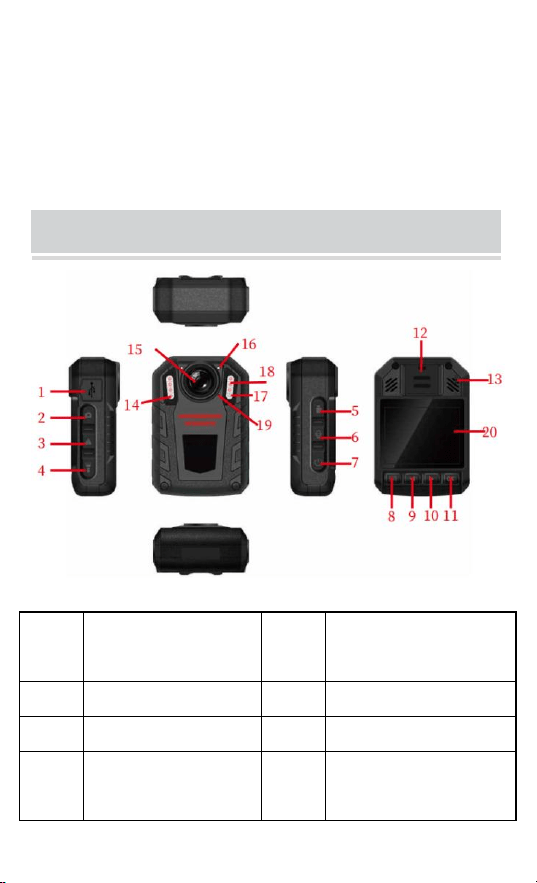
- 4 -
Houd de camera schoon om de beste
opnamebestanden en foto's te krijgen.
Bewaar uw wachtwoord en gebruikersnaam op een
veilige plaats.
1. STRUCTURE DIAGRAM
NEE
.
Naam
NEE
.
Naam
1
USB
11
Invoeren/afspelen
2
Foto knop
12
Hoorn
3
Bestandsbeveiligin
g
13
Reset-toets
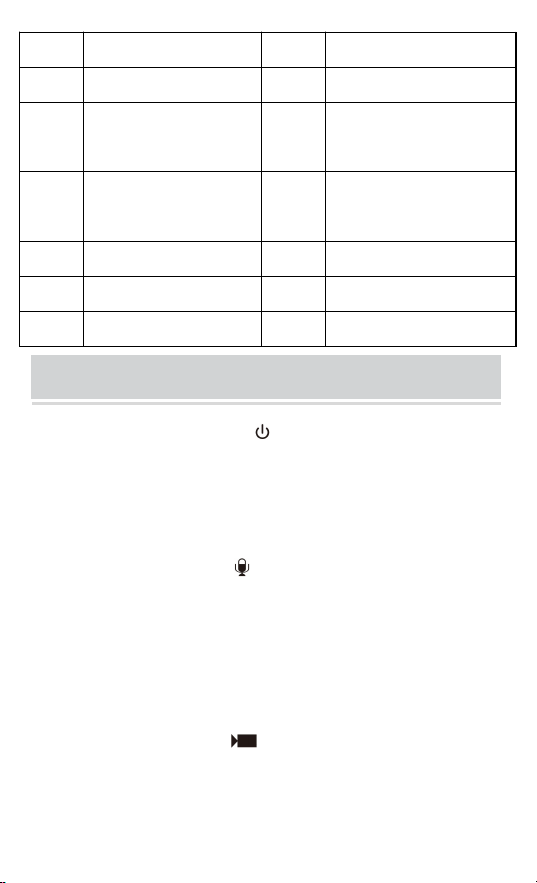
- 5 -
4
Lichte knop
14
Licht sensor
5
Video-opname
15
Ophalen
6
Geluidsopname
16
Indicatielampje
7
Inschakelen /
uitschakelen
17
Wit Licht
8
Menu/Terug
18
Infrarood licht
9
Knop omhoog
19
Ophalen
10
Omlaag-knop
20
Weergavescherm
2. BUTTONS INSTRUCTION
2.1、Aan/uitschakelen 【 】: Druk lang op de
"aan/uit"-knop om de camera in of uit te schakelen.
Wanneer de camera is ingeschakeld, drukt u kort op de
aan/uit-knop om het scherm uit te schakelen.
2.2、Audio-opname 【 】: Wanneer de camera is
uitgeschakeld, drukt u lang in om de video in te schakelen
en de audio-opname te starten (audio-opname met één
toets). Op de monitoringinterface: kort indrukken om
afzonderlijk op te nemen.
2.3、Video-opname 【 】: Wanneer de camera is
uitgeschakeld, drukt u lang in om de video in te schakelen
en de audio-opname te starten (video-opname met één
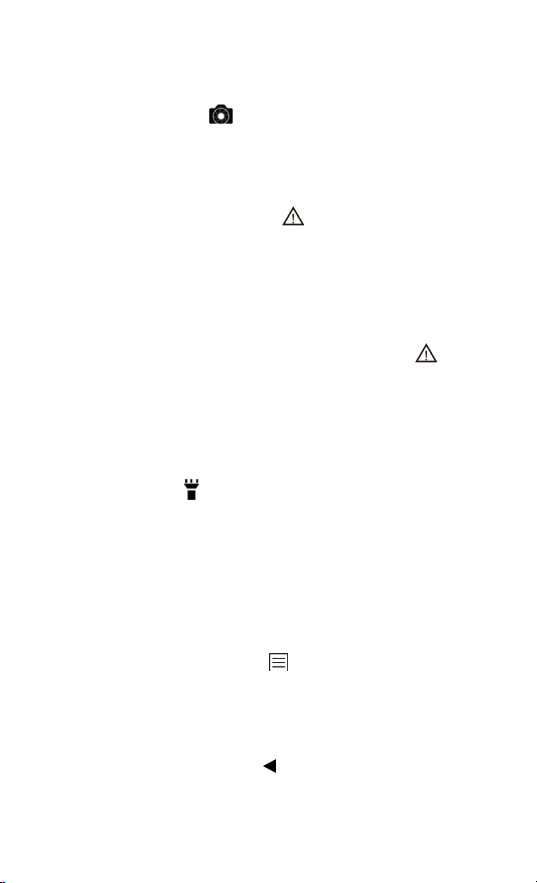
- 6 -
toets). Druk op de monitoringinterface kort in om de opname
te starten of te stoppen.
2.4、Foto maken 【 】: Druk op de monitoringinterface
kort in om een foto te maken. Wanneer u video opneemt,
kunt u door kort op de fotoknop te drukken een foto maken.
2.5、Bestandsbeveiliging 【 】: Wanneer u tijdens
video-opnamen op de knop drukt om de bestandsbeveiliging
in of uit te schakelen, zal er een geel "Vergrendel"-signaal
op het LCD-scherm verschijnen. En het kan worden
ingetrokken door kort te drukken. Wanneer het " " signaal
op het LCD-scherm verdwijnt, wordt het huidige bestand
beveiligd is klaar. Lang indrukken om de WIFI-functie in/uit
te schakelen.
2.6、Lichtknop 【 】: Wanneer u zich in de bewakings- en
opname-interface bevindt, drukt u eenmaal kort op de
lichtknop om het witte licht in of uit te schakelen. Druk één
keer lang op de lichtknop om in te schakelen (wit licht is uit),
druk nogmaals lang in om het IR-licht uit te schakelen.
2.7 、Menu/return-knop 【 】: Kort indrukken om het
menu in of uit te schakelen. Wanneer u de menu- en
afspeelmodus opent , komt dit overeen met de return-knop.
2.8 Knop Omhoog/Links【 】: Wanneer u het menu of de
afspeellijst instelt, gebruikt u de knop Omlaag en Rechts om

- 7 -
de gewenste items te kiezen.
① Wanneer u video's afspeelt, kunt u kort indrukken om
snel achteruit te spoelen.
② Druk tijdens het afspelen van foto's kort in om door de
laatste foto te bladeren.
2.9. Knop Omlaag/Rechts 【 】: Wanneer u het menu of
de afspeellijst instelt, gebruikt u de knop Omlaag en Rechts
om de gewenste items te kiezen.
① Tijdens het afspelen van video's kunt u kort indrukken
om snel vooruit te spoelen.
② Druk tijdens het afspelen van foto's kort in om door de
volgende foto te bladeren.
2.10 Knop Afspelen/OK 【 】: Kort indrukken om het
afspeelmenu in te schakelen, waarna video, audio,
afbeeldingen en andere bestandstypen kunnen worden
gekozen . Wanneer u zich in het menu bevindt en afspeelt,
wordt dit bevestigd knop.
2.11 、 Resetknop/gat 【 】: Wanneer een specifieke
factor ervoor zorgt dat het apparaat crasht of stopt met
reageren en werken, gebruik dan deze knop om te resetten.
Gebruik voor de bediening een tandenstoker, vingerhoed en
andere soortgelijke voorwerpen. De parameterinstelling
wordt na het resetten niet gewijzigd.
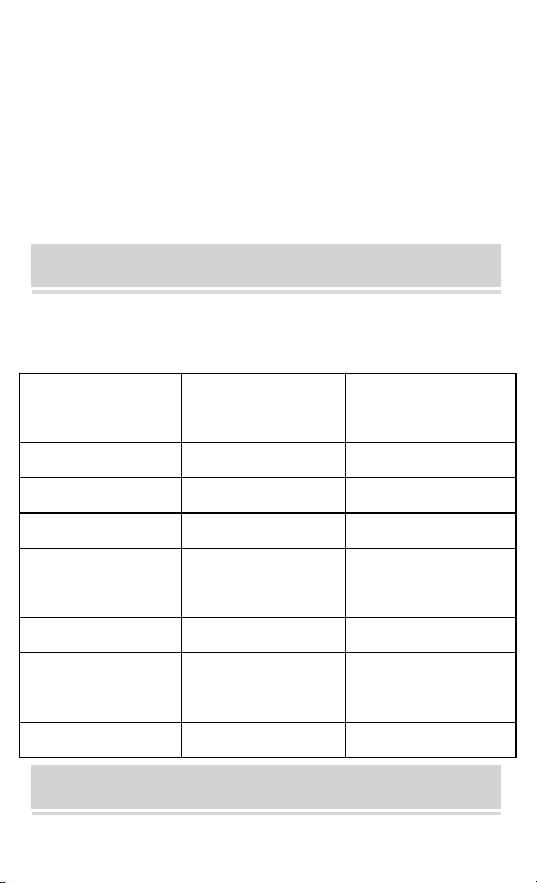
- 8 -
Opmerking: De term “lang indrukken” in deze
handleiding verwijst over het algemeen naar het ingedrukt
houden van de knop gedurende 2 tot 3 seconden ingedrukt.
"Kort indrukken" en " Druk " betekenen dat u op de knop
drukt en loslaat Het. Er zijn geen speciale instructies meer in
het volgende.
3. STATUS INDICATOR LIGHT
De statusindicatoren van dit apparaat worden weergegeven
zoals in onderstaande tabel:
Status
Instructielampje 1
Status
Instructielampje 2
Stroom AAN
/
Groente
Video-opname
/
Rood licht flits
Stroom
Wit
/
Opladen
(uitschakelen)
Wit
/
Volledig opladen
Wit (UIT)
/
Fotograaf
/
Rood licht knippert
één keer
Geluidsopname
/
Geel lichtflits
4
、
BASIC FUNCTION OPERATION
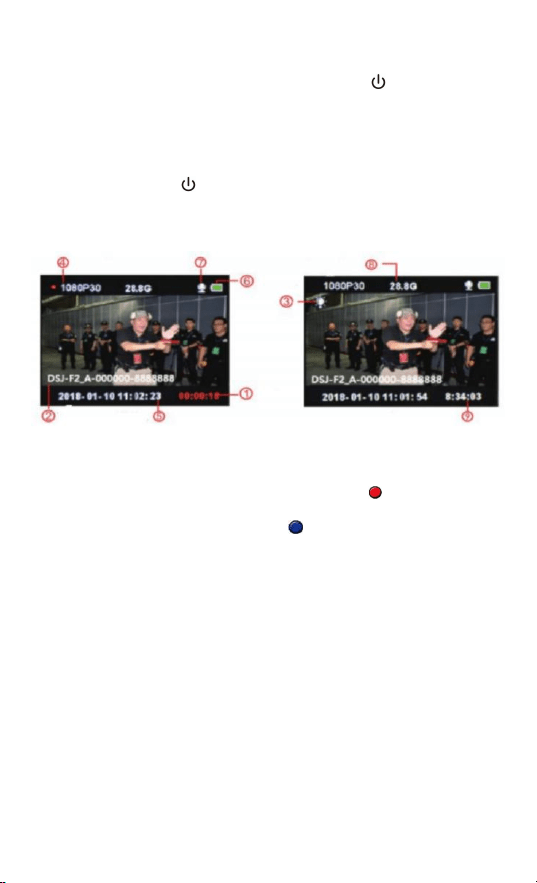
- 9 -
4.1 Voeding AAN/UIT
Druk lang op de "AAN/UIT"-knop 【 】 , geef de
opstartanimatie of uitzending weer en open vervolgens de
monitoringinterface. Wanneer het apparaat is ingeschakeld,
drukt u lang op 【 】3s, geeft u de animatie Afsluiten weer
en schakelt u het vervolgens uit.
Op het statusscherm voor bewaking of video-opname:
① Video-opnametijd (Rood punt 【 】 is normale
video-opname, Blauw punt 【 】 is het starten van de
pre-opname . )
② ID van het apparaat en het ID-nummer van de politie
③ Wit licht
④ Video-opnameresolutie
⑤ Systeemdatum en -tijd
⑥ Batterijlogo
⑦ Videogeluidssymbool
⑧ Resterende capaciteit van de geheugenkaart
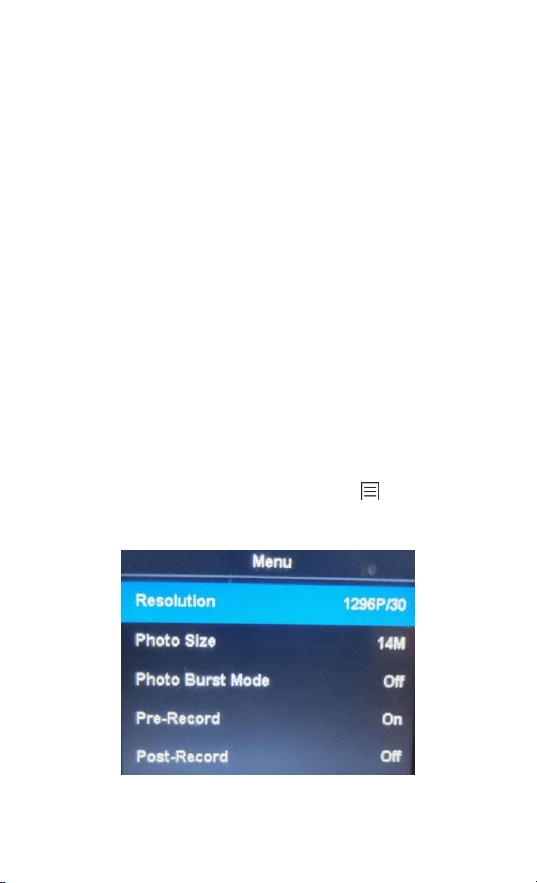
- 10 -
⑨ Huidige resterende opnametijd
4.2 Schermbeveiliging/energiebesparing
① Schermbeveiliging: wanneer het apparaat is
ingeschakeld en niet wordt bediend, verschijnt het op het
scherm beveiligingsmodus automatisch na 60 seconden en
het LCD-scherm wordt gesloten .
② Energiebesparing: In de stand-bystatus, als er geen
bewerkingen plaatsvinden, apparaat draait automatisch uit
(De standaardwaarde kan in het menu worden gewijzigd).
Over de status van werken, zo niet activeren, de apparaat
wordt automatisch uitgeschakeld (zo een als: video-opname,
audio-opname) .
4.3 Systeeminstellingen
Druk kort op de knop "Menu" 【 】 , voer de
systeeminstelling in en geef het volgende weer:
① Druk in het hoofdmenu van het menu kort op de knop
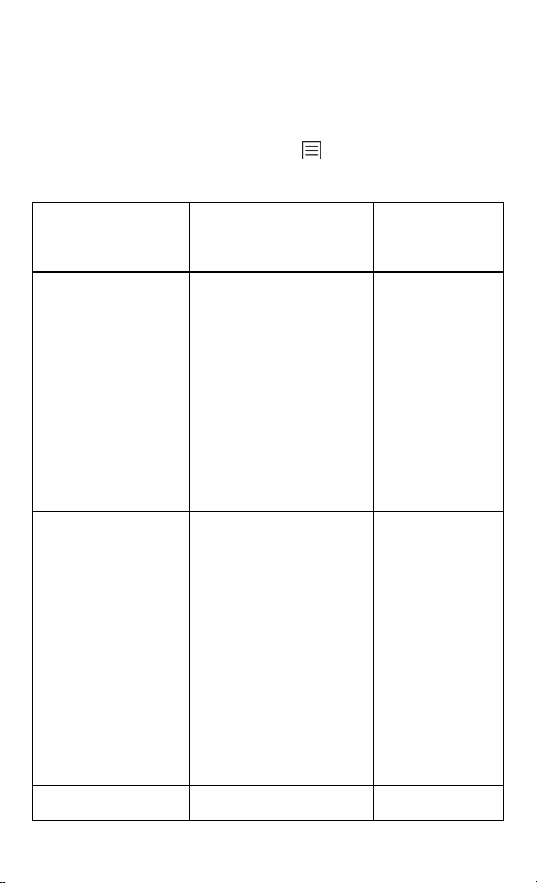
- 11 -
"omhoog/omlaag/OK" of raak de bediening aan om de
parameter in te stellen. Aanraakbediening kan snel naar de
vorige of volgende pagina gaan.
② Druk kort op de knop "Menu"【 】om terug te gaan naar
het bovenste menu, totdat u de menu-interface verlaat.
Parameteropties
Standaardge
gevens
Video resolutie
2560* 1440 30P
16:9
2304* 1296 30 P
16:9 1920* 1080
30P 16:9 1280* 720
30P 16:9 848* 480
30P 16:9
1280* 720
30P 16:9
Beeldresolutie
14M (4352X3264
16:9)
12M (4000x3000
16:9)
8M (3264X2448
16:9)
4M (2048x1536
16:9)
14M
(4352X3264
16:9)
Momentopname
Uit/3 stuks/5
UIT

- 12 -
stuks/10 stuks/20
stuks
Video vooraf
opnemen
AAN UIT
UIT
Vertraagde
video-opname
AAN/5 sec/30
sec/1min/5min
UIT
Superopslag
AAN UIT
UIT
Belichtingsaanp
assingGesegme
nteerd
-2~2
0
Opname
5/10/15/20Min
20 minuten
Bewegingsdetec
tie
AAN UIT
UIT
Scherm
automatisch
uitgeschakeld
UIT/30sec/60sec
60sec
Apparaat wordt
automatisch
uitgeschakeld
UIT/ 1/3/5Min
5 minuten
Stemprompt
AAN UIT
OP
Videostem
AAN UIT
OP
Volumeaanpassi
ng
Hoog gemiddeld
laag
Hoog

- 13 -
Auto-modus
AAN UIT
UIT
Virusfirewall
AAN UIT
UIT
Bestandscontrol
emodus
Bestandsmodus/Be
eldmodus
Foto modus
Apparaatnumme
r
Het kan worden
bewerkt en
vervangen met een
nieuw nummer erna
wachtwoord
valideren
8888888
Wachtwoord
beveiliging
AAN UIT
OP
Verander
wachtwoord
Wachtwoord kan
worden bewerkt en
met een nieuw
nummer worden
geplaatst na het
valideren van het
wachtwoord
000000
Geheime
fotoshootmodus
AAN UIT
UIT
IR-lichtregeling
Handmatig/automati
sch
Handmatig

- 14 -
Stemuitzending
AAN UIT
UIT
Taal
Vereenvoudigd
Chinees/traditioneel
Chinees Engels,
enz .
Engels
Fabrieksinstellin
gen
Herstel daarna de
standaardwaarden
wachtwoord
valideren
/
Datum Tijd
Encryptie, kan
worden bewerkt na
het invoeren van het
juiste wachtwoord
/
Software versie
Model + Versie +
Datum
/
Opmerking : de software-update veroorzaakt de
parameterwijziging. Neem het echte object als de
standaard .
4.4 Extra verlichting
① IR-nachtzichtlicht:
Op de video-opname- en bewakingsinterface drukt u
kort op de lichtknop【 】om het IR-licht in of uit te schakelen.
De interface geeft het pictogram weer. Als het menu

- 15 -
"IR-bediening" is ingesteld op Auto, zal het apparaat
automatisch veranderingen in de helderheid en donkerte
van de omgeving detecteren en automatisch
in-/uitschakelen.
② Wit licht:
Druk op de video-opname- en bewakingsinterface kort
op de lichtknop【 】om wit licht in of uit te schakelen, druk
nogmaals om over te schakelen naar wit flitsen, de interface
geeft het pictogram weer. IR-licht en wit licht kunnen vrij
schakelen, maar slechts één functie werkt tegelijkertijd.
4.5 Foto:
① Enkele opname: Druk in de monitorstatus op de knop
"Foto" 【 】 om foto's te maken. Het groene
indicatielampje knippert één keer en maakt een wrijvend
geluid. Er wordt één foto gemaakt door één keer op te
drukken, en de foto wordt benoemd op datum en tijd, in
JPG-formaat, en opgeslagen op de geheugenkaart .
② Continu-opnamen: stel het aantal opnames in het
menu in. Druk in de monitorstatus op de knop "Foto" 【 】
om foto's te maken. Het rechter indicatielampje knippert één
keer en maakt een wrijvend geluid. De methode voor het
opslaan en benoemen van afbeeldingen is dezelfde als
hierboven .
- 16 -
③ Momentopname: Druk op de knop "Foto"【 】 om
een foto te maken tijdens de video-opname.
Continu-opnamen en snapshots kunnen worden ingesteld.
4.6 Video-opname:
① Video-opname: druk in de monitorstatus op de knop
"Video-opname"【 】 om de opname te starten. Er wordt
een knipperend punt 【 】 weergegeven in de
linkerbovenhoek van het scherm, het indicatielampje is rood.
De opname stoppen door nogmaals op de knop te drukken,
en de video krijgt een naam op datum en tijd, in
MOV-formaat, en opgeslagen op de geheugenkaart .
② Bewegingsdetectie: Schakel de bewegingsdetectie in
het menu in , en ga terug naar de monitoringinterface en
voer een aftelling van zeven seconden in en begin met
opnemen wanneer bewegend object detecteren. In de
status van een stilstaand beeld (Bewegend object niet
gedetecteerd), stopt de opname na 10 seconden en is de
detectiefunctie nog steeds ingeschakeld.
③ Vooropname: schakel "vooropname" in het menu in en
start de vooropname door lang op de knop Foto te drukken
【 】 , een blauwe knipperende stip wordt weergegeven
in de linkerbovenhoek van op het scherm. De maximale tijd
voor vooropname is de laatste 1 minuut voordat daar wordt

- 17 -
begonnen koord .
④ Na-opname: schakel "na-opname" in in de
systeeminstellingen, druk één keer kort op de
video-opnameknop om de opname te starten, waarna de
video-time-lapse wordt geopend automatisch door
nogmaals op de videoknop te drukken, kan de tijd in het
menu worden ingesteld instelling, je kunt het instellen als:
5s/30s/1mins/5mins en stop de opname. Je kunt de . ook
stopzetten video time-lapse door kort op de videoknop te
drukken.
⑤ Videogeluid: Kan het geluid in het menu AAN/UIT
zetten , de standaardinstelling is " AAN " en audio-video
opnemen, wanneer het UIT is , de video zal in stilte zijn.
⑥ Geheime opnamemodus: Schakel de geheime
opnamemodus in, de akoestisch-optische werking van het
apparaat wordt afgeschermd tijdens video, audio-opname
en fotoshoot.
⑦ Automodus: schakel deze functie in de menu-instelling
in. De opname begint tijdens het detecteren USB-voeding,
en het apparaat wordt alleen opgeladen als de functie is
uitgeschakeld.
4.7 Audio-opname : Het apparaat kan audio afzonderlijk
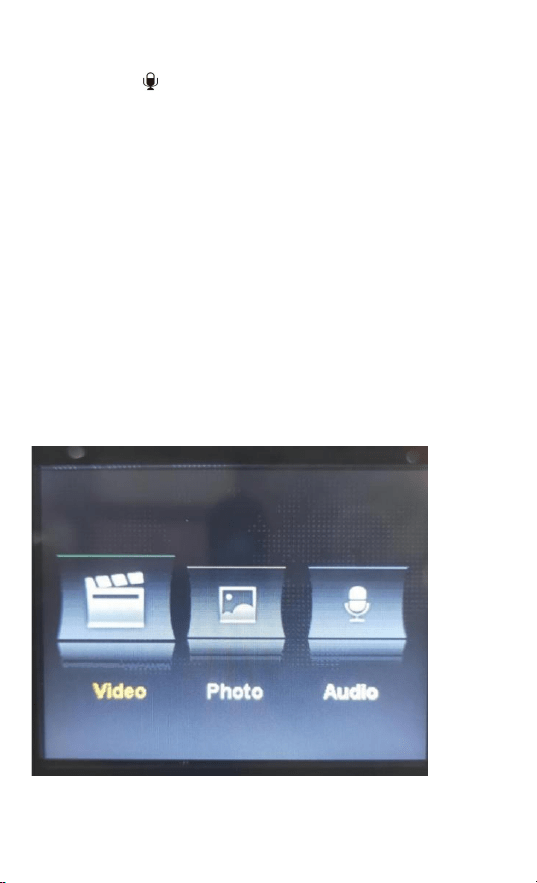
- 18 -
opnemen. Druk in de bewakingsstatus op de knop
"Opnemen"【 】 om op te nemen. Het microfoonpictogram
wordt in het midden van het scherm weergegeven en druk
nogmaals op de knop om de opname te stoppen. De audio
krijgt een naam op datum en tijd, in MP3-formaat, en
opgeslagen op de geheugenkaart.
4.8 De video bekijken/afspelen : Wanneer u zich in de
monitorstatus bevindt, drukt u op de knop 【 OK】 om de
afspeelinterface te openen en selecteert u het bladeren door
bestanden door op de knop "UP,DOWN,OK" te drukken.
Tijdens het afspelen van de video kunt u snel vooruit en snel
terugspoelen door op de knop "UP, DOWN" te drukken.
4.9 Bestanden verwijderen : Bestanden die op de

- 19 -
geheugenkaart van het apparaat zijn opgeslagen, kunnen
niet worden verwijderd. Jij kan verwijderen de bestanden
door het apparaat met een USB-kabel op de computer aan
te sluiten.
4.10 Resetknop : Elke onjuiste bediening of andere
speciale redenen waardoor het apparaat vastliep of
non-respons kan worden hersteld met de resetknop. Alle
specificaties van het apparaat behouden de hetzelfde als
voorheen.
4.11 Invoer/uitvoer : PC aansluiten met behulp van de
willekeurige USB - kabel om de bestanden op het apparaat
te verzenden.
4.12 Verbinden met Compute : Sluit het apparaat aan op
de computer met behulp van een willekeurige USB - kabel,
en het apparaat geeft u een dialoogvenster en voer
vervolgens het wachtwoord 000000 in (standaardinstelling is
00000, een nieuw wachtwoord moet worden ingevoerd als u
het wijzigt.) Wanneer verbinding maken met de software,
invoer beheerder wachtwoord: 000000 en kan
apparaatinformatie herzien (zoals inlogwachtwoord,
eenheidsnummer, eenheid naam, politie naam, politie
nummer, apparaat nummer), en voer de U-schijfmodus,
correctie tijd en fabrieksreset.
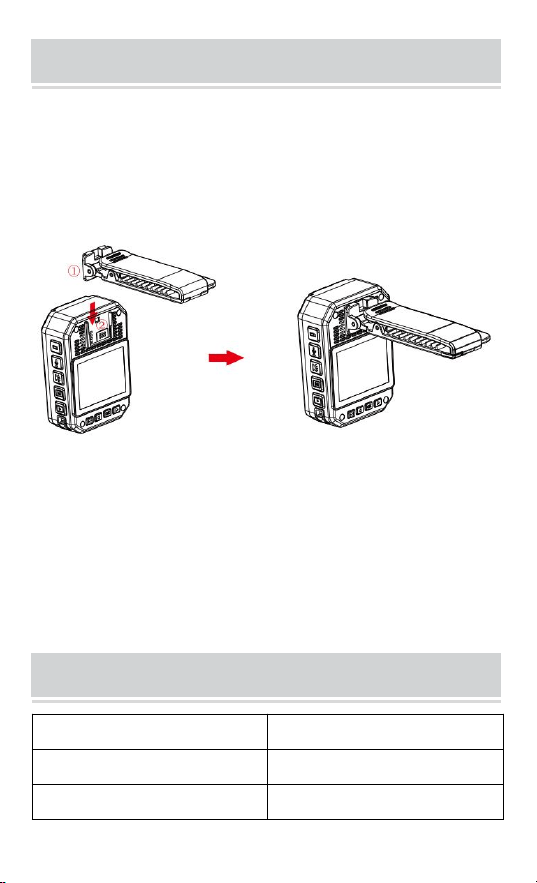
- 20 -
5. ASSEMBLY OF BACK CLIP
De montage van de achterclip: zoals weergegeven in de
afbeelding, plaats eerst de clip in de trechter van het
apparaat ① in de richting ② , en haal hem er in de
tegenovergestelde richting uit en trek hem naar boven.
Kennisgeving: De clip wordt vastgezet door de
knikpositie van het apparaat. Wij adviseren dat je
minder hebt montagetijd mogelijk om schade te
voorkomen die herhaaldelijk kan worden veroorzaakt
installatie. Tegelijkertijd, duw er alsjeblieft niet te hard
op.
6. ACCESSORY LIST
Lichaamscamera
1 stuk
Oplaadadapter
1 stuk
USB-kabel
1 stuk
- 21 -
Korte achterclip
1 stuk
Lange rugclip
1 stuk
Handleiding
1 stuk
7. DEVICE CHARGING
Weergave batterij bijna leeg: Wanneer de batterij bijna
leeg is, verschijnt het elektriciteitspictogram rechtsboven de
hoek van het scherm knippert en de luidspreker laat elke 10
seconden een geluidssignaal horen apparaat wordt na 10
minuten uitgeschakeld. Laad het apparaat onmiddellijk op
tot wanneer het batterij is bijna leeg.
① Kan het apparaat opladen door verbinding te maken met
de computer met een USB - kabel. De status van opladen is
te zien aan het LCD-pictogram en de statusindicator.
② Laad het apparaat op met een USB-kabel en een
speciale oplader.
Let op: deze machine heeft de functie van snelladen. Er
is een speciale USB-kabel voor nodig En oplader
willekeurig geleverd. Andere niet-originele onderdelen
realiseren mogelijk niet de functie van snel
stroomvoorziening.
- 22 -
8. SIMPLE TROUBLESHOOTING AND TREATMENT
Het apparaat kan niet worden ingeschakeld en de
bediening reageert niet.
① Sluit de oplader aan en druk op de aan/uit-knop om te
zien of deze kan worden opgestart.
② Laad het apparaat op en controleer 2 uur na het opladen
of het probleem is opgelost .
③ Controleer of de oplader en de kabel normaal zijn.
④ Herstel het apparaat naar de fabrieksinstellingen of reset
de knop op de machine naar controleer of het probleem is
opgelost.
⑤ Als het probleem niet kan worden opgelost, neem dan
contact op met het after-salespersoneel om terug te keren
naar de fabriek voor onderhoud.
Het apparaat kon geen verbinding maken met de
computer en kon niet naar de uploadmodus gaan . Neem
contact op met het after-sales servicepersoneel voor een
externe netwerkoplossing.
Wachtwoord vergeten : Neem contact op met het
after-salespersoneel voor een externe netwerkoplossing
(initieel wachtwoord:000000).
Niet-gesynchroniseerde tijd : De "datum/tijd" in het

- 23 -
menu Instellingen in het menu wordt handmatig ingesteld,
en de tijd van de apparaat kan worden gesynchroniseerd
met behulp van de PC software "BodyCam". Als je de tijd
niet kunt veranderen, Neem contact op met het
after-salespersoneel voor een oplossing voor extern
netwerken .
FCC-informatie:
LET OP: Wijzigingen of aanpassingen die niet uitdrukkelijk
zijn goedgekeurd door de partij die verantwoordelijk is voor
naleving, kunnen de bevoegdheid van de gebruiker om de
apparatuur te bedienen ongeldig maken!
Dit apparaat voldoet aan Deel 15 van de FCC-regels. Voor
gebruik gelden de volgende twee voorwaarden:
1) Dit product kan schadelijke interferentie veroorzaken.
2)Dit product moet alle ontvangen interferentie accepteren,
inclusief interferentie die een ongewenste werking kan
veroorzaken.
WAARSCHUWING: Wijzigingen of aanpassingen aan dit
product die niet uitdrukkelijk zijn goedgekeurd door de partij
die verantwoordelijk is voor naleving kunnen de
bevoegdheid van de gebruiker om het product te bedienen
ongeldig maken.

- 24 -
Opmerking: Dit product is getest en voldoet aan de limieten
voor een digitaal apparaat van Klasse B overeenkomstig
Deel 15 van de FCC-regels. Deze limieten zijn bedoeld om
redelijke bescherming te bieden tegen schadelijke
interferentie in een residentiële installatie.
Dit product genereert, gebruikt en kan
radiofrequentie-energie uitstralen, en als het niet wordt
geïnstalleerd en gebruikt in overeenstemming met de
instructies, kan het schadelijke interferentie aan
radiocommunicatie veroorzaken. Er is echter geen garantie
dat er geen interferentie zal optreden in een bepaalde
installatie. Als dit product schadelijke interferentie
veroorzaakt aan radio- of televisieontvangst, wat kan
worden vastgesteld door het product uit en weer in te
schakelen, wordt de gebruiker aangeraden te proberen de
interferentie te corrigeren door een of meer van de volgende
maatregelen.
· Heroriënteer of verplaats de ontvangstantenne.
· Vergroot de afstand tussen het product en de ontvanger.
· Sluit het product aan op een stopcontact op een ander
circuit dan dat waarop de ontvanger is aangesloten.
· Raadpleeg de dealer of een ervaren radio-/tv-technicus
voor hulp.
- 25 -
Fabrikant: Shanghaimuxinmuyeyouxiangongsi
Adres: Shuangchenglu 803nong11hao1602A-1609shi,
baoshanqu, shanghai 200000 CN.
Geïmporteerd naar AUS: SIHAO PTY LTD. 1 ROKEVA
STREETEASTWOOD NSW 2122 Australië
Geïmporteerd naar de VS: Sanven Technology Ltd. Suite
250, 9166 Anaheim Place, Rancho Cucamonga, CA 91730
REP
UK
E-CrossStu GmbH
Mainzer Landstr.69, 60329 Frankfurt am
Main.
REP
EC
YH CONSULTING LIMITED.
C/O YH Consulting Limited Office 147,
Centurion House,
London Road, Staines-upon-Thames,
Surrey, TW18 4AX


Teknisk Support och e-garanticertifikat
www.vevor.com/support
POLISENS KROPPSKAMERA
MODELL: F26A
We continue to be committed to provide you tools with
competitive price.
"Save Half", "Half Price" or any other similar
expressions used by us only represents an estimate of
savings you might benefit from buying certain tools with
us compared to the major top brands and does not
necessarily mean to cover all categories of tools offered
by us. You are kindly reminded to verify carefully when
you are placing an order with us if you are actually
saving half in comparison with the top major brands.
- 1 -
MODELL:
F26A
Have product questions? Need technical support?
Please feel free to contact us:
Technical Support and E-Warranty Certificate
www.vevor.com/support
NEED HELP? CONTACT US!
This is the original instruction, please read all manual
instructions carefully before operating. VEVOR reserves a
clear interpretation of our user manual. The appearance of
the product shall be subject to the product you received.
Please forgive us that we won't inform you again if there
are any technology or software updates on our product.
POLICE BODY
CAMERA
- 2 -
PREFACE
Tack för att du använder våra kroppskameror. Den här
bruksanvisningen är tillämplig på kaross i F26A- serien
Kameror. Läs bruksanvisningen noggrant innan du
använder enheterna. Behåll denna manual för referens i
framtiden. Innehållet i denna manual kan ändras utan lägga
märke till.
IMPORTANT NOTICE
Håll ventilationen för enheten för att förhindra
överhettning.
Tack för att du valde vår VEVOR -produkt. Läs
noga igenom denna bruksanvisning före
användning för att förstå den korrekta
användningen av denna produkt och
uppmärksamma särskilt de viktiga
säkerhetsvarningarna. Förvara den här
bruksanvisningen i närheten så att du kan
hänvisa till den när som helst.

- 3 -
När rök eller lukt eller buller kommer ut från enheten,
stäng av strömmen och ta bort strömkabeln
omedelbart och kontakta oss sedan i tid.
Kontakta oss om enheten inte fungerar som den ska .
Ta inte isär eller modifiera enheten på något sätt.
Vänligen ladda inte enheten vid hög temperatur över
45 grader Celsius , eller så kan orsaka en explosion
av batteriet .
Använd inte någon annan typ av batteri.
Läs denna bruksanvisning noggrant innan du
använder enheten och följ instruktionerna i denna
handbok när du använder enheten.
Använd inte enheten under omständigheterna: över
luftfuktighet eller hög temperatur, undvik att använda
enheten runt platsen: stark signalstörningskälla och
skärmningsbarriärutrustning.
Undvik att utsätta enheten för solljus och täppt ställe
(om man ignorerar det kan det orsaka brandolycka) .
Säkerhetskopiera data i enheten i tid.
Håll kameran ren för att få den bästa inspelningsfilen
och bilderna.
Förvara ditt lösenord och användarnamn på ett säkert
ställe.
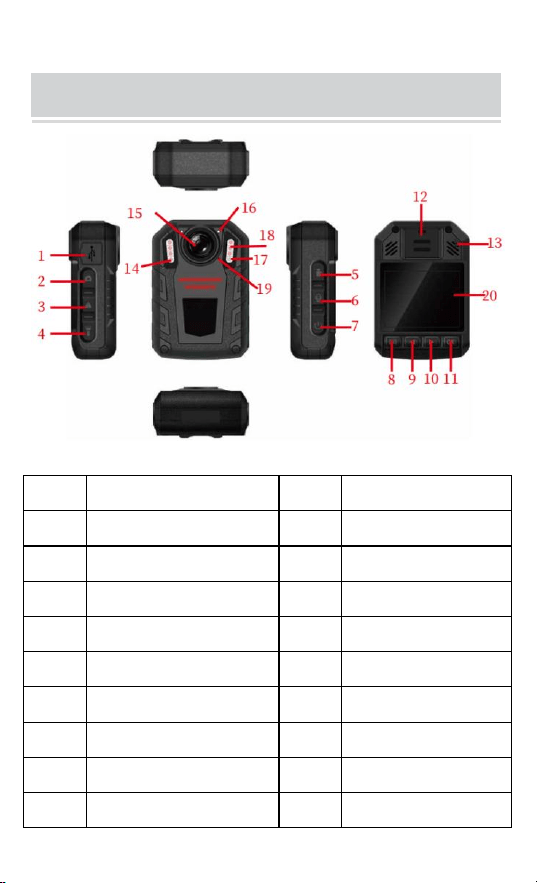
- 4 -
1. STRUCTURE DIAGRAM
NEJ.
namn
NEJ.
namn
1
USB
11
Enter/Uppspelning
2
Fotoknapp
12
horn
3
Filskydd
13
Återställ nyckel
4
Ljusknapp
14
Ljussensor
5
Videoinspelning
15
Plocka upp
6
Ljudinspelning
16
Indikator ljus
7
Ström på/av
17
Vitt ljus
8
Meny/Tillbaka
18
Infrarött ljus
9
Upp-knappen
19
Plocka upp
- 5 -
10
Ned-knappen
20
Skärm
2. BUTTONS INSTRUCTION
2.1、Ström på/av 【 】: Tryck länge på "strömknappen" för
att slå på eller stänga av kameran. När kameran är på, tryck
kort på strömknappen för att stänga av skärmen.
2.2、Ljudinspelning【 】: När kameran är avstängd, tryck
länge för att slå på videon och starta ljudinspelning
(ljudinspelning med en knapp). På övervakningsgränssnittet,
kort tryck för att spela in separat.
2.3、Videoinspelning 【 】: När kameran är avstängd,
tryck länge för att slå på videon och starta ljudinspelningen
(en knapp videoinspelning). På övervakningsgränssnittet,
kort tryck för att starta eller stoppa inspelningen.
2.4、Ta bild【 】: På övervakningsgränssnittet, tryck kort
för att ta foto. När du spelar in video kan du ta en bild genom
att trycka kort på bildknappen.
2.5、Filskydd 【 】: Vid videoinspelning, tryck på för att
slå på/av filskyddet, det kommer att finnas en gul färg
"Lås"-signal på LCD-skärmen. Och det kan återkallas
genom kort tryckning. När " "-signalen försvinner på
LCD-skärmen, skyddar den aktuella filen är klar. Långt tryck
för att slå på/av WIFI-funktionen.

- 6 -
2.6、Ljusknapp 【 】: När du är på övervaknings- och
inspelningsgränssnitt, tryck kort på ljusknappen en gång för
att slå på/stänga av vitt ljus. Långt tryck på ljusknappen en
gång för att slå på (vitt ljus är släckt), långt tryck en gång till
för att stänga av IR-ljuset.
2.7、Meny/returknapp 【 】: Kort tryckning för att slå
på/stänga av menyn, när man går in i meny- och
uppspelningsläge motsvarar det returknappen.
2.8、Upp/vänsterknapp【 】: När du ställer in menyn eller
uppspelningslistan, använd ned- och högerknappen för att
välja de objekt du vill ha.
① Vid videouppspelning är kort tryckning snabbspoling
bakåt.
② Vid bilduppspelning, tryck kort för att bläddra i den sista
bilden.
2.9、Ner/Högerknapp 【 】: När du är på inställning av
menyn eller uppspelningslistan, använd ned- och
högerknappen för att välja de objekt du vill ha.
① Vid videouppspelning är kort tryckning
snabbspolningsfunktionen.
② Vid bilduppspelning, tryck kort för att bläddra i nästa bild.
2.10、Uppspelnings-/OK-knapp 【 】: kort tryckning för
att aktivera uppspelningsmenyn och sedan kan video, ljud,

- 7 -
bild och annan filtyp väljas . När den är på meny och
uppspelning, bekräftar den knapp.
2.11、Återställningsknapp/hål【 】: När en viss faktor får
enheten att krascha eller sluta svara och fungera, använd
den här knappen för att återställa. Använd tandpetare,
fingerborg och andra liknande föremål för att använda.
Parameterinställningen kommer inte att ändras efter
återställning.
Anmärkning: Termen "långt tryck" i den här
bruksanvisningen syftar i allmänhet på att trycka och hålla
ned knappen i 2 till 3 sekunder. "Kort tryck" och " TRYCK "
betyder att trycka på knappen och släppa Det. Det finns inte
längre särskilda instruktioner i det följande.
3. STATUS INDICATOR LIGHT
Statusindikatorerna för denna enhet visas enligt
nedanstående tabell:
Statusinstruktionsla
mpa 1
Statusinstruktionsla
mpa 2
Ström på
/
Grön
Videoinspelni
ng
/
Rött ljus blinkar
Kraft
Vit
/
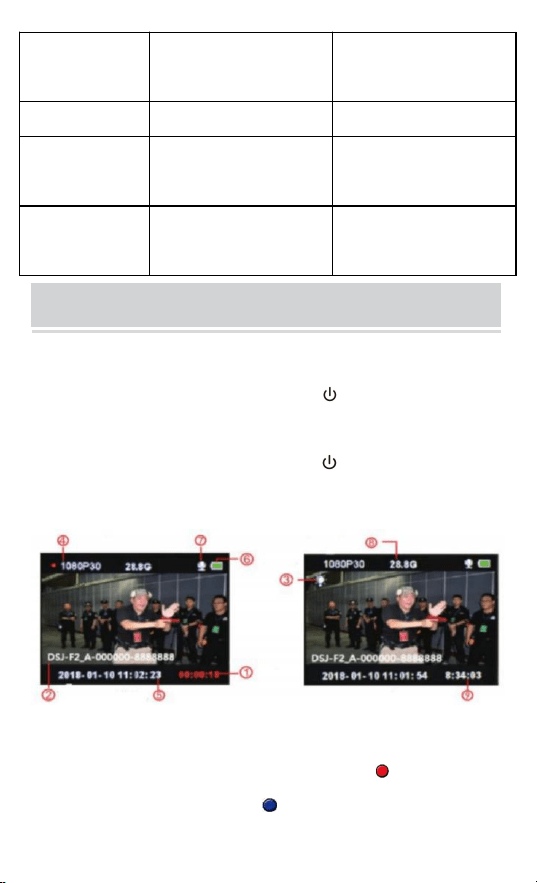
- 8 -
Laddning
(ström AV)
Vit
/
Full laddning
Vit (AV)
/
Fotografera
/
Rött ljus blinkar en
gång
Ljudinspelnin
g
/
Gult ljus blinkar
4
、
BASIC FUNCTION OPERATION
4.1 Ström PÅ/AV
Tryck länge på "ON/OFF"-knappen【 】, visa startanimation
eller sändning och gå sedan in i övervakningsgränssnittet.
När enheten är på, tryck länge på【 】3s, visa Shut down
Animation och stäng sedan av.
På statusskärmen för övervakning eller videoinspelning:
① Videoinspelningstid (röd punkt 【 】 är normal
videoinspelning, blå punkt【 】 är förinspelningsstart . )

- 9 -
② Enhetens ID och polisens ID-nummer
③ Vitt ljus
④ Videoinspelningsupplösning
⑤ Systemets datum och tid
⑥ Batterilogotyp
⑦ Videoljudsymbol
⑧ Minneskortets restkapacitet
⑨ Aktuell återstående inspelningstid
4.2 Skärmskydd/energibesparing
① Skärmskydd: När enheten är på och utan användning
kommer den in på skärmen skyddsläge automatiskt efter 60
sekunder, och LCD-skärmen stängs .
② Energibesparing: I standby-status, om inte några
åtgärder, enheten kommer att vridas automatiskt av
(Standardinställningen kan ändras i menyn). På statusen för
att fungera, om inte aktivera, den enheten stängs av
automatiskt (sådan som: videoinspelning, ljudinspelning) .
4.3 Systeminställning
Kort tryck på "Meny"-knappen 【 】 , gå in i
systeminställning, visa enligt nedan:
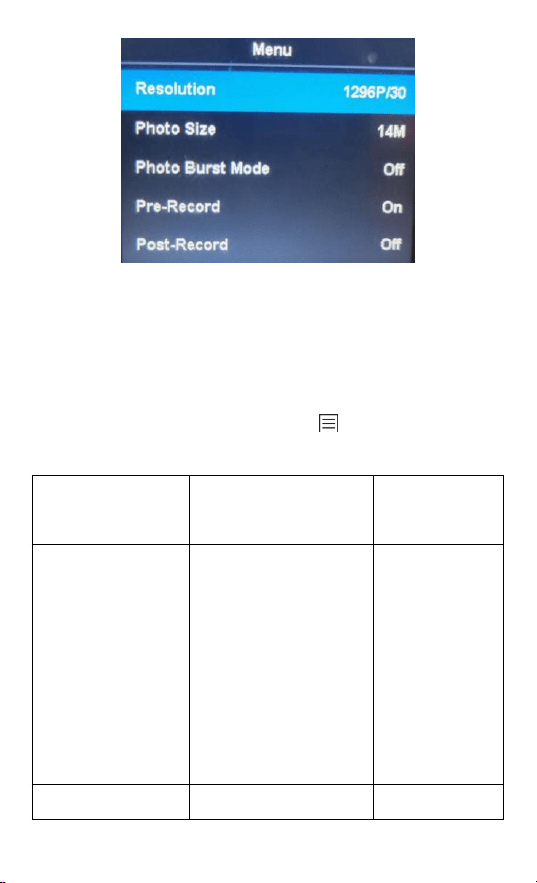
- 10 -
① I menyns huvudgränssnitt, tryck kort på knappen
"upp/ned/OK" eller tryck på operation för att ställa in
parameter. Pekfunktion kan snabbt vända sida till
föregående eller nästa sida.
② Tryck kort på "Meny"-knappen【 】för att gå tillbaka till
den övre menyn, tills du avslutar menygränssnittet.
Parameteralternativ
Standarddat
a
Videoupplösning
2560* 1440 30 P
16:9
2304* 1296 30 P
16:9 1920* 1080 30
P 16:9 1280* 720 30
P 16:9 848* 480 30
P 16:9
1280* 720 30
P 16:9
Bildupplösning
14M(4352X3264
14M(4352X3

- 11 -
16:9)
12M(4000x3000
16:9)
8M(3264X2448
16:9)
4M(2048x1536
16:9)
264 16:9)
Ögonblicksbild
Av/3st/5st/10st/20st
AV
Video
Förinspelning
PÅ AV
AV
Fördröjd
videoinspelning
PÅ/5 sek/30 sek/1
min/5 min
AV
Super förvaring
PÅ AV
AV
Exponeringsjust
eringSegmenter
ad
-2~2
0
Inspelning
5/10/15/20 Min
20 min
Rörelsedetektor
PÅ AV
AV
av automatiskt
AV/30sek/60sek
60 sek
Automatisk
avstängning av
enheten
AV/ 1/3/5 min
5 min
Röstmeddeland
PÅ AV
PÅ

- 12 -
e
Video Röst
PÅ AV
PÅ
Volymjustering
Hög/Medium/Låg
Hög
Billäge
PÅ AV
AV
Virus brandvägg
PÅ AV
AV
Filkontrollläge
Filläge/Bildläge
Bildläge
Enhetsnummer
Den kan redigeras
och ersättas med ett
nytt nummer efter
validerar lösenord
8888888
Lösenordsskydd
PÅ AV
PÅ
Ändra lösenord
Lösenord kan
redigeras och
placeras med ett
nytt nummer efter
validering av
lösenordet
000 000
Hemligt
fotograferingsläg
e
PÅ AV
AV
IR-ljuskontroll
Manuell/Auto
Manuell
Röstsändning
PÅ AV
AV

- 13 -
Språk
Förenklad
kinesisk/traditionell
kinesiska /
engelska, etc .
engelsk
Fabriksåterställn
ing
Återställ till standard
efter
validerar lösenord
/
Datum Tid
Kryptering, i t kan
redigeras efter att
ha angett rätt
lösenord
/
Mjukvaru-versio
n
Modell + Version +
Datum
/
Obs : Programuppdateringen orsakar
parameterändringen, ta det verkliga objektet som
standarden .
4.4 Extraljus
① IR mörkerseende ljus:
På videoinspelnings- och övervakningsgränssnittet,
kort tryck på ljusknappen【 】för att slå på/stänga av IR-ljus,
kommer gränssnittet att visa ikonen. Om menyn "IR-kontroll"
är inställd på Auto, kommer enheten automatiskt att
upptäcka förändringar av miljöns ljusstyrka och mörker och

- 14 -
slå på/stänga av automatiskt.
② Vitt ljus:
På videoinspelnings- och övervakningsgränssnittet,
kort tryck på ljusknappen【 】för att slå på/stänga av vitt ljus,
tryck igen för att växla till vit blixt, gränssnittet visar
ikonen.IR-ljus och vitt ljus kan växla fritt, men bara en
funktion fungerar på samma gång.
4.5 Fotografi:
① Enstaka bild: Under bildskärmsstatus, tryck på knappen
"Fotografera" 【 】 för att ta bilder, det gröna indikerar att
lampan blinkar en gång och ger ett gnuggande ljud. Ett foto
tas genom att trycka en gång, och fotot namnges efter
datum och tid, i JPG-format och sparas på minneskort .
② Kontinuerlig fotografering: Ställ in antalet
fotograferingar i Meny, när du är under monitorstatus, tryck
på knappen "Fotografera"【 】för att ta bilder, den högra
indikerar att lampan blinkar en gång och ger ett gnuggande
ljud. Metoden för att spara bilder och namnge är densamma
som ovan .
③ Ögonblicksbild: Tryck på knappen "Fotografera"【 】
för att ta ett foto under videoinspelning. Kontinuerlig
fotografering och ögonblicksbild kan ställas in.
4.6 Videoinspelning:

- 15 -
① Videoinspelning: När du är i monitorstatus, tryck på
knappen "Videoinspelning"【 】för att starta inspelningen,
en blinkpunkt 【 】 kommer att visas i det övre vänstra
hörnet av skärmen, indikeringslampan är röd. Stoppa
inspelningen genom att trycka på knappen igen, och videon
namnges efter datum och tid, i MOV-format, och sparas på
minneskort .
② Rörelsedetektering: Slå PÅ rörelsedetekteringen i
menyn, och gå tillbaka till övervakningsgränssnittet och
ange en sju sekunders nedräkning och börja spela in när
upptäcka rörligt föremål. När den befinner sig i en
stillbildsstatus (Rörligt objekt upptäcktes inte), kommer den
att sluta spela in efter 10 s, och detekteringsfunktionen
kommer fortfarande att vara på.
③ Förinspelning: Slå PÅ "förinspelning" i menyn och
starta förinspelning genom att trycka länge på
fotograferingsknappen【 】, Blå blinkande prick kommer
att visas i det övre vänstra hörnet av skärmen, Den
maximala tiden för förinspelning är den sista 1 minut innan
start där sladd .
④ Efterinspelning: Slå PÅ "efterinspelning" i
systeminställningen, tryck kort på videoinspelningsknappen
en gång för att starta inspelningen, och det kommer att gå in

- 16 -
i video-time-lapse automatiskt genom att trycka på
videoknappen igen kan tiden ställas in i menyn miljö, du kan
ställa in det som: 5s/30s/1mins/5mins och stoppa
inspelningen. Du kan också stoppa video time-lapse genom
att trycka kort på videoknappen.
⑤ Videoljud: Kan slå PÅ/AV ljudet i menyn,
standardinställningen är " PÅ " och spela in ljudvideo, när
den är AV , de videon kommer att vara i tysthet.
⑥ Hemligt fotograferingsläge: Slå på det hemliga
fotograferingsläget, enhetens akustooptik kommer att
skyddas under video, ljudinspelning och fotografering.
⑦ Billäge: Slå på den här funktionen i menyinställningen,
det kommer att börja spela in medan den detekteras USB
strömförsörjning, och den laddar bara enheten när
funktionen stängs av.
4.7 Ljudinspelning : Enheten kan spela in ljud individuellt,
under övervakningsstatus, tryck på "Record"-knappen【 】
för att spela in, Mikrofonikonen kommer att visas i mitten av
skärmen och tryck på knappen igen för att stoppa
inspelningen. Ljudet kommer att namnges efter datum och
tid, i MP3-format, och sparas på minneskort.
4.8 Granska/spela upp videon : När du är i monitorstatus,
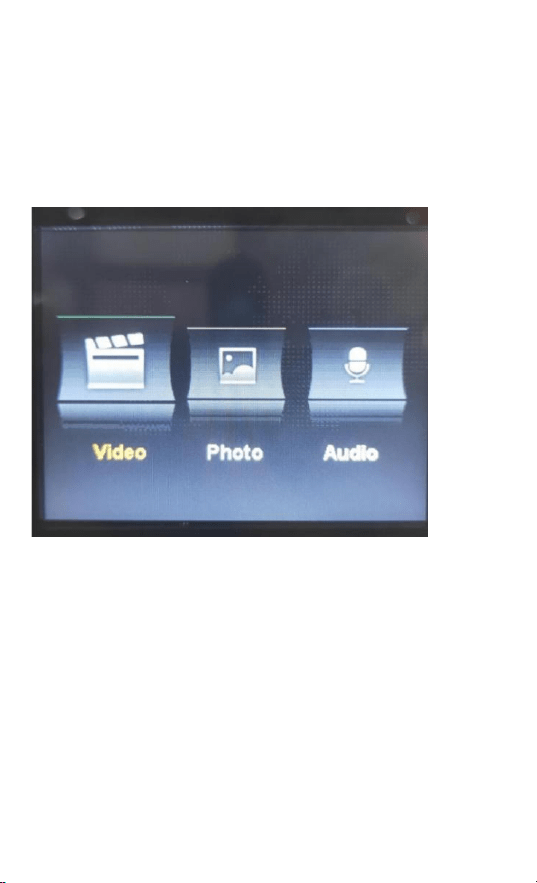
- 17 -
tryck på knappen 【 OK 】 för att gå in i
uppspelningsgränssnittet och välj bläddringsfiler genom att
trycka på "UPP,DOWN,OK"-knappen. Under uppspelning av
videon kan du spola framåt och bakåt genom att trycka på
"UPP, DOWN"-knappen.
4.9 Filradering : Alla filer som sparats på enhetens
minneskort kan inte raderas. Du kan radera filerna genom
att ansluta enheten till datorn med USB-kabel.
4.10 Återställningsknapp : All felaktig användning eller
andra speciella skäl som orsakade att enheten fryser eller
uteblivet svar kan återställas med återställningsknappen.
Alla specifikationer för enheten kommer att behålla samma
som tidigare.

- 18 -
4.11 Ingång/utgång : Ansluter PC genom att använda den
slumpmässiga U S B-kabeln för att överföra filerna på
enheten.
4.12 Anslut till Compute : Anslut enheten till datorn med
hjälp av en slumpmässig U S B-kabel, så ger enheten du en
dialogruta och skriv sedan in lösenord 000000
(standardinställning som 00000, ett nytt lösenord måste
matas in om du reviderar det.) När ansluta till programvaran,
input admin Lösenord: 000000 och kan revidera
enhetsinformation (som inloggningslösenord,
enhetsnummer, enhet namn, polisens namn, polisnummer,
enhet nummer), och gå in i U diskläge, korrektion tid och
fabriksåterställning.
5. ASSEMBLY OF BACK CLIP
Montering av ryggklämman: Visat i figuren, sätt först
klämman på enhetens magasinsränna ① enligt ② riktning,
och ta ut den i motsatt riktning och dra uppåt.
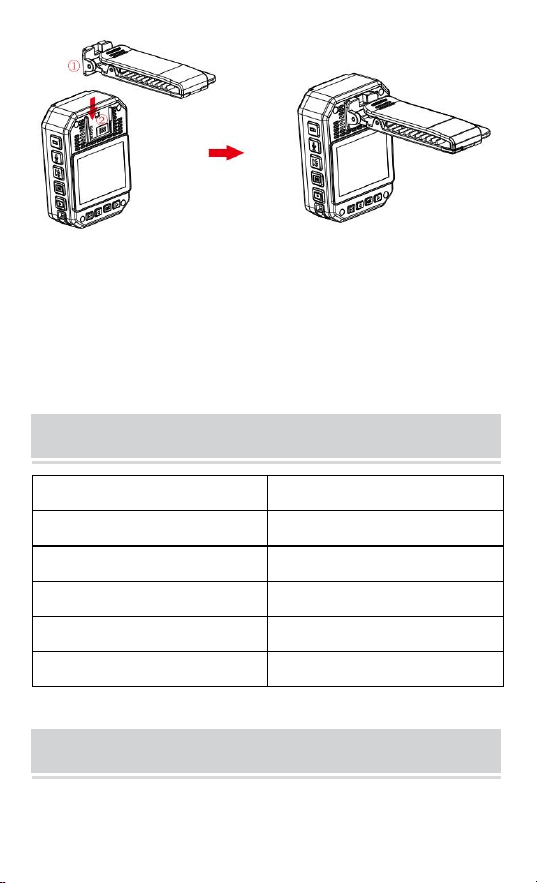
- 19 -
Lägga märke till: Klämman fixeras genom att enheten
spänns. Vi råder du ska ha mindre monteringstid som
möjligt för att undvika skador som kan orsakas av
upprepade gånger installation. På samma gång, snälla
tryck inte för hårt.
6. ACCESSORY LIST
Kroppskamera
1 st
Laddningsadapter
1 st
USB-kabel
1 st
Kort ryggklämma
1 st
Lång ryggklämma
1 st
Användarmanual
1 st
7. DEVICE CHARGING
Display för lågt batteri: När batteriet är lågt visas elikonen
- 20 -
uppe till höger hörnet av skärmen kommer att blinka och
högtalaren kommer att ringa var tionde sekund och enheten
stängs av efter 10 minuter. ladda enheten omedelbart till när
batteriet är lågt.
① Kan ladda enheten genom att ansluta till dator med US B
-kabel. Status för laddning kan ses från LCD-ikonen och
statusindikatorn.
② Ladda enheten med USB-kabel och dedikerad laddare.
Obs: denna maskin har funktionen för snabbladdning.
Den måste använda en speciell USB-kabel och laddare
levereras slumpmässigt. Andra icke-originaldelar
kanske inte inser funktionen av snabb strömförsörjning.
8. SIMPLE TROUBLESHOOTING AND TREATMENT
Enheten kan inte slås på och operationen svarar inte.
① Anslut laddaren och tryck på strömknappen för att se om
den kan startas.
② Ladda enheten och kontrollera om problemet är löst 2
timmar efter laddning .
③ Kontrollera om laddaren och kabeln är normala.
④ Återställ enheten till fabriksinställningen eller återställ
knappen på maskinen till kontrollera om problemet är löst.
- 21 -
⑤ Om problemet inte kan lösas, vänligen kontakta
servicepersonalen för att återvända till fabrik för underhåll.
Enheten kunde inte ansluta till datorn och gick inte in i
uppladdningsläget . Vänligen kontakta servicepersonalen
för fjärrnätverkslösning.
Glöm lösenord : Vänligen kontakta
efterförsäljningspersonalen för fjärrnätverkslösning (initial
lösenord:000000).
Osynkroniserad tid : "Datum/tid" i menyn Inställningar
på menyn ställs in manuellt, och tiden för enheten kan
synkroniseras med hjälp av PC programvaran "BodyCam".
Om du inte kan ändra tiden, vänligen kontakta
efterförsäljningspersonalen för fjärrnätverkslösning .
FCC-information:
VARNING: Ändringar eller modifieringar som inte
uttryckligen godkänts av den part som ansvarar för
efterlevnaden kan ogiltigförklara användarens behörighet att
använda utrustningen!
Denna enhet uppfyller del 15 av FCC-reglerna. Driften är
föremål för följande två villkor:
1) Denna produkt kan orsaka skadliga störningar.
2) Denna produkt måste acceptera alla mottagna störningar,

- 22 -
inklusive störningar som kan orsaka oönskad funktion.
VARNING: Ändringar eller modifieringar av denna produkt
som inte uttryckligen godkänts av den part som är ansvarig
för efterlevnaden kan upphäva användarens behörighet att
använda produkten.
Obs: Denna produkt har testats och befunnits
överensstämma med gränserna för en digital enhet av klass
B i enlighet med del 15 av FCC-reglerna. Dessa gränser är
utformade för att ge rimligt skydd mot skadliga störningar i
en bostadsinstallation.
Denna produkt genererar, använder och kan utstråla
radiofrekvensenergi, och om den inte installeras och
används i enlighet med instruktionerna kan den orsaka
skadliga störningar på radiokommunikation. Det finns dock
ingen garanti för att störningar inte kommer att inträffa i en
viss installation. Om denna produkt orsakar skadliga
störningar på radio- eller tv-mottagning, vilket kan fastställas
genom att stänga av och på produkten, uppmanas
användaren att försöka korrigera störningen med en eller
flera av följande åtgärder.
· Rikta om eller flytta mottagningsantennen.
· Öka avståndet mellan produkten och mottagaren.
· Anslut produkten till ett uttag på en annan krets än den
- 23 -
som mottagaren är ansluten till.
· Kontakta återförsäljaren eller en erfaren radio/TV-tekniker
för hjälp.
Tillverkare: Shanghaimuxinmuyeyouxiangongsi
Adress: Shuangchenglu 803nong11hao1602A-1609shi,
baoshanqu, shanghai 200000 CN.
Importerad till AUS: SIHAO PTY LTD. 1 ROKEVA
STREETEASTWOOD NSW 2122 Australien
Importerad till USA: Sanven Technology Ltd. Suite 250,
9166 Anaheim Place, Rancho Cucamonga, CA 91730
REP
UK
E-CrossStu GmbH
Mainzer Landstr.69, 60329 Frankfurt am
Main.
REP
EC
YH CONSULTING LIMITED.
C/O YH Consulting Limited Office 147,
Centurion House,
London Road, Staines-upon-Thames,
Surrey, TW18 4AX


Técnico Certificado de soporte y garantía
electrónica
www.vevor.com/support
CÁMARA CORPORAL DE POLICÍA
MODELO: F26A
We continue to be committed to provide you tools with
competitive price.
"Save Half", "Half Price" or any other similar
expressions used by us only represents an estimate of
savings you might benefit from buying certain tools with
us compared to the major top brands and does not
necessarily mean to cover all categories of tools offered
by us. You are kindly reminded to verify carefully when
you are placing an order with us if you are actually
saving half in comparison with the top major brands.
- 1 -
MODELO:
F26A
Have product questions? Need technical support?
Please feel free to contact us:
Technical Support and E-Warranty Certificate
www.vevor.com/support
NEED HELP? CONTACT US!
This is the original instruction, please read all manual
instructions carefully before operating. VEVOR reserves a
clear interpretation of our user manual. The appearance of
the product shall be subject to the product you received.
Please forgive us that we won't inform you again if there
are any technology or software updates on our product.
POLICE BODY
CAMERA
- 2 -
PREFACE
Gracias por utilizar nuestras cámaras corporales. Este
manual es aplicable para el cuerpo de la serie F26A.
Cámaras. Lea atentamente el manual antes de utilizar los
dispositivos. Por favor conserve este manual para
referencia en el futuro. El contenido de este manual está
sujeto a cambios sin aviso.
IMPORTANT NOTICE
Mantenga ventilación en el dispositivo para evitar el
sobrecalentamiento.
Gracias por seleccionar nuestro producto
VEVOR . Lea atentamente este manual de
funcionamiento antes de usarlo para
comprender el uso correcto de este producto y
preste especial atención a las importantes
advertencias de seguridad. Mantenga este
manual a mano para poder consultarlo en
cualquier momento.

- 3 -
Cuando salga humo, olor o ruido del dispositivo,
apáguelo y Retire el cable de alimentación
inmediatamente y luego contáctenos a tiempo.
Por favor contáctenos si el dispositivo no funciona
correctamente.
No desmonte ni modifique el dispositivo de ninguna
manera.
No cargue el dispositivo a temperaturas superiores a
45 grados Celsius , ya que de lo contrario Podría
provocar la explosión de la batería .
No utilice otro tipo de batería.
Lea atentamente este manual antes de utilizar el
dispositivo y siga las instrucciones que aparecen en
este manual cuando utilice el dispositivo.
No utilice el dispositivo en estas circunstancias:
exceso de humedad o alto temperatura, evite usar el
dispositivo en el lugar: fuente de interferencia de
señal fuerte y equipos de barrera protectora.
Evite exponer el dispositivo a la luz solar y a lugares
congestionados. (ignorándolo podría provocar un
accidente de incendio) .
Haga una copia de seguridad de los datos en el
dispositivo oportunamente.
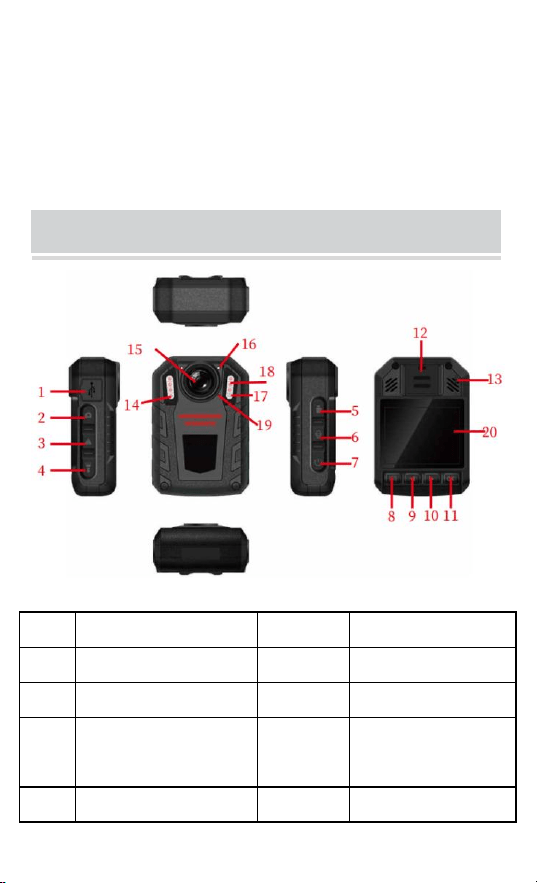
- 4 -
Mantenga la cámara limpia para obtener los mejores
archivos de grabación e imágenes.
Guarde su contraseña y nombre de usuario en un
lugar seguro.
1. STRUCTURE DIAGRAM
NO.
Nombre
NO.
Nombre
1
USB
11
Entrar/Reproducir
2
Botón de fotografía
12
Bocina
3
Protección de
archivos
13
Tecla de reinicio
4
Botón de luz
14
Sensor de luz
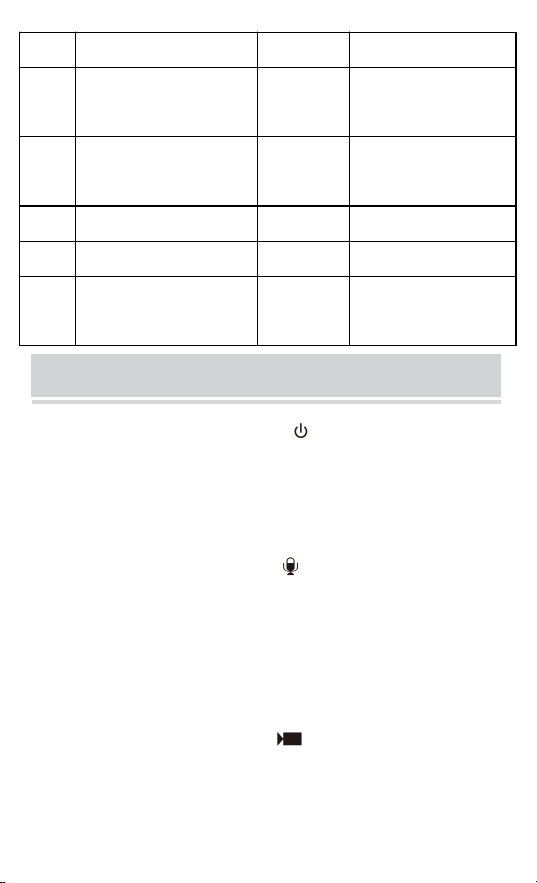
- 5 -
5
Grabación de vídeo
15
Levantar
6
Grabación de audio
dieciséis
Luz
indicadora
7
Encendido /
apagado
17
Luz blanca
8
Menú/Atrás
18
Luz infrarroja
9
Botón de arriba
19
Levantar
10
Botón abajo
20
Pantalla de
visualización
2. BUTTONS INSTRUCTION
2.1 、 Encendido/Apagado 【 】: Mantenga presionado
el botón "encendido" para encender o apagar la cámara.
Cuando la cámara esté encendida, presione brevemente el
botón de encendido para apagar la pantalla.
2.2 、 Grabación de audio 【 】: Cuando la cámara esté
apagada, presione prolongadamente para encender el
video e iniciar la grabación de audio (grabación de audio
con una tecla). En la interfaz de monitoreo, presione
brevemente para grabar por separado.
2.3 、 Grabación de video【 】: Cuando la cámara esté
apagada, presione prolongadamente para encender el
video e iniciar la grabación de audio (grabación de video
- 6 -
con una tecla). En la interfaz de monitoreo, presione
brevemente para iniciar o detener la grabación.
2.4、Tomar foto 【 】: En la interfaz de monitoreo,
presione brevemente para tomar una foto. Al grabar video,
presione brevemente el botón de imagen para capturar la
imagen.
2.5、Protección de archivos 【 】: Cuando esté
grabando un video, presione para activar/desactivar la
protección de archivos, habrá una señal de "Bloqueo" de
color amarillo en la pantalla LCD. Y se puede revocar
mediante una pulsación breve. Cuando la señal " "
desaparece en la pantalla LCD, la protección del archivo
actual Está terminado. Mantenga presionado para
encender/apagar la función WIFI.
2.6 、 Botón de luz 【 】: Cuando esté en la interfaz de
monitoreo y grabación, presione brevemente el botón de luz
una vez para encender/apagar la luz blanca. Mantenga
presionado el botón de luz una vez para encender (la luz
blanca está apagada), presione prolongadamente una vez
más para apagar la luz IR.
2.7 、 Botón Menú/Regresar【 】: Presione brevemente
para encender/apagar el Menú, cuando ingrese al Menú y al
modo de reproducción, equivale al botón Volver.

- 7 -
2.8、Botón Arriba/Izquierda 【 】: Cuando esté
configurando el Menú o la lista de reproducción, use el
botón abajo y derecho para elegir los elementos que desee.
① Durante la reproducción de vídeo, una pulsación breve
activa la función de retroceso rápido.
② Cuando esté reproduciendo una imagen, presione
brevemente para explorar la última imagen.
2.9、Botón abajo/derecha 【 】: Cuando esté
configurando el menú o la lista de reproducción, use el
botón abajo y derecho para elegir los elementos que desee.
① Durante la reproducción de vídeo, una pulsación breve
activa la función de avance rápido.
② Cuando esté reproduciendo una imagen, presione
brevemente para buscar la siguiente imagen.
2.10. Botón Reproducir/Aceptar 【 】: presione
brevemente para activar el menú de reproducción y luego
podrá elegir video, audio, imagen y otros tipos de archivos .
Cuando está en el menú y en reproducción, está
confirmando botón.
2.11 、 Botón/Agujero de Reinicio 【 】: Cuando un
factor específico causa que el dispositivo falle o deje de
responder y funcionar, use este botón para restablecer.
Utilice palillos de dientes, dedales y otros artículos similares
- 8 -
para operar. La configuración del parámetro no cambiará
después del reinicio.
Observación: El término "presionar
prolongadamente" en este manual generalmente se refiere
a mantener presionado el durante 2 a 3 segundos.
"Presionar brevemente" y " P ress" significa presionar el
botón y soltarlo. él. Ya no hay instrucciones especiales a
continuación.
3. STATUS INDICATOR LIGHT
Los indicadores de estado de este dispositivo se muestran
en la siguiente tabla:
Luz de instrucción
de estado 1
Luz de instrucción
de estado 2
Encendido
/
Verde
Grabación de
vídeo
/
destello de luz roja
Fuerza
Blanco
/
Cargando
(apagado)
Blanco
/
Carga
completa
De blanco)
/
Fotografía
/
La luz roja
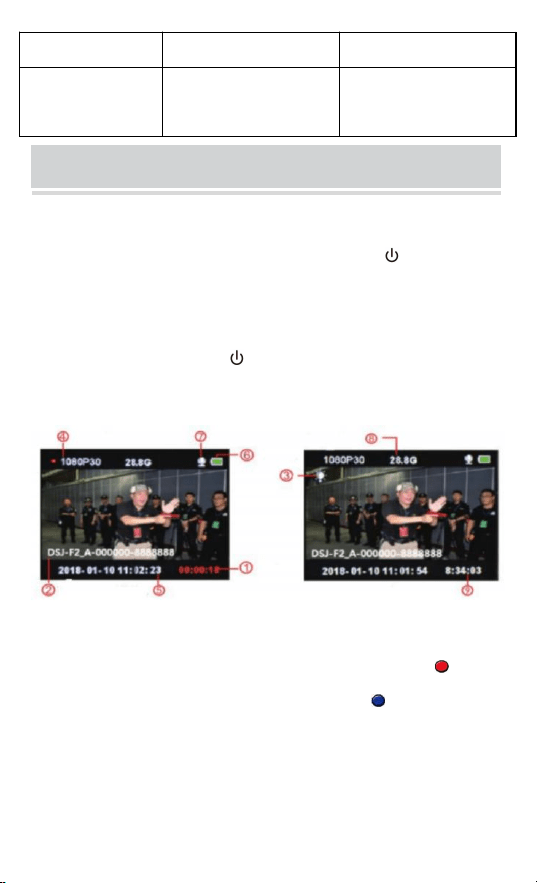
- 9 -
parpadea una vez
Grabación de
audio
/
destello de luz
amarilla
4
、
BASIC FUNCTION OPERATION
4.1 Encendido/Apagado
Mantenga presionado el botón "ON/OFF" 【 】, muestre la
animación de inicio o la transmisión, luego ingrese a la
interfaz de monitoreo. Cuando el dispositivo esté encendido,
mantenga presionado【 】 3 segundos, aparecerá Apagar
animación y luego apáguelo.
En la pantalla de estado de monitoreo o grabación de video:
① Tiempo de grabación de vídeo (el punto rojo【 】es la
grabación de vídeo normal, el punto azul【 】es el inicio de
la pregrabación ) .
② ID del dispositivo y número de identificación de la policía
③ Luz blanca

- 10 -
④ Resolución de grabación de video
⑤ Fecha y hora del sistema
⑥ Logotipo de la batería
⑦ Símbolo de sonido de vídeo
⑧ Capacidad residual de la tarjeta de memoria
⑨ Tiempo de grabación restante actual
4.2 Protección de pantalla/Ahorro de energía
① Protección de pantalla: Cuando el dispositivo esté
encendido y sin operación, ingresará a la pantalla El modo
de protección se activa automáticamente después de 60
segundos y la pantalla LCD se cerrará .
② Ahorro de energía: En el estado de espera, si no hay
ninguna operación, dispositivo girará automáticamente
apagado (El valor predeterminado se puede cambiar en el
menú). En el estado de funcionamiento, si no está activado,
el el dispositivo se apagará automáticamente (semejante
como: grabación de vídeo, grabación de audio) .
4.3 Configuración del sistema
Presione brevemente el botón "Menú" 【 】, ingrese a la
configuración del sistema, se mostrará como se muestra a
continuación:
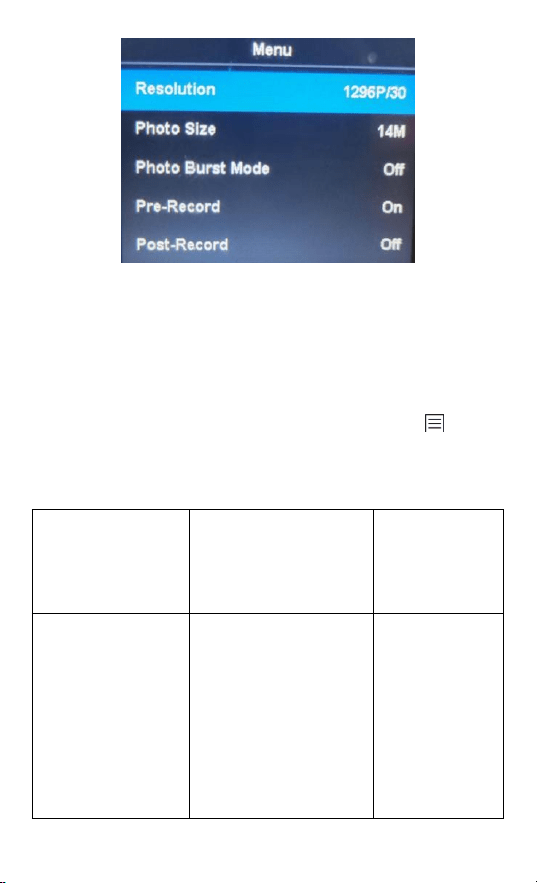
- 11 -
① En la interfaz principal del menú, presione brevemente
el botón "arriba/abajo/OK" o toque la operación para
configurar el parámetro. La operación táctil puede pasar
rápidamente a la página anterior o siguiente.
② Presione brevemente el botón "Menú" 【 】 para
regresar al menú superior, hasta salir de la interfaz del
menú.
Opciones de
parámetros
Datos
predetermina
dos
Resolución de
video
2560* 1440 30 P
16:9
2304* 1296 30 P
16:9 1920* 1080 30
P 16:9 1280* 720 30
P 16:9 848* 480 30
1280* 720 30
P 16:9

- 12 -
P 16:9
Resolución de
imagen
14M(4352X3264
16:9)
12M(4000x3000
16:9)
8M(3264X2448
16:9)
4M(2048x1536
16:9)
14M(4352X3
264 16:9)
Instantánea
Apagado/3 piezas/5
piezas/10 piezas/20
piezas
APAGADO
Pregrabación de
vídeo
ENCENDIDO
APAGADO
APAGADO
Grabación de
video retrasada
ENCENDIDO/5
seg/30 seg/1 min/5
min
APAGADO
Súper
almacenamiento
ENCENDIDO
APAGADO
APAGADO
Ajuste de
exposiciónSegm
entado
-2~2
0
Grabación
5/10/15/20min
20 minutos

- 13 -
Detección de
movimiento
ENCENDIDO
APAGADO
APAGADO
apaga
automáticament
e
APAGADO/30 s/60
s
60 segundos
El dispositivo se
apaga
automáticament
e
APAGADO/ 1/3/5
min
5 minutos
Mensaje de voz
ENCENDIDO
APAGADO
EN
Vídeo voz
ENCENDIDO
APAGADO
EN
Ajuste de
volumen
Alto medio bajo
Alto
Modo coche
ENCENDIDO
APAGADO
APAGADO
Cortafuegos
antivirus
ENCENDIDO
APAGADO
APAGADO
Modo de
verificación de
archivos
Modo de
archivo/Modo de
imagen
Modo de
imagen

- 14 -
Número del
dispositivo
Se puede editar y
reemplazar. con un
nuevo número
después validando
contraseña
8888888
Protección de
contraseña
ENCENDIDO
APAGADO
EN
Cambiar la
contraseña
La contraseña se
puede editar y
colocar con un
nuevo número
después de validar
la contraseña.
000000
Modo de sesión
de fotos secreta
ENCENDIDO
APAGADO
APAGADO
Control de luz
infrarroja
Manual/Automático
Manual
Transmisión de
voz
ENCENDIDO
APAGADO
APAGADO
Idioma
Chino
simplificado/tradicio
nal Ingles chino,
etc .
Inglés

- 15 -
Restablecimient
o de fábrica
Restaurar a los
valores
predeterminados
después
validando
contraseña
/
Fecha y hora
Cifrado, se puede
editar. después de
ingresar la
contraseña correcta
/
Versión del
software
Modelo + Versión +
Fecha
/
Nota : La actualización del software provoca el cambio
de parámetro, tome el objeto real como el estandar .
4.4 Luz auxiliar
① Luz de visión nocturna por infrarrojos:
En la interfaz de grabación y monitoreo de video,
presione brevemente el botón de luz 【 】 para
encender/apagar la luz IR, la interfaz mostrará el ícono. Si el
menú "Control IR" está configurado en Auto, el dispositivo
detectará automáticamente cambios en el brillo y la
oscuridad del entorno y encender/apagar automáticamente.
② Luz blanca:

- 16 -
En la interfaz de grabación y monitoreo de video,
presione brevemente el botón de luz 【 】 para
encender/apagar la luz blanca, presione nuevamente para
cambiar a flash blanco, la interfaz mostrará el ícono. La luz
IR y la luz blanca pueden cambiar libremente, pero solo
funciona una función. al mismo tiempo.
4.5 Fotografía:
① Toma única: en el estado del monitor, presione el botón
"Fotografiar" 【 】 para tomar fotografías, la luz verde
indicará que parpadeará una vez y emitirá un sonido de
fricción. Se toma una foto presionando una vez, y la foto se
nombra por fecha y hora, en formato JPG y se guarda en la
tarjeta de memoria .
② Disparo continuo: Configure los números de disparos
en el Menú, cuando esté en el estado del monitor, presione
el botón "Fotografía" 【 】 para tomar fotografías, la luz
indicadora derecha parpadeará una vez y emitirá un sonido
de fricción. El método para guardar y nombrar imágenes es
el mismo que el anterior .
③ Instantánea: presione el botón "Fotografiar" 【 】
para tomar una fotografía durante la grabación de video. Se
pueden configurar disparos continuos y instantáneas.
4.6 Grabación de vídeo:

- 17 -
① Grabación de video: Cuando esté en el estado de
monitor, presione el botón "Grabar video" 【 】 para
comenzar a grabar, se mostrará un punto intermitente
【 】 en la esquina superior izquierda de la pantalla, la luz
indicadora está en rojo. Para detener la grabación
presionando el botón nuevamente, el video recibe el
nombre por fecha y hora. en formato MOV, y guardado en la
tarjeta de memoria .
② Detección de movimiento: Encienda la detección de
movimiento en el menú, y regrese a la interfaz de monitoreo
e ingrese una cuenta regresiva de siete segundos y
comience a grabar cuando detectar objetos en movimiento.
Cuando se encuentre en un estado de imagen fija (objeto en
movimiento no detectado), dejará de grabar después de 10
segundos y la función de detección seguirá activada.
③ Pregrabación: active "pregrabación" en el menú e inicie
la pregrabación presionando prolongadamente el botón
Fotografía【 】 . Se mostrará un punto azul parpadeante
en la esquina superior izquierda de la pantalla, el tiempo
máximo para la pregrabación es el último minuto antes de
comenzar allí cordón .
④ Post-grabación: Active "post-grabación" en la
configuración del sistema, presione brevemente el botón de

- 18 -
grabación de video una vez para comenzar a grabar y
entrará en lapso de tiempo del video . automáticamente Al
presionar el botón de video nuevamente, la hora se puede
configurar en el menú. configuración, puedes configurarlo
como: 5 s/30 s/1 min/5 min y detiene la grabación. También
puedes detener el time-lapse de video presionando
brevemente el botón de video.
⑤ Sonido de vídeo: Puede activar/desactivar el sonido
en el menú, la configuración predeterminada es " ON " y
grabar audio y vídeo, cuando está apagado , el El video
estará en silencio.
⑥ Modo de disparo secreto: Activa el modo de disparo
secreto, la óptica acústica del dispositivo estará protegido
durante el vídeo, Grabación de audio y toma de fotografías.
⑦ Modo automóvil: active esta función en la configuración
del menú, comenzará a grabar mientras detecta fuente de
alimentación USB, y solo cargará el dispositivo cuando
apague la función.
4.7 Grabación de audio : el dispositivo puede grabar audio
individualmente. Cuando esté en estado de monitoreo,
presione el botón "Grabar" 【 】 para grabar. El ícono del
micrófono se mostrará en el medio de la pantalla y presione
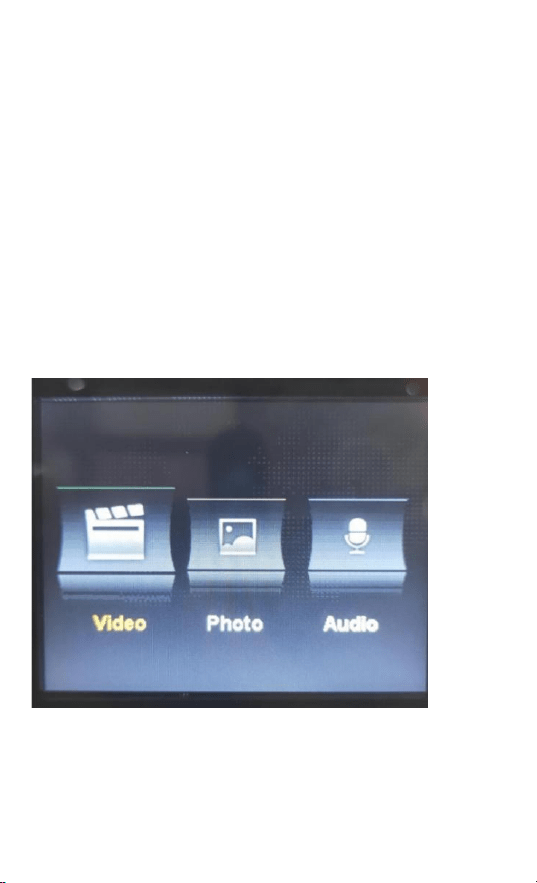
- 19 -
el botón nuevamente para detener la grabación. El audio
estará nombrado por fecha y hora, en formato MP3, y
guardado en la tarjeta de memoria.
4.8 Revisar/reproducir el video : Cuando esté en el
estado de monitor, presione el botón 【OK】 para ingresar a
la interfaz de reproducción y seleccione los archivos de
exploración presionando el botón "ARRIBA, ABAJO, OK".
Durante la reproducción del vídeo, puede avanzar y
rebobinar rápidamente presionando el botón "ARRIBA,
ABAJO".
4.9 Eliminación de archivos : los archivos guardados en la
tarjeta de memoria del dispositivo no se pueden eliminar. Tú
puede eliminar los archivos conectando el dispositivo a la

- 20 -
computadora con un cable USB.
4.10 Botón de reinicio : cualquier operación incorrecta u
otras razones especiales que causaron que el dispositivo se
congelara o La falta de respuesta se puede recuperar
mediante el botón de reinicio. Todas las especificaciones del
dispositivo mantendrán la Igual que antes.
4.11 Entrada/salida : Conexión de la PC mediante el cable
USB aleatorio para transmitir los archivos en el dispositivo.
4.12 Conexión a la computadora : conecte el dispositivo a
la computadora usando un cable USB aleatorio y el
dispositivo le dará Aparecerá un cuadro de diálogo y luego
ingresará la contraseña 000000 (la configuración
predeterminada es 00000, una nueva contraseña). debe
ingresarse si lo revisa.) Cuando conectarse al software,
administrador de entrada contraseña: 000000 y puede
revisar la información del dispositivo (como contraseña de
inicio de sesión, unidad numérica, unidad nombre, nombre
de la policía, número de policía, dispositivo número), y
introducir el modo de disco U, corrección hora y
restablecimiento de fábrica.
5. ASSEMBLY OF BACK CLIP
El montaje del clip posterior: como se muestra en la figura,
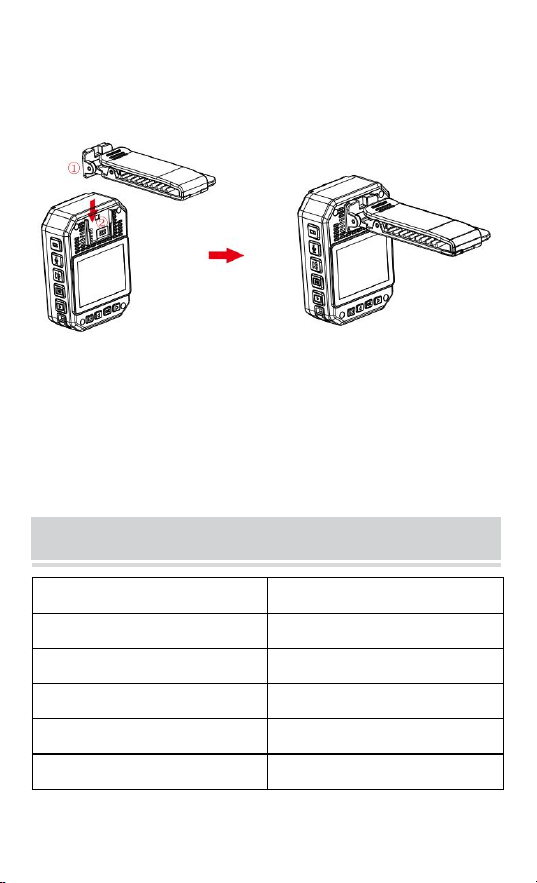
- 21 -
primero coloque el clip en el conducto de la tolva del
dispositivo ① según la dirección ② , sáquelo en la
dirección opuesta y tire hacia arriba.
Aviso: El clip se fija mediante la posición de abrochado
del dispositivo. Le recomendamos que tengas menos
tiempo de montaje posible para evitar daños que
podrían ser causados por instalación. Al mismo tiempo,
por favor no lo presiones demasiado.
6. ACCESSORY LIST
Cámara corporal
PC 1
Adaptador de carga
PC 1
Cable USB
PC 1
Clip trasero corto
PC 1
Clip trasero largo
PC 1
Manual de usuario
PC 1
- 22 -
7. DEVICE CHARGING
Pantalla de batería baja: cuando la batería está baja, el
ícono de electricidad en la esquina superior derecha La
esquina de la pantalla parpadeará y el altavoz emitirá un
timbre cada 10 segundos y el El dispositivo se apagará
después de 10 minutos. cargue el dispositivo lo antes
posible cuando La batería está baja.
① Puede cargar el dispositivo conectándolo a la
computadora con un cable USB . el estado de cargando se
puede ver en el icono LCD y en el indicador de estado.
② Cargue el dispositivo con un cable USB y un cargador
dedicado.
Nota: esta máquina tiene la función de carga rápida.
Necesita usar un cable USB especial y Cargador
entregado al azar. Es posible que otras piezas no
originales no realicen la función de rápido fuente de
alimentación.
8. SIMPLE TROUBLESHOOTING AND TREATMENT
El dispositivo no se puede encender y la operación no
responde.
- 23 -
① Conecte el cargador y presione el botón de encendido
para ver si se puede iniciar.
② Cargue el dispositivo y verifique si el problema se
resuelve 2 horas después de la carga .
③ Compruebe si el cargador y el cable son normales.
④ Restaure el dispositivo a la configuración de fábrica o
reinicie el botón de la máquina para compruebe si el
problema está resuelto.
⑤ Si el problema no se puede resolver, comuníquese con
el personal de posventa para regresar al fábrica para
mantenimiento.
El dispositivo no pudo conectarse a la computadora y
no pudo ingresar al modo de carga . Comuníquese con el
personal del servicio posventa para obtener una solución de
red remota.
Olvidé mi contraseña : póngase en contacto con el
personal de posventa para obtener una solución de red
remota (inicial contraseña: 000000).
Hora no sincronizada : La "fecha/hora" en el menú
Configuración en el Menú se configura manualmente y la
hora del El dispositivo se puede sincronizar usando el
ordenador personal software "BodyCam". Si no puedes
cambiar la hora, Comuníquese con el personal de posventa

- 24 -
para obtener una solución de red remota .
Información de la FCC:
PRECAUCIÓN: ¡Los cambios o modificaciones no
aprobados expresamente por la parte responsable del
cumplimiento podrían anular la autoridad del usuario para
operar el equipo!
Este dispositivo cumple con la Parte 15 de las normas de la
FCC. El funcionamiento está sujeto a las dos condiciones
siguientes:
1) Este producto puede causar interferencias perjudiciales.
2) Este producto debe aceptar cualquier interferencia
recibida, incluidas las interferencias que puedan causar un
funcionamiento no deseado.
ADVERTENCIA: Los cambios o modificaciones a este
producto que no estén aprobados expresamente por la
parte responsable del cumplimiento podrían anular la
autoridad del usuario para operar el producto.
Nota: Este producto ha sido probado y cumple con los
límites para un dispositivo digital Clase B de conformidad
con la Parte 15 de las reglas de la FCC. Estos límites están
diseñados para brindar una protección razonable contra
interferencias dañinas en una instalación residencial.

- 25 -
Este producto genera, usa y puede irradiar energía de
radiofrecuencia y, si no se instala y usa de acuerdo con las
instrucciones, puede causar interferencias dañinas en las
comunicaciones por radio. Sin embargo, no hay garantía de
que no se produzcan interferencias en una instalación en
particular. Si este producto causa interferencias dañinas en
la recepción de radio o televisión, lo cual se puede
determinar apagando y encendiendo el producto, se
recomienda al usuario que intente corregir la interferencia
mediante una o más de las siguientes medidas.
· Reorientar o reubicar la antena receptora.
· Aumentar la distancia entre el producto y el receptor.
· Conecte el producto a una toma de corriente de un circuito
diferente al que está conectado el receptor.
· Consulte al distribuidor o a un técnico experimentado en
radio/TV para obtener ayuda.
Fabricante: Shanghaimuxinmuyeyouxiangongsi
Dirección: Shuangchenglu 803nong11hao1602A-1609shi,
baoshanqu, shanghai 200000 CN.
Importado a AUS: SIHAO PTY LTD. 1 ROKEVA STREET
ASTWOOD NSW 2122 Australia
Importado a EE. UU.: Sanven Technology Ltd. Suite 250,
- 26 -
9166 Anaheim Place, Rancho Cucamonga, CA 91730
REP
UK
E-CrossStu GmbH
Mainzer Landstr.69, 60329 Frankfurt am
Main.
REP
EC
YH CONSULTING LIMITED.
C/O YH Consulting Limited Office 147,
Centurion House,
London Road, Staines-upon-Thames,
Surrey, TW18 4AX