
2
Introduction
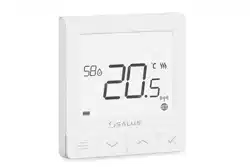
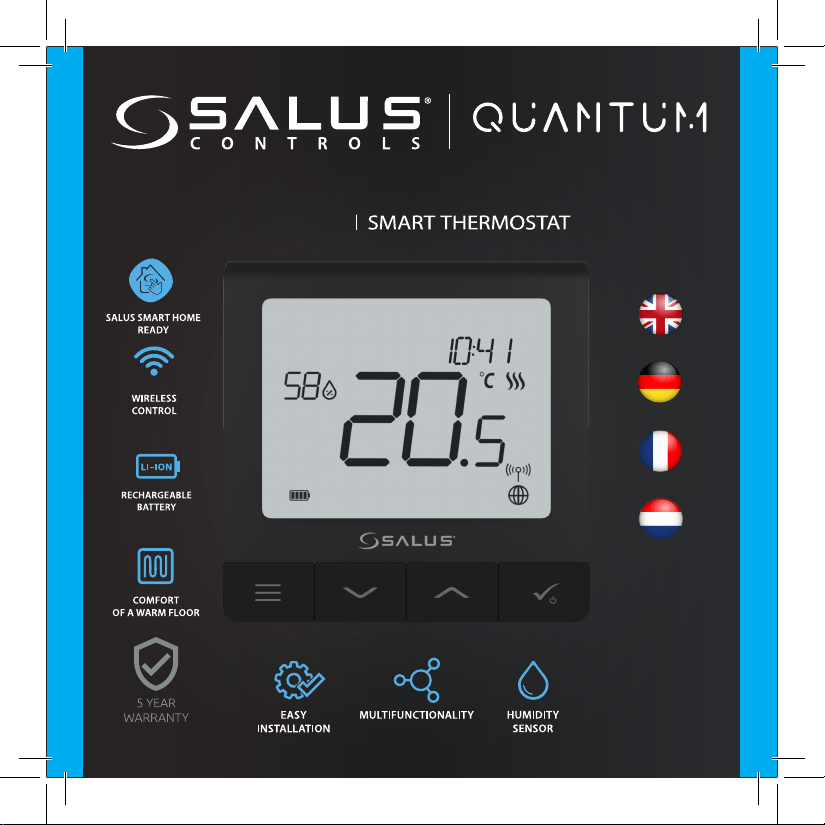
The SQ610BRF Quantum is a ZigBee temperature controller for wireless control of iT600 series devices, such
as the KL08RF wiring centre, mini TRV head, RX10RF boiler control module.
In order to control SQ610BRF over the Internet or via the SALUS Smart Home mobile app (ONLINE mode),
it must be installed together with the UGE600 Internet gateway (sold separately). From the application level,
it is possible to pair SQ610BRF with other system elements, e.g. Smart Plug SPE600, Smart Relay SR600 or
window/door sensor OS600/SW600.
SQ610BRF can be used locally without an Internet connection (OFFLINE mode), however, it’s communication
with other devices must be done using the CO10RF coordinator (sold separately).
Full manual in PDF format is available at www.salus-controls.eu site.
Use in accordance to national and EU regulations. Use the device as intended, keeping it in dry condition. Product for
indoor use only. Installation must be carried out by a qualied person in accordance to national and EU regulations.
Disconnect your equipment before cleaning it with a dry cloth.
Product Compliance
Safety Information
This product complies with the essential requirements and other relevant provisions of Directives 2014/30/ EU,
2014/35/EU, 2014/53/EU and 2011/65/EU. The full text of the EU Declaration of Conformity is available at the
following internet address: www.saluslegal.com.
Package Content:
1) SQ610BRF Quantum Thermostat
2) Wall mounting plate
3) Self-adhesive mounting tape
4) Mounting screws
5) Manual instruction
3
English
Nederlands
Deutsch
Français
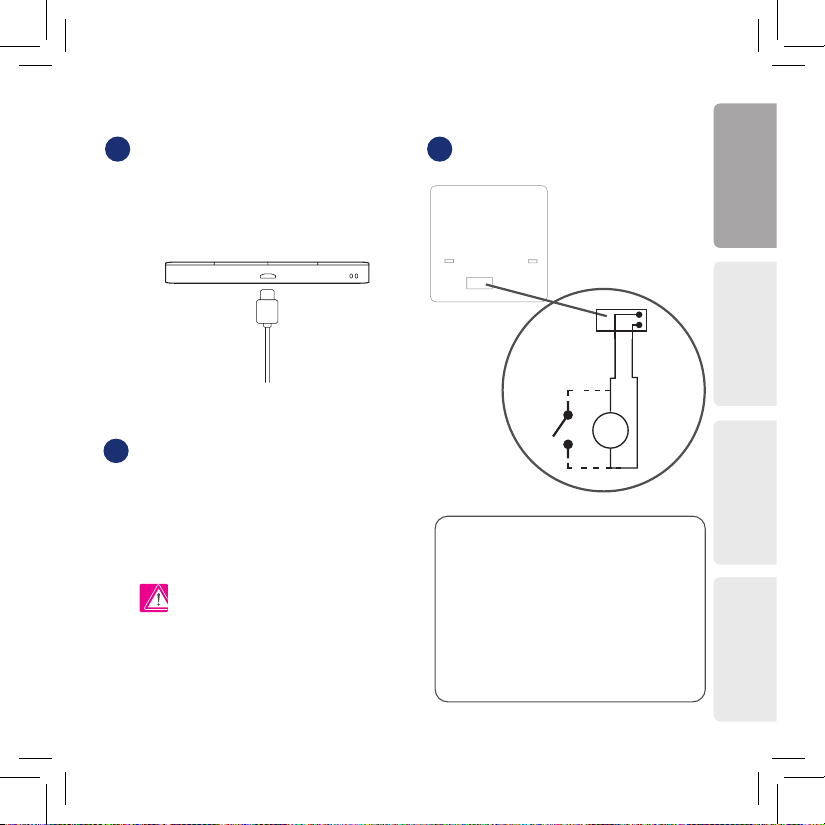
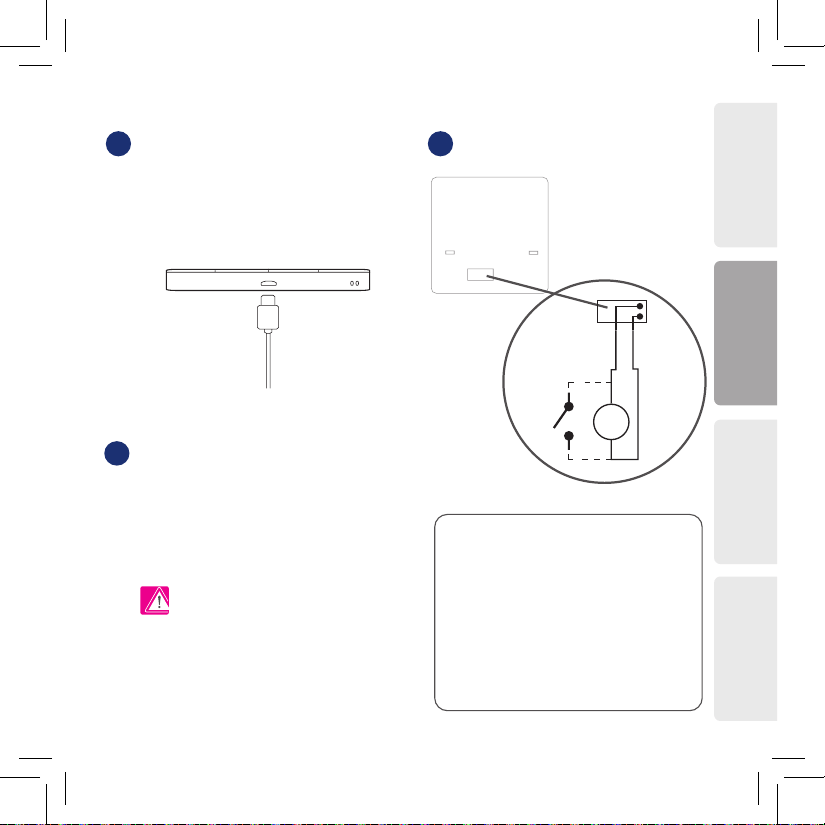
Before you start:
Charging to full battery level may take up to
24h maximum.
New SQ610BRF Quantum Thermostat is partially
charged, however, we recommend you to fully
charge the battery before use.
Connect charger to micro-USB Port which is at
the bottom of SQ610BRF Quantum Thermostat to
charge the device.
Wiring diagram (S1, S2 Input)
Symbols explanation:
S – volt-free contact
T – temperature sensor
S1,S2 Terminals:
- air or oor temperature sensor
- external volt-free contact to connect any
ON/OFF switch or occupancy sensor (Hotel card)
Mounting: to mount thermostat you can use
included accesories (mounting screws or
self-adhesive tape). Remove back cover
to mount the plate to the wall. After this just
attach thermostat to the plate (it has built-in
magnet).
Please note:
The ideal position to thermostat mounting is about
1,5m from oor level far from heating or cooling
sources. Thermostat can’t be exposed to sunlight
or any extreme conditions like for example draft.
1 2
3
S1
S2
T
S
4
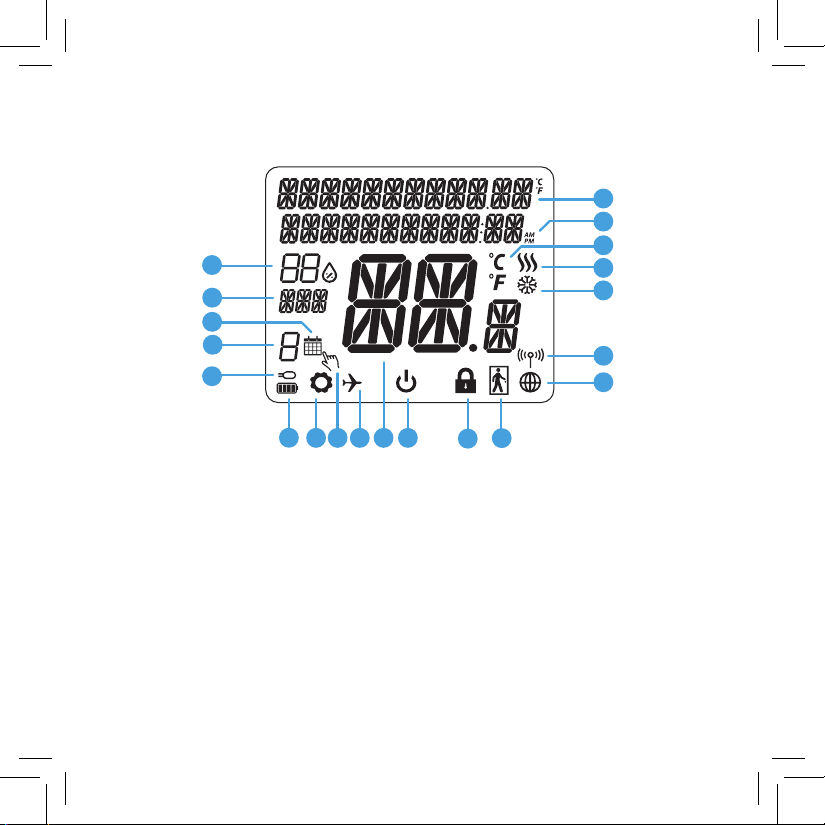
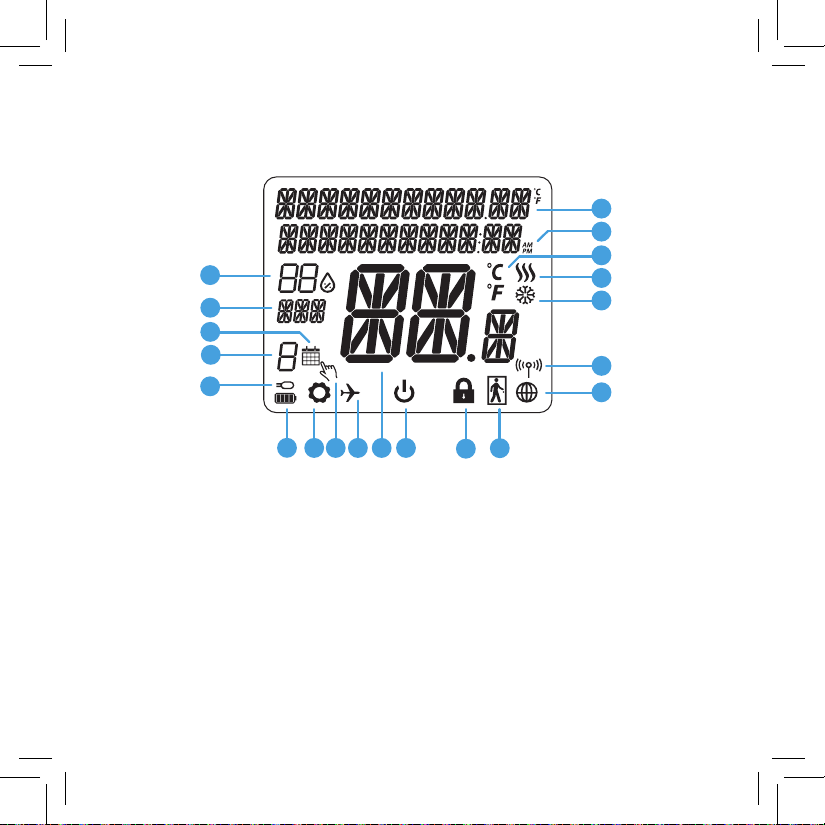
1. Menu/Settings description + Clock
2. AM/PM
3. Temperature unit
4. Heating indicator (icon is animating when
there is heating demand)
5. Cooling indicator (icon is animating when
there is cooling demand)
6. RF Connection indicator
7. Internet connection indicator
8. Occupancy sensor (hotel card)
9. Key lock function
10. Standby mode icon
11. Current Temperature / Setpoint Temperature
12. Holiday mode
13. Temporary override mode
14. Settings icon
15. Baterry status indicator
16. External / Floor temp sensor indicator
17. Schedule program number
18. Schedule mode icon
19. Day indicator/ SET information
20. Current Humidity value
2
8
9
10111214
15
20
19
18
17
16
1
3
4
5
6
7
13
LCD Icon Description
5
English
Nederlands
Deutsch
Français
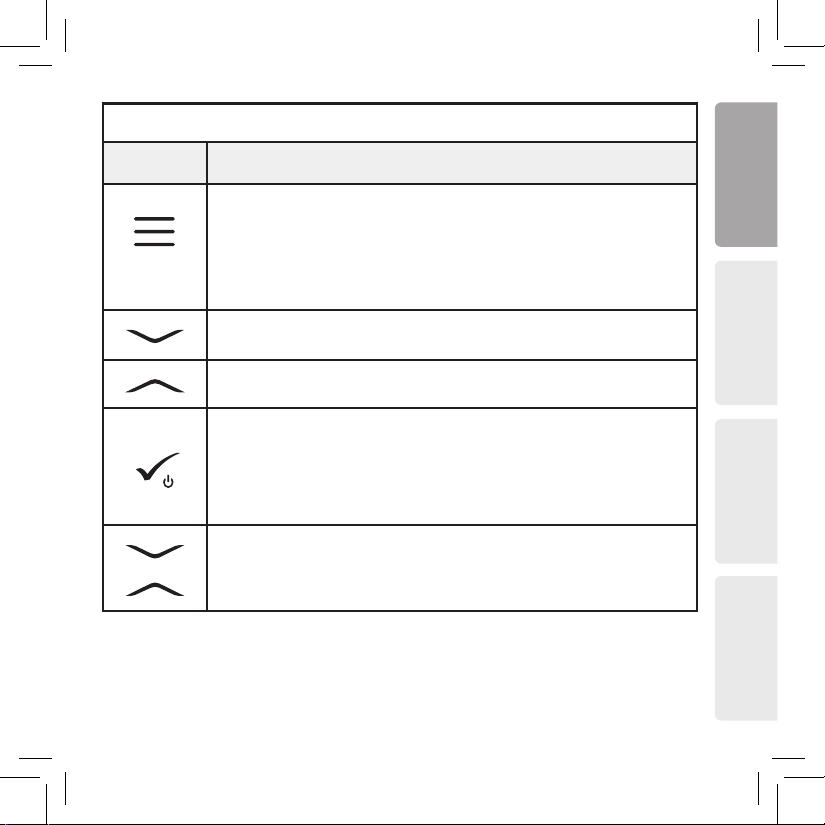
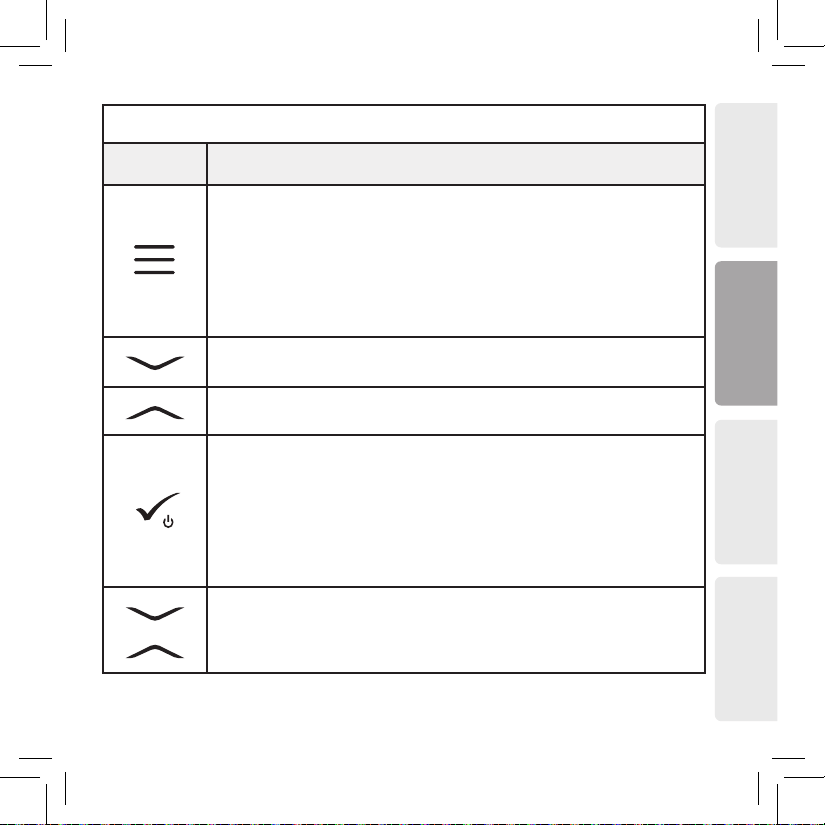
Buttons Description
Buttons Description
1) Menu button / Return button.
2) In the MAIN SCREEN: Press and hold for 3 sec to change the thermostat operating mode
(Schedule mode / Permanent mode / Temporary override mode).
3) In the SETTINGS SCREEN:
Press and hold for 3 sec to go back without saving the changes.
4) In the PAIRING SCREEN (in SYSTEM TYPE Menu): Press and hold for 3 sec to see other
pairing options.
+
In the MAIN SCREEN - press and hold these buttons together for 3 seconds to LOCK / UNLOCK
the Thermostat keys).
“Up” Button (Increase parameter value/moving on the menu in ‘UP’ direction)
„Down” Button (Decrease parameter value/moving on the menu in ‘DOWN’ direction)
1) Press and hold for 3 seconds to POWER UP new device
2) “OK / Tick” Button (Conrm parameter value / Go to the next menu / Save settings)
3) In the MAIN SCREEN: Press and hold for 3 seconds to enter Standby mode
4) In the SETTINGS SCREEN: Press and hold for 3 sec to go back to the MAIN SCREEN & SAVE all the changes.
5) During PAIRING process – hold button for 3 seconds to POWER OFF or REBOOT the thermostat.
Button Function
6
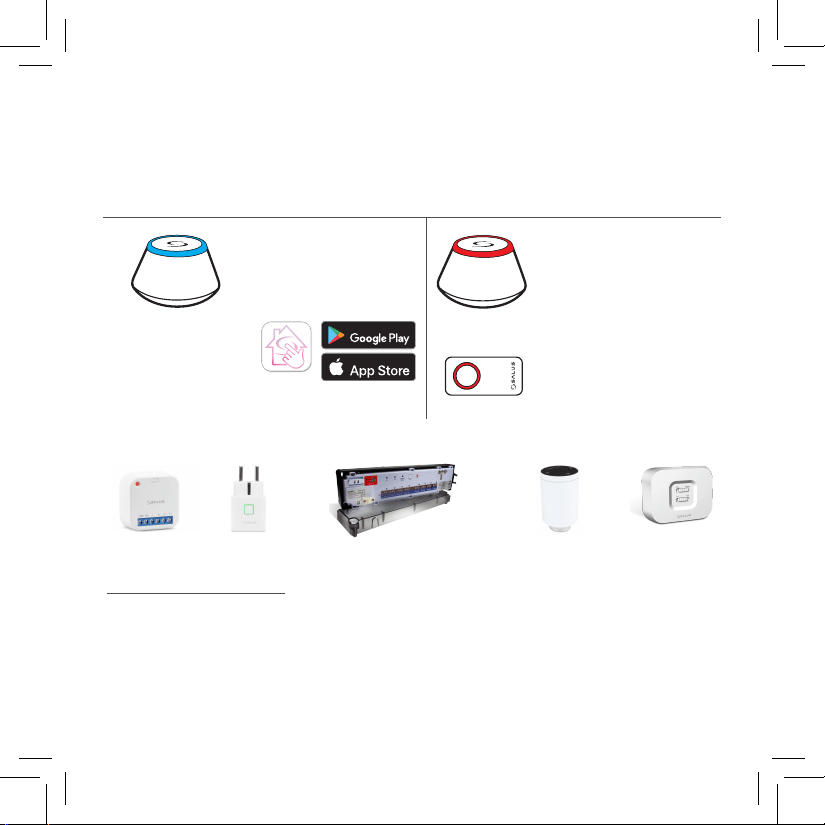
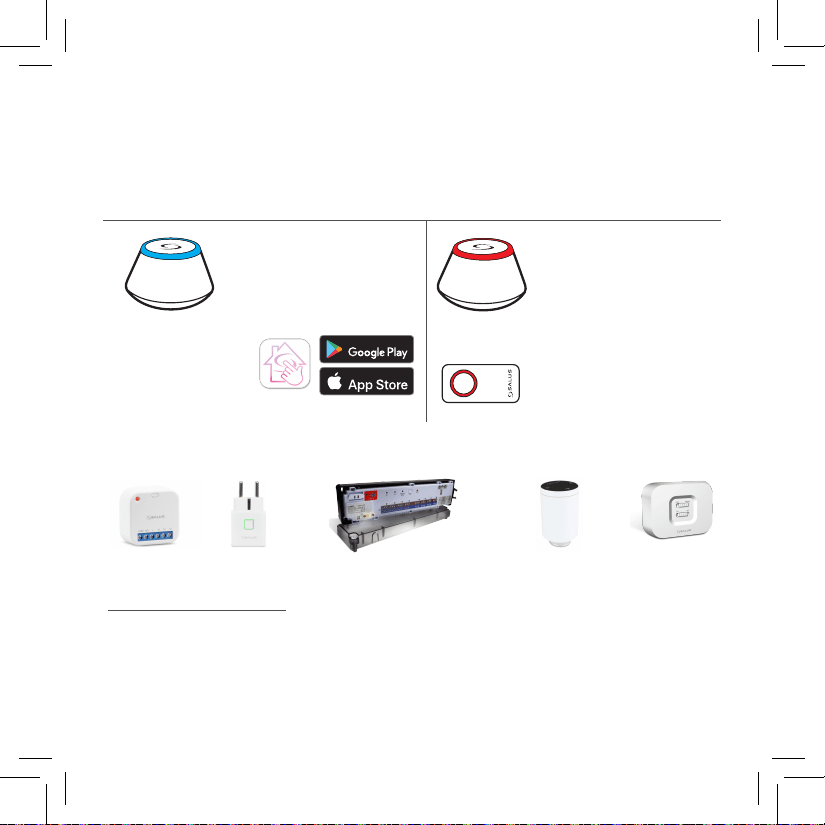
COMPATIBILTY WITH OTHER SALUS CONTROLS DEVICES
Quantum Thermostat can work in ONLINE or OFFLINE mode.
Quantum Thermostat can work in ONLINE or OFFLINE mode.
At rst step you need to decide in which mode your thermostat will work.
At rst step you need to decide in which mode your thermostat will work.
ONLINE MODE OFFLINE MODE
Universal Gateway is
CONNECTED TO THE INTERNET
You can congure and use all your
devices in the Smart Home App
Download the Smart Home
App on your iOS or Android
device for remote access to your
SALUS equipment.
SALUS
Smart Home
CO10RF Coordinator - You can use
standard ZigBee network coordinator
to install and use your devices.
Universal Gateway is NOT
CONNECTED TO THE INTERNET
You can use your devices locally
without the SmartHome App.
Gateway works in this mode as
standard ZigBee coordinator.
OR
Compatibile devices:
KL08RF
Wiring Centre for 8-zone
underoor heating (UFH).
TRV
(Thermostatic
Radiator Valve) with
wireless communication.
RX10RF
receiver
SR600*
Smart Relay
SPE600*
Smart Plug
*Only with Online Mode
GET IT ON
Download on the
7
English
Nederlands
Deutsch
Français
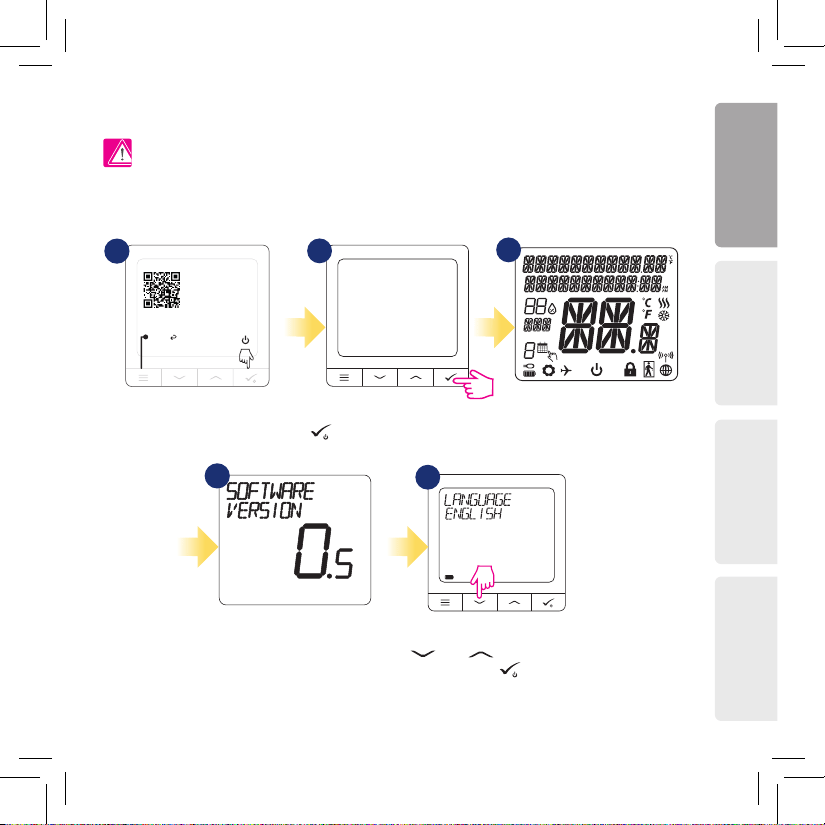
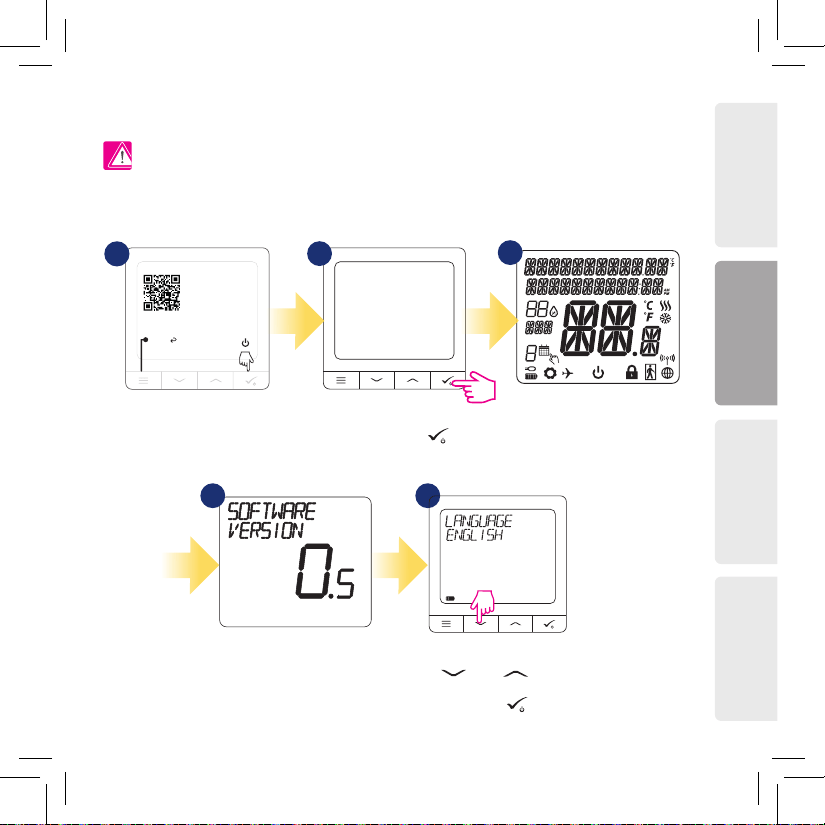
First power up sequence
To power on the Thermostat hold
button for 3 seconds...
3 sec.
For easier installation, please make sure you have already added other devices to your ZigBee network, such as
Underoor Heating Control Box (KL08RF) or Radiator heads (TRV’s) etc.
Please note:
Now, choose your language by
„ ” or „ ” buttons. Conrm
your language by button.
...display will show all icons...
...then thermostat will display
the software version.
MENU / Press for 3 sec
to POWER UP
For more information
scan this code or visit:
www.salus-controls.com
3 sec
Remove the protection foil
3
2
5
1
4
8
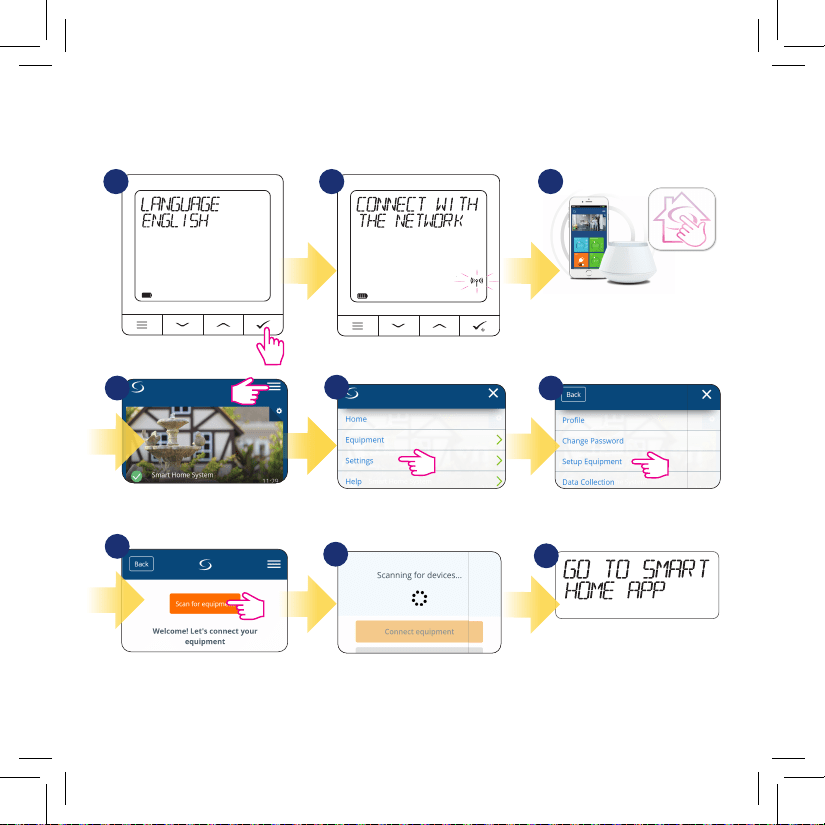
Installation in ONLINE mode
After Language selection follow below steps to add your device to the Smart Home app and pair with other devices:
2
8
7
4
1
SALUS
SmartHome
Go to SALUS Smart Home app
3
Once your thermostat is added to
the app you will see above screen
on the LCD.
9
5
6
9
English
Nederlands
Deutsch
Français
11 1210
13
14 15
Name this equipment
SQ610BRF Thermostat
Connect equipment
Finish
3
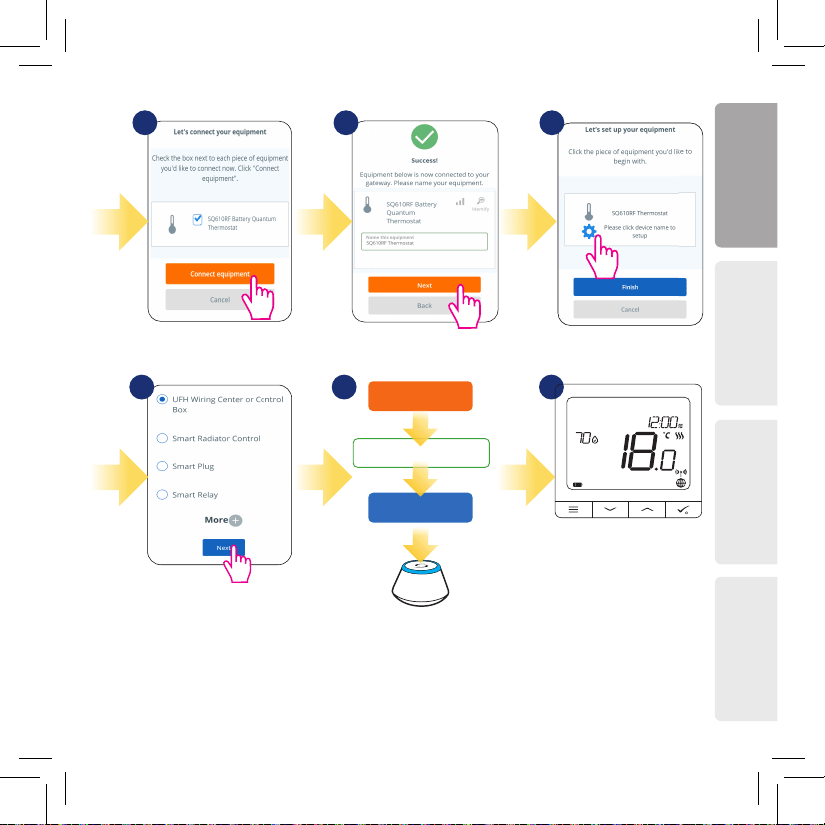
After that thermostat will display
main screen.
Congratulations! You succesfully
congured SQ610BRF Quantum
Thermostat.
10
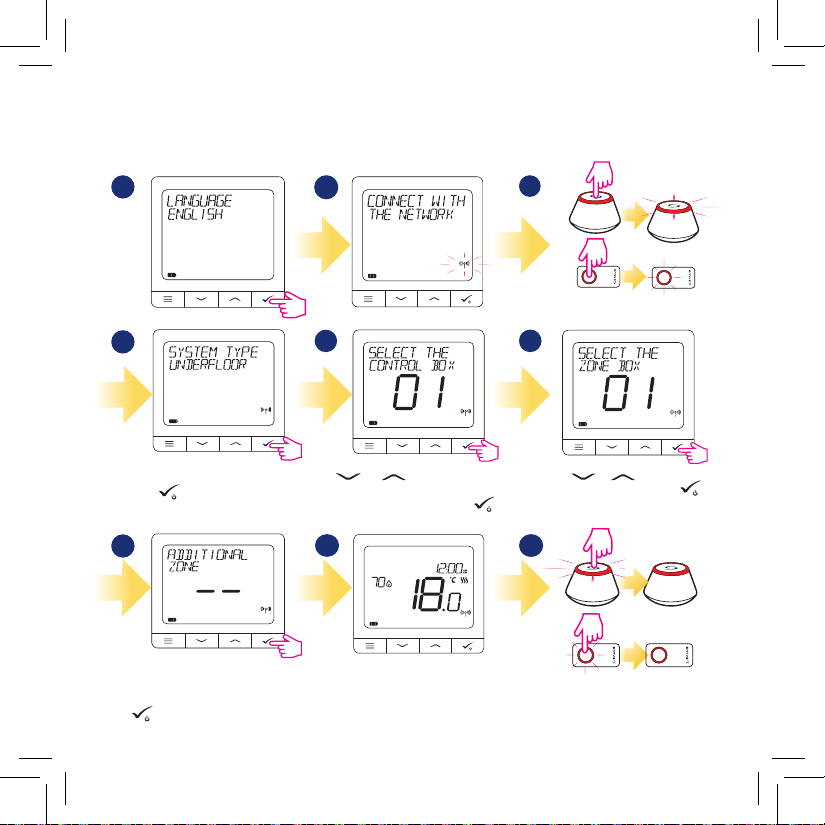
Installation in OFFLINE mode
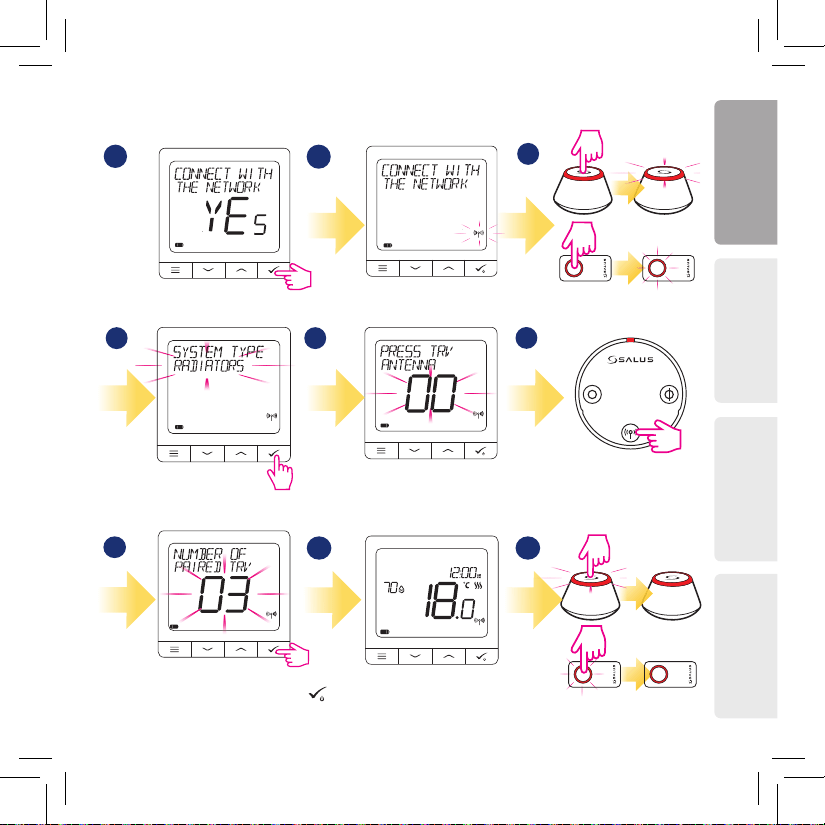
Pairing with Wiring Centre / Control Box (Install the Wiring Centre / Control Box according to
the instructions included with product)
1
2
3
Open the ZigBee network
4
7
5
6
Select system type: UNDERFLOOR,
press button to conrm.
Using and buttons select the Control
Box number (press PAIR button on the Control
Box to see its address number). Press
button to conrm.
Use or buttons to select
the zone number and press
button to conrm.
8
Now you can pair your thermostat
with additional zones. Select one
more zone or nish the pairing process
by button.
OR
5 sec.
5 sec.
9
Close the ZigBee network
OR
3
3
5 sec.
5 sec.
11
English
Nederlands
Deutsch
Français
7
54
3
6
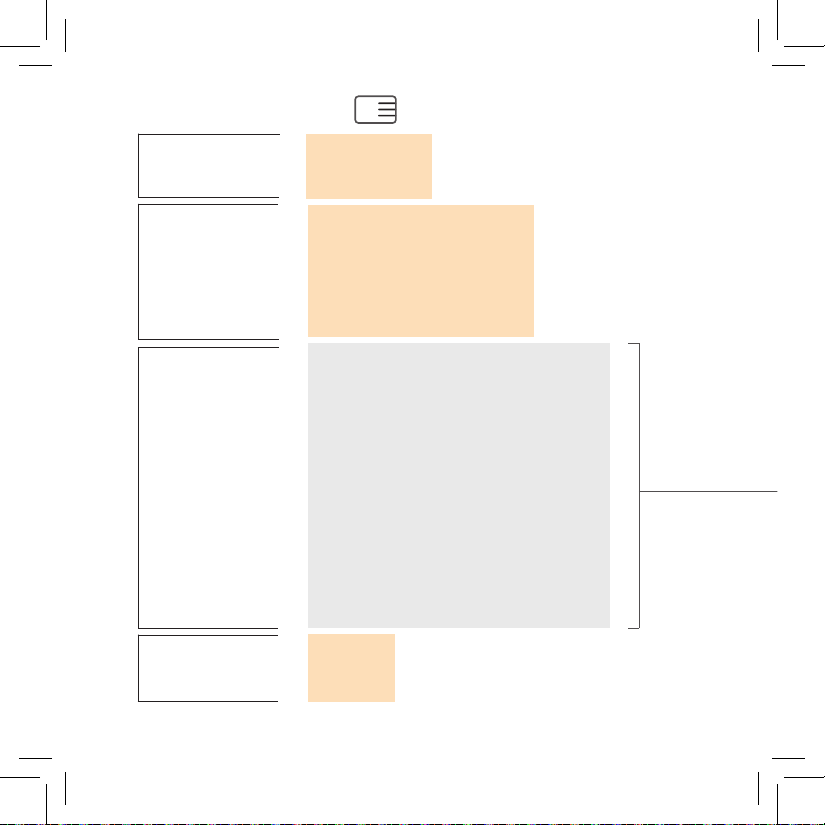
Open the ZigBee network
Select system type:
RADIATORS
Now hold antenna button for 10
sec. on all TRV’s which you want
to pair with your Termostat.
Pairing with TRV radiator head (Install the TRV according to the instructions included with
product)
On the LCD you will see the number of paired
TRV’s. Once all TRV’s are paired - press
button to nish the pairing process.
OR
5 sec.
5 sec.
10 sec
1
2
98
Close the ZigBee network
OR
5 sec.
5 sec.
You can pair up to 6 TRV’s with 1
Thermostat. All TRV’s have to within
the same room with Thermostat.
3
3
12
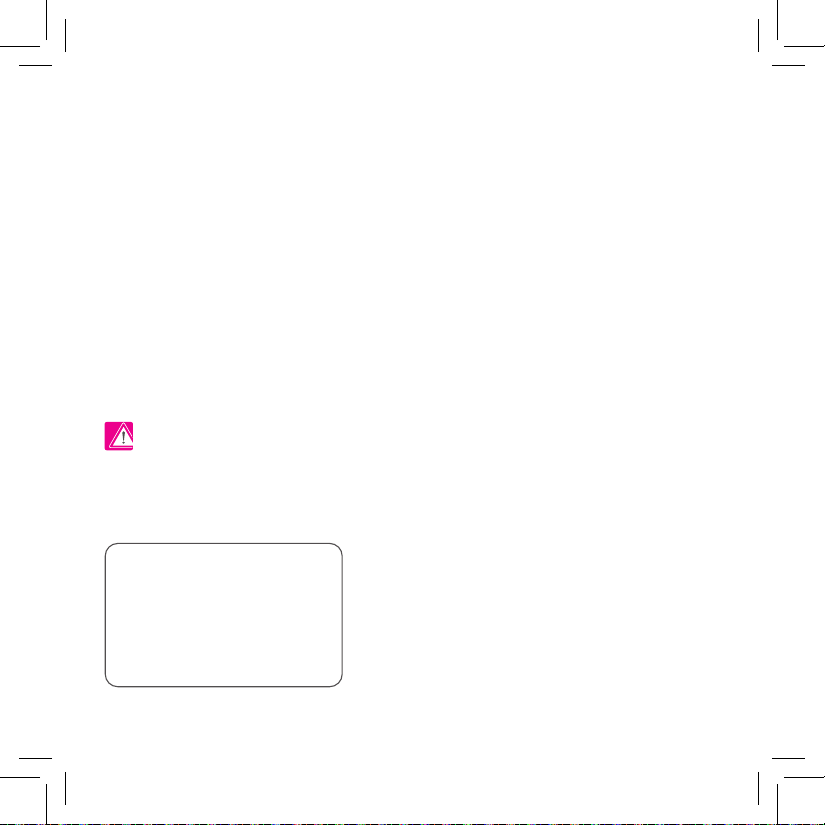
SQ610BRF Full menu structure
Schedule settings
User settings
Admin settings
Language
TIME/DATE
HOLIDAY MODE
THERMOSTAT CALIBRATION
SHOW/HIDE DISPLAY HUMIDITY
SHOW/HIDE DISPLAY FLOOR
STANDBY TEMP SETPOINT
HEAT/COOL
RESET USER SETTINGS
TEMPERATURE SCALE
DISPLAY TEMPERATURE RESOLUTION
1.
HEAT CONTROL ALGORITHM
2.
COOL CONTROL ALGORITHM
S1/S2 INPUT
3.
MINIMUM SETPOINT
MAXIMUM SETPOINT
VALVE PROTECTION
4.
MINIMUM TURN OFF TIME
5.
OPTIMISATION FEATURE
6.
COMFORT WARM FLOOR
7.
PIN CODE
DEVICE INFORMATION
8.
FACTORY RESET
9.
ENGLISH
DANISH
POLISH
...
DISABLE
MO-FR+SA-SU
MO-SU
SINGLE DAYS
Main menu

13
English
Nederlands
Deutsch
Français
Short description of some selected functions
(all functions are described in the full version of the SQ610BRF manual):
1. DISPLAY TEMP RESOLUTION: This function determines the resolution of the displayed temperature -
User can temperature set by steps (every 0,5°C or 0,1°C).
2. CONTROL ALGORITHM: This function denes how to control the room temperature. Available options
are: ITLC for Underoor Heating / Radiators / Electrical Heating (that’s advanced algorithm for precise
maintenance of room temperature), hysteresis +/-0.5°C or +/-0.25°C, THB Actuator (option recommended
for systems with THB auto balancing actuators).
3. S1/S2 INPUT: A oor sensor, an external temperature sensor or an occupancy sensor can be connected
to the S1/S2 input of SQ610BRF. Additionally, by connecting a NO type of ON/OFF voltage-free contact, you
can use this input as a OneTouch rules trigger (programmed in the Salus Smart Home app) or as a Heat/
Cool changeover.
4. VALVE PROTECTION: This function activates all actuators once a week for 5 minutes (in summer, this
function helps to prevent the actuators stuck).
5. MIN TURN OFF TIME: Minimum switch-o time (thermostat will not send the signal for heating/
cooling more often than specied in this parameter).
6. OPTIMISATION FEATURE: Optimum Start and Optimum Stop functions are energy saving feature that
makes thermostat most cost eective (in combination with ITLC control algorithm).
8. DEVICE INFORMATION: In this menu user can check: Software Version, Battery Level, RF range value,
Paired devices or also user can activate Identication mode.
9. FACTORY RESET: Here you can RESET your device to factory settings. After successfull reset
device will be removed from ZigBee network and you will need to add / pair your device again.
7. COMFORT WARM FLOOR: This function helps to keep the oor warm, even if the room is warm enough
and there is no need to turn on the heating. User can select 3 levels of warm oor feature. Please note it is
not an economy feature, as your heating system may be ON even if there is no heating demand from the
room thermostat. It is COMFORT feature which keeps your oor warm all the time.
14
Einleitung:
Der SQ610BRF Quantum ist ein ZigBee-Thermostat für die Funk-Steuerung von Geräten der iT600-Serie, z. B. die
KL08RF-Klemmleiste, der Mini-TRV-Kopf und das Kesselsteuerungsmodul RX10RF.
Um den SQ610BRF über das Internet oder über die mobile SALUS Smart Home-App (ONLINE-Modus) steuern
zu können, muss er zusammen mit dem Internet-Gateway UGE600 (separat erhältlich) installiert werden. Auf
Anwendungsebene ist es möglich denSQ610BRF mit anderen Systemelementen zu koppeln, z.B. Smart Plug
SPE600, Smart Relay SR600 oder Fenster- / Türsensor OS600 / SW600.
Der SQ610BRF kann lokal ohne Internetverbindung verwendet werden (OFFLINE-Modus). Die Kommunikation
mit anderen Geräten muss jedoch über den CO10RF-Koordinator (separat erhältlich) erfolgen.
Die vollständige PDF-Version der Bedienungsanleitung nden Sie unter www.salus-controls.com
Verwendung in Übereinstimmung mit nationalen und EU-Vorschriften. Verwenden Sie das Gerät wie vorgesehen,
halten Sie es in trockenem Zustand. Produkt nur für den Innenbereich. Die Installation muss von einer qualizierten
Person gemäß den nationalen und EU-Vorschriften durchgeführt werden.
Nur mit einem trockenen Tuch reinigen.
Produktkonformität
Sicherheitsinformation
Dieses Produkt erfüllt die grundlegenden Anforderungen und sonstigen einschlägigen Bestimmungen
der Richtlinien 2014/30/EU, 2014/35/EU, 2014/53/EU und 2011/65/EU. Der vollständige Wortlaut der EU-
Konformitätserklärung ist unter folgender Internetadresse abrufbar: www.saluslegal.com.
Inhalt:
1) Der SQ610BRF Quantum Thermostat
2) Montageplatte
3) Klebestreifen
4) Schrauben
5) Anleitung
15
English
Nederlands
Deutsch
Français
Der Anfang:
Der Ladevorgang bis zur vollen
Akkukapazität kann bis zu 24 Stunden
dauern.
Schließen Sie das Ladegerät an den Micro-USB-
Anschluss an der sich an der Unterseite des
Quantumthermostats SQ610BRF bendet, um das
Gerät aufzuladen.
Schaltplan (S1, S2 Eingang):
Symbolik:
S – potentialfreie Kontakte
T – Temperatur-Sensor
S1,S2 Anschlüsse:
- Fern oder Bodenfühler
- Externer potentialfreier Kontakt für jegliche
AN/AUS Schaltung oder Anwesenheitssensor
(Hotel-Schlüsselkarte)
Montage: Zur Montage des Thermostats können Sie
das mitgelieferte Zubehör (Befestigungsschrauben
oder Klebeband) verwenden. Entfernen Sie die
hintere Abdeckung um die Platte an der Wand zu
befestigen. Danach einfach den Thermostat an
die Platte anbringen (er hat einen eingebauten
Magneten).
Bitte beachten:
Die ideale Position für die Thermostatmontage
ist etwa 1,5 m über dem Boden, weit entfernt von
Heiz- oder Kühlquellen. Thermostat darf weder
Sonnenlicht noch extremen Bedingungen wie
Zugluft ausgesetzt werden.
1 2
3
S1
S2
T
S
Der neue Quantenthermostat SQ610BRF ist teilweise
aufgeladen. Wir empfehlen jedoch, den Akku vor
dem Gebrauch vollständig aufzuladen.
16
1. Menü/Einstellung Beschreibung + Uhrzeit
2. AM/PM
3. Temperatur Einheit
4. Heiz-anforderung (Symbol ist animiert bei Heizan
foderung)
5. Kühl-anforderung (Symbol ist animiert bei Kühlan
foderung)
6. Funkverbindungs Indikator
7. Internetverbindungs Indikator
8. Anwesenheitssensor (Hotel Schlüsselkarte)
9. Tastesperre Funnktion
10. Standby-Modus-Symbol
11. Aktuelle Temperatur / Sollwerttemperatur
12. Urlaubsmodus
13. Temporärer Override-modus
14. Einstellungssymbol
15. Baterrie-Statusanzeige
16. Externe / Boden-Temperatursensor-Anzeige
17. Programmnummer
18. Programm-Modus-Symbol
19. Tagesanzeige/ Einstell-Informationen
20. Aktueller Feuchtigkeitswert
2
8
9
10111214
15
20
19
18
17
16
1
3
4
5
6
7
13
LCD Symbol Beschreibung
17
English
Nederlands
Deutsch
Français
10. Standby-Modus-Symbol
11. Aktuelle Temperatur / Sollwerttemperatur
12. Urlaubsmodus
13. Temporärer Override-modus
14. Einstellungssymbol
15. Baterrie-Statusanzeige
16. Externe / Boden-Temperatursensor-Anzeige
17. Programmnummer
18. Programm-Modus-Symbol
19. Tagesanzeige/ Einstell-Informationen
20. Aktueller Feuchtigkeitswert
Tasten Beschreibung
Tasten Beschreibung
1) Menütaste /Zurücktaste
2) In der Hauptanzeige: Für 3 Sek gedrückt halten um den Betriebsmodus zu ändern (Programm /
Manuell / kurzfristiger Override).
3) Im der Einstellungsanzeige: Für 3 Sek gedrückt halten um zurückzukehren ohne die Änderungen
zu speichern.
4) Im Verbindungsbildschirm (SYSTEMTYP Menü) : drücken und halten für 3 Sek um andere
Verbinndungsoptionen zu sehen.
+
In der Hauptanzeige - halten Sie diese Tasten zusammen für 3 Sekunden gedrückt um die
Tasten zu SPERREN / ENTSPERREN .
“Rauf” Taste ( Wert erhöhen /Menü nach oben bewegen)
“Runter” Taste (Wert verringern/ Menü nach unten bewegen)
1) Für 3 Sec gedrückt halten um das neue Gerät zu starten.
2) “OK / Hacken” Taste (Wert bestätigen / Zum nächsten Menü gehen / Einstellungen speichern).
3) Im der Hauptanzeige: Halten Sie 3 Sekunden lang gedrückt, um in den Standby-Modus zu wechseln.
4) In der Einstellungsanzeige: Halten Sie für 3 Sek um alle Änderungen zu speichern und zur
Hauptanzeige zurückzukehren.
5) Während des Pairing-Prozesses – halten Sie die Taste für 3 Sekunden gedrückt, um den Thermostat
auszuschalten oder neu zu starten.
Taste Funktion
18
KOMPATIBILTY MIT ANDEREN SALUS CONTROLS GERÄTEN
Quantum Thermostat kann im ONLINE- oder OFFLINE-Modus arbeiten.
Quantum Thermostat kann im ONLINE- oder OFFLINE-Modus arbeiten.
Im ersten Schritt müssen Sie entscheiden, in welchem Modus Ihr Thermostat funktioniert.
Im ersten Schritt müssen Sie entscheiden, in welchem Modus Ihr Thermostat funktioniert.
ONLINE MODUS OFFLINE MODUS
Universelles Gateway ist
VERBUNDEN MIT DEM INTERNET
Sie können alle Ihre Geräte in der
Smart Home App kongurieren und
verwenden
Laden Sie die Smart
Home App auf Ihr iOS
- oder Android-Gerät
herunter, um Fernzugri
auf Ihre SALUS-Geräte zu
erhalten.
SALUS
Smart Home
CO10RF-Koordinator - Sie können
den Standardmäßigen ZigBee-
Netzwerkkoordinator verwenden,
um Ihre Geräte zu installieren und
zu verwenden.
Universelles Gateway ist NICHT
VERBUNDEN MIT DEM INTERNET
Sie können Ihre Geräte lokal ohne die
SmartHome App verwenden. Gateway
funktioniert in diesem Modus als
Standard-ZigBee-Koordinator.
ODER
Kompatible Geräte:
KL08RF
Klemmleiste für
8-Zonen-
Fußbodenheizung (UFH).
TRV
(Thermostatic Radiator
Valve) mit drahtloser
Kommunikation.
RX10RF
Empfänger
SR600*
Smart Relais
SPE600*
Smart Plug
*Nur mit Online-Modus
GET IT ON
Download on the
19
English
Nederlands
Deutsch
Français
Erste Einschaltsequenz
Um den Thermosten einzuschalten
halten Sie die Taste für 3
Sekunden gedrückt…
3 sek
Um die Installation zu erleichtern, stellen Sie bitte sicher dass Sie bereits andere Geräte in Ihr ZigBee-Netzwerk
hinzugefügt haben, wie Z. B. Fußbodenheizungsklemmleisten (KL08RF) oder Radiator-Köpfe (TRV ’ s) usw.
Bitte beachten Sie:
Wählen Sie nun Ihre Sprache mit
„ ” oder „ ” Tasten.
Bestätigen Sie Ihre Sprache mit
Taste. .
... Anzeige zeigt alle Symbole an...
... dann wird Thermostat die
Software-Version anzeigen.
MENU / Press for 3 sec
to POWER UP
For more information
scan this code or visit:
www.salus-controls.com
3 sec
Entfernen Sie die Schutzfolie
3
2
54
1
20
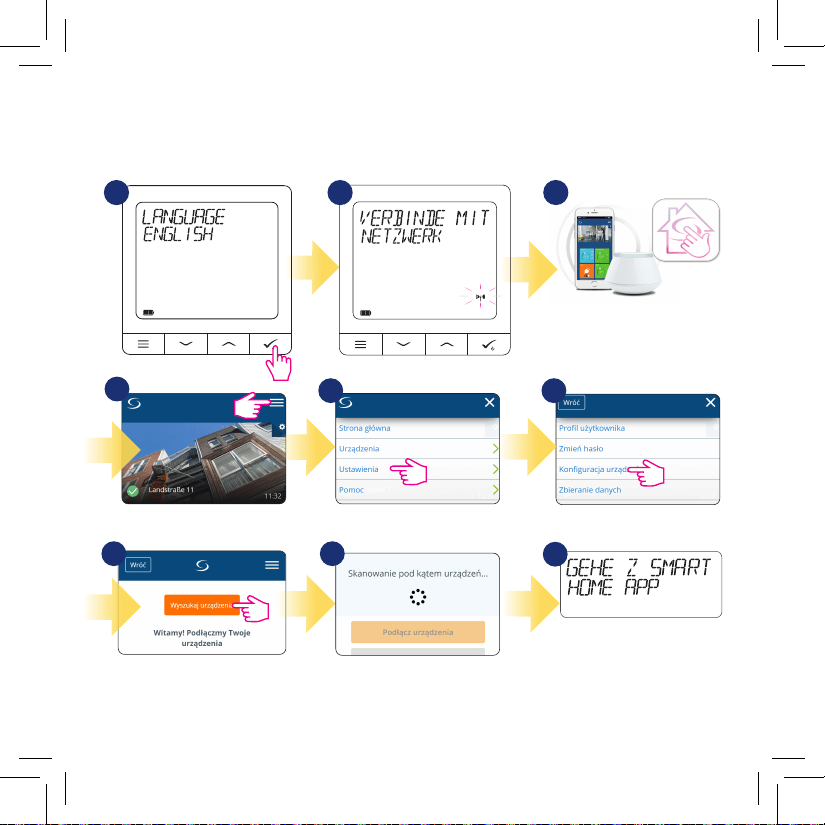
Installation im ONLINE Modus
Führen Sie nach der Sprachauswahl die folgenden Schritte aus, um Ihr Gerät zur Smart Home-App hinzuzufügen und mit
anderen Geräten zu koppeln:
SALUS
SmartHome
Zur SALUS Smart Home App
3
Sobald Ihr Thermostat der App
hinzugefügt wurde, sehen Sie
den obrigen Bildschirm auf der
LCD-Anzeige
9
2
7
4
5 6
8
1
21
English
Nederlands
Deutsch
Français
10
13
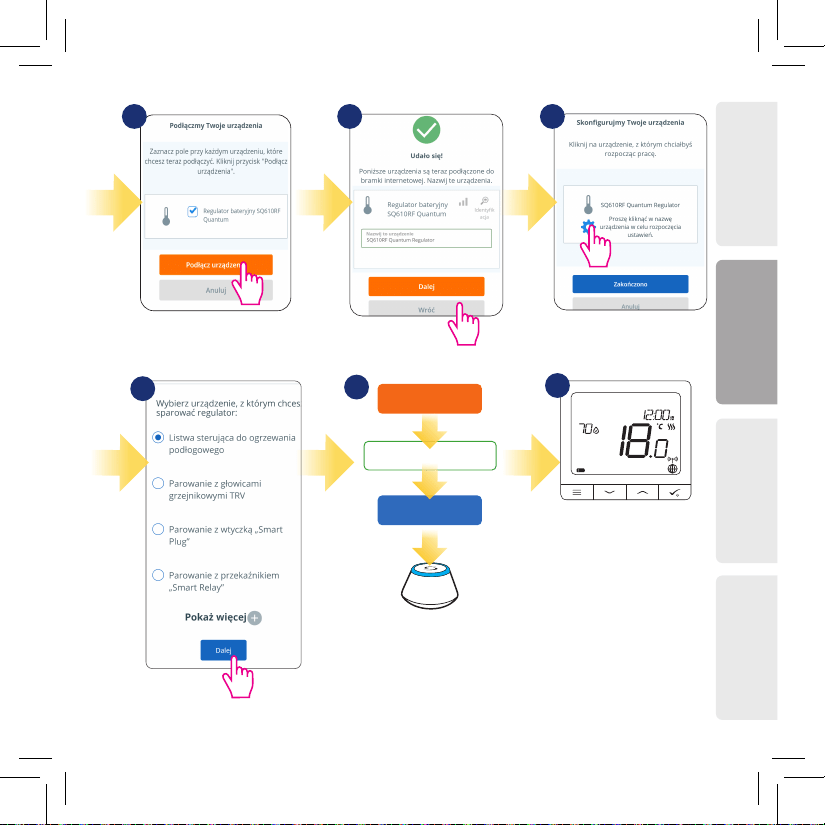
Danach wird der
Hauptbildschirm angezeigt.
Glückwunsch! Sie haben den
SQ610BRF Quantum Thermostat
erfolgreich konguriert.
15
14
1211
Benennen Się dieses Gerät
SQ610BRF Thermostat
Geräte verbinden
Fertig
3
22
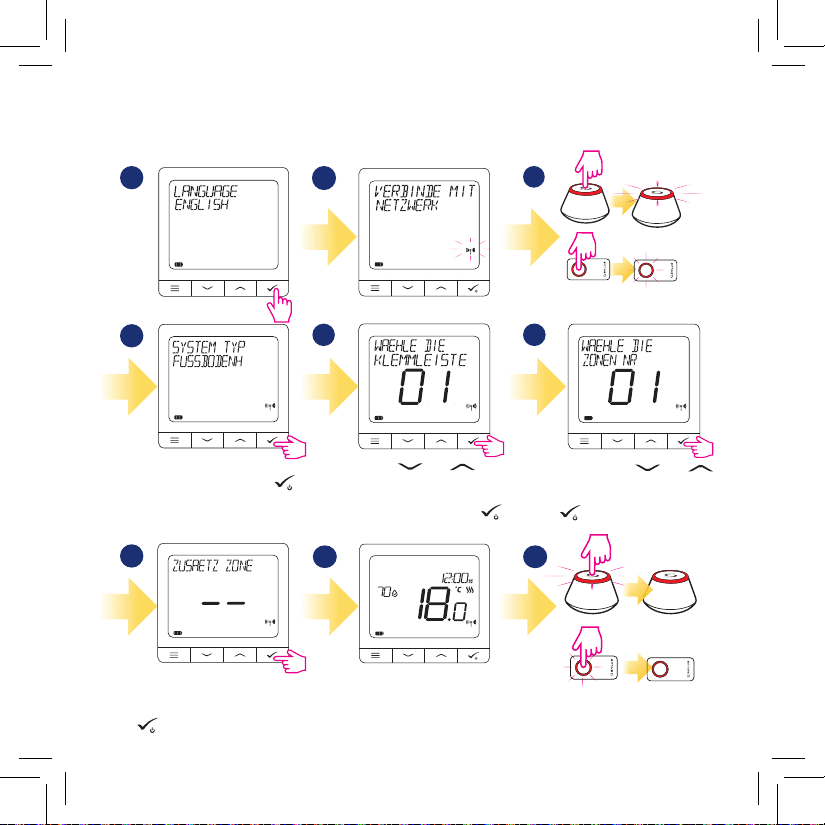
Installation im OFFLINE Modus
1
2
3
Önen Sie das
ZigBee-Netzwerk
4
7
5
6
Wählen Sie Den Systemtyp:
UNDERFLOOR, drücken Sie die
Taste, um zu bestätigen.
Verwenden sie die oder Tasten um die
Nummer der Klemmleiste auszuwählen (drücken
Sie die PAIR-Taste auf der Klemmleiste um die
Adressnummer anzuzeigen). drücken um zu
bestätigen.
Verwenden Sie oder
Tasten, um die Zonennummer
auszuwählen und drücken Sie
Taste, um zu bestätigen
8
Jetzt können Sie Ihren Thermostat mit zusätzlichen
Zonen verbinden. Wählen Sie eine weitere Zone
aus, oder beenden Sie den Verbindungsprozess per
Taste .
ODER
5 sek.
5 sek.
9
Schließen Sie das
ZigBee-Netzwerk
ODER
5 sek.
Koppeln mit Klemmleiste / Steuerbox (Installieren Sie die Klemmleiste / Control Box
gemäß den im Lieferumfang enthaltenen Anweisungen):
5 sek.
23
English
Nederlands
Deutsch
Français
7
54
3
6
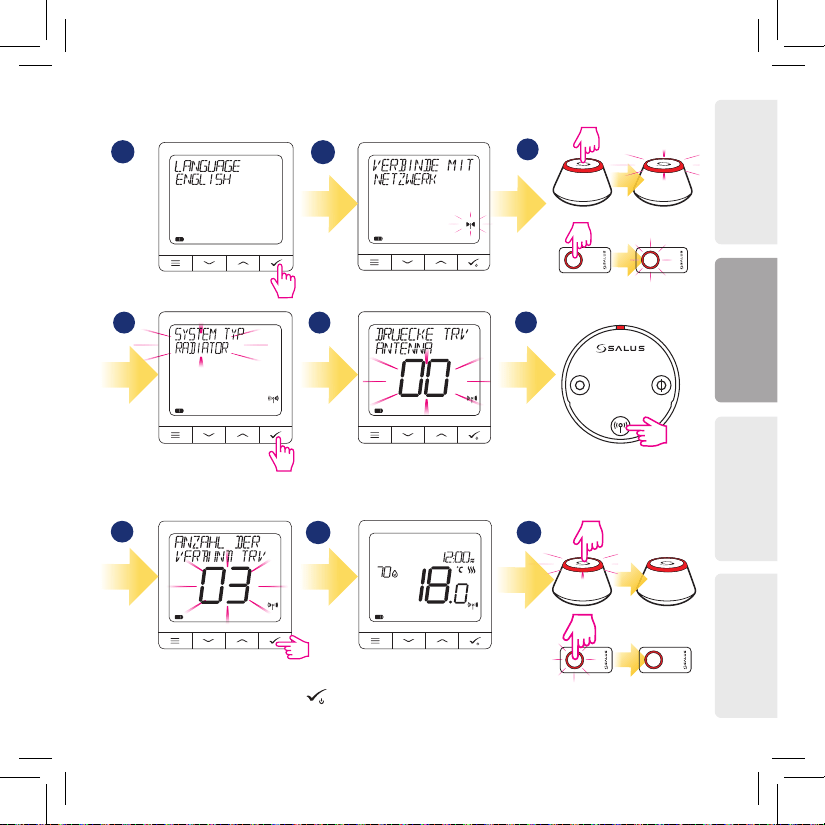
3 Önen Sie das
ZigBee-Netzwerk
Systemtyp auswählen:
RADIATORS
Halten Sie nun die Antennentaste für
10 Sek. (bis Orange aueuchtet) auf
allen TRV die Sie mit Ihrem Termostat
verbinden möchten gedrückt.
Kopplung mit TRV-Heizkörperkopf (Installieren Sie den TRV gemäß den im Lieferumfang
enthaltenen Anweisungen):
Auf der LCD-Anzeige sehen Sie die Anzahl
der verbundenen TRV’s. Sobald alle TRVs
verbunden sind - drücken Sie die Taste ,
um den Verbindungsprozess abzuschließen.
ODER
5 sek.
5 sek.
1
2
98
Schließen Sie das
ZigBee-Netzwerk
ODER
5 sek.
5 sek.
10 sec
Sie können bis zu 6 TRVs mit
1 Thermostat verbinden.
24
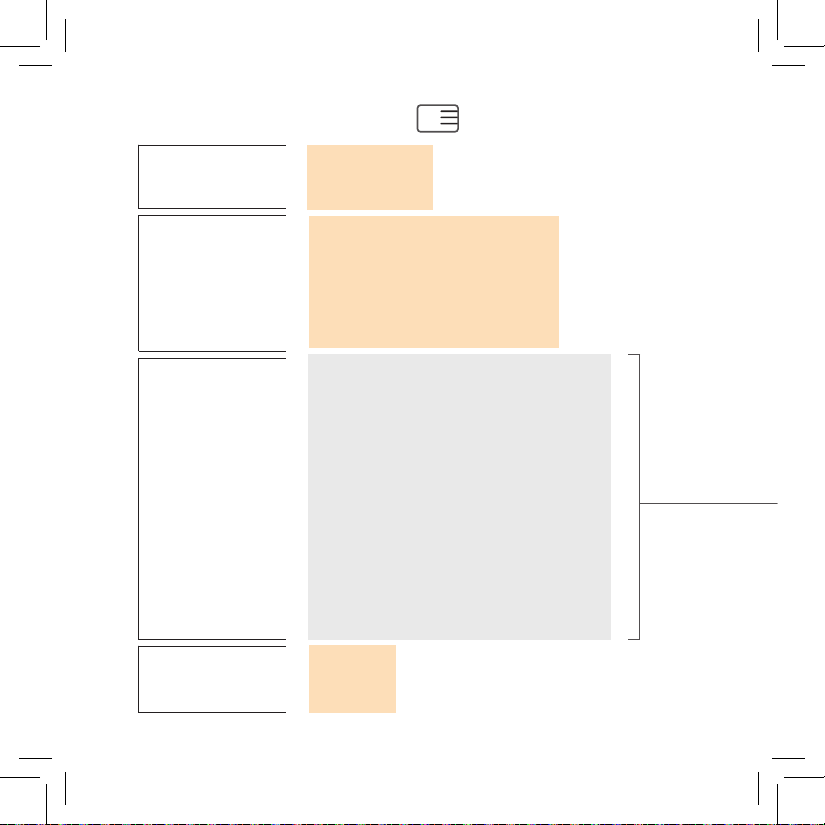
SQ610BRF Vollständige Menüstruktur
Programmeinstellung
Benutzereinstellungen
Admin
Einstellungen
Srache
ZEIT/DATUM
URLAUBSMODUS
THERMOSTAT-KALIBRIERUNG
FEUCHTIGKEIT ANZEIGEN/AUSBLENDEN
SENSOR ANZEIGEN/AUSBLENDEN
STANDBY TEMP-SOLLWERT
HEAT/COOL
ZURÜCKSETZEN VON BENUTZEREINSTELLUNGEN
TEMPERATURSKALA
ANZEIGE TEMPERATURAUFLÖSUNG
1.
HEIZUNGSTEUERUNGSALGORITHMUS
2.
KÜHLUNGSSTEUERUNG-ALGORITHMUS
2.
S1/S2 INPUT
3.
MINIMALER SOLL
MAXIMALER SOLL
VENTILSCHUTZ
4.
MINIMALE AUSSCHALTZEIT
5.
OPTIMIERUNGSFUNKTION
6.
KOMORT BODENTEMP
7.
PIN-CODE
GERÄTEINFORMATIONEN
8.
WERKSRESET
9.
ENGLISCH
DÄNISCH
POLNISCH
...
AUS
MO-FR+SA-SO
MO-SO
EINZELNE TAGE
Hauptmenü

25
English
Nederlands
Deutsch
Français
Kurzbeschreibung einiger ausgewählter Funktionen
(alle Funktionen sind in der Vollversion des SQ610BRF-Handbuchs
beschrieben):
1. ANZEIGE TEMPERATURAUFLÖSUNG: Diese Funktion bestimmt die Auösung der angezeigten Temperatur
- Benutzer kann Temperaturanzeige auf (0,5 ° C oder 0,1 °C) eingestellen.
2. REGEL ALGORITHMUS: Diese Funktion deniert, wie die Raumtemperatur gesteuert werden kann. Verfügbare
Optionen sind: ITLC für Fußbodenheizung / Heizkörper / Elektrische Heizung (das ist ein fortschrittlicher Algorithmus
für die präzise Aufrechterhaltung der Raumtemperatur), Hysterese +/-0,5°C oder +/-0,25°C, THB-Antrieb (Option
empfohlen für Systeme mit THB-STellantrieben.
3. S1/S2 INPUT: Ein Bodensensor, ein externer Temperatursensor oder ein Anwesenheitssensor können an den
S1/S2-Eingang von SQ610BRF angeschlossen werden. Darüber hinaus können Sie diesen Eingang als OneTouch-
Regelauslöser (programmiert in der Salus Smart Home App) oder als Heiz/Kühl-Wechsel verwenden, indem Sie
einen NO-Kontakt von ON/OFF-potentialfreinen kontakt anschließen.
4. VENTILSCHUTZ: Diese Funktion aktiviert alle ANTRIEBE einmal pro Woche für 5 Minuten (im Sommer hilft
diese Funktion ein festhängen der Ventile zu unterbinden).
5. MIN ABSCHALTZEIT: Minimale Abschaltzeit (Thermostat sendet das Signal zum Heizen/Kühlen nicht
häuger als in diesem Parameter angegeben).
6. OPTIMIERUNGSFEATURE: Optimum Start- und Optimum Stop-Funktionen sind energiesparende
Funktionen, die Thermostat am kostengünstigsten machen (in Kombination mit ITLC-Steueralgorithmus).
8. GERÄTEINFORMATIONEN: In diesem Menü kann der Benutzer folgendes überprüfen: Software-
Version, Batteriestand, Funk-Bereichswert, Verbundene Geräte oder um den Identikationsmodus zu
aktivieren.
9. WERKS RESET: Hier können Sie Ihr Gerät auf Werkseinstellungen zurücksetzen. Nach
erfolgreichem Zurücksetzen wird das Gerät aus dem ZigBee Netzwerk entfernt und Sie müssen
Ihr Gerät wieder hinzufügen / verbinden.
7. KOMFORT BODEN TEMP.: Diese Funktion hilft, den Boden warm zu halten, auch wenn der Raum
warm genug ist und es keine Notwendigkeit gibt, die Heizung einzuschalten. Der Benutzer kann
3 Ebenen der warmen Bodenfunktion auswählen. Bitte beachten Sie, dass es sich nicht um eine
Wirtschaftlichkeitsfunktion handelt, da Ihre Heizungsanlage auch dann eingeschaltet sein kann, wenn
kein Heizbedarf vom Raumthermostat besteht. Es ist eine KOMFORT-Funktion, die Ihren Boden die ganze
Zeit warm hält.

26
Introduction
Le SQ610BRF Quantum est un contrôleur de température ZigBee pour le contrôle sans l d’appareils de la
série Smart Home, tels que le centre de câblage KL08RF, le tête thermostatique TRV, le module de commande
de chaudière RX10RF.
Pour contrôler le SQ610BRF via Internet ou via l’application mobile SALUS Smart Home (mode EN LIGNE),
vous devez l’installer avec la passerelle Internet UGE600 (vendue séparément). Avec l’application, il est possible
d’apparier le SQ610BRF avec d’autres éléments du système, par ex. Prise Intelligente SPE600, Relais intelligent
SR600 ou capteur de fenêtre / porte OS600 / SW600.
Le SQ610BRF peut être utilisé localement sans connexion Internet (mode HORS LIGNE). Toutefois,
la communication avec d’autres appareils doit être établie à l’aide du coordinateur CO10RF (vendu séparément).
Le THERMOSTAT SQ610BRF Quantum peut fonctionner sans la passerelle universelle UGE600 ou
le coordinateur CO10RF en tant que périphérique autonome.
Utiliser conformément aux réglementations nationales et européennes. Utilisez l’appareil comme prévu, en
le gardant au sec. Produit pour usage intérieur seulement. L’installation doit être eectuée par une personne
qualiée conformément aux réglementations nationales et européennes. Débranchez votre équipement avant de
le nettoyer avec un chion sec.
Conformité du produit
Information sur la sécurité:
Ce produit est conforme aux exigences essentielles et aux autres dispositions pertinentes des directives 2014/30 / UE,
2014/35 / UE, 2014/53 / UE et 2011/65 / UE. Le texte complet de la déclaration de conformité UE est disponible
à l’adresse Internet suivante: www.saluslegal.com.
Contenu de la boîte:
1) SQ610BRF Quantum Thermostat
2) Vis de montage
3 Notice d›installation
4) Plaque murale
5) Ruban de montage auto-adhésif
Le manuel complet au format PDF est disponible sur le site www.salus-controls.eu.
27
English
Nederlands
Deutsch
Français
Avant de commencer:
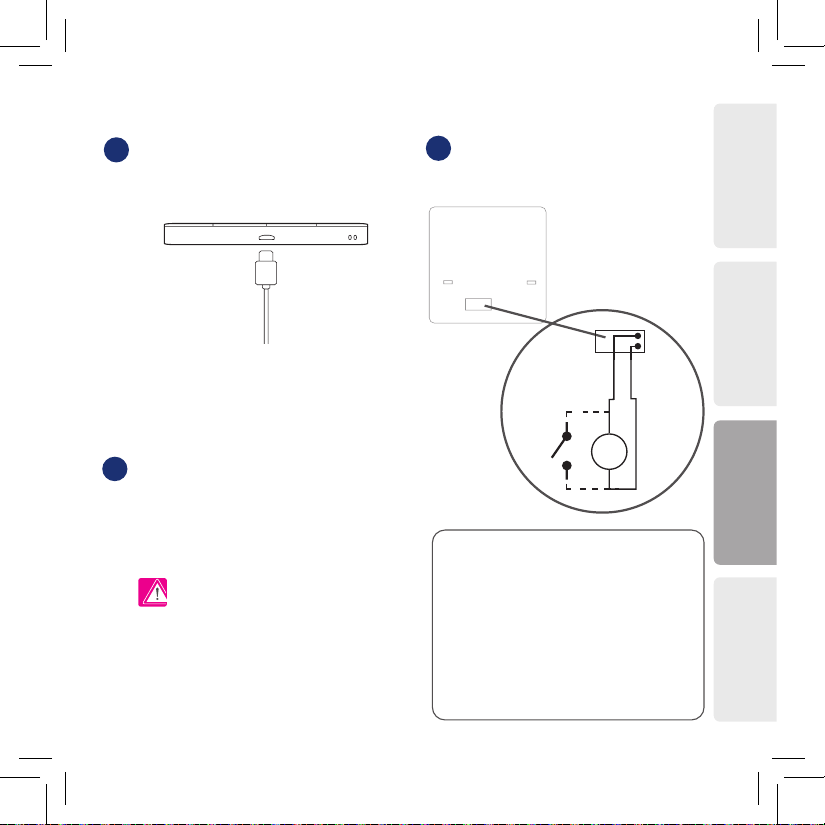
Connectez le chargeur au port micro-USB situé
au bas du thermostat Quantum SQ610BRF pour
charger le périphérique.
Le chargement à pleine charge peut prendre
jusqu݈ 24 heures maximum.
Le nouveau thermostat SQ610BRF Quantum est
partiellement chargé. Nous vous recommandons
toutefois de charger complètement la batterie
avant utilisation.
Schéma de câblage
(entrée S1, S2)
Explication des symboles:
S – contact sec.
T – capteur de température
S1,S2 Contacts:
- capteur de température ambiante ou du sol
- contact externe sec pour connecter un
commutateur ON / OFF ou un détecteur de
présence (carte Hôtel)
Montage: pour monter le thermostat, vous pouvez
utiliser les accessoires fournis (vis de montage
ou ruban adhésif). Retirez le capot arrière pour
monter la plaque sur le mur. Après cela, attachez
simplement le thermostat à la plaque (elle a un
aimant intégré).
Remarque:
La position idéale pour le montage du thermostat
est d ’ environ 1,5 m sous le niveau du sol, loin des
sources de chauage ou de refroidissement.
Le thermostat ne peut pas être exposé au soleil ni à des
conditions extrêmes telles que les courants d ’ air.
1
2
3
S1
S2
T
S
28
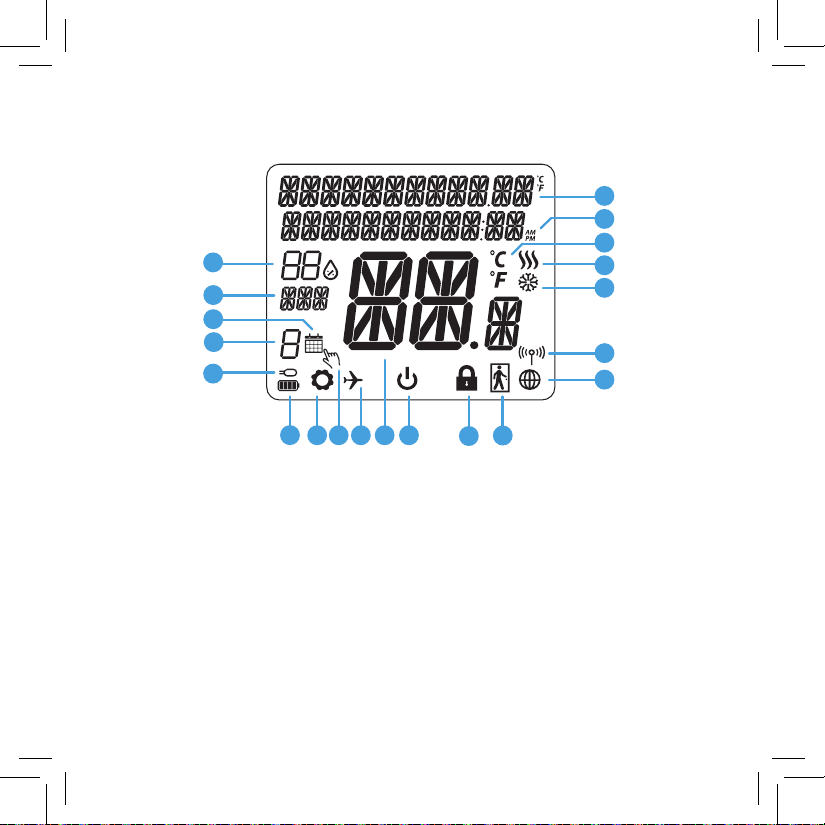
1. Description du menu / paramètres + horloge
2. AM/PM
3. Unité de température
4. Indicateur de chauage (l’icône s’anime en
cas de demande de chauage)
5. Indicateur de refroidissement (l’icône s’anime
en cas de demande de refroidissement)
6. Indicateur de connexion RF
7. Indicateur de connexion Internet
8. Capteur de presence (carte d’hôtel)
9. Fonction de verrouillage
10. Icône du mode veille
11. Température actuelle / Température de consigne
12. Mode Vacances
13. Neutralisation temporaire
14. Icône Paramètres
15. Indicateur d’état de la pile
16. Capteur externe / au sol
17. Numéro du programme
18. Icône de mode de programmation
19. Indicateur de jour
20. Humidité
2
8
9
10111214
15
20
19
18
17
16
1
3
4
5
6
7
13
Description de l’icône LCD
29
English
Nederlands
Deutsch
Français
10. Icône du mode veille
11. Température actuelle / Température de consigne
12. Mode Vacances
13. Neutralisation temporaire
14. Icône Paramètres
15. Indicateur d’état de la pile
16. Capteur externe / au sol
17. Numéro du programme
18. Icône de mode de programmation
19. Indicateur de jour
20. Humidité
Description des boutons
Description des boutons
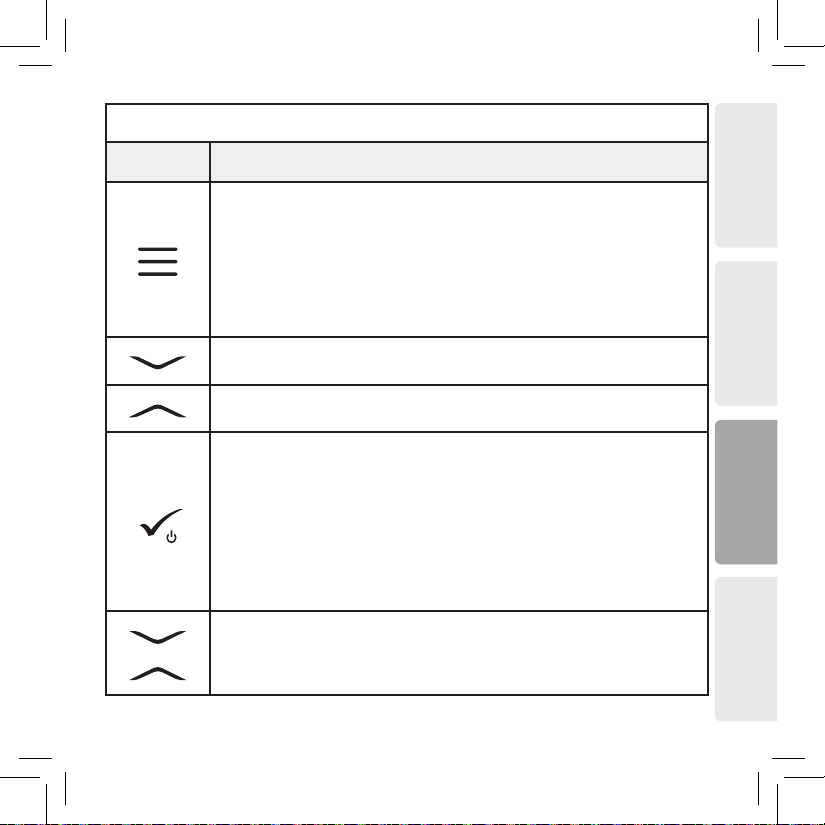
1) Bouton Menu / Bouton Retour.
2) ÉCRAN PRINCIPAL: Maintenez la touche enfoncée pendant 3 secondes pour changer le mode de
fonctionnement du thermostat (mode programmation / manuel / neutralisation temporaire).
3) Dans l’ÉCRAN DES RÉGLAGES: Maintenez la touche enfoncée pendant 3 secondes pour revenir en
arrière sans enregistrer les modications.
4) Dans l’ÉCRAN DE JUMELAGE (dans le menu TYPE DE SYSTÈME): Maintenez la touche enfoncée pendant
3 secondes pour voir les autres options de jumelage.
+
Dans l’ÉCRAN PRINCIPAL - maintenez ces boutons simultanément enfoncés pendant 3 secondes pour
VERROUILLER / DÉVERROUILLER les touches du thermostat).
Bouton “Haut” (Augmenter la valeur du paramètre / se déplacer dans le menu en direction «Haut»)
Bouton «Bas» (diminue la valeur du paramètre / passe au menu dans le sens «Bas»)
Bouton
Fonction
1) Appuyez et maintenez pendant 3 secondes pour allumer le nouveau périphérique
2)
Bouton “OK / Coche” (Conrmer la valeur du paramètre / Aller au menu suivant / Sauvegarder les
paramètres)
3) DANS L’ÉCRAN PRINCIPAL: maintenez la touche enfoncée pendant 3 secondes pour passer en mode
veille.
4) Dans l’ÉCRAN DE RÉGLAGES: Maintenez la touche enfoncée pendant 3 secondes pour revenir à l’ÉCRAN
PRINCIPAL ET ENREGISTRER toutes les modications.
5) Pendant le processus de JUMELAGE - maintenez le bouton enfoncé pendant 3 secondes pour éteindre
ou redémarrer le thermostat.
30
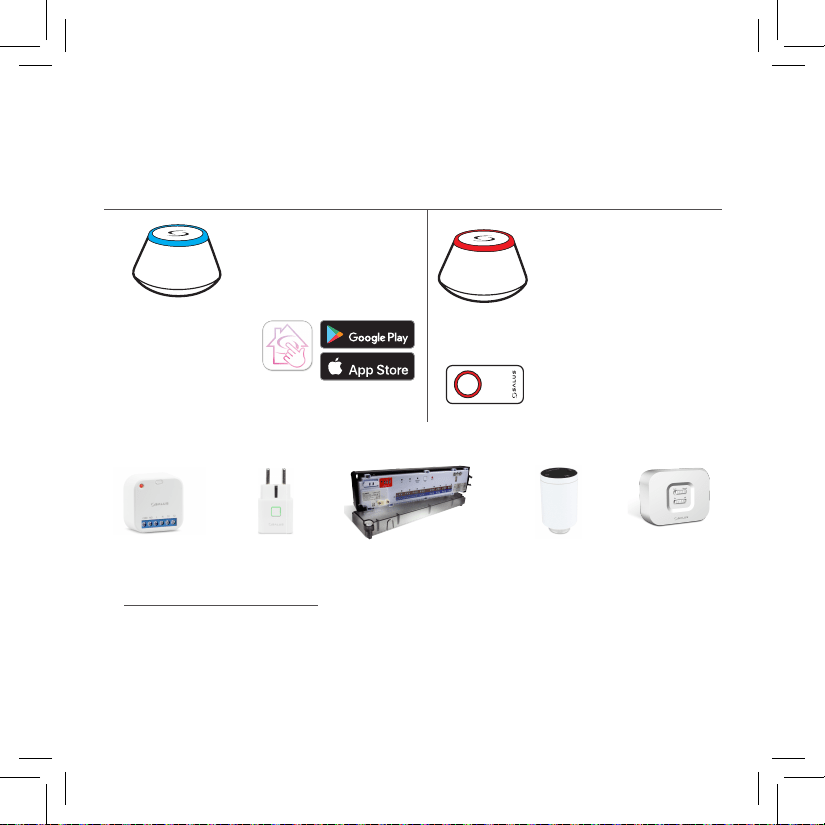
COMPATIBILITE AVEC D’AUTRES DISPOSITIFS SALUS
Le thermostat Quantum peut fonctionner en mode EN LIGNE ou HORS LIGNE.
Le thermostat Quantum peut fonctionner en mode EN LIGNE ou HORS LIGNE.
Dans un premier temps, vous devez décider dans quel mode votre thermostat fonctionnera.
Dans un premier temps, vous devez décider dans quel mode votre thermostat fonctionnera.
MODE EN LIGNE MODE HORS LIGNE
La passerelle universelle est
connecté à Internet Vous
pouvez congurer et utiliser tous
vos appareils dans l›application
Smart Home.
Téléchargez l›application
Smart Home sur votre
appareil iOS ou Android
pour un accès à distance à
votre équipement SALUS.
SALUS
Smart Home
Coordinateur CO10RF - Vous pouvez
utiliser le coordinateur de réseau ZigBee
standard pour installer et utiliser vos
appareils.
La passerelle universelle n›est
PAS CONNECTÉ À INTERNET Vous
pouvez utiliser vos appareils
localement sans l›application
SmartHome. Gateway fonctionne
dans ce mode en tant que
coordinateur ZigBee standard.
Appareils compatibles:
SR600*
Relai intelligent
OU
KL08RF
Centre de câblage pour
chauage par le sol à 8
zones (PCBT)
TRV
(tête de radiateur
thermostatique) avec
communication sans l.
RX10RF
récepteur
SPE600*
Prise intelligente
*Seulement avec le mode en ligne
GET IT ON
Download on the
31
English
Nederlands
Deutsch
Français
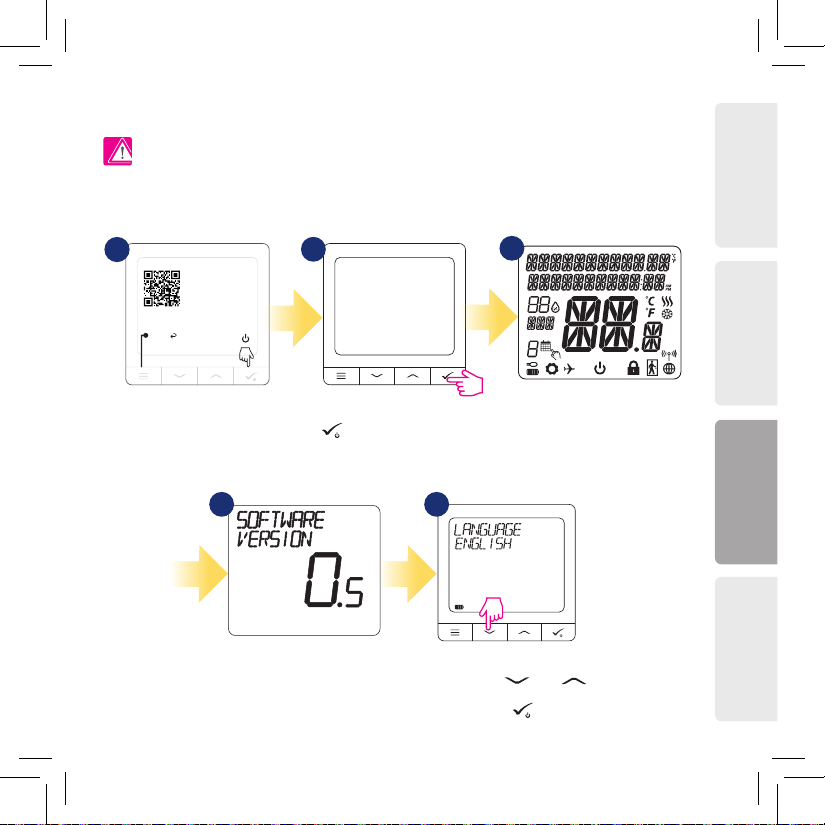
Première séquence de démarrage:
Pour allumer le thermostat maintien le
bouton pendant 3 secondes…
3 sec.
Pour une installation plus facile, veuillez vous assurer que vous avez déjà ajouté d’autres périphériques à votre
réseau ZigBee, tels que le centre de câblage de chauage par le sol (KL08RF) ou les têtes thermostatiques
(TRV)...
Remarque:
Maintenant, choisissez votre langue
avec les boutons „ ” ou „ ” .
Conrmez votre langue par le
bouton. .
... l’achage montrera toutes les
icônes ...
... alors le thermostat affichera
la version du logiciel.
MENU / Press for 3 sec
to POWER UP
For more information
scan this code or visit:
www.salus-controls.com
3 sec
Retirer le film de protection
3
2
1
4 5
32
Accéder à l’application SALUS
Smart Home
31
SALUS
SmartHome
7
4 5
9
6
8
2
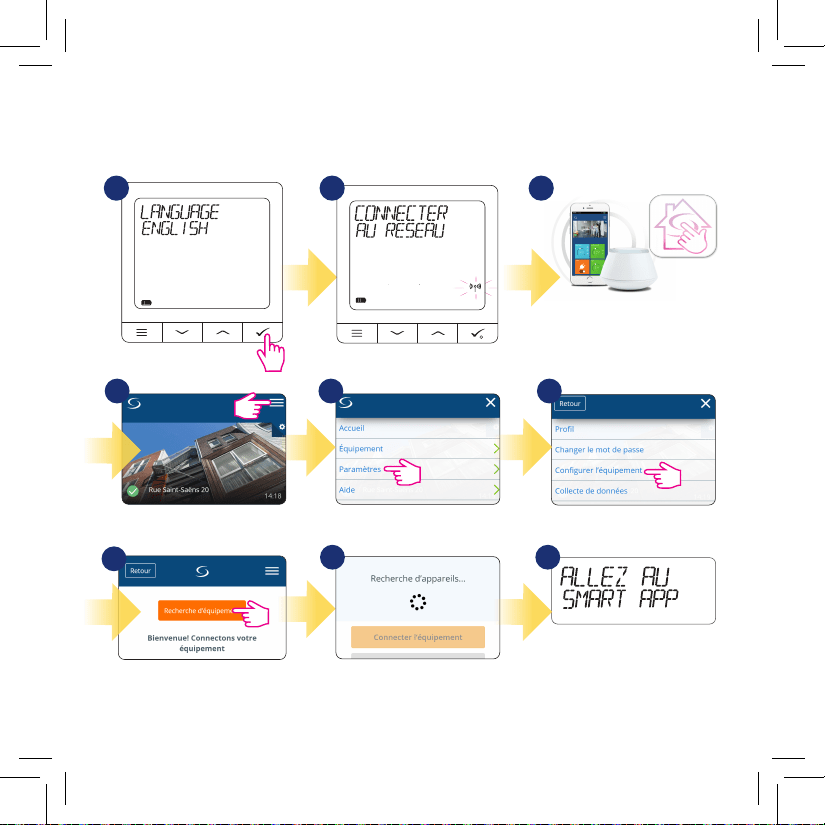
Installation en mode EN LIGNE
Après la sélection de la langue, suivez les étapes ci-dessous pour ajouter votre appareil à l’application Smart
Home et le jumeler à d’autres appareils:
Une fois que votre thermostat est
ajouté à l›application, vous verrez
l`écran ci-dessus sur l`écran LCD.
33
English
Nederlands
Deutsch
Français
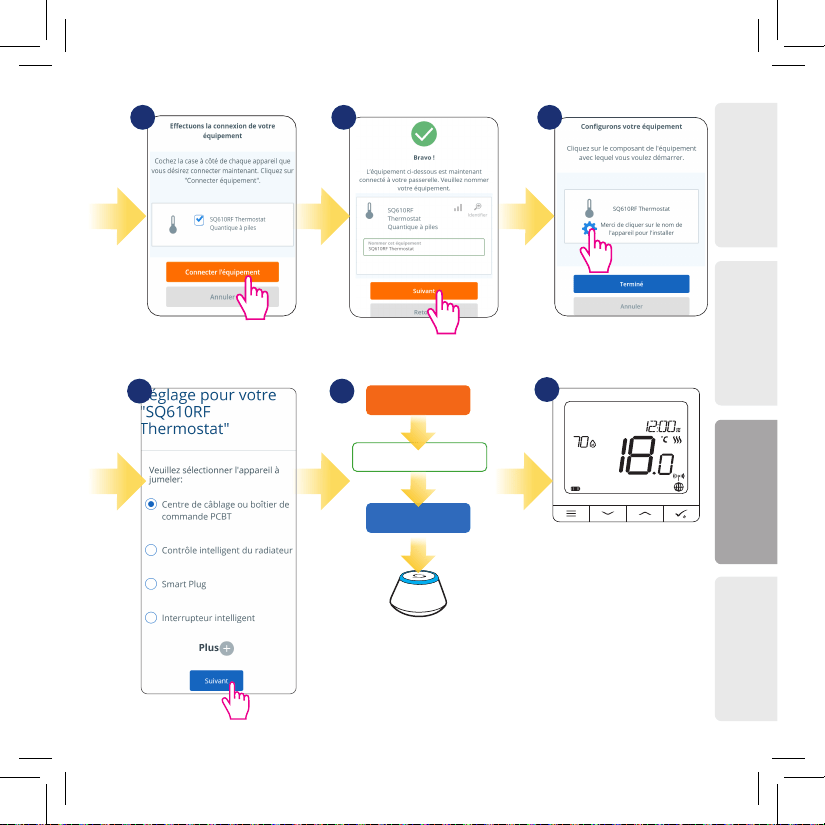
Nommer cet équipement
11 1210
13
14
SQ610BRF Thermostat
3
15
Connecter
l’équipement
Terminé
Après, le thermostat achera
l`écran principal.
Toutes nos félicitations! Vous
avez conguré avec succès
le thermostat Quantum
SQ610BRF.
34
Installation en mode HORS LIGNE
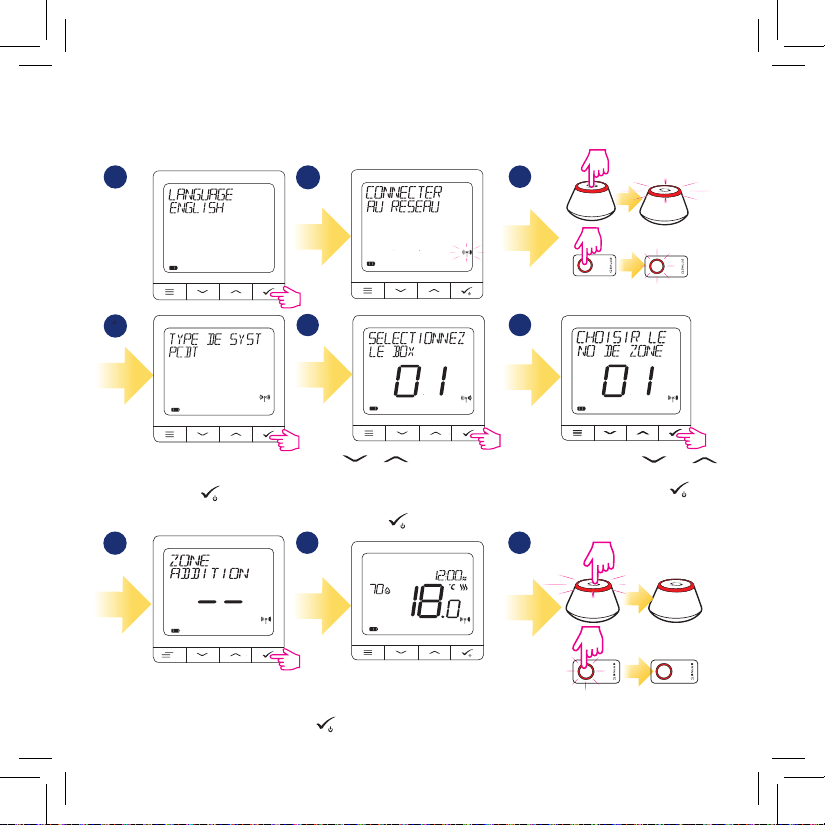
Sélectionnez le type de système:
PLANCHER CHAUFFANT, appuyez
sur le bouton pour confirmer.
Utilisez les boutons et pour
sélectionner le numéro du boîtier de commande
(appuyez sur le bouton PAIR du boîtier de
commande pour acher son numéro
d’adresse). Presse bouton pour conrmer.
Utilisez les boutons ou
pour sélectionner le numéro de zone
et appuyez sur le bouton pour
conrmer..
Vous pouvez maintenant jumeler votre
thermostat avec des zones supplémentaires.
Sélectionnez une autre zone ou terminez le
processus d’appariement à l’aide du bouton. .
Jumeler avec le centre de câblage / boîtier de commande (Installez le centre de câblage / boîtier de
commande conformément aux instructions fournies avec le produit)
1
2
Ouvrez le réseau ZigBee
OU
5 sec.
5
sec.
4
5
6
3
7
8
9
Fermer le réseau ZigBee
OU
5
sec.
5
sec.
35
English
Nederlands
Deutsch
Français
7
8
54
3
6
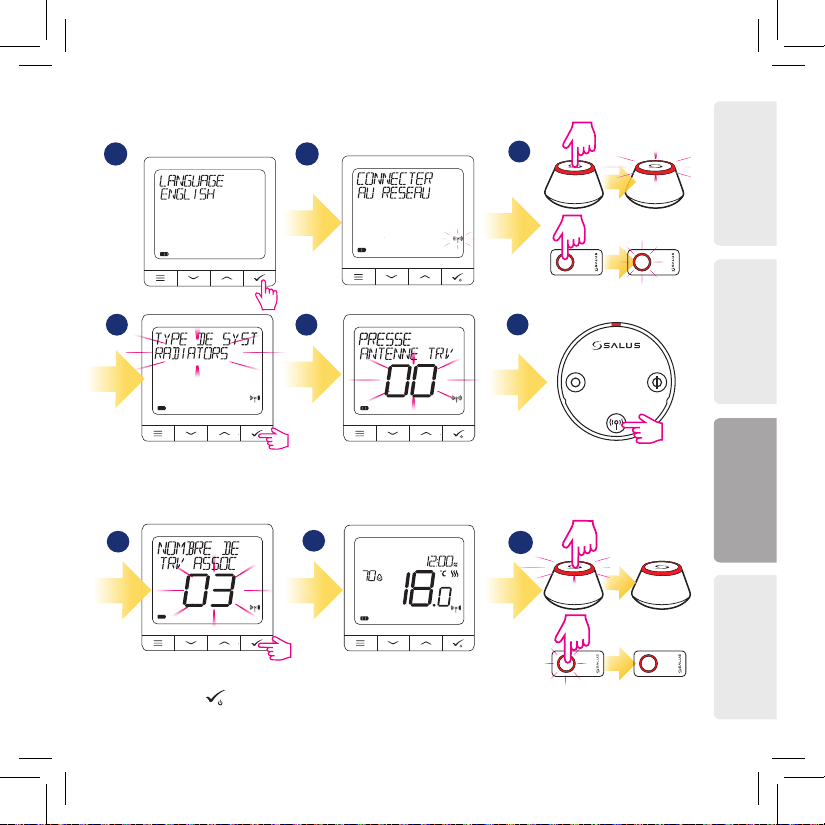
Ouvrez le réseau ZigBee
Maintenez maintenant le bouton
de l’antenne pendant 10 secondes.
sur tous les TRVs que vous souhaitez
jumeler avec votre Termostat.
Sur l’écran LCD, vous verrez le nombre de TRVs
appariés. Une fois que tous les TRV sont appariés -
appuyez sur le bouton , pour terminer le
processus d’appariement.
OU
5 sec.
5
sec.
1 2
9
Fermer le réseau ZigBee
OU
5
sec.
5
sec.
10 sec
Vous pouvez jumeler jusqu’à 6 TRVs
avec 1 thermostat. Tous les TRV doivent
se trouver dans la même pièce que le
thermostat.
Sélectionnez le type de
système: RADIATEURS
Jumelage avec la tête thermostatique TRV (Installez le TRV conformément aux
instructions fournies avec le produit)
36
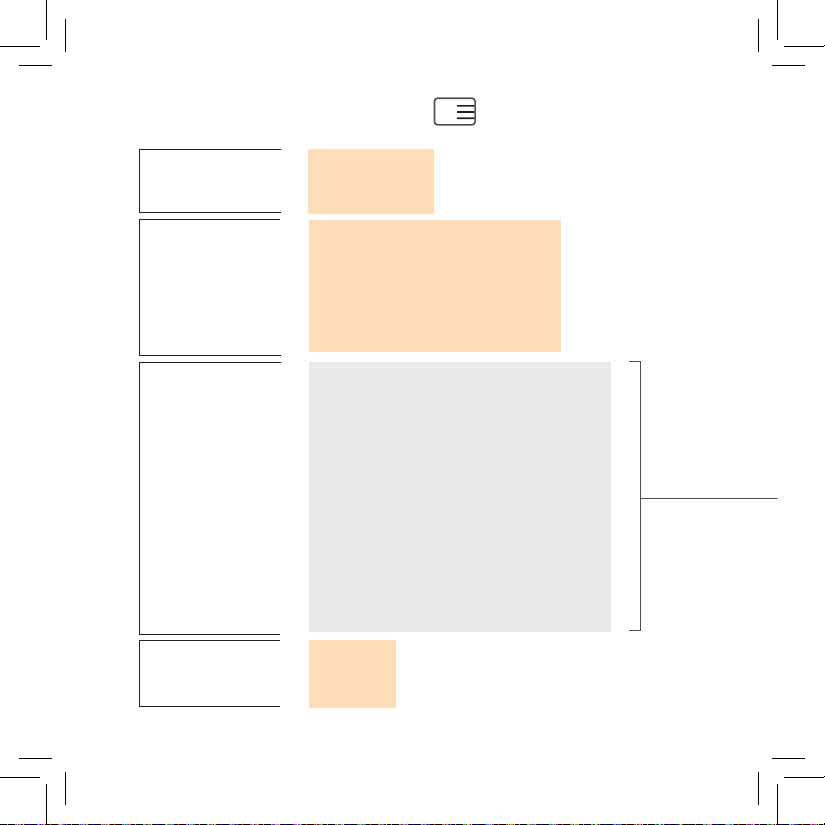
SQ610BRF Structure du menu complet
LANGUE
ENGLISH
DANISH
POLISH
...
Menu principal
PARAMÈTRES DE
PROGRAMMATION
PARAMÈTRES
UTILISATEUR
PARAMÈTRES
ADMINISTRATEUR
DÉSACTIVER
LUN-VEN+SAM-DIM
LUN-DIM
JOUR PAR JOUR
HEURE/DATE
MODE VACANCES
ETALONNAGE DE THERMOSTAT
AFFICHER / MASQUER L’AFFICHAGE DE L’HUMIDITÉ
AFFICHER / MASQUER L’AFFICHAGE DU SOL
POINT DE CONSIGNE TEMP EN VEILLE
CHAUFFAGE/REFROIDISSEMENT
RÉINITIALISER LES PARAMÈTRES UTILISATEUR
ÉCHELLE DE TEMPÉRATURE
AFFICHER LA RÉSOLUTION DE LA TEMPÉRATURE
1.
ALGORITHME DE RÉGULATION DE CHALEUR
2.
ALGORITHME DE RÉGULATION DE REFROIDISSEMENT
2.
S1/S2 ENTRÉE
3.
POINT DE CONSIGNE MINIMUM
POINT DE CONSIGNE MAXIMUM
PROTECTION DE LA VANNE
4.
TEMPS MINIMUM ENTRE ON/OFF
5.
FONCTION D ’ OPTIMISATION
6.
CONFORT PLANCHER CHAUD
7.
MOT DE PASSE
INFORMATIONS SUR LE DISPOSITIF
8.
RÉINITIALISATION USINE
9.

37
English
Nederlands
Deutsch
Français
Brève description de certaines fonctions sélectionnées
(Toutes les fonctions sont décrites dans la version complète du
manuel du SQ610BRF):
9. RÉINITIALISATION USINE: Ici, vous pouvez réinitialiser votre appareil aux paramètres d’usine. Après
une réinitialisation réussie, le périphérique sera supprimé du réseau ZigBee et vous devrez à nouveau
ajouter / coupler votre périphérique.
8. INFORMATIONS DISPOSITIF: Dans ce menu, l’utilisateur peut vérier: la version du logiciel, le niveau de la
batterie, la valeur de la plage RF, les appareils jumelés ou l’utilisateur peut également activer le mode d’identication.
7. CONFORT TEMPERATURE SOL: Cette fonction permet de garder le sol chaud, même si la pièce est susamment
chaude et qu’il n’est pas nécessaire d’allumer le chauage. L’utilisateur peut sélectionner 3 niveaux de fonction de
plancher chaud. Veuillez noter qu’il ne s’agit pas d’une fonction d›économie, car votre système de chauage peut être
en marche même s’il n’y a pas de demande de chauage du thermostat d’ambiance. C’est la fonction CONFORT qui
garde votre sol au chaud tout le temps.
6. FONCTION D›OPTIMISATION: les fonctions optimum start et optimum stop sont des fonctions d’économie
d’énergie qui rendent le thermostat plus rentable (en combinaison avec l’algorithme de contrôle ITLC).
5. TEMPS MIN ENTRE ON/OFF: Temps d’arrêt minimum (le thermostat n’enverra pas le signal de chauage /
refroidissement plus souvent que spécié dans ce paramètre)
4. PROTECTION DE LA VANNE: Cette fonction active tous les actionneurs une fois par semaine pendant 5
minutes (en été, cette fonction aide à empêcher les actionneurs de rester coincés).
1. AFFICHER LA RÉSOLUTION DE LA TEMPÉRATURE: Cette fonction détermine la résolution de la température
achée. L’utilisateur peut régler la température par paliers (tous les 0,5 ° C ou 0,1 ° C).
2. ALGORITHME DE CONTRÔLE: Cette fonction dénit comment contrôler la température ambiante. Les options
disponibles sont les suivantes: ITLC pour chauage par le sol / radiateurs / chauage électrique (algorithme avancé
pour un maintien précis de la température ambiante), hystérésis +/- 0,5 ° C ou +/- 0,25 ° C, Actionneur THB (option
recommandée pour les systèmes avec THB auto actionneurs d›équilibrage).
3. ENTREE S1 / S2: une sonde de plancher, une sonde de température externe ou une sonde de présence peut être
connectée à l’entrée S1 / S2 du SQ610BRF. De plus, en connectant un type de contact sec ON / OFF de type NO, vous
pouvez utiliser cette entrée en tant que déclencheur de règles One Touch (programmé dans l›application Salus Smart
Home) ou en tant que commutation chauage / refroidissement.

38
Introductie
De SQ610BRF Quantum is een Zigbee temperatuur regelaar voor het draadloos regelen van een IT600 serie
apparaat zoals het Kl08RF klemstrook (aansluitcentrum bedrading), TRV Thermostaatkop en RX10RF ketel
ontvanger. Om de SQ610BRF via internet of via Salus Smart Home App te kunnen regelen, dient deze met de
UGE600 Internet Gateway verbonden te zijn (ONLINE modus). (UGE600 is niet inbegrepen).
Vanaf het applicatie niveau is het mogelijk om de SQ610BRF te koppelen met andere systeemelementen, b.v.
Smart plug SPE600, Smart relais SR600, Raam/deur sensor OS600/SW600.
De SQ610BRF kan handmatig (lokaal) worden gebruikt zonder een internetverbinding (Oine-modus),
echter moet de combinatie met andere apparaten worden gedaan met behulp van de CO10RF coördinator (niet
inbegrepen).
Thermostaat SQ610BRF Quantum kan zonder UGE600 Gateway of CO10RF Coördinator werken als
zelfstandig apparaat.
De volledige handleiding in PDF formaat is te verkrijgen via www.saluscontrols.nl
Gebruik in overeenstemming met nationale en EU-voorschriften. Gebruik het apparaat zoals bedoeld en houd het
droog. Gebruik het product uitsluitend binnenshuis. De installatie moet worden uitgevoerd door een gekwaliceerd
persoon in overeenstemming met nationale en EU-voorschriften.
Voor het schoonmaken met een droge doek dient u het apparaat van het stroom af te halen.
Product EU Richtlijnen
Veiligheidsinformatie
Dit product voldoet aan de essentiële vereisten en andere relevante bepalingen van Richtlijnen 2014/30 / EU,
2014/35 / EU, 2014/53 / EU en 2011/65 / EU. De volledige tekst van de EU-conformiteitsverklaring is beschikbaar
op de website: www.saluslegal.com.
Inhoud Verpakking:
1. SQ610BRF Quantum Thermostaat
2. Wandmontageplaat
3. Zelfklevende tape
4. Bevestigingsschroeven
5. Handleiding
39
English
Nederlands
Deutsch
Français
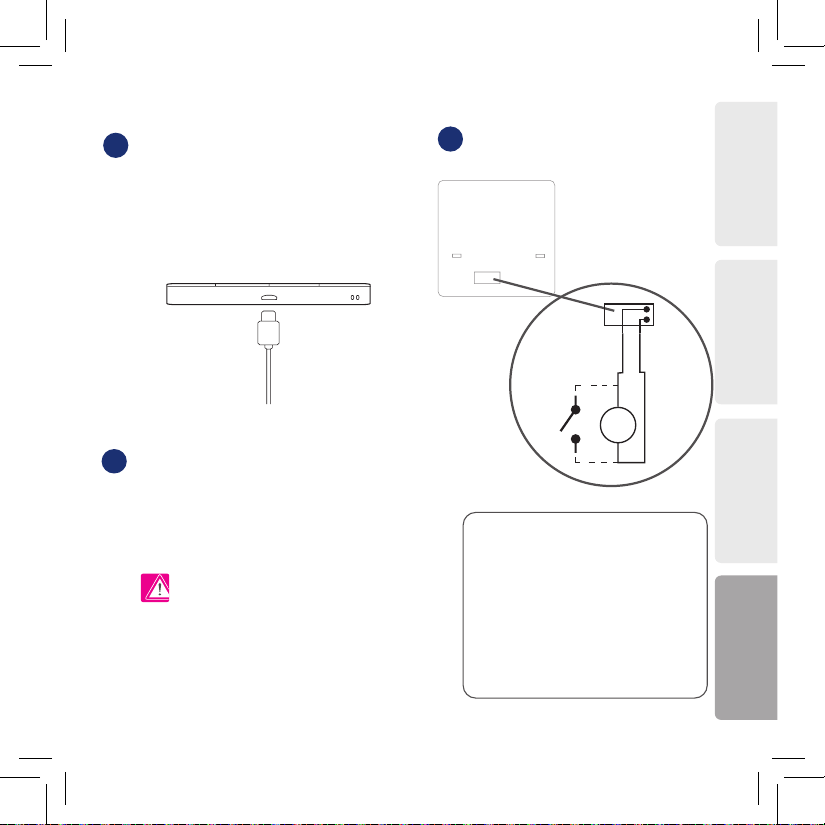
Voordat u begint:
Het opladen kan tot volle batterij 24 uur duren.
Nieuwe SQ610BRF Thermostaten zijn deel opgeladen,
desondanks adviseren wij de Accu volledig op te laden
voor ingebruikname (Accu lader niet meegeleverd).
Sluit de lader aan op de micro-USB-poort aan de
onderkant van SQ610BRF Quantum Thermostaat om
het apparaat langzaam op te laden.
Aansluitschem S1,S2 invoer
Verklaring symbolen:
S – volt vrij contact
T – temperatuur sensor
S1,S2 Terminals:
- lucht of vloer temperatuur sensoren
- Externe volt vrij contact voor aansluiting
ieder ON/OFF schakelaar of
aanwezigheidssensor (Hotel).
Montage: Om de thermostaat te monteren dient u de
bevestigingsplaat van de thermostaat te verwijderen
en deze met de bijgeleverde schroeven of zelfklevende
tape op de muur te bevestigen. Na het bevestigen van
de muurplaat, kan de thermostaat op de muurplaat
geklikt worden (Deze heeft een ingebouwde magneet).
Let op!
De ideale positie voor thermostaatmontage is
ongeveer 1,5 meter boven vloerniveau en verwijderd
van verwarmings- en of koelbronnen. Thermostaat
mag niet worden blootgesteld aan direct zonlicht of
extreme omstandigheden zoals bijvoorbeeld tocht.
1
2
3
S1
S2
T
S
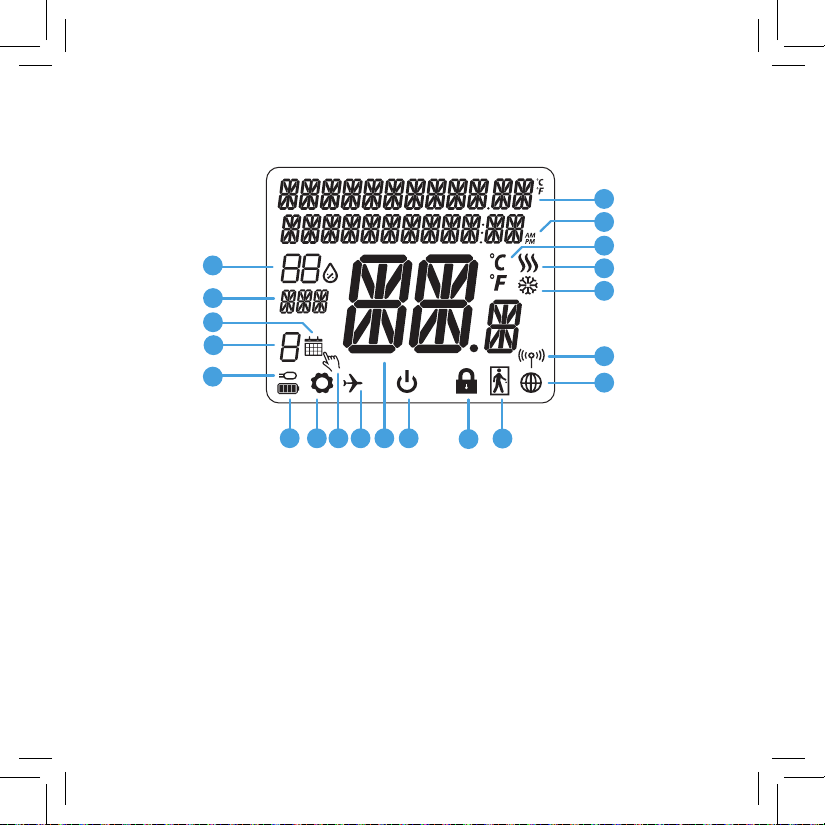
40
1. Menu / Instellingen beschrijving + klok
2. AM/PM
3. Temperatuureenheid
4. Verwarmingsindicator (bij warmte vraag
beweegt pictogram)
5. Koelindicator ( bij koeling vraag beweegt
pictogram)
6. RF-verbindingsindicator
7. Internetverbindingsindicator
8. Bezettingssensor (hotelkaart)
9. Toets blokkering
10. Pictogram stand-bymodus
11. Huidige temperatuur / gewenste temperatuur
12. Vakantiemodus
13. Tijdelijke ophengsmodus
14. Instellingenpictogram
15. Batterij status sensor
16. Externe vloer temperatuur sensor indicator
17. Schema programmanummer
18. Schemamodus pictogram
19. Dag-indicator / SET-informatie
20. Huidige vochtigheidswaarde
2
8
9
10111214
15
20
19
18
17
16
1
3
4
5
6
7
13
LCD Pictogram beschrijving
41
English
Nederlands
Deutsch
Français
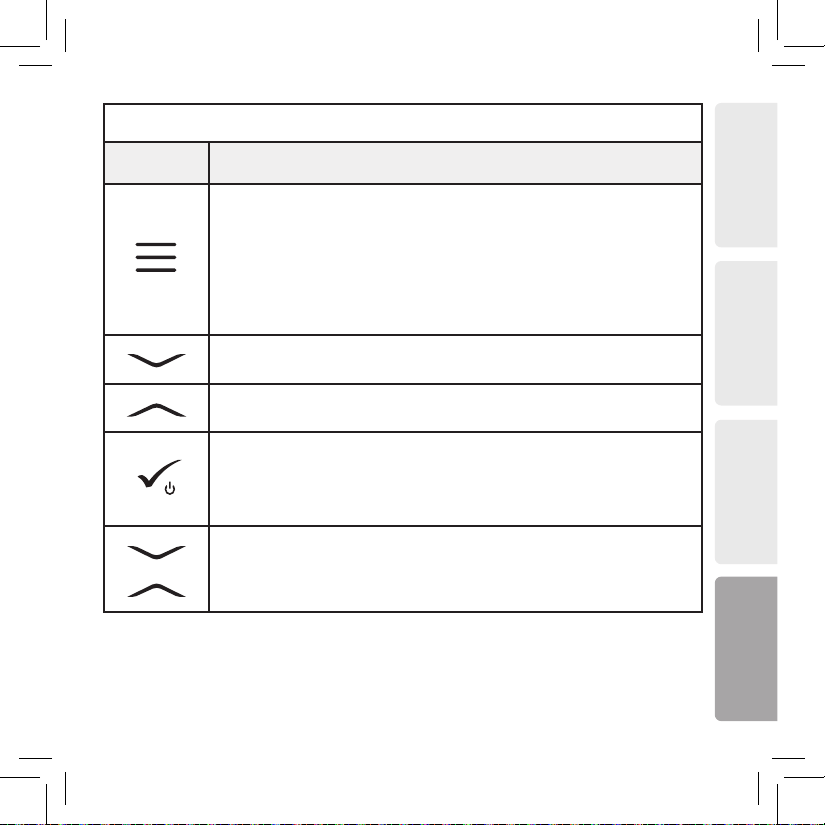
Knop beschrijving
Knop beschrijving
1) Menu / Return knop
2) In het HOOFDSCHERM: Houd 3 seconden ingedrukt om de werkingsmodus van de thermostaat te
wijzigen (Schemamodus / Permanente modus / Tijdelijke opheffingsmodus).
3) In het INSTELLING scherm: Houd 3 seconden ingedrukt om terug te gaan zonder de wijzigin
gen op te slaan.
4) In het PAIRING-SCHERM (in het SYSTEEMTYPE-menu): Houd 3 seconden ingedrukt om de andere
Koppelingsopties te zien.
+
+ In het HOOFDSCHERM - houd deze knoppen samen gedurende 3 seconden ingedrukt om de
thermostaattoetsen te VERGRENDELEN / ONTGRENDELEN
Knop “Omhoog” (parameterwaarde verhogen / verplaatsen in het menu in de richting “Omhoog”)
Knop “omlaag” (parameterwaarde verlagen / verplaatsen in het menu in de richting “OMLAAG”)
1) “OK / Tick” -knop (parameterwaarde bevestigen / naar het volgende menu gaan / instellingen opslaan)
2) In het HOOFDSCHERM: Houd 3 seconden ingedrukt om de standby-modus te openen
3) In het SCHERM INSTELLINGEN: Houd 3 seconden ingedrukt om terug te keren naar het HOOFDSCHERM &
ALLE wijzigingen op te slaan.
Knop Functie
42
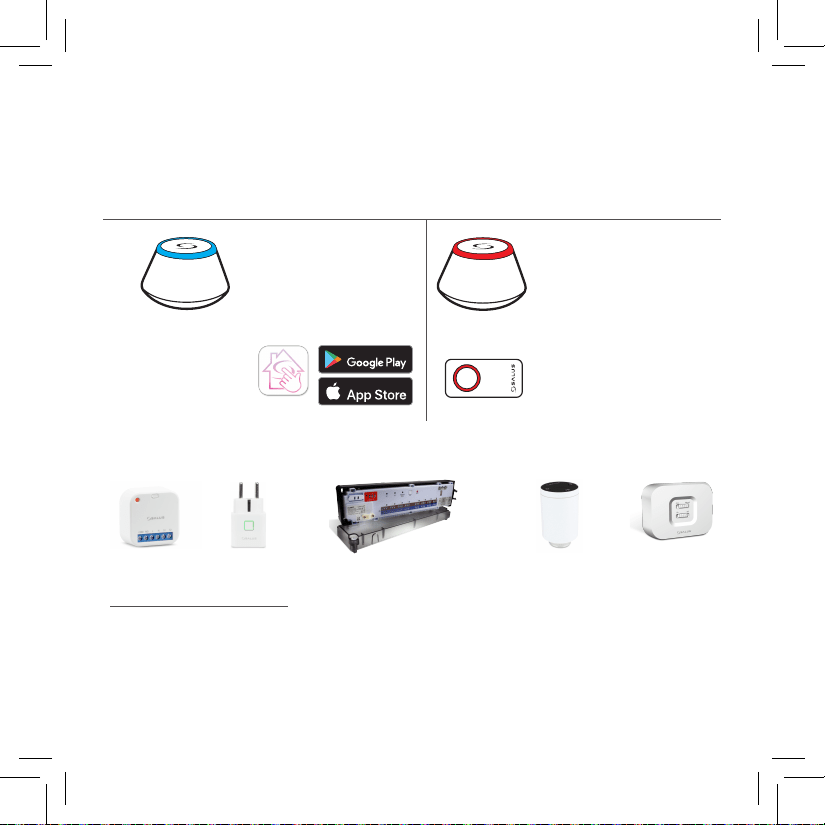
Compatibiliteit met andere SALUS CONTROLES APPARATEN
Quantum-thermostaat kan werken in de modus ONLINE of OFFLINE.
Quantum-thermostaat kan werken in de modus ONLINE of OFFLINE.
Als eerste moet u beslissen in welke modus de thermostaat moet werken.
Als eerste moet u beslissen in welke modus de thermostaat moet werken.
ONLINE MODUS OFFLINE MODUS
U kunt al uw apparaten congureren
en gebruiken via de Smart Home-
app.
Universal Gateway is
VERBONDEN MET HET INTERNET
Download de Smart Home App
via iOS of Android apparaat
voor externe toegang tot uw
SALUS-apparatuur.
SALUS
Smart Home
O10RF-coördinator - u kunt de
standaard ZigBee netwerkcoördinator
gebruiken om uw apparaten te
installeren en te gebruiken.
Universal Gateway is NIET
VERBONDEN MET HET INTERNET
U kunt uw apparaten lokaal
gebruiken zonder de SmartHome-
app. Gateway werkt in deze modus
als standaard ZigBee-coördinator.
OF
Compatibele apparaten:
KL08RF
Klemstrook (aansluitcentrum
bedrading) voor 8 zone
vloerverwarming’ .
TRV
Thermostatische
Radiatorkop met
draadloze communicatie.
RX10RF
Ontvanger
SR600*
Smart Relais
SPE600*
Smart Stekker
*Alleen met online modus
GET IT ON
Download on the
43
English
Nederlands
Deutsch
Français
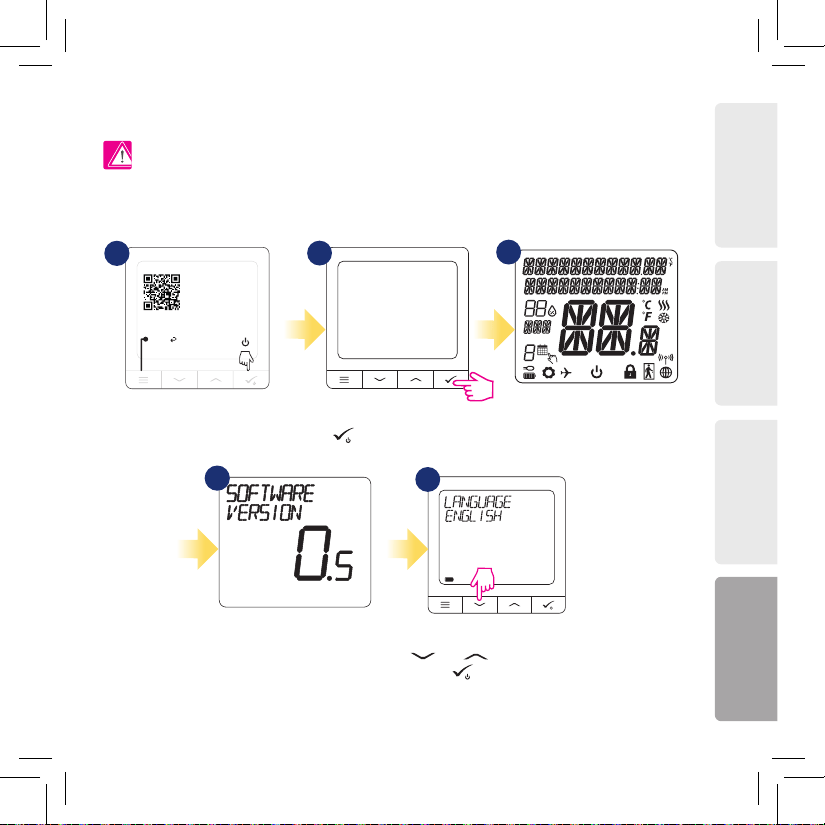
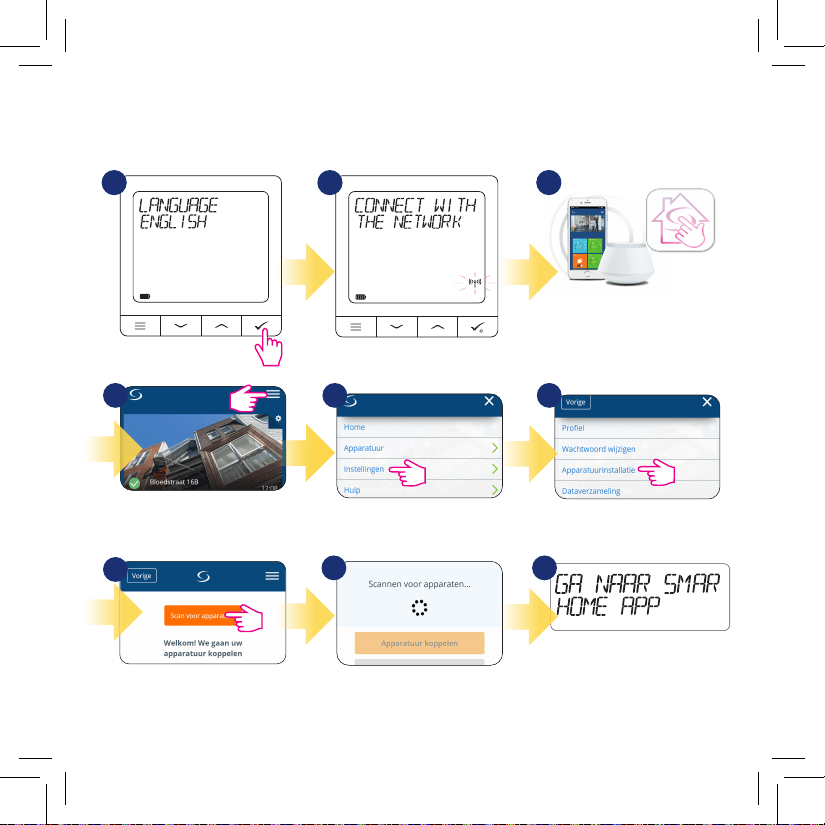
Eerste Opstartprocedure
Om thermostaat te starten houdt de
knop 3 seconden ingedrukt...
3 sec.
Voor een eenvoudigere installatie zorg dat u al andere apparaten aan uw ZigBee-netwerk hebt toegevoegd,
zoals Vloerverwarming Klemstrook (KL08RF) of Radiatorkoppen (TRV’s) etc.
Let op!
Kies nu uw taal door het gebruik van
„ ” of „ ” knop. Bevestig uw
taal met knop.
...Display toont alle
pictogrammen...
...Toont vervolgens de software
versie van de thermostaat.
MENU / Press for 3 sec
to POWER UP
For more information
scan this code or visit:
www.salus-controls.com
3 sec
Verwijde berschermingsfolie
3
2
5
1
4
44
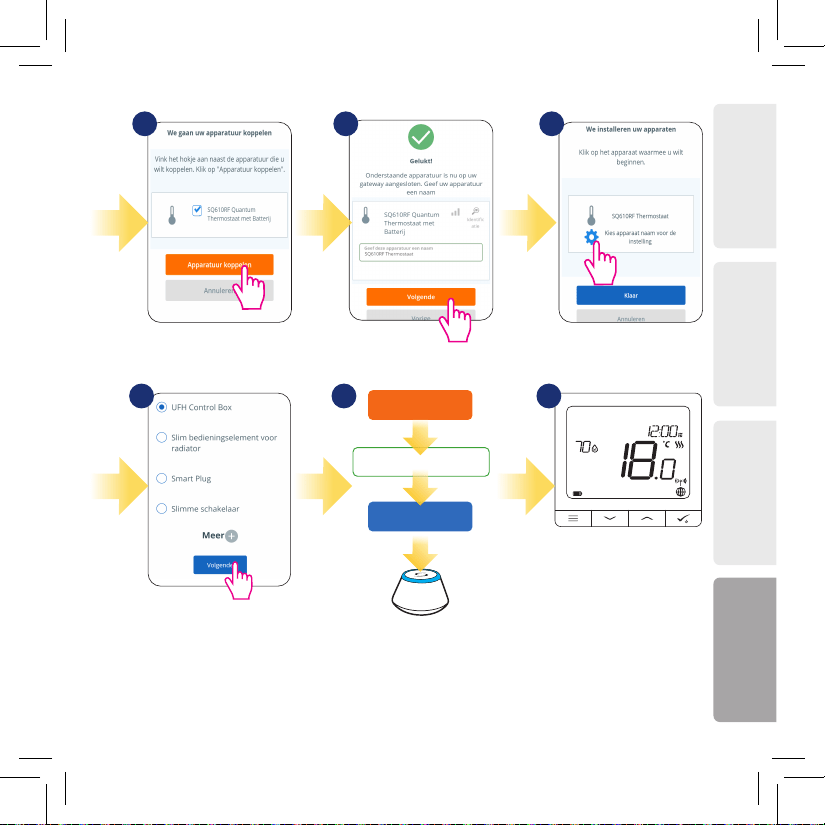
Installatie in Online modus
Na het selecteren van de taal volgen onderstaande stappen om uw thermostaat bij de Smart Home aan te melden en te
koppelen met andere apparaten.
2
8
7
4
1
SALUS
SmartHome
Ga naar Salus Smart Home App
3
Zodra uw thermostaat is
toegevoegd aan de app ziet u
bovenstaande melding op het
LCD-scherm
9
5
6
45
English
Nederlands
Deutsch
Français
11 1210
13
14
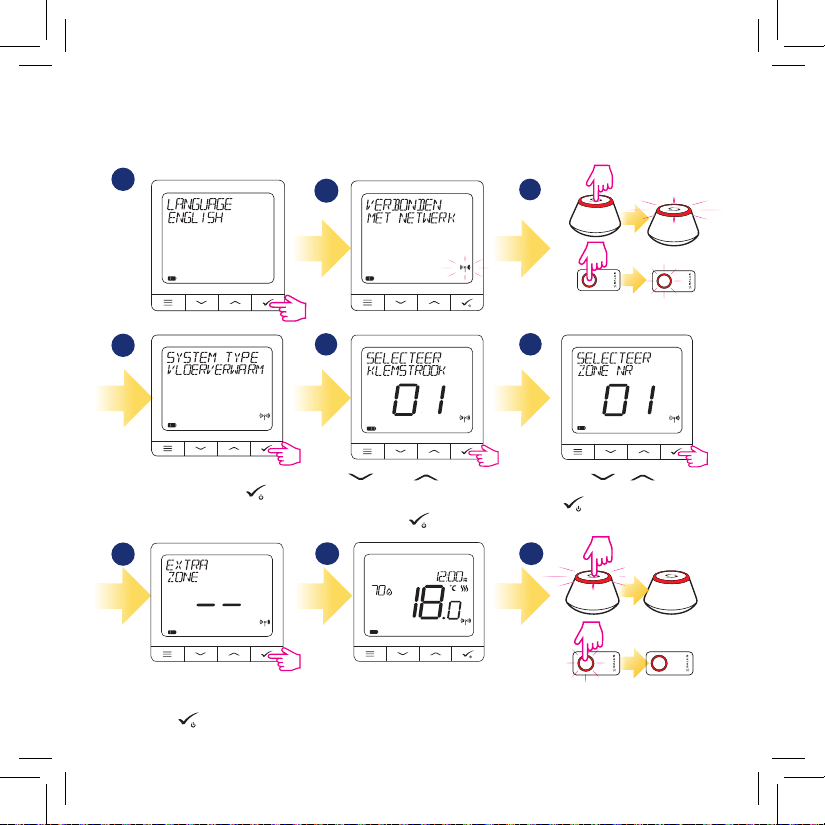
Geef apparaat een benaming
SQ610BRF Thermostaat
Verbind apparaten
Einde
3
Daarna zal in het hoofscherm
de thermostaat verschijnen
Gefeliciteerd!
U hebt met succes gecongureerd
SQ610BRF Quantum-thermostaat.
15
46
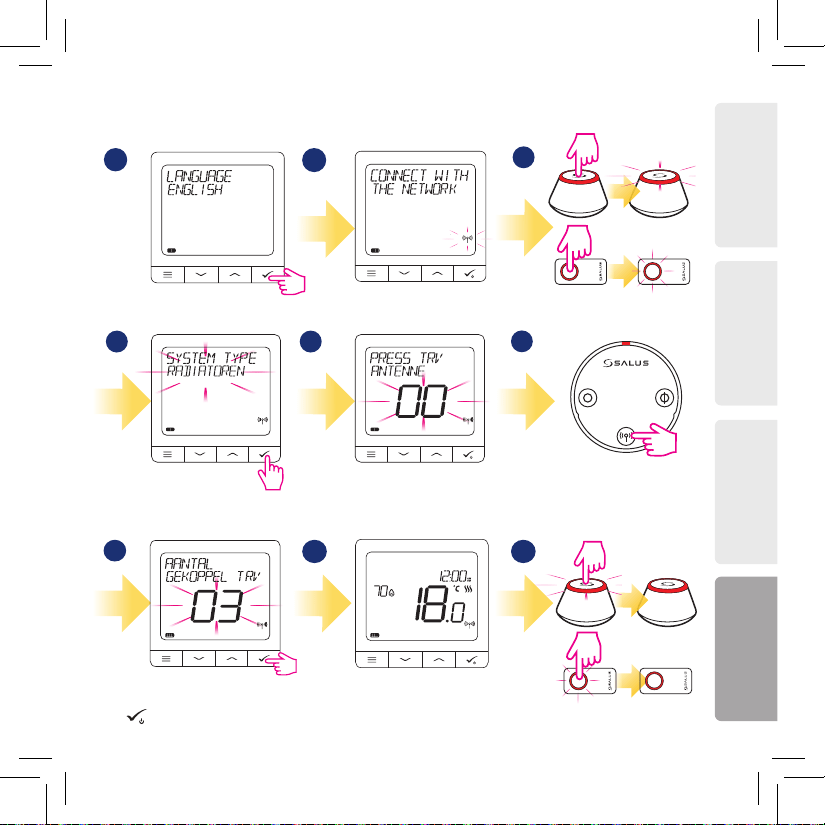
Installatie in Oine modus
Koppelen met Klemstrook bedradingscentrum (installeer het bedradingscentrum/ de
klemstrook volgens de meegeleverde instructies bij het product)
1
2
3
Open het ZigBee-netwerk
4
7
5
6
Selecteer systeemtype:
Vloerverwarming druk knop
om te bevestiging’ .
Gebruik knop en knop en selecteer
het klemstrook Nummer (druk op PAIR-knop
op de Klemstrook om het adresnummer te
zien). druk op de knop voor te bevestigen .
Gebruik of knop om uw
zone nummer te selecteren en druk
op om te bevestigen.
8
Nu kunt u uw thermostaat koppelen
met extra zones. Kies een Volgende
zone of voltooi het koppel (pairing)
proces door knop.
OF
5 sec.
5 sec.
9
Sluit het Zigbee netwerk
OF
3
3
5 sec.
5 sec.
47
English
Nederlands
Deutsch
Français
7
54
3
6
Open het ZigBee-netwerk
Selecteer Systeem type:
RADIATOREN
Houd nu de antenneknop 10 sec.
ingedrukt op alle trv’s die je wilt
koppelen met uw Thermostaat.
Koppelen van de TRV Radiatorkop (installeer de TRV volgens de meegeleverde
instructies).
Op het LCD-scherm ziet u het aantal gekoppelde
TRV’s. Zodra alle TRV’s zijn gekoppeld, drukt u op
knop om het koppelingsproces te voltooien.
OF
5 sec.
5 sec.
10 sec
1
2
98
Sluit het Zigbee netwerk
OF
5 sec.
5 sec.
Je kunt maximaal 6 TRV’s koppelen aan
1 thermostaat. Alle TRV’s moeten zich
in dezelfde kamer als de Thermostaat
bevinden.
3
3
48
SQ610BRF Volledige menu structuur
Tijdschema instelling
Gebruikers
instellingen’
Administratieve
instellingen
Taal
TIJD/DATUM
VAKANTIEMODUS
KALIBREREN THERMOSTAAT
TOON/VERBERG DISPLAY LUCHTVOCHTIGHEID
TOON VERBERG DISPLAY VLOER
STANDBY TEMP SETPOINT
VERWARMEN / KOELEN
RESET GEBRUIKERS INSTELLINGEN
TEMPERATUURSCHAAL
WEERGAVE TEMPERATUURRESOLUTIE 1
VERWARMINGS ALGORITHM 2
KOELINGS CONTROLE ALGORITMIE
S1 / S2 INGANG 3
MINIMAAL SETPOINT
MAXIMAAL SETPOINT
KLEPBESCHERMING ⁴
MINIMUM UITSCHAKELTIJD ⁵
OPTIMALISATIEFUNCTIE ⁶
COMFORT WARME VLOER ⁷
PINCODE
APPARAATINFORMATIE ⁸
FABRIEKSRESET ⁹
ENGLISH
DANISH
NEDERLANDS
...
UITSCHAKELEN
MA-VRIJ + ZA + ZON
MA-ZON
ENKELE DAGEN
Hoofdmenu

49
English
Nederlands
Deutsch
Français
Beschrijving van enkele geselecteerde functies
(alle functies worden beschreven in de volledige versie van de
SQ610BRF-handleiding):
1. DISPLAY TEMP RESOLUTIE: deze functie bepaalt de resolutie van het weergegeven
temperatuur (0,5 ° C of 0,1 ° C).
2. CONTROL ALGORITHM: deze functie denieert hoe de kamertemperatuur wordt geregeld. Beschikbare
opties zijn: ITLC voor vloerverwarming / Radiatoren / Elektrische verwarming (dat is een geavanceerd
algoritme voor de nauwkeurig bepaling van de kamertemperatuur), hysterese +/- 0,5 ° C of +/- 0,25 ° C,
THB-aandrijving (optie aanbevolen voor systemen met THB automatische balanceringsactuators).
3. S1 / S2 INGANG: Een vloersensor, een externe temperatuursensor of een aanwezigheidssensor kan zijn
aangesloten op de S1 / S2-ingang van SQ610BRF. Bovendien, door een NO-type AAN / UIT-spanningsvrij
contact aan te sluiten, kunt u deze ingang gebruiken als een OneTouch-regeltrigger (geprogrammeerd in
de Salus Smart Home app) of als een warmte / koude-omschakeling.
4. KLEPBESCHERMING: deze functie activeert alle actuatoren eenmaal per week gedurende 5 minuten
(in de zomer, deze functie helpt voorkomen dat de actuatoren vast komen te zitten).
5. MIN UitSCHAKELTIJD: minimale uitschakeltijd (thermostaat stuurt het signaal niet voor verwarming /
koeling vaker dan aangegeven in deze parameter).
6. OPTIMALISATIEFUNCTIE: de functies Optimale start en Optimale stop zijn energiebesparende functies,
dat maakt de thermostaat het meest kosteneectief (in combinatie met ITLC-besturingsalgoritme).
8. APPARAATINFORMATIE: In dit menu kan de gebruiker het volgende controleren: Softwareversie, RF-
bereikwaarde, Gekoppelde apparaten, ook kan de gebruiker kan de identicatiemodus activeren.
9. FABRIEKSRESET: hier kunt u uw apparaat resetten naar de fabrieksinstellingen. Na
succesvolle reset, zal het apparaat wordt verwijderd uit het ZigBee-netwerk en u moet uw
apparaat opnieuw toevoegen / koppelen.
7. COMFORT WARME VLOER: deze functie helpt de vloer warm te houden, zelfs als de kamer warm is
genoeg en het is niet nodig om de verwarming aan te zetten. Gebruiker kan 3 niveaus van warme
vloerfunctie selecteren. Let op: het is geen economische functie, omdat uw verwarmingssysteem mogelijk
is ingeschakeld, zelfs als er geen verwarming vraag is van de kamerthermostaat. Het is een COMFORT-
functie die uw vloer altijd warm houdt.
50
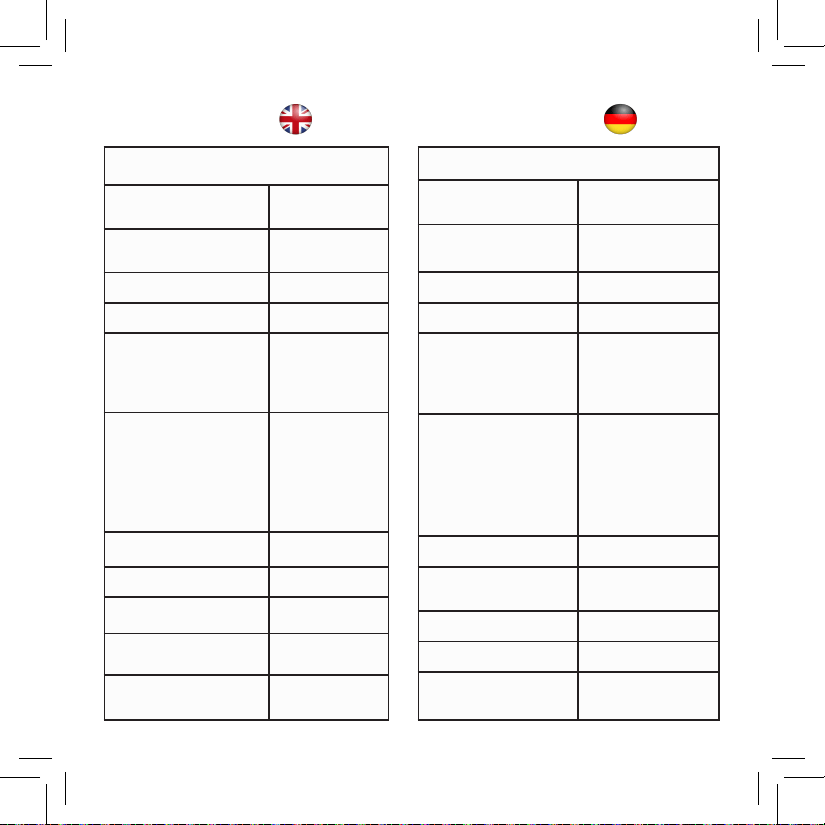
QUANTUM SQ610BRF
Power Supply Built-in Li-Ion 3,7V
Battery
Charging voltage
(no charger included)
Micro-USB 5V DC,
min 0,5 A
Temperature range 5-40°C
Display temperature accuracy 0.5°C or 0.1°C
Control algorithm ITLC
SPAN
(±0.25°C / ±0.5°C)
THB
S1-S2 Input
(multifunctional input)
Floor temperature
Air temperature
Occupancy sensor
One Touch
Changeover
(heating/cooling)
Communication protocol ZigBee 2,4GHz
Mounting Surface mounting
Working temperature 0-45°C
IP protection class IP30
Dimensions
(Width x Height x Deep)
86 x 86 x 11 mm
QUANTUM SQ610BRF
Spannungsversorgung Eingebauter LI-Ion 3,7V
Batterie
Ladespannung
(Ladekabel nicht enthalten)
Micro-USB 5V DC,
min 0,5 A
Temperaturbereich 5-40°C
Temp. Anzeigegenauigkeit 0.5°C oder 0.1°C
Regel Algorithmus ITLC
Spreizung
(±0.25°C / ±0.5°C)
THB
S1-S2 Eingang
(multifunktionaler Eingang
Bodensensor
Fernsensor
Anwesenheitssensor
One Touch (APP Regel)
Wechselkontakt
(Heizen/Kühlen)
Kommunikations Protokoll ZigBee 2,4GHz
Montage Auf ebenen Oberächen
Arbeitstemperatur 0-45°C
IP Schutzklasse IP30
Abmessungen
(Höhe x Breite x Tiefe)
86 x 86 x 11 mm
English Deutsch
51
QUANTUM SQ610BRF
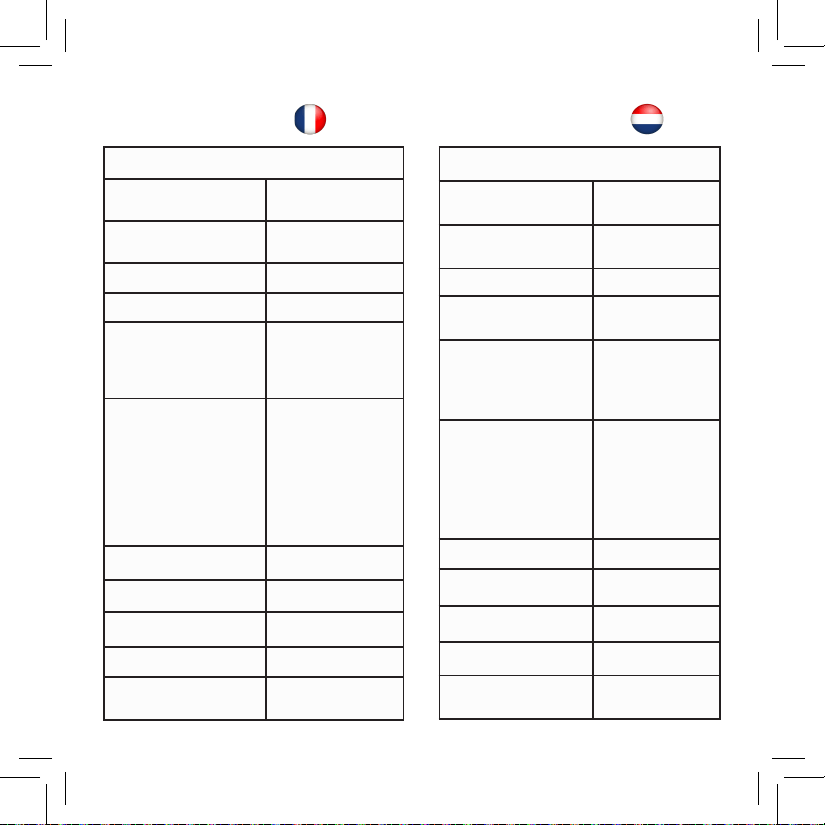
Alimentation Pile rechargeable
Li-Ion 3,7V
Tension de charge
(pas de chargeur inclus)
Micro-USB 5V DC,
min 0,5 A
Plage de température 5-40°C
Précision de la température 0.5°C ou 0.1°C
Régulation ITLC
Hystérèsis
(±0.25°C / ±0.5°C)
THB
S1-S2 Input
(multifunctional input)
Capteur température
du sol
Capteur température
ambiante
Capteur d›occupation
Règle «One Touch»
Changementautomatique
chauage-refroidissement
Protocole de communication ZigBee 2,4GHz
Installation Apparente
Température de fonctionnement 0-45°C
lasse de protection IP IP30
Dimensions
(Largeur x Hauteur x Profondeur)
86 x 86 x 11 mm
QUANTUM SQ610BRF
Spanning Built-in Li-Ion 3,7V
Battery
Oplaad voltage
LADER NIET INBEGREPEN
Micro-USB 5V DC,
min 0,5 A
Temperatuur bereik 5-40°C
Weergave temperatuur
nauwkeurigheid
0.5°C or 0.1°C
Besturingsalgoritme ITLC
SPAN
(±0.25°C / ±0.5°C)
THB
S1-S2 Ingang
(multifunctioneel input)
Vloer temperatuur
Lucht temperatuur
Aanwezigheidssensor
One Touch
Omschakeling
(verwarmen/koelen)
Communicatie protocol ZigBee 2,4GHz
Montage Oppervlak bevestiging
Werktemperatuur 0-45°C
IP beschermingsklasse IP30
Maten
(Breedte x hoogte x diepte)
86 x 86 x 11 mm
Français Nederlands
52
IV 2023
V07