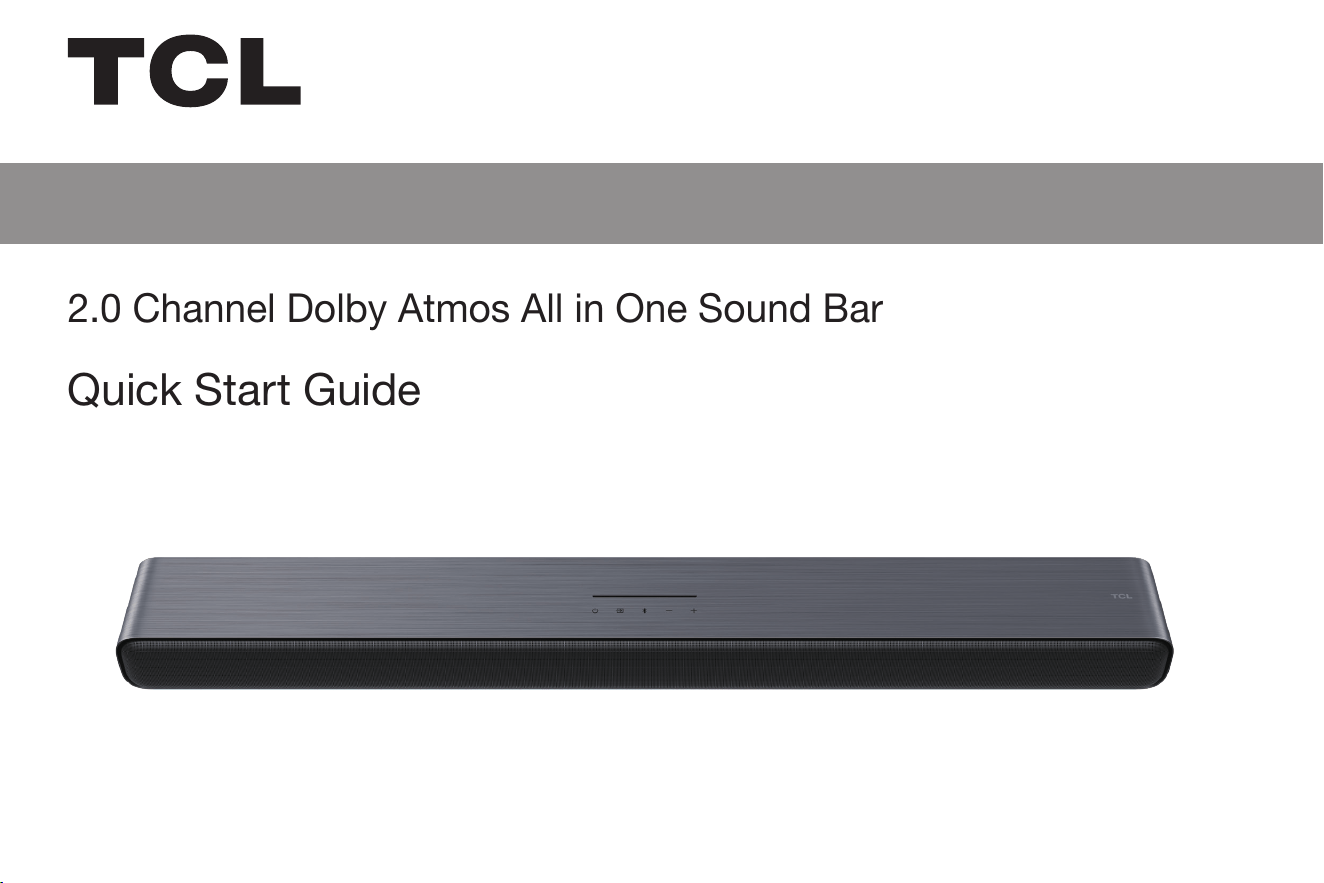
Quick Start Guide
S4BH
2.0 Channel Dolby Atmos All in One Sound Bar

1
Register Your Product
Register your TCL Sound Bar to receive
the latest news on product releases,
promotional offers, and more!*
Enjoy exclusive benefits with registration:
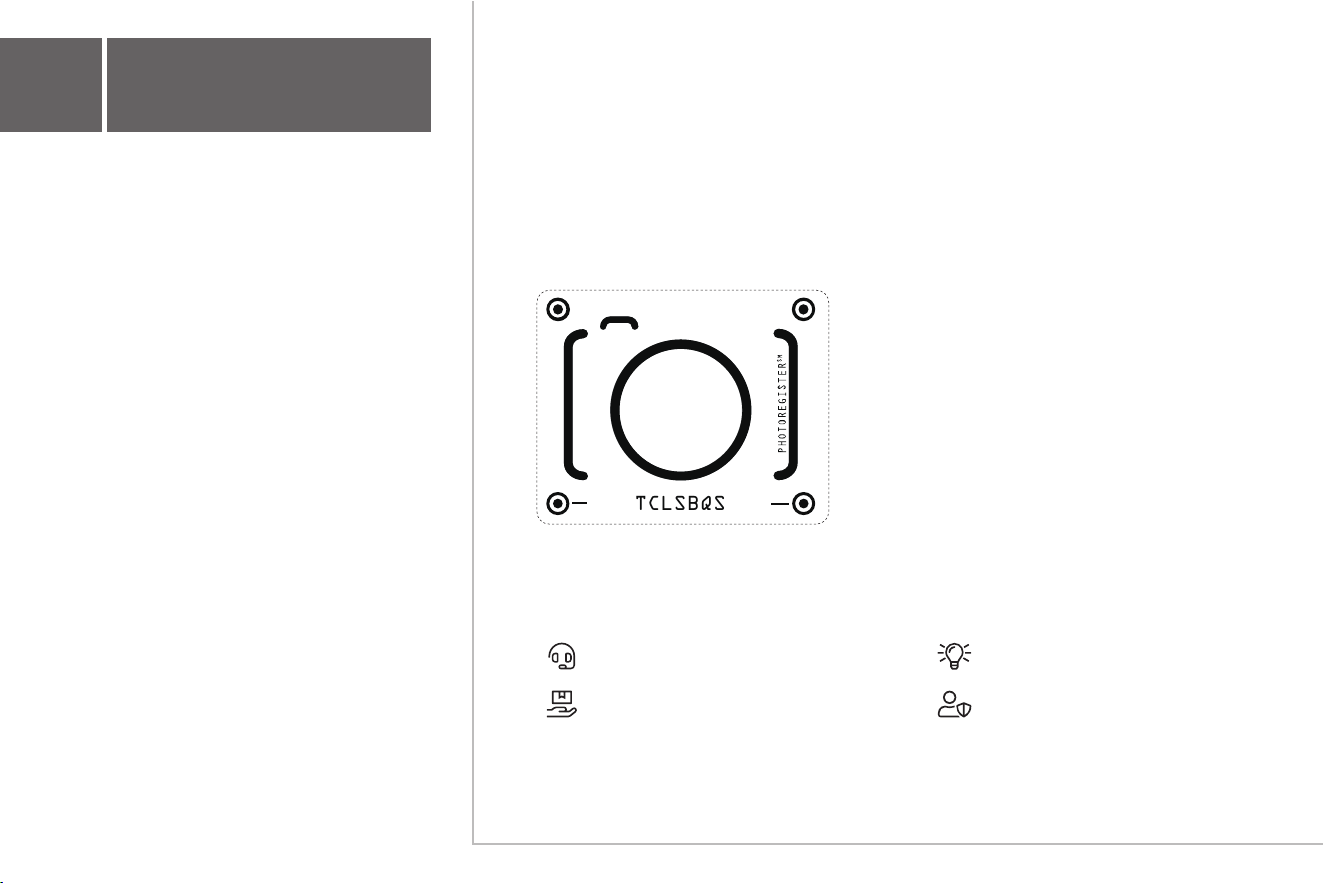
Text a photo of the
camera icon to 71403
Or register online at register.tcl.com
Need help? Visit photoregister.com/help
or text HELP to 71403
TEXT TO REGISTER
Expedited support and service Insider tips on your Sound Bar
Exclusive offers and promotions Verification of ownership
TCLSBQS
*Only Available to North America Customers
1
2
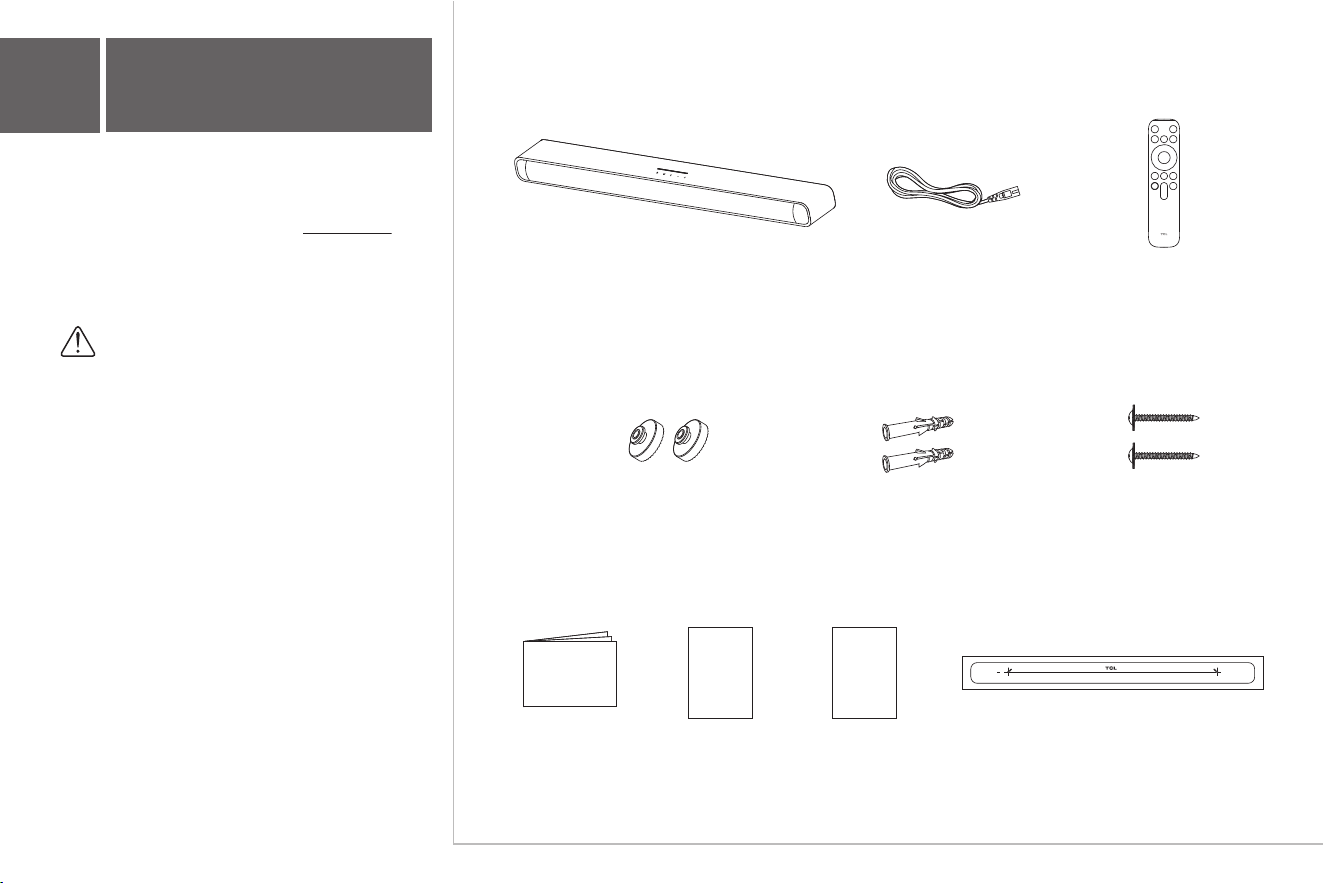
What’s in the box
Make sure you read all the safety information
before you use this product.
User Manual can be found at www.tcl.com
on the specific product page in
the “Download” section.
HDMI cable required, not included.
Warning:
To avoid the danger of suffocation, keep
plastic packaging away from pets, babies,
and children. Do not use packaging bags
in cribs, beds, carriages, or playpens.
2
QSG
Quick Start Guide
Safety
instructions
Safety leaflet
Warranty
card
Warranty card Wall mount template
Wall mounting screw x 2Wall anchor x 2Wall mount bracket x 2
Remote controlSound Bar
TCL
Power cord
(Cable length: 4 ft. 11")
TCL
3
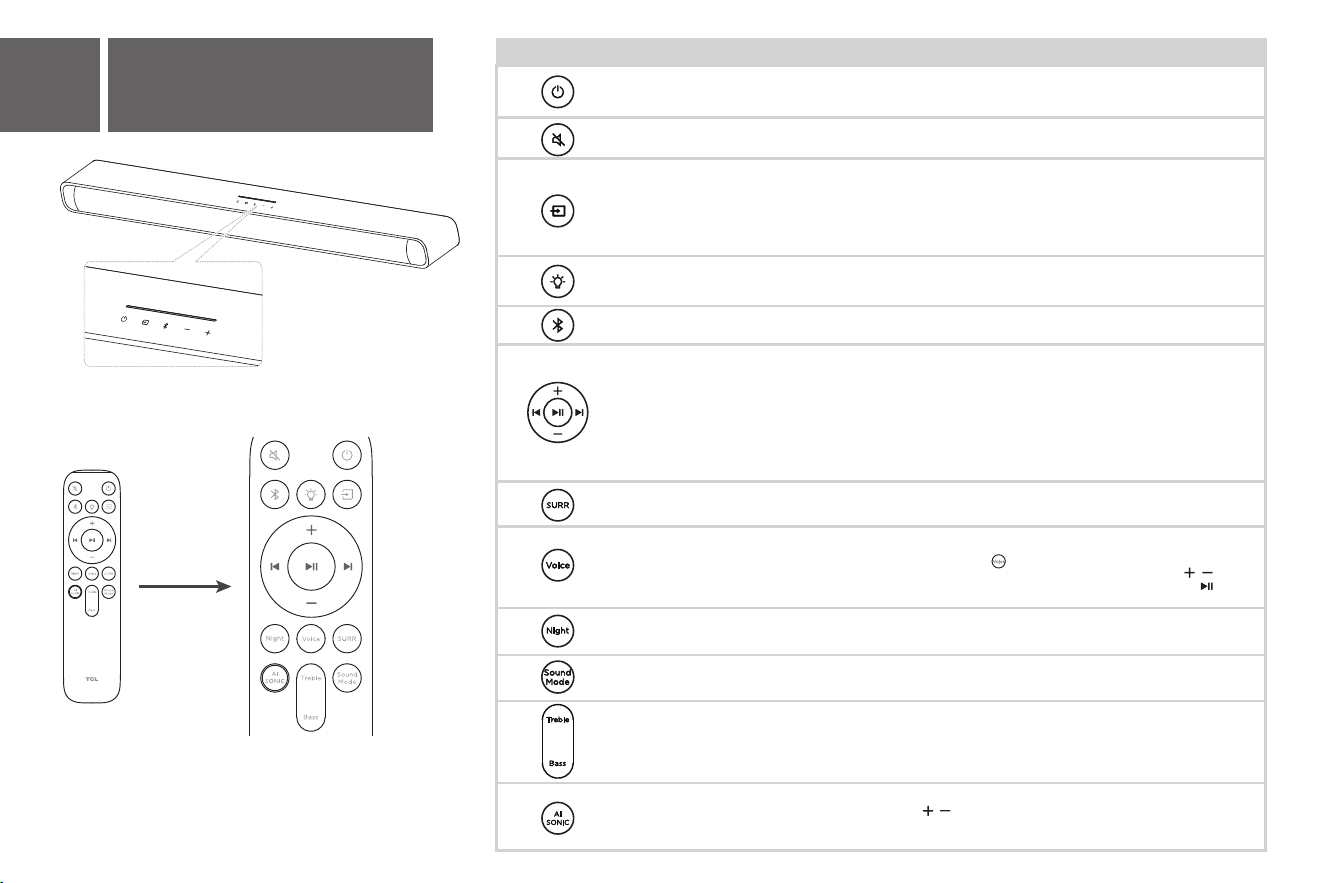
Overview
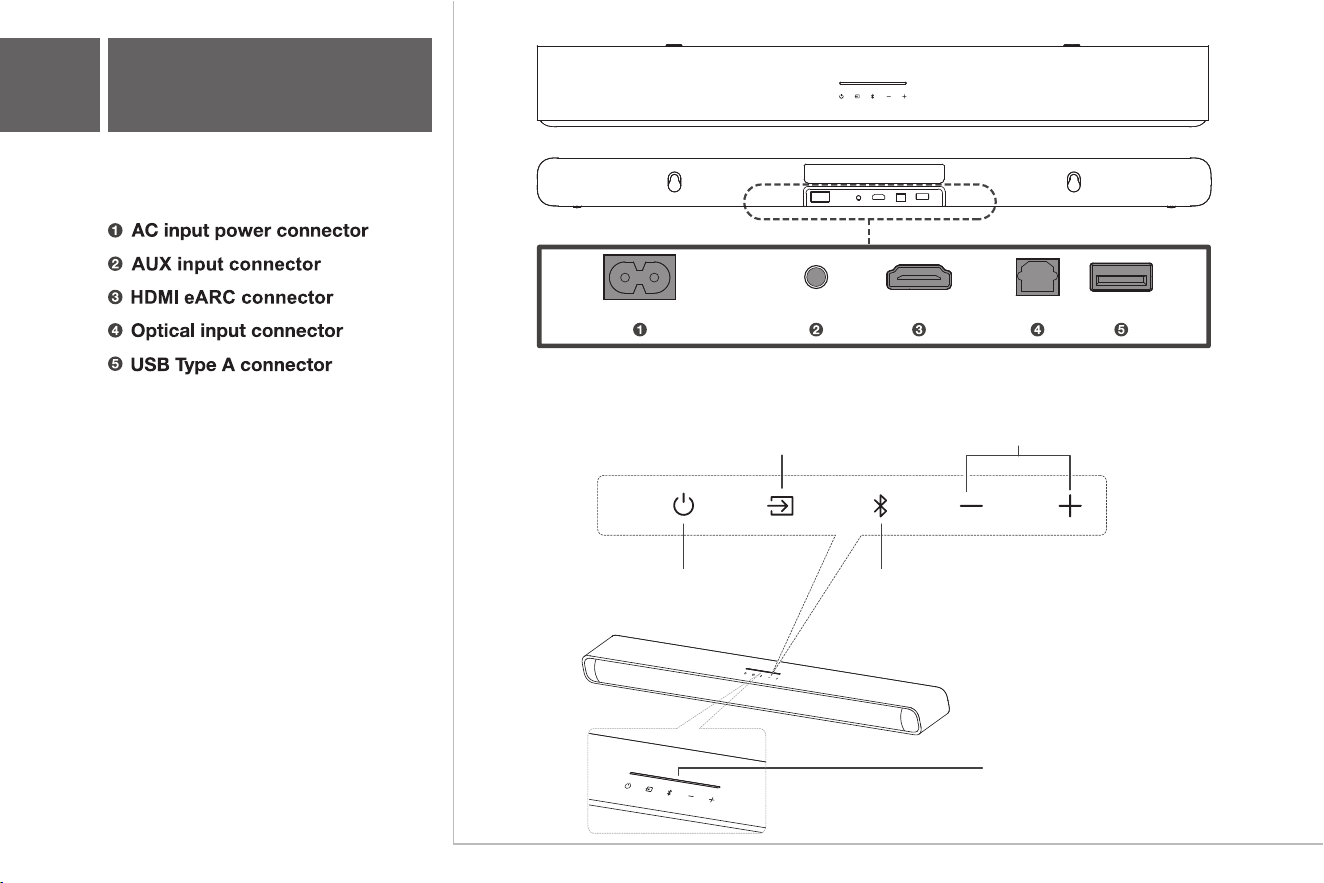
Volume buttons:
Press to increase or
decrease the volume level
Source button:
Short Press: Switch input sources
(HDMI eARC/Optical/AUX/USB/Bluetooth)
Power button:
Short Press: Power on/sleep
Long Press: Power off
Bluetooth button:
Short Press: Select Bluetooth mode
Long Press: Bluetooth pairing
Input Source LED Indicator:
HDMI eARC: Magenta
Optical: Yellow
AUX: Green
USB: Cyan
Bluetooth: Blue
AC~IN OPTICAL USBHDMI (eARC)AUX
Sound Bar
TCL
TCL
3
TCL
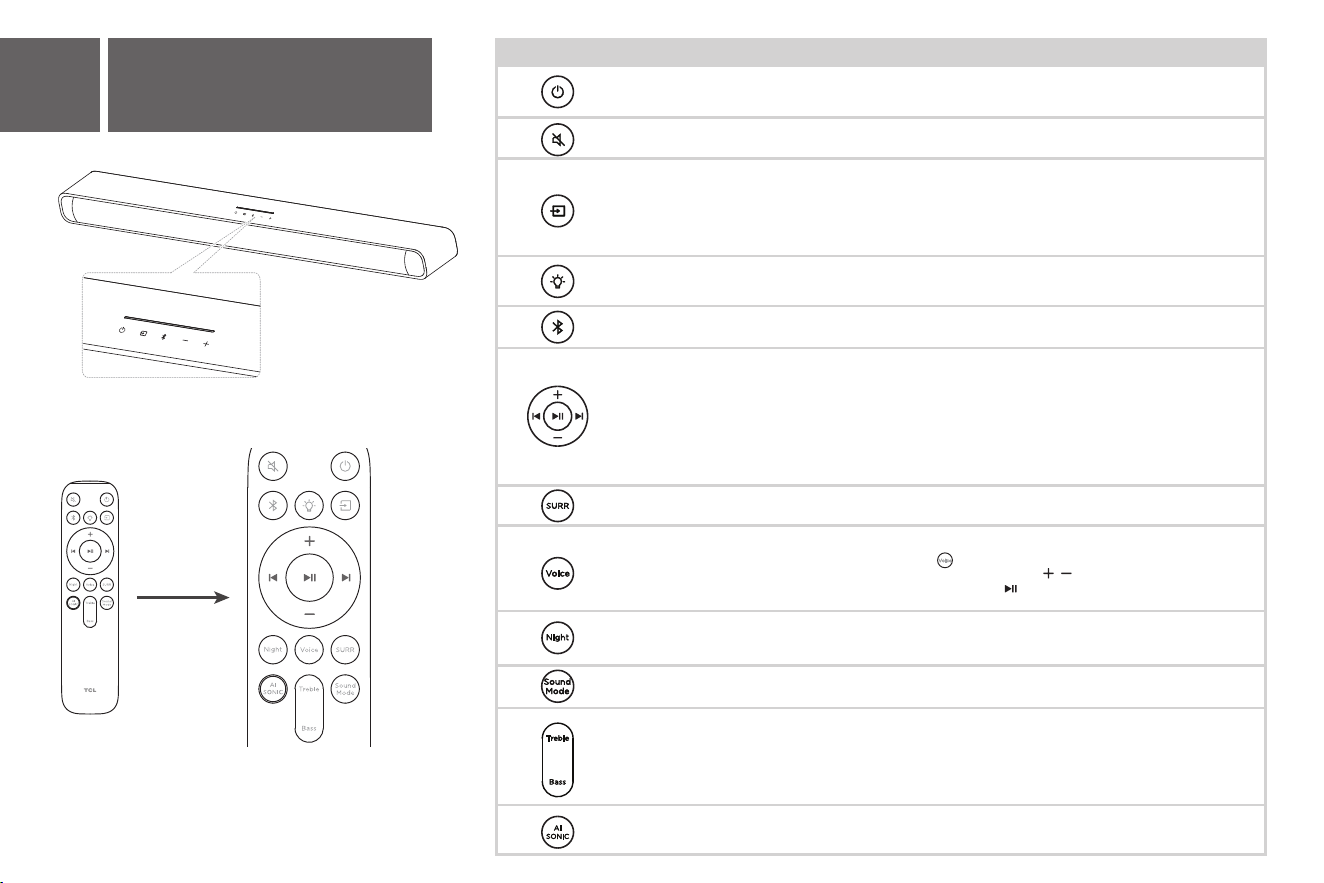
The LED display on the Sound Bar gives you
information about the LED Behavior on Sound Bar.
4
Sound Bar LED Display
TCL
Remote Control Sound Bar Action LED Behavior on Sound Bar
Power Off/Sleep
Power On
Power Off: All LEDs light turn on and turn off from the sides
to the center.
Power On: LEDs will turn on from the center to the sides.
Bluetooth Pairing
Blue LED will flash rapidly.
Voice Enhance/
Voice Prompts Adjustment
Source
Input Source LED Indicator:
HDMI eARC: Magenta
Optical: Yellow
Aux: Green
USB: Cyan
Bluetooth: Blue
Treble Adjustment
Bass Adjustment
Sonic Default/1/2/3
Short Press to enter AI Sonic-Adaptation Menu
and switch different AI Sonic-Adaptation:
Position 1/Position 2/Position 3/OFF
Mute Sound
Mute On: Center LED will flash several times.
Mute Off: Current Volume Level will be shown.
Sound Mode
Press to switch sound mode in following order:
Standard /Movie/Music/Voice/Game/Sports
LED
Short Press: Change different LED brightness levels.
Long Press: Switch between LED light on or turn off.
Press to adjust four different surround sound levels.
Night Mode on: LEDs will turn on from the center to the sides.
Night Mode off: All LEDs light turn on and turn off from the
sides to the center.
Surround Enhance
Night Mode
Short Press: Show the current Treble level and adjust thirteen
different levels.
Short Press: Show the current Bass level and adjust thirteen
different levels.
Skip/Previous
Volume Up/Down
Volume Up: LEDs will gradually turn on from the center
to the sides.
Volume Down: LEDs will gradually turn off from the sides to
the center.
Play/Pause
Play/Pause: Short press to play or pause playing under
Bluetooth or USB mode.
Skip: LEDs move from the left to the right.
Previous: LEDs move from the right to the left.
4
Short Press: Show the current Voice Enhance level and adjust
four different levels.
Long press for 5 seconds to enter the voice command
menu. After that, short press / to adjust the voice prompts
volume, or short press to activate or deactivate the voice
prompts.
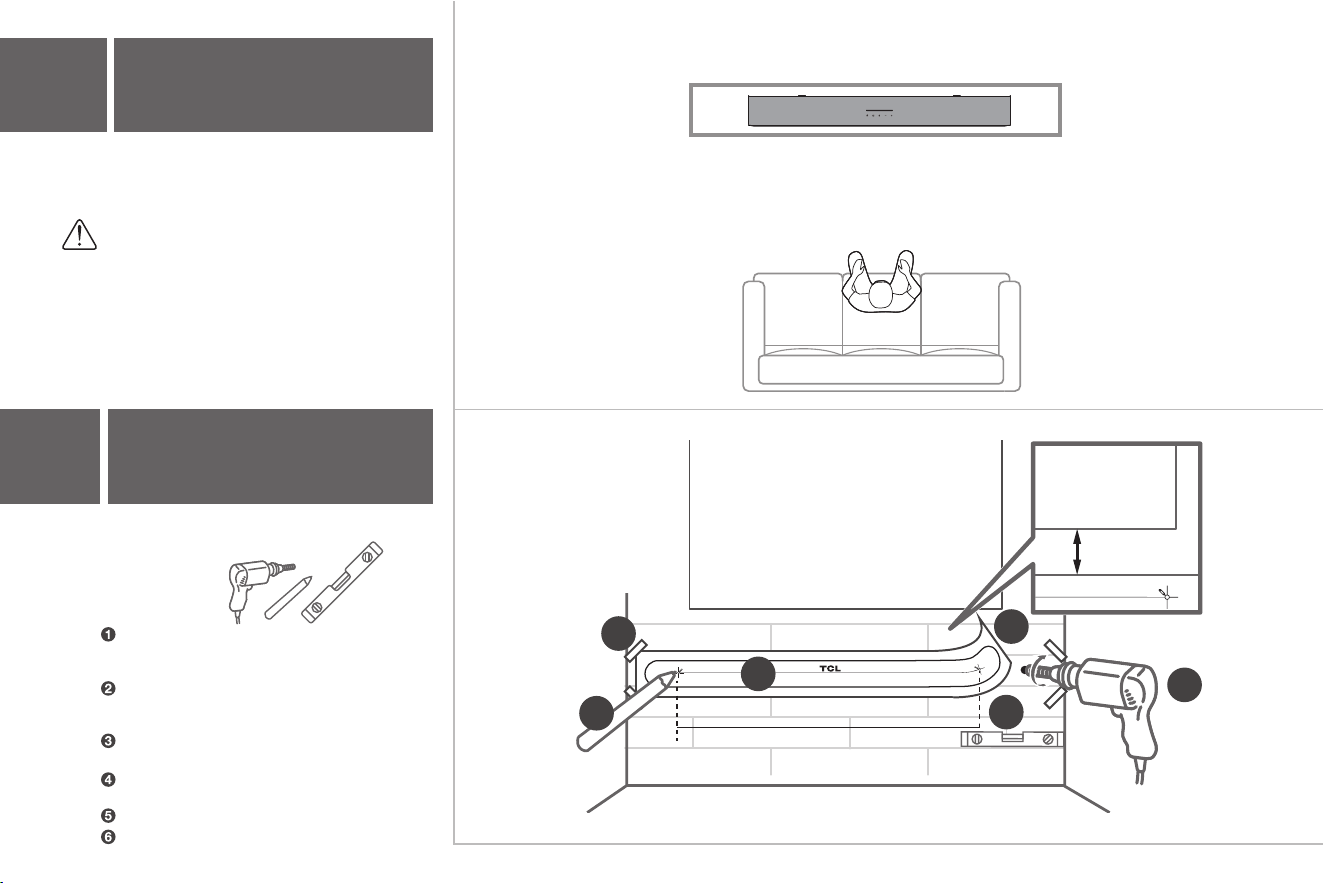
> 2"
TV
TV
3
2
5
6
18.9"
4
Wall Mount Installation
1
5b
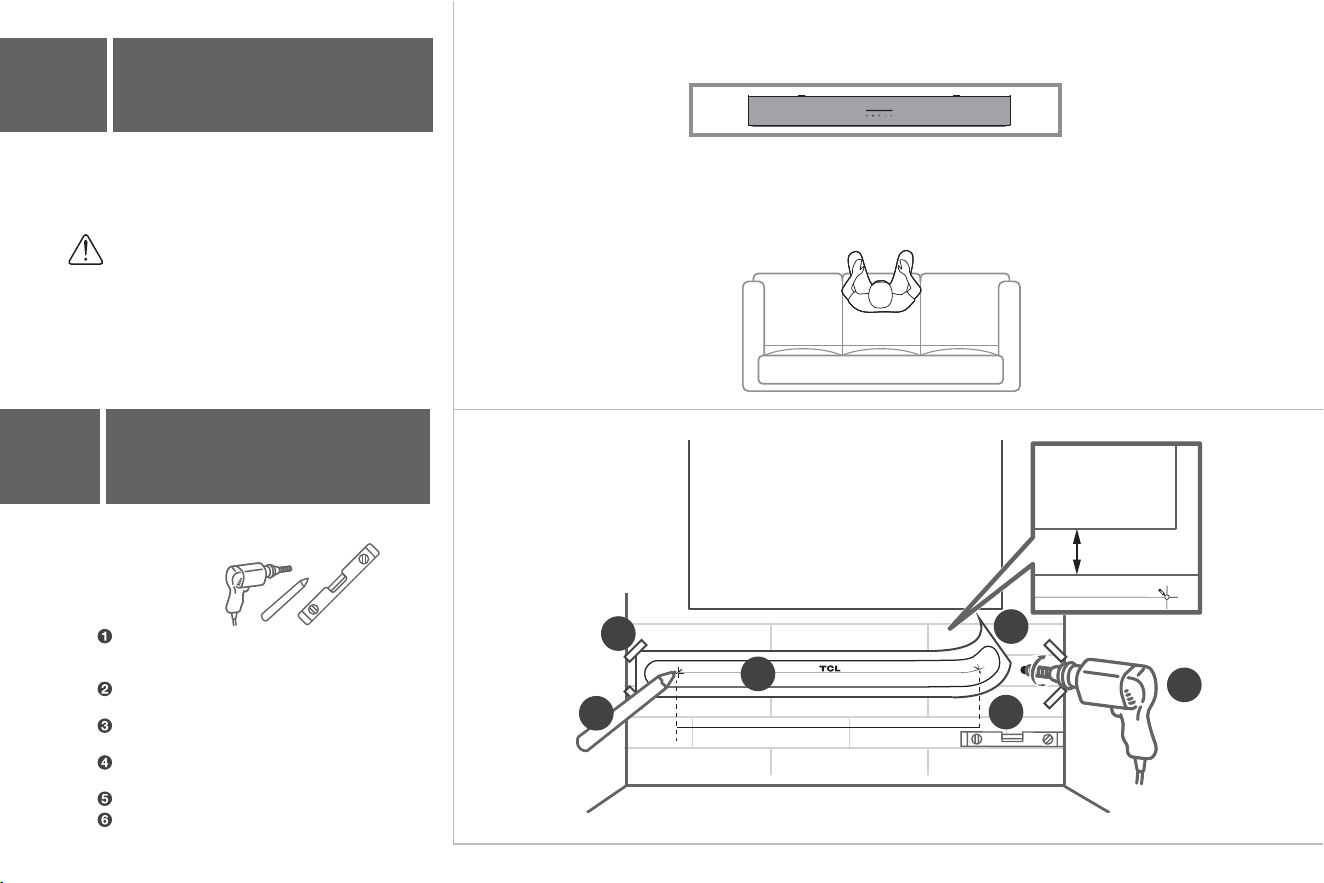
Required tools:
Place the supplied wall mount template on the
wall. Make sure the wall mount template is at
least 2 inches below the center of the TV.
Use the tape to stick the wall mount template
firmly on the wall.
Mark on the wall using each marking on the
template through the mounting holes.
Take away the wall mount template.
Drill a screw hole at each marking on the wall.
Use a level to make sure the wall mount template
is positioned accurately
5a
Speaker Placement
Top View
Note: Do not place your Sound Bar in a location
exposed to direct sunlight, heat, fire, or moisture.
Sound Bar
TCL
5
The ideal location for the Sound Bar is centered
beneath the TV.
TCL
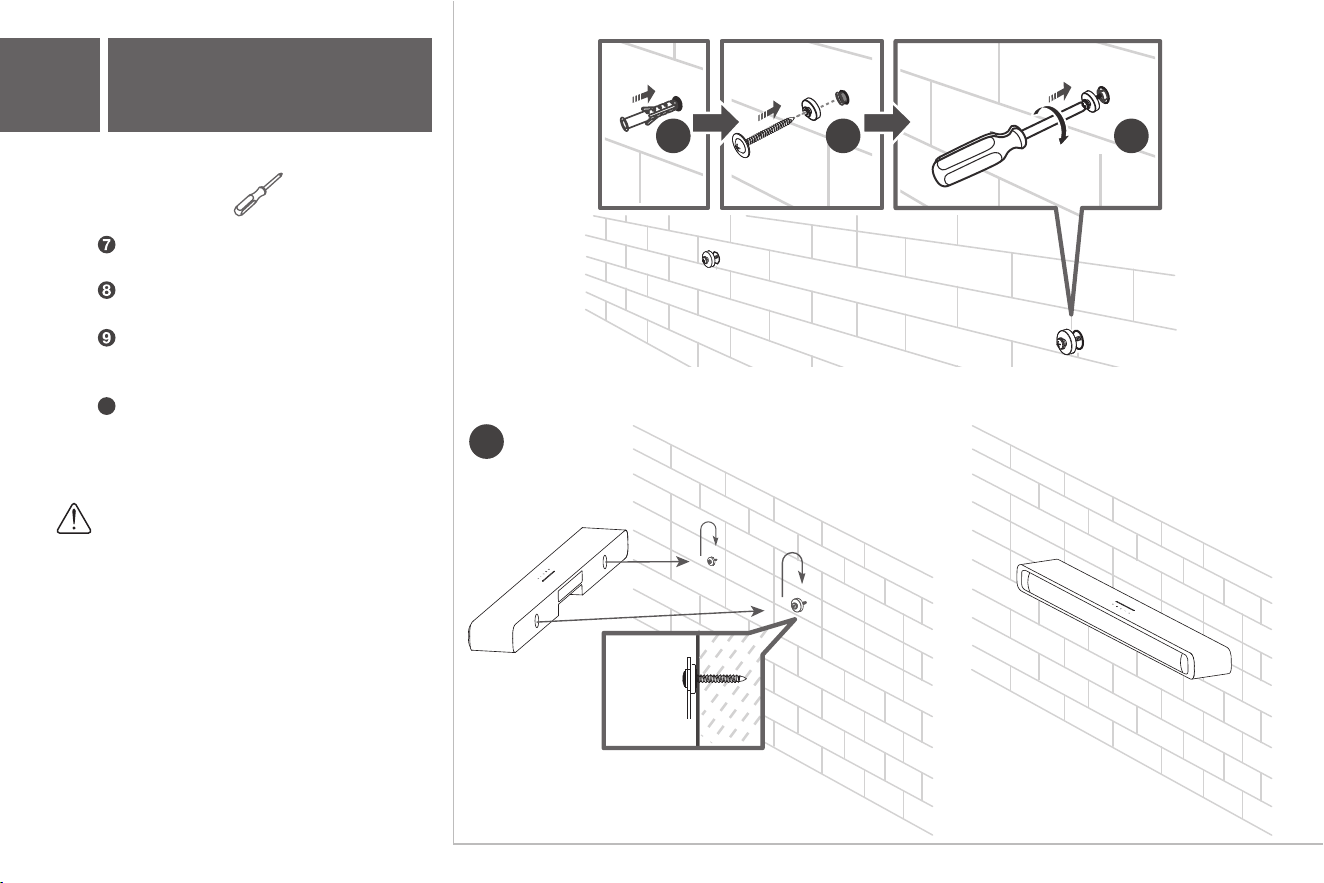
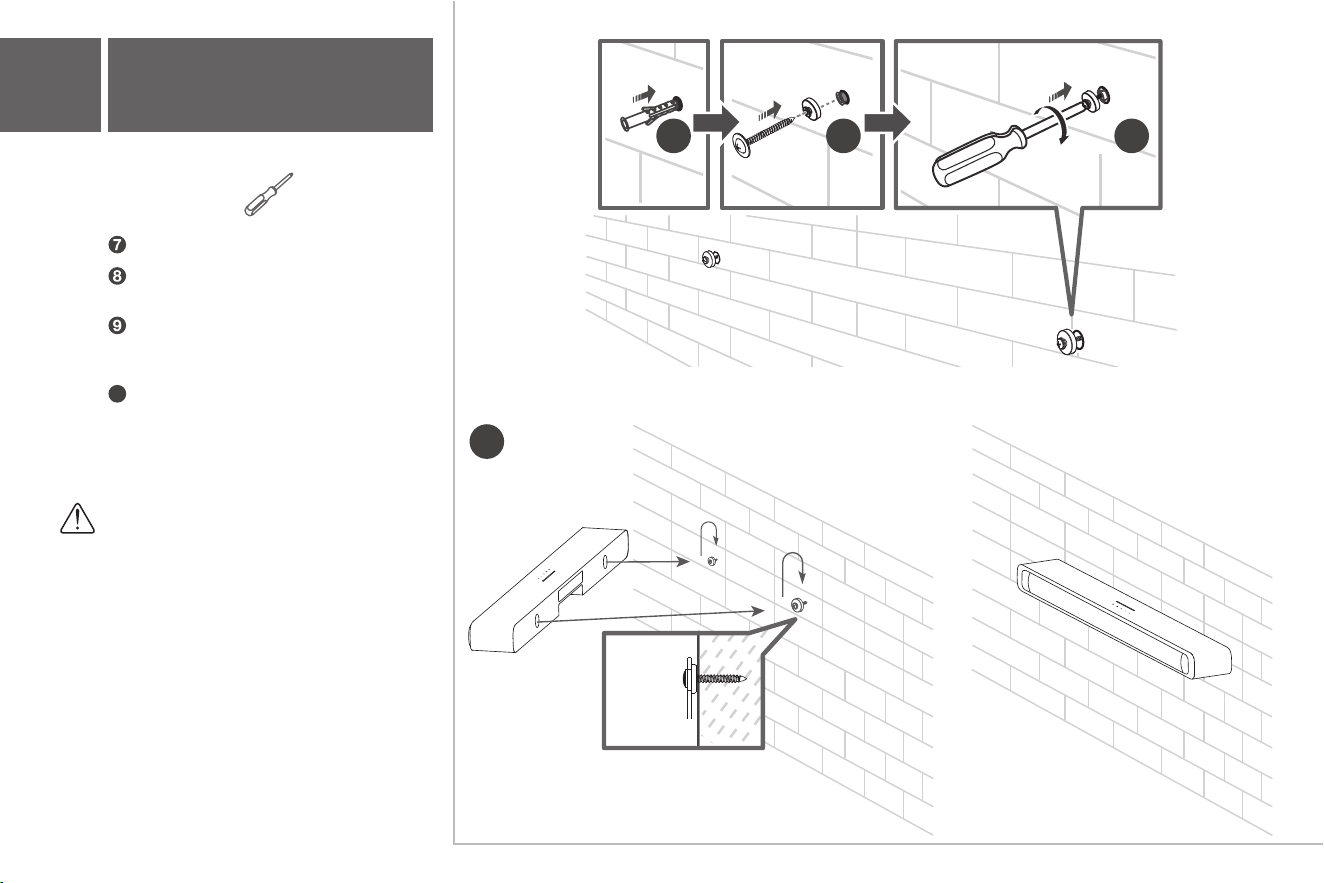
Required tools:
Insert the wall anchors in the holes on
the wall.
Insert the supplied screws with the wall
brackets into the hole of the wall anchors.
Fix and tighten the wall bracket screws on the
wall. (Keep space between the screw cap and
the brackets)
5c
Wall Mount Installation
Pick up the Sound Bar and attach it to the
wall screws, similar to how you would hang a
picture. Make sure everything is tight.
7 8 9
10
Note:
Do not place your Sound Bar in a location
exposed to direct sunlight, heat, fire, or moisture.
Only suitable for mounting at heights: < 6 ft. 6.7 in.
10
TCL
6
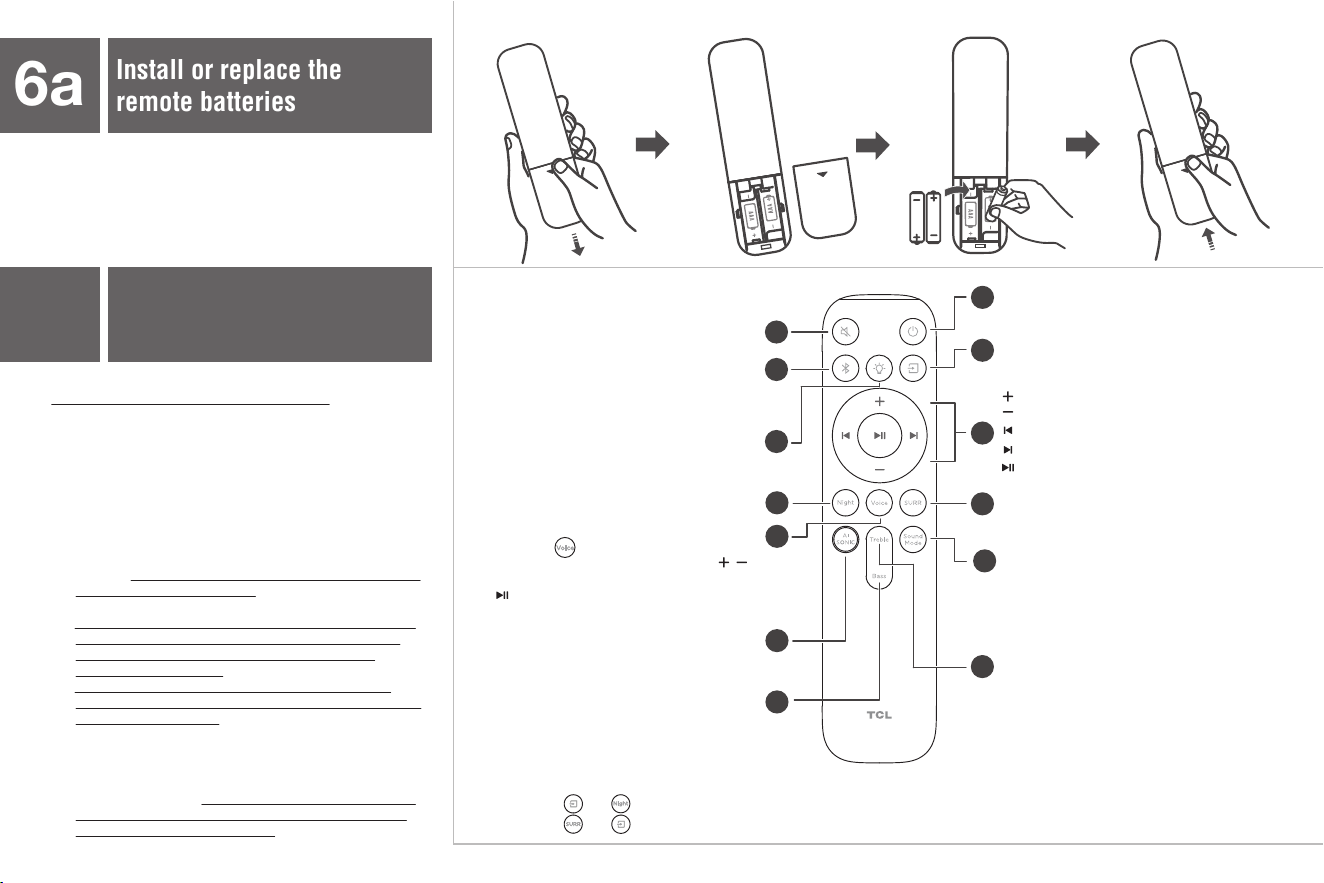
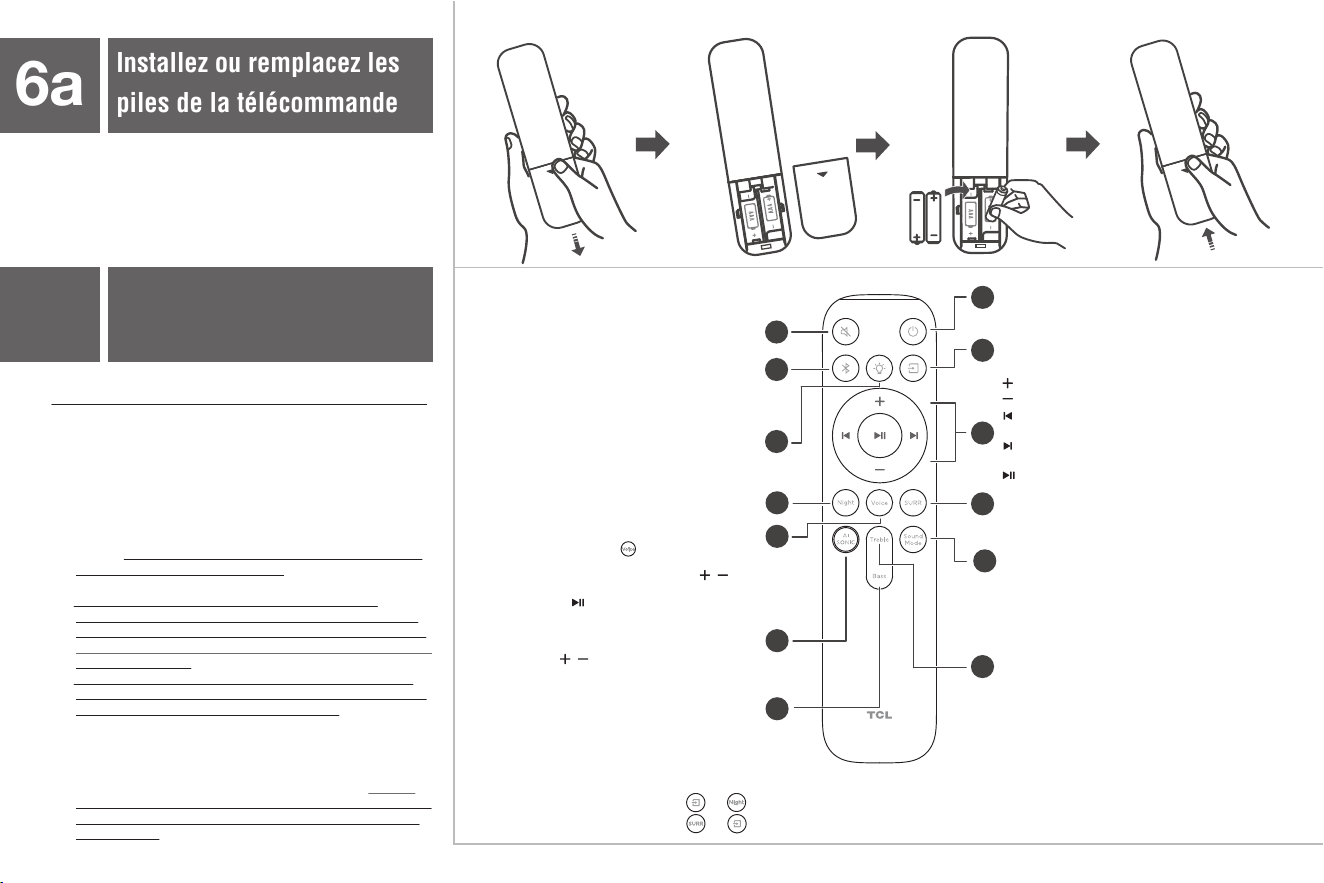
Battery type: 1.5V AAA battery x 2
6a
Install or replace the
remote batteries
6b
Use the Remote
Short Press: Mute/Unmute the sound
3
1
5
Press to switch Night Mode ON or OFF
Short Press: Change different LED
brightness levels
Long Press: Switch between
LED light on or turn off
7
8
2
12
Short press to adjust the treble sound effect
Short Press: Power on/sleep
Long Press: Power off
Short Press: Switch input sources
HDMI eARC/Optical/AUX/USB/Bluetooth
Long Press: Bluetooth Pairing
Short Press: Select Bluetooth mode
6
Increase volume
Decrease volume
Play previous music; turn to previous item
Play next music; turn to next item
Play/Pause music
9
Short press to enter Surround Enhance Mode
13
Short press to adjust the bass sound effect
11
Short Press: Switch input sound mode
Standard/Movie/Music/Voice/Game/Sports
4
Combination keys:
1. Press both and simultaneously to activate or deactivate DTS TruVolume.
2. Press both and simultaneously to activate or deactivate DTS Virtual:X .
®
™
Battery CAUTION & Disposal Information:
1. For best results, use alkaline-type batteries.
2. Do not mix Alkaline, Standard (Carbon-Zinc), or
Rechargeable (Nickel Cadmium or Nickel Metal Hydride)
batteries.
3. Always replace depleted batteries with two same
brand-new batteries from the same manufacturer. Never
use damaged batteries.
4. Do not use Rechargeable (Nickel Cadmium or Nickel
Metal Hydride) batteries.
5. Install only new batteries of the same type in your
product. There is a risk of fire or explosion if the battery is
replaced by an incorrect type.
6. Do not mix old and new batteries.
7. Batteries should not be exposed to excessive heat, such
as prolonged direct sunlight, open flame, or fire of any
kind as it may result in an explosion, or leakage of
flammable liquid, or gas.
8. Batteries should not be exposed to extremely low air
pressure as it may result in an explosion or the leakage of
flammable liquid or gas.
9. Failure to insert batteries in the correct polarity, as
indicated in the battery compartment, may shorten the
life of the batteries or cause batteries to leak.
10. Batteries should be recycled or disposed of as per state
and local guidelines. Do not dispose of batteries in a fire,
hot oven, or mechanically crushing or cutting a battery,
which may result in an explosion.
7
10
Short Press to enter AI Sonic-Adaptation Menu
and switch different AI Sonic-Adaptation:
Position 1/Position 2/Position 3/OFF
Short press to enter Voice Enhance Mode
Long press for 5 seconds to enter the voice
command menu. After that, short press / to
adjust the voice prompts volume, or short press
to activate or deactivate the voice prompts.
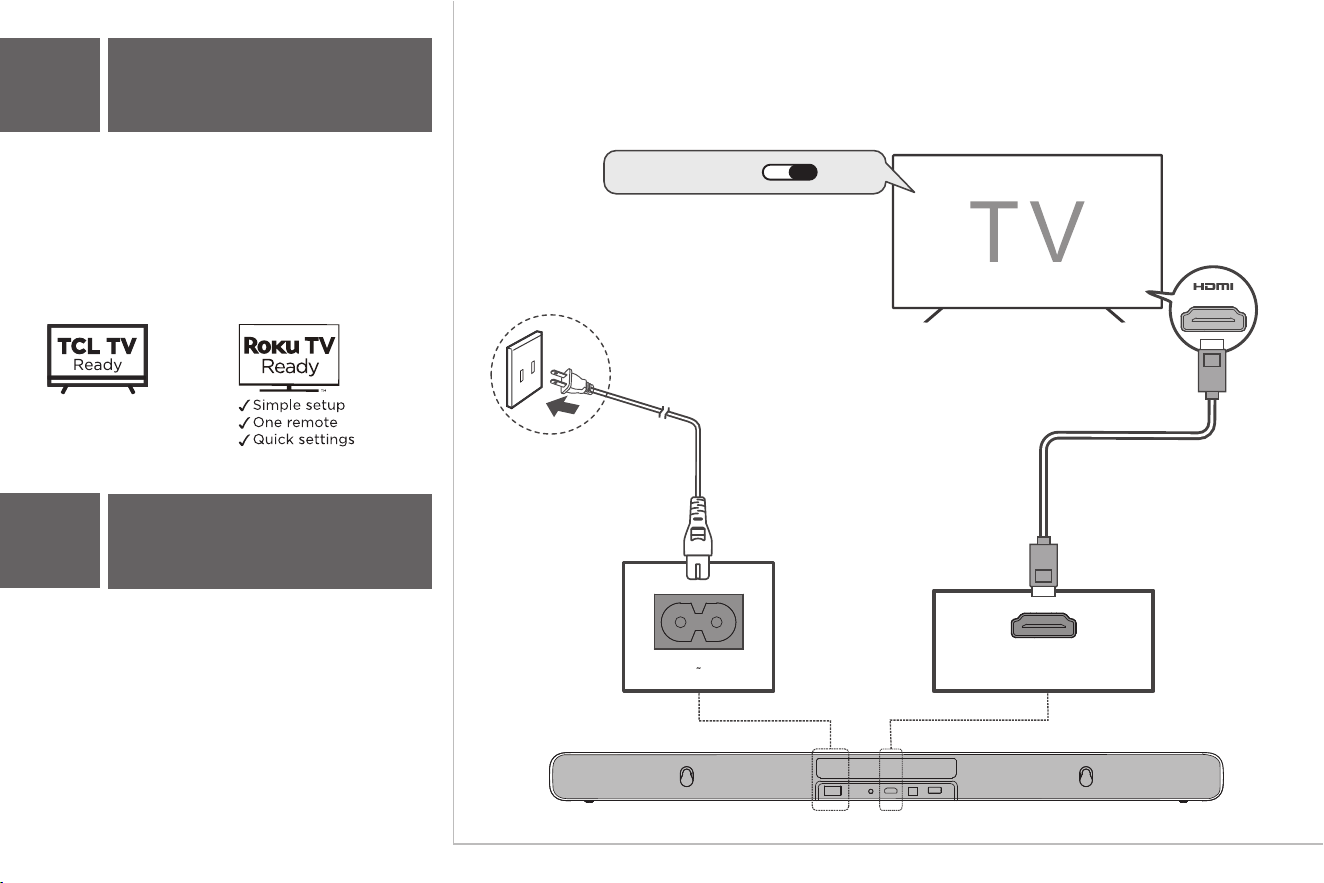
7a
HDMI (eARC)
7
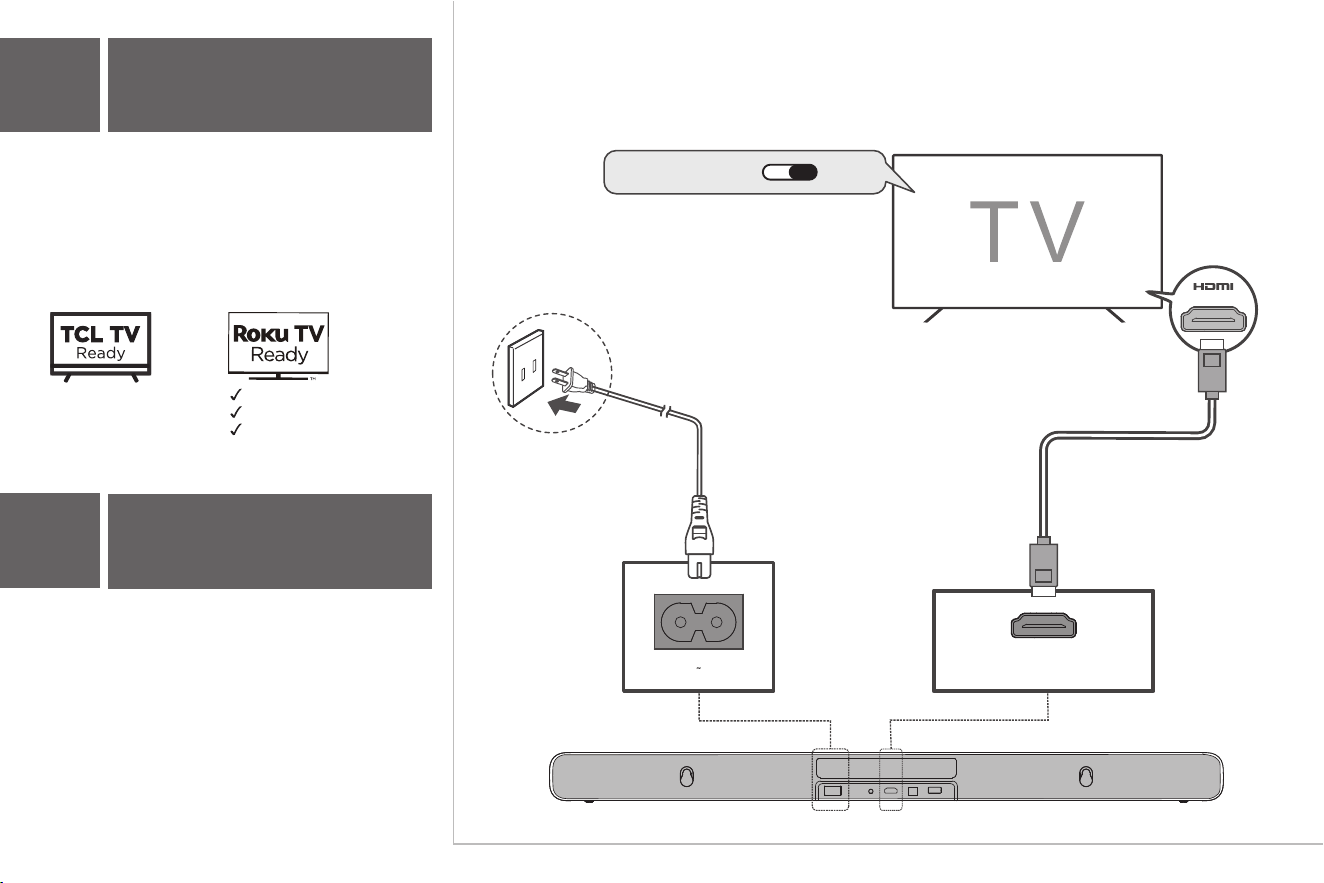
TV Connection
HDMI CEC ON
AC IN
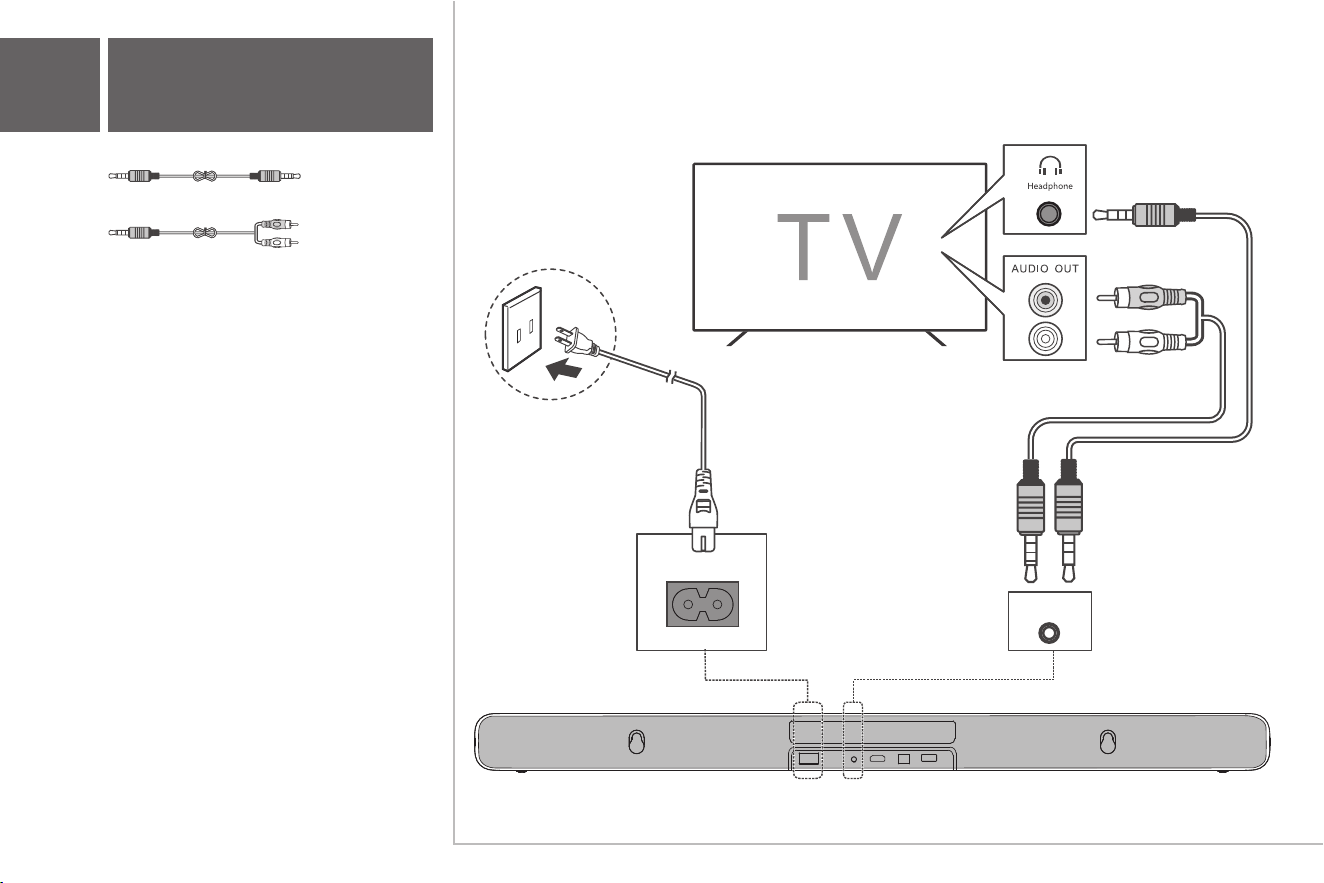
Connect the Sound Bar to your TV with the
HDMI cable.
Connect the Sound Bar to the power outlet with
the included power cord.
AC~IN OPTICAL
USBHDMI (eARC)AUX
HDMI (eARC)
This function is available
in some TCL TVs and
some TCL models.
There are 2 ways to connect your Sound Bar to
the TV (listed in order that we recommend):
HDMI eARC (refer to 7a),
and Optical (refer to 7b).
If you have a TCL/Roku TV
TM
, simply plug in
the HDMI cable to the eARC/ARC ports and
follow the Roku TV Ready
TM
on-screen
instructions.
(eARC/ARC)
8
AC~IN OPTICAL
USB
HDMI (eARC)AUX
AC~IN OPTICAL
USB
HDMI (eARC)AUX
2
1
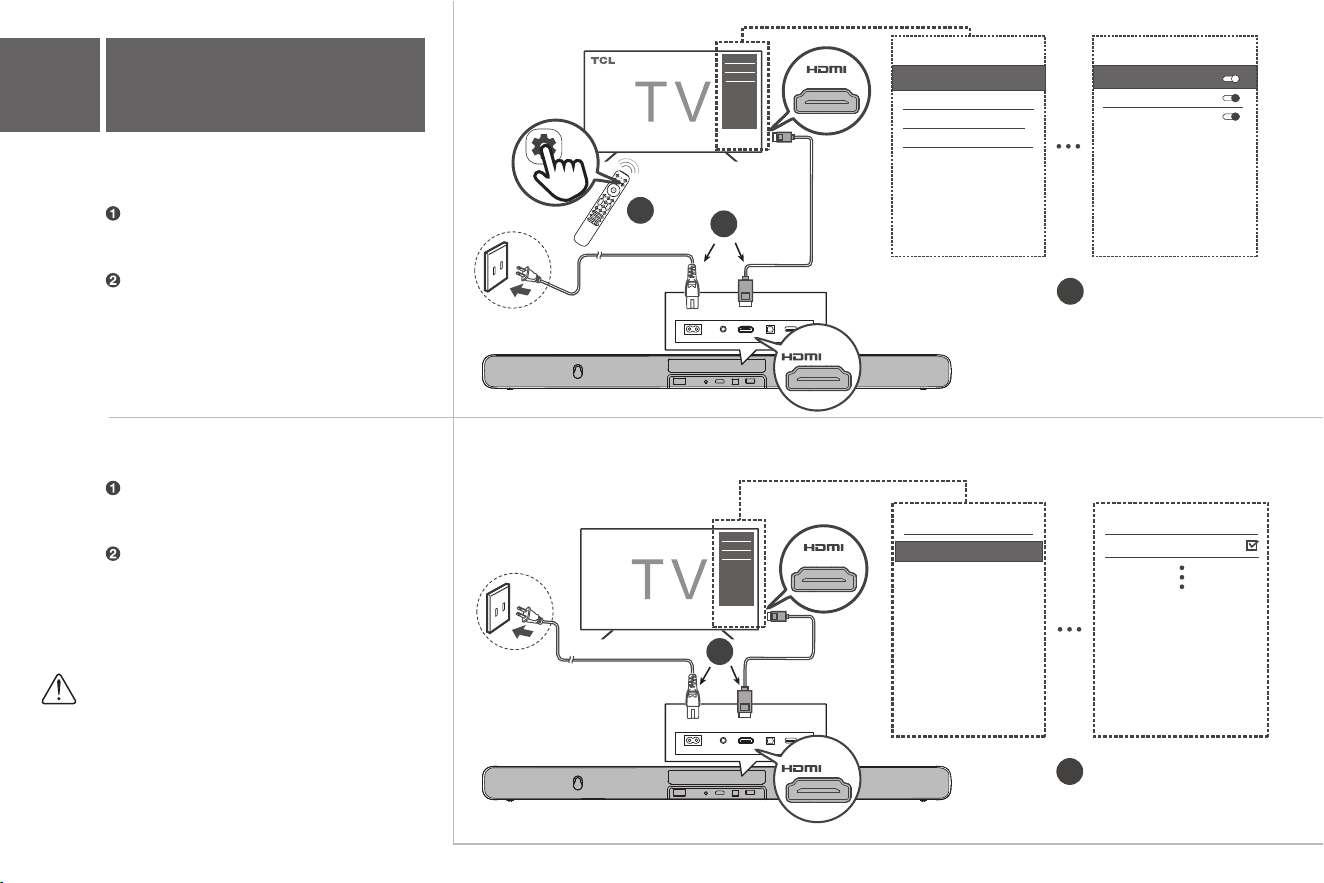
7a
HDMI (eARC)
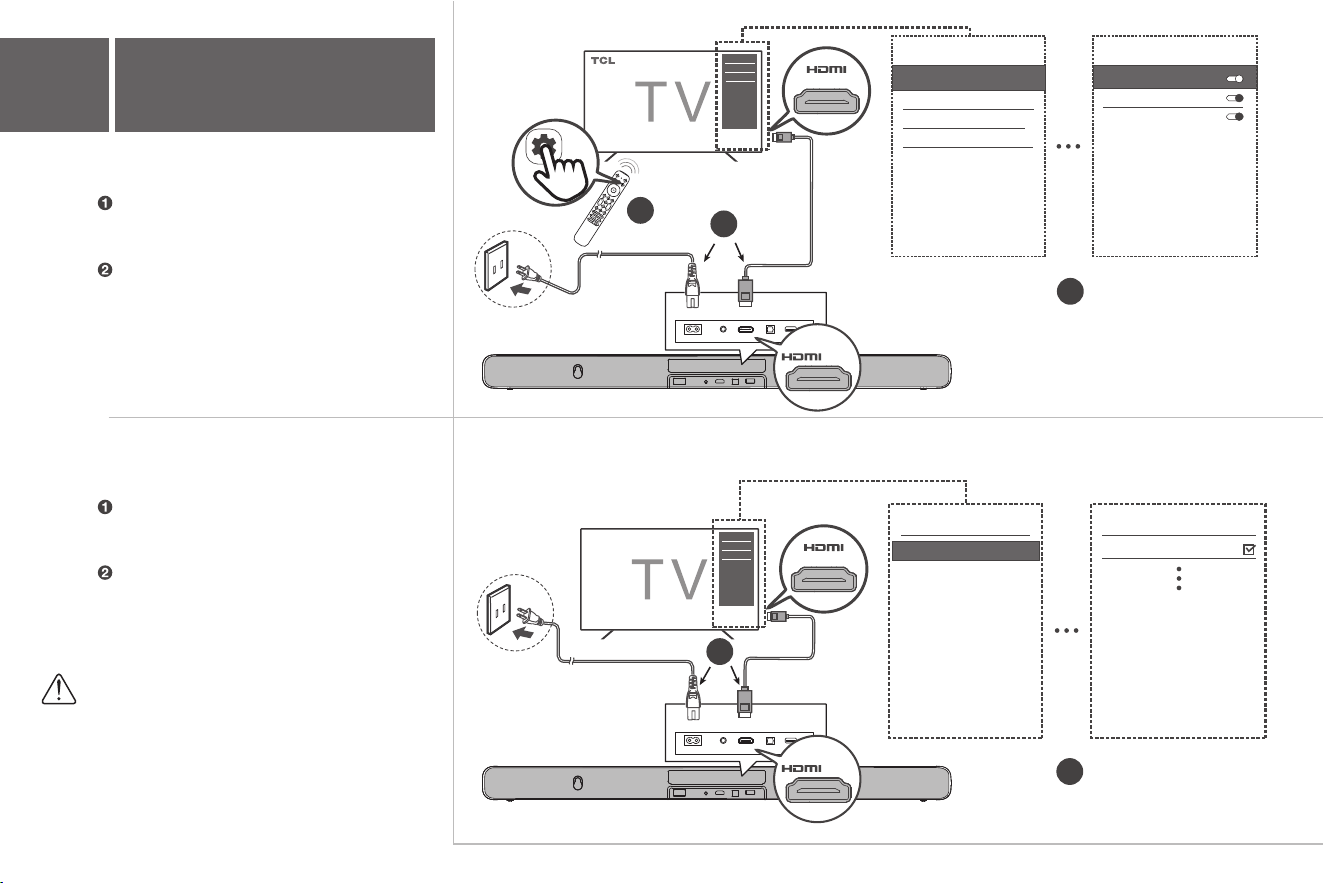
eARC (HDMI 4)
Search for CEC devices
Enable the CEC function in the settings of
the TCL TV.
(See TV User Manual for instructions)
Enable CEC function on TCL TV.
Connect HDMI cable from the HDMI (eARC)
interface on the Sound Bar to the HDMI
(eARC/ARC) interface on the TV.
Enable the CEC function in the settings of the TV.
Enable CEC function on other brand TV.
Connect HDMI cable from the HDMI (eARC)
interface on the Sound Bar to the HDMI
(eARC/ARC) interface on the TV.
Note:
CEC (Consumer Electronic Control) function
naming may differ by TV manuafacturer. This
feature may be called CEC, Anynet+, SimpLink,
BRAVIA Link, EasyLink or VIERA Link. Please see
your TV's user manual for more information.
2
2
1
HDMI Control
Auto Standby
Auto Power On
External device control (CEC)
External device control (CEC)
HDMI 2
External Inputs
HDMI 3
HDMI 4 (eARC/ARC)
TCL S4BH
HDMI 1
AC~IN OPTICAL USBHDMI (eARC)AUX
(eARC)
AC~IN OPTICAL USBHDMI (eARC)AUX
(eARC)
(eARC/ARC)
(eARC/ARC)
9
Home
Setting
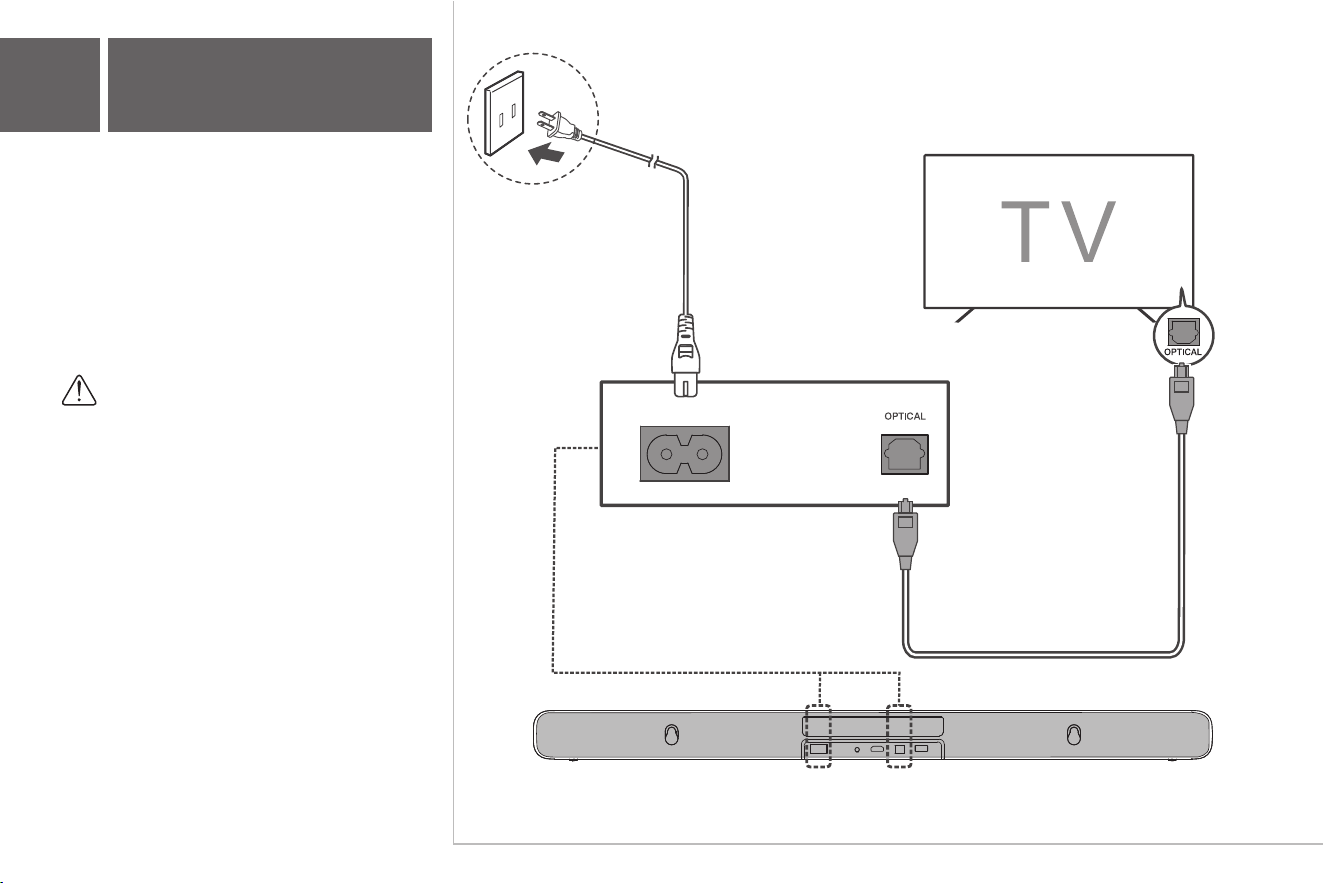
AC~IN OPTICAL
USB
HDMI (eARC)AUX
AC~IN
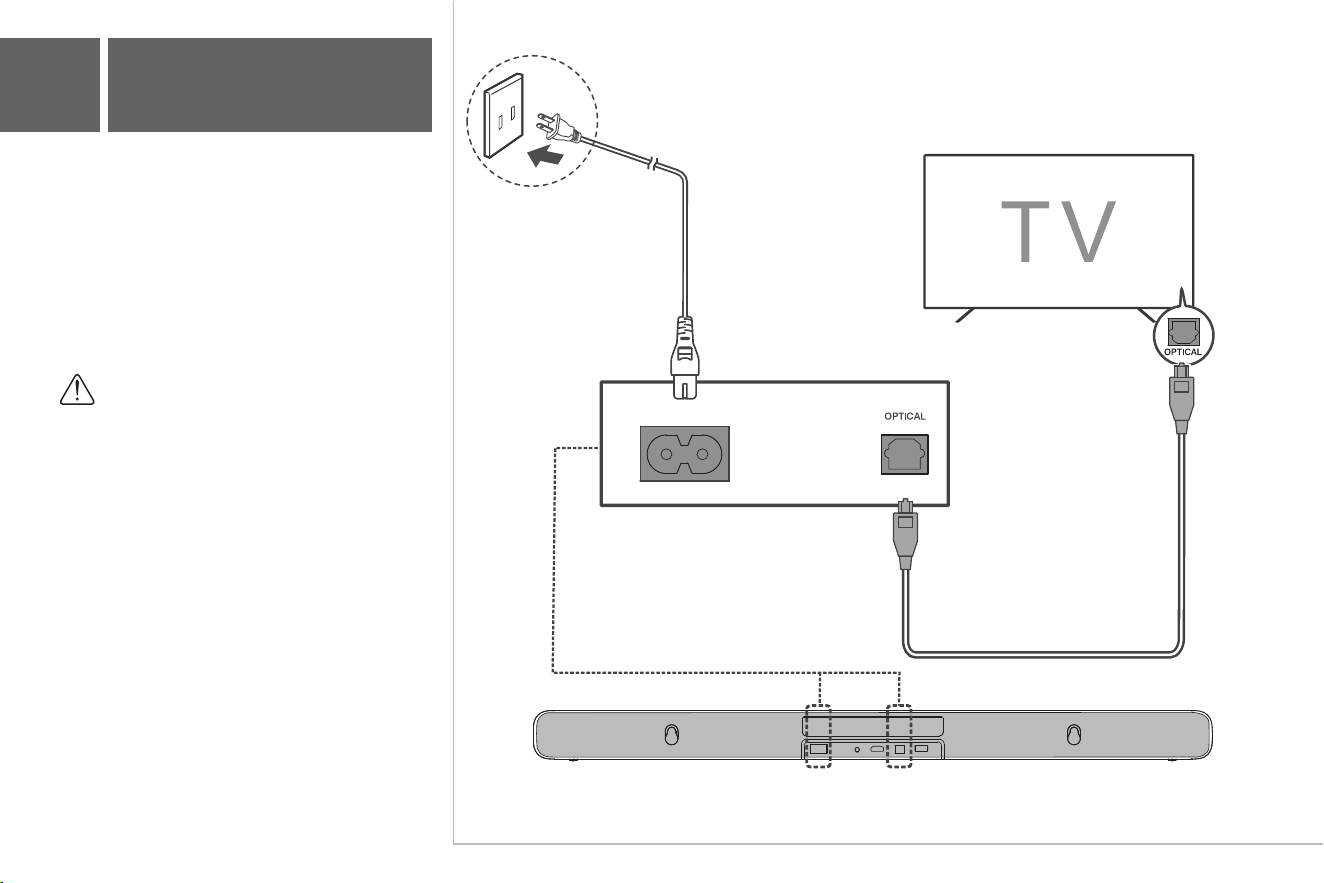
Connect the Sound Bar to the TV with an
Optical cable.
Connect the Sound Bar to the power outlet with
7b
Optical
the included power cord.
Warning:
Do not bend or kink the optical cable as it
is fragile and can easily get damaged and broken.
10
TCL
3
5
4
2
1
8
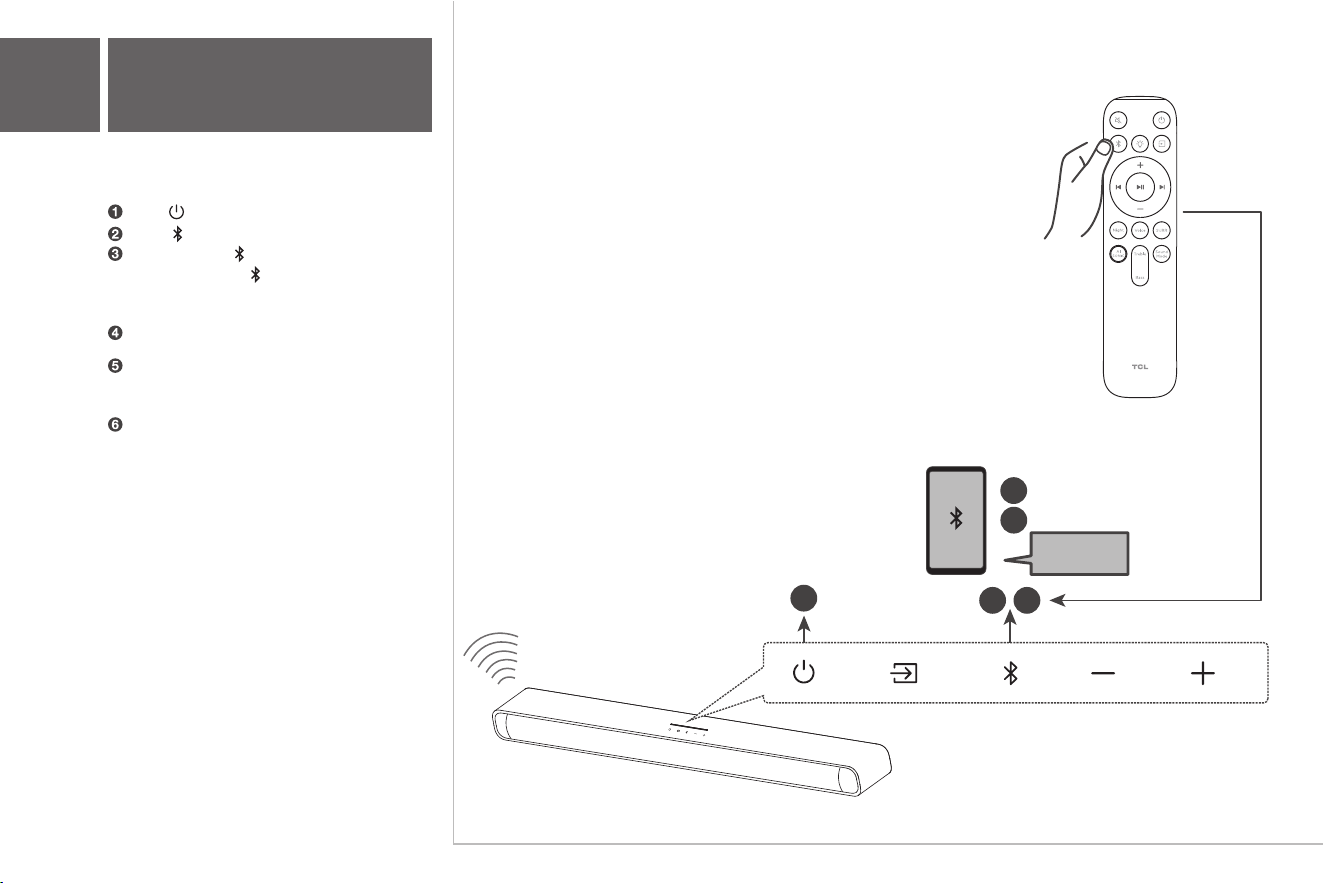
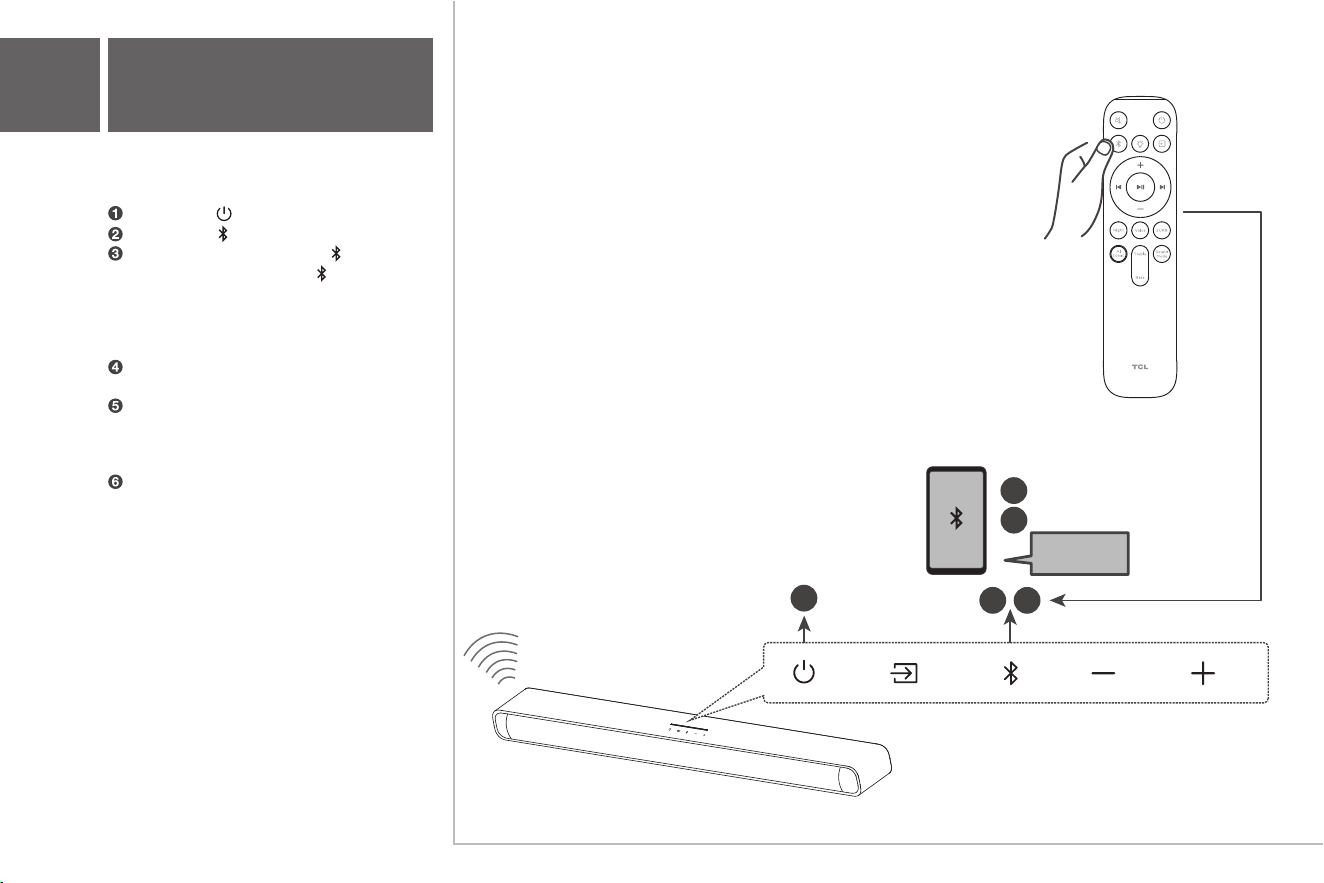
Bluetooth Pairing
You can stream music from your mobile device
via Bluetooth.
Press .
Press .
Press and hold on the Remote Control
> You will see blue lights flash rapidly.
The Sound Bar is ready to pair.
Power on our Bluetooth device and ensure it is
in Pairing mode.
Select
TCL S4BH.
> You will see the blue light on for 3 seconds.
> Pairing is successful.
Repeat Step 3 to pair other devices.
or press and hold on your Sound Bar.
TCL S4BH
11
9a
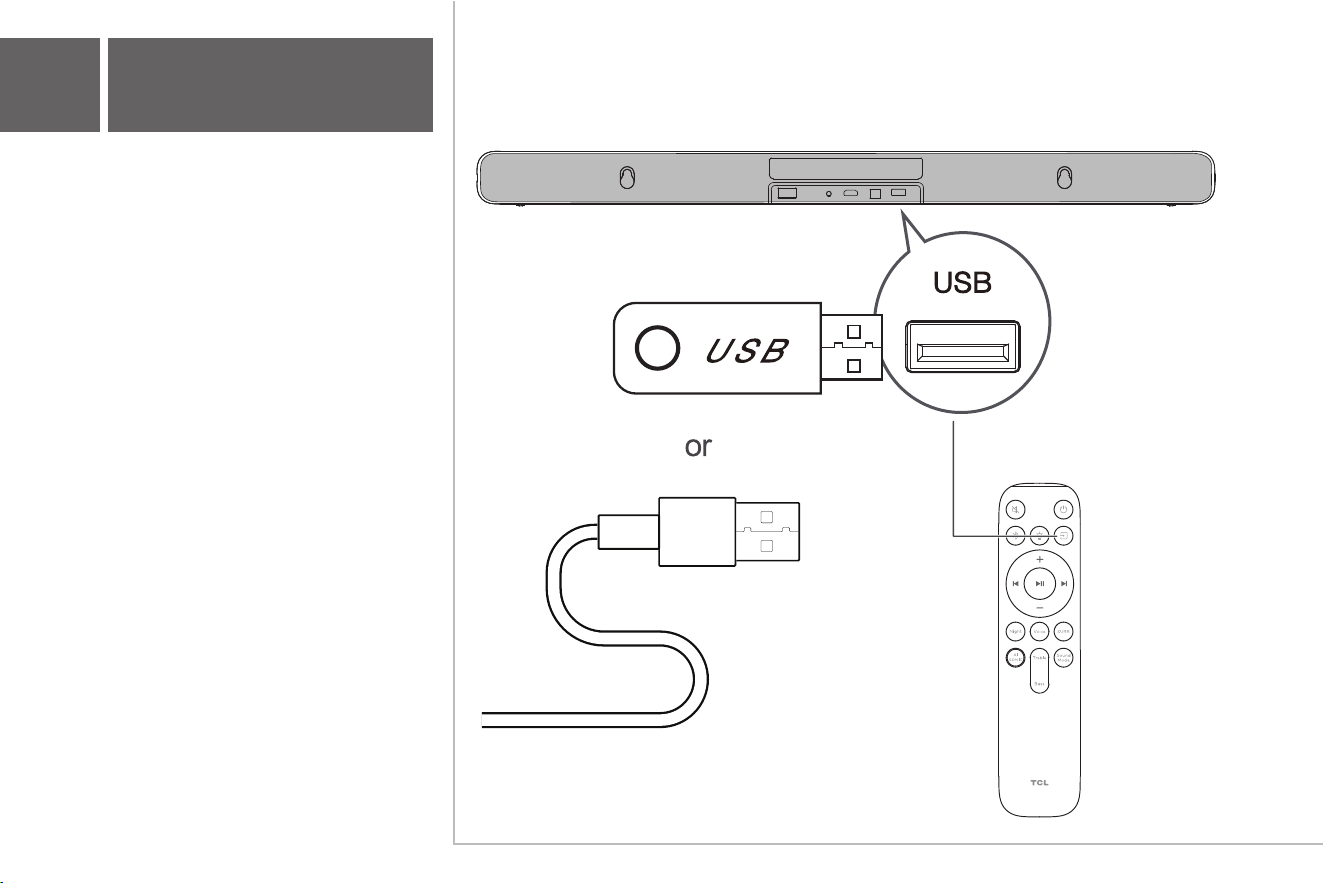
Other connections
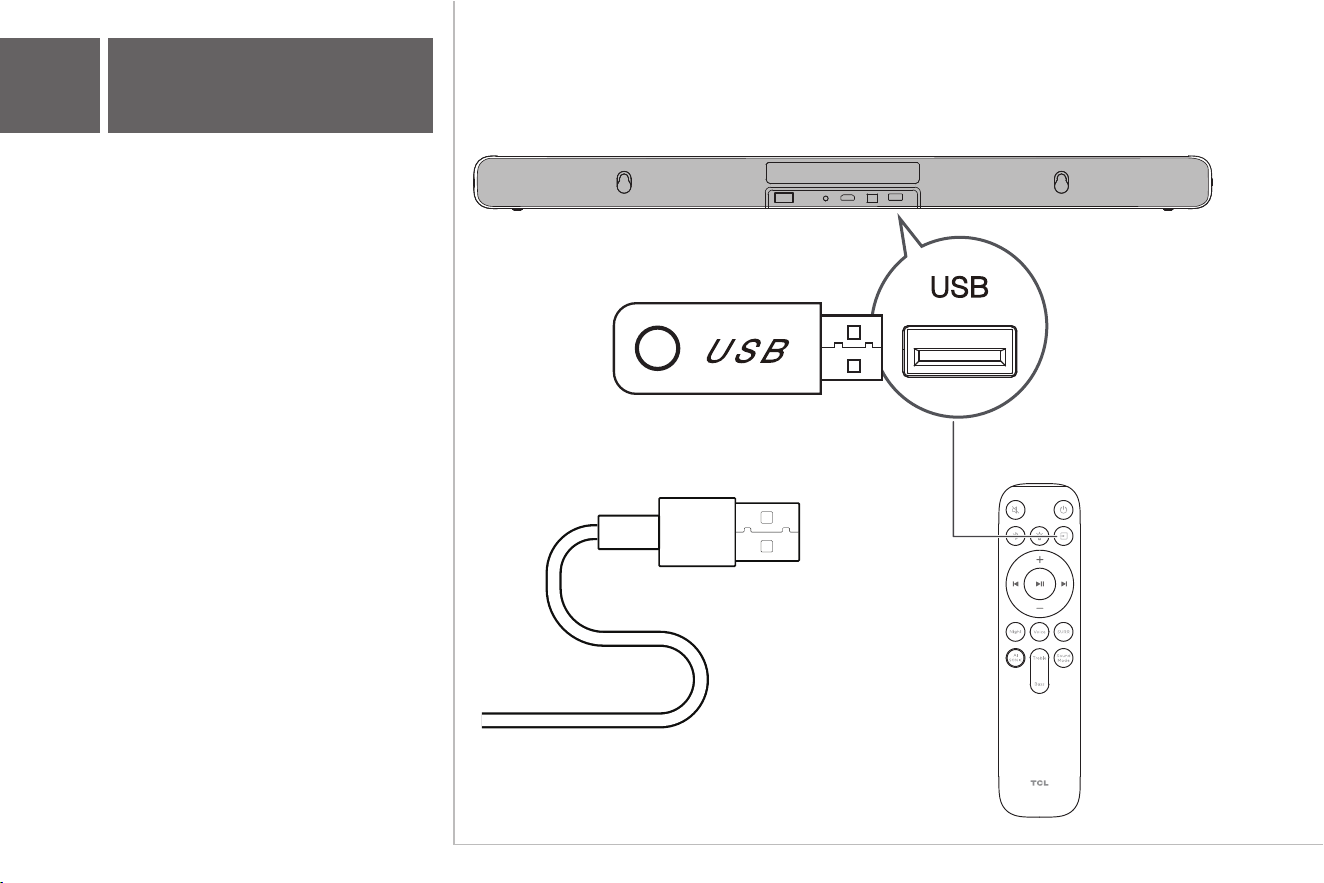
- USB
Supported audio files: MP3, WMA, WAV, FLAC.
12
AC~IN OPTICAL USBHDMI (eARC)AUX
AC~IN OPTICAL
USB
HDMI (eARC)AUX
9b
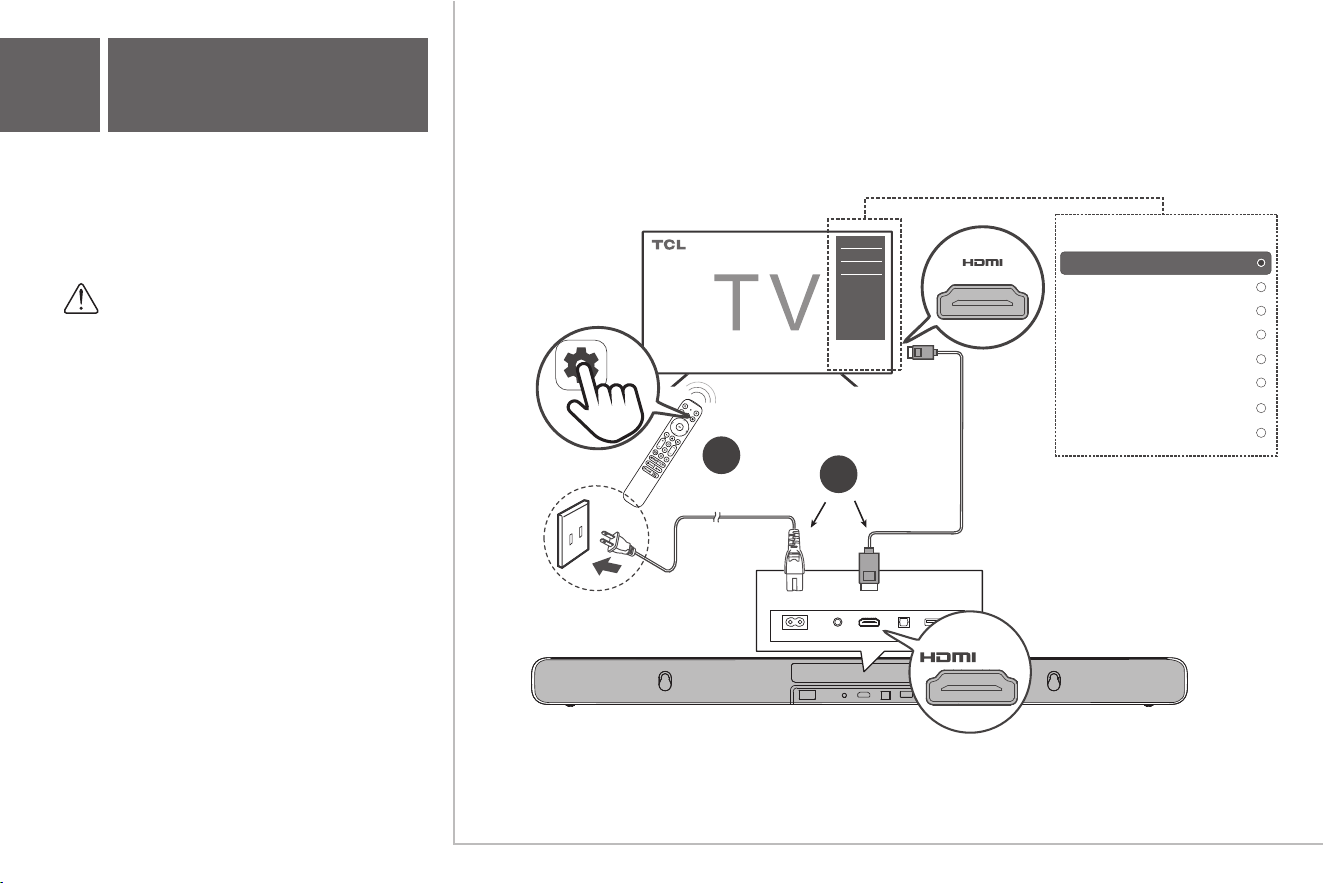
Other connections
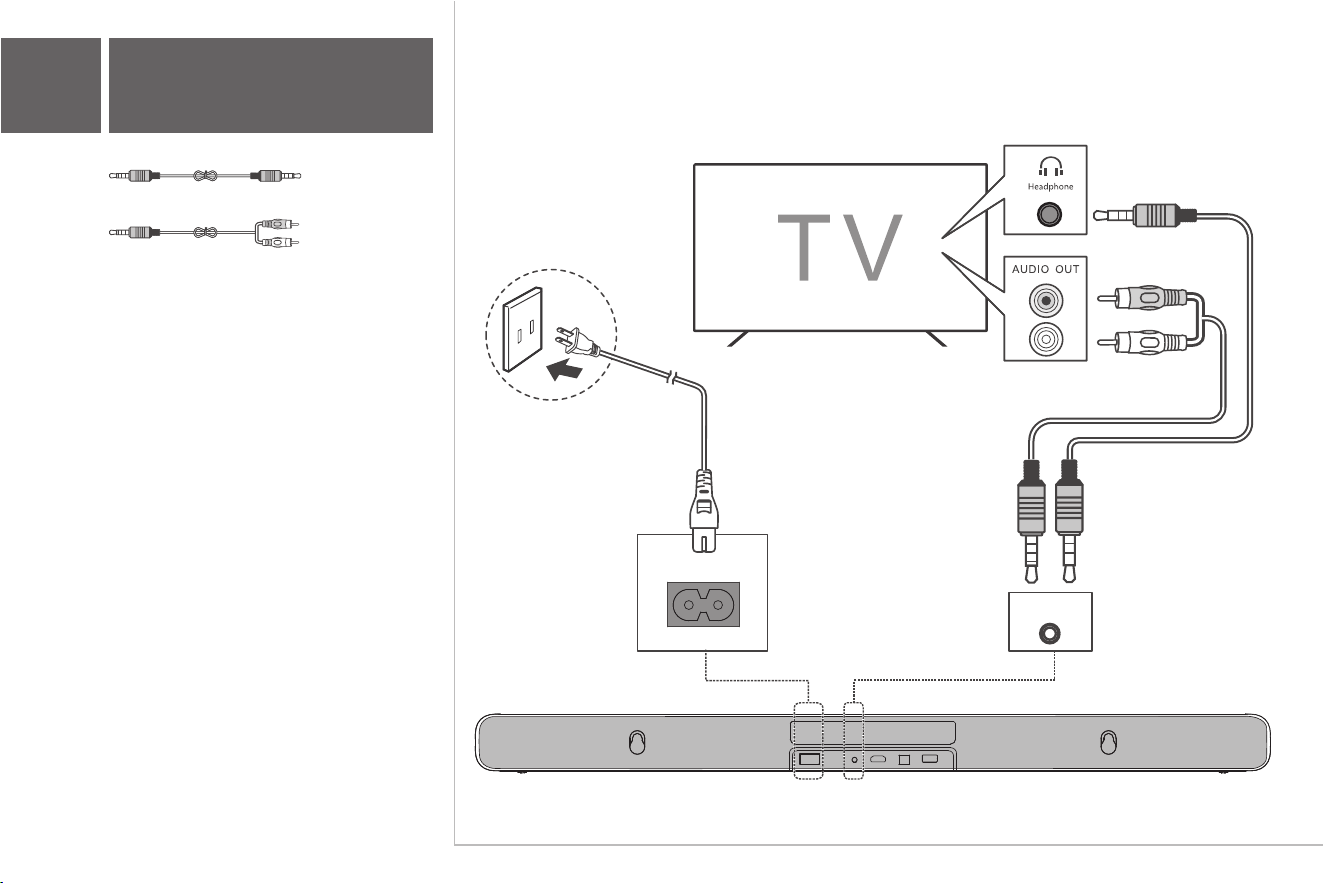
- AUX
or
AC~IN
AUX
Cables are not included.
or
13
AC~IN OPTICAL
USB
HDMI (eARC)AUX
10
TCL Tutti Choral
When the Sound Bar is connected, “TV+Sound Bar”
menu appears on the TV.
Settings → Display & Sound → Audio Output →
Internal Speaker+Sound Bar(HDMI)
2
1
AC~IN OPTICAL USBHDMI (eARC)
AUX
(eARC)
Internal Speaker+Sound Bar(HDMI)
Wired Headphone
ARC
Bluetooth
Optical
External Subwoofer
Audio Output
Internal Speaker
Wired headphone+Internal speaker
Note:
The message displayed may differ with
the TV model.
This function is compatible with some TCL TVs.
The operation methods for different televisions
may vary.
(eARC/ARC)
14
11
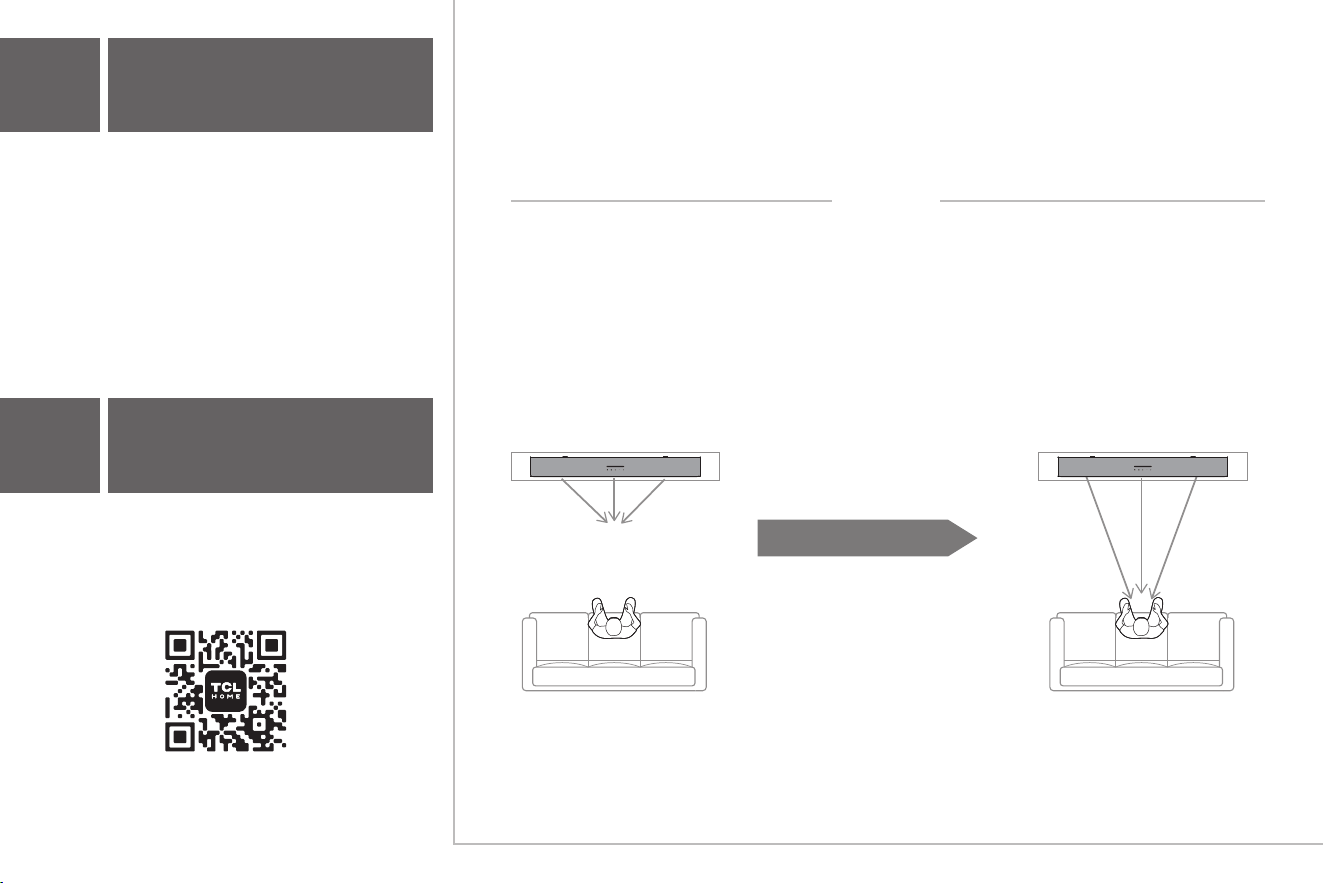
AI Sonic-Adaptation
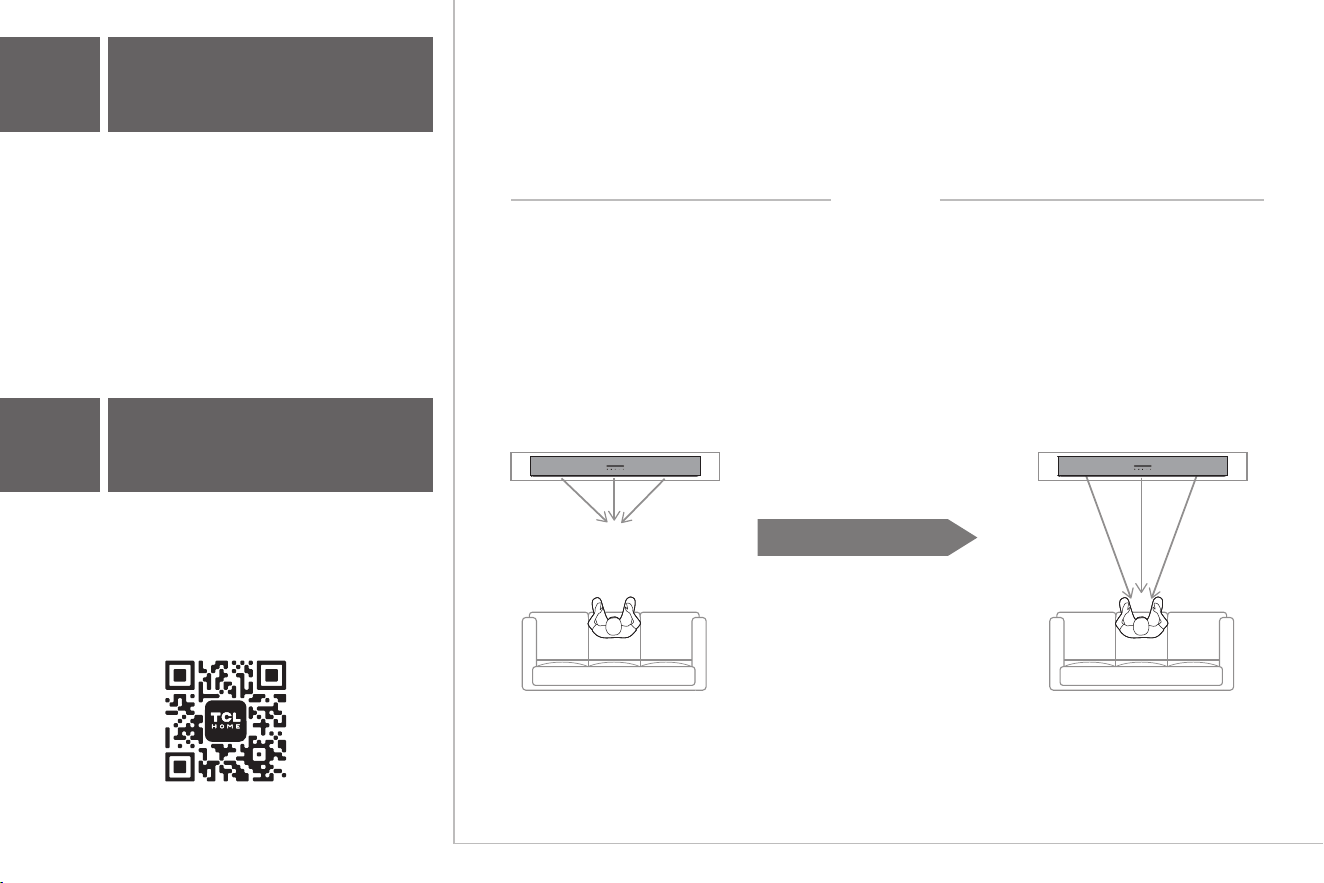
Before AI Sonic-Adaptation
What is AI Sonic-Adaptation?
After AI Sonic-Adaptation
AI Sonic-Adaptation is a Room Calibration Technology developed by TCL Audio Lab. To use this function, you
need to download TCL Home App and follow the instructions.
The cellphone’s microphone will
measure the test signals.
Follow the on-screen instructions in
the TCL Home App.
Calibration
12
Download TCL-HOME App
How It Works?
This S-Series Sound Bar can be fully controlled via the TCL
Home App, including power, volume, input switching,
effects, AI Sonic-Adaptation and more. Use the TCL Home
App to explore additional smart features.
Please download the latest version from the app stores.
TCL TCL
TCL Home App
Your TCL Smart Hub.
Download Now!
15
Speaker distance, sound pressure level,
and frequency response may be uneven
based on your seating position and
environment.
Speaker distance, sound pressure level,
and frequency response are all optimized
based on your seating position and
environment.
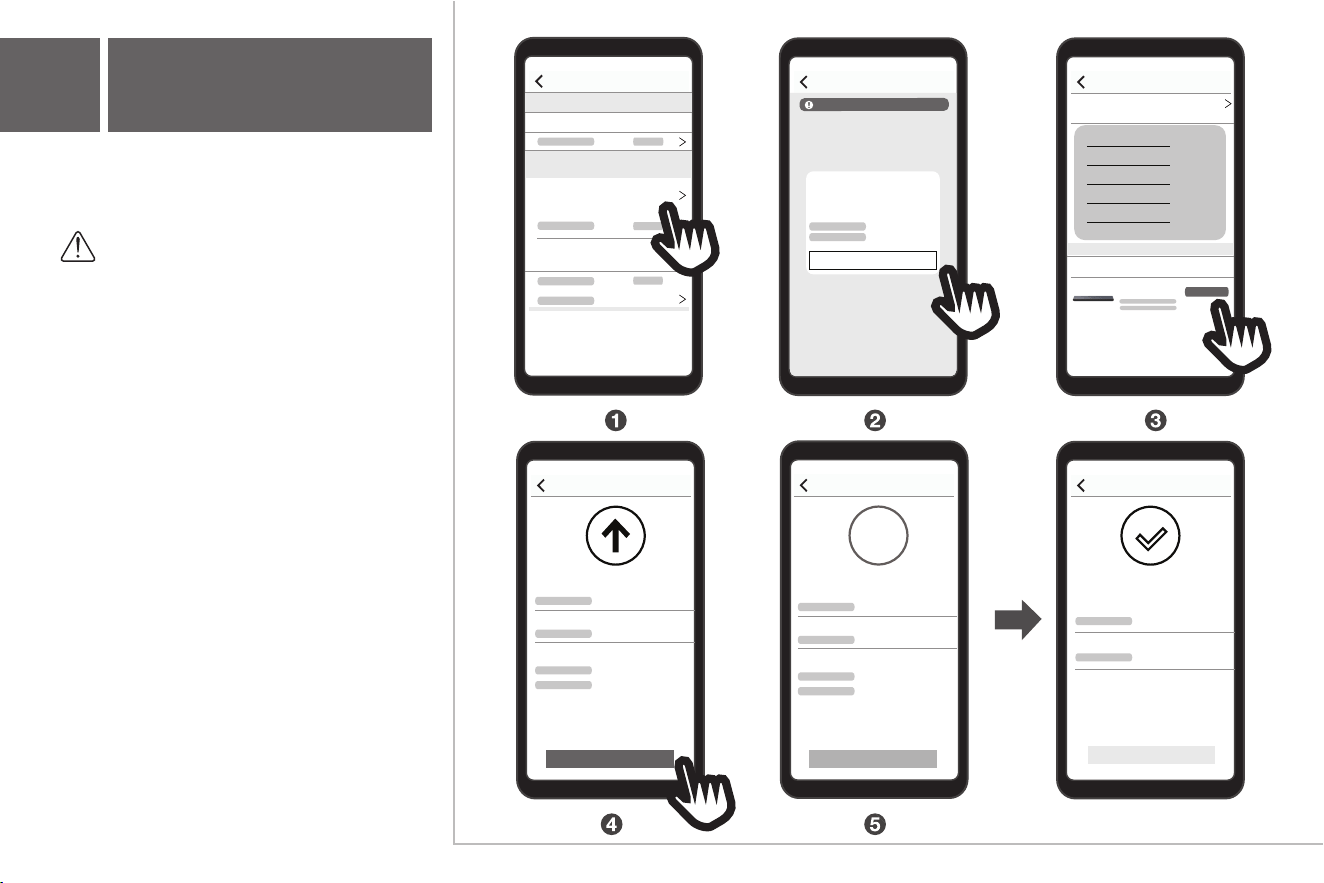
13
Online Firmware Update
Follow the instructions on the right side to
update the firmware on TCL HOME app.
Note:
The message displayed may differ.
Do not exit the TCL HOME app during the
update process.
Setting
Setting
Remove device
General settings
Device name TCL S4BH
S4BH
...
Oine Help
Discover new version
VX.X.X_XXXXXX
Updated content
Update
Firmware update
Latest version:
Current version:
Updated content
Please keep your phone close to
your device and don’t leave
during the update process.
Update now
Firmware update
Manual rmware update (1)
TCL S4BH
Update now
Automatic rmware
upgrade
Not enabled
Firmware update
Updating...
Current version:
Updated content
Please keep your phone close to
your device and don’t leave
during the update process.
Update now
27%
Latest version:
Firmware update
Update now
Current version
System:
System:
The current version is the latest
16
Trademarks
For DTS patents, see http://patents.dts.com. Manufactured under license from DTS, Inc. DTS, Digital
Surround, Virtual:X, and the DTS logo are registered trademarks or trademarks of DTS, Inc. in the
United States and other countries.
© 2024 DTS, Inc. ALL RIGHTS RESERVED
Roku, the Roku logo, Roku TV, Roku TV Ready, and the Roku TV Ready logo are trademarks and/or
registered trademarks of Roku, Inc. This product is Roku TV Ready-supported in the United States
and Canada. Countries are subject to change. For the most current list of countries in which this
product is Roku TV Ready-supported, please email [email protected].
The Bluetooth
®
word mark and logos are registered trademarks owned by Bluetooth SIG, Inc. and
any use of such marks by TTE Corporation is under license. Other trademarks and trade names are
those of their respective owners.
“The terms HDMI, HDMI High-Definition Multimedia Interface, HDMI trade dress and the HDMI Logos
are trademarks or registered trademarks of HDMI Licensing Administrator, Inc.”
Dolby, Dolby Atmos, and the double-D symbol are registered trademarks of Dolby Laboratories
Licensing Corporation. Manufactured under license from Dolby Laboratories.
Confidential unpublished works. Copyright © 2012-2024 Dolby Laboratories. All rights reserved.
17
Copyright © 2024 TCL.
All rights reserved.
US: support.tcl.com
CA: www.tcl.com/ca/en
www.tcl.com/ca/fr
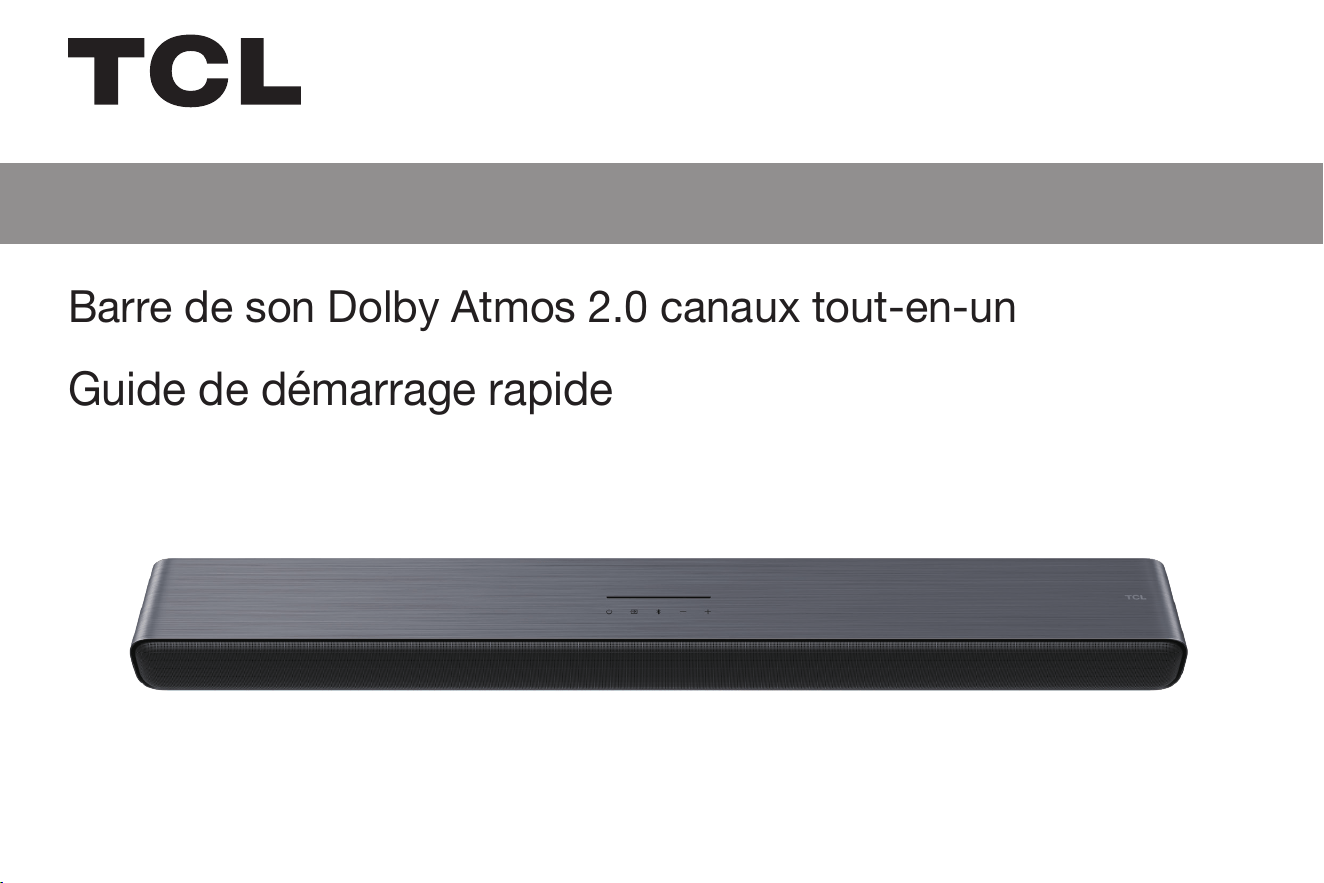
Guide de démarrage rapide
S4BH
Barre de son Dolby Atmos 2.0 canaux tout-en-un

1
Enregistrer votre produit
Enregistrez votre barre de son TCL pour
recevoir les dernières informations sur
les lancements de produits, les offres
promotionnelles et plus encore !*
Bénéficiez d'avantages exclusifs en vous inscrivant :
Envoyez par SMS une photo de
l'icône de caméra au numéro 71403
Ou inscrivez-vous en ligne sur register.tcl.com
Besoin d’aide ? Visitez photoregister.com/
help ou textez HELP par SMS au 71403
Inscription par SMS
Soutien et service accélérés Astuces pour votre barre de son
Offres et promotions exclusives Vérification de la propriété
*Disponible uniquement pour les clients d'Amérique du Nord
1
TCLSBQS
2
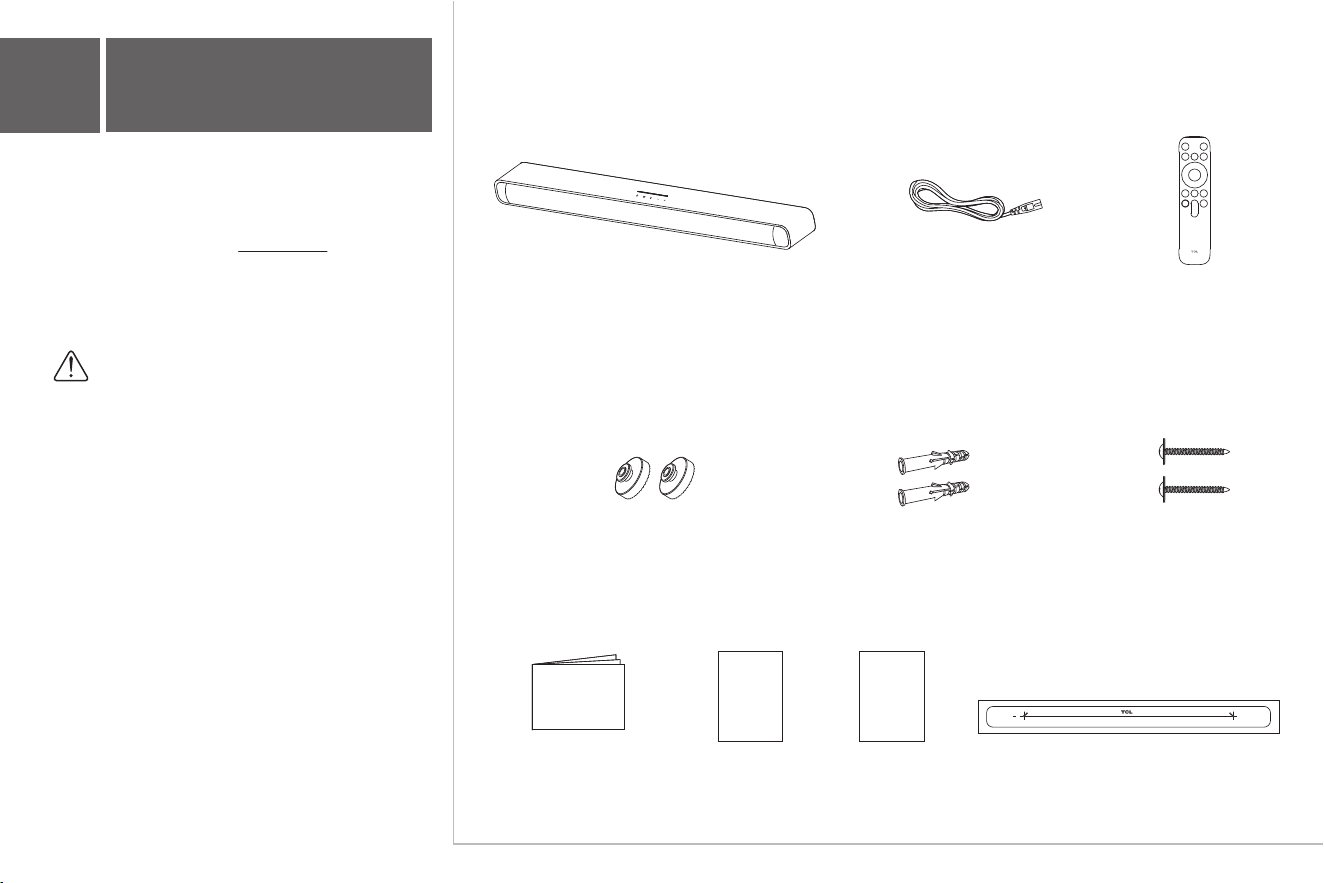
Contenu de la boîte
QSG
Guide de démarrage rapide
Safety
instructions
Fiche de sécurité
Warranty
card
Carte de garantie Gabarit de fixation murale
2 vis de montage mural2 ancrages muraux2 supports de montage mural
Télécommande
Barre de son
TCL
Cordons d'alimentation
de 1,5 m / 4 pi 11 po
Assurez-vous de lire toutes les informations
relatives à la sécurité avant d'utiliser ce produit.
Avertissement :
Pour éviter tout risque de suffocation, gardez les
emballages en plastique hors de portée des
animaux domestiques, des bébés et des enfants.
N'utilisez pas les sacs d'emballage dans les
berceaux, les lits, les carrosses ou les parcs
pour enfants.
Le manuel de l'utilisateur est disponible à
l'adresse suivante : www.tcl.com sur la page
du produit spécifique dans la section
« Téléchargement » (Download).
Câble HDMI requis, non inclus.
2
TCL
3
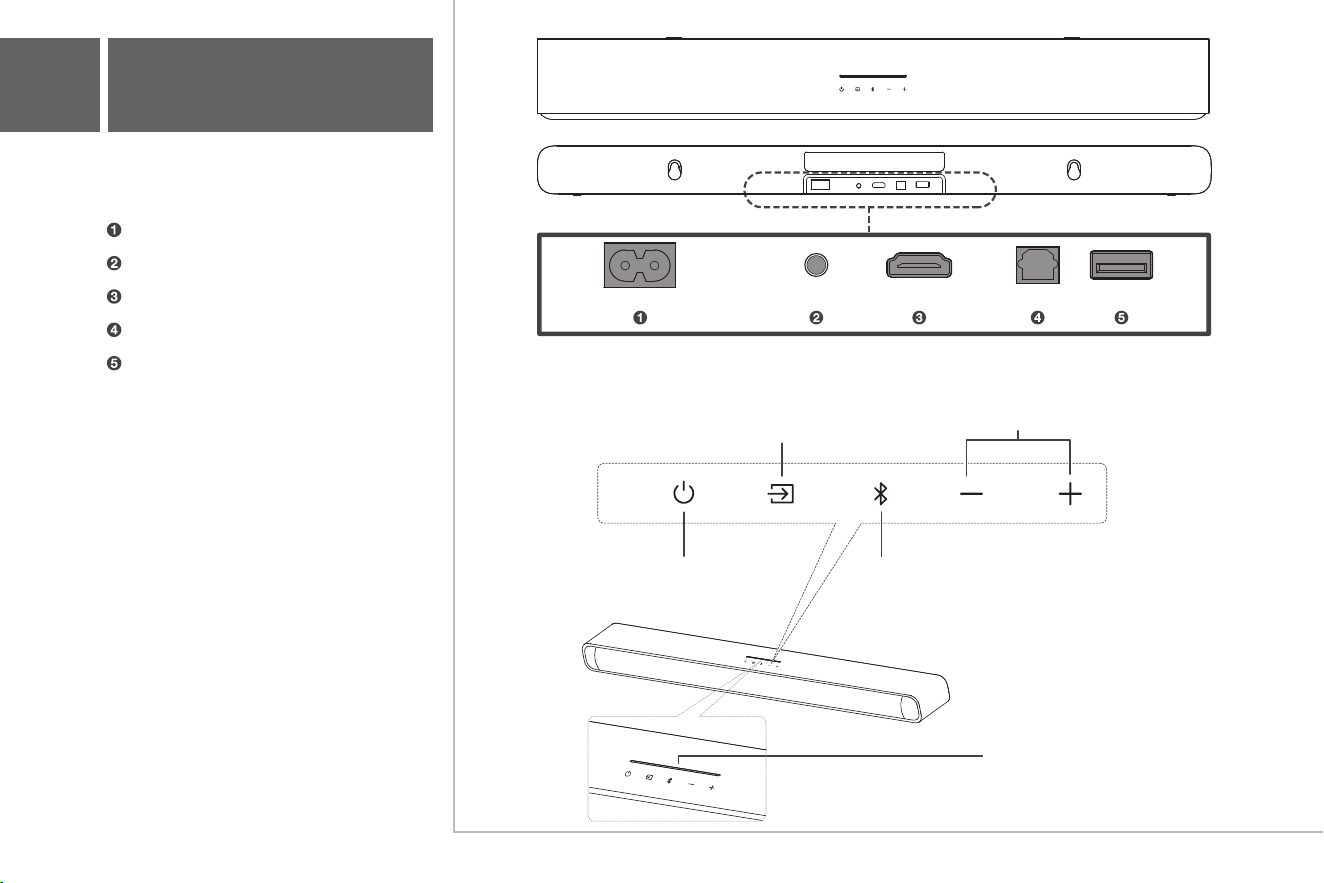
Vue d'ensemble
Barre de son
Boutons de volume :
Appuyez sur cette touche pour augmenter
ou diminuer le niveau de volume.
Sélecteur des entrées :
Appui court : alterne entre les entrées
(HDMI eARC/Optical/AUX/USB/Bluetooth)
Interrupteur d'alimentation :
Appui court : mise en marche ou veille
Appui long : mise hors tension
Bouton Bluetooth :
Appui court : sélection du mode Bluetooth
Appui long : jumelage Bluetooth
Indicateur DEL de la source
d'entrée :
HDMI eARC : magenta
Optique : jaune
AUX : vert
USB : cyan
Bluetooth : bleu
AC~IN OPTICAL USBHDMI (eARC)AUX
TCL
TCL
Connecteur d'alimentation c.a
Connecteur d'entrée AUX
Connecteur d'entrée optique
Connecteur USB type A
Connecteur HDMI eARC
3
TCL
L'écran DEL de la barre de son vous donne des
informations sur le comportement des DEL de la
barre de son.
4
Affichage DEL de la barre
de son
TCL
Télécommande Action sur la barre de son Indicateur DEL de la barre de son
Mise hors tension/veille
Mise sous tension
Mise hors tension : tous les témoins DEL clignotent des côtés vers
le centre.
Mise sous tension : les témoins DEL clignotent du centre vers les côtés.
Jumelage Bluetooth
Le témoin bleu clignote rapidement.
Amélioration de la voix/
Réglage des invites vocales
Entrées
Indicateur DEL de l'entrée :
HDMI eARC : magenta
Optique : jaune
AUX : vert
USB : cyan
Bluetooth : bleu
Réglage des aigus
Réglage des basses
Réglage par défaut,
Sonic 1, Sonic 2, Sonic 3
Coupure du son
Sourdine activée : le voyant DEL central clignote plusieurs fois.
Sourdine désactivée : le volume actuel s'affiche.
Mode audio
Appuyez pour changer de mode sonore dans l'ordre suivant :
Standard /Film/Musique/Voix/Jeu/Sport.
DEL
Appui court : modifie les niveaux de luminosité DEL.
Appui long : allume ou éteint le témoin DEL.
Appuyez pour régler quatre niveaux ambiophoniques différents.
Mode nuit activé : les témoins DEL s'allument du centre vers les côtés.
Mode nuit désactivé : les témoins DEL s'allument et s'éteignent des
côtés vers le centre.
Amélioration
ambiophonique
Mode nuit
Passer/Précédent
Volume haut/bas
Augmentation du volume : les DEL s'allument progressivement du
centre vers les côtés.
Diminution du volume : les témoins DEL s'éteignent
progressivement des côtés vers le centre.
Lecture/Pause
Lecture/Pause : appuyez brièvement pour lire ou mettre en pause la
lecture en mode Bluetooth ou USB.
Sauter : les témoins DEL se déplacent de gauche à droite.
Précédent : les témoins DEL se déplacent de droite à gauche.
4
Appuyez brièvement : affichez le niveau actuel des aigus et ajustez
treize niveaux différents.
Appuyez brièvement : affichez le niveau actuel des basses et
ajustez treize niveaux différents.
Appui court pour entrer dans le menu AI Sonic-Adaptation
Appui court / sur cette touche pour passer d'une adaptation sonore
à l'autre :
Position 1/Position 2/Position 3/OFF
Appuyez brièvement : affichez le niveau actuel d'amélioration de la voix et
ajustez les différents niveaux.
Appuyez longuement sur pendant 5 secondes pour entrer dans le menu
des commandes vocales. Après cela, appuyez brièvement sur / pour
ajuster le volume des invites vocales, ou appuyez brièvement sur pour
activer ou désactiver les invites vocales.
> 2"
TV
TV
3
2
5
6
18.9"
4
Installation du support mural
1
5b
Outils nécessaires :
5a
Positionnement des
enceintes
Vue de dessus
Remarque : ne placez pas votre barre de son
dans un endroit exposé à la lumière directe du
soleil, à la chaleur, au feu ou à l'humidité.
Barre de son
TCL
5
Placez sur le mur le gabarit de montage mural
fourni et assurez-vous qu’il se trouve au moins
2 po en dessous du centre du téléviseur.
Utilisez un niveau pour vous assurer que le
gabarit de fixation murale est positionné avec
précision.
Utilisez le ruban adhésif pour bien coller le
gabarit de montage mural sur le mur.
Marquez le mur en utilisant chaque marque
du gabarit à travers les trous de montage.
Retirez le gabarit de montage mural.
Percez un trou à chaque marque sur le mur.
L'emplacement idéal pour la barre de son est
centré sous le téléviseur.
TCL
5c
Installation du support mural
7 8 9
Outils nécessaires :
Insérez les chevilles dans les trous du mur.
Insérez les vis fournies avec le support mural
dans l’ouverture des chevilles.
Remarque :
Ne placez pas votre barre de son dans un endroit
exposé à la lumière directe du soleil, à la chaleur,
au feu ou à l'humidité. Convient uniquement pour
un montage à des hauteurs inférieures à 2 m
(6 pi 6,7 po).
10
TCL
6
Fixez et serrez les vis du support mural sur
le mur. (Laissez un espace entre la tête de
la vis et les supports).
10
Installez la barre de son aux vis du support
mural, comme vous le feriez pour un
tableau. Assurez-vous que tout est
solidement fixé.
Type de pile : AAA 1,5 V x 2
6a
Installez ou remplacez les
piles de la télécommande
6b
Utilisation de la
télécommande
Appui court : mise du son en sourdine ou non.
3
1
10
5
Touche pour activer ou désactiver le mode nuit.
7
8
2
12
Appui court : mise en marche/veille.
Appui long : mise hors tension.
Appui court : sélectionne la source d'entrée
HDMI eARC/Optique/AUX/USB/Bluetooth
Appui long : jumelage Bluetooth.
Appui court : sélection du mode Bluetooth.
6
Lecture de la musique suivante ;
passe à l'élément suivant.
Lecture de la musique précédente ;
passe à l'élément précédent.
Lecture/pause de la musique.
Diminue le volume.
Augmente le volume.
9
13
11
4
Touches combinées :
1. Appui simultané sur les touches et pour activer ou désactiver DTS TruVolume.
2. Appui simultané sur les touches et pour activer ou désactiver DTS Virtual:X .
®
™
ATTENTION et informations sur la mise au rebut des piles :
1. Pour de meilleurs résultats, utilisez des piles alcalines.
2. Ne mélangez pas des piles alcalines, standard (carbone-zinc)
ou rechargeables (nickel-cadmium ou nickel-hydrure
métallique).
3. Remplacez toujours les piles épuisées par deux piles neuves
du même fabricant. N'utilisez jamais de piles endommagées.
4. N'utilisez pas de piles rechargeables (nickel-cadmium ou
nickel-hydrure métallique).
5. N'installez que des piles neuves du même type dans votre
produit. Il existe un risque d'incendie ou d'explosion si la pile
est remplacée par un type incorrect.
6. Ne mélangez pas des piles usées avec des piles neuves.
7. Les piles ne doivent pas être exposées à une chaleur
excessive, telle que la lumière directe et prolongée du soleil,
une flamme nue ou un feu de quelque nature que ce soit, car
cela pourrait entraîner une explosion ou une fuite de liquide ou
de gaz inflammable.
8. Les piles ne doivent pas être exposées à une pression d'air
extrêmement basse, car cela pourrait entraîner une explosion
ou une fuite de liquide ou de gaz inflammable.
9. Si vous n'insérez pas les piles en respectant la polarité
indiquée dans le logement des piles, vous risquez de réduire
la durée de vie des piles ou de provoquer des fuites.
10. Les piles doivent être recyclées ou mises au rebut
conformément aux directives locales et nationales. Ne jetez
pas les piles au feu, dans un four chaud ou en les écrasant ou
en les coupant mécaniquement, car cela pourrait provoquer
une explosion.
7
Appui court : modifie les différents
niveaux de luminosité DEL.
Appui long : allume ou éteint le
témoin DEL.
Appui court sur cette touche pour passer en mode
d'amélioration de la voix.
Appuyez longuement sur pendant 5 secondes
pour entrer dans le menu des commandes vocales.
Après cela, appuyez brièvement sur / pour
ajuster le volume des invites vocales, ou appuyez
brièvement sur pour activer ou désactiver les
invites vocales.
Appui court sur cette touche pour accéder au
mode ambiophonique amélioré.
Appui court : change le mode de son d'entrée
Standard/Film/Musique/Voix/Jeu/Sports
Appui court pour régler l'effet sonore des aigus
Appui court pour régler les basses
Appui court pour entrer dans le menu AI
Sonic-Adaptation
Appui court / sur cette touche pour passer
d'une adaptation sonore à l'autre :
Position 1/Position 2/Position 3/OFF
7a
HDMI (eARC)
7
Connexion TV
HDMI CEC ON
AC IN
Connectez la barre de son à votre téléviseur à
l'aide du câble HDMI.
Branchez la barre de son à la prise de courant
à l'aide du cordon d'alimentation fourni.
AC~IN OPTICAL
USBHDMI (eARC)AUX
HDMI (eARC)
Cette fonction est
disponible sur certains
téléviseurs et certains
Modèles TCL.
Il existe deux façons de connecter votre barre de son
au téléviseur (dans l'ordre que nous recommandons) :
HDMI eARC (voir 7a)
et Optique (voir 7b).
Si vous disposez d'un téléviseur TCL/Roku TV™, il
vous suffit de brancher le câble HDMI sur les ports
eARC/ARC et de suivre les instructions Roku TV
Ready™ à l'écran.
(eARC/ARC)
Configuration simple
Une télécommande
Réglages rapides
8
AC~IN OPTICAL
USB
HDMI (eARC)AUX
AC~IN OPTICAL
USB
HDMI (eARC)AUX
2
1
7a
HDMI (eARC)
Activez la fonction CEC dans les paramètres du
téléviseur TCL.
(Voir le manuel d'utilisation du téléviseur
pour les instructions)
Activez la fonction CEC du téléviseur TCL.
Activez la fonction CEC dans les paramètres
du téléviseur.
Activation de la fonction CEC sur les téléviseurs
d'autres marques.
Connectez le câble HDMI de l'interface HDMI (eARC)
de la barre de son à l'interface HDMI (eARC/ARC)
du téléviseur.
Connectez le câble HDMI de l'interface HDMI (eARC)
de la barre de son à l'interface HDMI (eARC/ARC)
du téléviseur.
Remarque :
La dénomination de la fonction CEC (Consumer
Electronic Control) peut varier d'un fabricant de
téléviseurs à l'autre et avoir pour nom CEC, Anynet+,
SimpLink, BRAVIA Link, EasyLink ou VIERA Link.
Veuillez consulter le manuel d'utilisation de votre
téléviseur pour plus d'informations.
2
2
1
Contrôle HDMI
Mise en veille automatique
Mise sous tension automatique
Contrôle des appareils externes (CEC)
Contrôle des appareils sources
HDMI 2
Entrées externes
HDMI 3
HDMI 4 (eARC/ARC)
TCL S4BH
HDMI 1
AC~IN OPTICAL USBHDMI (eARC)AUX
(eARC)
AC~IN OPTICAL USBHDMI (eARC)AUX
(eARC)
(eARC/ARC)
(eARC/ARC)
9
Accueil
Réglage
eARC (HDMI 4)
Recherche d’appareils CEC
AC~IN OPTICAL
USB
HDMI (eARC)AUX
AC~IN
Connectez la barre de son au téléviseur à l'aide
d'un câble optique.
Branchez la barre de son sur la prise
de courant à l'aide du cordon
d'alimentation fourni.
7b
Connexion optique
Avertissement :
Ne pliez pas et ne tordez pas le câble optique,
car il est fragile et peut facilement être
endommagé ou cassé.
10
TCL
3
5
4
2
1
8
Jumelage Bluetooth
Vous pouvez diffuser de la musique à partir de
votre appareil mobile via Bluetooth.
> Vous verrez des témoins bleus clignoter
rapidement.
Le jumelage de la barre de son est prêt.
Appuyez sur .
Appuyez sur .
Allumez votre appareil Bluetooth et
assurez-vous qu'il est en mode Jumelage.
Sélectionnez
TCL S4BH.
> Vous verrez la lumière bleue s'allumer pendant
3 secondes.
> Le jumelage est réussi.
Répétez l'étape 3 pour jumeler
d'autres appareils.
TCL S4BH
Maintenez enfoncée la touche de la
télécommande ou la touche de votre
barre de son.
11
AC~IN OPTICAL USBHDMI (eARC)AUX
9a
Autres connexions – USB
Fichiers audio pris en charge :
MP3, WMA, WAV, FLAC.
12
ou
AC~IN OPTICAL
USB
HDMI (eARC)AUX
9b
Autres connexions – AUX
ou
AC~IN
AUX
Les câbles ne sont pas inclus.
ou
13
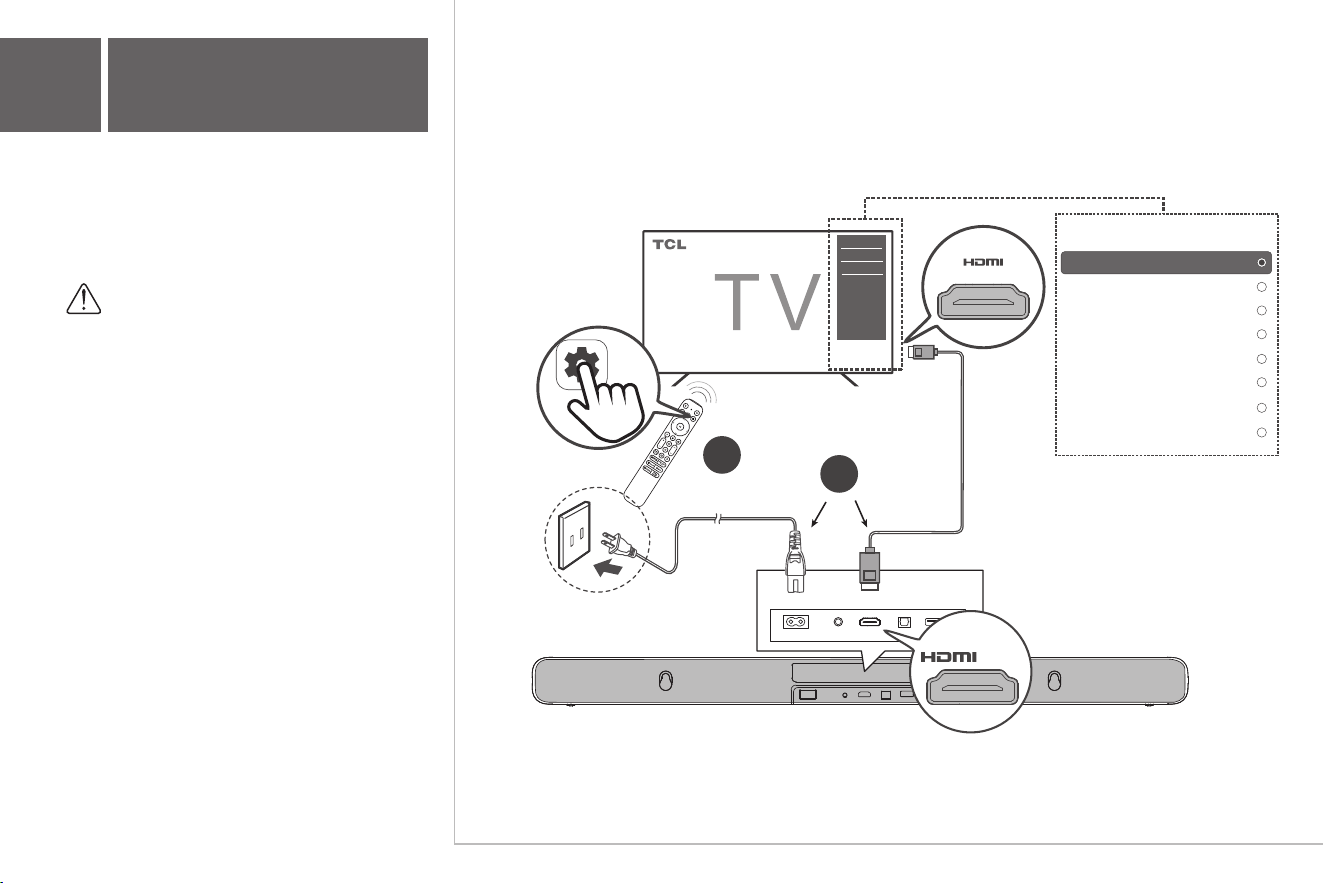
AC~IN OPTICAL
USB
HDMI (eARC)AUX
10
TCL Tutti Choral
Lorsque la barre de son est connectée, le menu
« TV+Sound Bar » s'affiche à l’écran.
Réglages → Affichage et son → Sortie audio →
Haut-parleur interne + Barre de son (HDMI)
2
1
AC~IN OPTICAL USBHDMI (eARC)
AUX
(eARC)
Haut-parleur interne + barre de son (HDMI)
Casque filaire
ARC
Bluetooth
Optique
Caisson de basse externe
Sortie audio
Haut-parleur interne
Casque filaire + haut-parleur interne
Remarque :
Le message affiché peut varier selon le modèle
de téléviseur.
Cette fonction est compatible avec certains
téléviseurs TCL.
Le fonctionnement des différents téléviseurs
peut varier.
(eARC/ARC)
14
11
Adaptation audio AI Sonic
Avant la fonction d’adaptation AI Sonic
Qu'est-ce que l’adaptation AI Sonic ?
Avec l’adaptation AI Sonic
La distance entre les enceintes, le niveau de
pression acoustique et la réponse en
fréquence sont optimisés en fonction de votre
position assise et de votre environnement.
Développée par TCL Audio Lab, la technologie d’adaptation AI Sonic assure le calibrage audio de la pièce.
Pour utiliser cette fonction, vous devez télécharger l’appli TCL Home et suivre les instructions.
Le microphone du téléphone
portable mesure les signaux de test.
Suivez les instructions à l'écran
dans l'application mobile TCL
Home.
Calibrage
12
Téléchargez l'application
TCL HOME
Comment cela fonctionne-t-il ?
Cette barre de son série S peut être entièrement contrôlée
par l'application TCL Home, notamment l'alimentation, le
volume, la commutation d'entrée, les effets, l'adaptation AI
Sonic et bien plus encore. Utilisez l'application TCL Home
pour découvrir d'autres fonctions intelligentes.
Veuillez télécharger la dernière version à partir des
magasins d'applications.
TCL TCL
Applica�on TCL Home
Votre plateforme intelligente TCL.
Téléchargez-la dès maintenant !
15
La distance des enceintes, le niveau de
pression acoustique et la réponse en fréquence
peuvent être inégaux en fonction de votre
position assise et de votre environnement.
13
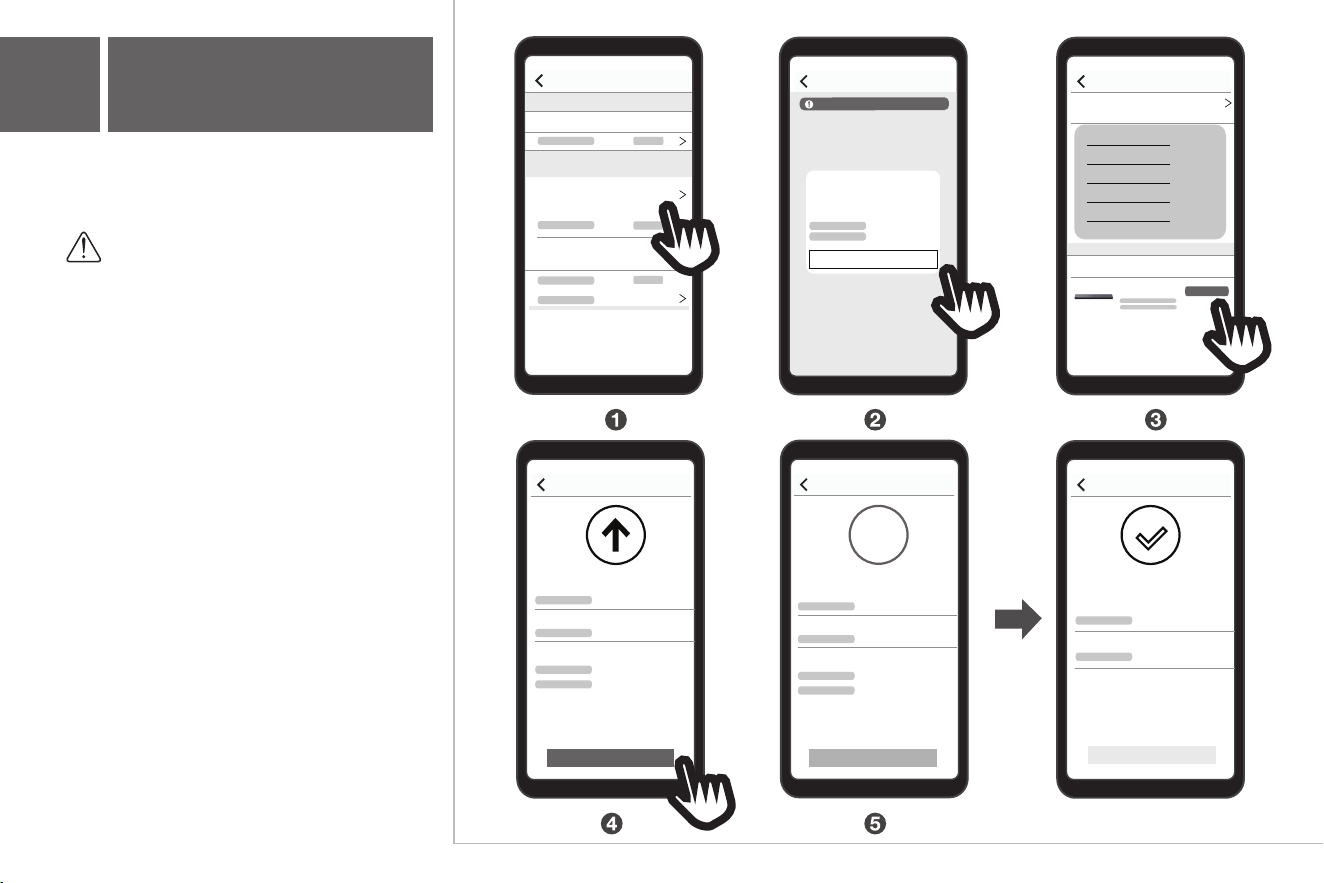
Mise à jour en ligne
du micrologiciel
Suivez les instructions à droite pour mettre à jour
le micrologiciel avec l'application TCL HOME.
Notez que le message qui s'affiche
peut être différent.
Ne quittez pas l'application TCL HOME pendant
le processus de mise à jour.
Setting
Setting
Remove device
General settings
Device name TCL S4BH
S4BH
...
Oine Help
Discover new version
VX.X.X_XXXXXX
Updated content
Update
Firmware update
Latest version:
Current version:
Updated content
Please keep your phone close to
your device and don’t leave
during the update process.
Update now
Firmware update
Manual rmware update (1)
TCL S4BH
Update now
Automatic rmware
upgrade
Not enabled
Firmware update
Updating...
Current version:
Updated content
Please keep your phone close to
your device and don’t leave
during the update process.
Update now
27%
Latest version:
Firmware update
Update now
Current version
System:
System:
The current version is the latest
16
Marques déposées
Pour les brevets de DTS, veuillez consulter le site http://patents.dts.com. Fabriqué sous licence de
DTS, Inc. DTS, Digital Surround, Virtual:X et le logo DTS sont des marques déposées ou des marques
commerciales de DTS, Inc. aux États-Unis et dans d'autres pays.
© 2024 DTS, Inc. TOUS DROITS RÉSERVÉS
Roku, le logo Roku, Roku TV, Roku TV Ready et le logo Roku TV Ready sont des marques
commerciales ou des marques déposées de Roku Inc. Ce produit est compatible avec Roku TV
Ready aux États-Unis et au Canada. Les pays sont susceptibles d'être modifiés. Pour obtenir la liste
la plus récente des pays dans lesquels ce produit est pris en charge par Roku TV Ready, veuillez
envoyer un courriel à [email protected].
La marque verbale et les logos Bluetooth
®
sont des marques déposées appartenant à Bluetooth
SIG, Inc. et leur utilisation par TTE Corporation fait l’objet d’un accord de licence. Les autres
marques commerciales et noms commerciaux appartiennent à leurs propriétaires respectifs.
Les termes HDMI, HDMI High-Definition Multimedia Interface, la présentation commerciale HDMI et
les logos HDMI sont des marques ou des marques déposées de HDMI Licensing Administrator, Inc.
Dolby, Dolby Atmos et le symbole du double D sont des marques déposées de Dolby Laboratories
Licensing Corporation. Fabriqué avec l'autorisation de Dolby Laboratories.
Travaux confidentiels non publiés. © 2012-2024 Dolby Laboratories. Tous droits réservés.
17
S4BH-NA-EN&FR_QSG_V0.5
Copyright © 2024 TCL.
Tous droits réservés.
NE PAS RETOURNER AU MAGASIN
RETIREZ DE L’EMBALLAGE LA BARRE
DE SON AVEC PRÉCAUTION
NOUS SOMMES
PRÊTS À VOUS
AIDER
ASSISTANCE TCL :
Contactez-nous d'abord
pour toute question
Manuel
de
l'utilisateur
US: support.tcl.com
CA: www.tcl.com/ca/en
www.tcl.com/ca/fr
