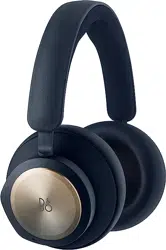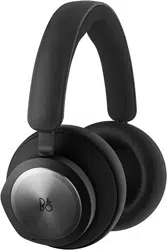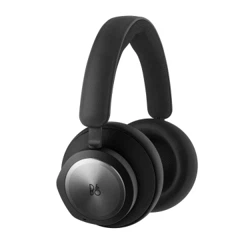

Beocom Portal
Beoplay 500
User Guide
Betjeningsvejledning
Bedienungsanleitung
Guía del usuario
Mode d’emploi
Guida utente
ユーザーガイド
사용 설명서
Gebruikershandleiding
Guia do utilizador
Руководство пользователя
Användarhandbok
用户指南
使用者指南

CONTENTS
English, 3
Dansk (Danish), 14
Svenska (Swedish), 25
Deutsch (German), 36
Nederlands (Dutch), 47
Français (French), 58
Español (Spanish), 69
Italiano (Italian), 80
Português (Portuguese), 91
Русский (Russian), 102
日本語 (Japanese), 113
한국어 (Korean), 124
简体中文 (Simplified Chinese), 135
繁體中文 (Traditional Chinese), 147
2
DOWNLOAD THEBANG & OLUFSEN
APP
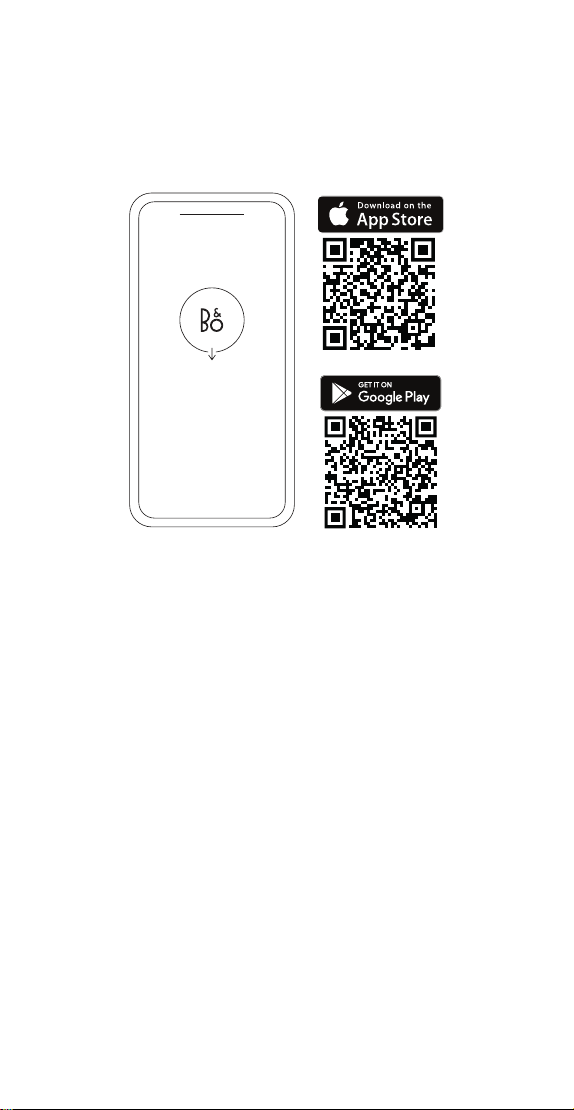
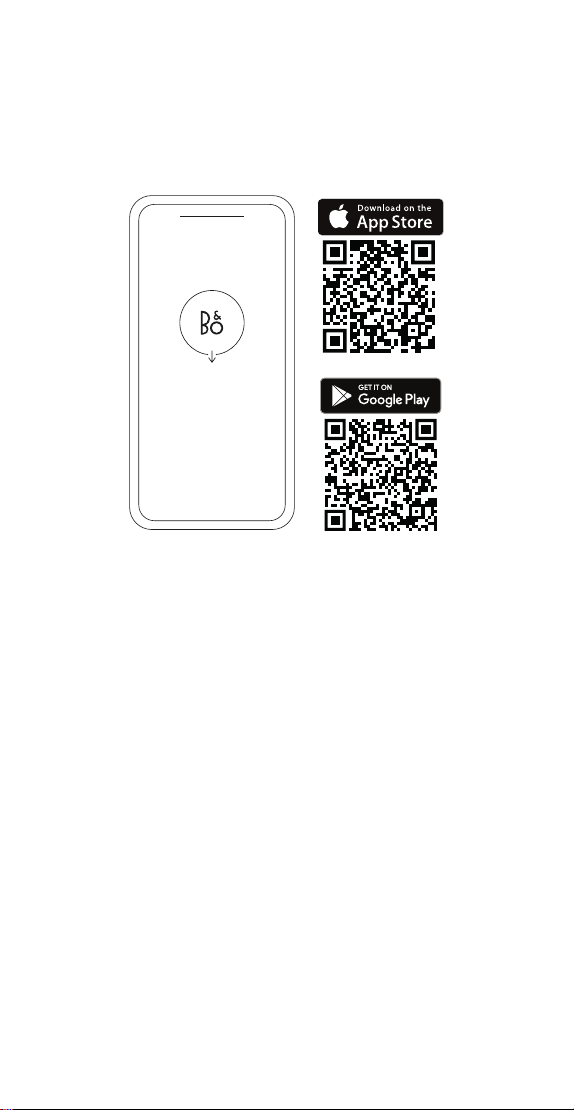
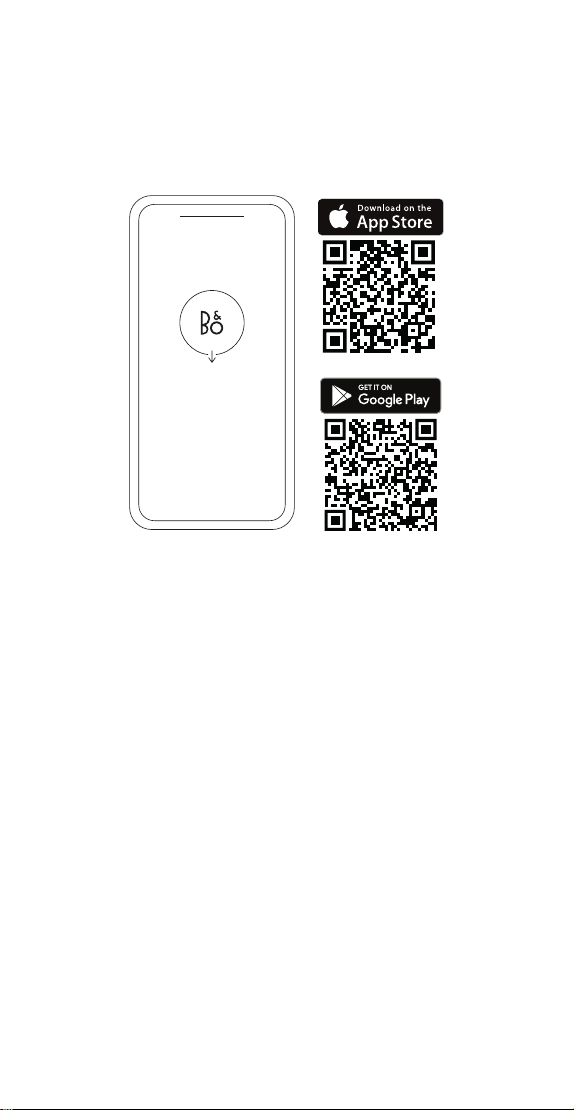
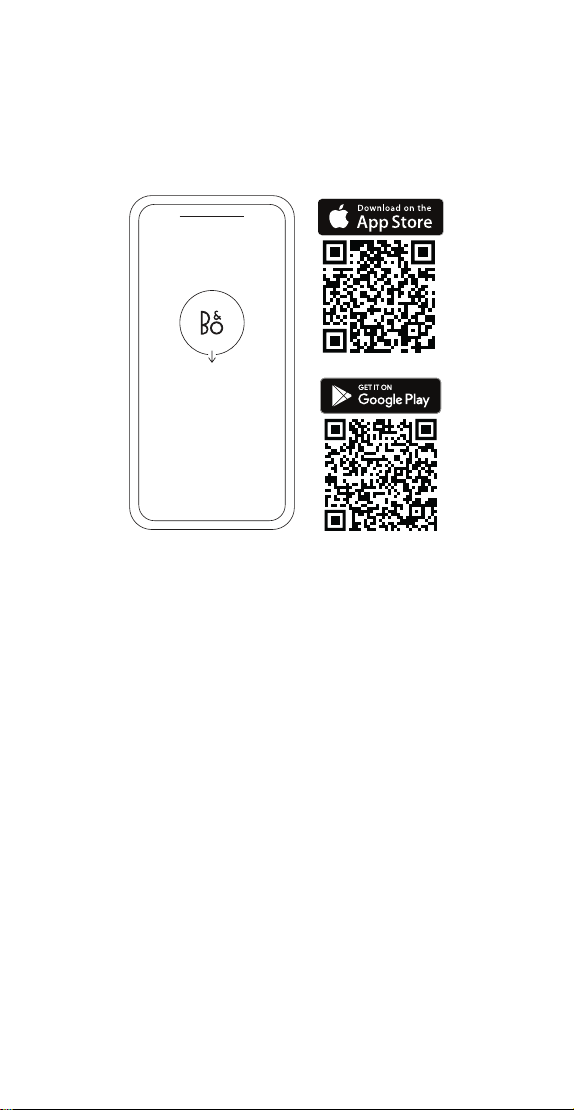
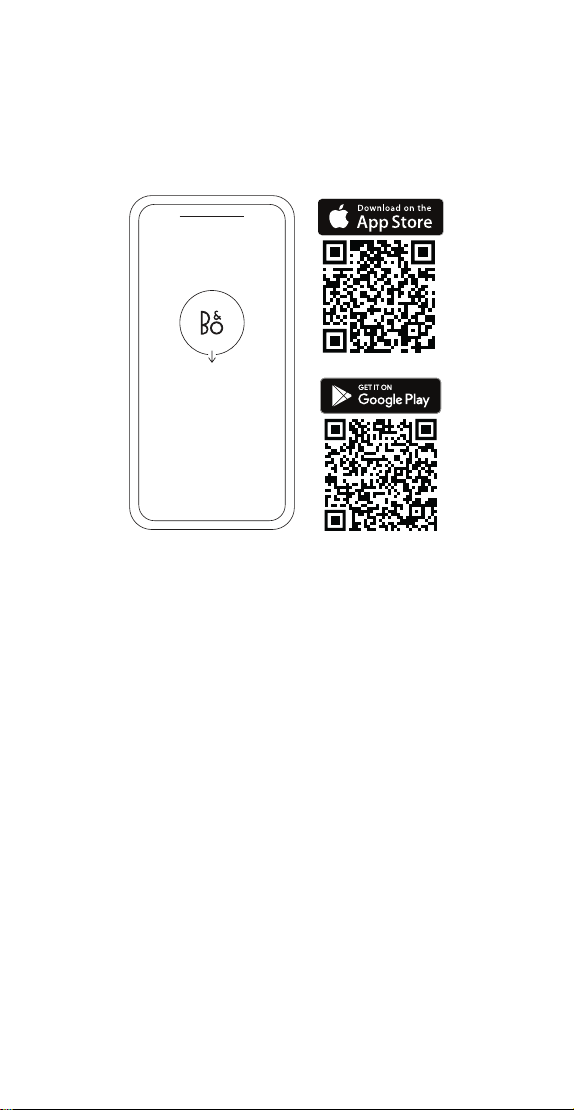
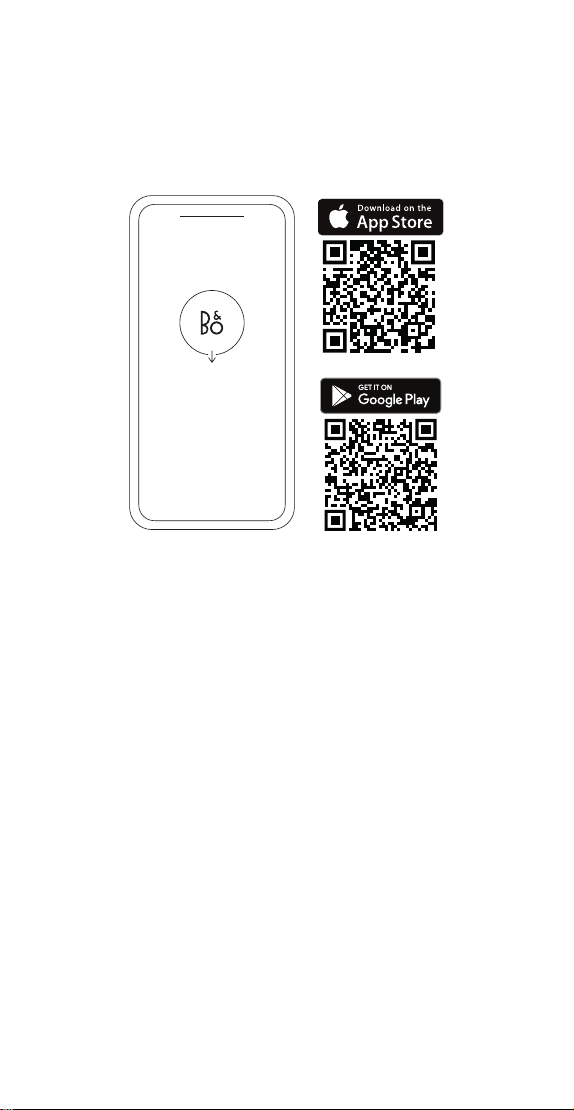
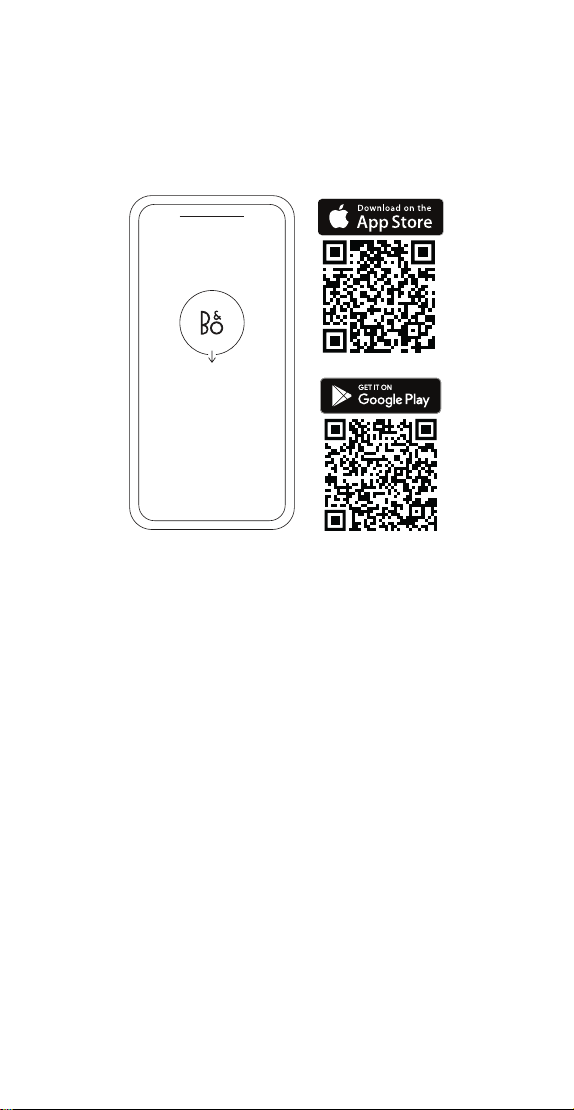
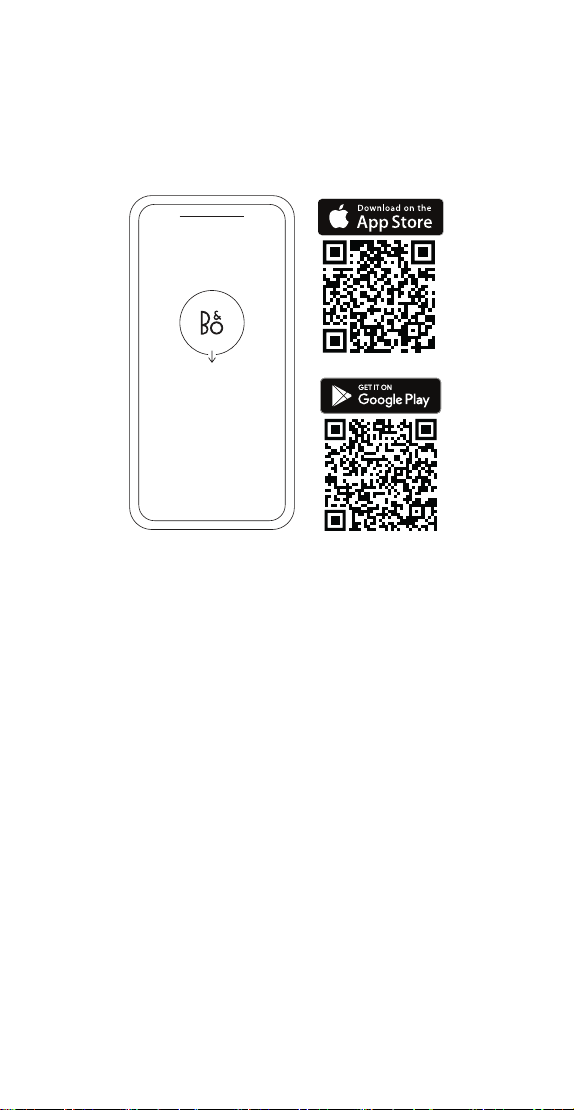
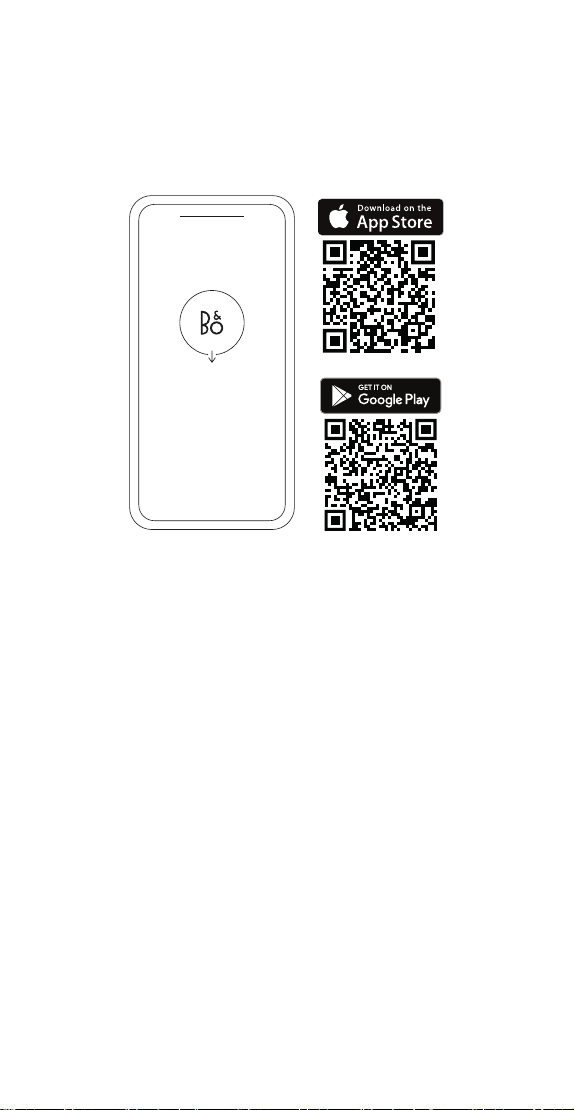
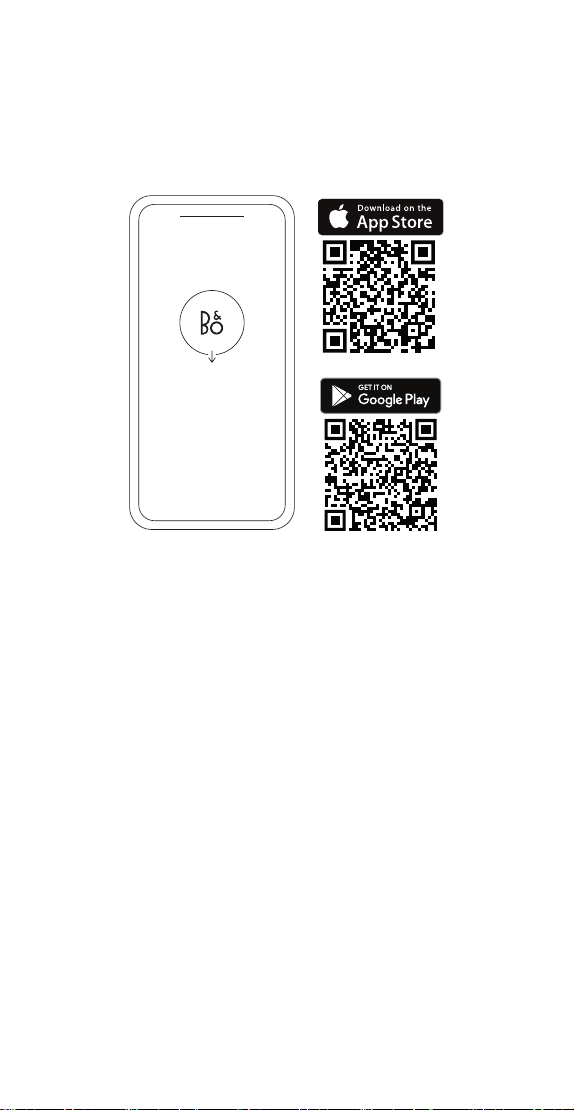
To set up your product, start by downloading the
Bang & Olufsen App.
The app gives you the full Bang & Olufsen experience
from setup to audio personalisation, product support
and new features right at your fingertips.
When you first start the Bang & Olufsen app, you are
asked to create a user account. Then tap the Add
Product icon to add your product to the app.
ENGLISH
3
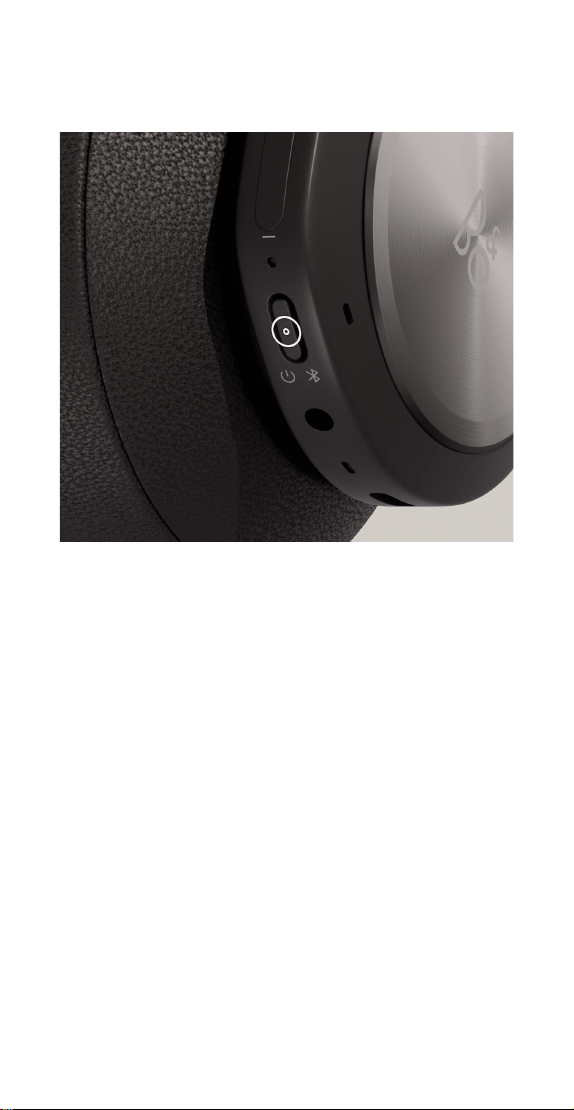
FIRST TIME SETUP
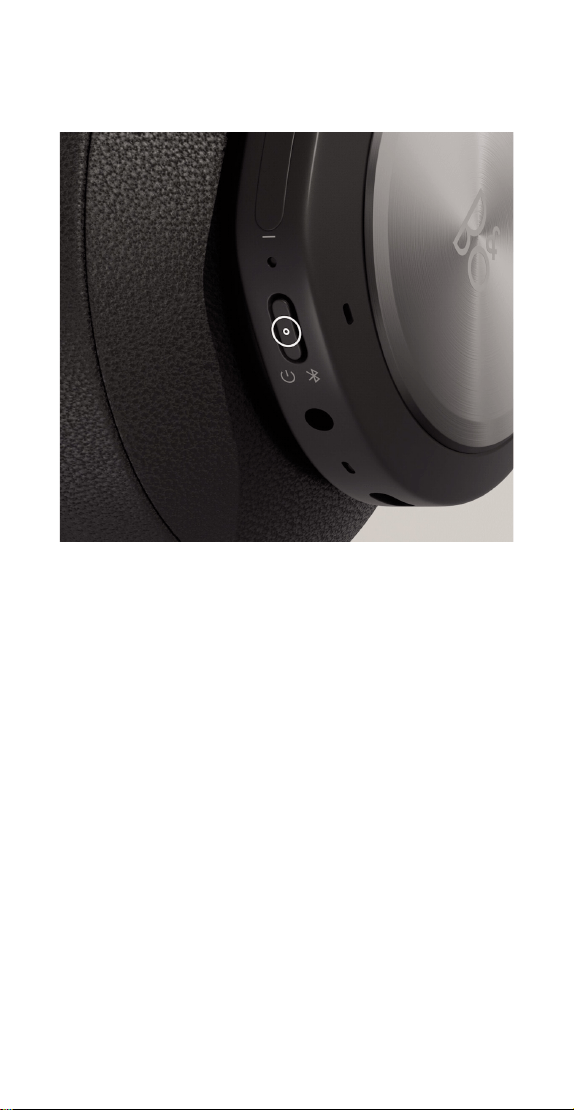
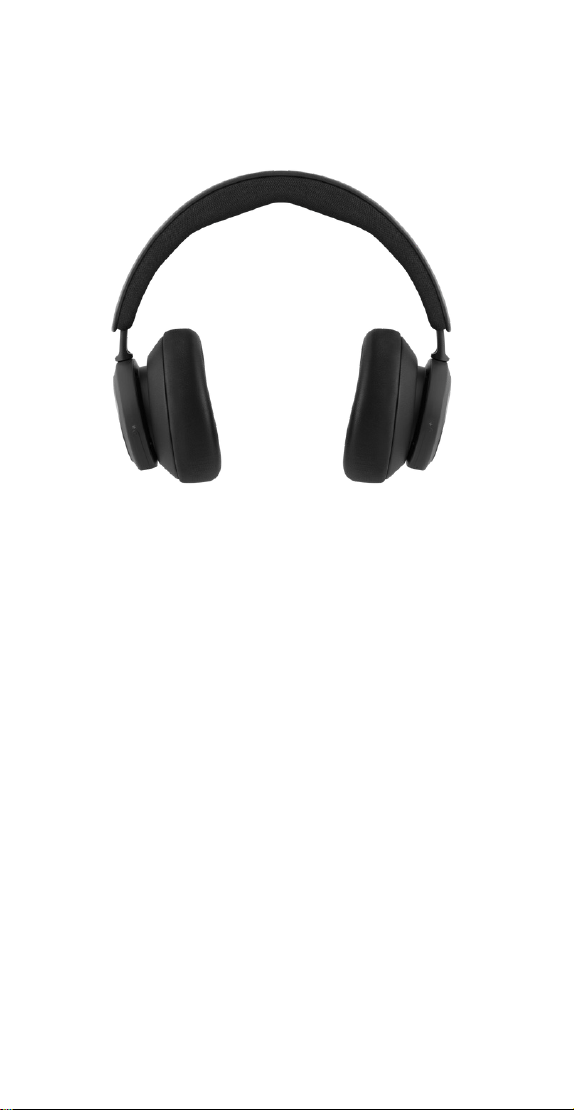
Once your headphones are switched on, they will
automatically enter Bluetooth pairing mode, and the
light indicator on them will flash blue. Find them in
your list of Bluetooth devices and connect. Set up
your Beocom Portal in the Bang & Olufsen app.
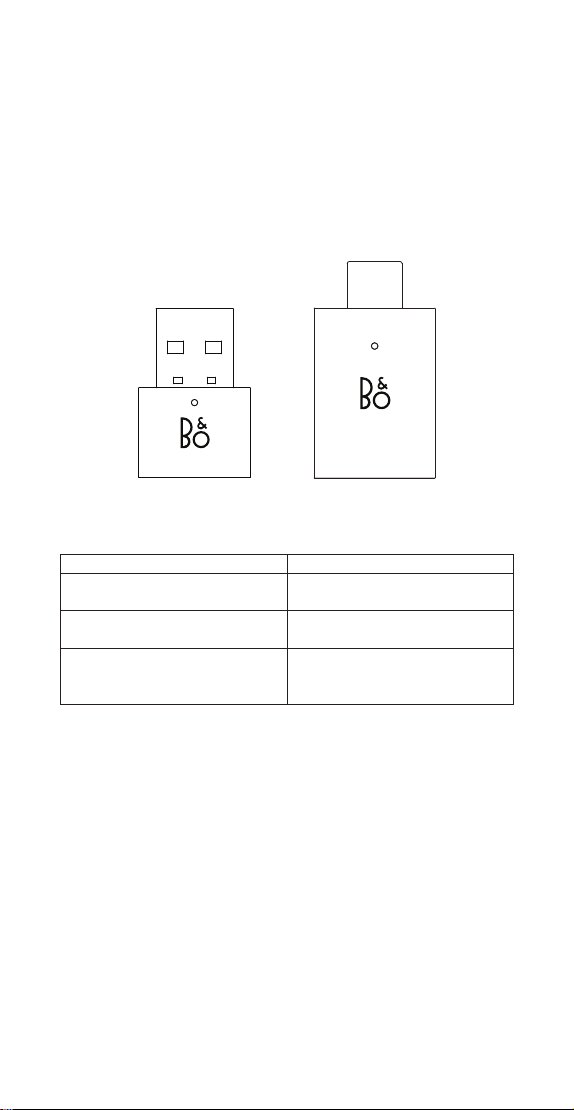
To connect to your dongle when doing first-time
set up, simply take the included dongle and insert
it into the USB port. The dongle is pre-paired to the
headphones and they will connect automatically.
To pair with another device such as a mobile phone,
please follow the guide on page 8.
4
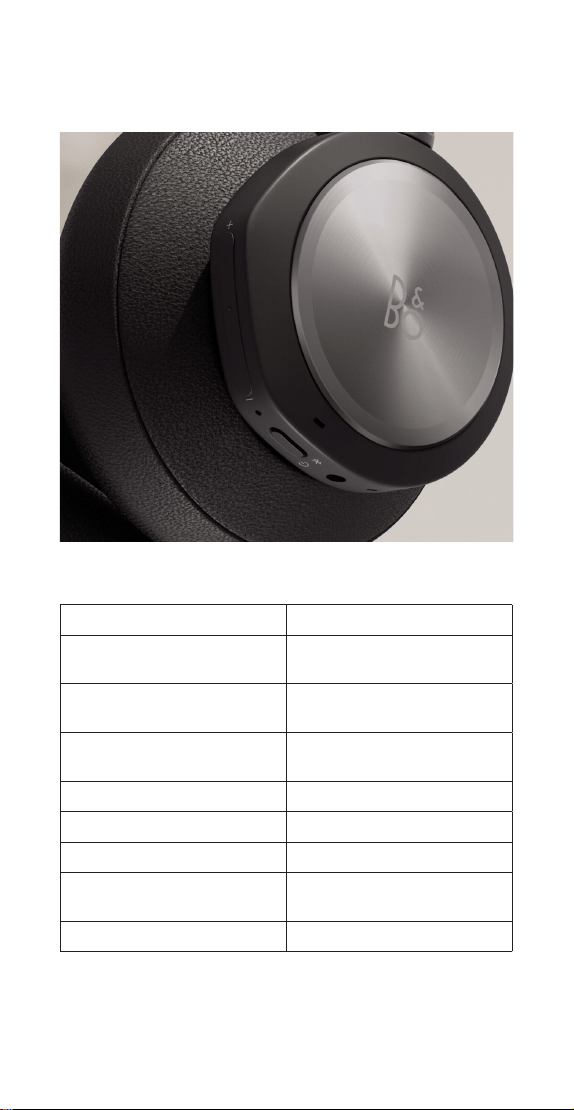
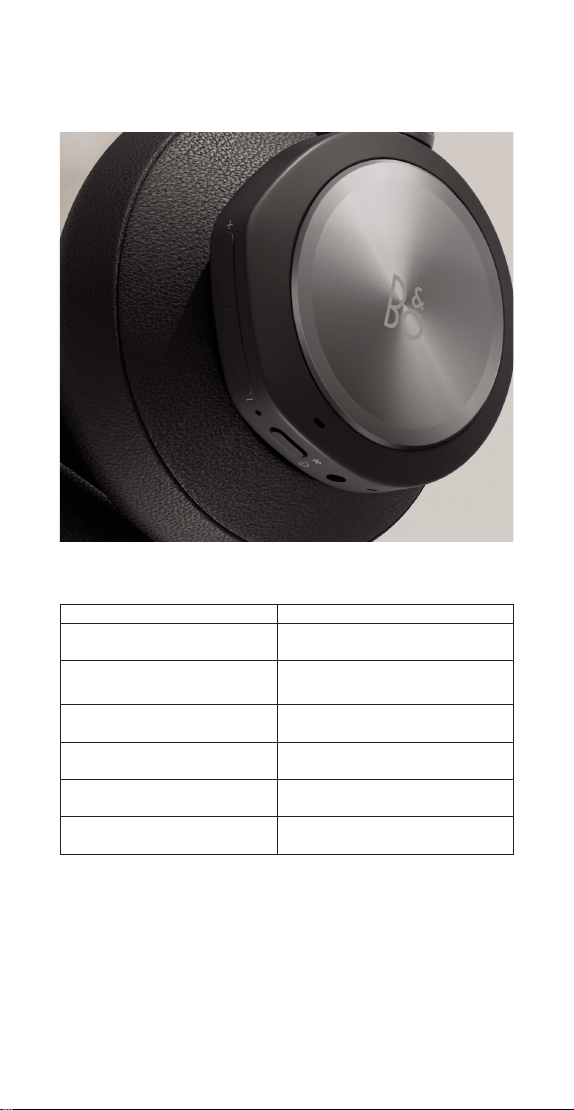
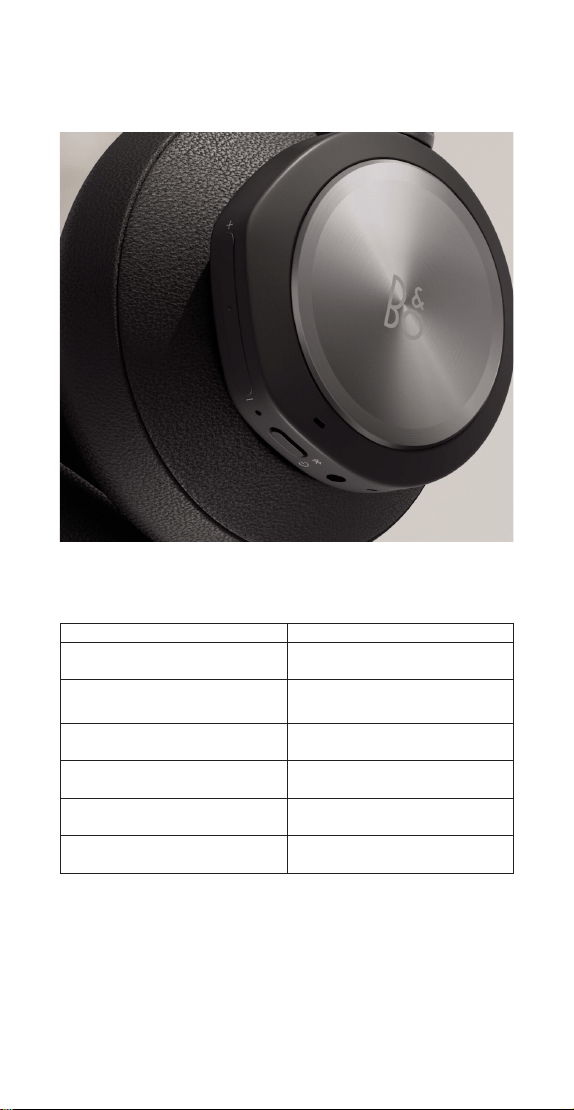
CALLS
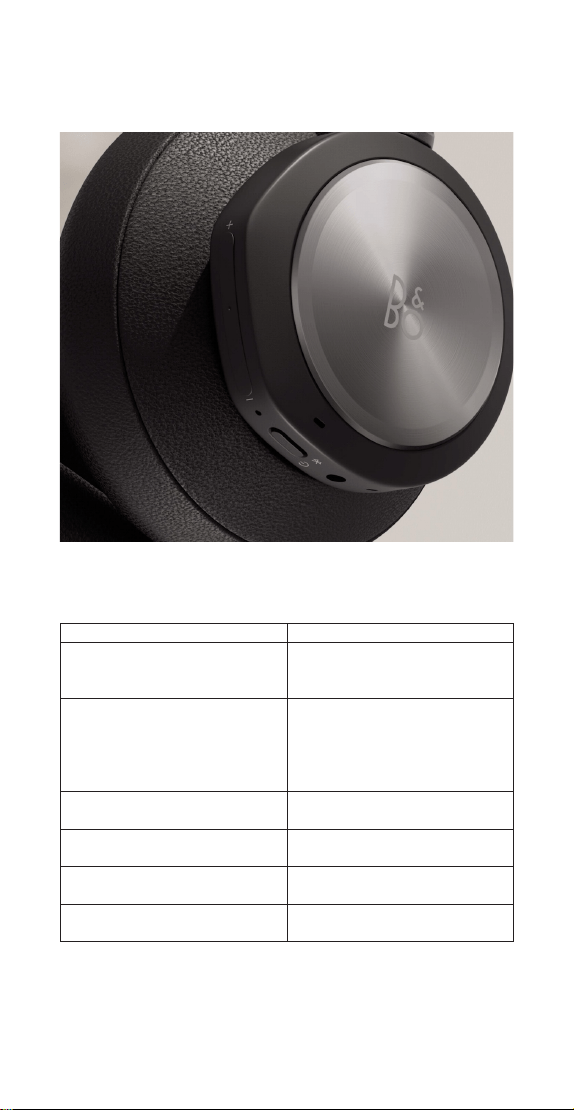
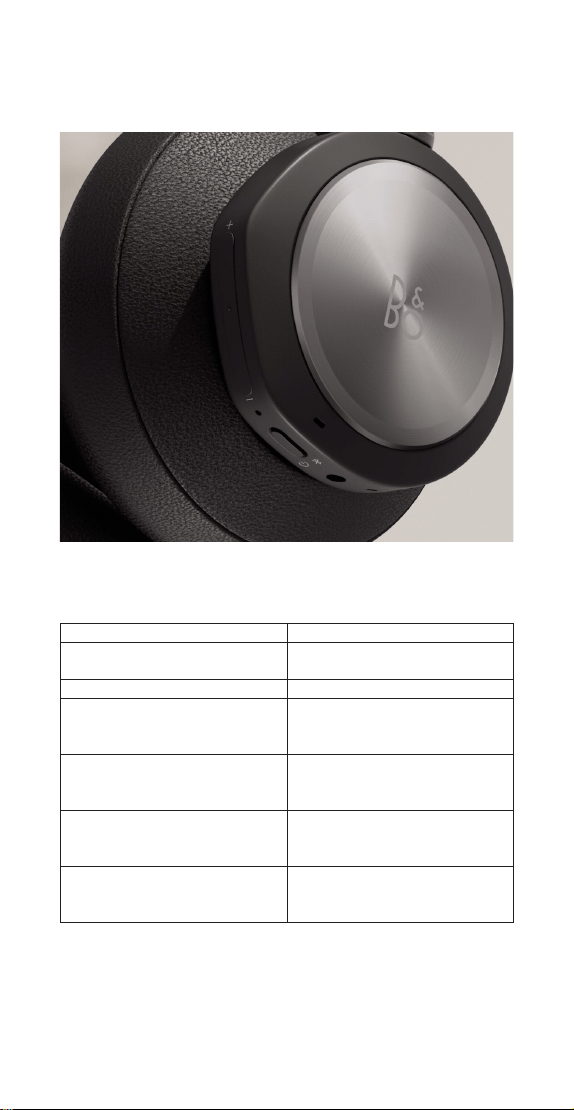
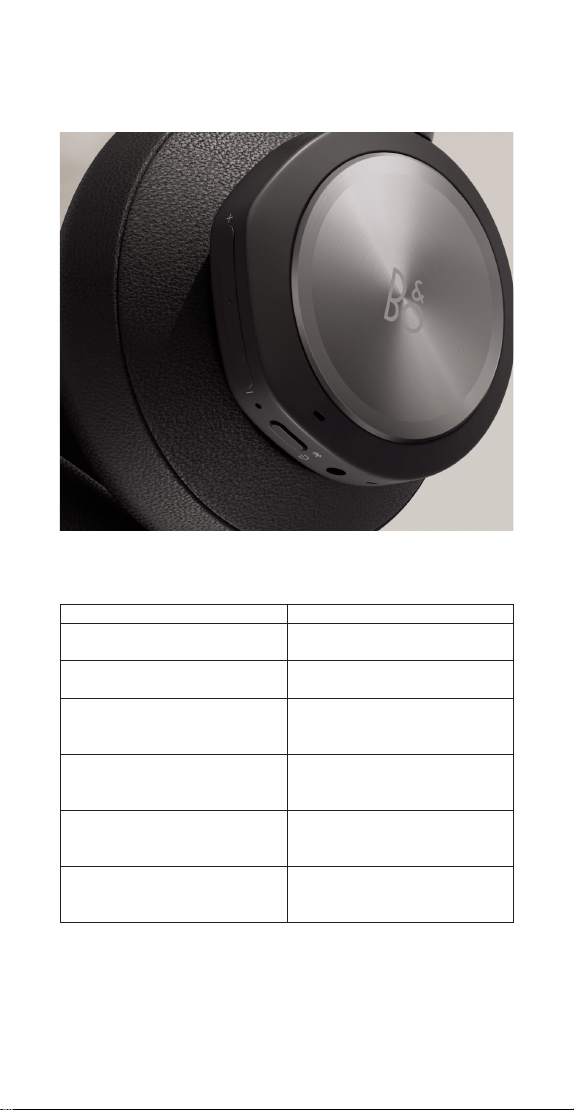
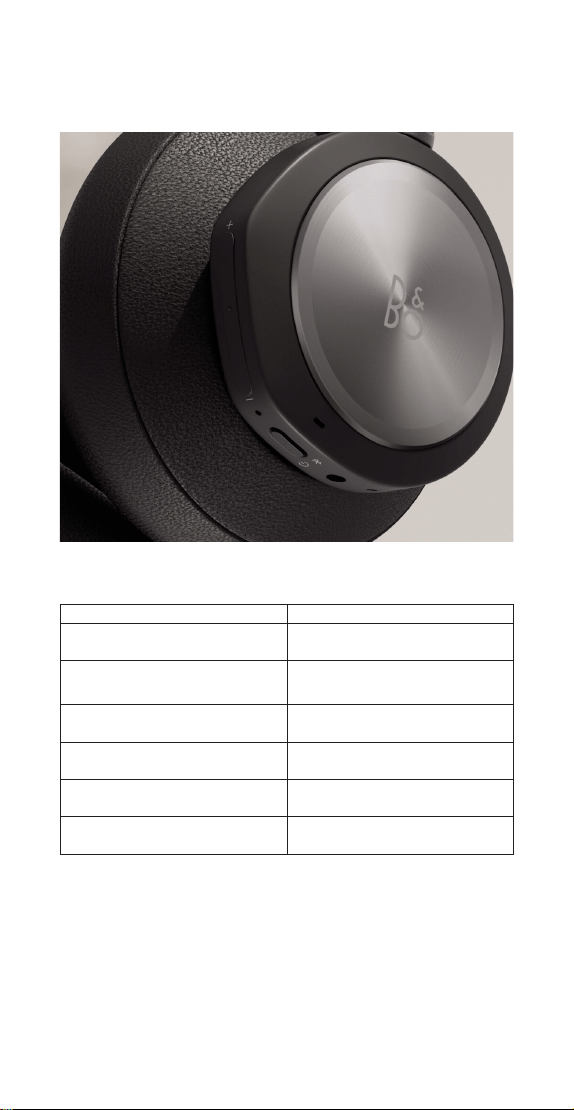
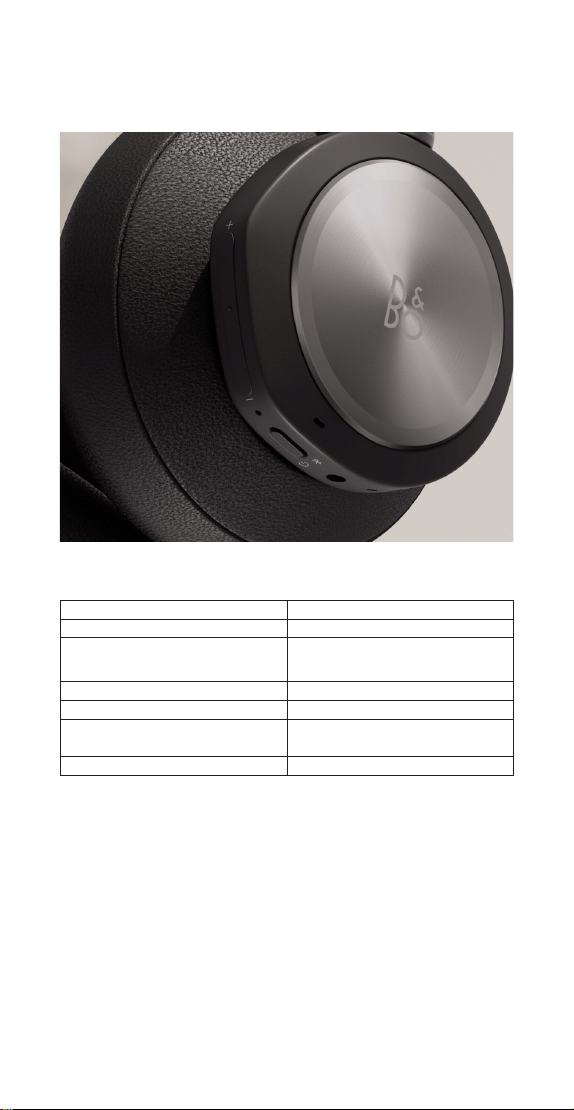
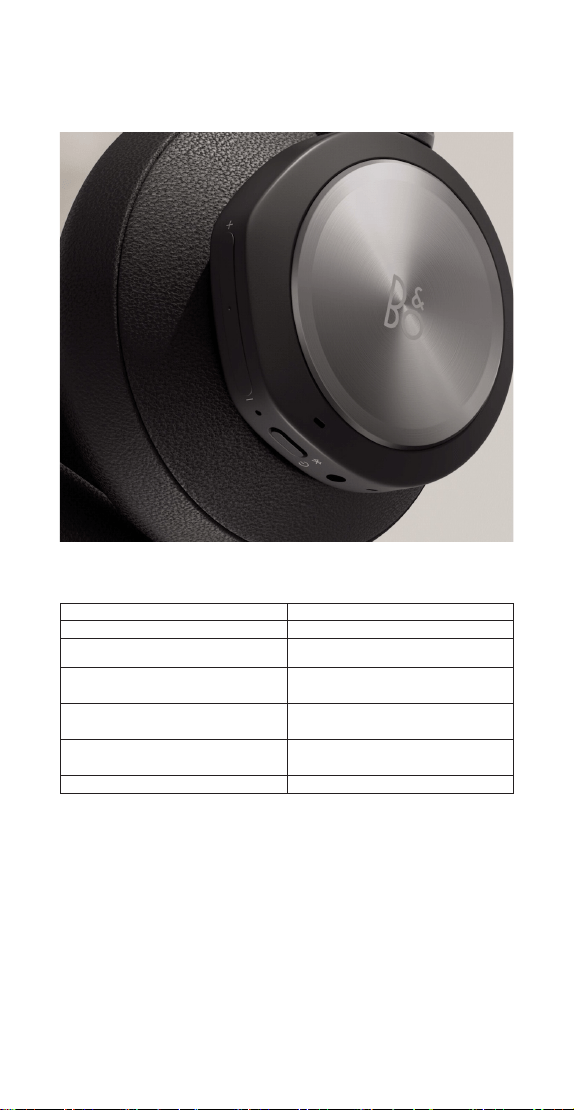
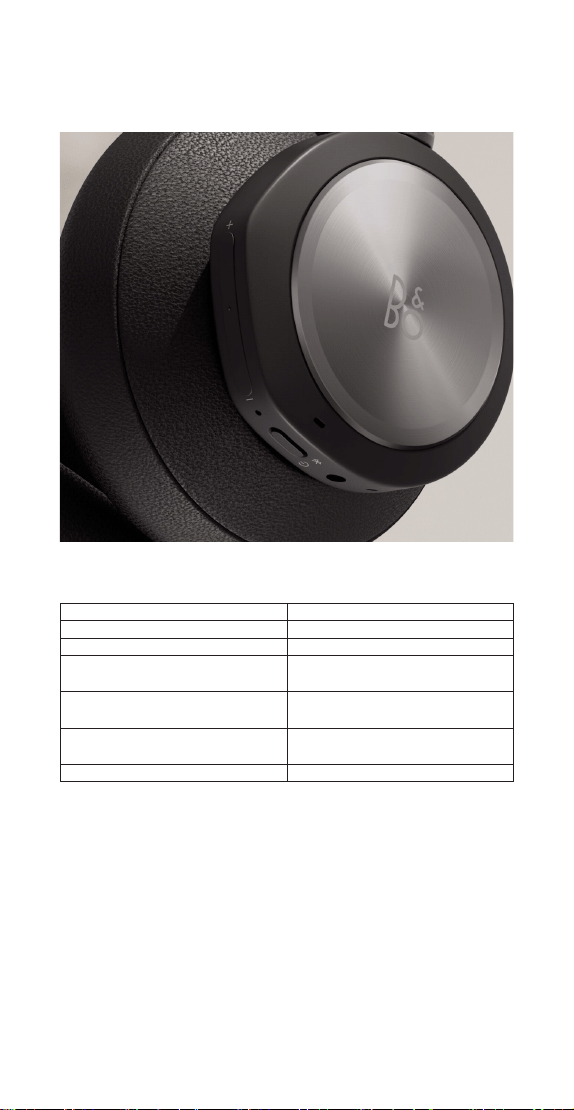
Use touch controls on the left and right earcups
(L/R) to operate your Beocom Portal.
Action Gesture
Accept call Double tap left/right disc
Reject call Press and hold left/right
disc
End call Press and hold left/right
disc
Mute/Unmute microphone Press left button
Volume up Swipe up right slider
Volume down Swipe down right slider
Active Noise Cancellation Swipe down left slider
Adjust Own Voice Swipe up left slider
5
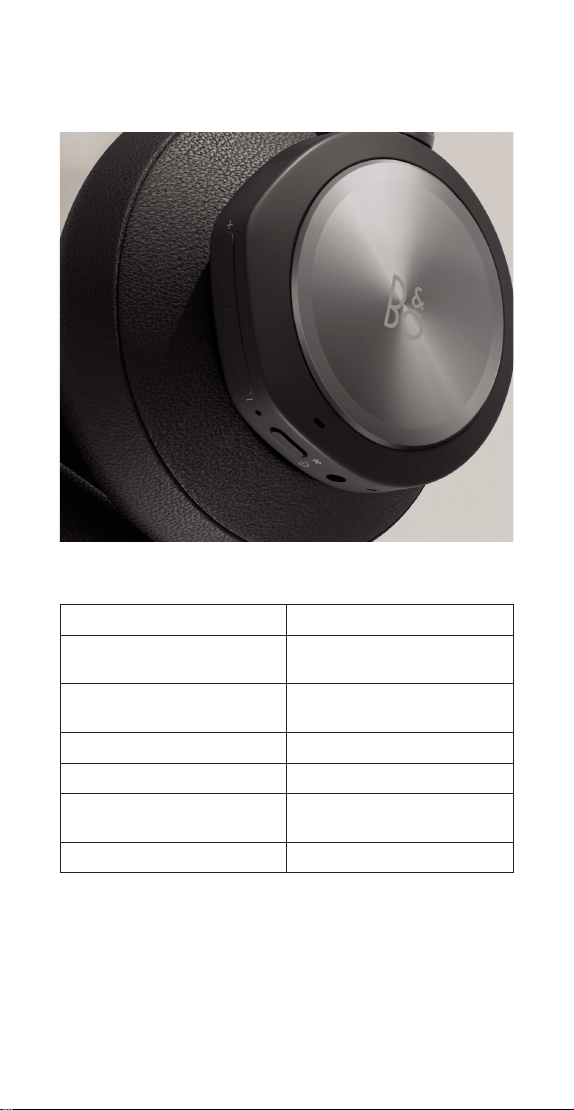
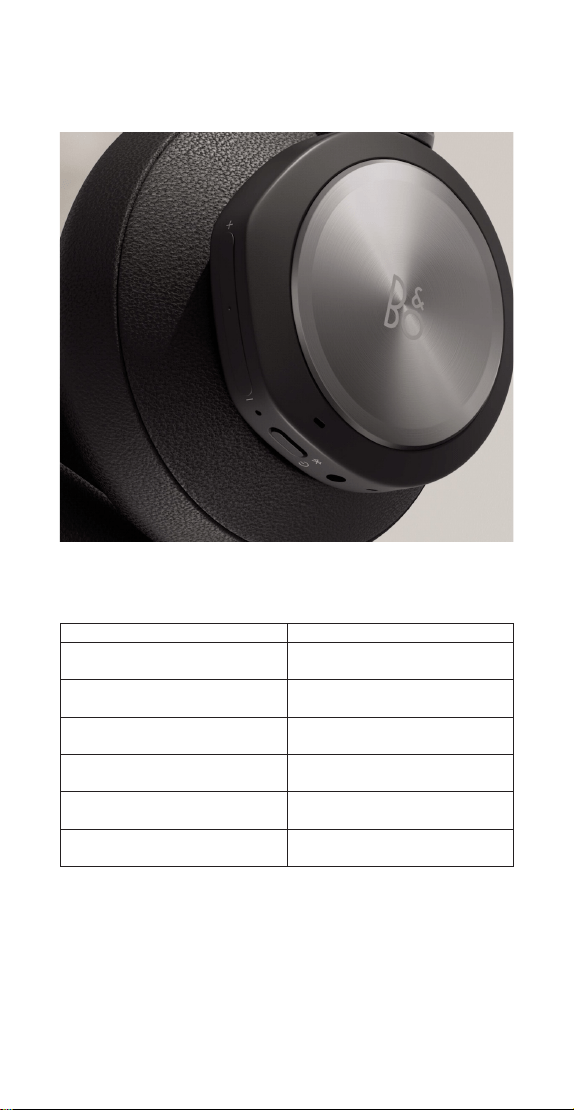
MUSIC
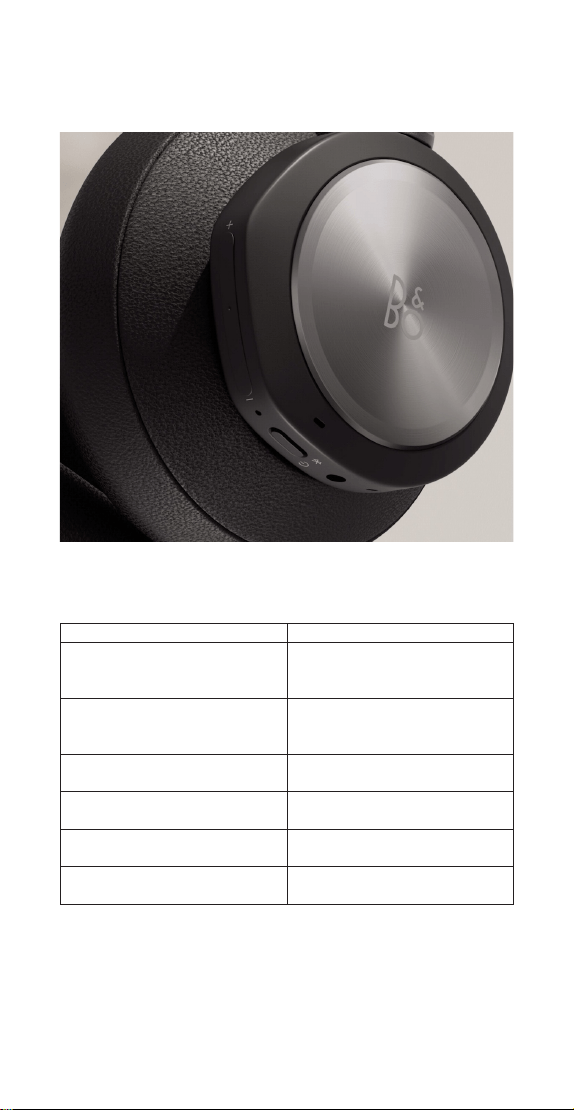
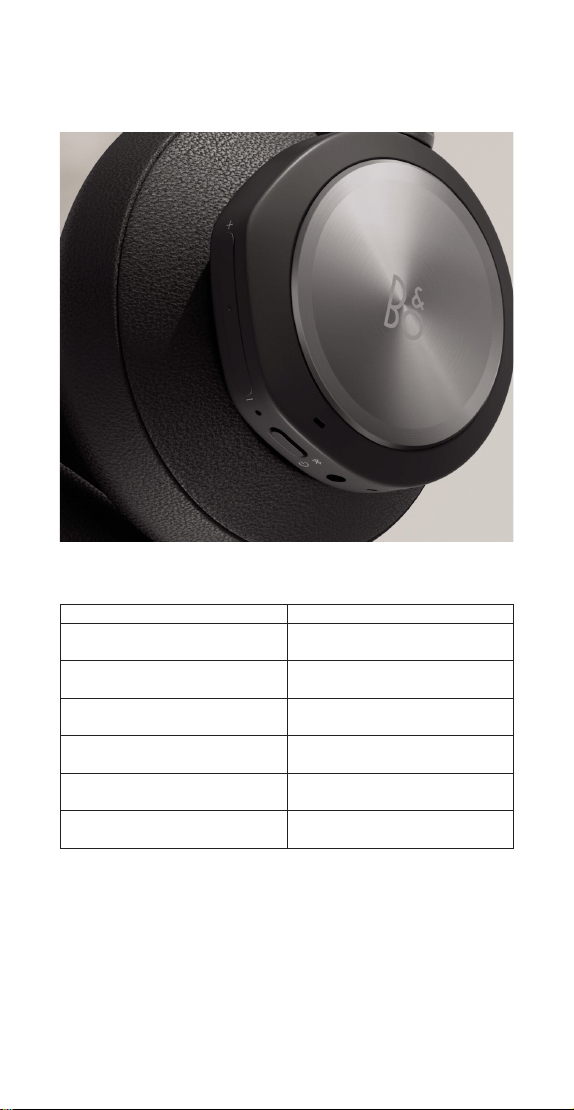
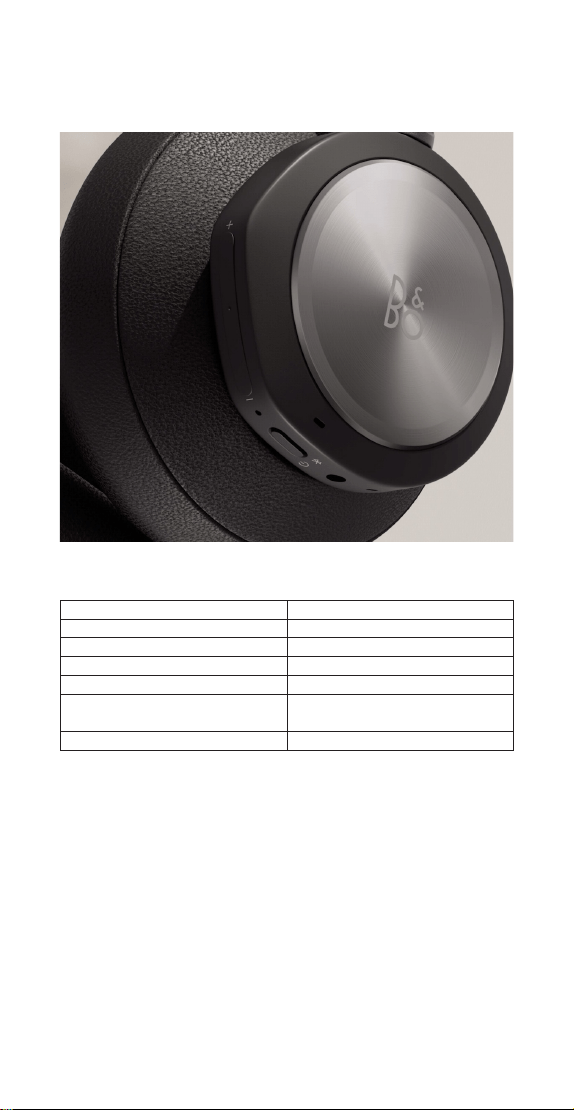
Use touch controls on the left and right earcups
(L/R) to operate your Beocom Portal.
Action Gesture
Play Double tap left/right disc
Pause Double tap left/right disc
Volume up Swipe up right slider
Volume down Swipe down right slider
Active Noise Cancellation Swipe down left slider
Transparency Swipe up left slider
6
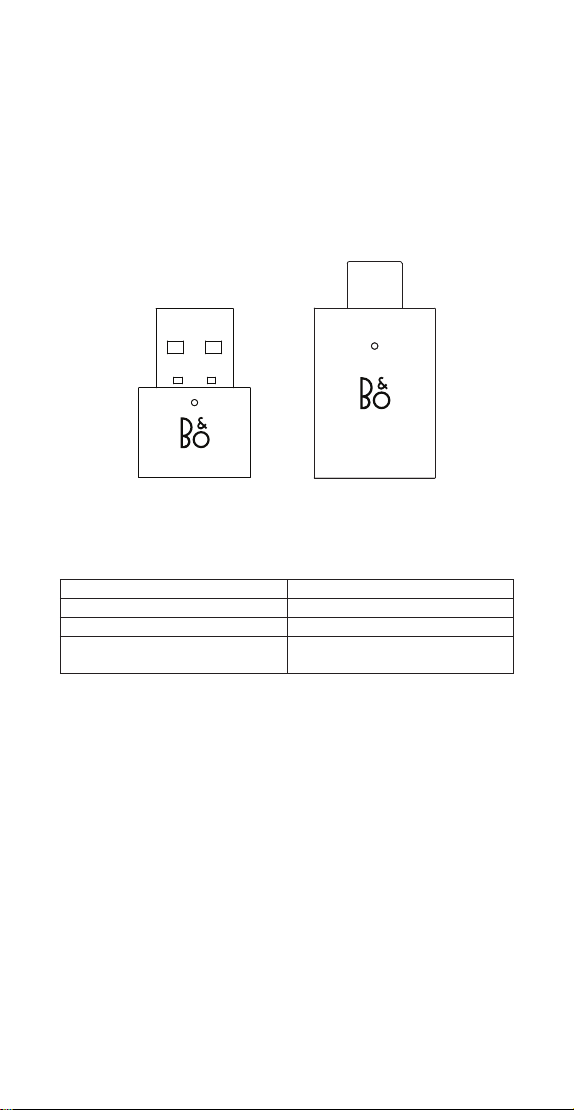
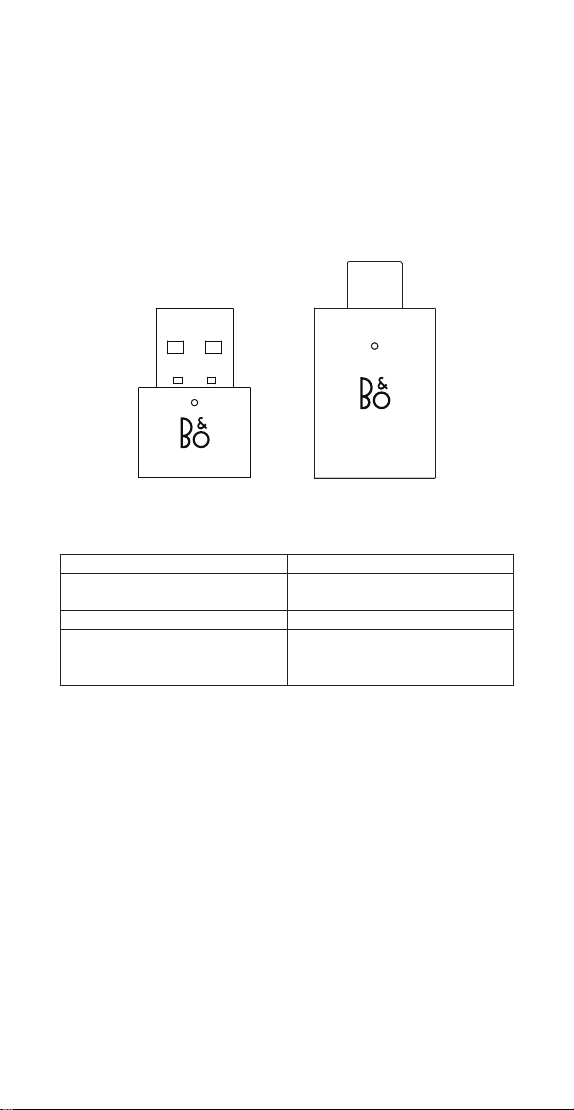
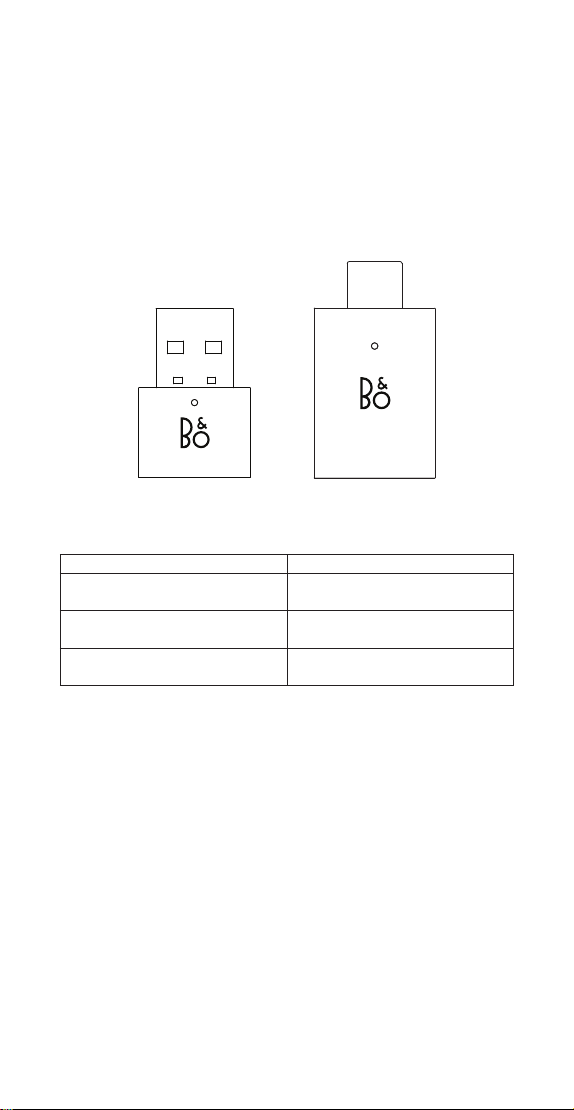
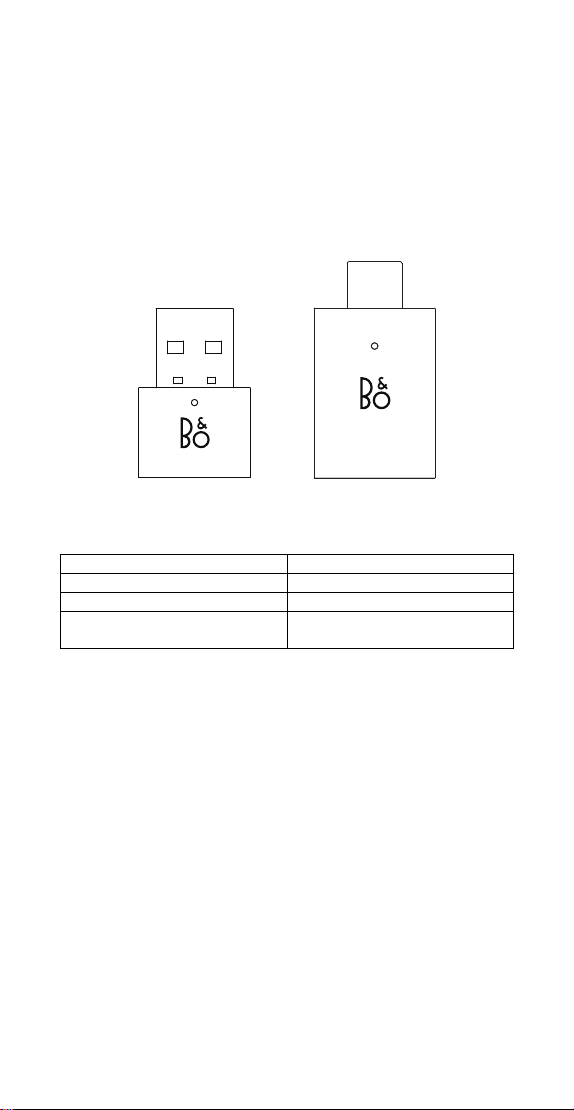
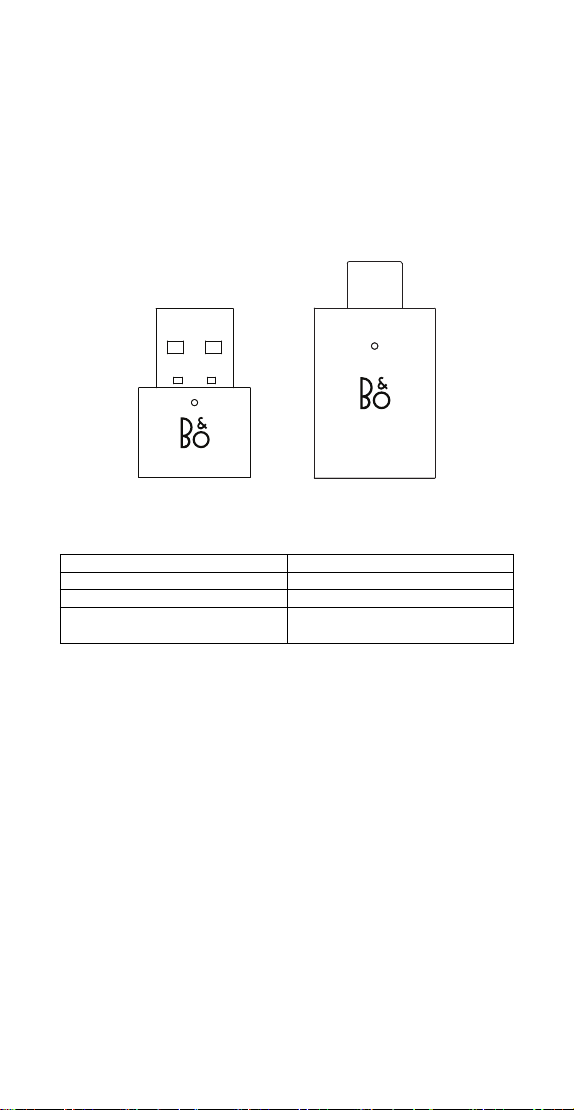
DONGLE
Action Gesture
Trigger manual pairing Short press
Start new pairing Double press
Factory reset Press and hold for 8
seconds
7
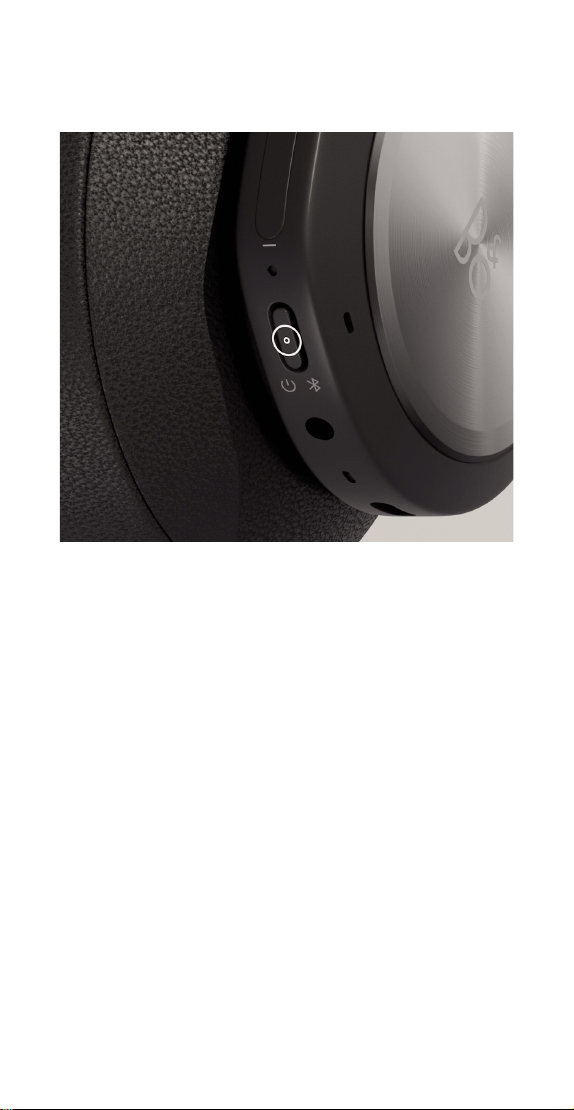
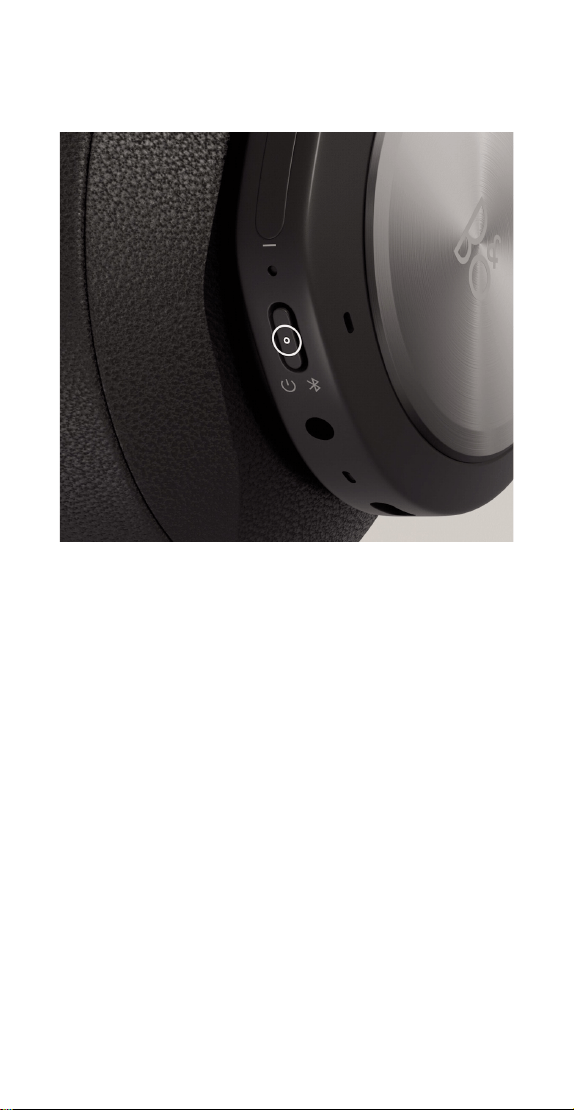
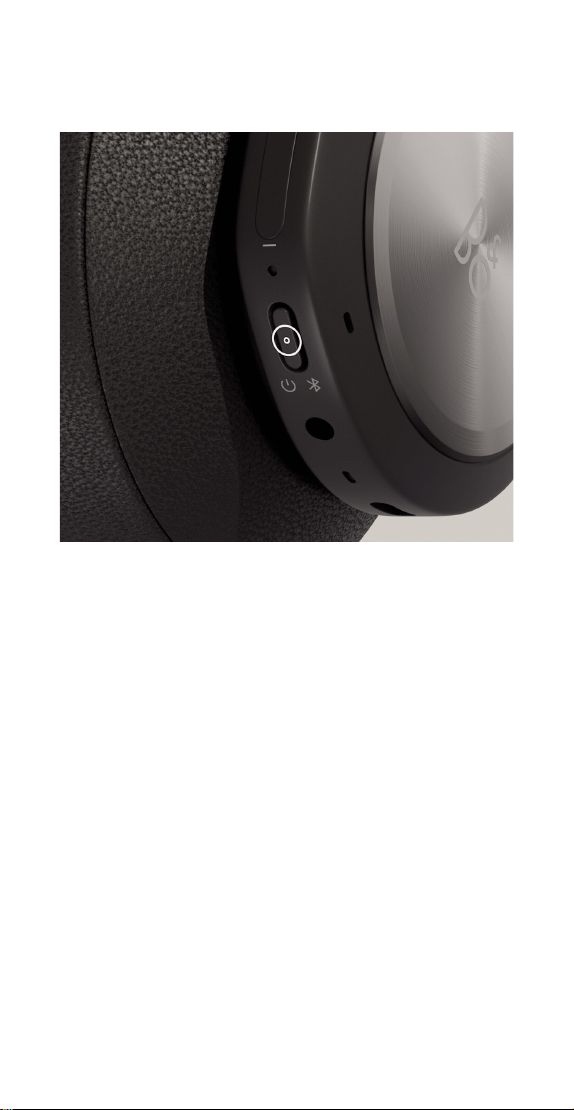
BLUETOOTH PAIRING
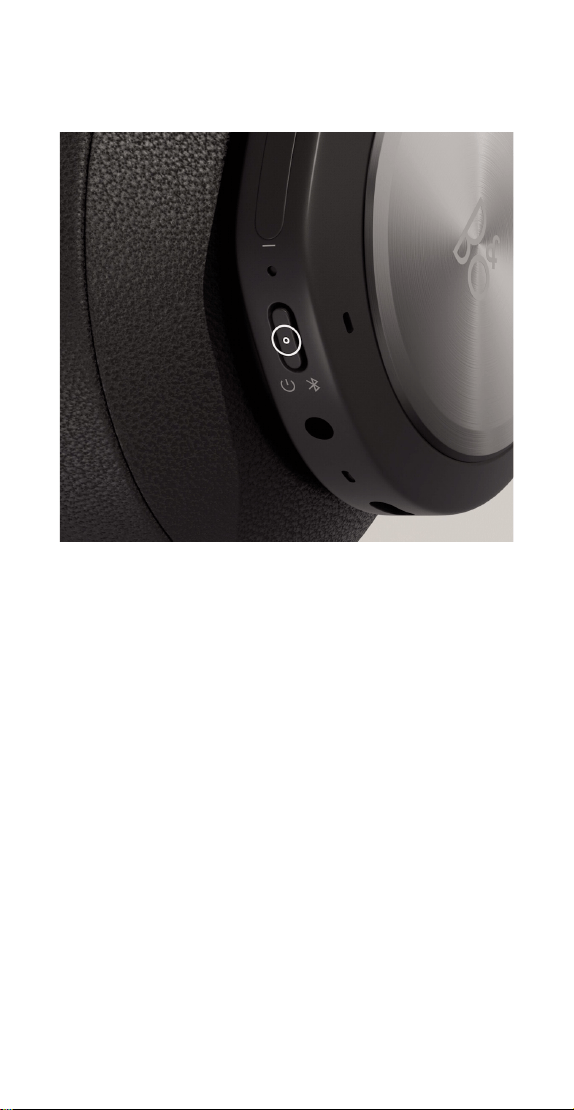
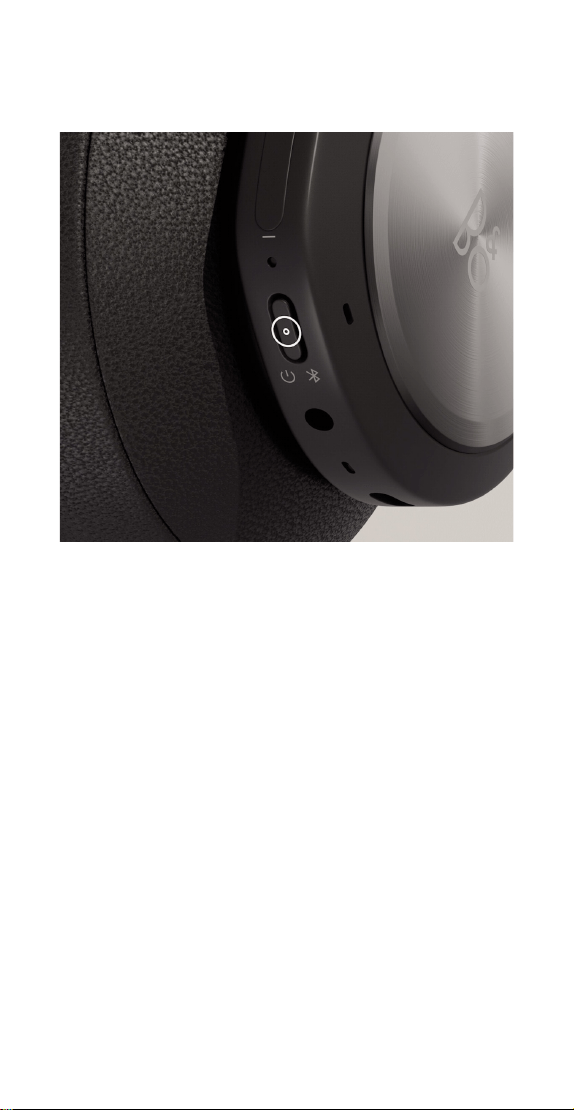
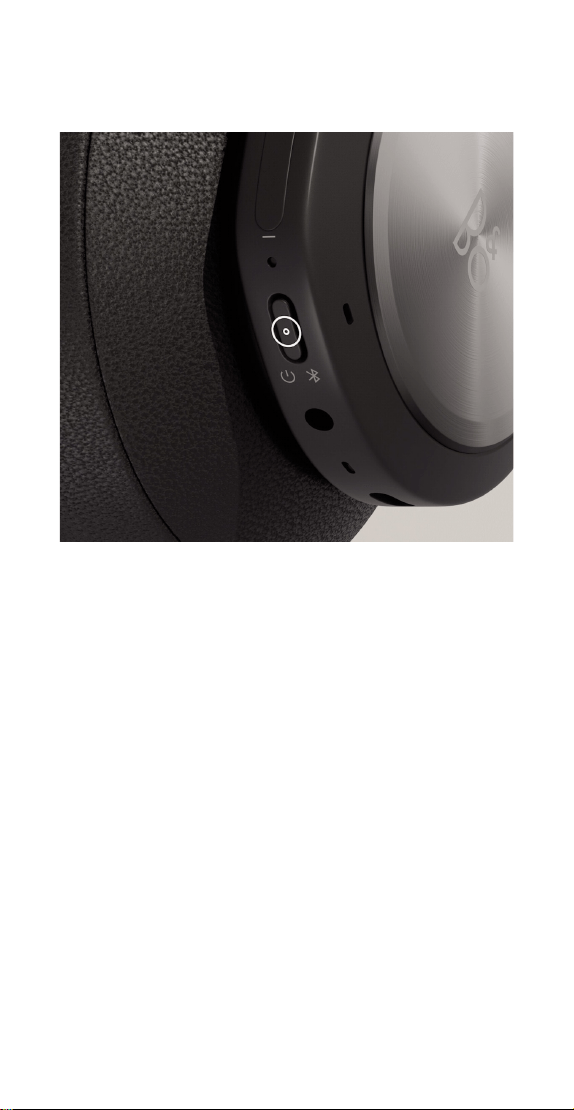
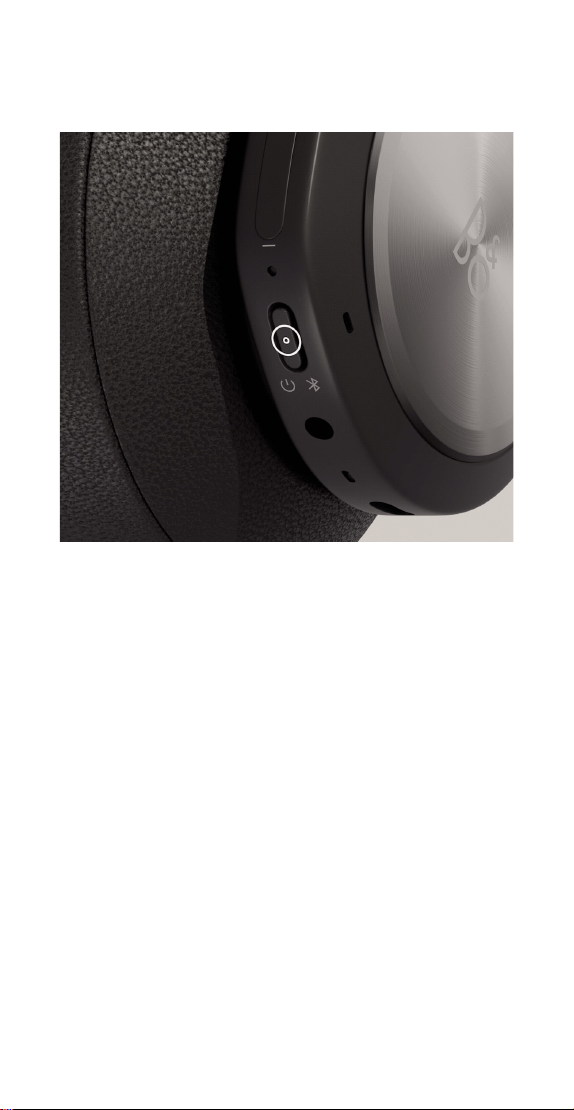
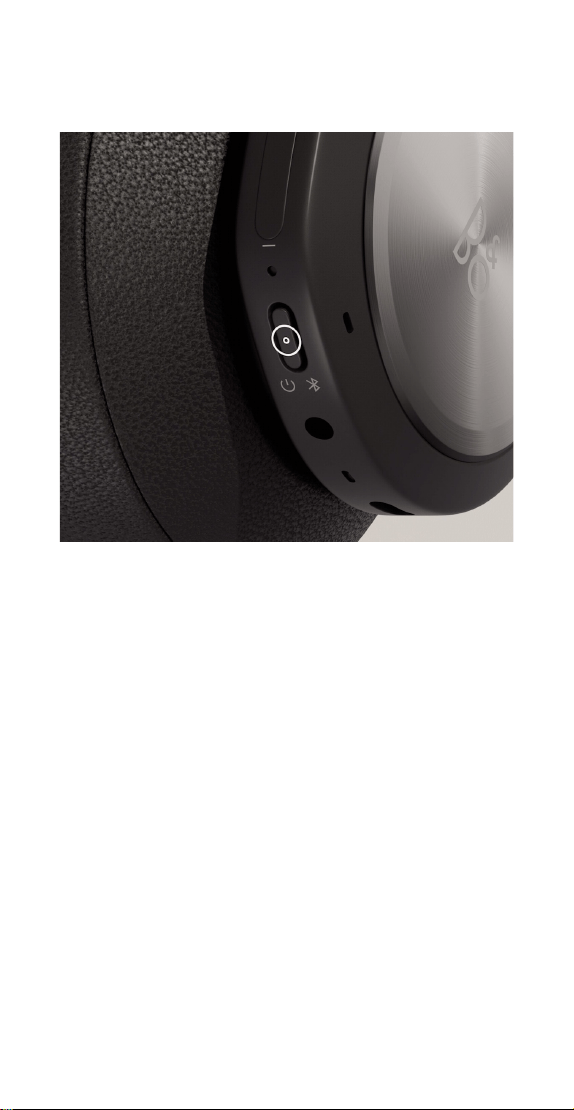
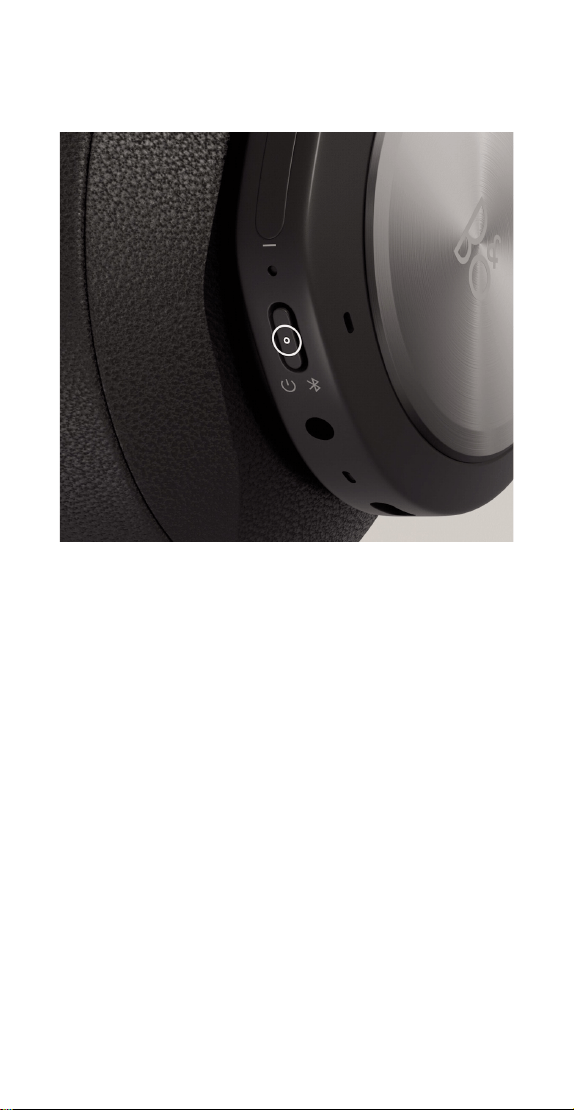
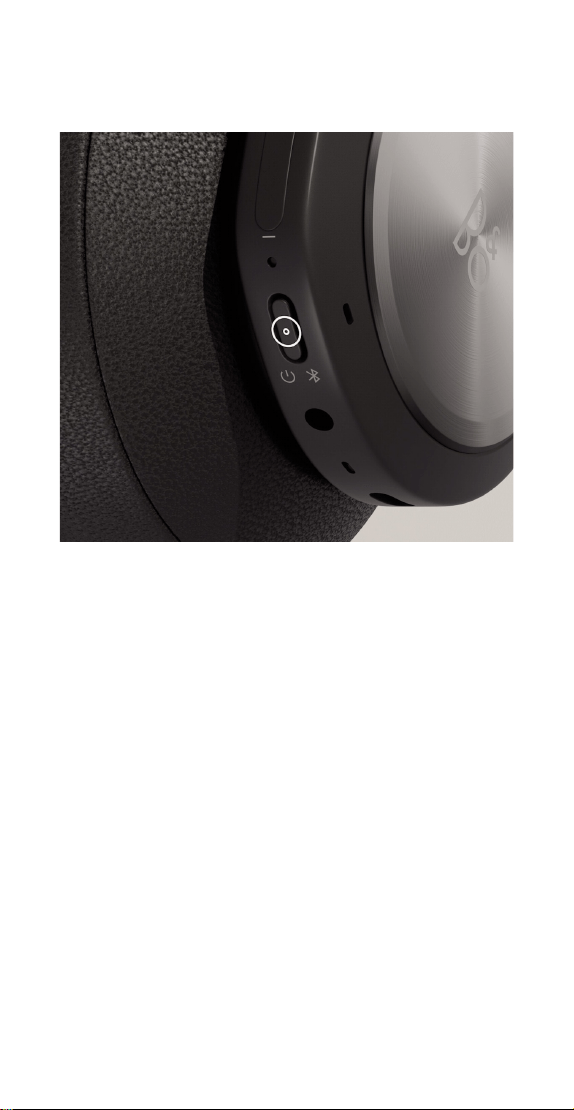
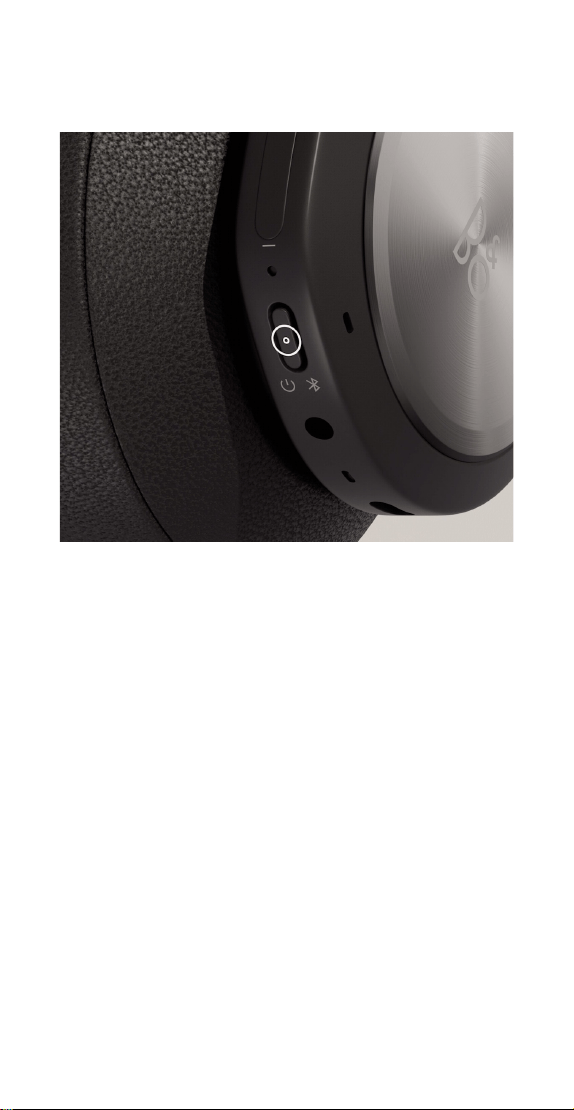
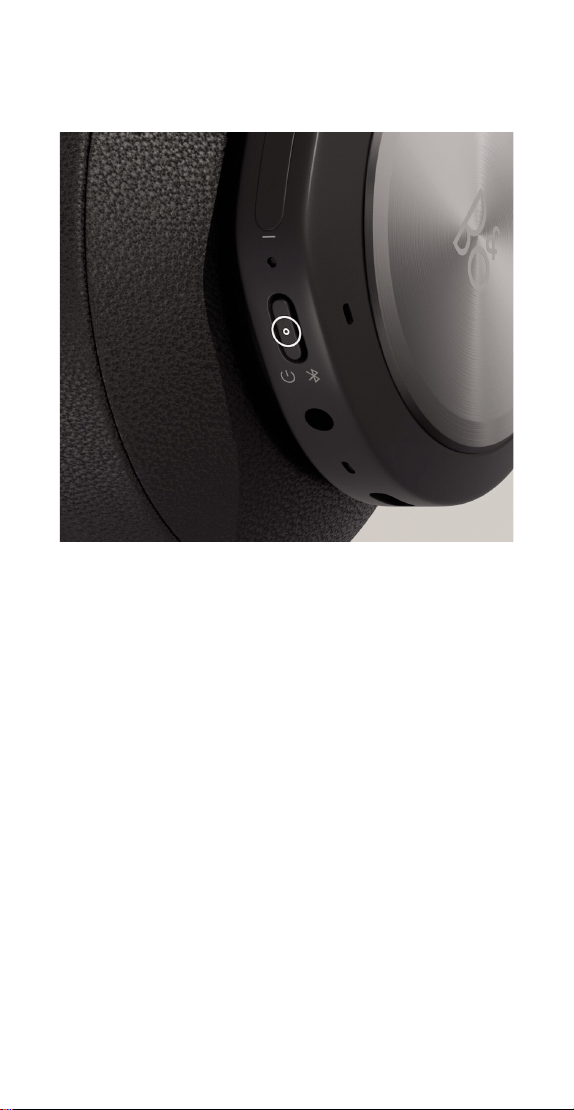
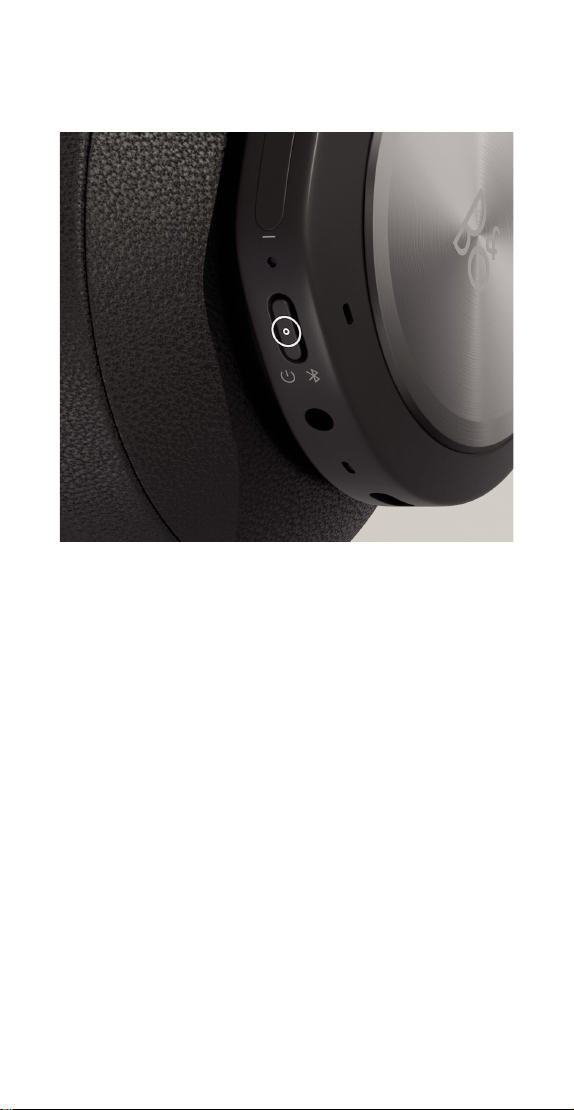
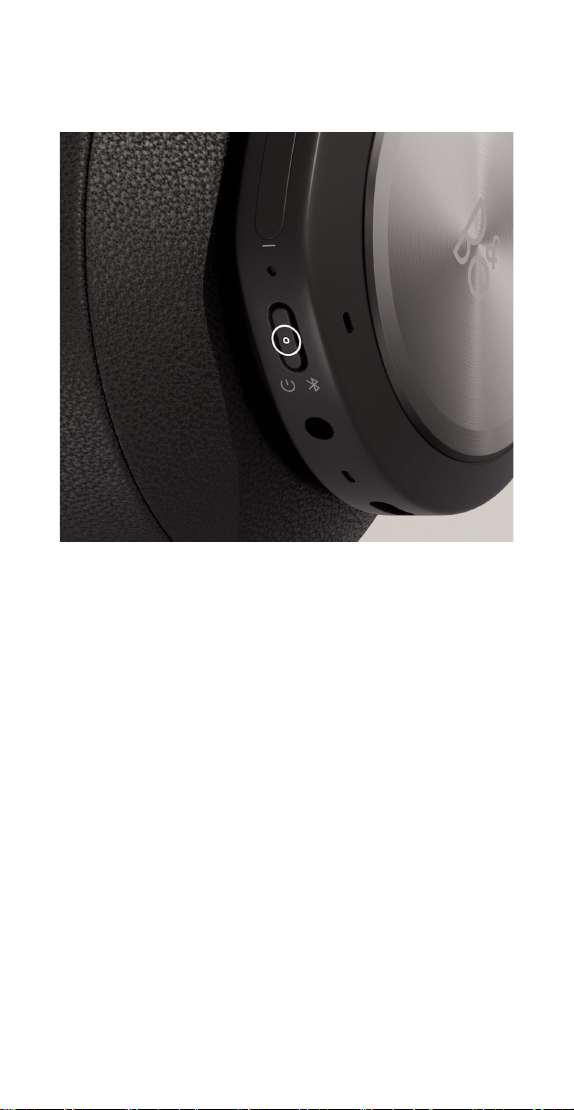
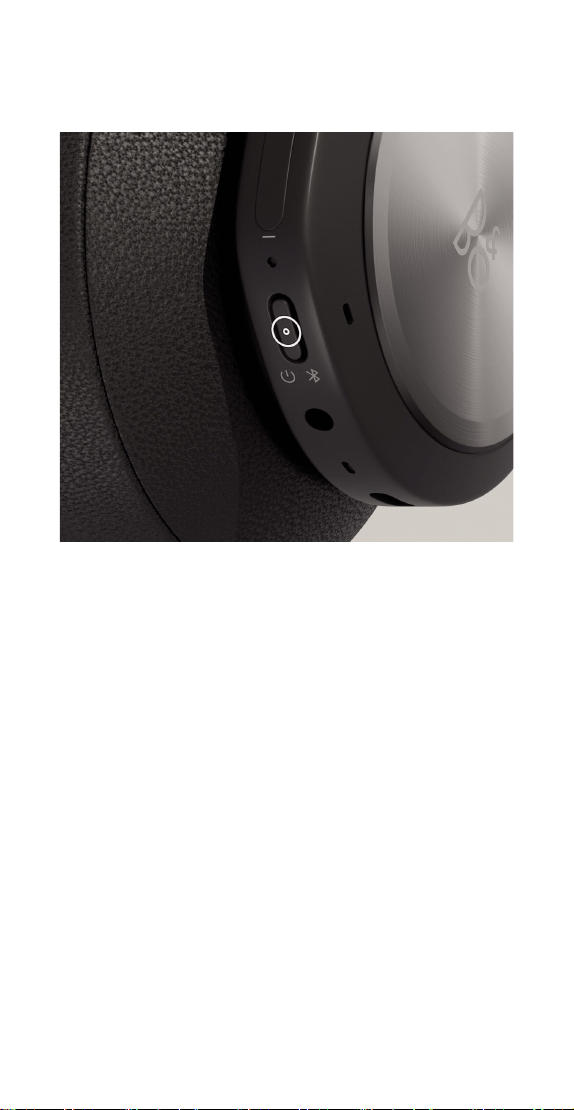
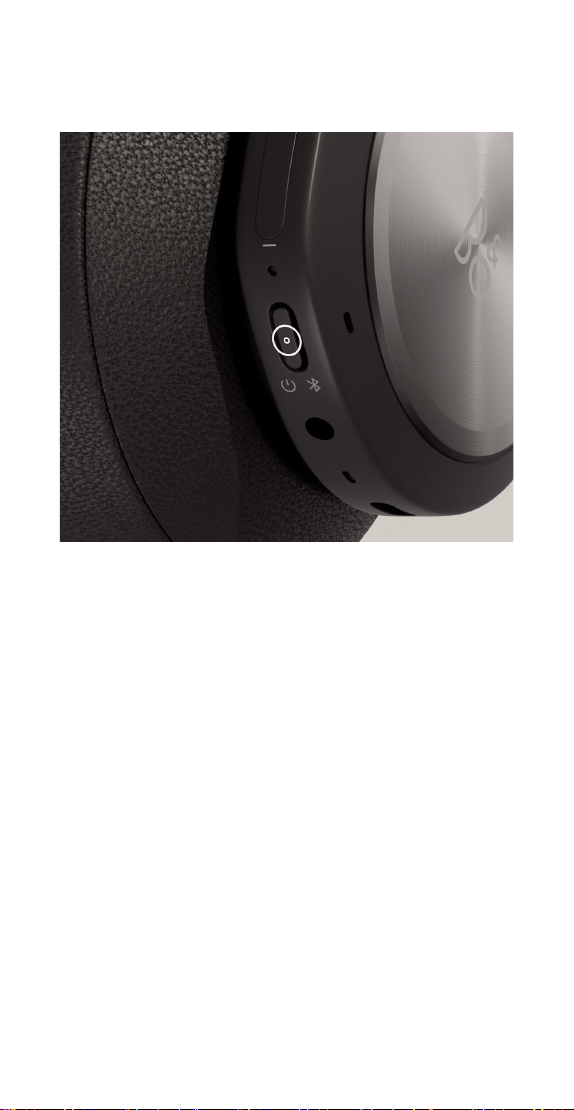
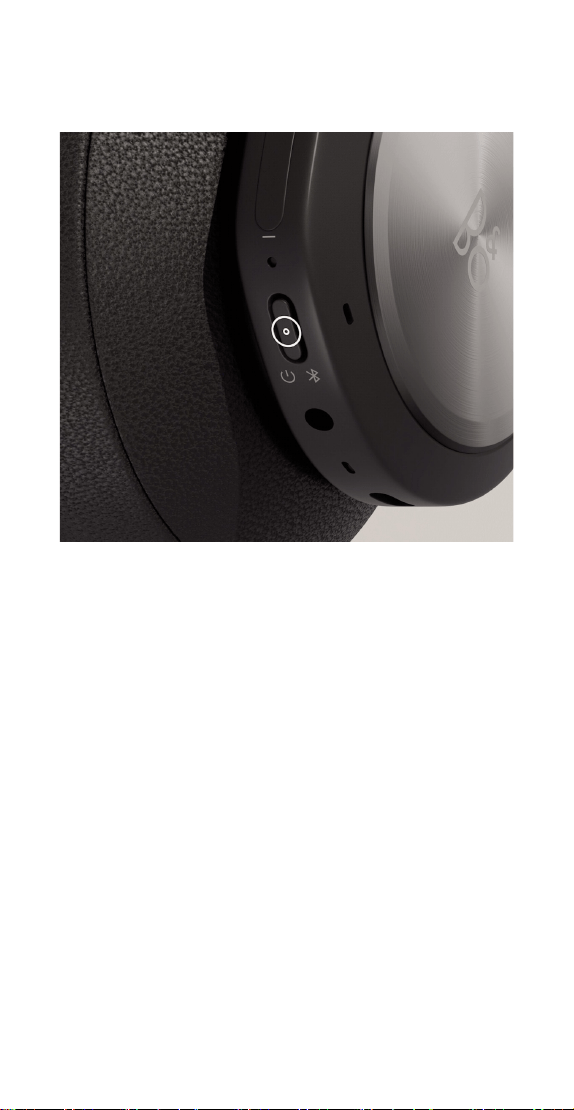
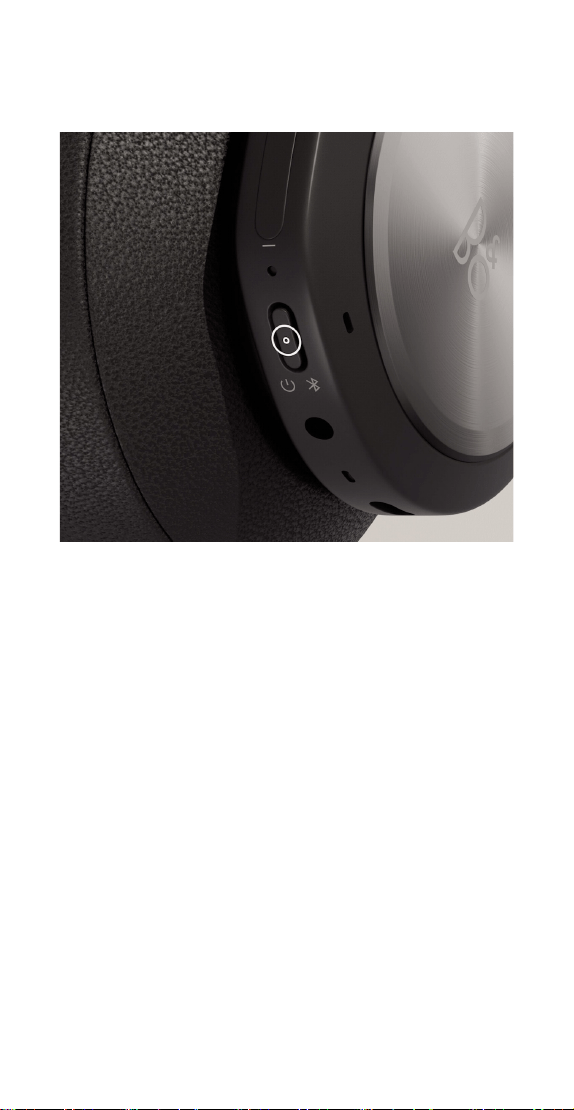
To activate Bluetooth, press and hold the power
button for 2 seconds.
Release when you hear a sound prompt. The light
indicator will flash blue, and your headphones will be
ready for pairing.
8
ACTIVE NOISE CANCELLATION
Noise Cancellation lets you tune out your
surroundings and focus on your work, music, podcast
or simply enjoy silence.
Activate and adjust how much of the outside world
to let in as you work or listen to music by swiping up
on the left slider.
You can also control ANC on the product page in the
Bang & Olufsen App, where you have the option of
automatically adjusting the ANC level according to
your environment.
9
TRANSPARENCY MODE
Transparency Mode lets you hear the world around
you without taking off your Beocom Portal.
Activate and adjust how much of the outside world
to let as in as you work or listen to music by swiping
up on the left slider.
You can also control Transparency Mode on the
product page in the Bang & Olufsen App.
10
OWN VOICE
Own Voice technology captures and adjusts the
volume of your voice, while also filtering out
background noises, so that you have a clear and true
respresentation of how you sound.
Yow can enable and disable Own Voice, or adjust the
levels, by swiping up on the left slider. You can also
control it on the product page in the Bang & Olufsen
App.
11
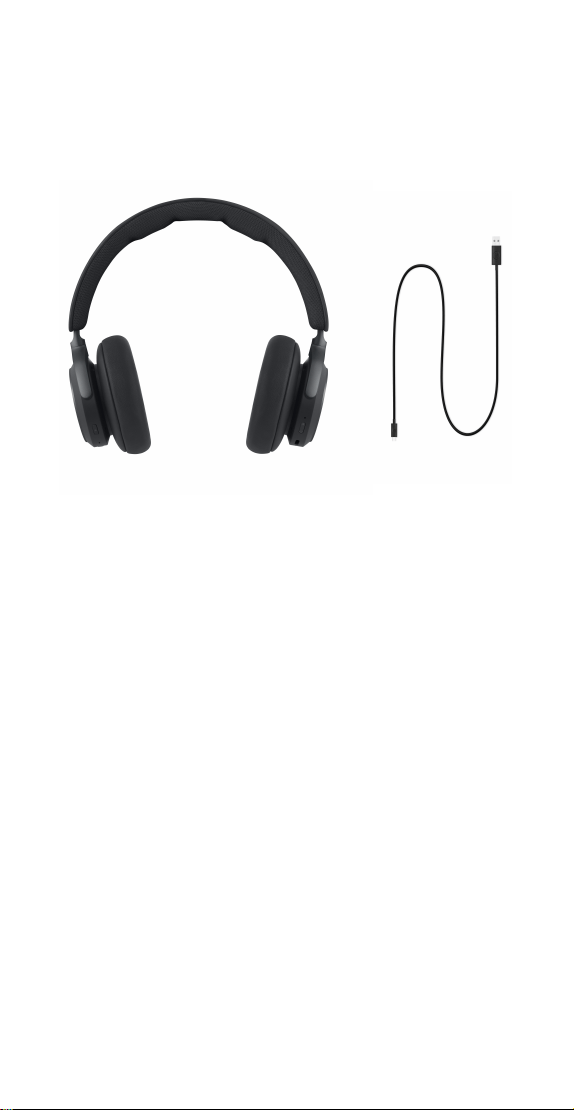
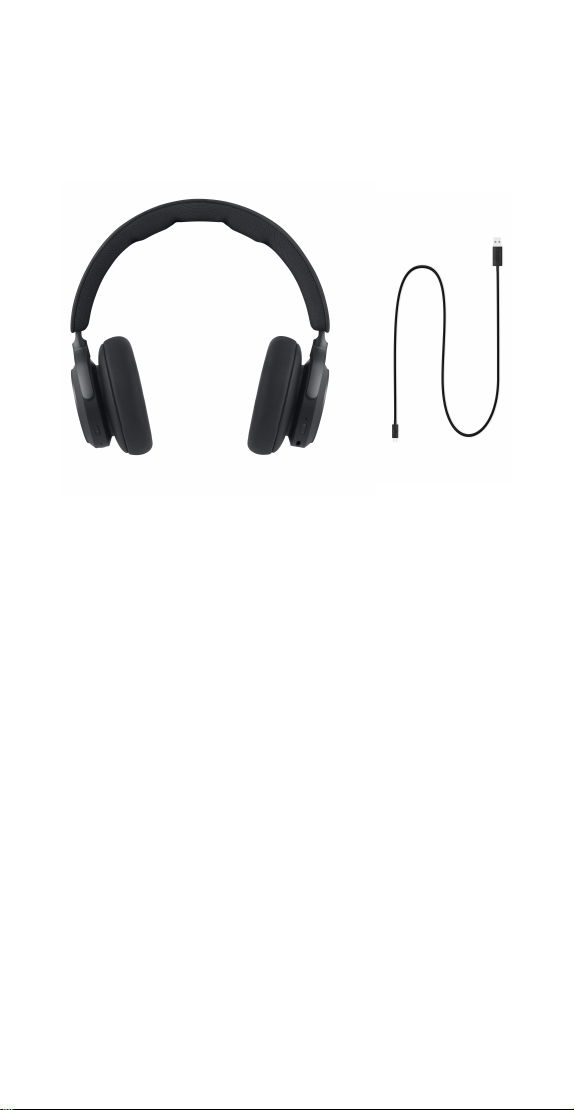
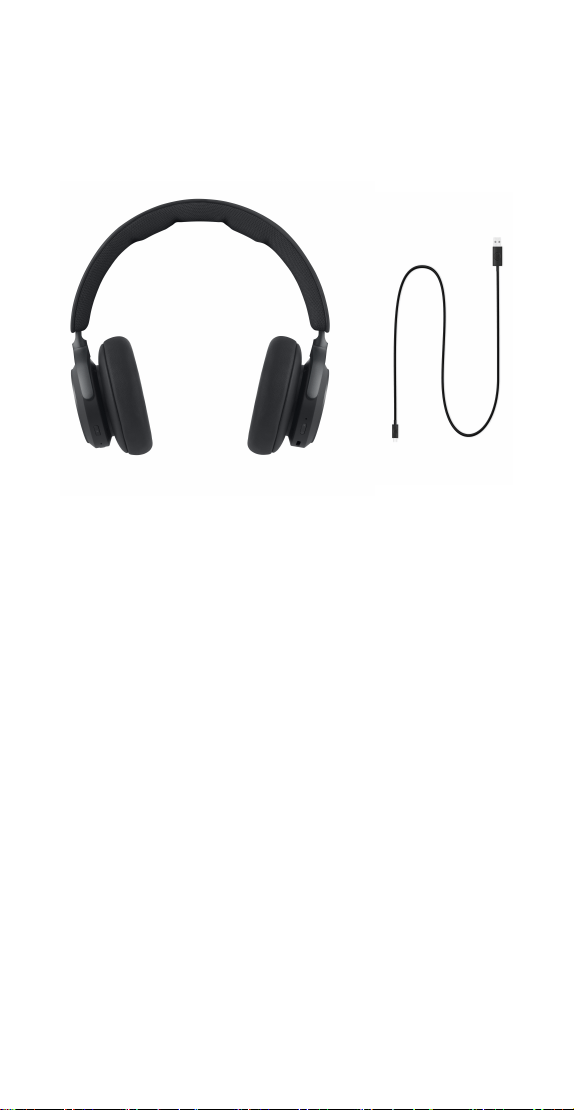
CHARGING
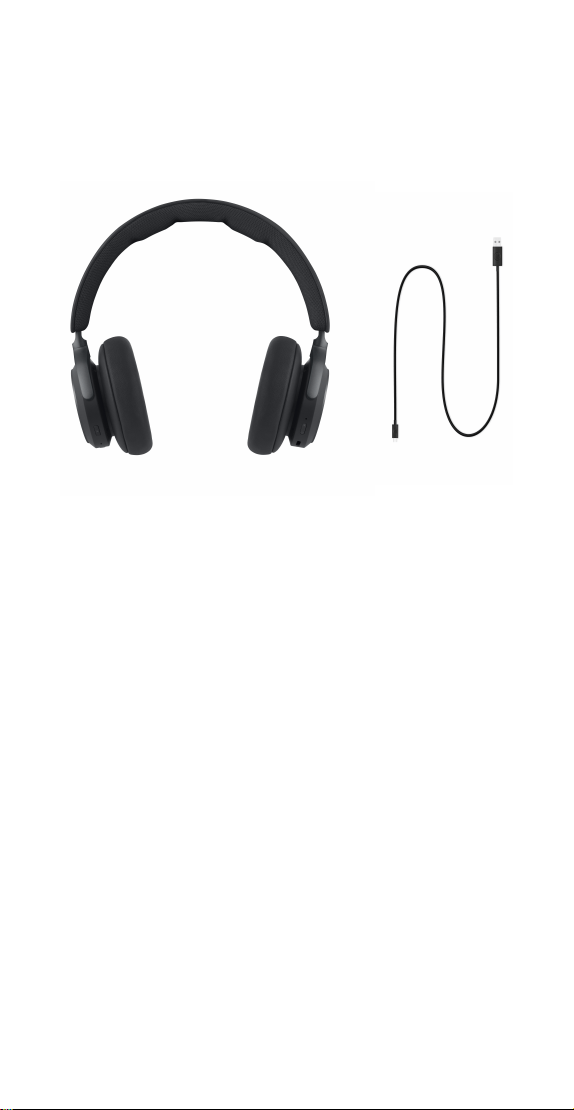
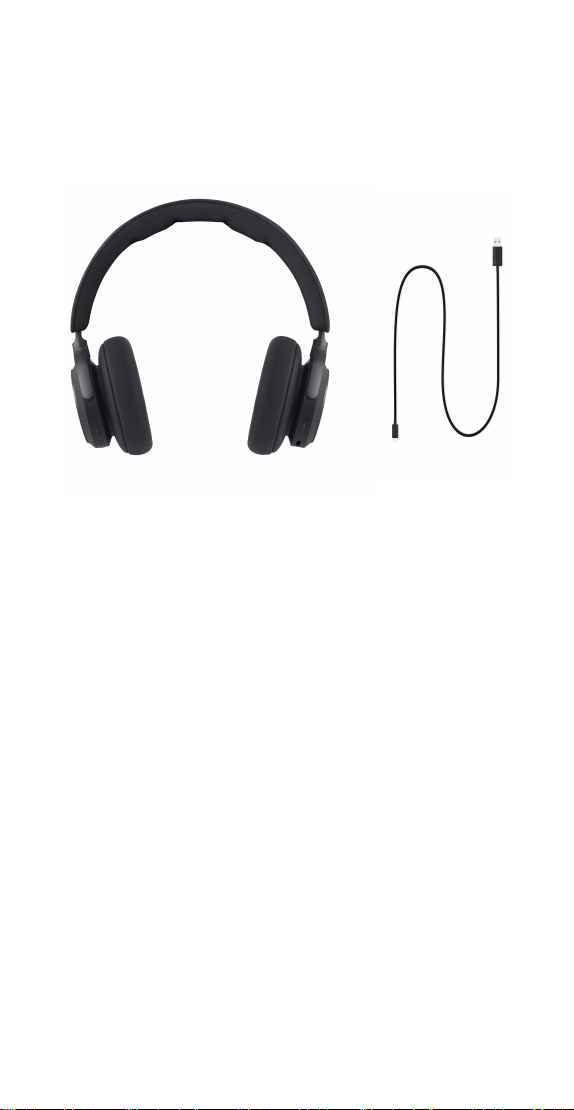
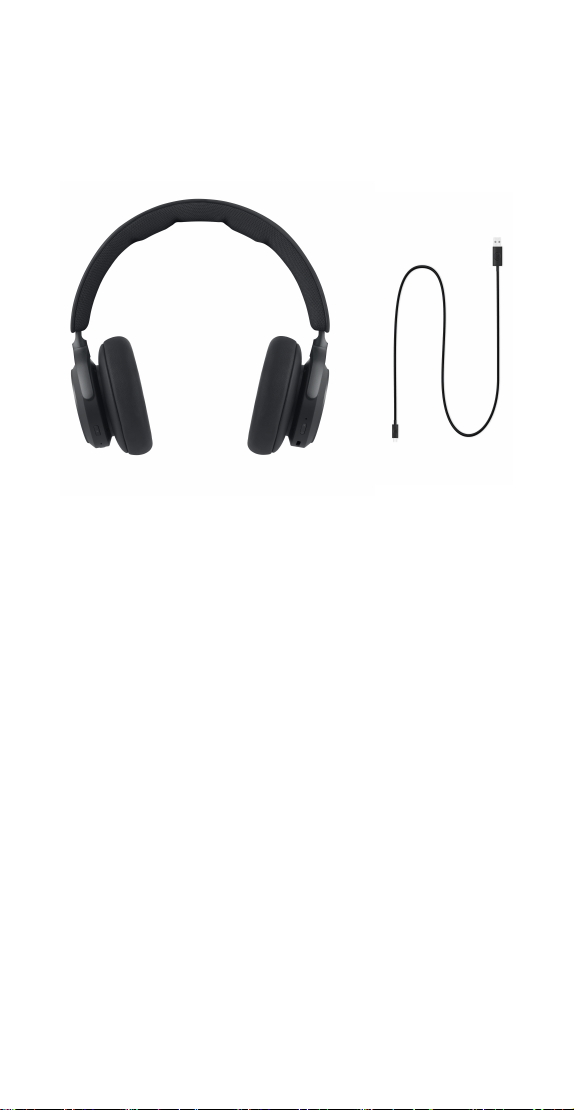
Charge your headphones using the USB-C cable
included in the box.
You can still use your headphones while charging.
When the battery is fully charged, the indicator
shows solid green.
When the battery power is below 10% the indicator
turns red and a sound prompt will play.
12
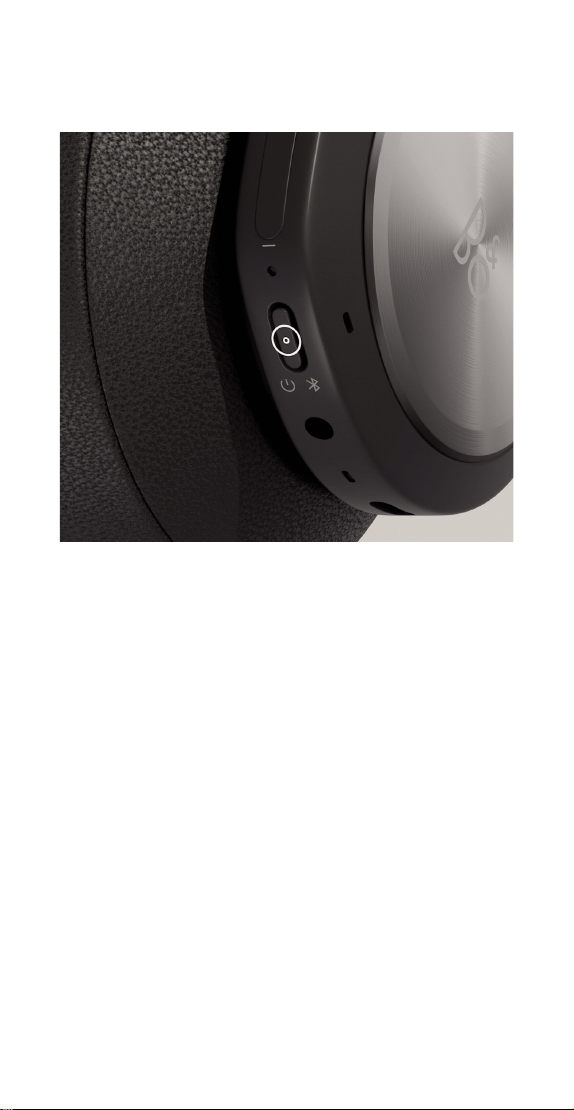
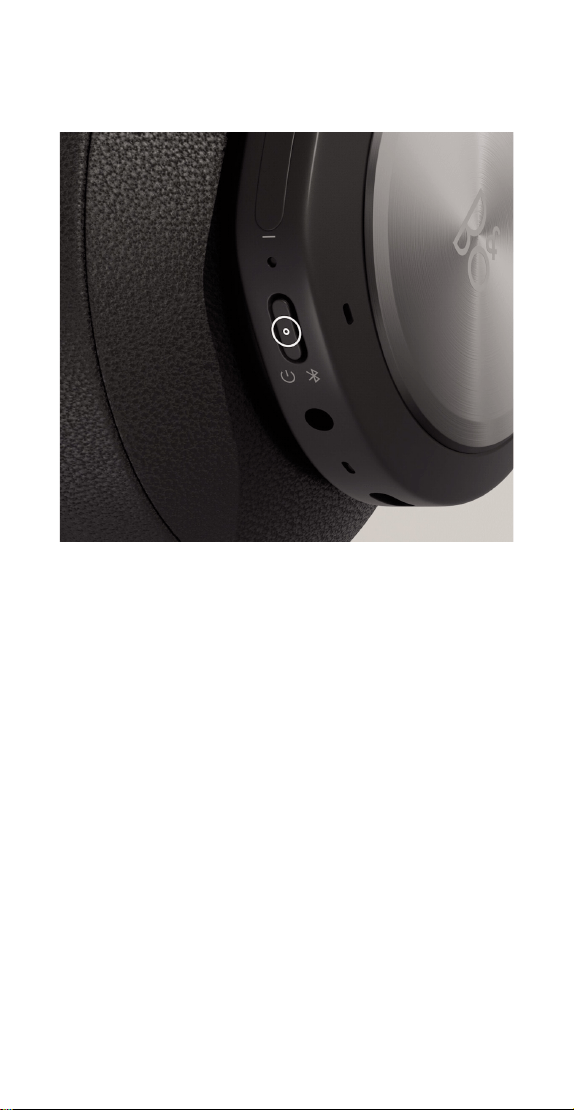
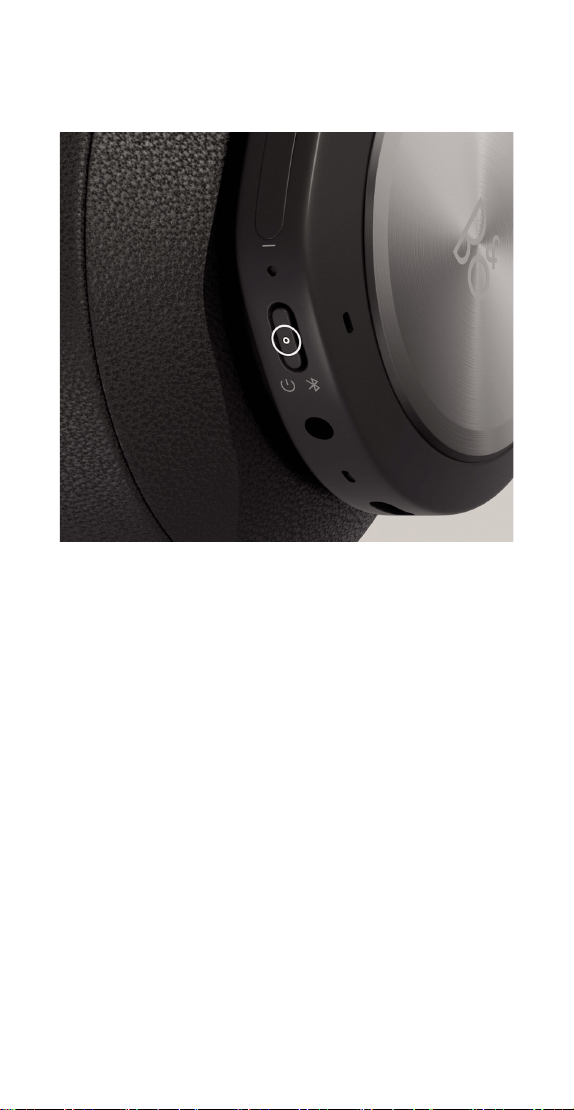
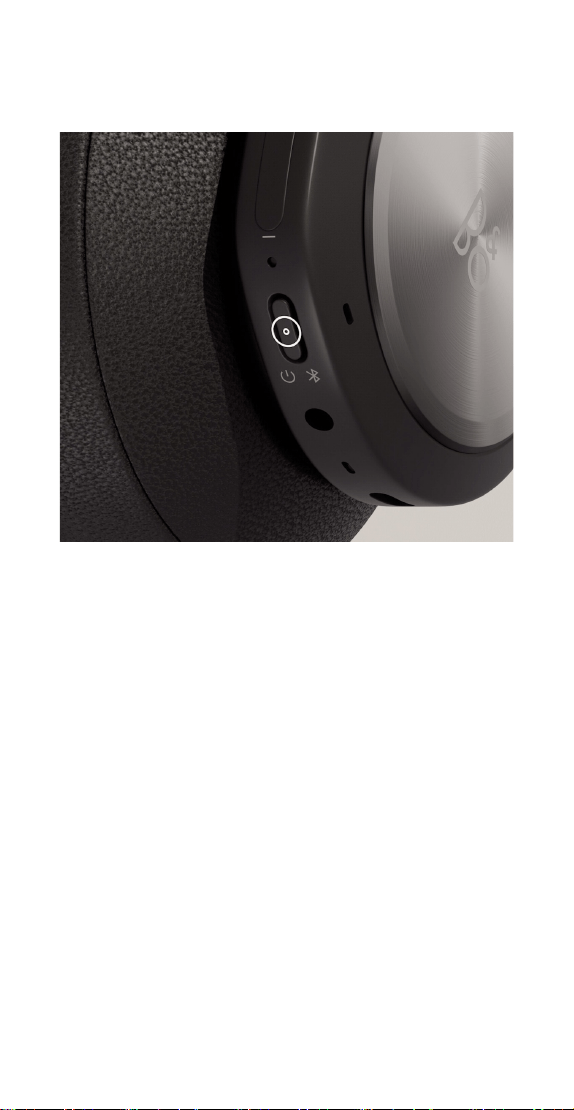
FACTORY RESET
To reset your headphones to factory settings, press
and hold the button on the right earcup for more
than 8 seconds, until the light indicator flashes red.
Then wait for the headphones to switch off before
starting the setup process again.
13
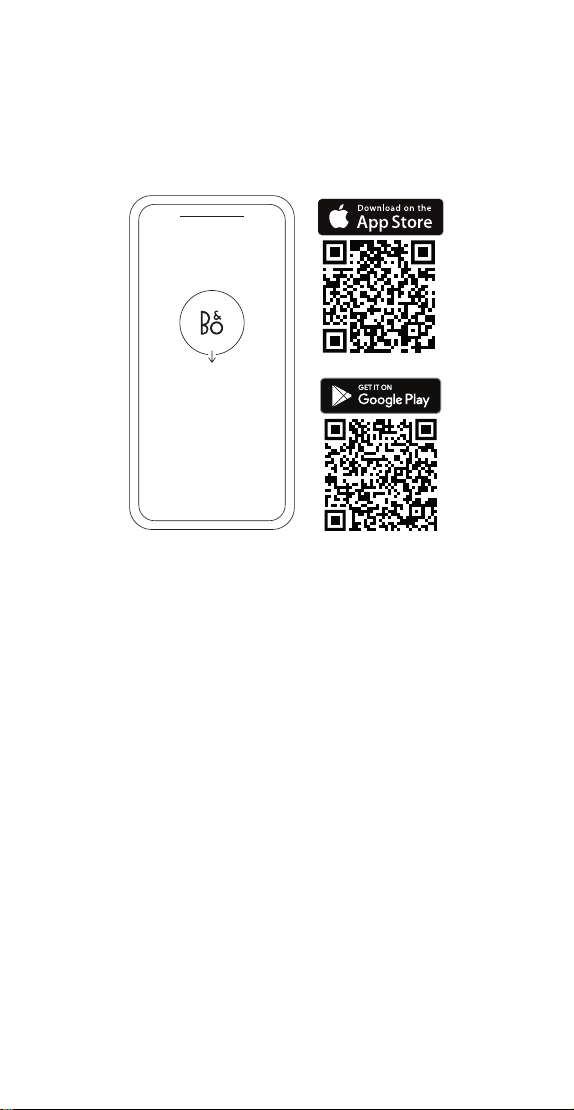
DOWNLOAD BANG & OLUFSEN-
APPEN
For at indstille dit produkt skal du downloade Bang &
Olufsen-appen fra Google Play eller Apple App Store.
Fra denne app kan du konfigurere dit produkt og
få den fulde Bang & Olufsen-oplevelse. Få fuld
adgang til produktoplevelsen med lydtilpasning,
produktsupport og nye funktioner med få tastetryk.
Første gang du åbner Bang & Olufsen-appen, bliver
du bedt om at oprette en brugerkonto.
Du kan konfigurere dine hovedtelefoner ved at klikke
for at tilføje et nyt produkt.
DANSK DANISH
14
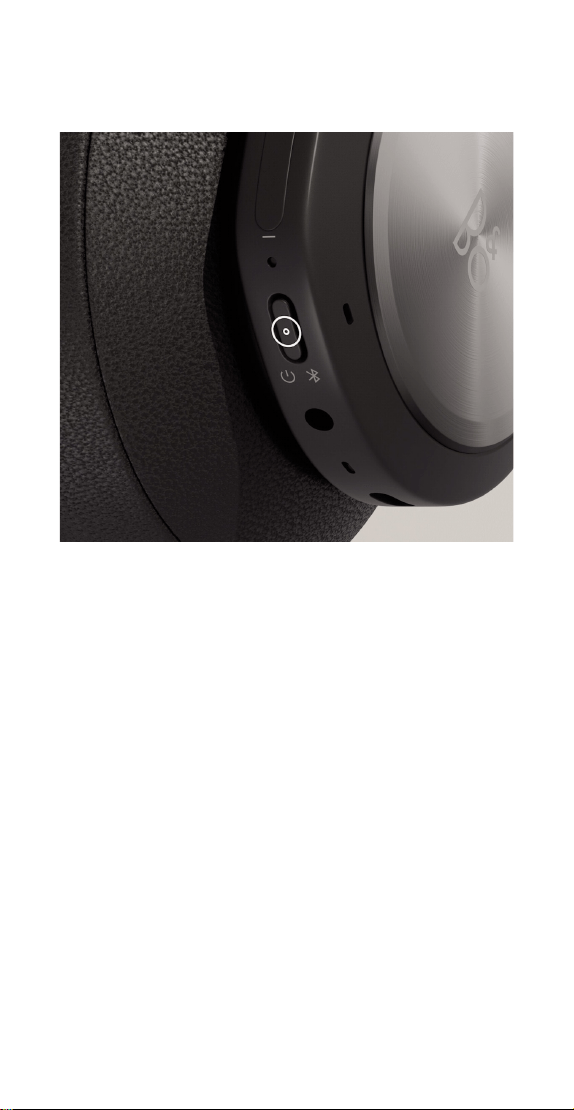
KOM HURTIGT I GANG
Når dine hovedtelefoner tændes, går de automatisk i
Bluetooth-parringstilstand, og lysindikatoren på dem
blinker blåt. Find dem på din liste over Bluetooth-
enheder, og opret forbindelse. Konfigurer din
Beocom Portal i Bang & Olufsen-appen.
For at oprette forbindelse til din dongle ved første
opsætning skal du blot tage den medfølgende
dongle og indsætte den i USB-porten. Donglen er
på forhånd parret med hovedtelefonerne, og de
tilsluttes automatisk.
For at parre med en anden enhed, f.eks. en
mobiltelefon, skal du følge vejledningen på side 8.
15
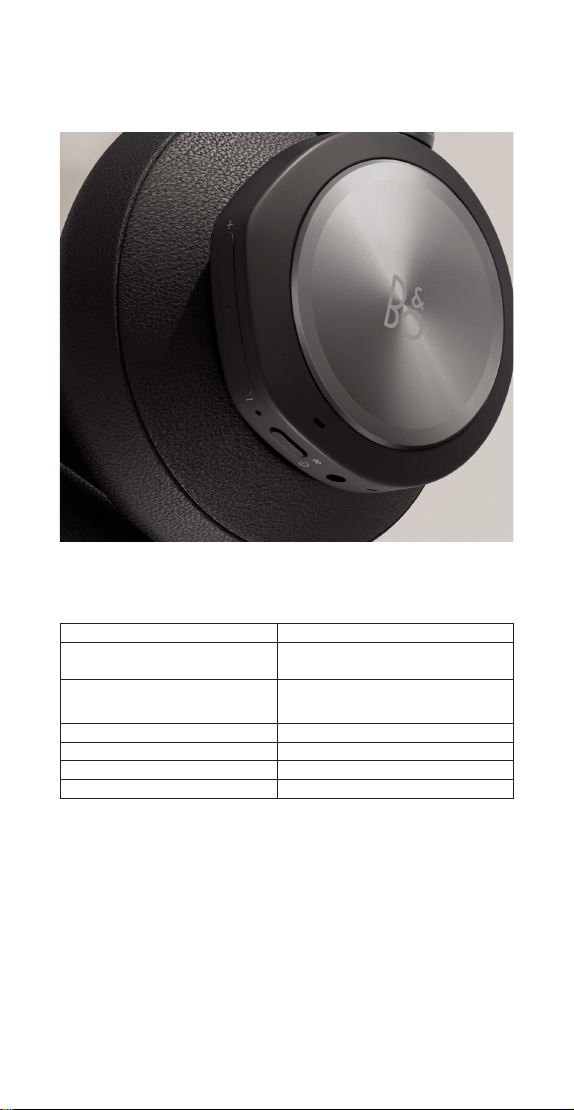
OPKALD
Brug berøringskontrolelementerne på venstre og
højre ørekopper (L/R) til at betjene din Beocom
Portal.
Handling Bevægelse
Accepter opkald Dobbelttryk på venstre/
højre disk
Slå mikrofonens lyd
til/fra
Tryk på venstre knap
Volume op Stryg højre skyder op
Volume ned Stryg højre skyder ned
Aktiv Støjreduktion Stryg venstre skyder ned
Juster Own Voice Stryg venstre skyder op
16
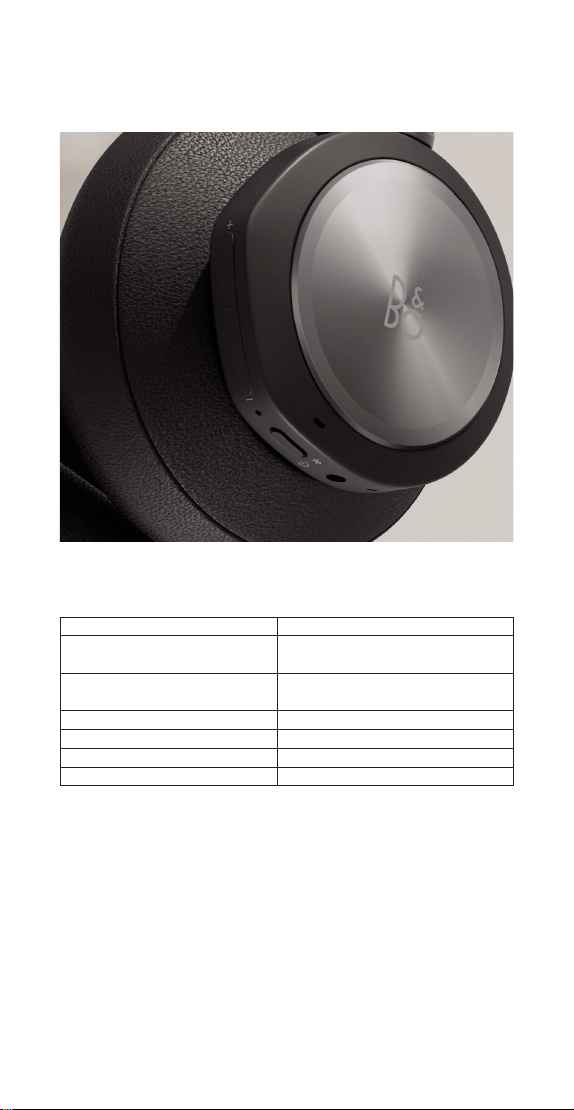
MUSIK
Brug berøringskontrolelementerne på venstre og
højre ørekopper (L/R) til at betjene din Beocom
Portal.
Handling Bevægelse
Afspil Dobbelttryk på venstre/
højre disk
Pause Dobbelttryk på venstre/
højre disk
Volume op Stryg højre slider op
Volume ned Stryg højre slider ned
Aktiv Støjreduktion Stryg venstre slider ned
Transparens Stryg venstre slider op
17
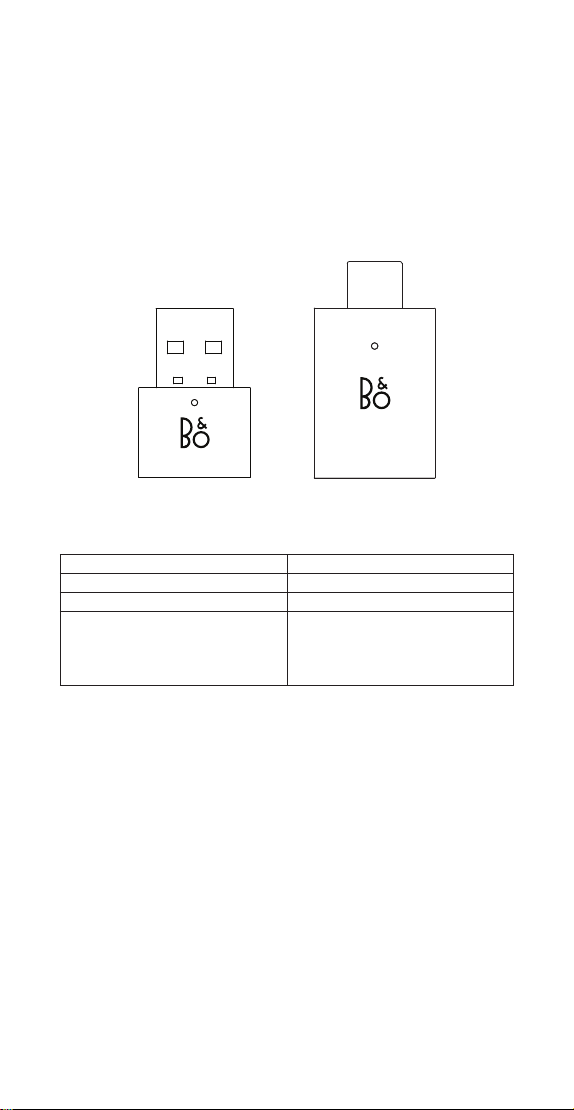
DONGLE
Handling Bevægelse
Udløs manuel parring Kort tryk
Start ny parring Tryk to gange
Nulstil til fabriksindstilling
for at glemme den
Portal, der er oprettet
forbindelse til
Langt tryk i 8 sekunder
18
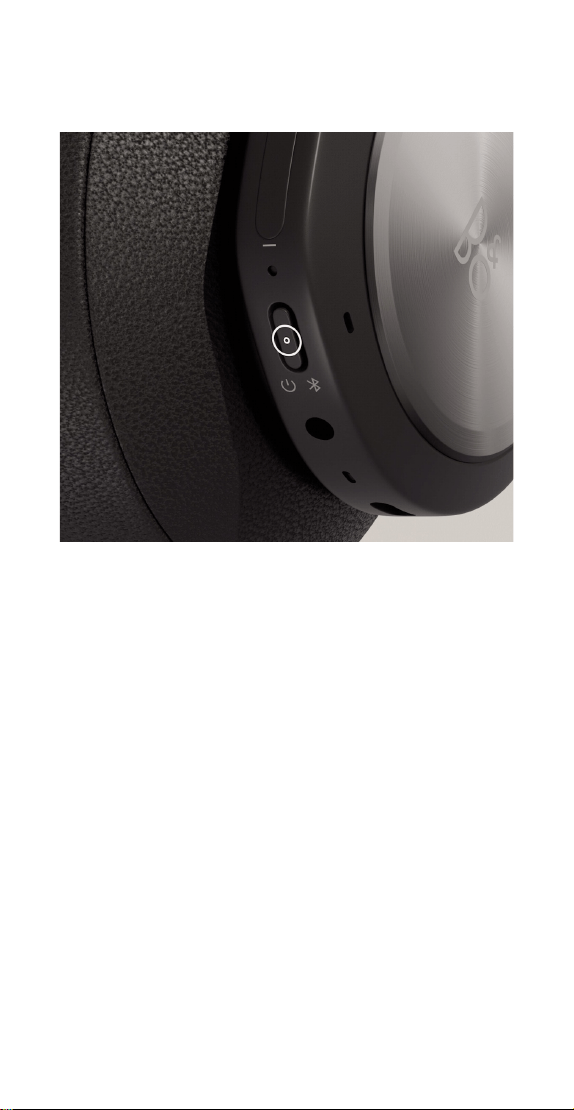
BLUETOOTH PARRING
Hold tænd/sluk-knappen nede i 2sekunder for at
aktivere Bluetooth.
Slip, når du hører en lydprompt. Lysindikatoren
blinker blåt, og dine hovedtelefoner er klar til
pardannelse.
19
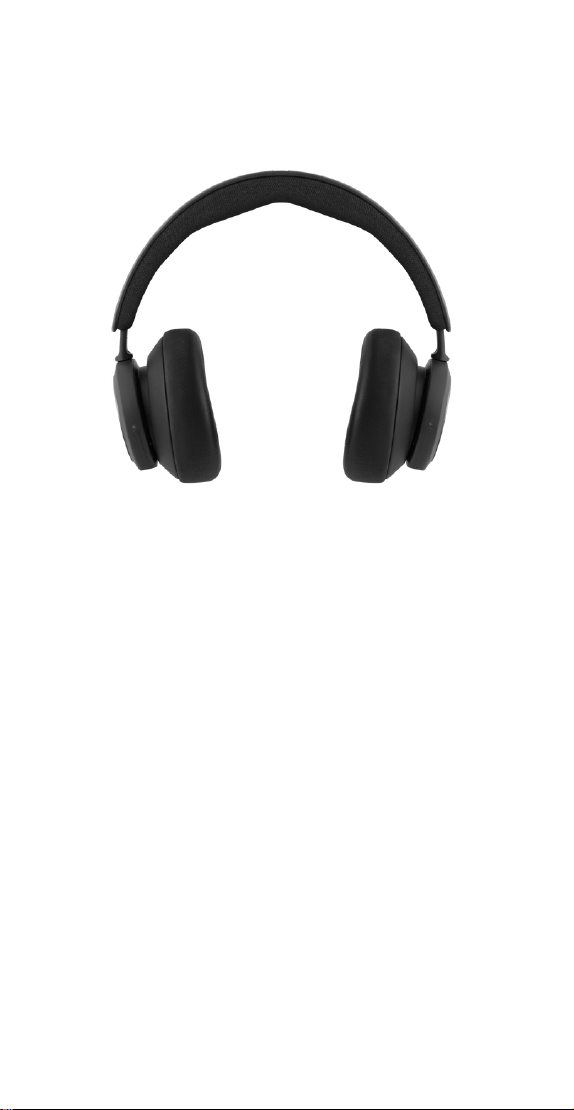
AKTIV STØJREDUKTION
Støjreduktion lader dig lukke af for omgivelserne og
fokusere på dit arbejde, din musik eller din podcast
eller blot nyde stilheden.
Aktivér og juster niveauet for Active Noise
Cancellation (ANC) ved at stryge venstre skyder ned.
Du kan også styre ANC på produktsiden i Bang &
Olufsen-appen, hvor du har mulighed for automatisk
at justere ANC-niveauet efter dit miljø.
20
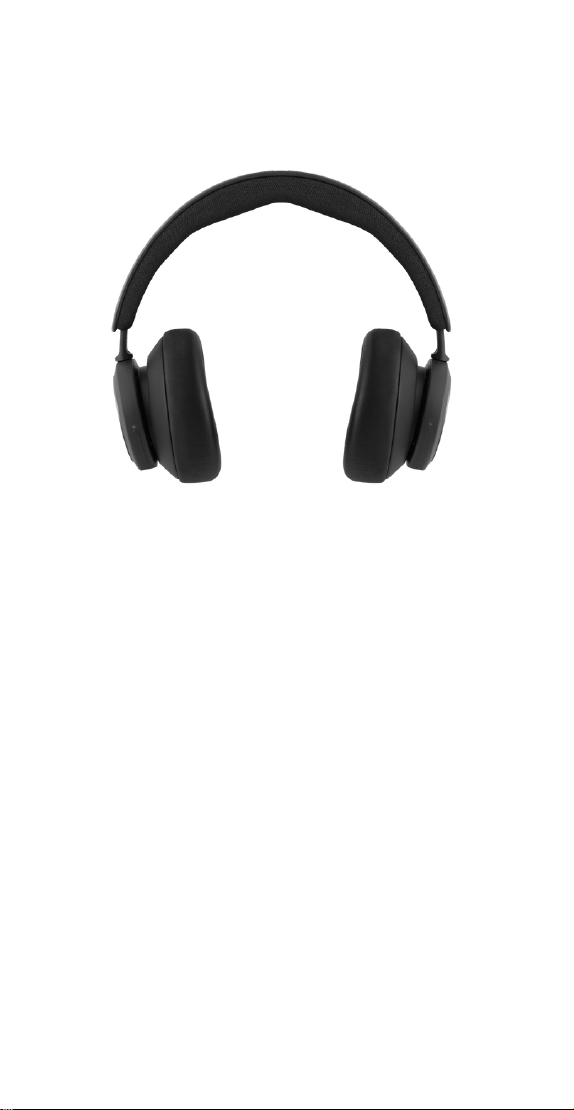
LYDTRANSPARENS
Med transparenstilstanden kan du høre dine
omgivelser uden at tage Beocom Portal af.
Aktivér og juster, hvor meget af omgivelserne du vil
høre, mens du lytter til musik eller arbejder, ved at
stryge venstre skyder op.
Du kan også styre transparenstilstanden fra
produktsiden i Bang & Olufsen-appen.
21
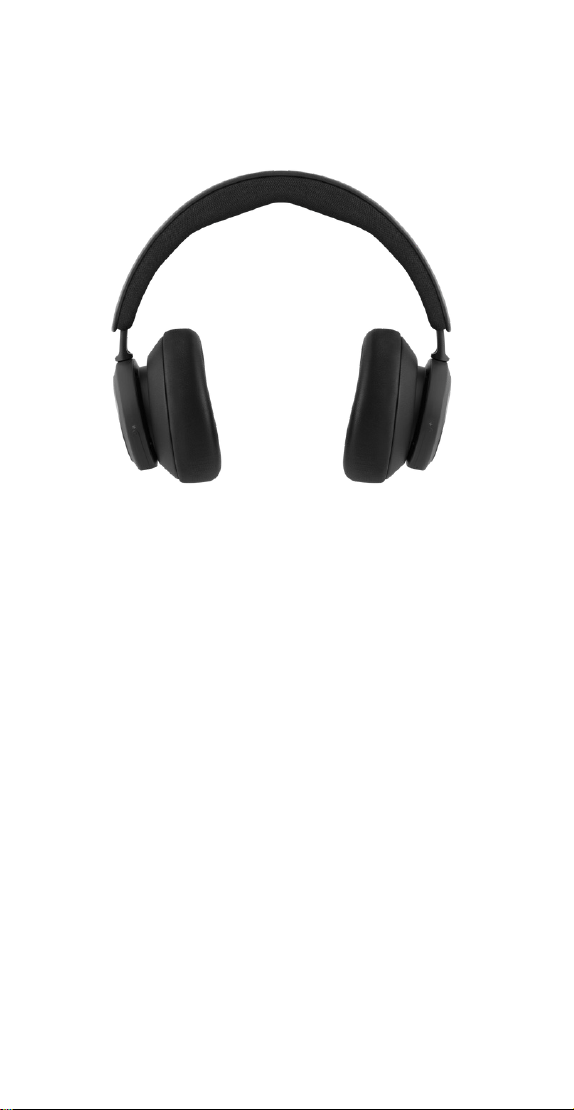
OWN VOICE
Own Voice-teknologien optager og justerer
din stemmes lydstyrke og filtrerer samtidig
baggrundsstøj fra, så du får en klar og ægte
gengivelse af, hvordan du lyder.
Du kan slå Own Voice til og fra eller justere
niveauerne ved at stryge venstre skyder op. Du kan
også styre funktionen fra produktsiden i Bang &
Olufsen-appen.
22
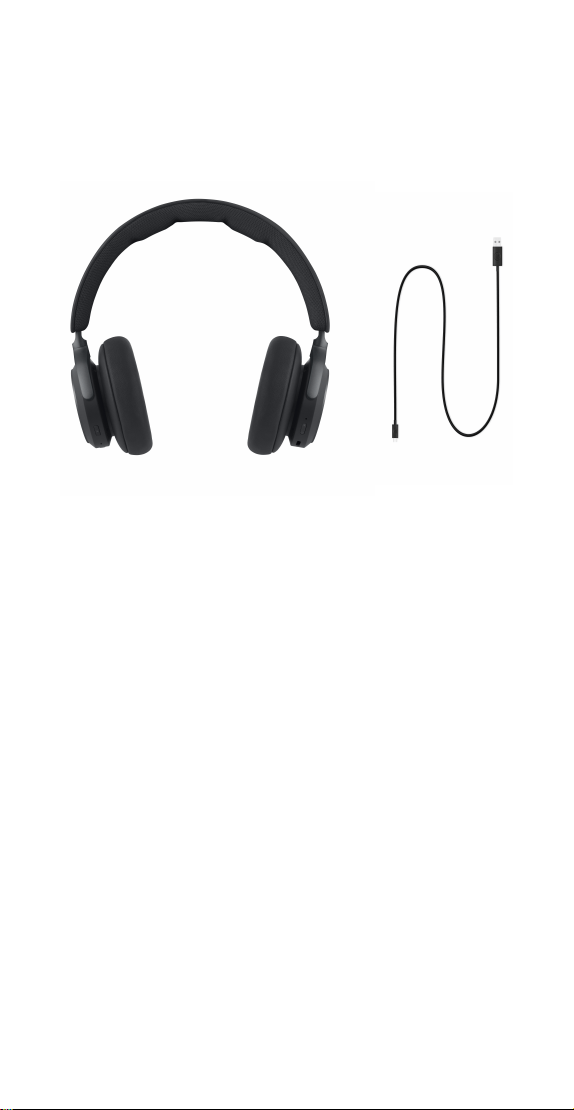
OPLADNING
Oplad hovedtelefonerne ved hjælp af det
medfølgende USB-C-kabel.
Du kan stadig bruge hovedtelefonerne, mens de
oplades.
Når batteriet er fuldt opladet, lyser indikatoren grønt.
Når batteriniveauet er på under 10%, lyser
indikatoren rødt, og der afspilles en lydprompt.
23
GENDAN FABRIKSINDSTILLINGER
Dine hovedtelefoner kan gendannes til
fabriksindstillinger ved at trykke længere end
8 sekunder på knappen på højre ørekop, indtil
lysindikatoren blinker rødt. Vent derefter på, at
hovedtelefonerne slukker, inden du påbegynder
opsætningen igen.
24
LADDA NED BANG & OLUFSEN-
APPEN
Ladda ner Bang & Olufsen-appen från Google Play
Store eller Apple App Store för att konfigurera din
produkt.
Från den här appen kan du ställa in din Bang &
Olufsen-produkt så att du får ut mesta möjliga
av den. Du får tillgång till alla funktioner för
ljudanpassning, produktsupport och nya funktioner i
din telefon.
När du öppnar Bang & Olufsen-appen för första
gången blir du uppmanad att skapa ett konto.
Klicka för att lägga till en ny produkt och konfigurera
dina hörlurar.
SVENSKA SWEDISH
25
KOMMA IGÅNG
När hörlurarna slås på aktiveras Bluetooth-
parkopplingsläget automatiskt och indikatorlampan
på dem blinkar blått. Leta reda på hörlurarna i listan
över Bluetooth-enheter och anslut. Konfigurera din
Beocom Portal i Bang & Olufsen-appen.
Om du vill ansluta till din dongel när du konfigurerar
för första gången sätter du bara i den medföljande
dongeln i USB-porten. Dongeln har parkopplats med
hörlurarna på förhand så de ansluts automatiskt.
Om du vill parkoppla med en annan enhet, till
exempel en mobiltelefon, följer du anvisningarna på
sidan 8.
26
SAMTAL
Använd touchkontrollerna på vänster och höger
hörlur (L/R) för att styra dina Beocom Portal.
Åtgärd Gest
Svara på samtal Dubbeltryck på vänster/
höger skiva
Stäng av/sätt på
mikrofonen
Tryck på vänster knapp
Volym upp Svep höger skjutreglage
uppåt
Volym ned Svep höger skjutreglage
nedåt
Aktiv brusreducering Svep vänster skjutreglage
nedåt
Justera Own Voice Svep vänster skjutreglage
uppåt
27
MUSIK
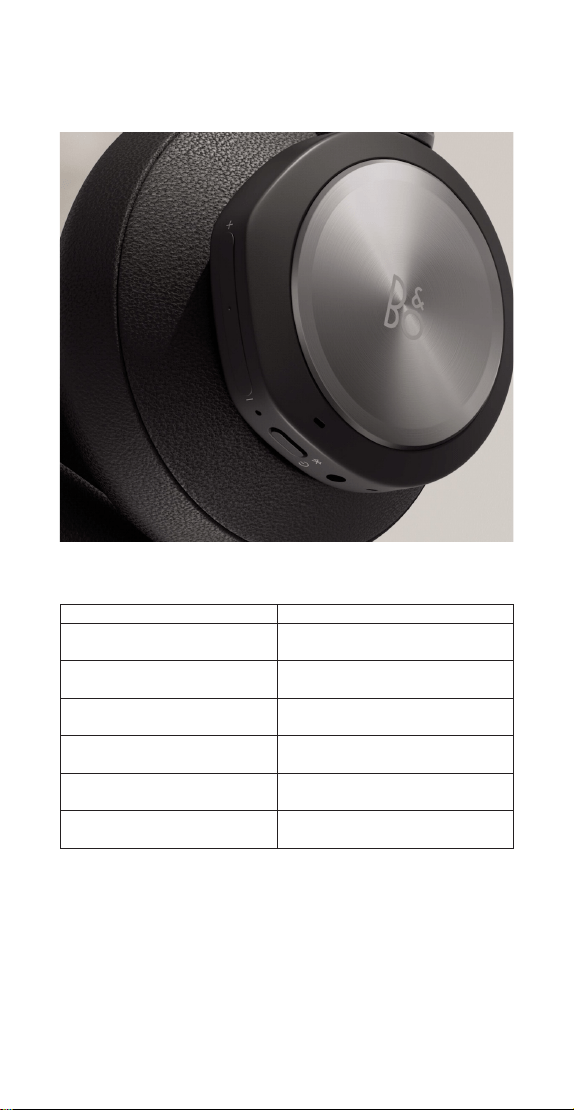
Använd touchkontrollerna på vänster och höger
hörlur (L/R) för att styra dina Beocom Portal.
Åtgärd Gest
Spela Dubbeltryck på vänster/
höger skiva
Pausa Dubbeltryck på vänster/
höger skiva
Volym upp Svep höger skjutreglage
uppåt
Volym ned Svep höger skjutreglage
nedåt
Aktiv brusreducering Svep vänster skjutreglage
nedåt
Transparens Svep vänster skjutreglage
uppåt
28
DONGEL
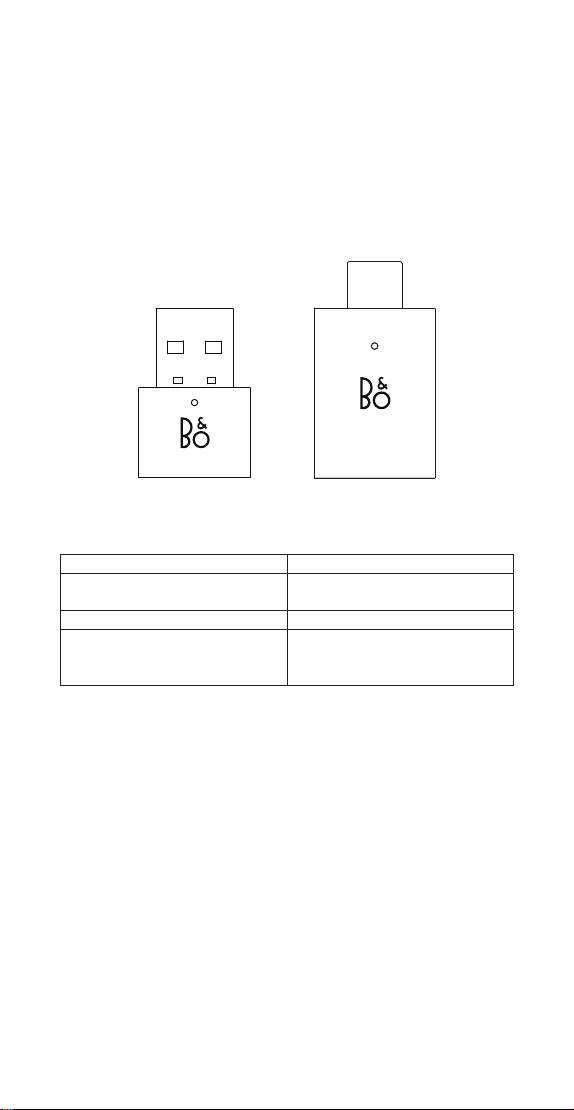
Åtgärd Gest
Aktivera manuell
parkoppling
Tryck snabbt
Starta ny parkoppling Dubbeltryck
Fabriksåterställning för
att glömma den anslutna
portalen
Lång tryckning i 8
sekunder
29
BLUETOOTH-PARKOPPLING
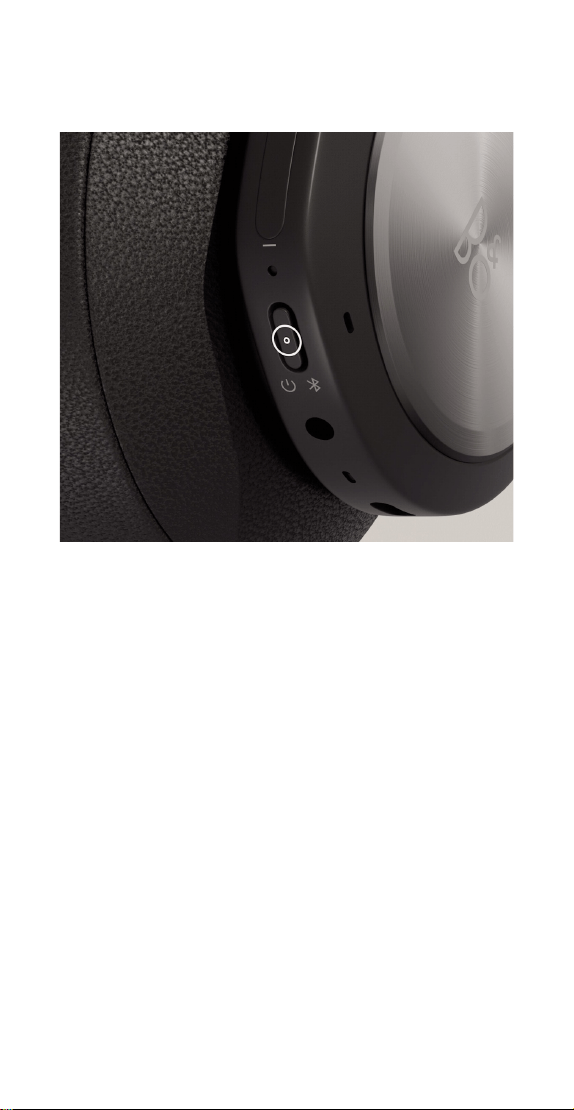
Aktivera Bluetooth genom att hålla strömknappen
nedtryckt i två sekunder.
Släpp knappen när du hör en ljudsignal.
Indikatorlampan blinkar blått och dina hörlurar är
klara för parkoppling.
30
AKTIV BRUSREDUCERING
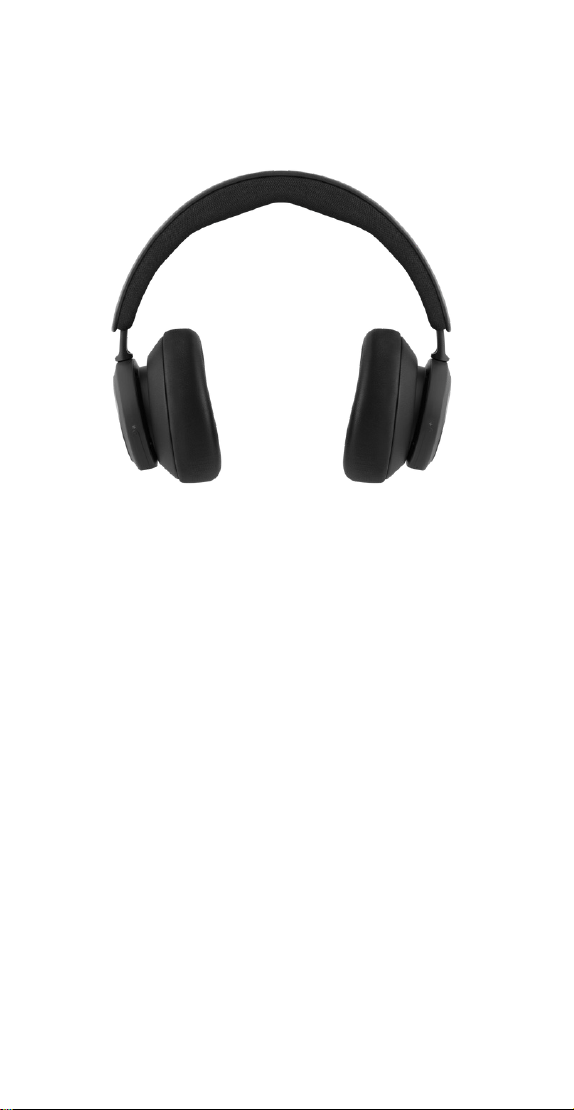
Med brusreducering kan du stänga ute omgivningen
och koncentrera dig på arbete, musiken eller
poddsändningen, eller helt enkelt bara njuta av
tystnaden.
Du aktiverar och justerar nivån för den aktiva
brusreduceringen genom att svepa nedåt på det
vänstra skjutreglaget.
Du kan även styra brusreduceringen i Bang &
Olufsen-appen, där du får möjlighet att välja att låta
nivån för aktiv brusreducering automatiskt anpassas
till den omgivande miljön.
31
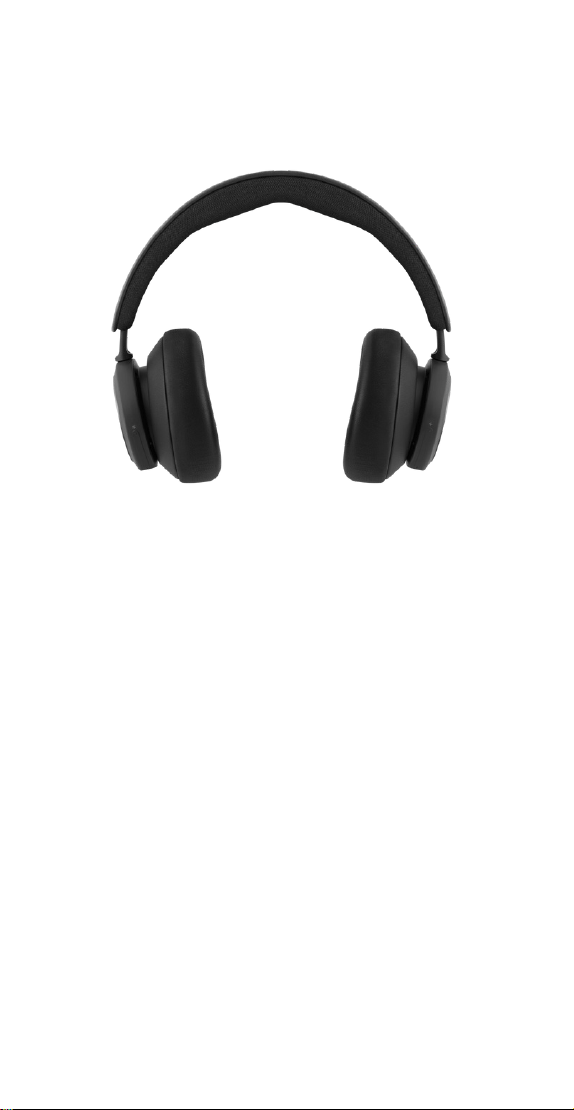
TRANSPARENT LÄGE
I transparensläget kan du höra världen runt omkring
utan att behöva ta av dig Beocom Portal.
Aktivera läget och justera hur mycket av omvärlden
som ska släppas in genom att svepa uppåt på vänster
skjutreglage.
Du kan också styra transparensläget på produktsidan
i Bang & Olufsen-appen.
32
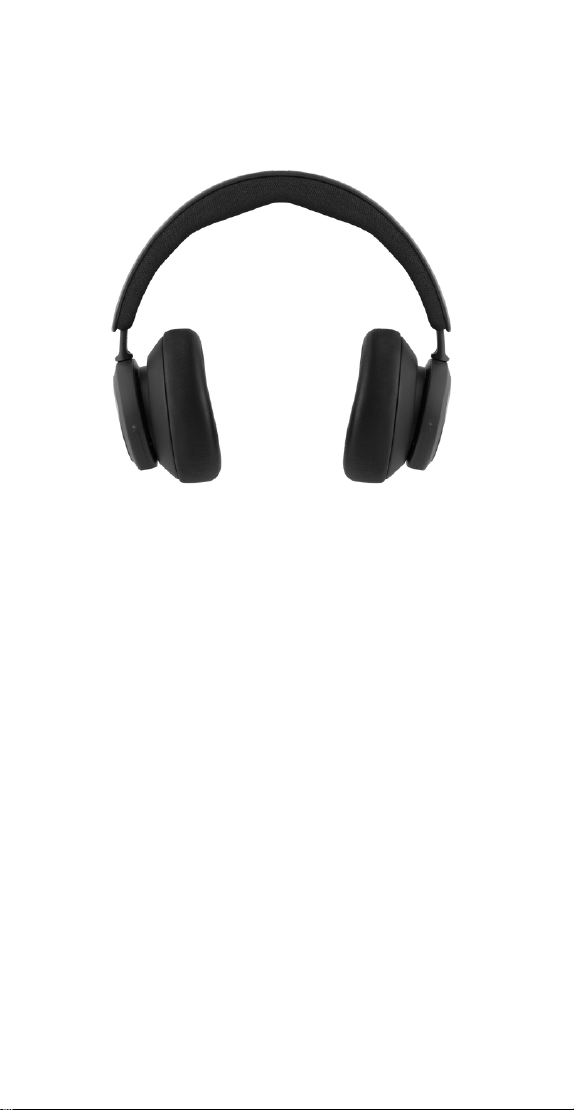
EGEN RÖST
Tekniken Own Voice fångar upp och justerar volymen
för din röst, samtidigt som bakgrundsljud filtreras
bort. Din röst framställs klart och tydligt så som du
faktiskt låter.
Du kan stänga av och sätta på Own Voice, eller
justera nivåerna, genom att svepa uppåt på vänster
skjutreglage. Du kan också styra funktionen på
produktsidan i Bang & Olufsen-appen.
33
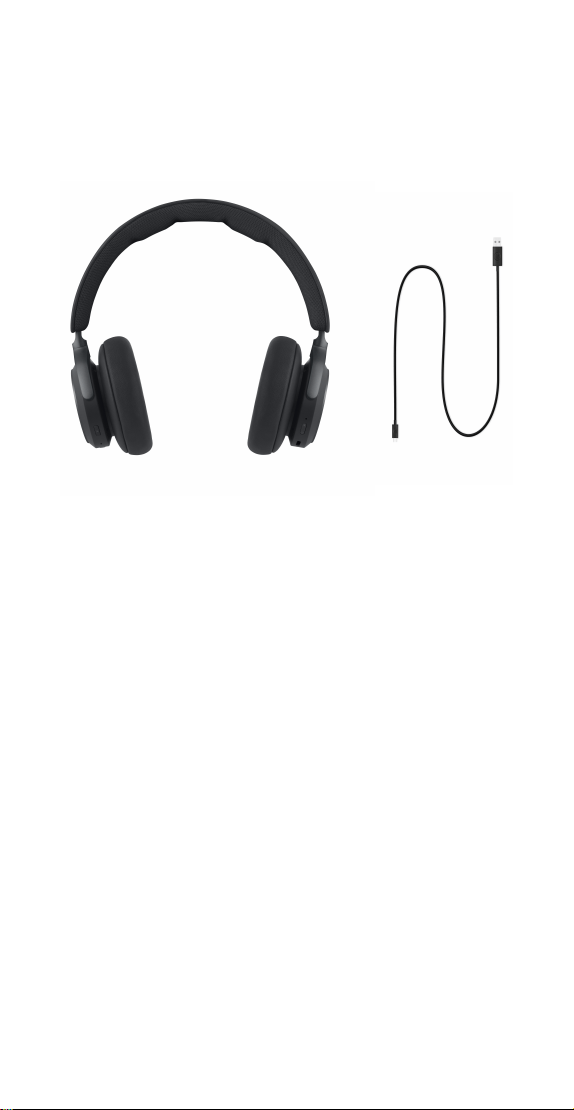
LADDAR
Ladda hörlurarna med hjälp av den USB-C-sladd som
medföljer i förpackningen.
Du kan fortsätta att använda hörlurarna medan de
laddas.
När batteriet är fulladdat lyser indikatorn med ett
fast grönt sken.
När batteriladdningen är under 10% lyser indikatorn
rött och en ljudsignal spelas.
34
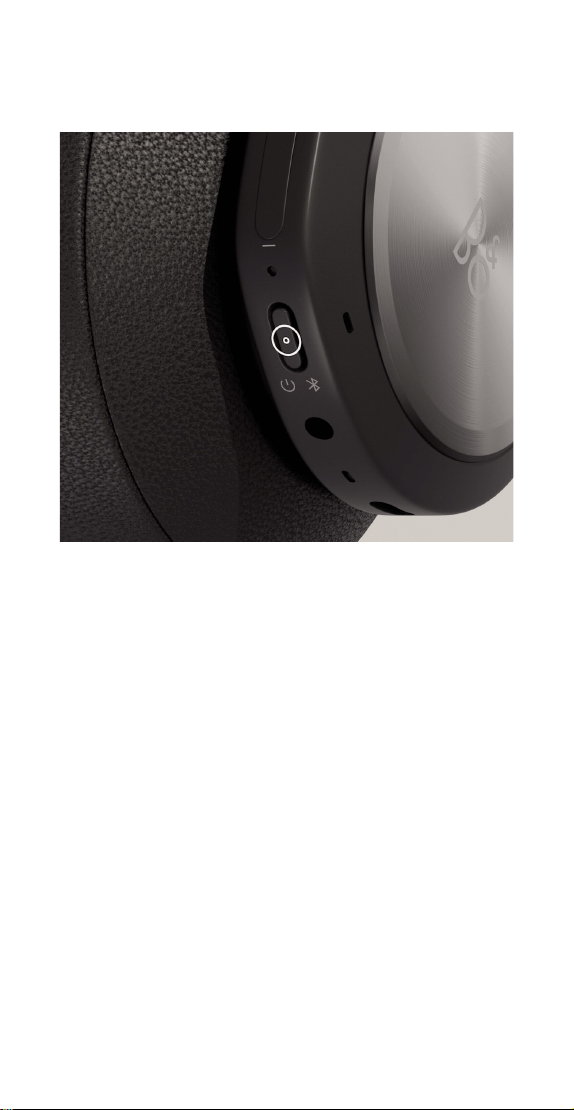
FABRIKSINSTÄLLNINGAR
För att återställa hörlurarna till fabriksinställningar,
tryck och håll ner touchkontrollen på båda
öronsnäckorna (i längre än 8 sekunder) eller tills
LED-lampan blinkar rött. Vänta sedan tills hörlurarna
stängs av innan du påbörjar installationen igen.
35
LADEN SIE DIE BANG & OLUFSEN-
APP HERUNTER
Laden Sie sich zum Einrichten Ihres Produkts die
Bang&Olufsen-App aus dem GooglePlayStore oder
dem AppleAppStore herunter.
Über diese App können Sie Ihr Produkt einrichten
und so das Bang&Olufsen-Erlebnis in vollen Zügen
genießen. Audio-Personalisierung, Produkt-Support
und neue Funktionen sind nur einen Klick entfernt.
Wenn Sie die Bang&OlufsenApp erstmals öffnen,
werden Sie aufgefordert, ein Benutzerkonto
anzulegen.
Fügen Sie zum Einrichten Ihrer Kopfhörer zunächst
ein neues Produkt hinzu.
DEUTSCH GERMAN
36
ERSTE SCHRITTE
Sobald Ihre Kopfhörer eingeschaltet sind, wechseln
sie automatisch in den Bluetooth-Kopplungsmodus
und die Leuchtanzeige an ihnen blinkt blau. Suchen
Sie sie in Ihrer Bluetooth-Geräte-Liste und stellen Sie
eine Verbindung her. Richten Sie Ihr Beocom-Portal
in der App von Bang & Olufsen ein.
Um bei der ersten Einrichtung eine Verbindung zu
Ihrem Dongle herzustellen, stecken Sie einfach den
mitgelieferten Dongle an den USB-Anschluss an. Der
Dongle ist bereits mit den Kopfhörern gekoppelt und
es wird automatisch eine Verbindung hergestellt.
Um ein anderes Gerät, z. B. ein Handy, zu koppeln,
befolgen Sie bitte die Anleitung auf Seite 8.
37
ANRUFE
Nutzen Sie die Touch-Steuerung an der linken und
rechten Hörmuschel (L/R), um Ihre BeocomPortal zu
bedienen.
Aktion Geste
Gespräch annehmen Doppeltes Tippen auf
die linke/rechte runde
Außenfläche
Mikrofon
stummschalten/
Stummschaltung
aufheben
Linke Taste drücken
Lauter Rechten Schieberegler
nach oben wischen
Leiser Rechten Schieberegler
nach unten wischen
Geräuschunterdrückend Linken Schieberegler
nach unten wischen
Own Voice anpassen Linken Schieberegler
nach oben wischen
38
MUSIK
Nutzen Sie die Touch-Steuerung an der linken und
rechten Hörmuschel (L/R), um Ihre BeocomPortal zu
bedienen.
Aktion Vorgehensweise
Play Doppeltes Tippen auf
die linke/rechte runde
Außenfläche
Pause Doppeltes Tippen auf
die linke/rechte runde
Außenfläche
Lauter Rechten Schieberegler
nach oben wischen
Leiser Rechten Schieberegler
nach unten wischen
Geräuschunterdrückend Linken Schieberegler
nach unten wischen
Transparenz Linken Schieberegler
nach oben wischen
39
DONGLE
Aktion Vorgehensweise
Manuelles Pairing
auslösen
Kurzes Drücken
Neues Pairing starten Zweimal drücken
Factory Reset zum
Vergessen des
verbundenen Portals
8Sekunden lang gedrückt
halten
40
BLUETOOTH-VERBINDUNG
Um Bluetooth zu aktivieren, halten Sie die Ein/Aus-
Taste 2Sekunden lang gedrückt.
Lassen Sie los, wenn ein Signalton ertönt. Die
Leuchtanzeige blinkt blau und Ihre Kopfhörer sind
bereit zur Kopplung.
41
GERÄUSCHUNTERDRÜCKEND
Mit der Geräuschunterdrückung können Sie
Geräusche in Ihrer Umgebung ausblenden und
sich voll und ganz auf Arbeit, Musik und Podcasts
konzentrieren oder einfach nur die Ruhe genießen.
Sie können die aktive Geräuschunterdrückung (ANC)
einschalten oder anpassen, indem Sie auf dem linken
Schieberegler nach unten wischen.
Sie können die ANC aber auch über die Produktseite
in der Bang&Olufsen-App steuern. Hier haben
Sie die Möglichkeit, die ANC automatisch an Ihre
Umgebung anpassen zu lassen.
42
TRANSPARENZMODUS
Im Transparenzmodus können Sie die Welt um
sich herum wahrnehmen, ohne Ihre BeocomPortal
abzunehmen.
Sie können den Transparenzmodus aktivieren und
anpassen, wie viel Sie von Ihrer Umgebung sehen
möchten, während Sie arbeiten oder Musik abspielen,
indem Sie auf dem linken Schieberegler nach oben
wischen.
Sie können den Transparenzmodus auch über die
Produktseite in der Bang & Olufsen App steuern.
43
OWN VOICE
Die Own-Voice-Technologie erfasst und passt die
Lautstärke Ihrer Stimme an und blendet gleichzeitig
Hintergrundgeräusche aus, damit Sie eine klare
und genaue Vorstellung davon haben, wie Sie sich
anhören.
Sie können OwnVoice ein- und ausschalten oder
anpassen, indem Sie auf dem linken Schieberegler
nach oben wischen. Sie können die Funktion auch
über die Produktseite in der Bang&Olufsen-App
steuern.
44
LADEN
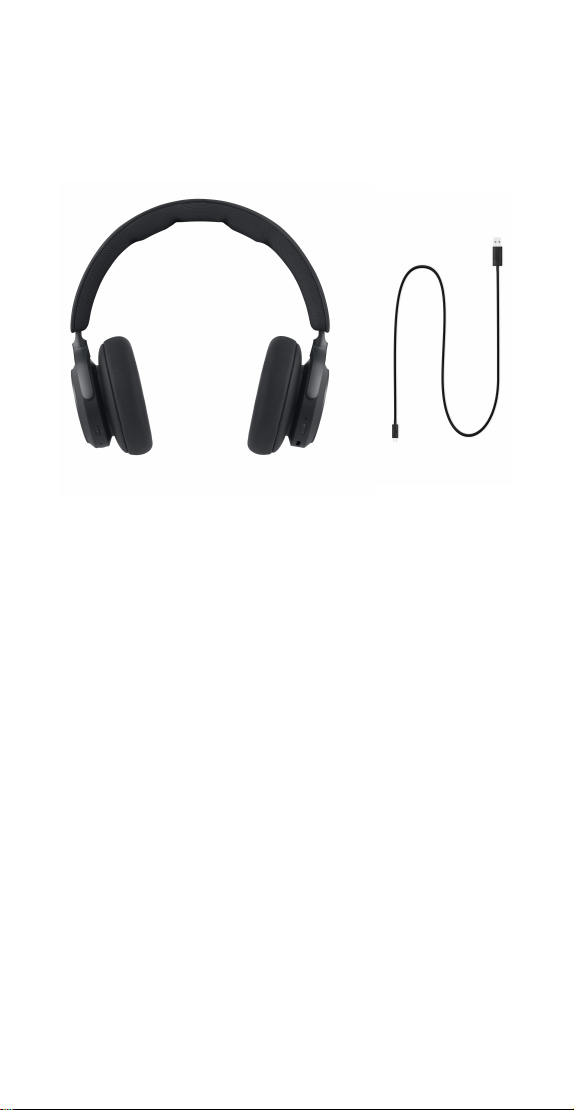
Laden Sie Ihre Kopfhörer mithilfe des im
Lieferumfang enthaltenen USB-C-Kabels auf.
Sie können Ihre Kopfhörer während des
Ladevorgangs verwenden.
Wenn der Akku vollständig aufgeladen ist, leuchtet
die Anzeige durchgehend grün.
Wenn der Akkuladestand unter 10% liegt, leuchtet
die Anzeige rot auf und es ertönt ein Signalton.
45
WERKSEINSTELLUNGEN
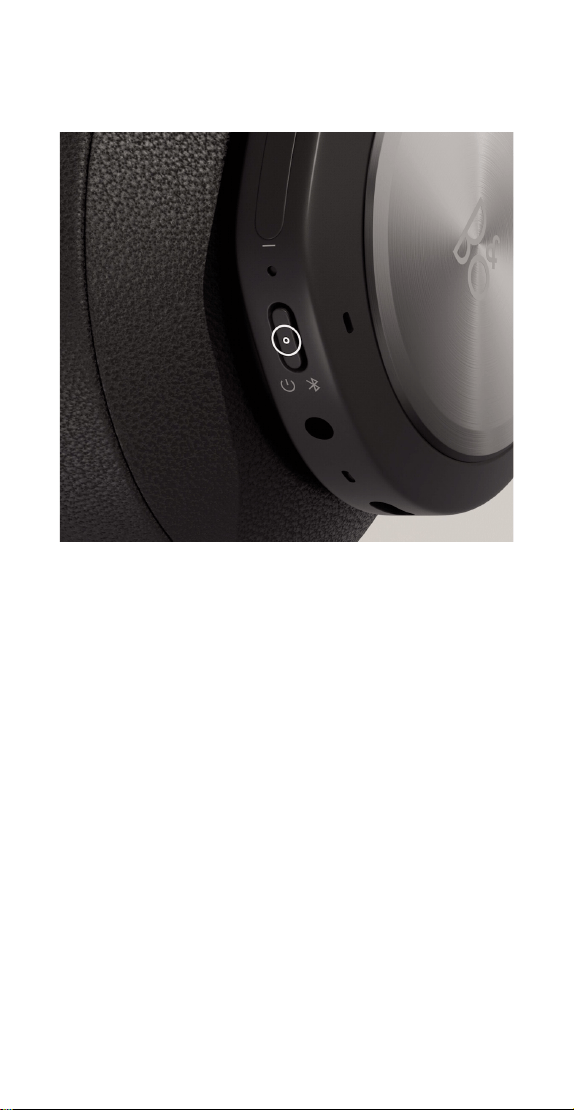
Um Ihre Kopfhörer auf die Werkseinstellungen
zurückzusetzen, halten Sie die Taste an der
rechten Hörmuschel so lange gedrückt (länger als
8Sekunden), bis die LED-Anzeige rot blinkt. Warten
Sie anschließend, bis sich die Kopfhörer abschalten,
bevor Sie den Einrichtungsvorgang erneut starten.
46
DOWNLOAD DE BANG & OLUFSEN-
APP
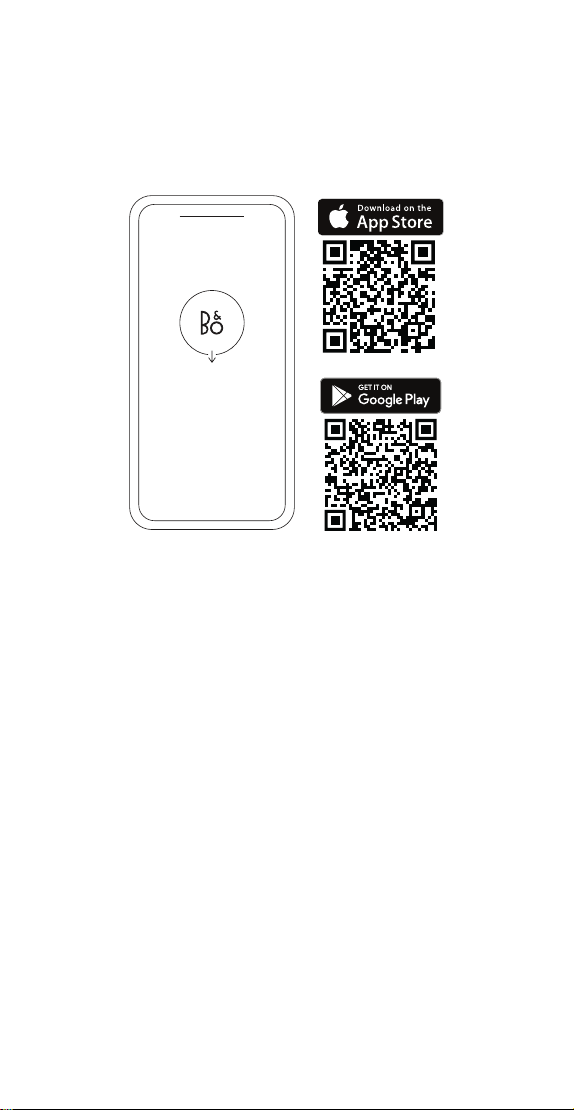
Download de Bang & Olufsen-app uit de Google
Play Store of de Apple App Store om uw product te
configureren.
Met deze app kunt u uw product instellen en
de volledige Bang & Olufsen-ervaring beleven.
Maak optimaal gebruik van uw product met
audiopersonalisatie, productondersteuning en nieuwe
functies binnen handbereik.
Wanneer u de Bang & Olufsen-app voor het eerst
opstart, word u gevraagd om een gebruikersaccount
aan te maken.
Klik om een nieuw product toe te voegen en uw
hoofdtelefoon te configureren.
NEDERLANDS DUTCH
47
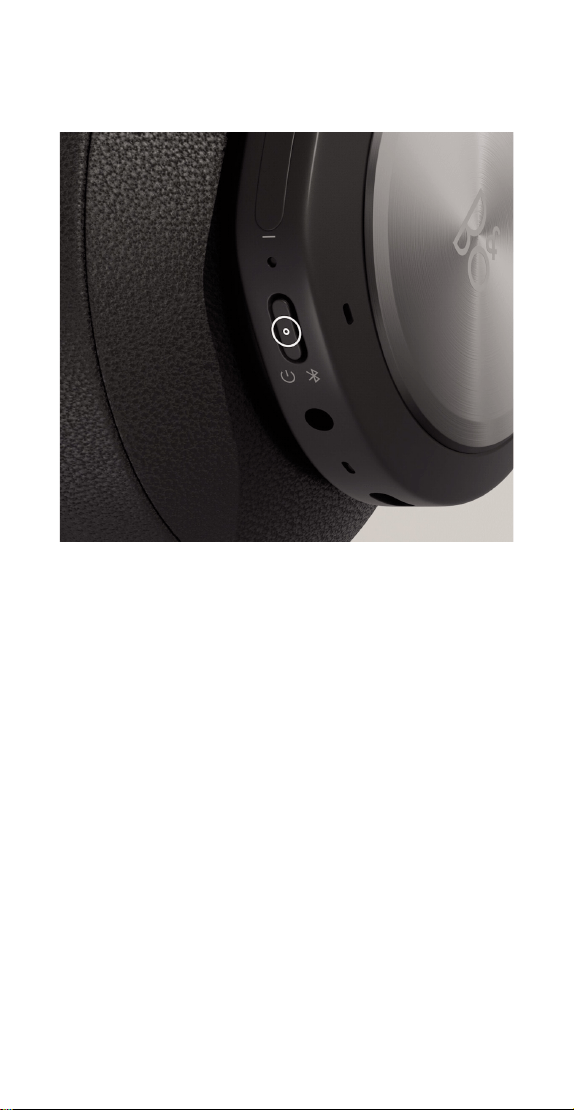
AAN DE SLAG
Wanneer u uw hoofdtelefoon inschakelt, wordt
automatisch de Bluetooth-koppelingsmodus
geactiveerd en knippert het blauwe indicatorlampje.
Zoek de hoofdtelefoon in uw lijst met Bluetooth-
apparaten en maak verbinding. Configureer uw
Beocom Portal in de Bang & Olufsen-app.
Om verbinding te maken met uw dongle bij het
instellen voor het eerste gebruik, hoeft u alleen maar
de meegeleverde dongle in de USB-poort te plaatsen.
De dongle is vooraf gekoppeld aan de hoofdtelefoon
en maakt automatisch verbinding.
Volg de handleiding op pagina 8 om verbinding te
maken met een ander apparaat, zoals een mobiele
telefoon.
48
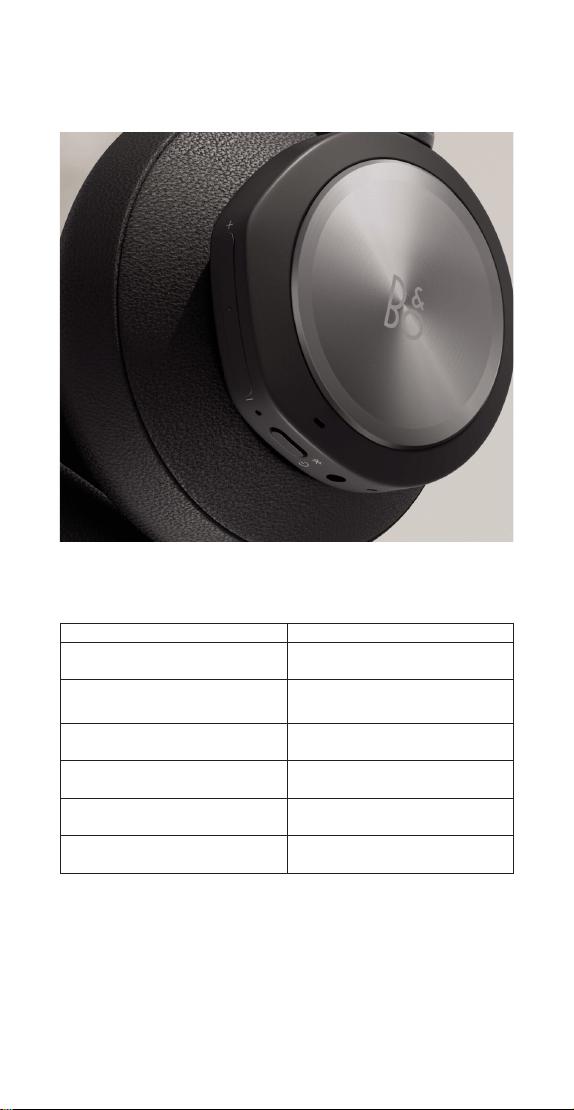
GESPREKKEN
Gebruik de touchbediening op de linker- en
rechteroorschelp (L/R) om uw Beocom Portal te
bedienen.
Actie Gebaar
Oproep aannemen Twee keer tikken op
linker-/rechterkant
Microfoon dempen/
inschakelen
Linkerknop indrukken
Volume omhoog Rechterschuifregelaar
omhoog vegen
Volume omlaag Rechterschuifregelaar
omlaag vegen
Actieve ruisonderdrukking Linkerschuifregelaar
omlaag vegen
Own Voice aanpassen Linkerschuifregelaar
omhoog vegen
49
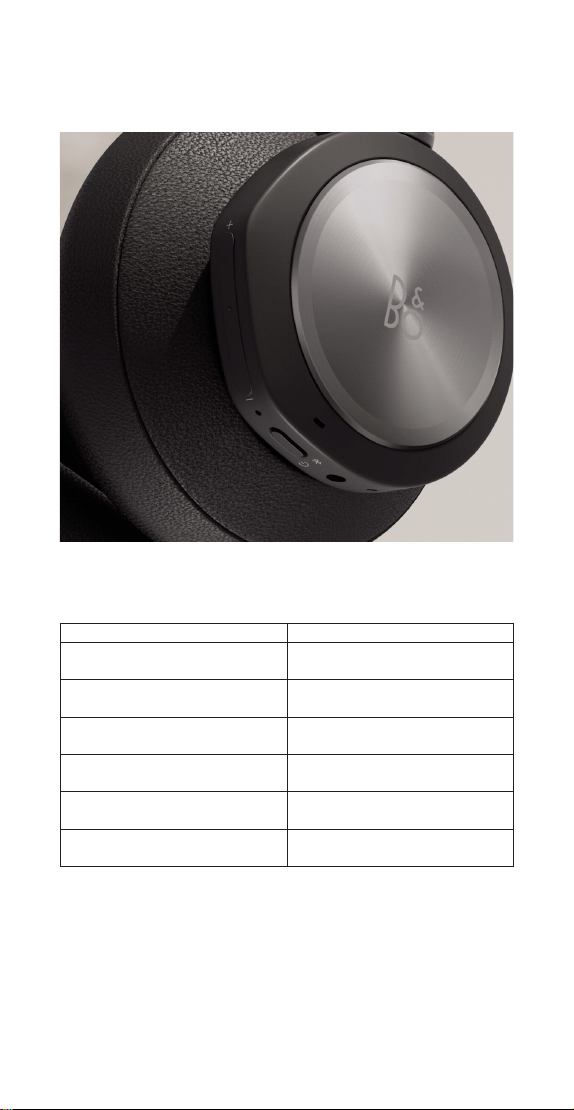
MUZIEK
Gebruik de touchbediening op de linker- en
rechteroorschelp (L/R) om uw Beocom Portal te
bedienen.
Actie Gebaar
Afspelen Twee keer tikken op
linker-/rechterkant
Pauze Twee keer tikken op
linker-/rechterkant
Volume omhoog Rechterschuifregelaar
omhoog vegen
Volume omlaag Rechterschuifregelaar
omlaag vegen
Actieve ruisonderdrukking Linkerschuifregelaar
omlaag vegen
Transparantie Linkerschuifregelaar
omhoog vegen
50
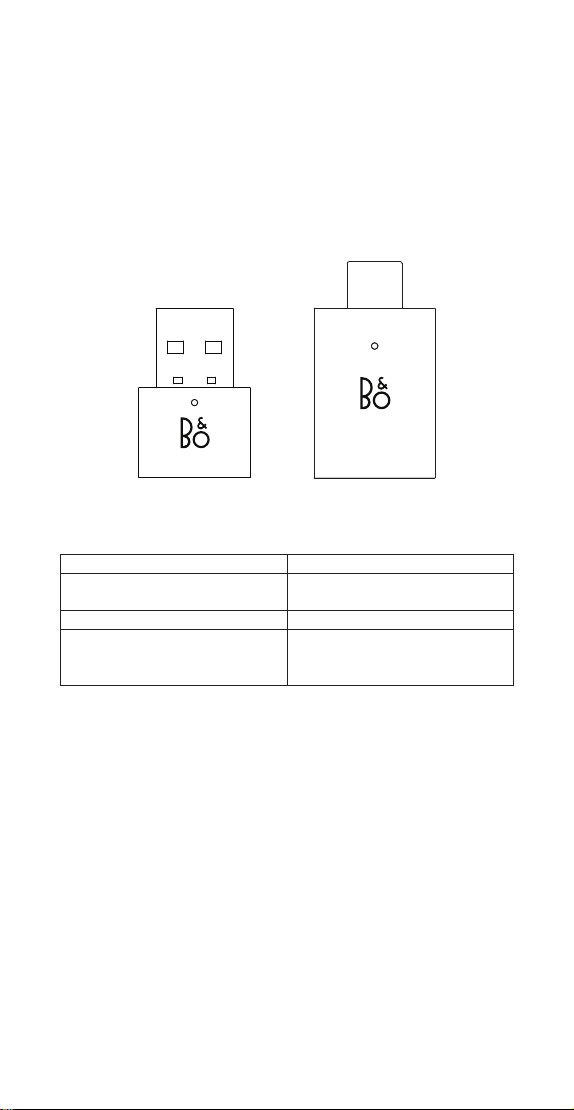
DONGLE
Actie Gebaar
Handmatige pairing
inschakelen
Kort indrukken
Nieuwe pairing starten Twee keer tikken
Factory reset om de
verbonden Portal te
vergeten
Lang drukken gedurende
8 seconden
51
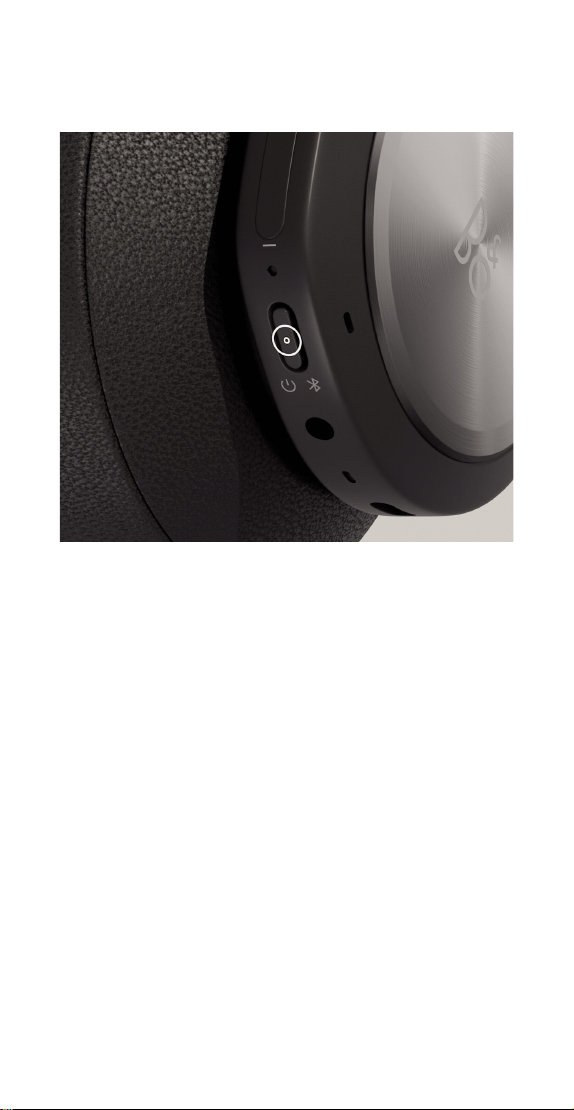
BLUETOOTH-KOPPELING
Activeer Bluetooth door de aan-uitknop 2 seconden
ingedrukt te houden.
Laat de knop los als u een geluidje hoort. Het lampje
zal blauw knipperen en uw hoofdtelefoon kan nu
gekoppeld worden.
52
ACTIEVE RUISONDERDRUKKING
Met ruisonderdrukking kunt u het geluid van de
omgeving buitensluiten en u concentreren op uw
werk, muziek, podcast of gewoon genieten van de
stilte.
Schakel de actieve ruisonderdrukking in en pas
het niveau aan door naar beneden te vegen op de
linkerschuifregelaar.
U kunt ANC ook bedienen via de productpagina in
de Bang & Olufsen-app. Hier vindt u de optie om
het ANC-niveau automatisch aan te passen aan uw
omgeving.
53
TRANSPARANTIEMODUS
Met de transparantiemodus hoort u de wereld om u
heen zonder uw Beocom Portal af te zetten.
Activeer de modus en pas aan hoeveel van de
buitenwereld u wilt horen door naar boven te vegen
op de linkerschuifregelaar.
U kunt de transparantiemodus ook bedienen via de
productpagina in de Bang & Olufsen-app.
54
OWN VOICE
De Own Voice-technologie registreert en
past het volume van uw stem aan en filtert
achtergrondgeluiden uit. Zo krijgt u een heldere,
waarheidsgetrouwe weergave van hoe u klinkt.
U kunt Own Voice in- en uitschakelen of het
niveau aanpassen door omhoog te vegen op de
linkerschuifregelaar. U kunt dit ook bedienen via de
productpagina in de Bang & Olufsen-app.
55
OPLADEN
U kunt de hoofdtelefoon opladen met de
meegeleverde USB-C-kabel.
Tijdens het opladen kunt u de hoofdtelefoon gewoon
gebruiken.
Wanneer de batterij volledig is opgeladen, brandt de
indicator ononderbroken groen.
Als de batterij minder dan 10% vol is, wordt
de indicator rood en wordt een geluidssignaal
afgespeeld.
56
FABRIEKSINSTELLINGEN OPNIEUW
INSTELLEN
Als u de fabrieksinstellingen van uw hoofdtelefoon
wilt herstellen, houdt u de knop op de
rechteroorschelp lang (meer dan 8 seconden)
ingedrukt totdat het led-controlelampje rood
knippert. Wacht vervolgens totdat de hoofdtelefoon
is uitgeschakeld voordat u de installatieprocedure
opnieuw start.
57
TÉLÉCHARGER L’APPLICATION
BANG & OLUFSEN
Pour configurer votre produit, téléchargez
l’application Bang & Olufsen sur Google Play ou sur
l’App Store.
Sur cette application, vous pouvez configurer votre
produit et accéder à l’intégralité de l’expérience Bang
& Olufsen. Profitez pleinement de la personnalisation
audio, de l’assistance produit et de nouvelles
fonctionnalités à portée de main.
Lorsque vous ouvrirez l’application Bang & Olufsen
pour la première fois, vous serez invité à créer un
compte utilisateur.
Pour configurer votre casque, cliquez sur Ajouter un
nouveau produit.
FRANÇAIS FRENCH
58
PREMIERS PAS
Une fois que vos écouteurs sont allumés, ils entrent
automatiquement en mode de couplage Bluetooth, et
le voyant lumineux sur les écouteurs clignote en bleu.
Retrouvez-les dans votre liste d’appareils Bluetooth
et effectuez la connexion. Configurez votre portail
Beocom dans l’application Bang & Olufsen.
Pour vous connecter à votre dongle lors de la
première configuration, il suffit d’insérer le dongle
inclus dans le port USB. Le dongle est pré-appairé
aux écouteurs, et ces derniers se connecteront
automatiquement.
Pour effectuer l’appairage avec un autre appareil
(comme un téléphone mobile), veuillez vous référer à
la page 8 du guide.
59
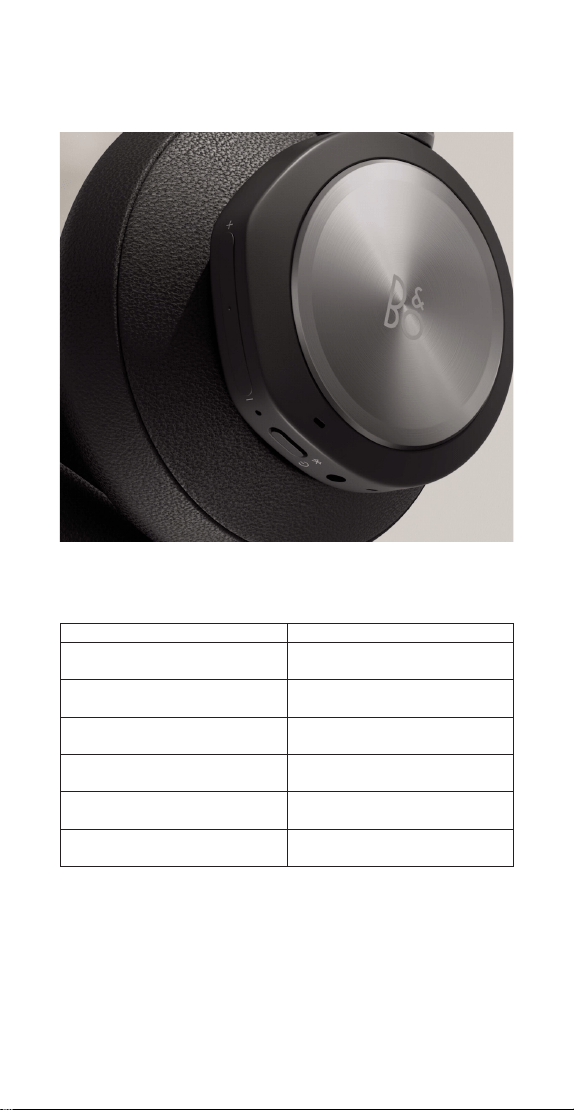
APPELS
Utilisez les commandes tactiles sur les écouteurs
gauche et droit (L/R) pour contrôler votre
BeocomPortal.
Action Geste
Accepter l’appel Appuyez deux fois sur le
disque gauche ou droit
Désactiver/réactiver le
microphone
Appuyez sur le bouton
gauche
Augmentation du volume Faites glisser le curseur
droit vers le haut
Diminution du volume Faites glisser le curseur
droit vers le bas
Réduction active du bruit Faites glisser le curseur
gauche vers le bas
Régler le mode Own
Voice
Faites glisser le curseur
gauche vers le haut
60
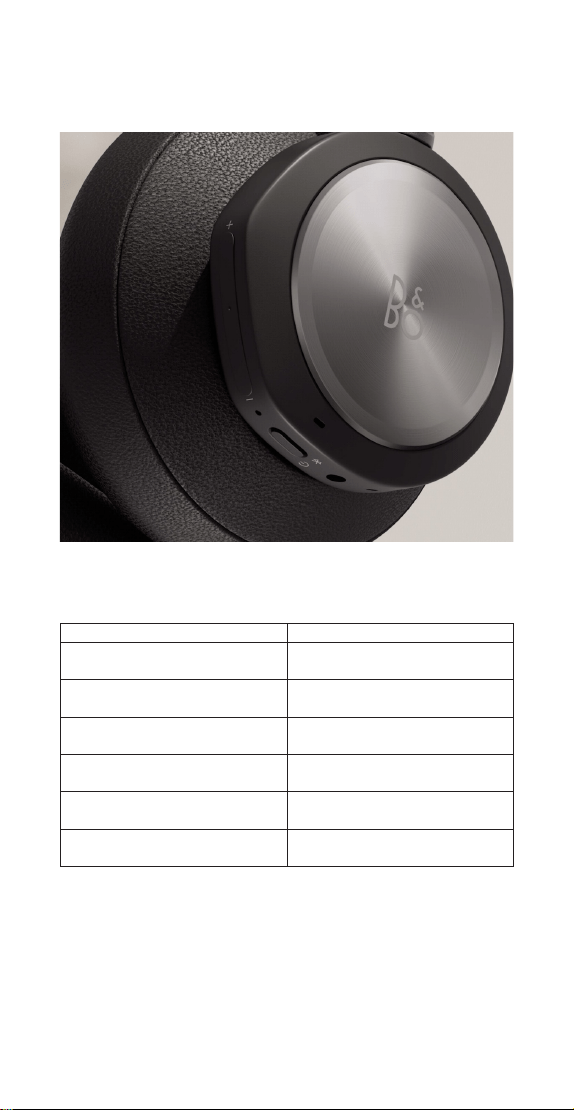
MUSIQUE
Utilisez les commandes tactiles sur les écouteurs
gauche et droit (L/R) pour contrôler votre
BeocomPortal.
Action Geste
Lecture Appuyez deux fois sur le
disque gauche ou droit
Pause Appuyez deux fois sur le
disque gauche ou droit
Augmentation du volume Faites glisser le curseur
droit vers le haut
Diminution du volume Faites glisser le curseur
droit vers le bas
Réduction active du bruit Faites glisser le curseur
gauche vers le bas
Transparence Faites glisser le curseur
gauche vers le haut
61
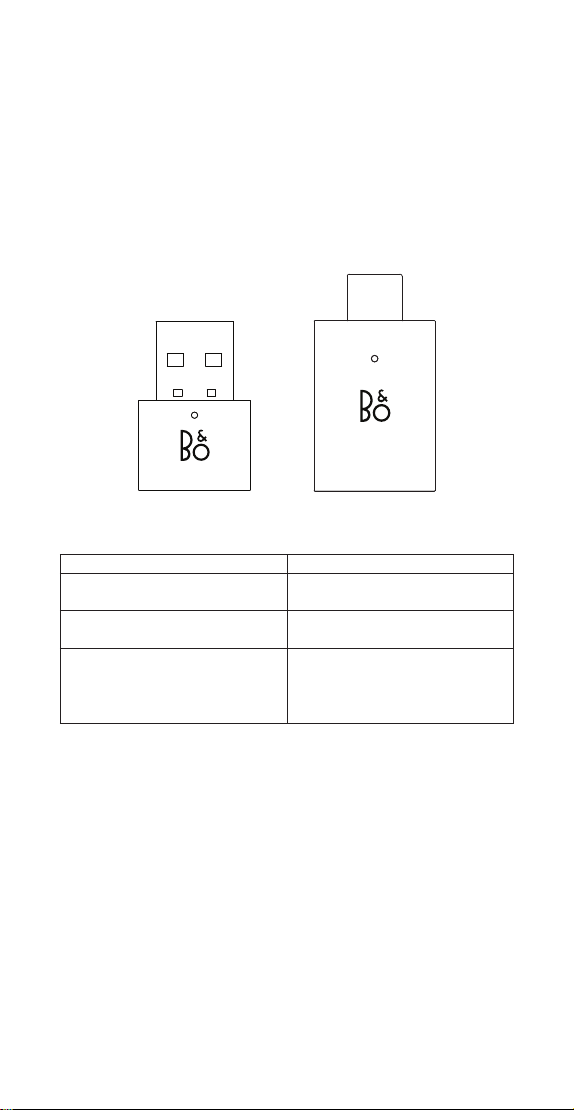
DONGLE
Action Geste
Déclencher le couplage
automatique
Pression brève
Lancer un nouveau
couplage
Appuyez deux fois
Réinitialiser les
paramètres d’usine pour
supprimer le couplage de
votre produit
Appuyez pendant
8secondes
62
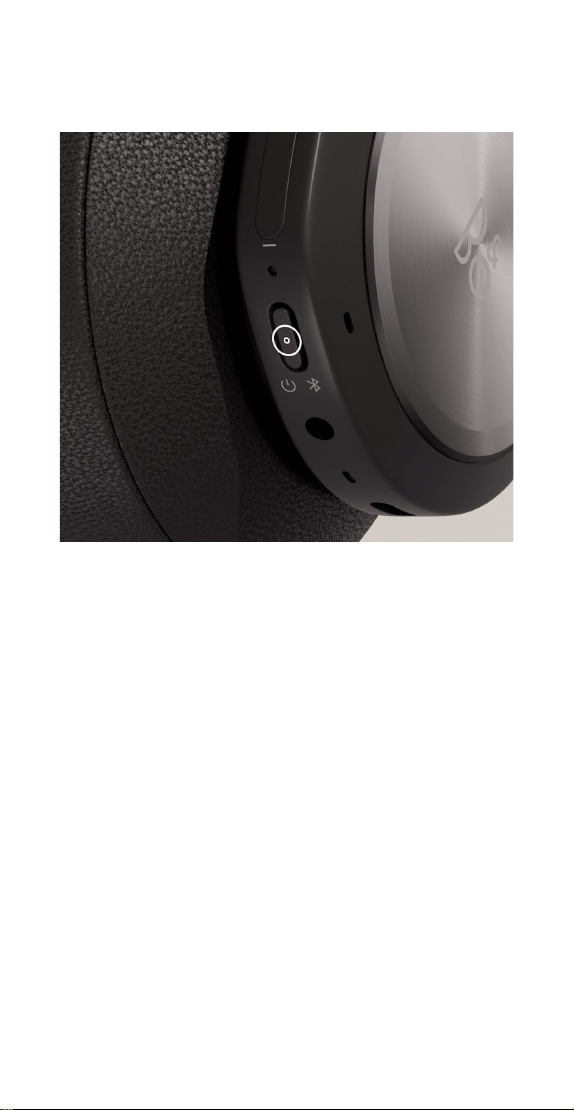
ASSOCIATION BLUETOOTH
Pour activer la fonctionnalité Bluetooth, appuyez
longuement sur le bouton d’alimentation (pendant
2secondes).
Relâchez l’appui quand vous entendez un signal
sonore. Le voyant lumineux clignotera en bleu, et
votre casque sera prêt pour le couplage.
63
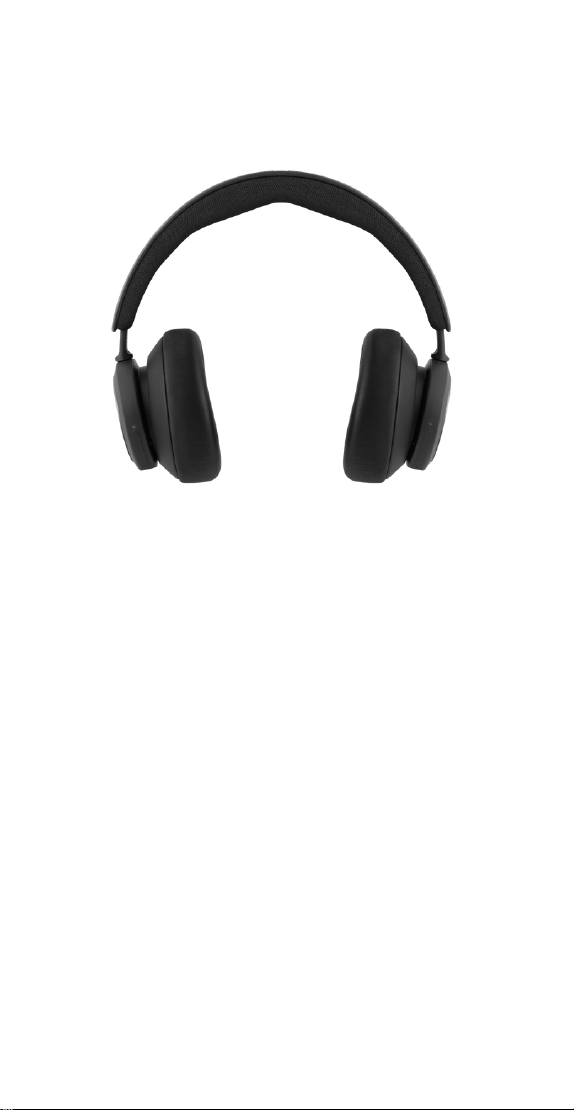
RÉDUCTION ACTIVE DU BRUIT
En atténuant le bruit environnant, la fonctionnalité de
réduction du bruit vous permet de vous concentrer
sur votre travail, votre musique ou votre podcast,
ou simplement de profiter de quelques instants de
silence.
Activez la fonctionnalité de réduction active du bruit
et ajustez-en le niveau en faisant glisser vers le bas le
curseur gauche.
Vous pouvez également contrôler la réduction
du bruit sur la page du produit dans l’application
Bang & Olufsen. L’application vous offre en outre la
possibilité d’activer l’ajustement automatique de la
réduction du bruit en fonction de l’environnement.
64
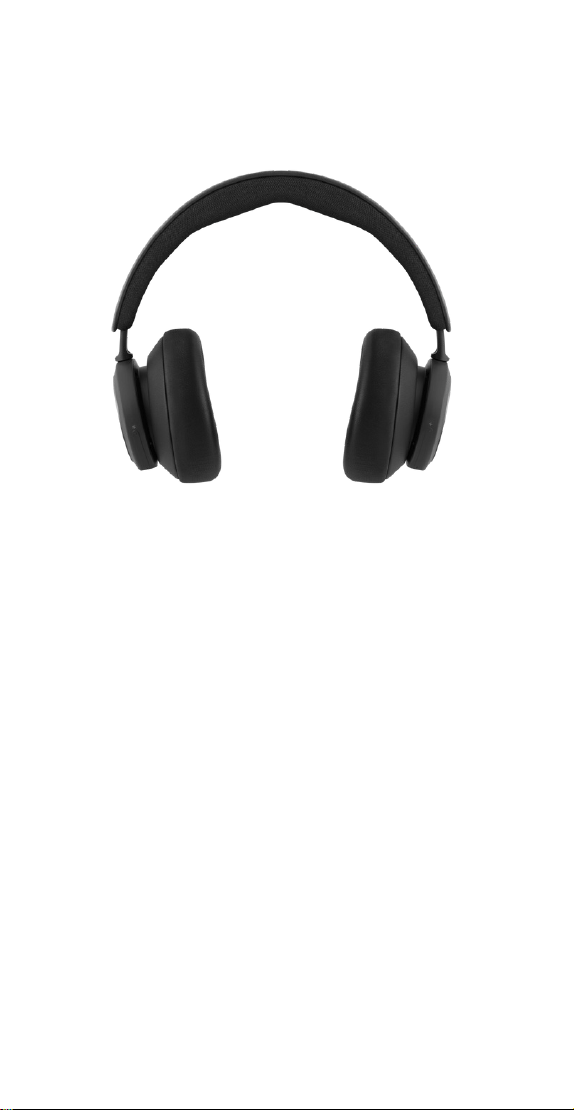
MODE TRANSPARENCE
Le mode Transparence vous permet d’entendre les
bruits environnants sans retirer votre BeocomPortal.
Activez le mode et ajustez le volume de bruit
environnant que vous souhaitez entendre en faisant
glisser vers le haut le curseur gauche.
Vous pouvez également contrôler le mode
Transparence sur la page du produit dans
l’application Bang & Olufsen.
65
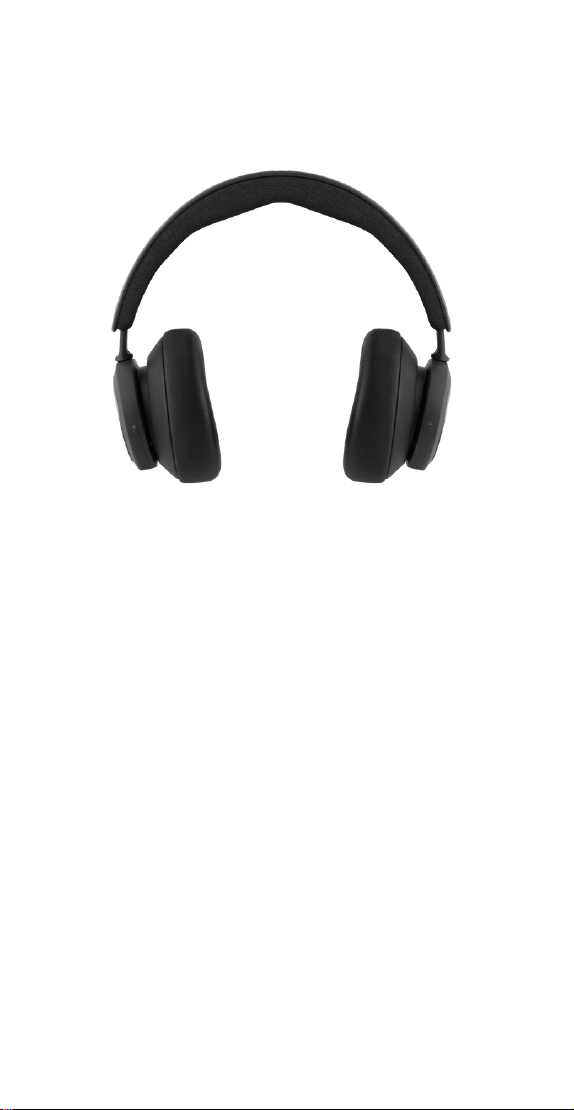
VOIX PROPRE
La technologie Own Voice détecte le volume sonore
que vous émettez en parlant et l’ajuste tout en
filtrant le bruit environnant, de façon à vous donner
une représentation fidèle de votre voix.
Vous pouvez activer et désactiver la fonctionnalité
Own Voice ou en ajuster le niveau en faisant glisser le
curseur gauche vers le haut. Vous pouvez également
contrôler cette fonctionnalité sur la page du produit
dans l’application Bang & Olufsen.
66
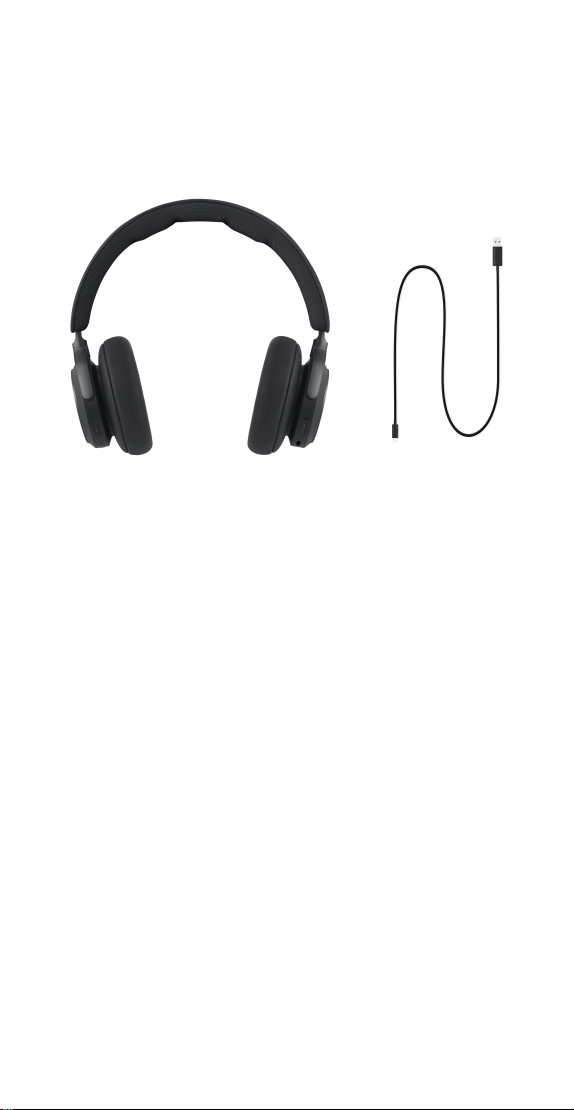
RECHARGE
Vous pouvez recharger votre casque en utilisant le
câble USB-C inclus dans la boîte.
Pendant le chargement, vous pouvez continuer à
utiliser votre casque.
Lorsque la batterie est complètement chargée, un
témoin lumineux vert s’allume.
Lorsque la batterie est en dessous de 10% de charge,
le témoin lumineux devient rouge et un signal sonore
est émis.
67
RÉTABLISSEMENT DES
PARAMÈTRES D’USINE
Si vous souhaitez rétablir les paramètres d’usine de
votre casque, appuyez très longuement (pendant
plus de 8secondes) sur le bouton de l’écouteur droit,
jusqu’à ce que le voyant LED clignote en rouge.
Attendez ensuite que le casque s’éteigne avant de
recommencer le processus de configuration.
68
DESCARGAR LA APLICACIÓN BANG
& OLUFSEN
Para configurar su producto, descargue la aplicación
Bang & Olufsen en Google Play Store o en Apple App
Store.
Desde esta aplicación, puede configurar su producto
y obtener la experiencia completa de Bang &
Olufsen. Desbloquee la experiencia completa de
personalización del audio, soporte del producto y
nuevas funciones al alcance de la mano.
Al iniciar por primera vez la aplicación Bang &
Olufsen, se le pedirá que cree una cuenta de usuario.
Para configurar los altavoces, haga clic para añadir
un nuevo producto.
ESPAÑOL SPANISH
69
EMPIECE
Una vez encendidos los auriculares, entrarán
automáticamente en el modo de emparejamiento
Bluetooth y su indicador luminoso parpadeará en
azul. Búsquelos en su lista de dispositivos Bluetooth
y conéctelos. Configure su Beocom Portal en la
aplicación Bang & Olufsen.
Si es la primera vez que conecta su dongle, solo
tiene que insertarlo en el puerto USB. El dongle
está preemparejado a los auriculares y se conectará
automáticamente.
Para emparejar otro dispositivo, como un teléfono
móvil, siga los pasos indicados en la página 8 de la
guía.
70
LLAMADAS
Utilice los controles táctiles de los auriculares
izquierdo y derecho (L/R) para utilizar su Beocom
Portal.
Acción Gesto
Aceptar llamada Pulse dos veces el disco
izquierdo/derecho.
Silenciar/activar sonido Pulse el botón izquierdo.
Subir volumen Deslice el control
deslizante derecho hacia
arriba.
Bajar volumen Deslice el control
deslizante derecho hacia
abajo.
Cancelación de ruido
activa
Deslice el control
deslizante izquierdo hacia
abajo.
Ajustar Own Voice Deslice el control
deslizante izquierdo hacia
arriba.
71
MÚSICA
Utilice los controles táctiles de los auriculares
izquierdo y derecho (L/R) para utilizar su Beocom
Portal.
Acción Gesto
Reproducir Pulse dos veces el disco
izquierdo/derecho.
Pausar Pulse dos veces el disco
izquierdo/derecho.
Subir volumen Deslice el control
deslizante derecho hacia
arriba.
Bajar volumen Deslice el control
deslizante derecho hacia
abajo.
Cancelación de ruido
activa
Deslice el control
deslizante izquierdo hacia
abajo.
Transparencia Deslice el control
deslizante izquierdo hacia
arriba.
72
DONGLE
Acción Gesto
Activar emparejamiento
manual
Pulsación corta
Empezar nuevo
emparejamiento
Pulsar dos veces
Realizar un Factory reset
para olvidar un Portal
conectado
Mantenga pulsado
durante 8 segundos.
73
EMPAREJAMIENTO POR BLUETOOTH
Para activar Bluetooth, mantenga pulsado el botón
de encendido durante 2 segundos.
Suelte cuando escuche un aviso sonoro. El indicador
de luz parpadeará en azul y sus auriculares estarán
listos para vincularse.
74
CANCELACIÓN DE RUIDO ACTIVA
La cancelación de ruido le permite desconectarse
del entorno y concentrarse en su trabajar, música,
podcast o, simplemente, disfrutar del silencio.
Active y ajuste el nivel de Cancelación de ruido
activa deslizando el control deslizante izquierdo
hacia abajo.
También puede controlar la ANC en la página de
producto desde la aplicación Bang & Olufsen, en la
que podrá ajustar automáticamente el nivel de ANC
según el entorno.
75
MODO DE TRANSPARENCIA
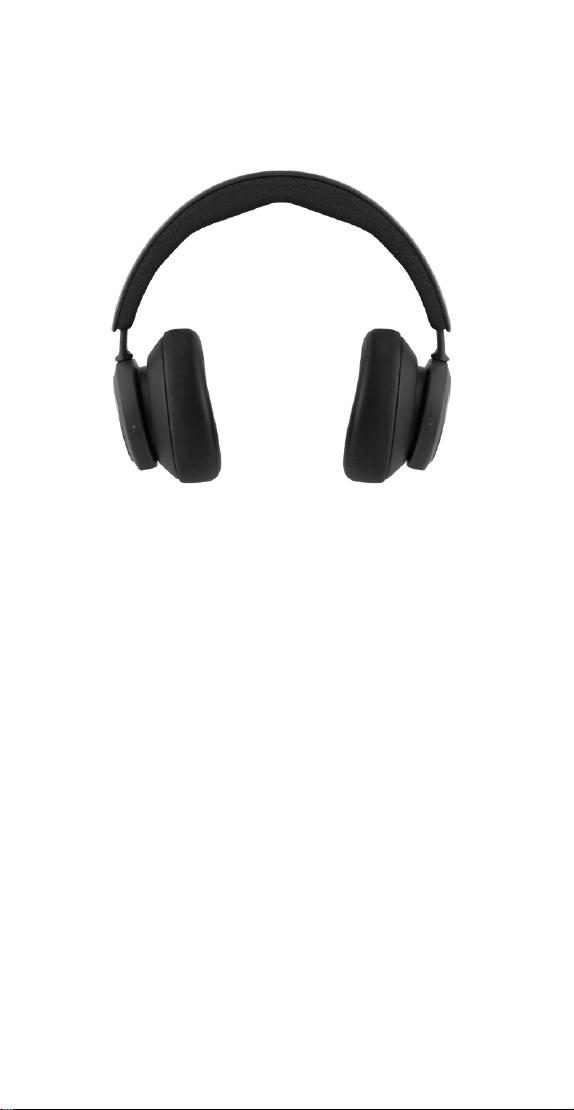
El modo Transparencia le permite escuchar el mundo
que lo rodea sin quitarse el Beocom Portal.
Enciéndalo y ajuste la cantidad del mundo exterior
que desea dejar entrar cuando esté escuchando
música o trabajando deslizando el control deslizante
izquierdo hacia arriba.
También puede controlar el modo Transparencia en la
página del producto de la aplicación Bang & Olufsen.
76
PROPIA VOZ
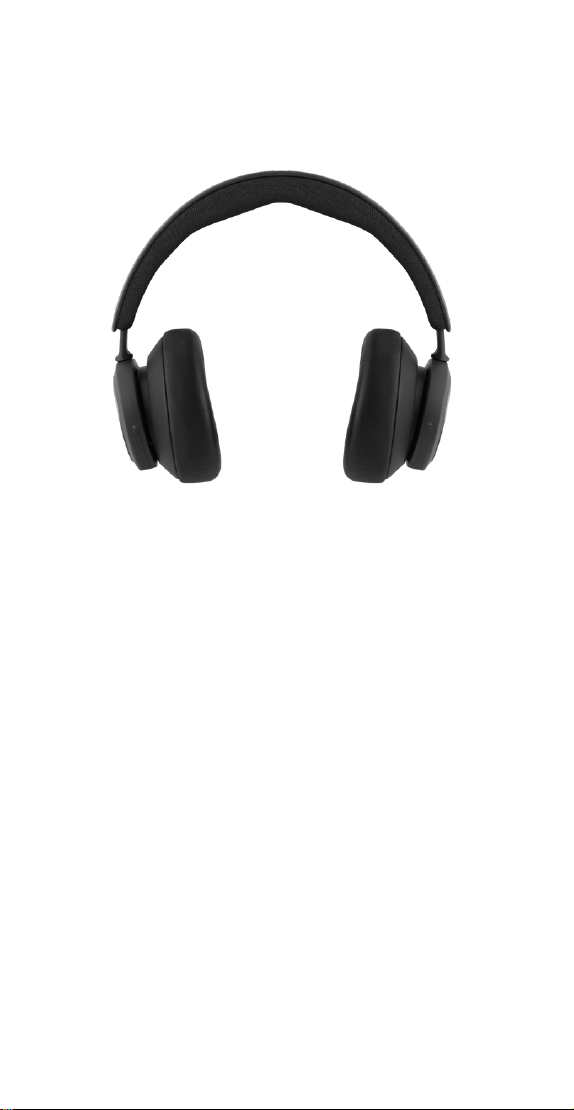
Own Voice technology captura y ajusta el volumen
de su voz, a la vez que filtra los ruidos de fondo, para
que tenga una representación clara y verídica de
cómo suena en ese momento.
Puede activar y desactivar la función Own Voice o
ajustar los niveles deslizando el control deslizable
izquierdo hacia arriba. También puede controlarlo
en la página del producto de la aplicación Bang &
Olufsen.
77
CARGANDO
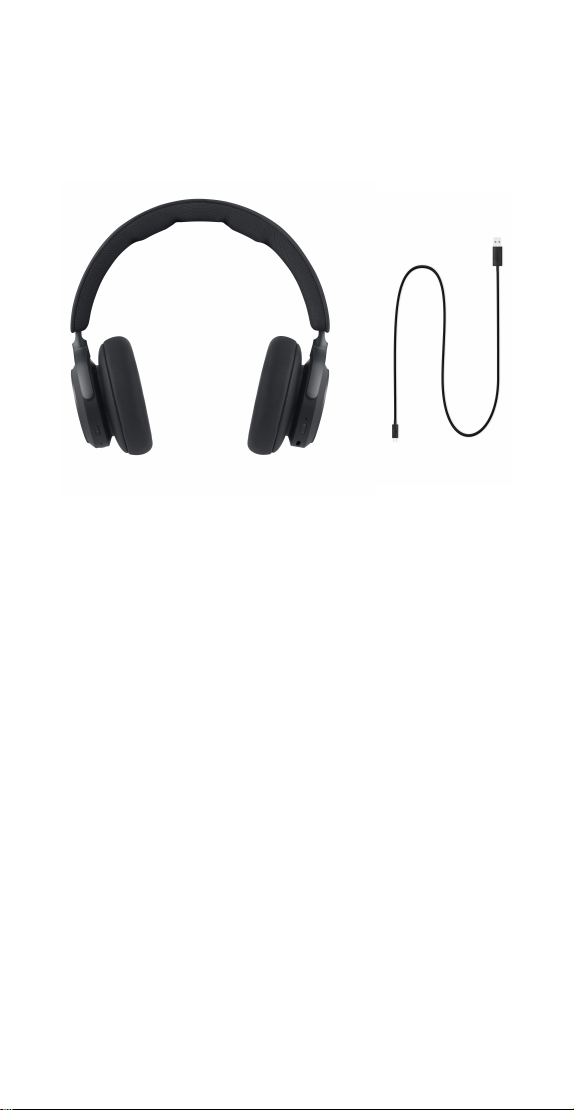
Cargue los auriculares con el cable USB-C incluido en
la caja.
Puede seguir usando sus auriculares mientras se
cargan.
Cuando la batería está cargada, el indicador muestra
un color verde fijo.
Cuando la carga de la batería está por debajo del
10%, el indicador cambia a color rojo y se reproduce
un aviso sonoro.
78
RESTABLECIMIENTO DE LA
CONFIGURACIÓN DE FÁBRICA
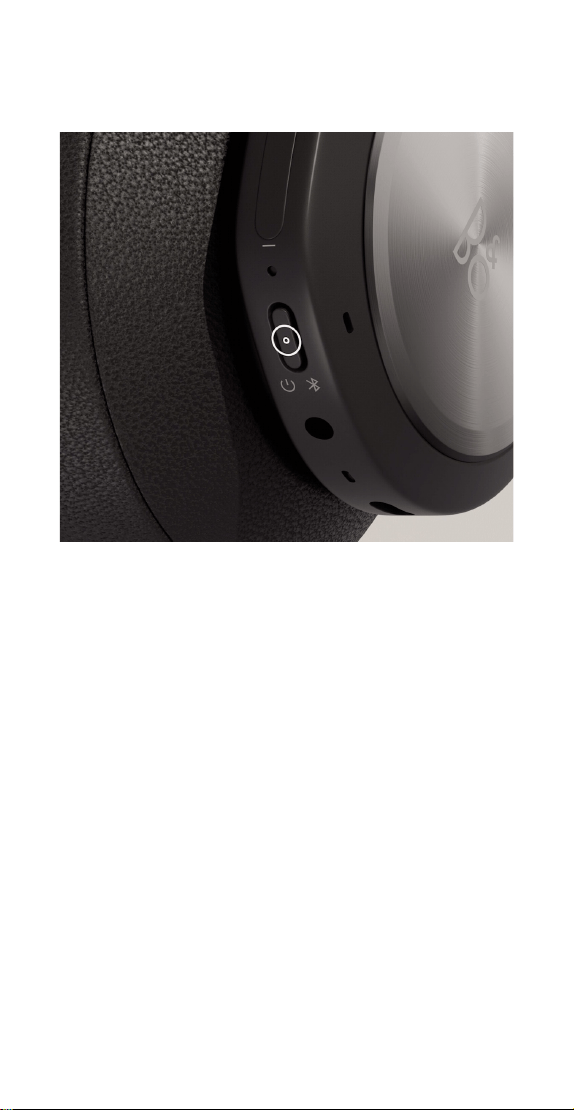
Para restaurar sus auriculares a los ajustes de fábrica,
mantenga pulsado durante más de 8 segundos el
botón del auricular derecho hasta que el indicador
LED parpadee en rojo. Luego, espere a que los
auriculares se apaguen antes de volver a iniciar el
proceso de configuración.
79
SCARICA L’APP BANG & OLUFSEN
Per configurare il prodotto, scaricare l’app Bang &
Olufsen da Google Play Store o dall’App Store di
Apple.
L’app consente di configurare il prodotto Bang &
Olufsen per un’esperienza d’uso ottimale, sfruttando
le impostazioni di personalizzazione audio, le nuove
funzionalità e il servizio di assistenza.
Al primo avvio dell’app Bang & Olufsen, sarà
necessario creare un account utente.
Per configurare le cuffie, fare clic per aggiungere un
nuovo prodotto.
ITALIANO ITALIAN
80
COME INIZIARE
Una volta accese, le cuffie entrano automaticamente
in modalità abbinamento Bluetooth e la spia luminosa
lampeggerà in blu. Per collegarle, selezionale dalla
lista di dispositivi Bluetooth. Configura il portale
BeoCom nell’app Bang & Olufsen.
Per connetterti al tuo dongle durante la prima
configurazione, prendi il dongle incluso e inseriscilo
nella porta USB. Il dongle è preabbinato con le cuffie,
che si collegheranno automaticamente.
Per eseguire l’abbinamento con un altro dispositivo,
ad esempio un telefono cellulare, segui le istruzioni a
pagina 8.
81
CHIAMATE
Usare i comandi a sfioramento sul padiglione destro
e sinistro (R/L) per attivare le cuffie.
Azione Gesto
Accettare una chiamata Toccare due volte il disco
destro/sinistro
Attivare/disattivare il
microfono
Premere il pulsante
sinistro
Per aumentare il volume Scorrere verso l’alto il
cursore destro
Per abbassare il volume Scorrere verso il basso il
cursore destro
Active Noise Cancellation Scorrere verso il basso il
cursore sinistro
Regolazione di Own Voice Scorrere verso l’alto il
cursore sinistro
82
MUSICA
Usare i comandi a sfioramento sul padiglione destro
e sinistro (R/L) per attivare le cuffie.
Azione Gesto
Play Toccare due volte il disco
destro/sinistro
Pausa Toccare due volte il disco
destro/sinistro
Per aumentare il volume Scorrere verso l’alto il
cursore destro
Per abbassare il volume Scorrere verso il basso il
cursore destro
Active Noise Cancellation Scorrere verso il basso il
cursore sinistro
Trasparenza Scorrere verso l’alto il
cursore sinistro
83
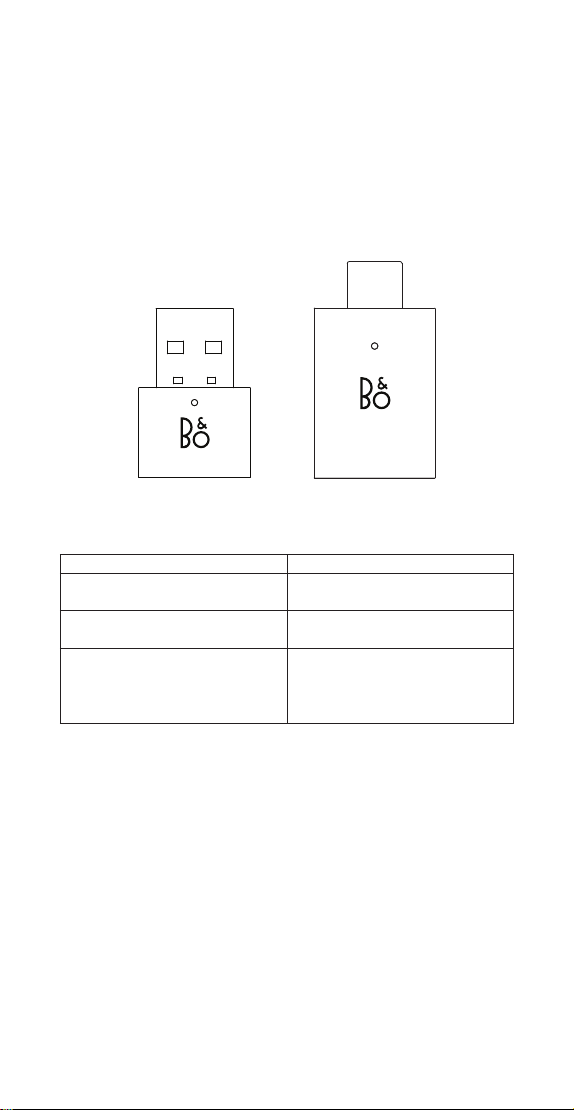
DONGLE
Azione Gesto
Attivare abbinamento
manuale
Selezione breve
Avviare nuovo
abbinamento
Premere due volte
Ripristino delle
impostazioni di
fabbrica per eliminare il
collegamento al portale
Tenere premuto per 8
secondi
84
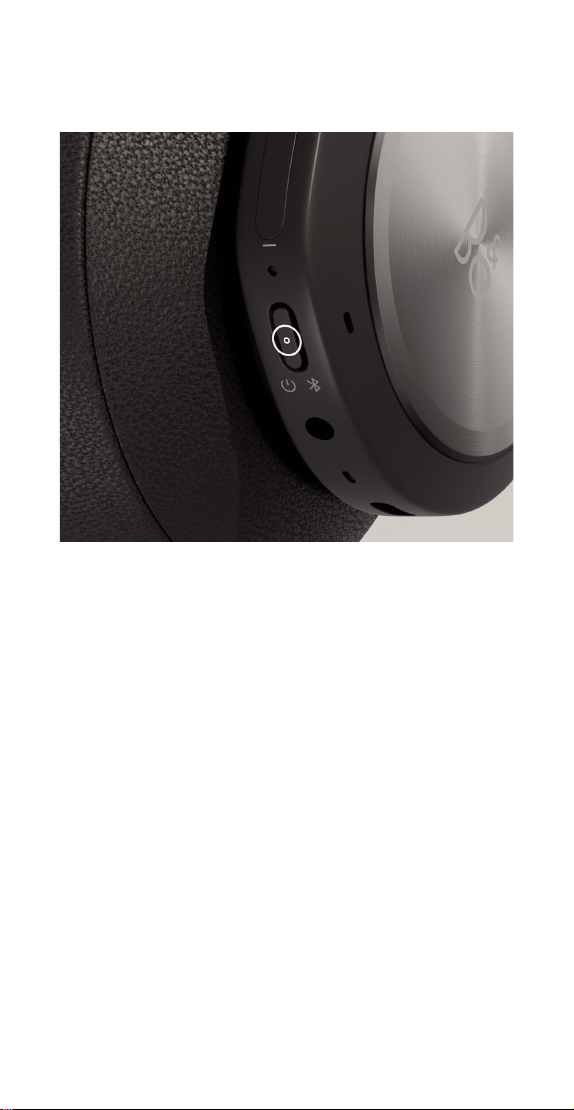
ABBINAMENTO BLUETOOTH
Per attivare il Bluetooth, tenere premuto il pulsante
di accensione per 2 secondi.
Rilasciarlo all’emissione di un segnale acustico. La
spia luminosa lampeggerà in blu e le cuffie saranno
pronte per l’abbinamento.
85
ACTIVE NOISE CANCELLATION
La cancellazione attiva del rumore permette di
escludere i rumori dell’ambiente circostante per
concentrarsi sul lavoro, sulla musica o su un podcast,
o semplicemente per godersi il silenzio.
Per attivare l’Active Noise Cancellation e regolarne il
livello, scorrere verso il basso sul cursore sinistro.
Questa funzione può essere controllata anche dalla
pagina prodotto dell’app Bang & Olufsen, dalla quale
è possibile regolare automaticamente il livello in base
all’ambiente.
86
MODALITÀ TRASPARENZA
La modalità Trasparenza consente di sentire ciò che
accade nell’ambiente circostante senza togliere le
cuffie Beocom Portal.
Per attivare e regolare il volume dei suoni esterni
mentre lavori o ascolti musica, scorri verso l’alto sul
cursore sinistro.
È possibile controllare la modalità Trasparenza anche
dalla pagina prodotto dell’app Bang & Olufsen.
87
OWN VOICE
La tecnologia Own Voice rileva e regola il volume
della voce, filtrando anche i rumori di sottofondo, in
modo da farla apparire più chiara e naturale.
Per attivare e disattivare Own Voice o regolarne il
livello, scorrere verso l’alto sul cursore sinistro. È
possibile controllare la funzione anche dalla pagina
prodotto dell’app Bang & Olufsen.
88
IN CARICA
Per ricaricare le cuffie, usare il cavo USB-C incluso
nella confezione.
Durante la ricarica è comunque possibile continuare
a usare le cuffie.
Quando la batteria è completamente carica, la spia è
di colore verde fisso.
Con una carica inferiore al 10%, la spia diventa rossa
e viene emesso un segnale acustico.
89
RIPRISTINO ALLE IMPOSTAZIONI DI
FABBRICA
Per ripristinare le impostazioni di fabbrica delle
cuffie, tenere premuto il pulsante del padiglione
destro per più di 8 secondi, fino a quando l’indicatore
LED lampeggia in rosso. Prima di riconfigurare le
cuffie, aspettare che si spengano.
90
TRANSFERIR A APLICAÇÃO BANG &
OLUFSEN
Para configurar o seu produto, transfira a aplicação
Bang & Olufsen na Google Play Store ou Apple App
Store.
A partir desta aplicação pode configurar o seu
produto e obter a experiência Bang & Olufsen
completa. Desbloqueie a experiência completa de
personalização de produtos áudio, assistência ao
produto e novas funcionalidades na ponta dos seus
dedos.
Quando iniciar pela primeira vez a aplicação Bang
& Olufsen, ser-lhe-á pedido que crie uma conta de
utilizador.
Para configurar os seus auscultadores, clique para
adicionar um novo produto.
PORTUGUÊS PORTUGUESE
91
COMEÇAR
Quando os seus auriculares estiverem ligados,
entrarão automaticamente no modo de
emparelhamento Bluetooth e os indicadores
luminosos piscarão a azul. Encontre-os na sua lista
de dispositivos Bluetooth e ligue-os. Configure o seu
Beocom Portal na aplicação Bang & Olufsen.
Para se ligar ao seu dongle quando fizer a primeira
configuração, basta pegar no dongle incluído
e inseri-lo na porta USB. O dongle vem pré-
emparelhado com os auriculares e estes ligar-se-ão
automaticamente.
Para emparelhar com outro dispositivo, como um
telemóvel, siga o guia na página 8.
92
CHAMADAS
Utilize os controlos táteis nos auriculares esquerdo
e direito (L/R) para executar operações no seu
Beocom Portal.
Ação Gesto
Aceitar a chamada Tocar duas vezes no disco
esquerdo/direito
Silenciar/Repor o som
do microfone
Premir o botão esquerdo
O volume sobe Deslizar para cima o
cursor direito
Reduzir o volume Deslizar para baixo o
cursor direito
Cancelamento Ativo de
Ruído
Deslizar para baixo o
cursor esquerdo
Ajustar Own Voice Deslizar para cima o
cursor esquerdo
93
MÚSICA
Utilize os controlos táteis nos auriculares esquerdo
e direito (L/R) para executar operações no seu
Beocom Portal.
Ação Gesto
Reproduzir Tocar duas vezes no disco
esquerdo/direito
Pausa Tocar duas vezes no disco
esquerdo/direito
O volume sobe Deslizar para cima o
cursor direito
Reduzir o volume Deslizar para baixo o
cursor direito
Cancelamento Ativo de
Ruído
Deslizar para baixo o
cursor esquerdo
Transparência Deslizar para cima o
cursor esquerdo
94
DONGLE
Ação Gesto
Acionar o
emparelhamento manual
Premir brevemente
Começar novo
emparelhamento
Premir duas vezes
Reposição de fábrica para
esquecer Portal ligado
Premir continuamente
durante 8 segundos
95
EMPAR. BLUETOOTH
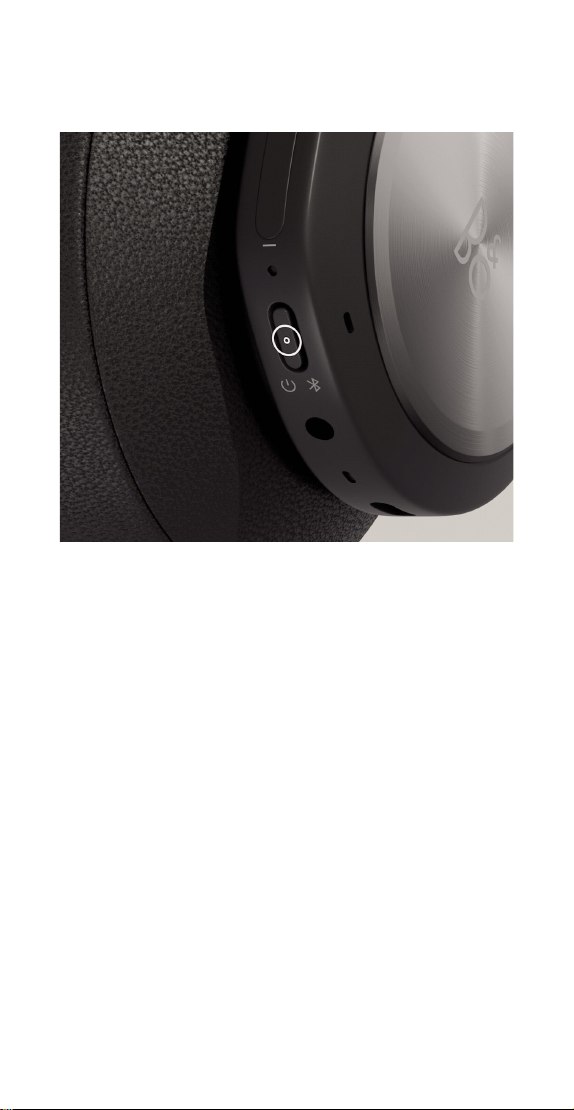
Para ativar o Bluetooth, prima continuamente o
botão de alimentação durante 2 segundos.
Solte quando ouvir um aviso sonoro. A luz indicadora
piscará a azul e os seus auscultadores estarão
prontos a emparelhar.
96
CANCELAMENTO ATIVO DE RUÍDO
O cancelamento de ruído permite que você se
distraia do ambiente e se concentre em seu trabalho,
música, podcast ou simplesmente aproveitando o
silêncio.
Ative e ajuste o nível de Cancelamento Ativo de
Ruído, deslizando para baixo na barra deslizante
esquerda.
Também pode controlar o Cancelamento Ativo
de Ruído na página do produto na aplicação
Bang & Olufsen, onde tem a opção de ajustar
automaticamente o nível de Cancelamento Ativo de
Ruído de acordo com o seu ambiente.
97
MODO TRANSPARÊNCIA
O modo Transparência permite-lhe ouvir o mundo à
sua volta sem retirar o seu Beocom Portal.
Ative e ajuste a quantidade do mundo exterior que
você deseja deixar entrar enquanto ouve música ou
trabalha deslizando o controle deslizante esquerdo
para cima.
Também pode controlar o modo Transparência na
página do produto na aplicação Bang & Olufsen.
98
OWN VOICE
A tecnologia Own Voice capta e ajusta o volume da
sua voz, ao mesmo tempo que filtra os ruídos de
fundo, para que obtenha uma representação clara e
verdadeira do seu som.
Pode ligar e desligar a Own Voice ou ajustar os
níveis, deslizando para cima no cursor da esquerda.
Também pode controlar a Own Voice na página do
produto na aplicação Bang & Olufsen.
99
CARREGAMENTO
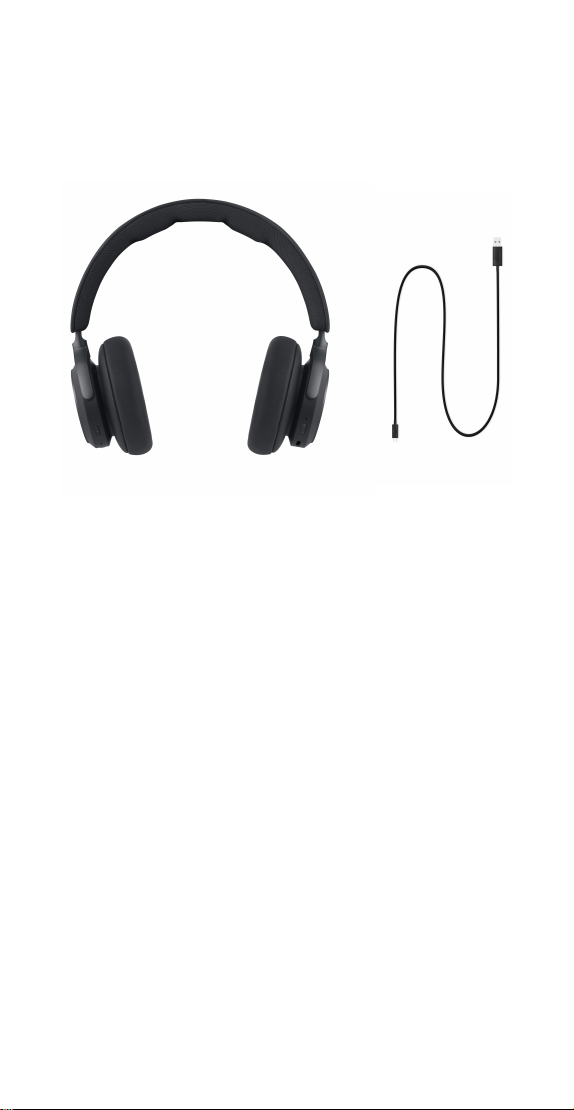
Carregue os seus auscultadores com o cabo USB-C
que está incluído na caixa.
Pode continuar a usar os auscultadores durante o
carregamento.
Quando a bateria está totalmente carregada, o
indicador fica verde constante.
Quando a carga da bateria é inferior a 10%, o
indicador fica vermelho e é emitido um aviso sonoro.
100
REPOR AS CONFIGURAÇÕES DE
ORIGEM
Para repor os seus auscultadores para as
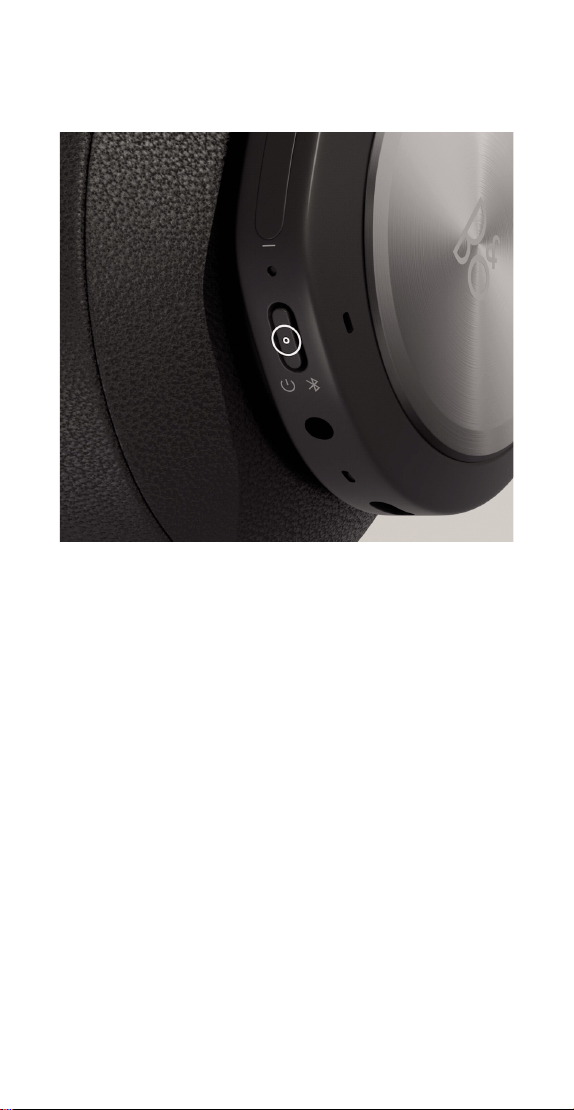
predefinições de origem, faça uma pressão muito
longa (mais de 8 segundos) no botão do auricular
direito, até o indicador LED piscar a vermelho.
Depois aguarde que os auscultadores se desliguem
antes de iniciar o processo de configuração
novamente.
101
ЗАГРУЗИТЬ ПРИЛОЖЕНИЕ BANG & OLUFSEN
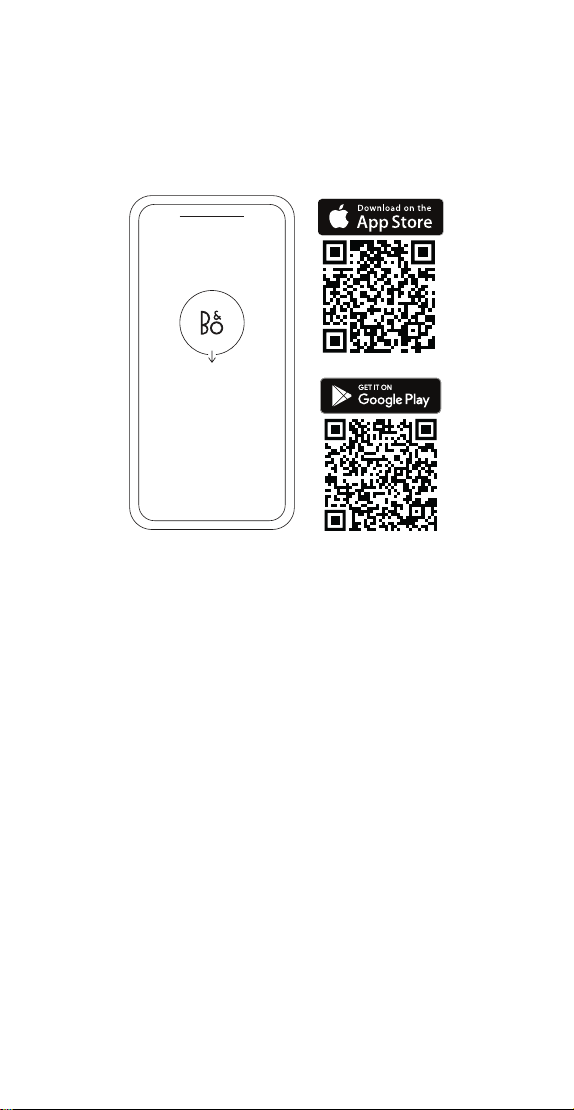
Чтобы настроить устройство, загрузите приложение Bang
& Olufsen из Google Play или Apple App Store.
С помощью этого приложения вы можете настроить
продукт для доступа ко всем функциям Bang & Olufsen.
Откройте для себя все возможности продукта, включая
персонализацию звука, поддержку продукта и новые
функции — и все это у вас под рукой.
При первом запуске приложение Bang & Olufsen
попросит вас создать аккаунт.
Чтобы настроить наушники, добавьте новое устройство.
Русский RUSSIAN
102
ПЕРВЫЕ ШАГИ
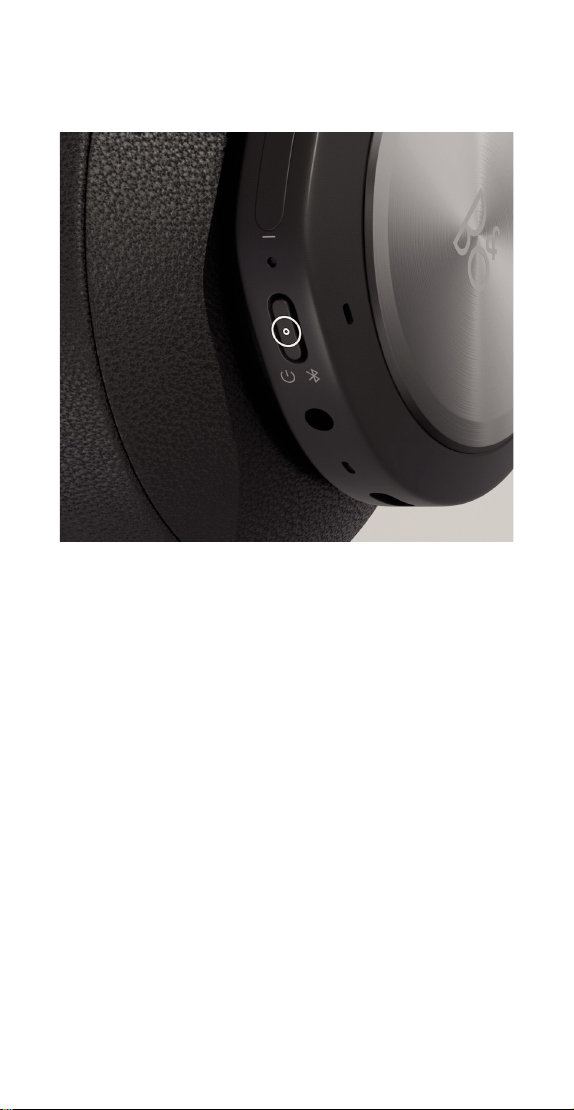
Как только наушники будут включены, они автоматически
перейдут в режим сопряжения Bluetooth, а световой
индикатор на них будет мигать синим цветом. Найдите их
в списке устройств Bluetooth и подключите. Настройте
Beocom Portal в приложении Bang & Olufsen.
Чтобы подключиться к донглу при первой настройке,
просто возьмите прилагаемый донгл и вставьте
его в USB-порт. Донгл предварительно сопряжен с
наушниками, и они подключатся автоматически.
Для сопряжения с другим устройством, например,
мобильным телефоном, следуйте инструкции на стр. 8.
103
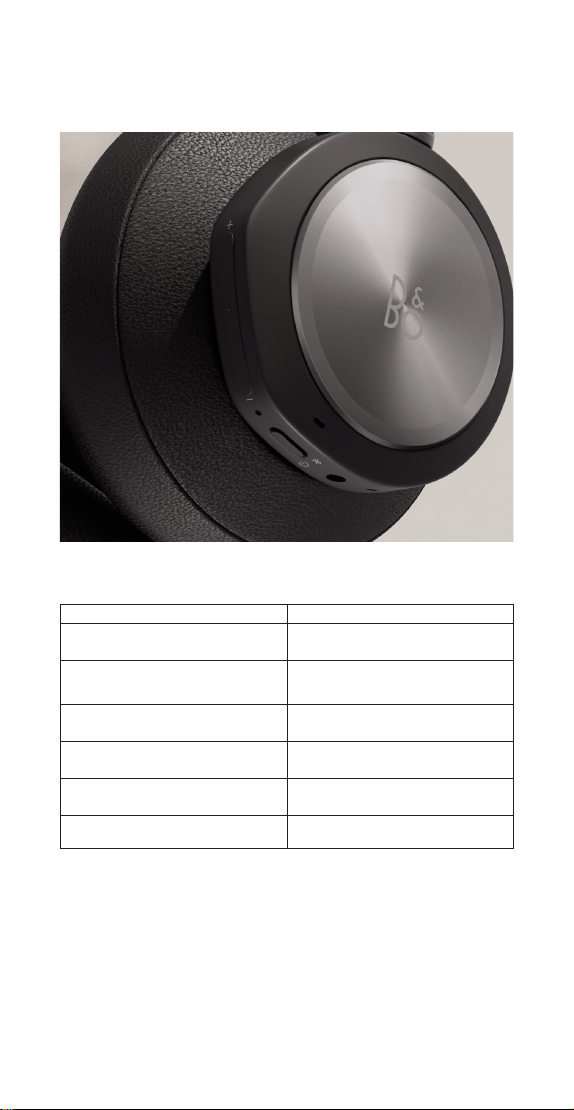
ВЫЗОВЫ
Для управления Beocom Portal используйте сенсорные
элементы управления на левом и правом наушниках (L/R).
Действие Жест
Принять звонок Двойное касание левого/
правого диска
Включить/приглушить
микрофон
Нажатие левой кнопки
Увеличение громкости Проведение вверх правым
ползунком
Уменьшение громкости Проведение вниз правым
ползунком
Active Noise Cancellation Проведение вниз левым
ползунком
Настройка Own Voice Проведение вверх левым
ползунком
104
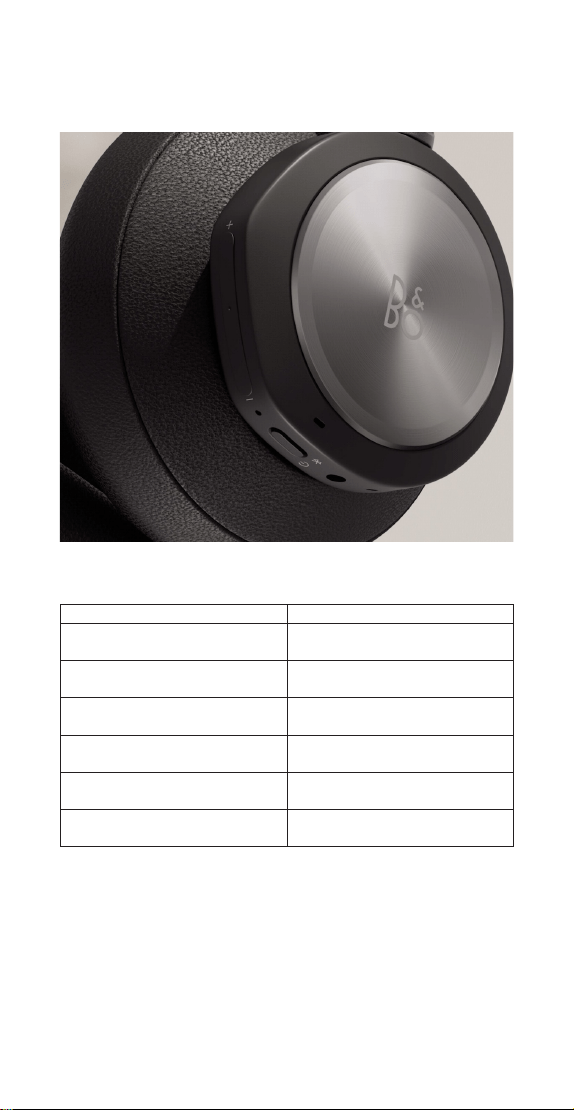
МУЗЫКА
Для управления Beocom Portal используйте сенсорные
элементы управления на левом и правом наушниках (L/R).
Действие Жест
Воспроизведение Двойное касание левого/
правого диска
Пауза Двойное касание левого/
правого диска
Увеличение громкости Проведение вверх правым
ползунком
Уменьшение громкости Проведение вниз правым
ползунком
Active Noise Cancellation Проведение вниз левым
ползунком
Прозрачность Проведение вверх левым
ползунком
105
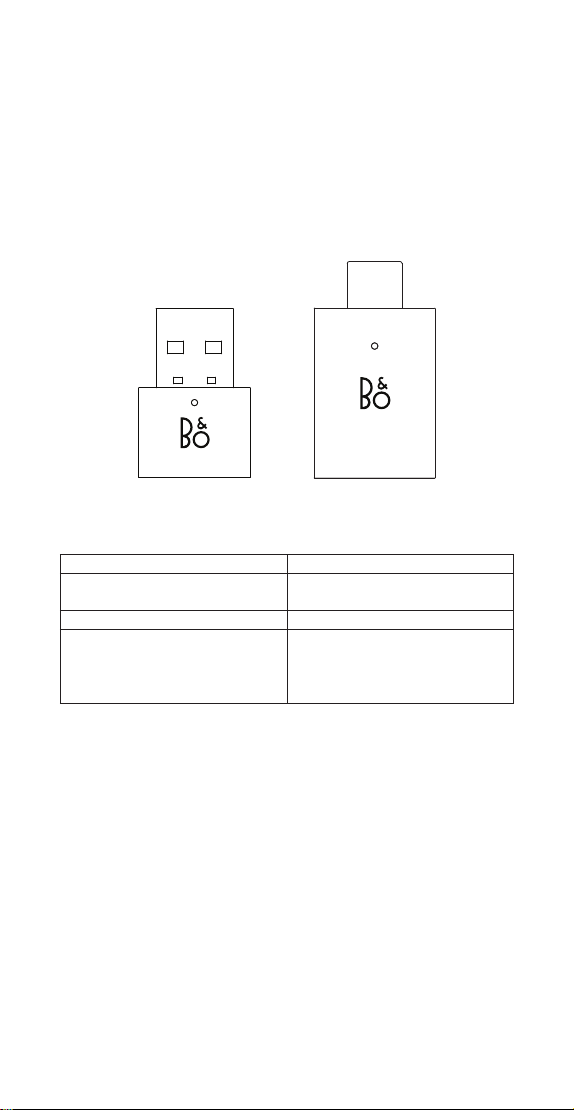
КЛЮЧ
Действие Жест
Активировать сопряжение
вручную
Краткое нажатие
Начать новое сопряжение Нажмите дважды
Чтобы забыть
подключенный портал,
выполните сброс к
заводским настройкам
Длительное нажатие 8
секунд
106
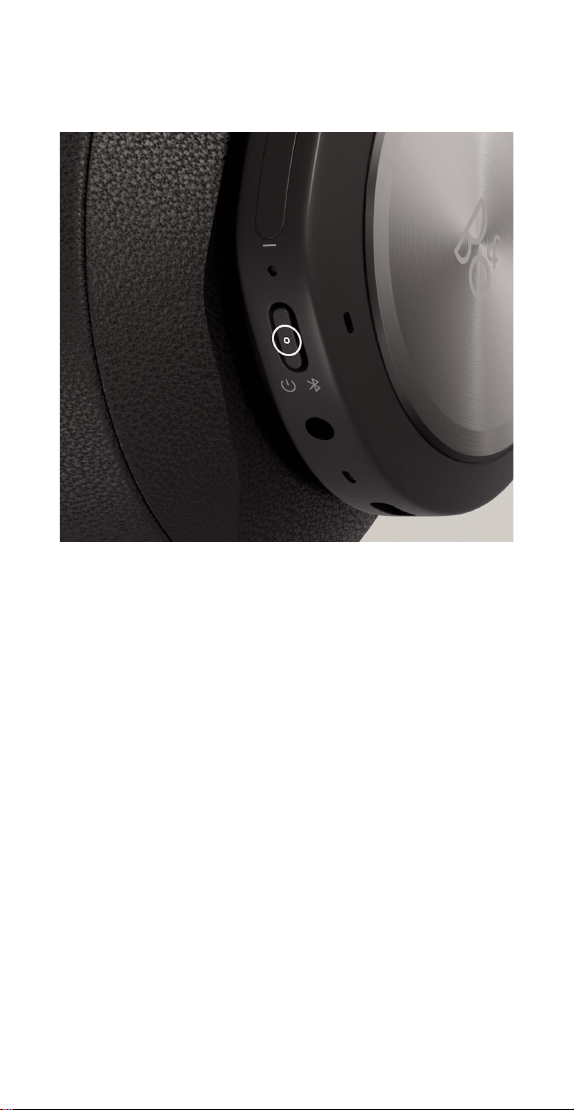
СПАР. ПО BLUETOOTH
Чтобы активировать Bluetooth, удерживайте кнопку
питания в течение 2 секунд.
Отпустите кнопку, когда услышите звуковой сигнал.
Световой индикатор замигает синим — наушники готовы
к сопряжению.
107
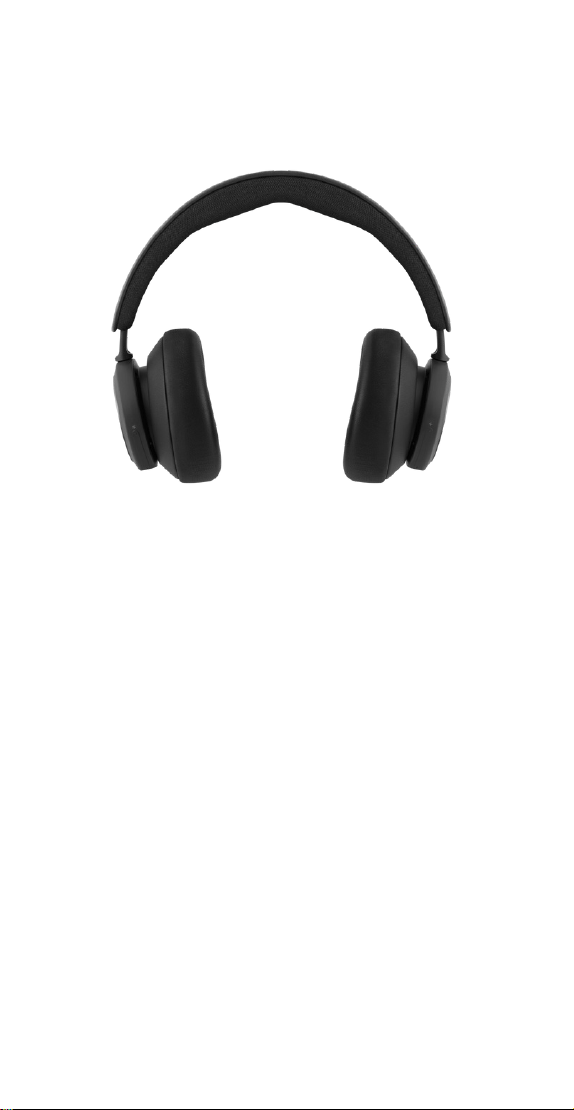
ACTIVE NOISE CANCELLATION
Шумоподавление позволяет приглушить окружающие
звуки и полностью погрузиться в работу, музыку,
подкасты или просто в тишину.
Чтобы активировать или настроить активное
шумоподавление, проведите вниз по левому ползунку.
Этой функцией также можно управлять на странице
устройства в приложении Bang & Olufsen. Там же у вас
будет возможность автоматически настроить уровень
шумоподавления в соответствии с окружающей средой.
108
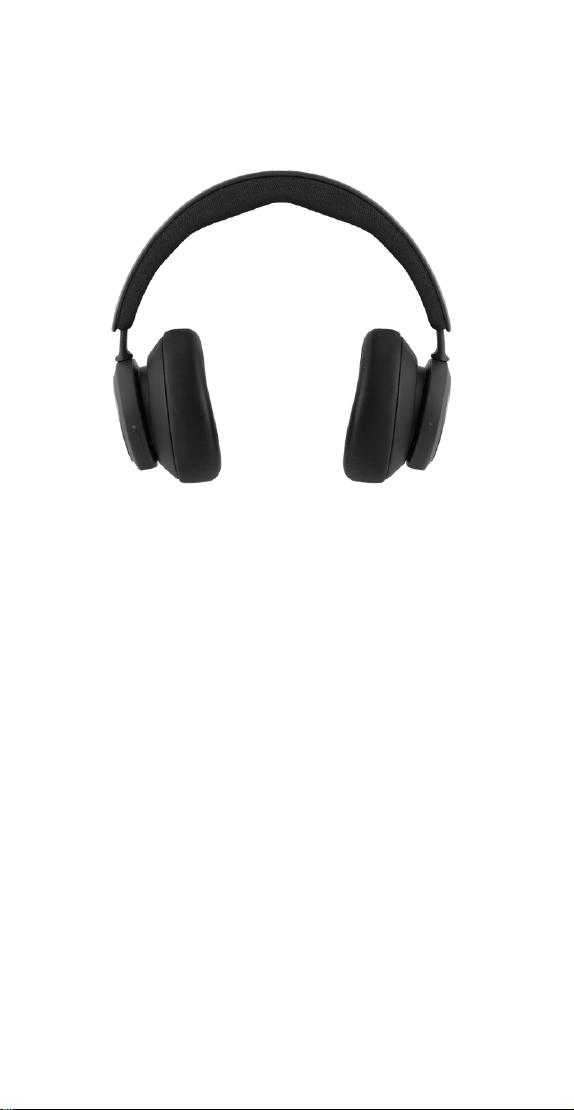
ПРОЗРАЧНЫЙ РЕЖИМ
Прозрачный режим позволяет слышать окружающие
звуки, не снимая Beocom Portal.
Активируйте и отрегулируйте, сколько внешних звуков
будет пропущено при прослушивании музыки или работе,
проведя вверх по левому ползунку.
Вы также можете управлять режимом прозрачности на
странице продукта в приложении Bang & Olufsen.
109

СОБСТВЕННЫЙ ГОЛОС
Технология Own Voice захватывает и корректирует
громкость вашего голоса, одновременно устраняя
фоновый шум, чтобы вы могли ясно и без искажений
слышать собственную речь.
Чтобы включить или выключить функцию Own Voice и
отрегулировать уровни ее применения, проведите вверх
по левому ползунку. Работой функции можно также
управлять на странице продукта в приложении Bang &
Olufsen.
110
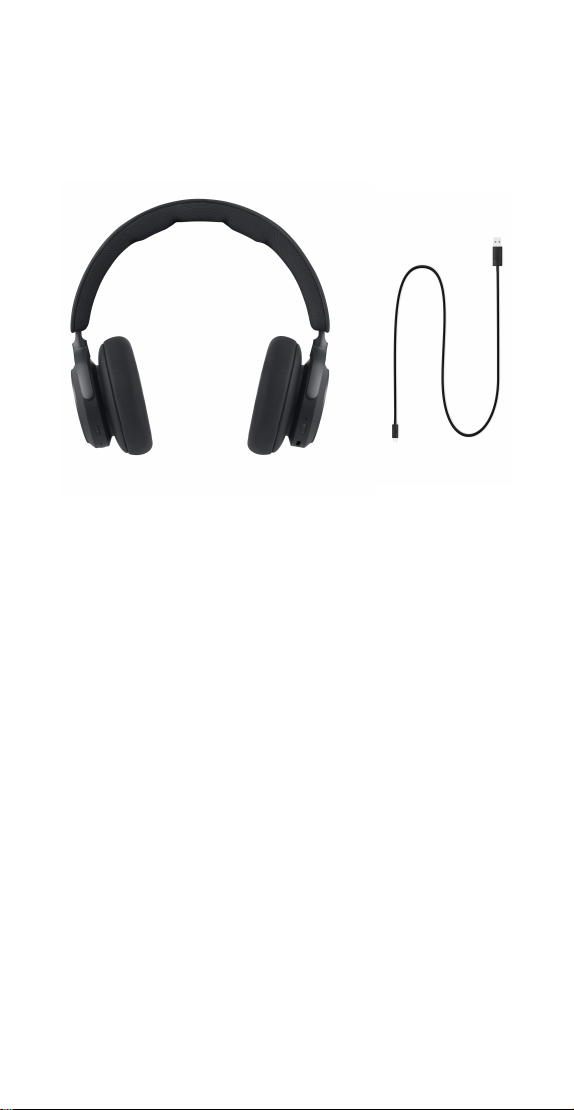
ЗАРЯЖАЕТСЯ
Зарядить наушники можно с помощью кабеля USB-C,
который входит в комплект.
Вы можете пользоваться наушниками во время зарядки.
Когда аккумулятор полностью заряжен, индикатор будет
непрерывно гореть зеленым.
Если заряд батареи менее 10%, индикатор загорится
красным и раздастся звуковой сигнал.
111
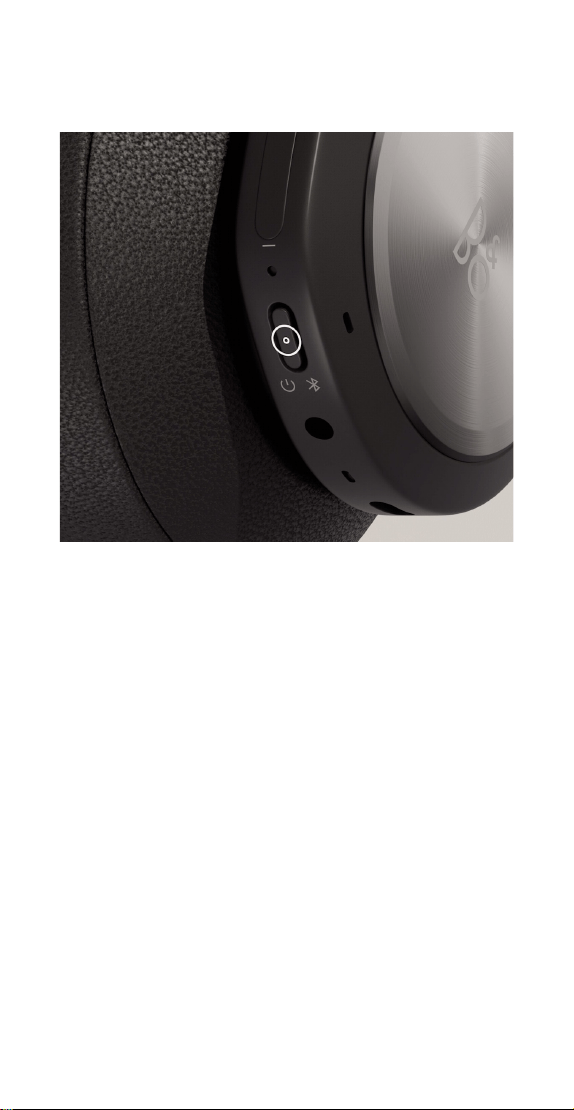
СБРОС НАСТРОЕК К ЗАВОДСКИМ
ЗНАЧЕНИЯМ
Чтобы восстановить заводские настройки наушников,
нажмите и удерживайте (более 8 секунд) кнопку на
правом наушнике, пока светодиодный индикатор не
замигает красным. Затем дождитесь выключения
наушников перед повторным запуском процесса
настройки.
112
BANG & OLUFSENアプリをダウンロード
製品をセットアップするには、Apple App Store または Google
Play ストアから Bang & Olufsen アプリをダウンロードします。
このアプリから製品をセットアップして、Bang & Olufsen の使用
感を最大限引き出すことができます。お手元でオーディオのパー
ソナライズ、製品サポート、新機能などの完全な製品体験をすぐ
にご利用いただけます。
Bang & Olufsen アプリを最初に起動すると、ユーザーアカウント
の作成を求められます。
ヘッドホンを設定するには、クリックして新しい製品を追加しま
す。
日本語 JAPANESE
113
さあ始 めよう
ヘッドフォンの電源を入れると、自動的にBluetoothペアリング
モードに移行し、ヘッドフォンのライトインジケータが青色で点
滅します。Bluetooth接続のリストから該当するヘッドフォンを探
して接続します。Bang & OlufsenアプリでBeocomポータルを
設定します。
初回設定時にドングルに接続するには、付属のドングルをUSBポ
ートに挿入します。このドングルはヘッドフォンと事前にペアリン
グされているため、自動的に接続されます。
携帯電話など別のデバイスとペアリングする場合は、8 ページの
ガイドを参照してください。
114
発信
左右のイヤーカップのタッチコントロール(L/R)を使用して、Beocom
Portal を操作します。
作業 ジェスチャー
通話を受ける 左/右のディスクをダブルタップ
マイクのミュート/ミュート
解除
左のボタンを押す
音量を上げる 右のスライダーを上にスワイプ
音量を下げる 右のスライダーを下にスワイプ
アクティブノイズキャンセレー
ション
右のスライダーを左にスワイプ
Own Voice を調整する 右のスライダーを上にスワイプ
115
音楽
左右のイヤーカップのタッチコントロール(L/R)を使用して、Beocom
Portal を操作します。
作業 ジェスチャー
再生 左/右のディスクをダブルタップ
一時停止 左/右のディスクをダブルタップ
音量を上げる 右のスライダーを上にスワイプ
音量を下げる 右のスライダーを下にスワイプ
アクティブノイズキャンセレー
ション
右のスライダーを左にスワイプ
透過 右のスライダーを上にスワイプ
116
ドングル
作業 ジェスチャー
手動ペアリングを起動 短押し
新しいペアリングを開始 2 回押す
工場出荷の設定に戻して、接続
した Portal を解除
8 秒長押し
117
BLUETOOTH ペアリング
Bluetooth をアクティブ化するには、電源ボタンを 2 秒間長押し
してください。
お知らせ音が聞こえたらボタンを離します。ライトインジケータ
ーが青色に点滅したら、ヘッドホンのペアリングの準備完了です。
118
アクティブノイズキャンセレーション
ノイズ キャンセリングを使用すると、周囲の音量を下げることが
で き る の で 、仕 事 、音 楽 、ポ ッ ド キ ャ ス ト に 集 中 し た り 、静 け さ を 楽
しんだりできます。
左側のスライダーを下にスワイプすると、アクティブノイズキャン
セレーションを有効にしてレベルを調整できます。
また、Bang & Olufsen アプリの製品ページで ANC を制御するこ
ともできます。このページには、環境に応じて ANC レベルを自動
的に調整するオプションがあります。
119
透過モード
透過モードでは、Beocom Portal から離れずに周囲の音を聞く
ことができます。
左側のスライダーをスワイプすることで、音楽を聴いているとき
や仕事をしているときに外部の音声がどの程度聞こえるかを調
整できます。
Bang & Olufsen アプリの製品ページでも透過モードを制御で
きます。
120
OWN VOICE
Own Voice テクノロジーでは、自分の音声の音量をキャプチャし
て調整し、バックグラウンドのノイズをフィルタリングして、どのよ
うに聞こえるかを明確に確認することができます。
左側のスライダーを上にスワイプすることで、Own Voice のオ
ン/オフを切り替えたり、レベルを調整したりすることができま
す。Bang & Olufsen アプリの製品ページでも制御できます。
121
充電中
付属の USB-C ケーブルを使用してヘッドホンを充電します。
充電中もヘッドフォンを使用できます。
バッテリーが完全に充電されると、インジケーターが緑色に
点灯します。
バッテリーの電力が10%未満になると、インジケーターが赤
色になり、お知らせ音が鳴ります。
122
工場出荷設定にリセット
ヘッドホンを工場出荷時の設定に戻すには、LED インジケーター
が赤く点滅するまで右のイヤーカップのボタンを押し続けます(8
秒以上)。ヘッドホンがオフになるのを待ってから、セットアップ
プロセスを再開してください。
123
BANG & OLUFSEN 앱 다운로드
헤드폰의 전원을 켜면 자동으로 Bluetooth 페어링 모드가
시작되며 헤드폰 상태 표시등이 파란색으로 깜박입니다.
블루투스 장치 목록에서 헤드폰을 찾아 연결하고, Bang &
Olufsen 앱에서 Beocom Portal을 설정하세요.
초기 설정 시 동글을 연결하고 싶다면 제공된 동글을 USB
포트에 삽입하세요. 동글이 이미 헤드폰에 페어링되어 있어
자동으로 연결됩니다.
휴대전화 등의 다른 장치와 페어링하는 방법은 8페이지의
설명을 참조하세요.
한국어 KOREAN
124
새로운 시작
오른쪽 이어컵에 있는 버튼을 짧게 눌러 Beocom Portal를
켭니다.
그다음, Bang & Olufsen 앱으로 이동해 제품을 설정하고,
Bluetooth를 연결하고, 헤드폰을 맞춤 설정합니다.
Beocom Portal의 전원이 켜지면 기기의 Bluetooth 설정에
헤드폰이 표시됩니다.
Beocom Portal에 헤드폰과 페어링된 동글이 포함되어
있습니다. Beocom Portal가 켜진 상태에서 동글을 USB
포트에 꽂으면 동글과 Beocom Portal가 자동으로 연결됩니다.
125
통화
왼쪽 이어컵(L)과 오른쪽 이어컵(R)의 터치 컨트롤을 사용해
Beocom Portal을 실행할 수 있습니다.
조치 제스처
전화 받기 왼쪽/오른쪽 디스크 두 번 탭
마이크 음소거/음소거 해제 왼쪽 버튼 누르기
볼륨 크게 오른쪽 슬라이더 위로
스와이프
볼륨 작게 오른쪽 슬라이더 아래로
스와이프
ANC(Active Noise
Cancellation)
왼쪽 슬라이더 아래로
스와이프
Own Voice 조정 왼쪽 슬라이더 위로 스와이프
126
음악
왼쪽 이어컵(L)과 오른쪽 이어컵(R)의 터치 컨트롤을 사용해
Beocom Portal을 실행할 수 있습니다.
조치 제스처
재생 왼쪽/오른쪽 디스크 두 번 탭
일시정지 왼쪽/오른쪽 디스크 두 번 탭
볼륨 크게 오른쪽 슬라이더 위로
스와이프
볼륨 작게 오른쪽 슬라이더 아래로
스와이프
ANC(Active Noise
Cancellation)
왼쪽 슬라이더 아래로
스와이프
트랜스퍼런시 모드 왼쪽 슬라이더 위로 스와이프
127
동글
조치 제스처
수동 페어링 실행 짧게 누름
새로운 페어링 시작 두 번 누르기
출고 시 설정으로 복원해
연결된 Portal 지우기
8초간 길게 누르기
128
마이크 음소거
왼쪽 또는 오른쪽 디스크를 두 번 탭해 게임 중 소리를 음소거/
음소거 해제할 수 있습니다.
소리가 음소거된 상태에서는 오른쪽 이어컵에 있는 LED가
빨간색으로 표시되며 신호음이 들립니다.
129
ANC(ACTIVE NOISE CANCELLATION)
ANC는 주변 소리를 차단하여 업무, 음악, 팟캐스트에
집중하거나 고요함을 즐길 수 있습니다.
ANC를 활성화한 후 왼쪽 슬라이더를 아래로 스와이프해 ANC
의 강도를 조정할 수 있습니다.
ANC는 Bang & Olufsen 앱의 제품 페이지에서도 제어할 수
있습니다. 이 페이지에서는 주변 환경에 따라 ANC 강도가
자동으로 조정되는 옵션이 제공됩니다.
130
트랜스퍼런시 모드
트랜스퍼런시 모드를 사용하면 Beocom Portal을 쓴 상태에서
주변 소리를 들을 수 있습니다.
왼쪽 슬라이더를 위로 스와이프하여 투명 모드를 활성화하고
음악을 듣거나 작업하는 동안 주변 소리의 강도를 조정합니다.
트랜스퍼런시 모드는 Bang & Olufsen 앱의 제품
페이지에서도 제어할 수 있습니다.
131
OWN VOICE
Own Voice 기술은 음성의 음량을 포착해 조정하고, 배경
소음을 걸러내 사용자의 목소리를 보다 선명하고 실제에
가깝게 표현해줍니다.
왼쪽 슬라이더를 위로 스와이프해 Own Voice의 레벨을
조정하거나 기능을 켜고 끌 수 있습니다. 이 기능은 Bang &
Olufsen 앱의 제품 페이지에서도 제어할 수 있습니다.
132
충전 중
구성품으로 포함된 USB-C 케이블을 사용해 헤드폰을
충전할 수 있습니다.
충전 중에도 계속해서 헤드폰을 사용할 수 있으며,
배터리가 완전히 충전되면 표시등이 녹색으로 바뀝니다.
배터리 잔량이 10% 미만일 때는 표시등이 빨간색으로 바뀌고
사운드 신호음이 들립니다.
133
기본값 초기화
헤드폰을 출고 시 설정으로 복원하려면 오른쪽 이어컵의 LED
표시등이 빨간색으로 깜박일 때까지 8초 이상 길게 누릅니다.
헤드폰이 꺼지면 설정 프로세스를 다시 시작할 수 있습니다.
134
下载 BANG & OLUFSEN 应用
要设置您的产品,请从 Google Play 商店或 Apple 应用商店下
载 Bang & Olufsen 应用。
您可以通过该应用设置您的产品,并尽享 Bang & Olufsen 体
验。全面释放音频个性化、产品支持和新功能的完整产品体
验,尽在指尖。
当您首次启动 Bang & Olufsen 应用时,需要创建一个用户账
户。
要设置耳机,请单击以添加新产品。
简体中文 SIMPLIFIED CHINESE
135
打开耳机后,耳机会自动进入蓝牙配对模式,并且耳机上的
指示灯会闪烁蓝色。在您的蓝牙设备列表中找到它们并连接起
来。在 Bang & Olufsen 应用程序中设置您的 Beocom Portal。
要在首次设置时连接到您的 Dongle,只需将随附的 Dongle 插入
USB 端口即可。Dongle 已与耳机预先配对,它们将自动连接。
要与手机等其他设备配对,请按照第 8 页的指南进行操作。
开始体验
136
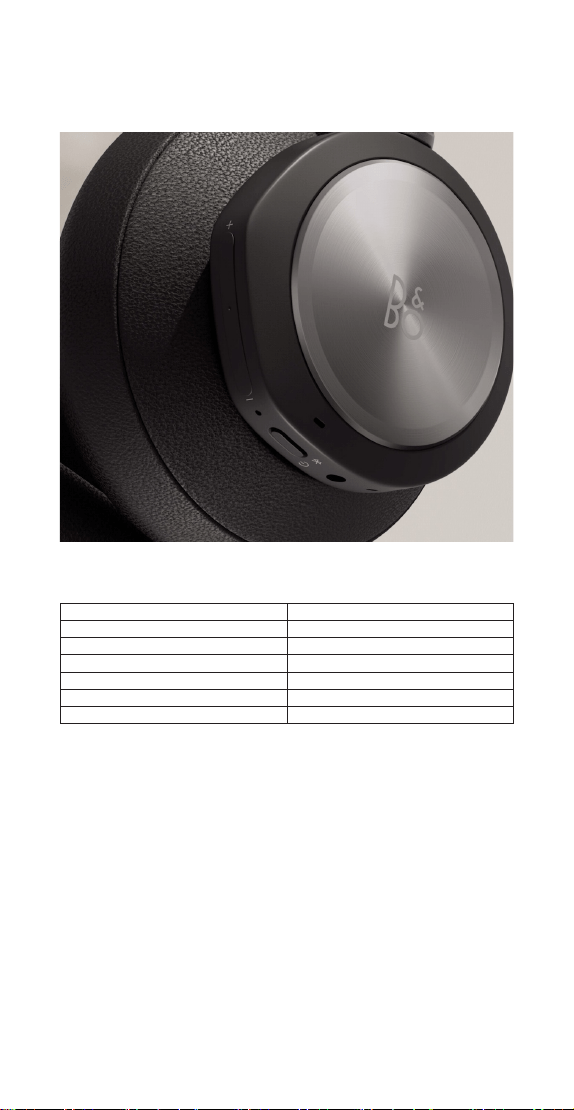
呼叫
使用左边和右边耳罩 (L/R) 上面的触控键来操作 Beocom
Portal。
操作 手势
接听电话 按两下左/右 disc 按键
将麦克风设为静音/取消静音 按下左侧按钮
调高音量 向上滑动右侧滑块
降低音量 向下滑动右侧滑块
主动消噪 向下滑动左侧滑块
调整自己的声音 向上滑动左侧滑块
137
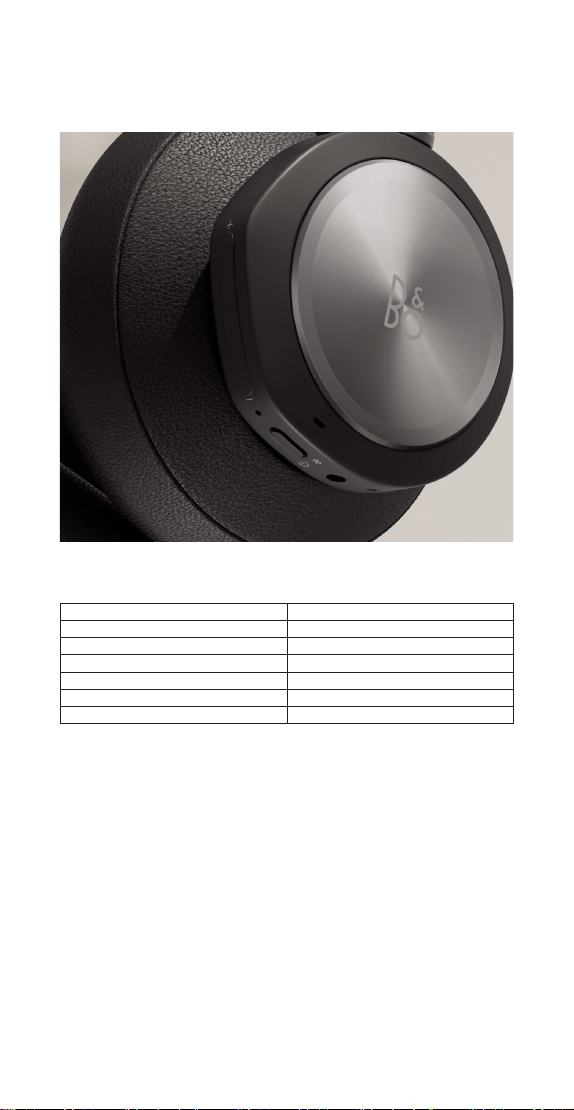
音乐
使用左边和右边耳罩 (L/R) 上面的触控键来操作 Beocom
Portal。
操作 手势
Play 按两下左/右的 disc 按键
Pause 按两下左/右的 disc 按键
调高音量 向上滑动右侧滑块
降低音量 向下滑动右侧滑块
主动消噪 向下滑动左侧滑块
透明度 向上滑动左侧滑块
138
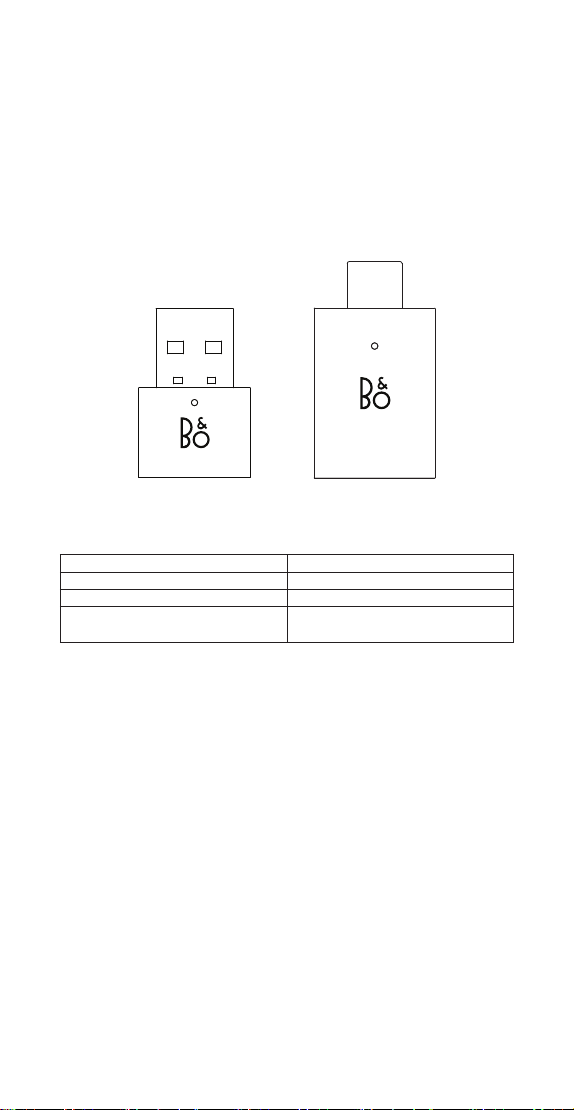
DONGLE
操作 手势
触发手动配对 短按
启动新的配对 按两下
恢复出厂设置,遗忘所连接
的门户
长按 8 秒钟
139
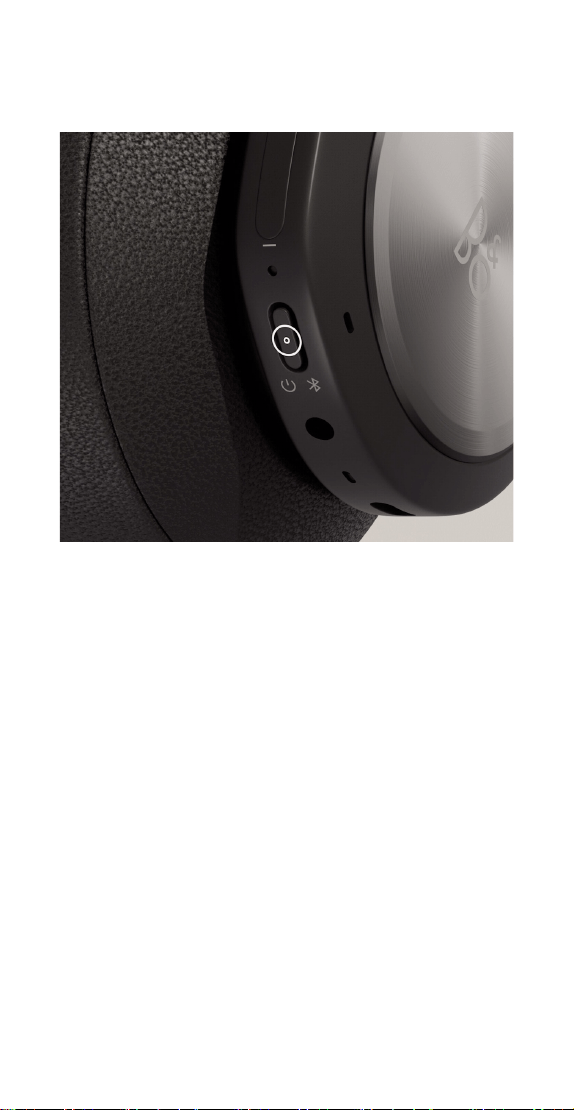
蓝牙配对
要激活蓝牙,请长按电源按钮 2 秒钟。
当听到某个声音提示后释放。指示灯将闪烁蓝色,并且您的耳
机已准备好进行配对。
140
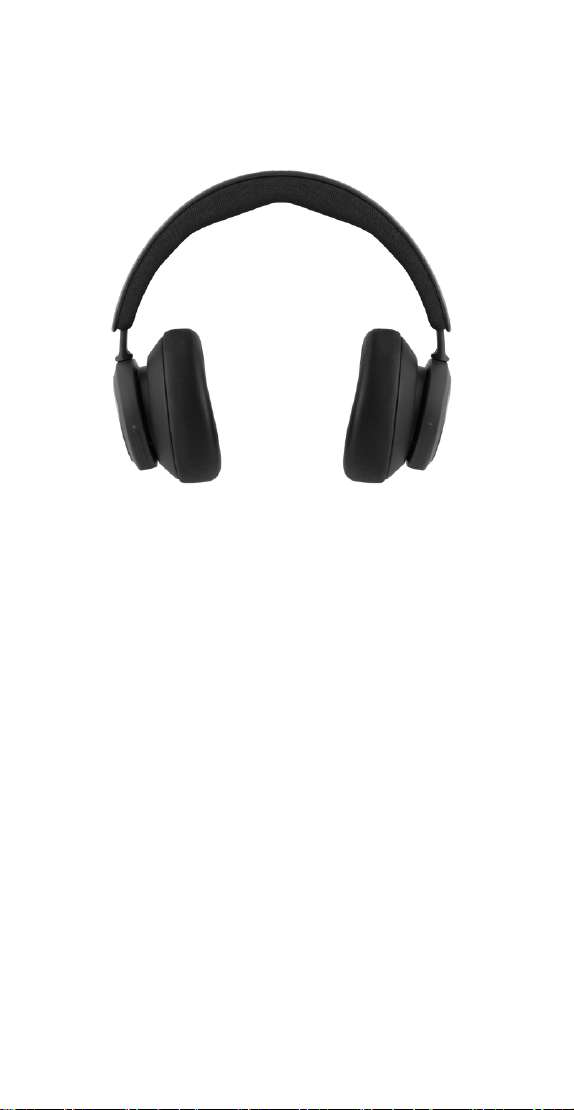
主动消噪
降噪功能可让您消除环境声音并专注于工作、音乐、播客,或
者只是享受安静。
通过向下滑动左侧滑块,激活和调整“有源降噪”级别。
您还可以在 Bang & Olufsen 应用的产品页面中控制 ANC,在
应用中可以根据环境自动调整 ANC 的级别。
141
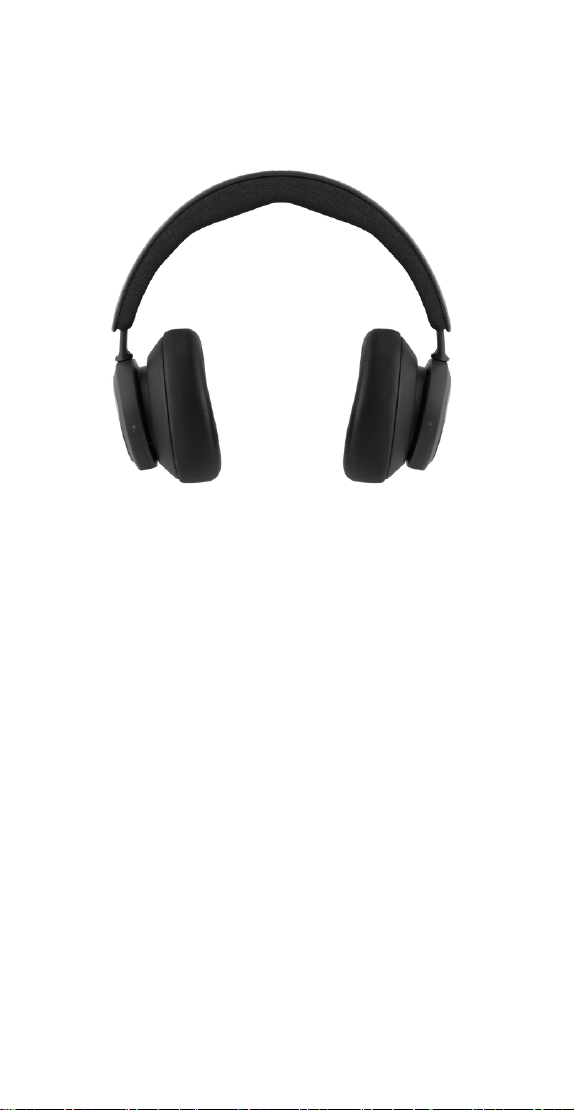
透明度模式 (TRANSPARENCY MODE)
“透明度模式”可以让您在不离开 Beocom Portal 的情况下听
到周围的世界。
在左侧滑块上向上滑动以激活和调整在听音乐或工作时可以传
入多少外部声音。
您可以可以在 Bang & Olufsen 应用中的产品页面上控制“透
明度模式”。
142
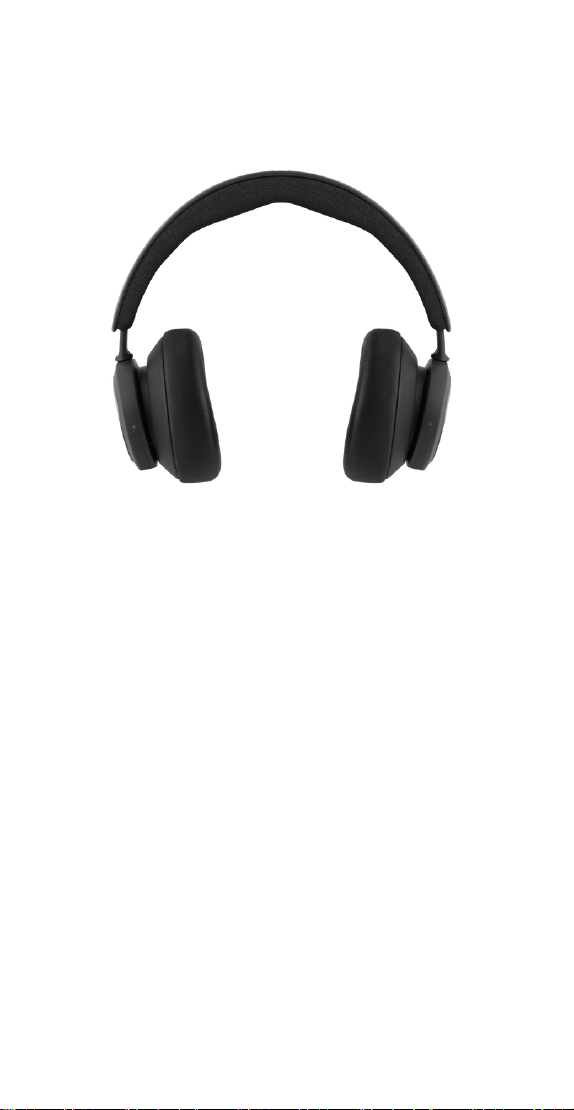
“自己的声音”(OWN VOICE)
“自己的声音”(Own Voice) 技术可以捕获并调整您声音的音
量,同时还可以滤除背景噪音,因此您可以清晰、真实地表达
自己的声音。
您可以通过向上滑动左侧滑块,将“自己的声音”功能切换至
on 或 off,或者调整其级别。您还可以在 Bang & Olufsen 应
用中的产品页面上将其控制。
143
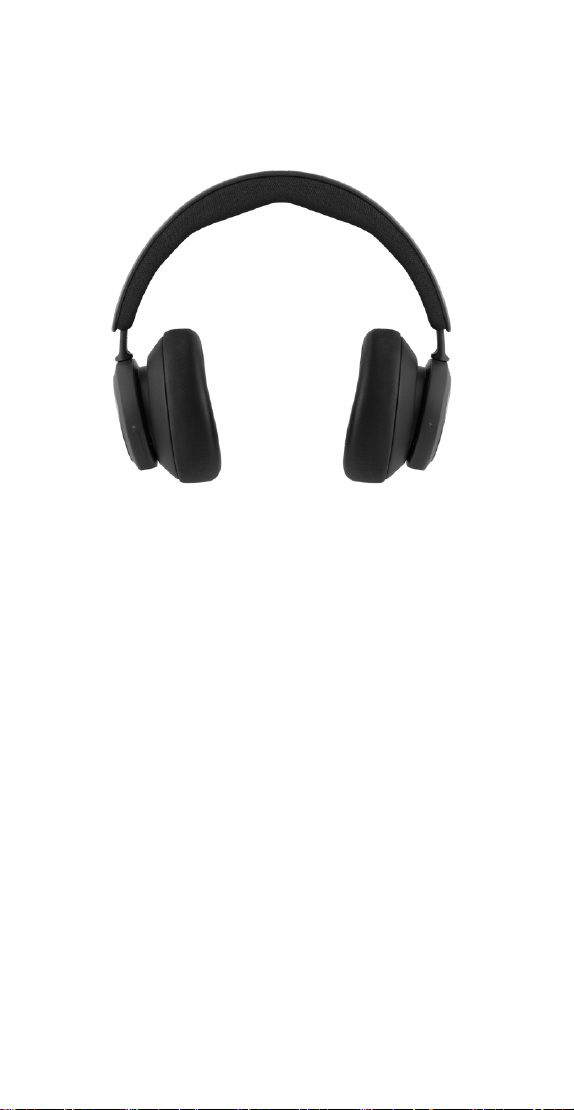
OWN VOICE
Own Voice 技術可以捕捉並調整語音音量,同時還能濾除背景
噪音,以便您能夠清晰、真實地展現自己的音色。
您可以透過向上滑動左滑桿來開啟或關閉 Own Voice,或調整
音量。您也可以在 Bang & Olufsen 應用程式的產品頁面上加
以控制。
144
充电
使用盒子里的 USB-C 电缆对耳机进行充电。
充电时,您仍旧可以使用耳机。
当电池完全充满电时,指示灯显示绿色长亮。
当电池电量降至 10% 以下,指示灯将变为红色,并且会听到声
音提示。
145
恢复出厂设置
要将耳机恢复至出厂设置,请按住右耳罩上的按钮较长时间(8
秒以上),直到 LED 指示灯闪烁红色。然后等到耳机关闭后,
再次启动设置过程。
146
下載 BANG & OLUFSEN 應用程式
若要設定產品,請從 Google Play 商店或 Apple App Store 下
載 Bang & Olufsen App。
您可以在此應用程式裡設置您的產品,享受完整的 Bang &
Olufsen 體驗。彈指之間即可解鎖個人化音效、產品支援和新
功能等完整產品體驗。
首次啟動 Bang & Olufsen 應用程式時,系統會要求您建立使
用者帳戶。
若要設定耳機,請點擊以新增新產品
繁體中文 TRADITIONAL CHINESE
147
開啟美好樂音
啟動耳機後,耳機將自動進入藍牙配對模式,而耳機上的指示
燈會閃爍藍燈。請在您的藍牙裝置清單中找到耳機並連線,然
後在 Bang & Olufsen 應用程式中設定您的 Beocom Portal。
若要在第一次設定時連接到 Dongle,只需將隨附的 Dongle 插
入 USB 連接埠即可。Dongle 已預先與耳機配對,因此將會自
動連接。
若要與其他裝置 (例如手機) 進行配對,請依照第 8 頁的指南進
行設定。
148
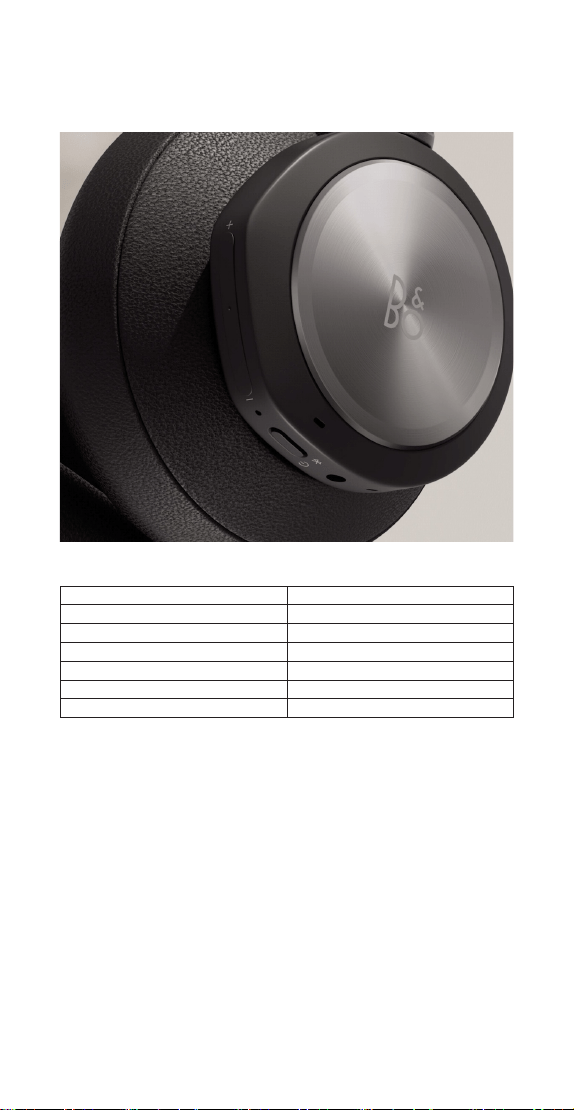
通話
使用左右耳罩 (L/R) 上的觸控功能操作 Beocom Portal。
動作 手勢
接受通話 按兩下左/右環狀按鈕
將麥克風靜音/取消靜音 按左按鈕
調高音量 向上滑動右滑桿
調低音量 向下滑動右滑桿
主動式雜音消除 向下滑動左滑桿
調整 Own Voice 向上滑動左滑桿
149
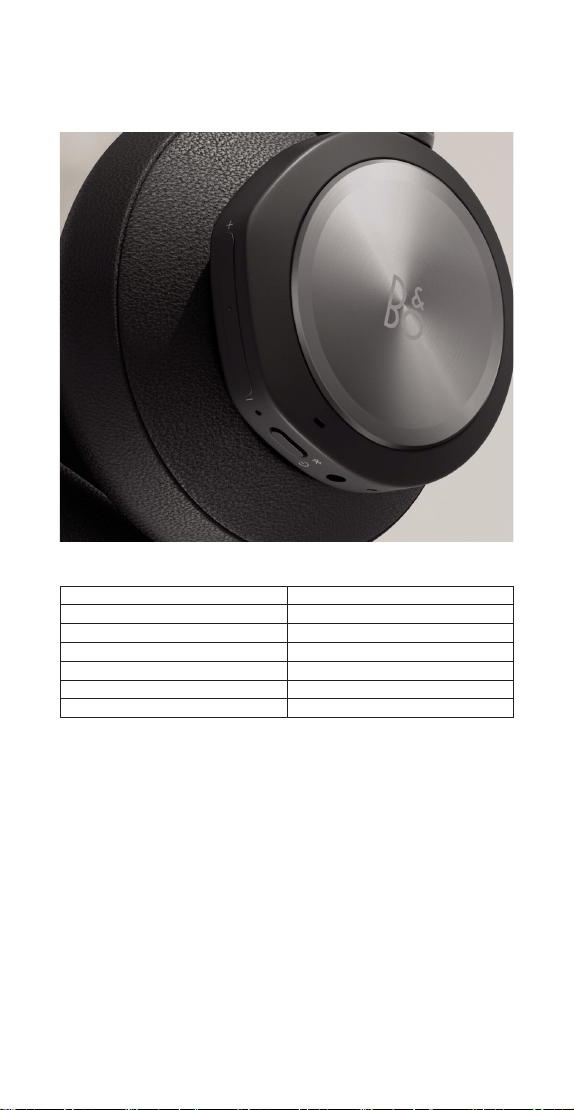
音樂
使用左右耳罩 (L/R) 上的觸控功能操作 Beocom Portal。
動作 手勢
播放 按兩下左/右環狀按鈕
暫停 按兩下左/右環狀按鈕
調高音量 向上滑動右滑桿
調低音量 向下滑動右滑桿
主動式雜音消除 向下滑動左滑桿
透明度 向上滑動左滑桿
150
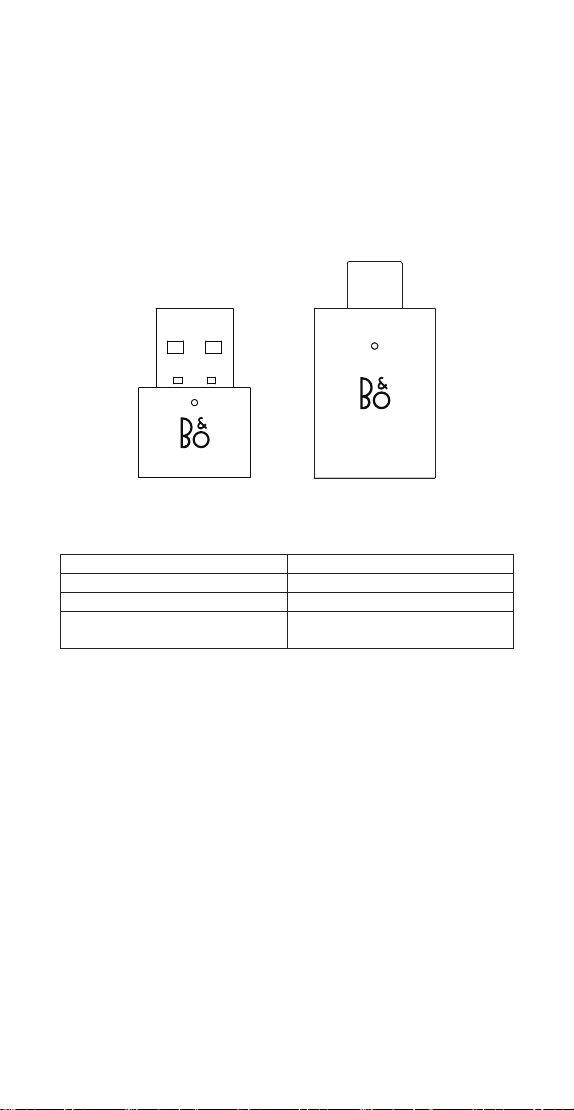
DONGLE
動作 手勢
觸發手動配對 短按
開始新配對 按兩下
恢復出廠設定以遺忘已連線
的 Portal
長按 8 秒
151
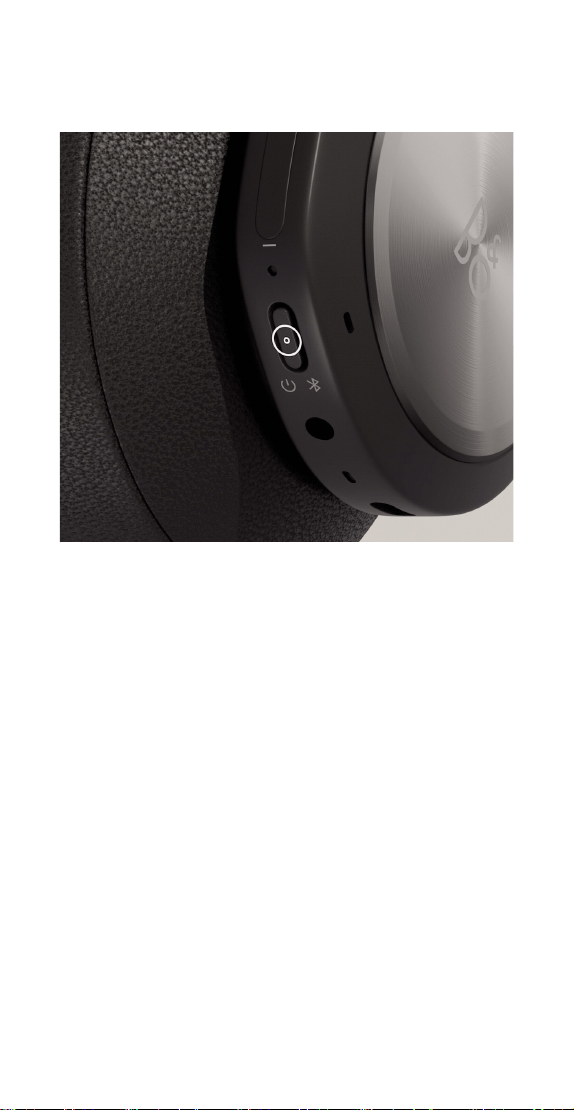
藍牙配對
若要啟動藍牙,請長按電源按鈕 2 秒鐘。
在聽到音效提示時放開。指示燈將閃爍藍燈,表示您的耳機已
準備好進行配對。
152
主動式雜音消除
降噪讓您可以調整環繞聲,以便您可以專注於工作、音樂、在
線廣播,或者只是享受寧靜。
將左側滑桿向下滑動,便可啟用並調整主動降噪功能的等級。
您也可以在 Bang & Olufsen 應用程式的產品頁面上控制
ANC,在該產品頁面上,您可以根據環境選擇自動調整 ANC 等
級。
153
透明度模式
「透明度模式」可讓您不必拿下 Beocom Portal 便能聽到周圍
的聲音。
在左側滑塊上向上滑動以啟用和調整您在聽音樂或工作時可以
聽到的周圍環境的聲音。
您也可以在 Bang & Olufsen 應用程式的產品頁面上控制「透
明度模式」。
154
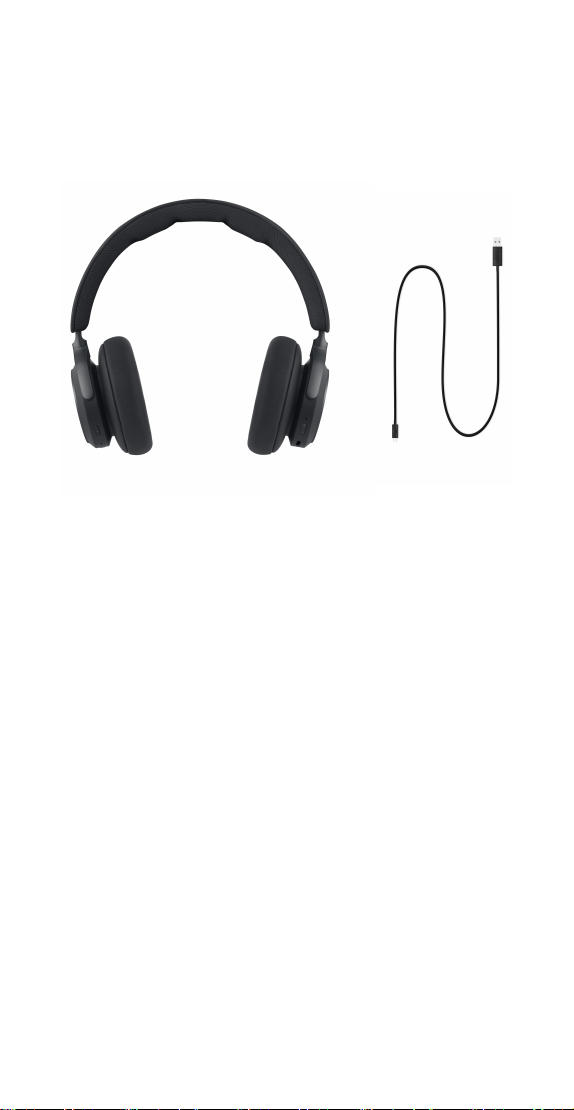
充電
您可以使用盒中隨附的 USB-C 連接線為耳機充電。
耳機在充電時也可以使用。
電池完全充飽後,指示燈會恆亮綠燈。
電池電量低於 10% 時,指示燈會轉為紅色並且會播放提示音。
155
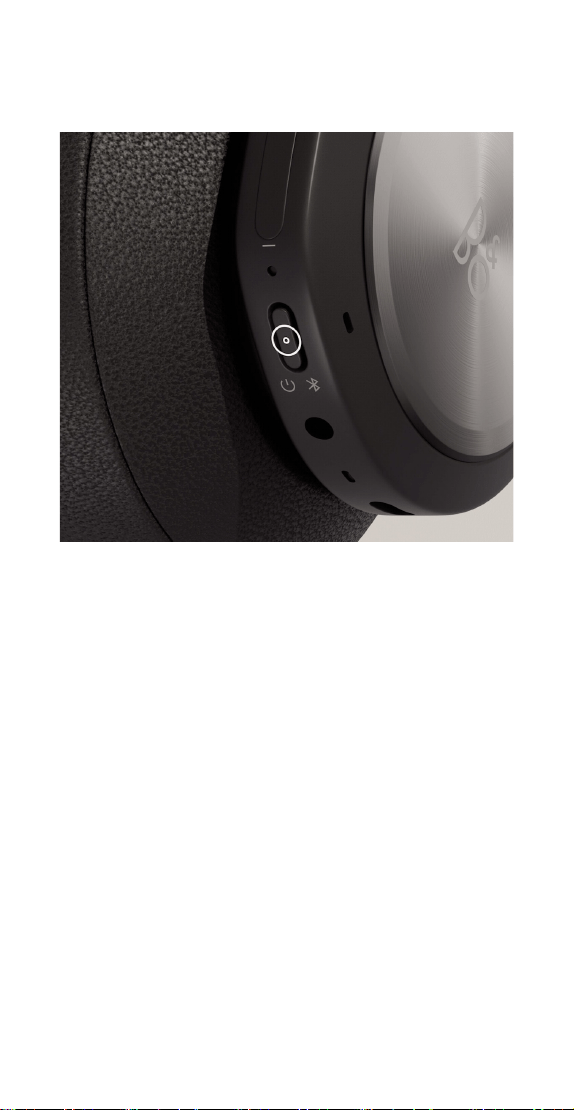
出廠設定
若要將耳機復原至出廠設定,請長按 (按超過 8 秒) 右耳罩上的
按鈕,直到 LED 指示燈閃爍紅色。然後等到耳機關閉後,再重
新開始設定程序。
156