User Manual
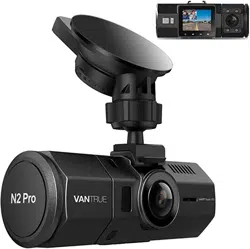
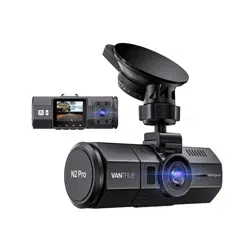
OnDash N2 ProDual Dash Cam
80G双胶纸

Always a surprise in Vantrue
Hey, find us here:
www.vantrue.net/contact
facebook.com/vantrue.live

Whatʼsinthebox?
WasistinderBox?
同梱内容
Qu'ya-t-ildanslaboîte?
Coznajdziemywpudełku?
4
33
61
88
119
2
30
59
85
117
1
29
58
84
116
10
37
66
93
125
27
56
81
113
143
28
57
82
115
144
CameraOverview
DieÜbersichtüberKamera
ドラレコの概要
Vued'ensembledelacaméra
Budowawideorejestratora
GettingStarted
VorbereitungvordemEinschalten
使用準備/取り付け方法
Préparationavantlamiseenmarche
Pierwszeuruchomienie
BasicOperation
GrundlegendeOperation
基本操作
Opérationdebase
Podstawowefunkcje
Specifications
Spezifikationen
製品仕様
Spécification
Danetechniczne
Warranty&Support
GarantieundUnterstützung
保証とアフターサービス
Garantieetsupport
Gwarancja&wsparcie
1.
2.
3.
4.
5.
6.
CONTENTS
VERZEICHNIS
日本語作業マニュアル
CONTENU
SPIS TREŚCI
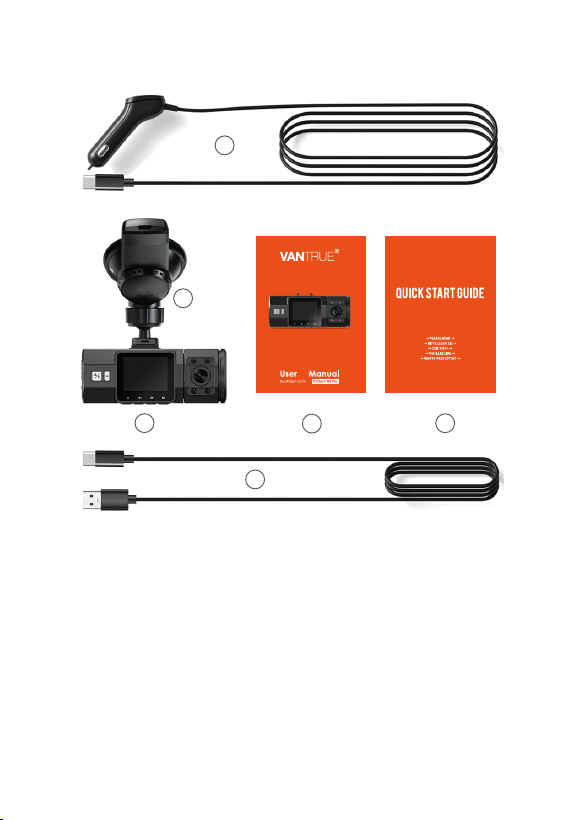
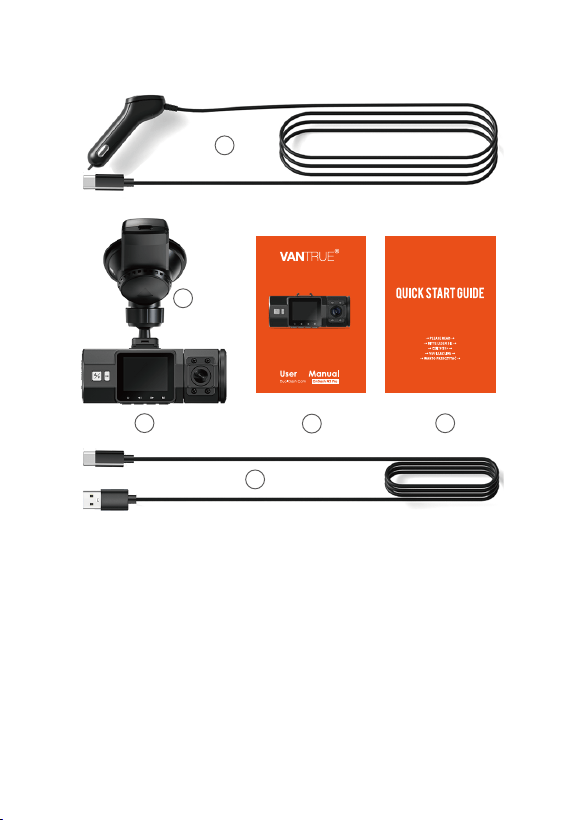
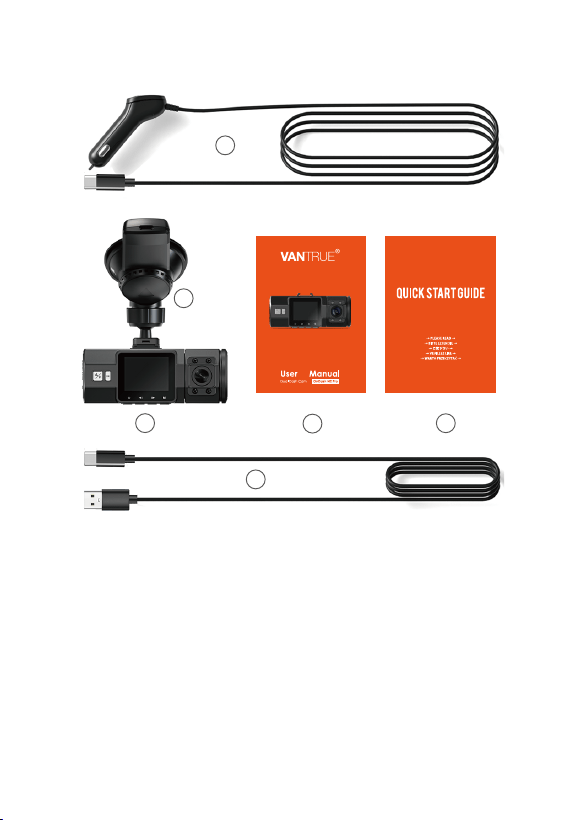
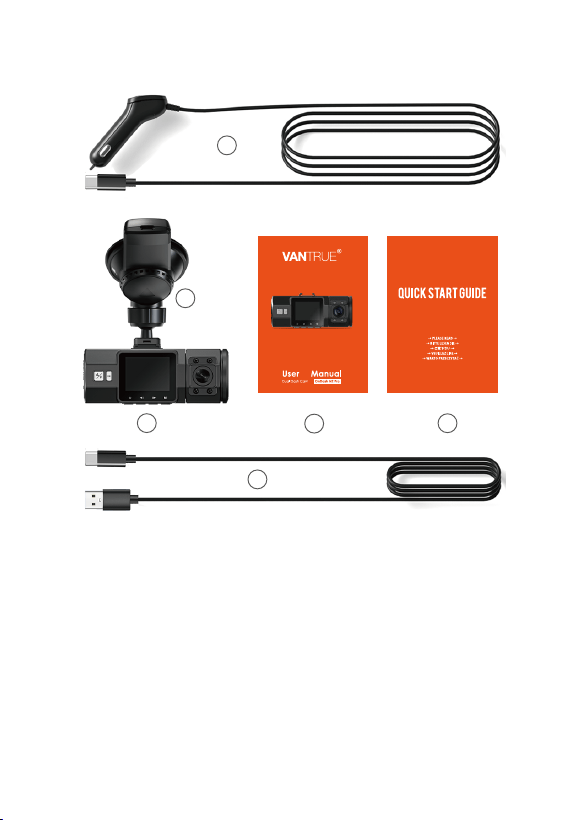
1. What’s in the box?
A.Dual Car Charger with
Built-in Type C USB Cable
(10ft)
B.
VANTRUE® N2 Pro
Dual Dash Cam
C.Suction Cup Mount
D.
USB Data Cable (3ft)
E. N2 Pro Dual Dash
Cam User Manual
F. Quick Start Guide
A
B
D
F
C
E
- 1 -
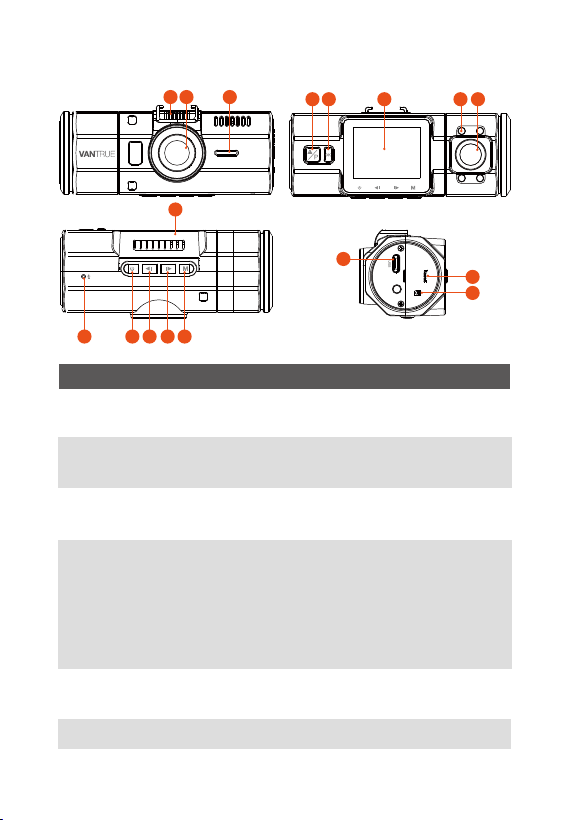
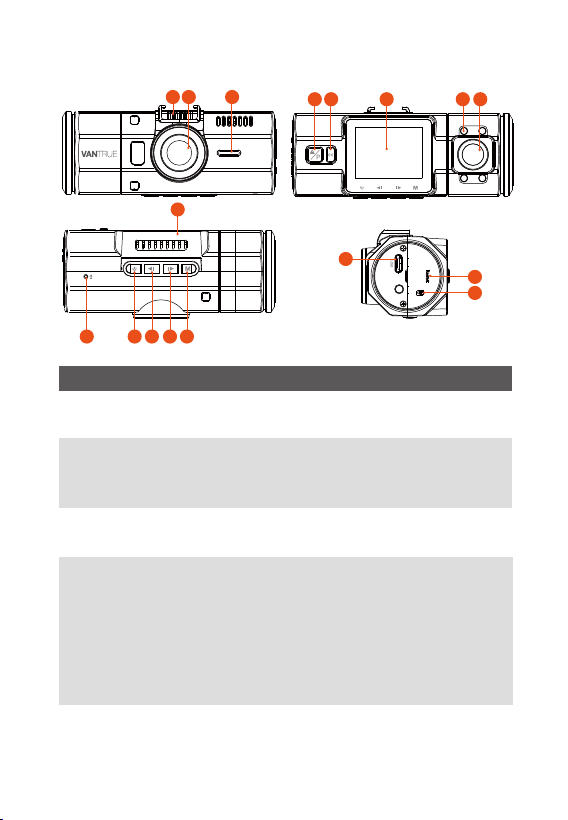
2. Camera Overview
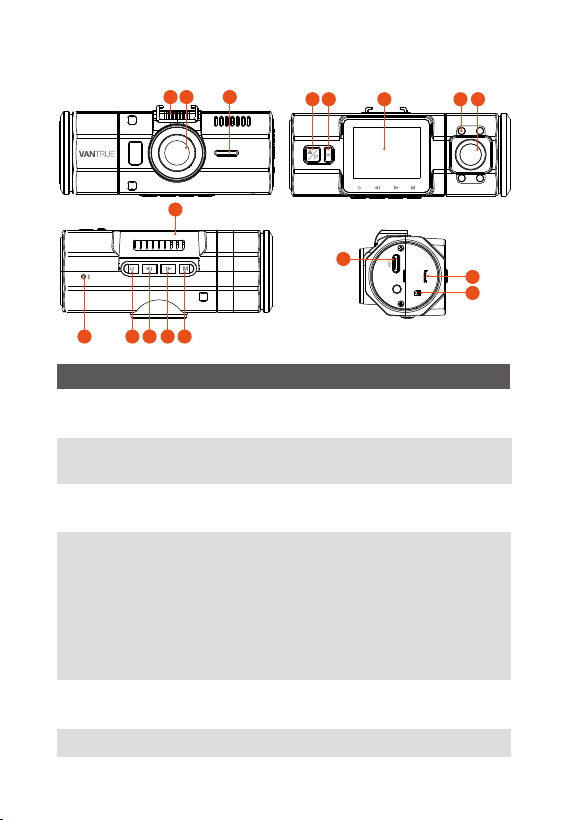
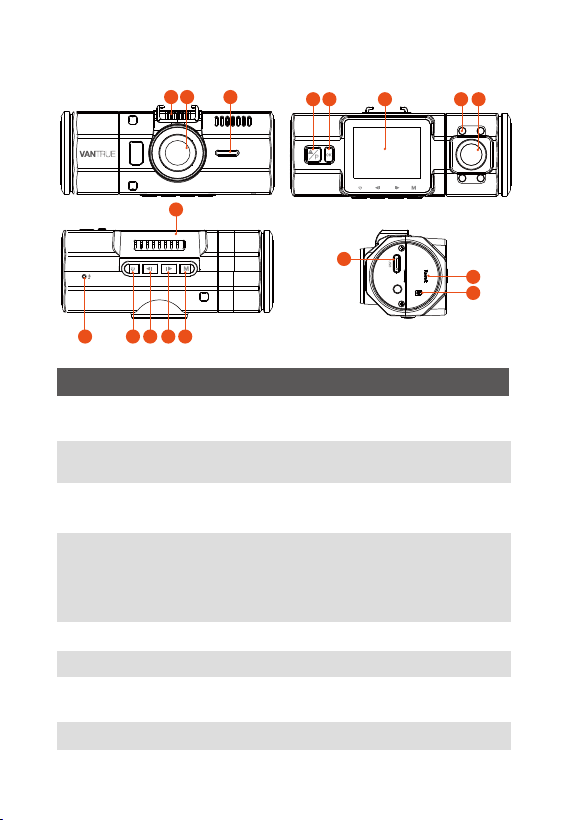
NO. Name Description
1
2
Mount
Connector
3 Speaker
Front
Camera Lens
1 2 3
4 5 6 87
15
16
17
11
10
12 13 14
VTN2P8FXXXX
9
Connects to the Suction Cup
Mount.
Front Facing Camera for
video recording road events.
Delivers sound during video
playback.
5 OK Button
6 LCD Screen 1.5” TFT Color LCD Display.
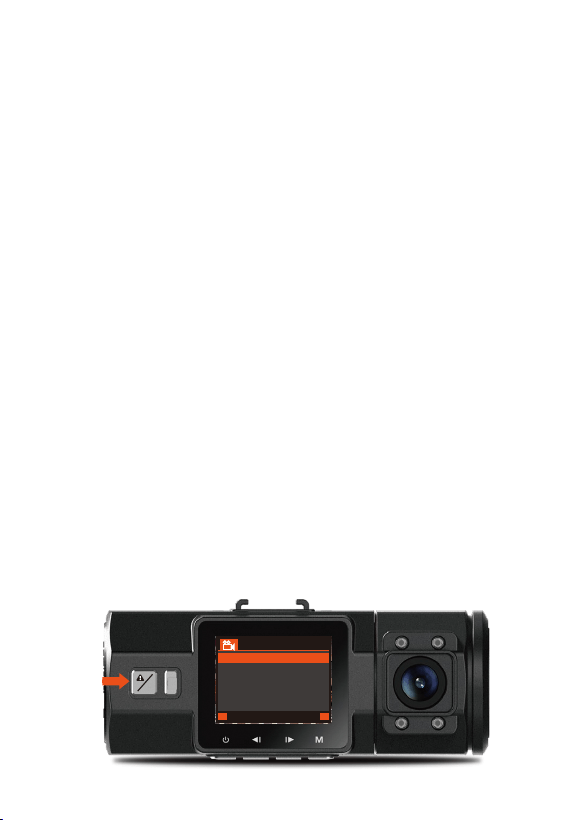
4 Snapshot /
Emergency /
Parking Mode
Button
Snapshot: Manually locks the
currently recording video clip
following emergency or to
preserve important videos;
Long press to enter Parking
Mode.
Confirms the action; Stop/
Start the video recording.
- 2 -
1440P Super HD

11 Power Button
12 Up Button
13 Down Button
14 Menu Button Enter/exit setup menu.
Power ON/OFF; IR LED Light
Switch.
Move selector up; rewind;
Microphone on/off.
Move selector down;
fast forward; Turn off LCD screen.
10 Microphone
8
7 IR LED Lights
15 Type-C Port
16 Reset Button
17
Press to force reset the device.
9 Serial Number
LED Indicator
Camera is charging.
Camera is recording.
Records clear audio with the
video footage.
4 IR LED lights enhances the
night vision in car.
Rear Camera
Lens
Rear facing camera for in-car
video recording.
USB port for charging or
transferring data.
MicroSD
Card Slot
Provides expandable storage
(up to 256GB in FAT32, Class 10)
Serial Number for Warranty
Registration
Red light is visible on
the OK Button [5]
Blue light blinks on the
Emergency Button [4]
- 3 -
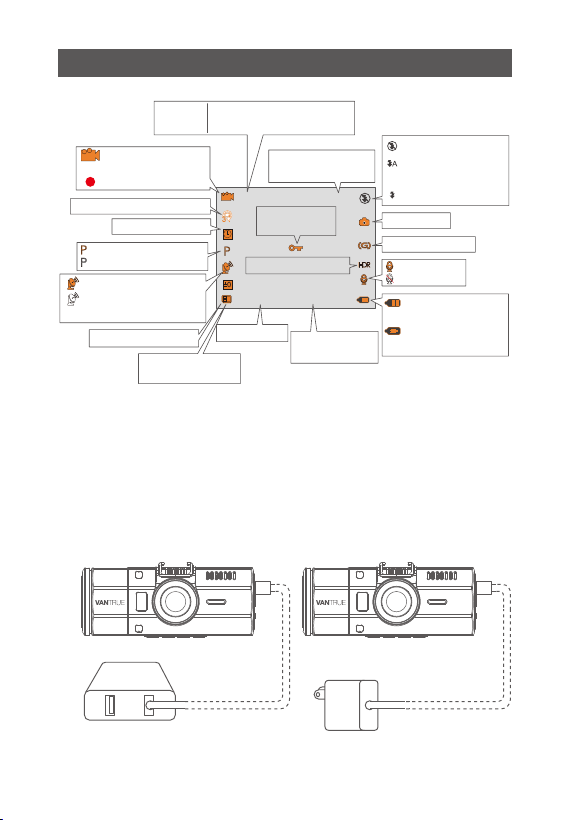
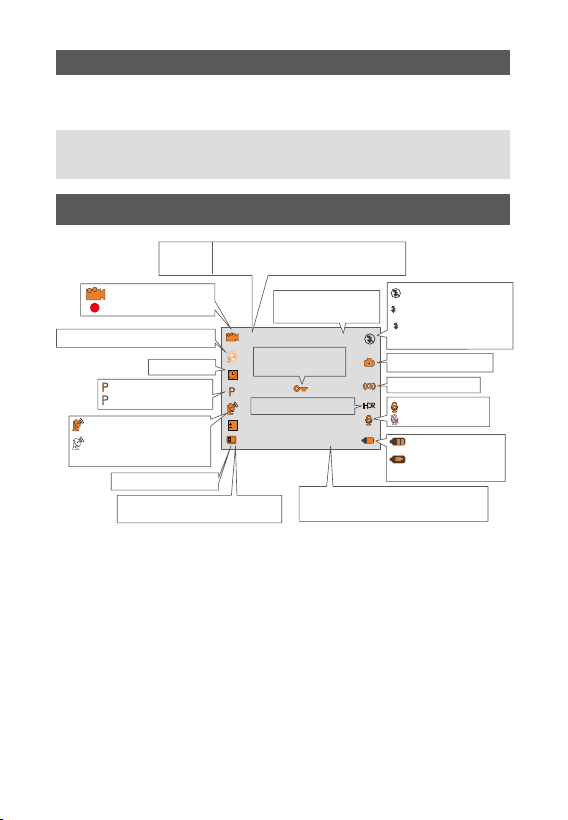
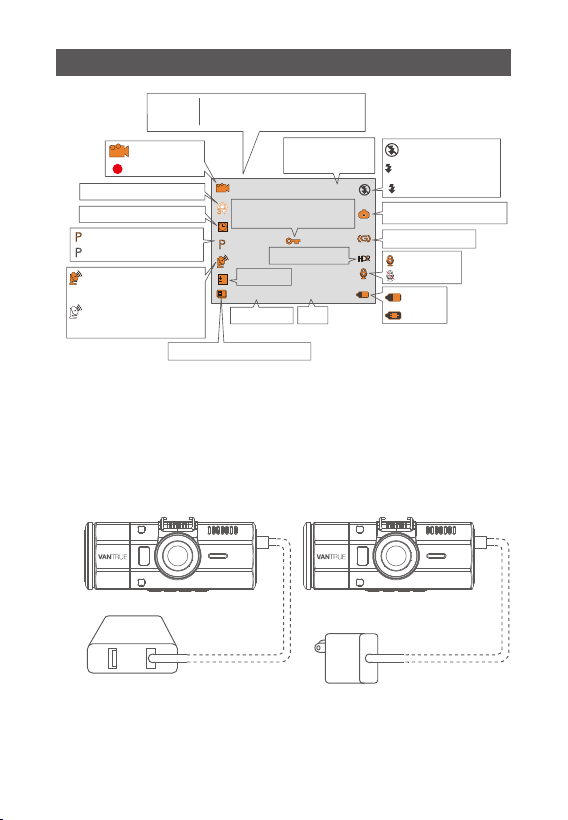
Screen overview
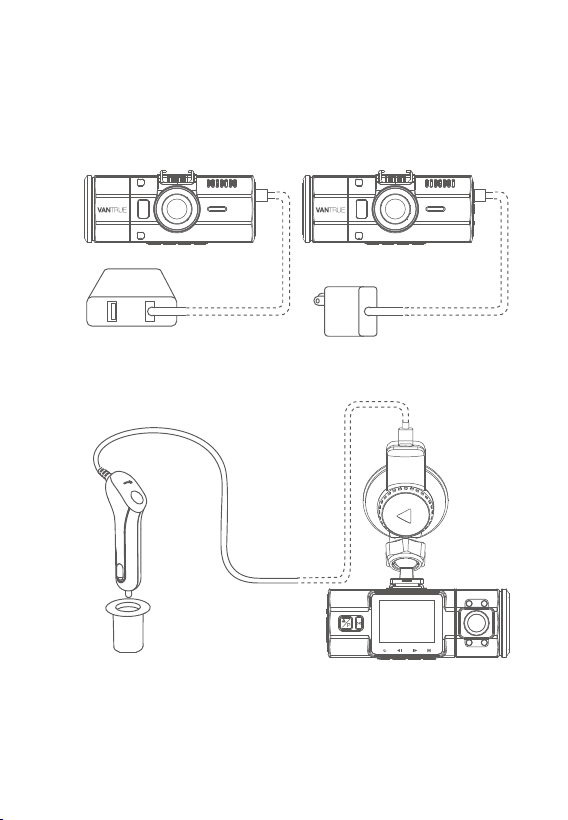
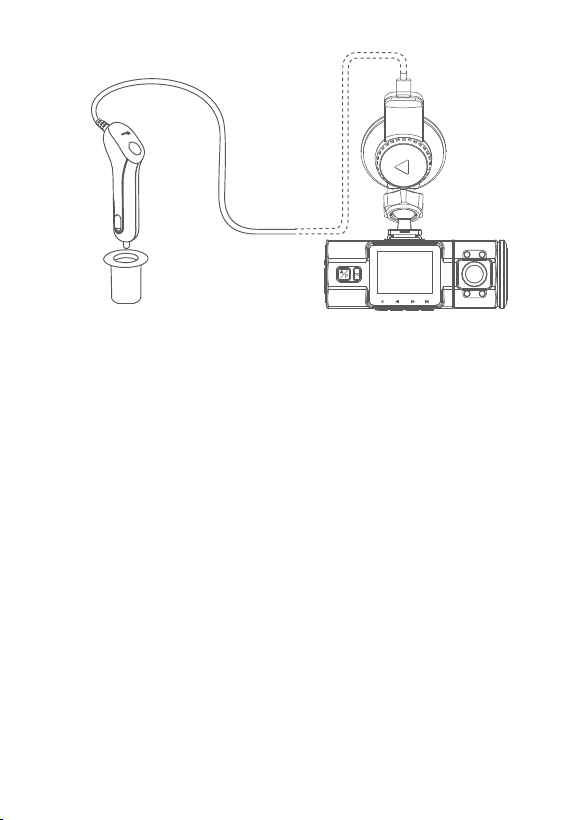
A. Charge using the supplied USB Car Charger
3. Getting Started
3.1 Before first use, charge the camera for 2-3 hours
Snapshot
01/01/2021
03:07:29
0:231080P+1080P
3
1080P+
1080P
Video Resolution
(Front cam+Rear cam)
Recording
Standby Status
Recording
Loop Recording Time
Time Lapse ON
Parking Mode On
Parking Mode OFF
GPS Signal Locked
GPS Signal
Connecting
Exposure value
Current Date
(DD/MM/YY)
Current Battery
Level
Battery is
charging
MIC is ON
MIC is OFF
HDR Mode ON
G-Sensor ON
Recording Time
(current clip)
Emergency
File Lock
USB Charger
POWER BANK
1440P Super HD
1440P Super HD
Memory card
inserted or not
Time (24H)
Night mode off
Night mode auto
on/off
Night mode on
- 4 -
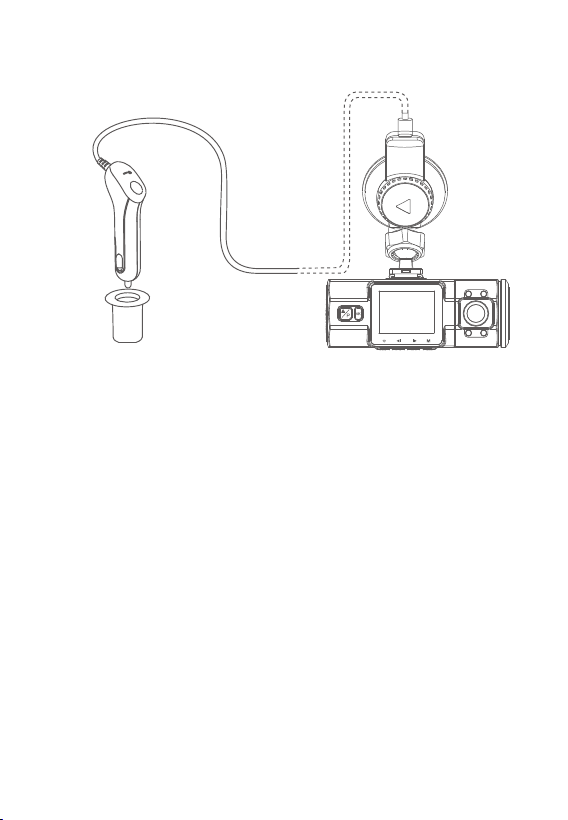
B. Ensure the Type C USB Cable and Car Charger
are well connected
NOTE:
The device has two USB ports available for charging –
the Type-C usb port on the camera or the type c usb
port via the suction cup mount.
When charging via a computer, please use the USB
port on the camera with Type-C usb cable. lf you use
the Type-C usb port on the camera, "Mass Storage"
and "Power On" will be displayed on the camera
screen, please select "Power On" to charge the dash
cam.
1.
2.
- 5 -
While charging, the LED
indicator light on the OK
Button will blink red.

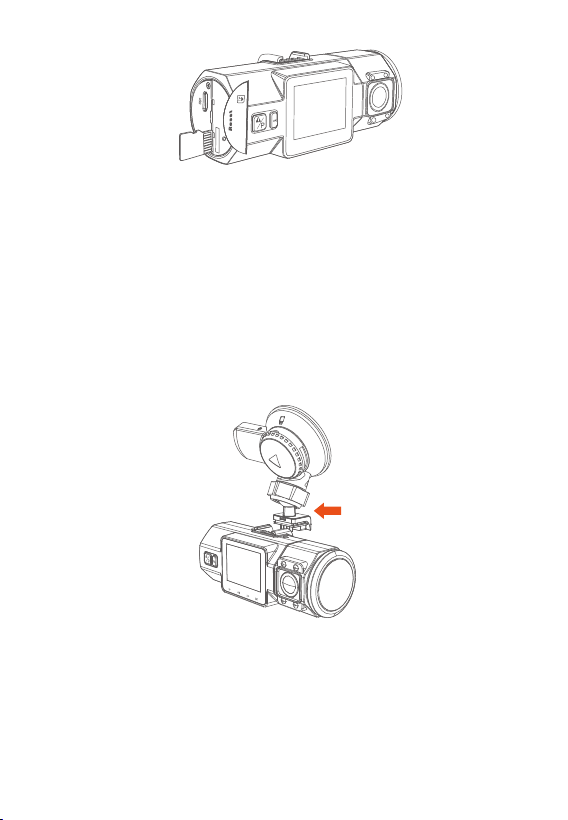
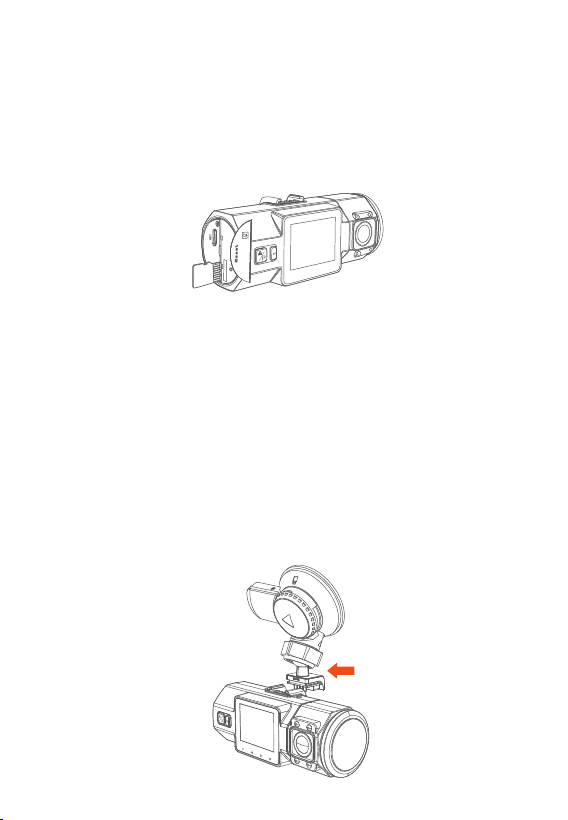
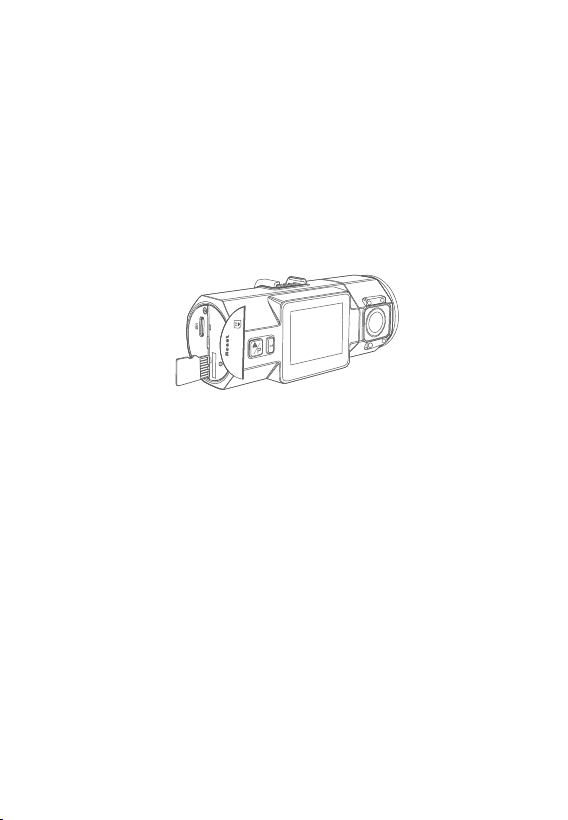
3.2 Installing a Memory Card (Recommend VANTRUE
microSD Card).
Please use a genuine Micro SD memory card
from 32GB to 256GB with a speed rating of class
10 or Higher. We recommend use Vantrue Micro
SD Card (not include). Please insert the SD card
when dash cam is off. Carefully insert the
memory card into the camera’s card slot until it
clicks. To remove the card, power off the
camera first, then push the card into the slot until
it clicks again.
•
•
•
Press MENU to enter setup; if the camera is
recording video, press Confirm button to stop
the recording
Press the DOWN button to highlight the System
Setup option, press Confirm.
Press the DOWN button to highlight the Format
option, press Confirm followed by the DOWN
button to select YES.
Before using the card, please format it correctly
using these steps:
NOTE: If it says 'please insert TF card' or 'sd card error'
here, please press the recording button(OK button) and
press M button to access into the menu, go 'system
setup' and choose 'format'. Then the card will work well
on the camera.
(If you format it on computer, please search online on
"How to format a 64GB microSD card to FAT32".)
- 6 -
REMINDER:
Ideally, the MicroSD card should be formatted once a
month to maximize the lifetime of the memory card.
Please do not remove the card while the camera is
recording to prevent data loss/corruption.
1.
1.
2.
3.
2.
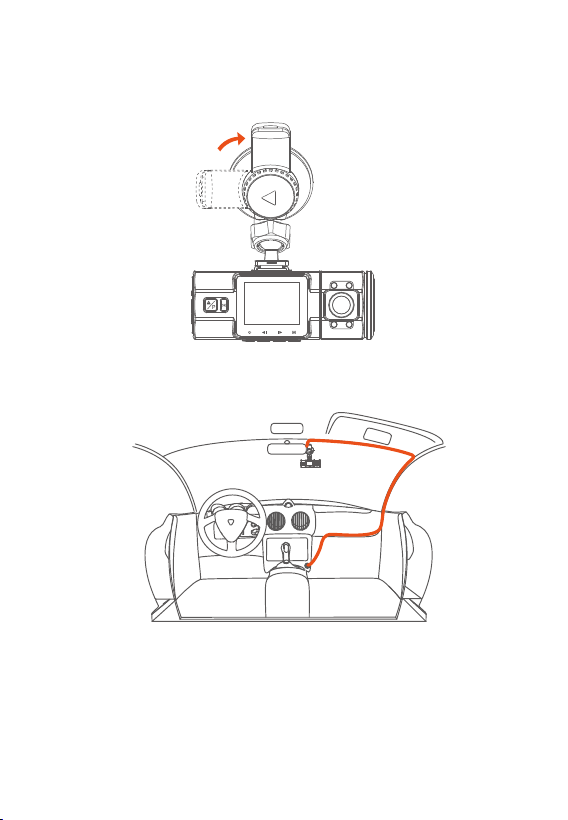
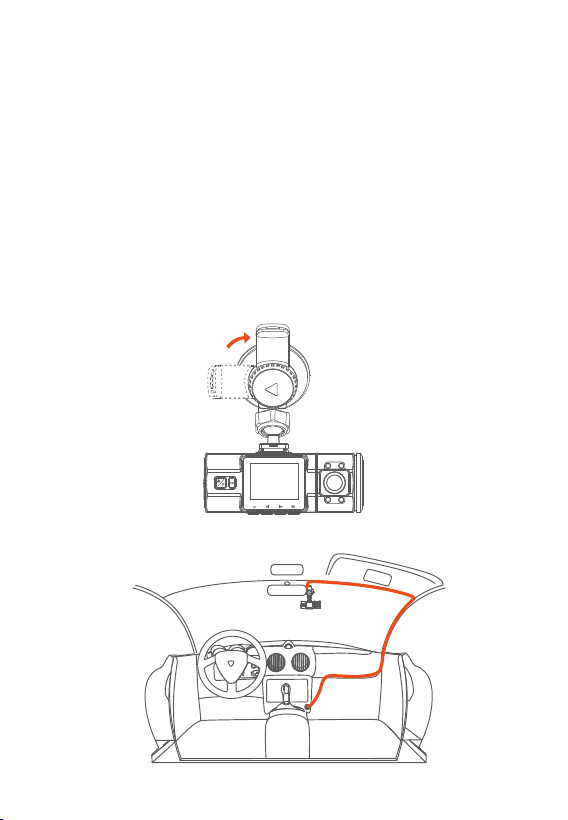
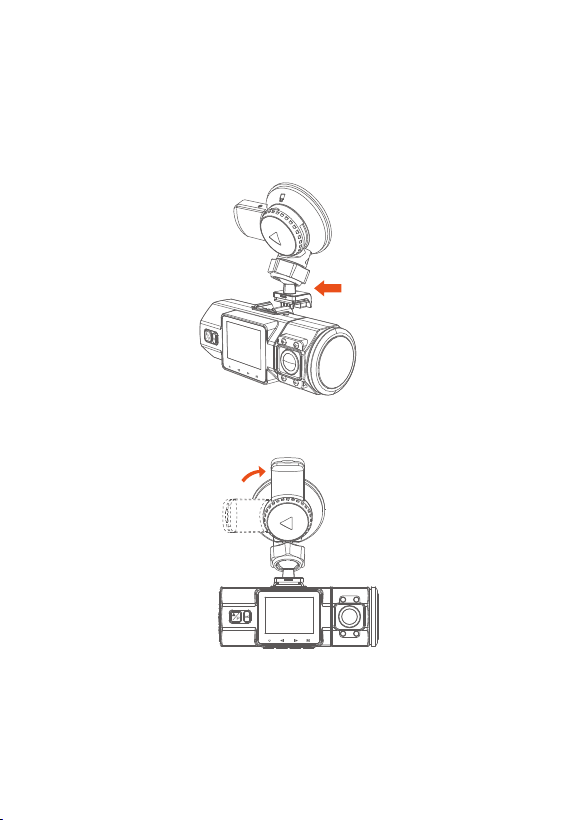
3.3 Installing the camera onto your windshield
Attach the Suction Mount to the camera’s
Mount Connector, pushing it in until it clicks.
- 7 -
Thoroughly clean the windshield using water or
alcohol, and wipe clean with a dry cloth.
Wipe the Suction Mounting Pad clean on the
Suction Mount.
N2 Pro
- 8 -
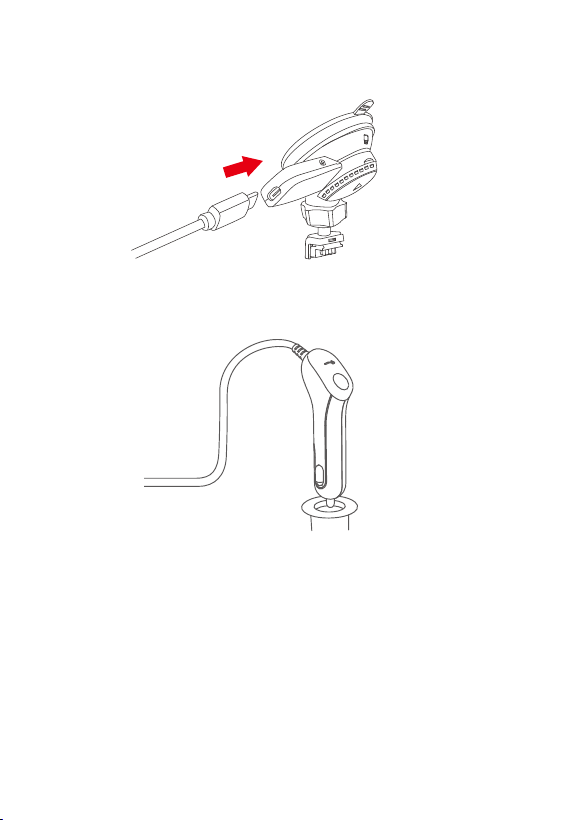
4.Securely attach the Suction Mount to the
windshield, and rotate the locking clamp on
the mount 90° upward until it clicks.
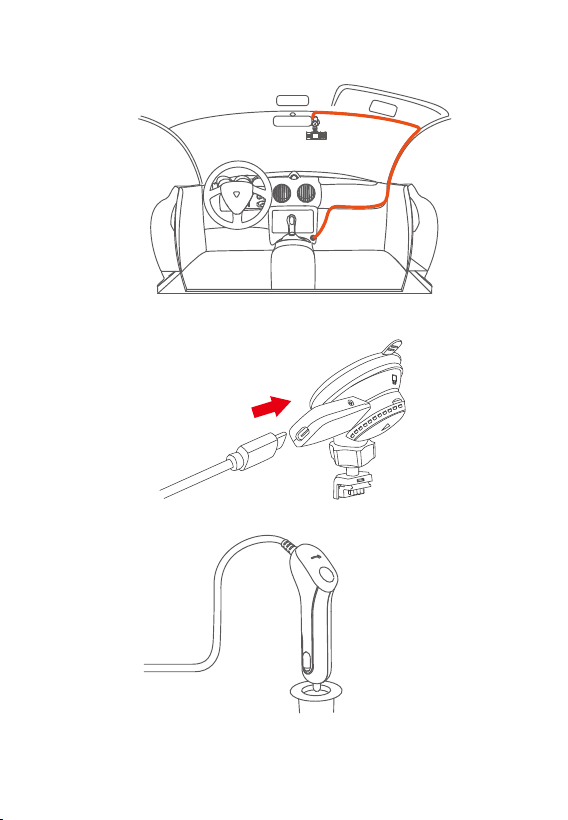
Carefully route the power cable around the
windscreen and tuck it under the trim.
5.
- 9 -
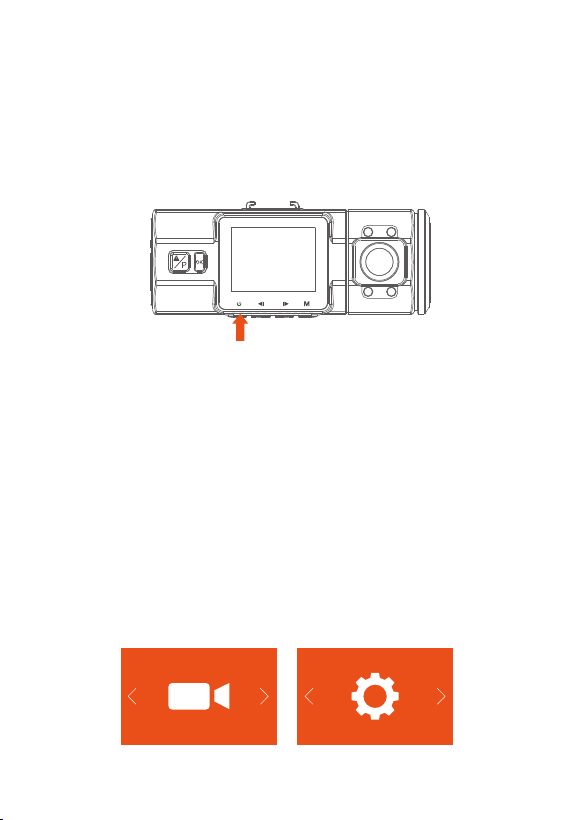
6.
7.
Vehicle’s cigarette
lighter port
8. Start the car.
9. The camera will auto power on and start recording.
With the Type C USB Cable, connect the supplied
Car Charger to the Camera Mount Base.
Insert the Car Charger into your vehicle’s
cigarette lighter port.
- 10 -
B. Automatically
When connected to the car charger, the
camera will auto-power ON after you start your
car and the battery charging will commence.
The camera will power OFF 5 seconds after you
turn off the car engine.
A. Manually
Single press the Power Button to power ON the
camera unit, long press the button to power it
OFF.
4. Basic Operation
4.1 There are two ways to power ON/OFF the camera:
4.2 Menu Settings
After powering ON the camera, press the MENU
button to enter the setup process.(If the camera
is recording video, press the OK button to stop
recording before pressing the MENU button.)
Record Setup System Setup

- 11 -
A. Record Setup
Press the DOWN button and highlight the Record
Setup option. Press the OK button to enter the
settings, and use the UP/DOWN buttons to
navigate the different options.
Resolution: By default (DUAL CAM RECORDING
mode), both cameras record at 1920x1080P
(30fps). In SINGLE FRONT CAM RECORDING
mode, 2560x1440P (30fps), 2304x1296P (30fps),
1920x1080P (60fps), 1920x1080P (30fps) options
are available.
Loop Recording: This is set to 3minutes per video
clip. Press OK to change the duration: 1,3, 5, or
OFF.
G-Sensor Set: Pressing OK gives the following
sensitivity options: 1, 2, 3, 4, 5(highest), OFF.
Audio Recording: Default is ON. Press OK and
DOWN button to toggle it OFF/ON.
Parking Monitor: Default is OFF. Press DOWN
followed by OK to toggle it OFF/ON.
Front Camera Exposure: Default is Default is 0.
Pressing OK gives the following options: 0, -1.0,
-2.0, +2.0, +1.0
Inside Camera Exposure: Default is Default is 0.
Pressing OK gives the following options: 0, -1.0,
-2.0, +2.0, +1.0
GPS Setup
Files

- 12 -
Car Number Plate: Press UP/DOWN and OK to set
your car license number.
Stamp: Default is ON. Press OK to toggle it
OFF/ON. Stamp shows the date/time, logo, car
number, Speed and GPS Location information.
Rotate Display: Default is OFF. Press OK and
DOWN button to toggle it OFF/ON.
Time Lapse: Default is OFF. Press DOWN followed
by OK to set time interval: 1 Sec, 5 Sec, 10 Sec,
30Sec, 1Min, Off.
Power Off Delay: Default setting is ON, forcing the
camera to automatically end recording and turn
off after you power down the car. Press OK and
DOWN button to toggle it OFF/ON.To finish setup,
press the MENU button to exit.
B. System Setup
Language: Default is English. Press OK to select
between English, Simplified Chinese, German,
Japanese, Spanish, French, and Italian.
Format memory Card: Press OK, navigate DOWN
and select OK to format the microSD card.
Time & Date: Press UP/DOWN and OK button to
set the current date and time. Press the MENU
button to exit.
Auto LCD Off: If you choose 3 Min, it will turn off
the camera screen 3 minutes after recording
commences. If you choose OFF, the screen will
always stay on. Press the OK button to select the
duration in minutes: 1, 3, 5, or OFF to disable it.
Device Sound: Default is ON. Press the OK button
to toggle it ON/OFF.

- 13 -
C. GPS setup
NOTE: To use the GPS function requires the
purchase of an extra GPS mount for the camera.
GPS Setup: Default is ON. Press OK to toggle it
ON/OFF.
Speed Unit: Default is MPH. Press OK to select
either KM/H or MP/H.Press the MENU button to
exit and complete the setup.
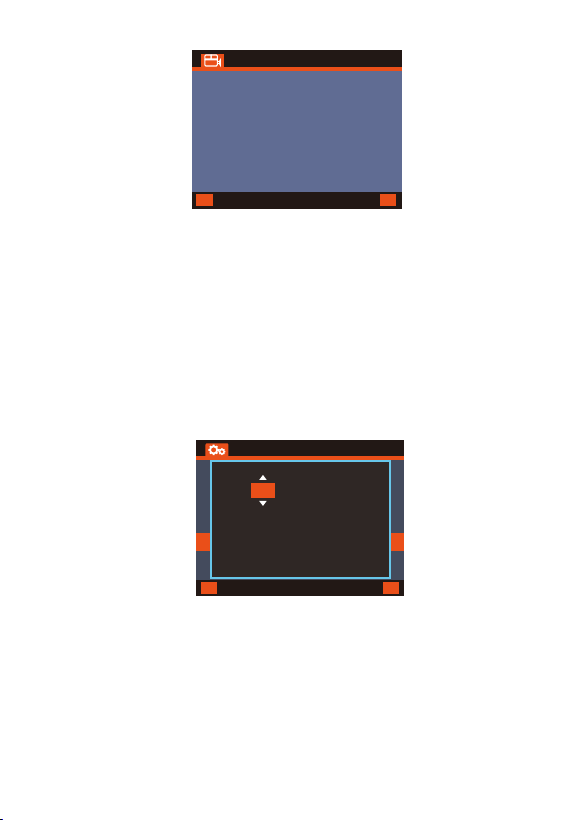
D. Files
Review and delete images/videos stored in the
file folders.
Normal: Standard videos recorded.
Event: Critical event videos detected by G-Sen-
sor activity or manually locked by user.
Photo: Standard images.
All: All the standard videos, critical event videos
and standard imaged recorded.
Non-use Auto Power OFF: A default setting of 3
MIN means the camera is ON but not in use, it will
auto turn OFF after 3 minutes of inactivity. Press
OK to choose between 1, 2 minutes or 3 minutes,
or OFF to disable this feature.
Flicker Frequency: Press OK to toggle between
50Hz/60Hz.
System Info: Press OK to check the current
firmware version. (System Info)
Default Setting: Press OK and select OK to reset
the device back to stock factory settings.Press
the MENU button to exit and complete the setup.
- 14 -
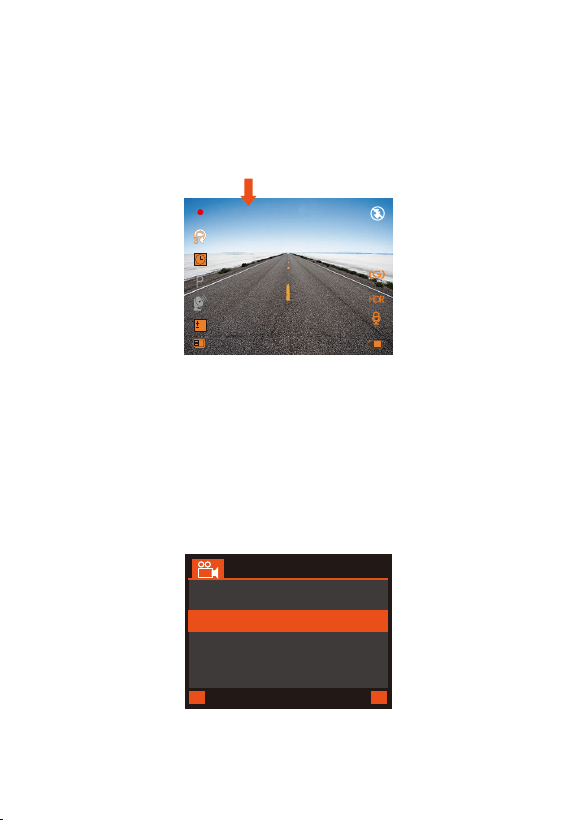
4.3 Set Date/Time
Open the MENU interface, navigate to“System
Setup”>“Time & Date”, and press the OK button
to set the date/time. Navigate UP or DOWN to
select date and time values. Press OK to confirm
and proceed. To finish setup, just press the MENU
button to exit.
NOTE: Date format is DD/MM/YY with the time in 24 hour
format.
M
BACKENTER
0.33/59.11GB
Event
Normal
Photo
All
Files
OK
M
BACKENTER
Time&Date
OK
10 / 48 / 08
DD/MM/YY
03 / 05 / 2021
- 15 -
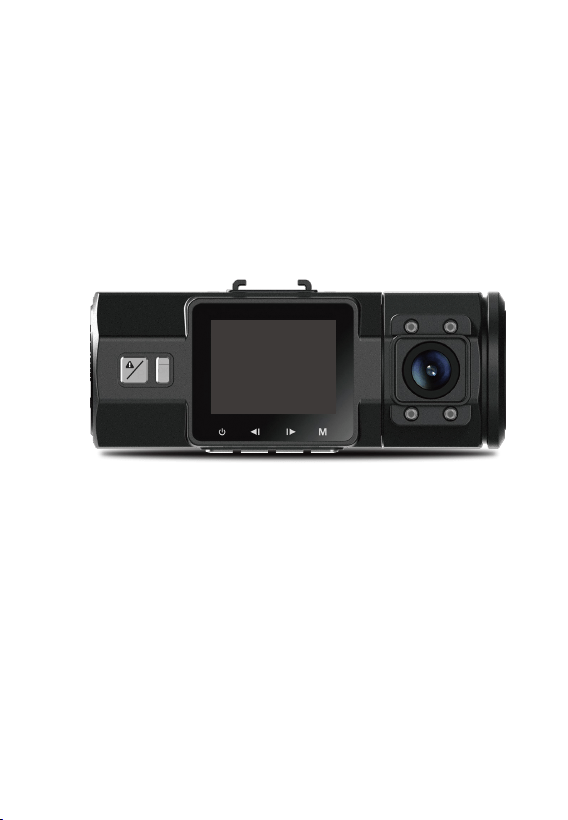
4.4 Switch Recording Mode/Resolution
By default (DUAL CAM RECORDING mode),
1080P+1080P resolution will show on the screen,
both cameras will capture road front and inside
cabin at dual 1920x1080P (30fps).
0
01/01/2021
03:07:29
0:231080P+1080P
3
It can be switched to SINGLE FRONT CAM
RECORDING mode with following steps:
- Go to “Record Setup”>“Resolution”, press OK
button, 2560x1440P (30fps), 2304x1296P
(30fps),1920x1080P (60fps), 1920x1080P (30fps)
options are available for single front recording
mode.
Dual1920x1080P30fps
2560x1440P30fps
2304x1296P30fps
1920x1080P30fps
Resolution
M
BACKENTER
OK
- 16 -
P
OK
Please go to System Setup to adjust this time to 1,
3, 5, or OFF to disable it so the LCD can always
stay on.
4.6 Loop Recording
After inserting a memory card, the camera will
(by default) immediately start loop recording
video when connected to a power source and
powered ON. If the device is not connected to a
power source, it will not immediately start
recording after you press the Power ON button –
press the OK button to start recording.
4.5 Auto LCD OFF
This feature avoids any chance of the screen
being a distraction in the vehicle, especially at
night when the illumination from the LED screen
can be a nuisance or even a hazard to the
driver. If you set the Auto LCD Off to 3 minutes,
the camera’s LCD will light off after 3 minutes but
recording will continue with blue light blinks on
the emergency button. You can press any
button to light on the screen.
- 17 -
0
01/01/2021
03:07:29
0:231080P+1080P
3
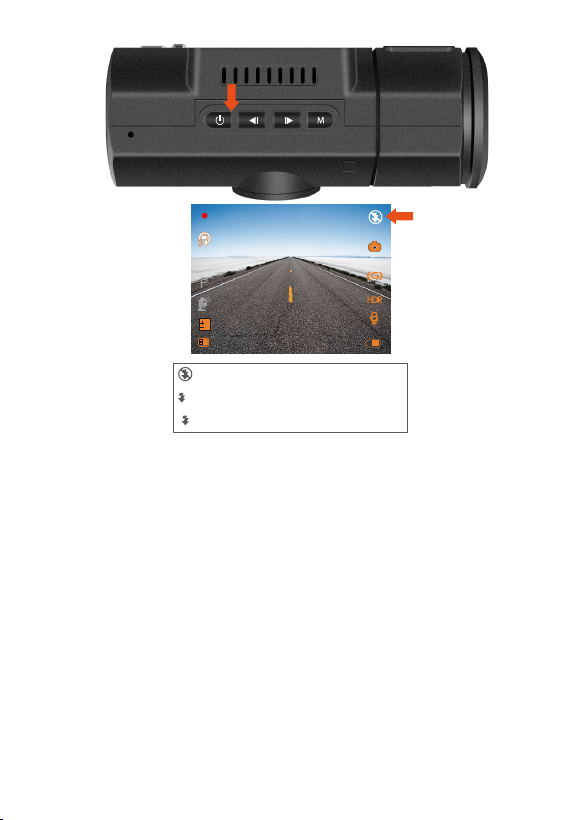
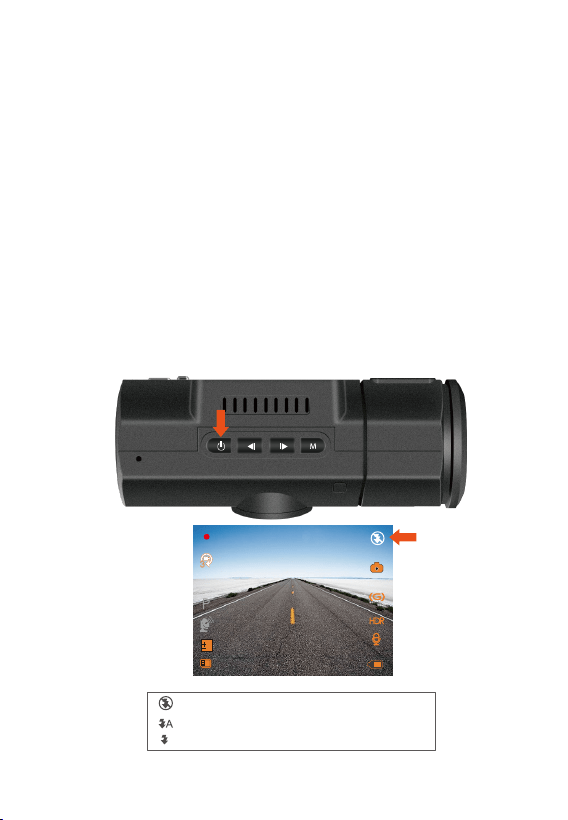
4.7 IR LED light
By default, the IR LED light is auto on. ShortPress
Power button to toggle the night vision mode ON,
Auto ON/OFF, OFF.
By default, the Loop Recording Time is 3 minutes.
Please go to “Record Setup”>“Loop Recording”
to change it to 1 minute or 5 minutes. When Loop
Recording is turned off, the camera will record
video in 20 minute clips, but will not overwrite old
videos when the storage card is full.
The loop recording video file name format is
“Year_Date_Time_SerialA”. For example:
“2021_0101_060101_001A”, the suffix A indicates
front cam recorded files, whilethe suffix B refers
torear cam recorded files). Standard files are
stored in the “Video/Normal” folder. When the
microSD card is full, the camera will write over
older files.
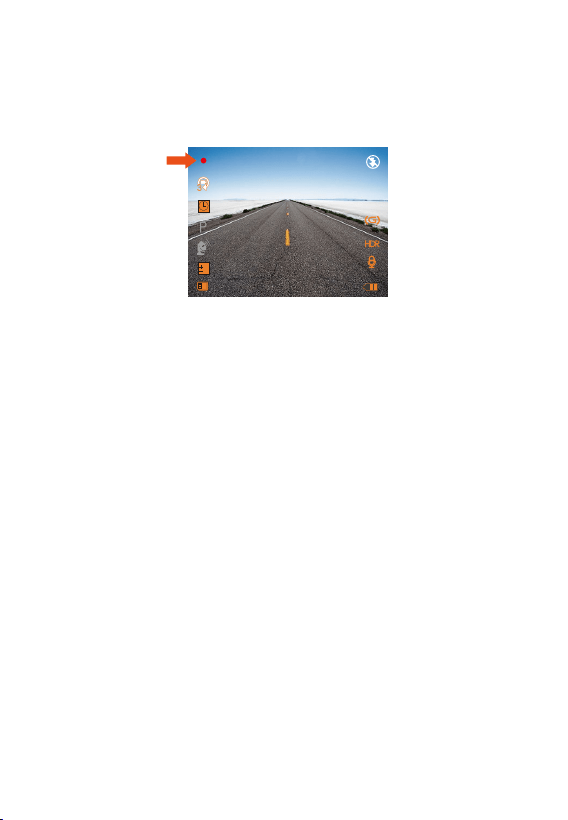
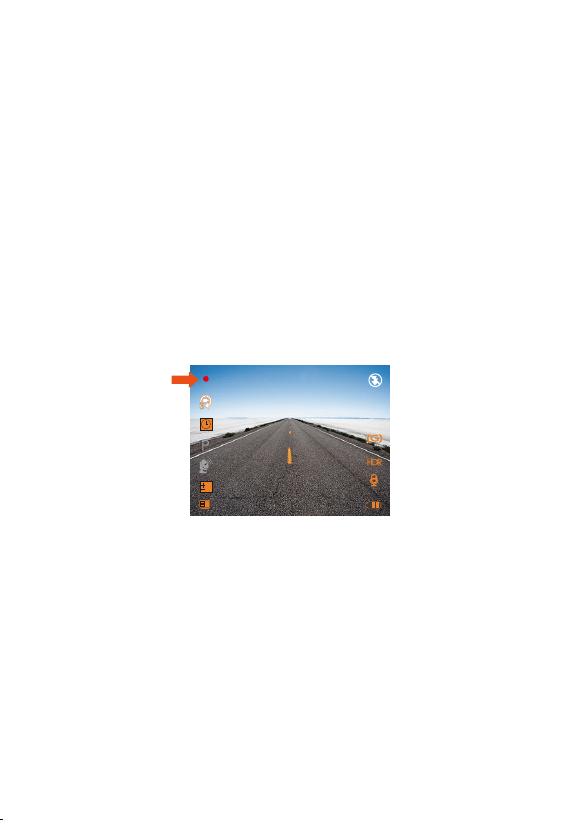
While recording, the LED indicator will blink and
a red dot will flash on the top left of the screen.
You can stop/start the recording at any time by
pressing the OK button.
- 18 -
0
01/01/2021
03:07:29
0:231080P+1080P
3
Night mode off
Night mode auto on/off
Night mode on
A
Please note: If IR lights on, the video footage of
the cabin will turn into black and white.
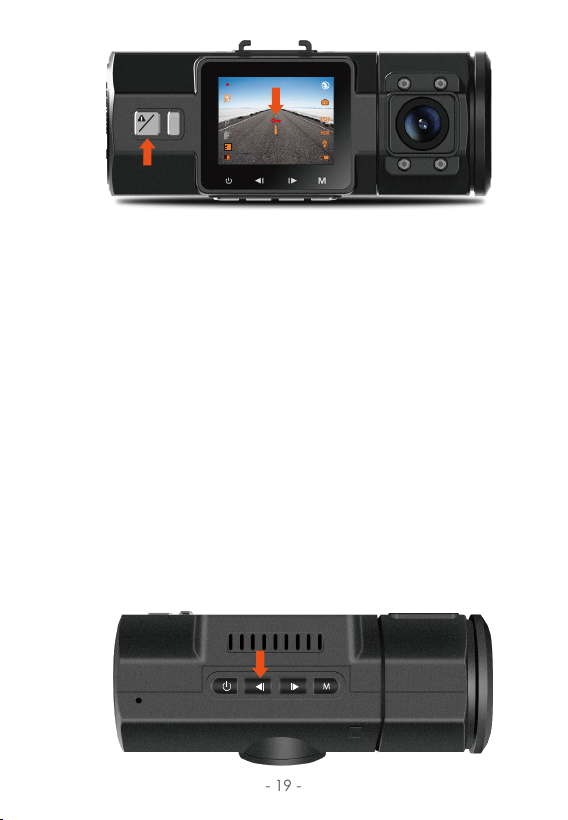
4.8 Event Recording
Critical event detection is triggered by the
G-Sensor (Gravity Sensor) and will auto-detect
vehicle impacts and collisions. This will cause the
camera to protect the current video clip from
being overwritten by locking it and saving the
footage in the “Video/Event” folder.
The G-Sensor sensitivity is adjustable with 6
settings: 1, 2, 3, 4, 5(highest) and OFF-it is set to 3
by default. The G-Sensor can also be deactivated
in “Record Setup” > “G-Sensor”.
- 19 -
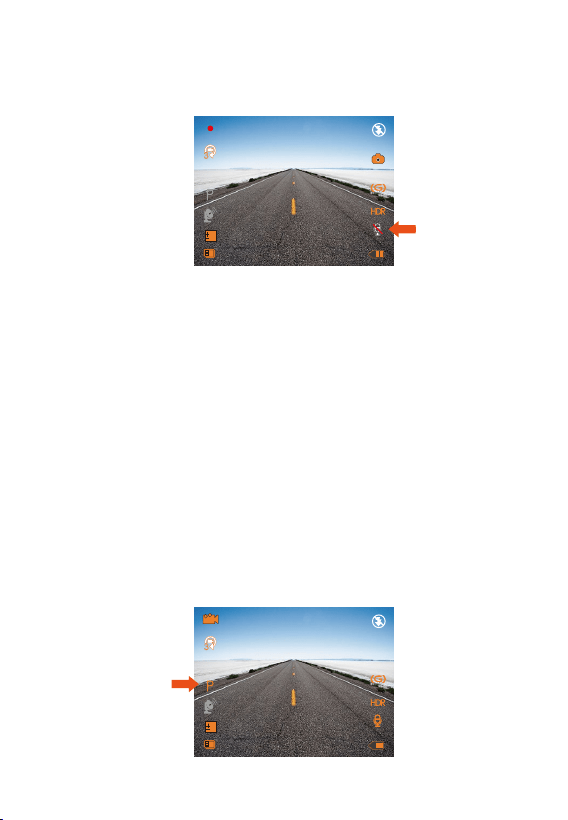
4.9 Voice Recording
By default, the voice recording is ON. It can be
turned OFF using either of the following methods:
-Go to “Record Setup”>“MIC”, press OK button
and select OFF;
-While recording video, press the UP button to
toggle voice recording OFF/ON.
Event videos are stored in the “Video/Event”
folder, and cannot be automatically overwritten.
NOTE: The camera will auto overwrite old Event videos
once the Event folder has accumulated 30% of the card
capacity. Please regularly transfer important videos to
your PC or another storage location (e.g. external hard
drive).
OK
0
01/01/2021
03:07:29
0:231080P+1080P
3
P
- 20 -
4.10 Parking Mode
Parking Mode operates as a sentry function
under different situations. To activate Parking
Mode, go to “Record Setup”>“Parking Monitor”,
press OK and select ON.
4.10.1 Triggered by MOTION DETECTION
When the Parking Mode has been turned on,
and no movement is detected in front of the
camera after 5 minutes of recording, then
Parking Mode is activated. This is represented
by an icon (P) at the left side of the screen. Full
frame recording will be triggered by the motion
detection sensor.
0
01/01/2021
03:07:29
0:231080P+1080P
3
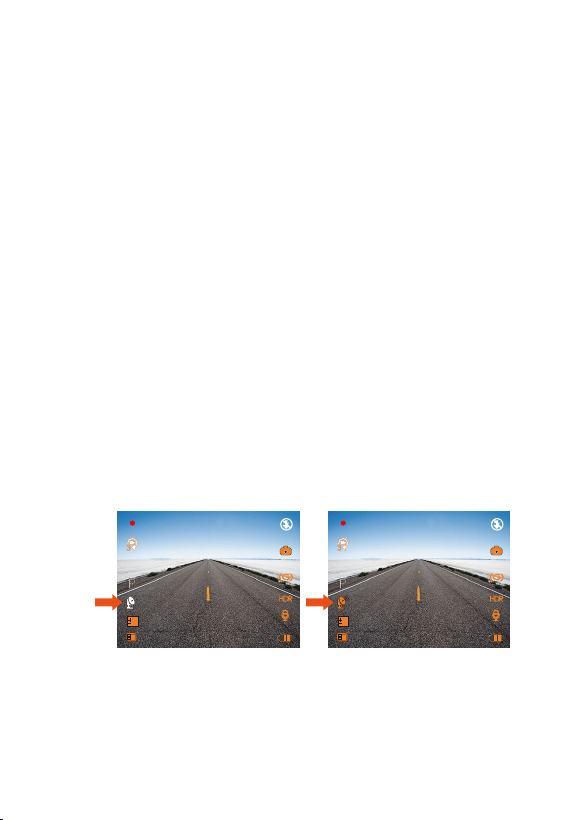
When the voice recording has been turned OFF,
the MIC icon at the bottom right of the screen
will turn white with a red line across it.
0
01/01/2021
03:07:29
0:231080P+1080P
3
- 21 -
P
OK
The camera will exit Parking Mode if it detects it
has been moved.
NOTE: To ensure the camera is able to function in
Parking Mode, please keep it powered with a mobile
power bank or hardwire it directly to the car battery.
We do not recommend running the camera continu-
ously for too long time.
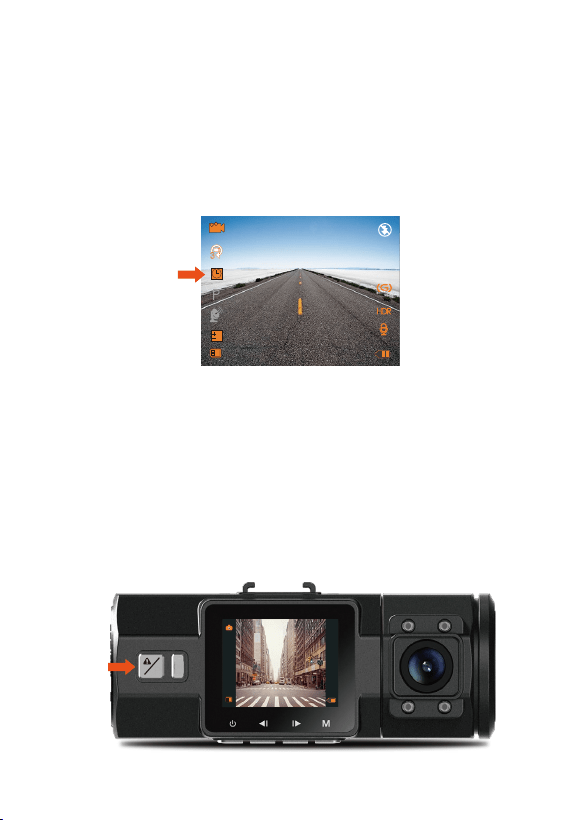
4.11 TIME LAPSE
If TIME LAPSE is selected, the camera will take
static photos at the set time interval – either 1,
5 ,10, 30 or 60 seconds – to create a video
montage. For example, if you set Time Lapse
1sec, the camera will take one photo every
second, and then stitch the photos together into
a 1 fps video. With a maximum recording frame
In Parking Mode, once the camera detects
movement , it will start auto-recording; it will stop
recording after 10 seconds of inactivity.
To manually activate Parking Mode, press and
hold the Parking Mode button until the P icon
appears on the screen.
- 22 -
The camera will auto get out of time lapse
recording mode next time when the camera is
turned off. And when the camera is turned on
again, it will record in normal mode.
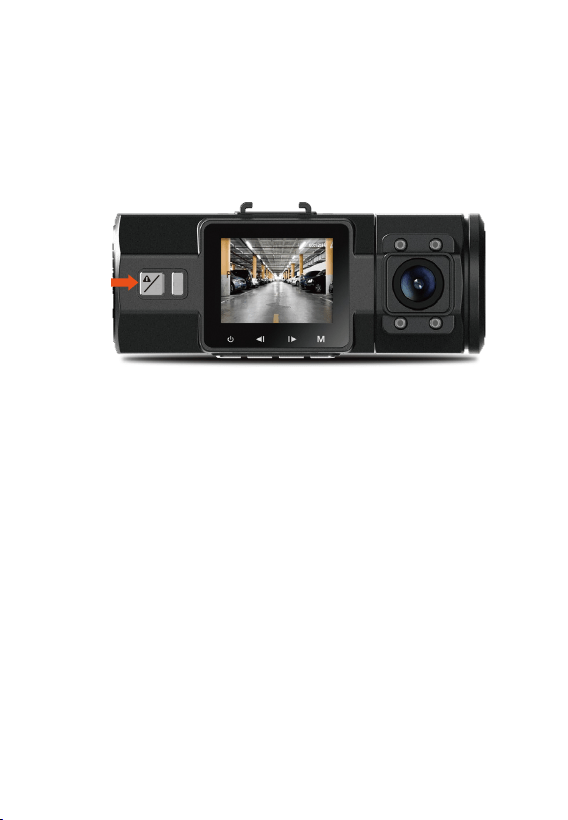
4.12 Taking a Snapshot
-When the camera is recording video, pressing
the Emergency/Camera button will capture a
snapshot.
rate of 30fps, recording 8 hours of video with
Time Lapse 1Sec will generate a time lapse
video lasting just 16 minutes (=8 x 60 x 60/30/60).
This Eco Mode is recommended for storage
cards with smaller capacities.[Real Recording
Time(Sec) = Time Lapse Video Time Length (Sec)
x Video Frame Rate (FPS ) / Time Lapse Option
( FPS)]
0
01/01/2021
03:07:29
0:231080P+1080P
3
P
OK
0:23
- 23 -
4.13 Connecting External GPS Receiver (Optional
Accessory)
Install the External GPS Mount onto the camera
instead of the original mount.
Plug the Type C USB Connector into the GPS
Mount to power it.
Once charged, the camera will power on.
Recording will commence if a microSD card
has been inserted, just press the Confirm Button
to stop recording.
Press the MENU button to enter setup, go to
“GPS Setup”>“GPS Setup” to activate the
camera’s GPS function.
The GPS receiver will start to search for a GPS
signal, this is represented by a gray GPS icon
on the screen. Once the GPS signal has been
received and locked, the icon will turn orange.
1.
2.
3.
4.
5.
0
01/01/2021
03:07:29
0:231080P+1080P
3
0
01/01/2021
03:07:29
0:231080P+1080P
3
6.
You can include GPS tracking and vehicle
speed on the video footage, go to “Record
Setup”>“Stamp”>“GPS Location Stamp”and
“Speed Stamp” to set.
- 24 -
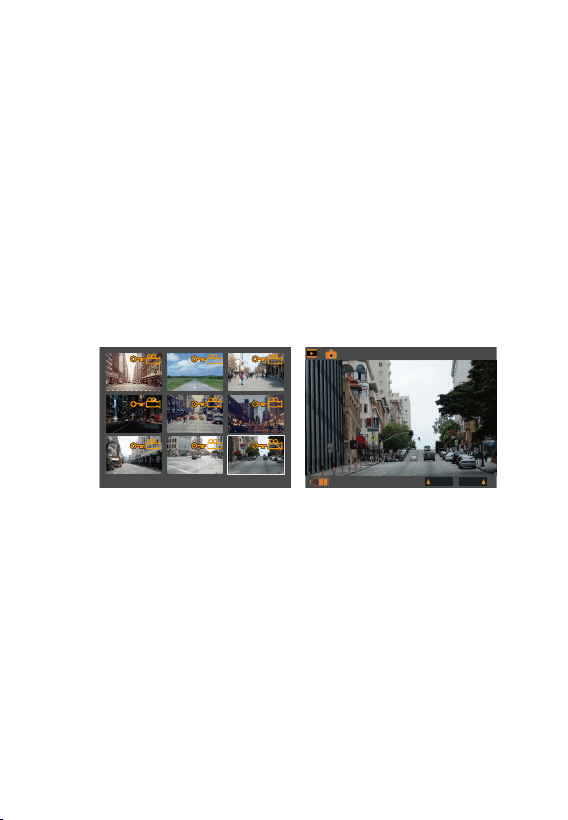
4.14 Viewing Video/Photos on the Camera
Press MENU and go to “Files”, press OK and
UP/DOWN button to navigate to >“Normal” or
>“Event” or >“Photos” or >“All” file folders to
view and playback videos or photos on the
camera display. Use the UP/DOWN buttons to
select the file and press Confirm to
playback/pause. During playback, press UP to
rewind, and DOWN to fast forward.
2021_0605_071542_065B 79/79
2021_0210_114220_074
01:13
01/01/2021
:PREV NEXT:
Viewing files on a computer
Connect the camera to your computer using
the supplied USB cable.
“Mass Storage” and “Power On” will be
displayed on the camera screen, please
navigate to “Mass Storage” and press OK
button to transfer data.
Depending on your computer OS, the device
will appear either as a removable drive or a
removable volume.
1.
2.
3.
7.
You can review recorded video using the
VANTRUE GPS Viewer (available for download
on www.vantrue.net).
- 25 -
NOTE: When connected to your computer under “Mass
Storage” status, standard camera setup and operations
will be disabled.
Delete Normal Files
Delete Event Files
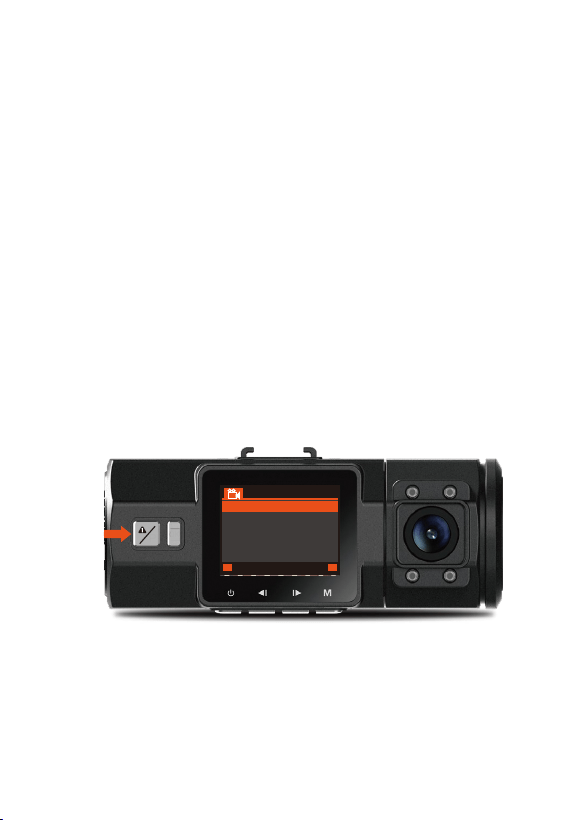
4.15 Delete Videos
- Go to Normal file, playback the video on the
dash cam, double press the Emergency/P
button, press Down button to select Delete files.
- Go to Event file, playback the video on the
dash cam, double press the Emergency/P
button, select Protect Files by DOWN button then
confirm it with OK Button. Choose unprotect file
option, confirm it with OK Button then select
Delete Files. Or you can just delete files on PC.
P
OK
DeleteFiles
ProtectFiles
M
BACKENTER
OK

- 26 -
4.16 Upgrading the Firmware
The system will automatically update if the
microSD card contains the firmware upgrade
file. The camera will restart once the upgrade
has been completed.
Always stay up-to-date
The latest firmware version is always available at
the official VANTRUE website (www.vantrue.net).
We strongly recommend registering your
product (www.vantrue.net/register) to receive a
notification email when a new firmware update
is available.
The camera is designed to operate in tempera-
tures from -4 to 158°F (-20 to 70°C), tempera-
tures outside this range risk degrading thecam-
era’s performance work and causing damage.
To avoid damage
4.17 Working Temperature
•
•
In hot weather, do not expose the camera
directly to the sun when the car is parked.
In extreme winter conditions, i.e. 4°F (-20°C) or
lower, detach the camera from the windshield
when not in use, and store in the glove box.

- 27 -
Lens
5. Specifications
The specifications of this product may change
without prior notice due to product improvements.
Model
Image Sensor
Display
N2 Pro
Front: 5M CMOS Sensor
Rear: 2M CMOS Sensor
1.5 inch TFT LCD (4:3)
Front: 170° wide viewing angle,
full 6 layer glass lens with F/1.8
wide aperture.
Rear: 140° wide viewing angle,
F/2.0 wide aperture lens.
Languages
Video
Image
Audio
Memory
Storage
JPEG format;
Built-in microphone and speaker
Internal memory: 4MB
External: MicroSD Card (32 to
256GB Card in FAT32, Class 10)
English/Deutsch/Japanese/
Spanish/French/Italian/简体中文
(Simplified Chinese)
H.264 compressed format; Dual
cam recording: FHD 1920x1080P
(30fps) Single front cam recording:
2560x1440P (30fps), 2304x1296P
(30fps), 1920x1080P (60fps),
1920x1080P (30fps)
Shutter Type Electronic
USB Port Type C USB
Battery 250mAh 3.7V Polymer Li-ion battery

- 28 -
Working
Temperature
-4° to 158°F (-20° to 70°C)
Storage
Temperature
Compatible OS
-4° to 176°F (-20° to 80°C)
Windows XP/Vista/7/8/10 &
Mac OS
Your opinion matters
6. Warranty & Support
Warranty
Support
The VANTRUE
®
OnDash N2 Pro Dual Dash Cam
comes with a full 12 months warranty.If you
register your product on our official site
(www.vantrue.net/register), you can extend the
warranty to 18 months.
If you have any questions regarding your
product, please do not hesitate to contact us at
[email protected], or drop us a message
through the live chat box at www.vantrue.net.
Queries are typically answered within 12-24hours.
VANTRUE
®
is firmly committed to always improv-
ing our products, services, and user experience. If
you have any thoughts on how we can do even
better, we welcome your constructive feedback
and suggestions. Connect with us today at
Thank you for choosing VANTRUE!
- 29 -
1. Was ist in der Box?
A.
B.
C.
D.
E.
F.
VANTRUE® N2 Pro
Dual Dash Cam
Saugnapfhalterung
3ft USB Kabel N2 Pro Dual Dash
Cam Bedienung-
sanleitung
Schnellstartanleitung
Dual Auto-Ladegerät
mit eingebautem 10ft
USB C Kabel
A
B
D
F
C
E
- 30 -
5
6 LCD Bildschirm 1,5" TFT Farb-LCD-Bildschirm.
4 Schnappschuss
/ Notfall-/Park-
mdus-Taste
Schnappschuss: Sperrt den
aktuell aufgenommenen
Videoclip nach einem Notfall
manuell oder um wichtige
Videos zu speichern; Lange
drücken, um in den Parkmodus
zu gelangen.
Stoppt / startet die Videoauf-
nahme; Bestätigt die Einstellung.
OK-Taste
2. Die Übersicht über Kamera
Num. Name Beschreibung
1
2
Steckverbinder
3
Frontkamera
-Objektiv
Lautsprecher
Verbindet sich mit der
Saugnapfhalterung.
Frontkamera für Überwachung
der Fahrspuren.
Liefert Ton bei der Wiedergabe
von Videos.
1 2 3
4 5 6 87
15
16
17
11
10
12 13 14
VTN2P8FXXXX
9
1440P Super HD

- 31 -
10 Mikrofon
15 USB C
Anschluss
16 Zurücksetzen
17
Auf Werkseinstellungen
zurücksetzen
9 Seriennummer
Zeichnet den Ton mit dem
Videomaterial auf.
USB-C Anschlussss zum Laden
oder Übertragen von Dateien.
MicroSD-
Kartensteckplatz
Bietet erweiterbaren Speicher
(bis zu 256 GB in FAT32, Klasse
10)
Seriennummer für die
Garantieregistrierung
14 Menü-Taste Einstellung-Menü aufrufen /
beenden, wenn die Kamera
nicht aufnimmt.
8
7 IR LED Lampe 4 IR LED-Lampen verbessern
die Nachtsicht im Auto.
Rückfahrkamera
Objektiv
Rückseitige Kamera für
Videoaufnahmen im Auto
Abwärtsauswahl; Schneller
Vorlauf bei der Wiedergabe
von Videos; Schalten Sie den
Bildschirm aus/ein.
Power Ein / Aus wenn lange
drücken;IR LED Lichtschalter.
13 Abwärtstaste
Aufwärtsauswahl;
Langsam vorwärts bei der
Wiedergabe von Videos;
Mikrofon EIN / AUS-Schalter.
12 Aufwärts-Taste
11 PowerTaste
- 32 -
Bildschirmübersicht
LED Indicator
Rotes Licht ist auf der
OK-Taste sichtbar [5]
Blaues Licht blinkt auf
der Notfalltaste [4]
Die Kamera wird geladen.
Die Kamera zeichnet Videos
auf.
0
01/01/2021
03:07:29
0:231080P+1080P
3
1080P+
1080P
A
Schnappschuss
Infrared LED Aus
Infrared LED
AUTO EinInfrared
LED Ein
Video Auflösung
(Frontkamera+Rückkamera)
Aufnahme-
Standby-Status;
Zirkulationsaufnahme Zeit
Zeitraffer
Parkmodus Ein
Parkmodus Aus
GPS Signal sperren
GPS Signal
durchsuchen
Belichtungszahl.
Speicherkarte eingelegt
oder nicht
Datumsstempel(YY/MM/DD)
Und Urzeit(24H)
Batterie Level
DIe Batterie ist
geladen
Mikrofon Ein
Mikrofon aus
HDR ModusEin
G-Sensor Ein
Aufnahmezeit
(aktuelles Clip)
Aktuelle
Datei sperren
- 33 -
A. Laden Sie über Ihr USB-Ladegerät auf
3. Vorbereitung vor dem Einschalten
3.1 Vor dem Gebrauch laden Sie die Kamera 2-3
Stunden lang auf.
USB-Ladegerät
Energie Bank
B. Laden über das Autoladegerät auf.
1.
HINWEIS:
Das Gerät verfügt über zwei Anschlüsse zum Laden:
den USB-Anschluss an der Kamera und den USB-An-
schluss an der Saugnapfhalterung.
Während des
Ladevorgangs blinkt
die LED-Anzeige rot.
1440P Super HD
1440P Super HD

- 34 -
2.
3.2 Speicherkarte installieren (VANTRUE Micro SD
Karte ist empfohlen)
Bitte verwenden Sie eine Original-Micro-SD-Spe-
icherkarte von 32 GB bis 256 GB mit einer
Geschwindigkeitsbewertung von Klasse 10 oder
höher. Wir empfehlen die Verwendung einer
Vantrue Micro SD-Karte (nicht einschließen).
Um die Karte einzulegen, schalten Sie zuerst die
Kamera aus und drücken Sie die Karte in den
Steckplatz, bis sie einrastet. Andernfalls sagt die
Kamera Good Bye und schaltet sich aus.
SchaltenSie zuerst die Kamera aus, um die Karte
zu entfernen.
Bevor Sie die Karte verwenden, formatieren Sie
die Karte wie folgt:
•
•
Drücken Sie die Ein / Aus-Taste, um die Einstellung
aufzurufen (wenn die Kamera Video aufnim-
mt,drücken Sie die OK-Taste, um die Aufnahme
zu beenden)
Drücken Sie die Abwärtstaste, um die System-
Einstellung-Option zu wählen. Drücken Sie ok,
die Einstellung zu betreten.
Verwenden Sie beim Aufladen über einen Computer
den USB-Anschluss an der Halterung. Wenn Sie den
Anschluss an der Kamera verwenden, erkennt das
Gerät Dateien, die mit dem Computer verbunden sind,
und wechselt automatisch in den Modus "Massenspe-
icher", in dem die Kamera nicht eingerichtet oder
betrieben wird.
- 35 -
•
Dann drücken Sie die Abwärts-Taste, um SD-
Karte formatieren auszuwählen, drücken Sie die
OK- und die Ab-Taste, um OK auszuwählen.
Wenn Sie die Karte auf dem Computer zu FAT32
formatieren, suchen und sehen Sie unter ,, So
formatieren Sieeine 64-GB-microSD-Karte zu FAT32"
online.
HINWEIS:
Die MicroSD-Karte sollte alle zwei Wochen formatiert
werden, um die Lebensdauer der Speicherkarte zu
maximieren.
Bitte nehmen Sie die Karte nicht heraus, wenn die
Kamera aufnimmt, falls die wichtigen Videodateien
fehlen.
1.
2.
1.
3.3 Installieren Sie die Kamera auf Ihrer Windschutzs-
cheibe
Verbinden Sie die Saughalterung mit der
Montagesockel der Kamera und drücken Sie
sie hinein, bis sie einrastet.
N2 Pro
- 36 -
2. Reinigen Sie die Windschutzscheibe mit Wasser
oder Alkohol und wischen Sie sie mit einem
fusselfreien Tuch ab.
Reinigen Sie den Saugnapf an der Saugnapf-
halterung.
Installieren Sie die Saughalterung an der
Windschutzscheibe und drehen Sie die
Verriegelungsstange an der Halterung um 90
Grad nach oben, bis sie einrastet.
Anschließend wird die Kamera sicher an der
Windschutzscheibe befestigt.
3.
4.
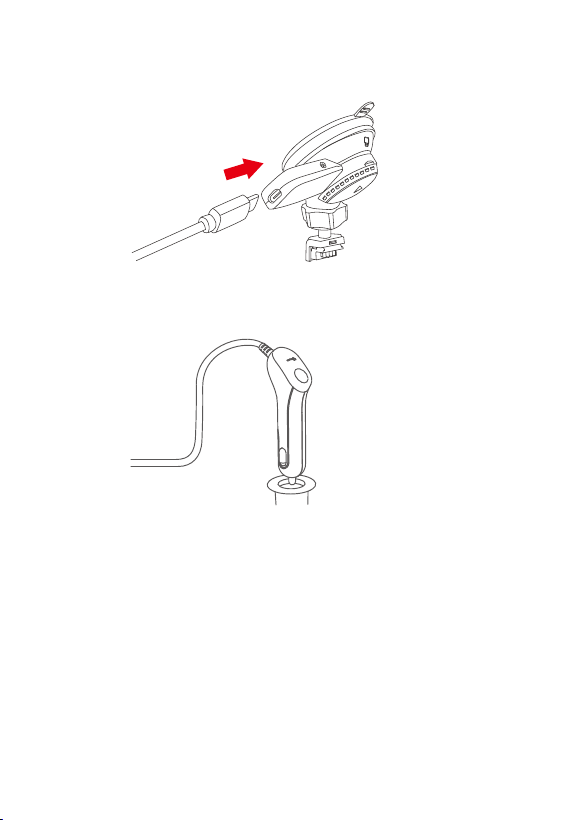
5. Verlegen Sie das Stromkabel um die Verklei-
dung Ihres Fahrzeugs.
- 37 -
6. Stecken Sie den USB C-Stecker des Kabels in den
USB-Anschluss an der Verriegelungsstange der
Saugnapfhalterung.
7. Stecken Sie das Kfz-Ladegerät in den
Zigarettenanzünder Ihres Fahrzeugs.
Zigarettenanzünderan-
schluss des Autos
8. Starten Sie das Auto, die Kamera schaltet sich
automatisch ein und beginnt mit der Aufnahme.
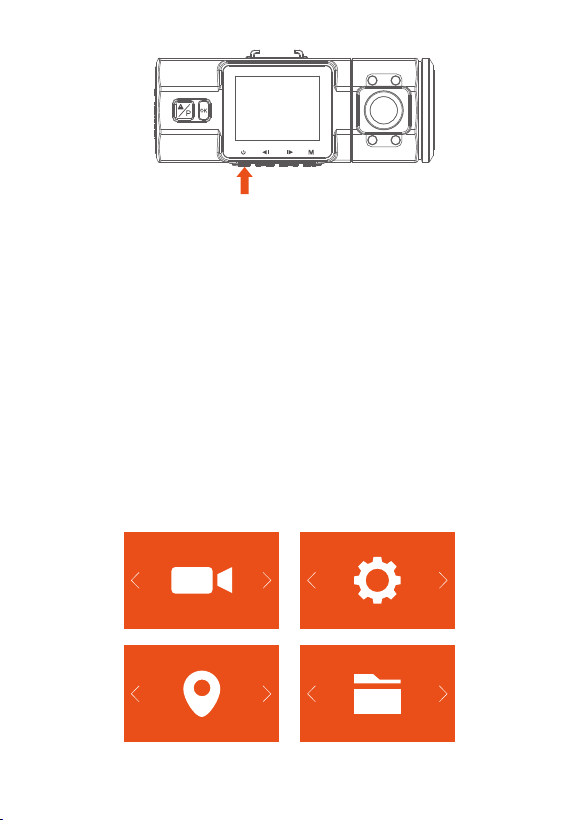
A. Manuell
4. Grundlegende Operation
4.1 Es gibt zwei Möglichkeiten, die Kamera ein- /
ausz-uschalten:
Drücken Sie lange die Ein / Aus-Taste, um die
Kamera ein- / auszuschalten.
- 38 -
B. Automatisch.
Beim Anschluss an das Autoladegerät schaltet
sich die Kamera automatisch ein, nachdem Sie
Ihr Fahrzeug gestartet haben und der Ladevor-
gang beginnt. Es schaltet sich automatisch
innerhalb von 5 Sekunden nach dem Ausschalten
des Fahrzeugs aus.
4.2 Einstellungen im Menü
Nach dem Einschalten drücken Sie den
Netzschalter, um in die Einstellung-Menüs zu
gelangen.
(Wenn die Kamera Video aufnimmt, drücken Sie
die OK-Taste, um die Aufnahme zu stoppen und
drücken Sie dann die Power-Taste.)
Video Einstellung System Einstellung
GPS Einstellung
Dateiverwaltung

- 39 -
A. Video Einstellung
Drücken Sie die OK-Taste, um die Einstellungen zu
bestätigen, und drücken Sie die Aufwärts/
Abwärts-Taste, um Einstellungsoptionen auszu-
wählen.
Auflösung: Die Standardeinstellung (DUAL CAM
REkORDING Modus), zwei Kameras sind mit
1920x1080P (30fps). In SINGLE FRONT CAM
REKORDING Modus, 2560x1440P (30fps),
2304x1296P (30fps), 1920x1080P (60fps),
1920x1080P (30fps)können frei gewählt werden.
Zirkulationsaufnahme: Die Standardeinstellung ist
3 Minuten pro Videoclip. Drücken Sie die
Ab-Taste, um zwischen 1 Minute, 3 Minuten, 5
Minuten und Aus zu wählen.
G-Sensor : Die Standardeinstellung ist Mittel.
Drücken Sie die Ab-Taste, um zwischen Hoch,
Mittel, Niedrig und Aus zu wählen.
Audio Rekord: Die Standardeinstellung ist Ein.
Drücken Sie die Ab-Taste, um Aus auszuwählen.
ParkModus: Die Standardeinstellung ist Aus.
Drücken Sie die Abwärtstaste und die OK-Taste,
um sie ein- / auszuschalten.
Frontkamera Belichtungszahl : Die Standardein-
stellung ist 0. Drücken Sie die Ab-Tast, um zwischen
0, -2,1,2 und -1.0 auszuwählen.
Rückkamera Belichtungszahl : Die Standardein-
stellung ist 0. Drücken Sie die Taste Ab, um
zwischen 0, -2,1,2 und -1.0 auszuwählen.
Autokennzeichen Einstellung: Die Standardeinstel-
lung ist Aus. Drücken Sie die Abwärts- und die
OK-Taste, um Ihre Fahrzeugnummer einzustellen.
HDR: Die Standardeinstellung ist Ein.
Stempel: Die Standardeinstellung ist Datums- /
Zeitstempel, Logo-Stempel, Nummerstempel,
Geschwindigkeitsstempel,GPS-Standortstempel.
Drücken Sie die OK-Taste, um den Stempel ein- /
auszuschalten.
Drehdarstellung: Die Standardeinstellung ist Aus.
Drücken Sie die OK-Taste, um sie ein- / auszus-
chalten.
Verzögert Aus mit Stromausfall: Die Standardein-
stellung ist Ein, die Kamera beendet automatisch
die Aufnahme und schaltet sich aus, wenn Sie
das Fahrzeug ausschalten. Drücken Sie die
Ab-Taste, um sie auszuschalten.Wenn die
Einstellung abgeschlossen ist, drücken Sie die
Netztaste, um den Vorgang zu beenden.

- 40 -
Drücken Sie die OK-Taste, um die Einstellungen zu
bestätigen, und drücken Sie die Aufwärts/
Abwärts-Taste, um Einstellungsoptionen auszu-
wählen.
Auflösung: Die Standardeinstellung (DUAL CAM
REkORDING Modus), zwei Kameras sind mit
1920x1080P (30fps). In SINGLE FRONT CAM
REKORDING Modus, 2560x1440P (30fps),
2304x1296P (30fps), 1920x1080P (60fps),
1920x1080P (30fps)können frei gewählt werden.
Zirkulationsaufnahme: Die Standardeinstellung ist
3 Minuten pro Videoclip. Drücken Sie die
Ab-Taste, um zwischen 1 Minute, 3 Minuten, 5
Minuten und Aus zu wählen.
G-Sensor : Die Standardeinstellung ist Mittel.
Drücken Sie die Ab-Taste, um zwischen Hoch,
Mittel, Niedrig und Aus zu wählen.
Audio Rekord: Die Standardeinstellung ist Ein.
Drücken Sie die Ab-Taste, um Aus auszuwählen.
ParkModus: Die Standardeinstellung ist Aus.
Drücken Sie die Abwärtstaste und die OK-Taste,
um sie ein- / auszuschalten.
Frontkamera Belichtungszahl : Die Standardein-
stellung ist 0. Drücken Sie die Ab-Tast, um zwischen
0, -2,1,2 und -1.0 auszuwählen.
Rückkamera Belichtungszahl : Die Standardein-
stellung ist 0. Drücken Sie die Taste Ab, um
zwischen 0, -2,1,2 und -1.0 auszuwählen.
Autokennzeichen Einstellung: Die Standardeinstel-
lung ist Aus. Drücken Sie die Abwärts- und die
OK-Taste, um Ihre Fahrzeugnummer einzustellen.
B. System Einstellung
Sprache: Die Standardeinstellung ist Englisch.
Drücken Sie die OK-Taste, um zwischen Englisch,
Chinesisch, Deutsch, Japanisch, Spanish, French
und Italianisch zu wählen.
Formatierung: Drücken Sie OK und die Abwärt-
staste, und wählen Sie OK, um die microSD-Karte
zu formatieren.
Datum& Zeit Einstellung: Drücken Sie Abwärts /
Aufwärts und OK, um Datum und Uhrzeit einzustel-
len. Wenn es fertig ist, drücken Sie die Ein/Auss-
chalttaste, um das Menü zu verlassen.
Bildschirmschoner Einstellung: Die Standardein-
stellung ist 3 Min. Der Kamera-Bildschirm wird
während der Aufnahme in 3 Minuten ausges-
chaltet.
HDR: Die Standardeinstellung ist Ein.
Stempel: Die Standardeinstellung ist Datums- /
Zeitstempel, Logo-Stempel, Nummerstempel,
Geschwindigkeitsstempel,GPS-Standortstempel.
Drücken Sie die OK-Taste, um den Stempel ein- /
auszuschalten.
Drehdarstellung: Die Standardeinstellung ist Aus.
Drücken Sie die OK-Taste, um sie ein- / auszus-
chalten.
Verzögert Aus mit Stromausfall: Die Standardein-
stellung ist Ein, die Kamera beendet automatisch
die Aufnahme und schaltet sich aus, wenn Sie
das Fahrzeug ausschalten. Drücken Sie die
Ab-Taste, um sie auszuschalten.Wenn die
Einstellung abgeschlossen ist, drücken Sie die
Netztaste, um den Vorgang zu beenden.
Drücken Sie die Ab-Taste, um zwischen 30 Sek., 1
Min. Und 3 Min. auszuwählen, oder schalten Sie
sie aus, um sie zu deaktivieren.
Audio: Die Standardeinstellung ist Aus. Drücken
Sie die OK-Taste, um sie zu aktivieren oder zu
deaktivieren.
Auto Aus wenn frei: Wenn Sie 3 Min wählen, wird
die Kamera 3 Minuten nach Beginn der
Aufnahme ausgeschaltet. Wenn Sie AUS wählen,
bleibt der Bildschirm immer eingeschaltet.
Drücken Sie die OK-Taste, um die Dauer in
Minuten auszuwählen: 1, 3, 5 Min oder AUS, um
sie zu deaktivieren.
Frequenz: Drücken Sie die Ab-Taste, um 60Hz
auszuwählen.
System Info: Sehen Sie sich die Version der Dash-
Kamera an.
Restaurierung Eintstellung: Drücken Sie auf Ab
und wählen Sie OK,um das Gerät auf die
Werkseinstellungen zurückzusetzen.Wenn die
Einstellung abgeschlossen ist, drücken Sie zum
Beenden die Ein / Aus-Taste.

- 41 -
Sprache: Die Standardeinstellung ist Englisch.
Drücken Sie die OK-Taste, um zwischen Englisch,
Chinesisch, Deutsch, Japanisch, Spanish, French
und Italianisch zu wählen.
Formatierung: Drücken Sie OK und die Abwärt-
staste, und wählen Sie OK, um die microSD-Karte
zu formatieren.
Datum& Zeit Einstellung: Drücken Sie Abwärts /
Aufwärts und OK, um Datum und Uhrzeit einzustel-
len. Wenn es fertig ist, drücken Sie die Ein/Auss-
chalttaste, um das Menü zu verlassen.
Bildschirmschoner Einstellung: Die Standardein-
stellung ist 3 Min. Der Kamera-Bildschirm wird
während der Aufnahme in 3 Minuten ausges-
chaltet.
C. GPS Einstellung
HINWEIS: Um die GPS-Funktion nutzen zu können,
müssen Sie eine zusätzliche GPS-Halterung für die
Kamera erwerben.
GPS: Die Standardeinstellung ist Ein. Drücken Sie
die Ab-Taste, um das Gerät ein- / auszuschalten.
Geschwindigkeitseinheit: Die Standardeinstellung
ist MPH. Drücken Sie die Vorwärts-Taste, um KM /
H oder MPH zu wählen.
Drücken Sie die Ab-Taste, um zwischen 30 Sek., 1
Min. Und 3 Min. auszuwählen, oder schalten Sie
sie aus, um sie zu deaktivieren.
Audio: Die Standardeinstellung ist Aus. Drücken
Sie die OK-Taste, um sie zu aktivieren oder zu
deaktivieren.
Auto Aus wenn frei: Wenn Sie 3 Min wählen, wird
die Kamera 3 Minuten nach Beginn der
Aufnahme ausgeschaltet. Wenn Sie AUS wählen,
bleibt der Bildschirm immer eingeschaltet.
Drücken Sie die OK-Taste, um die Dauer in
Minuten auszuwählen: 1, 3, 5 Min oder AUS, um
sie zu deaktivieren.
Frequenz: Drücken Sie die Ab-Taste, um 60Hz
auszuwählen.
System Info: Sehen Sie sich die Version der Dash-
Kamera an.
Restaurierung Eintstellung: Drücken Sie auf Ab
und wählen Sie OK,um das Gerät auf die
Werkseinstellungen zurückzusetzen.Wenn die
Einstellung abgeschlossen ist, drücken Sie zum
Beenden die Ein / Aus-Taste.
Drücken Sie die MENU-Taste, um das Menü zu
verlassen und die Einrichtung zu vervollständigen.

- 42 -
HINWEIS: Um die GPS-Funktion nutzen zu können,
müssen Sie eine zusätzliche GPS-Halterung für die
Kamera erwerben.
GPS: Die Standardeinstellung ist Ein. Drücken Sie
die Ab-Taste, um das Gerät ein- / auszuschalten.
Geschwindigkeitseinheit: Die Standardeinstellung
ist MPH. Drücken Sie die Vorwärts-Taste, um KM /
H oder MPH zu wählen.
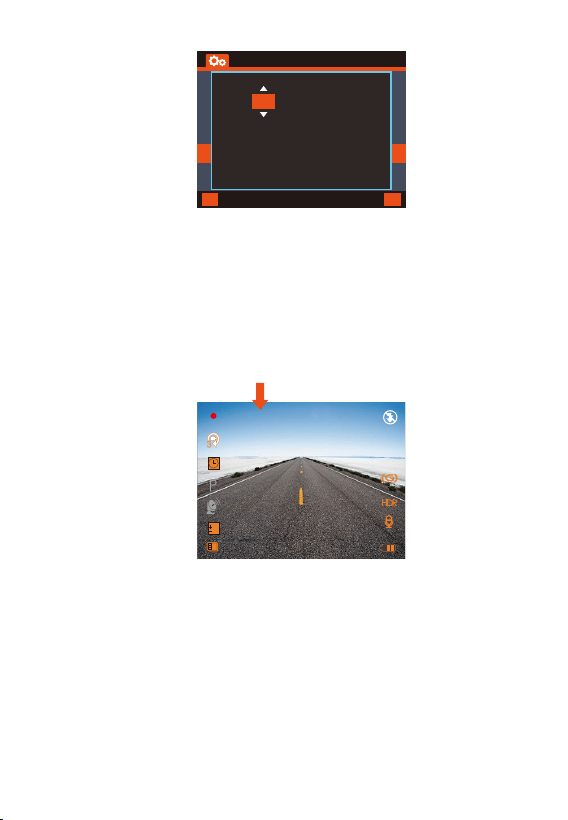
D. Dateiverwaltung
Überprüfen und löschen Sie Videos / Fotos im Ordner
,,Normal / Notfall".
Normal: Normale Aufnahme von Videos und
Bildern werden gespeichert.
Notfalll: Notfallvideos (vom G-Sensor erkannt und
manuell gesperrt) werden gespeichert.
Foto: Bilder werden gespeichert.
Alle: Alle Bilder und Videos werden gespeichert.
M
ZurückBetreten
0.33/59.11GB
Notfall
Normal
Foto
Alle
Files
OK
4.3 Zeit & Datum Einstellung
Gehen Sie zur MENÜ-Oberfläche und ,,System
Einstellung">,,Zeit & Datum", drücken Sie die
Ab-Taste zum Einstellen. Drücken Sie in der
Zeiteinstellungsoberfläche die Vor- oder Ab-Taste,
um den Datums- und Uhrzeitwert auszuwählen,
drücken Sie zur Bestätigung OK und gehen Sie
zum nächsten. Wenn die Einstell abgeschlossen
ist, drücken Sie die Netztaste, um das Menü zu
schließen.
HINWEIS:
Das Datumsformat ist TT / MM / JJ mit der
Uhrzeit im 24-Stunden-Format.
Drücken Sie die MENU-Taste, um das Menü zu
verlassen und die Einrichtung zu vervollständigen.
- 43 -
4.4 Umschalten von dem Aufnahmemodus und der
Auflösung
In der Standardeinstellung (Duale Aufnahme
Modus) wird eine Auflösung von 1080P + 1080P
auf dem Bildschirm angezeigt. Beide Kameras
erfassen die vorde Straßen und die innere
kabine bei Dual 1920x1080P (30fps).
Es kann mit den folgenden Schritten in den
einzelnen vorderen Aufnahmemodus umges-
chaltet werden:
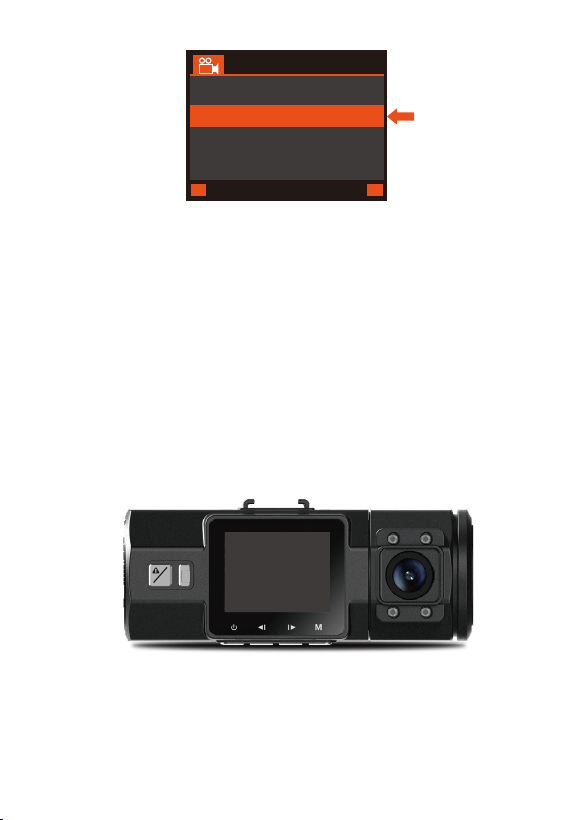
-Gehen Sie zu ,,Video Einstellung">,,Auflösung",
drücken Sie OK, 2560x1440P (30 Bilder / s),
2304x1296P (30 Bilder / s), 1920x1080P (60 Bilder /
s), 1920x1080P (30 Bilder / s) Optionen sind für
Single-Front-Aufnahme-Modus verfügbar.
M
ZurückBetreten
Zeit &Datum
OK
10 / 48 / 08
TT/MM/JJ
03 / 05 / 2021
0
01/01/2021
03:07:29
0:231080P+1080P
3
- 44 -
P
OK
4.5 Bildschirmschoner
Diese Funktion verhindert die Gefahr einer
Ablenkung des Bildschirms im Fahrzeug, insbe-
sondere in der Nacht, wenn die Beleuchtung des
LED-Bildschirms für den Fahrer störend oder gar
gefährlich sein kann.
Wenn Sie die Einstellung auf 3 Minuten einstellen,
leuchtet die LCD-Anzeige der Kamera nach 3
Minuten auf, aber die Aufnahme wird fortgesetzt,
wobei auf der Notfalltaste blaues Licht blinkt. Sie
können eine beliebige Taste drücken, um auf
dem Bildschirm zu leuchten.
Bitte gehen Sie zur System Einstellung, um
diese Zeit auf 1, 3, 5 einzustellen. Aus bedeutet,
um sie zu deaktivieren, damit das LCD immer an
bleibt.
Dual1920x1080P30fps
2560x1440P30fps
2304x1296P30fps
1920x1080P30fps
Auflösung
M
OK
ZurückBetreten
- 45 -
4.6 Zirkulationsaufnahme
Nach der Installation der Speicherkarte beginnt
die Kamera standardmäßig mit der Zirkulationsauf-
nahme, wenn sie an eine Stromquelle angeschlos-
sen und eingeschaltet wird. Wenn es nicht an eine
Stromquelle angeschlossen ist , drücken Sie die
Power-Taste zum Einschalten, wird die Aufnahme
nicht automatisch gestartet. Nur dann drücken Sie
die OK-Taste, um mit der Aufnahme zu beginnen.
Während der Aufnahme blinkt die LED-Anzeige
Grün und ein roter Punkt blinkt oben links auf dem
Bildschirm. Sie können die Aufnahme stoppen /
starten, indem Sie die OK-Taste drücken.
0
01/01/2021
03:07:29
0:231080P+1080P
3
Standardmäßig ist die Zirkulation-Aufnahmezeit 3
Minuten. Bitte gehen Sie zu,,Video Einstellung">,,-
Zirkulationsaufnahme", um auf 1 Minute, 3
Minuten oder 5 Minuten für Ihren Bedarf zu
wechseln. Wenn es ausgeschaltet wird, nimmt
die Kamera Videos in 25 Minuten pro Clip auf,
aber würde die alten Videos nicht überschrei-
ben, wenn die Karte voll ist.
Das Zirkulationsaufnahme wird nach dem Format
,,Jahr Datum Zeit - SeriellA"
(zum Beispiel ,,2021_0101 _060101_001A" Das
Suffix A steht für die Dateien ,die von
Frontkamera aufgenommen sind, während das
Suffix B sich die von Rückkamera aufgenom-
mene Dateien bezieht) benannt und im Ordner
,,Dateiverwaltung">,,Normal" gespeichert. Wenn
die microSD-Karte voll ist, überschreibt die
Kamera die alten Dateien mit neuer Aufnahme.
- 46 -
Standardmäßig ist die Zirkulation-Aufnahmezeit 3
Minuten. Bitte gehen Sie zu,,Video Einstellung">,,-
Zirkulationsaufnahme", um auf 1 Minute, 3
Minuten oder 5 Minuten für Ihren Bedarf zu
wechseln. Wenn es ausgeschaltet wird, nimmt
die Kamera Videos in 25 Minuten pro Clip auf,
aber würde die alten Videos nicht überschrei-
ben, wenn die Karte voll ist.
Das Zirkulationsaufnahme wird nach dem Format
,,Jahr Datum Zeit - SeriellA"
4.7 IR LED Licht
Standardmäßig ist das IR-LED-Licht automatisch
eingeschaltet. Drücken Sie kurz den Ein- /
Ausschalter, um Nachtsichtmodus Ein, Auto Ein /
Aus, Aus umzuschalten.
Nachtsicht Modus Aus
Nachtsicht Modus Autom Ein/Aus
Nachtsicht Modus Ein
0
01/01/2021
03:07:29
0:231080P+1080P
3
(zum Beispiel ,,2021_0101 _060101_001A" Das
Suffix A steht für die Dateien ,die von
Frontkamera aufgenommen sind, während das
Suffix B sich die von Rückkamera aufgenom-
mene Dateien bezieht) benannt und im Ordner
,,Dateiverwaltung">,,Normal" gespeichert. Wenn
die microSD-Karte voll ist, überschreibt die
Kamera die alten Dateien mit neuer Aufnahme.
- 47 -
Bitte beachten Sie: Wenn IR leuchtet, werden die
Videoaufnahmen der Kabine gedreht in schwarz
und weiß.
4.8 NotfallRekording
Die Bewegungserkennung wird durch den
G-Sensor (Schwerkraftsensor) ausgelöst, erkennt
mögliche Unfallkollisionen automatisch, sperrt
den Videoclip der aktuellen Aufzeichnung und
speichert das Material im Not-Ordner, so dass es
nicht überschrieben wird, wenn die Karte voll ist .
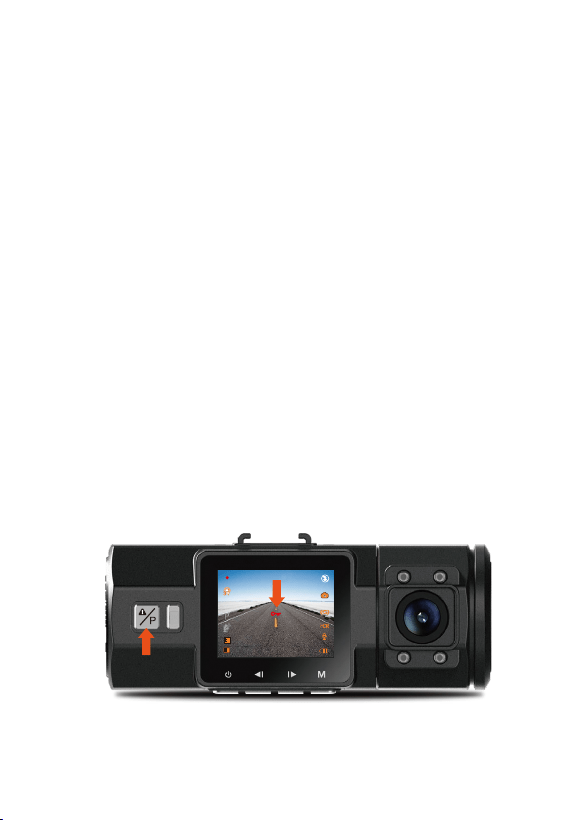
Sie können ein Video auch manuell sperren,
wenn die Kamera aufnimmt, drücken Sie die
Schnappschuss-/ Notfall-Taste. Ein Schlüsselsym-
bol erscheint auf der rechten Seite des
Bildschirms.
Die Empfindlichkeit des G-Sensors ist einstellbar,
standardmäßig ist sie Mittel, aber Sie können
unter ,,Video Einstellung">,,G-Sensor" auf Niedrig
oder Hoch einstellen oder ausschalten.
OK
0
01/01/2021
03:07:29
0:231080P+1080P
3
Das Notfallvideo wird im Ordner ,,Not" gespe-
ichert und nicht überschrieben.
- 48 -
HINWEIS: Die Kamera überschreibt automatisch alte
Notfall-Videos, sobald der Not-Ordner 30% der
Kartenkapazität erreicht hat. Bitte übertragen Sie
wichtige Videos regelmäßig auf Ihren PC oder einen
anderen Speicherort (z. B. externe Festplatte). Um eine
gute Lese- / Schreibleistung beizubehalten, sollte die
microSD-Karte alle 1-2 Wochen formatiert werden.
4.9 Audio Rekord
Standardmäßig ist die Audioaufnahme einges-
chaltet. Sie können es auf zwei Arten ausschalten:
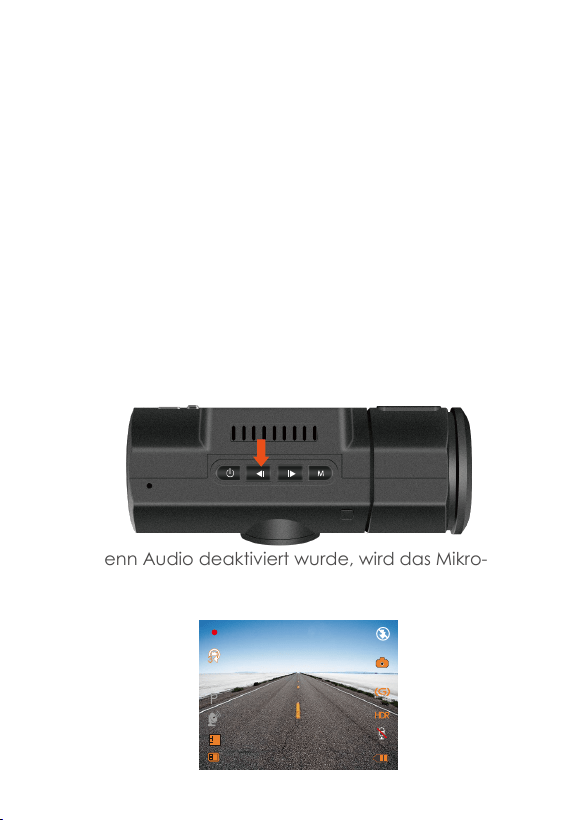
Wenn Audio deaktiviert wurde, wird das Mikro-
fon-Symbol rechts unten auf dem Bildschirm weiß
und mit einer roten Linie angezeigt.
0
01/01/2021
03:07:29
0:231080P+1080P
3
- Gehen Sie zur,,Video Einstellung">,,Audio Rekord"
und drücken Sie OK und die Ab-Taste wählen Sie
Aus;
- Wenn die Kamera Videos aufnimmt, drücken Sie
die Aufwärts-Taste, um Audio ein- / auszuschalten.
- 49 -
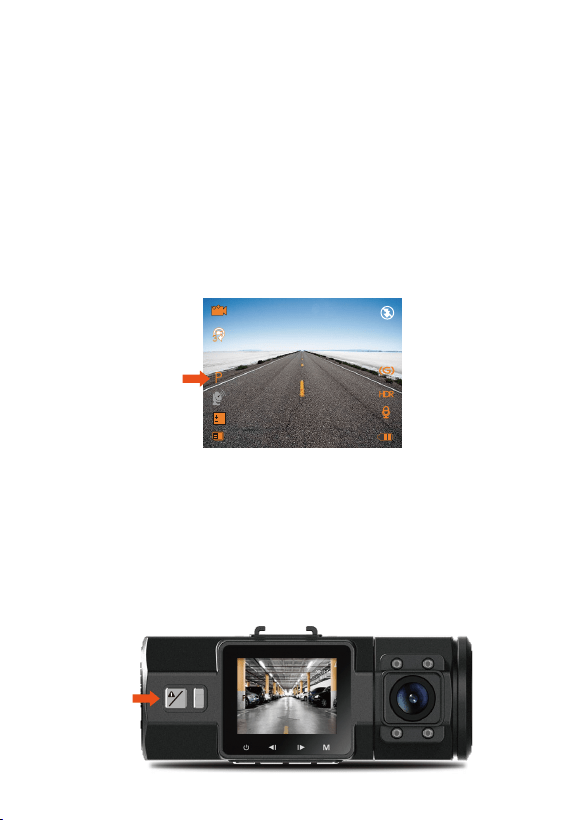
4.10 Parkmodus
Um den Parkmodus zu verwenden, gehen Sie zu
,,Video Einstellung" und wählen Sie Ein.
Der Parkmodus wird durch den Bewegung-
serkennungssensor ausgelöst. Nach dem
Aktivieren des Parkmonitors schaltet die Kamera
automatisch in den Parkmodus, wenn während
der Aufnahme 5 Minuten lang keine Bewegung
vor der Kamera festgestellt wird. Das Parkmo-
dus-Symbol erscheint auf der linken Seite des
Bildschirms.
0
01/01/2021
03:07:29
0:231080P+1080P
3
Wenn die Kamera im Parkmodus eine Bewe-
gung erkennt, beginnt sie automatisch mit der
Aufnahme. und wenn die Bewegung stoppt,
wird die Aufnahme nach 10 Sekunden beendet.
Um den Parkmodus manuell zu aktivieren,drück-
en und halten Sie die Parkmodus-Taste, bis das
Symbol P auf dem Bildschirm erscheint.
P
OK

- 50 -
Der Parkmodus wird beendet, sobald sich die
Kamera selbst bewegt.
HINWEIS: Um die Kamera im Parkmodus zu halten,
sollten Sie sie mit einer zusätzlichen Powerbank
betreiben oder direkt mit der Autobatterie verdrahten.
Empfehlen Sie nicht, die Kamera über 10 Stunden
ununterbrochen in Betrieb zu halten.
4.11 Zeitraffer
Wenn ZEITRAFFER ausgewählt ist, nimmt die
Kamera statische Fotos im festgelegten
Zeitintervall auf - entweder 1, 5, 10, 30 oder 60
Sekunden , um eine Videomontage zu erstellen.
Wenn Sie beispielsweise Zeitraffer 1 Sek.
einstellen, nimmt die Kamera jede Sekunde ein
Foto auf und fügt die Fotos dann zu einem
1-fps-Video zusammen. Bei einer maximalen
Aufnahme-Bildrate von 30 Bildern pro Sekunde
erzeugt die Aufnahme von 8 Stunden Video mit
Zeitraffer 1Sec ein Zeitraffer-Video, das nur 16
Minuten dauert (= 8 x 60 x 60/30/60). Dieser
Modus wird für Speicherkarten mit kleineren
Kapazitäten empfohlen.[Normale Aufnahmezeit
= Zeitrafferaufnahmezeit (Sek.) X Aufnahme-Bil-
drate FPS x Zeitrafferoption]
0
01/01/2021
03:07:29
0:231080P+1080P
3
- 51 -
Die Kamera wird beim Ausschalten automatisch
aus dem Zeitraffer-Aufnahmemodus aussteigen.
Und wenn die Kamera wieder eingeschaltet
wird, nimmt sie im normalen Modus auf.
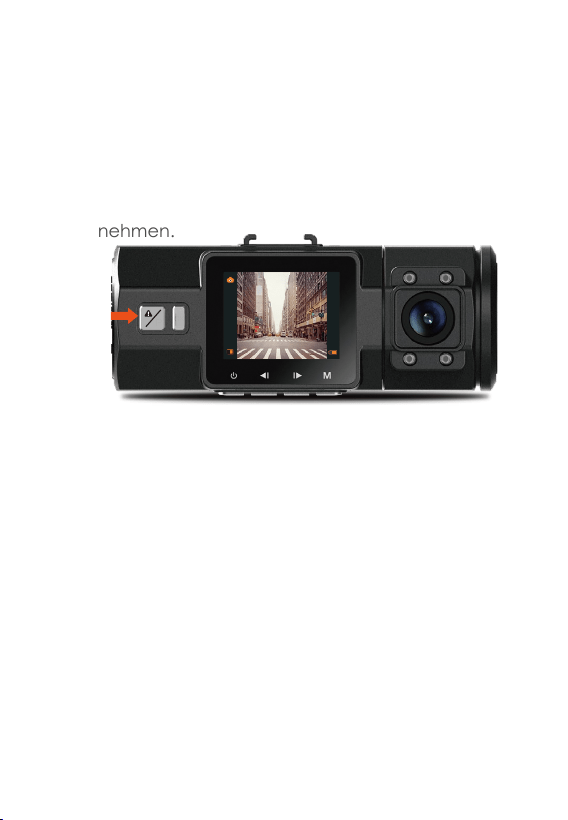
4.12 Ein Foto machen
-Wenn die Kamera Videos aufnimmt, drücken
Sie die Not/Kamera-Taste, um das Bild aufzu-
nehmen.
P
OK
0:23
4.13 Anschluss eines externen GPS-Empfängers
(optionales Zubehör)
Um die GPS-Funktion der Kamera zu verwenden,
kaufen Sie bitte eine externe GPS-Empfängerhal-
terung. Die externe GPS-Empfängerhalterung
könnte von Amazon gekauft werden.
Installieren Sie die externe GPS-Halterung
anstelle der Originalhalterung an der Kamera.
Stecken Sie den USB C-Stecker in den Anschluss
an der GPS-Halterung und laden für sie auf.
Sobald es aufgeladen ist, schaltet sich die
Kamera ein; Wenn eine microSD-Karte einge
1.
2.
3.
- 52 -
4.
0
01/01/2021
03:07:29
0:231080P+1080P
3
0
01/01/2021
03:07:29
0:231080P+1080P
3
5.
6.
7.
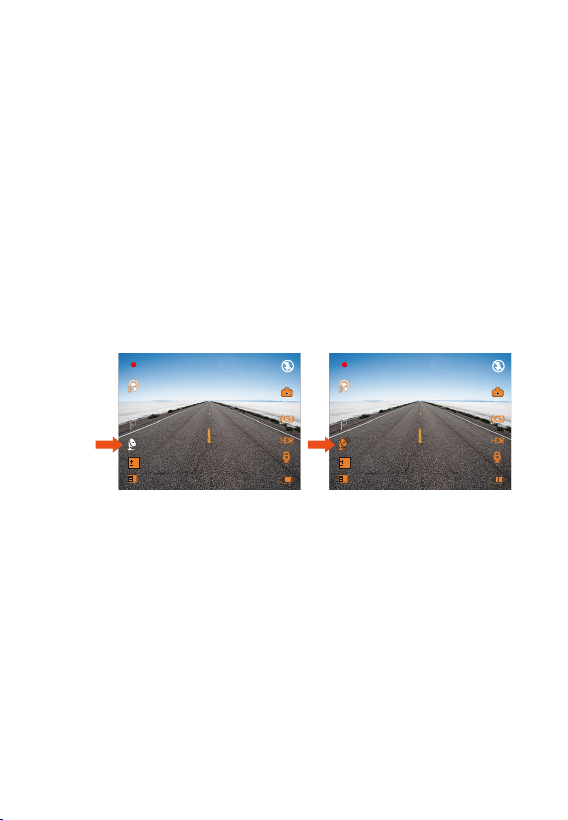
Sie können das GPS und die Geschwindigkeit
auf das Videomaterial stempeln, gehen Sie zu
,,Video Einstellung">,,Stempel">,,Geschwind-
igkeit Stempel", ,,GPS Stempel" zu setzen.
Sie können das Video auf VANTRUE GPS
Viewer (zum Download auf www.vantrue.net.)
Ansehen.
legt ist, wird die Aufnahme gestartet.Drücken
Sie die OK-Taste, um die Aufnahme zu
beenden.
Drücken Sie die Ein- / Aus-Taste, um zur
Einstellung-Oberfläche zu gelangen, gehen
Sie zu ,,GPS Einstellung">,,GPS", um die
GPS-Funktion der Kamera einzuschalten.
Der GPS-Empfänger beginnt mit der Suche
und dem Empfang des GPS-Signals und das
GPS-Symbol ist grau auf dem Bildschirm.
Sobald das GPS-Signal erfolgreich empfangen
wurde, wird das Symbol orange.
- 53 -
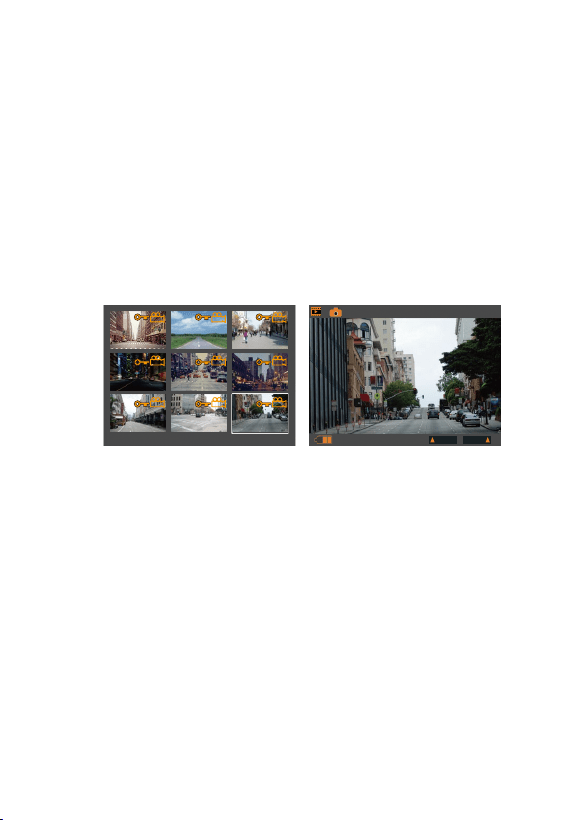
4.14 Anzeigen von Video/Fotos auf der Kamera/dem
Fernsehgerät
Drücken Sie die Netztaste und gehen Sie zu
,,Dateiverwaltung">,,Not", ,,Normal", ,,Foto" und
,,Alle">,,Not", um Videos auf der Kamera
anzuzeigen und abzuspielen. Wählen Sie mit
den Tasten Vorwärts / Abwärts die Videos und
mit der Taste OK die Wiedergabe / Pause.
Drücken Sie unter der Wiedergabe Vorwärt-
staste, um die Wiedergabe zu verlangsamen,
und auf Abwärtstaste, um vorzuspulen.
2021_0605_071542_065B 79/79
2021_0210_114220_074
01:13
01/01/2021
:PREV NEXT:
Auf einem Computer anzeigen
1.
2.
3.
4.
Stecken Sie den Micro-USB-Stecker des
Datenkabels in den Anschluss der Kamera.
Schließen Sie den größeren USB A-Anschluss
des Datenkabels an den Anschluss an Ihrem
Computer an.
Auf dem Bildschirm der Kamera erscheint die
,,USB:Massenspeicher" ;
Je nach Betriebssystem Ihres Computers
erscheint das Gerät als Wechseldatenträger
oder entfernbares Laufwerk.
P
OK
DateiLöschen
DateiSchützen
M
ZurückBetreten
OK
- 54 -
HINWEIS: Wenn Sie eine Verbindung zu Ihrem
Computer herstellen, kann die Kamera nicht bedient
oder eingerichtet werden. Wenn Sie es aufladen und
betreiben möchten, schließen Sie es bitte an ein
USB-Telefonladegerät oder Autoladegerät an.
4.15 Videos löschen
Videos in Normal Ordner:
- Gehen zum Normal Ordner, wählen Sie das zu
löschende Video aus und drücken Sie die
OK-Taste. Drücken Sie die Notfalltaste, wählen
Sie ,,Löschen'' und bestätigen Sie mit der
OK-Taste.
Videos im Notfall Ordner:
- Gehen zum Notfall Ordner, wählen Sie das zu
löschende Video aus und drücken Sie die
OK-Taste. Drücken Sie die Notfalltaste 2 mal,
wählen Sie ,,Schutz" mit der Abwärts-Taste und
bestätigen Sie die Auswahl mit der OK-Taste.
Wählen Sie ,,ungeschutzte Datei", bestätigen Sie
mit der OK-Taste und wählen Sie dann ,,Dateien
Löschen" mit der Abwärts-Taste. Bestätigen Sie
es dann mit der OK-Taste. Oder Sie können
Dateien einfach auf dem PC löschen.

- 55 -
4.16 Aktualisieren der Firmware
Das System wird automatisch aktualisiert, wenn
die microSD-Karte Firmware-Aktualisierungs-
dateien enthält. Nach dem Upgrade wird die
Kamera automatisch neu gestartet.
Stellen Sie sicher, dass Ihr Gerät mit der neuesten
Firmware immer auf dem neuesten Stand ist.
Bitte überprüfen Sie regelmäßig auf der
VANTRUE-Website (www.vantrue.net) die
neuesten Firmware-Updates. Sie können Ihr
Produkt auf der Website registrieren (www.van-
true.net/register), so dass Sie bei einem neuen
Firmware-Update eine Benachrichtigung
erhalten.
Die Betriebstemperatur der Kamera liegt
zwischen -4°F und 158°F (-20°C bis 70°C). Eine
Temperatur außerhalb dieses Bereichs kann die
Arbeit der Kamera beeinträchtigen und dem
Gerät schaden.
Um Schaden zu vermeiden
Bei extrem heißem Wetter sollten Sie die Kamera
nicht in der Sonne liegen lassen, wenn das Auto
draußen steht. Wenn die Temperatur im Winter
bei oder unter -20° (4°F ) liegt, wenn Sie die
Kamera nicht benutzen müssen, entfernen Sie
sie bitte von der Windschutzscheibe und lagern
Sie sie in einer Aufbewahrungsbox, wenn das
Auto geparkt ist.
4.17 Arbeitstemperatur

- 56 -
5. Spezifikationen
Spezifikationen dieses Produkts können sich ohne
vorherige Ankündigung für Produktverbesserun-
gen ändern.
Modell
Prozessor
Bild Sensor
N2 Pro
NOVATEK NT96660
Front: 5M CMOS Sensor
Rück:2M CMOS Sensor
Bildschirm
Lens
Sprachen
Video
Foto
Audio
1.5 inch TFT LCD (4:3)
JPEG Format;
Eingebautes Mikrofon und
Lautsprecher
Front: 170° breiter Betrachtungswinkel
und volle 6 Schicht Glaslinse mit großer
Öffnung von F / 1.8.
Rück: 140° breiter Betrachtungswinkel ,
F/2.0 große Öffnung lens.
H,264 Kompression; Dual cam
Rekord: FHD 1920x1080P(30fps) Single
front cam Rekord:
2560x1440P(30ps),2304x1296P(30fps),
1920x1080P (60fps), 1920x1080 (30fps)
Memorizer Interner Speicher: 4M
Extern: SDHC (16-256GB,
microSD-Karte der Klasse 10)
Verschluss Elektronischer Verschluss
USB Port USB2.0 (USB C)
English/Deutsch/Japanese/Spanish/
French/Italian/简体中文(Simplified
Chinese)

- 57 -
Lager
Temperatur
PC Operation
System
-4° bis zu 176°F(-20° bis zu 80°C)
Windows XP/Vista/7/8/10 & Mac
OS
Batterie 250mAh 3.7V Polymer Li-ion
Batterie
-4° bis zu 158°F(-20° bis zu 70°C)Arbeits-
temperatur
Irgendwelche Gedanken?
6. Garantie und Unterstützung
Garantie
Unterstützung
Die VANTRUE
®
OnDash N2 Pro Dual Dash Kamera
wird mit 12 Monaten Garantie geliefert.Wenn Sie
Ihr Produkt auf unserer offiziellen Website
(www.vantrue.net/register) registrieren, können
Sie die Garantie auf 18 Monate verlängern.
Wenn Sie Fragen zu Ihrem Produkt haben, zögern
Sie nicht, uns über Amazon zu kontaktieren oder
senden Sie uns eine E-Mail an support@vantrue.
net. Jeder Kontakt wird innerhalb von 24 Stunden
beantwortet.
Hast du irgendwelche Gedanken zu dem
Produkt? Wir arbeiten immer an unserem Besten,
um unsere Produkt- und Servicequalität und
Benutzerfreundlichkeit zu verbessern. Wenn Sie
irgendwelche Gedanken zur Verbesserung des
Produkts haben, können Sie uns gerne eine
Nachricht an [email protected] senden. Wir
erwarten zu hören und wurden von Ihnen inspiriert.
- 58 -
1.同梱内容
A.
B.
C.
D.
E.
F.
吸盤マウント
USB-Cデーターケーブ
ル(1m)
クィックスタートガイド
Type-C型シガー充電器
(3.5m)
VANTRUE®N2Proデュア
ルドライブレコーダー
N2Proデュアルドラレコ
取扱説明書
A
B
D
F
C
E
- 59 -
2.ドラレコの概要
NO.
1
2
3
ブラケットホル
ダー
付属のブラケットを取り付けます。
スピーカー 動画を再生する場合サウンドを実現
します。
フロントカメ
ラレンズ
フロントカメラでビデオを録画します。
4
5
スナップショ
ット/緊急/駐車
モードボタン
OKボタン
録画中に静止画撮影;
手動で記録している映像をロックします;
録画待機時に、3秒間押し続けて、駐車モ
ードに入ります。
確認ボタン●録画中に押すと、録画停止。
6
LCD 1.5インチTFTLCDディスプレイ
8
リアカメラレンズ リアカメラで車内のビデオを録画します。
7
IRLEDライト 四つのIRLEDライト付き、車内のナ
イトビジョンを高めます。
働き
名称
1 2 3
4 5 6 87
15
16
17
11
10
12 13 14
VTN2P8FXXXX
9
1440P Super HD

- 60 -
11
電源ボタン 電源のオン/オフをします;
録画中、IRLEDライトのオン/オフ
をします
12
13
14
アップボタン
ダウンボタン
メニューボタン
メニューモード−上向き;
再生中−巻き戻し;
録画中ーマイクのオン/オフをします。
メニューモード-下向き;
再生中−早送り;
スクリーンのライトのオン/
オフをします。
録画停止中に押してメニューモードへ。
10
マイク 映像とともに音声も記録します。
15
16
USB-Cポート 充電やデータを転送します。
17
リセットボタン
メモリカード
挿入口
向きを確認してmicroSDHCカードを
挿入します。
初期設定に戻ります。
9
シリアル番号 保証登録用のシリアル番号。
LEDインジケータ
OKボタンは赤になる(点灯しています)[5]
緊急ボタンはグリーンになる(点滅しています)[4]
充電中
録画中
- 61 -
0
01/01/2021
03:07:29
0:231080P+1080P
3
スクリーンの概要
録画待機中
録画中
録画中に静止画撮影
撮影時間
(現在のビデオ)
GPS受信モードON
(要・別売GPS受信機)
GPS受信モードOFF
(要・別売GPS受信機)
マイクON
マイクOFF
残量
充電中
時刻表示 日付
マイクロSDカード有無
G-センサーON
駐車監視モードオン
駐車監視モードオフ
ループ録画設定時間
夜間モード オフ
夜間モード 自動
夜間モード オン
A
1080P+
1080P
撮影解像度
(フロントカメラ+リアカメラ)
露光指数
上書禁止動画撮影時鍵
マーク点灯します。
タイムラプス撮影オン
HDRモードON
A.USB充電器で充電
3.使用準備/取り付け方法
3.1 使用の前に、ドラレコに2-3時間充電してください。
USBチャージャー
モバイルバッテリー
1440P Super HD
1440P Super HD
- 62 -
B.車載充電器で充電
1.
2.
注意:
デバイスは二つの充電用USBポートがあります。カメラ本
体の横にUSBポートがあり、吸盤マウントの上部にUSB
ポートがあります。
パソコンで充電するときは吸盤マウントのUSBポートを使
用してください。カメラ本体のUSBポートに接続すると、
カメラのモニターに「ストレージ」と「電源オン」が表示
されます。「ストレージ」を選択するとパソコンで録画画
像のデータを読み取ることが出来ます。「電源オン」を選
択するとドラレコに給電されて、ドラレコの操作が可能に
なります。
3.2メモリーカードをセットする(VANTRUEMicroSDカードをお
勧めです。)
クラス10以上と32GB以上のmicroSDを使ってください。
64GB、128GB、256GBのカードをサポートします。ご使用前
に、microSDはフォーマットを行ってください。メモリー
カードのデータが壊れる可能性がありますので、動作中にメ
モリーカードを取り出すことをしないでください。
充電中、OKボタンの
LEDインジケーターは
赤く点灯しています。
- 63 -
1.
2.
3.
4.
5.
挿入:microSDメモリーカードの端子面と本機の背面が同
じ向きになるようにして、カチッと音がするまでmicroSDメ
モリーカード挿入口へ差し込みます。
取出し:microSDメモリーカードを1回押すと取り出すこと
ができます。
ご注意:microSDカードの使用前に必ず本機でフォーマット
してください。(64GB以上のmicroSDカードはフォーマット
前は本体で認識できませんが、フォーマット後は正常に使用
できます「メニューボタン」>「システム設定」>「フォー
マット」を選択しフォーマットしてください。)
注意:
microSDカードは消耗品です。microSDカードの寿命を伸
ばすため、1ヶ月ごとにフォーマットしてください。
VANTRUEMicroSDカードをおすすめです。安定性が弱い
メモリカードがドライブレコーダーの運行に悪い影響があ
るので、ご了承ください。(例えば:Sandisk、Transcend、
シリコン、TEAM)
microSDカードには書き込み可能回数などの製品寿命があ
ります。使用状況に応じて定期的に新品に交換することを
おすすめします。
事故発生時は記録された録画ファイルが上書きされないよ
うに、必ず電源をOFFにしてからmicroSDカードを取り
出し保管してください。
電源がONの状態でmicroSDカードの抜き差しをしないで
ください。 microSD カード本体やデータ破損の原因とな
ります。必ず電源OFF後、ランプが3秒以上消灯したこ
と確認してから miciroSD カードの抜き差しを行ってくださ
い。
- 64 -
microSDカードは消耗品です。microSDカードの寿命を伸
ばすため、1ヶ月ごとにフォーマットしてください。
VANTRUEMicroSDカードをおすすめです。安定性が弱い
メモリカードがドライブレコーダーの運行に悪い影響があ
るので、ご了承ください。(例えば:Sandisk、Transcend、
シリコン、TEAM)
microSDカードには書き込み可能回数などの製品寿命があ
ります。使用状況に応じて定期的に新品に交換することを
おすすめします。
事故発生時は記録された録画ファイルが上書きされないよ
うに、必ず電源をOFFにしてからmicroSDカードを取り
出し保管してください。
電源がONの状態でmicroSDカードの抜き差しをしないで
ください。 microSD カード本体やデータ破損の原因とな
ります。必ず電源OFF後、ランプが3秒以上消灯したこ
1.
3.3ドライブレコーダーの取り付け
ブラケットを本機ブラケットホルダーに、カチッと音がす
るまで差し込んで取り付けてください。
2.フロントガラスを拭いて事前に決めた位置に軽く押し当て、
マウントをロック方向に90度まわしてください。
3.【フロントガラス上部より1/5以内、ルームミラー裏側で
視界を妨げない場所へ設置して下さい】
N2 Pro
と確認してから miciroSD カードの抜き差しを行ってくださ
い。
- 65 -
4.ワイパーの可動範囲にカメラを取り付けてください。
5.シガープラグのUSBケーブルで吸盤マウントUSBポートと
接続してください
6.車のシガーライターソケットに付属のシガープラグを挿入
してください。
車のシガーライターソ
ケット
7.エンジンを起動します。
8.ドライブレコーダーは自動的に電源オンとなり、録画を開
始します。
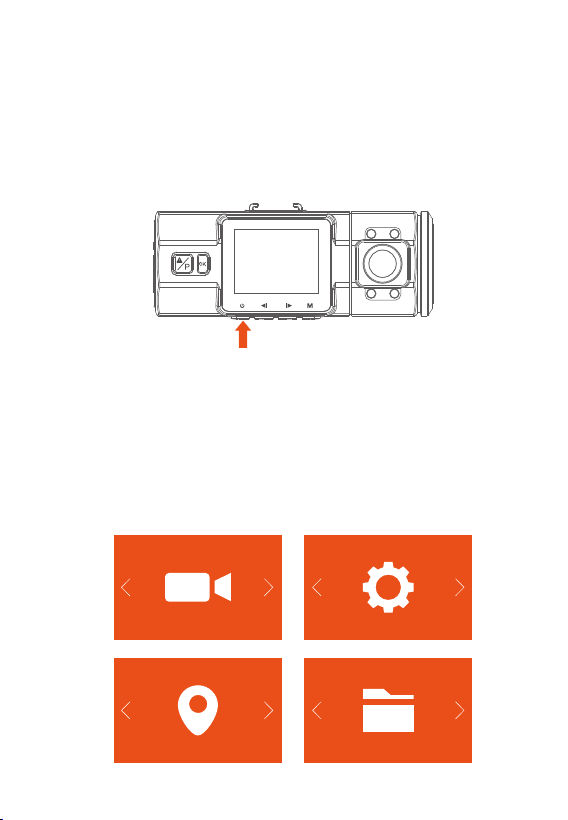
- 66 -
A.手動
4.基本操作
4.1電源のオン/オフ
B.自動
シガーライターソケットや他の外部電源に接続すると、カメ
ラは自動的にオンになります。電源が切れると30秒後に、本
機の電源は自動的にオフになります。
4.2メニューの設定
録画中は録画を停止させます。【確認ボタン】>【メニ
ューボタン】を押し、基本設定画面を開きます。
録画設定 システム設定
GPS設定
ファイル
電源ボタンを押し、ドラレコを起動します;電源ボタンを3
秒間押し続けるとドラレコはオフになります。

- 67 -
A.録画設定
ダウンボタンを押し、録画設定を選択してください、OKボタ
ンを押し、ダウンボタン/アップボタンで設定項目を選択して
ください。
▶録画モード:初期設定は前後録画モードです。選択可能な設
定は前方録画モードです。
▶解像度:初期設定は、フロントカメラとリアカメラの前後録
画モードで1920x1080P(30fps)です。
前方録画モードでフロントカメラの解像度の選択可能な設定:
2560x1440P(30fps)、2304x1296P(30fps)、1920x1080P
(60fps)、1920x1080P(30fps)の四種類です。
▶ループ録画設定:初期設定は3分です。一つのビデオの録画
時間を設定することができます。選択可能な設定:オフ、1
分、3分、5分です。G−センサー設定:G−センサー設定の初
期値は標準感度です。状況により、適切なレベル(低感度、
標準感度、高感度、オフ)を選択してください。録画中、揺
れや衝撃を発生した場合、感度に合わ自動的に録画ファイル
をロックします。その際画面の中央部にアイコンが現れま
す。ロックされた映像は新たな録画によって上書きされるこ
とはありません。
▶録画音声:初期設定はオンです。オン/オフが選択できま
す。
▶駐車モード:初期設定はオフです。オン/オフが選択できま
す。
▶フロントカメラ露光指数:初期設定は0です。選択可能な設
定:0、-1.0、-2.0、+2.0、+1.0
▶リアカメラ露光指数:初期設定は0です。選択可能な設定:0、
-1.0、-2.0、+2.0、+1.0
▶車両番号:車両番号を設定します。アップ/ダウンボタンを
押し、正確な番号を選択して確認ボタンを押してください。
▶HDR:初期設定はオンです。(HDR合成…カメラ撮影の際

- 68 -
に明度差を広く取って、肉眼での見た目に近い画像に調整す
る機能のことです。)
▶スタンプ:初期設定はスタンプ(情報を録画ファイルに表
示)がありません。画面に日付/時間、車両登録番号、ブラ
ンドロゴのスタンプを残したい場合、スタンプを選択してく
ださい。
▶液晶反転設定:初期設定はオフです。オン/オフが選択でき
ます。
▶タイムラプス撮影:初期設定はオフです。選択可能な設定:1
秒、5秒、10秒、30秒、1分。
▶電源オフ遅延:初期設定はオンです。カメラが動かず5秒経
過すると電源が自動的にオフになります。オン/オフが選択
できます。
設定完成したあと、メニューボタンを押して退出します。
B.システム設定
▶言語選択:言語設定の初期値は英語です。英語、中国語、日
本語、ドイツ語、スペイン語、フランス語、イタリア語の7
種の言語が選択できます。
▶フォーマット:microSDメモリーカードのフォーマットを
行います。全てのファイルに保存されたデータはなくなりま
す。
▶日付/時間設定:日付/時間を設定します。画面にスタンプを
現わしたい場合、スタンプを選択してください。
▶モニター点灯時間設定(LCD表示時間設定):初期設定は3分
です。
起動時の画面表示時間を変更できます。録画中、設定時間経
過後カメラのモニターは自動的にオフになります。選択項目
は1分、3分、5分、オフがあります。オフを選択するとモニ
ターは常時点灯します。
▶デバイス音声:初期設定はオンです。オン/オフが選択で
きます。

- 69 -
C.GPS設定
注意:GPSを使用する場合:VANTRUEOnDashN2Rroドライ
ブレコーダー専用のVANTRUEGPS受信機を購入してくださ
い。
▶GPS設定:初期設定はオンです。別売りのGPS受信機と接
続した後、GPS機能をオフ/オンにしてください。
▶速度の単位:初期設定はMP/Hです。MP/H、KM/Hを選択
できます。通常ではKM/Hを選択して下さい。
設定完成したあと、メニューボタンを押して退出します。
D.ファイル
ノーマル/イベントフォルダのビデオ/画像を確認し、削除し
ます。
▶ノーマル:通常の録画ビデオが保存されます。
▶イベント:イベントビデオ(自動で/手動でロックされたビデ
オ)が保存されます。
▶画像:通常の画像が保存されます。
▶全て:全ての通常の録画ビデオ、画像とイベントビデオが
保存されます。
▶オートパワーオフ:初期設定は3分です。電源が自動的にオ
フになるオートパワーオフの時間を調整することできます。
1分、2分、3分オフを選択できます。
▶周波数:光源周波数は50Hz/60Hzを選択できます。
▶システム情報:ファームウェアのバージョンを確認できま
す。
▶初期設定:全ての設定をお買い上げ時の状態に戻します。
設定完成したあと、メニューボタンを押して退出します。
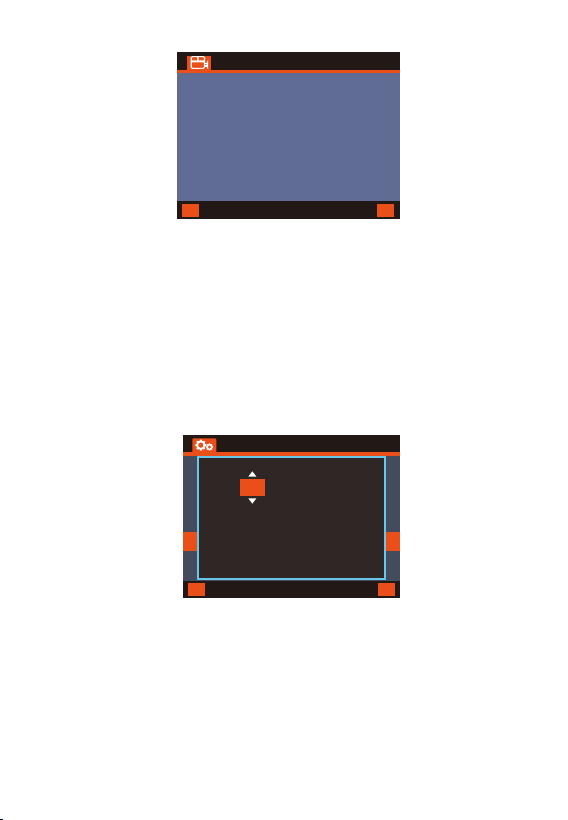
- 70 -
M
戻る確認
0.33/59.11GB
イベント
ノーマル
画像
全て
ファイル
OK
4.3日付/時間の設定
【システム設定】>【時間の設定】を選択し、確認ボタンを
押してください。
最初に日付(DD/MM/YY)を設定します。アップ/ダウンボタ
ンを押して日(DD)を選択し、確認ボタンを押します。同様の
手順で
月(MM)年(YY)を設定し、続けて時(24H/MM/SS)を設
定します。メニューボタンを押すと設定完了です。
M
戻る確認
日付/時間
OK
10 / 48 / 08
DD/MM/YY
03 / 05 / 2021
4.4 録画モード/解像度
初期設定(前後録画モード)によって、画面に1080+1080Pの
マークが表示されます。
前後1920x1080P(30fps)の高精細映像での車内外同時録画を
実現します。
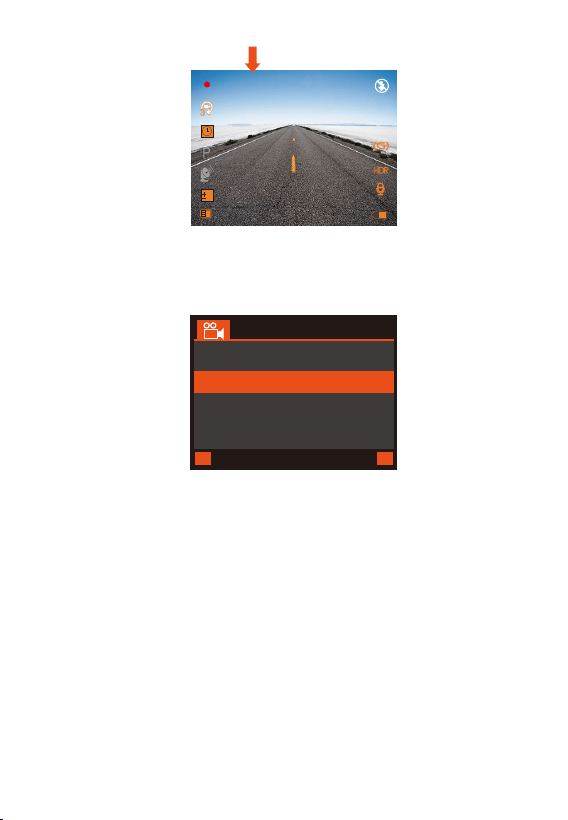
- 71 -
前方録画モードに変更するときは【録画設定】>【解像度】
を押します。選択可能な設定:2560x1440P(30fps),
2304x1296P(30fps),1920x1080P(60fps),1920x1080P(30fps)
Dual1920x1080P30fps
2560x1440P30fps
2304x1296P30fps
1920x1080P30fps
解像度
M
OK
戻る確認
4.5 モニター点灯時間設定
夜間の運転中、ドライバーの視線に影響を少なくするため、
モニター点灯時間を設定してください。
初期設定は3分です。起動時のモニター点灯時間を変更でき
ます。録画中、設定時間経過後カメラのモニターは自動的に
オフになり、同時に緊急ボタンのブルーLEDライトが点滅し
ます。任意のボタンを押すと、モニターが点灯します。
0
01/01/2021
03:07:29
0:231080P+1080P
3
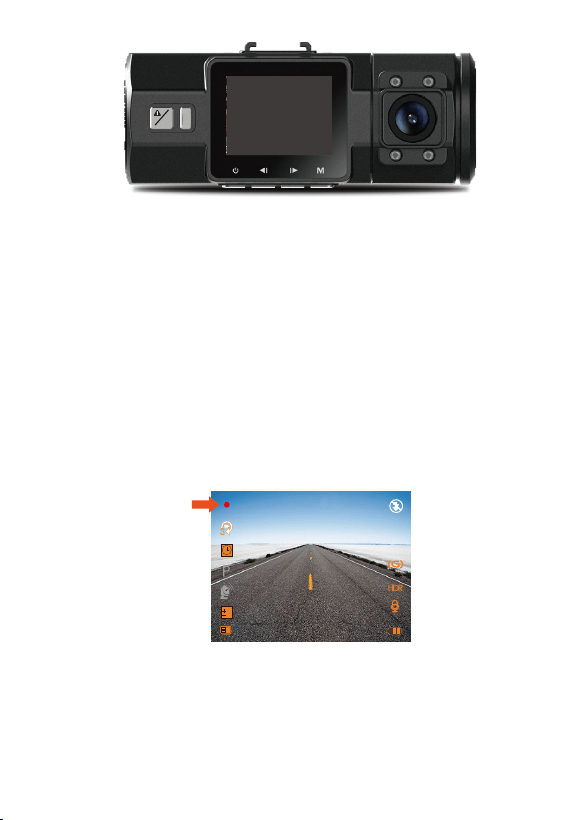
- 72 -
P
OK
選択項目は1分、3分、5分、オフがあります。オフを選択し
た場合、モニターは常時点灯します。
4.6 ループ録画
microSDカードが挿入されている状態で外部電源がオンにな
ると、ドラレコが自動的にオンになり、設定した間隔でルー
プ録画を行います。外部電源がオフの場合に、ドラレコの電
源ボタンを押すと手動で起動出来ます。この時、録画は自動
では開始しないのでご注意ください。確認ボタンを押して、
録画を開始します。
録画中、グリーンのLEDライトが点滅します。モニター画面
の左上角の赤い点も点滅しています。確認ボタンを押し、録
画のオン/オフをします。
初期設定は3分です。1回ごとの録画時間を設定します。選択
可能な設定:
1分、5分から選択できます。オフを選択すると1回ごとの録
画時間は20分となり、microSDカードの容量がなくなると自
動的に古い記録ファイルから順に上書きします。
0
01/01/2021
03:07:29
0:231080P+1080P
3
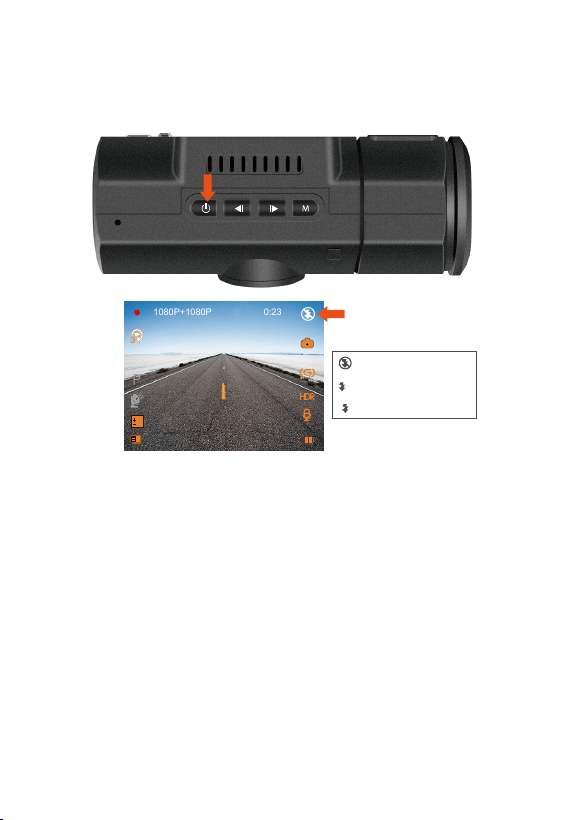
- 73 -
4.7 赤外線暗視補助ライト
赤外線暗視補助ライト:初期設定は自動です。電源ボタンを
押して、オン/自動/オフが選択できます。
0
01/01/2021
03:07:29
0:231080P+1080P
3
夜間モードオフ
夜間モード自動
夜間モードオン
A
注意:赤外線暗視補助ライトをオンにすると、赤外線に反応
したものを白黒で映像映し出します。
4.8 イベント録画
映像を保存するため、イベントとノーマルという2つのフォ
ルダを作成します。緊急時にロックされた映像と衝撃を検知
した映像は自動的にイベントフォルダに保存されます。
G-Sensor感度の設定によって、検知できる衝撃の感度には
違いがあります。通常の映像はノーマルフォルダに保存され
ます。
録画中、揺れや衝撃を設定した感度で検知すると自動的に録
画ファイルをロックします。その際モニター画面の中央部に
キーのアイコンが表示されます。ロックされた映像は上書き
されません。
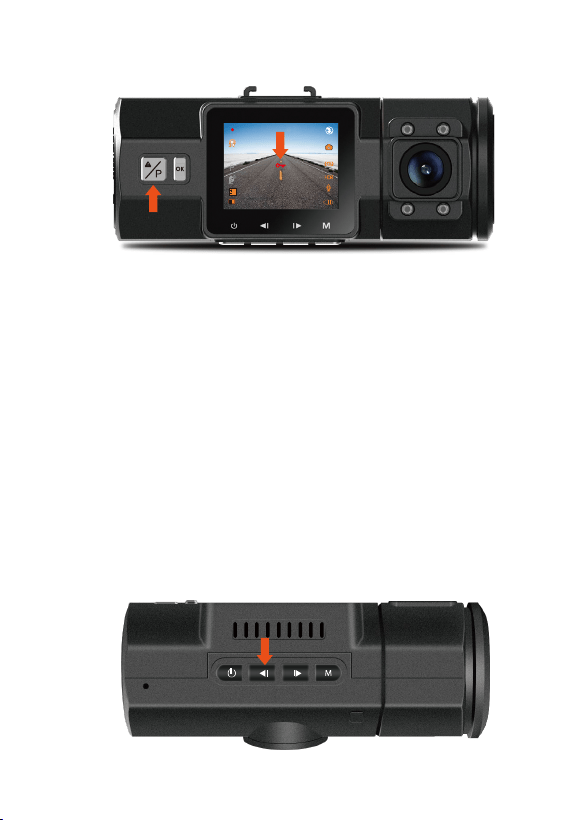
- 74 -
映像を保存するため、イベントとノーマルという2つのフォ
ルダを作成します。緊急時にロックされた映像と衝撃を検知
した映像は自動的にイベントフォルダに保存されます。
G-Sensor感度の設定によって、検知できる衝撃の感度には
違いがあります。通常の映像はノーマルフォルダに保存され
ます。
録画中、揺れや衝撃を設定した感度で検知すると自動的に録
画ファイルをロックします。その際モニター画面の中央部に
4.9 音声記録
ロックされた映像はイベントファイルに保存されて、新たな
録画によって上書きされません。
注意:イベントファイルの容量は総容量の30%以上に達する
と以前のイベントファイルは新たな録画によって上書きされ
ます。定期的にコンピューターへ重要なファイルを保存して
ください。また書き込み速度を維持するため、1〜-2週間ご
とにmicroSDカードをフォーマットしてください。
初期設定はオンです。オフの方法は以下の通り。
▶【録画設定】>【マイク】を選択し、オフを選択してくだ
さい。
▶録画中、アップボタンを押し、マイクのオン/オフが可能
です。
0
01/01/2021
03:07:29
0:231080P+1080P
3
キーのアイコンが表示されます。ロックされた映像は上書き
されません。
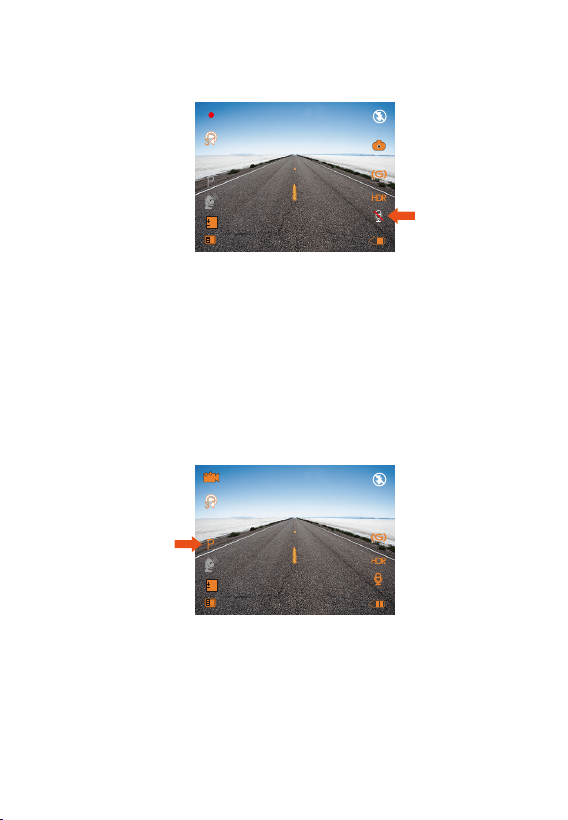
- 75 -
マイクをオフにした場合、モニター画面右下のマイクアイ
コンはグレーになり、斜線付きのアイコンになります。
0
01/01/2021
03:07:29
0:231080P+1080P
3
4.10 駐車モード
0
01/01/2021
03:07:29
0:231080P+1080P
3
駐車モード作動中は、フロントカメラで動きを感知して自
動録画できます。動きを感知しなくなった約10秒後に録画
は自動停止します。
録画待機時に【駐車モードボタン】を3秒間長押しで駐車
モードを開始します。その際モニター画面の左中央に「P」
駐車モードを使用する前に、駐車監視を設定してください。
【録画設定】>【駐車モード】を押し、オンを選択してく
ださい。駐車モードをオンにします。駐車時、動きを感知
すると自動的に録画を開始します。自動駐車モード:録画
中、5分連続して動きを検出しない場合に、ドラレコは自動
的に駐車モードに入ります。モニター画面の左中央に
「P」のアイコンが現れます。
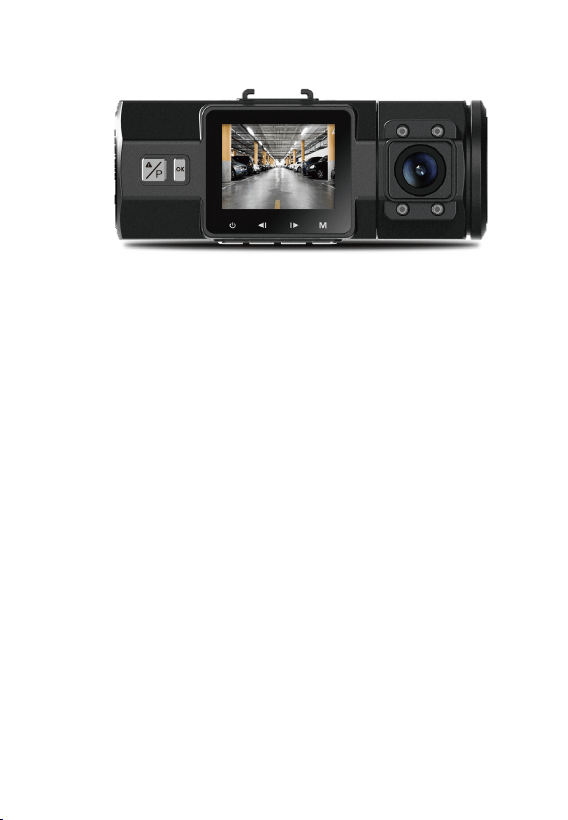
- 76 -
4.11 タイムラプス撮影
タイムラプス撮影を選択してください。タイムラプス撮影
モード:一定の間隔を開けて画像を撮影し、連続して再生
させることで長時間の映像を短時間で確認できる微速度撮
影です。
例:タイムラプス撮影1秒を選択した場合、毎秒、一つの
写真を撮ります、ドラレコの録画速度は30fpsです。タイ
ムラプス撮影1秒で8時間連続して録画すると最終的に、全
ての画像は16分(=8*60*60/30/60)のビデオに合成されま
す。
通常録画時間=タイムラプス撮影時間(Sec)*録画フレーム
レートFPS*タイムラプス設定の時間
★注意:ドラレコの電源がオンの間、動きの感知ができま
す。内蔵しているバッテリーの容量は小さいので短時間(数
分間)しか機能しません。長時間使用する場合、外部電源を
接続してください。またバッテリー消費を少なくする為
LCDスクリーンセーバーにて選択時間をなるべく短くする
ことをお勧めします。
車が動き出すと駐車モードは自動的に解除になります。
のアイコンが現れます。駐車中に衝撃や動きがあるまで待
機状態になります。
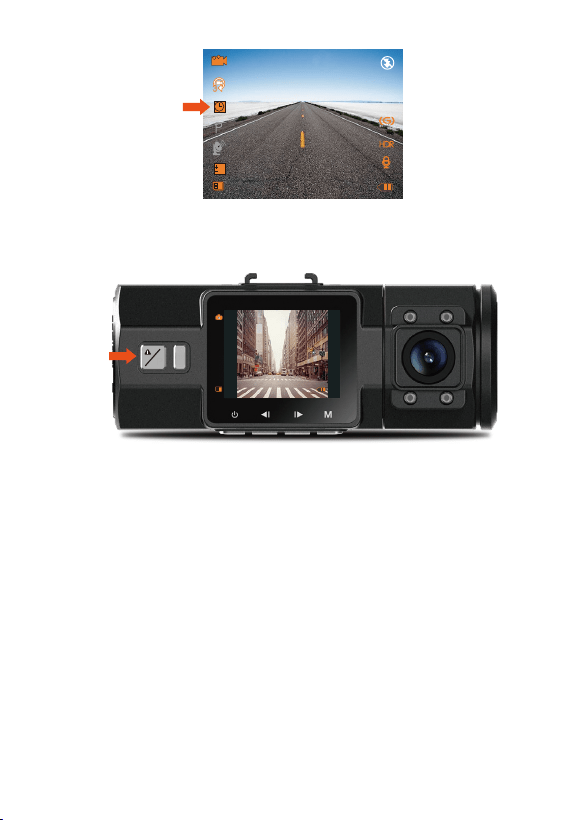
- 77 -
4.13 専用なGPS受信機の取り付け(別売品)
VANTRUEOnDash N2 ProドライブレコーダーにはGPS受信
機は含まれておりません、GPS機能をお使いいただく場合
はVANTRUE GPS受信機(Amazon.jpにて販売中)を別途ご
用意ください。
付属のマウントの代わりに、GPSマウントを取り付けて
ください。
GPSマウントのUSBポートで給電してください。
電源を入れると本機は自動的に録画を開始します。確認
ボタンを押して録画をいったん停止します。次にメ
ニューボタンを押し【GPS設定】>【GPS設定】を押
し、オンを選択してください。
1.
2.
3.
4.12 撮影
P
OK
0:23
▶録画中、緊急/カメラボタンを押すと、写真を撮ることもで
きます。
0
01/01/2021
03:07:29
0:231080P+1080P
3
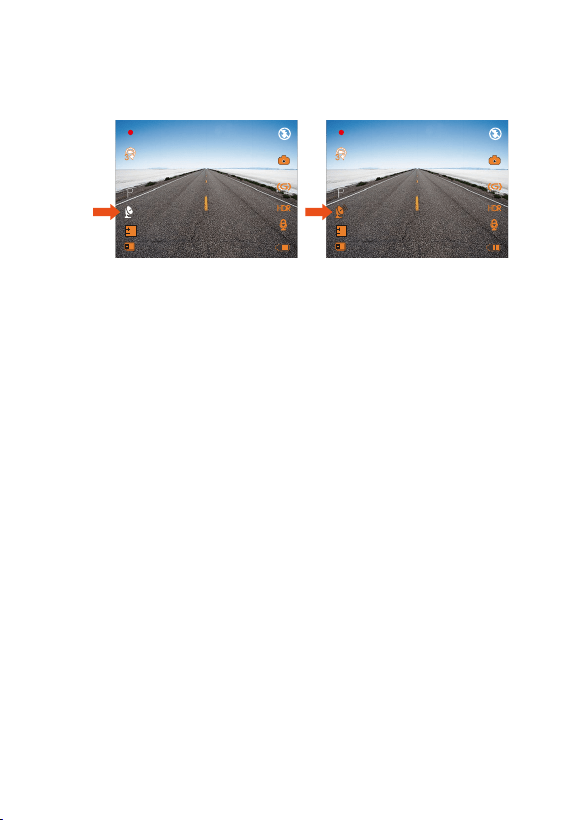
- 78 -
4.
4.14 画像/動画の再生
本体で表示
5.
6.
画面にGPSと速度のスタンプを表示させたい場合、【録
画設定】>【スタンプ】>【GPSスタンプ】、【速度ス
タンプ】を設定してください。
VANTRUEGPSViewerでGPS情報を含んだビデオを再生で
きます。(VANTRUE GPS Viewerのダウンロードアドレス:
(www.vantrue.net)
本機モニターで再生できます。
メニュー画面で、【ファイル】>【ノーマル】/【ファイ
ル】/【画像】/【全て】を押し、動画を選択し、確認ボタ
ンを押して再生します。ビデオ再生している場合に、【確
認ボタン】を押すと停止になります。 【ダウンボタン】を
押すと早送り、【アップボタン】を押すと巻き戻します。
0
01/01/2021
03:07:29
0:231080P+1080P
3
0
01/01/2021
03:07:29
0:231080P+1080P
3
GPS受信の接続を確認するとGPS信号の捕捉を開始しま
す、GPSアイコンは最初はグレーですが、GPS信号を受
信するとアイコンはオレンジ色になります。
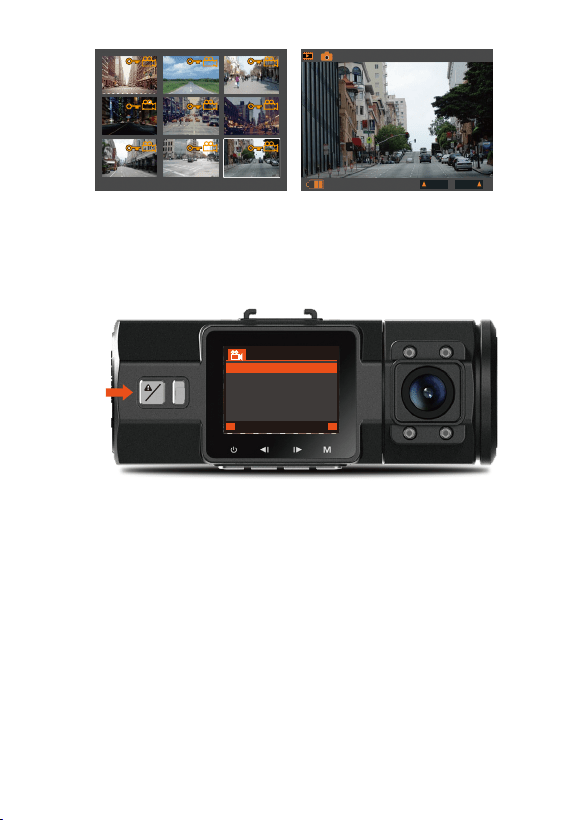
P
OK
削除
保護
M
戻る確認
OK
- 79 -
2021_0605_071542_065B 79/79
2021_0210_114220_074
01:13
01/01/2021
: 前 次 :
1.
2.
PCで表示
カードリーダーなどを使用してコンピューターで再生し
ます。MOV形式に対応した動画プレーヤーを使用すると
ビデオとオーディオファイルを再生できます。
付属のUSBケーブルでカメラ本体のUSBポートと接続する
と、画面に「電源オン」と「ストレージ」が表示されま
す。「ストレージ」モード時は本体での操作は受け付け
ずコンピューター側でのみデータを読み取ることができ
ます。正常に接続されるとコンピューターでビデオを再
生できます。
ビデオを選択し【緊急ボタン】を押すと、【削除/保護】
を選択できます。
削除を選択>まとめて削除の場合は(全部削除)、選択中
のみ削除する場合は(現在のファイルの削除)を選択して
ください。
注意:コンピューターから本機に給電する場合はマウントの
USBポートと接続してください。

- 80 -
4.15 ファームウェアのバージョン
記録メディアの中にファームウェアがある場合、システム
は自動的にファームウェアを更新します。正常に更新され
ると本機は自動的に再起動します。
定期にお手元のファームウェアのバージョンをご確認くだ
さ。弊社のウェブサイトで(www.vantrue.net)最新の
ファームウェアをダウンロードできます。弊社のウエブサ
イトで(www.vantrue.net/register)商品を登録していただき
ますと、新しいファームウェアをメールでお知らせていた
だきます。
4.16 動作環境温度
本機の動作環境温度範囲は-20〜70℃です、動作環境温度範
囲を超える場合、動作や本体の寿命に影響を及ぼす可能性
があります。
夏場など車内が非常に高温になることが見込まれる際は長
時間放置しないでください。温度が上がりすぎると保護機
能により、温度が下がるまで本製品は動作を停止します。
気温が-20℃以下になるような冬期に本機を使用しない場
合、駐車中はフロントガラスから取り外しグローブボック
ス等に保管してください。

- 81 -
5.製品仕様
型番
プロセッサー
画像センサ
液晶サイズ
レンズ
言語
ビデオ
画像
オーディオ
メモリーストレ
ージ
シャッター
N2Pro
NOVATEKNT96660
フロントカメラ:5MCMOSSensor
室内カメラ:2MCMOSSensor
1.5インチTFTLCD(4:3)
フロント:広角170度大口径F/1.8の光学6G
多層ガラスレンズリア:
広角140度大口径F/2.0レンズ
H.264圧縮技術;双録モード:
FHD1920*1080P(30fps);前録モード:
2560*1440P(30fps)、2304*1296P(30fps)、
1920*1080P(60fps)、1920*1080P(30fps)
JPEG;
MIC/スピーカーが内蔵しています。
内部メモリ:4M
外部:SDHC(Class10以上の32GB−256GB
(FAT32)のmicroSDメモリーカード)
電子シャッター
USBポート
Type-C型
電池
動作環境温度
250mAh3.7Vリチウムイオン電池
‐20−70℃
保存温度
対応パソコ
ンOS
‐20−80℃
WindowsXP/Vista/Windows7/Windows8
/Windows10/MacOS
本製品の仕様及び外観は、改良のため予告なく変更するこ
とがあります。予めご了承ください。
英語、中国語、日本語、ドイツ語、
スペイン語、フランス語、イタリア語

- 82 -
6.保証とアフターサービス
保証について
VANTRUEOnDashN2Proドライブレコーダーは12ヶ月の保
証期間があります。
18ヶ月の延長保証をご希望の際は、購入日から6ヶ月以内弊
社の公式ウェブサイトで(www.vantrue.net/register)ご購入い
ただいた商品のご登録をお願い致します。
サポートについて
製品に何のご質問・問題がございましたら、いつでもお気軽
にLINE経由(LINEID:vantruecam)でお問い合わせいただくか
あるいは[email protected]までお問い合わせください。
営業日の場合、弊社はなるべく24時間以内にご返信を差し上
げます。
ご意見
当社は製品とサービスの品質、ユーザーエクスペリエンスを
向上させるため日夜全力で取り組んでいます。製品を改善す
るうえでの貴重な御意見やアドバイスがございましたらご遠
慮なく弊社までご連絡をお願いいたします。お客様からのお
声を期待しております。
お問合せ先:
LINEID:vantruecam
VANTRUEをご選択いただき、誠にありがとうございます。
- 83 -
製品をご購入頂き、誠にありがとうございます。
お問い合わせ:
www.vantrue.net/contact
facebook.com/vantrue.live
LINE ID:vantruecam
- 84 -
1.Qu'y a-t-il dans la boîte?
A.
B.
C.
D.
E.
F.
Câble de charge de
voiture USB C 6 mètres
Caméra Dashcam
double VANTRUE
®
N2 Pro
Montage à ventouse
Câble de données
de 1 mètre
Note d'utilisation de
la caméra Dashcam
N2 Pro Dual
Guide de démarrage
rapide
A
B
D
F
C
E
- 85 -
2. Vue d'ensemble de la caméra
No Nom Description
1
2
Connecteur de
montage
3 Orateur
Objectif de la
caméra avant
Se connecte au support à
ventouse.
Fournit du son lors de la lecture
de vidéos.
Caméra frontale pour
l'enregistrement vidéo
d'événements sur route.
5
4 Bouton de
mode
instantané /
urgence /
stationnement/
Parking
Confirme l'action; Arrêtez /
démarrez l'enregistrement vidéo.
Bouton OK
Instantané: verrouille manuelle-
ment le clip vidéo en cours
d'enregistrement suite à une
urgence ou pour conserver les
vidéos importantes; Appuyez
longuement pour entrer en
mode parking.
1 2 3
4 5 6 87
15
16
17
11
10
12 13 14
VTN2P8FXXXX
9
1440P Super HD

- 86 -
11 Bouton de
puissance
Déplacer le sélecteur vers le
bas; avance rapide; Éteignez
l'écran LCD.
Puissance ON/OFF; Interrupteur
d'éclairage LED IR.
13 Bouton bas
Déplacer le sélecteur vers le
haut; rembobiner; Microphone
activé / désactivé.
12 Bouton haut
14 Bouton de
menu
Entrer / quitter le menu de
paramètres.
10 Microphone
15 Port USB C
16 Bouton de
réinitialisation
17
Appuyez pour forcer la
réinitialisation de l'appareil.
9 Numéro de
série
Enregistre un son clair avec
les séquences vidéo.
Port USB pour charger ou
transférer des données.
Slot pour carte
MicroSD
Fournit un stockage extensible
(jusqu'à 256 Go en FAT32,
classe 10)
Numéro de série pour l'enregis-
trement de la garantie
6 Écran LCD Écran LCD couleur TFT 1,5 ”.
8
7 Lumières LED IR 4 lumières LED IR renforcent la
vision nocturne dans la voiture.
Objectif de la
caméra arrière
Caméra arrière pour l'enregis-
trement vidéo dans la voiture.
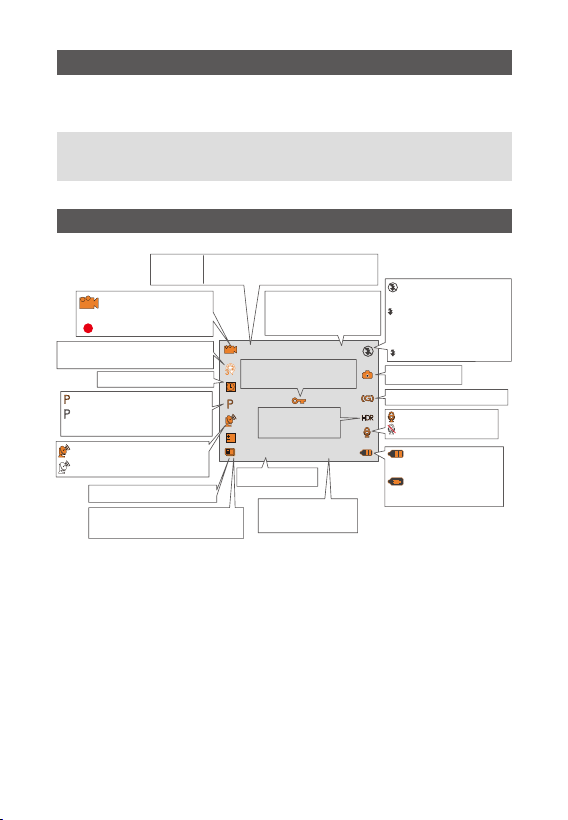
- 87 -
Aperçu de l'écran
Indicateur LED
Une lumière rouge est
visible sur le bouton OK [5]
La lumière bleue clignote
sur le bouton d'urgence [4]
L'appareil photo est en
cours de chargement.
La caméra est en cours
d’enregistrement
0
01/01/2021
03:07:29
0:231080P+1080P
3
1080P+
1080P
A
Instantané
Mode nuit
désac tivé
Marche / arrêt
automatique du
mode nuit
Mode nuit activé
Résolution vidéo (caméra
avant + caméra arrière)
État de veille
d'enregistrement
Enregistrement
Durée d'enregistrement
en boucle
Laps de temp ON
Mode parking activé
Mode parking
désactivé
Signal GPS verrouillé
Signal GPS connecte
Valeur d'exposition
Carte mémoire insérée
ou non
Date actuelle
(JJ / MM / AA)
Niveau actuel
de la batterie
La batterie se
recharge
MIC est allumé
MIC est OFF
Mode
HDR activé
Capteur G activé
Durée
d'enregistrement
(clip actuel)
Verrouillage de
fichier d'urgence
Heure (24H)
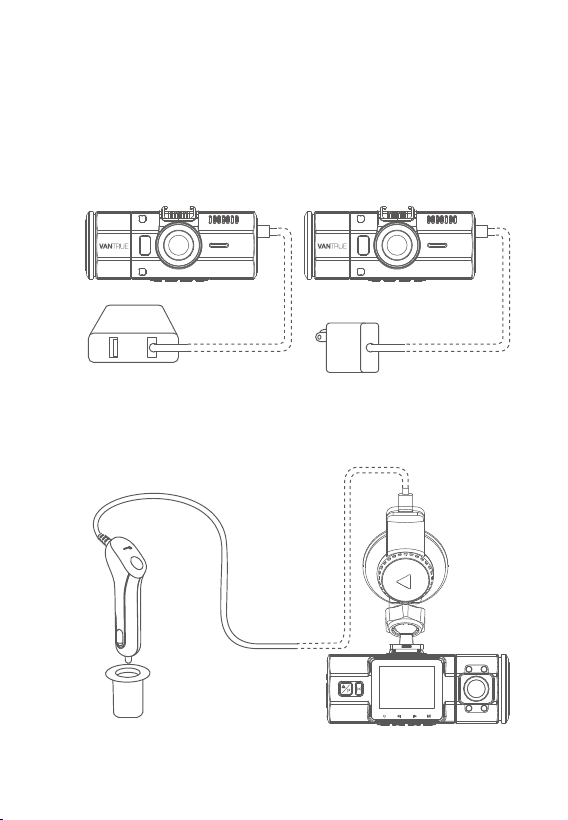
- 88 -
A. Rechargez à l'aide du chargeur de voiture
USB fourni
3. Préparation avant la mise en marche
3.1 Avant la première utilisation, chargez la caméra
pendant 2-3 heures
B. Assurez-vous que le câble USB C et le
chargeur de voiture sont bien connectés
Chargeur USB
Banque de
puissance
1440P Super HD 1440P Super HD
Pendant la charge, le
voyant LED du bouton
OK clignote en rouge.

- 89 -
1.
2.
REMARQUE:
L'appareil dispose de deux ports USB disponibles pour
le chargement - sur l'appareil de caméra ou via le
support à ventouse.
Lors du chargement via un ordinateur, veuillez utiliser
le port USB situé sur le support. Si vous utilisez le port
USB de l'appareil de caméra, «Stockage de masse» et
«Puissance On» seront affichés sur l'écran de l'appareil
de caméra, veuillez sélectionner «Puissance On» pour
charger la dash cam.
3.2 Installation d'une carte mémoire (carte microSD
VANTRUE recommandée).
Veuillez utiliser une véritable carte mémoire Micro
SD de 32 Go à 256 Go avec un indice de vitesse
classe 10 ou supérieur. Nous vous recommandons
d'utiliser la carte Micro SD Vantrue (non incluse).
Veuillez insérer la carte SD lorsque la caméra de
tableau de bord est éteinte. Insérez délicatement
la carte mémoire dans le slot pour carte de la
dashcam jusqu'à ce qu'elle s'enclenche. Pour
retirer la carte, éteignez d'abord la caméra, puis
poussez la carte dans le slot jusqu'à ce qu'elle
s'enclenche à nouveau.
Avant d'utiliser la carte, veuillez la formater
correctement en suivant ces étapes:
•
Appuyez sur MENU pour accéder aux
paramètres; si la caméra est en train d'enregis-
trer une vidéo, appuyez sur le bouton de
confirmation pour arrêter l'enregistrement.
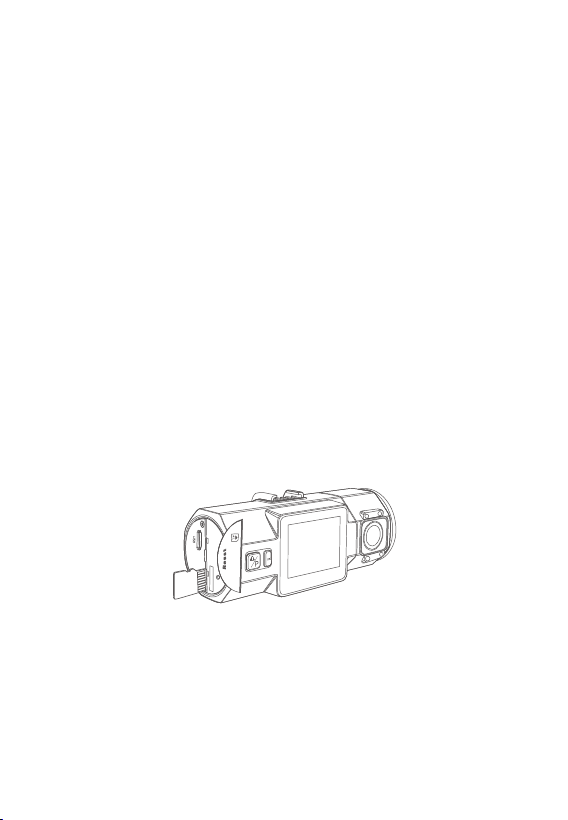
- 90 -
•
•
REMARQUE: si vous utilisez une carte MicroSD de 64 Go,
128 Go ou 256 Go, veuillez d'abord la formater en FAT32
sur la Dash cam. Veuillez insérer la carte dans la Dash
cam, (s'il dit `` veuillez insérer la carte TF '' ou `` erreur de
carte SD '' ici, veuillez appuyer sur le bouton d'enregis-
trement (bouton OK) et appuyez sur le bouton M pour
accéder au menu, allez ``paramètres du système '' et
choisissez «format». Ensuite, la carte fonctionnera bien
sur la Dash cam.
(Si vous le formatez sur un ordinateur, veuillez effectuer
une recherche en ligne sur «Comment formater une
carte microSD de 64 Go en FAT32».)
2.
1.
Idéalement, la carte MicroSD doit être formatée toutes
les 2 semaines pour maximiser la durée de vie de la
carte mémoire.
Veuillez ne pas retirer la carte pendant que la caméra
enregistre pour éviter la perte / la corruption des
données.
REMINDER:
Appuyez sur le bouton BAS pour mettre en
surbrillance l'option de paramètres du système,
appuyez sur Confirmer.
Appuyez sur le bouton BAS pour mettre en
surbrillance l'option Format, appuyez sur
Confirmer puis sur le bouton BAS pour sélection-
ner OUI.
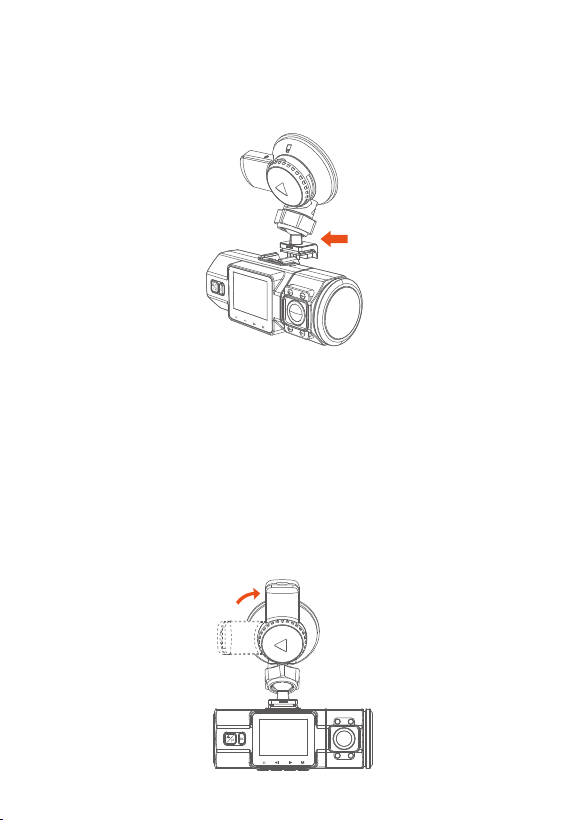
- 91 -
1.
3.3 Installation de la caméra sur votre pare-brise
Fixez le support à ventouse au connecteur de
montage de la caméra, en le poussant jusqu'à
ce qu'il y a un clic.
2. Nettoyez soigneusement le pare-brise avec de
l'eau ou de l'alcool et essuyez-le avec un
chiffon sec.
Essuyez le tampon de montage de ventouse
sur le support de ventouse.
Fixez solidement le support de ventouse au
pare- brise et faites pivoter le collier de
verrouillage sur le support de 90 ° vers le haut
jusqu'à ce qu'il y a un clic.
3.
4.
N2 Pro
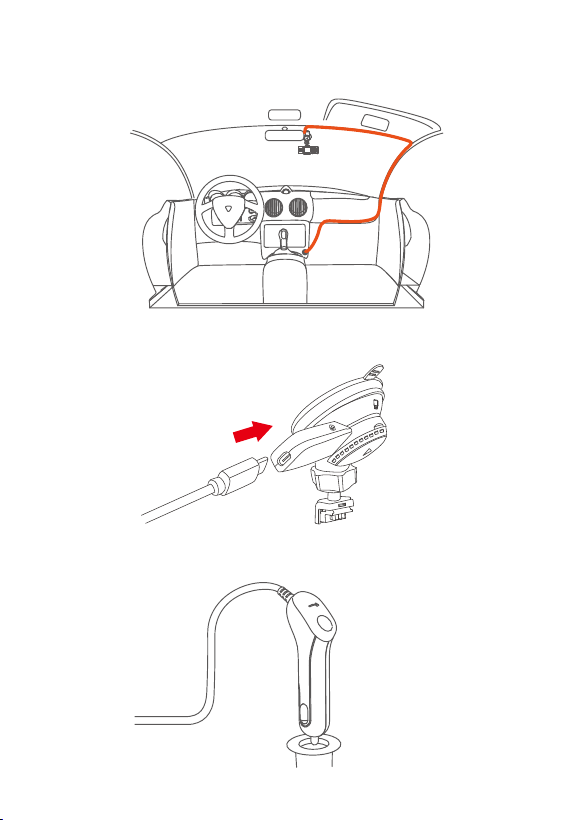
- 92 -
Faites passer soigneusement le câble d'alimen-
tation autour du pare-brise et placez-le sous la
garniture.
5.
6.
7. Insérez le chargeur de voiture dans le port
allumecigare de votre véhicule.
port allume-cigare
du véhicule
Avec le câble USB C, connectez le chargeur de
voiture fourni à la base de montage de la
caméra.
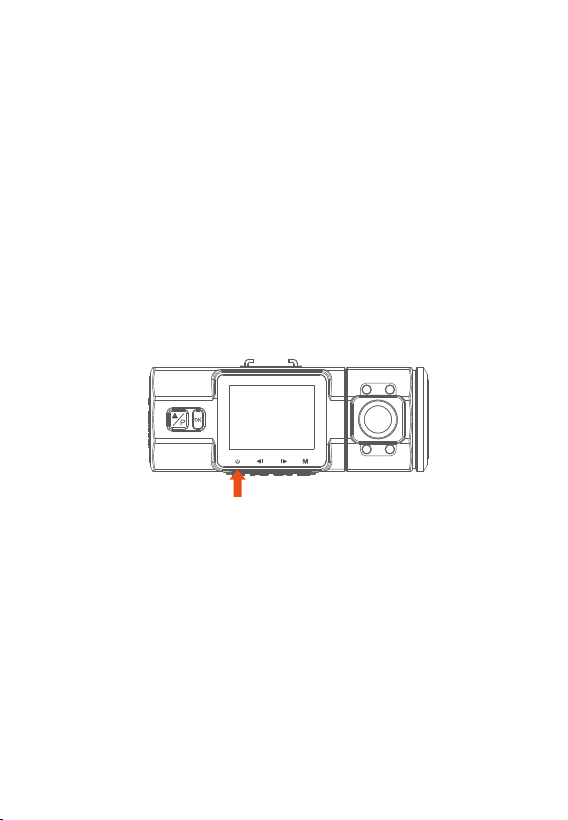
- 93 -
8. Démarrez la voiture.
9. La caméra se met automatiquement sous tension
et démarre l'enregistrement.
4. Opération de base
4.1 Il existe deux façons d'allumer / d'éteindre la
caméra:
A. Manuellement
Appuyez une fois sur le bouton d'alimenta-
tion/puissance pour allumer la caméra, appuyez
longuement sur le bouton pour l'éteindre.
B. Automatiquement
Lorsqu'il est connecté au chargeur de voiture, la
dashcam s'allume automatiquement après le
démarrage de votre voiture et le chargement de
la batterie va être commencé. La caméra
s'éteindra 5 secondes après avoir éteint le moteur
de la voiture.

- 94 -
4.2 Paramètres du menu
Après avoir mis la caméra sous tension, appuyez
sur le bouton MENU pour entrer dans le processus
de paramètres(si la caméra est en train d'enreg-
istrer une vidéo, appuyez sur le bouton OK pour
arrêter l'enregistrement avant d'appuyer sur le
bouton MENU).
Fichiers
Menu Vidéo Menu Configuration
Paramétrage du GPS
A. Paramètres de l'enregistrement
Appuyez sur le bouton BAS et mettez en surbril-
lance l'option Paramètres de l'enregistrement.
Appuyez sur le bouton OK pour entrer les
paramètres et utilisez les boutons HAUT / BAS
pour parcourir les différentes options.
Résolution: Par défaut (mode ENREGISTREMENT
DOUBLE CAM), les deux caméras enregistrent à
1920x1080P (30fps). En mode ENREGISTREMENT
CAMÉRA AVANT SIMPLE, les options 2560x1440P
(30fps), 2304x1296P (30fps), 1920x1080P (60fps),
1920x1080P (30fps) sont disponibles.
Fichier

- 95 -
Enregistrement en boucle: Ceci est réglé sur 3
minutes par clip vidéo. Appuyez sur OK pour
modifier la durée: 1,3, 5 ou OFF.
Capteur G: Choisissez entre 1 à 5 et Inactif. Une
sensibilité élevée signifie qu'une légère collision
déclenchera le capteur G
Moniteur de stationnement: L'état par défaut est
OFF. Appuyez sur BAS puis sur OK pour l'activer /
désactiver.
Exposition: La valeur par défaut est 0. Appuyez sur
OK pour afficher les options suivantes: 0, -1,0, -2,0,
+2,0, +1,0
Plaque d'immatriculation de voiture: appuyez sur
HAUT / BAS et OK pour définir votre numéro de
licence de voiture(numéro de plaque).
Timbre: la valeur par défaut est ON. Appuyez sur
OK pour l'activer / désactiver. Le timbre indique la
date / heure, le logo, le numéro de voiture, la
vitesse et les informations de localisation GPS.
Affichage rotatif: La valeur par défaut est OFF.
Appuyez sur les boutons OK et BAS pour le
désactiver / l'activer.
Laps de temps: La valeur par défaut est OFF.
Appuyez sur DOWN puis sur OK pour régler
l'intervalle de temps: 1 Sec, 5 Sec, 10 Sec, 30 Sec,
1 Min, Off.
Délai de mise hors tension: le paramètre par
défaut est ON, forçant la caméra à mettre fin
automatiquement à l'enregistrement et à
s'éteindre après avoir mis la voiture hors tension.
Appuyez sur les boutons OK et BAS pour le
désactiver / l'activer. Pour terminer les

- 96 -
B. Paramètres du système
Langue: l'anglais par défaut. Appuyez sur OK
pour choisir entre l'anglais, le chinois simplifié,
l'allemand, le japonais, l'espagnol, le français et
l'italien.
Formater la carte mémoire: appuyez sur OK,
naviguez BAS et sélectionnez OK pour formater la
carte microSD.
Heure et date: appuyez sur les boutons HAUT /
BAS et OK pour régler la date et l'heure actuelles.
Appuyez sur le bouton MENU pour quitter.
Auto LCD Off: Si vous choisissez 3 Min, l'écran de
la dashcam s'éteindra 3 minutes après le début
de l'enregistrement. Si vous choisissez OFF, l'écran
restera toujours allumé. Appuyez sur le bouton
OK pour sélectionner la durée en minutes: 1, 3, 5
ou OFF pour la désactiver.
Son de l'appareil: la valeur par défaut est ON.
Appuyez sur le bouton OK pour l'activer / le
désactiver.
Mise hors tension automatique sans utilisation: un
réglage par défaut de 3 MIN signifie que la
caméra est allumée mais pas en cours d'utilisa-
tion, elle s'éteindra automatiquement après 3
minutes d'inactivité. Appuyez sur OK pour choisir
entre 1, 2 minutes ou 3 minutes,ou OFF pour
désactiver cette fonction.
Fréquence de scintillement: appuyez sur OK pour
basculer entre 50 Hz / 60 Hz.
paramètres, appuyez sur le bouton MENU pour
quitter.

- 97 -
Informations système: appuyez sur OK pour
vérifier la version actuelle du firmware .
(Information système)
Réglage/Paramètres par défaut: appuyez sur
OK et sélectionnez OK pour réinitialiser l'appar-
eil aux paramètres d'usine.
Appuyez sur le bouton MENU pour quitter et
terminer les paramètres.
C. Paramètres du GPS
Remarque: pour utiliser la fonction GPS, vous
devez acheter un support GPS supplémentaire
pour la Dashcam.
Paramètres du GPS: la valeur par défaut est ON.
Appuyez sur OK pour l'activer / la désactiver.
Unité de vitesse: la valeur par défaut est MPH.
Appuyez sur OK pour sélectionner KM / H ou MP
/ H. Appuyez sur le bouton MENU pour quitter et
terminer les paramètres.
D. Fichiers
Examiner et supprimer les images / vidéos
stockées dans le dossier de fichiers
Normal: vidéos standard enregistrées.
Événement: vidéos d'événements critiques
détectées par l'activité du capteur G ou
verrouillées manuellement par l'utilisateur.
Photo: images standard.
Tous: toutes les vidéos standard, les vidéos
d'événements critiques et les images standard
enregistrées.
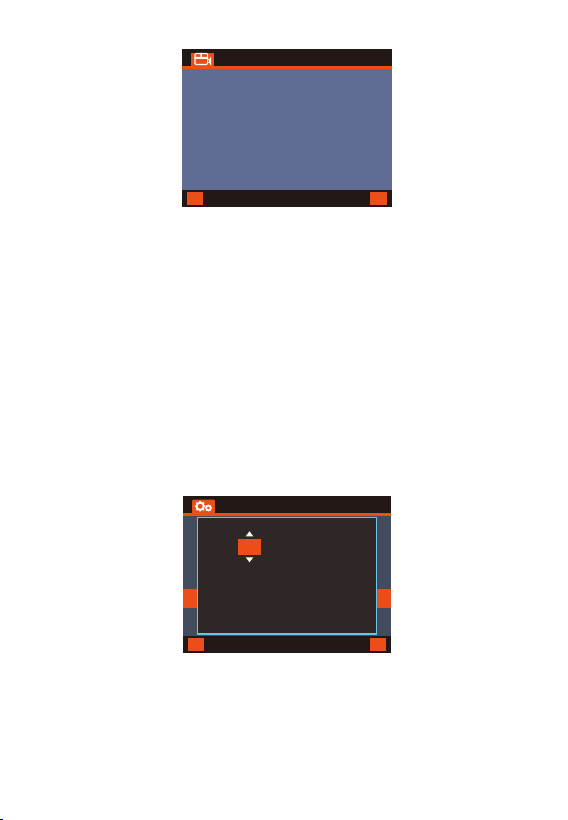
- 98 -
4.3 Régler la date / l'heure
Ouvrez l'interface MENU, accédez à «Paramètres
système»> «Heure et date» et appuyez sur le
bouton OK pour régler la date / l'heure.
Naviguez HAUT ou BAS pour sélectionner les
valeurs de date et d'heure. Appuyez sur OK pour
confirmer et continuer. Pour terminer la réglage,
appuyez simplement sur le bouton MENU pour
quitter.
Remarque: le format de la date est JJ / MM / AA
avec l'heure au format 24 heures.
M
Retour
Entrer
0.33/59.11GB
Evénement
Normal
Photo
Tous
Fichiers
OK
M
Retour
Entrer
Heur&Date
OK
10 / 48 / 08
JJ/MM/AA
03 / 05 / 2021
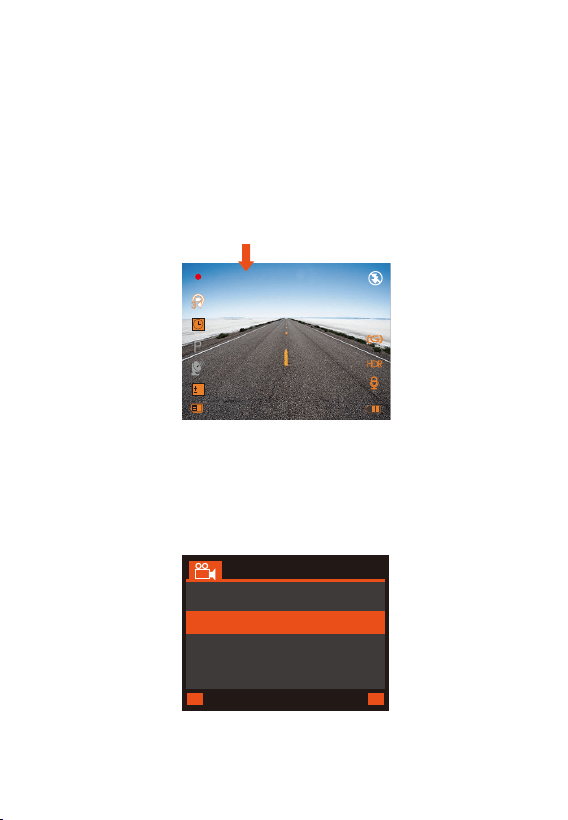
- 99 -
4.4 Commuter de mode / résolution d'enregistrement
Par défaut (mode ENREGISTREMENT DOUBLE
CAM), la résolution 1080P + 1080P s'affichera à
l'écran, les deux caméras captureront le devant
de la route et la cabine intérieure à double
1920x1080P (30fps).
Il peut être commuté en mode ENREGISTREMENT
CAMÉRA AVANT SIMPLE en suivant les étapes
suivantes:
0
01/01/2021
03:07:29
0:231080P+1080P
3
Double1920x1080P30fps
2560x1440P30fps
2304x1296P30fps
1920x1080P30fps
Résolution
M
RetourEntrer
OK
-Allez dans « Paramètres de l'enregistrement»>
«Résolution», appuyez sur le bouton OK, les
options 2560x1440P (30fps), 2304x1296P (30fps),
1920x1080P (60fps), 1920x1080P (30fps) sont
disponibles pour le mode d'enregistrement simple
face.
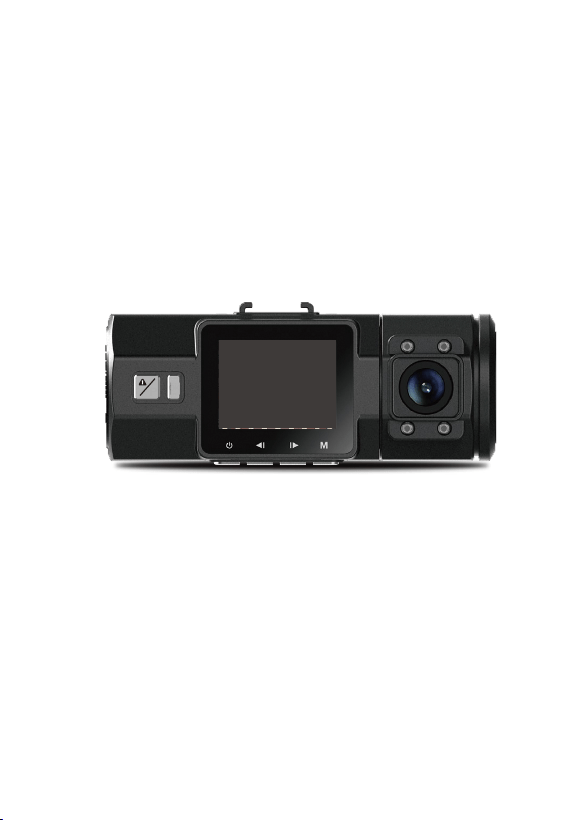
- 100 -
4.5 Arrêt automatique de l'écran LCD
Cette fonctionnalité évite tout risque que l'écran
soit une distraction dans le véhicule, en particulier
la nuit lorsque l'éclairage de l'écran LED peut être
une nuisance voire un danger pour le conduc-
teur. Si vous réglez la fonction Auto LCD Off sur 3
minutes, l’écran LCD de l’appareil s’éteint au
bout de 3 minutes, mais l’enregistrement se
poursuit avec une lumière bleue clignote sur le
bouton d'urgence. Vous pouvez appuyer sur
n'importe quel bouton pour allumer l'écran.
4.6 Enregistrement en boucle
Après avoir inséré une carte mémoire, la caméra
démarre (par défaut) immédiatement l'enregis-
trement vidéo en boucle lorsqu'elle est
connectée à une source d'alimentation et mise
sous tension. Si l'appareil n'est pas connecté à
une source
P
OK
Veuillez entrer dans le programme de
Paramètres du Système pour régler cette durée
sur 30 secondes, 1 minute, 3 minutes ou OFF pour
le désactiver afin que l'écran LCD puisse toujours
rester allumé.
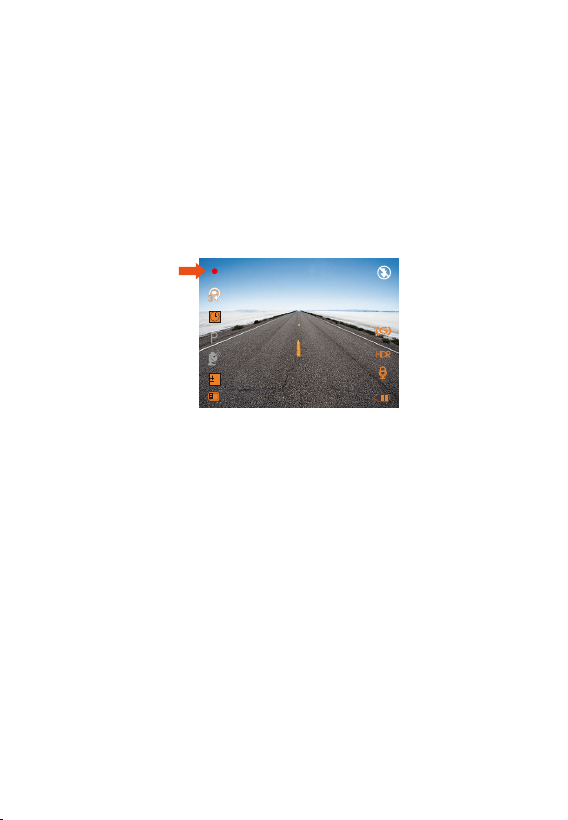
- 101 -
d'alimentation, il ne démarrera pas immédiate-
ment l'enregistrement après avoir appuyé sur le
bouton Marche / Arrêt - appuyez sur le bouton
OK pour démarrer l'enregistrement.
Pendant l'enregistrement, le voyant LED clignote
et un point rouge clignote en haut à gauche de
l'écran. Vous pouvez arrêter / démarrer l'enregis-
trement à tout moment en appuyant sur le
bouton OK.
Par défaut, la durée d'enregistrement en boucle
est de 3 minutes. Veuillez aller à «Paramètres de
l'enregistrement»> «Enregistrement en boucle»
pour le changer en 1 minute ou 5 minutes.
Lorsque l'enregistrement en boucle est désactivé,
l'appareil photo enregistre la vidéo en clips de 20
minutes, mais n'écrase pas les anciennes vidéos
lorsque la carte de stockage est pleine.
Le format du nom du fichier vidéo d'enregis-
trement en boucle est «Année_Date_heur_ série
A». Par exemple: «2021_0101_060101_001A», le
suffixe A indique les fichiers enregistrés par la
caméra avant, tandis que le suffixe B fait
référence aux fichiers enregistrés par la came
arrière).
0
01/01/2021
03:07:29
0:231080P+1080P
3
Les fichiers standard sont stockés dans le dossier
«Vidéo / Normal». Lorsque la carte microSD est
pleine, la dashcam écrase les fichiers plus
anciens.
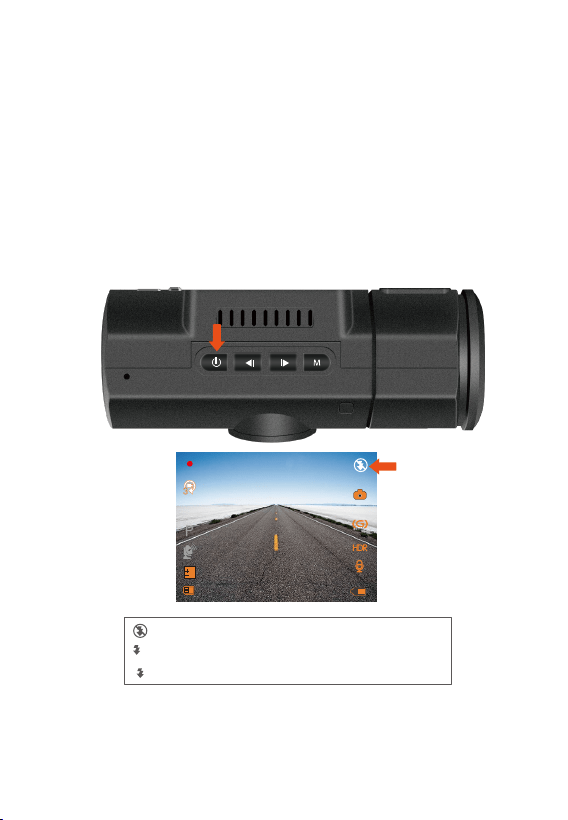
- 102 -
Par défaut, la durée d'enregistrement en boucle
est de 3 minutes. Veuillez aller à «Paramètres de
l'enregistrement»> «Enregistrement en boucle»
pour le changer en 1 minute ou 5 minutes.
Lorsque l'enregistrement en boucle est désactivé,
l'appareil photo enregistre la vidéo en clips de 20
minutes, mais n'écrase pas les anciennes vidéos
lorsque la carte de stockage est pleine.
Le format du nom du fichier vidéo d'enregis-
trement en boucle est «Année_Date_heur_ série
A». Par exemple: «2021_0101_060101_001A», le
suffixe A indique les fichiers enregistrés par la
caméra avant, tandis que le suffixe B fait
référence aux fichiers enregistrés par la came
arrière).
4.7 Lumière LED IR
Par défaut, la lumière LED IR est allumée automa-
tiquement. Appuyez brièvement sur le bouton
d'alimentation/puissance pour changer le mode
de vision nocturne sur ON, Auto ON / OFF, OFF.
Mode nuit désactive
mode nuit active/désactive auto
Mode nuit active
A
REMARQUE: si les lumières infrarouges sont allumées, les
séquences vidéo de la cabine se transforment en noir et
blanc.
0
01/01/2021
03:07:29
0:231080P+1080P
3
Les fichiers standard sont stockés dans le dossier
«Vidéo / Normal». Lorsque la carte microSD est
pleine, la dashcam écrase les fichiers plus
anciens.
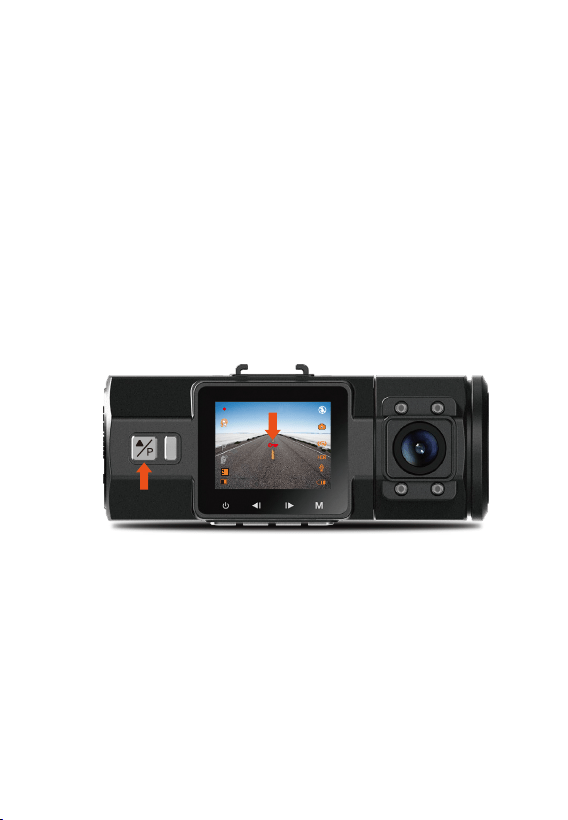
- 103 -
4.8 Enregistrement d'événements
Les vidéos d'événements sont stockées dans le
dossier «Vidéo / Événement» et ne peuvent pas
être écrasées automatiquement.
REMARQUE: la caméra écrasera automatiquement les
anciennes vidéos d'événements une fois que le dossier
d'événements aura accumulé 30% de la capacité de la
carte. Veuillez transférer régulièrement des vidéos
importantes sur votre PC ou un autre emplacement de
stockage (par exemple, un disque dur externe).
La détection d'événement critique est
déclenchée par le capteur G (capteur de
gravité) et détecte automatiquement les impacts
et les collisions du véhicule. La caméra protégera
ainsi le clip vidéo actuel contre l'écrasement en le
verrouillant et en enregistrant le métrage dans le
dossier «Vidéo / Événement»
La sensibilité du capteur G est réglable avec 3
réglages: Faible, Moyen et Élevé - elle est réglée
sur Moyenne par défaut. Le capteur G peut
également être désactivé dans «Paramètres de
l'enregistrement»> « Paramètres de Capteur G».
!
OK
0
01/01/2021
03:07:29
0:231080P+1080P
3
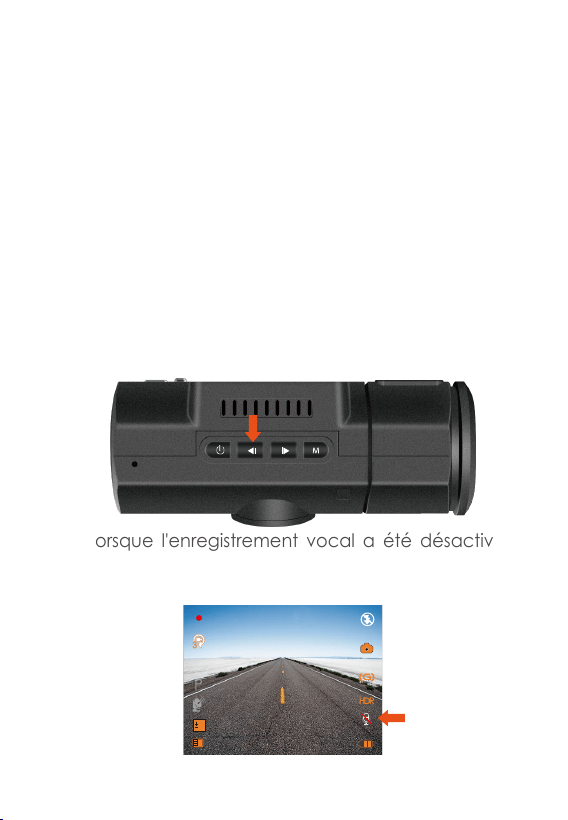
- 104 -
4.9 Enregistrement vocal
Par défaut, l'enregistrement vocal est activé. Il
peut être désactivé à l'aide de l'une des méth-
odes suivantes:
-Allez dans «Paramètres de l'enregistrement»>
«MIC», appuyez sur le bouton OK et sélectionnez
OFF/ARRET;
-Pendant l'enregistrement vidéo, appuyez sur le
bouton HAUT pour activer / désactiver l'enregis-
trement vocal.
Lorsque l'enregistrement vocal a été désactivé,
l'icône MIC en bas à droite de l'écran devient
blanche avec une ligne rouge en travers.
0
01/01/2021
03:07:29
0:231080P+1080P
3
Pour maintenir de bonnes performances de lecture /
écriture, il est préférable de formater la carte micro SD
toutes les 1 à 2 semaines.
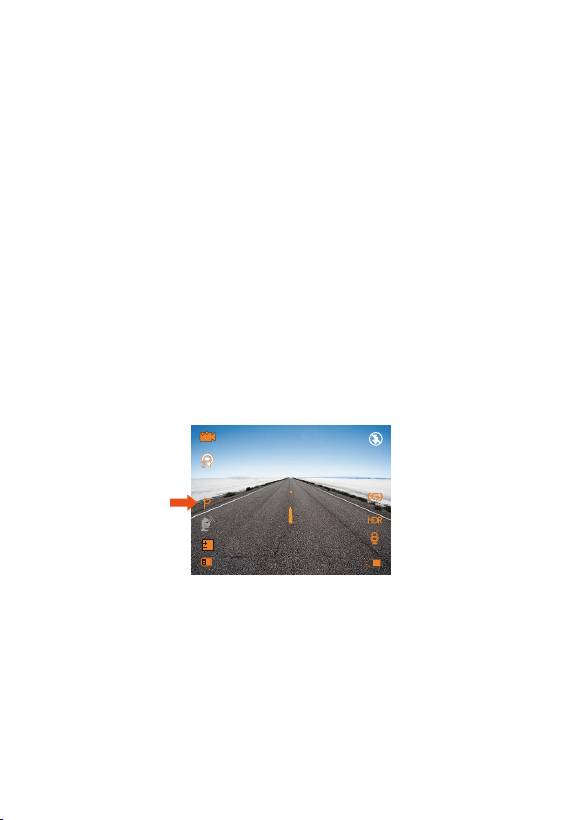
- 105 -
4.10 Mode de stationnement/Parking
Le mode de stationnement fonctionne comme
une fonction de sentinelle dans différentes
situations. Pour activer le mode parking, allez
dans «Paramètres de l'enregistrement»>
«Moniteur Parking/ de stationnement», appuyez
sur OK et sélectionnez ON/marche.
4.10.1 Déclenché par DETECTION DE MOUVEMENT
Lorsque le mode parking a été activé et
qu'aucun mouvement n'est détecté devant la
caméra après 5 minutes d'enregistrement, le
mode parking est activé. Ceci est représenté
par une icône (P) sur le côté gauche de l'écran.
L'enregistrement plein frame sera déclenché
par le capteur de détection de mouvement.
0
01/01/2021
03:07:29
0:231080P+1080P
3
En mode parking, une fois que la caméra
détecte un mouvement, elle démarre l'enregis-
trement automatique; il arrêtera l'enregistrement
après 10 secondes d'inactivité.
Pour activer manuellement le mode parking,
maintenez le bouton Mode parking enfoncé
jusqu'à ce que l'icône P apparaisse à l'écran.
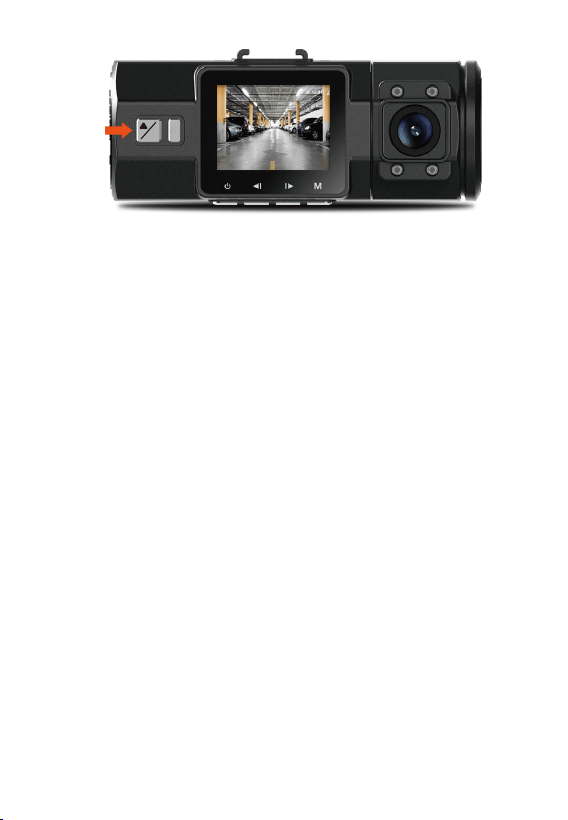
- 106 -
La caméra sortira du mode parking si elle
détecte qu'elle a été déplacée.
REMARQUE: pour vous assurer que la caméra peut
fonctionner en mode parking, veuillez la maintenir
alimentée avec une banque d'alimentation/puisssance
mobile ou la câbler directement à la batterie de la
voiture. Nous vous déconseillons de faire fonctionner la
dashcam en continu pendant trop longtemps.
!
P
OK
4.11 LAPS DE TEMPS
Si LAPS DE TEMPS est sélectionné, la dashcam
prendra des photos statiques à l'intervalle de
temps défini - soit 1, 5, 10, 30 ou 60 secondes -
pour créer un montage vidéo. Par exemple, si
vous définissez LAPS DE TEMPS 1secd, la
dashcam prendra une photo toutes les
secondes, puis assemblera les photos en une
vidéo de 1 ips. Avec une fréquence d'images
maximale d'enregistrement de 30 ips, l'enregis-
trement de 8 heures de vidéo avec LAPS DE
TEMPS 1Sec générera une vidéo laps de temps
d'une durée de seulement 16 minutes (= 8 x 60 x
60/30/60).
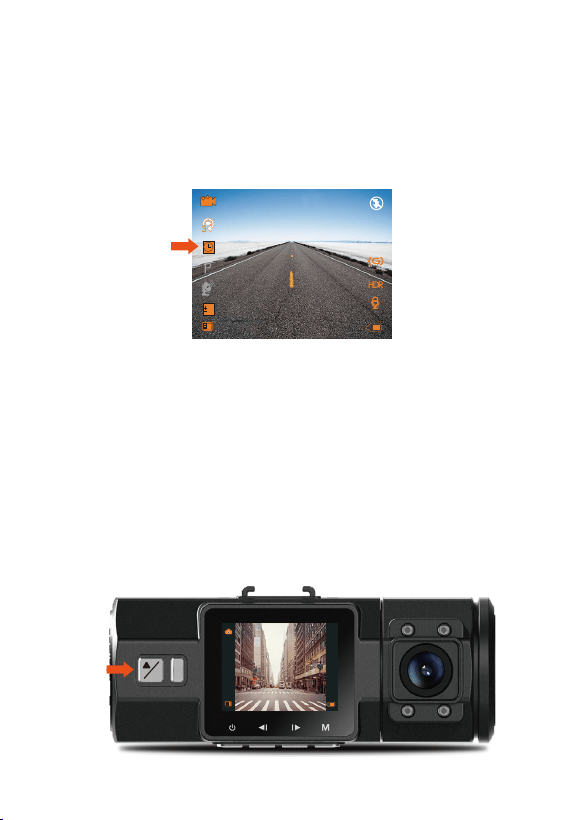
- 107 -
0
01/01/2021
03:07:29
0:231080P+1080P
3
La dashcam sortira automatiquement du mode
Laps de Temps d'enregistrement par la
prochaine fois qu'il sera éteint. Et lorsque la
dashcam est de nouveau allumé, il enregistrera
en mode normal.
4.12 Prendre un instantané
-Lorsque la caméra enregistre une vidéo,
appuyez sur le bouton Urgence / Caméra pour
capturer un instantané.
!
P
OK
0:23
Cemode économic est recommandé pour les
cartes de stockage de plus petite capacité.
[Durée d'enregistrement normale = Durée
d'enregistrement en accéléré/laps de temps (s)
x Fréquence d'images d'enregistrement FPS x
Option laps de temps]
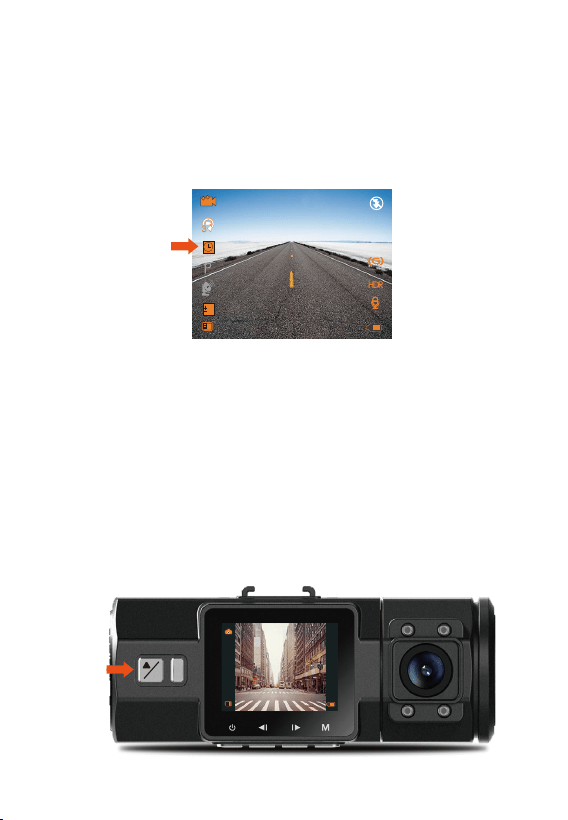
- 108 -
0
01/01/2021
03:07:29
0:231080P+1080P
3
La dashcam sortira automatiquement du mode
Laps de Temps d'enregistrement par la
prochaine fois qu'il sera éteint. Et lorsque la
dashcam est de nouveau allumé, il enregistrera
en mode normal.
4.12 Prendre un instantané
-Lorsque la caméra enregistre une vidéo,
appuyez sur le bouton Urgence / Caméra pour
capturer un instantané.
!
P
OK
0:23
Cemode économic est recommandé pour les
cartes de stockage de plus petite capacité.
[Durée d'enregistrement normale = Durée
d'enregistrement en accéléré/laps de temps (s)
x Fréquence d'images d'enregistrement FPS x
Option laps de temps]
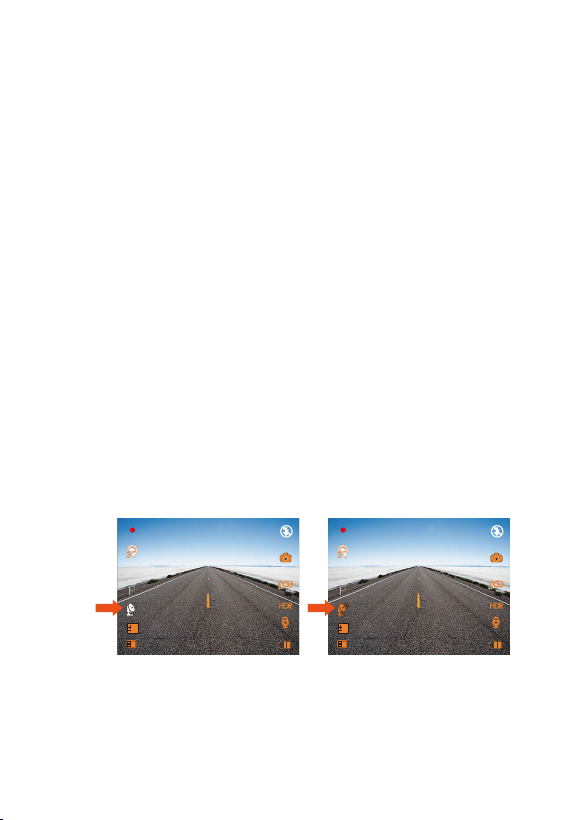
- 109 -
4.13 Connexion d'un récepteur GPS externe
(accessoire en option)
Installez le support GPS externe sur la caméra
au lieu du support d'origine.
Branchez le connecteur USB C sur le support
GPS pour l'alimenter.
Une fois chargée, la caméra s'allume. L'enreg-
istrement commencera si une carte microSD a
été insérée, appuyez simplement sur le bouton
de confirmation pour arrêter l'enregistrement.
Appuyez sur le bouton MENU pour accéder
aux Paramètres, allez à «Paramètres GPS»>
«Paramètres GPS» pour activer la fonction GPS
de la dashcam.
Le récepteur GPS commencera à rechercher
un signal GPS, ceci est représenté par une
icône GPS grise sur l'écran. Une fois le signal
GPS reçu et verrouillé, l'icône devient orange.
1.
2.
3.
4.
5.
0
01/01/2021
03:07:29
0:231080P+1080P
3
0
01/01/2021
03:07:29
0:231080P+1080P
3
6.
Vous pouvez inclure le suivi GPS et la vitesse
du véhicule sur la séquence vidéo, allez à
«Paramètres de l'enregistrement»> «Timbre»>
«Timbre de localisation GPS» et «Timbre de
vitesse» pour régler.
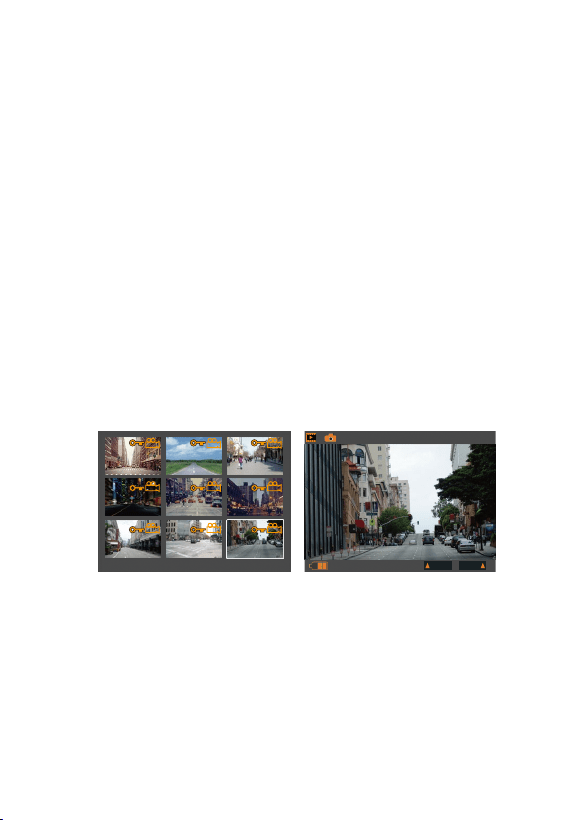
- 110 -
7. Vous pouvez consulter la vidéo enregistrée à
l'aide de la visionneuse GPS VANTRUE
(disponible en téléchargement sur www.van-
true.net).
4.14 Regarder des vidéos / photos sur la caméra / le
téléviseur
Appuyez sur MENU et accédez à «Fichiers»,
appuyez sur OK et sur le bouton HAUT / BAS pour
accéder à> «Normal» ou> «Événement» ou>
«Photos» ou> «Tous» dossiers de fichiers pour
afficher et lire des vidéos ou des photos sur la
caméra affichage. Utilisez les boutons HAUT /
BAS pour sélectionner le fichier et appuyez sur
Confirmer pour lire / mettre en pause. Pendant
la lecture, appuyez sur HAUT pour revenir en
arrière et sur BAS pour une avance rapide.
2021_0605_071542_065B 79/79
2021_0210_114220_074
01:13
01/01/2021
:PRÉC SUIV:
Lire des fichiers sur un ordinateur
Connectez la dashcam à votre ordinateur à
l'aide du câble USB fourni.
«Stockage de masse» et «Power On» seront
affichés sur l'écran de la dashcam, veuillez
naviguer vers «Stockage de masse» et appuyez
sur le bouton OK pour transférer les données.
1.
2.
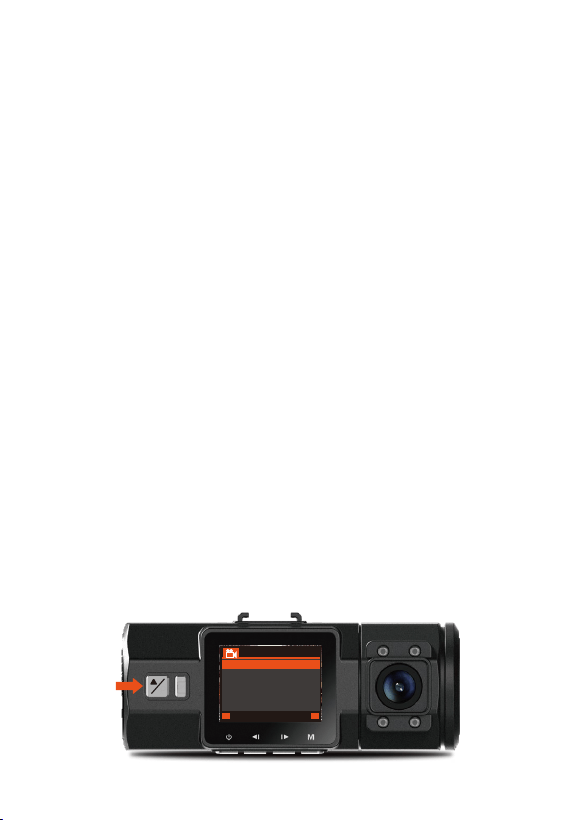
- 111 -
3.
REMARQUE: Lorsqu'il est connecté à votre ordinateur
sous l'état «Stockage de masse», les paramètres et les
opérations standard de la caméra seront désactivées.
Selon le système d'exploitation de votre
ordinateur, le dispositif apparaîtra sous la
forme d'un lecteur amovible ou d'un volume
amovible.
Supprimer les fichiers normaux
Supprimer les fichiers d'événements
4.15 Supprimer des vidéos
- Accédez au fichier Normal, lisez la vidéo sur la
caméra, appuyez deux fois sur le bouton
Urgence / P, appuyez sur le bouton Bas pour
sélectionner Supprimer les fichiers.
- Accédez au fichier événement, lisez la vidéo
sur la dashcam, appuyez deux fois sur le bouton
Urgence / P, sélectionnez Protéger les fichiers
par le bouton BAS puis confirmez-le avec le
bouton OK. Choisissez l'option déprotéger le
fichier, confirmez-la avec le bouton OK puis
sélectionnez Supprimer les fichiers Ou vous
pouvez simplement supprimer des fichiers sur PC.
!
P
OK
SupprimerlesFichiers
ProtégerlesFichiers
M
RetourEntrer
OK

- 112 -
4.16 Mise à jour du Firmware
Le système se mettra à jour automatiquement si
la carte microSD contient le fichier de mise à
niveau du firmware. La caméra redémarrera
une fois la mise à niveau terminée.
Restez toujours à jour
La dernière version du firmware est toujours
disponible sur le site officiel de VANTRUE
(www.vantrue.net). Nous vous recommandons
vivement d'enregistrer votre produit (www.van-
true.net/register) pour recevoir un e-mail de
notification lorsqu'une nouvelle mise à jour du
firmware est disponible.
4.17 Température de travail
Pour éviter les dommages
La caméra est conçue pour fonctionner à des
températures comprises entre -20 et 70°C (-4 à
158°F), les températures en dehors de cette
plage risquent de dégrader les performances
de la caméra et de provoquer des dommages.
Par temps chaud, n'exposez pas la caméra
directement au soleil lorsque la voiture est
garée.
Dans des conditions hivernales extrêmes,
c'est-à-dire -4°F (-20°C) ou moins, détachez la
caméra du pare-brise lorsqu'elle n'est pas
utilisée et rangez-la dans la boîte à gants.
•
•

- 113 -
5. Spécifications
Les spécifications de ce produit peuvent changer
sans préavis en raison des améliorations apportées
au produit.
Model
Processeur
Capteur
d'image
Afficher
Lentille
N2 Pro
NOVATEK NT96660
Avant:Capteur CMOS 5M
Arrière:Capteur CMOS 2M
LCD TFT 1,5 pouces (4: 3)
Langues
Vidéo
Image
l'audio
Stockage
de mémoire
Format JPEG;
Microphone et haut-parleur intégrés
Mémoire interne: 4 Mo
Externe: carte MicroSD (carte de
32 à 256 Go en FAT32, classe 10)
Anglais / Allemand / Japonais /
Espagnol / Français / Italien /
Chinois simplifié
Format compressé H.264; Enregis-
trement double caméra: FHD
1920x1080P (30fps) Enregistrement
d'une seule caméra frontale:
2560x1440P (30fps), 2304x1296P
(30fps), 1920x1080P (60fps),
1920x1080P (30fps)
Avant: angle de vision large de 170°,
lentille en verre à 6 couches avec
grande ouverture F / 1,8.
Arrière: angle de vision large de 140°,
objectif à grande ouverture F / 2.0.

- 114 -
Type d'obturateur
Électronique
Port USB USB C (Type C)
Batterie
Température de
travail
Batterie Li-ion polymère
250mAh 3.7V
-4° à 158°F (-20° à 70°C)
Température de
stockage
Compatible
avec le système
d'exploitation(OS)
-4° à 176°F (-20° à 80°C)
Windows XP/Vista/7/8/10 &
Mac OS

- 115 -
6. Garantie et support
Garantie
La VANTRUE OnDash N2 Pro Dual Dash Cam est
livrée avec une garantie complète de 12 mois.Si
vous enregistrez votre produit sur notre site officiel
(www.vantrue.net/register), vous pouvez étendre
la garantie à 18 mois.
Support
Si vous avez des questions concernant votre
produit, n'hésitez pas à nous contacter à
[email protected], ou envoyez-nous un
message via la boîte de chat en direct sur
www.vantrue.net. Les requêtes reçoivent
généralement une réponse dans un délai de 12 à
24 heures.
Votre opinion compte
VANTRUE
®
est fermement engagé à toujours
améliorer nos produits, services et expérience
utilisateur. Si vous avez des idées sur la façon dont
nous pouvons faire encore mieux, nous
apprécions vos commentaires et suggestions
constructifs. Connectez-vous avec nous
aujourd'hui à [email protected].
Merci d'avoir choisi VANTRUE!
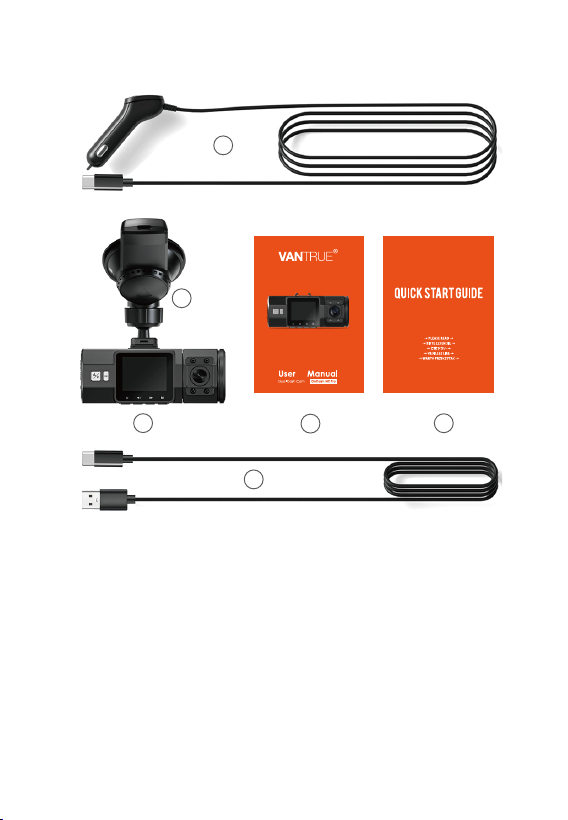
- 116 -
1. Co znajdziemy w pudełku?
A. Ładowarka
samochodowa
ok 3m
B.
VANTRUE
®
N2 Pro
Dual Dash Cam
C. Uchwyt
D.
Kabel USB E. N2 Pro Dual Dash
Cam Instrukcja
F. Skrócona instrukcja
A
B
D
F
C
E
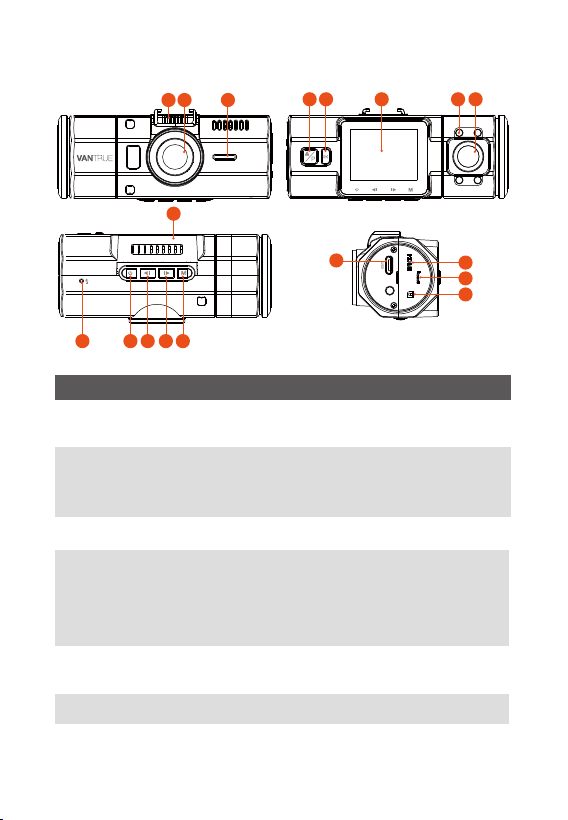
- 117 -
2. Budowa wideorejestratora
No Name Description
1
2
Wyjście uchwyt
3 Głośnik
Przedni
obiektyw
Miejsce na podłączenie
uchwytu.
Odtwarza dźwięki z filmów.
Przedni obiektyw do
nagrywania zdarzeń
przed pojazdem.
5
6 LCD ekran 1.5” TFT kolorowy ekran.
4 Zdjęcie /
Awaryjne /
Tryb parking
Do potwierdzania; Stop/Start
nagranie.
OK
Zdjęcie: Ręcznie blokuje
bierzące nagranie przed
nadpisaniem; przytrzymanie
to wejście w tryb parkingowy
7 IR LED diody 4 IR LED do lepszego nagrywa-
nia w nocy.
1
2
3 4 5 6 8
7
1110 12 13 14
VTN2P8FXXXX
9
1440P Super HD
16
15
17
18

- 118 -
LED dioda
Czerwona dioda na
przycisku OK [5]
Niebieska dioda miga
przycisk awaryjny [4]
Kamera się ładuje.
11 Zasilanie
Przesuń selector na dół;
przyspiesz oglądanie ;
Wyłącz ekran.
Guzik Wł/Wył;
IR LED przełącznik.
13 Na dół
Przesuń selektor do góry;
przewiń; Mikrofon wł/wył.
12 Do góry
14 Menu Wejście/wyjście do/z menu.
10 Mikrofon
15 Type-C Port
16 Reset
MicroSD Slot17
Przytrzymanie resetuje N2PRO
9 Nr seryjny Nr seryjny urządzenia
Nagrywa dźwięki i dodaje je
do nagrania.
USB port do ładowania lub
przesyłania danych.
Port na karty pamięci (max
256GB w FAT32, Class 10)
8 Obiektyw tylnej
kamery
Nagrywa wszystko to co dzieje
się we wnętrzu.
Kamera nagrywa.
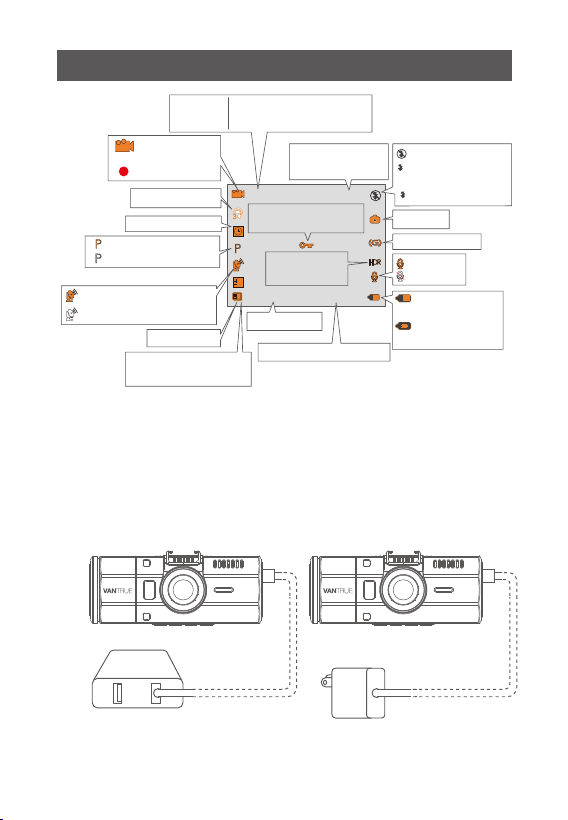
- 119 -
Przegląd ekranu
0
01/01/2021
03:07:29
0:231080P+1080P
3
1080P+
1080P
A
Zdjęcie
Tryb nocny wył
Tryb nocny
automatyczny
Tryb nocny wł
Rozdzielczość wideo
(Przód+Tył)
Kamera w
gotowości
Nagrywanie
Długość pętli
Time Lapse Wł
Tryb P Włączony
Tryb P Wyłączony
GPS sygnał OK
GPS sygnał łączenie
Ekspozycja
Karta pamięci lub
jej brak
Date(DD / MM / YY)
Wskaźnik
mocy baterii
Ładowa-nie
bat.
MIk wł.
MIk wył.
Tryb HDR
włączony
G-Sensor Wł
Bieżący czas
(aktualny klip)
Awaryjna
blokada pliku
Czas (24H)
A. Ładowanie za pomocą ładowarki z zestawu
3. Pierwsze uruchomienie
3.1 Przed pierwszym użyciem podładuje kamerę
przez 2-3 godziny
ŁADOWARKA USB
POWER BANK
1440P Super HD
1440P Super HD
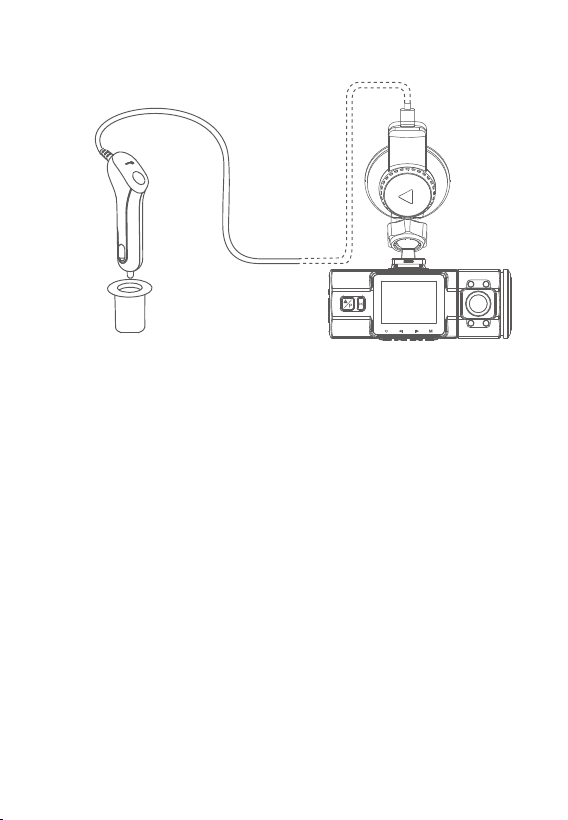
- 120 -
B. Upewnij się, że wszystko dobrze podłączyłeś.
1.
2.
UWAGA:
Urządzenie posiada dwa porty USB dostępne do
ładowania – na urządzeniu lub oraz na uchwycie z
przyssawką.
Podczas ładowania przez komputer użyj portu USB
znajdującego się na uchwycie. Jeśli korzystasz z portu
USB w N2PRO, „Pamięć masowa” i „Włącz” będą
wyświetlane na ekranie N2PRO, wybierz „Włącz”, aby
naładować kamerę samochodową.
Przy ładowaniu LED na
przycisku OK będzie
migać na czerwono.

- 121 -
3.2
•
•
•
Przed użyciem karty sformatuj ją poprawnie,
wykonując poniższe czynności:
Należy używać oryginalnej karty pamięci Micro
SD o pojemności od 32 GB do 256 GB o szybkości
klasy 10 lub wyższej. Zalecamy korzystanie z karty
Vantrue Micro SD (brak w zestawie). Włóż kartę
SD, gdy kamera jest wyłączona. Ostrożnie włóż
kartę pamięci do gniazda karty w wideorejestra-
torze, aż usłyszysz kliknięcie. Aby wyjąć kartę,
najpierw wyłącz kamerę, a następnie wepchnij
kartę do gniazda, aż usłyszysz kliknięcie.
Naciśnij MENU, aby wejść do ustawień; jeśli
kamera nagrywa wideo, naciśnij przycisk OK,
aby zatrzymać nagrywanie
Naciśnij przycisk W DÓŁ, aby podświetlić opcję
Ustawienia systemu, naciśnij Potwierdź.
Naciśnij przycisk W DÓŁ, aby podświetlić opcję
Format, naciśnij Potwierdź, a następnie przycisk
W DÓŁ, aby wybrać TAK.
UWAGA: Jeśli używasz karty MicroSD o pojemności 64
GB, 128 GB lub 256 GB, najpierw sformatuj ją do
formatu FAT32 w N2PRO. Włóż kartę do N2PRO (jeśli jest
napisane „włóż kartę TF” lub sd „błąd karty”, naciśnij
przycisk nagrywania (przycisk OK) i naciśnij przycisk M,
Instalowanie karty pamięci (Włóż kartę pamięci
do gniazda, gdy kamera samochodowa jest
wyłączona, włoż ją, aż usłyszysz kliknięcie.
(Polecamy karty microSD VANTRUE).
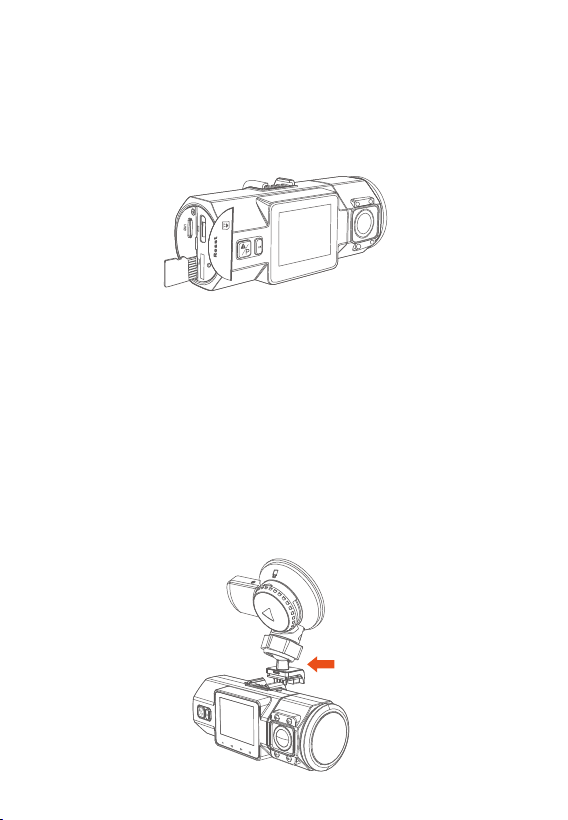
- 122 -
2.
1.
Najlepiej, gdy karta MicroSD będzie formatowana co
2 tygodnie, aby zmaksymalizować żywotność karty
pamięci.
Nie wyjmuj karty, gdy kamera nagrywa, aby zapobiec
utracie/uszkodzeniu danych.
UWAGA:
aby uzyskać dostęp do menu, przejdź do „konfiguracji
systemu” i wybierz „format”. Wtedy karta będzie działać
dobrze.
Jeśli sformatujesz ją na komputerze, wyszukaj w
Internecie "Jak sformatować kartę 64 GB do FAT32"
1.
3.3 Instalowanie kamery na przedniej szybie w aucie
Przymocuj uchwyt z przyssawką do złącza
mocowania kamery, wpychając go aż do
kliknięcia.
N2 Pro
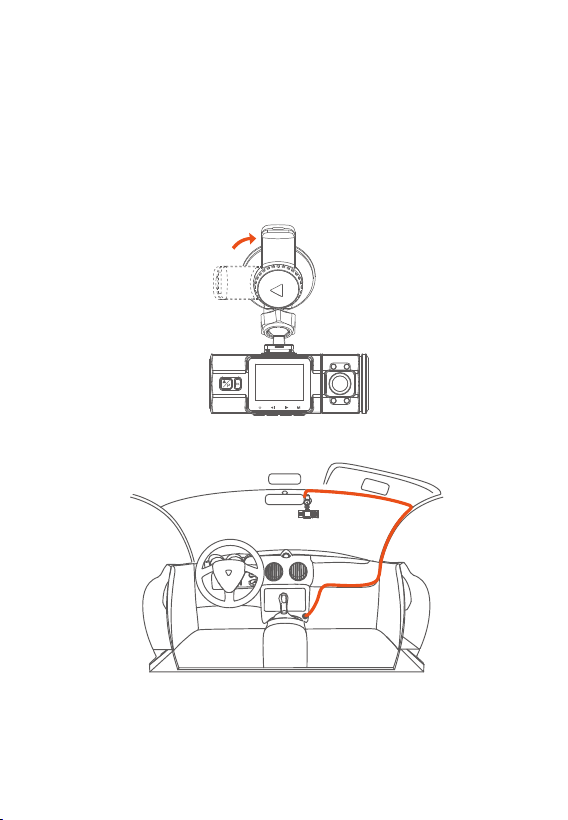
- 123 -
2.Dokładnie wyczyść przednią szybę wodą lub
alkoholem i wytrzyj do czysta suchą szmatką.
Wytrzyj do czysta przyssawkę.
Bezpiecznie przymocuj przyssawkę do przedniej
szyby i obróć zacisk blokujący na uchwycie o
90° w górę, aż do kliknięcia.
3.
4.
Ostrożnie poprowadź kabel zasilający I wsuń go
pod tapicerkę.
5.
6.
Za pomocą kabla Type-C podłącz dostarczoną
ładowarkę samochodową do podstawy
montażowej kamery.
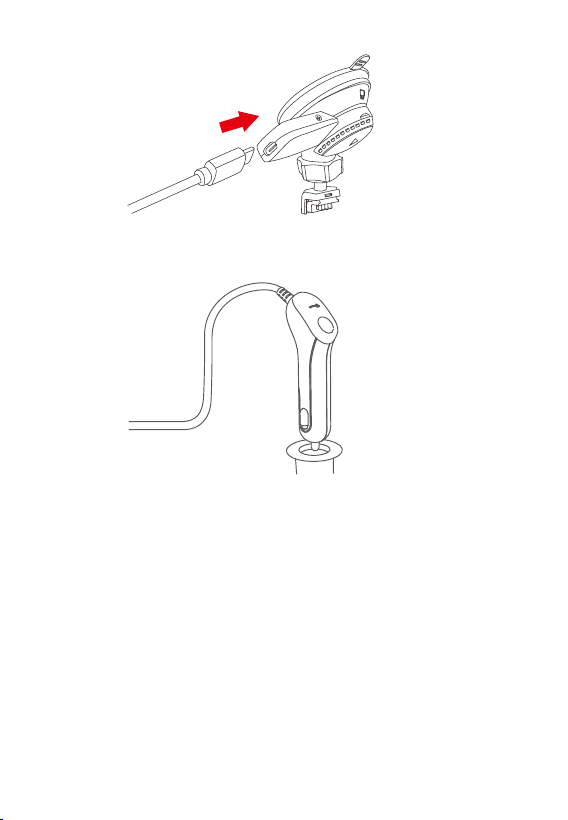
- 124 -
7.
Gniazdo zapalniczki
samochodowej
Włóż ładowarkę samochodową do gniazda
zapalniczki w samochodzie.
8. Uruchom auto.
9. Kamera się włączy i uruchomi automatycznie.
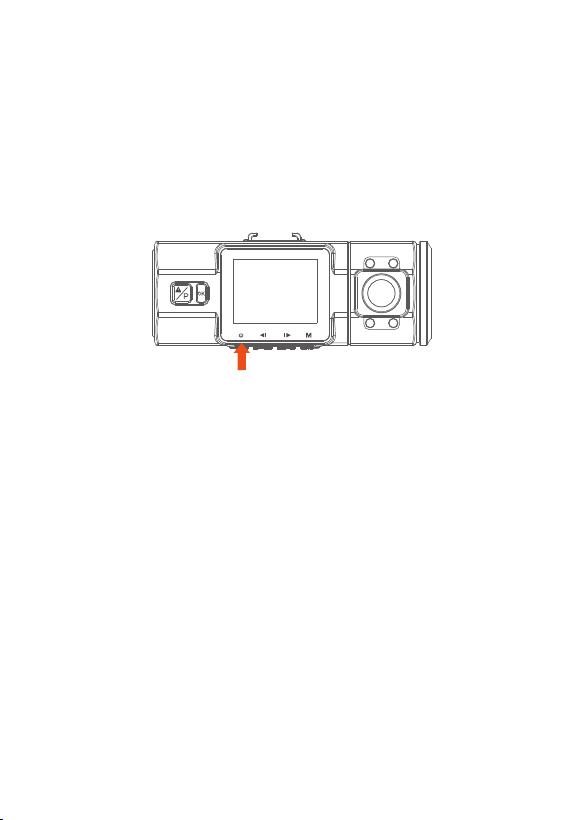
- 125 -
4. Podstawowe funkcje
4.1 Istnieją dwa sposoby aby wł lub wył kamerę:
A. Ręcznie
Pojedyncze przytrzymanie przycisku zasilania
włączy kamerę a ponowne przytrzymanie
wyłączy.
B. Automatycznie
Kiedy kamera zostanie podłączona do gniazda
zapalniczki uruchomi się automatycznie kiedy w
gnieździe zapalniczki pojawi się prąd po
uruchomieniu auta. Wyłączy się również
automatycznie jak braknie zasilania, auto zostanie
zgaszone.

- 126 -
4.2 Ustawienia menu
Po włączeniu N2PRO naciśnij przycisk MENU, aby
przejść do procesu konfiguracji. (Jeśli kamera
nagrywa wideo, naciśnij przycisk OK, aby
zatrzymać nagrywanie przed naciśnięciem
przycisku MENU)
Nagrywanie Ustawienia systemu
GPS ustawienia
Pliki
A. Nagrywanie - ustawienia
Naciśnij przycisk DÓŁ i podświetl opcję Ustawienia
nagrywania. Naciśnij przycisk OK, aby wejść do
ustawień i użyj przycisków W GÓRĘ/W DÓŁ, aby
poruszać się po różnych opcjach.
Rozdzielczość: Domyślnie ustawiona przód+tył,
obie kamery 1920x1080P (30fps). W pojedynczym
nagraniu tylko przód, 2560x1440P (30fps),
2304x1296P (30fps), 1920x1080P(60fps),
1920x1080P (30fps).
Nagrywanie w pętli: Domyślnie ustawiona na 3
minuty. Możesz zmienić: 1,3, 5, or WYŁ.
G-Sensor czułość: Średnio ust. Jako domyślne.

- 127 -
B. Ustawienia systemu
Język: Domyślnie angielski. Wciśnij ok I zmień na
English, Simplified Chinese, German, Japanese,
Spanish, French, Italian lub Polski.
Wciśnij OK I ustaw: Wysoko, Średnio, Nisko, Wył.
Audio: Domyślnie audio jest wł – kamera
nagrywa dźwięk – można to wyłączyć.
Tryb parkingowy: Domyślnie wyłączony. Wybierz
własne ustawienia wł/wył.
Ekspozycja przedniej kamery: Domyślnie 0.
Możesz wybierać pomiędzy: 0, -1.0, -2.0,+2.0, +1.0
Ekspozycja kamery wewnętrznej: Domyślnie 0.
Możesz wybierać pomiędzy: 0, -1.0, -2.0,+2.0, +1.0
Numer tablic rejestracyjnych: Możesz wpisać
własną nazwę lub nr tablic rejestracyjnych.
Oznaczenie do filmu: Domyślnie włączony.
Możesz dodać do nagrania date I czas, logo, nr
tablic, prędkość oraz współrzędne GPS.
Obróć ekran: Domyślnie wył. Możesz to zmienić I
wł., wtedy ekran się obróci.
Time Lapse: Domyślnie wyłączony. Możesz
wybierać I ustawić: 1 Sek, 5 Sek, 10 Sek, 30Sek,
1Min, Wył.
Automatyczne włączanie: Ustawienie domyślne
to ON, co wymusza na kamerze automatyczne
zakończenie nagrywania i wyłączenie po
wyłączeniu samochodu. Naciśnij przycisk OK i
przycisk W DÓŁ, aby wyłączyć/włączyć. Aby
zakończyć konfigurację, naciśnij przycisk MENU,
aby wyjść.

- 128 -
C. GPS ustawienia
UWAGA:
Korzystanie z funkcji GPS wymaga zakupu
dodatkowego uchwytu GPS do kamery.
Formatowanie karty pamięci: Naciśnij OK, przejdź
w DÓŁ i wybierz OK, aby sformatować kartę
microSD.
Data & czas: Naciśnij przycisk GÓRA/DÓŁ i OK,
aby ustawić aktualną datę i godzinę. Naciśnij
przycisk MENU, aby wyjść.
Wygaszacz ekranu:Jeśli wybierzesz 3 Min, ekran
kamery zostanie wyłączony 3 minuty po
rozpoczęciu nagrywania. Jeśli wybierzesz WYŁ,
ekran będzie zawsze włączony. Naciśnij przycisk
OK, aby wybrać czas trwania w minutach: 1, 3, 5
lub WYŁ, aby go wyłączyć.
Dźwięki urządzenia: Domyślnie włączone, ale
można je wyłączyć.
Wyłączanie po nieużywaniu: Domyślne ustawie-
nie 3 MIN oznacza, że kamera jest WŁĄCZONA,
ale gdy nie jest używana, wyłączy się automaty-
cznie po 3 minutach bezczynności. Naciśnij OK,
aby wybrać między 1, 2 minutami lub 3 minuta-
mi, lub WYŁĄCZ, aby wyłączyć tę funkcję.
Częstotliwość: Wybierz OK I zaznacz właściwą
50Hz/60Hz.
Informacje o systemie: Pokazuje aktualną wersję
systemu
Ustawienia domyślne: Naciśnij OK i wybierz OK,
aby zresetować urządzenie z powrotem do
ustawień fabrycznych. Naciśnij przycisk MENU,
aby wyjść i zakończyć konfigurację.

- 129 -
D. Pliki - nagrania
Przeglądaj i usuwaj obrazy/filmy zapisane w
folderach plików.
Normalny:
Nagrane standardowe filmy.
Zdarzenie:
filmy o zdarzeniach krytycznych
wykryte przez aktywność G-Sensor lub ręcznie
zablokowane przez użytkownika.
Zdjęcie:
standardowe obrazy.
Wszystko:
wszystkie standardowe filmy, filmy z
wydarzeń krytycznych i standardowe nagrane
obrazy.
M
WSTECZWEJŚĆ
0.33/59.11GB
Zdarzenie
Normalny
Zdjęcie
Wszystko
Pliki - nagrania
OK
4.3 Ustaw date i czas
Otwórz interfejs MENU, przejdź do „Ustawienia
systemu”>„Czas i data” i naciśnij przycisk OK, aby
ustawić datę/godzinę. Nawiguj W GÓRĘ lub W
DÓŁ, aby wybrać wartości daty i czasu. Naciśnij
OK, aby potwierdzić i kontynuować.
GPS ustawienia:
Domyślnie włączony, ale można
go wyłączyć.
Jednostka prędkośći:
Domyślnie jest to MPH.
Naciśnij OK, aby wybrać KM/H lub MP/H. Naciśnij
przycisk MENU, aby wyjść i zakończyć konfigurację.
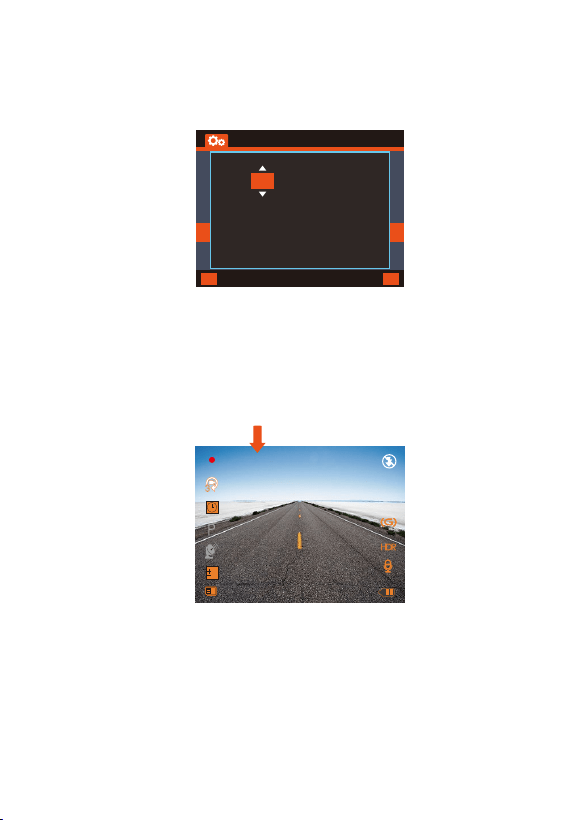
- 130 -
M
WSTECZWEJŚĆ
Data & czas
OK
10 / 48 / 08
DD/MM/YY
03 / 05 / 2021
4.4 Przełącznie rozdzielczości
Domyślnie (tryb DUAL przód wnętrze) na ekranie
pojawi się rozdzielczość 1080P + 1080P, obie
kamery będą rejestrować przód drogi i wnętrze
kabiny w rozdzielczości 1920x1080P (30 fps).
-Można go przełączyć w tryb NAGRYWANIA Z
POJEDYNCZĄ KAMĄ PRZEDNIĄ, wykonując
następujące czynności:
-Przejdź do „Ustawienia nagrywania”>„
Rozdzielczość”, naciśnij przycisk OK, opcje
2560x1440P (30fps), 2304x1296P (30fps),
1920x1080P (60fps), 1920x1080P (30fps)
0
01/01/2021
03:07:29
0:231080P+1080P
3
Aby zakończyć konfigurację, po prostu naciśnij
przycisk MENU, aby wyjść.
UWAGA:
Format daty to DD/MM/YY z czasem 24h.
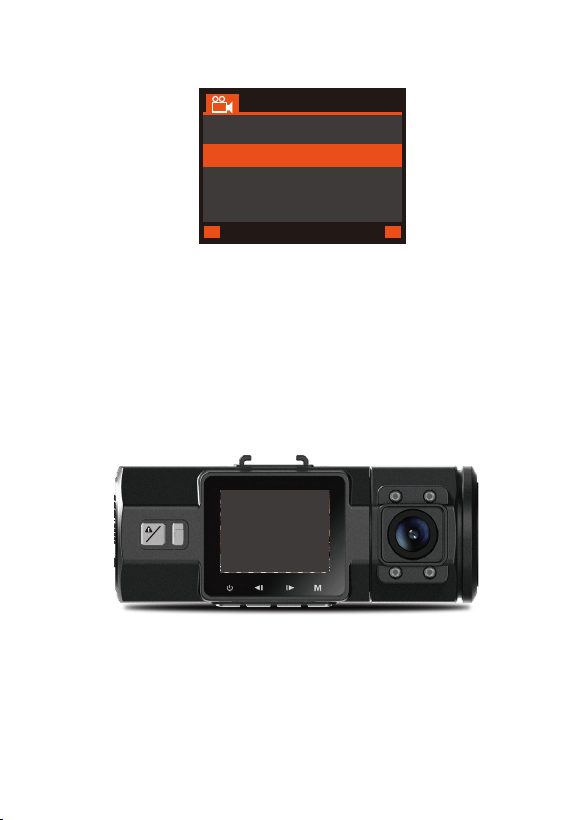
- 131 -
Przódwnętrze1920x1080P30fps
2560x1440P30fps
2304x1296P30fps
1920x1080P30fps
Rozdzielczość
M
WSTECZWEJŚĆ
OK
4.5 Wygaszacz ekranu
To pozwala uniknąć sytuacji, w której ekran
będzie rozpraszał kierowcę, zwłaszcza w noc.
Jeśli ustawisz Auto LCD Off na 3 minuty, wyświet-
lacz LCD wyłączy się po 3 min, ale nagrywanie
będzie kontynuowane, a niebieskie światło
będzie migać na przycisku awaryjnym. Wybudź
dowolnym klawiszem.
Przejdź do konfiguracji systemu, aby ustawić ten
czas na 1, 3, 5 lub WYŁ., aby go wyłączyć, aby
wyświetlacz LCD mógł zawsze pozostać
włączony.
P
OK
są dostępne dla trybu nagrywania z jednego
przodu.
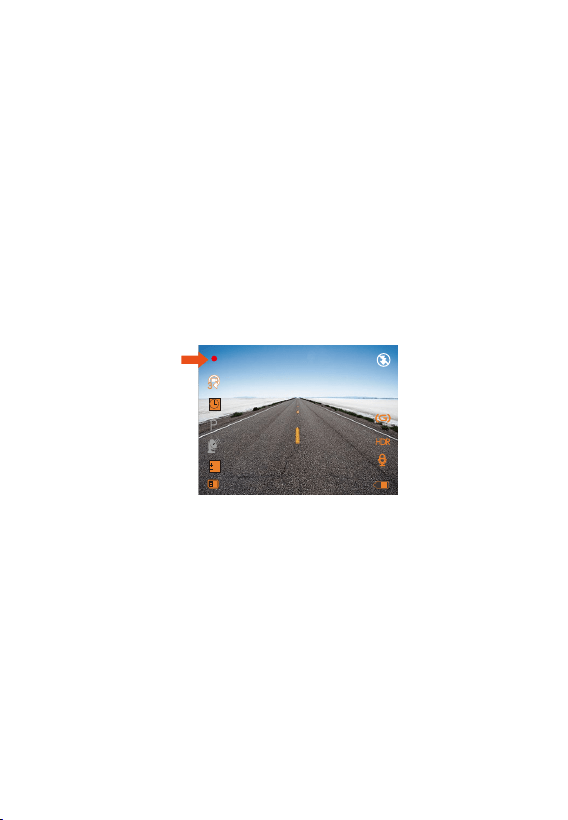
- 132 -
4.6 Nagrywanie w pętli
Po włożeniu karty pamięci (domyślnie) natychmi-
ast rozpocznie nagrywanie w pętli, gdy zostanie
podłączony do źródła zasilania i włączony. Jeśli
urządzenie nie jest podłączone do źródła
zasilania, nie rozpocznie nagrywania natychmiast
po naciśnięciu przycisku zasilania Power– naciśnij
przycisk OK, aby rozpocząć nagrywanie.
Podczas nagrywania wskaźnik LED będzie migać
na czerwono w lewym górnym rogu ekranu.
Możesz zatrzymać/rozpocząć nagrywanie w
dowolnym momencie, klikając OK.
0
01/01/2021
03:07:29
0:231080P+1080P
3
Domyślnie czas nagrywania w pętli wynosi 3
minuty. Przejdź do „Ustawienia nagrywan-
ia”>„Nagrywanie w pętli”, aby zmienić je na 1
minutę lub 5 minut. Gdy nagrywanie w pętli jest
wyłączone, aparat nagrywa wideo w 20-minu-
towych klipach, ale nie nadpisuje starych filmów,
gdy karta pamięci jest pełna.
Format nazwy pliku wideo nagrywania w pętli to
„Rok_Data_Czas_SerialA”. Na przykład:
„2021_0101_060101_001A”, przyrostek A oznacza
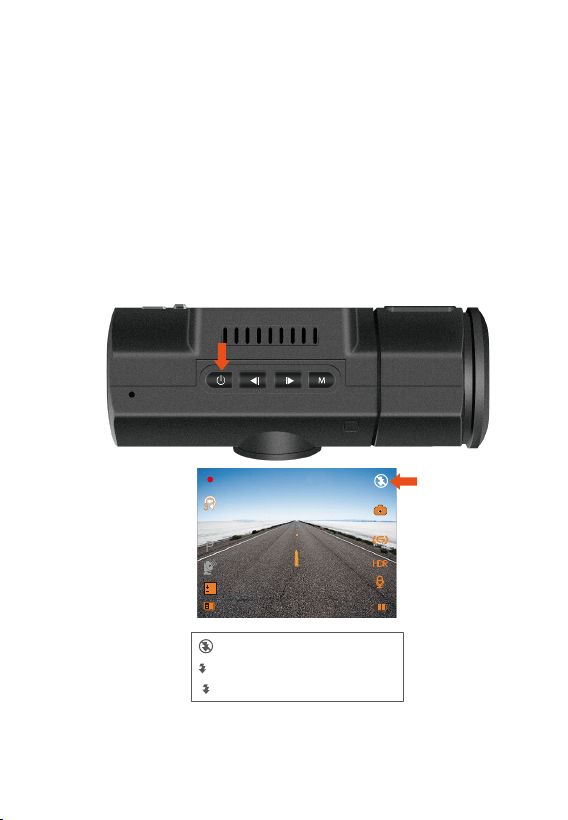
- 133 -
Tryb nocny wył
Tryb nocny automat
Tryb nocny wł
A
4.7 IR LED dioda
Domyślnie światło LED IR jest automatycznie
włączane. Naciśnij krótko przycisk zasilania, aby
włączyć tryb noktowizora, automatyczne włącza-
nie/wyłączanie, wyłączanie.
0
01/01/2021
03:07:29
0:231080P+1080P
3
UWAGA: jeśli zapalą się światła IR, materiał wideo z
kabiny zmieni się w czarno-biały.
pliki nagrane z przedniej kamery, a przyrostek B
odnosi się do plików nagranych z tylnej kamery).
Pliki standardowe są przechowywane w folderze
„Video/Normlane”. Gdy karta microSD jest pełna,
kamera zapisze starsze pliki.
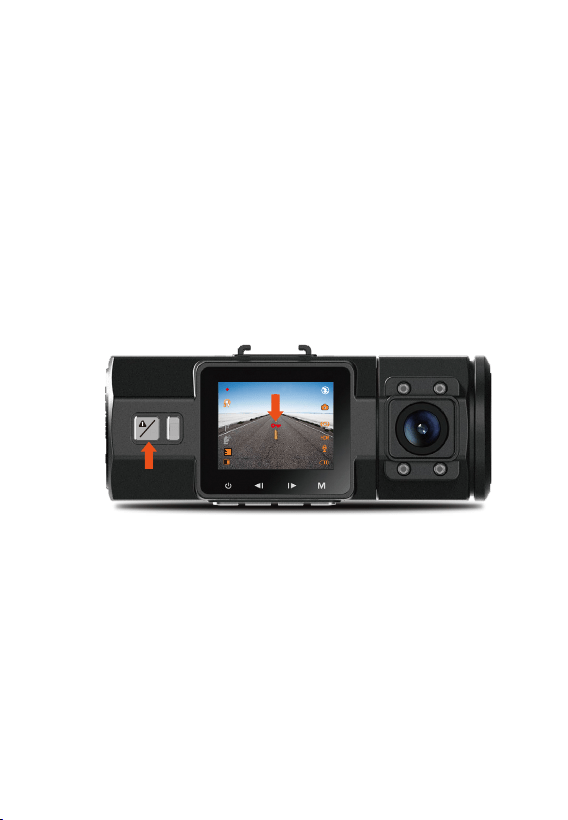
- 134 -
4.8 Nagrywanie zdarzeń
Wykrywanie zdarzeń krytycznych jest wyzwalane
przez G-Sensor (czujnik grawitacyjny) i automaty-
cznie wykrywa uderzenia i kolizje pojazdów.
Spowoduje to, że kamera zabezpieczy bieżący
klip wideo przed nadpisaniem, blokując go i
zapisując materiał w folderze „Wideo/Zdarzenie”.
Czułość G-Sensor można regulować za pomocą
3 ustawień: Niska, Średnia i Wysoka – domyślnie
jest ustawiona na Średnia. G-Sensor można
również wyłączyć w „Ustawienia nagrywan-
ia”>„G-Sensor ustawienia”.
P
OK
0
01/01/2021
03:07:29
0:231080P+1080P
3
Filmy z wydarzeń są przechowywane w folderze
„Wideo/Wydarzenie” i nie mogą być automaty-
cznie nadpisywane.
UWAGA: Kamera automatycznie nadpisze stare filmy z
wydarzeń, gdy folder Wydarzeń zgromadzi 30%
pojemności karty. Prosimy o regularne przesyłanie
ważnych filmów do komputera lub innego miejsca
przechowywania (np. zewnętrzny dysk twardy). Aby
zachować dobrą wydajność odczytu/zapisu, kartę
microSD należy formatować co 1-2 tygodnie.
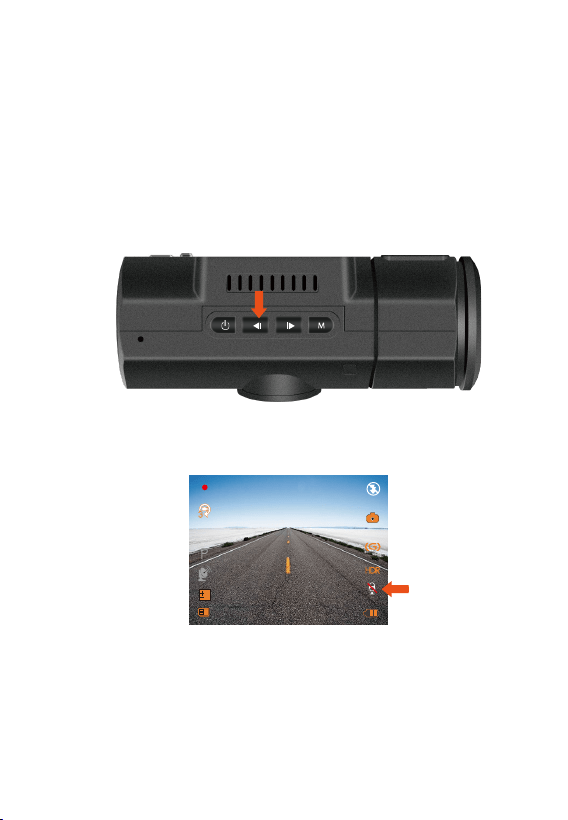
- 135 -
4.9 Nagrywanie dźwięku
Domyślnie nagrywanie głosu jest WŁĄCZONE.
Można go wyłączyć za pomocą jednej z następu-
jących metod:
-Przejdź do „Ustawienia nagrywania”>„MIC”,
naciśnij przycisk OK i wybierz WYŁ.;
-Podczas nagrywania wideo naciśnij przycisk W
GÓRĘ, aby wyłączyć/włączyć nagrywanie głosu.
Po wyłączeniu nagrywania głosu ikona MIC w
prawym dolnym rogu ekranu zmieni kolor na biały.
0
01/01/2021
03:07:29
0:231080P+1080P
3
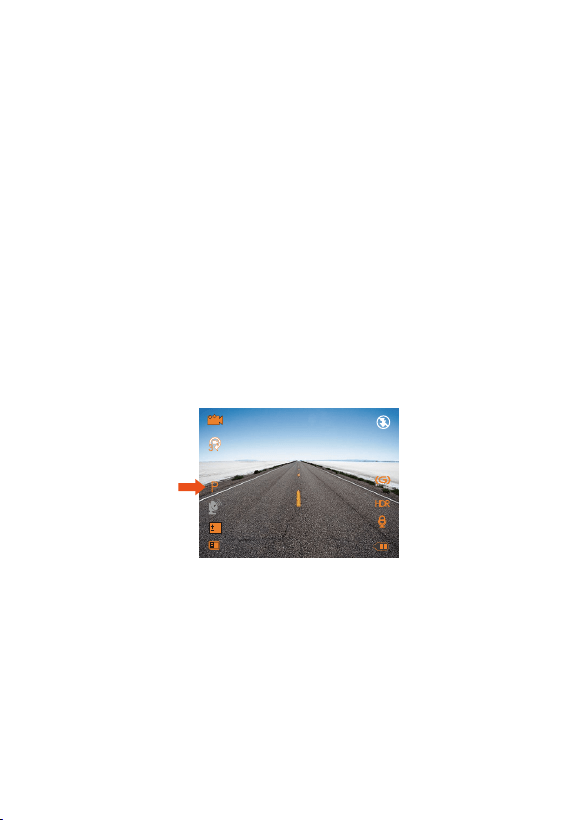
- 136 -
4.10 Tryb parkingowy
Tryb parkingowy działa jako funkcja strażnicza
w różnych sytuacjach. Aby aktywować tryb
parkowania, przejdź do „Ustawienia nagrywan-
ia”>„Monitor parkowania”, naciśnij OK i wybierz
WŁ.
4.10.1 Wyzwolony za pomocą detekcji ruchu
Gdy włączony jest tryb parkowania, a po 5
minutach nagrywania nie zostanie wykryty
żaden ruch przed kamerą, aktywowany
zostanie tryb parkowania. Jest to reprezentow-
ane przez ikonę (P) po lewej stronie ekranu.
Nagrywanie pełnoklatkowe zostanie uruchomi-
one przez ponowny ruch.
W trybie parkowania, gdy kamera wykryje ruch,
rozpocznie automatyczne nagrywanie; zatrzy-
ma nagrywanie po 10 sekundach bezczynności.
Aby ręcznie aktywować tryb parkowania,
naciśnij i przytrzymaj przycisk trybu parkowania,
aż na ekranie pojawi się ikona P.
0
01/01/2021
03:07:29
0:231080P+1080P
3
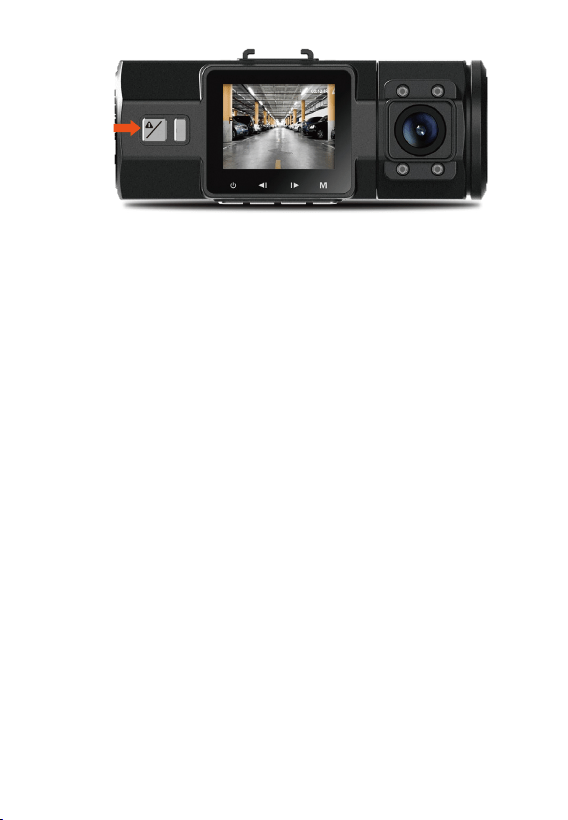
- 137 -
P
OK
4.11 TIME LAPSE
W przypadku wybrania opcji TIME LAPSE kamera
będzie wykonywać statyczne zdjęcia w
ustawionym przedziale czasowym – 1, 5, 10, 30
lub 60 sekund – w celu stworzenia montażu
wideo. Na przykład, jeśli ustawisz Time Lapse
1sek, N2PRO zrobi jedno zdjęcie co
sekundę, a następnie połączy zdjęcia w film o
szybkości 1 kl./s. Przy maksymalnej szybkości
nagrywania 30 klatek na sekundę, nagrywanie
8 godzin wideo w trybie Time Lapse 1Sec
wygeneruje film poklatkowy trwający zaledwie
16 minut (=8 x 60 x 60/30/60). Ten tryb Eco jest
zalecany dla kart pamięci o mniejszej pojem-
ności.
Kamera wyjdzie z trybu parkowania, jeśli wykryje
wstrząs.
UWAGA: Aby upewnić się, że kamera może działać w
trybie parkowania, należy zasilać ją mobilnym power
bankiem lub podłączyć ją bezpośrednio do akumula-
tora samochodowego. Nie zalecamy ciągłego
uruchamiania kamery przez zbyt długi czas.
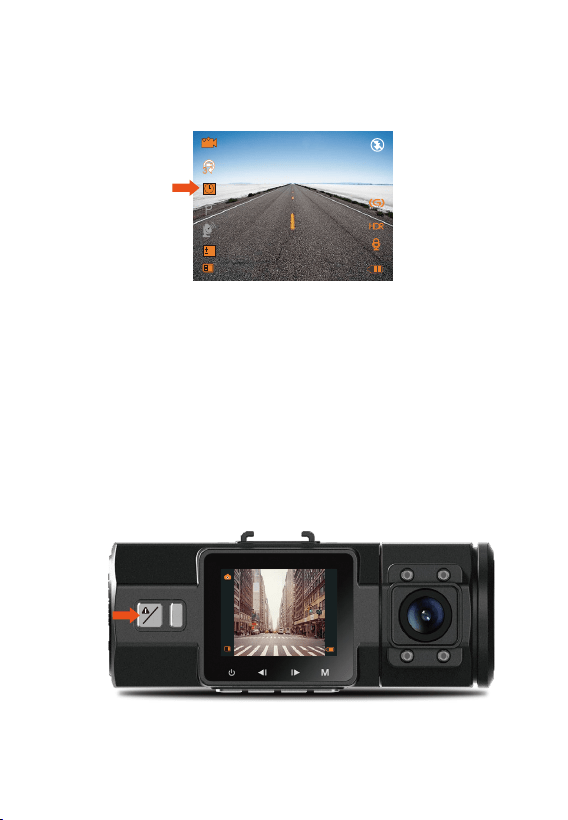
- 138 -
N2PRO automatycznie wyjdzie z trybu nagrywa-
nia poklatkowego przy następnym wyłączeniu
urządzenia. A gdy kamera zostanie ponownie
włączona, będzie nagrywać w trybie normal-
nym.
4.12 Robienie zdjęć
- Gdy kamera nagrywa wideo, naciśnięcie
przycisku awaryjnego/aparatu spowoduje wyko-
nanie zdjęcia.
P
OK
0:23
0
01/01/2019
03:07:29
0:231080P+1080P
3
[Normalny czas nagrywania = Czas nagrywania
poklatkowe go (sek) x Szybkość nagrywania FPS
x Opcja nagrywania poklatkowego]
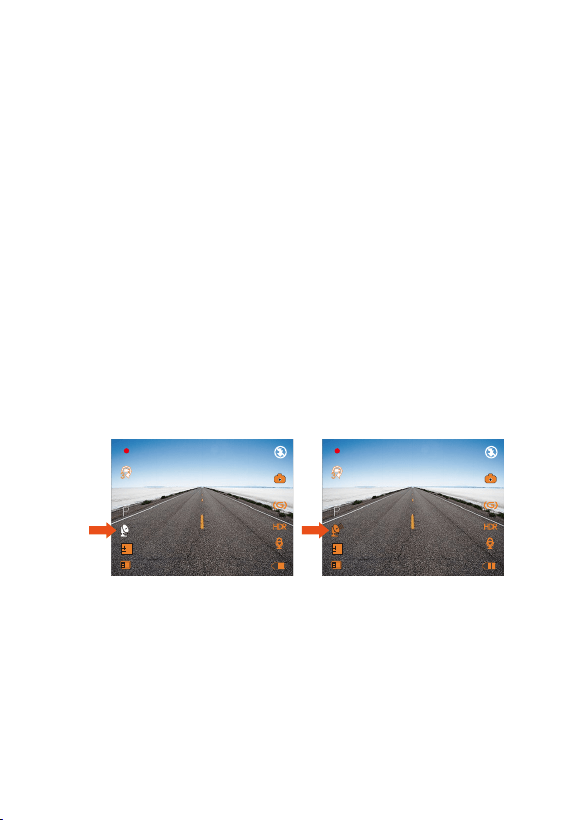
- 139 -
4.13 Montaż uchwytu gps (opcjonalne akcesoria)
0
01/01/2021
03:07:29
0:231080P+1080P
3
0
01/01/2021
03:07:29
0:231080P+1080P
3
6.
1.
2.
3.
4.
5.
7.
Możesz dodać teraz do nagrań prędkość oraz
współrzędne GPS.
Polecamy korzystanie z naszego program
darmowego VANTRUE GPS Viewer (www.van-
true.pl/wsparcie).
Zainstaluj uchwyt z gps zamiast standardowe-
go.
Podłącz uchwyt do kamery.
Po naładowaniu kamera włączy się. Nagry-
wanie rozpocznie się po włożeniu karty
microSD, wystarczy nacisnąć przycisk potwi-
erdzenia, aby zatrzymać nagrywanie.
Naciśnij przycisk MENU, aby wejść do ustaw-
ień, przejdź do „Ustawienia GPS”>„Ustawienia
GPS”, aby aktywować funkcję GPS n2pro.
Odbiornik GPS zacznie szukać sygnału I
powiadomi nas o połączeniu odpowiednią
ikoną na ekranie.
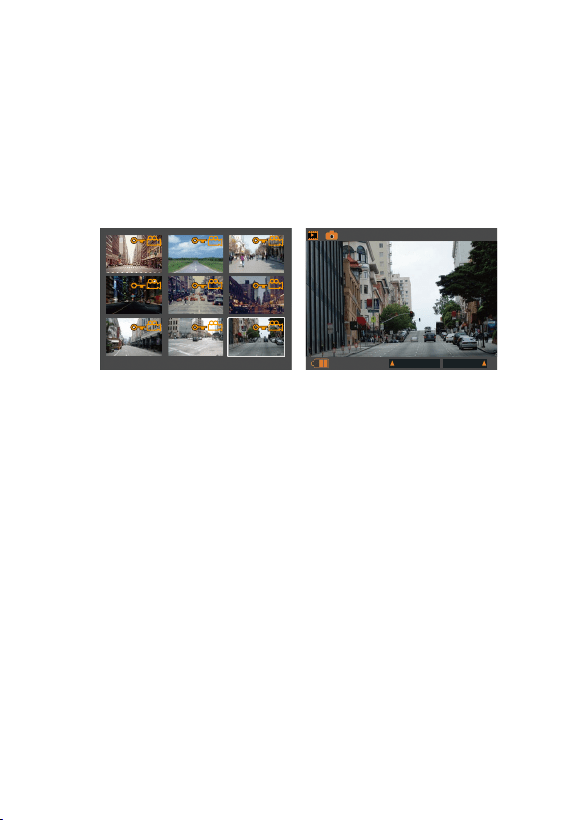
- 140 -
4.14 Przeglądanie plików
Naciśnij MENU i przejdź do „Pliki”, naciśnij OK i
przycisk GÓRA/DÓŁ, aby przejść do >„Normal-
ny” lub” >„Zdarzenia” lub >„Zdjęcia” lub
>„Wszystkie” foldery plików, aby przeglądać i
odtwarzać filmy lub zdjęcia na wyświetlaczu
N2PRO. Użyj
przycisków W GÓRĘ/W DÓŁ, aby wybrać plik i
naciśnij Potwierdź, aby odtworzyć/wstrzymać.
Podczas odtwarzania naciśnij UP, aby przewinąć
do tyłu i DOWN, aby przewinąć do przodu.
2021_0605_071542_065B 79/79
2021_0210_114220_074
01:13
01/01/2021
:POPRZEDNIE
NASTĘPNE:
Podłącz n2pro do komputera za pomocą
dostarczonego kabla USB.
„Pamięć masowa” i „Włączanie” zostaną
wyświetlone na ekranie n2pro, przejdź do
„Pamięć masowa” i naciśnij przycisk OK, aby
przesłać dane.
W zależności od systemu operacyjnego
komputera urządzenie pojawi się jako dysk
wymienny lub wolumin wymienny.
1.
2.
3.
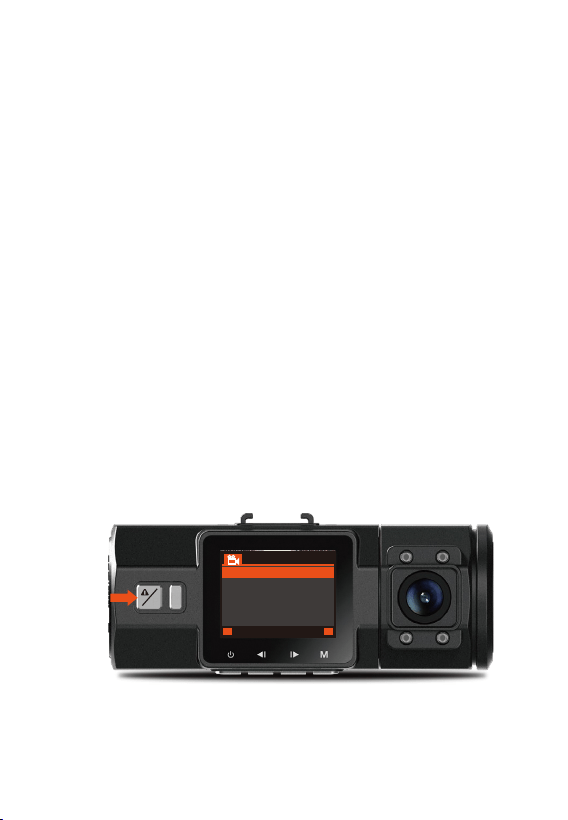
- 141 -
UWAGA:
Po podłączeniu do komputera w stanie
„Pamięć masowa” standardowe ustawienia i operacje
aparatu zostaną wyłączone.
Kasowanie zwykłych plików
4.15 Kasowanie plików
- Przejdź do pliku, odtwórz wideo na desce
rozdzielczej, naciśnij dwukrotnie przycisk
Emergency/P, naciśnij przycisk w dół, aby
wybrać opcję Usuń pliki.
Kasowanie zdarzeń
- Przejdź do pliku zdarzenia, odtwórz wideo,
naciśnij dwukrotnie przycisk Emergency/P,
wybierz opcję Chroń pliki przyciskiem DÓŁ, a
następnie potwierdź przyciskiem OK. Wybierz
opcję usuwania ochrony pliku, potwierdź ją
przyciskiem OK, a następnie wybierz opcję Usuń
pliki. Lub możesz po prostu usunąć pliki na
komputerze.
P
OK
KASOWANIEPLIKÓW
CHRONIONEPLIKI
M
WSTECZWEJŚĆ
OK

- 142 -
4.16 Aktualizacja oprogramowanie
System zaktualizuje się automatycznie, jeśli karta
microSD zawiera plik aktualizacji oprogramowa-
nia układowego. Kamera uruchomi się ponown-
ie po zakończeniu aktualizacji.
Sprawdzaj wersję oprogramowania
Zawsze ostatnią wersję orpgroamowanie
znajdziesz na www.vantrue.net.
4.17 Temperatura pracy urządzenia
Aby uniknąć uszkodzeń
Kamera została zaprojektowana do pracy w
temperaturach od -4 do 158°F (od -20 do 70°C),
temperatury poza tym zakresem mogą obniżyć
wydajność kamery i spowodować uszkodzenie.
W czasie upałów nie wystawiaj n2pro na
bezpośrednie działanie promieni słonecznych,
gdy samochód jest zaparkowany.
W ekstremalnych warunkach zimowych, tj. 4°F
(-20°C) lub niższych, odłącz kamerę od, gdy
nie jest używana i przechowuj ją w schowku na
rękawiczki.
•
•

- 143 -
5. Dane techniczne
Specyfikacje tego produktu mogą ulec zmianie
bez wcześniejszego powiadomienia z powodu
ulepszeń produktu.
Model
Processor
Sensor obrazu
Ekran
Obiektyw
N2 Pro
NOVATEK NT96660
1.5 inch TFT LCD (4:3)
Przód: 170° F/1.8. Tył: 140°, F/2.0.
Języki English/Deutsch/Japanese/
Spanish/French/Italian/简体中文
(Simplified Chinese)/Polski
Video
Obraz
Audio
Pamięć
JPEG format;
USB Port Type-C
Built-in microphone and speaker
Typ migawki Elektroniczna
H.264 format; Dual nagrywanie:
FHD 1920x1080P (30fps) Tylko
przód nagrywanie: 2560x1440P
(30fps), 2304x1296P (30fps), 1920x
1080P (60fps), 1920x1080P (30fps)
Bateria 250mAh 3.7V Polymer Li-ion battery
Temperatura
pracy
-4° to 158°F (-20° to 70°C)
Wewnętrzna: 4MB External:
MicroSD Card (32 do 256GB Card
w FAT32, Class 10)
Przód:Czujnik CMOS 5M
Tył:Czujnik CMOS 2M

- 144 -
Temperatura
pamięci
-4° to 176°F (-20° to 80°C)
Zgodność z OS
Windows XP/Vista/7/8/10 &
Mac OS
6. Gwarancja & wsparcie
Gwarancja
Kamera VANTRUE
®
OnDash N2 Pro Dual Dash
Cam jest objęta pełną 12-miesięczną gwarancją
Zarejestruj produkt na naszej oficjalnej stronie
(www.vantrue.net/register), możesz przedłużyć
gwarancję do 18 miesięcy.
Wsparcie
Jeśli masz jakiekolwiek pytania lub potrzebujesz
pomocy pisz na [email protected] or support@
vantrue.net – odpowiemy jak najszybciej to
możliwe.
Twoja opinia ma znaczenie
VANTRUE
®
jest mocno zaangażowana w ciągłe
ulepszanie naszych produktów, usług i doświad-
czeń użytkowników.
Jeśli masz jakieś przemyślenia na temat tego, jak
możemy zrobić to jeszcze lepiej, czekamy na
Twoje konstruktywne opinie i sugestie.
Skontaktuj się z nami już dziś pod adresem
Dziękujemy za wybór VANTRUE!