
User Manual
OnDash N2S
Dual Dash Cam
胶装说明书
单页尺寸:122×130mm
封面:157G双铜纸过哑胶
内页:70G双胶纸
橙色以 1655C为准
轮廓线不需要印刷
更修内容:
256GB改为512GB

Always a surprise in Vantrue
Hey, find us here:
www.vantrue.net/contact
facebook.com/vantrue.live

CONTENTS
VERZEICHNIS
日本語作業マニュアル
CONTENU
SPIS TREŚCI
1
29
57
84
112
What’s in the box?
Was ist in der Box?
ボックスに何が入っていますか?
Qu'y a-t-il dans la boîte?
Co znajdziemy w pudełku?
1. 8
36
64
91
119
Basic Operation
Grundlegende Operation
基本的な使い方
Opération de base
Podstawowe funkcje
4.
27
55
81
110
136
Specifications
Spezifikationen
製品仕様
Spécification
Dane techniczne
5.2
30
58
85
113
Camera Overview
Die Übersicht über Kamera
ドラレコの概要
Vue d'ensemble de la caméra
Budowa kamery
2.
28
56
82
111
137
Warranty & Support
Garantie und Unterstützung
保証とサポート
Garantie et support
Gwarancja & wsparcie
6.
Getting Started
お使いになる前に
Pierwsze uruchomienie
3.
Préparation avant la mise
en marche
Vorbereitung vor dem
Einschalten
4
60
115
88
33
- 1 -
A
D
User Manual
OnDash N2S
Dual Dash Cam
F
B
C
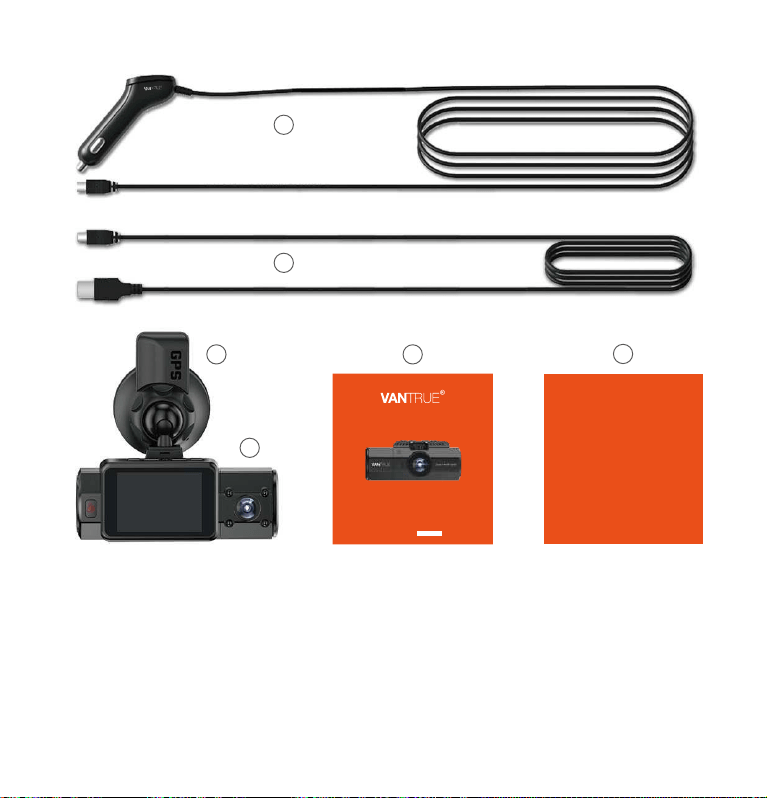
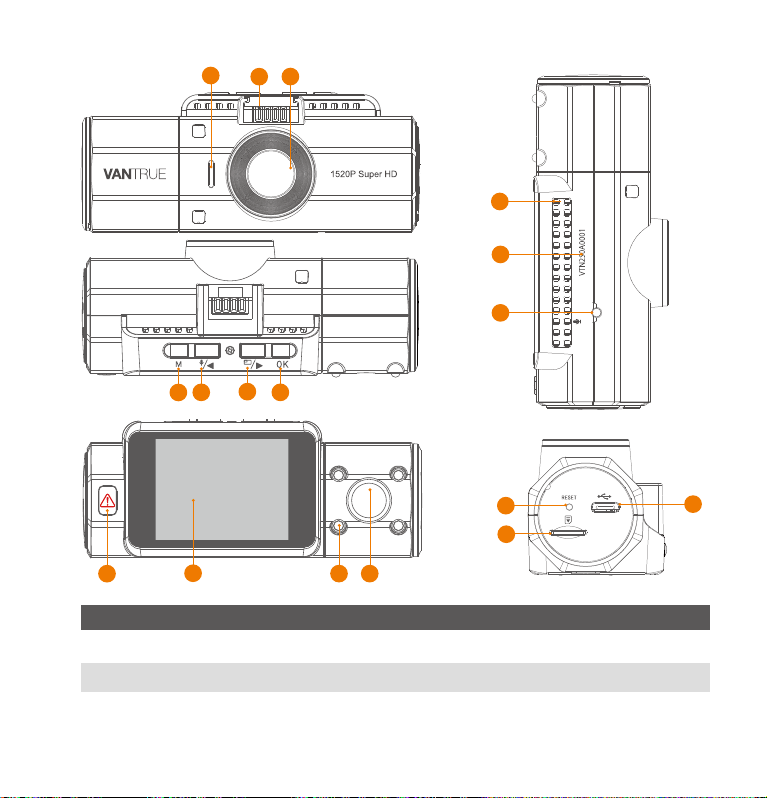
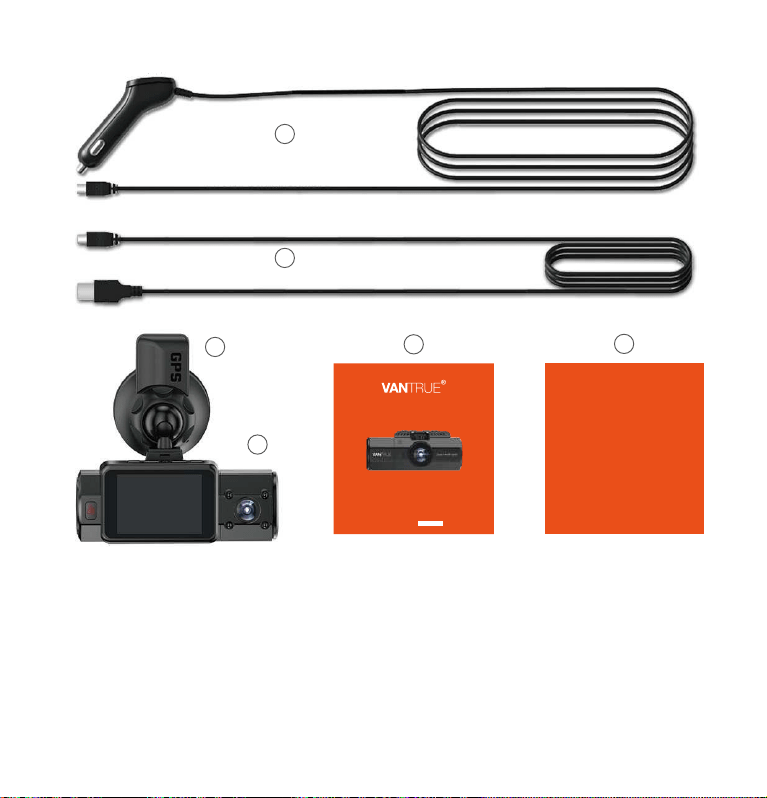
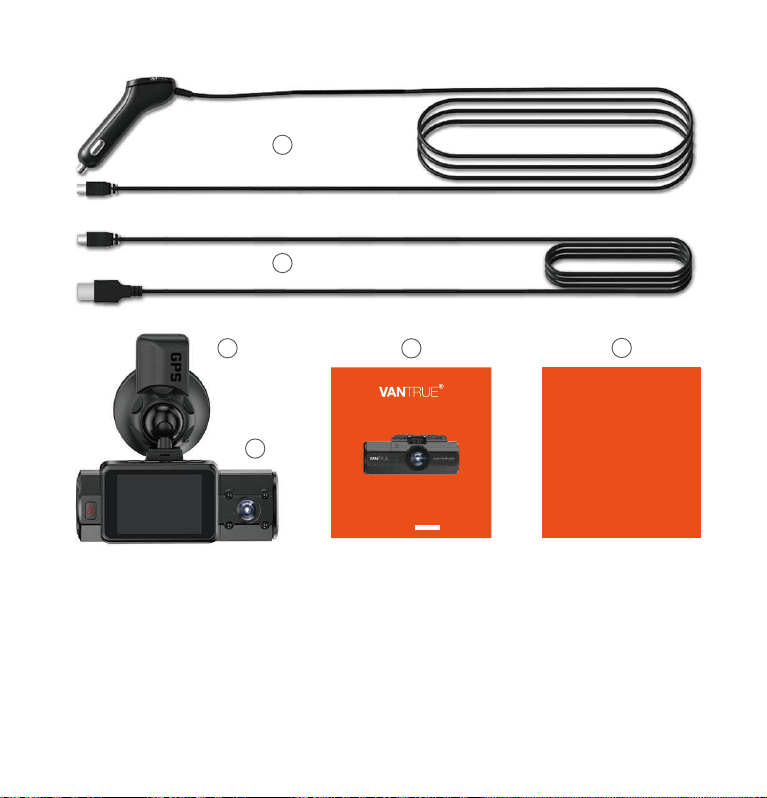
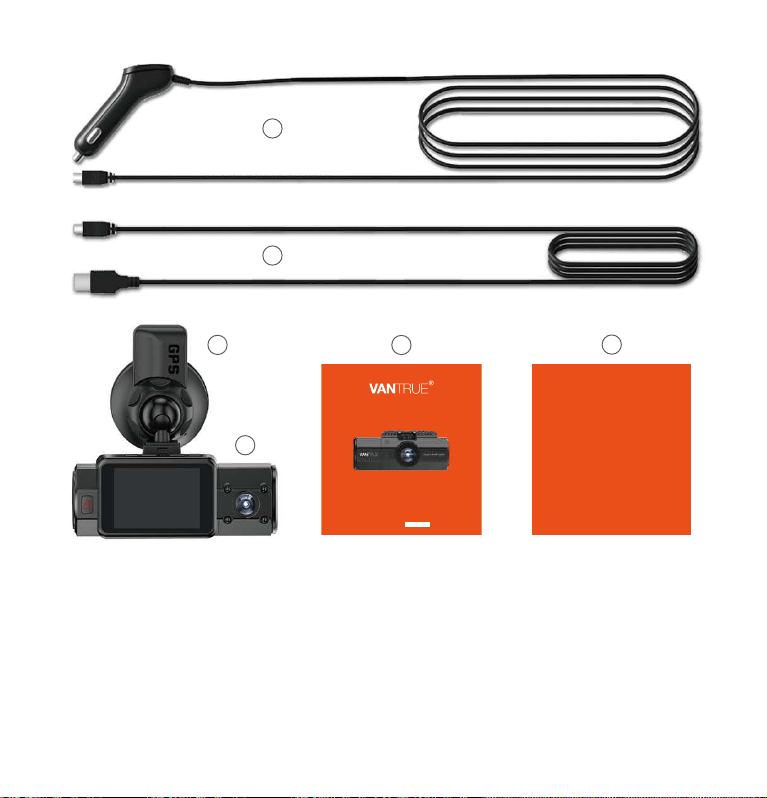
1. What’s in the box?
B. Type-C Data Cable
(3ft)
E. User Manual F. Quick Start Guide
Dual Car Charger
with Built-in Type-C
USB Cable (11.4ft)
A.
VANTRUE
®
N2S
Dual Dash Cam
D.
Suction Cup Mount
with GPS Module
C.
E
QUICK START GUIDE
→ PLEASE READ →
→ BITTE LESEN SIE →
→ ご覧下さい →
→ VEUILLEZ LIRE →
→ WARTO PRZECZYTAĆ →
- 2 -
8
10 11
9
17
16
15
4 5 6 7
2 31
12
13
14
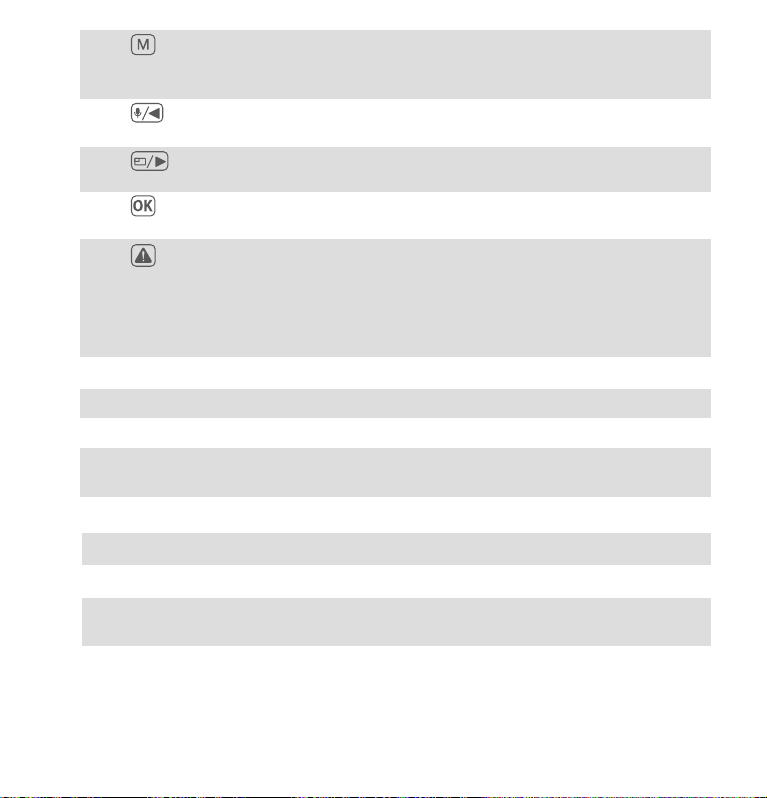
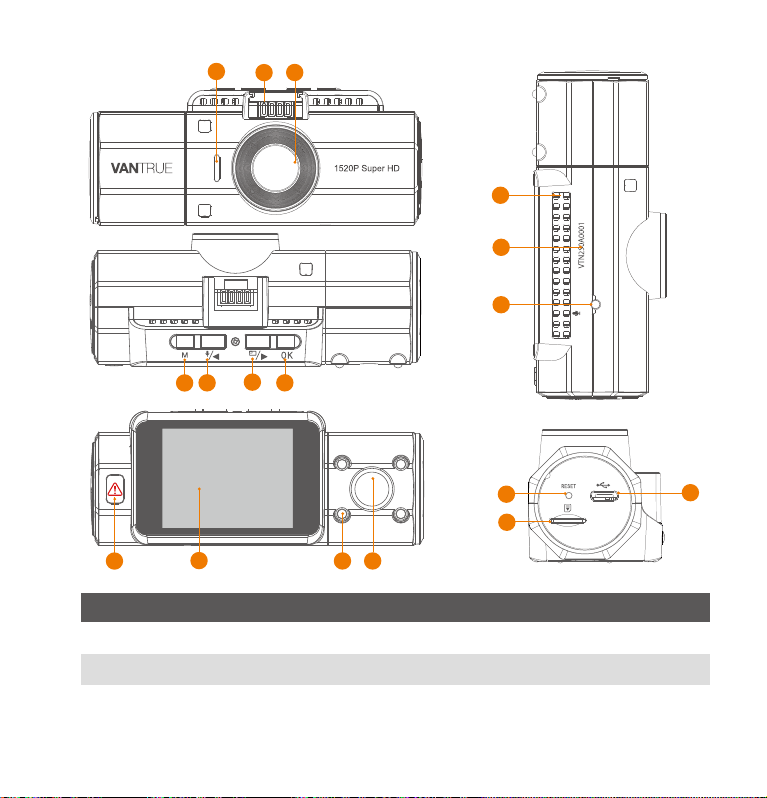
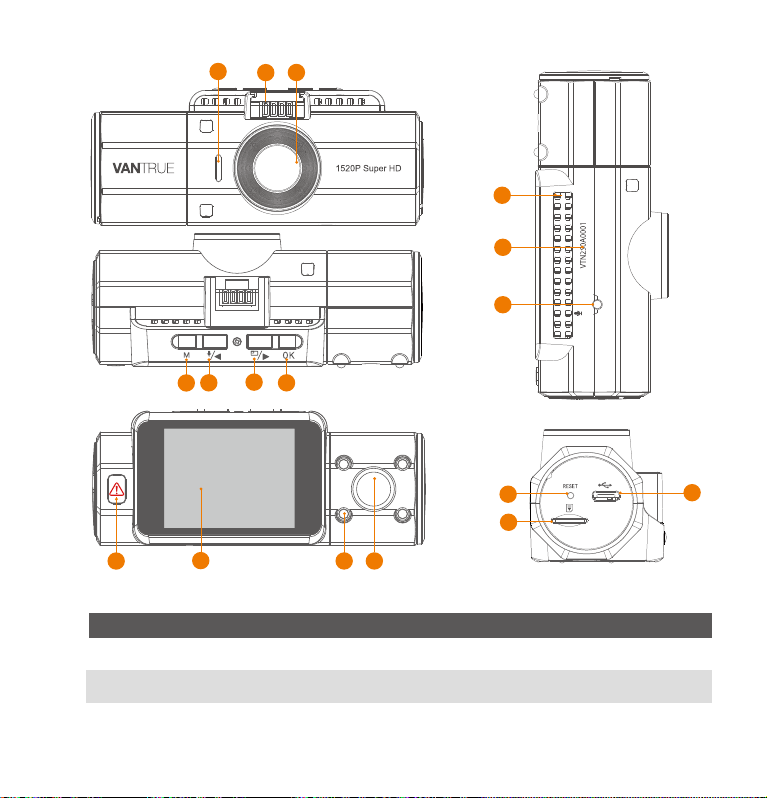
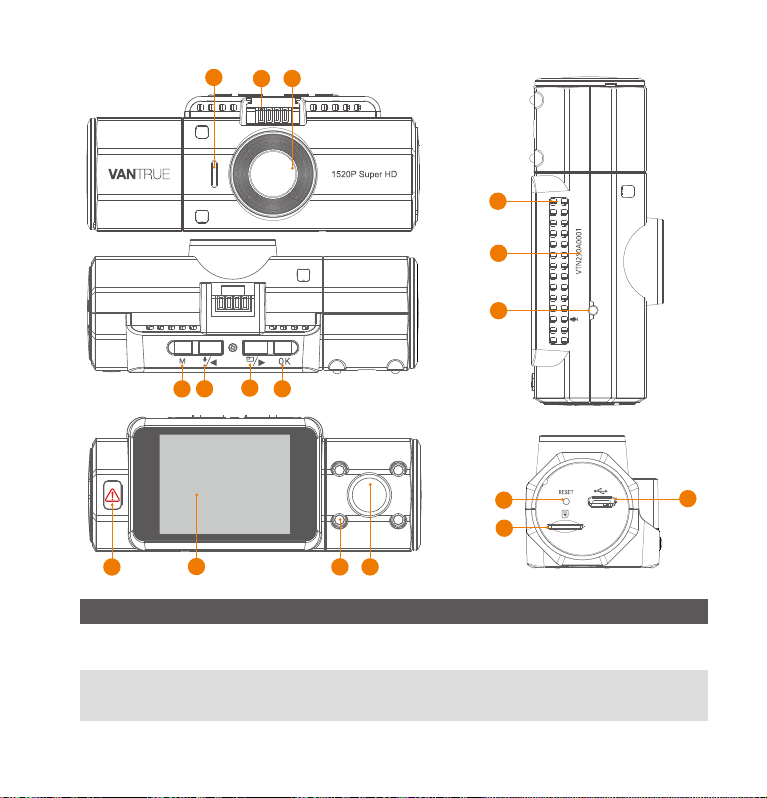
2. Camera Overview
NO.
1 Speaker Delivers sound during video playback.
2
3
Mount Connector
Front Camera Lens
Connects to the Suction Cup Mount.
Front Facing Camera for video recording.
Name
Description
- 3 -
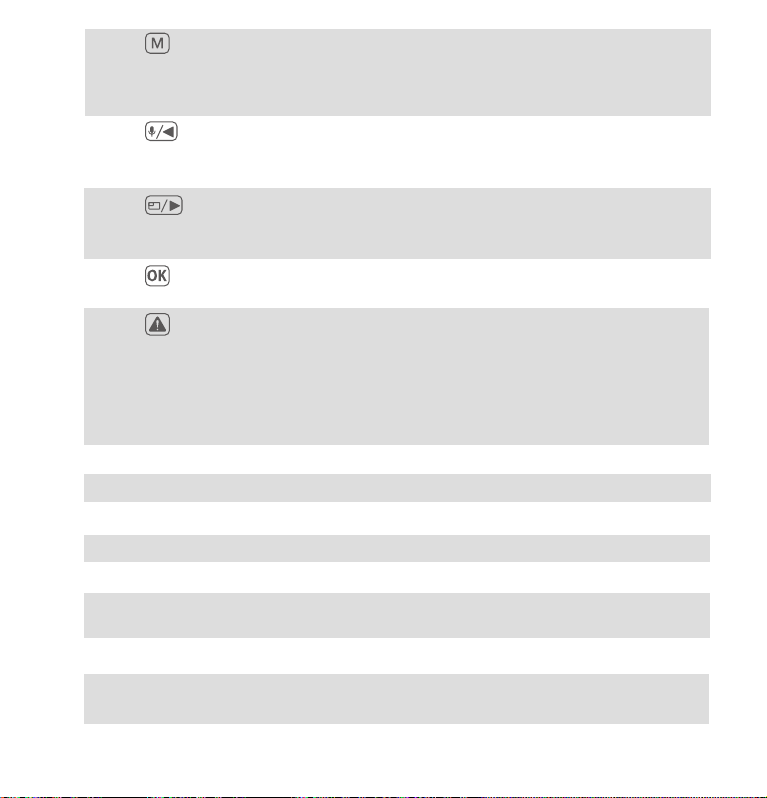
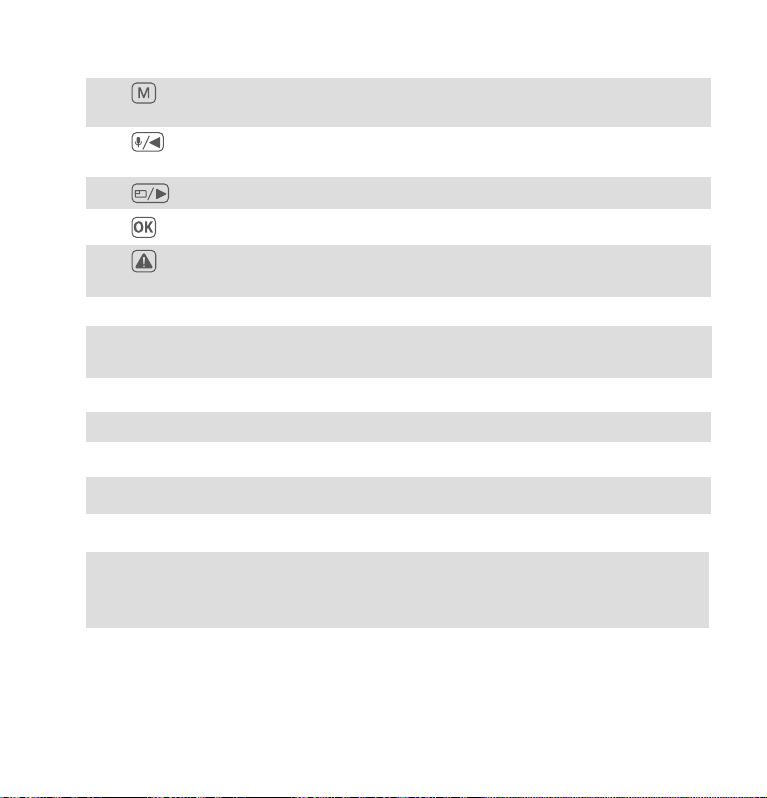
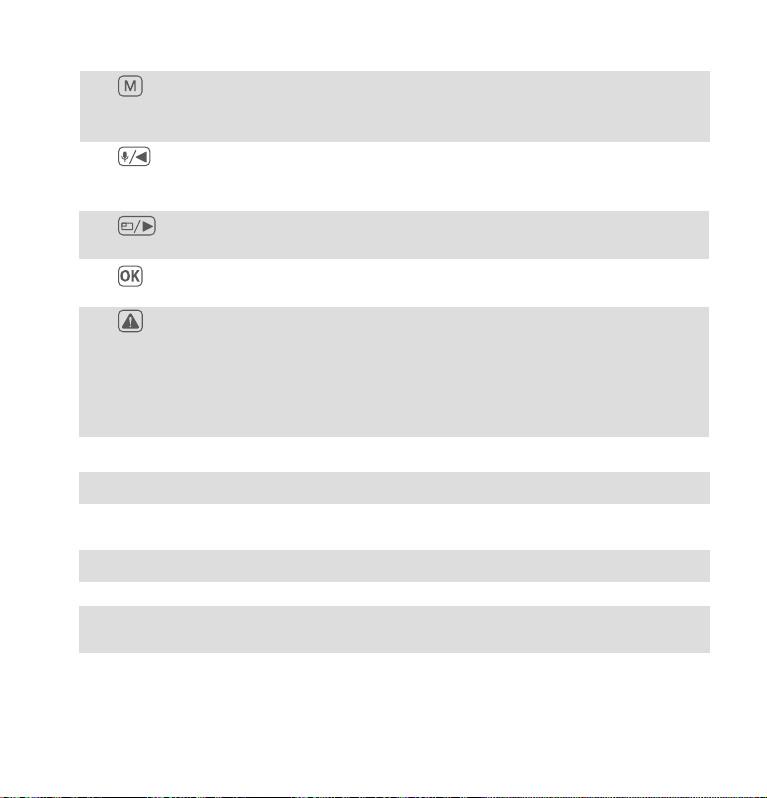
4 Button Enter/exit setup menu; long press for Power
ON/OFF;
Return to the previous step in the setup menu.
Button
Microphone ON/OFF; Move selector up;
Resume playback speed.
Button
Confirms the action; Stop/Start the video
recording.
LCD Screen
2” TFT Color LCD Display.
Rear Camera Lens
Button
Switch video windows; Move selector down;
Fast forward.
5
7
9
11
8
6
10
IR Light
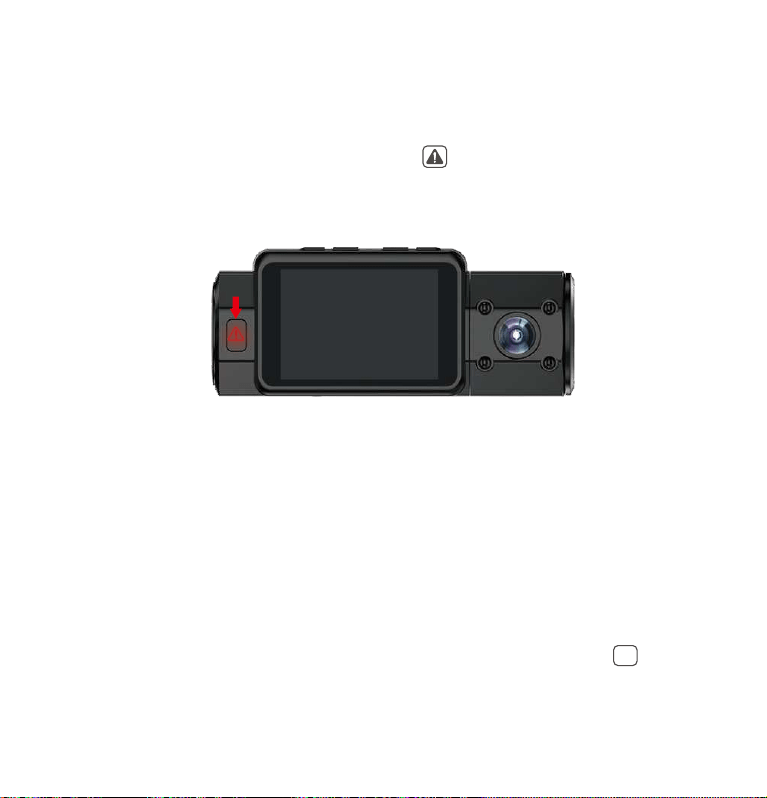
Manually locks the currently recording video
clip following emergency or to preserve
important videos; Long press to enter Parking
Mode; When browsing the file interface, Short
press to bring up the Menu.
Button
4 IR LED Lights enhances night vision.
Rear facing camera for in-car video recording.
13 Serial Number Serial Number for Warranty.
14 IR Light Sensor Sense the light changing.
12 Microphone Records clear audio with the video
footage.
Reset Button15 Press to force reset the device.
Micro SD Card Slot16 Provides expandable storage (up to 512GB in
FAT32, Class 10)
Type-C Port17
Type-C Port connects to external device.
- 4 -
LED Indicator
Camera is plugged into supply.
Camera is recording.
Red light blinks on the Emergency
Button [8]
Red light is keeping lighting on the
Emergency Button [8]
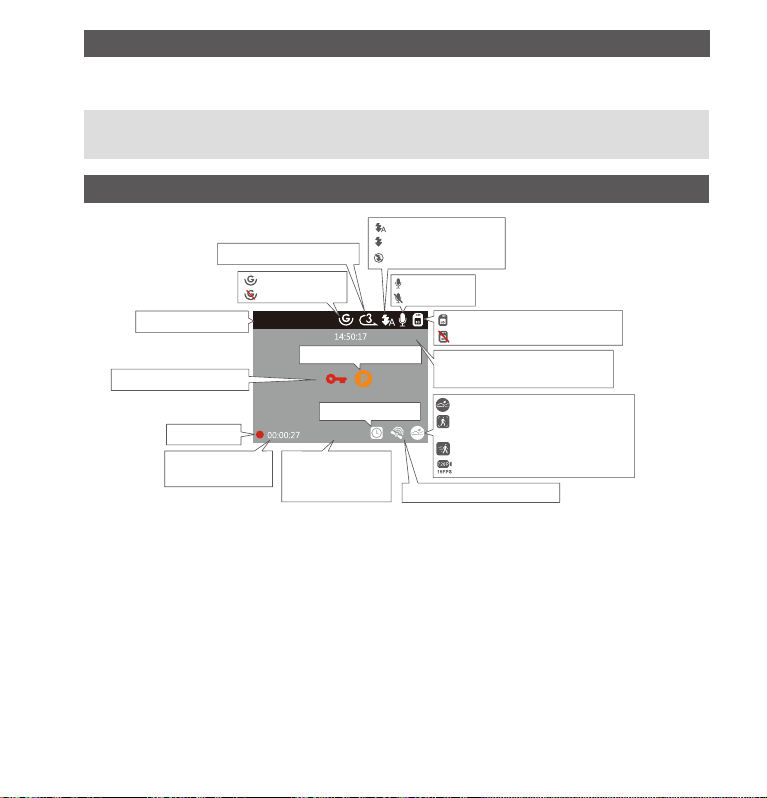
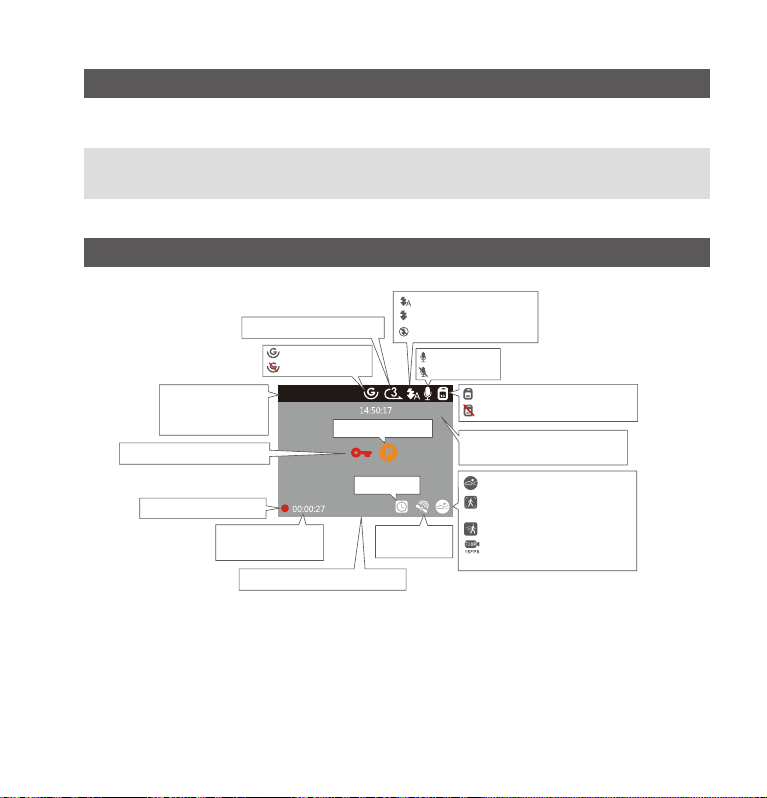
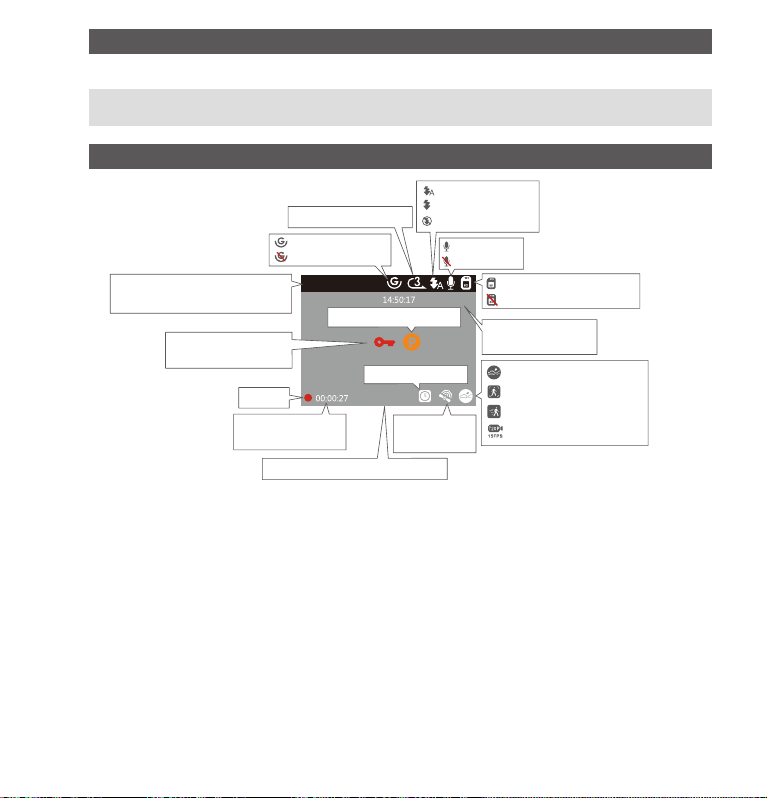
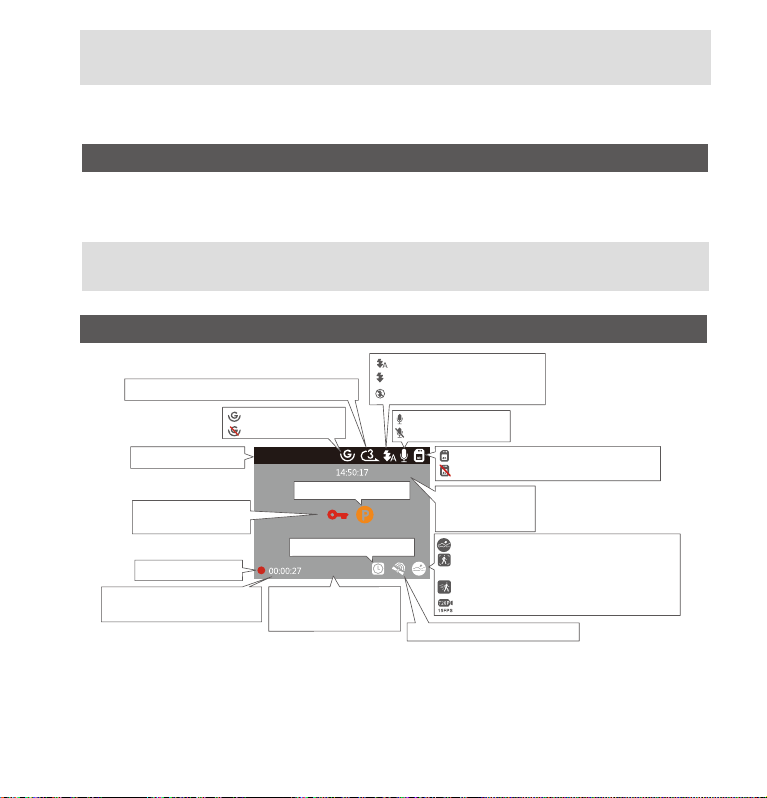
Screen overview
35MP/H
Recording Time
(current clip)
Recording
Memory card inserted
No Memory Card Inserted
Current Date (MM/DD/YY)
and Time (24H)
Video Resolution
Recorded
Driving Speed
(KM/H or MP/H)
Infrared LED Auto
Infrared LED On
Infrared LED Off
Emergency File Lock
GPS Signal Connecting
Loop Recording Time
MIC is ON
MIC is OFF
Collision Detection ON
Collision Detection+Motion
Detection ON
G-Sensor ON
G-Sensor Off
Into Parking Mode
Time Lapse On
1440P+1440P 30FPS
1-4-2021
Motion Detection ON
Low Bitrates Recording ON
3. Getting Started
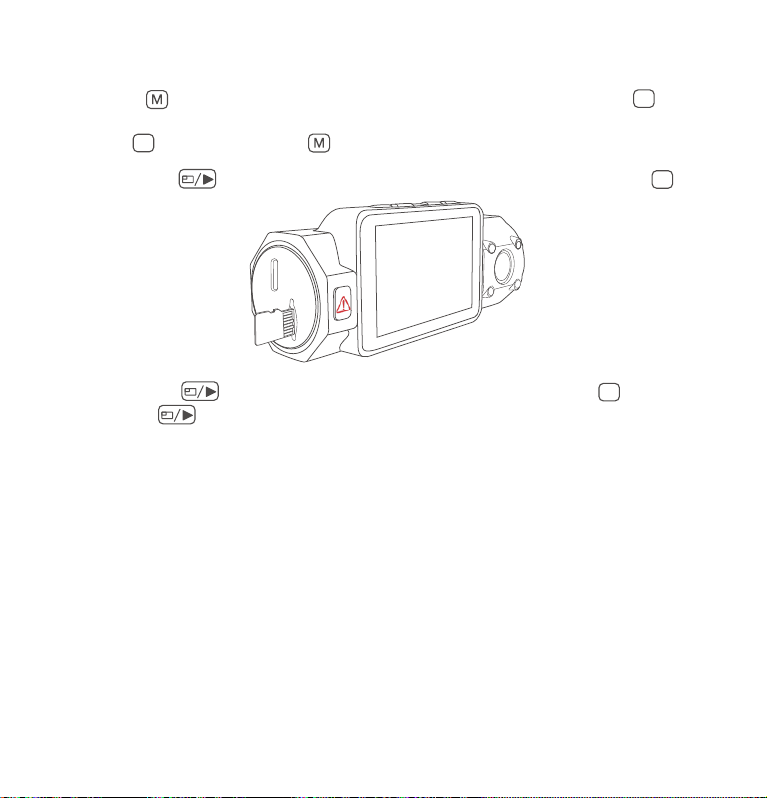
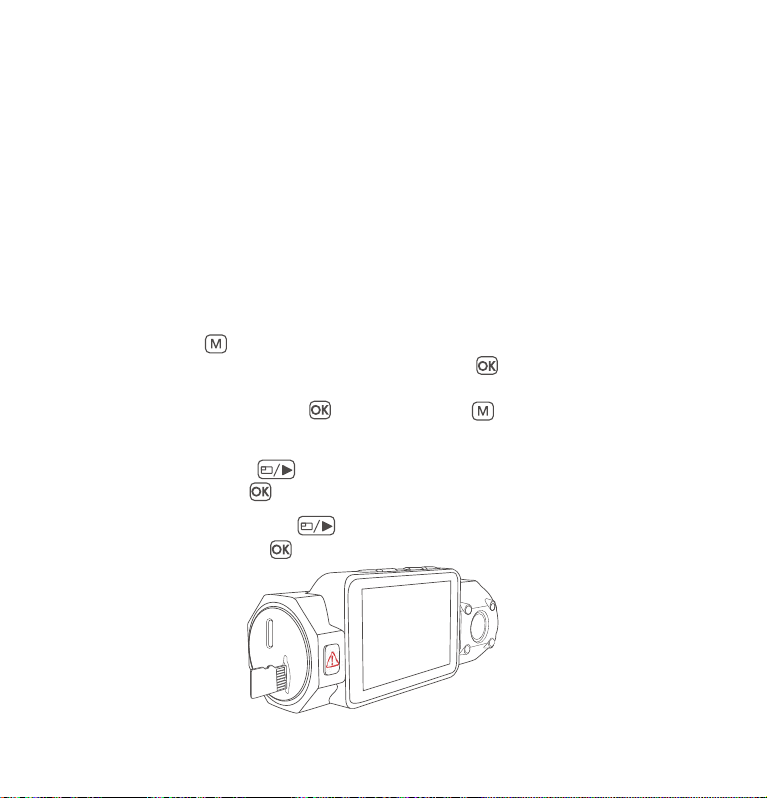
3.1 Installing a Memory Card (Recommend VANTRUE Micro SD Card)
Please use a genuine Micro SD memory card from 32GB to 512GB with
a speed rating of class 10 or higher. We recommend use Vantrue Micro
SD Card (not included). Please insert the SD card when dash cam is off.
Carefully insert the memory card into the camera’s card slot until it
clicks. To remove the card, power off the camera first, then push the
card into the slot until it clicks again.
- 5 -
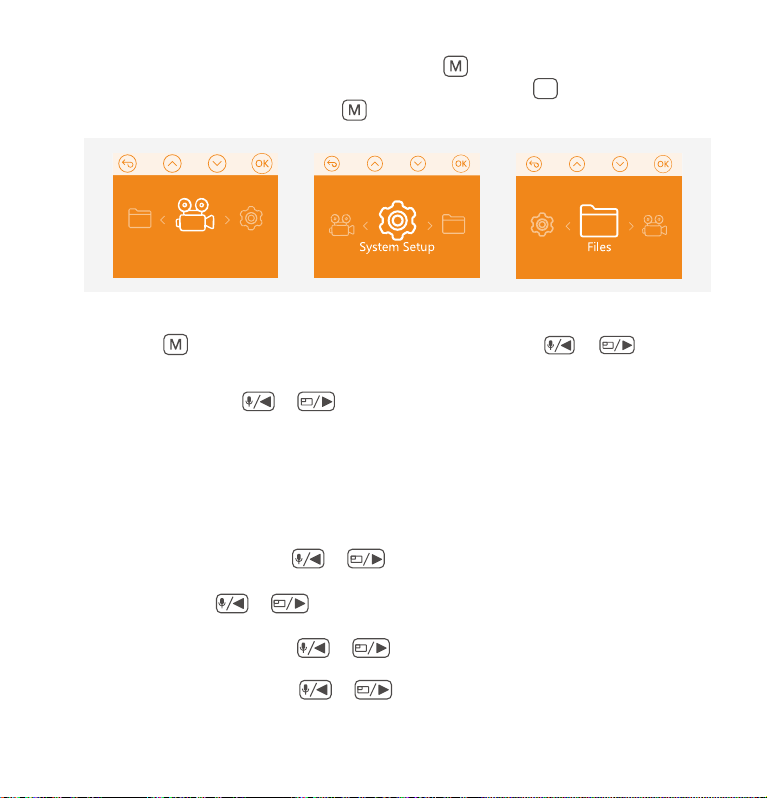
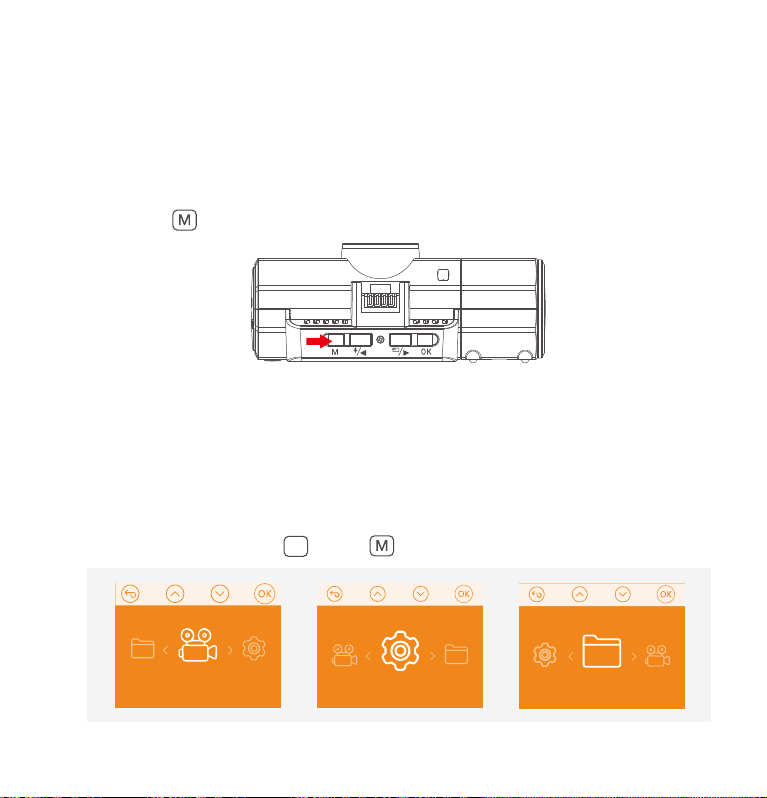
Press to enter setup; if the camera is recording video, press button
to stop the recording; if it says ‘please insert SD card’ here, please press
the button and press button to access into the menu.
Press the button to highlight the System Setup option, press
button to confirm.
•
•
•
OK
OK
OK
OK
REMINDER:
Ideally, the microSD card should be formatted once a month to
maximize the lifetime of the memory card.
We recommend VANTRUE Card. Some SD cards may not compatible
with our dash cam, such as Sandisk, Transcend, etc.
1.
2.
If you are using SD card from other brand, before using the card, please
format it correctly using these steps:
Press the button to highlight the Format option, press followed
by the button to select FORMAT.
- 6 -
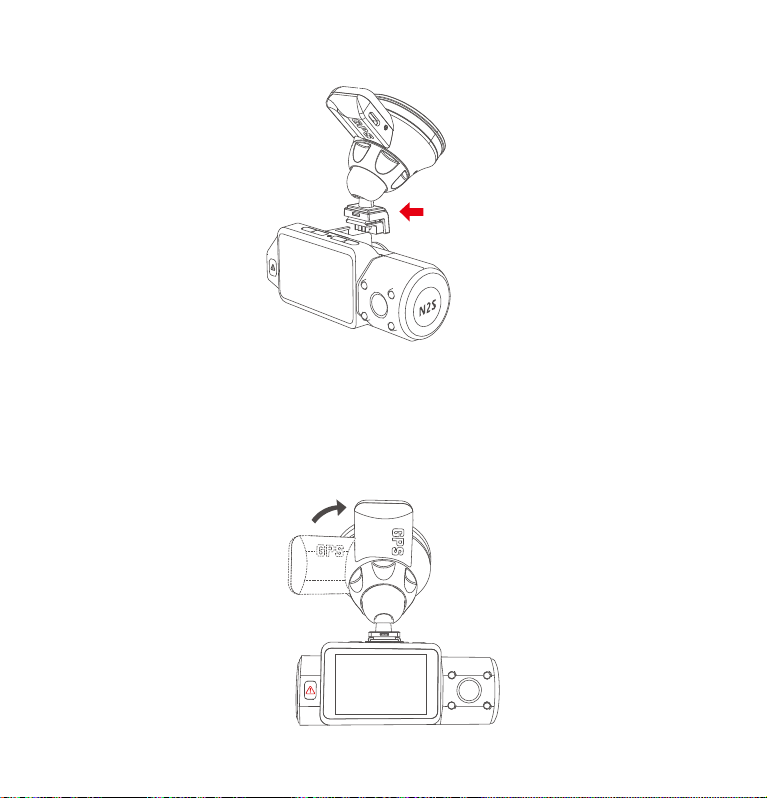
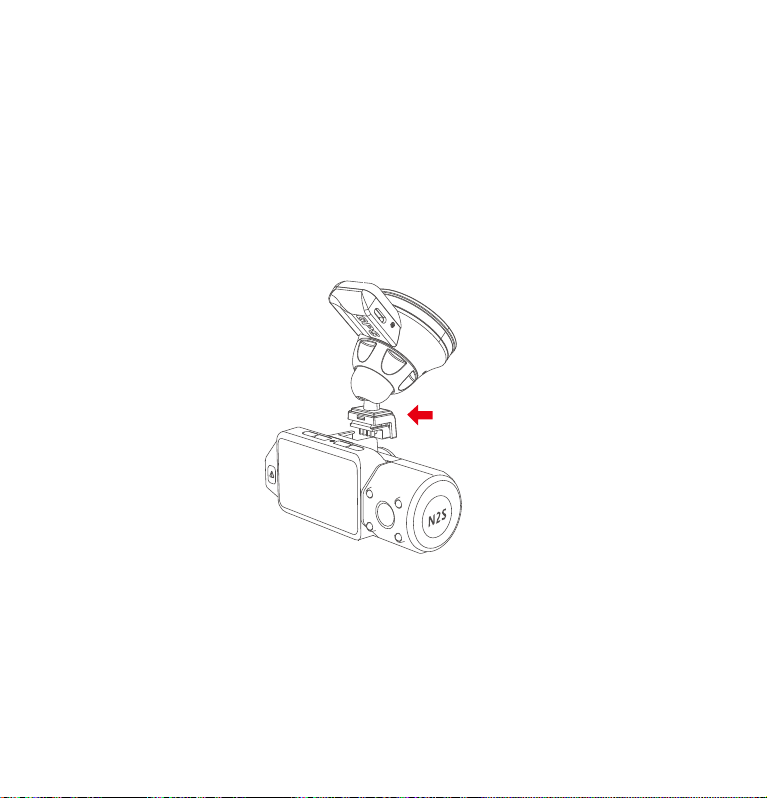
3.2 Installing the camera onto your windshield
Thoroughly clean the windshield using water or alcohol, and wipe
clean with a dry cloth.
Wipe the Suction Mounting Pad clean on the Suction Mount.
Securely attach the Suction Mount to the windshield, and rotate the
locking clamp on the mount 90° upward until it clicks.
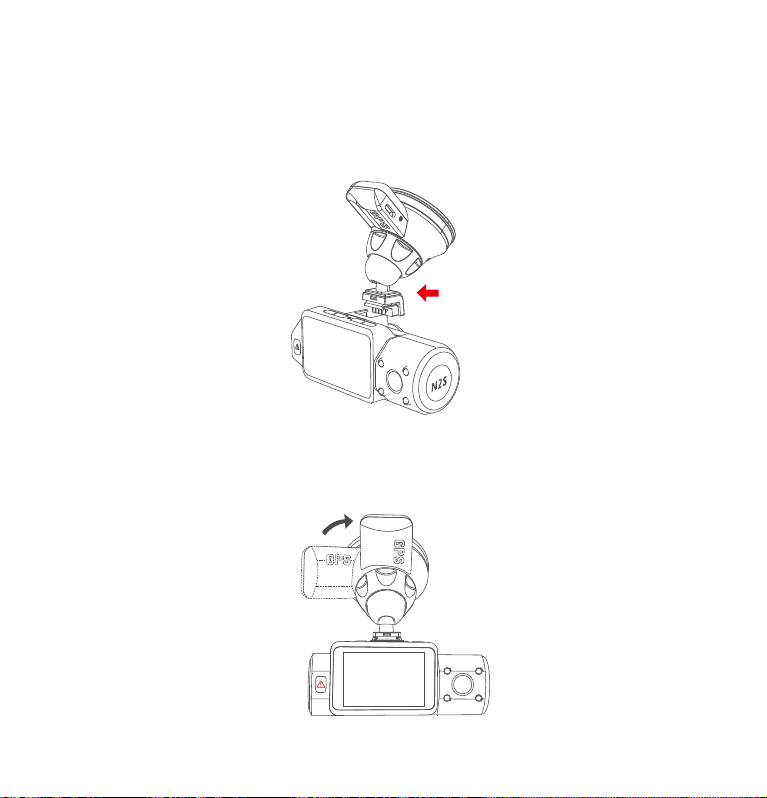
Attach the Suction Mount to the camera’s Mount Connector, pushing
it in until it clicks.
1.
2.
3.
4.
- 7 -
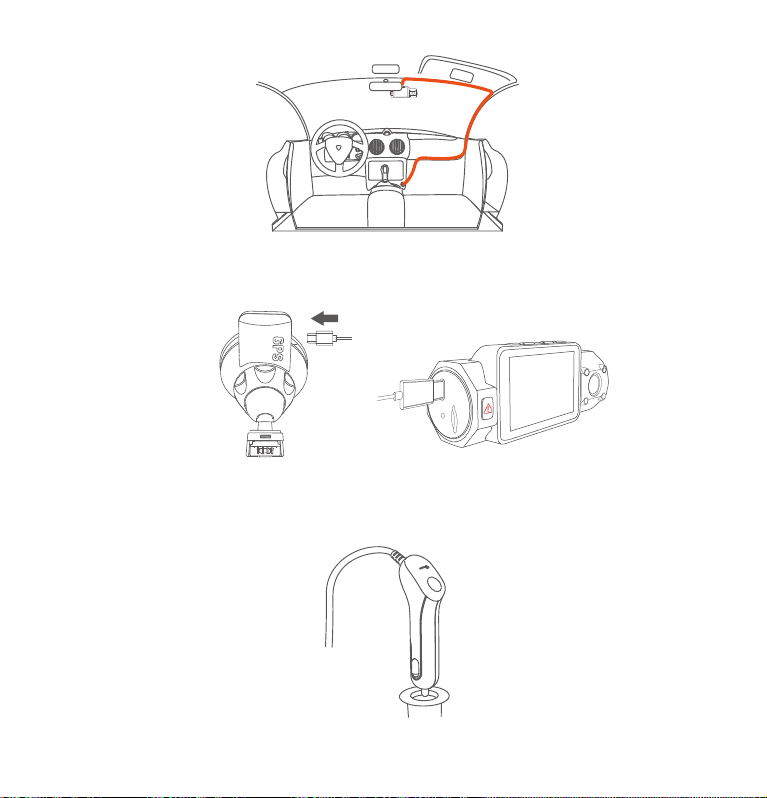
5.
6.
Connect to the
Camera Mount Base
Connect to the Camera
Vehicle’s cigarette
lighter port
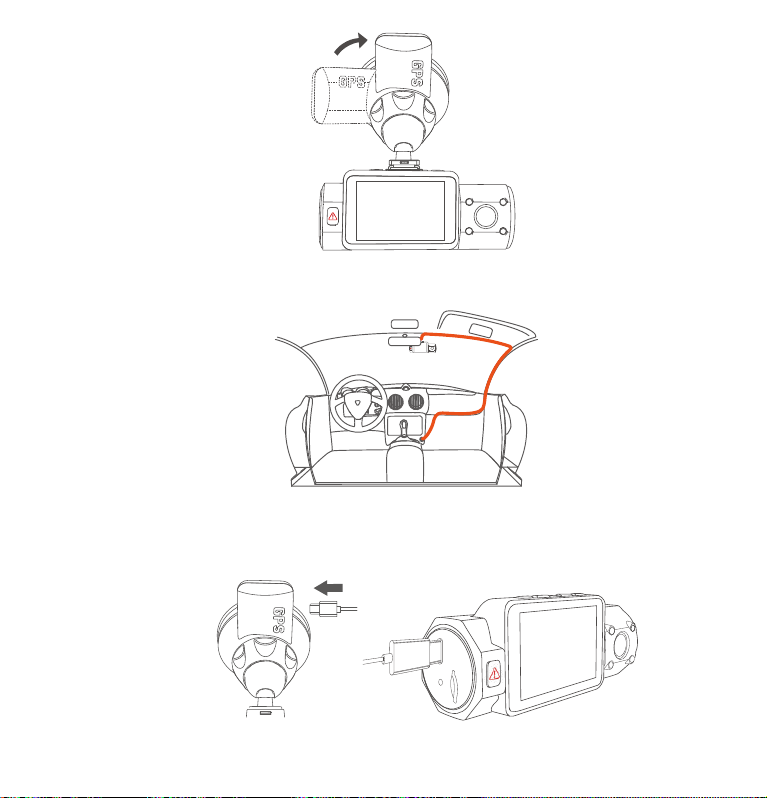
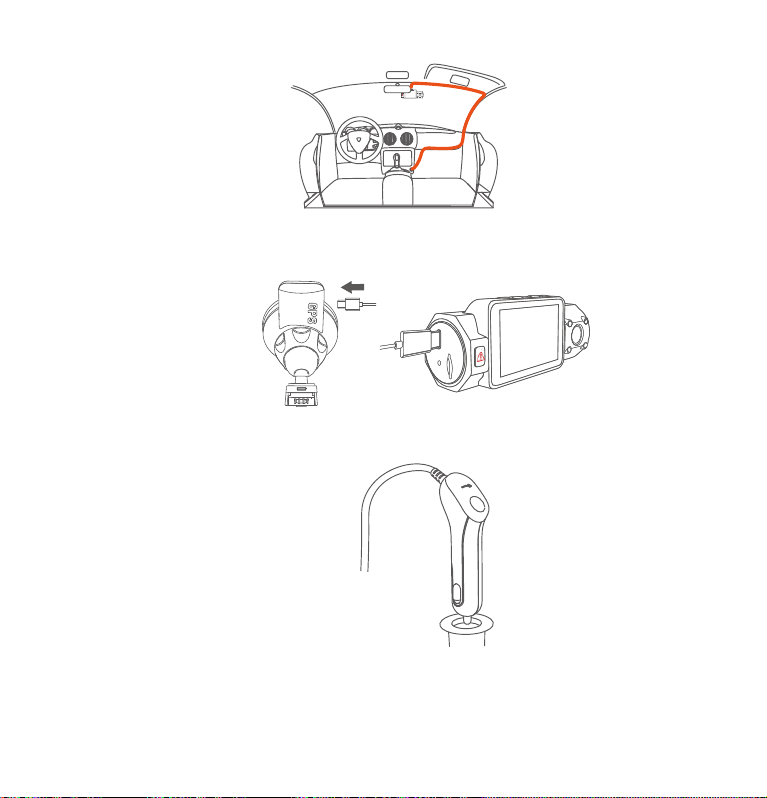
7. Insert the Car Charger into your vehicle’s cigarette lighter port.
Carefully route the power cable around the windshield and tuck it
under the trim.
With the Type C USB Cable, connect the supplied Car Charger to the
Camera Mount Base, or connect the supplied Car Charger to the
Camera.
- 8 -
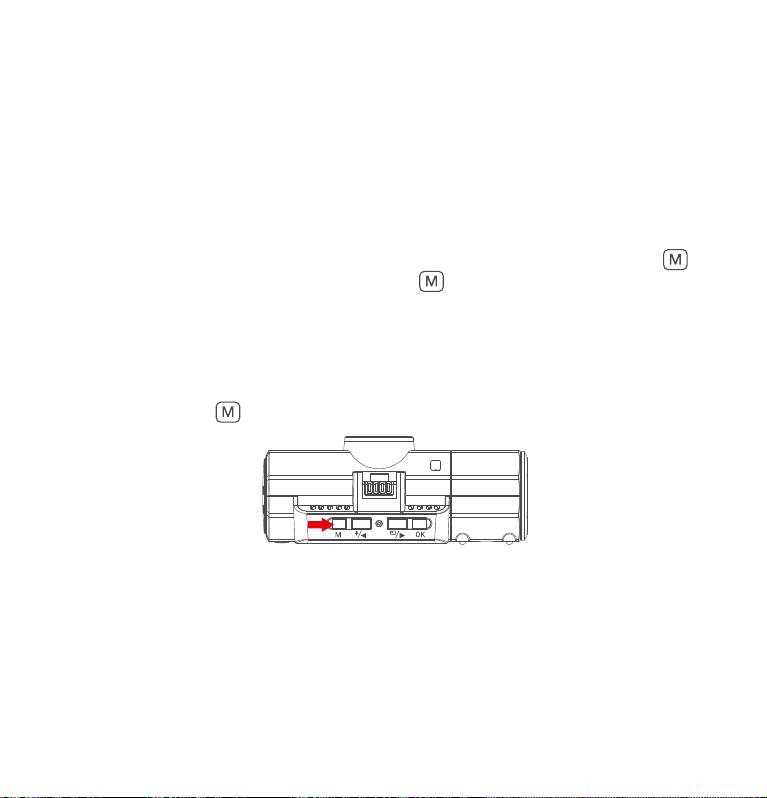
Long press the button to power it OFF.
Once the car starts on, the camera will automatically turn on and start
recording.
When you do not want to use the dash cam, please long press the
button to turn it off, and long press the button to turn it on again
when you want use that.
There are two ways to turn OFF the camera:
8. Start the car.
9. The camera will auto power on and start recording.
4. Basic Operation
4.1 Power ON/OFF
A. Manually
The camera will power off if the charger cable is disconnected or if the
vehicle is turned off.
B. Automatically
Resolution: Press button to change the options:
Front+Cabin:
1440P+1440P 30FPS; 1440P+1080P 30FPS; 1080P+1080P 30FPS;
1080P+720P 30FPS; 720P+1080P 30FPS; 720P+720P 30FPS;
Front:
3840×2160P 30FPS; 2592×1520P 30FPS; 2560×1440P 30FPS;
1920×1080P 30FPS; 1280×720P 30FPS;
Loop Recording: Press button to change the duration: 1Min,
3Min, 5Min and Off.
IR LEDS: Press button to change the options: Auto, On and
Off.
G-Sensor: Press button to change the sensitivity: 1, 2, 3, 4, 5
and Off.
Audio Recording: Press button to change the options:
OFF/ON.
- 9 -
After powering ON the camera, press the button to enter the setup
process. (If the camera is recording video, press the button to stop
recording before pressing the button.)
4.2 Menu Settings
Record Setup
OK
or
or
or
or
or
4.2.1 Record Setup
Press the button to enter the settings, and use the buttons
to navigate the different options.
or
•
•
•
•
•
Parking Mode: Press button to change the options: Collision
Detection, Collision + Motion Detection, Motion Detection, Low Bitrates
Recording, OFF.
Exposure: Pressing gives the following options for Front or Cabin: +2.0,
+5/3, +4/3, +1.0, +2/3, +1/3, +0.0, -1/3, -2/3, -1.0, -4/3, -5/3, -2.0.
WDR: Press button to change the options: OFF/ON.
Number Plate: Press button and to set your car license
number.
Stamp: Press button to change the options: OFF/ON. Stamp
shows the date/time, logo Stamp, Car Number,Speed and GPS
Location information.
Rotate Display: Press button to change the options: OFF/ON.
Time Lapse: Press button to change the options: Off, 1FPS,
5FPS.
Language: Press button to change the duration: English,
Simplified Chinese, Japanese, German, Italian, Spanish, French and
Russian.
Format SD Card: Select Format and press button to format the SD
card.
Time & Date: Press button and button to the current
date and time. Press the button to exit.
Auto LCD Off: If you choose 3 Min, it will turn off the camera screen 3
minutes after recording commences.
Press button to change the duration: Auto, 30Sec, 1Min,
3Min.
Device Sound: Press button to change the duration: 1, 2, 3,
4, 5 and OFF.
- 10 -
or
or
or
or
or
OK
OK
or
4.2.2 System Setup
or
or
or
or
OK
OK
•
•
•
•
•
•
•
•
•
•
•
•

Frequency: Press button to change the options: 50Hz/60Hz.
System Info: Press to check the current firmware version. (System
Info)
Default Settings: Press button select and to reset the device
back to stock factory settings. Press the button to exit and complete
the setup.
Speed Unit: Press to select either KM/H or MP/H.
- 11 -
or
OK
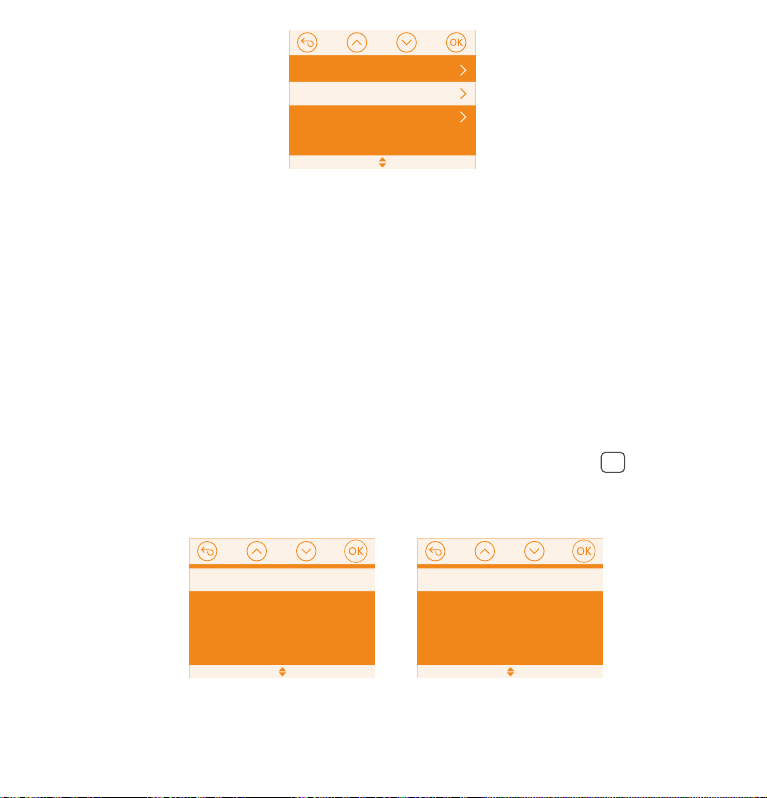
4.2.3 Files
Review and delete videos stored in the file folders.
Event: Critical event videos detected by G-Sensor activity or manually
locked by user.
Normal: Standard videos recorded.
All: All the standard videos, critical event videos recorded.
OK OK
OK
OK
Open the interface, navigate to “System Setup” > “Time & Date”, and
press button to set the date/ time. Navigate to select date
and time values.
Press to confirm and proceed. To finish setup, just press the button
to exit.
NOTE: Date format is MM/DD/YY with the time in 24 hour format.
4.3 Set Date/Time
or
OK
OK
•
•
•
•
•
•
•
•
- 12 -
4.4 Switch Front + Cabin or Front Recording Mode Resolution
Go to “Record Setup”>“Resolution” >“Front+Cabin”, Press button,
1440P+1440P(30FPS) ; 1440P+1080P(30FPS); 1080P+1080P(30FPS);
1080P+720P(30FPS) ; 720P+1080P(30FPS); 720P+720P(30FPS);
OK
Front + Cabin
Front
1440P+1440P 30FPS
1440P+1080P 30FPS
1080P+1080P 30FPS
1080P+720P 30FPS
The default setting is (Front + Cabin mode) 1440P+1440P 30FPS. You can
switch the dual recording resolution with following steps:
•
GPS Automatic Update is on by default. When it is on, GPS positioning
will locate the current time and date according to the set time zone.
Users can also turn off the GPS auto update function and set the time
and date manually.
Note: GPS Automatic Update requires users to select the correct time
zone. The time zone of the user can be found by searching the website
or locating the time zone on the phone.
GPS Automatic Update
Manually Set Date / Time
Time Zone
- 13 -
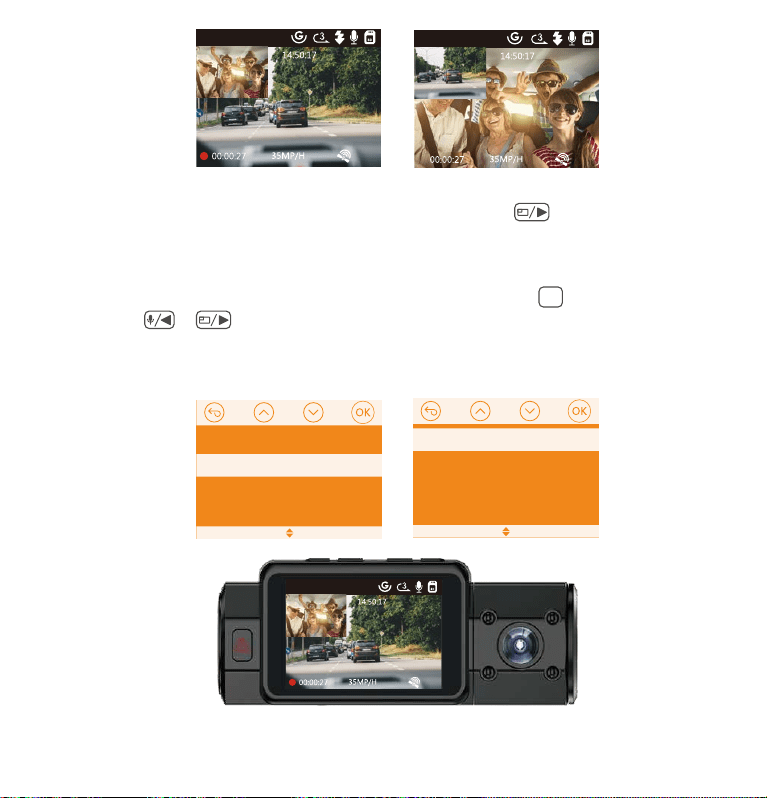
In Front+Cabin mode when driving, you can press to switch display
to choose the front/inside camera show bigger on the lcd.
It can be switched to front recording following steps:
Go to “Record Setup”>“Resolution” > “Front”, press button, then
press button to change the options 3840x 2160P(30FPS);
2592x1520P(30FPS); 2560x1440P(30FPS); 1920x1080P(30FPS); 1280x
720P(30FPS) .
OK
Front + Cabin
Front
2592×1520P 30FPS
2560×1440P 30FPS
1920×1080P 30FPS
3840×2160P 25FPS
3840x2160P 25FPS
1-4-2021
or
1440P
Front Camera Bigger
1440P+1440P 30FPS
Inside Camera Bigger
1440P+1440P 30FPS
1-4-2021
1-4-2021
•
- 14 -
This feature avoids any chance of the screen being a distraction in the
vehicle, especially at night when the illumination from the LED screen can
be a nuisance or even a hazard to the driver. If you set the Auto LCD Off
to 3 minutes, the camera’s LCD will light off after 3 minutes but recording
will continue with red light blinks on the button. If the setup is Auto, the
screen will auto shut down when the internal temperature of the camera
reaches 115℉.
4.5 Auto LCD OFF
With a memory card inserted, the camera will (by default) immediately
start loop recording when connected to a power source and powered
ON.
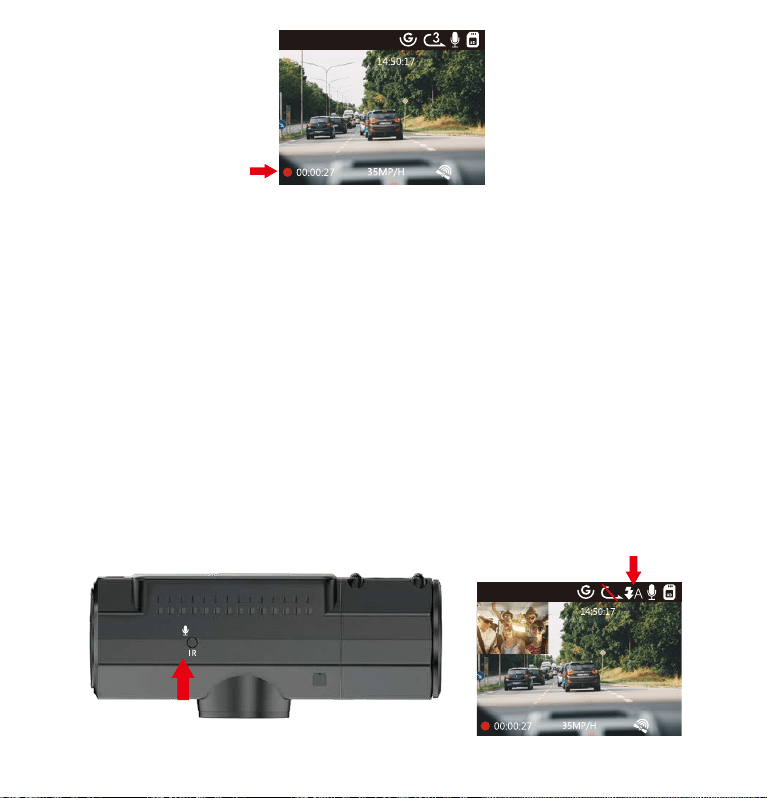
While recording, the LED indicator will blink and a red dot will flash on the
bottom left of the screen.
You can stop/start the recording at any time by pressing the button.
4.6 Loop Recording
OK
Please go to System Setup to adjust this time to 30 sec, 1Min, 3Min, or
Auto to using that.
You can press any button to light on the screen.
- 15 -
4.7 IR LED light
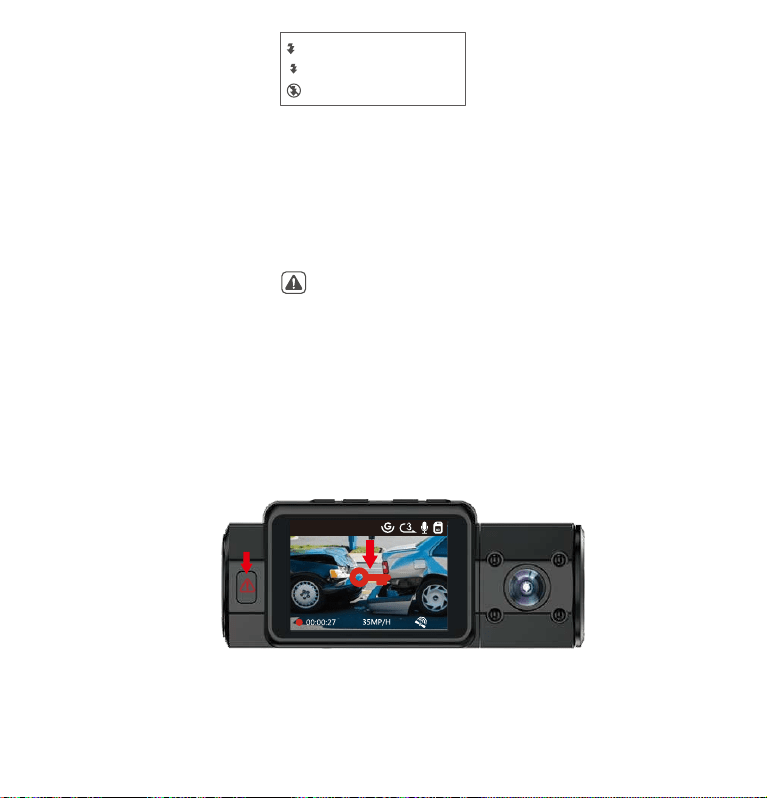
By default, the IR LED light is auto on.
Please note: If IR lights on, the video footage of the cabin will turn into
black and white.
IR Light Sensor
1440P+1440P 30FPS
4-1-2021
By default, the Loop Recording Time is 3 minutes. Please go to “Record
Setup” > “Loop Recording” to change it to 1 minutes, 3 minutes or 5
minutes or off. When Loop Recording is turned off, the camera will
record video in 20 minute clips, but will not overwrite old videos when
the storage card is full.
The loop recording video file name format is “Year_Date_Time_Seria-
lA”. For example: “2021_01_01_060101_A”, the suffix A indicates front
cam recorded files, while the suffix B refers to rear cam recorded files).
Standard files are stored in the “Video/Normal” folder. When the
microSD card is full, the camera will write over older files.
4-1-2021
3840x2160P 25FPS
- 16 -
Infrared LED Auto
Infrared LED On
Infrared LED Off
A
Critical event detection is triggered by the G-Sensor (Gravity Sensor) and
will auto-detect vehicle impacts and collisions. This will cause the camera
to protect the current video clip from being overwritten by locking it and
saving to the “Event” folder.
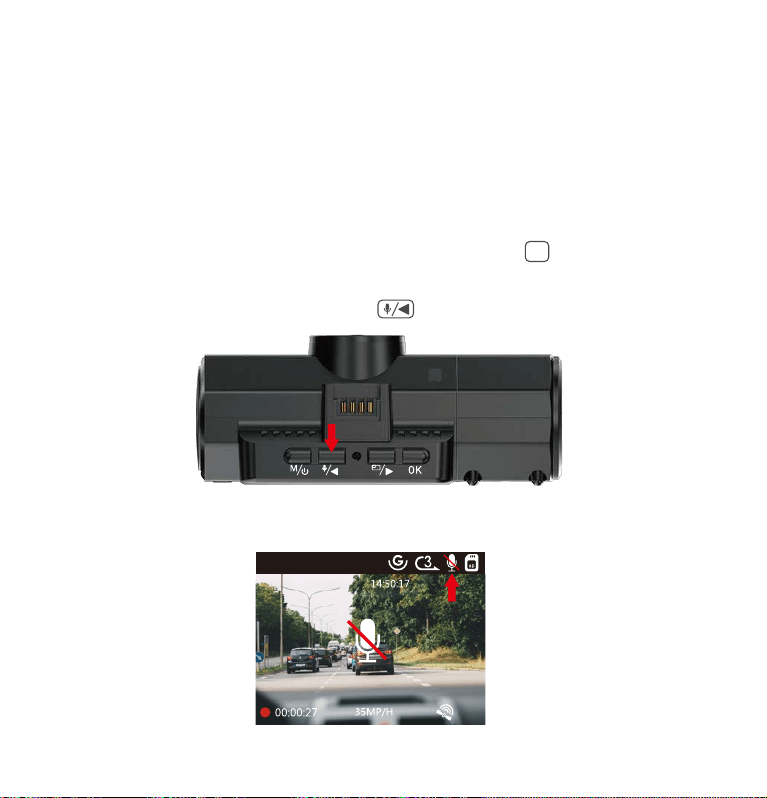
The vehicle driver can also manually lock the current video recording
session by pressing the Button. A key icon will appear at the center of
the screen.
The G-Sensor sensitivity is adjustable with 5 settings: 1, 2, 3, 4, 5, and off – it
is set to 3 by default. The G-Sensor can also be deactivated in “Record
Setup”>“G-Sensor”.
The Collision Detection sensitivity can be adjusted by the following three
settings: Low, Medium and High. Please go to “Record Setup” > “Parking
Mode”> “Collision Detection” to change as needed.
4.8 Event Recording
Event videos are stored in the “Video/Event” folder, and cannot be
automatically overwritten.
3840x2160P 25FPS
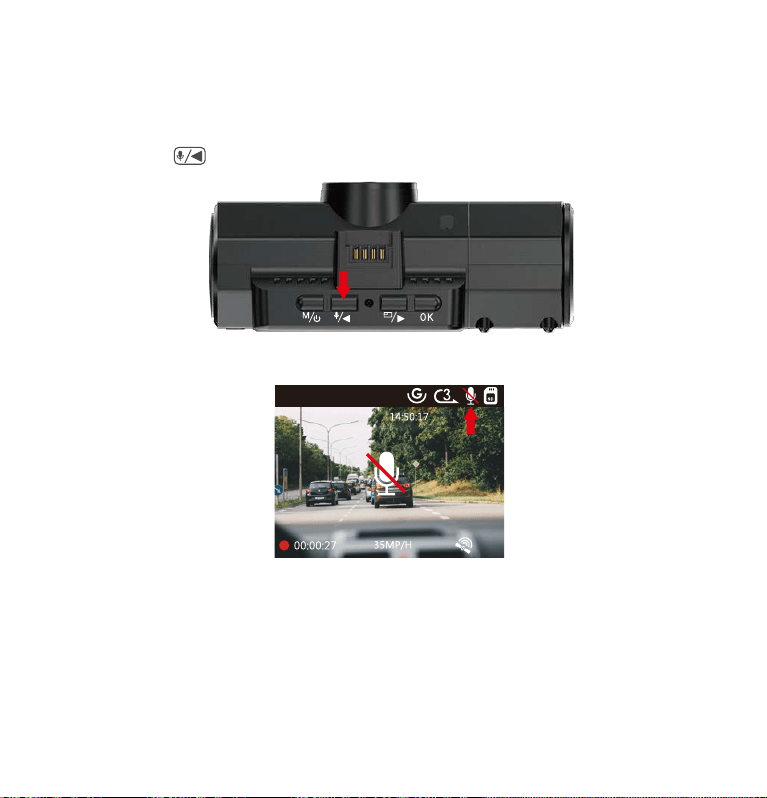
Go to “Record Setup”> “Audio Recording”, press button and select
OFF;
While recording video, press the button to toggle voice recording
OFF/ON.
- 17 -
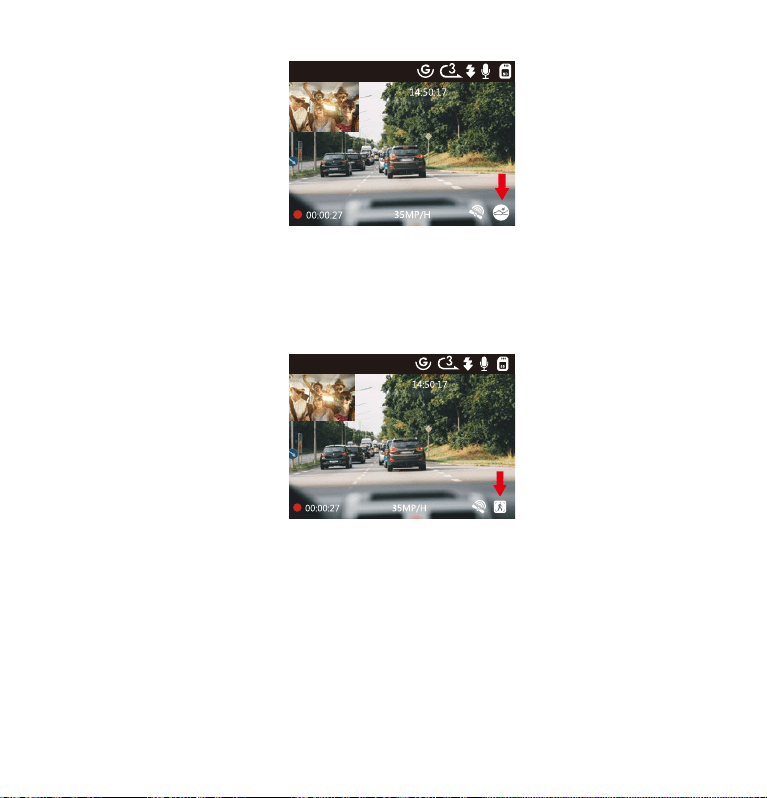
By default, the voice recording is ON. It can be turned OFF following
either of the methods below:
4.9 Audio Recording
OK
When the voice recording has been turned OFF, the MIC icon on the
screen will turn white with a red line across it.
3840x2160P 25FPS
4-1-2021
•
•
NOTE: The camera will auto overwrite old Event videos once the Event
folder has accumulated 30% of the card capacity. Please regularly
transfer important videos to your PC or another storage location (e.g.
external hard drive). To maintain good read/write performance, the
microSD card should better be formatted once a month.

- 18 -
Parking Mode operates as a sentry function under different situations.
To activate Parking Mode, go to “Record Setup”> “Parking Mode” ,
press and select the following options: Collision Detection, Collision
Detection + Motion Detection, Motion Detection, Low Bitrates Record-
ing, OFF.
When entering parking mode, there will be a notification appear on
the screen, pls press button to confirm.
4.10 Parking Mode (Constant Power Supply Needed)
If you set the Parking Mode OFF, the camera will enter normal recording
mode.
OK
OK
OK
Note: When parking in the
hot summer sunlight,
please use the collision
detection triggered
parking mode
4.10.1 Collision Detection Triggered
When the Collision Detection has been turned on, and no The Collision
Detection sensitivity can be adjusted by the following three settings:
Low, Medium and High. Please go to “Record Setup” > “Parking
Mode”> “Collision Detection” to change as needed.movement is
detected after 5 minutes of recording, then Collision Detection is
activated with a Collision Detection icon at the bottom right corner of
the screen, and the camera automatically to turn off. Full frame
recording will be triggered by the Collision Detection sensor. Once it
detects vehicle impacts or collision, it will auto turn on and start auto
- 19 -
Low, Medium and High. Please go to “Record Setup” > “Parking
4.10.2 Collision Detection + Motion Detection Triggered
1440P+1440P 30FPS
4-1-2021
1440P+1440P 30FPS
4-1-2021
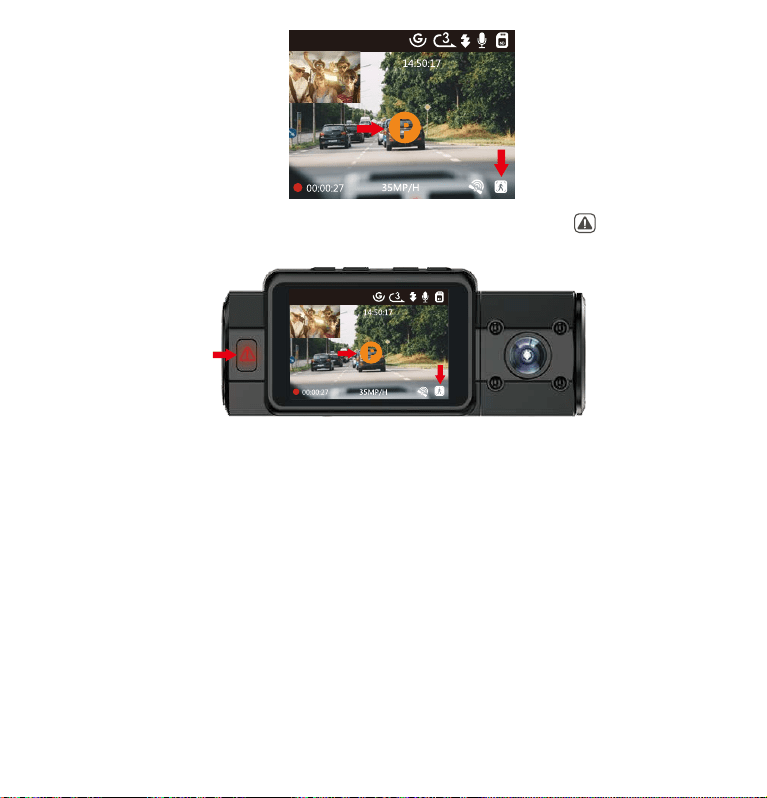
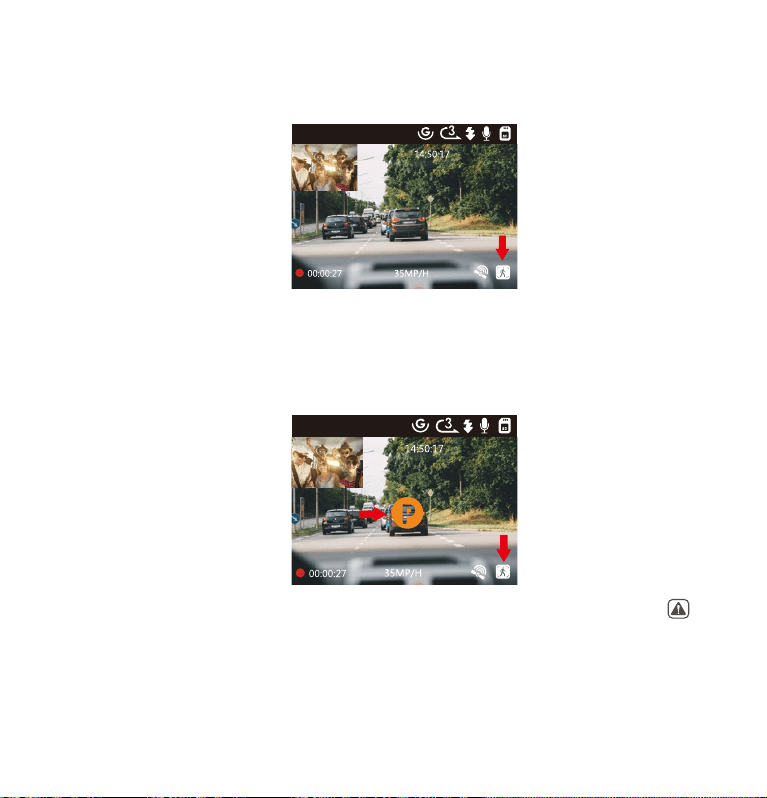
When the Collision Detection + Motion Detection has been turned on,
this is represented by a Collision Detection + Motion Detection icon at
the bottom right corner of the screen.
If no movement is detected after 5 minutes of recording, there will be
an orange P icon appears in the center of the screen which means
Parking Mode is activated. Once the camera detects movement, it will
start auto-recording; Once you power off the camera, full frame
recording will be triggered by the Collision Detection sensor. Once it
detects vehicle impacts or collision, it will auto turn on and start auto
recording; it will stop recording after 30 seconds of inactivity.
recording; it will stop recording and auto off again after 5 minutes of
inactivity.
- 20 -
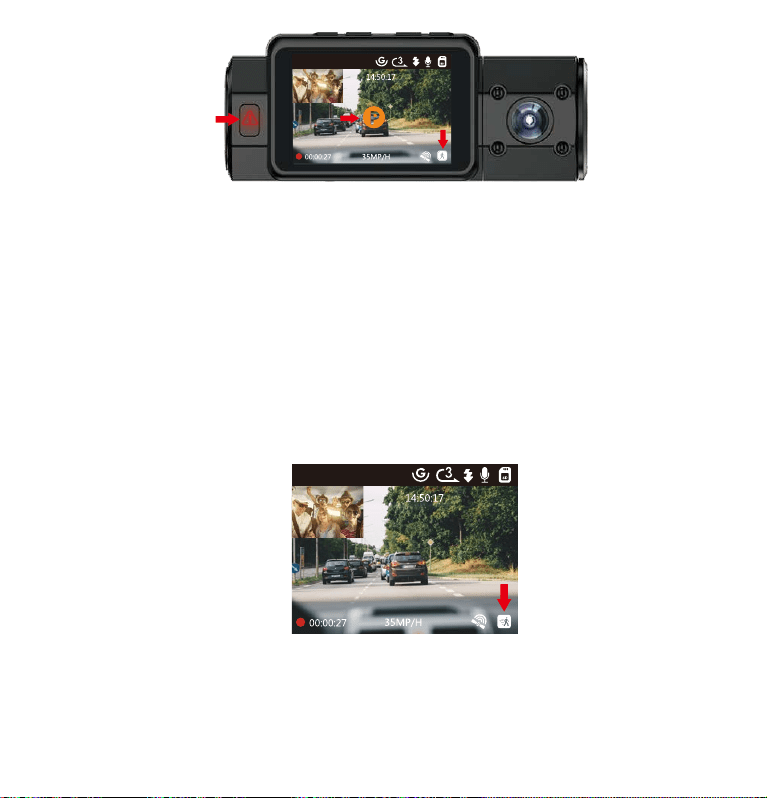
To manually activate Parking Mode, press and hold the button until
the P icon appears on the centre of screen.
NOTE: In Collision Detection + Motion Detection mode, if the dash cam
is turned off manully, it will turn on and record once it detects any
vibration.
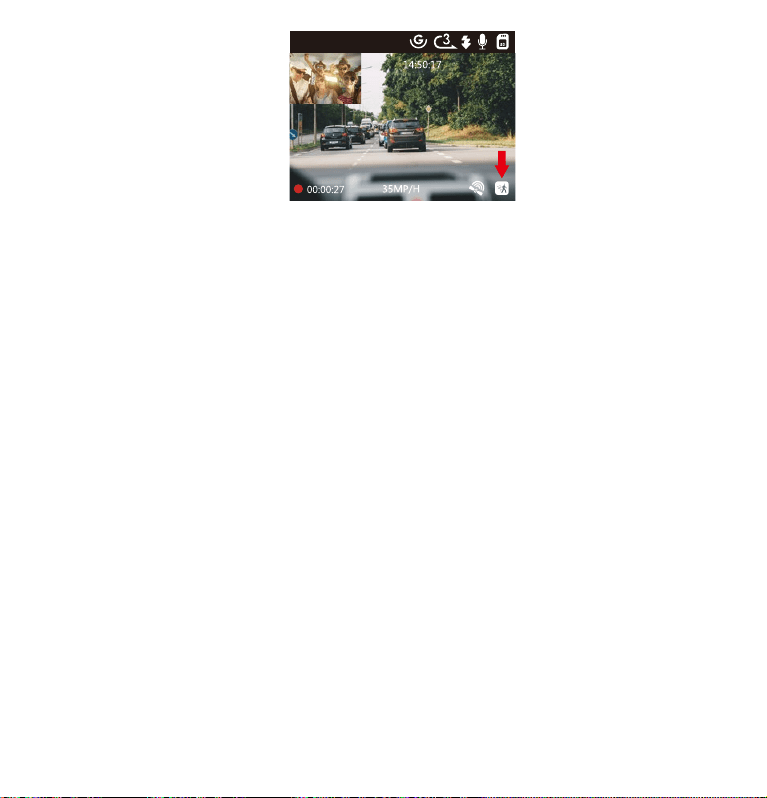
4.10.3 Motion Detection Triggered
When the Motion Detection has been turned on, this is represented by
an Motion Detection icon at the bottom right corner of the screen. If no
movement is detected after 5 minutes of recording, there will be an
orange P icon appears in the center of the screen which means
Parking Mode is activated. Once the camera detects movement, 2
cameras will simultaneously start auto recording; they will stop record-
ing after 30 seconds of inactivity.
1440P+1440P 30FPS
4-1-2021
4-1-2021
1440P+1440P 30FPS
- 21 -
1440P+1440P 30FPS
4-1-2021
NOTE: In Motion Detection mode, if the dash cam is turned off manully,
it will not turn on and record even it detects any vibration.
In Parking Mode, the camera will exit Parking Mode if it detects any
vibration (Such
as
opening and closing the door, or moving the car from
rest,
or
other impact vibrations can be triggered), and enter the Normal
Video Mode.
In Parking Mode, if you set the Auto LCD OFF to Auto, the camera's
LCD will light off after 1 minute but the recording will continue with red
light blinks on the Indicator light.
NOTE: Since it is a super capacitor dash cam, to ensure the camera is
able to function in Parking Mode, please keep it powered with a
power bank or hardwire it directly to the car battery. We do not
recommend running the camera continuously for too long time.
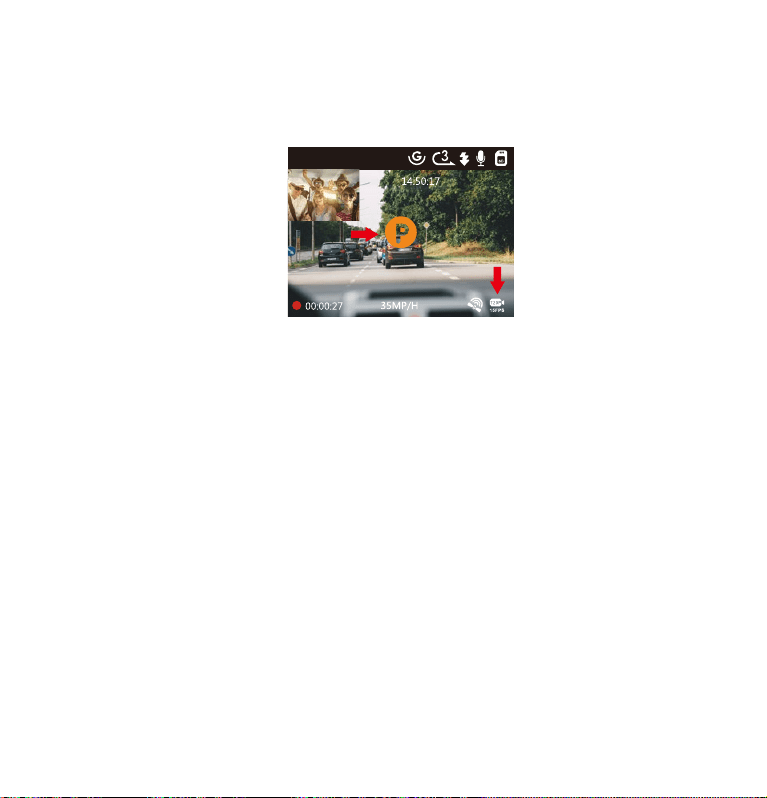
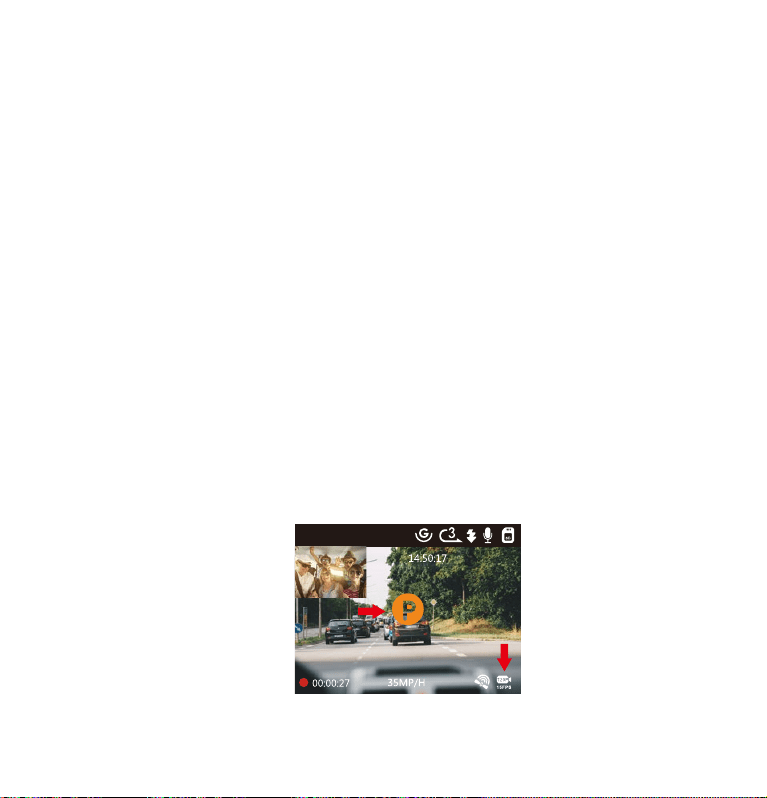
4.10.4 Low Bitrates Recording
When the Low Bitrates Recording has been turned on, this is represent-
ed by an low Bitrates Recording icon at the bottom right corner of the
screen. If no movement is detected after 5 minutes of recording, there
will be an orange P icon appears in the center of the screen which
means Parking Mode is activated. Once the camera enter Low Bitrates
720+720P@15fps. The camera will exit Low Bitrates Recording if it detects
- 22 -
In Parking Mode, if you set the Auto LCD OFF to Auto, the camera's
LCD will light off after 1 minute but the recording will continue with red
When the Low Bitrates Recording has been turned on, this is represent
means Parking Mode is activated. Once the camera enter Low Bitrates
Recording, the dash cam will auto switch to 720P @15fps resolution and
keep recording. For example: the single front mode will record video at
720P@15fps, and the dual recording mode will both record video at
720+720P@15fps. The camera will exit Low Bitrates Recording if it detects
any vibration, and record at the selected resolution.
In Low Bitrates Recording, if the dash cam is turned off manually, it will
not turn on and record even it detects any vibration.
In Time Lapse, the dash cam cannot enter the Low Bitrates Recording
mode.
1.
2.
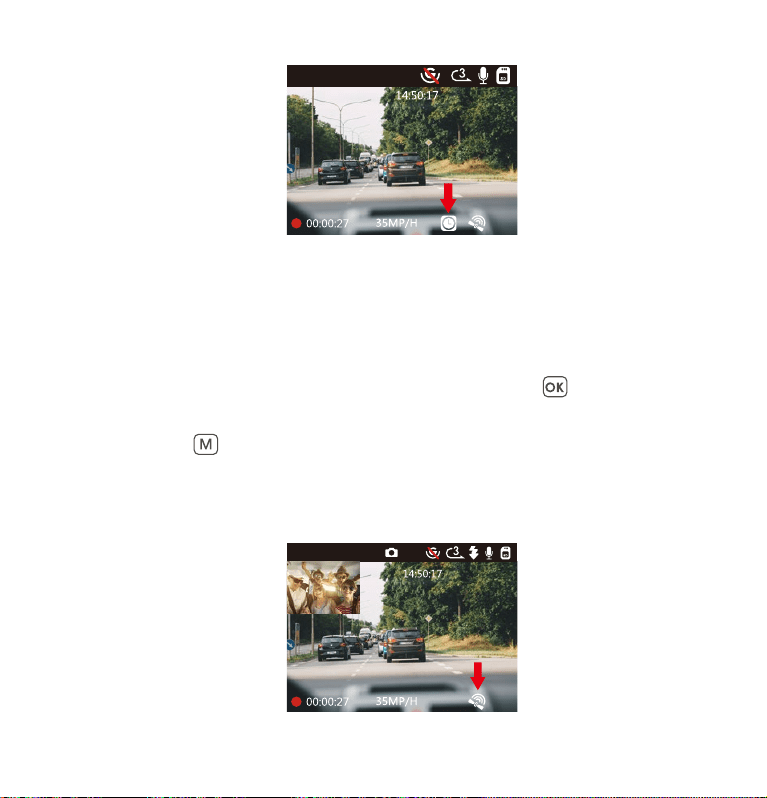
If Time Lapse is selected, the camera will take static photos at the set
recording frame rate‒ either 1FPS, 5FPS, OFF ‒ to create a video
montage. For example, if you set Time Lapse 1FPS, the camera will take
one photo every second, and then stitch the photos together into a 1
fps video. With a maximum recording frame rate of 5fps, recording 8
hours of video with Time Lapse 1Sec will generate a time lapse video
lasting just 16 minutes (8x60x60/30/60). This Eco Mode is recommended
for storage cards with smaller capacities.
[Real Recording Time = Time Lapse Video Time Length (Sec) x Video
Frame Rate FPS / Time Lapse Option FPS]
4.11 Time Lapse
720P+720P 15FPS
4-1-2021
Install the External GPS Mount onto the camera.
Plug the Type C USB Connector into the GPS Mount to power it.
Once charged, the camera will power on. Recording will commence
if a microSD card has been inserted, just press the Button to stop
recording.
Press the button to enter setup, go to “System Setup ”>“GPS ” to
activate the camera’s GPS function.
The GPS receiver will start to search for a GPS signal, once the GPS
signal has been received, the GPS icon will be displayed on the
screen.
- 23 -
3840x2160P 25FPS
4-1-2021
4.12 GPS Function
4.
5.
2.
1.
3.
3840x2160P 25FPS
4-1-2021
When the camera is turned on again, it will record in time lapse
recording mode.

- 24 -
Connect the camera to your computer using the supplied USB cable.
“USB Connecting” and “Power on” will be displayed on the camera
screen, please select “Power on” and press button to transfer data.
Depending on your computer OS, the device will appear either as a
removable drive or a removable volume.
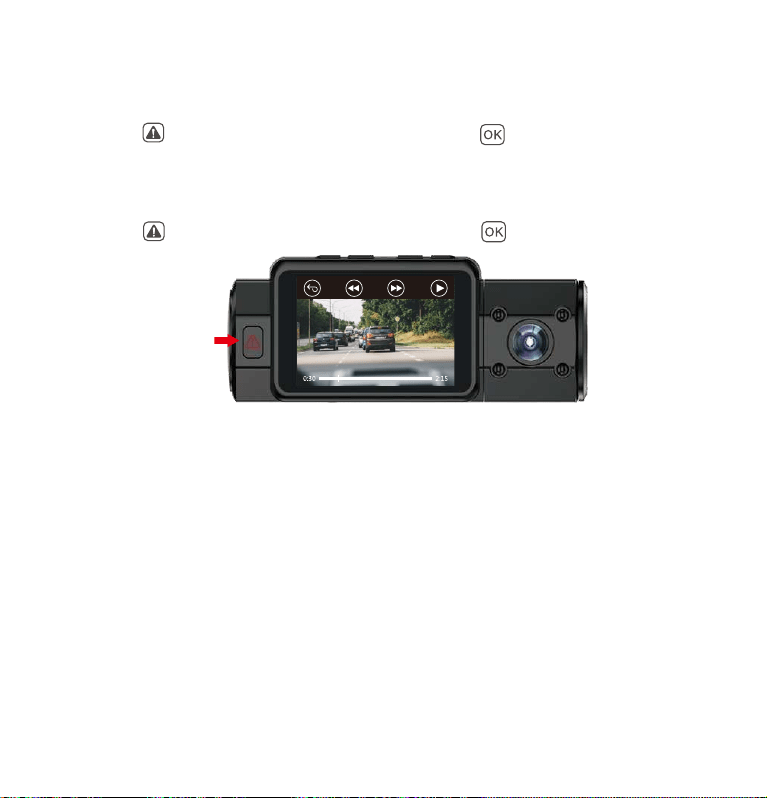
Press and go to “Files”, press and button to navigate
to >“Event” or >“Normal” or >“All” file folders to view and playback
videos on the camera display. Use the buttons to select the
file and press button to playback/pause. During playback, and
button to fast forward, press button to resume playback speed.
7.
6.
1.
2.
3.
You can include GPS tracking and vehicle speed on the video
footage, go to “Record Setup”>“Stamp”>“GPS Location Stamp” and
“Speed Stamp” to set.
You can review recorded video using the VANTRUE® GPS Viewer
(available for download on www.vantrue.net).
4.13 Viewing Video on the Camera/Computer
or
or
Viewing files on a computer
Viewing files on camera
- 25 -
Go to Event file, playback the video on the dash cam, single press
the button, select Delete files then press button to delete.
Go to Normal file, playback the video on the dash cam, single press
the button, select Delete files then press button to delete.
4.14 Delete Videos
Delete Event Files
Delete Normal Files
•
•
4.15 Upgrading the Firmware
The system will automatically update if the micro SD card contains the
firmware upgrade file. The camera will restart once the upgrade has
been completed.
Always stay up-to-date
The latest firmware version is always available at the official VANTRUE
website (www.vantrue.net). We strongly recom-mend registering your
product (www.vantrue.net/register) to receive a notification email
when a new firmware update is available.

- 26 -
4.16 Working Temperature
•
•
In hot weather, do not expose the camera directly to the sun when
the car is parked.
In extreme winter conditions, i.e. -4°F (-2°C) or lower, detach the
camera from the windshield when not in use, and store in the glove
box.
The camera is designed to operate in temperatures from 14° to 158°F
(-10° to 70°C), temperatures outside this range risk degrading the
camera’s performance work and causing damage.
To avoid damage

- 27 -
The specifications of this product may change without prior notice due
to product improvements.
5. Specifications
Model
Image Sensor
N2S
Front: Sony Inside: Sony
Display 2.0 Inch TFT LCD (4:3)
Image JPEG format; 5MP/2MP
Audio Built-in microphone and speaker
Video Front + Cabin Recording
1440P+1440P(30fps);
1440P+1080P(30fps);
1080P+1080P(30fps);
1080P+720P(30fps);
720P+1080P(30fps);
720P+720P(30fps);
Front Recording
3840Px2160P(30FPS );
2592Px1520P(30fps);
2560Px1440P(30fps);
1920Px1080P(30fps);
1280Px720P(30fps);
Languages
English/Japanese/Deutsch/Italian/Spanish/French/
Russian/简体中文 (Simplified Chinese)
Lens Front: 155° wide viewing angle, F/1.4 wide aperture.
Rear: 165° wide viewing angle, F/1.8 wide aperture.
Working
Temperature
14° to 158°F (-10° to 70°C)
Shutter Type Electronic
Power Source Supercapacitor
USB Port Type-C
Memory Storage Internal memory: 4MB External: Micro SD Card
(32 to 512GB, Class 10)

- 28 -
Storage
Temperature
-4° to 176°F (-20° to 80°C)
Compatible OS Windows XP/Vista/7/8/10 & Mac OS
6. Warranty & Support
Warranty
The VANTRUE
®
OnDash N2S Dual Dash Cam comes with a full 12 months
warranty. If you register your product on our official site(www.vantrue.
net/register), you can extend the warranty to 18 months.
Support
If you have any questions regarding your product, please do not hesitate
to contact us at [email protected], or drop us a message through the
live chat box at www.vantrue.net. Queries are typically answered within
12-24hours.
Your opinion matters
VANTRUE
®
is firmly committed to always improving our products, services,
and user experience. If you have any thoughts on how we can do even
better, we welcome your constructive feedback and suggestions.
Connect with us today at [email protected].
Thank you for choosing VANTRUE!
- 29 -
A
D
User Manual
OnDash N2S
Dual Dash Cam
F
B
C
E
QUICK START GUIDE
→ PLEASE READ →
→ BITTE LESEN SIE →
→ ご覧下さい →
→ VEUILLEZ LIRE →
→ WARTO PRZECZYTAĆ →
1. Was ist in der box?
A. Dual Auto Ladegerät mit
Typ-C USB-Kabel (3.5 Meter)
B. Typ-C USB Daten Kabel (1Meter)
C. GPS Saugnapf Halterung
D. VANTRUE
®
N2S Dual Dash Cam
E. Bedienungsanleitung
F. Kurzanleitung
- 30 -
2. Die Übersicht über Kamera
2
3
1
Num Name Beschreibung
Steckverbinder
Frontkamera Linse
Lautsprecher
Verbindet sich mit der Saugnapfhalterung
Frontkamera für Überwachung der Fahrspuren
Liefert Ton bei der Wiedergabe von Videos.
8
10 11
9
17
16
15
4 5 6 7
2 31
12
13
14
4 Taste Menü Einstellung aufrufen/ beenden;
Power Ein / Aus wenn lange drücken /
Rückkehr zum vorherigen Schritt im Setup-
Menü
5
6
7
8
Taste
Taste
Taste
Taste
9 LCD Bildschirm
10
Infrarot Leuchte
11 Rückkamera-Linse
15 Reset Taste
16 Micro SD -
Kartensteckplatz
Aufwärtsauswahl; Langsam vorwärts bei der
Wiedergabe von Videos; Mikrofon EIN / AUS-
Schalter.
Blickwinkel zu wechseln; Abwärtsauswahl;
Schneller Vorlauf bei der Wiedergabe von
Videos;
Stoppt / startet die Videoaufnahme; Bestätigt
die Einstellung.
Durchsuchen von Dateien, kurz drücken, um
das Löschmenü anzuzeigen; Lange drücken,
um den Parkmodus aktivieren; Sperrt den
aktuell aufgezeichneten Videoclip manuell
und speichert auf dem Ereignis Ordner, um
wichtige Videos zu schützen
2-Zoll-TFT-Farb-LCD-Display
Für die Überwachung im Auto
4 IR-LED-Leuchten verbessern die Nachtsicht
Drücken lange, um die Kamera neuzustarten
Bietet erweiterbaren Speicher (bis zu 512GB,
Klasse 10 oder höher)
12 Mikrofon
13
14
Seriennummer
Infrarot Sensor
Zeichnet den Ton mit dem Videomaterial auf
Seriennummer für die Garantie
Fühlen wie sich das Licht ändert und
beeinträchtigen den Nachtsichtmodus
- 31 -
- 32 -
17
Typ-C Anschluss zum Aufladen oder Übertragen von Dateien
LED Anzeige
Bildschirmübersicht
Rotes Licht ist auf der
Notfalltaste immer sichtbar [8]
Kamera ist an die Stromversorgung
angeschlossen
Rotes Licht blinkt auf der
Notfalltaste [8]
Im Aufnahmemodus
35MP/H
Aufnahmezeit
(aktueller Clip)
Aufnahme-Modus
Speicherkarte eingelegt
Keine Speicherkarte
Urzeit(24Std.) und Datum
(MM/DD/YY)
Geschwindigkeitseinheit
Infrarot LED Autom
Infrarot LED AN
Infrarot LED AUS
Aktuelle Datei sperren
GPS Signal
sperren
Daueraufnahme Zeit
MIk ist An
MIk ist Aus
Kollisionserkennung
Bewegungs - und
Kollisionserkennung
G-Sensor AN
G-Sensor AUS
Im Parkmodus
Zeitraffer
1440P+1440P 30FPS
1-4-2021
Bewegungserkennung
Niedrige-Bitrate Modus
An
Videoauflösung
(Frontkamera +
Rückkamera)
- 33 -
Drücken Sie Taste, um das Menüsystem aufzurufen. (Wenn die
Kamera ein Video aufzeichnet, drücken Sie Taste, um die Aufzeich-
nung zu beenden. Oder wenn ,,Bitte legen Sie eine Speicherkarte ein”
steht, drücken Sie zuerst 0 Taste und dann Taste, um in das
Menüsystem zu gelangen.)
Dann drücken Sie Taste, um die System Einstellung zu markieren,
danach drücken Taste.
Schließlich drücken Sie Taste, um das Formatierung Option zu
markieren, drücken Taste und anschließend das Format Option
auszuwählen.
3. Vorbereitung vor dem Einschalten
Bitte verwenden Sie eine echte microSD-Speicherkarte von 32GB bis
512GB mit einer Geschwindigkeitsklasse von Klasse 10 oder höher. Wir
empfehlen Vantrue Micro SD-Karte (nicht im Lieferumfang enthalten).
Setzen Sie die Speicherkarte in der Kamera ein, wenn die Kamera aus ist,
bis sie einrastet. Um die Karte herauszunehmen, schalten Sie zuerst die
Kamera aus und drücken Sie dann die Karte in den Steckplatz, bis sie
ausrastet.
Wenn Sie eine SD-Karte anderer Marke verwenden, formatieren Sie diese
vor der Verwendung wie folgt:
•
•
•
3.1 Speicherkarte installieren (VANTRUE Micro SD -Karte empfehlen)
- 34 -
2.
1.
2.
3.
4.
1.
HINWEIS:
3.2 Installieren Sie die Kamera auf Ihrer Windschutzscheibe
Die MicroSD-Karte sollte einmal im Monat formatiert werden, um die
Lebensdauer der Speicherkarte zu maximieren.
Wir empfehlen die VANTRUE Karte. Einige SD-Karten sind möglicher-
weise nicht mit unserer Dashcam kompatibel, z. B. Sandisk, Transcend
usw.
Verbinden Sie die Saughalterung mit der Montagesockel der Kamera
und drücken Sie sie hinein, bis sie einrastet.
Reinigen Sie die Windschutzscheibe mit Wasser oder Alkohol und
wischen Sie sie mit einem fusselfreien Tuch ab.
Reinigen Sie den Saugnapf an der Saugnapfhaltung.
Installieren Sie die Saughalterung an der Windschutzscheibe und
drehen Sie die Verriege lungsstange an der Halterung um 90 Grad
nach oben, bis sie einrastet.
- 35 -
5.
6.
Verlegen Sie das Stromkabel um die Verkleidung Ihres Fahrzeugs und
stecken Sie es unter die Blende.
Schließen Sie das mitgelieferte Auto-Ladegerät an der Halterung der
Kamera an. Oder verbinden Sie das Auto - Ladegerät mit dem
Anschluss der Kamera.
Sobald das Fahrzeug startet, schaltet sich die Kamera automatisch ein
und beginnt mit der Aufnahme.
Wenn Sie die Dashcam nicht verwenden möchten, drücken Sie bitte
lange auf Taste, um sie auszuschalten, dann drücken Sie bitte lange
auf Taste, um sie einzuschalten.
Es gibt zwei Möglichkeiten, die Kamera auszuschalten.
- 36 -
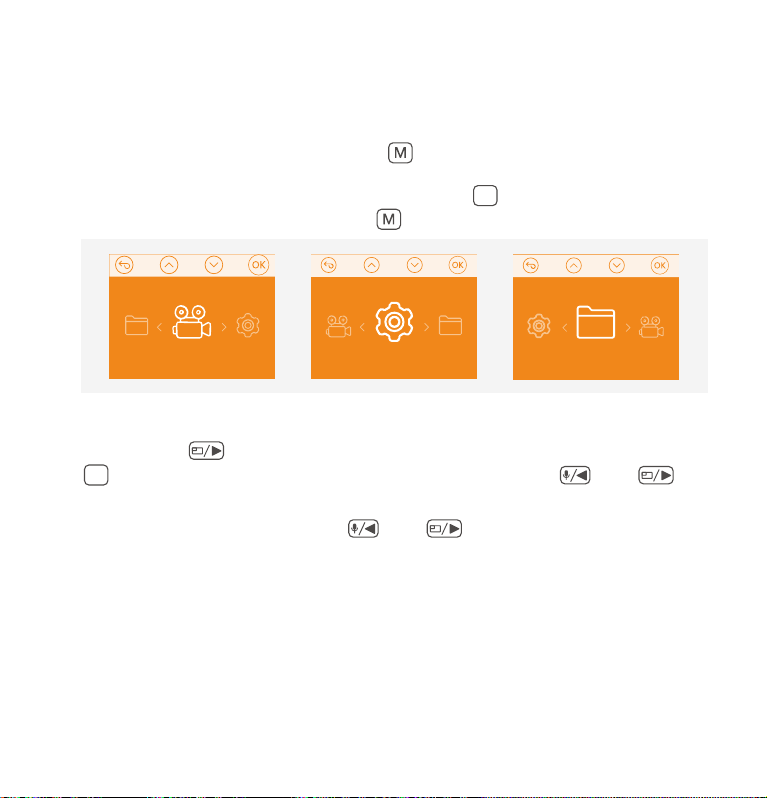
Drücken Sie lange Taste, um die Kamera auszuschalten.
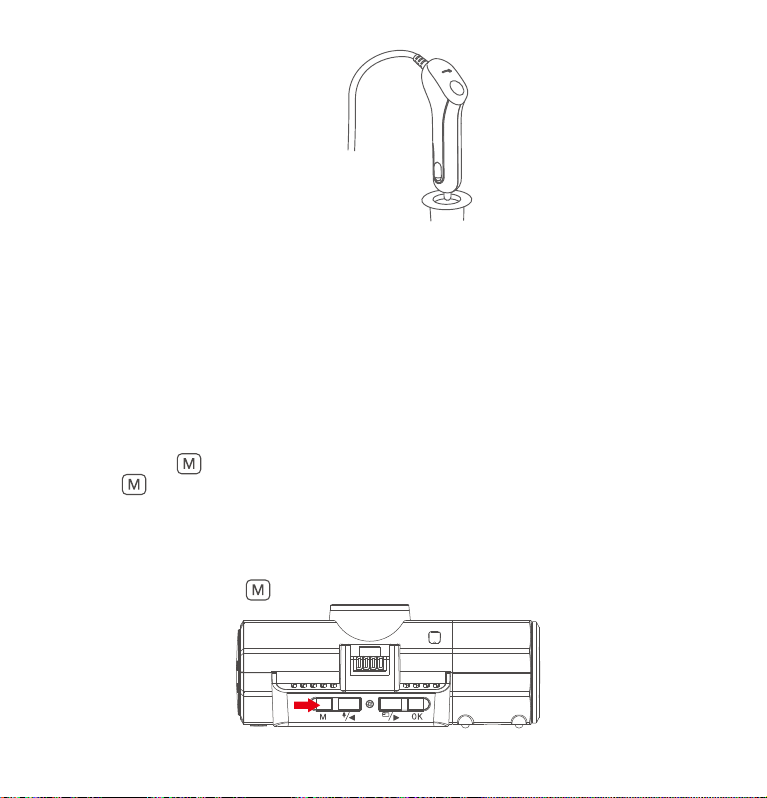
Stecken Sie das Auto-Ladegerät in den Zigarettenanzünder Ihres
Fahrzeugs
4. Grundlegende Operation
8. Starten Sie das Auto.
9. Die Kamera schaltet sich automatisch ein und beginnt mit der
Aufnahme.
4.1 Ein/Ausschalten
A. Manuell
7.
Zigarettenanzünde
ranschluss des Autos
- 37 -
Videoauflösung: Drücken Sie Taste, unter- schiedene
Optionen zu wechseln.
Im Dual Aufnahme Modus:
1440P+1440P(30FPS); 1440P+1080(30FPS);1080P+1080P (30FPS);
1080P+720P(30FPS); 720P+1080P(30PS); 720P+ 720P (30FPS);
Im Einzelne Aufnahme-Modus:
3840x2160P(30FPS); 2592x1520P(30FPS); 2560x1440 (30FPS); 1920x1080P
(30FPS); 1280x720P(30FPS).
Drücken Sie Taste und markieren ,,Video Einstellung”,Drücken Sie
Taste, um die Einstellungen einzugeben, verwenden
Taste, die verschiedenen Optionen zu navigieren.
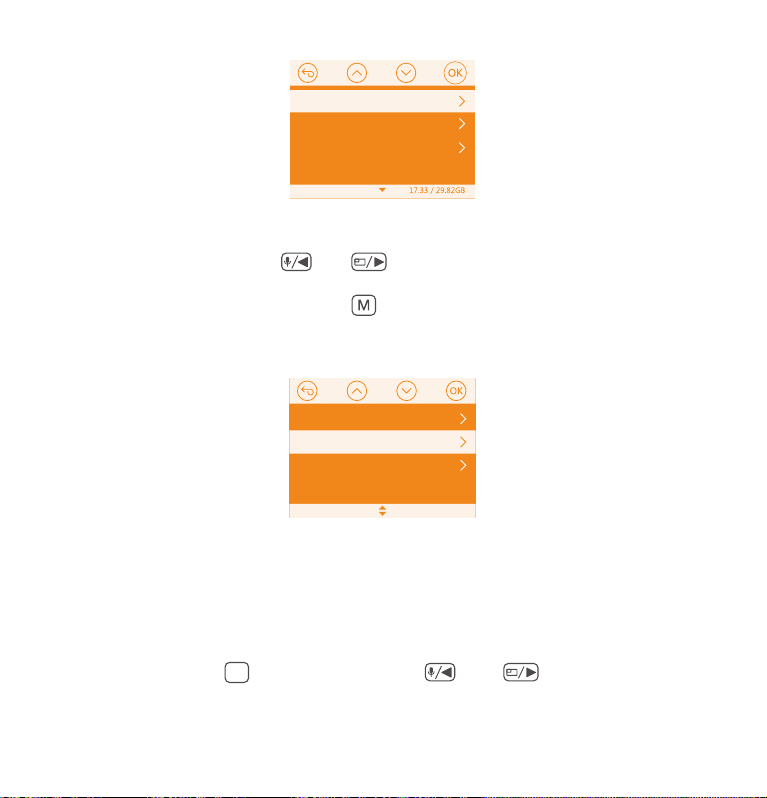
Nach dem Einschalten drücken Sie Taste, um in die Menü - Einstellung
zu gelangen.
(Wenn die Kamera Video aufnimmt, drücken Taste, um die Aufnahme
zu stoppen und drücken Sie dann Taste.)
4.2 Einstellungen im Menü
Die Kamera wird ausgeschaltet, wenn das Ladekabel abgezogen oder
das Fahrzeug ausgeschaltet wird.
B. Automatisch
Video Einstellung DateiverwaltungSystem Einstellung
4.2.1 Record Setup
oder
oder
•

、、Zeitzone.Dann
die richtige Zeitzone auswählt.
Wenn Sie 3 Minuten wählen, wird der Kamerabild
wird fortgesetzt. Wenn Sie AUS wählen, bleibt der der Bildschirm immer
ändern: 30 Sek., 1 Min., 3 Min oder Autom.
Wählen Sie , um das Gerät auf die
wählen.
Zirkulationsaufnahme: Drücken Sie Taste, um 1Min, 3Min oder 5Min
zu wählen.
G-Sensor: Drücken Sie Taste, um 1, 2, 3, 4, 5 oder Aus zu wählen.
Je höher die Zahl, desto höher die Empfindlichkeit.
Audio Rekord: Drücken und Taste, um umzuschalten.
Infrarot LED: Drücken Sie die Taste und , um die
Einstellung auszuwählen: Autom, An oder Aus.
Parkmodus: Drücken Sie Taste und Taste, um Bewegung-
serkennung,Kollisionserkennung, Kollision+ Bewegungserkennung,
Niedrige-Bitrate Modus,Aus umzuschalten.
Belichtungszahl: Durch Drücken werden die folgenden Optionen
für Front und Kabine angezeigt.: +2.0, +5/3, +4/3, +1.0, +2/3, +1/3, +0.0,
-1/3, -2/3, -1.0, -4/3, -5/3, -2.0.
WDR: Drücken Sie Taste, um die Einstellung zu ändern:
AUS / AN.
Autokennzeichen Einstellung: Drücken Sie und Taste,
um Ihre Autonummer festzulegen.
Stempel: Es liefert die Informationen über Datum/Zeit, Marke, Autoken-
nzeichen, Geschwindigkeit und GPS. Drücken Sie Taste und
Taste, um die Stempel ein- / auszuschalten.
Drehdarstellung: Drücken Sie Taste und Taste, um es An/Aus
umzuschalten.
Zeitraffer: Drücken Sie und Taste, um zwischen Aus, 1FPS und
5FPS umzuschalten.
- 38 -
oder
oder
oder
oder
•
•
•
•
•
•
•
•
•
•
•
•
•
4.2.2 System Einstellung
Sprache: Drücken Sie Taste, um zwischen Englisch,
Chinesisch, Deutsch, Japanisch, Spanisch, Französisch, Italianisch und
russisch zu wählen.
Formatierung: Drücken Sie anschließend Format, um die microSD-
Karte zu formatieren.

Zeit & Datum: Drücken Sie Taste und , um Datum und
Uhrzeit einzustellen. Es gibt 3 Optionen zur Verfügung: Automatisches
GPS-Update、Datum/Uhrzeit manuell einstellen、Zeitzone.Dann
drücken Sie Taste, um zu verlassen.
Hinweis: Die automatisches GPS-Update erfordert, dass der Benutzer
die richtige Zeitzone auswählt.
Bildschirmschoner: Wenn Sie 3 Minuten wählen, wird der Kamerabild-
schirm nach der 3-minutiger Aufnahme ausgeschaltet, die Aufnahme
wird fortgesetzt. Wenn Sie AUS wählen, bleibt der der Bildschirm immer
eingeschaltet. Drücken Sie Taste, um die Dauer zu
ändern: 30 Sek., 1 Min., 3 Min oder Autom.
Ton: Drücken Sie und , um es 1,2,3,4,5 Stufe oder Aus
umzuschalten.
Frequenz: Drücken Sie Taste und , um 50Hz oder 60Hz umzus-
chalten.
System Info: Drücken Sie, um die aktuelle Firmware-Version und die
Website zu überprüfen.
Restaurierung Eintstellung: Wählen Sie , um das Gerät auf die
Werkseinstellungen zurückzusetzen.
GPS: Drücken Sie Taste, um es AN/AUS umzuschalten.
Geschwindigkeitseinheit: Drücken Sie Taste, um KM / H oder MPH zu
wählen.
- 39 -
oder
oder
oder
•
•
•
•
•
•
•
•
•
•
OK
OK
Chinesisch, Deutsch, Japanisch, Spanisch, Französisch, Italianisch und
russisch zu wählen.
4.2.3. Dateiverwaltung
Überprüfen und löschen Sie Videos im Ordner „Normal / Ereignis".
Ereignis: Notfallvideos (vom G-Sensor erkannt und manuell gesperrt)
werden gespeichert.
Normal: Normale Aufnahme von Videos werden gespeichert.
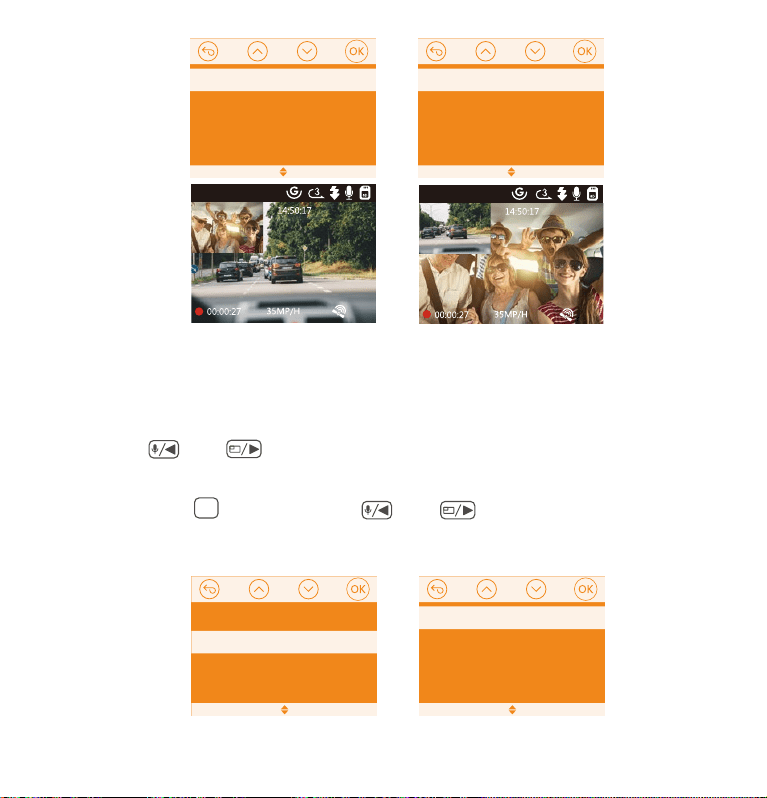
Standardmäßig (Dual-Aufnahme-Modus) ist 1440P+1440P (30FPS). Es kann
mit folgenden Schritten die anderen Videoauflösungen umschalten:
Gehen Sie zur „Video Einstellung“> „ Videoauflösung“> „Dual Aufnahme“.
Drücken Sie die Taste und dann die Taste, um sie zu
ändern: 1440P+ 1440P (30FPS); 1440P+1080P (30FPS); 1080P+1080P
(30FPS);1080P+720P(30FPS); 720P+1080P(30FPS); 720P+ 720P(30FPS);
- 40 -
oder
•
Dateiverwaltung
Ereignis
Normal
Alle
Gehen Sie zur MENÜ-Seite und drücken Sie „System Einstellung“ > „Zeit
&Datum“, drücken Sie Taste und Taste zum Einstellen, um
den Datums- und Uhrzeitwert auszuwählen. Wenn die Einstellung
abgeschlossen ist, drücken Sie Taste, um das Menü zu verlassen.
HINWEIS: Das Datumsformat ist MM / DD/YY mit der Uhrzeit im 24-Stunden
-Format.
oder
4.3 Zeit & Datum Einstellung
4.4 Wechseln Sie die Aufnahme-Modus der Kamera und Videoauflösung.
Alle: Alle Standardvideos, kritischen Ereignisvideos.
Automatisches GPS-Update
Datum / Uhrzeit manuell einstellen
Zeitzone
Es kann mit folgenden Schritten in den Dual-Aufnahme - Modus oder
Einzelne- Aufnahme-Modus geschaltet werden:
Gehen Sie zur „Video Einstellung“> „Videoauflösung“ und navigieren Sie
nach , um den Aufnahme - modus auszuwählen. Bestäti-
gen Sie mit und fahren Sie fort.
Drücken Sie Taste und dann Taste, um sie zu ändern:
3840x2160P(25FPS); 2592x1520P(30FPS); 2560x1440P (30FPS); 1920x 1080P
(30FPS); 1280 x 720P (30FPS) im Einzelne Aufnahme -Modus.
- 41 -
oder
oder
Dual Aufnahme
Einzelne Aufnahme
1440P+1440P 30FPS
1440P+1080P 30FPS
1080P+1080P 30FPS
1080P+720P 30FPS
1440P
Rückkamera größer
Frontkamera größer
1440P+1440P 30FPS
1440P+1440P 30FPS
1-4-2021
1-4-2021
2592×1520P 30FPS
2560×1440P 30FPS
1920×1080P 30FPS
3840×2160P 25FPS
Dual Aufnahme
Einzelne Aufnahme
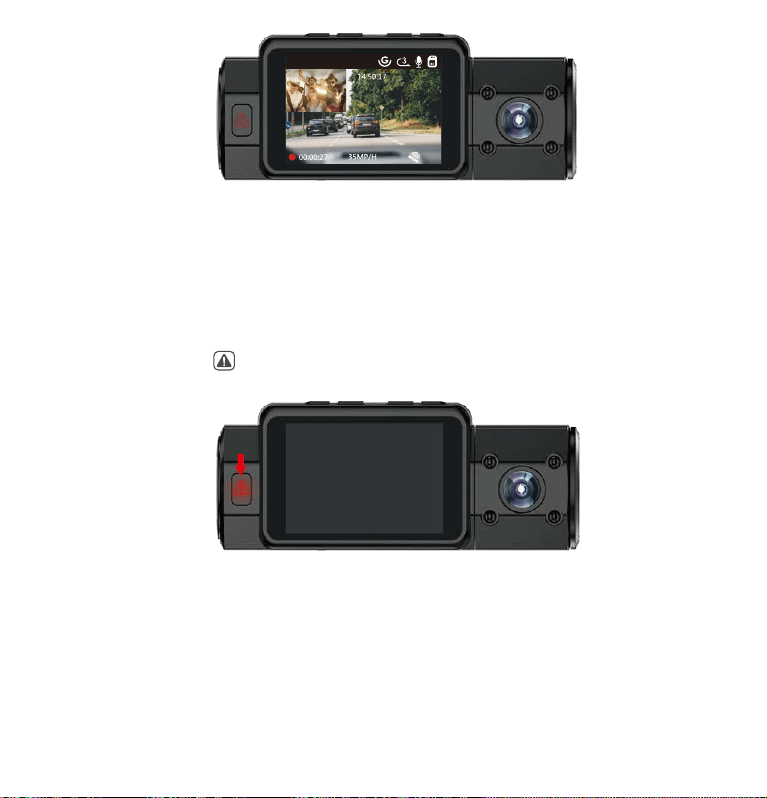
- 42 -
3840x2160P 25FPS
1-4-2021
4.5 Bildschirmschoner
Diese Funktion verhindert die Gefahr einer Ablenkung des Bildschirms im
Fahrzeug, insbesondere in der Nacht, wenn die Beleuchtung des
LCD-Bildschirms für den Fahrer störend oder gar gefährlich sein kann.
Wenn Sie die Einstellung auf 3 Minuten einstellen, geht die LCD-Anzeige
der Kamera nach 3 Minuten aus, aber die Aufnahme wird fortgesetzt,
wobei auf der Taste rotes Licht blinkt. Sie können eine beliebige Taste
drücken, um auf dem Bildschirm zu leuchten.
Bitte gehen Sie zur System Einstellung, um diese Zeit auf 30 Sek.,1 Min
oder 3 Min. einzustellen, Autom. bedeutet, dass der Bildschirm automa-
tisch heruntergefahren wird, wenn die interne Temperatur der Kamera
erreicht 115°F (46°C ).
Sie können eine beliebige Taste drücken, um den Bildschirm einzus-
chalten.
- 43 -
4.6 Zirkulationsaufnahme
Nach der Installation der Speicherkarte beginnt die Kamera standard-
mäßig mit der Zirkulationsaufnahme, wenn sie an eine Stromquelle anges-
chlossen und eingeschaltet wird.
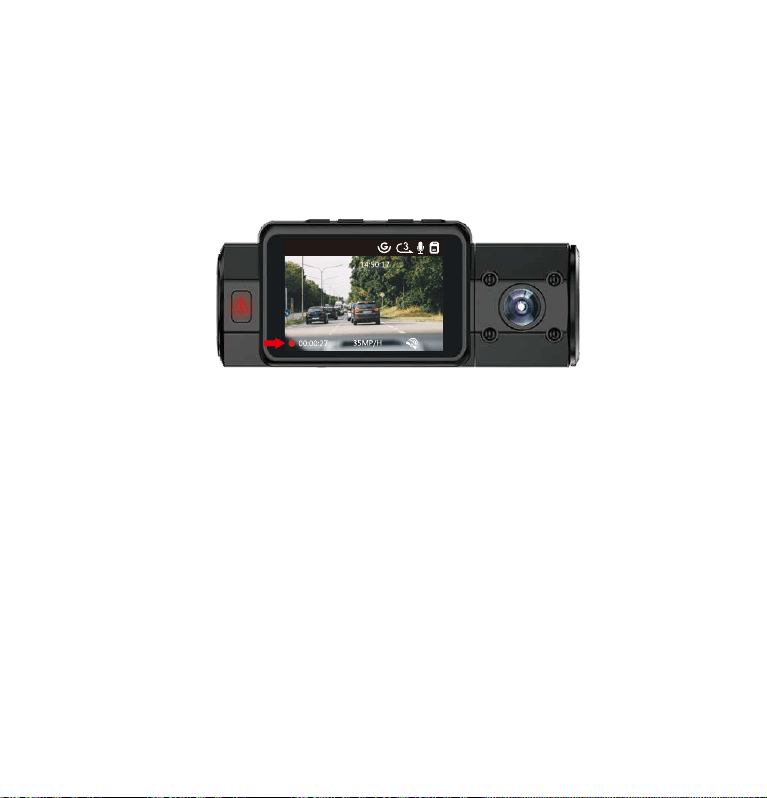
Während der Aufnahme blinkt die LED-Anzeige und ein roter Punkt blinkt
unten links auf dem Bildschirm. Sie können die Aufnahme stoppen /
starten, indem Sie Taste drücken.
4-1-2021
3840x2160P 25FPS
Standardmäßig ist die Zirkulation-Aufnahmezeit 3 Minuten. Bitte gehen Sie
zu „Video Einstellung“>„ Zirkulationsaufnahme“ um auf 1 Minute, 3
Minuten oder 5 Minuten für Ihren Bedarf zu wechseln.
Das Zirkulationsaufnahme wird nach dem Format „ Jahr_Datum_Ur-
zeit_SeriellA“(zum Beispiel „ 2021_08_01_060101_ A"Das Suffix A steht für
die Dateien ,die von Front-kamera aufgenommen sind, das Suffix B steht
für die Dateien , die von Rückkamera aufgenommen sind) benannt und
im Ordner „ Dateiverwaltung">„ Normal" gespeichert. Wenn die microSD-
Karte voll ist, übersch-reibt die Kamera die alten Dateien mit neuer
Videos.
Wenn es ausgeschaltet wird, nimmt die Kamera Videos in 20 Minuten pro
Clip auf, aber würden die alten Videos nicht überschrieben, wenn die
Karte voll ist.
- 44 -
4.7 Infrarot LED
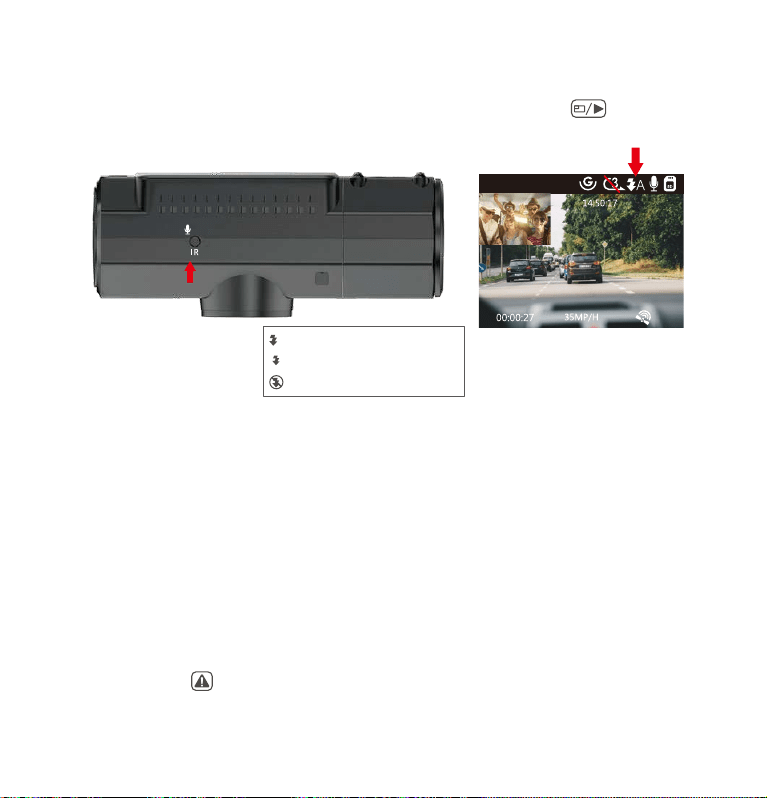
Standardmäßig ist das IR-LED-Licht automatisch eingeschaltet.
Gehen Sie zur Video Einstellung-Infrarot LED, drücken Sie 0 Taste, um
Nachtsichtmodus An, Automa. An/Aus, Aus umzuschalten.
IR-Lichtsensor
Bitte beachten Sie: Wenn IR leuchtet, werden die Videoaufnahmen der
Rückkamera in schwarz und weiß gedreht.
4.8 Notfall Rekord
Erkennung kritischer Ereignisse wird durch den G-Sensor (Schwerkraftsen-
sor) ausgelöst, erkennt mögliche Unfallkol-lisionen automatisch, sperrt
den Videoclip der aktuellen Aufzeichnung und speichert das Material im
Ereignis-Ordner, sodass es nicht überschrieben wird, wenn die Karte voll
ist .
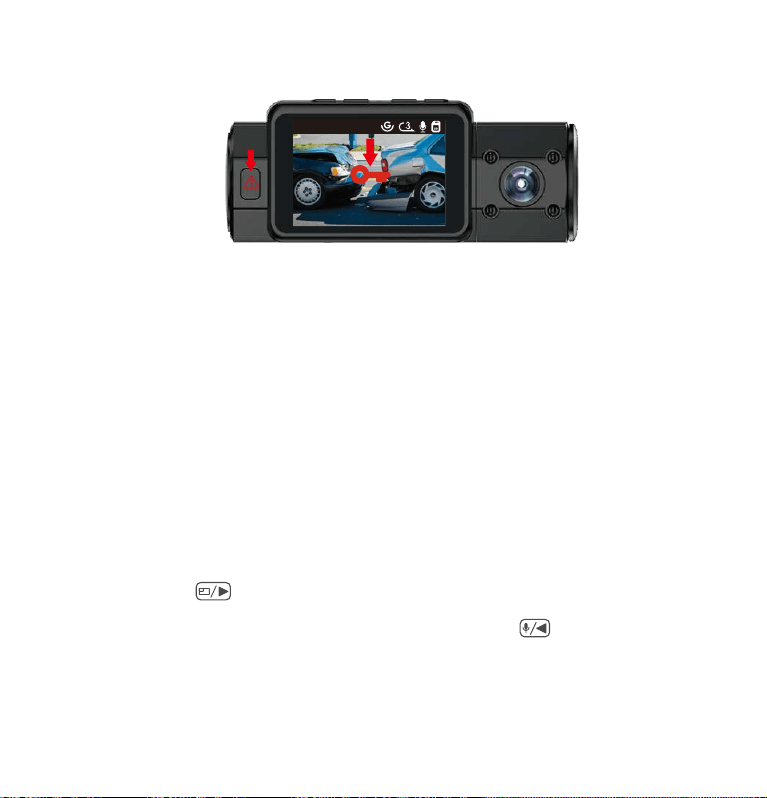
Sie können ein Video auch manuell sperren, wenn die Kamera aufnimmt,
drücken Sie Taste. In der Mitte des Bildschirms wird ein Schlüsselsymbol
angezeigt.
Infrared LED Autom
Infrared LED An
Infrared LED Aus
A
1440P+1440P 30FPS
4-1-2021
- 45 -
3840x2160P 25FPS
Das Notfallvideo wird im Ordner „Ereignis" gespeichert und nicht automa-
tisch überschrieben.
HINWEIS: Sobald der Ereignis-Ordner 30% der Kartenkapazität erreicht hat,
wollen die Notfallvideos über schrieben werden. Bitte übertragen Sie
wichtige Videos regelmäßig auf Ihren PC oder einen anderen Speicherort
(z. B. externe Festplatte). Um eine gute Lese - / Schreibleistung
beizubehalten, die microSD- Karte sollte mindestens einmal im Monat
formatiert werden.
4.9 Audio Rekord
Standardmäßig ist die Audioaufnahme AN. Sie können es auf zwei Arten
ausschalten:
Gehen Sie zur„Video Einstellung">„Audio Rekord" und drücken Sie Taste,
wählen Sie Aus;
Wenn die Kamera Videos aufnimmt, drücken Sie Taste, um Audio
ein- / auszuschalten.
•
•
Die Empfindlichkeit des G-Sensors ist einstellbar, standard- mäßig ist sie
Mittler, aber Sie können unter „ Video Einstel- lung">„ G-Sensor" auf 1, 2,
3, 4, 5 oder Aus wählen.
- 46 -
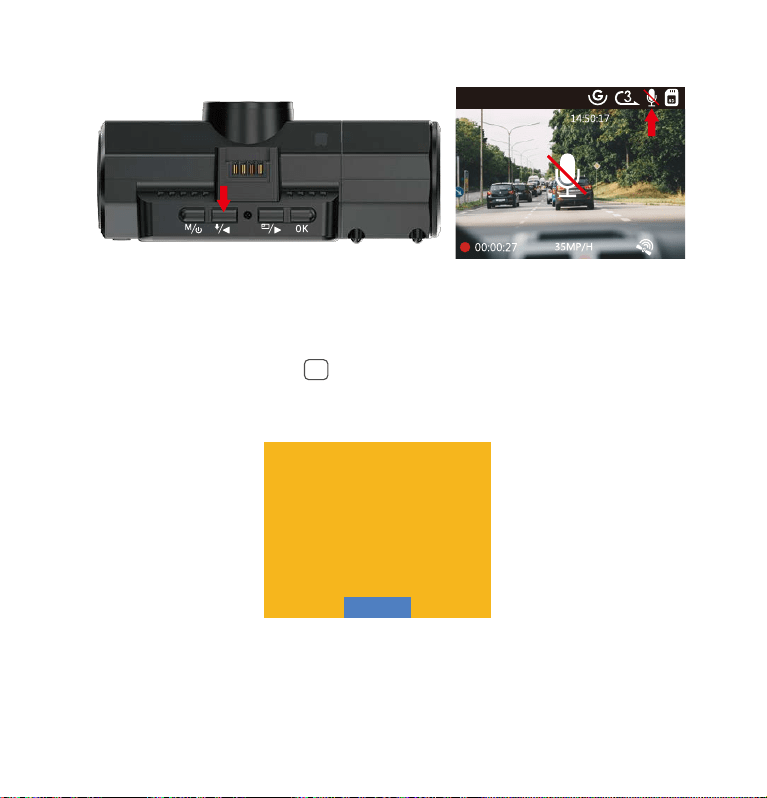
Wenn Audio deaktiviert wurde, wird das Mikrofon-Symbol auf dem
Bildschirm weiß und mit einer roten Linie angezeigt.
3840x2160P 25FPS
4-1-2021
Parkmodus arbeitet als eine Sentry-Funktion in verschiedenen Situationen.
Um den Parkmodus zu aktivieren, gehen Sie zu Video Einstellung >
Parkmodus. Drücken Sie und wählen Sie die folgenden Optionen aus:
Kollisionserkennung, Bewegungserkennung, Kollision + Bewegungserken-
nung, Niedrige-Bitrate Modus AUS.
4.10 Parkmodus (Konstante Stromversorgung erforderlich)
OK
Hinweis: Wenn Sie das
Auto im heiBen Sommer-
sonnenlicht- parken,
verwenden Sie bitte den
durch Kollisionserkennung
ausgelösten Parkmodus.
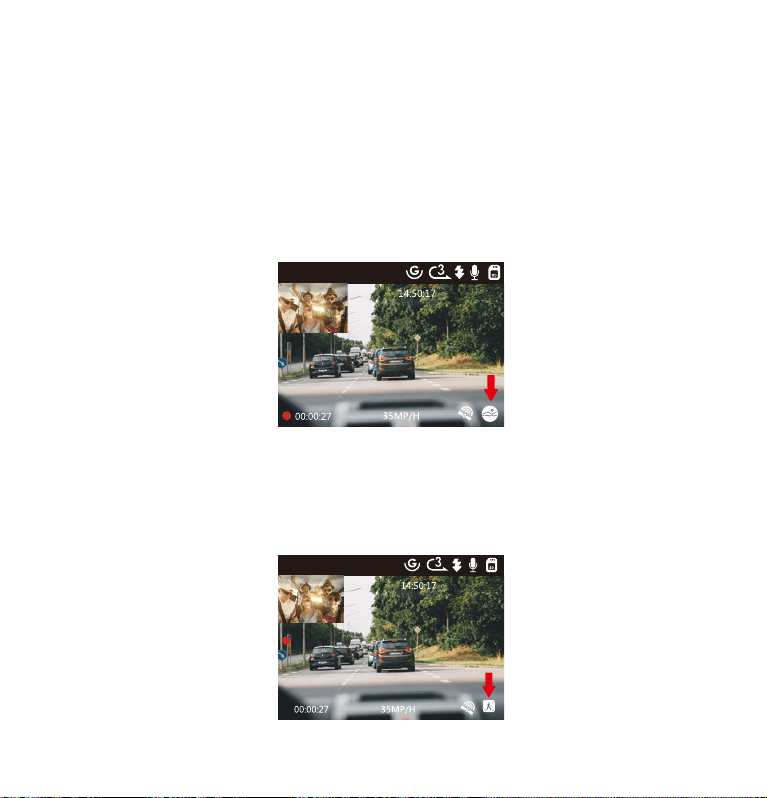
Wenn Sie den Parkmodus ausschalten, wechselt die Kamera in den
normalen Aufnahmemodus.
- 47 -
4.10.1 Kollisionserkennung
Wenn die Kollisionserkennung aktiviert wurde , will ein Kollisionserken-
nungssymbol in der unteren rechten Ecke des Bildschirms erscheinen.
Nach 5 Minuten Aufnahme keine Bewegung erkannt wird, will die Kamera
zu den Parkmodus gelangen und sich automatisch ausgeschalten. Die
Einzelbildaufzeichnung wird vom Kollisionserkennungssensor ausgelöst.
Sobald ein Aufprall oder eine Kollision erkannt wird, schaltet sich das
Gerät automatisch ein und startet die automatische Aufzeichnung. Nach
5 Minuten Inaktivität stoppt die Aufnahme und schaltet sich automatisch
wieder aus.
1440P+1440P 30FPS
4-1-2021
Wenn die Kollisionserkennung + Bewegungserkennung aktiviert wurde,
wird dies durch ein Symbol für Kollision- serkennung + Bewegungserken-
nung in der unteren rechten Ecke des Bildschirms dargestellt.
1440P+1440P 30FPS
4-1-2021
4.10.2 Kollisionserkennung + Bewegungserkennung
1440P+1440P 30FPS
4-1-2021
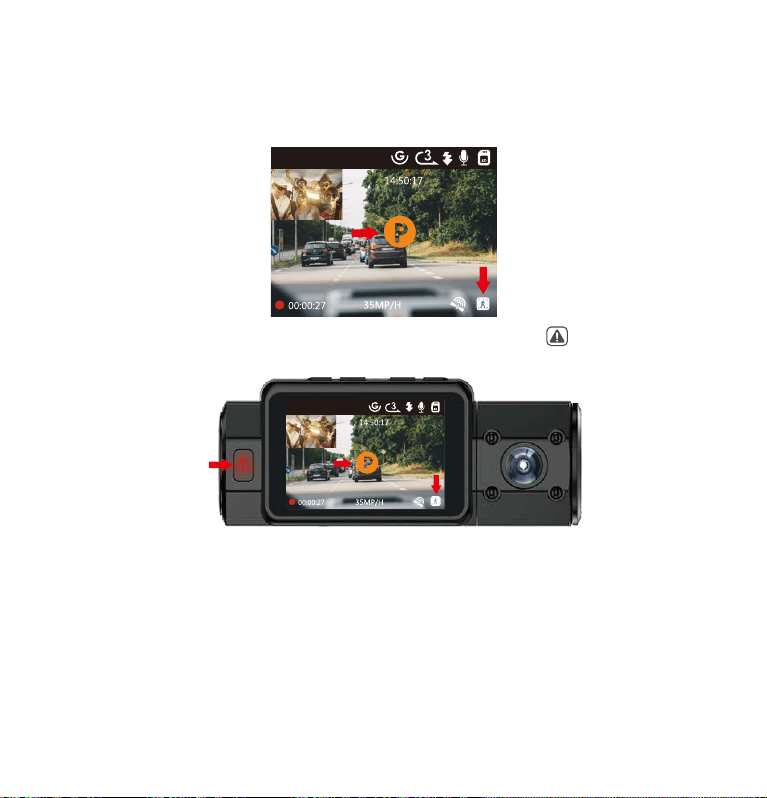
Um den Parkmodus manuell zu aktivieren, halten Sie Taste gedrückt,
bis das P-Symbol in der Mitte des Bildschirms angezeigt wird.
- 48 -
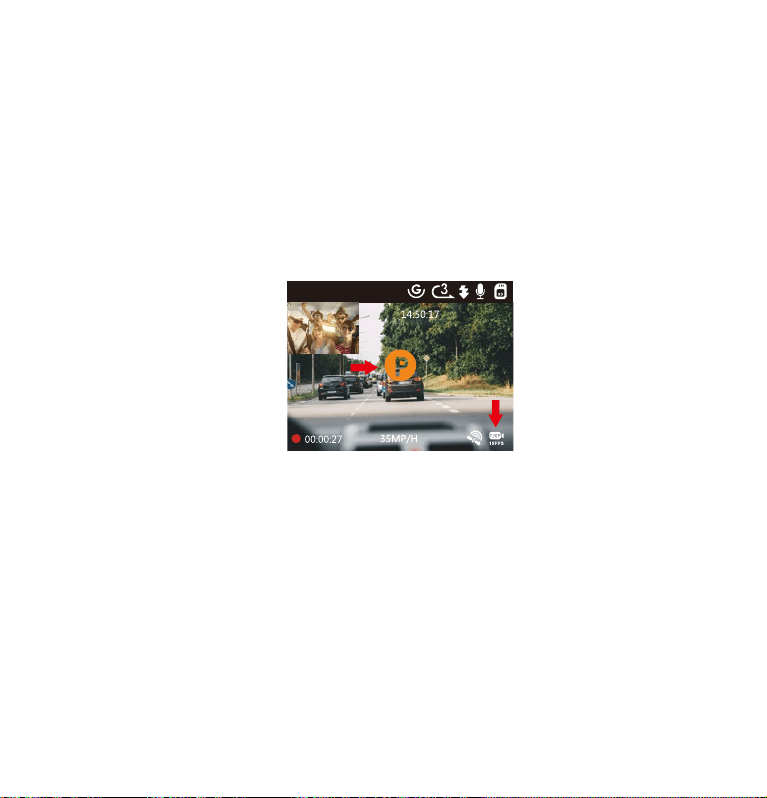
Wenn nach 5 Minuten keine Bewegung festgestellt wird, wird in der
Mitte des Bildschirms ein orangefarbenes Pangezeigt, was bedeutet,
dass die Kamera in den Parkmodus gelangt. Sobald die Kamera eine
Bewegung erkennt, startet sie die automatische Aufnahme. Nach der
Bewegung wird die Aufnahme nach 30 Sekunden Inaktivität beendet.
4-1-2021
1440P+1440P 30FPS
HINWEIS: Im Kollision + Bewegungserkennung Modus schaltet sich die
Kamera automatisch ein und zeichnet auf, wenn sie Vibrationen
erkennt, auch wenn sie zuvor manuell ausgeschaltet wurde.
4.10.3 Bewegungserkennung ausgelöst
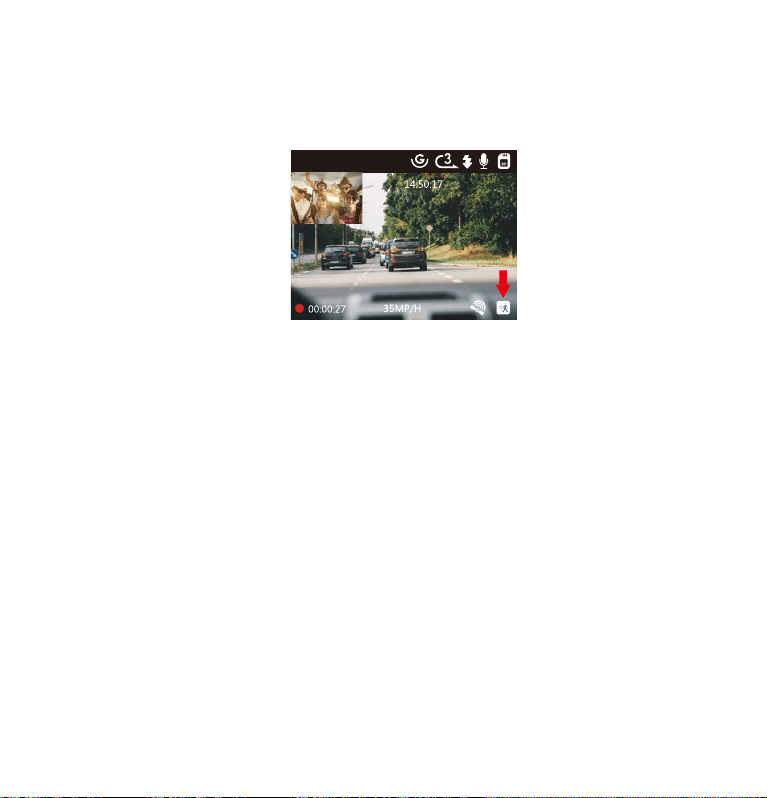
Wenn die Bewegungserkennung aktiviert wurde, wird dies durch ein
Bewegungserkennungssymbol in der unteren rechten Ecke des
Bildschirms dargestellt. Wenn nach 5 Minuten Aufnahme keine
- 49 -
1440P+1440P 30FPS
4-1-2021
HINWEIS: Wenn die Dashcam im Bewegungserkennungsmodus manuell
ausgeschaltet wird, wird sie sich nicht einschalten und aufzeichnen,
selbst wenn Vibrationen erkannt werden.
Im Parkmodus verlässt die Kamera den Parkmodus, wenn sie Vibra-
tionen erkennt (z. B. das Öffnen und Schließen der Tür oder das Bewe-
gen des Fahrzeugs aus dem Stand oder andere Aufprallvibrationen
können ausgelöst werden), und wechselt in den normalen Videomodus.
Wenn Sie die Bildschirmschoner Einstellung auf Autom. einstellen, im
Parkmodus erlischt die LCD-Anzeige der Kamera nach 1 Minuten. Die
Aufnahme wird jedoch fortgesetzt, während die blaue LED auf der
Anzeigeleuchte blinkt.
HINWEIS: Um sicherzustellen, dass die Kamera im Parkmodus funktioniert,
lassen Sie sie über ein Powerbank oder das Hardwire Kit mit Strom versor-
gen oder verbinden Sie sie direkt mit der Autobatterie. Wir empfehlen,
die Kamera nicht zu lange laufen zu lassen.
Bewegung festgestellt wird, wird in der Mitte des Bildschirms ein orange-
farbenes P-Symbol angezeigt, was bedeutet, dass der Parkmodus
aktiviert ist. Sobald die Front- oder Rückkamera eine Bewegung erkennt,
starten 2 Kameras gleichzeitig die automatische Aufnahme. Nach 30
Sekunden Inaktivität wird die Aufzeichnung beendet.
- 50 -
4.10.4 Niedrige-Bitrate Modus
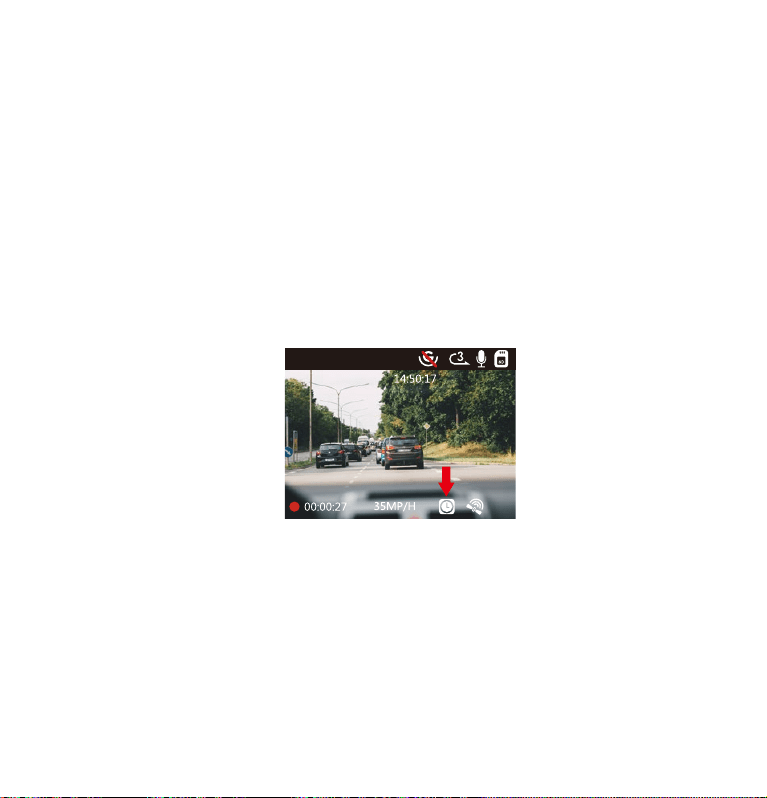
Wenn Niedrige-Bitrate Modus aktiviert wurde, wird dies durch ein Symbol
in der unteren rechten Ecke des Bildschirms dargestellt. Wenn nach 5
Minuten Aufnahme keine Bewegung festgestellt wird, wird in der Mitte
des Bildschirms ein orangefarbenes P-Symbol angezeigt, was bedeutet,
dass der Parkmodus aktiviert ist. Bei diesem Modus zeichnet der
Front-Modus Videos mit 720P bei 15FPS auf, und der Dual-Aufnahmemo-
dus zeichnet Videos mit 720 + 720P bei 15FPS auf. Im Parkmodus verlässt
die Kamera den Parkmodus und wechselt in den normalen Videomodus,
wenn sie Vibrationen erkennt.
Bei diesem Modus wenn die Kamera manuell ausgeschaltet wird,
wird sie nicht automatisch eingeschaltet und aufgezeichnet, selbst
wenn Vibrationen erkannt werden.
Wenn Zeitraffer eingeschaltet ist, kann die Dash-Cam nicht in den
Niedrige-Bitrate Modus wechseln.
1.
2.
TIPPS:
720P+720P 15FPS
4-1-2021
- 51 -
4.11 Zeitraffer
Wenn Sie die Zeitrafferfunktion aktivieren, nimmt die Kamera bei dem
eingestellten Zeitraffer-Option, entweder 1FPS, 5FPS, Aus auf. Z.B wenn
Sie 1FPS wählen, nimmt die Kamera jede Sekunde eine Foto auf und
setzt die Fotos dann zu einem 1-fps-Video zusammen. Bei einer
maximalen Bildrate von 30 fps erzeugt 8-stundenlange Video mit einem
Zeitintervall von 1 Sekunde ein Zeitraffervideo mit einer Dauer von nur
16 Minuten (8 x 60 x 60 /30/60). Dieser Umgebungsmodus ist Empfohlen
für Speicherkarten mit geringerer Kapazität.
[Tatsächliche Aufnahmedauer (Sek.)= Zeitraffer-Aufnahmedauer (Sek.)
X Aufnahmebildrate FPS / Zeitraffer Option FPS ]
Beim nächsten Einschalten wird der Zeitraff er-Aufnahme- modus
automatisch eingeschaltet.
3840x2160P 25FPS
4-1-2021
- 52 -
1.
2.
3.
4.
5.
6.
7.
4.12 Anschluss des GPS-Empfängers
Installieren Sie die GPS-Halterung an der Kamera.
Stecken Sie das USB-C Kabel in der GPS-Halterung und laden für sie
auf.
Sobald es aufgeladen ist, schaltet sich die Kamera ein; Wenn eine
microSD-Karte eingelegt ist, wird die Auf-nahme gestartet. Drücken
Sie Taste, um die Aufnahme zu beenden.
Drücken Sie Taste, um zur Memü-Einstellung zu gelangen, gehen Sie
zu „System Einstellung"> „GPS Einstellung", um die GPS-Funktion der
Kamera einzuschalten.
Der GPS-Empfänger beginnt mit der Suche des GPS -Signals und das
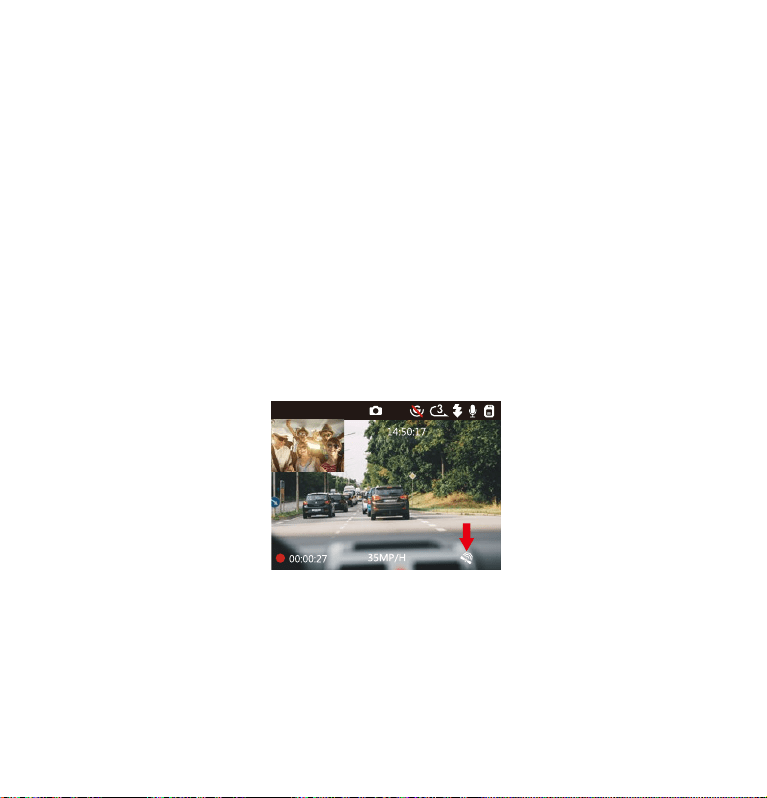
GPS-Symbol ist grau auf dem Bildschirm. Sobald das GPS-Signal
erfolgreich empfangen wurde, wird das Symbol auf dem Bildschirm
angezeigt.
3840x2160P 25FPS
4-1-2021
Sie können das GPS und die Geschwindigkeit auf das Videomaterial
stempeln, gehen Sie zu „Video Einstellung"> „Stempel" > „Geschwind-
igkeit Stempel", „GPS Stempel" zu setzen.
Sie können das Video auf VANTRUE GPS Viewer (zum Download auf
www.vantrue.net.) ansehen.

- 53 -
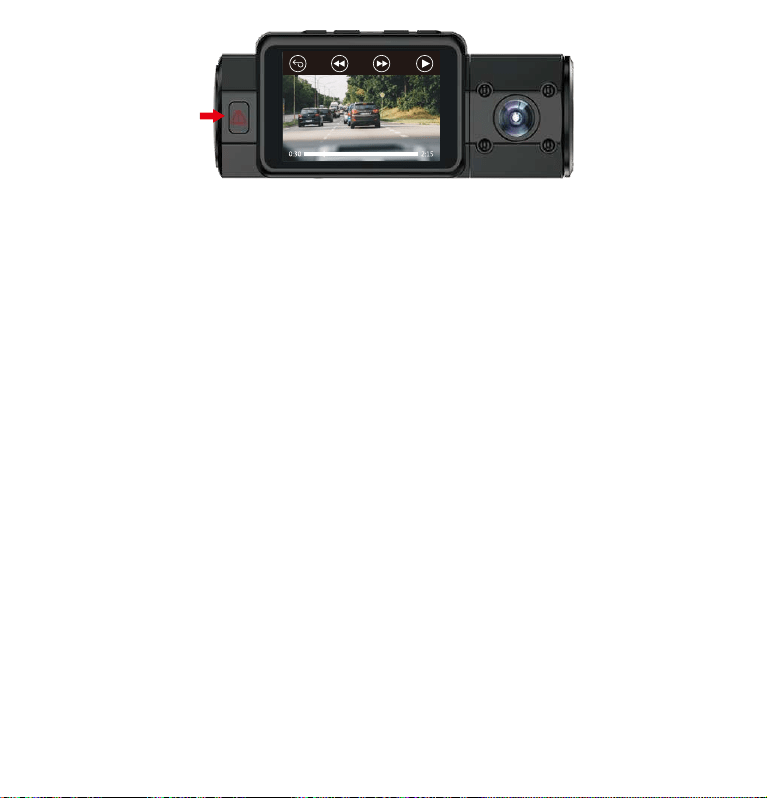
Drücken Sie und gehen Sie zu „Dateiverwaltung">„Normal"
„Ereignis", um Videos auf dem Kameradisplay abzuspielen. Wählen Sie
mit den Tasten die Datei aus und drücken Sie , um die
Wiedergabe / Pause zu starten.
Drücken Sie während der Wiedergabe Taste, um den Vorlauf zu
verlangsamen, und Taste, um den Vorlauf zu beschleunigen.
4.13 Video auf der Kamera ansehen
oder
1.
2.
3.
Am PC Anzeigen
Verbinden Sie die Kamera mit dem Computer über dem mitgelieferte
USB Kabel (nicht über den USB Anschluss der Halterung).
Auf dem Bildschirm der Kamera erscheint „USB Kontakt" und
„Einschalten“, dann wählen Sie ,, USB Kontakt";
Je nach Betriebssystem Ihres Computers erscheint das Gerät als
Wechseldatenträger oder entfernbares Laufwerk.
Gehen zum Normal Ordner, wählen Sie das zu löschende Video aus
und drücken Sie Taste. Markieren Sie ,, Löschen Sie diese Datei”,
anschließend drücken Sie und ,,Löschen''.
Videos im Ereignis Ordner:
Gehen zum Ereignis Ordner, wählen Sie das zu löschende Video aus
und drücken Sie Taste. Markieren Sie ,,Löschen Sie diese Datei”,
anschließend drücken Sie und ,,Löschen''.
4.14 Videos löschen
HINWEIS: Wenn Sie eine Verbindung zu Ihrem Computer herstellen, kann
die Kamera nicht bedient oder eingerichtet werden.
- 54 -
4.15 Aktualisieren der Firmware
Das System wird automatisch aktualisiert, wenn die microSD-Karte
Firmware-Aktualisierungsdateien enthält. Nach dem Upgrade wird die
Kamera automatisch neu gestartet.
Immer auf dem Neusten bleiben
Die neueste Firmware-Version ist immer auf der offiziellen VANTRUE-
Website (www.vantrue.net) verfügbar.Wir empfehlen dringend, Ihr
Produkt zu registrieren(www.vantrue.net/register), um eine Benachrichti-
gungs-Email zu erhalten, wenn ein neues Firmware-Update verfügbar ist.
4.16 Arbeitstemperatur
Die Betriebstemperatur der Kamera liegt zwischen 14 - 158°F (-10°C bis
70°C). Eine Temperatur außerhalb dieses Bereichs kann die Arbeit der
Kamera beein-trächtigen und dem Gerät schaden.
Um Schaden zu vermeiden
Bei extrem heißem Wetter sollten Sie die Kamera nicht in der Sonne
liegen lassen, wenn das Auto draußen steht.
Bei extrem kaltem Wetter, bei oder unter -4° F (-20°) liegt, entfernen
Sie sie bitte von der Windschutzscheibe und lagern Sie sie in einer
Aufbewahrungsbox.
•
•

- 55 -
5. Spezifikationen
Die Spezifikationen dieses Produkts können sich ohne vorherige
Ankündigung aufgrund von Produktver-besserungen ändern.
Modell
Bild Sensor
N2S
Front: Sony Sensor Rück: Sony Sensor
Bildschirm
2.0 Zoll TFT LCD (4:3)
Linse Front: 155° breiter Betrachtungswinkel und volle 6
Schicht Glaslinse mit großer Öffnung von F / 1.4.
Rück: 165° breiter Betrachtungswinkel und volle 6
Schicht Glaslinse mit großer Öffnung von F / 1.8.
Sprache English/日本語/Español /Français/Italiano /简体中文
/Deutsch/Русский язык
Audio
JPEG format; 5MP/2MP
Audio
Eingebautes Mikrofon und Lautsprecher
Memorize
Interner Speicher: 4M
Extern: Micro SD Karte
(32-512GB, Klasse 10 oder höher)
Videoauflösung Dual Aufnahme:
1440P+1440P(30fps),1440P+1080P (30fps),
1080P+1080P (30fps), 1080P+720P(30fps),
720P+1080P (30fps),720P+720P(30fps)
Einzelne Aufnahme:
3840x2160P(30fps), 2592x1520P (30fps),
2560x1440P(30fps),1920x1080P(30fps),
1280x720P(30fps)

- 56 -
Verschluss Elektronischer Verschluss
USB Anschluss USB-C
6. Garantie und Unterstützung
Die VANTRUE
®
OnDash N2S Dual Dashcam wird mit 12 Monaten Garantie
geliefert.
Wenn Sie Ihr Produkt auf unserer offiziellen Website (www. vantrue.net/
register) registrieren, können Sie die Garantie auf 18 Monaten verlängern.
Unterstützung
Wenn Sie Fragen zu Ihrem Produkt haben, zögern Sie nicht, uns über
Amazon zu kontaktieren oder senden uns eine E-Mail an support@van-
true.net. Jeder Kontakt wird innerhalb von Stunden beantwortet.
Irgendwelche Gedanken?
Wir arbeiten immer an unserem Besten, um unsere Produkt- und Service-
qualität und Benutzerfreundlichkeit zu verbessern. Wenn Sie
irgendwelche Gedanken zur Verbesserung des Produkts haben, können
Sie bitte uns gerne eine Nachricht an [email protected] senden.
Danke, dass Sie sich für VANTRUE
®
entschieden haben!
Energiequelle
Superkondensator
Arbeitstemperatur
14° zu 158°F (-10° zu 70°C)
-4° zu 176°F (-20° zu 80°C)
Kompatibel OS
Windows XP/ Vista / 7 / 8 / 10 & Mac OS
Lager Temperature
- 57 -
1.ボックスに何が入っていますか?
GPS吸盤マウントVANTRUE®N2Sデュアルドラ
イブレコーダー
A.B.
C.
デュアルUSBポート付き
車載充電器(3.5m)
D.
Type-Cデーターケーブル(1m)
E.取扱説明書F.クィックスタートガイド
A
D
User Manual
OnDash N2S
Dual Dash Cam
F
B
C
E
QUICK START GUIDE
→ PLEASE READ →
→ BITTE LESEN SIE →
→ ご覧下さい →
→ VEUILLEZ LIRE →
→ WARTO PRZECZYTAĆ →
- 58 -
8
10 11
9
17
16
15
4 5 6 7
2 31
12
13
14
2.ドラレコの概要
No
2
マウントコネクタ
1スピーカー
付属のマウントを取り付けます。
動画を再生する際に音声を出力します。
名称働き
- 59 -
3フロントカ
メラレンズ
4ボタン
フロントカメラでビデオを録画します。
メニュー画面に入ります / メニュー画面を終了しま
す;長押して、電源のオン / オフします;
5
6
7
8
9
ボタン
ボタン
ボタン
ボタン
15
17
16
12
13
マイクのオン/オフ;メニューモード−上向き;再
生速度を再開します。
動画画面を切り替えます;下向き;再生中−早送り;
10IRライト四つのIRLEDライト付き、車内のナイトビジョンを
高めます。
11リアカメラレンズ
リセットボタン
Type-Cポート
メモリカード挿
入口
手動で記録している映像をロックします;
長押して、駐車モードに入ります;
LCDスクリーン
2インチTFTLCDディスプレイ
押して、本体を再起動します。
Type-Cで充電やデータを転送します。
メモリーカードを挿入します。
(最大FAT32フォーマットの512GBClass10以上の
カードをサポートします。)
マイク映像とともに音声も記録します。
保証のシリアル番号。シリアル番号
確認ボタン●録画中、押して録画停止
リアカメラで車内のビデオを録画します。
14赤外線感知ライト
光の変化を感知します。
- 60 -
LEDインジケータ
スクリーンの概要
緊急ボタンは赤になる(点灯しています)[8]
緊急ボタンは赤く点滅になる[8]
通電中
録画中
35MP/H
撮影時間
(現在のファイル)
録画中
マイクロ SD カードあり
メモリーカードなし
日付(MM/DD/YY)
と時刻(24H)表示
走行速度(KM/H或いはMP/H)
赤外線LED自動
赤外線LEDオフ
赤外線LEDオン
GPS 信号が
受信しました
ループ録画設定時間
マイク ON
マイク OFF
衝撃録画オン
衝撃+動体検知オン
G-センサーオン
G-センサーオフ
駐車監視モードに入る
タイムラプス撮影
1440P+1440P 30FPS
1-4-2021
動体検知
低ビットレート録画オン
上書禁止動画撮影時
に鍵マークが点灯
撮影解像度
(フロントカメラ+リアカメラ)
Class10かつ32GB以上のmicroSDカードを使用してください。本機では最大
512GBまで対応しています。VANTRUEMicroSDカード(別売)をおすすめで
す。ご使用前に記録メディアのフォーマットを行ってください。メモリーカー
ドのデータが壊れる可能性がありますので、動作中にメモリーカードを取り出
さないでください。
3.お使いになる前に
3.1メモリーカードをセットする(VANTRUEMicroSDカードをおすすめです)
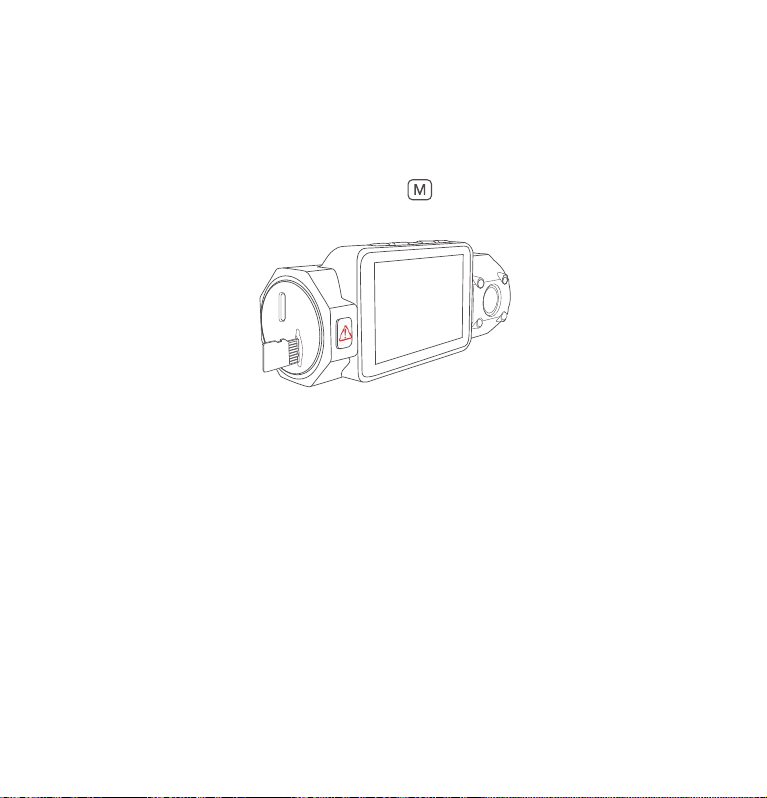
- 61 -
挿入:microSDカードの端子面を本機の背面側にし、カチッと音がするまで
記録メディア挿入口へ差し込みます。
取出し:microSDメモリーカードを奥に1回押すと取り出すことができます。
ご注意:microSDカードの使用前に必ず本機でフォーマットしてください。
(64GB以上のmicroSDカードはフォーマット前は本体で認識できませんが、
フォーマット後は正常に使用できます「ボタン」>「システム設定」>「フォ
ーマット」を選択しフォーマットしてください。)
microSDカードは消耗品です。microSDカードの寿命を伸ばすため、2週間
ごとにフォーマットしてください。
メモリーカードには書き込み可能回数などの製品寿命があります。使用状況
に応じて定期的に新品に交換することをおすすめします。
事故発生時は記録された録画ファイルが上書きされないように、必ず電源を
OFFにしてからmicroSDカードを取り出し保管してください。
電源がONの状態でmicroSDカードの抜き差しをしないでください。
microSDカード本体やデータ破損の原因となります。必ず電源OFF後、ラン
プが3秒以上消灯したことを確認しmiciroSDカードの抜き差しを行ってく
ださい。
ご注意:
1.
2.
3.
4.
- 62 -
VANTRUEMicroSDカードをおすすめです。安定性が弱いメモリカードがド
ライブレコーダーの運行に悪い影響があるので、ご了承ください。(例え
ば:Sandisk、Transcend、シリコン、TEAM)
5.
1.
ブラケットを本機ブラケットホルダーに、カチッと音がするまで差し込んで
取り付けてください。
2.
3.
【フロントガラス上部より1/5以内、ルームミラー裏側の視界を妨げない場
所へ設置して下さい】。
フロントガラスを拭いて事前に決めた位置に軽く押し当て、マウントをロッ
ク方向に90度回します。
3.2ドライブレコーダーの取り付け
- 63 -
4.
ワイパーの可動範囲にカメラを取り付けてください。
5.
シガープラグのType-Cケーブルをマウントまたは本体のType-Cポートと接
続してください
6.車のシガーライターに付属のシガープラグをしっかりと挿入してください。
車のシガーライ
ターポート
7.エンジンを起動します。
8.ドライブレコーダーは自動にオンをし、自動に録画を開始します。
シガーライターソケットや外部電源に接続するとカメラは自動的にオンになり
ます。
A.手動で
充電中、【】を長押して、ドライブレコーダーはオフ/オンになります。
- 64 -
4.基本的な使い方
4.1電源のオン/オフ:
B.自動で
シガーライターソケットや外部電源に接続するとカメラは自動的にオンになり
ます。
電源が切れたら、ドラレコは自動的にオフになります。
録画中/録画の設定は【】>【】を押し、基本設定画面を開きます。
4.2メニューの設定
錄画設定システム設定ファイル

- 65 -
ボタンを押して録画設定を入力し、ボタン/ボタンで設定項目を
選択してください。
解像度:
フロント+車内:1440P+1440P/30FPS、1440P+1080P/30FPS、1080P+1080P
30FPS、1080P+720P/30FPS、720P+1080P/30FPS、720P+720P/30FPS
フロント:3840×2160P/30FPS、2592×1520P/30FPS、2560×1440P/30FPS、
1920×1080P/30FPS、1280×720P/30FPS
ループ録画設定:1回ごとの録画時間を設定します。選択可能な設定:1分、3
分、5分です。
赤外線ライト:自動、オン、オフが選択できます。
G−センサー設定:状況により適切なレベル(1、2、3、4、5、オフ)を選択し
てください。録画中、揺れや衝撃を設定した感度で検知すると自動的に録画
ファイルをロックします。その際画面の中部にアイコンが表示されます。ロッ
クされた映像は上書きされません。
録画音声:オン/オフが選択できます。
駐車モード:選択可能な設定:衝撃録画、衝撃+動体検知、動体検知、オフから
選択できます。
露光指数:選択可能な設定:+2.0,+5/3,+4/3,+1.0,+2/3,+1/3,+0.0,-1/3,-2/3,
-1.0,-4/3,-5/3,-2.0.
WDR:オン/オフが選択できます。
車両番号:車両番号を設定します。或いはボタンを押し、正確な番
号を選択してボタンを押してください。設定後ボタンを押して退出し
ます。
スタンプ設定:全てのスタンプ(情報を録画ファイルに表示)を表示します。
画面に日付/時間、車両登録番号、ブランドロゴ、速度、GPSのスタンプを表
示させたくない場合、スタンプをオフにします。
4.2.1録画設定
•
•
•
•
•
•
•
•
•
•

- 66 -
•
•
•
•
•
•
•
•
•
•
•
•
言語選択:英語、中国語、日本語、ドイツ語、スペイン語、フランス語、イタリア
語、ロシア語の8種の言語が選択できます。
フォーマット:microSDカードのフォーマットを行います。この操作を行う
と全てのファイルが消去されます。
時間設定:日付/時間を設定します。画面にスタンプを表示したい場合、スタ
ンプ設定を選択してください。設定後ボタンを押して退出します。
モニター点灯時間設定(LCD表示時間設定):起動時の画面表示時間を変更で
きます。録画中、無操作で設定時間経過後カメラのモニターは自動的にオフに
なります。選択項目は30秒、1分、3分、自動があります。
デバイス音声:オフ、1、2、3、4、5が選択できます。
周波数:光源周波数は50Hz/60Hzを選択できます。
システム情報:ファームウェアのバージョンを確認できます。
初期設定:全ての設定をお買い上げ時の状態に戻します。
GPS設定:オン/オフが選択できます。
速度の単位:MP/H、km/Hを選択できます。通常ではkm/Hを選択してくだ
さい。設定後ボタンを押して退出します。
4.2.2システム設定
4.2.3ファイル
ノーマル/イベントフォルダのビデオを確認し、削除します。
液晶反転設定:オン/オフが選択できます。
タイムラプス撮影:オフ、1FPS、5FPSが選択できます。
•
イベント:イベントビデオ(自動で/手動でロックされたビデオ)が保存され
ます。
•
•
ノーマル:通常の録画ビデオが保存されます。
全て:全ての通常の録画ビデオとイベントビデオが保存されます。

- 67 -
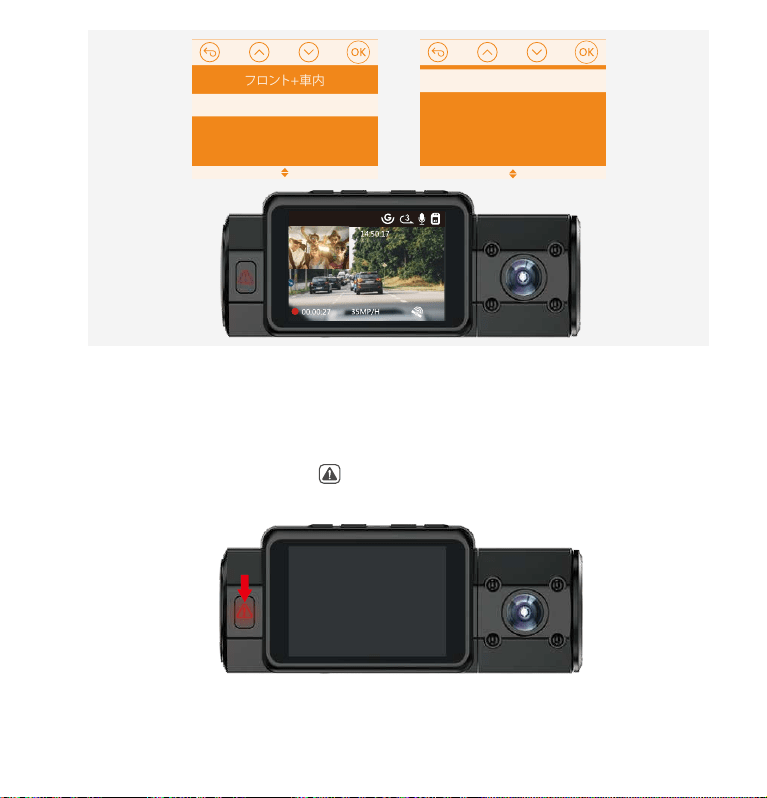
解像度の初期設定は(前後録画モード)1440P+1440P(30FPS)です。前後カメ
ラの解像度を切り替えるため、【録画設定】>【解像度】>【フロントとサブ
カメラ】を選択し、ボタンを押してください。
「システム設定」>>「時間の設定」を選択すると、「GPS自動時刻補正」、
「手動で設定」と「タイムゾーン」と言う三つの項目が表示されます。GPS自
動時刻補正がオンに設定すると、本体が電源オンになったあと日付時刻は自動
でネットの日付時刻に訂正されます。「手動で設定」の項目を選択し、手動で
日付時刻を設定することも可能です。
イベント
ノーマル
全て
ファイル
4.3時間の設定
4.4前後カメラとフロントカメラの録画モード/解像度の切り替え
※ご注意:「GPS自動時刻補正」が正しい日付時刻に訂正するため、「タイム
ゾーン」の設定は必ず日本の「+9」のタイムゾーンに確保してください。
GPS自動時刻補正
日付/時刻設定
GMT設定
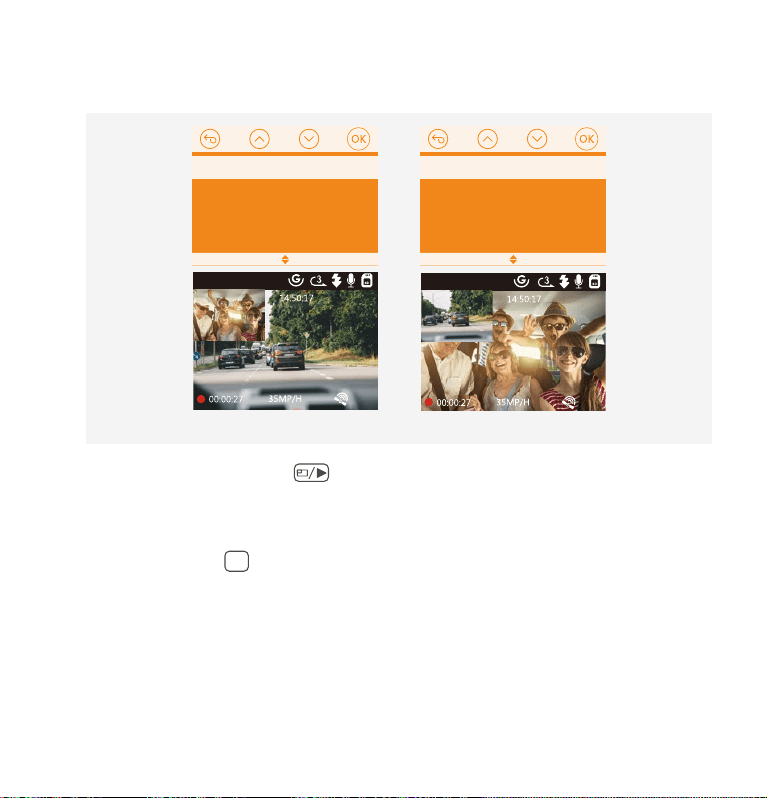
前後録画モードで録画中、ボタンを押すと、画面表示を切り替えることが
できます。
前録モードでフロントカメラの切り替えるため、【録画設定】>【解像度】>フ
ロントを選択し、ボタンを押してください。
3840×2160P/30FPS、2592×1520P/30FPS、2560×1440P/30FPS、
1920×1080P/30FPS、1280×720P/30FPS
- 68 -
解像度の選択可能な設定:
1440P+1440P/30FPS、1440P+1080P/30FPS、1080P+1080P30FPS/
1080P+720P/30FPS、720P+1080P/30FPS、720P+720P/30FPS
フロント+車内
フロント
1440P+1440P 30FPS
1440P+1080P 30FPS
1080P+1080P 30FPS
1080P+720P 30FPS
1440P
車内カメラが真ん中に表示
フロントカメラが真ん中に表示
1440P+1440P 30FPS
1440P+1440P 30FPS
1-4-2021
1-4-2021
- 69 -
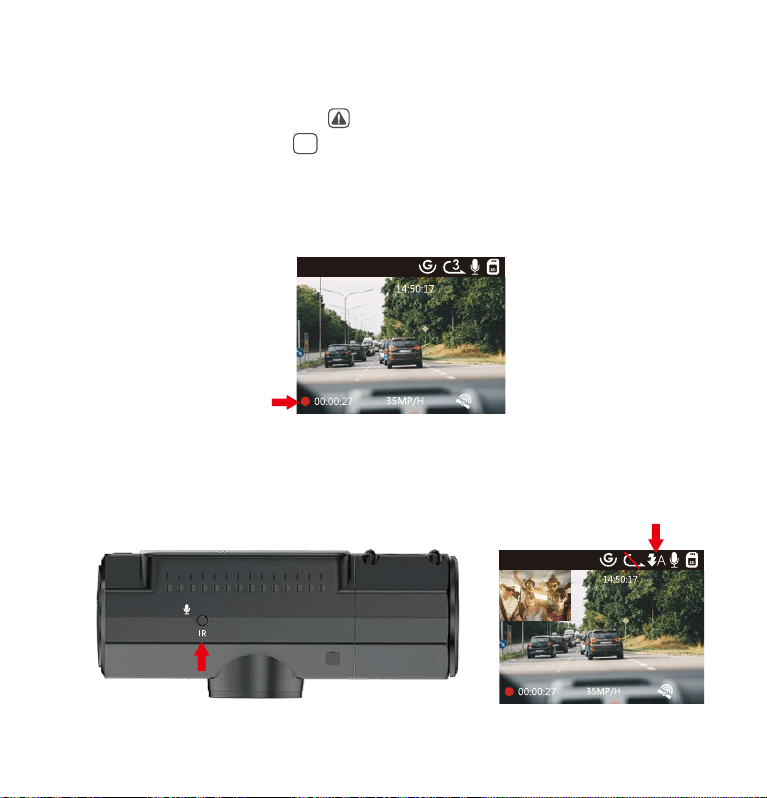
4.5モニター点灯時間設定
夜間で運転中、ドライバーの視線に影響しないため、モニター点灯時間を設
定してください。
もし3分を選択すれば、録画中、無操作で設定時間経過後カメラのモニターは
自動的にオフになり、同時にボタンのレッドライトは点滅しています。
任意のボタンを押して、画面が点灯になります。
選択項目は30秒、1分、3分、オフがあります。もし自動を選択して、モニター
は常に点灯しています。
3840x2160P 25FPS
1-4-2021
2592×1520P 30FPS
2560×1440P 30FPS
1920×1080P 30FPS
3840×2160P 30FPS
フロント+車内
フロント
- 70 -
4.6ループ録画
microSDカードが挿入されている状態で電源を入れると、本機が自動的にオ
ンになり、設定した間隔でループ録画を行います。電源が入っていない場合は
本体は起動しません。録画中、ボタンのレッドLEDライトが点滅し、左下角
の赤丸も点滅しています。ボタンを押し録画のオン/オフを行います。
初期設定は3分です。1回ごとの録画時間を設定します。選択可能な設定:1
分、3分、5分、オフから選択できます。オフを選択すると1回ごとの録画時間は
20分となり、microSDカードの容量がなくなると自動的に古い記録ファイル
から順に上書きしません。
4.7赤外線夜視補助ライト
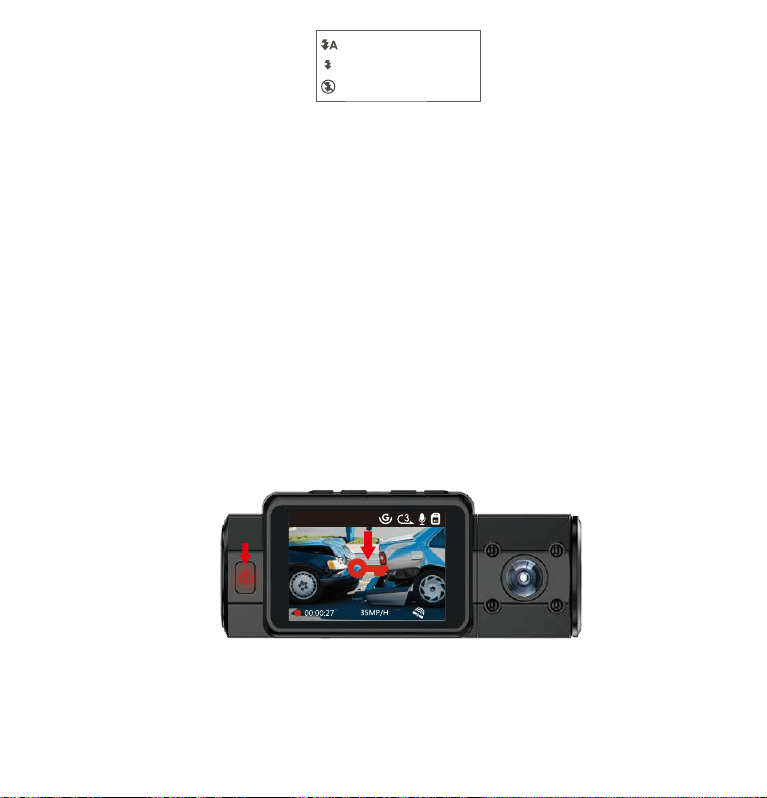
赤外線夜視補助ライト:初期設定は自動です、【録画設定】>【赤外線ライト】
を選択し、オン/自動/オフが選択できます。赤外線感知ライトは本体の底部
にあります、以下の写真のように:
4-1-2021
3840x2160P 25FPS
赤外線感知センサー
1440P+1440P 30FPS
4-1-2021
- 71 -
4.8イベント録画
ビデオを保存するため、カメラにイベントとノーマルという二つのフォルダを
設置します。緊急時刻にロックされた映像と衝撃を発生したビデオは自動的に
イベントファイルに保存されます。G-Sensor感度の設定によって、検知できる
衝撃の感度は違いがあります。カメラはオンをする場合に、普通の映像は一般
的にノーマルファイルに保存されます。
録画中、揺れや衝撃を発生した場合、感度に合わ自動的に録画ファイルをロッ
クします。その際画面の中部にキーのアイコンが現れます。
ロックされた映像ファイルはループ録画に上書きされず、「イベント」のフォ
ルダーに保存されます。(衝撃を受けた時の映像ファイルを丸ごとイベントの
フォルダーに保存します)
ご注意:赤外線夜視補助ライトはオンをすると、赤外線に反応したものを白黒
で映像を写し出す。
3840x2160P 25FPS
夜間モード 自動
夜間モード オン
夜間モード オフ
注意:イベントファイルの容量は総容量の30%以上に達すると以前のイベン
トファイルは新たなビデオに上書きされます。定期的にコンピューターへ重
要なファイルを保存してください。また書き込み速度を維持するため、1〜2
週間ごとにmicroSDカードをフォーマットしてください。
- 72 -
初期設定はオンです。オフにするには以下のように設定します。
▶【録画設定】>【マイク】を選択し、オフを選択してください。
▶録画中、ボタンを押し、マイクのオン/オフをします。
4.9音声記録
マイクがオフの場合、右上部のマイクアイコンは赤い斜線が表示されます。
3840x2160P 25FPS
4-1-2021

- 73 -
4.10駐車監視モード(給電が必要です)
駐車モードを使用する前に、駐車監視を開いてください。
【録画設定】>【駐車モード】を押し、選択可能な設定:衝撃録画、衝撃+動
体検知、動体検知、低ビットレート録画、オフから選択できます。
オフを選択すると、常時録画モードに入ります。
4.10.1衝撃録画(通電中)
駐車モードに衝撃録画を選択すれば、画面の右下角に衝撃検知のマークが表
示され、録画中、約5分間車両への振動を検知せず衝撃検知録画と判断する
と、本体が自動にオフになります。揺れや衝撃を発生した場合、本体がオンに
して、録画を開始します。動きを停止した5分ぐらい、録画は停止になり、
本体が自動にオフになります。
- 21 -
1440P+1440P 30FPS
4-1-2021
ご注意:暑熱環境下、
駐車時、衝撃録画をご利
用ください。
確認
- 74 -
録画中、約5分間車両への振動を検知せず衝撃+動体検知中と判断すると、
画面の中部にオレンジの【P】のマークが表示されます。
動きを検知してから、自動に録画を開始します、動きを停止した30秒ぐら
い、録画は停止になります。
4.10.2衝撃+動体検知(通電中)
駐車モードに衝撃+動体検知を選択すれば、画面の右下角に衝撃+動体検知
のマークが表示されます。
1440P+1440P 30FPS
4-1-2021
1440P+1440P 30FPS
4-1-2021
手動で衝撃+動体検知モードに移行するため、録画中/録画待機時に【ボ
タン】を3秒間長押しで駐車モードを開始します。その際画面の中部にオレン
ジの「P」のアイコンが表示されます。駐車中に衝撃や動きがあるまで待機状
態になります。
- 75 -
ご注意:衝撃+動き検知モード中、手動で本体をオフすると、揺れや衝撃を
発生した場合、本体がオンにして、録画を開始します。
4.10.3動体検知
駐車モードに動体検知を選択すれば、画面の右下角に動体検知のマークが表
示されます。録画中、約5分間車両への動きを検知せずなら、動体検知モー
ドに入ります。
駐車中、フロントカメラと車内カメラが動体を検知しましたら、前後カメラ
とも録画を開始します。動きを停止した30秒ぐらい、録画は停止になり、動
体検知待機状態になります。
- 22 -
4-1-2021
1440P+1440P 30FPS
1440P+1440P 30FPS
4-1-2021
ご注意:動体検知モードでは、ドラレコを手動でオフにすと、振動を検出し
ても、オンにならず記録されません。
- 76 -
本体が振動を検知すると駐車監視モードは自動的に終了し、駐車モードを退
出しますモニター点灯時間に自動を選択した場合に、駐車モードに入って1
分後、モニターが自動的にオフになります。動きなどを検知する時、モニ
ターが点灯しなくても録画し続きます。
注意:VANTRUEN2Sドライブレコーダーはスーパーコンデンサを内蔵して
いますので、24時間駐車監視機能を使用する場合、外部電源または電源直結
ケーブルをご利用ください。またバッテリー消費を少なくする為モニター点
灯時間にて選択時間をなるべく短くすることをお勧めします。
4.10.4低ビットレート録画(通電中)
駐車モードに低ビットレート録画を選択すると、画面の右下角に低ビット
レート録画のマークが表示されます。録画中、約5分間車両への動きを検知
せずなら、低ビットレート録画モードに入り、その際画面の中央にオレンジ
の「P」のアイコンが表示され、720P@15FPSの低解像度で録画を開始しま
す。
フロントカメラのみ録画すれば、720P@15FPSの解像度で録画します。フロ
ント+車内カメラ同時録画すると、720P+720P@15FPSの解像度で録画しま
す。
720P+720P 15FPS
4-1-2021
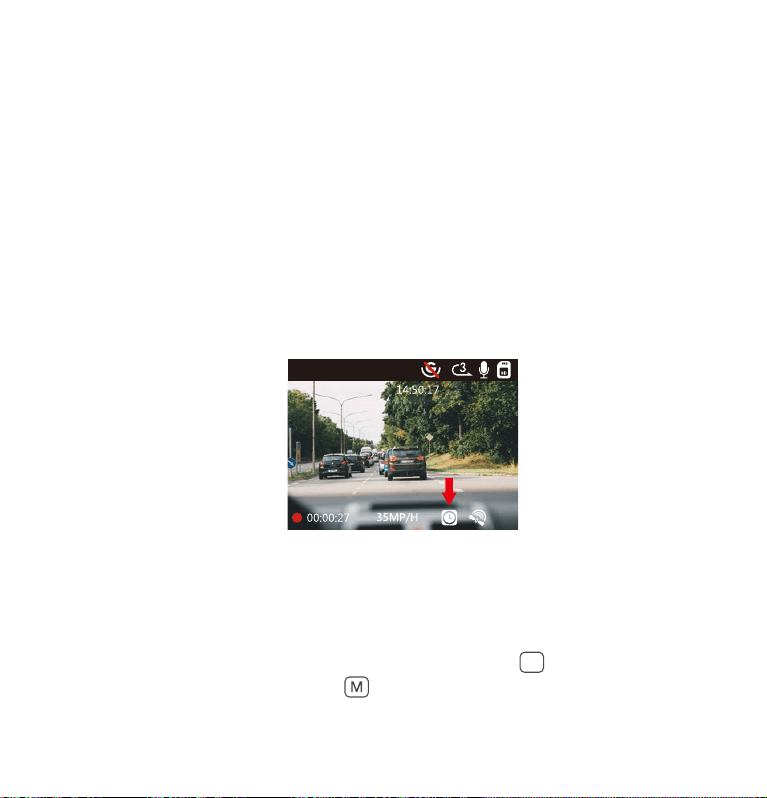
- 77 -
GPSマウントを本体に取り付けてください。
GPSマウントのType-CUSBポートで給電してください。
電源を入れると本機は自動的に録画を開始します。ボタンを押して録画
をいったん停止します。次にボタンを押し【シテム設定】>【GPS設定】
を押し、オンを選択してください。
タイムラプス撮影にオフ、1FPS、5FPSが選択できます。
タイムラプス撮影モード:一定の間隔を空けて画像を撮影し、連続して再生さ
せることで長時間の映像を短時間で確認できる微速度撮影です。
タイムラプス撮影を1FPSにすると、毎秒1つの写真を撮ります、本機の録画
速度は30FPSです。タイムラプス撮影で8時間連続録画をすると、16分
(8*60*60*1/30/60)の動画を作成します。(タイムラプス撮影に1FPSまたは
5FPSを選択すれば、本体を再起動しても、タイムラプス撮影モードで録画し
続きます。)
タイムラプス総撮影時間(Sec)=通常録画時間(Sec)選択されたタイムラプ
ス撮影のフレームレート(FPS)/録画フレームレート(FPS)
4.11タイムラプス撮影
4.12GPS機能
1.
2.
3.
3840x2160P 25FPS
4-1-2021
- 78 -
4.13動画の再生
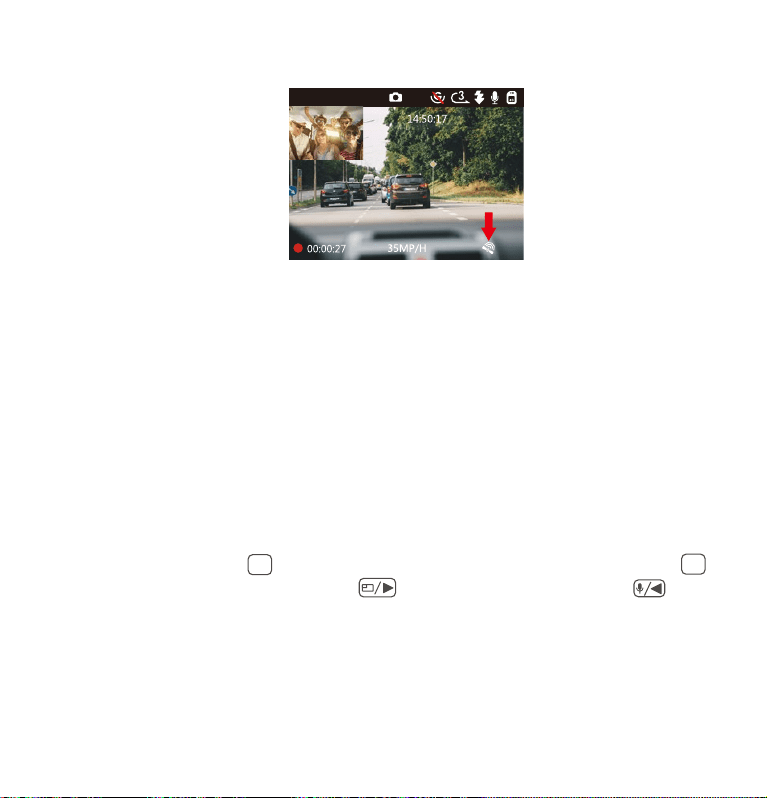
GPS受信の接続を確認するとGPS信号の捕捉を開始します、画面の右下角
にGPS信号を受信するとGPSアイコンが表示されます。
画面にGPSと速度のスタンプを表示させたい場合、【録画設定】>【スタ
ンプ】>【GPSスタンプ】、【速度スタンプ】を設定してください。
VANTRUEGPSViewerでGPS情報を含んだビデオを再生できます。
VANTRUEGPSViewerのダウンロードアドレス:(www.vantrue.net)
4.
5.
6.
3840x2160P 25FPS
4-1-2021
本体で表示
ドライブレコーダーで表示本機モニターで再生できます。
メニュー画面で、【ファイル】>【ノーマル】/【ファイル】/【全て】を押
して動画を選択し、ボタンを押して再生します。ビデオの再生中に、【
ボタン】を押すと停止します。【ボタン】を押すと早送り、【ボタ
ン】を押すと再生速度を再開します。
カードリーダーなどを使用してコンピューターで再生します。MP4形式に
対応した動画プレーヤーを使用するとビデオとーディオファイルを再生で
きます。
PCで表示
1.
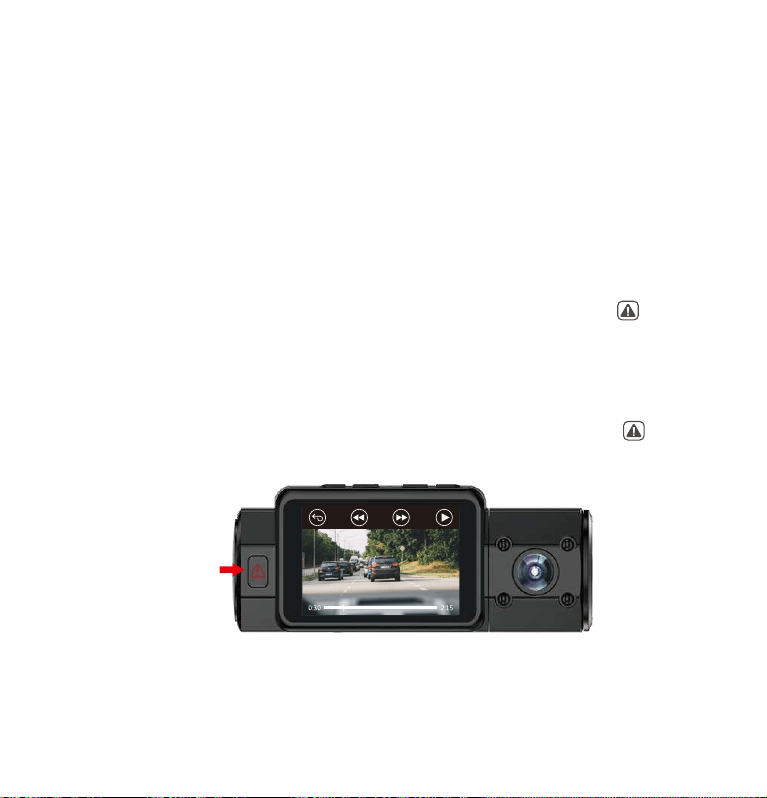
【ファイル】>【ノーマル】を押して、本体で動画を再生して、ボタン
を押して、選択中のみ削除する場合「現在のファイルの削除」を選択して
ください。
【ファイル】>【イベント】を押して、本体で動画を再生して、ボタン
を押して、選択中のみ削除する場合「現在のファイルの削除」を選択して
ください。
- 79 -
2.
ご注意:コンピューターから本機に給電する場合はマウントのUSBポートと
接続してください。
4.14動画の削除
ノーマルファイルの削除
イベントファイルの削除
•
•
付属のUSBケーブルでカメラ本体のUSBポートと接続すると、画面に「マ
スストレージ」と「電源オン」が表示されます。「マスストレージ」モー
ド時は本体での操作は受け付けずコンピューター側でのみデータを読み取
ることができます。正常に接続されるとコンピューターでビデオを再生で
きます。

- 80 -
4.15ファームウェアのバージョン
メモリーカードの中にファームウェアがあると、システムは自動的にファー
ムウェアを進級します。そして、バージョンアップが完了されたあと、カメ
ラは自動的に再起動します。
定期にお手元のファームウェアのバージョンを検査してください。弊社の
ウェブサイトで(www.vantrue.net)最新のファームウェアをダウンロードで
きます。
お手数ですが、弊社のウエブサイトで(www.vantrue.net/register)商品を登録
してください、ファームウェアを更新する時、こちらはメールでお知らせて
いただきます。
4.16動作環境温度
本機の動作環境温度範囲は-10〜70℃です、動作環境温度範囲を超える場
合、動作や本体の寿命に影響を及ぼす可能性があります。
夏場など車内が非常に高温になることが見込まれる際は長時間放置しないで
ください。温度が上がりすぎると保護機能により、温度が下がるまで本製品
は動作を停止します。気温が-20℃以下になるような冬期に本機を使用しない
場合、駐車中はフロントガラスから取り外しグローブボックス等に保管して
ください。

- 81 -
本製品の仕様及び外観は、改良のため予告なく変更することがあります。
予めご了承ください。
5.製品仕様
型番
イメージセン
サー
N2S
フロント:Sonysensor
車内:Sonysensor
ディスプレイ2.0インチTFTLCD(4:3)
解像度
言語英語、中国語、日本語、ドイツ語、スペイン語、フランス語、
イタリア語、ロシア語
レンズフロント: 155°広角、F/1.4 大口径
車内:165°広角、F/1.8 大口径
イメージJPEG フォーマット ; 5MP/2MP
メモリース
トレージ
内部メモリ:4MB
外部:microSD(Class10以上の32GB-512GB(FAT32)
オーディオマイクロホン/スピーカー内蔵
シャッター電子シャッター
USBポートType-Cポート
電源スーパーキャパシタ
動作環境温度-10°-70℃
フロント+車内:1440P+1440P/30FPS、1440P+1080P/30FPS、
1080P+1080P30FPS/1080P+720P/30FPS、
720P+1080P/30FPS、720P+720P/30FPS
フロント:3840×2160P/30FPS、2592×1520P/30FPS、
2560×1440P/30FPS、1920×1080P/30FPS、
1280×720P/30FPS

- 82 -
6.保証とサポート
保存温度-20°-80℃
対応OSWindowsXP/Vista/7/8/10&MacOS
保証について
VANTRUE®OnDashN2Sドライブレコーダーは12ヶ月の保証期間があります。
18ヶ月の延長保証をご希望の際は、購入日から6ヶ月以内弊社の公式ウェブサ
イトで(www.vantrue.net/register)ご購入いただいた商品のご登録をお願い致し
ます。
サポートについて
製品に何のご質問・問題がございましたら、いつでもお気軽にLINE経由(LINE
ID:vantruecam)でお問い合わせいただくかあるいは[email protected]までお
問い合わせください。営業日の場合、弊社はなるべく24時間以内にご返信を差
し上げます。
ご意見
当社は製品とサービスの品質、ユーザーエクスペリエンスを向上させるため日
夜全力で取り組んでいます。製品を改善するうえでの貴重な御意見やアドバイ
スがございましたらご遠慮なく弊社までご連絡をお願いいたします。お客様か
らのお声を期待しております。
お問合せ先:
LINEID:vantruecam
VANTRUEをご選択いただき、誠にありがとうございます。
製品をご購入頂き、誠にありがとうございます。
お問い合わせ:
www.vantrue.net/contact
facebook.com/vantrue.live
LINE ID:vantruecam
- 83 -
- 84 -
A
D
User Manual
OnDash N2S
Dual Dash Cam
F
B
C
E
QUICK START GUIDE
→ PLEASE READ →
→ BITTE LESEN SIE →
→ ご覧下さい →
→ VEUILLEZ LIRE →
→ WARTO PRZECZYTAĆ →
1. Qu'y a-t-il dans la boîte?
D. VANTRUE
®
N2S Dual
Dashcam
B. Câble de données de
type C (3 pieds)
E. Manuel de l'Utilisateur F. Guide de démarrage rapide
A. Double chargeur de voiture
avec câble USB de type C
intégré (11,4 pieds)
C. Support à ventouse avec
module GPS
- 85 -
8
10 11
9
17
16
15
4 5 6 7
2 31
12
13
14
2. Vue d'ensemble de la caméra
No Nom
2 Connecteur de
montage
1 Haut-parleur
Se connecte au support à ventouse.
Fournit du son pendant la lecture vidéo.
Description
- 86 -
3 Objectif de la
caméra avant
4
Bouton
Caméra frontale pour l'enregistrement vidéo
Entrer / quitter le menu de paramètre; appuyez
longuement pour allumer / éteindre; Revenez à
l'étape précédente dans le menu de paramètre.
Bouton
Bouton
Microphone active / déactive; Déplacer le
sélecteur vers le haut; Reprendre la vitesse de
lecture.
Écran LCD
Objectif de la
caméra arrière
Bouton de
réinitialisation
Changer de windows de vidéo; Déplacer le
sélecteur vers le bas; Avance rapide.
5
7
9
11
15
8
6
10
Bouton
4 lumières LED IR renforcent la vision nocturne.
Appuyez pour forcer la réinitialisation de
l'appareil.
Verrouille manuellement le clip vidéo actuelle
d'enregistrement suite à une urgence ou pour
conserver les vidéos importantes; Appuyez
longuement pour entrer en mode parking;
Lorsque vous parcourez l'interface de fichier,
appuyez brièvement pour supprimer le fichier
Lumière IR
Bouton
Écran LCD couleur TFT 2 ”.
Caméra arrière pour l'enregistrement vidéo
dans la voiture.
Microphone12
13 Numéro de série
14 Capteur de lumière
infrarouge
Numéro de série pour la garantie.
Sentez la lumière est en cour de changer.
Enregistre un son clair avec les séquences vidéo.
Confirme l'action; Arrêtez / démarrez
l'enregistrement vidéo.
- 87 -
Port de type C
Slot pour carte
micro SD
17
16
Le port de type C se connecte au dispositif
externe.
Fournit un stockage extensible (jusqu'à 512 Go
en FAT32, classe 10)
Indicateur LED
Caméra est en cours de recharge.
La caméra est en cour d'enregistrer.
Vue d'ensemble de l’écran
35MP/H
Durée d'enregistrement
(clip actuel)
Enregistrement
Carte mémoire insérée
Aucune carte mémoire insérée
Date actuelle
(MM / JJ / AA)
et heure (24H)
Résolution vidéo
Vitesse de conduite
enregistrée
(KM / H ou MP / H)
LED infrarouge Auto
LED infrarouge allumée
LED infrarouge éteinte
Verrouillage de
fichier d'urgence
Connexion du signal GPS
Durée d'enregistrement en boucle
MIC est allumé
MIC est OFF
Détection de collision ON
Détection de collision +
mouvement ON
Capteur G ON
Capteur G OFF
En mode parking
Le voyant rouge clignote sur le
bouton d'urgence [8]
La lumière rouge continue de
s'allumer sur le bouton
d'urgence [8]
Laps de Temps On
1440P+1440P 30FPS
1-4-2021
Détection de mouvement ON
Enregistrement à bas débit Activé
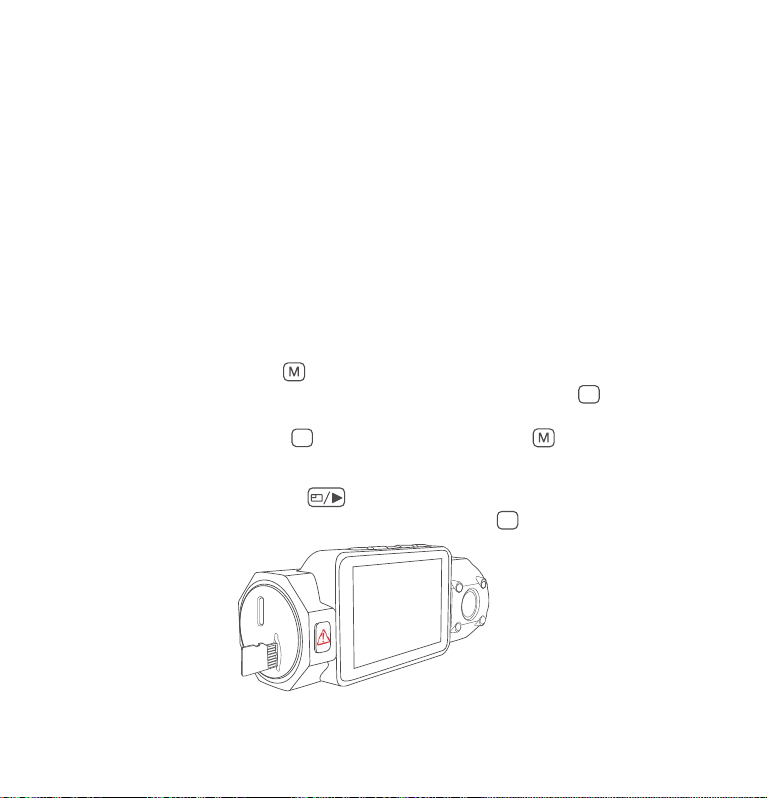
Appuyez sur le buton pour accéder à la paramètre; si la caméra est
en cour d'enregistrer une vidéo, appuyez sur le bouton pour arrêter
l'enregistrement; s'il est dit «veuillez insérer la carte SD» ici, veuillez
appuyer sur le bouton et appuyez sur le bouton pour accéder au
menu.
Appuyez sur le bouton pour mettre en surbrillance l'Option de
Paramètre du Système, appuyez sur le bouton 00pour confirmer.
- 88 -
3. Préparation avant la mise en marche
3.1 Installation d'une carte mémoire (carte micro SD VANTRUE recommandée)
•
•
OK
OK
OK
Veuillez utiliser une carte mémoire authentique Micro SD de 32 Go à 512
Go avec une cote de vitesse de classe 10 ou plus. Nous vous recomman-
dons d'utiliser la carte Micro SD Vantrue (non incluse). Veuillez insérer la
carte SD lorsque la caméra de tableau de bord est éteinte. Insérez
soigneusement la carte mémoire dans la slot pour carte de la caméra
jusqu’à ce qu’il y a un clic. Pour retirer la carte, éteindez d'abord la
caméra, puis poussez la carte dans la slot jusqu'à ce qu'elle s'enclenche
à nouveau.
Si vous utilisez une carte SD d'une autre marque, avant d'utiliser la carte,
veuillez la formater correctement en procédant comme suit:
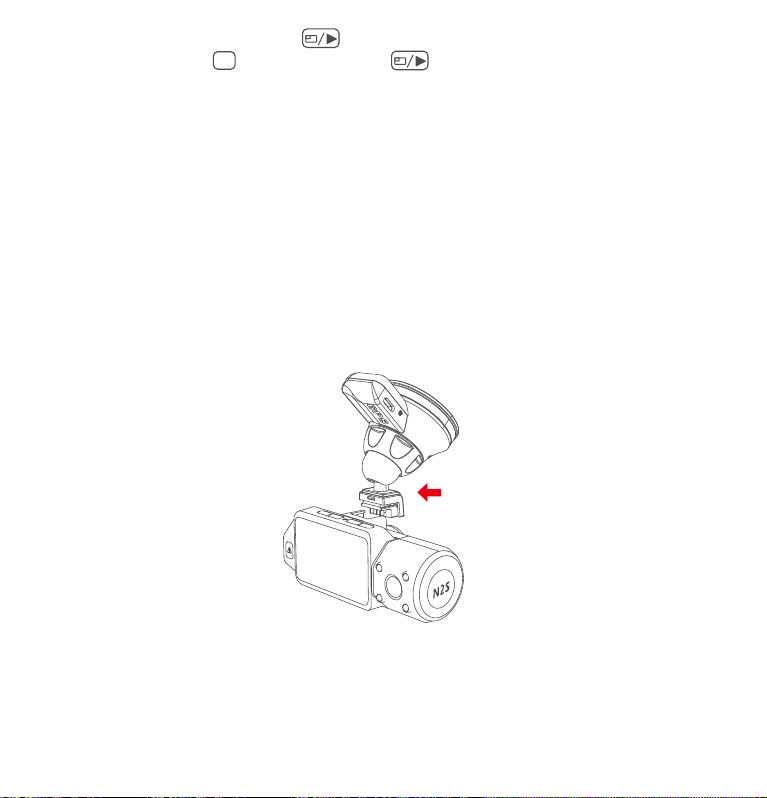
Appuyez sur le bouton pour mettre en surbrillance l'option Format,
appuyez sur puis sur le bouton pour sélectionner FORMAT/
FORMATING.
- 89 -
•
OK
2.
RAPPEL :
3.2 Installation de la caméra sur votre pare-brise
1.
1.
Idéalement, la carte microSD doit être formatée une fois par mois
pour maximiser la durée de vie de la carte mémoire.
Nous recommandons la carte VANTRUE. Certaines cartes SD peuvent
ne pas être compatibles avec notre Dash cam, telles que Sandisk,
Transcend, etc.
Installez la ventouse sur le connecteur de montage de la caméra et
poussez-la jusqu'à ce qu'il y a un clic.
2.
3.
Nettoyez soigneusement le pare-brise avec de l'eau ou de l'alcool et
essuyez-le avec un chiffon sec.
Essuyez le tampon de montage de ventouse sur le support de ventouse.
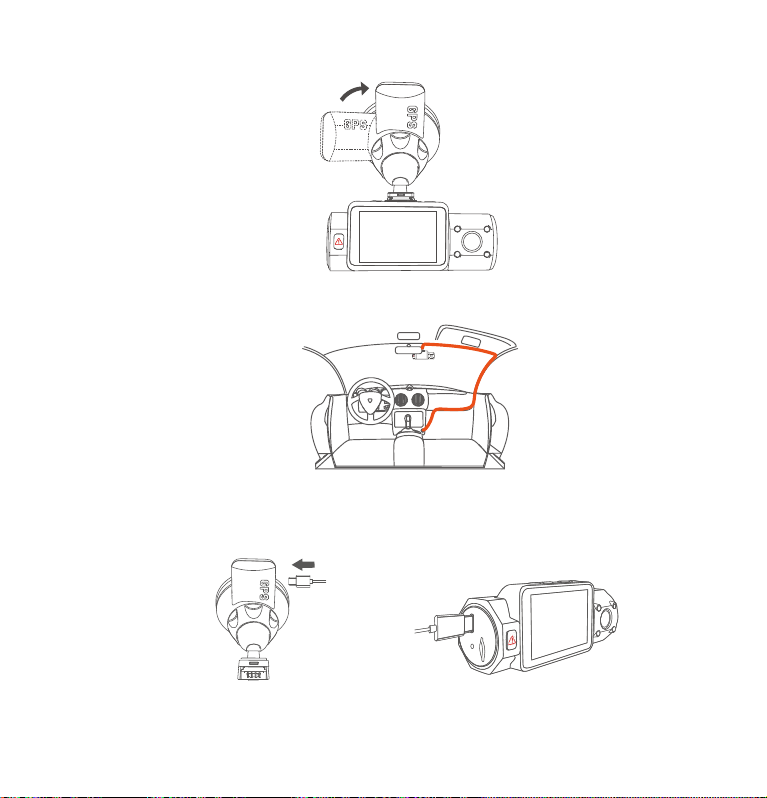
- 90 -
5.
4.
6.
Connectez-vous à la base
de montage de la caméra
Connectez-vous à la caméra
Faites passer soigneusement le câble d'alimentation autour du
parebrise et placez-le sous la garniture.
Avec le câble USB de type C, connectez le chargeur de voiture fourni
à la base de montage de la caméra ou connectez le chargeur de
voiture fourni à la caméra.
Fixez solidement le support de ventouse au pare-brise et faites pivoter
le collier de verrouillage sur le support de 90° vers le haut jusqu'à ce
qu'il y a un clic.
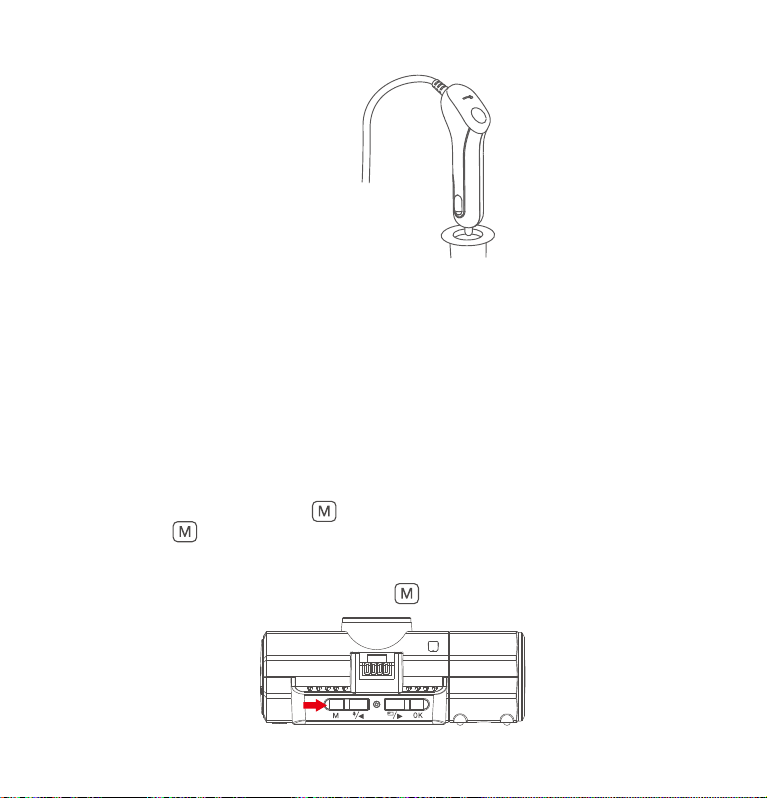
Une fois que la voiture démarre, la caméra s'allume automatiquement et
commence l'enregistrement.
Lorsque vous ne souhaitez pas utiliser la caméra Dashcam, appuyez
longuement sur le bouton pour l'éteindre et appuyez longuement sur
le bouton pour le rallumer lorsque vous souhaitez l'utiliser.
- 91 -
Appuyez longuement sur le bouton pour l'éteindre.
Insérez le chargeur de voiture dans le port allume-cigare de votre
véhicule. port allume-cigare du véhicule
4. Opération de base
4.1 Mise sous / hors tension
8. Démarrez la voiture.
9. La caméra se met automatiquement sous tension et démarre
l'enregistrement.
A. Manually
7.
Port allume-cigare
du véhicule
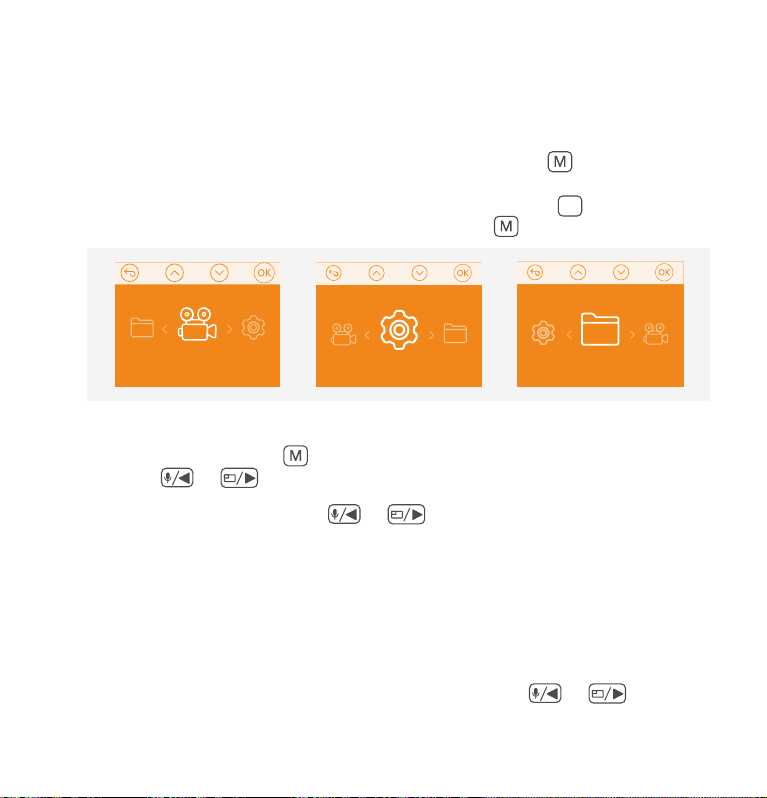
- 92 -
Résolution: Appuyez sur le bouton pour changer les options:
En mode double enregistrement:
:
Enregistrement en boucle: Appuyez sur le bouton pour
modifier la durée: 1 min, 3 min, 5 min ou Off.
Appuyez sur le bouton pour entrer les paramètres et utilisez les
boutons pour parcourir les différentes options.
Après avoir allumé la caméra, appuyez sur le bouton pour entrer
dans le processus de paramètre/configuration. (Si la caméran est
encour d’enregistrer une vidéo, appuyez sur le bouton pour arrêter
l'enregistrement avant d'appuyer sur le bouton .)
4.2 Paramètres du menu
La caméra Dashcam s'éteint si le câble du chargeur est débranché ou
si le véhicule est éteint.
B. Automatiquement
4.2.1 Paramètres de l'enregistrement
Paramètres de
l'enregistrement;
Paramètres du système Fichiers
OK
ou
ou
•
ou
•

Langue: Appuyez sur le bouton pour modifier la durée:
anglais, chinois simplifié, japonais, allemand, italien, espagnol, français
et russe.
Formater la carte SD: Sélectionnez Format et appuyez sur le bouton
pour formater la carte SD.
LED IR: Appuyez sur le bouton pour changer les options:
Auto, Marche et Arrêt.
Capteur G: Appuyez sur le bouton pour changer la
sensibilité:1, 2, 3, 4, 5 et Off. Une sensibilité élevée signifie qu'une
légère collision peut déclencher le capteur de gravité.
Enregistrement audio: Appuyez sur le bouton pour changer
les options: OFF / ON.
Mode Parking: Appuyez sur le bouton pour changer les
options: Détection de collision, Détection de Collision + Détection de
mouvement, Détection de mouvement, OFF.
Exposition: Appuyer sur donne les options suivantes pour l'avant ou
la cabine: +2.0, +5/3, +4/3, +1.0, +2/3, +1/3, +0.0, -1/3, -2/3, -1.0, -4/3,
-5/3, -2.0.
WDR: Appuyez sur le bouton pour changer les options: OFF
/ ON.
Numéro de plaque d'immatriculation: appuyez sur le bouton
0000000000et pour définir votre numéro de licence de voiture.
Timbre: Appuyez sur le bouton pour changer les options:
OFF / ON. Le timbre indique la date / l'heure, le timbre de logo, le
numéro de voiture, la vitesse et les informations de localisation GPS.
Rotation de l'affichage: Appuyez sur le bouton pour
changer les options: OFF / ON.
Laps de temps: Appuyez sur le bouton pour changer les
options: Off, 1FPS, 5FPS.
ou
ou
ou
ou
ou
ou
ou
ou
ou
ou
•
•
•
•
•
•
•
•
•
•
•
•
OK
OK
- 93 -
OK
4.2.2 Paramètres du système
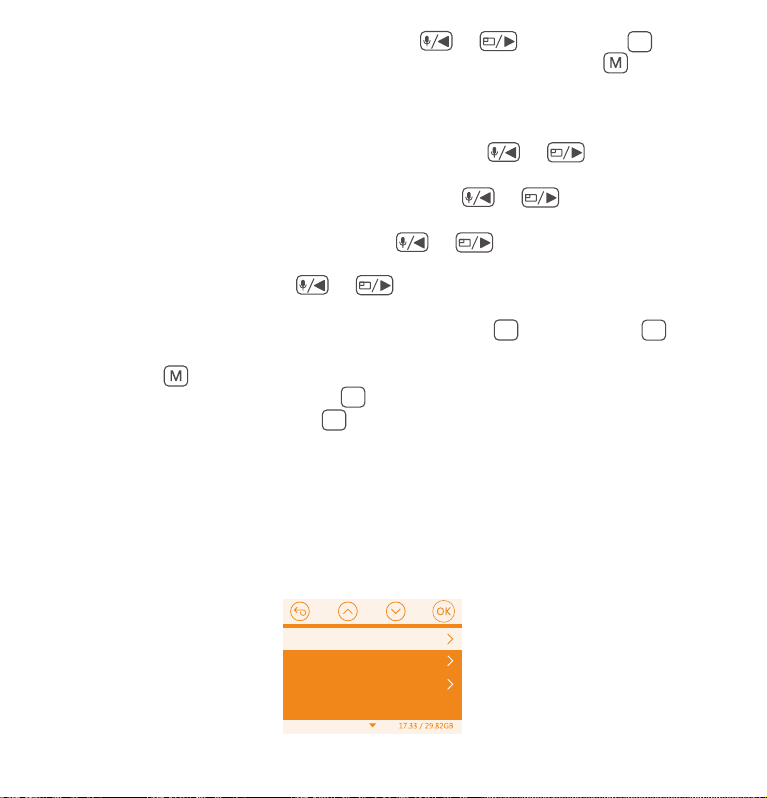
Heure et date: Appuyez sur le bouton et le bouton pour
afficher la date et l'heure actuelles. Appuyez sur le bouton pour
quitter.
Auto LCD Off: Si vous choisissez 3 Min, l'écran de la caméra s'éteint 3
minutes après le début de l'enregistrement. Si vous choisissez Auto,
l'écran restera allumé. Appuyez sur le bouton pour modifier
la durée: Auto, 30Sec, 1Min, 3Min.
Son de la dispositif: Appuyez sur le bouton pour modifier la
durée: 1, 2, 3, 4, 5 et OFF.
Fréquence: Appuyez sur le bouton pour changer les
options: 50Hz / 60Hz.
Info système: Appuyez pour vérifier la version actuelle du
firmware. (Information système)
Paramètres par défaut: Appuyez sur le bouton , sélectionnez et
pour réinitialiser l'appareil aux paramètres d'usine. Appuyez sur le
bouton pour quitter et terminer les paramètres.
Pramètres GPS: Appuyez sur pour l'activer / la désactiver.
Unité de vitesse: Appuyez pour sélectionner KM / H ou MP / H
•
•
•
•
•
•
•
•
•
•
•
ou
ou
ou
ou
ou
OK
OK
OK
OK
OK
4.2.3 Fichiers
Examinez et supprimez les vidéos stockées dans les dossiers de fichiers.
Événement: vidéos d'événement critique détectées par l'activité du
G-Sensor ou verrouillées manuellement par l'utilisateur.
Normal: vidéos standard enregistrées.
Tous: Toutes les vidéos standard, vidéos d'événements critiques
enregistrées
- 88 -
- 94 -
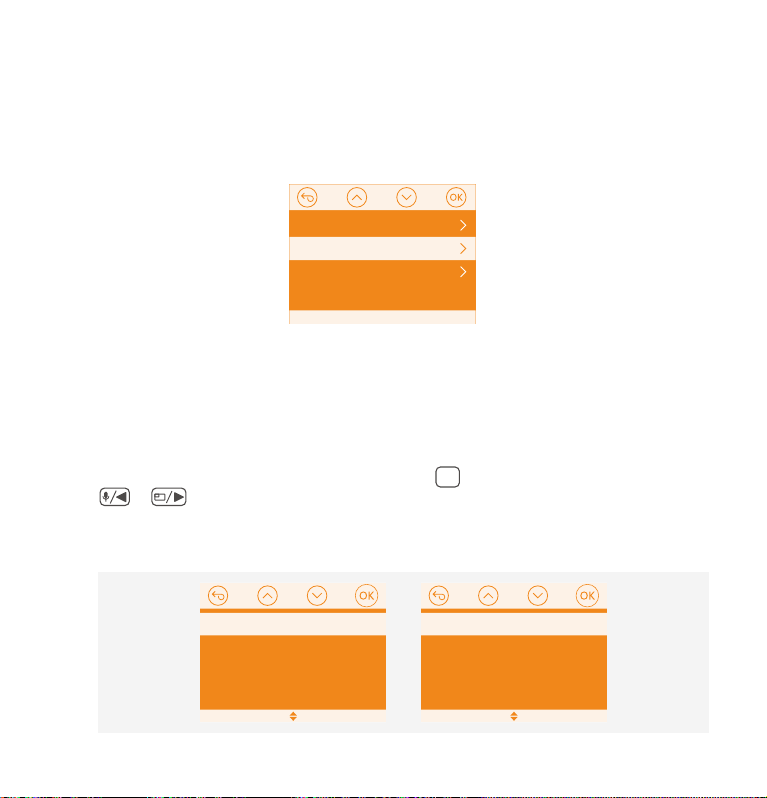
Il existe deux méthodes de réglage ①Mise à jour automatique du GPS,
② Réglage manuel de la date/heure. Mise à jour automatique par
défaut. La première méthode est basée sur votre fuseau horaire, vous
devez donc choisir le bon ; vous pouvez également choisir de le
désactiver et de corriger manuellement l'heure de la date vous-même.
4.3 Régler la date / l'heure
4.4 Changer de mode / résolution d'enregistrement double ou simple
Le réglage par défaut est (mode DOUBLE ENREGISTREMENT) 1440P+1440P
(30FPS). Vous pouvez changer la résolution d'enregistrement double en
suivant les étapes suivantes:
•
Allez dans Paramètres de l'enregistrement> Résolution> Double
enregistrement, Appuyez sur le bouton , puis appuyez sur le bouton
pour modifier les options: 1440P+1440P(30FPS) 1440P+1080P
(30FPS); 1080P+ 1080P(30FPS); 1080P+720P(30FPS); 720P+1080P(30FPS);
720P+720P(30FPS);
or
OK
- 88 -
- 95 -
Mise à jour automatique du GPS
Régler manuellement la date
Fuseau Horaire
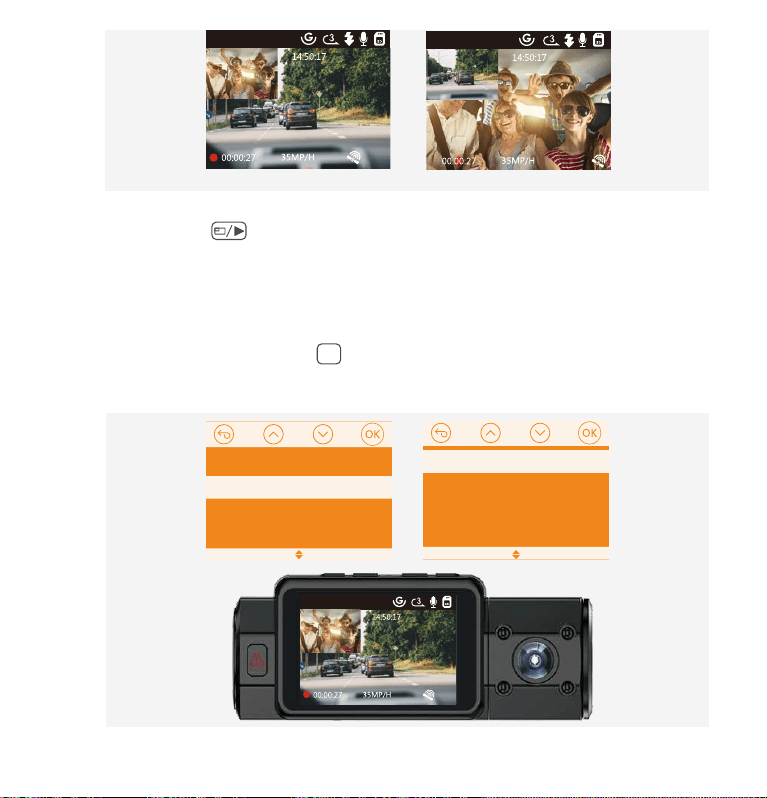
Allez dans «Record Setup»> «Résolution »>« Enregistrement unique»,
appuyez sur le bouton , les options 3840x2160P (25FPS); 2592x1520P
(30FPS);2560x1440P(30FPS); 1920x1080P(30 FPS); 1280x 720P (30FPS);
sont disponibles pour le mode d'enregistrement simple face.
- 96 -
•
En mode double enregistrement lorsque vous conduisez, vous pouvez
appuyer sur pour changer d'affichage pour choisir la caméra
frontale / intérieure plus grande sur l'écran LCD. Il peut être commuté
en mode ENREGISTREMENT CAMÉRA AVANT SIMPLE en suivant les
étapes suivantes:
Allez dans Paramètres de l'enregistrement> Résolution> Double
enregistrement, Appuyez sur le bouton , puis appuyez sur le bouton
pour modifier les options: 1440P+1440P(30FPS) 1440P+1080P
(30FPS); 1080P+ 1080P(30FPS); 1080P+720P(30FPS); 720P+1080P(30FPS);
720P+720P(30FPS);
1440P+1440P 30FPS
1-4-2021
1440P+1440P 30FPS
1-4-2021
3840x2160P 25FPS
1-4-2021
OK
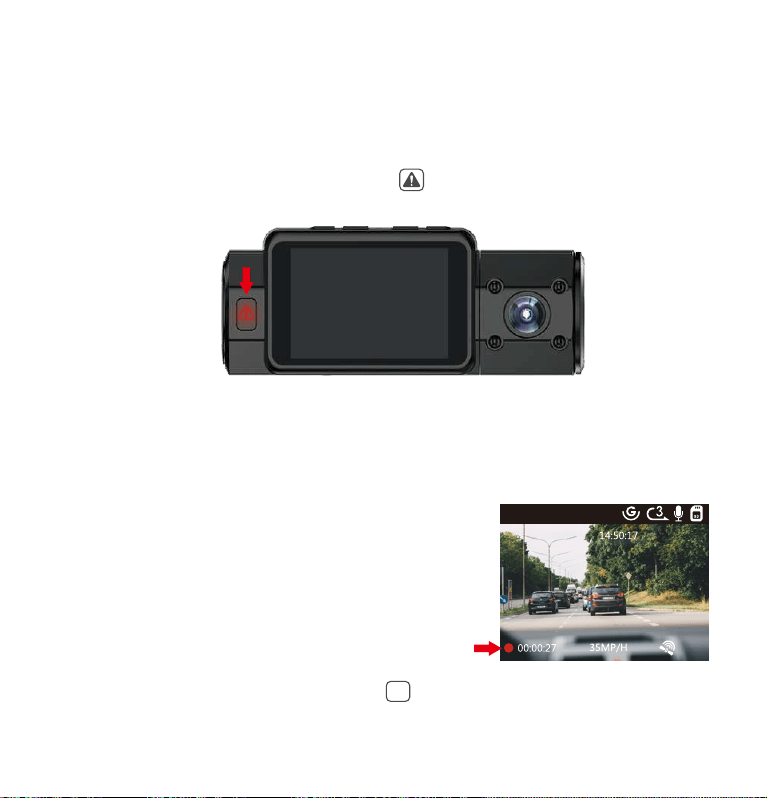
Cette fonctionnalité évite tout risque que l'écran soit une distraction
dans le véhicule, en particulier la nuit lorsque l'éclairage de l'écran LED
peut être une nuisance voire un danger pour le conducteur. Si vous
réglez la fonction Auto LCD Off sur 3 minutes, l’écran LCD de l’appareil
s’éteint au bout de 3 minutes, mais l’enregistrement se poursuit et le
voyant rouge clignote sur le bouton . Vous pouvez appuyer sur
n'importe quel bouton pour allumer l'écran.
- 97 -
4.5 Arrêt de l'écran LCD auto
Avec une carte mémoire insérée, la caméra
démarre (par défaut) immédiatement
l'enregistrement en boucle lorsqu'elle est
connectée à une source d'alimentation et
mise sous tension. Pendant l'enregistrement, le
voyant LED clignote et un point rouge clignote
en bas à gauche de l'écran. Vous pouvez
arrêter / démarrer l'enregistrement à tout
moment en appuyant sur le bouton .
OK
4.6 Enregistrement en boucle
4-1-2021
3840x2160P 25FPS
Veuillez entrer dans le programme de Paramètres du Système pour
régler cette durée sur 30 secondes, 1 minute, 3 minutes ou auto pour
que l'écran LCD reste allumé.
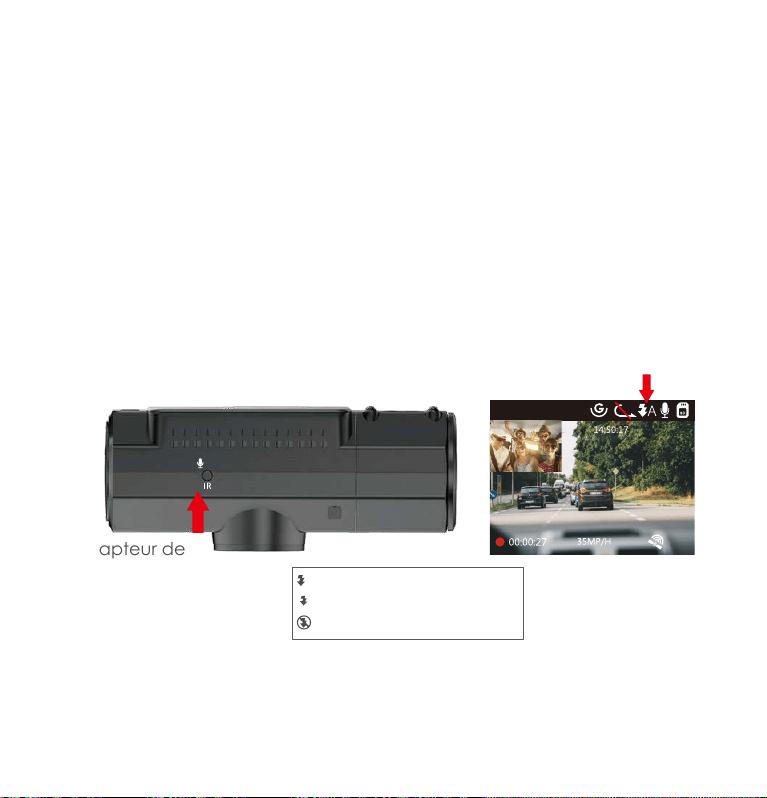
- 98 -
Par défaut, la durée d'enregistrement en boucle est de 3 minutes. Veuillez
aller à «Paramètres de l'enregistrement»> «Enregistrement en boucle»
pour le changer à 1 minute, 3 minutes ou 5 minutes ou OFF/désactivé.
Lorsque l'enregistrement en boucle est désactivé, la caméra enregistre la
vidéo en clips de 20 minutes, mais n'écrase pas les anciennes vidéos
lorsque la carte de stockage est pleine.
Le format du nom du fichier vidéo d'enregistrement en boucle est
«Année_Date_heure_ Série A». Par exemple: «2021_08_01_060101_A», le
suffixe A indique les fichiers enregistrés par la caméra avant, tandis que le
suffixe B fait référence aux fichiers enregistrés par la caméra arrière). Les
fichiers standard sont stockés dans le dossier «Video / Normal». Lorsque la
carte microSD est pleine, la caméra écrase les fichiers plus anciens.
4.7 Lumière LED IR
LED infrarouge Auto
LED infrarouge allumée
LED infrarouge éteinte
Capteur de
lumière infrarouge
1440P+1440P 30FPS
4-1-2021
Par défaut, la lumière LED IR est allumée automatiquement.
Remarquez: s'il vous plaît: si les lumières infrarouges sont allumées, les
séquences vidéo de la cabine se transforment en noir et blanc.
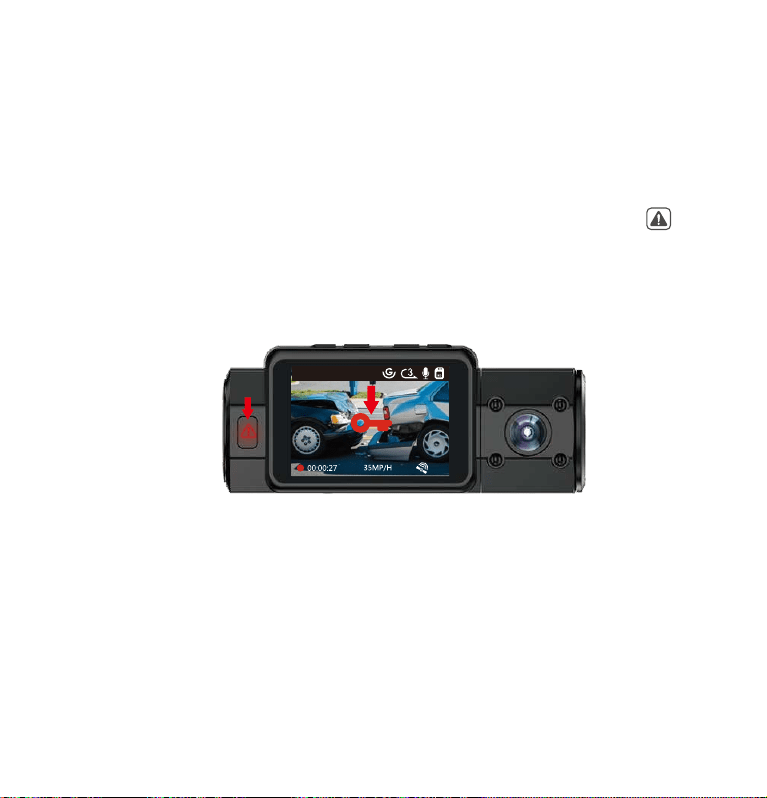
La détection d'événement critique est déclenchée par le capteur G
(capteur de gravité) et détecte automatiquement les impacts et les
collisions du véhicule. La caméra protégera ainsi le clip vidéo actuel contre
l'écrasement en le verrouillant et en l'enregistrant dans le dossier «Événe-
ment».
Le conducteur du véhicule peut également verrouiller manuellement la
session d'enregistrement vidéo en cours en appuyant sur le bouton . Une
icône de clé apparaît au centre de l'écran.
La sensibilité du capteur G est ajustable avec 5 réglages: 1, 2, 3,4,5 et
OFF, elle est réglée sur Moyenne par défaut. Le capteur G peut également
être désactivé dans «Paramètres de l'enregistrement»> «Capteur G».
- 99 -
3840x2160P 25FPS
4.8 Enregistrement d'événements
Les vidéos d'événements sont stockées dans le dossier «Vidéo / Événe-
ment» et ne peuvent pas être écrasées automatiquement.
REMARQUE: la caméra écrasera automatiquement les anciennes vidéos
d'événements une fois que le dossier d'événements aura accumulé 30%
de la capacité de la carte. Veuillez transférer régulièrement des vidéos
importantes sur votre PC ou un autre emplacement de stockage (par
exemple, un disque dur externe). Pour maintenir de bonnes performanc-
es de lecture / écriture, il est préférable de formater la carte micro SD
une fois par mois.
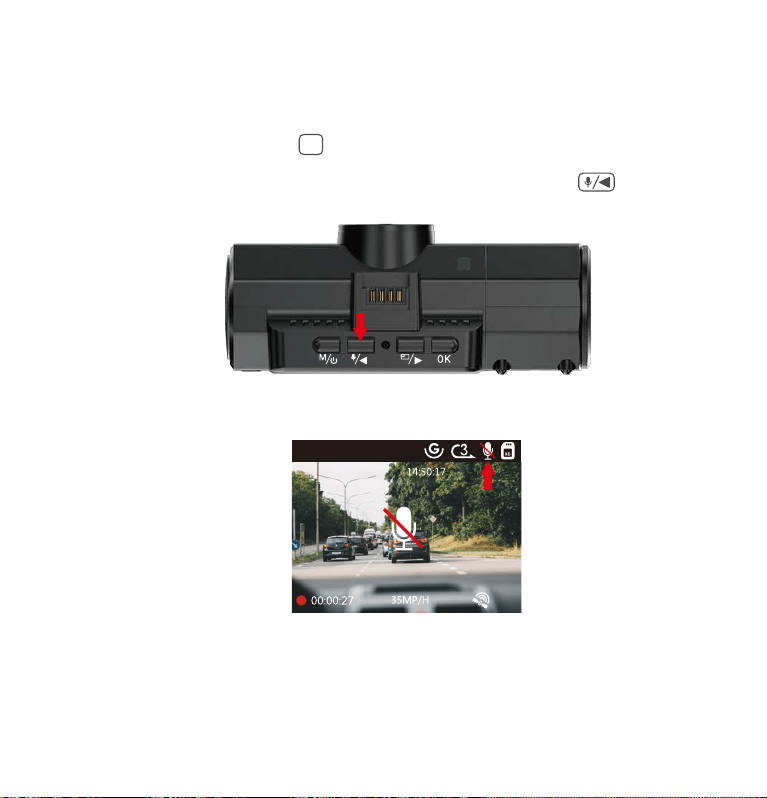
- 100 -
•
•
•
Allez dans «Paramètres de l'enregistrement»> «Enregistrement audio»,
appuyez sur le bouton et sélectionnez OFF;
Pendant l'enregistrement vidéo, appuyez sur le bouton pour
activer / désactiver l'enregistrement vocal.
Par défaut, l'enregistrement vocal est activé. Il peut être désactivé en
suivant l'une des méthodes ci-dessous:
4.9 Enregistrement audio
OK
3840x2160P 25FPS
4-1-2021
Lorsque l'enregistrement vocal a été désactivé/OFF, l'icône MIC sur
l'écran deviendra blanche avec une ligne rouge en travers.
4.10 Mode de stationnement/parking (alimentation constante nécessaire)
Le mode de stationnement/parking fonctionne comme une fonction
de sentinelle dans différentes situations. Pour activer le mode parking,
allez dans «Paramètres de l'enregistrement»> «Mode de Parking»,

- 101 -
4.10.1 Détection de collision déclenchée
Lorsque la détection de collision a été activée et qu'aucun mouve-
ment n'est détecté après 5 minutes d'enregistrement, la détection de
collision est activée avec une icône de détection de collision dans le
coin inférieur droit de l'écran et la caméra s'éteint automatiquement.
L'enregistrement plein frame sera déclenché par le capteur de
détection de collision. Une fois qu'il détecte les chocs ou les collisions
du véhicule, il s'allume automatiquement et démarre l'enregistrement
automatique; il arrêtera l'enregistrement et s'éteindra automatique-
ment après 5 minutes d'inactivité.
Si vous désactivez le mode de stationnement, la caméra passera en
mode d'enregistrement normal.
appuyez sur et sélectionnez les options suivantes: Détection de
Collision,Détection de Collision+Mouvement,Détection de Mouve-
ment, Enregistrement à faible débit, OFF/Désactive.
Lors de l'entrée en mode parking, une notification apparaîtra sur l'écran,
veuillez appuyer sur le bouton pour confirmer.
OK
OK
OK
Remarque: si vous garez
la voiture en plein soleil
d'été, veuillez utiliser le
mode de stationne-
ment/parking activé par
la détection de collision.
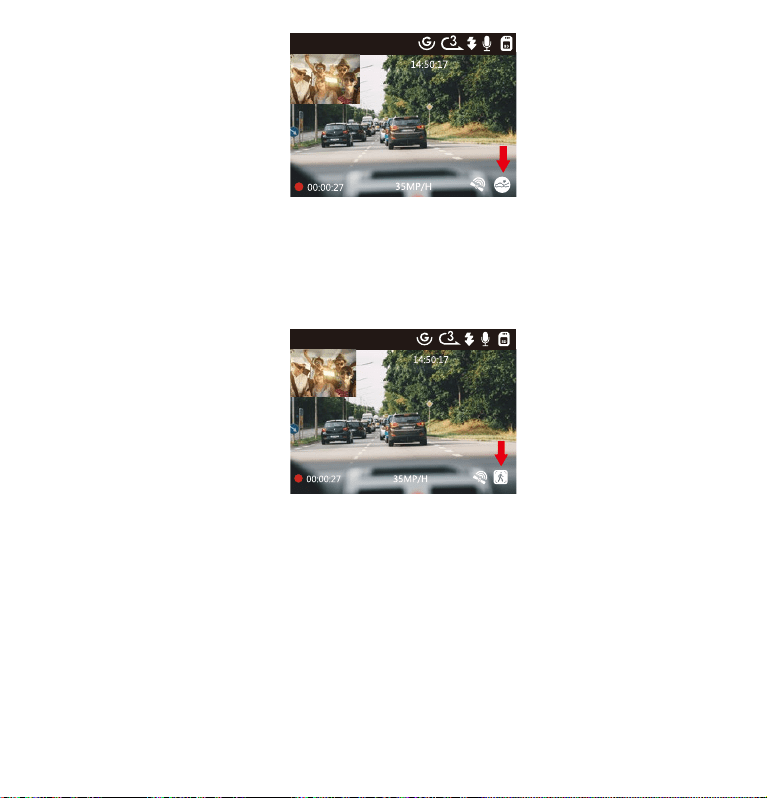
- 102 -
1440P+1440P 30FPS
4-1-2021
4.10.2 Détection de collision + mouvement déclenchée
1440P+1440P 30FPS
4-1-2021
Lorsque la détection de collision mouvement est activée, cela est
représenté par une icône Détection de collision + détection de
mouvement dans le coin inférieur droit de l'écran.
Si aucun mouvement n'est détecté après 5 minutes d'enregistrement,
une icône P orange apparaît au centre de l'écran, ce qui signifie que le
mode parking est activé. Une fois que la caméra détecte un mouve-
ment, elle démarre l'enregistrement automatique; Une fois que vous
éteignez la caméra, l'enregistrement plein frame/cadre est déclenché
par le capteur de détection de collision. Une fois qu'il détecte les chocs
ou les collisions du véhicule, elle commence à enregistrer automatique-
ment pendant 30 secondes et arrête l'enregistrement lorsque rien ne
bouge.
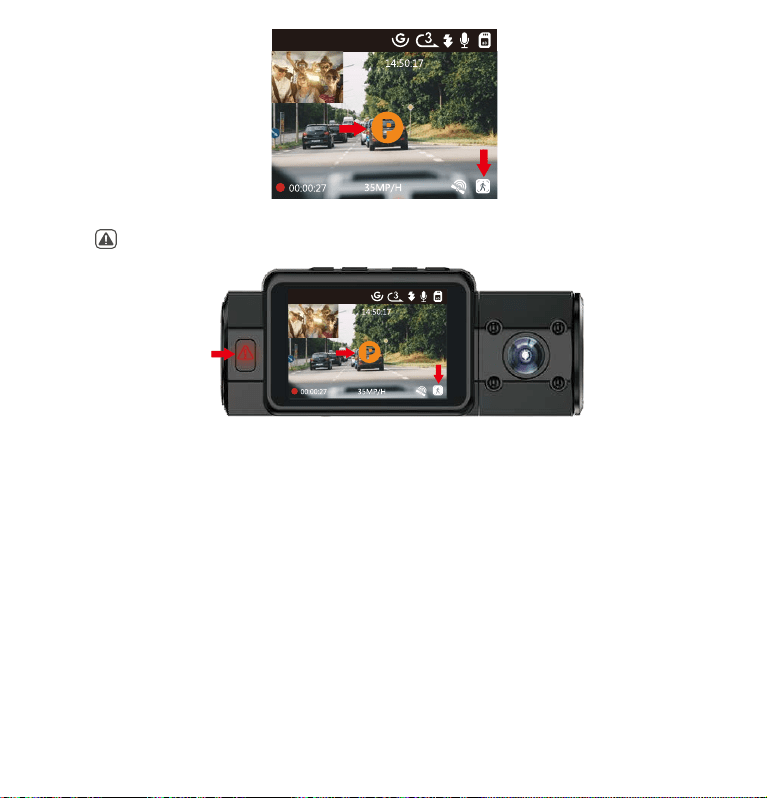
- 103 -
REMARQUE: en mode Détection de collision + Détection de mouve-
ment, si la caméra dashcam est éteinte manuellement, elle s'allumera
et enregistrera une fois qu'elle détectera une vibration.
Pour activer manuellement le mode parking, maintenez le bouton
enfoncé jusqu'à ce que l'icône P apparaisse au centre de l'écran.
1440P+1440P 30FPS
4-1-2021
4-1-2021
1440P+1440P 30FPS
Lorsque la détection de mouvement a été activée, cela est représenté
par une icône de détection de mouvement dans le coin inférieur droit
de l'écran. Si aucun mouvement n'est détecté après 5 minutes d'enreg-
istrement, une icône P orange apparaît au centre de l'écran, ce qui
signifie que le mode parking est activé. Une fois que la caméra détecte
un mouvement, elle commence à enregistrer automatiquement
pendant 30 secondes et arrête l'enregistrement lorsque rien ne bouge.
4.10.3 Détection de mouvement déclenchée
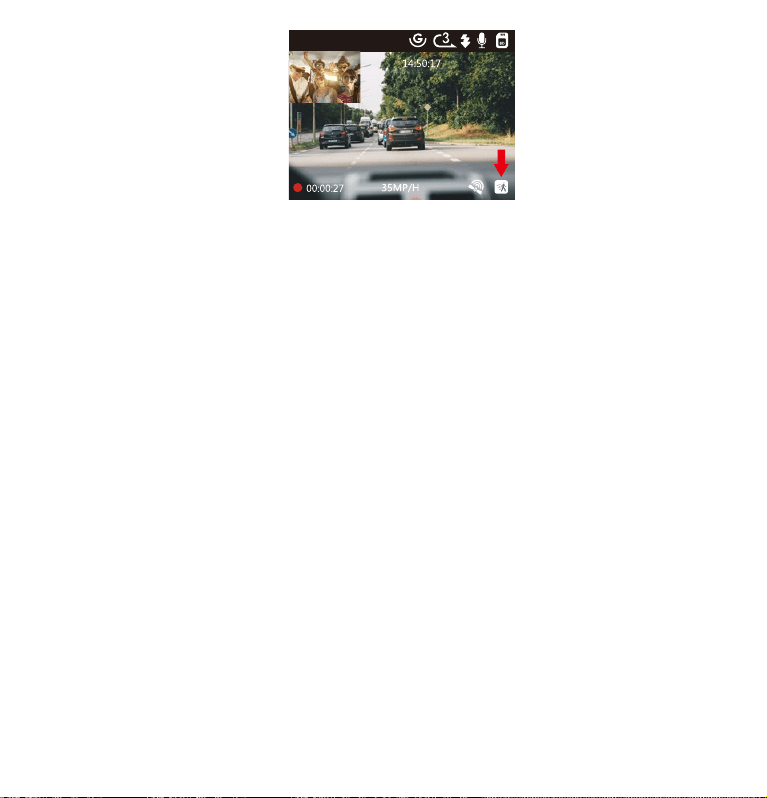
- 104 -
Lorsque l'enregistrement à bas débit binaire a été activé, cela est
représenté par une icône d'enregistrement à bas débit binaire dans le
coin inférieur droit de l'écran. Si aucun mouvement n'est détecté après
5 minutes d'enregistrement, une icône P orange apparaît au centre de
l'écran, ce qui signifie que le mode parking est activé. Une fois que la
caméra entre en enregistrement à bas débit, la caméra de tableau de
bord passe automatiquement à la résolution 720P @ 15fps et continue
l'enregistrement. Par exemple: le mode avant simple enregistrera la
4.10.4 Enregistrement à bas débit
REMARQUE: en mode de détection de mouvement, si la caméra
dashcam est désactivée manuellement, elle ne s'allumera pas et
n'enregistrera pas même si elle détecte des vibrations.
En mode Parking, si vous réglez Auto LCD OFF sur Auto, l'écran LCD de
l'appareil photo s'éteint après 1 minute mais l'enregistrement se
poursuit avec le voyant rouge clignote sur le témoin lumineux.
REMARQUE: Comme il s'agit d'une caméra dashcam à super conden-
sateur, pour vous assurer que la caméra peut fonctionner en mode
parking, veuillez la maintenir alimentée avec une banque d'alimenta-
tion ou la câbler directement à la batterie de la voiture. Nous vous
déconseillons de faire fonctionner la dashcam en continu pendant
trop longtemps.
1440P+1440P 30FPS
4-1-2021
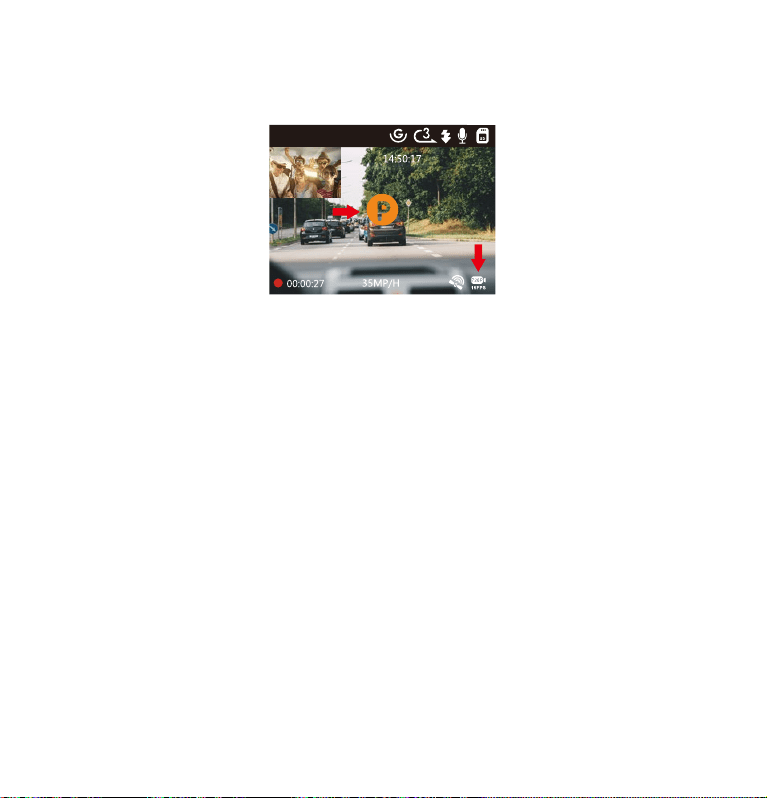
- 105 -
4.11 Laps de temps
Si Laps de temps est sélectionné, la caméra prendra des photos
statiques au frame d'enregistrement définie 1FPS, 5FPS, OFF - pour créer
un montage vidéo. Par exemple, si vous définissez 1FPS Laps de temps,
la caméra prendra une photo quelques secondes, puis assemblera les
photos en une vidéo de 1 fps. Avec une fréquence d'images maximale
d'enregistrement de 30 fps, l'enregistrement de 8 heures de vidéo avec
1Sec Laps de temps générera une vidéo Laps de temps d'une durée de
seulement 16 minutes (8x 60 x 60/30 /60). Ce mode Eco est recom-
mandé pour les cartes de stockage de plus petites capacités.
REMARQUE:
En enregistrement à bas débit, si la caméra dashcam est désactivée
manuellement, elle ne s'allumera pas et n'enregistrera pas même si
elle détecte des vibrations.
En Laps de temps, la caméra ne peut pas entrer en mode d'enregis-
trement à bas débit.
1.
2.
vidéo à 720 + 720P @ 15fps, et le mode double enregistrement enregis
-
trera tous les deux la vidéo à 720 + 720P @ 15fps. La caméra quittera
l'enregistrement à bas débit si elle détecte des vibrations et enregistrera
à la résolution sélectionnée.
1440P+1440P 30FPS
4-1-2021
Opis
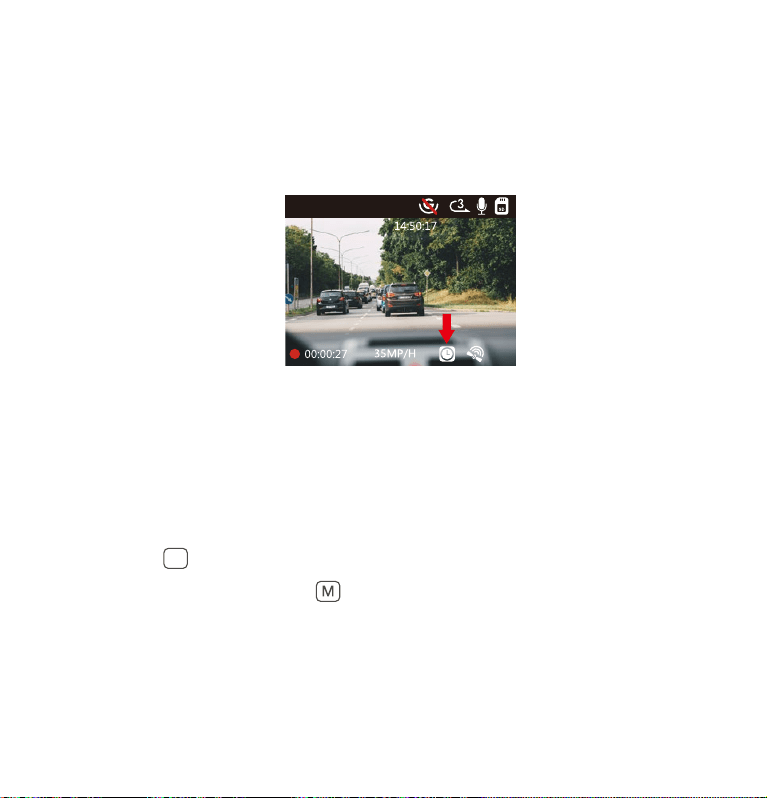
- 106 -
Installez le support GPS externe sur la caméra.
Branchez le connecteur USB de type C sur le support GPS pour
l'alimenter.
Une fois chargée, la caméra s'allume. L'enregistrement commencera
si une carte microSD a été insérée, appuyez simplement sur le bouton
pour arrêter l'enregistrement.
Appuyez sur le bouton pour accéder aux paramètres, accédez à
«paramètres système»> «GPS» pour activer la fonction GPS de la
caméra.
Le récepteur GPS commencera à rechercher un signal GPS, une fois
le signal GPS reçu, l'icône GPS sera affichée à l'écran.
3840x2160P 25FPS
4-1-2021
4.12 Fonction GPS
1.
2.
3.
4.
5.
[Durée d'enregistrement normale = Durée d'enregistrement en accéléré
(s) x Fréquence d'images d'enregistrement FPS x Option Accéléré]
Temps d'enregistrement réel = Durée de la vidéo en accéléré (Sec) x
Fréquence d'images vidéo FPS / Option de Laps de Temps FPS
Lorsque la dashcam est de nouveau allumé, il enregistrera en mode
d'enregistrement par intervalles.
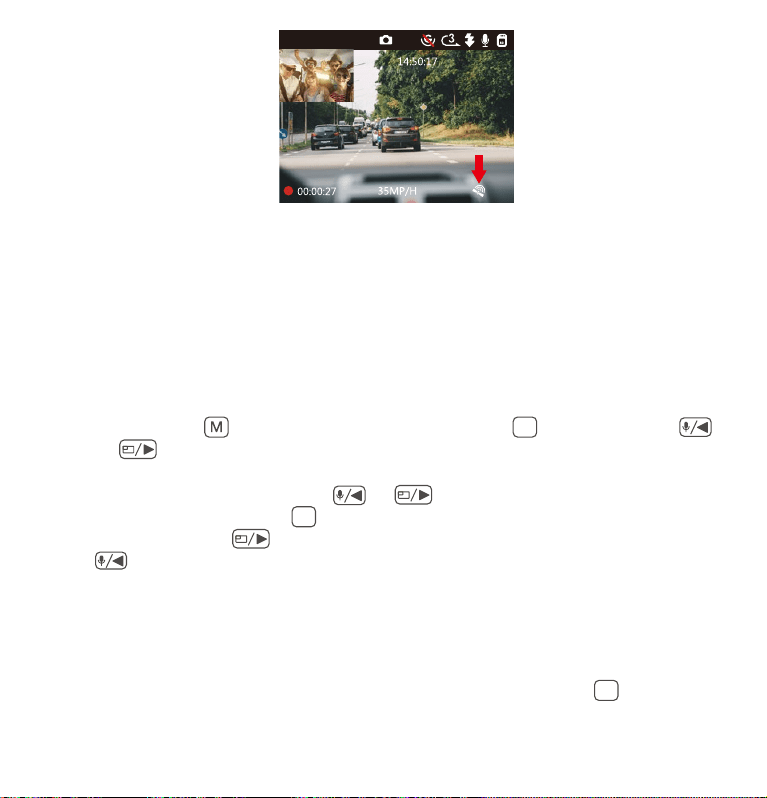
Connectez la caméra à votre ordinateur à l'aide du câble USB fourni.
«Connexion USB» et «Allumer» s'afficheront sur l'écran de la caméra,
veuillez sélectionner «Allumer» et appuyez sur le bouton pour
transférer les données.
- 107 -
Appuyez sur et allez à «Fichiers», appuyez sur et sur le bouton
ou pour naviguer vers> «Événement» ou> «Normal» ou> «Tous»
dossiers de fichiers pour afficher et lire des vidéos sur l'écran de la
caméra. Utilisez les boutons ou pour sélectionner le fichier et
appuyez sur le bouton pour lire / mettre en pause. Pendant la lecture
et sur la touche pour une avance rapide, appuyez sur la touche
pour reprendre la vitesse de lecture.
4.13 Visionner une vidéo sur la caméra/ l'ordinateur / le téléviseur
OK
OK
OK
Affichage des fichiers sur un ordinateur
3840x2160P 25FPS
4-1-2021
Visualisation des fichiers sur la caméra
6.
7.
1.
Vous pouvez inclure le suivi GPS et la vitesse du véhicule sur la
séquence vidéo, allez à «Paramètres de l'enregistrement»> «Tampon»>
«Timbre de localisation GPS» et «Timbre de vitesse» pour régler.
Vous pouvez consulter la vidéo enregistrée à l'aide de la visionneuse
GPS VANTRUE
®
(disponible en téléchargement sur www.vantrue.net).
2.
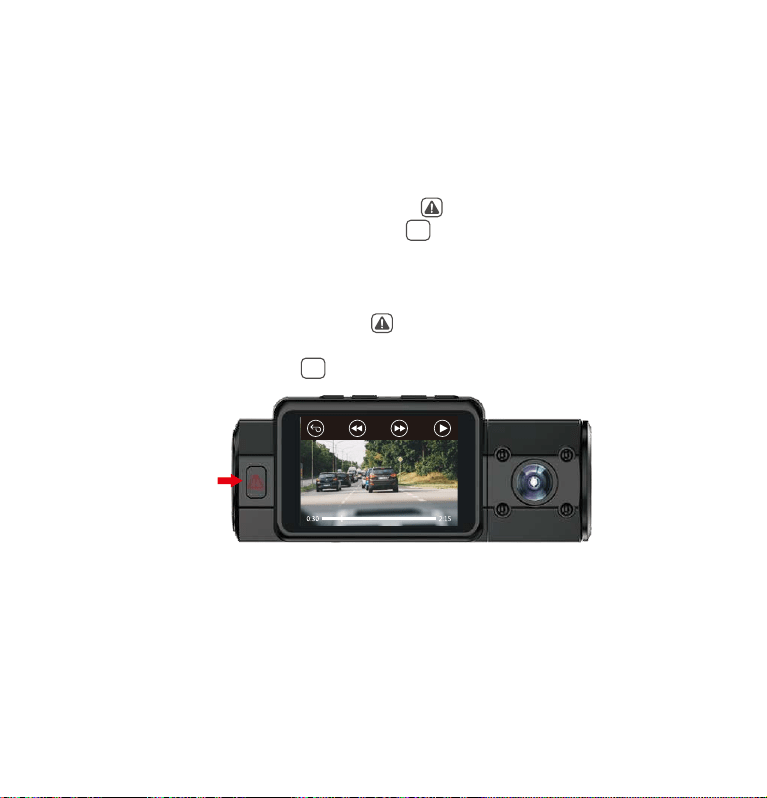
- 108 -
•
•
3.
Selon le système d'exploitation de votre ordinateur, le dispositif
apparaîtra sous la forme d'un lecteur amovible ou d'un volume
amovible.
Accédez au fichier d'événement, lisez la vidéo sur la caméra Dash
cam, appuyez une fois sur le bouton , sélectionnez Supprimer les
fichiers, puis appuyez sur le bouton pour supprimer.
Accédez au fichier normal, lisez la vidéo sur la caméra Dash cam,
appuyez une fois sur le bouton , sélectionnez Supprimer les fichiers,
puis appuyez sur le bouton pour supprimer.Supprimer les fichiers, puis
appuyez sur le bouton pour supprimer.
4.14 Supprimer des vidéos
Supprimer les fichiers d'événements
OK
OK
Supprimer les fichiers normaux

- 109 -
4.15 Mise à jour du Firmware
Le système se mettra à jour automatiquement si la carte micro SD
contient le fichier de mise à niveau du Firmware. La caméra redémar-
rera une fois la mise à niveau terminée.
Restez toujours à jour
La dernière version du firmware est toujours disponible sur le site officiel
de VANTRUE (www.vantrue.net). Nous vous recommandons vivement
d'enregistrer votre produit (www.vantrue.net/register) pour recevoir un
e-mail de notification lorsqu'une nouvelle mise à jour du firmware est
disponible.
4.16 Température de travail
La caméra est conçue pour fonctionner à des températures comprises
entre 14ww et 158°F (-10° à 70°C), les températures en dehors de cette
plage risquent de dégrader les performances de la caméra et de
provoquer des dommages.
Pour éviter les dommages
Par temps chaud, n'exposez pas la caméra directement au soleil
lorsque la voiture est garée.
Dans des conditions hivernales extrêmes, c'est-à-dire -4°F (-20°C) ou
moins, détachez la caméra du pare-brise lorsqu'elle n'est pas utilisée
et rangez-la dans la boîte à gants.
•
•

- 110 -
Les spécifications de ce produit peuvent changer sans préavis en raison
des améliorations apportées au produit.
5. Spécifications
Modèle
Capteur d'image
N2S
Avant: Sony Arrière: Sony
Afficher LCD TFT 2,0 pouces (4: 3)
Image Format JPEG; 5MP / 2MP
L'audio Microphone et haut-parleur intégrés
Stockage de
mémoire
Mémoire interne: 4 Mo Externe: carte Micro SD
(32 à 512 Go, classe 10)
Port USB Type-C
Type
d'obturateur
Électronique
Vidéo
Langues
English/日本語/Español/Français/Italiano/简体中文/
Deutsch/Русск ийязык
Lentille Avant: angle de vision large de 155°, grande
ouverture F / 1,4.
Arrière: angle de vision large de 165°, grande
ouverture F / 1,8.
Caméras avant et intérieure:
1440P+1440P(30fps),1440P+1080P(30fps)
1080P+1080P (30fps), 1080P+720P(30fps),
720P+1080P(30fps), 720P+720P(30fps);
Caméra avant
3840x2160P(30fps),2592x1520P(30fps),
2560x1440P(30fps), 1920x1080P(30fps),
1280x720P(30fps)

- 111 -
Source d'énergie Supercondensateur
Température de
fonctionnement
14° à 158°F (-10° à 70°C)
Compatible avec
le système
d'exploitation(OS)
Windows XP/Vista/7/8/10 & Mac OS
Température de
stockage
-4° à 176°F (-20° à 80°C)
6. Garantie et support
Garantie
Support nouveau
Votre opinion compte
La double caméra de tableau de bord VANTRUE
®
OnDash N2S est livrée
avec une garantie complète de 12 mois. Si vous enregistrez votre produit
sur notre site officiel (www.vantrue.net/register), vous pouvez étendre la
garantie à 18 mois.
Si vous avez des questions concernant votre produit, n'hésitez pas à nous
boîte de chat en direct sur www.vantrue.net. Les requêtes reçoivent
généralement une réponse dans un délai de 12 à 24 heures.
VANTRUE
®
est fermement engagé à toujours améliorer nos produits,
services et expérience utilisateur. Si vous avez des idées sur la façon
dont nous pouvons faire encore mieux, nous apprécions vos commen-
taires et suggestions constructifs. Connectez-vous avec nous aujourd'hui
Merci d'avoir choisi VANTRUE!
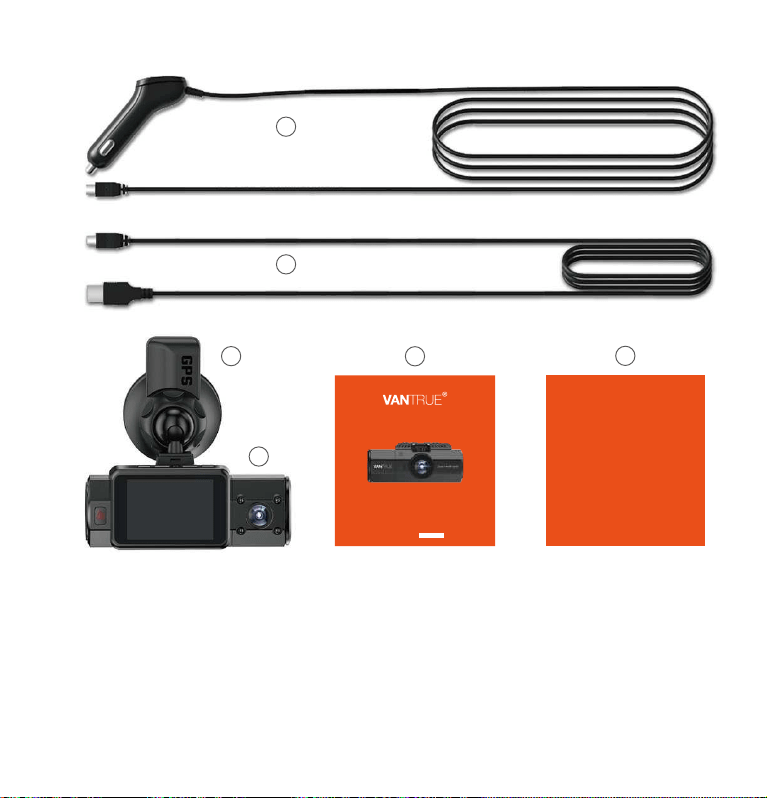
- 112 -
A
D
User Manual
OnDash N2S
Dual Dash Cam
F
B
C
1. Co znajdziemy w pudełku?
B. Kabel USB ok. 90 cm
E. Instrukcja obsługi F. Przewodnik
Ładowarka
samochodowa
USB-C (ok. 348 cm)
A.
Wideorejestrator
VANTRUE
®
N2S
D.
Uchwyt z GPSC.
E
QUICK START GUIDE
→ PLEASE READ →
→ BITTE LESEN SIE →
→ ご覧下さい →
→ VEUILLEZ LIRE →
→ WARTO PRZECZYTAĆ →
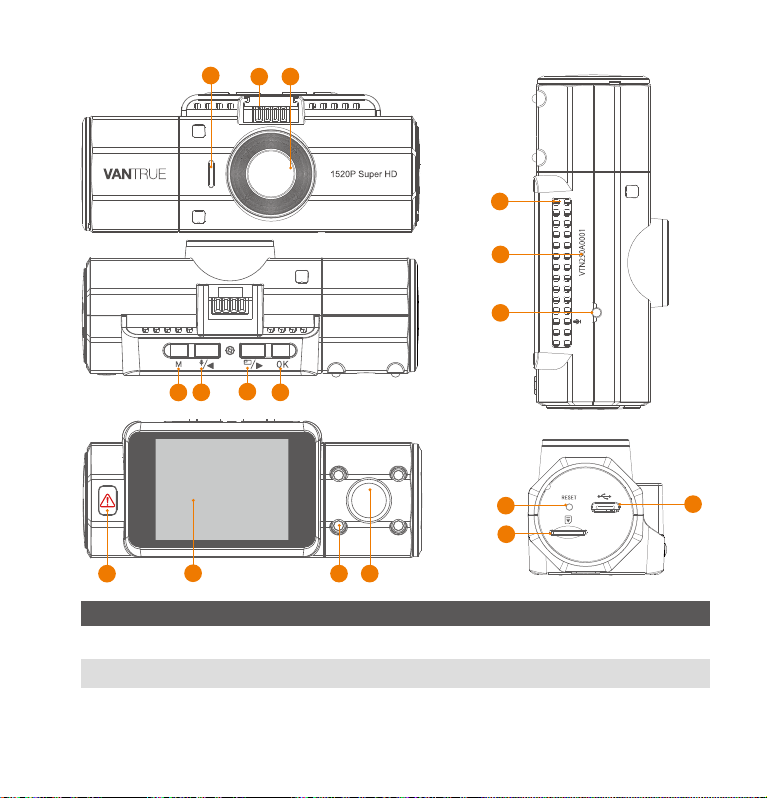
- 113 -
8
10 11
9
17
16
15
4 5 6 7
2 31
12
13
14
2. Budowa kamery
Lp.
1 Mocowanie uchwytu Miejsce podłączenia uchwytu.
2
3
Obiektyw przedni
Głośnik
Nagrywa przód pojazdu.
Dostarcza dźwięk podczas odtwarzania plików.
Nazwa Opis
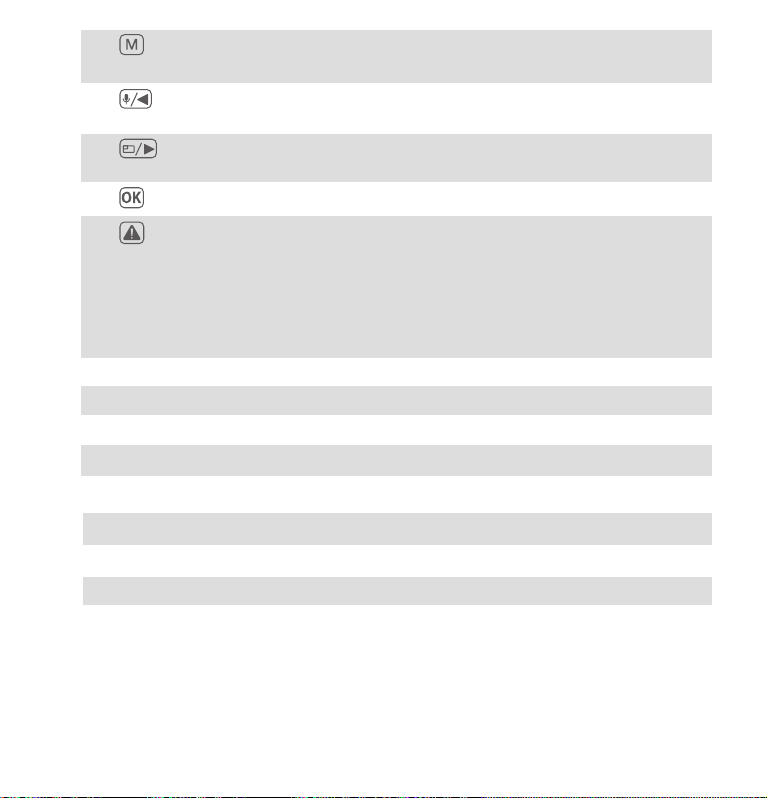
- 114 -
4
Przesuń do góry; Wznawia odtwarznie. Wł/wył
mikrofon.
Potwierdź; Stop/Start nagrywanie.
2” TFT LCD Ekran.
Przełącz okna wideo; Przesuń w dół; Szybko
do przodu.
5
7
9
11
8
6
10 4 diody IR LED dla lepszych nocnych nagrań
Kamera wewnętrzna.
13 Wejście na kabel łączeniowy
14 Obsługuje karty do 512 GB w FAT32, Klasa 10.
12 Wciśnij aby zresetować N2S.
15 Wejście na kabel HDMI.
16 Nagrywa dźwięk i dodaje do filmu.
Przycisk
Przycisk
Przycisk
LCD Wyświetlacz
Tylny obiektyw
Przycisk
IR Diody
Przycisk
Type-C Port
Slot na karty pamięci
Reset przycisk
Micro HDMI Port
Mikrofon
Numer seryjny 17
Numer seryjny do gwarancji.
Wejście/wyjście z menu; Przytrzymaj aby
wł/wył; Powrót do poprzedniego menu.
Ręczne blokowanie aktualnie nagrywanego
klipu wideo po nagłym wypadku lub w celu
zachowania ważnych filmów; Długie
naciśnięcie powoduje przejście do trybu
parkowania; Podczas przeglądania interfejsu
plików naciśnij krótko, aby wywołać Menu.
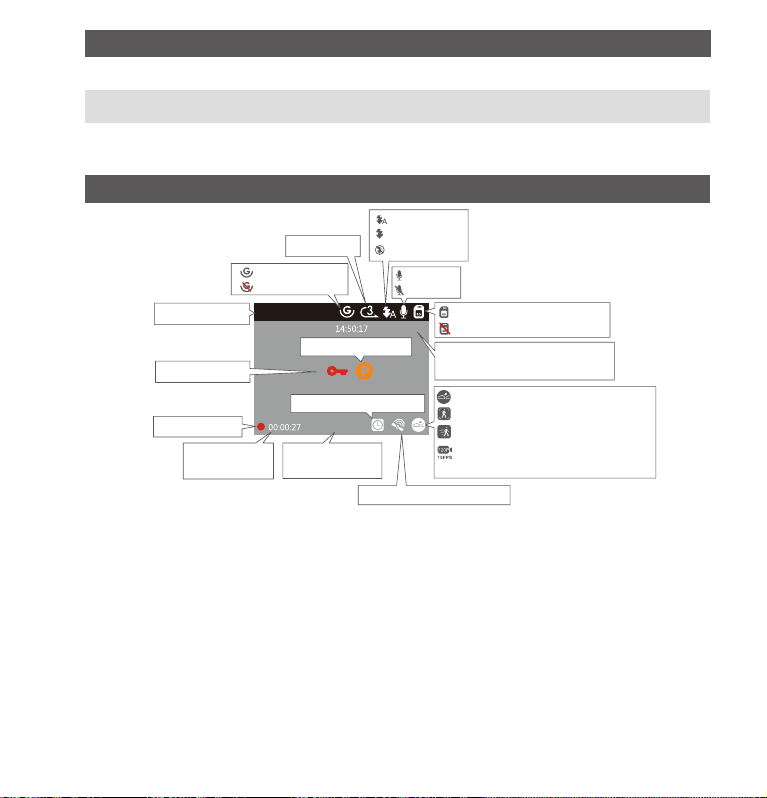
- 115 -
LED dioda
Trwa ładowanie.
Kamera nagrywa
Czerwone światło miga
Czerwone światło świeci
Przegląd ekranu
3. Pierwsze uruchomienie
3.1 Instalacja karty pamięci (zalecamy karty pamięci Vantrue lub Samsung)
Należy używać oryginalnej karty pamięci Micro SD o pojemności od 32
GB do 512GB z klasą szybkości 10 lub wyższą. Zalecamy użycie karty
Vantrue/Samsung Micro SD (brak w zestawie). Włóż kartę SD, gdy
kamera samochodowa jest wyłączona. Ostrożnie włóż kartę pamięci
do gniazda w aparacie, aż usłyszysz kliknięcie. Aby wyjąć kartę,
wyłącz najpierw N2S, a następnie wciśnij kartę do gniazda, aż usłyszysz
35MP/H
Czas
nagrywania
Nagrywanie
Karta pamięci włożona
Brak karty pamięci
Data (MM/DD/YY)
Czas (24H)
Rozdzielczość
Prędkość
(KM/H/MP/H)
IR LED Auto
IR LED On
Ir LED Off
Blokada pliku
Łączenie sygnału GPS
Czas pętli
MIK wł
MIK wył
G-Sensor Wł
G-Sensor Wył
Tryb parkingowy
Tryb poklatkowy WŁ
1440P+1440P 30FPS
1-4-2021
Nagrywanie z niską szybkością
transmisji jest włączone
Detekcja kolizji wł
Detekcja kolicji oraz ruchu wł
Detekcja ruchu wł
kliknięcie. Jeśli używasz karty SD innej marki, przed użyciem karty
sformatuj ją poprawnie z poziomu kamery.
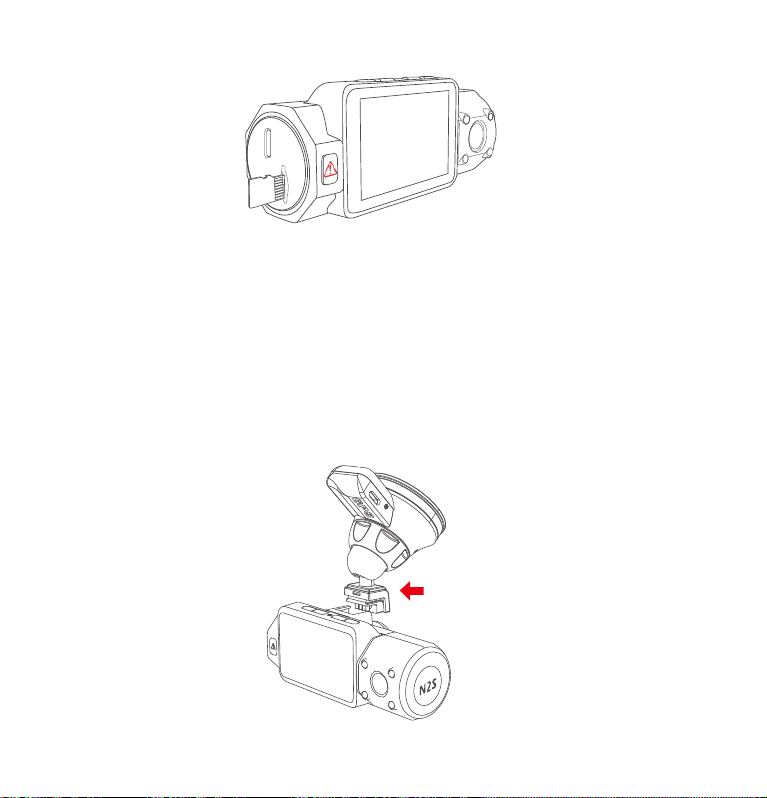
- 116 -
Należy używać oryginalnej karty pamięci Micro SD o pojemności od 32
GB do 512GB z klasą szybkości 10 lub wyższą. Zalecamy użycie karty
Vantrue/Samsung Micro SD (brak w zestawie). Włóż kartę SD, gdy
kamera samochodowa jest wyłączona. Ostrożnie włóż kartę pamięci
do gniazda w aparacie, aż usłyszysz kliknięcie. Aby wyjąć kartę,
wyłącz najpierw N2S, a następnie wciśnij kartę do gniazda, aż usłyszysz
UWAGA:
Najlepiej byłoby, gdyby karta microSD była formatowana raz w
miesiącu, aby zmaksymalizować żywotność karty pamięci.
Polecamy kartę VANTRUE. Niektóre karty SD mogą nie być kompaty-
bilne z naszą kamerą samochodową, takie jak Sandisk, Transcend itp.
1.
2.
3.2 Instalacja kamery na szybie czołowej auta
Przymocuj uchwyt przyssawkowy do złącza mocowania kamery,
wciskając go, aż usłyszysz kliknięcie.
1.
kliknięcie. Jeśli używasz karty SD innej marki, przed użyciem karty
sformatuj ją poprawnie z poziomu kamery.
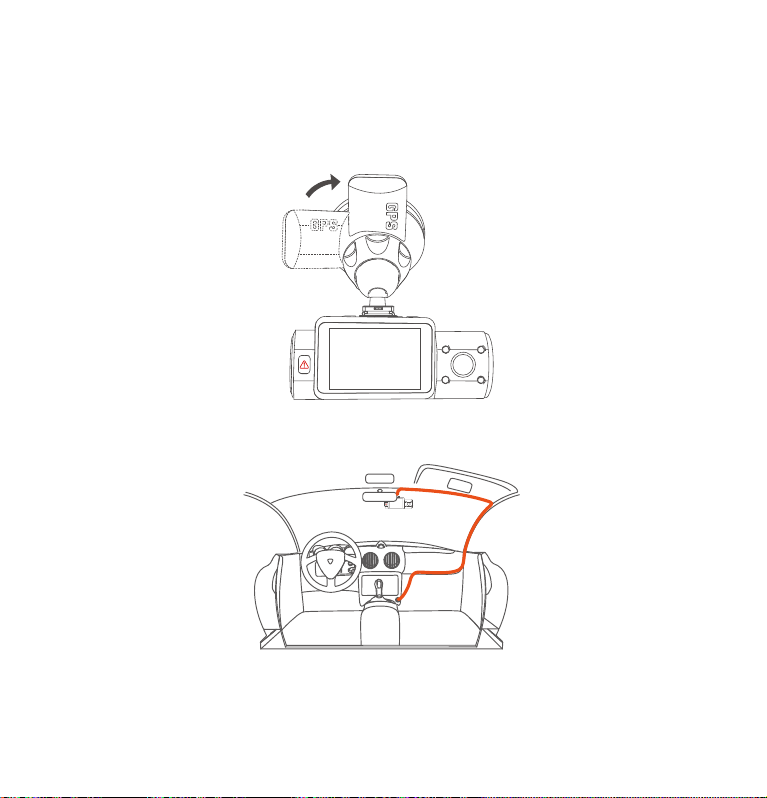
- 117 -
Dokładnie wyczyść przednią szybę wodą lub alkoholem i wytrzyj do
czysta suchą szmatką. Wytrzyj do czysta przyssawkę mocującą na
przyssawce.
Mocno zamocuj przyssawkę do szyby przedniej i obróć zacisk blokują-
cy na uchwycie o 90° w górę, aż usłyszysz kliknięcie.
2.
3.
4.
Ostrożnie poprowadź kabel zasilający wokół przedniej szyby i wsuń go
w podsufitkę.
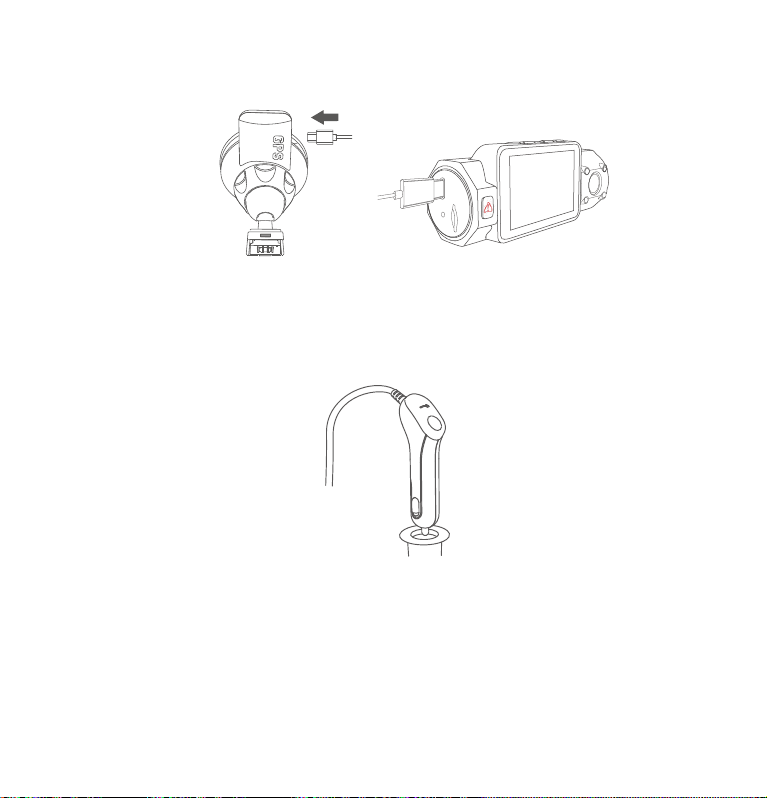
- 118 -
5.
Podłączenie do Uchwytu
(zalecane)
Podłączenie do kamery
Gniazdo zapalniczki
samochodowej
6. Włóż ładowarkę w gniazdo zapalniczki samochodowej.
Za pomocą kabla USB typu C podłącz dostarczoną ładowarkę samo-
chodową do podstawy mocowania kamery lub podłącz dostarczoną
ładowarkę samochodową do kamery.
7. Uruchom auto.
8. Kamera się włączy oraz rozpocznie nagrywanie.
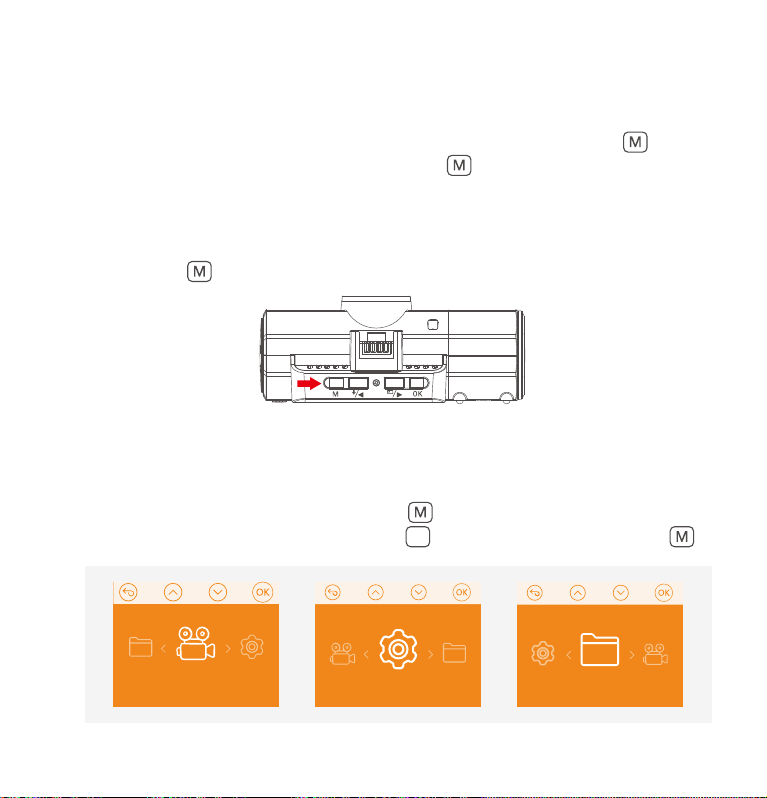
Kiedy auto jest uruchomione, kamera włączy się automatycznie.
Kiedy nie chcesz aby kamera była włączona wciśnij po prostu I
kamera się wyłączy. Ponownie wciśnięcie włączy kamerę.
Są dwa sposoby aby wyłączyć kamerę:
- 119 -
Przytrzymaj aby wyłączyć kamerę.
4. Podstawowe operacje
4.1 Przycisk Wł/wył
A. Manualnie
Kamera wyłączy się kiedy wypniesz kabel lub zgasisz auto.
B. Automatycznie
Wciśnij po włączeniu kamery przycisk aby wejść w ustawienia.
(Jeśli kamera nagrywa video naciśnij aby zatrzymać nagrywanie )
4.2 Menu Ustawienia
Nagrywanie Ustawienia systemu Pliki
OK

Zobacz swoją wersję oprogramowania.
Ustawienia domyślne: Wciśnij ok aby przywrócić ustawienia domyślne.
Wcisnij aby wylaczyc lub wlaczyc.
Jednostka prędkości: Wybierz pomiędzy KM/H lub MP/H.
Rozdzielczość: Aby dokonać wyboru (nagrywanie przód tył
lub sam przód) Wybierz odpowiednią jakość.
Nagrywanie w pętli: Wejdź I ustaw długość nagrań.
Diody IR: mogą reagować automatycznie lub wł/wył
G-Sensor: Możesz ustawić czułość G-sensora między 1, 2, 3, 4, 5 lub
wyłączyć go całkowicie.
Audio: Włącz lub wyłącz nagrywanie dźwięku.
Parking Mode: Naciśnij przycisk lub, aby zmienić opcje: Wykrywanie
kolizji, Kolizja + Wykrywanie ruchu, Wykrywanie ruchu, WYŁ.
Ekspozycja: Możesz ustawić ekspozycję dla przedniej lub wewnętrznej
kamery na: +2.0, +5/3, +4/3, +1.0, +2/3, +1/3, +0.0, -1/3, -2/3, -1.0, -4/3,
-5/3, -2.0.
WDR: Możesz włączyć lub wyłączyć.
Numery tablic: Wpisz nazwę lub swoje numery.
Dodaj do nagrania: Możesz dodać do nagrania pozycję gps, logo,
numery tablic, date.
Obróć ekran: Wł/wył
Time Lapse: Wybierz opcję:Wył, 1FPS, 5FPS.
Nacisnij aby wejsc w ustawienia a potem / żeby
przemieszczać się między opcjami.
- 120 -
4.2 Ust. systemu
/
/
/
/
/
4.2.1 Ustawienia nagrywania
Język: Wybierz swój język.
Format SD Card: Wciśnij ok aby sformatować.
Data & czas : Wejdź w menu I ustaw odpowiednią date I czas.
Auto LCD Wył: Wybierz po jakim czasie ma wygasać ekran.
Dźwięki urządzenia: Wybierz odpowiedni poziom.
Częstotliwość: Wybierz odpowiednią.
4.2.2 Ust. systemu
•
•
•
•
•
•
•
•
•
•
•
•
•
•
•
•
•
•
•
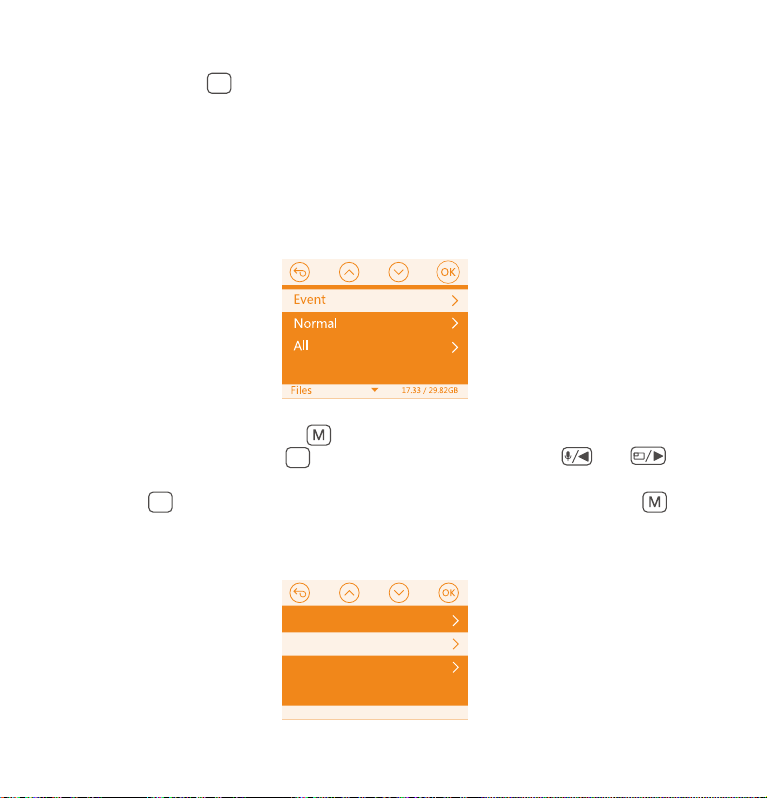
System Info: Zobacz swoją wersję oprogramowania.
Ustawienia domyślne: Wciśnij ok aby przywrócić ustawienia domyślne.
GPS: Wcisnij aby wylaczyc lub wlaczyc.
Jednostka prędkości: Wybierz pomiędzy KM/H lub MP/H.
Wejdź w menu wciskając , przejdź do “Ustawienia Systemu” > “Data
& Czas”, potem wciśnij aby ustawić datę/czas. Użyj lub aby
wybrać odpowiednie wartości.
Wciśnij aby zatwierdzić. Aby zakończyć wciśnij przycisk menu aby
wyjść.
UWAGA: Format daty to miesiąc/dzień/rok 24 godziny.
- 121 -
OK
OK
OK
Język: Wybierz swój język.
Wciśnij ok aby sformatować.
Wejdź w menu I ustaw odpowiednią date I czas.
Auto LCD Wył: Wybierz po jakim czasie ma wygasać ekran.
Dźwięki urządzenia: Wybierz odpowiedni poziom.
Częstotliwość: Wybierz odpowiednią.
4.2.3 Pliki
•
•
•
•
•
•
•
4.3 Ustaw datę/czas
Przeglądaj i kasuj pliki w folderach.
Zdarzenia: Pliki zapisane manualnie lub za pomocą g-sensora.
Normalne: Standardowe pliki bez zdarzeń.
Wsystkie: Wszystkie pliki
Automatyczna aktualizacja GPS
Ręcznie ustaw datę i czas
Strefa czasowa
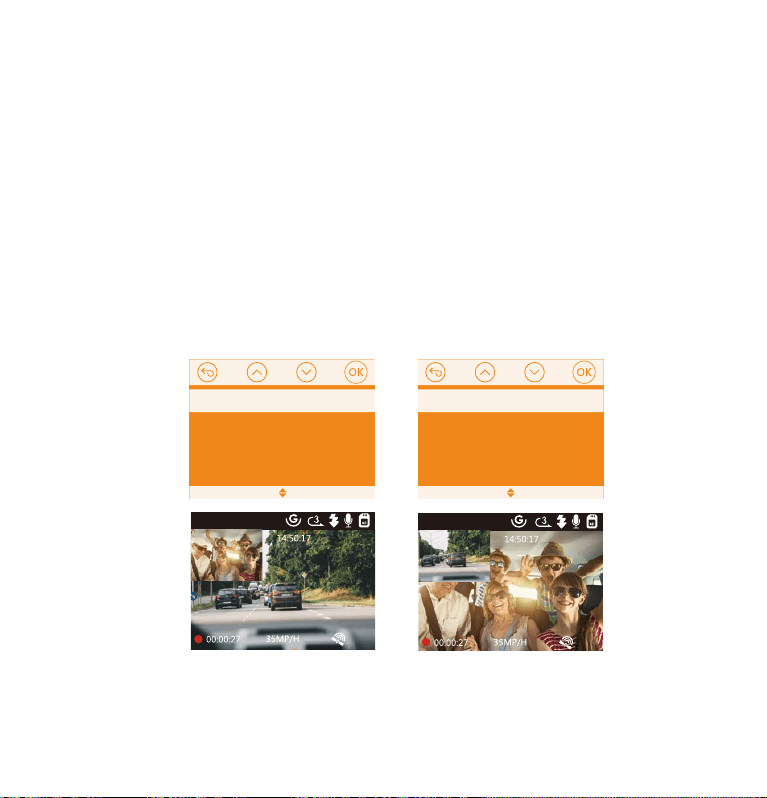
- 122 -
4.4 Przełączanie trybu / rozdzielczości nagrywania podwójnego lub
pojedynczego
Domyślnie kamera jest ustawiona w tryb przód wnętrze w 1440P+1440P
30FPS.
W trybie podwójnego nagrywania podczas jazdy możesz nacisnąć, aby
przełączyć wyświetlacz na tylną / wewnętrzną kamerę, aby wyświetlić
większe na wyświetlaczu LCD.
Przód wnętrze
Przód
1440P+1440P 30FPS
1440P+1080P 30FPS
1080P+1080P 30FPS
1080P+720P 30FPS
1440P
1440P+1440P 30FPS
1440P+1440P 30FPS
1-4-2021
1-4-2021
Automatyczna aktualizacja GPS jest domyślnie włączona. Gdy jest
włączona, pozycjonowanie GPS zlokalizuje aktualny czas i datę
zgodnie z ustawioną strefą czasową. Użytkownicy mogą również
wyłączyć funkcję automatycznej aktualizacji GPS i ręcznie ustawić
godzinę i datę.
Uwaga: automatyczna aktualizacja GPS wymaga od użytkowników
wybrania prawidłowej strefy czasowej. Strefę czasową użytkownika
można znaleźć przeszukując stronę internetową lub lokalizując strefę
czasową w telefonie.
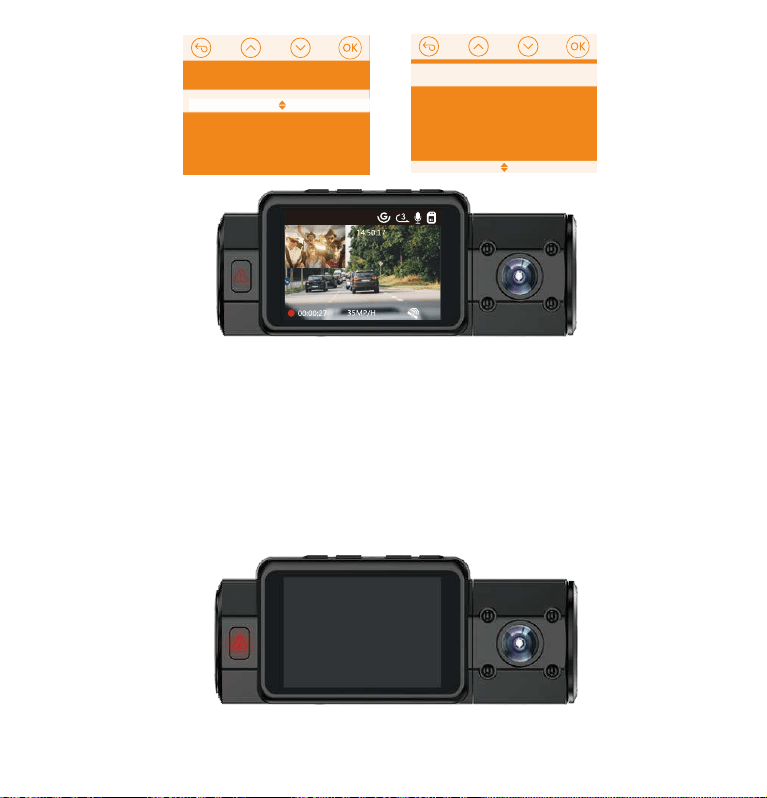
- 123 -
Przód wnętrze
Przód
2592×1520P 30FPS
2560×1440P 30FPS
1920×1080P 30FPS
3840×2160P 30FPS
3840x2160P 25FPS
1-4-2021
Ta funkcja pozwala uniknąć sytuacji, w której ekran rozprasza kierowcę,
zwłaszcza w nocy, gdy oświetlenie z ekranu LED może być uciążliwe, a
nawet stanowić zagrożenie dla kierowcy. Jeśli ustawisz Auto LCD Off na 3
min, ekran LCD wył. się po 3 min., ale nagrywanie będzie kontynuowane,
a na przycisku będzie migać czerwona lampka. Jeśli wybrano ustawienie
Auto, ekran wyłączy się automatycznie, gdy temperatura wewnętrzna
N2S osiągnie 115 °C. Możesz nacisnąć dowolny przycisk, aby wybudzić
ekran.
4.5 Automatyczne wyłączanie ekranu
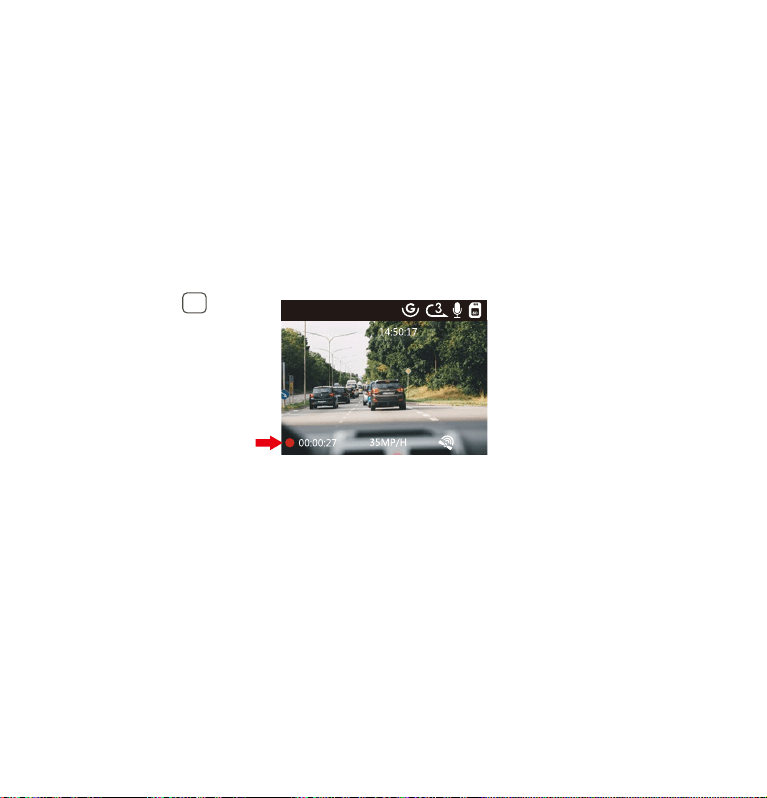
Po włożeniu karty pamięci kamera (domyślnie) natychmiast rozpocznie
nagrywanie w pętli po podłączeniu do źródła zasilania i włączeniu
zasilania.
Podczas nagrywania wskaźnik LED będzie migać, a czerwona kropka
będzie migać w lewym górnym rogu ekranu.
Możesz zatrzymać / rozpocząć nagrywanie w dowolnym momencie,
naciskając .
- 124 -
OK
4-1-2021
3840x2160P 25FPS
4.6 Nagrywanie w pętli
Domyślny czas nagrywania w pętli wynosi 3 minuty. Przejdź do „Konfigu-
racja nagrywania”> „Nagrywanie w pętli”, aby zmienić ją na 1 minutę, 3
minuty, 5 minut lub wył. Gdy nagrywanie w pętli jest wyłączone, N2S
nagrywa wideo w 20-minutowych klipach, ale nie nadpisuje starych
filmów, gdy karta pamięci jest pełna.
Format nazwy pliku wideo nagrywania w pętli to „Data_roku_ Czas_Se-
riaA”. Na przykład: „2021_08_01_060101_A”, su x A oznacza pliki nagrane
przez przednią kamerę, a su x B oznacza pliki nagrane przez tylną
kamerę). Pliki standardowe są przechowywane w folderze „Video /
Normal”. Gdy karta microSD jest pełna, N2S nadpisuje starsze pliki.
Przejdź do konfiguracji systemu, aby ustawić ten czas na 30 sekund, 1 min,
3 min lub Auto, aby go używać.
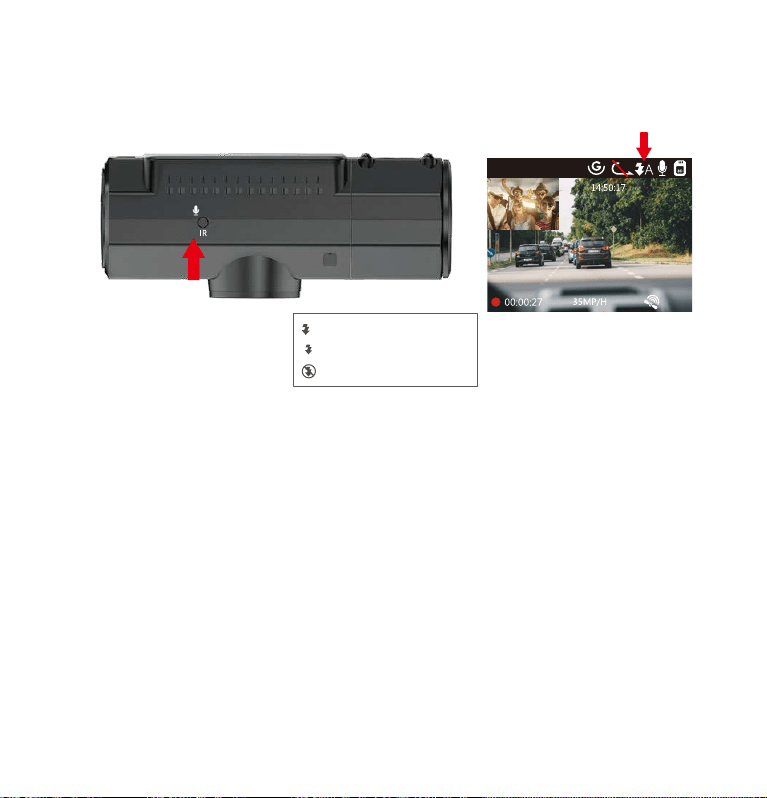
- 125 -
Domyślnie IR LED jest włączone na auto.
Uwaga: Jeśli włączą się światła podczerwone, nagranie wideo kabiny
zmieni się na czarno-białe.
4.7 IR LED
4.8 Nagrywanie zdarzeń
IR LED Auto
IR LED Zawsze wł
IR LED Wył
A
Czujnik podczerwieni
1440P+1440P 30FPS
4-1-2021
Wykrywanie zdarzeń krytycznych jest wyzwalane przez czujnik G (czujnik
grawitacyjny) i automatycznie wykrywa zderzenia i kolizje pojazdów.
Spowoduje to, że kamera będzie chronić bieżący klip wideo przed
nadpisaniem poprzez zablokowanie go i zapisanie w folderze „Zdarzenie”.
Kierowca pojazdu może również ręcznie zablokować bieżącą sesję
nagrywania wideo, naciskając przycisk ! Na środku ekranu pojawi się
ikona klucza.
Czułość G-Sensora można regulować za pomocą 4 ustawień: Off, Niska,
Średnia i Wysoka - domyślnie jest ustawiona na Średnia. G-Sensor można
również dezaktywować w „Record Setup”> „G-Sensor”.
Czułość wykrywania kolizji można regulować za pomocą następujących
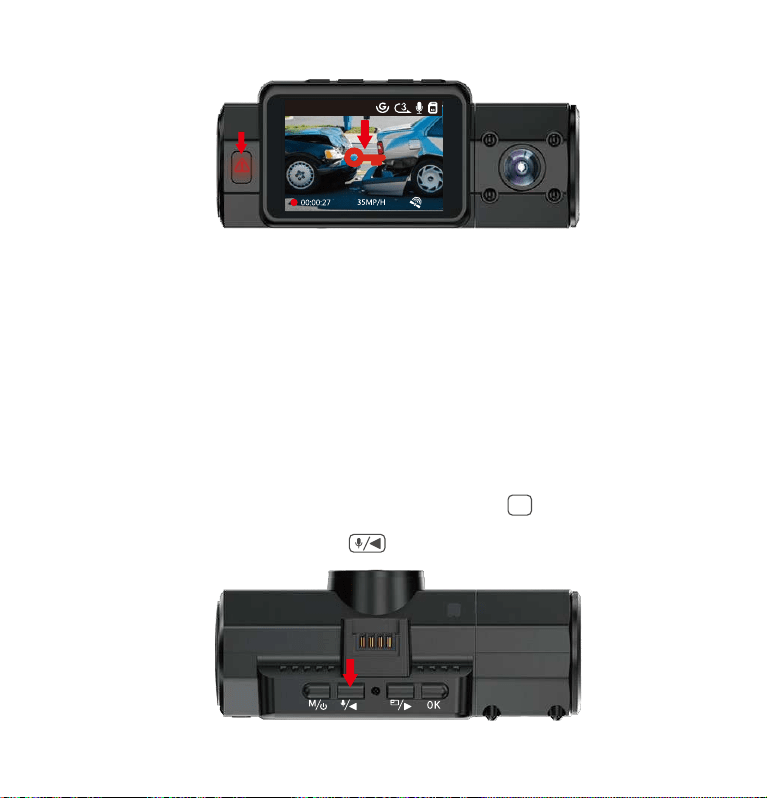
Przejdź do “Ustawienia nagrywania”> “Audio”, i wybierz Wył;
Podczas nagrywania wcisnij aby włączyć lub wyłączyć
nagrywanie audio.
- 126 -
4.9 Nagrywanie audio
3840x2160P 25FPS
OK
•
•
Filmy z wydarzeń są przechowywane w folderze „Wideo / Wydarzenie” i
nie mogą być automatycznie nadpisywane.
Uwaga: kamera automatycznie nadpisuje stare nagrania wideo, gdy
folder zdarzeń zgromadzi 25% pojemności karty. Prosimy o regularne
przesyłanie ważnych filmów na komputer lub inne miejsce przechowy-
wania (np. Zewnętrzny dysk twardy). Aby zachować dobrą wydajność
odczytu / zapisu, kartę microSD lepiej formatować raz w miesiącu.
Domyślnie nagrywanie audio jest włączone:
ustawień: Niska, Średnia i Wysoka. Przejdź do “Nagrywanie” > “Tryb
parkingowy”> “Detekcja kolizji” I zmień tak jak potrzebujesz.
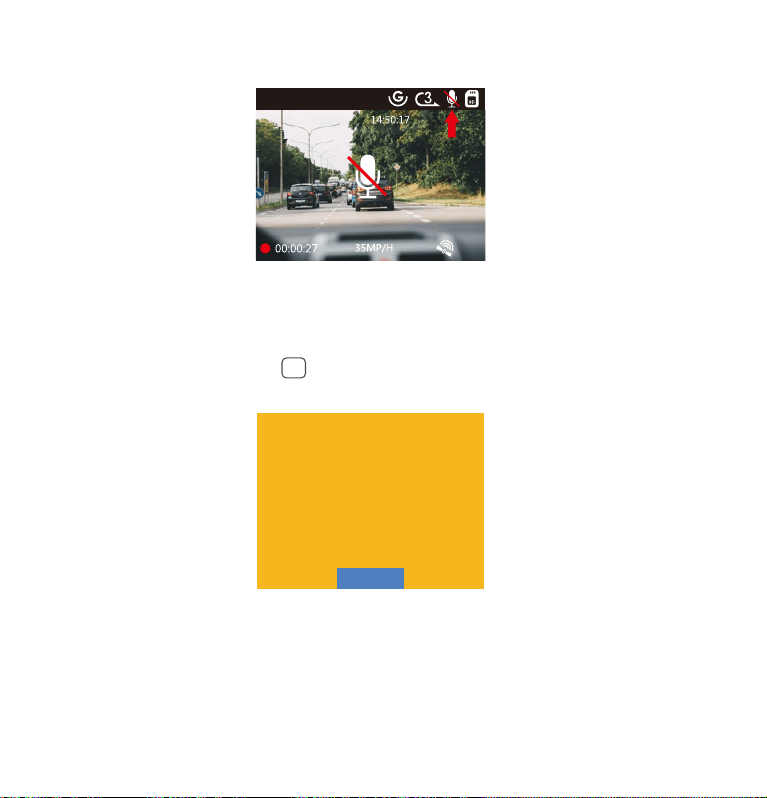
- 127 -
4.10 Tryb parkingowy (wymagane stałe zasilanie)
Gdy nagrywanie głosu zostanie wyłączone, ikona MIC na ekranie zmieni
kolor na biały z czerwoną linią w poprzek.
3840x2160P 25FPS
4-1-2021
OK
Uwaga: podczas
parkowania w upalne
dni,proszę używać
detekcji kolizji w trybie
parkingowym.
OK
Tryb parkingowy działa jako funkcja wartownicza w różnych sytuacjach.
Aby aktywować tryb parkingowy, przejdź do „Nagrywanie”> „Tryb
parkingowy”, naciśnij i wybierz następujące opcje: Detekcja kolizji,
detekcja ruchu, detekcja kolizji I ruchu, wył.
Jeśli wyłączysz tryb parkowania, kamera przejdzie do normalnego trybu
nagrywania.
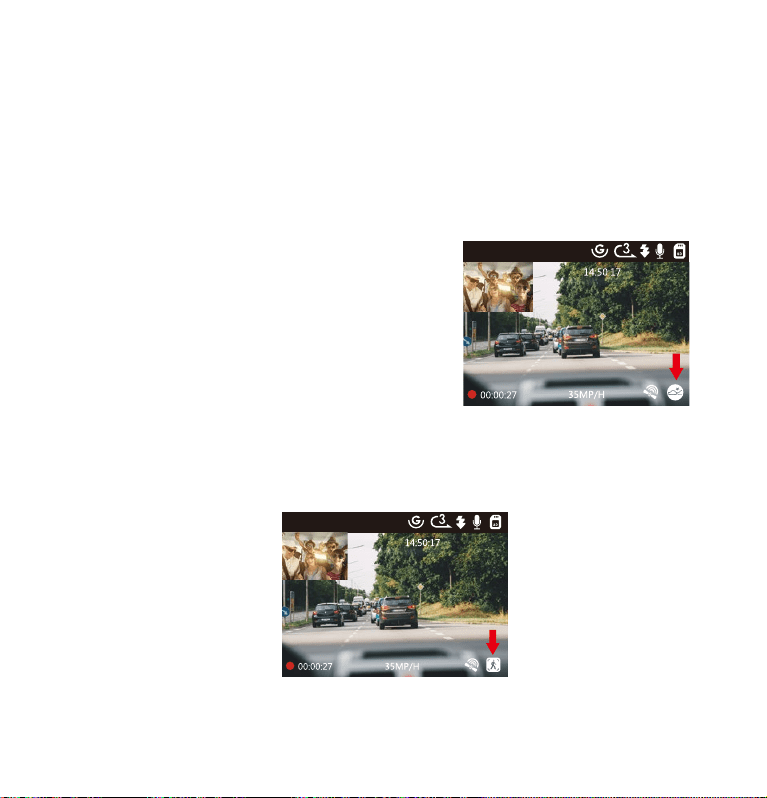
- 128 -
4.10.1 Wyzwolenie wykrywania kolizji
Jeśli funkcja wykrywania kolizji jest włączona i po 5 minutach nagrywa-
nia nie zostanie wykryty żaden ruch Wykrywanie kolizji jest aktywowane
ikoną wykrywania kolizji w prawym dolnym rogu ekranu, a kamera
automatycznie się wyłącza. Nagrywanie pełnoklatkowe zostanie
uruchomione przez czujnik wykrywania kolizji. Gdy wykryje uderzenie
lub kolizję pojazdu, włączy się automatycznie i rozpocznie automaty-
czne nagrywanie; zatrzyma nagrywanie i automatycznie wyłączy się
ponownie po 5 minutach bezczynności.
4.10.2 Detekcja kolizji + detekcja ruchu
1440P+1440P 30FPS
4-1-2021
Po włączeniu funkcji Detekcja kolizji + wykrywania ruchu na ekranie
pojawi się odpowiednia ikonka w prawym dolnym rogu ekranu.
1440P+1440P 30FPS
4-1-2021
Czułość wykrywania kolizji można
regulować za pomocą następujących
trzech ustawień: Niska, Średnia i Wysoka.
Przejdź do „Nagrywanie”> „Tryb parkin-
gowy”> „Wykrywanie kolizji”, aby zmienić
w razie potrzeby.
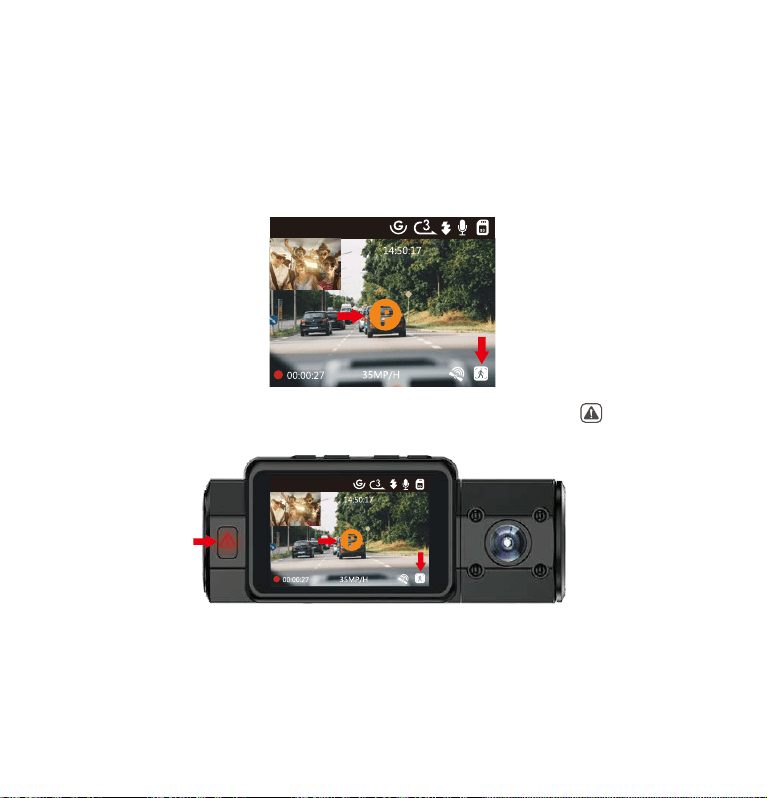
- 129 -
1440P+1440P 30FPS
4-1-2021
4-1-2021
1440P+1440P 30FPS
Jeśli po 5 minutach nagrywania nie zostanie wykryty żaden ruch, na
środku ekranu pojawi się pomarańczowa ikona P, co oznacza, że
włączony jest tryb parkowania. Gdy kamera wykryje ruch, rozpocznie
automatyczne nagrywanie. Po wyłączeniu kamery nagrywanie w
pełnej klatce zostanie uruchomione przez czujnik wykrywania kolizji. Po
wykryciu uderzenia lub kolizji pojazdu automatycznie się włączy i
rozpocznie automatyczne nagrywanie. Kamera zatrzyma nagrywanie
po 30 sekundach bezczynności.
Aby manualnie wejść do trybu parkowania wcisnij guzik aż pojawi się
ikonka P na ekranie.
UWAGA: W trybie wykrywania kolizji + wykrywania ruchu, jeśli kamera
samochodowa zostanie wyłączona ręcznie, włączy się i rozpocznie
nagrywanie po wykryciu jakichkolwiek wibracji.
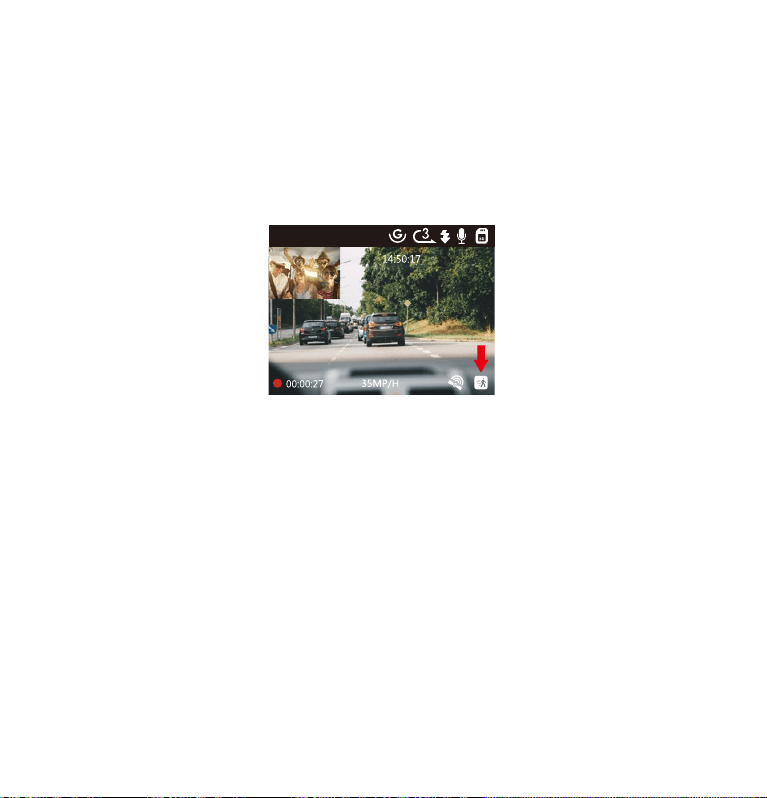
- 130 -
4.10.3 Detekcja ruchu
Po włączeniu funkcji Detekcja ruchu na ekranie pojawi się odpowied-
nia ikonka w prawym dolnym rogu ekranu. Jeśli po 5 minutach
nagrywania nie zostanie wykryty żaden ruch, na środku ekranu pojawi
się pomarańczowa ikona P, co oznacza, że włączony jest tryb parkow-
ania. Gdy kamera wykryje ruch, 2 kamery jednocześnie rozpoczną
automatyczne nagrywanie; Kamera zatrzyma nagrywanie po 30
sekundach bezczynności.
1440P+1440P 30FPS
4-1-2021
UWAGA: W trybie wykrywania ruchu, jeśli kamera samochodowa
zostanie wyłączona ręcznie, nie włączy się i nie zarejestruje, nawet jeśli
wykryje jakiekolwiek wibracje. W trybie parkowania kamera wyjdzie z
trybu parkowania, jeśli wykryje jakiekolwiek wibracje (takie jak otwiera-
nie i zamykanie drzwi lub ruszanie samochodu z miejsca postoju, lub
inne wibracje uderzeniowe) i przejdzie do normalnego trybu wideo. W
trybie parkingowym, jeśli wyłączysz Auto LCD na Auto, wyświetlacz LCD
NS2 wyłączy się po 1 minucie, ale nagrywanie będzie kontynuowane,
a czerwona lampka będzie migać. UWAGA: Ponieważ jest to kamera
samochodowa z superkondensatorem, aby kamera mogła działać w
trybie parkowania, należy ją zasilać za pomocą banku mocy lub
podłączyć bezpośrednio do akumulatora samochodowego. Nie
zalecamy ciągłego używania N2S przez zbyt długi czas.
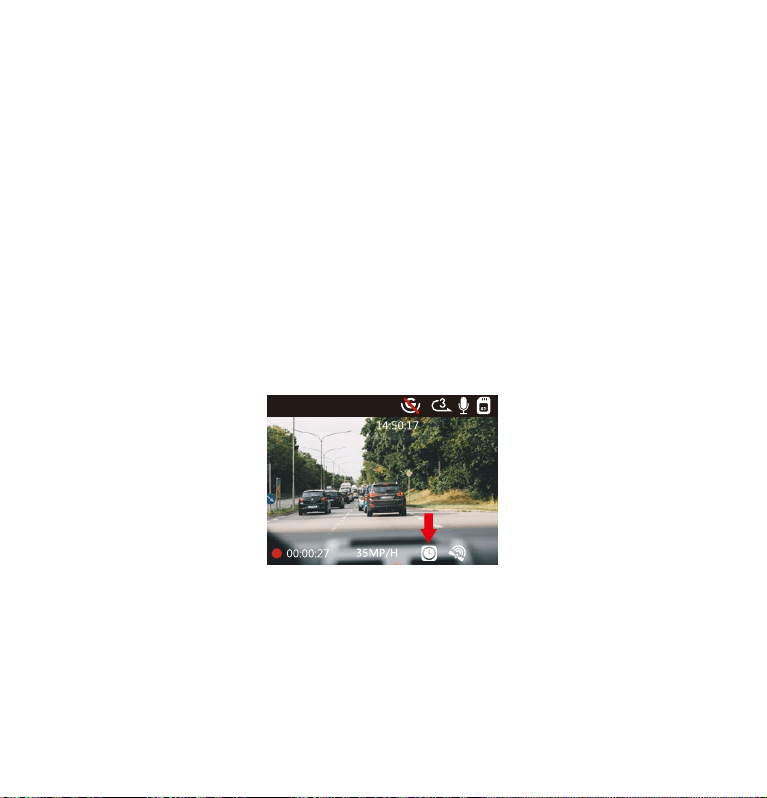
- 131 -
4.11 TIME LAPSE
Jeśli wybrano opcję Time Lapse, kamera będzie wykonywać statyczne
zdjęcia z ustawioną liczbą klatek na sekundę nagrywania (1 FPS, 5 FPS,
OFF) - aby utworzyć montaż wideo. Na przykład, jeśli ustawisz Time
Lapse 1 FPS, N2S będzie robił jedno zdjęcie co sekundę, a następnie
połączy zdjęcia w film 1 fps. Przy maksymalnej szybkości nagrywania 5
kl./s, nagrywanie 8 godzin
Wideo z Time Lapse 1Sec wygeneruje film poklatkowy trwający zaledwie
96 minut (8x60x60/5/60). Ten tryb Eco jest zalecany w przypadku kart
pamięci o mniejszej pojemności.
[Normalny czas nagrywania = Czas nagrywania poklatkowego (s) x
Liczba klatek na sekundę nagrywania FPS x Opcja poklatkowa]Gdy
kamera zostanie ponownie włączona, będzie nagrywać w trybie
nagrywania poklatkowego.
3840x2160P 25FPS
4-1-2021
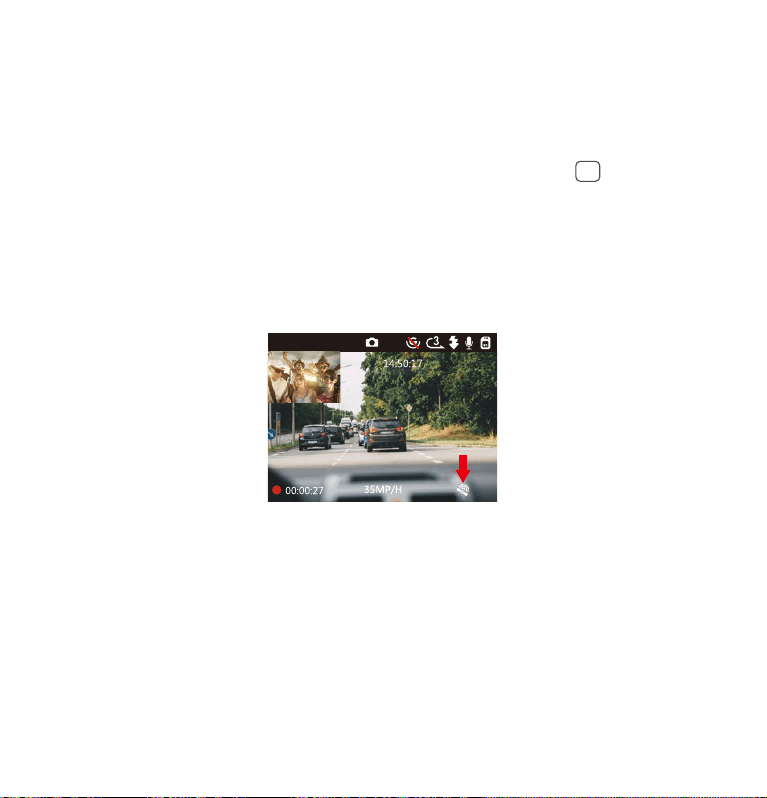
- 132 -
4.12 GPS
1.
3.
2.
4.
Zainstaluj zewnętrzne mocowanie GPS na aparacie.
Podłącz złącze USB typu C do uchwytu GPS, aby je zasilić.
Po naładowaniu kamera włączy się. Nagrywanie rozpocznie się po
włożeniu karty microSD, wystarczy nacisnąć przycisk , aby zatrzy-
mać nagrywanie.
Naciśnij przycisk, aby przejść do ustawień, przejdź do„Konfiguracja
systemu”> „GPS”, aby włączyć funkcję GPS N2S.
Odbiornik GPS rozpocznie wyszukiwanie sygnału GPS. Po odebraniu
sygnału GPS na ekranie zostanie wyświetlona ikona GPS.
5.
3840x2160P 25FPS
4-1-2021
7.
6. Możesz włączyć pokazywanie pozycji GPS. W tym celu przejdź do
ustawień.
Przeglądaj wygodnie nagrania za pomocą VANTRUE
®
GPS Viewer
( pobierz na www.vantrue.pl ).
OK

- 133 -
1.
2.
3.
4.
5.
2.
1.
Aby korzystać z trybu wyjścia HDMI, kamera wymaga stałego
podłączenia do zasilania przez USB.
Po podłączeniu do wyświetlacza zewnętrznego funkcja nagrywania
wideo w aparacie jest wyłączona.
Oglądaj na TV
Kamera ma port Micro HDMI do podłączenia zewnętrznego wyświetlac-
za, takiego jak monitor lub telewizor. Należy pamiętać, że w zestawie nie
jest dostarczany kabel Micro HDMI do HDMI.
Do ładowania N2S użyj ładowarki USB.
Włóż złącze Micro HDMI do portu HDMI N2S.
Włóż końcówkę złącza HDMI do portu HDMI telewizora lub monitora.
Dostosuj ustawienia wyświetlania, aby wykryć źródło wejścia HDMI.
Dostosuj ustawienia wyświetlania, aby wykryć źródło wejścia HDMI.
Po podłączeniu do telewizora ekran zmieni kolor na czarny i zostanie
wyświetlony na ekranie telewizora.
UWAGA:
1.
2.
3.
4.13 Przeglądaj pliki na N2S/PC/TV
Przeglądaj pliki na komputerze
Podłącz N2S do komputera za pomocą dostarczonego kabla USB.
Na ekranie N2S pojawi się komunikat „USB Connecting” i „Power on”,
wybierz „Power on” i naciśnij przycisk OK, aby przesłać dane.
W zależności od systemu operacyjnego komputera urządzenie pojawi
się jako dysk wymienny lub jako wymienny wolumin.
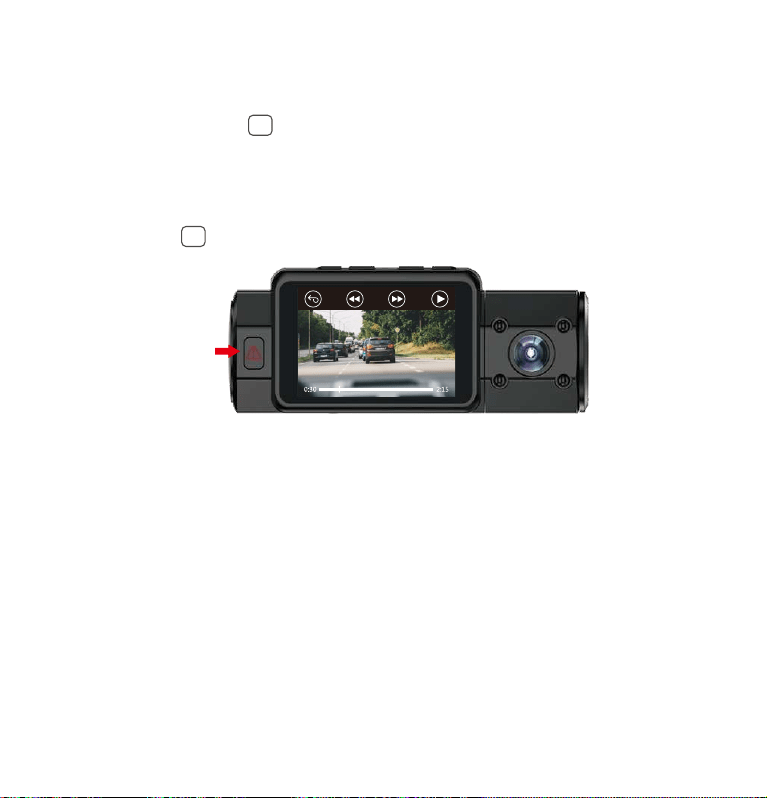
- 134 -
4.14 Usuń filmy Usuń pliki zdarzeń
4.15 Aktualizacja oprogramowania
Przejdź do pliku zdarzenia, odtwórz wideo na desce rozdzielczej,
naciśnij jeden raz przycisk, wybierz opcję Usuń pliki, a następnie
naciśnij przycisk , aby usunąć.
•
•
Usuń zwykłe pliki
System zaktualizuje się automatycznie, jeśli karta micro SD zawiera plik
aktualizacji oprogramowania sprzętowego. Kamera uruchomi się
ponownie po zakończeniu aktualizacji.
Bądź zawsze na bieżąco
Najnowsze oprogramowanie znajdziesz zawsze na vantrue.pl/wsparcie
Przejdź do normalnego pliku, odtwórz wideo na desce rozdzielczej,
naciśnij jeden raz przycisk, wybierz Usuń pliki, a następnie naciśnij
przycisk , aby usunąć.
OK
OK

- 135 -
4.16 Temperatura pracy urządzenia
Kamera jest przeznaczona do pracy w temperaturach od 14° do 158°F
(-10° do 70°C), temperatury poza tym zakresem mogą pogorszyć
działanie N2S i spowodować uszkodzenie.
Aby uniknąć uszkodzeń
W czasie upałów nie wystawiaj N2S bezpośrednio na słońce, gdy
samochód jest zaparkowany.

- 136 -
Temperatura
pamięci
-4° to 176°F (-20° to 80°C)
Kompatymiblne OS Windows XP/Vista/7/8/10 & Mac OS
Temperatura
pracy
14° to 158°F (-10° to 70°C)
Zasilanie Superkondensastor
5. Dane techniczne
Specyfikacja może ulec zmianie wraz z aktualizacjami oprogramowania.
Model
Sensor obrazu
N2S
Przód: Sony IMX335 Tył : Sony IMX307
Ekran 2.0 “ TFT LCD (4:3)
Obraz JPEG; 5MP/2MP
Audio Wbudowany mikrofon I głośnik
Video Nagrywanie przód wnętrze:
1440P+1440P(30fps);
1440+1080P(30fps);
1080+1080P(30fps);
1080+720P(30fps);
720+1080P(30fps);
720+720P(30fps);
Nagrywanie przód:
3840x2160P(30fps);
2592x1520P(30fps);
2560x1440P(30fps);
1920x1080P(30fps);
1280x720P(30fps);
Język English / Japanese / Deutsch / Italian / Spanish /
French / Russian / 简体中文 / Polski
Obiektyw Przód: 155° szerokokątny,
F/1.4 Tył: 165° st. szerokokątny F/1.8
Typ migawki Elektroniczna
USB Port Typ-C
Karty pamięci Micro SD Card (32 do 512GB, Class 10)

6. Gwarancja & wsparcie
Gwarancja
VANTRUE
®
N2S posiada 12 miesięcy gwarancji.
Wsparcie
Jeśli masz jakiekolwiek pytania skontaktuj się z name poprzez
biuro@vantrue. pl lub [email protected]
Twoja opinia ma znaczenie
VANTRUE
®
jest niezmiennie zaangażowany w ciągłe doskonalenie
swoich produktów.
Jeśli masz jakiekolwiek uwagi śmiało pisz opinie i sugestie na
biuro@vantrue. pl lub [email protected]
Dziękujemy za wybór VANTRUE!
- 137 -
www.vantrue.pl
facebook.com/vantruePolska
Skontaktuj się z nami: